

Page 1
Le damos las gracias por comprar y usar los productos de Chengdu XGIMI Technology Co., Ltd . (en adelante "XGIMI Technology" o "XGIMI"). Le recomendamos que lea
atentamente las instrucciones del producto antes de usarlo, tanto por su segu ridad como por su interés.
XGIMI Technology r enuncia a toda responsabilidad por cualquie r lesión personal, daño a l a propiedad u otras pérdidas q ue puedan producirse como resultado del uso
inapropiado o ins eguro de este producto.
Los derechos de autor de las Instrucciones pertenecen a XGIMI Technology.
Las marcas comerciales y nombres mencionados en las Instrucciones pertenecen a sus res vos propietarios de derechos.
En caso de incoherencia entre el contenido de las Instrucciones y el producto real, pr evalecerá el producto real.
Las objeciones a algún contenido o cláusula que se encuentre en las Instrucciones deben transm
de lo contrario, se asumirá que usted está de acuerdo y acepta todo el contenido de las Instrucciones.
e a XGIMI Technology por escrito dentro de los 7 días posteriores a la compra;
i G i i y i í y
HDMI High-De on Mu media Interface y el log DMI son marcas comerciale s o marcas registradas de HDMI
Licensing Administ rator, Inc.
Para ver las patentes de DTS, visite p://patents.dts.com. Fabricado bajo licencia de DTS Licensing Limited. DTS, DTS-HD,
DTS Studio Sound y el log DTS-HD son marcas registradas o marcas comerciales de DTS, Inc. en los Estados Unidos
y en otros países. © 2020 DTS, Inc. TODOS LOS DERECHOS RESERVADOS.
Fabricado bajo licencia de Dolby Laboratories. Dolby, Dolby Audio y el símbolo de la doble D son marcas comerciales de Dolby
Laboratories Licensing Corpor
* Modelo : XM03A
* XGIMI Technology se reserva e l derecho de interpr etar y modi car las Ins trucciones del producto.
on.
Page 2
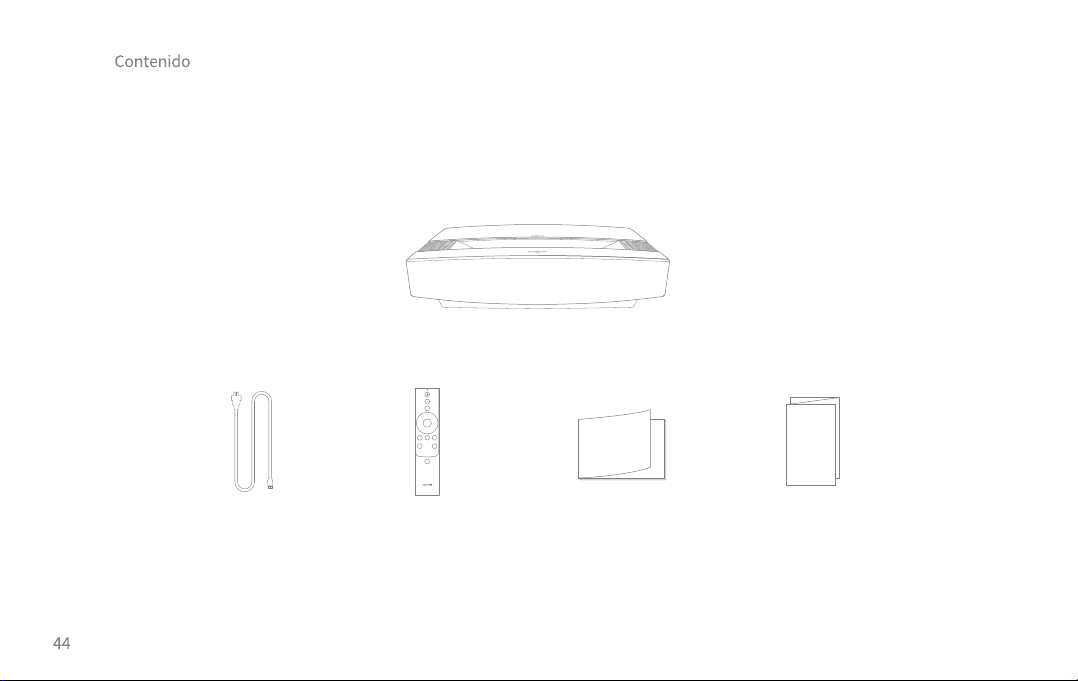
XGIMI AURA
Mando a distanciaCable de alimentación Manual de instrucciones Tarjeta de garantía
Nota: Conserve el paquete original en caso de que sea necesario el transporte en el futuro. Para proteger el producto, empaquételo tal y como lo recibió.
Page 3
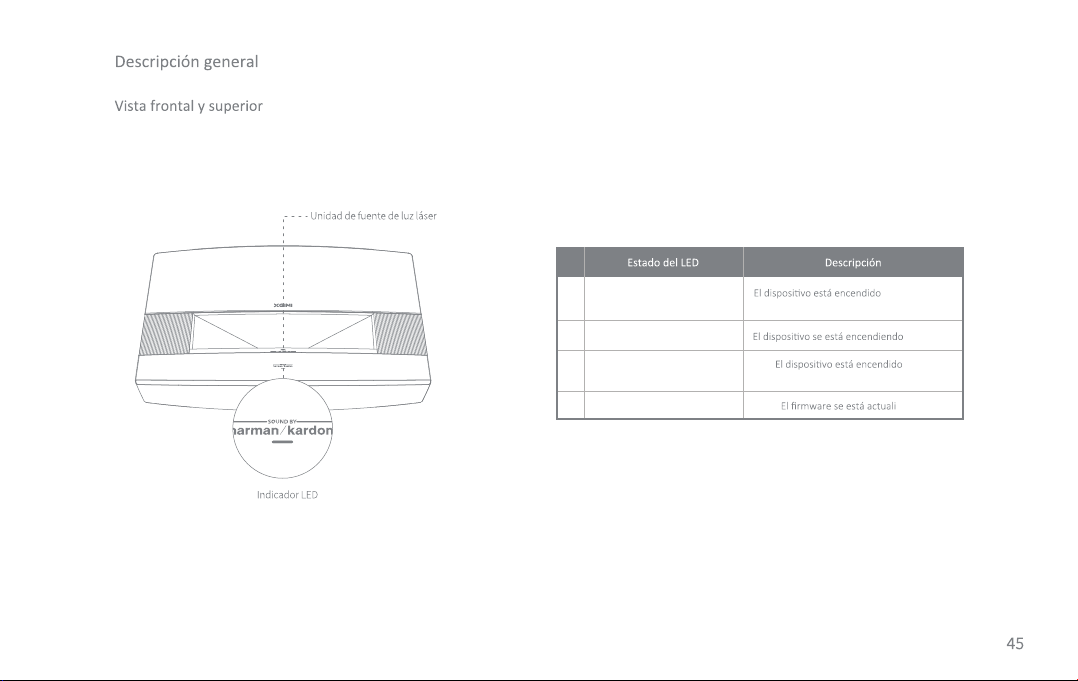
Luz naranja Encendida
1.
durante varios segundos
Luz blanca Intermitente
2.
Luz blanca Encendida
3.
Luz naranja Parpadeo
4.
cable de alimentación.
tras enchufar el
"pantalla apagada".
/apagando.
con la
zando.
Page 4
i
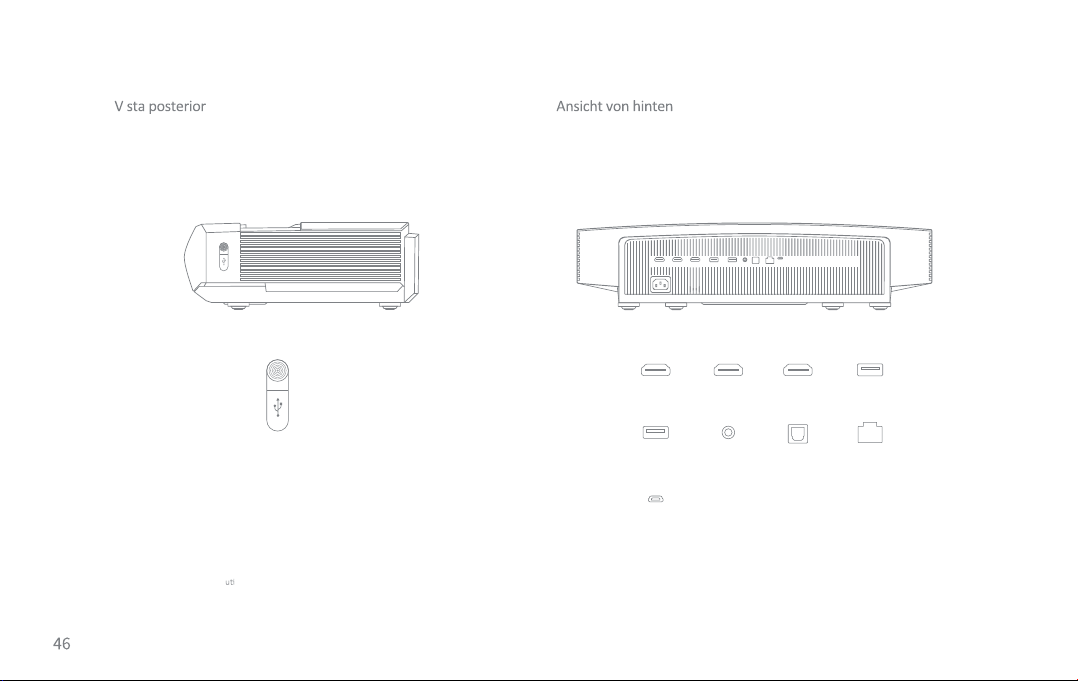
Botón de encendido
USB 2.0
HDMI 1/ARC H DMI 2 HDMI 3 USB 2.0
Nota: Use cables HDM I 2.0 al lizar interfaces HD MI 2.0.
USB 2.0
SERVICIO
AUDIO ÓPTICA LAN
Page 5
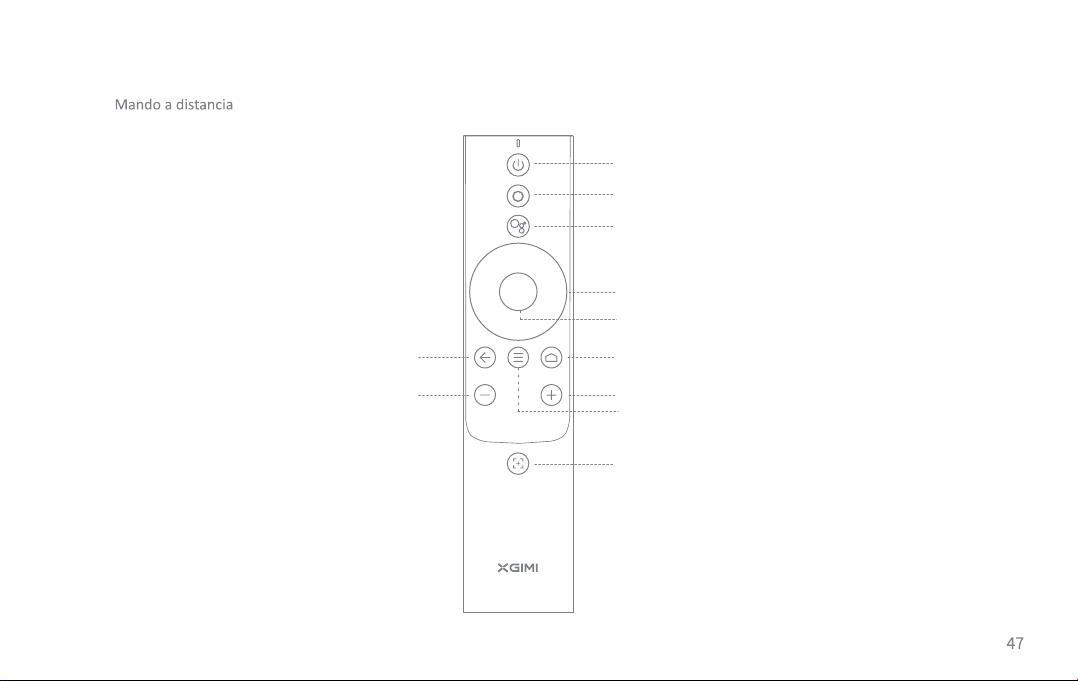
Encendido/apagado
Ajustes
Asistente de Google
Control de dirección
Seleccionar
Atrás
Volumen -
Inicio
Volumen +
Menú
Enfoque
Page 6
I
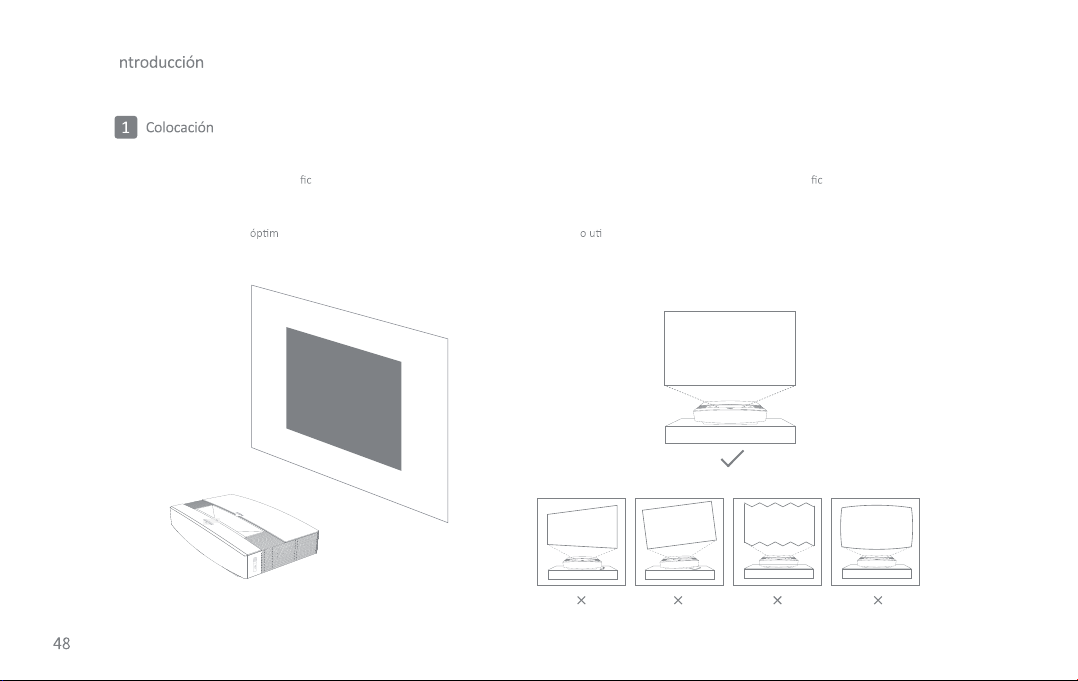
Coloque el proyector sobre un a super ie plana y estable y asegúres e de que la lente esté alineada con el pla no de proyección (pared o super ie de visualización). La parte
trasera del proyector debe estar paralela al plano de proyección.
Para lograr una proyección
que el tamaño d e la imagen deseada.
a, asegúrese de q ue el plano de proyección se a blanco y liso, lice una pantalla de proyección. La pa red de proyección debe ser mayor
Page 7
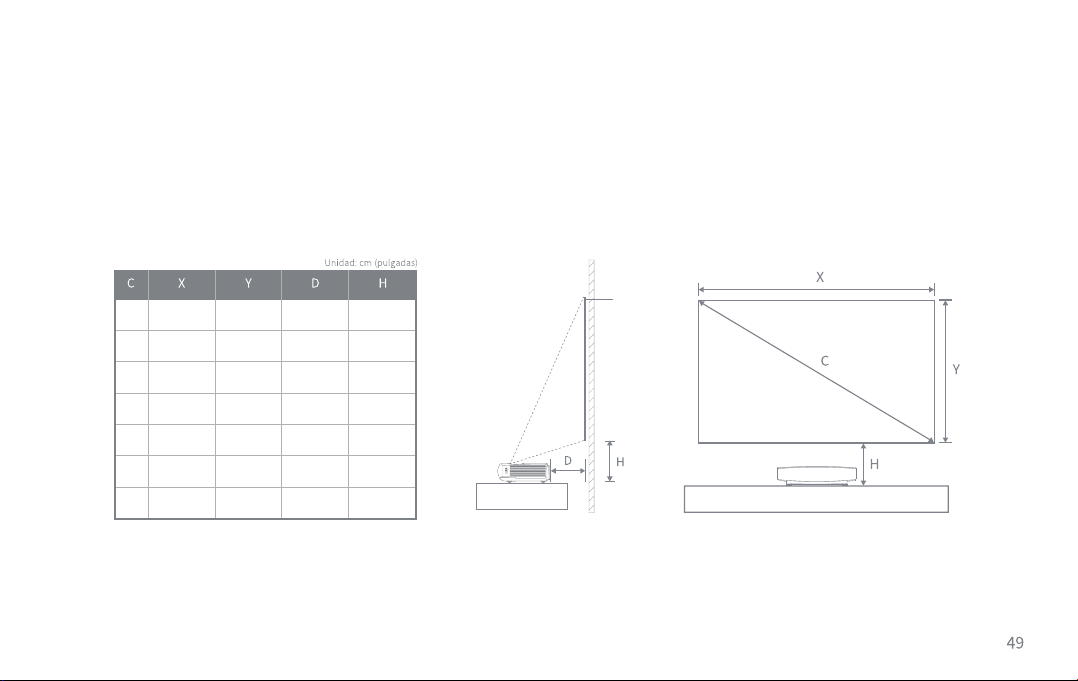
El ta maño de pantalla para cada distancia de proyecci ón puede variar en funció n del ent orno de instalación.
80’’
90’’
100’’
110’’
120’’
130’’
150’’
177.1 cm
(69.7”)
199.3cm
(78.4”)
221.4 cm
(87.2”)
243.5 cm
(95.9”)
265.7 cm
(104.6”)
287.8 cm
(113.3”)
332.1 cm
(130.7”)
99.6 cm
(39.2”)
112.1 cm
(44.1”)
124.5 cm
(49.0”)
137.0cm
(53.9”)
149.4 cm
(58.8”)
161.9 cm
(63.7”)
186.8 cm
(73.5”)
10.9 cm
(4.3”)
15.4 cm
(6.1”)
20.9 cm
(8.2”)
24.7 cm
(9.7”)
29.8 cm
(11.7”)
36.1 cm
(14.2”)
44.1 cm
(17.3”)
32.9 cm
(13.0”)
34.0 cm
(13.4”)
38.8 cm
(15.3”)
39.5 cm
(15.6”)
42.0 cm
(16.5”)
44.3 cm
(17.4”)
49.3 cm
(19.4”)
Pantalla
Page 8
i
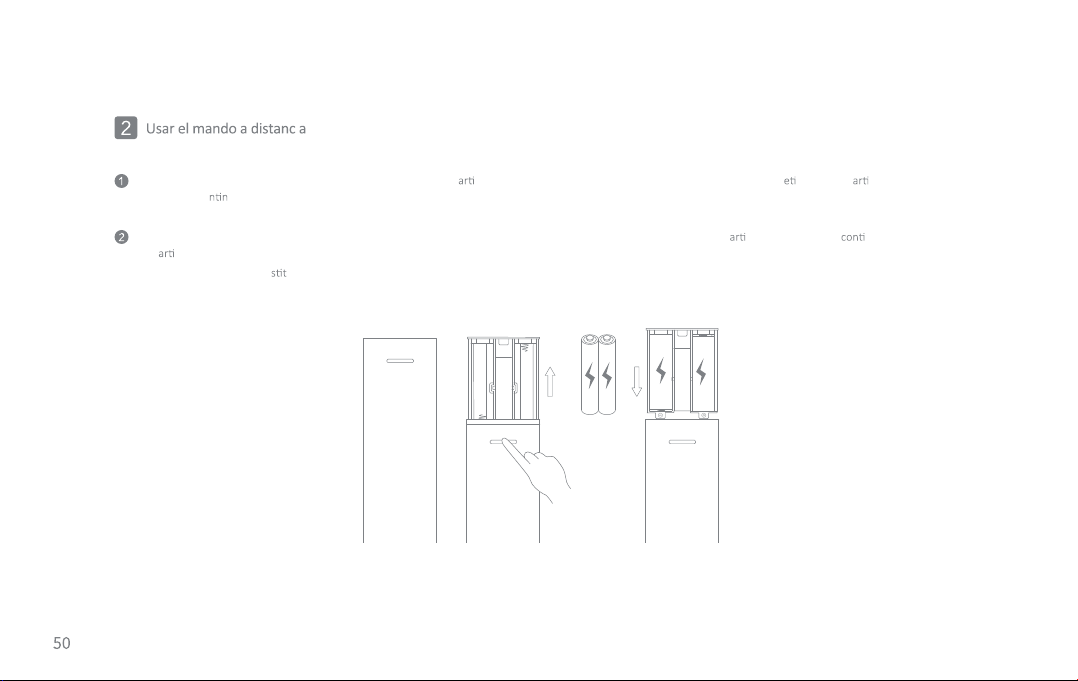
La primera vez que lo use, presione el botón de aper tura del comp mento de pilas en la parte trasera del mando a distancia para r rar el comp men to de pilas. A co
Cuando inserte las p ilas, asegúrese de que los signos + y – de las pilas coinc idan con los signos + y – en el interior del comp mento de pilas y , a nuación, presione el
comp
Si má s adelant e necesita su uir las pilas, repita las instruccio nes anteriore s.
uación, inserte dos pilas AAA.
mento de pilas para insertarlo en el mando a distancia.
Page 9
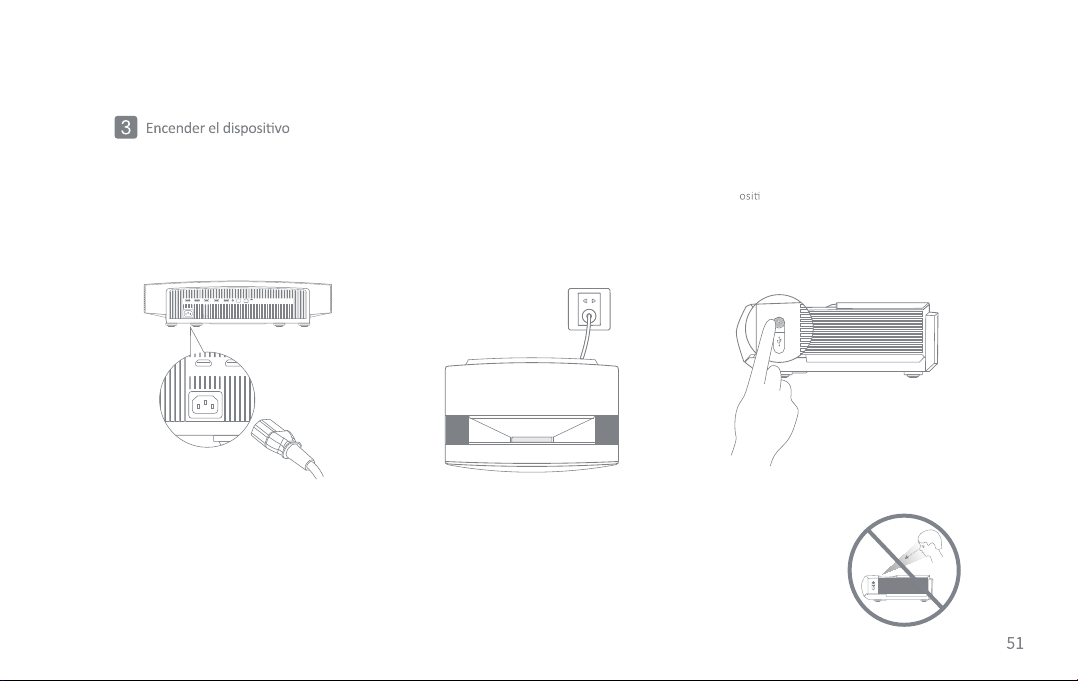
1.Conecte el cable de alimentación al XGIMI AURA. 2.Conecte el otro extremo del cable de alimentación
a un enchufe.
3.Pulse el botón de en cendido para encender el
disp
vo.
Page 10
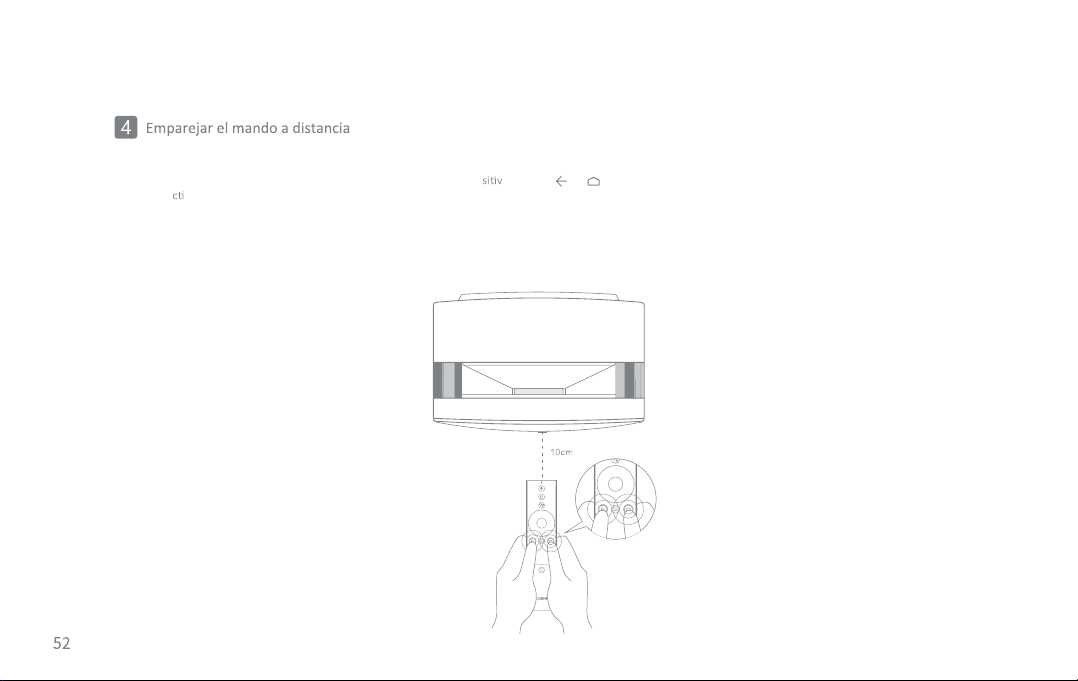
Asegú rese de que el m ando a distancia es té a menos de 10 cm del dispo o y p ulse y a l a vez hasta que la luz indi cadora empiece a parpade ar. Esto indica
que s e ha a vado el mod o de emparejami ento del man do a distanc ia. Cuando se oiga un "din g", la conexió n se habr á realizado correc tamente.
Si el emparejamiento falla, el mando a distancia saldrá del modo de emparejamien to pasados 30 segundos.
Repita los pasos anteriores después de salir.
Page 11
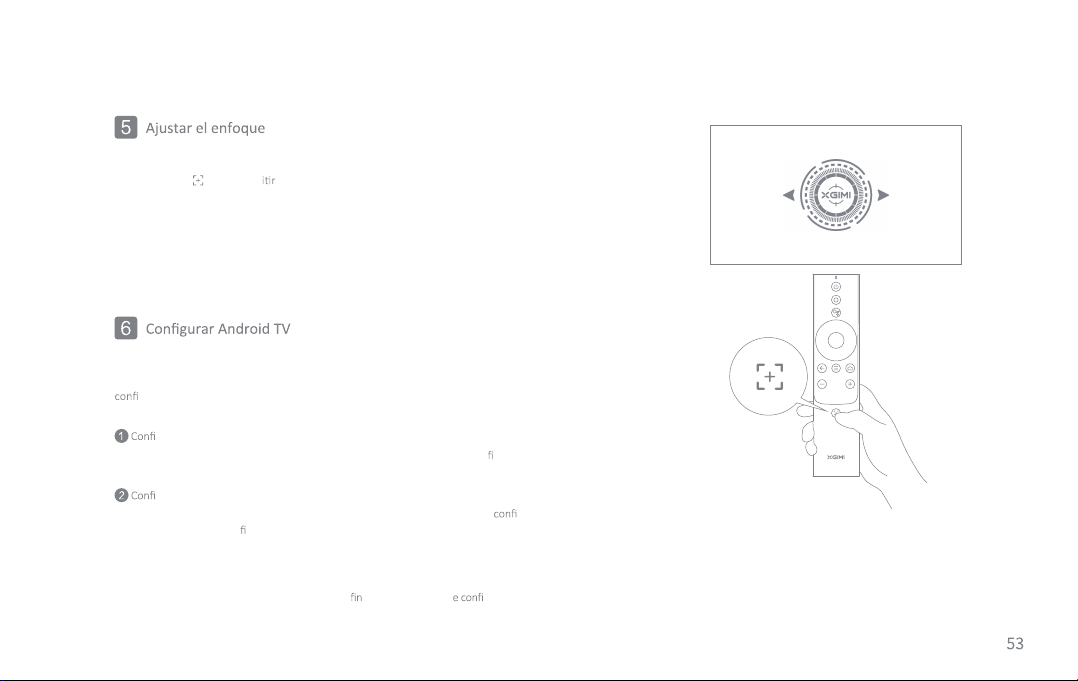
Pulse el bo tón para perm el aju ste manual del enfoque. Para ajustar manualmente el
enfoque , pulse el bo tón "izquierda /derecha" o el bot ón "VOL+/-". Tras realizar e l ajuste,
puede pu lsar cualquier o tro botón para salir.
Una vez emparejado el mando a distancia, siga las instrucciones en pantalla para completar la
guración de Androi d TV.
guración rápida (Android)
Los usuarios de Android pueden seguir las instrucciones en pantalla para con
Android TV con sus teléfonos inteligentes.
guración de XGIMI AURA (iOS)
Los usuarios de iOS deben seguir las siguientes instrucciones para completar la guración:
1.Omita el proceso de con
2.Conecte XGIMI AURA a su red.
3.Inicie sesión con su cuenta de Google.
Su XGIMI AURA funcionará con Android TV una vez
guración rápida.
alizado el proceso d guración.
gurar rápidamente
Page 12
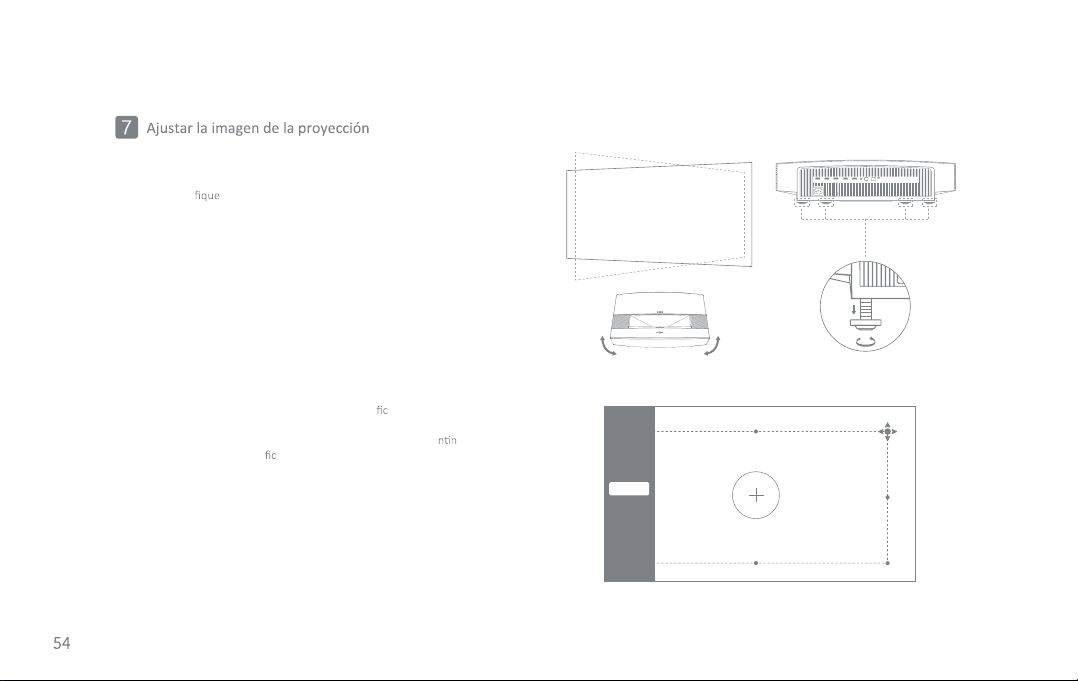
Para ajustar el ángulo de la imagen, mueva el pr oyector a la izqui erda o la
derecha o modi la pata de ajuste del ángulo de inclinación en la parte
infer ior para qu e la pantalla sea recta ngular.
Si cree que la imagen de la proyección aún no es lo su
el mando a distancia para abrir [Ajustes], seleccione [Ajustes del proyector] ->
[Corrección trapezoidal] -> [Correcc ión trapezoidal manual] y, a co uación, elija
los puntos de ajuste para modi ar aún más la imagen de la proyección.
ientemente cuadrada, use
Restaurar imagen
predeterminada
Corrección de cuatro
puntos
Corrección de ocho puntos
Page 13
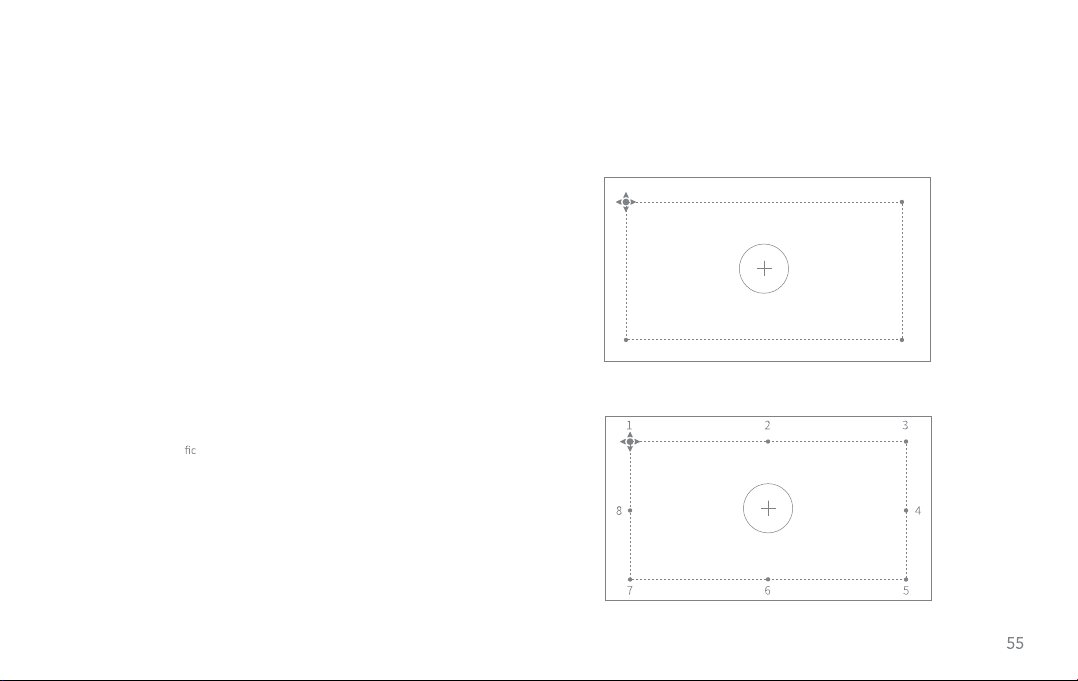
Para ajustar manualmente la imagen de la proyección, use uno de los dos métodos siguientes:
Corrección de c uatro puntos: corrija manualmente la imagen de la proyección ajustando
los 4 puntos. Pulse Aceptar para cambiar los puntos de ajuste.
Corrección de ocho puntos: una forma mejor de ajustar la imagen de l a proyección en
comparación con la corrección de cuatr o puntos. Además de los puntos de ajuste 1, 3, 5 y
7, puede modi
ar el borden de la imagen ajustando los puntos 2, 4, 6 y 8.
Corrección de cuatro puntos
Corrección de ocho puntos
Page 14
Una vez que el proyector esté conectado a una red inalámbrica, podrá acceder a los
servicios en línea de Android TV y disfrutar de películas, música y foto Además de
las aplicaciones preinstaladas, también puede instalar otras aplicaciones en Google Play
Store y pedir ayuda al Asistente de Google a través de diferentes comandos de voz.
Pulse el botón Asistente de Google en el mando a distancia para buscar películas y programas,
obtener recomendaciones y respuestas, controlar dispo
mucho más.
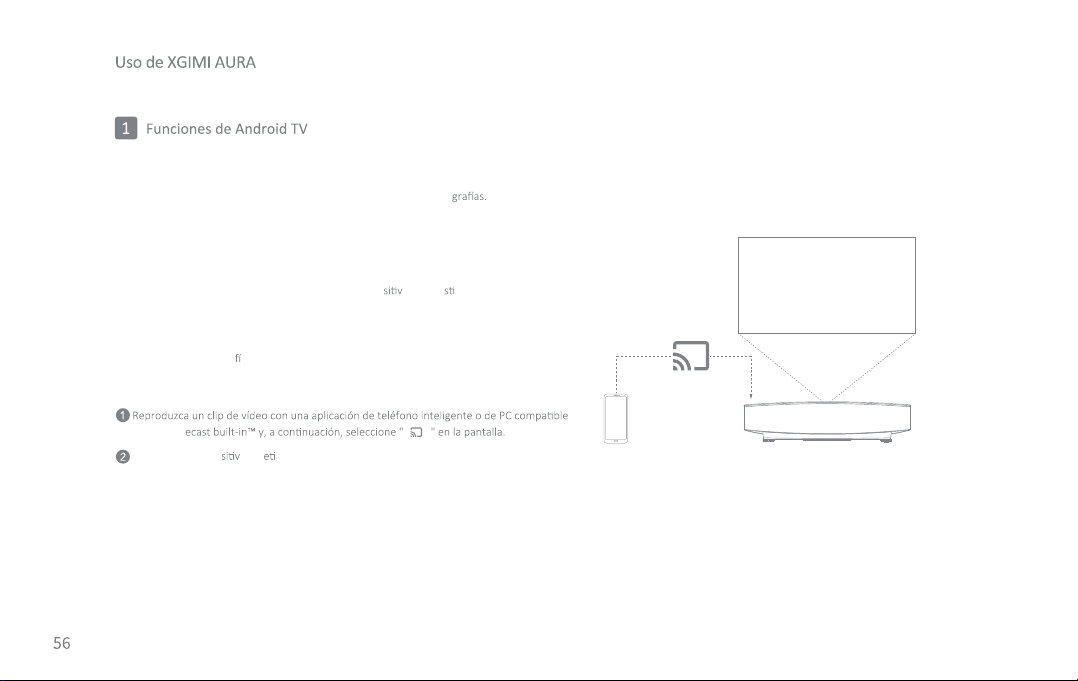
Puede proyectar fotogra as, vídeos y música desde su teléfono int eligente o PC
directamente en el proyector.
os domé cos inteligentes y
con Chrom
Seleccione el dispo o obj vo, “XGIMI AURA”, para comenzar a proyectar el contenido
del teléfono inteligente.
Nota: Ase gúrese de que el proy ector y su te léfono in teligente o P C estén conectad os a la m isma red.
Page 15
B
Abra [Ajustes del sistema] y elija [Mandos de distancia y accesorios] -> [Agr egar nuevo
dispo o].
Busque un altavoz Bluetooth y emparéjelo.
Para cambiar al altavo z del proyector mientras el altavoz Bluetooth esté conectado ,
pulse y, a co
uación, elija [S alida de sonido] -> [Altavoz inter no].
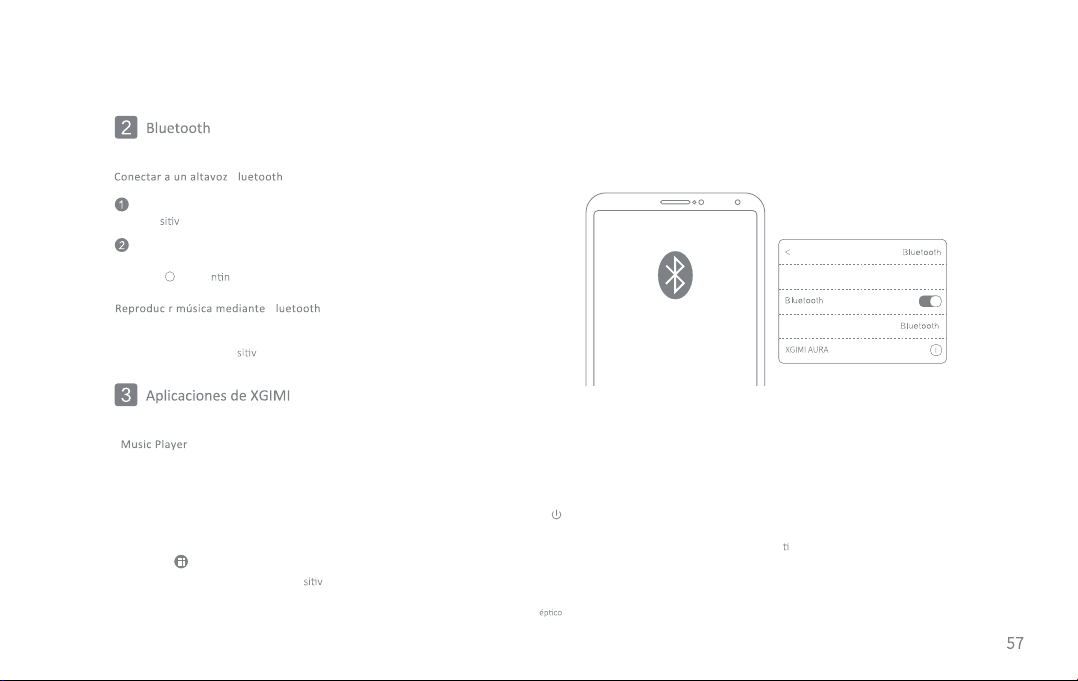
Ajuste s
i B
Use los ajustes de Bluetooth del teléfono int eligente para buscar "XGIMI AURA" y
emparejarlo con el dispo
o y reproducir cancion es.
DISPO SITIVO
Conectado
X
XMusic Player es un reproductor de música integrado para XGIMI AURA que puede re producir música local o a trav és de Bluetooth. En la aplicac ión XMusic Player, puede
seleccionar di ferentes fondos de pantalla de reproducción p ara lograr una experiencia de sonido inmersiva.
Si necesita apagar el cuadro de proyecc ión al reproducir música , puede pulsar el botón y se leccionar "Pantalla apagada".
Música Bluetooth: si el Bluetooth de su teléfono inteligente está conectado a XGIMI AURA, la aplica ción XMusic Player se abrirá a utomá camente. También puede
seleccionar en l a página de inicio para ir a la lista de aplicac iones y abrir la aplicación.
Música local: puede acceder a un dispo
en la aplicación XMusic Player de forma predeterminada.
Nota: Algunos fondos de pantalla pueden incluir luc es y espectros parpadeantes que p odrían provocar ataques epil s. Si experiment a mareo, convulsiones o cambios de visión, cambie el papel de f ondo a "CD clásico" y
busque atención médica .
o de almacenamiento interno o externo mediante la aplicación integrada File Manager. Abra un archivo de música y se reproducirá
Page 16
Use la aplicación File Manager para ver archivos en el almacena miento del dispo o o en un almacenamiento externo.
En la página de inicio, haga clic en Aplicaciones para abrir la lista de aplicaciones. Seleccione File Manager y, a co nuación, seleccione el almacenamiento del dispo
o un disposi o de almacenamiento externo.
Mantenga pulsado el botón "Ajustes" para administrar los archivos. Pulse el botón "Menú" para ver más acciones.
Nota: De acuerdo con los requisitos de seguridad de Android TV, solo se pueden leer archivo s de dispo os de almacenamiento externo, y no es posible copiar y pegar esos archivos.
En cualquier interfaz, puede pulsar el botón en el mando a distancia para ajustar rápida mente la con
página [Todos los ajustes].
Los ajustes principales incluyen:
Seleccione un modo de brillo, como están dar, brillante o protección ocular, y ajuste el nivel de brillo.
Para personalizar e l brillo y el color de la im agen, puede seleccionar el “modo Personalizado”.
Estándar: se usa para v er películas.
Brillante: más brillan te que el modo Estándar.
Protección ocu lar: reduce la luz azul para evitar la ocular.
Rendimiento: s e recomienda cuando se requie re brillo.
Personalizado: personalice el val or de RGB y el nivel de brillo de 10 clases.
guración del dispo o. Para con gurar más ajustes, vaya a la
Page 17
Al visualizar contenido a través de HDMI o ver vídeos, seleccione diferentes modos de imagen para los d ntos escenarios, como una película, un p do de fútbol, trabajar o
jugar, para disfrutar de una experiencia de visualizació a.
Película: ideal para ver películas o series de TV gracias a su calidad de imagen cinemá
Fútbol: ideal para ver
ina: ideal para trab ajar.
Juego: ideal para jugar a video juegos gracias a su bajo índice de latencia.
Personalizado: personalice parámetro s de imagen como el contraste, la saturación, la ez, el nivel de red ucción de ruido y el nivel de compensación del movimiento.
XGIMI AURA le ofrece una calidad de sonido profesional con Studio Sound y Harman Kardon. Seleccione diferentes efectos de sonido para d ntos escenarios, como
películas, música y deporte, para disfrutar de una experiencia de sonido ó a.
Compruebe la v ersión más reci ente y actualice el sistema mediante [Ajustes ] -> [Preferencias d el dispo -> [Acerca de ] -> [Actualizació n del sistema].
dos de fútbol.
a.
Page 18
:
No apunte a lo s ojos con la lente, ya q ue la potente luz del pro yector puede dañar los ojos .
No bloq uee la entrada /salida de aire del disp o o para evitar que se pr oduzcan daño s en los componentes electrón icos inte rnos a cau sa de un proble ma de
disipac ión de calor normal en el dispo o.
No limpie la lente directamente con herramientas de limpieza, incluidos papel y paños, para evitar dañar la lente. Limpie el polvo sobre la super ie de la lente mediante
aire comprimido limpio.
No lave el dispo o con product os químic os, detergente s ni ning ún líquido p ara evitar que e l agua de l luvia, la humed ad o los líquidos que co n m inerales
corro an la pla ca de circu ito impreso .
Mantenga el dispo o y su s componentes y accesorios fuera del alcance de los niños.
Asegú rese de que el d ispo o s lice en un entorn o seco y v l ado.
No almacene el dispo o en lugares muy calientes o muy fríos, ya que las temperaturas extremas acortarán la vida ú de los disp os electrónicos. Coloque y lice el
dispo o en un entorno entre 0 y 40 .
No coloque el di spo o en ningún equipo de calentamiento (como una secadora o un horn o microondas) para secarlo.
No extraiga rmemente el d ispo o o coloque barreras sobre o detrás de él para evitar dañarlo.
No lance, golpee ni haga vibrar rápidamente el dispo o para evitar dañar la placa de circuito impreso int erna.
No intente desmontar y volver a montar el dispo usted mismo . Si se produce algún problema, póngase en contacto con el servicio posventa de XGIMI.
No repare el p roducto usted mismo. S i el dispo o o alguno de sus componen tes no funciona de for ma adecuada, consulte al s ervicio posventa de XGlMI de ma nera
oportuna o devué lvalo a la fábrica para su r eparación.
Page 19
i
(1) el dispo o no p uede causar interferencias p erjudiciale s, y
(2) el dispo o deb e aceptar cua lquier interfere ncia reci bida, incl uidas las i nterferen cias que puedan c ausar un fun cionamien to no deseado. El manual del usuari o o
las instr ucciones de emp leo deben r ecordar a l os usuarios que la modi ación int encionada o involuntaria y la su ción de los radia dores sin aprobación explí cita de
la part e encargada de su con formidad puede impedir al usuario zar el disp Si e l manual se propor ciona en un formato nt o al pape l, como, por e jemplo,
en un disco informá a través de Inter net, la inform ación necesaria en la sección puede incl uirse en el manu al con el fo rmato alter n con la co ndición de que lo s
usuarios tengan a cceso a la infor mación del f ormato.
Notas: E l dispo
restricc iones nen como obj vo impedir las interfer encias perju diciales en un a instalación domé ca . Si dura nte la instalación y el uso n o se respe tan las
instruc ciones, el disp generará y em energía de r adiofrecuencia, y podrá c ausar interf erencias per judiciales en las comun icaciones de radio. Sin embargo, no
existe garan de que las interferenc ias no se p roduzcan en una instalación especí a. Si el disp pro voca inte rferencias q ue perjudi can la recepc ión de rad io o
televisi ón (lo que se puede determina r apagando y encendiendo el dispo o ), se aconsejan las siguientes medida s para corre gir la inte rferencia:
- Reorien te la ant ena receptor a.
- Aume nte la se paración ent re el dispo
- Conecte el disp a un a toma en un cir cuito dife rente al que está conecta do el recept or.
- Consult e a su distribu idor o a un técni co de rad io/TV con experi encia para o btener ayuda .
- El dispo o actúa como esc lavo y funcio na en la b anda de 2,4 GHz (2402-2480 M Hz, 2412-2462 MHz) o 5 GHz (5,180 GHz -5,240 GHz,
5,260 GHz-5,320 GHz, 5,500 GHz-5,700 GHz, 5,745 GHz-5,825 GHz ).
o ha s ido s a pruebas para cumplir las restricci ones del cu lo 15 de la norm FCC s obre dispo os digitales de clase B . Estas
y el receptor.
Page 20
i
1. Tenga cuidado al usarlo con los audífonos; una presión sonora excesiva de los audífonos y los auriculares
puede provoca r la pérdida de audición.
2. El producto solo puede conectarse a una interfaz USB con la versió n USB 2.0.
3. Rango de temperatu ras ope del equipo s a pruebas: 0 -40 .
4. Alimentac ión eléctrica y ADP (clasi ación): CA 100 V-240 V, 50/60 Hz, 3.5A.
5. El dispo o cumple las especi acione s de radiofrecuencia cuando se a una distancia de 2 0 cm de su cuerpo.
6. Para evitar posibles daños au os, no escuche a un nivel de volumen elevado durante largos periodos de tiempo.
Por l a present e, Chengdu XGI MI Technology Co. , Ltd. dec lara que este producto cumpl e los req uisitos esenciales y otras
dispo siciones re levantes de la Dir va 2014/53/UE.
Este producto tiene permiso para e en algunos estados miembro de la UE. Por ejemp lo, el dispo lizarse en lo s
siguientes estados miembro:
Las operaciones en la banda d e 5,15-5,25 GHz está restringidas exclu sivamente al uso en interior es.
Esta frecuencia s e aplica a los siguientes estados miembr o o al área geográ
donde existen restricciones para la p uesta en servicio o requisitos p ara autorizar el uso.
El conector del a parato se emplea como dispo
o de desconexión y d eberá poder accionarse fácilm ente.
a dentro de un estado miembro
Page 21
Para el control re moto, este dispo o cumple los límites de exposición a la radiación de la FCC y d e IC especi ados para un entorno no con trolado.
El trans misor no debe col ocarse ni
Para el proyector láser, el dispo
operación del dispo o, la distancia entre el equipo de radio y el cuerpo debe se r de al menos 20 cm.
Notas: El rango de frecuencia 5150 -5250 MHz es solo para e l uso en inte riores.
Esta fre cuencia se apl ica a los siguientes estados miembr o o al áre a geográ a den tro de un estado mi embro donde existen restri cciones para la puesta en servic io o
requisit os para aut orizar el uso.
lizarse co njuntamente con ninguna otra antena o transmi sor.
o cumple los límites de exposi ción a la radiación de la FCC y de IC especi ados para entornos no controlados. En la instalación y
Instruc ciones de elimi nación para productos usados:
El producto está diseñado y fabricado con materiales y componentes
reciclables de gran calidad.
Este s ímbol o en el pr oducto indi ca qu e está protegi do por la
va 2012 /19/U E.
Dir
Advertencia:
1. No lo abra para e vitar el riesgo d e descarga e léctrica.
2. Toda la compro bación inte rna, pón gase en contacto con el centr o de servic io al cli ente autorizad o.
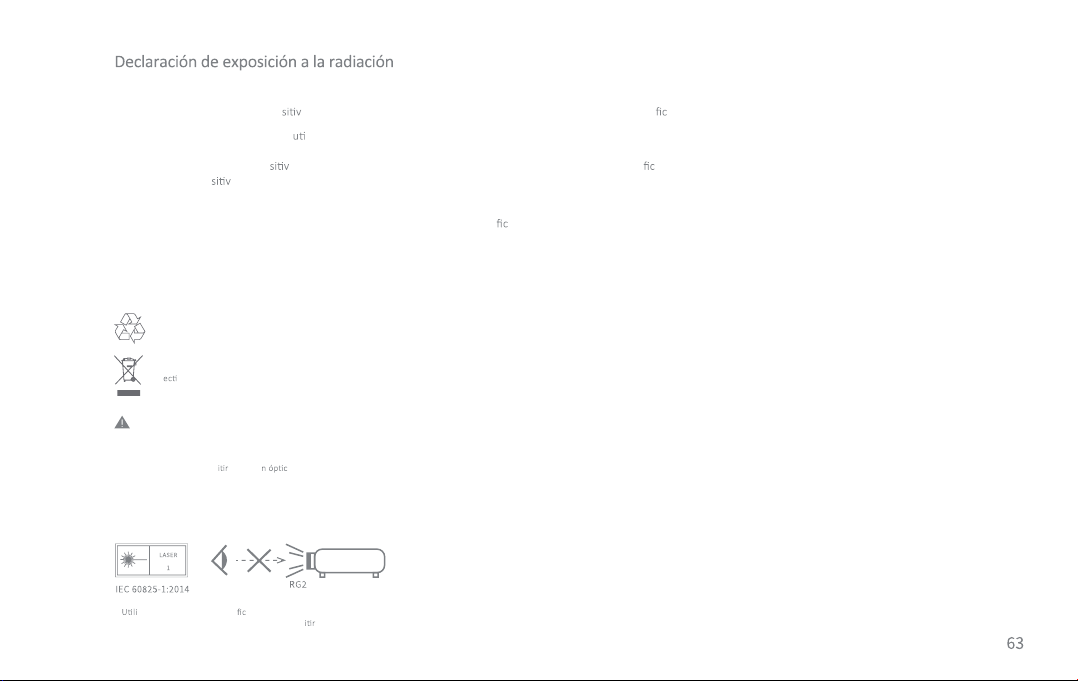
3. Este producto puede em
Al igual que con otras fuentes de brillo, no mire direct amente el haz de luz, RG 2 IEC 62471-5:201 5
*
ce sol o acces orios especi a dos o pr oporc ionado s por el fabr icante .
* Tenga en c uenta que es te producto puede em rad iación lumín ica pe rjudicial.
radia ció a p eligrosa. No mire directamente el haz de luz . Puede cau sar daños en los ojos .
 Loading...