

Page 1
STAMPANTE A COLORI
®
PHASER
Guida dell’utente
7700
Page 2

Stampante a colori Phaser
Guida dell’utente
®
7700
071-0828-00
Settembre 2001
Page 3

Copyright © 2001, Xerox Corporation. Diritti riservati ai sensi delle leggi sul copyright in
vigore negli Stati Uniti. Il contenuto di questa pubblicazione non può essere riprodotto
sotto alcuna forma senza previa autorizzazione di Xerox Corporation.
Phaser®, PhaserShare®, l’icona TekColor®, Made For Each Other®, DocuPrint®,
WorkSet®, Ethernet®, la X stilizzata e XEROX® sono marchi registrati di Xerox
Corporation. PhaserLink™, PhaserPort™, PhaserPrint™, PhaserSym™, PhaserTools™,
infoSMART™ e il nome TekColor™ sono marchi di Xerox Corporation. TekColor CareSM
e RealSUPPORTSM sono marchi di assistenza di Xerox Corporation.
Adobe®, Acrobat®, Acrobat® Reader, Illustrator®, PageMaker®, Photoshop® e
PostScript®, ATM®, Adobe Garamond®, Birch®, Carta®, Mythos®, Quake® e Tekton®
sono marchi registrati e Adobe Jenson™, la tecnologia Adobe Brilliant Screens™ e
IntelliSelect™ sono marchi di fabbrica di Adobe Systems Incorporated o delle relative
consociate che possono essere registrati in alcune giurisdizioni.
Apple®, LaserWriter®, LocalTalk®, Macintosh®, Mac® OS, AppleTalk®, TrueType2®,
Apple Chancery®, Chicago®, Geneva®, Monaco® e New York® sono marchi registrati e
QuickDraw™ è un marchio registrato di Apple Computer Incorporated.
Marigold™ e Oxford™ sono marchi di AlphaOmega Typography.
Avery™ è un marchio di Avery Dennison Corporation.
FTP® Software è un marchio registrato di FTP Software, Incorporated.
PCL® e HP-GL® sono marchi registrati di Hewlett-Packard Corporation.
Hoefler Text è stato progettato da Hoefler Type Foundry.
ITC Avant Guard Gothic®, ITC Bookman®, ITC Lubalin Graph®, ITC Mona Lisa
Symbol
®
, ITC Zapf Chancery
®
e ITC Zapf Dingbats
®
sono marchi registrati di
®
, ITC
International Typeface Corporation.
Bernhard Modern™, Clarendon™, Coronet™, Helvetica™, New Century Schoolbook™,
Optima™, Palatino™, Stempel Garamond™, Times™ e Univers™ sono marchi di
Linotype-Hell AG e/o delle sue consociate.
MS-DOS
Wingdings™ in formato TrueType
®
e Windows
®
sono marchi registrati di Microsoft Corporation.
®
è un prodotto Microsoft Corporation. WingDings è
un marchio di Microsoft Corporation e TrueType è un marchio registrato di Apple
Computer, Inc.
Albertus™, Arial™, Gill Sans™, Joanna™ e Times New Roman™ sono marchi di
Monotype Corporation.
Antique Olive
®
è un marchio registrato di M. Olive.
Eurostile™ è un marchio di Nebiolo.
®
Novell
e NetWare
®
Sun
, Sun Microsystems
registrati di Sun Microsystems, Incorporated. SPARC
®
sono marchi registrati di Novell, Incorporated.
®
e Sun Microsystems Computer Corporation
®
è un marchio registrato di SPARC
®
sono marchi
International, Incorporated. SPARCstation™ è un marchio di SPARC International,
Incorporated, concesso in licenza esclusiva a Sun Microsystems, Incorporated.
®
UNIX
è un marchio registrato negli Stati Uniti e in altri paesi, concesso in licenza
esclusiva tramite X/Open Company Limited.
Page 4

Xerox Corporation, quale partner di ENERGY STAR
®
, ha stabilito che questo prodotto è
conforme alle norme di ENERGY STAR in merito all'efficienza energetica. Il nome ed il
logo di ENERGY STAR sono marchi registrati U.S.A.
Altri marchi sono marchi o marchi registrati delle relative aziende.
I colori PANTONE
®
generati dalla stampante a colori Phaser 7700 sono simulazioni in
tricromia o quadricromia e possono non corrispondere agli standard di colori solidi
identificati da PANTONE. Per ottenere la massima precisione cromatica si consiglia di
usare i manuali di riferimento colore PANTONE aggiornati.
Con questo prodotto le simulazioni di colore PANTONE si possono ottenere
esclusivamente utilizzando pacchetti software qualificati concessi in licenza da
Pantone. Per l’elenco aggiornato dei concessionari autorizzati rivolgersi a Pantone, Inc.
Tutti i marchi citati in questo manuale sono proprietà di Xerox Corporation, Pantone,
Inc., o delle rispettive aziende.
© Pantone, Inc., 1988.
Page 5

Page 6

Indice
Garanzia della stampante . . . . . . . . . . . . . . . . . . . . . . . . . . . .ix
Riepilogo delle norme di sicurezza per l’utente . . . . . . . . . xii
Materiali di consumo e accessori Xerox. . . . . . . . . . . . . . . . . 1
Materiali di consumo sostituibili dal cliente (CRC) . . . . . . . . . . . . . . . . . .2
Unità sostituibili dal cliente (CRU). . . . . . . . . . . . . . . . . . . . . . . . . . . . . . . .4
Materiali di consumo. . . . . . . . . . . . . . . . . . . . . . . . . . . . . . . . . . . . . . . . . . .6
Uso del pannello frontale . . . . . . . . . . . . . . . . . . . . . . . . . . . 10
Descrizione del pannello frontale . . . . . . . . . . . . . . . . . . . . . . . . . . . . . . 10
Stampa di un diagramma di menu . . . . . . . . . . . . . . . . . . . . . . . . . . . . . 11
Stampa delle pagine di informazioni. . . . . . . . . . . . . . . . . . . . . . . . . . . . 11
Funzioni del pannello frontale . . . . . . . . . . . . . . . . . . . . . . . . . . . . . . . . . 11
Funzioni. . . . . . . . . . . . . . . . . . . . . . . . . . . . . . . . . . . . . . . . . . 12
Modalità qualità di stampa . . . . . . . . . . . . . . . . . . . . . . . . . . . . . . . . . . . 13
Correzioni del colore TekColor™ . . . . . . . . . . . . . . . . . . . . . . . . . . . . . . . 14
Risparmio energia . . . . . . . . . . . . . . . . . . . . . . . . . . . . . . . . . . . . . . . . . . . 15
Modalità Intelligent Ready . . . . . . . . . . . . . . . . . . . . . . . . . . . . . . . . . . . . 16
Suggerimenti sulla carta . . . . . . . . . . . . . . . . . . . . . . . . . . . . 17
Formati pagina, area di stampa e grammature supportati . . . . . . . . . . 18
Caricamento cassetti (cassetto 1, 2, 3 o 4) . . . . . . . . . . . . . 22
Cassetto multiuso (MPT). . . . . . . . . . . . . . . . . . . . . . . . . . . . 26
Caricamento del cassetto multiuso (MPT) . . . . . . . . . . . . . . . . . . . . . . . 27
Lucidi di qualità superiore Xerox Phaser 7700 . . . . . . . . . . 30
Caricamento dei lucidi nel cassetto multiuso. . . . . . . . . . . . . . . . . . . . . 30
Caricamento dei lucidi nel cassetto 1 . . . . . . . . . . . . . . . . . . . . . . . . . . . 31
Uso di lucidi non per Xerox Phaser 7700 . . . . . . . . . . . . . . . . . . . . . . . . 32
Guida dell’utente
v
Page 7

Buste . . . . . . . . . . . . . . . . . . . . . . . . . . . . . . . . . . . . . . . . . . . 33
Caricamento buste . . . . . . . . . . . . . . . . . . . . . . . . . . . . . . . . . . . . . . . . . . . 34
Caricamento etichette . . . . . . . . . . . . . . . . . . . . . . . . . . . . . 36
Stampa fronte retro automatica . . . . . . . . . . . . . . . . . . . . . 37
Stampa fronte retro manuale . . . . . . . . . . . . . . . . . . . . . . . 41
Specifiche carta. . . . . . . . . . . . . . . . . . . . . . . . . . . . . . . . . . . . . . . . . . . . . . 41
Stampa lato 1 . . . . . . . . . . . . . . . . . . . . . . . . . . . . . . . . . . . . . . . . . . . . . . . 42
Stampa lato 2 . . . . . . . . . . . . . . . . . . . . . . . . . . . . . . . . . . . . . . . . . . . . . . . 45
Offset dell’uscita . . . . . . . . . . . . . . . . . . . . . . . . . . . . . . . . . . 48
Uso della spillatrice. . . . . . . . . . . . . . . . . . . . . . . . . . . . . . . . 49
Posizione delle spillette . . . . . . . . . . . . . . . . . . . . . . . . . . . . . . . . . . . . . . . 50
Spillatura doppia. . . . . . . . . . . . . . . . . . . . . . . . . . . . . . . . . . . . . . . . . . . . . 51
Aggiunta di graffette . . . . . . . . . . . . . . . . . . . . . . . . . . . . . . . . . . . . . . . . . . 52
Risoluzione dei problemi relativi alla qualità di stampa . . 55
Rimozione inceppamenti carta . . . . . . . . . . . . . . . . . . . . . . 63
Prevenzione inceppamenti . . . . . . . . . . . . . . . . . . . . . . . . . . . . . . . . . . . . 63
Cause degli inceppamenti della carta. . . . . . . . . . . . . . . . . . . . . . . . . . . . 63
Rimozione inceppamenti carta . . . . . . . . . . . . . . . . . . . . . . . . . . . . . . . . . 64
Inceppamento in A . . . . . . . . . . . . . . . . . . . . . . . . . . . . . . . . . . . . . . . . . . . 65
Inceppamento in B. . . . . . . . . . . . . . . . . . . . . . . . . . . . . . . . . . . . . . . . . . . 66
Inceppamento nel cassetto multiuso (MPT) . . . . . . . . . . . . . . . . . . . . . . 67
Inceppamento in C. . . . . . . . . . . . . . . . . . . . . . . . . . . . . . . . . . . . . . . . . . . 68
Inceppamento in D - unità duplex . . . . . . . . . . . . . . . . . . . . . . . . . . . . . . 69
Inceppamento in E - cassetto 4. . . . . . . . . . . . . . . . . . . . . . . . . . . . . . . . . 70
Inceppamento all’alimentatore del bypass della stazione di finitura
(etichetta G) . . . . . . . . . . . . . . . . . . . . . . . . . . . . . . . . . . . . . . . . . 71
Inceppamento in H - stazione di finitura . . . . . . . . . . . . . . . . . . . . . . . . . 72
Inceppamento in F (solo con stazione di finitura) . . . . . . . . . . . . . . . . . 73
vi
Stampante a colori Phaser 7700
Page 8

Spostamento e trasporto della stampante . . . . . . . . . . . . . 74
Spostamento della stampante nell’ufficio. . . . . . . . . . . . . . . . . . . . . . . . 74
Preparazione della stampante per il trasporto . . . . . . . . . . . . . . . . . . . . 74
Come ottenere informazioni utili . . . . . . . . . . . . . . . . . . . . . 76
Il pannello frontale . . . . . . . . . . . . . . . . . . . . . . . . . . . . . . . . . . . . . . . . . . 76
CD-ROM della stampante . . . . . . . . . . . . . . . . . . . . . . . . . . . . . . . . . . . . . 76
PhaserSMART™. . . . . . . . . . . . . . . . . . . . . . . . . . . . . . . . . . . . . . . . . . . . . . 77
Sito Web Xerox. . . . . . . . . . . . . . . . . . . . . . . . . . . . . . . . . . . . . . . . . . . . . . 77
infoSMART™ Knowledge Base . . . . . . . . . . . . . . . . . . . . . . . . . . . . . . . . . 77
Color Connection. . . . . . . . . . . . . . . . . . . . . . . . . . . . . . . . . . . . . . . . . . . . 78
Altri servizi in linea. . . . . . . . . . . . . . . . . . . . . . . . . . . . . . . . . . . . . . . . . . . 78
Punti vendita . . . . . . . . . . . . . . . . . . . . . . . . . . . . . . . . . . . . . . . . . . . . . . . 78
Centro assistenza clienti . . . . . . . . . . . . . . . . . . . . . . . . . . . . . . . . . . . . . . 79
Specifiche . . . . . . . . . . . . . . . . . . . . . . . . . . . . . . . . . . . . . . . . 80
Scheda sulla sicurezza dei materiali . . . . . . . . . . . . . . . . . . . . . . . . . . . . 80
Indice. . . . . . . . . . . . . . . . . . . . . . . . . . . . . . . . . . . . . . . . . . . . 85
Guida dell'utente
vii
Page 9

viii
Stampante a colori Phaser 7700
Page 10

Garanzia della stampante
Xerox garantisce la stampante Phaser 7700 contro difetti di materiali e di fabbricazione
per un periodo di un (1) anno a partire dalla data di spedizione. Se durante il periodo di
garanzia il prodotto si dimostrerà difettoso, Xerox potrà, a propria discrezione:
(1) riparare il prodotto tramite supporto telefonico o servizio di assistenza presso il
cliente e fornire componenti e manodopera a proprie spese;
(2) sostituire il prodotto con un prodotto equivalente, o
(3) rimborsare l’importo pagato per il prodotto, previa una deduzione di una ragionevole
somma per l’uso, alla restituzione del medesimo.
Ai sensi di questa garanzia, il cliente dovrà inoltrare a Xerox o al rappresentante di
assistenza autorizzato una segnalazione del difetto prima della scadenza del periodo di
garanzia. Per ottenere l’assistenza ai sensi della garanzia, il cliente deve per prima cosa
contattare il supporto telefonico Xerox o il rappresentante autorizzato del servizio di
assistenza. Il personale del supporto telefonico si adopererà per risolvere i problemi in
modo rapido e professionale. Al cliente si richiede di fornire a Xerox o al rappresentante
autorizzato le informazioni richieste.
Se il personale del supporto telefonico non riuscisse a risolvere il problema, Xerox o il
rappresentante autorizzato del servizio di assistenza ripareranno il prodotto in garanzia
direttamente presso il cliente a proprie spese come di seguito specificato.
L’assistenza relativa ai prodotti acquistati negli Stati Uniti e in Canada è
■
disponibile nelle aree di assistenza presso il cliente di tali paesi.
All’interno dello Spazio Economico Europeo, il servizio di assistenza è
■
disponibile nelle aree di assistenza presso il cliente per i prodotti acquistati
all’interno del SEE.
Al di fuori degli Stati Uniti, del Canada e del SEE, il servizio di assistenza è
■
disponibile nelle aree di assistenza presso il cliente del paese dove è stato
acquistato il prodotto.
Xerox si riserva il diritto di addebitare l’assistenza presso il cliente in casi eccezionali.
Materiali di consumo
Per la definizione dell’area di assistenza presso il cliente rivolgersi al Centro di
assistenza clienti Xerox di zona o a un distributore Xerox autorizzato. Il servizio di
assistenza è prestato a discrezione esclusiva di Xerox o dei suoi rappresentanti
autorizzati ed è contemplato come ultima opzione.
Se il prodotto del cliente è corredato delle funzioni che consentono a Xerox o a un
rappresentante autorizzato del servizio di assistenza di individuare e risolvere il
problema a distanza, Xerox può chiedere al cliente di permettere l’accesso al prodotto.
Per la manutenzione del prodotto, Xerox può utilizzare parti nuove o equivalenti a
nuove o di qualità equivalente o superiore. Tutte le parti e le unità difettose diventano di
proprietà di Xerox. Xerox, a propria discrezione, può richiedere la restituzione di tali
parti.
Guida dell’utente
ix
Page 11

GARANZIA DEI MATERIALI DI CONSUMO
Xerox garantisce le cartucce di toner contro difetti di materiali e di fabbricazione per un
periodo di un (1) anno a partire dalla data di installazione. Tutti gli altri materiali di
consumo sostituibili dal cliente (CRC, Customer Replaceable Consumables) sono
garantiti contro difetti di materiali e di fabbricazione per un periodo di novanta (90)
giorni (sei (6) mesi qualora periodi più lunghi fossero previsti dalla legge) a partire dalla
data dell’installazione, ma per non più di un (1) anno dalla data di spedizione. Ai sensi
della suddetta garanzia, il cliente dovrà inoltrare a Xerox o al rappresentante di
assistenza autorizzato una segnalazione del difetto prima della scadenza del periodo di
garanzia. XEROX PUÒ RICHIEDERE CHE IL MATERIALE DI CONSUMO SOSTITUIBILE
DIFETTOSO SIA RESTITUITO AL CENTRO DI ASSISTENZA O AL
RAPPRESENTANTE XEROX AUTORIZZATO PRESSO IL QUALE È STATO
ACQUISTATO. Le richieste saranno evase in conformità alla procedura Xerox in vigore.
Questa garanzia non copre difetti, malfunzionamenti o danni risultanti da uso o
manutenzione impropria o inadeguata da parte del cliente. Durante il periodo di
garanzia, Xerox non è tenuta a fornire alcun servizio per:
a) riparare i danni risultanti da tentativi di installazione, riparazione o manutenzione
del prodotto effettuati da personale non autorizzato dal rappresentante Xerox;
b) riparare danni, malfunzionamenti o riduzioni di prestazioni risultanti da uso
improprio o da connessione ad apparecchiature o memoria incompatibili;
c) riparare danni, malfunzionamenti o riduzioni di prestazioni derivanti dall’uso di
forniture o materiali di consumo per stampanti non Tektronix/Xerox o dall’uso di
forniture Tektronix/Xerox destinate ad altri usi;
d) riparare un prodotto o materiali di consumo sostituibili dal cliente che sono stati
modificati o integrati con altri prodotti, nel caso in cui tale modifica o integrazione
aumenti la durata o la difficoltà della riparazione del prodotto o dei materiali di
consumo sostituibili;
e) eseguire le operazioni di manutenzione o di pulizia ordinarie o riparare danni,
malfunzionamenti o riduzioni di prestazioni risultanti da operazioni di manutenzione o
pulizia effettuate con una modalità diversa da quella indicata nei documenti pubblicati
relativi ai prodotti;
f) riparare danni, malfunzionamenti o riduzioni di prestazioni risultanti dall’uso del
prodotto in un ambiente non conforme alle specifiche operative descritte nel manuale
dell’utente;
g) riparare il prodotto quando abbia già raggiunto il termine della vita operativa prevista;
i successivi interventi di riparazione saranno fatturati in base al tempo e ai materiali
necessari;
h) sostituire i materiali di consumo sostituibili ricaricati, esauriti, manomessi,
contraffatti o usati in modo improprio.
x
Stampante a colori Phaser 7700
Page 12

LE GARANZIE DI CUI SOPRA SONO FORNITE DA XEROX IN ESCLUSIVA PER
QUESTO PRODOTTO E I RELATIVI MATERIALI DI CONSUMO SOSTITUIBILI E
SOSTITUISCONO QUALSIASI ALTRA GARANZIA, ESPLICITA O IMPLICITA. XEROX
E I SUOI FORNITORI NON RICONOSCONO LE GARANZIE IMPLICITE DI
COMMERCIABILITÀ E USO PER SCOPI SPECIFICI O QUALSIASI ALTRO STANDARD
ANALOGO IMPOSTO DALLA LEGISLAZIONE VIGENTE. LA VIOLAZIONE DI
GARANZIA COMPORTA ESCLUSIVAMENTE LA RESPONSABILITÀ DI
RIPARAZIONE DA PARTE DI XEROX, SOSTITUZIONE O RIMBORSO DEI PRODOTTI
E PER I MATERIALI DI CONSUMO SOSTITUIBILI DIFETTOSI. XEROX E I SUOI
FORNITORI NON SONO RESPONSABILI DI EVENTUALI DANNI INDIRETTI,
PARTICOLARI, CONSEQUENZIALI O ACCIDENTALI, INCLUSI MANCATI
GUADAGNI, ANCHE NELL’EVENTUALITÀ IN CUI XEROX O UN SUO FORNITORE
SIANO A CONOSCENZA DELL’EVENTUALITÀ DI TALI DANNI.
Poiché alcuni stati, province e paesi non consentono l’esclusione o la limitazione di
danni accidentali o consequenziali o l’esclusione o la limitazione nell’ambito del
periodo di validità delle garanzie o condizioni implicite, è possibile che le suddette
limitazioni o esclusioni non siano applicabili nel caso specifico. Oltre ai diritti legali
specifici sanciti da questa garanzia, è possibile che l’utente possa avvalersi di ulteriori
diritti che variano da paese a paese.
Per informazioni sulla garanzia del software fare riferimento al contratto di licenza d’uso
incluso nel software.
In determinate aree geografiche questo prodotto è garantito da Fuji Xerox. Questa
dichiarazione di garanzia non è applicabile al Giappone. Per i prodotti acquistati in tale
paese fare riferimento alla dichiarazione di garanzia allegata al manuale dell’utente
giapponese.
Si segnala agli utenti australiani che il Trade Practices Act 1974 (legge sulle procedure
commerciali del 1974) e la legislazione relativa allo Stato e al Territorio (ai quali ci si
riferisce collettivamente con “gli Atti”) contengono disposizioni particolari che tutelano
il consumatore australiano. La garanzia Fuji Xerox non esclude né limita in alcun modo
l’applicazione delle disposizioni previste dagli Atti, ove ciò contravvenga agli Atti o
comporti l’annullamento della garanzia. Nella presente garanzia, qualsiasi condizione o
garanzia implicita la cui esclusione dal contratto con il “consumatore” (come è definito
negli Atti) contravvenga le disposizioni degli Atti e causi l’annullamento di parte o
dell’intera garanzia, è definita come “condizione non escludibile”. Conformemente a
quanto stabilito dalla legge, l’unica e totale responsabilità di Fuji Xerox nei confronti del
cliente qualora non rispetti una condizione non escludibile (ivi compresa qualsiasi
perdita risultante da parte del cliente) è limitata, salvo quanto diversamente stabilito
nella presente garanzia, a discrezione di Fuji Xerox, alla sostituzione o alla riparazione
del prodotto, alla nuova fornitura, o al pagamento del costo della nuova fornitura, dei
servizi in relazione ai quali la violazione ha avuto luogo. Conformemente a quanto sopra
stabilito, qualsiasi condizione o garanzia implicita nel contratto del consumatore, in
base alle disposizioni dello statuto, all’interferenza delle circostanze, alle pratiche
commerciali e via di seguito, deve considerarsi esclusa.
Materiali di consumo
Guida dell’utente
xi
Page 13

Riepilogo delle norme di sicurezza per l’utente
La stampante e i materiali di consumo consigliati sono stati messi a punto e testati in
conformità di severi requisiti di sicurezza. L’osservanza delle avvertenze riportate di
seguito garantisce un costante funzionamento della stampante in condizioni di
sicurezza.
La stampante Phaser 7700 è conforme agli standard di sicurezza internazionali ed è
certificata come Prodotto laser di classe 1. Con particolare riferimento ai laser, il
prodotto è conforme alle prestazioni standard dei prodotti laser definite da agenzie
governative, nazionali e internazionali come Prodotto laser di classe 1 (Class 1 Laser
Product). La stampante non emette luci pericolose dato che il raggio è completamente
coperto durante tutte le modalità operative o di manutenzione a livello di utente.
Sicurezza in campo elettrico
Usare il cavo di alimentazione fornito insieme alla stampante.
■
Non usare un adattatore con messa a terra per collegare la stampante a una presa di
■
alimentazione priva di terminale di messa a terra.
Inserire la spina del cavo di alimentazione direttamente in una presa di corrente
■
adeguatamente collegata a terra. Non usare cavi di prolunga. Se non si è certi che
la presa di corrente sia collegata a terra, rivolgersi a un elettricista.
Avvertenza
Per escludere ogni eventualità di scossa elettrica accertarsi che la stampante
sia collegata a terra come prescritto.
Non collocare la stampante in un punto in cui il cavo di alimentazione possa
■
essere calpestato.
Non poggiare alcun oggetto sul cavo di alimentazione.
■
Non ostruire gli sfiati di ventilazione. Gli sfiati impediscono il surriscaldamento
■
della stampante.
Avvertenza
Non inserire alcun oggetto negli slot o nelle aperture della stampante.
L’eventuale contatto con un punto sotto tensione o il corto circuito di un
componente possono infatti provocare incendi e scosse elettriche.
Se si avvertono rumori o odori insoliti, disattivare immediatamente la stampante.
■
Scollegare il cavo di alimentazione dalla presa di corrente. Per l’eliminazione
dell’inconveniente rivolgersi a un rappresentante di assistenza autorizzato.
■
Il cavo di alimentazione è collegato al lato posteriore della stampante sotto forma
di dispositivo plug-in. Ove si renda necessario disinserire l’alimentazione della
stampante, scollegare il cavo di alimentazione dalla presa.
xii
Stampante a colori Phaser 7700
Page 14

Nota
Lasciare la stampante accesa è consigliato per ottenere prestazioni ottimali e
non costituisce un rischio per la sicurezza.
■
Se si verifica una delle seguenti condizioni, disattivare immediatamente la
stampante, scollegare il cavo d’alimentazione e chiedere l’intervento del
rappresentante di assistenza autorizzato.
Il cavo di alimentazione è danneggiato o consumato.
■
■
Versamento di liquidi all’interno della stampante.
La stampante è venuta a contatto con l’acqua.
■
Un componente della stampante è danneggiato.
■
Sicurezza di manutenzione
■
Applicare esclusivamente le procedure di manutenzione specificamente descritte
nella documentazione fornita insieme alla stampante.
Non usare detergenti spray. L’uso di materiali di consumo non autorizzati può
■
ridurre le prestazioni della stampante e creare situazioni di rischio.
Non rimuovere i coperchi o i ripari avvitati salvo che per il montaggio di
■
attrezzature opzionali e solo se si sono ricevute istruzioni specifiche in merito.
Prima di procedere al montaggio spegnere la stampante. Fatta eccezione per le
opzioni installabili dall’utente, i coperchi sono gli unici componenti che il cliente
può sottoporre a manutenzione o assistenza.
Sicurezza operativa
La stampante e i materiali di consumo sono stati messi a punto e testati in conformità a
severi requisiti di sicurezza. Sono inclusi controlli da parte degli enti di vigilanza sulla
sicurezza, omologazione e conformità alle norme ambientali stabilite.
Materiali di consumo
L’osservanza delle istruzioni di sicurezza riportate di seguito garantisce un costante
funzionamento della stampante in condizioni di sicurezza.
■ Usare i materiali di consumo specifici della stampante. L’uso di materiali non
adeguati può ridurre le prestazioni della stampante e creare situazioni di rischio.
■ Attenersi scrupolosamente alle avvertenze e alle istruzioni riportate sulla
stampante, sulle opzioni e sui materiali di consumo, o fornite insieme a questi.
■ Collocare la stampante in ambiente privo di polvere caratterizzato da temperatura
compresa tra 10 e 32° C (tra 50 e 90° F) e umidità relativa compresa tra il 10 e
l’85 %.
■ Collocare la stampante in un punto in cui vi sia spazio sufficiente per la
ventilazione, l’uso e la manutenzione. Lo spazio minimo raccomandato è di 20
centimetri (8 pollici) dietro e a entrambi i lati della stampante. Non ostruire o
coprire gli slot e le aperture della stampante. In assenza di ventilazione adeguata la
stampante può surriscaldarsi.
Guida dell’utente
xiii
Page 15
■ Per ottenere prestazioni ottimali usare la stampante ad altitudini inferiori a
2.500 metri (8.200 piedi). Le prestazioni possono diminuire ad altezze comprese
fra i 2.500 metri (8.200 piedi.) e i 3.000 metri (9.840 piedi). L’uso ad altitudini
superiori a 3.000 metri (9,840 piedi) supera i limiti operativi.
■ Non collocare la stampante in prossimità di fonti di calore.
■ Non esporre la stampante alla luce solare diretta.
■ Non posizionare la stampante in linea con il flusso di aria fredda proveniente da
un condizionatore d’aria.
■ Collocare la stampante su una superficie solida e piana, sufficientemente robusta
da reggerne il peso. La stampante base senza materiali di imballaggio pesa 82 kg
(180 libbre).
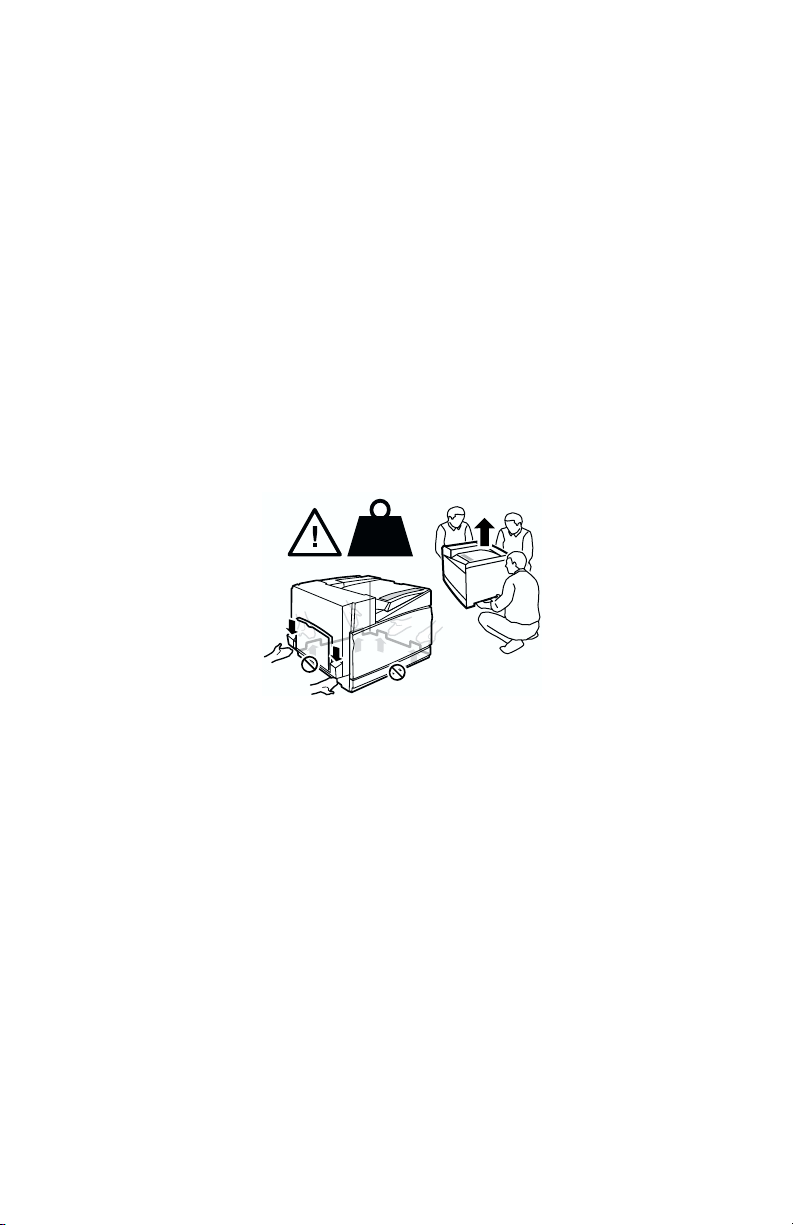
■ La stampante è pesante; per sollevarla occorrono tre persone. L’illustrazione
seguente mostra la tecnica adeguata di sollevamento della stampante.
Nota
Non usare il cassetto multiuso (MPT) per sollevare la stampante.
82 kg
180 lbs.
0806-62
■ Attenersi alla procedura prescritta (a pagina 74) per spostare la stampante.
■ Non poggiare liquidi sulla stampante.
Avvertenza
Procedere con cautela durante gli interventi in aree all’interno della
stampante contrassegnate con il simbolo di avvertenza. Queste aree possono
essere molto calde e provocare lesioni personali.
■ Attendere 10-15 secondi tra la disattivazione e l’attivazione della stampante.
■ Tenere mani, capelli, cravatte, ecc. lontano dai rulli di uscita e di alimentazione.
xiv Stampante a colori Phaser 7700
Page 16
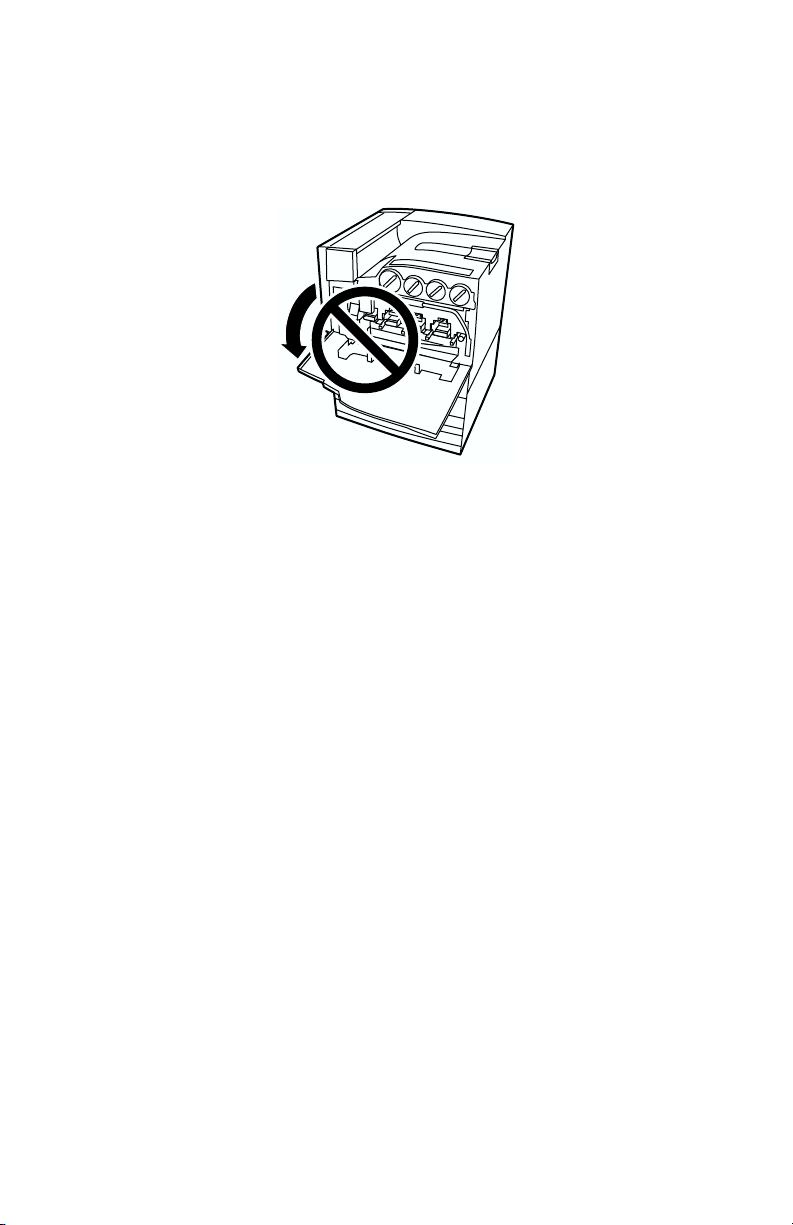
Durante le operazioni di stampa, seguire le seguenti istruzioni di sicurezza:
■ Non rimuovere il cassetto di alimentazione della carta selezionato dal driver o dal
pannello frontale.
■ Non aprire i coperchi durante la stampa.
0806-02
■ Non spegnere la stampante durante la stampa.
■ Non spostare la stampante durante la stampa.
Materiali di consumo
Guida dell’utente xv
Page 17
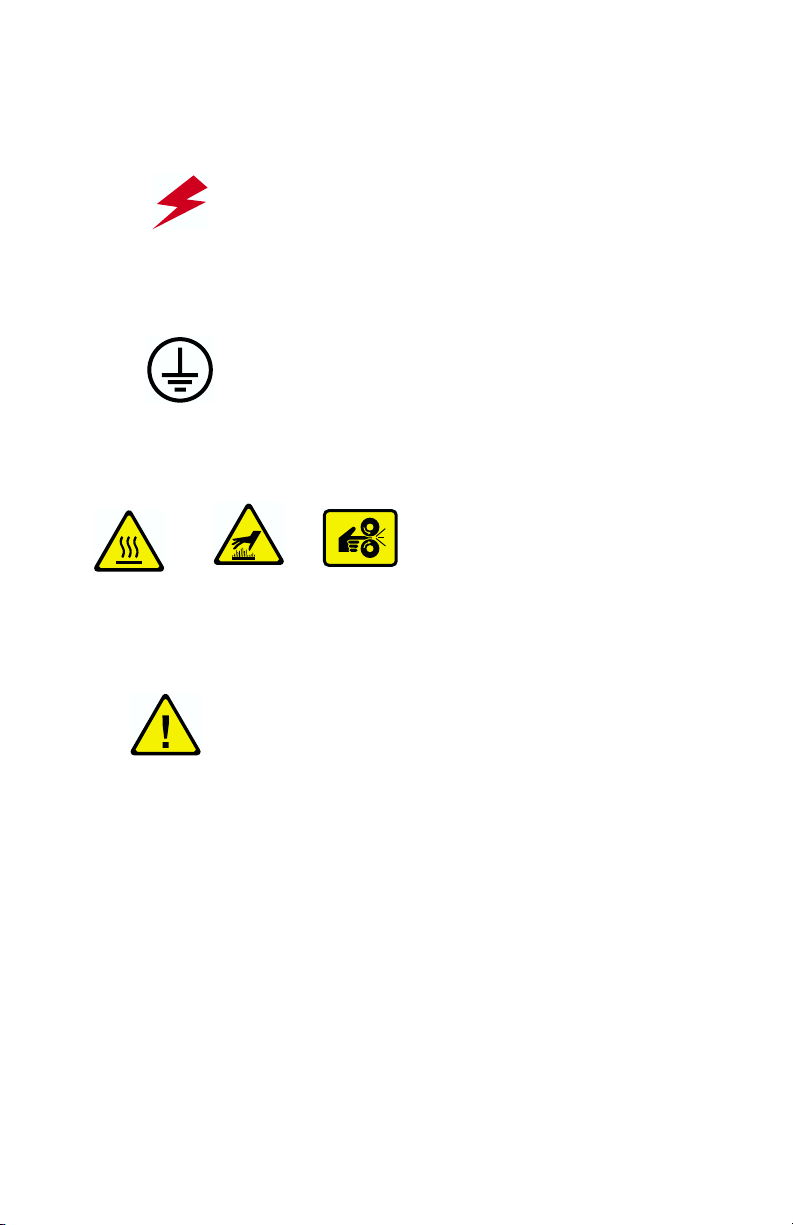
Simboli riportati sul prodotto:
PERICOLO alta tensione:
Terminale protettivo di messa a terra:
Punti caldi nella o sulla stampante. Usare cautela per evitare lesioni personali:
Usare cautela (o attirare l’attenzione verso un particolare componente). Per
informazioni, consultare i manuali:
Avvertenza
Se il collegamento di messa a terra si interrompe, l’uso di manopole e
comandi (e altre parti conduttrici) può dare origine a scosse elettriche. L’uso
improprio di apparecchiature elettriche può essere pericoloso.
Avvertenza
Per la sicurezza dell’utente, non disabilitare alcuna serratura di sicurezza o
sensore all’interno della stampante.
xvi Stampante a colori Phaser 7700
Page 18
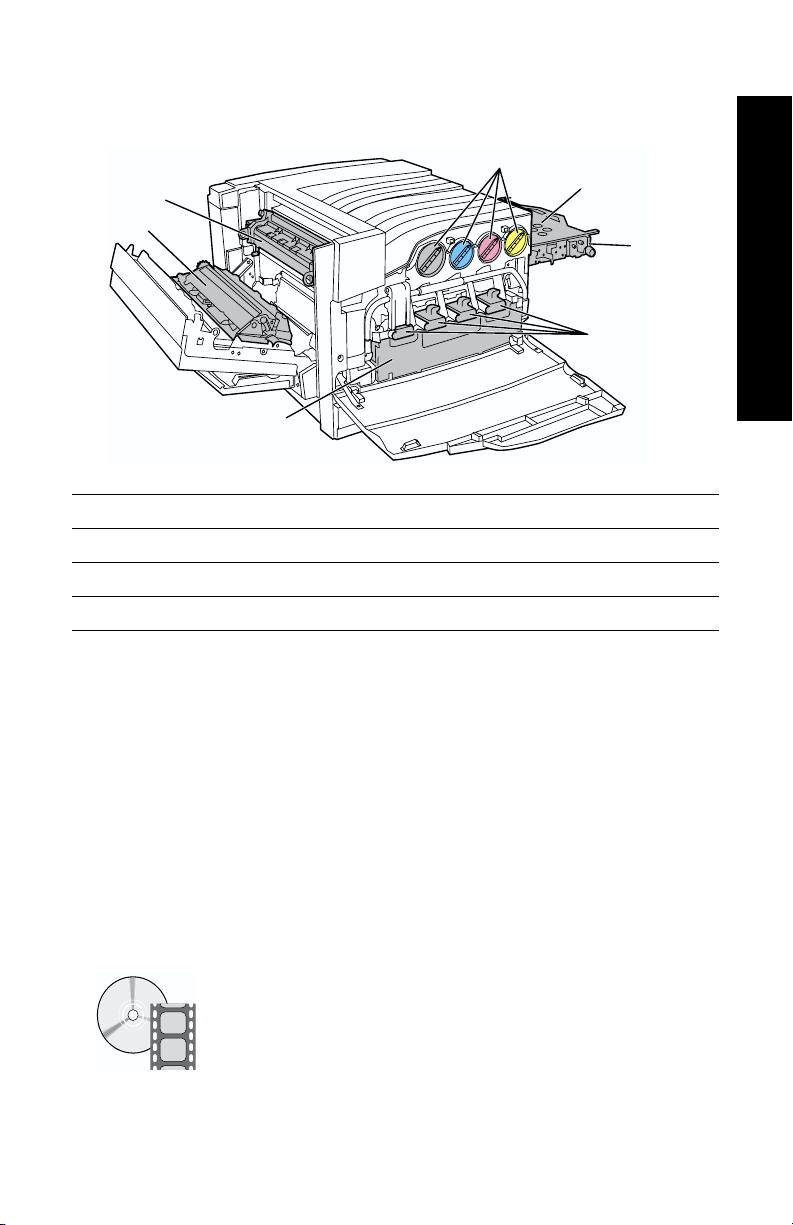
Materiali di consumo e accessori Xerox
3
2
1
7
0806-10
1 Rullo di trasferimento 5 Strumento pulizia accumulatore
2 Fusore 6 Cartucce di stampa
3 Cartucce di toner 7 Cartucce delle scorie
4 Cinghia accumulatore
4
5
6
Nota
All’interno della stampante, le impugnature e i punti su cui
l’utente deve intervenire per sostituire i materiali di consumo
sostituibili dal cliente (CRC, Customer-Replaceable
Consumables) sono di colore arancione chiaro.
Materiali di consumo
Quando il pannello frontale avverte che un materiale di consumo è di
livello basso o deve essere sostituito, assicurarsi di avere a disposizione
i ricambi. Per ordinare materiali di consumo e accessori, contattare il
rivenditore locale o visitare il sito Web Xerox all’indirizzo:
www.xerox.com/officeprinting/supplies/
Per il caricamento dei materiali e delle unità sostituibili dal
cliente, sono disponibili filmati con le istruzioni. I filmati si
trovano sul CD ROM o sul sito Web Xerox all’indirizzo
www.xerox.com/officeprinting/7700support/
Se i filmati sono stati caricati sul disco rigido del PC, è
inoltre possibile accedervi tramite la scheda Risoluzione dei
problemi dei driver.
Guida dell’utente 1
Page 19
Materiali di consumo sostituibili dal cliente (CRC)
0806-11
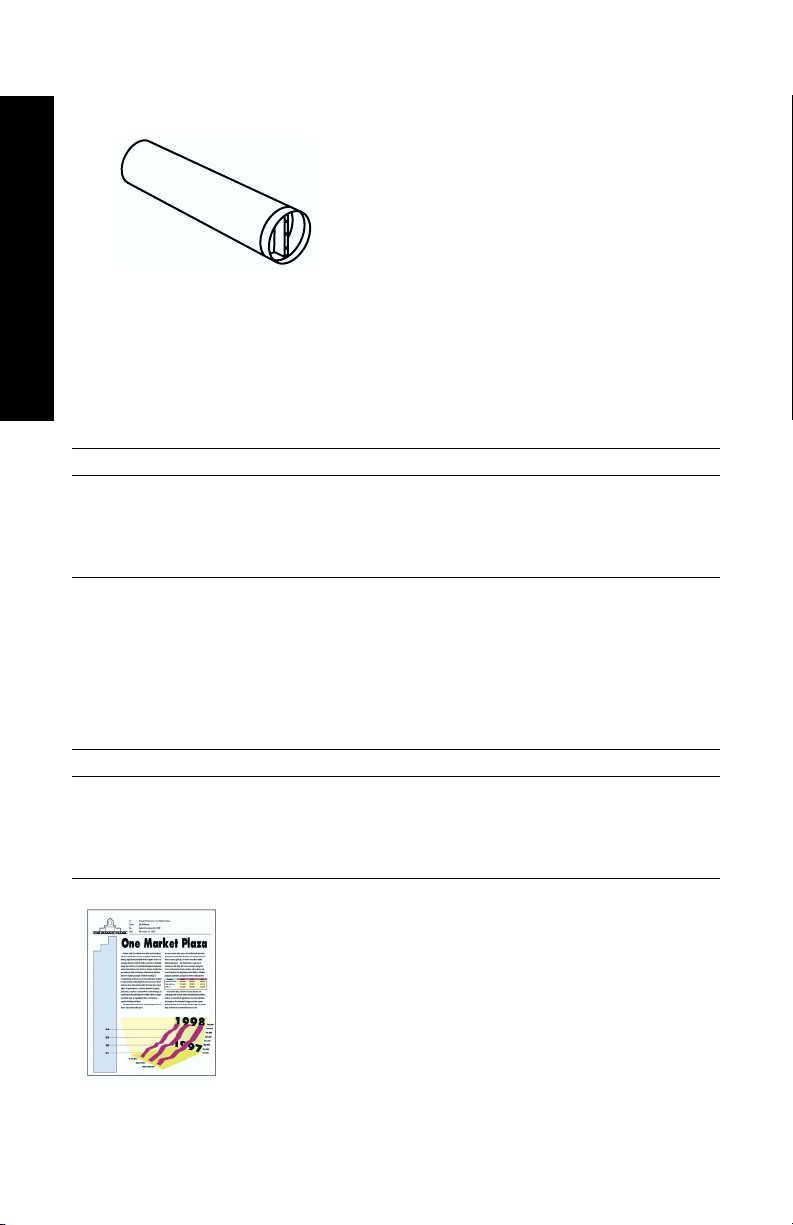
Cartucce di toner ad alta capacità
La durata prevista di una cartuccia toner nero è di un massimo di 12.000 immagini su
carta formato Letter con una copertura del 5 per cento per ogni colore. La durata prevista
Materiali di consumo
di una cartuccia toner ciano, magenta e giallo è di un massimo di 10.000 immagini su
carta formato Letter con una copertura del 5 per cento per ogni colore. Le seguenti
modalità di utilizzo da parte del cliente possono ridurre notevolmente la durata della
cartuccia di toner: copertura maggiore del 5 per cento per ogni colore, utilizzo di carta
più grande del formato Letter e lavori di stampa inferiori a 3 pagine.
Articolo Codice prodotto
Nero
Ciano
Magenta
Giallo
Cartucce di toner a capacità standard
La durata prevista di una cartuccia toner nero è di un massimo di 5.000 immagini su
carta formato Letter con una copertura del 5 per cento per ogni colore. La durata prevista
di una cartuccia toner ciano, magenta e giallo è di un massimo di 4.000 immagini su
carta formato Letter con una copertura del 5 per cento per ogni colore. Le seguenti
modalità di utilizzo da parte del cliente possono ridurre notevolmente la durata della
cartuccia di toner: copertura maggiore del 5 per cento per ogni colore, utilizzo di carta
più grande del formato Letter e lavori di stampa inferiori a 3 pagine.
Articolo Codice prodotto
Nero
Ciano
Magenta
Giallo
016-1947-00
016-1944-00
016-1945-00
016-1946-00
016-1882-00
016-1879-00
016-1880-00
016-1881-00
Segue un esempio di copertura del 5 percento per
ogni colore (copertura del 20 percento per pagina).
0748-12
2 Stampante a colori Phaser 7700
Page 20
0806-12
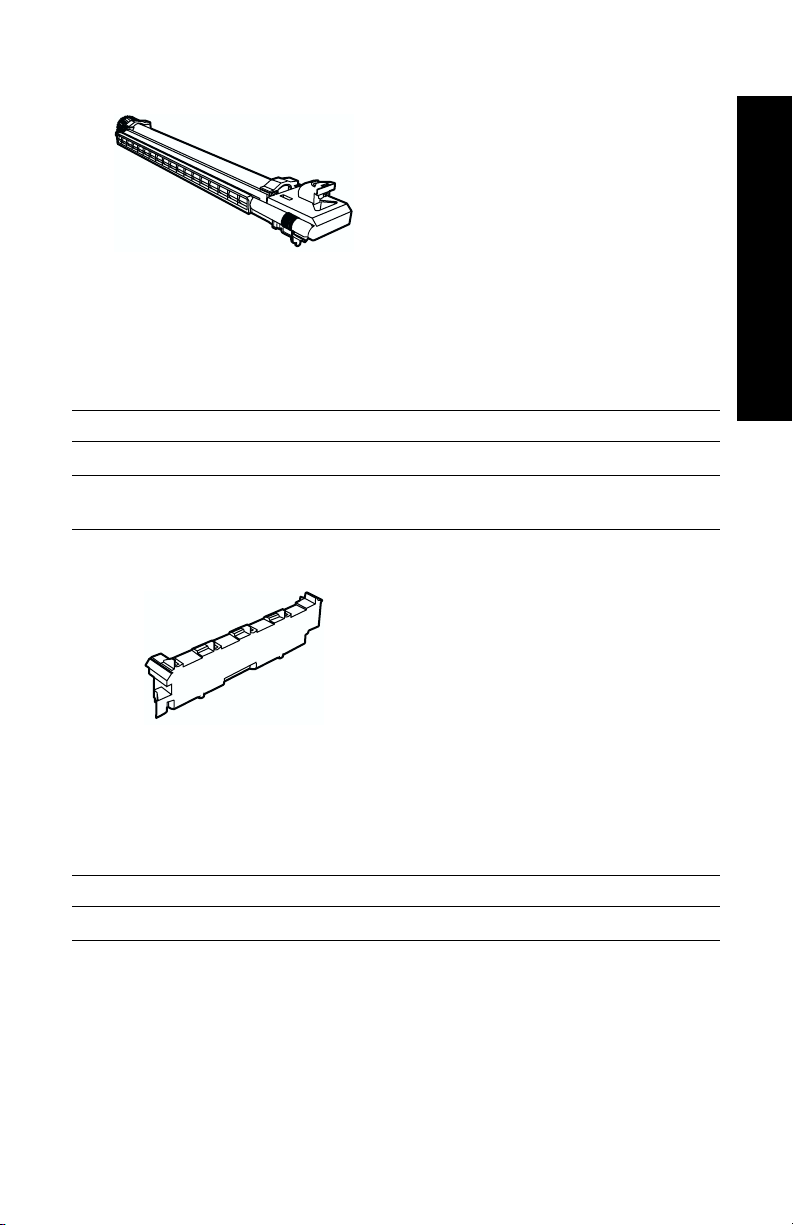
Cartuccia di stampa
La durata prevista di una cartuccia di stampa è di un massimo di 24.000 pagine in
formato Letter in base a dimensioni standard dei lavori di stampa. Le seguenti modalità
di utilizzo da parte del cliente possono ridurre notevolmente la durata della cartuccia di
stampa: copertura maggiore del 5 per cento per ogni colore, utilizzo di carta più grande
del formato Letter e lavori di stampa inferiori a 3 pagine.
Articolo Codice prodotto
Cartuccia di stampa 016-1886-00
Materiali di consumo
Kit cartuccia di stampa (contiene quattro cartucce di
016-1883-00
stampa, una per ogni colore)
0806-17
Cartuccia delle scorie toner
La durata prevista di una cartuccia delle scorie toner è di un massimo di 6.000 pagine in
formato Letter. Le seguenti modalità di utilizzo da parte del cliente possono ridurre
notevolmente la durata della cartuccia di toner: copertura maggiore del 5 per cento per
ogni colore, utilizzo di carta più grande del formato Letter e lavori di stampa inferiori a 3
pagine.
Articolo Codice prodotto
Cartuccia delle scorie toner 016-1891-00
Guida dell’utente 3
Page 21
0806-15
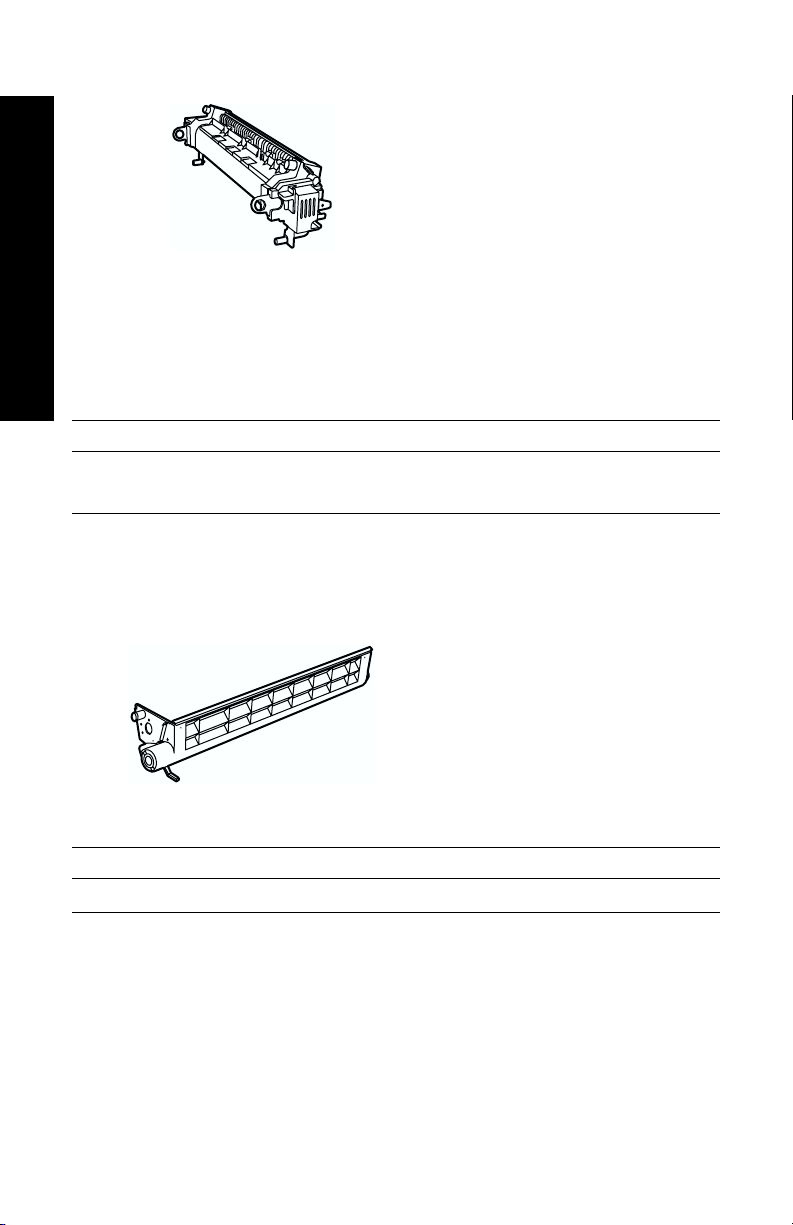
Fusore
La durata prevista del fusore è di 60.000 pagine in formato Letter in base a una stampa
continua. Le seguenti modalità di utilizzo da parte del cliente possono ridurre
Materiali di consumo
notevolmente la durata del fusore: utilizzo di carta più grande del formato Letter,
copertura maggiore del 5 per cento per ogni colore, stampa con alimentazione lato corto
e stampa su lucidi o tipi di carta speciali.
Articolo Codice prodotto
Fusore a 110 volt
Fusore a 220 volt
016-1887-00
016-1888-00
Unità sostituibili dal cliente (CRU)
0806-14
Unità strumenti pulizia accumulatore
Articolo Codice prodotto
Unità strumenti pulizia accumulatore 116-1094-00
4 Stampante a colori Phaser 7700
Page 22
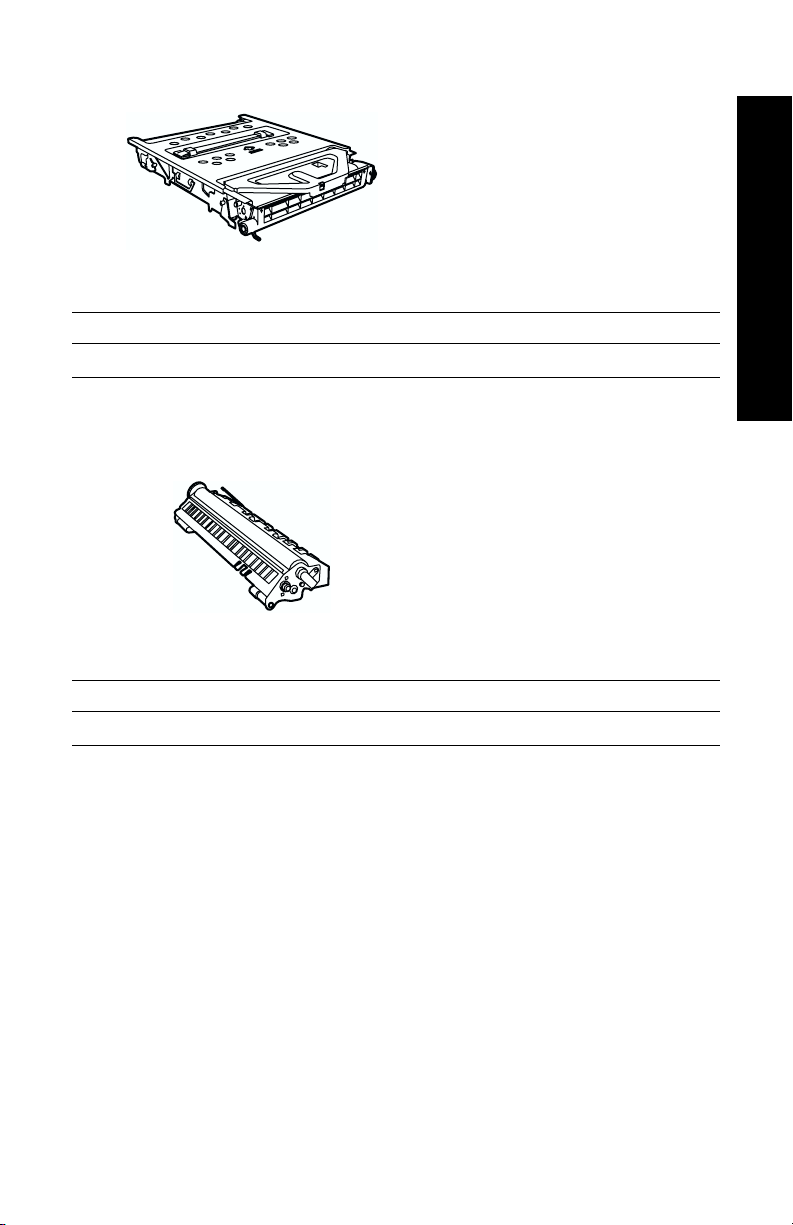
0806-13
Cinghia accumulatore
Articolo Codice prodotto
Cinghia accumulatore 016-1889-00
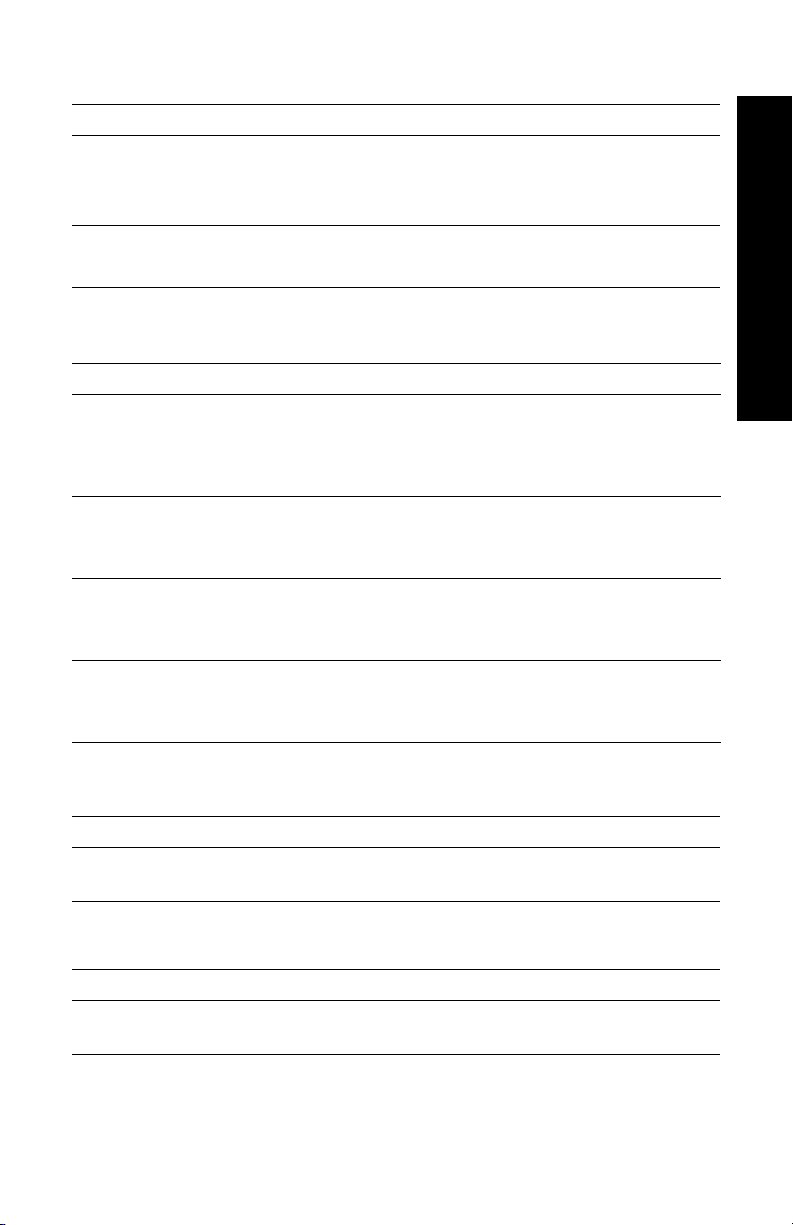
0806-16
Rullo di trasferimento
Materiali di consumo
Articolo Codice prodotto
Rullo di trasferimento 016-1890-00
Guida dell’utente 5
Page 23

Materiali di consumo
Carta per stampante professionale Xerox Phaser
Articolo Formato Descrizione Codice prodotto
Carta per stampante
a colori di qualità
superiore Phaser
2
90 g/m
(carta da
lettera da 24 lb.)
Materiali di consumo
Carta patinata
lucida Phaser
148 g/m
100 lb.)
Cartoncini di
qualità superiore
Phaser 160 g/m
(cartoncini da
60 lb.)
2
(carta da
A/Letter (USA)
8,5 x 11 poll.
A4 (Letter metrico)
210 x 297 mm
11 x 17 poll.
A3
12 x 18 poll.
A/Letter (USA)
8,5 x 11 poll.
A4 (Letter metrico)
210 x 297 mm
11 x 17 poll.
A3
12 x 18 poll.
A/Letter (USA)
8,5 x 11 poll.
2
A4 (Letter metrico)
210 x 297 mm
500 fogli
500 fogli
500 fogli
500 fogli
500 fogli
100 fogli
100 fogli
50 fogli
50 fogli
50 fogli
100 fogli
100 fogli
016-1368-00
016-1369-00
016-1699-00
016-1700-00
016-1900-00
016-1704-00
016-1705-00
016-1718-00
016-1719-00
016-1940-00
016-1823-00
016-1824-00
2
11 x 17 poll.
A3
12 x 18 poll.
100 fogli
100 fogli
250 fogli
016-1963-00
016-1964-00
016-1788-00
Cartoncini patinati
di qualità superiore
Phaser 216 g/m
(cartoncini da
80 lb.)
Carta per immagini
12 x 18 poll. 50 fogli 016-1958-00
grafiche
Carta da giornale di
12 x 18 poll. 250 fogli 016-1960-00
prova
Lucidi di qualità superiore Xerox Phaser 7700
Articolo Formato Descrizione Codice prodotto
Di qualità superiore A/Letter (USA)
50 fogli 016-1950-00
8,5 x 11 poll.
Di qualità superiore A4 (Letter metrico)
50 fogli 016-1951-00
210 x 297 mm
6 Stampante a colori Phaser 7700
Page 24
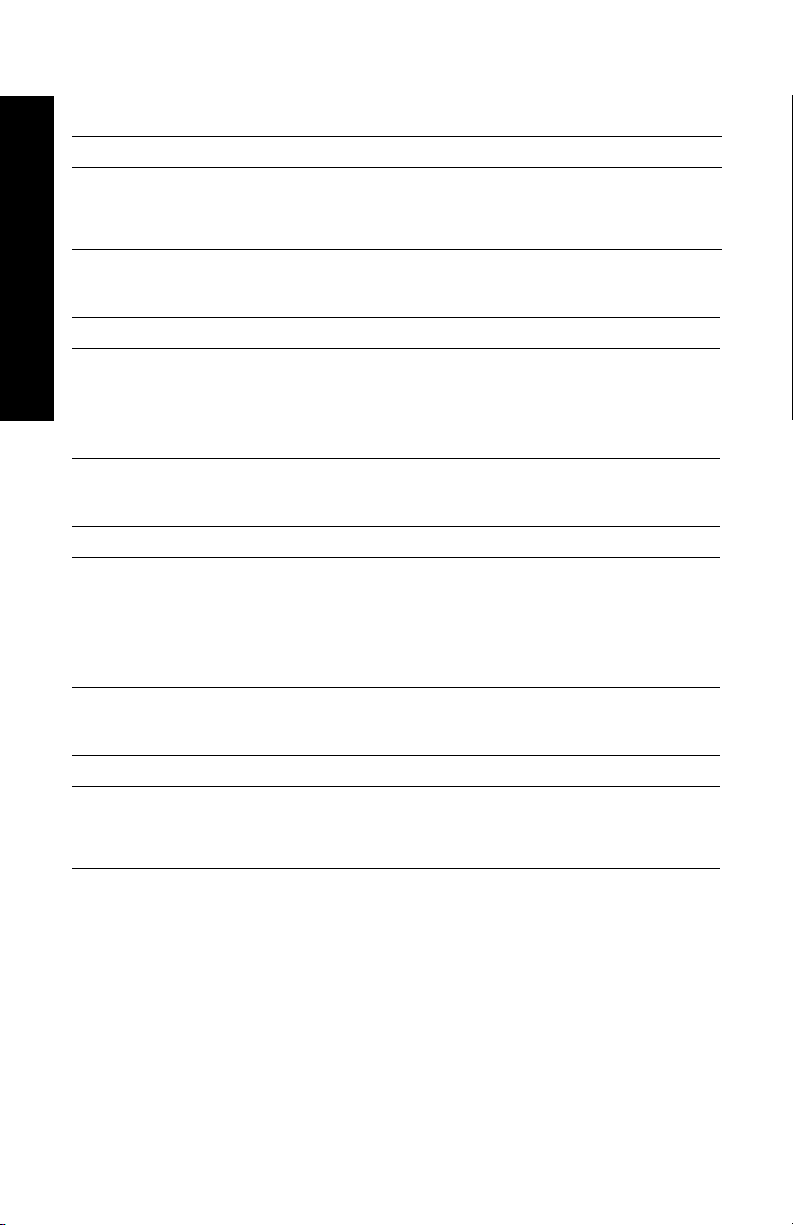
Portalucidi Xerox Phaser
Articolo Descrizione Codice prodotto
Portalucidi
■ Formato A/Letter
■ Formato A4
50 portalucidi
50 portalucidi
016-1130-00
016-1131-00
Portalucidi
■ Formato A/Letter 50 portalucidi 016-1194-00
Etichette per la stampante a colori Xerox Phaser
Formato Descrizione Codice prodotto
A/Letter (USA)
8,5 x 11 poll. (etichetta da
108 lb.)
A/Letter (USA)
8,5 x 11 poll. (etichetta da
108 lb.)
A4 (Letter metrico)
210 x 297 mm (176 g/m
A4 (Letter metrico)
210 x 297 mm (176 g/m
100 fogli / 30 etichette per
foglio
(etichette da
1,0 x 2,625 poll.)
100 fogli / 6 etichette per
foglio
(etichette da 3,33 x 4,0 poll.)
100 fogli / 14 etichette per
2
)
foglio
(etichette da 38,1 x 99,1 mm)
100 fogli / 8 etichette per
2
)
foglio
(etichette da 67,7 x 99,1 mm)
016-1695-00
016-1696-00
016-1688-00
016-1689-00
Materiali di consumo
Confezione di graffette
Articolo Descrizione Codice prodotto
Confezione di
Tre confezioni da 5000 graffette 016-1971-00
graffette
Kit di imballaggio
Articolo Descrizione Codice prodotto
Kit di imballaggio Materiali e istruzioni per
065-0592-00
l’imballaggio della stampante
Guida dell’utente 7
Page 25
Accessori
Cassetti universali
Articolo Descrizione Codice prodotto
Cassetti
1-4
Alloggiamento cassetto inferiore
Caratteristica Codice prodotto
Materiali di consumo
■ Comprende tre cassetti universali.
■ Aumenta la capacità di stampa.
■ La capacità è di 1500 fogli di carta 75 g/m
lettera da 20 lb.).
500 fogli di carta 75 g/m2 (carta da lettera da
20 lb.)
150 lucidi
2
(carta da
116-1091-00
7700LTD/A
Alimentatore ad alta capacità
Caratteristica Codice prodotto
■ Comprende un cassetto universale e due cassetti
7700HCF/A
Letter/A4 ad alta capacità.
■ Aumenta la capacità di stampa.
■ La capacità è di 2500 fogli di carta formato Letter o A4
75 g/m
2
(carta da 20 lb.).
Stazione di finitura
Caratteristica Codice prodotto
■ Comprende un cassetto di uscita della stazione di finitura
e una spillatrice.
■ Aumenta la capacità di uscita.
7700FNS/A
8 Stampante a colori Phaser 7700
Page 26

Carrello della stampante
Caratteristica Codice prodotto
■ Disponibile per stampanti senza l’alloggiamento cassetto
ZCART/A
inferiore o senza l’alimentatore ad alta capacità.
■ Altezza superficiale ergonomica.
■ Consente di conservare i materiali di consumo.
Memoria aggiuntiva
Caratteristica Codice prodotto
■ 128 Mbyte
■ 256 Mbyte
ZMC128/A
ZMC256/A
Materiali di consumo
Guida dell’utente 9
Page 27
Uso del pannello frontale
OKOK
0806-18
123478
5
6
Phaser 7700
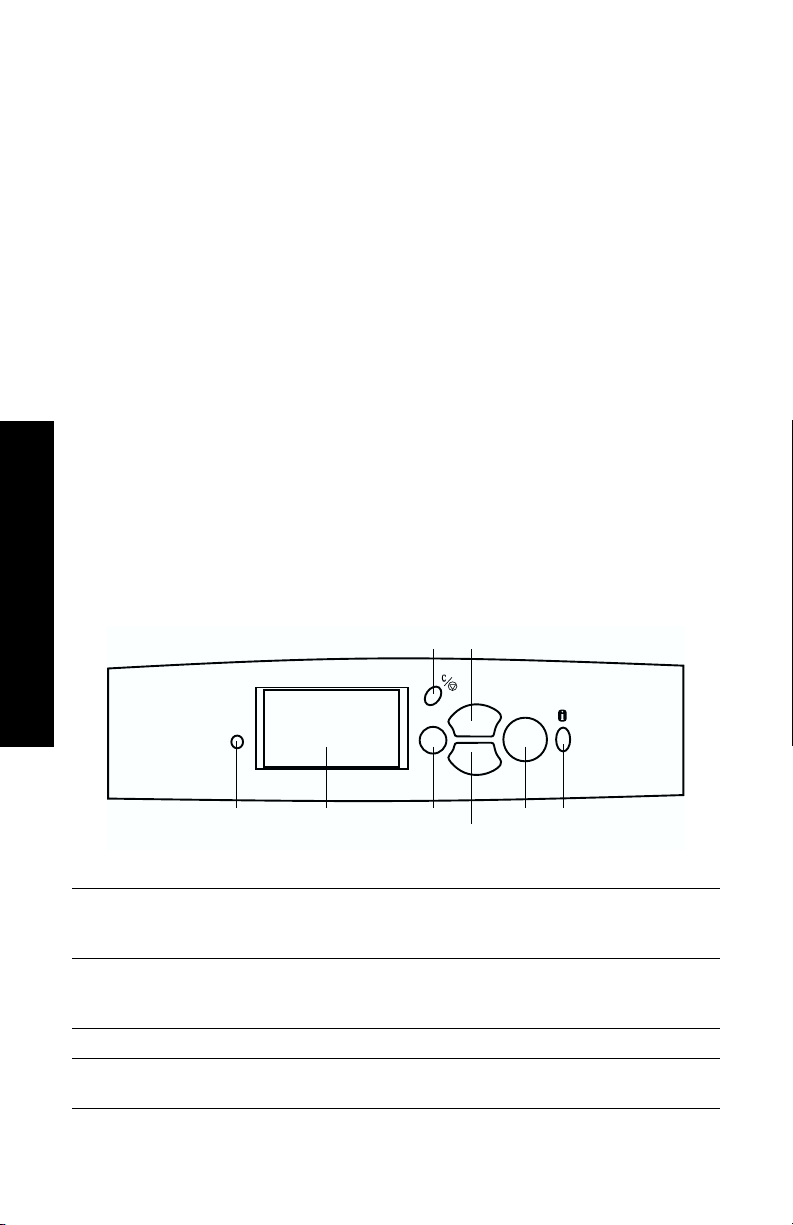
Descrizione del pannello frontale
Il pannello frontale:
■ Consente di visualizzare lo stato operativo della stampante, ad
esempio Stampa in corso, Pronta per stampare, ecc.
■ Visualizza messaggi di avviso per la sostituzione dei materiali di
consumo, il caricamento della carta e l’eliminazione di inceppamenti.
■ Consente di accedere agli strumenti e alle pagine di informazioni
per la risoluzione dei problemi.
■ Consente di modificare le impostazioni della stampante e della
rete; le impostazioni del driver hanno la precedenza sui valori
impostati sul pannello frontale.
■ Consente di stampare lavori di stampa protetta, di stampa di
prova e lavori di stampa salvati che sono stati memorizzati sul
disco rigido della stampante. Per ulteriori informazioni,
consultare la guida del driver della stampante.
Pannello frontale
1 Luce indicatore di stato 5 Il tasto Freccia su consente di
2 Pannello frontale grafico 6 Il tasto Freccia giù consente di
3 Tasto Annulla stampa 7 Tasto OK (selezione)
4 Tasto Indietro o Esci 8 Tasto Informazioni, per
10 Stampante a colori Phaser 7700
spostarsi in alto nel sistema del
menu
spostarsi in basso nel sistema del
menu
spiegazioni aggiuntive o guida
Page 28

Stampa di un diagramma di menu
Il Diagramma dei menu consente di visualizzare la posizione di
alcune funzioni, quali le pagine di informazioni, nella struttura di
menu del pannello frontale.
1. Evidenziare Menu e premere OK.
2. Scorrere a Stampa Diagramma dei menu utilizzando i tasti
Freccia giù o Freccia su.
3. Per stampare il Diagramma dei menu, premere il tasto OK.
Stampa delle pagine di informazioni
Nella stampante sono memorizzate varie informazioni utili che è
possibile stampare. Accedere a queste pagine da Menu Pagine di stampa:
1. Scorrere a Menu Pagine di stampa utilizzando i tasti Freccia giù o
Freccia su.
2. Per selezionare il menu, premere il tasto OK.
3. Per scorrere fino alla pagina di informazioni desiderata (ad
esempio Suggerimenti per la qualità di stampa), premere il tasto
Freccia giù o Freccia giù.
4. Per stampare la pagina selezionata, premere il tasto OK.
Funzioni del pannello frontale
Alcune delle attività più comuni del pannello frontale sono descritte
in Advanced Features and Troubleshooting Manual (Documentazione
sulle funzioni avanzate e sulla risoluzione dei problemi) sul CD-ROM:
■ Stampa rapporti stampante
■ Stampa di stampe protette, stampe di prova e lavori di
stampa salvati
■ Eliminazione di stampe protette, stampe di prova e lavori di
stampa salvati
■ Impostazione indirizzo di rete
Pannello frontale
■ Annullamento lavori di stampa
Guida dell’utente 11
Page 29

Funzioni
La stampante a colori Phaser 7700 viene fornita con varie funzioni utili
per una stampa ottimale di documenti. È possibile accedere alle
funzioni della stampante dal driver che viene utilizzato per l’invio dei
lavori di stampa. Per accertarsi di poter accedere a tutte le funzioni della
stampante, verificare di aver installato il driver che si trova nel CD-ROM
della stampante Phaser 7700. I driver aggiornati sono anche disponibili
sul sito Web Xerox all’indirizzo: www.xerox.com/officeprinting
Nota
È inoltre possibile impostare alcune delle funzioni sul pannello
frontale della stampante. Le impostazioni del driver della
stampante hanno la precedenza su quelle del pannello frontale.
In questo manuale, sono descritte le seguenti funzioni:
■ Modalità qualità di stampa: vedere la pagina 13
■ Correzioni TekColor: vedere la pagina 14
■ Risparmio energia e Intelligent Ready: vedere la pagina 15
■ Stampa fronte retro: vedere la pagina 37
■ Offset dell’uscita: vedere la pagina 48
■ Spillatura: vedere la pagina 49
Per informazioni sulle seguenti funzioni, consultare la guida del driver
della stampante o la Advanced Features and Troubleshooting Guide
(Documentazione sulle funzioni avanzate e sulla risoluzione dei
problemi), disponibile sul CD-ROM:
■ Stampa protetta, stampa di prova e lavori di stampa salvati
■ Pagine di separazione
■ Più pagine su un unico foglio
Funzioni
■ Stampa opuscolo
■ Immagini in negativo
■ Immagini speculari
■ Proporzioni
■ Filigrane
12 Stampante a colori Phaser 7700
Page 30

Modalità qualità di stampa
È possibile scegliere tra diverse modalità di qualità di stampa per
ottenere la migliore combinazione di velocità e qualità di stampa per il
lavoro.
Modalità qualità di stampa Velocità massima*
Standard
■ Modalità generica per la stampa a colori
■ Produce stampe dai colori brillanti e
pieni con transizioni uniformi
■ Adatta per immagini e lavori d’ufficio
■ Stampa a 1200 x 600 dpi
Foto
■ Stampe a colori della migliore qualità
■ Massima intensità del colore e dettagli
quasi fotografici
■ Stampa un tono continuo (densità a più
colori per pixel) a 600 x 600 dpi
* Il numero approssimativo di pagine per minuto; non comprende il tempo di
elaborazione delle immagini. I tipi di carta diversi da carta per stampanti laser o di
formato diverso da Letter/A4 hanno una velocità di pagine per minuto inferiore.
Anche la stampa fronte retro ha una velocità di pagine per minuto inferiore.
22 Carta per stampanti laser
ppm Letter/A4
11 ppm su lucidi
Fino a 22 ppm su carta
Guida dell’utente 13
Funzioni
Page 31

Correzioni del colore TekColor
™
È possibile selezionare una correzione del colore per corrispondere a
particolari specifiche della stampa o ai colori dello schermo del
computer. Altrimenti, selezionare Automatica in modo che la
stampante scelga automaticamente la migliore correzione del colore
per il documento.
Correzione del colore Descrizione
Automatica ■ Ottimizza automaticamente la correzione dei
Display sRGB
RGB brillante
Nessuna
Stampa SWOP
Stampa Euroscale
Stampa Commercial
Stampa SNAP
DIC
Toyo
Bianco e nero
Funzioni
Fax friendly
colori di ciascun elemento della pagina (testo,
grafica e fotografie).
■ Consente di creare colori molto simili a quelli di
uno schermo standard.
■ Produce i colori più brillanti possibili.
■ Non utilizza alcuna correzione del colore in
modo da non alterare i colori specificati
nell’applicazione.
■ Utilizzare questa opzione quando si specificano i
colori del grafico PANTONE
■ Conforme agli standard USA con le specifiche per
®
Color.
le pubblicazioni offset a bobina.
■ Emula la modalità di stampa in quadricromia
Euroscale.
■ Emula la modalità di stampa in quadricromia
Commercial.
■ Corrisponde agli standard per la stampa su carta
non patinata da giornale mediante le specifiche
per la stampa pubblicitaria a freddo.
■ Corrisponde agli inchiostri di stampa Dai Nippon
su carta patinata.
■ Corrisponde agli inchiostri di stampa Toyo su
carta patinata.
■ Produce una versione in bianco e nero di un
documento.
■ Colori modificati nella scala dei grigi.
■ Utilizzare questa opzione per stampare pagine
originali da fotocopiare in bianco e nero.
■ I colori vengono convertiti in bianco e nero.
■ L’opzione Fax Friendly è consigliata per le
stampe destinate ad essere fotocopiate o inviate
via fax.
14 Stampante a colori Phaser 7700
Page 32

Risparmio energia
Dopo un periodo di tempo predefinito dall’ultima operazione, la
stampante Phaser 7700 entra nella modalità di pausa ENERGY STAR®. In
questa modalità, i sistemi della stampante sono spenti. Quando un
lavoro di stampa viene inviato alla stampante, questo causerà la
riattivazione della stampante. È inoltre possibile riattivare la
stampante premendo il tasto OK sul pannello frontale.
Si potrebbe rilevare che la stampante va troppo spesso in modalità di
pausa ENERGY STAR e che non si desidera aspettare per i lavori di
stampa mentre la stampante si riattiva. Se si desidera estendere il
periodo di tempo prima che la stampante vada in modalità ENERGY
STAR, utilizzare la procedura descritta di seguito.
1. Con Menu selezionato, premere il tasto OK.
2. Scorrere fino a Menu Impostazioni stampante utilizzando i tasti
Freccia su o Freccia giù.
3. Premere il tasto OK.
4. Scorrere fino a Imposta timeout Energy Star utilizzando i tasti
Freccia su o Freccia giù.
5. Premere il tasto OK.
6. Aumentare il tempo in cui la stampante può essere inattiva prima
di entrare in modalità ENERGY STAR premendo il tasto Freccia su.
7. Premere il tasto OK.
Guida dell’utente 15
Funzioni
Page 33

Modalità Intelligent Ready
La modalità Intelligent Ready è un sistema automatizzato che controlla
l’uso e il riscaldamento della stampante quando le condizioni lo
richiedono maggiormente.
È possibile attivare o disattivare Intelligent Ready dal pannello
frontale della stampante.
1. Con Menu selezionato, premere il tasto OK.
2. Scorrere fino a Menu Impostazioni stampante utilizzando i tasti
Freccia su o Freccia giù.
3. Premere il tasto OK.
4. Scorrere fino a Intelligent Ready utilizzando i tasti Freccia su o
Freccia giù.
5. Per salvare le impostazioni, premere il tasto OK.
Funzioni
16 Stampante a colori Phaser 7700
Page 34

Suggerimenti sulla carta
Attenzione
Non utilizzare carta o lucidi destinati alle stampanti a getto
di inchiostro, in particolare la carta patinata ed i lucidi per
getto d’inchiostro. La carta per stampanti a getto di inchiostro
è patinata con una sostanza che può danneggiare i
componenti della stampante laser. I danni causati
dall’utilizzo di carta non autorizzata non sono coperti dalla
garanzia della stampante. Utilizzare sempre carta per Xerox
Phaser, progettata appositamente per l’uso con questa
stampante.
Usare solo lucidi di qualità superiore per Xerox Phaser serie
7700. Altri tipi di lucidi possono danneggiare il fusore. La
garanzia non copre i danni alla stampante causati
dall’utilizzo di lucidi non autorizzati. Vedere pagina 32.
■ Per un elenco completo dei tipi di carta, delle grammature, dei
formati e dei codici prodotto dei supporti di stampa, stampare la
Pagina suggerimenti sulla carta dal pannello frontale.
■ Selezionare il Menu Pagine di stampa premendo il tasto
Freccia giù.
■ Premere il tasto OK.
■ Selezionare Stampa pagina dei suggerimenti sulla carta
premendo il tasto Freccia giù o Freccia su.
Suggerimenti sulla carta
■ Premere il tasto OK.
■ Per ottimizzare la produzione della stampante, usare la carta per
Xerox Phaser che assicura eccellenti risultati.
■ È possibile avvalersi dell’opzione di commutazione automatica
del cassetto. Se Selezione automatica è selezionato e la carta in
un cassetto termina, la stampante passa al cassetto successivo che
contiene carta dello stesso formato. In assenza di un secondo
cassetto, sul pannello frontale viene visualizzato il messaggio
Inserire carta nel cassetto 1.
■ Non rimuovere il cassetto della carta in uso per il lavoro di
stampa durante la stampa stessa.
Guida dell’utente 17
Page 35

■ Conservare sempre la carta in confezioni sigillate per evitare che
gli effetti dell’umidità possano compromettere la qualità di
stampa.
■ Se si utilizza carta non Xerox, assicurarsi che soddisfi i seguenti
requisiti:
■ Intervallo grammatura: 60-220 g/m
2
(carta da lettera da
16-58 lb.)
■ Superficie liscia
■ Adatta per stampanti laser
■ Non usare carta spiegazzata o rovinata.
Suggerimenti sulla carta
Formati pagina, area di stampa e grammature supportati
La tabella seguente identifica le grammature che possono essere
utilizzate in ciascun cassetto o componente della stampante.
Grammatura
Grammature idonee Origine ingresso
60-169 g/m2 (16-45 lb.) Cassetto 1
2
60-105 g/m
60-220 g/m
60-105 g/m
60-105 g/m
(16-28 lb.) Cassetti 2, 3, 4
2
(16-58 lb.) Cassetto multiuso (MPT)
2
(16-28 lb.) Modulo fronte retro
2
(16-28 lb.) Stazione di finitura
18 Stampante a colori Phaser 7700
Page 36

Formati carta supportati
La tabella identifica le grammature che possono essere utilizzate in
ciascun cassetto. Carta per stampanti laser con le seguenti grammature:
60-90 g/m
le seguenti grammature: 91-105 g/m
61-71 lb.); e Schede/ Cartoncini con le seguenti grammature: 106-169 g/m
(schede 50-60 lb., cartoncini 65-90 lb., carta da lettera 32-40 lb.).
Formato carta
Statement (5,5 x 8,5 pollici) • • •
Executive (7,25 x 10,5 pollici) •
8 x 10 pollici • • •
UK Foolscap (8 x 13 pollici) •
A/Letter (8,5 x 11 pollici) • • • •
US Folio (8,5 x 13 pollici) • • •
Legal (8,5 x 14 pollici) • • •
B/Tabloid (11 x 17 pollici) • • •
Tabloid Extra (12 x 18 pollici) •
A6 (105 x 148 mm) •
2
(carta da lettera 16-24 lb., carta 40-60 lb.); Carta laser pesante con
2
o (carta da lettera 25-28 lb., carta
Cassetto
universale
1
Cassetti
universali
*
2-4
Cassetto
Multiuso
Cassetti ad
alta capacità
(3-4)
Suggerimenti sulla carta
2
A5 (148 x 210 mm) • • •
B4 (210 x 297 mm) • • • •
A3 (297 x 420 mm) • • •
SP Folio (215 x 315 mm) •
Oficio (215 x 340 mm) •
B6 JIS (128 x 182 mm) •
B5 JIS (182 x 257 mm) • • • •
B4 JIS (257 x 364 mm) • • •
RA3 (305 x 430 mm) •
SRA3 (320 x 450 mm) •
*La carta da copertina leggera Index non puó essere usata nei cassetti universali 2 - 4.
Guida dell’utente 19
Page 37

Tipi di carta speciali
Tipo di carta e formato
Lucidi Phaser 7700 di qualità
Cassetto 1
••
Cassetti
2-4
Multiuso
Cassetto
superioree
Etichette •
Buste di carta (tutti i formati) •
Area di stampa
Suggerimenti sulla carta
Carta Formato pagina Area di stampa Superiore/
Statement 5,5 x 8,5 poll. 5,1 x 8,1 poll. 0,2 poll. 0,2 poll.
Executive 7,25 x 10,5 poll. 6,85 x 10,1 poll. 0,2 poll. 0,2 poll.
8 x 10 poll. 8 x 10 poll. 7,6 x 9,6 poll. 0,2 poll. 0,2 poll.
UK Foolscap 8 x 13 poll. 7,6 x 12,6 poll. 0,2 poll. 0,2 poll.
Letter 8,5 x 11 poll.
215,9 x 279,4 mm
US Folio 8,5 x 13 poll. 8,1 x 12,6 poll. 0,2 poll. 0,2 poll.
Legal 8,5 x 14 poll.
216 x 356 mm
8,1 x 10,6 poll.
205,9 x 269,4 mm
8,1 x 13,6 poll. 0,2 poll. 0,2 poll.
Margini
inferiore
0,2 poll.
5 mm
Alimentatore
ad alta
capacità
Laterali
0,2 poll.
5 mm
Tabloid 11 x 17 poll.
279 x 432 mm
10,4 x 16,4 poll.
269 x 432 mm
0,2 poll.
5 mm
0,2 poll.
5 mm
Tabloid Extra 12 x 18 poll. 11,6 x 17,6 poll. 0,2 poll. 0,2 poll.
A6 105 x 148 mm 95 x 138 mm 5 mm 5 mm
A5 148 x 210 mm
5,83 x 8,27 poll.
A4 210 x 297 mm
8,3 x 11,7 poll.
A3 297 x 420 mm
11,7 x 16,5 poll.
138 x 200 mm
5,43 x 7,87 poll.
200 x 287 mm
7,9 x 11,3 poll.
287 x 410 mm
11,3 x 16,1 poll.
5 mm
0,2 poll.
5 mm
0,2 poll.
5 mm
0,2 poll.
5 mm
0,2 poll.
5 mm
0,2 poll.
5 mm
0,2 poll.
SP Folio 215 x 315 mm 205 x 305 mm 5 mm 5 mm
Oficio 215 x 340 mm 205 x 330 mm 5 mm 5 mm
B6 JIS 128 x 182 mm 118 x 172 mm 5 mm 5 mm
20 Stampante a colori Phaser 7700
Page 38

Area di stampa (continua)
Margini
Carta Formato pagina Area di stampa Superiore/
inferiore
B5 JIS 182 x 257 mm 172 x 247 mm 5 mm 5 mm
B4 JIS 257 x 364 mm 247 x 354 mm 5 mm 5 mm
SRA3
*
320 x 450 mm 303 x 432 mm 9 mm 8,5 mm
RA3 305 x 430 mm 297 x 420 mm 5 mm 4 mm
Laterali
Suggerimenti sulla carta
Busta Official
n. 10
Opuscolo
4,13 x 9,5 poll.
105 x 241 mm
3,73 x 9,1 poll.
95 x 231 mm
0,2 poll.
5 mm
0,2 poll.
5 mm
9 x 12 poll. 8,6 x 11,6 poll. 0,2 poll. 0,2 poll.
n. 9 1/2
Busta DL 110 x 220 mm 100 x 210 mm 5 mm 5 mm
Busta B6 125 x 176 mm 115 x 166 mm 5 mm 5 mm
Busta B5 176 x 250 mm 166 x 240 mm 5 mm 5 mm
Busta B4 250 x 353 mm 240 x 343 mm 5 mm 5 mm
Busta C6 114 x 162 mm 104 x 152 mm 5 mm 5 mm
Busta C5 162 x 229 mm 152 x 219 mm 5 mm 5 mm
Busta C4 229 x 324 mm
9,02 x 12,8 poll.
* Il formato della carta SRA3 e l’area di stampa senza margini A3 sono supportati dal
cassetto multiuso (MPT). La qualità della stampa al di fuori dell’area di stampa non
è garantita.
219 x 314 mm 5 mm
0,2 poll.
5 mm
0,2 poll.
Guida dell’utente 21
Page 39

Caricamento cassetti (cassetto 1, 2, 3 o 4)
Per un elenco dei tipi di carta, di lucidi e di adatte per l’uso in ciascun
tipo di cassetto, consultare la pagina 18. Per informazioni sul
caricamento dei lucidi, vedere pagina 31.
Per il caricamento dei cassetti sono disponibili dei filmati con
le istruzioni. I filmati si trovano sul CD ROM o sul sito Web
Xerox all’indirizzo
www.xerox.com/officeprinting/7700support/
Se i filmati sono stati caricati sul disco rigido del PC, è inoltre
possibile accedervi tramite la scheda Risoluzione dei
problemi dei driver.
Nota
Non caricare un cassetto mentre è in uso.
Per il caricamento di un cassetto, attenersi alla procedura descritta di
seguito:
1. Estrarre il cassetto.
Cassetti
0806-19
22 Stampante a colori Phaser 7700
Page 40

2. Aprire a ventaglio la carta per evitare che alcuni fogli rimangano
raggruppati.
0806-20
3. Regolare le guide di larghezza e lunghezza in modo che
corrispondano al formato della carta.
Cassetti
0806-21
Guida dell’utente 23
Page 41

4. Inserire una risma di carta nel cassetto. Attenersi alle illustrazioni
riportate di seguito per il corretto orientamento della carta.
Alimentazione lato lungo (LEF)
LEF
0806-83
■ Inserire la carta in formato Letter e A4 per l’alimentazione
lato lungo (LEF, long-edge feed).
■ Posizionare il lato da stampare a faccia in su.
■ Il lato pre-perforato deve essere sul lato destro della
stampante.
■ Posizionare la sommità della carta intestata sul lato anteriore
Cassetti
del cassetto.
Alimentazione lato corto (SEF)
SEF
0806-82
■ Inserire la carta in formato Legal, Tabloid (11 x 17 pollici),
A3, A5 e B4, B5 e U.S. Folio, Statement e 8 x 10 pollici per
l’alimentazione lato corto (SEF, Short Edge Feed).
■ Posizionare il lato da stampare a faccia in su.
■ Caricare il lato pre-perforato sul lato posteriore del cassetto.
■ L’intestazione della carta intestata deve entrare per ultima.
24 Stampante a colori Phaser 7700
Page 42

5. Non caricare carta o lucidi sopra la linea di riempimento in
quanto potrebbero verificarsi inceppamenti.
MAX
0806-22
6. Reinserire il cassetto universale.
7. Quando viene richiesto, immettere il tipo di carta dal pannello
frontale.
a. Per selezionare il tipo della carta premere il pulsante Freccia
su oppure Freccia giù.
b. Per salvare la selezione, premere il tasto OK.
Cassetti
Nota
per evitare problemi di qualità di stampa e di alimentazione
dei supporti, accertarsi che il supporto caricato corrisponda
all’impostazione del cassetto selezionato.
Guida dell’utente 25
Page 43

Cassetto multiuso (MPT)
Il cassetto multiuso (MPT) può essere utilizzato per tipi di carta
speciali.
■ In caso di invio di un lavoro di stampa al cassetto multiuso (MPT)
dal driver, la stampante potrebbe richiedere di caricare il tipo di
carta adeguato se quello caricato in precedenza non corrisponde
al supporto selezionato dal driver.
■ Se nel cassetto multiuso (MPT) viene caricato un tipo di carta di
formato diverso da quello selezionato nel driver, l’immagine
viene ingrandita o ridotta per adattarsi al formato della carta
presente nel cassetto.
■ In cassetto multiuso (MPT) non rileva automaticamente il formato
della carta.
■ Con il cassetto multiuso non è possibile la stampa fronte retro
automatica.
■ Per informazioni sul caricamento dei lucidi, fare riferimento a
pagina 30. Usare solo lucidi di qualità superiore per Xerox
Phaser serie 7700.
■ Per informazioni sul caricamento delle etichette per la stampante
a colori Xerox Phaser fare riferimento a pagina 36.
■ Per informazioni sul caricamento delle buste, fare riferimento a
pagina 33.
Cassetto multiuso
26 Stampante a colori Phaser 7700
Page 44

Caricamento del cassetto multiuso (MPT)
1. Aprire il cassetto multiuso (MPT).
2. Regolare la guida in base alla larghezza della carta. Se si sta
utilizzando il formato RA3, SRA3 o 12 x 18 pollici, regolare la
guida della carta sul lato destro del cassetto.
3. Inserire la carta. Attenersi alle illustrazioni riportate di seguito per
il corretto orientamento della carta.
Alimentazione lato lungo (LEF)
LEFEFLEF
0806-88
■ Inserire la carta in formato Letter, A4, A6, B6, Statement,
Executive, UK Foolscap, SP Folio e 8 x 10 pollici per
l’alimentazione lato lungo (LEF, long-edge feed).
■ Rivolgere il lato da stampare a faccia in giù.
■ I fori presenti sulla carta devono entrare per primi.
■ Posizionare la sommità della carta intestata verso il lato
anteriore della stampante.
Guida dell’utente 27
Cassetto multiuso
Page 45

Alimentazione lato corto (SEF, Short-Edge Feed)
SEFEFSEF
0806-87
■ Inserire la carta in formato Legal, Tabloid, Tabloid Extra, A3,
A5 e B4, B5, US Folio, Officio, RA3 e SRA3 per
l’alimentazione lato corto (SEF, Short Edge Feed).
Nota
Il formato della carta SRA3 e l’area di stampa senza margini
A4 sono supportati dal cassetto multiuso (MPT). La qualità
della stampa al di fuori dell’area di stampa non è garantita.
■ Rivolgere il lato da stampare a faccia in giù.
■ I fori presenti sulla carta devono essere rivolti verso il lato
posteriore della stampante.
■ L’intestazione della carta intestata deve entrare per ultima.
4. Se il pannello frontale richiede di verificare il tipo di carta e il
formato, confermare o modificare il formato ed il tipo selezionati.
a. Se il tipo e il formato sono corretti, premere il pulsante OK.
Se si desidera modificare il tipo e il formato, premere il tasto
Freccia giù per selezionare Modifica.
b. Premere OK.
c. Selezionare il tipo della carta premendo il pulsante Freccia
su oppure Freccia giù.
Cassetto multiuso
d. Per salvare la selezione, premere il tasto OK.
28 Stampante a colori Phaser 7700
Page 46

e. Selezionare il formato della carta premendo il pulsante
Freccia su oppure Freccia giù.
f. Per salvare la selezione, premere il tasto OK.
Nota
Per evitare problemi di qualità di stampa e di alimentazione
dei supporti, accertarsi che il supporto caricato corrisponda
all’impostazione del cassetto selezionato.
Guida dell’utente 29
Cassetto multiuso
Page 47

Lucidi di qualità superiore Xerox Phaser 7700
Per il caricamento dei lucidi sono disponibili dei filmati con le
istruzioni. I filmati si trovano sul CD ROM o sul sito Web Xerox
all’indirizzo www.xerox.com/officeprinting/7700support/
Se i filmati sono stati caricati sul disco rigido del PC, è inoltre
Lucidi
Caricamento dei lucidi nel cassetto multiuso
1. Inserire i lucidi (la capacità massima è di 150 fogli).
■ Posizionare i lucidi per l’alimentazione bordo lungo (LEF).
■ Posizionare i lucidi con il segno bianco verso il lato della
2. Regolare le guide del cassetto multiuso (MPT) in rapporto alla
larghezza dei lucidi.
possibile accedervi tramite la scheda Risoluzione dei
problemi dei driver.
stampante in modo che entri per primo e la tacca rivolta
verso la parte posteriore sinistra della stampante.
0806-27
3. Il pannello frontale richiede di confermare o di modificare il tipo
di carta e il formato selezionati.
a. Se il tipo e il formato sono corretti, premere il pulsante OK.
Se si desidera modificare il tipo e il formato, premere il tasto
Freccia giù per selezionare Modifica.
b. Per visualizzare il tipo di carta, premere OK.
30 Stampante a colori Phaser 7700
Page 48

c. Selezionare Lucidi Phaser 7700 premendo il tasto Freccia
giù oppure Freccia su.
d. Per salvare la selezione, premere il tasto OK.
e. Selezionare il formato della carta premendo il pulsante
Freccia su oppure Freccia giù.
f. Per salvare la selezione, premere il tasto OK.
Caricamento dei lucidi nel cassetto 1
1. Estrarre il cassetto.
2. Regolare le guide di larghezza e lunghezza in modo che
corrispondano alla dimensione dei lucidi.
3. Inserire una risma di lucidi nel cassetto.
■ Posizionare i lucidi per l’alimentazione bordo lungo (LEF).
■ Posizionare i lucidi con il segno bianco verso il lato della
stampante in modo che entri per primo e la tacca rivolta
verso l’angolo posteriore destro del cassetto.
Lucidi
0806-84
4. Non caricare lucidi sopra la linea di riempimento in quanto
potrebbero verificarsi inceppamenti.
5. Reinserire il cassetto universale.
6. Immettere il tipo di carta dal pannello frontale.
a. Selezionare Lucidi Phaser 7700 premendo il tasto Freccia
giù oppure Freccia su.
b. Per salvare la selezione, premere il tasto OK.
Guida dell’utente 31
Page 49

Uso di lucidi non per Xerox Phaser 7700
La stampante è dotata di uno speciale fusore a funzionamento senza
olio. I lucidi di qualità superiore Phaser 7700 sono progettati
specificamente per lavorare con il fusore della stampante. Se si
desidera utilizzare lucidi di altro tipo, è necessario utilizzarne un tipo
che soddisfi le specifiche riportate di seguito:
■ Compatibili con sistemi con fusore a funzionamento senza olio
Lucidi
■ Temperatura di fusione: 165C
■ Spessore: 4,7 mil (120 micrometri)
■ Rigidità: minimo 250 mgf unità Gurley
I lucidi che non soddisfano queste specifiche possono dare luogo a
immagini di scarsa qualità, a inceppamenti nella stampante, possono
avvolgersi intorno ai rulli del fusore o anche fondersi sui rulli. Alcuni
lucidi non progettati per la stampante Phaser 7700 hanno del nastro di
carta sul lato guida, nastro che può staccarsi con il calore del fusore
causando danni. L’uso di lucidi di non per Phaser 7700 può
danneggiare il fusore. I danni causati dall’utilizzo di supporti non
autorizzati non sono coperti dalla garanzia della stampante, dal
contratto di assistenza nè dalla Garanzia Soddisfazione Completa.
Se si verifica un inceppamento nel fusore durante l’uso di lucidi non
progettati per la stampante Phaser 7700, il lavoro di stampa viene
annullato e tramite la stampante vengono inviate delle pagine di
pulizia.
Nota
I lucidi Xerox e Xerox Phaser sviluppati per altre stampanti e
fotocopiatrici Xerox non devono essere utilizzati con la
stampante Phaser 7700. I danni causati dall’utilizzo di tali
lucidi può danneggiare il fusore e i danni non sono coperti
dalla garanzia.
32 Stampante a colori Phaser 7700
Page 50

Buste
Istruzioni per la stampa di buste:
Attenzione
Non utilizzare buste con finestre o chiusure metalliche in
quanto potrebbero danneggiare la stampante. I danni causati
dall’utilizzo di buste non autorizzate non sono coperti dalla
garanzia della stampante.
■ Le buste possono essere stampate solo dal cassetto multiuso
(MPT).
■ Utilizzare solo buste di carta.
■ Non stampare sul retro delle buste.
■ Conservare sempre le buste non utilizzate nella confezione
originaria per evitare che gli effetti dell’umidità e dell’aria
secca possano compromettere la qualità di stampa e causare
la formazione di grinze.
■ Molte applicazioni includono funzioni per la gestione delle
buste. Ad esempio, Microsoft Word include la funzione
Buste ed etichette nel menu Strumenti. Selezionare A faccia
in giù e il metodo di alimentazione con l’immagine centrata e
deselezionare Rotazione in senso orario.
Buste
■ Caricare un massimo di dieci buste contemporaneamente.
■ Questa stampante non è in grado di stampare grandi quantità
di buste.
■ A seconda del peso e della rigidità, è possibile che le buste si
raggrinziscano.
Guida dell’utente 33
Page 51

Caricamento buste
1.
Inserire la carta nel cassetto multiuso (MPT).
Posizionare opuscolo n. 9 1/2, buste alimentazione a lato
■
corto (SEF) B4, B5 e B6.
Posizionare #10 buste alimentazione a lato lungo (LEF) C4,
■
C5, C6 e DL.
Buste
Nota
2.
3.
Rivolgere il lato da stampare
■
a faccia in giù
con la linguetta
chiusa.
■
La linguetta per la chiusura deve entrare nella stampante per
ultima.
0806-98
Se le buste si inceppano nella stampante, è necessario
ripiegare la linguetta per la chiusura.
Regolare le guide del cassetto multiuso (MPT) in rapporto alla
larghezza delle buste.
Il pannello frontale richiede di confermare o di modificare il tipo
di carta e il formato selezionati.
34
a.
Se il tipo e il formato sono corretti, premere il pulsante
Se si desidera modificare il tipo e il formato, premere il tasto
Freccia giù
b.
Premere
c.
Selezionare
per selezionare
OK.
Buste
premendo il tasto
Modifica.
Freccia giù
Freccia su.
d.
Per salvare la selezione, premere il tasto
OK.
Stampante a colori Phaser 7700
oppure
OK.
Page 52

e. Selezionare il formato delle buste premendo il pulsante
Freccia su oppure Freccia giù.
f. Per salvare la selezione, premere il tasto OK.
4. Eseguire una stampa di prova per confermare che l’orientamento
della busta sia corretto.
Buste
Guida dell’utente 35
Page 53

Caricamento etichette
Le etichette possono essere caricate solo nel cassetto multiuso (MPT).
1. Inserire i fogli delle etichette (la capacità massima è 30 fogli).
■ Non utilizzare fogli con etichette mancanti.
■ Rivolgere il lato da stampare a faccia in giù.
■ Caricare le etichette inserendo per primo il lato lungo (LEF -
Long-Edge Feed).
0806-28
2. Regolare le guide del cassetto multiuso (MPT) in rapporto alla
larghezza delle etichette.
3. Il pannello frontale richiede di confermare o di modificare il tipo
di carta e il formato selezionati.
a. Se il tipo e il formato selezionato sono corretti, premere il
pulsante OK. Se si desidera modificare il tipo e il formato,
premere il tasto Freccia giù per selezionare Modifica.
b. Premere OK.
c. Premere il tasto Freccia giù o Freccia su fino a quando non è
selezionato Etichette.
Etichette
d. Per salvare la selezione, premere il tasto OK.
e. Selezionare il formato della carta premendo il pulsante
Freccia su oppure Freccia giù.
f. Per salvare la selezione, premere il tasto OK.
36 Stampante a colori Phaser 7700
Page 54

Stampa fronte retro automatica
L’opzione di stampa fronte retro automatica è disponibile dai cassetti
da 1 a 4 ma non lo è dal cassetto multiuso (MPT).
L’opzione di stampa fronte retro automatica è disponibile per la carta
di tutti i formati supportati dai cassetti da 1 a 4, ma solo quando il tipo
è impostato su Carta laser o su Carta laser pesante. La grammatura
della carta deve essere compresa tra 64 e 105 g/m2 (carta da lettera da
17-28 lb.). Per ottenere i migliori risultati con la stampa fronte retro,
utilizzare carta per stampanti laser da 90 g/m2 (carta da lettera da
24 lb.).
Nota
Consultare Stampa fronte retro manuale (pagina 41) per
informazioni sulla stampa fronte retro di carta a grammature
più pesanti.
Per ottimizzare i risultati della stampa fronte retro automatica non
applicare un’eccessiva copertura di toner sulle pagine con
numerazione pari del lavoro di stampa.
Stampe fronte retro
Attenzione
Per la stampa fronte retro automatica, nei cassetti universali
caricare solo carta da lettera per stampanti laser. Non
utilizzare tipi di carta speciali (come carta patinata lucida)
per eseguire la stampa fronte retro automatica. I danni causati
dall’utilizzo di tipi di carta non autorizzati per la stampa
fronte retro non sono coperti dalla garanzia della stampante.
Guida dell’utente 37
Page 55

1. Caricare il cassetto universale.
Alimentazione lato lungo (LEF)
■ Inserire la carta in formato Letter, A4 e per l’alimentazione
lato lungo (LEF, long-edge feed).
■ Il primo lato da stampare deve essere rivolto verso il basso.
■ Il lato superiore della prima pagina da stampare deve essere
rivolto verso il lato anteriore del cassetto.
■ I fori presenti sulla carta devono entrare per primi.
Stampe fronte retro
Alimentazione lato corto (SEF)
■ Inserire la carta in formato Legal, Tabloid (11 x 17 pollici),
A3, A5 e B4, B5, U.S. Folio, Statement e 8 x 10 pollici per
l’alimentazione lato corto (SEF).
LEFEFLEF
0806-91
■ Il primo lato da stampare deve essere rivolto verso il basso.
■ Posizionare il lato superiore della prima pagina da stampare
con l’intestazione dal lato opposto a quello di entrata della
stampante.
■ Il lato preforato deve apparire sul lato anteriore della
stampante.
SEFEFSEF
0806-92
38 Stampante a colori Phaser 7700
Page 56

2. Determinare l’orientamento delle immagini sulla pagina: verticale
o orizzontale. Quando si stampano lavori fronte retro, è anche
possibile impostare la rilegatura, che definisce il senso in cui si
girano le pagine; fare riferimento alla tabella a pagina 40 per la
selezione utilizzata in ognuno dei driver della stampante.
■ Verticale
Stampe fronte retro
Rilega lato superiore
oppure
Lato corto
■ Orizzontale
Rilega lato laterale
oppure
Lato corto
Rilega lato laterale
oppure
Lato lungo
Rilega lato superiore
oppure
Lato lungo
Guida dell’utente 39
Page 57

3. Individuare il driver nella tabella seguente per determinare le
procedure da utilizzare per la stampa fronte retro.
Impostazione del driver della stampante per la stampa fronte retro
Macintosh
LaserWriter 8.6
oppure
LaserWriter 8.7
Windows 95
Stampe fronte retro
oppure
Windows 98
Windows 2000
Windows NT
1. Dal menu File, selezionare Stampa,
quindi Layout.
2. Selezionare Stampa fronte retro.
3. Selezionare l’impostazione di rilegatura
desiderata.
1. Dal menu File, selezionare Stampa.
2. Fare clic sul pulsante Proprietà.
3. Nella scheda Impostazione, selezionare
Stampa fronte retro.
4. Selezionare o deselezionare Rilega lato
superiore.
1. Dal menu File, selezionare Stampa.
2. Fare clic sul pulsante Proprietà.
3. Nella scheda Layout, selezionare
Lato lungo o Lato corto.
1. Dal menu File, selezionare Stampa.
2. Fare clic sul pulsante Proprietà.
3. Nella scheda Imposta pagina, selezionare
Bordo lungo o Bordo corto.
40 Stampante a colori Phaser 7700
Page 58

Stampa fronte retro manuale
Per la stampa fronte retro manuale è possibile utilizzare il cassetto
multiuso (MPT) oppure i cassetti universali.
Specifiche carta
■ Per la stampa fronte retro manuale usare solo i seguenti tipi di
carta:
■ Carta per stampanti laser
■ Carta laser pesante
■ Schede/cartoncini spessi
■ Schede/cartoncini sottili
■ Per la stampa dal cassetto 1, usare solo carta Laser oppure Laser
pesante per la stampa fronte retro manuale.
■ Per ottenere opacità ottimale e una corretta alimentazione,
utilizzare carta per stampanti laser da 90 g/m2 (carta da lettera da
24 lb.).
■ La stampa fronte retro su tipi di carta speciali può abbreviare la
durata dei componenti della stampante.
Stampe fronte retro
■ Per ottimizzare i risultati della stampa fronte retro manuale, non
applicare un’eccessiva copertura di toner sul lato 1. Aumentare il
margine superiore del lato 1 di almeno 12 mm (0,5 poll.).
■ La qualità di stampa potrebbe essere inferiore nel secondo lato sulle
stampe fronte retro manuali per grammature da 120-203 g/m
2
(44-75 lb. schede, 65-112 lb. cartoncini).
Guida dell’utente 41
Page 59

Stampa lato 1
Nota
Per un documento composto da più pagine, stampare le
pagine con numerazione dispari per il lato 1. (Questa
opzione può non essere disponibile in tutte le applicazioni).
1. Caricare il cassetto universale oppure il cassetto multiuso (MPT):
Alimentazione lato lungo (LEF) - cassetto universale
Stampe fronte retro
■ Inserire la carta in formato Letter, A4 e B5 per
l’alimentazione lato lungo (LEF, long-edge feed).
■ Posizionare il lato da stampare a faccia in su.
■ Il lato pre-perforato deve essere sul lato destro della
stampante.
■ Posizionare la sommità della carta intestata sul lato anteriore
del cassetto.
LEF
0806-83
42 Stampante a colori Phaser 7700
Page 60

Alimentazione lato corto (SEF) - cassetto universale
■ Inserire la carta in formato Legal, Tabloid (11 x 17 pollici),
A3, A5 e B4, B5, U.S. Folio, Statement e 8 x 10 pollici per
l’alimentazione lato corto (SEF, Short Edge Feed).
■ Posizionare il lato da stampare a faccia in su.
■ Caricare il lato pre-perforato sul lato posteriore del cassetto.
■ L’intestazione della carta intestata deve entrare per ultima.
SEF
0806-82
Alimentazione lato lungo (LEF) - cassetto multiuso (MPT)
■ Inserire la carta in formato Letter, A4, A6, B6, Statement,
Executive, UK Foolscap, SP Folio e 8 x 10 pollici. per
l’alimentazione lato lungo (LEF, long-edge feed).
Stampe fronte retro
■ Rivolgere il lato da stampare a faccia in giù.
■ I fori presenti sulla carta devono entrare per primi.
■ Posizionare la sommità della carta intestata verso il lato
anteriore della stampante.
LEFEFLEF
0806-88
Guida dell’utente 43
Page 61

Alimentazione lato corto (SEF) - cassetto multiuso (MPT)
■ Inserire la carta in formato Legal, Tabloid, Tabloid Extra, A3,
A5 e B4, US Folio, Officio, RA3, SRA3 per l’alimentazione
lato corto (SEF, Short Edge Feed).
Nota
Il formato della carta SRA3 e l’area di stampa senza margini
A3 sono supportati dal cassetto multiuso (MPT). La qualità
della stampa al di fuori dell’area di stampa non è garantita.
Stampe fronte retro
■ Rivolgere il lato da stampare a faccia in giù.
■ I fori presenti sulla carta devono essere rivolti verso il lato
posteriore della stampante.
■ L’intestazione della carta intestata deve entrare per ultima.
SEFEFSEF
0806-87
2. Regolare le guide in rapporto alla larghezza e lunghezza del
formato della carta.
3. Il pannello frontale richiede di confermare o di modificare il tipo
di carta e il formato selezionati.
44 Stampante a colori Phaser 7700
Page 62

Stampa lato 2
Nota
Per un documento composto da più pagine, stampare le
pagine con numerazione pari per il lato 2. (Questa opzione
può non essere disponibile in tutte le applicazioni).
1. Caricare il cassetto universale oppure il cassetto multiuso (MPT):
Alimentazione lato lungo (LEF) - cassetto universale
■ Posizionare il lato da stampare a faccia in su.
■ Il lato pre-perforato deve essere sul lato sinistro della
stampante.
■ L’intestazione o il lato superiore del lato già stampato deve
essere rivolto verso il lato anteriore del cassetto.
LEFEFLEF
Stampe fronte retro
0806-91
Guida dell’utente 45
Page 63

Alimentazione lato corto (SEF) - cassetto universale
■ Posizionare il lato da stampare a faccia in su.
■ Il lato preforato deve apparire sul lato anteriore del cassetto.
■ L’intestazione o il lato superiore del lato già stampato deve
entrare nella stampante per ultimo.
Stampe fronte retro
Alimentazione lato lungo (LEF) - cassetto multiuso (MPT)
■ Posizionare il lato da stampare a faccia in su.
■ Il lato pre-perforato deve essere sul lato destro della
stampante.
■ L’intestazione o il lato superiore del lato già stampato deve
essere rivolto verso il lato anteriore della stampante.
SEFEFSEF
0806-92
LEFEFLEF
0806-90
46 Stampante a colori Phaser 7700
Page 64

Alimentazione lato corto (SEF) - cassetto multiuso (MPT)
■ Posizionare il lato da stampare a faccia in su.
■ Il lato preforato deve essere rivolto verso il lato anteriore
della stampante.
■ L’intestazione o il lato superiore del lato già stampato deve
entrare nella stampante per primo.
SEFEFSEF
0806-89
2. Regolare le guide in rapporto alla larghezza e lunghezza del
formato della carta.
3. Selezionare dal pannello frontale il tipo di carta e il formato.
Stampe fronte retro
Guida dell’utente 47
Page 65

Offset dell’uscita
È possibile effettuare l’offset dell’uscita nel cassetto di uscita o nel
cassetto di uscita della stazione di finitura. Questa operazione separa i
lavori di stampa o i set di fascicoli di un singolo lavoro.
È possibile attivare o disattivare l’offset dell’uscita dal pannello
frontale della stampante.
1. Con Menu selezionato, premere il tasto OK.
2. Selezionare il Menu Impostazioni stampante utilizzando i tasti
Freccia su e Freccia giù.
3. Premere il tasto OK.
4. Selezionare il Menu Impostazioni predefinite lavoro utilizzando i
tasti Freccia su o Freccia giù.
5. Premere il tasto OK.
6. Selezionare Offset lavoro utilizzando i tasti Freccia su o Freccia
giù.
7. Selezionare Attivato o Disattivato premendo il tasto OK.
Offset dell’uscita
È possibile selezionare l’offset di set di fascicoli nel driver della
stampante.
1. Per selezionare l’opzione, fare clic sulla casella di controllo
Fascicola nella scheda Opzioni di uscita.
2. Fare clic sulla casella di controllo Offset di set di fascicoli per
selezionarla.
Nota
Quando si selezionano lavori di spillatura e set di fascicoli,
verrà effettuato l’offset indipendentemente dalle
impostazioni del pannello frontale e del driver.
48 Stampante a colori Phaser 7700
Page 66

Uso della spillatrice
La stazione di finitura opzionale può spillare set di fino a 50 fogli di
carta da 90 g/m2 (carta da lettera 20 lb.) o 35 fogli di carta da 105 g/m2
(carta da lettera 28 lb.). Dopo che il set di copie è stato spillato, viene
inviato al cassetto di uscita della stazione di finitura. La cartuccia
graffette contiene 5000 graffette.
Nota
Non è possibile effettuare la spillatura dal cassetto multiuso
(MPT).
Note sulla spillatura:
■ Se i fogli stampati vengono inviati alla spillatrice, ma il conteggio
supera 50, i fogli vengono inviati al cassetto di finitura senza
essere spillati. I fogli aggiuntivi ignorano la spillatrice e vanno
direttamente al cassetto di finitura.
■ Se i fogli stampati vengono inviati alla spillatrice e il tipo di
supporto cambia durante il lavoro in un tipo non supportato, la
spillatura viene disattivata e i fogli eventualmente presenti nella
spillatrice vengono inviati al cassetto di finitura. I tipi di carta non
supportati ignorano la spillatrice e vanno direttamente al cassetto
di finitura.
■ Se la spillatura è attivata e si stanno stampando più copie,
selezionare la casella Fascicola, altrimenti verranno spillate tutte
le copie di ogni pagina e non ogni gruppo di copie.
■ Quando la spillatrice è vuota, viene visualizzato un messaggio sul
pannello frontale, ma la stampa continua e le pagine vengono
inviate al cassetto di finitura senza essere spillate.
■ Se si sceglie il cassetto di uscita superiore e la spillatrice, il
prodotto in uscita sarà spillato e inviato al cassetto di uscita
superiore.
Guida dell’utente 49
Spillatura
Page 67

Posizione delle spillette
Nel driver, selezionare la posizione delle spillette.
Nessuna: (impostazione predefinita). I fogli stampati non vengono
spillati.
Frontale: inserisce una spilletta in ogni set di copie. Fare riferimento
alla tabella che segue per determinare la posizione delle spillette.
Posteriore: inserisce una spilletta in ogni set di copie. Fare riferimento
alle tabelle che seguono per determinare la posizione delle spillette.
Doppia: inserisce due spillette in ogni set di copie. Fare riferimento
alle tabelle a pagina 51 determinare la posizione delle spillette.
Alimentazione lato lungo (LEF, Long-Edge Feed)
Verticale Orizzontale
Formato carta
applicabile
■ Cassetti
universali
Lettera
A4
Spillatura
frontale
A A
Spillatura
posteriore
Spillatura
frontale
A A
Spillatura
posteriore
Alimentazione lato corto (SEF, Short-Edge Feed)
Verticale Orizzontale
Formato carta
applicabile
■ Cassetti
Spillatura
frontale
Spillatura
posteriore
Spillatura
frontale
Spillatura
posteriore
universali
Spillatura
A3
A4
B4 JIS
A A
A A
B5 JIS
Tabloid
US Folio
Legal
8 x 10 poll.
50 Stampante a colori Phaser 7700
Page 68

Spillatura doppia
Alimentazione lato lungo (LEF, Long-Edge Feed)
Formato carta applicabile Verticale Orizzontale
■ Cassetti universali
Lettera
A4
A
Alimentazione lato corto (SEF, Short-Edge Feed)
Formato carta applicabile Verticale Orizzontale
■ Cassetti universali
A3
B4 JIS
B5 JIS
Tabloid
A
A
A
Guida dell’utente 51
Spillatura
Page 69

Aggiunta di graffette
1. Aprire lo sportello della stazione di finitura (etichetta J).
0806-78
2. Tirare la cartuccia graffette verso la parte anteriore della
stampante.
0806-80
Spillatura
52 Stampante a colori Phaser 7700
Page 70

3. Rimuovere la cartuccia graffette sollevandola e tirando la maniglia
verde.
0806-81
4. Tenere la cartuccia graffette in verticale.
5. Premere insieme i lati della cartuccia graffette dove è presente
l’etichetta PUSH (spingere) e sollevare la parte della cartuccia che
è stata rilasciata.
0806-93
6. Rimuovere il contenitore vuoto dalla cartuccia graffette.
Guida dell’utente 53
Spillatura
Page 71

7. Inserire una nuova confezione di graffette nella cartuccia e tirare
0806-94
la linguetta per liberare la confezione.
8. Premere in basso la parte superiore della cartuccia graffette fino a
quando non scatta in posizione.
9. Sostituire la cartuccia graffette nella stampante.
10. Chiudere lo sportello della stazione di finitura (etichetta J).
Spillatura
54 Stampante a colori Phaser 7700
Page 72

Risoluzione dei problemi relativi alla qualità di stampa
Per ridurre l’eventualità di problemi di stampa:
■ Mantenere stabili i valori di temperatura e di umidità relativa
della stampante.
■ Usare solo i tipi di carta supporti consigliati per la stampante;
vedere pagina 17.
■ Allineare le guide per i margini nel cassetto della carta a seconda
del tipi di carta.
■ Proteggere la cartuccia di stampa dall’esposizione prolungata alla
luce diretta.
■ Stampare le pagine accessibili da Pagina diagnostica sui problemi
di qualità di stampa, che possono facilitare la risoluzione dei
problemi di stampa:
1. Sul pannello frontale, scorrere al Menu Supporto premendo
il tasto Freccia su o Freccia giù.
2. Premere il tasto OK.
3. Scorrere fino al menu a Migliora qualità di stampa
premendo il tasto Freccia su o Freccia giù.
4. Premere il tasto OK.
5. Scorrere a Stampa pagine di diagnostica, premendo il tasto
Freccia su o Freccia giù.
Qualità di stampa Materiali di consumo
6. Per stampare le pagine, premere il tasto OK.
Nota
Attenersi inoltre alle procedure per la regolazione della carta
come spiegato in Advanced Features and Troubleshooting
Manual (Documentazione sulle funzioni avanzate e sulla
risoluzione dei problemi) disponibile sul CD-ROM.
Guida dell’utente 55
Page 73

Se le informazioni riportate in questa sezione non consentono di
risolvere il problema di stampa, consultare Come ottenere
informazioni utili a pagina 76.
Problemi di stampa e possibili soluzioni
Problemi relativi alla qualità di stampa Possibili soluzioni
Linee chiare di un colore
Le linee bianche, chiare o sottili
appaiono solo in un colore.
Qualità di stampa
1. Aprire il coperchio anteriore.
2. Rimuovere la cartuccia delle scorie
toner; fare attenzione a non versare
toner durante l’operazione.
Nota: per istruzioni sulla rimozione
della cartuccia delle scorie toner,
fare riferimento all’etichetta che si
trova all’interno del coperchio.
3. Rimuovere il dispositivo per la
pulizia delle lenti laser dall’interno
0806-33
dello sportello frontale.
4. Pulire la lente laser del colore che
crea il problema.
5. Se il problema persiste dopo aver
pulito le lenti laser, eseguire le
operazioni riportate di seguito.
a. Rimuovere la cartuccia di
stampa del colore che crea il
problema.
Attenzione: non toccare la
superficie blu lucida della
cartuccia di stampa, perché
potrebbe essere danneggiata.
b. Esaminare la superficie blu
lucida della cartuccia di
stampa.
c. Se sulla superficie blu lucida
sono visibili graffi o danni o se
il problema persiste, sostituire
la cartuccia di stampa con una
nuova.
56 Stampante a colori Phaser 7700
Page 74

Problemi di stampa e possibili soluzioni (continua)
Problemi relativi alla qualità di stampa Possibili soluzioni
Fusione incompleta
Il toner sembra essersi rimosso
dalla stampa o si cancella
facilmente.
1. Controllare che la carta in uso sia
del tipo corretto per la stampante e
che sia stata caricata nel cassetto
corretto. Nel Menu Pagine di
stampa del pannello frontale,
scegliere Stampa pagina dei
suggerimenti della carta.
2. Controllare che la carta caricata nel
cassetto corrisponda al tipo di carta
selezionato sul pannello frontale
della stampante.
0806-42
3. Se il problema persiste, impostare il
tipo di carta nel pannello frontale
sul primo tipo di carta più pesante
rispetto a quello in uso attualmente.
Di seguito è riportato un elenco dei
tipi di carta, dalla grammatura più
pesante a quella più leggera:
Schede/cartoncini spessi
Schede/cartoncini sottili
Carta laser pesante
Carta laser
Qualità di stampa Materiali di consumo
Nota: per accedere al Menu
configurazione cassetto nel pannello
frontale, inserire nuovamente la carta
caricata nel cassetto multiuso (MPT)
oppure estrarre e reinserire il cassetto
universale. Quando si utilizza il cassetto
multiuso (MPT) e il cassetto 1, il
pannello frontale richiede sempre di
selezionare il tipo di carta. Quando si
utilizzano cassetti da 2 a 4, il pannello
frontale richiede di selezionare il tipo di
carta solo quando in precedenza è stato
selezionato Carta laser pesante.
Guida dell’utente 57
Page 75

Problemi di stampa e possibili soluzioni (continua)
Problemi relativi alla qualità di stampa Possibili soluzioni
Difetti ripetuti
Segni o aree vuote appaiono in
modo uniforme solo in un colore.
Qualità di stampa
0806-39
Segni di un qualsiasi colore o
aree vuote appaiono in modo
uniforme in tutti i colori e/o nelle
aree non di stampa.
1. Nel Menu Supporto del pannello
frontale, scegliere il menu Migliora
qualità di stampa, quindi
selezionare la voce di menu
Rimuovi macchie di stampa.
Questa procedura inserisce diversi
fogli bianchi nella stampante per
pulire i rulli del fusore.
2. Nel pannello frontale, scegliere il
menu Pagine di stampa.
Selezionare la voce di menu Pagine
di manutenzione. Stampare la
pagina Difetti ripetuti. Questa
pagina contiene informazioni utili
per individuare l’origine dei difetti
ripetuti.
0806-40
58 Stampante a colori Phaser 7700
Page 76

Problemi di stampa e possibili soluzioni (continua)
Problemi relativi alla qualità di stampa Possibili soluzioni
Sfalsamento immagini
Il toner sembra essersi spostato
sulla pagina e posizionato a circa
84 mm (3,3 pollici) dal punto in
cui avrebbe dovuto essere.
1. Controllare che la carta in uso sia
del tipo corretto per la stampante e
che sia stata caricata correttamente.
Nel Menu Pagine di stampa del
pannello frontale, scegliere Stampa
pagina dei suggerimenti della
carta.
2. Controllare che la carta caricata nel
cassetto corrisponda al tipo di carta
selezionato sul pannello frontale
della stampante.
0806-41
3. Se il problema persiste, impostare il
tipo di carta nel pannello frontale
sul primo tipo di carta più leggero
rispetto a quello in uso attualmente.
Di seguito è riportato un elenco dei
tipi di carta, dalla grammatura più
leggera a quella più pesante:
Carta laser
Carta laser pesante
Schede/cartoncini sottili
Schede/cartoncini spessi
Qualità di stampa Materiali di consumo
Nota: per accedere al Menu
configurazione cassetto nel pannello
frontale, inserire nuovamente la carta
caricata nel cassetto multiuso (MPT)
oppure estrarre e reinserire il cassetto
universale. Quando si utilizza il cassetto
multiuso (MPT) e il cassetto 1, il
pannello frontale richiede sempre di
selezionare il tipo di carta. Quando si
utilizzano cassetti da 2 a 4, il pannello
frontale richiede di selezionare il tipo di
carta solo quando in precedenza è stato
selezionato Carta laser pesante.
Guida dell’utente 59
Page 77

Problemi di stampa e possibili soluzioni (continua)
Problemi relativi alla qualità di stampa Possibili soluzioni
La stampa è troppo chiara o
troppo scura in tutti i colori
I colori pieni sono a chiazze o a
macchie
Il nero appare blu
1. Controllare che la carta in uso sia
del tipo corretto per la stampante e
che sia stata caricata correttamente.
Nel Menu Pagine di stampa del
pannello frontale, scegliere Stampa
pagina dei suggerimenti della
carta.
2. Controllare che la carta caricata nel
Qualità di stampa
cassetto corrisponda al tipo di carta
selezionato sul pannello frontale
della stampante.
3. Le impostazioni dell’applicazione e
dei driver della stampante possono
0806-95
essere la causa di una stampa
troppo chiara o troppo scura.
Provare una modalità diversa di
correzione dei colori. Nel Menu
Supporto del pannello frontale,
scegliere Migliora qualità di
stampa. Selezionare Pagina dei
suggerimenti sulla qualità della
stampa.
4. Nel Menu Supporto del pannello
frontale, scegliere Migliora qualità
di stampa. Selezionare il menu
Calibrazione per carta; seguire le
istruzioni sul foglio che viene
stampato automaticamente. È
necessario posizionare la carta che
si desidera calibrare nel cassetto
multiuso (MPT).
60 Stampante a colori Phaser 7700
Page 78

Problemi di stampa e possibili soluzioni (continua)
Problemi relativi alla qualità di stampa Possibili soluzioni
Righe nere o colorate/sbavature
di tutti i colori
1. Controllare che la carta in uso sia
del tipo corretto per la stampante e
che sia stata caricata correttamente.
Aree colorate e/o nere appaiono
in modo uniforme in tutti i colori
e/o nelle aree non di stampa.
Nel Menu Pagine di stampa del
pannello frontale, scegliere Stampa
pagina dei suggerimenti della
carta.
2. Controllare che la carta caricata nel
cassetto corrisponda al tipo di carta
selezionato sul pannello frontale
della stampante.
0806-38
3. Nel Menu Supporto del pannello
frontale, scegliere Migliora qualità
di stampa. Selezionare Rimuovi
macchie di stampa. Questa
procedura inserisce diversi fogli
bianchi nella stampante per pulire i
rulli del fusore.
4. Se il problema persiste, sostituire la
cartuccia di stampa del colore che
corrisponde a quello delle macchie.
Qualità di stampa Materiali di consumo
Grinze o macchie bianche
■ Controllare che la carta in uso sia
stata caricata correttamente nel
Sulla stampa compaiono grinze
e/o macchie bianche.
vassoio multiuso (MPT).
■ Verificare che le guide della carta
aderiscano perfettamente al lato
della pila di carta.
■ Ridurre il numero di fogli presenti
nel cassetto.
0806-77
Guida dell’utente 61
Page 79

Problemi di stampa e possibili soluzioni (continua)
Problemi relativi alla qualità di stampa Possibili soluzioni
Errore di registrazione del
colore
Il colore è uscito dall’area
designata oppure si è sovrapposto
■ Spegnere e riaccendere la stampante,
in modo che sia eseguita
automaticamente una taratura della
registrazione.
in un’altra zona di colore.
Qualità di stampa
0806-43
62 Stampante a colori Phaser 7700
Page 80

Rimozione inceppamenti carta
Prevenzione inceppamenti
■ Per ridurre la frequenza degli inceppamenti della carta e dei
lucidi, usare solo carta per stampanti Xerox Phaser, etichette per
stampanti Xerox Phaser e lucidi per Xerox Phaser 7700. Per
l’ordinazione dei materiali di consumo fare riferimento a
pagina 8.
■ Aprire a ventaglio la carta prima di caricare il cassetto universale
oppure il cassetto multiuso (MPT).
■ Per i formati carta supportati fare riferimento a pagina 18.
■ Per le istruzioni di caricamento della carta pertinente fare
riferimento a pagina 22.
Cause degli inceppamenti della carta
Gli inceppamenti della carta si verificano per lo più nelle seguenti
condizioni:
■ Selezione di un tipo di carta errato dal driver della
stampante.
Inceppamenti
■ La carta non è conforme alle specifiche.
■ La carta è umida o piegata.
■ La carta non è caricata correttamente.
■ Il cassetto universale non è regolato in modo appropriato per
la carta (guide laterali e posteriori).
■ Il cassetto universale è sovraccarico. Accertarsi che la
quantità della carta non superi la capacità del cassetto.
■ Il formato della carta caricata non è supportato dal cassetto
per la carta.
■ Le grammature non sono adeguate alle capacità del cassetto
della carta.
Guida dell’utente 63
Page 81

Per la rimozione degli inceppamenti sono disponibili dei filmati
con le istruzioni. I filmati si trovano sul CD ROM o sul sito Web
Xerox all’indirizzo www.xerox.com/officeprinting/7700support/
Se i filmati sono stati caricati sul disco rigido del PC, è
inoltre possibile accedervi tramite la scheda Risoluzione dei
problemi dei driver.
Rimozione inceppamenti carta
L’inceppamento della carta provoca l’arresto della stampa e viene
visualizzato un messaggio sul pannello frontale. Il messaggio indica la
posizione dell’inceppamento e l’azione correttiva. È possibile che nel
percorso della carta vi sia più di un foglio inceppato. Per rimuovere
l’inceppamento fare riferimento alle etichette applicate sulla
stampante.
Attenzione
Per evitare lesioni personali, non toccare i rulli del fusore
della stampante, perché possono essere caldi.
Aver cura di non toccare il toner della carta inceppata perché
non essendo ancora fissato alla carta può essere asportato.
Inceppamenti
Nota
All’interno della stampante, le impugnature e i punti su cui
l’utente deve intervenire per rimuovere i fogli di carta
inceppati sono di colore verde.
64 Stampante a colori Phaser 7700
Page 82

Inceppamento in A
Per rimuovere gli inceppamenti in corrispondenza dello sportello
sinistro eseguire le operazioni indicate di seguito.
Avvertenza
Alcuni componenti dietro lo sportello sinistro possono essere
caldi. Per evitare infortuni, fare attenzione quando si
rimuovono gli inceppamenti.
1. Aprire lo sportello sinistro (etichetta A).
0806-34
Inceppamenti
2. Sollevare la leva di rilascio verde situata sul lato destro del fusore.
0806-45
Guida dell’utente 65
Page 83

3. Rimuovere la carta inceppata.
4. Spingere in basso la leva di rilascio.
5. Chiudere lo sportello sinistro.
Inceppamento in B
Per rimuovere gli inceppamenti in corrispondenza dello sportello
sinistro sotto al cassetto multiuso (MPT) eseguire le operazioni
indicate di seguito.
1. Aprire lo sportello con etichetta B (sotto al cassetto multiuso).
2. Rimuovere la carta inceppata.
Inceppamenti
0806-97
3. Chiudere lo sportello.
4. Estrarre il cassetto 1.
5. Controllare che la carta sia stata caricata correttamente nel
cassetto e che le guide aderiscano alla pila di carta.
6. Reinserire il cassetto 1.
66 Stampante a colori Phaser 7700
Page 84

Inceppamento nel cassetto multiuso (MPT)
Avvertenza
Alcuni componenti dietro lo sportello sinistro possono essere
caldi. Per evitare infortuni, fare attenzione quando si
rimuovono gli inceppamenti.
1. Aprire lo sportello sinistro (etichetta A).
0806-34
2. Rimuovere la carta inceppata.
Inceppamenti
3. Chiudere lo sportello.
Guida dell’utente 67
Page 85

Inceppamento in C
Per rimuovere gli inceppamenti in corrispondenza dello sportello
inferiore sinistro eseguire le operazioni indicate di seguito.
1. Aprire lo sportello inferiore sinistro (etichetta C).
2. Rimuovere la carta inceppata.
2
3
4
0806-47
3. Chiudere lo sportello.
4. Estrarre il cassetto specificato nel pannello frontale (2, 3 o 4).
Inceppamenti
5. Controllare che la carta sia stata caricata correttamente nel
cassetto e che le guide aderiscano alla pila di carta.
6. Reinserire il cassetto.
68 Stampante a colori Phaser 7700
Page 86

Inceppamento in D - unità duplex
Per rimuovere gli inceppamenti in corrispondenza dell’unità duplex
eseguire le operazioni indicate di seguito:
1. Aprire (a) il cassetto multiuso (MPT) e (b) lo sportello superiore
sinistro (etichetta D).
a
b
2. Rimuovere la carta inceppata.
3. Chiudere lo sportello.
0806-66
Inceppamenti
Guida dell’utente 69
Page 87

Inceppamento in E - cassetto 4
Per rimuovere gli inceppamenti in corrispondenza dell’alimentatore
ad alta capacità, eseguire le operazioni indicate di seguito:
1. Aprire lo sportello inferiore sinistro (etichetta C).
2. Rimuovere la carta inceppata.
3. Chiudere lo sportello.
4. Estrarre il cassetto 4.
5. Aprire il coperchio su lato sinistro del cassetto e rimuovere
l’eventuale carta inceppata.
Inceppamenti
6. Controllare che la carta sia stata caricata correttamente nel
cassetto e che la guida aderisca alla pila di carta.
7. Reinserire il cassetto 4.
0806-67
70 Stampante a colori Phaser 7700
Page 88

Inceppamento all’alimentatore del bypass della stazione di finitura (etichetta G)
Per rimuovere gli inceppamenti in corrispondenza dell’alimentatore del
bypass della stazione di finitura, eseguire le operazioni indicate di seguito:
1. Aprire lo sportello sinistro della stampante (etichetta A).
0806-34
2. Rimuovere eventuale carta inceppata.
3. Chiudere lo sportello sinistro della stampante (etichetta A).
4. Aprire lo sportello del bypass della stazione di finitura (etichetta G).
0806-75
5. Rimuovere eventuale carta inceppata.
6. Chiudere lo sportello del bypass della stazione di finitura (etichetta G).
Inceppamenti
Guida dell’utente 71
Page 89

Inceppamento in H - stazione di finitura
Per rimuovere gli inceppamenti in corrispondenza della stazione di
finitura, eseguire le operazioni indicate di seguito:
1. Premere il pulsante nella parte superiore della stazione di finitura
per aprire il coperchio.
0806-72
2. Rimuovere la carta inceppata.
Inceppamenti
0806-73
3. Chiudere il coperchio superiore.
72 Stampante a colori Phaser 7700
Page 90

Inceppamento in F (solo con stazione di finitura)
1. Estrarre la stazione di finitura dalla stampante.
0806-96
2. Rimuovere la carta inceppata dalla stampante o dall’entrata del
bypass della stazione di finitura.
3. Spingere la stazione di finitura nella posizione originale.
Inceppamenti
Guida dell’utente 73
Page 91

Spostamento e trasporto della stampante
Avvertenza
Attenersi alle istruzioni riportate di seguito per evitare
lesioni personali o danni alla stampante.
■ La stampante deve essere sempre sollevata da almeno tre
persone.
■ Spegnere sempre la stampante utilizzando l’interruttore
situato in alto nel retro della stampante.
Spostamento della stampante nell’ufficio
La stampante può essere spostata con sicurezza da un punto all’altro
dell’ufficio a condizione che venga spostata delicatamente su superfici
lisce. Qualsiasi movimento brusco, come spingere la stampante sopra
un gradino di una porta o attraverso un parcheggio, può rovinare la
stampante.
Avvertenza
I danni causati da trasporto inadeguato non sono coperti
dalla garanzia della stampante.
1. Chiudere tutti gli sportelli e i coperchi della stampante.
2. Spegnere la stampante utilizzando l’interruttore situato nella
parte alta della stampante.
3. È opportuno che la stampante venga spostata nella nuova
posizione da tre persone. Utilizzare un carrello o strumento simile
che in grado di sostenere almeno 115 chili (250 libbre).
Preparazione della stampante per il trasporto
Spostamento
Per trasportare la stampante con un veicolo, è necessario preparare la
stampante seguendo una procedura specifica. È necessario inserire dei
particolari elementi (rimossi durante la procedura di installazione) per
consentire il trasporto sicuro della stampante. Inoltre, la stampante
deve essere imballata con un cartone da spedizioni adatto.
74 Stampante a colori Phaser 7700
Page 92

Se non si dispone di tutto l’imballaggio originale, è possibile ordinare
un kit di imballaggio 065-0592-00. Per ordinare tale kit, andare
all’indirizzo www.xerox.com/officeprinting/support oppure contattare
il rappresentante Xerox di zona. Le istruzioni per l’imballaggio sono
fornite insieme al kit, su CD-ROM o sul sito Web. Se non si è in grado
di eseguire l’imballaggio, il personale di assistenza Xerox può
eseguirlo a pagamento.
Nota
Un imballaggio errato della stampante può causare danni che
non sono coperti dalla garanzia.
Materiali di consumo Spostamento
Guida dell’utente 75
Page 93

Come ottenere informazioni utili
Per informazioni sulla stampante consultare le seguenti risorse.
Il pannello frontale
■ Offre una serie di strumenti e pagine di informazioni per risolvere
i problemi relativi alla qualità di stampa, all’alimentazione della
carta e all’amministrazione della stampante.
Informazioni utili
■ Premere il pulsante informazioni sul pannello frontale,
vedere pagina 10 per informazioni sul pannello frontale.
■ Per stampare le pagine relative alla risoluzione dei problemi:
scorrere al menu Pagine di stampa premendo il tasto Freccia
giù o Freccia su. Premere OK. Scorrere a Stampa Guida,
premendo il tasto Freccia su o Freccia giù. Premere OK.
CD-ROM della stampante
■ Guida per l’utente della stampante a colori Phaser 7700
(questo manuale)
■ Advanced Features and Troubleshooting Manual
(Documentazione relativa sulle funzioni avanzate e sulla
risoluzione dei problemi)
■ Installation Guide (Guida all’installazione)
■ Video esplicativi
■ Driver della stampante
■ Programmi di installazione dei driver (Mac e Windows)
■ Read me (Leggimi) (note sulla versione)
■ Informazioni rete
■ Utility di caricamento font CentreWare
■ Adobe Acrobat Reader
■ Adobe Type Manager (ATM)
76 Stampante a colori Phaser 7700
Page 94

PhaserSMART™
PhaserSMART™ è un sistema di assistenza automatizzato, basato su
Internet. È possibile accedere alla Risoluzione dei problemi interattiva
selezionando:
■ nel driver della stampante, il link di Assistenza tecnica sulla
scheda di Risoluzione dei problemi.
■ in CentreWare IS, il link di Assistenza tecnica, alla sezione
Assistenza nella Scheda di Assistenza.
Sito Web Xerox
www.xerox.com/officeprinting/
■ Informazioni sui prodotti, sui materiali di consumo e
sull’assistenza
■ Scaricamento dei driver della stampante
■ Informazioni sui punti vendita
■ Documentazione in linea
infoSMART™ Knowledge Base
Informazioni utili
www.xerox.com/officeprinting/infoSMART/
infoSMART™ è la base delle conoscenze per la risoluzione dei
problemi usata dal personale dell’Assistenza clienti Xerox per fornire
le informazioni di carattere tecnico più aggiornate su:
■ Problemi relativi alle applicazioni
■ Problemi relativi alle reti
■ Errori della stampante
■ Problemi relativi alla qualità di stampa
■ Risoluzione dei problemi
Guida dell’utente 77
Page 95

Color Connection
www.colorconnection.xerox.com
Informazioni sui colori e informazioni utili per utilizzare al meglio la
stampante a colori:
■ Esercitazioni guidate interattive e suggerimenti utili
sull’utilizzo della stampante e delle applicazioni software
preferite.
Informazioni utili
■ Facilità di accesso al supporto tecnico in linea.
■ Funzioni personalizzate per soddisfare le esigenze personali.
Altri servizi in linea
Abbonamento per ricevere tramite
email notifiche sugli
aggiornamenti:
Supporto tecnico www.xerox.com/officeprinting/support
www.colorconnection.xerox.com
Punti vendita
Consultare il sito www.xerox.com/officeprinting/contacts per ottenere
informazioni aggiornate.
USA
1-800-835-6100
Canada
1-877-662-9338
Altri paesi
Richiedere all’ufficio
Xerox di zona l’elenco
dei punti vendita
78 Stampante a colori Phaser 7700
Page 96

Centro assistenza clienti
Consultare il sito www.xerox.com/officeprinting/contacts per ottenere
informazioni aggiornate.
Argentina
54-114-378-5444
ASEAN
+65 251 3006
Australia
1-800-811-177
Austria
017956 7083
Belgio francese
070 222 045
Belgio olandese
070 222 047
Bolivia
+(5913) 469-090
Brasile
0800-21-8400
Cile
800-200-600
Colombia
571-636-3011
Corea
82(2) 528 4661
Danimarca
7010 7288
Ecuador
+593 (2) 520 480
Finlandia
0800 11 8388
Francia
0825 393 490
Germania
01 805 004392
Giappone
+81 03 3448 3040
Hong Kong
2513-2513
Italia
199 112 088
Messico
52 (5) 628-1091
Norvegia
8150 0308
Nuova Zelanda
0 800 449 177
Paesi Bassi
0900 202 1154
Porto Rico
1-800-835-6100
Regno Unito
0870 241 3459
Singapore
1-800-356-5565
Spagna
902 160 236
Svezia
0771 1788 08
Svizzera
0845 845 107
Tailandia
2 645 3600
Tailandia
2 645 3600
Taiwan
2 2757 1567
USA e Canada
1-800-835-6100
Venezuela
+58(2)265-2625
Informazioni utili
Guida dell’utente 79
Page 97

Specifiche
Scheda sulla sicurezza dei materiali
Produttore: Xerox Corporation Office Printing Business
P. O. Box 1000
Wilsonville, Oregon, 97070-1000. U.S.A.
Data di preparazione: 15 Gennaio 2001
SEZIONE 1 - IDENTIFICAZIONE DEL PRODOTTO
Nomi prodotto Codici prodotto
Cartuccia toner nero 016-1882-00, 016-1947-00
Cartuccia toner ciano 016-1879-00, 016-1944-00
Cartuccia toner magenta 016-1880-00, 016-1945-00
Cartuccia toner giallo 016-1881-00, 016-1946-00
Cartuccia sviluppatore nero 116-1111-00
Cartuccia sviluppatore ciano 116-1114-00
Cartuccia sviluppatore magenta 116-1113-00
Specifiche
Cartuccia sviluppatore giallo 116-1112-00
(Le cartucce sviluppatore sono sostituite solo dai tecnici dell’assistenza
Xerox)
Uso del prodotto: Stampanti a colori XEROX Phaser® 7700
SEZIONE 2 - INFORMAZIONI SUI COMPONENTI
Componenti (percentuale in base al peso) Numero di CAS
Toner:
Resine di poliestere (60-90 percento) Segreto commerciale
Nero carbone o sostanze coloranti non
pericolose (2-35 percento)
Silicio amorfo (2-5 percento) 68611-44-9/67762-90-7
Sviluppatore:
Vetri porosi, sostanze chimiche (>95 percento) 65997-18-4
Toner (<5 percento)
Segreto commerciale
80 Stampante a colori Phaser 7700
Page 98

SEZIONE 3 - RISCHI
VIE DI ESPOSIZIONE: le polveri di toner e di sviluppatore sono racchiuse in
una cartuccia. Esposizione minima tramite inalazione o contatto con la cute se
utilizzato in modo appropriato.
EFFETTI POTENZIALI SULLA SALUTE: gli effetti potenziali di questo
prodotto sulla salute sono considerati trascurabili se il prodotto viene
utilizzato in modo appropriato. Fare riferimento alla Sezione 11, Dati
tossicologici.
Effetti immediati:
Inalazione: irritazione minima del tratto respiratorio, come accade nel caso di
qualsiasi polvere non tossica
Cute: nessuna irritazione della cute prevista
Occhi: nessuna irritazione degli occhi prevista
Ingestione: non è una via di esposizione prevista
Effetti cronici: nessuno conosciuto
SEGNI E SINTOMI DELL’ESPOSIZIONE: irritazione minima del tratto
respiratorio.
CONDIZIONI SANITARIE AGGRAVATE DALL’ESPOSIZIONE: nessuna
conosciuta.
SEZIONE 4 - MISURE DI PRONTO SOCCORSO
INALAZIONE: esporre la persona all’aria fresca. Se si verificano dei sintomi,
consultare un medico.
OCCHI: se delle particelle entrano in contatto con gli occhi lavare
abbondantemente con acqua. Se si verificano dei sintomi, consultare un
medico.
CUTE: lavare accuratamente con acqua e sapone. Se si verificano dei sintomi,
consultare un medico.
INGESTIONE: diluire il contenuto dello stomaco con diversi bicchieri di
acqua. Se si verificano dei sintomi, consultare un medico.
Specifiche
SEZIONE 5 - MISURE ANTINCENDIO
PUNTO DI INFIAMMABILITÀ: Non applicabile
RISCHI DI INCENDIO ED ESPLOSIONE: il toner è una polvere combustibile.
Come accade per la maggior parte delle polveri organiche, possono formarsi
miscele esplosive quando la polvere viene dispersa nell’aria.
PRODOTTI ESTINGUENTI: acqua, agenti chimici a secco, diossido di carbonio
o schiuma.
ISTRUZIONI IN CASO DI INCENDIO: evitare di inalare il fumo. Come sempre
in caso di incendio, indossare indumenti protettivi e usare l’autorespiratore.
Guida dell’utente 81
Page 99

SEZIONE 6 - MISURE IN CASO DI DISPERSIONE ACCIDENTALE
VERSAMENTO O FUORIUSCITA: raccogliere con una scopa o aspirare
materiali versati e deporli con cautela in un contenitore di rifiuti sigillabile.
Spazzare lentamente per limitare al massimo la produzione di polvere durante
la pulizia. Se si usa un aspirapolvere, accertarsi che il motore sia a tenuta di
polvere. Per ridurre l’accumulo di elettricità statica fissare una tubazione
flessibile conduttiva all’apparecchio. Se necessario pulire i residui con acqua
fredda e sapone. Dopo aver eliminato il toner depositato sugli indumenti,
lavarli o farli pulire a secco.
SEZIONE 7 - TRASPORTO E CONSERVAZIONE
TRASPORTO: non sono previste precauzioni speciali se effettuato in modo
appropriato.
CONSERVAZIONE: evitare le alte temperature.
SEZIONE 8 - CONTROLLO DELL’ESPOSIZIONE - PROTEZIONE
PERSONALE:
Non sono richieste protezioni speciali se utilizzato in modo appropriato nelle
stampanti a colori Xerox Phaser®.
3
TLV (VALORE DI LIMITE SOGLIA): 10 mg/m
PEL (LIMITE DI ESPOSIZIONE CONSENTITO): 15 mg/m
5 mg/m
Specifiche
STEL (LIMITE DI ESPOSIZIONE LIMITATA): non definito
3
(polvere respirabile)
(polvere totale)
3
(polvere totale);
LIMITE MAX. AMMESSO NEI LUOGHI DI LAVORO: non definito
3
XEL (LIMITE DI ESPOSIZIONE XEROX): 2,5 mg/m
0,4 mg/m
3
(polvere respirabile)
(polvere totale);
SEZIONE 9 - PROPRIETÀ FISIOCHIMICHE
ASPETTO/ODORE: polvere nera, blu, rossa o gialla/odore insignificante
TEMPERATURA DI EBOLLIZIONE: non applicabile
SOLUBILITÀ IN ACQUA: non solubile
TASSO DI EVAPORAZIONE: non applicabile
DENSITÀ DEL VAPORE (aria = 1): non applicabile
VOLATILITÀ: non applicabile
INTERVALLO DI RAMMOLLIMENTO: non disponibile
TEMPERATURA DI FUSIONE: non disponibile
GRAVITÀ SPECIFICA (acqua = 1): circa 1 (toner), 5 (sviluppatore)
PRESSIONE DEL VAPORE (mm/Hg): non applicabile
pH: non applicabile
82 Stampante a colori Phaser 7700
Page 100

SEZIONE 10 - STABILITÀ E REATTIVITÀ
STABILITÀ: stabile.
INCOMPATIBILITÀ CON ALTRI MATERIALI: forti agenti ossidanti
POLIMERIZZAZIONE PERICOLOSA: non si verificherà
PRODOTTI A DECOMPOSIZIONE PERICOLOSA: in caso di incendio, la
decomposizione termica e la combustione possono produrre gas tossici.
SEZIONE 11 - DATI TOSSICOLOGICI
Questo materiale è stato valutato da Xerox Corporation. I dati relativi alla
tossicità riportati di seguito sono basati sui risultati delle prove eseguite su
toner simili.
Dose letale per via orale
Dose letale per via epidermica
Concentrazione letale per inalazione
praticamente non tossico
Concentrazione letale per inalazione
esposizione), classificato come praticamente non velenoso dal DOT
: >5 g/kg (ratto), praticamente non tossico
50
: >5 g/kg (coniglio), praticamente non tossico
50
: >5 mg/l (ratto; 4 ore di esposizione),
50
: >20 mg/l (ratto; calcolata su 1 ora di
50
(Department of Transportation, Ministero dei trasporti statunitense)
Irritazione degli occhi: non irritante.
Sensibilizzazione della cute: non sensibilizzante.
Irritazione della cute: non irritante.
Cerotto-reazione: non irritante, non sensibilizzante
Mutagenicità: mutagenicità non rilevata con il test di Ames
Agenti cancerogeni: non presenti
Ulteriori informazioni: i risultati dello studio sponsorizzato da Xerox
sull’inalazione permanente di toner mostrano l’assenza di modifiche a livello
polmonare nei ratti in relazione al livello più basso (1 mg/m
3
) di esposizione
(cioè quello più prossimo alla potenziale esposizione umana). È stata rilevata
un’incidenza molto esigua di fibrosi nel 25 percento degli animali sottoposti a
un livello di esposizione medio (4 mg/m
rilevata un’incidenza minima di fibrosi al livello più alto di esposizione
(16 mg/m
3
). I risultati sono attribuiti a una sorta di “sovraccarico polmonare”,
3
), mentre in tutti gli animali è stata
una reazione generica a quantità eccessive di qualsiasi tipo di polvere presente
nei polmoni per un periodo prolungato. Per l’esecuzione dello studio è stato
usato un toner speciale per test in conformità al protocollo di prova EPA
(Environmental Protection Agency, Ente per la tutela dell’ambiente). Il toner di
prova è dieci volte più respirabile del toner Xerox attualmente
commercializzato e non è utilizzabile sulle apparecchiature Xerox.
Specifiche
SEZIONE 12 - DATI ECOLOGICI
Concentrazione letale in ambiente acquatico
promelas; trota iridata) atossico.
: > 1000 mg/l (Pimephales
50
Guida dell’utente 83
 Loading...