

Page 1
48
Автомобильная навигационная
развлекательная система
с цветным TFT дисплеем
и сенсорным экраном
GPS/GLONASS
РУКОВОДСТВО ПОЛЬЗОВАТЕЛЯ
MyDean 71XX
В целях обеспечения соответствия современным требованиям, функции Вашей навигационной системы
могут отличаться от описанных в данном Руководстве пользователя
Page 2
ом режиме от 0 до +50
Автомобильная навигационная развлекательная система MyDean 71XX для автомобилей
Дата продажи:
47
ГАРАНТИЙНЫЙ ТАЛОН
Благодарим Вас за то, что выбрали наш продукт!
Правила безопасности
Для Вашей безопасности и безопасности Ваших пассажиров, пожалуйста,
следуйте следующим правилам безопасности:
▪ Прием GPS сигналов может быть затруднен под скоростными автомагистралями,
в туннелях, или в зонах высотной застройки из-за отражений и преломлений
электромагнитных волн, а также вследствие погодных условий. Поиск
спутников может занять более продолжительное время.
▪ Используйте навигационное устройство только для сверки маршрута и не
проявляйте излишнюю самоуверенность относительно местонахождения.
Используемые Вами карты должны быть своевременно обновлены, чтобы
избежать ошибочных указаний местонахождения.
▪ Запрещается использовать устройство в местах с высокими температурой и
влажностью. Следите за тем, чтобы на устройство не попадал прямой
солнечный свет. Это может привести к выходу устройства из строя, что не
является гарантийным случаем.
▪ Удостоверьтесь, что вода или другие жидкости не проникают внутрь устройства.
Это может вызвать возгорание устройства или удар током.
▪ Запрещается самостоятельно разбирать устройство. Вы можете повредить
устройство, что является основанием в отказе гарантийного обслуживания.
▪ Приемник GPS оптимально работает в температурн
градусов по Цельсию. Если температура в автомобиле слишком низка или
слишком высока, устройство может функционировать неправильно, либо не
функционировать. При работе устройства в зимний период сначала прогрейте
салон автомобиля и только затем включите устройство. Удостоверьтесь, что в
салоне автомобиля выдержана оптимальная температура.
▪ Карта памяти формата SD может быть повреждена, если ее пытаться
использовать с любыми другими устройствами.
▪ Запрещается вытаскивать карту памяти формата SD во время работы устройства.
Это может вызвать неисправность как карты, так и устройства.
▪ Запрещается касаться устройства влажными руками. Это может вызвать удар
током или повреждение устройства, которое не является гарантийным случаем.
▪ Запрещается самостоятельно снимать устройство, разбирать для снятия панель
автомобиля. Воспользуйтесь услугами автомобильных сервисных центров.
▪ Для работы с экраном устройства (функция Тачскрин) используйте пальцы или
тупые указатели. Если использовать острые указатели или другие острые
предметы, это может повредить устройство, что является основанием в отказе
гарантийного обслуживания.
▪ Для чистки устройства необходимо использовать только мягкую и сухую
хлопковую ткань. Запрещается использовать сильные растворители, такие как
спирт, бензол и т.д. поскольку они могут повредить поверхность экрана.
Наименование модели,
серийный номер:
Срок гарантии: 12 месяцев со дня продажи
1. Производитель гарантирует:
1.1. Исправность изделия при продаже и безопасность в эксплуатации;
1.2. Восстановление функциональности изделия в течение указанного гарантийного периода с момента
приобретения (посредством ремонта, а в случае его невозможности посредством замены).
2. Условия гарантийного обслуживания:
2.1. Обслуживание производится только в сертифицированном сервисном центре компании по адресу:
121609, Москва, ул. Осенняя, д. 23;
2.2. Гарантия распространяется только на изделия, ввезенные в Россию через официального дистрибутора.
2.3. Прием изделия в обслуживание сервисным центром осуществляется только при наличии данного
гарантийного талона, оформленного надлежащим образом или документов, подтверждающих факт покупки
(товарный чек, кассовый чек). Неисправное изделие должно быть сдано в сервисный центр в полной
комплектации, с технической документацией (включая дискеты и компакт диски).
2.4. Срок гарантийного ремонта определяется степенью неисправности изделия.
2.5. Под неисправностью подразумевается потеря работоспособности изделия, которая может быть
продемонстрирована сотруднику сервисного центра.
2.6. При необоснованном обращении в сервисный центр покупателю может быть выставлен счет за
диагностику неисправности. Необоснованным считается обращение по поводу устранения неисправностей
в работе изделия, не потребовавших замены или ремонта комплектующих, а также, если при диагностике
выяснено, что неисправности как таковой нет, а обращение явилось следствием неправильного
подключения или эксплуатации. Счет также выставляется в случаях признанных уполномоченным
сервисным центром не гарантийными.
2.7. Доставка изделия в сервис центр и обратно осуществляется клиентом самостоятельно.
3. Ограничение гарантийных обязательств:
3.1. Претензии по комплектации и внешнему виду изделия принимаются только при его покупке.
3.2. Гарантийные обязательства не распространяются на расходные материалы (включая батареи,
аккумуляторы и т.д.), кабели, вентиляторы, аксессуары и диски с программным обеспечением.
3.3. Гарантия не распространяется на ущерб, причиненный другому оборудованию, работающему в
сопряжении с данным изделием.
3.4. Гарантийные обязательства не распространяются на изделие в следующих случаях:
− выход изделия из строя по вине покупателя (нарушения им правил эксплуатации, работа в
недокументированных режимах, неправильная установка и подключение, превышение допустимой рабочей
температуры, перегрев и т.п.);
− наличие внешних и/или внутренних механических повреждений (замятых контактов, трещин, следов
удара, сколов и т.п.), полученных в результате неправильной эксплуатации, установки или
транспортировки;
− наличие признаков ремонта неуполномоченными лицами;
− наличие повреждений, полученных в результате аварий, воздействия на изделие огня, влаги, попадания
внутрь корпуса насекомых, пыли, посторонних предметов и т.п.;
− наличие повреждений, полученных в результате неправильного подключения изделия в электросеть
и/или эксплуатации изделия при нестабильном напряжении в электросети (отклонение напряжения более
10%), а также отсутствия (или выполненного с отклонениями от стандарта) заземления;
− наличие следов электрического пробоя, прогар проводников и т.п.;
− отказ портов устройства COM, USB и других портов для подключения внешних устройств (гарантия на
порты - один месяц).
С условиями гарантии покупатель ознакомлен надлежащим образом, к внешнему виду и комплектации
претензий нет, все возникшие у покупателя вопросы ему полностью разъяснены, покупатель, не имеет
каких-либо заблуждений относительно содержания условий гарантии на изделие.
Подпись покупателя_______________________________________________________________
Название и печать
продавца:
Page 3
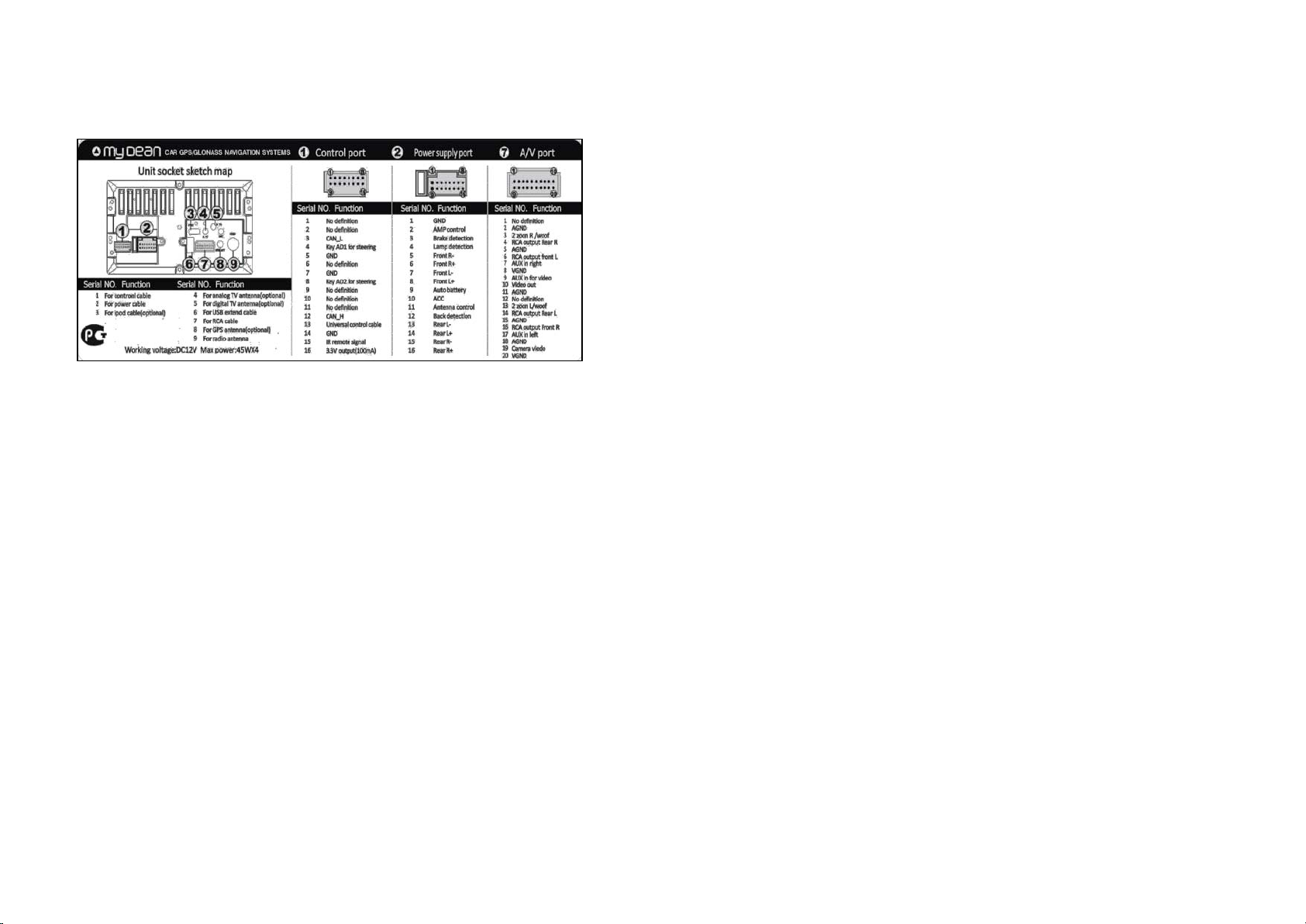
█ СХЕМА ПОДКЛЮЧЕНИЯ
46
Краткое описание устройства
■ WVGA TFT экран 6,2” / 7” / 8” с разрешением 800х480 пикселей.
■ Встроенный 20-ти канальный GPS Sirf модуль.
■ Медиа приложения: чтение книг, просмотр фотографий, аудио и видео
проигрыватель.
■ Bluetooth – громкая связь и возможность воспроизведения музыки с
сотового телефона или других устройств, поддерживающих A2DP.
■ Режим PIP – картинка в картинке в любом приложении.
■ Режим 2-ZONE – просмотр DVD, TV или видеофайлов на дополнительном мониторе одновременно с работой навигационной программы.
■ USB и SD вход для проигрывания медиафайлов.
■ DVD проигрыватель.
■ CD проигрыватель.
■ Виртуальный CD чейнджер с памятью на 6 дисков.
■ ТВ тюнер с поддержкой стандарта SECAM.
■ Радиоприемник с памятью на 32 канала - FM и AM.
■ Аудио/Видео вход для подключения внешних источников сигнала.
■ Возможность подключения камеры заднего вида.
■ Выбор стартовой заставки с логотипом автомобиля.
■ Пульт дистанционного управления.
■ Возможность подключения кнопок на руле.
■ Подключение IPOD.
■ Всевозможные настройки звука, видео параметров и других функций.
■ Поддержка режима GLONASS при подключении к устройству приемника и антенны GLONASS.
3
Page 4

█ СПЕЦИФИКАЦИЯ
Питание
12V DC (диапазон +10.8 …14,5 V)
Система заземления
Минус на земле
Максимально потребляемый ток
До 15A
Размеры (ширина, высота, глубина)
178 x 100 x 175 мм - посадочный
Вес
~3,5 кг
Размер
6,2” (7”, 8”)
Количество пикселей и размер
384000 (800 х 480)
Тип матрицы
Активная TFT WVGA матрица
Система цветности
Все цвета
Диапазон рабочих температур
-20’ C ~ +70’ C
Диапазон температур для хранения
-30’ C ~ +80’ C
Максимальная выходная мощность
45 Вт х 4
Сопротивление нагрузки
4 Ом (допустимый диапазон: 4-8
Ом)
Уровень выходного сигнала /
4.0V / 200 Ом
Декодер
Linear PCM / Dolby Digital / Dolby
professional edit II / DTS
Система
DVD audio, DVD video, VCD, CD,
DTS CD, MP3 system
Доступные диски
DVD audio disk, DVD video disk,
Количество треков
2 stereo, 6 digital track
Формат MP3 декодера
MPEG-1/2 Layer 3
FM частотный диапазон
Эффективная чувствительность
87,5 ~ 108,0 МГц
10 дБ (s/n: 30 дБ)
AM частотный диапазон
531 ~ 1,629 кГц (шаг 9 кГц)
4
45
СОДЕРЖАНИЕ
Кнопки управления устройством 5
Пульт дистанционного управления 6
Включение и выключение 8
Главное меню 8
DVD - основные операции 10
DVD - системные настройки 12
Виртуальный CD чейнджер 16
USB 18
Выбор фоновой картинки для DVD плеера 18
SD карточка 20
Телевизор 20
Радио 22
Bluetooth 25
IPOD 29
Audio / Video вход 30
Системные настройки устройства 31
Режим PIP (картинка в картинке) 39
Режим 2-ZONE (две зоны) 40
Камера заднего вида 41
GPS навигация и медиа приложения 42
Поиск и устранение неисправностей 43
Спецификация 45
Схема подключения 46
Гарантийный талон 47
Электрические характеристики
Головное устройство
Экран дисплея
Аудио
импеданс
DVD плеер
Эффективная чувствительность
размер.
183 x 107 мм – наружный размер
дисплея.
(Размеры зависят от модификации
устройства)
VCD, CD, DTS CD
30 дБ (s/n: 20 дБ)
Page 5
Не удается установить
другие опции
Этот диск не имеет
Нет возможности
Картинка изображения
Вы переключили диск
Переключите
На изображении висит
Включена блокировка
Отключите в
5
44
язык аудио и
аудио или субтитров.
выбора
субтитров у DVD.
В меню настроек
отсутствует
переключение на
█ КНОПКИ УПРАВЛЕНИЯ УСТРОЙСТВОМ
расплывчатая или с
шумами
и мешает табличка
“Safe Driving!”
в некорректный режим
воспроизведения или
диск защищен от
дублирования
(некоторые диски
имеют такую
функцию)
проигрывателя во
время движения или
обрыв в проводе,
идущего к ручному
тормозу
воспроизведение в
другой режим. Данный
плеер умеет
воспроизводить
защищенные диски, но
при этом на
изображении
возможны помехи в
виде горизонтальных
линий и некоторых
шумов
системных настройках
эту блокировку:
SRC- SETUP-NEXTDETECT-BRAKE
DETECT-OFF.
Или остановитесь и
включите ручной
тормоз
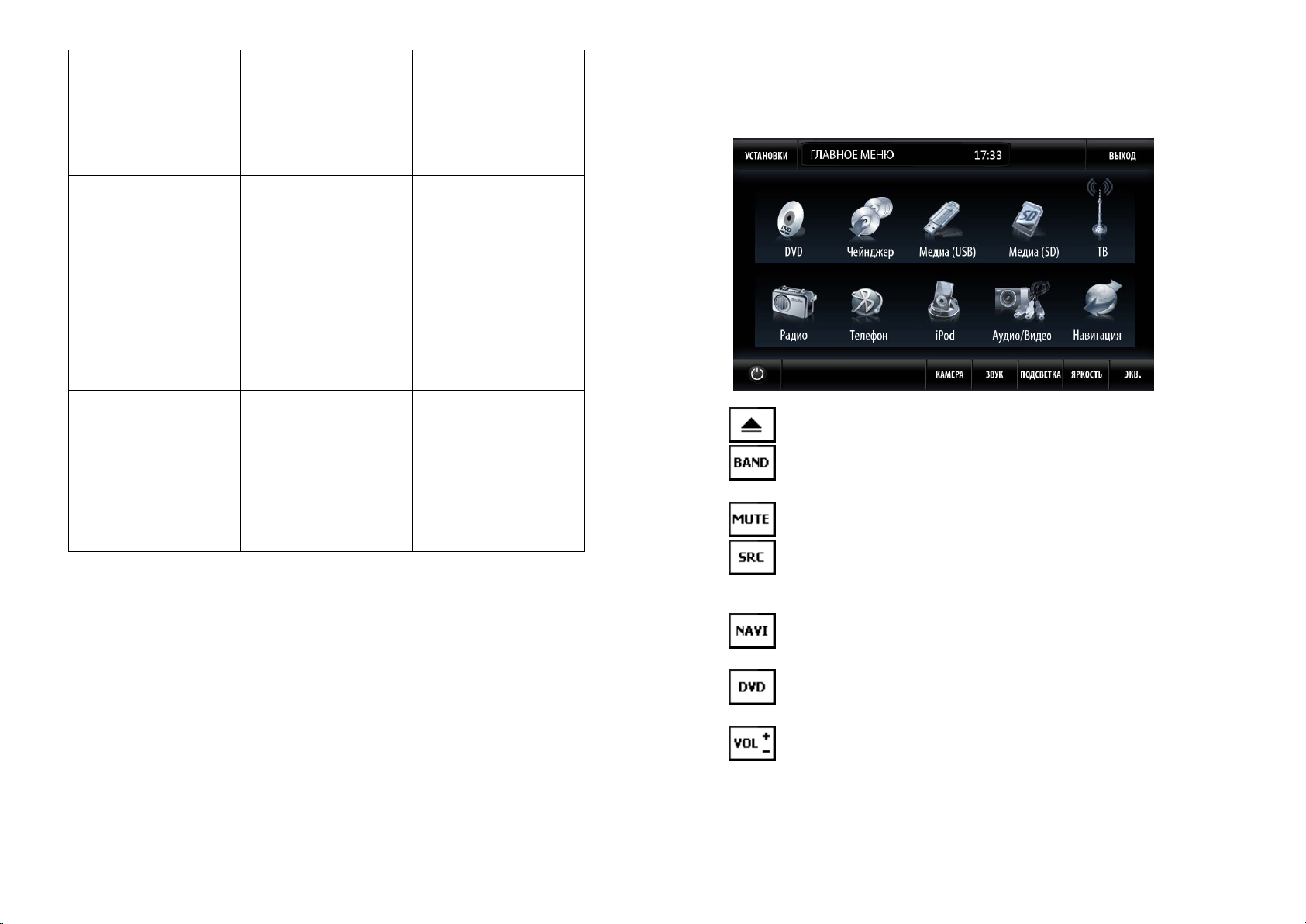
Включение устройства; выброс CD / DVD диска.
Включение устройства в режим Радио; переход в режим Радио из
других приложений; переключение поддиапазонов FM1, FM2, FM3, AM.
Отключение – включение звука.
Включение устройства; переход в главное меню из любого
приложения;
выключение устройства (удерживать более 3-х секунд).
Включение устройства в режим Навигация. Переход в режим
NAVI из других приложений и возврат обратно.
Включение устройства в режим DVD; переход в режим DVD из
других приложений.
Регулировка громкости звука.
IR - Окно ИК-приемника для пульта ДУ.
RES – Reset. Сброс всех настроек “по умолчанию”.
SD GPS - слот для SD карточки. На этой карточке может находиться
Page 6
навигационная программа и медиафайлы (фото, видео, музыка,
Неисправность
Причина
Устранение
Устройство не
Неправильное
Проверьте еще раз, что
Сгорел
Найдите причину
предохранитель
Встроенный
причин
Нажмите RESET для
Не реагирует на пульт
Села батарейка
Замените батарейку
Пульт может не
приложениях
Проверьте работу
приложениях
Не воспроизводится
Грязный диск или
Очистите диск и
Нет звука на выходе
Неправильно
подключен кабель
Проверьте все
подключения
Не регулируется
Включен режим
Включите нормальный
Искаженный звук
Неправильные
настройки звука
Правильно настройте
опции звука
На DVD диске нет
На диске не записан
Нет выбора, если на
Нет показа субтитров
На этом DVD диске
диска
Если на диске нет
6
43
электронные книги). Файлы доступны только из меню NAVI.
SD DVD – слот для SD карточки с медиафайлами (фото, видео, музыка).
Файлы доступны только из меню CARD.
USB - разъем для подключения FLASH с медиафайлами (фото, видео,
музыка).
Файлы доступны только из меню USB.
Примечание: внешний вид кнопок управления устройством может
различаться в зависимости от модели устройства.
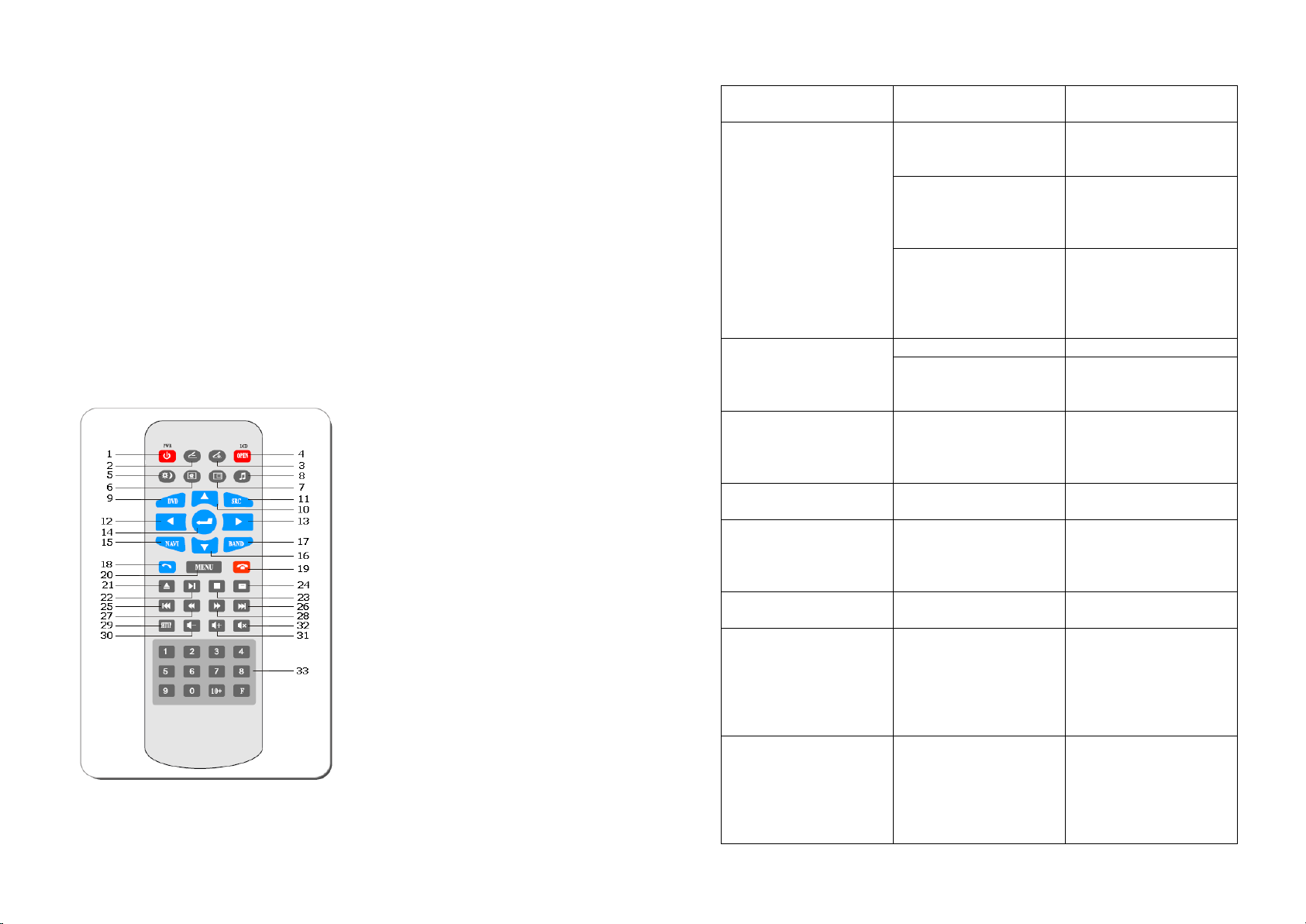
█ ПУЛЬТ ДИСТАНЦИОННОГО УПРАВЛЕНИЯ
█ ПОИСК И УСТРАНЕНИЕ НЕИСПРАВНОСТЕЙ
включается
неисправности
соединение проводов и
разъемов
предохранитель
неисправности
все соединения
выполнены правильно
сгорания, затем
замените
микропроцессор не
может работать из-за
сброса всех установок
на заводские
помех или других
ДУ
работать в некоторых
пульта в других
1. Включение – выключение устройства.
2. Изменение угла наклона дисплея (в данной модели не используется).
3. Изменение угла наклона дисплея (в данной модели не используется).
4. Извлечение дисплея (в данной модели не используется).
5. Переключение яркости дисплея День / Ночь.
диск
несовместимый с этим
проигрывателем
проверьте его работу
на другом
проигрывателе
громкость
воспроизведения
назад, замедленный
режим
воспроизведения
или пошаговый
выбора нужного языка
нужный Вам язык. Вы
можете включить
DVD диске нет
нужного языка
только те опции, что
есть в меню этого
диска
Вы можете включить
только те опции, что
есть в меню этого
субтитры не записаны.
субтитров, то они не
могут быть показаны.
Page 7

6. Переключение режимов настройки ( яркость, контрастность и т.д.).
Основные функции NAVI приложения
■ GPS навигация: программное обеспечение находится на SD карточке.
■ Аудио плеер: поддерживает форматы MP3, WMA, WAV.
■ Видео плеер: поддержка практически всех самых распространенных
форматов - mp4, mpeg, mpg, wmv, mov, avi, divx 3.11 и выше.
■ Фото: просмотр фотографий и картинок в формате jpeg.
■ Настройки: выбор пути для запуска навигации, GPS монитор, различные
настройки экрана, звука, времени и системы.
Карта памяти SD
Карточка с навигационной программой и медиафайлами устанавливается
в GPS слот на панели устройства. Эта карточка доступна только из
приложений NAVI.
■ Устанавливайте карточку до ее полной фиксации. Для изъятия карточки
слегка вдавите ее вглубь, после чего она будет легко вынута.
■ Эту карточку, в отличие от карточки с медиафайлами, желательно
устанавливать и вынимать только на выключенном устройстве.
Примечание: устройство может не воспроизводить медиафайлы, при
создании которых использовались не сертифицированные и/или
малораспространенные кодеки.
7. Включение режима PIP (картинка в картинке).
8. Аудио настройки.
9. Включение DVD плеера.
10. Вверх.
11. Функция кнопки аналогична кнопке SRC на панели устройства.
12. Влево.
13. Вправо.
14. Подтверждение (ENTER).
15. Короткое нажатие – включить режим NAVI, долгое нажатие –
выключить этот режим.
16. Вниз.
17. Включение Радио и переключение поддиапазонов.
18. Принять вызов при входящем звонке.
19. Сбросить вызов или закончить разговор.
20. Выход в меню запущенного приложения.
21. Извлечение CD / DVD диска.
22. Воспроизведение / Пауза.
23. Стоп.
24. Вывод информации о названии и сегментах воспроизводимого файла.
25. Повторное воспроизведение – короткое нажатие; возврат к последнее
фрагменту.
26. Воспроизвести следующий фрагмент.
27. Быстрая перемотка назад.
28. Быстрая перемотка вперед.
29. Системные настройки.
30. Уменьшение громкости звука.
31. Увеличение громкости звука.
32. Выключение – включение звука (MUTE).
33. Цифровые кнопки.
7 42
Page 8
для этого следует вызвать его кнопкой
8
41
█ ВКЛЮЧЕНИЕ И ВЫКЛЮЧЕНИЕ
Для включения устройства следует коротко нажать кнопку SRC на панели
устройства или на пульте ДУ. Для выключения длительно (более 3-х сек)
удерживать эту же кнопку.
Устройство так же включается при нажатии на панели кнопок BAND,
NAVI, DVD, и выброс диска.
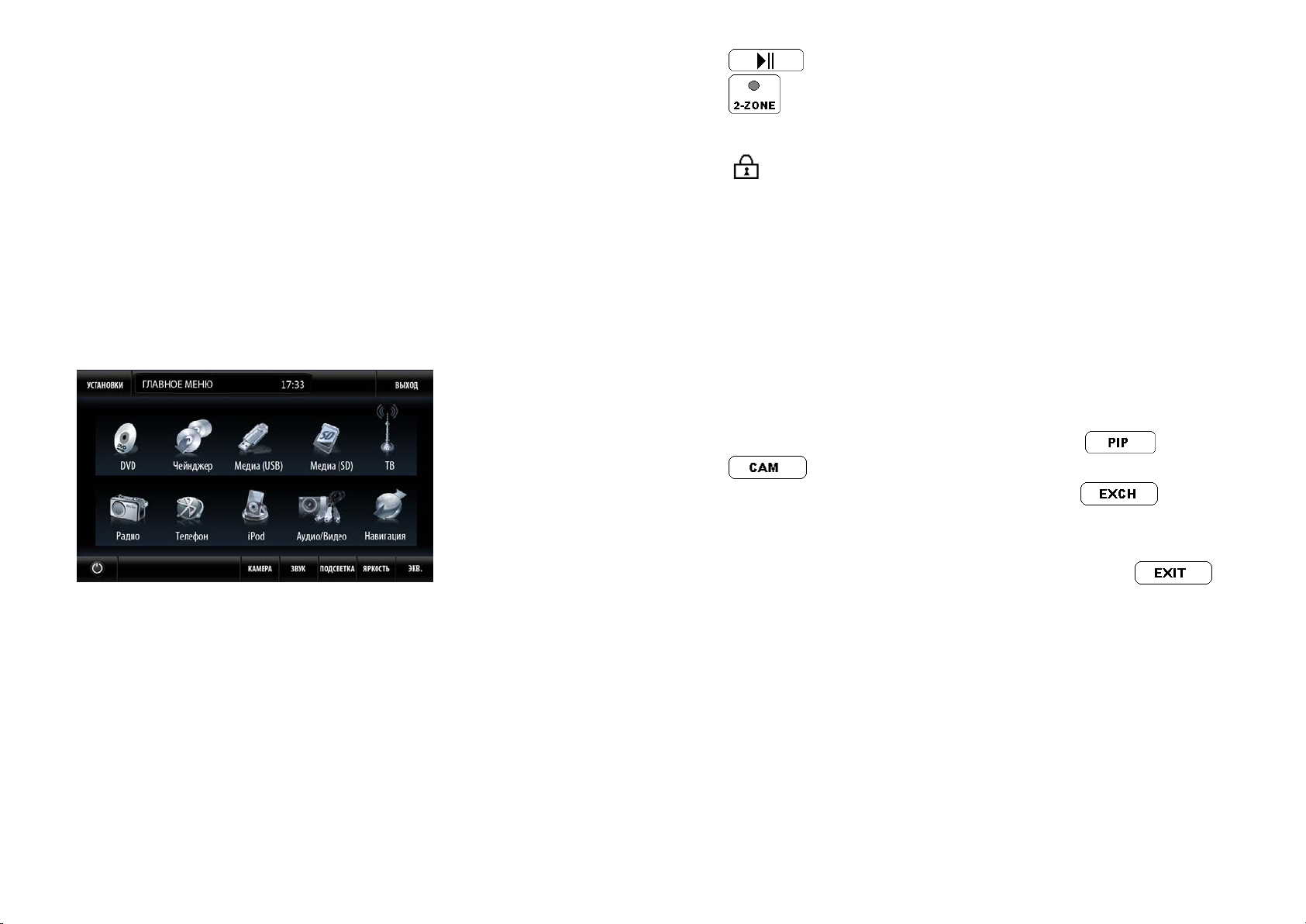
█ ГЛАВНОЕ МЕНЮ
Для входа в главное меню на устройстве или пульте ДУ коротко нажмите
кнопку SRC.
Появится меню с 17-ю функциональными кнопками:
DVD
Воспроизведение дисков следующих форматов: DVD, VCD, CD, MP3,
MPEG, CD-R, WMA, JPEG. Медиафайлы воспроизводятся на экране 800 х
480 pix. с высокой четкостью и качественным цветовым спектром.
V-CDC
Виртуальный CD чейнджер. Позволяет сохранить в памяти устройства до
6 музыкальных дисков на несколько часов прослушивания.
USB
Проигрыватель медиафайлов с FLASH-памяти, подключенной к USB
порту. Воспроизводит следующие форматы: WMV, AVI, MPEG, MP3,
MP4, JPEG.
Примечание: для включения описанной функции в приложениях NAVI
следует однократно в любом месте нажать на экран, затем на изображение
█ КАМЕРА ЗАДНЕГО ВИДА
Изображение с камеры заднего вида выводится на экран автоматически
при начале движения задним ходом. Для этого необходимо подключить
провод BACK к фонарям заднего хода.
Изображение можно наблюдать и постоянно при использовании режима
PIP –
попробуйте сначала включить расширенный режим
На некоторых версиях устройства в главном меню под кнопкой IPOD
находится скрытая или явная кнопка, включающая камеру заднего вида.
Камера отключается сама через 1 минуту или ранее кнопкой
Примечание: камера заднего вида не входит в комплект поставки.
█ GPS НАВИГАЦИЯ И МЕДИА ПРИЛОЖЕНИЯ
Воспроизведение / Пауза
Включение – выключение второй зоны.
в левом верхнем углу.
и нажать
. Если кнопка CAM отсутствует в списке источников,
.
.
Page 9

CARD
9
40
Изменить размер второго окна.
Отключить второе окно.
В некоторых приложениях картинку можно двигать по экрану.
Примечание: для включения описанной функции в приложениях NAVI
следует однократно в любом месте нажать на экран, затем на изображение
в левом верхнем углу.
█ РЕЖИМ 2-ZONE (две зоны)
Режим 2-ZONE позволяет подключить к устройству дополнительный
монитор с
видео / аудио входом (например, для задних пассажиров) и подать на него
картинку или звук из любого приложения. Пример: на экране устройства
может работать навигационная программа, а на второй монитор идти
сигнал с DVD плеера или др. источника.
Для включения этого режима необходимо в любом из приложений нажать
кнопку
. Появится такая картинка:
Проигрыватель медиафайлов с SD карточки, вставленной в DVD слот на
панели устройства. Воспроизводит следующие форматы: WMV, AVI,
MPEG, MP3, MP4, JPEG.
TV
Аналоговый телевизор с поддержкой SECAM стандарта.
RADIO
УКВ /AM радиоприемник с памятью на 32 станции.
BT
Режим громкой связи для сотового телефона (Hand Free). При входящих
звонках
появится приложение BT – поверх любого ранее запущенного
приложения.
IPOD
Воспроизведение медиафайлов с IPOD плеера.
AUX
Включение внешнего источника аудио / видео сигнала.
NAVI
Запуск дополнительного меню. Состав: навигационная программа и ее
настройки, управление GPRS / 3G модемом (опция), медиа проигрыватель,
просмотр фотографий, GPS монитор, калибровка экрана, различные
настройки, сброс на заводские установки.
Системные настройки устройства - видео, аудио, время и т.д.
Выход из меню.
Кнопки выбора источника сигнала для второго потребителя.
Видео управление.
Предыдущий трек / Предыдущий канал.
Следующий трек / Следующий канал.
Кнопка выключения устройства - равносильна длительному
нажатию SRC.
Изменение звука нажатия клавиш - если включен звук в
системных настройках.
Управление подсветкой кнопок – изменение цвета или
отключение.
Переключение яркости дисплея - День / Ночь.
Page 10

10
39
Включить – выключить показ звукового спектра.
Примечание: на некоторых версиях устройства под кнопкой IPOD
находится скрытая или явная кнопка, включающая камеру заднего вида на
1 минуту.
█ DVD – ОСНОВНЫЕ ОПЕРАЦИИ
Вставьте диск и автоматически включится приложение DVD, даже если
ранее работало другое приложение или нажмите кнопку DVD в главном
меню. Вы увидите следующие экраны:
█ РЕЖИМ PIP (картинка в картинке)
Режим PIP позволяет открыть второе окно в таких приложениях, как
RADIO, BT, DVD, SD и т.д.
Для примера: в приложении RADIO нажмите
и вместо поля с
номерами каналов и их частотой появится новое окно. Если нажать на это
поле, появятся кнопки, которые позволяют выбрать источник сигнала:
DVD меню 1
DVD меню 2
Описание кнопок DVD меню:
Кнопки выбора источника
сигнала.
Убрать кнопки выбора источника сигнала.
Предыдущий трек / Предыдущий канал.
Следующий трек / Следующий канал.
Воспроизведение / Пауза
Расширенный режим, позволяет изменить список источников
сигнала или
поменять местами главное и второе окно.
Page 11

11
38
STEER – настройки для кнопок на руле
Выход в главное меню.
Включить – выключить режим PIP (картинка в картинке).
Включить – выключить режим 2 ZONE (вторая зона).
Закрыть приложение.
Нажмите
для вывода следующего меню:
Это меню позволяет подключить 9 кнопок на руле для полноценного
управления устройством.
SRC - включение / выключение, вход в главное меню.
GPS - включить GPS навигацию.
MUTE – выключить звук.
VOL- / VOL+ - уменьшить / увеличить громкость.
CH- / СN+ - переключить канал вниз / вверх.
ANSWER / CUTOFF - поднять / положить трубку.
Сбросить настройки всех кнопок на руле.
Сохранить выбранную настройку.
Мониторинг состояния.
Начать подключение кнопки.
Процедура подключения кнопок: нажать в меню выбранную кнопку
(например SRC), нажать
, затем нажать и удерживать 3
секунды аналогичную кнопку на руле. Нажать в меню
Аналогично настроить все остальные кнопки.
Регулировка громкости, выкл / вкл звука (MUTE).
Подменю, используется для настроек воспроизведения DVD
диска. Позволяет посмотреть содержимое диска, выбрать сегмент для
воспроизведения.
Воспроизвести предыдущий сегмент.
Воспроизвести следующий сегмент.
Остановить воспроизведение.
Включить воспроизведение или пауза.
Зайти в меню настроек DVD.
Выйти из меню настроек DVD.
Извлечь диск из устройства.
Показать информацию о состоянии воспроизведения и
серийном номере.
Быстро воспроизводить назад.
Быстро воспроизводить вперед.
Переключение языка титров для многоязычных дисков.
Показать уже воспроизведенное или оставшееся время.
Переключение языка голосового сопровождения.
Повторить воспроизведение сегмента.
Запомнить картинку для выбора ее в качестве заставки.
Быстрый фрагментальный просмотр содержимого DVD диска
и выбор интересного фрагмента для воспроизведения. Или выход в
оглавление.
.
Вызов панели курсоров.
Перемещение курсора для выбора необходимого
музыкального сегмента.
Подтверждение для воспроизведения выбранного сегмента.
Page 12

12
37
Открыть / закрыть цифровую клавиатуру.
Нажмите для входа в следующее меню:
Клавиатура для выбора музыкального сегмента в
режиме DVD.
█ DVD – СИСТЕМНЫЕ НАСТРОЙКИ
Нажмите
для запуска меню настроек DVD. На картинках
показаны опции по умолчанию.
Кнопками
выбирается необходимая настройка для каждой
опции – такими как: система радио, язык главного меню, время,
возможность сброса настроек.
RADIO AREA – функция не используется.
LANGUAGE – выбор языка главного меню.
RESET – сброс настроек на заводские.
TIME ADJUST – установка времени. Время устанавливается так:
прикоснитесь к показаниям часов – они изменят цвет на красный.
Стрелками установите показания часов. Затем прикоснитесь к показаниям
минут и установите необходимое значение. Еще раз прикоснитесь к
показаниям минут – их цвет изменится на обычный. При правильных
действиях время в верхней части экрана изменится.
Page 13

BACK DETECT – функция не используется.
13
36
LAMP DETECT – функция не используется.
SD SELECT – функция не используется.
BRAKE DETECT– если функция включена (ON), а ручник выключен, на
экране будет появляться предупреждающая табличка: “Safe Driving!”
FUNC - расширенные настройки
Нажмите
для входа в следующее меню:
Кнопками
выбирается необходимая настройка для каждой
опции – такими как:
громкость звука навигации, наличие системного звука и др.
GPS VOL GAIN – громкость от GPS системы.
CAN LINE – функция не используется.
IMAGE REVERSE- функция не используется.
BUZZER – включить или выключить звук нажатия кнопок. При
включенной функции в главном меню можно изменять звук нажатия
кнопкой
.
SYSTEM - настройки системы
Page 14

14
35
LOGO - выбор заставки стартового экрана
Нажмите
для входа в следующее меню:
Нажмите на логотип, который должен появляться при включении
устройства.
DETECT - настройки детектора проверок
Нажмите
для вывода следующего меню:
Кнопками
выбирается необходимая настройка для каждой
опции.
SYSTEM ON BY BACK – функция не используется.
Page 15

, а для
15
34
Примечание: эта калибровка предназначена для всех приложений
устройства, кроме NAVI. В приложениях NAVI используется своя
калибровка экрана.
INFO – информация о версии устройства
Нажмите
для показа информации о версии устройства и
напряжении бортовой сети:
Для переключения на вторую страницу настроек нажмите
возврата на первую страницу настроек нажмите .
Page 16

NORMAL - нормальные настройки
16
33
█ ВИРТУАЛЬНЫЙ CD ЧЕЙНДЖЕР
Для запуска виртуального CD чейнджера нажмите в главном меню кнопку
V-CDC. Откроется следующая картинка:
дисков 1 - 5.
Кнопка реального CD диска.
Любимые треки (фаворит).
Кнопки виртуальных
Нажмите
для входа в следующее меню:
Кнопками
выбирается необходимая настройка для каждой
опции.
SPECTRUM - функция не используется.
KEY LIGHT – яркость подсветки кнопок.
CLOCK ID - функция не используется.
VOICE GPS – включить или выключить звук от GPS системы.
LCD COLOR - функция не используется.
TOUCH – настройки сенсорного экрана
Нажмите
для калибровки экрана. Для калибровки следует по
очереди прикасаться (с некоторой задержкой) к появляющимся
перекрестьям в углах экрана. Если калибровка не получилась, система
начнет калибровку с начала. При успешной калибровке на экране
появится надпись “OK”, после чего следует нажать в любое место экрана.
Калибровка сохраняется в памяти и нет необходимости калибровать экран
после каждого включения устройства. Обычно на заводе уже произведена
первичная калибровка.
Page 17

соответствующую сторону.
17
32
Кнопка сбрасывает пользовательские настройки USER в “0”.
Кнопка
Кнопка
регулировок громкости для различных приложений:
VIDEO - настройки видео
Нажмите
для входа в следующее меню:
Настройка предусматривает 3 уже предустановленных режима: мягкий
(SOFT), стандартный (STAND) и яркий (LIGHT).
Тут же можно настроить яркость (BRIGHT), контрастность
(CONTRAST) и цветность (COLOR). Эти значения устанавливаются
кнопками
/ изменяет звуковую картину.
/ (сверху) открывает или закрывает меню
.
Отключение – включение звука (MUTE).
Регулировка громкости.
Быстрое воспроизведение назад или вперед.
Предыдущий или следующий трек.
Воспроизводить случайно или по кругу.
Воспроизведение / Стоп.
Удалить.
Нормальное или быстрое сжатие.
Настройки:
■ Вставьте CD диск в устройство и запустится виртуальный чейнджер.
■ Для копирования используйте кнопки нормального или быстрого
сжатия.
■ Реальный CD диск копируется в указанную память (1-5) полностью.
■ В Любимые треки (фаворит) треки с реального CD диска пишутся
выборочно – по одному.
Примечание: виртуальный CD чейнджер работает только с CD дисками –
MP3 диски не поддерживаются.
Page 18

Когда Вы видите свою любимую фотографию или кадр в фильме,
█ СИСТЕМНЫЕ НАСТРОЙКИ УСТРОЙСТВА
18
31
█ USB
Нажмите в главном меню кнопку USB. Вставьте флэш-накопитель в порт
USB. Откроется меню с установленными на флэш-накопителе
медиафайлами:
Нажмите
на главном меню или на пульте ДУ.
Откроется меню различных настроек:
При наличии на флэш-накопителе медиафайлов начнется автоматическое
воспроизведение. Воспроизводимые форматы: WMV, AVI, MPEG, MP3,
MP4, JPEG.
Все остальные функции - как у DVD плеера.
█ ВЫБОР ФОНОВОЙ КАРТИНКИ ДЛЯ DVD ПЛЕЕРА
Данная функция активна только при подключении USB флэшки или SD
карточки (DVD слот) с фотографиями, картинками или видео файлами.
Фотографии или картинки должны быть в формате JPG и размером не
более 1 Mb. Чтобы картинка на экране не была растянутой, ее следует
подготовить заранее: сделать оригинал 800х480 pix. и сжать его (не
обрезать) до размера 640х480 pix. После этого картинка будет выглядеть
корректно.
AUDIO - настройки звука
Нажмите
для входа в следующее меню:
Кнопками
настройте уровень высоких (TREBLE), средних (MID)
и низких (BASS) частот для шаблона USER или выберите уже готовые
настройки: POP, ROCK, CLASS.
нажмите для остановки (пример остановленной картинки):
Кнопками
регулируется центр звуковой
картинки в салоне – желтая точка при регулировке двигается в
Page 19

19
30
Воспроизвести быстро вперед.
Пуск / Пауза.
Возврат к списку воспроизведения (Меню 1).
Воспроизводить в случайном порядке.
Воспроизводить по кругу.
Примечение: совместимость Вашей модели iPod плеера с данным
устройством необходимо уточнить у дилера продукции MyDean.
█ AUDIO / VIDEO ВХОД
После подключения внешнего источника аудио / видео сигнала, нажмите в
главном меню кнопку AUX.
Нажмите
и войдите в меню настроек:
Примечание: Устройство не может автоматически контролировать
наличие внешнего аудио / видео сигнала и автоматически переключаться
на него – функция AUX предназначена лишь для ручного управления из
меню устройства. Отсутствие внешнего сигнала отображается на экране
устройства: NO SIGNAL.
Нажмите
и . На экране появится надпись: Wait!
Capture Logo… и выбранная заставка будет сохранена в памяти
устройства.
Для выбора Вашей (или стандартной) заставки, нажмите
чтоб войти в меню настроек интерфейса DVD:
,
Page 20

█ IPOD
20
29
Подключите IPOD к порту устройства, нажмите в главном меню кнопку
IPOD.
Появится меню 1, выберите треки и управляйте ими в следующем меню 2:
Выберите опцию Logo Type = Captured (новая заставка) или Default
(стандартная заставка), затем выйдите из меню
.
█ SD КАРТОЧКА
Нажмите в главном меню кнопку CARD. Вставьте SD карточку в DVD
слот на панели устройства. Все остальные функции аналогичны работе с
USB флэшками и описаны в главе USB и DVD. Воспроизводимые
форматы: WMV / AVI / MPEG / MP3 / MP4 / JPEG.
█ ТЕЛЕВИЗОР
Нажмите кнопку TV в главном меню устройства:
Меню 1
Меню 2
Основные функции
Функциональные и настроечные кнопки.
Нажмите 1 или 2 раза для повторного воспроизведения текущего
трека или сегмента или нажмите дважды продолжительно, чтобы
воспроизвести последний трек или сегмент.
Воспроизвести следующий трек или сегмент.
Воспроизвести быстро назад.
Page 21

21
28
Уровень громкости и кнопка включения – выключения
звука (MUTE).
Эта кнопка запускает меню настроек:
Выбрать предыдущий трек. Выбрать
следующий трек.
Воспроизведение / Пауза. Стоп.
Увеличить громкость. Уменьшить
громкость.
Примечение: совместимость Вашей модели телефона с данным
устройством необходимо уточнить у дилера продукции MyDean.
TV Picture: выберите кнопками
телевидения:
AL / NTSC / SECAM / PAL-M / PAL -N.
TV Sound: выберите кнопками
необходимую систему звука:
BG / DK / M / N.
Для России актуальна настройка SECAM DK.
Переключение на предыдущий канал.
Переключение на следующий канал.
Вызов цифровой клавиатуры для ручного ввода частоты
канала.
Сканирование и автозапоминание каналов:
необходимую систему
Page 22

Регулировка громкости.
22
27
Включить- выключить визуализацию звукового спектра.
История соединений
Память TV тюнера рассчитана на 100 каналов. Поиск можно остановить,
если прикоснуться к экрану в момент нахождения любого рабочего
канала. Если ни одного канала не найдено или картинка очень слабая,
проверьте в первую очередь антенну.
Нажимайте эту кнопку при просмотре канала, чтоб узнать его
номер.
█ РАДИО
Для включения радиоприемника нажмите в главном меню или на пульте
ДУ кнопку RADIO или на панели устройства нажмите кнопку BAND.
Появится следующая картинка:
При нажатии
откроется меню, в котором можно посмотреть:
набранные номера,
номера принятых вызовов, номера не принятых вызовов, телефонную
книгу.
Bluetooth проигрыватель
Нажмите
, чтобы активировать Bluetooth проигрыватель. Важное
условие: устройство должно иметь функцию A2DP
Page 23

Функциональные и настроечные кнопки.
23
26
Отключение режима синхронизации.
Включение режима автоматического соединения с
телефоном.
Ручное включение соединения с телефоном.
Выключение соединения с телефоном.
Включение автоответа при входящем вызове.
Исходящий вызов
После успешного соединения устройства и телефона Вы можете звонить
на любой номер, используя телефон или клавиатуру устройства. Нажмите
, наберите номер, нажмите кнопку вызова . После
успешного соединения система переключит звук с мобильного телефона
на динамики автомобиля.
Ответ на входящий вызов
При входящем звонке система включит меню BT автоматически, в
независимости от того, какое приложение было активно и переключит
звук на звонок. В окне информации появится номер звонящего абонента и
Кнопкой
Переключение поддиапазонов AM, FM1, FM2, FM3.
Сканирование и автозапоминание каналов.
Включить- выключить визуализацию звукового спектра:
можно выбрать другой вариант отображения спектра:
Вы можете нажать
Кнопка
переключает звук между телефоном и динамиками
для ответа или сбросить вызов, нажав .
автомобиля.
Положить трубку
Нажатие на
заканчивает соединение, BT приложение закрывается
и возвращается ранее запущенное приложение.
- Включение – выключение звука (MUTE).
Выключить – включить звук (MUTE).
Регулировка громкости. Прикоснитесь с левой стороны
Page 24

для уменьшения громкости, с правой – для увеличения. Громкость так же
█ BLUETOOTH
24
25
регулируется с пульта ДУ или с панели устройства – в этом случае
картинка отображает громкость.
Включение – выключение STEREO режима.
Переключение чувствительности приемника.
Поиск каналов - вверх и вниз.
Точная настройка частоты канала.
Кнопки управления RDS.
AF - сервис получения таблицы частот, для уменьшения времени поиска
каналов.
TA - получение служебной информации.
PTY - сервис выбора станций по их содержанию.
Если Ваш сотовый телефон имеет Bluetooth модуль, у Вас появляется
возможность использовать устройство в режиме громкой связи – Hand
Free. Находясь в любом приложении (TV, DVD…) Вы не пропустите
входящий звонок – BT устройство имеет приоритет над всеми другими
программами.
Для включения Bluetooth нажмите в главном меню устройства кнопку BT.
Нажмите
для вывода цифровой клавиатуры - она предназначена
для ручного ввода частоты:
Выход из режима ручного ввода частоты.
Удалить введенную цифру.
Подтверждение введенной частоты.
Примечание: сканирование можно остановить нажатием на любую
кнопку. Память приемника сохраняет до 32-х каналов.
Установки Bluetooth
Нажмите
и свяжите свой телефон с устройством Bluetooth:
Нажмите эту клавишу для первоначального подключения
мобильного телефона.
Интерфейс покажет PIN-код для соединения: 0000. Когда телефон
свяжется с устройством, система сообщит об этом. На телефоне следует
нажать Да (Yes) и ввести PIN-код 0000.
 Loading...