

Page 1

Manual del usuario
User manual
© Vodafone Group 2015. Vodafone and the Vodafone
© Vodafone Group 2015. Vodafone y los logotipos
logos are trade marks of Vodafone Group. Any product
de Vodafone son marcas comerciales de Vodafone
or company names mentioned herein may be the
Group. Cualquier nombre de producto o de compañía
trade marks of their respective owners. Vodafone 695
mencionado en este documento pueden ser marcas
registradas de sus respectivos propietarios.
Español - CJA287AVDAGA
VF695
Page 2

Índice
1 Su teléfono ................................................................ 4
1.1 Teclas y conectores ........................................................ 4
1.2 Puesta en marcha ........................................................... 7
1.3 Pantalla de inicio ...........................................................10
1.4 Lista de Widgets .............................................................19
2 Entrada de texto ....................................................20
2.1 Con el teclado en pantalla ........................................20
2.2 Editar texto .......................................................................21
3 Llamada de teléfono, registro de llamadas y
contactos .................................................................22
3.1 Llamadas ...........................................................................22
3.2 Ver el historial de llamadas .......................................28
3.3 Contactos .........................................................................29
4 Mensajes y correo electrónico .........................36
4.1 Mensajes ...........................................................................36
4.2 Gmail/Email ....................................................................43
5 Calendario, alarma y calculadora ...................46
5.1 Calendario ........................................................................46
5.2 Reloj ....................................................................................48
5.3 Calculadora ......................................................................49
6 Cómo conectarse ..................................................51
6.1 Conectarse a Internet ..................................................51
6.2 Chrome ..............................................................................54
6.3 Conexión a dispositivos Bluetooth .........................55
6.4 Conexión a un ordenador a través de USB..........56
6.5 Compartir la conexión de datos del teléfono
móvil .................................................................................. 57
6.6 Conexión a redes privadas virtuales ......................59
7 Google Play Store .................................................61
8 Aplicaciones multimedia ...................................62
8.1 Cámara ...............................................................................62
8.2 Galería ................................................................................64
8.3 Reproducir música ........................................................67
8.4 Reproductor vídeo ........................................................69
9 Google Maps ..........................................................70
9.1 Búsqueda de mi ubicación ........................................70
9.2 Búsqueda de una ubicación .....................................71
9.3 Guardar una ubicación ................................................71
9.4 Abrir Street view para una ubicación.....................72
9.5 Obtener indicaciones para desplazarse
conduciendo, en transporte público o a pie .....72
10 Otros .........................................................................73
10.1 Gestión de archivos ......................................................73
10.2 Grabador de sonido ......................................................73
10.3 Radio ...................................................................................74
1 2
Page 3
11 Ajustes......................................................................76
11.1 CONEXIONES INALÁMBRICAS Y REDES ...............76
11.2 DISPOSITIVO ....................................................................78
11.3 PERSONAL ........................................................................81
11.4 CUENTAS ...........................................................................86
11.5 SISTEMA ............................................................................87
12 Actualizar el software del teléfono ................94
13
Información sobre la seguridad del producto
...95
14 Garantía del teléfono ........................................108
15 Accesorios ............................................................ 110
16 Especificaciones ................................................ 111
1 Su teléfono
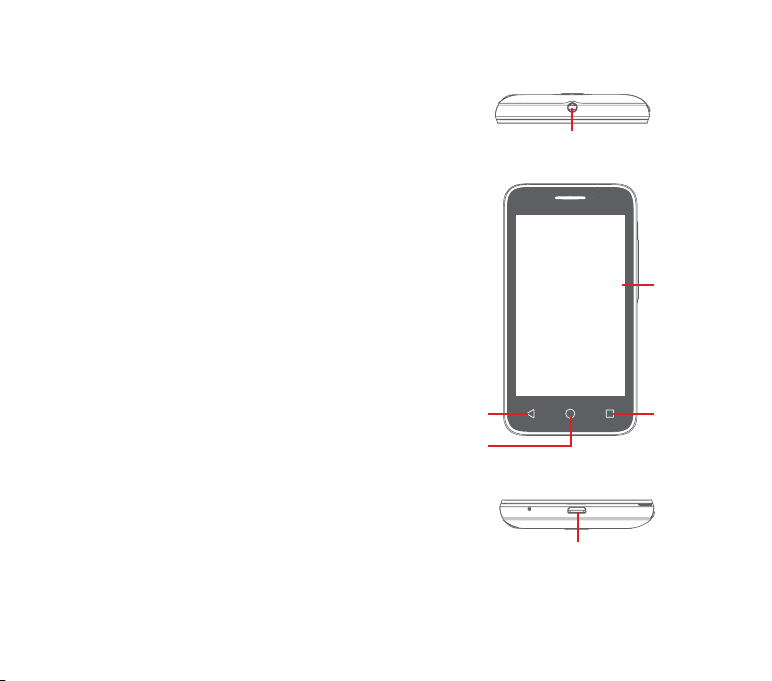
1.1 Teclas y conectores
Conector de auriculares
Pantalla
táctil
Tecla
Atrás
Tecla
Inicio
Conector micro-USB
3 4
Tecla
Menú
Page 4
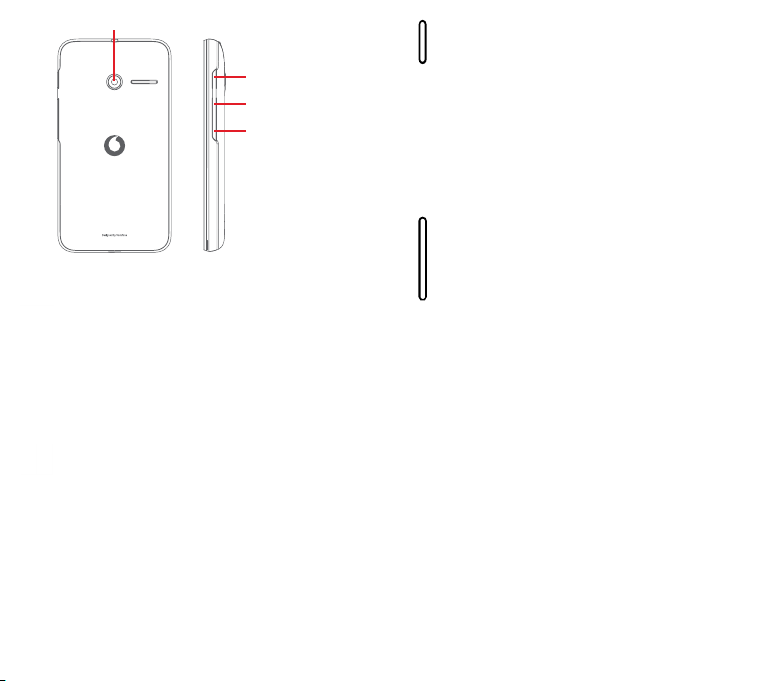
Cámara
Tecla de encendido
Subir el volumen
Bajar el volumen
Tecla Menú
• Táctil: opciones de menú de visualización. En la
pantalla de inicio, toque para acceder al Fondo de
pantalla, Widgets y Ajustes.
• Pulsación prolongada: muestra las imágenes de las
aplicaciones que ha utilizado más recientemente.
Toque una imagen para abrir la aplicación asociada o
deslícela hacia la derecha o la izquierda para quitarla
de la lista.
Tecla Inicio
• Cuando se encuentre en una aplicación o pantalla,
toque la tecla Inicio para volver a la pantalla de inicio.
• Mantenga pulsada la tecla para acceder a Google
Now y Búsqueda por voz.
Tecla Volver
• Toque para volver a la pantalla anterior o para cerrar
un cuadro de diálogo, el menú de opciones o un
panel de notificaciones, entre otros.
Tecla de encendido
• Si se pulsa: activa el bloqueo/desbloqueo de pantalla.
• Si se mantiene pulsada: muestra el menú emergente
en el que se pueden seleccionar las opciones Apagar,
Reiniciar, Modo vuelo, Inicio rápido e iconos para
modos de llamada.
Mantener pulsado: encender.
• Mantenga pulsada la tecla de encendido y la tecla
para bajar el volumen para obtener una captura
de pantalla.
Teclas de volumen
• Mientras realice una llamada, con estas teclas podrá
ajustar el volumen del auricular.
• En los modos Música/Vídeo/Streaming, estas
teclas permiten ajustar el volumen de las
aplicaciones multimedia.
• En el modo Normal, se puede ajustar el volumen
del tono de llamada.
• Silencie el timbre de una llamada entrante.
• En el modo Cámara, al pulsar cualquier tecla de
volumen se obtiene una captura de pantalla.
5 6
Page 5
1.2 Puesta en marcha
1.2.1 Instalación
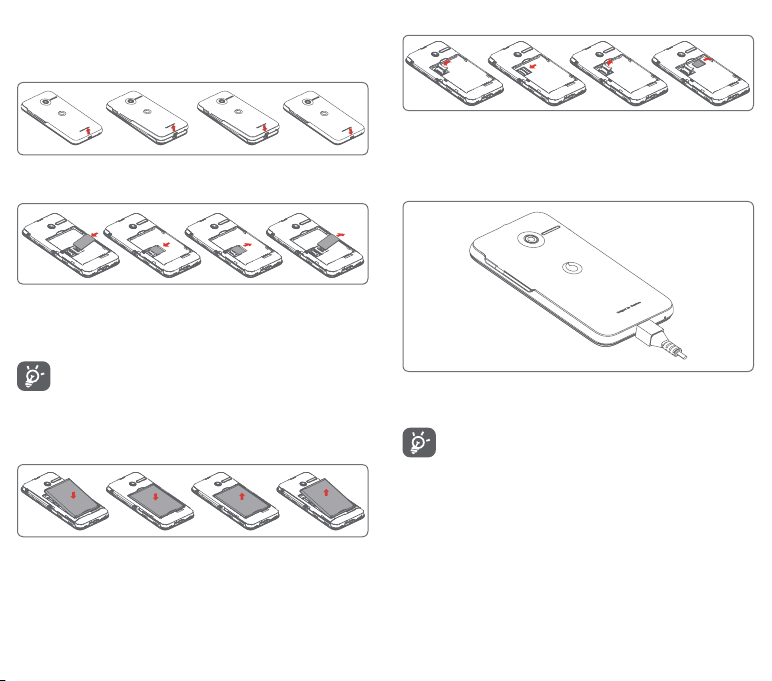
Quitar/Poner la tapa trasera
Introducir y extraer la tarjeta SIM
Debe insertar la tarjeta SIM para poder realizar llamadas.
Coloque la tarjeta SIM con el chip hacia abajo y deslícela en
su alojamiento. Verifique que está correctamente insertada.
Para extraer la tarjeta SIM, presiónela y deslícela hacia afuera.
El teléfono solo es compatible con tarjetas micro-
SIM. No intente introducir ningún otro tipo de tarjeta
SIM, como las tarjetas mini y nano; si lo hace, podría
dañar el teléfono.
Colocar y extraer la batería
Apague el teléfono antes de retirar la batería.
• Inserte la batería y colóquela en su sitio; a continuación, cierre
la tapa.
• Abra la tapa y, a continuación, retire la batería.
Introducir y extraer la tarjeta microSD
Coloque la tarjeta microSD con el chip hacia abajo y deslícela en
su alojamiento. Verifique que está correctamente insertada. Para
extraer la tarjeta microSD, presiónela y deslícela hacia afuera.
Cargar la batería
Para cargar la batería, conecte el cargador al teléfono y a la toma
de corriente. También puede cargar el teléfono con un cable USB.
Para reducir el consumo de energía, desconecte el
cargador del enchufe cuando la batería esté totalmente
cargada.
Para reducir el consumo de energía del teléfono,
apague las funciones de Wi-Fi, GPS, Bluetooth y las
aplicaciones que se ejecuten en segundo plano
mientras no las utilice. En Ajustes, también puede
bajar el brillo de la pantalla y reducir el tiempo que
debe transcurrir para que la pantalla se desactive.
7 8
Page 6
1.2.2 Encender su teléfono
Mantenga pulsada la tecla de encendido hasta que el teléfono
se encienda. La pantalla tardará unos segundos en iluminarse.
Desbloquee el teléfono (deslizar, PIN, contraseña o patrón) en
caso necesario y confirme. Aparecerá la pantalla de inicio.
Si desconoce el código PIN o lo ha olvidado, póngase en
contacto con su operador de red. No deje su código PIN
junto al teléfono. Guárdelo en un lugar seguro cuando no
lo utilice.
Primera puesta en servicio del teléfono
La primera vez que encienda el teléfono, deberá definir las
opciones siguientes: idioma, datos móviles, cuenta de Google,
fecha y hora, etc.
1 Seleccione el idioma del teléfono y, a continuación, toque
Iniciar.
2 Seleccione Datos móviles y luego toque Siguiente.
3 Configurar la cuenta de Google: Toque Configurar ahora.
Si tiene una cuenta de Google, toque Existente para iniciar
sesión e introduzca su email y contraseña. Si ha olvidado su
contraseña, puede acceder a http://www.google.com/ para
recuperarla. Toque Siguiente para ir al paso siguiente.
4 Establezca la fecha y la zona horaria. También puede elegir
Zona horaria automática y, a continuación, tocar Siguiente.
5 Seleccione una pantalla de inicio: puede seleccionar la
pantalla de inicio estándar o simplificada según prefiera y, a
continuación, toque Finalizar para confirmar.
Si enciende el teléfono sin haber introducido ninguna tarjeta SIM,
seguirá pudiéndose conectar a una red Wi-Fi para iniciar sesión en
su cuenta de Google y usar algunas funciones.
1.2.3 Apagar su teléfono
Mantenga pulsada la tecla Encender en la pantalla de inicio hasta
que se muestren las opciones del teléfono y, a continuación,
seleccione Apagar.
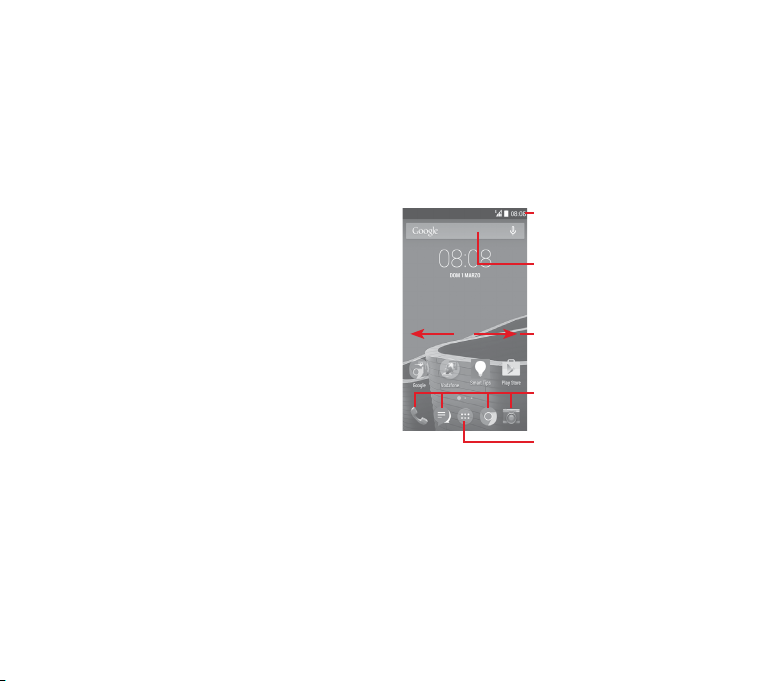
1.3 Pantalla de inicio
Puede colocar todos sus elementos favoritos (aplicaciones,
accesos directos, carpetas y widgets) en la pantalla de inicio para
acceder rápidamente a ellos. Toque la tecla Inicio para cambiar
a la pantalla de inicio.
a
La pantalla de inicio se extiende por cualquiera de los datos
de la pantalla con el fin de ofrecerle más espacio para añadir
aplicaciones, accesos directos, etc. Deslice la pantalla de
inicio horizontalmente de izquierda a derecha para obtener
una vista completa de la pantalla de Inicio. El punto blanco
en la parte inferior de la pantalla indica la pantalla que se
está visualizando.
Barra de estado
• Indicadores de estado/notificación
• Toque aquí y arrastre hacia abajo para abrir
b
el panel de notificaciones.
Barra de búsqueda de Google
• Toque a para entrar en la pantalla de
búsqueda de texto.
• Toque b para entrar en la pantalla de
búsqueda de voz.
Deslice a la izquierda o la derecha para ver
otros paneles en la pantalla de inicio.
Aplicaciones de la bandeja de favoritos
• Toque el icono para acceder a la aplicación.
• Toque y mantenga pulsado para mover o
cambiar aplicaciones.
Pestaña Aplicación
• Toque aquí para abrir Todas las aplicaciones.
9 10
Page 7
1.3.1 Usar la pantalla táctil
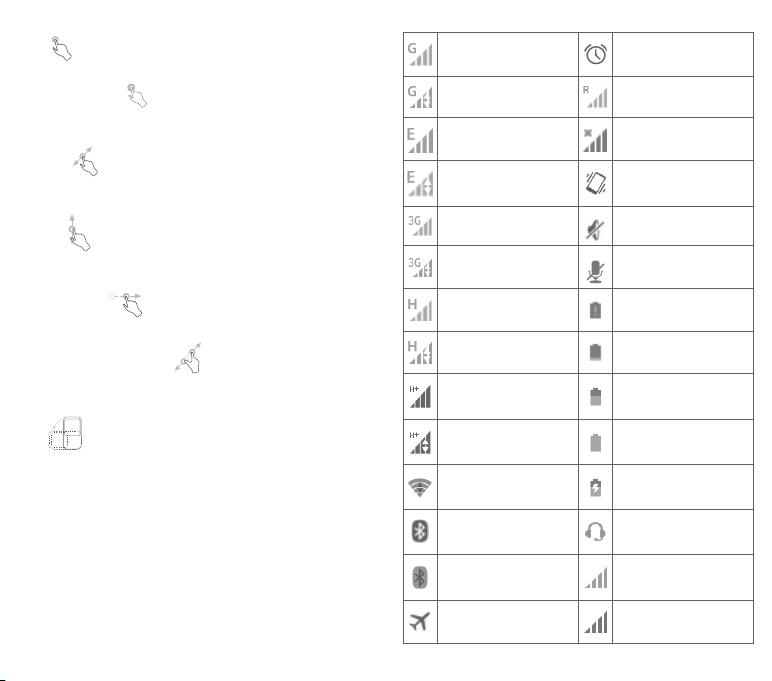
Tocar
Para acceder a una aplicación, tóquela con el dedo.
Mantener pulsado
Toque y mantenga pulsada la pantalla de inicio para acceder a las
opciones disponibles para configurar el fondo de pantalla.
Arrastrar
Mantenga pulsado un elemento para arrastrarlo hasta otra
ubicación.
Deslizar
Deslice la pantalla para desplazarse arriba y abajo en listas,
pantallas de aplicaciones, imágenes, páginas web, etc.
Deslizar rápido
Es similar a deslizar pero a mayor velocidad.
Juntar y separar los dedos
Coloque los dedos en la superficie de la pantalla y sepárelos o
júntelos para acercar o alejar un elemento de la pantalla.
Girar
Cambie automáticamente la orientación de la pantalla de
horizontal a vertical girando el teléfono hacia la izquierda.
1.3.2 Barra de estado
Desde la barra de estado, puede visualizar el estado del teléfono
(en el lado derecho) y la información de notificaciones (en el
lado izquierdo).
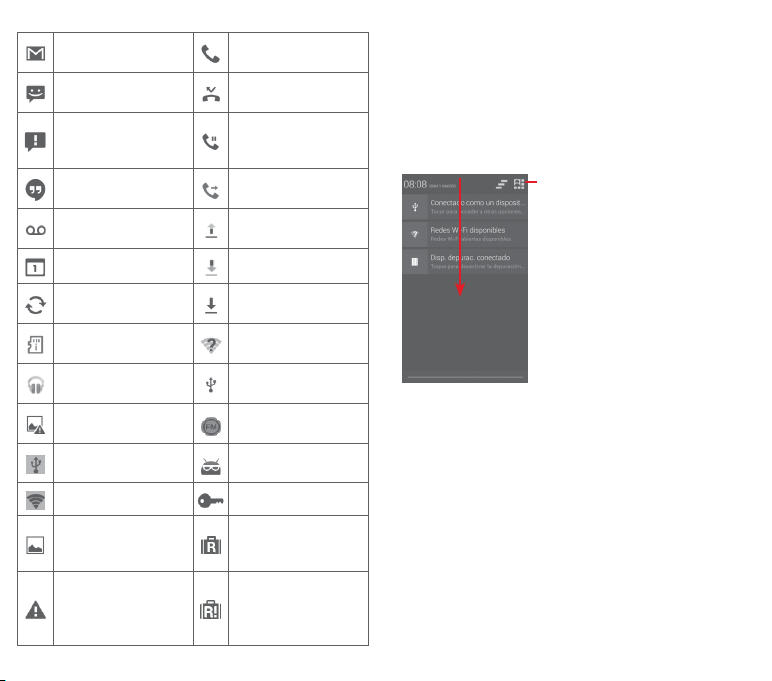
Iconos de estado
GPRS conectado Alarma configurada
GPRS en uso Roaming
EDGE conectado
EDGE en uso Modo vibración
3G conectado Timbre silenciado
3G en uso
HSPA (3G+)
conectado
HSPA (3G+) en uso Nivel de batería bajo
HSPAP (3G+)
conectado
HSPAP (3G+) en uso Batería llena
Conectado a una red
Wi-Fi
Bluetooth activado
Conectado a un
dispositivo Bluetooth
No hay una tarjeta SIM
insertada
Micrófono del
teléfono silenciado
Nivel de batería muy
bajo
Batería parcialmente
vacía
Batería en carga
Auriculares
conectados
Sin señal
Modo vuelo Intensidad de la señal
11 12
Page 8
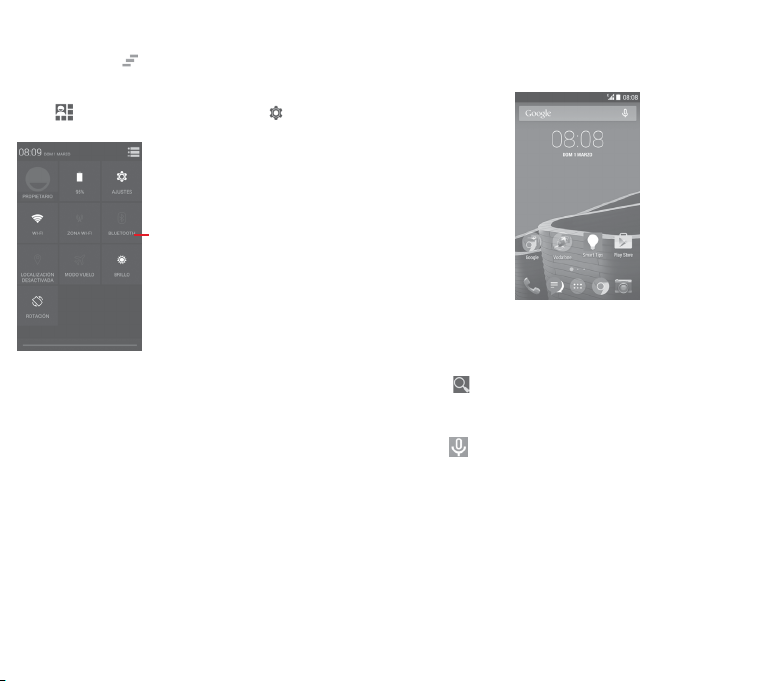
Iconos de notificación
Nuevo mensaje de
TM
Gmail
Nuevo mensaje de
texto o multimedia
Llamada en curso
Llamada perdida
Problema con el
envío del mensaje de
Llamada en espera
texto o multimedia
Nuevo mensaje de
Hangouts
Nuevo mensaje de
voz
Desvío de llamada
activado
Subida de datos
Evento próximo Descarga de datos
Sincronización de
datos
No hay una tarjeta
microSD colocada
Canción en curso
Error de captura de
pantalla
Módem USB activado
Zona Wi-Fi activada
Captura de pantalla
tomada
Se han excedido
los límites de uso
de datos o están
próximos a excederse
Descarga finalizada
Red Wi-Fi abierta
disponible
Teléfono conectado
mediante cable USB
Radio encendida
Actualización del
sistema disponible
Conectado a VPN
El Roaming
internacional está
habilitado
Roaming
internacional
deshabilitado
13 14
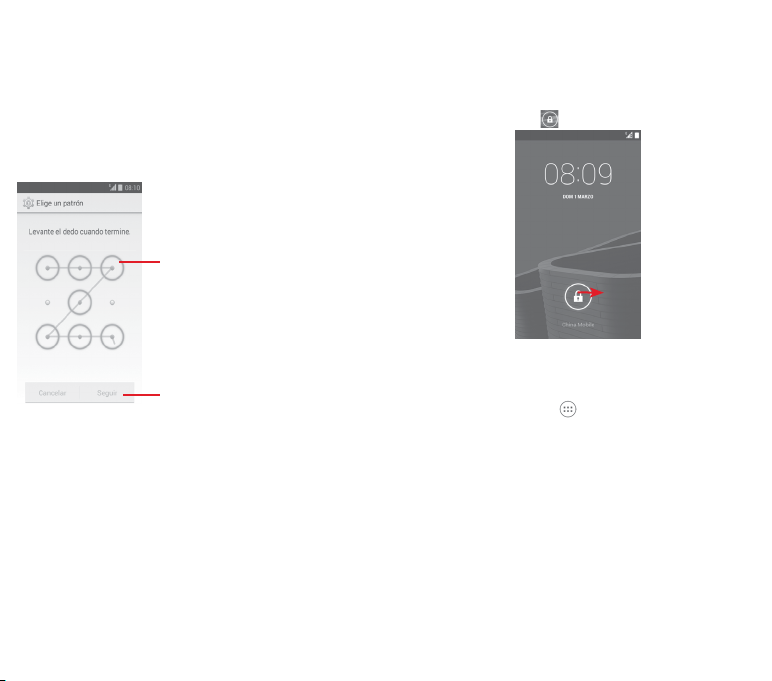
Panel de notificaciones
Toque y arrastre hacia abajo la barra de estado para abrir el panel
de configuración rápida o de notificaciones. Toque y arrastre
hacia arriba para cerrarlo. Cuando tenga notificaciones, puede
tocar y arrastrar la barra de estado con dos dedos para acceder
directamente al panel de configuración rápida. En el panel
de Notificación, puede abrir elementos y otros recordatorios
indicados por los iconos de notificación, o bien ver información
sobre el servicio inalámbrico.
Toque aquí para acceder a la barra de
ajustes rápidos.
Page 9
Toque una notificación y deslícela lateralmente para
eliminarla.
Toque el icono para borrar todas las notificaciones
basadas en eventos (el resto de notificaciones en curso se
conservarán).
Toque y, a continuación, el icono Ajustes para acceder a
Ajustes.
Barra de ajustes rápidos
•Toquelosiconosparaactivarodesactivar
funciones o cambiar modos.
•Toqueaquíymantengaparamostrar los
ajustes.
1.3.3 Barra de búsqueda
El teléfono presenta una función de búsqueda que puede
utilizarse para localizar información en las aplicaciones, en el
teléfono o en la web.
a
a Búsqueda de texto
• Toque la barra de Búsqueda en la pantalla de inicio.
• Escriba el texto o la frase que desee buscar.
• Toque en el teclado si desea realizar una búsqueda en
Internet.
b Búsqueda de voz
• Toque en la barra de búsqueda para que aparezca un cuadro
de diálogo.
• Diga la palabra o la frase que desee buscar. Aparecerá una
lista con los resultados de la búsqueda en la que podrá
realizar una selección.
b
15 16
Page 10
1.3.4 Bloquear/Desbloquear la pantalla
Para proteger su teléfono y privacidad, puede bloquear la pantalla
del teléfono con varios patrones, PIN o contraseñas, entre otros,
desde Ajustes > Seguridad > Bloqueo de pantalla.
Cómo crear un patrón de desbloqueo de pantalla (siga las
instrucciones que aparecen en pantalla)
• Toque Ajustes >Seguridad > Bloqueo de pantalla > Patrón.
• Dibuje su patrón personal.
Dibuje el patrón de desbloqueo.
Para desbloquear la pantalla del teléfono
Pulse la tecla de encendido una vez para iluminar la pantalla,
dibuje el patrón de desbloqueo que haya creado o introduzca el
PIN o la contraseña para desbloquear la pantalla.
Si ha elegido Deslizar como bloqueo de pantalla, toque y arrastre
hacia la derecha el icono para desbloquear la pantalla.
Repita el dibujo del patrón de desbloqueo
para confirmarlo.
Cómo crear un PIN o una Contraseña de desbloqueo
• Toque Ajustes > Seguridad > Bloqueo de pantalla > PIN o
Contraseña.
• Establezca su PIN o Contraseña.
Para bloquear la pantalla del teléfono
Pulse la tecla de encendido una vez para bloquear la pantalla.
17 18
1.3.5 Personalizar la pantalla de inicio
Añadir una aplicación o un widget
Toque la pestaña Aplicación , toque y mantenga pulsada una
aplicación o un widget para activar el modo Mover y arrastre el
elemento a la pantalla de inicio.
Mover una aplicación o un widget
Toque y mantenga pulsado el elemento que desea colocar en
otro lugar para activar el modo Mover, arrastre el elemento a
la posición deseada y, a continuación, suéltelo. Puede mover
elementos tanto en la pantalla de inicio como en la bandeja
Favoritos. Mantenga pulsado el icono a la izquierda o a la derecha
de la pantalla para arrastrar el elemento a otra pantalla de inicio.
Page 11
Eliminar una aplicación o un widget
Toque y mantenga pulsado el elemento que desea eliminar
para activar el modo Mover, arrastre el elemento hacia la parte
superior del icono Eliminar y suéltelo cuando se haya puesto
en rojo.
Crear carpetas
Para facilitar la organización de aplicaciones y accesos directos
en la pantalla de inicio y la bandeja Favoritos, puede añadirlos
a una carpeta colocando un elemento encima de otro. Para
cambiar el nombre de una carpeta, ábrala y toque la barra del
nombre de la carpeta para introducir el nuevo nombre.
Personalización del fondo de pantalla
Toque y mantenga pulsada un área vacía en la pantalla de inicio o
vaya a Ajustes > Pantalla > Fondo de pantalla para personalizar
el fondo de pantalla.
1.3.6 Pestaña Aplicación
Toque en la pantalla de Inicio para mostrar una lista de todas las
aplicaciones. Para volver a la pantalla de inicio, toque la tecla
Inicio.
1.3.7 Ajuste de volumen
Puede ajustar el volumen del timbre, del contenido multimedia
y del teléfono pulsando la tecla Volumen arriba/abajo o en
Ajustes > Sonido.
1.4 Lista de Widgets
La lista contiene los widgets preinstalados y los nuevos. Para abrir
la lista, toque la tecla Menú y, a continuación, Widgets. Para volver
a la pantalla de inicio, toque la tecla Inicio o la tecla Atrás.
2 Entrada de texto
2.1 Con el teclado en pantalla
Ajustes del teclado en pantalla
Toque la pestaña Aplicación en la pantalla de inicio, seleccione
Ajustes > Idioma y entrada de texto y, a continuación, toque
el icono Ajustes situado a la derecha del teclado de Google.
Ajuste de la orientación del teclado en pantalla
Gire el teléfono lateralmente o hacia arriba para ajustar la
orientación del teclado en pantalla. También puede hacerlo
cambiando los ajustes (vaya a Ajustes > Pantalla > Girar
pantalla automáticamente).
2.1.1 Teclado de Google
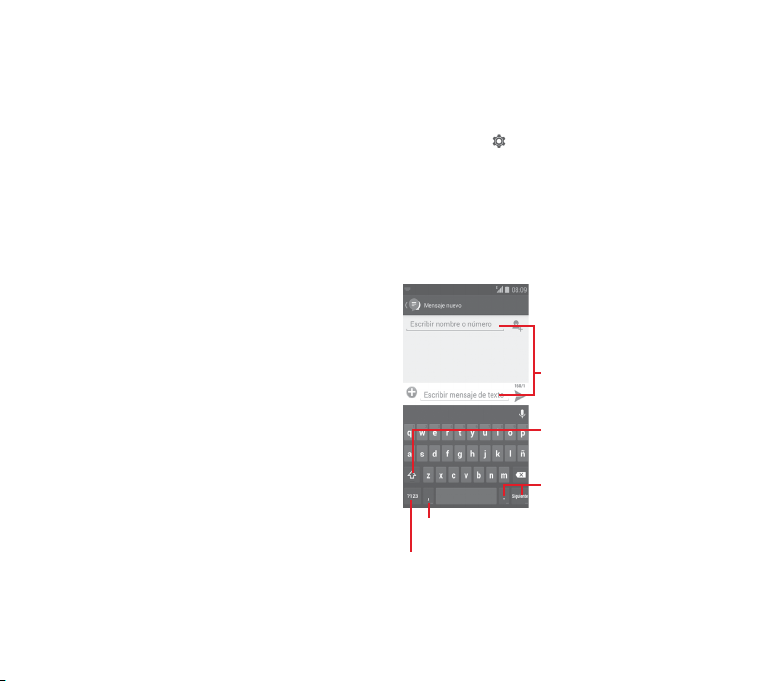
Toque y mantenga pulsado; a
continuación, seleccione para
introducir símbolos o emoticonos.
Toque aquí para alternar entre los modos
"abc/Abc". Toque aquí y manténgalo
pulsado para alternar entre los modos
"abc/ABC".
Toque aquí y manténgalo pulsado; a
continuación, seleccione para introducir
símbolos o emoticonos.
Toque aquí y mantenga presionado para
mostrar las opciones de introducción
Toque aquí para alternar entre los símbolos y el teclado numérico.
19 20
Page 12
2.2 Editar texto
Es posible editar el texto introducido.
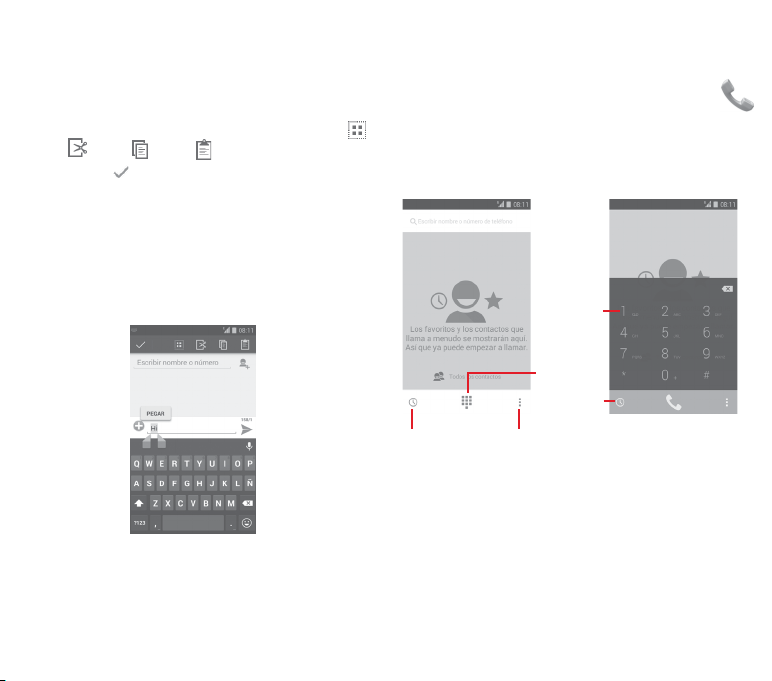
• Toque y mantenga pulsado o toque dos veces el texto que
desea editar.
• Arrastre las pestañas para cambiar la selección resaltada.
• Aparecerán las opciones siguientes: Seleccionar todo ,
Cortar , Copiar y Pegar .
• Toque el icono para confirmar.
También puede insertar texto nuevo
• Toque donde desee escribir, o toque y mantenga pulsado el
espacio; el cursor parpadeará y se mostrará la pestaña. Arrastre
la ficha para mover el cursor.
• Si ha seleccionado algún texto, toque la pestaña para mostrar
el icono PEGAR, que le permite pegar cualquier texto que haya
copiado previamente.
3 Llamada de teléfono, registro
de llamadas y contactos
3.1 Llamadas
3.1.1 Cómo realizar una llamada
Puede realizar llamadas fácilmente utilizando el menú Teléfono.
Toque la pestaña Aplicación desde la pantalla de inicio y
seleccione Teléfono.
Mantenga
pulsado para
acceder al
buzón de voz.
Toque aquí
para mostrar
el teclado.
Registro de
Toque para acceder a Contacto
Historial
nuevo, Contactos y ajustes.
llamadas
21 22
Page 13
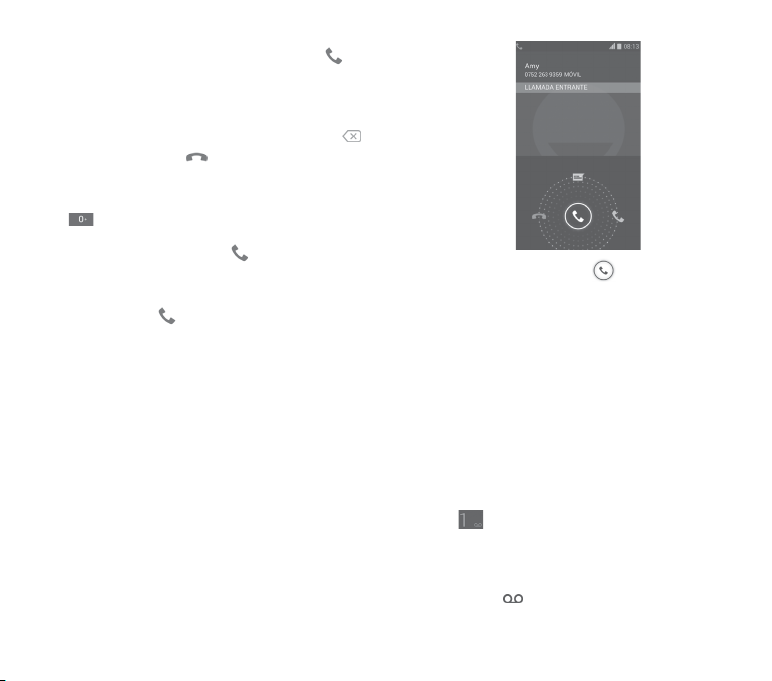
Introduzca el número deseado directamente en el teclado
o seleccione un contacto desde Contactos o Registro de
llamadas tocando las pestañas y, a continuación, toque para
efectuar la llamada.
El número que ha introducido se puede guardar en Contactos
tocando la tecla y seleccionado Añadir a contactos.
Si se equivoca, puede borrar los números erróneos tocando .
Para colgar una llamada, pulse .
Llamadas internacionales
Para realizar una llamada internacional, toque y mantenga
pulsado para introducir el signo “+”. A continuación,
introduzca el prefijo de país internacional seguido del número de
teléfono completo y, por último, toque .
Llamada de emergencia
Si el teléfono tiene cobertura de red, marque el número de
emergencias y toque para realizar una llamada de
emergencia. Esto funciona incluso sin tarjeta SIM y sin necesidad
de introducir el código PIN.
3.1.2 Responder o rechazar una llamada
Cuando reciba una llamada, toque .
• Deslice el icono hacia la derecha para responder la llamada.
• Deslice el icono hacia la izquierda para rechazar la llamada.
• Deslice el icono hacia arriba para rechazar la llamada
enviando un mensaje predefinido.
Para silenciar las llamadas entrantes, pulse la tecla de subir/
bajar volumen directamente.
3.1.3 Llamar a su buzón de voz
Para que no pierda ninguna llamada, la red dispone de un servicio
de buzón de voz. Este servicio funciona como un contestador que
puede consultar en cualquier momento.
Para acceder a su buzón de voz, mantenga pulsado durante unos
segundos en la pestaña Teléfono.
Para configurar el número del buzón de voz, toque la tecla y,
luego, Ajustes > Llamada de voz > Buzón de voz.
Si recibe un mensaje en el buzón de voz, aparecerá el icono
de buzón de voz en la barra de estado. Abra el panel de
notificaciones y toque Nuevo mensaje de voz.
23 24
Page 14
3.1.4 En el transcurso de una llamada
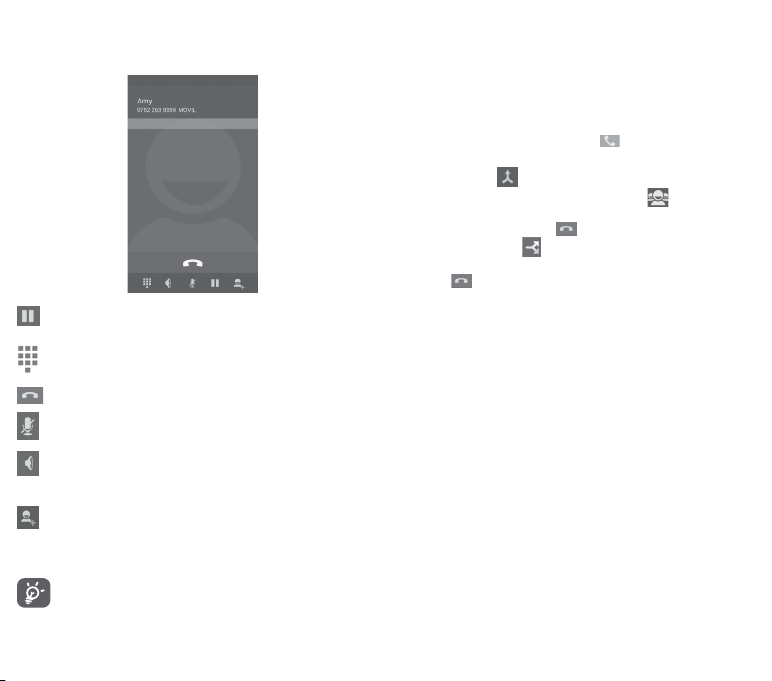
Para ajustar el volumen durante una llamada, pulse la tecla para
subir o bajar el volumen.
Toque aquí para poner en espera la llamada en curso.
Toque este icono de nuevo para recuperar la llamada.
Toque aquí para mostrar el teclado numérico en
pantalla.
Toque aquí para finalizar la llamada en curso.
Toque aquí para silenciar la llamada en curso. Toque
este icono de nuevo para restaurar el sonido.
Toque aquí para activar el altavoz durante la llamada
en curso. Toque de nuevo este icono para desactivar
el altavoz.
Toque para añadir otra llamada.
Toque y seleccione Iniciar grabación para grabar.
Para evitar un mal funcionamiento de la pantalla
táctil durante una llamada, la pantalla se bloqueará
automáticamente cuando se acerque el teléfono a la
oreja y se desbloqueará cuando lo aleje.
25 26
3.1.5 Gestión de varias llamadas
Este teléfono permite gestionar varias llamadas simultáneas.
Conferencias
Es posible establecer una conferencia telefónica.
• Llame al primer participante de la conferencia telefónica.
• Introduzca el número de teléfono de la persona que desea
añadir a la conferencia y toque . También puede añadir
participantes a partir de Contactos, o Registro.
• Toque el icono para iniciar una conferencia.
• Durante una conferencia telefónica, toque para finalizar la
llamada de uno de los participantes o para hablar en privado
con uno de ellos. Toque para finalizar la llamada de un
participante o bien para hablar en privado con él y poner
en espera a los demás.
• Toque para finalizar la conferencia y desconectar a todos
los participantes.
(1)
3.1.6 Ajustes de llamadas
Toque la tecla y seleccione Ajustes en la pantalla del
teléfono; podrá elegir entre las siguientes opciones:
Llamada de voz
• Buzón de Voz
Servicio
Ajustes de
buzón de voz
(1)
Dependiendo de su operador de red.
Abre un cuadro de diálogo que permite
seleccionar el servicio de buzón de voz de
su operador u otro servicio.
Si utiliza el servicio de buzón de voz de
su operador, esta opción abrirá un cuadro
de diálogo en el que podrá introducir el
número de teléfono que desee utilizar
para consultar y gestionar el buzón de voz.
Puede introducir una coma (,) para insertar
una pausa en el número, por ejemplo
para añadir una contraseña después del
número de teléfono.
Page 15

• Desvío de llamada
Toque aquí para configurar cómo se desvían sus llamadas o
cuándo la línea está ocupada, no haya respuesta o no se tenga
cobertura.
• Prohibición de llamadas
Active/desactive la prohibición de llamadas para las llamadas
salientes y entrantes. Hay diferentes opciones:
Todas las llamadas
salientes
Llamadas salientes
internacionales
Internac. excepto
país de abono
Todas las llamadas
entrantes
Llamadas entrantes
en roaming
Cancelar todo
Cambiar contraseña
• Configuración adicional
ID del emisor
Llamada en espera
Estado de llamada
en espera
Se bloquean todas las llamadas.
Se bloquean las llamadas internacionales
salientes.
Se bloquean todas las llamadas
internacionales salientes, excepto las de
su país de abono.
Todas las llamadas entrantes están
bloqueadas.
Se bloquean todas las llamadas entrantes
si se encuentra en el extranjero.
Se desactivan todos los bloqueos de
llamadas.
Permite cambiar la contraseña original
para activar la prohibición de llamadas.
Abre un cuadro de diálogo en el que
puede establecer si su número de
teléfono se muestra cuando llama.
Marque la casilla de verificación para que
se notifiquen las llamadas entrantes.
Compruebe el estado de llamada en
espera de su teléfono.
27 28
Otros ajustes
• Números de marcación fija
La marcación fija (FDN) es un modo de servicio de SIM que limita
la realización de llamadas a una serie determinada de números
de teléfono. Estos números se añaden a la lista de FDN. La
aplicación práctica más habitual de FDN es para que los padres
puedan limitar los números de teléfono a los que pueden llamar
sus hijos.
Por motivos de seguridad, para poder activar FDN, deberá
introducir el PIN2 de SIM, que normalmente se solicita al
proveedor de servicios o al fabricante de la SIM.
• Recordatorio cada minuto
Marque la casilla de verificación para permitir el recordatorio al
segundo 50 de cada minuto durante una llamada.
• Respuestas rápidas
Toque aquí para editar las respuestas rápidas que se utilizarán
cuando rechace una llamada con mensajes.
• Asistente para realizar llamadas internacionales
Marque esta casilla de verificación para activarlo.
3.2 Ver el historial de llamadas
Puede ver el historial de llamadas tocando en la pantalla
del teléfono para ver el historial de llamadas de las categorías
Llamadas entrantes, Llamadas salientes y Llamadas perdidas.
Toque un contacto o un número para ver información o más
operaciones.
Puede ver información detallada de una llamada, iniciar una
nueva llamada, enviar mensajes a un contacto o un número,
añadir números a Contactos (solo disponible para números de
teléfono no guardados), etc.
Toque la foto para abrir el panel de contacto rápido.
Para borrar toda la memoria de llamadas, toque la tecla y
Eliminar.
Page 16
3.3 Contactos
Puede ver y crear contactos en su teléfono y sincronizarlos con
sus contactos de Gmail u otras aplicaciones de la Web o de su
teléfono.
Cuando utilice la aplicación Contactos por primera
vez, deberá añadir nuevos contactos, importar
contactos desde la tarjeta SIM o sincronizar los
contactos desde otras cuentas de la aplicación al
teléfono.
3.3.1 Ver sus contactos
Para acceder a la aplicación Contactos, toque la pestaña
Aplicación en la pantalla de inicio y seleccione Contactos.
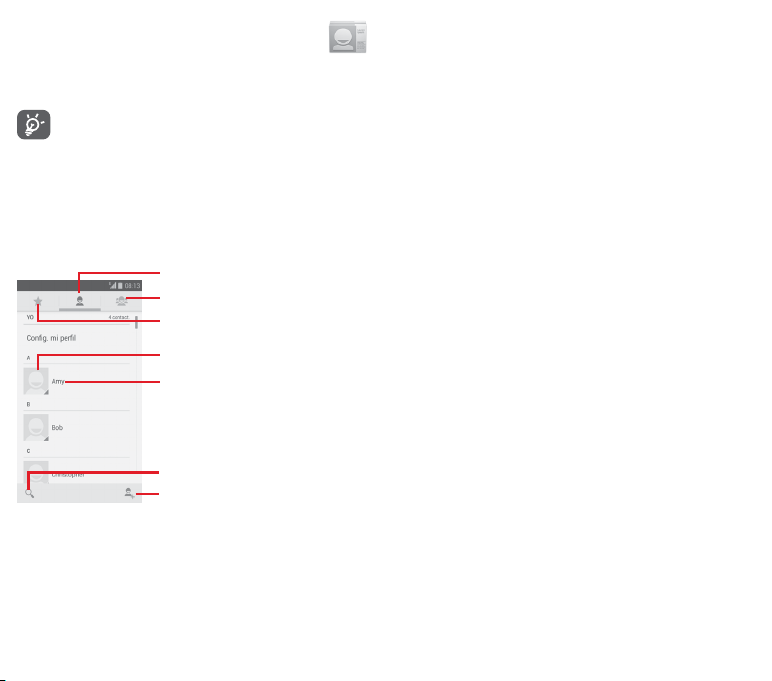
Lista de contactos
Toque aquí para sus grupos de contactos
Toque aquí para ver sus contactos favoritos.
Toque este icono para abrir el panel de
contacto rápido.
Toque aquí para ver la información
detallada del contacto.
Toque aquí para buscar en los Contactos.
Toque aquí para añadir un nuevo contacto.
Toque la tecla tecla para mostrar el menú de opciones de la
lista de contactos.
Están activadas las acciones siguientes:
• Borrar contacto
Permite seleccionar y borrar los
contactos no deseados.
• Contactos que
Elija los contactos a mostrar.
mostrar
• Importar/
Exportar
Permite importar o exportar contactos
entre el teléfono, la tarjeta SIM y la
tarjeta microSD, o compartir contactos.
• Cuentas
Permite gestionar los ajustes de
sincronización de distintas cuentas.
• Ajustes
Acceso a los ajustes de visualización de
contactos.
• Compartir
contactos
visibles
Permite compartir contactos con otros
enviándoles la vCard del contacto a
través de Bluetooth, correo electrónico,
SMS, etc.
• Ver la capacidad
de la tarjeta SIM
Muestra la capacidad del
almacenamiento de la agenda
telefónica y la cantidad que está en uso.
29 30
Page 17
3.3.2 Gestión de grupos de contactos
Los grupos de contactos le permiten mejorar la organización de
sus contactos. Puede añadir, eliminar y ver grupos en la pantalla
Grupos de contactos.
Toque el icono para ver los grupos locales. Para crear un nuevo
grupo, toque el icono , introduzca el nombre nuevo y toque
HECHO para confirmar. Si ha añadido cuentas al teléfono, toque
el icono para ver los grupos de las cuentas.
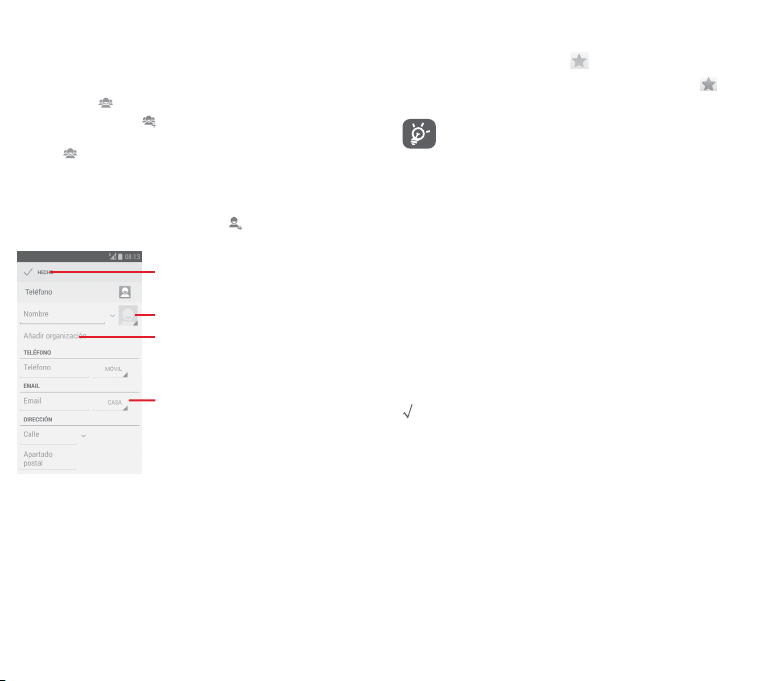
3.3.3 Añadir un contacto
Toque la pestaña Aplicación de la pantalla de inicio, seleccione la
aplicación Contactos y toque el icono en la lista de contactos
para crear un contacto nuevo.
Toque aquí para guardar.
Toque aquí para hacer una foto o
seleccionar una imagen para el contacto.
Toque aquí para añadir una nueva
etiqueta.
Toque aquí para abrir otras etiquetas
disponibles.
Si desea añadir más información, toque Añadir otro campo para
añadir una categoría nueva.
Cuando haya terminado, toque HECHO para guardar.
Para salir sin guardar, puede tocar la tecla y, luego, Descartar.
Añadir o eliminar de Favoritos
Para añadir un contacto a los favoritos, toque un contacto para
ver los detalles y, luego, toque para añadirlo a los favoritos.
Para eliminar un contacto de los favoritos, toque en la
pantalla de detalles del contacto.
Solamente se pueden añadir a los favoritos los
contactos del teléfono y de la cuenta.
3.3.4 Edición de contactos
Para editar la información de un contacto, toque la tecla en la
pantalla de detalles del contacto y, a continuación, toque Editar.
Cuando haya terminado, toque HECHO.
Cambio del número de teléfono predeterminado de un
contacto
El número de teléfono predeterminado (el que tiene prioridad
al realizar una llamada o enviar un mensaje) aparecerá siempre
debajo del nombre del contacto.
Para cambiar el número de teléfono predeterminado, toque
y mantenga pulsado el número que desea establecer como
número predeterminado en la pantalla de detalles del contacto y,
luego, seleccione Establecer como predeterminado. Aparecerá
después del número.
Esta opción sólo está disponible cuando el contacto tiene más
de un número.
Borrar un contacto
Para eliminar un contacto, toque la tecla y, luego Eliminar en
la pantalla del contacto (detalles).
En la pantalla de la lista de contactos, toque la tecla y
Eliminar contacto, seleccione los contactos que dese suprimir y
toque Aceptar para confirmar. Toque Seleccionar todo y, luego,
Aceptar para eliminar todos los contactos; toque CANCELAR
para salir.
31 32
Page 18
El contacto borrado también se eliminará de otras
aplicaciones del teléfono o Internet la próxima vez que
sincronice el teléfono.
3.3.5 Comunicación con los contactos
Desde la pantalla de detalles del contacto, puede comunicarse
con sus contactos realizando una llamada o intercambiando
mensajes.
Para iniciar una llamada, toque el número de teléfono.
Para enviar un mensaje, toque el icono a la derecha del
número.
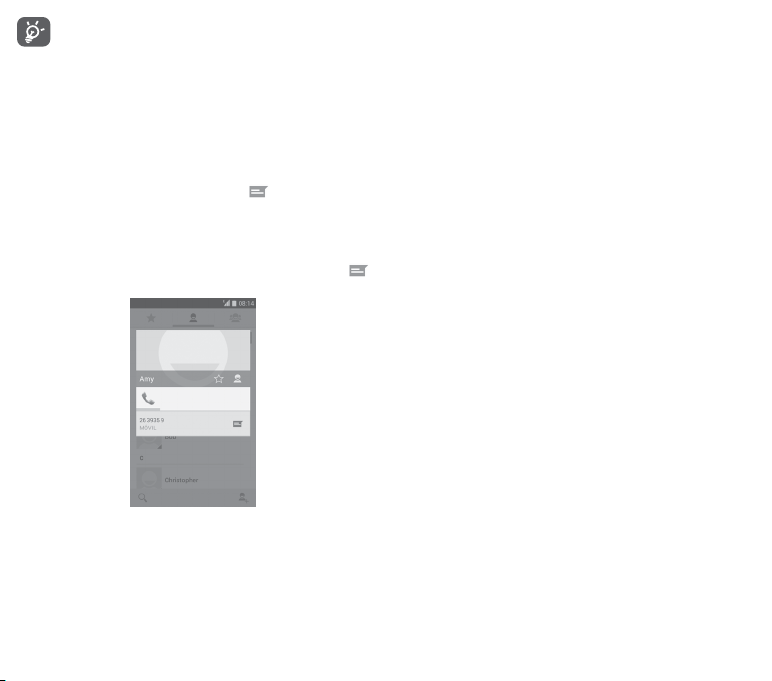
Usar la opción Quick Contact for Android
Toque la imagen de un contacto para abrir Quick Contact for
Android; a continuación, puede tocar el número o el icono
de modo de conexión.
Los iconos disponibles en el panel de Quick Contact
dependerán de la información que tenga del contacto y de
las aplicaciones/cuentas del teléfono.
3.3.6 Importar, exportar y compartir contactos
En la pantalla Contactos, toque la tecla para abrir el menú
de opciones, toque Importar/Exportar y, a continuación,
seleccione importar o exportar contactos de o a la tarjeta SIM, al
teléfono, a la tarjeta micro SD, al almacenamiento del teléfono,
a cuentas, etc.
Para importar o exportar un único contacto desde o hacia la
tarjeta SIM, elija una cuenta y la tarjeta SIM de destino, seleccione
el contacto que desea importar/exportar y toque Aceptar para
confirmar.
Para importar o exportar todos los contactos de o a la tarjeta SIM,
elija una cuenta y la tarjeta SIM de destino, toque Seleccionar
todo y toque Aceptar para confirmar.
Puede compartir uno o varios contactos con otras personas
enviándoles la vCard del contacto a través de Bluetooth, Gmail,
etc.
Para hacerlo, toque un contacto que desee compartir, toque la
tecla y Compartir en la pantalla de detalles del contacto y
seleccione la aplicación para realizar esta acción.
3.3.7 Visualización de contactos
Puede configurar para cada cuenta los grupos de contactos que
desea visualizar en la lista Contactos. Toque la tecla y, luego,
Contactos que mostrar en la pantalla de la lista de contactos;
luego, puede elegir los contactos que se van a mostrar.
Toque la tecla y, luego, Ajustes; puede ordenar la lista por
nombre o por apellido, así como ver primero el nombre o el
apellido de los contactos.
33 34
Page 19
3.3.8 Agrupar y dividir contactos
Para evitar duplicados, puede añadir cualquier información de
contacto nueva a contactos existentes con una sola acción.
Toque el contacto al que desea añadir información, toque la
tecla y, luego, Editar; a continuación, toque la tecla en la
pantalla de edición y toque Agrupar.
En este momento, deberá seleccionar el contacto cuya
información desee agrupar con el primer contacto. La
información del segundo contacto se añadirá a la del primero, y
el segundo contacto desaparecerá de la lista de contactos.
Para dividir la información del contacto, toque el contacto cuya
información desea dividir, toque la tecla y, luego, Editar. A
continuación, toque la tecla en la pantalla de edición y toque
Dividir; toque Aceptar para confirmar.
3.3.9 Sincronización de contactos en varias
cuentas
Es posible sincronizar contactos, datos y otra información desde
distintas cuentas en función de las aplicaciones instaladas en
el teléfono.
Para añadir una cuenta, toque en la barra de ajustes rápidos
para acceder a Ajustes y, luego, toque Añadir cuenta.
Deberá seleccionar el tipo de cuenta que desea añadir, como
Google, corporativa, etc.
Al igual que otras configuraciones de cuenta, deberá introducir
información detallada, tales como el nombre de usuario, la
contraseña, etc.
Puede suprimir una cuenta y toda la información asociada del
teléfono. Abra la pantalla Ajustes, toque la cuenta que desea
eliminar, toque la tecla y seleccione Eliminar cuenta; luego,
confirme.
Sincronización
Puede sincronizar una cuenta en la pantalla Cuentas, toque una
cuenta en la lista y, a continuación, toque la tecla y seleccione
Sincronizar ahora.
35 36
4 Mensajes y correo
electrónico
4.1 Mensajes
El teléfono puede crear, editar y recibir mensajes SMS y MMS.
Toque la pestaña Aplicación en la pantalla de inicio y seleccione
Mensaje.
Todos los mensajes recibidos o enviados se pueden
guardar en la memoria del teléfono o la tarjeta SIM.
Para ver los mensajes SMS almacenados en la tarjeta
SIM, toque la tecla en la pantalla Mensajes y luego
toque Ajustes > Mensaje de texto (SMS) > Gestionar
mensajes de SIM.
4.1.1 Crear un nuevo mensaje
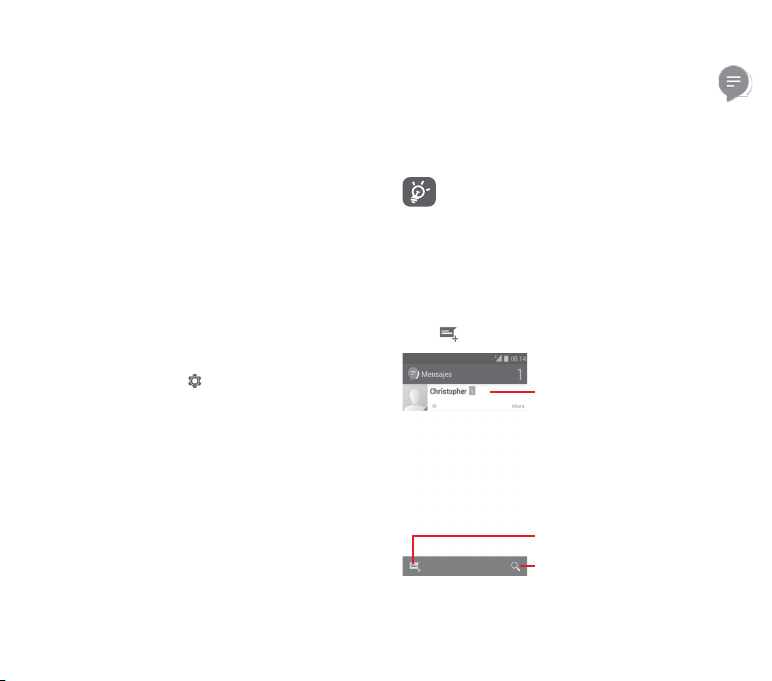
En la pantalla de la lista de mensajes, toque el icono de mensaje
nuevo para escribir nuevos mensajes de texto/multimedia.
• Toque esta opción para ver la
conversación completa de mensajes
• Toque y mantenga conversaciones de
mensajes para eliminar mensajes
Toque aquí para crear un nuevo mensaje
Toque aquí para buscar en todos los mensajes
Page 20
Envío de un mensaje de texto
Introduzca el número de teléfono móvil del destinatario en
la barra Escribir nombre o número o toque para añadir
destinatarios; a continuación, toque la barra Escribir mensaje de
texto para escribir el texto del mensaje. Cuando haya terminado,
toque para enviar el mensaje de texto.
Un SMS de más de 160 caracteres se cobrará como
varios SMS. Las letras específicas (con acentos, por
ejemplo) también aumentarán el tamaño del SMS,
por lo que puede provocar que se envíen varios SMS al
destinatario.
Envío de un mensaje multimedia
Los mensajes multimedia son mensajes que permiten el envío de
vídeos, imágenes, fotos, animaciones, diapositivas y audio a otros
teléfonos compatibles y a direcciones de correo electrónico.
Un SMS se convertirá automáticamente a MMS cuando
se adjunten archivos multimedia (imagen, vídeo, audio,
diapositivas, etc.), un asunto o direcciones de correo
electrónico.
Para enviar un mensaje multimedia, introduzca el número de
teléfono del destinatario en la barra Escribir nombre o número
y toque la barra Escribir mensaje de texto para introducir
el texto del mensaje. Toque la tecla para abrir el menú de
opciones, toque Añadir asunto para insertar un asunto y toque
para adjuntar una imagen, un vídeo, un archivo de audio, etc.
Cuando haya terminado, toque para enviar el mensaje
multimedia.
Opciones de archivos adjuntos:
• Imágenes
• Capturar
imagen
• Vídeos
• Capturar vídeo
• Grabar sonido
• Audio Permite acceder a la música desde Tono
• Presentación
• Contacto Acceda a Contactos para seleccionar uno o
• Calendario Acceda a Calendario para seleccionar uno
Permite acceder a Galería o Gestión de
archivos para seleccionar una imagen como
archivo adjunto.
Permite acceder a la cámara para capturar
una imagen nueva con el fin de enviarla
como archivo adjunto.
Permite acceder a Galería o Gestión de
archivos para seleccionar un vídeo como
archivo adjunto.
Permite acceder a la videocámara para
grabar un vídeo nuevo con el fin enviarlo
como archivo adjunto.
Permite acceder al Grabador de sonido para
realizar una nueva grabación.
o Audio.
Entre en la pantalla Editar diapositiva, toque
Añadir diapositiva para crear una nueva
diapositiva o bien toque una existente
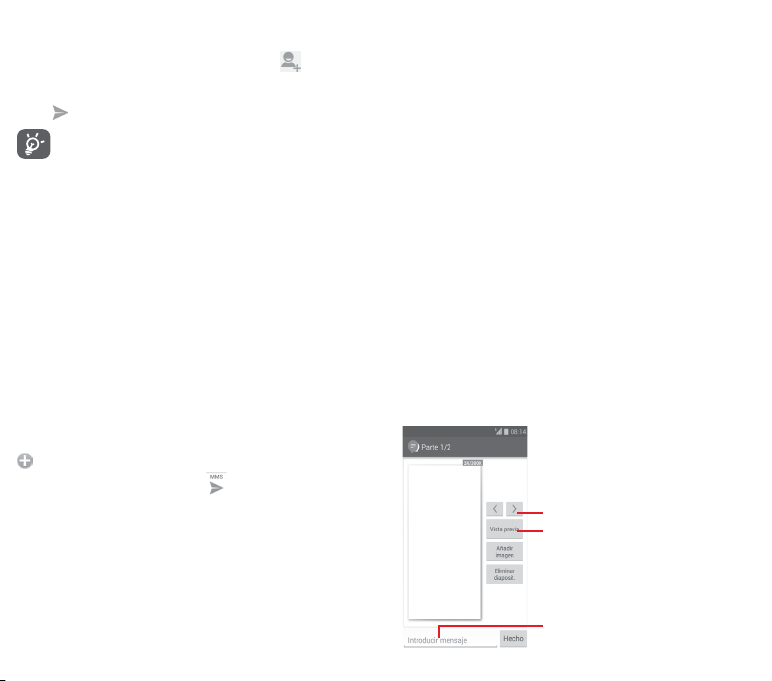
para editarla (vea la imagen siguiente).
Toque para obtener más opciones,
como la configuración de la duración de la
diapositiva, adición de música, etc.
varios contactos que adjuntar.
o más eventos que adjuntar.
Toque aquí para ir a la diapositiva
anterior o siguiente.
Toque aquí para obtener una vista previa
de la diapositiva actual.
Toque aquí para editar el título de esta
diapositiva.
37 38
Page 21

4.1.2 Gestionar mensajes
Cuando reciba un nuevo mensaje, aparecerá el icono en la
barra de estado a modo de notificación. Arrastre hacia abajo la
barra de estado para abrir el panel de notificaciones y toque el
nuevo mensaje para abrirlo. También puede ir a Mensajes y tocar
el nuevo mensaje para abrirlo.
Los mensajes aparecerán en el orden de la conversación.
Para responder a un mensaje, toque el mensaje actual para
entrar en la pantalla de redacción de mensajes, escriba el texto
y toque .
Toque y mantenga pulsado un mensaje en la pantalla de
detalles del mensaje, estarán disponibles las siguientes
opciones:
• Copiar
• Reenviar
• Eliminar
mensaje
• Bloquear/
Desbloquear
mensaje
• Ver detalles de
mensaje
• Seleccionar
texto
• Guardar
mensaje
en SIM
Esta opción solo está disponible para
SMS. Toque aquí para copiar el contenido
del mensaje actual y péguelo en la barra
Escribir mensaje de texto del nuevo
mensaje que va a escribir.
Toque aquí para reenviar el mensaje a
otro destinatario.
Permite eliminar el mensaje actual.
Toque esta opción para bloquear o
desbloquear un mensaje.
Toque aquí para ver los detalles del
mensaje.
Toque aquí para seleccionar texto en la
barra Escribir mensaje de texto como un
mensaje nuevo.
Esta opción se muestra cuando el mensaje
es un SMS. Toque aquí para guardar el
mensaje en la tarjeta SIM.
39 40
4.1.3 Configurar los ajustes de mensajes
En la pantalla de la lista de mensajes, toque la tecla y
seleccione Ajustes.
Habilitado para SMS
Toque aquí para cambiar el tono de SMS predeterminado.
Mensajes de texto (SMS)
• Informes de
entrega
• Gestionar
mensajes de SIM
• Editar texto
rápido
• Centro servicios
SMS
• Período de
validez
• Lugar
almacenamiento
de SMS
• Gestión del
Alfabeto
Marque esta opción para solicitar el
informe de entrega de los mensajes de
texto que envía.
Toque aquí para ver o gestionar los
mensajes almacenados en la tarjeta SIM.
Toque aquí para añadir o editar plantillas
de mensaje.
Toque aquí para ver o editar el centro de
servicios de SMS.
Toque aquí para seleccionar el período
de validez de los SMS.
Toque aquí para seleccionar el teléfono o
la tarjeta SIM para almacenar mensajes.
Toque aquí para gestionar el alfabeto.
Page 22

Mensajes multimedia (MMS)
• Mensajes
de grupo
• Informes de
entrega
• Informes de
leídos
• Enviar informe
de lectura
• Recuperación
automática
• Recup. auto.
en roaming
• Modo creación
• Tamaño
máximo
del mensaje
• Prioridad Seleccione la prioridad de los MMS como Alta,
Notificaciones
• Notificaciones
• Silenciar
• Seleccionar
tono
Marque la casilla de verificación para enviar un
solo mensaje a varios destinatarios.
Seleccione esta opción para solicitar un
informe de entrega de cada mensaje
multimedia enviado.
Seleccione esta opción para solicitar un
informe que avise de si el destinatario ha leído
o no el mensaje multimedia enviado.
Seleccione esta opción para solicitar un
informe sobre si el mensaje multimedia se
ha enviado.
Seleccione esta opción para descargar
automáticamente los mensajes MMS
completos (con el cuerpo del mensaje
y el archivo adjunto) en el teléfono. De lo
contrario, solo se descargará el encabezado
de los mensajes MMS.
Seleccione esta opción para descargar
automáticamente los mensajes MMS
completos (con el cuerpo del mensaje y el
archivo adjunto) en roaming. De lo contrario,
solo se descargará el encabezado de los
mensajes MMS para evitar costes adicionales.
Toque aquí para configurar el modo de
creación de los MMS.
Seleccione esta opción para editar el tamaño
del mensaje; este no debe ser superior a
300 KB.
Normal o Baja.
Seleccione esta opción para ver notificaciones
de mensajes en la barra de estado.
Seleccione esta opción para silenciar el
teléfono como notificación cuando reciba un
mensaje nuevo.
Toque aquí para seleccionar un tono para la
notificación de mensajes nuevos.
41 42
General
• Fondo de
pantalla de chat
• Tamaño de
la fuente del
mensaje
• Mostrar
dirección Email
• Borrar mensajes
antiguos
• Límite de
mensajes de
texto
• Límite mensajes
multimedia
• Activar timbre
difusión
• Sel. timbre
mens. difus.
• Mensajes de
difusión
• Habilitar WAP
PUSH
Toque aquí para seleccionar un fondo
de pantalla en segundo plano para los
mensajes.
Toque aquí para seleccionar el tamaño de
fuente de los mensajes.
Marque la casilla de verificación para incluir
la dirección de correo electrónico en los
resultados de contacto.
Seleccione esta opción para eliminar
mensajes antiguos cuando se alcance el
número máximo de mensajes almacenados.
Toque aquí para establecer el número
de mensajes de texto a guardar por
conversación.
Toque aquí para establecer el número
de mensajes multimedia a guardar por
conversación.
Marque o desmarque la casilla de
verificación para activar o desactivar el
timbre de los mensajes de difusión.
Toque aquí para seleccionar un tono para
los mensajes de difusión.
Toque aquí para activar o desactivar el
servicio de mensajes de difusión o para
elegir el idioma y aceptarlo.
Marque o desmarque la casilla de
verificación para permitir o bloquear WAP
PUSH.
Page 23

4.2 Gmail/Email
La primera vez que configure el teléfono, puede seleccionar el
uso de una cuenta de Gmail existente o crear una cuenta de
correo electrónico nueva.
4.2.1 Gmail
Como servicio de correo electrónico en línea de Google, se
configura Gmail la primera vez que se configura el teléfono.
El correo de Gmail del teléfono se puede sincronizar
automáticamente con su cuenta Gmail online. A diferencia de
otros tipos de cuentas de correo electrónico, en Gmail, cada
mensaje se agrupa con sus respuestas en la bandeja de entrada
como una única conversación; todos los mensajes de correo
electrónico se organizan por etiquetas en lugar de carpetas.
Para acceder a Gmail
Toque la ficha Aplicación de la pantalla de inicio para acceder a la
lista de aplicaciones y, a continuación, toque Gmail.
Gmail muestra los mensajes y las conversaciones desde una sola
cuenta de Gmail de forma simultánea; si tiene varias cuentas,
puede añadir una cuenta tocando la tecla y seleccionando
Ajustes en la pantalla Bandeja de entrada y, a continuación,
toque AÑADIR CUENTA. Cuando haya terminado, puede
cambiar de cuenta tocando el nombre de la cuenta en la pantalla
Bandeja de entrada y, luego, seleccionar la cuenta que desea ver.
Para crear y enviar correos electrónicos
1 Toque en la pantalla Bandeja de entrada.
2 Introduzca la dirección de correo electrónico de los
destinatarios en el campo Para.
3 En caso necesario, toque la tecla y toque Añadir CC/CCO
para añadir una copia o una copia oculta al mensaje.
4 Introduzca el asunto y el contenido del mensaje.
5 Toque la tecla y seleccione Adjuntar archivo para adjuntar
un archivo.
6 Por último, toque el icono para enviar.
43 44
7 Si no desea enviar el correo electrónico inmediatamente,
puede tocar la tecla y, a continuación, Guardar borrador
o tocar la tecla Volver para guardar una copia. Para ver el
borrador, toque el nombre de la cuenta para mostrar todas las
etiquetas y luego seleccione Borradores.
Si no desea enviar o guardar el mensaje, puede tocar la tecla
y, luego, tocar Descartar.
Para añadir una firma a los mensajes de correo electrónico, toque
la tecla y, luego, toque Ajustes en la pantalla de la bandeja de
entrada, elija una cuenta y, luego, toque Firma.
Para recibir y leer los mensajes de correo electrónico
Cuando llegue un nuevo mensaje de correo electrónico, se le
notificará con un tono o una vibración y aparecerá el icono
en la barra de estado.
Toque y arrastre hacia abajo la barra de estado para ver el panel
de notificaciones, toque el nuevo mensaje para verlo. También
puede acceder a la etiqueta Bandeja de entrada de Gmail y tocar
el nuevo mensaje para leerlo.
Puede buscar un correo electrónico por remitente, destinatario,
asunto, etc.
• Toque el icono en la pantalla Bandeja de entrada.
• Escriba la palabra clave que desee buscar en el cuadro de
búsqueda y toque en el teclado de software.
Para responder a mensajes de correo electrónico o
reenviarlos
• Responder
• Contestar a
todos
• Reenviar
Cuando visualice un correo electrónico,
toque para contestarlo.
Toque y seleccione Responder a todos
para enviar el mensaje a todas las personas
incluidas en la conversación.
Toque y seleccione Reenviar para reenviar
el correo electrónico recibido a otras
personas.
Page 24
4.2.2 Correo electrónico
Además de su cuenta de Gmail, también puede configurar
cuentas de correo electrónico externas en el teléfono.
Toque la pestaña Aplicación en la pantalla de inicio y seleccione
Email.
Un asistente de correo electrónico le guiará por los pasos
necesarios para configurar una cuenta de correo electrónico.
1 Introduzca la dirección de correo electrónico y la contraseña de
la cuenta que desea configurar.
2 Toque Siguiente. Si la cuenta que ha introducido no pertenece
a su proveedor de servicios del teléfono, se le pedirá que
vaya a la pantalla de ajustes de cuenta de correo electrónico
e introduzca la configuración manualmente. O bien, puede
tocar Configuración manual para introducir directamente los
ajustes de entrada y salida para la cuenta de correo electrónico
que está configurando.
3 Introduzca el nombre de la cuenta y el nombre que se mostrará
en los correos electrónicos que envíe.
4 Para añadir otra cuenta de correo electrónico, puede tocar la
tecla y Ajustes. Toque AÑADIR CUENTA a la derecha del
título para crear la cuenta.
Para crear y enviar correos electrónicos
1 Toque el icono de la pantalla Bandeja de entrada.
2 Introduzca las direcciones de correo electrónico de los
destinatarios en el campo Para.
3 Si es necesario, toque la tecla y toque Añadir CC/CCO para
incluir una copia o una copia oculta a otros destinatarios.
4 Introduzca el asunto y el contenido del mensaje.
5 Toque la tecla y Adjuntar archivo para adjuntar un archivo.
6 Por último, toque para enviar.
7 Si no desea enviar el mensaje de correo inmediatamente,
puede tocar la tecla y Guardar borrador o tocar la tecla
Atrás para guardar una copia.
45 46
5 Calendario, alarma y
calculadora
5.1 Calendario
Use el calendario para realizar un seguimiento de las reuniones,
citas importantes, etc.
Para acceder a esta función, toque la pestaña Aplicación de la
pantalla de inicio y, a continuación, toque Calendario.
5.1.1 Vista multimodo
Puede ver el Calendario en las vistas diaria, semanal, mensual o
de agenda.
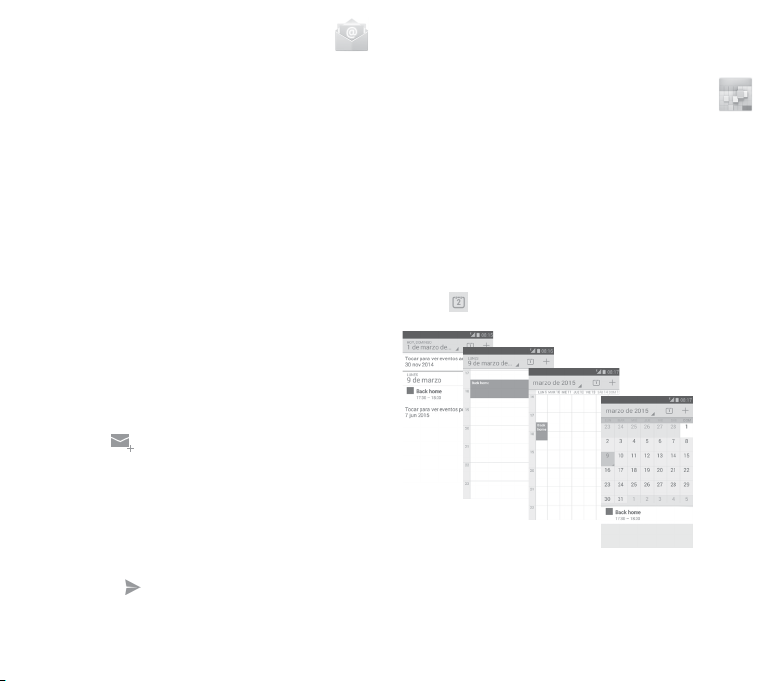
Para cambiar la vista del Calendario, toque el nombre de la
fecha para abrir el menú desplegable de las opciones. Toque
el icono para volver a la vista de Hoy.
En la vista Agenda,
Día o Semana,
toque un evento
para ver los detalles
correspondientes.
Vista Agenda
Vista Día
Toque un día en
la vista Mes para
abrir los eventos de
ese día.
Vista Semana
Vista Mes
Page 25

5.1.2 Para crear nuevos eventos
Puede añadir nuevos eventos desde cualquier vista del
Calendario.
• Toque el icono para acceder a la pantalla de edición de
nuevos eventos.
• Complete toda la información necesaria para este evento
nuevo. Si se trata de un evento que dura todo un día, seleccione
Todo el día.
• Cuando acabe, toque HECHO en la parte superior de la
pantalla.
Si desea crear un evento rápidamente en la pantalla Día o
Semana, toque y mantenga pulsado un punto vacío o un evento
para abrir el menú de opciones y, a continuación, toque Evento
nuevo para acceder a la pantalla de detalles del evento de la
hora que ha seleccionado anteriormente. También puede tocar
un punto vacío hasta que se vuelva de color azul y, luego, volver
a tocar para acceder a la pantalla de edición de nuevos eventos.
5.1.3 Para borrar o editar un evento
Si desea compartir, eliminar o editar un evento, toque el evento
para acceder a la pantalla de detalles; toque el icono para
compartir el evento con otras personas mediante Bluetooth,
correo electrónico, mensajes, etc., toque el icono para editar
el evento y toque el icono para eliminarlo.
5.1.4 Recordatorio de evento
Si se establece un recordatorio para un evento, el icono de evento
futuro aparecerá en la barra de estado como notificación
cuando llegue la hora del recordatorio.
Toque y arrastre hacia abajo la barra de estado para abrir el panel
de notificaciones y toque el nombre del evento para ver la lista
de notificaciones del Calendario.
Toque Repetición para desactivar todos los recordatorios de
eventos durante 5 minutos.
Toque la tecla Volver para conservar los recordatorios pendientes
en la barra de estado y el panel de notificaciones.
47 48
Opciones importantes al pulsar la tecla en la pantalla principal
del Calendario:
• Actualizar
• Buscar
• Calendarios
para mostrar
• Eliminar eventos
• Ir a
• Ajustes
Permite actualizar el calendario.
Permite buscar en el calendario.
Permite mostrar u ocultar los calendarios
sincronizados.
Permite borrar eventos en el calendario.
Seleccione esta opción para ir a una
fecha específica.
Permite configurar una serie de ajustes
del Calendario.
5.2 Reloj
El teléfono móvil tiene un reloj incorporado.
Para acceder a esta función, toque la pestaña Aplicación en la
pantalla de Inicio y, a continuación, toque Reloj.
Toque para añadir o establecer una alarma.
5.2.1 Para establecer una alarma
Desde la pantalla Reloj, toque para acceder a la pantalla
Alarmas y toque para añadir una alarma nueva. Se mostrarán
las opciones siguientes:
• Hora
• Etiqueta
• REPETIR
• PLATINUM
• VIBRAR
Toque los números para establecer la hora
de la alarma.
Toque para establecer un nombre para la
alarma.
Toque para seleccionar los días que desee
que suene la alarma.
Toque aquí para seleccionar un tono de
alarma.
Seleccione para activar la vibración.
Page 26
Toque y mantenga pulsada una alarma ya existente y toque
para eliminar la alarma seleccionada.
5.2.2 Para configurar los ajustes de la alarma
Toque la tecla en la pantalla Alarmas. Las siguientes opciones
estarán disponibles en Ajustes:
RELOJ
• Estilo
• Hora local
automática
• Franja horaria
de su país
ALARMAS
• Las alarmas se
silenciarán tras
• Tiempo de
repetición
• Volumen de
alarma
• Botones de
volumen
Toque aquí para establecer el estilo
Análogo o Digital.
Toque aquí para establecer la hora local en
el extranjero.
Toque esta opción para establecer la franja
horaria de su país.
Toque aquí para establecer el tiempo de
silencio.
Toque aquí para escoger el tiempo de
repetición.
Toque aquí para establecer el volumen de
la alarma.
Toque aquí para escoger Repetir,
Descartar o No hacer nada como
botones de volumen.
5.3 Calculadora
La Calculadora permite resolver varios problemas matemáticos.
Para acceder a esta función, toque la pestaña Aplicación de la
pantalla de inicio y, a continuación, toque Calculadora.
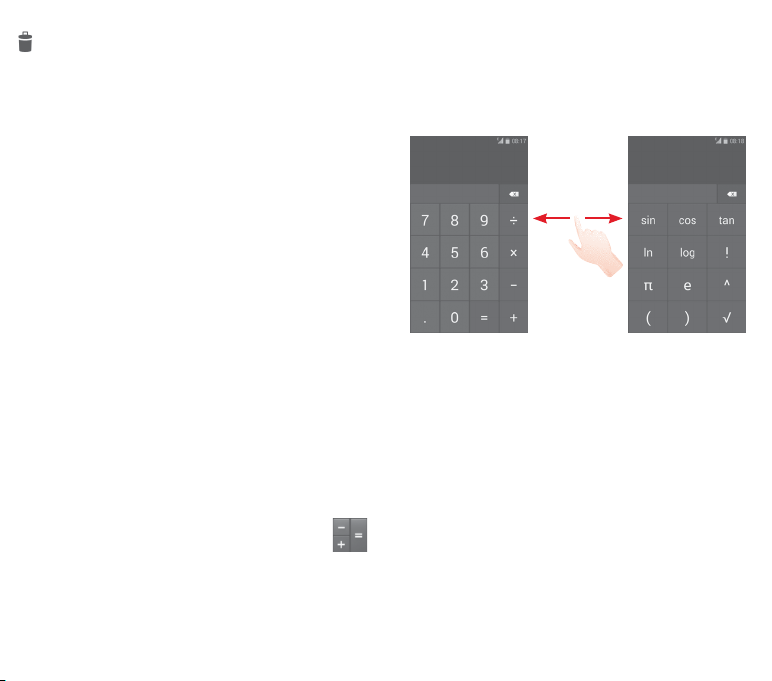
Hay dos paneles disponibles: Panel de funciones básicas y Panel
de funciones avanzadas.
49 50
Para alternar entre los paneles, seleccione una de las dos
formas siguientes:
• Toque y arrastre la pantalla básica hacia la izquierda para
abrir el Panel de funciones avanzadas.
• O toque la tecla en el panel de funciones básicas para abrir
el menú de opciones y toque Panel funciones avanzadas.
Page 27

6 Cómo conectarse
El teléfono se puede conectar a Internet mediante GPRS/
EDGE/3G o wifi.
6.1 Conectarse a Internet
6.1.1 GPRS/EDGE/3G
La primera vez que encienda el teléfono con la tarjeta SIM
introducida, se configurará automáticamente el servicio de red
móvil: GPRS, EDGE o 3G. Si la red no está conectada, puede
activar los Datos móviles en Ajustes > Uso de datos.
Para comprobar la conexión de red que está utilizando, toque
la pestaña Aplicación en la pantalla de inicio y, a continuación,
toque Ajustes > Más... > Redes móviles > Nombre del punto
de acceso u Operadores de red.
Para crear un punto de acceso nuevo
Para añadir una conexión de red móvil al teléfono, realice los
pasos siguientes:
1 Toque en la barra de ajustes rápidos para acceder a Ajustes.
2 Toque Más... > Redes móviles > Nombre del punto de
acceso.
3 A continuación toque la tecla y seleccione APN nuevo.
4 Introduzca la información de APN necesaria.
5 Cuando haya terminado, toque la tecla y Guardar.
Para activar/desactivar la itinerancia de datos
Durante la itinerancia, puede decidir conectarse a un servicio de
datos o desconectarse del mismo.
1 Toque en la barra de ajustes rápidos para acceder a Ajustes.
2 Toque Más... > Redes móviles
3 Marque o desmarque la casilla de verificación para activar o
desactivar el roaming de datos.
4 Aunque el roaming de datos esté desactivado, podrá seguir
intercambiando datos con una conexión wifi (consulte la
sección "6.1.2 Wifi").
6.1.2 Wi-Fi
Puede conectarse a Internet cuando su teléfono recibe la señal
de una red inalámbrica. Es posible utilizar Wi-Fi en el teléfono
aunque no tenga una tarjeta SIM colocada.
Para activar Wi-Fi y conectarse a una red inalámbrica
1 Toque en la barra de ajustes rápidos para acceder a Ajustes.
2 Toque el interruptor junto a Wi-Fi para activar o
desactivar la red Wi-Fi.
3 Toque Wi-Fi y la información detallada de las redes Wi-Fi
detectadas se mostrará en la sección de redes Wi-Fi.
4 Toque una conexión Wi-Fi para conectarse a ella. Si la red que
ha seleccionado es segura, deberá introducir una contraseña
u otras credenciales (póngase en contacto con el operador
de la red para obtener información detallada). Cuando haya
terminado, toque Conectar.
51 52
Page 28
Para que se active una notificación cuando se detecte una
red nueva
Cuando estén activadas la función Wi-Fi y la notificación de redes,
el icono de Wi-Fi aparecerá en la barra de estado cada vez que el
teléfono detecte la cobertura de una red inalámbrica disponible.
A continuación se exponen los pasos necesarios para activar la
función de notificación cuando está activado el Wi-Fi:
1 Toque en la barra de ajustes rápidos para acceder a Ajustes.
2 Toque Wi-Fi y la tecla y seleccione Avanzado.
3 Marque o desmarque la casilla de verificación Notificación de
red para activar o desactivar esta función.
Para añadir una red Wi-Fi
Cuando la función Wi-Fi esté activada, podrá añadir redes Wi-Fi
según sus preferencias.
1 Toque en la barra de ajustes rápidos para acceder a Ajustes.
2 Toque Wi-Fi y, luego, toque .
3 Escriba el nombre de la red y toda la información de red
necesaria.
4 Toque Guardar.
Una vez conectado correctamente, el teléfono se conectará
automáticamente la próxima vez que se encuentre en la
cobertura de esta red.
Borrar una red Wi-Fi
A continuación se exponen los pasos necesarios para evitar la
conexión automática a las redes que ya no desee utilizar.
1 Active el wifi si todavía no está activado.
2 En la pantalla Wifi, toque y mantenga pulsado el nombre
de la red almacenada.
3 Toque Borrar red en el cuadro de diálogo que se abrirá.
6.2 Chrome
Esta aplicación le permite disfrutar navegando por Internet.
Para acceder a la web, toque la pestaña Aplicación en la pantalla
de inicio y, luego, toque Chrome.
Para ir a una página web
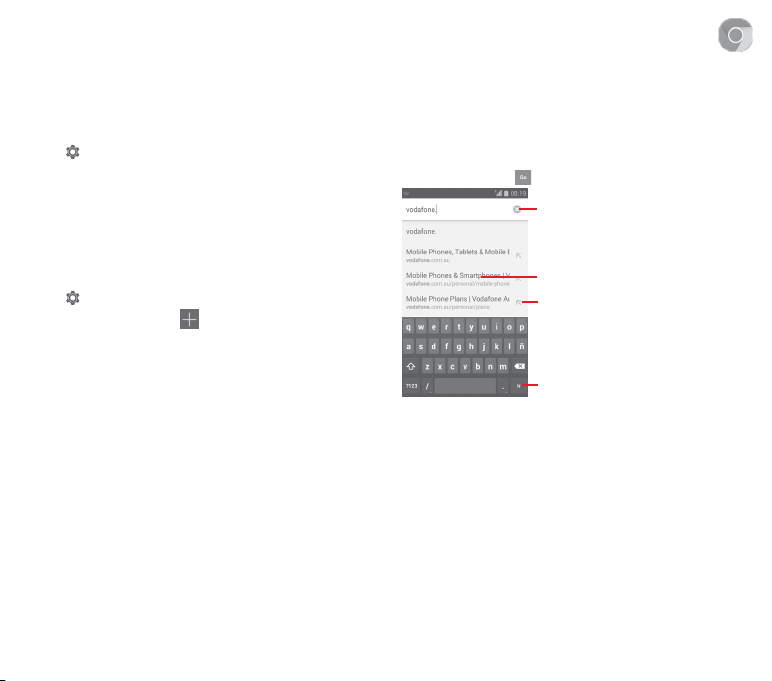
En la pantalla del Navegador, toque la barra de direcciones URL
en la parte superior, introduzca la dirección de la página web y, a
continuación, toque para confirmar.
Toque aquí para borrar todo el contenido
Toque aquí para ir al sitio web sugerido.
Toque aquí para introducir la dirección
sugerida.
Toque aquí para buscar e ir a esta
dirección
53 54
Page 29

6.3 Conexión a dispositivos Bluetooth
Bluetooth es una tecnología de comunicación inalámbrica de
corto alcance que le permite intercambiar datos o conectarse a
otros dispositivos Bluetooth para varios usos.
Para acceder a esta función, toque en la barra de ajustes
rápidos para acceder a Ajustes y, luego, toque Bluetooth; el
dispositivo y otros dispositivos disponibles aparecerán en la
pantalla.
Cómo activar el Bluetooth
1 Toque en la barra de ajustes rápidos para acceder a Ajustes.
2 Toque para activar o desactivar esta función.
Para que resulte más fácil reconocer el teléfono, puede cambiarle
el nombre que ven los demás.
1 Toque en la barra de ajustes rápidos para acceder a Ajustes.
2 Toque Bluetooth.
3 Toque la tecla y seleccione Cambiar nombre del teléfono.
4 Introduzca un nombre y toque Cambiar nombre para
confirmar.
Para hacer que el dispositivo sea visible
1 Toque en la barra de ajustes rápidos para acceder a Ajustes.
2 Toque Bluetooth.
3 Toque su dispositivo para que esté visible o invisible.
4 Toque la tecla y seleccione Tiempo de visibilidad para
seleccionar el tiempo de visibilidad.
Para sincronizar o conectar el teléfono con un dispositivo
Bluetooth
Para poder intercambiar datos con otro dispositivo, debe activar
Bluetooth y sincronizar el teléfono con el dispositivo Bluetooth
con el que desee realizar el intercambio.
1 Toque en la barra de ajustes rápidos para acceder a Ajustes.
2 Toque Bluetooth.
3 Toque BUSCAR DISPOSITIVOS.
4 Toque un dispositivo Bluetooth de la lista con el que desee
sincronizarse.
5 Aparecerá un cuadro de diálogo; toque Sincronizar para
confirmar.
6 Si se realiza correctamente la sincronización, el teléfono se
conectará al dispositivo.
Para desconectar o cancelar la sincronización el teléfono de
un dispositivo Bluetooth
1 Toque el nombre del dispositivo del cual desea cancelar la
sincronización.
2 Toque Cancelar sincronización para confirmar.
6.4 Conexión a un ordenador a través de USB
El cable USB le permite transferir archivos multimedia y otros
archivos entre el teléfono y el ordenador.
Para conectar o desconectar el teléfono del ordenador:
Utilice el cable USB que viene con su teléfono para conectar este
a un puerto USB de su ordenador. Recibirá la notificación de que
el USB está conectado.
Si quiere cambiar el tipo de conexión por USB, abra el panel
de Notificaciones y toque .
55 56
Page 30
Para localizar los datos que ha transferido o descargado en
el almacenamiento interno:
1 Toque la pestaña Aplicación en la pantalla de inicio para abrir la
lista de aplicaciones.
2 Toque Gestión archivos.
Todos los datos que haya descargado se almacenan en Gestor
de archivos, donde puede ver archivos multimedia (vídeos,
fotos, música y otros), renombrar archivos, instalar aplicaciones
en su teléfono, etc.
Para formatear una tarjeta microSD
1 Toque en la barra de ajustes rápidos para acceder a Ajustes.
2 Toque Almacenamiento.
3 Toque Formatear tarjeta SD y aparecerá un mensaje
emergente para advertirle que el formateo de la tarjeta
miscroSD borrará todo su contenido.
4 Toque para confirmar.
6.5 Compartir la conexión de datos del
teléfono móvil
Puede compartir la conexión de datos del teléfono con un solo
ordenador a través del cable USB (módem USB) o hasta con ocho
dispositivos a la vez y convertir el teléfono en una zona wifi o a
través de Bluetooth.
Para activar el módem USB o una zona Wi-Fi
1 Toque en la barra de ajustes rápidos para ir a Ajustes.
2 Toque Más... > Módem y Zona Wi-Fi.
3 Marque la casilla de verificación de Módem USB o active Zona
Wi-Fi para activar esta función.
Al compartir datos puede incurrir en cargos adicionales
de su operador de red. En zonas de roaming se le
pueden cargar tarifas adicionales.
Cómo compartir la conexión de datos del teléfono a través
de USB
Utilice el cable USB que se incluye con el teléfono para conectar
el teléfono a un puerto USB del ordenador.
1 Arrastre hacia abajo el panel de notificaciones y toque y,
luego, el icono Ajustes para acceder a Ajustes.
2 Toque Más... > Módem y Zona Wi-Fi.
3 Marque o desmarque la casilla de verificación de Módem USB
para activar o desactivar esta función.
Cómo compartir la conexión de datos del teléfono como
zona wifi
1 Arrastre hacia abajo el panel de notificaciones y toque y,
luego, el icono Ajustes para acceder a Ajustes.
2 Toque Más... > Módem y Zona Wi-Fi.
3 Toque el interruptor que se encuentra junto a Zona
Wi-Fi para activar o desactivar esta función.
Cómo compartir la conexión de datos del teléfono a través
de Bluetooth
1 Arrastre hacia abajo el panel de notificaciones y toque y,
luego, el icono Ajustes para acceder a Ajustes.
2 Toque Más... > Módem y Zona Wi-Fi.
3 Marque o desmarque la casilla de verificación Módem
Bluetooth para activar o desactivar esta función.
57 58
Page 31

Cómo renombrar o proteger su zona Wi-Fi
Puede cambiar el nombre de la red Wi-Fi (SSID) del teléfono y
protegerla.
1 Arrastre hacia abajo el panel de notificaciones y toque y,
luego, el icono Ajustes para acceder a Ajustes.
2 Toque Más... > Módem USB y Zona Wi-Fi > Zona Wi-Fi.
3 Toque Configurar Zona Wi-Fi para cambiar la red SSID o
establecer la seguridad de red.
4 Toque Guardar.
6.6 Conexión a redes privadas virtuales
Las redes privadas virtuales (VPN) permiten conectarse a los
recursos de una red local protegida desde el exterior. Las
empresas, escuelas y otras instituciones suelen utilizar VPN para
que sus usuarios puedan acceder a recursos de redes locales
cuando no están dentro de la red o cuando están conectados a
una red inalámbrica.
Para añadir una VPN
1 Toque en la barra de ajustes rápidos para acceder a Ajustes.
2 Toque Más... > Ajustes VPN y, a continuación, toque .
3 En la pantalla que se abre, siga las instrucciones del
administrador de red para configurar todos los componentes
de las opciones de VPN.
4 Toque Guardar.
Se añadirá la VPN a la lista de la pantalla Configuración de red
VPN.
Antes de añadir una VPN, debe establecer un patrón, un
código PIN o una contraseña para la pantalla de bloqueo
del teléfono.
Para conectarse o desconectarse a una VPN
Para conectarse a una VPN:
1 Toque en la barra de ajustes rápidos para acceder a Ajustes.
2 Toque Más... > Ajustes VPN.
3 Las VPN que ha añadido aparecen en una lista; toque la VPN a
la que desee conectarse.
4 En el cuadro de diálogo que se abre, introduzca las credenciales
solicitadas y toque Conectar.
Para desconectar:
• Abra el panel de notificaciones y toque la notificación
resultante para la desconexión de VPN.
Para editar o suprimir una VPN
Para editar una VPN:
1 Toque en la barra de ajustes rápidos para acceder a Ajustes.
2 Toque Más... > Ajustes VPN.
3 Las VPN que ha añadido aparecen en una lista; toque y
mantenga pulsada la VPN que desea editar.
4 Toque Editar perfil.
5 Cuando haya terminado, toque Guardar.
Para suprimir una red:
• Toque y mantenga presionada la VPN que desee eliminar y, en
el cuadro de diálogo que se abre, toque Eliminar perfil.
59 60
Page 32
7 Google Play Store
Google Play Store es una tienda de software online desde la
que puede descargar e instalar aplicaciones y juegos para
teléfonos Android.
Para abrir Google Play Store:
• Toque la pestaña Aplicación en la pantalla de inicio y, a
continuación, toque Google Play Store.
• La primera vez que acceda a Google Play Store, aparecerá una
ventana emergente con las condiciones del servicio; toque
Aceptar para continuar.
Toque la esquina superior izquierda y, a continuación, seleccione
Ayuda y comentarios para acceder a la página de ayuda de la
tienda Google Play para obtener más información sobre esta
función.
(1)
8 Aplicaciones multimedia
8.1 Cámara
Este teléfono móvil está equipado con una cámara para sacar
fotos y grabar vídeos.
Antes de usar la cámara, asegúrese de quitar el protector
de la lente antes de utilizarla para que no afecte la calidad
de la imagen.
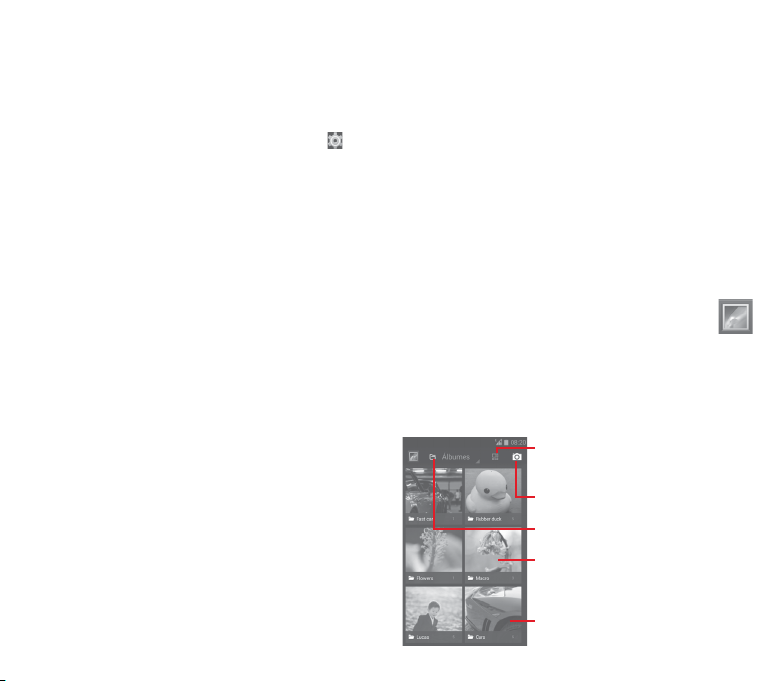
Para acceder a esta función, toque la pestaña Aplicación en la
pantalla de inicio y luego toque Cámara.
Toque aquí para abrir los ajustes.
Toque aquí dos veces o junte y separe los
dedos para ampliar o reducir el zoom.
Deslice para ver las fotos o los vídeos
realizados.
Deslice par a cambiar a la grabadora de vídeo.
Toque aquí para hacer una foto.
Para hacer una foto
La pantalla hace las veces de visor. Primero, enfoque el objeto o
paisaje en el visor y toque el icono para hacer la foto, la cual
se guardará automáticamente.
Para grabar un vídeo
En primer lugar, enfoque el objeto o el paisaje en el visor y toque
el icono para empezar a grabar. Toque el icono para dejar
de grabar. El vídeo se guardará automáticamente.
(1)
Disponibilidad según país y operador de red.
61 62
Page 33
Otras operaciones posibles durante la visualización de una
imagen o de un vídeo realizados
• Toque los iconos de la parte inferior de la pantalla para
compartir y editar la fotografía o el vídeo que ha realizado.
• Toque el icono de foto para acceder a la Galería.
8.1.1 Ajustes en modo de encuadre
Antes de sacar una foto o grabar un vídeo, toque el icono para
configurar una serie de ajustes en el modo de encuadre.
Modo de disparo de cámara trasera
Toque la tecla para acceder a los ajustes de la cámara y
aparecerán las opciones siguientes para que elija la que desee:
• HDR
• Panorámico
• Noche
• Filtro
• Pantalla
completa
• Sonido dispar.
Toque aquí para activar la función HDR (HighDynamic Range, alto rango dinámico). Las
fotografías HDR pueden reflejar mejor los
efectos visuales que presentan las personas
en la realidad sintetizando imágenes
con diferentes tiempos de exposición. El
teléfono guardará automáticamente las
fotos originales y las fotos HDR.
Toque aquí para activar la función de foto
panorámica. Pulse el disparador o la tecla
de volumen para empezar a tomar la
fotografía panorámica y mueva el teléfono
en la dirección de la captura que desea
realizar hasta superponer las dos líneas.
Una vez llenas las nueve ranuras de la parte
inferior de la pantalla, el teléfono guardará
la foto automáticamente.
Toque aquí para activar/desactivar el modo
nocturno.
Toque para cambiar al modo Filtro para poder
elegir entre varios efectos fotográficos, como
Sepia, Ojo de pez, Dibujo animado, etc.
Toque aquí para activar/desactivar el modo
de vista previa en pantalla completa.
Toque aquí para activar/desactivar el sonido
del disparador.
63 64
• Avanzados Toque aquí para definir Tamaño imagen,
• Restaurar
valores
predeterminados
Cronómetro, ISO, Exposición o active o
desactive Localización GPS.
Toque aquí para restaurar los ajustes
predeterminados de la cámara.
Ajustes de la cámara de vídeo
• Calidad de
vídeo
• Modo de
grabación
• Grabación de
sonido
Toque aquí para establecer la calidad del
vídeo como Buena, Alta, Media o Baja.
Toque aquí para establecer el modo Grabar
como Normal o Límite de MMS.
Toque aquí para activar/desactivar la
grabación de sonido.
8.2 Galería
La galería sirve de reproductor multimedia para ver fotos y
reproducir vídeos. También ofrece una serie de operaciones
avanzadas para las fotos y los vídeos.
Para acceder a esta función, toque la pestaña Aplicación de la
pantalla de inicio y, a continuación, toque Galería.
Toque aquí para seleccionar el álbum y, luego,
elija varias imágenes (máx. 9) para editarlas.
Toque aquí para Pasar a cámara.
Toque para seleccionar categorías: Álbumes,
Ubicaciones, Horas
Toque el álbum para abrirlo
Deslice hacia la izquierda o derecha para
ver más álbumes
Page 34
Para ver una foto o reproducir un vídeo
Las fotos y los vídeos se visualizan en álbumes en la galería.
Toque aquí para volver a la pantalla
principal de la galería.
Deslícese hacia la izquierda o la derecha
para ver más imágenes
• Toque un álbum; todas las imágenes o vídeos quedarán
repartidos por la pantalla.
• Toque la foto o el vídeo directamente para verla o
reproducirlo.
• Deslícese a la izquierda o la derecha para ver los siguientes
o anteriores vídeos e imágenes.
Trabajo con fotos
Puede trabajar con fotos girándolas o recortándolas,
compartiéndolas con amigos, estableciéndolas como foto de
contacto o fondo de pantalla, etc.
Busque la foto con la que desee trabajar y toque la foto desde la
vista de pantalla completa. Deslice la barra de iconos inferior a la
izquierda y a la derecha para seleccionar uno, toque el icono
para compartir la imagen, toque el icono anterior y confirme
pulsando Aceptar para eliminar la imagen.
65 66
Toque para borrar la imagen.
Toque aquí para compartir la imagen en
las aplicaciones seleccionadas.
Toque aquí para editar la imagen: Belleza,
Mejorar, Efecto, Marco, Mosaicos, etc.
Toque aquí para establecer la foto como
imagen de contacto o fondo de pantalla.
Toque aquí para reproducir la presentación.
Toque desde la vista de imágenes de pantalla completa
para editar una imagen.
Editar Toque aquí para Recortar, Girar o Enfocar la imagen.
Toque aquí para embellecer la imagen con las opciones
Belleza
Dermoabrasión, Blanqueado o Complexión.
Mejorar Toque aquí para abrir las opciones Mezcla de colores
y Luz de relleno inteligente.
Efecto Toque aquí para establecer el efecto de Lomografía,
Retrato, Moda o Arte.
Toque aquí para elegir el marco.
Marco
Toque aquí para añadir mosaicos a la imagen.
Mosaicos
Toque aquí para añadir texto a la imagen.
Texto
Bokeh Toque aquí para establecer Bokeh de círculo o
Bokeh de línea.
Page 35
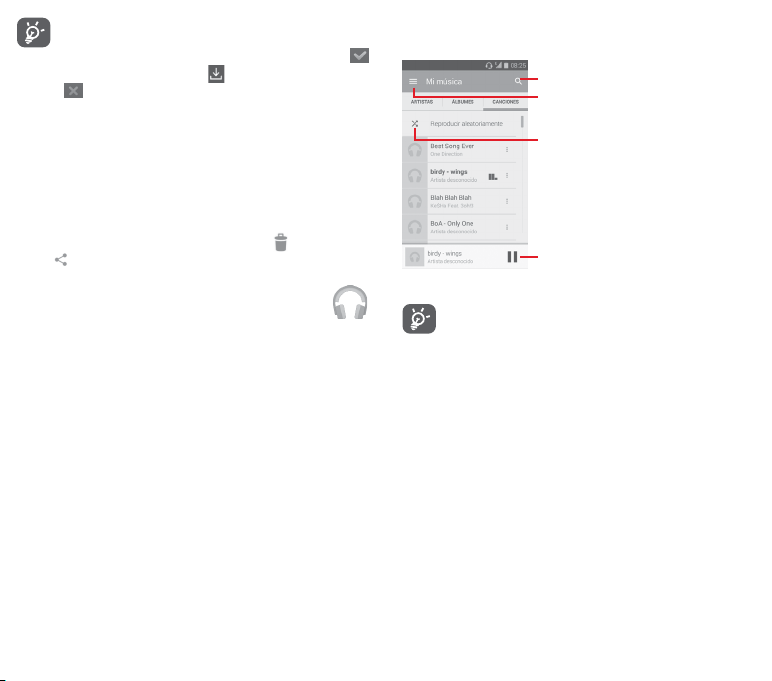
Después de activar el modo de recorte, el recuadro
para el recorte aparecerá en medio de la imagen.
Seleccione el trozo que desee recortar y toque
para confirmar y, luego, Guardar; toque el icono
para salir sin guardar.
Funcionamiento en Grupos
La galería ofrece una función de selección múltiple para trabajar
con fotos o vídeos en Grupos.
Abra la ventana principal de Galería o un álbum, toque la
tecla y toque Seleccionar álbum para activar el modo de
funcionamiento en lotes (también puede tocar y mantener
pulsado un álbum o imagen). A continuación, toque los álbumes/
imágenes con los que desee trabajar. Toque para eliminar.
Toque para compartir las seleccionadas.
8.3 Reproducir música
Este menú permite reproducir archivos de música almacenados
en la tarjeta microSD del teléfono. Puede descargar archivos de
música del equipo a la tarjeta microSD con un cable USB.
Para acceder a esta función, toque la pestaña Aplicación en la
pantalla de inicio y, a continuación, toque Reproducir música.
Encontrará cuatro categorías según las que se clasifican las
canciones: GÉNEROS, ARTISTAS, ÁLBUMES y CANCIONES.
Deslícese a la izquierda y a la derecha para ver todo. Toque
Aleatorio para reproducir todas las canciones de forma aleatoria.
8.3.1 Reproducción de música
Toque una canción para reproducirla.
Toque aquí para buscar canciones.
Toque aquí para seleccionar Escuchar ahora,
Mi biblioteca o Listas de reproducción
Toque aquí para reproducir la lista de
reproducción actual en modo aleatorio (se
reproducirán las pistas de forma aleatoria).
Toque aquí para pausar o reanudar la
reproducción.
Toque la tecla para ir a Ajustes.
Durante la reproducción de canciones con la opción
Música, las operaciones de pausa, reproducir o saltar
siguen estando disponibles aunque la pantalla esté
bloqueada.
Toque para acceder a las opciones disponibles:
67 68
Page 36
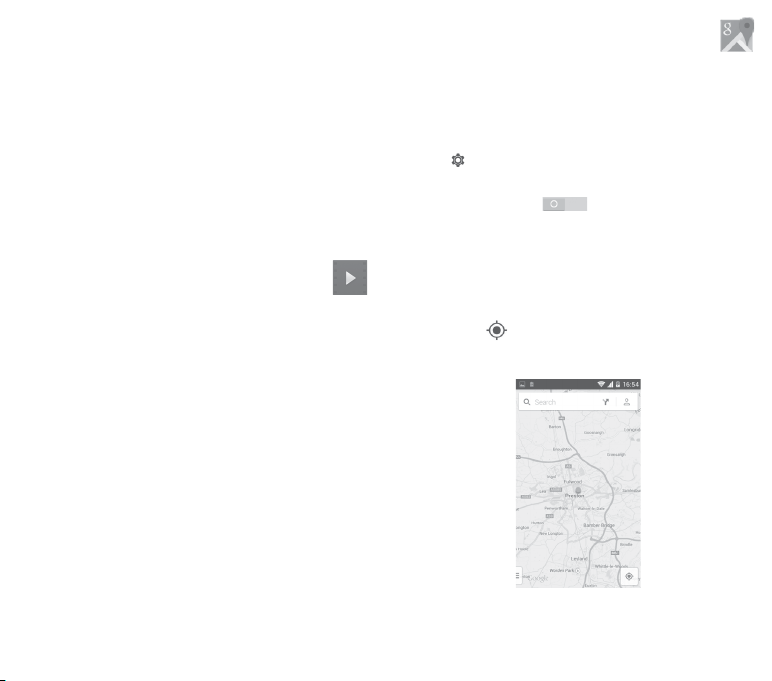
Reproducir
siguiente
Añadir a cola
Añadir a lista
Ir a artista
Ir a álbum
Borrar
Toque para reproducir la siguiente
canción que seleccione.
Toque aquí para añadir la canción a la cola
de reproducción.
Toque aquí para añadir a la lista de
reproducción.
Toque aquí para ir al artista.
Toque aquí para ir al álbum.
Toque aquí para eliminar la canción.
8.4 Reproductor vídeo
Para acceder a esta función, toque la pestaña Aplicación en
la pantalla de inicio y, a continuación, toque Reproductor de
vídeo.
La opción Reproductor de vídeo es un pequeño reproductor de
vídeos integrado que muestra todos los vídeos.
Toque un elemento de la lista para reproducirlo. Durante la
reproducción, toque un punto de la línea de tiempo para saltar a
él y reproduzca desde este.
9 Google Maps
9.1 Búsqueda de mi ubicación
9.1.1 Activar GPS
Para activar el receptor satélite del sistema de posicionamiento
global (GPS) del teléfono:
1 Toque en la barra de ajustes rápidos para ir a Ajustes.
2 Toque Ubic ación.
3 Toque el conmutador junto a Ubicación y elija el
modo de ubicación que prefiera.
9.1.2 Apertura de Google Maps y visualización de
Mi ubicación
Toque la pestaña Aplicación de la pantalla de inicio y toque
Mapas.
Toque el icono del mapa para ver Mi ubicación.
El mapa se centrará en un punto azul. La posición real es en el
círculo azul.
Para mover el mapa, arrástrelo con el dedo.
Para ampliar y reducir un mapa, junte o separe los dedos; también
69 70
puede ampliar tocando dos veces una ubicación de la pantalla.
Page 37
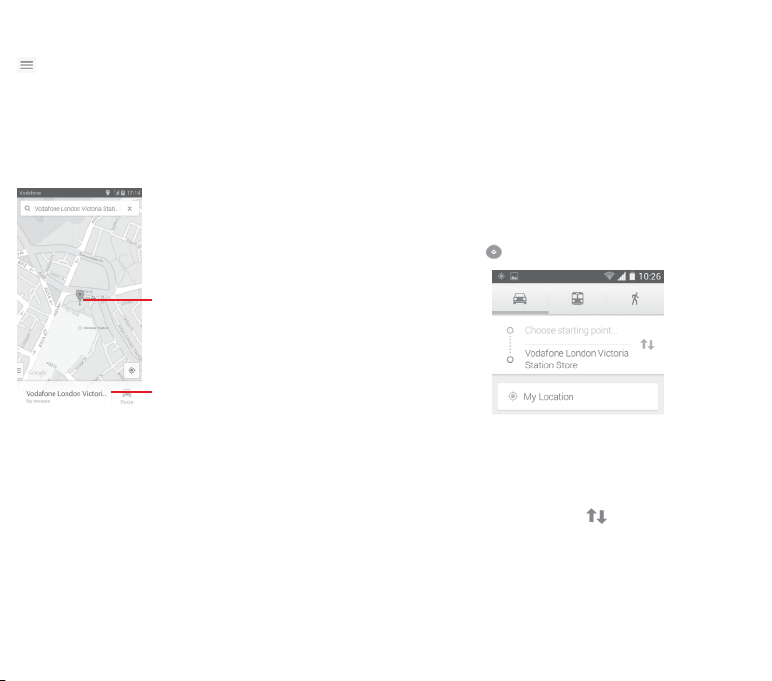
9.2 Búsqueda de una ubicación
Durante la visualización de un mapa, toque el icono de búsqueda
para activar la función de búsqueda.
En el cuadro de búsqueda, escriba una dirección, el nombre
de una ciudad o el nombre de una empresa local.
Toque el icono de búsqueda para realizar búsquedas y, al
cabo de un rato, los resultados de la búsqueda aparecerán
en el mapa como puntos rojos. Puede tocar uno para mostrar
una etiqueta.
Toque aquí para mostrar más información
Deslice a la izquierda para ver las opciones
de menú
9.4 Abrir Street view para una ubicación
1 Toque y mantenga pulsada una ubicación para mostrar su
dirección en la parte inferior de la pantalla de mapas.
2 Arrastre hacia arriba la pantalla de detalles para ver una
miniatura de Street View.
3 Toque Street view.
9.5 Obtener indicaciones para desplazarse
conduciendo, en transporte público o
a pie
9.5.1 Búsqueda de sugerencias de rutas para viajar
Toque el icono de la pantalla Mapas.
9.3 Guardar una ubicación
Del mismo modo que puede marcar una dirección web de
Internet, también puede marcar una posición en el mapa para
utilizarla más adelante.
71 72
1 Toque la barra de introducción para editar su punto de partida
escribiendo una dirección o seleccionando un elemento
almacenado.
2 Haga lo mismo para el destino.
3 Para invertir direcciones, toque .
4 A continuación, seleccione un modo de transporte:
indicaciones para desplazarse conduciendo, en transporte
público o a pie.
5 Toque Opciones para seleccionar Evitar autopistas, Evitar
peajes o Evitar ferries.
6 Aparecerán un par de sugerencias de rutas en una lista. Toque
cualquier ruta para ver sus respectivas indicaciones detalladas.
Page 38
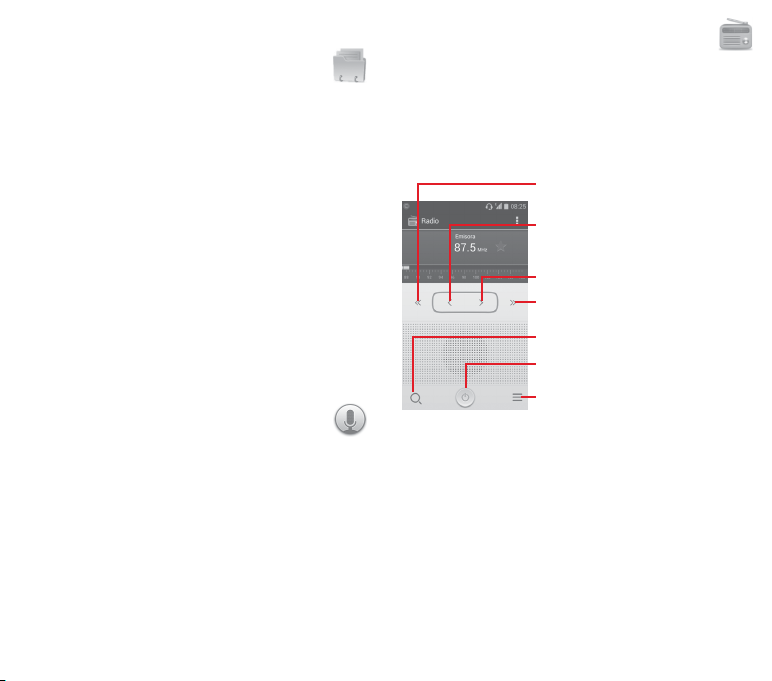
10 Otros
10.1 Gestión de archivos
Para acceder a esta función, toque la pestaña Aplicación en la
pantalla de inicio y, a continuación, toque Gestión de archivos.
La opción Gestión de archivos funciona con la tarjeta microSD y
el almacenamiento del teléfono.
La opción Gestión de archivos muestra todos los datos
almacenados tanto en la tarjeta microSD como en el
almacenamiento del teléfono, incluidas aplicaciones, archivos
multimedia, vídeos, imágenes o archivos de audio capturados,
así como otros datos transferidos a través de Bluetooth, el cable
USB, etc.
Cuando descargue una aplicación de un PC a la tarjeta microSD,
podrá buscarla en Gestión de archivos y tocarla para instalarla
en el teléfono.
La opción Gestor de archivos le permite realizar de forma
muy eficiente las siguientes operaciones: crear carpetas y
subcarpetas, abrir carpetas/archivos, visualizar, cambiar el
nombre, mover, copiar, eliminar, reproducir, compartir, etc.
10.2 Grabador de sonido
Para acceder a esta función, toque la pestaña Aplicación en la
pantalla de inicio y, a continuación, toque Grabador de sonido.
Grabador de sonido permite grabar voz y sonidos durante
segundos, incluso horas.
10.3 Radio
El teléfono incorpora una radio
una radio convencional y guardar las emisoras, o con información
visual paralela sobre el programa de radio en la pantalla cuando
sintoniza emisoras que ofrecen el servicio Visual Radio.
Para acceder a esta función, toque la pestaña Aplicación de la
pantalla de inicio y, a continuación, toque Radio.
(1)
. Puede utilizar el teléfono como
Toque aquí para pasar a la anterior emisora
guardada.
Toque aquí para reducir 0,1 MHz.
Mantenga la tecla pulsada durante unos
segundos para pasar a la siguiente emisora
disponible
más cercana de menor frecuencia.
Toque aquí para aumentar 0,1MHz.
Toque aquí para pasar a la siguiente emisora
guardada.
Toque aquí para buscar automáticamente
todas las emisoras disponibles.
Toque aquí para reproducir/parar.
Toque aquí para abrir y ver la lista de emisoras
guardadas.
(1)
La calidad de la radio dependerá de la cobertura de la emisora en
el área en que se encuentre.
73 74
Page 39

Opciones disponibles:
• Guardar
emisora
• Modo audio
• Borrar
• Introducir
frecuencia
• Información de
emisora
• Salir
Permite guardar la emisora actualmente
sintonizada en Lista de emisoras.
Escuche la radio mediante el altavoz o con
los auriculares.
Permite borrar el canal.
Introduzca la frecuencia manualmente.
Marque esta casilla de verificación para
mostrar la información de la emisora.
Apagar la radio.
11 Ajustes
Arrastre hacia abajo el panel de notificaciones y toque y el
icono Ajustes para acceder a Ajustes.
11.1 CONEXIONES INALÁMBRICAS Y REDES
11.1.1 Wi-Fi
Las conexiones Wi-Fi permiten navegar por Internet sin utilizar
la tarjeta SIM cuando se encuentre en la cobertura de una red
inalámbrica. Para conectarse a una red Wi-Fi, entre en la pantalla
Wi-Fi y configure un punto de acceso para conectar el teléfono
a la red inalámbrica.
Para obtener instrucciones detalladas sobre el uso de Wi-Fi,
consulte la sección "6.1.2 Wi-Fi".
11.1.2 Bluetooth
Bluetooth permite al teléfono intercambiar datos (vídeos,
imágenes, música, etc.) en distancias cortas con otro dispositivo
compatible con Bluetooth (teléfono, ordenador, impresora,
auriculares, kit de vehículo, etc.).
Para obtener más información sobre Bluetooth, consulte la
sección "6.3 Conexión a dispositivos Bluetooth".
11.1.3 Uso de datos
Para activar/desactivar los datos móviles tocando el interruptor
.
Marque la casilla de verificación de Limitar datos móviles y, a
continuación, puede arrastrar la línea de límite y la línea de aviso
según su limitación. Su conexión de datos móviles se desactivará
cuando se alcance el límite especificado. También puede elegir
un ciclo de uso de datos para ver las estadísticas y aplicaciones
relacionadas de datos usados por su teléfono.
75 76
Page 40

Toque la tecla para ver más ajustes relacionados con el uso
de datos.
El teléfono mide el uso de datos, aunque su operador
puede realizar un cálculo distinto. Es recomendable
utilizar un límite conservador.
11.1.4 Modo vuelo
A través de Más... > Modo avión permite desactivar de forma
simultánea todas las conexiones inalámbricas, incluidos Wi-Fi y
Bluetooth, entre otras.
También puede abrir el modo avión tocando MODO AVIÓN en la
barra de ajustes rápidos o en las opciones del teléfono pulsando
la tecla de encendido.
11.1.5 Aplicación de SMS predeterminada
Elija la aplicación predeterminada para las funciones de SMS.
11.1.6 Módem USB y Zona Wi-Fi
Esta función permite compartir la conexión de datos de su
teléfono móvil a través de USB o como un punto de acceso de
zona wifi (consulte el apartado "6.5 Compartir la conexión de
datos móviles de su teléfono").
11.1.7 VPN
Una red privada virtual móvil (VPN móvil o mVPN) permite a los
dispositivos móviles acceder a recursos de redes y aplicaciones
de software en su red doméstica, cuando se conectan mediante
otras redes inalámbricas o con cables. Las VPN móviles se
utilizan en entornos en los que los usuarios necesitan mantener
sesiones de aplicaciones abiertas en todo momento, durante
toda la jornada de trabajo, cuando se conectan mediante varias
redes inalámbricas, cuando pierden temporalmente la cobertura
o cuando suspenden y reinician los dispositivos para ahorrar
batería. Una VPN convencional no admite este tipo de eventos
porque se interrumpe el túnel de red, lo que provoca que las
aplicaciones se desconecten, que se agote el tiempo de espera,
que se produzcan errores o incluso que el propio dispositivo
informático se colapse.
Para obtener más información sobre las VPN, consulte la sección
"6.6 Conexión a redes privadas virtuales".
77 78
11.1.8 Redes móviles
• Conexión de datos
Toque aquí para activar/desactivar la conexión de datos.
• Roaming datos
Marque la casilla de verificación para conectar los servicios de
datos en roaming.
• Redes preferid.
Toque aquí para ver/editar/eliminar las preferencias.
• Modo de red
Toque aquí para seleccionar el modo de red.
• APN
Puede seleccionar su red preferida con este menú.
• Operadores de red
Puede seleccionar un operador de red.
11.1.9 Internet USB
Marque la casilla de verificación para compartir Internet de
equipo de Windows a través de un cable USB.
1 Conecte el teléfono al equipo con un cable USB.
2 Seleccione la versión del sistema del equipo y, luego, toque
Siguiente.
3 Termine la conexión según las indicaciones y toque Hecho.
11.2 DISPOSITIVO
11.2.1 Sonido
Utilice los ajustes de Sonido para configurar los tonos para
distintos eventos y entornos.
Page 41

VOLUMEN
• Vibración
• Modo silencio
• Tono y
notificaciones
• Música, vídeo,
juegos y otros
archivos
multimedia
• Alarmas
TONOS Y NOTIFICACIONES
• Tono del
teléfono
• Tono creciente
• Sonido
notificación
SISTEMA
• Sonar al marcar
número
• Sonidos de
toque
• Sonido de
bloqueo de
pantalla
• Vibrar al pulsar
Marque esta casilla de verificación para que
el teléfono vibre cuando reciba llamadas.
Marque la casilla de verificación para
silenciar todos los sonidos excepto los
archivos multimedia y las alarmas.
Deslice para ajustar el volumen de los
tonos, las notificaciones y el sistema.
Deslice para ajustar el volumen de los
archivos multimedia de música, vídeo,
juegos, etc.
Deslice para ajustar el volumen de los tonos
de las alarmas.
Toque aquí para seleccionar el tono
predeterminado de las llamadas entrantes.
Marque la casilla de verificación para activar
el tono Creciente.
Toque aquí para seleccionar el tono de
notificación predeterminado.
Marque esta casilla de verificación para
activar los tonos cuando utilice el teclado
de marcado.
Marque esta casilla de verificación para
activar la reproducción de sonidos cuando
realice selecciones en la pantalla.
Marque la casilla de verificación para
permitir que se reproduzca un sonido
cuando bloquee y desbloquee la pantalla.
Marque esta casilla de verificación
para activar la vibración al pulsar
teclas programables o durante ciertas
interacciones con la interfaz de usuario.
11.2.2 INICIO
Seleccione Pantalla de inicio estándar o Pantalla de inicio
simplificada según prefiera.
79 80
11.2.3 Pantalla
PERSONALIZAR
• Notificaciones
de pantalla de
bloqueo
• Fondo de
pantalla
• Pantalla de inicio
PANTALLA
• Brillo
• Girar pantalla
automáticamente
• Tiempo de espera
• Daydream Toque para seleccionar Reloj, Colores o
• Tamaño de fuente
Marque la casilla de verificación para ver las
notificaciones en la pantalla de bloqueo.
Toque aquí para establecer el fondo de
pantalla.
Marque la casilla de verificación para
repetir los paneles.
Toque aquí para ajustar el brillo de la
pantalla.
Marque la casilla de verificación para
seleccionar si desea o no girar la pantalla
automáticamente.
Toque aquí para ajustar el tiempo de
espera de la pantalla.
Fotos de Google.
Toque aquí para establecer el tamaño de
la fuente.
11.2.4 Notificaciones de la barra de estado
Toque el interruptor para abrir todas las notificaciones
de aplicaciones de terceros que se mostrarán en la parte superior
izquierda de la barra de estado. También puede tocar los iconos
de algunas aplicaciones para desactivar sus notificaciones en la
barra de estado.
11.2.5 Almacenamiento
Utilice estos ajustes para controlar el espacio total y el disponible
en el teléfono y en la tarjeta microSD, o para gestionar la tarjeta
microSD.
Si aparece un mensaje de aviso que indica que la
memoria del teléfono es limitada, deberá liberar espacio
eliminando elementos que no desee tener: aplicaciones,
archivos descargados, etc.
Page 42

11.2.6 Batería
En la pantalla de batería puede ver la información de uso de
batería desde la última vez que conectó el teléfono a la corriente.
La pantalla también muestra el estado de la batería y cuánto
tiempo ha pasado desde la última carga. Toque una categoría
para conocer su consumo específico.
Puede ajustar el uso de energía a través del brillo o el tiempo
de espera de la pantalla en Pantalla.
11.2.7 Aplicaciones
Configuración de aplicaciones permite ver los detalles de las
aplicaciones instaladas en el teléfono, administrar sus datos
y forzar su detención, así como definir si desea permitir la
instalación de aplicaciones obtenidas de sitios web y del correo
electrónico.
11.3 PERSONAL
11.3.1 Ubicación
Modo
Permite elegir el modo de acceso a la ubicación.
• Gran precisión
• Ahorro de batería
• Solo dispositivo
Permite usar GPS, Wi-Fi y redes móviles
para determinar la ubicación.
Permite usar Wi-Fi y redes móviles para
determinar la ubicación.
Marque la casilla para utilizar GPS para
determinar la ubicación.
81 82
11.3.2 Seguridad
Bloqueo de pantalla
• Ninguno
• Diapositiva
• Desbloqueo
de voz
• Patrón
• PIN
• Contraseña
Información de propietario
Toque aquí para introducir la información de propietario que se
mostrará en la pantalla bloqueada.
Encriptar teléfono
Puede encriptar sus cuentas, ajustes, aplicaciones descargadas y
los datos correspondientes, archivos multimedia y otros archivos
al tocar Encriptar teléfono.
Ajustes bloqueo de tarjeta SIM
Seleccione la tarjeta SIM que desea configurar.
Marque la casilla de verificación Bloquear tarjeta SIM para
bloquear la tarjeta SIM con un código PIN.
Toque Cambiar PIN de SIM para cambiar el código PIN.
Mostrar las contraseñas
Marque esta casilla de verificación para visualizar las contraseñas
cuando las escriba.
Administradores de dispositivo
Toque aquí para ver o desactivar los administradores de
dispositivos.
Permite desactivar la seguridad para
desbloquear la pantalla.
Toque aquí para activar el modo de desbloqueo
por deslizamiento.
Toque aquí para grabar voz a fin de desbloquear
la pantalla.
Permite diseñar el patrón para desbloquear
la pantalla.
Permite introducir un PIN numérico para
desbloquear la pantalla.
Permite introducir una contraseña para
desbloquear la pantalla.
Page 43

Orígenes desconocidos
Marque la casilla de verificación para permitir la instalación de
aplicaciones obtenidas de sitios web, del correo electrónico o de
ubicaciones distintas de Play Store.
Para proteger el teléfono y sus datos personales, descargue sólo
aplicaciones de orígenes fiables, como Android Market.
Verificar aplicaciones
Marque la casilla de verificación para no permitir o advertir antes
de instalar aplicaciones que puedan causar daños.
Credenciales fiables
Toque aquí para mostrar certificados CA fiables.
Instalación desde el almacenamiento del teléfono
Toque aquí para instalar certificados encriptados desde el
almacenamiento del teléfono.
Borrar credenciales
Toque aquí para eliminar todas las credenciales.
11.3.3 Idioma e introducción de texto
Utilice los ajustes de idioma y entrada para seleccionar el idioma
del texto de su teléfono y para configurar el teclado en pantalla.
También puede configurar los ajustes de entrada de voz y la
velocidad del puntero.
Idioma
Toque aquí para seleccionar el idioma y la región que desee.
Corrector
Marque esta casilla de verificación para permitir que el sistema
muestre sugerencias de palabras.
Diccionario personal
Toque esta opción para abrir una lista con las palabras que
ha añadido al diccionario. Toque una palabra para editarla o
eliminarla. Toque el botón de añadir (+) para añadir una palabra.
Predeterminado
Toque aquí para seleccionar un método de entrada
predeterminado. Toque el icono Ajustes situado a la derecha
del método de entrada seleccionado y aparecerá una serie de
ajustes disponibles para su selección.
83 84
Teclado de Google
Los ajustes del teclado de Google afectan al teclado en pantalla
que incorpora el teléfono. Las funciones de corrección y
mayúsculas solo afectan a la versión inglesa del teclado. Las
opciones disponibles son las siguientes:
• Idiomas
Permite configurar el idioma de entrada.
• Preferencias
Toque aquí para seleccionar sus preferencias de escritura, como
Uso de mayúsculas automático, Doble-espacio introduce punto,
Vibrar al pulsar tecla, etc.
• Aspecto y diseño
Toque aquí para seleccionar el tema del teclado y los estilos de
entrada personalizados que prefiera.
• Opciones multilingües
Marque la casilla de verificación para mostrar la disponibilidad de
varios idiomas y métodos de entrada.
• Escritura con gestos
Toque aquí para configurar ajustes de escritura con gestos,
como Habilitar escritura con gestos, Vista previa de flotación
dinámica, etc.
• Corrección de texto
Toque aquí para que se muestren varias opciones útiles para
organizar el texto, como puede ser Autocorrección (que puede
corregir las palabras mal escritas automáticamente), Mostrar
sugerencias de correcciones (que puede sugerir palabras al
escribir), etc.
• Avanzados
Toque aquí para ver ajustes más avanzados para el teclado de
Google, como Retraso de rechazo, Duración de vibración al
pulsar, etc.
Page 44

Búsqueda de voz
Toque aquí para ver ajustes sobre la búsqueda de voz, como el
idioma, la salida de voz, etc.
Opciones de síntesis de voz
• MOTOR PREFERIDO
Toque aquí para seleccionar un motor de síntesis de voz preferido.
Toque el icono de ajustes para mostrar más opciones para
cada motor.
• Velocidad de voz
Toque aquí para abrir un cuadro de diálogo en el que podrá
seleccionar la rapidez de la voz del sintetizador.
• Escuchar un ejemplo
Toque aquí para reproducir un ejemplo breve del sintetizador de
voz con la configuración actual.
Estado de idioma predeterminado
Toque aquí para mostrar el estado del idioma predeterminado.
Velocidad del puntero
Toque aquí para abrir un cuadro de diálogo donde puede cambiar
la velocidad del puntero; toque Aceptar para confirmar.
11.3.4 Copia de seguridad y restaurar
Copia de seguridad de datos
Este teléfono permite hacer una copia de seguridad de los ajustes
del teléfono y otros datos de aplicaciones en los servidores de
Google mediante su cuenta de Google.
Si cambia de teléfono, los ajustes y los datos de los cuales haya
realizado una copia de seguridad se podrán restaurar en el nuevo
teléfono la primera vez que se registre con su cuenta de Google.
Para activar esta función:
1 Toque en la barra de ajustes rápidos para ir a Ajustes.
2 Toque Copia de seguridad y restaurar > Copia de seguridad.
3 Marque la casilla de verificación.
85 86
Si ha marcado esta función, se hará la copia de seguridad de una
amplia variedad de ajustes y datos, entre ellas las contraseñas
Wi-Fi, los favoritos, una lista de las aplicaciones que ha instalado,
las palabras que ha añadido al diccionario, así como la mayoría
de ajustes que configure con la aplicación Ajustes. Si desactiva
esta opción, se dejarán de realizar copias de seguridad de la
configuración y se borrarán las existentes de los servidores de
Google.
Restaurar datos de fábrica
Para activar el restablecimiento de los datos de fábrica:
1 Toque en la barra de ajustes rápidos para ir a Ajustes.
2 Toque Copia de seguridad y restaurar > Restablecer datos
de fábrica.
3 Toque Reiniciar teléfono > Borrar todo.
Si reinicia el teléfono, borrará todos sus datos personales
del almacenamiento interno del teléfono, incluida la
información sobre su cuenta de Google, cualquier otra
cuenta, los ajustes del sistema y de las aplicaciones y
todas las aplicaciones descargadas. El reinicio del teléfono no
borrará las actualizaciones del sistema que se haya descargado.
Si reinicia así el teléfono, se le pedirá que introduzca nuevamente
la misma información que cuando inició Android por primera vez.
Si no puede activar el teléfono, hay otra forma de restaurarlo a
sus ajustes de fábrica. Para ello, pulse la tecla Subir el volumen
y Encendido al mismo tiempo en modo apagar hasta que se
ilumine la pantalla.
11.4 CUENTAS
Utilice los ajustes para añadir, suprimir y gestionar su correo
electrónico y otras cuentas compatibles. Asimismo, puede usar
estos ajustes para controlar cómo y si todas las aplicaciones
envían, reciben y sincronizan los datos con su propia planificación
y si todas las aplicaciones pueden sincronizar los datos de
usuario de forma automática.
11.4.1 Añadir cuenta
Toque aquí para añadir una cuenta en la aplicación seleccionada.
Page 45

11.5 SISTEMA
11.5.1 Fecha y hora
Use los ajustes de Fecha y hora para personalizar sus preferencias
de visualización de la fecha y la hora.
Fecha y hora automática
Toque aquí para seleccionar Usar la hora proporciona por la red
o por GPS o Apagar.
Marque la casilla de verificación para usar la hora
proporcionada por una red o la hora proporcionada por GPS.
Zona horaria automática
Marque esta casilla de verificación para usar la zona horaria
proporcionada por la red. Desmárquela para definir todos los
valores de forma manual.
Fijar fecha
Toque aquí para abrir un cuadro de diálogo en el que podrá
establecer de forma manual la fecha del teléfono.
Fijar hora
Toque aquí para abrir un cuadro de diálogo en el que podrá
establecer de forma manual la hora del teléfono.
Seleccionar zona horaria
Toque aquí para abrir un cuadro de diálogo en el que podrá
establecer la zona horaria del teléfono.
Formato de 24 horas
Marque esta casilla de verificación para que se muestre el reloj
con el formato de 24 horas.
Seleccione el formato de fecha
Toque aquí para abrir un cuadro de diálogo en el que podrá
seleccionar el formato de visualización de las fechas.
87 88
11.5.2 Programar encendido/apagado
Toque aquí para predefinir una hora de encendido/apagado y el
modo de repetición.
11.5.3 Accesibilidad
Los ajustes de Accesibilidad permiten configurar cualquier
complemento de accesibilidad instalado por el usuario en el
teléfono.
TalkBack
Toque aquí para activar o desactivar TalkBack.
Pies de fotos
Toque aquí para activar o desactivar Pies de fotos.
Gestos para aumentar
Toque aquí para encender/apagar o para activar/desactivar la
función acercar/alejar tocando tres veces la pantalla.
Texto grande
Marque esta casilla de verificación para ampliar el texto de la
pantalla.
El botón de encendido finaliza la llamada
Marque la casilla de verificación para finalizar una llamada
pulsando la tecla de encendido durante la llamada.
Girar pantalla automáticamente
Marque esta casilla de verificación para girar automáticamente
la pantalla.
Contraseñas habladas
Marque esta casilla de verificación para que el sistema diga la
contraseña mientras la escribe.
Acceso directo accesibilidad
Toque aquí para encender/apagar o para activar/desactivar las
funciones de accesibilidad.
Salida de síntesis de voz
Toque aquí para abrir las opciones de salida de Síntesis de voz.
Retardo de pulsar y mantener
Toque aquí para ajustar la duración del tiempo de espera de
tocar y mantener presionado. Esta función permite al teléfono
diferenciar entre tocar y tocar y mantener pulsado, de cara a
evitar acciones incorrectas.
Page 46

Inicio rápido
Marque esta casilla de verificación para activar el inicio rápido.
11.5.4 Impresión
Toque aquí para iniciar Cloud Print configurando primero su
cuenta de Google.
11.5.5 Opciones de desarrollador
Para acceder a esta función, toque Ajustes > Acerca del
teléfono y, luego, toque Número de compilación siete veces.
Opciones de desarrollador está ahora disponible.
La pantalla Desarrollo contiene ajustes útiles para desarrollar
aplicaciones Android. Para obtener información completa,
incluida la documentación de las aplicaciones Android
y las herramientas de desarrollo, consulte el sitio web para
desarrolladores de Android (http://developer.android.com).
Realizar informe de errores
Toque aquí para que se recopile información sobre el estado
actual de su dispositivo y enviarla en un mensaje de correo
electrónico.
Contraseña de copia de seguridad de escritorio
Toque aquí para establecer/cambiar/quitar la contraseña de
copia de seguridad completa del escritorio.
Pantalla activa
Marque esta casilla de verificación para evitar que la pantalla se
atenúe y se bloquee cuando el teléfono esté conectado a un
cargador o a un dispositivo USB que proporcione alimentación.
No utilice esta opción con una imagen estática en el teléfono
durante períodos prolongados, pues es posible que la pantalla
quede marcada con esa imagen.
Seleccionar tiempo de ejecución
Toque para seleccionar Usar Dalvik o Usar ART.
Habilitar registro de actividad HCI de Bluetooth
Marque la casilla de verificación para capturar todos los paquetes
HCI en un archivo.
Estado de los procesos
Toque para mostrar el estado de los procesos en ejecución.
89 90
Depuración USB
Marque esta casilla de verificación para permitir que las
herramientas de depuración de un ordenador se puedan
comunicar con el teléfono mediante una conexión USB.
Revocar las autorizaciones de depuración USB
Toque para revocar el acceso a la depuración USB de todos los
ordenadores que haya autorizado previamente.
Infor. errores de menú
Marque esta casilla de verificación para incluir en el menú de
encendido una opción para enviar informes de errores.
Permitir ubicac. simuladas
Marque esta casilla de verificación para permitir que una
herramienta de desarrollo de un ordenador controle el lugar en
el que el teléfono cree que se encuentra, en lugar de utilizar las
herramientas internas propias del teléfono para esta finalidad.
Seleccione la aplicación de depuración
Toque aquí para seleccionar la aplicación de depuración.
Esperar al depurador
Marque la casilla de verificación para esperar que el depurador se
adjunte antes de ejecutarse.
Verificar apps por USB
Marque esta casilla de verificación para verificar las apps por USB.
Certificado de pantalla inalámbrica
Marque la casilla de verificación para mostrar las opciones para el
certificado de pantalla inalámbrica
Mostrar toques
Marque esta casilla de verificación para mostrar la información
visual para toques.
Ubicación del puntero
Marque esta casilla de verificación para mostrar los datos de
toque actuales.
Page 47

Mostrar actualizaciones de pantalla
Marque la casilla de verificación para ver las actualizaciones de
la pantalla.
Mostrar límites del diseño
Marque la casilla de verificación para mostrar límites de recorte,
márgenes, etc.
Forzar la dirección del diseño RTL
Marque la casilla de verificación para forzar la dirección del
diseño de la pantalla para RTL para todas las ubicaciones.
Escala de animación de la ventana
Toque aquí para ajustar la escala de animación de la ventana.
Escala de animación de transición
Toque aquí para ajustar la escala de animación durante una
transición.
Escala de duración animador
Toque aquí para ajustar la escala de duración del animador.
Simular pantallas secundarias
Toque para ajustar las pantallas de simulación secundarias.
Forzar representación GPU
Marque esta casilla de verificación para usar aceleración por
hardware 2D en las aplicaciones.
Mostrar actualiz. vista GPU
Marque esta casilla de verificación para mostrar actualizaciones
de la vista GPU
Mostrar actualiz. capas hardware
Marque esta casilla de verificación para mostrar actualizaciones
de las capas de hardware.
Depurar GPU descubierto
Marque esta casilla de verificación para mostrar GPU descubierto.
Depurar las operaciones de recorte no rectangular
Marque la casilla de verificación para mostrar las operaciones de
recorte no rectangular.
Forzar MSAA 4x
Marque esta casilla de verificación para habilitar MSAA 4x.
Desactivar las superposiciones de HW
Marque esta casilla de verificación para seleccionar siempre GPU
para la composición de la pantalla.
Modo estricto activado
Marque la casilla de verificación para habilitar el modo estricto.
Una vez habilitado, la pantalla parpadeará cuando las aplicaciones
realicen operaciones largas en el subproceso principal.
Mostrar el uso de CPU
Marque esta casilla de verificación para mostrar el uso actual
de CPU.
Perfil visualización de GPU
Marque esta casilla de verificación para usar aceleración por
hardware 2D en las aplicaciones.
Activar trazos OpenGL
Toque aquí para ajustar los trazos OpenGL.
No conservar actividades
Marque esta casilla de verificación para eliminar todas las
actividades al salir.
Límite de procesamiento en segundo plano
Toque aquí para cambiar el límite de procesos en segundo plano.
Mostrar todas las aplicaciones que no responden
Marque esta casilla de verificación para mostrar el cuadro de
diálogo "La aplicación no responde" para las aplicaciones en
segundo plano.
91 92
Page 48

11.5.6 Normativa y seguridad
Toque aquí para ver la información acerca de normativas y
seguridad, incluidos el modelo del producto, el nombre del
fabricante, etc.
11.5.7 Acerca del teléfono
Contiene información variada, desde Información legal, Número
de modelo, Versión del firmware, Versión de banda base, Versión
de kernel o Número de compilación hasta lo siguiente:
Actualizaciones de software
Toque aquí para buscar actualizaciones del sistema.
Estado
Muestra el estado de la batería, el nivel de la batería, la red, la
intensidad de la señal, el número de teléfono, etc.
Información legal
Toque esta opción para ver la información legal.
12 Actualizar el software del
teléfono
La herramienta de actualización de FOTA (Firmware Over-The-Air)
le permite actualizar el software del teléfono.
Para acceder a Actualizaciones de software, abra el panel de
notificaciones y toque y ; a continuación, toque Acerca
del teléfono > Actualizaciones de software. O puede tocar
directamente y acceder a Ajustes > Acerca del teléfono >
Actualizaciones de software. Toque Buscar actualizaciones
para que el teléfono busque el software más reciente. Si desea
actualizar el sistema, toque Descargary, cuando haya finalizado,
toque Instalar para finalizar la actualización. Ahora el teléfono
dispondrá de la última versión del software.
Debe activar la conexión de datos antes de buscar actualizaciones.
Los ajustes para los intervalos de comprobación automática y
los recordatorios acerca de las actualizaciones también están
disponibles cuando reinicie el teléfono.
Si ha elegido una comprobación automática, cuando el sistema
encuentre la nueva versión, aparecerá el icono en la barra
de estado. Toque la notificación para acceder directamente a
Actualizaciones de software.
Durante la descarga o actualización vía FOTA, para
evitar errores en la localización de los paquetes
de actualización, no cambie la ubicación de
almacenamiento predeterminada.
93 94
Page 49

13 Información sobre la
seguridad del producto
Pictogramas y símbolos gráficos
Leer la guía de información sobre seguridad y garantías
No utilizar mientras reposta combustible
No utilizar el móvil en la mano mientras conduce
Este dispositivo puede producir una luz brillante o
parpadeante
Cuando esté usando el teléfono, asegúrese de
mantenerlo al menos a 10 mm de su cabeza o su cuerpo
No desecharlo arrojándolo al fuego
Las piezas pequeñas pueden producir riesgo de asfixia
Evitar el contacto con materiales magnéticos
Este dispositivo puede producir sonidos fuertes
Evitar las temperaturas extremas
Mantener alejado de marcapasos y de otros dispositivos
médicos personales
Evitar el contacto con líquidos y mantenerlo seco
Apagarlo cuando se indique en hospitales e instalaciones
médicas
No intentar desmontarlo
Apagarlo cuando se indique en aviones y aeropuertos
No depender de este dispositivo para comunicaciones
de emergencia
Apagarlo en entornos con riesgo de explosión
Utilizar únicamente los accesorios aprobados
95 96
Información sobre la seguridad del producto
Exposición a las radiofrecuencias
Declaración general sobre la energía de radiofrecuencia
Su teléfono contiene un transmisor y un receptor. Cuando está
encendido, recibe y transmite energía de radiofrecuencia. Cuando
se comunica usando su teléfono, el sistema que gestiona la llamada
controla el nivel de potencia al que transmite el teléfono.
Nivel específico de absorción (SAR)
Su dispositivo móvil es transmisor y receptor de ondas de radio. Está
diseñado para no superar los límites de exposición a las ondas de radio
recomendados por las directrices internacionales. Esas directrices
fueron desarrolladas por la organización científica independiente
ICNIRP e incluyen márgenes de seguridad diseñados para garantizar
la protección de todas las personas, independientemente de su edad
y estado de salud.
Las directrices utilizan una unidad de medición conocida como el
Nivel específico de absorción o SAR. El límite SAR establecido para
teléfonos móviles es de 2 w/kg y el valor SAR más elevado para este
dispositivo probado en el oído fue de 1.126 w/kg
del cuerpo (a una distancia de 10 mm) el valor SAR más elevado fue
de 1.101 w/kg. Dado que los dispositivos móviles ofrecen diversas
funciones, se pueden utilizar en otras posiciones, como por ejemplo
sobre el cuerpo, tal como se describe en este manual de usuario.
Dado que el SAR se mide utilizando la potencia de transmisión
máxima del dispositivo, el SAR real de este dispositivo en
funcionamiento suele ser inferior al indicado anteriormente. Esto se
debe a los cambios automáticos del nivel de potencia del dispositivo
para garantizar que sólo utiliza la potencia mínima necesaria para
comunicarse con la red.
Utilización pegado al cuerpo
Información importante sobre la seguridad relacionada con la
exposición a la radiación de radiofrecuencia (RF).
(1)
Las pruebas se han realizado de acuerdo con la norma IEC PT62209-1.
(1)
, al probarlo cerca
Page 50
Para garantizar el cumplimiento de las directrices sobre exposición a
las radiofrecuencias, el teléfono se debe utilizar con una separación
mínima de 10 mm del cuerpo.
Si no se respeta esa indicación, la exposición a las radiofrecuencias
podría superar los límites señalados en la directriz.
Limitación de la exposición a los campos de radiofrecuencias
Para las personas preocupadas por limitar su exposición a los
campos de radiofrecuencias, la Organización Mundial de la Salud
(OMS) proporciona el siguiente consejo:
Medidas de precaución: el estado actual de los conocimientos
científicos no justifica la toma de precauciones particulares
para el uso de teléfonos móviles. En caso de inquietud, una
persona puede optar por limitar su exposición, o la de sus
hijos, a las radiofrecuencias disminuyendo la duración de las
comunicaciones o utilizando la opción manos libres que permite
alejar el teléfono de la cabeza y el cuerpo.
Puede obtener más información sobre este tema en la página
de la OMS http://www.who.int/peh-emf Informe de la OMS 193:
junio de 2000.
Información normativa
Los avisos y las aprobaciones siguientes se aplican en
determinadas regiones según se indica.
97 98
Page 51
Distracción
Conducción
Se debe prestar la máxima atención a la conducción en todo
momento para reducir el riesgo de un accidente. El uso de un
teléfono mientras se conduce (incluso con un kit de manos libres)
produce distracciones y puede provocar un accidente. Debe cumplir
las leyes y normativas locales que restringen el uso de dispositivos
inalámbricos mientras conduce.
Uso de maquinaria
Se debe prestar la máxima atención al uso de maquinaria en todo
momento para reducir el riesgo de un accidente.
Manipulación del producto
Declaración general sobre la manipulación y el uso
La forma de utilizar el teléfono y las consecuencias de su uso son
únicamente responsabilidad suya.
Debe apagar siempre el teléfono cuando esté prohibido su uso.
El uso de su teléfono está restringido a las medidas de seguridad
pensadas para proteger a los usuarios y a su entorno.
• Trate siempre con cuidado el teléfono y sus accesorios y
manténgalos en un lugar limpio y libre de polvo.
• No exponga el teléfono ni sus accesorios al fuego ni a productos
de tabaco encendidos.
• No exponga el teléfono ni sus accesorios a líquidos,
condensación o humedad elevada.
• No deje que se le caiga el teléfono o sus accesorios, ni los lance
al vacío, ni intente doblarlos.
• No utilice productos químicos fuertes, ni disolventes
de limpieza, ni aerosoles, para limpiar el dispositivo o sus
accesorios.
• No pinte el teléfono ni sus accesorios.
• No intente desmontar el teléfono ni sus accesorios, ya que sólo
debe hacerlo personal autorizado.
• No exponga el teléfono ni sus accesorios a temperaturas
extremas, como mínimo -10 y como máximo +50 grados
centígrados.
• Conozca las normativas locales para la eliminación de
productos electrónicos.
• No lleve el teléfono en su bolsillo trasero, ya que podría
romperse cuando se siente.
Niños pequeños
No deje el teléfono ni sus accesorios al alcance de los niños
pequeños, ni les permita que jueguen con ellos.
Podrían provocarse lesiones a ellos mismos o a los demás o dañar
accidentalmente el teléfono.
99 100
Su teléfono contiene piezas pequeñas con bordes afilados que
pueden provocar heridas o que podrían desmontarse y provocar
riesgo de asfixia.
Desmagnetización
Para evitar el riesgo de la desmagnetización, no deje dispositivos
ni soportes magnéticos cerca del teléfono durante un tiempo
prolongado.
Descargas electrostáticas (ESD)
No toque los conectores metálicos de la tarjeta SIM.
Antena
No toque la antena si no es necesario.
Posición de uso normal
Al realizar o recibir una llamada telefónica, sostenga el teléfono
junto a su oído, con la parte inferior dirigida hacia su boca, como
haría con un teléfono fijo.
Airbags
No coloque el teléfono en una zona sobre un airbag o en la zona
de despliegue del airbag.
Guarde el teléfono de forma segura mientras conduce su
vehículo.
Ataques epilépticos/Pérdidas de conocimiento
Este teléfono puede producir luces parpadeantes brillantes.
Lesiones por movimientos repetitivos
Para minimizar el riesgo de estas lesiones, cuando escriba o
utilice juegos en el teléfono:
• No agarre el teléfono con demasiada fuerza.
• Pulse suavemente los botones.
• El uso de funciones especiales del teléfono, como las plantillas
para mensajes y el texto predictivo, minimizará el número de
botones que tendrá que pulsar.
• Descanse con frecuencia para estirarse y relajarse.
Page 52

Llamadas de emergencia
Este teléfono, como cualquier otro teléfono móvil, funciona
mediante señales de radio, que no pueden garantizar la conexión
en todas las condiciones. Por consiguiente, nunca debe depender
únicamente de un teléfono móvil para comunicaciones de
emergencia.
Ruido fuerte
Este teléfono puede producir ruidos fuertes que pueden dañar
su capacidad auditiva. Una escucha prolongada de una música a
todo volumen en el reproductor de música puede dañar el oído
del oyente. Use solamente los auriculares recomendados.
PROTEJA SU OÍDO
Para impedir posibles daños auditivos, no tenga el
volumen alto durante mucho tiempo. Tenga cuidado
cuando escuche por el altavoz con el dispositivo cerca
del oído.
Luz brillante
Este teléfono puede producir destellos de luz, no lo use
demasiado cerca de los ojos.
Calentamiento del teléfono
Su teléfono se puede calentar durante la carga y durante el uso
normal.
Seguridad eléctrica
Accesorios
Use solamente accesorios aprobados.
No lo conecte con accesorios o productos incompatibles.
Procure no tocar los contactos de la batería ni permita que
objetos metálicos, tales como monedas o llaveros, entren en
contacto con ellos o los cortocircuiten.
Conexión a un automóvil
Busque asesoramiento profesional para conectar una interfaz de
teléfono al sistema eléctrico del vehículo.
Productos defectuosos y dañados
No intente desmontar el teléfono ni sus accesorios.
Las reparaciones del teléfono o de sus accesorios sólo las debe
realizar personal cualificado.
Si el teléfono o sus accesorios se han sumergido en agua, han
sufrido pinchazos o una caída importante, no los utilice hasta que
hayan sido comprobados en un centro de servicio autorizado.
101 102
Seguridad y manipulación de la batería
Apague siempre el dispositivo y desconecte el cargador antes de
quitar la batería.
Use solamente la batería y el cargador suministrados, o los
repuestos aprobados por el fabricante diseñados para usar con
el teléfono. El uso de otras baterías y cargadores podría ser
peligroso.
No desmonte ni cortocircuite la batería. Se puede producir un
cortocircuito accidental si un objeto metálico, tal como una llave,
un clip o un bolígrafo, toca los contactos de la batería.
El uso incorrecto de la batería puede provocar un incendio, una
explosión u otros riesgos. Si piensa que la batería está dañada, no
la utilice y llévela a un centro de servicio para que la comprueben.
Interferencias
Declaración general sobre las interferencias
Se debe tener cuidado al usar el teléfono cerca de dispositivos
médicos personales, tales como marcapasos y prótesis auditivas.
Marcapasos
Los fabricantes de marcapasos recomiendan que se mantenga
una separación mínima de 15 cm entre un teléfono móvil y
un marcapasos para evitar las posibles interferencias con el
marcapasos. Para ello, use el teléfono en el oído contrario al lado
donde se encuentre su marcapasos y no lo lleve en un bolsillo
en el pecho.
Prótesis auditivas
Las personas con prótesis auditivas y otros implantes cocleares
pueden notar ruidos de interferencias al usar dispositivos
inalámbricos o cuando se encuentran cerca de ellos. El nivel
de interferencia dependerá del tipo de dispositivo de audición
y de la distancia al origen de las interferencias, que se pueden
reducir aumentando esa distancia. También puede consultar
con el fabricante de su prótesis auditiva para que le proponga
alternativas.
Dispositivos médicos
Consulte con su médico y con el fabricante del dispositivo para
saber si el uso del teléfono puede interferir con el funcionamiento
de su dispositivo médico.
Hospitales
Apague su dispositivo inalámbrico cuando se le solicite que lo
haga en hospitales, clínicas o centros de salud. El motivo de
la solicitud es evitar posibles interferencias con los sensibles
equipos médicos.
Page 53

Aviones
Apague su dispositivo inalámbrico cuando el personal de un
aeropuerto o una línea aérea le indique que lo haga.
Consulte con el personal de la línea aérea sobre el uso de
dispositivos inalámbricos a bordo del avión. Si su dispositivo
ofrece un «modo vuelo», debe activarlo antes de embarcar en
un avión.
Interferencia en automóviles
Tenga en cuenta que, debido a las posibles interferencias con los
equipos electrónicos, algunos fabricantes de vehículos prohíben
el uso de teléfonos móviles en sus vehículos salvo que lleven
instalado un kit de manos libres con una antena externa.
Entornos explosivos
Estaciones de servicio y ambientes con riesgo de explosión
En lugares con ambientes en los que hay riesgo de explosión,
respete las señales que indican que apague los dispositivos
inalámbricos, tal como el teléfono u otros equipos de radio.
Las zonas con ambientes en los que hay riesgo de explosión
incluyen las áreas de repostaje, la parte inferior de las cubiertas de
los barcos, las instalaciones de almacenamiento o transferencia
de productos químicos o combustibles, las zonas en las que el aire
contiene productos químicos o partículas, tal como grano, polvo o
residuos metálicos.
Detonadores y zonas de voladuras
Apague su teléfono móvil o dispositivo inalámbrico cuando esté
en una zona de voladuras o en áreas que indiquen el apagado de
«radios bidireccionales» o «dispositivos electrónicos» para evitar
interferir en las operaciones de voladura.
Protección contra el robo
Su teléfono móvil se identifica por un número IMEI (número de
serie) que se encuentra sobre la etiqueta del paquete así como
en la memoria de su teléfono. Le recomendamos que anote
el número la primera vez que utilice el teléfono introduciendo
* # 0 6 # y que lo guarde en un lugar seguro. Es posible que
la policía o el operador se lo soliciten si le roban el teléfono.
Con este número, si le roban el teléfono, se podrá bloquear el
funcionamiento del mismo e impedir su uso por otra persona,
incluso con una nueva tarjeta SIM.
Si su teléfono, batería o accesorios tienen este
símbolo, deberá llevarlos a uno de estos puntos de
recogida cuando estén fuera de uso:
(1)
- Centros de eliminación de residuos municipales, con
contenedores especiales para este tipo de equipo.
- Contenedores en los puntos de venta.
Los productos serán reciclados para prevenir que se eliminen
substancias en el medio ambiente, y sus componentes serán
reutilizados.
En los países de la Unión Europea:
El acceso a los puntos de recogida es gratuito.
Todos los productos que lleven este símbolo deberán ser
depositados en ellos.
En los países que no son miembros de la Unión Europea:
Si el país o región cuenta con facilidades de reciclaje y recogida,
estos productos no deberán tirarse en basureros ordinarios. Se
deberán llevar a los puntos de recogida para que puedan ser
reciclados.
RIESGO DE EXPLOSIÓN AL SUSTITUIR LA BATERÍA POR OTRA DE
UN TIPO INCORRECTO. PARA DESECHAR LAS BATERÍAS USADAS,
SIGA LA INSTRUCCIONES INDICADAS.
(1)
Verifique la disponibilidad de este servicio con su operador de red.
103 104
Page 54
Aviso
Copyright © 2015 TCL Communication Ltd.
Todos los derechos reservados
Teléfono ha sido fabricado exclusivamente para Vodafone por TCL
Communication Ltd.
No está permitido reproducir ni transmitir ninguna parte
de este manual de ninguna forma o por cualquier medio sin
consentimiento previo por escrito de TCL Communication.
Marcas comerciales
VODAFONE, los logotipos de Vodafone son marcas comerciales de
Vodafone Group. Cualquier nombre de producto o de compañía
mencionado en este documento pueden ser marcas registradas
de sus respectivos propietarios.
TCL Communication es una marca registrada de TCL
Communication.
La marca y el logotipo de la palabra Bluetooth® son propiedad
de Bluetooth® SIG, Inc. Bluetooth® QDID (Qualified Design ID):
D023681
microSD™ es una marca registrada de SD Card Association.
PC suite copyright © 2010 Chengdu Singularity Software Co.,Ltd.
Licencias
El logotipo de microSD es una marca comercial.
La marca y el logotipo de la palabra Bluetooth
son propiedad de Bluetooth SIG, Inc. y el uso de
dichas marcas por parte de TCL Communication
Ltd. y sus filiales está permitido bajo licencia.
Otras marcas comerciales y nombres
comerciales pertenecen a sus respectivos
propietarios.
VF695 Declaración de
ID Bluetooth D023681
El logotipo de Wi-Fi es una marca de certificación
El robot de Android es reproducido o modificado a partir el
trabajo creado y compartido por Google y usado de acuerdo
a las condiciones descritas en la Licencia Creative Commons
Attribution 3.0.(el texto se muestra cuando mantiene pulsadas
las condiciones Legales de Google en Ajustes > Acerca del
teléfono > Información legal)
de Wi-Fi Alliance.
Google, el logotipo de Google, Android, el
logotipo de Android, Google SearchTM, Google
MapsTM, GmailTM, YouTube, Google Play Store,
Google LatitudeTM y HangoutsTM son marcas
registradas de Google Inc.
(1)
.
(1)
Puede no estar disponible en algunos países.
105 106
Page 55
Ha adquirido un producto que usa programas de código abierto
(http://opensource.org/) mtd, msdosfs, netfilter/iptables e initrd
en código de objetos y otros programas de código abierto
obtenidos bajo licencia según la Licencia pública general de GNU
y la Licencia de Apache.
Le proporcionaremos una copia completa de los correspondientes
códigos fuente, previa solicitud en un plazo de tres años a partir
de la distribución del producto.
Puede descargar los códigos de origen en http://www.vodafone.
com/devices/Smartfirst. El suministro del código de origen es
gratuito cuando se obtiene de Internet.
Su teléfono es un aparato diseñado para emitir y recibir
llamadas telefónicas. Funciona en GSM en cuatro bandas
(850/900/1800/1900 MHz) o UMTS en dos bandas (900/2100
MHz).
Este equipo se ajusta a los requisitos esenciales y otras
disposiciones relevantes de la Directiva 1999/5/CE. La copia
completa de la Declaración de conformidad para su teléfono
puede obtenerse a través de nuestra página web http://www.
vodafone.com/devices/Smartfirst.
Aviso
La información de este manual está sujeta a cambios sin
necesidad de previo aviso.
Se ha realizado el máximo esfuerzo en la preparación de este
manual para garantizar la precisión del contenido. Sin embargo,
ninguna afirmación, información ni recomendación en este
manual constituye una garantía de ninguna clase, tanto expresa
como implícita. Lea atentamente las precauciones de seguridad
e información de seguridad para asegurarse de que utiliza el
dispositivo inalámbrico de un modo correcto y seguro.
Dirección de TCL Communication Ltd:
Room 1910-12A, Tower 3, China HK City, 33 Canton Road,
Tsimshatsui, Kowloon, Hong Kong
14 Garantía del teléfono
TÉRMINOS Y CONDICIONES DE TÉRMINOS
1. Vodafone ofrece una garantía para este teléfono móvil de (2)
años a partir de la fecha de su compra por el propietario inicial
(no transferido) y bajo un uso normal.
2. La batería tiene una garantía limitada de (12) meses y el
cargador de veinticuatro (24) meses, para solventar posibles
defectos de fabricación. Los demás accesorios tienen una
garantía de veinticuatro (24) meses para solventar posibles
defectos de fabricación.
3. Esta garantía no incluye daños provocados por:
a) Desgaste y deterioro habitual del equipo;
b) Defectos y daños debidos a un uso del equipo que no es el
debido o el adecuado;
c) Acciones no autorizadas tales como desmontar, reparar,
alterar o modificar el equipo;
d) Uso inadecuado, abuso, negligencia o accidente, sea cual
sea la causa;
e) Defectos o daños provocados por pruebas, funcionamiento,
instalación o cualquier alteración indebidos;
f) Defectos o daños provocados por el derrame de comida o
líquido, corrosión, oxidación o uso del voltaje equivocado;
g) Rayadas o daños en las superficies de plástico exteriores
provocadas por un uso inadecuado por parte del cliente;
4. La reparación o el servicio del teléfono correrá a cargo del
cliente.
107 108
Page 56

5. Esta garantía se considerará nula y sin ningún valor si se dan
cualquiera de las siguientes condiciones:
a) Si el número de serie o el sello de garantía del equipo se ha
borrado o ha sido eliminado.
b) Si se modifica o altera cualquier término de esta garantía,
aunque sea sin previo aviso por parte de Vodafone.
6. La garantía limitada sólo será válida para clientes que hayan
comprado el producto en uno de los países (o regiones)
especificadas al final de este documento. La garantía limitada
sólo será válida en los países (o regiones) donde Vodafone
comercializa este producto.
7. Si el producto se devuelve a Vodafone una vez superada la
fecha final de la garantía, Vodafone aplicará las políticas de
servicio habituales y los gastos correrán a cargo del cliente.
a) Vodafone no se hace responsable de ninguna otra obligación
o responsabilidad más allá de lo expuesto en está garantía
limitada.
b) Toda la información de garantía, características del producto
y especificaciones están sujetas a cambios sin necesidad
de previo aviso.
8. ESTA GARANTÍA SE ANTEPONE A OTRAS GARANTÍAS, YA
SEAN EXPLÍCITAS O IMPLÍCITAS, INCLUIDAS LAS GARANTÍAS
IMPLÍCITAS DE COMERCIABILIDAD O ADAPTACIÓN PARA UN
OBJETIVO PARTICULAR. VODAFONE NO ASUMIRÁ NINGUNA
RESPONSABILIDAD POR INCLUMPLIMIENTO DE LA GARANTÍA,
*/*TAL COMO SE HA DETALLADO ANTERIORMENTE EN
LAS INFRACCIONES. BAJO NINGÚN CONCEPTO VODAFONE
ASUMIRÁ NINGUNA RESPONSABILIDAD.
15 Accesorios
La última generación de teléfonos móviles de Vodafone
GSM ofrece una función de manos libres incorporada que le
permitirá utilizar el teléfono desde una cierta distancia, por
ejemplo, colocado en una mesa. Para los que prefieran que sus
conversaciones sean confidenciales, también se dispone de un
auricular, también conocido como manos libres portátil.
1. Cargador
2. Batería
3. Auriculares
Deberá utilizar el teléfono únicamente con baterías,
cargadores y accesorios incluidos con el producto.
109 110
Page 57
16 Especificaciones
Procesador
Plataforma
Memoria
Dimensiones
(longitud x
ancho x grosor)
Peso
Pantalla
Red
GPS
Conectividad
Cámara
MT6572M (1.0 GHz Dual core)
Android™ 4.4
ROM: 4 GB
RAM: 512 MB
121.6 x 64.6 x 11.8 mm
110 gramos aproximadamente (batería
incluida)
Pantalla táctil de 4,0 pulgadas con una
resolución WVGA 800 x 480
GSM:
Cuatro bandas (850/900/1800/1900
MHz)
UMTS:
Doble banda 900/2100 MHz
La frecuencia de banda y la velocidad
de datos dependen del operador.
GPS asistido/antena GPS interna
Bluetooth V4.0
Wi-Fi IEEE 802.11 b/g/n
Jack audio de 3,5 mm
USB micro
Cámara incorporada de 2,0 megapíxeles
111 112
Formatos
de audio
AMR-NB, AAC, WAV, MP3, MP2, MIDI
compatibles
Formatos
H.263, H.264, MPEG4, DIVX, VP8, VC-1
de vídeo
compatibles
Batería
(1)
Batería de litio recargable
Capacidad: 1400 mAh
Ranura de
expansión
Tarjeta de memoria microSD™
(Tarjeta microSD disponible según
mercado)
Funciones
especiales
Nota: Las especificaciones están sujetas a cambios sin previo
(1)
aviso.
(1)
La batería original ha sido sometida a rigurosas inspecciones de
seguridad para cumplir los estándares de calificación; el uso de baterías
no originales podría ser peligroso.
G-Sensor
 Loading...