

Page 1
VirtualDub help
Aide de VirtualDub
En cas de
blocage...
Boîtes de
dialogue:
Filtres vidéo
Contrôle flux
vidéo
Profondeur
couleur vidéo
Plage vidéo
Compression
vidéo
Filtres audio
Entrelacement
audio
Compression
audio
Conversion
audio
Volume audio
Paramètres de
capture
Préférences de
capture
Volume de la
capture
Préférences
Bienvenue dans le nouveau fichier de VirtualDub 1.5+.
L'ancien fichier d'aide contenait habituellement certains conseils d'ordre général sur la façon de créer une vidéo,
mais j'en suis arrivé à la conclusion qu'un tel fichier demande trop d'efforts soutenu et que mes efforts dans ce
domaine se sont davantage dirigés à expliquer à quoi servaient les options plutôt que d'indiquer la façon de s'en
servir. Par conséquent, le fichier actuel consiste à expliquer de façon compréhensible le mode d'emploi des boîtes
de dialogue de configuration de VirtualDub.
Traduction: les
Manuels d'Aide en Français
Finalisation et Intégration en partenariat avec Sparad0x (www.trad-fr.com)
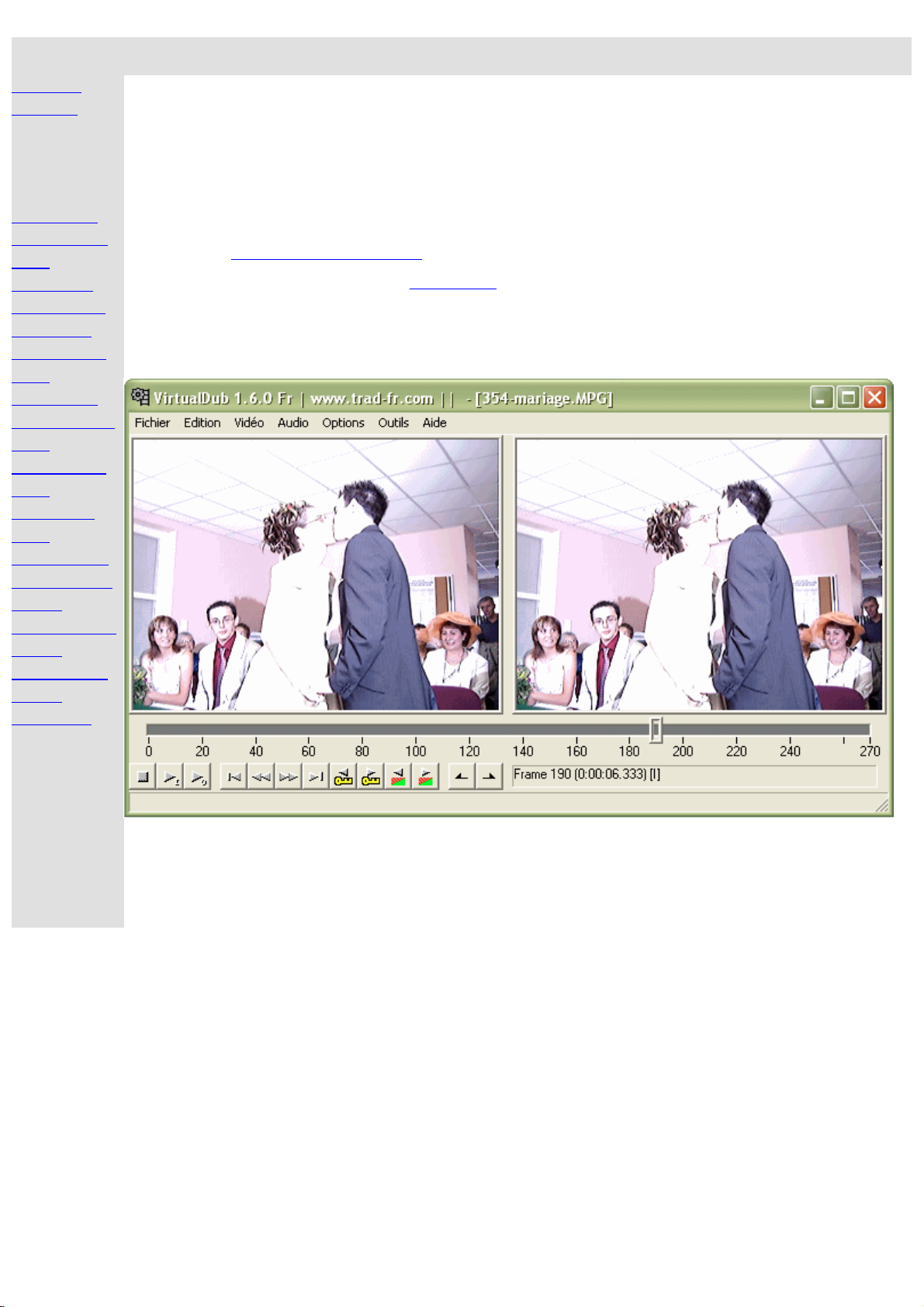
Il n'y a pas de rubrique d'aide des menus. C'est la raison pour laquelle le traducteur (votre serviteur) a crée ces
quelques captures d'écran:
file:///C|/Program%20Files/VirtualDub/help/index.html14/11/2004 22:18:15
Page 2

VirtualDub help
Aide de VirtualDub
En cas de blocage...
Boîtes de dialogue:
Filtres vidéo
Contrôle flux vidéo
Profondeur couleur
vidéo
Plage vidéo
Compression vidéo
Filtres audio
Entrelacement
audio
Compression audio
Conversion audio
Volume audio
Paramètres de
capture
Préférences de
capture
Volume de la
capture
Préférences
Ça y est, vous vous êtes arrangé pour bloquer VirtualDub!....
VirtualDub essaie de diagnostiquer la cause immédiate d'un blocage dans
la boîte de dialogue de Blocage Initial qui s'affiche; c'est habituellement
très utile pour déterminer la cause de votre blocage. En prenant
connaissance du contexte, notez ce qui suit:
● L'analyse n'est pas toujours correcte. Parfois, un raté entraîne le
CPU nulle part et l'analyseur rapporte une mauvaise information.
● VirtualDub rapporte la cause immédiate du blocage, ce qui
n'indique pas toujours la vraie raison, si la panne est différée.
● Des pilotes tiers peuvent être la cause d'un blocage de VirtualDub.
Ce qui inclut les pilotes de capture, codecs vidéo et audio.
VirtualDub génère un fichier de rapport de blocage (crashinfo.txt)
qui peut être utile pour l'auteur du programme lors du diagnostic d'un
blocage, comme il est dit dans la boîte de dialogue de blocage.
Cependant, avant de soumettre un rapport de blocage, veuillez essayer les
étapes suivantes:
● Mettez VirtualDub à niveau avec sa toute dernière version
disponible. Les versions les plus récentes solutionnent toujours les
bogues. L'option de menu Aide | Journal des Changements... vous
informera des solutions apportées.
● Essayez de le reproduire. Les blocages qui ne se produisent qu'une
seule fois n'ont pas besoin de solution.
● Supprimez les pilotes tiers. Si vous utilisez des codecs audio et
vidéo, essayez ne n'utiliser aucun codec et voyez si vous constatez
une différence. Les codecs tiers sont la première cause des
blocages de VirtualDub et ce sera très utile si vous pouvez
identifier le codec en cause, de sorte que la cause profonde du
problème sera plus facile à découvrir. De même, essayez de mettre
à jour tous les pilotes par leur dernière version, car le bogue qui
vous arrive peut déjà avoir été réglé.
file:///C|/Program%20Files/VirtualDub/help/crash.html (1 sur 2)14/11/2004 23:12:58
Page 3

VirtualDub help
Remarque Si l'info contextuelle de VirtualDub vous indique
qu'une instruction non supportée par votre CPU a été
exécutée par un codec particulier, ce codec étant en
cours d'utilisation, dans 99.9% des cas, le codec n'a
pas sondé correctement le CPU pour exécuter un
code optimisé. VirtualDub n'a aucun contrôle pour
cela et vous devrez, dans ce cas, consulter le support
technique du fabricant du codec. Assurez-vous que
votre CPU rassemble le minimum nécessaire requis
pour ce codec.
● Déterminez si un paramètre particulier est impliqué. Si un filtre
particulier est nécessaire au déclenchement du blocage, vous devez
le connaître.
● Vérifiez vos entrées. Beaucoup de blocages de codecs sont dus aux
fichiers AVI ayant été endommagés au cours du transfert depuis
Internet. Vous devez suspecter ceci si un blocage répétitif se
produit sur une image vidéo particulière.
● Ne pas surcadencer le système ou vérifiez sa température. Un cas
de blocage rare, mais désagréable, se produit avec un CPU
surcadencé (overclocking), ou pire, un CPU en surchauffe (les
ventilateurs ne sont pas audibles). Si votre système est surcadencé,
veuillez essayer de diminuer la cadence de l'horloge à des vitesses
correctes pour le CPU et la carte mère avant de rapporter le
blocage.
file:///C|/Program%20Files/VirtualDub/help/crash.html (2 sur 2)14/11/2004 23:12:58
Page 4
VirtualDub help - Dialogs: Video filters
Aide de VirtualDub - Boîtes de Dialogue: Filtres vidéo
En cas de
blocage...
Boîtes de
dialogue:
Filtres vidéo
Contrôle flux
vidéo
Profondeur
couleur vidéo
Plage vidéo
Compression
vidéo
Filtres audio
Entrelacement
audio
Compression
audio
Conversion
audio
Volume audio
Paramètres de
capture
Préférences de
capture
Volume de la
capture
Préférences
● Référence des filtres vidéo
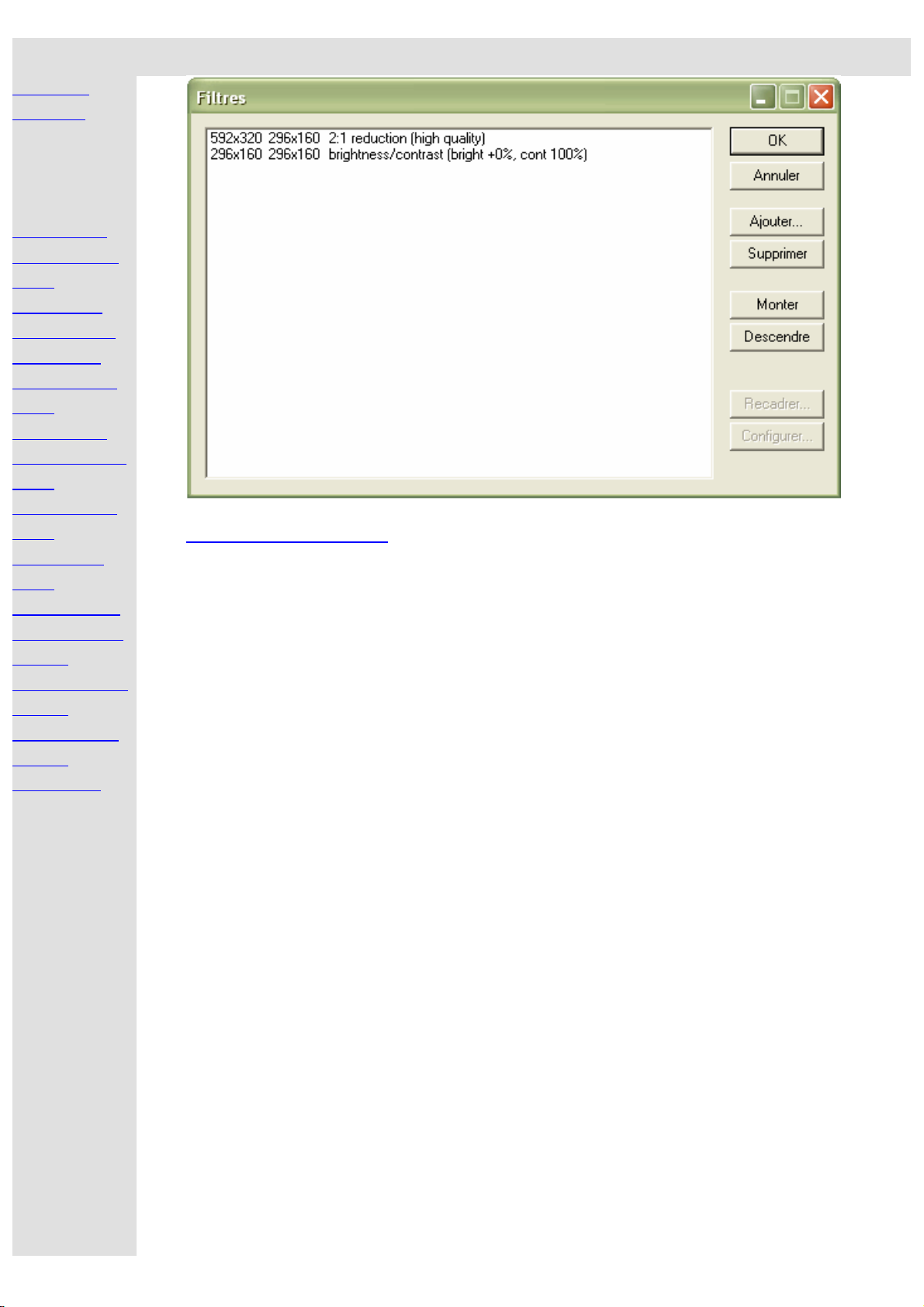
Les filtres vidéo transforment les images vidéo sous forme de séquences, en redimensionnant le cadre
de l'image, ou en appliquant la réduction de bruit. Le système de filtre vidéo de VirtualDub utilise des
chaînes de filtres, qui sont établies avec la boîte de dialogue Filtres Vidéo.
Taille des images
Chaque filtre vidéo de la liste est affiché avec la taille d'image vidéo entrant dans le filtre et la
taille d'image vidéo produite par ce filtre. Les chaînes de filtres vidéo peuvent être crées en
dehors de toute exécution vidéo, et quand la vidéo est modifiée, la taille d'image d'entrée et de
sortie pour chaque image sera modifiée en rapport.
Remarque Si aucune vidéo n'est lancée, VirtualDub calculera les tailles d'images comme si
une entrée 320x240 était présente.
Nom et paramètres du filtre
Chaque entrée de filtre présente le nom du filtre attenant à la taille d'image, ainsi qu'une liste
des paramètres du filtre. La liste des paramètres est spécifique du filtre et n'est affichée que
pour aider à examiner la chaîne du filtre.
Découpage
Le découpage peut s'appliquer au début de tout filtre en sélectionnant l'entrée et en cliquant sur
le bouton Découpage.... Une fois le découpage des bords effectué, l'image rognée sera
répercutée au niveau de la taille de l'image entrante pour cette entrée de filtre.
Remarque La partie rognée ne devra jamais avoir une largeur et une hauteur nulle ou
négative.
file:///C|/Program%20Files/VirtualDub/help/d-videofilters.html (1 sur 2)14/11/2004 23:13:58
Page 5

VirtualDub help - Dialogs: Video filters
Ordre des filtres
Les filtres sont exécutés de haut en bas; utilisez les boutons Monter et Descendre pour
déplacer le filtre sélectionné en haut ou en bas. Les tailles d'images sont recalculées
automatiquement en fonction des déplacements des filtres.
Charger les filtres
La boîte de dialogue Ajouter des filtres possède un bouton Charger... pour ajouter d'autres
filtres vidéo. Ces filtres vidéo doivent être écrits spécifiquement pour VirtualDub et posséder
l'extension de fichier .vdf.
Remarque Les filtres vidéo chargés à partir de cette boîte de dialogue ne sont effectifs que
pour la session en cours. Si vous voulez que ces filtres soient chargés en
permanence, déplacez les dans le sous-dossier plugins\ du répertoire du
programme VirtualDub.
file:///C|/Program%20Files/VirtualDub/help/d-videofilters.html (2 sur 2)14/11/2004 23:13:58
Page 6
VirtualDub help - Dialogs: Video frame rate control
Aide de VirtualDub - Boîtes de Dialogue: Contrôle de la
fréquence d'image vidéo
En cas de
blocage...
Boîtes de
dialogue:
Filtres vidéo
Contrôle flux
vidéo
Profondeur
couleur vidéo
Plage vidéo
Compression
vidéo
Filtres audio
Entrelacement
audio
Compression
audio
Conversion
audio
Volume audio
Paramètres de
capture
Préférences de
capture
Volume de la
capture
Préférences
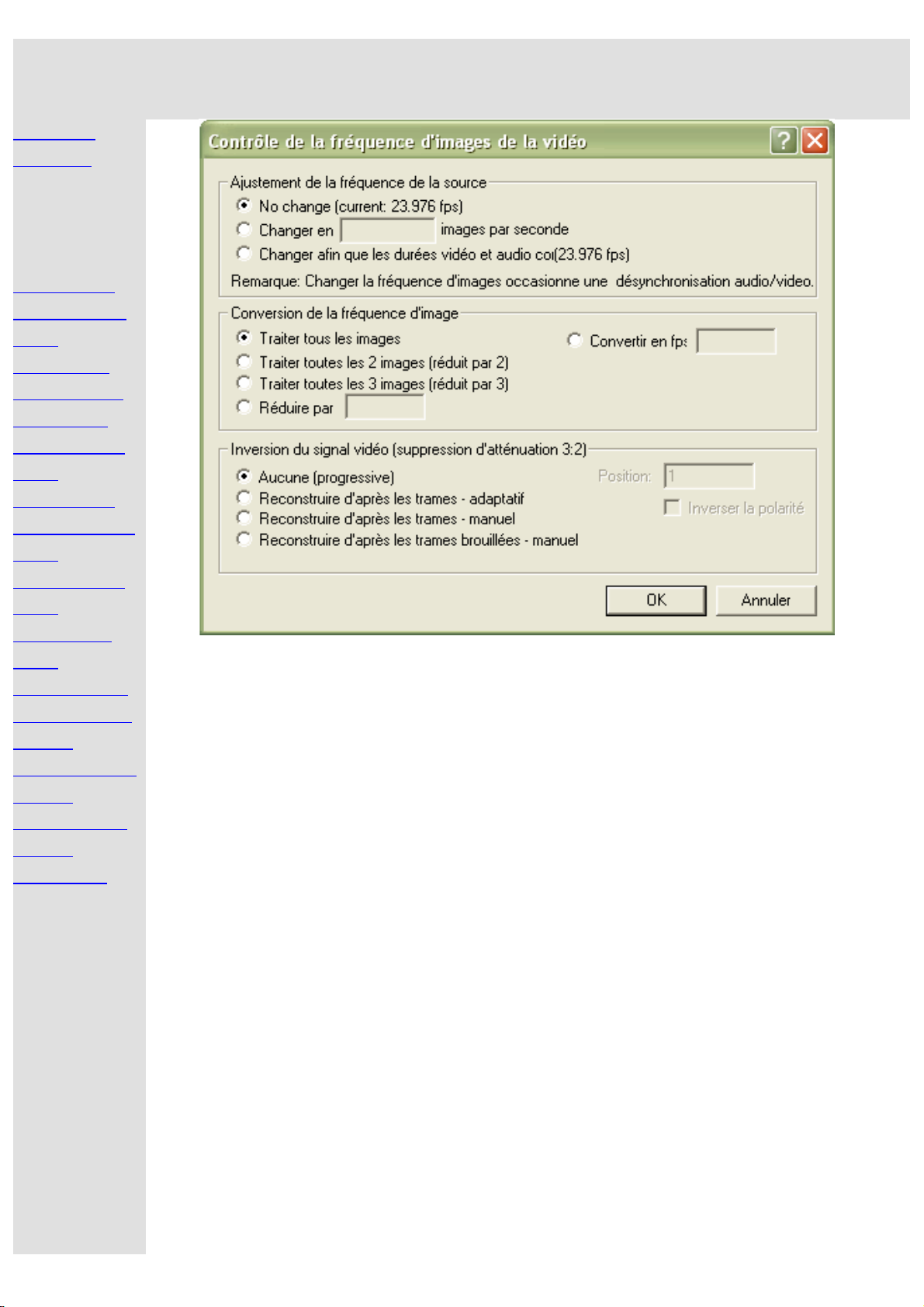
La boite de dialogue Contrôle de la fréquence d'image vidéo vous permet de modifier la
fréquence d'image de la vidéo, de réduire le nombre d'images, ou de supprimer le 3:2
pulldown.
Ajuster la fréquence d'images
Si la source vidéo présente une fréquence d'images erronée ou ne possède pas de
fréquence d'images à l'origine (séquence d'image), vous pouvez en spécifier une à la
section Ajustement de la fréquence source. Vous pouvez entrer une fréquence, ou
permettre à VirtualDub de choisir automatiquement une configuration "même
longueur", de telle sorte que les pistes vidéo et l'audio se termineront en même temps.
Remarque Aucune image n'est ajoutée ou retirée avec ce paramètrage, et si la vidéo
est synchronisée avec l'audio au préalable, elle le sera après avoir changé
la fréquence d'image. De même, si la vidéo n'est pas synchronisée, vous
pourrez régler le problème avec ce paramètrage.
Remarque Les fréquences entrées manuellement seront arrondies à la période la
plus proche en micro-secondes. En particulier, vous ne pourrez pas
entrer une fraction NTSC exacte (30000/1001).
Décimation de la fréquence d'images
La Décimation extrait des images de la source à intervalles réguliers. C'est très utile
file:///C|/Program%20Files/VirtualDub/help/d-videoframerate.html (1 sur 2)14/11/2004 23:14:12
Page 7

VirtualDub help - Dialogs: Video frame rate control
pour la production de vidéos "miniatures" de petites tailles, et pour baisser la fréquence
d'une vidéo sans introduire de saccades à cause d'une fréquence inappropriée.
L'intervalle de décimation doit être un entier positif.
Téléciné inverse (3:2 pulldown)
Le 3:2 pulldown ou téléciné inverse, est le procédé par lequel la fréquence d'image
matérielle (24 fps) est convertie en fréquence NTSC (29.97 fps). Ce qui se fait par
découpage des images du film dans des champs, et élimination de ces champs par la
suite selon un modèle d'alternance 3,2,3,2.... Cette méthode produit cinq images en
sortie toutes les quatre images en entrée, selon un modèle caractéristique de trois
images successives, suivies de deux images entrelacées. Le flux de 30 fps résultant est
alors légèrement ralenti pour atteindre 29.97 fps.
Le téléciné inverse (IVTC) essaie de récupérer le flux de 24 fps d'origine en analysant
les images entrantes et en supprimant les champs dupliqués. En mode adaptatif,
VirtualDub tente d'estimer la position du modèle 3:2, alors qu'en mode manuel, vous
devrez spécifier la compensation et la polarité. Dans les deux cas, la fréquence
d'images entrantes est diminuée de 20%, changeant une fréquence de 29.97 fps en une
fréquence de 23.976 fps.
Le troisième mode, reconstruire à partir des champs estompés, gère le cas où une
vidéo a subi à la fois le téléciné et les champs estompés, en général à la suite d'un
rognage de la taille de la vidéo. Dans ce cas, les images d'origine ne peuvent pas être
récupérées harmonieusement avec les champs, mais par un calcul sur une simple
image. Les images reconstruites présenteront davantage de bruit ainsi que des images
fantômes, mais en cas de succès, le résultat sera une vidéo progressive en douceur.
Remarque Tous les modes IVTC de VirtualDub supposent un modèle 3-2 régulier.
D'autres modèles de téléciné plus complexes sont possibles.
file:///C|/Program%20Files/VirtualDub/help/d-videoframerate.html (2 sur 2)14/11/2004 23:14:12
Page 8
VirtualDub help - Dialogs: Video color depth
Aide de VirtualDub - Boîtes de Dialogue: Profondeur de couleur
vidéo
En cas de
blocage...
Boîtes de
dialogue:
Filtres vidéo
Contrôle flux
vidéo
Profondeur
couleur vidéo
Plage vidéo
Compression
vidéo
Filtres audio
Entrelacement
audio
Compression
audio
Conversion
audio
Volume audio
Paramètres de
capture
Préférences de
capture
Volume de la
capture
Préférences
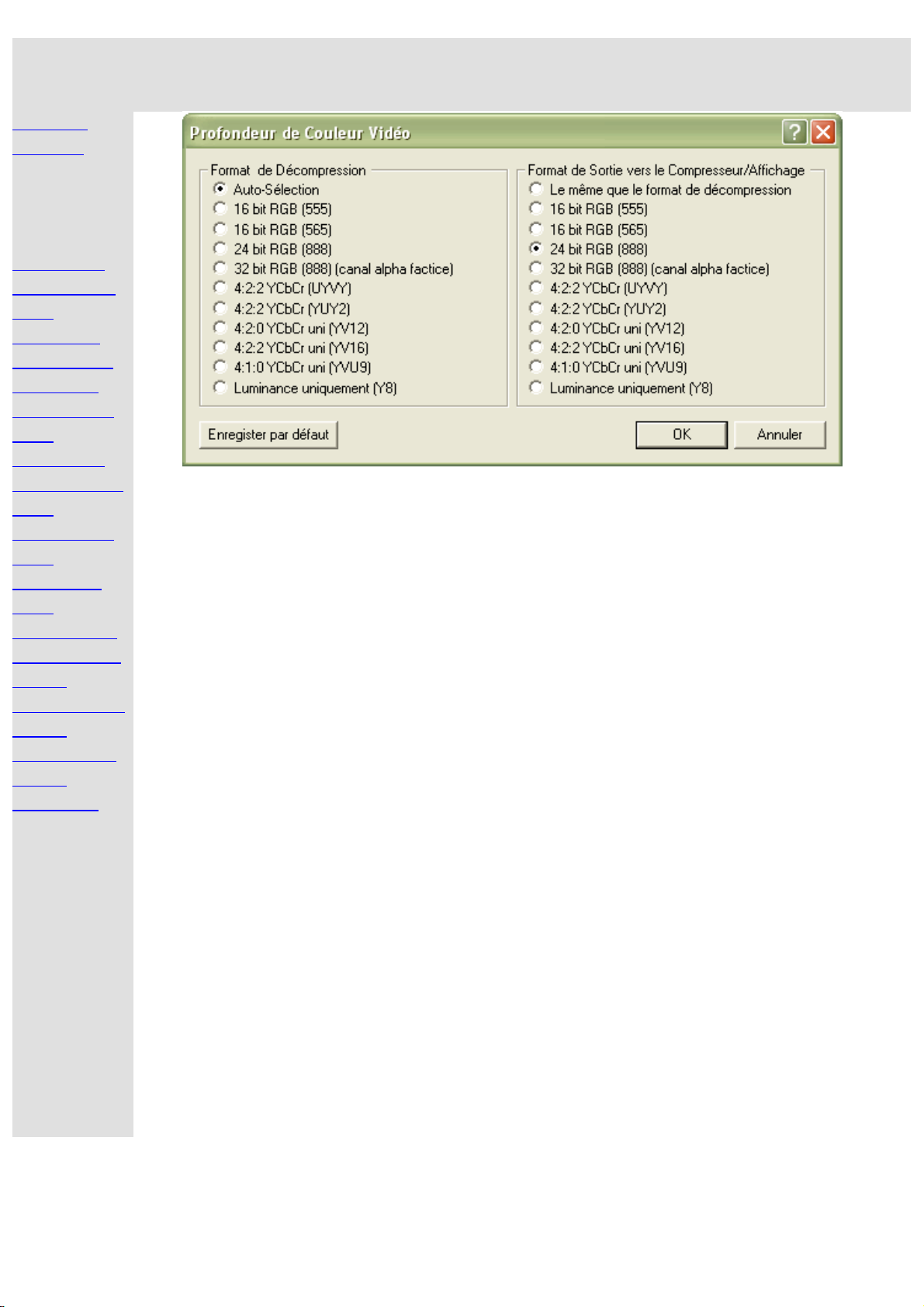
Sélectionnez la profondeur RGB désirée pour la décompression vidéo et pour la compression vidéo.
Profondeur de couleur de l'entrée
Sélectionnez 16-bit RGB (555) ou 24-bit RGB (888) pour la décompression. Habituellement, il
vous faudra le 24-bit RGB pour une meilleure qualité de couleur; sélectionnez le 16-bit RGB
pour favoriser la vitesse si la qualité n'est pas primordiale (c'est-à-dire pour un aperçu ou une
vérification rapide), pour diagnostiquer un problème de décompression vidéo avec un codec
particulier, ou si le 24-bit RGB ne fonctionne pas.
Remarque Si le codec vidéo ne peut pas produire le format que vous avez sélectionné,
VirtualDub choisira automatiquement la plus grande qualité de format RGB que le
codec peut sortir.
Profondeur de couleur de sortie
Sélectionnez 16-bit RGB (555), 24-bit RGB (888), ou 32-bit RGB (8888) pour la sortie. Quand la
compression vidéo est active, ceci sélectionne le format reçu par le compresseur vidéo. 24-bit et
32-bit sont de même qualité et sont préférables au 16-bit.
Remarque Comme avec le GDI, quand le 32-bit est sélectionné, le contenu du 8 bits supérieur
de chaque pixel n'est pas défini.
Remarque Pratiquement tous les codecs vidéo modernes exécutent la conversion pour un
espace de couleur de codec spécifique comme faisant partie de leur processus de
compression et ne tirent pas profit de la taille prudente du 16-bit en entrée. En fait,
choisir le 16-bit diminuera habituellement la performance d'un codec vidéo à cause
de l'amplification du bruit et un manque de précision avec un niveau de couleur bas.
file:///C|/Program%20Files/VirtualDub/help/d-videocolordepth.html14/11/2004 23:14:29
Page 9
VirtualDub help - Dialogs: Video range
Aide de VirtualDub - Boîtes de Dialogue:
Sélectionner un plage vidéo à traiter
En cas de blocage...
Boîtes de dialogue:
Filtres vidéo
Contrôle flux vidéo
Profondeur couleur
vidéo
Plage vidéo
Compression vidéo
Filtres audio
Entrelacement
audio
Compression audio
Conversion audio
Volume audio
Paramètres de
capture
Préférences de
capture
Volume de la ca
pture
Préférences
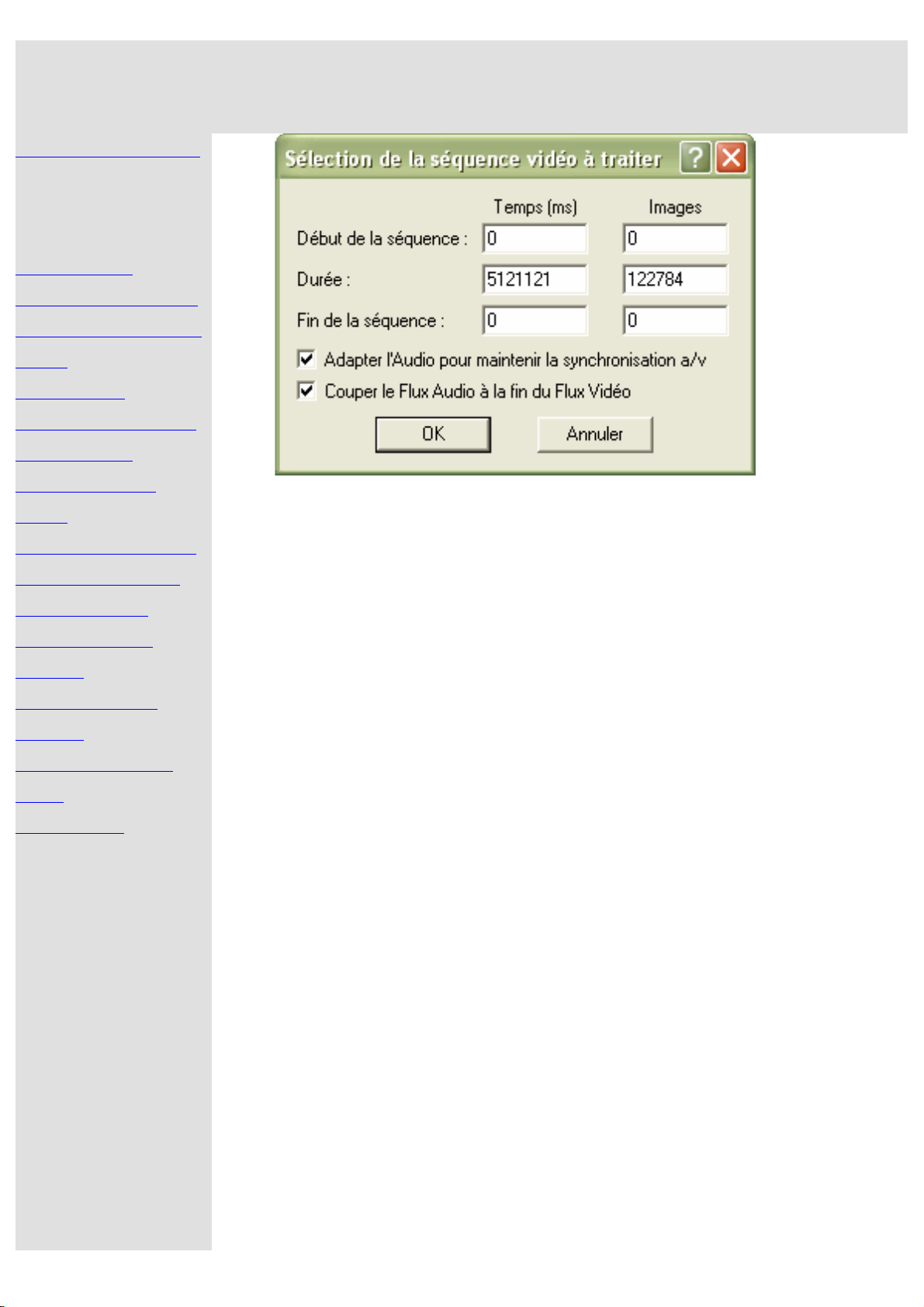
Sélectionne un sous-ensemble de l'entrée à utiliser.
Plage de l'entrée
Contrôle la quantité de vidéo qui sera omise au début et à la fin de
la source au cours du traitement, de sorte que seule une portion
médiane sera utilisée. Tous les décalages peuvent être réglés soit
en nombre d'images, soit en millisecondes (ms).
Remarque Les décalages persistent même si vous lancez un
nouveau fichier.
Remarque Le décalage de fin est le nombre de millisecondes à
partir de la fin, et non à partir du début. Il est en
général plus facile de régler les points de début/fin à
partir du contrôle de position (HOME/END).
Remarque Vous ne pouvez sélectionner qu'une seule plage avec
cette boîte de dialogue; utilisez la fonction
supprimer des images pour extraire plusieurs
segments en une seule fois.
Décalage audio pour maintenir la synchro a/v
Contrôle si le décalage de début s'applique au flux audio. Si cette
option est décochée, le décalage de démarrage ne supprime des
file:///C|/Program%20Files/VirtualDub/help/d-videorange.html (1 sur 2)14/11/2004 23:15:12
Page 10

VirtualDub help - Dialogs: Video range
images que du flux vidéo, l'avançant du nombre d'images par
rapport au flux audio. Ce qui va altérer d'autant la synchronisation
audio/vidéo.
Couper de l'audio quand se termine le flux vidéo
Si le flux audio est plus long que le flux vidéo, ceci contrôle si le
surplus d'audio sera utilisé ou non. En général, les lecteurs
continuent à afficher la dernière image vidéo lors de la lecture du
reste de l'audio.
file:///C|/Program%20Files/VirtualDub/help/d-videorange.html (2 sur 2)14/11/2004 23:15:12
Page 11
VirtualDub help - Dialogs: Video compression
Aide de VirtualDub - Boîtes de Dialogue: Sélection compression
vidéo
En cas de
blocage...
Boîtes de
dialogue:
Filtres vidéo
Contrôle flux
vidéo
Profondeur
couleur vidéo
Plage vidéo
Compression
vidéo
Filtres audio
Entrelacement
audio
Compression
audio
Conversion
audio
Volume audio
Paramètres de
capture
Préférences de
capture
Volume de la
capture
Préférences
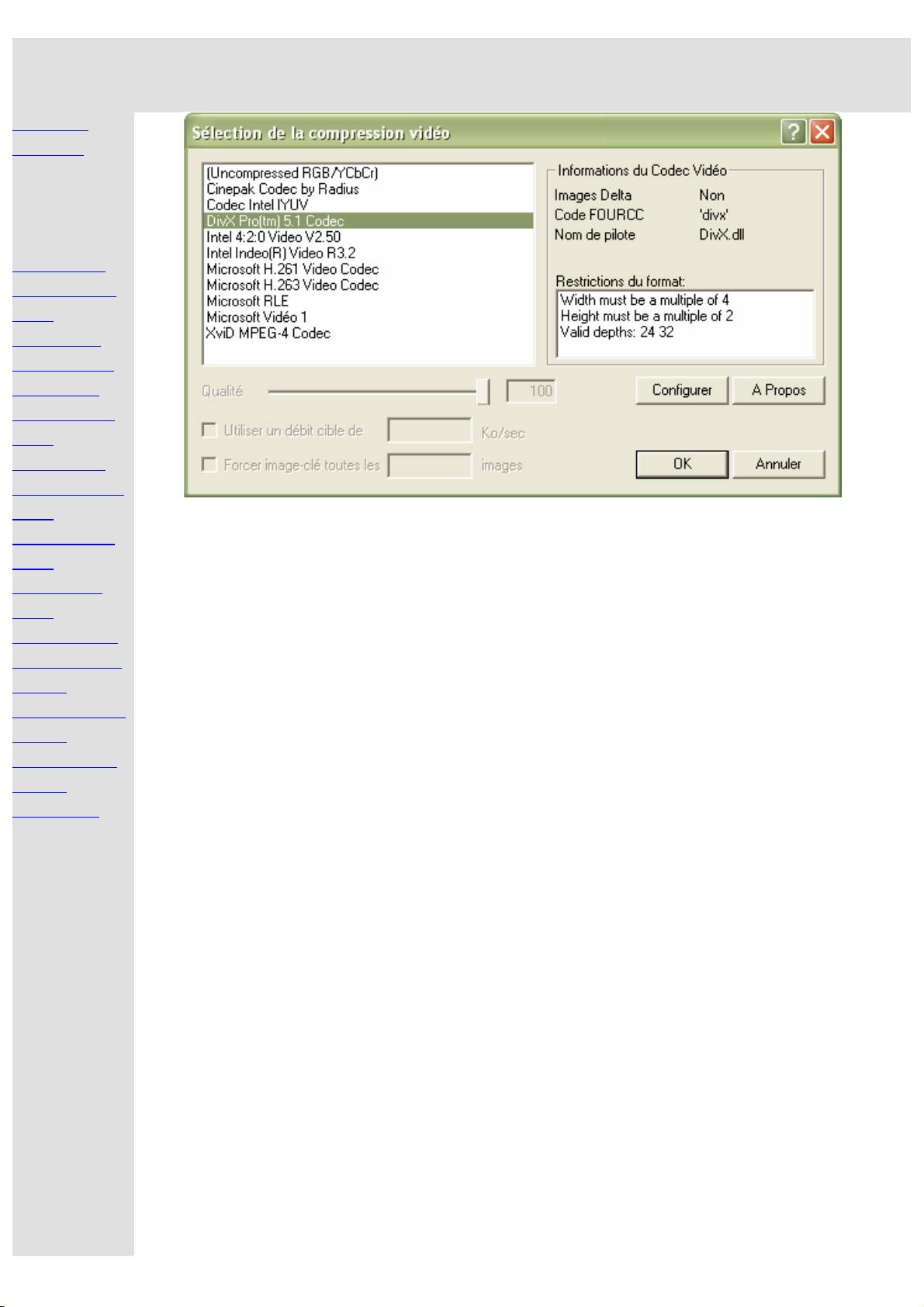
VirtualDub peut utiliser les codecs vidéo installés avec Windows pour compresser la vidéo.
Remarque Les codecs vidéo sont des pilotes externes créés par des tiers et ne font pas partie de
VirtualDub. VirtualDub n'installe pas de codecs par lui-même et ne fournit aucune
technologie de compression vidéo.
Sélectionner un codec vidéo
Les codecs vidéo actuellement installés sont énumérés en haut à gauche de la fenêtre;
sélectionnez un codec à utiliser ou choisissez "RGB non compressé" pour désactiver la
compression vidéo. Une fois le codec sélectionné, des informations diagnostic s'affichent à
droite. Chaque codec possède un fourcc unique, ou quatre caractères de code, qui lui sont
associés.
Remarque Les codecs ne sont pas tous utilisables -- les programmes installent parfois des
versions de codec destinés à n'effectuer que la décompression vidéo, et pas la
compression. De même, les codecs sont parfois liés à un programme particulier du
fait de problèmes de licence, et ne fonctionneront pas avec VirtualDub.
Remarque Pour des raisons de performance, beaucoup de codecs découpent les images vidéo
en éléments de tailles égales et nécessitent que la largeur et la hauteur de cadre
soient des multiples spécifiques de la taille de ces éléments. La nécessité d'une
largeur multiple de quatre pixels est très courante. VirtualDub essaie de détecter
de telles limitations et affiche ces informations dans la partie droite de la fenêtre.
Dans certains cas rares de codecs interrompus, cette vérification échoue, et le
résultat peut en être une erreur de "mauvais format" quand vous tentez de lancer la
compression.
Configurer le codec
Certains codecs acceptent les paramètres qualité, fréquence de données, et intervalle d'images clé. En
général, plus la qualité est élevée, plus le codec s'exécute lentement, mais l'aspect de la vidéo n'en sera
que meilleur après compression. En réglant une fréquence de données, vous forcez ce codec à tenter de
file:///C|/Program%20Files/VirtualDub/help/d-videocompression.html (1 sur 2)14/11/2004 23:15:53
Page 12

VirtualDub help - Dialogs: Video compression
produire une sortie à un taux de quantité de données par unité de temps fixé, exprimé en kilo-octets/
seconde. Et en réglant un intervalle entre les images clé, vous faites appliquer la recherche de ces
points à des emplacements situés à des intervalles réguliers dans la vidéo, dans le but de diminuer la
durée d'une recherche. Pratiquement tous les codecs supportent des paramètres supplémentaires, qui
peuvent se régler en cliquant sur le bouton Configurer. La boîte de dialogue qui apparaît est spécifique
au codec; il vous faudra consulter la documentation de chaque codec pour en savoir plus.
Remarque Les codecs sont conçus pour des plages particulières de tailles d'images et de taux de
compression et s'exécutent de façon inefficace en dehors de ces plages. En particulier,
pour la plupart des codecs, régler la Qualité sur 100 entraîne la production de fichiers de
taille ridicule et ne créera jamais une vidéo convenable. Une petite taille de fichier et une
qualité vidéo parfaite s'excluent mutuellement. Si vous avez besoin d'une bonne qualité
vidéo et êtes disposé à accepter de grandes tailles de fichiers, des codecs sans perte
conçus spécialement pour cela existent.
Remarque Si le codec vous permet d'entrer un intervalle d'images clé et que vous vous abstenez,
vous obtiendrez une vidéo avec une seule image clé au début. Ce qui signifie qu'à chaque
fois que vous ferez une recherche arrière, le lecteur vidéo devra décompresser la totalité
du fichier du démarrage jusqu'à ce point, ce qui sera plutôt long. Les images clé ont des
taux de compression généralement plus bas, et l'intervalle détermine donc un compromis
entre le délai de recherche et l'efficacité de la compression.
Remarque Les fréquences de données spécifiées ici ne concernent que la vidéo. Assurez-vous que
les données audio et la structure du fichier soient convenables.
Remarque Beaucoup de codecs récents créent des positionnements d'images clé adaptatifs et une
régulation du taux de données plus complexe, et réunissent tous leurs paramètres de
configuration dans une boîte de dialogue. Quoique les entrées de taux de données dans la
boîte de configuration de VirtualDub soient spécifiées en unités de kilo-octets par
seconde, ou 1024 octets/sec, les boîtes de dialogue des codecs utilisent en général les
kilo-bits par seconde (Kbits/sec), ou 1000 bits/sec (125 octets/sec).
file:///C|/Program%20Files/VirtualDub/help/d-videocompression.html (2 sur 2)14/11/2004 23:15:53
Page 13
VirtualDub help - Dialogs: Audio filters
Aide de VirtualDub - Boîtes de Dialogue: Filtres audio
En cas de
blocage...
Boîtes de
dialogue:
Filtres vidéo
Contrôle flux
vidéo
Profondeur
couleur vidéo
Plage vidéo
Compression
vidéo
Filtres audio
Entrelacement
audio
Compression
audio
Conversion
audio
Volume audio
Paramètres de
capture
Préférences de
capture
Volume de la
capture
Préférences
● Référence du filtre Audio
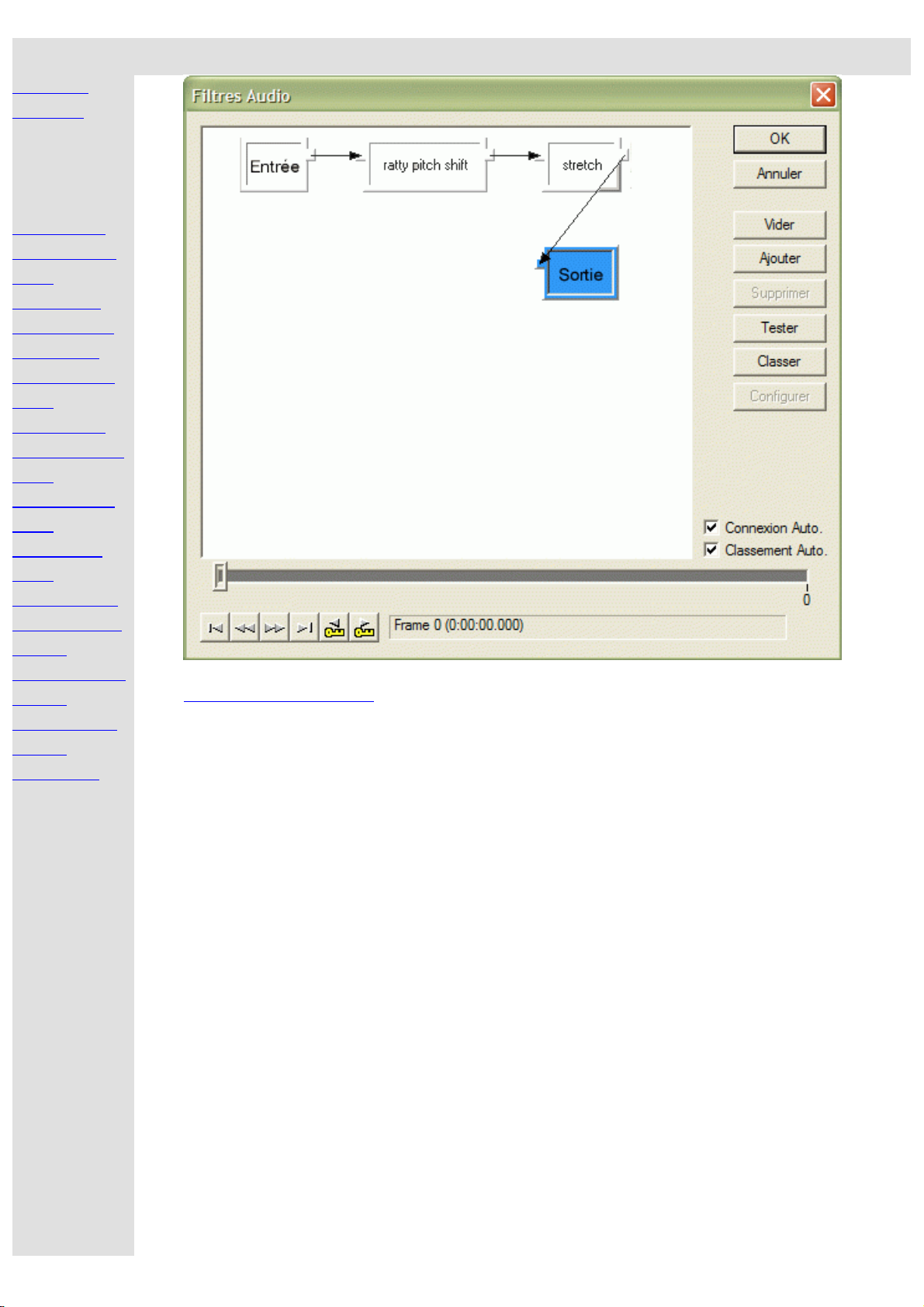
Le mode de filtre audio avancé de VirtualDub supporte un modèle de système de filtre, où vous pouvez
lier des filtres selon des configurations de branchement complexes. Les filtres sont représentés par des
nœuds rectangulaires sur le graphe; chaque nœud pouvant avoir des pins d'entrée du côté gauche et des
pins de sortie du côté droit.
Ajouter ou supprimer des nœuds de filtres
Pour ajouter des filtres, cliquez sur le bouton Ajouter.... Ce qui ouvre une nouvelle boîte de
dialogue Ajouter un filtre, affichant une liste des filtres disponibles. Dans cette fenêtre, cliquez
sur une entrée de filtre, puis sur Ajouter pour ajouter le filtre au graphe, ou double-cliquez sur
l'entrée du filtre. Cette boîte de dialogue restera ouverte jusqu'à ce que vous ayez fini d'ajouter
des filtres et que vous la refermiez. Les nœuds de filtres ajoutée par erreur peuvent être
supprimés en les sélectionnant et en cliquant sur le bouton Supprimer ou en appuyant sur le
touche Suppr.
Connecter les nœuds de filtres
Pour connecter les filtres ensembles, faites glisser le pin d'entrée d'un nœud vers le pin de sortie
d'un autre (vous pouvez connecter deux pins d'entrée ou deux pins de sortie). Une flèche
s'affichera montrant la connexion. Comme pour les nœuds, les connexions peuvent être
sélectionnées et supprimées. Du fait que le processus est plutôt fastidieux, l'option auto-
connexion est activée par défaut. L'Auto-connexion lie le premier pin de sortie inutilisé du filtre
actuellement sélectionné au premier pin d'entrée du filtre nouvellement ajouté, et sélectionne
alors le nouveau filtre. Les chaînes simples peuvent être générées simplement en ajoutant les
filtres de façon séquentielle.
file:///C|/Program%20Files/VirtualDub/help/d-audiofilters.html (1 sur 2)14/11/2004 23:16:07
Page 14

VirtualDub help - Dialogs: Audio filters
Restrictions des graphes de filtres
Les règles suivantes s'appliquent aux graphes de filtres audio:
❍ Il doit y avoir exactement un nœud "source".
❍ Il doit y avoir exactement un nœud de "sortie".
❍ Tous les pins doivent être connectés.
❍ Aucun cycle n'est permis, bien que le branchement parallèle soit permis.
❍ Les chemins parallèles doivent s'exécuter à la même vitesse.
La dernière règle signifie que vous ne pouvez pas prendre un flux, le ralentir avec un
"étirement", et le remixer avec lui-même.
file:///C|/Program%20Files/VirtualDub/help/d-audiofilters.html (2 sur 2)14/11/2004 23:16:07
Page 15
VirtualDub help - Dialogs: Audio interleaving
Aide de VirtualDub - Boîtes de Dialogue:
Entrelacement audio
En cas de
blocage...
Boîtes de
dialogue:
Filtres vidéo
Contrôle flux
vidéo
Profondeur
couleur vidéo
Plage vidéo
Compression
vidéo
Filtres audio
Entrelacement
audio
Compression
audio
Conversion
audio
Volume audio
Paramètres de
capture
Préférences de
capture
Volume de la
capture
Préférences
Quoique les clips vidéo possèdent des flux audio et vidéo simultanés qui
jouent en même temps, les fichiers qui les contiennent sont d'un flux unique.
L'Entrelacement feint d'avoir deux flux en découpant les flux audio et vidéo
en morceaux et en les mixant ensembles. Un lecteur qui joue un fichier
entrelacé reçoit un peu d'audio, puis un peu de vidéo, et puis plus d'audio, etc.,
les mettant en mémoire tampon pour un court instant avant de jouer les deux
ensembles. La boîte de dialogue de contrôle entrelacement audio de
VirtualDub gère la façon dont l'entrelacement s'exécute.
Remarque L'entrelacement Audio n'a absolument aucun impact sur la
lecture audio -- sans tenir compte de la façon dont l'audio et les
images vidéo sont diffusés avec un fichier AVI, les rapports de
timing sont maintenus tels quels, car le bloc d'index les
enchaîne correctement.
file:///C|/Program%20Files/VirtualDub/help/d-audiointerleaving.html (1 sur 3)14/11/2004 23:16:19
Page 16

VirtualDub help - Dialogs: Audio interleaving
Remarque L'entrelacement audio et vidéo n'est pas nécessaires sauf si le
fichier est enregistré sur un média qui diffuse plus efficacement
qu'il ne manipule les accès aléatoires, tel un lecteur de CDROM ou une transmission Internet. Les périphériques à grande
vitesse comme les disques durs peuvent manipuler le playback
de fichiers non entrelacés sans problème, tout en considérant
que l'entrelacement n'est pas gratuit -- il coûte une certaine
quantité de taille de fichier au point de vue de son en-tête.
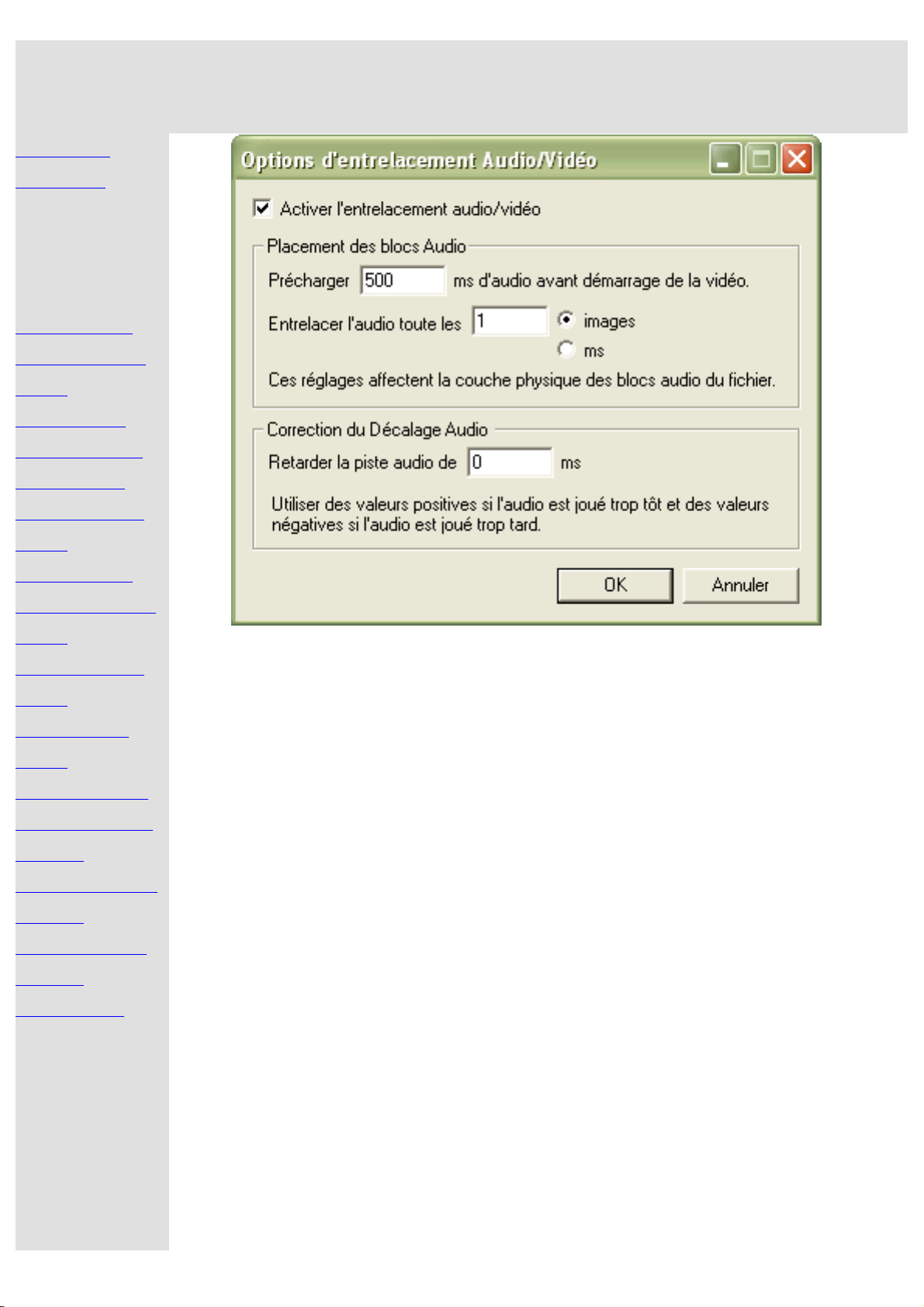
Activer l'entrelacement audio/vidéo
Si cette option est sélectionnée, les blocs audio seront entrelacés entre
les images vidéo tout au long du fichier. Sinon, tout l'audio sera placé à
la fin.
Précharge
Les lecteurs ont besoin qu'une certaine quantité de données audio soit
mise en tampon avant le moment du démarrage de la restitution vidéo.
L'option précharge contrôle la durée de l'audio à placer au début du
fichier avant la première image vidéo, en millisecondes. Les valeurs
habituelles sont de 500ms (demi-seconde) ou 1000ms (seconde
complète). Si ce paramètre est mal réglé, le fichier peut ne pas être lu
de façon optimale sur des ordinateurs ou des périphériques lents, bien
que les lecteurs vidéo modernes soient moins concernés.
Intervalle d'entrelacement
Contrôle la fréquence à laquelle les blocs audio sont dispersés dans le
fichier -- plus l'intervalle est réduit, moins important sera le tampon
nécessaire au lecteur, mais plus l'en-tête du fichier sortant sera
conséquent. Si l'intervalle d'entrelacement est trop important, le lecteur
devra rechercher de long en large dans le fichier. Les valeurs
habituelles pour cette option sont un entrelacement par image (1 image)
ou toutes les demi-secondes (500ms).
Correction de l'inclinaison audio
Ce n'est pas réellement une option d'entrelacement, mais c'est ici la
seule option qui affecte la synchro audio -- et elle se trouve à cet
endroit par manque de place plus appropriée. Le délai audio décale la
piste audio en avant et en arrière, par perte d'échantillons au début ou
ajout d'échantillons au démarrage (zéro pour le PCM, premier
échantillon dupliqué pour l'audio compressé). Utilisez cette option pour
décaler la piste audio à sa place si elle vous paraît un peu décalée.
file:///C|/Program%20Files/VirtualDub/help/d-audiointerleaving.html (2 sur 3)14/11/2004 23:16:19
Page 17

VirtualDub help - Dialogs: Audio interleaving
Remarque La compression audio peut entraver l'utilisation des
délais. Certains formats, plus particulièrement l'ADPCM,
utilisent de grandes tailles de blocs qui limiteront la
granularité des ajustements. Le format MP3 utilisé avec
AVI, d'autre part, possède une coupure dans son format
pour empêcher les applications de voir la "vraie" taille de
bloc du format. Le résultat produit en général des débris
au début du flux du MP3, qui peuvent ne pas produire le
délai désiré en fonction du lecteur. Un éditeur audio
spécialement conçu pour éditer le flux audio MPEG est
nécessaire dans ce cas.
file:///C|/Program%20Files/VirtualDub/help/d-audiointerleaving.html (3 sur 3)14/11/2004 23:16:19
Page 18
VirtualDub help - Dialogs: Audio compression
Aide de VirtualDub - Boîte de Dialogue: compression Audio
En cas de
blocage...
Boîtes de
dialogue:
Filtres vidéo
Contrôle flux
vidéo
Profondeur
couleur vidéo
Plage vidéo
Compression
vidéo
Filtres audio
Entrelacement
audio
Compression
audio
Conversion
audio
Volume audio
Paramètres de
capture
Préférences de
capture
Volume de la
capture
Préférences
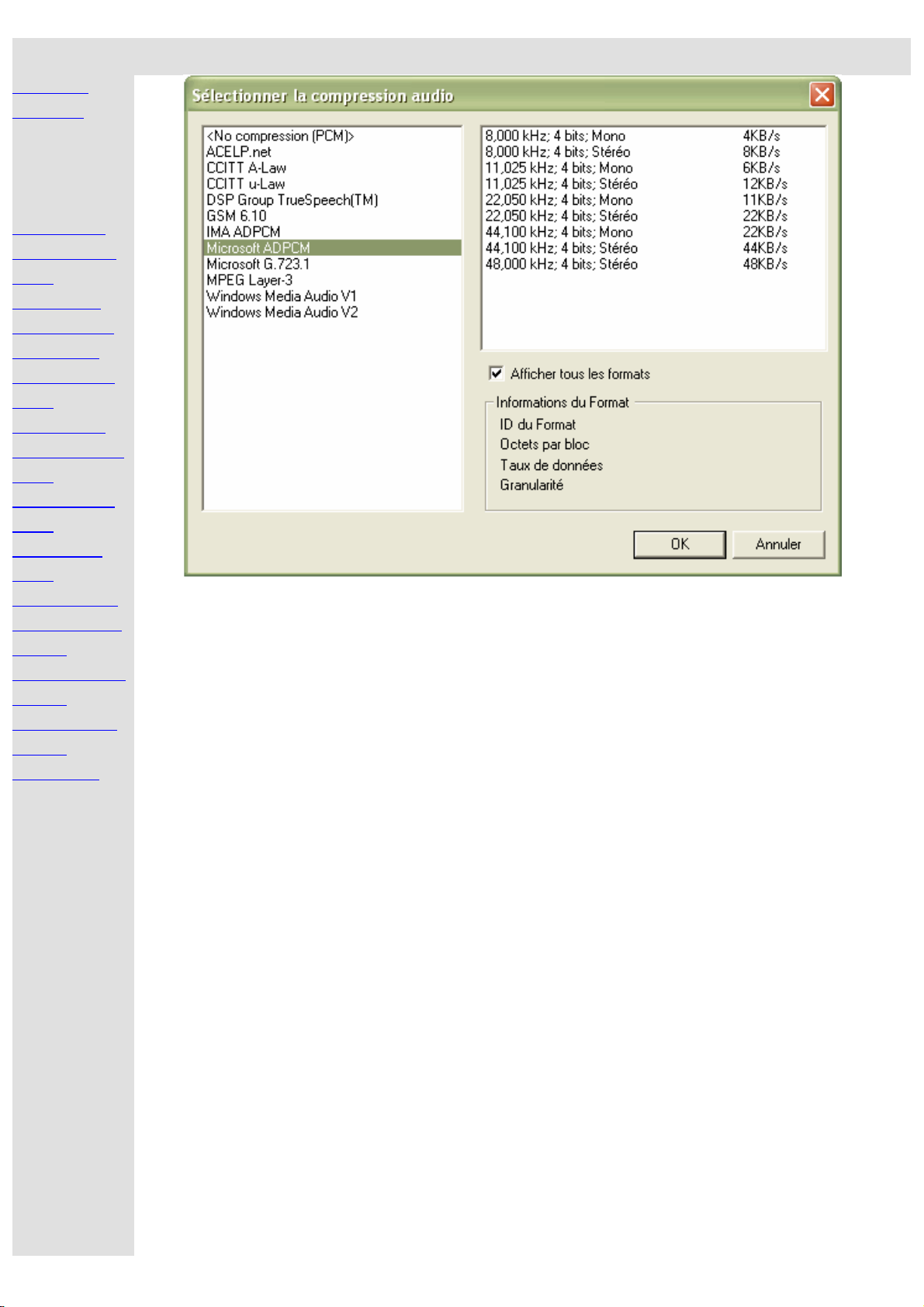
VirtualDub peut utiliser les codecs audio installés avec Windows pour compresser la vidéo.
Remarque les codecs audio sont des pilotes externes créés par des tiers et n'appartiennent pas à
VirtualDub. VirtualDub n'installe pas de codecs et ne fournit aucune technique de
compression audio par lui-même.
Sélectionner un codec audio
Les codecs couramment installés sont énumérés à gauche. Sélectionnez Pas de compression
(PCM) pour désactiver la compression audio, ou choisissez un codec. Une fois le codec choisi,
les formats de compression disponibles produits par le codec sont affichés à droite. Par défaut,
VirtualDub n'affiche que les formats qui ne peuvent être fournis par le codec en fonction de la
source audio actuelle et la configuration du filtrage. Décochez afficher tous les formats pour
afficher tous les formats concernés par le codec, mais notez que de tenter une conversion non
supportée par le codec entraînera généralement une erreur.
Remarque Tous les codecs ne sont pas utilisables -- des programmes installent parfois des
versions de codec destinés uniquement à la décompression audio, et non à la
compression. De même, des codecs sont parfois liés à un programme particulier
pour des problèmes de licence, et ne fonctionneront pas avec VirtualDub. En
particulier, les codecs installés par certaines versions de Médias Windows n'ont
pas de licence pour une utilisation générale et ne fonctionneront pas sauf avec un
fichier ASF sous Windows Media Player.
Remarque Installer deux codecs qui compressent et décompressent le même format peut
dérouter VirtualDub. Y compris si vous avez plus d'un codec MP3, ou si vous
avez Windows Media Audio et "DivX Audio" installés en même temps.
file:///C|/Program%20Files/VirtualDub/help/d-audiocompression.html (1 sur 2)14/11/2004 23:16:29
Page 19

VirtualDub help - Dialogs: Audio compression
Remarque Il existe quatre versions courantes du codec MPEG Layer-3 qui semblent les
mêmes, sauf pour les formats de compression supportés:
❍ L3CODECX.ACM - pas de compression supportée
❍ L3CODECA.ACM (Avancé) - jusqu'à 56Kops
❍ L3CODECP.ACM (Professionnel) - jusqu'à 128Kops
❍ L3CODECP.ACM (version warez Radium) - jusqu'à 256Kops
Ces quatre codecs sont très similaires et possèdent la même ID dans le
Gestionnaire de Compression audio de Windows, et deux programmes fournis
sous différentes versions peuvent parfois écraser mutuellement leurs codec lors de
l'installation. Si vous utilisez certaines options de compression MP3 et que vous
ne les trouvez plus, il est possible qu'un programme que vous avez récemment
installé ait provoqué ceci.
file:///C|/Program%20Files/VirtualDub/help/d-audiocompression.html (2 sur 2)14/11/2004 23:16:29
Page 20
VirtualDub help - Dialogs: Audio conversion
Aide VirtualDub - Boîte de Dialogue: conversion
Audio
En cas de
blocage...
Boîtes de
dialogue:
Filtres vidéo
Contrôle flux
vidéo
Profondeur
couleur vidéo
Plage vidéo
Compression
vidéo
Filtres audio
Entrelacement
audio
Compression
audio
Conversion audio
Volume audio
Paramètres de
capture
Préférences de
capture
Volume de la
capture
Préférences
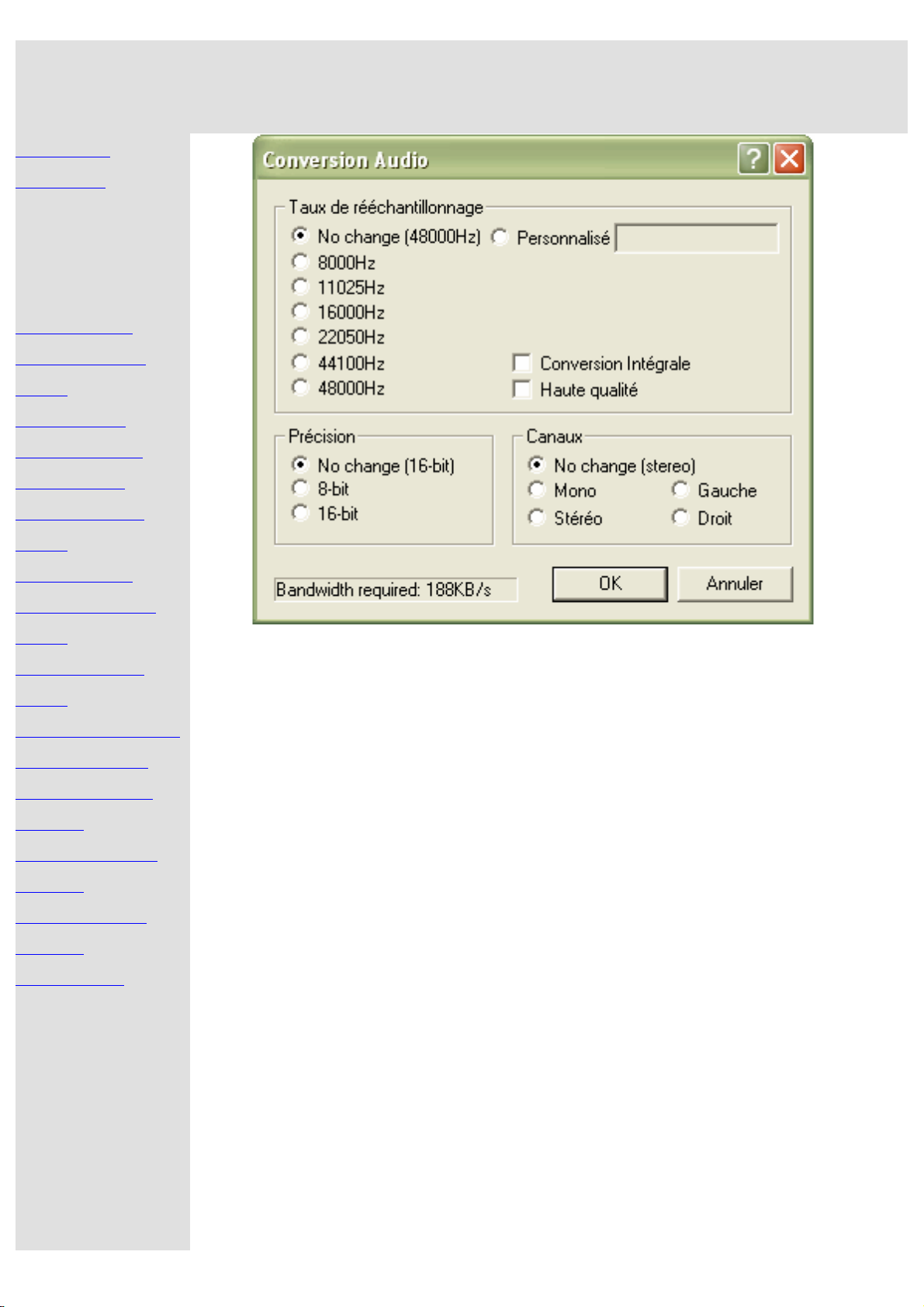
La boîte de dialogue Conversion Audio permet la conversion entre
différents formats audio PCM, y compris les modifications de la Fréquence
d'échantillonnage, de la Précision d'échantillonnage, et des Canaux.
Remarque La conversion Audio n'est permise que si le filtrage avancé
est désactivé -- si le filtrage audio avancé est activé, utilisez le
filtre rééchantillonnage.
Conversions du taux d'échantillonnage
Permet les changements du taux d'échantillonnage du flux audio,
sans changer la hauteur de l'audio lui-même (rééchantillonnage).
Vous pouvez sélectionner l'une des fréquences d'échantillonnage
courantes, ou personnaliser le rééchantillonnage pour toute autre
fréquence. Les taux d'échantillonnage les plus élevés représentent les
meilleures fréquences élevées et procurent un audio "brillant", mais
consomment plus d'espace.
Conversion intégrale
Oblige la conversion à opérer par multiples entiers (un et
demi, un virgule trois, deux, trois fois, etc). Utilisez cette
file:///C|/Program%20Files/VirtualDub/help/d-audioconversion.html (1 sur 3)14/11/2004 23:16:41
Page 21

VirtualDub help - Dialogs: Audio conversion
option si vous voulez convertir d'un facteur entier le taux
d'origine qui s'en rapproche, mais pas exactement, des valeurs
énumérées dans la liste, c'est-à-dire 22047,5Hz. Si la
fréquence que vous sélectionnez correspond exactement à ce
que vous souhaitez, l'option devra alors être décochée.
Haute qualité
Fait basculer le filtre de rééchantillonnage du point
d'échantillonnage à un filtre triangulaire pour une meilleure
qualité. Ce qui réduit le crénelage, qui produit un son de bruit
ou de halo en sortie.
Remarque Le convertisseur de taux d'échantillonnage contrôlé par
cette boîte de dialogue est plutôt ancien et pas de très
haute qualité pour les standards actuels. Le filtre
rééchantillonnage introduit dans VirtualDub 1.5 utilise
un filtre windowed-sinc 65-point et procure une
meilleure qualité que le filtre ayant cours ici. Il est
destiné à remplacer ce rééchantillonneur comme le
rééchantillonneur primaire de l'ancienne version.
Précision
Contrôle la fidélité des échantillons audio -- l'échantillon 8-bit ne
prend que la moitié de place au plus du 16-bit, mais ne peut restituer
de sons en douceur avec précision et présente un bruit de fond plus
élevé.
Remarque Le 8-bit ne devrait être utilisé que si vous devez
procurez un PCM non compressé à un autre
programme pour lequel il est nécessaire, ou que vous
ne changez pas le PCM 8-bit existant. Sinon,
choisissez instinctivement le 16-bit. Les codecs audio
modernes fonctionnent sous des représentations audio
différentes, comme les subbands ou cosines, et la
compression n'est pas meilleure avec une source 8-bit
que 16-bit.
Canaux
file:///C|/Program%20Files/VirtualDub/help/d-audioconversion.html (2 sur 3)14/11/2004 23:16:41
Page 22

VirtualDub help - Dialogs: Audio conversion
Permet la conversion de l'audio stéréo en mono ou de l'audio mono
en stéréo. Pour la conversion stéréo-mono, les deux canaux sont
additionnés à demi amplitude ((l+r)/2). Pour la conversion monostéréo, le seul canal est répliqué en sortie gauche et droite.
Les options gauche et droit convertissent un flux stéréo en mono en
éliminant les canaux non voulus. C'est particulièrement utile pour
certains doublages ou productions de karaoke, où deux flux mono
sont enregistrés comme canaux gauche et droit d'une piste stéréo.
Remarque Pour les encodages audio simples comme pour le PCM
ou l'ADPCM, passer d'un flux stéréo à un flux mono
divise la taille du flux audio en deux. Les encodages
plus complexes comme le MP3, cependant, peuvent
encoder un flux stéréo sous forme de pistes "centrées"
et "latérales" ou volumes différentiels (modes centré/
latéral et intensité de l'assemblage stéréo). De telles
méthodes tirent avantage des similitudes entre les
canaux stéréo et peuvent rendre relativement bon
marché l'encodage du mono en stéréo.
Largeur de bande requise
Affiche l'espace requis par seconde d'audio sans compression (PCM
non compressé), en kilo-octets par seconde (Ko/s). Le CD qualité
audio, par exemple, requiert 172Ko/sec (176,400 octets par seconde).
file:///C|/Program%20Files/VirtualDub/help/d-audioconversion.html (3 sur 3)14/11/2004 23:16:41
Page 23
VirtualDub help - Dialogs: Audio volume
Aide de VirtualDub - Boîte de Dialogue: Volume
audio
En cas de blocage...
Boîtes de dialogue:
Filtres vidéo
Contrôle flux vidéo
Profondeur couleur
vidéo
Plage vidéo
Compression vidéo
Filtres audio
Entrelacement
audio
Compression audio
Conversion audio
Volume audio
Paramètres de
capture
Préférences de
capture
Volume de la
capture
Préférences
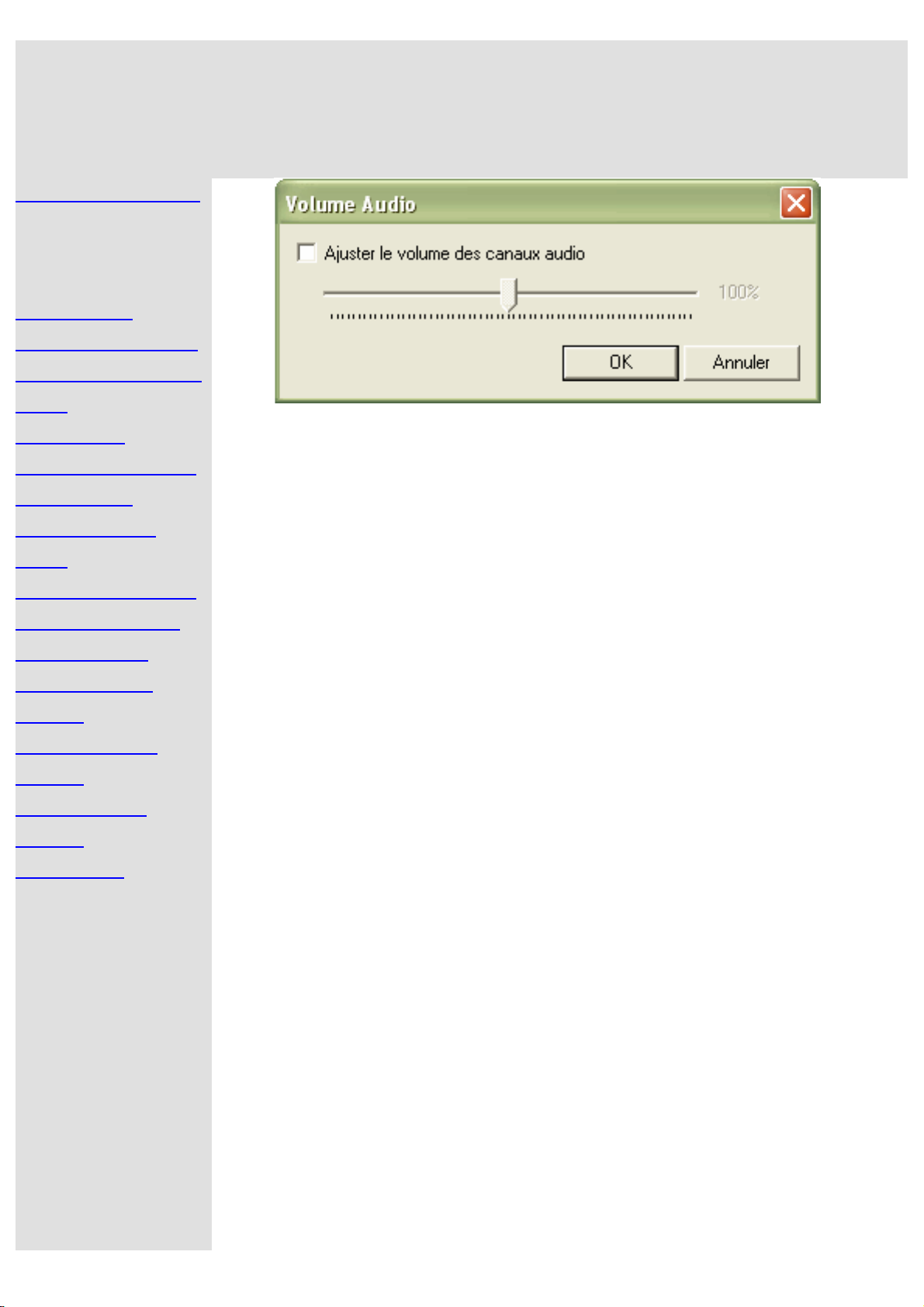
Permet les ajustements du volume audio, pour augmenter ou étouffer le
son.
Remarque VirtualDub rogne fermement lors de l'amplification audio,
et trop forcer sur le volume aura ainsi pour conséquence
une distorsion.
Remarque Il est plus facile d'augmenter un son bas que de l'étouffer --
si la source audio est si élevée qu'elle est rognée au cours
de l'enregistrement, introduisant une distorsion, réduire le
volume après coup n'éliminera pas la distorsion. D'autre
part, amplifier un son bas amplifie aussi la quantification
du bruit, qui est particulièrement mauvaise avec une source
8-bits. N'essayez pas d'ajuster le volume plus que
nécessaire; c'est mieux d'enregistrer l'audio au bon volume
dès le début.
file:///C|/Program%20Files/VirtualDub/help/d-audiovolume.html14/11/2004 23:16:54
Page 24
VirtualDub help - Dialogs: Capture settings
Aide de VirtualDub - Boîtes de Dialogue: Paramètres de
capture
En cas de
blocage...
Boîtes de
dialogue:
Filtres vidéo
Contrôle flux
vidéo
Profondeur
couleur vidéo
Plage vidéo
Compression
vidéo
Filtres audio
Entrelacement
audio
Compression
audio
Conversion
audio
Volume audio
Paramètres de
capture
Préférences de
capture
Volume de la
capture
Préférences
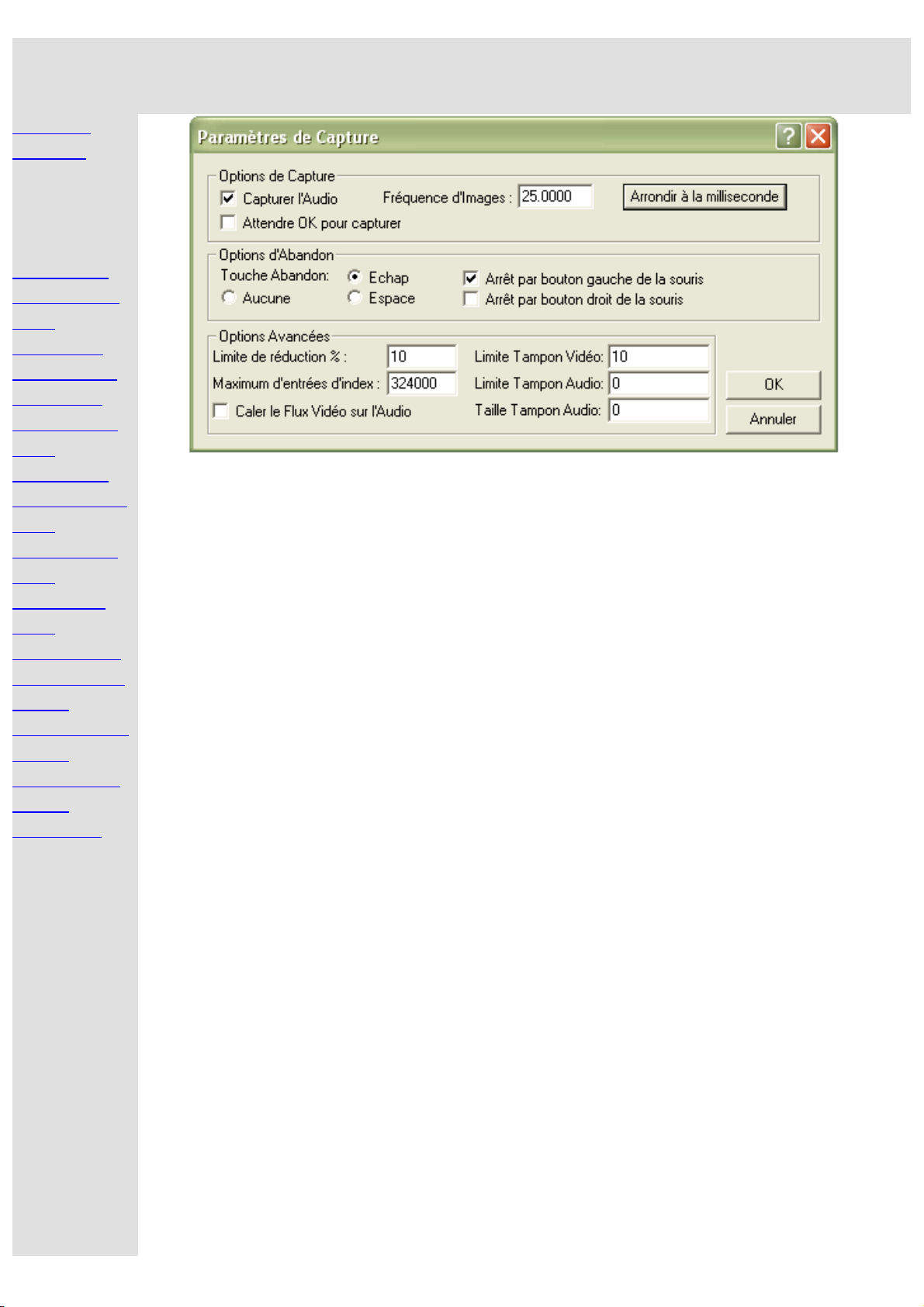
Contrôle la configuration de base de la capture vidéo.
Options de capture
Capturer l'audio
Contrôle si l'audio et la vidéo sont capturés, ou seulement la vidéo.
Attendre OK pour capturer
Si cette case est cochée, une boîte de dialogue sera affichée dès l'initialisation de la capture.
Ce qui réduira le délai du clic de capture.
Fréquence d'images
Contrôle la vitesse à laquelle les images vidéo sont capturées.
Remarque: les fréquences d'images sont arrondies à la microseconde la plus proche.
Arrondir à la milliseconde la plus proche
Certains pilotes de capture ne tolèrent que des fréquences d'images correspondant à des
périodes entières en millisecondes. Avec de tels pilotes, pour donner un exemple, les deux
fréquences qui se rapprochent le plus de 15 fps sont 14,925 fps (67 ms) et 15,152 fps (66
ms). Ce bouton vous permet de voir la fréquence actuelle.
Options d'abandon
Contrôle la touche de clavier et/ou le bouton de la souris qui suspendront l'exécution de la
capture vidéo.
Remarque Les touches de clavier et les boutons de la souris sont largement utilisés pour
le système et fonctionnent quelle que soit l'application en cours.
Limites des tampons Audio et Vidéo
file:///C|/Program%20Files/VirtualDub/help/d-capturesettings.html (1 sur 2)14/11/2004 23:17:04
Page 25

VirtualDub help - Dialogs: Capture settings
Réglez le nombre de tampons à utiliser pour conserver temporairement les données en
attente sur le disque dur. Typiquement, environ 10 tampons vidéo et 4 tampons audio sont
adéquats.
Remarque Le nombre de tampons en cours est limité par la mémoire physique libre
contiguë disponible. Seule une partie de la mémoire totale peut être allouée
aux tampons. Le nombre maximum de tampons audio est de 10.
Taille d'un tampon Audio
Contrôle la quantité d'audio accumulée à un instant donné, en octets; ceci contrôle également
la taille des blocs audio écrits sur le disque. Un tampon trop petit peut augmenter la charge
du CPU; un tampon trop gros peut pousser l'audio trop loin des images vidéo
correspondantes sur le disque et entraîner une restitution des images vidéo médiocre. Zéro
sélectionne 0.5 secondes ou 10K, lequel est le plus petit.
Les options suivantes ne fonctionnent que pour la capture en mode de compatibilité:
% de perte limite
Le seuil de perte d'images auquel la capture sera automatiquement stoppée.
Entrées maximum d'index
Limite le nombre total d'audio et d'images vidéo qui seront écrits dans le fichier AVI. Une
entrée d'index est utilisée par image vidéo et un bloc audio.
Caler le flux vidéo sur l'audio
Contrôle si la fréquence vidéo est ajustée dans le fichier AVI pour compenser les erreurs de
taux de capture du son. Ce qui peut améliorer la synchronisation audio, mais le rendra
difficile à éditer après coup du fait que deux séquences capturées à la même fréquence
donneront des fréquences différentes sur le disque.
file:///C|/Program%20Files/VirtualDub/help/d-capturesettings.html (2 sur 2)14/11/2004 23:17:04
Page 26
VirtualDub help - Dialogs: Capture preferences
Aide de VirtualDub - Boîte de Dialogue: Préférences de
capture
En cas de
blocage...
Boîtes de
dialogue:
Filtres vidéo
Contrôle flux
vidéo
Profondeur
couleur vidéo
Plage vidéo
Compression
vidéo
Filtres audio
Entrelacement
audio
Compression
audio
Conversion
audio
Volume audio
Paramètres de
capture
Préférences de
capture
Volume de la
capture
Préférences
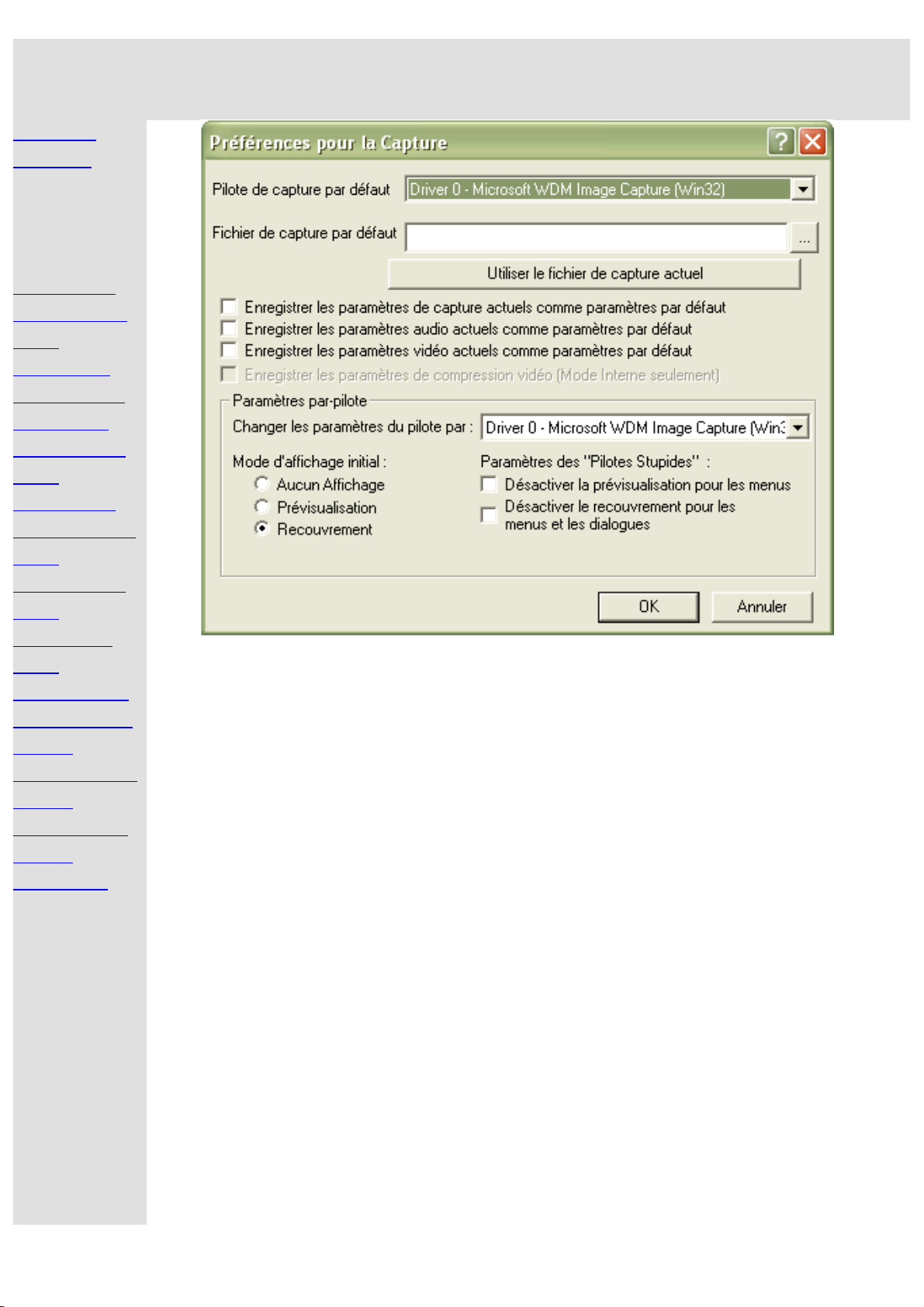
Contrôle la configuration de base de la capture vidéo.
Pilote de capture par défaut
Sélectionnez le pilote de capture que VirtualDub utilisera en passant en mode de
Capture. Si le pilote spécifié est introuvable, le premier disponible sera utilisé.
Fichier de capture par défaut
Entrez le nom du fichier de capture par défaut, celui qui sera utilisé par VirtualDub en
passant en mode de Capture.
Enregistrer la configuration actuelle par défaut, le format audio, le format vidéo, les
paramètres de compression vidéo actuels par défaut
Enregistrez l'ensemble des paramètres comme configuration par défaut au démarrage.
Du fait de la limitation de Vidéo pour Windows, les paramètres de compression vidéo
ne peuvent pas être enregistrés pour le mode de compatibilité.
Configuration par pilote
Sélectionnez un mode d'affichage de démarrage pour la capture vidéo, et peut être la
désactivation de l'affichage quand les menus ou les boîtes de dialogue chevauchent
l'affichage vidéo. Ceci peut vous aider si vous constatez des problèmes de
performance avec un ou plusieurs modes d'affichage vidéo.
file:///C|/Program%20Files/VirtualDub/help/d-capturepreferences.html14/11/2004 23:17:16
Page 27
VirtualDub help - Dialogs: Capture volume meter
Aide de VirtualDub - Boîtes de Dialogue: Volume
de la capture
En cas de blocage...
Boîtes de dialogue:
Filtres vidéo
Contrôle flux vidéo
Profondeur couleur
vidéo
Plage vidéo
Compression vidéo
Filtres audio
Entrelacement
audio
Compression audio
Conversion audio
Volume audio
Paramètres de
capture
Préférences de
capture
Volume de la
capture
Préférences
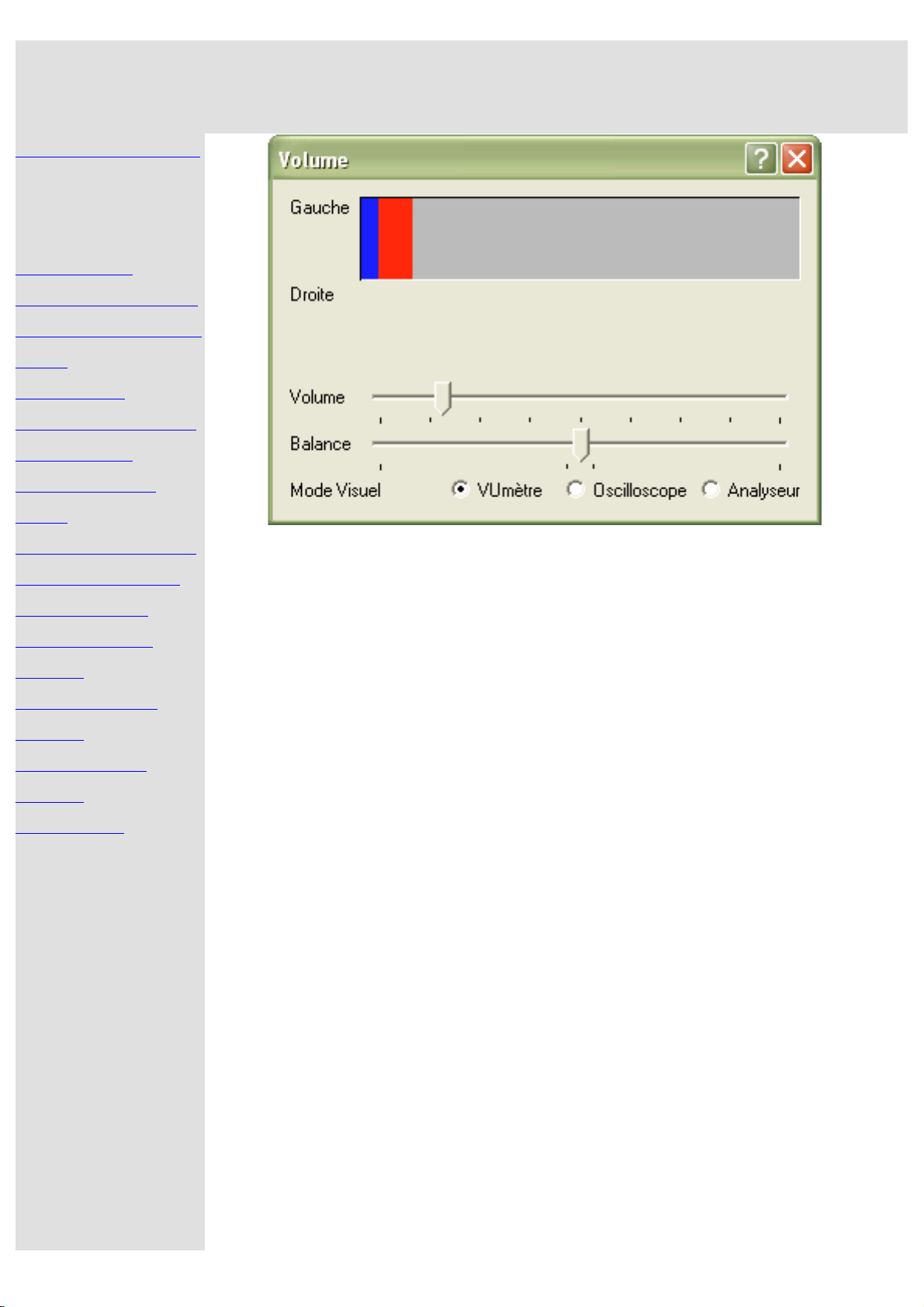
Affiche le volume audio entrant et permet le contrôle du niveau de volume.
Tracés de volume gauche/droit (mode VUmètre)
Affiche l'amplitude précise de l'audio entrant (bleu) et les niveaux
des pics (rouge). Vous avez un volume aussi élevé que possible
sans avoir le clip audio (tracés rouges complets). Un volume trop
bas augmente la quantification du bruit, alors qu'un volume trop
élevé est toujours pire et introduit des distorsions. Notez que les
tracés audio sont linéaires, et non logarithmiques (dB).
Sinusoïdal (mode oscilloscope)
Affiche des instantanés de forme sinusoïdale de l'audio entrant.
Tracé de la fréquence (mode analyseur)
Montre l'analyse de l'audio entrant en fonction de la fréquence.
C'est très utile pour repérer les crêtes constantes, indiquant les
signaux indésirables s'ajoutant à votre entrée (comme un
ronflement puissant à 60Hz).
Volume et balance
Contrôle le volume entrant et la balance des canaux gauche/droit.
Ce contrôle est assujetti à l'entrée de votre carte son, et peut ne pas
convenir si les contrôles de votre enregistrement entrant sont réglés
sur Aux, Mic-In, ou autre entrée. Si ces contrôles ne fonctionnent
file:///C|/Program%20Files/VirtualDub/help/d-capturevumeter.html (1 sur 2)14/11/2004 23:17:27
Page 28

VirtualDub help - Dialogs: Capture volume meter
pas, essayez d'utiliser le Contrôle du Volume Windows en mode
Enregistrement pour ajuster les entrées (disponible à partir du menu
Audio).
Remarque VirtualDub n'enregistre l'entrée qu'à partir des entrées
actuellement sélectionnées de votre carte son et ne
peut détecter l'entrée actuelle physiquement
connectée. Beaucoup de programmes qui supportent
la communication vocale basculent automatiquement
l'entrée de votre enregistrement sur Mic-In, et ainsi,
si vous avez des problèmes de capture de son, faites
la double vérification que la sélection de l'entrée
d'enregistrement dans Windows corresponde à
l'entrée que vous utilisez pour les captures.
file:///C|/Program%20Files/VirtualDub/help/d-capturevumeter.html (2 sur 2)14/11/2004 23:17:27
Page 29
VirtualDub help - Dialogs: Preferences
Aide de VirtualDub - Boîte de Dialogue: Préférences
En cas de
blocage...
Boîtes de
dialogue:
Filtres vidéo
Contrôle flux
vidéo
Profondeur
couleur vidéo
Plage vidéo
Compression
vidéo
Filtres audio
Entrelacement
audio
Compression
audio
Conversion
audio
Volume audio
Paramètres de
capture
Préférences de
capture
Volume de la
capture
Préférences
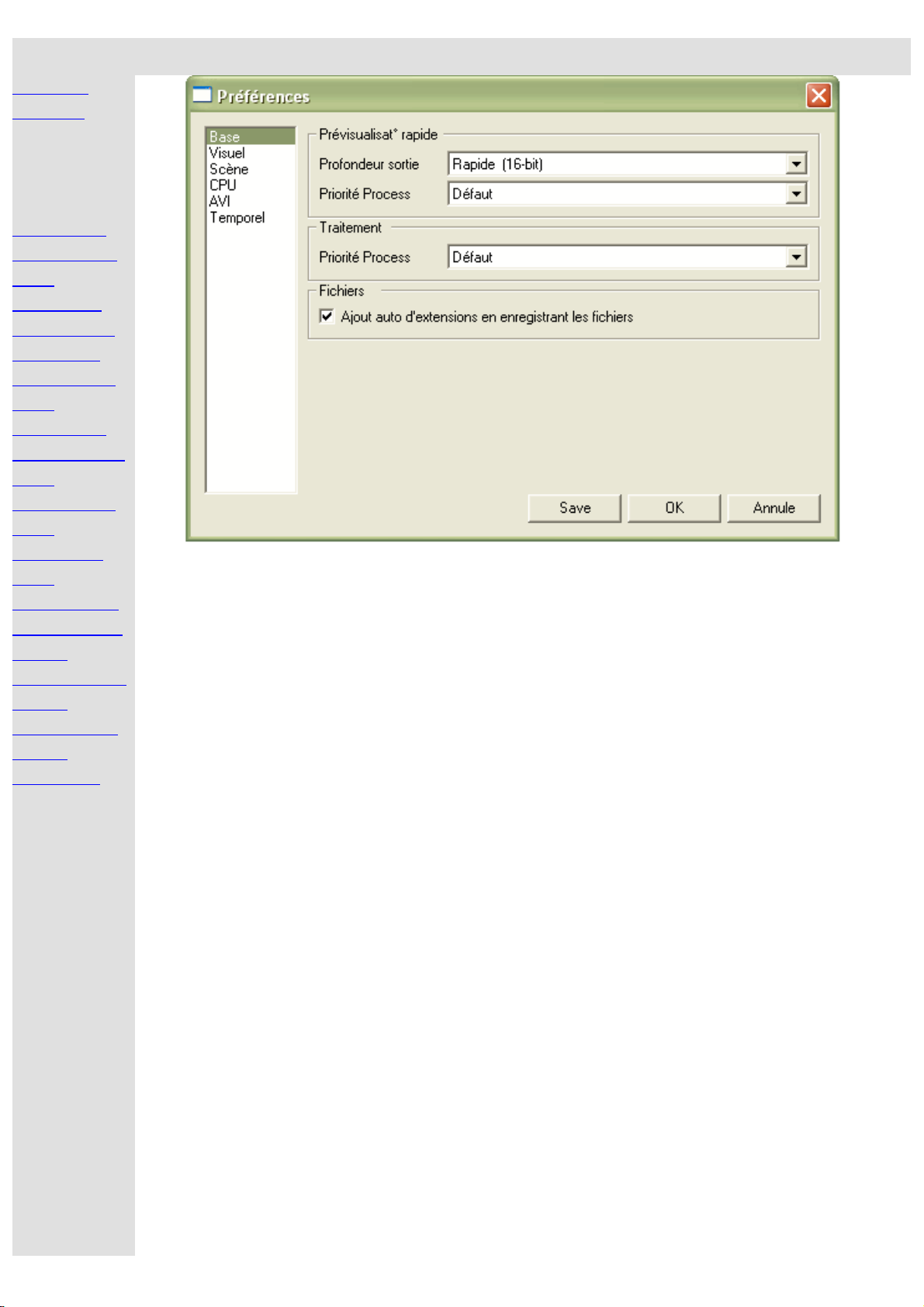
Règle les préférences de l'application.
Onglet Principal:
Profondeur de couleur de sortie
Sélectionnez la couleur précise par défaut pour l'affichage vidéo -- le 24-bit semble le mieux,
mais le 16-bit est généralement plus rapide. Ceci n'affecte pas le fichier de sortie.
Priorité du processus
Oblige VirtualDub à être plus ou moins prioritaire par rapport à d'autres applications lors du
traitement des fichiers. VirtualDub utilisera toujours la période d'inoccupation du CPU par les
autres programmes, mais vous pouvez utiliser ce réglage pour l'obliger à s'accaparer plus ou
moins le CPU quand d'autres applications en ont aussi besoin.
Ajouter automatiquement l'extension aux noms des fichiers lors de l'enregistrement
Contrôle si l'extension du fichier (.avi) est ajoutée automatiquement quand vous entrez un
nom de fichier dans la boîte de dialogue d'enregistrement.
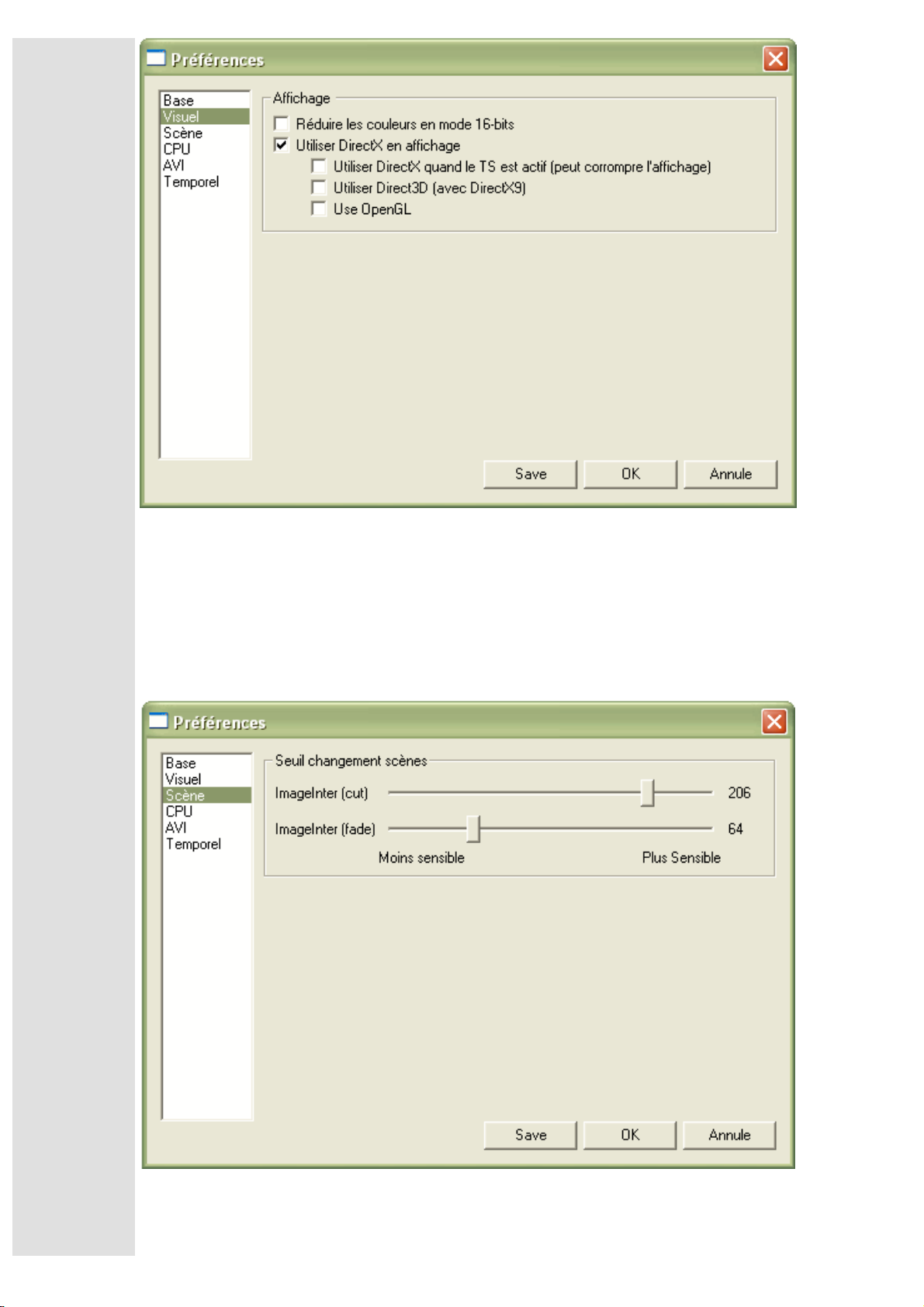
Onglet Affichage:
Activer le tramage 16-bit
Si cette option est activée, les images 24-bit seront tramées si elles sont affichées en 16-bit pour
réduire la bande, au détriment d'un peu de la vitesse. Ceci n'affecte pas le fichier sortant.
file:///C|/Program%20Files/VirtualDub/help/d-preferences.html (1 sur 4)14/11/2004 23:17:39
Page 30
VirtualDub help - Dialogs: Preferences
Onglet Scène:
Seuils inter-image (coupure) et intra-image (fondu)
Contrôle la sensibilité des boutons de scène avant/arrière pour la barre de progression. Un
"changement de scène" est détecté dès qu'il existe un changement significatif dans une image
(coupure), ou une perte de détails de la scène au dessous d'un certain seuil (fondue).
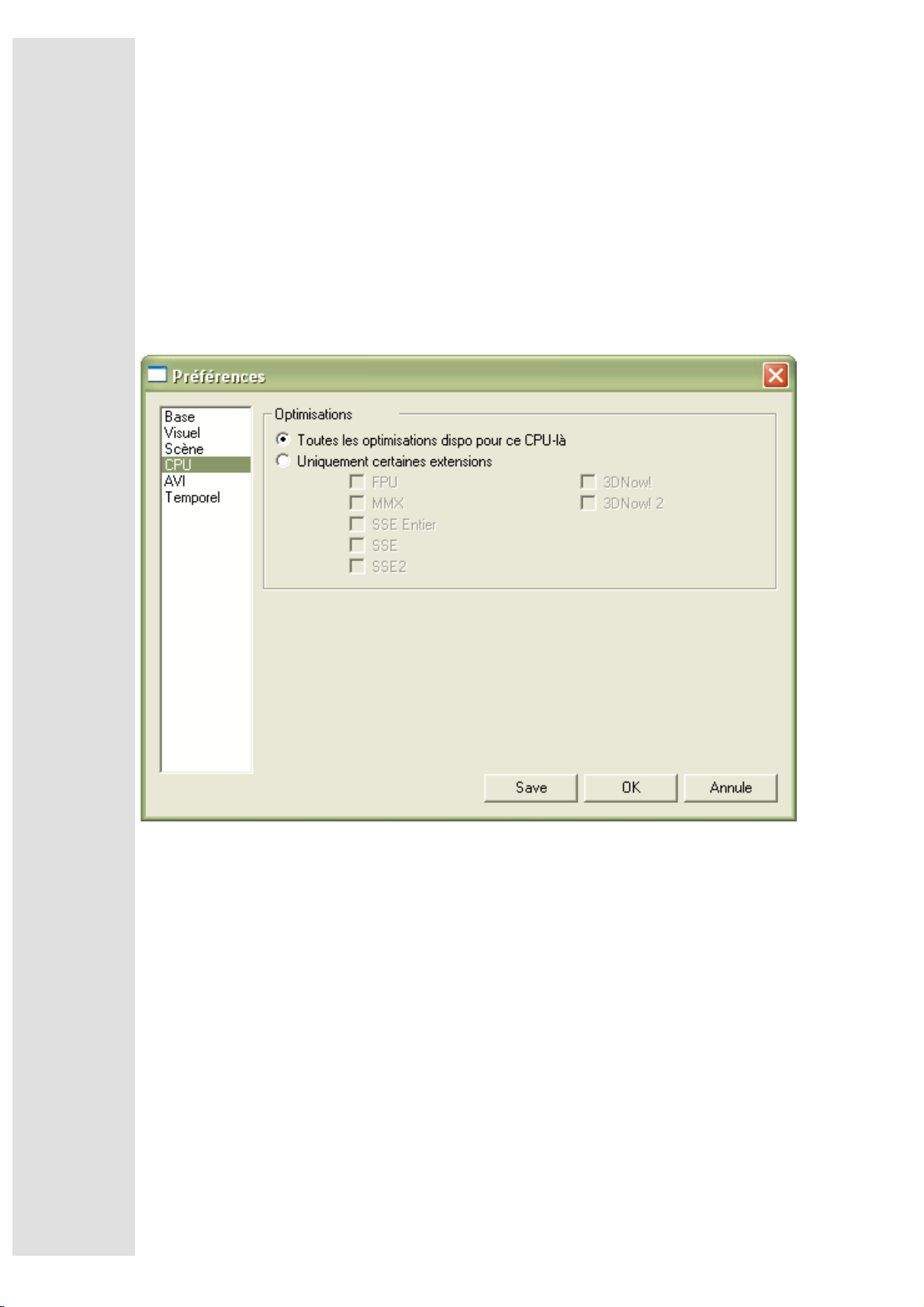
Onglet CPU:
file:///C|/Program%20Files/VirtualDub/help/d-preferences.html (2 sur 4)14/11/2004 23:17:39
Page 31
VirtualDub help - Dialogs: Preferences
Utiliser les optimisations par défaut, ou forcer les optimisations spécifiées
Par défaut, VirtualDub détecte automatiquement votre CPU et choisit les chemins de codes
optimisés de façon appropriée. Si vous rencontrez des problèmes dus à une détection non
correcte, vous pouvez forcer les chemins de codes spécifiques dans cet onglet. Notez que
l'activation d'une optimisation non supportée par votre CPU entraînera un blocage ou une
exécution non correcte.
Remarque Les codecs vidéo et audio effectuent leurs propres réglages CPU spécifiques, et
ne sont pas contrôlables par ces paramètres. Si vous rencontrez des problèmes
avec un codec qui ne détecte pas correctement votre CPU, il vous faudra
contacter le fabricant du codec pour obtenir de l'aide.
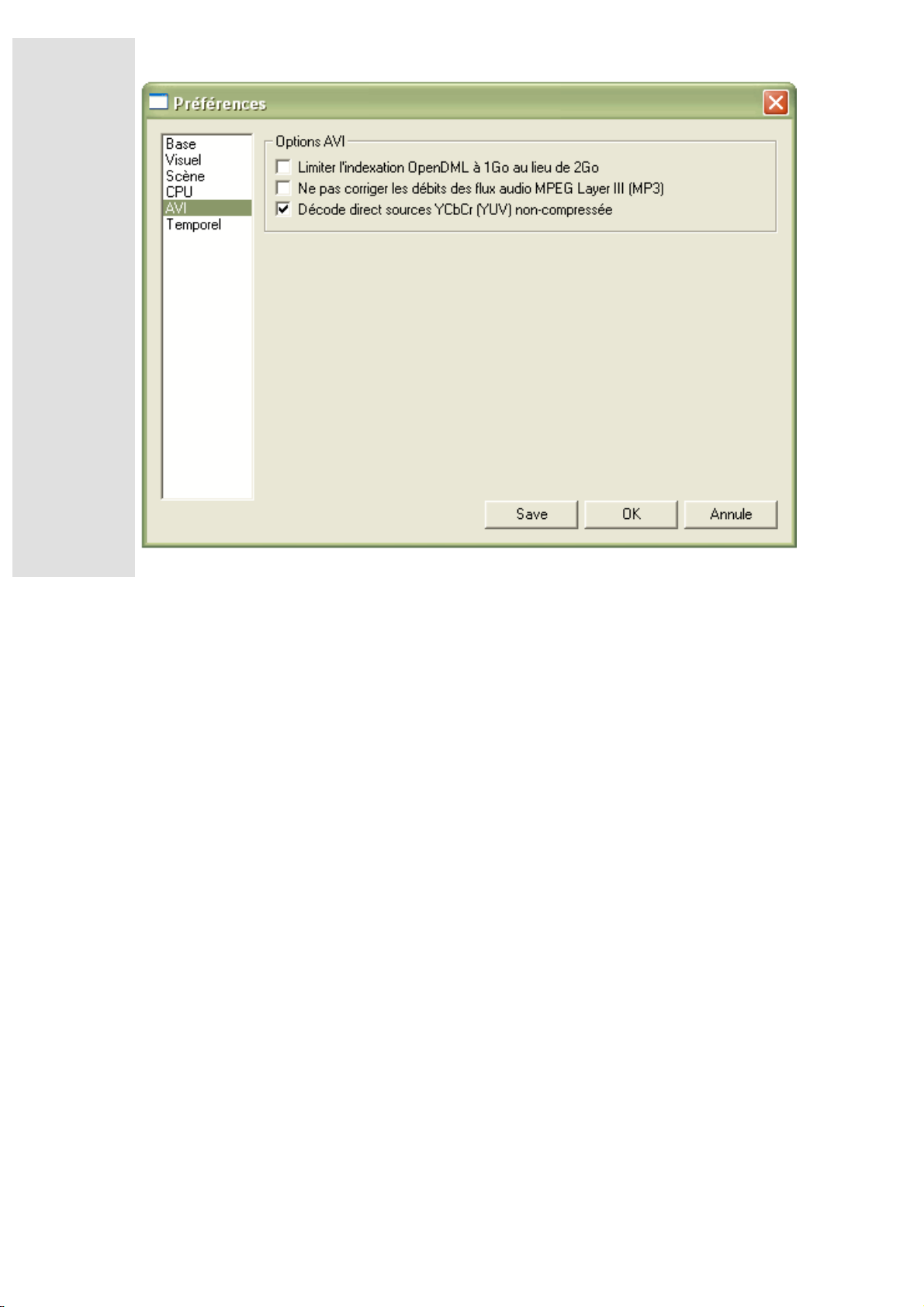
Onglet AVI:
Limiter les AVI hérités à 1 giga-octet
Les fichiers AVI étendus (AVI 2.0 ou AVI OpenDML) sont composés de deux parties: une
portion AVI héritée, et des blocs AVI étendus. Cette option établit la limite de la portion de
2Go à 1Go, pour les applications qui ne peuvent pas manipuler les fichiers AVI entre 1 et 2Go,
et peut être utile si vous avez exécuté des applications qui examinent les fichiers AVI et
s'engorgent pour ceux qui sont volumineux. Ceci n'a aucun effet sur les programmes qui
manipulent les fichiers AVI étendus.
Ne pas corriger les flux audio MPEG layer III
Certains codecs MP3 ne génèrent pas de flux MP3 exactement à la même fréquence que celle
spécifiée pour leur format audio quand les taux d'échantillonnage à 44.1KHz sont utilisés -- ce
qui crée un léger désaccord au niveau de la synchro audio d'environ 0.5%. Par défaut,
VirtualDub recalcule le taux de données et corrige automatiquement l'en-tête audio quand la
compression MP3 est active. Cette option vous permet de désactiver la correction si elle
entraîne des problèmes, comme un flux MP3 généré dans un format que VirtualDub ne peut pas
file:///C|/Program%20Files/VirtualDub/help/d-preferences.html (3 sur 4)14/11/2004 23:17:39
Page 32
VirtualDub help - Dialogs: Preferences
analyser correctement.
file:///C|/Program%20Files/VirtualDub/help/d-preferences.html (4 sur 4)14/11/2004 23:17:39
Page 33

VirtualDub help
Aide de VirtualDub
En cas de
blocage...
Boîtes de
dialogue:
Filtres vidéo
Contrôle flux
vidéo
Profondeur
couleur vidéo
Plage vidéo
Compression
vidéo
Filtres audio
Entrelacement
audio
Compression
audio
Conversion audio
Volume audio
Paramètres de
capture
Préférences de
capture
Volume de la
capture
Préférences
Ci-dessous sont énumérés certains problèmes que vous pourriez rencontrer
avec les pilotes de capture vidéo. VirtualDub détecte ces pilotes par nom et/
ou nom de fichier, et la version particulière que vous avez installé peut ne
pas voir ses problèmes énumérés. Ils apparaissent sous forme de notices
pour surveiller leur comportement.
problèmes du pilote de capture miro/Pinnacle
Vous pouvez rencontrer une réponse UI anormalement lente avec ce pilote
quand vous utilisez le mode de superposition d'affichage et les boîtes de
dialogue ou menus recouvrent la fenêtre d'affichage. Basculer sur le mode
précédent évitera ceci. De même, dans Préférences, l'option Désactiver
aperçu/chevauchement pour menus et boîtes de dialogues peut vous venir
en aide, du fait qu'elle essaie de désactiver automatiquement la vidéo de
façon appropriée.
problèmes du pilote de capture Zoran
Certaines versions de ce pilote arrondissent la fréquence d'images à la
milliseconde la plus proche. Par exemple, si 15 fps est spécifié comme
fréquence d'image, il peut en résulter un taux de capture actuel de 14,925
fps (67 ms/image) ou 15,152 fps (66 ms/image). La boîte de dialogue de
configuration de la capture possède un bouton "arrondir" pour vous aider à
spécifier une fréquence d'image accessible, évitant les pertes d'images qui
autrement pourraient se produire à cause de la différence. Le menu Quick
FPS en bas à droite de la fenêtre possède aussi des fréquences d'images préarrondis à la milliseconde pour vous être utile.
problèmes du pilote Brooktree/Conexant BT8x8
La série des puces de capture vidéo BT8x8 ne peut capturer à la fois les
mêmes données vidéo dans la mémoire et à l'affichage. Comme résultat,
tenter une capture dans les deux champs (longueur >240 NTSC ou >288
PAL) pendant que l'affichage Overlay est désactivé entraîne en un arrêt du
chevauchement ou l'apparition d'étranges erreurs. Utilisez le mode Aperçu
ou désactivez l'affichage pour une capture des deux champs.
Notez que ceci peut ne pas s'appliquer si votre puce est intégrée à votre
carte vidéo.
file:///C|/Program%20Files/VirtualDub/help/capwarn.html14/11/2004 22:17:55
 Loading...