

Page 1

VX2776/VX2776-smhd
Ekran
Kullanıcı kılavuzu
Model Numarası: VS16387
Page 2

ViewSonic’i seçtiğiniz için
teşekkür ederiz.
Görsel çözümler sağlayıcısı olarak 30 yılı aşkın bir süredir dünya lideri olan
ViewSonic, dünyanın teknolojik gelişmeye, yeniliğe ve basitliğe yönelik
beklentilerini aşmaya kendini adar. ViewSonic’te bizler, ürünlerimizin
dünyada olumlu etkiler yapma gücüne sahip olduğuna inanırız ve seçtiğiniz
ViewSonic ürününün size en iyi hizmeti vereceğine güvenimiz tamdır.
ViewSonic’i seçtiğiniz için bir kez daha teşekkür ederiz!
Page 3

Uygunluk Bilgisi
NOT: Bu bölümde yönetmeliklerle ilgili tüm gereksinimlere ve ifadelere
değinilmektedir. Onaylanan ilgili uygulamalar ünite üzerindeki ad plakası etiketlerine
ve ilgili işaretlere başvurur.
FCC Uygunluk Beyanı
Bu cihaz FCC Kuralları 15. Kısmına uygundur. Çalışması aşağıdaki iki duruma
bağlıdır: (1) bu cihaz zararlı etkileşime sebep olamaz ve (2) bu cihaz istenmeyen
çalışmaya sebep olabilecek etkileşim de dahil olmak üzere alınan herhangi bir
etkileşimi kabul etmelidir.
Bu ekipman FCC Yasalarının 15. kısmına uygun olarak test edilmiş ve B Sınıfı dijital
cihaz sınırlarına uygun olduğu görülmüştür. Bu sınırlar mesken kurulumlarında
zararlı parazitlenmelere karşı yeterli koruma sağlanması için tasarlanmıştır. Bu
ekipman radyo frekansı enerjisi üretir, kullanır, bu enerjiyi saçabilir ve talimatlara
uygun şekilde kurulmadığında ve kullanılmadığında, radyo iletişiminde zararlı
parazitlenmelere sebep olabilir. Ancak özel bir kurulumda parazitlenme olacağına
dair herhangi bir garanti bulunmamaktadır. Eğer bu ekipman radyo veya televizyon
alıcılarında zararlı parazitlenmeye sebep olursa, bu durum cihaz açıp kapatılarak
saptanabilir, kullanıcının aşağıdaki önlemlerden birini ya da birkaçını yapmak
suretiyle parazitlenmeyi gidermeye çalışması tavsiye edilir:
• Alıcı antenini yeniden yönlendirin veya yerini değiştirin.
• Ekipman ile alıcı arasındaki açıklığı artırın.
• Cihazı alıcının bağlandığı devreden farklı bir prize takın.
• Yardım için yetkili satıcıya ya da deneyimli bir radyo/TV teknisyenine danışın.
Uyarı: Uyumdan sorumlu kişi tarafından açıkça onaylanmayan değişiklikler veya
modifikasyonlar yetkilinin cihazı kullanma yetkisini boşa çıkarabilir.
Industry Canada Beyanı
CAN ICES-3 (B)/NMB-3(B)
Avrupa Ülkeleri için CE Uyumu
Aygıt 2014/30/EC sayılı EMC yönergesi ve 2014/35/EC sayılı. Düşük Voltaj
Yönergesi ile uyumludur.
Aşağıdaki bilgi sadece AB üyesi ülkeler içindir:
Sağda gösterilen işaret Atık Elektrikli ve Elektronik Cihaz Yönergesi
2012/19/EU (WEEE) ile uyumludur.
İşaret, cihazın belediye atıkları ile ATILMAMASI gerektiğini, bunun yerine
yerel yasalara gore toplama sistemlerine bırakılması gerektiğini gösterir.
i
Page 4

TCO Bilgileri
Congratulations!
This product is TCO Certified – for Sustainable IT
TCO Certified is an international third party sustainability certification for IT
products. TCO Certified ensures that the manufacture, use and recycling of IT
products reflect environmental, social and economic responsibility. Every TCO
Certified product model is verified by an accredited independent test
laboratory.
This product has been verified to meet all the criteria in TCO Certified, including:
Corporate Social Responsibility
Socially responsible production - working conditions and labor law in manufacturing country
Energy Efficiency
Energy efficiency of product and power supply. Energy Star compliant, where applicable
Environmental Management System
Manufacturer must be certified according to either ISO 14001 or EMAS
Minimization of Hazardous Substances
Limits on cadmium, mercury, lead & hexavalent chromium including requirements for mercury-free
products, halogenated substances and hazardous flame retardants
Design for Recycling
Coding of plastics for easy recycling. Limit on the number of different plastics used.
Product Lifetime, Product Take Back
Minimum one-year product warranty. Minimum three-year availability of spare parts. Product takeback
Packaging
Limits on hazardous substances in product packaging. Packaging prepared for recycling
Ergonomic, User-centered design
Visual ergonomics in products with a display. Adjustability for user comfort (displays, headsets)
Acoustic performance – protection against sound spikes (headsets) and fan noise (projectors,
computers) Ergonomically designed keyboard (notebooks)
Electrical Safety, minimal electro-magnetic Emissions
Third Party Testing
All certified product models have been tested in an independent, accredited laboratory.
A detailed criteria set is available for download at www.tcodevelopment.com, where you can also find
a searchable database of all TCO Certified IT products.
TCO Development, the organization behind TCO Certified, has been an international driver in the
field of Sustainable IT for 20 years. Criteria in TCO Certified are developed in collaboration with
scientists, experts, users and manufacturers. Organizations around the world rely on TCO Certified as
a tool to help them reach their sustainable IT goals. We are owned by TCO, a non-profit organization
representing office workers. TCO Development is headquartered in Stockholm, Sweden, with regional
presence in North America and Asia.
For more information, please visit
www.tcodevelopment.com
ii
Page 5
RoHS2 Uyum Beyanı
Bu ürün, Elektrikli ve elektronik cihazlardaki belirli tehlikeli madde kullanımını
sınırlandıran (RoHS2 Yönergesi) Avrupa Parlamentosu ve Konseyinin 2011/65/
EU numaralı direktifine uygun olarak tasarlanmış ve üretilmiştir ve Avrupa Teknik
Adaptasyon Komitesi (TAC) tarafından yayınlanan ve aşağıda gösterilen azami
yoğunlaşma değerlerine uyacağı beklenmektedir:
Madde
Kurşun (Pb) 0,1% < 0,1%
Civa (Hg) 0,1% < 0,1%
Kadmiyum (Cd) 0,01% < 0,01%
Heksavalent Krom (Cr
Polibrominat bifeniller (PBB) 0,1% < 0,1%
Polibrominat difenil eterler (PBDE) 0,1% < 0,1%
6+
) 0,1% < 0,1%
Önerilen Maksimum Yoğunluk
Gerçek Yoğunluk
Yukarıda belirtilen üründeki bazı bileşenler aşağıda belirtildiği üzere RoHS2
Yönergelerinin Eki III doğrultusunda çıkarılmıştır:
Çıkarılan bileşenlerin örnekleri:
1. Aşağıdaki değerleri geçmeyen (lamba başına) özel amaçlar için soğuk katot
floresan lambalar ve harici elektrot floresan lambalardaki (CCFL ve EEFL) cıva:
(1) Kısa boy (≦500 mm): lamba başına en fazla 3,5 mg.
(2) Orta boy (>500 mm ve ≦1.500 mm): lamba başına en fazla 5 mg.
(3) Uzun boy (>1.500 mm): lamba başına en fazla 13 mg.
2. Katot ışını tüplerinin camındaki kurşun.
3. Ağırlık olarak %0,2’yi geçmeyen floresan tüplerin camındaki kurşun.
4. Ağırlık olarak %0,4’e kadar alüminyum içeren bir alaşım elementi olarak kurşun.
5. Ağırlık olarak en fazla %4 kurşun içeren bakır alaşımı.
6. Yüksek erime sıcaklığı türündeki lehimlerdeki kurşun (örn. ağırlığa göre %85
veya daha fazla kurşun içeren kurşun bazlı alaşımlar).
7. Kapasitçr, vb. piezoelektronik cihazlardaki dielektrik seramik dışındaki cam veya
seramikte ya da cam veya seramik matriks bileşeninde kurşun içeren elektrikli ve
elektronik parçalar.
iii
Page 6

Dikkat İbareleri ve Uyarılar
1. Cihazı kullanmadan önce bu talimatları tamamen okuyunuz.
2. Bu talimatları güvenli bir yerde muhafaza ediniz.
3. Tüm uyarıları dikkate alın ve tüm talimatları izleyin.
4. LCD ekranından en az 18 inç uzağa oturunuz.
5. LCD ekranını taşırken daima dikkatli olunuz.
6. Arka kapağı asla çıkarmayın. Bu LCD ekranında yüksek gerilim parçaları
bulunmaktadır. Bu parçalara dokunursanız ciddi şekilde yaralanabilirsiniz.
7. Bu cihazı su yakınında kullanmayınız. Uyarı: Yangın veya elektrik çarpması
riskini düşürmek için, bu aleti yağmura veya neme maruz bırakmayın.
8. LCD ekranını doğrudan güneş ışığına veya diğer ısı kaynaklarına maruz
bırakmayınız. Gozun kamaşmaması için LCD ekranını doğrudan güneş ışığı
alacak şekilde yerleştirmeyin.
9. Yumuşak, kuru bir bez kullanarak temizleyiniz. Eğer daha fazla temizlik yapmanız
gerekirse, ayrıntılı talimatlar için bu kılavuzda verilen 'Ekranın Temizlenmesi'
bölümüne bakınız.
10. Ekrana dokunmaktan kaçının. Cilt yağını çıkarmak çok zordur.
11. Ekrana kalıcı olarak zarar verebileceğinden LCD paneli ovalamayın veya basınç
uygulamayın.
12. Havalandırma açıklıklarını kapatmayınız. Cihazı üretici firmanın talimatlarına
uygun şekilde kurunuz.
13. Radyatör, ısı kaynakları, soba, fırın ve ısı çıkaran diğer cihazların yanına
(amplifikatörler dahil) kurmayınız.
14. LCD ekranını iyi havalandırılan bir alana yerleştirin. LCD ekranının üzerine ısı
dağıtımını engelleyen herhangi birşey yerleştirmeyin.
15. LCD ekranının, video kablosunun veya güç kordonunun üzerine ağır cisimler
yerleştirmeyin.
16. Eğer duman, anormal gürültü ya da garip bir koku bulunması halinde, LCD
ekranını hemen kapatın ve yetkili satıcınız ya da ViewSonic ile temas kurun. LCD
ekranını kullanmaya devam etmeniz tehlikelidir.
17. Polarize edilmiş ya da topraklanmış türde fişlerin güvenlik provizyonlarını
tehlikeye atmayınız. Polarize fişde biri diğerinden daha geniş iki ağız
bulunmaktadır. Topraklama türündeki fişte iki ağız ve ucuncu bir topraklama dişi
bulunmaktadır. Geniş ağız ve üçüncü diş güvenliğiniz için bulunmaktadır. Eğer fiş
prizinize uygun değilse, prizi değiştirmek için bir elektrik teknisyeni ile görüşünüz.
iv
(Devamı sonraki sayfada)
Page 7

18. Güç kablosunu üzerine basılmasına ya da özellikle prizde bükülmesine karşı
koruyunuz ve cizhazdan göründüğü yere yönlendirin. Elektrik prizinin ekipmana
yakın bir yere yerleştirildiğinden emin olun, böylece prize kolayca erişebilesiniz.
19. Sadece üretici firma tarafından belirtilen ekleri/aksesuarları kullanın.
20. Sadece üretici firma tarafından belirlenen bir araba, sehpa, üç ayaklı
sehpa, destek veya masa ile birlikte ya da cihaz ile birlikte verilenle
kullanın. Araba kullanıldığında, arabayı/cihazı hareket ettirirken
devrilerek yaralanmaya sebep olmaması için dikkat ibaresi kullanın.
21. Uzun süre kullanılmayacaksa bu cihazı prizden çekin.
22. Tüm servis işlerinin kalifiye servis personeli tarafından yapılmasını sağlayın.
Ünite herhangi bir şekilde zarar görmüşse servis görmesi gerekmektedir,
örneğin: Güç besleme kablosunun veya tapanın hasar görmesi, sıvı sıçraması
veya ünitenin üzerine bir cisim düşmesi, ünitenin yağmura veya neme maruz
kalması ya da ünitenin normal çalışmaması veya yere düşmesi.
v
Page 8

İçindekiler
Uygunluk Bilgisi
FCC Uygunluk Beyanı ............................................................................................i
Industry Canada Beyanı .........................................................................................i
Avrupa Ülkeleri için CE Uyumu ..............................................................................i
TCO Bilgileri ..........................................................................................................ii
RoHS2 Uyum Beyanı ........................................................................................... iii
Dikkat İbareleri ve Uyarılar ...................................................................................iv
Telif Hakkı Bilgileri
Ürün Kaydı.............................................................................................................2
Kayıtlarınız için ......................................................................................................2
Başlangıç
Paket Muhteviyatı ..................................................................................................3
Hızlı Kurulum .........................................................................................................4
LCD Ekranının Kullanımı
Saat Modunun Ayarlanması ..................................................................................5
OSD ve Güç Kilidi Ayarları ....................................................................................5
Ekran Görüntüsünün Ayarlanması ........................................................................6
Ana Menü Kontrolleri .............................................................................................8
Ana Menü Açıklaması............................................................................................8
Güç Yönetimi .........................................................................................................9
Diğer Bilgiler
Teknik Özellikler ..................................................................................................10
LCD Ekranının Temizliği ......................................................................................11
Arıza teşhis ..........................................................................................................12
Müşteri Desteği....................................................................................................13
Kullanım Kılavuzu EK-1 .......................................................................................14
vi
Page 9

Telif Hakkı Bilgileri
Telif Hakkı © ViewSonic® Corporation, 2017. Tüm Hakları saklıdır.
Macintosh ve Power Macintosh, Apple Inc şirketinin tescilli ticari markalarıdır.
Microsoft, Windows ve Windows simgesi ABD ve diğer ülkelerde Microsoft
Corporation şirketinin tescilli ticari markalarıdır.
ViewSonic'in üç kuşlu simgesi, OnView, ViewMatch ve ViewMeter ViewSonic
Corporation şirketinin tescilli ticari markalarıdır.
VESA, Video Electronics Standards Association'ın tescilli ticari markasıdır. DPMS,
DisplayPort ve DDC, VESA'nın ticari markalarıdır.
E
NERGY STAR
ViewSonic Corporation ENERGY STAR® ortağı olarak bu ürünün ENERGY STAR®’ın
enerji verimliliği ile ilgili kılavuz bilgilerine uygun olduğunu saptamıştır.
Feragat: ViewSonic Corporation bu belgede geçen teknik veya yayınsal hatalardan
sorumlu olmayacaktır; ve bu malzemenin ifşa edilmesi veya bu ürünün kullanılması
ve uygulanması sonucu oluşan rastlantısal ya da sonuçsal hasarlardan da sorumlu
olmayacaktır.
Ürünün sürekli olarak geliştirilmesi sebebiyle ViewSonic Corporation herhangi bir
bildiride bulunmadan ürünün teknik özelliklerinde değişiklik yapma hakkını saklı tutar.
Bu belgede belirtilen bilgilerde bildiride bulunmadan değişiklik yapılabilir.
Bu belgenin hiçbir bölümü, ViewSonic Corporation'dan önceden alınan yazılı izin
olmaksızın kopyalanamaz, yeniden üretilemez veya herhangi bir şekilde iletilemez.
®
ABD Çevre Koruma Ajansının (EPA) tescilli ticari markasıdır.
1
Page 10

Ürün Kaydı
Gelecekteki olası ürün ihtiyaçlarını karşılamak için ve yenileri çıktıkça ek ürün bilgileri
almak için, ürününüzü çevrimiçi kaydetmek için lütfen ViewSonic web sitesindeki
bölgenize ait bölümü ziyaret edin.
Ürününüzü kaydetme gelecekteki müşteri hizmetleri ihtiyacınız için sizi en iyi şekilde
hazırlar.
Lütfen bu kullanıcı kılavuzunu yazdırın ve "Kayıtlarınız İçin" bölümünde bilgileri
doldurun.
LCD ekranınızın seri numarası ekranın arka tarafında bulunur. Ek bilgi için, lütfen bu
kılavuzdaki "Müşteri Desteği" bölümüne bakın.
Kayıtlarınız için
Ürün Adı:
Model Numarası:
Belge Numarası:
Seri Numarası:
Satın Alınma Tarihi:
Ürün ömrünün bitiminde ürünün imha edilmesi
ViewSonic, çevreye saygı gösterir ve çevreci çalışmaya ve yaşamaya bağlıdır. Daha
Akıllı, Daha Çevreci Bilgisayar Kullanımının bir parçası olduğunuz için teşekkür
ederiz. Daha fazla bilgi almak için lütfen ViewSonic web sitesini ziyaret edin.
ABD & Kanada: http://www.viewsonic.com/company/green/recycle-program/
Avrupa: http://www.viewsoniceurope.com/eu/support/call-desk/
Tayvan: http://recycle.epa.gov.tw/recycle/index2.aspx
VX2776/VX2776-smhd
ViewSonic Widescreen LCD Display
VS16387
VX2776/VX2776-smhd_UG_TRK Rev. 1C 05-19-17
2
Page 11

Başlangıç
ViewSonic® LCD ekranını satın aldığınız için teşekkür ederiz.
Önemli! İleride nakil işlemi sırasında kullanmanız için orijinal kutusunu ve tüm
ambalaj malzemelerini saklayınız.
NOT: Bu kullanıcı kılavuzundaki "Windows" sözcüğü Microsoft Windows işletim
sistemine karşılık gelir.
Paket Muhteviyatı
LCD ekranı paketinizde aşağıdakiler bulunmaktadır:
• LCD ekranı
• Güç kordonu
• DVI kablosu sadece VX2776 için
• D-Sub kablosu sadece VX2776-smhd için
• HDMI kablosu sadece VX2776-smhd için
• Hızlı Başlangıç Kılavuzu
NOT:
* INF dosyası Windows işletim sistemleri ile uyumu sağlamakta ve ICM dosyası ise
(Görüntü Renk Eşleştirmesi) doğru ekran renklerini sağlamaktadır. ViewSonic hem
INF ve hem de ICM dosyalarını kurmanızı önerir.
* Paketinizde bulunan video kabloları ülkenize bağlı olarak değişiklik gösterebilir.
Daha fazla bilgi için lütfen yerel satıcınızla iletişime geçin.
3
Page 12
Hızlı Kurulum
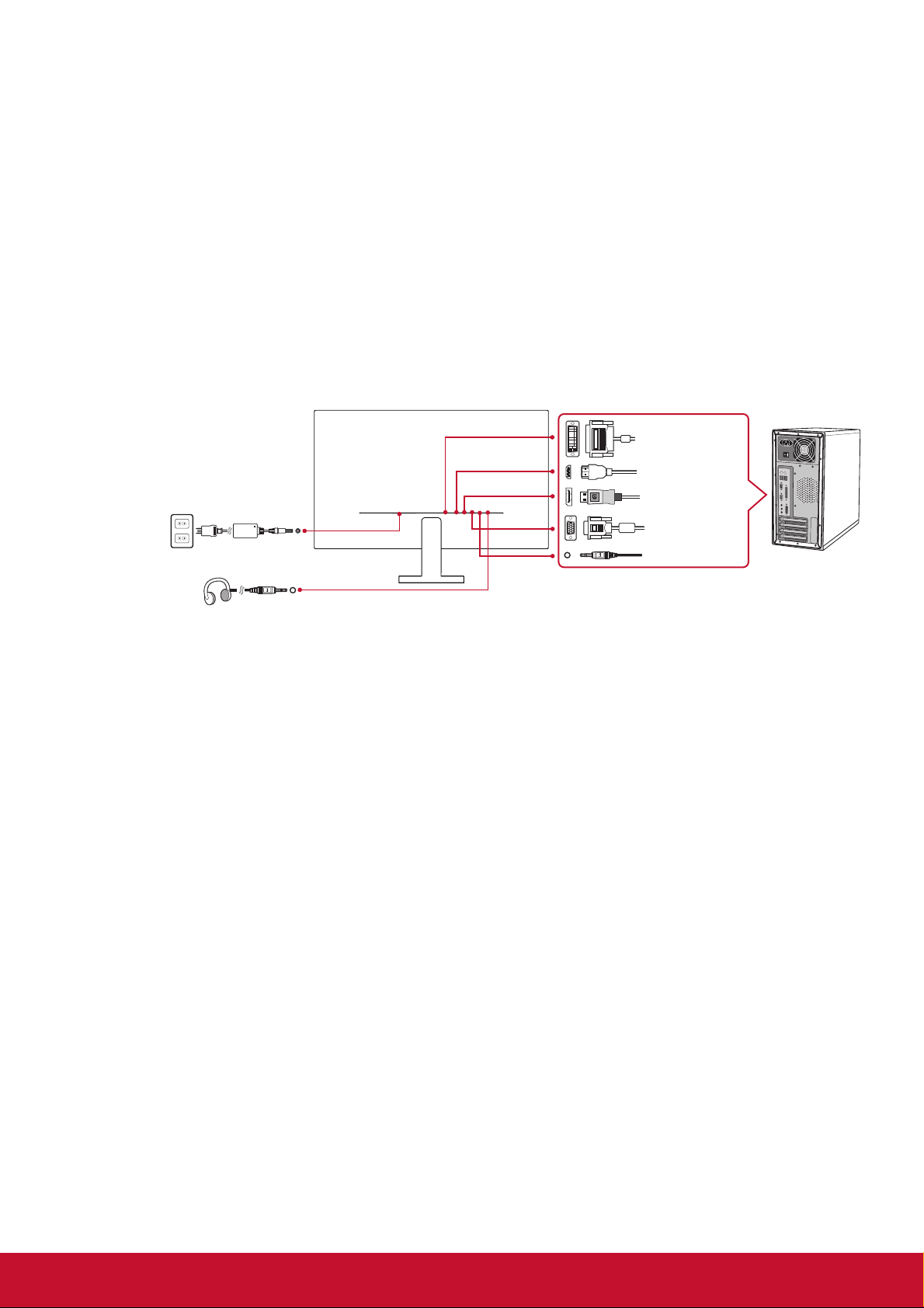
1. Video kablosunun bağlanması
• LCD ekranının ve bilgisayarın her ikisinin de kapalı olduğundan emin olun
• Gerekirse arka paneli çıkarın.
• Video kablosunu LCD ekranından bilgisayara bağlayın
Macintosh kullanıcıları: G3'ten daha eski modeller için Macintosh adaptörü
gerekmektedir. Adaptörü bilgisayara takın ve video kablosunu adaptöre takın.
ViewSonic
temasa geçiniz.
2. Güç kordonunu takın (ve gerekli ise AC/DC adaptörünü)
®
Macintosh adaptörü sipariş etmek için ViewSonic Müşteri Desteği ile
DVI
1
2
3
46810
5
79
11
1214
1315
161820
17
19
Güç kordonu
DisplayPort
D-Sub
Ses Girişi
Ses çıkıs
NOT: HDMI (sadece VX2776-smhd için)
DVI (sadece VX2776 için)
Ses girişi/Ses çıkıs (sadece VX2776-smhd için)
DisplayPort (sadece VX2776-smhd için)
3. LCD ekranını ve bilgisayarı açın
LCD ekranını açın, ardından bilgisayarı açın. Bu sıralama (bilgisayardan önce
LCD ekranının açılması) önemlidir.
4. Windows kullanıcıları: Zamanlayıcı modunu ayarlayın (örnek: 1024 x 768)
Çözünürlük ve yenileme oranının değiştirilmesi hakkındaki talimatları görmek için
grafik kartının kullanıcı kılavuzuna bakınız.
5. Kurulum tamamlanmıştır. Yeni ViewSonic LCD ekranınızı güle güle
kullanınız.
HDMI
4
Page 13

LCD Ekranının Kullanımı
Saat Modunun Ayarlanması
Ekrandaki görüntü kalitesinin en iyi şekilde sağlanması ve göz yorgunluğunun
en aza indirgenmesi amacıyla saat modunun ayarlanması önemlidir. Saat modu
çözünürlük (örnek 1024 x 768) ve yenileme oranından (veya dikey frekans; örnek
60 Hz) oluşmaktadır. Zamanlama modunu ayarladıktan sonra, ekran görüntüsünü
ayarlamak için OSD (Ekran Görüntüsü) kontrollerini kullanın.
En iyi resim kalitesi için, lütfen "Teknik Özellikler" sayfasında listelenen LCD
ekranınıza özgü önerilen zamanlama modunu kullanın.
Zamanlama Modunu ayarlamak için:
• Çözünürlük ayarı: Başlat Menüsünden Kontrol Panelinden "Görünüm ve
Kişiselleştirme"ye erişin ve çözünürlüğü ayarlayın.
• Yenileme oranının ayarı: Talimatlar için grafik kartı kullanıcı kılavuzuna bakınız.
ÖNEMLİ: Lütfen grafik kartınızın çoğu LCD ekran için önerilen ayar olan 60 Hz dikey
yineleme hızına ayarlandığından emin olun. Desteklenmeyen bir zamanlama modu
ayarını seçme hiçbir görüntünün görüntülenmemesiyle sonuçlanabilir ve "Aralık Dışı"
mesajı ekranda görünür.
OSD ve Güç Kilidi Ayarları
• OSD Kilidi: [2] ve [3] basın ve 10 saniye basılı tutun. Eğer herhangi bir düğmeye
basılırsa OSD Locked (OSD Kilitlendi) iletisi 3 saniye süreyle görülecektir.
• OSD Kilit açma: [2] ve [3] basın ve 10 saniye basılı tutun.
• Güç Düğmesi Kilidi: [2] ve[4] basın ve 10 saniye basılı tutun. Eğer güç
düğmesine basılırsa Power Button Locked (Güç Düğmesi Kilitlendi)
iletisi 3 saniye süreyle görülecektir. Bu ayarla veya bu ayar olmadan, bir güç
kesintisinden sonra, güç geri geldiğinde ekranınızın gücü otomatik olarak
AÇILACAKTIR.
• Güç Düğmesi Kilit Açma: [2] ve [4] tekrar basın ve 10 saniye basılı tutun.
5
Page 14

Ekran Görüntüsünün Ayarlanması
Ekranda gösterilen OSD kontrollerini görüntülemek ve ayarlamak için ön kontrol
panelinde bulunan düğmeleri kullanın.
Aşağıdaki ipuçları ekranınızı optimum şekilde ayarlamanıza yardımcı olabilir:
• Bilgisayarın grafik kartını önerilen zamanlama modunu desteklemesi için
ayarlayın (LCD ekranınıza özgü önerilen ayarlar için "Teknik Özellikler" sayfasına
bakın)."Yineleme hızını değiştirme" hakkında talimatlar bulmak için lütfen grafik
kartının kullanıcı kılavuzuna bakın.
• Gerekli ise, ekrandaki görüntü tamamen görünür oluncaya kadar Y. KONUM ve
D. KONUM'u kullanarak ayar yapınız. (Ekranın kenarında bulunan siyah kenar
LCD ekranının 'aktif alanında' açık şekilde dokunulur olmalıdır.)
6
Page 15
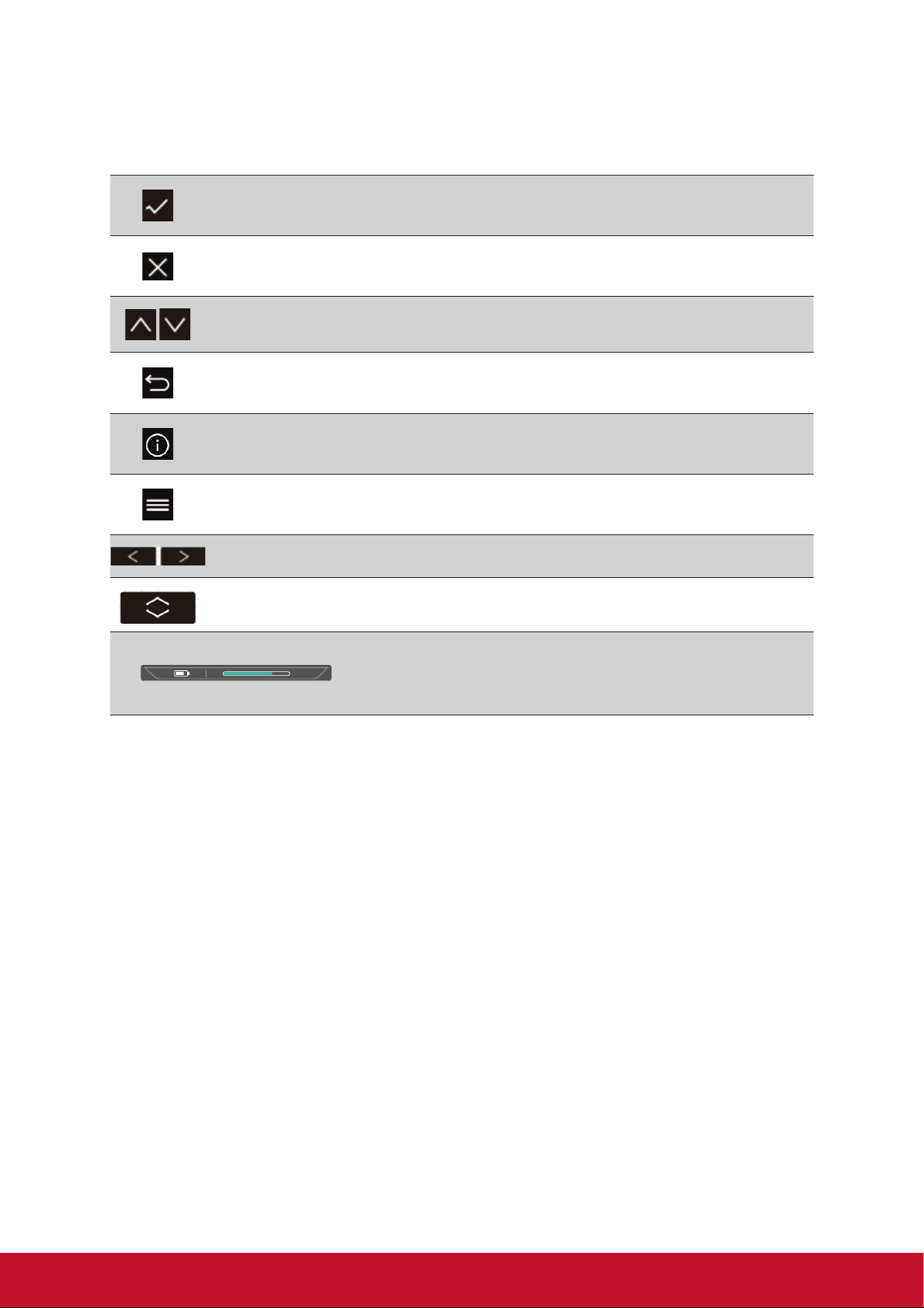
Ekran Menüsü ve Ekran Menüsü Hızlı Menü Sembolü açıklamaları ve işlevsel
kullanımları aşağıda belirtilmektedir.
Menü sistemini çalıştırırken çeşitli modları açmak için etkinleştirme
sembolü.
Çıkmak, geri dönmek veya seçilen işlevi devre dışı bırakmak için
devre dışı bırakma sembolü.
Menü seçenekleri arasında gezinir ve monitör kontrollerini ayarlar.
Önceki menüye dönmek veya seçilen menüyü önceki durumuna
döndürmek için kullanılan sembol
Kullanıcıların, kullanılmakta olan monitörün bilgilerine erişmelerini
sağlayan bilgi kısayol seçim düğmesi.
Kullanıcıların ana menüye erişmesine olanak tanıyan ana menü
simgesi. Ana menüyü kapatmak için simgeyi birkaç saniye basılı tutun
Sol ve sağ simgeleri, belirlediğiniz seçeneği yatay olarak değiştirir.
Seçili olan işlevi artıran veya azaltan ekran menüsü hızlı menü seçici
Enerji Göstergesi, gerçek zamanlı olarak monitör
75%
tarafından tüketilmekte olan en fazla enerji çıkışı
yüzdesini görüntüler.
7
Page 16

Ana Menü Kontrolleri
Menü öğelerini yukarı ▲ ve aşağı ▼ düğmelerini kullanarak ayarlayın.
NOT: LCD OSD'nizdeki Ana Menü öğelerini kontrol edin ve aşağıdaki Ana Menü
Açıklamasına bakın.
Ana Menü Açıklaması
NOT: Bu bölümde listelenen Ana Menü öğeleri, tüm modellerin tüm Ana Menü
öğelerini gösterir. Ürününüzle ilgili gerçek Ana Menü ayrıntıları için, lütfen LCD’nizin
Ekranındaki Ana Menü öğelerine bakın.
Audio Adjust (Ses Ayarı)
A
ses düzeyini ayarlar, sesi kapatır veya birden fazla kaynağınız varsa
girişler arasında geçiş yapar.
Auto Image Adjust (Otomatik Görüntü Ayarı), dalgalanmaları ya da
distorsiyonu önlemek için video sinyallerini otomatik olarak boyutlandırır,
merkezi konuma getirir ve ince ayar yapar. Otomatik Görüntü Ayarı
yapmak için [2] düğmesine basınız.
NOT: Otomatik Görüntü Ayarı birçok genel video kartı ile çalışır. Eğer
bu özellik LCD ekranınızda çalışmıyorsa, bu durumda video yenileme
oranını 60 Hz değerine indirin ve çözünürlüğü önceden yapılan ayar
değerine getirin.
Advanced Image Adjust (Gelişmiş Görüntü Ayarı), [Gelişmiş Görüntü
Ayarı] menüsü görünür. Gelişmiş görüntü kalitesinin çeşitli ayarlamalarını
ve ayarlarını gerçekleştirebilirsiniz.
Brightness (Parlaklık)
B
ekran görüntüsünün arka plan siyahlık düzeyini ayarlar.
Color Adjust (Renk Ayarı)
C
ön-ayar renk sıcaklıkları ve kırmızı (R), yeşil (G) ve mavi (B) renklerinin
bağımsız olarak ayarlanmasına olanak sağlayan Kullanıcı Renk modu da
dahil olmak üzere birkaç renk ayar modu sağlar. Bu ürünün fabrika ayarı
doğal 'dir.
Contrast (Kontrast)
görüntü arka planı (siyah düzey) ve önplanı (beyaz düzey) arasındaki
farklılığı ayarlar.
8
Page 17

Information (Bilgi)
I
Bilgisayardaki grafik kartından gelen zamanlama modunu (video sinyal
girişi), LCD model numarası, seri numarası ve ViewSonic® web sitesi
URL'sini gösterir. Çözünürlüğü ve yenileme oranını (dikey frekans)
değiştirmek için grafik kartınızın kullanıcı kılavuzuna bakınız.
NOT: VESA 1024 x 768 @ 60Hz (önerilen), çözünürlüğün 1024 x 768
olduğu ve yenileme oranının 60 Hertz değerinde olduğu anlamına gelir.
Input Select (Giriş Seçimi)
LCD ekrana takılı birden fazla bilgisayarınız varsa girişler arasında
değişiklik yapar.
Manuel Image Adjust (Manuel Görüntü Ayarı)
M
Manüel Görüntü Ayarlama menüsünü görüntüler. Çeşitli görüntü kalitesi
ayarlarını manüel olarak ayarlayabilirsiniz.
Memory Recall (Bellek Geri Çağırma)
ekran bu kılavuzun Teknik Özellikler bölümünde listelenen fabrika Ön
Ayarları Zamanlama Modu'nda çalışıyorsa ayarları fabrika ayarlarını geri
döndürür.
İstisna: Bu kontrol, Dil Seçimi veya Güç Kilidi ayarı ile yapılan
değişiklikleri etkilemez.
Setup menu (Ayar menüsü)
S
Ekran Görüntüsü (OSD) ayarlarını ayarlar.
Güç Yönetimi
Bu ürün, 5 dakika içerisinde herhangi bir sinyal girişi olmadığı taktirde siyah ekran ve
düşük güç tüketimi ile Uyku/Güç kapalı moduna girecektir.
9
Page 18

Diğer Bilgiler
Teknik Özellikler
LCD Tip
Ekran Boyutu
Renk Filtresi
Cam Yüzey
Giriş Sinyali Video
Uygunluk PC
Çözünürlük
Güç Adaptörü
Ekran alanı Tam Tarama 597,89 mm (Y) x 336,31 mm (D)
Çalışma
şartları
Saklama
şartları
Boyutlar Fiziki 621 mm (G) x 462,6 mm (Y) x 209 mm (D)
Ağırlık Net 8,18 lb (3,71 kg)
Güçten tasarruf
modlar
1
G3’den daha eski Macintosh bilgisayarları için ViewSonic® Macintosh adaptörü gereklidir. Bir adaptör sipariş
etmek için ViewSonic ile temasa geçiniz.
2
Bilgisayarınızdaki grak kartını bu zamanlama modunu aşacak şekilde ayarlamayın; aksi halde LCD ekranda
kalıcı hasar oluşabilir.
3
Lütfen, yalnızca ViewSonic® veya yetkili bir rmaya ait güç adaptörü kullanın.
2
Senkronizasyonu
Macintosh
Önerilen
Desteklenen
3
Giriş Voltajı 100-240 VAC, 50/60 Hz (otomatik geçiş)
Sıcaklık
Nem
Yükseklik
Sıcaklık
Nem
Yükseklik
Açık
Kapalı
1
TFT (İnce Film Transistörü), Active Matrix 1920 x 1080 LCD,
0,3114 mm x 0,3114 mm piksel derecesi
Metre Cinsinden: 68,6 cm
İngiliz ölçü birimi cinsinden: 27” (27” görüntülebilir alan)
RGB dikey türde
Göz kamaşmasına karşı
RGB analog (0,7/1,0 Vp-p, 75 ohm) x 1
HDMI x 1 (HDMI. TMDS digital, 100 ohm, sadece VX2776-smhd için)
DisplayPort x 1 (TMDS digital, 100 ohm, sadece VX2776-smhd için)
DVI x 1 (TMDS digital, 100 ohm, sadece VX2776 için)
Karma Senk., Ayrı Senk, Yeşil Senk.
f
:24-83 kHz, fv:47-75 Hz
h
1920 x 1080’e kadar birbirine geçmez
1920 x 1080’e kadar Macintosh Gücü
1920 x 1080 @ 60 Hz
1920 x 1080 @ 60 Hz
1680 x 1050 @ 60 Hz
1600 x 1200 @ 60 Hz
1440 x 900 @ 60, 75 Hz
1280 x 1024 @ 60, 75 Hz
1280 x 960 @ 60Hz
1024 x 768 @ 60, 70, 72, 75 Hz
800 x 600 @ 56, 60, 72, 75 Hz
640 x 480 @ 60, 67,72,75 Hz
720 x 400 @ 70 Hz
23,5” (Y) x 13,2” (D)
+32°F - +104°F (0°C - +40°C)
%10 - %90 (yoğunlaşmaz)
16.400 te kadar
-4°F - +140°F (-20°C - +60°C)
%10 - %80 (yoğunlaşmaz)
40.000 te kadar
24,4” (G) x 18,2” (Y) x 8,2” (D)
31W (Tipik) (mavi LED)
<0,5W
10
Page 19

LCD Ekranının Temizliği
• LCD EKRANININ KAPATILDIĞINDAN EMİN OLUNUZ.
• EKRANA VEYA MAHFAZAYA HERHANGİ BİR SIVIYI DOĞRUDAN
SPREYLEMEYİN VEYA DÖKMEYİN.
Ekranı temizlemek için:
1. Ekranı temiz, yumuşak, havsız bir bez kullanarak silin. Bu işlem tozu ve diğer
partikülleri temizler.
2. Eğer ekran yine temiz değilse, az miktarda amonyum ve alkol içermeyen cam
temizleme maddesini temiz, yumuşak, hav bırakmayan beze sürün ve ekranı
silin.
Mahfazayı temizlemek için:
1. Yumuşak, kuru bir bez kullanın.
2. Eğer mahfaza yine temiz değilse, temiz, yumuşak, hav bırakmayan bez üzerine
az miktarda amonyum ve alkol içermeyen ve aşındırmayan deterjen sürün ve
ardından yüzeyi silin.
Feragat
• ViewSonic
temzileyicileri kullanmanızı önermemektedir. Bazı kimyasal temizleyicilerin
ekrana ve/veya LCD ekranı mahfazasına zarar verdiği bildirilmiştir.
• ViewSonic herhangi bir amonyum veya alkol bazlı temizleyici kullanılması ile
oluşan hasarlardan sorumlu olmayacaktır.
®
LCD ekranında veya mahfazasında amonyum veya alkol bazlı
11
Page 20

Arıza teşhis
Güç yok
• Güç düğmesinin (veya anahtarın) AÇIK olduğundan emin olun.
• A/C güç kordonunun LCD ekranına doğru bir şekilde bağlandığından emin olun.
• Prizden doğru voltaj alındığını doğrulamak için elektrik prizine başka bir elektrikli
cihaz (örneğin radyo) takın.
Güç AÇIK olmasına rağmen ekranda görüntü yok
• LCD ekranı ile birlikte verilen video kablosunun bilgisayarın arkasında bulunan
video çıkış portuna sağlam bir şekilde bağlandığından emin olunuz. Eğer video
kablosunun diğer ucu LCD ekranına kalıcı bir şekilde takılmamışsa, kabloyu LCD
ekranına sıkıca takın.
• Parlaklığı ve kontrastı ayarlayın.
• G3'den daha eski bir Macintosh kullanıyorsanız, Macintosh adaptörü kullanmanız
gerekecektir.
Yanlış veya anormal renkler
• Eğer herhangi bir renk (kırmızı, yeşil veya mavi) yoksa, video kablosunun doğru
bir şekilde takılıp takılmadığını kontrol ediniz. Kablo konektöründeki gevşek ya
da kırılan pimler yanlış bağlantı yapılmasına sebep olabilir.
• LCD ekranını diğer bilgisayara bağlayın.
• Eski bir grafik kartına sahipseniz, DDC olmayan adaptör için ViewSonic® ile
temasa geçiniz.
Kontrol düğmeleri çalışmamaktadır
• Bir kerede sadece tek bir düğmeye basınız.
12
Page 21

Müşteri Desteği
Teknik destek veya ürün servisi için aşağıdaki tabloya bakınız veya yetkili satıcınız
ile temasa geçiniz.
NOT: Ürün seri numarasını vermeniz gerekecektir.
Ülke Web sitesi Telefon E-posta
Türkiye http://www.viewsoniceurope.com/tr/
www.viewsoniceurope.
com/tr/support/call-desk/
13
Page 22

Kullanım Kılavuzu EK-1 (Monitör)
ORTAM
Sıcaklık:
• Çalışma: 5°C ila 35°C arasında
• Çalışmadığı durumda: -20°C ila 65°C arasında
Nem (yoğunlaşmayan):
• Çalışma: %20 ila %80 arasında
• Çalışmadığı durumda: %20 ila %80 arasında
ViewSonic Desteği
Bilgisayarınızın seri numarasını, satın aldığınız tarihi, yeri ve modelini bu kılavuzda belirtilen alana
yazmayı unutmayın; satın alma belgesini saklayın. Bizi aramadan önce, lütfen soruna neden olan hata
mesajını bir yere not edin ve bilgisayarın yanında durarak mümkünse açık durumda olmasını sağlayın.
Bu öğelerin el altında bulunması size daha iyi ve daha hızlı hizmet sunmamızı sağlayacaktır.
ViewSonic web sitesi www.viewsonic.com.tr adresini ziyaret etmeyi unutmayın. Güncel bilgiler, yardım,
sürücüler ve indirilebilir dosyaları içeren destek bölümüne bakın.
Üretici Firma Bilgisi
Firma Adı : Viewsonic Corporation
Adres : 318 Brea Canyon Road, Walnut, California 91879
Ülke : Amerika
TEL : (909) 8697976
Web Sitesi : www.viewsonic.com
Yerel üretici veya ithalatçı firmalar hakkında iletişim bilgisi
Firma Adı : Penta Teknoloji Ürünleri Dağıtım Ticaret A.Ş
Adres : Organize Sanayi Bölgesi 4.Cad. No:1 34775 Ümraniye/ İSTANBUL
Ülke : Türkiye
TEL : +90 850 277 0277
FAX : +90 216 415 2369
Servis ve Yedek Parça İle İlgili Bilgiler
MÜŞTERİ HİZMETLERİ
Teknik bir talebiniz için bizimle doğrudan konuşmak isterseniz, aşağıdaki numaradan bizi arayınız;
Çalışma saatlerimiz: Pazartesi - Cuma 9.00 - 18.00 (Resmi tatil günlerinde kapalıyız)
Firma Adı : KVK Teknik Servis
Adres : Ankara Asfaltı Yanyol Orta Mah. Kanat Sanayi Sitesi A Blok Kat:2-3 Soğanlık/Kartal
- İstanbul
Tel : 0216 451 9890
YEDEK PARÇA
Ürünlerinizin ömrünü uzatmak için ihtiyacınız olan orijinal yedek parçalarının temini çok kolay. Bu
konuda destek almak ve siparişlerinizi vermek için bize aşağıdaki iletişim bilgilerinden ulaşabilirsiniz.
14
Page 23

SERVİS
Türkiye’nin her yerinden aşağıdaki telefon numarası ve adres üzerinden bize ulaşabilirsiniz.
Firma Adı : KVK Teknik Servis
Adres : Ankara Asfaltı Yanyol Orta Mah. Kanat Sanayi Sitesi A Blok Kat:2-3 Soğanlık/
Kartal - İstanbul
Tel : 0216 451 9890
ŞİKAYET VE İTİRAZLAR
Ürününüzün servis süreci ile ilgili her türlü sorununuzda veya yaşanan olumsuzluklarını gidermek
için daima Müşteri Hizmetlerimizi arayabilirsiniz. Müşteri Temsilcilerimiz ivedilikle şikayetinizle
ilgileneceklerdir.
Bununla beraber yasa gereği şikayetlerinizle ilgili bulunduğuz il veya ilçedeki Tüketici Mahkemelerine
veya Tüketici Hakem Heyetlerine başvurabilirsiniz.
TAŞIMA ve NAKLİYE SIRASINDA DİKKAT EDİLECEK HUSUSLAR
• Monitörünüzün Yetkili Teknik Servislerimize götürmeniz gerektiğinde veya herhangi bir nedenle yer
değişikliğinde beklenmedik hasarlardan kaçınmak için; monitörünüzü paketlerken, orijinal kutusunu
ve paketleme malzemelerini kullanın.
• Monitörünüzü kurarken, kullanırken ve daha sonra bir yer değişikliği esnasında sarsmamaya,
darbe, ısı, rutubet ve tozdan zarar görmemesine özen gösteriniz. Bunlardan dolayı ortaya çıkacak
problemler monitörünüzün garanti kapsamının dışındadır.
Atma Talimatları
Bu elektronik cihazı çöp kutusuna atmayın. Kirliliği en aza indirmek ve çevrenin en yüksek derecede
korunmasını sağlamak için, lütfen geri dönüştürün. Elektrikli ve Elektronik Ekipman Atıkları (WEEE)
yönetmelikleri hakkında daha fazla bilgi için, şu adresi ziyaret edin:
http://www.viewsoniceurope.com/tr/support/recycling-information/
Civa ile ilgili bilgi
LCD/CRT monitörünüzün ya da ekran içeren projektörlerde ya da elektronik cihazlarda: Bu ürünün
içindeki lamba(lar) civa içerebilir ve yerel, devlet ya da federal yasalara göre geri dönüştürülmeli
ya da atılmalıdır. Daha fazla bilgi için, www.eiae.org adresinden Electronic Industries Alliance ile
temasa geçin. Lambaya özel atma bilgileri için, www.lamprecycle.org adresini ziyaret edin.
KULLANIM HATALARINA İLİŞKİN BİLGİLER
• Monitörünüzün tüm bağlantılarını kullanım kılavuzunda belirtilen şekilde yapınız. Aksi bir bağlantı
şekli Monitörünüzün garanti kapsamı dışına çıkmasına neden olabilir.
• Monitörünüzün üzerinde tadilat, tamir, oynama veya herhangi bir fiziksel müdahalede bulunmayın.
• Monitörünüzün barkodunun, model ve seri numarasının zarar görmemesine dikkat ediniz. Bunların
okunmaması veya yıpranmış olması durumunda ürününüz garanti kapsamı dışına çıkacaktır.
• Monitörünüzün orijinal kutusu, ambalajı dışında ve düzgün olmayan fiziksel koşullarda saklanması.
• Monitörünüzün bir başka ürünün kurulumu, kullanımı sırasında ortaya çıkabilecek problemler
monitörünüzün garanti kapsamının dışındadır.
• Olağandışı fiziksel veya elektriksel koşullara, yüklemeye maruz bırakılması, elektrik arızaları veya
kesintileri, yıldırım, statik elektrik, yangın veya diğer doğal afetler sonucu meydana gelebilecek
sorunlar ürününüzün garanti kapsamının dışındadır.
• Monitörünüzün etikette belirtilen güç tipinde çalıştırınız.
• Monitörünüzün tüm bağlantıları kapalı (off) durumda iken yapınız monitörünüzü çalışır durumda
iken herhangi bir bağlantıyı çıkarmaya yada yeni bağlantılar yapmaya çalışmayınız. İbraz etmek
üzere garanti belgenizi ve faturanızı muhafaza ediniz. Monitörünüzü doğrudan ısıya maruz
bırakmayın.
• Monitörünüzün içine sıvı dökmeyin.
• Monitörünüzü temiz, tozsuz, nemsiz, ortamlarda kullanmaya özen gösteriniz.
• Monitörünüzü doğrudan güneş ışığı altında kalmasını engelleyiniz.
• Enerji tasarrufu için ürünü kullanmadığınız zamanlarda kapalı tutunuz, daha az parlaklık/güç ile
daha net görüntü elde edebilmek için, kullandığınız alanın çok aydınlık olmamasını sağlayınız.
15
Page 24

TÜKETİCİNİN KENDİ YAPABİLECEĞİ BAKIM, ONARIM VEYA ÜRÜNÜN TEMİZLİĞİNE İLİŞKİN
BİLGİLER
Monitör Temizliği
• Monitör kasasını (dış yüzeyini) temizleyebilirsiniz. Bunun için aşağıdaki adımları izleyiniz.
• Monitör temizlemeden önce güç kablosunu prizden çıkartın.
• Monitöru temizlemek için sert kimyasal, güçlü temizleme malzemeleri, sıvı yada aerosol
temizleyiciler kullanmayınız. Temiz ve hafif nemli bez ile silebilirsiniz
PERİYODİK BAKIM GEREKTİRMESİ DURUMUNDA, PERİYODİK BAKIMIN YAPILACAĞI ZAMAN
ARALIKLARI İLE KİMİN TARAFINDAN YAPILMASI GEREKTİĞİNE İLİŞKİN BİLGİLER
Monitör Periyodik Bakımı;
• Monitör periyodik bakım gerektirmemektedir. Monitör herhangi bir problemin ortaya çıkması
durumunda Yetkili Teknik Servislerimizle irtibat kurabilirsiniz.
BAKANLIKÇA TESPİT ve İLAN EDİLEN KULLANIM ÖMRÜ
• Ürününüzün ömrü 5 yıl olarak belirlenmiştir.
Elektrik gücünün kullanılması
• Bu ürün etikette belirtilen güç türü kullanılarak çalıştırılmaladır. Kullanılan güç türünden emin
değilseniz, bayinize veya bölgesel elektrik şirketine danışınız.
• Güç kablosuna herhangi bir cismin dayanmasına izin vermeyin. Bu ürünü insanların kabloyu
çiğneyeceği yerlere yerleştirmeyin.
• Bu ürün ile birlikte bir uzatma kablosu kullanılmışsa, uzatma kablosuna takılan cihazın toplam
amper oranının uzatma kablosu amper değerini aşmadından emin olun. Ayrıca duvardaki prize
takılan tüm ürünlerin toplam değerlerinin sigarta değerini aşmadığından emin olun.
• Çok fazla aygıt takarak elektrik prizini, kayışı veya yuvay aşırı yüklemeyin. Genel sistem yükü şube
devre oranının %80'ini aşmamalıdır. Güç kayışları kullanılmışsa, yük güç kayışının giriş oranının
%80'ini aşmamalıdır.
• Bu ürünün AC adaptörü üç telli topraklanan fiş ile birlikte verilmiştir. Fiş sadece topraklanan elektrik
prizine takılabilir. AC adaptör fişini takmadan önce elektrik prizinin doğru topraklandığından emin
olun. Fişi topraklanmayan elektrik prizine takmayın. Ayrıntılar için elektrik teknisyeniniz ile temasa
geçin.
Uyarı! Topraklama pimi bir güvenlik özelliğidir. Düzgün topraklanmayan elektrik prizi kullanılması
elektrik çarpması ve/ veya yaralanma ile sonuçlanabilir.
Not: Ayrıca topraklama pimi bu ürünün performansı ile etkileşebilecek olan ve yakındaki diğer elektrikli
aygıtların çıkardığı beklenmeyen gürültülere karşı iyi bir koruma sağlar.
xii
Türkçe
• Sistem 100 - 120 ya da 220 - 240 V AC gibi çeşitli voltaj aralıklarında çalıştırılabilir. Sistemle birlikte
verilen elektrik kablosu, sistemin satın alındığı ülke/bölgede kullanılan gereksinimleri karşılar. Diğer
ülkelerde/bölgelerde kullanılan elektrik kabloları, ilgili ülke/bölge için gereksinimleri karşılar. Elektrik
kablosu gereksinimleriyle ilgili daha fazla bilgi için yetkili bir satıcı ya da servis sağlayıcı ile görüşün.
16
Page 25

TÜKETİCİ HAKLARI
Kanunun 11inci maddesinde tüketiciye sağlanan seçimlik haklara ilişkin bilgi
1. Malın ayıplı olduğunun anlaşılması durumunda tüketici;
a) Satılanı geri vermeye hazır olduğunu bildirerek sözleşmeden dönme,
b) Satılanı alıkoyup ayıp oranında satış bedelinden indirim isteme,
c) Aşırı bir masraf gerektirmediği takdirde, bütün masrafları satıcıya ait olmak üzere satılanın ücretsiz
onarılmasını isteme,
ç) İmkân varsa, satılanın ayıpsız bir misli ile değiştirilmesini isteme, seçimlik haklarından birini
kullanabilir. Satıcı, tüketicinin tercih ettiği bu talebi yerine getirmekle yükümlüdür.
2. Tüketici, çıkabilecek uyuşmazlıklarda şikayet ve itirazları konusundaki başvuruları yerleşim yerinin
bulunduğu veya tüketici işleminin yapıldığı yerdeki Tüketici Hakem Heyetine veya Tüketici
Mahkemesine başvurabilir.
17
Page 26

 Loading...