

Page 1

VX2776/VX2776-smhd
Monitor
Uputstvo za korišćenje
Broj modela: VS16387
Page 2

Zahvaljujemo vam što ste izabrali
ViewSonic
Sa preko 30 godina u ulozi svetskog provajdera vizuelnih rešenja,
ViewSonic je posvećen prevazilaženju svetskih očekivanja kada je u
pitanju tehnički razvoj, inovacija i jednostavnost. U kompaniji ViewSonic,
mi verujemo da naši proizvodi imaju potencijal da naprave pozitivni uticaj
na svet i sigurni smo da će vas ViewSonic proizvod koji ste izabrali dobro
služiti.
Još jednom, zahvaljujemo vam što ste izabrali ViewSonic !
Page 3

Informacije o saglasnosti
PAŽNJA: Ovaj odeljak odnosi se na sve povezane zahteve i izjave u vezi sa
regulativama. Potvrđene odgovarajuće aplikacije će se odnositi na etikete sa
imenima i relevantne oznake na uređaju.
FCC izjava o saglasnosti
Ovaj uređaj je u saglasnosti je sa Delom 15 FCC pravila. Rad je podložan sledećim
uslovima: (1) Ovaj uređaj ne može da izazove štetno ometanje, i (2) ovaj uređaj
mora da prihvati bilo koje ometanje koje primi, uključujući ometanje koje može da
izazove neželjeni rad.
Ova oprema je testirana i u saglsnosti je sa ograničenjima za Klasu B digitalnih
uređaja shodno Delu 15 FCC pravila. Ova ograničenja su dizajnirana da obezbede
razumnu zaštitu protiv štetnog ometanja u rezidencionoj instalaciji. Ova oprema
generiše, koristi i može da zrači energiju radio frekvencije i, ukoliko se ne instalira
i ne koristi u skladu sa uputstvima, može da utiče na prijem radio talasa. Međutim,
ne postoje garancije da do ometanja neće doći u određenoj instalaciji. Ukoliko ova
oprema dovede do štetnog ometanja radio ili TV prijema, a što se može zaključiti
uključivanjem i isključivanjem opreme, predlažemo vam da pokušate da sprečite
ometanje na neki od sledećih načina:
• Okrenite antenu za prijem signala.
• Povećajte rastojanje između opreme i resivera.
• Povežite opremu u električnu priključnicu koja je povezana na električno kolo
različito od onog na koje je povezan resiver.
• Konsultujte se sa prodavcem ili iskusnim radio/TV električarem.
Upozorenje: Upozoravamo vas da promene i modifikacije koje strana odgovorna za
saglasnost nije eksplicitno odobrila mogu da ukinu vaše pravo da koristite opremu.
Izjava kanadske industrije
CAN ICES-3 (B)/NMB-3(B)
CE saglasnost za evropske države
Dispozitivul este în conformitate cu Directiva de compatibilitate
electromagnetică 2014/30/EC şi Directiva de joasă tensiune 2014/35/EC.
Sledeće informacije važe samo za države članice Evropske Unije:
Oznaka sa desne strane je u skladu sa Direktivom 2012/19/EU (WEEE) za
otpad koji se sastoji od električne i elektronske opreme. Oznaka ukazuje
na zahtev da se oprema NE odbacuje u neoznačen otpad, već da se vrati
preko sistema za prikupljanje otpada, u skladu sa lokalnim zakonom.
i
Page 4

TCO informacije
Congratulations!
This product is TCO Certified – for Sustainable IT
TCO Certified is an international third party sustainability certification for IT
products. TCO Certified ensures that the manufacture, use and recycling of IT
products reflect environmental, social and economic responsibility. Every TCO
Certified product model is verified by an accredited independent test
laboratory.
This product has been verified to meet all the criteria in TCO Certified, including:
Corporate Social Responsibility
Socially responsible production - working conditions and labor law in manufacturing country
Energy Efficiency
Energy efficiency of product and power supply. Energy Star compliant, where applicable
Environmental Management System
Manufacturer must be certified according to either ISO 14001 or EMAS
Minimization of Hazardous Substances
Limits on cadmium, mercury, lead & hexavalent chromium including requirements for mercury-free
products, halogenated substances and hazardous flame retardants
Design for Recycling
Coding of plastics for easy recycling. Limit on the number of different plastics used.
Product Lifetime, Product Take Back
Minimum one-year product warranty. Minimum three-year availability of spare parts. Product takeback
Packaging
Limits on hazardous substances in product packaging. Packaging prepared for recycling
Ergonomic, User-centered design
Visual ergonomics in products with a display. Adjustability for user comfort (displays, headsets)
Acoustic performance – protection against sound spikes (headsets) and fan noise (projectors,
computers) Ergonomically designed keyboard (notebooks)
Electrical Safety, minimal electro-magnetic Emissions
Third Party Testing
All certified product models have been tested in an independent, accredited laboratory.
A detailed criteria set is available for download at www.tcodevelopment.com, where you can also find
a searchable database of all TCO Certified IT products.
TCO Development, the organization behind TCO Certified, has been an international driver in the
field of Sustainable IT for 20 years. Criteria in TCO Certified are developed in collaboration with
scientists, experts, users and manufacturers. Organizations around the world rely on TCO Certified as
a tool to help them reach their sustainable IT goals. We are owned by TCO, a non-profit organization
representing office workers. TCO Development is headquartered in Stockholm, Sweden, with regional
presence in North America and Asia.
For more information, please visit
www.tcodevelopment.com
ii
Page 5

Izjava o saglasnosti sa RoHS2 pravilima
Ovaj proizvod je dizajniran i proizveden u saglasnosti sa Direktivom 2011/65/
EU Evropskog Parlamenta i Saveta a vezano za zabranu korišćenja određenih
hazardnih substanci u električnoj i elektronskoj opremi (RoHS2 Direktiva) i smatra se
da je u saglasnosti sa vrednostima najveće dozvoljene koncentracije koje je odredio
Evropski komitet za tehničku adaptaciju, kako je prikazano ispod:
Substanca
Olovo (Pb) 0,1% < 0,1%
Živa (Hg) 0,1% < 0,1%
Kadmijum (Cd) 0,01% < 0,01%
Heksavalentni hrom (Cr
Polibromirani bifenili (PBB) 0,1% < 0,1%
Polibromirani difenil etri (PBDE) 0,1% < 0,1%
6+
) 0,1% < 0,1%
Predložena maksimalna
koncentracija
Realna koncentracija
Određene komponente proizvoda, kako je navedeno iznad, izuzete su na osnovu
Dodatka III RoHS2 direktivi, kako je navedeno ispod:
Primeri izuzetih komponenti su:
1. Živa u fluorescentnim lampama sa hladnom katodom i fluorescentnim lampama
sa eksternom elektrodom (CCFL i EEFL) za posebne svrhe ne prelazi (po lampi):
(1) Kratka dužina (≦500 mm): maksimalno 3,5 mg po lampi.
(2) Srednja dužina (>500 mm i ≦1.500 mm): maksimalno 5 mg po lampi.
(3) Dugačka dužina (>1.500 mm): maksimalno 13 mg po lampi.
2. Olovo u staklu cevi sa katodnim zrakom.
3. Olovo u staklu fluorescentnih cevi koje ne prelazi 0,2% po težini.
4. Olovo kao legura u aluminijumu koji sadrži do 0,4% olova po težini.
5. Bakarna legura koja sadrži do 4% olova po težini.
6. Olovo u legurama za lemljenje sa visokom temperaturom topljenja (npr. legure
zasnovane na olovu koje sadrže 85% po težini ili više olova).
7. Električne i elektronske komponente koje sadrže olovo u staklu ili keramici,
izuzev dielektrične keramike u kondenzatorima, npr. u pijezoelektronskim
uređajima, ili u staklenom ili keramičkom kalupnom spoju.
iii
Page 6

Mere opreza I upozorenja
1. U potpunosti pročitajte ova uputstva pre korišćenja opreme.
2. Čuvajte ova uputstva na bezbednom mestu.
3. Poštujte sva upozorenja i pratite sva uputstva.
4. Sedite najmanje 45 cm udaljeni od LCD ekrana.
5. Kada pomerate LCD ekran, uvek ga pažljivo pomerajte.
6. Nikada ne otvarajte poklopac straga. Ovaj LCD ekran sadrži delove pod visokim
naponom. Ukoliko ih dodirnete, možete da budete ozbiljno povređeni.
7. Ne koristite opremu blizu vode. Upozorenje: Da bi umanjili rizik od požara ili
električnog šoka, ne izlažite ovaj uređaj kiši ili vlazi.
8. Izbegavajte da izlažete LCD ekran direktnoj sunčevoj svetlosti ili drugim izvorima
toplote. Okrenite LCD ekran na drugu stranu u odnosu na direktnu sunčevu
svetlost, Kako bi smanjili odsjaj.
9. Čistite mekom, suvom krpom. Ukoliko je potrebno dodatno čišćenje, pogledajte
poglavlje “Čišćenje ekrana“ u ovom uputstvu za dalje instrukcije.
10. Izbegavajte da dodirujete ekran. Ulje od kože se teško uklanja.
11. Ne trljajte i ne pritiskajte LCD panel, jer to može da dovede do trajnog oštećenja
ekrana.
12. Ne blokirajte otvore za ventilaciju. Instalirajte opremu u skladu sa uputstvom
proizvođača.
13. Ne istalirajte blizu izvora toplote poput radijacije, šporeta, peći i drugih uređaja
(uključujući i pojačivače) koji proizvode toplotu.
14. LCD ekran smestite u dobo provetrenu prostoriju. Ništa ne stavljajte na LCD
ekran što sprečava zračenje toplote.
15. Ne stavljajte teške predmete na LCD ekran, video kabl ili kabl za struju.
16. Ukoliko ukoliko su prisutni dim, velika buka ili čudan miris, odmah isključite
LCD ekran ili pozovite svog prodavca ili ViewSonic. Opasno je da nastavite da
koristite svoj LCD ekran.
17. Ne pokušavajte da premostite bezbednosne mere bilo za polarizovan ili neutralni
(uzemljenje) priključak. Polarizovani priključak ima dve oštrice, od kojih je jedna
šira od druge. Tip priključka za uzemljene ima dve oštrice i treću viljušku za
uzemljene. Široka oštrica i treća viljuška su tu radi vaše bezbednosti. Ukoliko
priključak ne možete da ubacite u šteker, konsultujte se sa električarem da bi
zamenili otvor.
18. Zaštitite kabl kako ga ne biste gazili ili ga ne biste ukleštili, a posebno utičnicu i
mesto na kome izlazi iz opreme. Proverite da je šteker lociran blizu opreme tako
da je lako dostupan.
19. Koristite isključivo dodatke/dodatnu opremu koju je naznačio proizvođač.
(Nastavak na sledećoj strani)
iv
Page 7

20. Koristite isključivo sa pokretnim stočićem, stolom, tronošcem ili
postoljem koje je naznačio proizvođač ili koji su prodati uz opremu.
Kada se koristi pokretni stočić, oprezno pomerajte kombinaciju
stočića/opreme da bi izbegli da se sapletete i povredite.
21. Izvucite kabl za opremu iz struje kada ne planirate da koristite uređaj duže
vreme.
22. Servisiranje uvek treba da obavlja kvalifikovano osoblje. Servisiranje je potrebno
kada je uređaj na bilo koji način oštećen, na primer: ukoliko su kabl za struju ili
utičnica oštećeni, ukoliko se tečnost prospe na uređaj ili u uređaj upadnu objekti,
ukoliko uređaj bude izložen kiši ili vlazi, ukoliko uređaj ne radi kako treba ili je
pao.
v
Page 8

Sadržaj
Informacije o saglasnosti
FCC izjava o saglasnosti ........................................................................................i
Izjava kanadske industrije ......................................................................................i
CE saglasnost za evropske države ........................................................................i
TCO informacije .....................................................................................................ii
Izjava o saglasnosti sa RoHS2 pravilima ............................................................. iii
Mere opreza I upozorenja.....................................................................................iv
Informacije o autorskim pravima
Registrovanje proizvoda ........................................................................................2
Za vašu arhivu .......................................................................................................2
Početak
Sadržaj paketa.......................................................................................................3
Brza instalacija ......................................................................................................4
Korišćenje LCD ekrana
Podešavanje režima za regulisanje vremena ........................................................5
Podešavanja za OSD (meni na ekranu) i blokiranje napajanja .............................5
Podešavanje slike na ekranu.................................................................................6
Kontrole glavnog menija ........................................................................................8
Objašnjenje glavnog menija ..................................................................................8
Upravljanje napajanjem .........................................................................................9
Druge informacije
Specifikacije.........................................................................................................10
Čišćenje LCD ekrana...........................................................................................11
Rešavanje problema............................................................................................12
Podrška za kupce ................................................................................................13
Ograničena garancija ..........................................................................................14
vi
Page 9

Informacije o autorskim
pravima
Copyright © ViewSonic® Corporation, 2017. Sva prava zadržana.
Macintosh i Power Macintosh su registrovane trgovačke marke kompanije Apple Inc.
Microsoft, Windows i Windows logo su registrovane trgovačke marke kompanije
Microsoft Corporation u Sjedinjenim Državama i drugim zemljama.
ViewSonic, logo sa tri ptice, OnView, ViewMatch i ViewMeter su registrovane
trgovačke marke kompanije ViewSonic Corporation.
VESA je registrovana trgovačka marka Udruženja video elektronskih standarda.
DPMS, DisplayPort, i DDC su trgovačke marke kompanije VESA.
ENERGY STAR® je registrovana trgovačka marka Agencije za zaštitu prirodne sredine
Sjedinjenih Država (EPA).
Kao partner ENERGY STAR®-a, ViewSonic Corporation je odredila da ovaj proizvod
ispunjava standarde ENERGY STAR®-a za efikasno korišćenje energije.
Poricanje odgovornosti: ViewSonic Corporation neće biti odgovorna za ovde
sadržane tehničke ili uredničke greške ili propuste; kao ni za slučajnu ili posledičnu
štetu do koje je došlo usled snabdevanja ovog materijala ili usled rada ili korišćenja
ovog proizvoda.
U interesu poboljšavanja proizvoda, ViewSonic Corporation zadržava pravo da
promeni specifikacije proizvoda bez upozorenja. Informacije u ovom dokumentu
mogu se promeniti bez upozorenja.
Nije dozvoljeno kopirati, reprodukovati ili preneti ni jedan deo ovog dokumenta, na
bilo koji način i za bilo koju svrhu bez prethodnog pisanog odobrenja kompanije
ViewSonic Corporation.
1
Page 10

Registrovanje proizvoda
Da ispunite moguće buduće potrebe proizvoda i da dobijete dodatne informacije
o proizvodu kada on postane dostupan, molimo vas da posetite odeljak za svoj
region na ViewSonic internet prezentaciji kako biste regstrovali svoj proizvod preko
interneta.
Registrovanje vašeg proizvoda će vas najbolje pripremiti za buduće potrebe vezane
za korisničku podršku.
Molimo vas da odštampate ovo uputstvo za korišćenje i popunite sve informacije u
odeljku “Za vašu arhivu”.
Serijski broj vašeg LCD ekrana se nalazi na zadnjoj strani ekrana. Za dodatne
informacije, molimo vas da pogledate odeljak “Customer Support” (Korisnička
podrška) u ovom uputstvu.
Za vašu arhivu
Ime proizvoda:
Broj modela:
Broj dokumenta:
Serijski broj:
Datum kupovine:
Odbacivanje proizvoda na kraju njegovog životnog veka
ViewSonic poštuje prirodnu sredinu i posvećen je ekološkom radu i životu.
Zahvaljujemo vam što ste deo pametnijeg, ekološkog korišćenja računara.
Molimo posetite ViewSonic internet prezentaciju da saznate više.
SAD i kanadske: http://www.viewsonic.com/company/green/recycle-program/
Evropa: http://www.viewsoniceurope.com/eu/support/call-desk/
Tajvan:http://recycle.epa.gov.tw/recycle/index2.aspx
VX2776/VX2776-smhd
ViewSonic Widescreen LCD Display
VS16387
VX2776/VX2776-smhd_UG_SRB Rev. 1C 05-19-17
2
Page 11

Početak
Čestitamo vam na kupovini ViewSonic® LCD ekrana.
Važno! Sačuvajte originalnu kutiju i sav materijal za pakovanje za eventualno
buduće slanje poštom.
PAŽNJA: Reč “Windows” u ovom uputstvu za korišćenje se odnosi na operativni
sistem Microsoft Windows.
Sadržaj paketa
Vaš paket sa LCD ekranom uključuje:
• LCD ekran
• Kabl za struju
• DVI kabl isključivo za VX2776
• D-Sub kabl isključivo za VX2776-smhd
• HDMI kabl isključivo za VX2776-smhd
• Vodič za brzo korišćenje
PAŽNJA:
* INF fajl obezbeđuje kompatibilnost sa svim Windows operativnim sistemima, a ICM
fajl (Image Color Matching ili Usklađivanje boje slike) obezbeđuje precizne boje na
ekranu. ViewSonic predlaže da instalirate i INF i ICM fajlove.
* Video kablovi priloženi u pakovanju mogu da se razlikuju u zavisnosti od zemlje.
Više informacija potražite kod prodavca.
3
Page 12
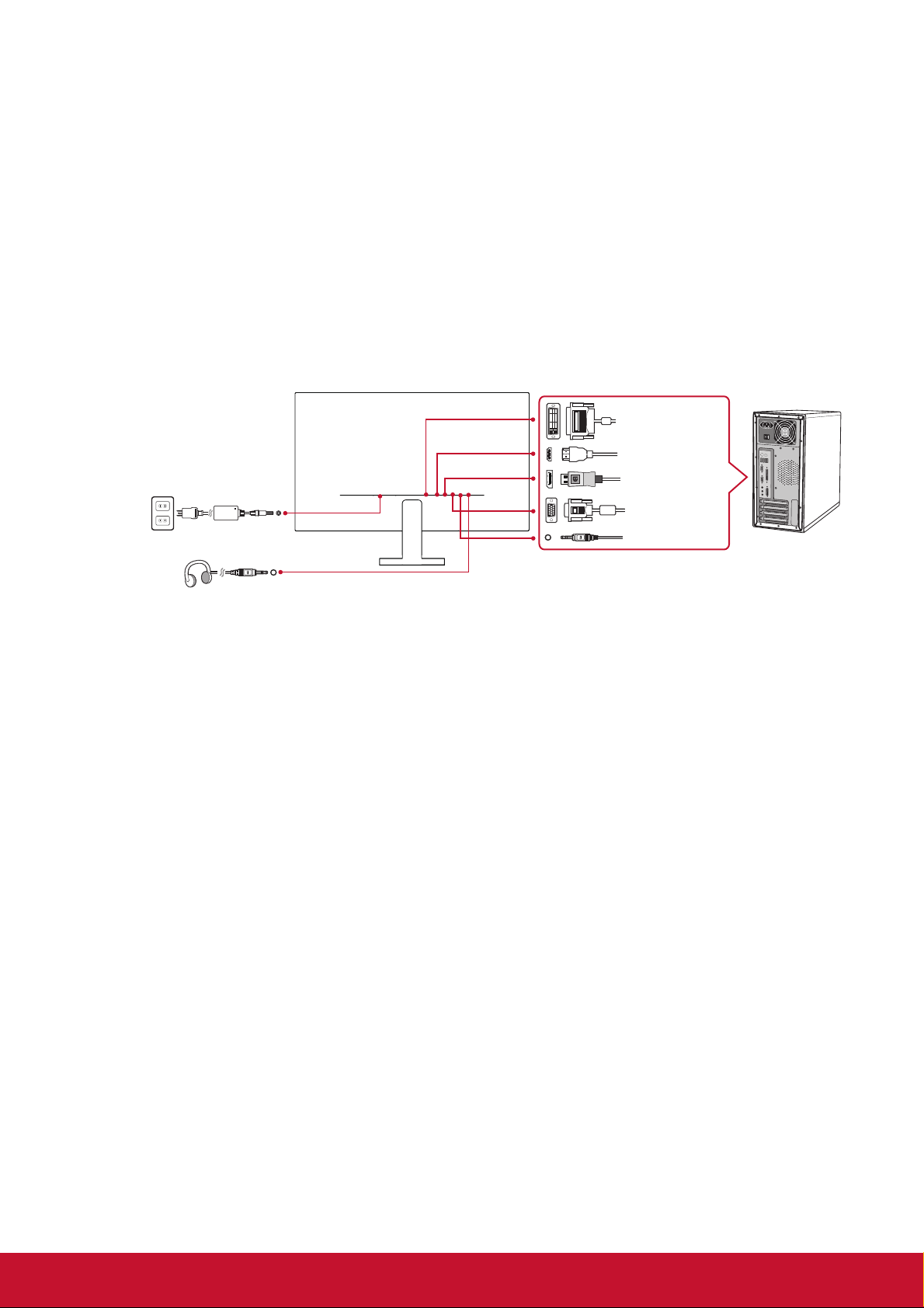
Brza instalacija
1. Povežite video kabl
• Proverite da su i LCD ekran i kompjuter isključeni (OFF).
• Uklonite stražnje poklopce ukoliko je to potrebno.
• Povežite video kabl između LCD ekrana i kompjutera.
Macintosh korisnici: Modelima starijim od modela G3 je potreban adapter.
Pričvrstite adapter za kompjuter i priključite video kabl za adapter.
Da bi naručili ViewSonic
kupce.
2. Povežite kabl za struju (i AC/DC adapter ukoliko je to potrebno)
Kabl za
struju
Audio izlaz
®
Macintosh adapter, kontaktirajte ViewSonic podršku za
DVI
HDMI
1
2
3
46810
5
79
11
1214
1315
161820
17
19
DisplayPort
D-Sub
Audio ulaz
PAŽNJA: HDMI (isključivo za VX2776-smhd)
DVI (isključivo za VX2776)
Audio ulaz/Audio izlaz (isključivo za VX2776-smhd)
DisplayPort (isključivo za VX2776-smhd)
3. Uključite (ON) LCD ekran i kompjuter
Uključite (ON) LCD ekran, a potom uključite kompjuter. Ova sekvenca (LCD
ekran pre kompjutera) je bitna.
4. Windows korisnici: Podesite režim za regulisanje vremena (na primer:
1024x768)
Za uputstva o menjanju rezolucije i frekvencije osvežavanja, pogledajte uputstvo
za korišćenje grafičke kartice.
5. Instalacija je završena. Uživajte u svom novom ViewSonic LCD ekranu.
4
Page 13

Korišćenje LCD ekrana
Podešavanje režima za regulisanje vremena
Podešavanje režima za regulisanje vremena je bitno za maksimalizovanje kvaliteta
slike na ekranu i minimalizovanje naprezanja očiju. Režim za regulisanje vremena
sastoji se od rezolucije (na primer 1024 x 768) i frekvencije osvežavanja (ili
vertikalne frekvencije; na primer 60 Hz). Nakon podešavanja režima za regulisanje
vremena, upotrebite kontrole u OSD-ju (meniju na ekranu) da bi podesili sliku na
ekranu.
Za optimalan kvalitet slike, molimo vas da koristite preporučen režim za vreme koji
odgovara vašem LCD ekranu i koji je naveden na strani “Specifikacije”.
Da bi podesili režim za regulisanje vremena:
• Podesite rezoluciju: Pristupite opciji “Izgled i personalizacija” iz Kontrolnog
panela preko Start menija i podesite rezoluciju.
• Podesite frekvenciju osvežavanja: Pogledajte uputstvo za korišćenje grafičke
kartice za instrukcije.
VAŽNO: Molimo vas da proverite da je vaša grafička kartica podešena na 60Hz
vertikalnu frekvenciju osvežavanja, što je preporučeno podešavanje za većinu LCD
ekrana. Odabiranje nepodržanog režima za vreme može da dovede do toga da se
slika ne prikaže i poruka koja kaže “Van dometa” će se pojaviti na ekranu.
Podešavanja za OSD (meni na ekranu) i blokiranje
napajanja
• OSD blokada: Pritisnite i držite [2] i [3] u trajanju od 10 sekundi. Ukoliko
pritisnete bilo koji taster, pojavice se poruka OSD Locked (OSD blokiran) i
trajaće 3 sekundi.
• OSD deblokada: Pritisnite i držite [2] i [3] ponovo u trajanju od 10 sekundi.
• Blokada napajanja: Pritisnite i držite [2] i [4] u trajanju od 10 sekundi. Ukoliko
se pritisne taster za uključivanje, pojaviće se poruka Power Button Locked
(Napajanje je blokirano u trajanju) od 3 sekundi. Sa ili bez ovog podešavanja,
nakon nestanka struje, napajanje monitora će se automatski UKLJUČITI se
struja vrati.
• Deblokada napajanja: Pritisnite i držite [2] i [4] ponovo u trajanju od 10 sekundi.
5
Page 14

Podešavanje slike na ekranu
Upotrebite tastere na prednjoj kontrolnoj ploči da bi prikazali i podesili OSD kontrole
(kontrole menija na ekranu) koje se prikazuju na ekranu.
Sledeći saveti mogu vam pomoći prilikom optimizacije ekrana:
• Podesite grafičku karticu kompjutera da podržava preporučeni režim za vreme
(pogledajte stranu “Specifikacije” za preporučeno podešavanje za vaš LCD
ekran). Da pronađete uputstva za “promenu frekvencije osvežavanja”, molimo
vas da pogledate uputstvo za korišćenje grafičke kartice.
• Ukoliko je to potrebno, obavite mala podešavanja korišćenjem H. položaja i V.
položaja dok slika na ekranu ne bude potpuno vidljiva. (Crna granica oko ivice
ekrana treba da jedva dodiruje osvetljeno “aktivno područje” LCD ekrana.)
6
Page 15
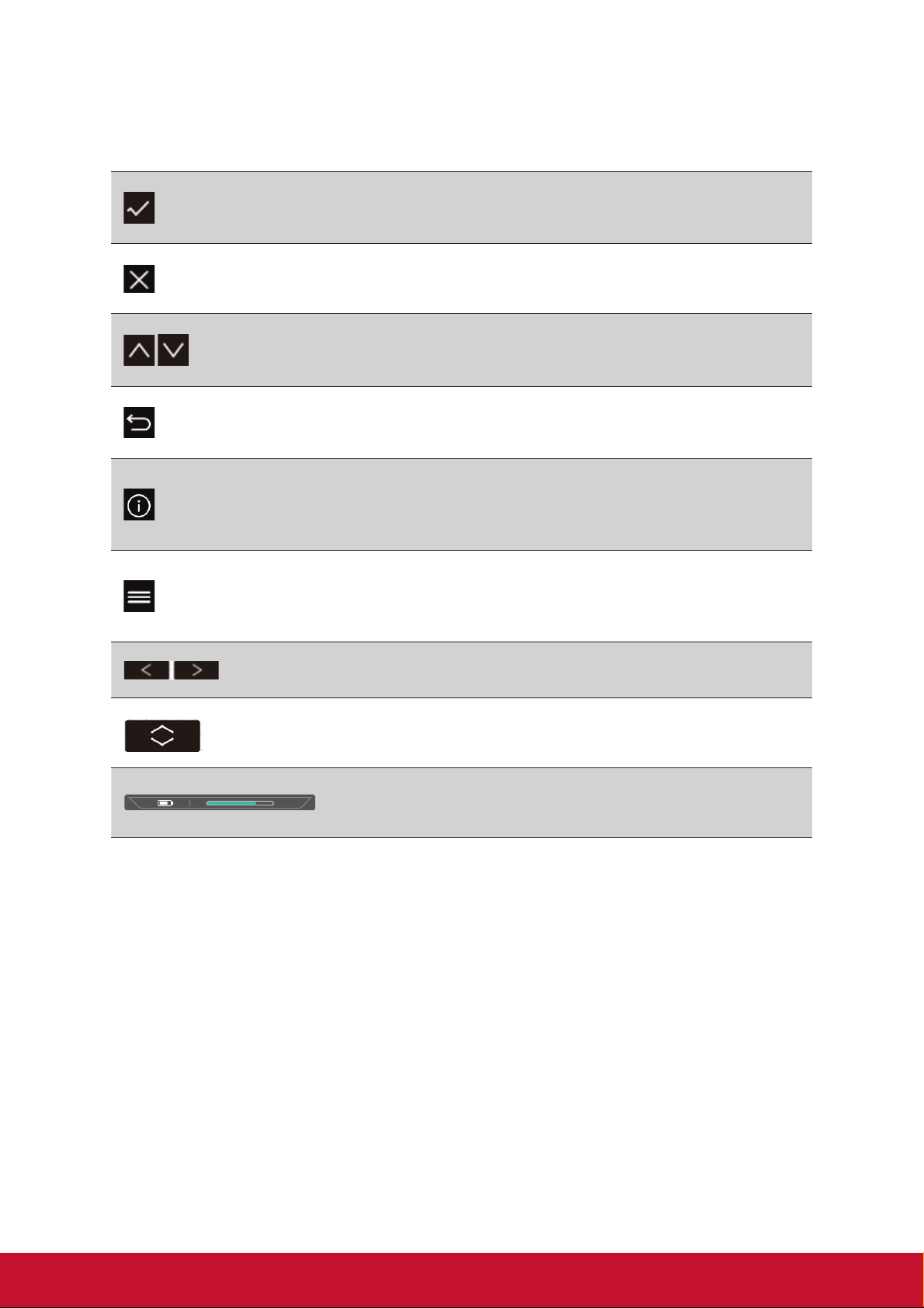
Objašnjenja OSD menija i OSD brzog menija i njihovih funkcija navedena su u
nastavku.
Simbol aktiviranja za uključivanje različitih režima pri radu sa
sistemom menija.
Simbol aktiviranja za izlaz, vraćanje unazad ili deaktiviranje željene
funkcije koja je izabrana.
Kretanje kroz opcije menija i podešavanje kontrola monitora.
Simbol se koristi za vraćanje unazad ili povratak na prethodno
izabrani meni
Informacije o dugmetu za izbor prečice, koje korisnicima
omogućava pristup informacijama o monitoru koji se trenutno
koristi.
Ikona glavnog menija koja korisnicima omogućava da pristupe
glavnom meniju. Držite ikonu nekoliko sekundi da biste isključili
glavni meni
Ikone za levo i desno menjaju vaš izbor u horizontalnom smeru.
Selektor OSD brzog menija, koji povećava ili smanjuje trenutno
izabranu funkciju
75%
Merač energije prikazuje maksimalnu potrošnju
energije od strane monitora u realnom vremenu.
7
Page 16

Kontrole glavnog menija
Podesite stavke menija prikazane ispod korišćenjem tastera za naviše ▲ i naniže ▼.
PAŽNJA: Proverite stavke glavnog menija na svom LCD meniju na ekranu i
pogledajte objašnjenje ispod o glavnom meniju.
Objašnjenje glavnog menija
PAŽNJA: Stavke Glavnog menija navedene u ovom odeljku ukazuju na sve stavke
Glavnog menija, svih modela. Za detalje o Glavnom meniju koji odgovara vašem
uređaju, molimo vas da pogledate stavke Glavnog menija LCD prikaza na ekranu.
Audio Adjust (audio podešavanje)
A
podešava ton, utišava zvuk ili se prebacuje između ulaza ukoliko imate
više od jednog izvora.
Auto Image Adjust (automatsko podešavanje slike)
automatski meri, centrira i fino podešava video signal kako bi se
eliminisalo talasanje i distorzija. Pritisnite [2] taster da bi dobili oštriju sliku.
PAŽNJA: Auto Image Adjust (automatsko podešavanje slike) radi sa
većinom uobičajenih video kartica. Ukoliko ova funkcija ne radi na vašem
LCD ekranu, smanjite frekvenciju osvežavanja na 60 Hz i podesite
rezoluciju na fabričko podešavanje.
Advanced Image Adjust (Napredno podešavanje slike)
Pojaviće se meni [Napredno podešavanje slike]. Možete da izvršite razna
napredna podešavanja kvaliteta slike.
Brightness (osvetljenje)
B
podešava pozadinski nivo crne boje slike na ekranu.
Color Adjust (podešavanje boje)
C
obezbeđuje nekoliko režima za podešavanje boje, uključujući fabričko
podešavanje temperature boje i režim Korisničkih boja (User color) koji
dozvoljava nezavisno podešavanje crvene (R), zelene (G) i plave (B).
Fabričko podešavanje za ovaj proizvod je osnovno.
Contrast (kontrast)
podešava razliku između pozadine slike (crnog nivoa) i prvog plana
(belog nivoa).
8
Page 17

Information (informacije)
I
prikazuju režim za regulisanje vremena (unos video signala) koji dolazi
od grafičke kartice u kompjuteru, broj LCD modela, serijski broj i URL
adresu za internet prezentaciju kompanije ViewSonic®. Pogledajte
Uputstvo za korišćenje vaše grafičke kartice za instrukcije o tome kako
da promenite rezoluciju i frekvenciju osvežavanja (vertikalnu frekvenciju).
PAŽNJA: VESA 1024 x 768 @ 60Hz (preporučeno) znači da je
rezolucija 1024 x 768 a frekvencija osvežavanja 60 Herca.
Input Select (biranje ulaza)
prelazi između ulaza ukoliko je više od jednog kompjutera povezano za
LCD ekran.
Manual Image Adjust (ručno podešavanje slike)
M
prikazuje meni za Ručno podešavanje slike. Možete ručno da podesite
razna podešavanja vezana za kvalitet slike.
Memory Recall (Prisećanje na osnovu memorije)
vraća podešavanja nazad na fabrička ukoliko ekran radi u režimu za
fabrički podešeno vreme, koje je navedeno u Specifikacijama u ovom
uputstvu za korišćenje.
Izuzetak: Ova kontrola ne utiče na promene načinjene kroz izbor jezika
ili podešavanjem blokade napajanja.
Setup Menu (meni za podešavanje)
S
podešava prikaz menija na ekranu.
Upravljanje napajanjem
Nakon 5 minuta bez ulaznog signala, ovaj proizvod će ući u režim Spavanja/
Isključeno koji podrazumeva crn ekran i smanjenu potrošnju energije.
9
Page 18

Druge informacije
Specifikacije
LCD Tip
Veličina ekrana
Filter boje
Staklena površina
Ulazni signal Video
Kompatibilnost PC
Rezolucija
Električni
adapter
Radna veličina
ekrana
Radni uslovi Temperatura
Uslovi
skladištenja
Dimenzije Fizičke 621 mm (Š) x 462,6 mm (V) x 209 mm (D)
Težina Fizičke 8,18 lb (3,71 kg)
Režimi za
štednju energije
1
Macintosh kompjuterima starijim od G3 modela je potreban ViewSonic® Macintosh adapter. Da bi naručili
adapter, kontaktirajte ViewSonic.
2
Ne podešavajte gračku karticu na svom kompjuteru da prevazilazi ove režime za vreme; u suprotnom može da
dođe do trajnog oštećenja LCD ekrana.
3
Molimo vas da koristite samo električni adapter koji ste nabavili od ViewSonic® ili od ovlašćenih distributera.
2
3
sinhronizacija
Macintosh
Predložene
Podržano
Ulazni napon 100-240 VAC, 50/60 Hz (auto prebacivanje)
Celi ekran 597,89 mm (H) x 336,31 mm (V)
Vlažnost
Nadmorska visina
Temperatura
Vlažnost
Nadmorska visina
Uključeno
Isključeno
1
TFT (Thin Film Transistor), 1920 x 1080,
0,3114 mm x 0,3114 mm veličina piksela
Metrički: 68,6 cm
Imperijalni: 27” (27” vidljivo)
RGB vertikalna traka
Anti-blještanje
RGB analogno (0,7/1,0 Vp-p, 75 ohms) x 1
HDMI x 1 (HDMI. TMDS digitalni 100ohms, isključivo za VX2776-smhd)
DisplayPort x 1 (TMDS digitalni 100ohms, isključivo za VX2776-smhd)
DVI x 1 (TMDS digitalni 100ohms, isključivo za VX2776)
Kompozitna Sync, Odvojena sinhronizacija, Sync na zelenom
f
:24-83 kHz, fv:47-75 Hz
h
Do 1920 x 1080 bez preplitanja (Non-interlaced)
Napaja Macintosh do 1920 x 1080
1920 x 1080 @ 60 Hz
1920 x 1080 @ 60 Hz
1680 x 1050 @ 60 Hz
1600 x 1200 @ 60 Hz
1440 x 900 @ 60, 75 Hz
1280 x 1024 @ 60, 75 Hz
1280 x 960 @ 60Hz
1024 x 768 @ 60, 70, 72, 75 Hz
800 x 600 @ 56, 60, 72, 75 Hz
640 x 480 @ 60, 67,72,75 Hz
720 x 400 @ 70 Hz
23,5” (H) x 13,2” (V)
+32° F do +104° F (0° C do +40° C)
10% do 90% (bez kondenzacije)
Do 5000m
-4° F do +140° F (-20° C do +60° C)
10% do 80% (bez kondenzacije)
Do 12000m
24,4” (Š) x 18,2” (V) x 8,2” (D)
31W (tipilno) (plava svetleća dioda)
<0,5W
10
Page 19

Čišćenje LCD ekrana
• UVERITE SE DA JE LCD EKRAN ISKLJUČEN.
• NIKADA NEMOJTE DA PRSKATE EKRAN ILI DA SIPATE TEČNOST
DIREKTNO NA EKRAN ILI U KUĆIŠTE.
Da bi očistili ekran:
1. Obrišite ekran čistom, mekom krpom bez prašine. Ovo uklanja prašinu i druge
čestice.
2. Ukoliko ekran i dalje nije čist, primenite malu količinu tečnosti za čišćenje stakla
koja je bez-amonijaka i bez-alkohola na čistu, meku krpu bez prašine i obrišite
ekran
Da bi očistili kućište:
1. Upotrebite maku, suvu krpu.
2. Ukoliko kućište i dalje nije čisto, primenite malu količinu blagog, nenagrizajućeg
deterdženta koji je bez-amonijaka i bez-alkohola na čistu, meku krpu bez prašine
i potom obrišite površinu.
Poricanje odgovornosti
• ViewSonic
na alkoholu ili amonijaku kako bi očistili LCD ekran ili kućište. Za neka hemijska
sredstva za čišćenje javljeno je da su oštetila ekran i/ili kućište LCD ekrana.
• ViewSonic ne snosi odgovornost za štetu prouzrokovanu korišćenjem bilo kakvih
sredstava za čišćenje baziranih na alkoholu ili amonijaku.
®
ne preporučuje da koristite bilo kakva sredstva za čišćenje bazirana
11
Page 20

Rešavanje problema
Nema napajanja
• Proverite da je taster za napajanje (ili prekidač) UKLJUČEN.
• Proverite da je kabl za struju sigurno povezan za LCD ekran.
• Priključite drugi električni uređaj (poput radija) u istu utičnicu (šteker) kako bi
proverili da utičnica obezbeđuje ispravan napon.
Ekran je uključen ali nema slike
• Proverite da je video kabl priložen uz LCD monitor čvrsto povezan za port sa
video izlazom na poleđini kompjutera. Ukoliko drugi kraj video kabla nije trajno
prikačen za LCD ekran, čvrsto ga gurnite na odgovarajuće mesto na LCD
ekranu.
• Podesite osvetljenje i kontrast.
• Ukoliko koristite Macintosh koji je stariji od modela G3, biće vam potreban
adapter za Macintosh.
Pogrešne ili abnormalne boje
• Ukoliko bilo koje boje (crvena, zelena ili plava) nedostaju, proverite video kabl da
bi se uverili kako je čvrsto povezan. Klimave ili polomljene čiode u konektoru na
kablu mogu da dovedu do nepravilnog povezivanja.
• Povežite LCD ekran za drugi kompjuter.
• Ukoliko imate stariju grafičku karticu, kontaktirajte ViewSonic
adapter.
Kontrolni tasteri ne rade
• Pritiskajte samo po jedan taster.
®
za ne-DDC
12
Page 21

Podrška za kupce
Za tehničku podršku ili servisiranje proizvoda, pogledajte tabelu ispod ili kontaktirajte
svog prodavca.
PAŽNJA: Trebaće vam serijski broj proizvoda.
Država/Region Internet prezentacija Telefon Е-маил
Srbija www.viewsoniceurope.com
www.viewsoniceurope.com/
uk/support/call-desk/
service_rs@viewsoniceurope.
com
13
Page 22

Ograničena garancija
ViewSonic® LCD Ekran
Šta je pokriveno ovom garancijom:
Kopanija ViewSonic garantuje da su njeni proizvodi ispravni i ne pate od grešaka u materijalu i
izradi, prilikom normalnog korišćenja tokom garantnog perioda. Ukoliko se za proizvod dokaže da
je neispravan usled neispravnosti materijala ili izrade tokom garantnog perioda, ViewSonic će, po
sopstvenom nahođenju, popraviti ili zameniti proizvod odgovarajućim.
Zamenjeni proizvod ili delovi mogu da uključuju reciklirane ili fabrički obnovljene delove ili sadržaje.
Koliko dugo garancija traje:
ViewSonic LCD ekrani imaju garanciju između 1 i 3 godine, u zavisnosti od države u kojoj ste ih kupili
i garancija važi za sve delove uključujući izvore svetlosti i za sve troškove servisiranja od datuma
kupovine od strane korisnika.
Koga garancija štiti:
Ova garancija važi samo za prvog kupca.
Šta garancija ne pokriva:
1. Bilo koji proizvod na kome je serijski broj oštećen, modifikovan ili uklonjen.
2. Oštećenje, kvarove ili habanje proizvoda do koga dođe usled:
a. Nesreće, nepravilnog korišćenja, zanemarivanja, požara, vode, munje ili drugih viših sila,
neautorizovane modifikacije proizvoda ili ne praćenja uputstava dobijenih sa proizvodom.
b. Bilo koja oštećenja proizvoda usled transporta.
c. Uklanjanje ili instalaciju proizvoda.
d. Razloga koji nisu vezani za sami proizvod, poput talasanja ili nedostatka električnog napona.
e. Korišćenja delova ili dodatne opreme koja ne ispunjava specifikacije kompanije ViewSonic.
f. NNormalnog habanja.
g. Bilo kog drugog razloga nevezanog za kvar proizvoda.
3. Bilo koji proizvod koji pokazuje stanje poznato kao “urezivanje slike”, a do kog dolazi kada je
statička slika prikazana na proizvodu tokom dužeg vremenskog perioda.
4. Uklanjanje, instalaciju, jednosmeran transport, osiguranje i naplatu za podešavanje.
Kako da obezbedite servisiranje:
1. Za informacije o obezbeđivanju servisa pod garancijom, kontaktirajte Podršku za kupce
kompanije ViewSonic (Molimo vas pogledajte stranicu sa Podrškom za kupce). Trebaćete da
nam date serijski broj svog proizvoda.
2. Da bi dobili servisiranje pod garancijom, od vas će se tražiti (a) originalni račun/garancija sa
datumom kupovine, (b) vaše ime, (c) vaša adresa, (d) opis problema i (e) serijski broj proizvoda.
3. Donesite ili poštom pošaljite proizvod sa plaćenom poštarinom u originalnom pakovanju
autorizovanom servisnom centru kompanije ViewSonic ili samoj kompaniji ViewSonic.
4. Za dodatne informacije ili ime najbližeg ViewSonic servisnog centra, kontaktirajte ViewSonic.
Ograničenje impliciranih garancija:
Ne postoje garancije, izražene ili implicirane, koje se proširuju i važe van ovde sadržanog opisa,
uključujući impliciranu garanciju o pogodnosti za prodaju i pogodnosti za određenu svrhu.
14
Page 23

Isključivanje šteta:
Odgovornost kompanije ViewSonic ograničena je na cenu popravke ili zamene proizvoda. ViewSonic
nije odgovoran za:
1. Oštećenje druge svojine izazvano defektima ovog proizvoda, oštećenja baziranih na
nepogodnosti, gubitka korišćenja proizvoda, gubitka vremena, gubitka profita, gubitka poslovne
šanse, gubitka dobre volje, ometanja poslovnih odnosa, ili drugih komercijalnih gubitaka, čak i u
slučaju da je kompanija upozorena na mogušnost takvih šteta.
2. Bilo koje druge štete, bilo slučajne, posledične ili druge.
3. Bilo kakvo optuživanje kupca od neke treće strane.
4. Popravke ili pokušane popravke bilo kog ko nema ovlaštenje kompanije ViewSonic.
Efekat državnog zakona:
Ova garancija daje vam određena zakonska prava a možda imate pravo i na druga prava koja se
razlikuju od države do države. Neke države ne dozvoljavaju ograničenja impliciranih garancija i/ili
ne dozvoljavaju isključivanje slučajnih ili posledičnih šteta, tako da se gore navedena ograničenja i
isključivanja možda ne odnose na vas.
Prodaja izvan SAD i Kanade:
Za informacije o garanciji i servisiranju ViewSonic proizvoda prodatih van SAD i Kanade, kontaktirajte
ViewSonic ili svog lokalnog ViewSonic prodavca.
Garantni period za ovaj proizvod u kontinentalnoj Kini (ne uključujući Hong Kong, Makao i Tajvan)
zavisi od uslova i odredbi Kartice za garantovano održavanje.
Za korisnike u Rusiji i Evropi, kompletne detalje garancije koja se nudi možete da pronađete na
adresi www.viewsoniceurope.com u odeljku za Podršku/Informacije o garanciji (Support/Warranty
Information)
LCD Warranty Term Template In UG
VSC_TEMP_2007
15
Page 24

 Loading...