

Page 1

PJD7830HDL/PJD7835HD
DLP Projektor
Bedienungsanleitung
Modell Nr.
VS15996/VS15994
Page 2

Vielen Dank, dass Sie sich für
ViewSonic entschieden haben
Mit mehr als 25 Jahren als weltweit führender Anbieter visueller Lösungen
verfolgt ViewSonic das Ziel, die Erwartungen der Welt an Technologieentwicklung, Innovation und Einfachheit zu übertreffen. Wir bei ViewSonic
glauben, dass unsere Produkte das Potenzial besitzen, einen positiven
Einfluss auf die Welt zu haben; und wir sind uns sicher, dass Ihnen das
von Ihnen gewählte ViewSonic-Produkt gute Dienste leisten wird.
Wir möchten Ihnen nochmals dafür danken, dass Sie sich für ViewSonic
entschieden haben!
Page 3

Übereinstimmungserklärung
FCC-Hinweise
Dieses Gerät erfüllt alle Anforderungen des Teils 15 der FCC-Bestimmungen. Der
Betrieb muss die folgenden zwei Bedingungen erfüllen: (1) Das Gerät darf keine
schädlichen Interferenzen verursachen, und (2) das Gerät muss alle empfangenen
Interferenzen inklusive der Interferenzen, die eventuell einen unerwünschten Betrieb
verursachen, annehmen.
Dieses Gerät wurde geprüft und erfüllt die Anforderungen für Digitalgeräte der
Klasse B gemäß Teil 15 der FCC-Richtlinien. Diese Richtlinien sollen einen
angemessenen Schutz gegen Empfangsstörungen im Wohnbereich gewährleisten.
Dieses Gerät erzeugt, verwendet und kann Hochfrequenzenergie abstrahlen, und
kann, sofern es nicht in Übereinstimmung mit diesen Anweisungen installiert und
betrieben wird, Rundfunkstörungen verursachen. Es kann jedoch nicht garantiert
werden, dass bei einer spezifischen Installation keine Störungen auftreten. Sollte
dieses Gerät Störungen im Rundfunk- und Fernsehempfang verursachen, was
durch Aus- oder Einschalten des Gerätes überprüft werden kann, wird dem Benutzer
empfohlen, die Störungen durch eine oder mehrere der folgenden Maßnahmen zu
beheben.
• Neuausrichtung oder Neuplatzierung der Empfangsantenne.
• Vergrößern des Abstands zwischen Gerät und Empfänger.
• Anschluss des Gerätes an eine Steckdose, die an einen anderen Stromkreis als
der Empfänger angeschlossen ist.
• Hinzuziehen des Händlers oder eines erfahrenen Rundfunk- und
Fernsehtechnikers.
Warnung: Nehmen Sie bitte zur Kenntnis, dass Ihr Betriebsbefugnis für dieses
Gerät durch Änderungen oder Modifikationen des Gerätes ohne ausdrückliche
Zustimmung von der für die Einhaltung zuständigen Seite ungültig werden kann.
Industry Canada-Hinweis
CAN ICES-3 (B)/NMB-3(B)
Page 4
CE-Konformität für europäische Länder
Das Gerät erfüllt die Anforderungen der EMV-Richtlinie 2004/108/EG und
der Niederspannungsrichtlinie 2006/95/EG.
Die folgende Information gilt nur für Mitgliedsstaaten der EU:
Das Zeichen entspricht der Elektro- und Elektronikgeräte-Abfall-Richtlinie
2012/19/EG (WEEE).
Das Zeichen zeigt an, dass dieses Gerät einschließlich leerer oder
entsorgter Batterien oder Akkus NICHT als unsortierter Haushaltsmüll
entsorgt werden darf, sondern die verfügbaren Rücknahme- und
Sammelsysteme verwendet werden sollen.
Falls auf den in diesem Gerät enthaltenen Batterien, Akkus und Knopfzellen
die chemischen Hg, Cd, oder Pb dargestellt sind, bedeutet dies, dass die
Batterie einen Schwermetallanteil von 0,0005% Quecksilber oder mehr als
0,002% Kadmium oder mehr als 0,004% Blei enthält.
Page 5
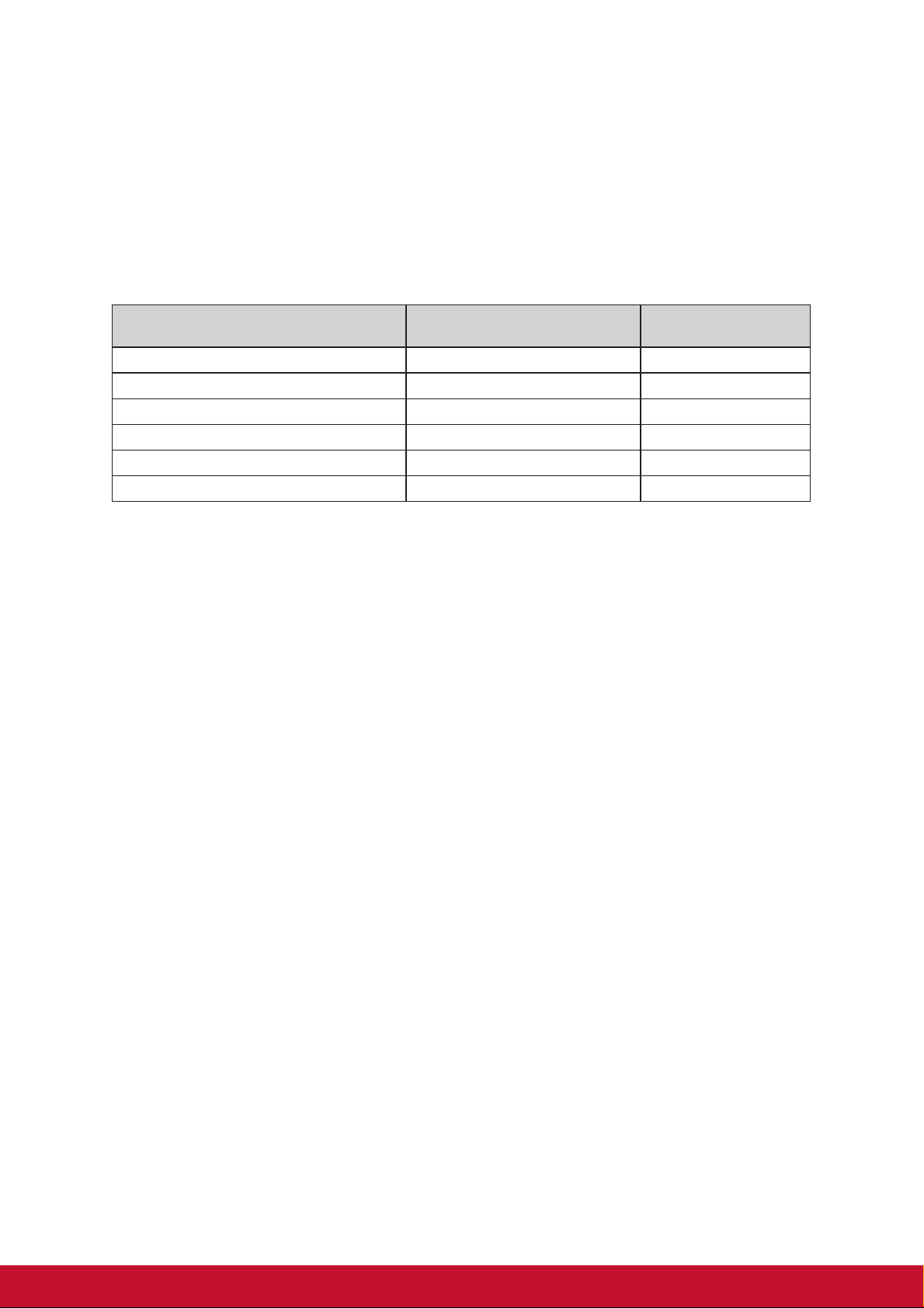
RoHS2-Konformitätserklärung
Dieses Produkt wurde gemäß den Anforderungen der EG-Richtlinie 2011/65/EU
zur Beschränkung der Verwendung bestimmter gefährlicher Stoffe in Elektro- und
Elektronikgeräten (RoHS2-Richtlinie) entworfen und hergestellt und hat sich als
mit den maximalen Konzentrationswerten, die der europäischen Ausschuss für die
technische Anpassung (Technical Adaptation Committee; TAC) festgelegt hat, wie
folgt konform erwiesen:
Substanz
Blei (Pb) 0,1% < 0,1%
Quecksilber (Hg) 0,1% < 0,1%
Cadmium (Cd) 0,01% < 0,01%
Sechswertiges Chrom (Cr
Polybromierte Biphenyle (PBB) 0,1% < 0,1%
Polybromierte Diphenylether (PBDE) 0,1% < 0,1%
6+
) 0,1% < 0,1%
Vorgeschlagene maximale
Konzentration
Tatsächliche
Konzentration
Manche Produktkomponenten sind im Anhang III der RoHS2-Richtlinie wie unten
beschrieben ausgenommen:
Beispiele von ausgenommenen Komponenten:
1. Quecksilber in Kaltkathodenlampen und Leuchtröhren mit externen Elektroden
(CCFL und EEFL) für spezielle Zwecke überschreitet nicht (pro Lampe):
(1) Geringe Länge (≦500 mm): maximal 3,5 mg pro Lampe.
(2) Mittlere Länge (>500 mm und ≦1.500 mm): maximal 5 mg pro Lampe.
(3) Große Länge (>1.500 mm): maximal 13 mg pro Lampe.
2. Blei im Glas von Kathodenstrahlröhren.
3. Blei im Glas der Leuchtröhren übersteigt nicht 0,2 % nach Gewicht.
4. Blei als Legierungselement in Aluminium mit bis zu 0,4 % Blei nach Gewicht.
5. Kupferlegierung mit bis zu 4 % Blei nach Gewicht.
6. Blei in Lötmetallen mit hoher Schmelztemperatur (d. h. Legierungen auf Bleibasis
mit 85 % nach Gewicht oder mehr Blei).
7. Elektrische und elektronische Komponenten mit Blei in Glas oder Keramik mit
Ausnahme von dielektrischer Keramik in Kondensatoren, z. B. piezoelektrischen
Geräten, oder in Glas- oder Keramik-Matrix-Verbindungen.
Page 6

Wichtige Sicherheitshinweise
1. Lesen Sie diese Hinweise.
2. Bewahren Sie diese Hinweise auf.
3. Beachten Sie alle Warnungen.
4. Folgen Sie allen Anweisungen
5. Verwenden Sie dieses Gerät nicht in der Nähe von Wasser.
6. Mit einem weichen, trockenen Tuch reinigen.
7. Nicht die Lüftungsschlitze blockieren. Das Gerät gemäß den
Herstelleranweisungen installieren.
8. Nicht in der Nähe von Hitzequellen wie z.B. Heizkörperen, Heizrippen, Öfen oder
anderen wärmeerzeugenden Geräten (einschließlich Verstärkern) aufstellen.
9. Nicht die Sicherungseinrichtung des polarisierten oder geerdeten Steckers
manipulieren. Ein polarisierter Stecker besitzt zwei Kontakte, wobei einer etwas
breiter als der andere ist. Ein geerdeter Stecker besitzt zwei Kontakte und einen
dritten Erdungsstift. Der breite Kontakt und der dritte Stift dienen Ihrer Sicherheit.
Falls der beiliegende Stecker nicht in die Steckdose passt, wenden Sie sich an
einen Elektriker, um die Steckdose auswechseln zu lassen.
10. Schützen Sie das Stromkabel vor Tritten oder Verbiegungen, speziell an den
Steckern. an Mehrfachsteckdosen und an dem Punkt, an dem es aus dem Gerät
heraustritt. Stellen Sie sicher, dass sich die Steckdose in der Nähe des Gerätes
befindet, so dass sie leicht zugänglich ist.
11. Verwenden Sie nur Anhänge/Zubehör, das vom Hersteller getestet wurde.
12. Verwenden Sie nur einen den Herstelleranweisungen
entsprechenden oder mit dem Gerät angebotenen Wagen, Ständer,
Stativ, Regal oder Tisch. Wenn ein Wagen verwendet wird, ist
Vorsicht beim Bewegen der Wagen/Einheit Kombination geboten,
um Verletzungen durch Umkippen zu vermeiden.
13. Ziehen Sie das Netzkabel aus der Steckdose heraus, wenn das Gerät über
längere Zeit nicht verwendet wird.
14. Lassen Sie alle Reparaturen durch qualifiziertes Kundendienstpersonal
ausführen. Nehmen Sie Kontakt mit dem Kundendienst auf, wenn das Gerät
in irgendeiner Weise beschädigt wurde, z.B.: Wenn das Stromkabel oder
der Stecker beschädigt ist, Flüssigkeit in das Gerät eingedrungen ist oder
Gegenstände in das Gerät hineingefallen sind, wenn das Gerät Regen oder
Feuchtigkeit ausgesetzt war oder wenn das Gerät nicht richtig funktioniert oder
fallengelassen wurde.
Page 7

Copyright Informationen
Copyright © ViewSonic Corporation, 2015. Alle Rechte vorbehalten.
Macintosh und Power Macintosh sind eingetragene Warenzeichen von Apple Inc.
Microsoft, Windows und das Windows-Logo sind eingetragene Warenzeichen von
Microsoft Corporation in den USA und anderen Ländern.
ViewSonic und das Logo mit den drei Vögeln sind eingetragene Warenzeichen von
ViewSonic Corporation.
VESA ist ein registriertes Markenzeichen der Video Electronics Standards
Association. DPMS und DDC sind Markenzeichen von VESA.
PS/2, VGA und XGA sind registrierte Markenzeichen der International Business
Machines Corporation.
Haftungsauschluss: ViewSonic Corporation haftet weder für in diesem Dokument
enthaltene technische oder redaktionelle Fehler oder Auslassungen, noch für
beiläufig entstandene Schäden oder Folgeschäden, die auf die Lieferung dieses
Materials oder den Betrieb bzw. die Verwendung dieses Produkts zurückzuführen
sind.
Um stetige Produktverbesserung zu gewährleisten, behält sich ViewSonic
Corporation das Recht vor, die technischen Daten des Produkts ohne vorherige
Ankündigung zu ändern. Die in diesem Dokument enthaltenen Informationen können
ohne vorherige Ankündigung geändert werden.
Kein Teil dieses Dokuments darf in irgendeiner Form für irgendeinen Zweck ohne die
vorherige schriftliche Zustimmung der ViewSonic Corporation kopiert, reproduziert
oder übertragen werden.
Page 8

Produktregistrierung
Bitte besuchen Sie die ViewSonic-Internetseiten Ihrer Region und registrieren Sie
Ihr Produkt online; so bleiben Sie über künftige Vorgaben zu Ihrem Produkt auf dem
Laufenden und erhalten zusätzliche Informationen automatisch.
Sie können das Produktregistrierungsformular auch mit Hilfe der ViewSonic-CD
ausdrucken. Senden Sie das Formular nach dem Ausfüllen bitte per Post oder Fax
an die passende ViewSonic-Niederlassung. Das Registrierungsformular finden Sie
im Ordner „Registrierung“ der CD.
Durch die Registrierung Ihres Produktes bleiben Sie bei sämtlichen
Kundendienstbelangen stets auf dem neuesten Stand.
Bitte drucken Sie diese Bedienungsanleitung aus, füllen Sie den Abschnitt „Für Ihre
Unterlagen“ aus.
Weitere Informationen finden Sie im „Kundendienst“-Abschnitt dieser Anleitung.
Notieren Sie
Produktname: PJD7830HDL/PJD7835HD
ViewSonic DLP Projector
Modellnummer: VS15996/VS15994
Dokumentnummer: PJD7830HDL/PJD7835HD_UG_DEU Rev. 1A 06-29-15
Seriennummer:
Kaufdatum:
Produktentsorgung am Ende der Produktlebenszeit
Die Lampe in diesem Produkt enthält Quecksilber, das Sie und die Umwelt
gefährden kann. Bitte seien Sie entsprechend vorsichtig und entsorgen Sie die
Lampe gemäß den Gesetzen auf Landes- oder Bundesebene.
ViewSonic achtet die Umwelt und verpflichtet sich zu einer umweltbewussten
Arbeitsund Lebensweise. Vielen Dank, dass Sie einen Beitrag zu einem
intelligenteren, umweltfreundlicheren Umgang mit EDV-Produkten leisten. Weitere
Einzelheiten finden Sie auf der ViewSonic-Webseite.
USA und Kanada: http://www.viewsonic.com/company/green/recycle-program/
Europa: http://www.viewsoniceurope.com/uk/support/recycling-information/
Taiwan: http://recycle.epa.gov.tw/recycle/index2.aspx
Page 9

FCC-Hinweis
Dieses Gerät wurde getestet und als mit den Grenzwerten für Digitalgeräte der Klasse
B gemäß Teil 15 der FCC-Regularien übereinstimmend befunden. Diese Grenzwerte
wurden geschaffen, um angemessenen Schutz gegen Störungen beim Betrieb in
Wohngebieten zu gewährleisten. Dieses Gerät erzeugt, verwendet und kann
Hochfrequenzenergie abstrahlen und kann - falls nicht in Übereinstimmung mit den
Bedienungsanweisungen installiert und verwendet - Störungen der
Funkkommunikation verursachen. Allerdings ist nicht garantiert, dass es in
bestimmten Einrichtungen nicht doch zu Störungen kommen kann. Falls diese
Ausrüstung Störungen des Radio- oder Fernsehempfangs verursachen sollte, was
leicht durch Aus- und Einschalten der Ausrüstung herausgefunden werden kann, wird
dem Anwender empfohlen, die Störung durch eine oder mehrere der folgenden
Maßnahmen zu beseitigen:
• Neuausrichtung oder Neuplatzierung der Empfangsantenne(n)
• Vergrößern des Abstands zwischen Gerät und Empfänger
• Anschluss des Gerätes an einen vom Stromkreis des Empfängers getrennten
Stromkreis
• Hinzuziehen des Händlers oder eines erfahrenen Radio-/Fernsehtechnikers.
Dieses Gerät erfüllt Teil 15 der FCC-Regularien. Der Betrieb unterliegt den folgenden
beiden Bedingungen:
1. Dieses Gerät darf keine Funkstörungen verursachen, und
2. Dieses Gerät muss jegliche empfangenen Funkstörungen hinnehmen,
einschließlich Störungen, die zu unbeabsichtigtem Betrieb führen können.
i
Page 10

Sicherheitshinweise
Lesen Sie die gesamte Anleitung gründlich durch, bevor Sie Ihren Projektor bedienen.
Bewahren Sie die Anleitung auf, damit Sie später darin nachlesen können.
1. Anleitung lesen
Sämtliche Sicherheits- und Bedienungshinweise sollten gründlich gelesen werden,
bevor Sie mit dem Gerät arbeiten.
2. Hinweise und Warnungen
Halten Sie sich an sämtliche Hinweise und Warnungen in der Anleitung und
eventuell am Gerät selbst.
3. Reinigung
Ziehen Sie grundsätzlich den Netzstecker, bevor Sie das Gerät reinigen. Reinigen
Sie das Projektorgehäuse mit einem leicht angefeuchteten Tuch. Verzichten Sie
auf Flüssig- und Sprühreiniger.
4. Zubehör
Stellen Sie das Gerät nicht auf instabile Unterlagen wie Wagen, Ständer oder
Tische. Das Gerät kann herunterfallen und schwer beschädigt werden.
Bewahren Sie Verpackungsmaterialien aus Kunststoff (Verpackung von Projektor,
Zubehör und zusätzlichen Teilen) außerhalb der Reichweite von Kindern auf; es
besteht Erstickungsgefahr, wenn Kinder mit solchen Materialien spielen. Geben
Sie besonders gut acht, wenn sich Kleinkinder in der Nähe befinden.
5. Belüftung
Am Projektor finden Sie verschiedene Belüftungsöffnungen: Lufteinlässe und
Luftauslässe.
Blockieren Sie diese Öffnungen nicht, stellen Sie nichts in die Nähe dieser
Öffnungen. Andernfalls kann es zu einem Wärmestau kommen, der Bildstörungen
oder Beschädigungen des Projektors verursacht.
6. Stromversorgung
Überzeugen Sie sich davon, dass die Betriebsspannung des Gerätes mit der
Spannung Ihrer örtlichen Stromversorgung übereinstimmt.
7. Wartungsarbeiten
Versuchen Sie nicht, den Projektor selbst zu reparieren oder zu warten. Wenden
Sie sich im Problemfall mit einer Reparaturanfrage an einen qualifizierten
Fachmann.
8. Ersatzteile
Wenn Ersatzteile gebraucht werden, achten Sie darauf, ausschließlich vom
Hersteller empfohlene Ersatzteile zu verwenden. Nicht zugelassene Ersatzteile
können zu Bränden, Stromschlägen und weiteren Gefährdungen führen.
9. Kondenswasser
Schalten Sie den Projektor niemals ein, wenn er gerade von einem kühlen Ort an
eine warme Stelle gebracht wurde. Wenn der Projektor solchen
Temperaturschwankungen ausgesetzt wurde, kann sich Feuchtigkeit am Objektiv
und an empfindlichen inneren Teilen niederschlagen. Damit das Gerät nicht
beschädigt wird, schalten Sie die Projektor frühestens nach 2 Stunden ein, wenn
er solchen Temperaturschwankungen ausgesetzt wurde.
ii
Page 11
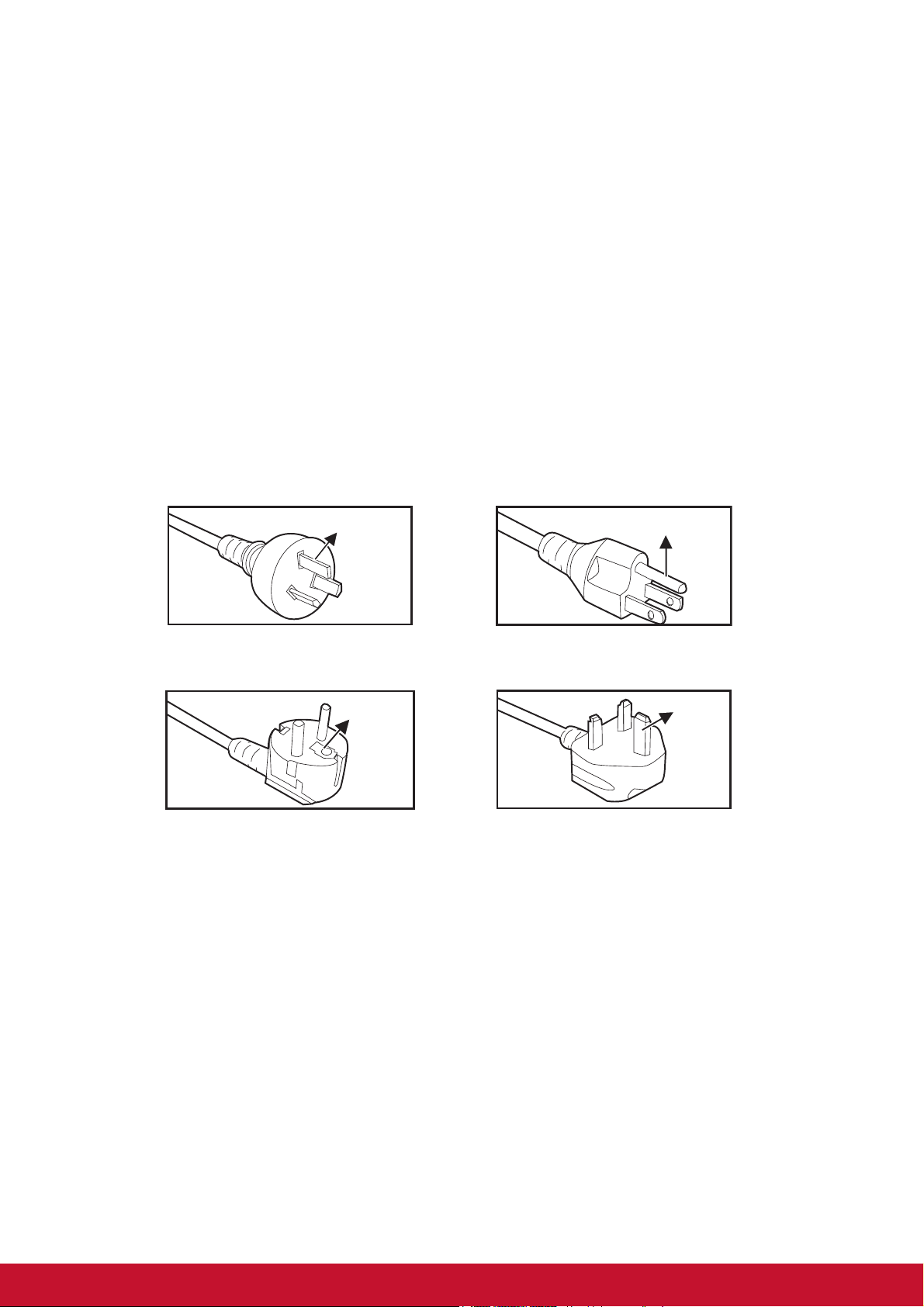
Hinweise zum Netzkabel
Australien und chinesisches
Festland
Kanada und USA
Großbritannien
Masse
Kontinentaleuropa
Masse
Masse
Masse
Das Netzkabel muss an die Belange des Landes angepasst sein, in dem der Projektor
genutzt wird. Bitte vergleichen Sie Ihren Netzstecker mit den nachstehenden
Abbildungen und überzeugen Sie sich davon, dass Sie das richtige Netzkabel
verwenden. Falls der Stecker des mitgelieferten Netzkabels nicht Ihre Steckdosen
passen sollte, wenden Sie sich bitte an Ihren Händler. Ihr Projektor ist mit einem
Netzstecker mit Schutzerde ausgestattet; einem so genannten Schukostecker.
Nutzen Sie in jedem Fall eine dazu passende Steckdose. Versuchen Sie niemals, den
Sicherheitsvorteil, den Ihnen ein Schukostecker bietet, auszuhebeln. Wir möchten
Ihnen warm ans Herz legen, auch angeschlossene Videogeräte über einen
Schukostecker mit Spannung zu versorgen, sofern dies möglich ist. Dies dient
ebenfalls Ihrer Sicherheit und kann sich darüber hinaus positiv auf die Signalqualität
auswirken.
iii
Page 12

Inhalt
iv
Einleitung............................................................................................... 1
Projektormerkmale................................................................................................................................. 1
Lieferumfang ......................................................................................................................................... 2
Projektor – Überblick ............................................................................................................................. 3
Einsatz und Bedienung......................................................................... 5
Bedienfeld .............................................................................................................................................. 5
Anschlüsse ............................................................................................................................................ 7
Fernbedienung ...................................................................................................................................... 8
Batterien einlegen ............................................................................................................................... 12
Fernbedienung verwenden ................................................................................................................. 13
Geräte anschließen ............................................................................. 14
Computer oder Bildschirm anschließen .............................................................................................. 15
Externe Videoquellen anschließen ..................................................................................................... 16
Ton über den Projektor wiedergeben................................................................................................... 17
Betrieb.................................................................................................. 19
Projektor ein- und ausschalten ............................................................................................................ 19
Projektionshöhe einstellen ................................................................................................................... 20
Bildgröße (Zoom) und Bildschärfe (Fokus) einstellen.......................................................................... 20
Projizierte Bildgröße einstellen ............................................................................................................ 21
Projektor sichern ................................................................................................................................. 22
Bedientasten sperren........................................................................................................................... 24
Präsentations-Timer einstellen ............................................................................................................ 25
Menübedienung ................................................................................................................................... 26
Projektor im Bereitschaftsmodus nutzen ............................................................................................. 41
Klang anpassen ................................................................................................................................... 41
4 Ecken anpassen .............................................................................................................................. 43
Wartung................................................................................................ 44
Objektiv reinigen .................................................................................................................................. 44
Projektorgehäuse reinigen ................................................................................................................... 44
Staubfilter installieren (optionales Zubehör) ........................................................................................ 45
Abdeckung für die Kabelverwaltung installieren (optionales Zubehör) ................................................ 46
Lampe austauschen............................................................................................................................. 47
Technische Daten ............................................................................... 49
Abmessungen ...................................................................................................................................... 50
Deckenmontage................................................................................................................................... 50
Anhang................................................................................................. 51
LED-Meldungen ................................................................................................................................... 51
Kompatibilitätsmodi.............................................................................................................................. 52
Problemlösung ..................................................................................................................................... 54
RS-232-Befehle und Konfiguration ...................................................................................................... 55
IR-Steuerungstabelle ........................................................................................................................... 61
Page 13

Einleitung
Projektormerkmale
Ihr Projektor arbeitet mit einer optischen Hochleistungs-Engine und bietet ein
benutzerfreundliches Design, das sowohl zuverlässig funktioniert als auch leicht zu
bedienen ist.
Ihr Projektor weist folgende Merkmale auf:
• Kompatibel mit Macintosh®-Computern
• Kompatibel mit NTSC, PAL, SECAM und HDTV
• 15-poliger D-Sub-Anschluss für analoge Videogeräte
• Ausgestattet mit HDMI-Verbindung mit HDCP-Unterstützung
• Mehrsprachige Bildschirmmenüs (OSD)
• Digitale Trapezkorrektur zum Beheben von Bildverzerrungen
• RS-232-Anschluss zur Steuerung über serielles Kabel
• Die Energiesparfunktion reduziert den Stromverbrauch der Lampe um bis zu 30 %,
wenn eine bestimmte Zeit lang kein Eingangssignal erkannt wurde.
• Präsentationstimer zur besseren Zeitsteuerung bei Präsentationen
• Unterstützt Blu-ray-3D-Funktion
• Wählbare Schnellabschaltfunktion
• Farbverwaltung ermöglicht die gewünschte Farbeinstellung
• Wandfarbenkorrektur mit verschiedenen Vorgabefarben zur Projektion auf
unterschiedlich gefärbten Oberflächen
• Schneller automatischer Suchlauf zur flotten Erkennung der jeweiligen Signalquelle
• HDMI-CEC- (Consumer Electronics Control) Funktion ermöglicht synchronisierte
Ein-/Abschaltung zwischen Projektor und einem CEC-kompatiblen DVD-Player, der
mit dem HDMI-Eingang des Projektors verbunden ist
Hinweis
• Die Angaben in dieser Anleitung können ohne Vorankündigung geändert werden.
• Reproduktion, Übertragung und Vervielfältigung dieses Dokumentes – ganz oder
teilweise – ist nur mit ausdrücklicher schriftlicher Genehmigung gestattet.
1
Page 14
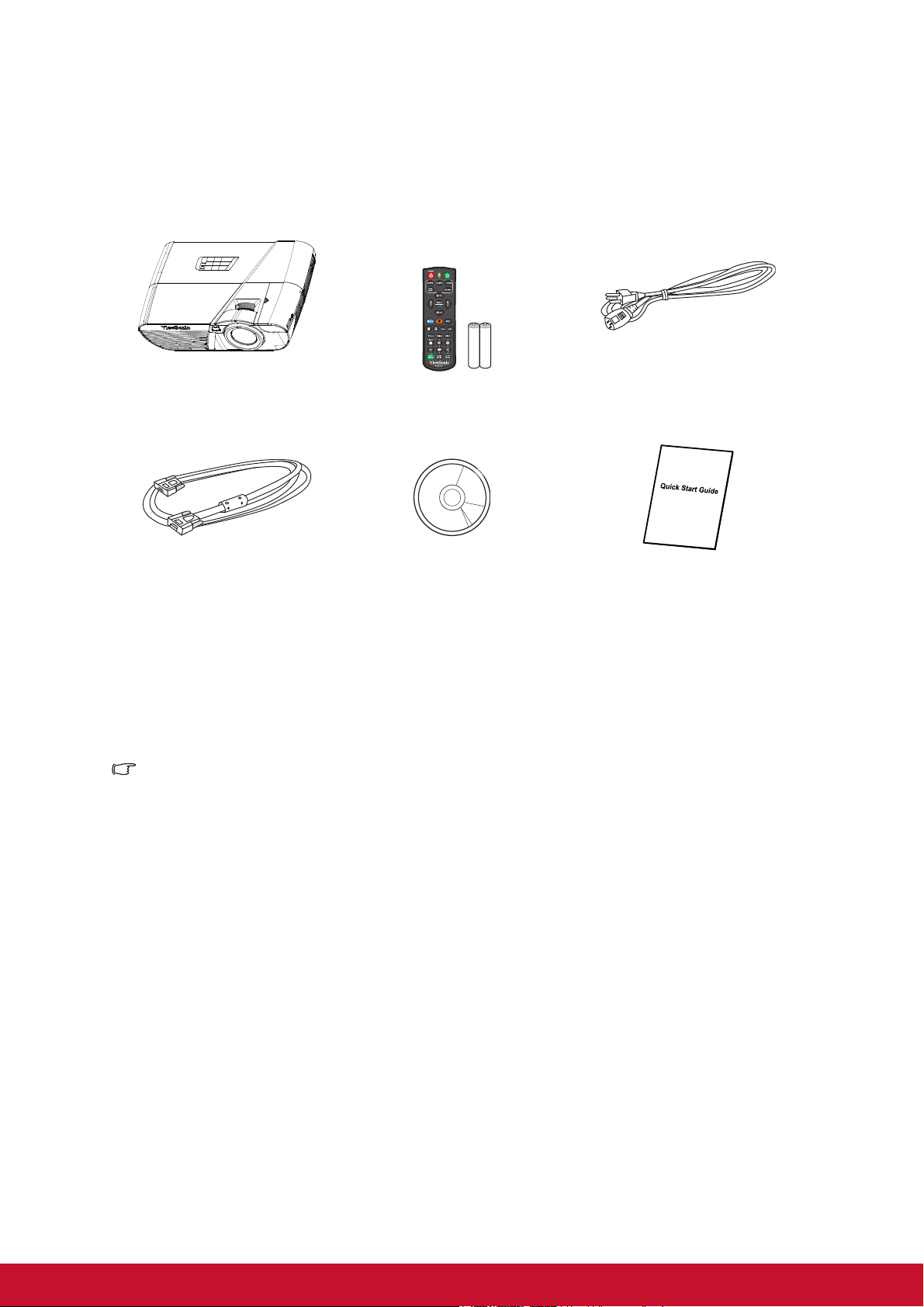
Lieferumfang
Achten Sie beim Auspacken Ihres Projektors darauf, dass all diese Komponenten
mitgeliefert wurden:
Projektor
VGA-Kabel (D-Sub-zu-D-Sub) ViewSonic-CD-Assistent Schnellstartanleitung
Infrarot-Fernbedienung &
Batterien (2 x AAA)
Netzkabel
Sonderzubehör
1. Abdeckung für die Kabelverwaltung (rückseitige Kabelabdeckung)
2. Tragetasche
3. Staubfilter
Hinweis
• Bitte wenden Sie sich unverzüglich an Ihren Händler, falls etwas fehlen sollte,
beschädigt zu sein scheint oder das Gerät nicht auf Anhieb funktioniert.
• Damit das Gerät bestens geschützt wird, bewahren Sie bitte den Originalkarton und das
Verpackungsmaterial auf; so können Sie das Gerät wieder wie bei der Auslieferung
verpacken, wenn Sie es einmal versenden möchten.
2
Page 15
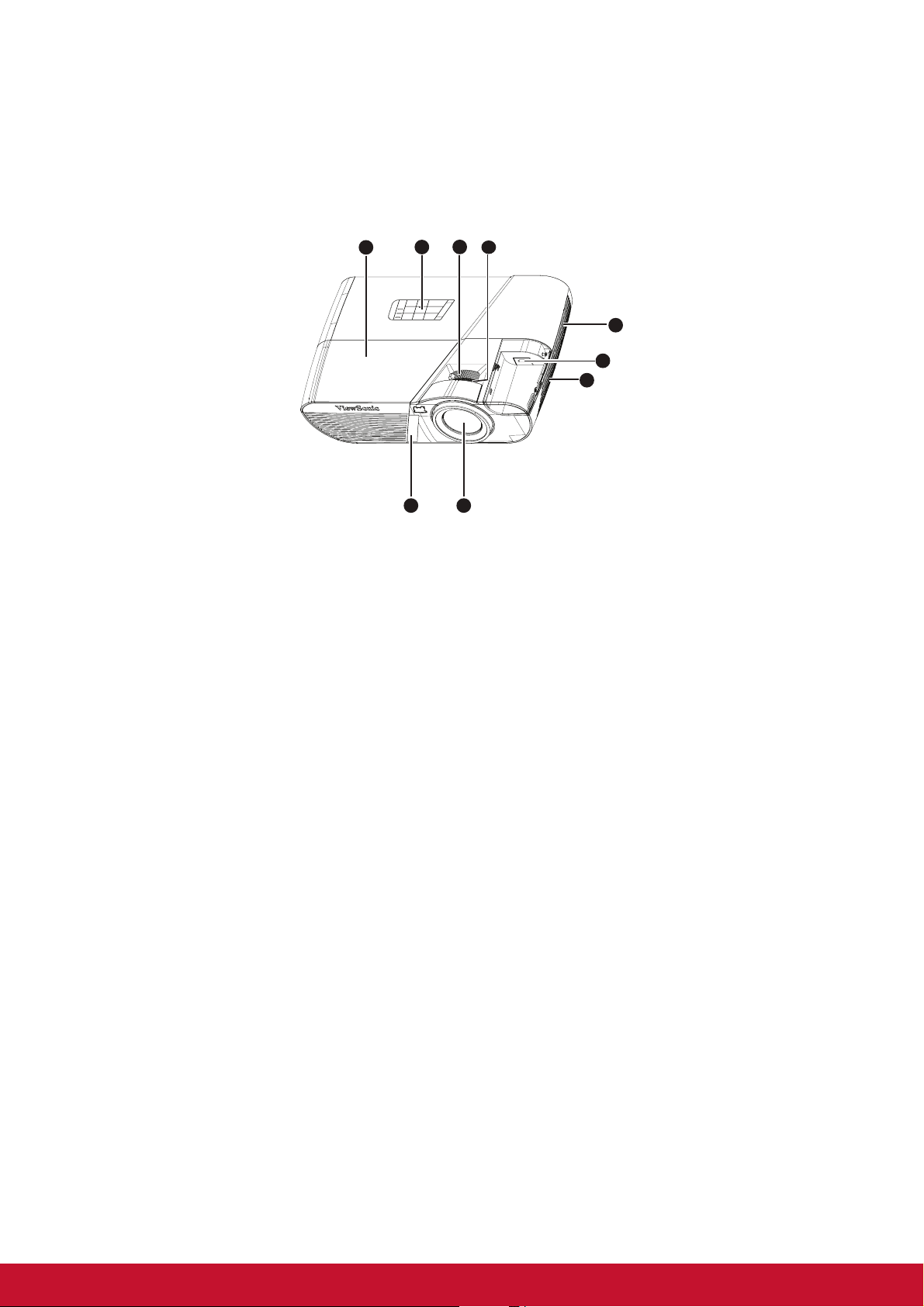
Projektor – Überblick
Vorderseite
9
6
7
8
5
4
3
1
2
1. Vorderer Fernbedienungssensor 2. Projektionsobjektiv
3. Lautsprecher 4. HDMI/MHL-Dongle-Port
5. Belüftungsöffnungen 6. Fokusring
7. Zoomring 8. Bedienfeld
9. Lampenabdeckung
3
Page 16
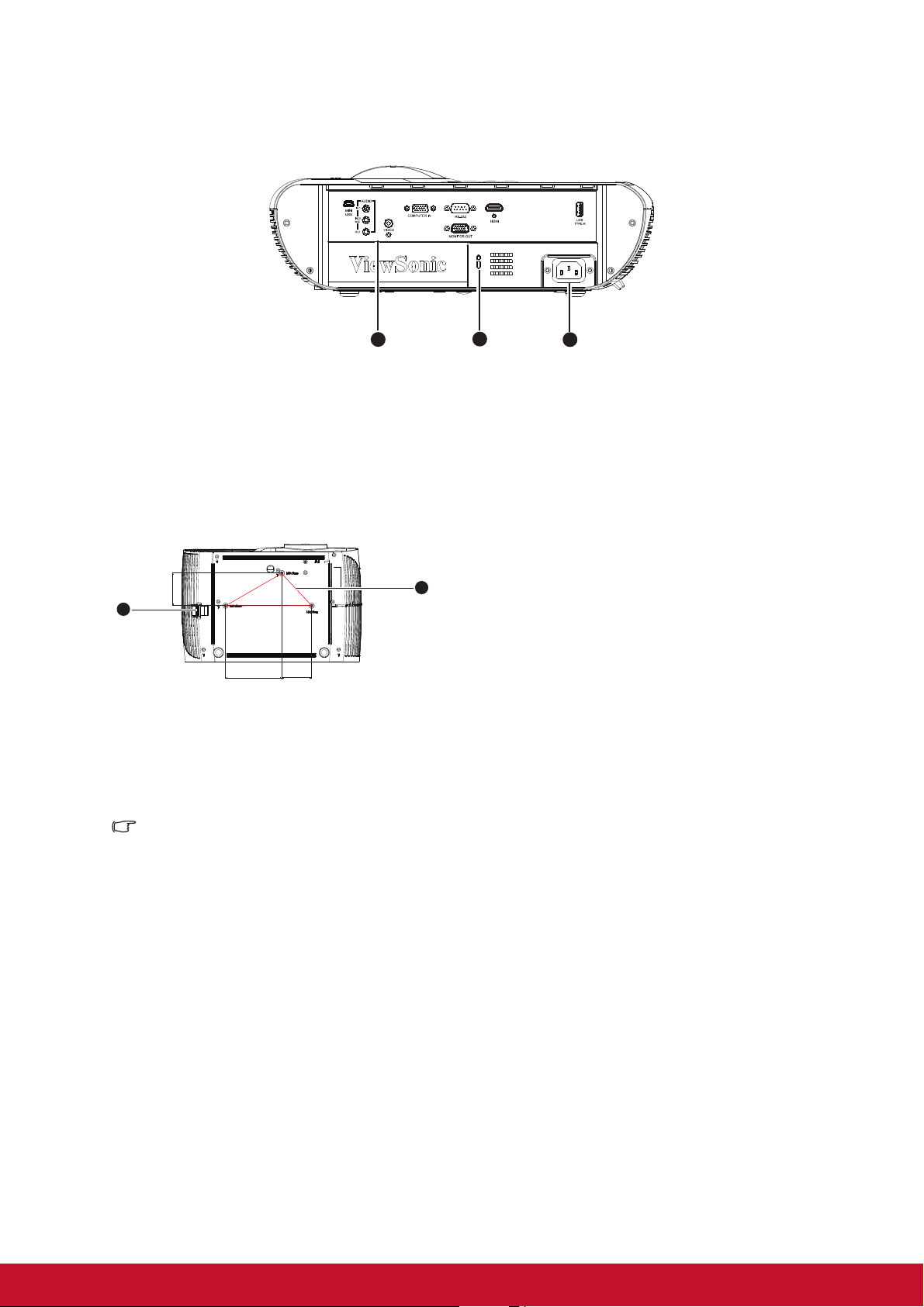
Rückseite
1
2
Schrauben zur Deckenmontage:
M4 x 8 (Max. L = 8 mm)
Einheit: mm
60,01
113,54
65,89
1
2
3
1. Anschlüsse 2. Kensington-Schloss
3. Netzkabelanschluss
Unterseite
1. Sicherheitsleiste 2. Deckenmontagebohrungen
Hinweis
• Bei Bedarf können Sie den Projektor an der Decke anbringen. Die Deckenhalterung zählt
jedoch nicht zum Standardlieferumfang.
• Ihr Händler hilft Ihnen bei Fragen rund um die Deckenmontage gerne weiter.
4
Page 17
Einsatz und Bedienung
Power
Color
Mode
Source /
@
Menu
Exit
Enter
1
2
3
2
2
4
5
2
6
7
8
10
9
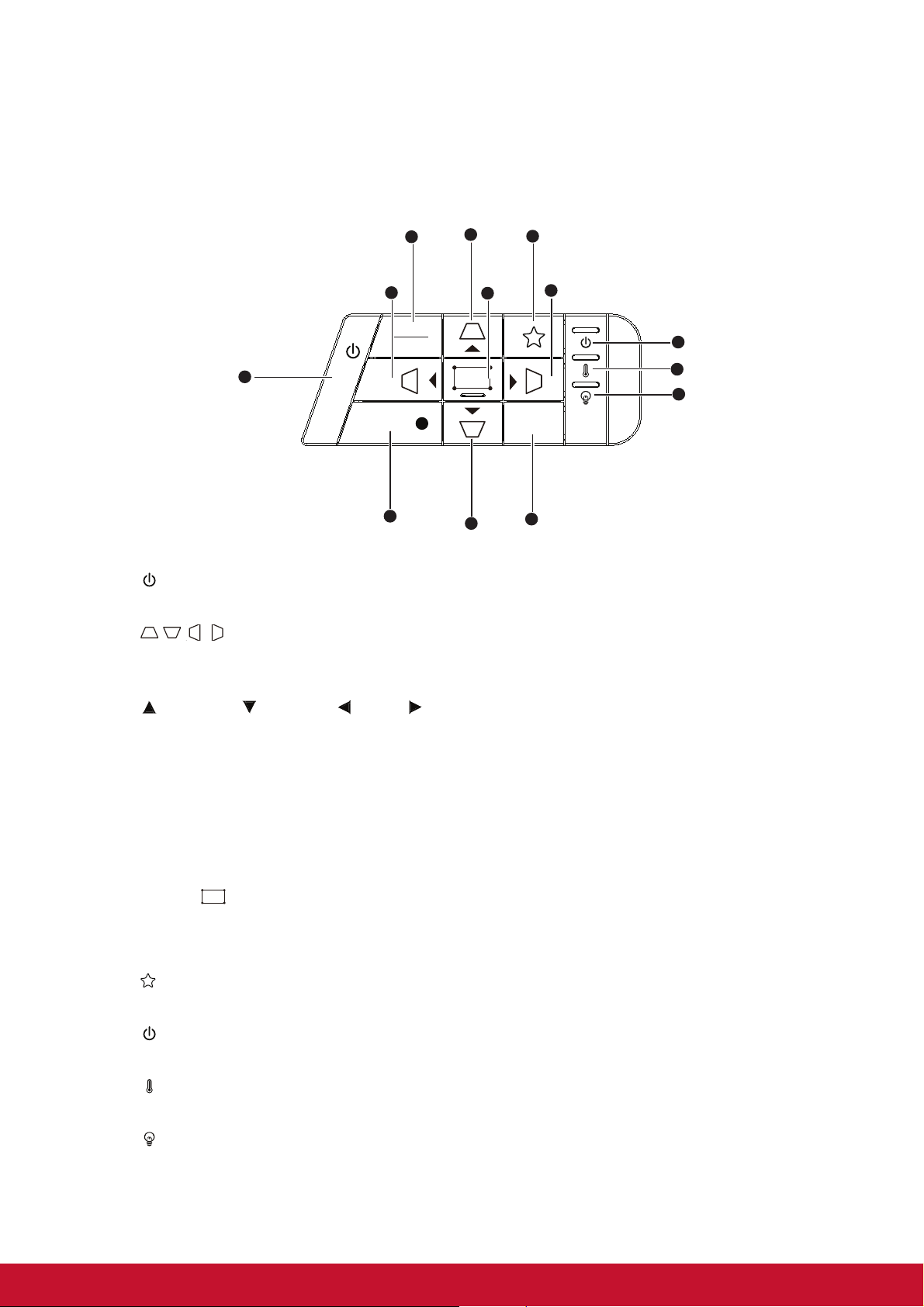
Bedienfeld
1. POWER
Zum Ein- und Ausschalten des Projektors.
2. //// (Trapez)
Zur manuellen Korrektur verzerrter Bilder, die durch nicht senkrechte Projektion
entstehen.
Aufwärts/ Abwärts/ Links/ Rechts
Zur Auswahl der gewünschten Menüelemente und zur Durchführung von
Einstellungen.
3. Menu/Exit
Menu: Zum Ein- und Ausblenden des Bildschirmmenüs (OSD).
Exit: Wechselt zum vorherigen OSD-Menü, beendet und speichert
Menüeinstellungen.
4. Enter/ (Corner Adj.)
Zum Aktivieren eines im OSD (Bildschirmmenü) ausgewählten Menüelementes.
Zeigt die Corner Adj.-Seite.
5. (Meine Schaltfläche)
Benutzerdefinierbare Taste mit angepasster Funktion.
6. (Betriebsanzeige-LED)
Lesen Sie bitte unter „LED-Meldungen“ nach.
7. (Temperatur-LED)
Lesen Sie bitte unter „LED-Meldungen“ nach.
8. (Lampe-LED)
Lesen Sie bitte unter „LED-Meldungen“ nach.
5
Page 18

9. Color Mode
?
Wählt den Bildeinstellungsmodus.
10. Source/ (Hilfe)
Source: Zeigt die Quellenauswahlleiste.
Hilfe: Durch 3-sekündiges Drücken und Halten öffnen Sie das Hilfe-Menü.
6
Page 19
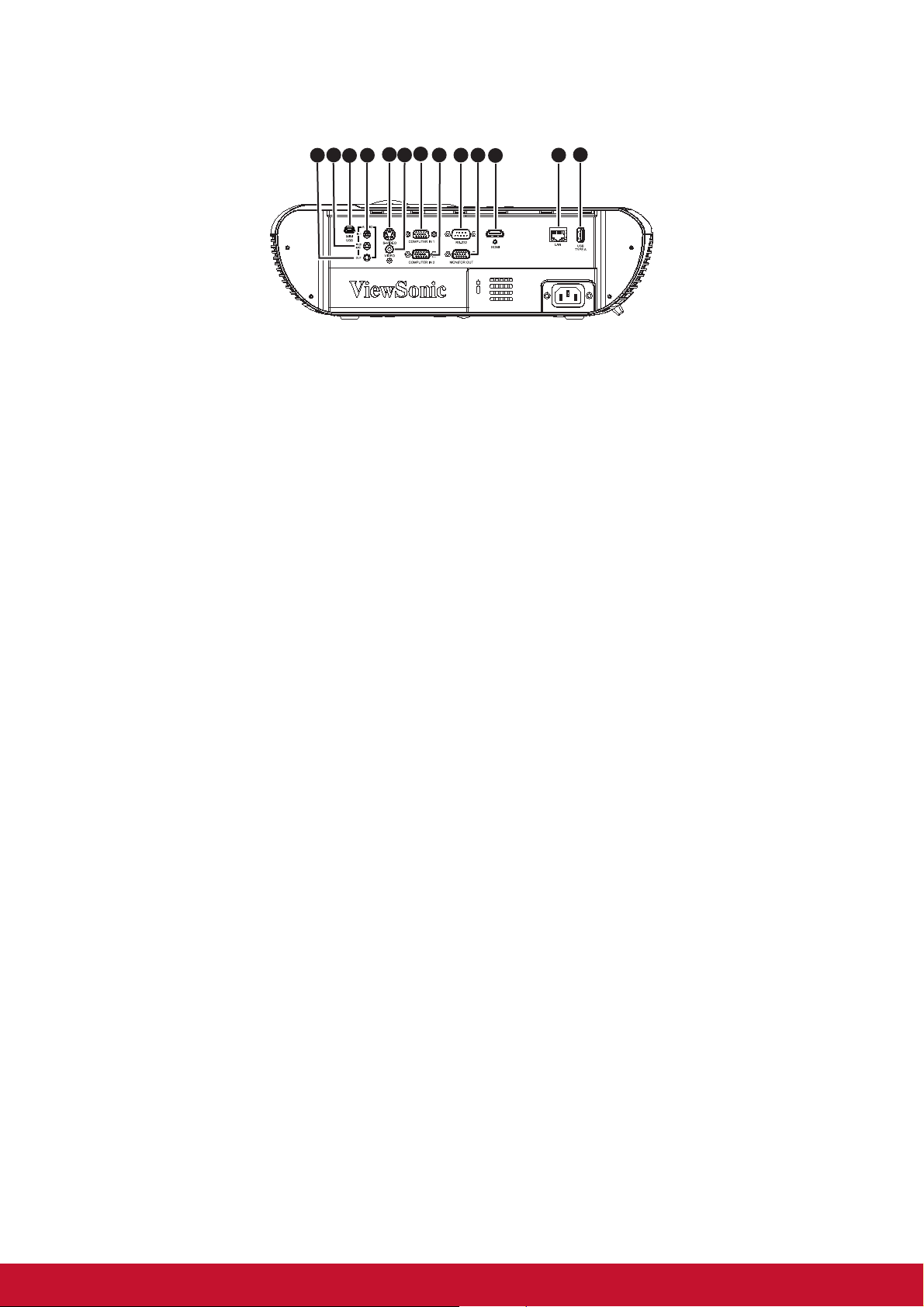
Anschlüsse
4
7
9
13
12
11
10
5
6 8
3
2
1
1. AUDIO OUT
Hier schließen Sie Lautsprecher oder andere Audiogeräte an.
2. AUDIO IN 2 / MIC
Mit diesem Anschluss verbinden Sie den Audioausgang externer Videogeräte,
eines Computers oder Mikrofons.
Hinweis: Die Funktion zum Umschalten zum Audioeingang 2 /
Mikrofoneingang befindet sich im OSD-Menü.
3. MINI USB
Dieser Anschluss dient der Firmware-Aktualisierung und unterstützt die
Mausfunktion.
4. AUDIO IN 1
Mit diesem Anschluss verbinden Sie den Audioausgang externer Videogeräte
oder eines Computers.
5. VIDEO
Mit diesem Anschluss verbinden Sie den Composite-Videoausgang externer
Videogeräte.
6. COMPUTER IN 1
Mit diesem Anschluss verbinden Sie Geräte mit analogem RGB- oder
Component-Ausgang.
7. RS232
Wenn Sie einen Computer an den Projektor angeschlossen haben, verbinden Sie
diesen Anschluss mit dem RS-232C-Port des Computers.
8. MONITOR OUT
Zum Anschluss von Monitoren und ähnlichen Geräten.
9. HDMI
Mit diesem Anschluss verbinden Sie den HDMI-Ausgang externer Videogeräte.
10. USB TYPE A
Ausgabe von 5 V/2 A zum Aufladen.
7
Page 20
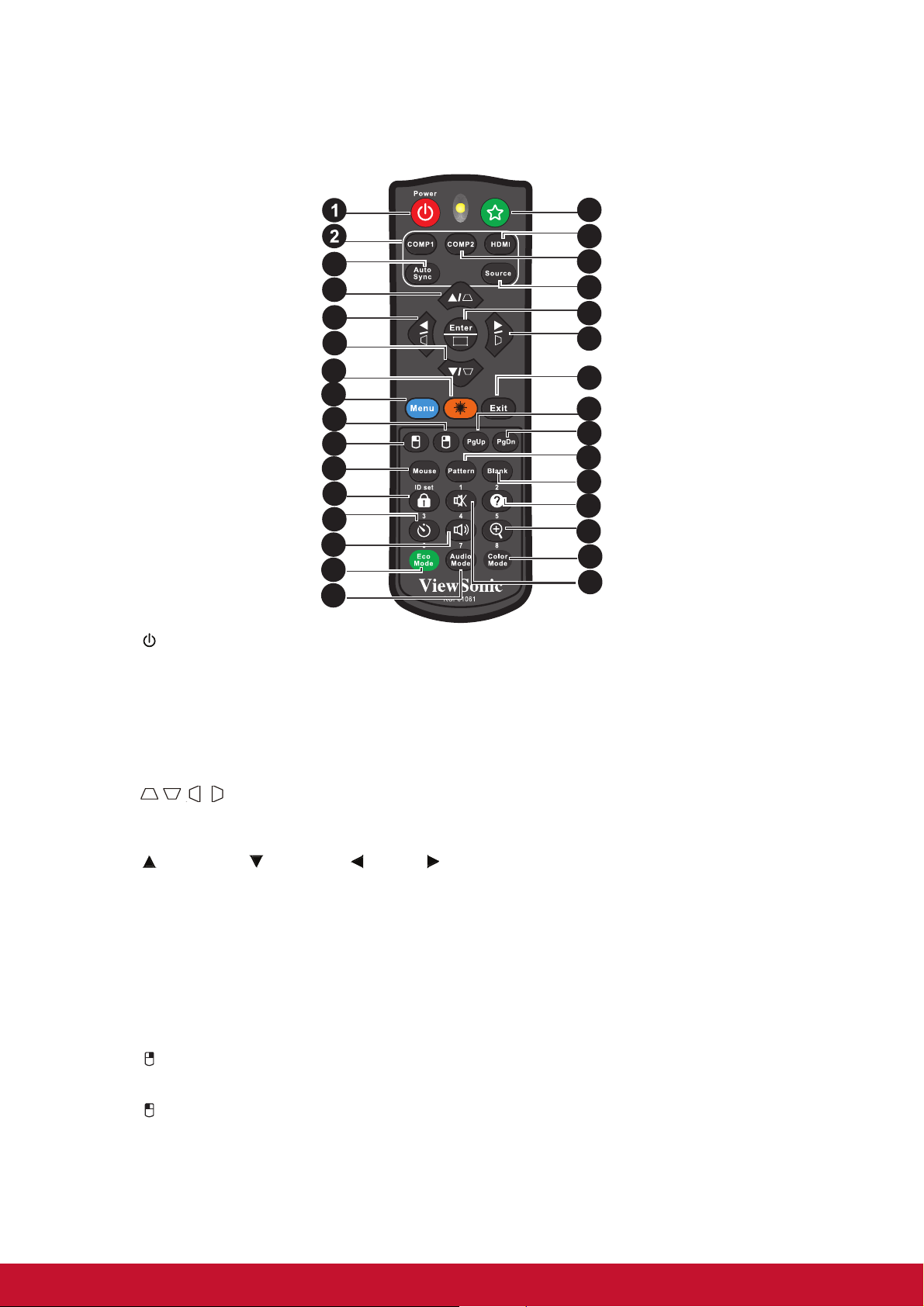
Fernbedienung
15
16
3
4
4
4
17
18
19
4
5
20
6
7
8
9
10
11
12
13
14
1. POWER
Zum Ein- und Ausschalten des Projektors.
2. COMP1
Zeigt das Signal des COMPUTER IN 1-Eingangs an.
3. Auto Sync
Legt die besten Bildeinstellungen je nach Bildmaterial automatisch fest.
4. //// (Trapez)
Zur manuellen Korrektur verzerrter Bilder, die durch nicht senkrechte Projektion
entstehen.
Aufwärts/ Abwärts/ Links/ Rechts
Zur Auswahl der gewünschten Menüelemente und zur Durchführung von
Einstellungen.
21
22
23
24
25
26
27
28
5. Laser
Richten Sie die Fernbedienung auf die Leinwand; halten Sie zur Aktivierung des
Laserpointers diese Taste gedrückt.
6. Menu
Zur Anzeige der Bildschirmmenüs.
7. (Rechte Maustaste)
Führt bei aktiviertem Mausmodus einen rechten Mausklick aus.
8. (Linke Maustaste)
Führt bei aktiviertem Mausmodus einen linken Mausklick aus.
9. Mouse
Zum Umschalten zwischen normalem und Mausmodus.
8
Page 21

10. (Sperre)/ID Set
?
Sperre: Aktiviert oder deaktiviert die Bedienfeldsperre.
ID Set: Zum Einstellen des Fernbedienungscodes.
11. (Timer)
Aktiviert das Präsentations-Timer-Menü.
12. (Lautstärke +)
Zum Erhöhen der Lautstärke.
13. Eco Mode
Zum Umschalten des Lampenmodus zwischen Normal, Sparmodus, Dynamisch
und Schlaf.
14. (Lautstärke -)
Zum Verringern der Lautstärke.
15. (Meine Schaltfläche)
Benutzerdefinierbare Taste mit angepasster Funktion.
16. HDMI
Zur Anzeige des HDMI-Signals.
17. COMP2
Bei der PJD5-Serie nicht verfügbar.
18. Source
Zeigt die Quellenauswahlleiste.
19. Enter/ (Corner Adj.)
Zum Aktivieren eines im OSD (Bildschirmmenü) ausgewählten Menüelementes.
Zeigt die Corner Adj.-Seite.
20. Exit
Wechselt zum vorherigen OSD-Menü, beendet und speichert Menüeinstellungen.
21. (Seite nach oben)
Führt bei aktiviertem Mausmodus die Seite nach unten-Funktion aus.
22. (Seite nach unten)
Blättert im Mausmodus eine Seite abwärts.
23. Pattern
Zeigt das integrierte Testmuster.
24. Blank
Blendet das Bild aus.
25. (Hilfe)
Öffnet das Hilfe-Menü.
26. (Vergrößern)
Zeigt den Zoomregler zum Vergrößern oder Verkleinern des projizierten Bildes.
27. Color Mode
Wählt den Bildeinstellungsmodus.
28. (Stumm)
Schaltet den Projektorton ein und aus.
9
Page 22
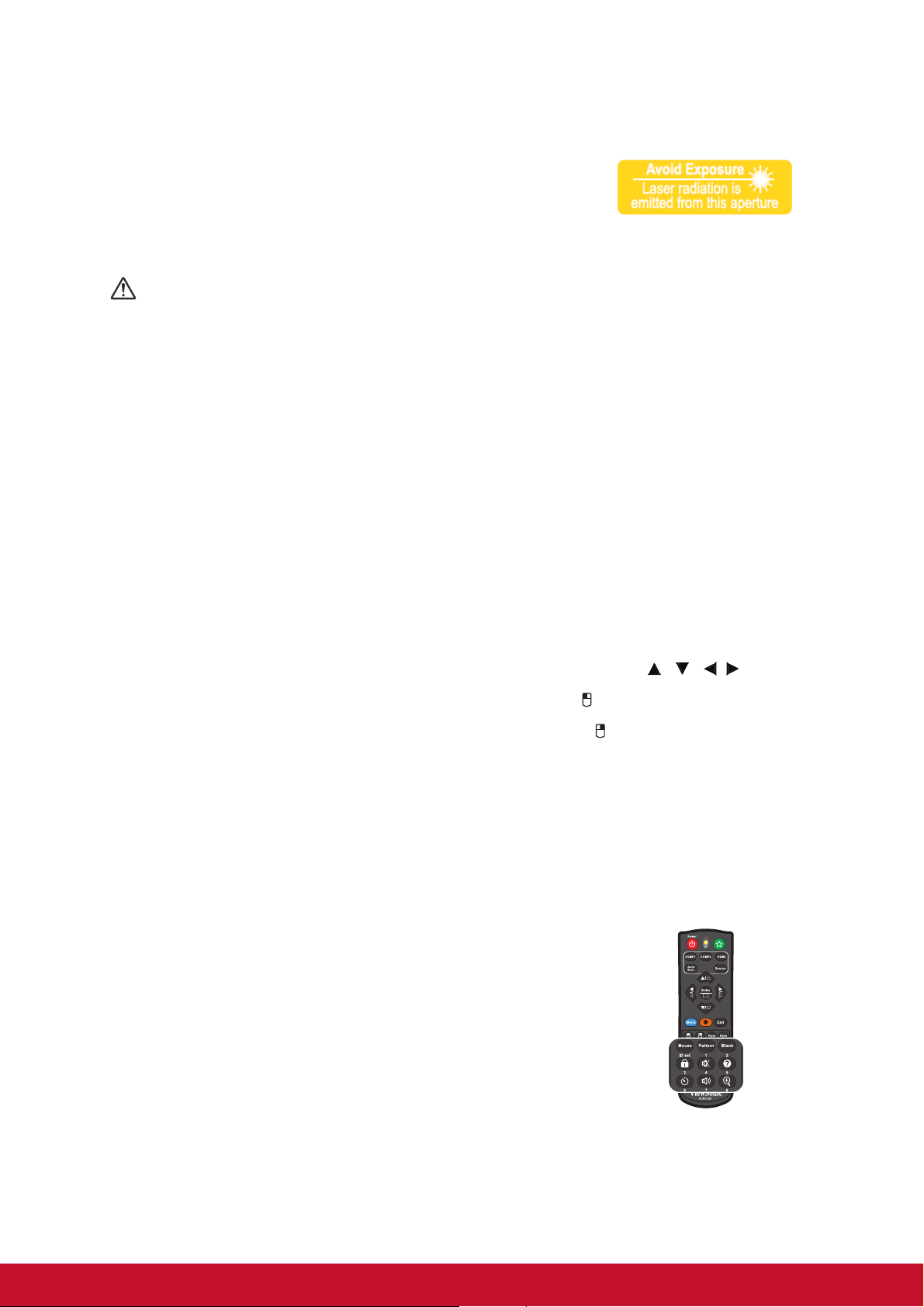
Laserpointer benutzen
Der Laserstrahl ist sichtbar. Zur kontinuierlichen Ausgabe
müssen Sie LASER gedrückt halten.
Der Laserpointer ist kein Spielzeug. Eltern sollten die
Gefahren von Laserenergie bedenken und diese
Fernbedienung außerhalb der Reichweite von Kindern aufbewahren.
Vorsicht
• Blicken Sie nicht in das Fenster des Laserstrahls; richten Sie den Laserstrahl nicht auf
sich oder Andere. Beachten Sie vor der Nutzung die Warnmeldungen an der Rückseite
der Fernbedienung.
Mausfunktionen verwenden
Die Möglichkeit, Ihren Computer mit der Fernbedienung zu steuern, bietet Ihnen mehr
Flexibilität bei Präsentationen.
1. Schließen Sie den Projektor über ein USB-Kabel an Ihren PC oder Notebook an,
bevor Sie die Fernbedienung statt der Computermaus benutzen. Details zum
Thema finden Sie unter „Geräte anschließen“ auf Seite 14.
2. Stellen Sie das Eingangssignal auf COMPUTER ein.
3. Drücken Sie zum Umschalten zwischen normalem Modus und Mausmodus die
Maus-Taste auf der Fernbedienung. Ein Symbol wird eingeblendet und zeigt an,
dass der Mausmodus aktiviert ist.
4. Führen Sie die gewünschten Mausaktionen mit der Fernbedienung aus.
• Drücken Sie zum Bewegen des Cursors auf der Leinwand / / / .
• Drücken Sie zum klicken mit der linken Maustaste .
• Drücken Sie zum klicken mit der rechten Maustaste .
• Drücken Sie zum Bedienen Ihrer Anzeigesoftware (auf einem angeschlossenen
PC), die auf die Befehle Seite nach oben/unten reagiert (z. B. Microsoft Power
Point) die Tasten Seite nach oben/Seite nach unten.
• Wenn Sie die Mouse- oder eine andere Taste, die keine Mausfunktionen
ausführt, drücken, kehren Sie in den normalen Modus zurück.
Fernbedienungscode
Der Projektor kann 8 verschiedenen
Fernbedienungscodes (1 bis 8) zugewiesen werden.
Wenn gleichzeitig mehrere Projektoren in der Nähe
verwendet werden, können Sie durch Umschalten des
Fernbedienungscodes Störungen durch andere
Fernbedienungen verhindern. Stellen Sie zuerst den
Fernbedienungscode für den Projektor ein, bevor Sie den
Code für die Fernbedienung ändern.
Zum Umschalten des Codes für den Projektor wählen Sie im Menü
SYSTEMEINSTELLUNGEN: Erweitert > Fernbedienungscode 1 bis 8.
10
Page 23

Zum Umschalten des Codes für die Fernbedienung drücken Sie gleichzeitig
mindestens 5 Sekunden lang ID Set und die entsprechende Taste 1 bis 8 an der
Fernbedienung. Der Anfangscode ist auf 1 eingestellt. Wenn der Code auf 8
eingestellt wird, kann die Fernbedienung jeden Projektor steuern.
Hinweis
• Falls Projektor und Fernbedienung auf unterschiedliche Codes eingestellt sind, reagiert
der Projektor nicht auf die Fernbedienung. Wenn dies geschieht, wechseln Sie den
Code für die Fernbedienung erneut.
11
Page 24
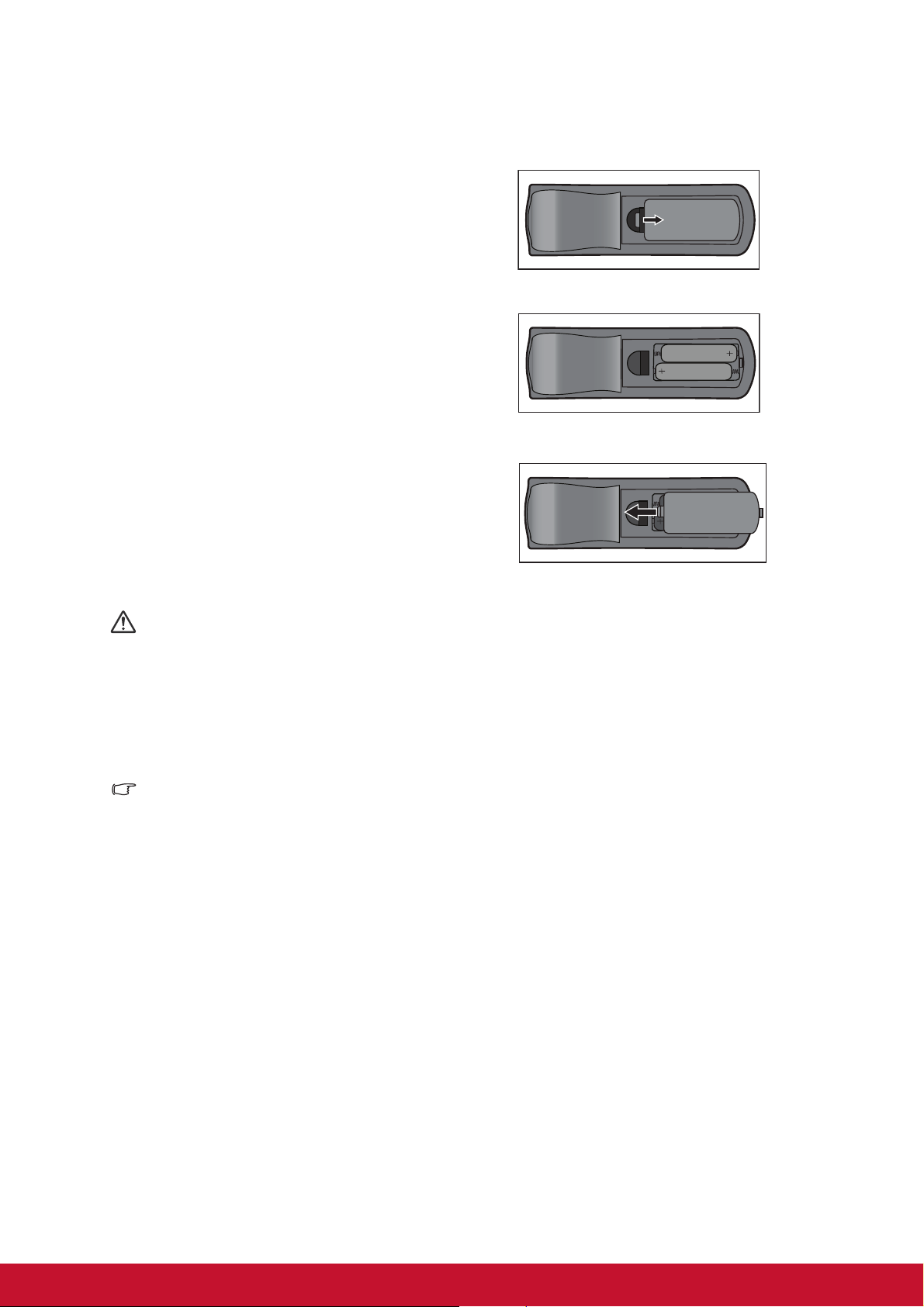
Batterien einlegen
1. Öffnen Sie die Batteriefachabdeckung
in gezeigter Ausrichtung.
2. Legen Sie die Batterien wie in der
Abbildung dargestellt in das Fach ein.
3. Schließen Sie die
Batteriefachabdeckung.
Vorsicht
• Verwenden Sie keine anderen als die hier genannten Batterietypen; andernfalls besteht
Explosionsgefahr.
• Entsorgen Sie verbrauchte Batterien gemäß örtlichen Vorschriften.
• Achten Sie darauf, die Batterie richtig herum einzulegen (Markierungen + und –
beachten).
Hinweis
• Halten Sie Batterien grundsätzlich von Kindern fern.
• Entfernen Sie die Batterien aus der Fernbedienung, wenn Sie diese über einen längeren
Zeitraum nicht benutzen.
• Versuchen Sie niemals, Trockenbatterien wieder aufzuladen; halten Sie Batterien von
Wärmequellen und Feuchtigkeit fern.
• Entsorgen Sie verbrauchte Batterien nicht mit dem normalen Hausmüll. Halten Sie sich
bei der Entsorgung verbrauchte Batterien an die örtlichen Bestimmungen.
• Es besteht Explosionsgefahr, falls Batterien nicht ordnungsgemäß ausgetauscht
werden. Tauschen Sie verbrauchte Batterien nur gegen Batterien des vom Hersteller
empfohlenen Typs aus.
• Batterien gehören nicht in die Nähe von Wärmequellen und Flüssigkeiten; bewahren Sie
Batterien an einem dunklen, kühlen und trockenen Ort auf.
• Falls Batterien auslaufen sollten, wischen Sie die Verunreinigung gründlich mit einem
Tuch ab und tauschen die defekte Batterie unverzüglich gegen eine frische Batterie aus.
Falls Haut oder Kleidung mit der ausgelaufenen Flüssigkeit in Kontakt geraten sollte,
spülen Sie die betroffenen Stellen sofort mit reichlich Wasser.
12
Page 25
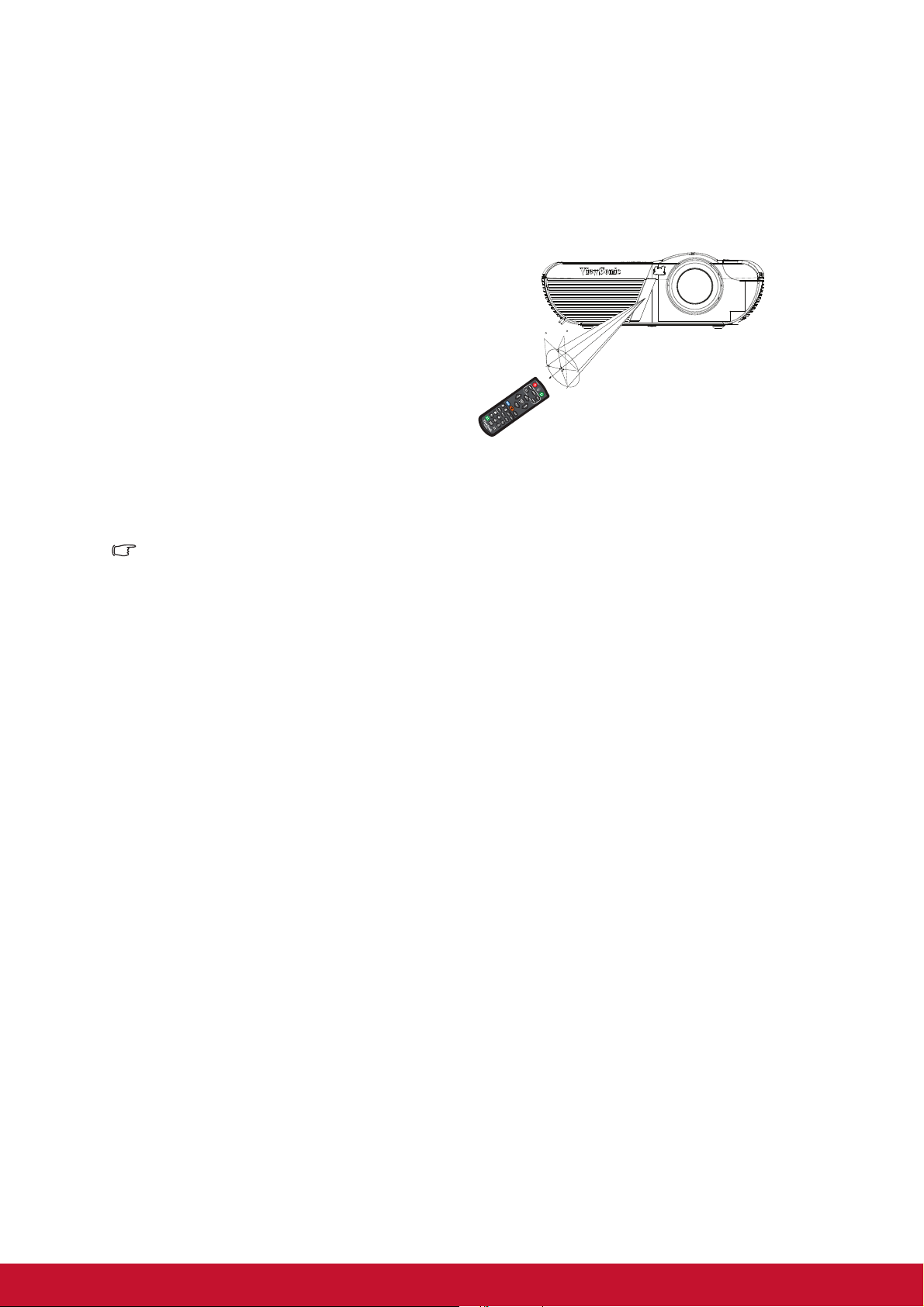
Fernbedienung verwenden
7m
5m
15
15
8m
Richten Sie die Fernbedienung auf den Fernbedienungssensor, drücken Sie
anschließend die gewünschte Taste.
• Bedienung des Projektors von
vorne.
Hinweis
• Falls Sonnenlicht oder das Licht anderer starker Lichtquellen (wie Neonröhren) auf den
Fernbedienungssensor fällt, kann dies die Funktion der Fernbedienung beeinträchtigen.
• Benutzen Sie die Fernbedienung am besten nur an Stellen, von denen aus eine direkte
Sichtverbindung zum Fernbedienungssensor möglich ist.
• Lassen Sie die Fernbedienung nicht fallen, meiden Sie Erschütterungen.
• Halten Sie die Fernbedienung von hohen Temperaturen und Feuchtigkeit fern.
• Lassen Sie keine Flüssigkeiten an die Fernbedienung gelangen, stellen Sie keine
feuchten Gegenstände darauf ab.
• Versuchen Sie nicht, die Fernbedienung zu zerlegen.
13
Page 26
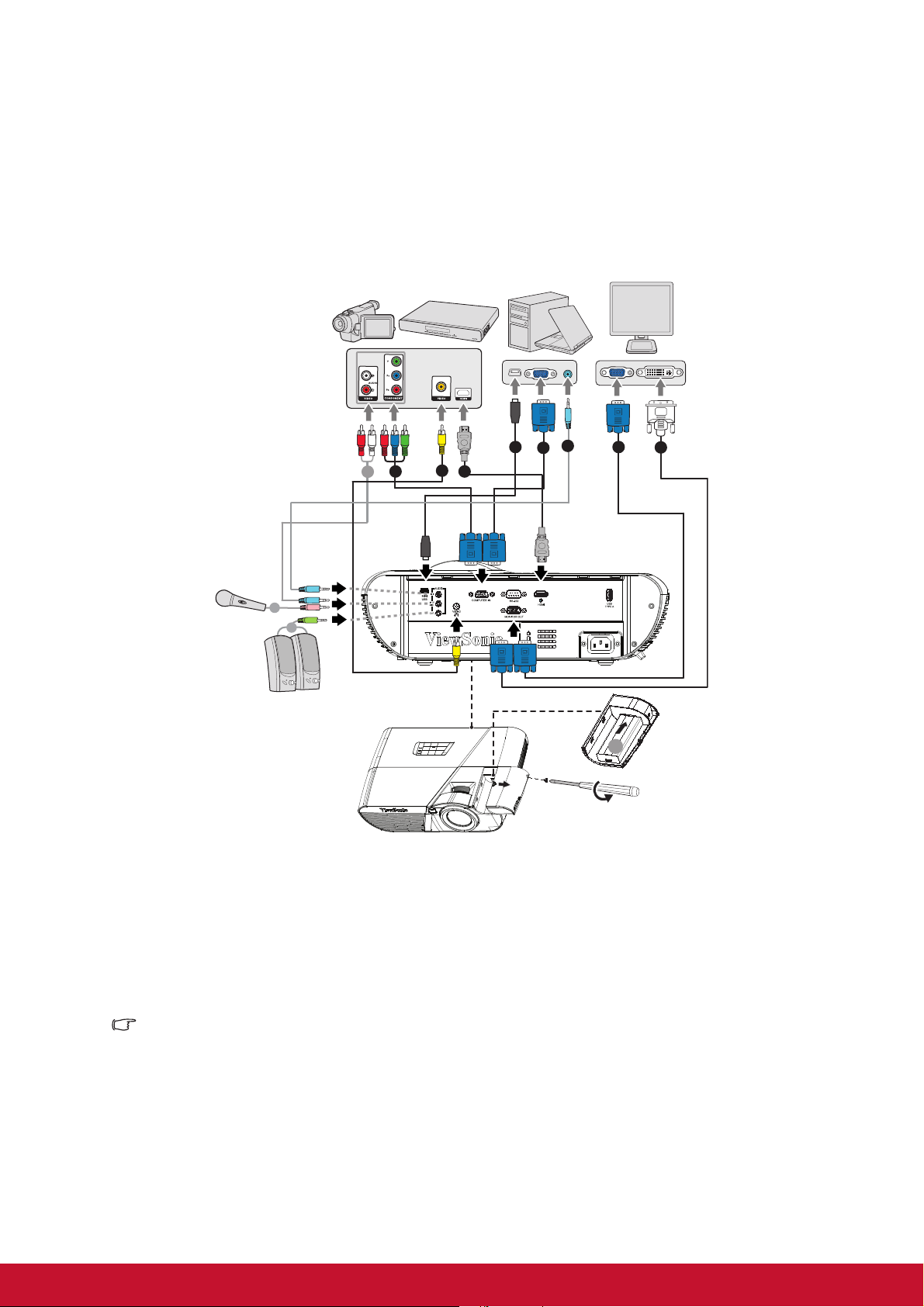
Geräte anschließen
2
1
3
1
4
5
6
7
7
8
1
9
Beachten Sie unbedingt Folgendes, wenn Sie eine Signalquelle an den Projektor
anschließen:
1. Schalten Sie sämtliche beteiligten Geräte aus, bevor Sie Verbindungen herstellen.
2. Nutzen Sie stets die für die jeweilige Signalquelle geeigneten Signalkabel.
3. Achten Sie darauf, das die Kabel bis zum Anschlag eingesteckt werden.
1. Audiokabel 2. Mikrofonkabel
(3,5 mm-Klinkenstecker)
3. VGA-zu-HDTV-Kabel (D-Sub-zu-Cinch)
5. HDMI-Kabel 6. USB-Kabel (Mini-Typ-B-zu-Typ-A)
4. Composite-Videokabel
7. VGA-Kabel (D-Sub-zu-D-Sub) 8. VGA-zu-DVI-A-Kabel
9. HDMI/MHL-Dongle
Wichtig
• Einige der in den oben dargestellten Abbildungen gezeigten Kabel werden eventuell
nicht mit dem Projektor geliefert (siehe „Lieferumfang“ auf Seite 2). Diese erhalten Sie
in Elektrofachgeschäften.
• Die oben gezeigten Abbildungen zu den Anschlüssen dienen nur der
Veranschaulichung. Die an der Rückseite des Projektors verfügbaren Anschlüsse
können je nach Projektormodell variieren.
• Einzelheiten finden Sie auf den Seiten 15-17.
14
Page 27

Computer oder Bildschirm anschließen
Computer anschließen
Ihr Computer ist mit zwei VGA-Eingängen ausgestattet, an denen Sie sowohl IBM®kompatible PCs als auch Macintosh®-Computer anschließen können. Sie benötigen
einen Mac-Adapter, wenn Sie ältere Macintosh-Computer anschließen möchten.
So schließen Sie den Projektor an einen Notebook- oder Desktop-Computer an:
1. Schließen Sie ein Ende des mitgelieferten VGA-Kabels an den D-Sub-Ausgang
des Computers an.
2. Verbinden Sie das andere Ende des VGA-Kabels mit dem COMPUTER IN-
Signaleingang am Projektor.
Wichtig
• Bei vielen Notebooks wird der externe Videoausgang beim Anschluss eines Projektors
nicht automatisch aktiviert. Gewöhnlich können Sie den externen Videoausgang mit
einer Tastenkombination wie Fn + F3 oder CRT/LCD ein- und ausschalten. Suchen Sie
nach einer Funktionstaste an der Notebook-Tastatur, die mit CRT/LCD oder einem
Monitorsymbol beschriftet ist. Halten Sie die Fn-Taste gedrückt, drücken Sie zusätzlich
die entsprechend gekennzeichnete Funktionstaste. Die richtige Tastenkombination
finden Sie gewöhnlich in der Bedienungsanleitung des Notebooks.
Einen Bildschirm anschließen
Wenn Sie Ihre Präsentation aus der Nähe über einen Bildschirm und gleichzeitig auf
der Leinwand betrachten möchten, können Sie den MONITOR OUT-Signalausgang
am Projektor über ein VGA-Kabel anhand der nachstehenden Anweisungen mit
einem externen Bildschirm verbinden:
So schließen Sie den Projektor an einen Bildschirm an:
1. Verbinden Sie den Projektor wie in Abschnitt „Computer anschließen“ auf Seite 15
beschrieben mit einem Computer.
2. Verwenden Sie ein geeignetes VGA-Kabel (es ist nur ein derartiges Kabel im
Lieferumfang enthalten) und verbinden Sie ein Ende mit dem D-Sub-Eingang des
Bildschirm.
Falls Ihr Bildschirm mit einem DVI-Eingang ausgestattet ist, können Sie ein VGAzu-DVI-A-Kabel verwenden und das DVI-Kabel mit dem DVI-Eingang des
Bildschirms verbinden.
3. Schließen Sie das andere Kabelende am MONITOR OUT-Anschluss des
Projektors an.
Wichtig
• Im Bereitschaftsmodus funktioniert der MONITOR OUT-Ausgang nur, wenn
COMPUTER IN 1 mit dem Projektor verbunden ist.
15
Page 28
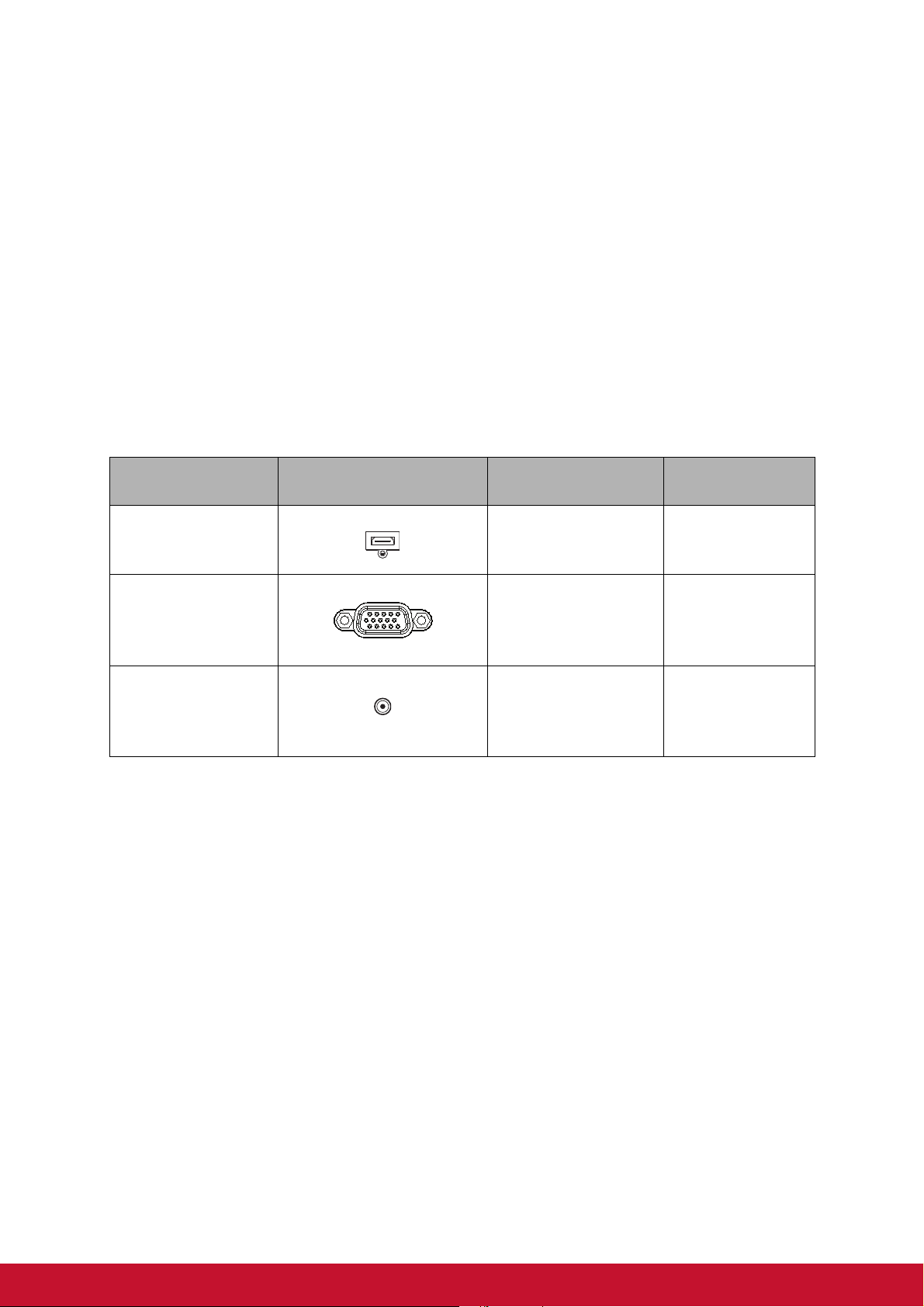
Externe Videoquellen anschließen
Über die folgenden Ausgänge können Sie Ihren Projektor an unterschiedlichste
Videoquellen anschließen:
•HDMI
• Component-Video
• Video (Composite)
Sie müssen Ihren Projektor lediglich über eine der obigen Verbindungsmöglichkeiten
an ein externes Gerät anschließen; allerdings bieten die unterschiedlichen
Anschlussarten auch unterschiedliche Bildqualitäten. Ihre Wahl dürfte dabei in erster
Linie von der Verfügbarkeit passender Anschlüsse sowohl am Projektor als auch am
externen Gerät abhängen; schauen Sie sich dazu die nachstehenden Anmerkungen
an:
Anschluss-
bezeichnung
HDMI
Component-Video
Video
Aussehen Referenz Bildqualität
HDMI „HDMI-Quellen
anschließen“ auf
Seite 16
COMPUTER IN „Component-
Videogerät
anschließen“ auf
Seite 16
VIDEO „Composite-
Videogerät
anschließen“ auf
Seite 17
Optimal
Besser
Normal
HDMI-Quellen anschließen
Schauen Sie nach, ob ungenutzte HDMI-Ausgänge an Ihrem externen Videogerät zur
Verfügung stehen:
• Falls ja, führen Sie einfach die weiteren Schritte aus.
• Falls nicht, müssen Sie sich für eine andere Anschlussmethode entscheiden.
So schließen Sie den Projektor an ein HDMI-Gerät an:
1. Nehmen Sie ein HDMI-Kabel zur Hand, schließen Sie ein Ende des Kabels an den
HDMI-Ausgang des externen HDMI-Gerätes an.
2. Schließen Sie das andere Kabelende an den HDMI-Anschluss des Projektors an.
Component-Videogerät anschließen
Schauen Sie nach, ob ungenutzte Component-Videoausgänge an Ihrem externen
Videogerät zur Verfügung stehen:
• Falls ja, führen Sie einfach die weiteren Schritte aus.
• Falls nicht, müssen Sie sich für eine andere Anschlussmethode entscheiden.
16
Page 29

So schließen Sie den Projektor an ein Component-Videogerät an:
1. Nehmen Sie ein VGA-zu-HDTV-Adapterkabel (D-Sub auf Cinch) zur Hand,
verbinden Sie das Ende mit den drei Cinchsteckern mit den ComponentVideoausgängen des externen Videogerätes. Achten Sie darauf, die
unterschiedlich gefärbten Stecker an die richtigen Anschlüsse anzuschließen:
Grün an grün, blau an blau, rot an rot.
2. Verbinden Sie das andere Ende des Kabels (mit D-Sub-Stecker) mit dem
COMPUTER IN-Anschluss am Projektor.
Wichtig
• Falls das Bild der ausgewählten Videoquelle nach dem Einschalten des Projektors und
der Auswahl der richtigen Videoquelle nicht angezeigt werden sollte, überzeugen Sie
sich davon, dass das externe Videogerät eingeschaltet ist und richtig funktioniert.
Prüfen Sie auch nach, ob die Signalkabel richtig angeschlossen wurden.
Composite-Videogerät anschließen
Schauen Sie nach, ob ungenutzte Composite-Videoausgänge an Ihrem externen
Videogerät zur Verfügung stehen:
• Falls ja, führen Sie einfach die weiteren Schritte aus.
• Falls nicht, müssen Sie sich für eine andere Anschlussmethode entscheiden.
So schließen Sie den Projektor an ein Composite-Videogerät an:
1. Nehmen Sie ein Videokabel zur Hand, verbinden Sie das eine Ende mit dem
Composite-Videoausgang am externen Videogerät.
2. Schließen Sie das andere Ende des Videokabels an den VIDEO-Anschluss des
Projektors an.
Wichtig
• Falls das Bild der ausgewählten Videoquelle nach dem Einschalten des Projektors und
der Auswahl der richtigen Videoquelle nicht angezeigt werden sollte, überzeugen Sie
sich davon, dass das externe Videogerät eingeschaltet ist und richtig funktioniert.
Prüfen Sie auch nach, ob die Signalkabel richtig angeschlossen wurden.
• Sie müssen den Composite-Videoanschluss nur dann verwenden, wenn keine
Component-Video- oder S-Video-Eingänge zur Verfügung stehen. Details zum Thema
finden Sie unter „Externe Videoquellen anschließen“ auf Seite 16.
Ton über den Projektor wiedergeben
Sie können den Lautsprecher des Projektors (gemischt, Mono) in Ihren
Präsentationen nutzen und zudem separate verstärkte Lautsprecher am AUDIO OUT-
Anschluss des Projektors anschließen.
Falls Sie ein separates Audiosystem haben, möchten Sie vermutlich den
Audioausgang Ihres Videogerätes an diesem Audiosystem anschließen, anstatt die
Mono-Audioausgabe des Projektors zu nutzen.
17
Page 30

Sie können den Ton mit Hilfe eines Mikrofons auch über den Projektorlautsprecher
ausgeben, wenn das Menüelement SYSTEMEINSTELLUNGEN: Erweitert >
Audioeinstellungen > Audioeingang 2 auf Mikrofon eingestellt ist. Details zum
Thema finden Sie unter „Audioeingang 2-Einstellung anpassen“ auf Seite 42.
Sobald die Verbindung hergestellt ist, kann der Ton über die OSD-Menüs des Projektors
gesteuert werden. Details zum Thema finden Sie unter „Klang anpassen“ auf Seite 41.
Über den Mikrofoneingang
• Falls Sie ein Mikrofon nutzen möchten, verbinden Sie ein Mikrofon mit
Miniklinkenkabel (3,5 mm) mit dem Projektor.
• Es gibt zwei Möglichkeiten zur Anpassung der Mikrofonlautstärke.
• Stellen Sie die Mikrofonlautstärke im Menü SYSTEMEINSTELLUNGEN:
Erweitert > Audioeinstellungen > Mikrofonlautstärke direkt ein.
• Legen Sie die Projektorlautstärke im Menü SYSTEMEINSTELLUNGEN:
Erweitert > Audioeinstellungen > Audiolautstärke fest oder drücken Sie die
Lautstärketasten (+, -) an der Fernbedienung. (Die Projektorlautstärke wirkt sich
auf die Mikrofonlautstärke aus.)
• Damit der Mikrofoneingang verfügbar ist, wenn sich der Projektor im
Bereitschaftsmodus befindet, aktivieren Sie SYSTEMEINSTELLUNGEN: Erweitert
> Audioeinstellungen > Aktiver Audioausgang.
• Falls das Mikrofon nicht funktioniert, prüfen Sie Lautstärkeeinstellung und
Kabelanschluss.
• Möglicherweise erhalten Sie ein Rückkopplungsgeräusch vom Mikrofon, wenn Sie
sich zu nah am Lautsprecher des Projektors aufhalten. Entfernen Sie das Mikrofon
vom Lautsprecher des Projektors. Je höher die benötigte Lautstärke, desto weiter
müssen Sie sich zur Vermeidung von Rückkopplungsgeräuschen vom
Lautsprecher entfernen.
18
Page 31

Betrieb
Projektor ein- und ausschalten
Projektor einschalten:
1. Schließen Sie das Netzkabel an, stellen Sie Verbindungen zu externen Geräten
her.
2. Drücken Sie zum Einschalten des Projektors .
Der Projektor braucht etwa eine Minute zum Aufwärmen.
• Falls der Projektor noch heiß sein sollte, läuft der Kühlungslüfter etwa 60
Sekunden, bevor die Lampe eingeschaltet wird.
3. Schalten Sie die externe Signalquelle (z. B. Computer, Notebook, DVD-Player,
usw.) ein.
• Wenn mehrere Quellen gleichzeitig am Projektor angeschlossen sind, drücken
Sie zur Auswahl des gewünschten Signals die Source-Taste am Projektor bzw.
die entsprechende Signaltaste auf der Fernbedienung.
• Falls der Projektor kein gültiges Signal findet, wird die Meldung „Kein Signal“
ständig angezeigt.
• Stellen Sie sicher, dass die Funktion Schnelle Auto-Suche im Menü QUELLE
auf Ein gesetzt ist, wenn der Projektor automatisch nach Signalen suchen soll.
Warnung
• Schauen Sie bei eingeschaltetem Projektor niemals direkt in das Projektionsobjektiv.
Ansonsten drohen Augenschädigungen.
• Am Brennpunkt der Lichtquelle herrscht eine hohe Temperatur. Stellen Sie keine
Gegenstände in die Nähe; es besteht Brandgefahr.
Projektor ausschalten:
1. Drücken Sie zum Ausschalten der Projektorlampe . Die Meldung „Ausschalten?
POWER erneut drücken.“ erscheint.
2. Drücken Sie zum Bestätigen von einmal .
• Wenn die Funktion Aktiver VGA-Ausgang/Aktiver Audioausgang abgeschaltet
ist, beginnt die Betriebsanzeige-LED zu blinken – der Projektor befindet sich im
Bereitschaftsmodus.
• Wenn die Funktion Aktiver VGA-Ausgang/Aktiver Audioausgang eingeschaltet
ist, leuchtet die Betriebsanzeige-LED konstant – der Projektor befindet sich im
Bereitschaftsmodus.
• Wenn Sie den Projektor wieder einschalten möchten, müssen Sie zunächst
warten, bis der Projektor seinen Kühlungszyklus abgeschlossen hat und sich im
Bereitschaftsmodus befindet. Sobald er sich im Bereitschaftsmodus befindet,
drücken Sie zum Neustart des Projektors einfach .
3. Ziehen Sie den Netzstecker aus der Steckdose, trennen Sie das Netzkabel vom
Projektor.
4. Versuchen Sie nicht, den Projektor gleich nach dem Ausschalten wieder
einzuschalten.
19
Page 32
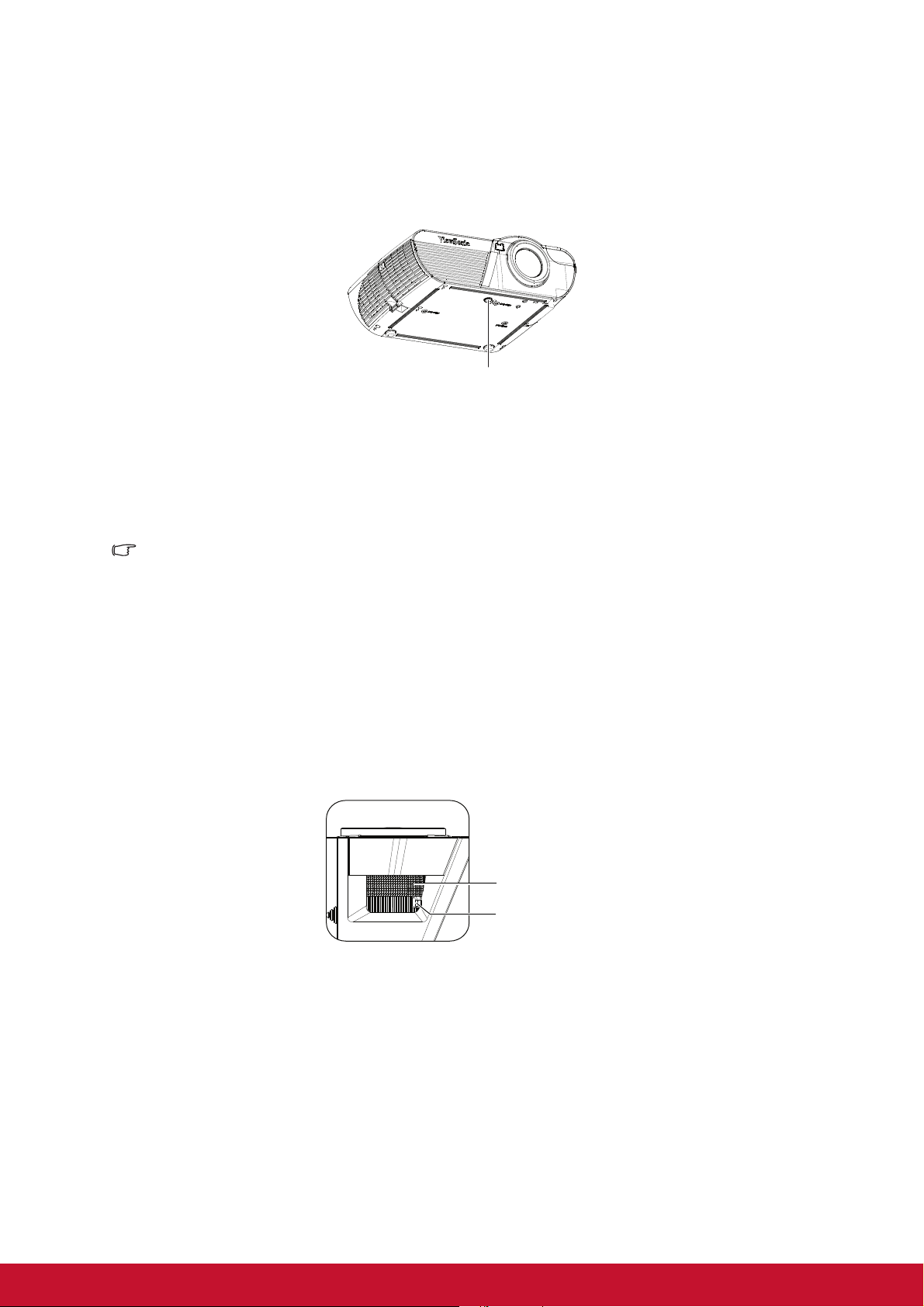
Projektionshöhe einstellen
Höhenverstellungsfuß
Fokusring
Zoomring
Ihr Projektor ist mit einem Fuß zur Höhenverstellung ausgestattet, mit dem Sie die
Projektionshöhe entsprechend anpassen können. Zum Anheben und Absenken des
Bildes drehen Sie den Fuß zur Höhenverstellung.
Hinweis
• Damit Ihr Projektor nicht beschädigt wird, achten Sie darauf, dass der Fuß zur
Höhenverstellung wieder komplett eingefahren ist, bevor Sie den Projektor in die
Tasche legen.
Bildgröße (Zoom) und Bildschärfe (Fokus) einstellen
1. Durch Drehen des Fokusrings stellen Sie das Bild scharf.
2. Passen Sie die Bildgröße an, indem Sie am Zoomring drehen oder den Projektor
nach vorne oder hinten bewegen.
20
Page 33
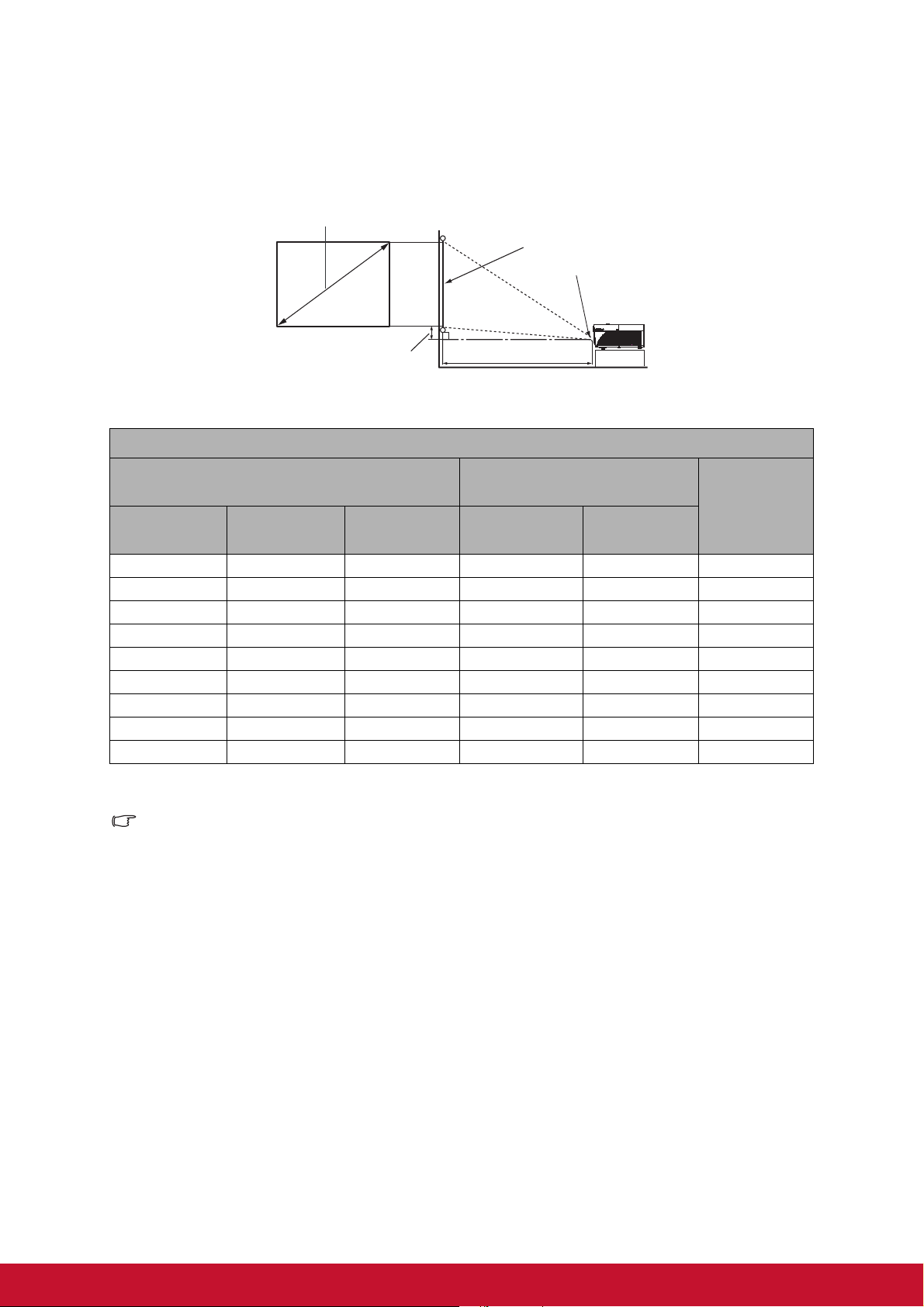
Projizierte Bildgröße einstellen
Diagonale
Projektionsdistanz
Objektivmitte
Projektionsfläche
Vertikaler Versatz
B
H
Bitte schauen Sie sich die nachstehende Abbildung nebst Tabelle zum Ermitteln von
Projektionsflächengröße und Projektionsabstand an.
PJD7830HDL/PJD7835HD
Leinwanddiagonale
Projektionsgröße
Diagonale
[Zoll (cm)]
30 (76) 26 (66) 15 (37) 28 (0,7) 38 (1,0) 2,4 (6,0)
40 (102) 35 (89) 20 (50) 37 (1,0) 51 (1,3) 3,1 (8,0)
60 (152) 52 (133) 29 (75) 56 (1,4) 76 (1,9) 4,7 (12,0)
80 (203) 70 (177) 39 (100) 75 (1,9) 102 (2,6) 6,3 (16,0)
100 (254) 87 (221) 49 (125) 94 (2,4) 127 (3,2) 7,9 (20,0)
150 (381) 131 (332) 74 (187) 140 (3,6) 191 (4,8) 11,8 (29,9)
200 (508) 174 (443) 98 (249) 187 (4,8) 254 (6,5) 15,7 (39,9)
250 (635) 218 (553) 123 (311) 234 (5,9) 318 (8,1) 19,6 (49,9)
300 (762) 261 (664) 147 (374) 281 (7,1) 381 (9,7) 23,6 (59,9)
B
[Zoll (cm)]
H
[Zoll (cm)]
Projektionsdistanz
[Zoll (m)]
(Min.) (Max.)
Vertikaler
Versatz
[Zoll (cm)]
Hinweis
• Stellen Sie den Projektor horizontal (nicht hochkant) auf; andernfalls kann es zu
Wärmestau und zu Beschädigungen des Projektors kommen.
• Halten Sie einen Abstand von mindestens 30 cm zu den Seiten des Projektors ein.
• Nutzen Sie den Projektor nicht in rauchiger Umgebung. Rauchpartikel können sich auf
empfindlichen Teilen ablagern, den Projektor beschädigen oder seine Leistung
schmälern.
21
Page 34

Projektor sichern
Kennwort festlegen
1. Öffnen Sie das OSD-Menü, rufen Sie das Menü SYSTEMEINSTELLUNGEN:
Erweitert > Erweitert > Sicherheitseinstell. auf. Drücken Sie Enter. Die
Sicherheitseinstell.-Seite erscheint.
2. Markieren Sie Passwort ändern und drücken Enter.
3. Stellen Sie das gewünschte Kennwort (sechsstellig) mit den Pfeiltasten ein.
4. Geben Sie das neue Kennwort zur Bestätigung noch einmal ein.
5. Kehren Sie zum Menü SYSTEMEINSTELLUNGEN: Erweitert > Erweitert >
Sicherheitseinstell. > Einschaltsperre zurück und drücken Enter. Sie werden
zur Kennworteingabe aufgefordert. Nachdem das Kennwort festgelegt wurde, wird
wieder die Einschaltsperre angezeigt. Wählen Sie Ein mit den Tasten / .
6. Verlassen Sie das OSD-Menü mit Menu/Exit.
Kennwort zurücksetzen
Wenn der Kennwortschutz eingeschaltet ist, werden Sie bei jedem Einschalten des
Projektors nach einem sechsstelligen Kennwort gefragt.
1. Falls Sie fünfmal hintereinander ein falsches Kennwort eingeben sollten, zeigt der
Projektor eine kodierte Nummer, wenn Sie die Auto-Taste 3 bis 5 Sekunden
gedrückt halten.
2. Notieren Sie sich diese Nummer, schalten Sie den Projektor anschließend aus.
3. Wenn Sie sich an Ihr örtliches ViewSonic-Kundencenter und lassen die notierte
Nummer auswerten. Unter Umständen ist ein Kaufbeleg erforderlich; dies ist
sinnvoll, damit der Kennwortschutz nur vom rechtmäßigen Besitzer des Gerätes
aufgehoben werden kann.
Kennwort ändern
1. Öffnen Sie das OSD-Menü, rufen Sie das Menü SYSTEMEINSTELLUNGEN:
Erweitert > Erweitert > Sicherheitseinstell. > Passwort ändern auf und drücken
Sie Enter.
2. Geben Sie das alte Kennwort ein.
• Sofern Sie das richtige Kennwort eingegeben haben, wird die Meldung
„NEUES PASSWORT EINGEBEN“ angezeigt.
• Sollten Sie das falsche Kennwort eingegeben haben, erscheint Fehlermeldung,
anschließend wird die Meldung „AKTUELLES PASSWORT EINGEBEN“
erneut angezeigt. Mit der Menu/Exit-Taste können Sie die Änderung
abbrechen oder ein anderes Kennwort probieren.
3. Geben Sie ein neues Kennwort ein.
4. Geben Sie das neue Kennwort zur Bestätigung noch einmal ein.
5. Sie haben Ihrem Projektor nun ein neues Kennwort zugewiesen. Vergessen Sie
nicht, beim nächsten Einschalten des Projektors das neue Kennwort einzugeben.
22
Page 35

6. Verlassen Sie das OSD-Menü mit Menu/Exit.
Kennwortschutz abschalten
Kehren Sie zum Deaktivieren des Kennwortschutzes zum Menü
SYSTEMEINSTELLUNGEN: Erweitert > Erweitert > Sicherheitseinstell. >
Einschaltsperre zurück und drücken Enter. Sie werden zur Kennworteingabe
aufgefordert. Nachdem das Kennwort festgelegt wurde, wird wieder die
Einschaltsperre angezeigt. Wählen Sie Aus mit den Tasten / . Verlassen Sie das
OSD-Menü mit Menu/Exit.
23
Page 36
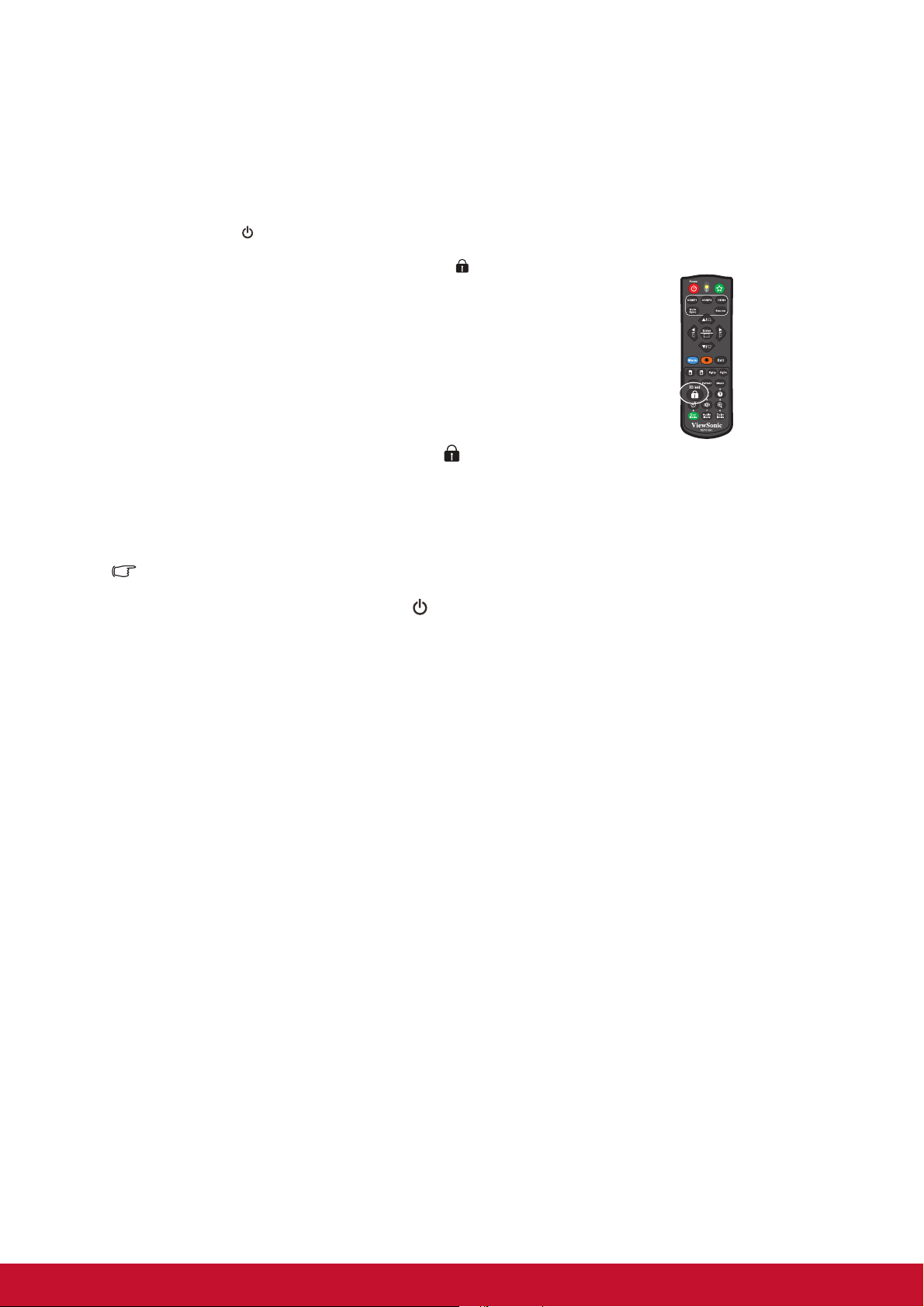
Bedientasten sperren
Durch das Sperren der Bedientasten am Projektor können Sie verhindern, dass die
Projektoreinstellungen versehentlich (z. B. durch Kinder) verändert werden. Wenn
Bedientastenfeldsperre auf Ein gesetzt ist, funktionieren die Bedientasten mit
Ausnahme der Power-Taste nicht.
1. Drücken Sie die Fernbedienungstaste 3 Sekunden
lang. Drücken Sie die Schlosstaste an der
Fernbedienung, eine Bestätigungsmeldung
„Möchten Sie die Bedientasten wirklich sperren?“
wird angezeigt. Wählen Sie zum Bestätigen Ja.
So heben Sie die Bedienfeldsperre auf:
1. Drücken Sie direkt die Schlosstaste ( ) an der
Fernbedienung. Die Bedienfeldtasten werden gesperrt.
Wichtig
• Wenn Sie den Projektor über die Power-taste ausschalten, ohne die
Bedienfeldsperre zu deaktivieren, sind die Tasten am Projektor beim nächsten
Einschalten weiterhin gesperrt.
• Die Tasten der Fernbedienung bleiben funktionstüchtig, wenn die Bedienfeldsperre
aktiviert ist.
24
Page 37
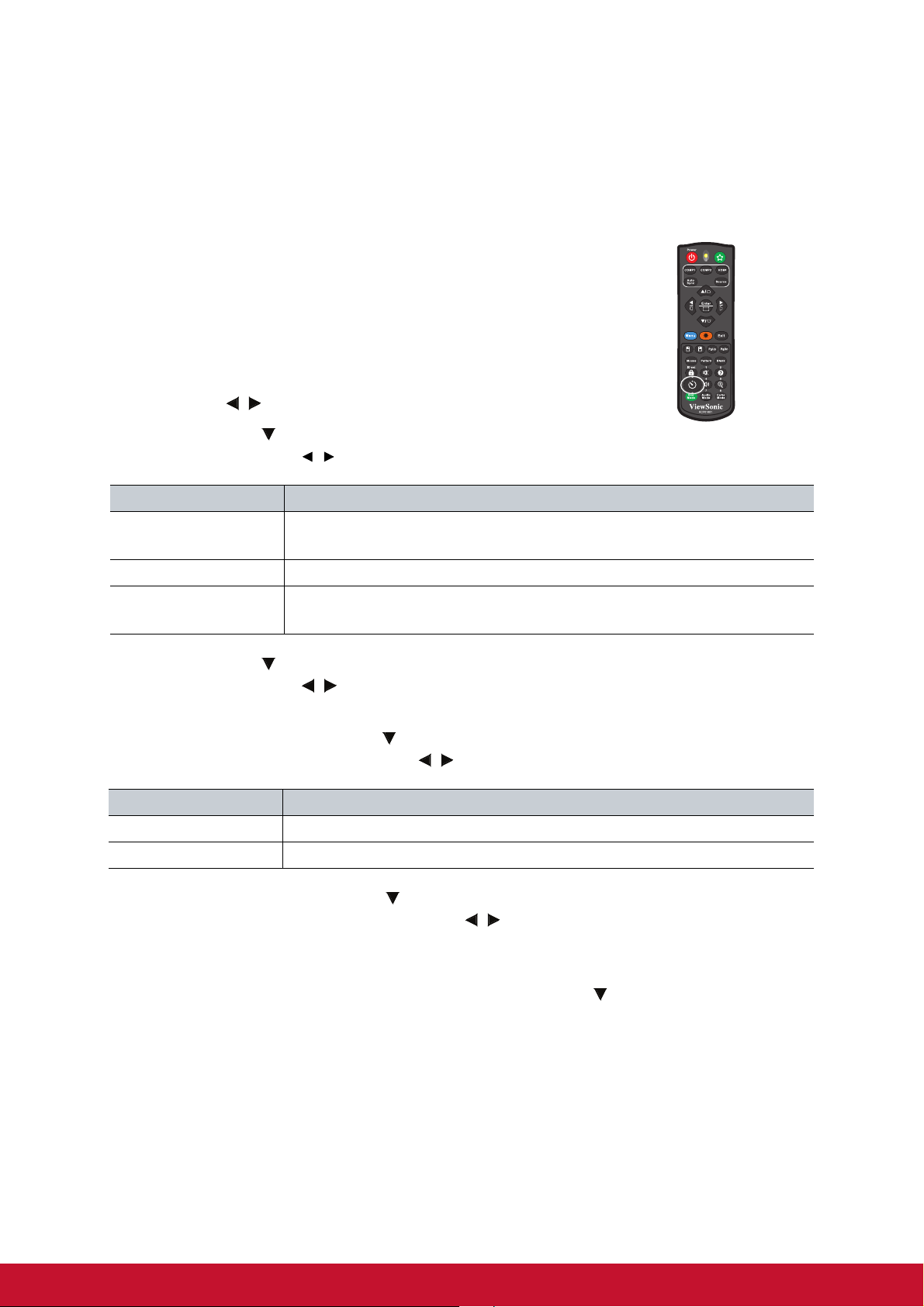
Präsentations-Timer einstellen
Der Präsentations-Timer kann die Präsentationszeit auf der Leinwand anzeigen und
Ihnen bei der Optimierung des Zeitmanagements während der Durchführung von
Präsentationen helfen. Befolgen Sie zur Nutzung dieser Funktion diese Schritte:
1. Zum Aufrufen des Präsentations-Timer-Menüs drücken
Sie die Timer-Taste an der Fernbedienung. Alternativ
wechseln Sie zu SYSTEMEINSTELLUNGEN:
Standard > Erweitert > Präsentations-Timer,
anschließend drücken Sie Enter zum Anzeigen der
Präsentations-Timer-Seite.
2. Markieren Sie Timer-Intervall und bestimmen Sie die
Dauer mit / .
3. Heben Sie mit die Option Timer-Anzeige hervor
und wählen Sie mit / , ob der Timer auf der Leinwand angezeigt werden soll.
Option Beschreibung
Immer
1 min/2 min/3 min Zeigt den Timer in der/den letzten 1/2/3 Minute(n) an.
Niemals
4. Heben Sie mit die Option Timer-Position hervor und stellen Sie die Position
durch Drücken von / ein. Oben links → Unten links → Oben rechts → Unten
rechts
5. Markieren Sie mit den Tasten die Option Timer-Zählmethode, wählen Sie dann
die gewünschte Zählmethode mit / .
Option Beschreibung
Raufzählen Zählt von 0 auf die voreingestellte Zeit hoch.
Runterzählen Zählt von der voreingestellten Zeit auf 0 herunter.
6. Markieren Sie mit den Tasten die Option Erinnerungs-Signalton, wählen Sie
dann die gewünschte Zählmethode mit / . Wenn Sie Ein wählen, werden beim
Hoch-/Herunterzählen bei Anbruch der letzten 30 Sekunden zwei Signaltöne
ausgegeben, ein dritter Signalton erklingt bei Ablauf des Timers.
Der Timer wird während der Präsentationszeit fortlaufend
angezeigt.
Der Timer wird während der Präsentationszeit fortlaufend
aufgeblendet.
7. Heben Sie zum Aktivieren des Präsentationstimers mit die Option Zählen
starten hervor und wählen Ja.
8. Markieren Sie zum Abbrechen des Timers Zählen starten und wählen Nein.
25
Page 38

Menübedienung
Ihr Projektor ist mit einem mehrsprachigen Bildschirmmenü (OSD) ausgestattet, über
das Sie diverse Anpassungen vornehmen und eine Vielzahl von Einstellungen ändern
können.
Bedienung
1. Drücken Sie zum Öffnen des OSD-Menüs Menu.
2. Bei angezeigtem OSD können Sie mit / beliebige Funktionen im Hauptmenü
auswählen.
3. Nachdem Sie den gewünschten Menüeintrag ausgewählt haben, rufen Sie mit
das entsprechende Untermenü zum Anpassen der jeweiligen Einstellung auf.
4. Wählen Sie mit / das gewünschte Element und passen Sie die Einstellungen
mit / an.
5. Drücken Sie Menu, die Anzeige kehrt zum Hauptmenü oder zur übergeordneten
Menüebene zurück.
26
Page 39
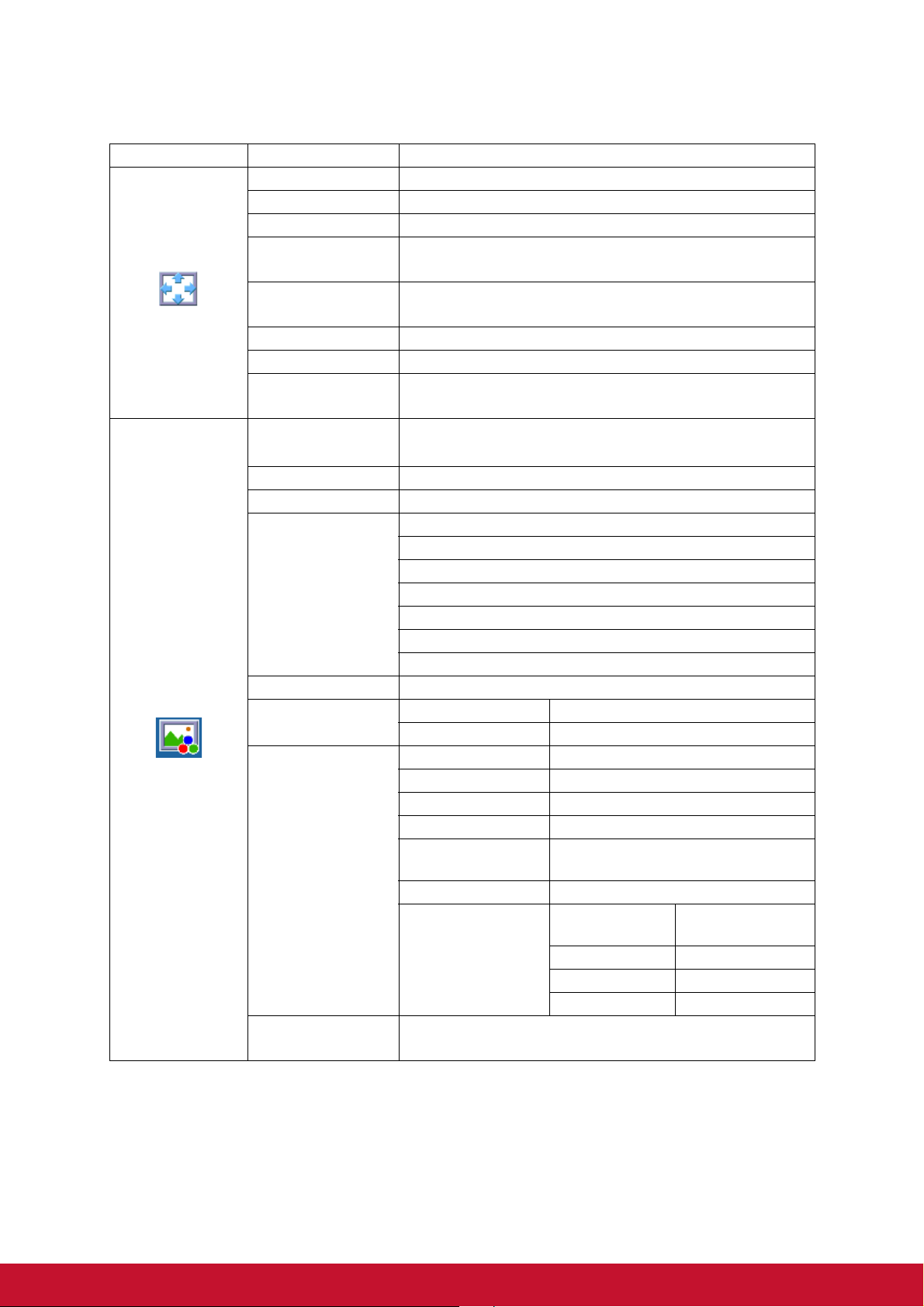
Menübaum
Hauptmenü Untermenü Einstellung
Bildschirmtyp Aus / Schultafel / Grüne Tafel / Weiß
Bildformat Auto / 4:3 / 16:9 / Panorama / Anamorph / 2,35:1
Schrägposition -30 - 30
Eckenanpassung
Position
DISPLAY
Phase 0 - 31
H-Größe -15 - 15
Zoom
Farbmodus
Helligkeit 0 - 100
Kontrast -50 - 50
Farbtemperatur
Overscan Aus / 1 / 2 / 3 / 4 / 5
HDMI-
Einstellungen
BILD
Erweitert
Farbeinstellungen
rücksetzen
Oben rechts / Oben links / Unten links /
Unten rechts
X: -5 - 5
Y: - 5 - 5
PC: 0,8X bis 2,0X
Video: 0,8X bis 1,8X
Am hellsten / Dynamisch / Standard / ViewMatch /
Film
Warm / Normal / Neutral / Kühl
Rotzunahme
Grünzunahme
Blauzunahme
Rot-Versatz
Grün-Versatz
Blau-Versatz
HDMI-Format Auto / RGB / YUV
HDMI-Bereich Auto / Erweitert / Normal
Farbton -50 - 50
Farbe -50 - 50
Bildschärfe 0 - 31
Gamma 1 / 2 / 3 / 4 / 5 / 6 / 7 / 8
Brilliant Color
Rauschreduktion 0 - 31
Farbverwaltung
Zurücksetzen / Abbrechen
Aus / 1 / 2 / 3 / 4 / 5 / 6 / 7 / 8 /
9 / 10
Primärfarben
R / G / B / C /
M / Y
Farbton -99 - 99
Sättigung 0 - 199
Zunahme 5 - 195
27
Page 40
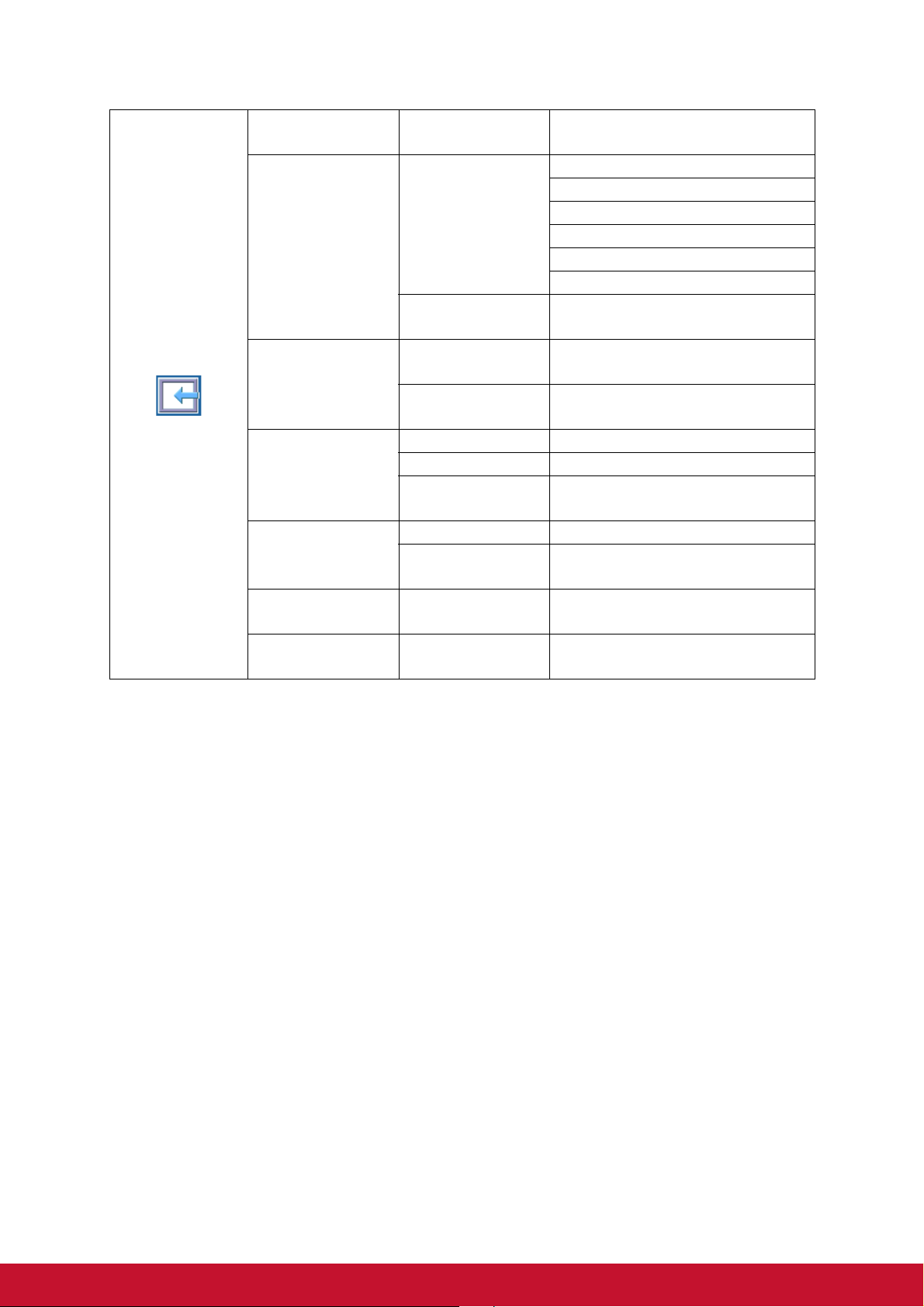
QUELLE
Schnelle AutoSuche
3D-Einstellungen
StandbyEinstellungen
AutoEinschaltung
Autom.
Abschaltung
Intelligenter
Neustart
Schnellabschaltung
Aus / Ein
Auto
Aus
3D-Sync
Frame Sequential
Frame-Packing
Oben/unten
Side-By-Side
3D-Synchr.
Umkehren
Aktiver VGAAusgang
Aktiver
Audioausgang
Deaktiv. /Umkehren
Aus / Ein
Aus / Ein
Computer Deaktiv./ Einschalten
CEC Deaktiv./ Einschalten
Direkte
Einschaltung
Aus / Ein
Energiesparen Deaktiv. / 10 / 20 / 30 min
Sleeptimer
Deaktiv. / 30 min / 1 Std / 2 Std /
3 Std / 4 Std / 8 Std / 12 Std
Deaktiv. / Einschalten
Deaktiv. / Einschalten
28
Page 41
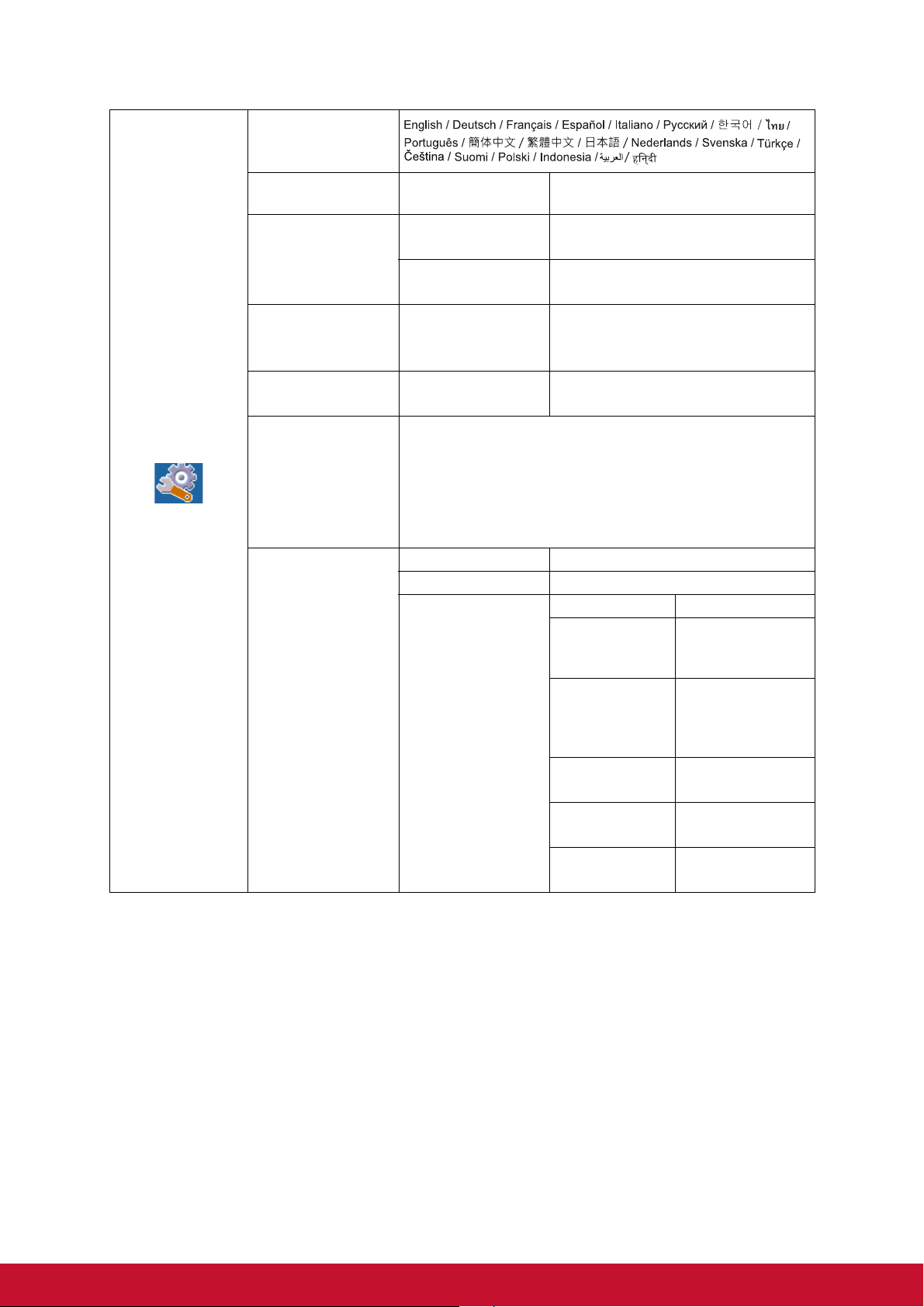
Sprache
SYSTEMEINST
ELLUNGEN:
Standard
Projektorposition
Menüeinstellungen
Timer
Startbild
Meine
Schaltfläche
Erweitert
Tisch vorne / Tisch hinten /
Decke hinten / Decke vorne
MenüAnzeigezeit
Menüposition
5 s / 10 s / 15 s / 20 s / 25 s /
30 s
Mitte / Oben links / Oben rechts
/ Unten links / Unten rechts
Deaktiv. / 5 min / 10 min /
15 min / 20 min / 25 min /
30 min
Schwarz / Schwarz /
ViewSonic/ Aus
Autosync / Projektorposition / Menüposition /
Farbtemperatur / Helligkeit / Kontrast /
3D-Einstellungen / Bildschirmtyp / Startbild /
Mitteilung / Schnelle Auto-Suche / CEC /
Audiomodus / Lampenmodus / DCR /
Verd. Untertitel / Energiesparen /Information
Muster Aus / 1 / 2 / 3
Mitteilung Ein / Aus
Timer-Intervall 1 ~ 240 Min
TimerAnzeige
Immer / 1 min /
2 min / 3 min /
Niemals
Oben links /
Präsentations-
Timer-Position
Timer
TimerZählmethode
ErinnerungsSignalton
Zählen starten
Aus
Unten links /
Oben rechts /
Unten rechts
Runterzählen /
Raufzählen
Ein / Aus
/
Ja / Nein
29
Page 42
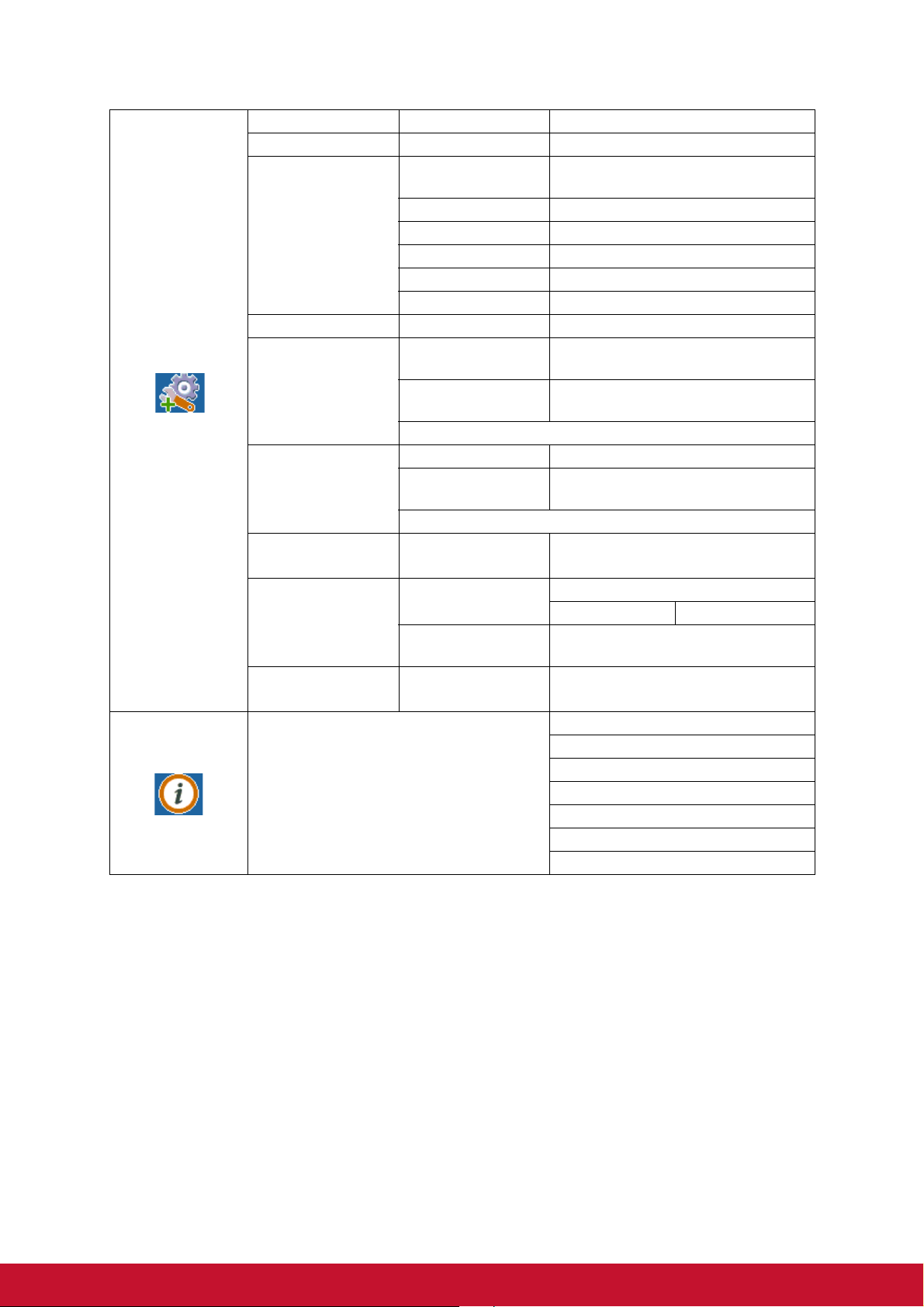
SYSTEMEINST
ELLUNGEN:
Erweitert
INFORMATIONEN
Höhenmodus Aus / Ein
DCR Aus / Ein
Audiomodus
Standard / Stimme /
Unterhaltung
Ton aus Aus / Ein
Audioeinstellungen
Audiolautstärke 0 - 20
Audioeingang 2 Audio / Mikrofon
Mikrofonlautstärke
0 - 10
Ton Ein/Aus Ein / Aus
Verd. Untertitel Aus / CC1 / CC2 / CC3 / CC4
Normal / Sparmodus /
Dynamisch / Schlaf
Zurücksetzen / Abbrechen
Lampeneinstellungen
Lampenmodus
Lampenstunden
rücksetzen
Lampenzähler
Filtermodus Aus / Ein
Filtereinstellungen
Filterstunden
rücksetzen
Zurücksetzen / Abbrechen
Filterstunden
Fernbedienungs-
1 / 2 / 3 / 4 / 5 / 6 / 7 / 8 (Alle)
code
Sicherheitseinstell.
Erweitert
Bedientastenfeld
sperre
Einstellungen
rücksetzen
Passwort ändern
Einschaltsperre
Aus / Ein
Aus / Ein
Zurücksetzen / Abbrechen
Quelle
Farbmodus
Auflösung
Aktueller Systemstatus
Farbsystem
Lampenzähler
Filterstunden
Firmware-Version
30
Page 43

DISPLAY
Bildschirmtyp
Mit der Bildschirmtyp-Funktion können Sie die Farben des projizierten Bildes
korrigieren, damit die Farben zwischen Quelle und projizierten Bildern nicht
voneinander abweichen.
Sie können unter einigen vorkalibrierten Farben auswählen: Weiß, Grüne Tafel und
Schultafel.
Bildformat
Diese Option legt fest, in welchem Format das Bild angezeigt wird:
• Auto:
Skaliert ein Bild proportional zur nativen Horizontal- oder Vertikalauflösung des
Projektors. Diese Einstellung eignet sich, wenn Sie die Bildfläche maximal
ausnutzen möchten, ohne das Seitenverhältnis des Bildes zu beeinflussen.
•4:3:
Skaliert das Bild so, dass es in der Mitte der Projektionsfläche im Bildformat 4:3
dargestellt wird (dadurch werden Bilder ohne Änderung des Seitenverhältnisses
angezeigt).
• 16:9:
Skaliert das Bild so, dass es in der Mitte der Projektionsfläche im Bildformat 16:9
dargestellt wird (dadurch werden Bilder ohne Änderung des Seitenverhältnisses
angezeigt).
• Panorama
Skaliert ein 4:3-Bild vertikal und horizontal auf nicht lineare Weise, sodass es die
Projektionsfläche ausfüllt.
• Anamorph:
Skaliert ein 2,35:1-Bild so, dass es die Projektionsfläche ausfüllt.
• 2,35:1
Skaliert das Bild so, dass es ohne Änderung des Seitenverhältnisses in der Mitte
der Projektionsfläche im Bildformat 2,35:1 dargestellt wird.
Schrägposition
Zur manuellen Korrektur verzerrter Bilder, die durch nicht senkrechte Projektion
entstehen.
Mit der Trapez / / / -Taste am Projektor oder an der Fernbedienung blenden Sie
die Trapez-Seite ein.
Mit der Taste korrigieren Sie Trapezverzerrungen am oberen Bildrand.
Mit der Taste korrigieren Sie Trapezverzerrungen im unteren Bildrand.
Mit der Taste korrigieren Sie Trapezverzerrungen am linken Bildrand.
Mit der Taste korrigieren Sie Trapezverzerrungen am rechten Bildrand.
Eckenanpassung
Passen Sie die vier Ecken des Bildes durch Einstellung der horizontalen und
vertikalen Werte an. Siehe „4 Ecken anpassen“ auf Seite 43.
31
Page 44

Position
Blendet die Seite zur Positionsanpassung ein. Diese Funktion steht nur bei PCSignalen zur Verfügung.
Phase
Passt Takt und Phase zum Beseitigen von Bildverzerrungen an. Diese Funktion steht
nur bei PC-Signalen zur Verfügung.
H-Größe
Passt die Bildbreite an. Diese Funktion steht nur bei PC-Signalen zur Verfügung.
Zoom
Fernbedienung verwenden
1. Mit der -Taste der Fernbedienung blenden Sie die Zoom-Leiste ein.
2. Mit den Tasten / vergrößern Sie das Bild nach Bedarf.
3. Mit den Tasten vergrößern Sie das Bild nach Bedarf.
4. Zum Verschieben des sichtbaren Bildbereiches schalten Sie mit der Enter-Taste in
den Verschieben-Modus um und verschieben den Bildausschnitt mit den
Richtungstasten ( , , , ).
5. Wenn Sie die Vergrößerung wieder reduzieren möchten, schalten Sie mit der
Enter-Taste zur Auswahl des Vergrößerungsfaktors zurück; mit Auto Sync
können Sie die ursprüngliche Darstellung wiederherstellen. Alternativ können Sie
mehrmals drücken, bis die ursprüngliche Größe wiederhergestellt ist.
OSD-Menü verwenden
1. Drücken Sie Menu, drücken Sie anschließend , bis das DISPLAY-Menü markiert
ist.
2. Markieren Sie mit die Option Zoom, drücken Sie dann Enter. Die Zoomleiste
erscheint.
3. Wiederholen Sie die Schritte 3 – 5 im Abschnitt „Fernbedienung verwenden“
(weiter oben).
32
Page 45

BILD
Farbmodus
Sie können aus verschiedenen Werksvorgaben für unterschiedliches Bildmaterial
auswählen.
• Am hellsten: Maximiert die Helligkeit des projizierten Bildes. Dieser Modus eignet
sich für Umgebungen, in denen eine besonders hohe Helligkeit benötigt wird.
• Dynamisch: Für Präsentationen bei Tageslicht, bei denen eine naturgetreue
Farbdarstellung von PC- und Notebook-Bildern erwünscht ist. Zudem optimiert der
Projektor die Bildqualität mit der dynamischen PC-Funktion entsprechend den
projizierten Inhalten.
• Standard: Für Präsentationen bei Tageslicht, bei denen eine naturgetreue
Farbdarstellung von PC- und Notebook-Bildern erwünscht ist.
• ViewMatch: Schaltet zwischen hoher Helligkeit und präziser Farbwiedergabe um.
• Film: Eignet sich zur Wiedergabe farbenfroher Filme. Dieser Modus eignet sich
zum Einsatz in dunkler oder nur spärlich beleuchteter Umgebung
Helligkeit
Zum Erhöhen oder Vermindern der Bildhelligkeit.
Kontrast
Zum Anpassen des Kontrastes zwischen hellen und dunklen Bildbereichen.
Farbtemperatur
Zum Einstellen der Farbtemperatur auf Warm, Normal, Neutral oder Kühl.
• Kühl: Durch eine besonders hohe Farbtemperatur lässt die Einstellung Kühl die
Bildfarben gerade bei Weißtönen stark ins Bläuliche spielen.
• Neutral: Verleiht Bildern einen bläulichen Farbton.
• Normal: Stellt Weißtöne naturgetreu dar.
• Warm: Verleiht Bildern einen rötlichen Farbton.
• Rotzunahme/Grünzunahme/Blauzunahme: Passt die Kontraststufen von Rot, Grün
und Blau an.
• Rot-Versatz/Grün-Versatz/Blau-Versatz: Passt die Helligkeitsstufen von Rot, Grün
und Blau an.
Overscan
Die Overscan-Funktion entfernt das Rauschen in einem Videobild. Wenden Sie zum
Entfernen von Rauschen bei der Videoenkodierung am Rand der Videoquelle die
Overscan-Funktion auf das Bild an.
HDMI-Einstellungen
HDMI-Format
Zur automatischen oder manuellen Auswahl des richtigen HDMI-Formates.
Hinweis
• Diese Option steht nur zur Verfügung, wenn der HDMI-Eingang verwendet wird.
33
Page 46

HDMI-Bereich
• Erweitert : Das HDMI-Ausgangssignal reicht von 0 bis 255.
• Normal: Das HDMI-Ausgangssignal reicht von 16 bis 235.
Erweitert
Farbton
Zur Anpassung des Bildfarbtons in Richtung rötlich oder grünlich.
Farbe
Je höher der Wert, desto rötlicher das Bild. Je geringer der Wert, desto stärker
tendiert der Bildfarbton Richtung Grün.
Bildschärfe
Zum Anpassen der Bildschärfe.
Gamma
Verbessert die Darstellung dunklerer Bilddetails. Bei höheren Gammawerten werden
dunklere Bilddetails heller dargestellt.
Brilliant Color
Dieses einstellbare Element nutzt einen neuen Farbverarbeitungsalgorithmus und
Optimierung auf Systemebene zur Erhöhung der Helligkeit bei gleichzeitiger
Darstellung realistischer, lebendiger Farben. Der Bereich reicht von „1“ bis „10“. Je
höher der Wert, desto mehr wird das Bild betont. Je geringer der Wert, desto weicher
und natürlicher wird das Bild.
Rauschreduktion
Diese Funktion reduziert durch verschiedene Medienplayer verursachtes elektrisches
Bildrauschen. Je höher die Einstellung, desto geringer das Rauschen.
Farbverwaltung
Unter Farbverwaltung finden Sie sechs Farbsätze (RGBCMY) zur Anpassung. Durch
Auswahl der einzelnen Farben können Sie Farbton, Sättigung und Zunahme nach
Wunsch anpassen.
Farbeinstellungen rücksetzen
Hiermit setzen Sie die Farbmodus-Einstellungen der aktuellen Eingangsquelle auf die
Standardwerte zurück.
34
Page 47

QUELLE
Schnelle Auto-Suche
Tastet sämtliche Eingangsquellen automatisch ab, wenn die Funktion im OSD-Menü
eingeschaltet ist. Wenn Sie Schnelle Auto-Suche abschalten, wird die automatische
Abtastung von Signalen gestoppt, die Eingangsquelle bleibt fest eingestellt.
3D-Einstellungen
Der Projektor ist mit einer 3D-Funktion ausgestattet, mit der Sie 3D-Filme, -Videos
und Sportereignisse in realistischer genießen können. Zur Betrachtung von 3DBildern müssen Sie eine 3D-Brille tragen.
3D-Sync
Falls die Tiefeninformationen des Bildes umgekehrt erscheinen, können Sie das
Problem mit dieser Funktion beheben.
3D-Synchr. Umkehren
Falls die Tiefeninformationen des Bildes umgekehrt erscheinen, können Sie das
Problem mit dieser Funktion beheben.
Standby-Einstellungen
Aktiver VGA-Ausgang
Legt fest, ob die VGA-Ausgang-Funktion im Bereitschaftsmodus (Projektor
abgeschaltet, aber nach wie vor mit der Stromversorgung verbunden) arbeitet. Bei
Auswahl von Ein wird COMPUTER IN 1 ausgegeben. Bei Auswahl von Aus beträgt
der Stromverbrauch weniger als 0,5 W.
Aktiver Audioausgang
Legt fest, ob die Audioausgang-Funktion im Bereitschaftsmodus (Projektor
abgeschaltet, aber nach wie vor mit der Stromversorgung verbunden) arbeitet. Bei
Auswahl von Ein wird AUDIO IN1 ausgegeben. Der AUDIO OUT-Port ist ebenfalls
aktiv (von AUDIO IN 1). Bei Auswahl von Aus beträgt der Stromverbrauch weniger als
0,5 W. Bei Auswahl von Aus werden AUDIO IN und AUDIO OUT auf Aus gesetzt.
Auto-Einschaltung
Computer
Durch Auswahl von Einschalten schaltet sich der Projektor automatisch ein, wenn
Computersignale erkannt werden.
CEC
Dieser Projektor unterstützt CEC (Consumer Electronics Control) zur synchronisierten
Ein-/Abschaltung per HDMI-Verbindung. Falls also ein Gerät, das die CEC-Funktion
ebenfalls unterstützt, mit dem HDMI-Eingang des Projektors verbunden ist, schaltet
sich das angeschlossene Geräte beim Abschalten des Projektors auch automatisch
ab. Wenn das angeschlossene Gerät eingeschaltet wird, schaltet sich der Projektor
ebenfalls automatisch ein.
35
Page 48

Hinweis
• Bei Verbindung mit dem HDMI-Eingang des Projektors über ein HDMI-Kabel und
aktivierter CEC-Funktion.
• Je nach angeschlossenem Gerät funktioniert die CEC-Funktion möglicherweise nicht.
• Die Funktion kann aktiviert werden, wenn die Funktion Aktiver Aktiver VGA-Ausgang/
Aktiver Audioausgang deaktiviert ist.
Direkte Einschaltung
Durch Auswahl von Ein schaltet sich der Projektor automatisch ein, sobald das
Netzkabel angeschlossen und das Gerät mit Strom versorgt wird.
Autom. Abschaltung
Energiesparen
Zur Vermeidung einer unnötigen Reduzierung der Lampenlebenszeit verringert der
Projektor die Leistung, wenn nach 5 Minuten keine Eingangsquelle erkannt wird. Sie
können weiterhin entscheiden, ob sich der Projektor nach einer bestimmten Zeit
automatisch abschalten soll.
Wenn Deaktiv. ausgewählt ist, wird die Projektorleistung nach 5 Minuten ohne Signal
auf 30 % reduziert.
Wenn Sie 10 min, 20 min oder 30 min wählen, wird die Projektorleistung nach
5 Minuten ohne Signal auf 30 % reduziert. Nach Ablauf von 10 min, 20 min oder
30 min schaltet sich der Projektor automatisch ab.
Sleeptimer
Damit die Lampenlebenszeit nicht unnötig verkürzt wird, ermöglicht diese Funktion die
automatische Abschaltung des Projektors nach einer festgelegten Zeit.
Intelligenter Neustart
Die Initialisierung dieser Funktion braucht etwas Zeit. Sorgen Sie dafür, dass der
Projektor mindestens 4 Minuten lang eingeschaltet ist. Wenn der Projektor über die
Funktion Intelligenter Neustart den Betrieb fortsetzt, kann diese Funktion sofort
ausgeführt werden.
Schnellabschaltung
• Einschalten: Die Funktion Schnelleinschalten beschleunigt den Kühlvorgang beim
Abschalten des Projektors.
• Deaktiv.: Abschaltung mit normalem Kühlvorgang.
Hinweis
• Wenn Deaktiv. ausgewählt wird, wird die Funktion Intelligenter Neustart automatisch auf
Aus gesetzt.
36
Page 49

SYSTEMEINSTELLUNGEN: Standard
Sprache
Zur Auswahl der Sprache, in der die OSD-Menüs angezeigt werden.
Projektorposition
Zum Anpassen des Bildes an die Aufstellungsart des Projektors: Aufrecht oder
kopfüber, vor oder hinter der Projektionsfläche. Das Bild wird dabei entsprechend
gedreht oder gespiegelt.
Menüeinstellungen
Menü-Anzeigezeit
Legt fest, nach welcher Zeit (in Sekunden) das OSD automatisch ausgeblendet wird,
wenn Sie keine Tasten betätigen.
Menüposition
Zur Auswahl der Menüposition auf dem Bildschirm.
Timer
Legt fest, wann nach Einsetzen der Timer-Funktion wieder ein Bild angezeigt werden
soll.
Startbild
Ermöglicht die Auswahl eines Logos, das beim Starten des Projektors angezeigt wird.
Meine Schaltfläche
Erlaubt dem Benutzer, eine Schnelltaste auf der Fernbedienung festzulegen; das
Funktionselement wird im OSD-Menü gewählt. Verfügbare Optionen: Autosync,
Projektorposition, Menüposition, Farbtemperatur, Helligkeit, Kontrast,
3D-Einstellungen, Bildschirmtyp, Startbild, Mitteilung, Schnelle Auto-Suche, CEC,
Audiomodus, Lampenmodus, DCR, Verd. Untertitel, Energiesparen und Information.
Erweitert
Muster
Zeigt das integrierte Testmuster.
Mitteilung
De-/Aktiviert das Mitteilungsfenster im rechten unteren Bereich des projizierten
Bildes.
Präsentations-Timer
Erinnert den Präsentator daran, seine Präsentation innerhalb eines bestimmten
Zeitfensters zu beenden. Siehe „Präsentations-Timer einstellen“ auf Seite 25.
37
Page 50

SYSTEMEINSTELLUNGEN: Erweitert
Höhenmodus
Wenn diese Funktion aktiv ist, arbeiten die Lüfter des Gerätes mit voller Drehzahl,
damit der Projektor auch beim Einsatz in großen Höhen ausreichend gekühlt wird.
DCR
DCR (Dynamic Contrast Ratio – Dynamisches Kontrastverhältnis): Die DCR-Funktion
sorgt für ein besseres Kontrastverhältnis, das sich in erster Linie auf dunkle Szenen
auswirkt. Wenn Sie DCR deaktivieren, wird die normale Kontrastleistung fortgesetzt.
DCR wirkt sich auf Lampenlebenszeit und Systemgeräusche aus.
Audioeinstellungen
Details zum Thema finden Sie unter „Klang anpassen“ auf Seite 41.
Audiomodus
Drücken Sie zur Auswahl des gewünschten Audiomodus / .
Ton aus
Schaltet den Ton vorübergehend ab.
Audiolautstärke
Zum Einstellen der Projektorlautstärke.
Audioeingang 2
Audioeingang 2-Funktion für Audioeingangs- oder Mikrofoneingangsfunktion
aktivieren.
Mikrofonlautstärke
Zum Einstellen der Mikrofonlautstärke.
Ton Ein/Aus
Stummschaltung und Änderung der Lautstärke wirken sich nicht auf Ton Ein/Aus aus.
Die einzige Möglichkeit zur Änderung von Ton Ein/Aus ist die Einstellung auf Ein oder
Aus.
Verd. Untertitel
Legt fest, ob Untertitel angezeigt werden sollen. Dabei stehen Ihnen die Optionen
CC1 (Untertitel 1, meist verwendet), CC2, CC3, CC4, T1, T2 und Aus zur Verfügung.
Lampeneinstellungen
Lampenmodus
Zum Einstellen des Lampenmodus.
• Normal: 100 % Lampenleistung
• Sparmodus: 80% Lampenleistung
• Dynamisch: 30 – 100 % Lampenleistung basierend auf dem Signal
• Schlaf: 30% Lampenleistung
38
Page 51

Lampenstunden rücksetzen
Setzt die Lampenbetriebszeit auf 0 Stunden zurück.
Lampenzähler
Zeigt die Einsatzdauer der Lampe in Stunden.
Filtereinstellungen (Optional)
Filtermodus
Mit dieser Funktion schalten Sie den Filtermodus ein, nachdem der Projektor mit einer
optionalen Filterabdeckung ausgestattet wurde.
Filterstunden rücksetzen
Setzt die Filterbetriebszeit auf 0 Stunden zurück.
Filterstunden
Zeigt die Einsatzdauer des Filters in Stunden.
Fernbedienungscode
Details zum Thema finden Sie unter „Fernbedienungscode“ auf Seite 10.
Erweitert
Sicherheitseinstell.
• Passwort ändern: Ermöglicht Ihnen das Festlegen oder Ändern des Kennwortes.
• Einschaltsperre: Wenn Sie diese Funktion aktivieren, müssen Sie beim nächsten
Einschalten des Projektors das Kennwort eingeben.
Details zum Thema finden Sie unter „Projektor sichern“ auf Seite 22.
Bedientastenfeldsperre
Deaktiviert oder aktiviert alle Funktionen der Bedienfeldtasten mit Ausnahme der
Projektoreinschaltung und die Tasten an der Fernbedienung. Details zum Thema
finden Sie unter „Bedientasten sperren“ auf Seite 24.
Einstellungen rücksetzen
Setzt sämtliche Einstellungen auf die Werksvorgaben zurück. Die folgenden
Einstellungen bleiben dabei erhalten: Schrägposition, Sprache, Projektorposition,
Höhenmodus, Sicherheitseinstell., Fernbedienungscode.
39
Page 52

INFORMATIONEN
Aktueller Systemstatus
Zeigt den aktuellen Systemstatus.
Quelle
Zeigt die aktuelle Signalquelle an.
Farbmodus
Zeigt den im Farbmodus-Menü ausgewählten Modus.
Auflösung
Zeigt die native (physikalische) Eingangssignalauflösung.
Farbsystem
Zeigt das Signal-Eingangsformat: NTSC, PAL, SECAM oder RGB.
Lampenzähler
Zeigt die Anzahl der Lampenbetriebsstunden.
Filterstunden
Zeigt die Anzahl der Filterbetriebsstunden.
Firmware-Version
Zeigt die Firmware-Version.
40
Page 53

Projektor im Bereitschaftsmodus nutzen
Einige der Projektorfunktionen sind im Bereitschaftsmodus verfügbar (eingesteckt,
aber nicht eingeschaltet). Zur Nutzung dieser Funktionen müssen Sie die
entsprechenden Menüs unter QUELLE > Standby-Einstellungen einschalten;
achten Sie darauf, dass die Kabel richtig angeschlossen sind. Einzelheiten zu den
Verbindungsmethoden finden Sie im Kapitel „Geräte anschließen“ auf Seite 14.
Aktiver VGA-Ausgang
Bei Auswahl von Ein wird ein VGA-Signal ausgegeben, wenn die Anschlüsse
COMPUTER IN und COMPUTER OUT richtig mit den Geräten verbunden sind. Der
Projektor gibt nur das vom COMPUTER IN empfangene Signal aus.
Aktiver Audioausgang
Bei Auswahl von Ein wird ein Audiosignal ausgegeben, wenn der AUDIO IN 1Anschluss richtig mit einem geeigneten Gerät verbunden ist.
Klang anpassen
Die nachstehend erwähnten Klangeinstellungen wirken sich auf die Lautsprecher
Ihres Projektors aus. Überzeugen Sie sich davon, dass die Audioverbindung richtig
hergestellt wurde. Weitere Details zum Thema finden Sie unter „Geräte anschließen“
auf Seite 14.
Audiomodus anpassen
1. Öffnen Sie das OSD-Menü, rufen Sie das Menü SYSTEMEINSTELLUNGEN:
Erweitert > Audioeinstellungen > Audiomodus auf.
2. Drücken Sie zur Auswahl des gewünschten Audiomodus / .
• Falls verfügbar, können Sie zur Auswahl eines bevorzugten Audiomodus Audio Mode an der
Fernbedienung drücken.
Ton stummschalten
1. Öffnen Sie das OSD-Menü, rufen Sie das Menü SYSTEMEINSTELLUNGEN:
Erweitert > Audioeinstellungen > Ton aus auf.
2. Wählen Sie mit den Tasten / die Option Ein.
• Falls verfügbar, können Sie zum Ein- oder Ausschalten des Projektortons an der
Fernbedienung drücken.
Lautstärke anpassen
1. Öffnen Sie das OSD-Menü, rufen Sie das Menü SYSTEMEINSTELLUNGEN:
Erweitert > Audioeinstellungen > Audiolautstärke auf.
2. Drücken Sie zur Auswahl einer gewünschten Lautstärke / .
• Falls verfügbar, können Sie zur Anpassung der Projektorlautstärke / an der
Fernbedienung drücken.
41
Page 54
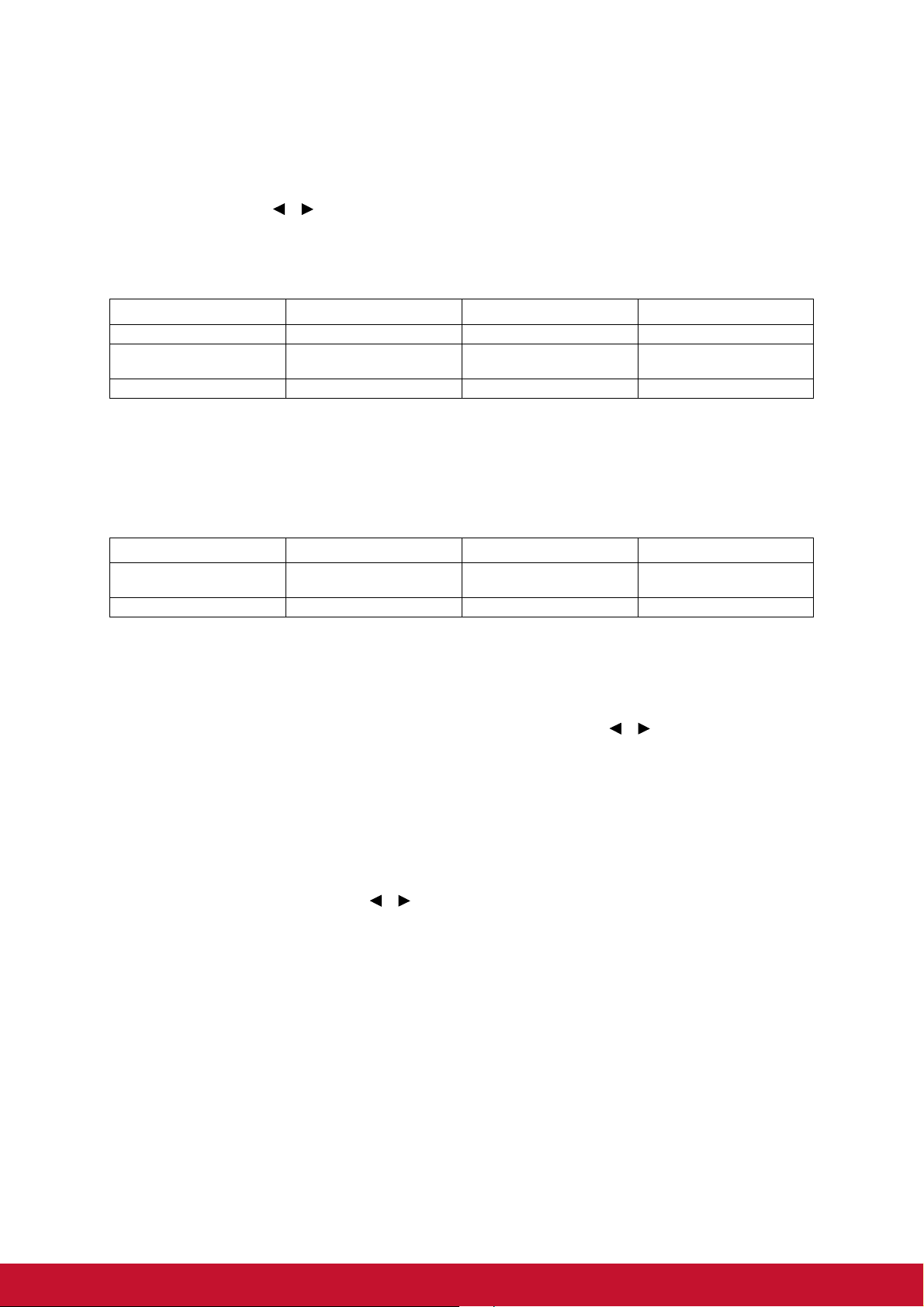
Audioeingang 2-Einstellung anpassen
1. Öffnen Sie das OSD-Menü, rufen Sie das Menü SYSTEMEINSTELLUNGEN:
Erweitert > Audioeinstellungen > Audioeingang 2 auf.
2. Wählen Sie mit / die Audioeigangsquelle für den Port AUDIO IN 2/MIC. Dies
wirkt sich auch die Verbindungsmethode verschiedener Geräte bzw. die
Tonausgabe aus.
• Bei Auswahl von Audio:
Gerät COMPUTER IN 1 COMPUTER IN 2 Video/S-Video
Audioeingang AUDIO IN 1 AUDIO IN 2 AUDIO IN 2
Der Projektor kann den
Ton wiedergeben von...
Audioausgang AUDIO OUT AUDIO OUT AUDIO OUT
• Das ausgewählte Eingangssignal bestimmt, welche Audioinhalte über den
Projektorlautsprecher wiedergegeben werden und welche Audioinhalte bei Verbindung von
AUDIO OUT vom Projektor ausgegeben werden. Wenn Sie beispielsweise eine D-Sub- /
Comp. 1-Quelle wählen, kann der Projektor den vom AUDIO IN 1 empfangenen Ton
wiedergeben.
• Bei Auswahl von Mikrofon:
Gerät COMPUTER IN 1 COMPUTER IN 2 Video/S-Video
Der Projektor kann den
Ton wiedergeben von...
Audioausgang AUDIO OUT AUDIO OUT AUDIO OUT
AUDIO IN 1 AUDIO IN 2 AUDIO IN 2
MIC MIC MIC
Mikrofonlautstärke anpassen
1. Öffnen Sie das OSD-Menü, rufen Sie das Menü SYSTEMEINSTELLUNGEN:
Erweitert > Audioeinstellungen > Mikrofonlautstärke auf.
2. Drücken Sie zur Auswahl einer gewünschten Lautstärke / .
• Diese Funktion ist nur verfügbar, wenn SYSTEMEINSTELLUNGEN: Erweitert >
Audioeinstellungen > Audioeingang 2 auf Mikrofon gesetzt ist.
Ton Ein/Aus ausschalten
1. Öffnen Sie das OSD-Menü, rufen Sie das Menü SYSTEMEINSTELLUNGEN:
Erweitert > Audioeinstellungen > Ton Ein/Aus auf.
2. Wählen Sie mit den Tasten / die Option Aus.
• Die einzige Möglichkeit zur Änderung von Ton Ein/Aus ist die Einstellung auf Ein oder Aus.
Stummschaltung und Änderung der Lautstärke wirken sich nicht auf Ton Ein/Aus aus.
42
Page 55

4 Ecken anpassen
Sie können Form und Größe eines ungleichmäßig rechteckigen Bildes an allen Seiten
anpassen.
1. Zur Anzeige der Seite Eckenanpassung können Sie einen der folgenden Schritte
durchführen:
i. Drücken Sie Enter.
ii. Öffnen Sie das OSD-Menü, rufen Sie das Menü DISPLAY > Eckenanpassung
auf und drücken Sie Enter. Die Seite Eckenanpassung wird angezeigt.
2. Wählen Sie mit / / / die Ecke, die Sie anpassen möchten, und drücken
Sie Enter.
3. Wählen Sie mit / eine geeignete Anpassungsmethode und drücken Sie
Enter.
4. Passen Sie mit / / / Form und Größe an ( / für eine 45-Grad-
Winkelanpassung und / / / für eine 90-Grad-Winkelanpassung).
Während dieses Vorgangs können Sie mit Menu oder Exit zu einem vorherigen
Schritt zurückkehren. Durch 2-sekündiges Gedrückthalten von Enter werden die
Einstellungen rückgesetzt.
• Durch Anpassung von Trapezkorrektur oder Seitenverhältnis werden die EckenanpassungEinstellungen rückgesetzt.
43
Page 56

Wartung
Ihr Projektor muss sachgerecht gewartet werden. Sorgen Sie für ein sauberes
Objektiv: Verschmutzungen werden auf der Projektionsfläche sichtbar und
verschlechtern die Bildqualität. Falls einmal Teile ausgetauscht werden müssen,
wenden Sie sich bitte an Ihren Händler oder eine qualifizierte Fachkraft. Vergessen
Sie nicht, den Projektor zuerst auszuschalten und den Netzstecker zu ziehen, bevor
Sie das Gerät reinigen.
Warnung
• Entfernen Sie niemals Abdeckungen vom Projektor. Im Inneren des Gerätes herrscht
gefährliche Hochspannung, die zu schweren Verletzungen führen kann. Versuchen Sie
nicht, den Projektor selbst zu reparieren oder zu warten. Wenden Sie sich im
Problemfall mit einer Reparaturanfrage an einen qualifizierten Fachmann.
Objektiv reinigen
Wischen Sie das Objektiv vorsichtig mit einem speziellen Objektivreinigungstuch ab.
Berühren Sie die Linse nicht mit den Fingern.
Projektorgehäuse reinigen
Nutzen Sie ein weiches Tuch. Bei hartnäckigen Verschmutzungen feuchten Sie ein
weiches Tuch leicht mit Wasser und gegebenenfalls mit etwas Neutralreiniger an,
entfernen die Verschmutzungen und wischen die gereinigten Stellen anschließend mit
einem weichen, trockenen Tuch trocken.
Hinweis
• Vor sämtlichen Wartungsarbeiten schalten Sie den Projektor ab und ziehen den
Netzstecker.
• Achten Sie darauf, dass das Objektiv vor der Reinigung komplett abgekühlt ist.
• Benutzen Sie ausschließlich die oben angegebenen Reinigungsmittel. Verwenden Sie
kein Benzin und keine Verdünner.
• Verzichten Sie auf chemische Sprays.
• Nutzen Sie ausschließlich weiche Tücher und spezielle Objektivreinigungstücher.
44
Page 57
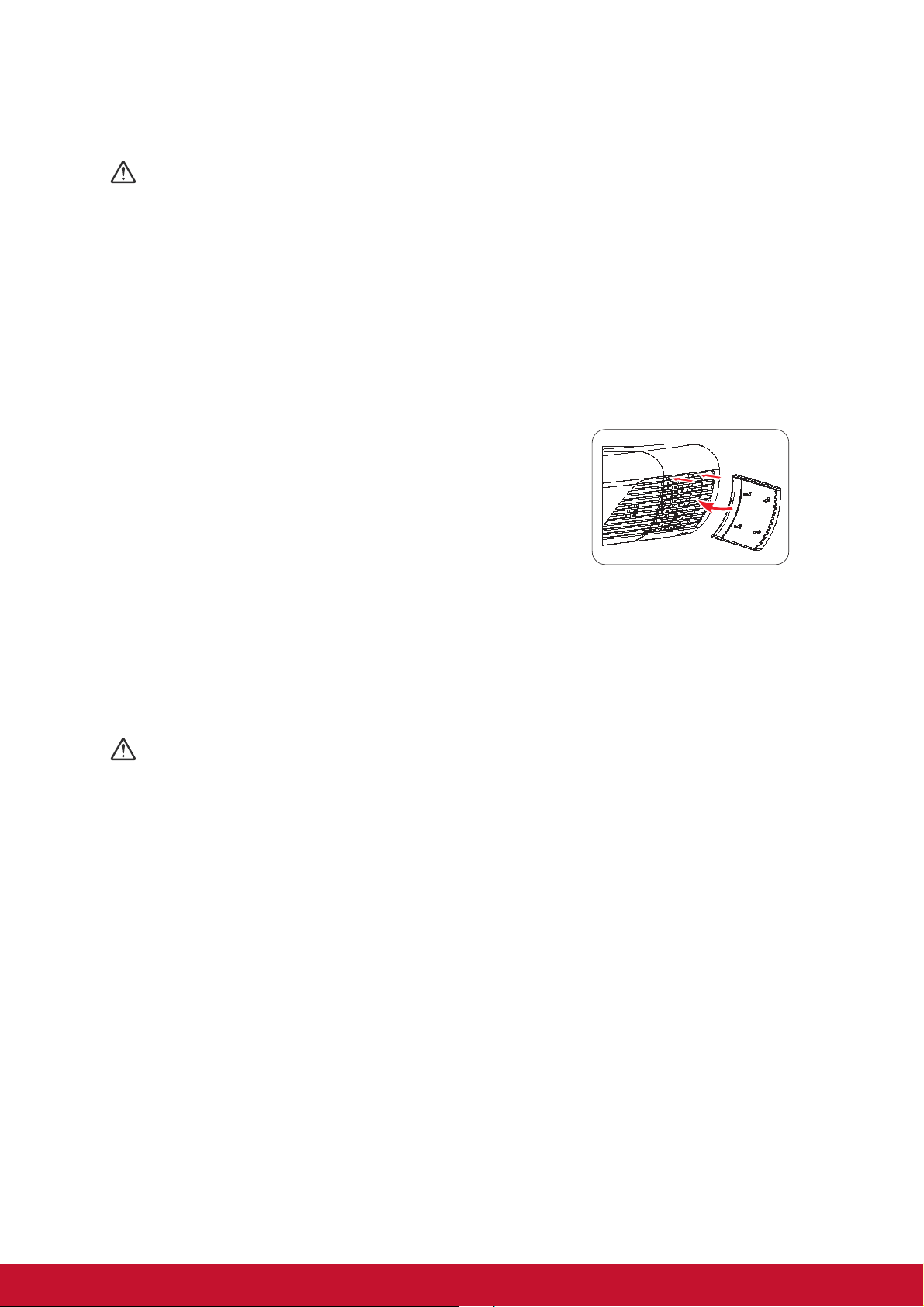
Staubfilter installieren (optionales Zubehör)
Vorsicht
• Der Staubfilter sollte unbedingt alle 100 Stunden nach seiner Installation gereinigt
werden.
• Denken Sie daran, vor Ein- oder Ausbau des Filters den Projektor abzuschalten und das
Netzkabel zu ziehen.
• Wenn Ihr Projektor an der Decke montiert oder nicht leicht zugänglich ist, seien Sie
beim Auswechseln des Staubfilters besonders vorsichtig.
Staubfilter installieren
1. Achten Sie darauf, den Projektor abzuschalten und das Netzkabel zu ziehen.
2. Bringen Sie den Filter durch Ausrichten an und
Einsetzen in die Projektorschlitze an, wobei die
Pfeile nach rechts zeigen. Achten Sie darauf, dass
er hörbar einrastet.
Bei der ersten Installation:
3. Öffnen Sie das OSD-Menü, rufen Sie das Menü
SYSTEMEINSTELLUNGEN: Erweitert >
Filtereinstellungen auf.
4. Drücken Sie Enter und die Seite Filtereinstellungen wird angezeigt.
5. Markieren Sie Filtermodus und wählen „Ein“. Der Filtertimer beginnt zu zählen
und der Projektor erinnert Sie daran, den Filter zu reinigen, nachdem er 100
Stunden im Einsatz war.
Vorsicht
• Setzen Sie den Filtermodus nur auf Ein, wenn Sie den Projektor mit richtig eingesetztem
Staubfilter (optionales Zubehör) nutzen. Andernfalls verkürzt sich die
Lampenbetriebslebenszeit.
Informationen zu Filterbetriebsstunden beziehen
1. Öffnen Sie das OSD-Menü, rufen Sie das Menü SYSTEMEINSTELLUNGEN:
Erweitert > Filtereinstellungen auf.
2. Drücken Sie Enter und die Seite Filtereinstellungen wird angezeigt.
3. Sie sehen die Filterstunden-Informationen im Menü.
Staubfilter reinigen
1. Achten Sie darauf, den Projektor abzuschalten und das Netzkabel zu ziehen.
2. Drücken Sie die Laschen am Staubfilter und entfernen den Filter aus dem
Projektor.
3. Befreien Sie den Filter mit einem kleinen Staubsauger oder einer weichen Bürste
von Staub.
4. Setzen Sie den Staubfilter wieder ein.
45
Page 58
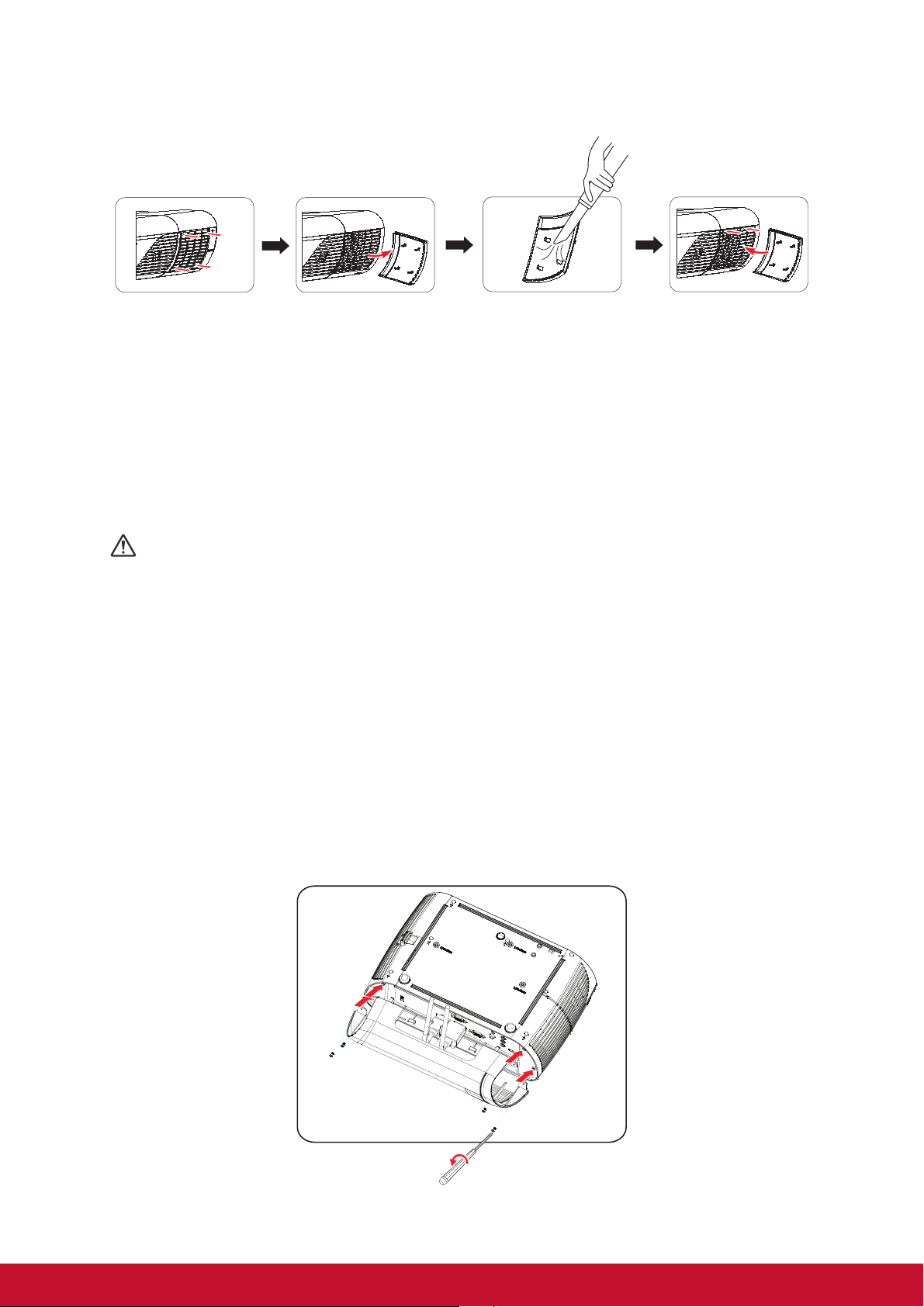
Filtertimer rücksetzen
5. Öffnen Sie das OSD-Menü, rufen Sie das Menü SYSTEMEINSTELLUNGEN:
Erweitert > Filtereinstellungen auf.
6. Drücken Sie Enter und die Seite Filtereinstellungen wird angezeigt.
7. Markieren Sie Filterstunden rücksetzen und drücken Die Enter. eine
Warnmeldung fragt Sie, ob Sie den Filtertimer rücksetzen möchten.
8. Markieren Sie Zurücksetzen und drücken Enter. Der Lampentimer wird auf „0“
rückgesetzt.
Vorsicht
• Denken Sie daran, Filtermodus im Menü SYSTEMEINSTELLUNGEN: Erweitert >
Filtereinstellungen auf Aus einzustellen, wenn Sie den Projektor bei entferntem
Staubfilter verwenden. Die Einstellung des Filtermodus auf Aus setzt den Filtertimer
nicht zurück. Der Timer läuft weiter, wenn Sie den Filter wieder einsetzen und den
Filtermodus auf Ein einstellen.
Abdeckung für die Kabelverwaltung installieren (optionales Zubehör)
1. Stellen Sie sicher, dass alle Kabel richtig am Projektor angeschlossen sind.
2. Bringen Sie die Abdeckung für die Kabelverwaltung an der Rückseite des
Projektors an.
3. Ziehen Sie die Schrauben zum Fixieren der Abdeckung für die Kabelverwaltung
fest.
46
Page 59

Lampe austauschen
Im Laufe der Zeit nimmt die Helligkeit der Projektorlampe mehr und mehr ab, ein
Ausfall der Lampe wird immer wahrscheinlicher. Wir empfehlen den Austausch der
Lampe, sobald eine entsprechende Warnmeldung angezeigt wird. Versuchen Sie
nicht, die Lampe selbst auszutauschen. Lassen Sie den Austausch von einer
qualifizierten Fachkraft durchführen.
Hinweis
• Nach dem Abschalten des Projektors bleibt die Lampe noch eine Weile extrem heiß.
Eine Berührung kann zu Verbrennungen führen. Lassen Sie die Lampe vor dem
Austauschen mindestens 45 Minuten lang abkühlen.
• Berühren Sie niemals das Glas der Lampe. Bei unsachgerechter Behandlung (dazu
zählen auch Berührungen der Glasteile) kann die Lampe explodieren.
• Die mögliche Betriebsdauer der Lampe hängt von der Lampe selbst und den jeweiligen
Einsatzbedingungen ab. Eine feste Betriebsdauer pro Lampe kann nicht garantiert
werden. Bestimmte Lampen können schneller ausfallen oder in ihrer Helligkeit
nachlassen als vergleichbare Lampen.
• In bestimmten Fällen können Lampen explodieren: Wenn sie Vibrationen oder Stößen
ausgesetzt werden oder wenn sich die Betriebsdauer der Lampe ihrem Ende zuneigt.
Die Wahrscheinlichkeit einer Explosion hängt von den Umgebungsbedingungen und
weiteren Umständen des Einsatzes von Projektor und Lampe ab.
• Tragen Sie beim Ein- und Ausbauen der Lampe grundsätzlich Schutzhandschuhe und
eine Schutzbrille.
• Schnelles Aus- und Wiedereinschalten beschädigt die Lampe und verkürzt ihre
Betriebsdauer. Warten Sie nach dem Abschalten des Projektors immer mindestens 5
Minuten ab, bevor Sie das Gerät wieder einschalten.
• Achten Sie darauf, dass im Betrieb keine brennbaren Gegenstände wie Papier oder
Stoffe in die Nähe der Lampe geraten.
• Nutzen Sie das Gerät nicht an Stellen, an denen sich leicht entzündliche Substanzen
(wie Benzin, Verdünner, usw.) befinden.
• Sorgen Sie stets für eine gute Belüftung des Raums, in dem Sie das Gerät einsetzen. Bei
der Projektion kann Ozon entstehen – beim Einatmen kann dies zu Kopfschmerzen,
Übelkeit, Schwindel und weiteren gesundheitlichen Beeinträchtigungen führen.
• Die Lampe enthält Quecksilber. Falls die Lampe bricht, kann Quecksilber aus der Lampe
in die Umgebung gelangen. Falls die Lampe im Betrieb bersten sollte, verlassen Sie
sofort den Raum und lüften den Raum anschließend mindestens 30 Minuten lang gut
durch, damit kein Quecksilber eingeatmet wird. Andernfalls kann es zu
gesundheitlichen Schädigungen kommen.
47
Page 60
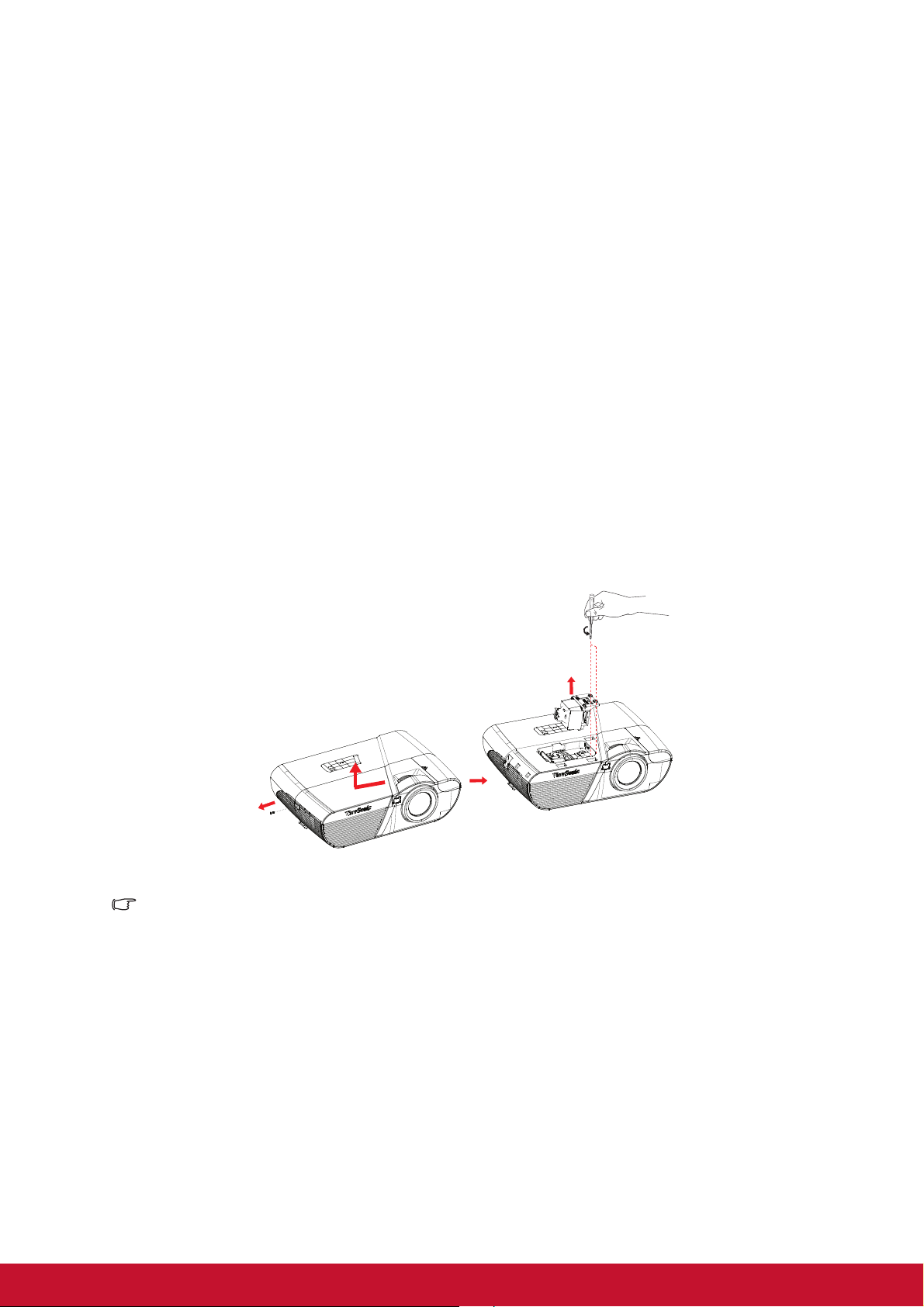
1. Schalten Sie den Projektor aus.
1
3
4
2
2. Sofern der Projektor an einer Deckenhalterung installiert ist, nehmen Sie ihn ab.
3. Trennen Sie das Netzkabel.
4. Drehen Sie die Schraube an der Seite der Lampenabdeckung heraus.1
5. Nehmen Sie die Abdeckung ab.2
6. Lösen Sie die Schrauben am Lampenmodul.3
7. Heben Sie den Griff an und ziehen das Lampenmodul langsam und vorsichtig
heraus.4
8. Setzen Sie das neue Lampenmodul in den Projektor ein, ziehen Sie die
Schrauben fest.
9. Setzen Sie die Lampenabdeckung wieder auf, ziehen Sie die Schraube an.
10.Schalten Sie den Projektor ein. Falls die Lampe nach Abschluss der
Aufwärmphase nicht aufleuchten sollte, bauen Sie die Lampe aus und erneut ein.
11. Setzen Sie die Lampenbetriebszeit zurück. Beachten Sie das Menü
„SYSTEMEINSTELLUNGEN: Erweitert > Lampeneinstellungen >
Lampenstunden rücksetzen“.
Hinweis
• Halten Sie sich bei der Entsorgung verbrauchter Lampen an die örtlichen
Bestimmungen.
• Achten Sie darauf, dass die Schrauben richtig angezogen werden. Nicht richtig
angezogene Schrauben können zu Unfällen und Verletzungen führen.
• Da die Lampe aus Glas besteht, lassen Sie das Gerät nicht fallen, kratzen Sie nicht über
das Glas.
• Verwenden Sie die alte Lampe nicht weiter. Es besteht Explosionsgefahr.
• Vergessen Sie nicht, den Projektor abzuschalten und den Netzstecker zu ziehen, bevor
Sie die Lampe austauschen.
• Schalten Sie den Projektor nicht ein, solange die Lampenabdeckung nicht aufgesetzt
ist.
48
Page 61
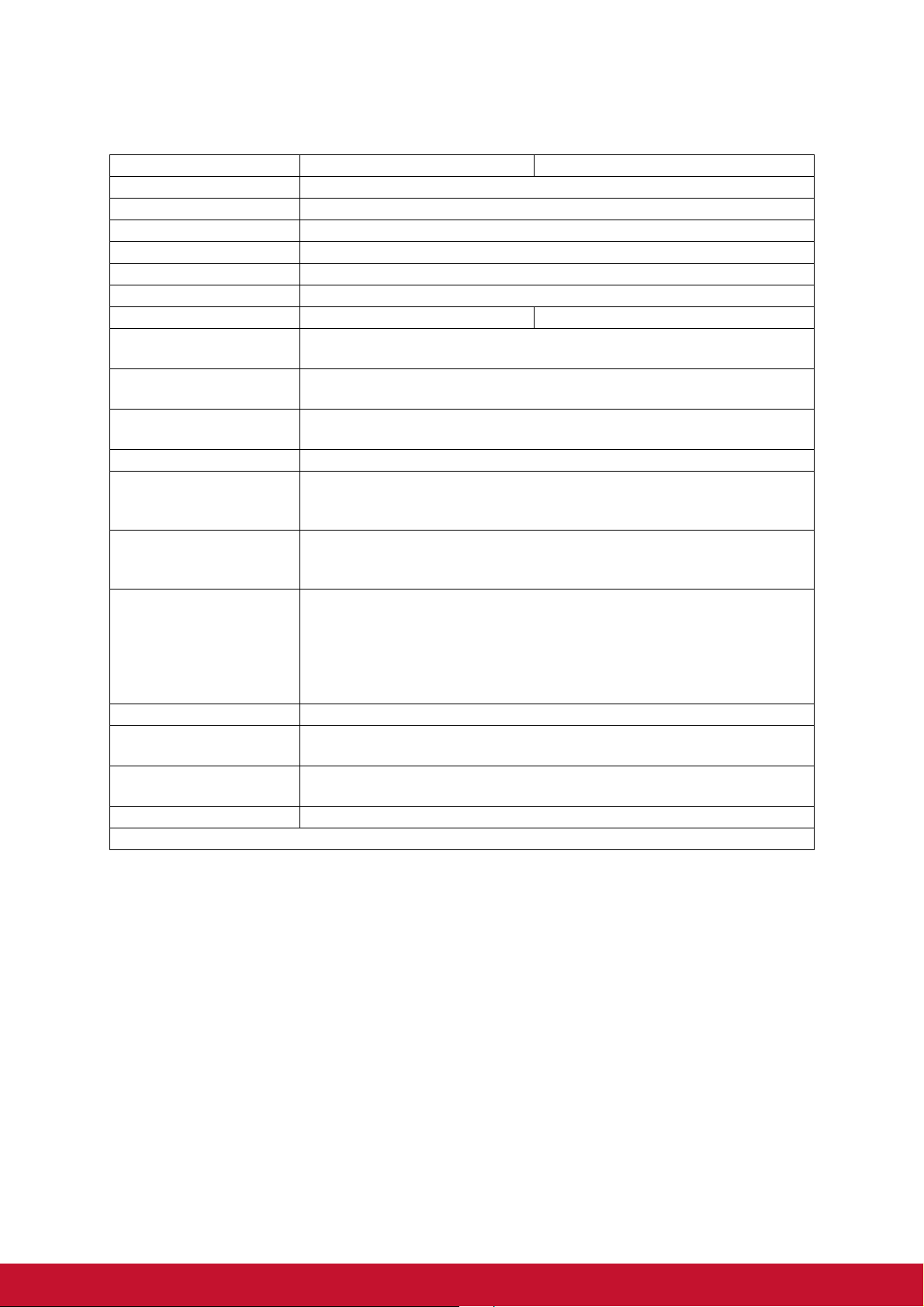
Technische Daten
Modellname PJD7830HDL PJD7835HD
Anzeigesystem Einchip-DLP-Panel (0,65 Zoll)
Auflösung 1080P
Zoom 1,36-fach
F-Nr. 2,41 - 2,78
Brennweite 15,76 bis 21,11 mm
Projektionsgröße 30" - 300"
Lampe 220 W 250 W
Eingänge
Ausgänge
Steuerungsanschlüsse
Lautsprecher 16 Watt x 1
Videokompatibilität
Abtastfrequenzen
Horizontalfrequenz
Vertikalfrequenz
Umgebungsbedingungen
Leistungsaufnahme 100 - 240 VAC, 50 - 60 Hz, 5,2A
Stromverbrauch
Abmessungen
(B x T x H)
Gewicht 2,9 kg ohne Abdeckung für Kabelverwaltung
Hinweis: Design und technische Daten können sich ohne Vorankündigung ändern.
1 x D-Sub, 15-polig, 1 x HDMI, 1 x Video, 1 x Audiosignaleingang
(3,5-mm-Stereoklinkenbuchse), 1 x Audiosignaleingang/Mikrofoneingang
1 x D-Sub, 15-polig, 1 x Audioausgang (3,5-mm-Stereoklinkenbuchse),
USB-Typ-A-Port zum Aufladen (5 V/2 A)
RS-232 x 1, Mini-B USB x 1 (zur Firmware-Aktualisierung und externen
Maussteuerung)
NTSC, NTSC 4,43
PAL, PAL-N, PAL M
SECAM, HDTV (480i/p, 576p, 720p, 1080i/p), Composite Video
31 bis 100 KHz
24 bis 120 Hz
Betrieb:
Temperatur: 0°C bis 40°C
Feuchtigkeit: 10%-90%
Lagerung:
Temperatur: -20°C bis 60°C
Feuchtigkeit: 10%-90%
315 W
(Max.)
362 x 238 x 116 mm
49
Page 62
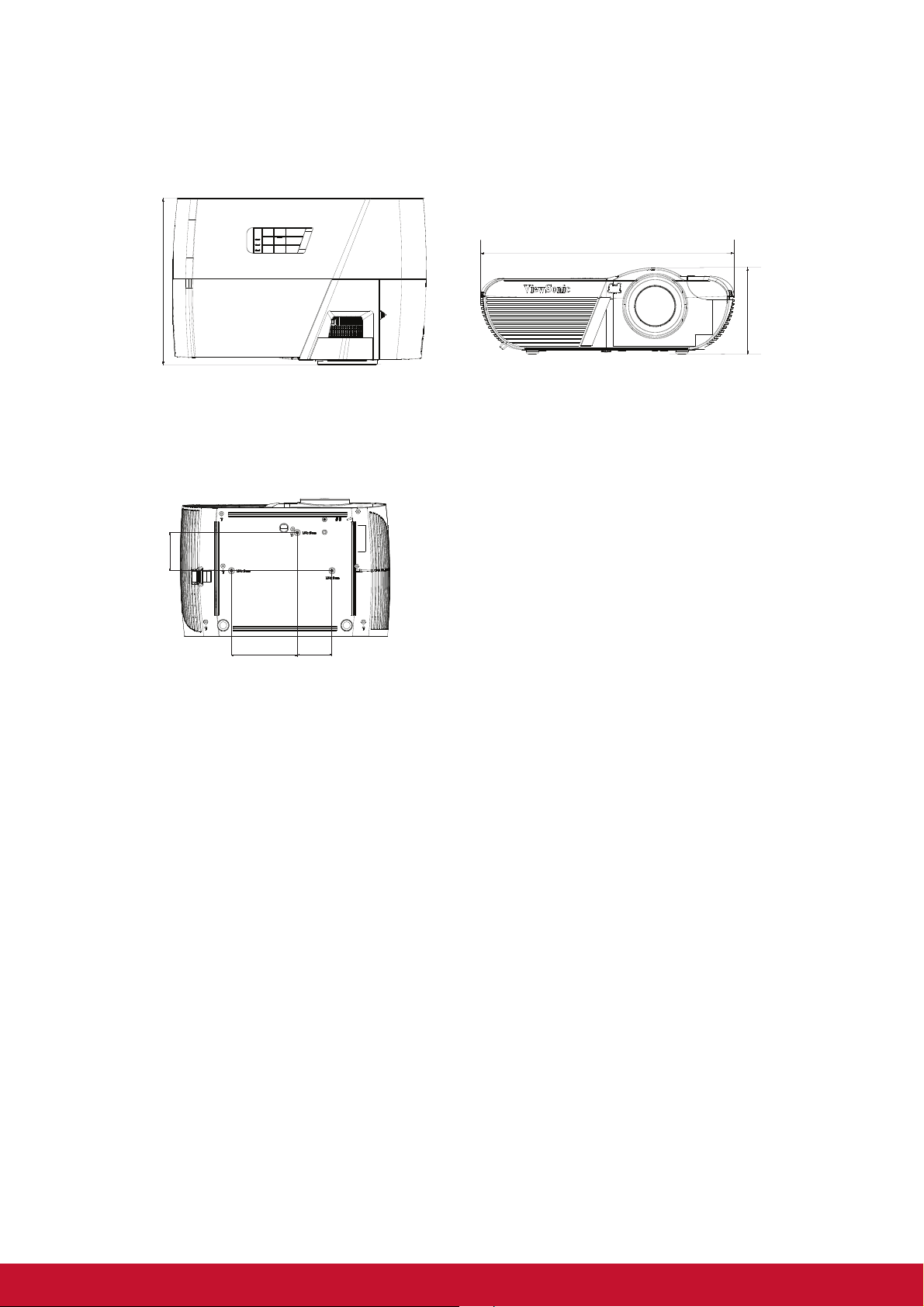
Abmessungen
238
362
116
Schrauben zur Deckenmontage:
M4 x 8 (Max. L = 8 mm)
Einheit: mm
65,89
113,54
60,01
362 mm (B) x 238 mm (T) x 116 mm (H)
Deckenmontage
50
Page 63
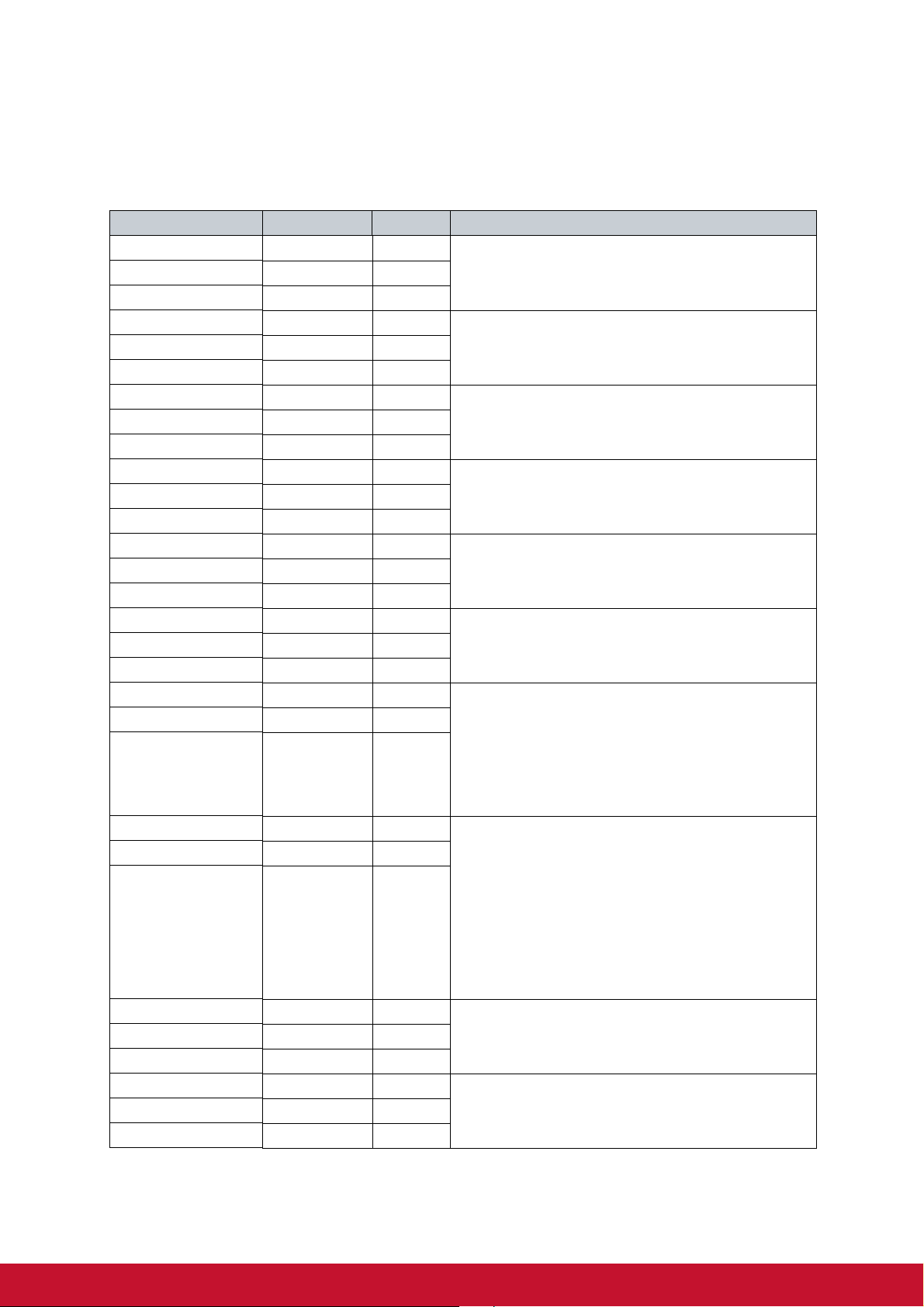
Anhang
LED-Meldungen
LED-Typ Farbe Status Bedeutung
Betriebs-LED Blau Leuchtet
Normale Leistung des Bereitschaftsmodus.Temperatur-LED Rot Aus
Lampen-LED Rot Aus
Betriebs-LED Blau Blinkt
Geringe Leistung des Bereitschaftsmodus.Temperatur-LED Rot Aus
Lampen-LED Rot Aus
Betriebs-LED Blau Blinkt
EinschaltenTemperatur-LED Rot Aus
Lampen-LED Rot Aus
Betriebs-LED Blau Leuchtet
NormalbetriebTemperatur-LED Rot Aus
Lampen-LED Rot Aus
Betriebs-LED Blau Leuchtet
AusschaltenTemperatur-LED Rot Aus
Lampen-LED Rot Aus
Betriebs-LED Blau Leuchtet
Temperatur-LED Rot Blinkt
Lampen-LED Rot Blinkt
Betriebs-LED Blau Leuchtet Die Lampe ist am Ende ihrer Einsatzdauer
Temperatur-LED Rot Aus
Lampen-LED Rot Blinkt
Betriebs-LED Blau Blinkt 1. Temperatur zu hoch. Die Lampe wird
Temperatur-LED Rot Blinkt
Lampen-LED Rot Aus
Betriebs-LED Blau Blinkt
Temperatur-LED Rot Aus
Lampen-LED Rot Leuchtet
Betriebs-LED Blau Leuchtet
Lampen-LED Rot Leuchtet
Falls Schwierigkeiten mit den Lüftern
auftreten sollten, schaltet sich der Projektor
ab.
angelangt und muss bald ausgetauscht
werden. Die Lampe arbeitet bis zum
völligen Ausfall weiter. Tauschen Sie die
Lampe aus. Andernfalls drohen
Betriebsstörungen.
abgeschaltet. Die Lüfter laufen zum Kühlen
der Lampe weiter.
Oder
2. Der Kühlvorgang ist nicht
abgeschlossen, wenn der Projektor
ausgeschaltet und direkt wieder
eingeschaltet wurde.
Die Lampe konnte nicht gezündet werden.
Falls die Temperatur zu hoch ist, wird die
Lampe durch die Lüfter abgekühlt.
Farbrad-Start fehlgeschlagenTemperatur-LED Rot Leuchtet
51
Page 64
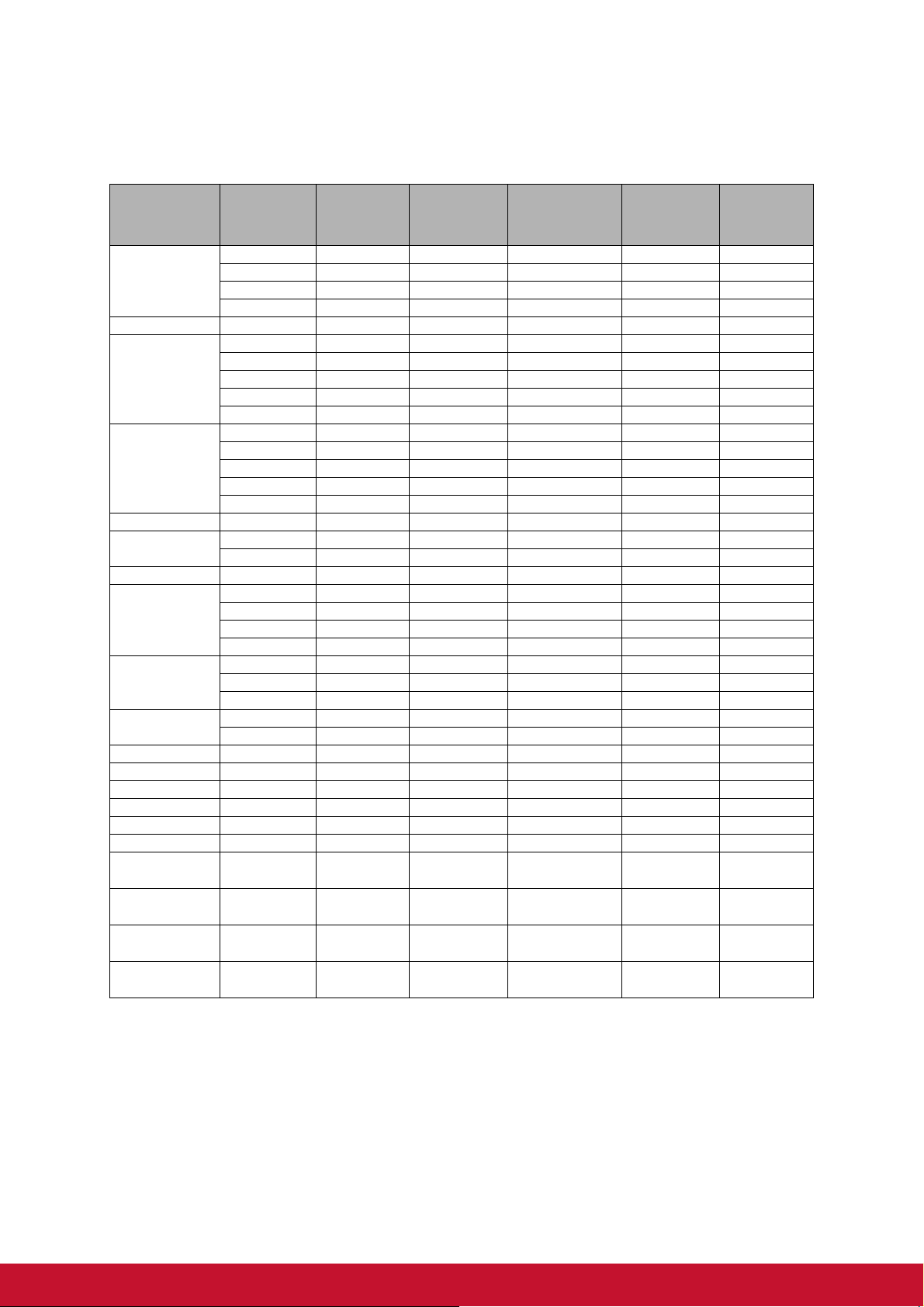
Kompatibilitätsmodi
Unterstützt 3D-Signal für PC-Eingang
Horizontal
Auflösung
640 x 480
720 x 400 70,087 31,469 28,3221
800 x 600
1024 x 768
1152 x 864 75 67,5 108
1280 x 720
1280 x 768 59,87 47,776 79,5
1280 x 800
1280 x 1024
1280 x 960
1360 x 768 60,015 47,712 85,5
1440 x 900 59,887 55,935 106,500
1400 x 1050 59,978 65,317 121,750
1600 x 1200 60 75 162,000
1680 x 1050 59,954 65,29 146,25
1920 x 1200 59,95 74,038 154,000
640 x 480
bis 67Hz
832 x 624
bis 75Hz
1024 x 768
bis 75Hz
1152 x 870
bis 75Hz
frequenz
(kHz)
59,94 31,469 25,175
72,809 37,861 31,500
75 37,5 31,500
85,008 43,269 36,000
60,317 37,879 40,000
72,188 48,077 50,000
75 46,875 49,500
85,061 53,674 56,250
119,854 77,425 83,000
60,004 48,363 65,000
70,069 56,476 75,000
75,029 60,023 78,750
84,997 68,667 94,500
119,989 97,551 115,5
60 45 74,250
120 90,000 148,500
59,81 49,702 83,500
74,934 62,795 106,500
84,88 71,554 122,500
119,909 101,563 146,25
60,02 63,981 108,000
75,025 79,976 135,000
85,024 91,146 157,500
60 60 108,000
85,002 85,938 148,500
66,667 35 30,240
74,546 49,722 57,280
75,02 60,241 80,000
75,06 68,68 100,000
Vertikal-
frequenz
(Hz)
Pixel-
frequenz
(MHz)
3D, Frame
Sequential
◎◎◎
◎◎◎
◎
◎◎◎
◎
◎◎◎
◎
◎◎◎
◎◎◎
◎
3D, Oben/
unten
◎◎
◎◎
◎◎
◎◎
◎◎
◎◎
◎◎
◎◎
3D, Side-
by-Side
• Die oben gezeigten Timings werden aufgrund von EDID-Datei- und VGAGrafikkartenbeschränkungen möglicherweise nicht unterstützt. Einige Timings
können möglicherweise nicht ausgewählt werden.
• 120 Hz wird nur beim Frame-Sequential-Format unterstützt.
52
Page 65
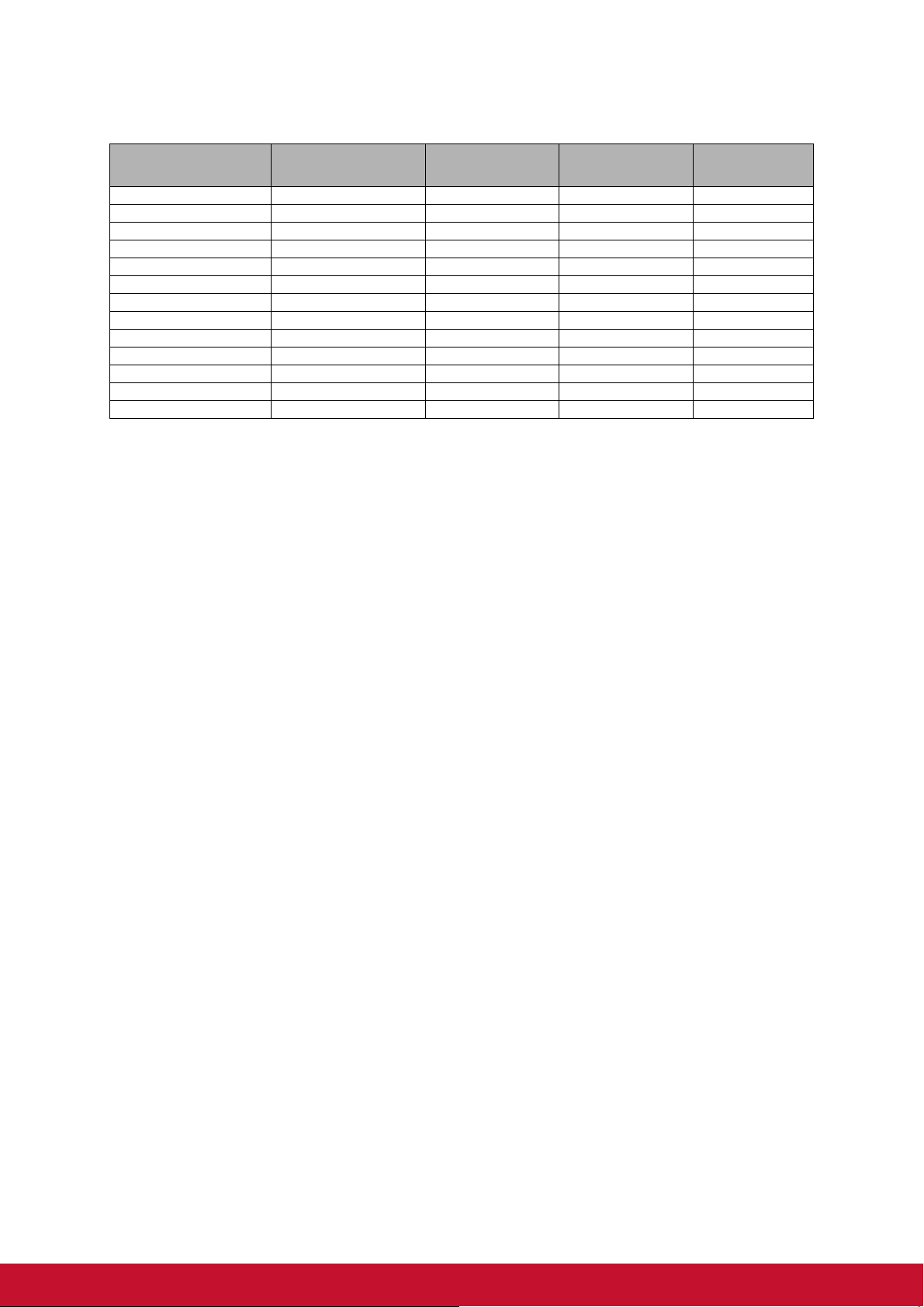
Unterstütztes Timing bei Component-YPbPr-Eingang
Timing Auflösung
480i* 720 x 480 59,94 15,73 13,5
480p* 720 x 480 59,94 31,47 27
576i 720 x 576 50 15,63 13,5
576p 720 x 576 50 31,25 27
720/50p 1280 x 720 50 37,5 74,25
720/60p* 1280 x 720 60 45,00 74,25
1080/50i 1920 x 1080 50 28,13 74,25
1080/60i 1920 x 1080 60 33,75 74,25
1080/24P 1920 x 1080 24 27 74,25
1080/25P 1920 x 1080 25 28,13 74,25
1080/30P 1920 x 1080 30 33,75 74,25
1080/50P 1920 x 1080 50 56,25 148,5
1080/60P 1920 x 1080 60 67,5 148,5
Vertikal-
frequenz (Hz)
Horizontal-
frequenz (kHz)
Pixelfrequenz
(MHz)
• *Unterstützte Timing für 3D-Signale mit Frame Sequential-Format.
• Die Anzeige eines Signals von 1080i (1125i) bei 60 Hz oder 1080i (1125i) bei 50 Hz
kann zu leichten Bildvibrationen führen.
53
Page 66

Problemlösung
Bitte schauen Sie sich zunächst die nachstehenden Hinweise zur Problemlösung an,
bevor Sie das Gerät reparieren lassen. Falls sich das Problem nicht lösen lassen
sollte, wenden Sie sich bitte an einen Händler oder ein Servicecenter vor Ort. Bitte
schauen Sie sich auch den Abschnitt „LED-Meldungen“ an.
Startprobleme
Falls keine Betriebsanzeigen aufleuchten:
• Überzeugen Sie sich davon, dass das Netzkabel richtig an Steckdose und Projektor
angeschlossen ist und die jeweilige Steckdose Strom führt.
• Betätigen Sie die Ein-/Austaste noch einmal.
• Ziehen Sie den Netzstecker, warten Sie ein paar Sekunden ab. Stecken Sie den
Netzstecker anschließend wieder ein und betätigen Sie die Ein-/Austaste erneut.
Bildprobleme
Falls angezeigt wird, dass der Projektor nach einer Quelle sucht:
• Drücken Sie zur Auswahl einer aktiven Eingangsquelle
• Vergewissern Sie sich, das die externe Quelle eingeschaltet und richtig
angeschlossen ist.
Quelle
.
• Bei Computerverbindungen achten Sie darauf, dass (bei Notebooks) der externe
Videoausgang eingeschaltet wurde. Lesen Sie in der Bedienungsanleitung des
Computers nach.
Falls das Bild unscharf erscheint:
• Lassen Sie das OSD-Menü anzeigen, stellen Sie das Bild mit dem Fokusring
scharf. (Die Bildgröße darf sich dabei nicht ändern; falls dies dennoch geschieht,
drehen Sie gerade am Zoomring, nicht am Fokusring.)
• Schauen Sie nach, ob das Objektiv gereinigt werden muss.
• Falls das Bild bei Computersignalen flackert oder instabil erscheint:
• Drücken Sie
Menü
, wählen DISPLAY und passen Phase oder H-Größe an.
Probleme mit der Fernbedienung
Falls die Fernbedienung nicht funktioniert:
• Überzeugen Sie sich davon, dass sich keine Hindernisse zwischen der
Fernbedienung und dem Fernbedienungssensor am Projektor befinden.
Überschreiten Sie die Fernbedienungsreichweite nicht.
• Richten Sie die Fernbedienung auf die Projektionsfläche oder auf den
Fernbedienungssensor an der Vorderseite des Projektors.
• Halten Sie die Fernbedienung so, dass sie möglichst direkt von vorne auf den
Projektor zeigt, nicht seitlich.
54
Page 67
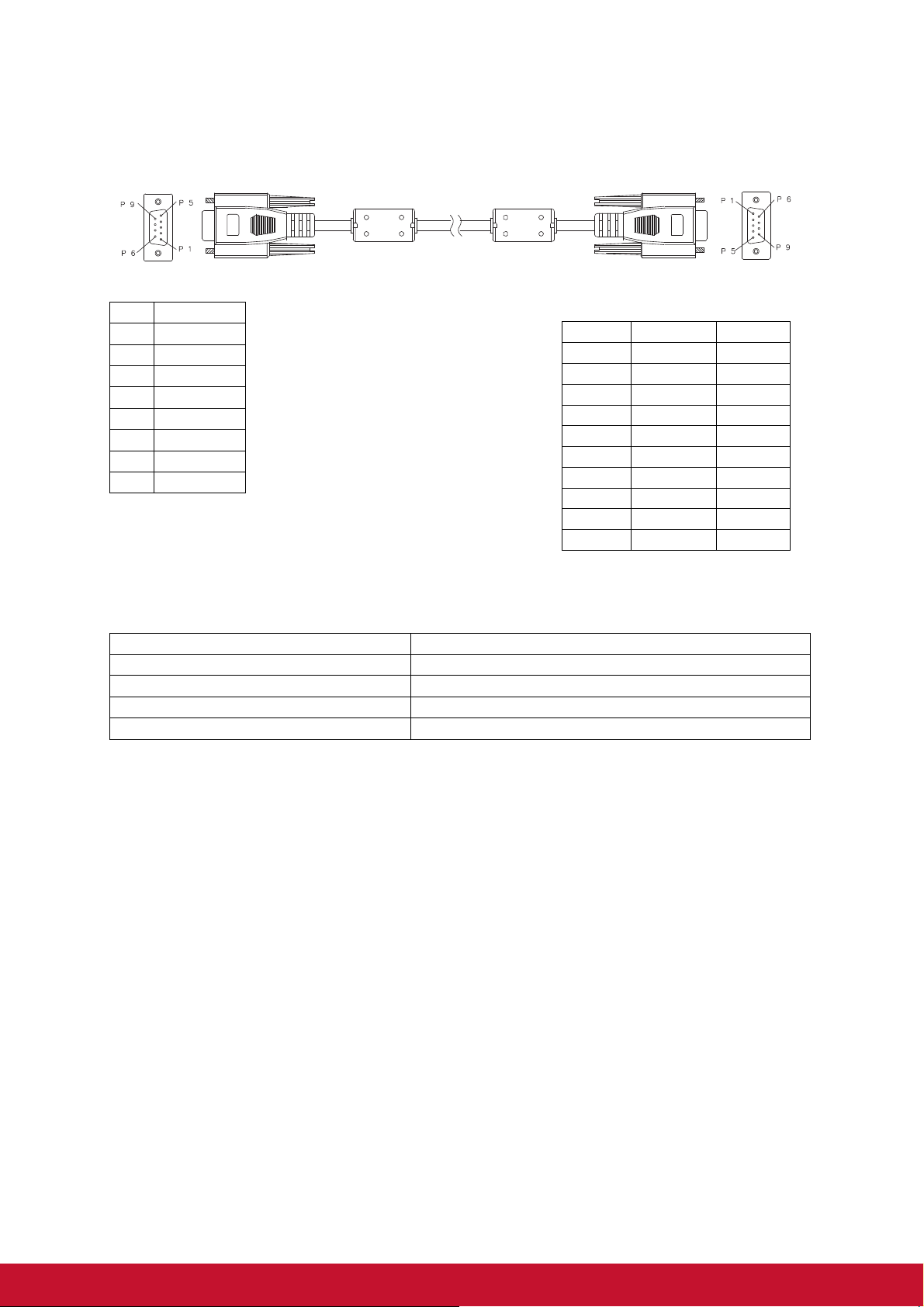
RS-232-Befehle und Konfiguration
Kabel
C1 Farbe C2
1Schwarz 1
2Braun 3
3Rot 2
4 Orange 6
5Gelb 5
6Grün 4
7Blau 8
8 Purpur 7
9Weiß9
SHELL DW SHELL
D-Sub 9-polig
11 CD
2RXD
3TXD
4DTR
5GND
6DSR
7RTS
8CTS
9RI
Baudrate 115200 bps
Datenlänge 8 Bit
Paritätsprüfung Ohne
Stoppbit 1 Bit
Flusssteuerung Ohne
55
Page 68
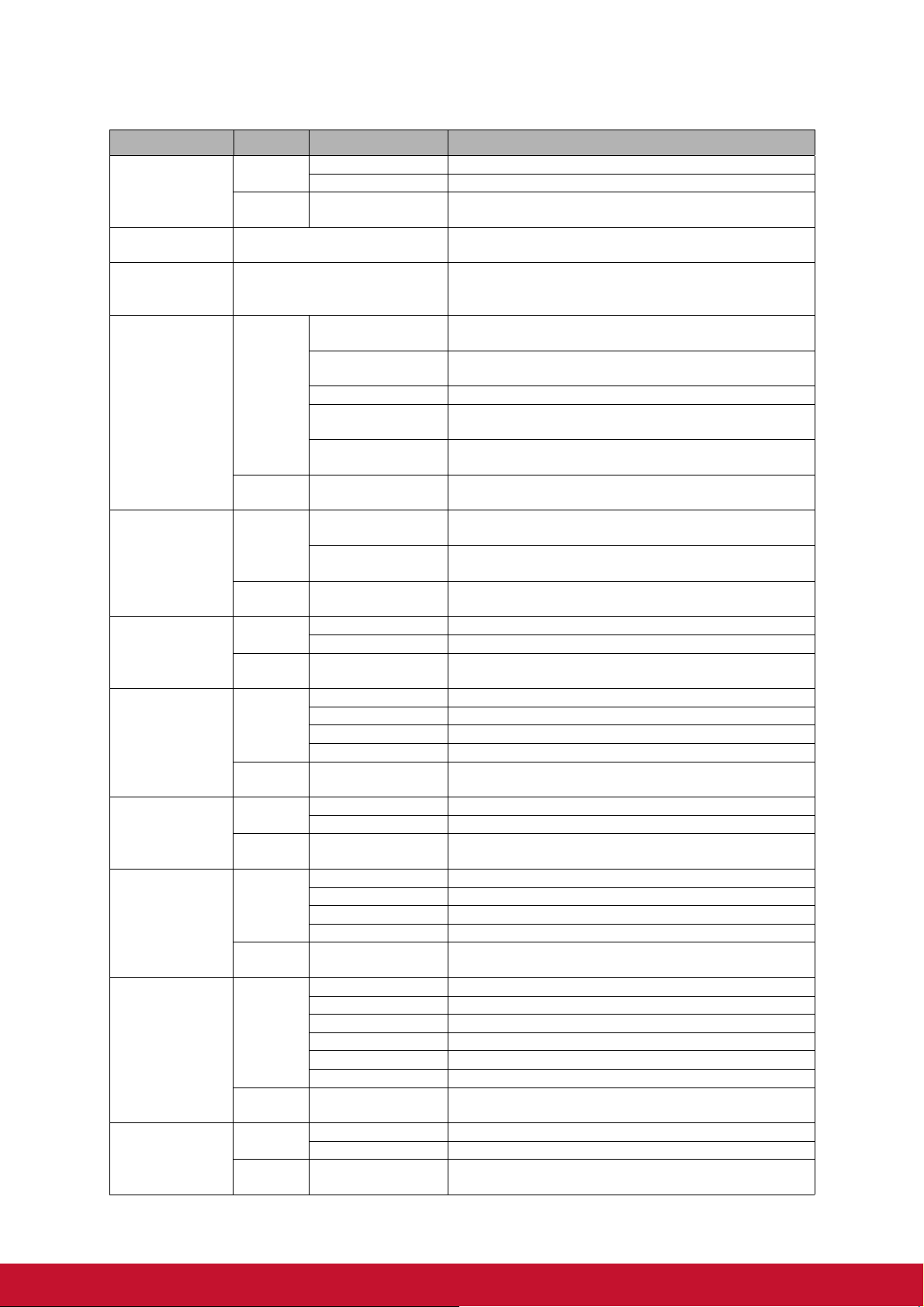
Funktion Status Aktion cmd
Eingeschaltet 0x06 0x14 0x00 0x04 0x00 0x34 0x11 0x00 0x00 0x5D
Abschalten 0x06 0x14 0x00 0x04 0x00 0x34 0x11 0x01 0x00 0x5E
Betriebsstatus
(Ein/Aus)
Ausführen 0x06 0x14 0x00 0x04 0x00 0x34 0x11 0x02 0x00 0x5F
Ausführen 0x06 0x14 0x00 0x04 0x00 0x34 0x11 0x2A 0x00 0x87
Begrüßungsbildschir
m schwarz
Begrüßungsbildschirm blau
Startbild ViewSonic 0x06 0x14 0x00 0x04 0x00 0x34 0x11 0x0A 0x02 0x69
Begrüßungsbildschirm erfasstes Bild
Begrüßungsbildschirm aus
Begrüßungsbildschirm-Status
Schnellabschaltung
Aus
Schnellabschaltung
Ein
Schnellabschaltung
Status
Höhenmodus aus 0x06 0x14 0x00 0x04 0x00 0x34 0x11 0x0C 0x00 0x69
Höhenmodus ein 0x06 0x14 0x00 0x04 0x00 0x34 0x11 0x0C 0x01 0x6A
Normal 0x06 0x14 0x00 0x04 0x00 0x34 0x11 0x10 0x00 0x6D
Sparmodus 0x06 0x14 0x00 0x04 0x00 0x34 0x11 0x10 0x01 0x6E
Dynamisch 0x06 0x14 0x00 0x04 0x00 0x34 0x11 0x10 0x02 0x6F
Schlaf 0x06 0x14 0x00 0x04 0x00 0x34 0x11 0x10 0x03 0x70
LampenmodusStatus
Mitteilung aus 0x06 0x14 0x00 0x04 0x00 0x34 0x11 0x27 0x00 0x84
Mitteilung ein 0x06 0x14 0x00 0x04 0x00 0x34 0x11 0x27 0x01 0x85
Tisch vorne 0x06 0x14 0x00 0x04 0x00 0x34 0x12 0x00 0x00 0x5E
Tisch hinten 0x06 0x14 0x00 0x04 0x00 0x34 0x12 0x00 0x01 0x5F
Decke hinten 0x06 0x14 0x00 0x04 0x00 0x34 0x12 0x00 0x02 0x60
Decke vorne 0x06 0x14 0x00 0x04 0x00 0x34 0x12 0x00 0x03 0x61
ProjektorpositionStatus
Aus 0x06 0x14 0x00 0x04 0x00 0x34 0x12 0x20 0x00 0x7E
Auto 0x06 0x14 0x00 0x04 0x00 0x34 0x12 0x20 0x01 0x7F
Frame Sequential 0x06 0x14 0x00 0x04 0x00 0x34 0x12 0x20 0x02 0x80
Frame-Packing 0x06 0x14 0x00 0x04 0x00 0x34 0x12 0x20 0x03 0x81
Oben/unten 0x06 0x14 0x00 0x04 0x00 0x34 0x12 0x20 0x04 0x82
Side-By-Side 0x06 0x14 0x00 0x04 0x00 0x34 0x12 0x20 0x05 0x83
Aus 0x06 0x14 0x00 0x04 0x00 0x34 0x12 0x21 0x00 0x7F
Ein 0x06 0x14 0x00 0x04 0x00 0x34 0x12 0x21 0x01 0x80
3D-Synchr.
Umkehren Status
0x07 0x14 0x00 0x05 0x00 0x34 0x00 0x00 0x11 0x00
0x5E
0x06 0x14 0x00 0x04 0x00 0x34 0x11 0x0A 0x00 0x67
0x06 0x14 0x00 0x04 0x00 0x34 0x11 0x0A 0x01 0x68
0x06 0x14 0x00 0x04 0x00 0x34 0x11 0x0A 0x03 0x6A
0x06 0x14 0x00 0x04 0x00 0x34 0x11 0x0A 0x04 0x6B
0x07 0x14 0x00 0x05 0x00 0x34 0x00 0x00 0x11 0x0A
0x68
0x06 0x14 0x00 0x04 0x00 0x34 0x11 0x0B 0x00 0x68
0x06 0x14 0x00 0x04 0x00 0x34 0x11 0x0B 0x01 0x69
0x07 0x14 0x00 0x05 0x00 0x34 0x00 0x00 0x11 0x0B
0x69
0x07 0x14 0x00 0x05 0x00 0x34 0x00 0x00 0x11 0x0C
0x6A
0x07 0x14 0x00 0x05 0x00 0x34 0x00 0x00 0x11 0x10
0x6E
0x07 0x14 0x00 0x05 0x00 0x34 0x00 0x00 0x11 0x27
0x85
0x07 0x14 0x00 0x05 0x00 0x34 0x00 0x00 0x12 0x00
0x5F
0x07 0x14 0x00 0x05 0x00 0x34 0x00 0x00 0x12 0x20
0x7F
0x07 0x14 0x00 0x05 0x00 0x34 0x00 0x00 0x12 0x21
0x80
Ein/Aus
Alle Einstellungen
rücksetzen
Farbeinstellungen
rücksetzen
Einstellung
Startbild
Schnellabschaltung
Höhenmodus
Lampenmodus
Mitteilung
Projektorposition
3D-Sync
3D-Synchr.
Umkehren
Schreiben
Lesen
Schreiben
Lesen
Schreiben
Lesen
Schreiben
Lesen Höhenmodus-Status
Schreiben
Lesen
Schreiben
Lesen Mitteilungsstatus
Schreiben
Lesen
Schreiben
Lesen 3D-Sync-Status
Schreiben
Lesen
56
Page 69
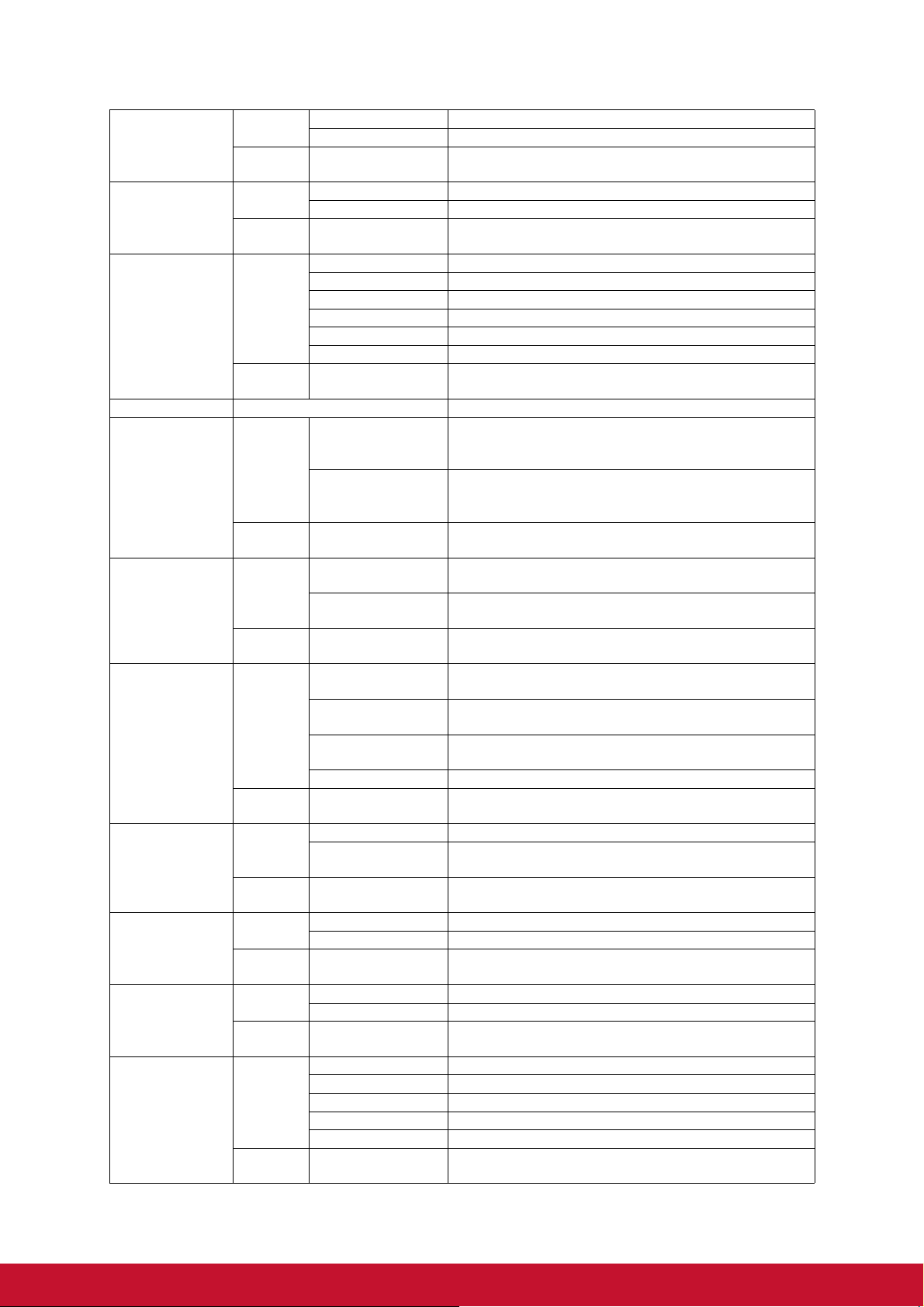
Schreiben
Kontrast
Lesen Kontrastverhältnis
Schreiben
Helligkeit
Lesen Helligkeit
Schreiben
Bildformat
Lesen Bildformat
Auto-Anpassung Ausführen 0x06 0x14 0x00 0x04 0x00 0x34 0x12 0x05 0x00 0x63
Schreiben
Horizontalposition
Lesen Horizontalposition
Schreiben
Vertikalposition
Lesen Vertikalposition lesen
Schreiben
Farbtemperatur
Lesen
Schreiben
Leerer Bildschirm
Lesen
Schreiben
Keystone -Vertikal
Lesen
Keystone Horizontal
Lampenmodus
Schreiben
Lesen
Schreiben
Lesen
Kontrast vermindern 0x06 0x14 0x00 0x04 0x00 0x34 0x12 0x02 0x00 0x60
Kontrast erhöhen 0x06 0x14 0x00 0x04 0x00 0x34 0x12 0x02 0x01 0x61
0x07 0x14 0x00 0x05 0x00 0x34 0x00 0x00 0x12 0x02
0x61
Helligkeit vermindern 0x06 0x14 0x00 0x04 0x00 0x34 0x12 0x03 0x00 0x61
Helligkeit erhöhen 0x06 0x14 0x00 0x04 0x00 0x34 0x12 0x03 0x01 0x62
0x07 0x14 0x00 0x05 0x00 0x34 0x00 0x00 0x12 0x03
0x62
Bildformat Auto 0x06 0x14 0x00 0x04 0x00 0x34 0x12 0x04 0x00 0x62
Bildformat 4:3 0x06 0x14 0x00 0x04 0x00 0x34 0x12 0x04 0x02 0x64
Bildformat 16:9 0x06 0x14 0x00 0x04 0x00 0x34 0x12 0x04 0x03 0x65
Bildformat 16:10 0x06 0x14 0x00 0x04 0x00 0x34 0x12 0x04 0x04 0x66
Bildformat Anamorph 0x06 0x14 0x00 0x04 0x00 0x34 0x12 0x04 0x06 0x68
Bildformat Weitwinkel 0x06 0x14 0x00 0x04 0x00 0x34 0x12 0x04 0x06 0x68
0x07 0x14 0x00 0x05 0x00 0x34 0x00 0x00 0x12 0x04
0x63
Horizontalposition
nach rechts
verschieben
Horizontalposition
nach links
verschieben
Vertikalposition nach
oben verschieben
Vertikalposition nach
unten verschieben
Farbtemperatur
Warm
Farbtemperatur
Normal
Farbtemperatur
Neutral
Farbtemperatur Kühl 0x06 0x14 0x00 0x04 0x00 0x34 0x12 0x08 0x03 0x69
FarbtemperaturStatus
Leerer Bildschirm ein 0x06 0x14 0x00 0x04 0x00 0x34 0x12 0x09 0x01 0x68
Leerer Bildschirm
aus
Leerer-BildschirmStatus
Vermindern 0x06 0x14 0x00 0x04 0x00 0x34 0x11 0x31 0x00 0x8E
Erhöhen 0x06 0x14 0x00 0x04 0x00 0x34 0x11 0x31 0x01 0x8F
TrapezkorrekturStatus
Vermindern 0x06 0x14 0x00 0x04 0x00 0x34 0x11 0x31 0x00 0x8E
Erhöhen 0x06 0x14 0x00 0x04 0x00 0x34 0x11 0x31 0x01 0x8F
TrapezkorrekturStatus
Am hellsten 0x06 0x14 0x00 0x04 0x00 0x34 0x12 0x0B 0x00 0x69
Film 0x06 0x14 0x00 0x04 0x00 0x34 0x12 0x0B 0x01 0x6A
PC 0x06 0x14 0x00 0x04 0x00 0x34 0x12 0x0B 0x04 0x6D
ViewMatch 0x06 0x14 0x00 0x04 0x00 0x34 0x12 0x0B 0x05 0x6E
Dynamisch 0x06 0x14 0x00 0x04 0x00 0x34 0x12 0x0B 0x08 0x71
VorgabemodusStatus
0x06 0x14 0x00 0x04 0x00 0x34 0x12 0x06 0x01 0x65
0x06 0x14 0x00 0x04 0x00 0x34 0x12 0x06 0x00 0x64
0x07 0x14 0x00 0x05 0x00 0x34 0x00 0x00 0x12 0x06
0x65
0x06 0x14 0x00 0x04 0x00 0x34 0x12 0x07 0x00 0x65
0x06 0x14 0x00 0x04 0x00 0x34 0x12 0x07 0x01 0x66
0x07 0x14 0x00 0x05 0x00 0x34 0x00 0x00 0x12 0x07
0x66
0x06 0x14 0x00 0x04 0x00 0x34 0x12 0x08 0x00 0x66
0x06 0x14 0x00 0x04 0x00 0x34 0x12 0x08 0x01 0x67
0x06 0x14 0x00 0x04 0x00 0x34 0x12 0x08 0x02 0x68
0x07 0x14 0x00 0x05 0x00 0x34 0x00 0x00 0x12 0x08
0x67
0x06 0x14 0x00 0x04 0x00 0x34 0x12 0x09 0x00 0x67
0x07 0x14 0x00 0x05 0x00 0x34 0x00 0x00 0x12 0x09
0x68
0x07 0x14 0x00 0x05 0x00 0x34 0x00 0x00 0x11 0x31
0x8F
0x07 0x14 0x00 0x05 0x00 0x34 0x00 0x00 0x11 0x31
0x8F
0x07 0x14 0x00 0x05 0x00 0x34 0x00 0x00 0x12 0x0B
0x6A
57
Page 70
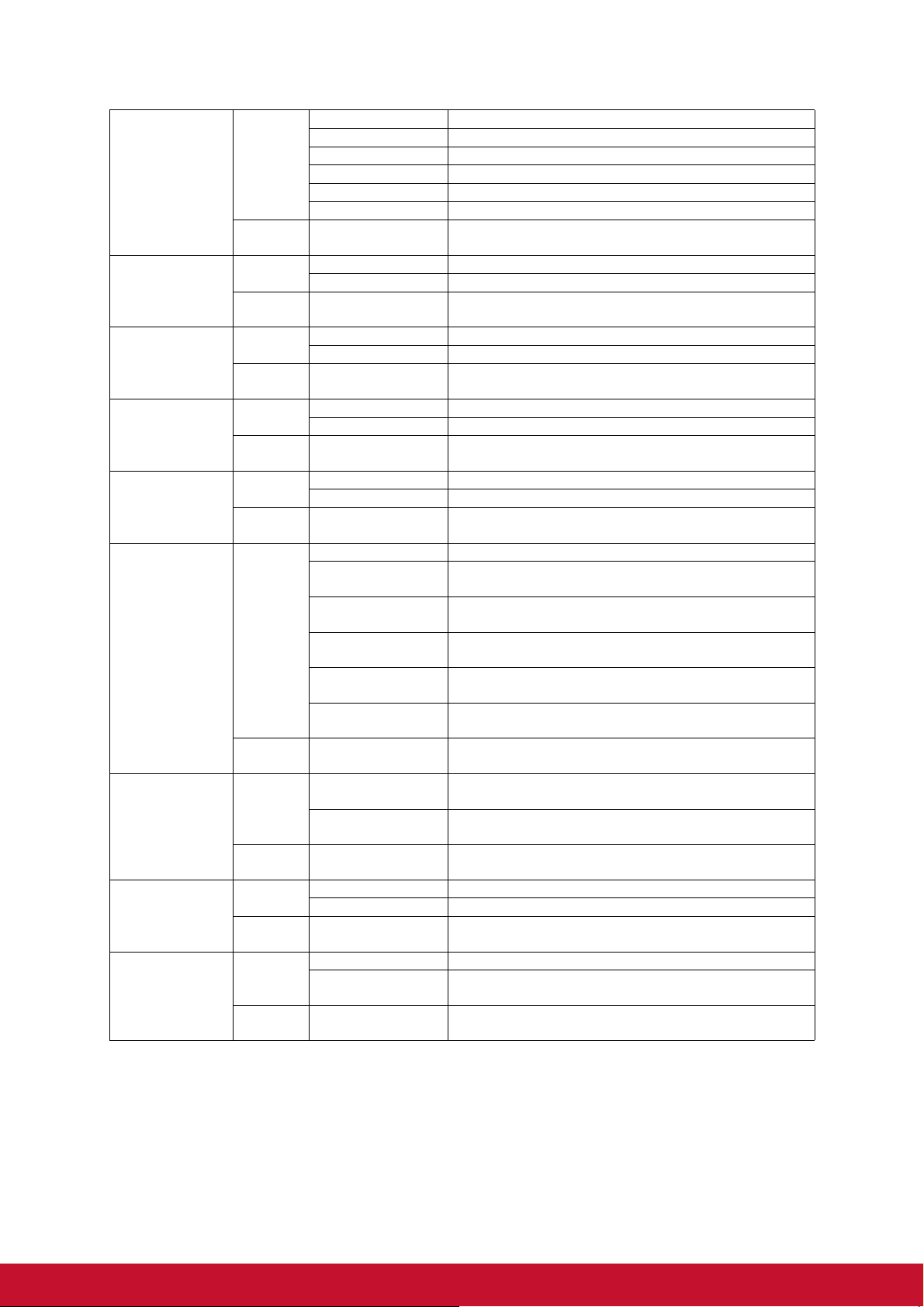
Primärfarben
Farbton
Sättigung
Zunahme
Standbild
Eingangsquelle
Schnelle AutoSuche
Ton aus
Lautstärke
Primärfarbe R 0x06 0x14 0x00 0x04 0x00 0x34 0x12 0x10 0x00 0x6E
Primärfarbe G 0x06 0x14 0x00 0x04 0x00 0x34 0x12 0x10 0x01 0x6F
Schreiben
Lesen Primärfarbe-Status
Schreiben
Lesen Farbton
Schreiben
Lesen Sättigung
Schreiben
Lesen Zunahme
Schreiben
Lesen Standbild-Status
Schreiben
Lesen Quelle
Schreiben
Lesen
Schreiben
Lesen Stumm-Status
Schreiben
Lesen Lautstärke
Primärfarbe B 0x06 0x14 0x00 0x04 0x00 0x34 0x12 0x10 0x02 0x70
Primärfarbe C 0x06 0x14 0x00 0x04 0x00 0x34 0x12 0x10 0x03 0x71
Primärfarbe M 0x06 0x14 0x00 0x04 0x00 0x34 0x12 0x10 0x04 0x72
Primärfarbe Y 0x06 0x14 0x00 0x04 0x00 0x34 0x12 0x10 0x05 0x73
Farbton vermindern 0x06 0x14 0x00 0x04 0x00 0x34 0x12 0x11 0x00 0x6F
Farbton erhöhen 0x06 0x14 0x00 0x04 0x00 0x34 0x12 0x11 0x01 0x70
Sättigung vermindern 0x06 0x14 0x00 0x04 0x00 0x34 0x12 0x12 0x00 0x70
Sättigung erhöhen 0x06 0x14 0x00 0x04 0x00 0x34 0x12 0x12 0x01 0x71
Zunahme vermindern 0x06 0x14 0x00 0x04 0x00 0x34 0x12 0x13 0x00 0x71
Zunahme erhöhen 0x06 0x14 0x00 0x04 0x00 0x34 0x12 0x13 0x01 0x72
Standbild Ein 0x06 0x14 0x00 0x04 0x00 0x34 0x13 0x00 0x01 0x60
Standbild Aus 0x06 0x14 0x00 0x04 0x00 0x34 0x13 0x00 0x00 0x5F
Eingangsquelle VGA 0x06 0x14 0x00 0x04 0x00 0x34 0x13 0x01 0x00 0x60
Eingangsquelle
VGA 2
Eingangsquelle
HDMI
Eingangsquelle
HDMI2
Eingangsquelle
Composite
Eingangsquelle
S-Video
Schnelle Auto-Suche
ein
Schnelle Auto-Suche
aus
Schnelle-AutoSuche-Status
Stumm ein 0x06 0x14 0x00 0x04 0x00 0x34 0x14 0x00 0x01 0x61
Stumm aus 0x06 0x14 0x00 0x04 0x00 0x34 0x14 0x00 0x00 0x60
Lautstärke erhöhen 0x06 0x14 0x00 0x04 0x00 0x34 0x14 0x01 0x00 0x61
Lautstärke
vermindern
0x07 0x14 0x00 0x05 0x00 0x34 0x00 0x00 0x12 0x10
0x6F
0x07 0x14 0x00 0x05 0x00 0x34 0x00 0x00 0x12 0x11
0x70
0x07 0x14 0x00 0x05 0x00 0x34 0x00 0x00 0x12 0x12
0x71
0x07 0x14 0x00 0x05 0x00 0x34 0x00 0x00 0x12 0x13
0x72
0x07 0x14 0x00 0x05 0x00 0x34 0x00 0x00 0x13 0x00
0x60
0x06 0x14 0x00 0x04 0x00 0x34 0x13 0x01 0x08 0x68
0x06 0x14 0x00 0x04 0x00 0x34 0x13 0x01 0x03 0x63
0x06 0x14 0x00 0x04 0x00 0x34 0x13 0x01 0x07 0x67
0x06 0x14 0x00 0x04 0x00 0x34 0x13 0x01 0x05 0x65
0x06 0x14 0x00 0x04 0x00 0x34 0x13 0x01 0x06 0x66
0x07 0x14 0x00 0x05 0x00 0x34 0x00 0x00 0x13 0x01
0x61
0x06 0x14 0x00 0x04 0x00 0x34 0x13 0x02 0x01 0x62
0x06 0x14 0x00 0x04 0x00 0x34 0x13 0x02 0x00 0x61
0x07 0x14 0x00 0x05 0x00 0x34 0x00 0x00 0x13 0x02
0x62
0x07 0x14 0x00 0x05 0x00 0x34 0x00 0x00 0x14 0x00
0x61
0x06 0x14 0x00 0x04 0x00 0x34 0x14 0x02 0x00 0x62
0x07 0x14 0x00 0x05 0x00 0x34 0x00 0x00 0x14 0x03
0x64
58
Page 71
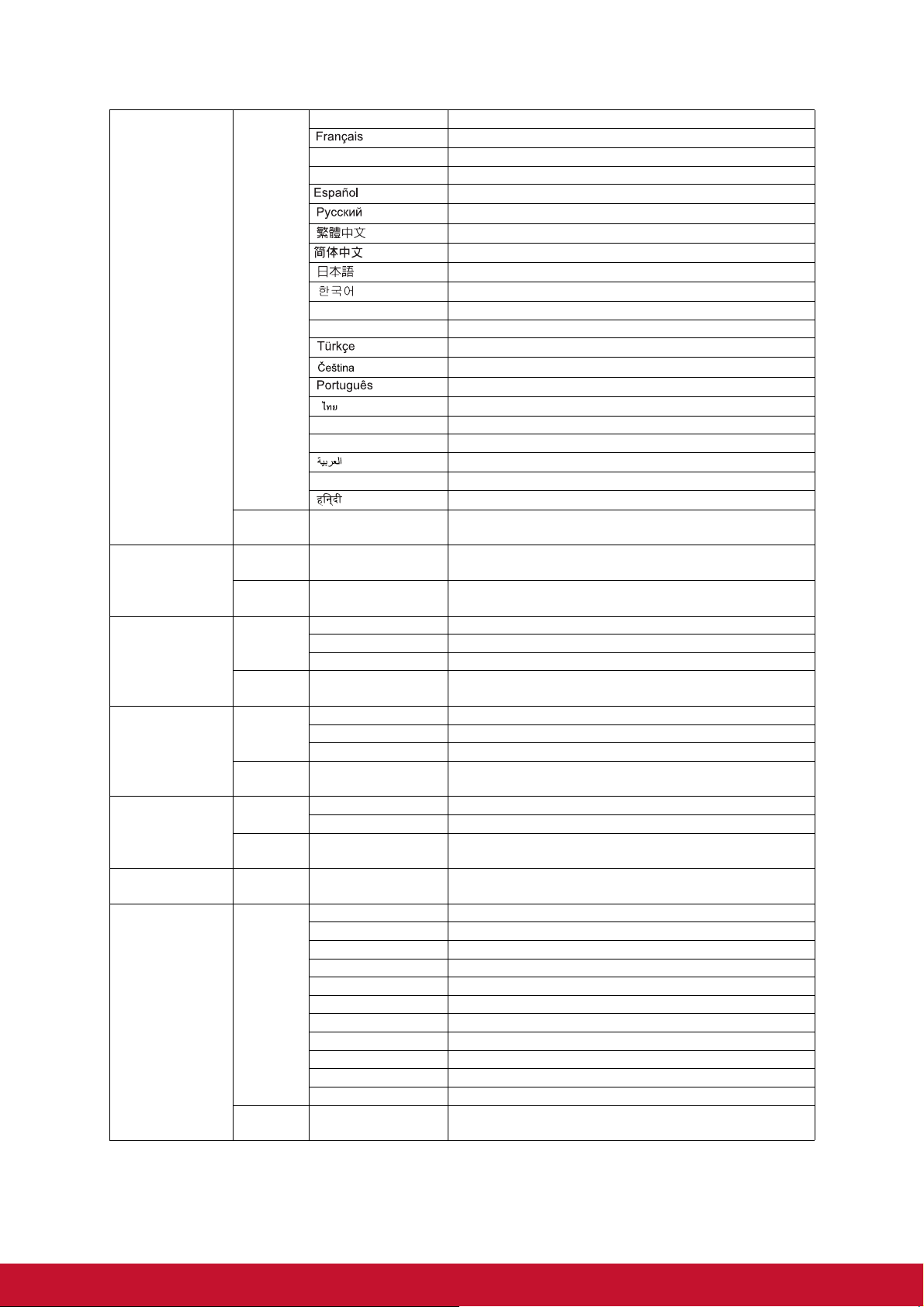
English 0x06 0x14 0x00 0x04 0x00 0x34 0x15 0x00 0x00 0x61
Deutsch 0x06 0x14 0x00 0x04 0x00 0x34 0x15 0x00 0x02 0x63
Italiano 0x06 0x14 0x00 0x04 0x00 0x34 0x15 0x00 0x03 0x64
Schreiben
Sprache
Lesen Sprache
Schreiben
Lampenzeit
Lesen
Schreiben
HDMI-Format
Lesen HDMI-Format-Status
Schreiben
HDMI-Bereich
Lesen HDMI-Bereich-Status
Schreiben
CEC
Lesen CEC-Status
Fehlerstatus Lesen Fehlerstatus lesen
Schreiben
Brilliant Color
Lesen Brilliant Color-Status
Svenska 0x06 0x14 0x00 0x04 0x00 0x34 0x15 0x00 0x0a 0x6B
Nederlands 0x06 0x14 0x00 0x04 0x00 0x34 0x15 0x00 0x0b 0x6C
Polski 0x06 0x14 0x00 0x04 0x00 0x34 0x15 0x00 0x10 0x71
Suomi 0x06 0x14 0x00 0x04 0x00 0x34 0x15 0x00 0x11 0x72
Indonesia 0x06 0x14 0x00 0x04 0x00 0x34 0x15 0x00 0x13 0x74
Lampenbetriebsstun
den rücksetzen
Lampenbetriebsstun
den
RGB 0x06 0x14 0x00 0x04 0x00 0x34 0x11 0x28 0x00 0x85
YUV 0x06 0x14 0x00 0x04 0x00 0x34 0x11 0x28 0x01 0x86
Auto 0x06 0x14 0x00 0x04 0x00 0x34 0x11 0x28 0x02 0x87
Erweitert 0x06 0x14 0x00 0x04 0x00 0x34 0x11 0x29 0x00 0x86
Normal 0x06 0x14 0x00 0x04 0x00 0x34 0x11 0x29 0x01 0x87
Auto 0x06 0x14 0x00 0x04 0x00 0x34 0x11 0x29 0x02 0x88
Aus 0x06 0x14 0x00 0x04 0x00 0x34 0x11 0x2B 0x00 0x88
Ein 0x06 0x14 0x00 0x04 0x00 0x34 0x11 0x2B 0x01 0x89
Brilliant Color 0 0x06 0x14 0x00 0x04 0x00 0x34 0x12 0x0F 0x00 0x6D
Brilliant Color 1 0x06 0x14 0x00 0x04 0x00 0x34 0x12 0x0F 0x01 0x6E
Brilliant Color 2 0x06 0x14 0x00 0x04 0x00 0x34 0x12 0x0F 0x02 0x6F
Brilliant Color 3 0x06 0x14 0x00 0x04 0x00 0x34 0x12 0x0F 0x03 0x70
Brilliant Color 4 0x06 0x14 0x00 0x04 0x00 0x34 0x12 0x0F 0x04 0x71
Brilliant Color 5 0x06 0x14 0x00 0x04 0x00 0x34 0x12 0x0F 0x05 0x72
Brilliant Color 6 0x06 0x14 0x00 0x04 0x00 0x34 0x12 0x0F 0x06 0x73
Brilliant Color 7 0x06 0x14 0x00 0x04 0x00 0x34 0x12 0x0F 0x07 0x74
Brilliant Color 8 0x06 0x14 0x00 0x04 0x00 0x34 0x12 0x0F 0x08 0x75
Brilliant Color 9 0x06 0x14 0x00 0x04 0x00 0x34 0x12 0x0F 0x09 0x76
Brilliant Color 10 0x06 0x14 0x00 0x04 0x00 0x34 0x12 0x0F 0x0A 0x77
0x06 0x14 0x00 0x04 0x00 0x34 0x15 0x00 0x01 0x62
0x06 0x14 0x00 0x04 0x00 0x34 0x15 0x00 0x04 0x65
0x06 0x14 0x00 0x04 0x00 0x34 0x15 0x00 0x05 0x66
0x06 0x14 0x00 0x04 0x00 0x34 0x15 0x00 0x06 0x67
0x06 0x14 0x00 0x04 0x00 0x34 0x15 0x00 0x07 0x68
0x06 0x14 0x00 0x04 0x00 0x34 0x15 0x00 0x08 0x69
0x06 0x14 0x00 0x04 0x00 0x34 0x15 0x00 0x09 0x6A
0x06 0x14 0x00 0x04 0x00 0x34 0x15 0x00 0x0c 0x6D
0x06 0x14 0x00 0x04 0x00 0x34 0x15 0x00 0x0d 0x6D
0x06 0x14 0x00 0x04 0x00 0x34 0x15 0x00 0x0e 0x6F
0x06 0x14 0x00 0x04 0x00 0x34 0x15 0x00 0x0f 0x70
0x06 0x14 0x00 0x04 0x00 0x34 0x15 0x00 0x12 0x73
0x06 0x14 0x00 0x04 0x00 0x34 0x15 0x00 0x14 0x75
0x07 0x14 0x00 0x05 0x00 0x34 0x00 0x00 0x15 0x00
0x62
0x06 0x14 0x00 0x04 0x00 0x34 0x15 0x01 0x00 0x62
0x07 0x14 0x00 0x05 0x00 0x34 0x00 0x00 0x15 0x01
0x63
0x07 0x14 0x00 0x05 0x00 0x34 0x00 0x00 0x11 0x28
0x86
0x07 0x14 0x00 0x05 0x00 0x34 0x00 0x00 0x11 0x29
0x87
0x07 0x14 0x00 0x05 0x00 0x34 0x00 0x00 0x11 0x2B
0x89
0x07 0x14 0x00 0x05 0x00 0x34 0x00 0x00 0x0C 0x0D
0x66
0x07 0x14 0x00 0x05 0x00 0x34 0x00 0x00 0x12 0x0F
0x6E
59
Page 72
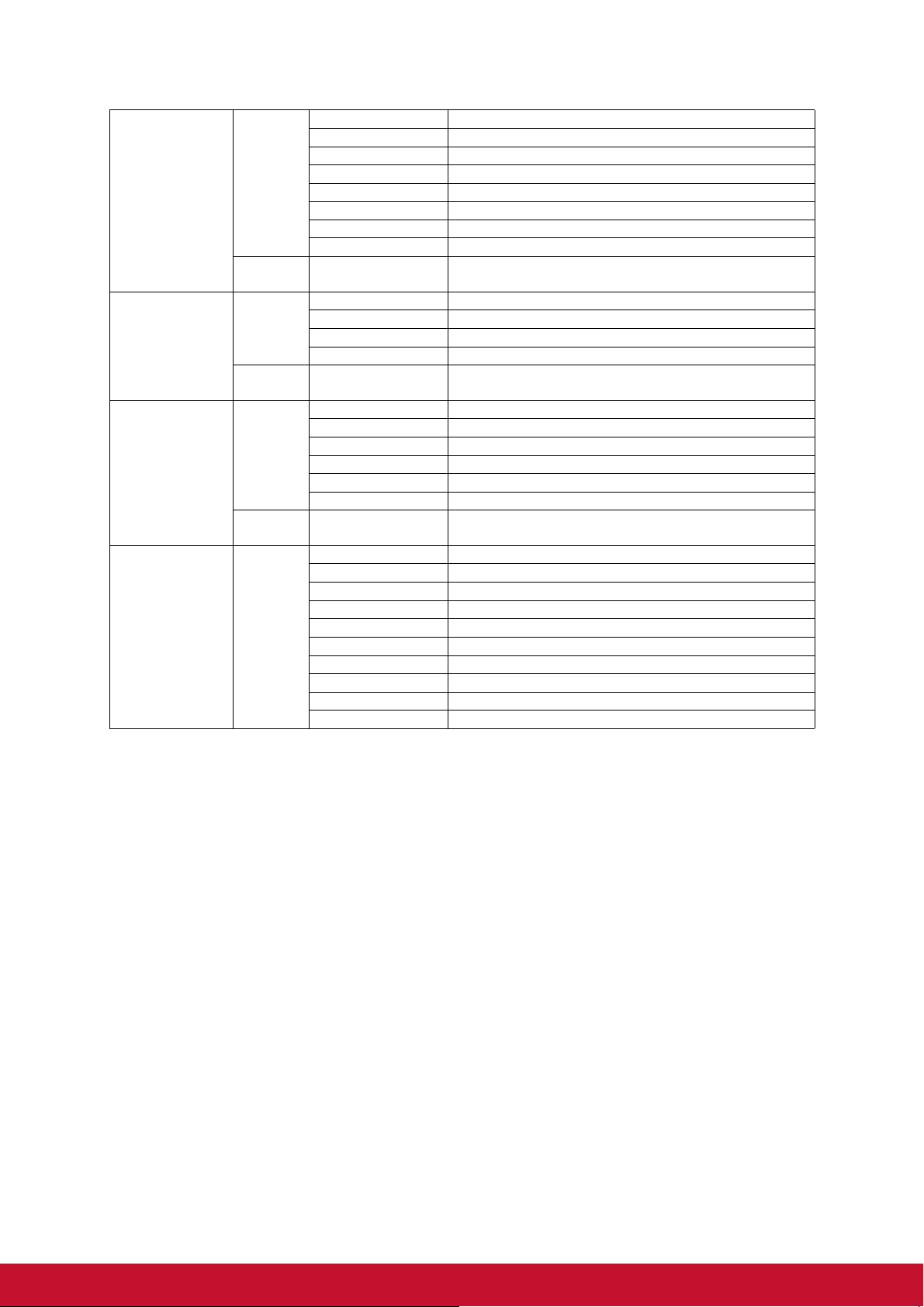
Fernbedienungscode
Bildschirmtyp
Overscan
Fernbedienungstaste
Code 1 0x06 0x14 0x00 0x04 0x00 0x34 0x0C 0x48 0x00 0xA0
Code 2 0x06 0x14 0x00 0x04 0x00 0x34 0x0C 0x48 0x01 0xA1
Code 3 0x06 0x14 0x00 0x04 0x00 0x34 0x0C 0x48 0x02 0xA2
Schreiben
Lesen
Schreiben
Lesen Bildschirmtyp-Status
Schreiben
Lesen Overscan-Status
Schreiben
Code 4 0x06 0x14 0x00 0x04 0x00 0x34 0x0C 0x48 0x03 0xA3
Code 5 0x06 0x14 0x00 0x04 0x00 0x34 0x0C 0x48 0x04 0xA4
Code 6 0x06 0x14 0x00 0x04 0x00 0x34 0x0C 0x48 0x05 0xA5
Code 7 0x06 0x14 0x00 0x04 0x00 0x34 0x0C 0x48 0x06 0xA6
Code 8 0x06 0x14 0x00 0x04 0x00 0x34 0x0C 0x48 0x07 0xA7
Fernbedienungscode
-Status
Bildschirmtyp Aus 0x06 0x14 0x00 0x04 0x00 0x34 0x11 0x32 0x00 0x8F
Schultafel 0x06 0x14 0x00 0x04 0x00 0x34 0x11 0x32 0x01 0x90
Grüne Tafel 0x06 0x14 0x00 0x04 0x00 0x34 0x11 0x32 0x02 0x91
Weiß 0x06 0x14 0x00 0x04 0x00 0x34 0x11 0x32 0x03 0x92
Overscan Aus 0x06 0x14 0x00 0x04 0x00 0x34 0x11 0x33 0x00 0x90
Overscan 1 0x06 0x14 0x00 0x04 0x00 0x34 0x11 0x33 0x01 0x91
Overscan 2 0x06 0x14 0x00 0x04 0x00 0x34 0x11 0x33 0x02 0x92
Overscan 3 0x06 0x14 0x00 0x04 0x00 0x34 0x11 0x33 0x03 0x93
Overscan 4 0x06 0x14 0x00 0x04 0x00 0x34 0x11 0x33 0x04 0x94
Overscan 5 0x06 0x14 0x00 0x04 0x00 0x34 0x11 0x33 0x05 0x95
Menü 0x02 0x14 0x00 0x04 0x00 0x34 0x02 0x04 0x0F 0x61
Beenden 0x02 0x14 0x00 0x04 0x00 0x34 0x02 0x04 0x13 0x65
Aufwärts 0x02 0x14 0x00 0x04 0x00 0x34 0x02 0x04 0x0B 0x5D
Abwärts 0x02 0x14 0x00 0x04 0x00 0x34 0x02 0x04 0x0C 0x5E
Links 0x02 0x14 0x00 0x04 0x00 0x34 0x02 0x04 0x0D 0x5F
Rechts 0x02 0x14 0x00 0x04 0x00 0x34 0x02 0x04 0x0E 0x60
Quelle 0x02 0x14 0x00 0x04 0x00 0x34 0x02 0x04 0x04 0x56
Enter 0x02 0x14 0x00 0x04 0x00 0x34 0x02 0x04 0x15 0x67
Auto 0x02 0x14 0x00 0x04 0x00 0x34 0x02 0x04 0x08 0x5A
Meine Schaltfläche 0x02 0x14 0x00 0x04 0x00 0x34 0x02 0x04 0x11 0x63
0x07 0x14 0x00 0x05 0x00 0x34 0x00 0x00 0x0C 0x048
0xA1
0x07 0x14 0x00 0x05 0x00 0x34 0x00 0x00 0x11 0x32
0x90
0x07 0x14 0x00 0x05 0x00 0x34 0x00 0x00 0x11 0x33
0x91
60
Page 73
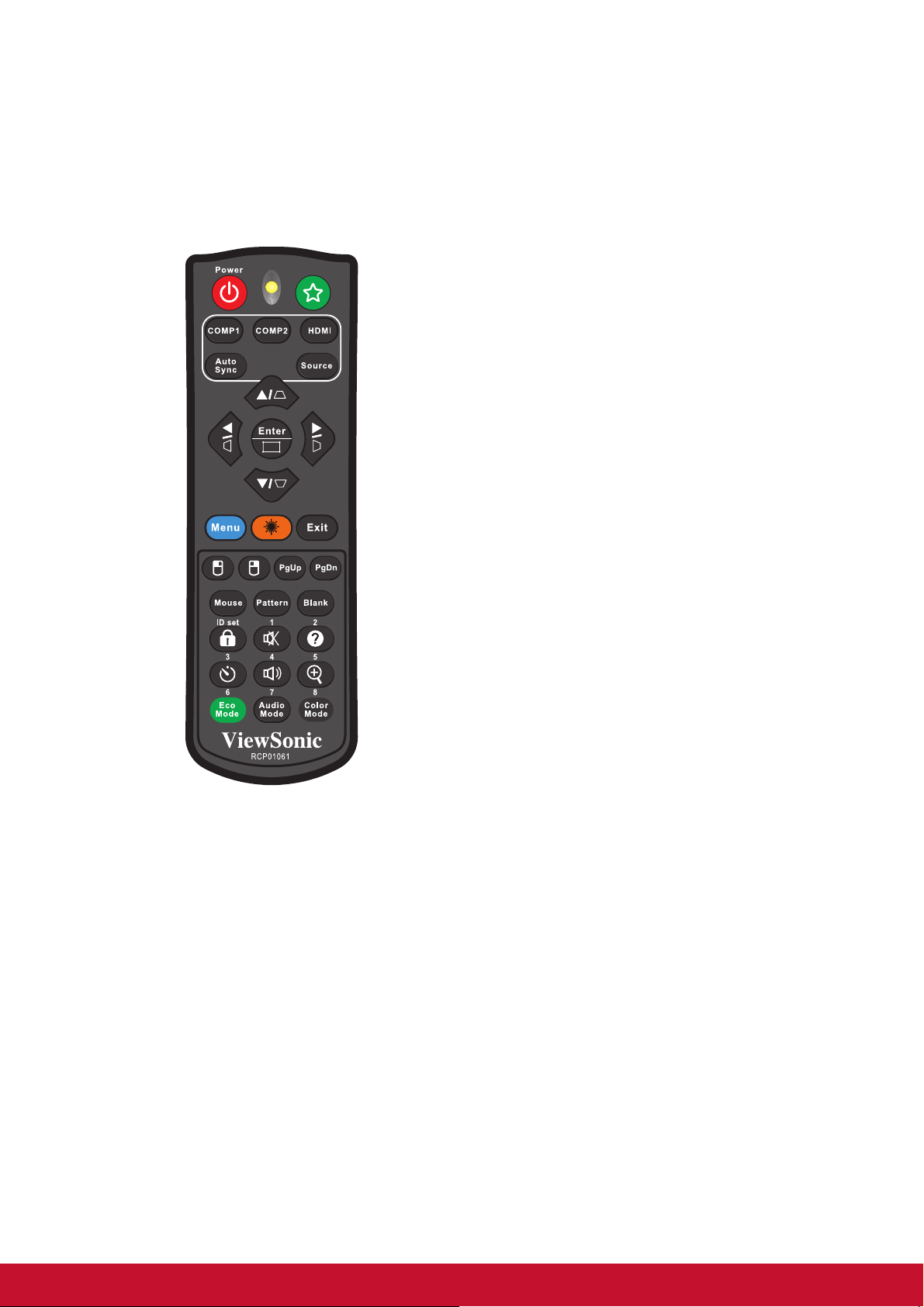
IR-Steuerungstabelle
Systemcode: 83F4
Format: NEC
61
Page 74
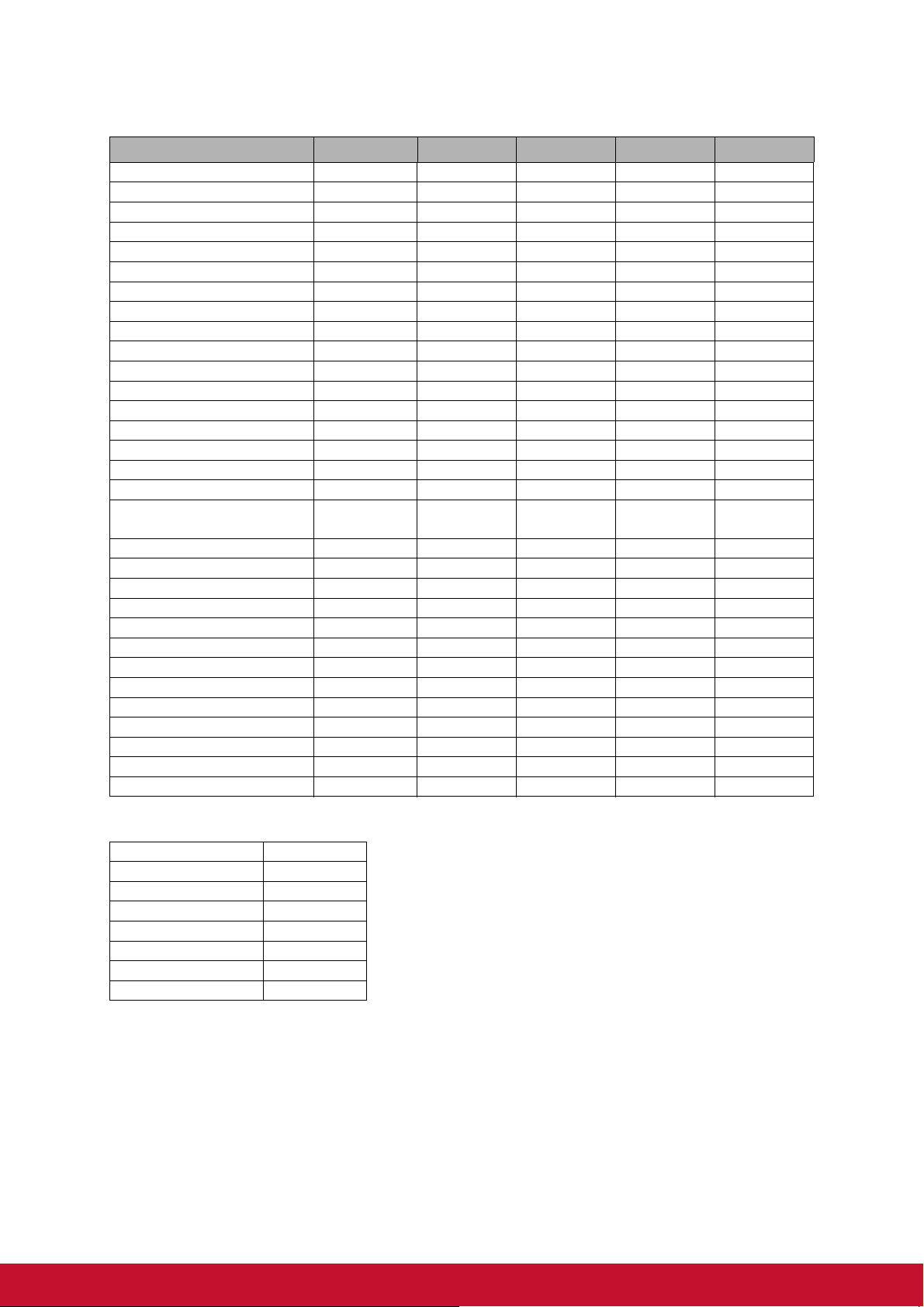
Tas te Format Byte 1 Byte 2 Byte 3 Byte 4
Standbild NEC X3 F4 03 FC
Seite nach unten NEC X3 F4 05 FA
Seite nach oben NEC X3 F4 06 F9
Leerer Bildschirm NEC X3 F4 07 F8
Autosync NEC X3 F4 08 F7
Aufwärts NEC X3 F4 0B F4
Abwärts NEC X3 F4 0C F3
Links NEC X3 F4 0E F1
Rechts NEC X3 F4 0F F0
Farbmodus NEC X3 F4 10 EF
Bildformat NEC X3 F4 13 EC
Ton aus NEC X3 F4 14 EB
Enter NEC X3 F4 15 EA
Eingeschaltet NEC X3 F4 17 E8
Vergrößern NEC X3 F4 32 CD
Präsentations-Timer NEC X3 F4 27 D8
Beenden NEC X3 F4 28 D7
D. ECO
(Energiesparmodus)
Menü NEC X3 F4 30 CF
Maus NEC X3 F4 31 CE
Linke Maustaste NEC X3 F4 36 C9
Rechte Maustaste NEC X3 F4 37 C8
Quelle NEC X3 F4 40 BF
VGA (PC) NEC X3 F4 41 BE
Muster NEC X3 F4 55 AA
Meine Schaltfläche NEC X3 F4 56 A9
HDMI NEC X3 F4 58 A7
Lautstärke + NEC X3 F4 82 7D
Lautstärke - NEC X3 F4 83 7C
Bedienfeldsperre NEC X3 F4 8E 71
Fernbedienung-ID NEC X3 F4 96 69
NEC X3 F4 2B D4
Adresscode
Code 1 83F4
Code 2 93F4
Code 3 A3F4
Code 4 B3F4
Code 5 C3F4
Code 6 D3F4
Code 7 E3F4
Code 8 F3F4
62
Page 75

Kundendienst
Für technische Unterstützung oder Kundendienst für Ihr Gerät sehen Sie bitte in der
unten stehenden Tabelle nach, oder wenden Sie sich an Ihren Händler.
HINWEIS: Sie benötigen die Seriennummer Ihres Geräts.
Land/Region Website Telefone E-mail
Deutschland
Österreich
Schweiz
(Deutsch)
www.viewsoniceurope.
com/de/
www.viewsoniceurope.
com/de/
www.viewsoniceurope.
com/de/
www.viewsoniceurope.com/de/
support/call-desk/
www.viewsoniceurope.com/de/
support/call-desk/
www.viewsoniceurope.com/de/
support/call-desk/
service_deu@viewsoniceurope.
com
service_ch@viewsoniceurope.
com
Page 76

Eingeschränkte Garantie
ViewSonic®-Projektor
Garantieumfang:
ViewSonic gewährleistet, dass die Produkte während des Garantiezeitraums frei von Materialund Herstellungsfehlern sind. Wenn ein Produkt während des Garantiezeitraums Material- oder
Herstellungsfehler aufweist, wird ViewSonic nach eigenem Ermessen das Produkt entweder
reparieren oder durch ein vergleichbares Produkt ersetzen. Ersatzprodukte oder -teile können
reparierte oder überholte Teile und Komponenten enthalten.
Eingeschränkte dreijährige (3-jährige) allgemeine Garantie
Gemäß der stärker eingeschränkten einjährigen (1-jährigen) unten angegebenen
Garantie, Nord- und Südamerika: Drei (3) Jahre Garantie auf alle Teile mit Ausnahme der Lampe,
drei (3) Jahre auf Verarbeitung und ein (1) Jahr auf die Originallampe ab Originalkaufdatum.
Andere Regionen bzw. Länder: Die Informationen zur Garantie erfahren Sie von Ihrem Händler oder
lokalen ViewSonic-Büro.
Eingeschränkte einjährige (1-jährige) Garantie bei intensivem Gebrauch:
Bei intensivem Gebrauch, bei dem der Projektors durchschnittlich mehr als vierzehn (14) Stunden
pro Tag verwendet wird, Nord- und Südamerika: Ein (1) Jahr Garantie auf alle Teile mit Ausnahme
der Lampe, ein (1) Jahr auf Verarbeitung und neunzig (90) Tage auf die Originallampe ab
Originalkaufdatum; Europa: Ein (1) Jahr Garantie auf alle Teile mit Ausnahme der Lampe, ein (1) Jahr
auf Verarbeitung und neunzig (90) Tage auf die Originallampe ab Originalkaufdatum.
Andere Regionen bzw. Länder: Die Informationen zur Garantie erfahren Sie von Ihrem Händler oder
lokalen ViewSonic-Büro.
Die Lampengarantie unterliegt Bestimmungen, Konditionen sowie einer Verifizierung und
Genehmigung. Die Garantie gilt nur für die vom Hersteller installierte Lampe. Für alle getrennt
gekauften Zubehörlampen gilt eine Garantie von 90 Tage.
Die Garantie gilt für folgende Personen:
Diese Garantie gilt nur für den Ersterwerb durch den Endverbraucher.
In folgenden Fällen wird keine Garantie übernommen:
1. Bei Produkten, deren Seriennummer unkenntlich gemacht, geändert oder entfernt wurde.
2. Bei Schäden, Beeinträchtigungen oder Fehlfunktionen mit folgenden Ursachen:
a. Unfall, missbräuchliche Verwendung, Fahrlässigkeit, Feuer, Wasser, Blitzschlag oder andere
Naturereignisse, unerlaubte Änderungen am Produkt, Nichtbefolgen der dem Produkt
beiliegenden Anweisungen.
b. Betrieb außerhalb der Produktspezifikationen.
c. Betrieb des Produktes zu anderen als den normalen vorgesehenen Zwecken oder außerhalb
der normalen Betriebsbedingungen.
d. Reparatur oder der Versuch einer Reparatur durch nicht von ViewSonic
autorisierte Personen.
e. Durch den Transport verursachte Schäden am Produkt.
f. Abbau oder Aufstellen des Produkts.
g. Nicht im Produkt selbst liegende Ursachen wie Stromschwankungen oder
Stromausfall.
h. Verwendung von Ersatzteilen, die nicht den technischen Daten von ViewSonic entsprechen.
i. Normale Abnutzung und Verschleiß.
j. Andere Gründe, die nicht in Zusammenhang mit einem Fehler am Produkt
stehen.
3. Deinstallations-, Installations-, Einfachtransport-, Versicherungs- und Einstellungsservicekosten.
Page 77

Inanspruchnahme des Kundendienstes:
1. Informationen zu Wartungsleistungen im Rahmen der Garantie erhalten Sie beim Kundendienst
von ViewSonic (siehe "Kundenunterstützung"). Halten Sie die Seriennummer des Produkts bereit.
2. Wenn Sie im Rahmen der Garantie Wartungsleistungen in Anspruch nehmen möchten, müssen
Sie (a) den mit Datum versehenen Kaufbeleg, (b) Ihren Namen, (c) Ihre Adresse, (d) eine
Beschreibung des Problems und (e) die Seriennummer des Produkts vorlegen.
3. Bringen Sie das Produkt in der Originalverpackung zu einem von ViewSonic autorisierten
Kundendienstzentrum oder zu ViewSonic. Die Versandkosten werden von Ihnen getragen.
4. Weitere Informationen oder die Adresse eines Kundendienstzentrums von ViewSonic in Ihrer
Nähe erhalten Sie von ViewSonic.
Einschränkung stillschweigender Garantien:
Abgesehen von den in dieser Dokumentation aufgeführten Gewährleistungsansprüchen werden alle
weiteren impliziten oder expliziten Garantieansprüche, einschliesslich der impliziten Garantie der
Marktgängigkeit und der eignung für einen bestimmten Zweck, ausgeschlossen.
Ausschluss von Schadensersatzansprüchen:
Die Haftung von viewsonic ist auf die Kosten für die Reparatur oder den Ersatz des Produkts
beschränkt. Viewsonic übernimmt keine Haftung für:
1. Sachschäden, die durch Produktfehler verursacht wurden, Schäden durch Hindernisse, Verlust
des Produkts, Zeitverlust, entgangenen Gewinn, entgangene Geschäfte, Vertrauensschäden,
Störungen von Geschäftsbeziehungen sowie andere wirtschaftliche Verluste, auch bei Kenntnis
der Möglichkeit solcher Schäden.
2. Jegliche andere neben-, folge- oder sonstige schäden.
3. Ansprüche gegen den Kunden durch Dritte.
4. Reparatur oder der Versuch einer Reparatur durch nicht von ViewSonic autorisierte Personen.
Auswirkung nationaler Gesetze:
Diese Garantie gibt Ihnen bestimmte Rechte. Sie haben möglicherweise auch andere Rechte, die je
nach Land verschieden sein können. Einige Länder gestatten die Einschränkung stillschweigender
Garantien und/oder den Ausschluss von Neben- oder Folgeschäden nicht. Die obigen
Einschränkungen treffen daher unter Umständen nicht auf Sie zu.
Verkäufe außerhalb der USA und Kanadas:
Informationen über Garantie- und Dienstleistungen für ViewSonic-Produkte, die außerhalb der USA
und Kanadas verkauft wurden, erhalten Sie direkt von ViewSonic oder einem ViewSonic-Händler vor
Ort.
Die Garantiefrist für dieses Produkt in Festlandchina (Hong Kong, Macao und Taiwan nicht
eingeschlossen) unterliegt den Bestimmungen und Bedingungen auf der Wartungs- und
Garantiekarte.
Details zur angebotenen Garantie für Benutzer in Europa und Russland sind in der Website www.
viewsoniceurope.com unter Support/Warranty Information zu finden.
Projector Warranty Term Template In UG
VSC_TEMP_2005
Page 78

 Loading...