

Page 1
VP2458
LCD ディスプレ イ
ユ ー ザ ー ガ イド
モデル番号 VS17557
P/N: VP2458
Page 2

ViewSonic® をお選びいただき、
ありがとうございます。
2
Page 3

安全上のご注意
この製品をお使いになる前に、以下の安全上のご注意をよくお 読 みくだ さ い 。
• 本ユーザーガイドは、安全な場所に保管してください。
• 全ての注意事項を読み、全ての仕様説明に従ってください。
• ご使用の際は、ディスプレイから 45 ㎝以上 離れて座ってください。
• 換気を妨げないよう、ディスプレイの周囲、最低 10 ㎝は、清潔な状態を保って
ください。
• ディスプレイは風通しの良い場所に置いてください。また、ディスプレイの内
部に 熱がこもらないように通風孔周辺には物を置かないでください。
• 発火や感電の危険を減らすため、水気、湿気がある場所での使用は避けてく
ださい。
• ディスプレイは直射日光の当たる場所に置かないでください。
• また、エアコンやストーブ、その他発熱する機器などの近くには設置しないで
ください。
• 本体の清掃は、やわらかい乾いた布などで行ってください。詳細は、63 ペー
ジの「メンテナンス」の章をご覧ください。
• 素手で画面に触れると指紋がついて汚れてしまう場合があります。画面部分
のお手入れについても、63 ページの「メンテナンス」の章」をご覧ください。
• 画面の表面は傷つきやすいので、鋭利なものや硬いもので触れないようにし
てください。
• 本体を移動させる際は、落としたり、何かにぶつけたりしないように十分にご
注意ください。
• 本体を傾斜や凹凸のある場所、不安定な場所に置かないでください。本体が
転倒・落下してけがや故障の原因となります。
• また、ディスプレイや接続ケーブルの上には重いものを置かないでください。
万一、煙、異音、異臭などが発生した場合は、直ちに本体の電源を切り、販売店
•
または ViewSonic® カスタマーサポートセンターにご連絡ください。そのまま
ご使用を続けることは大変危険です。
• 分極プラグや接地プラグの安全規定を妨げないようにしてください。分極プラ
グは2つのブレードがあり、一方がやや幅広になっています。アースタイプの
プラグ に は、2 本のブレードと 1 本のアース用突起があります。幅の広いブレ
ードとアース用突起は、安全のために用意されています。プラグがコンセント
に合わない場合は、形状が一致する変換アダプタをご使用ください。
3
Page 4

• プラグをコンセントに接続するときは、アース端子を絶対に取り外さ
ないでください。
• プラグや電源ケーブルが、何か物に踏まれたり、挟まれたりしないよ
うにしてください。本体から突出した電源ケーブル部分は、特に注意
してください。電源プラグはコンセントの近くに設置し、容易に抜き
差し可能な状態でご使用ください。
• 付属品 / アクセサリはメーカーが指定する物のみをご使用ください。
• 移動台車を使用して製品を移動する際には、転倒によって
怪我をしないようにご注意ください。
• 長期間使用しない場合には、コンセントから電源プラグを抜いてください。
• 本製品は、24 時間連続使用を前提として設計されておりません。部品の消耗
を加速させる原因や帯電による不具合の原因となりますので、24 時間連続で
のご利用は避けてください
• 製品の修理は、認定されたサービス担当者にご依頼ください。以下
のような破損の場合は、修理が必要となります。
電源ケーブルまたはプラグが破損している
本体に液体がかかったり、何か物を落としてしまった
雨や湿気にさらしてしまった
本体が正常に操作できない。または落としてしまった。
注意事項
• イヤホンやヘッドホンを使用する際は、音量を適切なレベルまで調整してく
ださい。長時間大音量で聴いた場合、聴力に悪影響を及ぼすことがあります。
• ディスプレイはオーバーヒートを起こすとシャットダウンする可能性がありま
す。
• 本体の電源が勝手に切れてしまった場合は、ディスプレイを再起動してくださ
再起動後、ディスプレイの解像度とリフレッシュ速度を変更してください。
い。
詳細については、グラフィックカードのユーザーガイドを参照してください。
4
Page 5

目次
安全上のご注意 .............................................................................. 3
はじめに ......................................................................................... 7
付属品 ........................................................................................................................... 7
各部の名称 ................................................................................................................... 8
セ ット アップ .....................................................................................9
スタンドの取付 ............................................................................................................. 9
壁かけでご使用する場合 .......................................................................................... 11
セ キュリティス ロットの 使 用 ...................................................................................... 13
本体の接続 ................................................................................... 14
電源との接続 .............................................................................................................. 14
外付け機器との接続 ..................................................................................................15
HDMI 接続 ............................................................................................................ 15
DisplayPort 接続 ................................................................................................... 16
VGA 接続 ............................................................................................................... 17
USB 接続 ............................................................................................................... 18
ディスプレ イ の 使 用 ....................................................................... 19
視聴角度の調整 ......................................................................................................... 19
高さ調整 ...............................................................................................................19
傾き角度調整 ....................................................................................................... 20
ディスプレイ方向調整(ディスプレイピボット ) .................................................21
スウィーベル角度調整 ......................................................................................... 22
本体電源のオン/オフ ..............................................................................................23
コントロールボタンの使用 ........................................................................................ 24
クイックメニュー .................................................................................................. 24
ホットキー ............................................................................................................. 26
設定 ............................................................................................................................. 29
一般的な操作 ....................................................................................................... 29
メインメニュー構成 ............................................................................................. 32
メニューオプション .............................................................................................. 38
5
Page 6

拡張機能と設定 ............................................................................ 48
自動ピボット ............................................................................................................... 48
ハ ードウェアキャリブ レ ー ション ...............................................................................50
Colorbration + ..................................................................................................... 50
ファームウェア更新 .................................................................................................... 51
付録 ..............................................................................................52
仕様 ............................................................................................................................. 52
用語説明 ..................................................................................................................... 54
トラブ ル シュー ティング .............................................................................................. 60
メンテナンス ........................................................................ ....................................... 63
お手入れの際の注意 ........................................................................................... 63
画面のお手入れ ................................................................................................... 63
ケースのお手入れ ................................................................................................ 63
免責事項 ............................................................................................................... 63
規制およびサービス情報 .............................................................. 64
コンプライアンス情報 ................................................................................................ 64
カナダ産業省の声明 ............................................................................................ 64
欧州諸国の CE 適合 ............................................................................................. 64
RoHS2 コンプライアンス宣言 .............................................................................. 65
著作権情報 ................................................................................................................. 66
カスタマーサポート ...................................................................................................67
6
Page 7

はじめに
付属品
• 電源ケーブル x 1
• USB ケーブル x1
• DP ケーブル x1
• スタンド ( 出荷時ディスプレイ本体に取り付けられています ) x1
• ベース x1
• ディスプレイとスタンドの固定ネジ x4
• カラー キャリブレ ーションレ ポ ート x1
• クイックスタートガ イド
注意事項
同梱されている電源ケーブルとビデオケーブルは、お住まいの
国 や地域によって規格が異なる場合があります。
7
Page 8
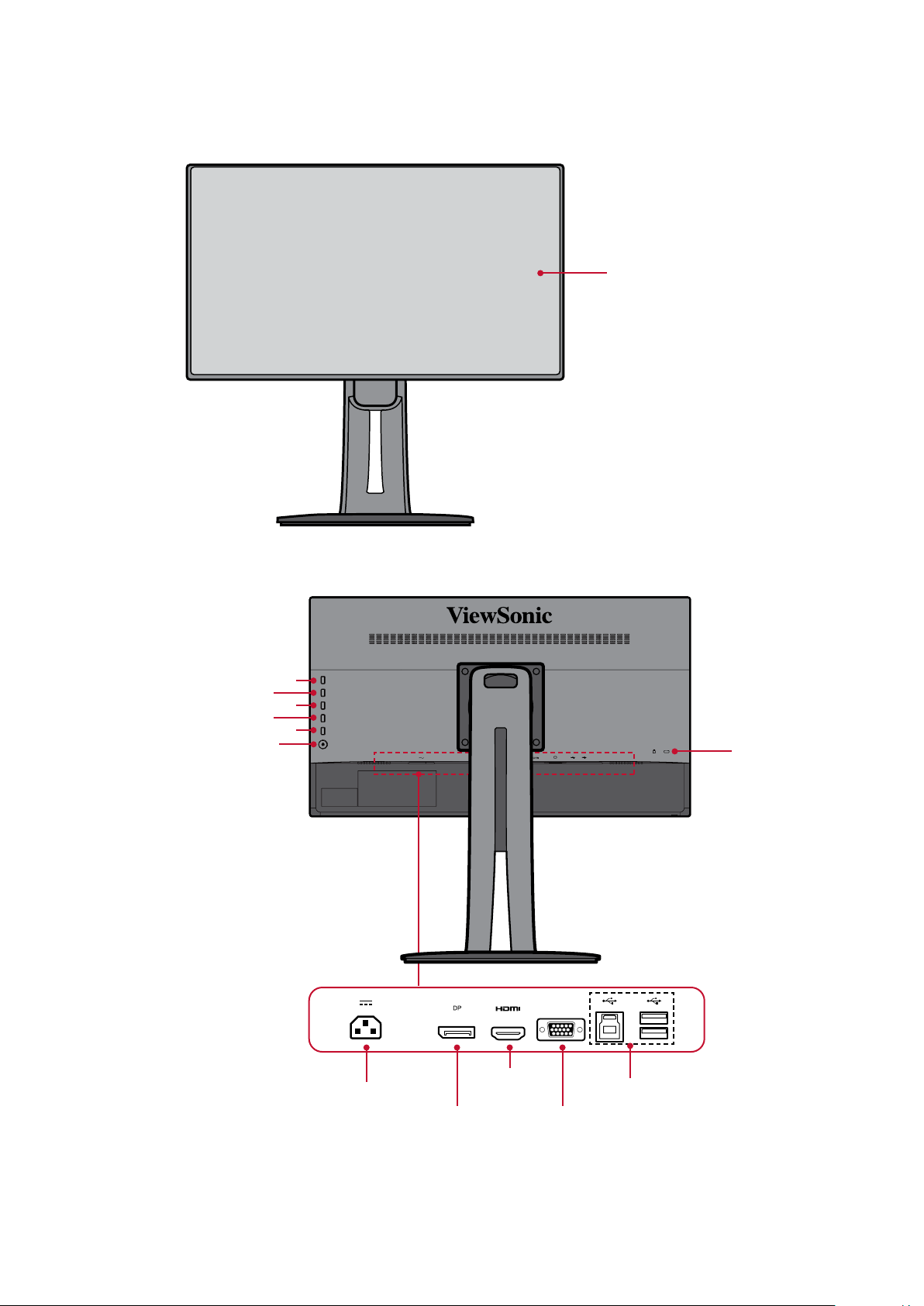
各部の名称
前面
ディスプレイ
背面
コントロ ー ル ボタン 2
電源ボタン
1
3
4
5
セキュリティ
ス ロ ット
注意事項
VGA
AC入力インジャック
HDMI
ポ ート
DisplayPort VGAポ ート
USBポ ート
1/2/3/4/5 ボタンの機能に関する詳細については、24~28 ページ
の「コントロールボタンの使用」および「ホットキー」を参照してく
ださい。
8
Page 9
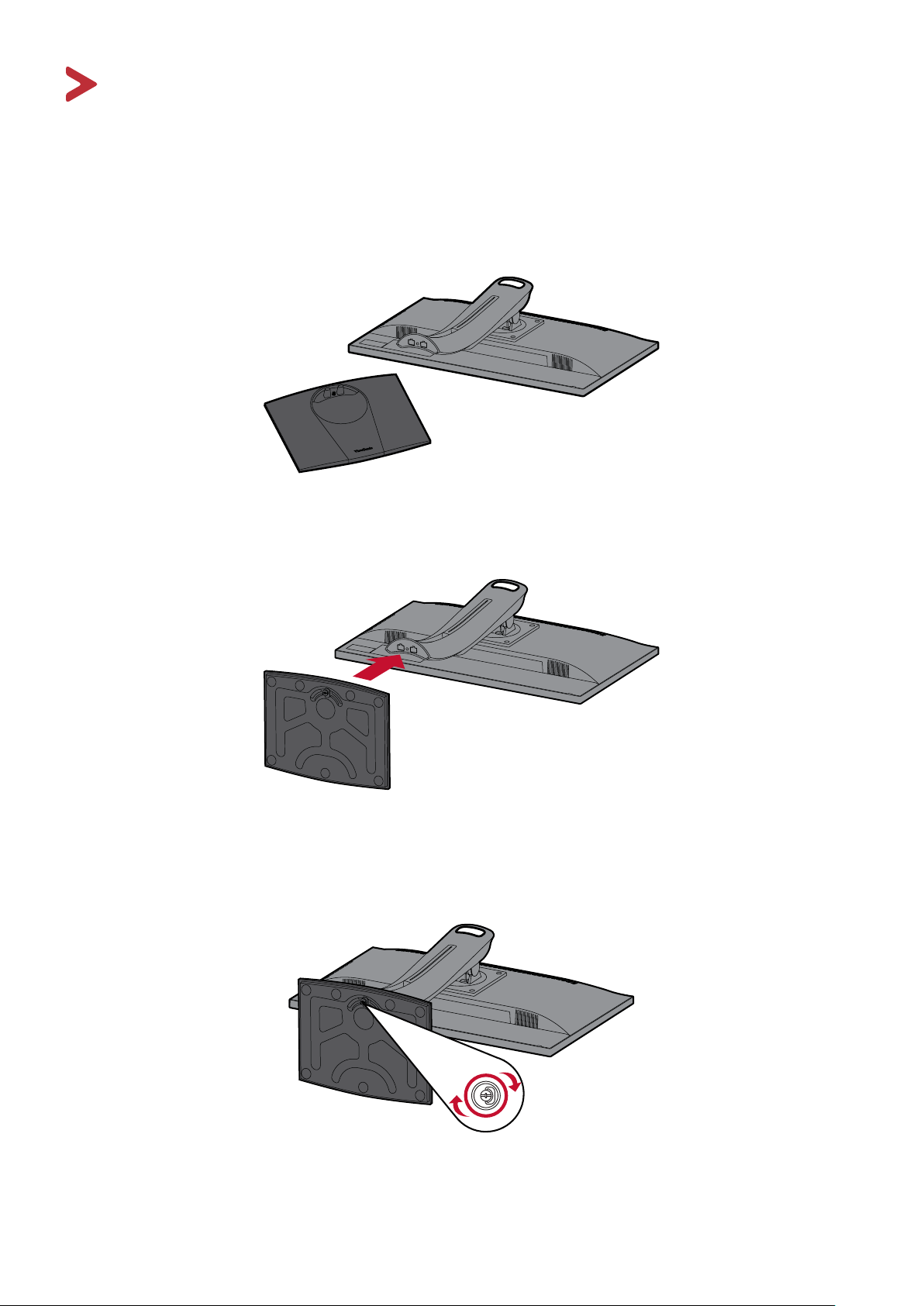
セ ットアップ
本章では、本体のセットアップについてご説明します。
スタンド の 取 付
① . 画面を下にした状態で、ディスプレイを平らで安定した場所に置きます。
② . スタンドのベースを下図のようにスタンドのネックに合わせて接続します。
③ . スタンドのベースに取り付けたネジを使用し、スタンドのネックに固定しま
す。
9
Page 10
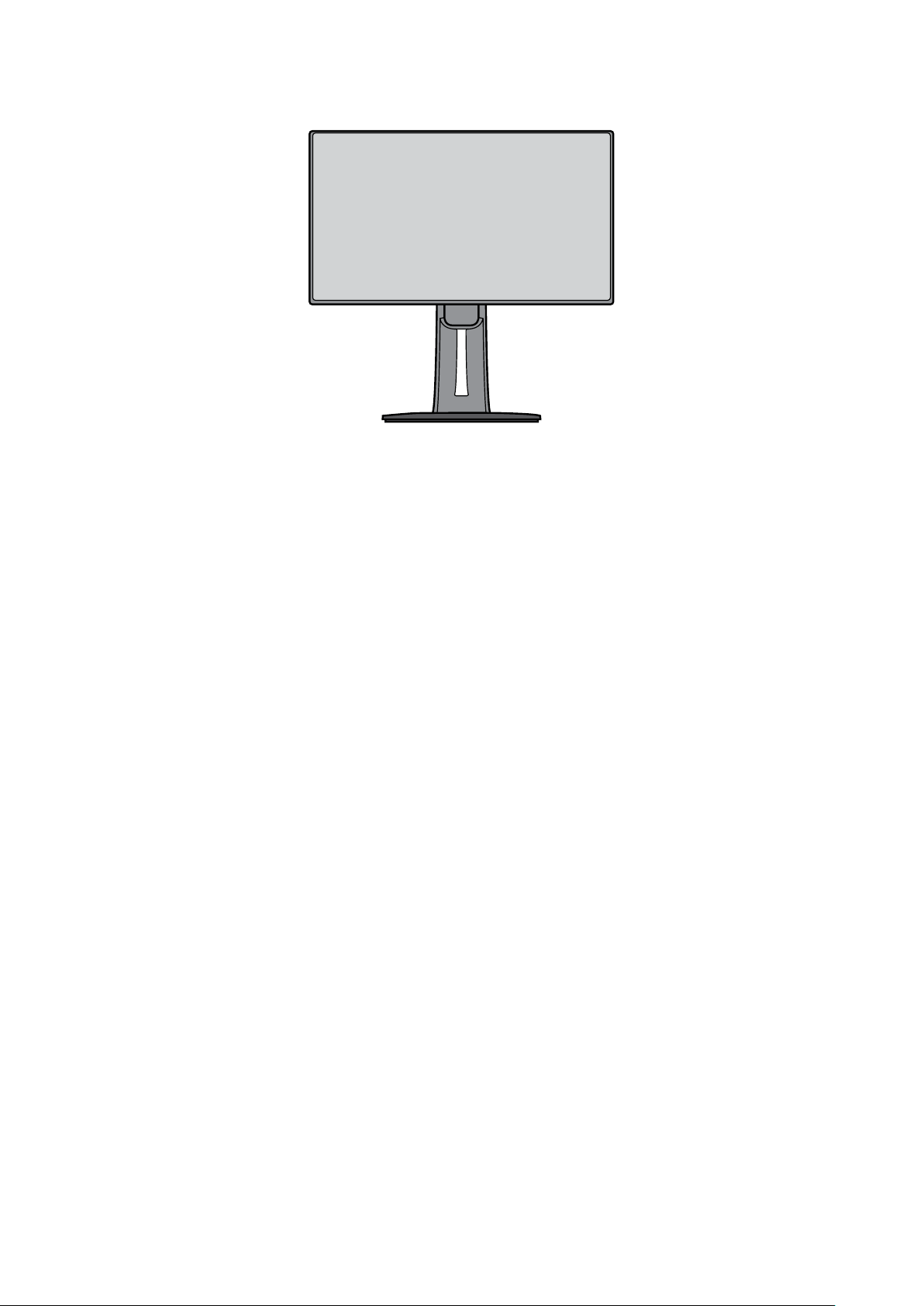
④ . 本体を持ち上げ、平らで安定した場所に垂直に置きます。
注意事項
本体は常に、平らで安定した面に置いてください。本体が転倒・
落下して、怪我や故障の原因となります。
10
Page 11
壁かけでご使用する場合
壁取り付けキットの標準寸法については、下の表を参照してください。
最大荷重
14kg 100 x 100 mm 115 x 115 x 2.6 mm Ø 5mm
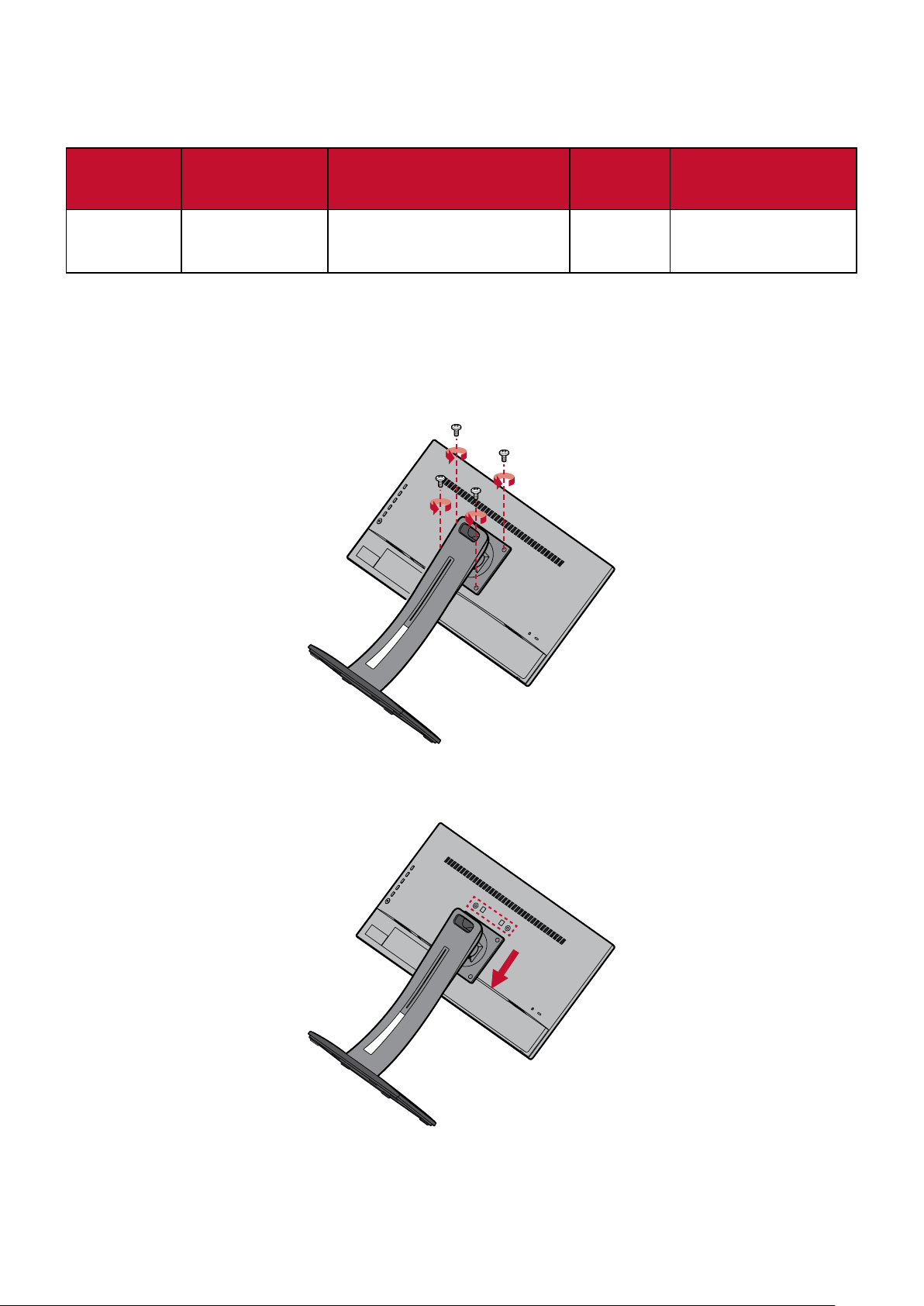
① . 本体の電源を切り、全てのケーブルを外します。
② . 画面を下にした状態で、本体を平らで安定した場所に置きます。
③ . スタンドをディスプレイに固定している 4 本のネジをお持ちのドライバーで
外します。
穴パターン
(W x H)
インターフェイス パッド
(W x H x D)
ネジ穴径
ネジの仕様
および数量
M4 x 10mm
4 個
④ . 慎重に少し引き下げて、フックを外し、ディスプレイからスタンド・ベースユ
ニットを外します。
11
Page 12
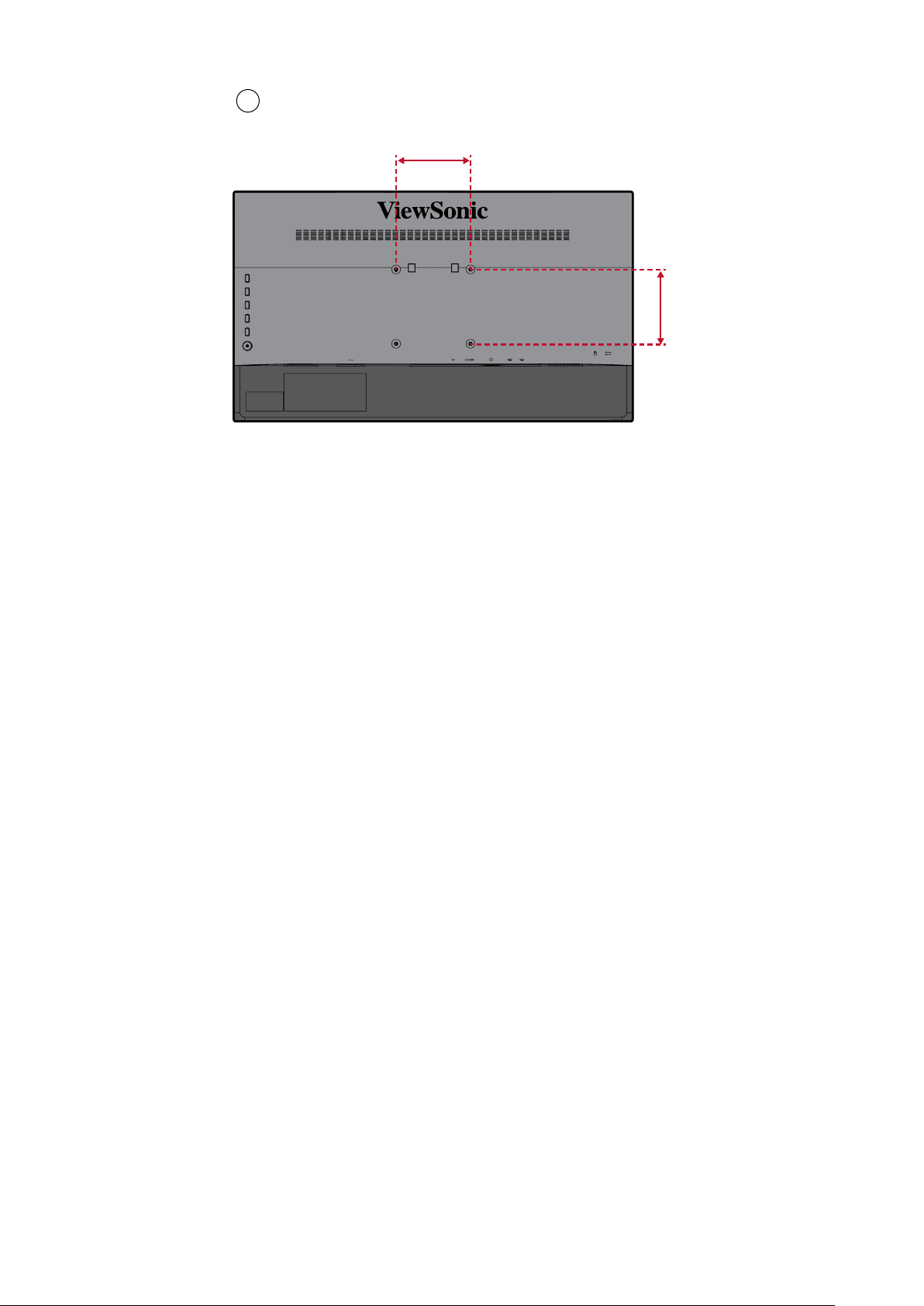
⑤ . 取り付けブラケットを、本体背面にある VESA 取り付 け口 に取り付けます。次
に 4 箇所を、
3
で取り外した 4 本 の ネ ジ( M4 × 10mm)で固定します。
100 mm
100 mm
⑥ . お客様が購入された市販の壁取り付けキットに付属の取扱説明書に従い、
ディスプレイを壁に取り付 けます。
注意事項
※ディスプレイ及び市販のディスプレイ壁取り付けキットは平ら
な壁面に取り付けください。
※最大荷量については 11 ページを参照してください。
12
Page 13
セ キュリティスロットの 使 用
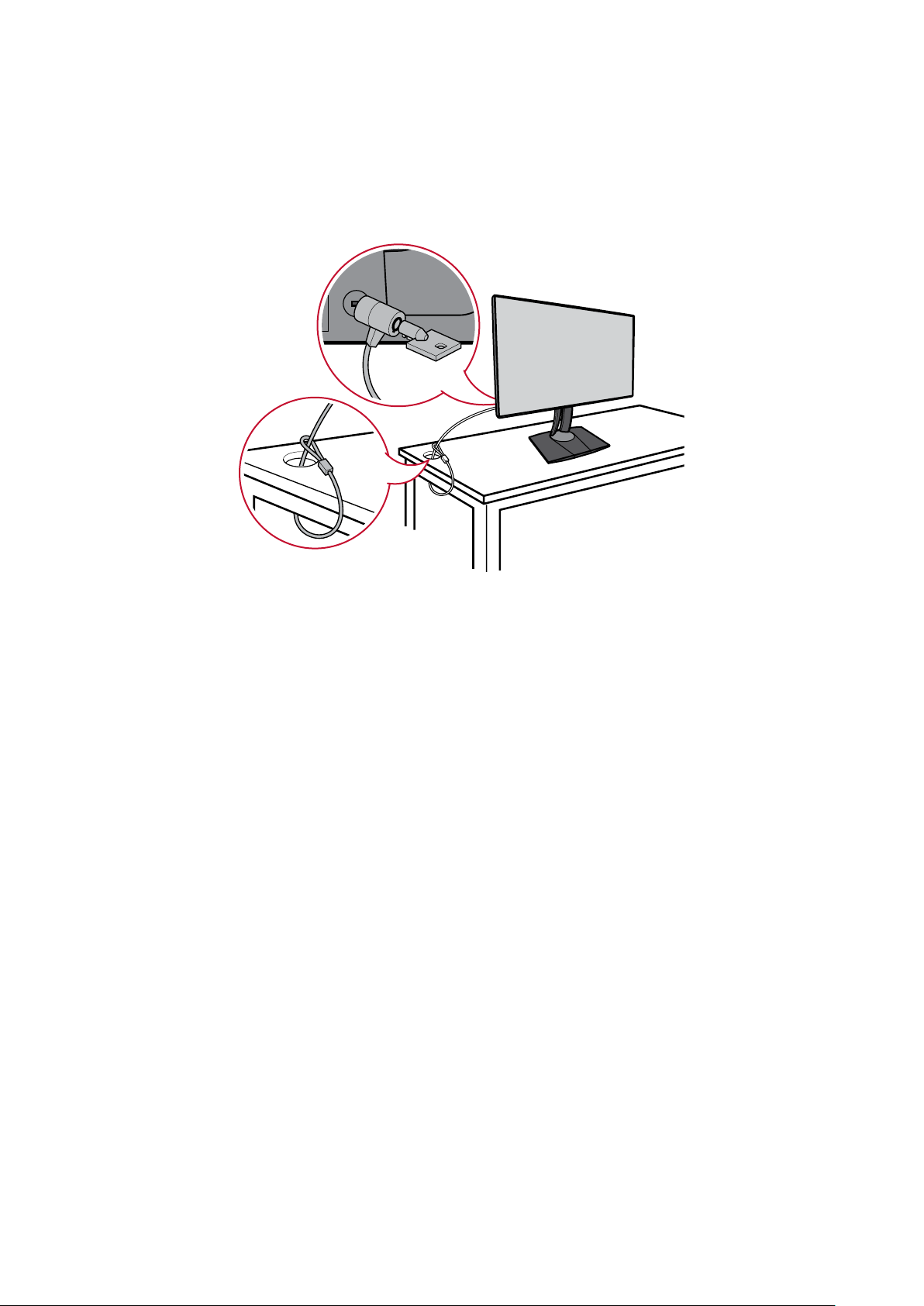
本体の盗難を避けるために、セキュリティス使用して、本体を固定物に固定しま
す。セキュリティスロットの 場 所は 8 ページの背面に示しています。
下図は、テーブルにセキュリティスロットロックデバイスを設定する例です。
13
Page 14
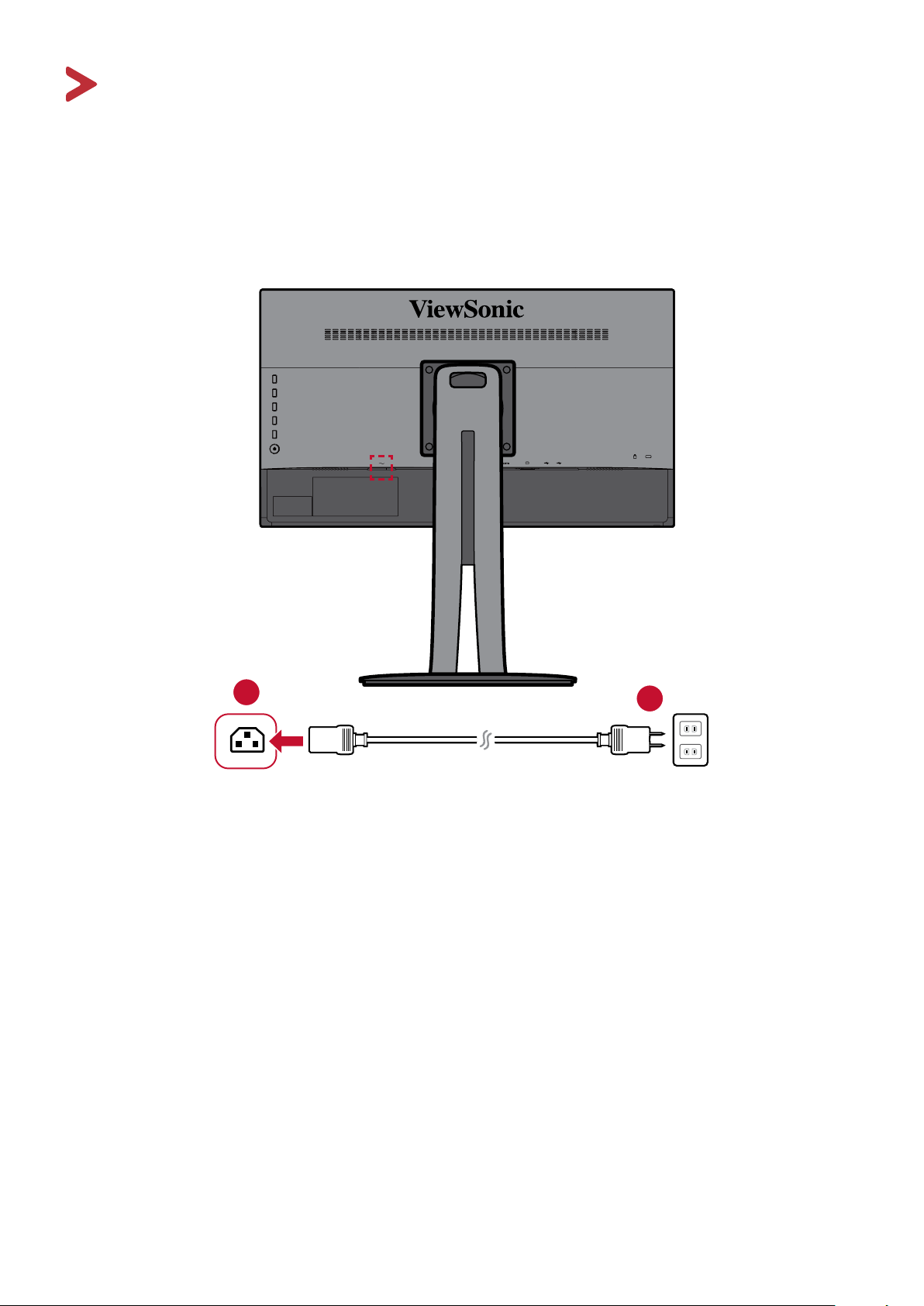
本体の接続
1
2
本章では、本体と他の装置との接続方法をご説明します。
電源との接続
1. 電源ケーブルを本体後側の AC 入力インジャックに接 続します。
2. 電源プラグをコンセントに挿し込みます。
14
Page 15
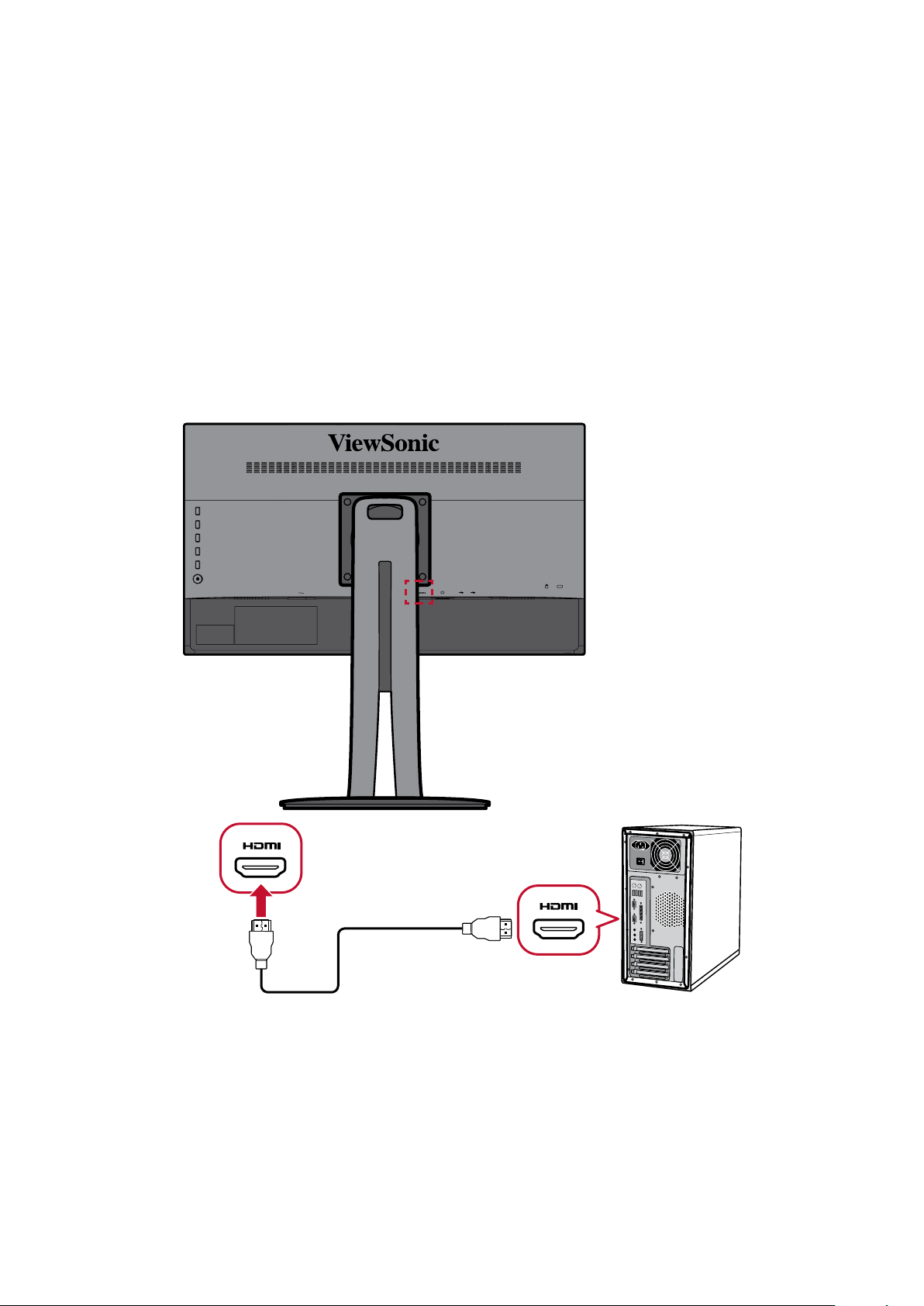
外付け機器との接続
HDMI 接続
HDMI ケーブルの片方をディスプレイ側の HDMI ポートに接続し、もう一方をコ
ンピュータの HDMI ポートに接続します。
注意事項
• ディスプレイには HDMI 2.0 ポ ートが 1 つ搭載されています。
• ディスプレイと外付け機器(PC等)の接続には、同梱の映像ケーブル
の中から用途に適したケーブルを1本取り出し、双方の端子に接続
してください。
• VP2458 は、HDMI ケーブルが同梱されていません。
15
Page 16
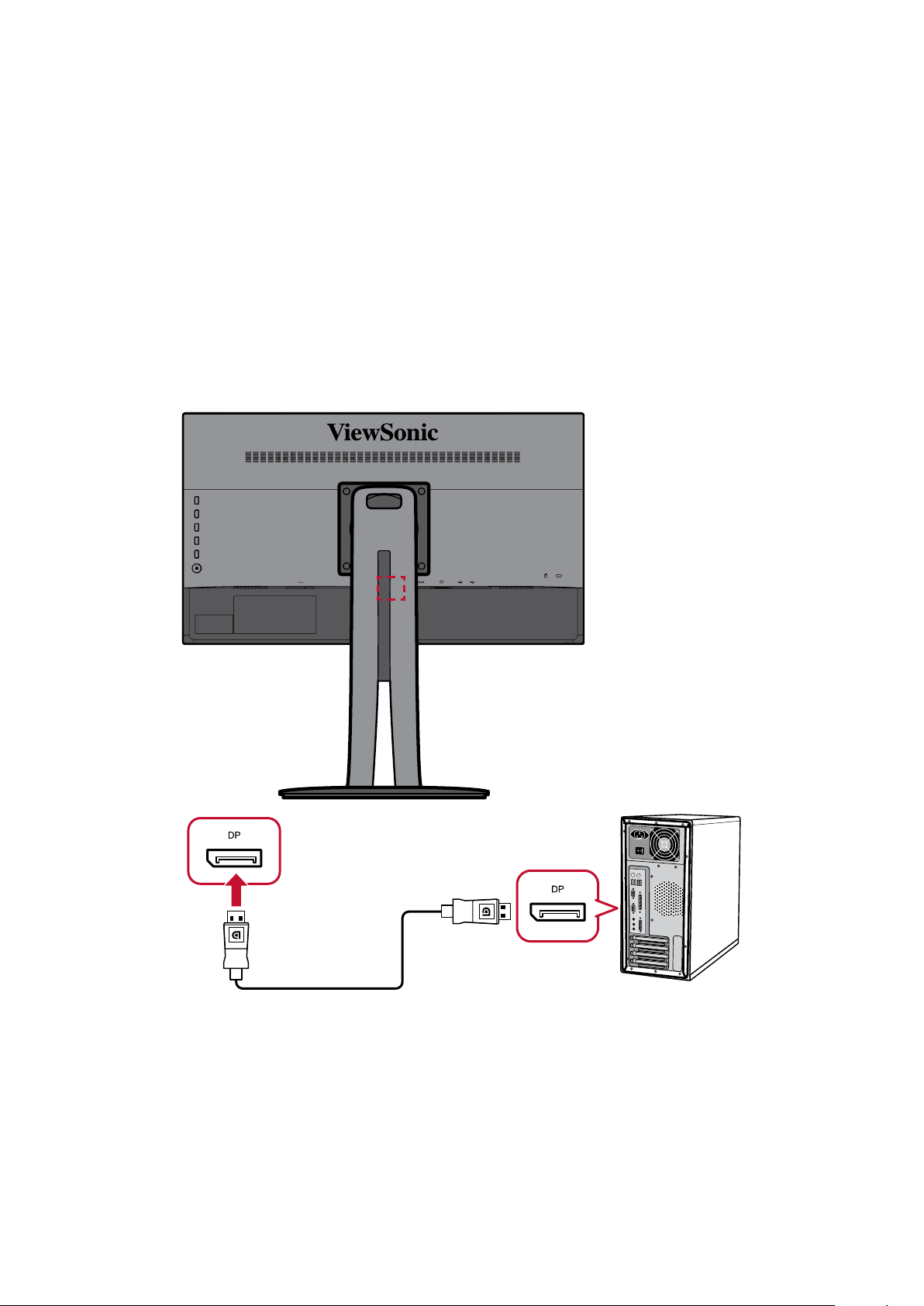
DisplayPort 接続
ケーブルの片方を DisplayPort に接続し、もう一方をコンピュータの DisplayPort
または MiniDP ポートに接続します。
注意事項
• Mac の Thunderbolt ポ ー ト( v. 1&2)にディスプレイを接続するに
は 、「 Mini DP to DisplayPort ケーブル」の MiniDP の先端をMac の
Thunderbolt 出力に接続します。次に、ケーブルのもう一方の先端を
ディスプレイの DisplayPort に接続します。
• ディスプレイと外付け機器(PC等)の接続には、同梱の映像ケーブル
の中から用途に適したケーブルを1本取り出し、双方の端子に接続
してください。
16
Page 17
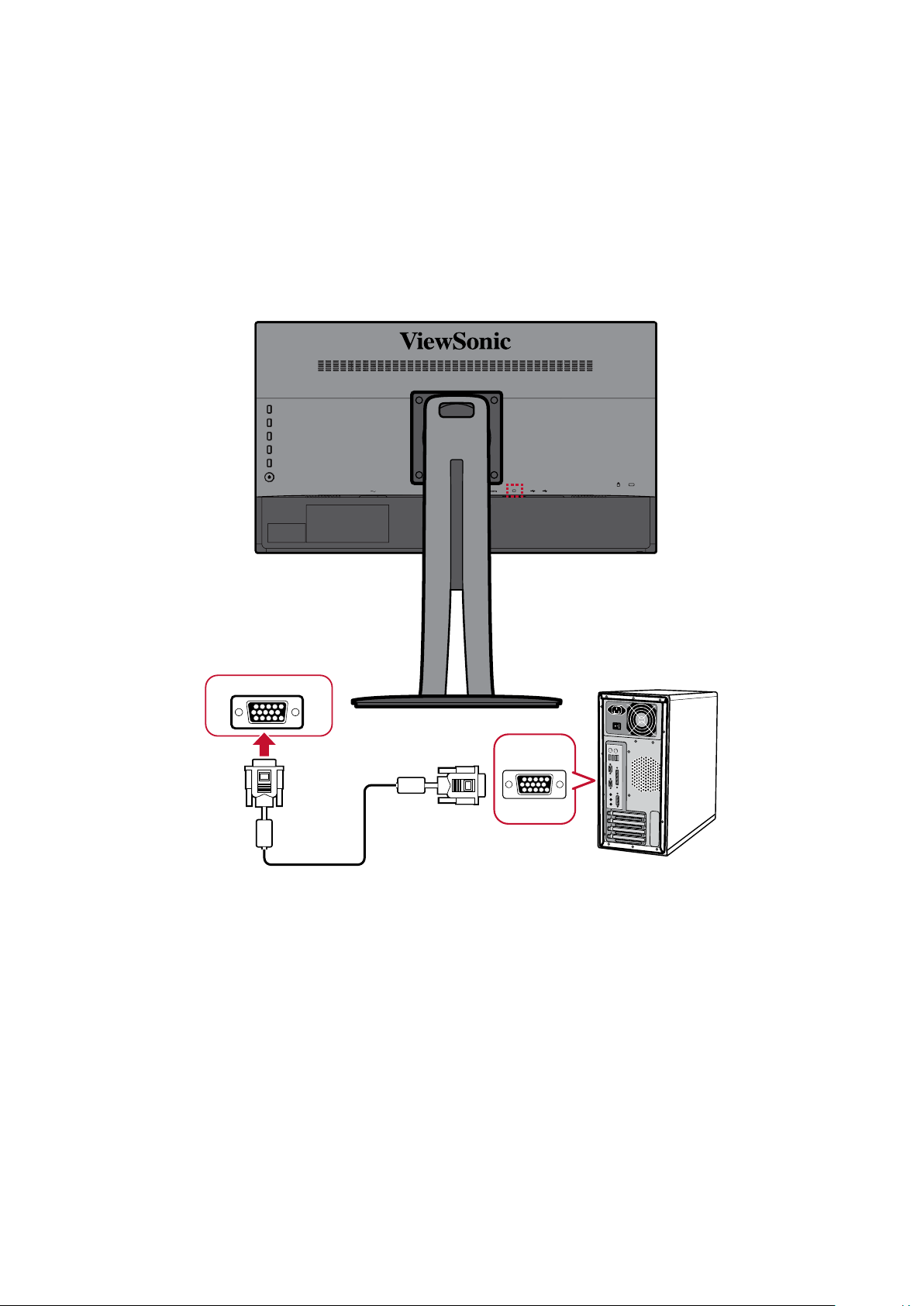
VGA 接続
VGA ケーブルの片方をディスプレイの VGA ポートに接続し、もう一方をケーブ
ルのもう一方の先端をコンピュータの VGA ポートに接続します。
注意事項
• ディスプレイと外付け機器(PC等)の接続には、同梱の映像ケーブル
の中から用途に適したケーブルを1本取り出し、双方の端子に接続
してください。
• VP2458 は、VGA ケーブルが同梱されていません。
VGA
VGA
17
Page 18
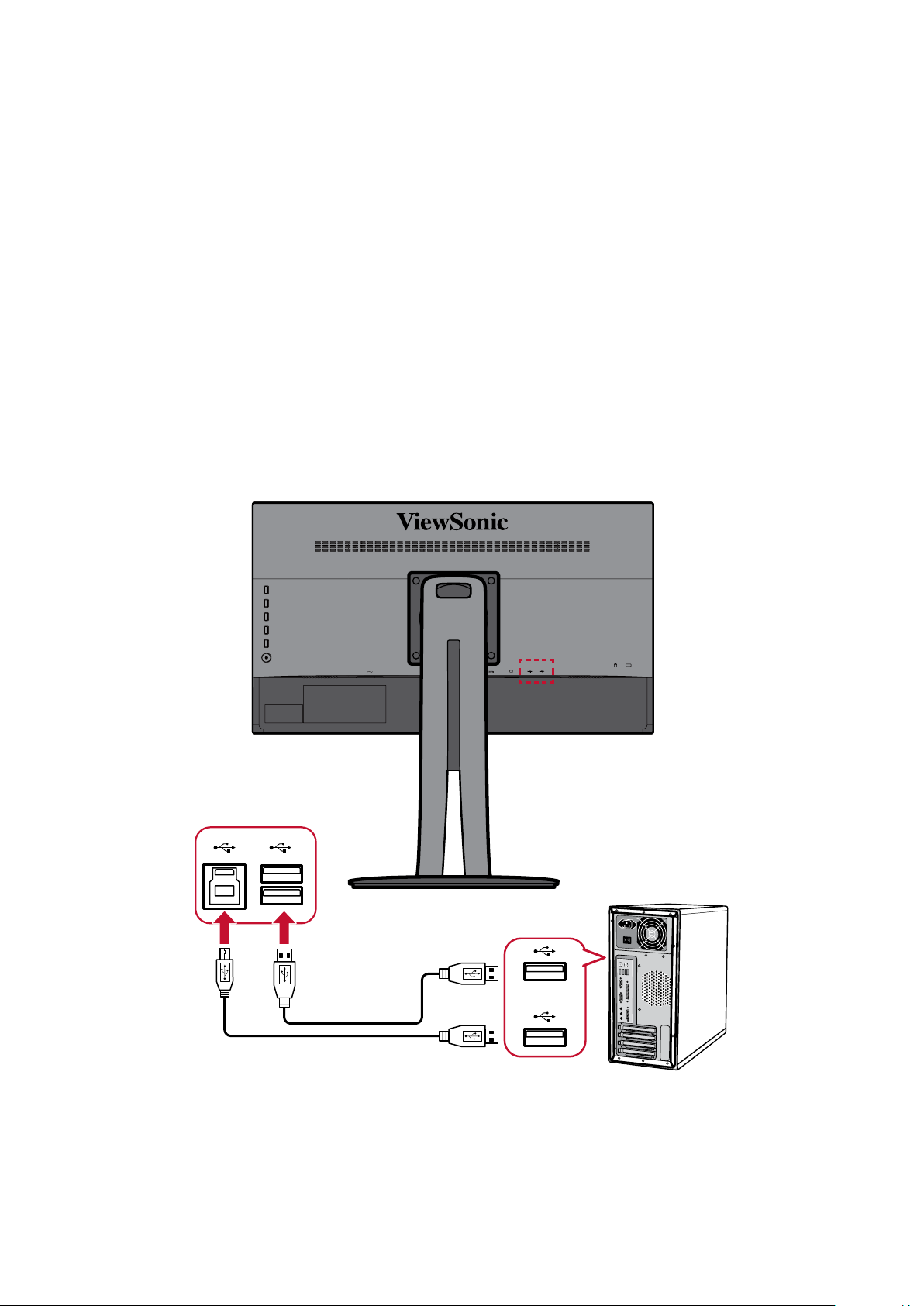
USB 接続
USB ケーブルの片方をディスプレイの USB ポートに接続し、もう一方をコンピュ
ータの USB ポートに接続します。
注意事項
ディスプレイは 2 種類の USB ポートをサポートしています。接続
する際は、次のガイドラインに従ってください。
• 2xUSB type-A ポ ー ト:USBケーブルのtype-Aコネクタをコンピ
ュータのUSBポートに接続します。
» 注: USB タイプ A ポートを有効化する場合は、コンピュー
タがディスプレイの USB タイプ B ポートに接続されてい
ることを確認してください。
• 1xUSB type-B ポート:USB type-B ケーブル(2つの切り口の
ある正方形)を、このポートに接続し、ケーブルのもう一
方の先端をコンピュータの USB ダウンストリームポート
に接続します。
18
Page 19
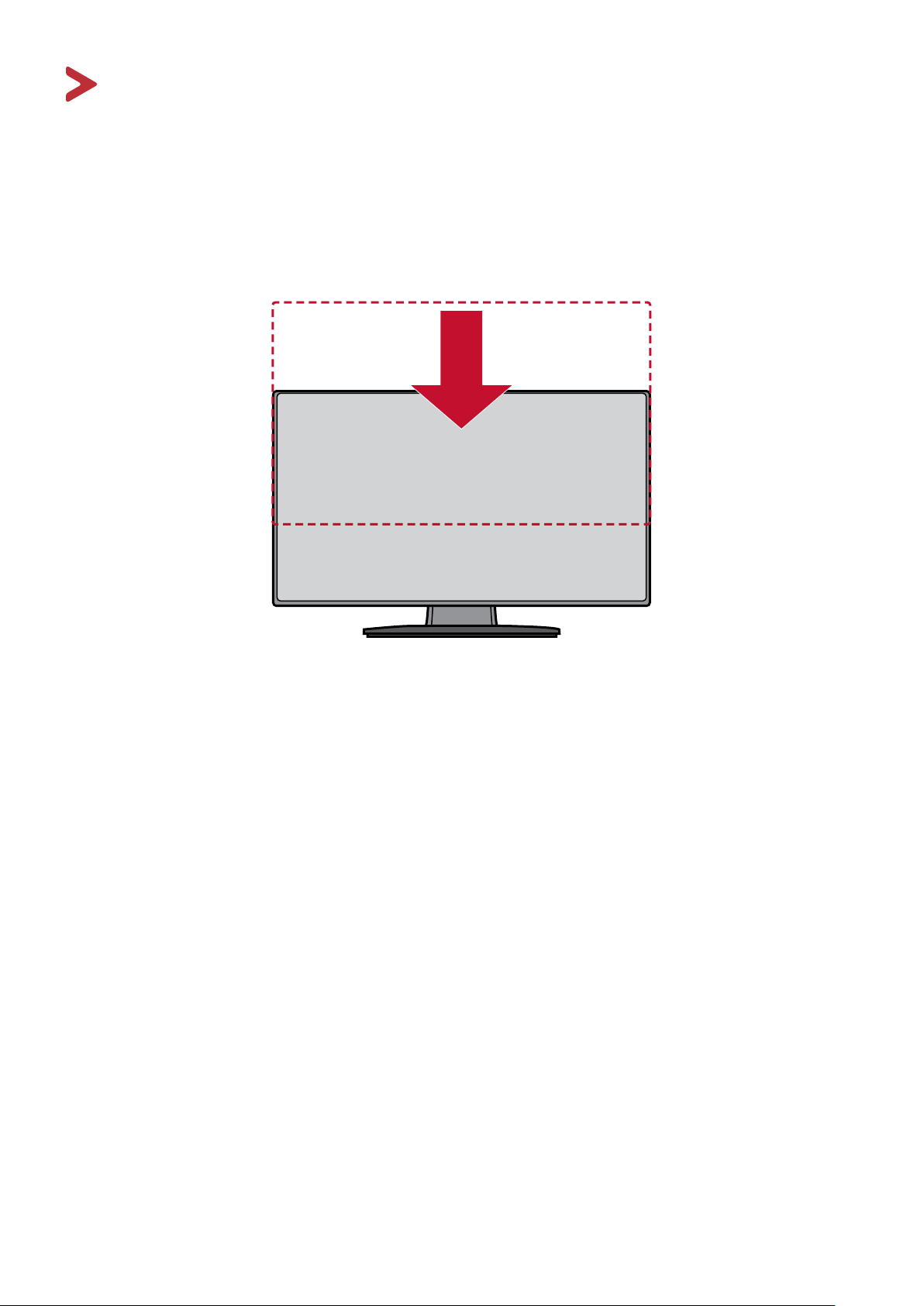
ディスプレ イの 使 用
視聴角度の調整
快適にご視聴頂けるよう、次の通り角度を調整できます。
高さ調整
ディスプレイを上下 130mm、お好みの高さに調整できます。
注意事項 調整するときは、両手でスタンド側の溝に沿ってしっかりと押し
下げます。
19
Page 20
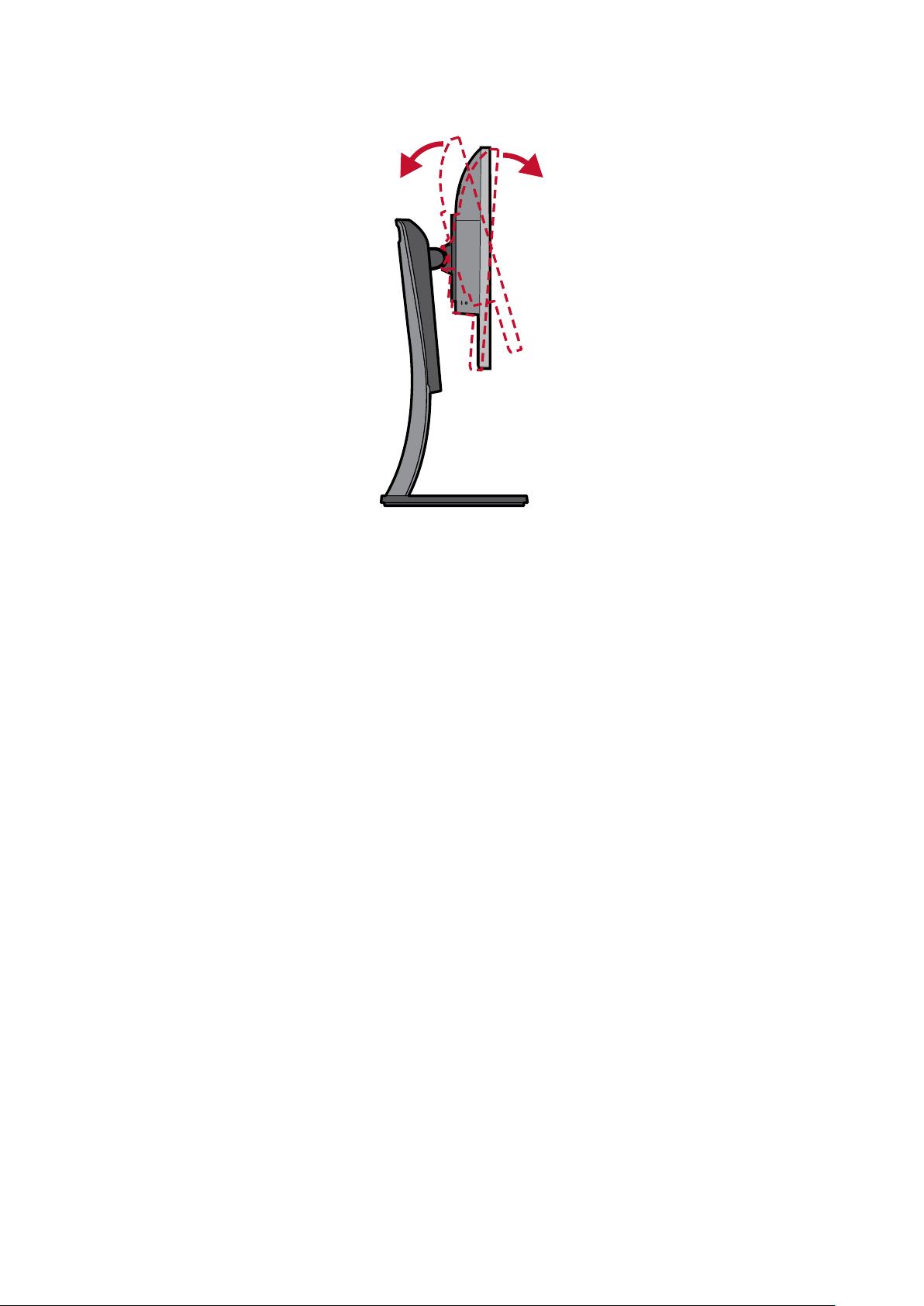
傾き角度調整
ディスプレイを前後 -5°〜 21°まで、お好きな表示角度に調整できます。
注意事項 調整するときは、一方の手でスタンドをしっかりと支え、他方の手
でディスプレイを前方または後方に傾きを変えてください。
20
Page 21
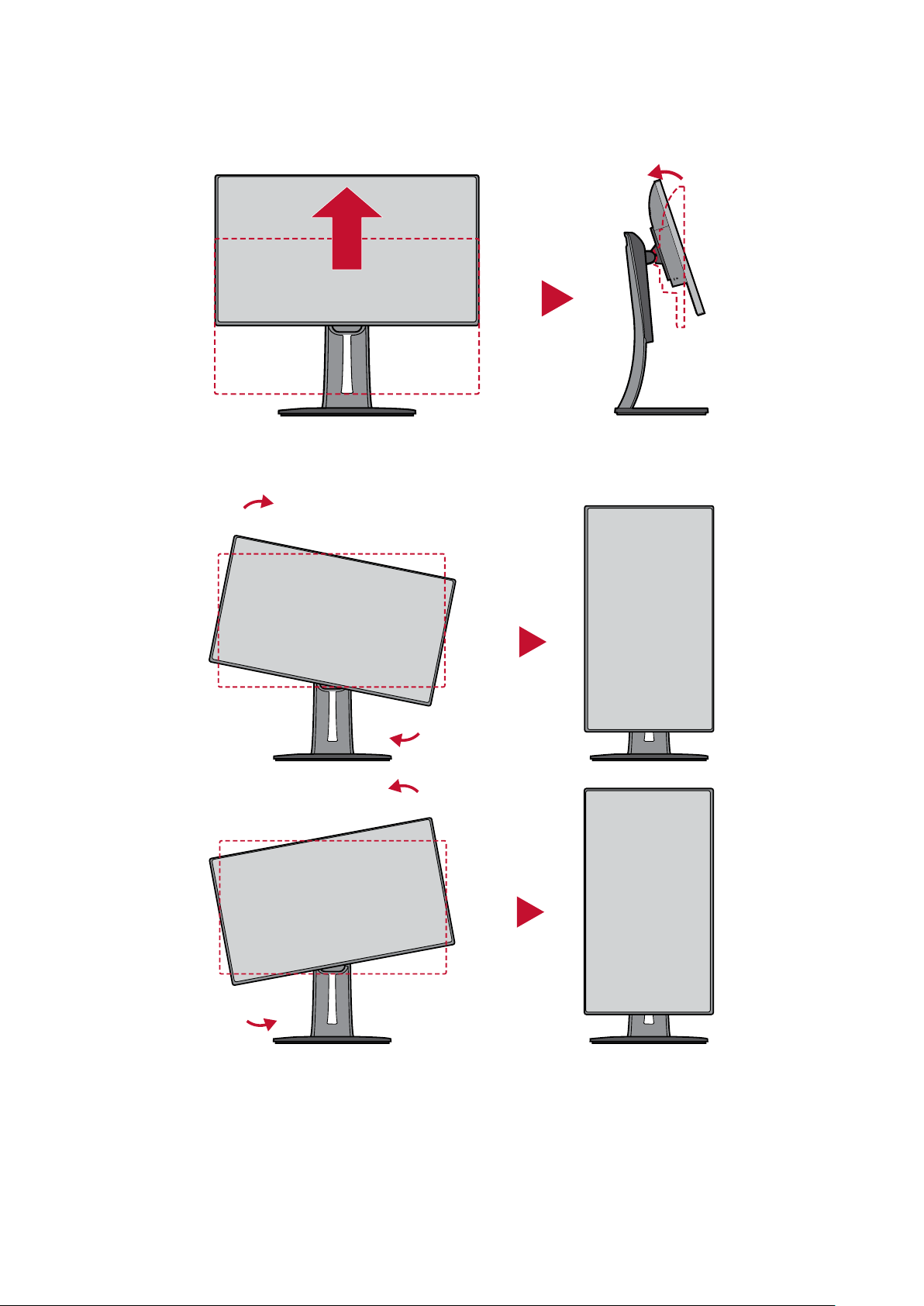
ディスプレイ方向調 整(ディスプレイピボット )
① . ディスプレイの高さを最も高い位置に調整します。次に、ディスプレイを最
もに傾 けます。
② . ディスプレイを 90°時計回り、又は反時計回りに、横方向から縦方向に回転
させます。
注意事項
• 回転する際は、必ずディスプレイの両脇をしっかりと手で押さえて、ディス
プレイを 90°回転させてください。
「自動ピボット」アプリケーションを使用すると、自動的に画面の向きを検出
•
します
21
Page 22
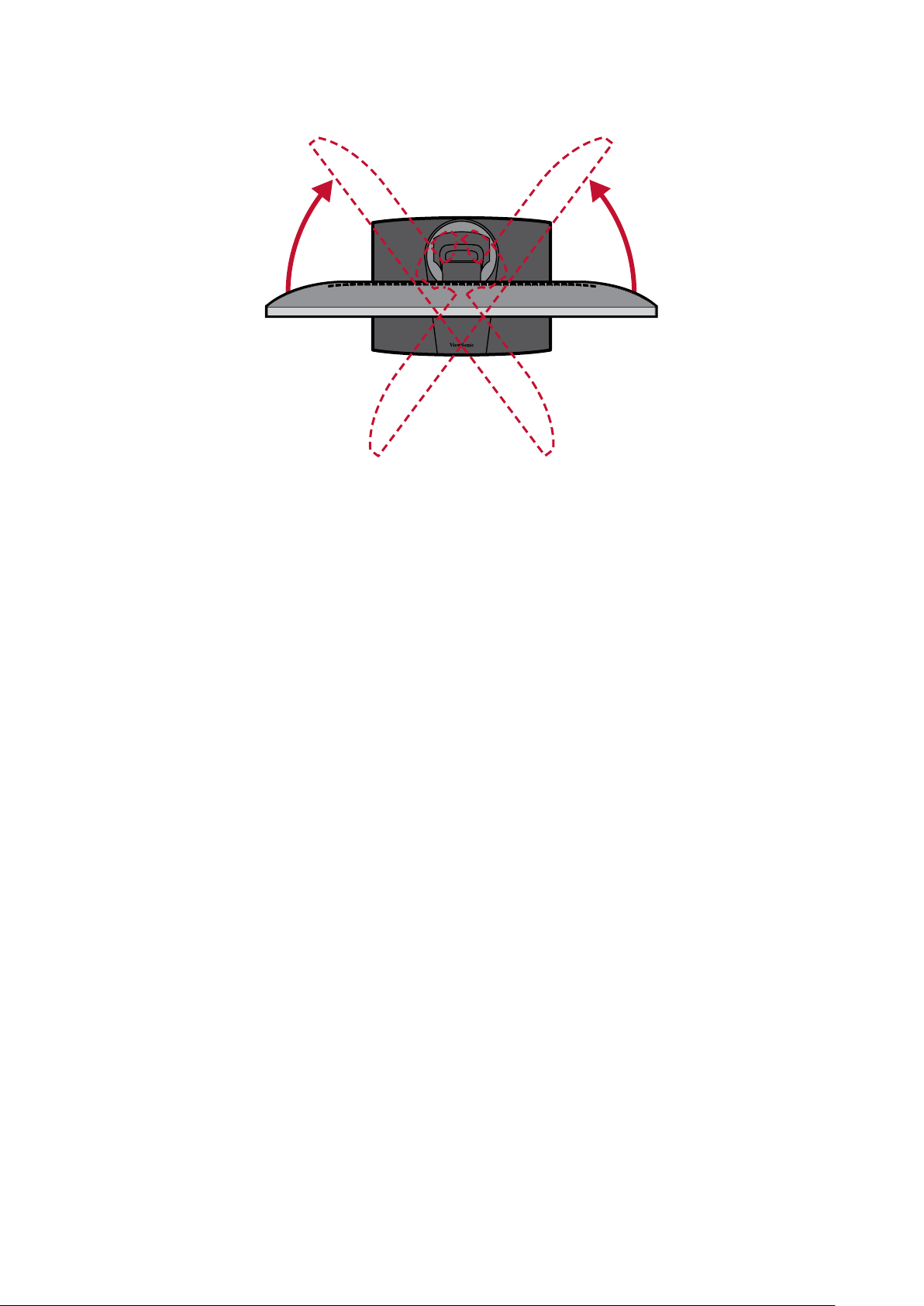
スウィーベル角度調整
ディスプレイを左右 60°までお好みの表示角度にできます。
22
Page 23
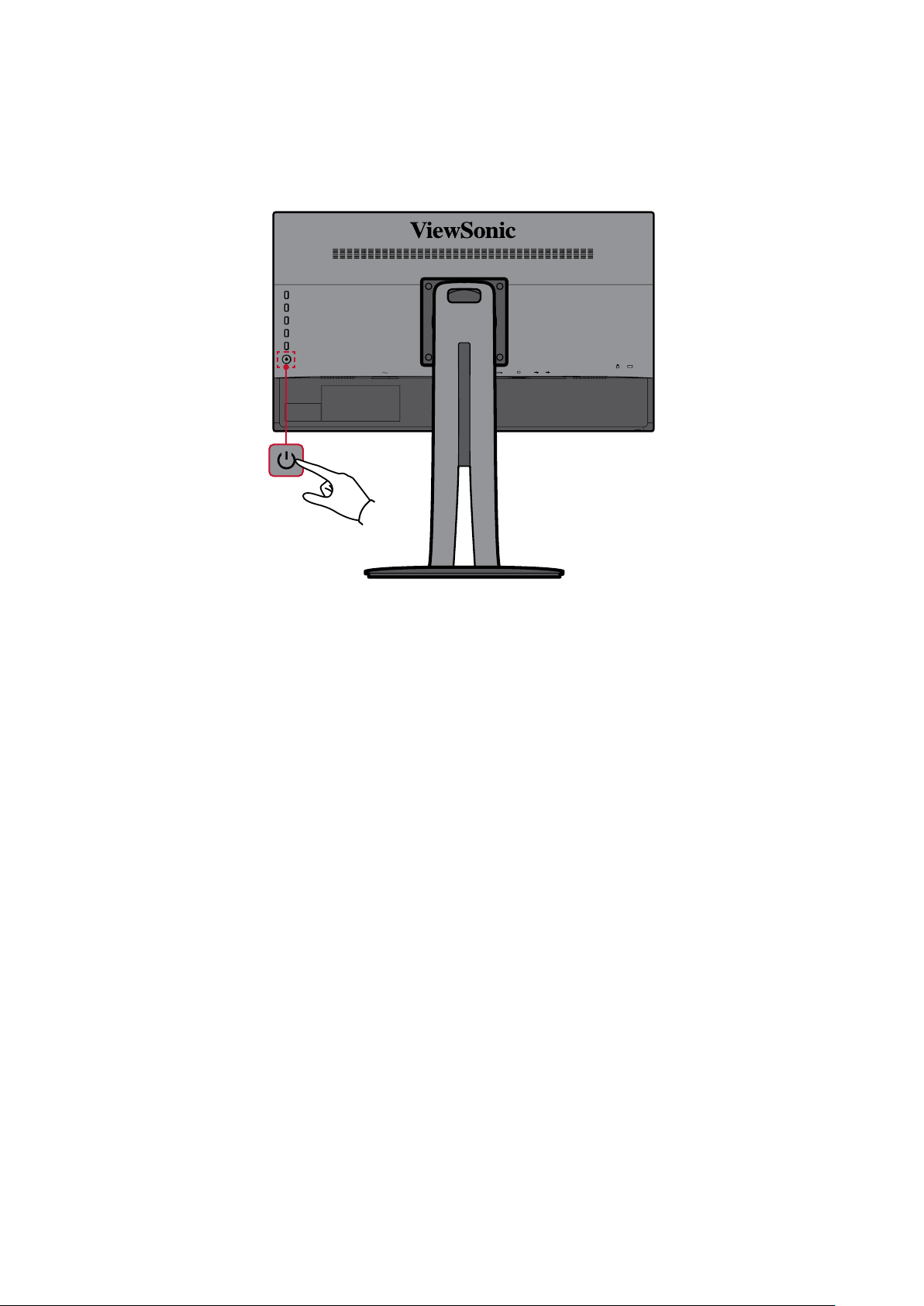
本体電源のオン/オフ
① . 電源ケーブルをコンセントに差し込みます。
② . 電源ボタンを押して、本体の電源を入れます。
③ . 本体の電源を切るには、再度電源ボタンを押します。
注意事項 本体は、電源ケーブルがコンセントに接続されている限り電力を
消費します。本体を長期間使用しない場合は、電源プラグをコン
セントから抜いてください。
23
Page 24
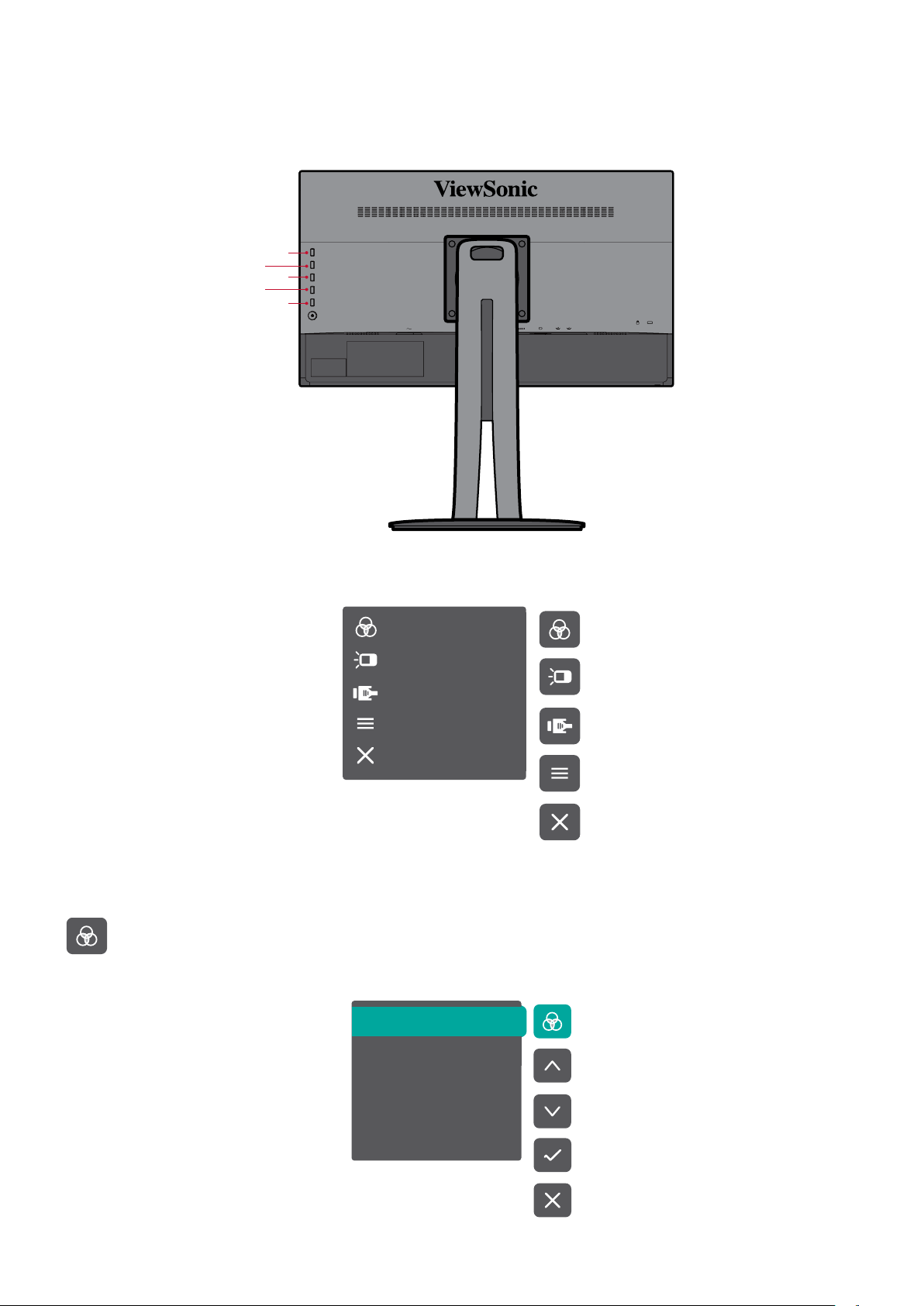
コントロールボタンの使用
コントロールボタンを使用して、クイックメニューにアクセスし、ホットキーを有
効にします、OSD メニューから、設 定を変 更します。
1
2
3
4
5
クイックメニュー
1/2/3/4 のいずれかのボタンを押すと、クイックメニューが使用可能になります。
ᶆ‽Ⰽ
ࢥࣥࢺࣛࢫࢺ㍤ᗘ
ධຊ㑅ᢥ
࣓࣓ࣥࢽ࣮ࣗ
⤊
備考 画面の横に表示されるキーガイドに従ってオプションを選択するか、調整
を行います。
標準色
使用シーンに応じたカラーの設定を選択できます。
sRGB
ᰯṇ
ᰯṇ
ᰯṇ
࢝ࢫࢱ࣒
24
Page 25
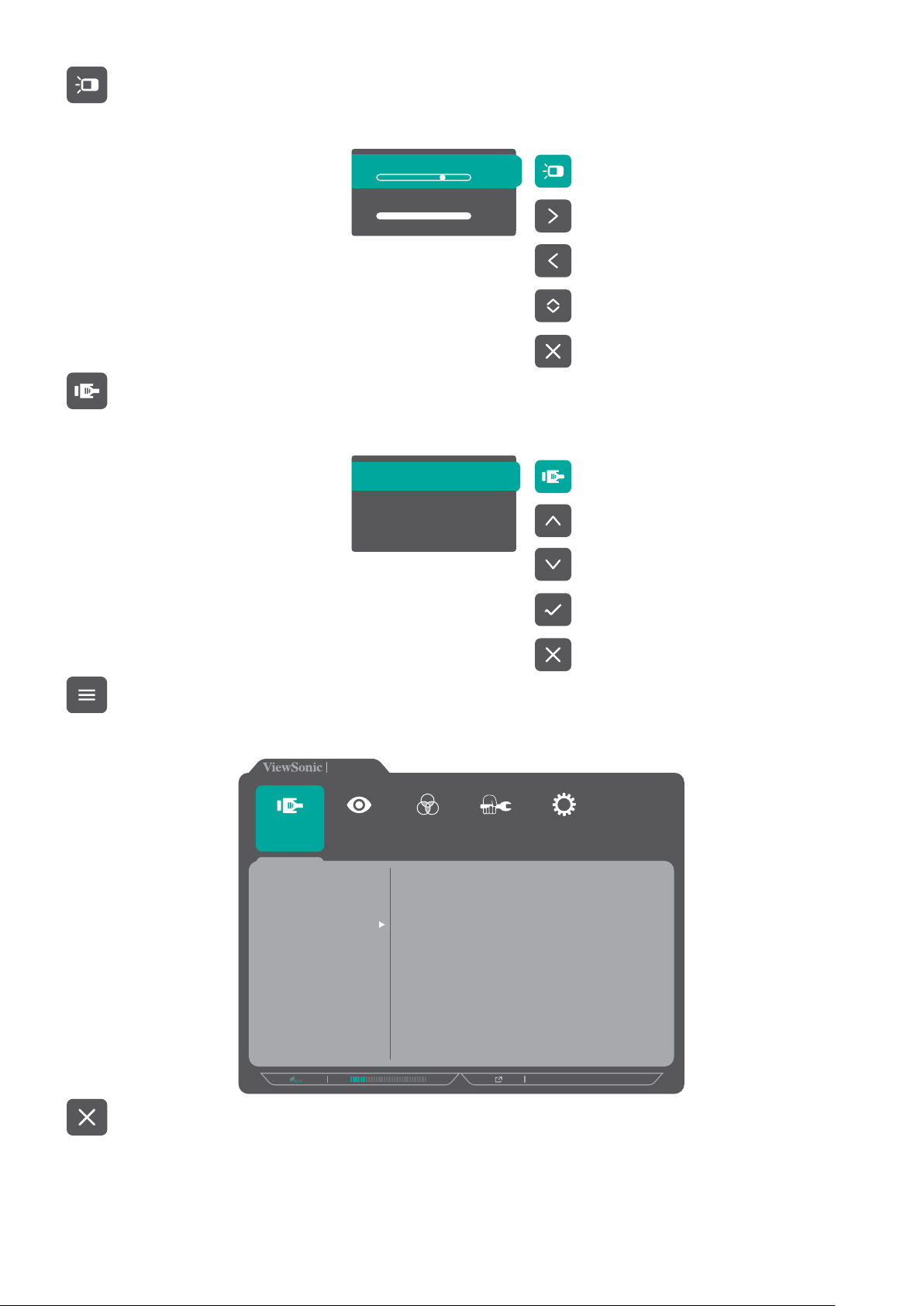
コントラスト/ 輝 度
i
コントラストや明るさレベルを調整できます。
入力選択
入力方式を選択できます。
ࢥࣥࢺࣛࢫࢺ
70
㍤ᗘ
100
DisplayPort
HDMI
D-Sub
メインメニュー
ディスプレイのメインメニューを表 示します。
VP2458
ධຊ㑅ᢥ
DisplayPort
HDMI
D-Sub
⮬ື᳨ฟ
View
࣮ࣔࢻ
࣮࢝ࣛ
ㄪᩚ
⏬ീㄪᩚ
終了
タᐃ
࣓ࢽ࣮ࣗ
1920 X 1080@60HZ
5 のボタンを押すと、クイックメニューを閉じます。
25
Page 26
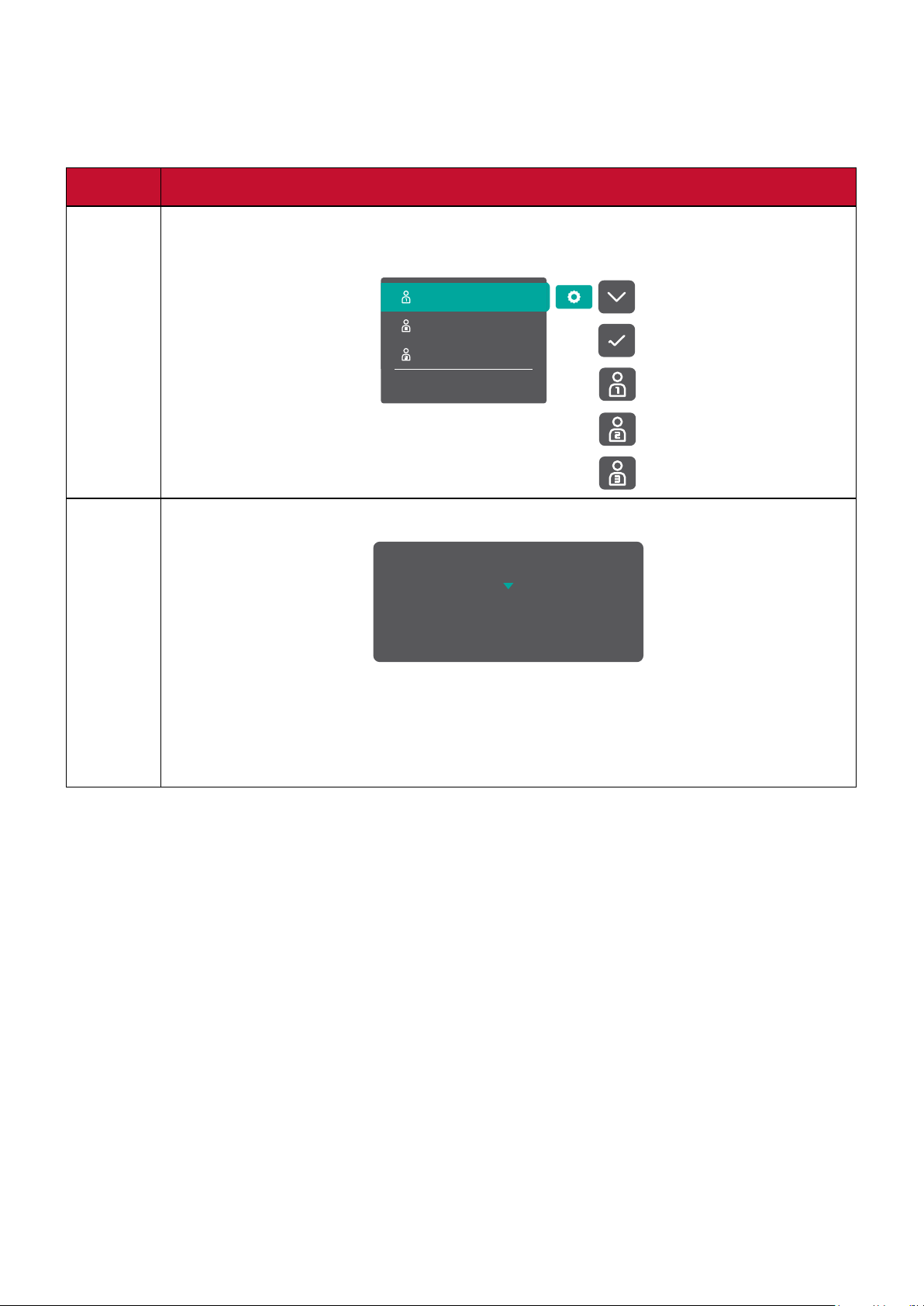
ホットキー
ディスプレイ上のメインメニューがオフの場合、OSD が何も表示されていない時
コントロールボタンを使用して特別な機能にアクセスできます。
ボタン 詳細
1 1 の ボタンを 5 秒間長押しして「、ユーザーモード」メニューに入ります。
次に有効にするユーザーモードを選択します。
࣮ࣘࢨ࣮
࣮ࣘࢨ࣮
࣮ࣘࢨ࣮
⤊
5 5 のボタンを押して、Blue Light Filter を有効 / 無効 にします。
%OXH/LJKW)LOWHU
࢜ࣥ
注意事項 コンピュータ画面を長時間見続けると、目の炎症や不
快感を引き起こすことがあります。これらの影響を軽
減するには、目を弛緩させるために定期的に目を画
面から離すことをお勧めします。
26
Page 27
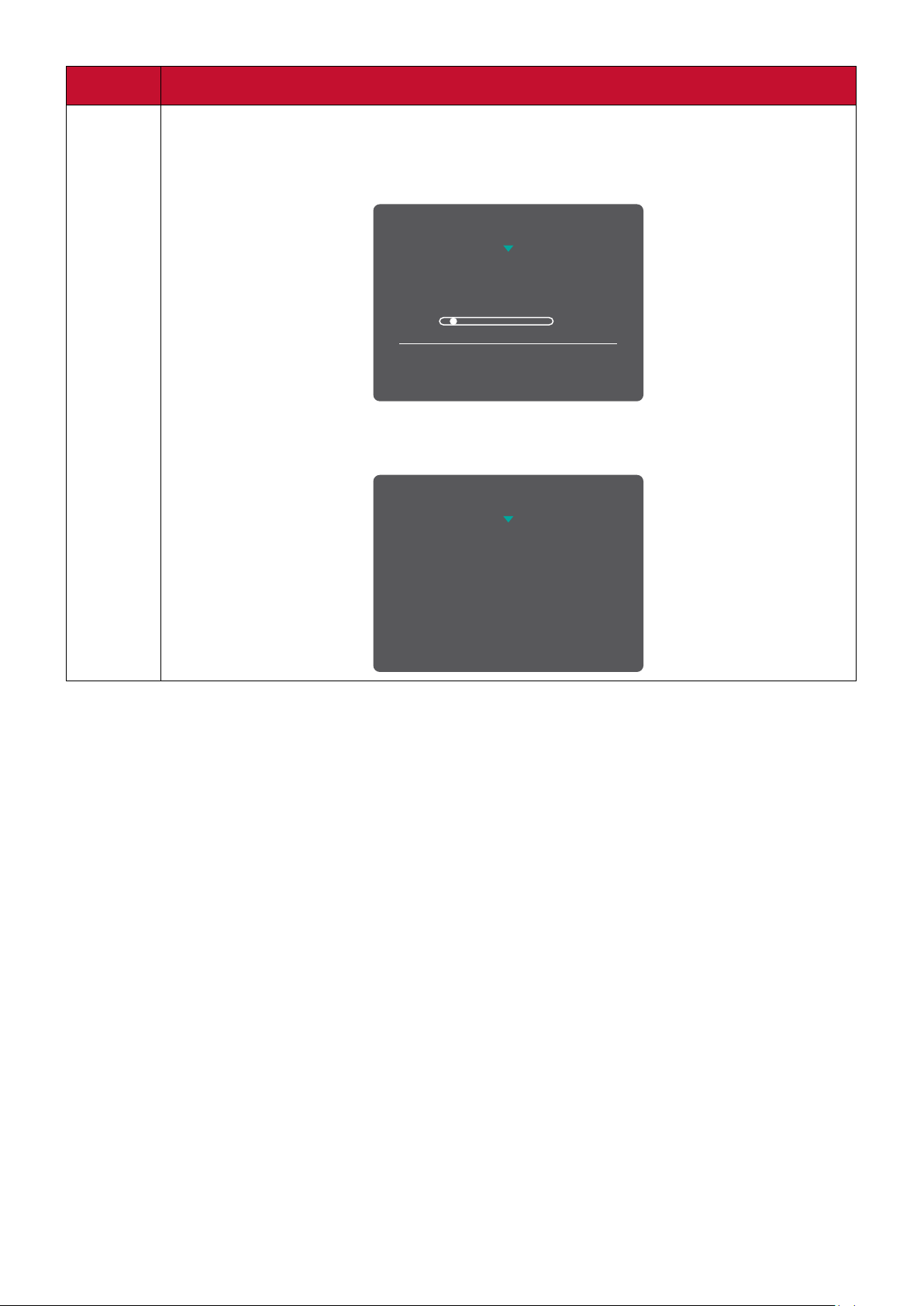
ボタン 詳細
2 + 3 2 と3の ボタンを長押しして、OSD メニューのロック / ロック解除を行
います。メニューが画面に表示されたら、2 と 3 のボタンを 10 秒間長
押しして、OSD メニューのロック / ロック解除を行います。
OSDࡢࣟࢵࢡࣟࢵࢡゎ㝖
OSD࣎ࢱࣥࣟࢵࢡゎ㝖
1
10⛊㛫㛗ᢲࡋࡋ࡚ࠊOSDࢆࣟࢵࢡࡋࡲࡍࠋ
メインメニューがロックされている場合は、画面に以下のメッセージ
が画面に表示されます。
OSDࡢࣟࢵࢡࣟࢵࢡゎ㝖
OSD࣎ࢱࣥࣟࢵࢡ
27
Page 28
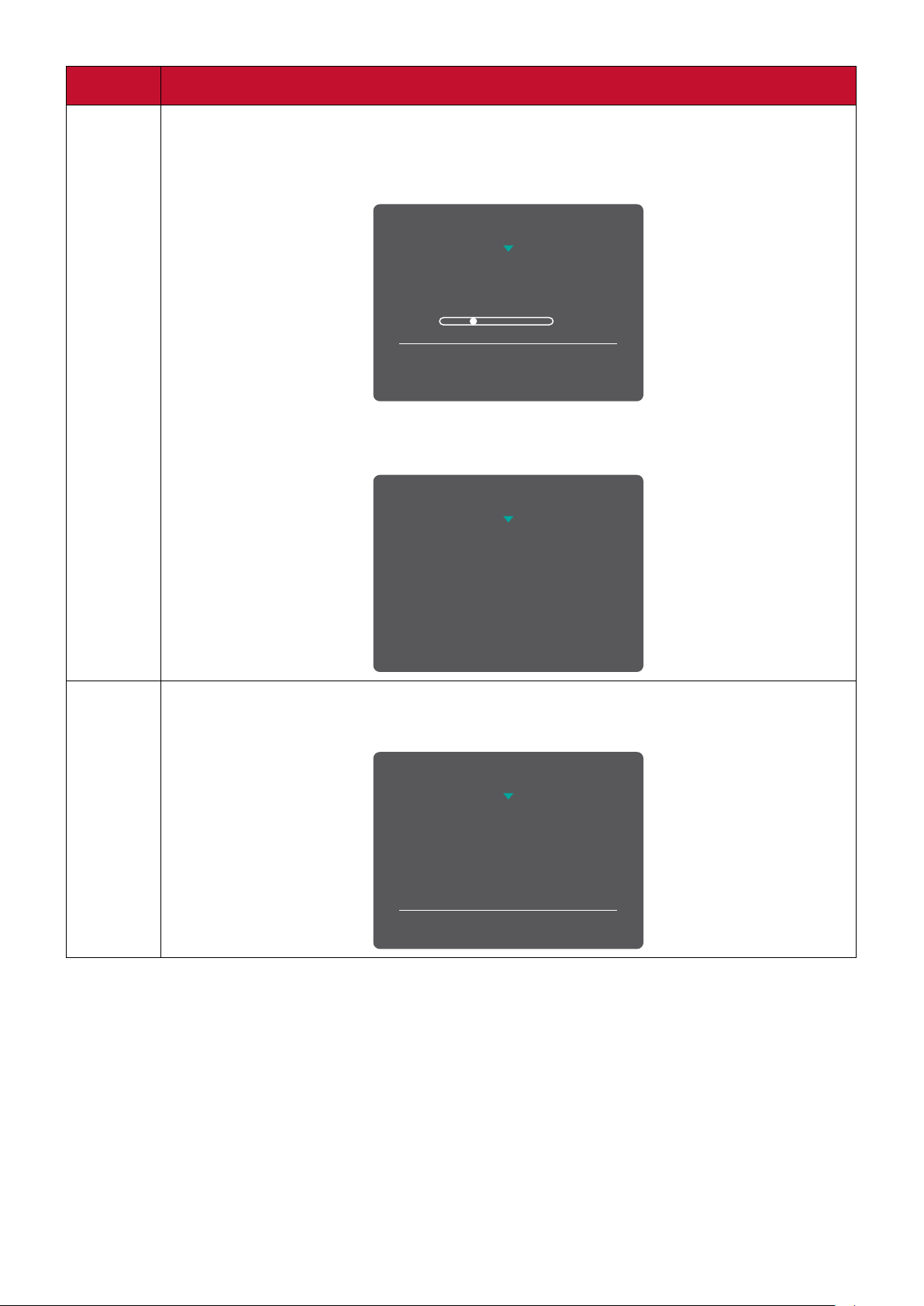
ボタン 詳細
2 + 4 2 と 4 のボタンを長押しして、電源ボタンのロック / ロック解除を行
います。メニューが画面に表示されたら、2 と 4 のボタンを 10 秒間長
押しして、電源ボタンのロック / ロック解除を行います。
㟁※ࣟࢵࢡࣟࢵࢡゎ㝖
㟁※࣎ࢱࣥࣟࢵࢡゎ㝖
3
10⛊㛫㛗ᢲࡋࡋ࡚ࠊ㟁※ࢆࣟࢵࢡࡋࡲࡍࠋ
電源ボタンがロックされている場合は、 以下のメッセージが画面に
表示されます。
㟁※ࣟࢵࢡࣟࢵࢡゎ㝖
㟁※࣎ࢱࣥࣟࢵࢡ
3 + 5 本体に電源が入っている時に、ボタンを押して画面の起動を表示/
非表示にできます。
㉳ື⏬㠃ࡢ࢜ࣥ࢜ࣇ
࢜ࣇ
ᢲࡍ࢜ࣥ࡞ࡾࡲࡍ
28
Page 29
設定
一般的な操作
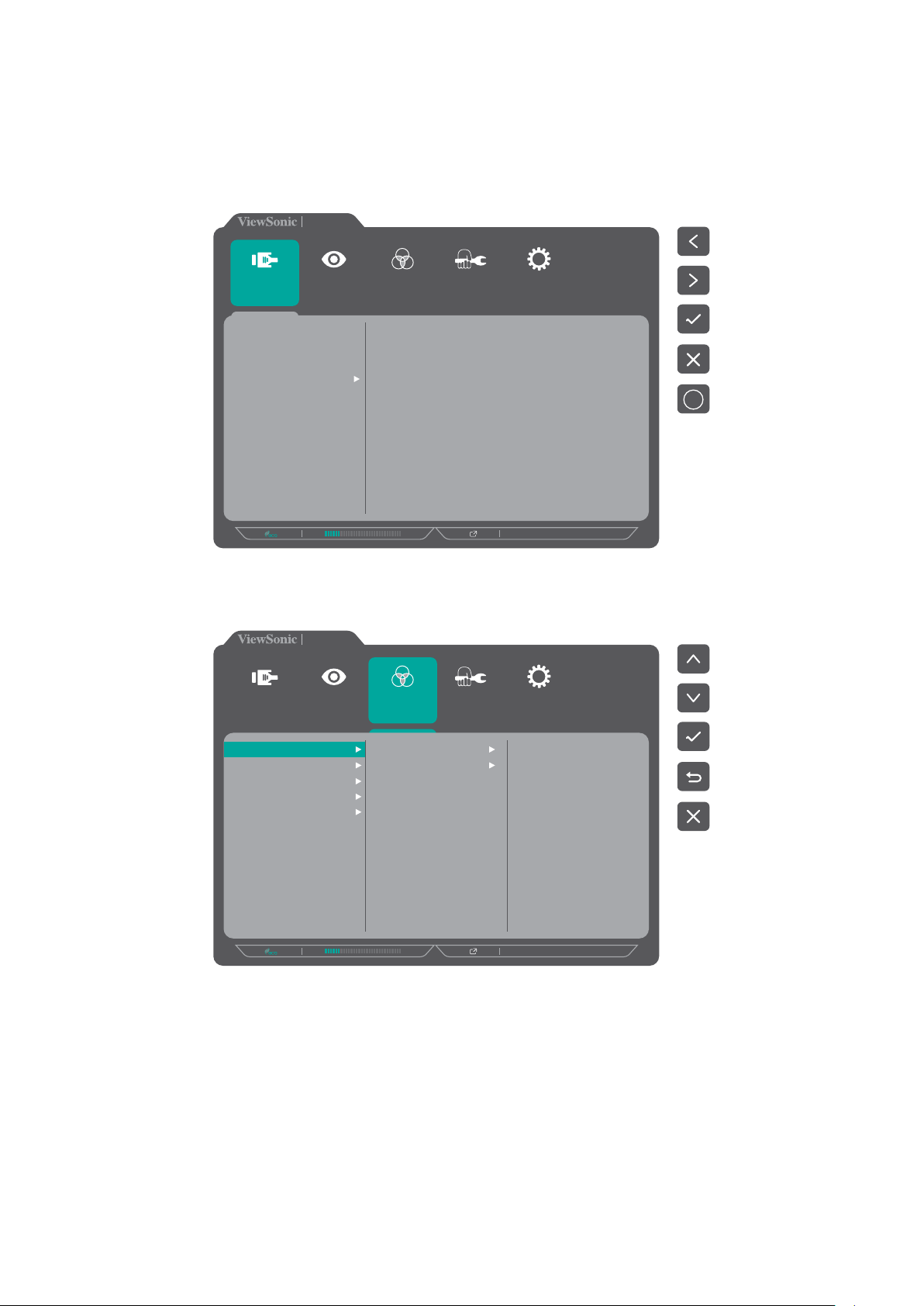
① . 1/2/3/4 のいずれかのボタンを押すと、クイックメニューが使用可能になり
ま す 。次 に 、4 の ボタンを押して、OSD メニューを表 示します。
VP2458
ධຊ㑅ᢥ
DisplayPort
HDMI
D-Sub
⮬ື᳨ฟ
View
࣮ࣔࢻ
࣮࢝ࣛ
ㄪᩚ
⏬ീㄪᩚ
タᐃ
࣓ࢽ࣮ࣗ
i
1920 X 1080@60HZ
② . 1 または 2 のボタンを押して、設定したいメインメニューを選択します。次に、
3 のボタンを押すとメニュー内のオプションが表示されます。
VP2458
ධຊ㑅ᢥ
View
࣮ࣔࢻ
࣮࢝ࣛ
ㄪᩚ
⏬ീㄪᩚ
タᐃ
࣓ࢽ࣮ࣗ
ࢥࣥࢺࣛࢫࢺ㍤ᗘ
࣮࢝ࣛࣇ࢛࣮࣐ࢵࢺ
ᶆ‽Ⰽ
࢝ࢫࢱ࣒
Ⰽᰯṇ
ࢥࣥࢺࣛࢫࢺ
㍤ᗘ
1920 X 1080@60Hz
29
Page 30
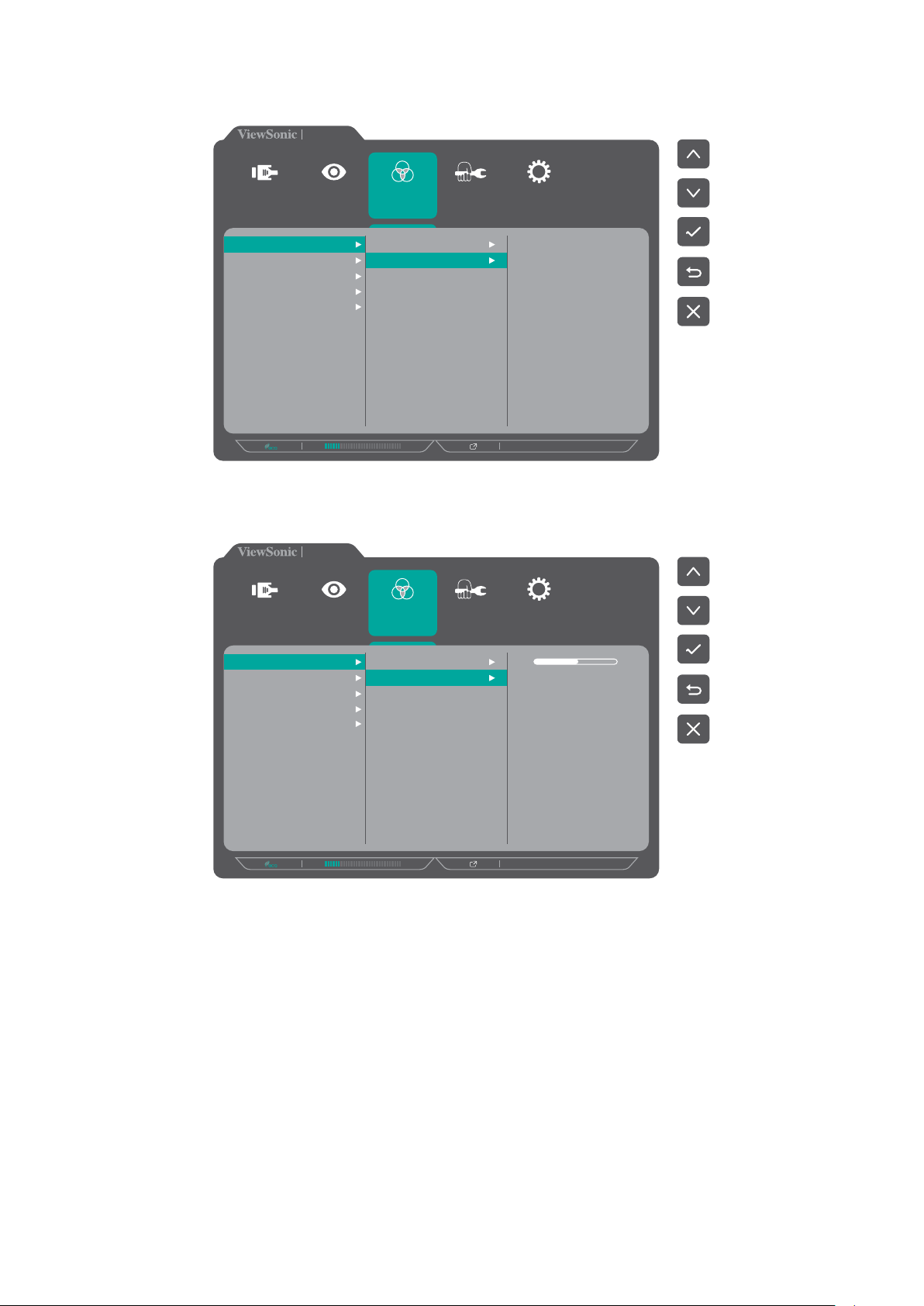
③ . 1 または 2 の ボタンを押して、目的 のメニューオプションを選択します。次 に、
3 のボタンを押してサブメニューに入ります。
VP2458
㍤ᗘ
⏬ീㄪᩚ
タᐃ
࣓ࢽ࣮ࣗ
1920 X 1080@60Hz
ධຊ㑅ᢥ
ࢥࣥࢺࣛࢫࢺ㍤ᗘ
࣮࢝ࣛࣇ࢛࣮࣐ࢵࢺ
࣮ࣔࢻ
ᶆ‽Ⰽ
࢝ࢫࢱ࣒
Ⰽᰯṇ
View
࣮࢝ࣛ
ㄪᩚ
ࢥࣥࢺࣛࢫࢺ
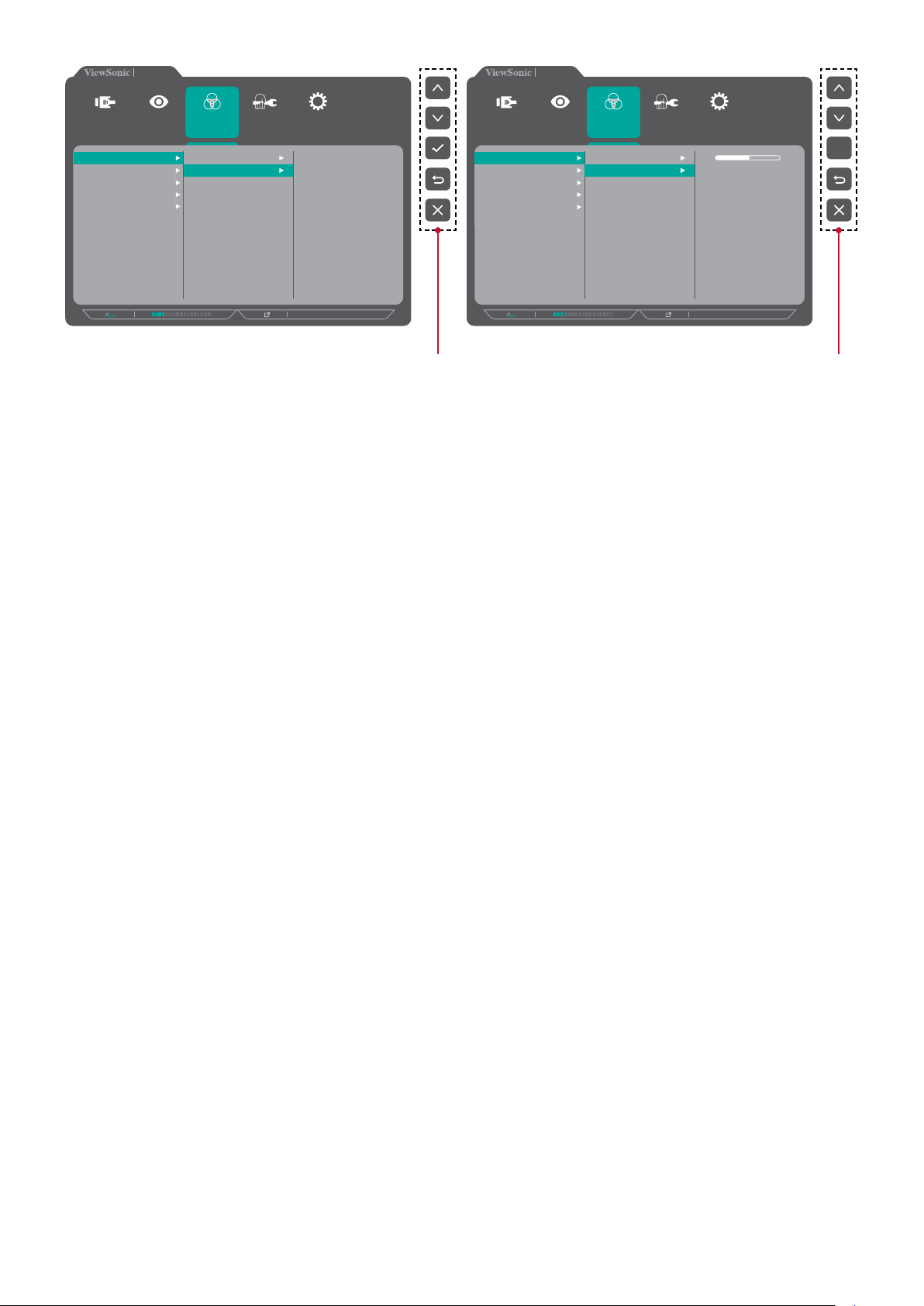
④ . 1 または 2 の ボタンを押して、設定を調整 / 選択します。その後 3 の ボタン
を押して確 定します。
VP2458
ධຊ㑅ᢥ
View
࣮ࣔࢻ
࣮࢝ࣛ
ㄪᩚ
⏬ീㄪᩚ
タᐃ
࣓ࢽ࣮ࣗ
ࢥࣥࢺࣛࢫࢺ㍤ᗘ
࣮࢝ࣛࣇ࢛࣮࣐ࢵࢺ
ᶆ‽Ⰽ
࢝ࢫࢱ࣒
Ⰽᰯṇ
ࢥࣥࢺࣛࢫࢺ
㍤ᗘ
1920 X 1080@60Hz
50
備考 各メニューオプションは、3のボタンを押して選択及び変更を確定するこ
とができます。画面の横に表示されるキーガイドに従ってオプションを選
択するか、調整を行います。
30
Page 31
VP2458
VP2458
ධຊ㑅ᢥ
ࢥࣥࢺࣛࢫࢺ㍤ᗘ
࣮࢝ࣛࣇ࢛࣮࣐ࢵࢺ
ᶆ‽Ⰽ
࢝ࢫࢱ࣒
Ⰽᰯṇ
View
࣮ࣔࢻ
࣮࢝ࣛ
ㄪᩚ
ࢥࣥࢺࣛࢫࢺ
㍤ᗘ
⏬ീㄪᩚ
タᐃ
࣓ࢽ࣮ࣗ
1920 X 1080@60Hz
ධຊ㑅ᢥ
ࢥࣥࢺࣛࢫࢺ㍤ᗘ
࣮࢝ࣛࣇ࢛࣮࣐ࢵࢺ
ᶆ‽Ⰽ
࢝ࢫࢱ࣒
Ⰽᰯṇ
View
࣮ࣔࢻ
࣮࢝ࣛ
ㄪᩚ
ࢥࣥࢺࣛࢫࢺ
㍤ᗘ
⏬ീㄪᩚ
タᐃ
࣓ࢽ࣮ࣗ
1920 X 1080@60Hz
50
キ ー ガ イドアイコンキ ー ガ イドアイコン
⑤ . 4 のボタンを押すと、前のメニューに戻ります。
備考 メインメニューを終了するには、メインメニューが消えるまで 4の ボタン
を繰り返し押します。
31
Page 32
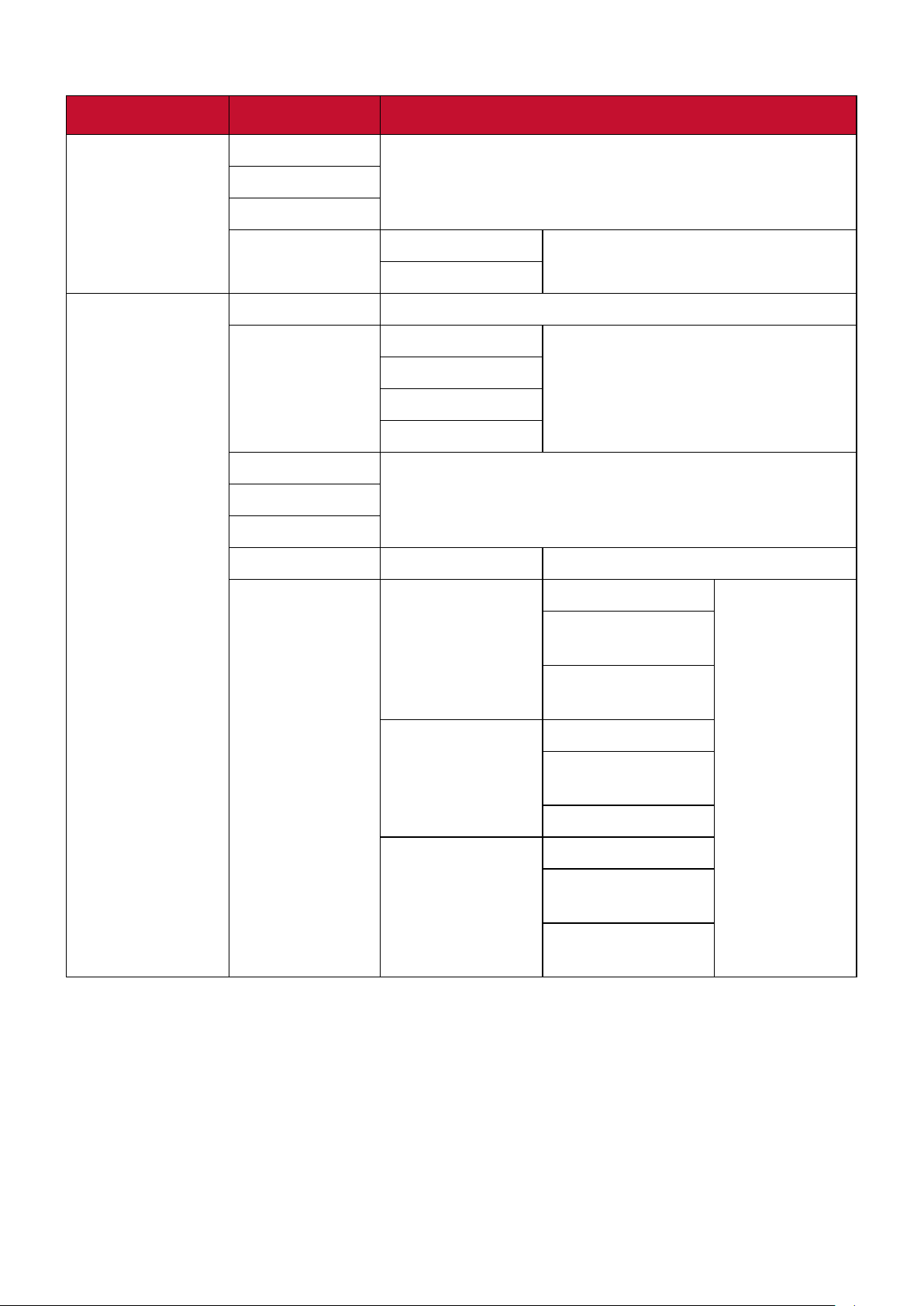
メインメニュー 構 成
メインメニュー サブメニュー メ ニュ ー オプ ション
入力選択 DisplayPort
HDMI
D-Sub
自動検出 オン
オフ
View モード オフ
ゲーム FPS1
FPS2
RTS
MOBA
映画
ウェブ
テ キスト
MAC ウルトラクリア (-/+, 0~10)
デザイナー CAD/CAM ウルトラクリア
アド バ ン スト -
シャープネス
アド バ ン スト -
ガンマ
アニメーション ウルトラクリア
アド バ ン スト -
シャープネス
Black Stabilization
ビデオ編集 ウルトラクリア
アド バ ン スト -
シャープネス
アド バ ン スト -
ガンマ
32
Page 33
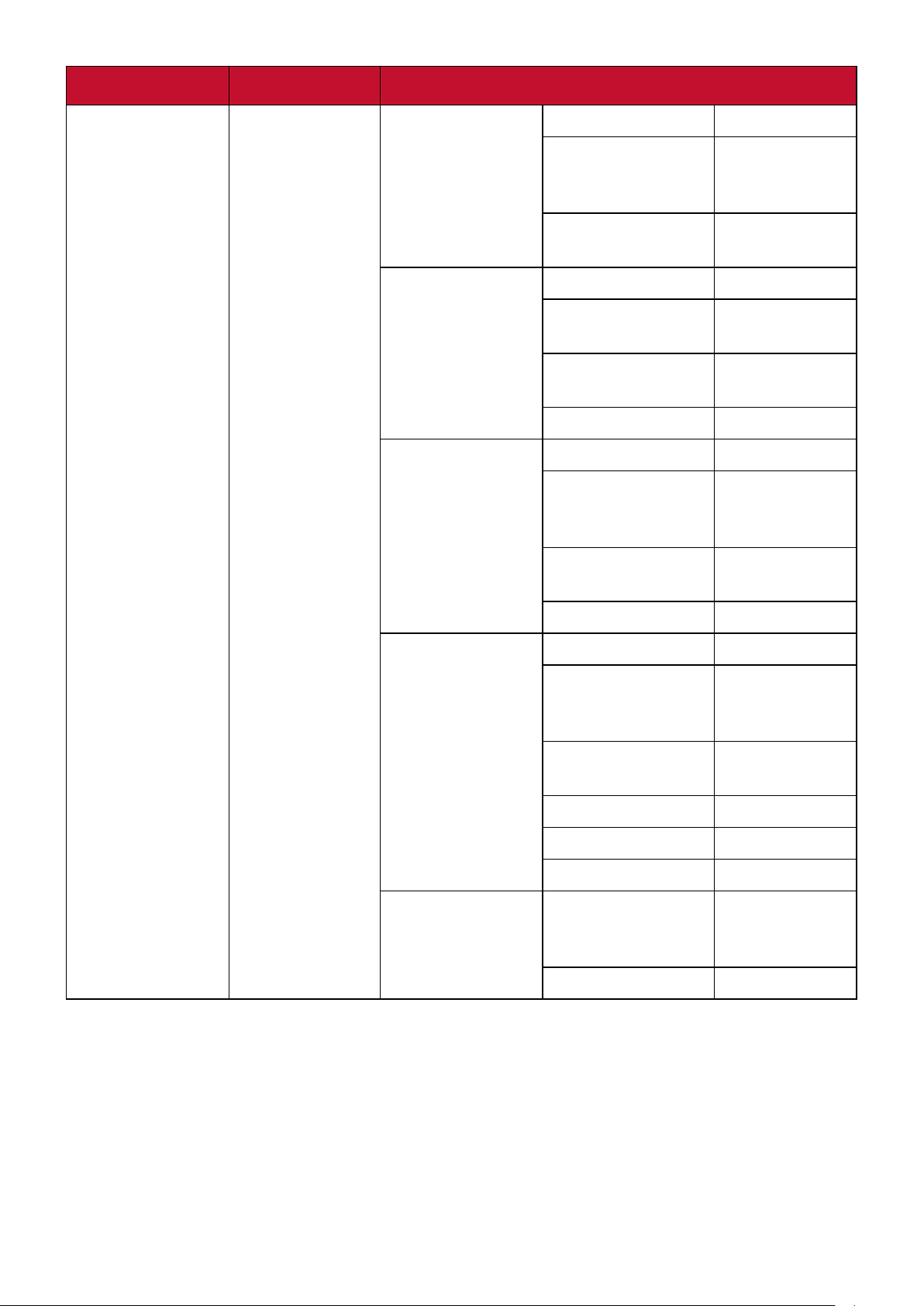
メインメニュー サブメニュー メ ニュ ー オプ ション
View モード フォトグラファー レトロ ウルトラクリア (-/+, 0~10)
アド バ ン スト -
シャープネス
アド バ ン スト -
ガンマ
写真 ウルトラクリア (-/+, 0~10)
アド バ ン スト -
シャープネス
アド バ ン スト -
ガンマ
TruTone (-/+, 0~100)
風景 ウルトラクリア (-/+, 0~10)
アド バ ン スト -
シャープネス
アド バ ン スト -
ガンマ
(-/+,
0/25/50/75/
100)
(-/+, 1.8/2.0/2.2/
2.4/2.6)
(-/+,
0/25/50/75/100)
(-/+, 1.8/2.0/2.2/
2.4/2.6)
(-/+,
0/25/50/75/
100)
(-/+, 1.8/2.0/2.2/
2.4/2.6)
TruTone (-/+, 0~100)
人物 ウルトラクリア (-/+, 0~10)
アド バ ン スト -
シャープネス
アド バ ン スト -
ガンマ
TruTone (-/+, 0~100)
肌 のトーン (-/+, 0~10)
Black Stabilization (-/+, 0~10)
モノクローム アド バ ン スト -
シャープネス
TruTone (-/+, 0~100)
(-/+,
0/25/50/75/
100)
(-/+, 1.8/2.0/2.2/
2.4/2.6)
(-/+,
0/25/50/75/
100)
33
Page 34
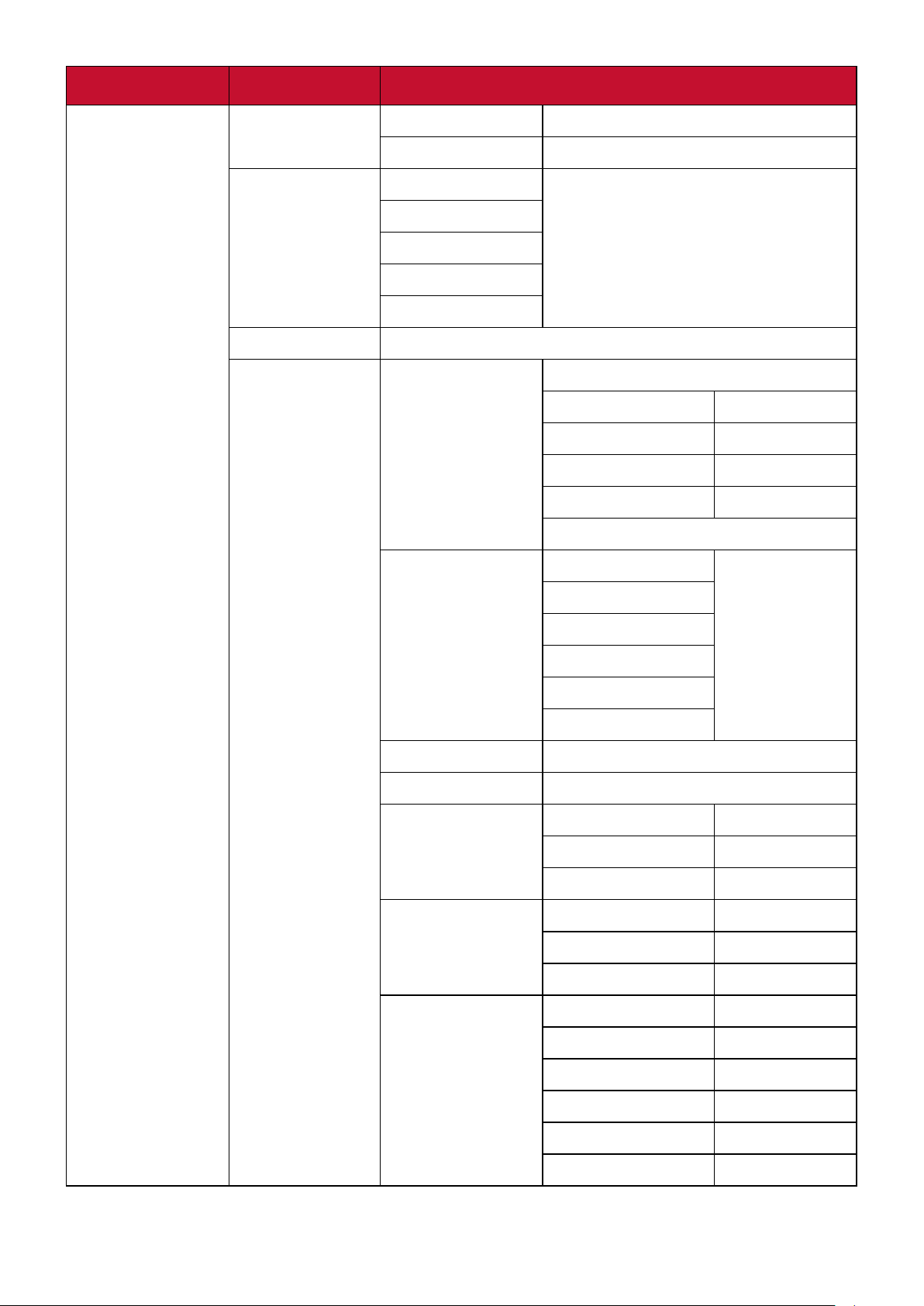
メインメニュー サブメニュー メ ニュ ー オプ ション
カラー 調 整 コントラスト/ 輝度コントラスト (-/+, 0~100)
輝度 (-/+, 0~100)
カラーフォーマット自動
RGB(全範囲)
RGB(限定範囲)
YUV(全範囲)
YUV(限定範囲)
標準色 sRGB
カスタム 色温度 パネルの初期値
青色の濃さ 9300K
寒色 7500K
標準 6500K
暖色 5000K
ユーザー設定
ガンマ調整 オフ
1.8
2.0
2.2
2.4
2.6
Black Stabilization (-/+, 0~10)
アド バ ン スド DCR (-/+, 0/25/50/75/ 100)
ゲイン 赤 (-/+, 0~100)
緑 (-/+, 0~100)
青 (-/+, 0~100)
オ フ セ ット 赤 (-/+, 0~100)
緑 (-/+, 0~100)
青 (-/+, 0~100)
色調 赤 (-/+, 0~100)
34
緑 (-/+, 0~100)
青 (-/+, 0~100)
シアン (-/+, 0~100)
マゼンタ (-/+, 0~100)
イエロー (-/+, 0~100)
Page 35
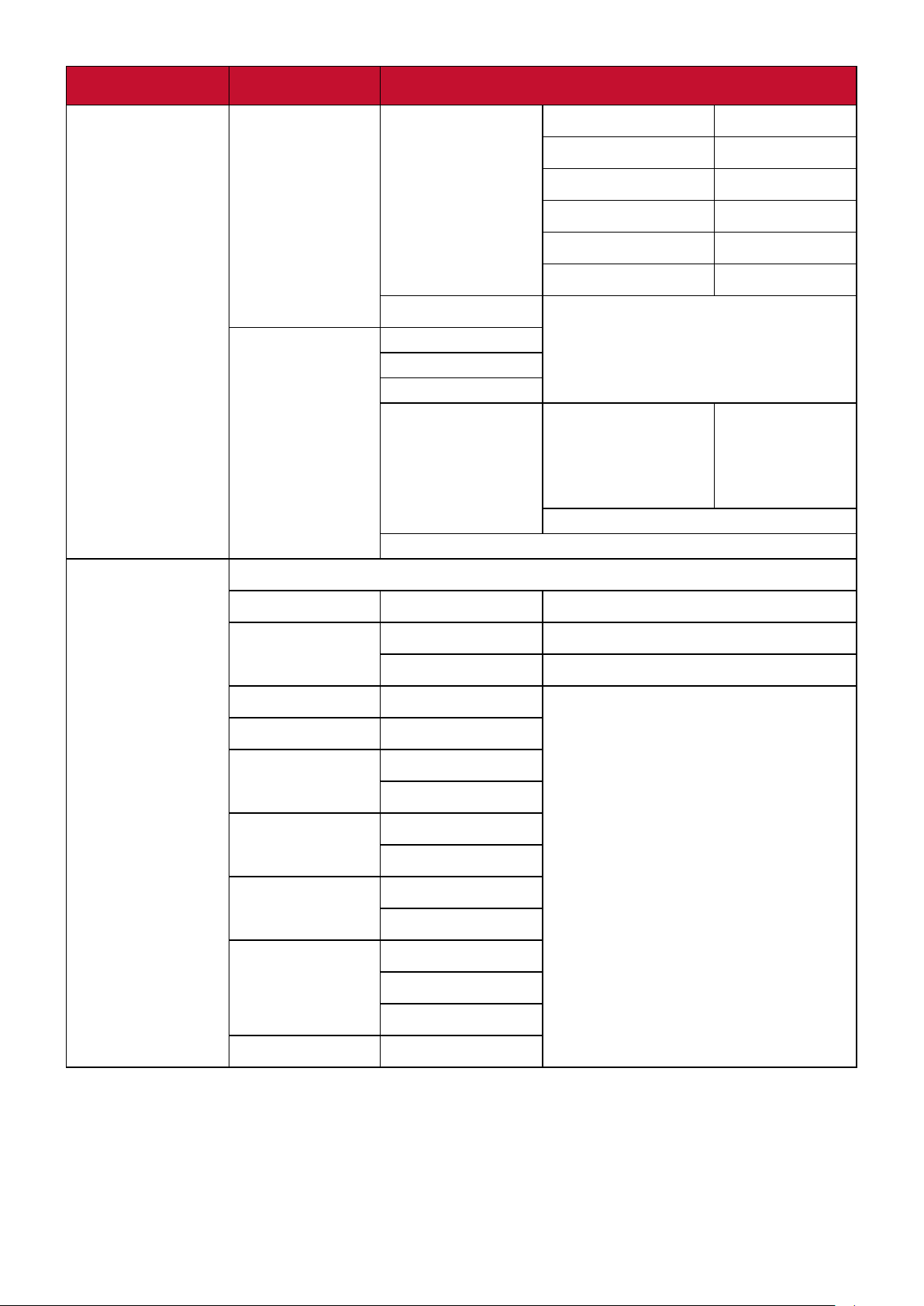
メインメニュー サブメニュー メ ニュ ー オプ ション
カラー 調 整 カスタム 彩度 赤 (-/+, 0~100)
緑 (-/+, 0~100)
青 (-/+, 0~100)
シアン (-/+, 0~100)
マゼンタ (-/+, 0~100)
黄色 (-/+, 0~100)
リ セ ット
色校正 校正 1
校正 2
校正 3
色校正通知 予定の通知時間 (-/+,
0/1/10/100/
200/500/1000/
2000/3000)
カウンター時間
リ セ ット
画像調整 自動画像調整
水平サイズ (-/+, 0~100)
水平 / 垂直位置 水平位置 (-/+, 0~100)
微調整 (-/+, 0~100)
シャープネス (-/+, 0~100)
アスペクト比 4:3
オーバースキャンオン
低入力遅延 オン
応答速度 標準
垂直位置 (-/+, 0~100)
全画面
オフ
オフ
高度
超高速
Blue Light Filter (-/+, 0~100)
35
Page 36
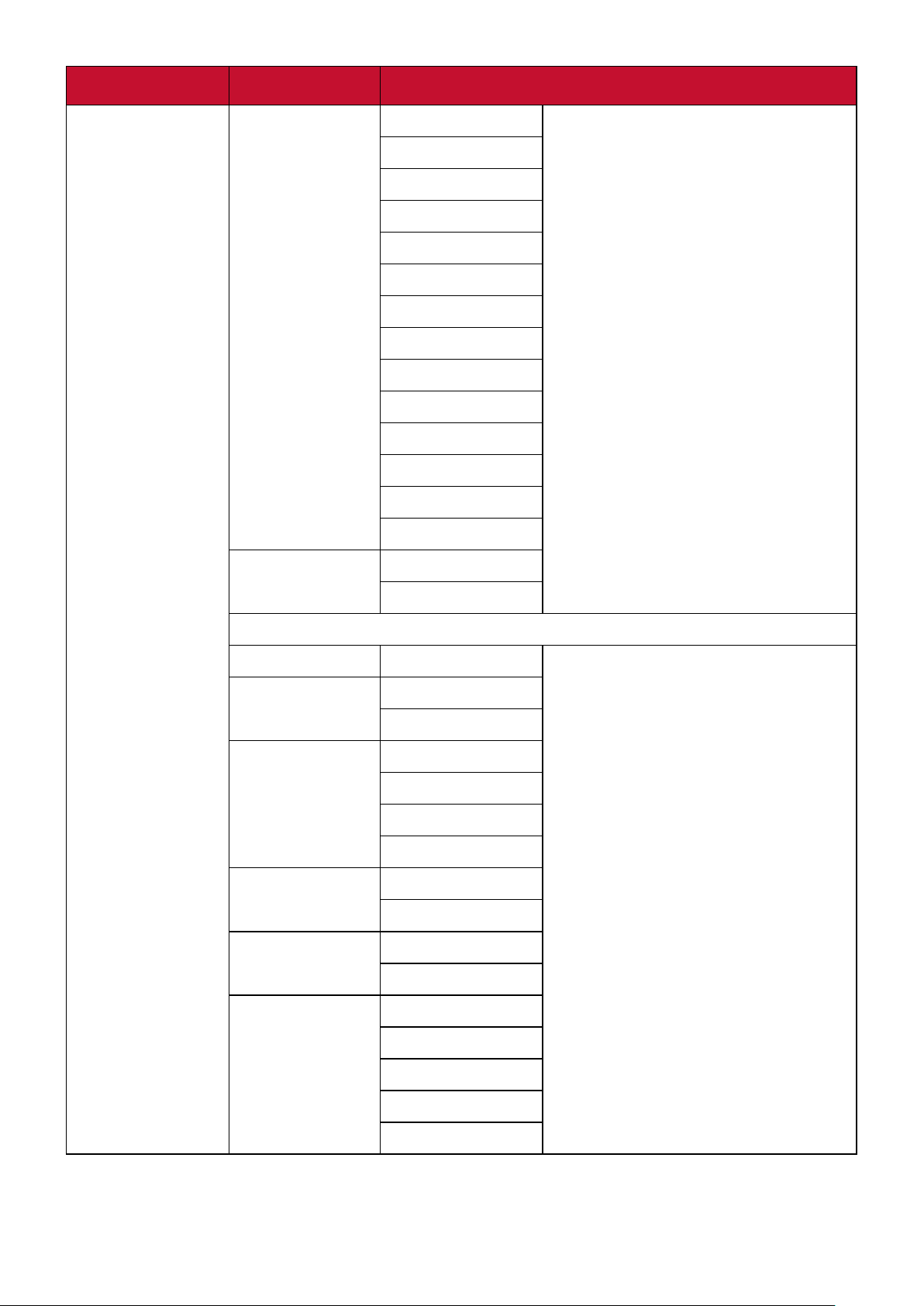
メインメニュー サブメニュー メ ニュ ー オプ ション
設 定 メニュー 言語選択 English
Français
Deutsch
Español
Italiano
Suomi
Русский
Türkçe
日本語
한국어
繁體中文
简体中文
Česká
Svenska
解像度の
お知らせ
イン フォメーション
OSD 表示時間 (-/+, 5/15/30/60)
OSD 背景 オン
OSD 回転 自動
電源
インジケーター
自動電源オフ オン
スリープ 30 分
オン
オフ
オフ
0˚
+90˚
-90˚
オン
オフ
オフ
45 分
60 分
120 分
オフ
36
Page 37
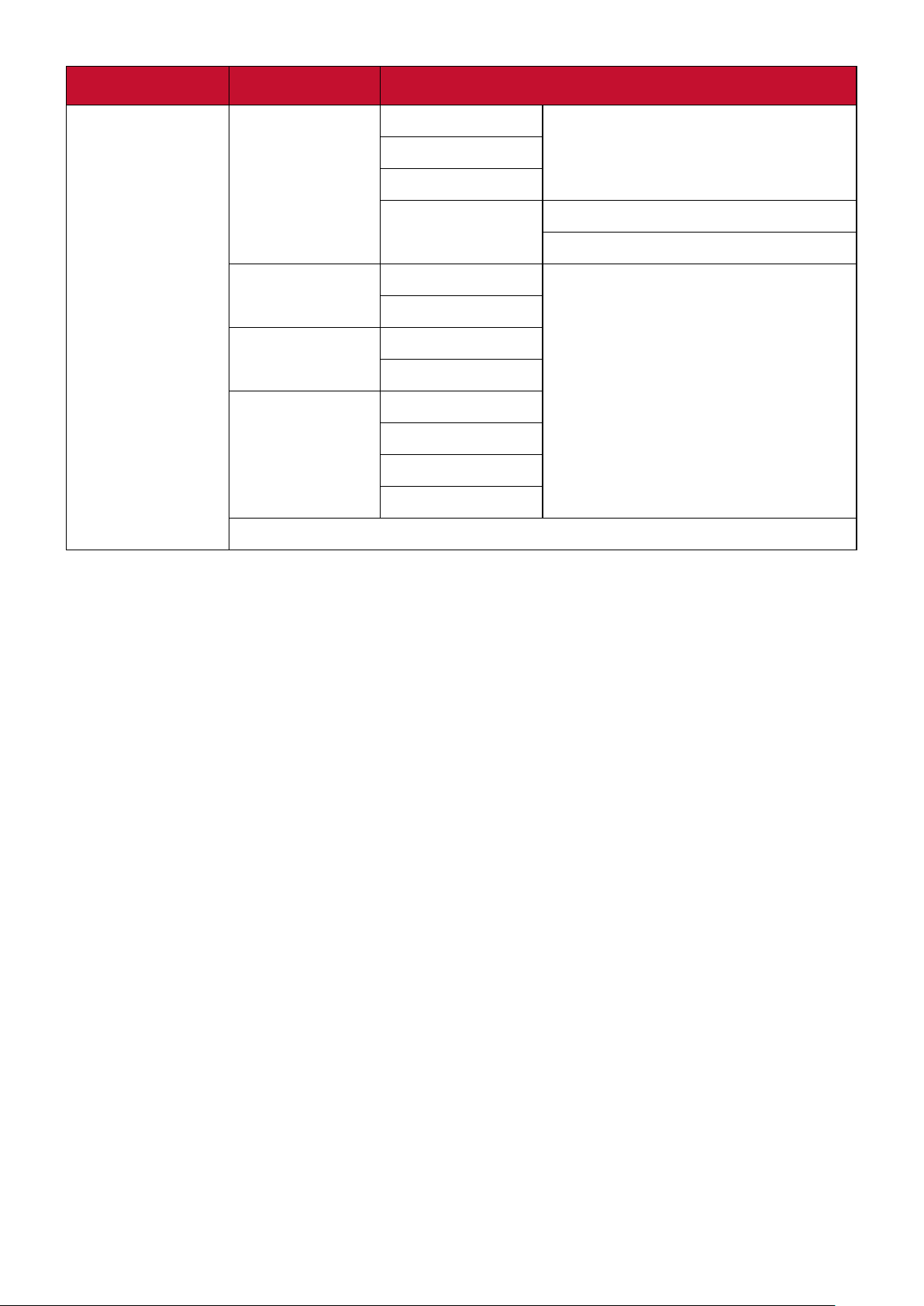
メインメニュー サブメニュー メ ニュ ー オプ ション
設 定 メニュー エコ モード 標準
最適化
省電力モード
USB 充電 オン
オフ
DisplayPort 1.1 オン
オフ
DDC/CI オン
オフ
名前を付けて
保存
メモリーリセット
ユーザー 1
ユーザー 2
ユーザー 3
リ セ ット
37
Page 38
メ ニュ ー オ プ ション
i
入力選択
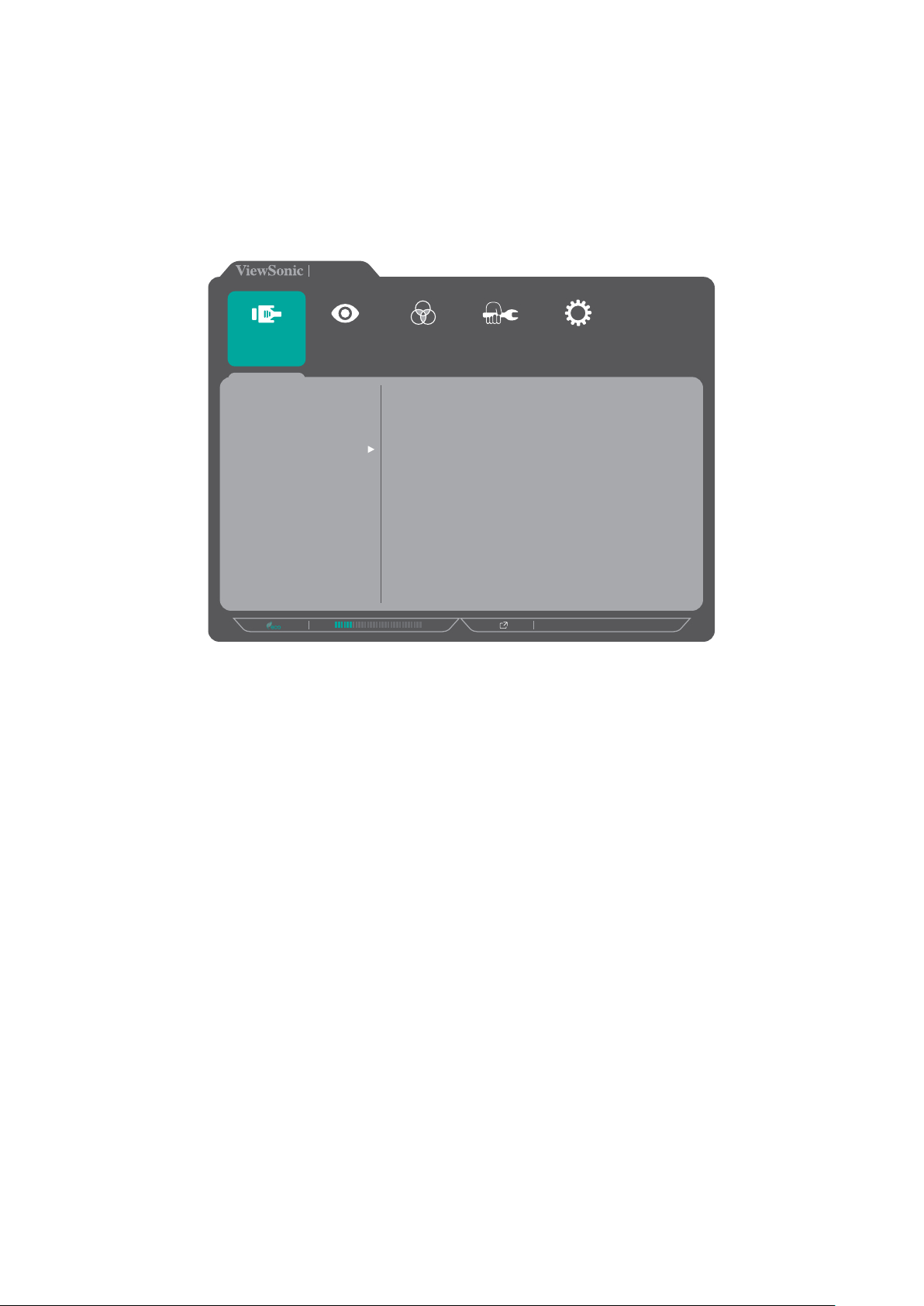
① . 1/2/3/4 のいずれかのボタンを押すとクイックメニューが表示されます。そ
の後 4 のボタンを押すと OSD メニューが表示されます。
② . 1 または 2 の ボタンを押して、入力選択を選択します。次に、3 のボタンを押
して、入力選択メニュー に入ります。
VP2458
ධຊ㑅ᢥ
DisplayPort
HDMI
D-Sub
⮬ື᳨ฟ
View
࣮ࣔࢻ
࣮࢝ࣛ
ㄪᩚ
⏬ീㄪᩚ
タᐃ
࣓ࢽ࣮ࣗ
1920 X 1080@60HZ
③ . 1 または 2 のボタンを押して、目的の入力ソースを選択します。次に、3 のボ
タンを押して選択を確 定します。
38
Page 39
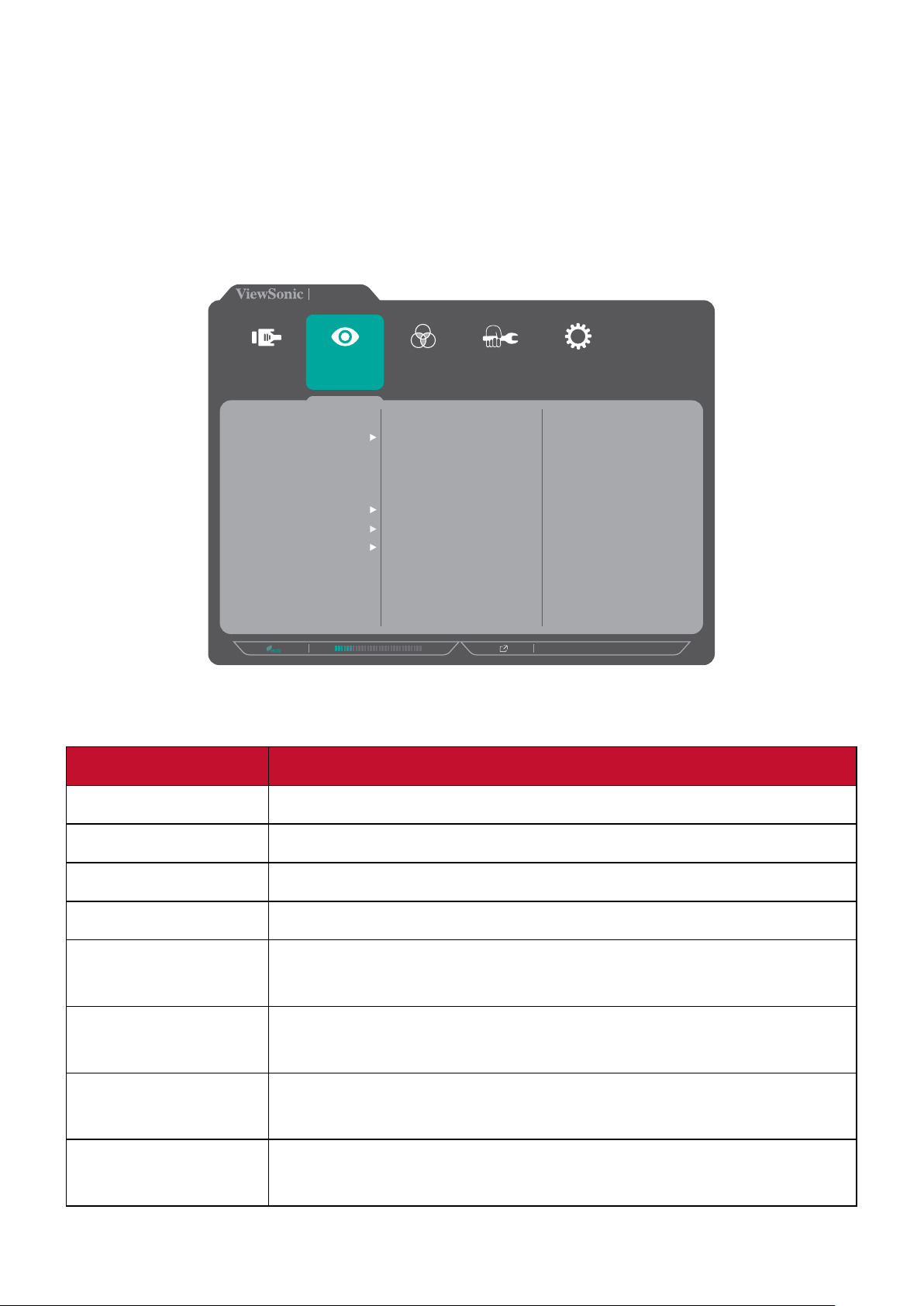
View モード メニュー
備考 Viewモードが選択されているとき、5のボタンにより、クイックメニューが
有効 に なります。
① . 1/2/3/4 のいずれかのボタンを押すとクイックメニューが表示されます。そ
の後 4 のボタンを押すと OSD メニューが表示されます。
② . 1 または 2 の ボタンを押して、View モードを選択します。次に、3 のボタンを
押して View モ ードメニューに入ります。
VP2458
ධຊ㑅ᢥ
࢜ࣇ
ࢤ࣮࣒
⏬
࢙࢘ࣈ
ࢸ࢟ࢫࢺ
MAC
ࢹࢨࢼ࣮
ࣇ࢛ࢺࢢࣛࣇ࣮
View
࣮ࣔࢻ
࣮࢝ࣛ
ㄪᩚ
⏬ീㄪᩚ
タᐃ
࣓ࢽ࣮ࣗ
1920 X 1080@60Hz
③ . 1 または 2 の ボタンを押して、設定を選択します。次に、3 の ボタンを押して
選択を確定します。
メ ニュ ー オプ ション 詳細
オフ 機能を無効にできます。
ゲーム ゲームをする場合は、このオプションを選択します。
映画 映画を鑑賞する場合はこのオプションを選択します。
ウェブ ウェブを閲覧する場合はこのオプションを選択します。
テ キスト テキストをベースにした作業の場合はこのオプションを選
択します。
MAC Macintosh コンピュータに接続する場合は、このオプショ
ンを選択します。
デザイナー グラフィックデザインファイルを表示するには、このオプシ
ョンを選択します。
フォトグラファー 写真ファイルを表示するには、このオプションを選択しま
す。
39
Page 40
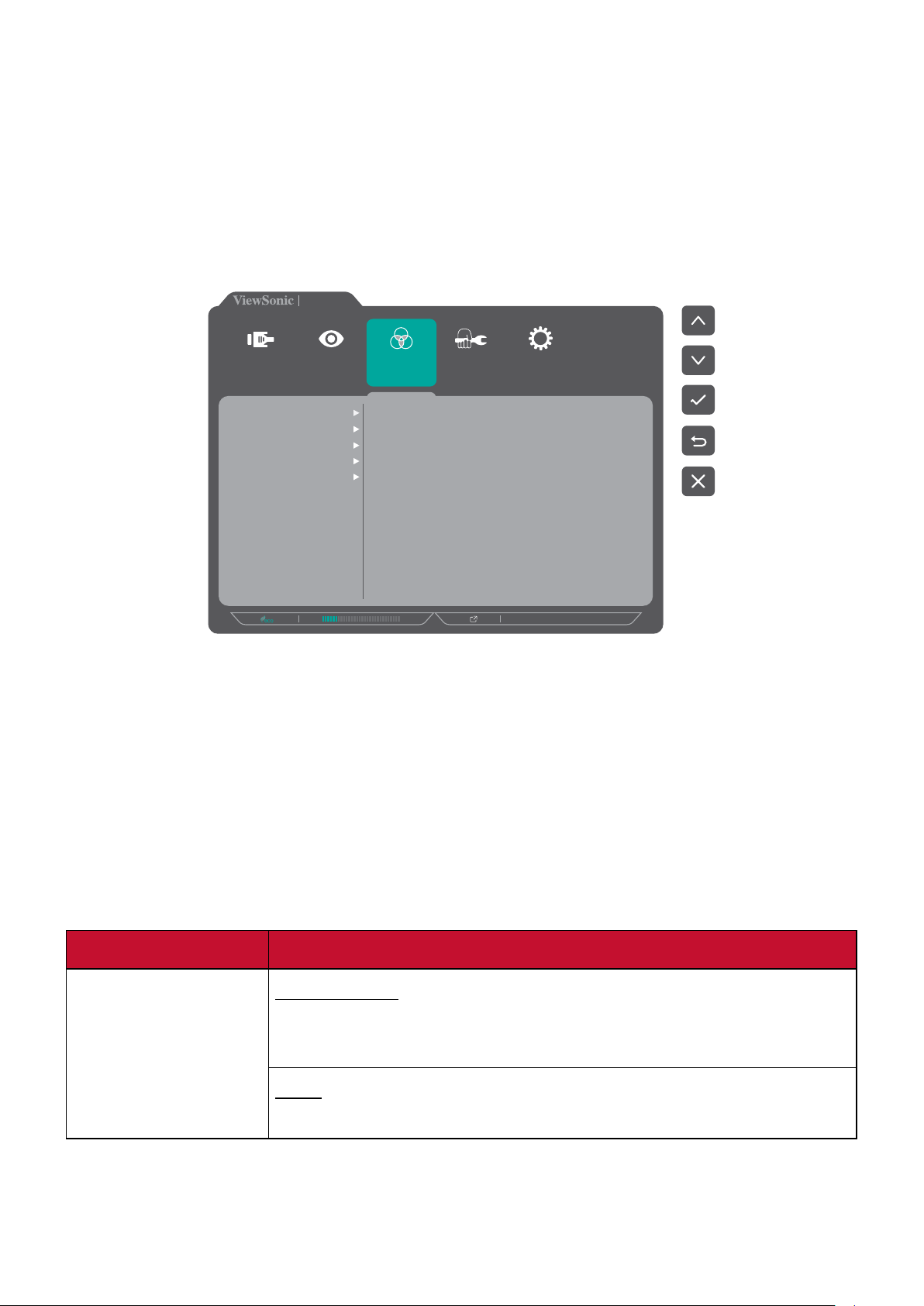
カラー 調整メニュー
注意事項 一部のサブメニューは、カスタム設定により変更できない項目が
ありま す。
① . 1/2/3/4 のいずれかのボタンを押すとクイックメニューが表示されます。そ
の後 4 ボタン を押すと OSD メニューが表示されます。
② . 1 または 2 の ボタンを押して、カラー調整を選択します。次に、3 のボタンを
押して、カラー調整メニュー に入ります。
VP2458
ධຊ㑅ᢥ
ࢥࣥࢺࣛࢫࢺ㍤ᗘ
࣮࢝ࣛࣇ࢛࣮࣐ࢵࢺ
ᶆ‽Ⰽ
࢝ࢫࢱ࣒
Ⰽᰯṇ
View
࣮ࣔࢻ
࣮࢝ࣛ
ㄪᩚ
⏬ീㄪᩚ
タᐃ
࣓ࢽ࣮ࣗ
1920 X 1080@60Hz
③ . 1 または 2 のいずれかのボタンを押して、メニューオプションを選択します。
その後 3 のボタンを押すとサブメニューに入ります。
④ . 1 または 2 の ボタンを押して、設定を選択します。次に、3 の ボタンを押して
選択を確定します。
備考 一部のサブメニューオプションには、別のサブメニューがある場合があり
ます。それぞれのサブメニューに入るには、3 の ボタンを押してください。
画面の下部に表示されるキーガイドに従ってオプションを選択するか、調
整を行います。
メ ニュ ー オプ ション 詳細
コントラスト/
輝度
コントラスト
写真の明るさを、最大レベルと最小レベルの間で調整し、
画像の黒と白の量を変更します。
輝度
画面背景の黒レベルを調整します。
40
Page 41
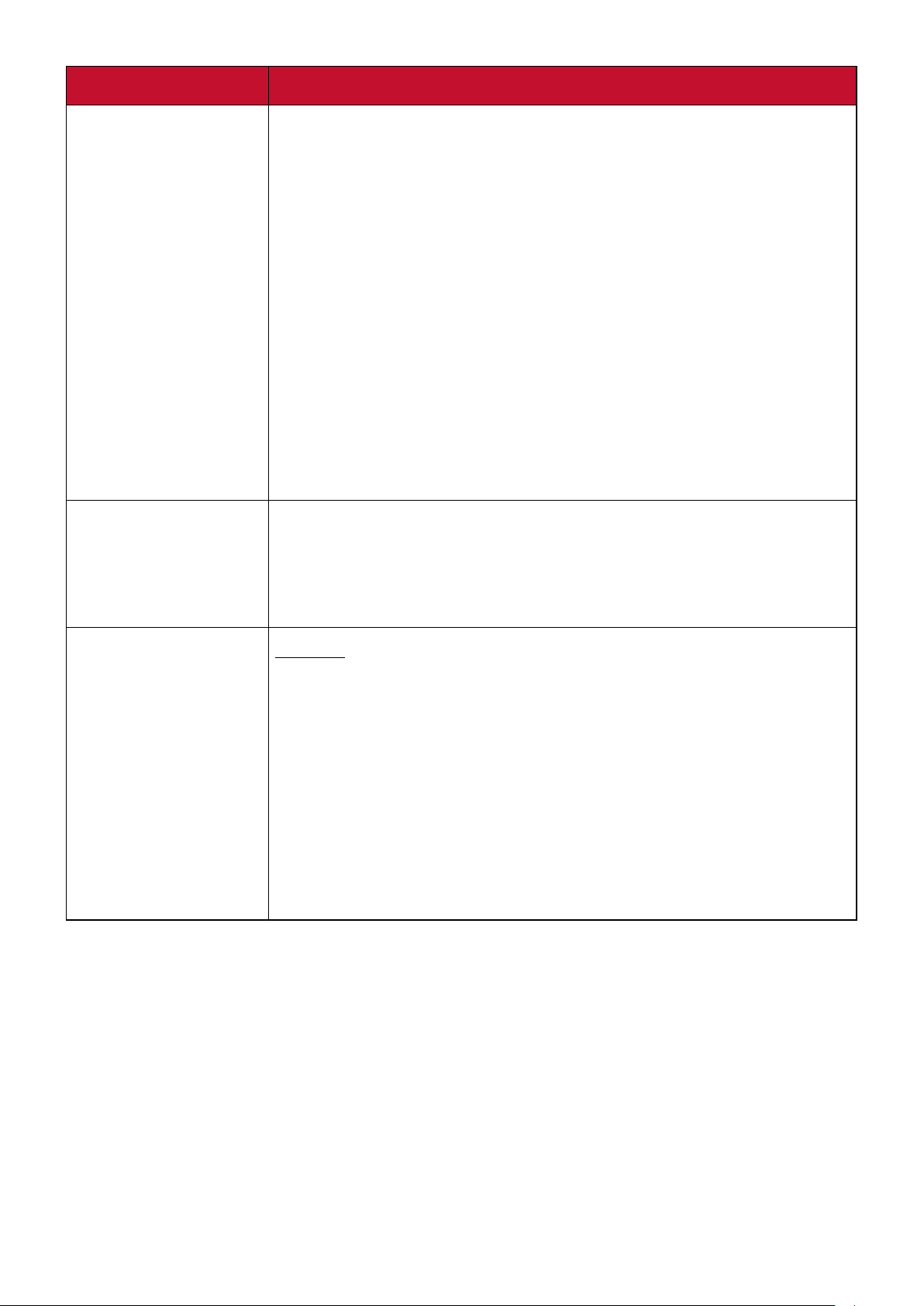
メ ニュ ー オプ ション 詳細
カラーフォーマット ディスプレイは、自動で色域の入力信号を検知することが
できます。表示されている色が間違っている場合は、色域
オプションを変更して正しい色に合わせることができます。
• 自動 : 自動的にカラーフォーマット、白黒レベルを認識
します。
• RGB(全範囲):入力信号のカラーフォーマットは RGB で、
白黒レベルは全範囲です。
• RGB(限定範囲):入力信号のカラーフォーマットは RGB
で、白黒レベルは制限されています。
• YUV(全範囲):入力信号のカラーフォーマットは YUV で、
白黒レベルは全範囲です。
• YUV(限定範囲):入力信号のカラーフォーマットは YUV
で、白黒レベルは制限されています。
標準色 ディスプレイには、いくつかのディスプレイ業界の標準色
カスタム
が付属しています。各カラーモードは、ディスプレイの用途
に合わせて選択することができます。
• sRGB: sRGB 標準の正確な色域とガンマ。
色温度
色温度を選択し設定することができます。
• パネルの初期値:ディスプレイの初期設定を使用します。
• 青色の濃さ:色温度を 9300K に設定します。
• 寒色 : 色温度を 7500K に設定します。
• 標準 : デフォルトの色温度です。通常の使用に推奨され
ます。
• 暖色 : 色温度を 5,000K に設定します。
• ユーザー設定 : RGB の値をお好みに設定できます。
41
Page 42
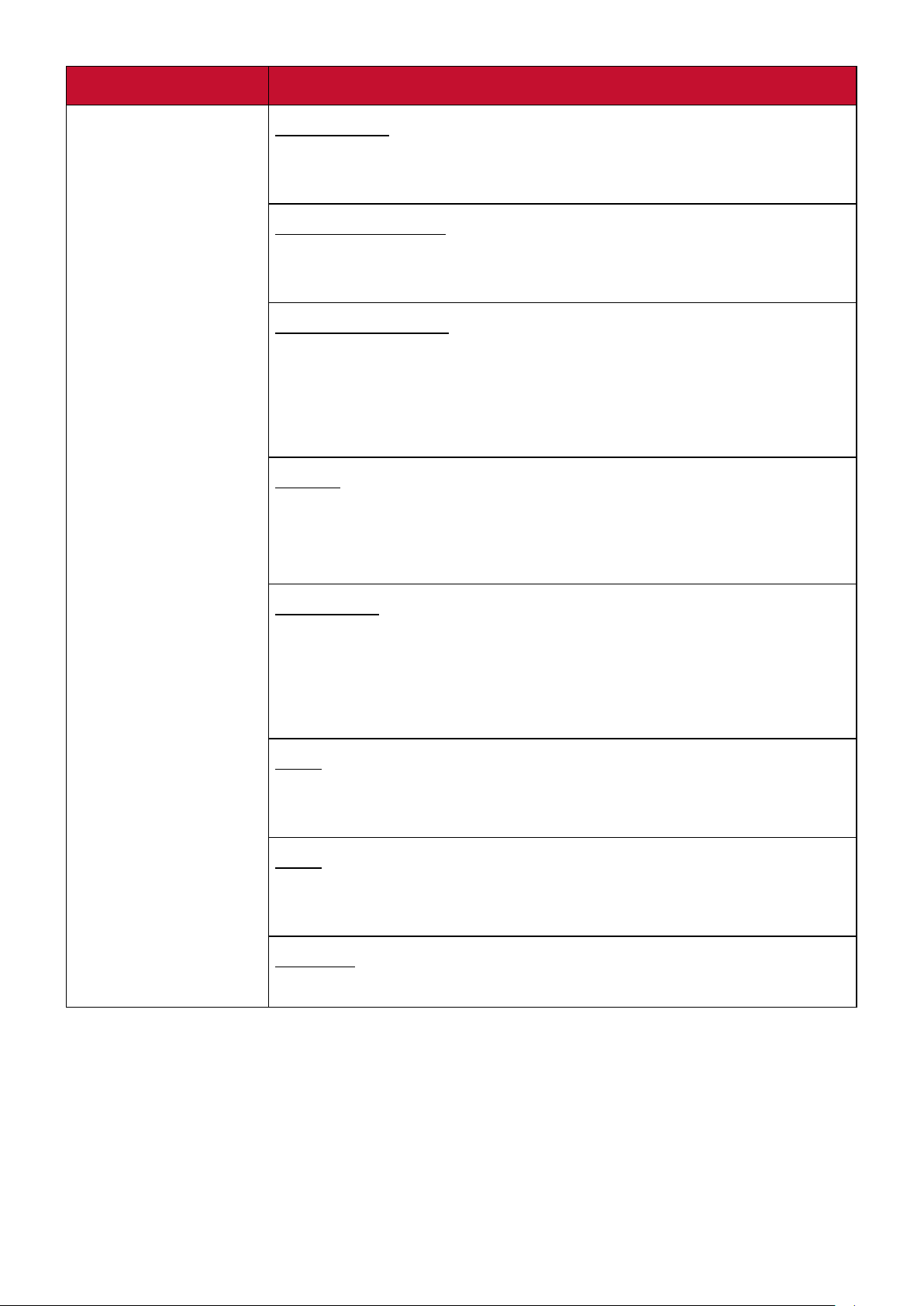
メ ニュ ー オプ ション 詳細
カスタム
ガンマ調整
ディスプレイのグレイスケールレベルの輝度レベルを手
動で調整します。
Black Stabilization
高められた視認性と暗い場面を明るくすることにより精細
な描写をご提供します。
アド バ ンスド DCR
自動で画面信号を検出し、スマートにバックライトの明る
さと色合いをコントロールします。暗いシーンでは黒をよ
り黒くし、明るいシーンでは白をより白くするよう調整しま
す。
ゲイン
ホワイトカラーを調整して、ユーザーカラー(ユーザーモー
ドで保存可能)または特定の色温度とゲイン値(赤、緑、青)
をカスタマイズします。
オ フ セ ット
赤、緑、青の黒レベルを調整します。
ゲインとオフセット機能により、コントラストや暗いシーン
を操作する際に、ユーザーが最前面のコントロールのホ
ワイトバランスを制御できます。
色調
それぞれの色の色調を調節します(赤、緑、青、シアン、マ
ゼンタ、イエロー)。
彩度
それぞれの色の深みを調節します(赤、緑、青、シアン、マ
ゼンタ、イエロー)。
リ セ ット
カスタム関連の設定をデフォルトに戻します。
42
Page 43
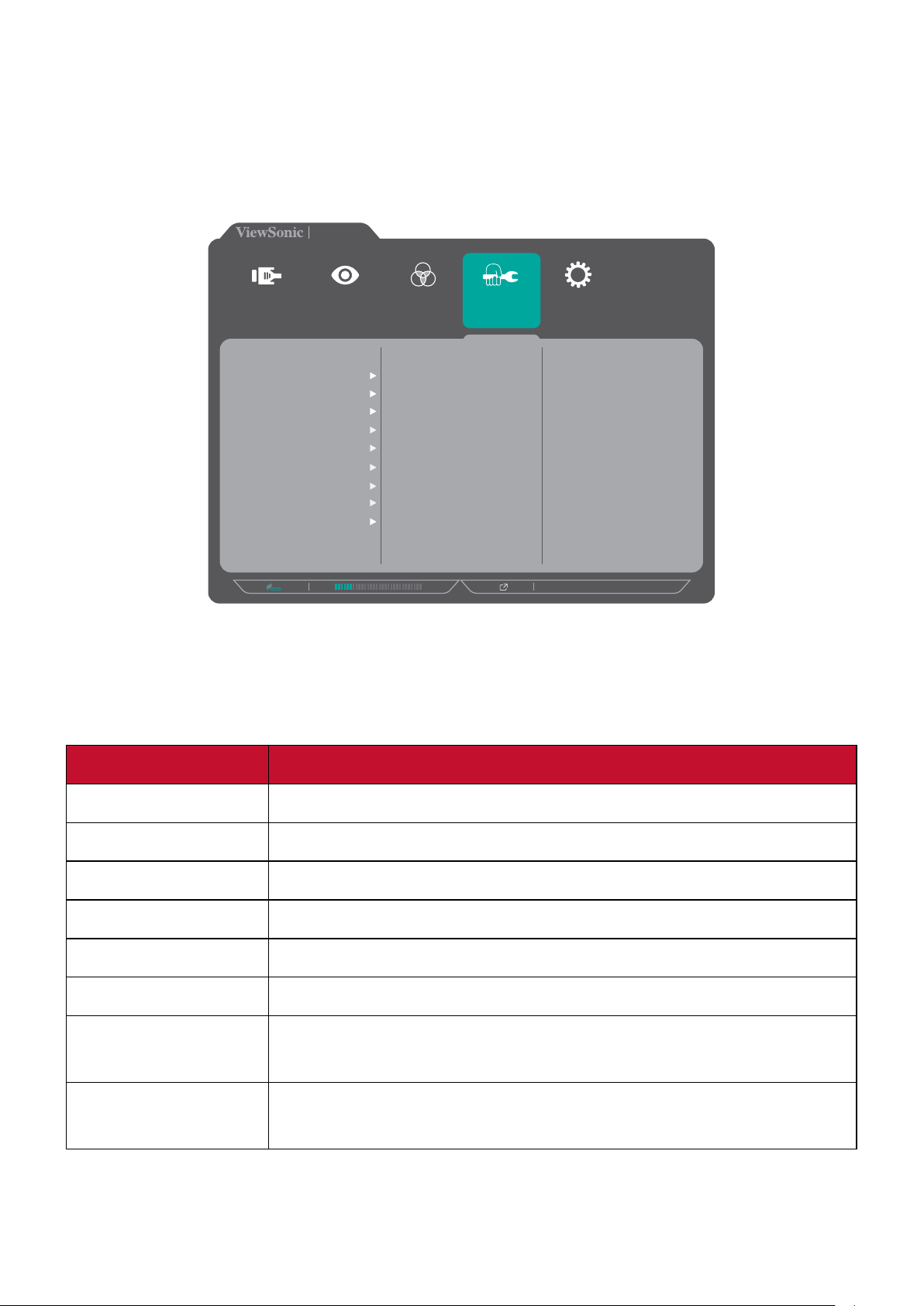
画像調整
① . 1/2/3/4 のいずれかのボタンを押すとクイックメニューが表示されます。そ
の後 4 のボタンを押すと OSD メニューが表示されます。
② . 1 または 2 のボタンを押して、画像調整を選択します。次に、3 ボタンを押して、
画像調整メニューに入ります。
VP2458
ධຊ㑅ᢥ
⮬ື⏬ീㄪᩚ
Ỉᖹࢧࢬ
Ỉᖹᆶ┤⨨
ᚤㄪᩚ
ࢩ࣮ࣕࣉࢿࢫ
ࢫ࣌ࢡࢺẚ
࣮࢜ࣂ࣮ࢫ࢟ࣕࣥ
పධຊ㐜ᘏ
ᛂ⟅㏿ᗘ
Blue Light Filter
View
࣮ࣔࢻ
࣮࢝ࣛ
ㄪᩚ
⏬ീㄪᩚ
タᐃ
࣓ࢽ࣮ࣗ
1920 X 1080@60Hz
③ . 1 または 2 の ボタンを押して、メニューオプションを選択します。その 後 3 の
ボタンを押すとサブメニューに入ります。
④ . 1 または 2 の ボタンを押して、設定を調整 / 選択します。その後 3 のボタン
を押して確定します(該当する場合)。
メ ニュ ー オプ ション 詳細
自動画像調整 自動的に画像位置を調整します。
水平サイズ 画面を水平方向に伸縮させることができます。
水平 / 垂直位置 画面の水平/垂直位置を調整します。
微調整 アナログ信号による画像の歪みを改善します。
シャープネス ディスプレイの写真の鮮明度と品質を調整します。
アスペクト比 ディスプレイのアスペクト比を選択します。
オーバースキャン アスペクト比を変更せずに画面サイズに合わせて画面を
自動的に引き延ばします。
低入力遅延 適切な速度を選択して、入力から出力の待ち時間を減らし
ます。
43
Page 44
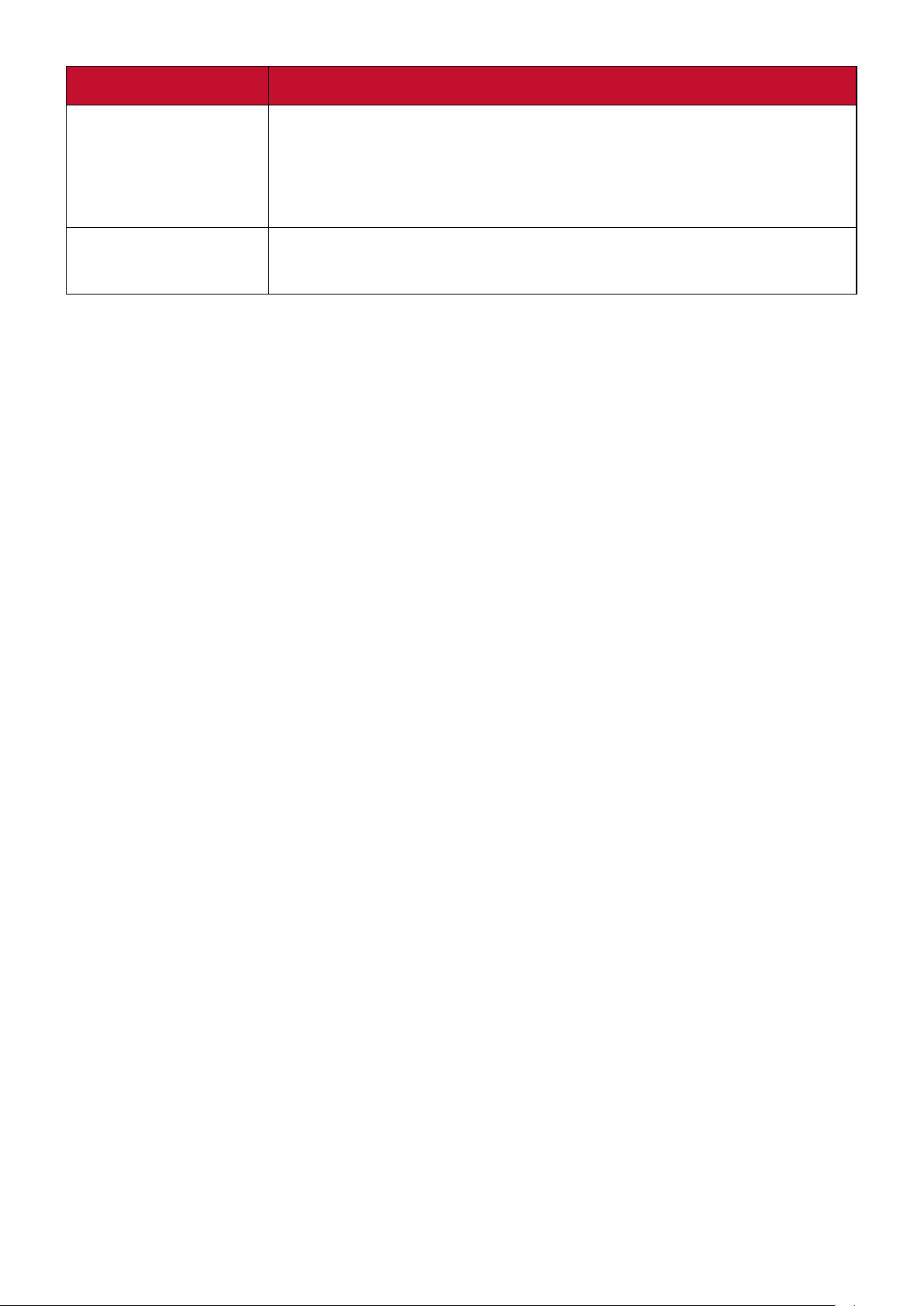
メ ニュ ー オプ ション 詳細
応答速度 応答時間を調整し、モアレやぼやけ、ゴーストのない滑ら
かな画像を表示します。応答時間を高速にすると、動きの
速いゲームをするときや、スポーツやアクション映画を観
る際に素晴らしい、高品質の映像をご提供します。
Blue Light Filter 刺激の強いブルーライトをフィルタリングし、ユーザーが
更に快適に使用できるようにします。
44
Page 45
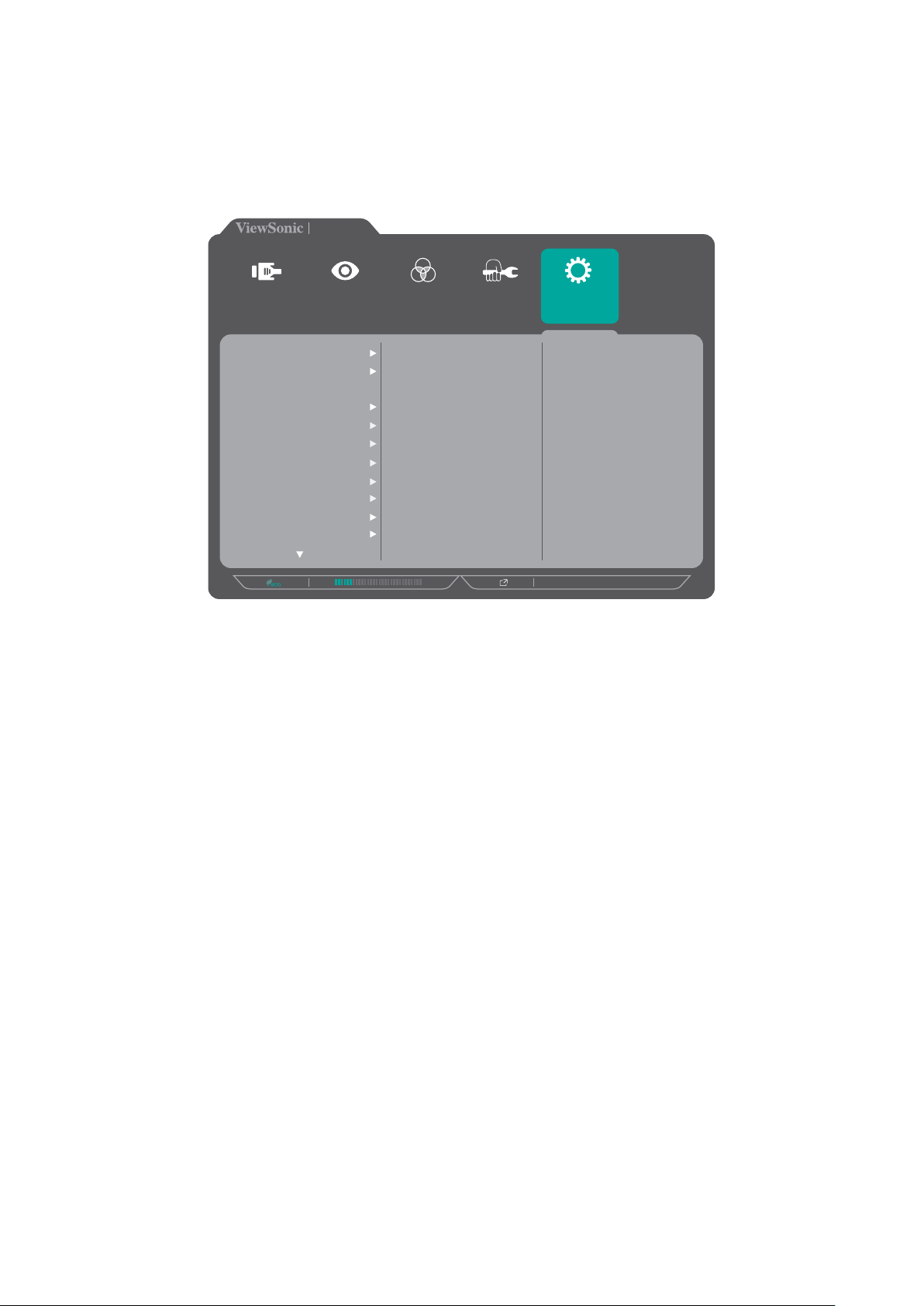
設 定メニュー
① . 1/2/3/4 のいずれかのボタンを押すと、クイックメニューが使用可能になり
ま す 。そ の 後 4 のボタンを押すと OSD メニューが表示されます。
② . 1 または 2 のボタンを押して、設 定メニュー を選択します。その後 3 のボタン
を押 すと設 定メニュー が表示されます。
VP2458
ධຊ㑅ᢥ
ゝㄒ㑅ᢥ
ゎീᗘࡢ࠾▱ࡽࡏ
ࣥࣇ࢛࣓࣮ࢩࣙࣥ
OSD⾲♧㛫
OSD⫼ᬒ
OSDᅇ㌿
㟁※ࣥࢪࢣ࣮ࢱ࣮
⮬ື㟁※࢜ࣇ
ࢫ࣮ࣜࣉ
࢚ࢥ࣮ࣔࢻ
DisplayPort 1.1
࣮ࣔࢻ
View
࣮࢝ࣛ
ㄪᩚ
⏬ീㄪᩚ
タᐃ
࣓ࢽ࣮ࣗ
1920 X 1080@60Hz
③ . 1 または 2 の ボタンを押して、メニューオプションを選択します。その 後 3 の
ボタンを押すとサブメニューに入ります。
④ . 1 または 2 の ボタンを押して、設定を選択します。次に、3 の ボタンを押して
選択を確定します。
備考 一部のサブメニューオプションには、別のサブメニューがある場合があり
ます。それぞれのサブメニューに入るには、3の ボタンを押してください。
画面の下部に表示されるキーガイドに従ってオプションを選択するか、調
整を行います。
45
Page 46
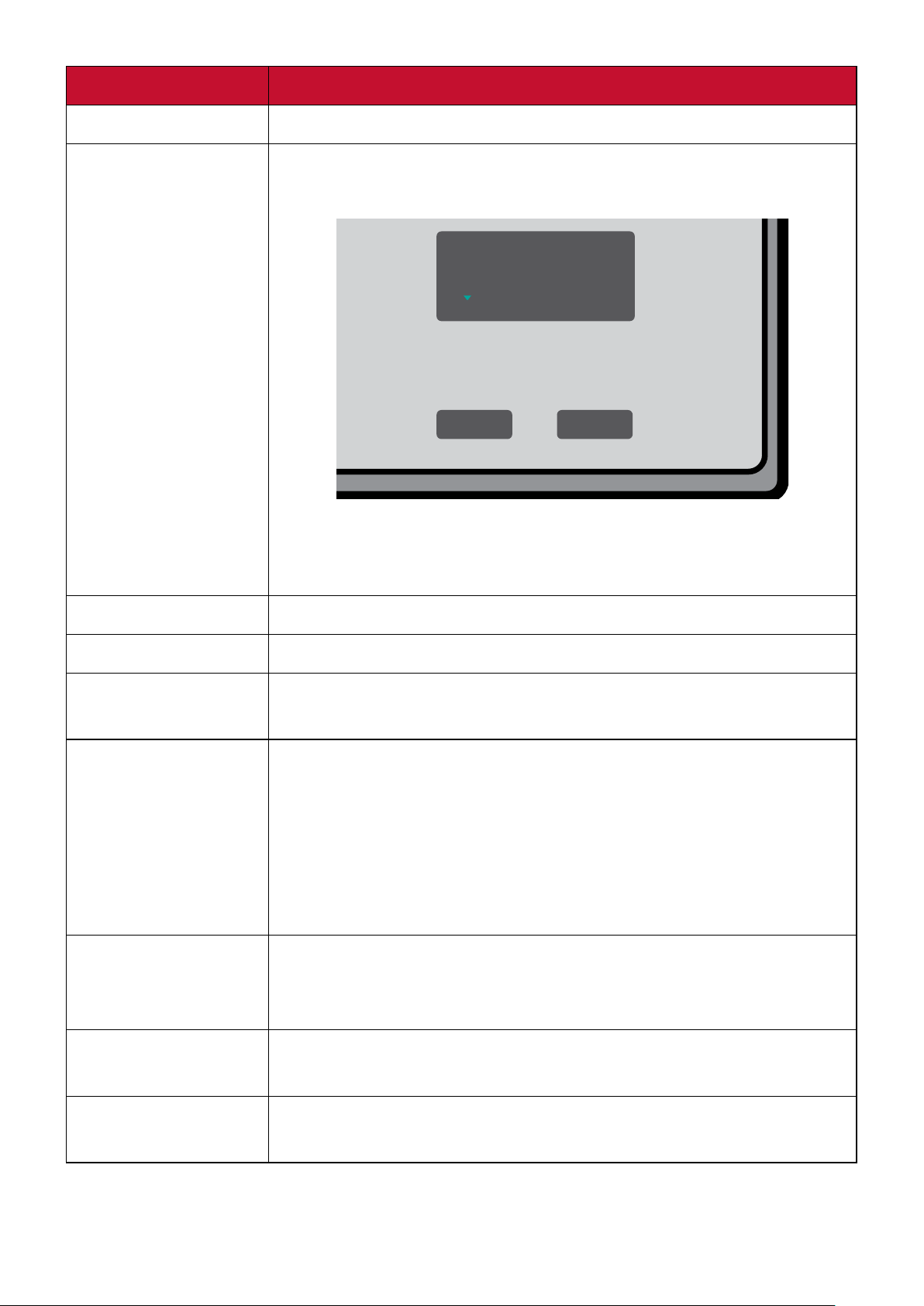
メ ニュ ー オプ ション 詳細
言語選択 OSD メニューで使用可能な言語を選択します。
解像度のお知らせ このオプションを有効にすると、現在の画面解像度が間違
っていることをユーザーに通知することができます。
ゎീᗘࡢ࠾▱ࡽࡏ
᥎ዡゎീᗘࡣ1920䡔1080࡛ࡍ
࣓ࢵࢭ࣮ࢪ
ᾘཤ
࣓ࢵࢭ࣮ࢪ࢜ࣇ
上記メッセージが表示された場合、1 の ボタンを押して、メ
ッセージを非表示にします。または、3のボタンを押して、
この機能を無効にします。
インフォメー ション ディスプレイの情報を表示します。
OSD 表示時間 OSD メニューを画面に表示しておく時間を設定します。
OSD 背景 OSD メニューが画面に表示された時の、OSD 背景の表示
/非表示を設定します。
OSD 回転 OSD メニューの回転値を設定します。
• 自動 : 内蔵 G センサーを使用すると、ディスプレイを垂
直 に 置 くと き 、OSD メニューが自動的に回転します。
• 0 °: OSD メニューをピボットなしに設定します。
• +90 °: OSD メニューを右方向に 90°回 転 し ま す 。
• -90 °: OSD メニューを左方向に 90°回 転 し ま す 。
電源
インジケーター
電源インジケーターのオンまたはオフを設定します。オン
に設定している場合は、電源が入っている時に表示ランプ
が青く点灯します。
自動電源オフ このオプションを有効にすると、一定の時間が経つと自動
で電源をオフにすることができます。
スリープ ディスプレイが
スリープ モ ード
に入るまでの待機時間を設
定します。
46
Page 47
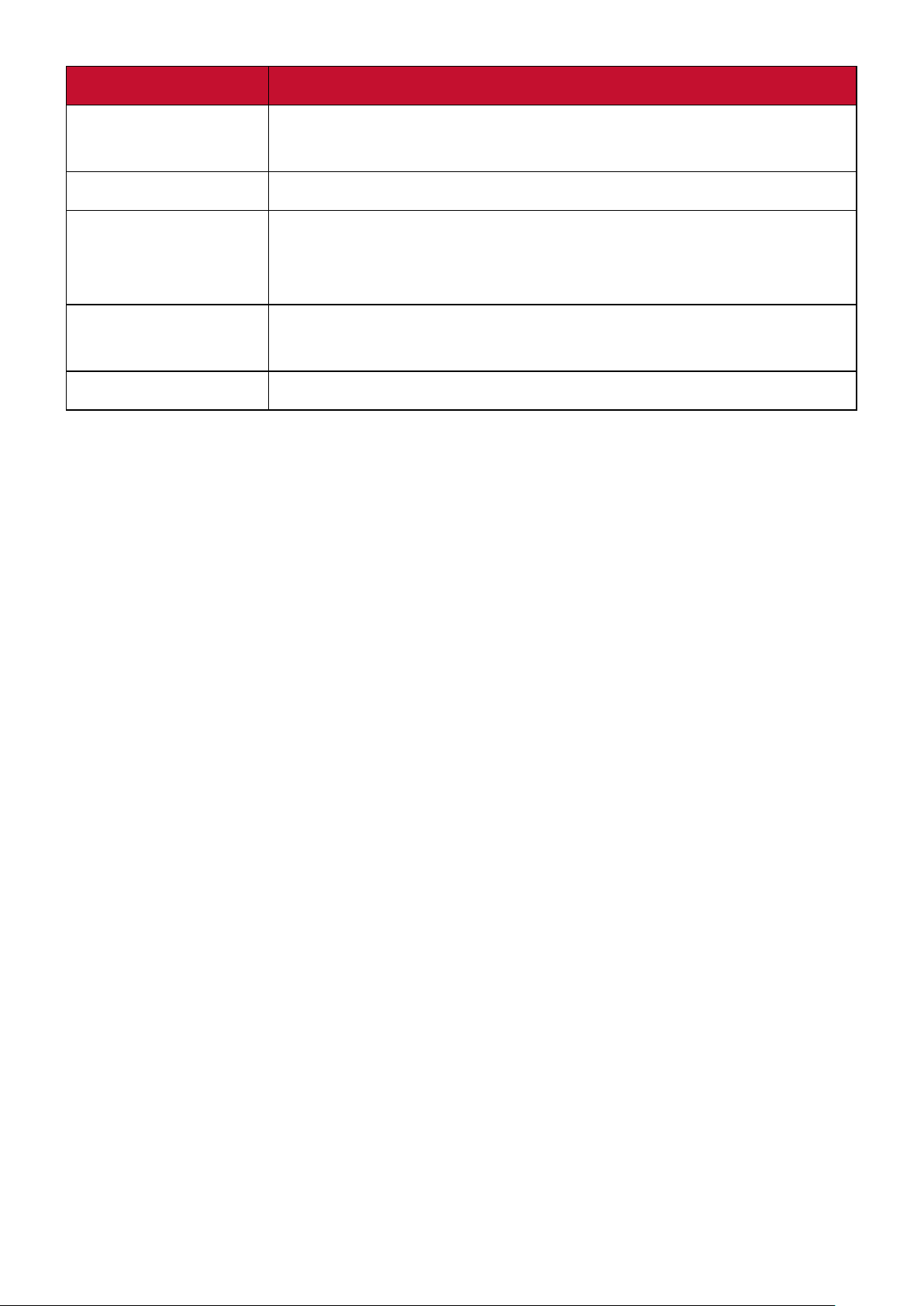
メ ニュ ー オプ ション 詳細
エコモ ード 消費電力に基づいて、様々なモードの中からユーザーが
選択 することがで きます。
DisplayPort 1.1 DisplayPort1.1 対応を有効 / 無効 にします。
DDC/CI このオプションを有効にすると、グラフィックカードから デ
ィスプレイをコントロールすることができるようになりま
す。
名前を付けて保存 ユーザー 1/ ユーザー 2/ ユーザー 3 の個別の OSD 構成
を設 定します。
メモリーリセット すべての設 定をデフォルト値にリセットします。
47
Page 48
拡張機能と設定
自動ピボット
自動ピボット機能を使用すると、ディスプレイは画像の表示を検出して、画面を
回転するときに画面上の画像の向きを自動的に調整します。
自動ピボット機能を有効するためには、事前に vDisplay Manager マ ネ ジ メントソ
フトウェアをインストー ルしてください。
vDisplay Manager ソフトウェアの詳しい説明とダウンロードは、vDisplay Manager
製品ページにてご確認ください。
注意事項
vDisplay Manager ソフトウェアにて Auto Pivot 機能を有効にするには:
vDisplay Manager ソフトウェアは、現在のところ英語版のみのご
提供となります。予めご了承ください。
自動ピボット機能は、DDC/CI を使用して、ディスプレイと通 信しま
す。自動ピボット機能を適用する前に、DDC/CI 設定がオンに設定
されていることを確認してください。
① . vDisplay Manager を起動し、上部タブからご使用の VP 液晶ディスプレイを
選択します。
② . 左のメニューから Advanced を選択します。次に、Auto Pivot を選択し、下図
のようにスイッチをオンにします。
48
Page 49
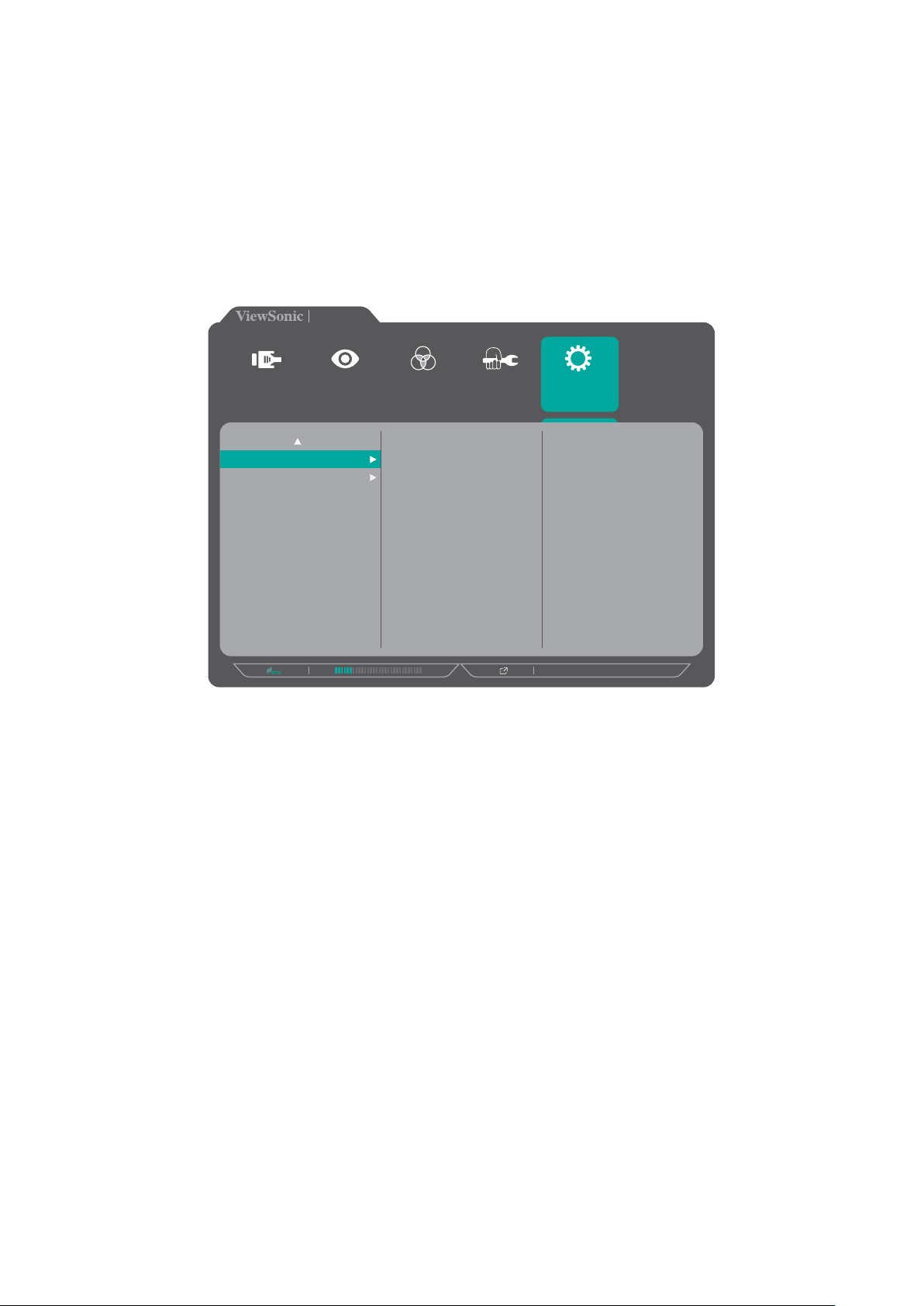
DDC/CI 設定を有効にするには、次の操作を行います:
① . OSD メニューを開き、設 定メニューメニューを選択します。次に、3 のボタ
ンを押して、メニューに入ります。
② . 1 または 2 のボタンを押して、DDC/CI を選択します。その後 3 の ボタンを
押すとサブメニューに入ります。
③ . 1 または 2 のボタンを押して、オンを選択します。その後 3 のボタンを押し
て確定します。
VP2458
ධຊ㑅ᢥ
DDC/CI
ྡ๓ࢆࡅ࡚ಖᏑ
࣓࣮ࣔࣜࣜࢭࢵࢺ
View
࣮ࣔࢻ
࣮࢝ࣛ
ㄪᩚ
࢜ࣥ
࢜ࣇ
⏬ീㄪᩚ
タᐃ
࣓ࢽ࣮ࣗ
1920 X 1080@60Hz
49
Page 50

ハ ードウェア キャリブ レ ー ション
VP2458 はハードウェアキャリブレーション機能に対応したモデルでございます。
長期間の色精度を保証するために、定期的にハードウェアキャリブレーションを
行ってください。
VP2458 は、ViewSonic 独自開発された「Colorbration + 」キ ャ リ ブ レ ー シ ョ ン ア プ
リケーションに対応しております。
最新バージョンのアプリケーションを確認、ダウンロードするには、VP2458 の
製品ページ、ま た は http://color.viewsonic.com/support/software/ にアクセスし
てください。
Colorbration+
Colorbration+はViewSonic独自開発されたキャリブレーションソフトウェア、ハー
ドウェア校正機能を提供し、カラー出力の長期にわたる一貫性と正確性を保証
します。
対応キャリブレーションツール
X-rite社: i1 display pro, i1 Studio, i1 Pro 2, i1 Pro 3, ColorMunki Photo, ColorMunki
Design.
Datacolor社: Spyder X Series
そ の 他:ccDISPLAY PRO, ccSTUDIO.
対応 Microsoft Windows バ ージョン :
Windows 7(Service Pack 1)、Windows 8.1 / Windows 10 / Windows 11
対応MAC OSバ ージョン :
macOS Mojave (10.14) / macOS Catalina (10.15) / Big Sur (11.6) / Monterey (12.x)
注意事項
• Apple M1 / M1 Pro / M1 Max / M2 シリコン搭載の Mac 機種には、
Rosetta 2 をインストールする必要があります。
• Windows 版 Colorbration+ を使用する前に、液晶ディスプレイの OSD
に て 、カ ラ ー 調 整 > カラーフォーマット > 「RGB( 全範囲 )」を 選 択 し て く
ださい。
50
Page 51
ファー ム ウェア 更 新
USB ケーブルと vDisplay Manager ソフトウェアを使用すると、いつでも簡単にデ
ィスプレイのファームウェアを更新できます。最新の vDisplay Manager ソフトウ
ェアをダウンロードするには、VP2458 製品ページにアクセスしてください。
vDisplay Manager ソフトウェアの詳しい説明は、vDisplay Manager 製品ページに
てご確認ください。
vDisplay Manager ソフトウェアを 利 用するに は:
① . VP2458 製品ページ、ま た は vDisplay Manager 製品ページの最下部のダウ
ンロードから、ソフトウェアをダウンロードします。
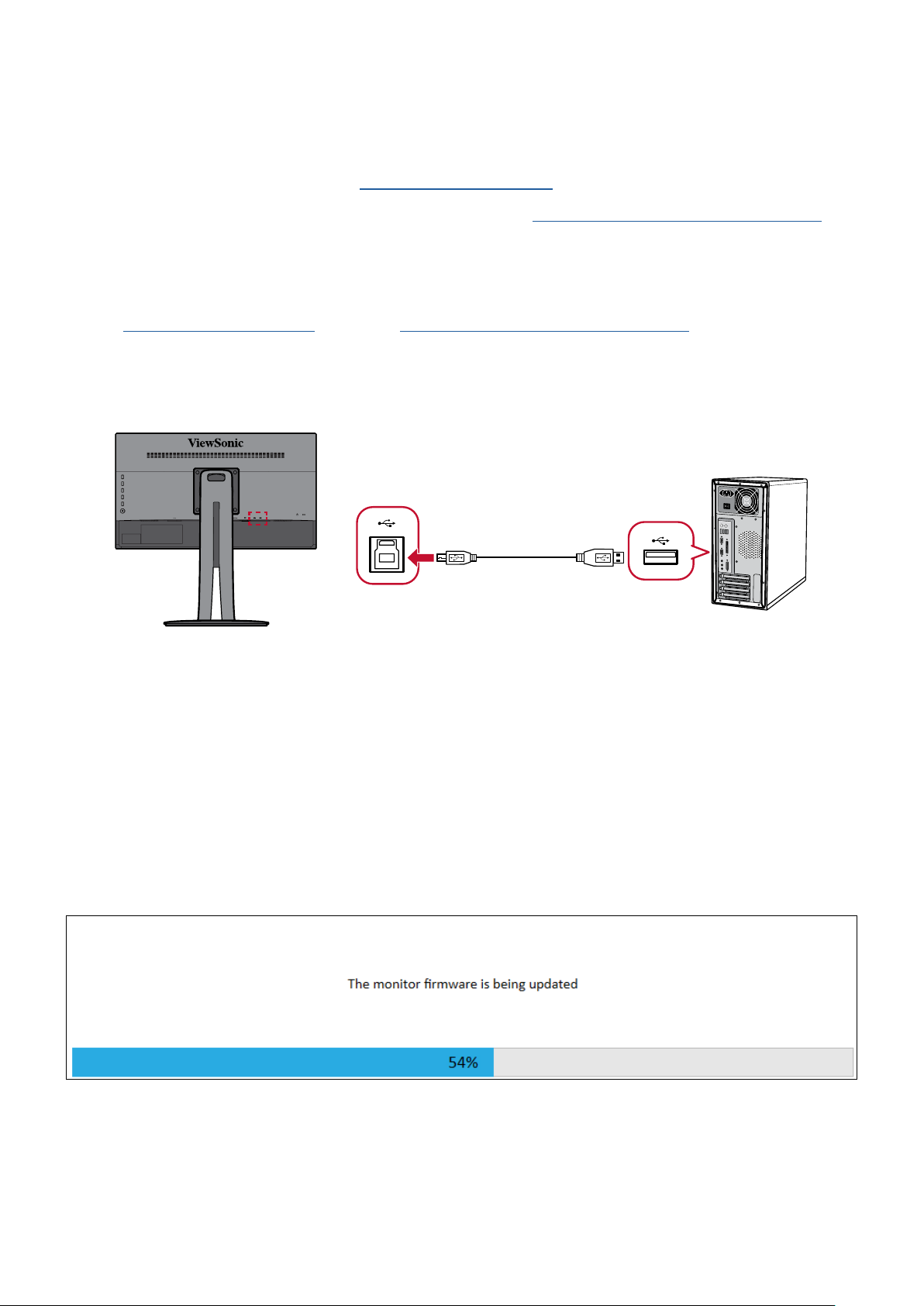
② . USB Type-B オスケーブルをディスプレイの USB type-B ポートに接続します。
次に、もう一方をコンピュータの USB ポートに接続します。
③ . ダウンロードしたアプリケーションを解凍して、インストールします。
④ . インストールが 完了すると、vDisplay Manager を起 動し、ソフトウェアの 上
部タブから、ご使用の VP 液晶ディスプレイを選択します。
⑤ . 左のメニューから Advanced を選択します。次に、Information を選 択して、
更新 (Update) をクリックします。
⑥ . vDisplay Manager ソフトウェアは 最 新 のファームウェアバージョンを自動的
に検出して、確認します。
⑦ . はい (YES) または上書き (Overwrite) をクリックし、下 図 のように ファー ム ウ
ェアアップグレ ード が 始まりま す。
注意事項
プロセスが完了するまで、USB ケーブルを抜かずにお待ち下さい。
また、PC と VP2458 の電源を切らないでください。
51
Page 52
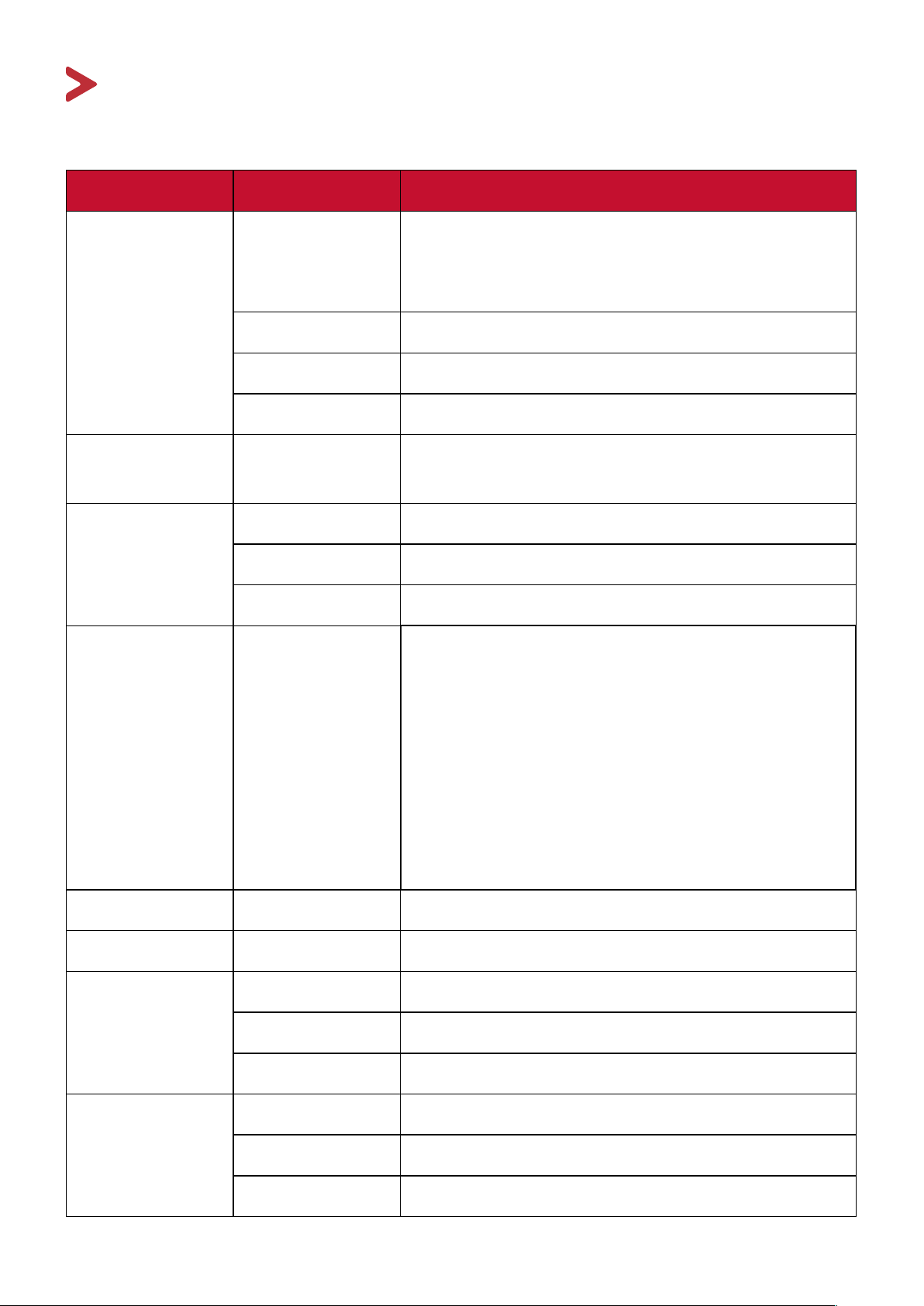
付録
仕様
項目 区分 仕様
LCD タイプ IPS、アクティブ マトリックス 1920 x 1080 LCD、
LCD 0.2745(水平)mm x 0.2745(垂直)mm ピ
クセルピッチ
画面サイズ 60.47 cm、24 イ ン チ( 23.8 インチ視 界)
カラーフィルタ RGB 垂 直ストラ イプ
表面素材 防眩タイプ、3H ハ ードコート加 工
入力信号 ビデオシンク TMDS デジタル (100 Ω )
:55-90 Khz, fv:48-75 hz
f
h
互換性 PC 1920 x 1080 ピクセル以下
Macintosh 1920 x 1080 ピクセル以下
推奨周波数 1920 x 1080 @ 60Hz
解像度
電源
表示領域 全領域(H × V)527.04 x 296.46 mm (20.75” x 11.67”)
動作環境 気温 0°C 〜 40°C (32°F 〜 104°F)
1
2
対応 • 1920 x 1080 @ 60Hz
• 1680 x 1050 @60Hz
• 1440 x 900 @ 60Hz
• 1280 x 1440 @ 60Hz
• 1280 x 1024 @ 60, 75Hz
• 1024 x 768 @ 60, 70, 75Hz
• 800 x 600 @ 56, 60, 72, 75Hz
• 720 x 400 @ 70Hz
• 640 x 480 @ 60, 72, 75Hz
入力電圧 100-240VAC, 50/60 Hz(自動切替)
湿度 20% 〜 90%(結露なきこと)
高度 16,404 フィート (4.9 km) まで
保管環境 気温 -20℃〜 60℃( -4°F 〜 140°F)
湿度 5% 〜 90%(結露なきこと)
高度 40,000 フィート (12 km) まで
52
Page 53
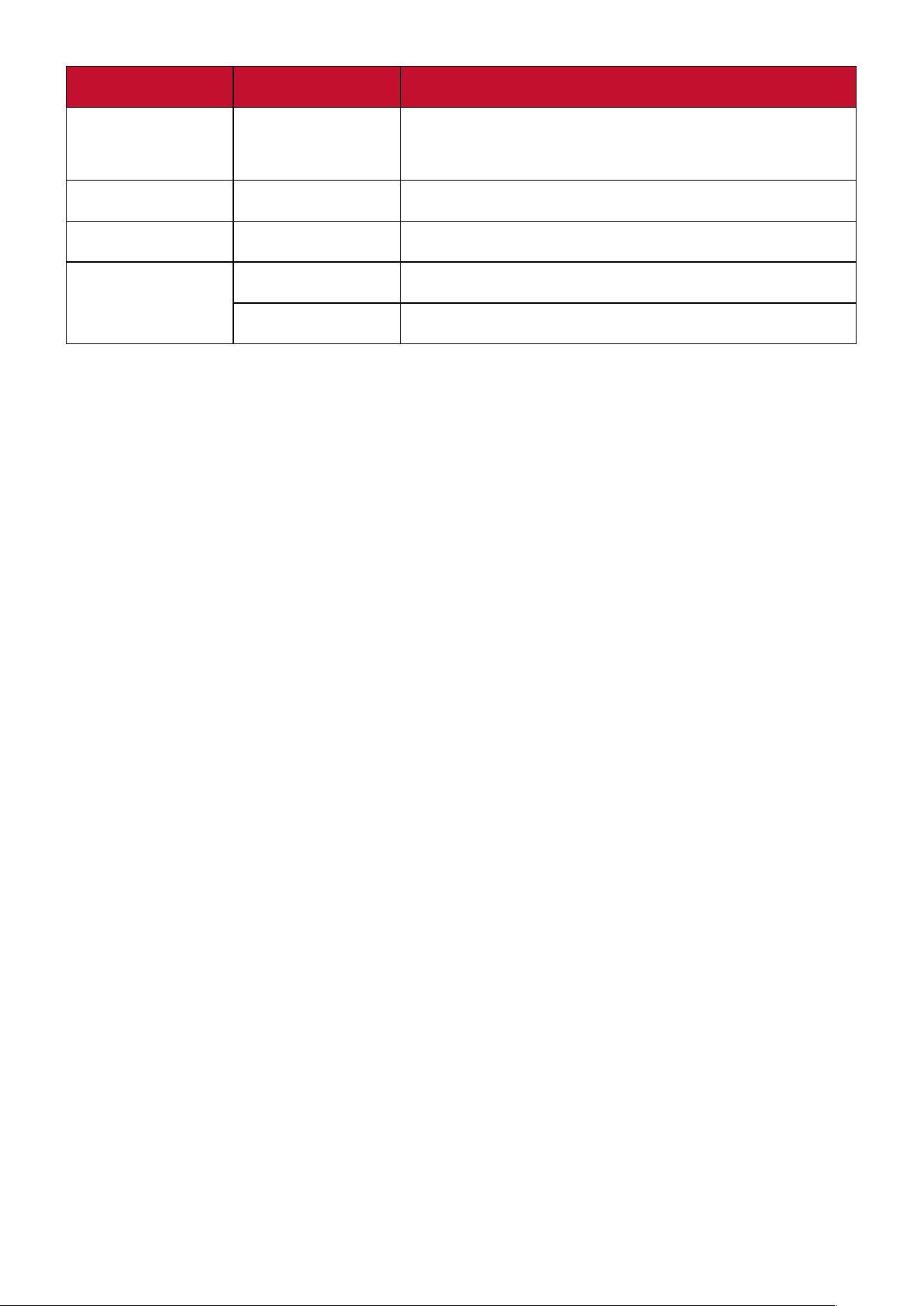
項目 区分 仕様
寸法 寸法
(W x H x D)
538.67 x 521.57 x 215 mm
(21.21” x 20.53” x 8.46”)
VESA マ ウント 寸法 100 x 100 mm
重量 寸法 5.49 kg(12.10 ポンド)
省電力モード オン
3
17.5 W(標準)(青色 LED)
オフ < 0.3W
1
グ ラ フィック カ ード を ご 使用の際は、仕様表の値を超える数値を設定するとディスプ
レイの故障につながる恐れがあるためご注意ください。
2
ViewSonic® 製または認定されたメーカー製の電源アダプタのみをご使用して
ください。
3
試験条件は EEI 標準に従ったものです。
53
Page 54
用語説明
本章では、全てのLCDディスプレイモデルで使用される用語について説明します。
全ての用語は、アルファベット順と五十音順に記載しております。
注意事項
お使いのディスプレイに該当しない条項もあります。
B
O
Black Stabilization
ViewSonic の Black stabilization は、高い視認性と暗い場面を明るくするこ
とにより精細な描写をご提供します。
Blue Light Filter
刺激の強いブルーライトをフィルタリングし、ユーザーが更に快適に使用
できるようにします。
OSD 回転
ディスプレイの OSD メニューの表示方向を設定します。
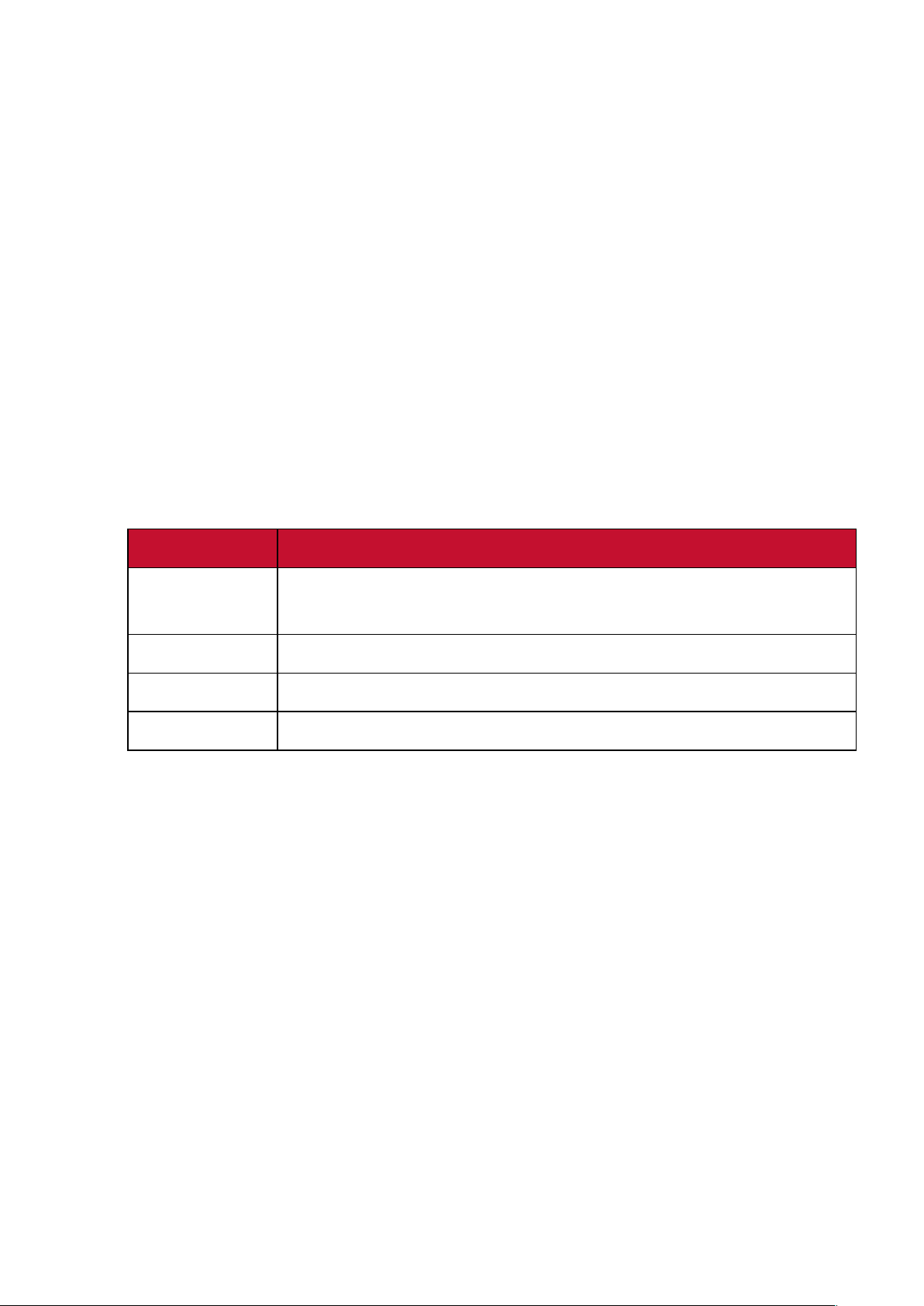
オプ ション 詳細
自動 内蔵 G センサーを使用すると、垂直に配置すると、OSD は
自動的にピボットします。
0° OSD メニューをピボットなしに設定します。
+90° OSD メニューを右方向に 90°回 転 し ま す 。
-90° OSD メニューを左方向に 90°回 転 し ま す 。
V
View モード
ViewSonic 独自の View モード機能には、あらかじめ
「標準」、「FPS ゲ ー ム 」 、「 RTS ゲ ー ム 」 、「 MOBA ゲ ー ム 」、「 映 画 」、「 ウ ェ ブ 」、「 テ
キ ス ト 」 、「 MAC」、「モノクロ」がプリセットされています。これらの
プリセットは、様々な画面の用途に合わせて最適な状態で視聴いただ
けるように、特別に設計されています。
54
Page 55
あ
アド バ ンスド DCR
アド バ ンスド DCR 技術は自動で画面信号を検出し、スマートにバックラ
イトの明るさと色合いをコントロールします。暗いシーンでは黒をより黒
くし、明るいシーンでは白をより白くするよう調整します。
い
色温度
特定の色温度を選択し、更にカスタマイズした視聴設定をすることがで
きます。
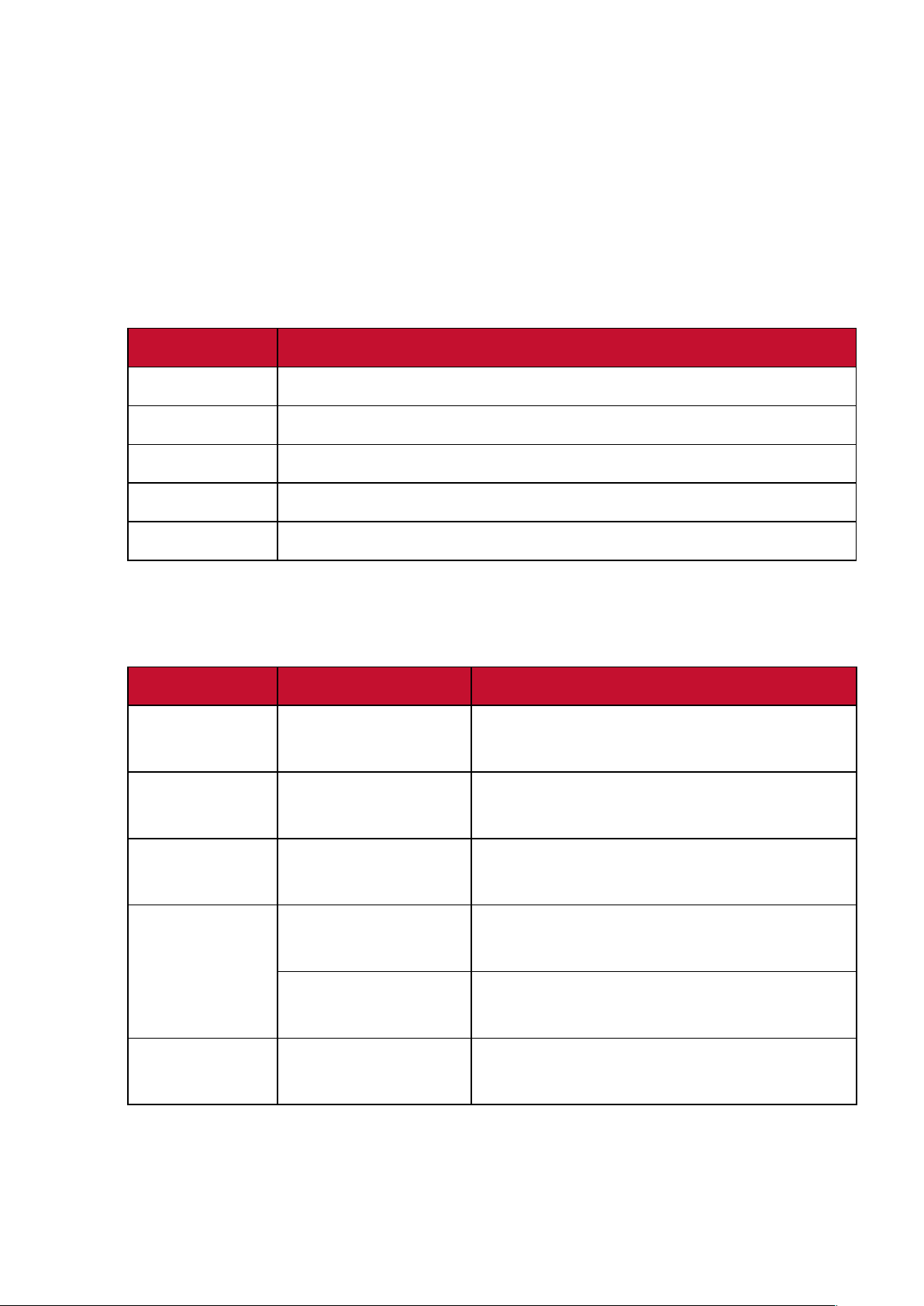
デフォルト 初期値
sRGB Windows システムに使用される標準の色空間
青色の濃さ 色温度を 9,300K に 設 定します。
寒色 色温度を 7,500K に設 定します。
ネ イティブ デフォルトの色温度です。一般的な使用に推奨されます。
暖色 色温度を 5,000K に設 定します。
色校正
カラーセンサーを備えた ViewSonic® Colorbration アプリケーションを使
用してディスプレイを校正します。
オプ ション サブメニュー 詳細
校正 1 ユーザーが設定した校正モードで
表示します。
校正 2 ユーザーが設定した校正モードで
表示します。
校正 3 ユーザーが設定した校正モードで
表示します。
色校正通知 予定の通知時間 校正リマインダメッセージの
スケジュールを設定します。
カウンター時 間 最後の校正からの累積時間を表示
します。
リ セ ット 色校正関連の設定を工場出荷時の
設定 にリセットします。
55
Page 56

い
色空間
色空間を RGB または YUV から選択し、ディスプレイからの色出力を変更
することができます。
インフォメ ー ション
コンピュータのグラフィックカードから送られる入力信号、LCD モデル番
号、シリアル番号、ViewSonic® ウェブ サ イト URL を表示します。グラフィッ
クカードの解像度とリフレッシュレートを変更したい場合は、グラフィック
カードのユーザーガイドを参照してください。
注意事項
例えば、VESA 1024 x 768 @ 60Hz は、解像度が 1024 x 768 で、
リフレッシュレ ートが 60Hz であることを 意味します。
う
お
ウルトラクリア
エッジを強調し、ノイズを 0 〜 10 の範囲で減少させます。
応答速度
応答時間を調整し、モアレやぼやけ、ゴーストのない滑らかな画像を表示
します。応答時間を高速にすると、動きの速いゲームをするときや、スポ
ーツやアクション映画を観る際に素晴らしい、高品質の映像をご提供し
ます。
オーバースキャン
このオプションを有効にすると、アスペクト比を変更せずに画面サイズに
合わせて画面を引き延ばします。
オ フ セ ット
赤、緑、青の黒レベルを調整します。ゲインとオフセット機能により、コント
ラストや暗いシーンを操作する際に、ユーザーが最前面のコントロール
のホワイトバランスを制御できます。
か
解像度のお知らせ
視聴解像度が正しくない場合にユーザーにお知らせします。解像度設定
時に、設定内に通知が表示されます。
画像調整
画像調整メニューを表示すると、様々な画面調整を行うことができます。
56
Page 57
か
カラーフォーマット
ディスプレイは、自動で入力信号のカラーフォーマットを検知することが
できます。表示されている色が間違っている場合は、カラーフォーマット
オプションを変更して正しいカラーフォーマット範囲に合わせることがで
きます。
オプ ション 詳細
自動 ディスプレイが自動的にカラーフォーマットと白黒レベ
ルを検出します。
き
RGB
(全範囲)
RGB
(限定範囲)
YUV
(全範囲)
YUV
(限定範囲)
ガンマ調整
ディスプレイのグレイスケールレベルの輝度レベルを手動で調整できま
す。
輝度
バックライトの輝度を調整します。
入力信号のカラーフォーマットは RGB で、白黒レベルは
全範囲です。
入力信号のカラーフォーマットは RGB で、白黒レベルは
制限されています。
入力信号のカラーフォーマットは YUV で、白黒レベルは
全範囲です。
入力信号のカラーフォーマットは YUV で、白黒レベルは
制限されています。
こ
ゲイン
ホワイトカラーを調整して、ユーザーカラー(ユーザーモードで保存可能)
または特定の色温度とゲイン値(赤、緑、青)をカスタマイズします。
ゲームモ ード
事前に較正済みの FPS、RTS、MOBA ゲーム設定など、ゲームに特化した
OSD デザインを備えています。各モードは、色と技術を最良の状態で融合
させるゲーム内テストや調整を利用して、機能的にカスタマイズされてい
ます。
コントラスト
画面の明暗を調整することができます。
57
Page 58

さ
彩度
それぞれの色(赤、緑、青、シアン、マゼンタ、イエーロ)の深度を調整します。
し
せ
て
色相
それぞれの色の色調を調節します(赤、緑、青、シアン、マゼンタ、イエーロ)。
自動検出
現在の入力元からの信号がない場合、ディスプレイが自動で他の入力オ
プションに切り替わるように設定します。一部のモデルでは、この機能は
デフォルトで無効 になっています。
シャープネス
ディスプレイの写真の鮮明度と品質を調整します。
設 定メニュー
OSD メニューの設定を調整します。設定した項目は直接に有効にするこ
とができますので、ユーザーが再度メニューを開く必要がありません。
低入力遅延
ViewSonic® では、ディスプレイ処理減力を活用して信号遅延を軽減する
な
に
は
低入力遅延を選択できます。低入力遅延のサブメニューでは、2 つのオプ
ションから適切、お好みのスピードを選択可能です。
名前を付けて保存
OSD 保存機能は、メインメニューにあります。ユーザーが OSD 設定を保
存できるプロファイルがあります。
入力選択
ご使用のディスプレイで利用可能な各種入力オプションを切り替えます。
肌 のトー ン
肌色の色合い調整します。トーンは 0 から 10 まで調整できます。
58
Page 59

ひ
標準色
ディスプレイには、いくつかのディスプレイ業界の標準色が付属していま
す。各カラーモードは、ディスプレイの固有用途に合わせて選択すること
ができます。
オプ ション 詳細
sRGB sRGB 標準の正確な色域とガンマ。
め
り
メモリーリセット
ディスプレイが本マニュアルの「仕様」に記載されている工場出荷時のプ
リセットタイミングモードで動作している場合、工場出荷時の設定に調整
を戻します。
注意事項 (例外)この操作が「言語選択」または「電源ロック設定」で
実行された変更に影響を与えることはありません。
リ セ ット
ディスプレイの View Mode 設 定をリセットします。
59
Page 60
トラブ ル シュー ティング
本章では、ディスプレイをご使用するにあたり、発生する可能性がある問題と対
処方法を記載します。
問題 解決策
電源が入らない • 本体の電源が入っていることを確認してください。
電源が入っていない場合は、電源ボタンを押して、
本体の電源を入れます。
• 電源ケーブルがディスプレイにしっかりと接続され
ていることを確 認してください。
• 別の電気装置をコンセントに差し込み、コンセント
が電力を供給していることを確認してください。
電源が入っているが
画面に何も表示され
ない
色が違う、又はおかしい• いずれかの色(赤、緑、青)が欠けている場合は、ビ
• ディスプレイをコンピュータに接続しているビデオ
ケーブルが、正しい状態でしっかりと接続されてい
るかご確認ください。
• ビデオケーブルコネクタ端子が破損していないか
ご確認ください。
• 明るさとコントラストの 設定を 調整してください。
• 正しい入力源が選択されているかご確認ください。
デオケーブルがしっかりと接続されているかご確認
ください。コネクタが緩んでいたり、破損している場
合は接続不良の可能性があります。
• ディスプレイを他のコンピュータに接続してご確認
ください。
• 古いグラフィックスカードをお持ちの場合は、DDC
以外のアダプタについては、ViewSonic® にお問い合
画像が明る過ぎる、又
は暗すぎる
画面がちらつく、点滅
する
わせください。
• OSD メニューから輝度とコントラスト設定を調節し
てください。
• ディスプレイを工場出荷時の設定にリセットします。
• 正しい入力源が選択されているかご確認ください。
• ビデオケーブルのコネクタに、曲がったピンや壊れ
たピンがないかご確認ください。
• ディスプレイをコンピュータに接続しているビデオ
ケーブルが、正しい状態でしっかりと接続されてい
るかご確認ください。
60
Page 61
問題 解決策
画像またはテキストが
ぼやけている
画面が正しく中央に配
置されていない
画面が黄色い • ブルーライト低減がオフになっている事を確認して
OSD メニューが画面に
表示されない /OSD コ
ントロールにアクセス
できない
• 解像度を正しいアスペクト比に調整してください。
• ディスプレイを工場出荷時の設定にリセットします。
• OSD メニューから水平および垂直コントロールを調
整してください。
• アスペクト比をご確認ください。
• ディスプレイを工場出荷時の設定にリセットします。
ください。
• OSD メニューがロックされていないかご確認くださ
い。ロックされている場合は、2 および 3 のボタンを
10 秒間押し続けてください。
• ディスプレイの電源を切り、電源ケーブルを抜いて
挿し直してください。その後、ディスプレイの電源を
再度入れてください。
• ディスプレイを工場出荷時の設定にリセットします。
コントロ ー ル ボ タン が
動作しない
OSD メニューに選択で
きない項目がある
ディスプレイが 調整で
きない
USB デバイスを ディス
プレイに接続しても動
作しない
• 一度に押すボタンは一つだけにしてください。
• コンピュータを再起動してください。
• View モードまたは入力ソースを調整してください。
• ディスプレイを工場出荷時の設定にリセットします。
• ディスプレイの周囲に障害物がないことを確認の
上、十分なスペースを確保してください。
• USB ケーブルがディスプレイと USB デバイスにしっ
かりと接続されているかご確認ください。
• 別の USB ポートに変えてみてください(該当する場
合 )。
• USB デバイスの中には使用電力が高いものがござ
います。その場合は USB デバイスをコンピュータへ
接続して動作をご確認ください。
61
Page 62

問題 解決策
外付けデバイスを 接
続しても、画面に画像
が表示されない
• ディスプレイの電源が入っていることをご確認くだ
さい。
• OSD メニュー から輝度とコントラストを調 節してく
ださい。
• 接続ケーブルを確認し、正しく接続されていること
を確認してください。コネクタが緩んでいたり、破損
している場合は接続不良の可能性があります。
62
Page 63

メンテナンス
お手入れの際の注意
• ディスプレイのお手入れを行う際は、必ず電源を切り、電源ケーブルをコンセ
ントから抜いておいてください。
• 絶対に画面やケースに直接液体をスプレーしたり、かけたりしないでくださ
い。
• ディスプレイは十分注意してお取扱いください。傷がついた場合、跡が残る可
能性があります。
画面のお手入れ
• 清潔で柔らかい不織布で拭いてください。ホコリやゴミを取り除くことができ
ます。
• 落ちにくい汚れの場合は、ノンアンモニア、ノンアルコールの洗剤を少量画面
につけ、清潔で柔らかい不織布で拭いてください。
ケースのお手入れ
• ホコリやゴミのついている場合は、柔らかい乾いた布で拭いてください。
• 落ちにくい汚れの場合は、ノンアンモニア、ノンアルコールの洗剤を少量ケー
スにつけ、清潔で柔らかい不織布で拭いてください。
免責事項
• ViewSonic® は、ディスプレイ画面またはケースにアンモニアまたはアルコー
ルベースのクリーナーを使用することはお勧めしません。いくつかの化学洗
浄剤は、ディスプレイの画面および / またはケースを損傷することが報告され
ています。
• ViewSonic® は、アンモニアやアルコールベースの洗剤の使用に起因する損傷
の一切の責任を負いません。
63
Page 64
規制およびサービス情報
コンプライアンス情報
本セクションでは、関連するすべての要件と規制に関する声明を扱います。確認
された対応用途は、本体上の銘板ラベルおよび関連マーキングを参照してくだ
さい。
FCC コンプライアンス声 明
本装置は、FCC 規則パート 15 に準拠しています。操作は次の 2 つの条件に従う
も の とし ま す:(1) 本装置は有害な干渉を引き起こさない場合があります。(2) 本
装置は、望ましくない動作の原因となる干渉を含め、受信した干渉を受け入れな
ければなりません。本装置は、FCC 規則パート 15 に従って試験され 、クラス B デ
ジタル装置の制限に準拠していることが判明しています。
これらの制限は、住宅における設置で有害な干渉から適切な保護を提供するよ
うに設計されています。本装置は、無線周波エネルギーを生成、使用しており、放
射する可能性があり、指示に従って設置および使用されない場合、無線通信に
有害な干渉を引き起こす可能性があります。ただし、特定の設置環境で干渉が
発生しないという保証はありません。本装置がラジオまたはテレビの受信に有
害な干渉を引き起こした場合(装置の電源を入れ直して判断できます)、次のい
ずれかの方法で干渉を是正するようにしてください。
• 受信アンテナの向きまたは位置を変えてください。
• 本装置と受信機の間隔を広げてください。
• 受信機が接続されているコンセントとは別のコンセントに本装置を接続して
ください。
• 販売店または経験豊富なラジオ / テレビ技術者に相談してください。
警 告:コンプライアンス担当者が明示的に承認していない変更または修正を行
うと、本装置の操作権限が失われる可能性があることに注意してください。
カナダ産業省の声明
CAN ICES-3(B)/NMB-3(B)
欧州諸国の CE 適合
本装置は、EMC指令2014/30/EUおよび低電圧指令2014/35/EUに準拠し
ています。
64
Page 65
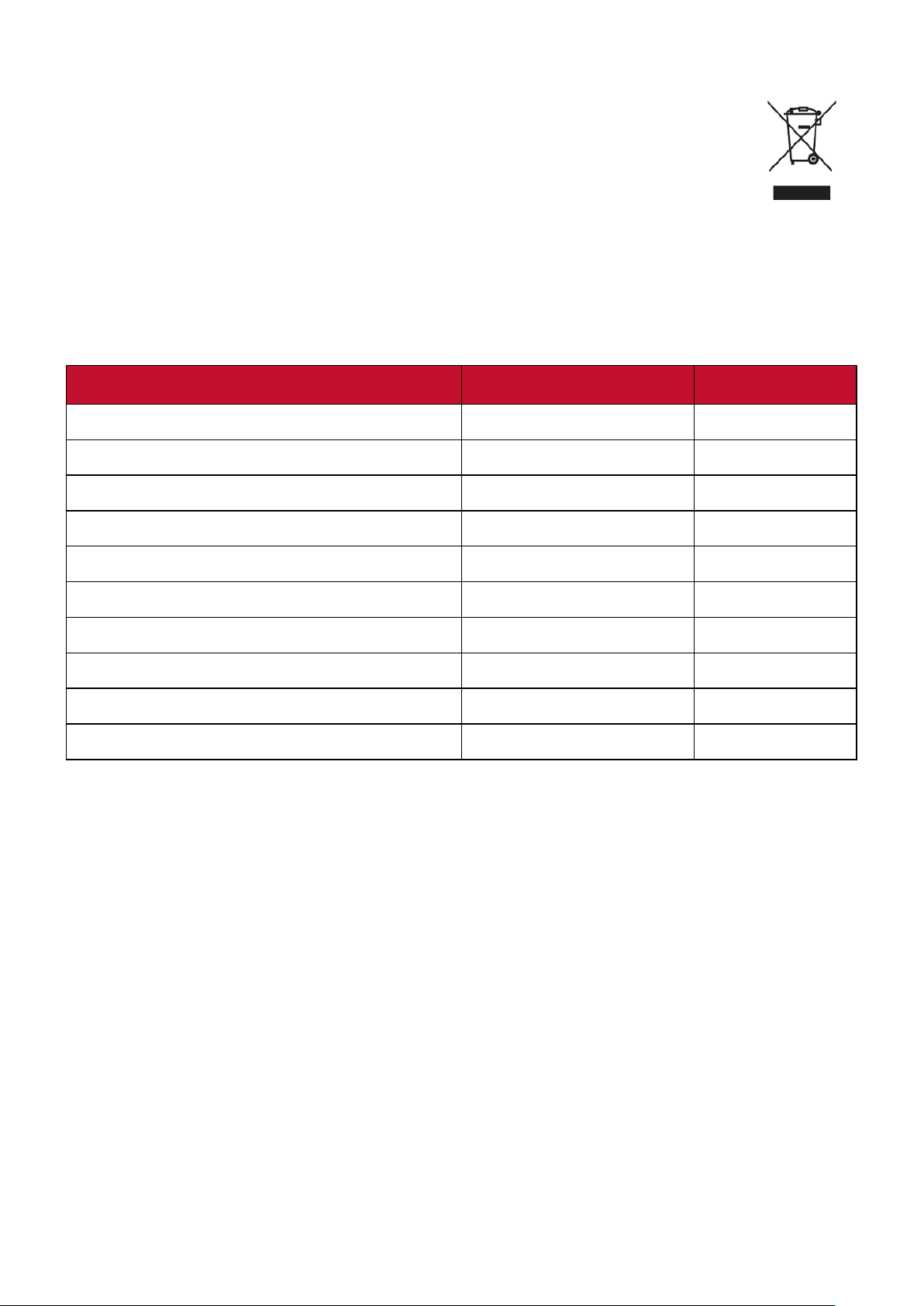
次の情報は、EU 加盟国のみに適用されます:
右側のマークは、廃電気電子機器指令2012/19/EU(WEEE)に 準 拠 し て
います。このマークは、本装置を未分類の地方自治体の廃棄物として処
分せず、現地の法律に従って回収および回収システムを使用する必要
があることを示しています。
RoHS2 コンプライアンス宣 言
本製品は、欧州議会および理事会指令 2011/65/EU(電気・電子機器における特
定の有害物質の使用制限に関する指令(RoHS2 指令)に準拠して設計・製造され
ており、欧州技術適合委員会(TAC)が発行する以下の最大濃度値に適合してい
るとみなされます。
物質 提案された最大濃度 実際の濃度
鉛( Pb) 0.1% < 0.1%
水 銀( Hg) 0.1% < 0.1%
カ ド ミ ウ ム( Cd) 0.01% < 0.01%
六 価 ク ロ ム( Cr6+) 0.1% < 0.1%
ポリ臭化ビフェニル(PBB) 0.1% < 0.1%
ポリ臭化ジフェニルエーテル(PBDE) 0.1% < 0.1%
フタル酸ビス(2‐エチルヘキシル)(DEHP) 0.1% < 0.1%
フタル酸ブチルベンジル (BBP) 0.1% < 0.1%
フタル酸ジブチル (DBP) 0.1% < 0.1%
フタル酸ジイソブチル (DIBP) 0.1% < 0.1%
上記のような製品の特定のコンポーネントは、下記の RoHS2 指令の附属書 III の
下で免除されています。
• 以下を超えない特殊用途用冷陰極蛍光灯および外部電極蛍光灯(CCFL および
EEFL)の 水 銀( ラ ン プ あ た り )。
短 い ラ ン プ( 500mm): ラ ン プ あ た り 最 大 3.5 mg。
中程度のランプ(500 mm 〜 1,500 mm): ラ ン プ あ た り 最 大 5 mg。
長 い ラ ン プ( 1,500 mm 以上):ランプあたり最大 13 mg。
• 陰極線管のガラス中の鉛。
• 重量 0.2 % を超えない蛍光灯のガラス中の鉛。
• 重量 0.4 % までの鉛を含むアルミニウムの合金元素としての鉛。
• 鉛を重量 4 % まで含有する銅合金。
• 高融点温度はんだ中の鉛(すなわち、鉛を重量 85 % 以上含む鉛ベースの
合 金 )。
• コンデンサに誘電体セラミック以外のガラスまたはセラミックの鉛を含む
電気および電子部品(例えば、圧電素子、またはガラスまたはセラミックマ
トリックス化合物中)。
65
Page 66

著作権情報
Copyright© ViewSonic Corporation, 2019. All rights reserved. 版権所有。
Macintosh 及び Power Macintosh はアップル 社 Apple Inc. の登録商標です。
Microsoft、Windows 及び Windows ロゴは米国及び他諸国のマイクロソフト社の
登録商標です。
ViewSonic 及び 3 羽の鳥のロゴは ViewSonic 社の登録商標です。
VESA は Video Electronics Standards Association の登録商標です。DPMS、
DisplayPort 及び DDC は VESA の商標です。
ENERGY STAR® は米国環境保護庁(EPA) の登録商標です。
ENERGY STAR® パートナーとして、ViewSonic® Corporation は本製品がエネルギー
効率のための ENERGY STAR® ガイドラインに 準 拠することを 決定しています。
免責条項:ViewSonic® Corporation は , 本書における技術的または編集上の誤り
についてその責を負いません。また、本資料の提供または本製品の動作或いは
使用に起因する二次的または間接的損害についてもその責を負いません。
製品の継続的な品質向上のために、ViewSonic® Corporation は製品の仕様を予
告なしに変更することができます。本文書の内容は予告なしに変更されることが
ありま す。
本書のいかなる部分も、ViewSonic®Corporation から事前に書面による許可を得
ることなく、いかなる方法によっても無断で複写、複製、転送することを禁じます。
VP2458_UG_JPN_20220920
66
Page 67

カスタマーサポート
技術サポート、製品サービスについては下記ウェブサイトをご覧ください。
https://www.viewsonic.com/jp/support/
製品サポート、修理、その他お問い合わせについては下記ウェブサイトからお送
りください。
https://www.viewsonic.com/jp/contact/
注意事項
製品のシリアル番号が必要です。
67
Page 68
 Loading...