

Page 1

VP2458
LCD-Monitor
Bedienungsanleitung
Modellnummer VS17557
P/N: VP2458
Page 2

Vielen Dank, dass Sie sich für ViewSonic®
entschieden haben
Als einer der weltweit führenden Anbieter von visuellen Lösungen verpflichtet
sich ViewSonic®, die Erwartungen der Welt an technologische Weiterentwicklung,
Innovation und Einfachheit zu übertreffen. Wir bei ViewSonic® glauben, dass unsere
Produkt das Potenzial haben, die Welt positiv zu beeinflussen, und wir sind davon
überzeugt, dass Ihnen das ViewSonic®-Produkt, für das Sie sich entschieden haben,
gute Dienste leisten wird.
Vielen Dank nochmals, dass Sie sich für ViewSonic® entschieden haben!
2
Page 3

Sicherheitshinweise
Bitte lesen Sie vor Inbetriebnahme des Gerätes die Sicherheitshinweise.
• Bewahren Sie diese Anleitung zum künftigen Nachschlagen an einem sicheren
Ort auf.
• Lesen Sie alle Warnhinweise und befolgen Sie sämtliche Anweisungen.
• Sitzen Sie mindestens 45 cm von dem Gerät entfernt.
• Lassen Sie einen Abstand von 10 cm rund um das Gerät, damit eine
angemessene Belüftung gewährleistet bleibt.
• Stellen Sie das Gerät an einem gut belüfteten Ort auf. Platzieren Sie nichts auf
dem Gerät, das die Wärmeableitung beeinträchtigen könnte.
• Benutzen Sie das Gerät nicht in der Nähe von Wasser. Damit es nicht zu Bränden
oder Stromschlägen kommt, setzen Sie dieses Gerät keiner Feuchtigkeit aus.
• Setzen Sie das Gerät keinem direkten Sonnenlicht oder andere Quellen
nachhaltiger Wärme aus.
• Stellen Sie das Gerät nicht in der Nähe von Wärmequellen (z. B. Heizungen,
Herde etc.) auf, meiden Sie unbedingt die Nähe zu sonstigen Geräten, die die
Temperatur des Gerätes auf gefährliche Werte erhöhen könnten – dazu zählen
auch Verstärker.
• Reinigen Sie das Gehäuse mit einem weichen, trockenen Tuch. Mehr dazu finden
Sie unter Abschnitt „Wartung“ auf Seite 62.
• Wenn Sie den Bildschirm berühren, kann Öl darauf zurückbleiben. Beachten Sie
zur Beseitigung öliger Flecken auf dem Bildschirm Abschnitt „Wartung“ auf Seite
62.
• Berühren Sie die Bildschirmoberfläche nicht mit scharfen, spitzen oder harten
Gegenständen, da diese den Bildschirm beschädigten könnten.
• Achten Sie beim Transportieren des Gerätes darauf, das Gerät nicht fallen zu
lassen oder gegen andere Gegenstände zu stoßen.
• Platzieren Sie das Gerät nicht auf einer unebenen oder unstabilen Oberfläche.
Das Gerät könnte herunterfallen, was Verletzungen und Störungen zur Folge
haben kann.
• Platzieren Sie keine schweren Gegenstände auf dem Gerät oder Anschlusskabeln.
• Schalten Sie das Gerät sofort ab und wenden Sie sich an Ihren Händler oder
ViewSonic®, falls Sie Rauch, ungewöhnliche Geräusche oder einen komischen
Geruch bemerken. Eine weitere Benutzung des Gerätes ist gefährlich.
• Versuchen Sie niemals, die Sicherheitsfunktionen des geerdeten Netzsteckers
außer Kraft zu setzen. Ein verpolungssicherer Stecker ist mit zwei Kontakten
ausgestattet, von denen einer breiter als der andere ist. Ein geerdeter Stecker
verfügt über zwei Kontakte und eine dritte Erdungszunge. Der breitere Kontakt/
die Erdungszunge dient Ihrer Sicherheit. Falls der Stecker nicht in Ihre Steckdose
passt, benötigen Sie einen Adapter. Versuchen Sie nicht, den Stecker gewaltvoll
in die Steckdose zu stecken.
3
Page 4

• Entfernen Sie bei Anschluss an eine Steckdose NICHT die Erdungszunge.
Achten Sie darauf, dass die Erdungszunge auf keinen Fall entfernt wird.
• Sorgen Sie dafür, dass das Netzkabel nichts eingeklemmt wird, nicht
darauf getreten werden kann. Achten Sie insbesondere auf den
Netzstecker und auf die Stelle, an der das Kabel aus dem Gerät austritt.
Nutzen Sie eine Steckdose in unmittelbarer Nähe des Gerätes, die
jederzeit leicht erreicht werden kann.
• Verwenden Sie nur vom Hersteller angegebene Zusatz- und
Zubehörteile.
• Falls Sie einen Wagen verwenden, bewegen Sie die Wagen/
Gerät-Kombination äußerst vorsichtig, damit das Gerät nicht umkippt.
• Ziehen Sie den Netzstecker aus der Steckdose, falls das Gerät voraussichtlich
längere Zeit nicht benutzt wird.
• Überlassen Sie Wartungs- und Reparaturarbeiten ausschließlich
qualifizierten Fachleuten. Bei Beschädigungen und anderen
Beeinträchtigungen muss das Gerät gewartet oder repariert werden;
beispielsweise in folgenden Fällen:
Wenn das Netzkabel oder der Netzstecker beschädigt ist.
Wenn Flüssigkeiten über dem Gerät verschüttet wurden oder Gegenstände in
das Gerät gefallen sind.
Wenn das Gerät Feuchtigkeit ausgesetzt war.
Wenn das Gerät nicht normal funktioniert oder fallen gelassen wurde.
• HINWEIS: Längeres Hören über Ohr-/Kopfhörer bei hoher Lautstärke kann
Hörschäden/Gehörverlust zur Folge haben. Achten Sie beim Einsatz von Ohr-/
Kopfhörern darauf, die Lautstärke nicht zu hoch einzustellen, damit es nicht zu
Hörschäden kommt.
• HINWEIS: Der Monitor könnte sich überhitzen und abschalten! Bitte schalten Sie
Ihren Monitor wieder ein, wenn sich das Gerät automatisch abschaltet. Ändern
Sie nach dem Neustart Auflösung und Bildwiederholfrequenz Ihres Monitors.
Einzelheiten dazu finden Sie in der Bedienungsanleitung der Grafikkarte.
4
Page 5

Inhalt
Sicherheitshinweise ......................................................................... 3
Einleitung .......................................................................................7
Lieferumfang .................................................................................................................. 7
Übersicht ........................................................................................................................8
Grundeinstellungen .........................................................................9
Ständer installieren ........................................................................................................ 9
Wandmontage ............................................................................................................. 11
Sicherheitssteckplatz verwenden ................................................................................13
Verbindungen herstellen ...............................................................14
An Stromversorgung anschließen ................................................................................14
Externe Geräte anschließen ......................................................................................... 15
HDMI-Verbindung .................................................................................................. 15
DisplayPort-Verbindung .........................................................................................16
USB-Verbindung .................................................................................................... 17
VGA-Verbindung .................................................................................................... 18
Monitor verwenden ......................................................................19
Betrachtungswinkel anpassen......................................................................................19
Höhenanpassung ................................................................................................... 19
Neigungswinkel anpassen .....................................................................................20
Bildschirmausrichtung anpassen (Monitor schwenken) ........................................20
Schwenkwinkel anpassen ......................................................................................22
Gerät ein- und ausschalten .......................................................................................... 23
Bedienfeldtasten verwenden ....................................................................................... 24
Quick Menu (Schnellmenü) ................................................................................... 24
Schnelltasten .........................................................................................................26
Einstellungen kongurieren .........................................................................................29
Allgemeine Akonen .............................................................................................29
Bildschirmmenübaum ........................................................................................... 32
Menu Opons (Menüoponen) ............................................................................38
Erweiterte Funkonen und Einstellungen ......................................49
Colorbraon ................................................................................................................. 49
Auto Pivot .................................................................................................................... 50
Firmware aktualisieren ................................................................................................ 51
5
Page 6

Anhang ..........................................................................................53
Technische Daten .........................................................................................................53
Glossar ......................................................................................................................... 55
Problemlösung ............................................................................................................. 60
Wartung ....................................................................................................................... 62
Allgemeine Vorsichtsmaßnahmen ......................................................................... 62
Bildschirm reinigen ................................................................................................ 62
Gehäuse reinigen ...................................................................................................62
Haungsausschluss ............................................................................................... 62
Informaonen zu Richtlinien und Service.......................................63
Informaonen zur Konformität .................................................................................... 63
Industry-Canada-Erklärung .................................................................................... 63
CE-Konformität für europäische Länder ................................................................64
RoHS2-Konformitätserklärung ............................................................................... 64
Indische Beschränkung zu gefährlichen Stoen ....................................................65
Entsorgung zum Ende der Einsatzzeit ....................................................................65
Hinweise zum Urheberrecht ........................................................................................66
Kundendienst .........................................................................................................67
Eingeschränkte Garane ........................................................................................68
6
Page 7

Einleitung
Lieferumfang
• Monitor
• Netzkabel
• Videokabel
• Schnellstartanleitung
Hinweis: Mitgelieferte Netzkabel und Videokabel können je nach Land variieren.
Bitte wenden Sie sich für weitere Informationen an Ihren örtlichen
Händler.
7
Page 8
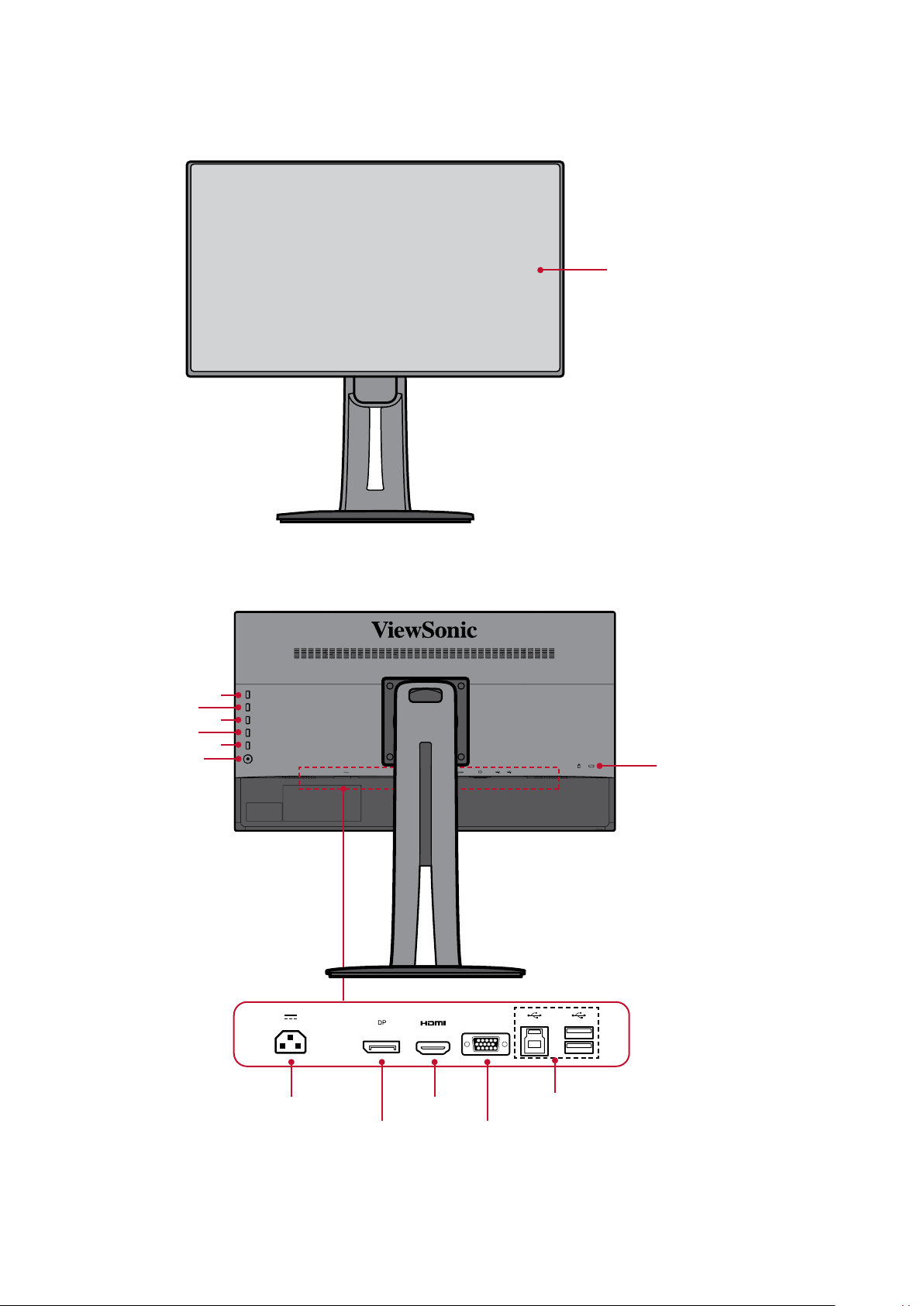
Übersicht
Vorderansicht
Bildschirm
Rückansicht
Ein-/Austaste
1
2
3
4
5
Sicherheitssteckplatz
VGA
Wechselspannungseingang
DisplayPort VGA-Anschluss
Anschluss
USB-AnschlüsseHDMI-
Hinweis: Weitere Informationen über die Taste 1/2/3/4/5 und ihre Funktionen
finden Sie unter „Schnelltasten“ auf Seite 26.
8
Page 9
Grundeinstellungen
Dieser Abschnitt bietet detaillierte Anweisungen zur Einrichtung Ihres Monitors.
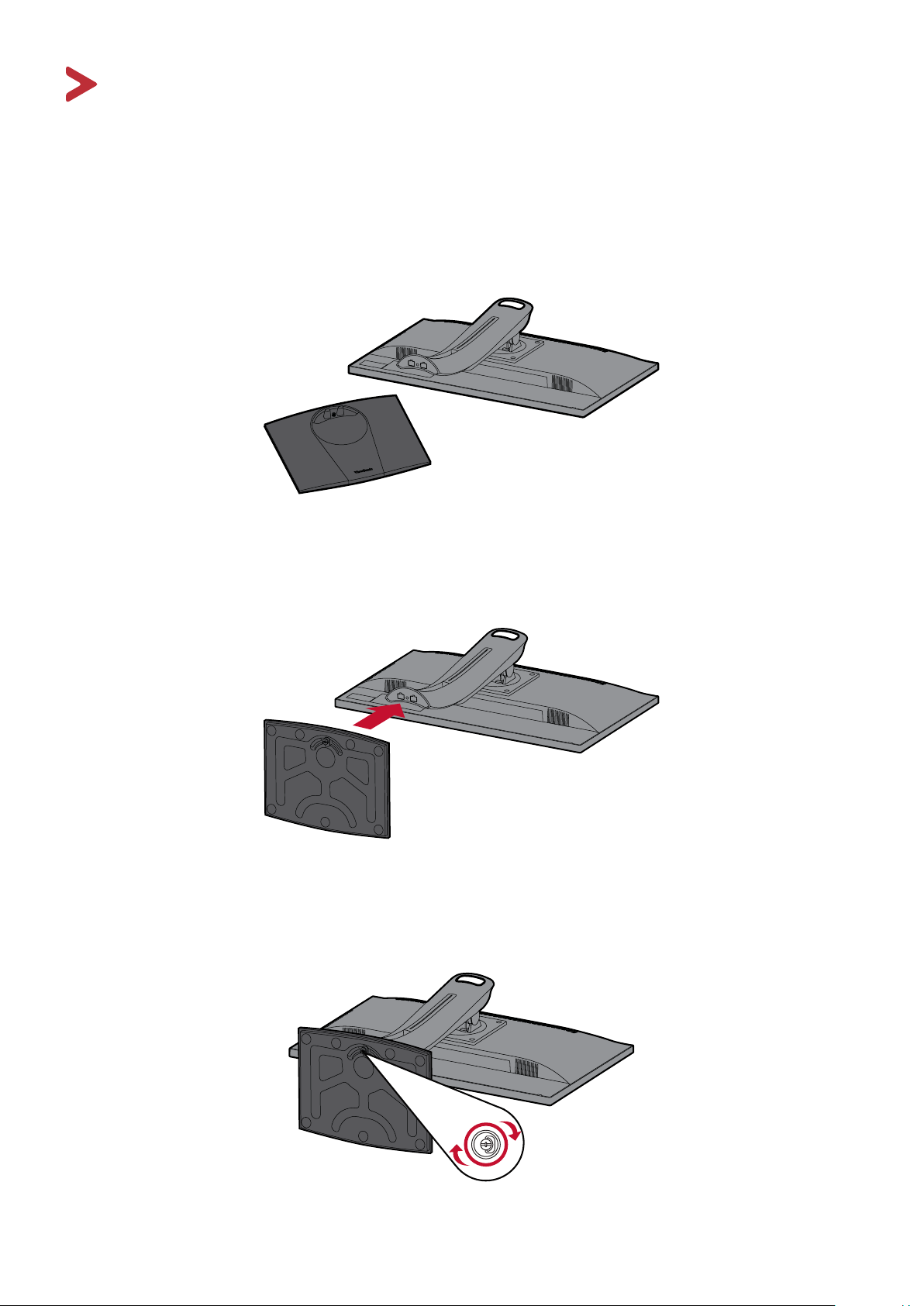
Ständer installieren
1. Platzieren Sie den Monitor mit der Bildschirmseite nach unten auf einem flachen,
stabilen Untergrund.
2. Richten Sie die zwei (2) Punkte an der Basis des Monitorständers am Hals des
Monitorständers aus und verbinden Sie diese.
3. Verwenden Sie die unverlierbare Schraube in der Basis des Monitorständers und
sichern Sie sie am Hals des Monitorständers.
9
Page 10
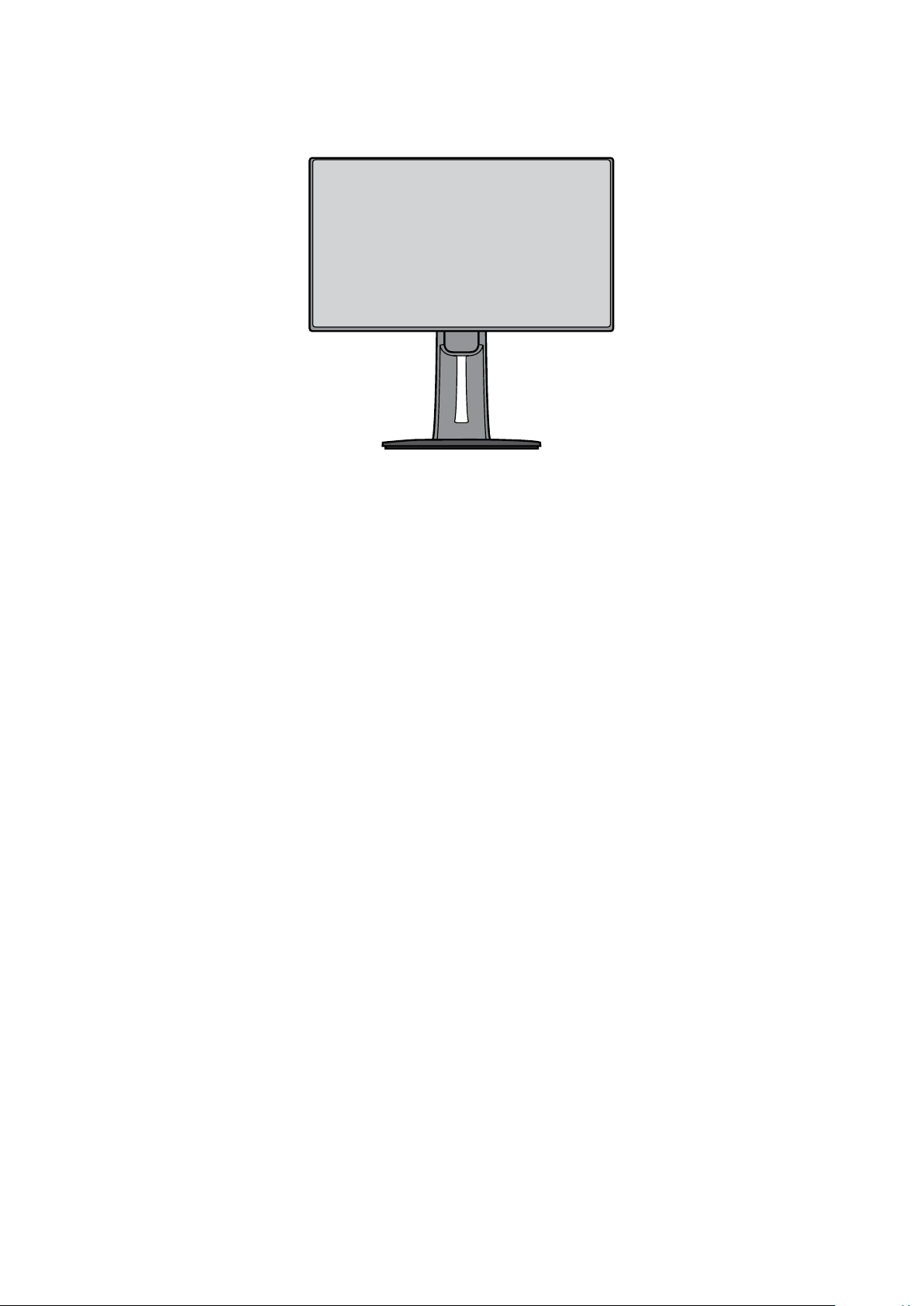
4. Heben Sie das Gerät auf einem flachen, stabilen Untergrund in seine aufrechte
Position.
Hinweis: Platzieren Sie das Gerät auf einem flachen, stabilen Untergrund.
Andernfalls könnte das Gerät umfallen und beschädigt werden und/
oder Verletzungen verursachen.
10
Page 11
Wandmontage
Standardabmessungen für Wandmontagesets finden Sie in der nachstehenden
Tabelle.
Hinweis: Nur für die Verwendung mit dem UL-gelisteten Wandmontageset.
Wenden Sie sich zur Beziehung eines Wandmontagesets oder eines
höhenverstellbaren Standfußes an ViewSonic® oder Ihren örtlichen
Fachhändler.
Maximale
Belastbar-
keit
14kg 100 × 100 mm 115 × 115 × 2,6 mm Ø 5 mm
Hinweis: Wandmontagesets werden separat verkauft.
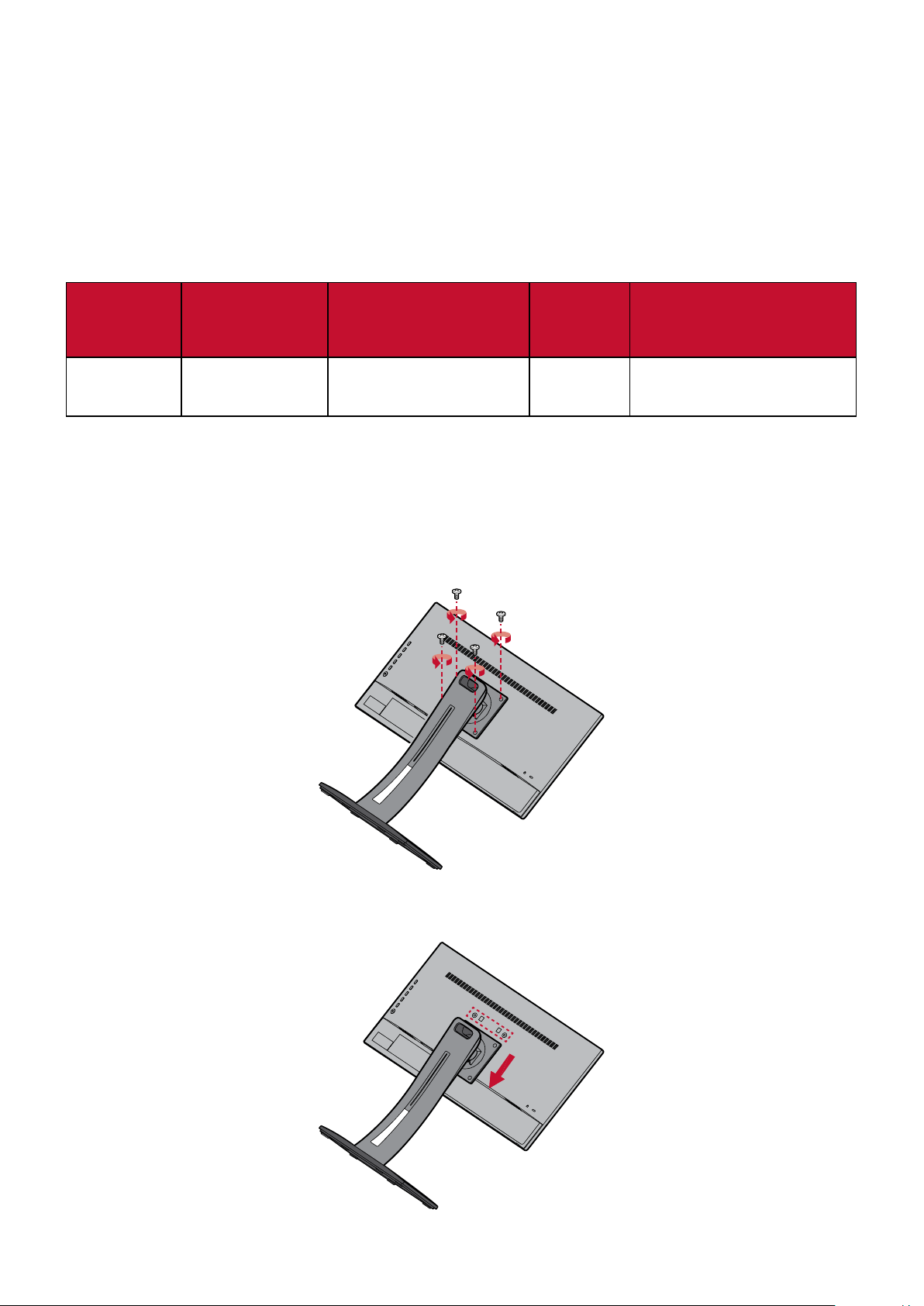
1. Schalten Sie das Gerät aus und ziehen Sie alle Kabel.
2. Platzieren Sie das Gerät mit der Bildschirmseite nach unten auf einem flachen,
stabilen Untergrund.
3. Entfernen Sie die vier (4) Schrauben, die den Ständer am Monitor sichern.
Lochmuster
(B x H)
Schnittstellenpad
(B x H x T)
Padloch
Schraubenspezifikatio-
nen und -quantität
M4 x 10 mm
4 Löcher
4. Zum Lösen der Haken langsam nach unten ziehen. Entfernen Sie dann den
Ständer.
11
Page 12
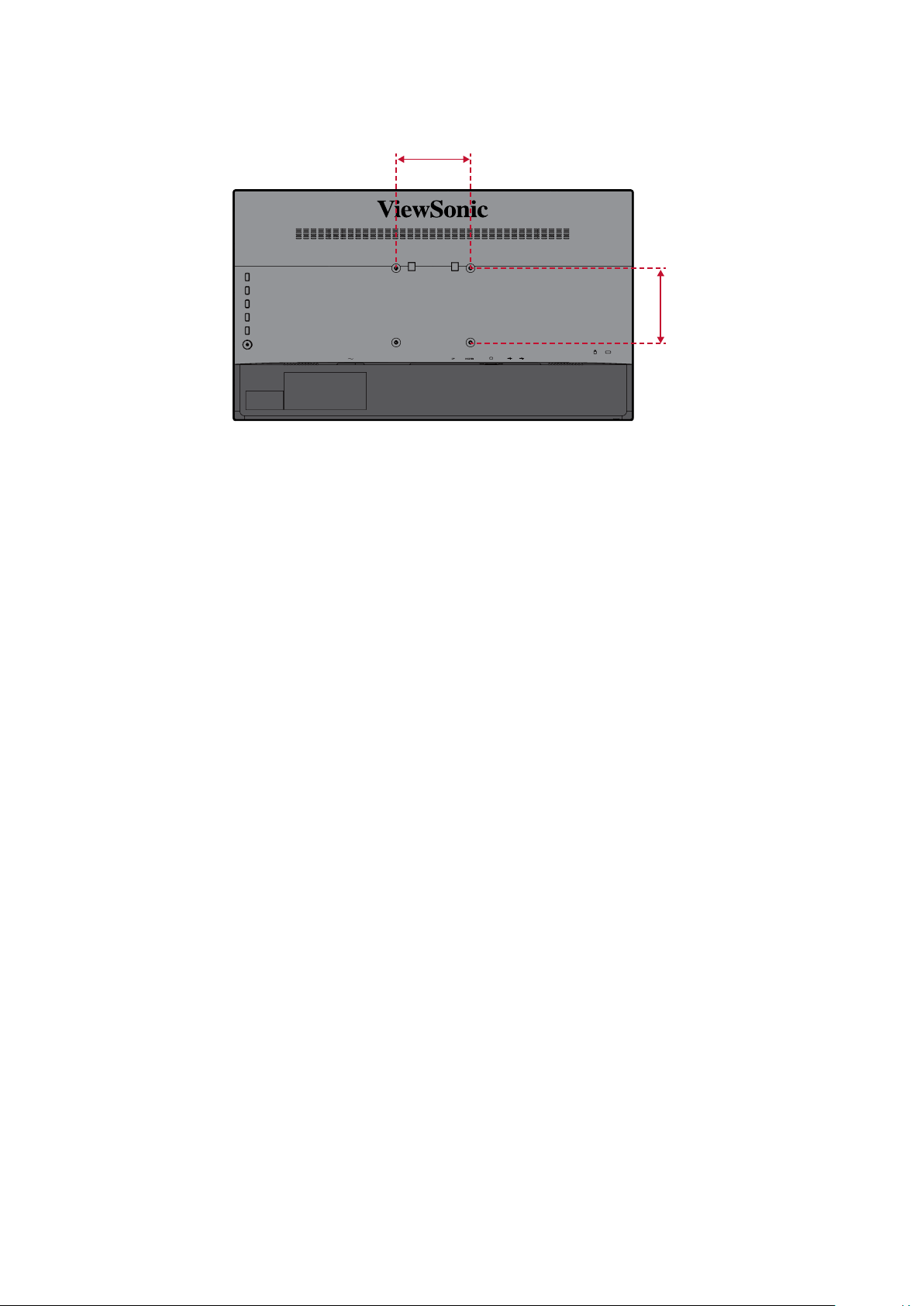
5. Bringen Sie die Montagehalterung an den VESA-Montagelöchern an der Rückseite
des Gerätes an. Sichern Sie sie dann mit vier (4) Schrauben (M4 x 10 mm).
100 mm
100 mm
6. Montieren Sie den Monitor mit Hilfe der mit dem Wandmontageset gelieferten
Anweisungen an der Wand.
12
Page 13
Sicherheitssteckplatz verwenden
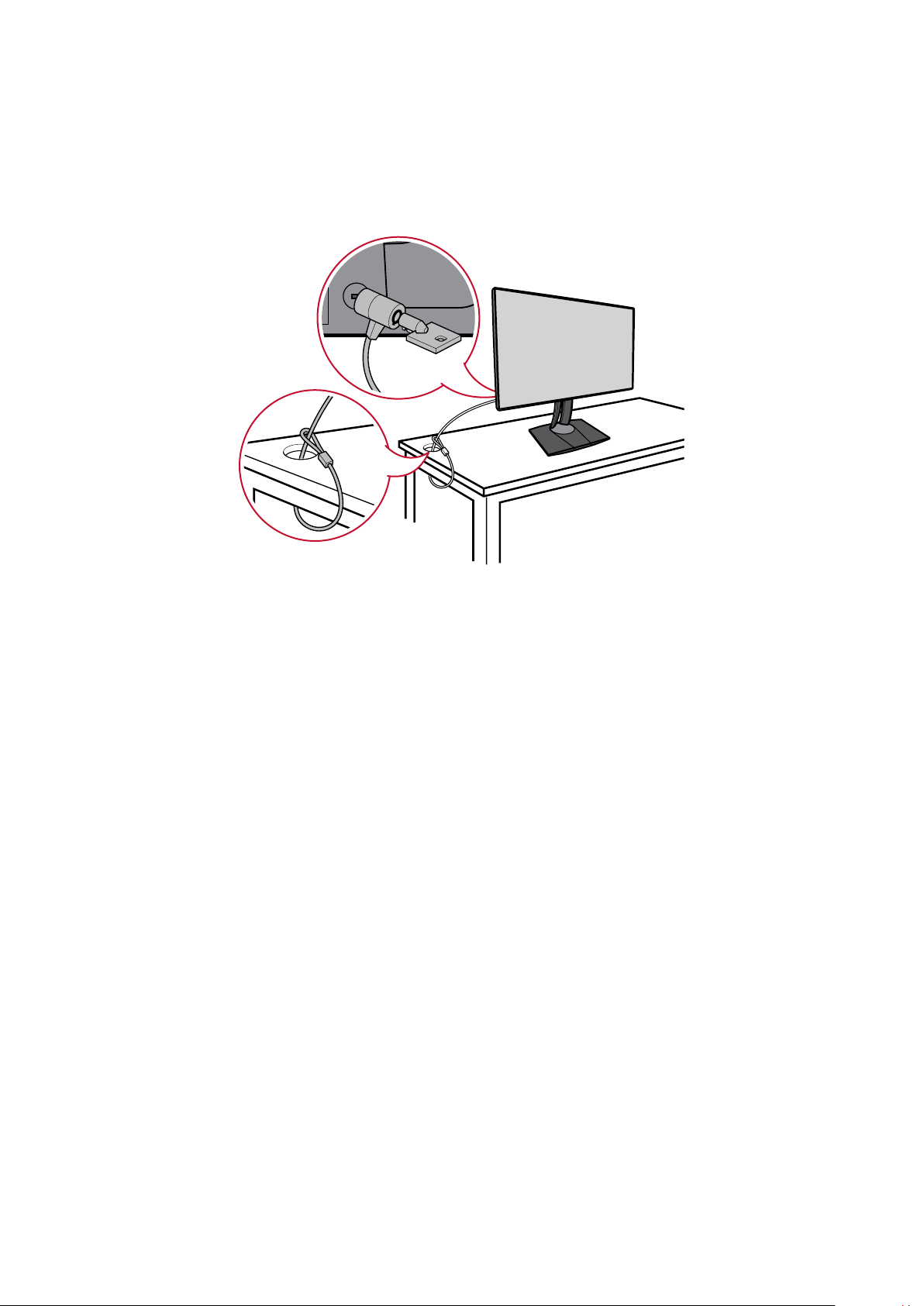
Schützen Sie Ihr Gerät vor Diebstahl, indem Sie eine Schlossvorrichtung zur
Sicherung des Gerätes an einem festen Gegenstand verwenden.
Nachstehend finden Sie ein Beispiel zur Einrichtung einer Schlossvorrichtung an
einem Tisch.
13
Page 14
Verbindungen herstellen
Dieser Abschnitt erläutert die Verbindung des Monitors mit anderen Geräten.
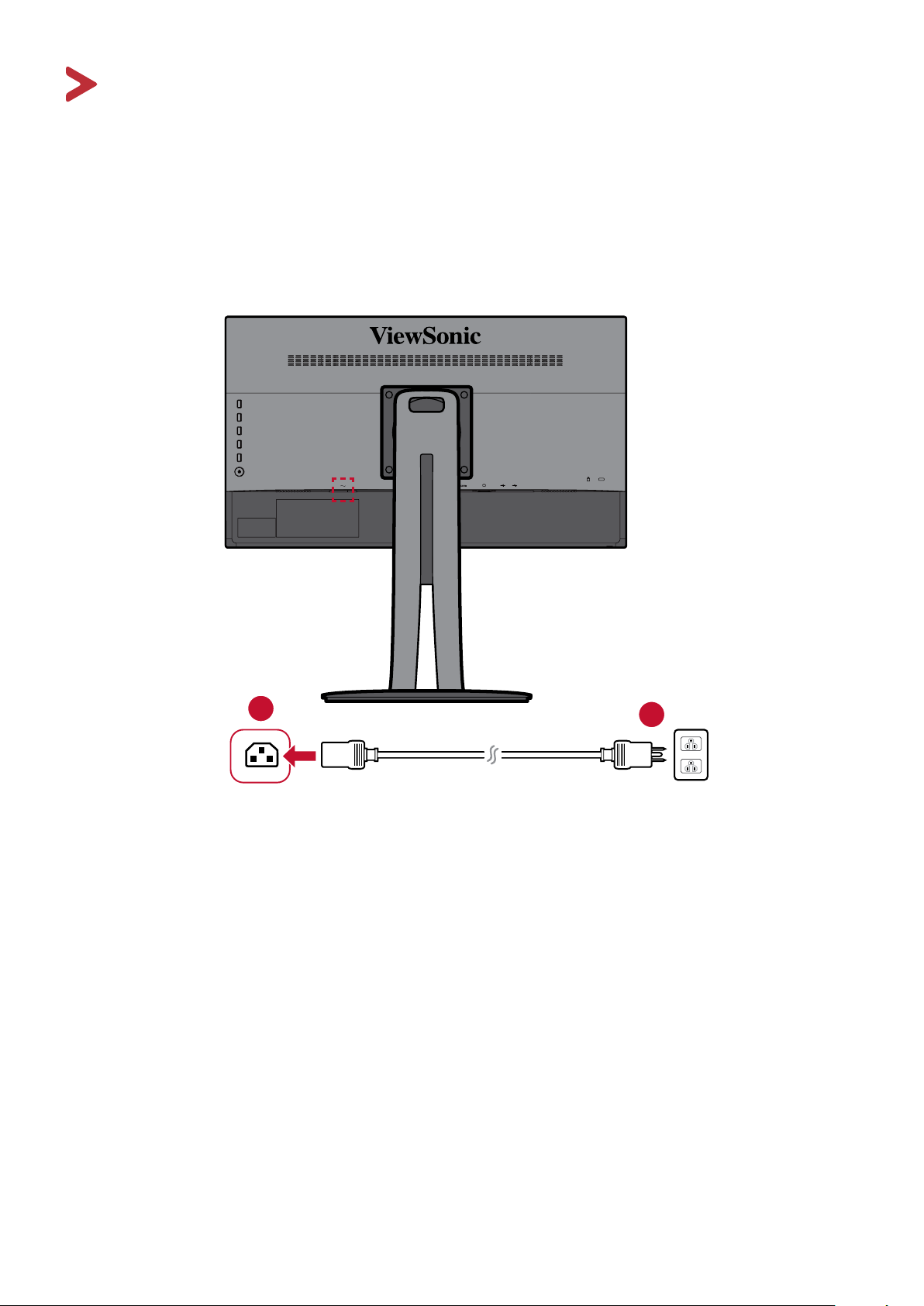
An Stromversorgung anschließen
1. Verbinden Sie das Netzkabel mit dem Wechselspannungseingang an der
Rückseite des Gerätes.
2. Stecken Sie den Netzstecker in eine Steckdose.
1
2
14
Page 15
Externe Geräte anschließen
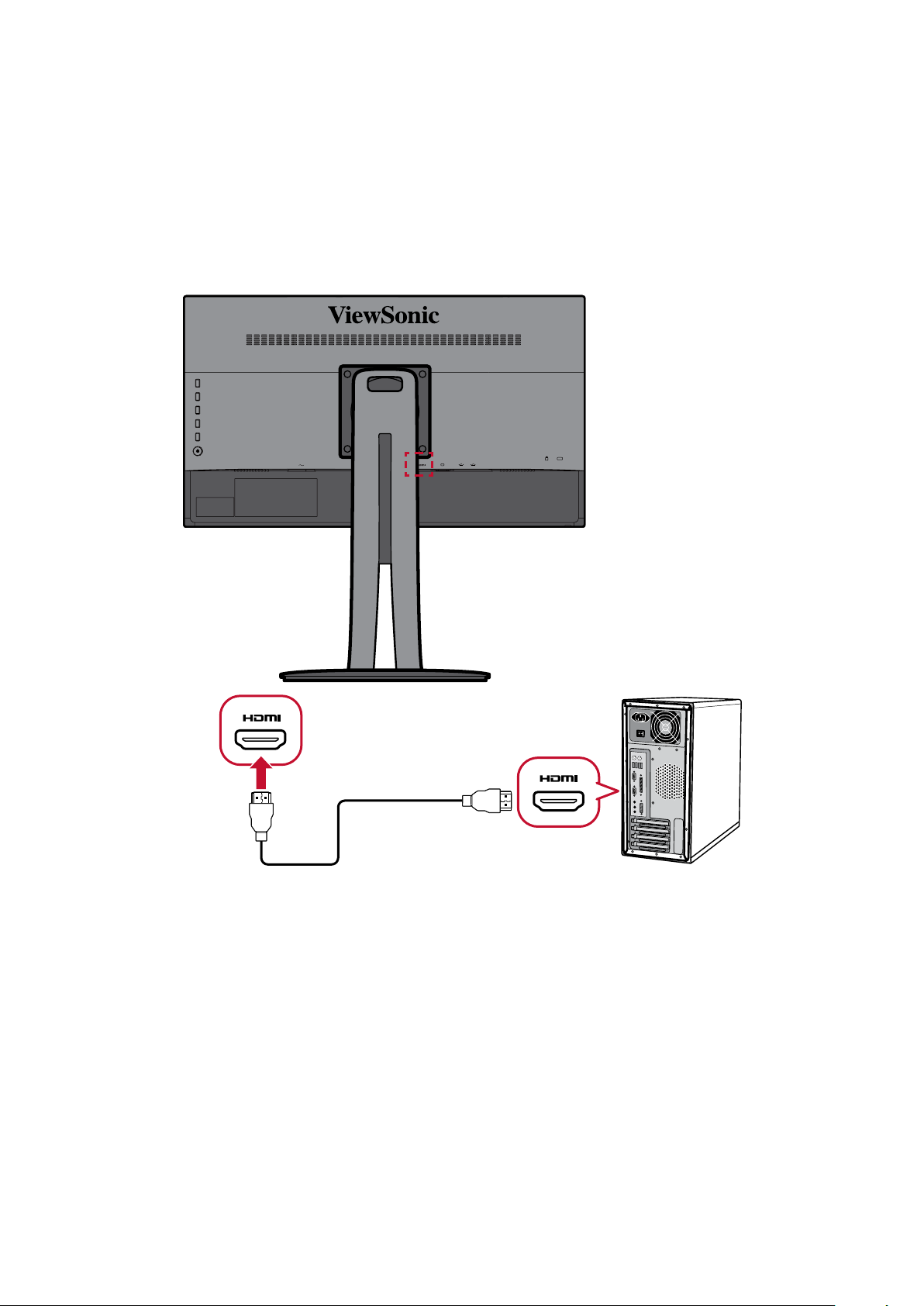
HDMI-Verbindung
Verbinden Sie ein Ende eines HDMI-Kabels mit dem HDMI-Anschluss Ihres
Monitors. Verbinden Sie dann das andere Kabelende mit dem HDMI-Anschluss Ihres
Computers.
Hinweis: Der Monitor ist mit einem HDMI-1.4-Anschluss ausgestattet.
15
Page 16
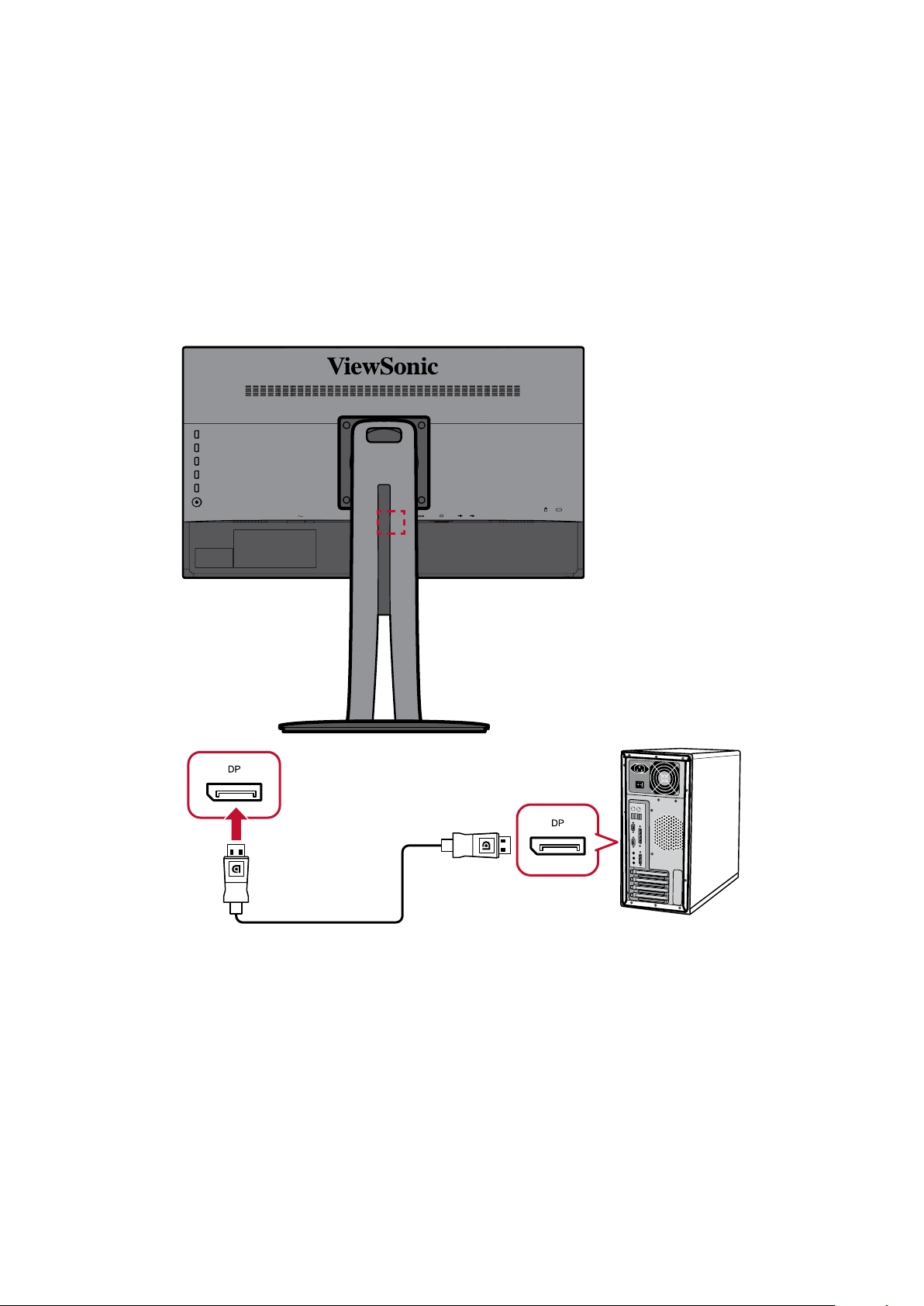
DisplayPort-Verbindung
Verbinden Sie ein Ende eines DisplayPort-Kabels mit dem DisplayPort-Anschluss.
Schließen Sie dann das andere Kabelende an den DisplayPort- oder Mini-DPAnschluss Ihres Computers an.
Hinweis: Schließen Sie den Monitor am Thunderbolt-Anschluss (v. 1 und
2) an Ihrem Mac an, indem Sie den Mini-DP-Stecker des Mini-DPzu-DisplayPort-Kabels mit dem Thunderbolt-Ausgang Ihres Mac
verbinden. Verbinden Sie dann das andere Kabelende mit dem
DisplayPort-Anschluss des Monitors.
16
Page 17
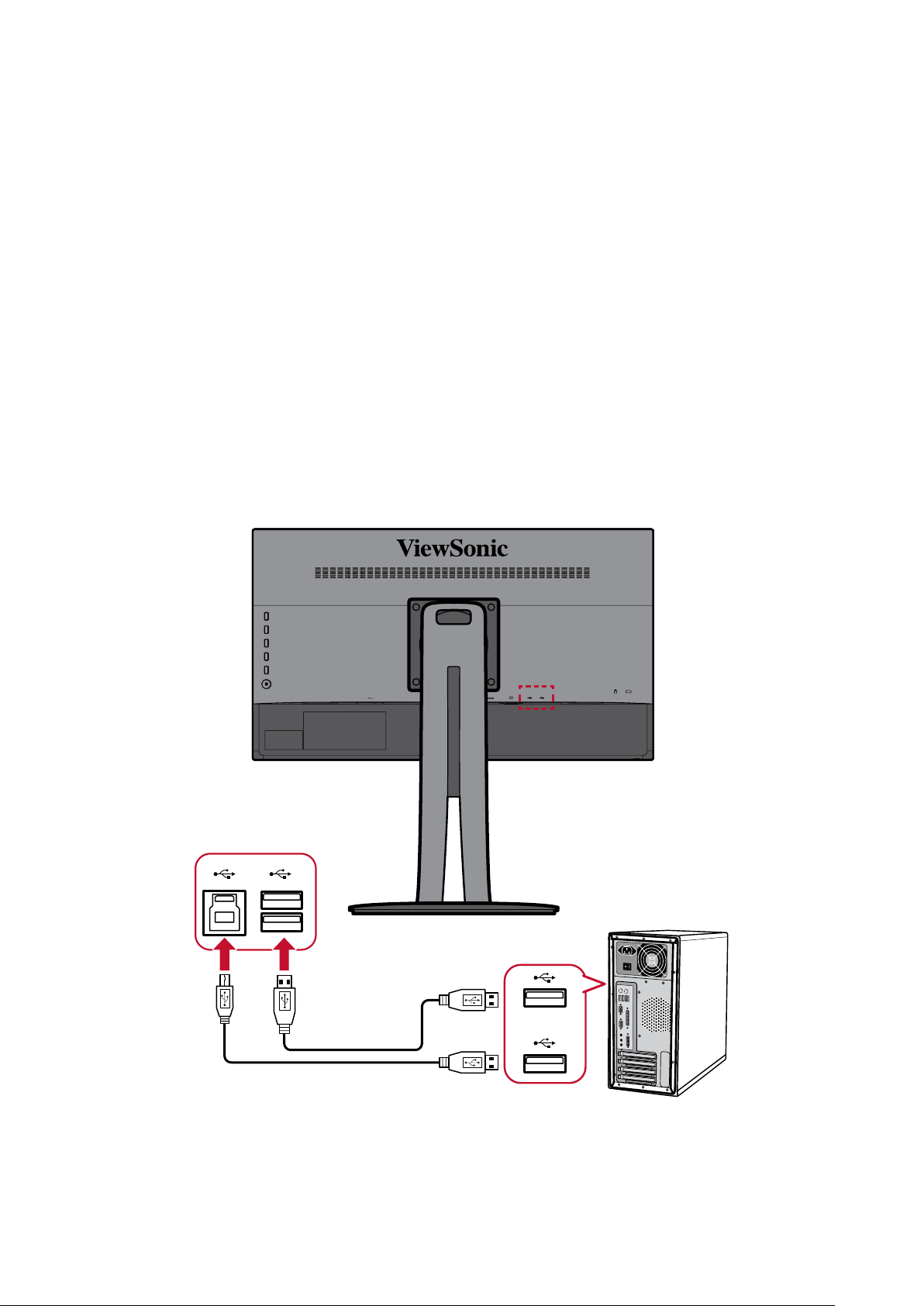
USB-Verbindung
Verbinden Sie ein Ende eines USB-Kabels mit einem USB-Anschluss des Monitors.
Verbinden Sie dann das andere Kabelende mit einem USB-Anschluss Ihres
Computers.
Hinweis: Der Monitor unterstützt zwei (2) Arten von USB-Anschlüssen.
Beachten Sie beim Herstellen der Verbindung(en) folgende Richtlinien:
• Zwei (2) USB-Type-A-Anschlüsse: Verbindung für Ihr(e) Type-APeripheriegerät(e) (z. B. Speichergerät).
» HINWEIS: Stellen Sie zur Aktivierung des USB-Type-A-
Anschlusses sicher, dass Ihr Computer auch mit dem USB-TypeB-Anschluss des Monitors verbunden ist.
• Ein (1) USB-Type-B-Anschluss: Verbinden Sie das Kabel mit USBType-B-Stecker (quadratisch mit 2 ausgeschnittenen Ecken) mit
diesem Anschluss, verbinden Sie dann das andere Ende des Kabels
mit dem USB-Downstream-Anschluss Ihres Computers.
17
Page 18
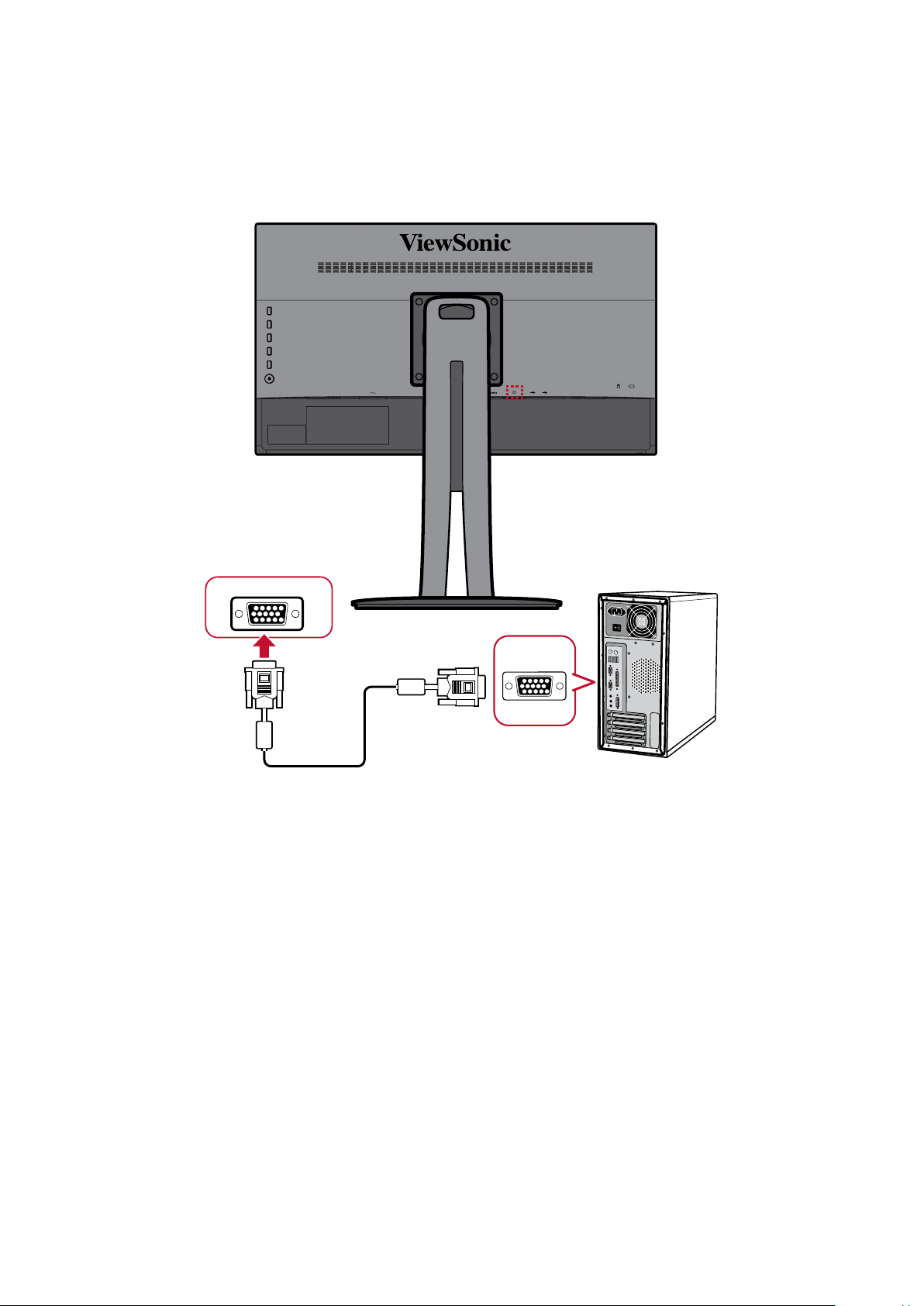
VGA-Verbindung
Verbinden Sie ein Ende eines VGA-Kabels mit dem VGA-Anschluss Ihres Monitors.
Verbinden Sie dann das andere Kabelende mit dem VGA-Anschluss Ihres
Computers.
VGA
VGA
Hinweis: Der Monitor ist mit einem VGA-Anschluss ausgestattet.
18
Page 19
Monitor verwenden
Betrachtungswinkel anpassen
Für optimale Betrachtung können Sie den Betrachtungswinkel mit einer der
folgenden Methoden anpassen:
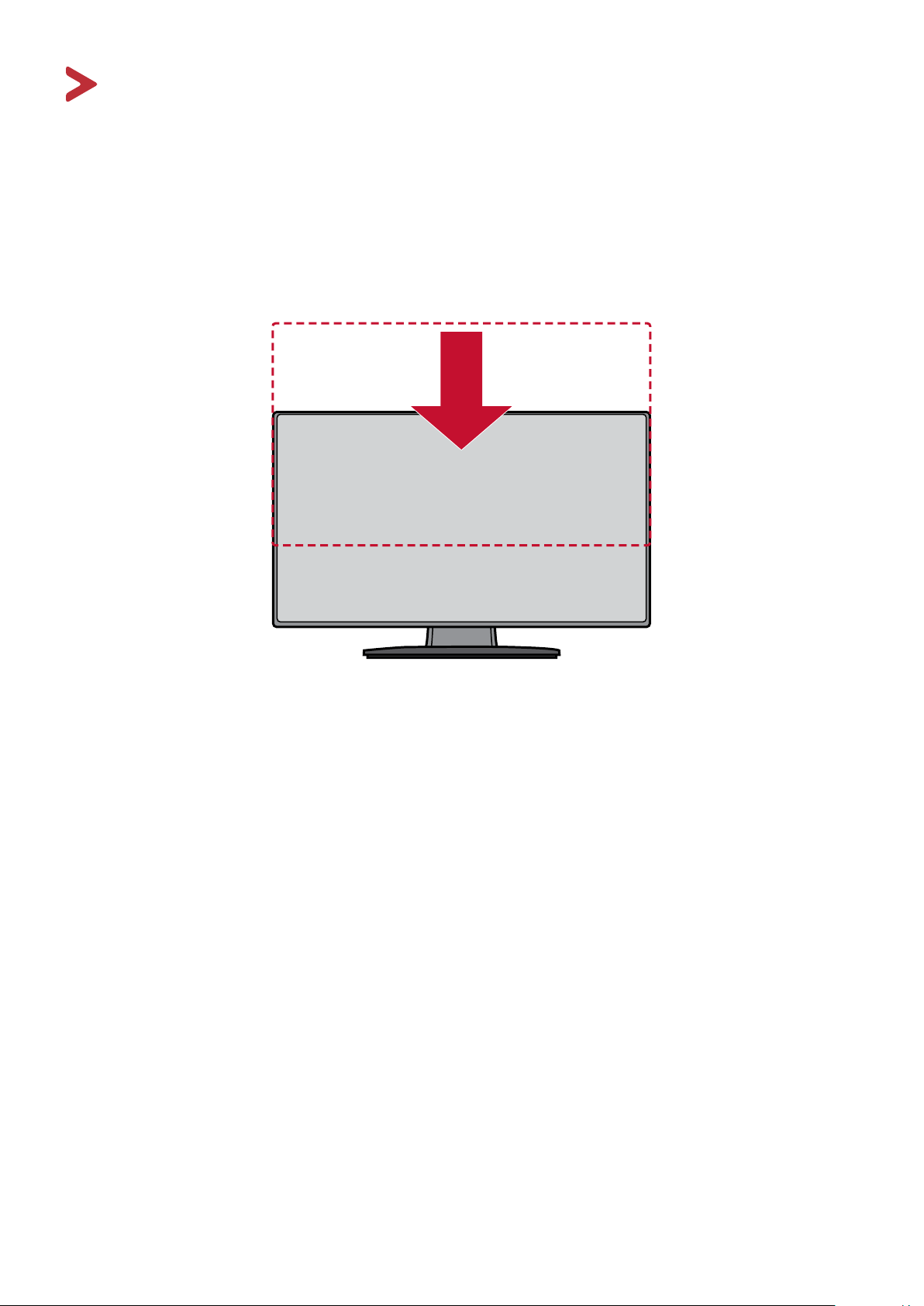
Höhenanpassung
Senken oder erhöhen Sie den Monitor wie gewünscht (0 bis 130 mm).
Hinweis: Bei der Anpassung fest entlang der Einstellschiene nach unten
drücken, während Sie den Monitor mit beiden Händen an der Seite
halten.
19
Page 20
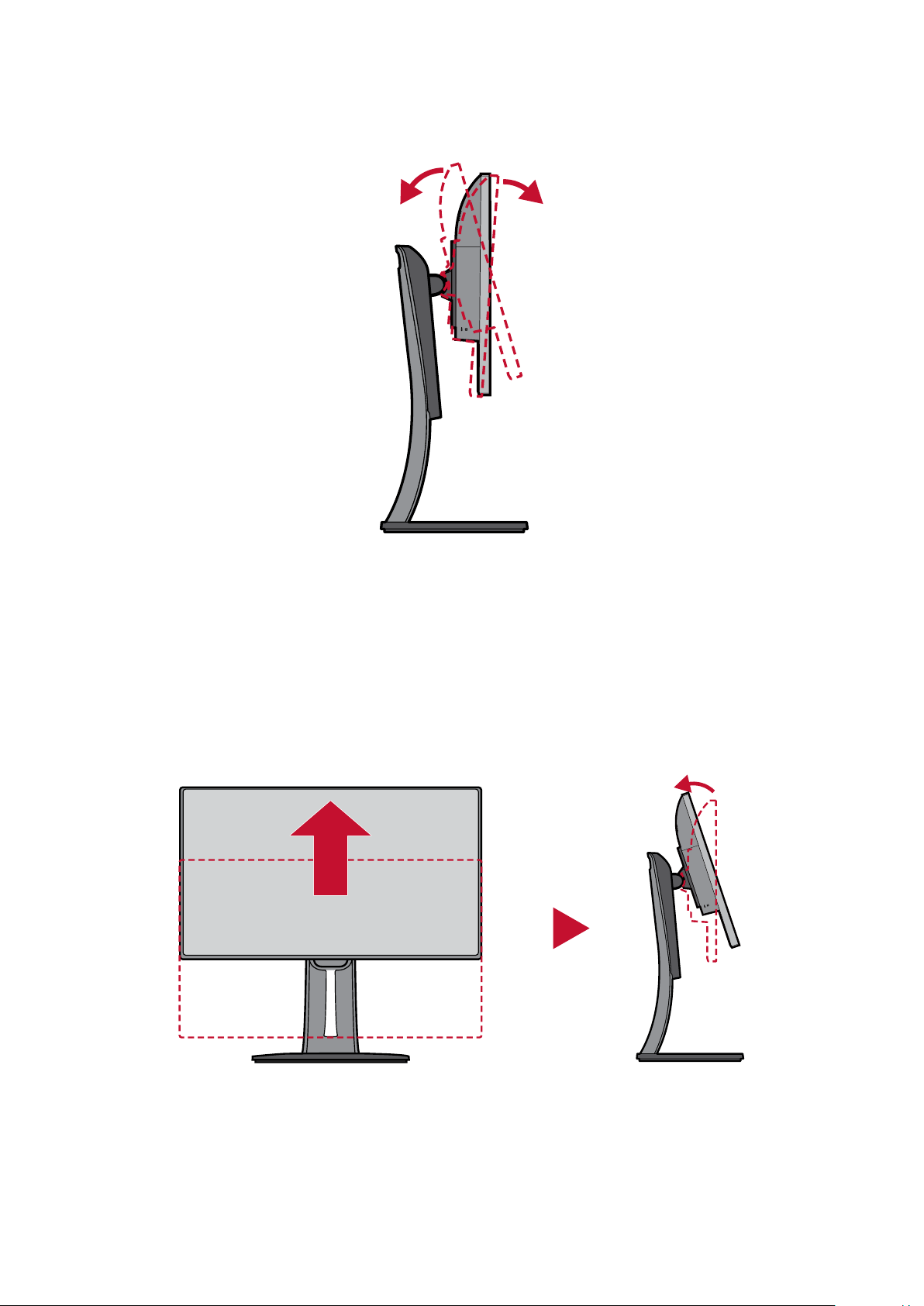
Neigungswinkel anpassen
Neigen Sie den Monitor auf den gewünschten Betrachtungswinkel nach vorne oder
hinten (-5 bis 21 °).
Hinweis: Stützen Sie den Ständer beim Anpassen sicher mit einer Hand,
während Sie den Monitor mit der anderen Hand nach vorne oder
hinten neigen.
Bildschirmausrichtung anpassen (Monitor schwenken)
1. Passen Sie den Monitor auf die höchste Position an. Neigen Sie den Monitor dann
vollständig nach hinten.
20
Page 21
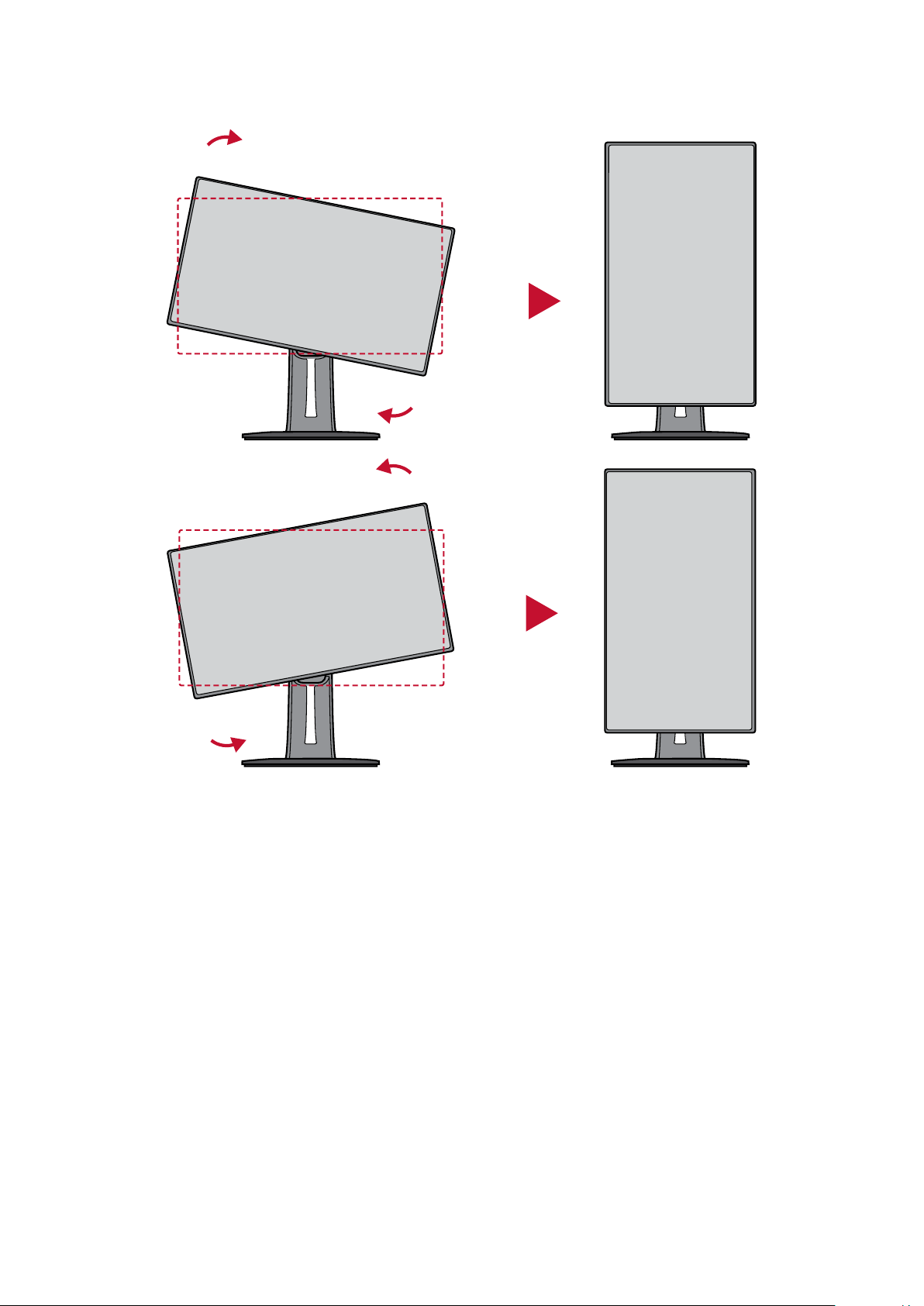
2. Drehen Sie den Monitor um 90 ° im oder entgegen dem Uhrzeigersinn vom Quer-
ins Hochformat.
Hinweis:
• Achten Sie bei der Anpassung darauf, beide Seiten des Monitors sicher mit
beiden Händen zu halten und den Monitor um 90 ° zu drehen.
• Mit der Anwendung „Auto Pivot“ kann das System die Bildschirmausrichtung
automatisch erkennen.
21
Page 22
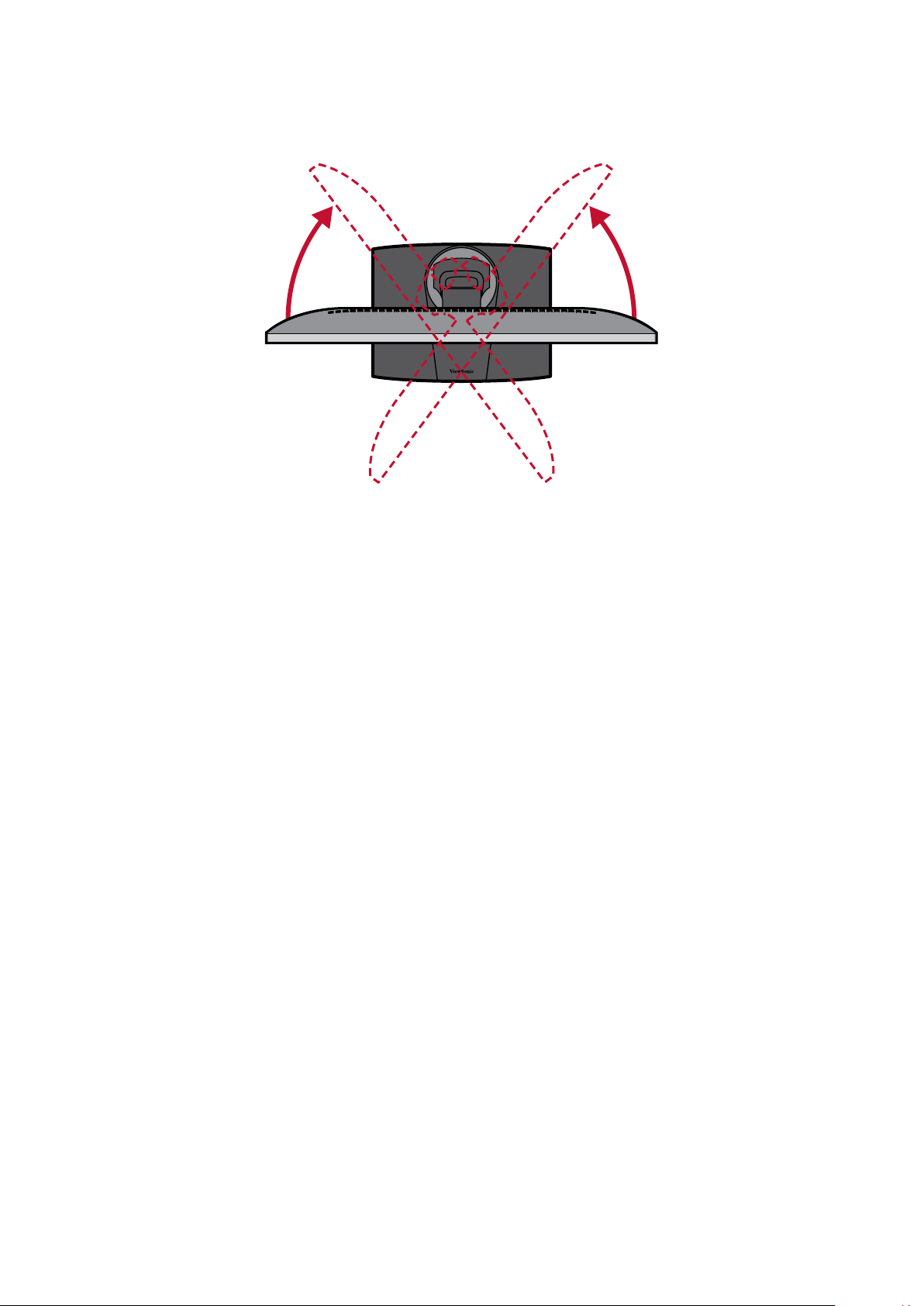
Schwenkwinkel anpassen
Schwenken Sie den Monitor auf den gewünschten Betrachtungswinkel (60 °) nach
links oder rechts.
22
Page 23
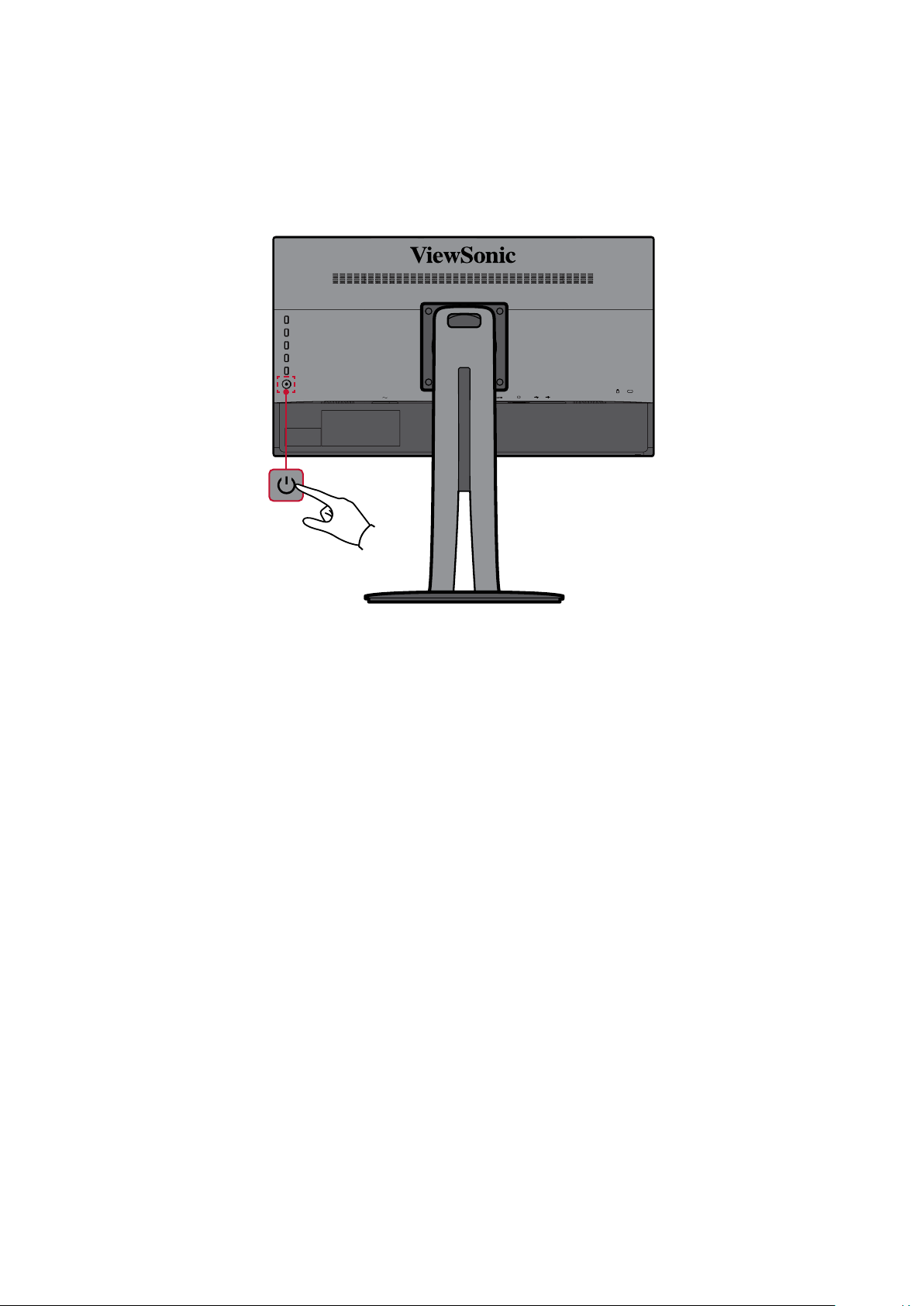
Gerät ein- und ausschalten
1. Schließen Sie den Netzstecker an eine Steckdose an.
2. Schalten Sie den Monitor über die Power (Ein-/Austaste) ein.
3. Wenn Sie den Bildschirm wieder ausschalten möchten, berühren Sie die Power
(Ein-/Austaste) noch einmal.
Hinweis: Der Monitor verbraucht weiterhin Strom, solange das Netzkabel an die
Steckdose angeschlossen ist. Bitte ziehen Sie den Netzstecker aus der
Steckdose, wenn der Monitor längere Zeit nicht benutzt wird.
23
Page 24
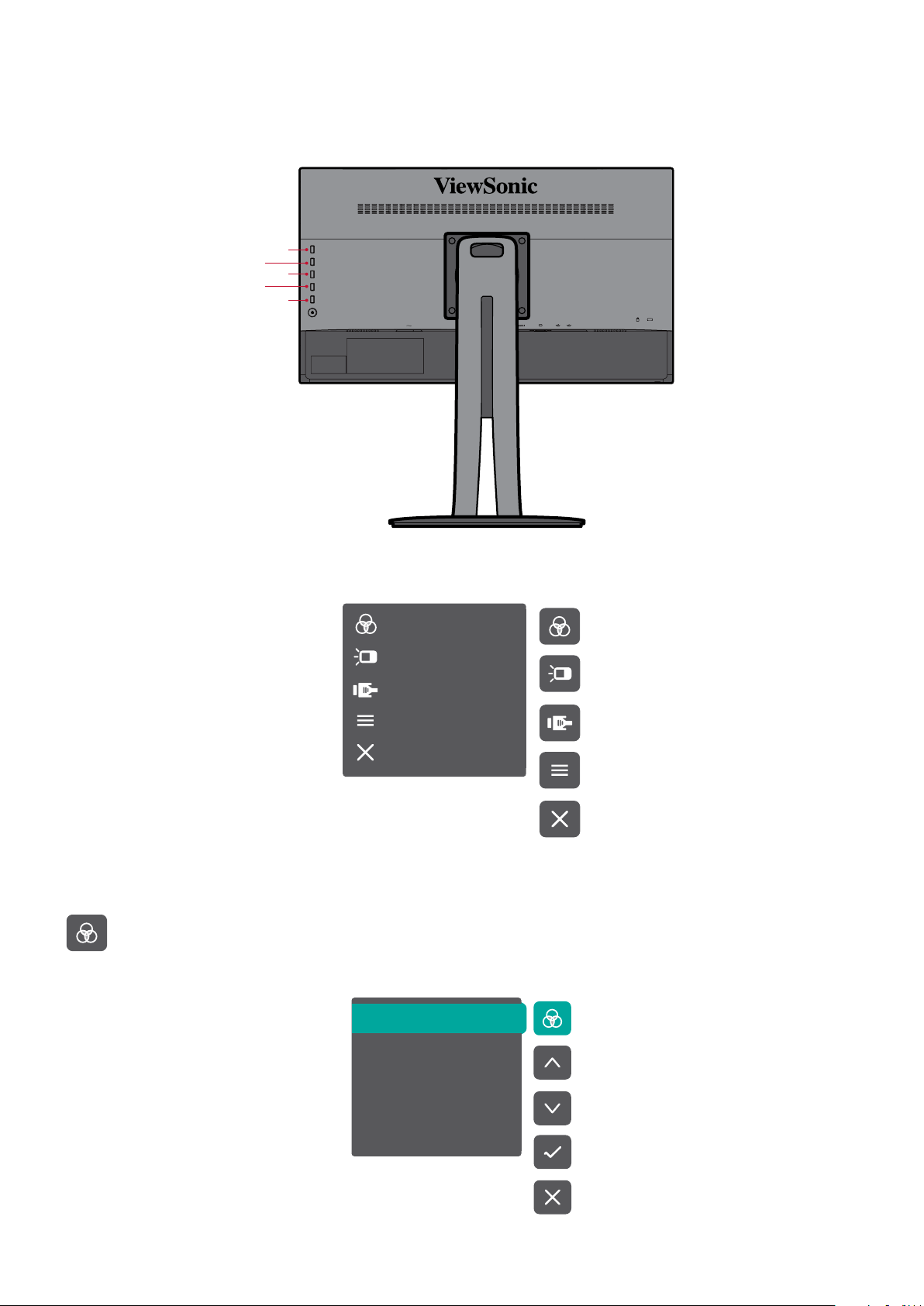
Bedienfeldtasten verwenden
Über die Bedienfeldtaste können Sie auf das Schnellmenü zugreifen, Schnelltasten
aktivieren, durch das Bildschirmmenü navigieren und Einstellungen ändern.
1
2
3
4
5
Quick Menu (Schnellmenü)
Drücken Sie zum Aktivieren des Schnellmenüs die Taste 1/2/3/4.
Standard Color
Contrast/Brightness
Input Select
Main Menu
Exit
Hinweis: Befolgen Sie den Tastenhinweis in der Seite des Bildschirms zur
Auswahl der Option oder zur Konfiguration von Einstellungen.
Standard Color (Standardfarbe)
Wählen Sie eine der voreingestellten Farbeinstellungen.
sRGB
CAL 1
CAL 2
CAL 3
Custom
24
Page 25
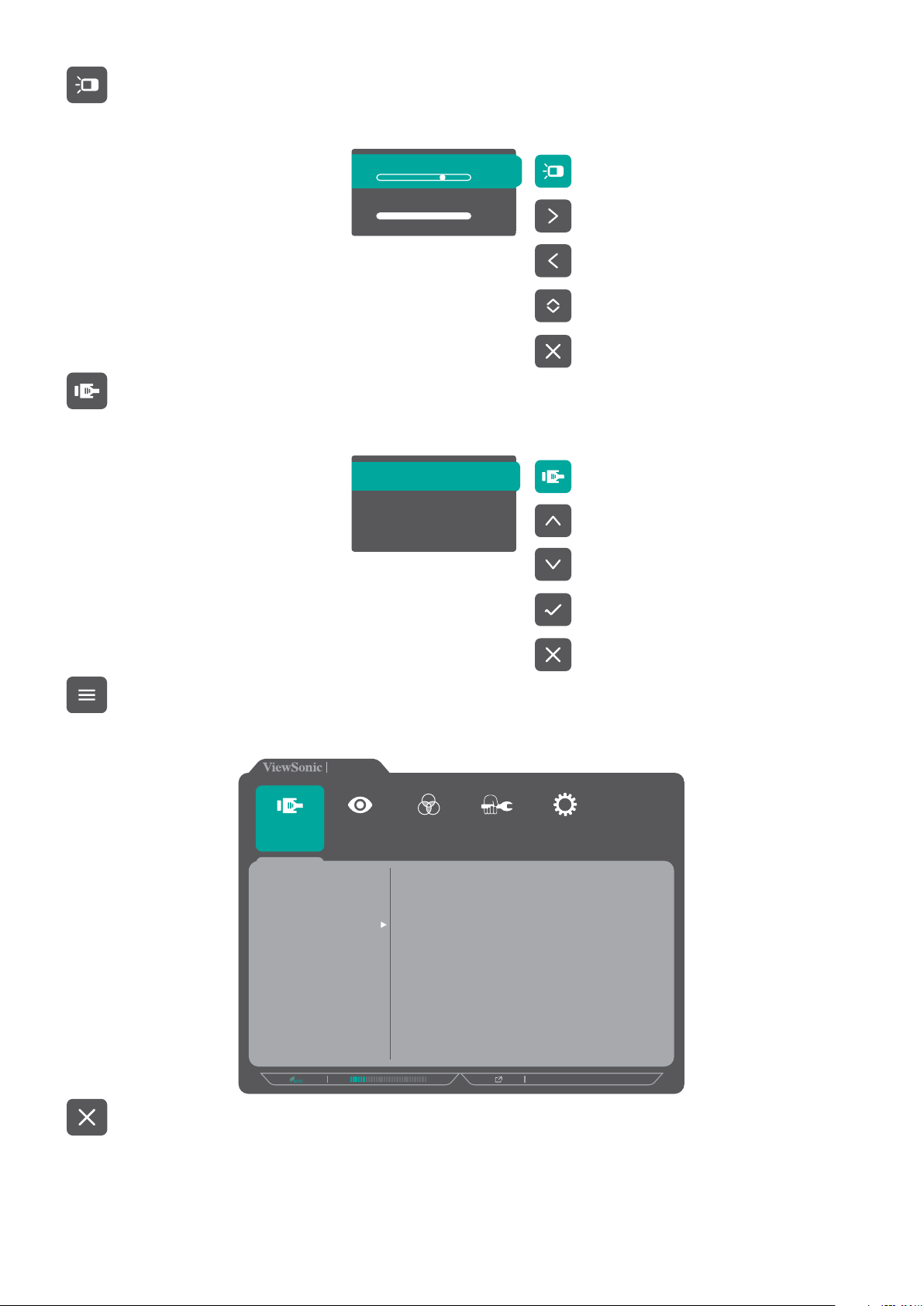
Contrast (Kontrast)/Brightness (Helligkeit)
Passen Sie Kontrast oder Helligkeit an.
Contrast
Brightness
70
100
Input Select (Eingangswahl)
Zur Auswahl der gewünschten Eingangsquelle.
DisplayPort
HDMI
D-Sub
Main Menu (Hauptmenü)
Rufen Sie das Bildschirmmenü auf.
VP2458
Input
Select
DisplayPort
HDMI
D-Sub
Auto Detect
Exit (Beenden)
Color Adjust ViewMode
Manual Image
Adjust
Setup Menu
1920 X 1080@60HZ
Blenden Sie das Schnellmenü aus.
Hinweis: Verlassen Sie das Schnellmenü mit 5.
25
Page 26
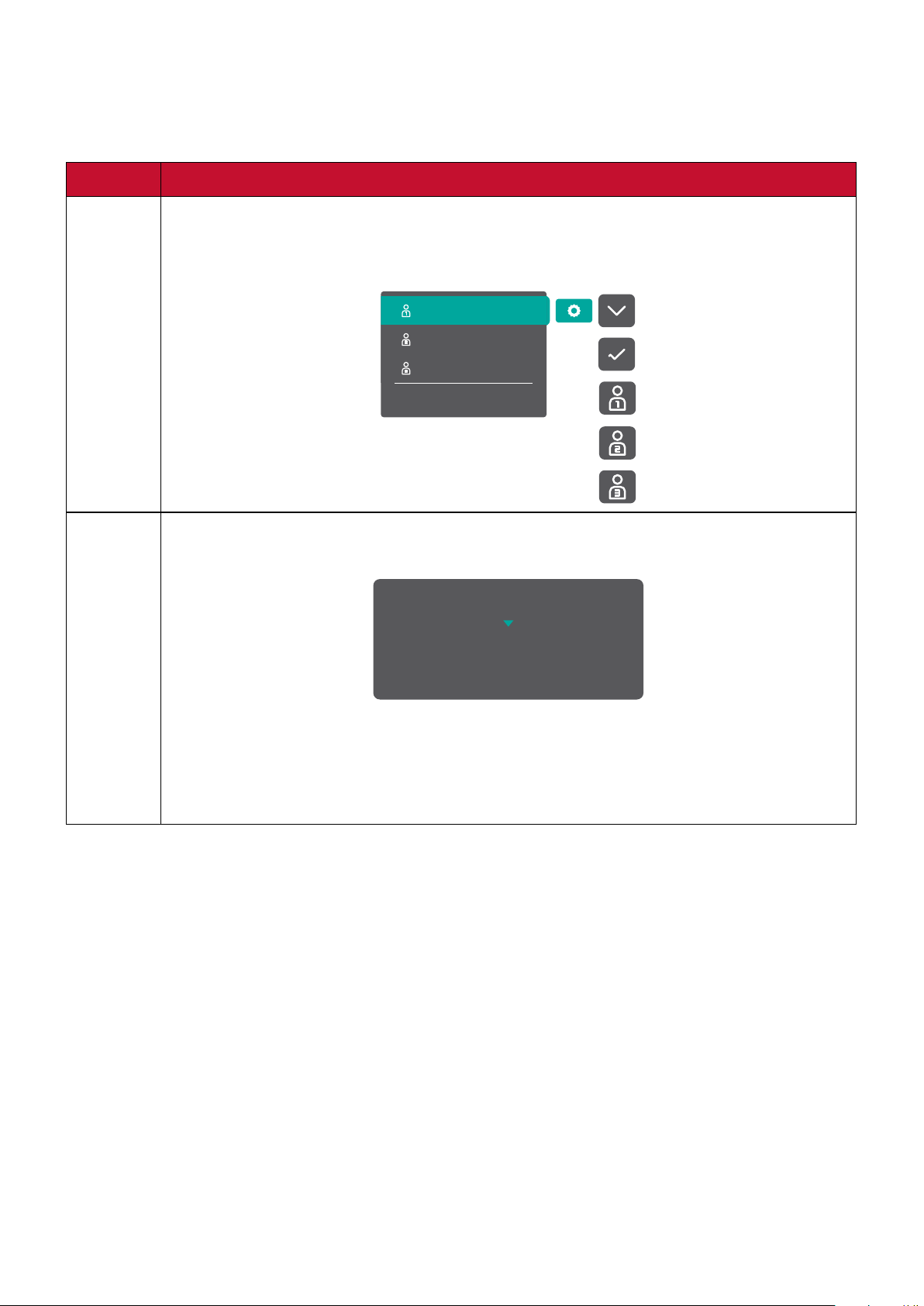
Schnelltasten
Wenn das Bildschirmmenü ausgeblendet ist, können Sie über die Bedienfeldtasten
schnell auf spezielle Funktionen zugreifen.
Taste Beschreibung
1 Halten Sie die Taste zum Aufrufen des „User Mode (Nutzermodus)“-
Menüs 5 Sekunden gedrückt. Wählen Sie dann zum Aktivieren den
gewünschten Nutzermodus.
User 1
User 2
User 3
Exit
5 Drücken Sie die Taste zum Aktivieren/Deaktivieren der Funktion Blue
Light Filter (Blaulichtfilter).
Blue Light Filter
On
Hinweis: Längeres Betrachten von Computerbildschirmen kann
Augenreizungen verursachen. Zur Reduzierung dieser
Effekte sollten Sie regelmäßige Pausen einlegen und Ihre
Augen entspannen.
26
Page 27
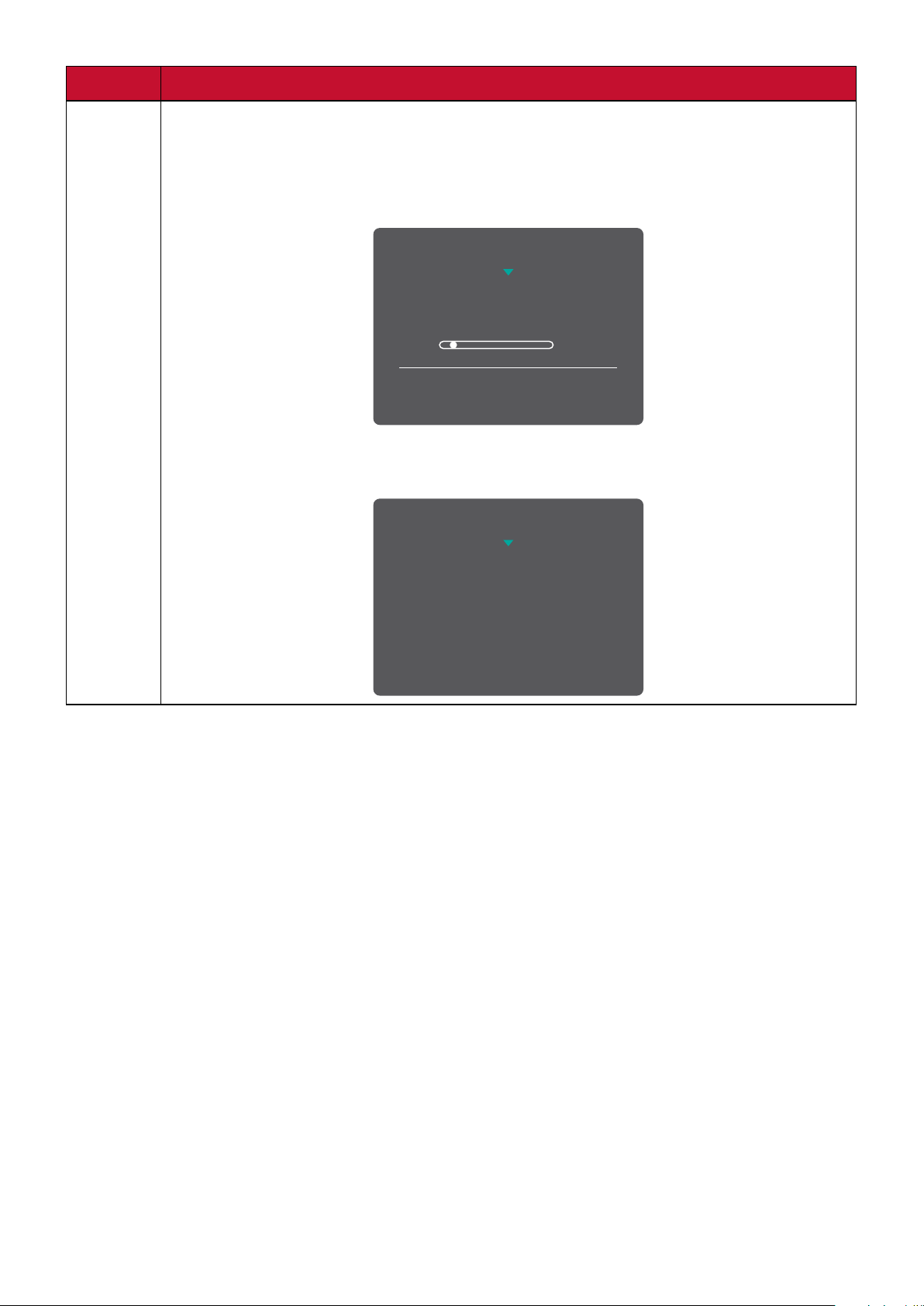
Taste Beschreibung
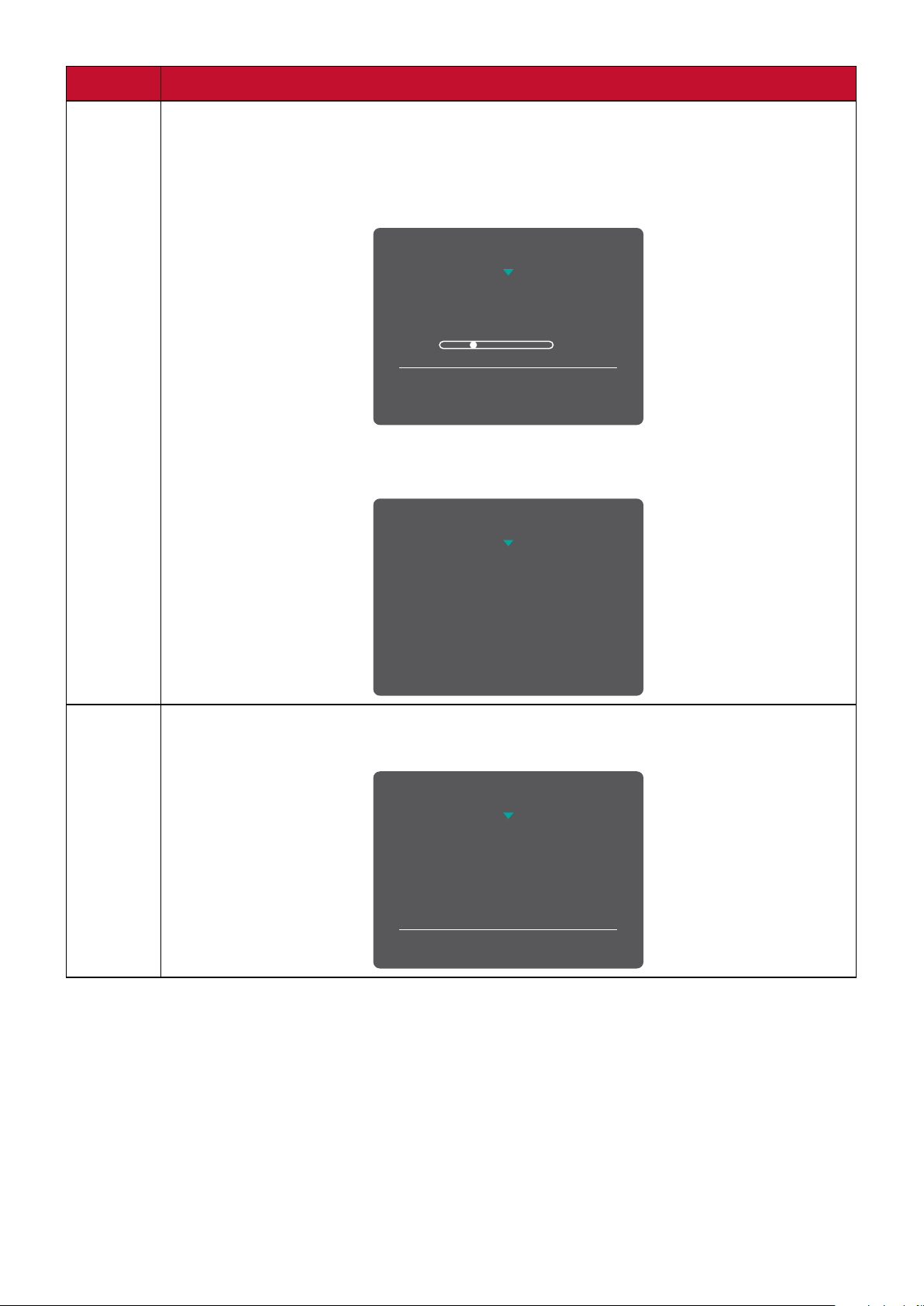
2 + 3 Halten Sie die Tasten zum Freigeben/Sperren des Bildschirmmenüs
gedrückt.
Halten Sie beide Taste bei eingeblendetem Menü zum Sperren/
Freigeben des Bildschirmmenüs weitere 10 Sekunden gedrückt.
OSD Lock/Unlock
Locking OSD
1
Press and hold for 10s
to lock OSD
Falls das Bildschirmmenü gesperrt ist, erscheint nachfolgende Meldung
am Bildschirm:
OSD Lock/Unlock
OSD Locked
27
Page 28
Taste Beschreibung
2 + 4 Halten Sie die Tasten zum Freigeben/Sperren der Power (Ein-/Austaste)
gedrückt.
Halten Sie beide Taste bei eingeblendetem Menü zum Sperren/
Freigeben der Power (Ein-/Austaste) weitere 10 Sekunden gedrückt.
Power Lock/Unlock
Locking Power Button
3
Press and hold for 10s
to lock power
Falls die Power (Ein-/Austaste) gesperrt ist, erscheint nachfolgende
Meldung am Bildschirm:
Power Lock/Unlock
Power Button Locked
3 + 5 Drücken Sie die Tasten zum Ein-/Ausblenden des Startbildschirms, wenn
das Gerät eingeschaltet ist.
Boot Up Screen On/Off
Off
Press to turn on
28
Page 29
Einstellungen konfigurieren
Allgemeine Aktionen
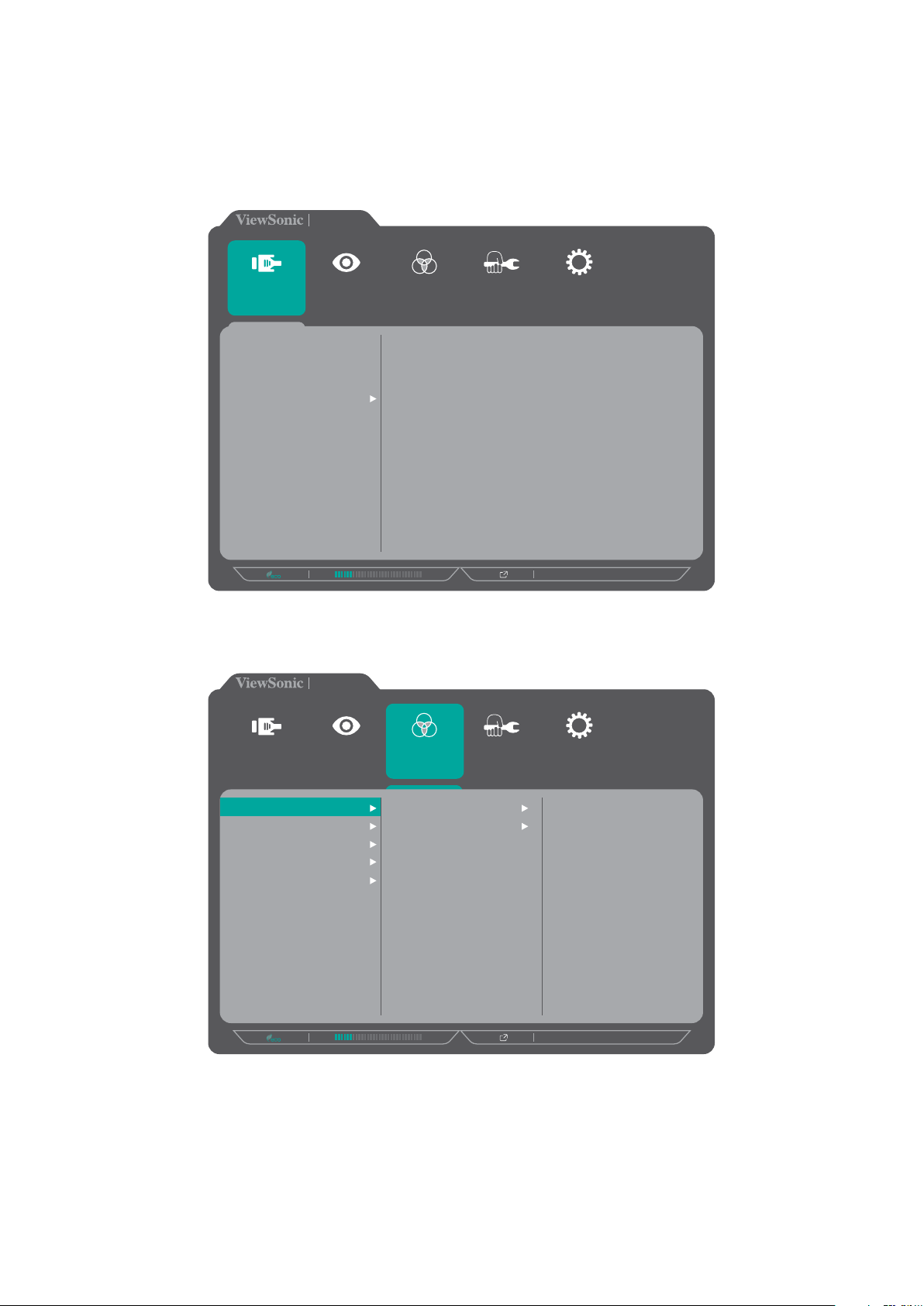
1. Drücken Sie zum Aktivieren des Schnellmenüs die Taste 1/2/3/4. Drücken Sie
dann zur Anzeige des Bildschirmmenüs die Taste 4.
VP2458
Input
Select
DisplayPort
HDMI
D-Sub
Auto Detect
Color Adjust ViewMode
Manual Image
Adjust
Setup Menu
1920 X 1080@60HZ
2. Wählen Sie mit 1 oder 2 das Hauptmenü. Drücken Sie dann zum Aufrufen des
ausgewählten Menüs die Taste 3.
VP2458
Input
Select
Contrast/Brightness
Color Format
Standard Color
Custom
Color Calibration
Color Adjust ViewMode
Manual Image
Contrast
Brightness
Adjust
Setup Menu
1920 X 1080@60HZ
29
Page 30
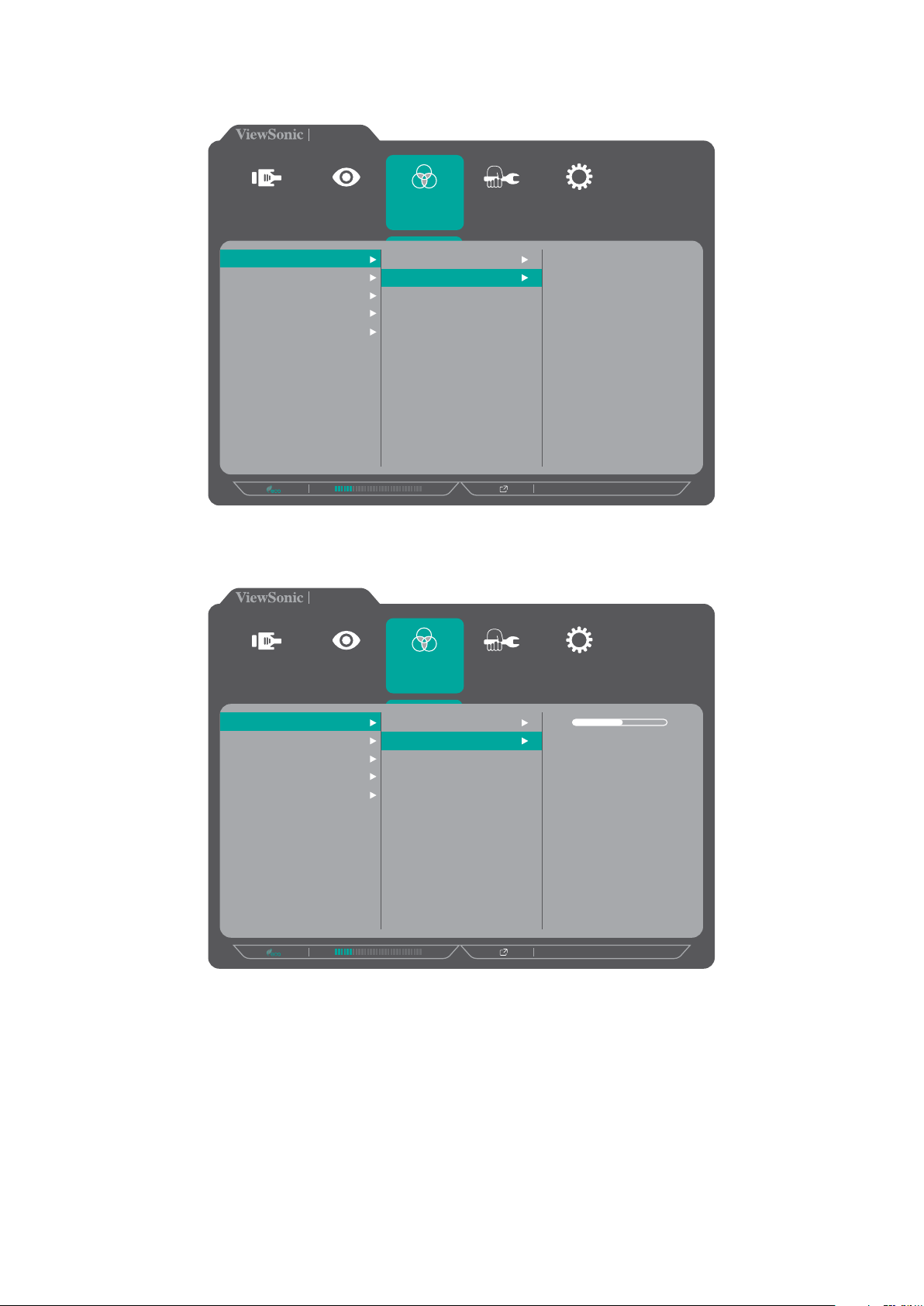
3. Wählen Sie mit 1 oder 2 die gewünschte Menüoption. Drücken Sie dann zum
Aufrufen des Untermenüs die Taste 3.
VP2458
Input
Select
Contrast/Brightness
Color Format
Standard Color
Custom
Color Calibration
Color Adjust ViewMode
Manual Image
Contrast
Brightness
Adjust
Setup Menu
1920 X 1080@60HZ
4. Drücken Sie zur Anpassung/Auswahl der Einstellung 1 oder 2. Drücken Sie dann
zum Bestätigen die Taste 3.
VP2458
Input
Select
Contrast/Brightness
Color Format
Standard Color
Custom
Color Calibration
Color Adjust ViewMode
Manual Image
Contrast
Brightness
Adjust
Setup Menu
50
1920 X 1080@60HZ
30
Page 31
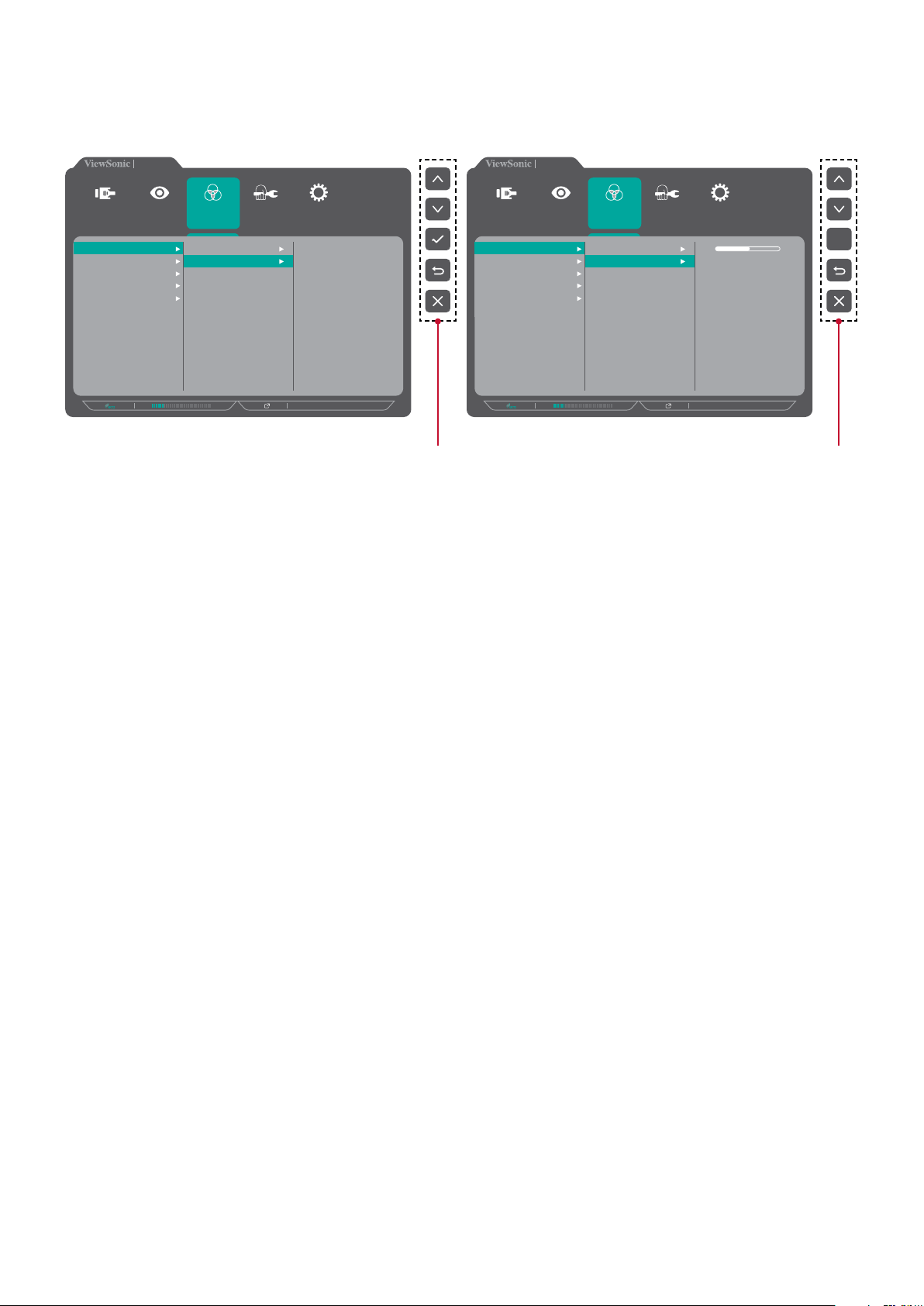
Hinweis: Bestimmte Menüoptionen erfordern, dass der Nutzer die Auswahl mit
3 bestätigt. Befolgen Sie den Tastenhinweis in der Seite des Bildschirms
zur Auswahl der Option oder zur Konfiguration von Einstellungen.
VP2458
Input
Select
Contrast/Brightness
Color Format
Standard Color
Custom
Color Calibration
Contrast
Brightness
Manual Image
Adjust
Setup Menu
1920 X 1080@60HZ
Color Adjust ViewMode
VP2458
Input
Select
Contrast/Brightness
Color Format
Standard Color
Custom
Color Calibration
Color Adjust ViewMode
Contrast
Brightness
Manual Image
Adjust
5. Drücken Sie zur Rückkehr zum vorherigen Menü 4.
Hinweis: Drücken Sie zum Verlassen des Menüs die Taste 4, bis das
Bildschirmmenü verschwindet.
Setup Menu
50
1920 X 1080@60HZ
TastenhinweisTastenhinweis
31
Page 32
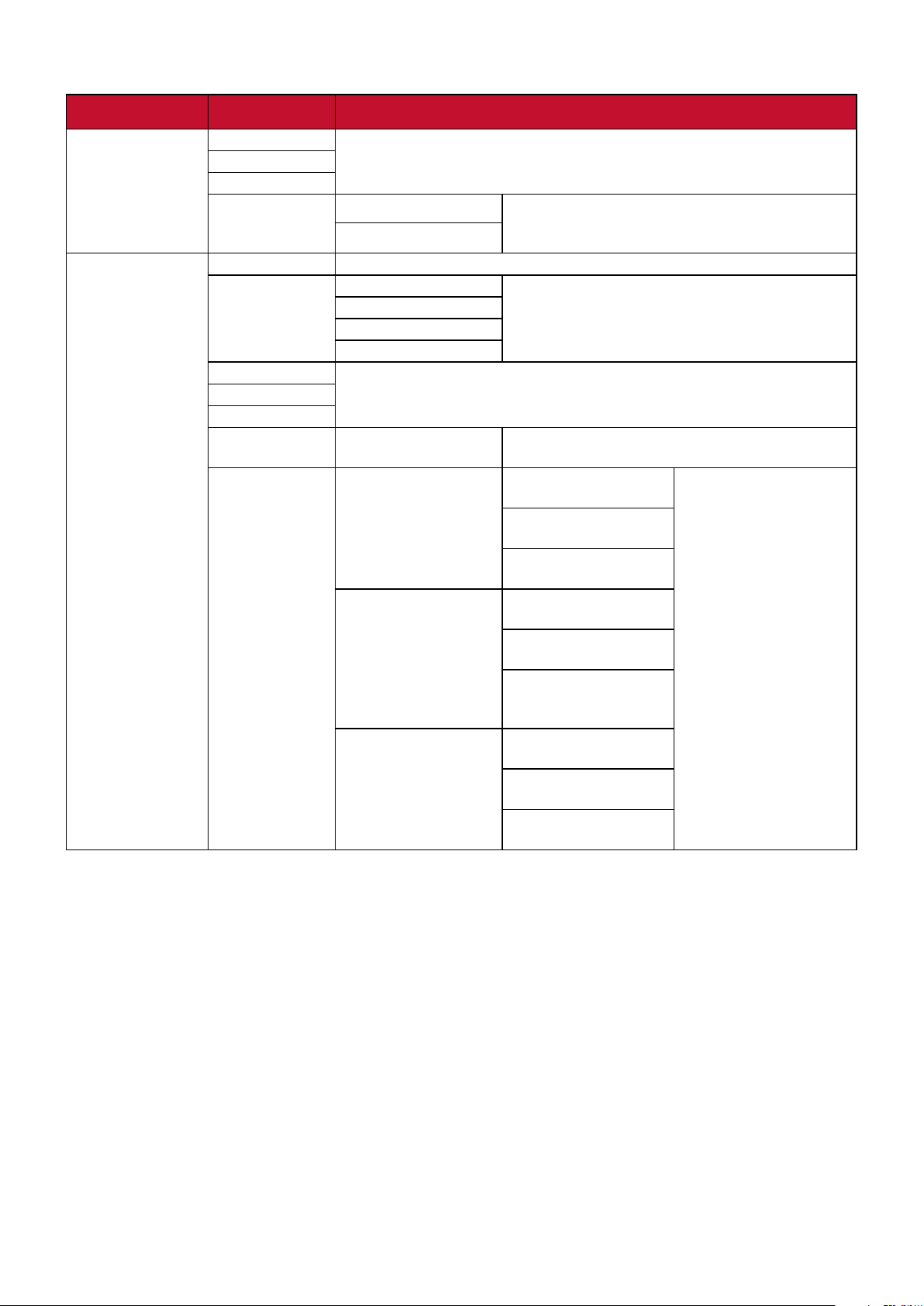
Bildschirmmenübaum
Hauptmenü Untermenü Menüoption
Input Select
(Eingangswahl)
ViewMode
(Ansichtsmodus)
DisplayPort
HDMI
D-Sub
Auto Detect
(AutoErkennung)
Off (Aus)
Game (Spiel) FPS1
Movie (Film)
Web
Text
Mac Ultra Clear
Designer CAD/CAM Ultra Clear
On (Ein)
Off (Aus)
FPS2
RTS
MOBA
(Ultraklar)
Animation Ultra Clear
Video Edit
(Videobearbeitung)
(-/+, 0~10)
(Ultraklar)
Advanced-Sharpness
(Erw.-Schärfe)
Advanced-Gamma
(Erw.-Gamma)
(Ultraklar)
Advanced-Sharpness
(Erw.-Schärfe)
Black Stabilization
(Schwarzstabilisierung)
Ultra Clear
(Ultraklar)
Advanced-Sharpness
(Erw.-Schärfe)
Advanced-Gamma
(Erw.-Gamma)
32
Page 33
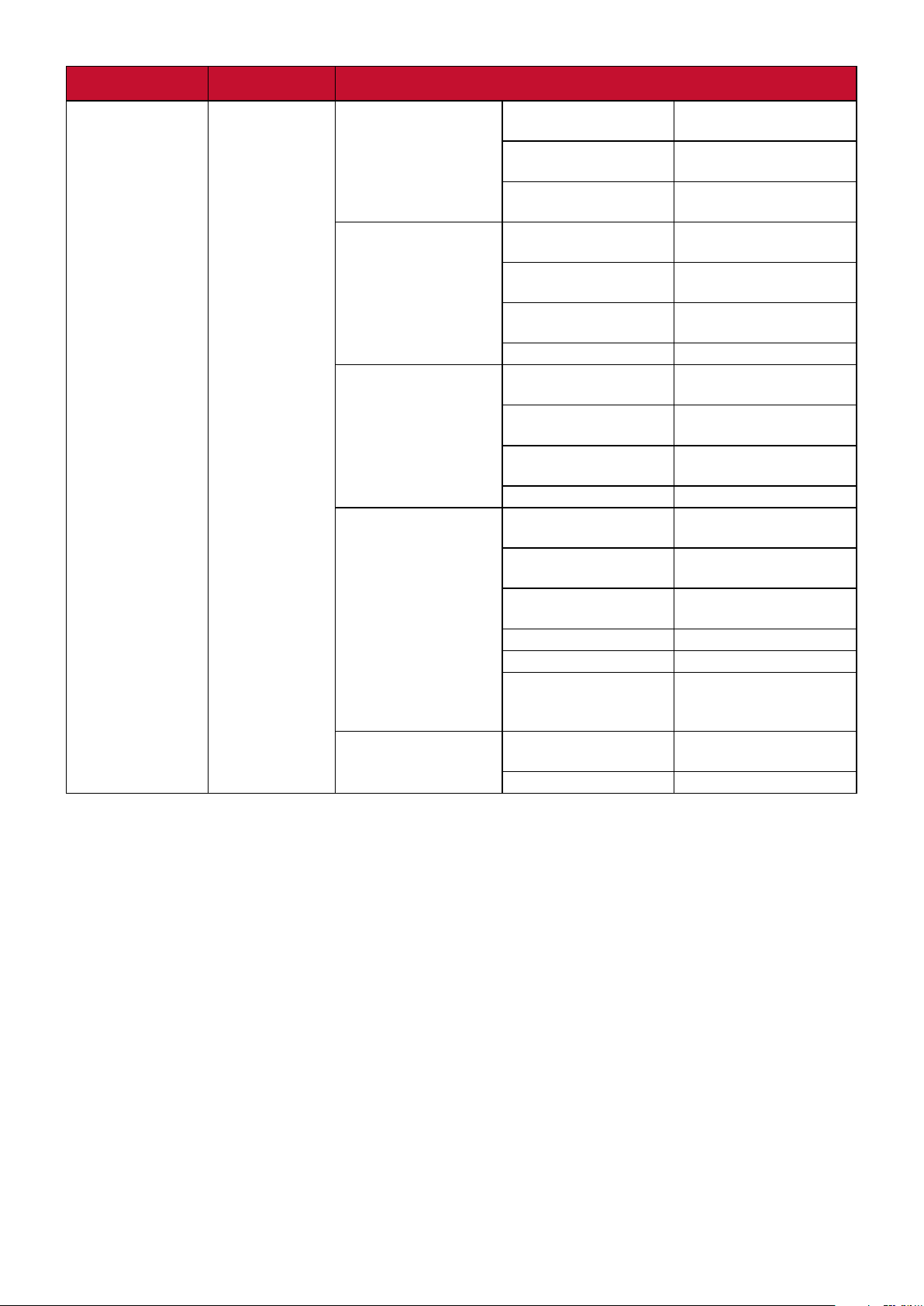
Hauptmenü Untermenü Menüoption
ViewMode
(Ansichtsmodus)
Photographer
(Fotograf)
Retro Ultra Clear
Photo (Foto) Ultra Clear
Landscape
(Querformat)
Portrait
(Hochformat)
Monochrome
(Monochrom)
(-/+, 0~10)
(Ultraklar)
Advanced-Sharpness
(Erw.-Schärfe)
Advanced-Gamma
(Erw.-Gamma)
(Ultraklar)
Advanced-Sharpness
(Erw.-Schärfe)
Advanced-Gamma
(Erw.-Gamma)
TruTone (Echtton) (-/+, 0~100)
Ultra Clear
(Ultraklar)
Advanced-Sharpness
(Erw.-Schärfe)
Advanced-Gamma
(Erw.-Gamma)
TruTone (Echtton) (-/+, 0~100)
Ultra Clear
(Ultraklar)
Advanced-Sharpness
(Erw.-Schärfe)
Advanced-Gamma
(Erw.-Gamma)
TruTone (Echtton) (-/+, 0~100)
Skin Tone (Hautton) (-/+, 0~10)
Black Stabilization
(Schwarzstabilisierung)
Advanced-Sharpness
(Erw.-Schärfe)
TruTone (Echtton) (-/+, 0~100)
(-/+, 0/25/50/75/100)
(-/+,
1.8/2.0/2.2/2.4/2.6)
(-/+, 0~10)
(-/+, 0/25/50/75/100)
(-/+,
1.8/2.0/2.2/2.4/2.6)
(-/+, 0~10)
(-/+, 0/25/50/75/100)
(-/+,
1.8/2.0/2.2/2.4/2.6)
(-/+, 0~10)
(-/+, 0/25/50/75/100)
(-/+, 1.8/2.0/2.2/
2.4/2.6)
(-/+, 0~10)
(-/+, 0/25/50/75/100)
33
Page 34
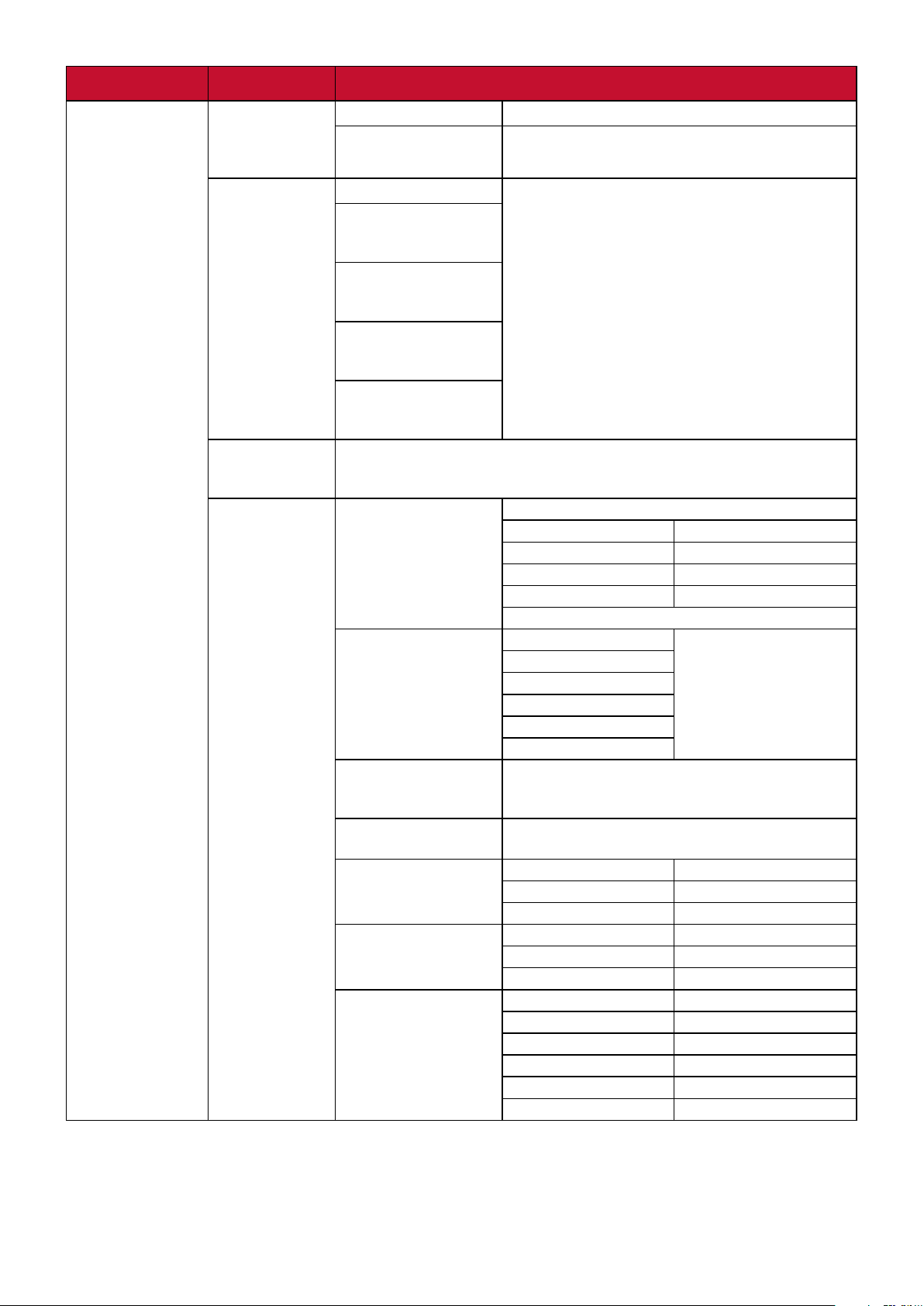
Hauptmenü Untermenü Menüoption
Color Adjust
(Farbeinst.)
Contrast
(Kontrast)/
Brightness
(Helligkeit)
Color Format
(Farbformat)
Standard Color
(Standardfarbe)
Custom
(Angepasst)
Contrast (Kontrast) (-/+, 0~100)
Brightness
(Helligkeit)
Auto
RGB (Full Range)
(vollständiger
Bereich)
RGB (Limited Range)
(eingeschränkter
Bereich)
RGB (Full Range)
(vollständiger
Bereich)
YUV (Limited Range)
(eingeschränkter
Bereich)
sRGB
Color Temperature
(Farbtemperatur)
Gamma Off (Aus)
Black Stabilization
(Schwarzstabilisierung)
Advanced DCR
(Erweitertes DCR)
Gain (Zunahme) Red (Rot) (-/+, 0~100)
Offset (Versatz) Red (Rot) (-/+, 0~100)
Hue (Farbton) Red (Rot) (-/+, 0~100)
(-/+, 0~100)
Panel Default (Bildschirmstandard)
Bluish (Bläulich) 9.300K
Cool (Kühl) 7.500K
Native 6.500K
Warm 5.000K
User (Benutzer)
1.8
2.0
2.2
2.4
2.6
(-/+, 0~10)
(-/+, 0/25/50/75/ 100)
Green (Grün) (-/+, 0~100)
Blue (Blau) (-/+, 0~100)
Green (Grün) (-/+, 0~100)
Blue (Blau) (-/+, 0~100)
Green (Grün) (-/+, 0~100)
Blue (Blau) (-/+, 0~100)
Cyan (-/+, 0~100)
Magenta (-/+, 0~100)
Yellow (Gelb) (-/+, 0~100)
34
Page 35
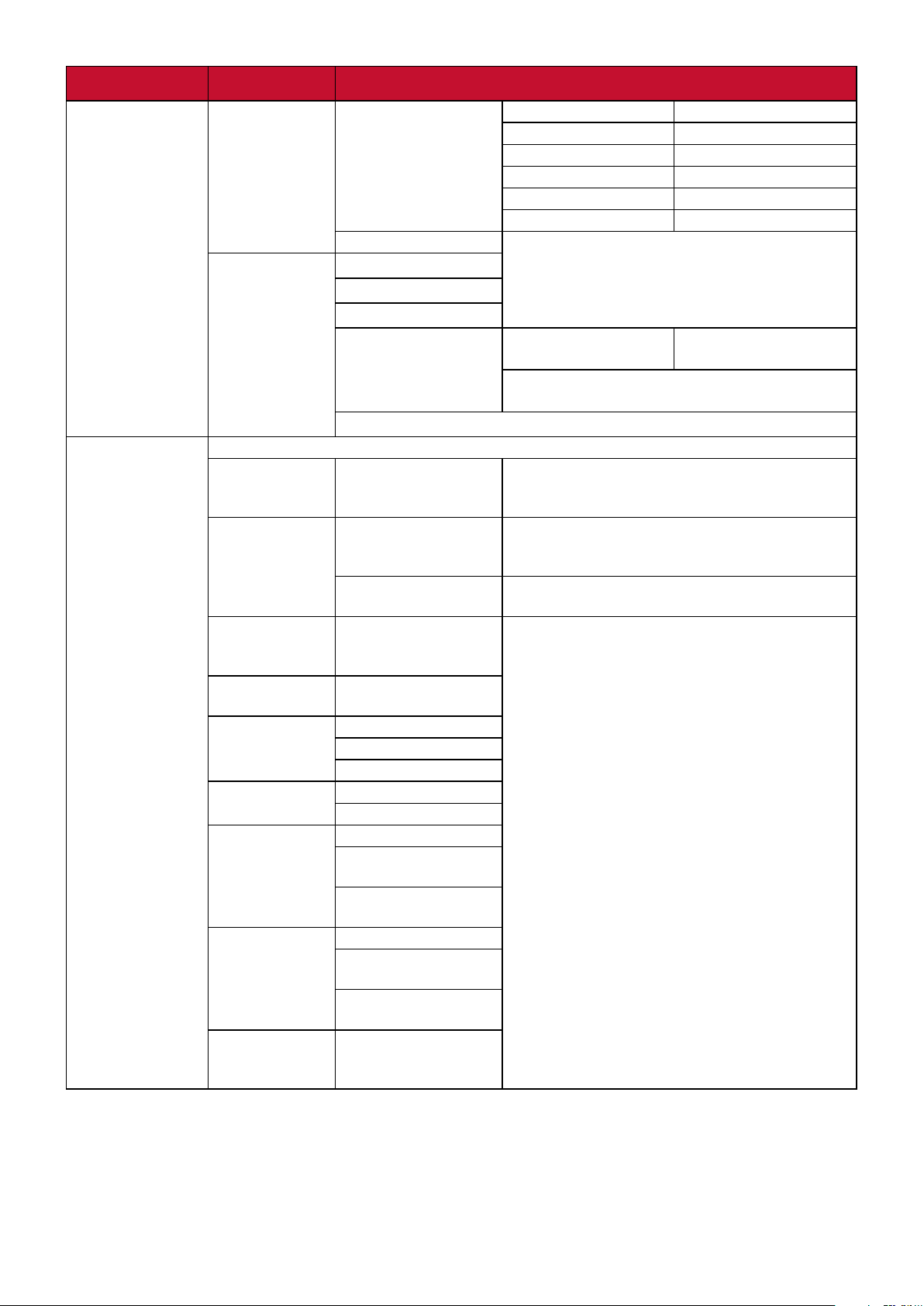
Hauptmenü Untermenü Menüoption
Color Adjust
(Farbeinst.)
Manual
Image Adjust
(Manuelle
Bildanpassung)
Custom
(Angepasst)
Saturation
(Sättigung)
Recall (Abrufen)
Color Calibration (Farbkalibr.)
CAL 1
CAL 2
CAL 3
Color Calibration
Notice (Hinweis zur
Farbkalibrierung)
Recall (Abrufen)
Auto Image Adjust (Autom. Anpassung)
Horizontal Size
(-/+, 0~100)
(Horizontale
Größe)
H./V. Position Horizontal Position
(Horizontale
Position)
Vertical Position
(Vertikale Position)
Fine Tune
(-/+, 0~100)
(Feineinstellung)
Sharpness
(-/+, 0~100)
(Bildschärfe)
Aspect Ratio
(Seitenverhältnis)
1:1
4:3
Full Screen (Vollbild)
Overscan On (Ein)
Off (Aus)
Low Input Lag
(Geringe Eingangsverzög)
Off (Aus)
Advanced
(Erweitert)
Ultra Fast
(Ultraschnell)
Response Time
(Ansprechzeit)
Standard
Advanced
(Erweitert)
Ultra Fast
(Ultraschnell)
Blue Light
(-/+, 0~100)
Filter
(Blaulichtfilter)
Red (Rot) (-/+, 0~100)
Green (Grün) (-/+, 0~100)
Blue (Blau) (-/+, 0~100)
Cyan (-/+, 0~100)
Magenta (-/+, 0~100)
Yellow (Gelb) (-/+, 0~100)
Remind Schedule Hour
(Erin.Zeitp.Std.)
Counter Hour
(Zählerstunde)
(-/+, 0/1/10/100/200/5
00/1000/2000/3000
(-/+, 0~100)
(-/+, 0~100)
35
Page 36
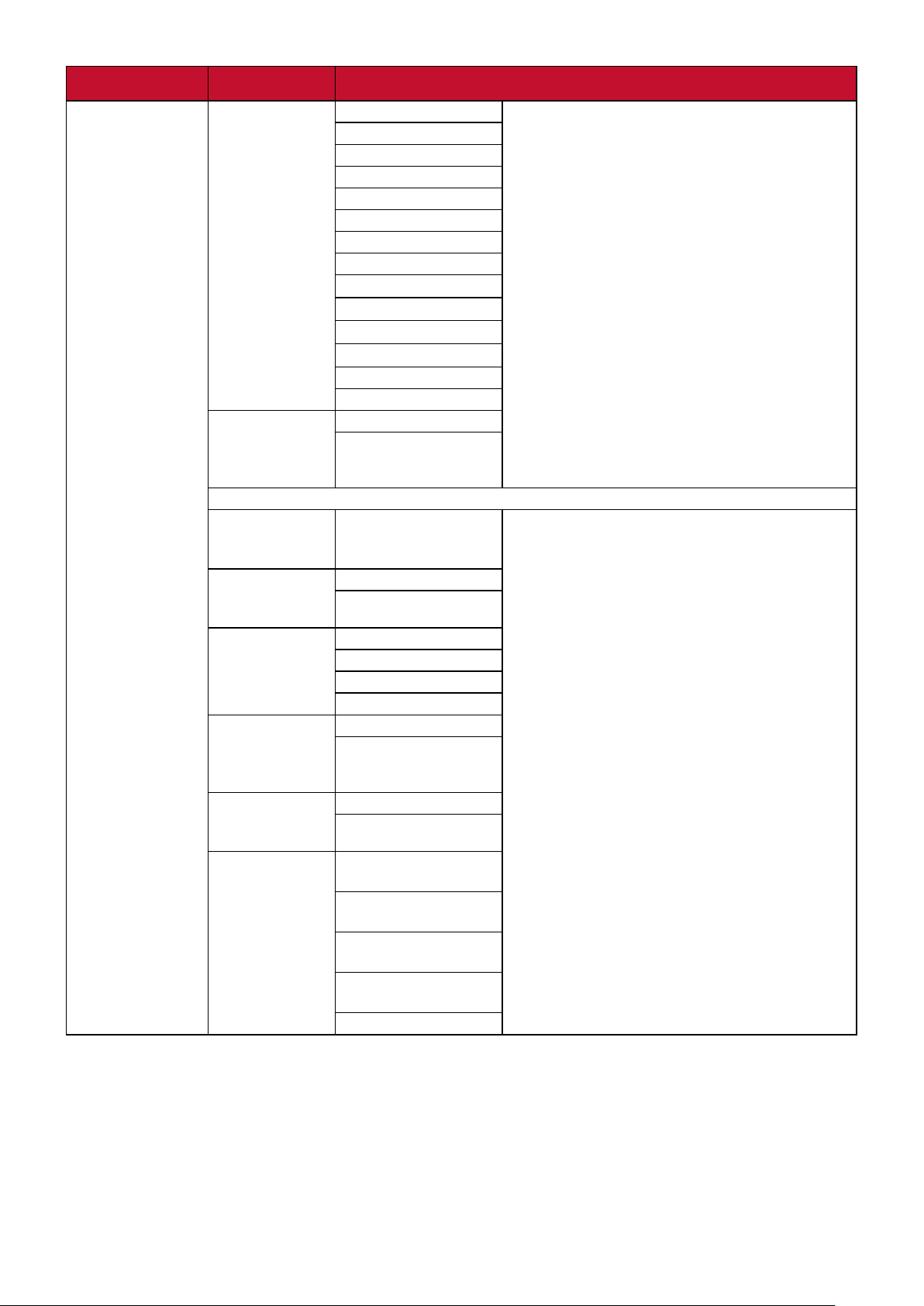
Hauptmenü Untermenü Menüoption
Setup Menu
(EinstellungenMenü)
Language
(Sprache)
Resolution
Notice
(Auflösungshinweis)
Information (Informationen)
OSD Timeout
(OSD
Einblendzeit)
OSD
Background
(OSD-Hintergr.)
OSD Pivot
(OSD-Zyklus)
Power
Indicator
(Betriebsanzeige)
Auto Power
Off (Auto.
Abschaltung)
Sleep (SchlafModus)
English
Français
Deutsch
Español
Italiano
Suomi
Русский
Türkçe
日本語
한국어
繁體中文
简体中文
Česká
Svenska
On (Ein)
Off (Aus)
(-/+, 5/15/30/60)
On (Ein)
Off (Aus)
Auto
0˚
+90˚
-90˚
On (Ein)
Off (Aus)
On (Ein)
Off (Aus)
30 Minutes
(30 Minuten)
45 Minutes
(45 Minuten)
60 Minutes
(60 Minuten)
120 Minutes
(120 Minuten)
Off (Aus)
36
Page 37
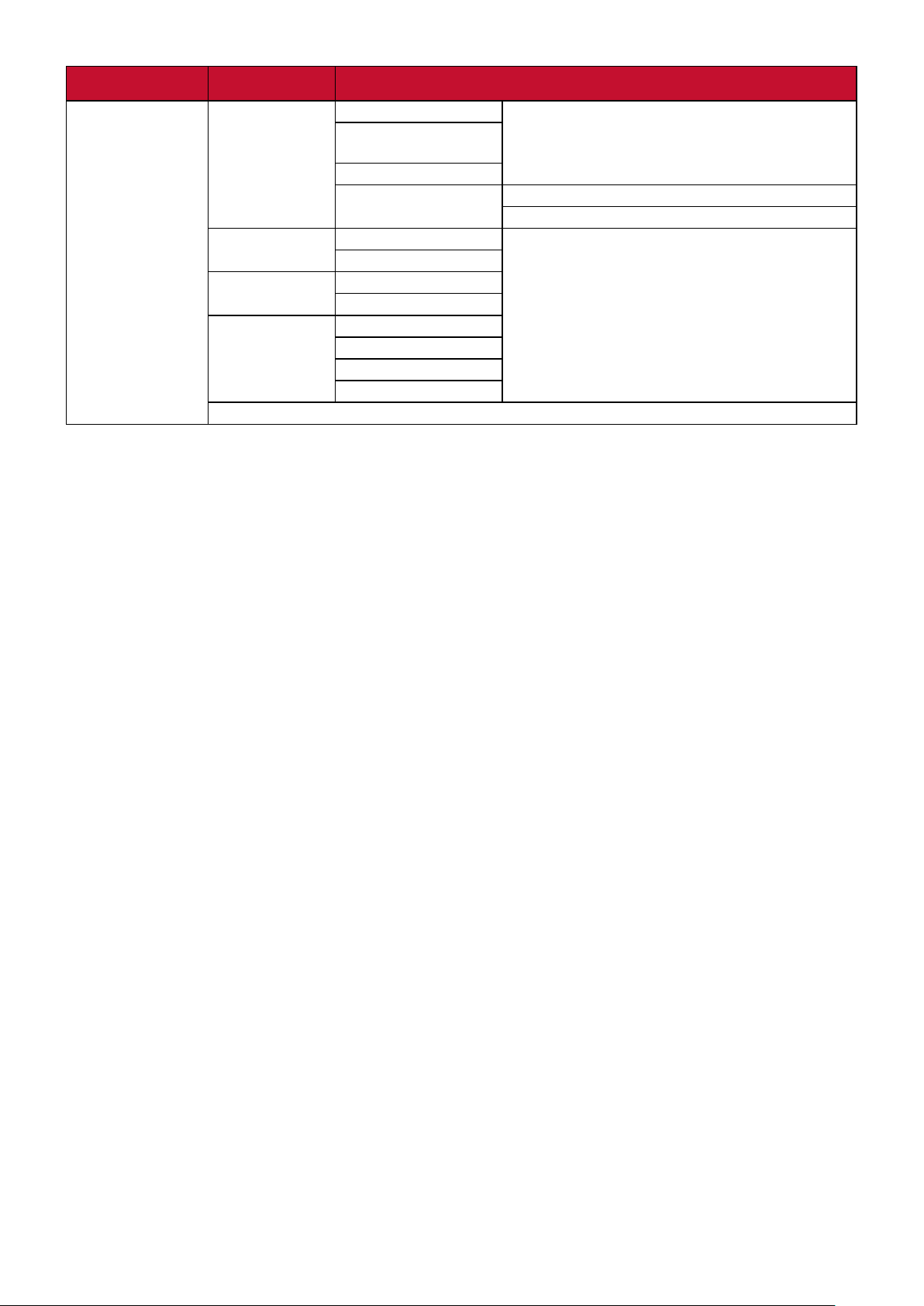
Hauptmenü Untermenü Menüoption
Setup Menu
(EinstellungenMenü)
Eco Mode
(ECO-Modus)
DisplayPort 1.1 On (Ein)
DDC/CI On (Ein)
Save As
(Speichern
unter)
All Recall (Alles abrufen)
Standard
Optimize
(Optimieren)
Conserve (Sparen)
USB Charging
(USB-Aufladung)
Off (Aus)
Off (Aus)
User 1 (Nutzer 1)
User 2 (Nutzer 2)
User 3 (Nutzer 3)
Recall (Abrufen)
On (Ein)
Off (Aus)
37
Page 38
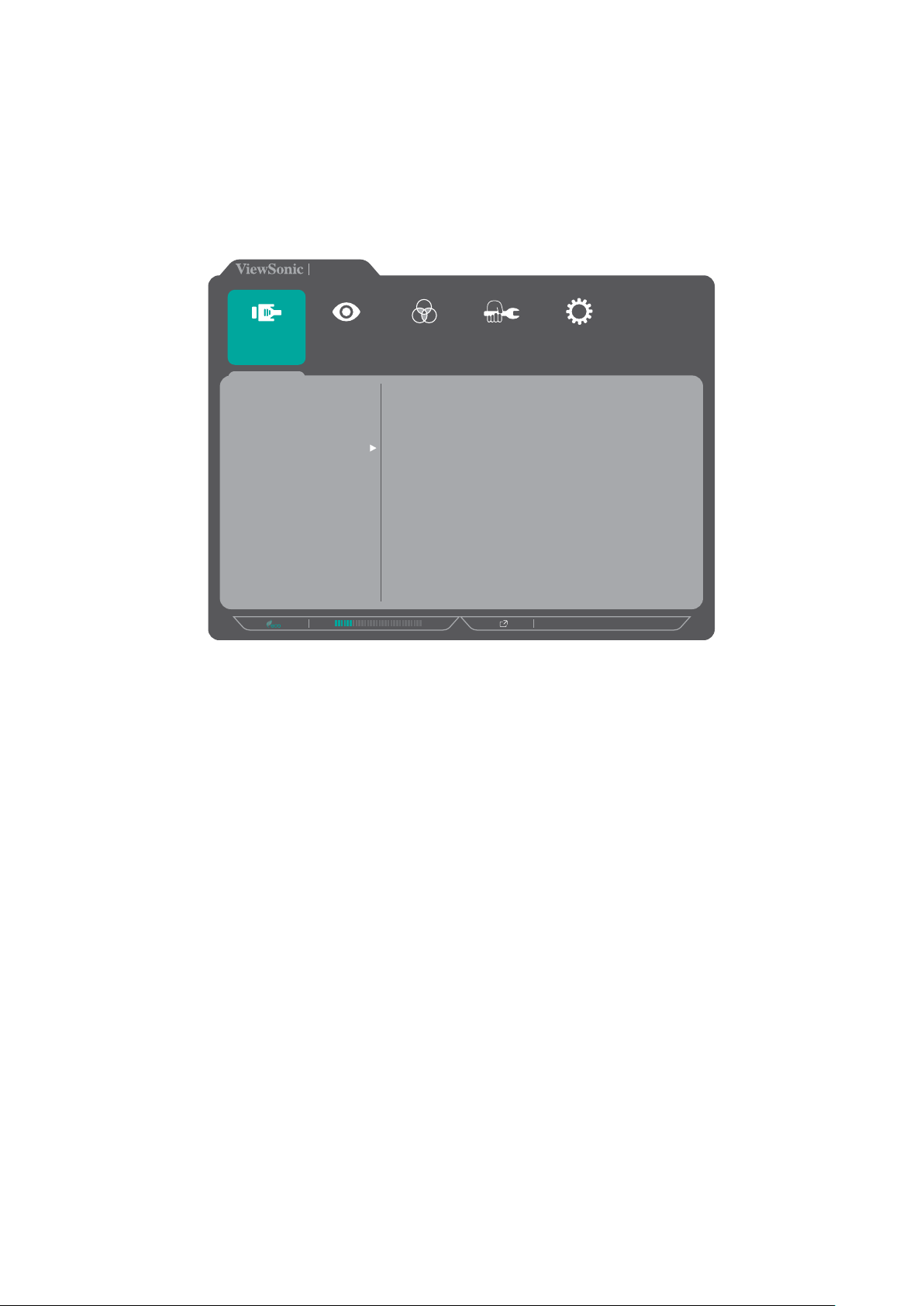
Menu Options (Menüoptionen)
Input Select (Eingangswahl)
1. Drücken Sie zum Einblenden des Schnellmenüs die Taste 1/2/3/4. Drücken Sie
dann zur Anzeige des Bildschirmmenüs die Taste 4.
2. Wählen Sie mit 1 oder 2 die Option Input Select (Eingangsauswahl). Rufen Sie
dann mit der Taste 3 das Input Select (Eingangsauswahl)-Menü auf.
VP2458
Input
Select
DisplayPort
HDMI
D-Sub
Auto Detect
Color Adjust ViewMode
Manual Image
Adjust
Setup Menu
1920 X 1080@60HZ
3. Wählen Sie mit 1 oder 2 die gewünschte Eingangsquelle. Drücken Sie dann zum
Bestätigen der Auswahl die Taste 3.
38
Page 39
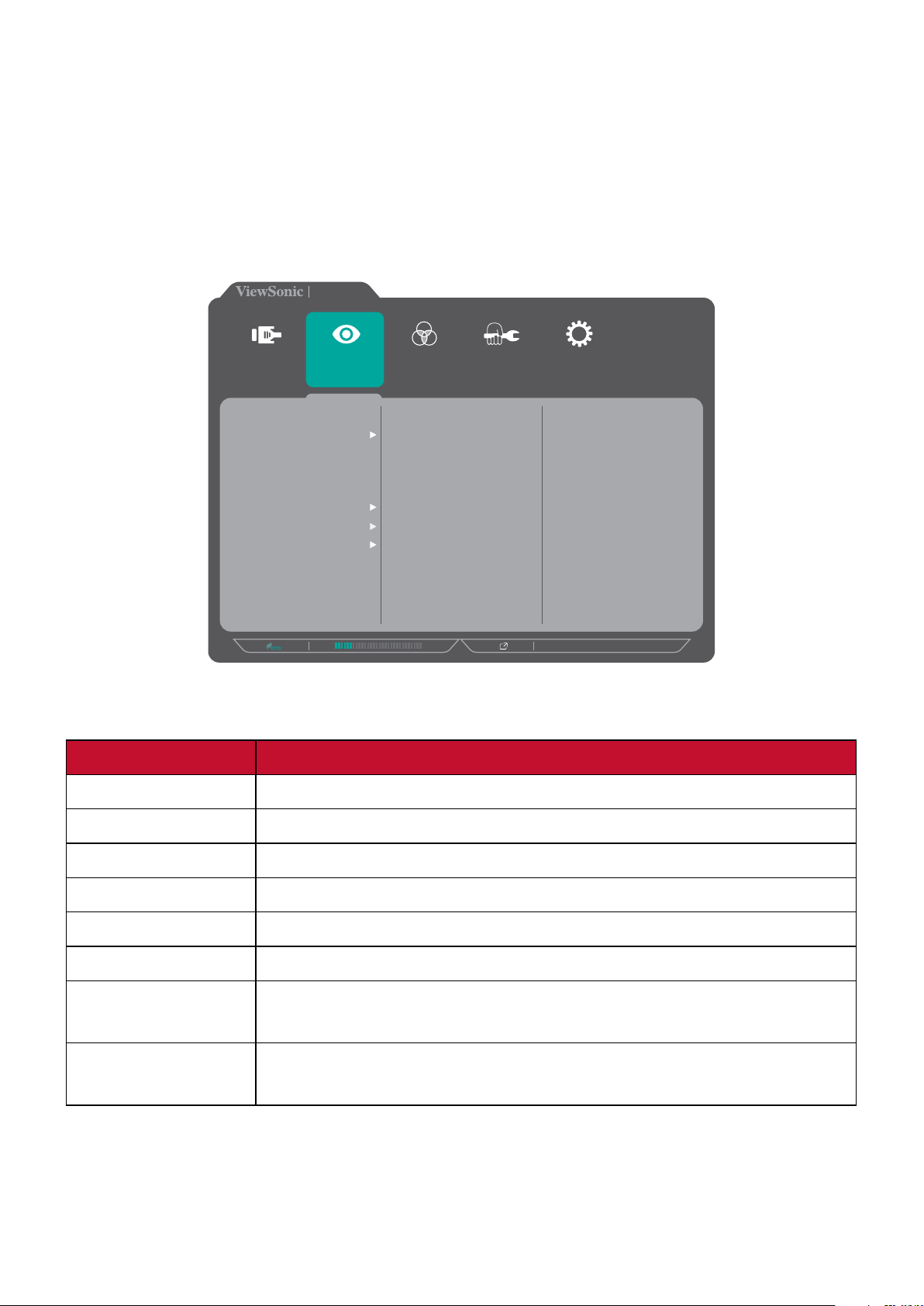
Menü ViewMode (Ansichts-modus)
Hinweis: Bei Auswahl eines ViewMode (Ansichts-modus) aktiviert die Taste 5
das Schnellmenü.
1. Drücken Sie zum Einblenden des Schnellmenüs die Taste 1/2/3/4. Drücken Sie
dann zur Anzeige des Bildschirmmenüs die Taste 4.
2. Wählen Sie mit 1 oder 2 die Option ViewMode (Ansichts-modus). Rufen Sie dann
mit der Taste 3 das ViewMode (Ansichts-modus)-Menü auf.
VP2458
Input
Select
Off
Game
Movie
Web
Text
MAC
Designer
Photographer
Color Adjust ViewMode
Manual Image
Adjust
Setup Menu
1920 X 1080@60HZ
3. Drücken Sie zur Auswahl der Einstellung 1 oder 2. Drücken Sie dann zum
Bestätigen der Auswahl die Taste 3.
Menüoption Beschreibung
Off (Aus) Deaktiviert die Funktion.
Game (Spiel) Wählen Sie diese Option beim Spielen.
Movie (Film) Wählen Sie diese Option beim Ansehen von Filmen.
Web Wählen Sie diese Option zum Surfen im Internet.
Text Wählen Sie diese Option für textbasierte Aufgaben.
Mac Wählen Sie diese Option beim Verbinden mit Macs.
Designer Wählen Sie diese Option zum Anzeigen von
Grafikdesigndateien.
Photographer
Wählen Sie diese Option zum Anzeigen von Fotodateien.
(Fotograf)
39
Page 40
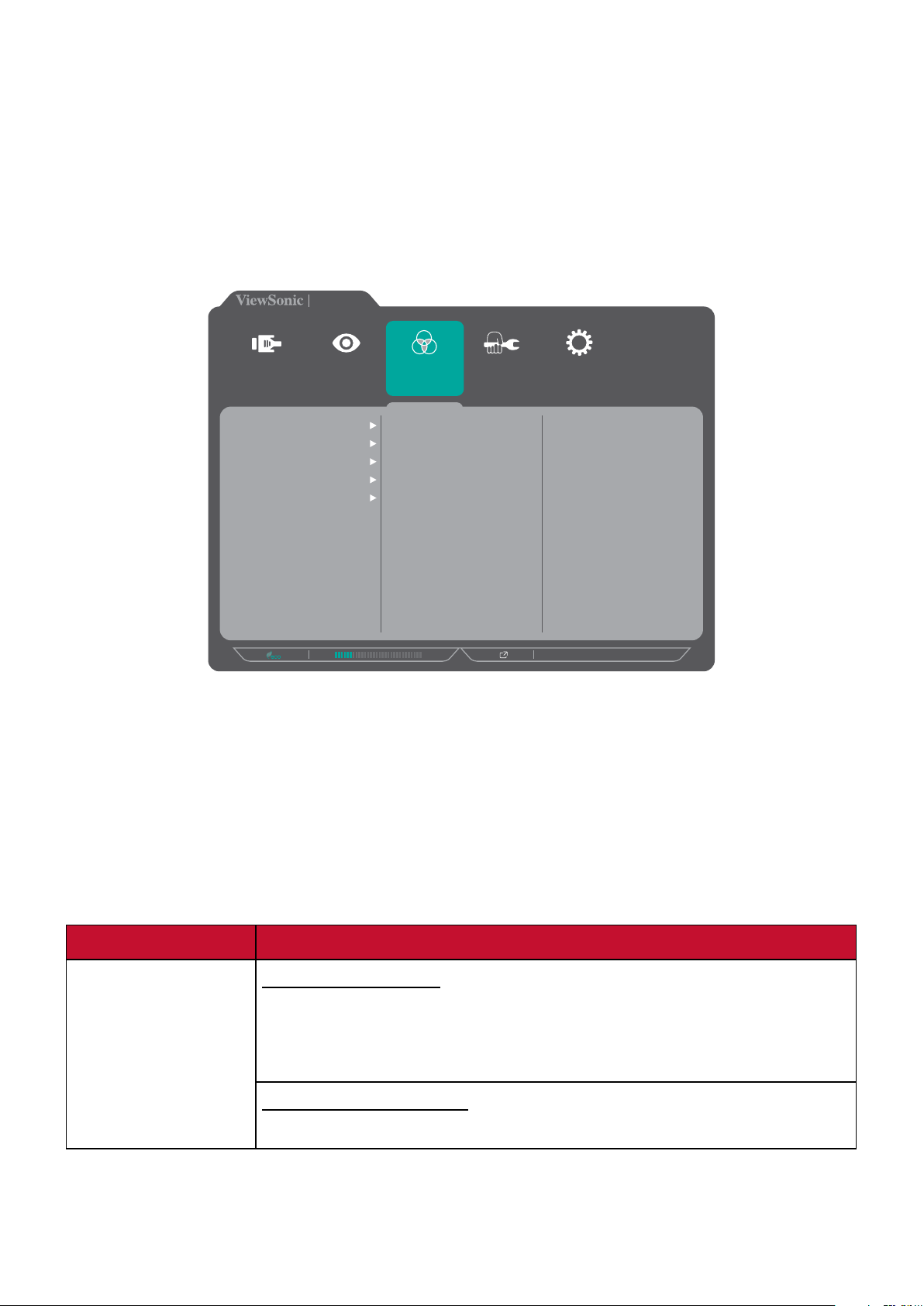
Menü Color Adjust (Farbanpassung)
Hinweis: Einige Untermenüs können je nach Nutzereinstellungen
möglicherweise nicht angepasst werden.
1. Drücken Sie zum Einblenden des Schnellmenüs die Taste 1/2/3/4. Drücken Sie
dann zur Anzeige des Bildschirmmenüs die Taste 4.
2. Wählen Sie mit 1 oder 2 die Option Color Adjust (Farbanpassung). Rufen Sie
dann mit der Taste 3 das Color Adjust (Farbanpassung)-Menü auf.
VP2458
Input
Select
Contrast/Brightness
Color Format
Standard Color
Custom
Color Calibration
Color Adjust ViewMode
Manual Image
Adjust
Setup Menu
1920 X 1080@60HZ
3. Wählen Sie mit 1 oder 2 die Menüoption. Drücken Sie dann zum Aufrufen des
Untermenüs die Taste 3.
4. Drücken Sie zur Auswahl der Einstellung 1 oder 2. Drücken Sie dann zum
Bestätigen der Auswahl die Taste 3.
Hinweis: Einige Untermenüoptionen können weitere Untermenüs haben.
Drücken Sie zum Aufrufen des entsprechenden Untermenüs die Taste
3. Befolgen Sie den Tastenhinweis im unteren Bereich des Bildschirms
zur Auswahl der Option oder zur Konfiguration von Einstellungen.
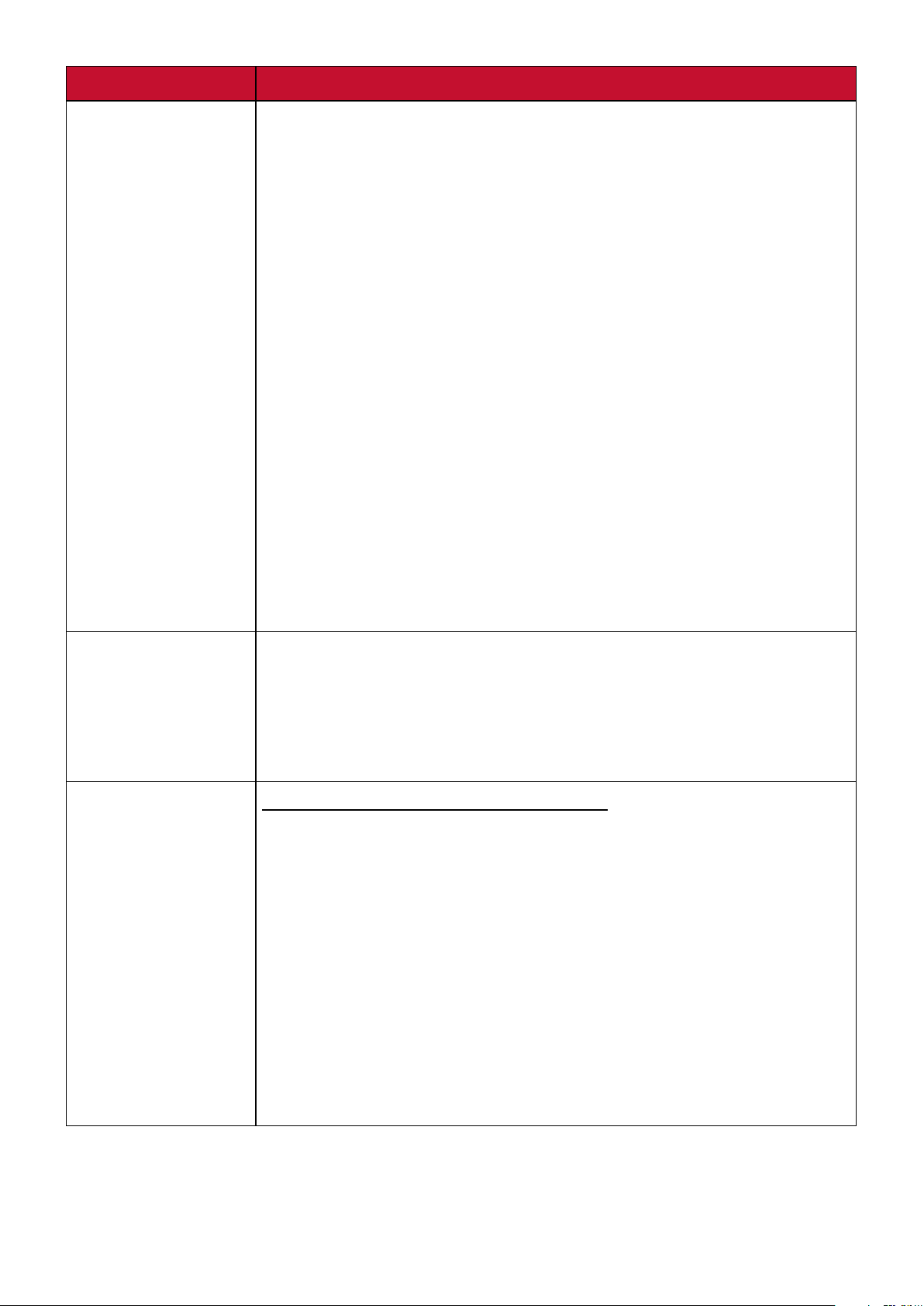
Menüoption Beschreibung
Contrast
(Kontrast)/
Brightness
(Helligkeit)
Contrast (Kontrast)
Passen Sie den Unterschied zwischen den hellsten und
dunkelsten Teilen des Bildes an und ändern Sie die Menge des
Schwarz- und Weißanteils im Bild.
Brightness (Helligkeit)
Passen Sie die Schwarzwerte des Bildhintergrunds an.
40
Page 41
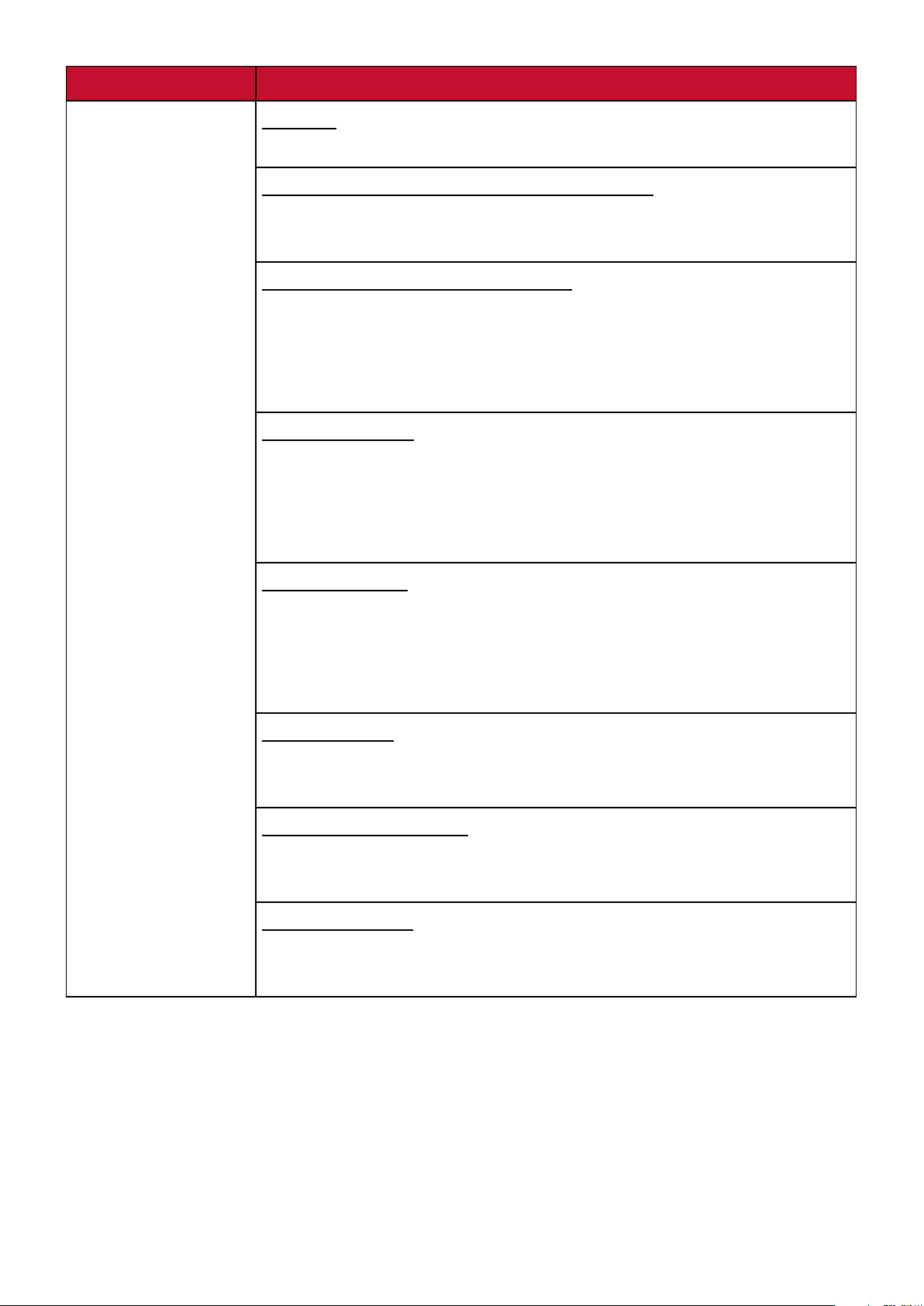
Menüoption Beschreibung
Color Format
(Farbformat)
Der Monitor kann den Farbbereich des Eingangssignals
automatisch erkennen. Sie können die Farbbereich-Optionen
manuell auf den richtigen Farbbereich einstellen, falls die
Farben nicht richtig angezeigt werden.
• Auto: Erkennt Farbformat und Schwarz- und Weißwerte
automatisch.
• RGB (Full Range) (vollständiger Bereich): Das Farbformat
des Eingangssignals ist RGB und der Schwarz-/Weißwert ist
vollständig.
• RGB (Limited Range) (eingeschränkter Bereich): Das
Farbformat des Eingangssignals ist RGB und der Schwarz-/
Weißwert ist limitiert.
• YUV (Full Range) (vollständiger Bereich): Das Farbformat
des Eingangssignals ist YUV und der Schwarz-/Weißwert ist
vollständig.
• YUV (Limited Range) (eingeschränkter Bereich): Das
Standard Color
(Standardfarbe)
Custom
(Angepasst)
Farbformat des Eingangssignals ist YUV und der Schwarz-/
Weißwert ist limitiert.
Der Monitor kommt mit verschiedenen industriellen
Farbstandards. Jeder Farbmodus kann bei
Monitoranwendungen ausgewählt werden.
• sRGB: Präziser Farbraum und Gammawert des sRGBStandards.
Color Temperature (Farbtemperatur)
Wählen Sie die Farbtemperatur.
• Panel Default (Bildschirmstandard): Verwenden Sie die
Standardeinstellungen des Monitors.
• Bluish (Bläulich): Stellt die Farbtemperatur auf 9300K ein.
• Cool (Kühl): Stellt die Farbtemperatur auf 7500 K ein.
• Native (Nativ): Standardmäßige Farbtemperatur. Empfohlen
für regulären Gebrauch.
• Warm: Stellt die Farbtemperatur auf 5000 K ein.
• User Color (Nutzerfarbe): Passen Sie Rot-, Grün- und
Blauwerte wie gewünscht an.
41
Page 42
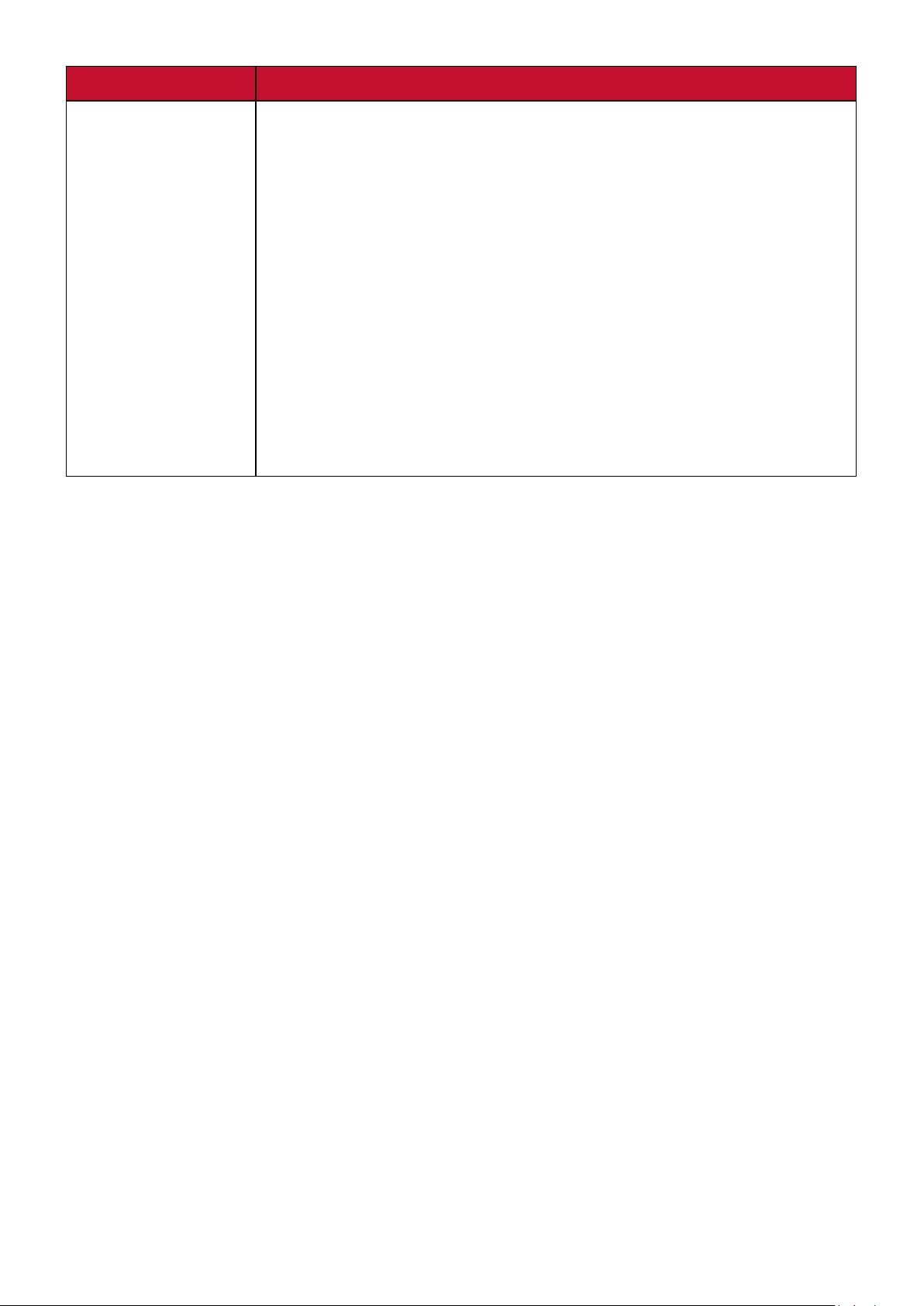
Menüoption Beschreibung
Custom
(Angepasst)
Gamma
Manuelle Anpassung der Graustufenhelligkeit des Monitors.
Black Stabilization (Schwarzstabilisierung)
Bietet bessere Sichtbarkeit und mehr Details durch Aufhellung
dunklerer Szenen.
Advanced DCR (Erweitertes DCR)
Erkennt das Bildsignal automatisch und steuert Helligkeit und
Farbe der Hintergrundbeleuchtung auf intelligente Weise,
damit Schwarz in dunklen Szenen noch schwärzer und Weiß in
hellen Szenen noch weißer aussieht.
Gain (Zunahme)
Passt über diese Einstellung die Weißtemperatur zur
Anpassung Ihrer Nutzerfarbe (kann im Nutzermodus
gespeichert werden) oder eine spezifische Farbtemperatur
und einen Verstärkungswert (Rot, Grün, Blau) an.
Offset (Versatz)
Passt die Schwarzwerte für Rot, Grün und Blau an.
Die Funktionen Verstärkung und Versatz ermöglichen die
Steuerung des Weißabgleichs für maximale Kontrolle bei der
Änderung von Kontrast und dunklen Szenen.
Hue (Farbton)
Passt den Farbton jeder Farbe an (Rot, Grün, Blau, Cyan,
Magenta und Gelb).
Saturation (Sättigung)
Passt die Farbtiefe jeder Farbe an (Rot, Grün, Blau, Cyan,
Magenta und Gelb).
Recall (Abrufen)
Stellt die nutzerrelevanten Einstellungen auf die
Standardwerte zurück.
42
Page 43
Menüoption Beschreibung
Color Calibration
(Farbkalibr.)
Kalibrieren Sie den Monitor über die ViewSonic®-Anwendung
Colorbration mit spezifischen Farbsensoren kalibrieren.
• CAL 1: Anzeige mit dem 1. Nutzerkalibrierungsmodus.
• CAL 2: Anzeige mit dem 2. Nutzerkalibrierungsmodus.
• CAL 3: Anzeige mit dem 3. Nutzerkalibrierungsmodus.
• Color Calibration Notice (Hinweis zur Farbkalibrierung):
Konfigurieren Sie die Einstellungen des
Kalibrierungshinweises.
Reminder Schedule Hour (Erin.Zeitp.Std.): Legt den
Zeitplan für die Kalibrierungserinnerungsmeldung fest.
Counter Hour (Zählerstunde): Zeigt die Zeit seit der
letzten Kalibrierung.
• Recall (Abrufen): Setzt Einstellungen in Verbindung mit der
Color Calibration (Farbkalibrierung) auf die Standardwerte
zurück.
43
Page 44
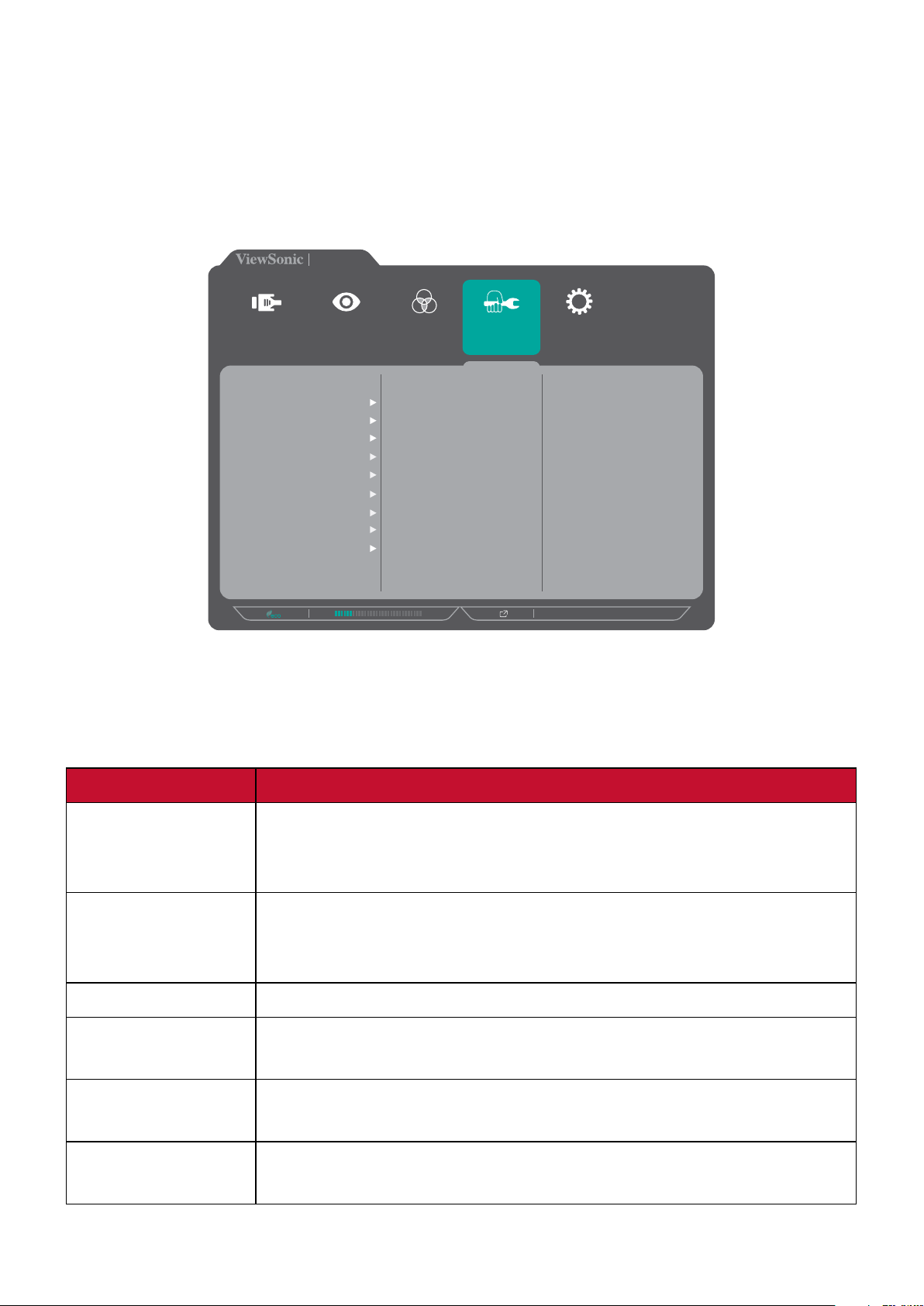
Menü Manual Image Adjust (Manuelle Bildanpassung)
1. Drücken Sie zum Einblenden des Schnellmenüs die Taste 1/2/3/4. Drücken Sie
dann zur Anzeige des Bildschirmmenüs die Taste 4.
2. Wählen Sie mit 1 oder 2 die Option Manual Image Adjust (Manuelle
Bildanpassung). Rufen Sie dann mit der Taste 3 das Manual Image Adjust
(Manuelle Bildanpassung)-Menü auf.
VP2458
Input
Select
Auto Image Adjust
Horizontal Size
H./V. Position
Fine Tune
Sharpness
Aspect Ratio
Overscan
Low Input Lag
Response Time
Blue Light Filter
Color Adjust ViewMode
Manual Image
Adjust
Setup Menu
1920 X 1080@60HZ
3. Wählen Sie mit 1 oder 2 die Menüoption. Drücken Sie dann zum Aufrufen des
Untermenüs die Taste 3.
4. Drücken Sie zur Anpassung/Auswahl der Einstellung 1 oder 2. Drücken Sie dann
zum Bestätigen die Taste 3 (falls zutreffend).
Menüoption Beschreibung
Auto Image Adjust
Bildposition automatisch anpassen.
(Autom.
Anpassung)
Horizontal Size
(Horizontale
Bildschirmanzeige auf der horizontalen Achse strecken oder
verkürzen.
Größe)
H./V. Position Bildschirmanzeige horizontal und/oder vertikal anpassen.
Fine Tune
(Feineinstellung)
Sharpness
Verbessert die verzerrte Bildqualität von einem analogen
Signal.
Zum Anpassen der Bildqualität.
(Bildschärfe)
Aspect Ratio
Wählen Sie das Seitenverhältnis des Monitors.
(Seitenverhältnis)
44
Page 45
Menüoption Beschreibung
Overscan Automatisches horizontales und vertikales Vergrößern des
Originalbildes auf ein Seitenverhältnis, das den Bildschirm
ausfüllt.
Low Input Lag
(Geringe
Eingangsverzög)
Response Time
(Ansprechzeit)
Blue Light Filter
(Blaulichtfilter)
Wählen Sie die geeignete Geschwindigkeit zum Verringern der
Eingang-zu-Ausgang-Latenz.
Passen Sie die Reaktionszeit an, damit Bilder weicher
angezeigt werden – ohne Streifen, Unschärfe oder Ghosting.
Eine niedrige Reaktionszeit eignet sich für besonders
grafikintensive Spiele und liefert beeindruckende visuelle
Qualität beim Betrachten von Sportveranstaltungen und
Actionfilmen.
Passt den Filter an, der für ein komfortableres Anzeigeerlebnis
intensives blaues Licht blockiert.
45
Page 46
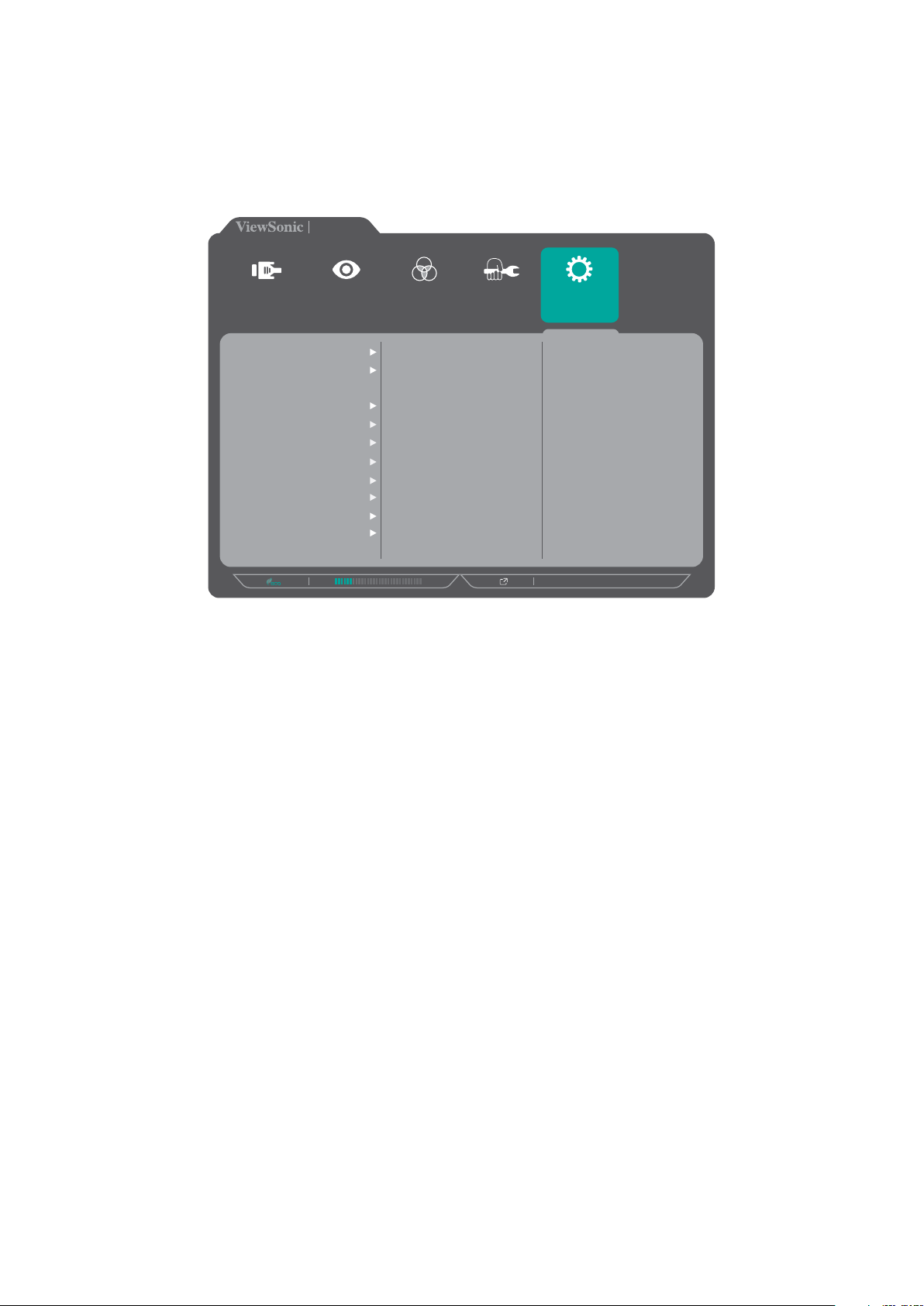
Setup Menu (Einstellungen-Menü)
1. Drücken Sie zum Aktivieren des Schnellmenüs die Taste 1/2/3/4. Drücken Sie
dann zur Anzeige des Bildschirmmenüs die Taste 4.
2. Wählen Sie mit 1 oder 2 das Setup Menu (Einrichtungsmenü). Rufen Sie dann
mit der Taste 3 das Setup Menu (Einrichtungsmenü) auf.
VP2458
Input
Select
Language Select
Resolution Notice
Information
OSD Timeout
OSD Background
OSD Pivot
Power Indicator
Auto Power Off
Sleep
ECO Mode
DisplayPort 1.1
Color Adjust ViewMode
Manual Image
Adjust
Setup Menu
1920 X 1080@60HZ
3. Wählen Sie mit 1 oder 2 die Menüoption. Drücken Sie dann zum Aufrufen des
Untermenüs die Taste 3.
4. Drücken Sie zur Auswahl der Einstellung 1 oder 2. Drücken Sie dann zum
Bestätigen der Auswahl die Taste 3.
Hinweis: Einige Untermenüoptionen können weitere Untermenüs haben.
Drücken Sie zum Aufrufen des entsprechenden Untermenüs die Taste
3. Befolgen Sie den Tastenhinweis im unteren Bereich des Bildschirms
zur Auswahl der Option oder zur Konfiguration von Einstellungen.
46
Page 47
Menüoption Beschreibung
Language Select
(Sprachauswahl)
Resolution Notice
(Auflösungshinweis)
Wählen Sie eine verfügbare Sprache für das Bildschirmmenü.
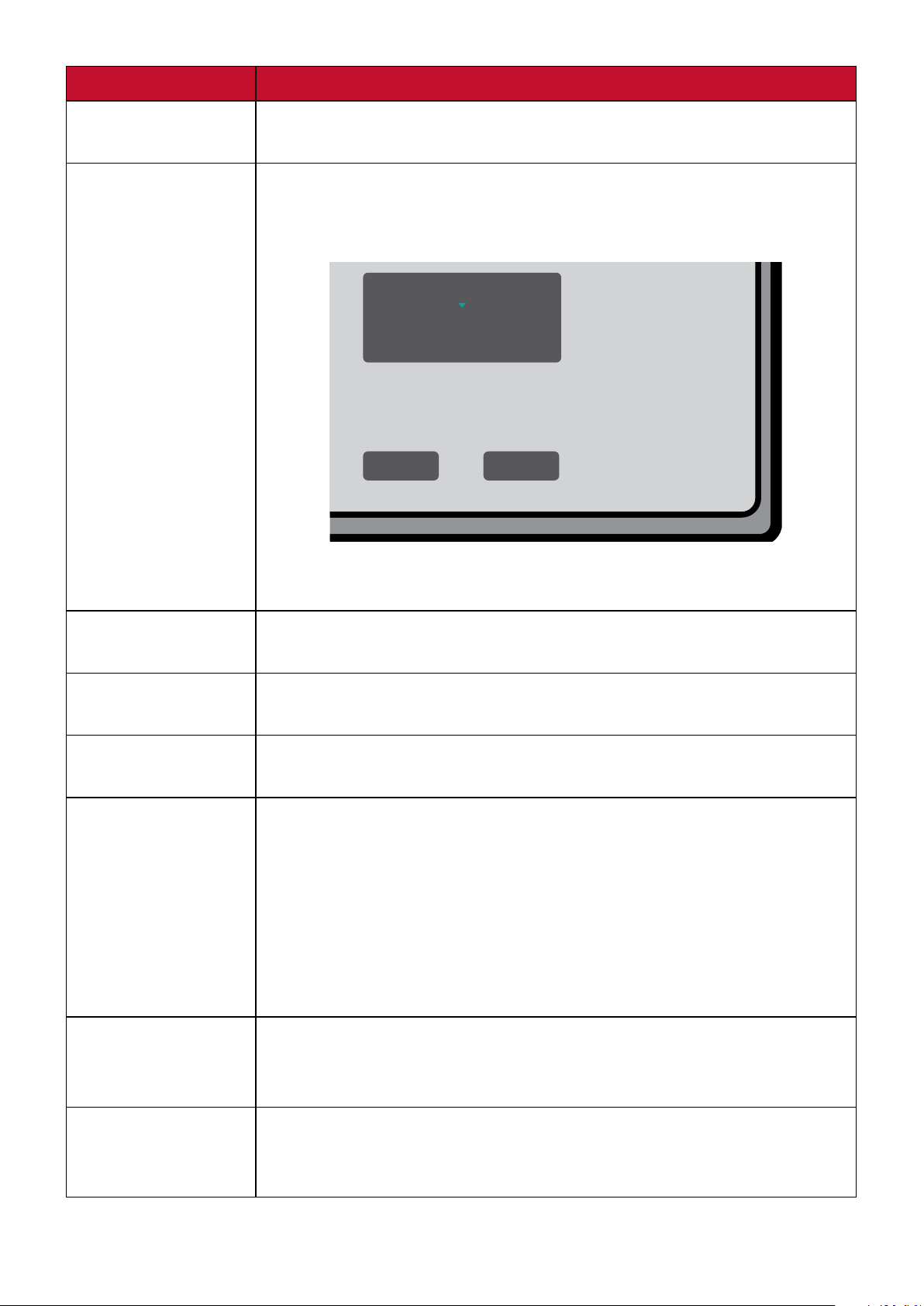
Aktivieren Sie diese Option, damit das System den Nutzer
informiert, wenn die aktuelle Anzeigeauflösung nicht die
native Auflösung ist.
Resolution Notice
For best picture quality,
change resolution to 1920x1080
Clear
Message
Disable
Message
Drücken Sie zum Ausblenden der Meldung 1 oder zum
Information
(Informationen)
OSD Timeout
(OSD Einblendzeit)
OSD Background
(OSD-Hintergr.)
OSD Pivot
(OSD-Zyklus)
Power Indicator
Deaktivieren dieser Funktion 3.
Zeigt die Monitorinformationen.
Legt fest, wie lange das Bildschirmmenü auf dem Bildschirm
angezeigt wird.
Blendet den OSD-Hintergrund ein/aus, wenn das
Bildschirmmenü am Bildschirm angezeigt wird.
Zum Einstellen der gewünschten OSD-Ausrichtung.
• Auto: Durch den integrierten G-Sensor kann die
Bildschirmanzeige bei vertikaler Ausrichtung automatisch
geschwenkt werden.
• 0 °: Bildschirmanzeige wird nicht geschwenkt.
• +90 °: Bildschirmanzeige wird um +90 ° geschwenkt.
• -90 °: Bildschirmanzeige wird um -90 ° geschwenkt.
Schaltet die Betriebsanzeige ein oder aus. Falls die Einstellung
(Betriebsanzeige)
Auto Power Off
(Auto.
Abschaltung)
auf On (Ein) gesetzt ist, leuchtet die Betriebsanzeige blau,
wenn das Gerät eingeschaltet wird.
Aktivieren Sie diese Option, damit sich der Monitor nach einer
bestimmten Dauer automatisch abschaltet.
47
Page 48
Menüoption Beschreibung
Sleep
(Schlaf-Modus)
ECO Mode
(ECO-Modus)
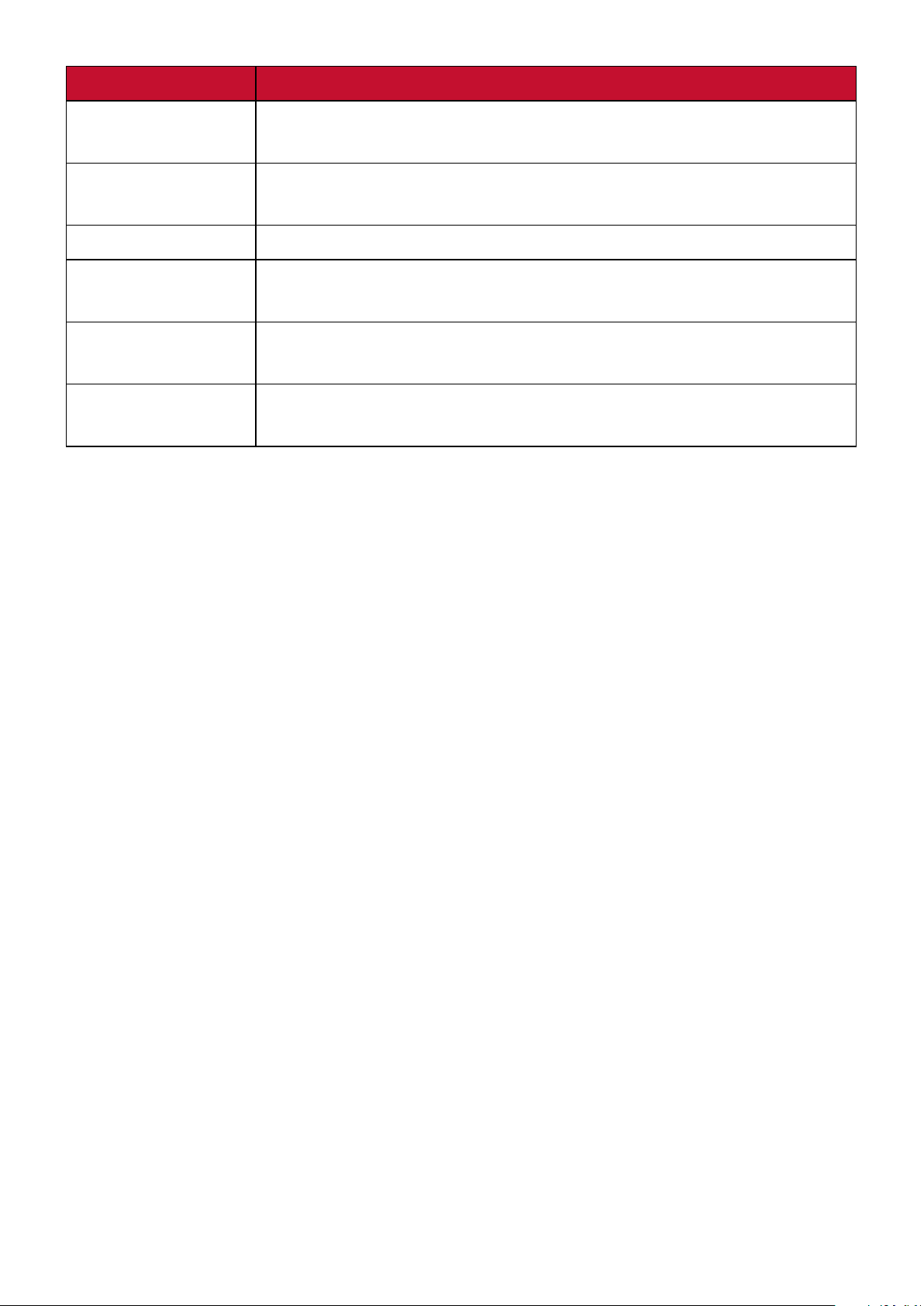
DisplayPort 1.1 Aktiviert/deaktiviert DisplayPort-1.1-Unterstützung.
DDC/CI Aktivieren Sie diese Option, damit der Monitor über die
Save As
(Speichern unter)
All Recall
(Alles abrufen)
Stellen Sie die Inaktivitätszeit auf, bevor der Monitor den
Sleep mode (Ruhezustand) aufruft.
Wählen Sie zwischen verschiedenen Modi basierend auf dem
Stromverbrauch.
Grafikkarte gesteuert werden kann.
Stellen Sie die personalisierten OSD-Konfigurationen für User
1 (Nutzer 1)/User 2 (Nutzer 2)/User 3 (Nutzer 3) ein.
Setzt alle Einstellungen auf ihre Standardwerte zurück.
48
Page 49

Erweiterte Funktionen und Einstellungen
Dieser Abschnitt beschreibt erweiterte Funktionen und Merkmale des Monitors.
Colorbration
Zur Gewährleistung einer langfristigen Farbgenauigkeit unterstützen einige
Modelle eine Funktion zur Farbkalibrierung. Der Monitor kommt mit der
Anwendung Colorbration. Die Installationsdatei der Anwendung befindet sich
im Softwareordner auf der ViewSonic®-CD. Alternativ können Sie Folgendes
besuchen:http://color.viewsonic.com/support/software/. Hier können Sie aktuellste
Versionen der Anwendung Colorbration finden und herunterladen.
Standardmonitorverpackung enthält keinen Farbsensor, den die ColorbrationAnwendung für die Kalibrierung benötigt.
Falls Sie das Colorbration-Set von ViewSonic® erworben haben: Dieses beinhaltet
den CS-XRi1-Farbsensor, der gemeinsam mit X-Rite entwickelt wurde und die
optimale Lösung zur Sicherstellung langfristiger Farbgenauigkeit darstellt. CS-XRi1
ist X-Rites Farbmessgerät der nächsten Generation, das ein überarbeitetes optisches
System, Filtertechnologie, Kalibrierungsarchitektur und einen intelligenten
Formfaktor mit ViewSonic® Colorbration-Anwendung kombiniert und so
beispiellose Farbgenauigkeit, Reproduzierbarkeit und Langlebigkeit gewährleistet.
Hinweis: Optimal mit ViewSonic® CS-XRi1, kompatibel mit i1Display Pro und i1
Pro 2 von X-Rite.
49
Page 50
Auto Pivot
Mit der Funktion Auto Pivot kann der Monitor die Bildausrichtung am Bildschirm
automatisch erkennen und anpassen, wenn Sie den Bildschirm vertikal oder
horizontal schwenken.
Die Installationsdatei der Anwendung befindet sich im Softwareordner auf der
ViewSonic®-CD. Alternativ können Sie Folgendes besuchen:http://color.viewsonic.
com/support/software/. Hier können Sie aktuellste Versionen der Anwendung Auto
Pivot finden und herunterladen.
Hinweis: Die Anwendung Auto Pivot kommuniziert über DDC/CI mit dem
Monitor. Bitte stellen Sie vor Anwendung der Auto-Pivot-Funktion
sicher, dass die DDC/CI-Einstellung auf On (Ein) gesetzt ist.
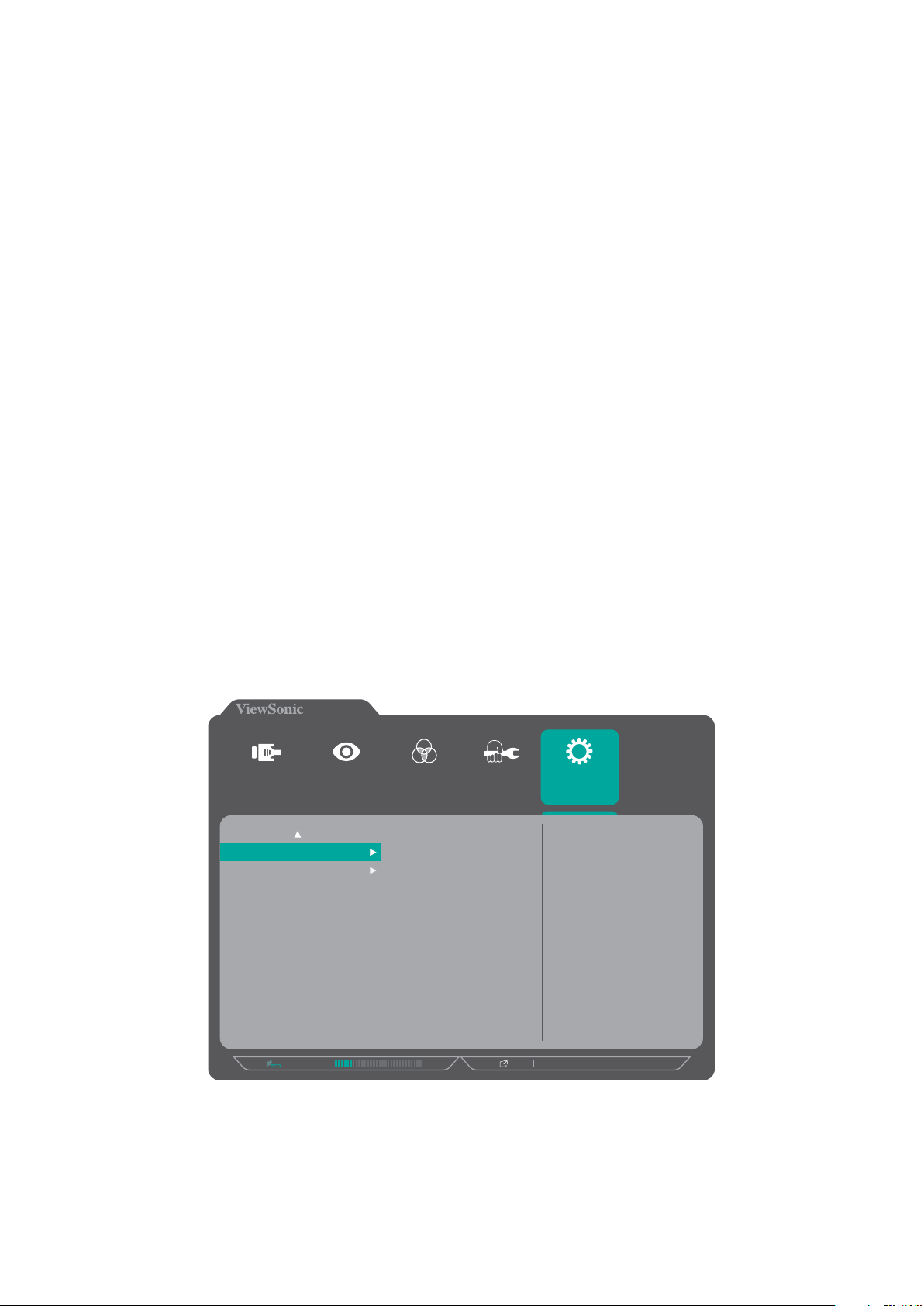
So aktivieren Sie den DDC/CI-Einstellungen:
1. Blenden Sie das Bildschirmmenü ein und wählen Sie das Setup Menu
(Einrichtungsmenü). Drücken Sie dann zum Aufrufen des Untermenüs die Taste
3.
2. Wählen Sie mit 1 oder 2 die Option DDC/CI. Drücken Sie dann zum Aufrufen des
Untermenüs die Taste 3.
3. Wählen Sie mit 1 oder 2 die Option On (Ein). Drücken Sie dann zum Bestätigen
die Taste 3.
VP2458
Input
Select
Color Adjust ViewMode
DDC/CI
Save As
All Recall
Manual Image
On
Off
Adjust
Setup Menu
50
1920 X 1080@60HZ
Page 51
Firmware aktualisieren
Für optimale Anzeigeleistung und zur Lösung bekannter Probleme sollten Sie
die Monitor-Firmware auf dem neuesten Stand halten. Sie können die MonitorFirmware mittels USB-Kabel und Firmware Update Tool jederzeit mühelos
aktualisieren.
Besuchen Sie:https://color.viewsonic.com/support/software/
Dort können SIe die aktuellste Firmware-Version mit dem Aktualisierungstool
finden und herunterladen.
So aktualisieren Sie die Firmware:
1. Laden Sie das Firmware Update Tool mit der neuesten Firmware-Version für
Ihren Monitor von folgender Seite herunter:http://color.viewsonic.com/support/
software/.
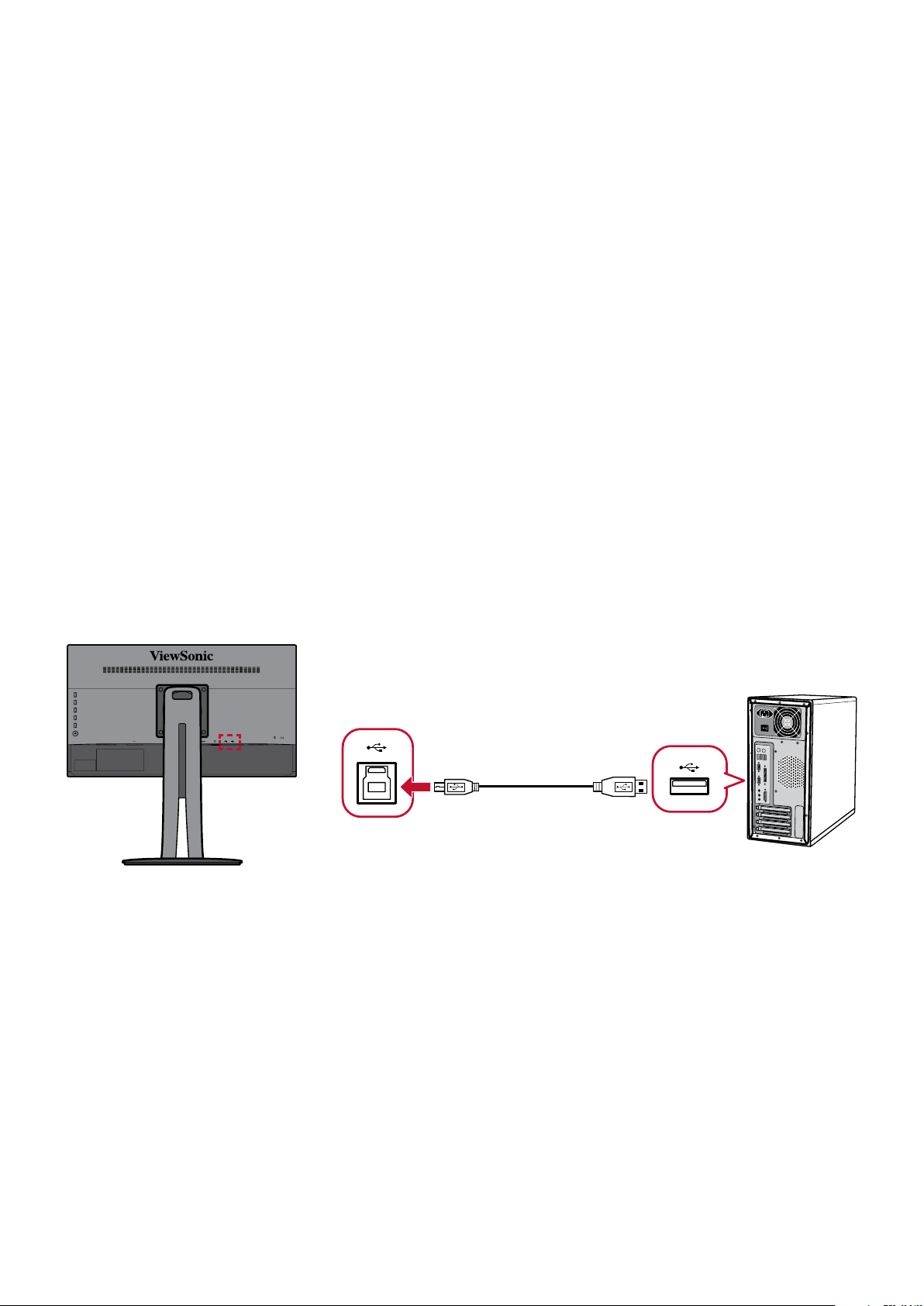
2. Verbinden Sie den USB-Type-B-Stecker des Kabels (Rechteck mit 2
ausgeschnittenen Ecken) mit dem USB-Type-B-Anschluss Ihres Monitors.
Verbinden Sie dann das andere Kabelende mit dem USB-Anschluss Ihres
Computers.
3. Entpacken Sie das heruntergeladene Firmware Update Tool und doppelklicken
Sie auf die .exe- oder .pkg-Datei. Befolgen Sie dann zum Abschließen der
Anwendungsinstallation die Anweisungen auf dem Bildschirm.
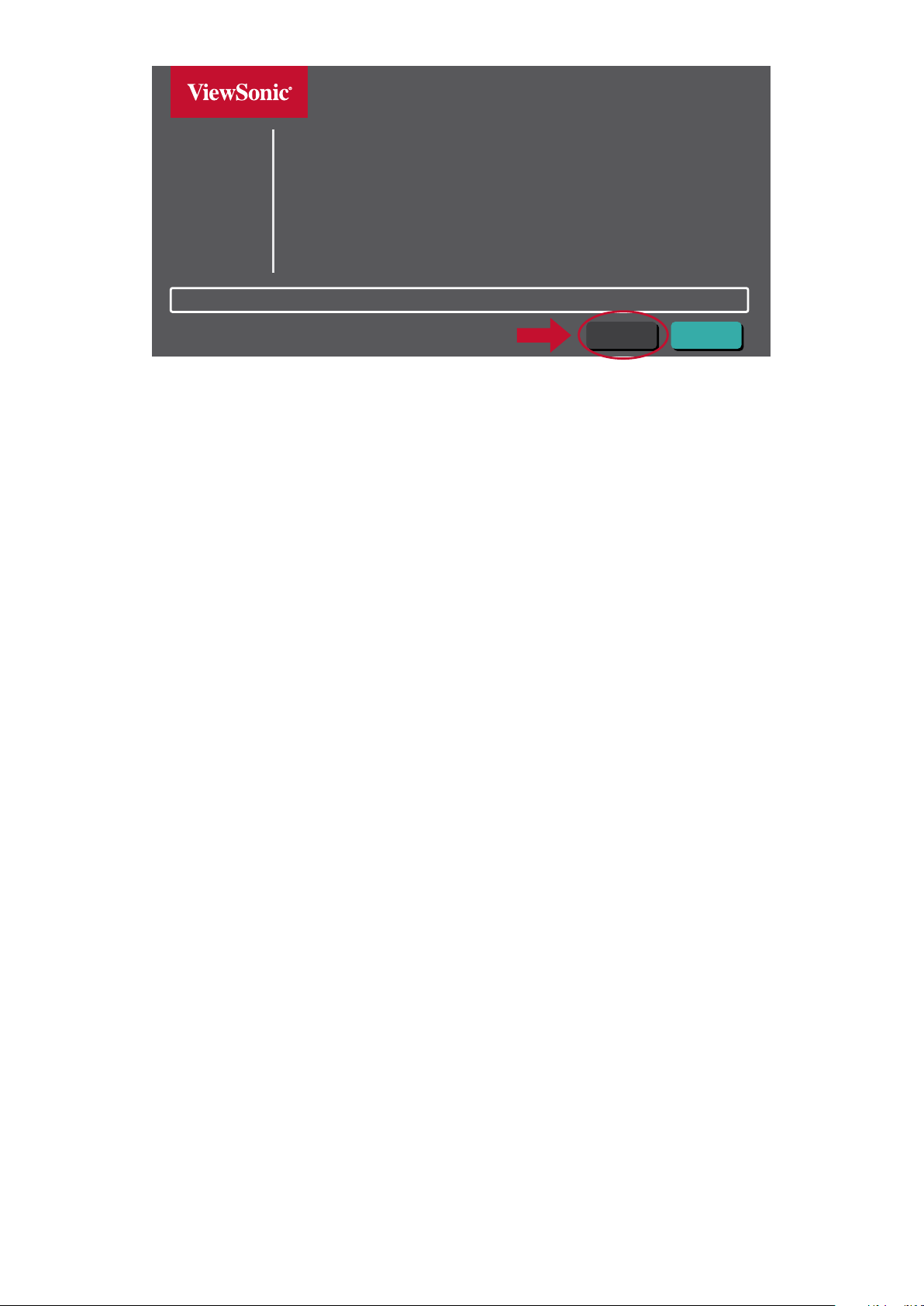
4. Starten Sie das Firmware Update Tool. Die Anwendung erkennt und verifiziert Ihr
Monitormodell und Ihre aktuelle Firmware-Version automatisch.
5. Klicken Sie zum Aktualisieren Ihrer Monitor-Firmware auf Update (Aktualisieren)
und warten Sie, bis die Aktualisierung abgeschlossen ist.
51
Page 52
VP Series USB Firmware Update Tool v1.0
Model Name
Current Firmware
New Firmware
CheckSum
Model Name
Current Firmware
New Firmware
CheckSum
0%
Update EXIT(X)
ACHTUNG: Jegliche Unterbrechungen während der Firmware-Aktualisierung
können dauerhafte Schäden an Ihrem Monitor verursachen. Trennen
Sie nicht das USB-Kabel, schalten Sie PC und Monitor nicht aus.
52
Page 53
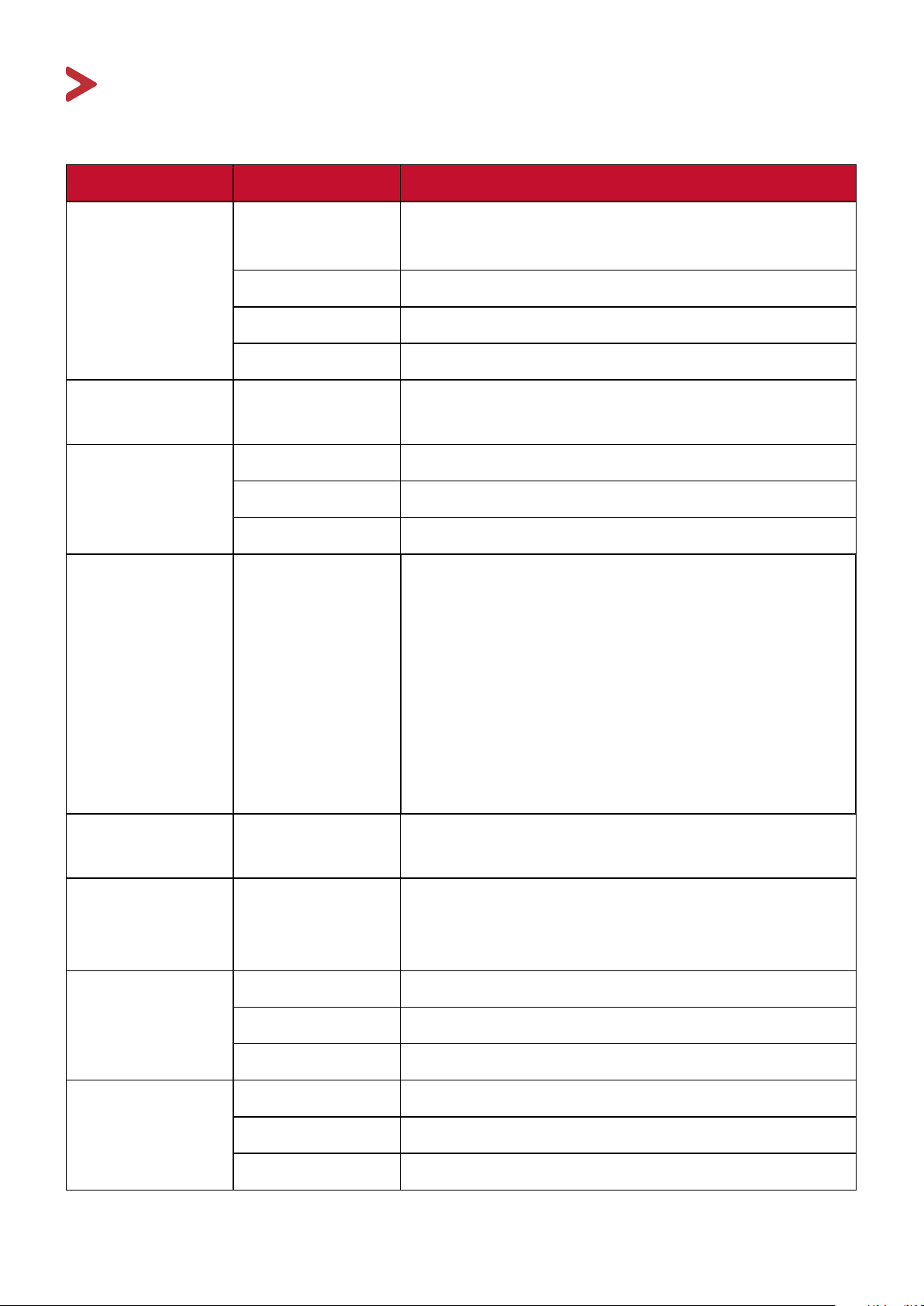
Anhang
Technische Daten
Element Kategorie Technische Daten
LCD Typ IPS, Aktivmatrix-LCD mit 1920 x 1080;
0,2745 (H) x 0,2745 (V) mm Pixelabstand
Anzeigegröße 60,47 cm, 24 in (23,8 in sichtbar)
Farbfilter Vertikaler RGB-Streifen
Glasoberfläche Blendfrei, 3H-Beschichtung
Eingangssignal Videosync TMDS digital (100 Ω)
: 55 – 90 KHz, fv:48 – 75 Hz
f
h
Kompatibilität PC Bis 1920 × 1080
Macintosh Bis 1920 × 1080
Empfohlen 1920 x 1080 bei 60Hz
Auflösung
Stromversorgung
Anzeigebereich Vollständige
Betriebsbedin-
2
1
Unterstützt • 1920 x 1080 bei 60Hz
Eingangsspannung
Abtastung (H x
V)
Temperatur 0 – 40 °C
• 1680 x 1050 bei 60Hz
• 1440 x 900 bei 60Hz
• 1280 x 1440 bei 60Hz
• 1280 x 1024 bei 60, 75 Hz
• 1024 x 768 bei 60, 70, 75 Hz
• 800 x 600 bei 56, 60, 72, 75 Hz
• 720 x 400 bei 70Hz
• 640 x 480 bei 60, 72, 75 Hz
100 – 240 V Wechselspannung, 50/60 Hz
(automatischer Wechsel)
527,04 x 296,46 mm
gungen
Lagerungsbedingungen
Feuchtigkeit 20 bis 90 % (nicht kondensierend)
Höhe Bis zu 4,9 km
Temperatur -20 – 60 °C
Feuchtigkeit 5 bis 90 % (nicht kondensierend)
Höhe Bis 12 km
53
Page 54
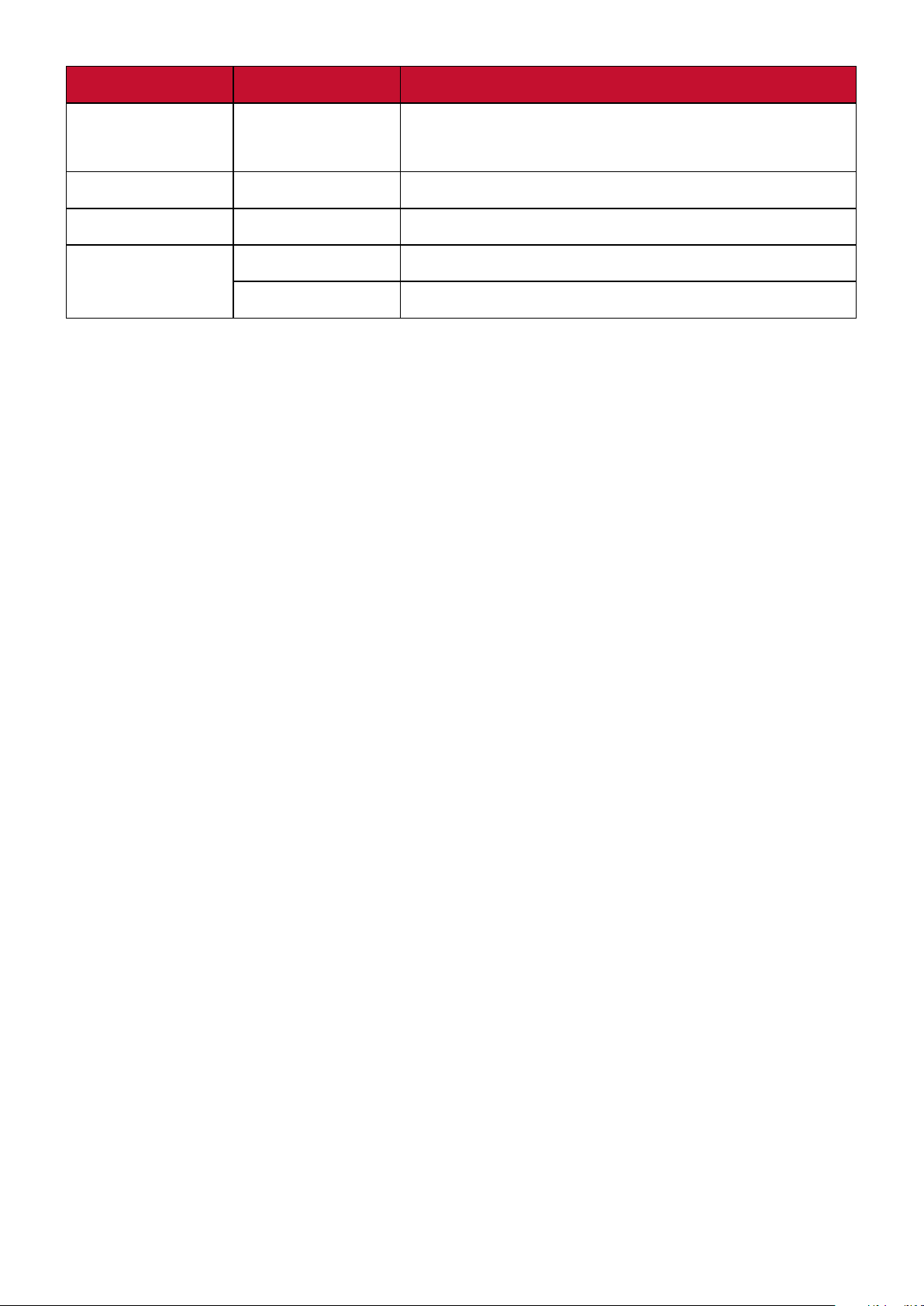
Element Kategorie Technische Daten
Abmessungen Physisch
(B x H x T)
538,67 × 521,57 × 215 mm
(21,21 x 20,53 x 8,46 in)
Wandmontage Abmessungen 100 × 100 mm
Gewicht Physisch 5,7 kg
Energiesparmo-diEin
3
17,5 (typisch) (blaue LED)
Off (Aus) < 0,3 W
1
Stellen Sie die Grafikkarte Ihres Computers nicht so ein, dass die empfohlenen Timing-
Modi überschritten werden; andernfalls kann es zu irreparablen Beschädigungen des
Anzeigegerätes kommen.
2
Bitte verwenden Sie nur das Netzteil von ViewSonic® oder von einer autorisierten
Quelle.
3
Die Testbedingung erfüllt EEI-Standard.
54
Page 55

Glossar
Dieser Abschnitt beschreibt das Standardglossar der in allen LCD-Displaymodellen
verwendeten Begriffe. Alle Begriffe sind alphabetisch aufgelistet.
Hinweis: Einige Begriffe treffen auf Ihr Gerät möglicherweise nicht zu.
A
B
Advanced DCR (Erweitertes DCR)
Fortschrittliche DCR-Technologie erkennt das Bildsignal automatisch und
steuert Helligkeit und Farbe der Hintergrundbeleuchtung auf intelligente
Weise, damit Schwarz in dunklen Szenen noch schwärzer und Weiß in hellen
Szenen noch weißer aussieht.
Auto Detect (Auto-Erkennung)
Wenn von der aktuellen Eingangsquelle kein Signal empfangen wird,
wechselt der Monitor automatisch zum nächsten Eingang. Diese Funktion ist
bei einigen Modellen standardmäßig deaktiviert.
Black Stabilization (Schwarzstabilisierung)
ViewSonics Schwarzstabilisierung bietet bessere Sichtbarkeit und Details
durch Aufhellung dunkler Szenen.
Blue Light Filter (Blaulichtfilter)
Passt den Filter an, der für ein komfortableres Anzeigeerlebnis intensives
blaues Licht blockiert.
Brightness (Helligkeit)
Passt die Schwarzwerte des Bildhintergrunds an.
55
Page 56
C
Color Adjust (Farbeinst.)
Bietet verschiedene Farbeinstellmodi zur Anpassung der Farbeinstellungen
entsprechend den Nutzeranforderungen.
Color Format (Farbformat)
Der Monitor kann das Farbformat des Eingangssignals automatisch
erkennen. Sie können die Farbformat-Optionen manuell auf den richtigen
Farbformatbereich einstellen, falls die Farben nicht richtig angezeigt werden.
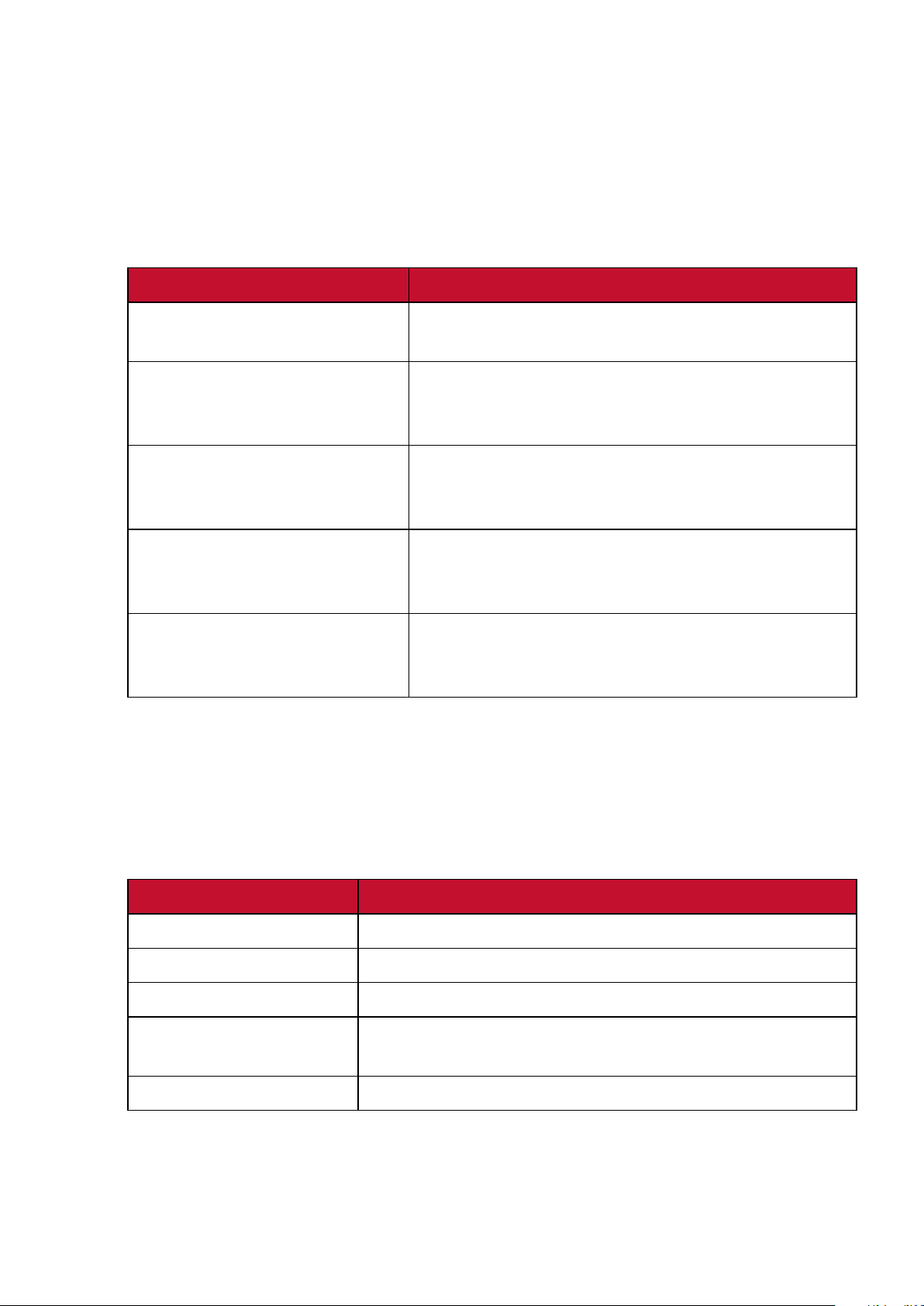
Optionen Beschreibung
Auto Der Monitor erkennt Farbformat und
Schwarz-/Weißwerte automatisch.
RGB
(Full Range)
(vollständiger Bereich)
RGB
(Limited Range)
(eingeschränkter Bereich)
YUV
(Full Range) (vollständiger
Bereich)
YUV
(Limited Range)
(eingeschränkter Bereich)
Color Space (Farbraum)
Ermöglicht die Auswahl, welcher Farbraum für die Monitorfarbausgabe
verwendet werden soll (RGB, YUV).
Color Temperature (Farbtemperatur)
Ermöglicht die Auswahl spezifischer Farbtemperatureinstellungen zur
weiteren Anpassung des Anzeigeerlebnisses.
Das Farbformat des Eingangssignals ist RGB
und der Schwarz-/Weißwert ist vollständig.
Das Farbformat des Eingangssignals ist RGB
und der Schwarz-/Weißwert ist limitiert.
Das Farbformat des Eingangssignals ist YUV
und der Schwarz-/Weißwert ist vollständig.
Das Farbformat des Eingangssignals ist YUV
und der Schwarz-/Weißwert ist limitiert.
Bildschirmstandard Bildschirmausgangsstatus
sRGB Standardfarmraum für das Windows-System.
Bluish (Bläulich) Stellt die Farbtemperatur auf 9300K ein.
Cool (Kühl) Stellt die Farbtemperatur auf 7500K ein.
Native Standardmäßige Farbtemperatur. Empfohlen für
allgemeinen Gebrauch.
Warm Stellt die Farbtemperatur auf 5000 K ein.
Contrast (Kontrast)
Passt den Unterschied zwischen Bildhintergrund (Schwarzwert) und
Vordergrund (Weißwert) an.
56
Page 57

G
Gain (Zunahme)
Passt über diese Einstellung die Weißtemperatur zur Anpassung Ihrer
Nutzerfarbe (kann im „Nutzermodus“ gespeichert werden) oder eine
spezifische Farbtemperatur und einen Verstärkungswert (Rot, Grün, Blau)
an.
Game Mode (Spielmodus)
Integration einer Gaming-orientierten OSD-Designs, einschließlich vorab
kalibrierter FPS, RTS und MOBA-Gaming-Einstellungen. Jeder Modus
ist funktional mit spielinterner Prüfung und Anpassungen für optimale
Vermischung von Farbe und Technologie angepasst.
Gamma
Ermöglicht die manuelle Anpassung der Graustufenhelligkeit des Monitors.
H
I
Hue (Farbton)
Passen Sie den Farbton jeder Farbe an (Rot, Grün, Blau, Cyan, Magenta und
Gelb).
Information (Informationen)
Zeigt den Timing-Modus (Videosignaleingang) von der Grafikkarte im
Computer, die LCD-Modellnummer, die Seriennummer und die URL
der ViewSonic®-Webseite. Anweisungen zum Ändern von Auflösung
und Bildwiederholfrequenz (vertikale Frequenz) finden Sie in der
Bedienungsanleitung Ihrer Grafikkarte.
Hinweis: VESA 1024 x 768 bei 60 Hz zum Beispiel bedeutet, dass die
Auflösung 1024 x 768 und die Bildwiederholfrequenz 60 Hz
beträgt.
Input Select (Eingangswahl)
Zum Umschalten zwischen verschiedenen Eingängen, die beim Monitor
verfügbar sind.
L
Low Input Lag (Geringe Eingangsverzög)
ViewSonic® bietet mit einem Prozessreduzierer eine geringe
Eingangsverzögerung, was die Signallatenz verringert. Im Untermenü „Low
Input Lag (Geringe Eingangsverzög)“ können Sie aus zwei Optionen die
geeignete Geschwindigkeit für Ihren gewünschten Einsatz wählen.
57
Page 58
M
Manual Image Adjust (Manuelle Bildanpassung)
Zeigt das Menü „Manual Image Adjust (Manuelle Bildanpassung)“. Sie
können manuell eine Vielzahl von Bildqualitätseinstellungen vornehmen.
Memory Recall (Speicher abrufen)
Setzt die Einstellungen auf die werkseitigen Standardeinstellungen zurück,
wenn der Monitor in einem in „Technische Daten“ dieser Anleitung
aufgelisteten voreingestellten Timing-Modus betrieben wird.
Hinweis: (Ausnahme) Dieses Bedienelement wirkt sich nicht auf mit der
„Language (Sprache)“- oder „Power Lock (Betriebssperre)“Einstellung vorgenommene Änderungen aus.
O
Offset (Versatz)
Passen Sie die Schwarzwerte für Rot, Grün und Blau an. Die Funktionen
Verstärkung und Versatz ermöglichen die Steuerung des Weißabgleichs für
maximale Kontrolle bei der Änderung von Kontrast und dunklen Szenen.
OSD Pivot (OSD-Zyklus)
Stellt die Anzeigeausrichtung des Bildschirmmenüs am Monitor ein.
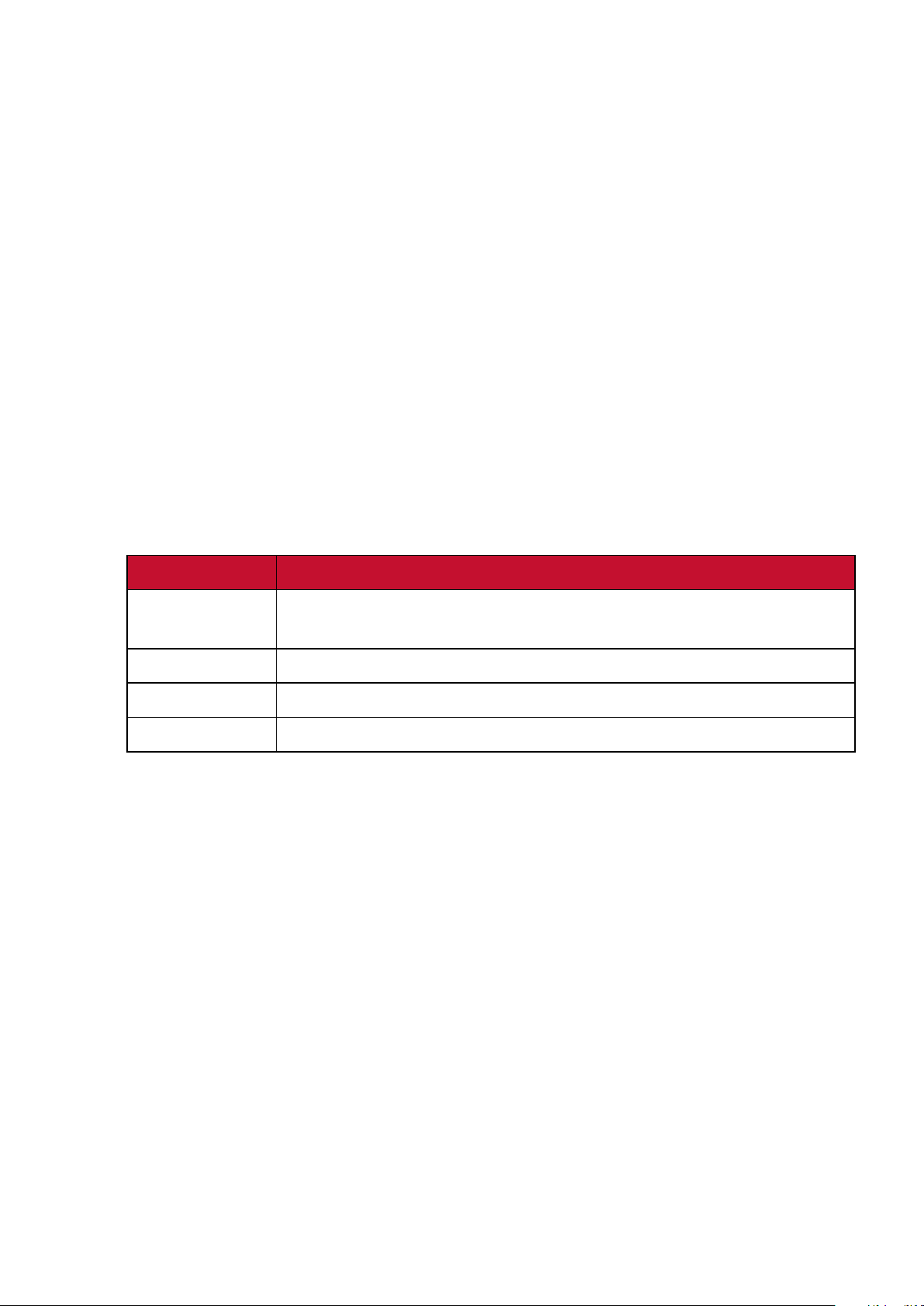
Optionen Beschreibung
Auto Durch den integrierten G-Sensor kann die Bildschirmanzeige
bei vertikaler Ausrichtung automatisch geschwenkt werden.
0° Bildschirmanzeige wird nicht geschwenkt.
+90° Bildschirmanzeige wird um +90 ° geschwenkt.
-90° Bildschirmanzeige wird um -90 ° geschwenkt.
Overscan
Meint ein abgeschnittenes Bild am Ihrem Bildschirm. Eine Einstellung an
Ihrem Monitor vergrößert Filminhalt, sodass Sie die äußersten Ränder des
Films nicht sehen können.
R
Recall (Abrufen)
Setzt die Monitoreinstellungen des ViewMode (Ansichts-modus) zurück.
Resolution Notice (Auflösungshinweis)
Der Hinweis informiert Nutzer, dass die aktuelle Anzeigeauflösung nicht
die native Auflösung ist. Dieser Hinweis erscheint im AnzeigeeinstellungenFenster beim Einrichten der Anzeigeauflösung.
Response Time (Ansprechzeit)
Passen Sie die Reaktionszeit an, damit Bilder weicher angezeigt werden –
ohne Streifen, Unschärfe oder Ghosting. Eine niedrige Reaktionszeit eignet
sich für besonders grafikintensive Spiele und liefert beeindruckende visuelle
Qualität beim Betrachten von Sportveranstaltungen und Actionfilmen.
58
Page 59
S
Saturation (Sättigung)
Passen Sie die Farbtiefe jeder Farbe an (Rot, Grün, Blau, Cyan, Magenta und
Gelb).
Save As (Speichern unter)
Die Speicherfunktion der Bildschirmanzeige befindet sich im Hauptmenü. Es
gibt Profile, mit denen der Nutzer seine OSD-Einstellungen speichern kann.
Setup Menu (Einstellungen-Menü)
Passen Sie hierüber die Einstellungen der Bildschirmanzeige an. Viele dieser
Einstellungen können Anzeigehinweise aktivieren, wodurch Sie das Menü
nicht erneut öffnen müssen.
Sharpness (Bildschärfe)
Passen Sie hierüber die Bildqualität des Monitors an.
Standard Color (Standardfarbe)
Der Monitor kommt mit verschiedenen industriellen Farbstandards. Jeder
Farbmodus kann für bestimmte Monitoranwendungen ausgewählt werden.
Optionen Beschreibung
V
sRGB Präziser Farbraum und Gammawert des sRGB-Standards.
Native LCD-Bildschirm zeigt Originalfarben.
ViewMode (Ansichts-modus)
Die einzigartige Funktion „ViewMode (Ansichts-modus)“ von ViewSonic
bietet „Standard“-, „FPS Game (Egoshooter)“, „RTS Game (RTS-Spiel)“,
„MOBA Game (MOBA-Spiel)“-, „Movie (Film)“-, „Web“-, „Text“-, „MAC“und „Mono“-Voreinstellungen. Diese Voreinstellungen wurde speziell zur
Gewährleistung eines optimierten Anzeigeerlebnisses bei verschiedenen
Bildschirmanwendungen geschaffen.
59
Page 60
Problemlösung
Dieser Abschnitt beschreibt einige allgemeine Probleme, die bei Verwendung des
Monitors auftreten könnten.
Problem Lösungsvorschläge
Gerät lässt sich nicht
einschalten
Das Gerät ist
eingeschaltet, aber es
erscheint kein Bild am
Bildschirm.
Falsche oder
ungewöhnliche Farben
• Stellen Sie sicher, dass der Monitor eingeschaltet ist.
Andernfalls können Sie den Monitor über die Power
(Ein-/Austaste) einschalten.
• Achten Sie darauf, dass das Netzkabel richtig und
sicher mit dem Monitor verbunden ist.
• Schließen Sie ein anderes Gerät an die Steckdose an,
um zu prüfen, ob die Steckdose funktioniert.
• Achten Sie darauf, dass das Videokabel zwischen
Monitor und Computer richtig und sicher
angeschlossen ist.
• Prüfen Sie den Anschluss des Videokabels auf defekte
Kontakte.
• Passen Sie Helligkeit und Kontrast an.
• Stellen Sie sicher, dass die richtige Eingangsquelle
ausgewählt ist.
• Falls Farben (Rot, Grün oder Blau) fehlen, prüfen Sie,
ob das Videokabel richtig und sicher angeschlossen
ist. Lockere oder defekt Kontakte am Kabelanschluss
können zu einer fehlerhaften Verbindung führen.
Bildschirmanzeige ist zu
hell oder zu dunkel
Bildschirmanzeige
abgeschnitten
Anzeigeinhalt oder Text
sind verschwommen
• Schließen Sie den Monitor an einen anderen
Computer an.
• Wenden Sie sich für einen Nicht-DDC-Adapter an
ViewSonic®, falls Sie eine ältere Grafikkarte haben.
• Passen Sie Helligkeit und Kontrast über das
Bildschirmmenü an.
• Setzen Sie den Monitor auf die Werkseinstellungen
zurück.
• Stellen Sie sicher, dass die richtige Eingangsquelle
ausgewählt ist.
• Prüfen Sie den Anschluss des Videokabels auf
verbogene oder defekte Kontakte.
• Achten Sie darauf, dass das Videokabel zwischen
Monitor und Computer richtig und sicher
angeschlossen ist.
• Passen Sie die Auflösung entsprechend dem
Seitenverhältnis an.
• Setzen Sie den Monitor auf die Werkseinstellungen
zurück.
60
Page 61
Problem Lösungsvorschläge
Die Bildschirmanzeige
ist nicht richtig
zentriert.
Der Bildschirm
erscheint gelblich
Das Bildschirmmenü
wird nicht angezeig, die
Bedienelemente sind
nicht zugänglich
Bedienfeldtasten
funktionieren nicht
• Passen Sie die horizontalen und vertikalen
Bedienelemente über das Bildschirmmenü an.
• Prüfen Sie das Seitenverhältnis.
• Setzen Sie den Monitor auf die Werkseinstellungen
zurück.
• Stellen Sie sicher, dass Blue Light Filter (Blaulichtfilter)
auf Off (Aus) gesetzt ist.
• Prüfen Sie, ob das Bildschirmmenü gesperrt ist. Falls
ja, drücken und halten Sie die Tasten 2 und 3 10
Sekunden lang.
• Schalten Sie den Monitor aus, trennen Sie den
Netzstecker, schließen Sie ihn wieder an und schalten
Sie den Monitor ein.
• Setzen Sie den Monitor auf die Werkseinstellungen
zurück.
• Drücken Sie immer nur eine Taste auf einmal.
• Starten Sie den Computer neu.
Einige Menüs sind im
Bildschirmmenü nicht
wählbar
Der Monitor passt sich
nicht an
Mit dem Monitor
verbundene USBGeräte funktionieren
nicht
Das externe Gerät ist
angeschlossen , aber es
erscheint kein Bild am
Bildschirm.
• Passen Sie ViewMode (Ansichts-modus) oder
Eingangsquelle an.
• Setzen Sie den Monitor auf die Werkseinstellungen
zurück.
• Stellen Sie sicher, dass sich keine Hindernisse in der
Nähe oder auf dem Monitor befinden und dass der
Abstand stimmt.
• Überzeugen Sie sich davon, dass das USB-Kabel richtig
angeschlossen ist.
• Versuchen Sie, einen anderen USB-Anschluss zu
verwenden (falls zutreffend).
• Einige USB-Geräte erfordern eine höhere Stromstärke;
verbinden Sie das Gerät direkt mit dem Computer.
• Stellen Sie sicher, dass das Gerät eingeschaltet ist
• Passen Sie Helligkeit und Kontrast über das
Bildschirmmenü an.
• Prüfen Sie, ob das Anschlusskabel sicher und richtig
angeschlossen ist. Lockere oder defekt Kontakte
am Kabelanschluss können zu einer fehlerhaften
Verbindung führen.
61
Page 62

Wartung
Allgemeine Vorsichtsmaßnahmen
• Stellen Sie sicher, dass der Monitor ausgeschaltet und das Netzkabel von der
Steckdose getrennt ist.
• Sprühen oder schütten Sie niemals direkt Flüssigkeiten auf Bildschirm oder
Gehäuse.
• Gehen Sie vorsichtig mit dem Monitor um, da Kratzer bei dunkleren Monitoren
auffälliger sind als bei helleren.
Bildschirm reinigen
• Wischen Sie die Bildschirmfläche mit einem sauberen, weichen, fusselfreien Tuch
ab. Dies entfernt Staub und andere Partikel.
• Falls der Bildschirm immer noch nicht sauber ist, tragen Sie eine geringe Menge
Glasreiniger ohne Ammoniak oder Alkohol auf ein sauberes, weiches, fusselfreies
Tuch auf; wischen Sie dann den Bildschirm ab.
Gehäuse reinigen
• Verwenden Sie ein weiches, trockenes Tuch.
• Falls das Gehäuse immer noch nicht sauber ist, tragen Sie eine geringe Menge
eines nicht scheuernden, sanften Reinigungsmittels ohne Ammoniak oder
Alkohol auf ein sauberes, weiches, fusselfreies Tuch auf; wischen Sie dann die
Oberfläche ab.
Haftungsausschluss
• ViewSonic® empfiehlt keine ammoniak- oder alkoholhaltigen Reiniger für
Bildschirm oder Gehäuse. Bestimmte chemische Reinigungsmittel können die
Bildfläche und/oder das Gehäuse des Monitors beschädigen.
• ViewSonic® haftet nicht für Schäden, die durch den Einsatz solcher ammoniakoder alkoholhaltigen Reinigungsmittel verursacht werden.
62
Page 63

Informationen zu Richtlinien und
Service
Informationen zur Konformität
Dieser Abschnitt behandelt sämtliche Verbindungsanforderungen und Erklärungen
bezüglich behördlicher Vorschriften. Bestätigte entsprechende Anwendungen
beziehen sich auf Typenschilder und relevante Kennzeichnungen am Gerät.
FCC-Erklärung
Dieses Gerät erfüllt Teil 15 der FCC-Regularien. Der Betrieb unterliegt den folgenden
beiden Voraussetzungen: (1) Dieses Gerät darf keine Störungen verursachen, und
(2) dieses Gerät muss jegliche empfangenen Störungen hinnehmen, einschließlich
Störungen, die zu unbeabsichtigtem Betrieb führen können. Dieses Gerät wurde
getestet und als mit den Grenzwerten für Digitalgeräte der Klasse B gemäß Teil 15
der FCC-Regularien übereinstimmend befunden.
Diese Grenzwerte wurden geschaffen, um angemessenen Schutz gegen
Störungen beim Betrieb in Wohngebieten zu gewährleisten. Dieses Gerät erzeugt,
verwendet und kann Hochfrequenzenergie abstrahlen und kann - falls nicht in
Übereinstimmung mit den Bedienungsanweisungen installiert und verwendet Störungen der Funkkommunikation verursachen. Allerdings ist nicht gewährleistet,
dass es in bestimmten Installationen nicht zu Störungen kommt. Falls diese
Ausrüstung Störungen des Radio- oder Fernsehempfangs verursachen sollte,
was leicht durch Aus- und Einschalten der Ausrüstung herausgefunden werden
kann, wird dem Anwender empfohlen, die Störung durch eine oder mehrere der
folgenden Maßnahmen zu beseitigen:
• Neuausrichtung oder Neuplatzierung der Empfangsantenne(n).
• Vergrößern des Abstands zwischen Gerät und Empfänger.
• Anschluss des Gerätes an einen vom Stromkreis des Empfängers getrennten
Stromkreis.
• Hinzuziehen des Händlers oder eines erfahrenen Radio-/Fernsehtechnikers.
Warnung: Darüber hinaus können jegliche Änderungen oder Modifikationen,
die nicht ausdrücklich von der für die Übereinstimmung verantwortlichen Stelle
zugelassen sind, Ihre Berechtigung zum Betrieb des Gerätes erlöschen lassen.
Industry-Canada-Erklärung
CAN ICES-3 (B)/NMB-3(B)
63
Page 64
CE-Konformität für europäische Länder
Dieses Gerät stimmt mit der EMV-Richtlinie 2014/30/EU und der
Niederspannungsrichtlinie 2014/35/EU überein.
Folgende Informationen gelten nur für EU-Mitgliedstaaten:
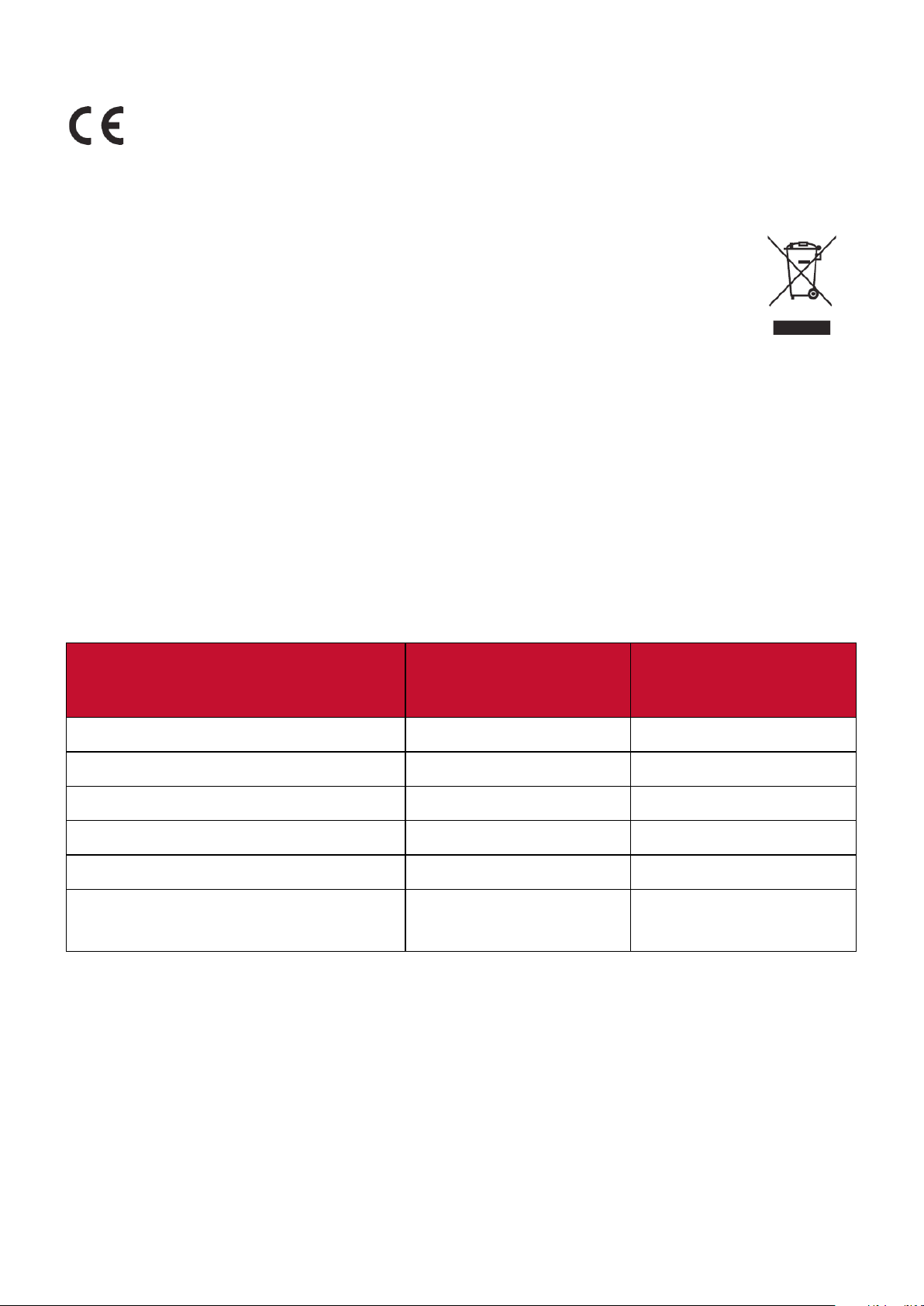
Die rechts gezeigte Kennzeichnung erfolgt in Übereinstimmung mit
der Richtlinie zur Entsorgung elektrischer und elektronischer Altgeräte
2012/19/EU (WEEE). Das Kennzeichen gibt an, dass das Gerät NICHT mit
dem unsortierten Hausmüll entsorgt werden darf, sondern entsprechend
örtlicher Gesetze an Rückgabe- und Sammelsysteme übergeben werden
muss.
RoHS2-Konformitätserklärung
Dieses Produkt wurde in Übereinstimmung mit der Richtlinie 2011/65/EU
des Europäischen Parlaments und des Rates zur Beschränkung des Einsatzes
bestimmter gefährlicher Stoffe in Elektro- und Elektronikgeräte (RoHS2-Richtlinie)
entwickelt und hergestellt und gilt als mit den vom Ausschuss für die Anpassung der
Richtlinien an den technischen Fortschritt festgelegten maximalen Konzentrationen
wie nachstehend gezeigt übereinstimmend:
Stoff Empfohlene
maximale
Konzentration
Blei (Pb) 0,1% < 0,1%
Quecksilber (Hg) 0,1% < 0,1%
Cadmium (Cd) 0,01% < 0,01%
Sechswertiges Chrom (Cr6+) 0,1% < 0,1%
Polybromierte Biphenyle (PBB) 0,1% < 0,1%
Polybromierte Diphenylether
(PBDE)
0,1% < 0,1%
Tatsächliche
Konzentration
Bestimmte Komponenten des Produktes sind, wie oben erklärt, unter Anhang III
der RoHS2-Richtlinien wie nachstehend angegeben ausgenommen:
• Quecksilber in Kaltkathoden-Leuchtstofflampen und Leuchtstofflampen mit
externer Elektrode (CCFL und EEFL) für besondere Zwecke mit nicht mehr als (je
Lampe):
Geringe Länge (500 mm):Maximal 3,5 mg pro Lampe.
Mittlere Länge (> 500 mm und 1.500 mm):Maximal 5 mg pro Lampe.
Große Länge (> 1.500 mm):Maximal 13 mg pro Lampe.
64
Page 65

• Blei in Glas von Kathodenstrahlröhren.
• Blei in Glas von Leuchtstoffröhren mit nicht mehr als 0,2 Gewichtsprozent.
• Blei als Legierungselement in Aluminium mit bis zu 0,4 Gewichtsprozent.
• Kupferlegierung mit bis zu 4 Gewichtsprozent.
• Blei in Lötmitteln mit hohem Schmelzpunkt (z. B. bleibasierte Legierungen mit 85
Gewichtsprozent Blei oder mehr).
• Elektrische und elektronische Komponenten mit Blei in Glas oder Keramik
mit Ausnahme anderer dielektrischer Keramik in Kondensatoren, z.
B. piezoelektronischen Geräten, oder in Glas- oder Keramik-MatrixVerbundwerkstoffen.
Indische Beschränkung zu gefährlichen Stoffen
Erklärung zur Beschränkung gefährlicher Stoffe (Indien). Dieses Produkt stimmt
mit der „India E-waste Rule 2011“ überein, die den Einsatz von Blei, Quecksilber,
sechswertigem Chrom, polybromierten Biphenylen oder polybromierten
Diphenylethern in Konzentrationen von mehr als 0,1 Gewichtsprozent und 0,01
Gewichtsprozent bei Cadmium untersagt, unter Berücksichtigung der Ausnahmen in
Schedule 2 der Vorschrift.
Entsorgung zum Ende der Einsatzzeit
ViewSonic® nimmt den Umweltschutz sehr ernst, verpflichtet sich daher
zu umweltfreundlichen Lebens- und Arbeitsweisen. Vielen Dank für Ihre
Mitwirkung an einem intelligenteren, umweltfreundlicheren Einsatz moderner
Computertechnik. Mehr dazu erfahren Sie auf den ViewSonic®-Internetseiten.
USA und Kanada:
http://www.viewsonic.com/company/green/recycle-program/
Europa:
http://www.viewsoniceurope.com/eu/support/call-desk/
Taiwan:
https://recycle.epa.gov.tw/
65
Page 66

Hinweise zum Urheberrecht
Copyright© ViewSonic® Corporation, 2019. Alle Rechte vorbehalten.
Macintosh und Power Macintosh sind eingetragene Marken von Apple Inc.
Microsoft, Windows und das Windows-Logo sind eingetragene Marken der
Microsoft Corporation in den Vereinigten Staaten und anderen Ländern.
ViewSonic®, das Drei-Vögel-Logo, OnView, ViewMatch und ViewMeter sind
eingetragene Marken der ViewSonic® Corporation.
VESA ist eine eingetragene Marke der Video Electronics Standards Association.
DPMS, DisplayPort und DDC sind Marken der VESA.
ENERGY STAR® ist eine eingetragene Marke der US-amerikanischen
Umweltschutzbehörde (Environmental Protection Agency, EPA).
Als ENERGY STAR®-Partner erklärt die ViewSonic® Corporation, dass dieses Produkt
die ENERGY STAR®-Richtlinien für Energieeffizienz erfüllt.
Haftungsausschluss: Die ViewSonic® Corporation haftet nicht für technische oder
inhaltliche Fehler sowie für Auslassungen dieser Dokumentation. Ferner übernimmt
die ViewSonic Corporation keine Haftung für Folgeschäden, die durch Einsatz der
Begleitmaterialien oder Nutzung und Leistung des Produktes entstehen.
Im Zuge ständiger Qualitätsverbesserung behält sich die ViewSonic® Corporation
vor, technische Daten des Produktes ohne Vorankündigung zu ändern. Die Angaben
in diesem Dokument können daher Änderungen unterworfen werden.
Kein Teil dieses Dokumentes darf ohne vorherige schriftliche Genehmigung der
ViewSonic® Corporation kopiert, reproduziert oder übertragen werden.
VP2458_UG_DEU_1b_20190130
66
Page 67
Kundendienst
Beachten Sie für technischen Support oder Produktservice die nachstehende
Tabelle oder wenden Sie sich an Ihren Händler.
Hinweis: Sie müssen die Seriennummer des Produktes angeben.
Land/Region Webseite Land/Region Webseite
Asien-Pazifik-Raum und Afrika
Australia www.viewsonic.com/au/ Bangladesh
中国 (China) www.viewsonic.com.cn 香港 (繁體中文)
Hong Kong (English) www.viewsonic.com/hk-en/ India
Indonesia www.viewsonic.com/id/ Israel
日本 (Japan) www.viewsonic.com/jp/ Korea
Malaysia www.viewsonic.com/my/ Middle East
Myanmar www.viewsonic.com/mm/ Nepal
New Zealand www.viewsonic.com/nz/ Pakistan
Philippines www.viewsonic.com/ph/ Singapore
臺灣 (Taiwan) www.viewsonic.com/tw/
Việt Nam www.viewsonic.com/vn/
ประเทศไทย
South Africa & Maurius www.viewsonic.com/za/
Amerika
www.viewsonic.com/bd/
www.viewsonic.com/hk/
www.viewsonic.com/in/
www.viewsonic.com/il/
www.viewsonic.com/kr/
www.viewsonic.com/me/
www.viewsonic.com/np/
www.viewsonic.com/pk/
www.viewsonic.com/sg/
www.viewsonic.com/th/
United States www.viewsonic.com/us Canada www.viewsonic.com/us
Lan America www.viewsonic.com/la
Europa
Europe www.viewsonic.com/eu/ France www.viewsonic.com/fr/
Deutschland www.viewsonic.com/de/ Қазақстан www.viewsonic.com/kz/
Россия www.viewsonic.com/ru/ España www.viewsonic.com/es/
Türkiye www.viewsonic.com/tr/ Україна www.viewsonic.com/ua/
United Kingdom www.viewsonic.com/uk/
67
Page 68

Eingeschränkte Garantie
ViewSonic®-Anzeigegeräte
Folgendes wird von der Garantie abgedeckt:
ViewSonic® gewährleistet im Rahmen der Garantiezeit, dass unsere Produkte
frei von Material- und Herstellungsfehlern sind. Falls sich ein Produkt innerhalb
der Garantiezeit als defekt erweisen sollte, nimmt ViewSonic® nach eigenem
Ermessen entweder eine Reparatur oder einen Austausch des Produktes gegen ein
gleichwertiges Produkt vor. Dies ist Ihr alleiniges Rechtsmittel. Austauschprodukte
können aufbereitete oder überholte Teile und Komponenten enthalten. Repariertes
oder ausgetauschtes Gerät bzw. Teile oder Komponenten unterliegen der
verbleibenden Dauer der ursprünglichen eingeschränkten Garantie des Kunden.
Die Garantiedauer wird nicht verlängert. ViewSonic® bietet keine Garantie für
Drittanbietersoftware, unabhängig davon, ob Sie dem Produkt beigefügt war
oder vom Kunden installiert wurde. Ausgenommen ist auch die Installation
unautorisierter Hardwareteile oder -komponenten (z. B. Projektorlampen). (Bitte
beachten Sie Abschnitt „Was die Garantie nicht abdeckt“).
So lange gilt die Garantie:
Bei ViewSonic®-Anzeigegeräten gilt eine 1- bis 3-jährige Garantie – abhängig
vom Land, in dem das Gerät erworben wurde. Die Garantie deckt ab Datum des
Erstkaufes sämtliche Teile einschließlich der Lichtquelle sowie sämtliche Lohnkosten
ab.
Die Garantie gilt für:
Garantieleistungen können nur durch den Erstkäufer wahrgenommen werden.
Was die Garantie nicht abdeckt
• Jegliche Produkte, deren Seriennummer unkenntlich gemacht, verändert oder
entfernt wurde.
• Schäden, Minderungen oder Fehlfunktionen, die durch Folgendes entstehen:
Unfall, Missbrauch, Fahrlässigkeit, Brand, Wasser, Blitzschlag, höhere Gewalt,
nicht autorisierte Veränderungen des Produktes, Nichteinhaltung der mit
dem Produkt gelieferten Bedienungsanweisungen.
Reparaturen oder versuchte Reparaturen durch nicht von ViewSonic®
autorisierte Personen oder Institutionen.
Schäden an oder Verlust von Programmen, Daten oder Wechseldatenträgern.
Normaler Verschleiß.
Entfernen oder Installation des Produkts.
68
Page 69

• Software- oder Datenverluste während Reparaturen oder Ersatz.
• Jeglichen Schäden am Produkt aufgrund des Transports.
• Ursachen außerhalb des Produkts wie Stromschwankungen oder -ausfälle.
• Verwendung von Komponenten oder Teilen, die nicht ViewSonics Spezifikationen
entsprechen.
• Unterlassung regelmäßiger Produktwartung entsprechend der
Bedienungsanleitung durch den Nutzer.
• Jeglichen sonstigen Ursachen, die sich nicht auf einen Produktdefekt beziehen.
• Schäden aufgrund längerer Anzeige statischer (unbeweglicher) Bilder (auch als
eingebrannte Bilder bezeichnet).
• Software – jegliche mit dem Produkt gelieferte oder vom Kunden installierte
Drittanbietersoftware.
• Hardware/Zubehör/Teile/Komponenten – Installation jeglicher unautorisierter
Hardware, Zubehörteile, Verbrauchsartikel oder Komponenten (z. B.
Projektorlampen).
• Schäden an oder unsachgemäße Behandlung der Oberflächenbeschichtung des
Anzeigegerätes durch unangemessene Reinigung entgegen der Beschreibung in
der Bedienungsanleitung.
• Gebühren für Entfernung, Installation und Aufstellung, einschließlich
Wandmontage des Produktes.
So nehmen Sie Garantieleistungen wahr:
• Informationen zur Wahrnehmung von Leistungen im Rahmen der Garantie
erhalten Sie vom ViewSonic®-Kundendienst (siehe „Kundendienst“-Seite). Sie
müssen die Seriennummer des Produktes angeben.
• Zur Inanspruchnahme von Garantieleistungen benötigen Sie: a)
Originalrechnung, b) Ihr Name, c) Ihre Anschrift, d) Problembeschreibung und e)
Seriennummer des Produktes.
• Übergeben oder senden Sie das Produkt ausreichend frankiert in der
Originalverpackung an den autorisierten ViewSonic®-Kundendienst oder direkt
an ViewSonic®.
• Zusätzliche Informationen und Anschriften des nächsten ViewSonic®Kundendienstes erhalten Sie von ViewSonic®.
Einschränkung impliziter Gewährleistungen:
Es gibt keinerlei Gewährleistungen, ob ausdrücklich oder implizit, welche sich
über den hierin erwähnten Umfang hinaus erstrecken; dies gilt auch für implizite
Gewährleistungen von Markttauglichkeit und Eignung für einen bestimmten Zweck.
69
Page 70

Schadensausschluss:
ViewSonics Haftung beschränkt sich auf die Kosten für Reparatur oder Austausch
des Produktes. ViewSonic® haftet nicht für:
• Durch Defekte des Produktes verursachte Schäden an sonstigem Eigentum,
Schäden, die durch Unannehmlichkeiten, Nichtnutzbarkeit des Produktes,
Zeitverluste, entgangenen Gewinn, entgangene Geschäftsgelegenheiten, Verlust
ideeller Werte, Beeinflussung geschäftlicher Beziehungen eintreten sowie
sämtliche sonstigen kommerziellen Verluste, auch wenn auf die Möglichkeit des
Eintreten solcher Schäden hingewiesen wurde.
• Jegliche sonstigen Schäden, ob beiläufig, in Folge oder auf andere Weise.
• Jegliche Forderungen seitens jeglicher Dritten an den Kunden.
• Reparaturen oder versuchte Reparaturen durch nicht von ViewSonic®
autorisierte Personen oder Institutionen.
Wechselwirkungen mit örtlichen Gesetzen:
Diese Garantie verleiht Ihnen spezifische gesetzliche Rechte; eventuelle weitere
Rechte, die von Land zu Land variieren, werden dadurch nicht berührt. In
manchen Staaten oder Ländern sind Ausschluss oder Einschränkung impliziter
Gewährleistungen, beiläufiger oder Folgeschäden nicht zulässig; daher gelten die
obigen Einschränkungen und Ausschlüsse eventuell nicht für Sie.
Vertrieb außerhalb der USA und Kanadas:
Bei Fragen zur Garantie und zu Serviceleistungen zu ViewSonic®-Produkten, die
außerhalb der USA und Kanadas vertrieben werden, wenden Sie sich an ViewSonic®
oder Ihren ViewSonic®-Händler vor Ort.
Die Garantiezeit dieses Produktes auf dem chinesischen Festland (ausgenommen
Hongkong, Macau und Taiwan) unterliegt den Bedingungen und Konditionen der
Wartungsgarantiekarte.
Nutzer in Europa und Russland finden sämtliche Einzelheiten zur Garantie unter:
http://www.viewsonic.com/eu/ unter „Informationen zu Kundendienst/Garantie“.
Vorlage zu Garantiebedingungen des Anzeigegerätes in der Bedienungsanleitung
VSC_TEMP_2007
70
Page 71
 Loading...