

Page 1

VA2215-h/-mh
Tampilan
Panduan Pengguna
Model No. VS18811
P/N: VA2215-H | VA2215-MH
Page 2

Terima kasih telah memilih ViewSonic®
Sebagai penyedia solusi visual terbaik di dunia, ViewSonic® berdedikasi untuk
melampaui harapan seluruh dunia akan evolusi teknologi, inovasi, dan kemudahan.
Di ViewSonic®, kami percaya bahwa produk kami berpotensi memberikan pengaruh
positif kepada dunia, dan kami yakin bahwa produk ViewSonic® yang dipilih akan
bermanfaat bagi Anda.
Sekali lagi, terima kasih telah memilih ViewSonic®!
2
Page 3

Peringatan Keselamatan
Baca Tindakan Pencegahan untuk Keselamatan berikut sebelum mulai
menggunakan perangkat.
• Simpan panduan pengguna ini di tempat yang aman untuk referensi di masa
mendatang.
• Baca semua peringatan dan ikuti semua petunjuk.
• Duduk dalam jarak setidaknya 45 cm (18") dari perangkat.
• Sediakan ruang kosong setidaknya 10 cm (4") di sekitar perangkat untuk
memastikan ventilasi yang baik.
• Tempatkan perangkat di area dengan ventilasi memadai. Jangan tempatkan
benda apa pun di atas perangkat yang dapat menghalangi pembuangan panas.
• Jangan gunakan perangkat di dekat air. Untuk mengurangi risiko kebakaran atau
sengatan listrik, jangan biarkan perangkat lembap.
• Jangan letakkan perangkat di tempat yang terkena cahaya matahari langsung
atau sumber panas lainnya.
• Jangan pasang perangkat di dekat sumber panas seperti radiator, saluran
pemanas, kompor, atau perangkat lain (termasuk amplifier) yang dapat
meningkatkan suhu perangkat ke tingkat berbahaya.
• Gunakan kain lembut dan kering untuk membersihkan kerangka eksternal.
Untuk informasi selengkapnya, baca bagian “Pemeliharaan” dari buku petunjuk
ini.
• Hindari menyentuh layar, karena minyak bisa mengumpul di layar jika Anda
menyentuhnya.
• Jangan sentuh permukaan layar dengan benda tajam atau keras, karena dapat
merusak layar.
• Jangan letakkan perangkat di atas kain atau bahan-bahan lain yang mungkin
diletakkan di anatra produk dan mebel penyangga.
• Bila memindahkan perangkat, pastikan untuk tidak menjatuhkan atau
membenturkan perangkat ke benda apa pun.
• Jangan tempatkan perangkat di permukaan yang tidak stabil atau tidak rata.
Perangkat dapat jatuh dan mengakibatkan kerusakan atau kegagalan fungsi.
• Jangan tempatkan benda berat di atas perangkat atau kabel sambungan.
• Selalu gunakan lemari, penyangga, atau cara-cara pemasangan yang
direkomendasikan oleh produsen set perangkat.
• Selalu gunakan perabot yang bisa dengan aman menopang perangkat.
• Selalu pastikan bahwa perangkat tidak menjorok bagian tepi dari mebel
penopang.
• Jangan letakkan perangkat di atas perabot tinggi, misalnya lemari atau rak buku,
tanpa menambatkan perabot dan perangkat ke penopang yang sesuai.
3
Page 4

• Selalu edukasi anak-anak tentang bahaya naik ke perabot untuk menjangkau
perangkat atau peralatan yang terkait.
• Jangan letakkan monitor di dekat anak-anak.
• Jangan letakkan benda-benda yang mungkin menggoda anak-anak untuk
memanjat, misalnya mainan atau remote control, di bagian atas perangkat atau
perabot di mana produk itu ditempatkan.
• Jika timbul asap, suara tidak biasa, atau bau aneh, segera matikan perangkat,
lalu hubungi dealer Anda atau ViewSonic®. Sangat berbahaya jika Anda terus
menggunakan perangkat.
• Jangan coba melanggar ketentuan keselamatan konektor tipe terpolarisasi
atau pengardean. Konektor terpolarisasi memiliki dua bilah yang salah satunya
berukuran lebih lebar. Konektor tipe pengardean memiliki dua bilah dan kaki
pengardean ketiga. Bilah lebar dan kaki ketiga disediakan untuk keselamatan
Anda. Jika konektor tidak sesuai dengan stopkontak, gunakan adaptor dan
jangan coba memasang konektor ke stopkontak secara paksa.
• Ketika menyambung ke stop kontak, Jangan lepas gigi pangardean. Pastikan
bahwa gigi pengardean tidak pernah dilepas.
• Selalu rutekan dan tangani kawat maupun kabel yang tersambung ke perangkat
Anda supaya tidak tersandung, tertarik, atau terambil.
• Jaga kabel daya agar tidak terinjak atau terjepit, khususnya pada konektor
dan pada titik tempat kabel keluar dari perangkat. Pastikan lokasi stop kontak
berada di dekat perangkat agar mudah dijangkau.
• Putuskan sambungan steker daya dari stop kontak jika perangkat tidak sedang
digunakan dalam jangka waktu lama.
• Harap konfirmasi sistem distribusi yang terpasang di bangunan. Sistem harus
menyediakan pemutus sirkuit yang bernilai 120/240V, 20A.
• Hanya gunakan tempelan/aksesori, misalnya keranjang, penyangga,
tripod, bracket atau tabel, sesuai spesifikasi produser.
• Saat menggunakan perangkat yang dipasang pada tiang roda, gerakkan dengan
hati-hati kombinasi perangkat pada tiang roda/peralatan untuk menghindari
cedera akibat terguling.
• Gunakan jasa teknisi servis ahli untuk melakukan segala perbaikan. Servis akan
diperlukan bila unit mengalami kerusakan, seperti:
jika kabel atau steker catu daya rusak.
jika cairan ditumpahkan atau benda jatuh ke unit.
jika unit terpapar hujan atau embun.
jika unit tidak berfungsi secara normal atau terjatuh.
• Saat menggunakan earphone/headphone, sesuaikan volume suara ke tingkat
yang sesuai karena dapat mengakibatkan kerusakan pendengaran.
4
Page 5

• Mengencangkan monitor ke dinding atau benda tetap dengan menggunakan
tali-temali atau alat pengencang lainnya bisa membantu menopang beban
monitor untuk mencegah jatuhnya monitor.
Pola lubang
Bantalan Interface
Lubang
Spesifikasi & Jumlah Sekrup
(P x L)
(P x L x T)
Bantalan
M4 x 10 mm
75 x 75 mm 115 x 115 x 2,6 mm Ø 5 mm
4 buah
lubang pemasangan dinding VESA
VESA wall mounng hole
CATATAN:
• Alat pengencang/tali-temali harus bisa menahan daya 100N.
• Pastikan tali-temali dikencangkan, dan segala yang kendur dihilangkan.
Bagian belakang perangkat harus menghadap dinding untuk memastikan
agar perangkat tidak miring karena kekuatan eksternal.
• Pastikan monitor tidak miring karena adanya kekuatan eksternal pada
ketinggian dan sudut rotasi perangkat berapa pun.
• Jika monitor yang ada akan disimpan atau dipindah, pertimbangan yang sama
seperti di atas harus diterapkan.
5
Page 6

Daftar Isi
Peringatan Keselamatan .............................................. 3
Pendahuluan ............................................................... 8
Isi Kemasan ............................................................................................................. 8
Ikhtisar Produk - VA2215-H ....................................................................................9
Tampilan Depan dan Belakang ................................................................................ 9
Port I/O .................................................................................................................... 9
Ikhtisar Produk - VA2215-MH ............................................................................... 10
Tampilan Depan dan Belakang .............................................................................. 10
Port I/O .................................................................................................................. 10
Konfigurasi Awal ....................................................... 11
Memasang Penyangga ..........................................................................................11
Pemasangan di Dinding ........................................................................................12
Menggunakan Slot Pengaman .............................................................................. 13
Membuat Sambungan ............................................... 14
Menyambung ke Kabel Daya ................................................................................14
Menyambungkan Perangkat Eksternal - VA2215-H .............................................15
Menyambungkan Perangkat Eksternal - VA2215-MH ..........................................16
Menggunakan Monitor .............................................. 17
Mengatur Sudut Melihat ......................................................................................17
Penyesuaian Sudut Kemiringan ............................................................................. 17
Menghidupkan/Mematikan Perangkat ................................................................18
Menggunakan Tombol-Tombol Panel Kontrol......................................................18
Quick Menu (Menu Ringkas) ................................................................................. 19
Tombol Pintas........................................................................................................ 20
Mengkonfigurasi Pengaturan ...............................................................................22
Pengoperasian Umum ........................................................................................... 22
Struktur Menu OSD (Tampilan di Layar)................................................................ 24
66
Page 7

Lampiran ................................................................... 28
Spesifikasi .............................................................................................................28
Daftar Istilah .........................................................................................................30
Pemecahan Masalah ............................................................................................34
Pemeliharaan ........................................................................................................36
Peringatan Umum ................................................................................................. 36
Membersihkan Layar ............................................................................................. 36
Membersihkan Casing ........................................................................................... 36
Informasi Peraturan dan Servis .................................. 37
Informasi Kepatuhan ............................................................................................37
Pernyataan Kesesuaian FCC .................................................................................. 37
Pernyataan Kanada Industri .................................................................................. 37
Kesesuaian CE untuk Negara-Negara di Eropa ...................................................... 37
Pernyataan tentang Kepatuhan RoHS2 ................................................................. 38
Larangan Zat Berbahaya India ............................................................................... 39
Pembuangan Produk di Akhir Masa Pakainya ....................................................... 39
Informasi Hak Cipta ..............................................................................................40
Layanan Pelanggan ................................................................................................ 41
Jaminan Terbatas .................................................................................................. 42
Jaminan Terbatas Meksiko .................................................................................... 45
7
Page 8

Pendahuluan
Isi Kemasan
• Monitor
• Adaptor daya
• Kabel Video
• Panduan ringkas
CATATAN: Kabel daya dan kabel video yang disertakan di dalam kemasan dapat
beragam, tergantung negara Anda. Hubungi peritel untuk informasi
selengkapnya.
8
Page 9

Ikhsar Produk - VA2215-H
Tampilan Depan dan Belakang
Port I/O
HDMI VGA IN
Tombol Joy
VGA IN
1
2 3 4
1. DC IN 2. HDMI 3. VGA 4. Audio Out
CATATAN: Untuk informasi selengkapnya tentang Tombol Joy dan fungsinya,
lihat “Tombol Pintas” pada halaman 20.
9
Page 10

Ikhsar Produk - VA2215-MH
Tampilan Depan dan Belakang
HDMI
VGA IN
AUDIO IN
Tombol Joy
Port I/O
AUDIO INVGA IN
1
1. DC IN 2. HDMI 3. VGA 4. Audio In 5. Audio Out
CATATAN: Untuk informasi selengkapnya tentang Tombol Joy dan fungsinya,
2 3 4
5
lihat “Tombol Pintas” pada halaman 20.
10
Page 11

Kongurasi Awal
Memasang Penyangga
1
2
3
CATATAN: Selalu letakkan perangkat di atas permukaan yang datar dan stabil.
Jika gagal melakukannya, dapat mengakibatkan perangkat terjatuh
serta rusak dan/atau mengakibatkan cedera.
11
Page 12

Pemasangan di Dinding
CATATAN: Hanya gunakan kit pemasangan dinding Berserkat UL.
75 mm
75 mm
HDMI VGA IN
Lihat tabel di bawah ini untuk dimensi standar kit pemasangan di dinding.
Beban Muat
Maksimum
Pola lubang
(P x L)
Bantalan Antarmuka
(W x H x D)
Lubang
Bantalan
Spesikasi &
Jumlah Sekrup
M4 x 10 mm
14 kg 75 x 75 mm 115 x 115 x 2,6 mm Ø 5 mm
4 buah
CATATAN: Kit pemasangan di dinding dijual secara terpisah.
1. Makan perangkat, lalu lepas semua kabel.
2. Letakkan perangkat di permukaan yang rata dan stabil dengan layar menghadap
ke bawah.
3. Lepas dudukan monitor.
1 2
4. Pasang braket pemasangan ke lubang pemasangan VESA di bagian belakang
perangkat. Setelah itu, kencangkan dengan keempat sekrup (M4 x 10 mm).
5. Iku petunjuk yang disertakan bersama kit pemasangan dinding untuk
memasangnya ke dinding.
12
Page 13

Menggunakan Slot Pengaman
Untuk membantu melindungi perangkat dari pencurian, gunakan slot pengaman
yang akan mengunci perangkat ke objek tak bergerak.
Selain itu, mengencangkan monitor ke dinding atau benda dak bergerak
menggunakan kabel pengaman dapat membantu menahan berat monitor agar
dak terjatuh.
Berikut contoh kongurasi penguncian slot pengaman perangkat pada meja.
13
Page 14

Membuat Sambungan
Bagian ini akan memandu Anda tentang cara menyambungkan monitor dengan
peralatan lain.
Menyambung ke Kabel Daya
1. Sambungkan kabel daya ke soket IN DC di bagian belakang perangkat.
2. Sambungkan konektor kabel daya ke stopkontak.
HDMI VGA IN
1
2
14
Page 15

Menyambungkan Perangkat Eksternal - VA2215-H
HDMI VGA IN
HDMI
VGA IN
HDMI
VGA
15
Page 16
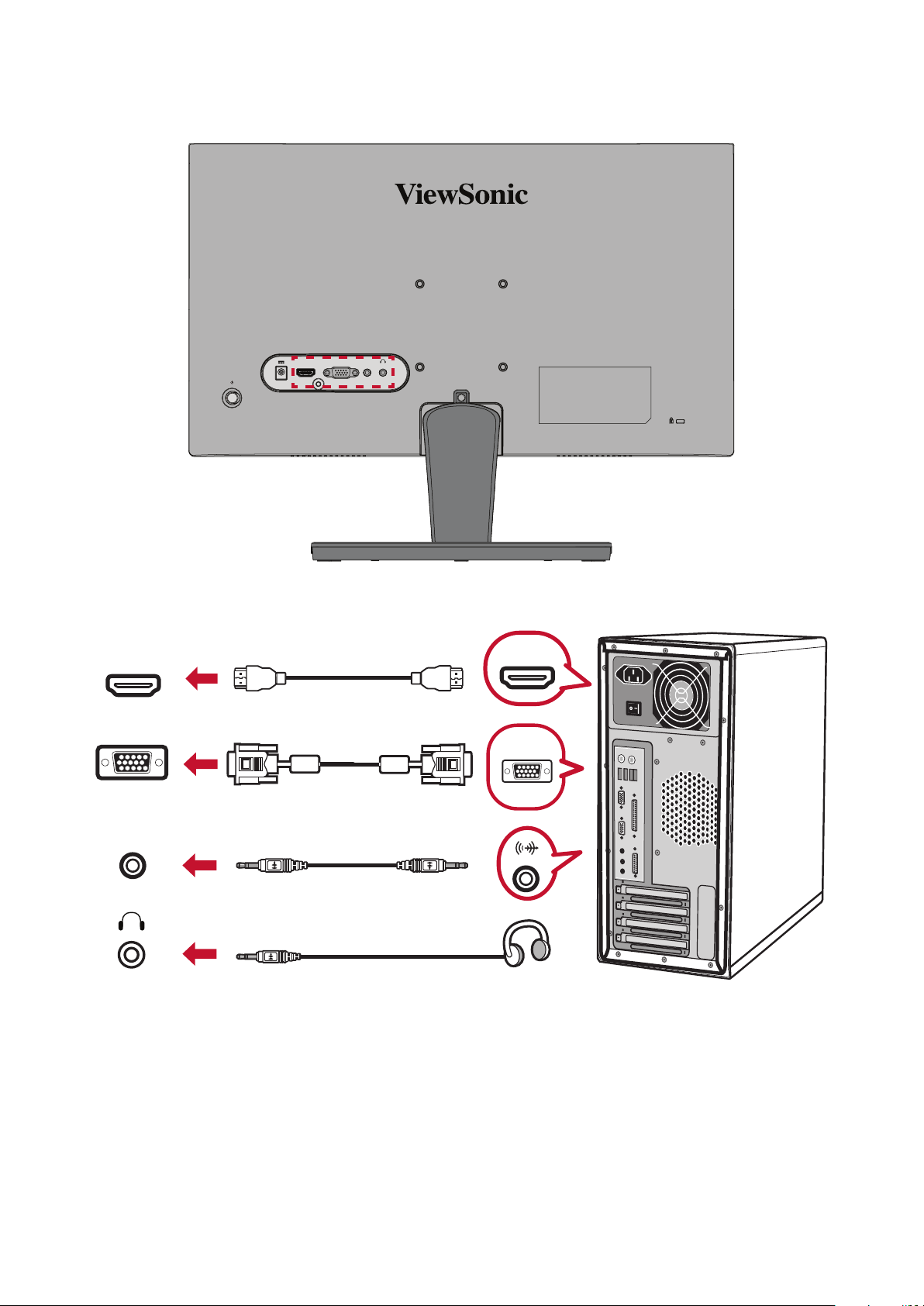
Menyambungkan Perangkat Eksternal - VA2215-MH
HDMI
VGA IN
AUDIO IN
HDMI
VGA IN
AUDIO IN
HDMI
VGA
16
Page 17
Menggunakan Monitor
Mengatur Sudut Melihat
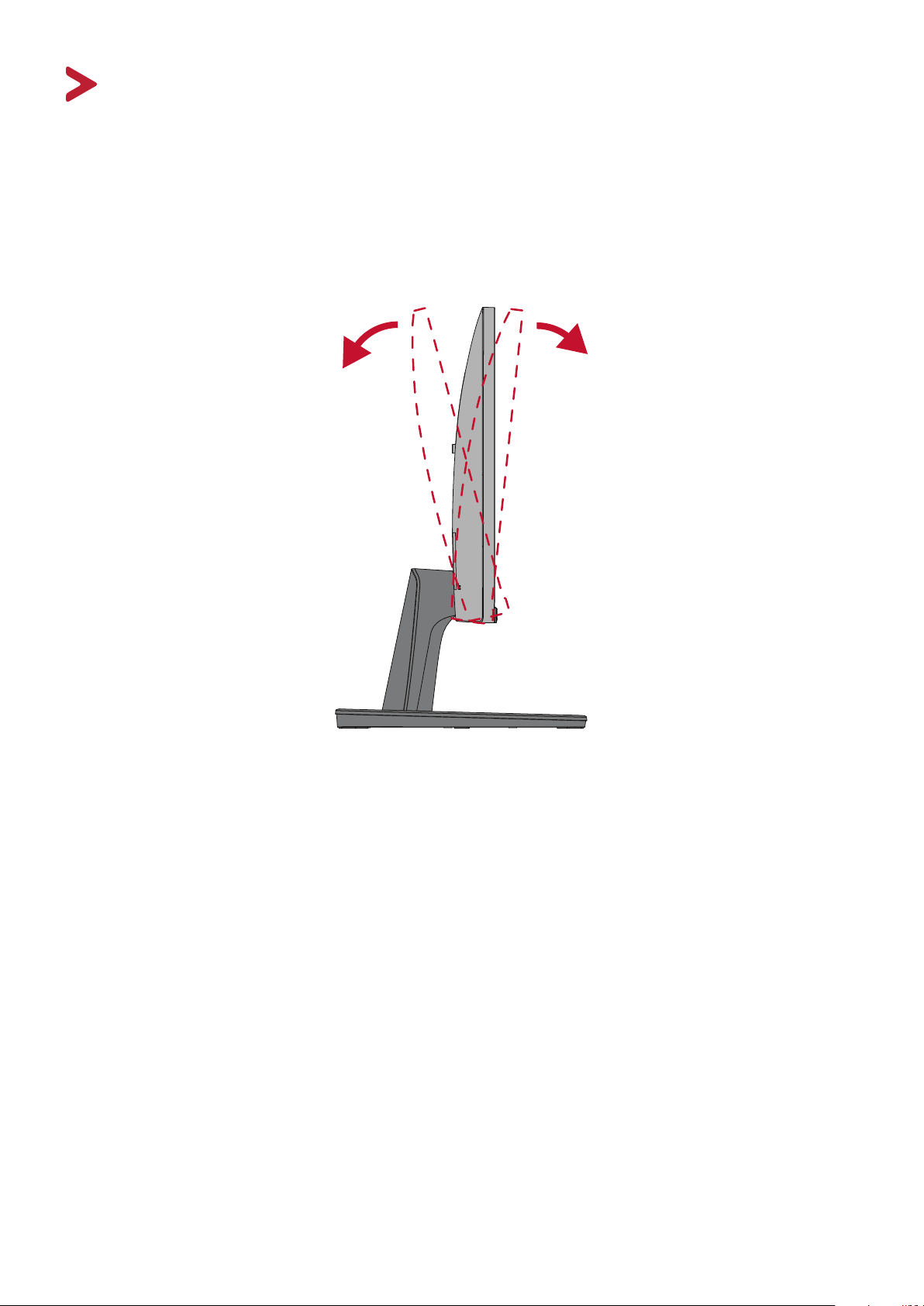
Penyesuaian Sudut Kemiringan
Miringkan sudut monitor ke arah depan atau ke arah belakang hingga mendapatkan
sudut tampilan yang diinginkan (-5˚ hingga 20˚).
CATATAN: Saat menyesuaikan, tahan dudukan dengan satu tangan sewaktu
memiringkan monitor ke arah depan atau belakang dengan tangan
lainnya.
17
Page 18
Menghidupkan/Memakan Perangkat
HDMI
VGA IN
AUDIO IN
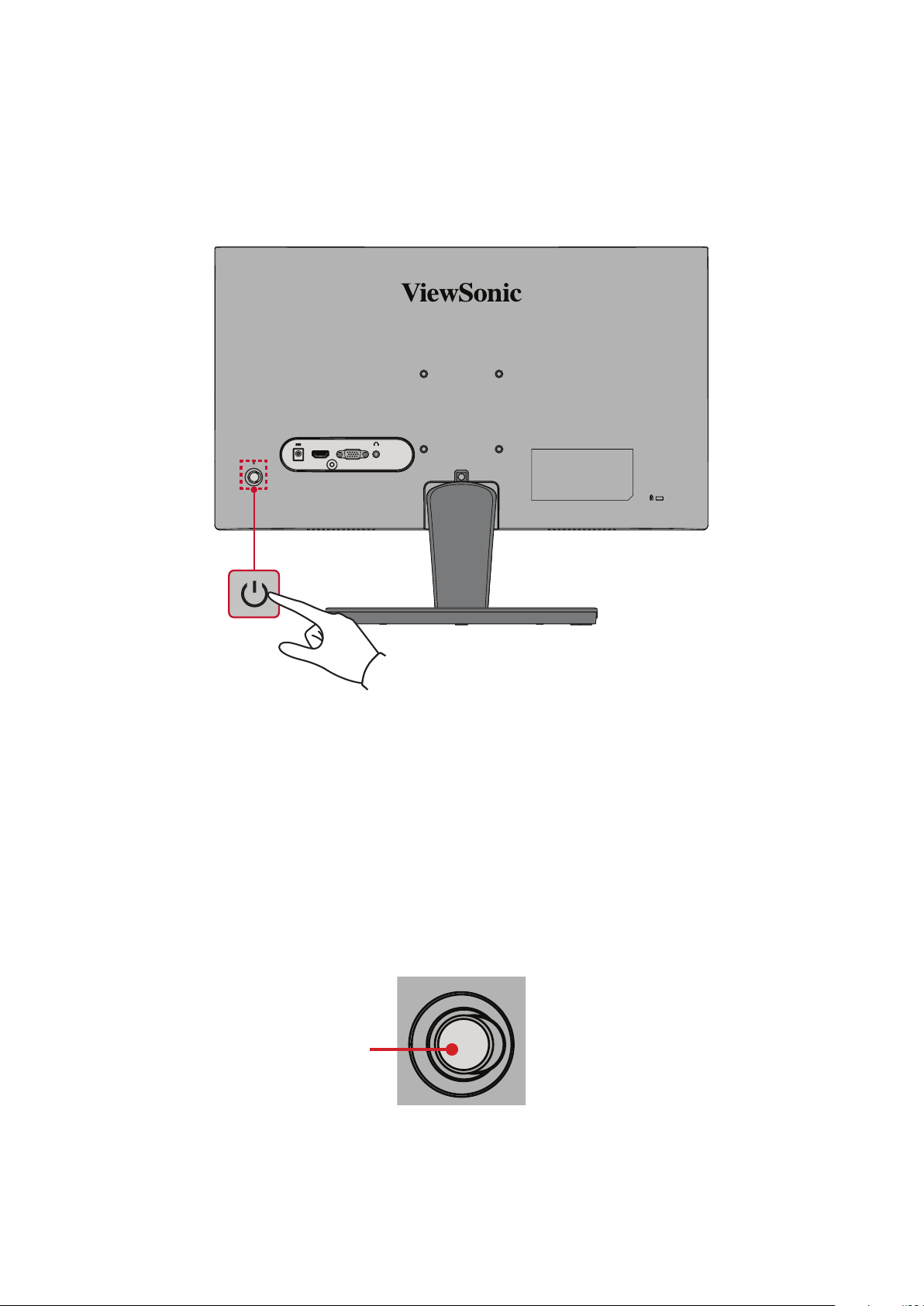
1. Sambungkan kabel daya ke stopkontak.
2. Tekan tombol Daya untuk menghidupkan monitor.
3. Untuk memakan monitor, tekan kembali tombol Daya.
HDMI VGA IN
CATATAN: Monitor masih akan menggunakan daya selama kabel daya
tersambung ke stopkontak. Jika monitor dak digunakan untuk
waktu lama, putuskan sambungan konektor daya dari stopkontak.
Menggunakan Tombol-Tombol Panel Kontrol
Gunakan tombol panel kontrol untuk mengakses Quick Menu (Menu Ringkas),
mengakan Hot Keys (Tombol Pintasan), menavigasi menu OSD (Tampilan di
Layar), dan mengubah pengaturan.
Tombol Joy
18
Page 19
Quick Menu (Menu Ringkas)
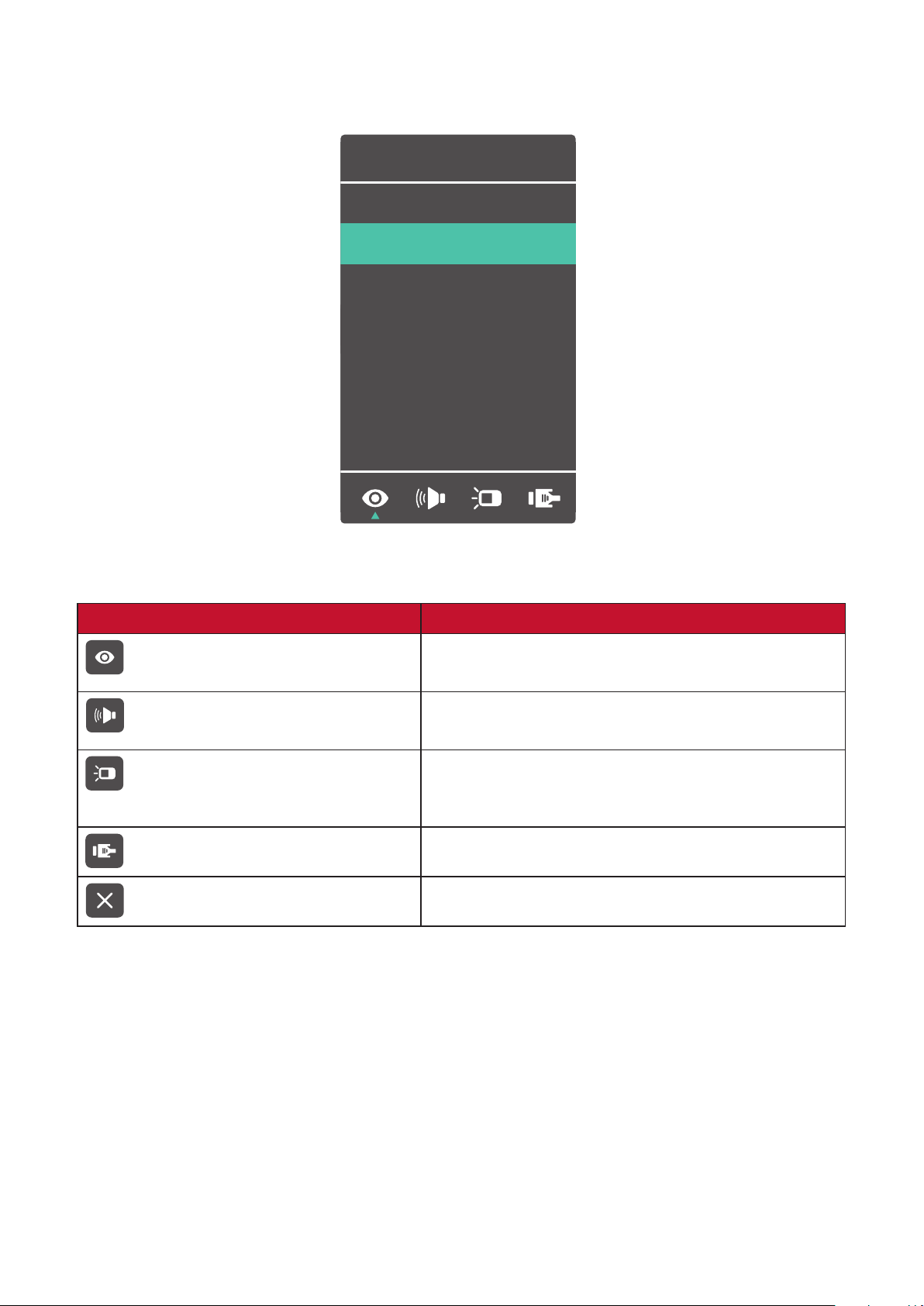
Tekan Tombol Joy untuk mengakan Menu Cepat.
View Mode
Standard
Game
Movie
Web
Text
Mac
Mono
CATATAN: Iku panduan utama yang muncul di samping layar untuk memilih
opsi atau melakukan penyesuaian.
Menu Keterangan
Memilih salah satu pengaturan warna
ViewMode (ModeLihat)
standar.
Sesuaikan ngkatnya, atau bisukan
Volume
volumenya.
Menyesuaikan ngkat kontras atau
Contrast/Brightness
kecerahan.
(Kontras/Kecerahan)
Memilih sumber input.
Input Select (Pilihan Input)
Keluar dari Quick Menu (Menu Ringkas).
Exit (Keluar)
19
Page 20
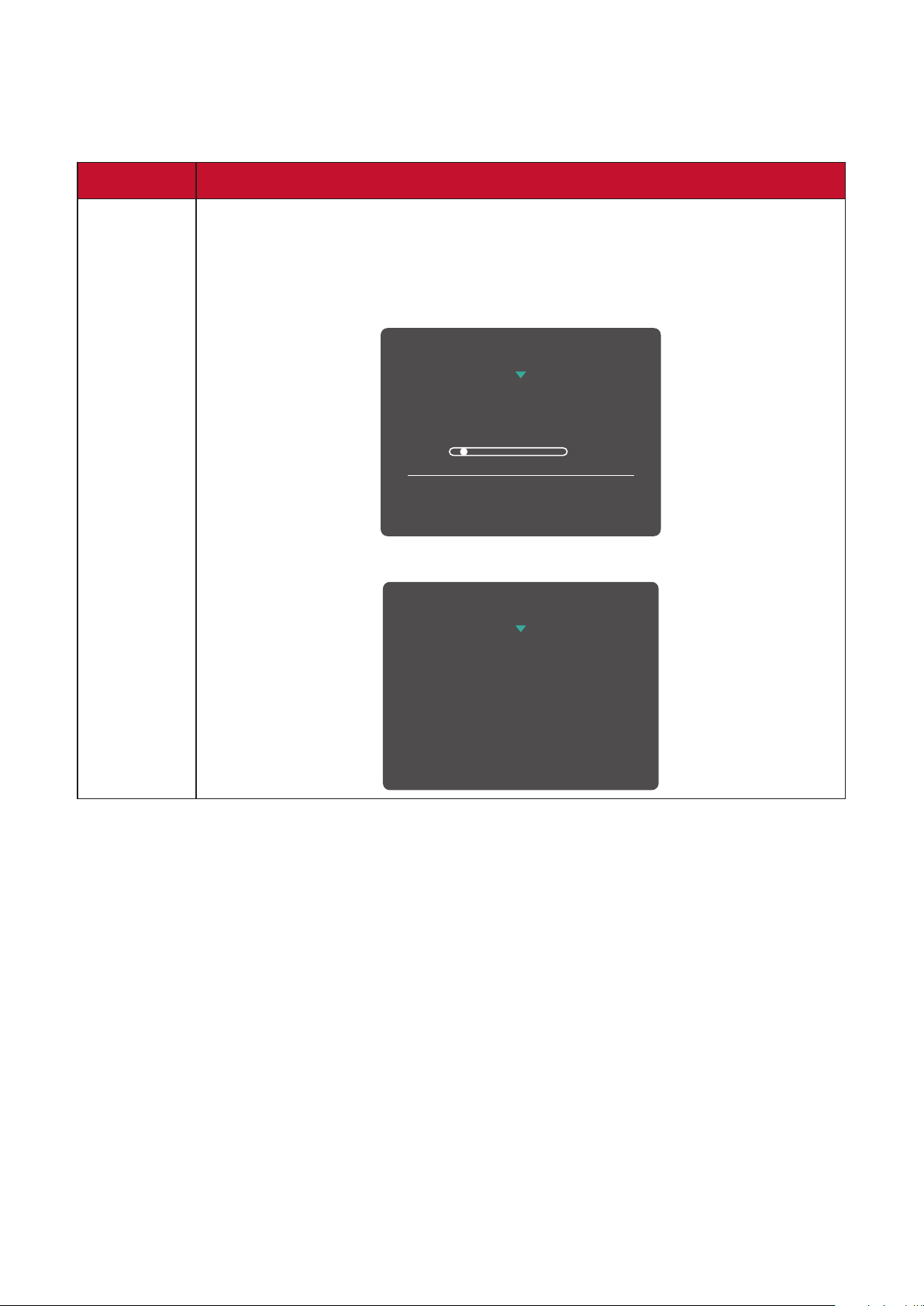
Tombol Pintas
1
OSD Lock/Unlock
Locking OSD
Press and hold for 10s
to lock OSD
OSD Lock/Unlock
OSD Locked
Bila Menu OSD (Tampilan di Layar) dak akf, Anda dapat mengakses fungsi khusus
dengan cepat menggunakan tombol panel kontrol.
Tombol Keterangan
◄
Tekan lalu tahan tombol untuk mengunci/membuka kunci Menu
OSD.
Keka menu muncul di layar, terus tahan kedua tombol selama 10
dek untuk mengunci/membuka menu OSD.
Jika Menu OSD terkunci, pesan berikut akan muncul di layar:
20
Page 21
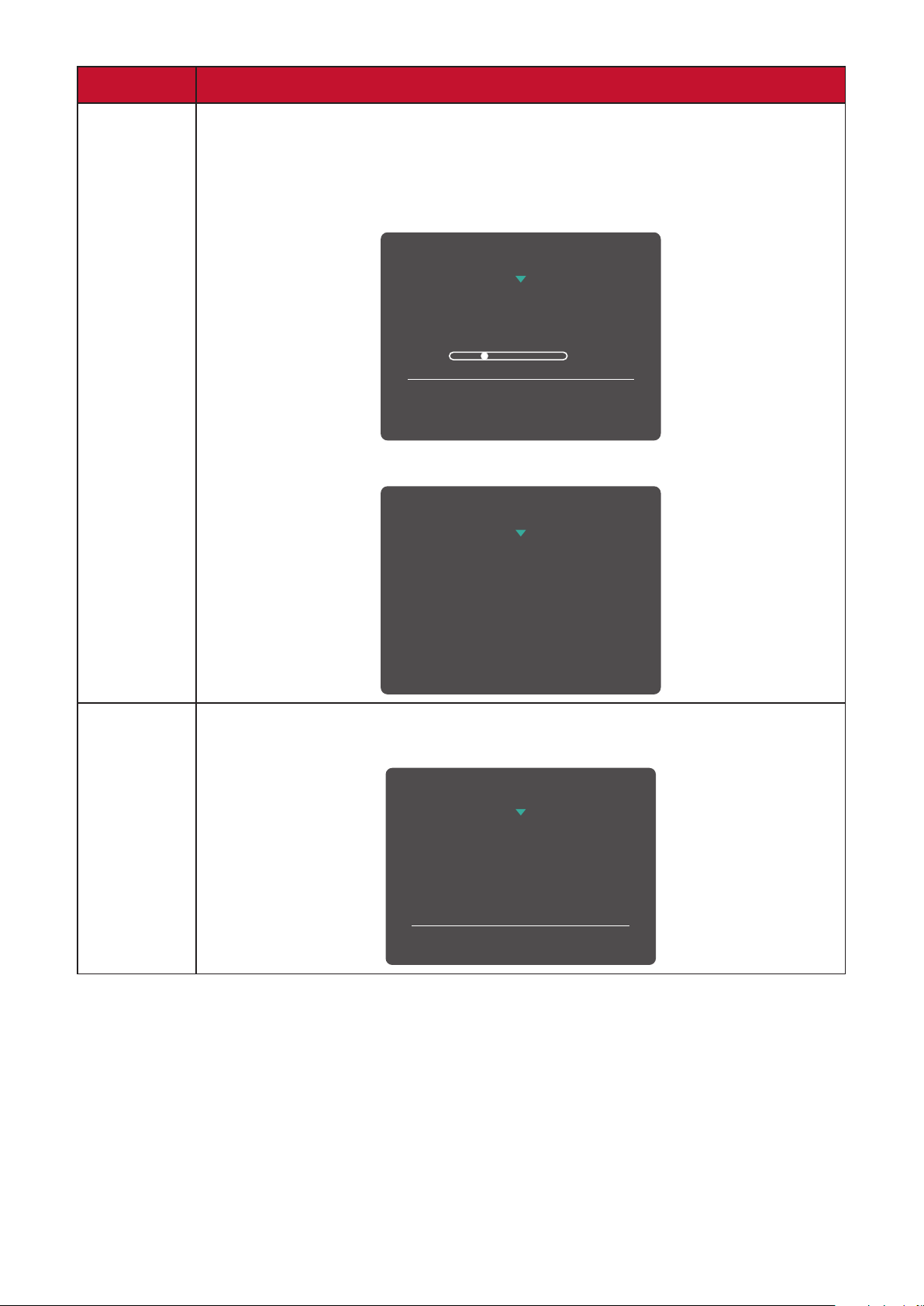
Tombol Keterangan
3
Power Lock/Unlock
Locking Power Button
Press and hold for 10s
to lock power
Power Lock/Unlock
Power Button Locked
►
Tekan lalu tahan tombol untuk mengunci/membuka kunci tombol
Power (Daya).
Ketika menu muncul di layar, terus tahan kedua tombol selama 10
detik untuk mengunci/membuka kunci tombol Power (Daya).
Jika tombol Daya terkunci, pesan berikut akan muncul di layar:
▲
Tekan tombol untuk menampilkan/menyembunyikan layar booting
saat perangkat dihidupkan.
Boot Up Screen On/Off
Off
Press to turn on
21
Page 22
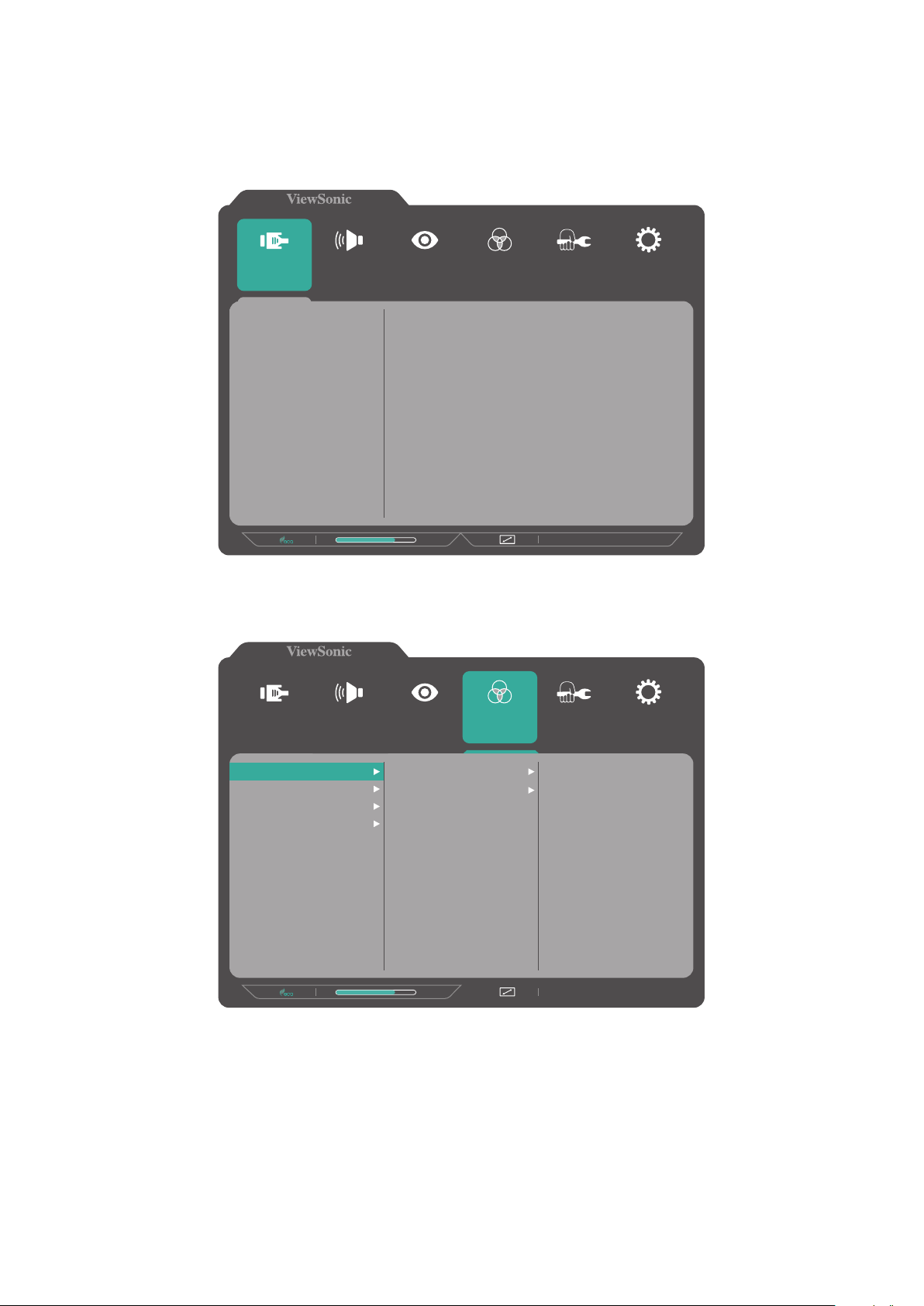
Mengkongurasi Pengaturan
Pengoperasian Umum
1. Geser Tombol Joy untuk menampilkan Menu On-Screen Display (OSD).
Input
Select
D-SUB
HDMI
Audio Adjust
Color Adjust ViewMode
75%
Manual Image
Adjust
1920 x 1080 @ 60Hz
Setup Menu
2. Geser tombol joy [◄] atau [►] untuk memilih menu utama. Lalu geser tombol
joy [▼] untuk mengakses menu yang dipilih.
Input
Select
Contrast/Brightness
Color Temperature
Audio Adjust
Color Space
Color Range
Contrast
Brightness
75%
Color Adjust ViewMode
Manual Image
Adjust
1920 x 1080 @ 60Hz
Setup Menu
22
Page 23
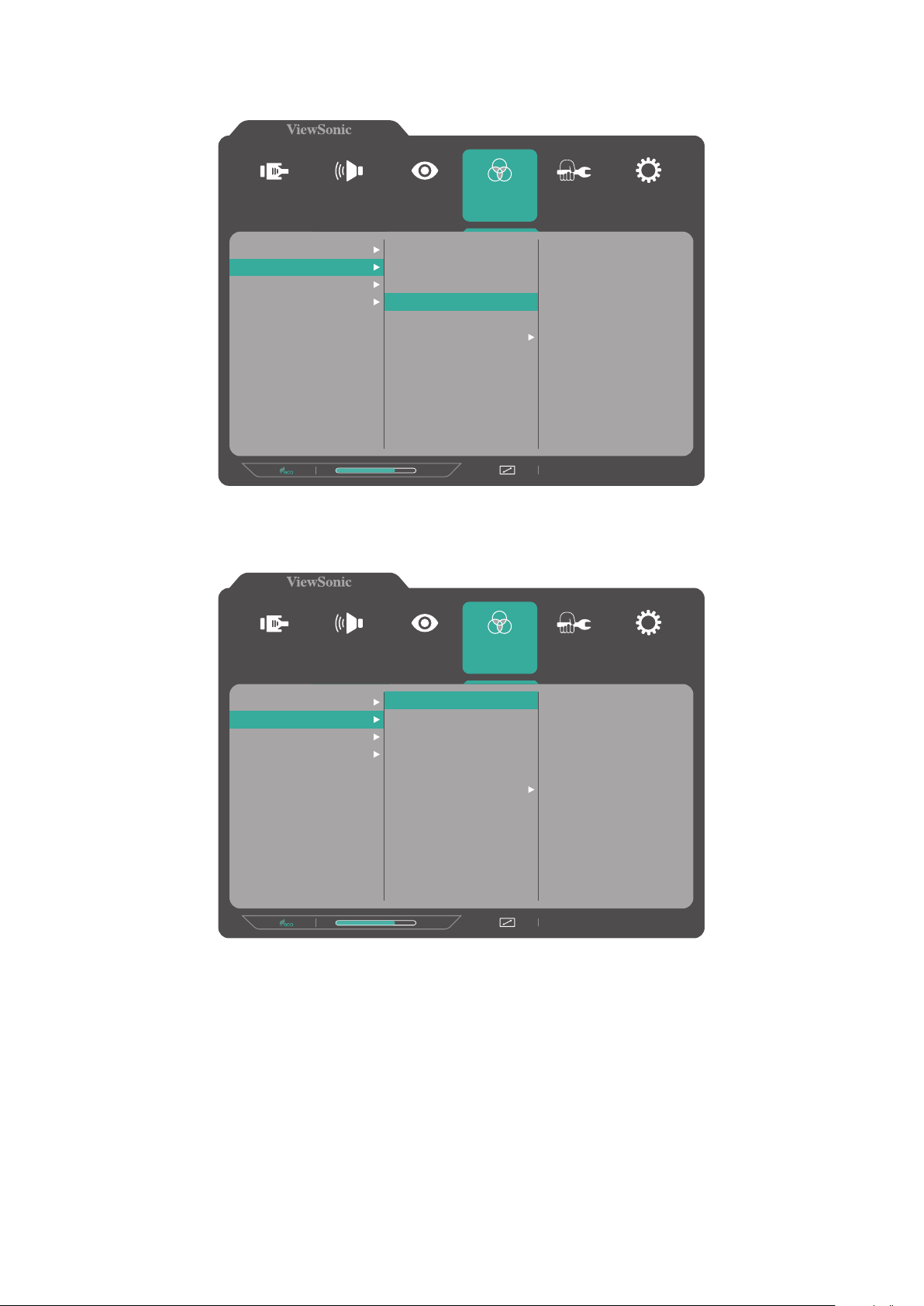
3. Geser tombol joy [▲] atau [▼] untuk memilih pilihan menu yang diinginkan. Lalu
geser tombol joy [►] untuk mengakses submenu.
Input
Select
Contrast/Brightness
Color Temperature
Audio Adjust
Color Space
Color Range
Color Adjust ViewMode
sRGB
Bluish
Cool
Native
Warm
User Color
75%
Manual Image
Adjust
1920 x 1080 @ 60Hz
Setup Menu
4. Geser tombol joy [▲] atau [▼] untuk menyesuaikan/memilih pengaturan. Lalu
tekan Tombol Joy untuk konfirmasi.
Input
Select
Contrast/Brightness
Color Temperature
Audio Adjust
Color Space
Color Range
Color Adjust ViewMode
sRGB
Bluish
Cool
Native
Warm
User Color
75%
Manual Image
Adjust
1920 x 1080 @ 60Hz
Setup Menu
CATATAN: Iku panduan utama yang muncul di samping layar untuk memilih
opsi atau melakukan penyesuaian.
23
Page 24
Struktur Menu OSD (Tampilan di Layar)
Menu
Utama
Input Select
Audio Adjust
ViewMode
Submenu Pilihan Menu
D-SUB
HDMI
Volume (-/+, 0~100)
On
Mute
O
Standard
Game
Movie
Web
Text
MAC
Mono
Contrast (-/+, 0~100)
Contrast/Brightness
Brightness (-/+, 0~100)
Color Adjust
Color Temperature
Color Space
(for HDMI only)
Color Range
(for HDMI only)
sRGB
Bluish
Cool
Nave
Warm
User Color
Auto
RGB
YUV
Auto
Full Range
Limited Range
Red (-/+, 0~100)
Green (-/+, 0~100)
Blue (-/+, 0~100)
24
Page 25
Menu
Utama
Submenu Pilihan Menu
Auto Image Adjust
(for D-SUB only)
Manual
Image Adjust
Horizontal Size
(for D-SUB only)
H./V. Posion
(for D-SUB only)
Fine Tune
(for D-SUB only)
Sharpness
Blue Light Filter (-/+, 0~100)
Aspect Rao
Distoron
Correcon
Overscan
(-/+, 0~100)
Horizontal Posion (-/+, 0~100)
Vercal Posion (-/+, 0~100)
(-/+, 0~100)
(-/+,
0/25/50/75/100)
4:3
5:4
16:9
16:10
On
O
On
O
Black Stabilizaon
Advanced DCR
Response Time
(-/+, 0/10/20/30/4
0/50/60/70/80/90
/100)
(-/+,
0/25/50/75/100)
Standard
Advanced
Ultra Fast
25
Page 26
Menu
Utama
Submenu Pilihan Menu
English
Français
Deutsch
Español
Italiano
Suomi
Svenska
Language
Русский
Türkçe
Česká
Setup Menu
日本語
한국어
繁體中文
简体中文
Adapve Sync
(for HDMI only)
Resoluon Noce
Informaon
OSD Time Out (-/+, 5/15/30/60)
OSD Background
On
O
On
O
On
O
26
Page 27
Menu
Utama
Submenu Pilihan Menu
Setup Menu
Power Indicator
Auto Power O
Sleep
ECO Mode
Auto Detect
DDC/CI
On
O
On
O
30 Minutes
45 Minutes
60 Minutes
120 Minutes
O
Standard
Opmize
Conserve
On
O
On
O
Memory Recall
27
Page 28
Lampiran
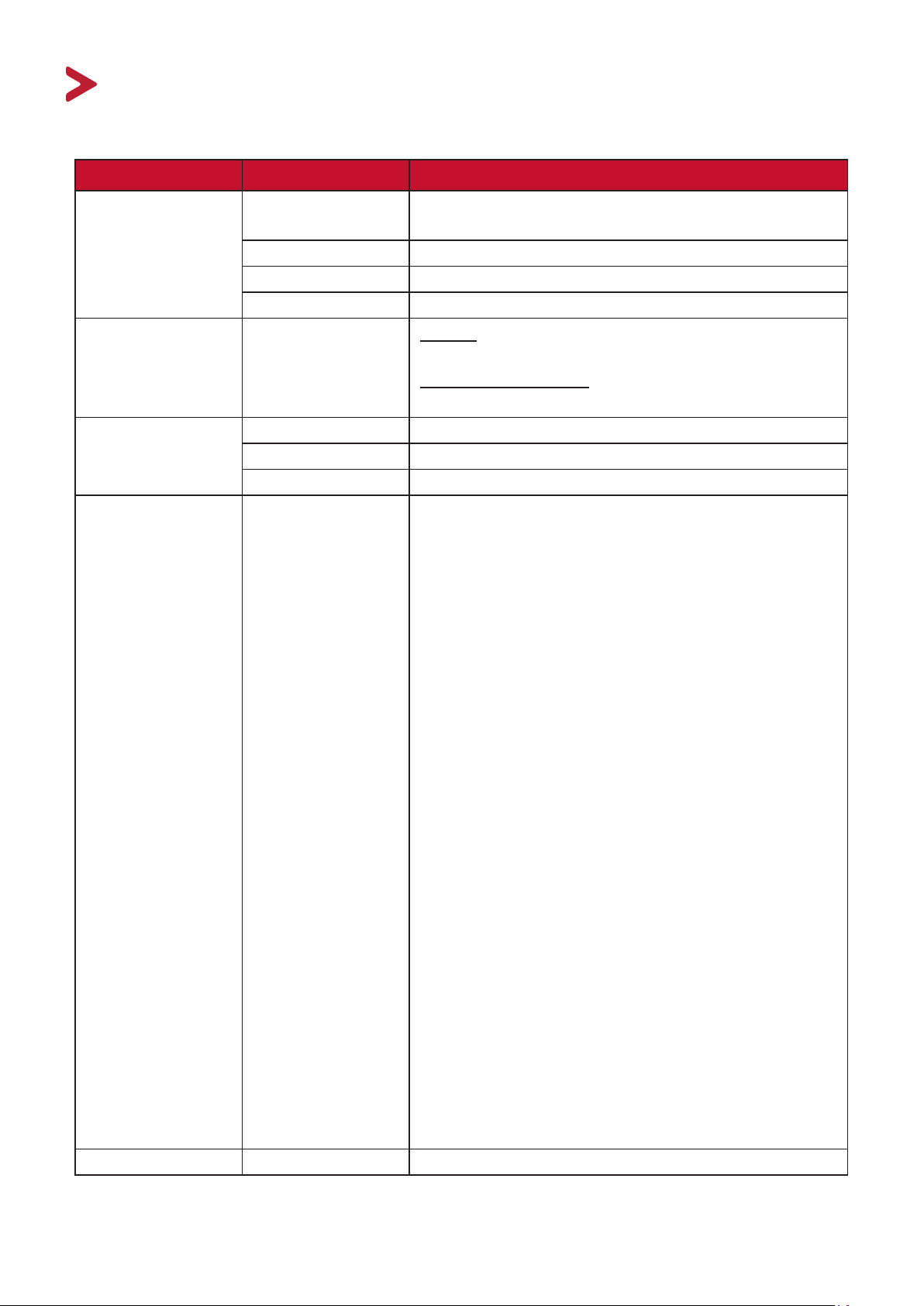
Spesikasi
Item Kategori Spesikasi
LCD Tipe VA, Color a-Si, TFT Acve Matrix 1920 x 1080 LCD;
0,2493 (H) mm x 0,241 (V) mm pitch piksel
Ukuran Layar 54,48 cm (21,45” dapat dilihat)
Filter Warna Garis Verkal RGB
Permukaan Kaca Tipe Anti Kilau, pelapisan keras 3H
Sinyal Input Sinkronisasi Video Analog
D-SUB: fh24-86 kHz, fv:48-75 Hz
TMDS digital (100 Ω)
HDMI (v. 1.4): fh24-86 kHz, fv:48-75 Hz
Kompabilitas PC hingga 1920 x 1080
Macintosh hingga 1920 x 1080
Disarankan 1920 x 1080 @ 60Hz
Resolusi
Adaptor Daya
1
2
Didukung • 1920 x 1080 @ 50, 60, 75Hz
• 1680 x 1050 @ 60Hz
• 1600 x 1200 @ 60Hz
• 1600 x 900 @ 60Hz
• 1440 x 900 @ 60, 75Hz
• 1440 x 576 @ 50Hz
• 1400 x 1050 @ 60, 75Hz
• 1366 x 768 @ 60Hz
• 1360 x 768 @ 60Hz
• 1280 x 1024 @ 50, 60, 75Hz
• 1280 x 960 @ 50, 60, 75Hz
• 1280 x 800 @ 60, 75Hz
• 1280 x 768 @ 50, 60, 75Hz
• 1280 x 720 @ 50, 60Hz
• 1152 x 900 @ 66Hz
• 1152 x 870 @ 75Hz
• 1152 x 864 @ 60, 75Hz
• 1024 x 768 @ 50, 60, 70, 72, 75Hz
• 1024 x 600 @ 60Hz
• 848 x 480 @ 60Hz
• 832 x 624 @ 75Hz
• 800 x 600 @ 56, 60, 72, 75Hz
• 720 x 576 @ 50Hz
• 720 x 480 @ 60Hz
• 720 x 400 @ 70Hz
• 640 x 480 @ 50, 60, 66, 72, 75Hz
• 640 x 400 @ 60, 70Hz
• 640 x 350 @ 70Hz
Tegangan Input AC 100-240V, 50/60Hz (beralih otomas)
28
Page 29
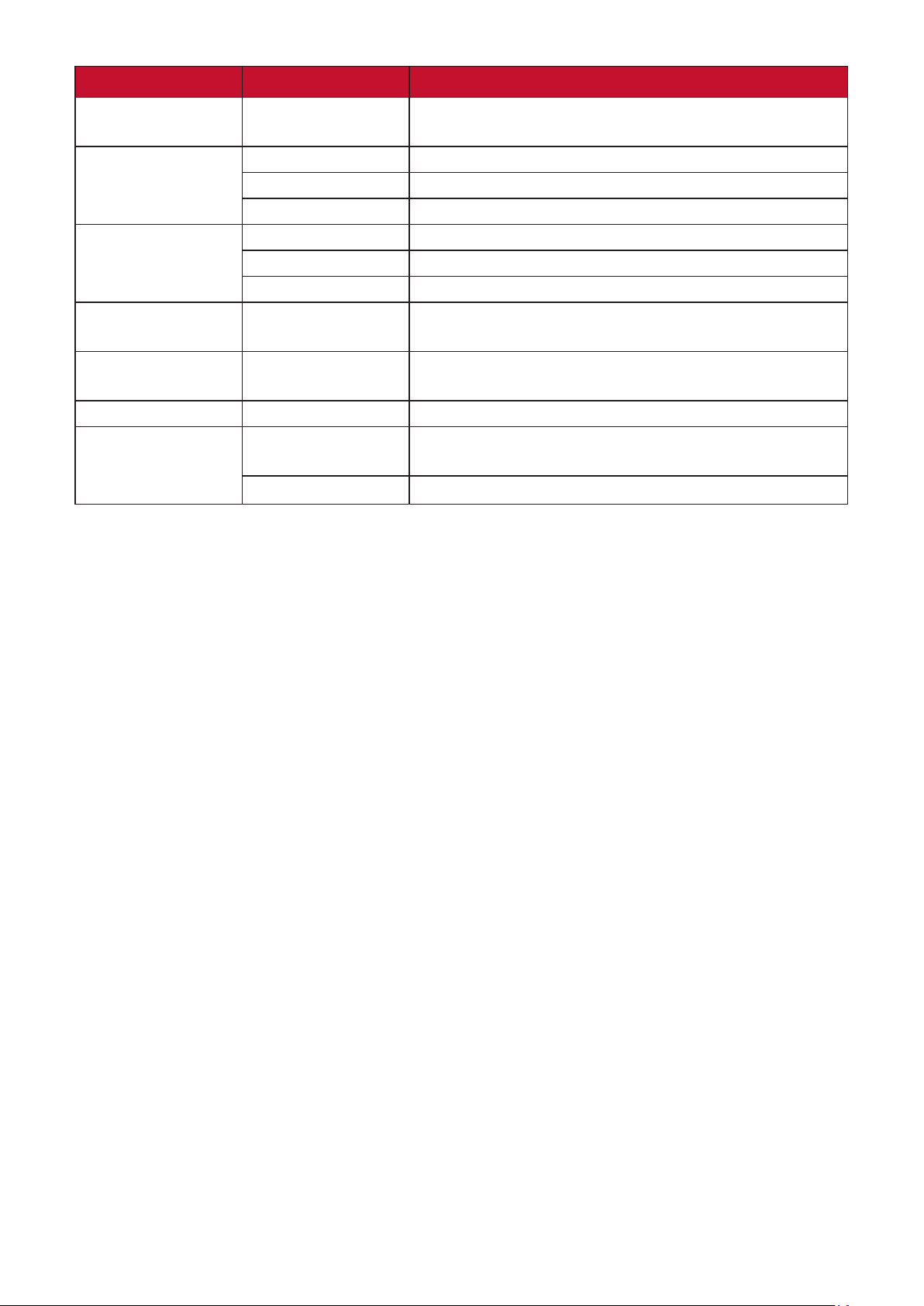
Item Kategori Spesikasi
Area Tampilan Pemindaian
478,656 x 260,28 mm (18,84” x 10,25”)
Penuh (H x V)
Kondisi
pengoperasian
Temperatur 0° C hingga 40° C (32° F hingga 104° F)
Kelembaban 10% hingga 90% (tanpa kondensasi)
Kenggian 16.000 kaki (5 km)
Kondisi
penyimpanan
Temperatur -20° C hingga 60° C (-4° F hingga 140° F)
Kelembaban 5% hingga 90% (tanpa kondensasi)
Kenggian 40.000 kaki (12,1 km)
Dimensi Fisik (P x L x T) 491,8 x 376,9 x 187,8 mm
(19,4” x 14,8” x 7,4”)
Pemasangan di
Dimensi 75 x 75 mm
Dinding
Bobot Fisik 2.4 kg (5.3 lbs)
Mode hemat daya Akf
3
20W (Umum)
22W (Umum) dengan 50% audio -
*VA2215-mh only
Tidak Akf ≤ 0.3W
1
Jangan atur kartu gras di komputer Anda melebihi mode pengaturan waktu ini; hal itu bisa menyebabkan kerusakan permanen pada
monitor.
2
Harap hanya gunakan adaptor daya dari ViewSonic® atau sumber resmi.
3
Syarat pengujian mengiku standar EEI.
29
Page 30

Daar Islah
Bagian ini menjelaskan daar islah standar yang digunakan di semua model
monitor LCD. Semua islah dicantumkan berdasarkan abjad.
CATATAN: Beberapa ketentuan mungkin dak berlaku bagi monitor Anda.
A
Advanced DCR (DCR Lanjutan)
Teknologi DCR Lanjutan secara otomas mendeteksi sinyal gambar dan
secara cerdas mengendalikan kecerahan latar belakang dan warna untuk
meningkatkan kemampuan membuat yang hitam lebih hitam pada layar
gelap, dan yang puh lebih puh pada lingkungan cerah.
Audio Adjust (Penyesuaian Audio)
Menyesuaikan volume, mendiamkan suara, atau beralih antar input jika
Anda memiliki lebih dari satu sumber.
Auto Detect (Deteksi Otomas)
Jika sumber input saat ini dak ada sinyal, monitor akan secara otomas
beralih ke pilihan input berikutnya. Pada sejumlah model, fungsi ini secara
default dinonakan.
Auto Image Adjust (Penyesuaian Gambar Otomas)
Secara otomas mengatur ukuran, mengetengahkan, dan mencari sinyal
video untuk mengeliminasi gangguan gelombang dan distorsi.
B
Blue Light Filter (Filter Sinar Biru)
Menyesuaikan lter yang menghalangi sinar biru energi nggi untuk
pengalaman tampilan yang lebih nyaman.
Brightness (Kecerahan)
Menyesuaikan kadar hitam gambar layar latar belakang.
30
Page 31
C
Color Adjust (Penyesuaian Warna)
Menyediakan beberapa mode penyesuaian warna, untuk membantu
menyesuaiakn pengaturan warna agar sesuai kebutuhan pengguna.
Color Space (Ruang Warna)
Memungkinkan pengguna memilih ruang warna yang ingin digunakan
untuk output warna monitor (RGB, YUV).
Color Temperature (Suhu Warna)
Memungkinkan pengguna memilih pengaturan suhu warna spesik untuk
mengkustomisasi pengalaman menonton mereka.
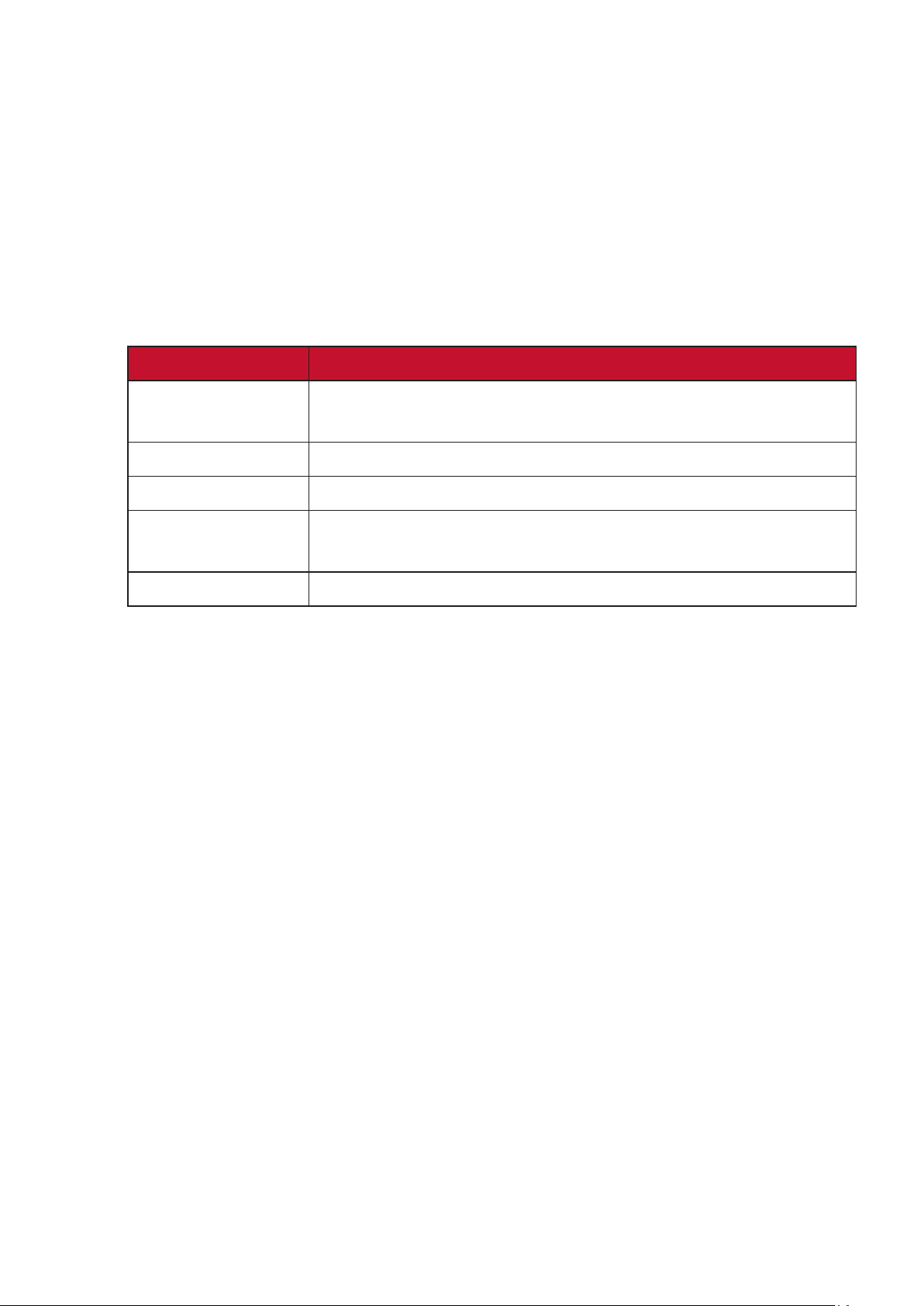
Default Panel Status Asli Panel
sRGB Ruang warna standar digunakan untuk sistem
Windows.
Bluish (Kebiruan) Mengatur suhu warna ke 9.300K.
Cool (Sejuk) Mengatur suhu warna ke 7.500K.
Nave (Asli) Suhu Warna default. Direkomendasikan untuk
penggunaan umum.
Warm (Hangat) Mengatur suhu warna ke 5.000K.
Contrast (Kontras)
Menyesuaikan perbedaan antara latar belakang gambar (kadar hitam) dan
latar depan (kadar puh).
I
Informaon (Informasi)
Menampilkan mode pengaturan waktu (input sinyal video) yang berasal
dari kartu gras di komputer, nomor model LCD, nomor seri, dan URL situs
web ViewSonic®. Lihat panduan pengguna kartu gras Anda untuk petunjuk
mengenai cara mengubah resolusi dan kecepatan refresh (frekuensi
verkal).
CATATAN: VESA 1024 x 768 @ 60Hz, misalnya, berar bahwa
resolusinya adalah 1024 x 768 dan kecepatan refresh adalah
60Hz.
Input Select (Pilihan Input)
Beralih di antara berbagai pilihan input yang tersedia untuk monitor
tersebut.
31
Page 32

M
Manual Image Adjust (Penyesuaian Gambar Manual)
Menampilkan menu Manual Image Adjust (Penyesuaian Gambar Manual).
Anda dapat secara manual mengatur berbagai penyesuaian kualitas gambar.
Memory recall (Penarikan kembali memori)
Mengembalikan setelan ke pengaturan pabrik jika tampilan beroperasi
dalam Mode Pengaturan Waktu yang Telah Ditetapkan pabrik yang
tercantum dalam Spesikasi buku panduan ini.
CATATAN:
• (Pengecualian) Kontrol ini dak mempengaruhi perubahan yang
dibuat dengan “Pilihan Bahasa” atau “Pengaturan Kunci Daya”.
• Memory Recall dilengkapi kongurasi tampilan dan pengaturan
default. Memory Recall adalah pengaturan yang memungkinkan
produk memenuhi syarat untuk ENERGY STAR®. Seap perubahan
pada kongurasi tampilan dan pengaturan default yang dikirimkan
akan mengubah pemakaian energi, serta dapat meningkatkan
pemakaian energi di luar batas yang diperlukan sesuai untuk
O
kualikasi ENERGY STAR®. ENERGY STAR® adalah serangkaian
pedoman hemat daya yang diterbitkan oleh EPA (Dinas
Perlindungan Lingkungan) AS. ENERGY STAR® adalah program
bersama dari Dinas Perlindungan Lingkungan AS dan
Departemen Energi AS yang membantu kita semua
untuk menghemat uang dan melindungi lingkungan
melalui produk dan prakk hemat energi.
Overscan
Mengacu pada gambar terpotong di layar monitor. Pengaturan pada
monitor yang memperbesar konten lm, sehingga Anda dak dapat melihat
tepi terluar lm.
32
Page 33

R
Recall (Akses Kembali)
Mengatur ulang pengaturan monitor ViewMode.
Resoluon Noce (Pemberitahuan Resolusi)
Pemberitahuan yang menyampaikan kepada pengguna bahwa resolusi
menonton saat ini bukanlah resolusi awal yang benar. Pemberitahuan ini
akan muncul di jendela pengaturan tampilan saat mengongurasi resolusi
tampilan.
Response Time (Waktu Respons)
Menyesuaikan waktu respons, membuat gambar mulus tanpa goresan,
kabur, atau bink. Waktu respons yang rendah bagus untuk game dengan
gras yang sangat kuat, dan memberikan kualitas visual menakjubkan keka
menonton olahraga atau lm laga.
S
V
Setup Menu (Menu Kongurasi)
Menyesuaikan pengaturan Menu OSD (tampilan di layar). Banyak di antara
pengaturan ini yang dapat mengakan pemberitahuan tampilan di layar
sehingga pengguna dak perlu membuka ulang menu.
Sharpness (Ketajaman)
Menyesuaikan kualitas gambar monitor.
ViewMode (ModeLihat)
Fitur ViewMode ViewSonic yang unik menawarkan preset “Game”,
“Movie (Film)”, “Web”, “Text (Teks)”, “MAC”, dan “Mono”. Pengaturan awal
ini dirancang secara khusus untuk memberikan pengalaman menonton
opmal untuk aplikasi layar yang berbeda.
33
Page 34
Pemecahan Masalah
Bagian ini menjelaskan beberapa masalah umum yang mungkin Anda alami saat
menggunakan monitor.
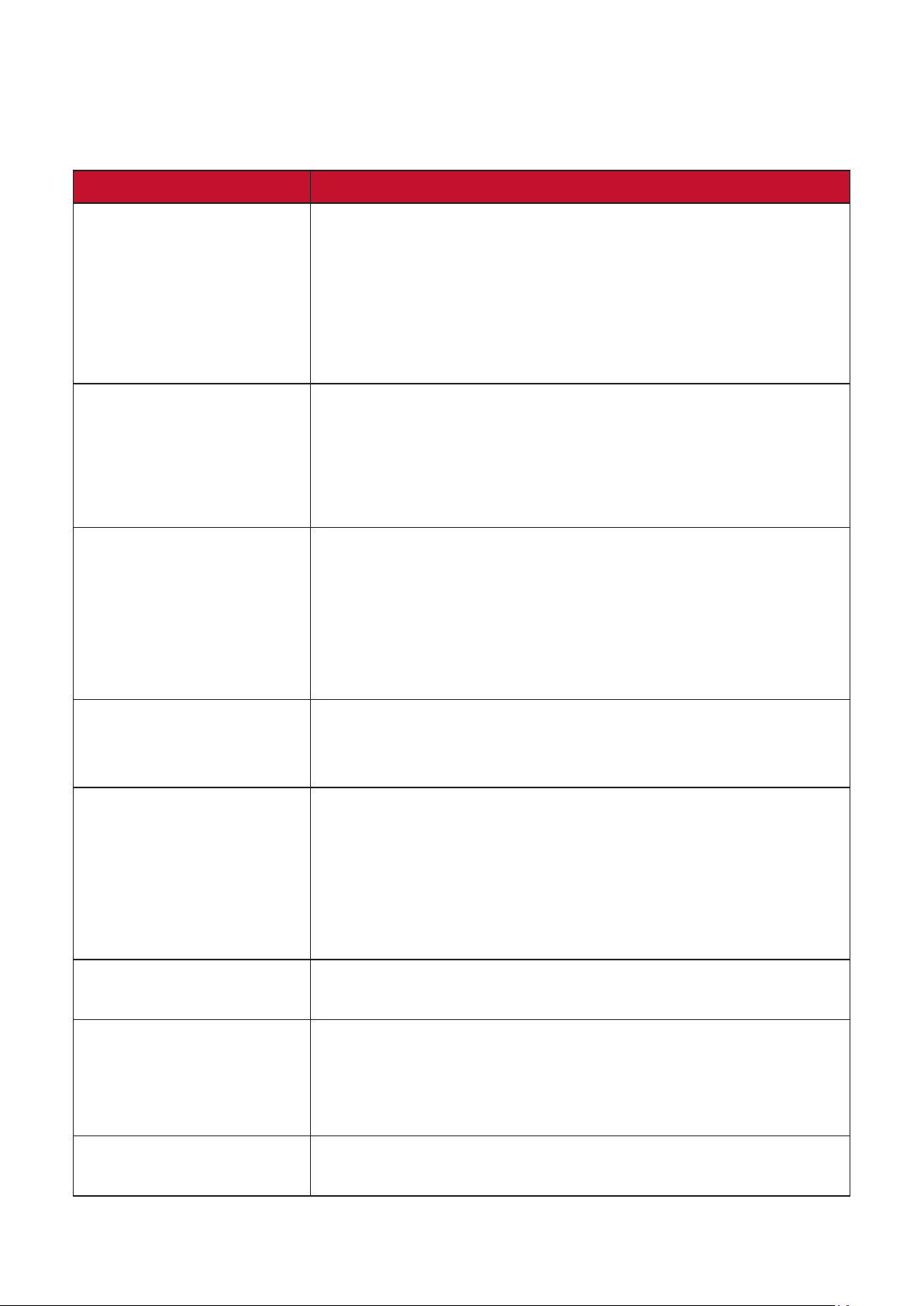
Masalah atau Isu Kemungkinan Solusi
Daya dak ada • Paskan Anda telah mengakan monitor dengan
menekan tombol Power (Daya).
• Paskan kabel daya terpasang dengan benar dan
tersambung secra aman ke monitor dan soket daya.
• Pasang perangkat listrik lain ke stopkontak untuk
memaskan stopkontak tersebut mengalirkan listrik.
Daya Akf, tapi dak
ada gambar di layar.
Warna salah atau dak
normal
Gambar layar terlalu
cerah atau gelap
Gambar layar terputusputus
• Paskan kabel video yang menyambungkan monitor
ke komputer telah terpasang dengan benar dan
kuat.
• Sesuaikan pengaturan kecerahan dan kontras.
• Paskan telah memilih sumber input yang benar.
• Jika salah satu warna (merah, hijau, atau biru)
hilang, paskan kabel video telah terpasang dengan
benar dan kuat. Pin yang lepas atau rusak dalam
kabel konektor dapat mengakibatkan sambungan
dak pas.
• Sambungkan monitor ke komputer lain.
• Menyesuaikan pengaturan kecerahan dan kontras
melalui Menu OSD.
• Atur ulang monitor ke pengaturan pabrik.
• Paskan telah memilih sumber input yang benar.
• Periksa apakah ada pin yang tertekuk atau rusak
pada konektor kabel video.
• Paskan kabel video yang menyambungkan monitor
ke komputer telah terpasang dengan benar dan
kuat.
Gambar kabur. • Sesuaikan resolusi ke Rasio Aspek yang benar.
• Atur ulang monitor ke pengaturan pabrik.
Layar dak berada di
tengah dengan benar
Layar terlihat kuning • Paskan “Blue Light Filter (Filter Sinar Biru)” Tidak
• Sesuaikan kontrol horizontal dan verkal melalui
Menu OSD.
• Periksa Rasio Aspek.
• Atur ulang monitor ke pengaturan pabrik.
Akf.
34
Page 35
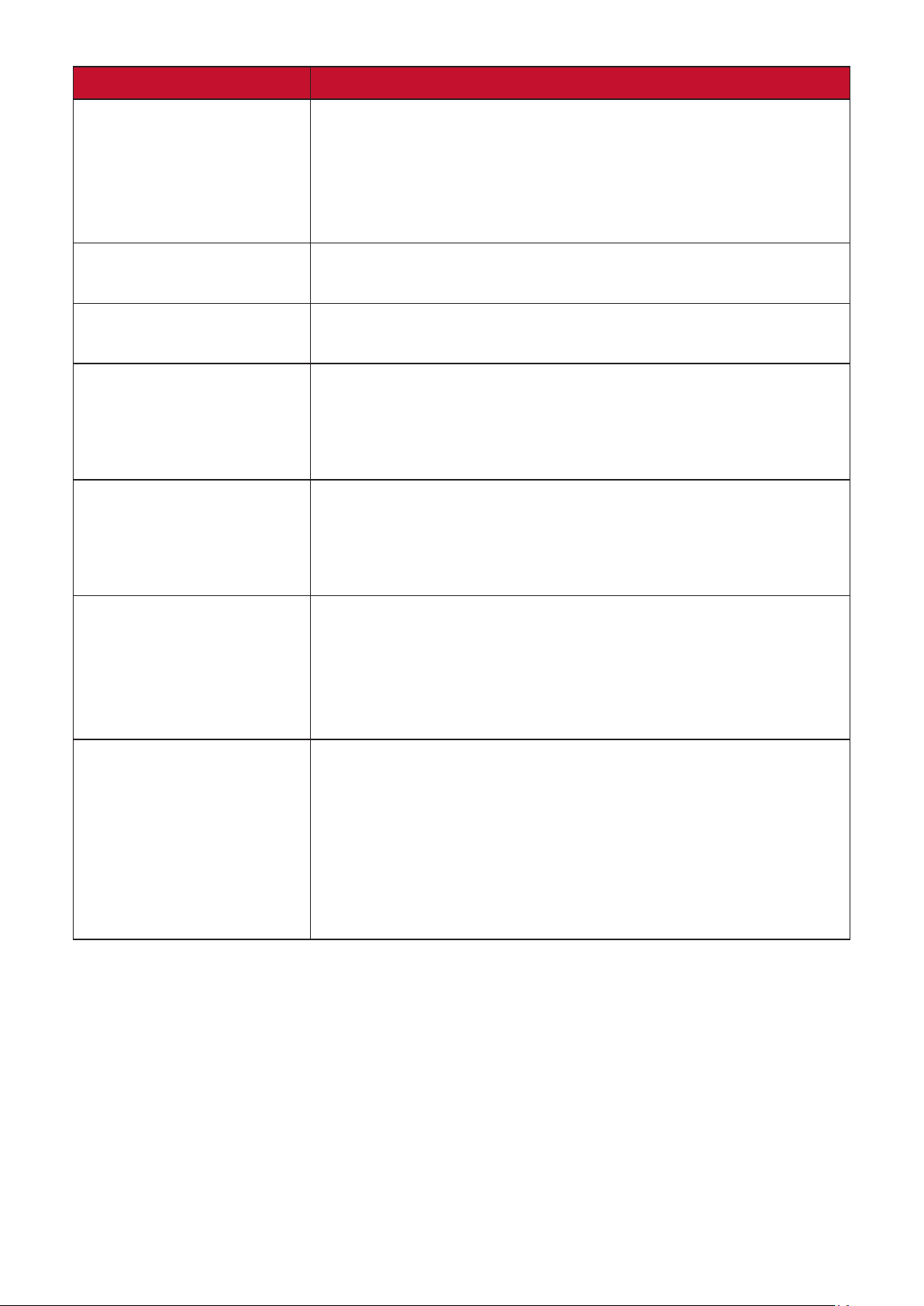
Masalah atau Isu Kemungkinan Solusi
Menu OSD dak
muncul do layar/
kontrol OSD dak bisa
diakses.
Tombol panel kontrol
dak berfungsi
Menu tertentu dak
dapat dipilih di OSD
Tidak ada output audio • Jika menggunakan earphone/headphone, paskan
Monitor dak dapat
disesuaikan
• Periksa apakah Menu OSD terkunci. Jika ya, tekan
lalu tahan tombol 3 dan 5 selama 10 dek.
• Makan monitor, lepas kabel daya, pasang lagi, lalu
hidupkan monitor.
• Atur ulang monitor ke pengaturan pabrik.
• Tekan hanya satu tombol sekali waktu.
• Hidupkan ulang komputer.
• Sesuaikan ViewMode atau sumber input.
• Atur ulang monitor ke pengaturan pabrik.
soket stereo mini telah tersambung.
• Paskan volume dak disenyapkan, dak diatur ke 0.
• Periksa pengaturan Input Audio.
• Paskan dak ada penghalang di sekitar monitor
dan tersedia cukup ruang.
• Untuk Informasi selengkapnya, lihat “Mengatur
Perangkat USB
yang tersambung
ke monitor dak
berfungsi
Perangkat luar
tersambung, tetapi
gambar dak muncul
di layar.
Sudut Melihat” pada halaman 14.
• Paskan kabel USB telah terpasang dengan benar.
• Coba gan port USB lain (bila ada).
• Perangkat USB tertentu memerlukan arus listrik
yang lebih nggi; sambungkan perangkat langsung
ke komputer.
• Paskan Daya telah dihidupkan.
• Menyesuaikan pengaturan kecerahan dan kontras
melalui Menu OSD.
• Memeriksa kabel penghubung dan memaskan
kalau sudah tersambung dengan benar dan kencang.
Pin yang lepas atau rusak dalam kabel konektor
dapat mengakibatkan sambungan dak pas.
35
Page 36

Pemeliharaan
Peringatan Umum
• Paskan monitor telah dimakan dan kabel daya telah dilepas dari stopkontak.
• Jangan semprotkan atau alirkan cairan langsung ke layar atau casing.
• Pegang monitor dengan ha-ha, karena monitor yang berwarna lebih gelap, jika
tergores, dapat menimbulkan tanda lebih jelas dibandingkan monitor berwarna
puh.
Membersihkan Layar
• Usap layar dengan kain bersih, lembut, dan bebas serabut. Tindakan ini akan
membersihkan debu dan parkel lain.
• Jika layar masih belum bersih, bubuhkan pembersih kaca non-alkohol dan bebas
amonia pada kain lembut dan bebas serabut, lalu seka layar.
Membersihkan Casing
• Gunakan kain yang lembut dan kering.
• Jika casing masih belum bersih, bubuhkan detergen halus non-abrasif pada kain
lembut dan bebas serabut, lalu seka permukaan.
Pelepasan Tanggung Jawab Hukum
• ViewSonic® dak menyarankan penggunaan pembersih yang mengandung
amonia maupun alkohol pada layar maupun casing monitor. Pembersih kimia
tertentu telah dilaporkan dapat merusak layar dan/atau casing monitor.
• ViewSonic® dak akan bertanggung jawab atas kerusakan yang disebabkan oleh
penggunaan pembersih apa pun yang mengandung amonia maupun alkohol.
36
Page 37
Informasi Peraturan dan Servis
Informasi Kepatuhan
Bagian ini menjelaskan semua persyaratan dan pernyataan yang terkait dengan
peraturan. Aplikasi terkait yang terkonrmasi akan merujuk pada label pelat nama
dan penandaan relevan pada unit.
Pernyataan Kesesuaian FCC
Perangkat ini sesuai dengan pasal 15 Peraturan FCC. Pengoperasian harus
memenuhi dua kondisi sebagai berikut: (1) perangkat ini dak boleh menimbulkan
interferensi berbahaya, dan (2) perangkat ini harus menerima semua interferensi
yang ditangkap, termasuk interferensi yang dapat mengakibatkan pengoperasian
yang dak diinginkan. Peralatan ini telah diuji dan dinyatakan sesuai dengan standar
perangkat digital Kelas B, berdasarkan pasal 15 Peraturan FCC.
Batasan ini dirancang untuk memberikan perlindungan yang memadai terhadap
interferensi berbahaya pada pemasangan di lingkungan perumahan. Peralatan
ini menghasilkan, menggunakan, dan dapat memancarkan energi frekuensi radio
dan jika dak dipasang serta digunakan sesuai petunjuk, dapat menimbulkan
interferensi berbahaya terhadap komunikasi radio. Namun, dak ada jaminan
bahwa interferensi dak akan terjadi pada pemasangan tertentu. Jika peralatan ini
menimbulkan interferensi berbahaya terhadap penerimaan gelombang radio atau
televisi, yang dapat ditentukan dengan memakan dan menghidupkan peralatan,
pengguna disarankan untuk mencoba mengatasinya melalui salah satu atau
beberapa ndakan berikut:
• Mengubah arah atau memindahkan lokasi antena penerima.
• Menambah jarak antara peralatan dan unit penerima.
• Menyambungkan peralatan ke stopkontak di sirkuit selain yang digunakan untuk
menyambungkan unit penerima.
• Menghubungi dealer atau teknisi radio/TV berpengalaman untuk meminta bantuan.
Peringatan: Segala bentuk perubahan atau modikasi yang dak disetujui secara
tertulis oleh pihak yang bertanggung jawab atas kepatuhan dapat membatalkan
kewenangan Anda untuk mengoperasikan peralatan ini.
Pernyataan Kanada Industri
CAN ICES-003(B) / NMB-003(B)
Kesesuaian CE untuk Negara-Negara di Eropa
Perangkat ini sesuai dengan Petunjuk EMC 2014/30/EU dan Petunjuk
Tegangan Rendah 2014/35/EU.
37
Page 38
Informasi berikut hanya untuk negara anggota UE:
Tanda yang ditampilkan di sebelah kanan sesuai dengan Waste Electrical
and Electronic Equipment Directive 2012/19/EU (WEEE). Tanda ini
menunjukkan persyaratan untuk TIDAK membuang peralatan sebagai
limbah rumah tangga biasa, namun menggunakan sistem pengembalian
dan pengumpulan yang sesuai dengan undang-undang setempat yang
berlaku.
Pernyataan tentang Kepatuhan RoHS2
Produk ini dirancang dan diproduksi sesuai persyaratan Pedoman 2011/65/EU
dari Parlemen dan Dewan Eropa tentang batasan penggunaan materi berbahaya
tertentu pada peralatan listrik dan elektronik (Pedoman RoHS2) dan dianggap
memenuhi persyaratan nilai konsentrasi maksimum yang dikeluarkan oleh TAC
(Komite Penerapan Teknis Eropa) seper ditunjukkan di bawah ini:
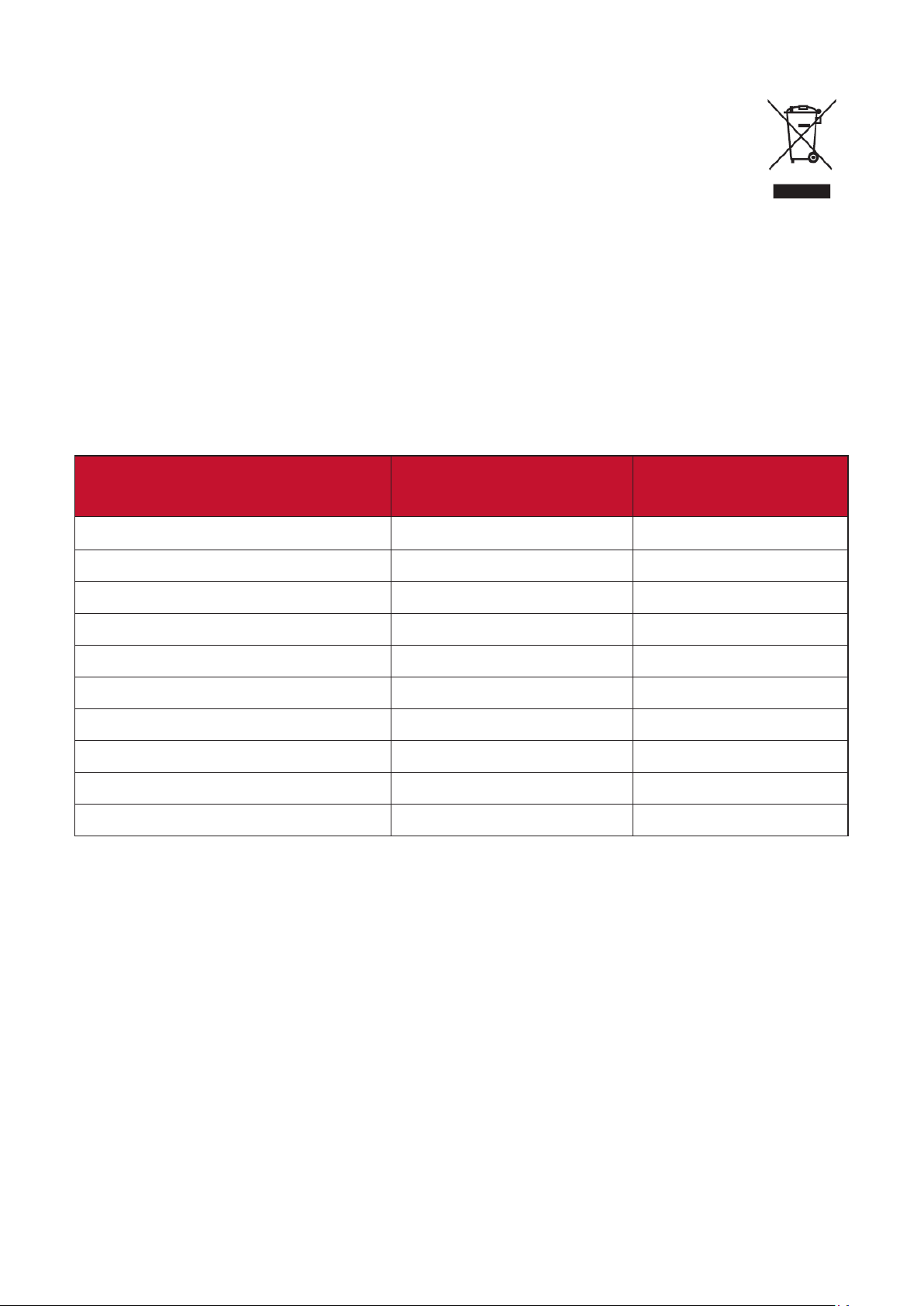
Zat Konsentrasi Maksimum
yang Diajukan
Timah (Pb) 0,1% < 0,1%
Merkuri (Hg) 0,1% < 0,1%
Kadmium (Cd) 0,01% < 0,01%
Kromium Heksavalen (Cr6⁺) 0,1% < 0,1%
Bifenil Polibrominat (PBB) 0,1% < 0,1%
Eter Bifenil Polibrominat (PBDE) 0,1% < 0,1%
Bis (2-elheksil) phthalate (DEHP) 0,1% < 0,1%
Bul benzil phthalate (BBP) 0,1% < 0,1%
Dibul phthalate (DBP) 0,1% < 0,1%
Diisobul phthalate (DIBP) 0,1% < 0,1%
Konsentrasi yang
Sebenarnya
Komponen tertentu pada produk yang dijelaskan di atas dak termasuk dalam
Lampiran III Pedoman RoHS2 sebagaimana dijelaskan di bawah ini:
• Berat mah pada kaca tabung oresen dak boleh melebihi 0,2% dari bobotnya.
• Timah sebagai elemen campuran pada aluminium mengandung hingga 0,4%
mah dari bobotnya.
• Campuran tembaga mengandung hingga 4% mah dari bobotnya.
• Timah pada solder pe suhu leleh nggi (yakni campuran berbasis mah
mengandung 85% dari bobotnya atau lebih banyak).
• Komponen listrik dan elektronik mengandung mah pada kaca atau
keramik selain dari keramik dielektrik pada kapasitor, misalnya, perangkat
piezoelectronic, maupun pada campuran matriks kaca atau keramik.
38
Page 39

Larangan Zat Berbahaya India
Pernyataan Larangan Zat Berbahaya (India). Produk ini sesuai dengan “Peraturan
E-limbah India Tahun 2011” dan melarang penggunaan mah, merkuri, kromium
heksavalen, bifenil polibrominat atau eter bifenil polibrominat dalam konsentrasi
yang melebihi 0,1% bobot dan 0,01% bobot untuk kadmium, kecuali untuk
rangkaian pengecualian yang ditetapkan dalam Pasal 2 Peraturan ini.
Pembuangan Produk di Akhir Masa Pakainya
ViewSonic® turut melestarikan lingkungan dan berkomitmen untuk mengupayakan
dan menjalankan prosedur yang ramah lingkungan. Terima kasih telah menjadi
bagian dari Pengguna Komputer yang Lebih Cerdas dan Ramah Lingkungan.
Kunjungi Situs web ViewSonic® untuk mempelajari selengkapnya.
Amerika Serikat & Kanada:
https://www.viewsonic.com/us/company/green/go-green-with-viewsonic/#recycle-program
Eropa:
http://www.viewsoniceurope.com/eu/support/call-desk/
Taiwan:
https://recycle.epa.gov.tw/
39
Page 40

Informasi Hak Cipta
Hak Cipta© ViewSonic® Corporaon, 2022. Semua hak dilindungi undang-undang.
Macintosh dan Power Macintosh adalah merek dagang terdaar dari Apple Inc.
Microso, Windows, dan logo Windows adalah merek dagang terdaar dari
Microso Corporaon di Amerika Serikat dan negara lainnya.
ViewSonic®, logo ga burung, OnView, ViewMatch, dan ViewMeter adalah merek
dagang terdaar dari ViewSonic® Corporaon.
VESA adalah merek dagang terdaar dari Video Electronics Standards Associaon.
DPMS, DisplayPort, dan DDC adalah merek dagang dari VESA.
ENERGY STAR® adalah merek dagang terdaar dari Environmental Protecon
Agency (EPA) AS.
Sebagai mitra ENERGY STAR®, ViewSonic® Corporaon menyatakan bahwa produk
ini telah memenuhi pedoman ENERGY STAR® untuk esiensi energi.
Pelepasan tanggung jawab hukum: ViewSonic® Corporaon dak akan
bertanggung jawab atas kesalahan teknis maupun editorial atau kekurangan yang
terdapat dalam dokumen ini; serta atas kerugian insidental maupun konsekuensial
yang disebabkan oleh kelengkapan materi, atau performa maupun penggunaan
produk ini.
Dalam hal peningkatan produk yang berkelanjutan, ViewSonic® Corporaon berhak
mengubah spesikasi produk tanpa pemberitahuan sebelumnya. Informasi dalam
dokumen ini dapat berubah sewaktu-waktu tanpa pemberitahuan sebelumnya.
Tidak ada satu bagian pun dalam dokumen ini yang dapat disalin, diperbanyak, atau
dipindahtangankan dengan cara apapun dan untuk tujuan apapun tanpa izin tertulis
sebelumnya dari ViewSonic® Corporaon.
VA2215-h_VA2215-mh_UG_IND_1a_20220331
40
Page 41
Layanan Pelanggan
Untuk dukungan teknis atau layanan produk, lihat tabel di bawah ini atau hubungi
peritel Anda.
CATATAN: Anda akan memerlukan nomor seri produk.
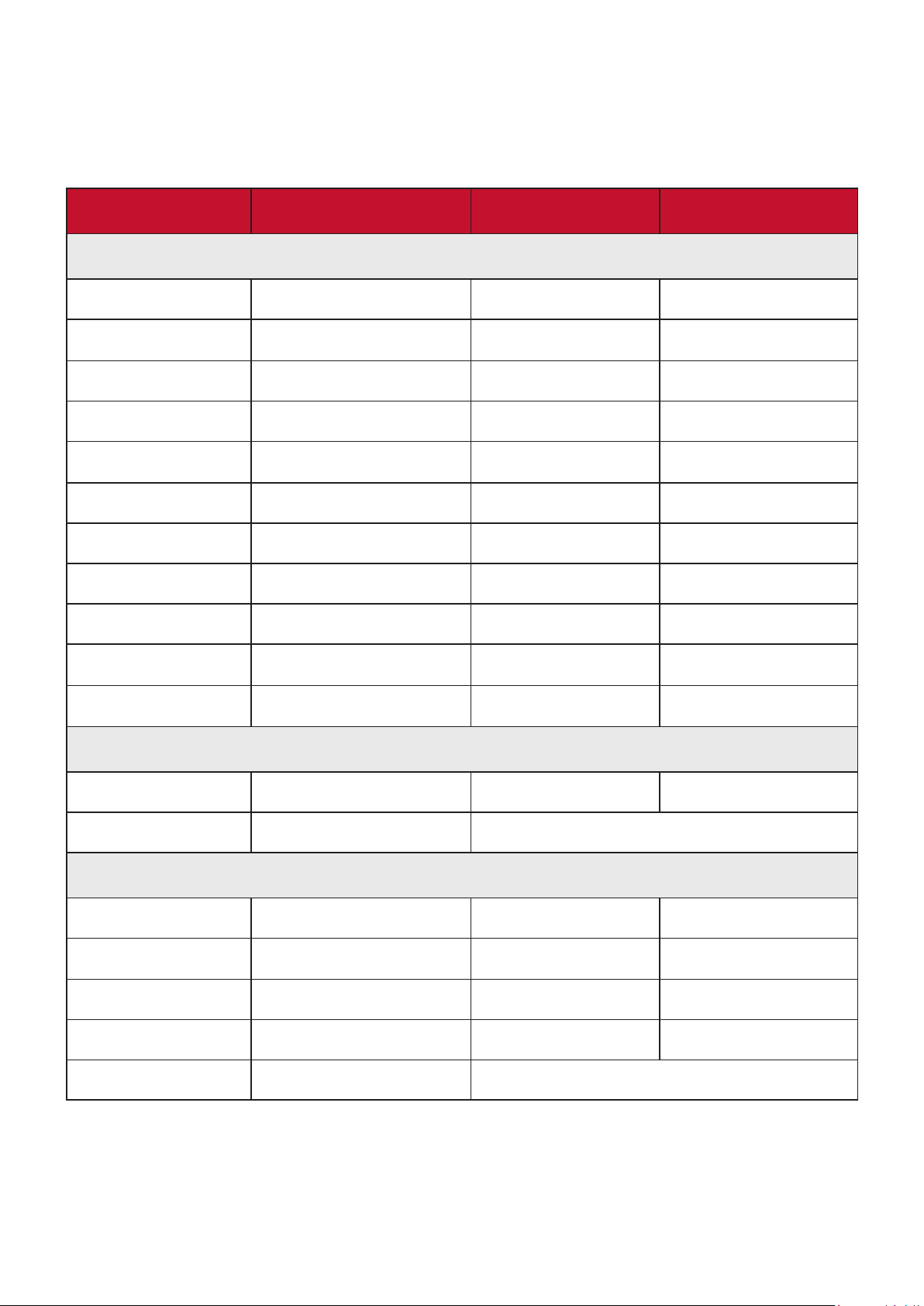
Negara/Kawasan Situs Web Negara/Kawasan Situs Web
Asia Pasik & Afrika
Australia
中国 (China)
Hong Kong (English)
Indonesia
日本 (Japan)
Malaysia
Myanmar
New Zealand
Philippines
臺灣 (Taiwan)
Việt Nam
www.viewsonic.com/au/
www.viewsonic.com.cn
www.viewsonic.com/hk-en/
www.viewsonic.com/id/
www.viewsonic.com/jp/
www.viewsonic.com/my/
www.viewsonic.com/mm/
www.viewsonic.com/nz/
www.viewsonic.com/ph/
www.viewsonic.com/tw/
www.viewsonic.com/vn/
Bangladesh
香港 (繁體中文)
India
Israel
Korea
Middle East
Nepal
Pakistan
Singapore
ประเทศไทย
South Africa & Maurius
www.viewsonic.com/bd/
www.viewsonic.com/hk/
www.viewsonic.com/in/
www.viewsonic.com/il/
www.viewsonic.com/kr/
www.viewsonic.com/me/
www.viewsonic.com/np/
www.viewsonic.com/pk/
www.viewsonic.com/sg/
www.viewsonic.com/th/
www.viewsonic.com/za/
Amerika
United States
Lan America
Eropa
Europe
Deutschland
Россия
Türkiye
United Kingdom
www.viewsonic.com/us
www.viewsonic.com/la
www.viewsonic.com/eu/
www.viewsonic.com/de/
www.viewsonic.com/ru/
www.viewsonic.com/tr/
www.viewsonic.com/uk/
Canada
France
Қазақстан
España
Україна
www.viewsonic.com/us
www.viewsonic.com/fr/
www.viewsonic.com/kz/
www.viewsonic.com/es/
www.viewsonic.com/ua/
41
Page 42

Jaminan Terbatas
Layar ViewSonic®
Cakupan jaminan:
ViewSonic® menjamin produknya terbebas dari cacat materi dan pembuatan
selama masa berlaku jaminan. Jika produk terbuk cacat dalam hal materi maupun
pembuatan selama masa jaminan berlaku, maka ViewSonic® akan, atas pilihannya
sendiri, dan sebagai satu-satunya gan rugi, memperbaiki atau menggan produk
tersebut dengan produk yang serupa. Produk Penggan maupun suku cadang
dapat mencakup suku cadang atau komponen yang telah diproduksi ulang atau
diperbarui. Perbaikan atau pengganan unit, suku cadang, maupun komponen akan
tercakup dalam jumlah sisa waktu dari jaminan terbatas asli pelanggan dan periode
jaminan dak akan diperpanjang. ViewSonic® dak menyediakan jaminan untuk
perangkat lunak pihak kega, baik disertakan bersama produk maupun diinstal oleh
pelanggan, pemasangan suku cadang atau komponen yang dak sah (misalnya,
lampu Proyektor). (Lihat: Bagian “Kondisi yang berada di luar dan dak tercakup
dalam jaminan”).
Masa berlaku jaminan:
Jaminan untuk monitor ViewSonic® berlaku antara 1 hingga 3 tahun, tergantung
pada negara tempat Anda membeli, untuk semua suku cadang, termasuk sumber
lampu dan untuk semua biaya pengerjaan, terhitung sejak tanggal pembelian
pertama oleh konsumen.
Pihak yang dilindungi jaminan:
Jaminan ini hanya berlaku untuk pelanggan pertama.
Kondisi yang berada di luar dan dak tercakup dalam jaminan:
• Produk apapun bila nomor serinya telah rusak, berubah bentuk, atau dak ada.
• Kondisi rusak, kualitas menurun, atau kegagalan fungsi karena:
Kecelakaan, kesalahan penggunaan, kelalaian, kebakaran, air, per,
atau bencana alam lainnya, modikasi produk yang dak disahkan, atau
kegagalan mematuhi petunjuk yang diberikan bersama produk.
Perbaikan atau upaya perbaikan dak sah selain oleh ViewSonic®.
Kerusakan atau hilangnya program, data, atau media penyimpanan apapun
yang dapat dilepas.
Kerusakan dan keausan normal.
Penghapusan instalan atau penginstalan produk.
42
Page 43

• Hilangnya data atau perangkat lunak yang terjadi selama perbaikan atau
pengganan.
• Kerusakan apapun pada produk karena pengiriman.
• Penyebab eksternal pada produk, misalnya uktuasi atau kegagalan listrik.
• Penggunaan perangkat tambahan atau komponen yang dak memenuhi
spesikasi ViewSonic.
• Kelalaian pemilik dalam melakukan pemeliharaan produk secara berkala
sebagaimana tercantum dalam Panduan Pengguna.
• Penyebab apapun lainnya yang dak terkait dengan kecacatan produk.
• Kerusakan yang disebabkan oleh gambar stas (dak bergerak) yang ditampilkan
dalam waktu lama (disebut juga jejak gambar).
• Perangkat Lunak. Seap perangkat lunak pihak kega yang diberikan bersama
produk atau dipasang oleh pelanggan.
• Perangkat Keras/Aksesori/Suku Cadang/Komponen. Pemasangan perangkat
keras, aksesori, suku cadang, atau komponen habis pakai (misalnya, Lampu
Proyektor).
• Kerusakan pada, atau penyalahgunaan, lapisan pada permukaan layar karena
pembersihan yang dak tepat sebagaimana dijelaskan dalam Panduan Pengguna
produk.
• Biaya pelepasan, pemasangan, dan layanan kongurasi, termasuk pemasangan
produk di dinding.
Cara mendapatkan servis:
• Untuk informasi tentang cara menerima servis berdasarkan jaminan, hubungi
Dukungan Pelanggan ViewSonic® (Lihat halaman “Layanan Pelanggan”). Anda
harus memberikan nomor seri produk ini.
• Untuk memperoleh layanan jaminan, Anda harus memberikan: (a) buk
penjualan dengan tanggal asli, (b) nama Anda, (c) alamat Anda, (d) keterangan
masalah, dan (e) nomor seri produk.
• Bawa atau kirim produk dengan jasa pengiriman prabayar, dalam kontainer asli,
kepada pusat layanan resmi ViewSonic® atau langsung ke ViewSonic®.
• Untuk informasi tambahan atau nama pusat servis ViewSonic® terdekat, hubungi
ViewSonic®.
Batasan jaminan tersirat:
Tidak ada jaminan, baik tersurat maupun tersirat, di luar keterangan yang tercakup
di sini, termasuk jaminan tersirat atas kelayakan jual dan kesesuaian untuk tujuan
tertentu.
43
Page 44

Pengecualian kerusakan:
Kewajiban ViewSonic terbatas pada biaya perbaikan atau pengganan produk.
ViewSonic® dak berkewajiban atas:
• Kerusakan pada harta benda lain yang disebabkan cacat apapun pada produk,
kerugian karena adanya kedaknyamanan, kehilangan karena penggunaan
produk, kehilangan waktu, kehilangan laba, kehilangan peluang bisnis,
kehilangan kepercayaan, gangguan hubungan bisnis, atau kerugian komersial
lainnya, meskipun telah disampaikan adanya kemungkinan atas kerugian
tersebut.
• Kerugian lain apapun baik insidental, konsekuensial, atau yang lainnya.
• Klaim apapun terhadap pelanggan oleh pihak kega manapun.
• Perbaikan atau upaya perbaikan dak sah selain oleh ViewSonic®.
Penerapan undang-undang negara bagian:
Jaminan ini memberikan Anda hak-hak hukum khusus dan Anda juga dapat
memperoleh hak lainnya yang berbeda di seap negara bagian. Sejumlah negara
bagian melarang pembatasan pada jaminan yang berlaku dan/atau melarang
pengecualian terhadap kerugian insidental maupun konsekuensial, sehingga
pembatasan dan pengecualian tersebut di atas mungkin dak berlaku untuk Anda.
Penjualan di luar Amerika Serikat dan Kanada:
Untuk informasi dan layanan pada produk ViewSonic® yang dijual di luar negara
Amerika Serikat dan Kanada, hubungi ViewSonic® atau dealer ViewSonic®
setempat.
Masa jaminan untuk produk ini di daratan utama Tiongkok (dak termasuk Hong
Kong, Makau, dan Taiwan) diatur dalam persyaratan dan ketentuan Kartu Garansi
Pemeliharaan.
Untuk pengguna di Eropa dan Rusia, rincian lengkap tentang jaminan yang
diberikan dapat dilihat di: hp://www.viewsonic.com/eu/ di bawah “Informasi
Dukungan/Jaminan”.
Template Ketentuan Jaminan Monitor dalam Panduan Pengguna
VSC_TEMP_2007
44
Page 45

Jaminan Terbatas Meksiko
Layar ViewSonic®
Cakupan jaminan:
ViewSonic® menjamin produknya terbebas dari kecacatan materi dan pengerjaan,
dalam kondisi penggunaan normal, selama masa berlaku jaminan. Jika produk
terbuk cacat dalam hal materi maupun pengerjaan selama masa jaminan berlaku,
maka ViewSonic® akan, atas pilihan tunggalnya, memperbaiki atau menggan
produk tersebut dengan produk yang sama. Produk maupun suku cadang penggan
dapat mencakup suku cadang atau komponen & aksesori yang telah diproduksi
ulang atau diperbarui.
Masa berlaku jaminan:
Jaminan untuk monitor LCD ViewSonic® berlaku antara 1 hingga 3 tahun,
tergantung pada negara tempat Anda membeli, untuk semua suku cadang,
termasuk sumber cahaya dan semua biaya pengerjaan terhitung sejak tanggal
pembelian pertama oleh konsumen.
Pihak yang dilindungi jaminan:
Jaminan ini hanya berlaku untuk pelanggan pertama.
Kondisi yang berada di luar dan dak tercakup dalam jaminan:
• Produk apapun bila nomor serinya telah rusak, berubah bentuk, atau dak ada.
• Kondisi rusak, kualitas menurun, atau kegagalan fungsi karena:
Kecelakaan, kesalahan penggunaan, kelalaian, kebakaran, terkena air,
per, atau bencana alam lainnya, modikasi produk yang dak sah, upaya
perbaikan dak sah, atau kelalaian mematuhi petunjuk yang diberikan
bersama produk.
Penyebab eksternal pada produk, misalnya uktuasi daya listrik atau ma
listrik.
Penggunaan perangkat tambahan atau komponen yang dak memenuhi
spesikasi ViewSonic®.
Kerusakan dan keausan normal.
Penyebab apapun lainnya yang dak terkait dengan kecacatan produk.
• Produk apa pun yang menunjukkan kondisi yang biasanya diketahui sebagai
"jejak gambar" yang disebabkan bila gambar stas ditampilkan di produk dalam
waktu lama.
• Biaya pelepasan, pemasangan, asuransi, dan layanan kongurasi.
45
Page 46

Cara mendapatkan servis:
Untuk informasi tentang cara menerima servis berdasarkan jaminan, hubungi
Dukungan Pelanggan ViewSonic® (lihat halaman "Layanan Pelanggan" terlampir).
Anda harus memberikan nomor seri produk, jadi catat informasi produk Anda di
ruang yang disediakan di bawah ini pada pembelian untuk penggunaan di masa
mendatang. Simpan resi buk pembelian Anda untuk mendukung klaim jaminan.
Untuk Data Anda
Nama Produk: Nomor Model:
Nomor Dokumen: Nomor Seri:
Tanggal Pembelian: Pembelian Jaminan Tambahan? (Y/T)
Jika ya, pada tanggal berapa jaminan kedaluwarsa?
• Untuk mendapatkan servis jaminan, Anda harus menyediakan (a) buk penjualan
dengan tanggal asli, (b) nama Anda, (c) alamat Anda, (d) keterangan masalah,
dan (e) nomor seri produk.
• Bawa atau kirim produk, dalam paket kontainer asli, kepada pusat layanan resmi
ViewSonic®.
• Biaya transportasi pulang-pergi untuk produk yang masih dalam masa jaminan
akan ditanggung oleh ViewSonic®.
Batasan jaminan tersirat:
Tidak ada jaminan, baik tersurat maupun tersirat, di luar keterangan yang tercakup
di sini, termasuk jaminan tersirat atas kelayakan jual dan kesesuaian untuk tujuan
tertentu.
Pengecualian kerusakan:
Kewajiban ViewSonic® terbatas pada biaya perbaikan atau pengganan produk.
ViewSonic® dak berkewajiban atas:
• Kerusakan pada harta benda lain yang disebabkan cacat apapun pada produk,
kerugian karena adanya kedaknyamanan, kehilangan karena penggunaan
produk, kehilangan waktu, kehilangan laba, kehilangan peluang bisnis,
kehilangan kepercayaan, gangguan hubungan bisnis, atau kerugian komersial
lainnya, meskipun telah disampaikan adanya kemungkinan atas kerugian
tersebut.
• Kerugian lain apapun baik insidental, konsekuensial, atau yang lainnya.
• Klaim apapun terhadap pelanggan oleh pihak kega manapun.
• Perbaikan atau upaya perbaikan dak sah selain oleh ViewSonic®.
46
Page 47
Informasi Kontak untuk Penjualan & Layanan Resmi (Centro Autorizado de Servicio) di Meksiko:
Nama dan alamat dari produsen dan imporr:
México, Av. de la Palma #8 Piso 2 Despacho 203, Corporavo Interpalmas,
Col. San Fernando Huixquilucan, Estado de México
Tel: (55) 3605-1099 hp://www.viewsonic.com/la/soporte/index.htm
NÚMERO GRATIS DE ASISTENCIA TÉCNICA PARA TODO MÉXICO: 001.866.823.2004
Hermosillo:
Distribuciones y Servicios Computacionales SA de CV.
Calle Juarez 284 local 2
Col. Bugambilias C.P: 83140
Tel: 01-66-22-14-9005
E-Mail: [email protected]
Puebla, Pue. (Matriz):
RENTA Y DATOS, S.A. DE C.V. Domicilio:
29 SUR 721 COL. LA PAZ
72160 PUEBLA, PUE.
Tel: 01(52).222.891.55.77 CON 10 LINEAS
E-Mail: [email protected]
Chihuahua:
Soluciones Globales en Computación
C. Magisterio # 3321 Col. Magisterial
Chihuahua, Chih.
Tel: 4136954
E-Mail: [email protected]
Distrito Federal:
QPLUS, S.A. de C.V.
Av. Coyoacán 931
Col. Del Valle 03100, México, D.F.
Tel: 01(52)55-50-00-27-35
E-Mail : [email protected]
Villahermosa:
Compumantenimietnos Garanzados, S.A. de C.V.
AV. GREGORIO MENDEZ #1504
COL, FLORIDA C.P. 86040
Tel: 01 (993) 3 52 00 47 / 3522074 / 3 52 20 09
E-Mail: [email protected]
Veracruz, Ver.:
CONEXION Y DESARROLLO, S.A DE C.V. Av.
Americas # 419
ENTRE PINZÓN Y ALVARADO
Fracc. Reforma C.P. 91919
Tel: 01-22-91-00-31-67
E-Mail: [email protected]
Cuernavaca:
Compusupport de Cuernavaca SA de CV
Francisco Leyva # 178 Col. Miguel Hidalgo
C.P. 62040, Cuernavaca Morelos
Tel: 01 777 3180579 / 01 777 3124014
E-Mail: [email protected]
Guadalajara, Jal.:
SERVICRECE, S.A. de C.V.
Av. Niños Héroes # 2281
Col. Arcos Sur, Sector Juárez
44170, Guadalajara, Jalisco
Tel: 01(52)33-36-15-15-43
E-Mail: [email protected]
Guerrero Acapulco:
GS Computación (Grupo Sesicomp)
Progreso #6-A, Colo Centro
39300 Acapulco, Guerrero
Tel: 744-48-32627
MERIDA:
ELECTROSER
Av Reforma No. 403Gx39 y 41
Mérida, Yucatán, México CP97000
Tel: (52) 999-925-1916
E-Mail: [email protected]
Tijuana:
STD
Av Ferrocarril Sonora #3780 L-C
Col 20 de Noviembr
Tijuana, Mexico
LCD Mexico Warranty Term Template In UG
VSC_TEMP_2008
Monterrey:
Global Product Services
Mar Caribe # 1987, Esquina con Golfo Pérsico
Fracc. Bernardo Reyes, CP 64280
Monterrey N.L. México
Tel: 8129-5103
E-Mail: [email protected]
Oaxaca, Oax.:
CENTRO DE DISTRIBUCION Y
SERVICIO, S.A. de C.V.
Murguía # 708 P.A., Col. Centro, 68000, Oaxaca
Tel: 01(52)95-15-15-22-22
Fax: 01(52)95-15-13-67-00
E-Mail. [email protected]
UNTUK DUKUNGAN A.S.:
ViewSonic® Corporaon
381 Brea Canyon Road, Walnut, CA. 91789 USA
Tel: 800-688-6688
E-Mail: hp://www.viewsonic.com
47
Page 48
 Loading...