

Page 1
VH-HA042
Manual de usuario
Amplificador digital con radio Internet
User Manual
Internet Radio Digital Amplifier
Manual de utilizador
Amplificador digital com rádio Internet
Benutzerhandbuch
Digitaler Verstärker mit Internet-Radio
Le rogamos que lea el manual de usuario antes de utilizar el producto y que lo guarde para futuras consultas.
Please read the user manual first before using the product, keep well for future referring.
Por favor, leia o manual de utilizador antes de utilizar o produto, e mantenha-o para futura referência.
Bitte lesen Sie die Bedienungsanleitung vor der ersten Benutzung des Produktes, und heben Sie sie für
zukünftige Fragen gut auf.
Page 2
CONDICIONES DE GARANTÍA
VIETA AUDIO S.A. garantiza sus productos por un periodo de 24 meses. El periodo de garantía comienza en la fecha de compra
de productos totalmente nuevos y sin usar por parte del primer usuario final.
Esta garantía cubre los posibles fallos de fabricación para todos los productos Vieta vendidos en el territorio español por
distribuidores autorizados. Los productos Vieta adquiridos en otros países estarán cubiertos por la garantía que ofrezca el
distribuidor local.
Esta garantía tendrá validez solamente cuando se presente la factura de compra en la cual aparece el nombre del cliente, el
centro distribuidor y la fecha en la que se realiza la compra del producto. VIETA AUDIO S.A. acepta repara durante el periodo de
garantía, todos aquellos productos que presenten anomalías durante su utilización normal tal y como se detalla en el manual
de usuario y siempre que se utilice para el fin de fue diseñado.
Siempre que se realice un cambio de componentes o una sustitución del producto no se prorroga el periodo de la garantía.
CASOS EXENTOS DE DICHA GARANTÍA
1. El periodo de la garantía exceda del tiempo estipulado.
2. Siempre que el producto presente manipulaciones hechas por centros o personas no autorizadas por VIETA AUDIO S.A.
3. Siempre que el producto presente daños causados por manipulaciones incorrectas, utilización del mismo con fines
inadecuados para los que no ha sido diseñado y que no estén contemplados en el manual de usuario, así como roturas de
piezas, ralladuras, fisuras, desgaste de piezas por el uso, daños producidos por restos de pintura, arena, agua, o restos de
comida dentro de la unidad.
4. Esta garantía no cubre los gastos ni los daños derivados del transporte.
5. Pérdidas, robo o accidentes producidos por incendio, líquidos, productos químicos, calor excesivo, ventilación inadecuada,
vandalismo, inundaciones, tormentas eléctricas, tensión o suministro de voltaje excesivo o incorrecto, rayos, terremotos,
impactos, otras fuerzas externas, radiaciones.
6. Cualquier coste adicional derivado de la instalación o desinstalación del producto.
7. Productos comprados fuera del territorio español o en distribuidores no autorizados.
8. Los datos contenidos en nuestros productos, (archivos de fotos, música, soportes digitales, etc..) no están en ningún caso
cubiertos por la garantía, es responsabilidad del cliente realizar copias de seguridad antes de entregar el producto. Así mismo
la incorrecta configuración o instalación del software o incompatibilidades con el hardware de otros equipos incluyendo drivers
y controladores.
9. Mantenimiento reparación o sustitución de piezas derivado del uso y desgaste.
10. Baterías recargables y/o desechables (el tiempo de vida depende de la frecuencia de uso).
11. Fallos menores o variaciones en la calidad del producto que no afecten a su valor o el propósito para el cual fue creado.
12. Negligencia.
13. Accesorios:
Estuches y piezas de los enchufes.
Cables de conexión.
Diademas.
Kits de los extremos de los auriculares, almohadillas para las orejas.
Acabados decorativos.
14. Cualquier incidencia detectada al recibir la mercancía ha de ser notificada al servicio de atención al cliente 902.367.607
o al correo [email protected]. De acuerdo con el artículo 366 del código de comercio, VIETA AUDIO S.A. no admitirá reclamaciones
sobre roturas, golpes o falta de bultos pasadas 24 horas después de haber recibido la entrega de la mercancía.
ATENCIÓN AL CLIENTE / Tel. 902 367 607 / Fax. 93 574 26 83 / www.vieta.es
Page 3

Índice
INSTRUCCIONES DE SEGURIDAD IMPORTANTES.............................................4 - 6
MANDO A DISTANCIA...............................................................................................7 - 11
CONEXIONES DEL SISTEMA DE AUDIO....................................................................12
FUNCIONES DEL PANEL FRONTAL Y TRASERO.....................................................13
ALIMENTACIÓN, BOTONES PRINCIPALES y PANTALLA.......................................14
Operar la Radio por Internet (Pantalla/Menús)..........................................................14
Operar la Radio por Internet (Introducción/Configuración)...................................15
Operar la Radio por Internet (WPS/Finalización)......................................................17
Operar la Radio por Internet (Ecualizador/Registro)................................................18
Operar la Radio por Internet (Registro/Uso compartido de archivos multimedia)....19
Operar la Radio por Internet (Modo Radio/Presintonía/Favoritos)......................20
Operar la Radio por Internet (Explorar/Buscar).......................................................21
Operar la Radio por Internet (Reproductor de archivos multimedia/UPnP)......22
Operar la Radio por Internet (UPnP/ Listas de reproducción de Windows).......23
Operar la Radio por Internet (Reproducir/Modo FM)..............................................24
Operar la Radio por Internet (FM/Alarma/Sleep/Error)..........................................26
RESOLUCIÓN DE PROBLEMAS...........................................................................27 - 28
DATOS TÉCNICOS..........................................................................................................29
Page 4

Instrucciones de seguridad importantes
ADVERTENCIA: PARA REDUCIR EL RIESGO DE INCENDIO O DESCARGA ELÉCTRICA, NO EXPONGA
ESTE EQUIPO A LA LLUVIA NI A LA HUMEDAD. NO ABRA LA CARCASA YA QUE SU
VOLTAJE ES PELIGROSO. SÓLO EL PERSONAL CUALIFICADO ESTÁ AUTORIZADO A
REALIZAR TAREAS DE REPARACIÓN Y MANTENIMIENTO.
PRECAUCIÓN: SI EL ENCHUFE DEL CABLE DE ALIMENTACIÓN TIENE QUE REEMPLA ZARSE, ES
IMPORTANTE QUE EL NUEVO SEA IDÉNTICO AL ANTERIOR, O QUE ÉSTE HAYA
SIDO RECOMENDADO POR EL FABRICANTE.
Un triángulo con el símbolo del rayo avisa al usuario de
que el “voltaje peligroso” sin aislamiento de la carcasa
supone un riesgo de descarga eléctrica.
Un triángulo con un símbolo de exclamación indica al
usuario que debe estudiar las instrucciones importantes
sobre el uso y el mantenimiento que aparecen en el manual
suministrado.
Símbolo para CLASE 11 (aislamiento doble)
ASEGÚRESE DE QUE EL ENCHUFE REEMPLAZADO SE DESHECHA CON SEGURIDAD.
PELIGRO DE DESCARGA ELÉCTRICA DE LOS CABLES EXPUESTOS.
PARA EVITAR DESCARGAS ELÉCTRICAS, ES IMPORTANTE INTRODUCIR
CORRECTAMENTE EL ENCHUFE EN LA TOMA.
ADVERTENCIA: ES IMPORTANTE LEER Y PRESTAR ATENCIÓN TANTO A LAS INSTRUCCIONES DE ESTE
MANUAL COMO A LAS DE LA UNIDAD. CONSERVE ESTE MANUAL PARA FUTURAS CONSULTAS.
Esta unidad fue diseñada y fabricada con el n de proporcionar una máxima seguridad para el usuario. El uso
incorrecto de la unidad puede causar descarga eléctrica o neumática. Los dispositivos de protección de esta
unidad protegerán al usuario en caso de que se observen los siguientes procedimientos en relación con la
instalación, uso y reparación. Esta unidad es completamente electrónica y no contiene piezas que el usuario pueda
reparar.
NO RETIRE LA CARCASA. RIESGO DE VOLTAJE PELIGROSO. SÓLO EL PERSONAL CUALIFICADO ESTÁ
AUTORIZADO A REPARAR LA UNIDAD.
4
Amplificador digital con radio Internet
Page 5
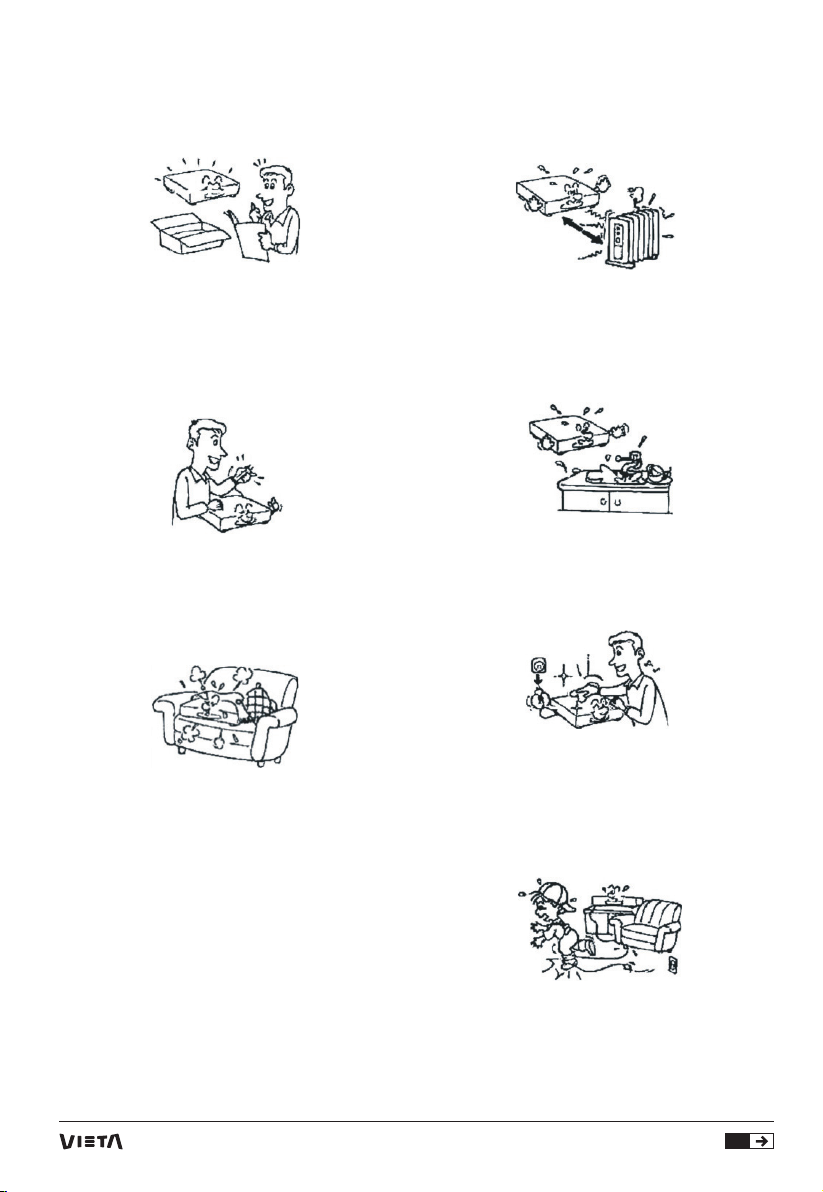
Lea el manual
Al desembalar la unidad, lea cuidadosamente el
manual y siga todas las instrucciones.
Calor
No coloque la unidad cerca de fuentes de calor como
radiadores, hornos u otras unidades que generen
calor.
Fuente de alimentación
Para esta unidad, sólo debe utilizarse la fuente de
alimentación indicada en la placa. Si no está seguro
de su fuente de alimentación, póngase en contacto
con su establecimiento local.
Toma a tierra o polarización
Si el enchufe no se inserta correctamente en la toma
de corriente, o si el enchufe no encaja, la unidad no
debe utilizarse en su país.
Ventilación
La carcasa está provista de ranuras y aberturas
para una correcta ventilación y un funcionamiento
able y para proteger a la unidad contra el
sobrecalentamiento. No bloquee ni cubra estas
aberturas. Las aber turas nunca deben bloquearse,
por ejemplo, colocando la unidad sobre una cama,
sofá, alfombra o supercie similar.
Agua y humedad
La unidad no debe colocarse cerca del agua, como
una bañera, lavabo, fregadero o lavadero, en
un sótano húmedo o cerca de una piscina, etc.
Limpieza
Desenchufe la unidad antes de limpiarla. No utilice
detergentes líquidos ni productos de limpieza en
aerosol. Utilice un paño suave y seco.
Cables
El cableado debe estar organizado para evitar que
la gente lo pise y que los objetos colocados sobre o
junto a los mismos los dañe. Tenga especial cuidado
alrededor de los enchufes y las tomas de corriente y
en las salidas de los cables de la unidad.
5
Page 6
Instrucciones de seguridad importantes
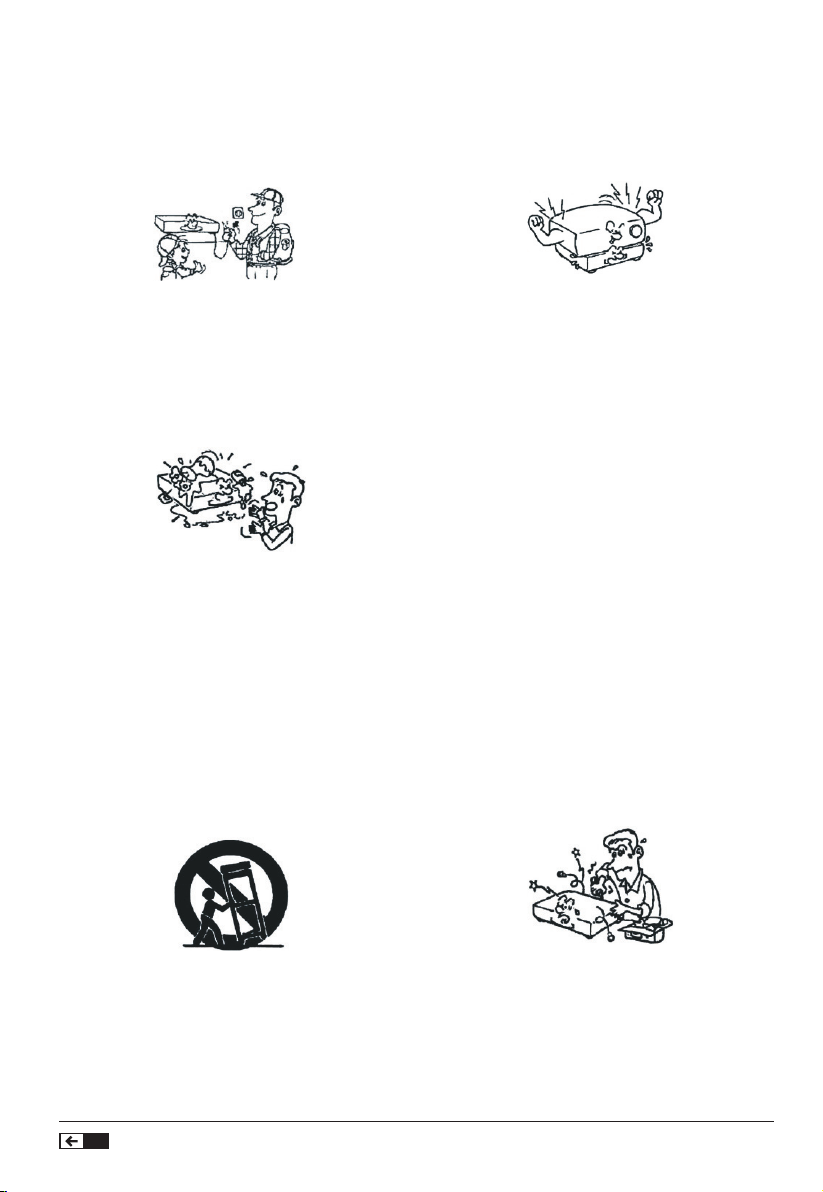
Tormenta eléctrica
Para una protección adicional, desenchufe la unidad
durante una tormenta eléctrica o cuando ésta no se
utilice durante un periodo de tiempo prolongado. Esto
evitará que la unidad se deteriore durante los picos de
tensión.
Penetración de objetos y líquido
Nunca introd uzca objeto s extraños a tra vé s de las
aberturas de la unidad, ya que podrían provocar puntos
de voltaje peligrosos o un cortocircuito en las piezas
y provo car una desc arga eléctrica o neumática. No
derrame líquido sobre la unidad.
Accesorios
No coloque la unidad sobre supercies inestables,
como un carro, soporte, repisa o mesa. La unidad
podría caerse y causar lesiones a los niños o adultos
o dañarse seriamente. Utilice únicamente un carro,
soporte, repisa o mesa muy estable o la suministrada
con la unidad. La unidad debe instalarse de acuerdo
con las instrucciones del fabricante y por medio de
equipos de instalación recomendados por el fabricante.
Si la unidad se coloca sobre un carro, éste debe
moverse con mucho cuidado. Paradas bruscas, una
fuerza innecesaria y supercies irregulares pueden
hacer que el carro se vuelque.
Cargas
No coloque cargas pesadas sobre la unidad y no la
pise. La carga puede caerse y causar lesiones graves a
personas o daños a la unidad.
Daños
Desconecte la unidad y póngase en contacto con
técnicos cualicados en los siguientes casos:
A) Si el cable de alimentación o el enchufe está
dañado.
B) Si se ha derramado líquido sobre la unidad o
algún objeto se ha caído sobre la unidad.
C) Si la unidad ha estado expuesta a la lluvia o al
agua.
D) Si la unidad no funciona correctamente después
de haber seguido las in strucciones del manual de
funcionamiento. Sólo deben realizarse los ajustes
que se describen en el manual de funcionamiento,
ya que un ajuste incorrecto puede ocasionar daños
y a menudo dicultarán al técnico cualicado hacer
que la unidad funcione correctamente de nuevo.
E) Si la unidad se ha caído o dañado de alguna otra
manera.
F) Cuando el funcionamiento de la unidad cambia
drásticamente, la unidad necesita reparación.
Mantenimiento
No intente realizar usted mismo ninguna tarea de
reparación. Al abrir o retirar la carcasa, quedará
expuesto a voltajes peligrosos u otros peligros.
Cualquier tarea de reparación debe ser realizada por
técnicos cualicados.
6
Amplificador digital con radio Internet
Page 7
Mando a distancia
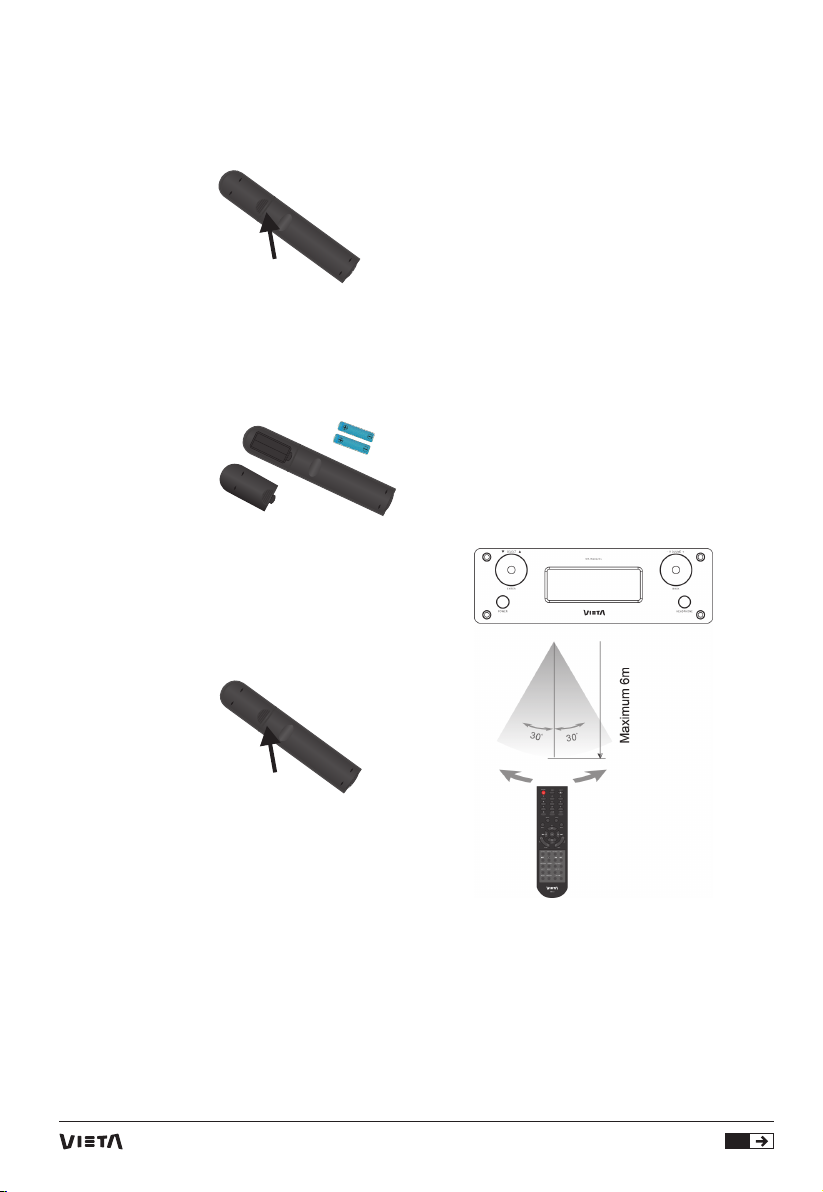
Inserción de las pilas
1. Retire la tapa conforme aparece en el dibujo.
2. Coloque dos pilas del tipo AAA/R03/UM4 en el
compartimento de pilas. Asegúrese de que la
orientación de las mismas es la adecuada
(véase la imagen debajo).
- No mezcle pilas nuevas y usadas, ni de diferente tipo.
- Si el mando a distancia no se utiliza durante un
periodo prolongado, retire las pilas para evitar su
corrosión.
Uso del mando a distancia
Dirija el mando a distancia hacia el sensor que está en
el panel frontal de la unidad. Cuando reciba la señal
del mando a distancia, la unidad realizará la función
solicitada. El mando a distancia funciona dentro de un
alcance de aproximadamente 6 metros.
- En ocasiones, el mando a distancia no funciona
correctamente cuando hay mucha luz. Deberá
desplazar la unidad si esto supone un problema.
- El mando puede funcionar incorrectamente si otros
mandos se utilizan cerca de la unidad.
- No coloque objetos sobre el mando a distancia, ya
que las baterías pueden descargarse si se pulsa una
tecla de forma prolongada.
- Asegúrese de que no hay obstáculos entre el mando
a distancia y la unidad.
- No coloque la unidad tras un cristal polarizado ya
que puede reducir el alcance máximo del mando a
distancia.
3. Retire la tapa.
7
Page 8
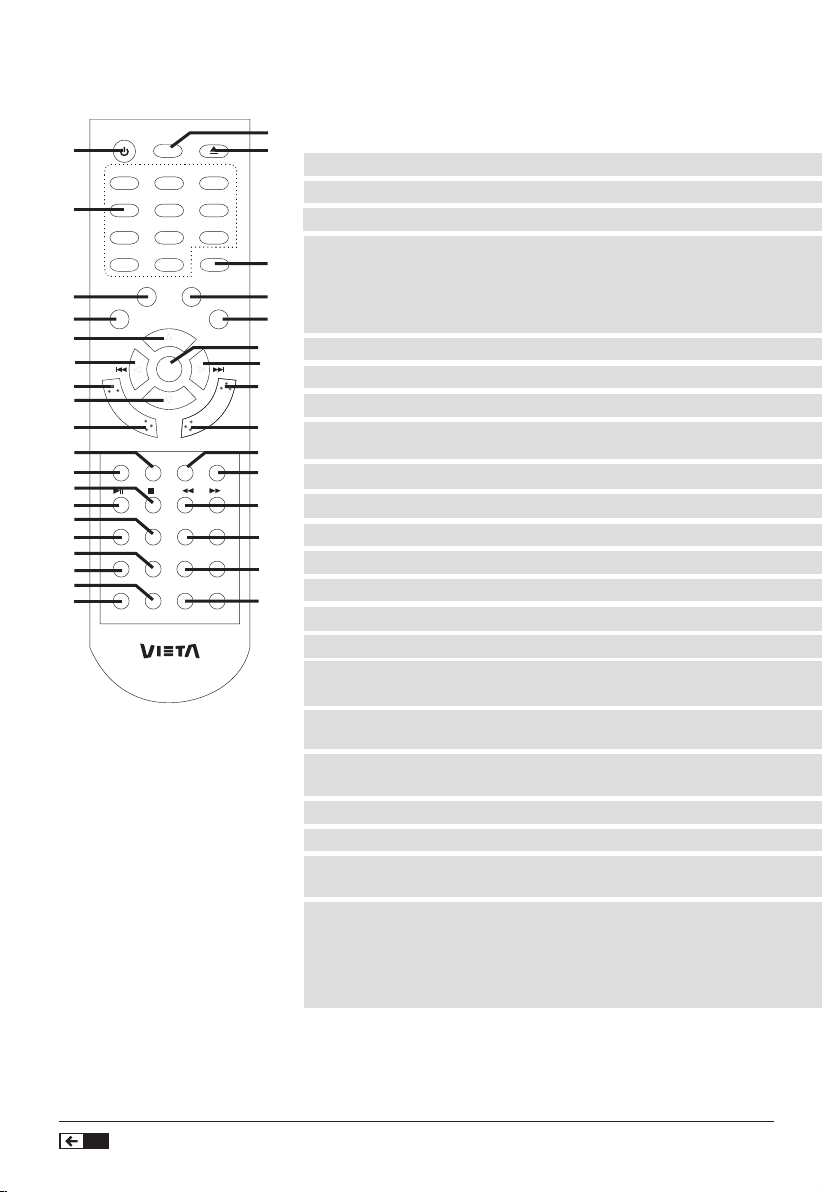
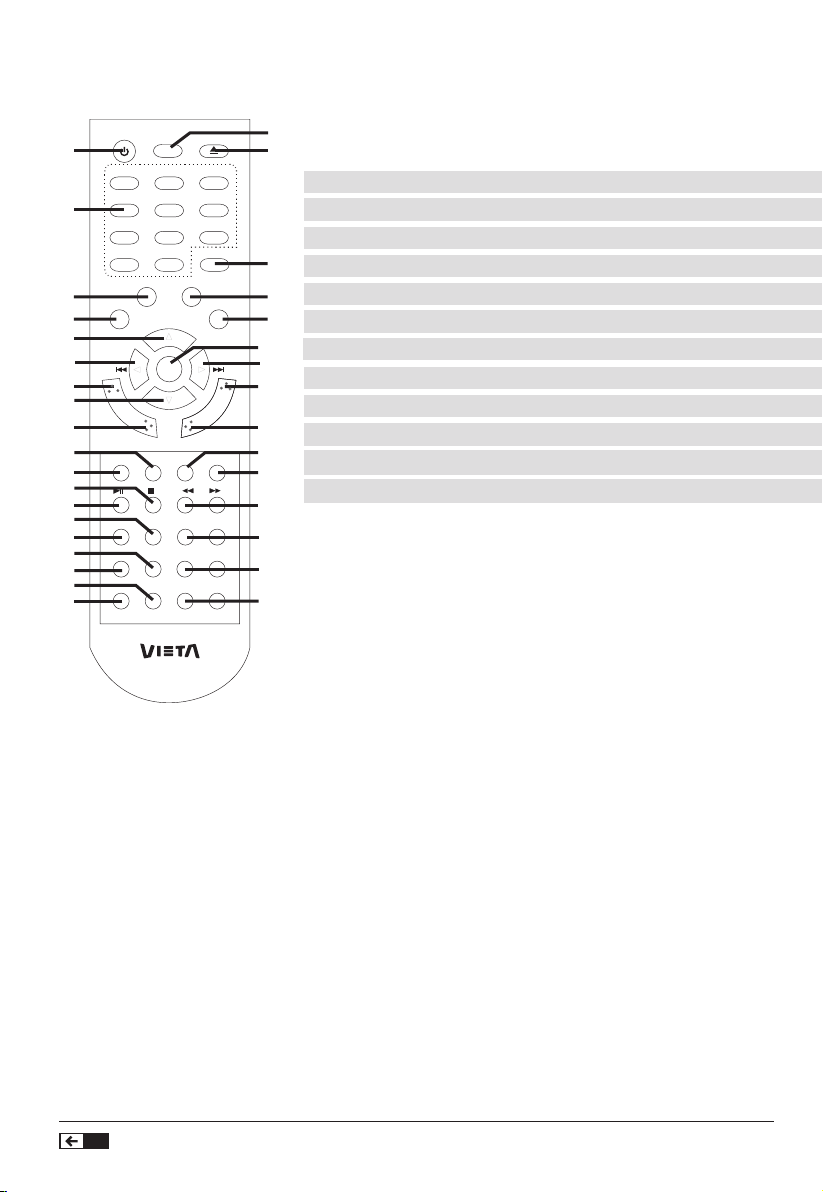
Mando a distancia de funcionamiento total para unidad Vieta
HA042 MS440FM CD041 MS440
POWER
1
1 POWER (Botón encendido) Congura la(s) unidad(es) en modo de espera y la enciende. √ √ √ √
2 MUTE Abre y cierra la bandeja del disco. √ √ × ×
4
3 EJECT (Expulsar) Abre y cierra la bandeja del disco. × × √ √
4 Número (0,1 – 10, + 10) a. Botones numéricos (0,1 ~ 10,+10): selecciona pistas en reproductores de CD CD041 & MS440.
b. Botones numéricos (0,1 ~ 10,+10): guarda ajustes programados en receptores HA042 & MS440.
Nota: la tecla +10 se puede pulsar para: por ejemplo 10, pulse el botón +10, y el botón 0; por ejemplo √ √ √ √
6
15, pulse +10 una vez y a continuación 5 para seleccionar la pista del CD o la presintonía 15; por
8
ejemplo 25, pulse dos veces +10 y luego 5.
10
5 RESET Reinicia el volumen y el balance/agudos/graves al valor por defecto. × √ × ×
13
6 MODE Cambia el modo (entrada) de la radio de Internet, el reproductor de música, Line In, FM, sólo en HA042. √ × × ×
15
PRE
11
7 SHIFT Elige entre más de 4 emisoras programadas en el mando a distancia, sólo en HA042. √ × × ×
17
8 BACK Vuelve a la pantalla anterior. En modo de reproducción, este botón puede utilizarse para
volver a la última lista de emisoras o pistas, sólo en HA042.
19
21
9 MENU Muestra el menú para el modo actual. Pulsar de nuevo para mostrar Now playing screen. Sólo en HA042. √ × × ×
23
24
10 UP Sube a la línea de arriba en la pantalla; en modo FM, retrocede manualmente la sintonización. Sólo en HA042. √ × × ×
26
11 DOWN Baja a la línea de abajo en la pantalla; en modo FM, avanza manualmente la sintonización. Sólo en HA042. √ × × ×
27
29
12 SEL Selecciona y conrma la selección de funcionamiento. Sólo en HA042. √ × × ×
30
32
13 I<< Saltar (I<<) / Último: Selecciona la última pista en el CD/USB; navega a la izquierda para la radio de internet (HA042) √ × √ √
33
14 >>I Saltar (I<<) / Siguiente: Selecciona la siguiente pista en el CD/USB; navega a la derecha para la radio de internet (HA042) √ × √ √
MUT EE J EC T
1
2
5
4
78 9
0
+ 10
MODE
UP
BACK
SE L
DOW N
ALAR MS LEEP
CD/USB
Tune r/ Lin e
in
ST /MON O
MEMO RY
AUT O
AUX1 /2
FUNC TI O N
3
6
RESET
SHIF T
MENU
TIM ERE PE AT RANDO M
- T U NNI NG +
- PRES E T +
- V OL U ME
2
3
5
7
9
12
14
16
O
F
N
I
18
20
22
25
28
31
+
34
15 PRE Pulsar para recuperar el preajuste/guardar menú. Sólo en HA042. √ × × ×
16 INFO Visualiza más información sobre la emisora o la pista que se está reproduciendo. Pulsar de nuevo para recorrer
las pantallas y obtener más información y a continuación vuelve a Now playing screen. Sólo en HA042.
17 ALARM Entra en el asistente de alarma, apaga la alarma (cuando está sonando) y alterna entre alarmas en modo de espera.
Sólo en HA042.
18 SLEEP Sleep/snooze: En reproducción, modo de espera tras un tiempo congurado; cuando la alarma está sonando,
repite la alarma durante un tiempo congurado, pulsando el botón SLEEP en el mando a distancia. Sólo en HA042.
19 REPEAT Repite una pista o todas las pistas en el CD o en la unidad USB. × × √ √
20 RANDOM Todas las pistas se reproducen en modo aleatorio. × × √ √
21 CD/USB “Pulsa y selecciona la fuente CD o USB en el reproductor de CD; Mientras, cambia la fuente
CD o USB en el receptor.”
22 TIME Al pulsar la tecla a intervalos, muestra (en el CD)
- pista actual : tiempo transcurrido;
- pista actual: tiempo restante
- todas las pistas: tiempo transcurrido de todo el disco;
- todas las pistas: tiempo restante de todo el disco
8
Amplificador digital con radio Internet
Page 9
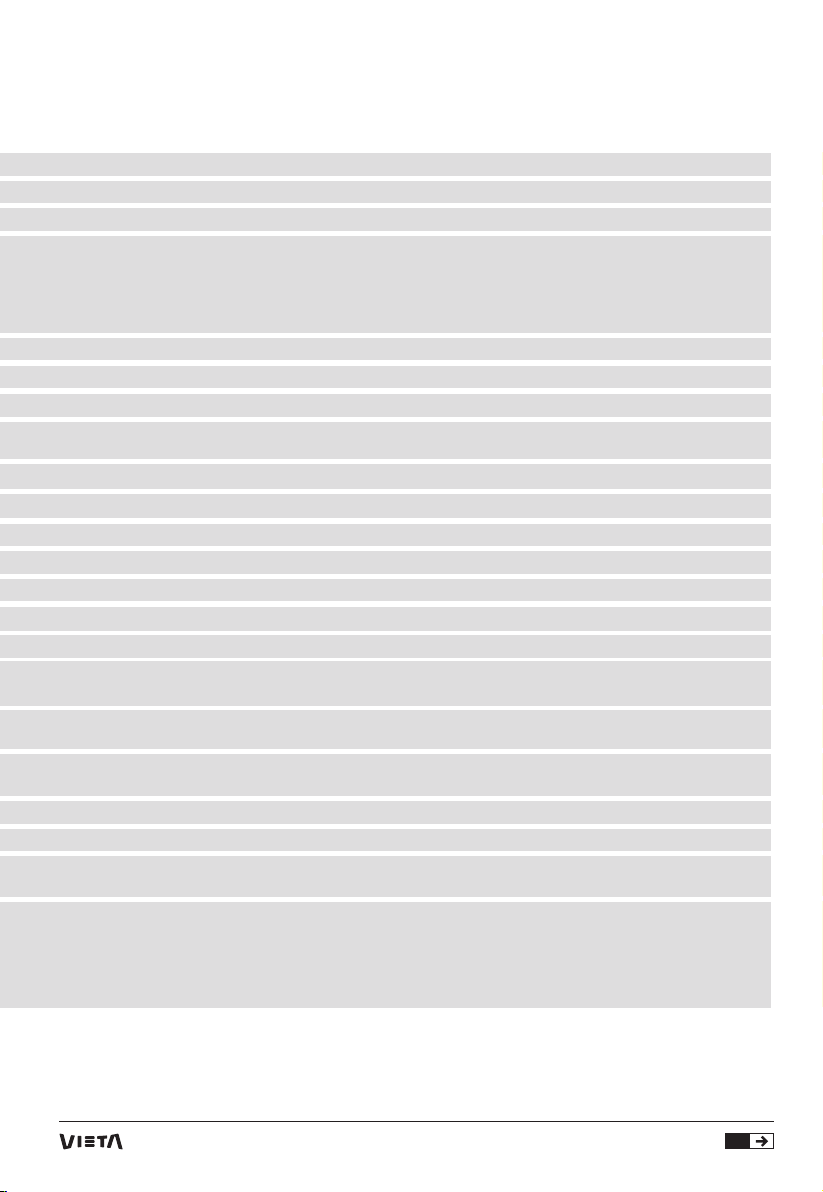
HA042 / CD041 / MS440
Inte rnetr eceiver Inte rnetr eceiver CDplayer CDplayer
√ × × ×
√ × × ×
√ × × ×
√ × × ×
× √ √ √
× × √ √
9
Page 10
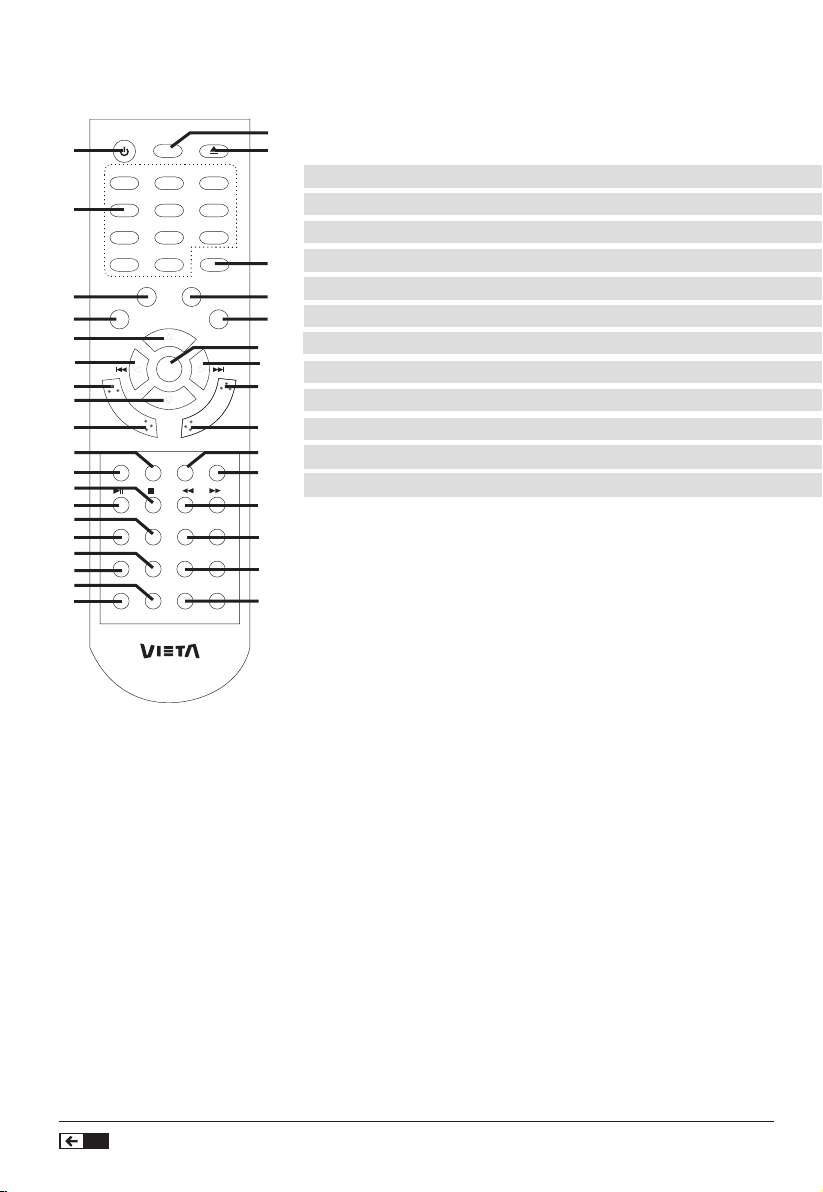
Mando a distancia de funcionamiento total para unidad Vieta
HA042 MS440FM CD041 MS440
POWER
1
23 STOP Detiene la reproducción en el reproductor de CD. × × √ √
24 >II Reproducir/Pausar: Inicia y pausa la reproducción. × × √ √
4
25 << , >> Avance/retroceso rápido en la reproducción del disco CD. × × √ √
26 ST/MONO Cambia entre modo estéreo o mono en el receptor (sólo para FM). × √ × ×
27 Tuner/Line In Elige y cambia entre fuente Sintonizador y Line In en el receptor. × √ × ×
6
28 TUNING -/+ Avance/retroceso manual en el receptor/sintonizador. × √ × ×
8
10
29 MEMORY Guarda las emisoras favoritas en el receptor/sintonizador (instrucción como botones numéricos). × √ × ×
13
30 AUTO Explora automáticamente la(s) emisora(s) que haya en el receptor/sintonizador. × √ × ×
15
PRE
11
31 PRESET -/+ Selecciona la última/siguiente emisora guardada en el receptor/sintonizador. × √ × ×
17
32 FUNCTION Selecciona y ajusta el valor de balance/agudos/graves. × √ × ×
19
33 AUX 1/2 Selecciona la fuente AUX 1 o 2 en el amplicador o receptor. × √ × ×
21
34 VOLUME - Sube/Baja el volumen. √ √ × ×
23
24
26
27
29
30
32
MUT EE J EC T
1
2
5
4
78 9
0
+ 10
MODE
UP
BACK
SE L
DOW N
ALAR MS LEEP
CD/USB
Tune r/ Lin e
in
ST /MON O
MEMO RY
AUT O
AUX1 /2
FUNC TI O N
3
6
RESET
SHIF T
MENU
TIM ERE PE AT RANDO M
- T U NNI NG +
- PRES E T +
- V OL U ME
33
2
3
5
7
9
12
14
16
O
F
N
I
18
20
22
25
28
31
+
34
10
Amplificador digital con radio Internet
Page 11
HA042 / CD041 / MS440
Inte rnetr eceiver Inte rnetr eceiver CDplayer CDplay er
11
Page 12
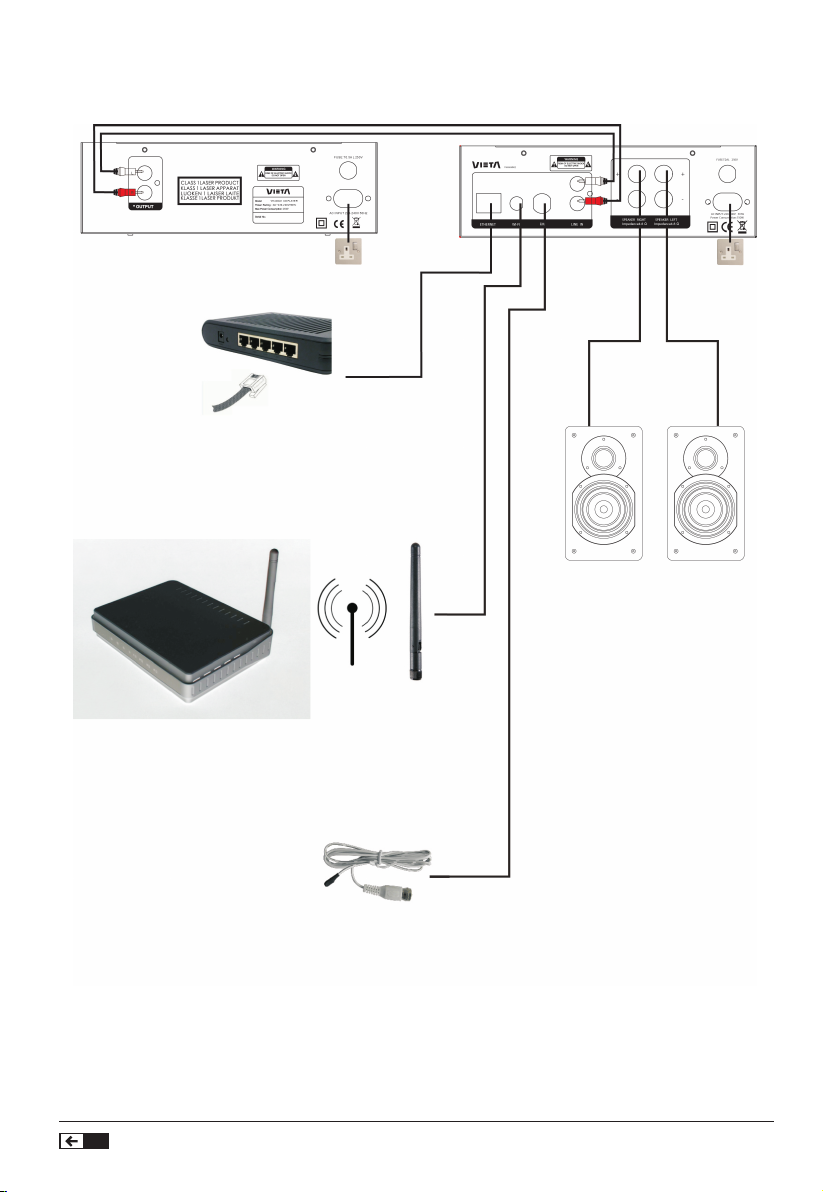
Conexiones del sistema de audio
Reproductor CD VH-CD041 (Opcional)
Conectar a la red local
Receptor FM VH-HA042
Derecho
Altavoces
Izquierdo
Conecte la antena WIFI
con su router local
Conectar a la antena FM
Para que el VH-HA042 funcione, se necesitan los siguientes recursos externos:
• Fuente de alimentación (red eléctrica 100-240 V)
• Una red por cable (Ethernet) o inalámbrica (Wi-Fi) (siempre a través de un router) con los permisos adecuados y
la contraseña necesaria (para la radio por Internet y los modos del reproductor de música por red)
• Acceso de banda ancha a Internet (para el modo de radio por Internet y la actualización de software por Internet)
• Una biblioteca de música almacenada en la red (para modos del reproductor de música)
12
Amplificador digital con radio Internet
Page 13
Funciones del panel frontal y trasero
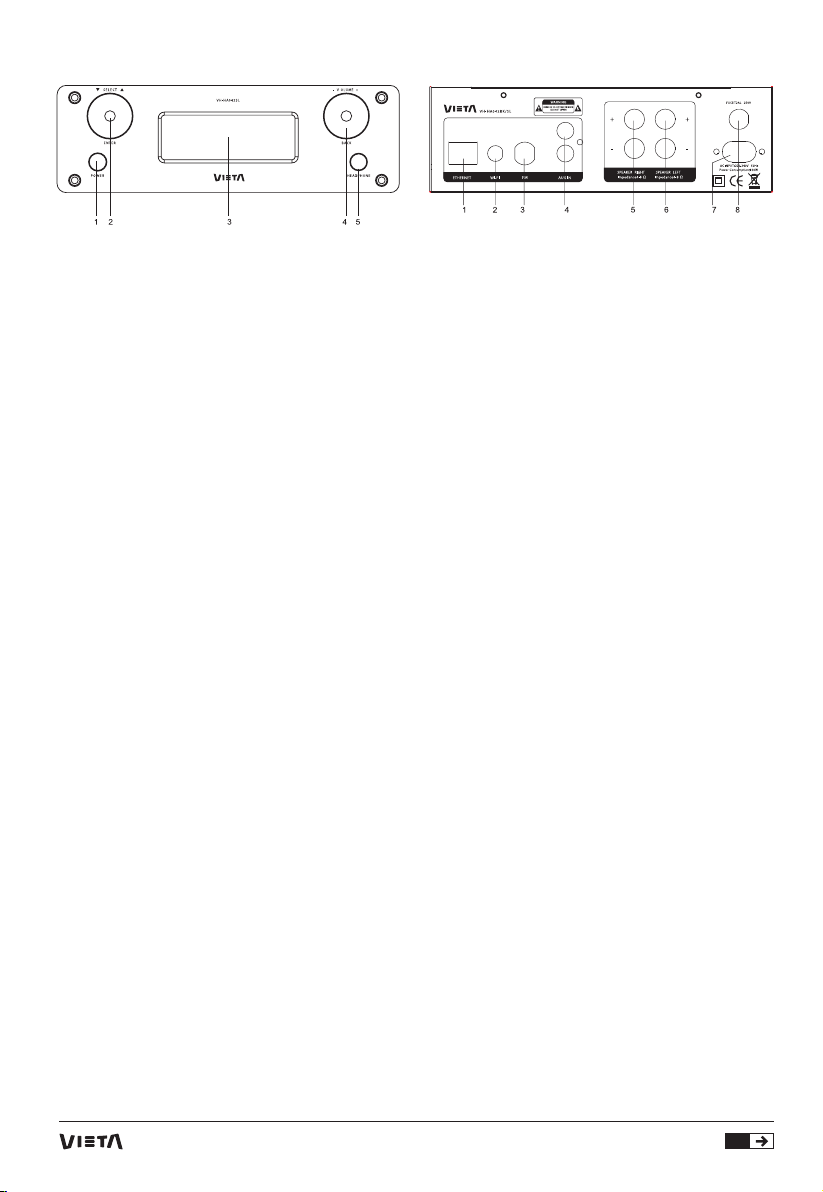
1. POWER: Apaga o enciende el receptor.
2. Botón de funciones: Incluye SELECT/ENTER,
DOWN, UP:
* SELECT/ENTER: Selecciona y conrma la selección
de funcionamiento.
* UP: Sube a la línea de arriba en la pantalla; en modo
FM, retrocede manualmente la sintonización.
* DOWN: Baja a la línea de abajo en la pantalla; en
modo FM, avanza manualmente la sintonización.
3. Pantalla: OLED 4-line, visualiza el estado del
receptor.
4. Botón de funciones: Incluye BACK, VOLUME - y
VOLUME + :
* BACK: Vuelve a la pantalla anterior. En modo de
reproducción, este botón puede utilizarse para volver a
la última lista de emisoras o pistas.
* VOLUME - : Baja el volumen girándolo a la izquierda.
* VOLUME + : Sube el volumen girándolo a la derecha.
9. HEADPHONE: Conector para los auriculares.
1. Conector Ethernet: Ethernet RJ45 (para conexión a
Internet por cable) con router local.
2. Conector WiFi: Para conectar a la antena WiFi con
router local.
3. Conector FM: Para conectar a la antena FM.
4. AUX In: Para conectar al conector L/R RCA.
5 & 6. Speaker RIGHT & LEFT: Para conectar los
altavoces.
Notas:
- La impedancia de los altavoces debe estar entre 4 y
8 Ohm.
- Para una óptima calidad de sonido, la conexión entre
los terminales de los altavoces y los terminales del
amplicador.
- A n de evitar cortocircuitos, los extremos del cable
NO deben estar desgastados para evitar que entren en
contacto entre sí o en el panel trasero de la carcasa.
- Asegúrese de que los altavoces IZQUIERDO y
DERECHO están situados correctamente para una
reproducción realista;
- Asegúrese de comprobar la polaridad de los
altavoces al conectar los cables de los altavoces.
7. Conector de alimentación CA: Para conectar la
alimentación de red.
8. Fuse: Fusible para el receptor.
13
Page 14
Alimentación, pantalla y botones
Operar la Radio por Internet
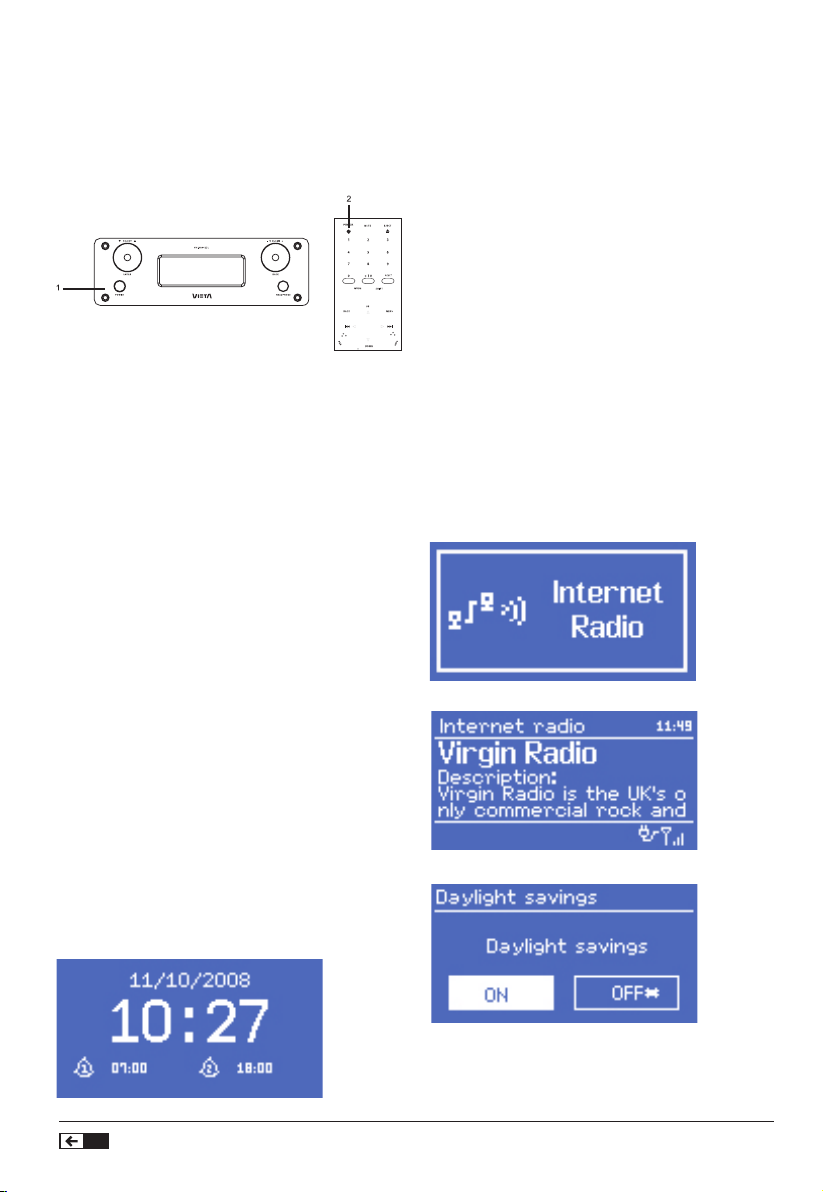
POWER ON/OFF, Standby (ENCENDIDO/
APAGADO, En espera)
1. Pulse el interruptor del receptor para encenderlo o
apagarlo;
2. POWER (Standby): Congura el receptor en reposo;
para encenderlo pulsar de nuevo.
Botones principales del panel frontal
Tuning/Select: Girar para desplazarse por un menú o
lista de emisoras. La opción elegida se resalta en texto
inverso (caracteres oscuros sobre un fondo blanco).
Pulsar para seleccionar.
Volume: Girar para subir o bajar el volumen
Standby: Enciende o vuelve al modo de reposo
(mostrando hora y fecha). Cancela la función sleep.
Back: Vuelve a la pantalla anterior. En modo de
reproducción, este botón puede utilizarse para volver a
la última lista de emisoras o pistas.
Menu: Muestra el menú para el modo actual. Pulsar de
nuevo para que aparezca la pantalla Reproducción en
curso.
Explicación de la pantalla OLED
La pantalla muestra los diferentes menús, diálogos y
visualizaciones, como se describe a continuación.
Básicamente, existen seis tipos de pantalla:
* Reposo (reloj)
* Bienvenida (modo)
* Reproducción en curso
* Diálogo
* Error/Información
* Menú
Cuando el texto es demasiado largo para que quepa en
la pantalla, primero se muestra truncado y después de
unos segundos, se desplaza lentamente de modo que
pueda leerlo todo.
La pantalla Reposo muestra la hora, el día y cualquier
hora de alarma activa.
Pantalla/Menús
Pantalla
Al pasar por los modos de reproducción utilizando
Modo, el VH-HA042 muestra una pantalla de
bienvenida para cada modo. Después de un segundo,
el VHHA042 entra en el modo seleccionado y trata de
empezar la reproducción de la última emisora o pista
que se estaba reproduciendo en ese modo. Si esto
no es posible, el VH-HA042 intenta conectarse a la
fuente seleccionada explorando en busca de emisoras,
redes o solicitando una entrada de usuario según sea
apropiado.
Las pantallas de Reproducción en curso muestran
información acerca de la fuente de audio y la pista en
reproducción, cuando estén disponibles.
Las pantallas Diálogo aparecen para permitir al usuario
cambiar los ajustes. Varían en complejidad desde
simples opciones Sí/No hasta la pantalla desplazable
de entrada de contraseña de red.
Al igual que con los menús, el elemento seleccionado
se muestra con un fondo blanco.
Las pantallas de Diálogo marcan la conguración
actual con un asterisco (*).
14
Amplificador digital con radio Internet
Page 15
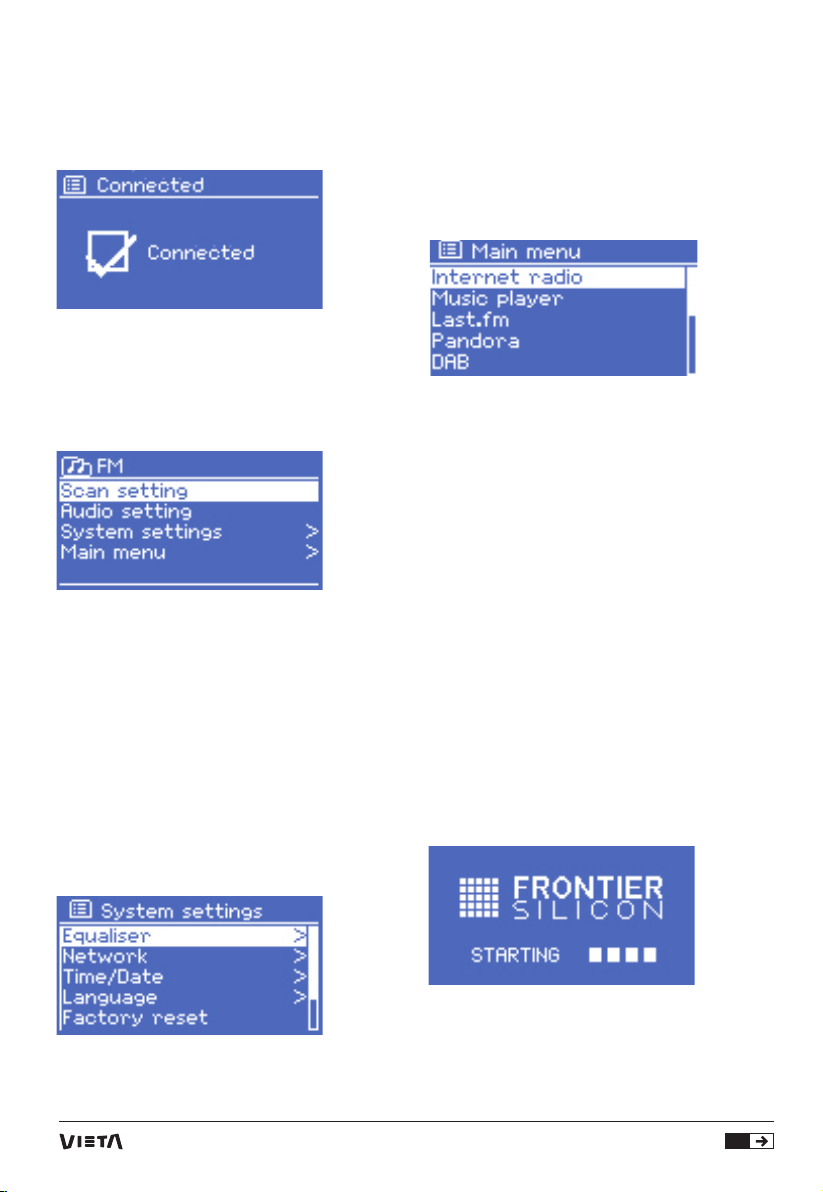
Pantallas Error/Información
Las pantallas Error/Información dan mensajes
especícos durante unos segundos y luego cambian
automáticamente a otra pantalla.
Menús
VH-HA042 tiene básicamente tres tipos de menú.
Utilice el control Seleccionar para cambiar y
seleccionar opciones. Una barra de desplazamiento a
la derecha de la pantalla muestra si hay otras opciones
por encima o por debajo de lo visible.
Cada modo tiene un menú Modo, con opciones
especícas para ese modo. Por ejemplo, el menú del
modo FM sólo tiene dos opciones:
Conguración de exploración y Conguración de audio.
Además, cada menú de modo tiene dos opciones
nales: Ajustes de sistema > y Menú principal >. ‘>’
indica opciones que llevan a otros menús.
El Menú de conguración del sistema
Permite acceder a los ajustes del sistema y a
información como la red, hora, idioma y actualización
del software.
Los menús con más opciones de las que caben en
una pantalla tienen una barra de desplazamiento a la
derecha.
Menú principal
El Menú principal permite el acceso a todos los modos
además de a funciones del temporizador y sleep.
(Nota: Last FM y Pandora sólo están disponibles en
EE.UU.)
Algunos menús, por ejemplo el menú de Conguración
del sistema, tienen varios submenús.
Introducción/Conguración
Para el modo de Reproducción de música, necesita
una red inalámbrica o con cable y un servidor de
música UPnP (por ejemplo, un PC). Para los modos
conectados a Internet, como la radio por Internet o
Pandora, también necesita una conexión a Internet de
banda ancha. Para congurar el VH-HA042:
1. Coloque el receptor en una encimera o mesa
adecuadas
2. Conecte la fuente de alimentación.
3. Para recibir la radio (Internet y FM), extienda la
antena telescópica, el asistente de inicio comenzará.
Operar la Radio por Internet
(Introducción/Conguración)
Asistente de conguración
Cuando el VH-HA042 se inicia por primera vez, se
ejecuta a través de un asistente de conguración para
congurar los ajustes de fecha/hora y de red. Una vez
que ha terminado, el sistema está listo para usarlo en la
mayoría de los modos.
15
Page 16
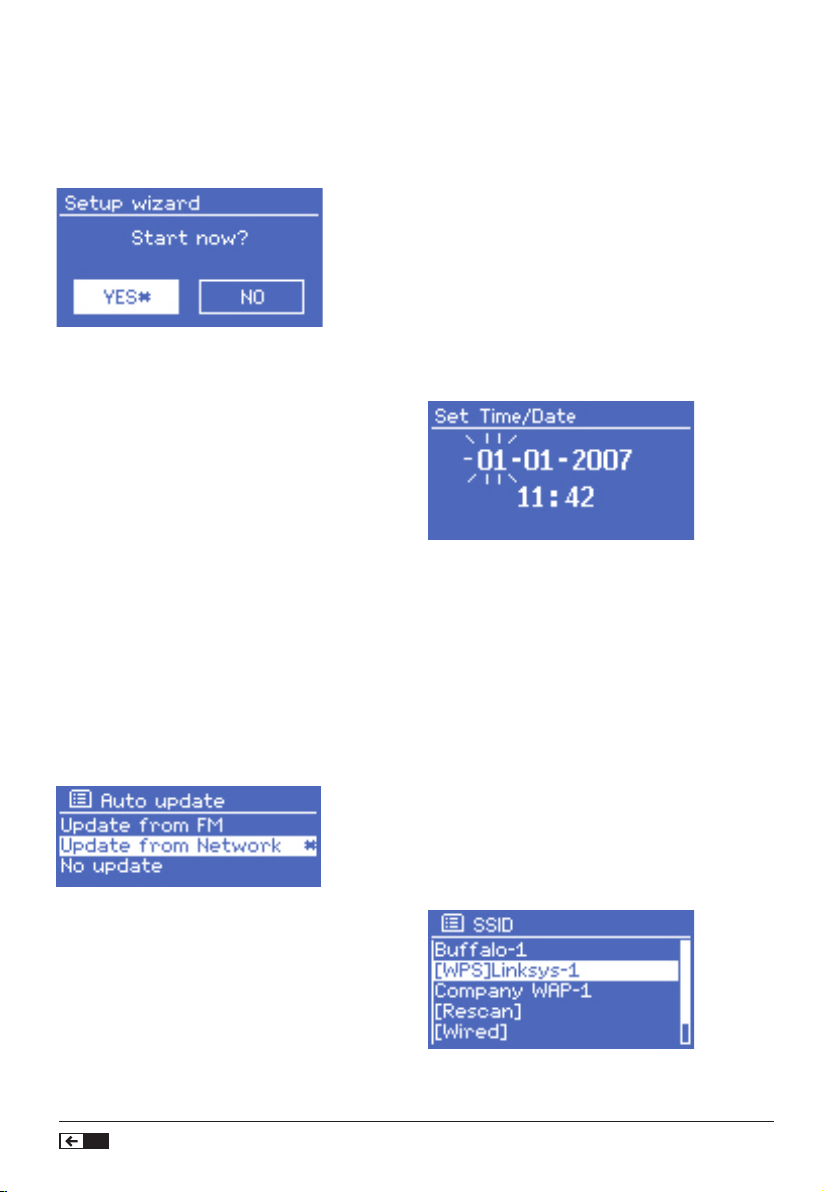
Nota: Para cambiar esta conguración más tarde,
seleccione Menú > Ajustes del sistema.
Para ejecutar el asistente de instalación de nuevo,
seleccione Menú > Ajustes del sistema Asistente de
conguración.
Seleccione Sí para iniciar el asistente de conguración.
Si elige No, la siguiente pantalla le pregunta si desea
ejecutar el asistente la próxima vez que arranque el
VH-HA042. A continuación, el sistema se inicia sin
congurar la fecha/hora y los ajustes de red y entra en
el Menú principal.
Nota: Si se desconecta la alimentación mientras el
asistente está en curso, el asistente se ejecutará la
próxima vez que se inicie el VH-HA042.
Pantalla 12/24 horas
Para cambiar entre la visualización de 12 o 24 horas,
seleccione Congurar 12/24 horas y luego seleccione
su preferencia.
Hora/fecha
La hora y la fecha se pueden actualizar manual o
automáticamente Con la actualización automática, la
fecha y la hora se sincronizan automáticamente con
relojes externos. Esta función es generalmente más
precisa.
Actualización automática
La actualización automática trabaja con datos enviados
por FM o Internet.
El reloj sólo se actualiza cuando está en un modo
correspondiente, así que lo mejor es seleccionar un
modo que se utiliza regularmente.
FM utiliza señales de tiempo emitidas con las
transmisiones de radio.
La red utiliza una señal de tiempo enviada desde el
portal de radio por Internet Frontier Silicon cuando se
encuentre en modo conectado a la red.
1. Seleccione Actualizar en FM, Actualizar desde la red
o No actualizar.
2. Si está actualizando desde la red, congure su zona
horaria.
3. Si su país utiliza el horario de verano, la hora que se
actualiza automáticamente desde la red puede estar
mal en una hora. Cuando el horario de verano está en
vigor (durante el invierno), active la opción Horario de
verano para recticar esta situación.
Tenga en cuenta que si va a actualizar la hora del FM,
la opción de Horario de verano no tiene ningún efecto
sobre la hora del reloj.
VH-HA042 se actualizará automáticamente a partir
de la fuente seleccionada cuando hay disponible
información de la hora.
Conguración manual
Si selecciona No actualizar, el asistente le solicitará
ahora que ajuste la hora y la fecha manualmente.
Red
VH-HA042 es compatible con todos los protocolos
de red comunes y los métodos de encriptación,
incluyendo Wi-Fi Protected Setup (WPS).
Para conectar el VH-HA042 con su red, necesitará uno
de los siguientes:
• Un router con cable y un cable Ethernet (red RJ45)
• Un router de conexión Wi-Fi inalámbrica, junto con la
clave de contraseña si se congura
Seleccione región/país WLAN > red Wi-Fi (SSID) y
luego seleccione una red de la lista
Para conectarse a una red con cable, seleccione Con
cable, después de asegurarse de que el cable Ethernet
desde el router con cable está conectado a la toma
Ethernet.
Si la red está abierta (no encriptada), el VH-HA042 se
conecta sin más; ver más abajo Finalización.
16
Amplificador digital con radio Internet
Page 17
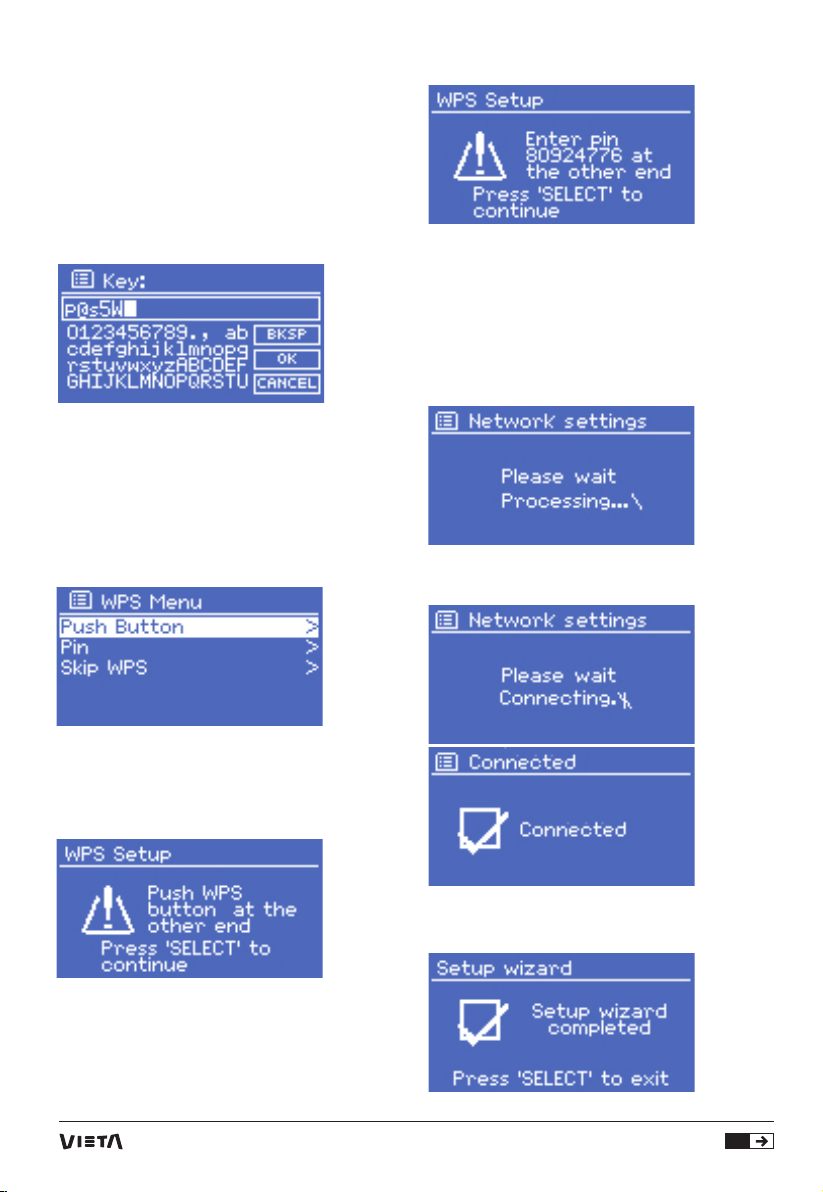
Red encriptada estándar
Para introducir la clave de red (contraseña), utilice el
control de selección para mover el cursor a través
de los caracteres y seleccionar. A medida que se
selecciona cada carácter, la clave se construye en la
parte superior de la pantalla.
Hay tres opciones accesibles girando Seleccionar
antes de los primeros caracteres (0123 ...) - Retroceso,
Aceptar y Cancelar.
Operar la Radio por Internet
(WPS/Finalización)
Red encriptada WPS
Las redes WPS encriptadas se identican por WPS
al inicio del nombre de la red y tienen tres formas de
conexión. Seleccione una y siga las instrucciones:
•
Saltar WPS >
Introduzca la clave como para una red cifrada estándar,
anteriormente.
Para obtener más información sobre la conguración
de una red WPS encriptada, consulte las instrucciones
de su router WPS.
Finalización
VH-HA042 intenta conectarse a la red seleccionada.
Si la conexión falla, VH-HA042 vuelve a la pantalla
anterior para intentarlo de nuevo.
•
Pulsar Botón >
VH-HA042 solicita que pulse el botón conectar en el
router. A continuación, analiza en busca de una red
Push Button Connect preparada y se conecta.
•
Pin > (número de código)
VH-HA042 genera un código de 8 dígitos que se
introduce en el router inalámbrico, punto de acceso
o en un registro externo (por ejemplo, versiones
avanzadas de Windows Vista).
Si la conexión de red se pierde, VH-HA042 intentará
conectarse de nuevo de forma automática.
17
Page 18
Idioma
El idioma por defecto es el inglés. Para cambiarlo,
seleccione Menú > Ajustes del sistema > Idioma > y
seleccione su idioma.
Otros ajustes
Los ajustes para la conexión a servicios premium,
como Last.fm y Pandora están cubiertos en las
secciones correspondientes a esos modos. Los ajustes
comunes se explican a continuación. Atención, Last.fm
y Pandora sólo están disponibles en los EE.UU.
Operar la Radio por Internet
(Ecualizador/Registro)
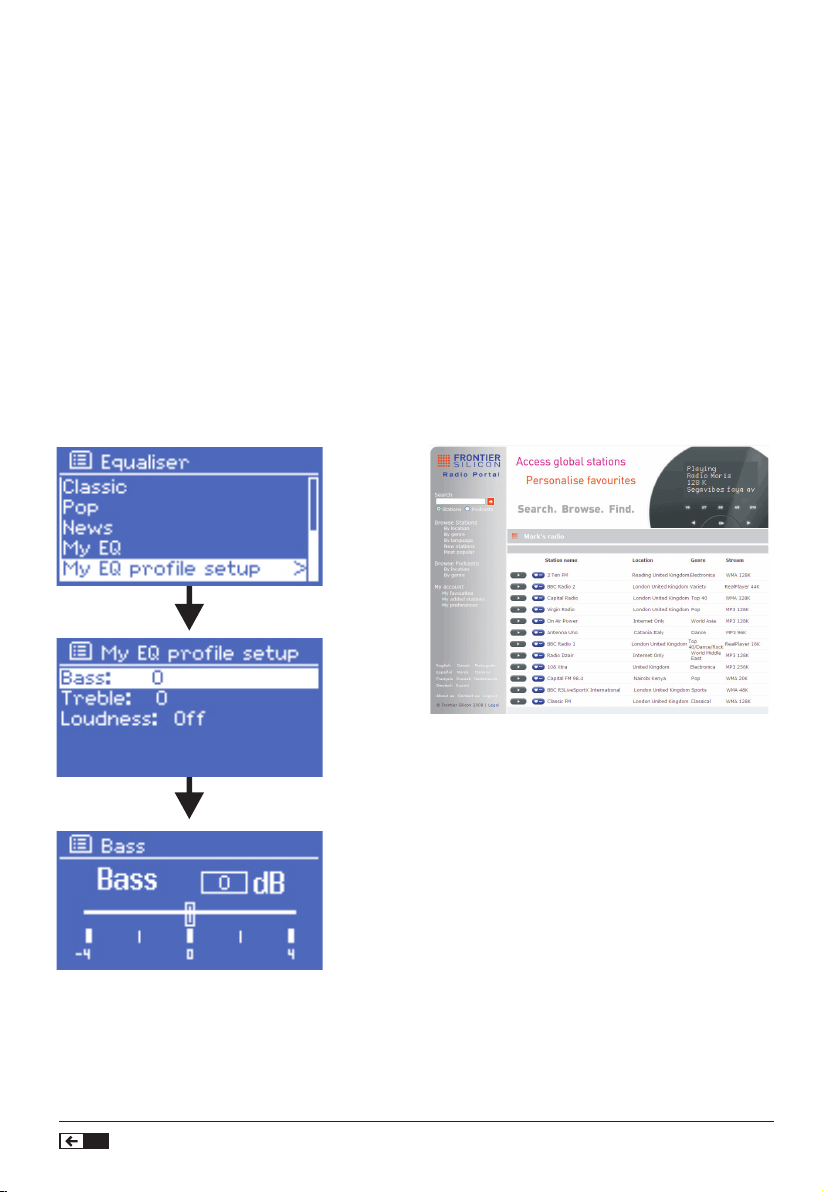
Ecualizador
Están disponibles varios modos EQ predenidos;
también un valor denido por el usuario.
Red
VH-HA042 recuerda las últimas cuatro redes
inalámbricas a las que se ha conectado, y
automáticamente intenta conectarse a cualquiera de
ellos que pueda encontrar.
Puede ver la lista de redes registradas en Menú >
Ajustes del sistema > Red > Perl de red. Desde aquí
puede eliminar redes no deseadas girando y pulsando
Seleccionar y conrmando borrar Sí.
También hay otras opciones para ver y modicar
manualmente los ajustes de red desde Menú > Ajustes
del sistema > Red > (por ejemplo congurando una red
con cable). Los usuarios con experiencia en la creación
de redes pueden encontrar estas opciones útiles para
diagnosticar y solucionar problemas de red.
Registro del portal de radio por Internet
La página web del portal de radio por Internet Frontier
Silicon permite organizar sus listas de favoritos y
también escuchar la radio por Internet en un ordenador
Para ajustar el EQ , seleccione Menú > Ajustes del
sistema > Ecualizador.
A continuación, puede elegir de entre una variedad de
modos predenidos o crear uno propio, con los graves,
agudos y ajustes de volumen personalizados.
18
Operar la Radio por Internet
(Registro/Uso compartido de
archivos multimedia)
Para registrar su VH-HA042 con el portal, cambie al
modo de radio por Internet, a continuación, obtenga su
código único de acceso al portal de la radio, seleccione
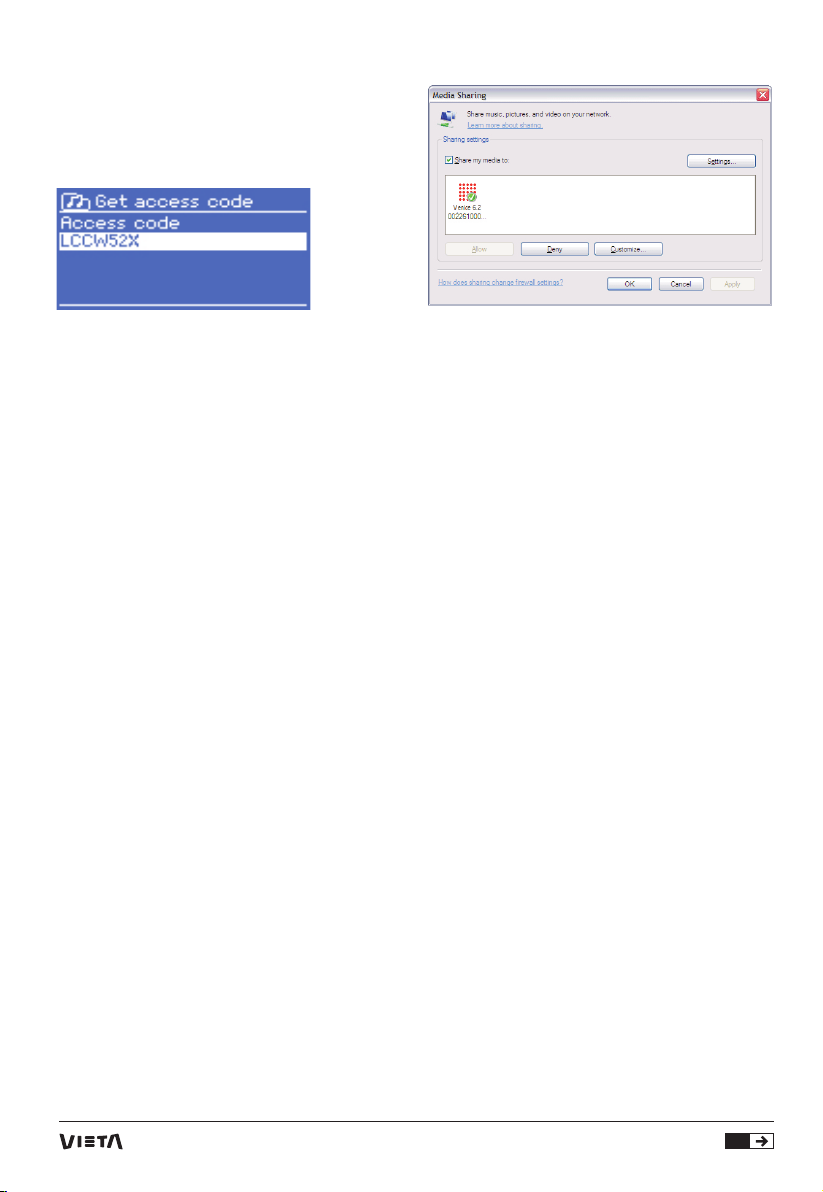
Menú > Guía de Emisoras > Ayuda > Obtenga código
de acceso >. Anote el código de acceso.
Nota: No se debe confundir el código de acceso al
portal con el ID de la radio (desde Menú > Ajustes del
sistema > Información).
Visite la página web del portal en
www.wiradio-frontier.com
Si esta es su primera visita al portal, regístrese e
introduzca la siguiente información para abrir una
nueva cuenta:
Amplificador digital con radio Internet
Page 19
• código de acceso,
• su dirección de correo electrónico,
• contraseña,
• modelo de radio ( VIETA VH-HA042).
Si ya tiene una cuenta y desea agregar una radio,
acceda a su cuenta y seleccione Mis preferencias >
Añadir otra radio Wi-Fi.
Una vez que su radio se ha registrado en el portal,
puede usar inmediatamente los favoritos de radio por
Internet y los recursos adicionales de las emisoras.
Congurar un servidor de música
Para que el VH-HA-042 reproduzca archivos de
música desde un ordenador, el ordenador debe
estar congurado para compartir archivos o archivos
multimedia.
El protocolo de uso compartido de archivos multimedia
UPnP permite que los dispositivos como el VH-HA042
reproduzcan música desde una biblioteca compartida
de archivos multimedia,
navegando por los menús de etiquetas, como Artista,
Álbum o Género. Si está ejecutando un sistema de
servidor adecuado, tal como un PC con Windows
Media Player 10 o superior (WMP), y su biblioteca de
música está bien etiquetada, entonces se recomienda
el uso compartido de archivos multimedia. Sólo ha de
congurar el servidor UPnP.
Nota: iTunes no funciona actualmente como un servidor
de archivos multimedia UPnP, pero hay complementos
disponibles para trabajar con una biblioteca iTunes.
Uso compartido de archivos multimedia
con Windows Media Player
El servidor UPnP más común es Windows Media Player
(10 o superior). Alternativamente, se pueden utilizar
otras plataformas y servidores UPnP. Para congurar
WMP para compartir archivos multimedia, realice los
siguientes pasos:
1. Asegúrese de que el PC está conectado a la red.
2. Asegúrese de que la radio está encendida y
conectada a la misma red.
3. En WMP, agregue a la mediateca los archivos y
carpetas de audio que desee compartir con VH-HA042
(Biblioteca > Añadir a la biblioteca ...).
4. En WMP, active uso compartido de archivos
multimedia (Biblioteca > Uso compartido de archivos
multimedia ...)
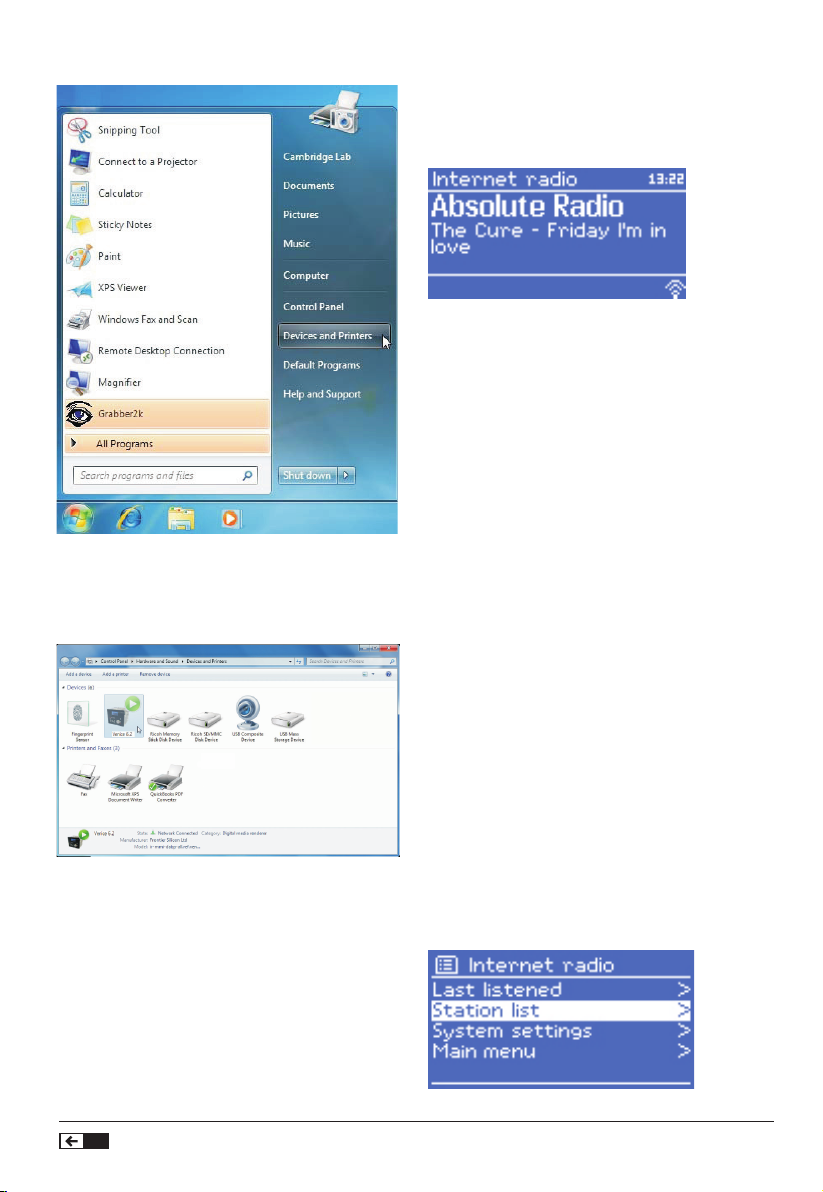
Nota: Puede aparecer VH-HA042, Dispositivo
desconocido, logotipo de Frontier Silicon Venice
6.2 como se muestra a continuación Asegúrese de
que la radio tiene acceso a los archivos multimedia
compartidos, seleccionándola y haciendo clic en
Permitir. También puede denir un nombre para los
archivos multimedia compartidos en Conguración
... Haga clic en Aceptar para cerrar los cuadros de
diálogo.
El PC ahora está listo para transferir la música a la
radio. El servicio WMP UPnP se ejecuta en segundo
plano, no hay necesidad de iniciar WMP explícitamente.
Operar la Radio por Internet
(Compartir media player)
Conguración de VH-HA042 para ver la característica
“Reproducir a” de transferencia de archivos multimedia
Windows 7.
Para congurar el VH-HA042 para que controle y
transera música a través de Windows Media Player 12
(únicamente Windows 7), realice los siguientes pasos:
1. Asegúrese de que el PC está conectado a la red.
2. Asegúrese de que el VH-HA042 está encendido y
conectado a la misma red.
Nota: VH-HA042 debe estar en un modo de radio por
Internet para que pueda ser detectado.
3. Desde la pantalla principal de Windows 7, seleccione
Inicio > Dispositivos e impresoras.
4. Seleccione la pestaña Agregar un dispositivo en la
parte superior izquierda de la ventana Dispositivos e
impresoras y siga las instrucciones del asistente.
En la ventana Dispositivos e Impresoras aparecerá un
icono VH-HA042, Venice 6.2 o Frontier Silicon y podrá
transferir los archivos de Windows Media Music a
VH-HA042.
*) Nota; el icono puede mostrar “VIETA VH-HA042”,
“Dispositivo desconocido”, “Frontier Silicon” o el
logotipo de Venice, como se muestra a continuación;
19
Page 20
*) Para cambiar el nombre del dispositivo, haga clic en
el icono y seleccione Propiedades.. A continuación,
seleccione UPnP y haga clic en “página web del
dispositivo”.
Operar la radio por Internet (modo
Radio/Presintonías/Favoritos)
Modo radio por Internet
VH-HA042 puede reproducir miles de emisoras de
radio y podcasts de todo el mundo a través de una
conexión de Internet de banda ancha.
Cuando se selecciona el modo de radio por Internet,
VH-HA042 contacta con el portal de radio por Internet
Frontier Silicon para obtener una lista de emisoras,
organizadas en diferentes categorías, como País, Más
populares y Género. Una vez que se selecciona una
emisora, VH-HA042 se conecta directamente a esa
emisora.
El portal también permite múltiples listas de emisoras
favoritas que puede personalizar, por ejemplo emisoras
de Andy, favoritos de Jo, programas de entrevistas.
Para utilizar la función de favoritos, registre su radio
con el sitio web del portal. Si tiene varias radios del
portal Frontier Silicon, puede registrarlas en la misma
cuenta para que cada radio tenga acceso a sus listas
de favoritos. Es posible agregar favoritos, ya sea
directamente a través del VH-HA042 o a través de
cualquier ordenador con un navegador web.
Para acceder al modo de radio por Internet, pulse
Modo hasta que la pantalla muestre Radio por Internet
o seleccione Menú > Menú principal > Radio por
Internet.
Nota: El menú de listas de emisoras se proporciona
desde el portal de radio por Internet, por lo que sólo
es accesible cuando el VH-HA042 está conectado a
Internet. Las listas de emisoras y submenús pueden
cambiar.
Existen varias maneras de seleccionar emisoras.
Directamente desde la radio:
• Últimas escuchadas
• Presintonías
Desde el portal a través de Menú > Guía de Emisoras >
menú:
• Listas de favoritos
• Consultar por País, Género, Más populares, Más
recientes
• Búsqueda por palabra clave
• Mis emisoras añadidas
20
Amplificador digital con radio Internet
Page 21
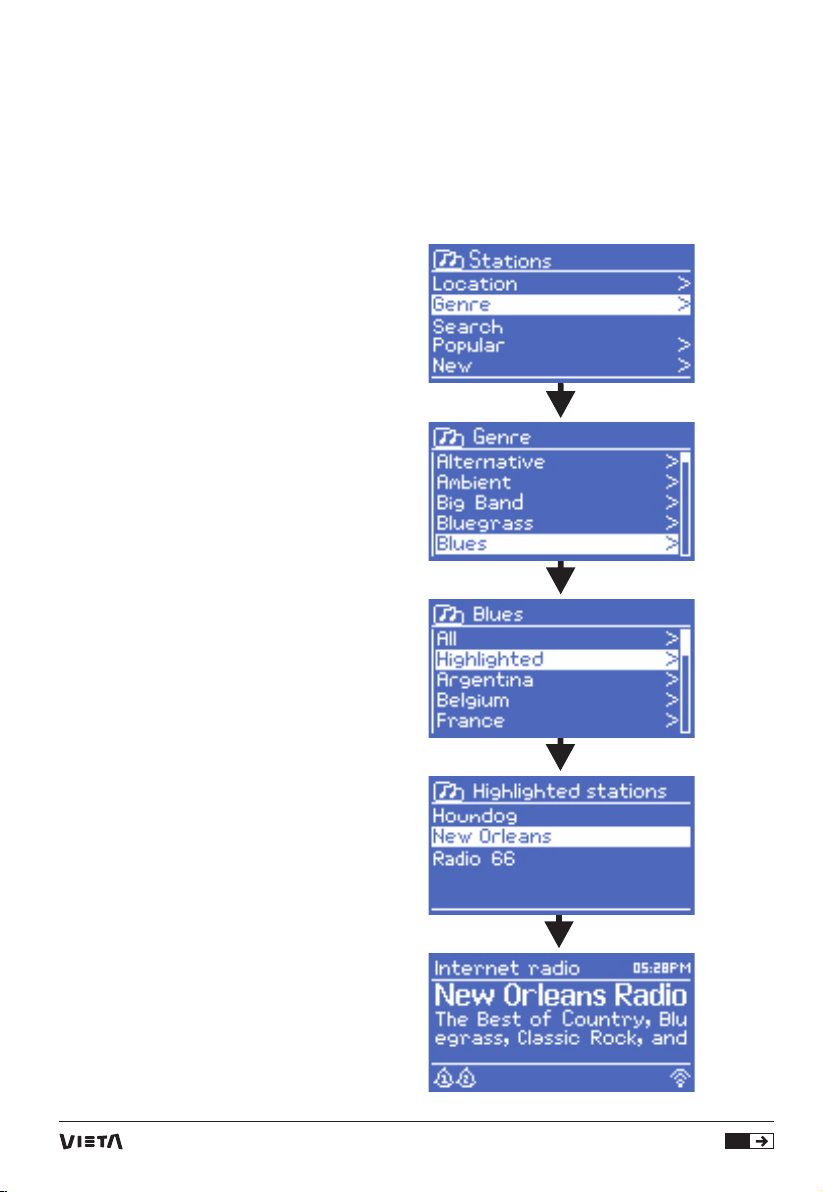
Si ya está escuchando una emisora de radio por
Internet, puede pulsar ATRÁS en lugar de MENÚ
para regresar rápidamente a la ramicación visitada
por última vez del árbol de menús. Por ejemplo,
supongamos que estaba escuchando la radio de
Nueva Orleans a través de la instalación de navegación
según lo descrito. Al pulsar ATRÁS volvería al menú
de emisoras de Blues destacadas. Al pulsar Atrás de
nuevo regresará al menú Blues, y así sucesivamente.
Últimas escuchadas
Cuando se reinicia el modo de radio por Internet,
se selecciona la última emisora escuchada. Para
seleccionar otra estación utilizada recientemente,
seleccione Menú > Últimas escuchadas y después una
de las emisoras de la lista. Las emisoras más recientes
aparecerán en la parte superior de la lista.
Presintonías
Las presintonías se almacenan en la radio y no se
puede acceder a ellas desde otras radios.
Para guardar una presintonía de radio por Internet,
pulse y mantenga pulsado Presintonía hasta que
la pantalla muestre la pantalla Guardar presintonía.
Seleccione una de las presintonías para guardar la
emisora actualmente en reproducción.
Para seleccionar una presintonía, pulse brevemente
Presintonía, a continuación, seleccione una de las
emisoras presintonizadas que aparecen. Cuando
se está reproduciendo una emisora presintonizada,
aparecerá Pn (P1, P2, etc) en la parte inferior de la
pantalla.
Nota: El funcionamiento de las presintonías es idéntico
al de la radio por Internet y FM.
Favoritos
Los favoritos se almacenan en el portal de radio por
Internet. Antes de congurar una cuenta en el portal
de su inter faz web (www.wiradio-frontier.com), los
favoritos se asocian únicamente con la radio en la que
las conguró. Después de congurar una cuenta en el
portal, todos los favoritos de sus radios diferentes se
combinan en una lista de favoritos combinada. Esta
lista combinada está disponible para todas las radios
en su cuenta.
Para guardar una emisora en reproducción como
favorita, pulse y mantenga pulsado Seleccionar hasta
que la pantalla muestre “Añadido a favoritos”. La
emisora aparece en la lista de favoritos por defecto
Emisoras.
Para seleccionar un favorito, seleccione Menú > Lista
de emisoras > Mis favoritos > Lista de favoritos >
Emisora.
Operar la Radio por Internet
(Explorar/Buscar)
Explorar
Para explorar por emisiones de Internet, seleccione
Menú > Guía de emisoras > y luego o Emisoras >
o Podcasts >. Explore los menús para encontrar
emisiones.
21
Page 22
Nota: Los programas de la radio BBC ‘Listen Again’
son accesibles a través del menú Podcast, por ejemplo
Menú > Podcasts > Ubicación > Europa > Reino Unido
> Todas las emisiones > Radio 4 BBC > You and Yours
> 20/10/2012 - 20 de octubre.
Buscar
También puede buscar a través de emisiones
de Internet para las emisoras o podcasts con
determinadas palabras clave en su título.
Para buscar, seleccione Menú > Guía de emisoras > y
luego Emisoras > o Podcasts >.
Mis emisoras añadidas
A pesar de que el portal de radio por Internet contiene
miles de emisoras, es posible que desee escuchar
emisoras no indicadas. Puede añadir sus propias
emisoras a través del portal. Estas emisoras añadidas
son accesibles desde el VH-HA042 seleccionando
Menú > Guía de emisoras > Mis emisoras añadidas >
Emisora >.
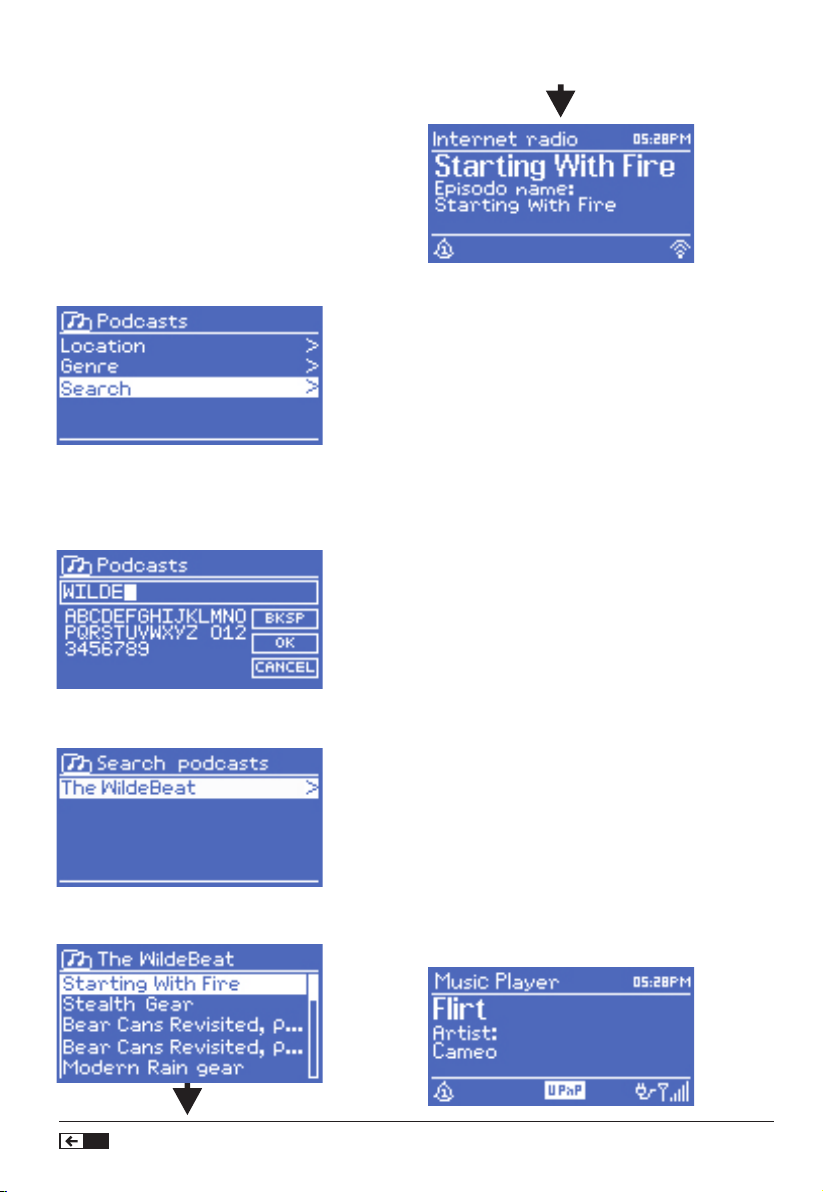
Introduzca una palabra clave seleccionando caracteres
y luego Aceptar. Las pantallas de entrada de búsqueda
funciona de un modo similar a la pantalla de entrada de
contraseña Wi-Fi.
Seleccione una emisión de la lista.
Para podcasts, puede seleccionar un episodio
particular.
Operar la Radio por Internet
(Reproductor de archivos
multimedia/UPnP)
Información sobre la reproducción en
curso
Mientras la reproducción está en curso, la pantalla
muestra el nombre y la descripción. Si la información
del artista y la pista están disponibles, ésta también se
muestra. Para ver más información, pulse Info.
Cada vez que pulse Info, aparecerá otro conjunto de
información, cambiando según los siguientes detalles:
• Nombre de la pista y artista (por defecto; cuando esté
disponible)
• Descripción de la emisora
• Ubicación y tipo de emisora
• Fiabilidad de la señal
• Codec y frecuencia de muestreo
• Búfer de reproducción
• Fecha actual
Modo reproductor de música (red)
El modo de reproductor de música reproduce archivos
de audio tales como MP3, WMA AACS, o FL ACS
desde un ordenador de la red local.
22
Amplificador digital con radio Internet
Page 23
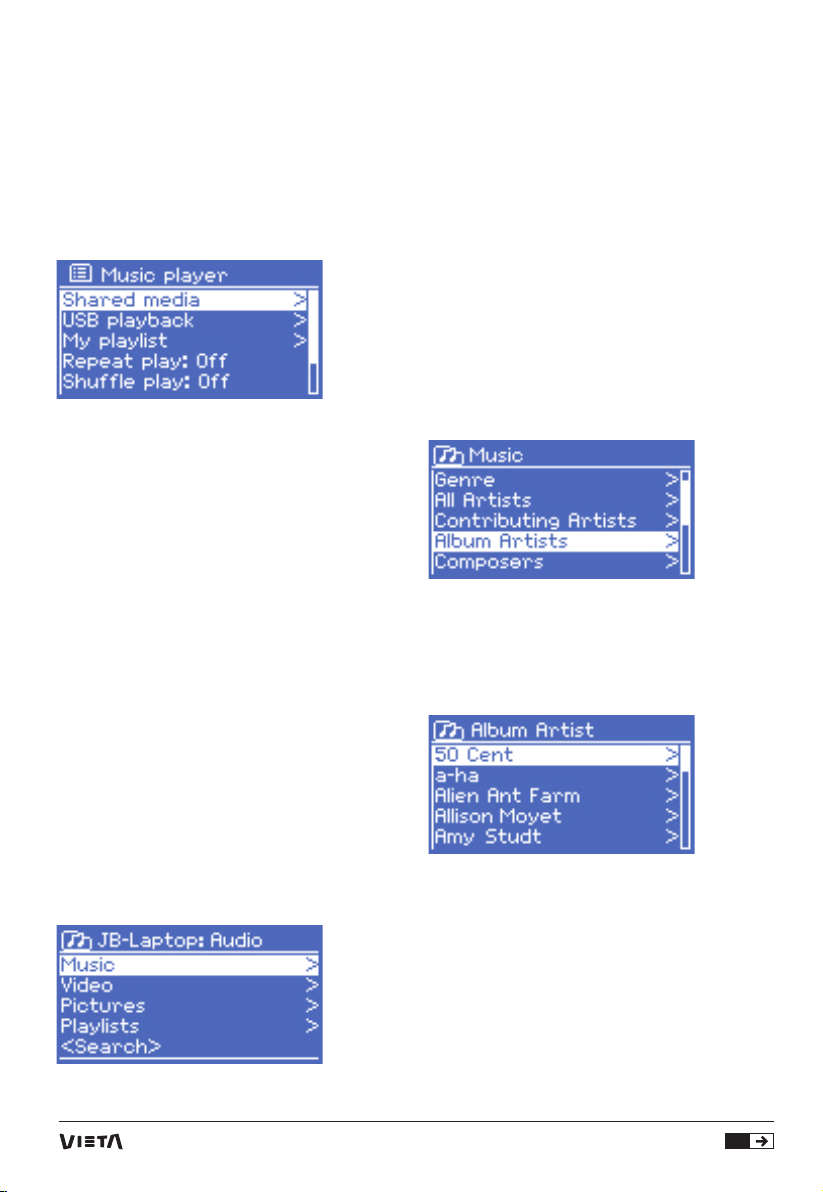
Para acceder al modo de reproductor de música,
pulse Modo hasta que la pantalla muestre Reproductor
de música o seleccione Menú > Menú principal >
Reproductor de música.
Una vez en el modo de reproductor de música, pulse
Menú y seleccione Uso compartido de archivos
multimedia.
Nota: VH-HA042 no soporta reproducción USB como
se muestra en la imagen.
Si ya está reproduciendo un archivo de música,
puede pulsar ATRÁS en lugar de Menú para regresar
rápidamente a la ramicación visitada por última vez
del árbol de menús. Por ejemplo, supongamos que
estaba escuchando la pista Heat del artista 50 Cent
a través del uso compartido de archivos multimedia
como se describe en la página anterior. Al pulsar
ATRÁS, volvería a la lista de canciones del álbum Get
Rich or Die Tryin. Al pulsar ATRÁS volvería a la lista de
los 50 álbumes de Cent. Al pulsar ATRÁS volvería a la
lista de todos los artistas con álbumes, etc.
Puede utilizar << (retroceso) y >> (avance) en el
mando a distancia para desplazarse por las pistas.
Pulse y mantenga pulsado para rebobinar o avanzar
rápidamente y pulse rápidamente para seleccionar la
pista anterior o siguiente.
Uso compartido de archivos multimedia
(desde un servidor multimedia UPnP)
Seleccione Menú > Uso compartido de archivos
multimedia >
Si ha congurado uso compartido de archivos
multimedia, debería ver una entrada que se compone
de <computer name>: <Shared media name>,
por ejemplo JB-Laptop: Audio. Si tiene más de
un ordenador con uso compartido de archivos
multimedia, aparecerán las alternativas. Seleccione
el uso compartido de archivos multimedia que desee
reproducir.
A partir de ahora, los menús se generan desde el
servidor de uso compartido de archivos multimedia
(normalmente Windows Media Player). El primer menú
muestra una lista de tipos de archivos multimedia, por
ejemplo, música, vídeo, fotos y listas de reproducción.
Nota: VH-HA042 sólo puede reproducir música y listas
de reproducción.
También hay una función de búsqueda, que encuentra
pistas de forma similar a la búsqueda de radios por
Internet.
Desde “Música”, hay varias formas de seleccionar
pistas, que incluyen:
• Género
• Artista
• Álbum
• Compositor
• Calicación
Una vez que haya encontrado una pista que desee
reproducir, pulse Seleccionar. Una pulsación corta
reproduce la pista inmediatamente y una pulsación
larga añade la pista a la lista de reproducción.
También puede agregar álbumes enteros a la lista de
reproducción.
VH-HA042 reproduce la pista seleccionada o la lista de
reproducción.
Operar la Radio por Internet (Listas
de reproducción de Windows/UPnP)
Si se selecciona uso compartido de archivos
multimedia, aparecerá una lista de servidores de
música disponibles.
Si aparece un signo de interrogación antes del nombre
del ser vidor, esto indica que el servidor ha sido visto
23
Page 24
antes y es compatible con la funcionalidad Wake-onLAN, pero en ese momento no s e puede encontrar en
la red.
Si el usuario selecciona un servidor con un signo de
interrogación, el dispositivo intentará desper tar el
servidor y conectarse a él. En algunos casos esto
puede no ser posible ya que el servidor ya no puede
conectarse a la red o puede estar desconectado.
Reducir servidores
De vez en cuando puede ser necesario eliminar
servidores que aparecen con signos de interrogación
frente al nombre del servidor de la lista de servidores
Por ejemplo, si el dispositivo se mueve a una nueva
red o si un servidor Wake-on-LAN se elimina de su red
actual.
Para realizar esta función, diríjase a Menú > Reducir
servidores > Sí
Listas de reproducción
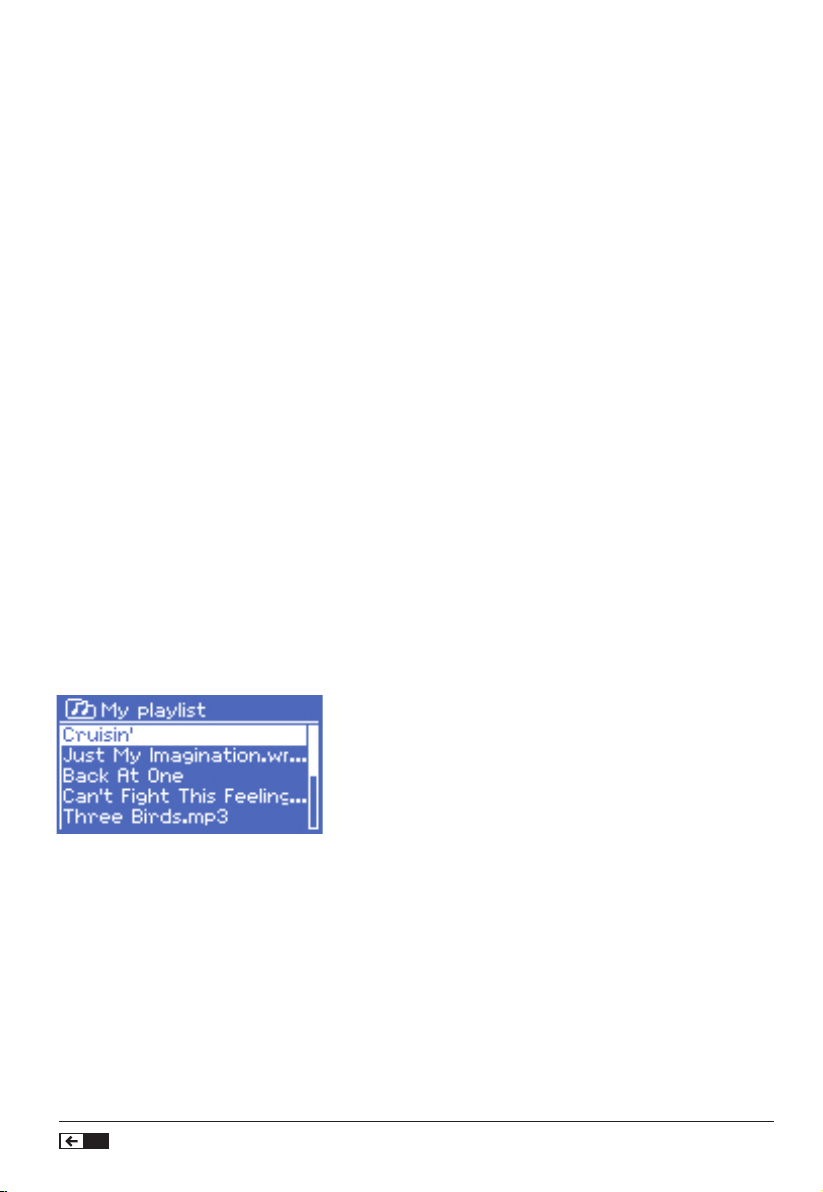
VH-HA042 tiene una cola de hasta 500 pistas en la
lista de reproducción.. Las pistas de reproducción se
pueden mezclar desde varios servidores UPnP. Para
administrar la lista de reproducción, seleccione Menú >
Mi lista de reproducción.
• Para ver la lista de reproducción, desplácese por ella
con Seleccionar.
Las pistas UPnP mostrarán el nombre de la pista;
• Para reproducir la lista de reproducción de una
determinada pista, pulse rápido en Seleccionar.
• Para borrar una pista de la lista de reproducción,
pulse Seleccionar más tiempo.
Luego conrme en SÍ.
Si selecciona una pista/álbum/carpeta para la
reproducción instantánea (sin utilizar la lista de
reproducción), la lista de reproducción se conserva. La
lista de reproducción también se conserva en reposo.
Repetir/Modo aleatorio
Puede repetir pistas o reproducirlas en orden aleatorio
seleccionando Menú > Repetir la reproducción o Menú
> Reproducción aleatoria.
Información sobre la reproducción en
curso
Mientras se reproduce una pista, la pantalla muestra
la pista y el artista (UPnP). También hay una barra de
progreso con las cifras del tiempo de pista transcurrido
y total. En la parte inferior de la pantalla, un icono
indica UPnP dependiendo de la fuente. Para ver más
información, pulse Info.
Cada vez que pulse Info, aparecerá otro conjunto de
información, cambiando según:
• UPnP: barra del progreso de reproducción (por
defecto), álbum, codec/frecuencia de muestreo, barra
de búfer de reproducción, fecha actual.
Uso de la característica “Reproducir a”
en Windows 7 para transferir archivos
multimedia
Una de las nuevas características de Windows 7 es
que incluye “Reproducir a” y esto permite a su PC
con Windows 7 controle el VH-HA042 para accionar
archivos multimedia y utilizarlo como un mando a
distancia universal para su colección de archivos
multimedia.
VH-HA042 soporta el estándar de la industria DLNA
(Digital Living Network Alliance) 1.5 digital media
renderer. Esto le permite “Reproducir a” otros
dispositivos de su hogar y combinar la transmisión de
archivos multimedia con el control de un receptor de
archivos multimedia conectado, mientras transmite
contenido desde otro PC con Windows 7 en una red
doméstica.
Antes de poder utilizar la característica “Reproducir
a” necesita congurar el VH-HA042 para archivos
multimedia de transmisión de Windows 7.
Operar la Radio por Internet (modo
FM/Reproducir)
Use “Reproducir a” en Windows Media
Player
Windows Media Player facilita la administración de sus
archivos multimedia, encuentra elementos que desea
reproducir, y accede a Reproducir a. Para seleccionar
los elementos que desee reproducir, siga estos pasos:
1. Haga clic en el botón Inicio, en Todos los programas y,
a continuación, haga clic en Windows Media Player.
Si el Reproductor ya está abierto y está en modo
Reproducción en curso, haga clic en el botón Cambiar
a biblioteca en la esquina superior derecha del
Reproductor.
2. Si el panel de la lista está cerrado o si las pestañas
Grabar o Sincronizar están expuestas, haga clic en la
pestaña Reproducir.
3. Encuentre los elementos que desee reproducir en
la Biblioteca del Reproductor, a continuación, arrastre
los elementos desde el panel de detalles al panel de la
lista.
4. Haga clic en el botón Reproducir en la parte superior
del panel de la lista, haga clic en el dispositivo de la red
que recibirá los archivos multimedia.
24
Amplificador digital con radio Internet
Page 25
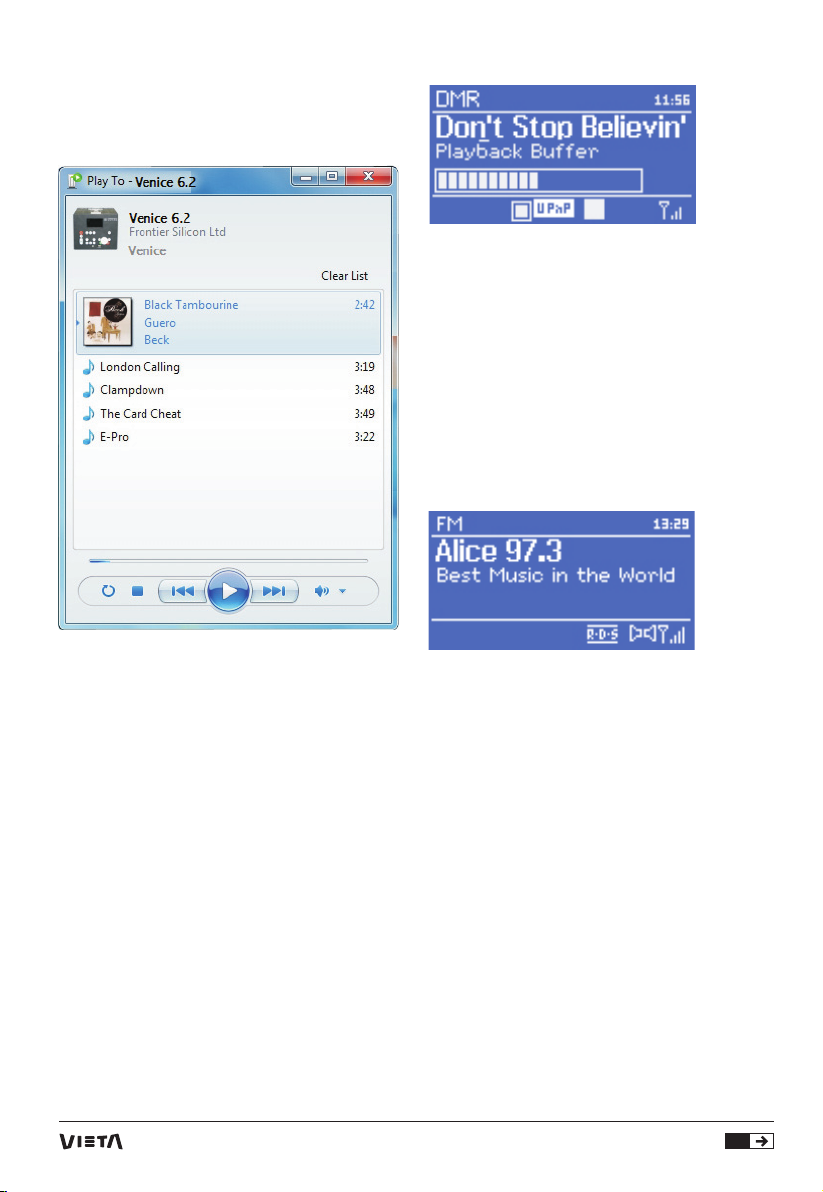
5. En el cuadro de diálogo Reproducir a, utilice los
controles de reproducción para reproducir, pausar o
detener el ujo de archivos multimedia, y para cambiar
al siguiente o anterior elemento en la lista.
y total. En la parte inferior de la pantalla, un icono indica
UPnP. Para ver más información, pulse Info.
Cada vez que pulse Info, aparecerá otro conjunto de
información, cambiando según lo siguiente:
• Artista, álbum, codec/frecuencia de muestreo, búfer
de reproducción.
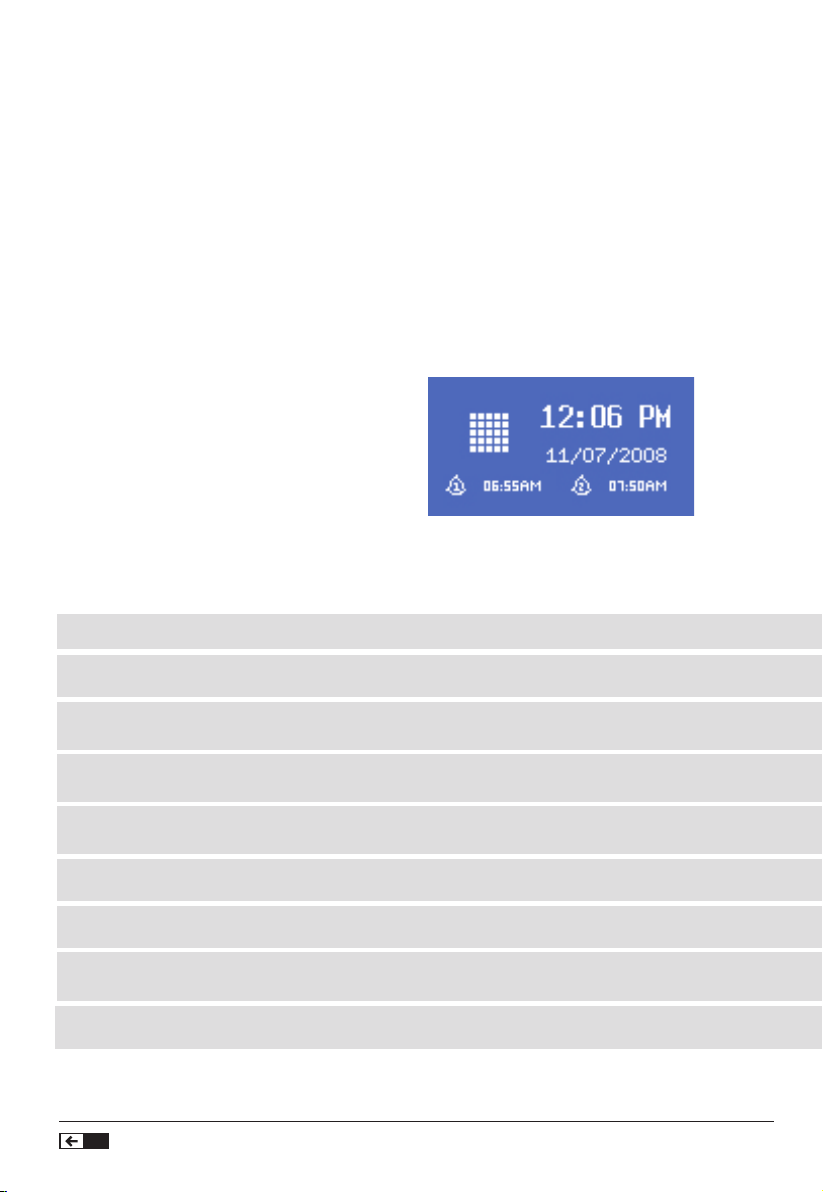
Modo radio FM
El modo radio FM recibe la radio analógica de la banda
FM y muestra información RDS (Radio Data System)
sobre la emisora y programa (donde haya emisión).
Para acceder al modo de radio FM, Pulse Modo hasta
que la pantalla muestre Radio FM o seleccione Menú >
Menú principal > FM.
Utilice “Rerproducir a” en otro lugar de
Windows 7
Fuera del Windows Media Player, puede transmitir
archivos multimedia al VH-HA042 con “Reproducir
a” haciendo clic en el botón derecho de los archivos
de música. Para seleccionar archivos de música y
transferirlos al VH-HA042, siga estos pasos:
1. Haga clic en los archivos que desee transferir al VHHA042.
2. Haga clic en el botón derecho en los archivos
seleccionados, seleccione “Reproducir a”, y luego haga
clic en el dispositivo de la red que recibirá los archivos
multimedia.
3. En el cuadro de diálogo Reproducir a, utilice los
controles de reproducción para reproducir, pausar o
detener el ujo de archivos multimedia, y para cambiar
al siguiente o anterior elemento en la lista.
Información sobre la reproducción en
curso
Mientras se reproduce una pista, la pantalla muestra el
nombre de la pista (UPnP). También hay una barra de
progreso con las cifras del tiempo de pista transcurrido
Seleccionar emisoras
Para encontrar una emisora, pulse Seleccionar. La
pantalla de frecuencia empieza a funcionar cuando
el VH-HA042 explora la banda FM. Alternativamente,
puede explorar hacia arriba o hacia abajo manteniendo
pulsados los botones >> o << o sintonizar
manualmente con pulsaciones rápidas, o girando el
mando Seleccionar.
Presintonías
Para guardar una presintonía FM, pulse y mantenga
pulsado Presintonía hasta que la pantalla muestre la
pantalla Guardar presintonía. Seleccione una de las 10
presintonías para guardar la emisora actualmente en
reproducción.
Para seleccionar una presintonía, pulse brevemente
Presintonía, a continuación, seleccione una de las
emisoras presintonizadas que aparecen. Cuando una
emisora presintonizada.
25
Page 26
Operar la Radio por Internet
(FM/Alarma/Sleep/Error)
Información sobre la reproducción en
curso
Mientras una emisora FM se está reproduciendo, la
pantalla muestra uno de los dos siguientes conjuntos
de datos:
• Si hay información RDS disponible, el nombre del
servicio (es decir, el nombre de la emisora) se muestra
por defecto. Puede ver más información RDS pulsando
Info. Cada vez que pulse Info, aparecerá otro conjunto
de información, cambiando entre texto de radio RDS,
tipo de programa RDS, frecuencia y fecha actual.
• Si no hay información RDS disponible, se muestra la
frecuencia sintonizada.
Ajustes de audio
Por defecto, todas las emisoras en estéreo se
reproducen en estéreo. Para las emisoras débiles, esto
puede dar como resultado una mala relación señalruido (siseo). Para reproducir emisoras débiles en
mono, seleccione Menú > Ajuste de audio > Recepción
débil FM: Escuchar en mono solamente > Sí.
Alarmas y sleep
Como un reloj/calendario, hay dos alarmas
despertadores versátiles con característica de
repetición y una función sleep para apagar el sistema
después de un período determinado de tiempo. Cada
alarma se puede congurar para iniciar en un modo
particular. Para ajustar el reloj/calendario, Bookmark no
denido.
Ajustes de exploración
Por defecto, las exploraciones FM se detienen en
cualquier emisora disponible.
Esto puede dar como resultado una mala relación
señal-ruido (siseo) de emisoras débiles. Para cambiar
los ajustes de exploración y que se detengan en las
emisoras con buena intensidad de señal, seleccione
Menú > Ajustes de exploración > ¿Emisoras fuertes
solamente? > Sí.
Errores
Mensajesdeerror Descripción Ejemplo
- No se pudo conectar. - Contraseña correcta introducida, pero el router rechaza la solicitud. - Filtrado MAC permitido en el router.
- Error de formato. - No puede reconocer el formato del archivo - independientemente de la red. - Recibido .wma, pero la transferencia no
era WMA cuando intentó decodicar.
- Error de red. - Problema pasado router - datos incorrectos recibidos de la red. - No se pudieron leer los datos obtenidos del
servidor.
- La red no está lista. - Problema con la conexión al router. - Router apagado.
- Tiempo de espera de la red agotado. - Problema pasado router - no se recibió respuesta de la red. - La emisora IR de transferencia no está disponible.
- No se encontraron archivos multimedia UPnP. - No se encontraron servidores UPnP. -
- No autorizado. - Acceso no autorizado por el servidor UPnP. - Permitir acceso para VH-HA042 en ajustes del
servidor UPnP.
- La actualización ha fallado. - La actualización del software ha fallado. -
26
Amplificador digital con radio Internet
Page 27
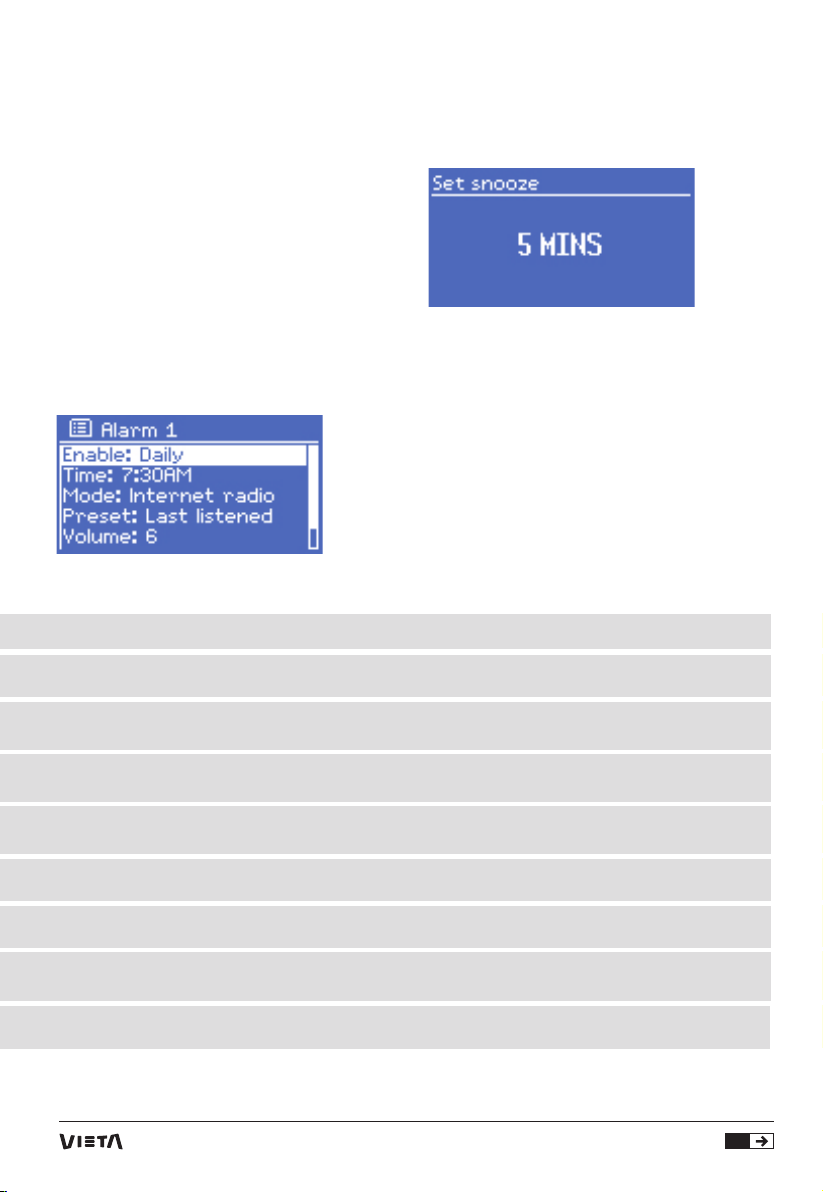
Alarmas
Para congurar o cambiar una alarma, pulse Alarma o
seleccione Menú > Menú principal > Alarmas.
Seleccione el número de alarma (1 o 2) a continuación,
congure los siguientes parámetros:
• Permitir: on/off,
• Frecuencia: Diaria, Una vez, Fines de semana, Días
de diario,
• Hora,
• Modo: Buzzer, Radio por Internet o FM,
• Presintonía: Última escuchada o 1-10,
• Volumen: 0 – 20.
Para activar la nueva conguración, desplácese hacia
abajo y seleccione Guardar. La pantalla muestra
las alarmas activas con un icono en la parte inferior
izquierda.
A la hora programada, la alarma sonará. Para silenciarla
temporalmente, pulse Snooze. Puede cambiar el
período de repetición con el control Seleccionar si lo
desea.
La radio volverá a ponerse en reposo en el plazo
previsto, donde el icono de alarma silenciada
parpadeará.
Sleep
Para congurar el temporizador de apagado
automático, seleccione Menú > Menú principal >
Sleep; luego seleccione Sleep OFF, 15 MINS, 30 MINS,
45 MINS o 60 MINS.
Una vez que seleccione un período, el sistema vuelve
al menú principal. Pulse Menú para volver a la pantalla
Reproducción en curso.
27
Page 28
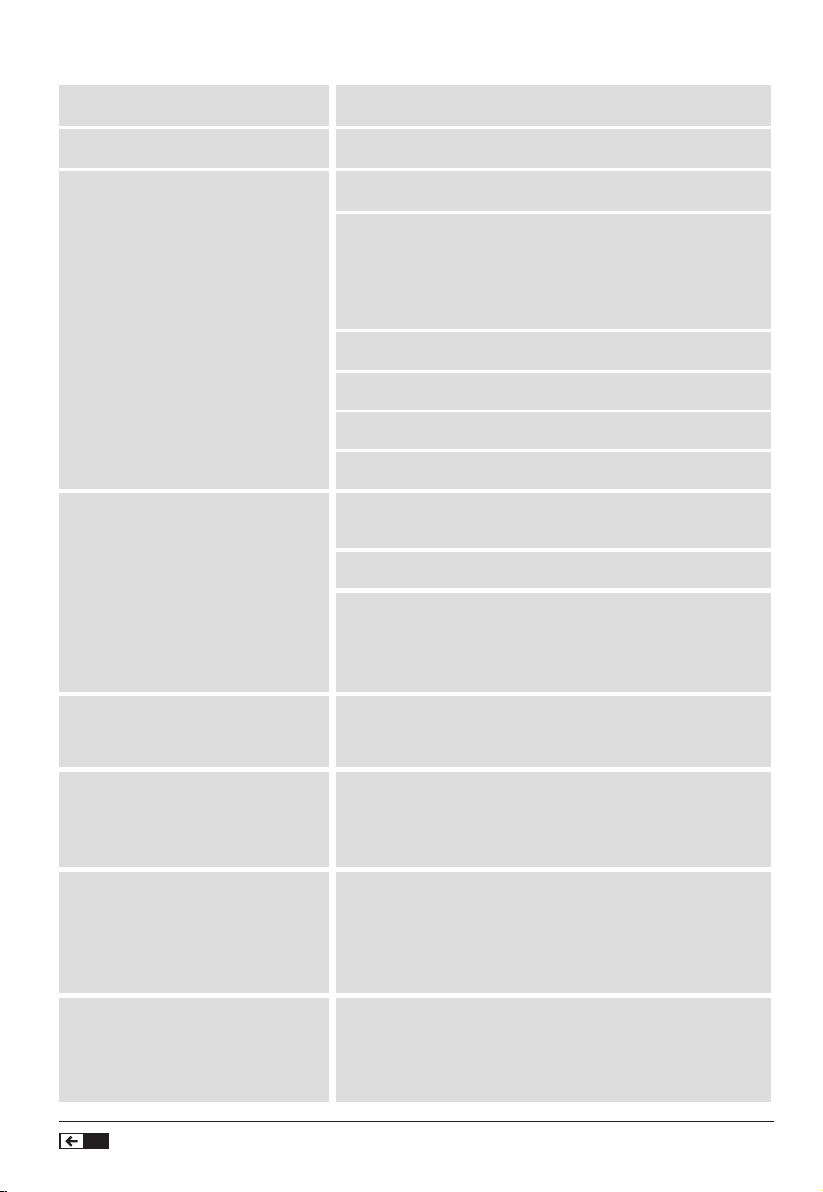
Resolución de problemas
Problema
- FM: Siseo.
- No se puede conectar a la red.
- No se puede conectar a Internet
Causa
- Intensidad de señal baja
- Red caída
- El router restringe el acceso a direcciones MAC indicadas.
- Intensidad de la señal WiFi insuciente.
- Método de encriptación desconocido.
- Conguración de red inusual.
- Firewall impide el acceso.
- Conexión de Internet caída.
- Firewall impide el acceso.
- La emisora no se emite, está sobrecargada o ancho de banda
insuciente.
La emisión de la emisora utiliza un codec desconocido.
Enlace fuera de fecha.
- No puede reproducir una emisora
de radio por Internet particular.
- Se puede oir un zumbido.
- Sólo hay sonido en un canal.
- Distorsión del sonido.
28
La emisora no se emite, está sobrecargada o ancho de
banda insuciente. La emisión de la emisora utiliza un codec
desconocido. Enlace fuera de fecha.
- Los cables RCA entre el reproductor de CD y el Receptor
están dañados.
Los cables RCA entre el reproductor de CD y el Receptor están
enrollados alrededor del cable de alimentación.
- El control de balances no está correctamente ajustado
Los cables de entrada de audio se han conectado
incorrectamente o están dañados. La fuente de entrada
es defectuosa. Los cables del altavoz se han conectado
incorrectamente o están dañados. Uno de los altavoces es
defectuoso.
- Algunos de los hilos conductores del cable de los altavoces
están en contacto lo que provoca distorsión.
Los controles de graves y agudos son demasiado altos en
relación con las especicaciones de los altavoces, el volumen
principal está congurado demasiado alto.
Amplificador digital con radio Internet
Page 29
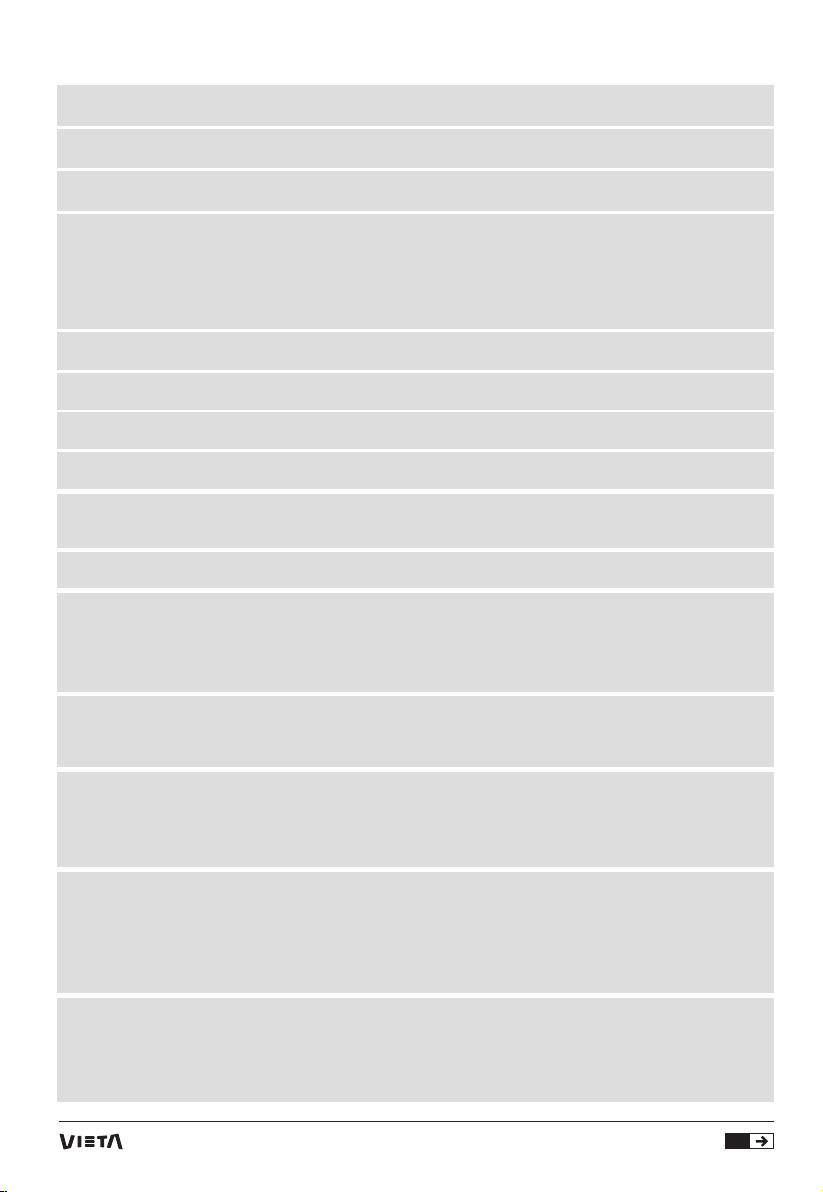
Soluciones
- Comprobar/mover la antena Mover la radio.
- Compruebe que la red está funcionando entre un ordenador y el router
- Obtenga la dirección MAC de VH-HA042 desde el Menú > Ajustes del sistema > Red > Ver los ajustes y añadir
a la lista del router.
- Nota: VH-HA042 tiene direcciones MAC independientes para redes con cable o inalámbricas; solo aparece la
dirección del método del adaptador de red actual, pero la otra dirección se puede obtener cambiando el primer
par de dígitos entre ‘00’ (inalámbrica) y ‘02’ (con cable).
- Compruebe la distancia hasta el router; vea si un ordenador puede conectarse a la red en esta ubicación.
- Cambie el método de encriptación en el router. VH-HA042 soporta WEP, WPA y WPA2.
- Congure la red manualmente a través de Menú > Ajustes de sistema > Red > Ajustes manuales.
- Compruebe si los siguientes puertos están abiertos al router: puertos UDP y TCP 80 y 123.
- Puerto 53 DNS. Windows comparte: puertos 135 – 139 y 445.
Windows Media Player: varía – rewalls que no sean de Microsoft pueden necesitar conguración para UPnP.
-Compruebe que Internet está funcionando para un ordenador conectado a la misma red.
- Compruebe que los siguientes puertos están abiertos: puertos UDP y TCP 80 y 123; puerto 53 DNS.
Algunas emisoras de radio por Internet pueden requerir la apertura de puertos adicionales.
- Pruebe otras emisoras; trate de escucharla en el ordenador a través de la página web del portal de radio
por Internet; inténtelo más tarde.
- Compruebe la conexión entre la fuente y el VH-HA042, sustitúyala y coloque bien los cables RCA.
- Compruebe la conexión entre la fuente y el VH-HA042 y congure el balance en el medio.
- Compruebe la conexión entre la fuente y el VH-HA042 y congure los graves/agudos en el medio.
29
Page 30

Datos técnicos
Actualización de software
De vez en cuando, VIETA puede realizar
actualizaciones de software disponibles con
correcciones de errores y/o características adicionales.
Puede comprobarlas manualmente o congurar el
VH-HA042 para comprobarlas periódicamente y de
forma automática (este es el valor predeterminado).
Si el VH-HA042 detecta que hay nuevo software
disponible, le preguntará si desea seguir adelante
con una actualización. Si está de acuerdo, el nuevo
software se descargará y se instalará. Después de
una actualización de software, se mantienen todos los
ajustes del usuario.
PRECAUCIÓN:
Antes de iniciar una actualización de software,
asegúrese de que el VH-HA042 está conectado a
una conexión a la red eléctrica estable. Desconectar
la alimentación durante la actualización del software
puede dañar permanentemente la unidad.
Para activar la comprobación automática de encendido
o apagado, seleccione Menú > Ajustes del sistema
> Actualización de software > Conguración de
comprobación automática.
Restaurar a valores de fábrica
Una restauración a valores de fábrica restaura todos
los ajustes del usuario a valores predeterminados, por
lo que la hora/fecha, conguración de red y
presintonías se pierden. Sin embargo, la versión actual
del software de la radio se mantiene, ya que es el
registro con el portal de radio por Internet. Los favoritos
de radio por Internet se mantienen a menos que vuelva
a registrar su radio con otra cuenta en la página web
del portal.
Para realizar una restauración de los valores de fábrica,
seleccione Menú > Ajustes del sistema > Proceder con
la restauración de los valores de fábrica > Sí.
Accesorios incluidos
1. 1 Manual de usuario:
2. 1 Cable de alimentación:
3. 1 antena WiFi
4. 1 antena FM
5. 1 Mando a distancia
Datos técnicos
Tipo: Radio por Internet, FM (87.5K Hz~118.0K Hz)
Entradas: Antena FM, antena WiFi, Ethernet
Salida de potencia: Analógica 2can x 35 vatios / 4 Ohm
Voltaje principal: 220-240V, 50/60Hz
Distorsión: @1Khz <0,1%
Sensibilidad de salida: 700mV (RCA) analógica
Separación: >50dB
Alcance de frecuencia: (-3db @1Khz): 60Hz-20KHz
Relación S/R: @8ohm/1Khz >85dB
Salida de ruido: <2mV
Conversión D/A: Cirrus Logic CS4344 ma x.
24bit/192Khz
Consumo máx. de potencia: 150 vatios
Dimensiones (AxPxA): 222 x 270 x 70 mm3
Peso neto: 3.7 kg
Glosario
FM: Modulación de frecuencia
MSC: (USB) Mass Storage Class (dispositivo)
RDS: Radio Data System
UI: Interfaz de usuario
UPnP: Universal Plug and Play
USB: Universal Serial Bus
WLAN: Wireless Local Area Network
30
Amplificador digital con radio Internet
Page 31

Contents
SAFAETY PRECAUTIONS......................................................................................32 - 34
REMOTE CONTROL................................................................................................35 - 39
AUDIO SYSTEM CONNECTIONS..................................................................................40
FRONT AND REAR PANEL FUNCTIONS.....................................................................41
POWER, BUTTONS AND DISPLAY...............................................................................42
Operate Internet Radio (Screen/Menus).....................................................................42
Operate Internet Radio (Getting started/setup)........................................................43
Operate Internet Radio (WPS/Completion)................................................................45
Operate Internet Radio (Ecualizer/Register)..............................................................46
Operate Internet Radio (Register/Sharing media)....................................................46
Operate Internet Radio (Sharing media player)........................................................47
Operate Internet Radio (Radio mode/Preset/Favorites).........................................48
Operate Internet Radio (Browse/Search)..................................................................49
Operate Internet Radio (Media player/UPnP)............................................................50
Operate Internet Radio (UPnP/Windows Playlists)..................................................51
Operate Internet Radio (Play to/FM mode)............................................................52
Operate Internet Radio (FM/Alarm/Sleep/Error).......................................................53
TROUBLESHOOTING.............................................................................................56 - 57
TECHNICAL DATA..........................................................................................................58
Page 32
Safety Precautions
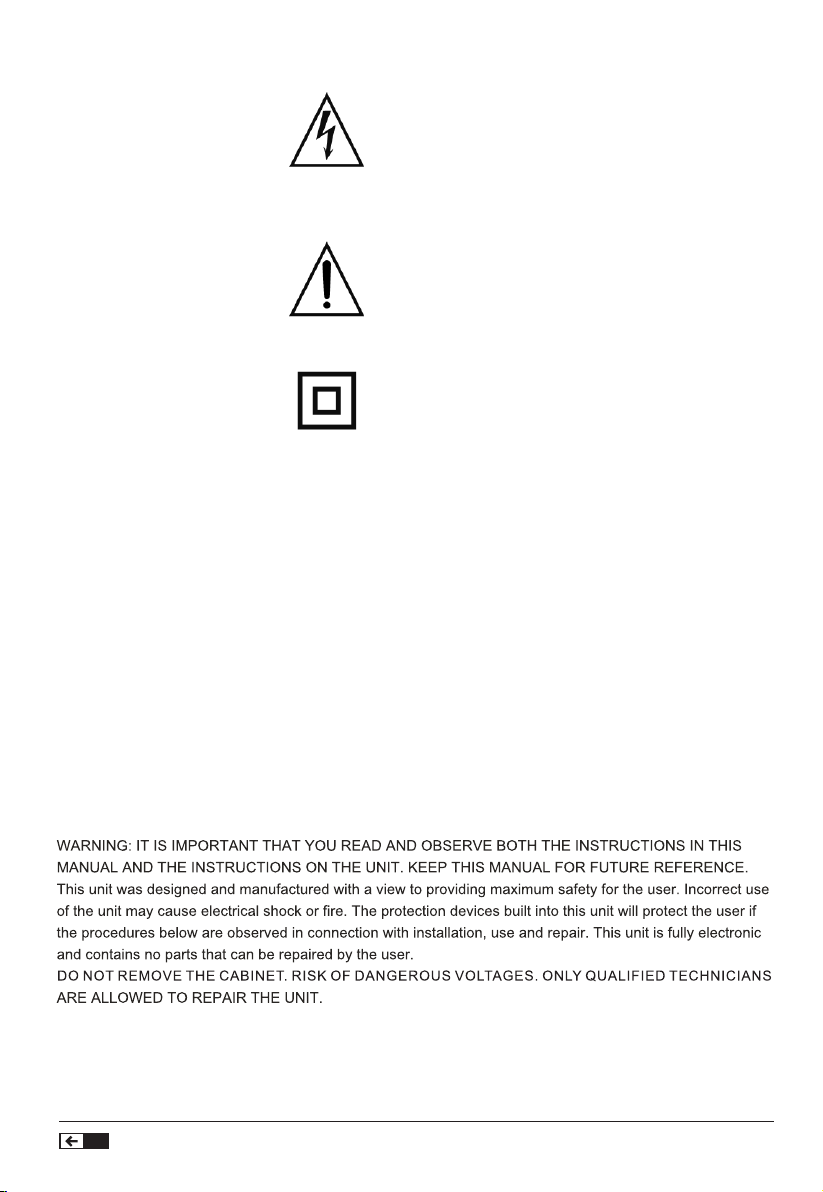
A triangle with a lightning symbol draws the user’s
attention to “dangerous voltages” without insulation in the
cabinet which may be high enough to cause a risk of
electric shock.
A triangle with an exclamation mark draws the user’s
attention to important instructions for use and
maintenance in the accompanying manual, which should
be studied.
A symbol for CLASS II (double insulation).
WARNING: TO MINIMISE THE RISK OF FIRE OR ELECTRICAL SHOCK, DO NOT EXPOSE
THE UNIT TO RAIN OR MOISTURE. DO NOT OPEN THE CABINET AS IT
CONTAINS DANGEROUS VOLTAGES. ONLY QUALIFIED TECHNICIANS ARE
ALLOWED TO CARRY OUT REPAIR AND SERVICE.
CAUTION: IF THE PLUG OF THE POWER CORD NEEDS TO BE REPLACED, IT IS
IMPORTANT THAT THE REPLACEMENT IS IDENTICAL TO THE PLUG TO BE
REPLACED, OR THAT THE NEW PLUG HAS BEEN RECOMMENDED BY THE
MANUFACTURER
MAKE SURE THAT THE PLUG YOU HAVE REPLACED IS DISPOSED OF
SAFELY. DANGER OF ELECTRIC SHOCK FROM EXPOSED WIRES.
TO AVOID ELECTRICAL SHOCK, IT IS IMPORTANT TO INSERT THE PLUG
CORRECTLY INTO THE SOCKET.
32
Internet Radio Digital Amplifier
Page 33
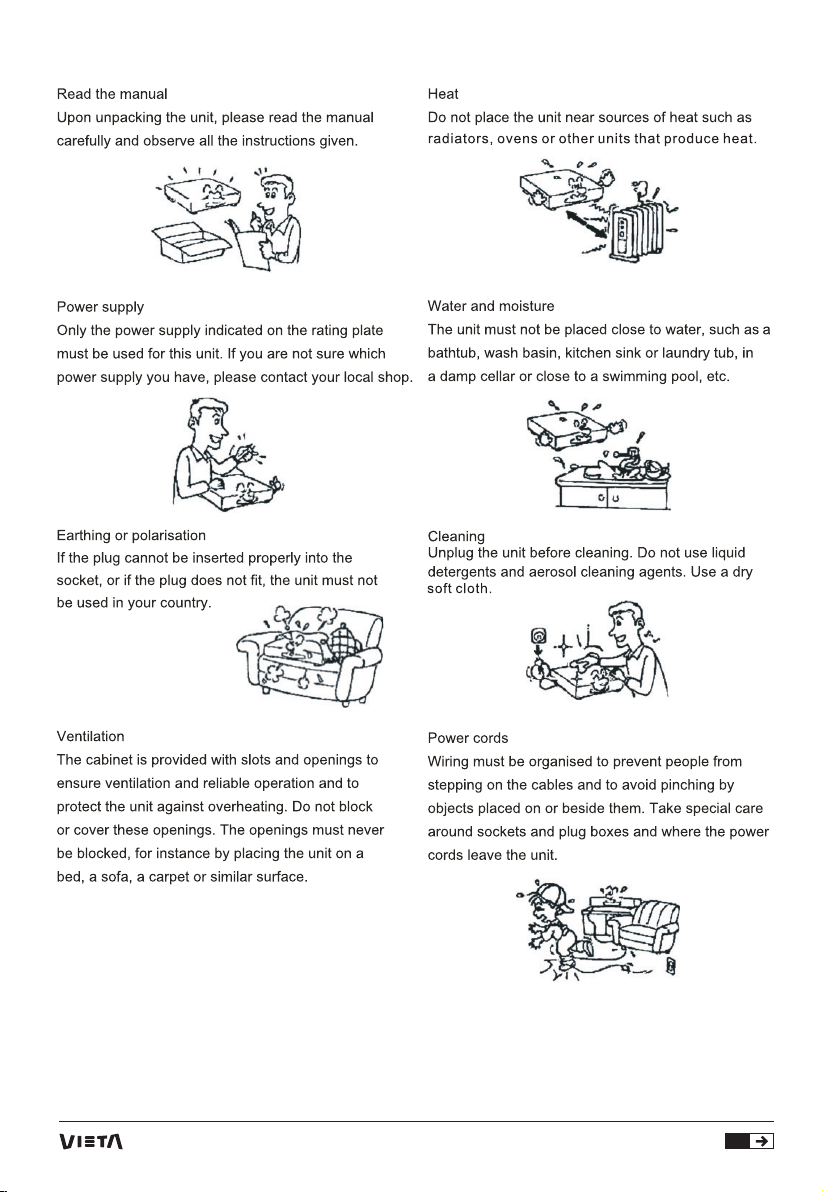
33
Page 34
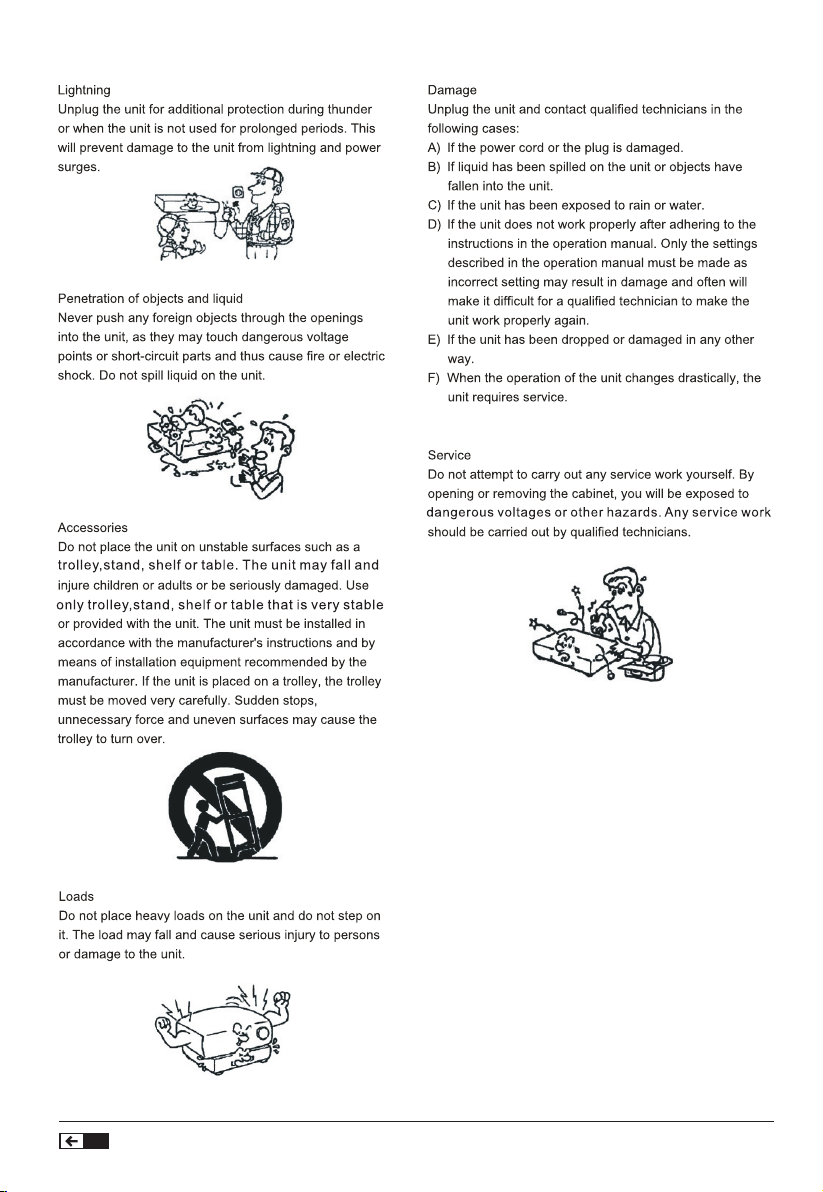
Safety Precautions
34
Internet Radio Digital Amplifier
Page 35
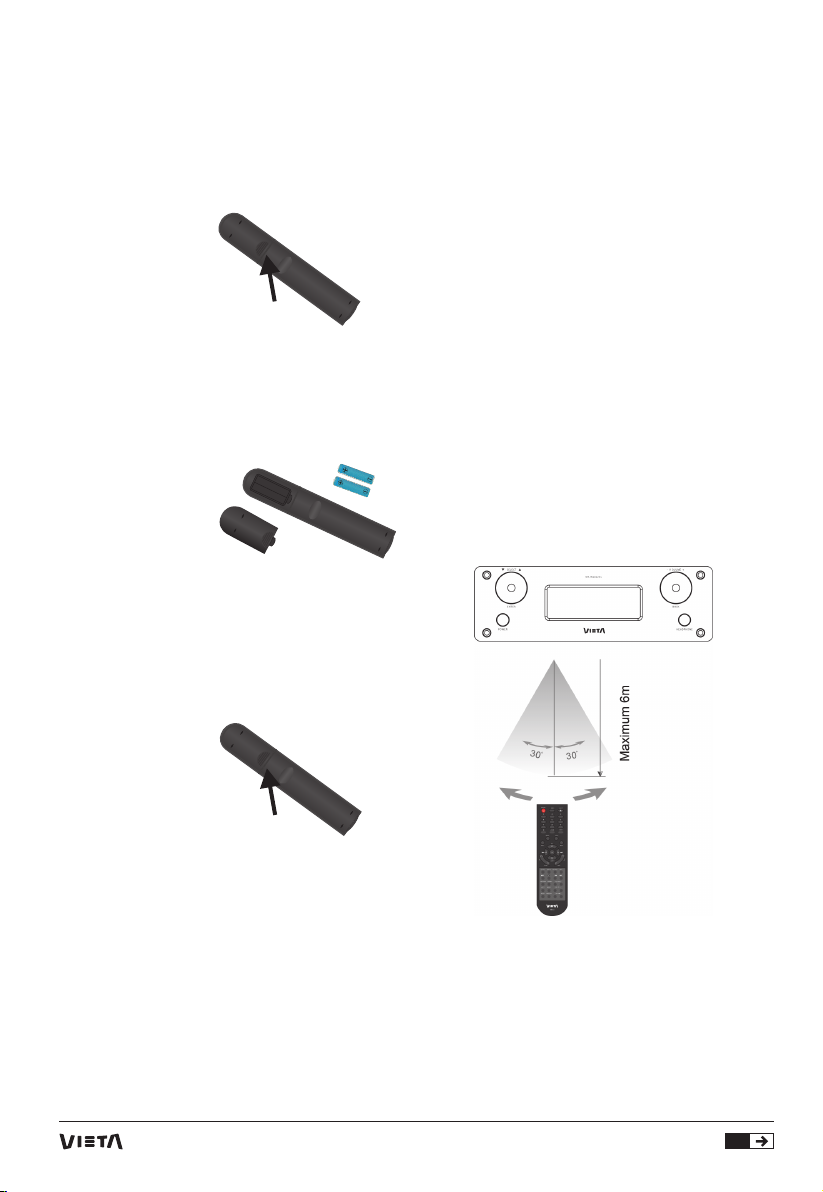
Remote Control
Installation of batteries
1. Remove the cover as illustrated.
2. Position two batteries of type AAA/R03/UM4
in the battery compartment. Make sure that the
orientation of the batteries is correct (see drawing at
bottom).
- Do not mix new and old batteries and do not use
different types of batteries.
- If the remote control is not used for prolonged
periods, remove the batteries from the remote control
to avoid corrosion.
Using the remote control
Direct the remote control at the sensor on the front
panel of the unit. When the remote control signal is
received, the unit reacts accordingly. The remote
control works within a range of 6 approximately metres.
- Sometimes the remote control does not work well in
strong light. You may have to move the unit if it is a
problem.
- Malfunction may occur if other remote controls are
used near the unit.
- Do not place any objects on the remote control, as
the batteries may become at if a key is pressed
constantly.
- Make sure that there are no obstacles between the
remote control and the unit.
- Do not position the unit behind tinted glass as it may
reduce the maximum range of the remote control.
3. Replace the cover.
35
Page 36
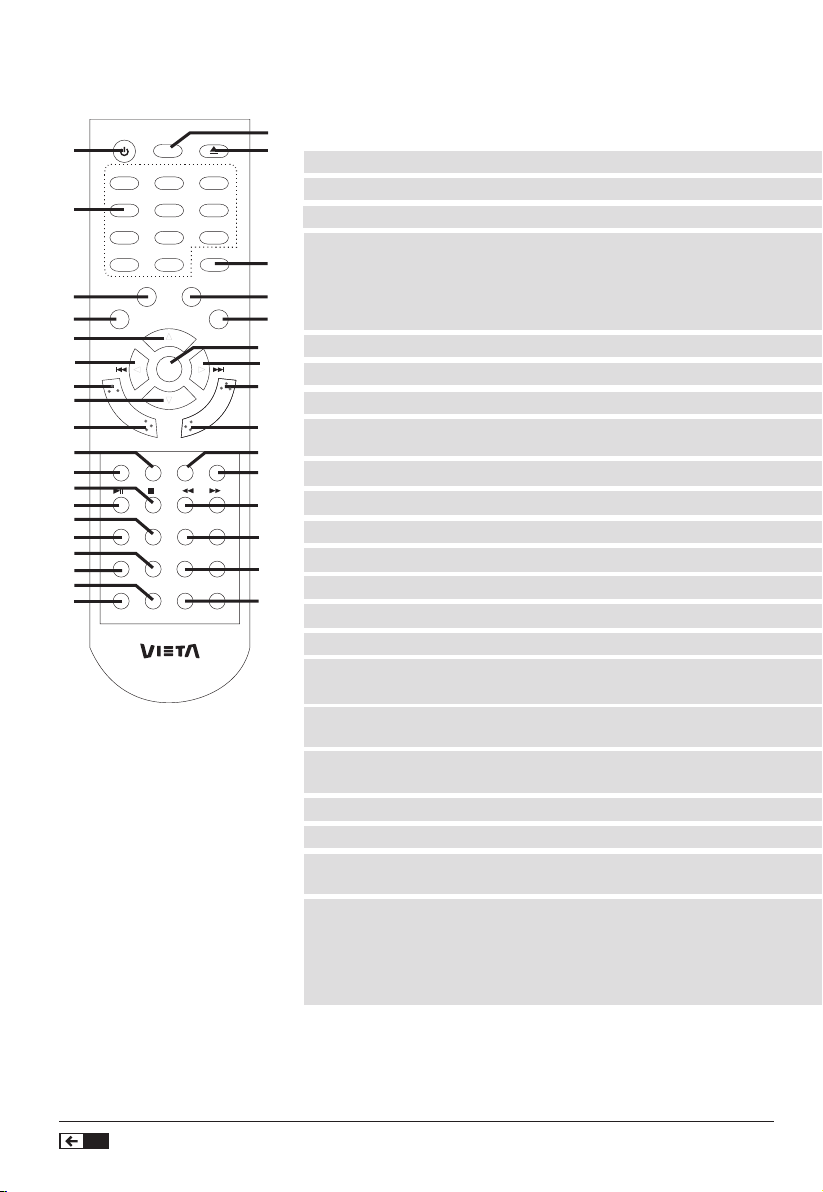
Full function remote control for Vieta
HA042 MS440FM CD041 MS440
POWER
1
1 POWER Set the unit(s) into standby and power ON. √ √ √ √
2 MUTE Mute the sound in the receiver. √ √ × ×
4
3 EJECT Open and close the disc tray. × × √ √
4 Number (0,1 – 10, + 10) a. Number buttons (0,1 ~ 10,+10): selects tracks on CD041 & MS440 CD players.
b. Number buttons (0,1 ~ 10,+10): Save presets on HA042 & MS440 receivers.
Note: +10 key could be pressed by 10+ (eg.10, press +10, button and 0 button; √ √ √ √
6
eg.15, press +10 one time and then 5 to select CD track or tuner preset 15.
eg. 25, by 2 times pressing +10 and then 5.
8
10
5 RESET Reset the volume and treble/bass/balance to defaulted value. × √ × ×
13
6 MODE Switch the mode (input) of Internet Radio, Music player, Line In, FM, only in HA042. √ × × ×
15
PRE
11
7 SHIFT Choose more than the 4 preset stations on the remote, only in HA042. √ × × ×
17
8 BACK Return to previous screen. In play mode, this button may be used to return to the last track list or station list,
only in HA042.
19
21
9 MENU Show menu for the current mode. Press again to show Now playing screen. Only in HA042. √ × × ×
23
10 UP Go up to the above line in the screen; Manual tuning backward in FM mode. Only in HA042. √ × × ×
24
26
11 DOWN Go down to the below line in the screen; Manual tuning forward in FM mode. Only in HA042. √ × × ×
27
29
12 SEL Select and confrm the operation choice. Only in HA042. √ × × ×
30
32
13 I<< Skip (I<<) / Last: Selects the last track in CD/USB; Left navigate for Internet Radio (HA042) √ × √ √
33
14 >>I Skip (>>I) / Next: Selects the next track in CD/USB; Right navigate for Internet Radio (HA042) √ × √ √
MUT EE J EC T
1
2
5
4
78 9
0
+ 10
MODE
UP
BACK
SE L
DOW N
ALAR MS LEEP
CD/USB
Tune r/ Lin e
in
ST /MON O
MEMO RY
AUT O
AUX1 /2
FUNC TI O N
3
6
RESET
SHIF T
MENU
TIM ERE PE AT RANDO M
- T U NNI NG +
- PRES E T +
- V OL U ME
2
3
5
7
9
12
14
16
O
F
N
I
18
20
22
25
28
31
+
34
15 PRE Press for the Preset recall/Save menu. Only in HA042. √ × × ×
16 INFO View more information about the station or track playing. Press again to cycle through further information
screens then return to the normal Now playing screen. Only in HA042.
17 ALARM Enter alarm wizard, turns off alarm (when alarm is sounding) and toggles between alarms in standby.
Only in HA042.
18 SLEEP Sleep/snooze: When playing, standby after a set time; when alarm is sounding, snooze for a set time,
by pressing the SLEEP button on the remote Only in HA042.
19 REPEAT Repeat a single or all tracks in CD disc or USB stick. × × √ √
20 RANDOM All tracks are played in random order. × × √ √
21 CD/USB Press and select CD or USB source in CD player; Meanwhile, change CD or USB source
in receiver.
22 TIME Press the key by times, shows (in CD disc)
- current track: elapsed time
- current track: remaining time
- total tracks: elapsed time of full disk
- total tracks: remaining time of full disc
36
Internet Radio Digital Amplifier
Page 37
HA042 / CD041 / MS440
Inte rnetr eceiver Inte rnetr eceiver CDplayer CDplayer
√ × × ×
√ × × ×
√ × × ×
√ × × ×
× √ √ √
× × √ √
37
Page 38
Full function remote control for Vieta
HA042 MS440FM CD041 MS440
POWER
1
23 STOP Stop playback in CD player. × × √ √
24 >II Play/Pause: Starts and pause playback. × × √ √
4
25 << , >> Fast backward/forward the CD disc playback. × × √ √
26 ST/MONO Switch Stereo mode or Mono mode in receiver (for FM only). × √ × ×
27 Tuner/Line In Choose and switch Tuner or Line In source in receiver. × √ × ×
6
8
28 TUNING -/+ Manual tuning backward/forward in receiver/tuner. × √ × ×
10
29 MEMORY Store the favorite stations in receiver/tuner (instruction as number buttons instruction). × √ × ×
13
30 AUTO Automatically scan the station(s) probably exits in receiver/tuner. × √ × ×
15
PRE
11
31 PRESET -/+ Selects the last/next stored preset in receiver/tuner. × √ × ×
17
32 FUNCTION Selects and adjust bass/treble/balance value. . × √ × ×
19
33 AUX 1/2 Select AUX 1 or 2 source in amplier or receiver. × √ × ×
21
23
34 VOLUME - Turn down/up the volume. √ √ × ×
24
26
27
29
30
32
MUT EE J EC T
1
2
5
4
78 9
0
+ 10
MODE
UP
BACK
SE L
DOW N
ALAR MS LEEP
CD/USB
Tune r/ Lin e
in
ST /MON O
MEMO RY
AUT O
AUX1 /2
FUNC TI O N
3
6
RESET
SHIF T
MENU
TIM ERE PE AT RANDO M
- T U NNI NG +
- PRES E T +
- V OL U ME
33
2
3
5
7
9
12
14
16
O
F
N
I
18
20
22
25
28
31
+
34
38
Internet Radio Digital Amplifier
Page 39
HA042 / CD041 / MS440
Inte rnetr eceiver Inte rnetr eceiver CDplayer CDplay er
39
Page 40
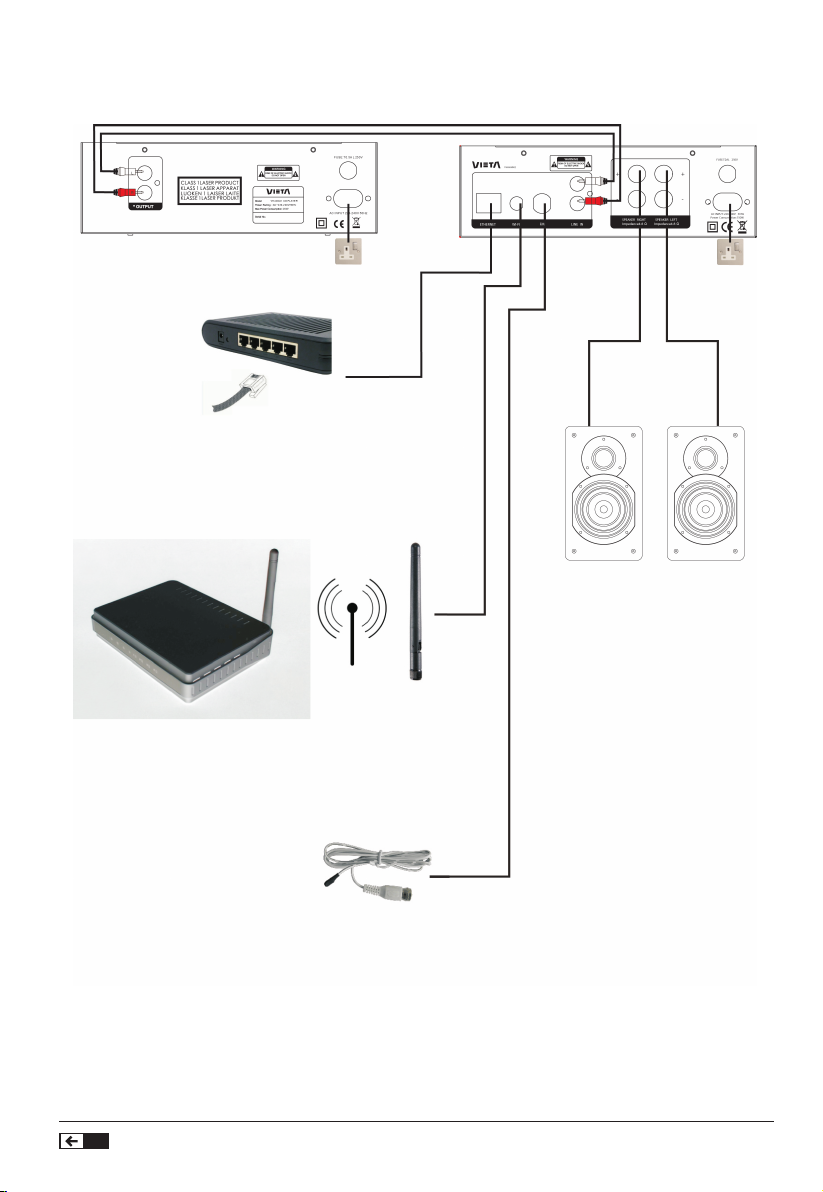
Audio system connections
VH-CD041 CD Player (Optional)
Connect to local network
VH-HA042 Receiver
Right
Speakers
Left
Connect WIFI antenna
with your local route
Connect to FM antenna
40
Internet Radio Digital Amplifier
Page 41
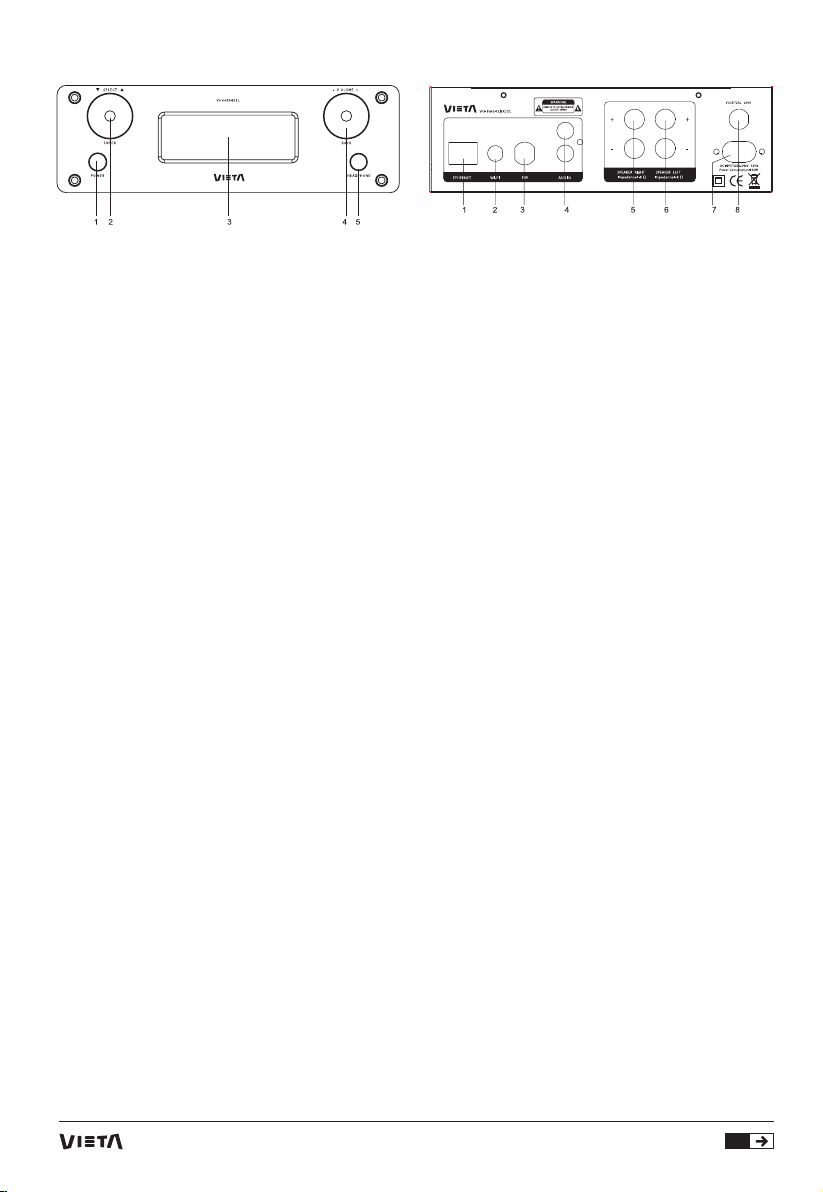
Front and rear panel functions
1. POWER: Turn on or off receiver.
2. Function Knob: Includes SELECT/ENTER, DOWN,
UP:
* SELECT/ENTER: Select and conrm the operation
choice.
* UP: Go up to the above line in the screen; Manual
tuning backward in FM mode.
* DOWN: Go down to the below line in the screen;
Manual tuning forward in FM mode.
3. Display: 4-line OLED, displays the status of the
receiver..
4. Function Knob: Includes BACK, VOLUME - and
VOLUME + :
* BACK: Return to previous screen. In play mode, this
button may be used to return to the last track list or
station list.
* VOLUME - : Turn down the volume by turning to the
left.
* VOLUME + : Turn up the volume by turning to the
right.
9. HEADPHONE: Headphone connector.
1. Ethernet connector: Ethernet RJ45 (for wired internet
connection) with local route.
2. WiFi connector: To connect WiFi antenna with local
route.
3. FM connector: To connect FM antenna.
4. AUX In: For connection of L/R RCA connector.
5 & 6. Speaker RIGHT & LEFT: For connection with
speakers.
Notes:
-The speaker impedance must be between 4 and 8
Ohm.
- For optimal sound quality there must be a proper
connection between the speaker terminals and the
amplier terminals.
- In order to avoid shor t circuits, the cable ends must
NOT be frayed to avoid coming into contact with each
other or the cabinet back panel.
- Ensure that the LEFT and RIGHT speakers are the
correct way around for realistic playback;
- Ensure that you carefully observe speaker polarity
when connecting the speaker cables.
7. AC power connector: For connection
41
Page 42
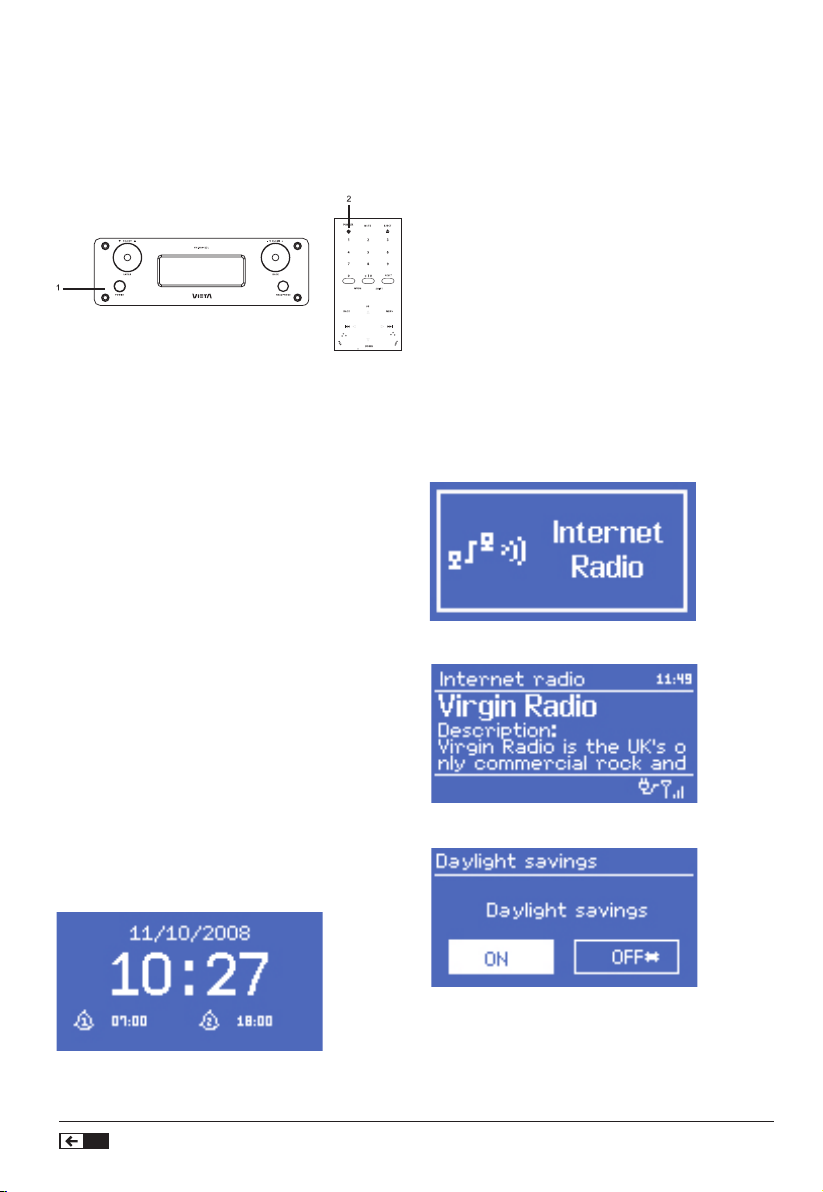
POWER, BUTTONS and DISPLAY
Operate Internet Radio
POWER ON/OFF, Standby
1. Press switch on the receiver to turn the power on or
off;
2. POWER(Standby): Sets the receiver into standby,
and press again to power on.
Main buttons in the front panel
Tuning/Select: Turn to scroll through a menu or station
list. The chosen option is highlighted in reverse text (dark
characters on a white background). Press to select.
Volume: Turn to adjust the volume up or down
Standby: Turn on or back to standby mode (showing
clock and date). Cancels sleep function.
Back: Return to previous screen. In play mode, this
button may be used to return to the last track list or
station list.
Menu: Show menu for the current mode. Press again to
show Now playing screen.
Explanation of the OLED display
The screen shows various menus, dialogues and
displays, as described below.
There are basically six types of screen:
* Standby (clock)
* Splash (mode)
* Now playing
* Dialogue
* Error/Information
* Menu
When text is too long to t on the screen, it is rst
shown truncated, then, after a few seconds, slowly
scrolls so that you can read it all.
The Standby screen shows the time, date, and any
active alarm times.
Screen/Menus
Screen
As you cycle through the play modes using Mode,
VH-HA042 shows a splash screen for each mode. After
one second, VHHA042 enters the selected mode and
tries to start playing the last station or track that was
playing in that mode. If this is not possible, VH-HA042
tries to connect to the selected source by scanning
for stations, networks, or prompting for user input as
appropriate.
Now playing screens show information about the audio
source and track now playing, where available.
Dialogue screens are shown to allow the user to
change settings. They vary in complexity from simple
Yes/No options up to the scrollable network password
input screen.
As with menus, the selected item is shown with a white
background.
Dialogue screens mark the current setting with an
asterisk (*).
42
Internet Radio Digital Amplifier
Page 43
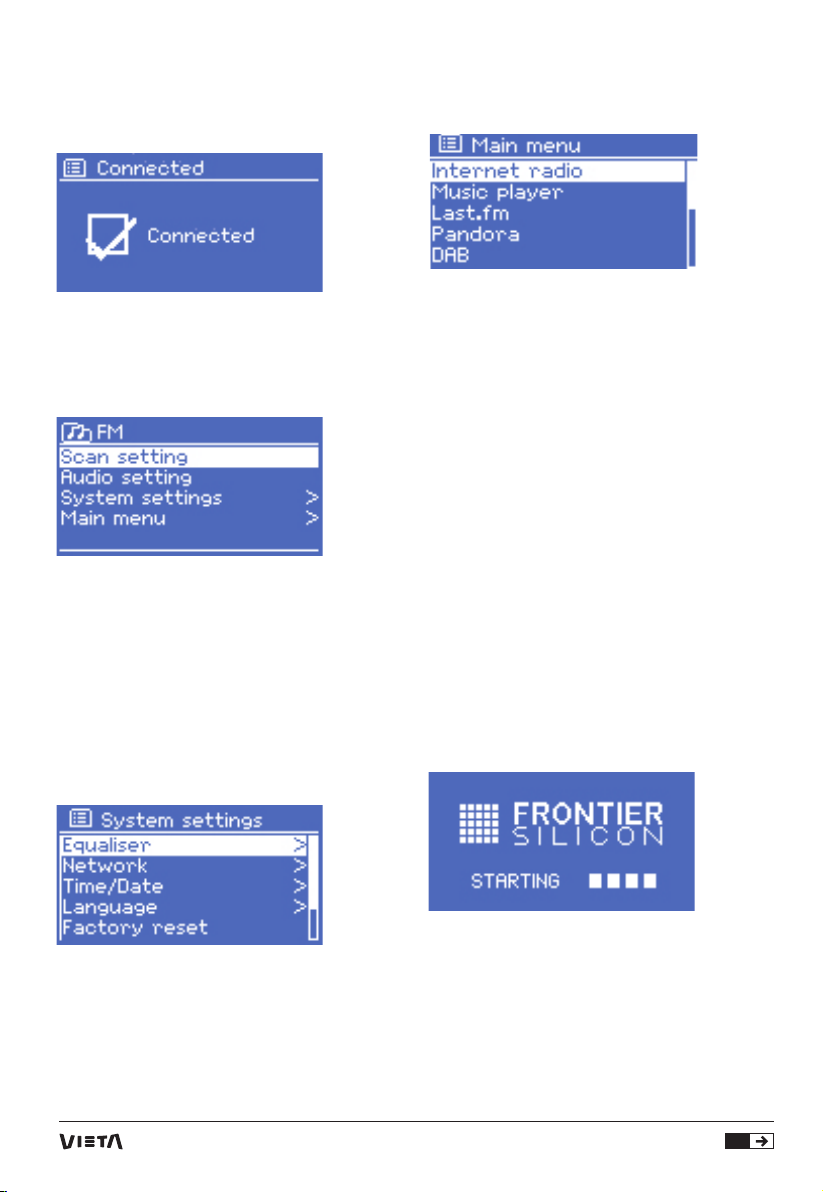
Error/Information
screens give specic messages for a few seconds,
then change automatically to another screen.
Some menus, for example the System settings menu,
have several submenus.
Menus
VH-HA042 has basically three types of menu. Use the
Select control to step through and select options. A
scroll bar on the right of the screen shows if there are
further options above or below those visible.
Each mode has a Mode menu, with options specic to
that mode. For example, the FM mode menu has just
two options: Scan setting and Audio setting.
In addition, each mode menu has two nal options:
System settings > and Main menu >. The ‘>’ indicates
options leading to further menus.
System settings menu
Allows access to system settings and information such
as network, time, language and software update.
Menus with more options than will t on one screen
have a scroll bar to the right.
Getting started/setup
For Music Player mode, you need a wired/wireless
network and a UPnP music server (e.g. a PC).
For Internet-connected modes such as Internet radio
or Pandora, you also need a broadband Internet
connection. To set up VH-HA042:
1. Place this receiver on a suitable shelf or table
2. Connect the mains supply.
3. To receive radio (Internet and FM), extend the
telescopic antenna, the setup wizard starts.
Operate Internet Radio
(Getting started/setup)
Setup wizard
When VH-HA042 is started for the rst time, it runs
through a setup wizard to congure settings for date/
time and network. Once this has nished, the system is
ready to use in most modes.
Note: To change these settings later, select Menu >
System settings >.
To run the setup wizard again, select Menu > System
settings > Setup wizard.
Main menu
Allows access to all modes plus sleep and timer
functions.
(Note: Last FM and Pandora is only avaliabe in USA)
Select Yes to start the setup wizard.
If you choose No, the next screen asks if you would like
to run the wizard next time when VH-HA042 is started.
The system then starts without conguring time/date
and network settings and enters the Main Menu.
Note: If power is removed while the wizard is in
progress, the wizard will run again next time VH-HA042
is started.
43
Page 44
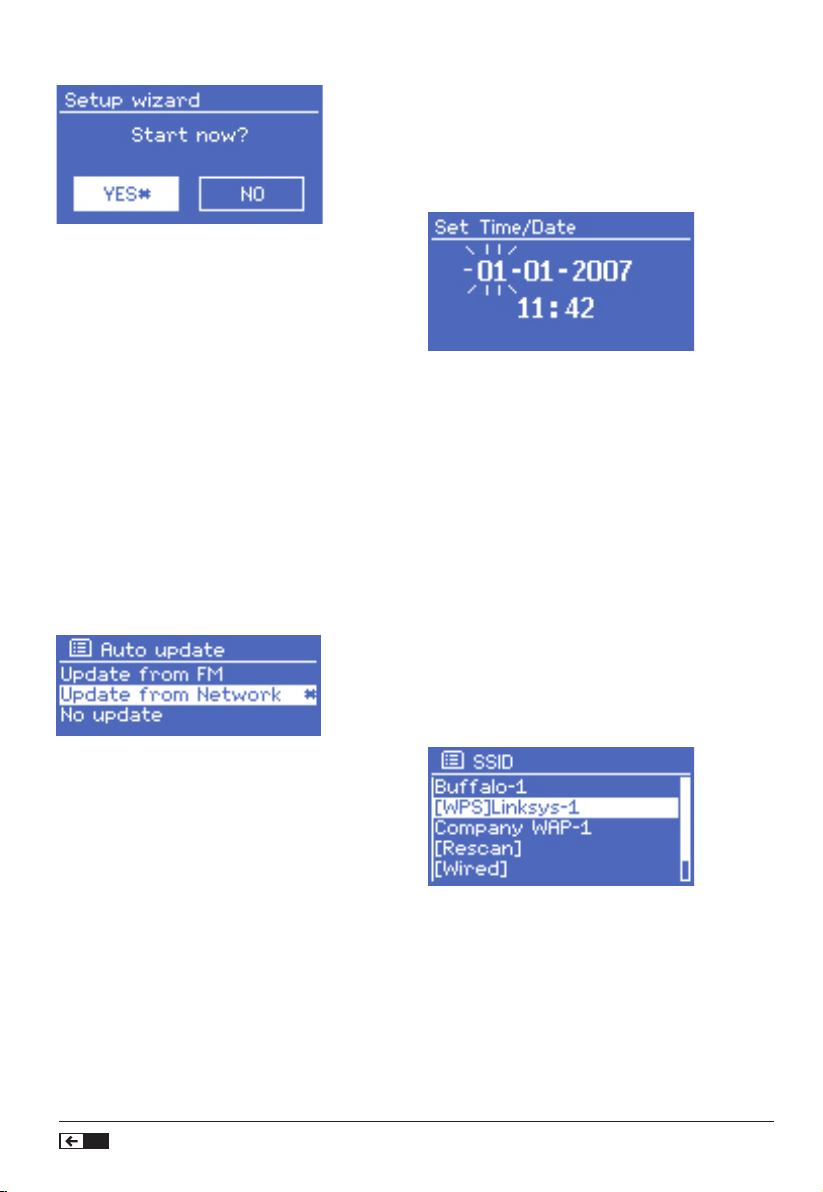
12/24 Hour display
To change between 12 and 24 hour display, select Set
12/24 hour and then select your preference.
Time/date
The time and date can be updated manually or
automatically. With auto-update, the time and date are
automatically synchronised with external clocks.
Auto-update is generally more accurate.
Auto-update
Auto-update works with data sent over FM or the
Internet.
The clock is only updated when in a corresponding
mode, so it is best to select a mode you use regularly.
FM uses time signals broadcast with radio
transmissions.
Network uses a time signal sent from the Frontier
Silicon Internet radio portal when in any networkconnected mode.
VH-HA042 will auto-update from the selected source
when time information is available.
Manual set
If you set No update, the wizard now prompts you to
set the time and date manually.
Network
VH-HA042 is compatible with all common network
protocols and encryption methods, including Wi-Fi
Protected Setup (WPS).
To connect VH-HA042 with your network, you need
one of the following:
• A wired router and an Ethernet (RJ45 network) cable
• A Wi-Fi wireless router, together with password key if
set.
Select WLAN region/country > Wi-Fi network (SSID),
and then select a network from the list.
To connect to a wired network, select Wired, after
ensuring that the Ethernet cable from the wired router
is connected to the Ethernet socket.
If the network is open (non-encrypted), VH-HA042
connects without any further ado; see Completion
below.
1. Select Update from FM, Update from Network or No
update.
2. If you are updating from the network, set your time
zone.
3. If your country uses daylight saving, the automatically
updated time from the network may be wrong by one
hour. When daylight savings are in effect (during the
winter), turn on the Daylight savings option to rectify
this.
Note that if you are updating the time from FM, the
Daylight savings option has no effect on the clock’s
time.
44
Standard encrypted network
To enter the network’s key (password), use the Select
control to move the cursor through the characters and
select. As each character is selected, the key is built up
near the top of the display.
There are three options accessible by turning Select
back before the rst characters (0123…) – Backspace,
OK and Cancel.
Internet Radio Digital Amplifier
Page 45
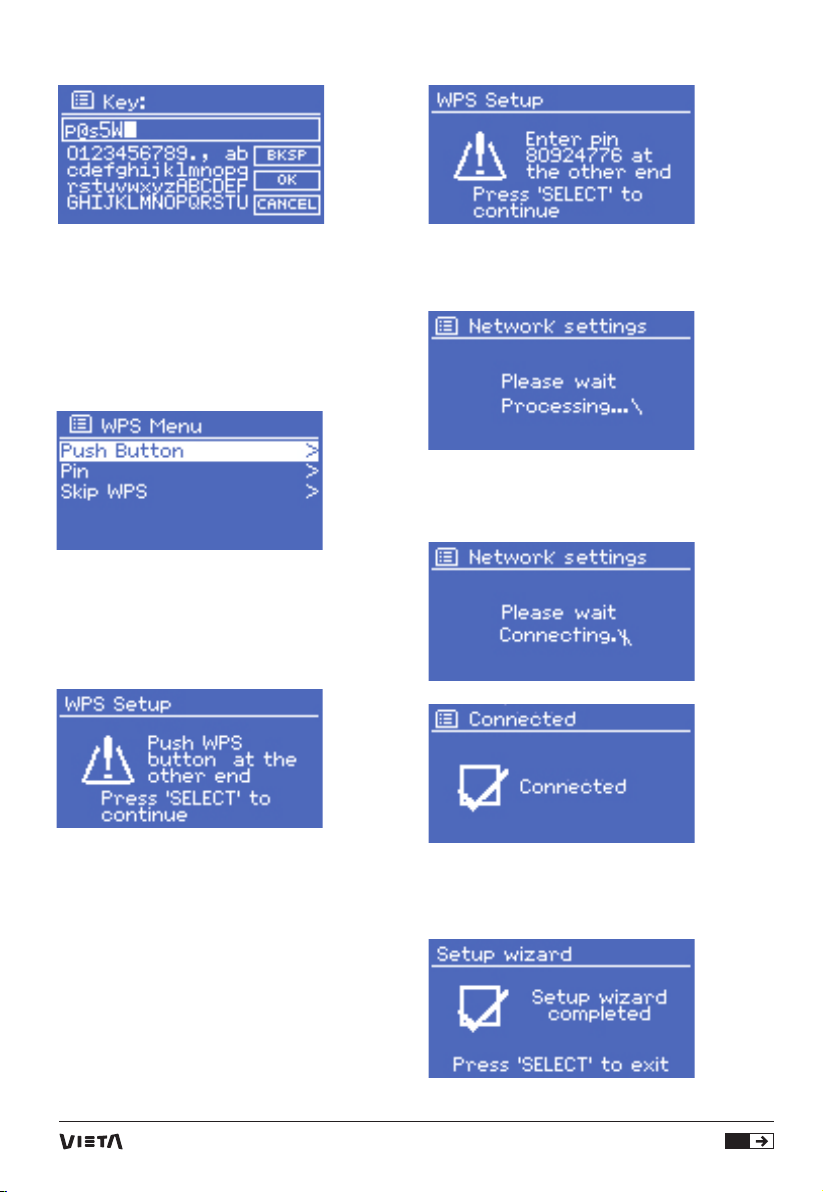
Operate Internet Radio
(WPS/Completion)
WPS encrypted network
WPS encr ypted networks are identied by WPS at the
start of the network name, and have three methods of
connection. Select one and follow the prompts:
•
Push Button >
VH-HA042 prompts you to press the connect button
on the router. It then scans for a ready Push Button
Connect network and connects.
Completion
VH-HA042 tries to connect to the selected network.
If connecting fails, VH-HA042 returns to a previous
screen to try again.
•
Pin > (code number)
VH-HA042 generates an 8-digit code number which
you enter into the wireless router, access point, or an
external registrar (e.g. advanced versions of Windows
Vista).
•
Skip WPS >
Enter key as for a standard encrypted network, above.
For more information on setting up a WPS encrypted
network, see your WPS router’s instructions.
If the network connection is lost, VH-HA042
automatically tries to reconnect.
45
Page 46
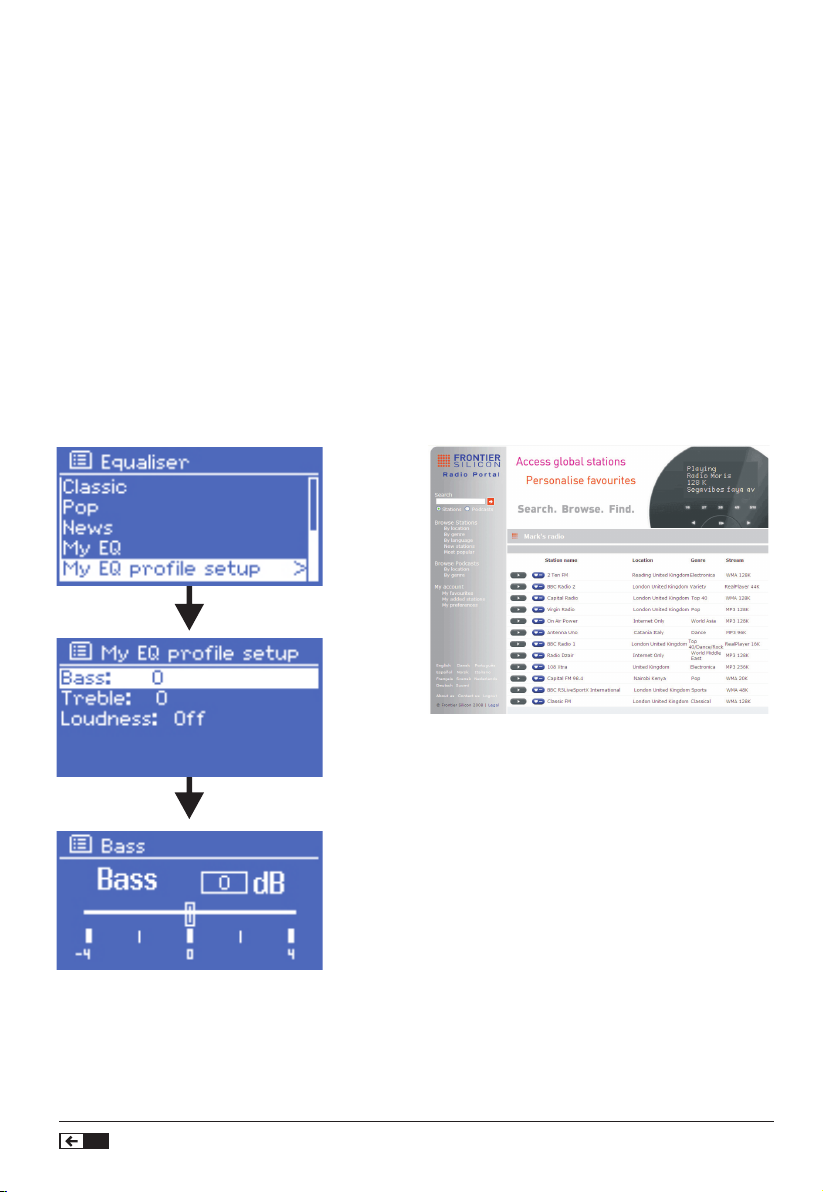
Language
The default language is English. To change, select
Menu > System settings > Language > then select your
language.
Other settings
Settings for connecting to premium services such as
Last.fm and Pandora are covered in the sections for
those modes. Common settings are covered below.
Notice, Last.fm and Pandora only available in the US.
Operate Internet Radio
(Equalizer/Register)
Equalizer
Several preset EQ modes are available; also a userdened setting.
Network
VH-HA042 remembers the last four wireless networks
it has connected to, and automatically tries to connect
to whichever one of them it can nd.
You can see the list of registered networks through
Menu > System settings > Network > Network prole
>. From here you can delete unwanted networks by
turning and pressing Select then conrming delete Yes.
There are also other options for viewing and manually
altering network settings from Menu > System settings
> Network > (for example setting up a wired network).
Users experienced with networking may nd these
options useful for diagnosing and xing network
problems.
Internet radio portal registration
The Frontier Silicon Internet radio portal website allows
you to organise your favourite’s lists and also listen to
Internet radio on a computer.
To adjust the EQ, select Menu > System settings >
Equaliser.
You can then choose from a variety of preset modes
or create your own, with custom bass, treble and
loudness settings.
46
Operate Internet Radio
(Register/Sharing media)
To register your VH-HA042 with the portal, switch
to Internet radio mode, and then obtain your radio’s
unique portal access code by selecting Menu > Station
list > Help > Get access code >.
Write down the access code.
Note: Do not confuse the portal access code with the
Radio ID (from Menu > System settings > Info.)
Visit the portal website at www.wiradio-frontier.com
If this is your rst visit to the portal, register for a new
account, entering the following information:
• access code,
• your e-mail address,
• password,
• radio model (VIETA VH-HA042).
Internet Radio Digital Amplifier
Page 47
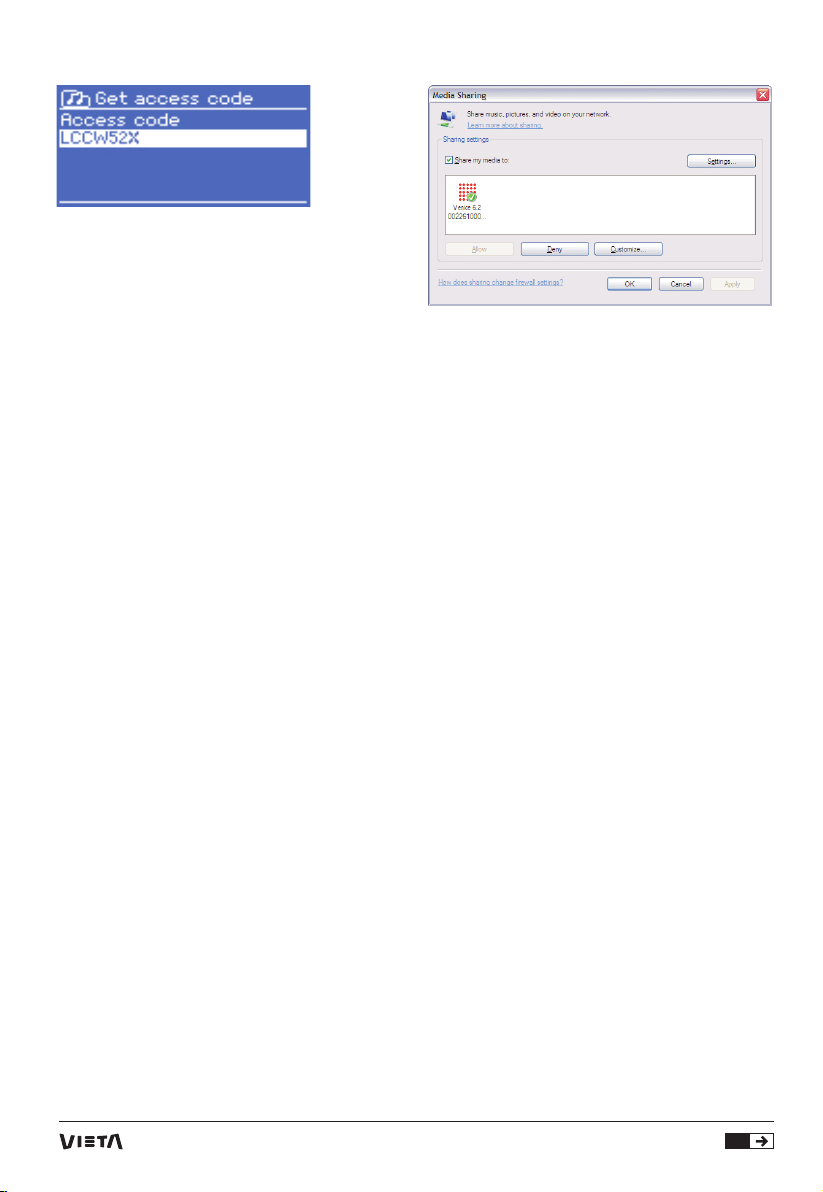
If you already have an account and wish to add an
additional radio, log in to your account and select My
preferences > Add another Wi-Fi radio.
Once your radio is registered with the portal, you can
immediately use the Internet radio favourites and added
stations features.
Setting up a music server
In order for VH-HA-042 to play music les from a
computer, the computer must be set up to share les
or media.
UPnP media sharing allows devices like VH-HA042
to play music from a shared media library, navigating
through tag menus such as Artist, Album or Genre. If
you are running a suitable server system such as a PC
with Windows Media Player 10 or later (WMP), and your
music library is welltagged, then it is recommended to
use media sharing. Only the UPnP server needs to be
set up.
Note: iTunes does not currently work as a UPnP media
server, but there are add-ons available to work with an
iTunes library.
Sharing media with Windows Media
Player
The most common UPnP server is Windows Media
Player (10 or later). Alternatively, other UPnP
platforms and servers may be used. To set up WMP for
media sharing, perform the following steps:
1. Ensure that the PC is connected to the network.
2. Ensure that the radio is powered on and connected
to the same network.
3. In WMP, add to the media library the audio les and
folders you want to share with VH-HA042
(Library > Add to Library…).
4. In WMP, enable media sharing (Library > Media
sharing…).
Note: It can show VH-HA042, Unknown device, Frontier
Silicon Venice 6.2 logo as shown below. Make sure that
the radio has access to the shared media by selecting
it and clicking Allow. You can also set a name for the
shared media in Settings… Click OK to close the
dialogue boxes.
The PC is now ready to stream the music to the radio.
The WMP UPnP service runs in the background; there
is no need to start WMP explicitly.
Operate Internet Radio (Sharing
media player)
Setting up VH-HA042 for “Play To” Windows 7
streaming media feature.
To set-up VH-HA042 to be controlled and to stream
music via Windows Media Player 12 (Windows 7 only),
perform the following steps:
1. Ensure that the PC is connected to the network.
2. Ensure that VH-HA042 is powered on and connected
to the same network.
Note: VH-HA042 must be in an Internet radio mode to
be detected.
3. From the Windows 7 main screen, select Start >
Devices and Printers.
4. Select the Add a device tab in the top left of the
Devices and Printers window and follow the instruction
prompts given by the wizard.
In the Devices and Printers window a VH-HA042,
Venice 6.2 or Frontier Silicon icon will appear and you
are now ready to stream your Windows media music
les to VHHA042.
*) Note; Icon may show “ VIETA VH-HA042”, “Unknown
device”, “Frontier Silicon” or Venice logo as shown
below;
*) To change the name of your device, click on icon and
choose properties. Then choose UPnP and click on
“device webpage”.
47
Page 48
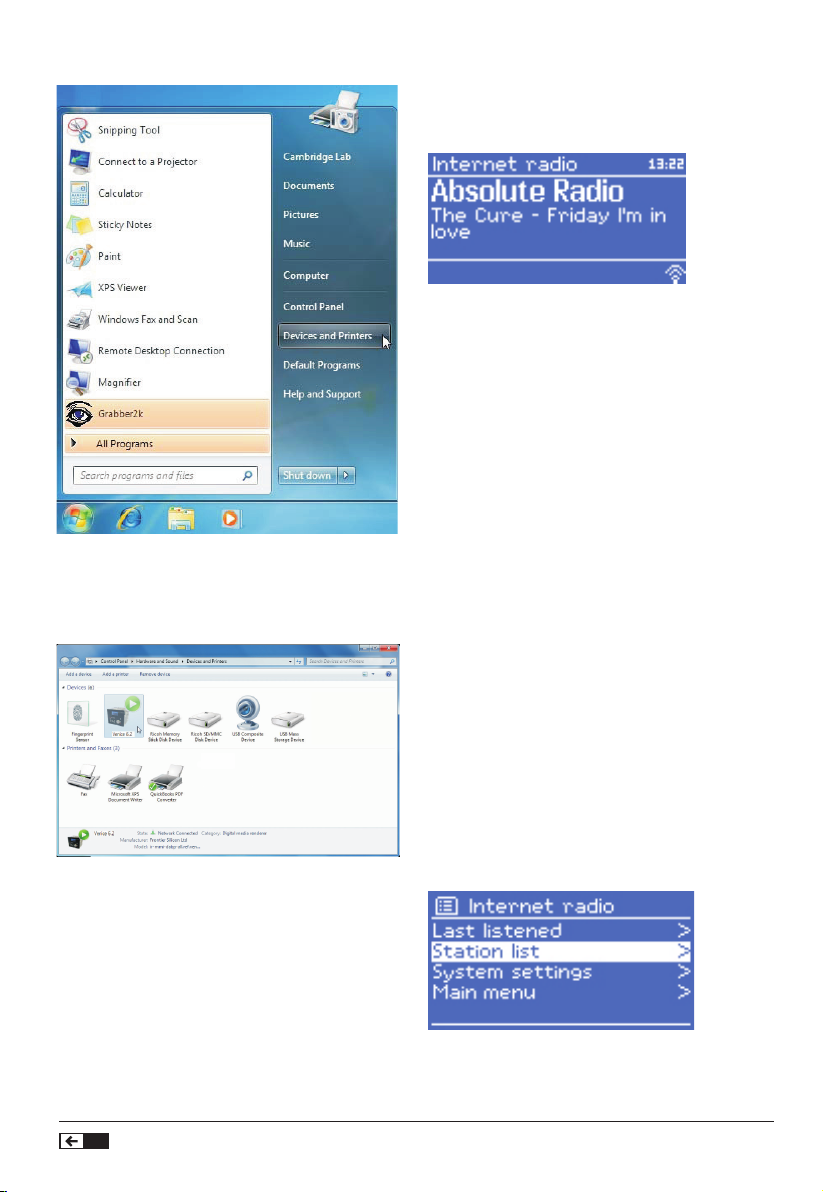
*) To change the name of your device, click on icon and
choose properties. Then choose UPnP and click on
“device webpage”.
organized into different categories like Country, Most
popular and Genre. Once you select a station, VHHA042 connects directly to that station.
The portal also enables multiple lists of favorites
stations that you can personalize, for example Andy’s
stations, Jo’s favorites, Talk shows. To use the favorites
feature, register your radio with the portal website.
If you have several Frontier Silicon radios, you can
register them all on the same account so that each
radio has access to your favorites lists. It is possible
to add favorites either directly through VH-HA042 or
through any computer with a web browser.
To enter Internet Radio mode, either press Mode until
the display shows Internet Radio or select Menu
> Main menu > Internet Radio.
Note: The station list menu is provided from the Internet
radio portal, so it is only accessible when
VH-HA042 is connected to the Internet. Station lists
and submenus may change from time to time.
There are several ways of selecting stations.
Directly from the radio:
• Last listened
• Presets
From the portal through the Menu > Station list > menu:
• Favorites lists
• Browse by Country, Genre, Most popular, Newest
• Search by keyword
• My added stationsInternet,
Operate Internet Radio
(Radio mode/Preset/Favorites)
Internet radio mode
VH-HA042 can play thousands of radio stations and
podcasts from around the world though a broadband
Internet connection.
When you select Internet radio mode, VH-HA042
contacts the Frontier Silicon Internet radio portal to get
a list of stations,
48
Internet Radio Digital Amplifier
Page 49
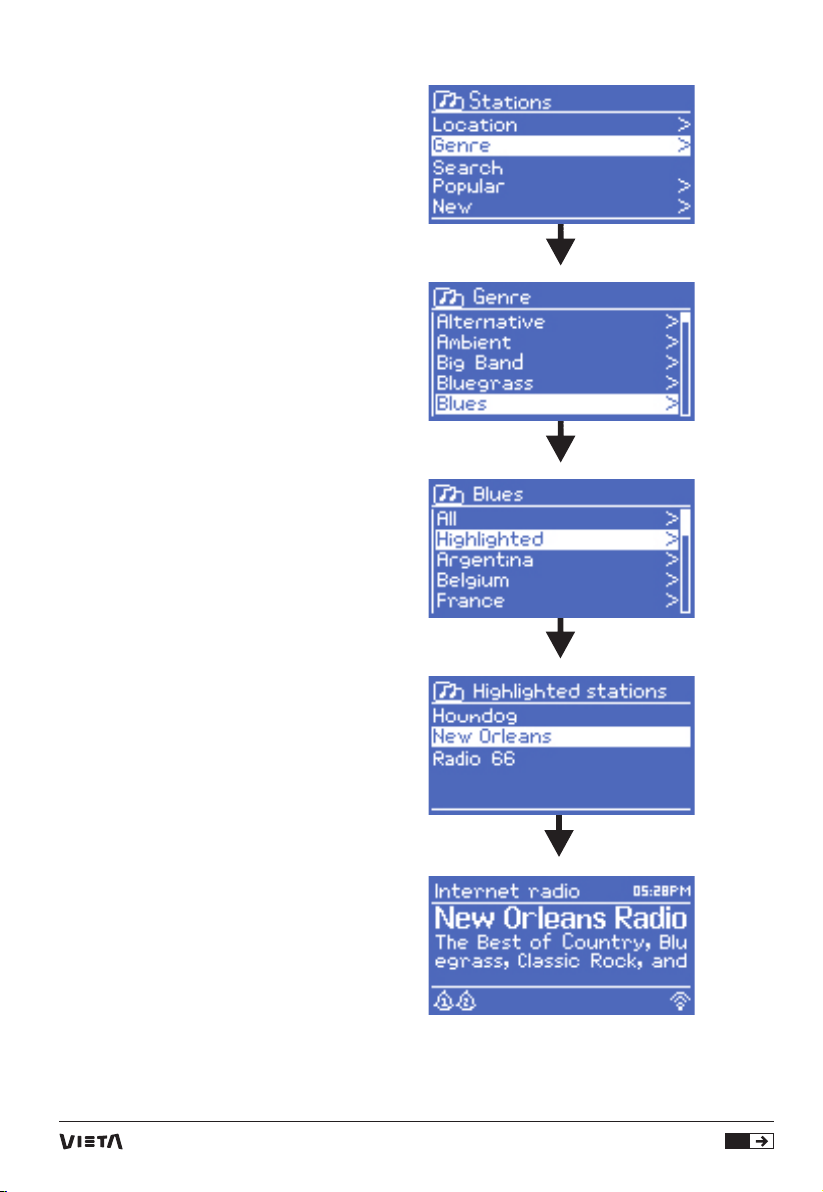
If you are already listening to an Internet radio station,
you can press BACK rather than MENU to quickly
return to the last visited branch of the menu tree. For
example, suppose you were listening to New Orleans
Radio through the browse facility as described.
Pressing BACK would return you to the
Highlighted Blues stations menu. Pressing Back again
would return you to the Blues menu, and so on.
Last listened
When Internet radio mode restarts, the last-listened
station is selected. To select another recently used
station, select Menu > Last listened then one of the
stations listed. Most recent stations appear at the top
of the list.
Presets
Presets are stored in the radio and cannot be accessed
from other radios.
To store an Internet radio preset, press and hold Preset
until the display shows the Save preset screen. Select
one of the presets to save the currently playing station.
To select a preset, press Preset briey, then select one
of the listed preset stations. When a preset station is
playing, it shows Pn (P1, P2 etc) in the bottom of the
screen.
Note: Operation of presets is identical for Internet radio
and FM.
Favorites
Favorites are stored on the Internet radio portal. Before
you set up an account on the portal from its Web
interface (www.wiradio-frontier.com), the favorites
are associated solely with the radio on which you set
them. After you set up a portal account, all the favorites
from your different radios are merged into a combined
favorites list. This combined list is available to all the
radios on your account.
To store a playing station as a favorites, press and hold
Select until the display shows ‘Favorites added’. The
station appears in the default favorites list Stations.
To select a favorite, select Menu > Station list > My
favorites > Favorites list > Station.
Operate Internet Radio
(Browse/Search)
Browse
To browse Internet broadcasts, select Menu > Station
list > then either Stations > or Podcasts >.
Browse through the menus to nd broadcasts.
49
Page 50
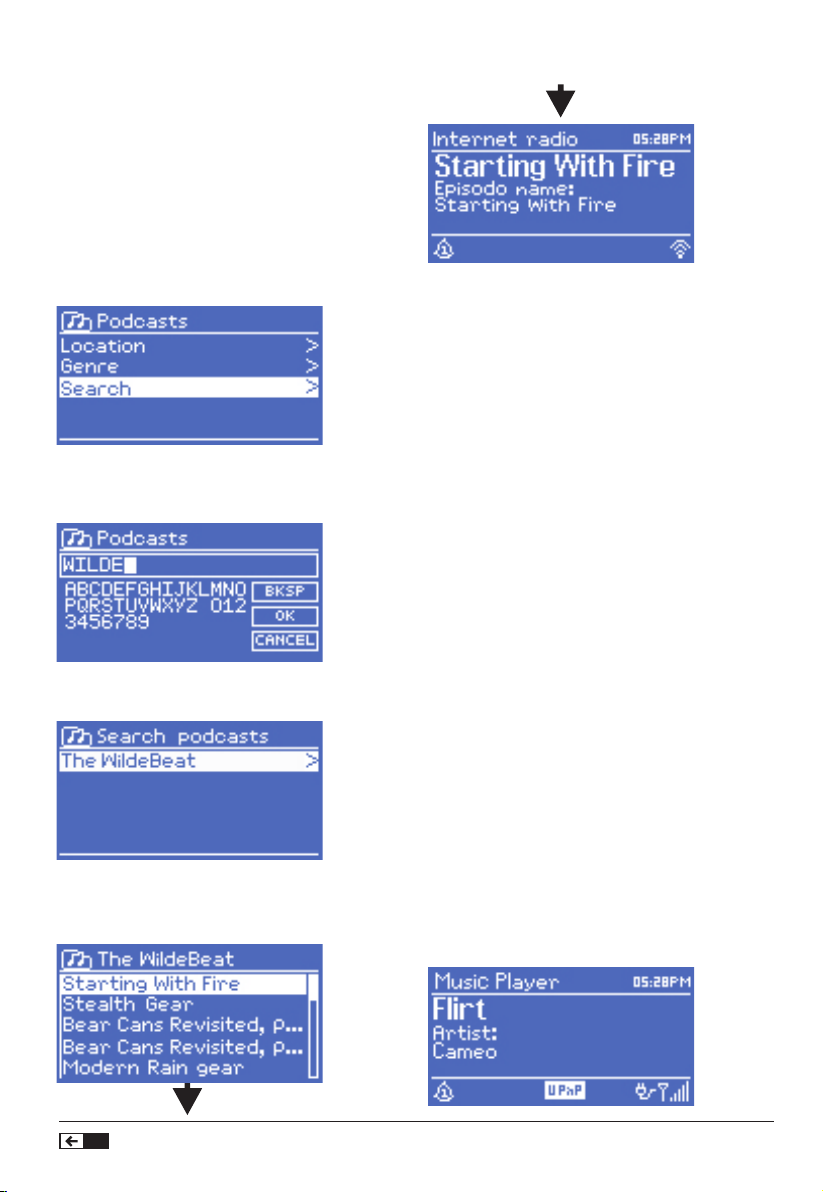
Note: BBC radio ‘Listen Again’ programmes are
accessible through the Podcast menu, for example
Menu > Podcasts > Location > Europe > United
Kingdom > All shows > BBC Radio 4 > You and Yours
> 20/10/2012 - October 20.
Search
You can also search through Internet broadcasts for
stations or podcasts with particular key words in their
title.
To search, select Menu > Station list > then either
Stations > or Podcasts >
Enter a keyword by selecting characters then OK. The
search entry screens are similar in operation to the
Wi-Fi password entry screen.
Select a broadcast from the list.
For podcasts, you may be able to select a
particular episode
My added stations
Even though the Internet radio portal contains
thousands of stations, you may want to listen to
stations not listed. You can add your own stations via
the portal. These added stations are accessible from
VH-HA042 by selecting Menu > Station list > My added
stations > Station.
Operate Internet Radio (Media
player/UPnP)
Now playing information
While the stream is playing, the screen shows its
name and description. If artist and track information is
available, this is also shown. To view further information,
press Info .
Each time you press Info , another set of information is
displayed, cycling through the following details:
• Artist and track name (default; where available)
• Station description
• Station genre and location
• Signal reliability
• Codec and sampling rate
• Playback buffer
• Today’s Date
Music player mode (network)
Music player mode plays audio les such as MP3s,
AACs, WMAs or FLACs from a computer on the local
network.
To enter Music player mode, either press Mode until
the display shows Music player, or select Menu > Main
menu > Music player.
Once in music player mode, press Menu , then select
Shared media.multimedia.
50
Internet Radio Digital Amplifier
Page 51
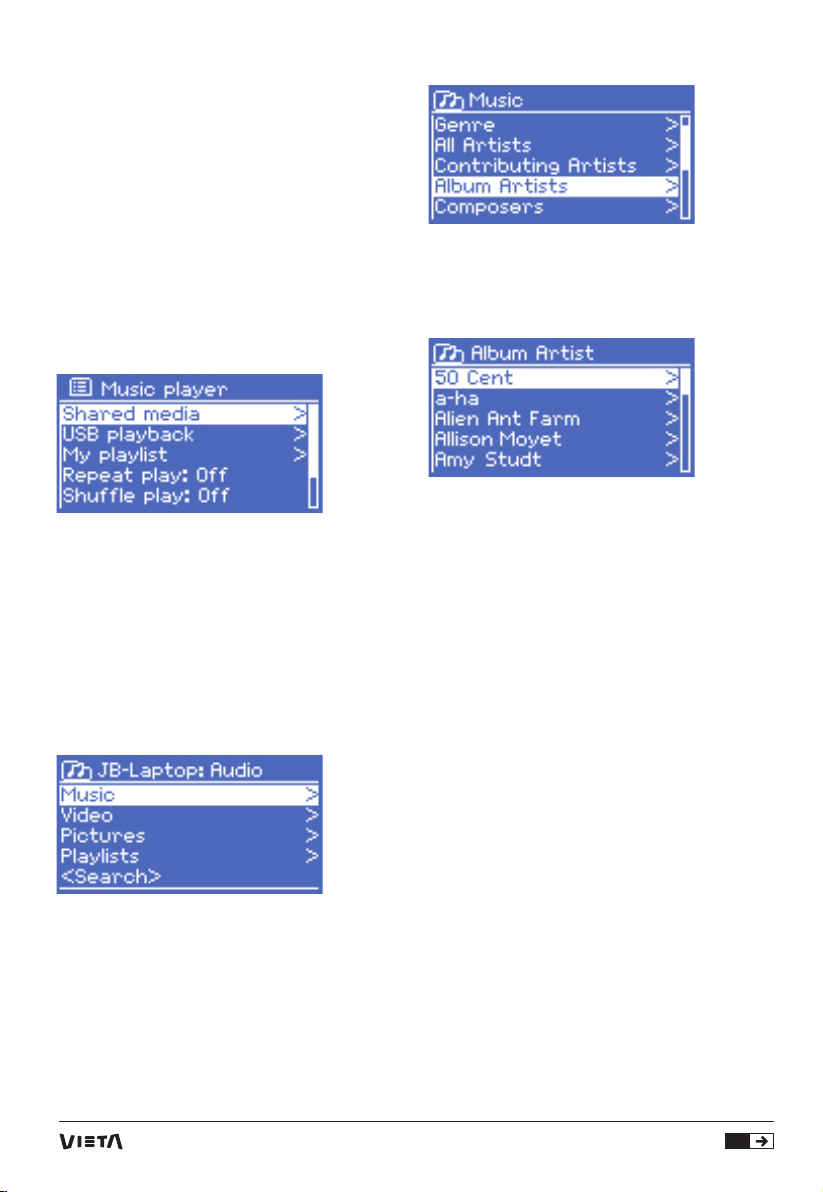
Note: VH-HA042 does not support USB playback as
shown in the picture.
If you are already playing a music le, you can press
Back rather than Menu to quickly return to the last
visited branch of the menu tree. For example, suppose
you were listening to the track Heat by the artist 50
Cent through browsing shared media as described
as above page. Pressing BACK would return you to
the track listing for the album Get Rich or Die Tryin’.
Pressing BACK again would list all 50 Cent albums.
Pressing Back again would list all album artists, and so
on.
You can use << (fast backward) and >> (fast forward)
on the remote to move through tracks. Press and hold
to rewind or fast forward and press quickly to select
previous or next track.
Once you have found a track you want to play, press
Select . A short press plays the track immediately and
a long press adds the track to the playlist. You can also
add entire albums to the playlist.
VH-HA042 plays either the selected track or the playlist.
Shared media (from UPnP media server)
Select Menu > Shared media >
If you have set up shared media, you should see an
entry consisting of <computer name>: <Shared media
name>, for example JB-Laptop: Audio. If you have more
than one computer sharing media, the alternatives are
listed. Select the shared media you want to play.
From this point on, the menus are generated from the
shared media server (typically Windows Media Player).
The rst menu shows a list of media types, for example
Music, Video, Pictures and Playlists.
Note: VH-HA042 can only play music and playlists.
From “Music”, there are numerous ways of selecting
tracks, including:
• Genre
• Artist
• Album
• Composer
• Rating
Operate Internet Radio
(UPnP/Windows Playlists)
Wake-on-LAN
If shared media is selected a list of available music
servers will be displayed.
If a question mark appears before the server name,
this indicates that the server has been seen before
and supports Wake-on-LAN functionality, but cannot
currently be found on the network.
If a server with a question mark is selected by the user,
the device will try to wake the server up and connect
to it. In some instances this may not be possible as the
server may not be connected to the network any more
or may be switched off.
Prune servers
From time to time it may be necessary to remove
servers displaying question marks in front of the server
name from the server list. For example, if the device is
moved to a new network or if a Wake-on-LAN server is
removed from your current network.
To perform this function go to Menu > Prune servers >
Yes
Playlists
VH-HA042 holds a queue of up to 500 tracks in the
playlist. Playlist tracks can be mixed from multiple
UPnP ser vers. To manage the playlist, select Menu >
My playlist.
51
Page 52
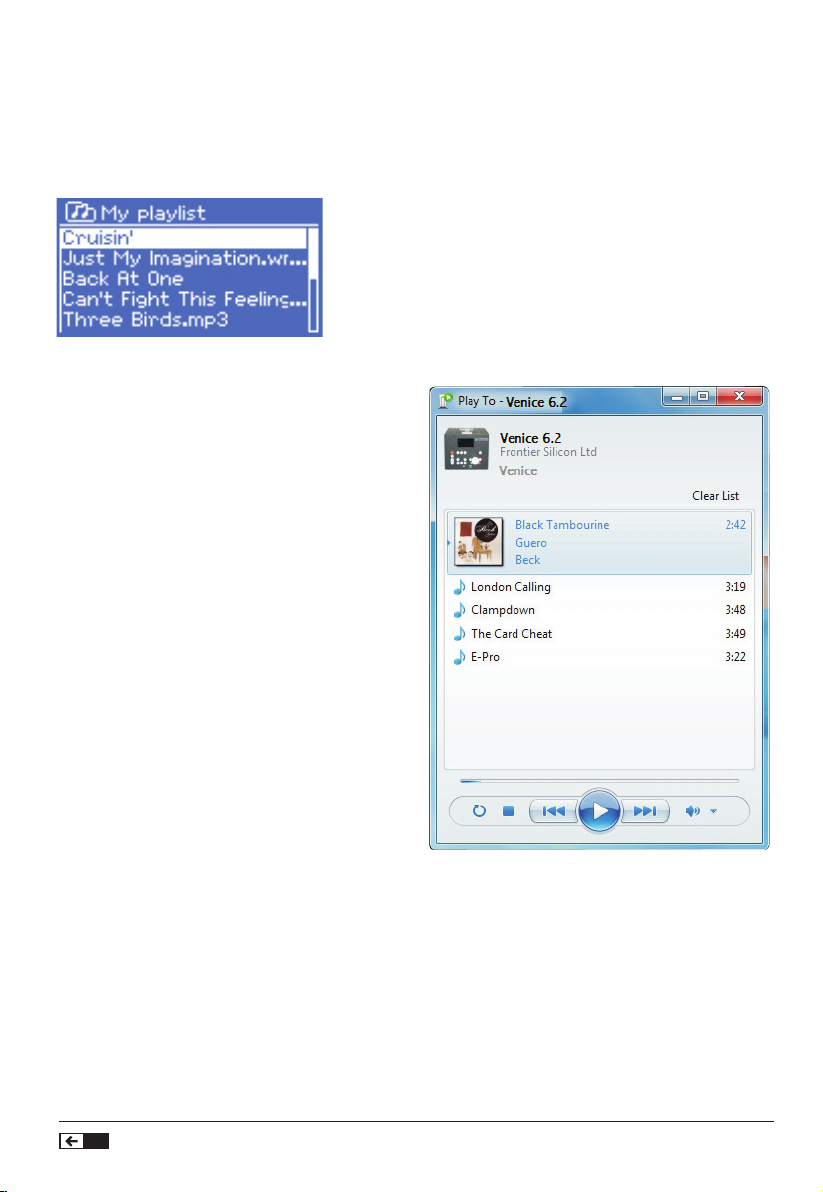
• To view the playlist, scroll though it by turning Select.
UPnP tracks show their track name;
• To play the playlist from a certain track, quick Select .
• To erase a track from the playlist, long Select.
Then conrm YES.
If you select a track/album/folder for instant playback
(without using the playlist), the playlist is preserved. The
playlist is also preserved during standby.
Repeat/shufe
You can repeat tracks or play them in random order by
selecting; Menu > Repeat play or Menu > Shufe play.
Now playing information
While a track is playing, the screen shows its track and
artist (UPnP). There is also a progress bar with gures
for elapsed and total track time. At the bottom of the
screen, an icon indicates UPnP depending on the
source. To view further information, press Info.
Each time you press Info , another set of information is
displayed, cycling through:
• UPnP: playback progress bar (default), album, codec/
sampling rate, playback buffer bar, today’s date.
Using the “Play To” feature in Windows 7
to stream media
One of the new Windows 7 features includes a feature
called “Play To” and this lets your PC running Windows
7 control VH-HA042 to push media and use as a
universal remote control for your media collection.
VH-HA042 supports the industry standard DLNA (Digital
Living Network Alliance) 1.5 digital media renderer.
This allows you to “Play To” other devices around your
home and combine media streaming with controlling a
connected media receiver while streaming content to it
from another Windows 7 PC on a home network.
Before you can use the “Play To” feature you need the
set-up VH-HA042 for Windows 7 streaming media.
Operate Internet Radio
(Play to/ FM mode)
Use “Play To” in Windows Media Player
Windows Media Player makes it easy to manage your
media, nd items that you want to play, and open Play To.
To select items that you want to play, follow these steps:
1. Click the Start button, click All Programs, and then
click Windows Media Player.
If the Player is currently open and you’re in Now Playing
mode, click the Switch to Library button in the upperright corner of the Player.
2. If the list pane is closed or if the Burn or Sync tabs
are exposed, click the Play tab.
3. Find the items that you want to play in the Player
Library, and then drag those items from the details
pane into the list pane.
4. Click the Play to button at the top of the list pane,
click the device on your network that will receive the
media.
5. In the Play To dialog box, use the playback controls
to play, pause, or stop the media stream, and to
change to the next or previous item in the list.
Use “Play To” elsewhere in Windows 7
Outside of Windows Media Player, you can stream
media to VH-HA042 with “Play To” by right-clicking
music les. To select music les and stream them to
VH-HA042, follow these steps:
1. Click the les you want to stream to VH-HA042.
2. Right-click the selected les, point to “Play to”, and
then click the device on the network that will receive
the media.
3. In the Play To dialog box, use the playback controls
to play, pause, or stop the media stream, and to
change to the next or previous item in the list.
52
Internet Radio Digital Amplifier
Page 53
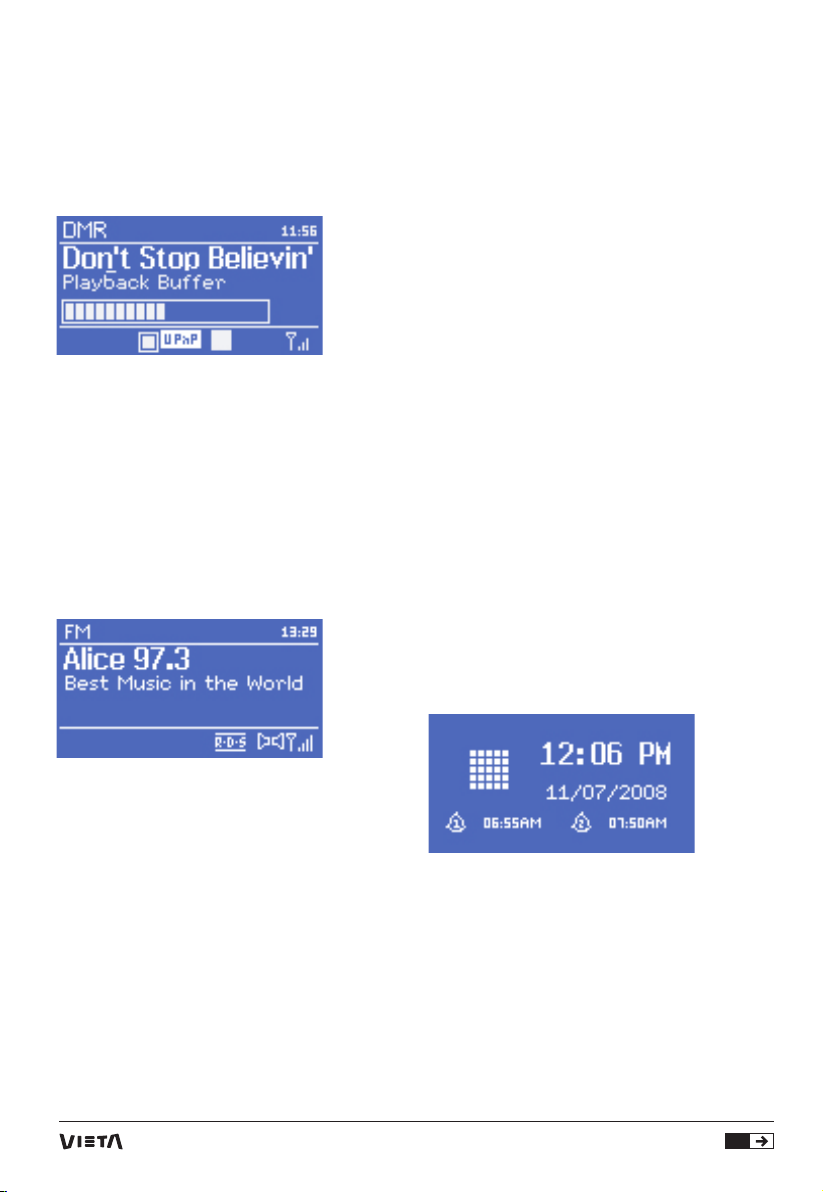
Now playing information
While a track is playing, the screen shows its track
name (UPnP). There is also a progress bar with gures
for elapsed and total track time. At the bottom of
the screen, an icon indicates UPnP. To view further
information, press Info.
Each time you press Info, another set of information is
displayed, cycling through the following:
• Artist, album, codec/sampling rate, playback buffer
FM radio mode
FM radio mode receives analogue radio from the
FM band and displays RDS (Radio Data System)
information about the station and show (where
broadcast).
To enter FM mode, either press Mode until the display
shows FM Radio or select Menu > Main menu > FM.
Operate Internet Radio
(FM/Alarm/Sleep/Error)
Now playing information
While an FM station is playing, the screen shows one of
the two following sets data:
• If RDS information is available, by default the service
name (i.e. station name) is displayed. You can cycle
through further RDS information by pressing Info .
Each time you press Info , another set of information
is displayed, cycling through RDS radio text, RDS
programme type, frequency and today’s date.
• If no RDS information is available, the currently tuned
frequency is shown.
Scan settings
By default, FM scans stop at any available station. This
may result in a poor signal-to-noise ratio (hiss) from
weak stations. To change the scan settings to stop only
at stations with good signal strength, select Menu >
Scan setting > Strong stations only? > Yes.
Audio settings
By default, all stereo stations are reproduced in stereo.
For weak stations, this may result in a poor signal-tonoise ratio (hiss). To play weak stations in mono, select
Menu > Audio setting > FM weak reception: Listen in
mono only > Yes.
Alarms and sleep
As well as a clock/calendar, there are two versatile
wake-up alarms with snooze facility, and a sleep
function to turn the system off after a set period. Each
alarm can be set to start in a particular mode.
To set the clock /calendar,Bookmark not dened.
Selecting stations
To nd a station, press Select . The frequency display
starts to run up as VH-HA042 scans the FM band.
Alternatively, you can scan up or down by pressing
and holding the >> or << buttons or tune manually with
quick presses, or by turning the Select control.
Presets
To store an FM preset, press and hold Preset until the
display shows the Save preset screen. Select one of
the 10 presets to save the currently playing station.
To select a preset, press Preset briey, then select one
of the listed preset stations. When a preset station.
Alarmas
To set or change an alarm, either press Alarm or select
Menu > Main menu > Alarms.
Select the alarm number (1 or 2) then congure the
following parameters:
• Enable: on/off,
• Frequency: Daily, Once, Weekends or Weekdays,
• Time,
• Mode: Buzzer, Internet radio or FM,
• Preset: Last listened or 1-10,
• Volume: 0 – 20.
53
Page 54
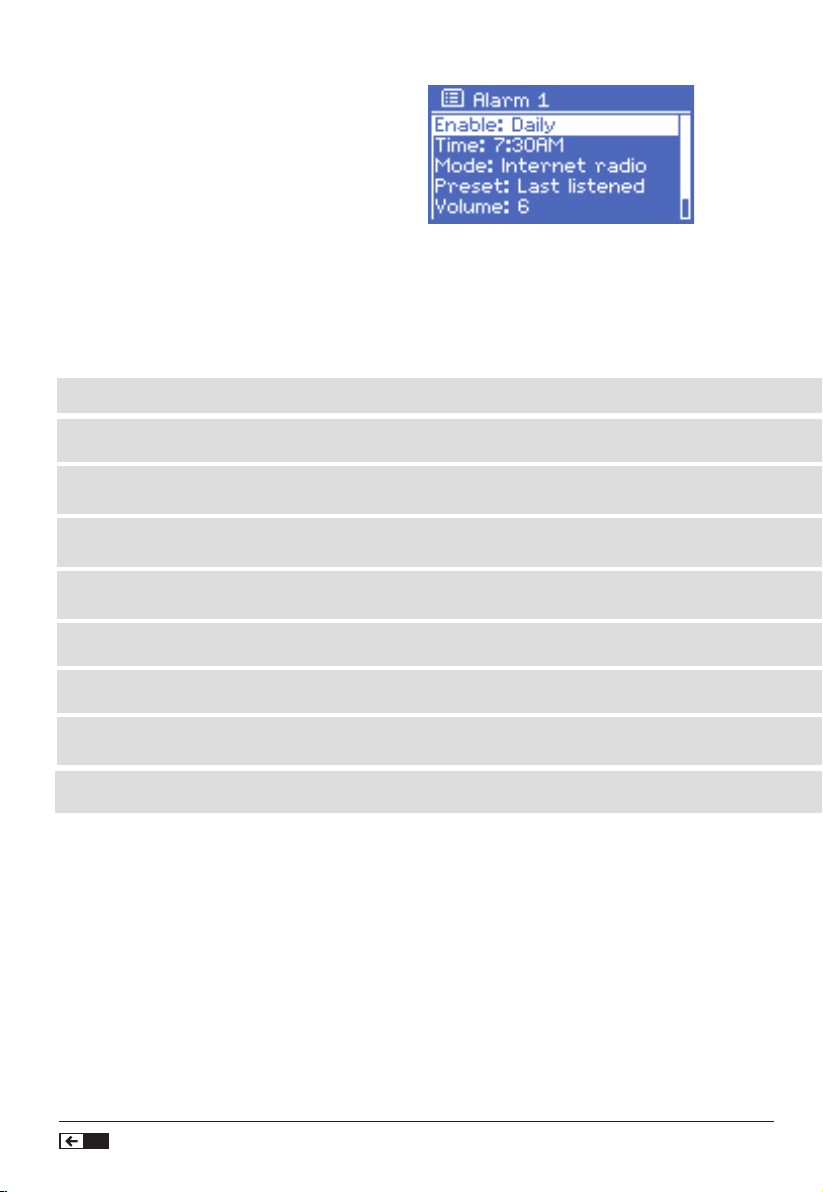
To activate the new settings, scroll down and select
Save.
The screen shows active alarms with an icon at the
bottom left.
At the set time, the alarm will sound. To temporarily
silence it, press Snooze . You can change the snooze
period with the Select control if you like. The radio
returns to standby for the set period, with the silenced
alarm icon ashing.
Errors
Errormessages Description Example
- Failed to connect. - Correct key entered, but router rejects request. - MAC ltering enabled on router.
- Format error. - Cannot recognise le format - independent of netw ork. - Received .w ma, but found that the stream wasn’t
WMA w hen trying to decode
- Netw ork error. - Problem past router - incorrect data being received from netw ork. - Data obtained from server is unreadable.
- Netw ork not ready. - Problem with connection to router. - Router sw itched off.
- Netw ork timeout. - Problem past router - no response being received from net work. - Streaming IR station and suddenly station becomes
unavailable
- No UPnP media found. - No UPnP servers found. -
- Unauthorised. - Access not granted by UPnP server. - Allow access for VH-HA042 in UPnP server settings.
- Update failed. - Softw are upgrade failed. -
54
Internet Radio Digital Amplifier
Page 55
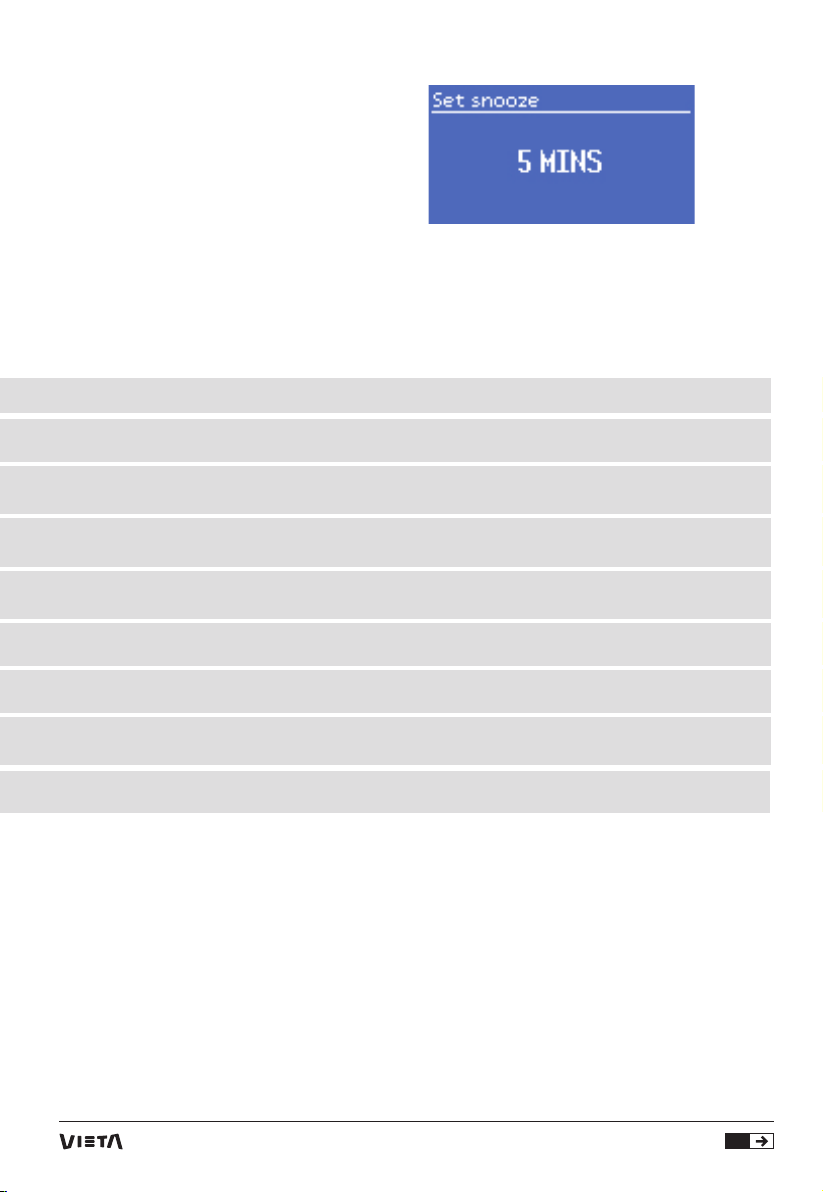
Sleep
To set the sleep timer, select Menu > Main menu >
Sleep then choose from Sleep OFF, 15 MINS, 30 MINS,
45 MINS or 60 MINS.
Once you select a sleep period, the system returns
to the main menu. Press Menu to return to the Now
playing screen.
55
Page 56
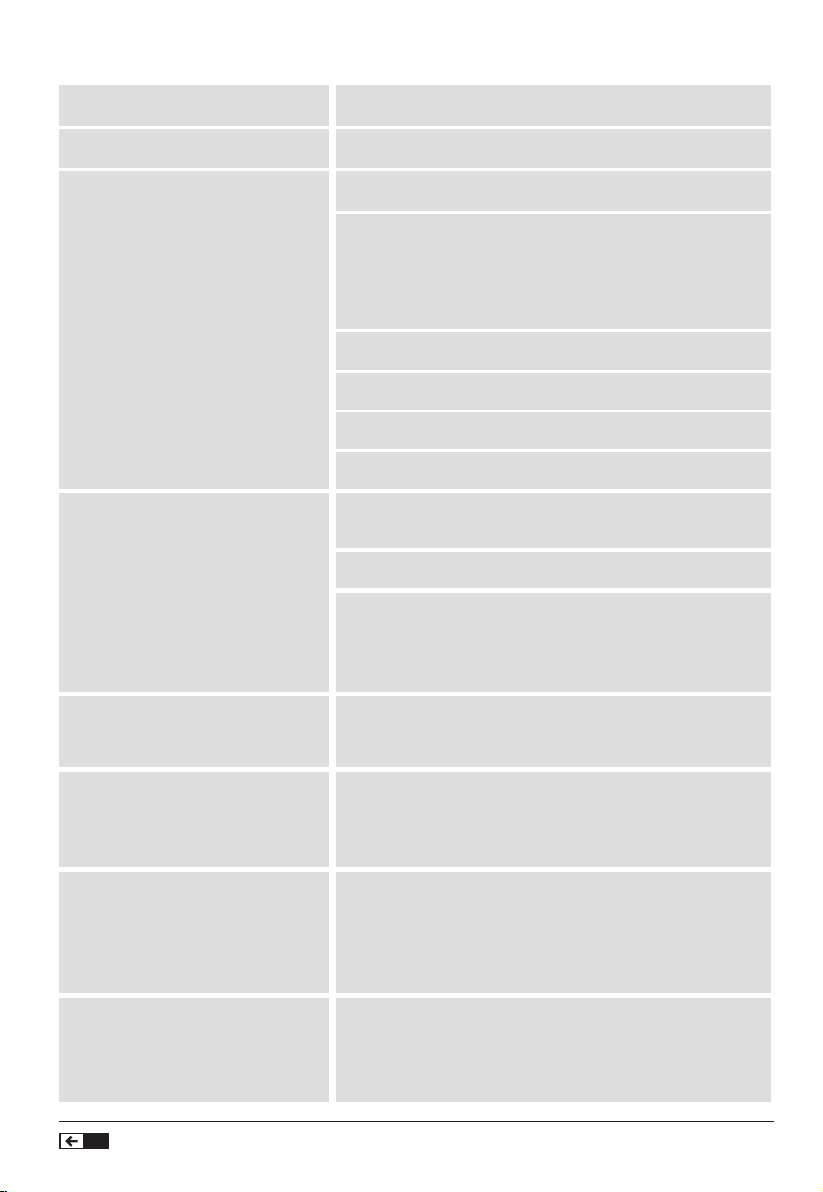
Troubleshooting
Problem
- FM: Hiss
- Cannot connect to network.
- Cannot connect to Internet.
Cause
- Low signal strength.
- Network down.
- Router restricts access to listed MAC addresses.
- Insufcient Wi-Fi signal strength.
- Unknown encryption method.
- Unusual network conguration.
- Firewall preventing access.
- Internet connection down.
- Firewall impide el acceso.
- Firewall preventing access.
- Cannot play particular Internet
radio station.
- A buzzing can be heard.
- There is sound in one channel only.
- Distortion of sound.
56
- Station not broadcasting, overloaded or insufcient bandwidth.
Station broadcasting using unknown codec.
Link out of date.
- The RCA cables between CD Player and the Receiver are
damaged. The RCA cables between CD Player and the Receiver
are wound around the power cord.
- The balance control is not correctly adjusted
The audio input cables have been incorrectly connected or
damaged. The input source is defective. The speaker cables
have been incorrectly connected or damaged. One of the
Speakers has become defective.
- Some of the conductor wires of the speaker cable are in
contact with each other which causes distortion.
Bass and treble controls are set too high in relation to speaker
specications, the main volume is set too high.
Internet Radio Digital Amplifier
Page 57
Solutions
- Check/move antenna. Move radio.
- Check that network is working between a computer and the router.
- Obtain VH-HA042 MAC address from Menu > System settings > Network > View settings and
add to router list.
- Note: VH-HA042 has separate MAC addresses for wired and wireless networks; only the current network
adaptor method address is displayed, but the other address can be obtained by changing the rst pair of
digits between ‘00’ (wireless) and ‘02’ (wired).
- Check distance to router; see if a computer can connect to the network in this location.
- Change encryption method on router. VH-HA042 supports WEP, WPA and WPA2.
- Setup network manually through Menu > System settings > Network > Manual settings.
- Check the following ports are open on the router: UDP and TCP ports 80 and 123.
- DNS port 53. Windows shares: ports 135 – 139 and 445.
Windows Media Player: varies – non-Microsoft rewalls may require conguration for UPnP.
-Check that Internet is working for a computer connected to the same network.
- Check the following ports are open: UDP and TCP ports 80 and 123; DNS port 53.
Some Internet radio stations may require additional ports to be opened.
- Try other stations; try listening on computer via Internet radio portal website; try later.
- Check the connection between the source and VH-HA042, replace and put well the RCA cables.
- Check the connection between the source and VH-HA042, and set the balance at the mid.
- Check the connection between the source and VH-HA042, and set the bass/treble at the mid.
57
Page 58

Technical Data
Software upgrade
From time to time, VIETA may make software upgrades
available with bug xes and/or additional features. You
can either check manually, or set VH-HA042 to check
periodically automatically (this is the default).
If VH-HA042 detects that newer software is available,
it asks if you want to go ahead with an update. If you
agree, the new software is then downloaded and
installed. After a software upgrade, all user settings are
maintained.
CAUTION:
Before starting a software upgrade, ensure that
VH-HA042 is plugged into a stable mains power
connection. Disconnecting power during a software
update may permanently damage the unit.
To turn automatic checking on or of f, select Menu
> System settings > Software update > Auto-check
setting.
Factory reset
A factory reset resets all user settings to default values,
so time/date, network conguration and presets are
lost. However, the radio’s current software version is
maintained, as is registration with the Internet radio
portal. Internet radio favourites therefore remain unless
you re-register your radio with another account on the
portal website.
To perform a factory reset, select Menu > System
settings > Factory reset Proceed > Yes.
Glossary
FM: Frequency Modulation
MSC: (USB) Mass Storage Class (device)
RDS: Radio Data System
UI: User Interface
UPnP: Universal Plug and Play
USB: Universal Serial Bus
WLAN: Wireless Local Area Network
Supplied Accessories
1. 1pcs User manual:
2. 1pcs Mains Lead:
3. 1pcs WiFi antenna
4. 1pcs FM antenna
5. 1pcs remote control
Technical data
Tipe: Internet radio, FM (87.5K Hz~118.0K Hz)
Inputs: FM antenna, Wi-Fi antenna, Ethernet
Power output: Analogue 2ch x 35 Watts / 4 Ohm
Main voltage: 220-240V, 50/60Hz
Distortion: @1Khz <0,1%
Sensibilidad de salida: 700mV (RCA) analógica
Separation: >50dB
Frequency Range: (-3db @1Khz): 60Hz-20KHz
S/N ratio: @8ohm/1Khz >85dB
Noise output: <2mV
D/A conversion: Cirrus Logic CS4344 max.
24bit/192Khz
Max power consumption: 150 Watts
Dimensions (WxDxH): 222 x 270 x 70 mm3
Net Weight: 3.7 kg
58
Internet Radio Digital Amplifier
Page 59

Page 60
CONDIÇÕES DE GARANTIA
A VIETA AUDIO S.A. atribuí a garantia aos seus produtos pelo período de 24 meses. O período de garantia começa na data da
compra de produtos novos e não utilizados pelo utilizador final.
Esta garantia cobre eventuais defeitos de fabrico em todos os produtos Vieta vendidos em território Espanhol por
distribuidores autorizados. Os produtos Vieta comprados noutros países serão cobertos pela garantia oferecida pelo
distribuidor local.
Esta garantia só será válida quando acompanhada pelo recibo de compra onde conste os dados de cliente, o local de venda
e a data aquisição do produto. A VIETA AUDIO, SA. aceita reparar durante o período da garantia, todos os produtos que
apresentem anomalias resultantes do seu uso normal, conforme descrito no manual utilizador e, quando utilizado para o fim
a que foi projetado.
Sempre que fizer uma alteração de componentes ou a substituição do produto esta não prorrogará o prazo de garantia.
SITUAÇÕES NÃO COBERTAS PELA GARANTIA:
1. O período de garantia exceda o tempo estipulado.
2. Sempre que o produto apresente sinais de manipulação executadas por pessoas ou técnicos não autorizados pela
VIETA AUDIO S.A.
3. Sempre que o produto apresente sinais de danos causados por uso incorreto ou uso em fins diversos daqueles a que se
destina e que não estejam descritos no manual de utilizador, bem como quebra de peças, riscos, fissuras, desgaste de peças
pelo uso, danos produzidos por restos de pintura, areia, água ou restos de comida dentro do equipamento.
4. Esta garantia não cobre os gastos ou danos causados pelo transporte do equipamento.
5. Perda, roubo ou acidentes produzidos por incêndio, líquidos, produtos químicos, calor excessivo, ventilação inadequada,
vandalismo, inundações, trovoadas, descargas eletricas, utilização de voltagem excessiva ou incorreta, raios, terramotos,
quedas, outras forças externas, radiações.
6. Qualquer custo adicional derivado da instalação ou desinstalação do produto.
7. Produtos comprados fora do território espanhol ou em distribuidores não autorizados.
8. Os dados contidos nos nossos produtos, (arquivos fotográficos, música, suportes digitais etc.) não estão em caso nenhum
cobertos pela garantia aqui apresentada, sendo da responsabilidade do cliente efetuar cópias de segurança antes de entregar
o produto. O mesmo sucede, com a incorreta configuração ou instalação de software e/ou incompatibilidades com o hardware
de com outros equipamentos incluindo drivers e controladores.
9. Manutenção, reparação ou substituição de peças resultantes de uso e desgaste.
10.Baterias recarregáveis e/ou descartáveis (o tempo de vida depende da frequência de uso).
11. Falhas menores ou diferenças na qualidade do produto que não afetem o seu valor ou o propósito da sua utilização.
12. Negligencia.
13. Acessórios:
Kits e peças das tomadas.
Cabos de ligação.
Auscultadores.
Kits dos extremos dos auscultadores e almofadas de auscultadores.
Acabamentos decorativos.
14. Qualquer incidente detetada ao receber a mercadoria, deve ser comunicado ao serviço de apoio ao cliente
902.367.607 ou para o correio eletrónico: [email protected]. De acordo com o artigo 366 do Código Comercial, Vieta Áudio SA. não
aceita reclamações por danos, quebras ou falta de artigos passadas 24 horas sobre a receção da mercadorias.
APOIO AO CLIENTE / Tel. 34 902 367 607 / Fax. 34 93 574 26 83 / www.vieta.es
Page 61

Índice
PRECAUÇÕES DE SEGURANÇA.........................................................................62 - 6 4
CONTROLO REMOTO............................................................................................65 - 69
CONEXÕES DO SISTEMA DE ÁUDIO.........................................................................70
FUNCIONALINADADES DO PAINEL FRONTAL E TRASEIRO...............................71
POWER, BOTÕES E DISPLAY.......................................................................................72
Funcionar com o Rádio da Internet (Ecrã/Menus)...............................................72
Funcionar com o Rádio da Internet (Iniciar/configuração)....................................73
Funcionar com o Rádio da Internet (WPS/Conclusão)...........................................75
Funcionar com o Rádio da Internet (Ecualizador/Registo)...................................76
Funcionar com o Rádio da Internet (Registo/Partilha multimédia)............................76
Funcionar com o Rádio da Internet (Partilha leitor multimédia)..........................77
Funcionar com o Rádio da Internet (Modo Rádio/Predefinição/Favoritos)........78
Funcionar com o Rádio da Internet (Navegar/Procurar)........................................79
Funcionar com o Rádio da Internet (Leitor multimédia/UPnP)............................80
Funcionar com o Rádio da Internet (UPnP/Listas reprodução Windows)..........81
Funcionar com o Rádio da Internet (Reproduzir em/Modo FM)...........................82
Funcionar com o Rádio da Internet (FM/Alarme/Suspensão/Erro).....................84
RESOLUÇÃO DE PROBLEMAS............................................................................86 - 87
DADOS TÉCNICOS.........................................................................................................88
Page 62
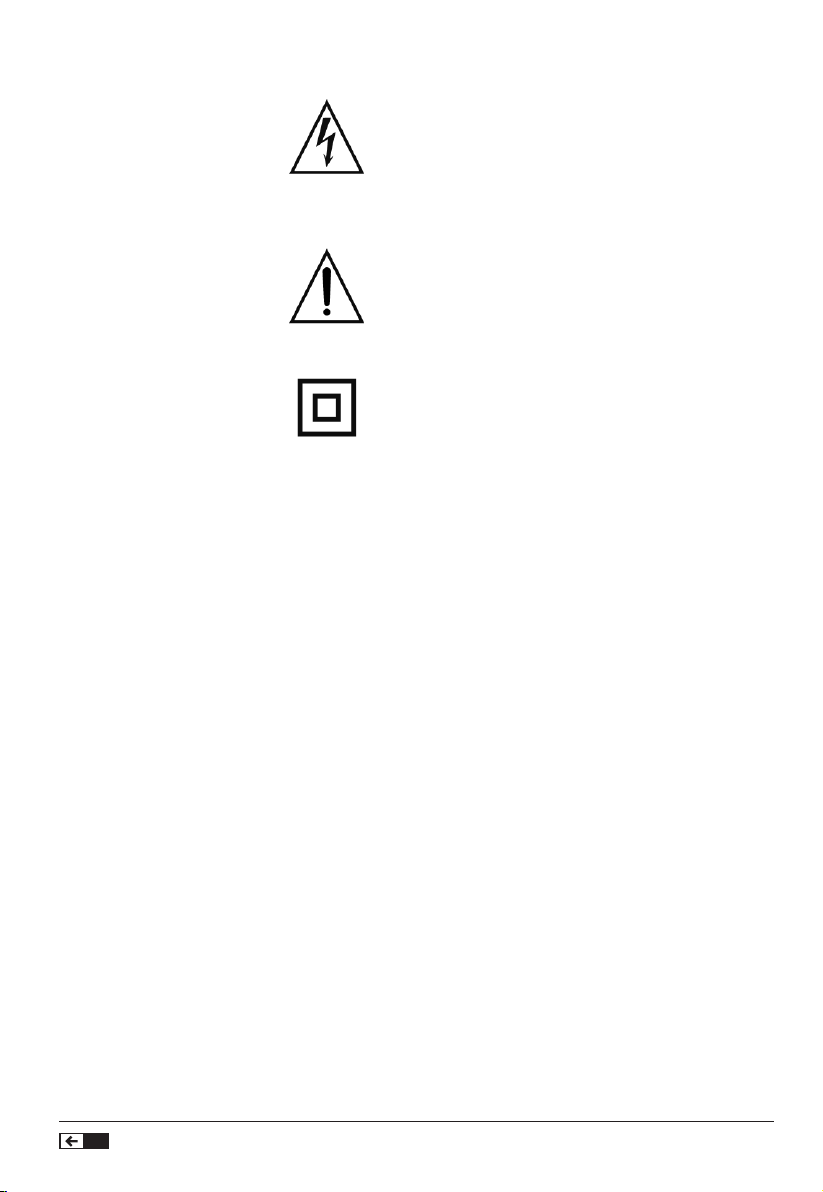
Precauções de segurança
AVISO: PARA MINIMIZAR O RISCO DE INCÊNDIO OU DE CHOQUE ELÉCTRICO, NÃO EXPONHA
A UNIDADE À CHUVA OU À HUMIDADE. NÃO ABRA A CABINE PORQUE
CONTÉM TENSÕES PERIGOSAS. APENAS PESSOAS QUALIFICADAS ESTÃO
PERMITIDAS A REPARAR E A EXECUTAR SERVIÇOS.
PRECAUCIÓN: SE A FICHA DO CABO DE ALIMENTAÇÃO PRECISAR DE SER SUBSTITUÍ DA, É
IMPORTANTE QUE A SUBSTITUIÇÃO SEJA IDÊNTICA À FICHA QUE VAI SER
SUBSTITUÍDA, OU QUE A NOVA FICHA TENHA SIDO RECOMENDADA PELO
FABRICANTE
CERTIFIQUE-SE DE QUE A FICHA QUE SUBSTITUIU ESTÁ COLOCADA EM
SEGURANÇA. PERIGO DE CHOQUE ELÉCTRICO DEVIDO A CABOS EXPOSTOS.
PARA EVITAR CHOQUES ELÉCTRICOS, É IMPORTANTE INSERIR A FICHA
CORRECTAMENTE NA TOMADA.CORRECTL Y INTO THE SOCKET.
AVISO: É IMPORTANTE QUE LEIA E OBSERVE AMBAS AS INSTRUÇÕES NESTE
MANUAL E AS INSTRUÇÕES NA UNIDADE. GUARDE ESTE MANUAL PARA CONSULTA FUTURA.
Esta unidade foi concebida e fabricada tendo em vista a máxima segurança para o utilizador. A utilização incorrecta
da unidade pode causar choque eléctrico ou incêndio. Os dispositivos de protecção integrados na unidade vão
proteger o utilizador se são observados os procedimentos abaixo em conexão com a instalação, a utilização e a
reparação. Esta unidade é totalmente electrónica e não contém partes que possam ser reparadas pelo utilizador.
NÃO REMOVA A CABINE. RISCO DE TENSÕES PERIGOSAS. APENAS TÉCNICOS QUALIFICADOS
PODEM REPARAR A UNIDADE.
Um triângulo com o símbolo de alerta o usuário que a
“tensão perigosa” isolamento caso representa um risco de
choque elétrico.
Um triângulo com exclamação informa o usuário para
estudar as instruções importantes sobre a utilização e
manutenção da unidade mostrada no manual fornecido.
Símbolo para a Classe II (isolamento duplo).
62
Amplificador digital com rádio Internet
Page 63
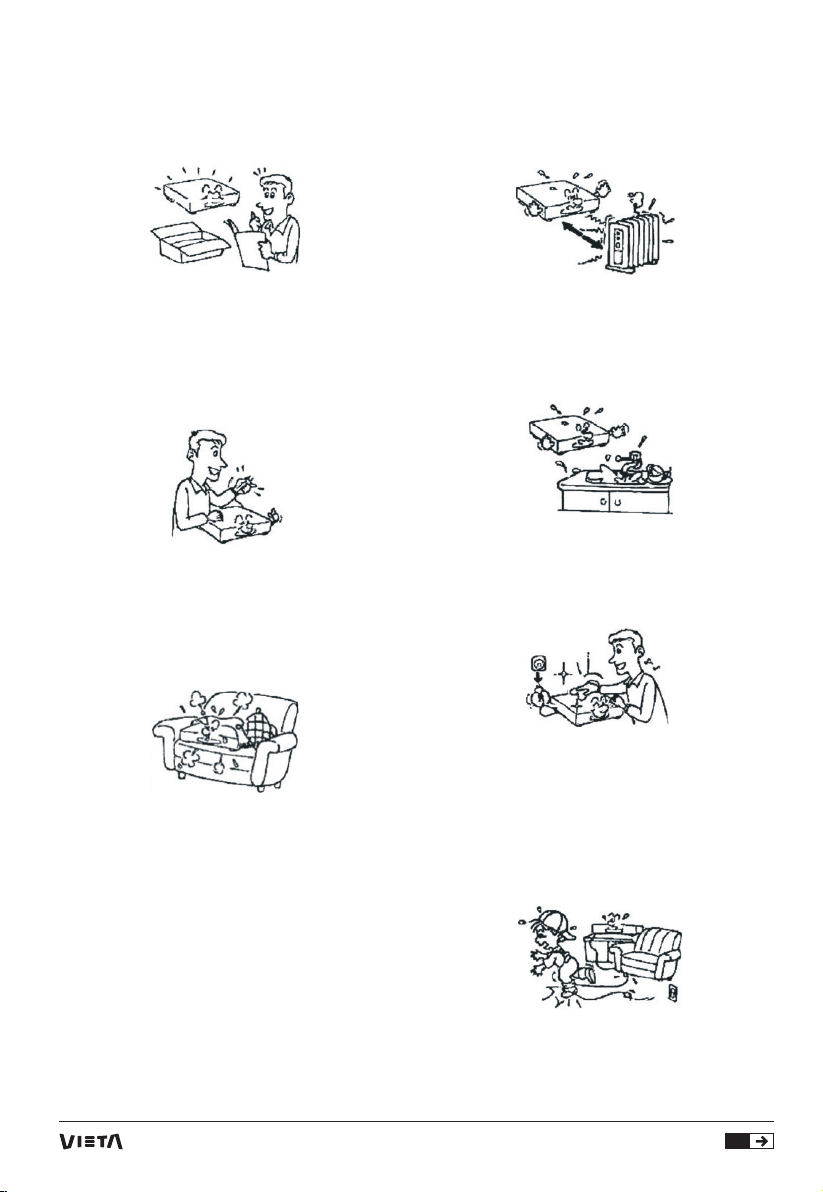
Leia o manual
Após desempacotar a unidade, leia o manual
cuidadosamente e obser ve as instruções dadas.
Calor
Não coloque a unidade próximo de fontes de calor,
tais como radiadores, fornos ou outras unidades
produtoras de calor.
Fornecimento de energia
Só o fornecimento energético indicado na placa
sinalética deve ser utilizado para esta unidade. Se não
estiver certo sobre qual fornecimento energético tem,
contacte a sua loja local.
Ligação à Terra ou polarização
Se a cha não puder ser inserida correctamente na
tomada, ou se a cha não encaixar, a unidade não
deve ser utilizada no seu país.
Ventilação
A cabine contém ranhuras e aberturas para
garantir a ventilação e o funcionamento ável e para
proteger a unidade contra o sobreaquecimento. Não
bloquear ou cobrir estas aber turas. As aberturas
nunca devem estar bloqueadas, colocando a unidade
numa cama, num sofá, numa carpete, ou numa
superfície semelhante.
Água e humidade
A unidade não deve ser colocada perto de zonas com
água, tais como banheira, lavatório, a pia da cozinha
ou um tanque, num porão húmido ou próxima a uma
piscinal, etc.
Limpeza
Desligue a unidade da tomada antes de limpar. Não
utilize detergentes líquidos nem produtos de limpeza.
Utilize um pano seco e macio.
Cabos de alimentação
Os cabos devem estar organizados para prevenir as
pessoas de pisarem nos cabos, evitando que sejam
tocados por objetos colocados em cima ou ao lado
deles. Tenha especial atenção ao redor das tomadas
e das caixas das chas, e quando os cabos de
alimentação saiam da unidade.
63
Page 64
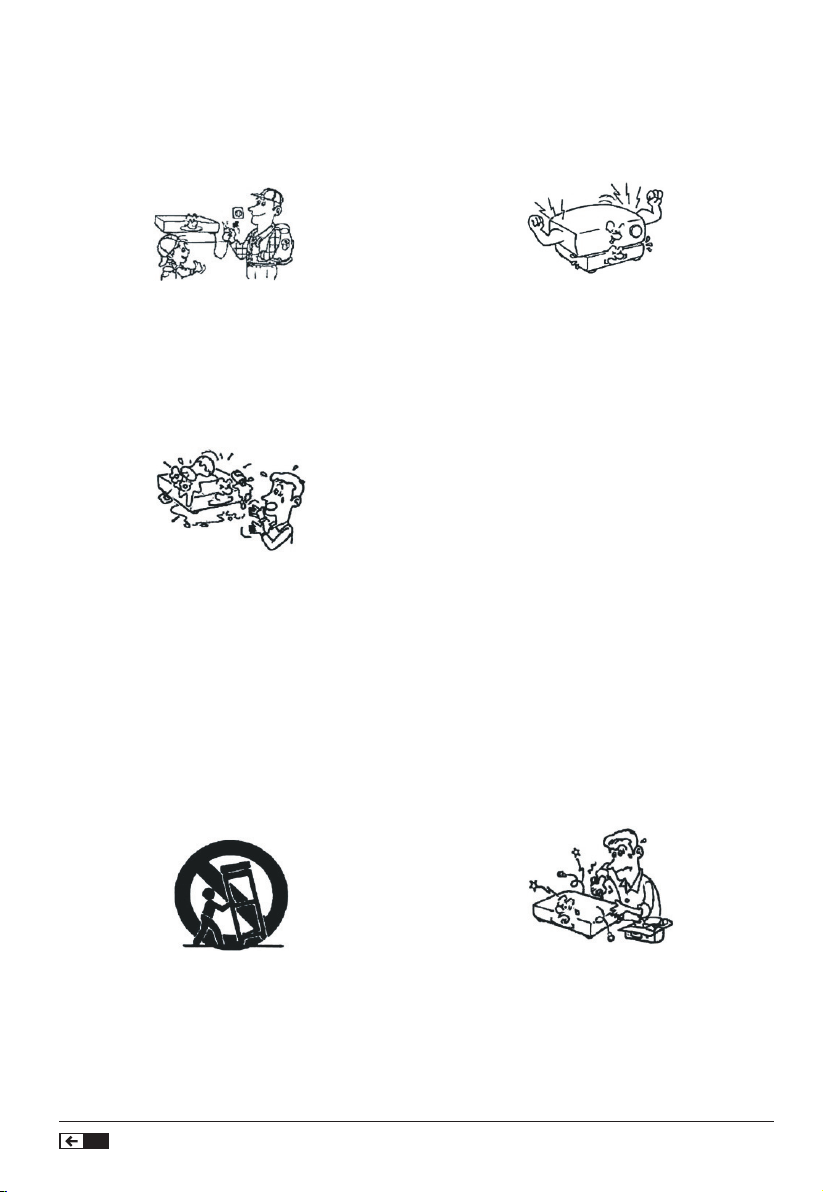
Precauções de segurança
Iluminação
Retire a u ni da de da ficha para protecçã o adic io na l
durante trovoadas ou quando a unidade não estiver a
ser utilizada durante longos períodos. Isto vai prevenir
danos na unidade em relação a aumento na iluminação
e energia.
Penetração de objetos e líquidos
Nunca coloque objetos estranhos através das aberturas
na unidade, porque podem tocar em pontos de tensão
perigosa ou em pa rtes de curto-circuito, caus an do
incêndio ou choques eléctricos. Não deite líquido na
unidade.
Acessórios
Não coloque a unidade em superfícies instáveis,
tais como carros, carrinhos, prateleiras ou mesas.
A unidade pode cair e ferir crianças ou adultos, ou
então car seriamente danicada. Utilize apenas
carros, carrinhos, prateleiras ou mesas que sejam
muito estáveis ou tenham sido fornecidos pela
unidade. A unidade deve ser instalada de acordo
com as instruções do fabricante e dos meios de
instalação recomendados pelo fabricante. Se a unidade
for colocada num carro, o carro deve ser movido
com bastante cuidado. Paragens repentinas, força
desnecessária e superfícies irregulares podem causar
a viragem do carro.
Cargas
Não coloque cargas pesadas na unidade e não passe
por cima dela. A carga pode cair e causar ferimentos
sérios nas pessoas ou danicar a unidade.
Dano
Desligue a unidade da tomada e contacte técnicos
qualicados nos seguintes casos:
A) Se o cabo de alimentação ou a cha estiver
danicada.
B) Se o líquido caiu na unidade ou objetos tenham
caído em cima da mesma.
C) Se a unidade for exposta à chuva ou à água.
D) Se a unidade não funcionar correctamente após
a aderência às instruções no manual de
funcionamento. Apenas as denições descritas no
manual de funcionamento devem ser feitas como
denições incorrectas que podem resultar em dano,
e vão tornar difícil a tarefa do técnico qualicado de
fazer com que a unidade funcione correctamente
outra vez.
E) Se a unidade caiu ou foi danicada de outra forma.
F) Quando o funcionamento da unidade se altera
drasticamente, a unidade requere serviço.
Serviço
Não tente realizar qualquer serviço por você mesmo.
Ao abrir ou remover a cabine, vai ser exposto a tensões
perigosas ou outros perigos. Qualquer trabalho
deve ser empreendido por técnicos qualicados.
64
Amplificador digital com rádio Internet
Page 65
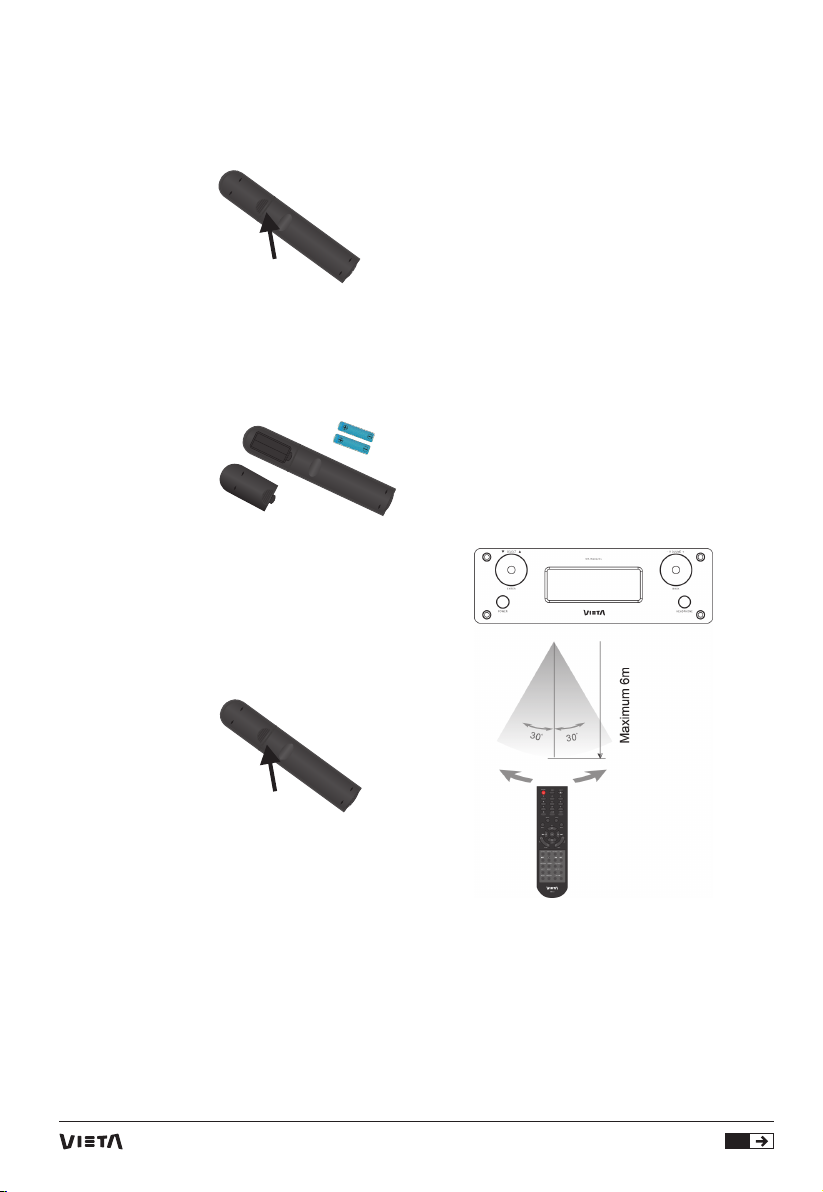
Controlo remoto
Instalação das pilhas
1. Remova a capa como aparece na ilustração.
2. Poscione duas pilhas do tipo AAAlR03/UM4
no compartimento de pilhas. Cer tique-se de que a
orientação das pilhas está correcta (ver o desenho no
fundo),
- Não misture as pilhas novas e as velhas, e não utilize
tipos de pilhas diferentes.
- Se o controlo remoto não for utilizado por períodos
longos de tempo, retire as pilhas do controlo remoto
para evitar a corrosão.
Utilização do controlo remoto
Direccione o controlo remoto para o sensor da frente
no painel da unidade. Quando o sinal do controlo
remoto for recebido, a unidade reage. O controlo
remoto funciona aproximadamente num alcance de 6
metros.
- Por vezes, o controlo remoto não funciona bem sob
uma luz forte. Pode ter de mover a unidade se isso for
um problema.
- Pode ocorrer uma avaria se outros controlos remotos
forem utilizados próximo da un unidade.
- Não coloque nenhum objeto no controlo remoto,
já que as pilhas podem esgotar-se se um botão for
constamente pressionado.
- Certique-se de que não existem obstáculos entre o
controlo remoto e a unidade.
- Não coloque a unidade atrás de vidro escurecido
porque pode reduzir o alcance máximo do controlo
remoto.
3. Substitua a capa.
65
Page 66
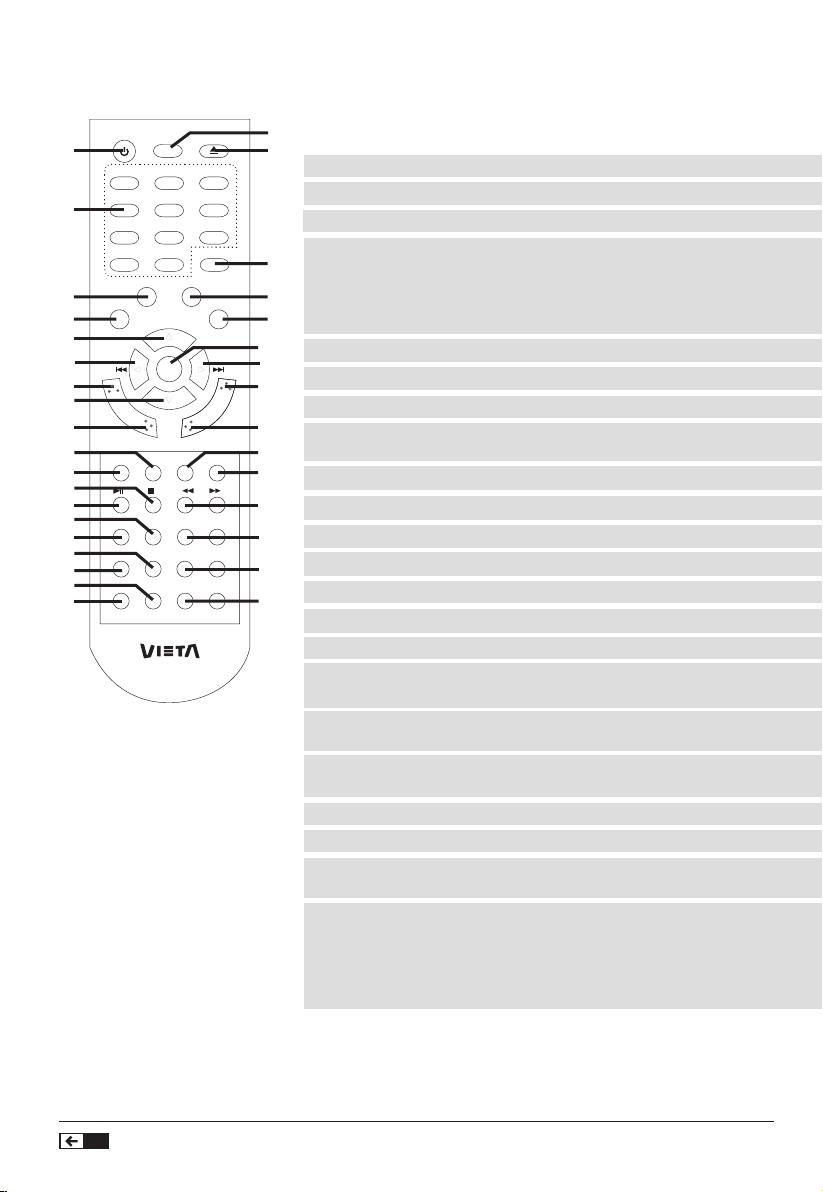
Função total do controlo remoto para as unidades micro Vieta
HA042 MS440FM CD041 MS440
POWER
1
1 POWER Dene a(s) unidade(s) para standby e power ON. √ √ √ √
2 MUTE Coloca o som do receptor no silêncio. √ √ × ×
4
3 EJECT (Expulsar) Abre e fecha a bandeja do disco. × × √ √
4 Número (0,1 – 10, + 10) a. Botões de Número (0,1 ~ 10,+10): selecciona as faixas nos leitores de CD CD041 & MS440.
b. Botões de Número (0,1 ~ 10,+10): Guarda as predenições nos receptores HA042 & MS440.
Nota: o botão +10 pode ser premido em 10+(ex.10, premir +10, botão 1 e botão 0; ex.15, premir +10 √ √ √ √
6
uma vez e depois 5 para seleccionar a a faixa do CD ou a predenição de sintonização 15. ex. 25,
8
premindo 2 vezes +10 e depois 5.
10
5 RESET Repõe o valor padrão do volume e dos agudos/graves/equilíbrio. × √ × ×
13
6 MODE Alterna o modo (de entrada) do Rádio da Internet, do leitor de Música, Line In, FM, apenas no HA042. √ × × ×
15
PRE
11
7 SHIFT Escolhe mais do que 4 estações predenidas no remoto, apenas no HA042. √ × × ×
17
8 BACK Regressa ao ecrã anterior. No modo reprodução, este botão pode ser utilizado para regressar
à última lista de faixas ou lista de estações, apenas no HA042.
19
21
9 MENU Apresenta o menu do modo actual. Premir outra vez para mostrar A Tocar Agora. Apenas no HA042. √ × × ×
23
24
10 UP Suba para a linha superior do ecrã; Sintonização de recuo manual no modo FM. Apenas no HA042. √ × × ×
26
11 DOWN Desça para a linha inferior do ecrã; Sintonização de avanço manual no modo FM. Apenas no HA042. √ × × ×
27
29
12 SEL Selecciona e conrma a escolha da operação. Apenas no HA042. √ × × ×
30
32
13 I<< Saltar (I<<) / Última: Selecciona a última faixa no CD/USB; Navegar para a esquerda para o Rádio da Internet (HA042). √ × √ √
33
14 >>I Saltar (I<<) / Seguinte: Selecciona a faixa seguinte no CD/USB; Navegar para a direita para o Rádio da Internet (HA042) √ × √ √
MUT EE J EC T
1
2
5
4
78 9
0
+ 10
MODE
UP
BACK
SE L
DOW N
ALAR MS LEEP
CD/USB
Tune r/ Lin e
in
ST /MON O
MEMO RY
AUT O
AUX1 /2
FUNC TI O N
3
6
RESET
SHIF T
MENU
TIM ERE PE AT RANDO M
- T U NNI NG +
- PRES E T +
- V OL U ME
2
3
5
7
9
12
14
16
O
F
N
I
18
20
22
25
28
31
+
34
15 PRE Premir para o menu recuperar/guardar. Apenas no HA042. √ × × ×
16 INFO Ver mais informação sobre a estação ou a faixa a ser reproduzida. Premir outra vez para circular pelos
ecrãs com mais informação, e depois regressar ao ecrã normal Now playing. Apenas no HA042.
17 ALARM Entrar no assistente de alarme, desliga o alarme (quando está com som) e alterna entre alarmes em standby
Apenas no HA042.
18 SLEEP Suspensão: Quando está a reproduzir, ca em standby após um tempo predenido; quando o alarme tem som,
entra em suspensão por um tempo determidado, premindo o botão SLEEP no remoto. Apenas no HA042.
19 REPEAT Repete uma ou todas as faixas do disco do CD ou do dispositivo USB. × × √ √
20 RANDOM Todas as faixas tocam em ordem aleatória. × × √ √
21 CD/USB Premir e seleccionar a fonte CD ou USB do leitor de CD;
Entretanto, alterar a fonte CD ou USB do receptor.
22 TIME Premir a tecla de vez em quando, apresenta (no disco do CD)
- faixa actual: tempo decorrido
- faixas totais: tempo decorrido do disco total
- faixa actual: tempo restante
- faixas totais: tempo restante do disco total
66
Amplificador digital com rádio Internet
Page 67
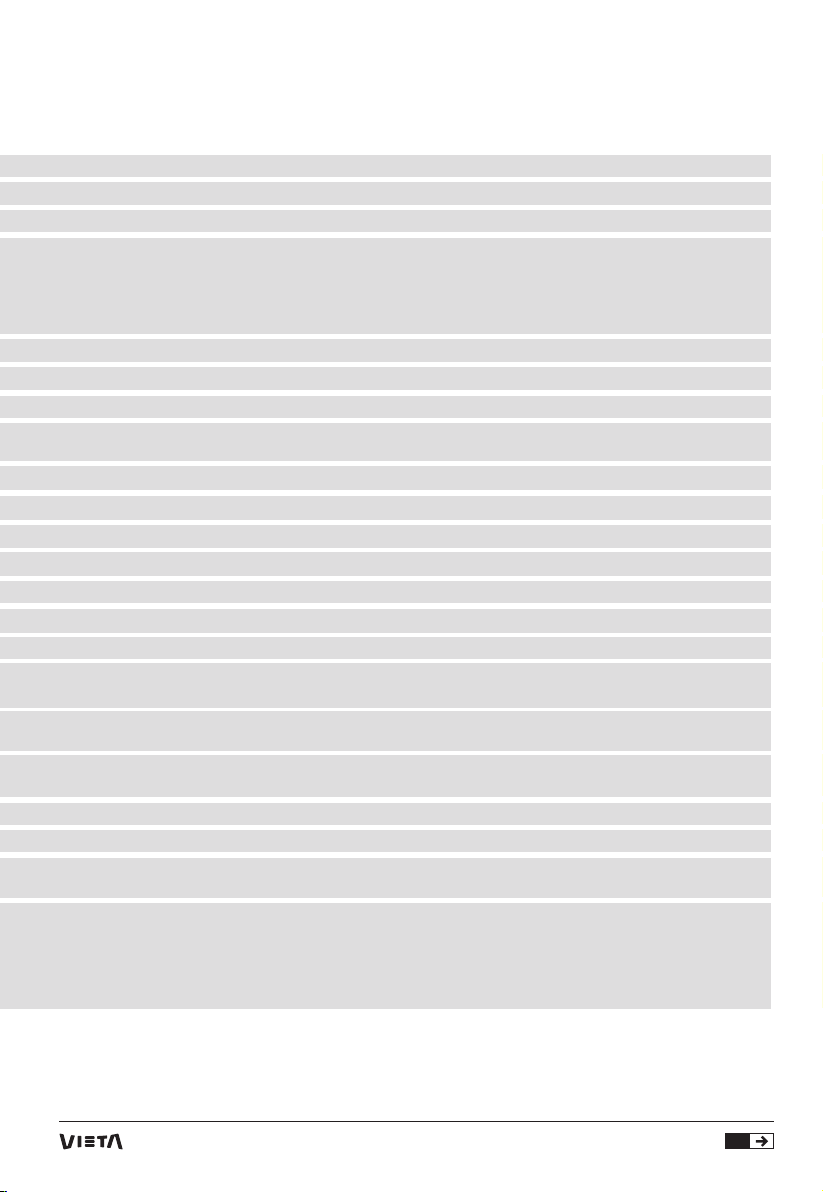
HA042 / CD041 / MS440
Inte rnetr eceiver Inte rnetr eceiver CDplayer CDplayer
√ × × ×
√ × × ×
√ × × ×
√ × × ×
× √ √ √
× × √ √
67
Page 68
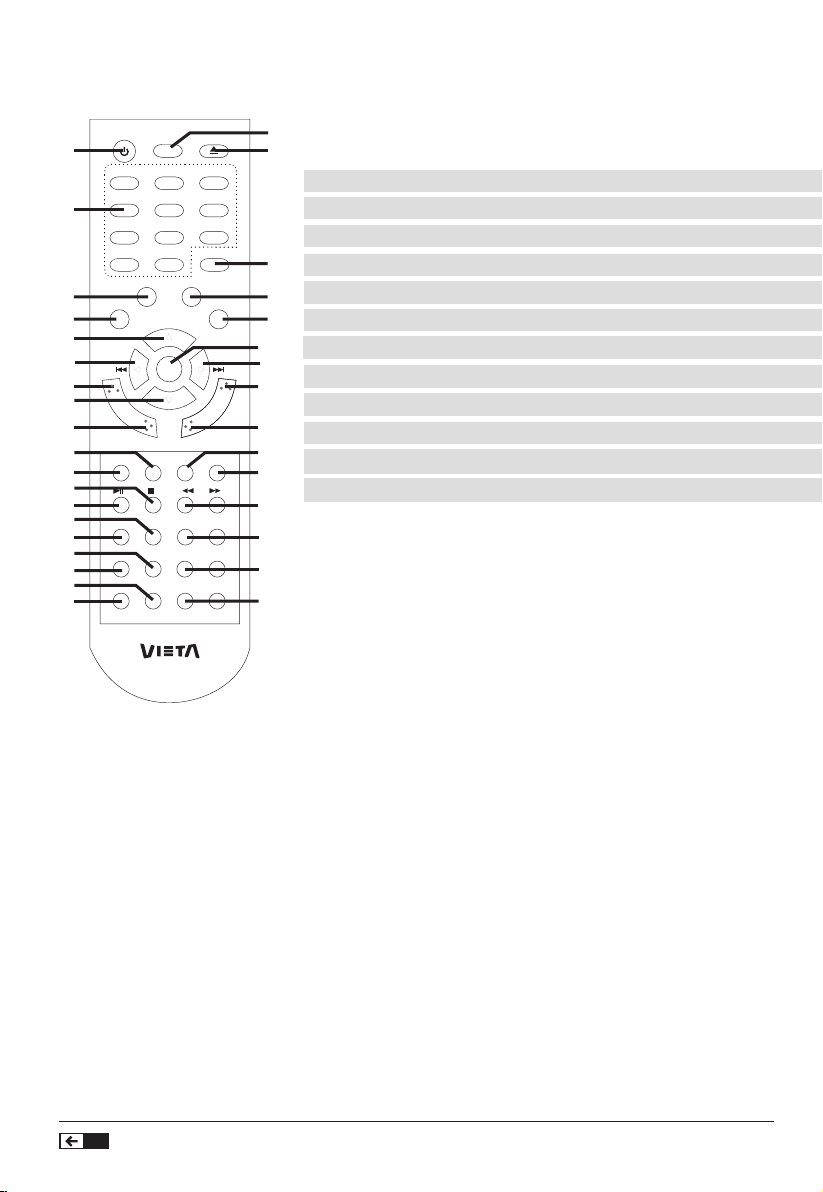
Função total do controlo remoto para as unidades micro Vieta
HA042 MS440FM CD041 MS440
POWER
1
23 STOP Para a reprodução do leitor de CD. × × √ √
24 >II Play/Pause: Inicia e pausa a reprodução. × × √ √
4
25 << , >> Avance rápido/recuo rápido da reprodução do disco do CD. × × √ √
26 ST/MONO Alternar entre os modos estéreo e mono no receptor (apenas para FM). × √ × ×
27 Tuner/Line In Escolher e alternar o Sintonizador ou a fonte Line In no receptor. × √ × ×
6
8
28 TUNING -/+ Avance/recuo da sintonização manual do receptor/sintonizador. × √ × ×
10
29 MEMORY Guarde as estações favoritas no receptor/ sintonizador (instruções iguais às dos botões de número). × √ × ×
13
30 AUTO Analisar automaticamente a(s) estação(ões) que existem no receptor/sintonizador. × √ × ×
15
PRE
11
31 PRESET -/+ Selecciona a última/seguinte predenição guardada no receptor/sintonizador. × √ × ×
17
32 FUNCTION Selecciona e ajusta o valor de graves/agudos/equilíbrio. × √ × ×
19
33 AUX 1/2 Selecciona a fonte AUX 1 ou 2 no amplicador ou receptor. × √ × ×
21
23
34 VOLUME - Aumenta/diminui o volume. √ √ × ×
24
26
27
29
30
32
MUT EE J EC T
1
2
5
4
78 9
0
+ 10
MODE
UP
BACK
SE L
DOW N
ALAR MS LEEP
CD/USB
Tune r/ Lin e
in
ST /MON O
MEMO RY
AUT O
AUX1 /2
FUNC TI O N
3
6
RESET
SHIF T
MENU
TIM ERE PE AT RANDO M
- T U NNI NG +
- PRES E T +
- V OL U ME
33
2
3
5
7
9
12
14
16
O
F
N
I
18
20
22
25
28
31
+
34
68
Amplificador digital com rádio Internet
Page 69
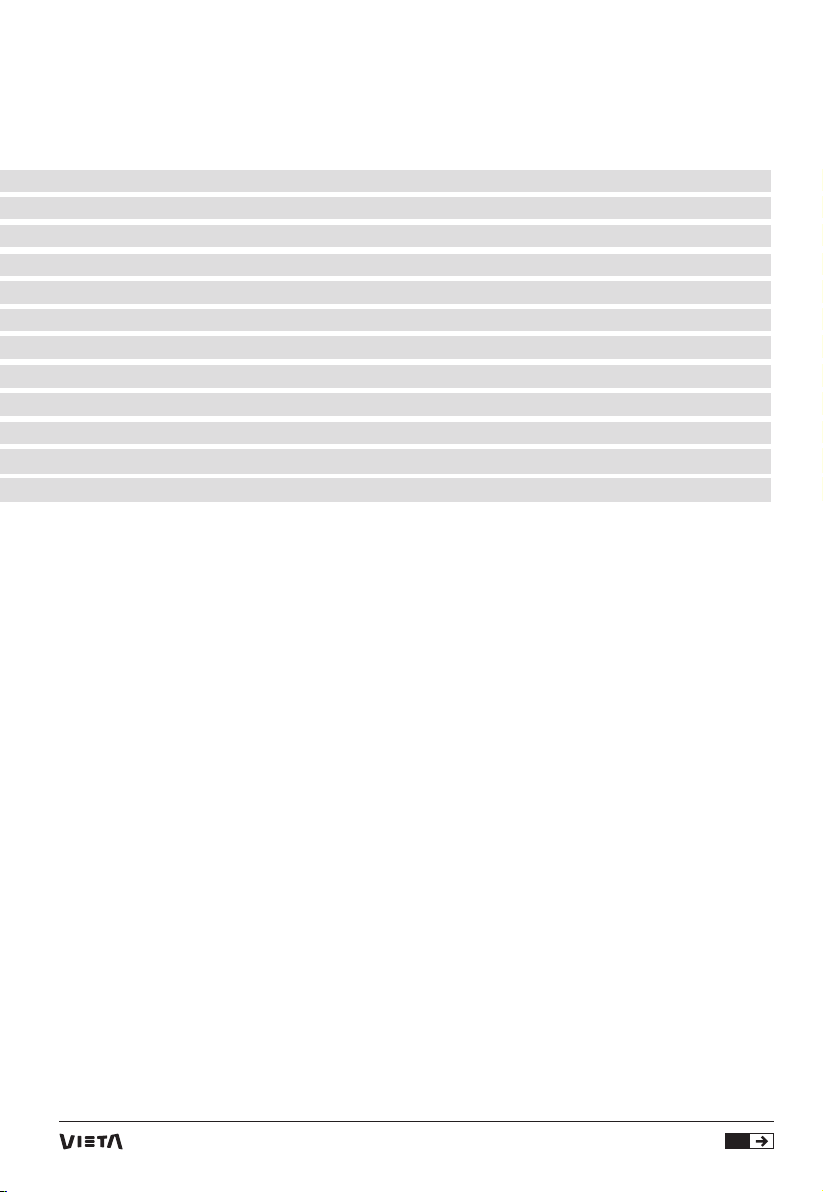
HA042 / CD041 / MS440
Inte rnetr eceiver Inte rnetr eceiver CDplayer CDplay er
69
Page 70
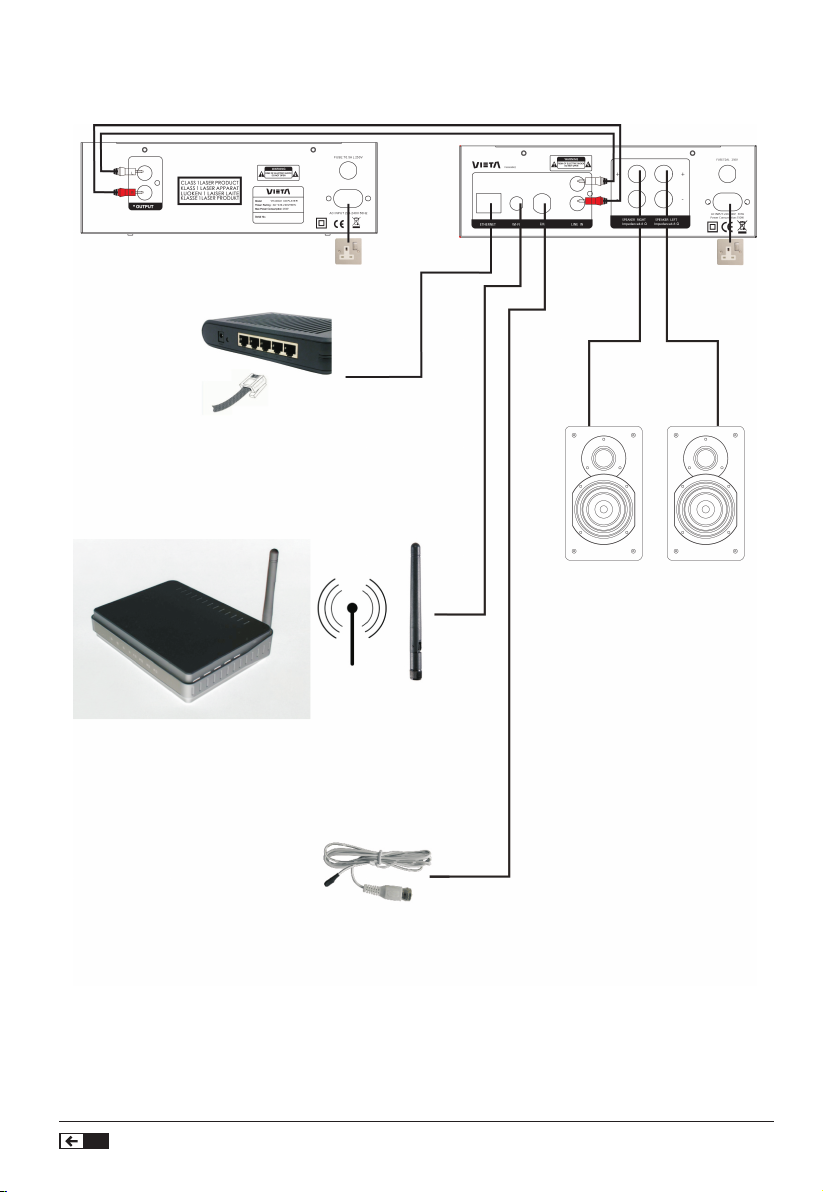
Conexões do sistema de áudio
Leitor CD VH-CD041 (Opcional)
Conecte à rede local
Receptor FM VH-HA042
Direita
Colunas
Esquerda
Conecte a antena WIFI
à sua via local
Conecte à antena FM
70
Amplificador digital com rádio Internet
Page 71
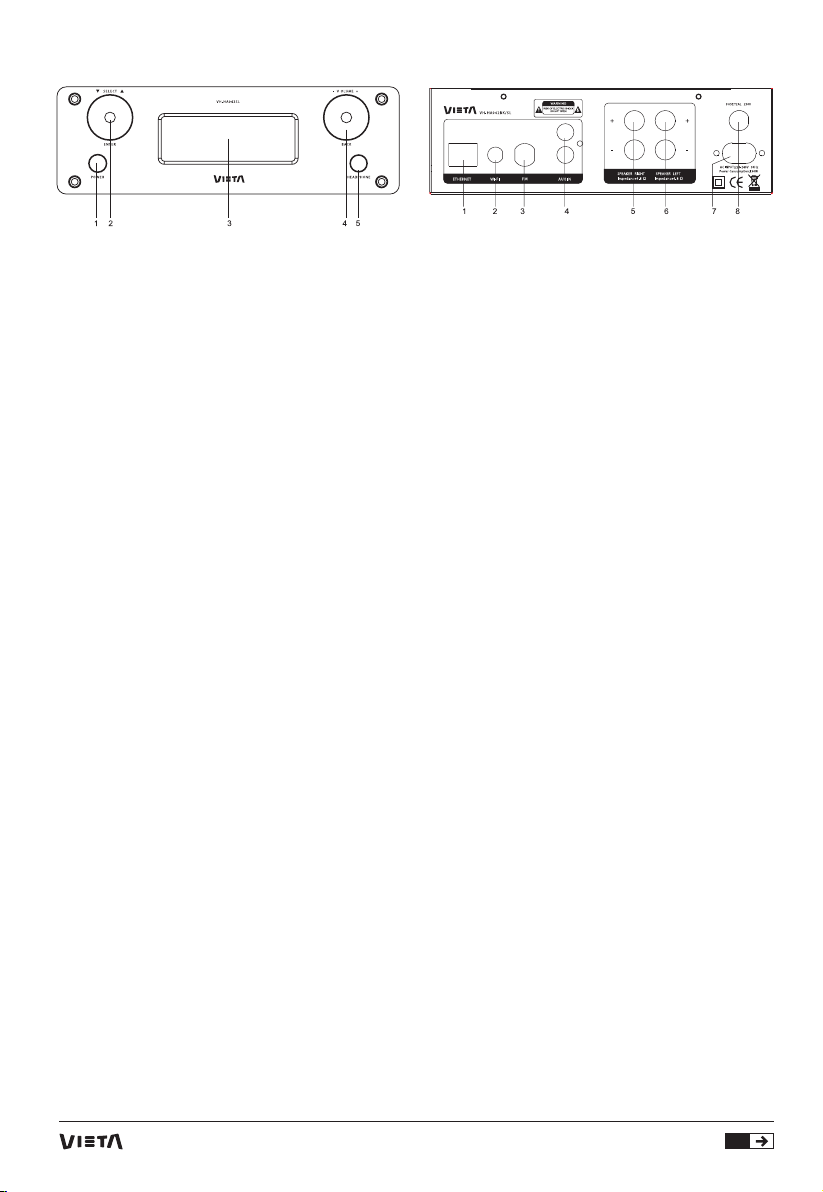
Funcionalinadades do painel frontal e traseiro
1. POWER: Liga e desliga o receptor
2. Botão Function: Inclui SELECCIONAR/ENTER,
DOWN, UP:
* SELECCIONAR/ENTER: Seleccionar e conrmar a
escolha da operação.
* UP: Ir para a linha de cima do ecrã; sintonização
manual para trás no modo FM.
* DOWN: Ir para baixo para a linha inferior do ecrã;
sintonização manual para a frente no modo FM.
3. Display: 4-line OLED, apresenta o estado do
receptor.
4. Botão Function: Inclui BACK, VOLUME - e VOLUME
+:
* BACK: Regressar ao ecrã anterior. No modo
reprodução, este botão pode ser utilizado para
regressar à última lista de faixas ou à lista de estações.
* VOLUME -: Abaixa o volume ao virar para a esquerda.
* VOLUME +: Aumenta o volume ao virar para a direita.
9. HEADPHONE: Conector do auscultador.
1. Conector da Ethernet: Ethernet RJ45 (para conexão
da Internet por cabo) com percurso local.
2. Conector Wi-Fi: Para conectar a antena Wi-Fi ao
percurso local.
3. Conector FM: Para conectar a antena FM.
4. AUX In: Para a conexão do conector RCA L /R.
5 e 6. Coluna DIREITA e ESQUERDA: Para conexão
com colunas.
Notas:
- A impedância da coluna deve estar entre 4 e 8 Ohm.
- Para uma qualidade de som óptima, tem de haver
uma conexão adequada aos terminais da coluna e do
amplicador.
- Para evitar curtos-circuitos, a terminação do cabo
NÃO deve estar desgastada para evitar entrar em
contacto uns com os outros ou com o painel traseiro
da caixa.
- Garantir que as colunas ESQUERDA e DIREITA são a
melhor forma para a reprodução realista;
- Garantir que observa cuidadosamente a polaridade
da coluna quando conecta os cabos da mesma.
7. Conector de energia CA: Para conexão da
alimentação principal.
8. Fusível: Fusível do receptor.
71
Page 72
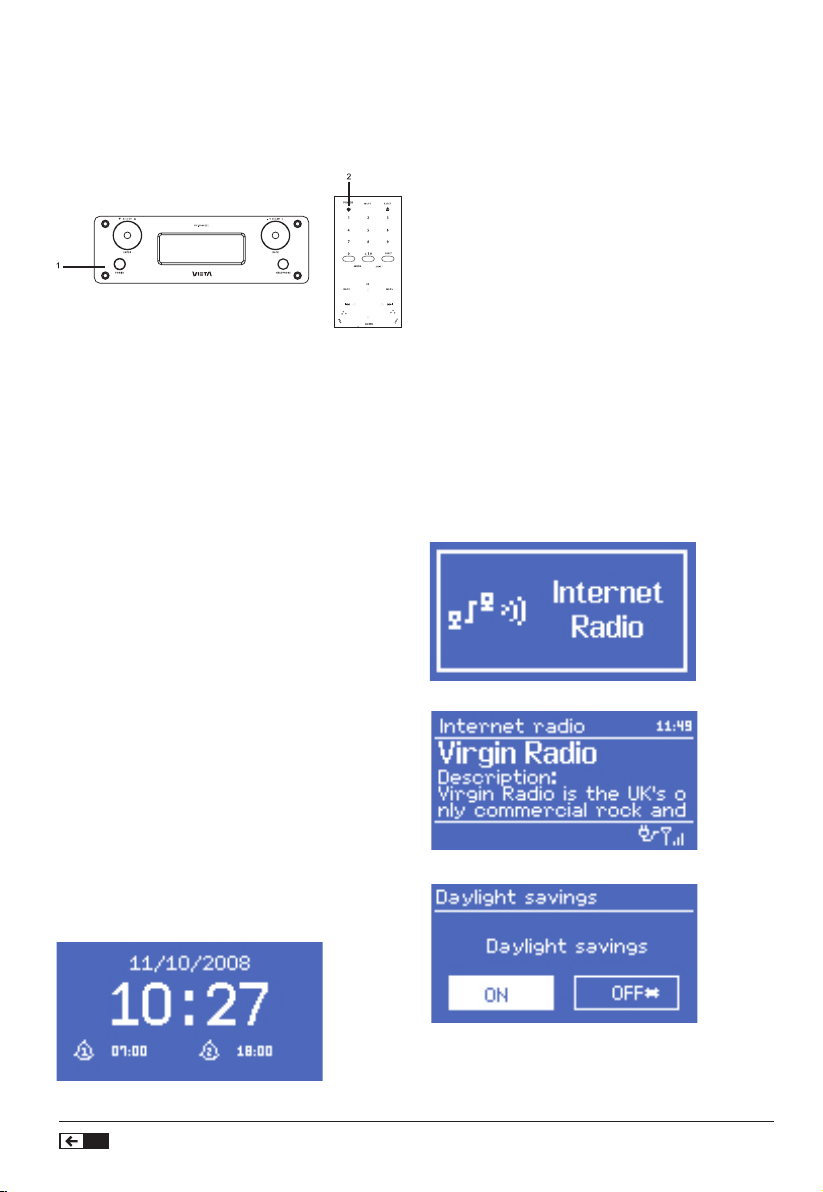
POWER, BOTÕES e DISPLAY
Funcionar com o Rádio da Internet
LIGAR/DESLIGAR, Standby
1. Premir o botão no receptor para ligar ou desligar;
2. POWER (Standby): Congura o receptor em standby
e prime-se outra vez para ligar.
Botões principais do painel frontal
Tuning/Seleccionar: Clicar para passar entre uma
lista do menu ou da estação. A opção escolhida está
destacada em caracteres brancos com um fundo
negro. Premir para seleccionar.
Volume: Virar para ajustar o volume, diminuindo-o ou
aumentando-o.
Standby: Ligar ou voltar ao modo standby (apresentar
o relógio e a data). Cancela a função suspensão.
Back: Regressa ao ecrã anterior. No modo reprodução,
este botão pode ser utilizado para regressar à última
lista de faixas ou à lista de estações.
Menu: Apresentar o menu do modo actual. Premir
outra vez para mostrar o ecrã A Tocar.
Explicação do ecrã OLED
O ecrã apresenta vários menus, caixas de diálogo e
monitores, como descrito abaixo.
Existem basicamente seis tipos de ecrãs:
* Standby (relógio)
* Splash (modo)
* A tocar
* Caixa de diálogo
* Erro/Informação
* Menu
Quando o texto é demasiado longo para caber
no ecrã, aparece truncado primeiro, depois, após
alguns segundos, desloca-se para que o possa ler
completamente.
O ecrã Standby apresenta a hora, a data e quaisquer
horas de alarme activas.
Ecrã/Menus
Ecrã
Enquanto circula pelos modos de reprodução
utilizando Modo, o VH-HA042 apresenta um ecrã inicial
para cada modo. Após um segundo, o VHHA042 entra
no modo seleccionado e tenta iniciar a reprodução da
última estação ou faixa que estava a ser reproduzida
naquele modo. Se isto não for possível, o VH-HA042
tenta conectar à fonte seleccionada ao analisar as
estações, redes ou sugestões para a entrada de
utilizador adequadamente.
Os ecrãs A tocar mostram informação sobre a fonte de
áudio e a faixa que está a ser reproduzida, quando a
informação está disponível.
As caixas de diálogo são apresentadas para permitir
que o utilizador mude as congurações. Elas variam
em complexidade de simples opções Sim/Não até
ecrãs de entrada de palavra-passe de rede que podem
ser deslocados.
Como com os menos, o item seleccionado é
apresentado num fundo branco.
Os ecrãs das caixas de diálogo marcam as denições
actuais com um asterisco (*).
72
Amplificador digital com rádio Internet
Page 73
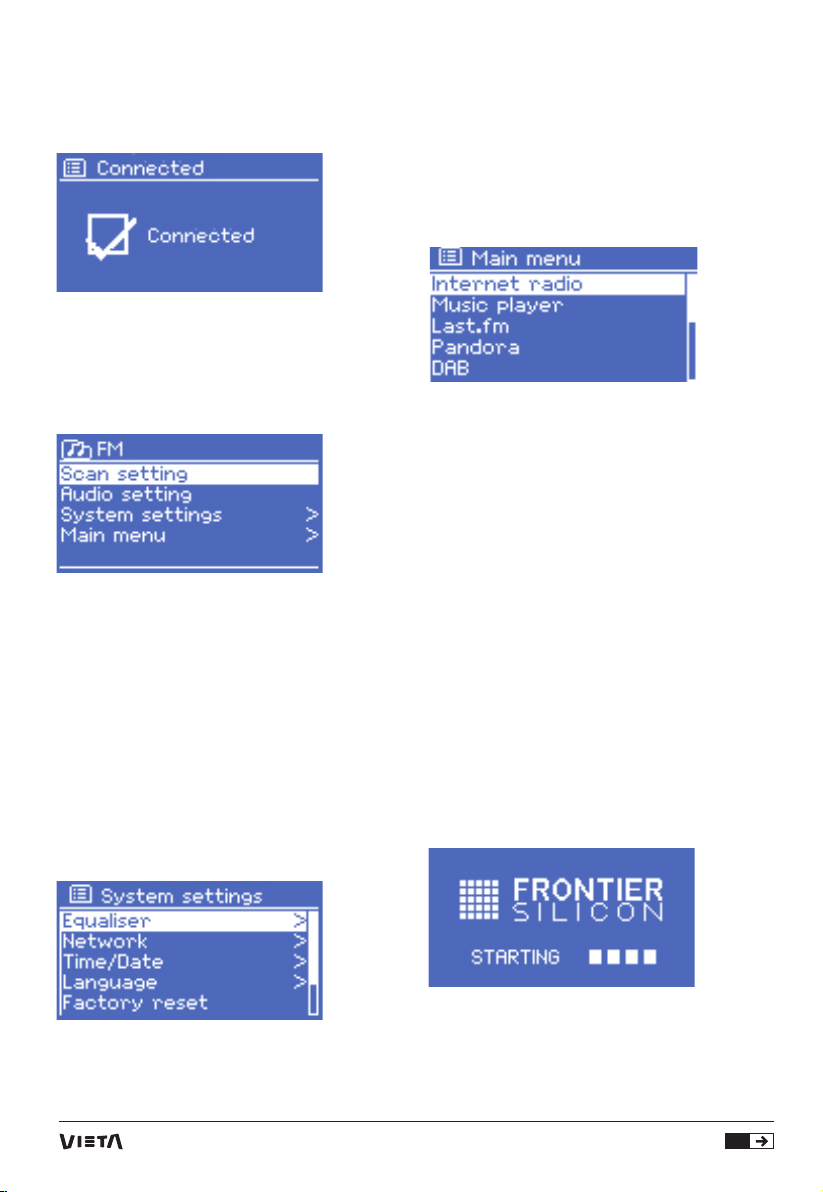
Ecrãs de Erro/Informação
Dão mensagens especícas por alguns segundos,
depois mudam automaticamente para outro ecrã.
Menus
O VH-HA042 tem basicamente três tipos de menu.
Utilizar o controlo Seleccionar para deslocar-se e
seleccionar as opções. Uma barra de deslocamento
do lado direito do ecrã mostra se existem mais opções
acima ou abaixo daquelas que estão visíveis.
Cada modo tem um menu Modo, com opções
especícas a cada modo. Por exemplo, o menu do
modo FM tem apenas duas opções:
Conguração de análise e conguração de Áudio.
Além disso, cada menu do modo tem duas opções
nais: congurações de sistema > e menu principal >.
O ‘>’ indica as opções que levam a outros menus.
O menu das denições de sistema
permite aceder às congurações e informações
do sistema, tais como a rede, a hora, o idioma e a
actualização do software.
Menus com mais opções que cabem num ecrã têm
uma barra de deslocamento para a direita.
O menu principal
Permite aceder a todos os modos e às funções de
suspensão e de temporização.
(Nota: Last FM e Pandora só estão disponíveis nos
E.U.A.)
Alguns menus, por exemplo, o menu de congurações
do sistema, têm vários submenus.
Iniciar/conguração
Para o modo Reprodução de Música, precisa de uma
rede com/sem cabos e um servidor de música UPnP
(ex.: um PC). Para modos conectados à Internet, tais
como o rádio da Internet ou Pandora, também vai ser
necessária uma conexão de banda larga à Internet.
Para congurar o VH-HA042:
1. Coloque este receptor numa prateleira ou numa
mesa
2. Conecte os fornecimentos de alimentação.
3. Para receber rádio (Internet e FM), estenda a antena
telescópica e o assistente de conguração inicia.
Funcionar com o Rádio da Internet
(Iniciar/conguração)
Assistente de Conguração
Quando o VH-HA042 é iniciado pela primeira vez, ele
executa o assistente de conguração para congurar
as denições de data/hora e rede. Uma vez que isto
termine, o sistema está pronto para utilizar na maior
parte dos modos.
73
Page 74
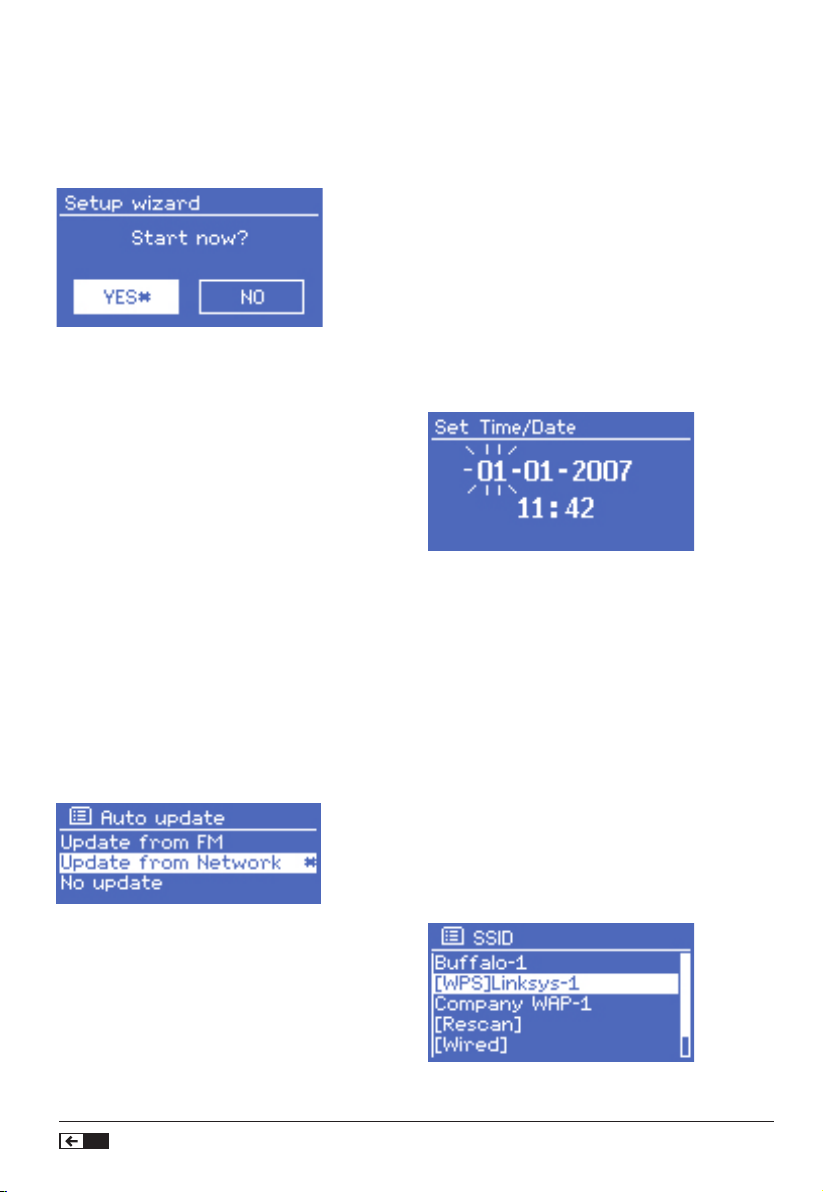
Nota: Para alterar estas congurações mais tarde,
seleccionar Menu > Congurações de sistema >.
Para executar o assistente de conguração outra
vez, seleccionar Menu > Congurações de sistema >
Assistente de conguração.
2. Se estiver a actualizar desde a rede, denir o fuso
horário.
3. Se o país utilizar a poupança de luz, a hora
actualizada automaticamente pode estar errada em
uma hora. Quando a poupança de luz está em vigor
(durante o Inverno), ligar a opção Daylight savings para
recticar isto.
Se estiver a actualizar a hora do FM, a opção Daylight
savings não tem efeito na hora do relógio.
O VH-HA042 vai actualizar-se automaticamente da
fonte seleccionada quando a informação da hora está
disponível.
Seleccionar Sim para iniciar o assistente de
conguração.
Se escolher No, o ecrã seguinte pergunta se deseja
executar o assistente da próxima vez que o VH- HA042
for iniciado. O sistema então começa sem a hora /data
de conguração e as congurações de rede, e entra no
Menu Principal.
Nota: Se car sem energia durante a execução do
assistente, o assistente vai ser executado da próxima
vez que o VH-HA042 for iniciado.
Apresentação da hora 12/24
Para alterar entre a apresentação horária de 12 e 24
horas, seleccionar Set 12/24 hour e depois seleccionar
a preferência.
Hora/Data
A hora e a data podem ser actualizados manual ou
automaticamente. Com auto-actualização, a hora e a
data são sincronizadas automaticamente com relógios
externos. A auto-actualização é geralmente mais
precisa.
Auto-actualização
A auto-actualização funciona com dados enviados por
FM ou pela Internet.
O relógio só é actualizado quando está no modo
correspondente, então é melhor seleccionar o modo
que utiliza regularmente.
FM utiliza transmissão de sinais de tempo com
transmissões rádio.
A rede utiliza o sinal de tempo enviado pelo portal de
rádio Frontier Silicon Internet quando estiver no modo
de conexão de rede.
1. Seleccionar Update from FM, Update from Network
ou No update.
Denição manual
Se denir No update, o assistente leva a denir a hora e
a data manualmente.
Rede
O VH-HA042 é compatível com os protocolos de rede
e os métodos de encriptação, incluindo Wi-Fi Protected
Setup (WPS).
Para conectar o VH-HA042 com a rede, precisa do
seguinte:
• Um router com os e um cabo Ethernet (rede RJ45)
• Um router Wi-Fi sem os, juntos por uma palavrapasse se estiver congurada
Seleccionar região/país WLAN > Rede Wi-Fi (SSID), e
depois seleccionar a rede da lista.
Para conectar uma rede com os, seleccionar Wired,
depois garantir que o cabo Ethernet do router com os
está conectado à entrada Ethernet.
Se a rede estiver aberta (não encriptada), o VH-HA042
conecta sem quaisquer outras adições; ver abaixo em
Conclusão.
74
Amplificador digital com rádio Internet
Page 75
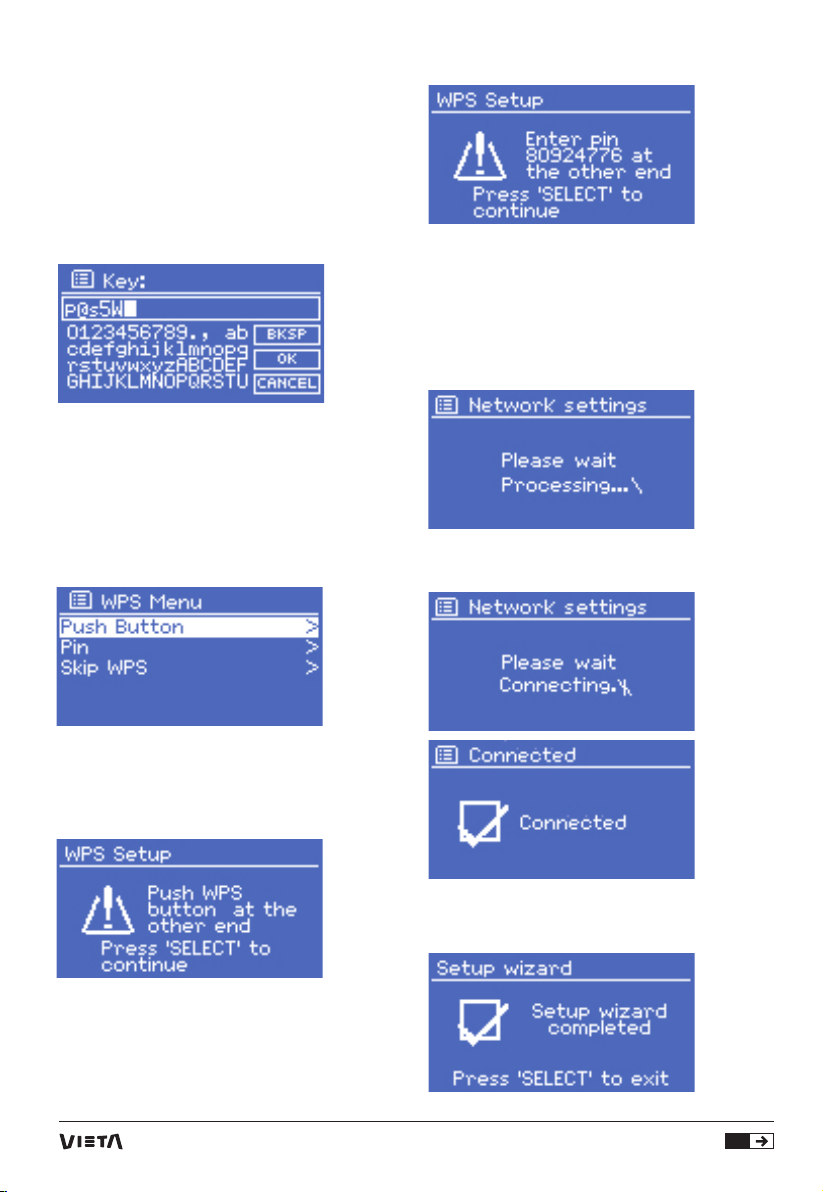
Rede encriptada Standard
Para introduzir uma senha de rede (palavra-passe),
utilizar o controlo Seleccionar para mover o cursor
pelos caracteres e seleccionar. Ao longo da selecção
de cada caracter, a senha vai aparecendo no topo do
ecrã.
Existem três opções acessíveis ao voltar a Seleccionar
antes dos primeiros caracteres (0123…) – Backspace,
OK e Cancel.
Funcionar com o Rádio da Internet
(WPS/Conclusão)
Rede encriptada WPS
As redes encriptadas WPS estão identicadas por
WPS no início do nome da rede, e têm três métodos de
conexão. Seleccionar um e seguir as sugestões:
•
Skip WPS >
Inserir a senha como para a rede encriptada standard
acima referida.
Para mais informação sobre a conguração da rede
encriptada WPS, ver as instruções do router WPS.
Conclusão
O VH-HA042 tenta conectar a rede seleccionada.
Se a conexão falhar, o VH-HA042 regressa ao ecrã
anterior para tentar outra vez.
•
Push Button >
O VH-HA042 sugere que prima o botão de conexão
do router. Depois procura por uma rede Push Button
Connect pronta e conecta.
•
Pin > (número do código)
O VH-HA042 gera um número de código com 8 dígitos,
que vai introduzir no router sem os, no ponto de
acesso, ou no registo externo (ex.: versões avançadas
do Windows Vista).
Se a conexão de rede se perder, o VH-HA042 tenta
reconectar-se automaticamente.
75
Page 76
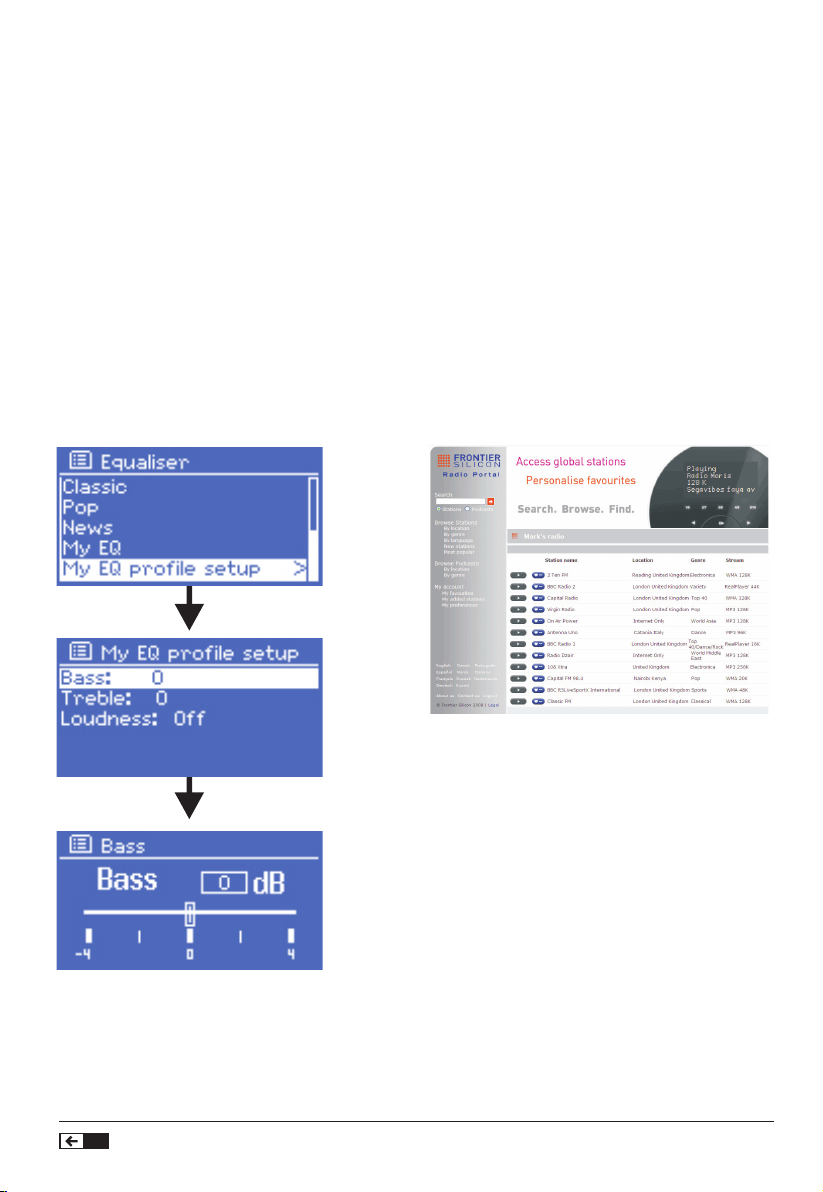
Idioma
O idioma padrão é Inglês. Para alterar, seleccionar
Menu > Congurações de sistema > Idioma > depois
seleccionar o idioma.
Outras denições
As denições para conectar a serviços premium, tais
como Last.fm e Pandora, são cobertas em secções
para esses modos. As denições comuns são cobertas
abaixo. Last.fm e Pandora só estão disponíveis nos
E.U.A.
Funcionar com o Rádio da Internet
(Equalizador/Registo)
Equalizador
Alguns modos EQ predenidos estão disponíveis;
também uma denição de utilizador denido
Rede
O VH-HA042 recorda as últimas quatro redes sem
os a que esteve conectado, e tenta conectar
automaticamente a qualquer uma delas que possa
encontrar.
Pode ver a lista de redes registadas através de Menu
> Congurações de sistema > Rede > Per l de rede >.
Daqui pode eliminar redes indesejadas ao virar e premir
Seleccionar, depois conrmar a eliminação em Sim.
Existem também outras opções para ver e alterar
as congurações de rede manualmente de Menu >
Congurações de sistema > Rede > (por exemplo,
congurar uma rede com os). Os utilizadores com
experiência em redes podem achar estas opções úteis
para diagnóstico e reparação de problemas de rede.
Registo do portal de rádio da Internet
O website do portal de rádio Frontier Silicon Internet
permite a organização de listas de favoritos e também
a audição de rádio da Internet num computador.
Para ajustar o EQ, seleccionar Menu > Congurações
de sistema > Equalizador.
Pode escolher entre uma variedade de modos
predenidos ou criar o seu próprio, com congurações
de graves, agudos e altos.
76
Funcionar com o Rádio da Internet
(Registo/Partilha multimédia)
Para registar o VH-HA042 com o portal, alternar para o
modo de rádio da Internet, e depois obter o código de
acesso ao portal único da rádio ao seleccionar Menu >
Lista de estações > Ajuda > Obter código de acesso >.
Escrever o código de acesso.
Nota: Não confundir o código de acesso ao portal com
o ID da Rádio (em Menu > Congurações de sistema >
Info.)
Visitar o website do portal em www.wiradio-frontier.
com
Se esta é a primeira visita ao portal, registar uma nova
conta, introduzindo a informação seguinte:
• código de acesso,
• o seu endereço de e-mail,
Amplificador digital com rádio Internet
Page 77
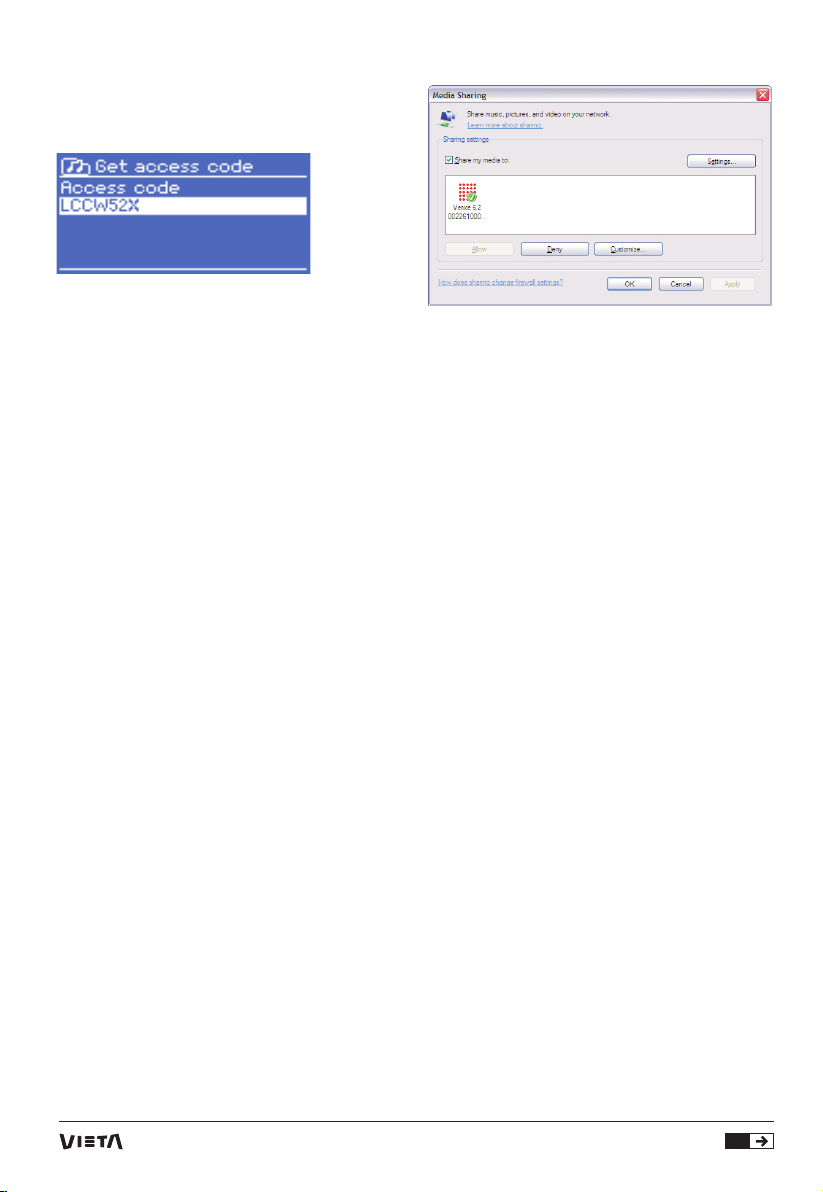
• palavra-passe,
• modelo do rádio ( VIETA VH-HA042).
Se já tem uma conta e deseja adicionar um rádio
adicional, entre na sua conta e seleccione Minhas
preferências > Adicionar outro rádio Wi-Fi.
Uma vez que o rádio está registado no portal, pode
utilizar imediatamente os favoritos da rádio da Internet
e adicionar funções das estações.
Congurar um servidor de música
Para que o VH-HA-042 reproduza cheiros musicais de
um computador, o computador deve partilhar cheiros
ou multimédia.
A partilha multimédia UPnP permite que os dispositivos
como VH-HA042 reproduzam música de uma
biblioteca multimédia partilhada, navegando por menus
tag, tais como Artista, Álbum ou Género. Se estiver
a executar um sistema de servidores adequados,
tais como um PC com Windows Media Player 10 ou
superior (WMP), e a biblioteca musical estiver bem
marcada, é recomendado utilizar a partilha multimédia.
Apenas o servidor UPnP precisa de ser congurado.
Nota: o iTunes não funciona actualmente como
servidor multimédia UPnP, mas existem add-ons
disponíveis para funcionar com a biblioteca do iTunes.
Partilhar multimédia com o Windows
Media Player
O servidor UPnP mais comum é o Windows Media
Player (10 ou superior). Em alternativa, outras
plataformas e servidores UPnP podem ser utilizados.
Para congurar o WMP para partilha multimédia,
executar os seguintes passos:
1. Garantir que o PC está conectado à rede.
2. Garantir que o rádio está ligado e conectado à
mesma rede.
3. No WMP, adicione os cheiros e pastas de áudio
à biblioteca multimédia que desejar par tilhar com o
(Biblioteca > Adicionar à Biblioteca…).
4. No WMP, activar a partilha multimédia (Biblioteca >
Partilha multimédia…).
Nota: Pode apresentar VH-HA042, Dispositivo
desconhecido, o logo do Frontier Silicon Venice 6.2
como é mostrado abaixo. Certicar-se de que o rádio
tem acesso à multimédia partilhada ao seleccioná-
la e clicar em Permitir. Pode denir um nome para a
multimédia partilhada em Settings… Clicar em OK para
fechar as caixas de diálogo.
O PC está agora pronto para enviar a música para o
rádio. O serviço UPnP WMP executa como fundo; não
há necessidade de iniciar o WMP explicitamente.
Funcionar com o Rádio da Internet
(Partilha leitor multimédia)
Congurar o VH-HA042 para a funcionalidade
multimédia do Windows 7 “Play To”.
Para congurar o VH-HA042 para ser controlado e
partilhar música através do Windows Media Player
12 (apenas Windows 7), desempenhar os seguintes
passos:
1. Garantir que o PC está conectado à rede.
2. Garantir que o rádio VH-HA042 está ligado e
conectado à mesma rede.
Nota: o VH-HA042 deve estar em modo rádio da
Internet para ser detectado.
3. Do ecrã principal do Windows 7, seleccionar Iniciar >
Dispositivos e Impressoras.
4. Seleccionar o separador Adicionar um dispositivo
no topo esquerdo da janela dos Dispositivos e
Impressoras, e seguir as sugestões de instrução dadas
pelo assistente.
Na janela Dispositivos e Impressoras, vai aparecer o
ícone VH-HA042, Venice 6.2 ou do Frontier Silicon
e está pronto para partilhar os cheiros de música
multimédia Windows para o VHHA042.
*) Nota; O ícone pode apresentar o logo “ VIETA VHHA042”, “Unknown device”, “Frontier Silicon” ou Venice
como mostrado abaixo,
*) Para alterar o nome do dispositivo, clicar no ícone
e escolher as propriedades. Depois, escolher UPnP e
clicar em “página web do dispositivo”.
77
Page 78
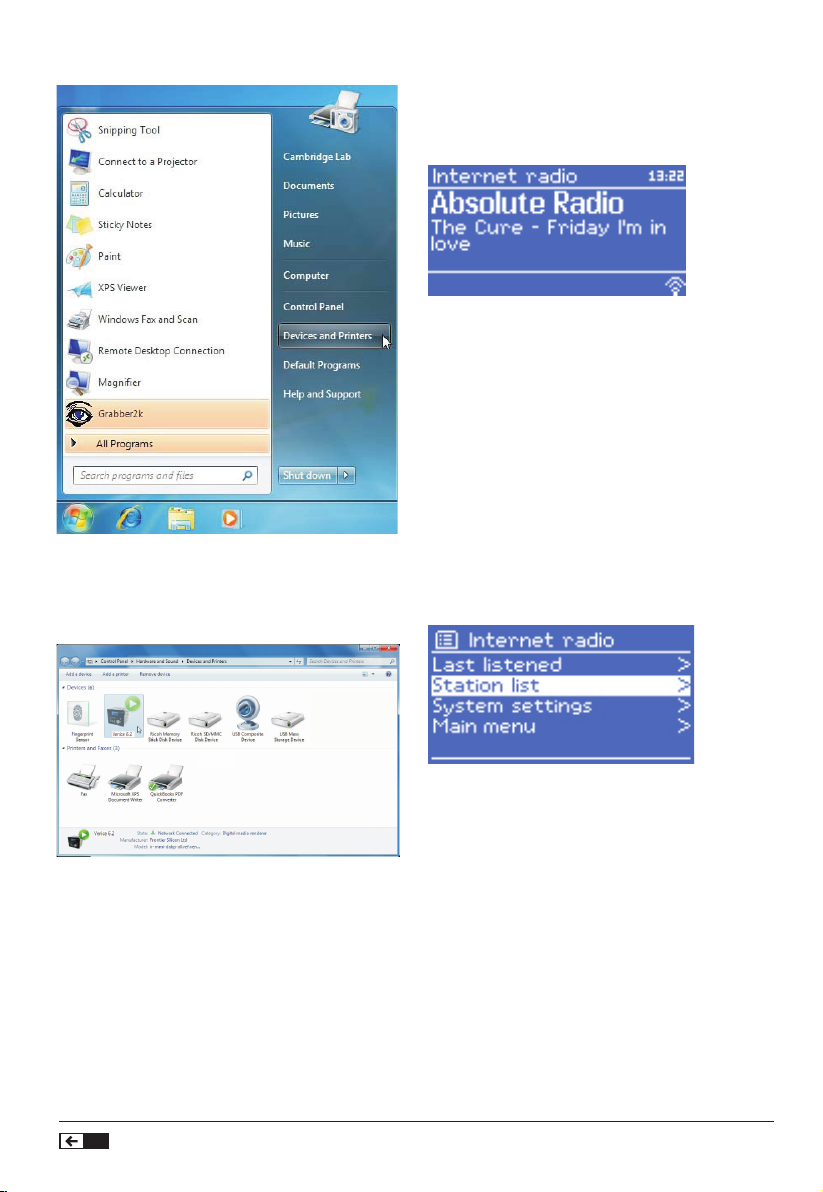
*) Para alterar o nome do dispositivo, clicar no ícone
e escolher as propriedades. Depois, escolher UPnP e
clicar em “página web do dispositivo”.
estações, organizada em diferentes categorias como
País, Mais popular e Género. Uma vez seleccionada
a estação, o VH-HA042 conecta directamente àquela
estação.
O portal também activa múltiplas listas de estações
favoritas que pode personalizar, por exemplo a estação
do André, os favoritos do João, talk-shows. Para utilizar
a função favoritos, registar o rádio no website do
portal. Se tiver vários Frontier Silicon, pode registá-los
na mesma conta para que cada rádio tenha acesso às
suas listas de favoritos. É possível adicionar favoritos
directamente através do VH-HA042 ou através de
qualquer outro computador com um navegador
web.Para entrar no modo Rádio da Internet, premir
Modo até que o ecrã apresente Rádio da Internet ou
seleccionar Menu > Menu principal > Rádio da Internet.
Nota: O menu da lista de estações é fornecido pelo
portal da rádio da Internet, por isso, só está acessível
quando o VH-HA042 está conectado à Internet. As
listas de estações e os submenus podem mudar de
tempos a tempos.
Funcionar com o Rádio da Internet
(Modo Rádio/Predenição/Favoritos)
Modo rádio da Internet
O VH-HA042 pode reproduzir centenas de estações
de rádio e podcasts de todo o mundo, através de uma
conexão de banda larga à Internet.
Quando seleccionar o modo rádio da Internet, o
VH-HA042 contacta o portal da rádio da Internet
Frontier Silicon Internet para obter uma lista de
78
Existem várias formas para seleccionar estações.
Directamente do rádio:
• Última escutada
• Predenições
Do portal através de Menu > Lista de estações > menu:
• Listas de Favoritos
• Navegar por Country, Genre, Most popular, Newest
• Procurar por palavra-chave
• Minhas estações adicionadas
Se já estiver a ouvir uma estação de rádio da Internet,
pode premir BACK em vez de MENU para regressar
rapidamente ao último ramo visitado da árvore do
Amplificador digital com rádio Internet
Page 79
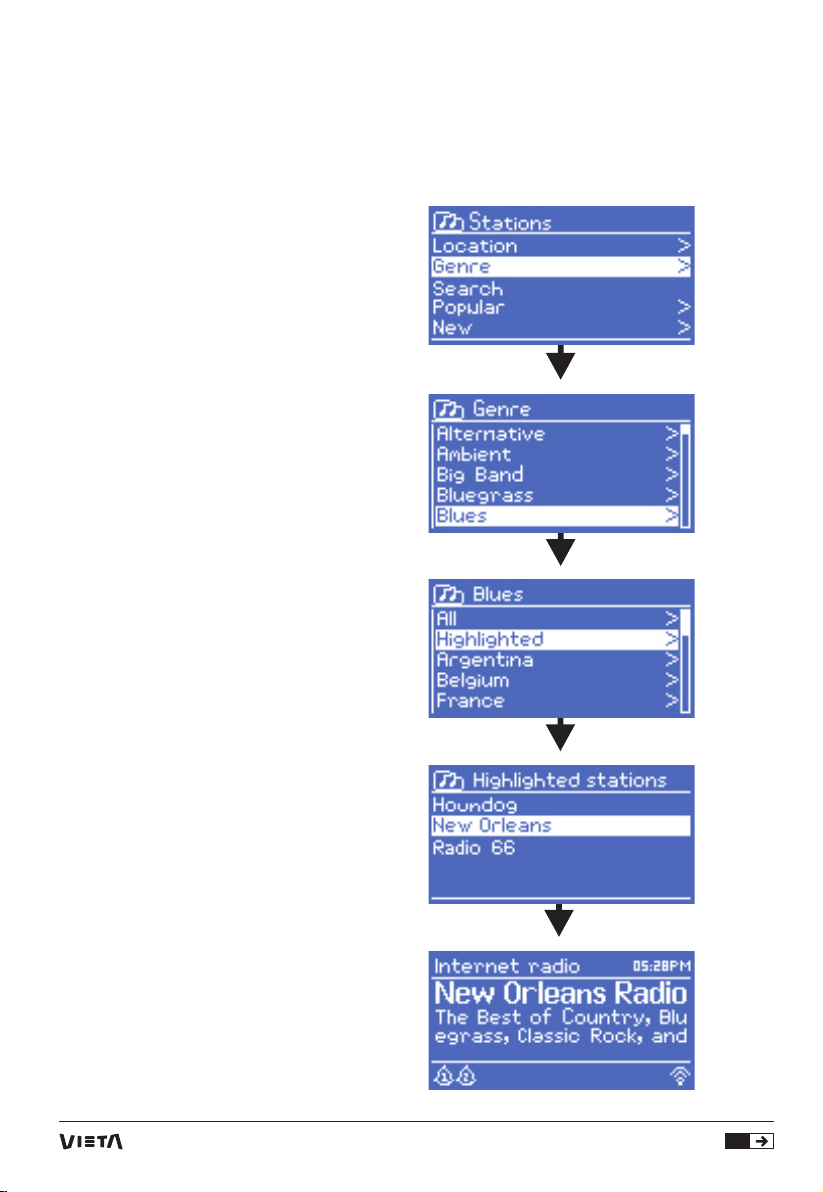
menu. Por exemplo, imagine que está a ouvir a Rádio
Nova Orleães pela navegação que foi descrita. Premir
BACK regressaria ao menu das estações Highlighted
Blues. Premir BACK outra vez regressaria ao menu
Blues, e por aí adiante.
Última escutada
Quando o modo rádio da Internet reinicia, a estação
escutada em último é seleccionada. Para seleccionar
outra estação utilizada recentemente, seleccionar
Menu > Última escutada e depois uma das estações
listadas. As estações mais recentes aparecem no topo
da lista.
Predenições
As predenições são guardadas no rádio e não podem
ser acedidas desde outros rádios.
Para guardar uma predenição de rádio da Internet,
premir e manter Preset até que o ecrã apresente Save
Preset no ecrã. Seleccionar uma das predenições
para guardar a estação que está a ser actualmente
reproduzida.
Para seleccionar uma predenição, premir Preset
brevemente, depois seleccionar uma das estações
predenidas listadas. Quando uma estação predenida
está a ser reproduzida, apresenta Pn (P1, P2 etc) no
fundo do ecrã.
Nota: O funcionamento das predenições é idêntico
para a rádio da Internet e FM.
Favoritos
Os Favoritos são guardados no portal da rádio da
Internet. Antes de congurar uma conta no portal
da interface Web (www.wiradio-frontier.com), os
favoritos são associados somente à rádio onde os
congurou. Após congurar uma conta no portal,
todos os Favoritos dos seus diferentes rádios estão
retidos numa lista de Favoritos combinada. Esta lista
combinada está disponível a todos os rádios da sua
conta.
Para guardar uma estação de reprodução como
favorita, premir e manter Seleccionar até que o ecrã
apresente ‘Favorites added’. A estação aparece na lista
de favoritos standard Estações.
Para seleccionar um favorito, seleccionar Menu > Lista
de estações > Os meus Favoritos > Lista dos Favoritos
> Estação.
Nota: o programa ‘ Listen Again’ da rádio BBC está
acessível através do menu Podcast, por exemplo Menu
> Podcasts > Localização > Europa > Reino Unido >
Todos os programas > BBC Radio 4 > You and Yours >
20/10/2012 - 20 de Outubro.
Funcionar com o Rádio da Internet
(Navegar/Procurar)
Navegar
Para navegar pelas transmissões da Internet,
seleccionar Menu > Lista de estações > depois
Estações > ou Podcasts >. Navegar através dos menus
para encontrar as transmissões.
79
Page 80
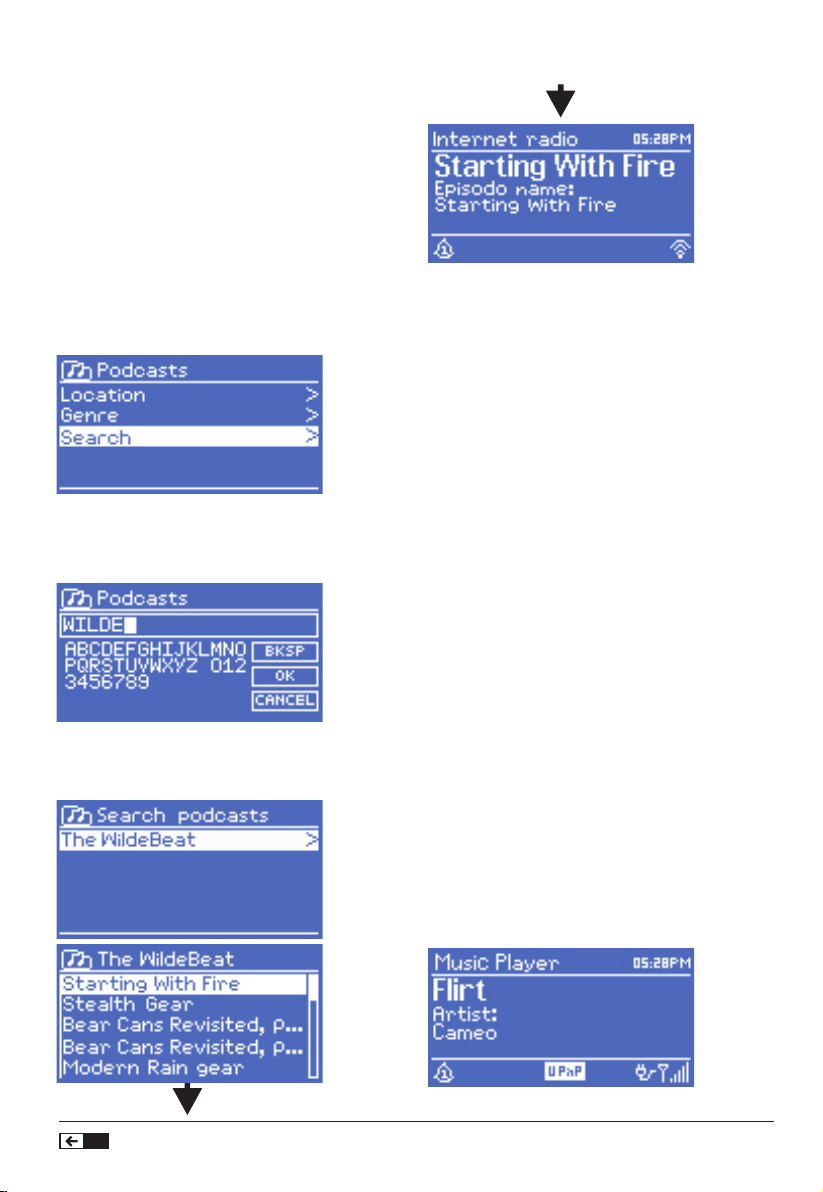
Nota: o programa ‘ Listen Again’ da rádio BBC está
acessível através do menu Podcast, por exemplo Menu
> Podcasts > Localização > Europa > Reino Unido >
Todos os programas > BBC Radio 4 > You and Yours >
20/10/2012 - 20 de Outubro.
Favoritos
Os Favoritos são guardados no portal da rádio da
Internet. Antes de congurar uma conta no portal
da interface Web (www.wiradio-frontier.com), os
favoritos são associados somente à rádio onde os
congurou. Após congurar uma conta no portal,
todos os Favoritos dos seus diferentes rádios estão
retidos numa lista de Favoritos combinada. Esta lista
combinada está disponível a todos os rádios da sua
conta.
Para guardar uma estação de reprodução como
favorita, premir e manter Seleccionar até que o ecrã
apresente ‘Favorites added’. A estação aparece na lista
de favoritos standard Estações.
Para seleccionar um favorito, seleccionar Menu > Lista
de estações > Os meus Favoritos > Lista dos Favoritos
> Estação.
Minhas estações adicionadas
Mesmo que o portal de rádio da Internet contenha
centenas de estações, pode querer ouvirestações que
não estão listadas. Pode adicionar as suas próprias
estações através do portal. Estas estações adicionadas
são acessíveis pelo VH-HA042, seleccionando Menu >
Lista de estações > As minhas estações adicionadas >
Estação.
Funcionar com o Rádio da Internet
(Leitor multimédia/UPnP)
Informações sobre A Tocar
Enquanto está a ocorrer a reprodução, o ecrã
apresenta o nome e a descrição da mesma. Também
é apresentada a informação sobre o artista e a faixa se
estiver disponível. Para ver mais informações, premir
Info.
De cada vez que se prime Info, outro grupo de
informações é apresentado, girando à volta dos
seguintes detalhes:
• Nome do artista e da faixa (padrão; onde disponível)
• Descrição da estação
• Género e localização da estação
• Fiabilidade do sinal
• Código e classicação da amostra
• Reproduzir memória intermédia
• Data de hoje
Modo leitor de música (rede)
O modo leitor de música reproduz cheiros de áudio,
tais como MP3s, AACs, WMAs ou FLACs de um
computador numa rede local.
80
Amplificador digital com rádio Internet
Page 81
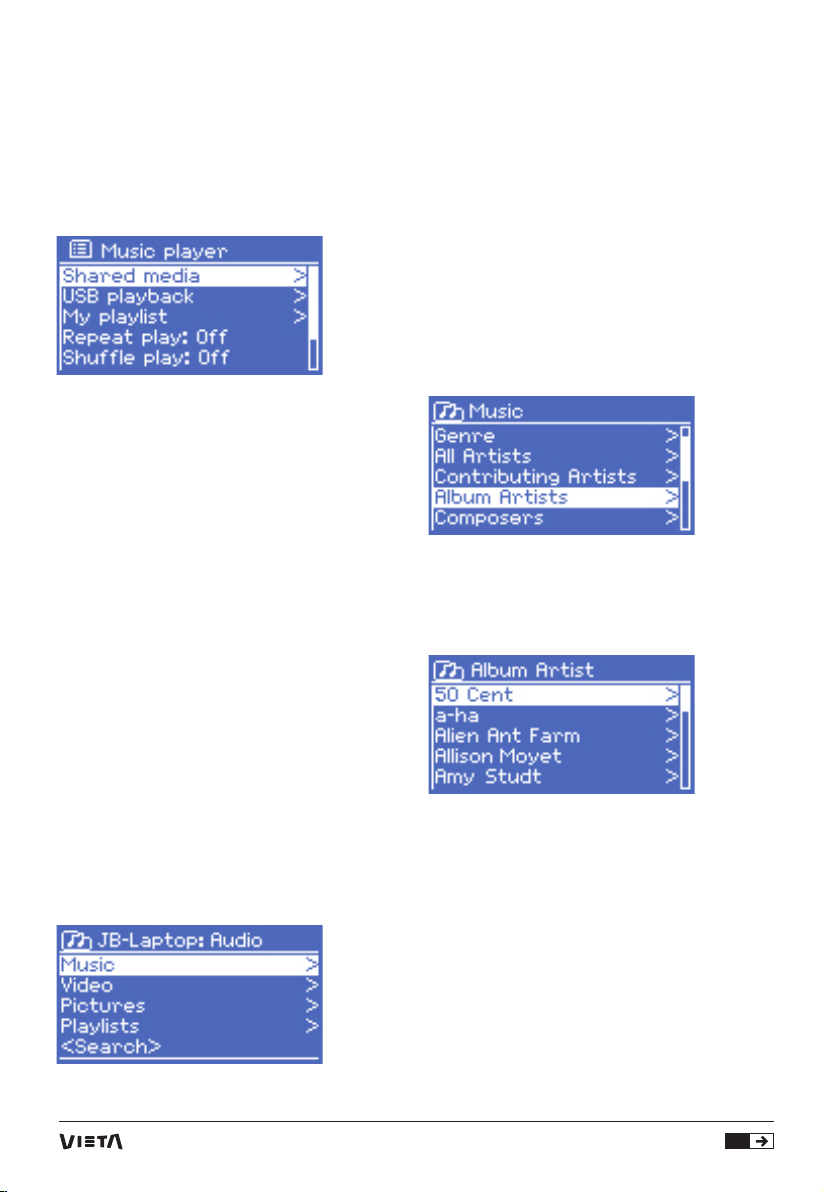
Para entrar no modo leitor de música, premir Modo até
que o ecrã apresente leitor de música, ou seleccionar
Menu > Menu principal > Leitor de música.
Uma vez no modo leitor de música, premir Menu,
depois seleccionar multimédia Partilhada.
Nota: VH-HA042 não suporta reprodução USB como
mostra a imagem.
Se estiver a reproduzir um cheiro de música, pode
premir BACK em vez de MENU para regressar
rapidamente ao último ramo visitado da árvore do
menu. Por exemplo, imagine que está a escutar Heat
de 50 Cent através de multimédia partilhada como foi
descrito na página acima. Premir BACK vai regressar
à lista de faixas do álbum Get Rich or Die Tryin’. Premir
BACK outra vez vai listar todos os álbuns de 50 Cent.
Premir BACK mais uma vez vai listar os álbuns de
todos os artistas, e por aí adiante.
Pode utilizar << (retroceder rápido) e >> (avançar
rápido) no remoto para deslocar-se pelas faixas.
Premir e manter para recuar ou avançar rápido, e
premir rapidamente para seleccionar a faixa anterior ou
seguinte.
Multimédia partilhada (do servidor
multimédia UPnP)
Seleccionar Menu > Multimédia partilhada >
Se congurou a multimédia partilhada, deve ver uma
entrada que consiste em <nome do computador>:
<Nome multimédia partilhada>, por exemplo, JBLaptop: Áudio. Se tiver mais do que um computador
a partilhar multimédia, as alternativas estão listadas.
Seleccionar a multimédia partilhada que deseja
reproduzir.
A partir deste ponto, os menus são gerados desde o
servidor multimédia partilhado (tipicamente o Windows
Media Player). O primeiro menu mostra uma lista de
tipos de multimédia, por exemplo, Música, Vídeo,
Imagens e Listas de reprodução.
Nota: o VH-HA042 só consegue reproduzir músicas e
listas de reprodução.
Existe também uma função procurar, que encontra
faixas de forma semelhante à da procura da rádio da
Internet.
De “Música”, existem numerosas formas de seleccionar
faixas, incluindo:
• Género
• Artista
• Álbum
• Compositor
• Classicação
Uma vez encontrada a faixa que deseja reproduzir,
premir Seleccionar. Um pequeno toque vai reproduzir
a faixa imediatamente, e um longo toque vai adicionar
a faixa à lista de reprodução. Também pode adicionar
álbuns inteiros à lista de reprodução.
O VH-HA042 reproduz a faixa seleccionada ou a lista
de reprodução.
Funcionar com o Rádio da Internet
(UPnP/Listas de reprodução do
Windows)
Se multimédia partilhada estiver seleccionada, vai
ser apresenada uma lista de servidores de música
disponíveis.
Se aparecer um ponto de interrogação antes do nome
do servidor, isto indica que o servidor foi visto antes e
apoia a funcionalidade Wake-on-LAN, mas não pode
ser encontrada na rede actualmente.
81
Page 82
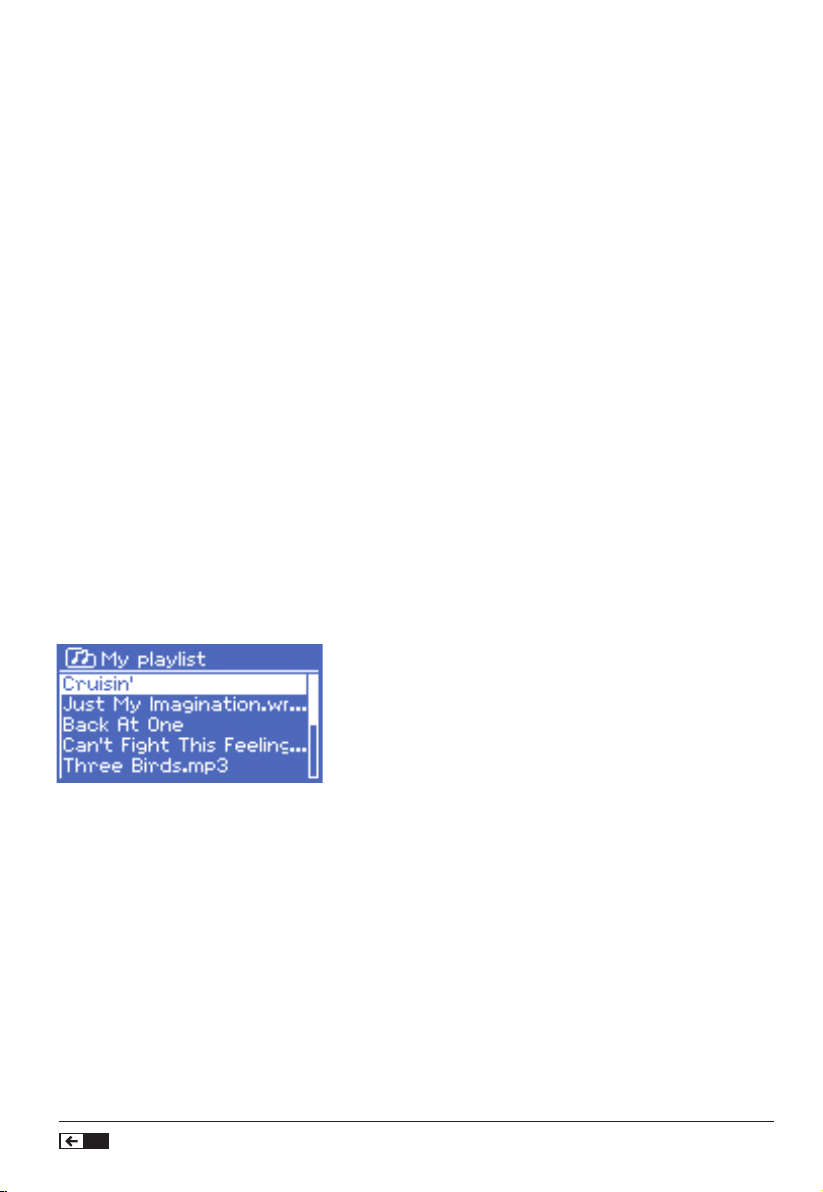
Se for seleccionado um servidor com um ponto de
interrogação, o dispositivo vai tentar ligar o servidor e
conectar-se a ele. Em alguns casos, isto pode não ser
possível já que o servidor pode já não estar conectado
à rede ou pode estar desligado.
Eliminar servidores
De tempos a tempos pode ser necessário eliminar
servidores com pontos de interrogação na frente do
nome do servidor da lista do servidor. Por exemplo, se
o dispositivo for movido para uma nova rede ou se um
servidor Wake-on- LAN for eliminado da rede actual.
Para executar esta função, ir a Menu > Eliminar
servidores > Sim
Listas de reproducciónListas de
reprodução
O VH-HA042 tem até 500 faixas na lista de reprodução.
As faixas da lista de reprodução podem ser misturadas
em vários servidores UPnP. Para gerir a lista de
reprodução, seleccionar Menu > A minha lista de
reprodução.
• Para ver a lista de reprodução, é necessário deslocarse por ela, clicando em Seleccionar.
As faixas do UPnP mostram o nome da faixa;
• Para reproduzir a lista de reprodução de uma certa
faixa, clicar rapidamente em Seleccionar.
• Para eliminar uma faixa da lista de reprodução, clicar
longamente em Seleccionar.
Depois conrmar SIM.
Se seleccionar a faixa /álbum/pasta para reprodução
instantânea (sem utilizar a lista de reprodução), a lista
de reprodução é conservada. A lista de reprodução
também é conservada durante o standby.
Repetir/aleatório
Pode repetir faixas ou reproduzi-las numa ordem
aleatória, seleccionando Menu > Repetir reprodução
ou Menu > Reprodução aleatória.
Informações sobre A Tocar
Enquanto uma faixa está a ser reproduzida, o ecrã
apresenta a faixa e o artista (UPnP). Existe também
uma barra de progressos com imagens para o tempo
decorrido e total da faixa. Ao fundo do ecrã, está um
ícone que indica o UPnP dependendo da fonte. Para
ver mais informações, premir Info.
De cada vez que se prime Info, outro grupo de
informações é apresentado, girando à volta de:
• UPnP: reproduz a barra de progresso (predenição),
o álbum, a classicação de código/amostra, barra de
reprodução intermédia, data de hoje
Utilizar a função “Reproduzir Para” do
Windows 7 para partilhar multimédia
Uma das novas funções do Windows 7 inclui uma
função chamada “Reproduzir Para” e ela deixa o PC
com Windows 7 controlar o VH-HA042 para obter
multimédia e utilizar como controlo remoto para a
colecção multimédia.
O VH-HA042 suporta o processador multimédia digital
de 1.5 standard da indústria DLNA (Digital Living
Network Alliance). Isto permite-lhe “Reproduzir Para”
outros dispositivos em casa e combinar a partilha
multimédia com o controlo de um receptor multimédia
conectado, enquanto partilha conteúdos para ele de
outro PC Windows 7 numa rede em casa.
Antes de poder utilizar a função “Reproduzir Para”,
precisa de congurar o VH-HA042 para a partilha
multimédia do Windows 7.
Funcionar com o Rádio da Internet
(Reproduzir em/Modo FM)
Utilizar “Reproduzir Para” no Windows
Media Player
O Windows Media Player facilita a gestão multimédia,
encontrar itens que deseja reproduzir e abrir em
“Reproduzir Para”. Para seleccionar items que deseja
reproduzir, siga estes passos:
1. Clicar no botão Iniciar, clicar em Todos os
Programas, e depois clicar em Windows Media Player.
Se o leitor estiver actualmente aberto e está no modo A
Tocar, clicar no separador Biblioteca no canto superior
direito do leitor.
2. Se o painel da lista estiver fechado ou se os
separadores Gravar ou Sincronizar estiverem expostos,
clicar no separador Reproduzir.
3. Encontre os itens que deseja reproduzir na
Biblioteca do leitor, e arraste-os do painel de detalhes
para o painel da lista.
4. Clique Reproduzir no botão no topo do painel da
lista, clique no dispositivo da sua rede que vau receber
a multimédia.
5. Na caixa de diálogo Reproduzir Para, utilizar os
controlos de reprodução para reproduzir, pausar,
ou parar a partilha multimédia, e mudar para o item
anterior da lista.
82
Amplificador digital com rádio Internet
Page 83
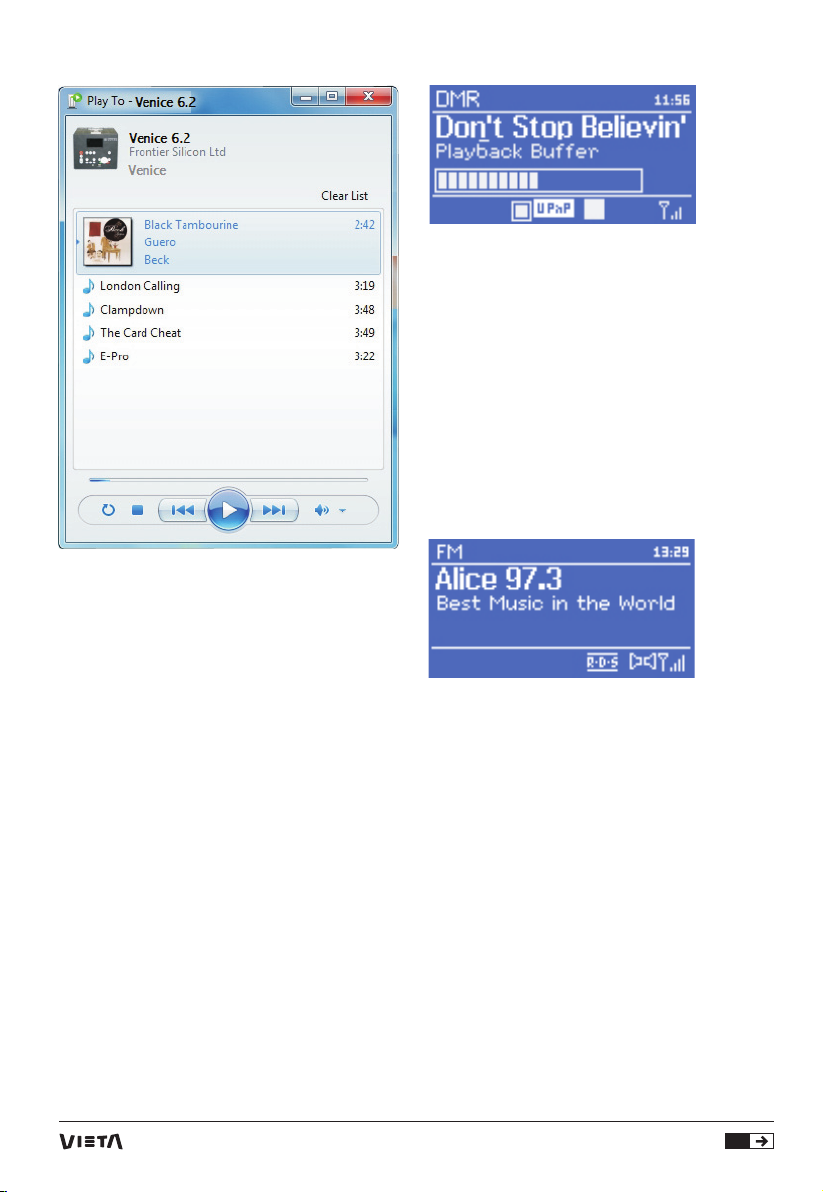
Utilizar “Reproduzir Para” em qualquer
lugar no Windows 7
Fora do Windows Media Player, pode partilhar
multimédia para o VH-HA042 com “Reproduzir Para”
clicando nos cheiros de música. Para seleccionar
cheiros de música e partilhá-los com o VH-HA042,
siga estes passos:
1. Clique nos cheiros que deseja partilhar com o VHHA042.
2. Clique com o botão direito do rato em cima dos
cheiros seleccionados, aponte para “Reproduzir
Para”, e depois clique no dispositivo da rede que vai
receber a multimédia.
3. Na caixa de diálogo Reproduzir Para, utilizar os
controlos de reprodução para reproduzir, pausar,
ou parar a partilha multimédia, e mudar para o item
anterior da lista.
Informações sobre A Tocar
Enquanto uma faixa está a ser reproduzida, o ecrã
apresenta o nome da faixa (UPnP). Existe também
uma barra de progressos com imagens para o tempo
decorrido e total da faixa. No fundo do ecrã, o UPnP
é indicado por um ícone. Para ver mais informações,
premir Info.
De cada vez que se prime Info, outro grupo de
informações é apresentado, girando à volta do
seguinte:
• Artista, álbum, classicação do código/amostra,
memória intermédia da reprodução
Modo rádio FM
O modo rádio FM recebe rádio analógico da banda
FM e apresenta informação RDS (Radio Data System)
sobre a estação e o programa (onde é transmitido).
Para entrar no modo FM, premir Modo até que o ecrã
apresente Rádio FM ou seleccionar Menu > Menu
principal > FM.
Seleccionar estações
Para encontrar una emisora, pulse Seleccionar. La
pantalla de frecuencia empieza a funcionar cuando
el VH-HA042 explora la banda FM. Alternativamente,
puede explorar hacia arriba o hacia abajo manteniendo
pulsados los botones >> o << o sintonizar
manualmente con pulsaciones rápidas, o girando el
mando Seleccionar.
Predenições
Para guardar uma predenição FM, premir e manter
Preset até que o ecrã apresente Save Preset.
Seleccionar uma das 10 predenições para guardar a
estação que está a ser actualmente reproduzida.
Para seleccionar uma predenição, premir Preset
brevemente, depois seleccionar uma das estações
predenidas listadas. Quando predenir uma estação.
83
Page 84
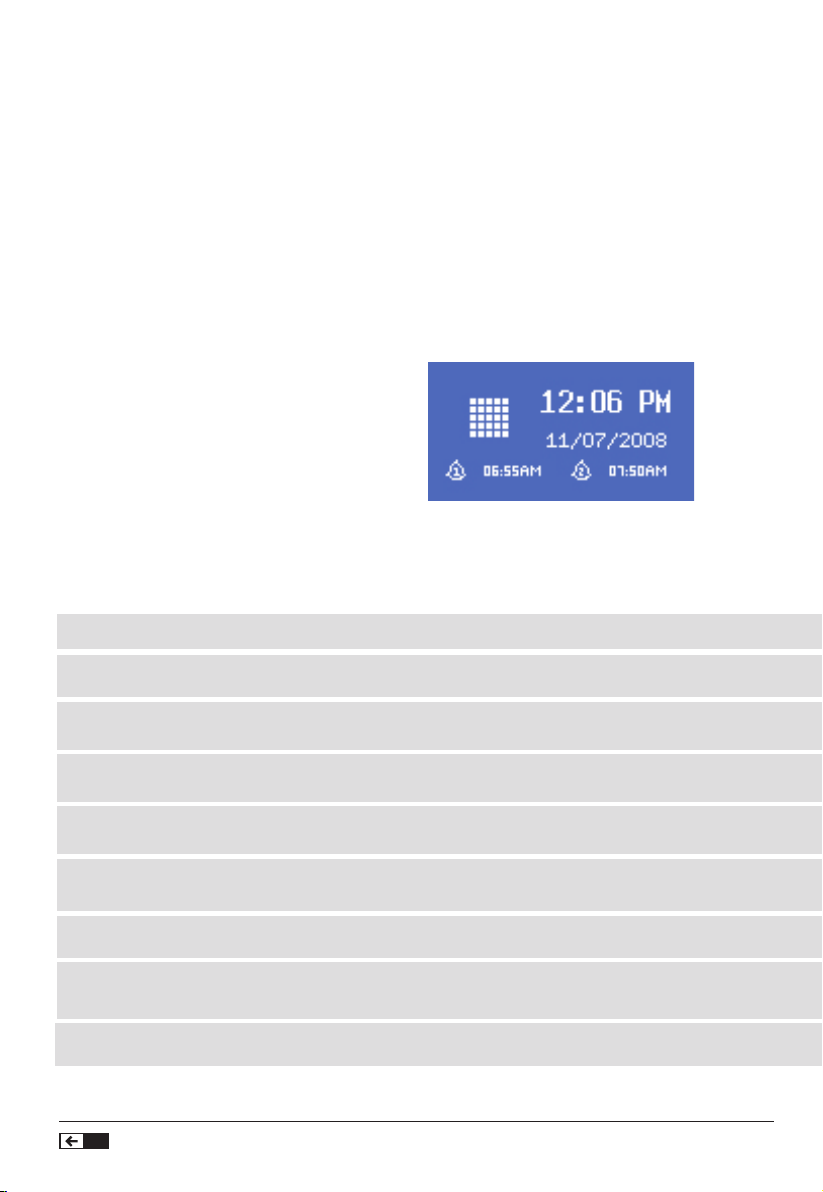
Funcionar com o Rádio da Internet
(FM/Alarme/Suspensão/Erro)
Informações sobre A Tocar
Enquanto uma estação FM está a tocar, o ecrã
apresenta um dos dois seguintes conjuntos de dados:
• Se a informação RDS estiver disponível, por padrão o
nome do serviço (ex.: nome da estação) é apresentado.
Pode circular por mais informações RDS ao premir
Info. De cada vez que prime Info, outro conjunto de
informações é apresentado, circulando pelo texto de
rádio RDS, pelo tipo de programa, frequência e data de
hoje.
• Se não houver informação RDS disponível, a
frequência actual sintonizada é apresentada.
Congurações de áudio
Por predenição, todas as estações estéreo são
reproduzidas em estéreo. Para estações fracas, isto
pode resultar numa relação sinal-ruído fraca (assobio).
Para reproduzir estações fracas em mono, seleccionar
Menu > Congurações de áudio > Recepção FM fraca:
Ouvir apenas em mono > Sim.
Alarmes e suspensão
Tal como o relógio/calendário, existem dois alarmes
com a função suspender, e uma função de suspensão
para desligar o sistema após um tempo determinado.
Cada alarme pode ser congurado para iniciar um
modo particular. Para congurar o relógio/calendário, o
Marcador não está congurado.
Congurações de análise
Por predenição, a análise FM para em qualquer
estação disponível. Isto pode resultar numa relação
sinal-ruído baixa. (assobio) de estações fracas. Para
alterar as congurações de análise para pararem
apenas em estações com boa força do sinal,
seleccionar Menu > Congurações de análise >
Apenas estações fortes? > Sim.
Erros
Mensagensdeerro Descrição Exemplo
- Falha ao conectar - Inserida tecla correcta, mas o router rejeitou o pedido - Filtro MAC activado no router
- Erro de formato - Não consegue reconhecer o formato do cheiro - independentemente da rede - Recebeu .wma, mas a transmissão não era
WMA quando se tentou descodicar
- Erro de rede - Problema após router - recepção de dados incorrectos por parte da rede - Os dados obtidos do servidor não são legíveis
- A rede não está pronta - Problema com a conexão ao router - Router desligado
- Tempo limite da rede - Problema após router - não é recebida qualquer resposta por parte da rede - Estação de Sequência IR e a estação torna-se
rapidamente indisponível
- Multimédia UPnP não encontrado - Ser vidores UPnP não encontrados -
- Não autorizado - Acesso não garantido pelo servidor UPnP - Permitir acesso ao VH-HA042 nas congurações
do servidor UPnP
- Falha na actualização - Falha na actualização de software -
84
Amplificador digital com rádio Internet
Page 85
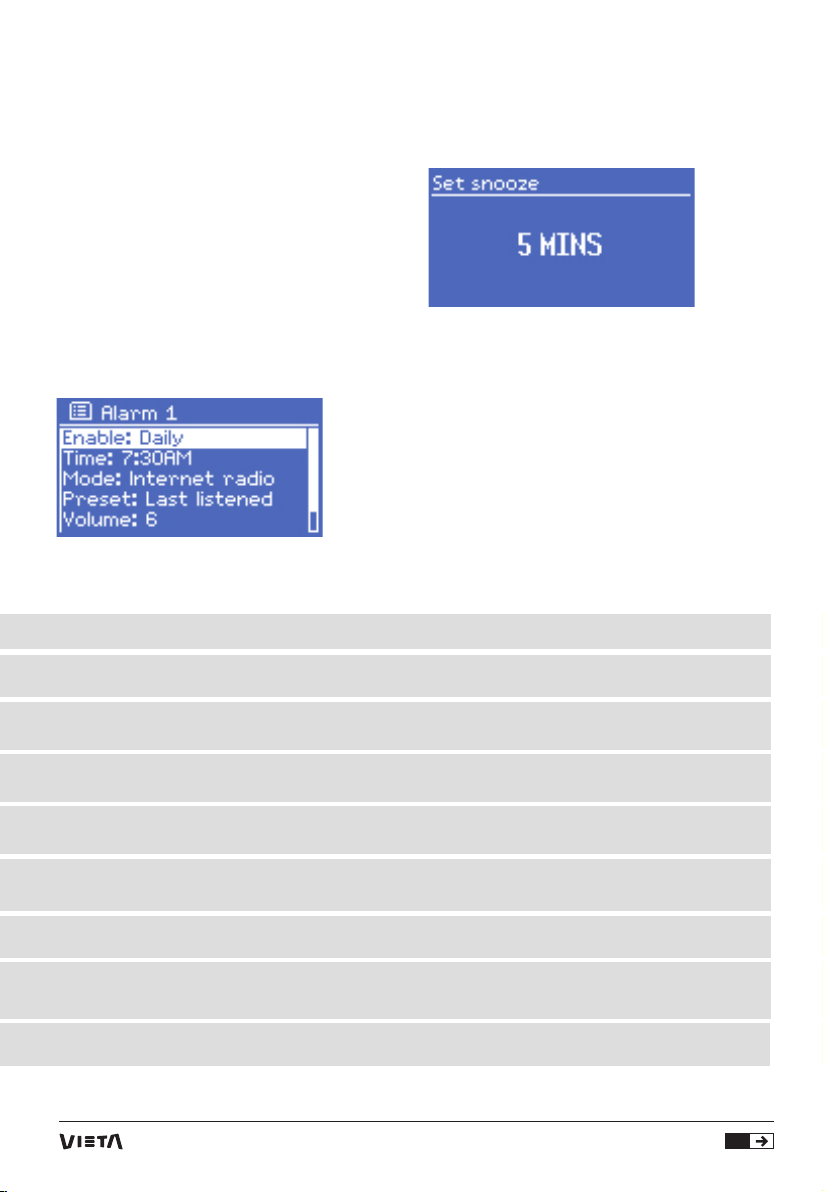
Alarmes
Para congurar ou alterar um alarme, premir Alarme ou
Menu > Menu principal > Alarmes.
Seleccionar o número do alarme (1 ou 2) e depois
congurar os parâmetros seguintes:
• Activar: on/off,
• Frequência: Diária, Uma vez, Fins de semana ou Dias
da semana,
• Hora,
• Modo: Campainha, rádio da Internet ou FM,
• Predenição: Últimas escutadas ou 1-10,
• Volume: 0 – 20.
Para activar as novas congurações, deslocar para
baixo e seleccionar Guardar.
O ecrã apresenta os alarmes activos com um ícone no
fundo à esquerda.
O som do alarme vai tocar no tempo denido. Para
silenciá-lo temporariamente, premir Suspender.
Pode alterar o período de suspensão com o controlo
Seleccionar se assim o preferir.
O rádio regressa ao standby pelo período denido,
com o ícono do alarme silenciado a piscar.
Suspensão
Para denir o temporizador, seleccionar Menu >
Menu principal > Suspender e depois escolher entre
Suspender OFF, 15 MINS, 30 MINS, 45 MINS ou 60
MINS.
Uma vez que tenha seleccionado um período de
suspensão, o sistema regressa ao menu principal.
Premir Menu para regressar ao ecrã A Tocar.
85
Page 86
Resolução de problemas
Problema
- FM: Apito
- Não consegue conectar à rede
- Não consegue conectar à Internet
Causa
- Força de sinal baixa
- Rede em baixo
- O router restringe o acesso às endereços MAC listados
- Força de sinal Wi-Fi insuciente
- Método de encriptação desconhecido
- Conguração de rede incomum
- Firewall previne o acesso
- Conexão da Internet em baixo
- Firewall previne o acesso
- A estação não está a emitir, a largura de banda está
sobrecarregada ou é insuciente.
A estação está a transmitir um código desconhecido.
Hiperligação fora do prazo.
- Não consegue reproduzir uma
estação de rádio da Internet
- Pode ouvir-se um ruído
- Existe som em apenas um canal
- Distorção de som
86
- A estação não está a emitir, a largura de banda está
sobrecarregada ou é insuciente. A estação está a transmitir um
código desconhecido. Hiperligação fora do prazo.
- Os cabos RCA entre o leitor de CD e o receptor estão
danicados. Os cabos RCA entre o leitor de CD e o receptor
estão enrolados à volta do cabo de alimentação.
- O controlo do equilíbrio não está correctamente ajustado
Os cabos de entrada de áudio foram incorrectamente
conectados ou estão danicados. A fonte de entrada está
defeituosa. Os cabos da coluna foram incorrectamente
conectados ou danicados. Uma das colunas está defeituosa.
- Alguns dos cabos condutores do cabo da coluna estão em
contacto uns com os outros o que causa distorção.
Os controlos de graves e agudos estão denidos muito alto em
relação às especicações da coluna, e o volume principal está
muito alto.
Amplificador digital com rádio Internet
Page 87
Soluções
- Vericar/mover a antena. Mover o rádio
- Vericar se a rede está a funcionar entre o computador e o router
- Obter o endereço MAC VH-HA042 de Menu > Congurações do sistema > Rede > Ver congurações e
adicionar à lista do router.
- Nota: o VH-HA042 tem endereços MAC separados e redes sem os; apenas o endereço do método do
adaptador de rede é apresentado, mas os outros endereços podem ser obtidos ao mudar o primeiro par de
dígitos entre ‘00’ (sem os) e ‘02’ (com os)
- Vericar a distância para o router; ver se um computador pode conectar-se à rede desde este local
- Alterar o modo de encriptação do router. O VH-HA042 suporta WEP, WPA e WPA2
- Congurar a rede manualmente através de Menu > Congurações de sistema > Rede > Congurações manuais
- Vericar se as seguintes portas estão abertas no router: portas UDP e TCP 80 e 123
- Porta DNS 53. Compartilhamentos Windows: portas 135 – 139 e 445
Windows Media Player: varia - rewalls que não são da Microsoft podem precisar de conguração para UPnP
- Vericar se a Internet está a funcionar para o computador conectado à mesma rede
- Vericar se as seguintes portas estão abertas: portas UDP e TCP 80 e 123; porta DNS 53
Algumas estações de rádio na Internet podem precisar que se abram portas adicionais
- Tentar outras estações; tentar ouvir no computador através do website do portal do rádio da Internet; tentar
mais tarde
- Vericar a conexão entre a fonte e o VH-HA042, substituir e colocar os cabos RCA correctamente
- Vericar a conexão entre a fonte e o VH-HA042, e congurar o equilíbrio para o meio
- Vericar a conexão entre a fonte e o VH-HA042, e congurar os graves/agudos para o meio
87
Page 88

Dados técnicos
Actualização do software
De tempos a tempos, a Vieta pode disponibilizar
actualizações de software com correcção de erros
e/ou características adicionais. Pode vericar
manualmente, ou denir o VH-HA042 para vericar
periodica e automaticamente (padrão). Se o VH-HA042
detectar que o software mais recente está disponível,
ele pergunta se deseja continuar com a actualização.
Se concordar, o novo software é descarregado e
instalado. Após a actualização do software, todas as
congurações de utilizador são mantidas.
ATENÇÃO:
Antes de iniciar a actualização do software, garantir
que o VH-HA042 está ligado numa tomada de
alimentação estável
HDMI. Desconectar a energia durante a actualização de
software pode danicar a unidade permanentemente.
Para ligar ou desligar automaticamente, seleccionar
Menu > Congurações de sistema > Actualização de
software > Conguração de vericação automática.
Denições de fábrica
As denições de fábrica repõem todas as
congurações de utilizador para os valores padrão, a
hora/data, a conguração de rede e as predenições
são perdidas. Contudo, a versão de software actual do
rádio é mantida, como registo com o portal da rádio da
Internet. Os favoritos da rádio da Internet mantêm-se
a não ser que registe a sua rádio com outra conta no
website do portal.
Para voltar às denições de fábrica, seleccionar Menu
> Congurações de sistema > Proceder para as
Denições de fábrica > Sim.
Acessórios fornecidos:
1. 1 pç Manual de utilizador:
2. 1 pç Interruptor geral:
3. 1 pç antena Wi-Fi
4. 1 pç antena FM
5. 1 pç controlo remoto
Dados técnicos
Tipo: Rádio da Internet, FM (87,5K Hz~118,0K Hz)
Entradas: Antena FM, antena WiFi, Ethernet
Saída de energia: 2cns x 35 Watts / 4 Ohm
Voltagem principal: 220-240V, 50/60Hz
Distorção: @1Khz <0,1%
Sensibilidade de saída: Analógico 700mV (RCA)
Separação: >50dB
Alcance da frequência: (-3db @1Khz): 60Hz-20KHz
Taxa S/N: @8ohm/1Khz >85dB
Saída de ruído: <2mV
Conversão D/A: Cirrus Logic CS4344 máx.
24bit/192Khz.
Consumo máx. energia: 150 Watts
Dimensões (LxPxA): 222 x 270 x 70 mm3
Peso Líquido: 3.7 kg
Glossário
FM: Modulação da frequência
MSC: (USB) Mass Storage Class (dispositivo)
RDS (Radio Data System): Sistema de dados da rádio
UI: Interface do Utilizador
UPnP (Universal Plug and Play): Tomada e Reprodução
Universal
USB: Universal Serial Bus
WLAN: Wireless Local Area Network
88
Amplificador digital com rádio Internet
Page 89

Page 90
GARANTIEBEDINGUNGEN
VIETA AUDIO S.S. gibt auf seine Produkte eine Garantie von 24 Monaten . Die Garantiezeit beginnt am Datum des Kaufs
des vollkommen neuen und nichtbenutzten Produktes durch den ersten Endverbraucher.
Diese Garantie deckt mögliche Fabrikationsfehler für alle von Vieta auf dem spanischen Territorium durch zugelassen e
Händler verkauften Produk te ab. Die in anderen Ländern gekauf ten Vieta-P rodukte werden durch die vom lokalen
Händler angebotene Garantie abgedeckt.
Diese Garantie ist nur gültig, wenn die Rechnung des Kaufs vorgelegt wird, auf der der Name des Kunden, der Verkäufer
und das Datum, an dem der Kauf dieses Produktes abgewickelt wurde, erscheint . VIETA AUDIO S.A. akzeptier t während
der Garantiezeit die Rep aratur jener Produk te, die bei normaler Benutzung, wie in der Bedienungsanleitung angegeben,
Anomalien aufweisen, vorausgesetzt die Produk te werden für Zwecke genutzt , für die sie entwickelt wurden.
Wenn ein Austausch von Teilen oder ein Ersatz für das Produkt vorgenommen wird, verlänger t sich die Garantiezeit nicht.
FÄLLE, DIE NICHT IN DER GARANTIE EINGESCHLOSSEN SIND:
1. Wenn die Garantiezeit die vorgesehene Zeit überschreitet.
2. Wenn das Produkt Änderungen aufweist, die von nicht von der VIETA AUDIO S.S. autorisierten Händlern oder Personen
vorgen ommen wurden.
3. Wenn das Produkt Schäden auf weist, die durch falsche Behandlung oder unsachgemäße oder nicht
bestimmungsgemäße Benutzung entstanden sind und die nicht in der Betriebsanleitung vorgesehen sind. Ebenso Bruch
von Teilen, Kratzer, Risse, Ver schleiß von Teilen durch die Benutzung, Schäden durch Far breste, Sand, Wasser oder
Essensreste im Gerät.
4. Diese Garantie steht nicht für die ents tandenen Transportkosten ein.
5. Verluste, Raub oder Unfälle durch Feuer, Flüssigkeiten, chemische Produkte, überhöhte Temperatur, unzureichende
Belüf tung, Vandalismus, Überschwemmungen, Blitzschlag , Überspannung oder falsche Spannung, Blitze, Erdbeben,
Stöße, andere äußere Einwirkungen, Strahlungen.
6. Jegliche Kosten für Ein- oder Ausbau des Produktes.
7. Produkte, die außerhalb Spaniens oder bei nicht au torisierten Händlern gekauft wurden.
8. Die in unseren Produk ten enthaltenen Daten (Archivfotos, Musik , digitale Medien, us w.) werden in keinem Fall von
der Garantie abgedeckt. Es liegt in der Verantwortung des Kunden , Sicherungskopien vo r der Übergabe des Produktes
anzufertigen. Ebenso wenig eine unsachgemäße Konfiguration oder Installation der Sof tware bzw. Inko mpatibilitäten
mit der Hardware anderer Geräte, einschließlich Treiber u. ä.
9. Wartung, Reparatur oder Ersatz von Teilen aufgrund von Benutzung u nd Verschleiß.
10. Wieder aufladbare Batterien oder auch Wegweratterien (die Lebensdauer hängt von der Häufigkeit der Benutzung ab).
11. Kleinere Fehler oder Veränderungen der Qualität des Produ ktes, die den Wert bzw. den Zwecke, für den es
geschaen wurde, nicht beeinflussen.
12. Fahrlässigkeit.
13. Zubehörteile:
Etuis und Teile der Stecker.
Verbindungskabel.
Diademe.
Kits für die Kopörerstecker, Bezüge für die Ohrstecker.
Dekorationen.
14. Jeder Schaden, der bei Erhalt der Ware entdeck t wird, muss dem Kundendienst unter der Telefonnummer
+34 902.367.607 oder per E-Mail an [email protected] gemeldet werden. In Übereinstimmung mit dem Artikel 366 des
Handelsgesetzes wird VIETA AUDIO S.A . keine Reklamationen bezüglich Bruch, Stoß oder Fehlen von Frachtstücken
annehmen, die mehr als 24 Stunden nach Erhalt der Ware aufgetreten sind.
KUNDENDIENST / Tel.: + 34 902 367 607 / Fax: 93 574 26 83 / www.vieta.es
Page 91

Inhalt
WICHTIGE SICHERHEITSINFORMATION.................................................................92 - 94
FERNBEDIENUNG INSTALLATION.............................................................................95 - 99
VERBINDUNGEN AUDIO-SYSTEM....................................................................................100
FUNKTIONEN VORDER-UND RÜCKSEITE.......................................................................101
STROMVERSORGUNG, HAUPTTASTEN und ANZEIGE...............................................102
Betreiben des Internet-Radios (Bildschirm/Menüs)......................................................102
Betreiben des Internet-Radios (Die ersten Schritte/Einstellung)...............................103
Betreiben des Internet-Radios (WPS/Vervollständigung)............................................105
Betreiben des Internet-Radios(Frequenzgang-Korrekturfilter/ Registrierung).......106
Betreiben des Internet-Radios (Medienzentrum Player)....................................................107
Betreiben des Internet-Radios (Radio-Modus/Voreinstellung/Favoriten)...............108
Betreiben des Internet-Radios (Browse/Suche)............................................................109
Betreiben des Internet-Radios (Media Player/UPnP)....................................................110
Betreiben des Internet-Radios (UPnP/Windows Wiedergabelisten)...........................111
Betreiben des Internet-Radios (Abspielen auf/ FM Betrieb)........................................112
Betreiben des Internet-Radios (FM/Alarm/Sleep/Fehler)..............................................114
FEHLERSUCHE UND -BEHEBUNG..........................................................................106 - 107
TECHNISCHE DATEN............................................................................................................108
Page 92
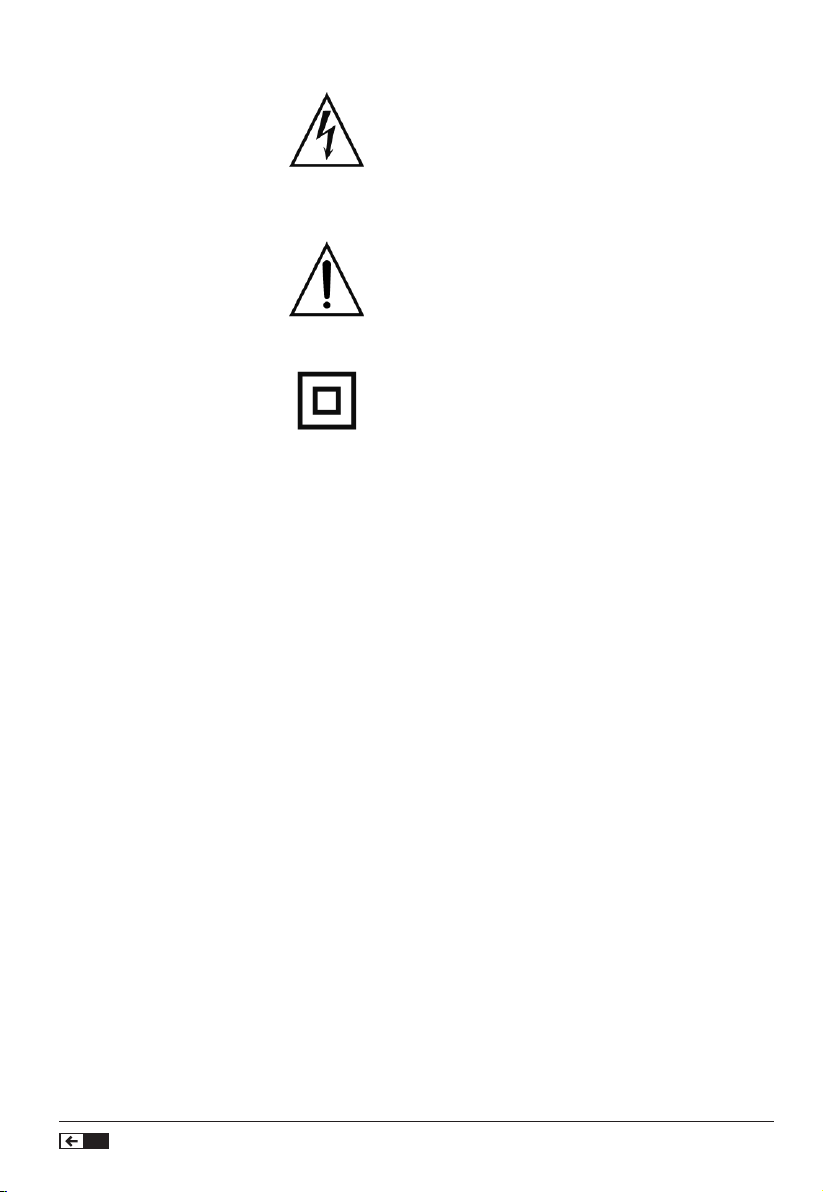
WICHTIGE SICHERHEITSINFORMATION
Ein Dreieck mit einem Blitz-Symbol weist den Benutzer
auf “gefährliche Spannung” ohne Isolierung im Gehäuse hin,
die hoch genug sein kann, um einen elektrischen Schlag
verursachen zu können.
Ein Dreieck mit einem Ausrufezeichen weist den Benutzer
auf wichtige Anweisungen zu Verwendung und Wartung in
der beiliegenden Anleitung hin, die sorgsam durchgelesen
werden sollte.
Ein Symbol für KLASSE II (doppelte Isolierung).
WARNUNG: UM DIE GEFAHR VON FEUER ODER STROMSCHLAG ZU VERRINGERN, DARF
DAS GERÄT WEDER REGEN NOCH FEUCHTIGKEIT AUSGESETZT WERDEN. NICHT
DAS GEHÄUSE ÖFFNEN - GEFӒHRLICHE SPANNUNG. Nur qualizierte Techniker dürfen
Reparatur und Service durchführen.
VORSICHT: FALLS DER STECKER DES STROMKABELS AUSGETAUSCHT WERDEN MUSS, IST
ES WICHTIG, DASS DAS NEUE K ABEL IDENTISCH MIT DEM ALTEN IST ODER DASS DER
NEUE STECKER VOM HERSTELLER EMPFOHLEN WURDE.
STELLEN SIE SICHER, DASS DER AUSGEWECHSELTE STECKER
ORDNUNGSGEMÄSS ENTSORGT WIRD. GEFAHR EINES STROMSCHLAGS BEI OFFENEN
KABELN.
UM EINEN STROMSCHLAG ZU VERHINDERN, IST ES WICHTIG, DEN STECKER RICHTIG
IN DIE STECKDOSE ZU STECKEN.
ACHTUNG: ES IST WICHTIG, DASS SIE SOWOHL DIE ANWEISUNGEN IN DIESEM HANDBUCH ALS AUCH DIE
ANWEISUNGEN AUF DEM GERÄT LESEN UND BEACHTEN. BEWAHREN SIE DIESES HANDBUCH FÜR DIE
ZUKUNFT AUF.
Dieses Gerät wurde im Hinblick auf maximale Sicherheit für den Anwender hergestellt. Eine falsche Verwendung
des Gerätes kann einen elektrischen Schlag verursachen. Die in diesem Gerät eingebauten Schutzvorrichtungen
schützen den Benutzer, wenn die unten beschriebenen Verfahren im Zusammenhang mit Installation, Betrieb und
Instandsetzung befolgt werden. Dieses Gerät ist vollelektronisch und enthält keine Teile, die vom Benutzer reparier t
werden können.
NICHT DAS GEHÄUSE ENTFERNEN. GEFAHR VON GEFÄHRLICHEN SPANNUNGEN. NUR QUALIFIZIERTE
TECHNIKER DÜRFEN DAS GERÄT REPARIEREN.
92
Digitaler Verstärker mit Internet-Radio
Page 93
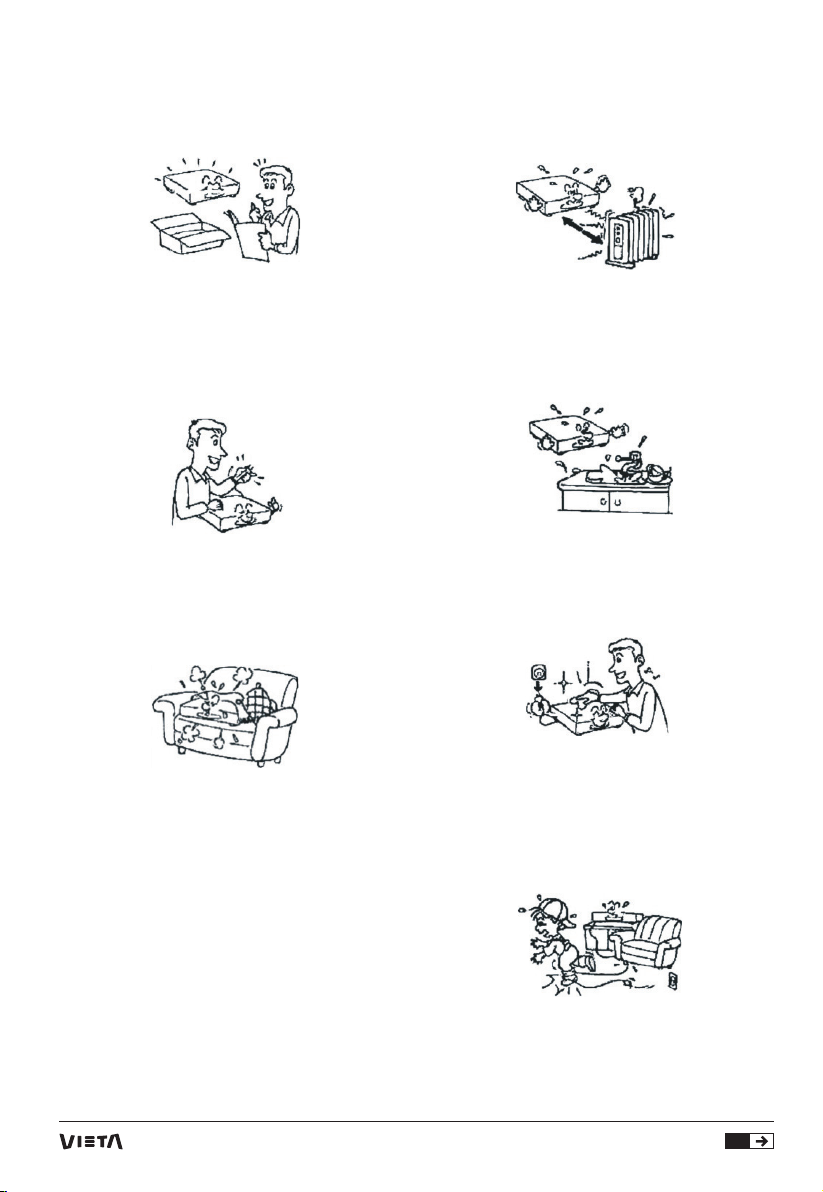
Handbuch lesen
Nach dem Auspacken des Geräts lesen Sie bitte
die Anleitung sorgfältig durch und beachten Sie alle
Anweisungen.
Hitze
Stellen Sie das Gerät nicht in die Nähe von
Wärmequellen, wie Heizkörpern, Öfen oder anderen
Geräten, die Wärme erzeugen.
Stromversorgung
Nur die Stromversorgung, die auf dem Typenschild
angegeben ist, darf für dieses Gerät verwendet
werden. Wenn Sie sich nicht sicher sind, welche
Stromversorgung Sie haben, wenden Sie sich bitte an
Ihren lokalen Verkäufer.
Erdung oder Polarisierung
Wenn der Stecker nicht richtig in die Steckdose
gesteckt werden kann oder wenn der Stecker nicht
passt, darf das Gerät in Ihrem Land nicht verwendet
werden.
Ventilation
Das Gehäuse ist mit Schlitzen und Öffnungen
versehen, die für Belüftung und zuverlässigen Betrieb
sorgen. Schützen Sie das Gerät vor Überhitzung.
Blockieren Sie diese Öffnungen nicht und decken Sie
sie nicht zu. Die Öf fnungen dürfen niemals blockiert
werden, zum Beispiel, indem das Gerät auf einem
Bett, Sofa, Teppich oder einer ähnlichen Oberäche
steht.
Wasser und Feuchtigkeit
Das Gerät darf nicht nahe an Wasser platziert werden,
wie etwa an Badewanne, Waschbecken, Spüle oder
Waschmaschine, in einem feuchten Keller oder in der
Nähe eines Swimmingpools usw.
Reinigung
Trennen Sie das Gerät vor der Reinigung von der
Stromversorgung. Verwenden Sie keine üssigen
Wasch- und Reinigungsmittel oder Aerosole.
Verwenden Sie ein trockenes, weiches Tuch.
Stromkabel
Die Verdrahtung muss organisiert werden, um zu
verhindern, dass jemand auf die Kabel tritt und den
Stromuss verhindert, indem Objekte platziert werden
auf oder neben ihnen. Besondere Vorsicht rund
Buchsen und Stecker und wo Strom aus dem Gerät
ießt.
93
Page 94
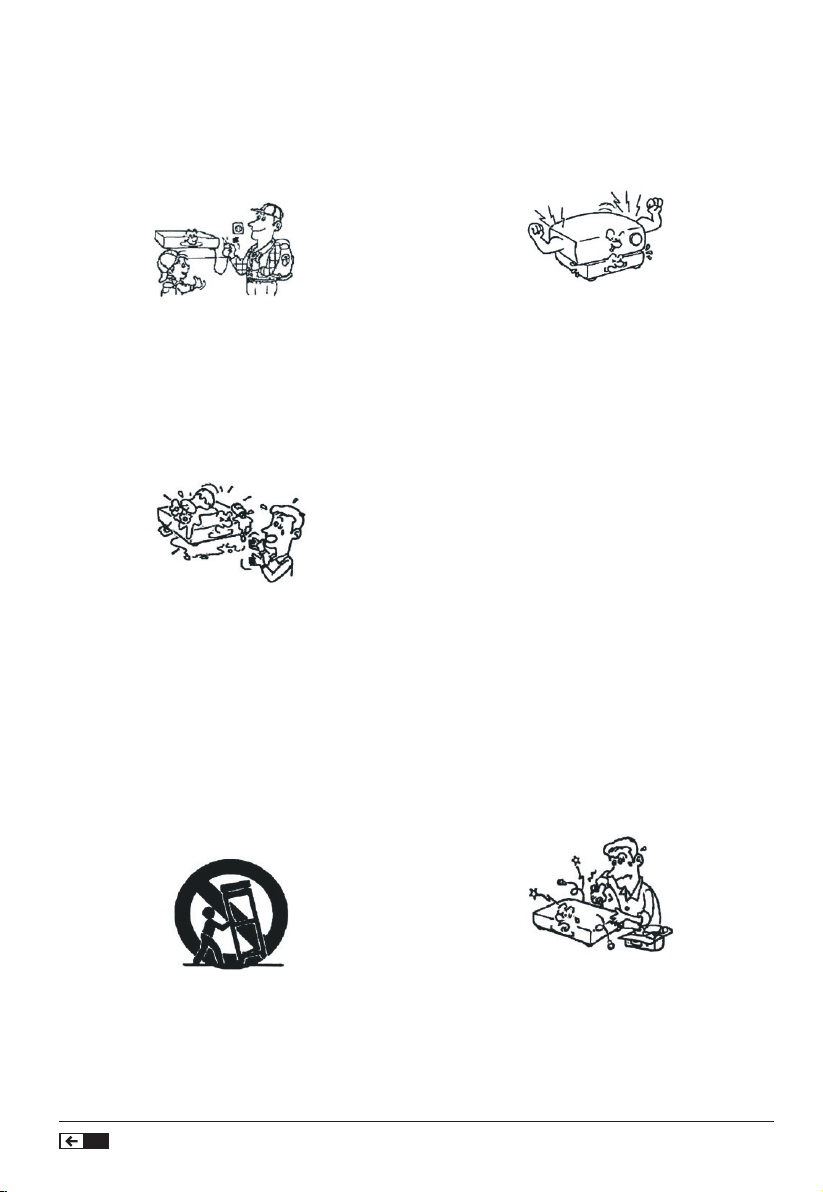
WICHTIGE SICHERHEITSINFORMATION
Blitzschlag
Trennen Si e d a s Ge r ät f ü r zusätzlic hen S c h u t z
während eine s Gewitters oder wenn das Gerät übe r
einen längeren Zeitraum nicht verwendet wird von der
Stromversorgung. Schäden am Gerät durch Blitzschlag
und Überspannungen werden dadurch verhindert.
Eindringen von Gegenständen und
Flüssigkeit
Nie m a l s ir ge n dw e l c h e Fr e m d k ö r pe r du rc h di e
Öffnungen in das Gerät stecken, da sie möglicherweise
mit gefährlicher Hochspannung zum Kurzschluss und
somit zur Explosion oder einem elek trischen Sc hlag
führen. Schütten Sie keine Flüssigkeiten über das Gerät.
Zubehörteile
Stellen Sie das Gerät nicht auf instabile Untergründ wie
z.B. Wagen, Ständer, Regale oder Tische. Das Gerät
kann herunterfallen und Verletzungen bei Kindern oder
Erwachsenen hervorrufen bzw. ernsthaft beschädigt
werden. Verwenden Sie nur Wagen, Ständer, Regale
oder Tische, die sehr stabil sind oder mit dem
Gerät geliefert wurden. Das Gerät muss gemäß den
Anweisungen des Herstellers installiert werden und mit
Hilfe von Installationswerkzeugen, die vom Hersteller
empfohlen wurden. Wenn das Gerät auf einem Wagen
steht, muss der Wagen sehr vorsichtig bewegt werden.
Plötzliches Stoppen, unnötiger Kraftaufwand und
unebene Ober ächen können dazu fuhren, dass der
Wagen umfällt.
Belastung
Legen Sie keine schweren Lasten auf dem Gerät ab
und treten Sie nicht auf das Gerät. Die Last kann
herunterfallen und zu schweren Verletzungen von
Personen oder zu Schäden am Gerät führen.
Schaden
Ziehen Sie das Gerät aus und wenden Sie sich in den
folgenden Fällen an einem qualizierten Techniker:
A) Wenn das Netzkabel oder der Stecker beschädigt
sind.
B) Wenn Flüssigkeit auf dem Gerät verschüttet wurde
oder Gegenstände in das Gerät gefallen sind.
C) Wenn das Gerät Regen oder Wasser ausgesetzt
war.
D) Wenn das Gerät nicht richtig funktioniert, obwohl
die Hinweise in der edienungsanleitung
befolgt wurden. Nur die in der Betriebsanleitung
beschriebenen Einstellungen dürfen vorgenommen
werden. Eine falsche Einstellung kann zu Schäden
führen und oft erschwer t dies die Reparatur durch
einen Techniker.
E) Wenn das Gerät fallen gelassen oder in irgendeiner
anderen Weise beschädigt wurde.
F) Wenn sich der Betrieb des Gerätes drastisch
ändert, muss das Gerät gewartet werden.
Dienstleistungen
Versuchen Sie nicht, die Wartung selbst durchzuführen.
Durch das Öffnen oder Entfernen des Gehäuses
werden Sie gefährlichen Spannungen oder anderen
Gefahren ausgesetzt. Alle Wartungsarbeiten dürfen
nur von qualiziertem Fachpersonal durchgeführt
werden.
94
Digitaler Verstärker mit Internet-Radio
Page 95
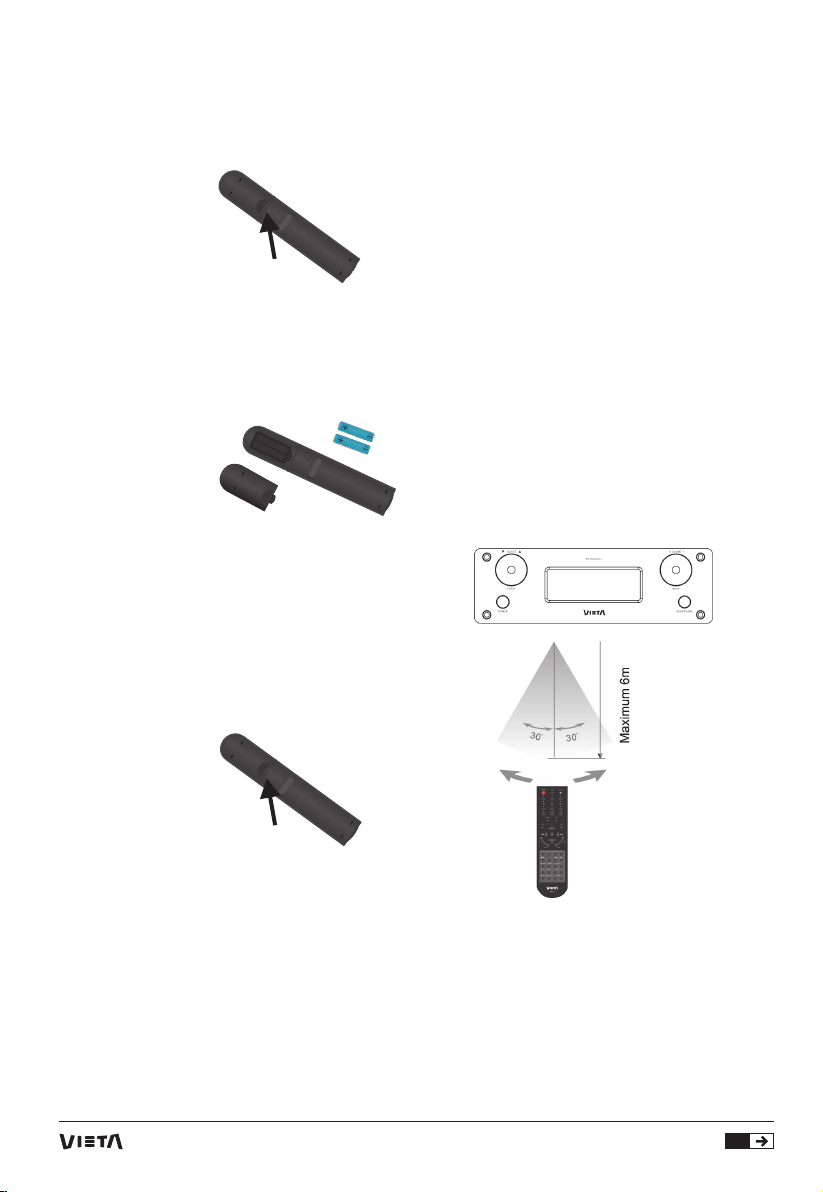
FERNBEDIENUNG INSTALLATION
Einlegen der Batterien
1. Abdeckung wie dargestellt entfernen.
2. Legen Sie zwei Batterien des Typs AA A/R03/UM4
in das Batteriefach ein. Vergewissern Sie sich, dass die
Batterien in der richtigen Richtung liegen (siehe Skizze
unten).
- Alte und neue Batterien sowie verschiedene
Batterietypen, nicht miteinander mischen.
- Wenn die Fernbedienung über einen langen Zeitraum
nicht benutzt wird, entfernen Sie die Batterien aus
dem Batteriefach, um Auslaufen und Korrosion zu
vermeiden.
Benutzung der Fernbedienung
Richten Sie die Fernbedienung auf den Sensor an
der Vorderseite des Gerӓtes. Wird das Signal der
Fernbedienung empfangen, so reagiert das Gerӓt
entsprechend. Die Fernbedienung funktioniert bei einer
Reichweite bis zu 6 Metern.
- Bei starkem Licht ist die Funktionsfӓhigkeit der
Fernbedienung oftmals eingeschrӓnkt. Sollte dies ein
Problem darstellen, positionieren Sie das Gerӓt neu.
- Störungen kӧnnen auftreten, wenn andere
Fernbedienungen in der Nähe des Geräts verwendet
werden.
- Legen Sie keine Gegenstände auf die Fernbedienung,
da die Batterien leer werden können, wenn eine Taste
ständig gedrückt wird.
- Vergewissern Sie sich, dass sich keine Hindernisse
zwischen Fernbedienung und Gerät benden.
- Stellen Sie das Gerät nicht hinter getöntes Glas, da es
die maximale Reichweite der Fernbedienung reduzieren
kann.
3. Abdeckung wieder aufsetzen.
95
Page 96
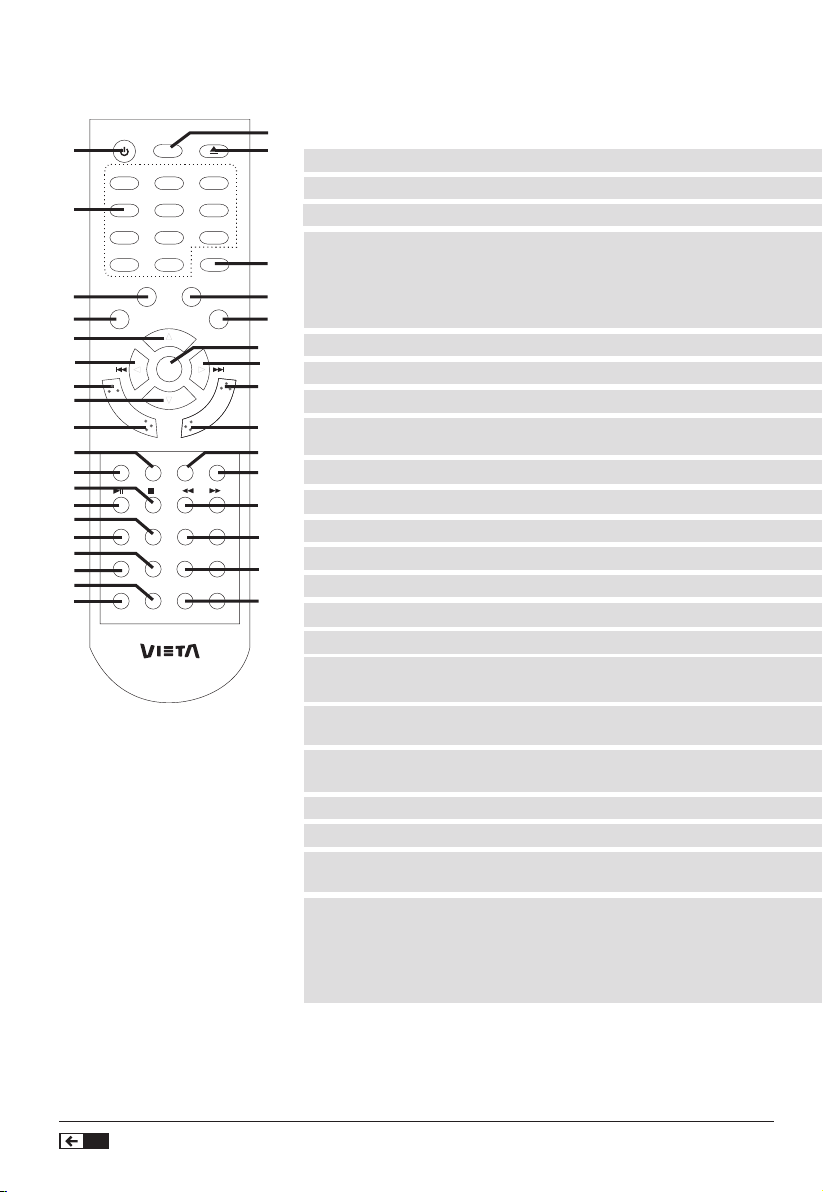
VOLLE FUNKTIONSKONTROLLE PER FERNBEDIENUNG FÜR VIETA
HA042 MS440FM CD041 MS440
POWER
1
1 POWER Bringt das/die Gerät (e) in den Standbymodus und schaltet Power EIN. √ √ √ √
2 MUTE Stummschalten des Tons im Receiver. √ √ × ×
4
3 EJECT Öffnen und Schließen des Disc-Faches. × × √ √
4 Number (0,1 – 10, + 10) a. Zifferntasten (0,1 ~ 10, +10): wählt Tracks auf CD041 & MS440 CD-Player.
b. Zifferntasten (0,1 ~ 10, +10): Speichern von Presets auf HA042 & MS440 Receivern.
Hinweis: +10 Schlüssel kann auch durch 10 + angewählt werden (z.B.10, drücken Sie +10 √ √ √ √
6
Taste und 0 Taste; z.B.15, +10 einmal und dann 5, um CD-Track oder Tuner-Voreinstellung
15 zu wählen; z.B. 25, drücken Sie 2 mal 10 und dann 5.)
8
10
5 RESET Setzt Volumen und Höhen / Bass / Balance auf die Standardwerte zurück. × √ × ×
13
6 MODE Schaltet den Modus (Eingang) von Internet-Radio, Musik-Player, Line In, FM, nur bei HA042. √ × × ×
15
PRE
7 SHIFT Wählt mehr als die 4 voreingestellten Sender auf der Fernbedienung, nur bei HA042. √ × × ×
11
17
8 BACK Zurück zum vorherigen Bildschirm. Im Wiedergabemodus kann diese Taste verwendet
werden, um zu der letzten Spur- oder Senderliste zurückzukehren, nur bei HA042.
19
21
9 MENU Zeigt im Menü den aktuellen Modus. Drücken Sie erneut, um aktuelle Wiedergabe anzuzeigen. Nur bei HA042. √ × × ×
23
10 UP Gehen Sie bis zu der obersten Zeile auf dem Bildschirm; manueller Suchlauf rückwärts im FM-Modus. √ × × ×
24
26
11 DOWN Gehen Sie hinunter zu der untersten Zeile auf dem Bildschirm; manueller Suchlauf vorwärts im FM-Modus. √ × × ×
27
29
12 SEL Wählen und bestätigen Sie den gewählten Vorgang. Nur bei HA042. √ × × ×
30
32
13 I<< Skip (I <<) / Last: Wählt den letzten Titel auf der CD / USB; Links, um zum Internetradio zu navigieren (HA042) √ × √ √
33
14 >>I Skip (>> I) / Next:: Wählt den nächsten Titel auf der CD / USB; Rechts, um zum Internetradio zu navigieren (HA042) √ × √ √
MUT EE J EC T
1
2
5
4
78 9
0
+ 10
MODE
UP
BACK
SE L
DOW N
ALAR MS LEEP
CD/USB
Tune r/ Lin e
in
ST /MON O
MEMO RY
AUT O
AUX1 /2
FUNC TI O N
3
6
RESET
SHIF T
MENU
TIM ERE PE AT RANDO M
- T U NNI NG +
- PRES E T +
- V OL U ME
2
3
5
7
9
12
14
16
O
F
N
I
18
20
22
25
28
31
+
34
15 PRE Drücken für den Abruf der Voreinstellungen / des Speicher-Menüs. Nur bei HA042. √ × × ×
16 INFO Mehr Information zur Station oder zum abgespielten Titel. Noch einmal drücken, um durch weitere
Informationsbildschirme zu blättern, dann zum aktuellen Bildschirm aktuelle Wiedergabe. Nur bei HA042.
17 ALARM Wecker-Modus. Schaltet Wecker aus (wenn Wecker klingelt) und setzt ihn den Standby-Modus.
Nur bei HA042.
18 SLEEP Schlaf/Schlummermodus: Schaltet zu einer gegebenen Zeit in den Ruhemodus; wenn Wecker klingelt,
wird Schlummermodus zu einer bestimmten Zeit aktiv, indem SLEEP gedrückt wird (Fernbedienung).
19 REPEAT Einen oder alle Titel der CD oder auf dem USB wiederholen. × × √ √
20 RANDOM Alle Titel werden in zufälliger Reihenfolge abgespielt. × × √ √
21 CD/USB Drücken und Quelle wählen: CD oder USB; zischendurch Wechsel von CD oder
USB-Quelle am Receiver.
22 TIME Taste hintereinander drücken (bei einer CD), zeigt:
- aktueller Titel: Spielzeit;
- gesamt Titel: Spielzeit der CD;
- aktueller Titel: verbleibende Zeit
- gesamt Titel : verbleibende Zeit der gesamten CD
96
Digitaler Verstärker mit Internet-Radio
Page 97
MIKRO-GERÄTE HA042 / CD041 / MS440
Inte rnetr eceiver Inte rnetr eceiver CDplayer CDplayer
√ × × ×
√ × × ×
√ × × ×
√ × × ×
× √ √ √
× × √ √
97
Page 98
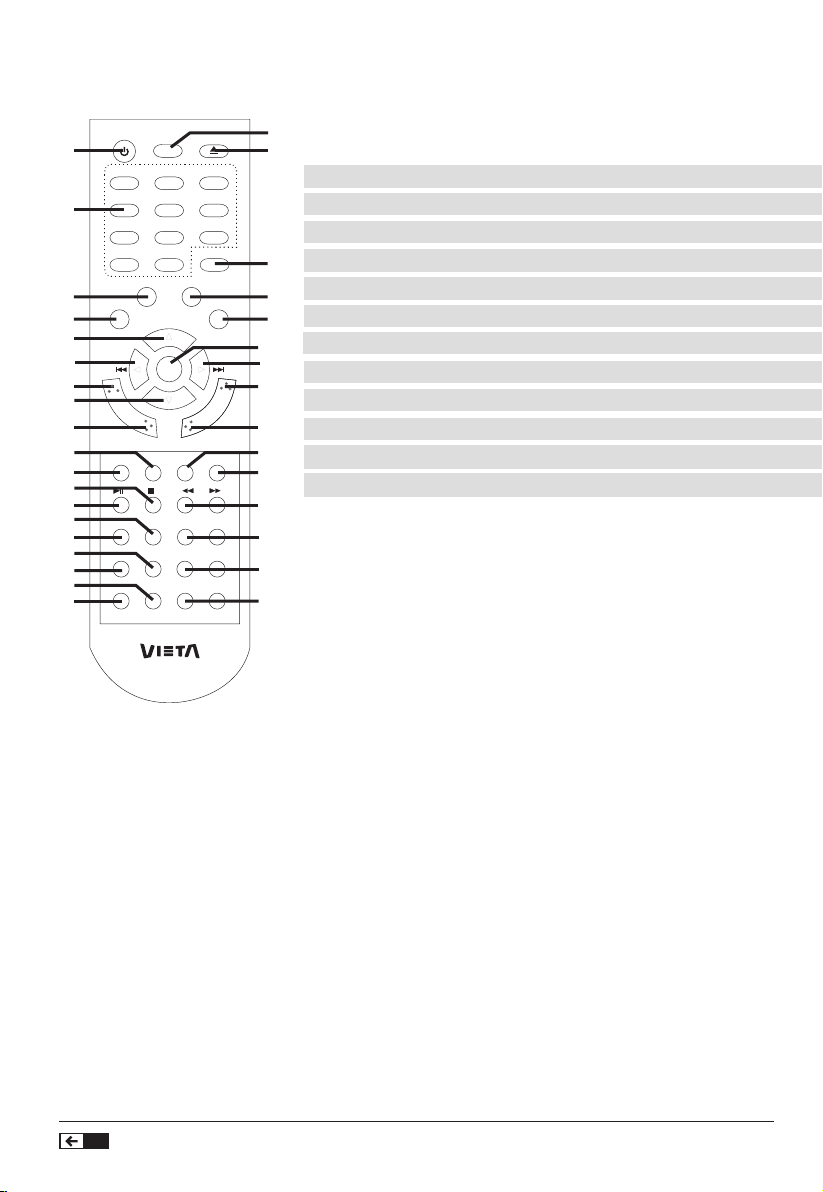
VOLLE FUNKTIONSKONTROLLE PER FERNBEDIENUNG FÜR VIETA
HA042 MS440FM CD041 MS440
POWER
1
23 STOP Stoppt Wiedergabe im CD Player. × × √ √
24 >II Play/Pause: Wiedergabe startet oder pausiert. × × √ √
4
25 << , >> Schneller Vor- oder Rücklauf der CD-Wiedergabe. × × √ √
26 ST/MONO Umschalten vom Stereo-Modus zu Mono-Modus im Empfänger (für nur FM). × √ × ×
27 Tuner/Line In Wählen und wechseln vonTuner zu Line-In-Quelle des Receivers. × √ × ×
6
28 TUNING -/+ Manueller Suchlauf rückwärts / vorwärts bei Receiver/ Tuner. × √ × ×
8
10
29 MEMORY Speichern Sie Ihre Lieblingssender des Receivers/ Tuners. (siehe Anweisungen Zifferntasten). × √ × ×
13
30 AUTO Automatisches Scannen der Station(en) existiert wahrscheinlich im Receiver/Tuner. × √ × ×
15
PRE
11
31 PRESET -/+ Wählt die letzte/nächste gespeicherte Station auf dem Receiver/Tuner an. × √ × ×
17
32 FUNCTION Wählt an und stellt die Werte für Bass/Treble/Balance ein. × √ × ×
19
33 AUX 1/2 Wählt AUX 1 oder 2 Quelle auf dem Verstärker oder Empfänger an. × √ × ×
21
34 VOLUME - Lautstärke verringern/erhöhen. √ √ × ×
23
24
26
27
29
30
32
MUT EE J EC T
1
2
5
4
78 9
0
+ 10
MODE
UP
BACK
SE L
DOW N
ALAR MS LEEP
CD/USB
Tune r/ Lin e
in
ST /MON O
MEMO RY
AUT O
AUX1 /2
FUNC TI O N
3
6
RESET
SHIF T
MENU
TIM ERE PE AT RANDO M
- T U NNI NG +
- PRES E T +
- V OL U ME
33
2
3
5
7
9
12
14
16
O
F
N
I
18
20
22
25
28
31
+
34
98
Digitaler Verstärker mit Internet-Radio
Page 99
MIKRO-GERÄTE HA042 / CD041 / MS440
Inte rnetr eceiver Inte rnetr eceiver CDplayer CDplay er
99
Page 100
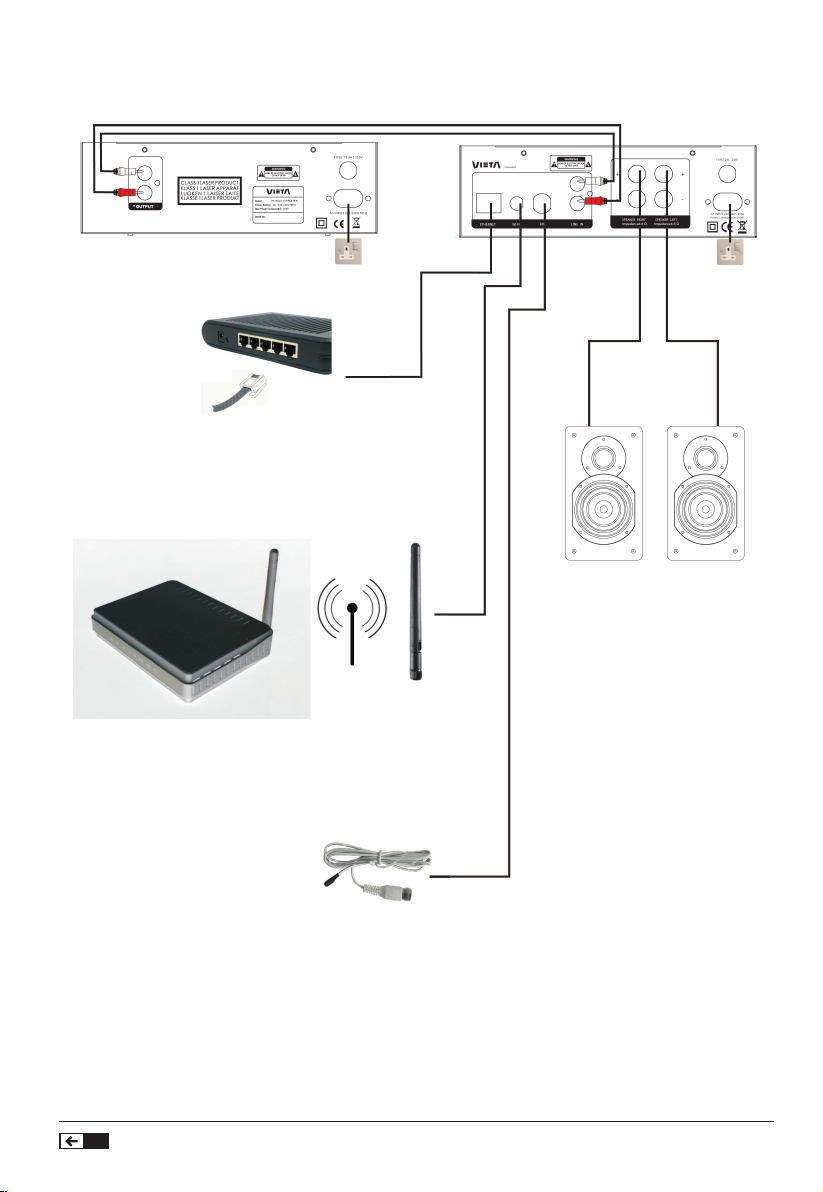
VERBINDUNGEN AUDIO-SYSTEM
VH-CD041 CD Payer (Optional)
Mit der Antenne verbinden
FM VH-HA042 Receiver
Rechts
Speakers
Links
100
WIFI Antenne
mit lokalem Router verbinden
Mit FM-Antenne verbinden
Digitaler Verstärker mit Internet-Radio
 Loading...