

Page 1
Le rogamos que lea el manual de usuario antes de utilizar el producto y que lo guarde para futuras consultas.
Please read the user manual first before using the product, keep well for future referring.
Por favor, leia o manual de utilizador antes de utilizar o produto, e mantenha-o para futura referência.
VC-HD900BL
Manual de usuario
RADIO DVD 7”
User Manual
RADIO DVD 7”
Manual de utilizador
RÁDIO DVD 7”
Page 2
CASOS EXENTOS DE DICHA GARANTÍA
1. El periodo de la garantía exceda del tiempo estipulado.
2. Siempre que el producto presente manipulaciones hechas por centros o personas no autorizadas por VIETA AUDIO S.A.
3. Siempre que el producto presente daños causados por manipulaciones incorrectas, utilización del mismo con fines
inadecuados para los que no ha sido diseñado y que no estén contemplados en el manual de usuario, así como roturas de
piezas, ralladuras, fisuras, desgaste de piezas por el uso, daños producidos por restos de pintura, arena, agua, o restos de
comida dentro de la unidad.
4. Esta garantía no cubre los gastos ni los daños derivados del transporte.
5. Pérdidas, robo o accidentes producidos por incendio, líquidos, productos químicos, calor excesivo, ventilación inadecuada,
vandalismo, inundaciones, tormentas eléctricas, tensión o suministro de voltaje excesivo o incorrecto, rayos, terremotos,
impactos, otras fuerzas externas, radiaciones.
6. Cualquier coste adicional derivado de la instalación o desinstalación del producto.
7. Productos comprados fuera del territorio español o en distribuidores no autorizados.
8. Los datos contenidos en nuestros productos, (archivos de fotos, música, soportes digitales, etc..) no están en ningún caso
cubiertos por la garantía, es responsabilidad del cliente realizar copias de seguridad antes de entregar el producto. Así mismo
la incorrecta configuración o instalación del software o incompatibilidades con el hardware de otros equipos incluyendo drivers
y controladores.
9. Mantenimiento reparación o sustitución de piezas derivado del uso y desgaste.
10. Baterías recargables y/o desechables (el tiempo de vida depende de la frecuencia de uso).
11. Fallos menores o variaciones en la calidad del producto que no afecten a su valor o el propósito para el cual fue creado.
12. Negligencia.
13. Accesorios:
Estuches y piezas de los enchufes.
Cables de conexión.
Diademas.
Kits de los extremos de los auriculares, almohadillas para las orejas.
Acabados decorativos.
14. Cualquier incidencia detectada al recibir la mercancía ha de ser notificada al servicio de atención al cliente 902.367.607
o al correo [email protected]. De acuerdo con el artículo 366 del código de comercio, VIETA AUDIO S.A. no admitirá reclamaciones
sobre roturas, golpes o falta de bultos pasadas 24 horas después de haber recibido la entrega de la mercancía.
ATENCIÓN AL CLIENTE / Tel. 902 367 607 / Fax. 93 574 26 83 / www.vieta.es
CONDICIONES DE GARANTÍA
VIETA AUDIO S.A. garantiza sus productos por un periodo de 24 meses. El periodo de garantía comienza en la fecha de compra
de productos totalmente nuevos y sin usar por parte del primer usuario final.
Esta garantía cubre los posibles fallos de fabricación para todos los productos Vieta vendidos en el territorio español por
distribuidores autorizados. Los productos Vieta adquiridos en otros países estarán cubiertos por la garantía que ofrezca el
distribuidor local.
Esta garantía tendrá validez solamente cuando se presente la factura de compra en la cual aparece el nombre del cliente, el
centro distribuidor y la fecha en la que se realiza la compra del producto. VIETA AUDIO S.A. acepta repara durante el periodo de
garantía, todos aquellos productos que presenten anomalías durante su utilización normal tal y como se detalla en el manual
de usuario y siempre que se utilice para el fin de fue diseñado.
Siempre que se realice un cambio de componentes o una sustitución del producto no se prorroga el periodo de la garantía.
Page 3

Indice
1.Antesdeluso.................................................................................................................4
1.1Glosario..................................................................................................................4
1.2Precauciones...........................................................................................................5
1.3Mantenimientoylimpiezadelosdiscos...............................................................5
1.4Informaciónsobrelasbateríasdelmandoadistancia........................................5
1.5Descripcióndelmandoadistancia.......................................................................6
1.6Localizaciónynombredeloscontrolesdelaunidad..........................................7
1.7Descripcióndelaconexióndeloscables............................................................8
1.8Instalacióndelaunidad.........................................................................................9
2.Funcionamientobásico.............................................................................................10
3.Funcionamientodelaradio......................................................................................11
4.Funcionamientodeundisco,USBytarjetaMMC/SD.........................................12
4.1Carga/descargadeundisco,USBotarjeta.......................................................12
4.2Pausadelareproducción.....................................................................................14
4.3Detencióndelareproducción.............................................................................14
4.4Seleccióndeuncapítulo/pistaconlosbotonesUP/DNo>>|/|<<....................14
4.5Seleccióndeuncapítulo/pistaconlosbotonesnuméricos..............................14
4.6Seleccióndeuncapítulo/pistaconelmenúraíz/PBC......................................14
4.7Reproducciónrápida............................................................................................14
4.8Reproducciónralentizada....................................................................................14
4.9Reproducciónfotogramaafotograma................................................................14
4.10Reproducciónrepetida.......................................................................................15
4.10.1RepeticióndeUno/Todo..................................................................................15
4.10.2Repetición A-B.................................................................................................15
4.11ReproducciónenelmodoScan.........................................................................15
4.12Reproduccióndeuncapítulo/pistaespecífica..................................................15
4.13Reproducciónaleatoria.......................................................................................15
4.14Reproduccióndesdeotroángulo.......................................................................15
4.15ReproducciónenelmodoZoom.......................................................................15
4.16Cambiodelidiomadelossubtítulos..................................................................15
4.17Cambiodelidiomadeaudio...............................................................................15
4.18Visualizacióndelestadodereproducción........................................................16
4.19Reproducciónprogramada.................................................................................16
4.20Reproduccióndearchivosdeimágenes..........................................................16
4.21ReproduccióndearchivosMP4........................................................................17
4.22FuncionesESPeID3.........................................................................................17
4.23FuncionamientodeconfiguracióndelmenúdelsistemadeDVD..................17
5.SistemaBluetoothmanoslibres.............................................................................20
6.Resolucióndeproblemas.........................................................................................21
7.Especificaciones........................................................................................................22
Page 4
RADIO DVD 7”
4
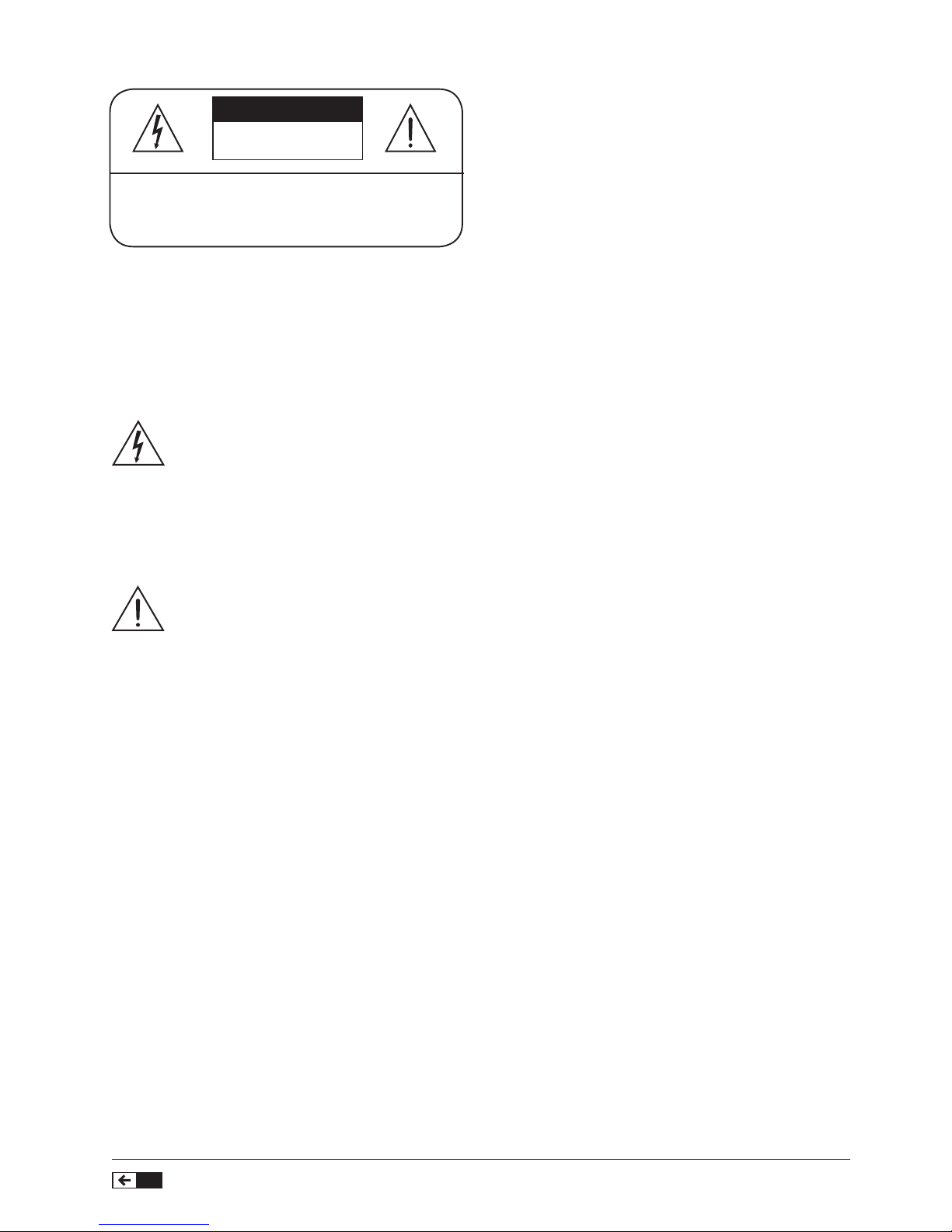
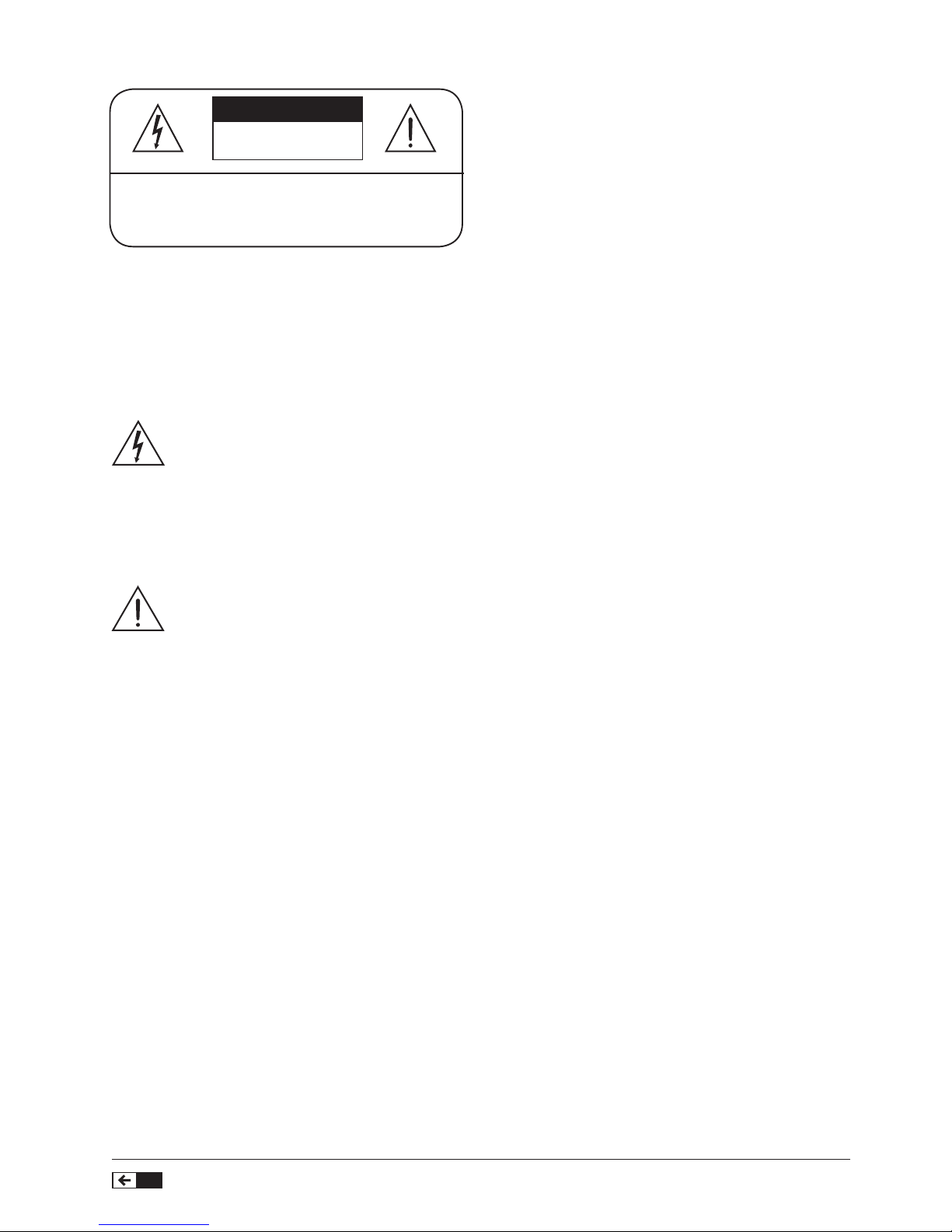
PRECAUCIÓN
RIESGO DE DESCARGA
ELÉCTRICA NO ABRIR.
El rayo con un símbolo de punta de flecha
dentro de un triángulo equilátero, tiene
la finalidad de avisar al usuario de la
presencia de “voltaje peligroso” no aislado
dentro del producto que puede ser de
magnitud suficiente como para constituir
un riesgo de descarga eléctrica para las
personas.
El signo de exclamación dentro de un
triángulo equilátero tiene la finalidad
de alertar al usuario de la presencia
de importantes instrucciones de
funcionamiento y mantenimiento (servicio)
en la literatura que acompaña al aparato.
ADVERTENCIA: PARA REDUCIR EL RIESGO DE INCENDIO
O DESCARGA ELÉCTRICA.
NO EXPONGA ESTE APARATO A LA LLUVIA O
A LA HUMEDAD.
PRECAUCIÓN: PARA REDUCIR EL RIESGO DE
DESCARGA ELÉCTRICA, NO QUITE LA CARCASA
(O PARTE POSTERIOR). EN EL INTERIOR, NO HAY
PIEZAS ÚTILES PARA EL USUARIO. CONSULTE A
PERSONAL CUALIFICADO.
PRODUCTO LÁSER DE CLASE 1
Símbolo de producto láser: situado en el panel
trasero de la unidad, indica que este reproductor es
un producto láser de clase 1. Utiliza un láser de baja
potencia que no emite radiación peligrosa fuera de la
unidad.
1.Lea este manual de instrucciones antes de su uso
e instalación.
2.No toque el enchufe con las manos mojadas.
3.Apague el aparato cuando no lo esté usando.
(Desconecte el enchufe de la toma de corriente
cuando no vaya a utilizar la unidad durante un
período prolongado de tiempo). Antes de mover la
unidad, primero retire el disco de la unidad/bandeja.
4.No abra la cubierta ni toque ninguno de los
componentes expuestos de la unidad, deje que se
ocupen técnicos cualificados.
5.No exponga la unidad a la luz solar directa, ni la
instale cerca de objetos que irradien calor, para
evitar dañarla.
6.No coloque la unidad en condiciones de humedad,
esto afectaría a su sistema de lectura.
7.Coloque la unidad sobre una superficie plana y en
un lugar ventilado. Asegúrese de que los agujeros
de ventilación no están cubiertos para evitar el
recalentamiento y fallos en el funcionamiento.
8.Limpie el panel y la carcasa con un paño suave y
seco, no aplique ningún tipo de disolvente, alcohol o
spray.
9.El aparato no debe exponerse a goteos ni
salpicaduras ni a ningún objeto con líquido, como
jarrones, evitando colocarlos sobre el aparato
10.Desenchufe el aparato cuando no vaya a utilizarlo
durante un largo periodo de tiempo.
1. Antes del uso
1.1 Glosario
PBC (playback control - control de reproducción)
Es un tipo de señal (menú) grabada en el disco con
el formato SVCD o VCD2.0, usado para controlar la
reproducción. Para los discos que contengan PBC,
puede reproducir software interactivo con el menú
que aparece en el TV. Y si el disco contiene capturas
de imágenes, podrá reproducirlas en alta definición.
Título
Por lo general, el título es la parte importante de un
disco DVD. Por ejemplo, la parte temática de una
película es el título 1, la parte que describe el “cómo
se hizo” de la película es el título 2, el reparto es el
título 3, etc. Cada título contiene un número de serie
fácil de buscar.
Capítulo
Un título puede estar dividido en varios bloques, de
modo que cada bloque puede funcionar como una
unidad individual, denominada capítulo. El capítulo
contiene al menos una unidad.
Pista
Es el componente más grande de un VCD.
Normalmente, cada canción de un disco de karaoke
equivale a una pista.
Page 5
5
1.2 Precauciones
Seguridad
1. Fuente de alimentación: Conecte la unidad solo
a la fuente de alimentación especificada en las
instrucciones o en la unidad.
2. La unidad está diseñada para el terminal
negativo de la batería, que está conectado al metal
del vehículo. Por favor, confírmelo antes de la
instalación.
3. No deje que los cables del altavoz hagan
cortocircuito cuando la unidad esté encendida,
de otro modo podría sobrecargarse o quemar el
amplificador de potencia.
4. No instale el panel extraíble antes de conectar el
cable.
5. La funda protectora sirve para guardar a buen
recaudo el panel frontal (ver foto).
Medio ambiente
1. No use esta unidad cerca del agua o en
ambientes húmedos.
2. Si se forma humedad en el interior de la lente,
puede que la unidad no funcione correctamente.
Para corregir este problema, espere alrededor de
una hora a que se evapore la humedad.
3. Si en el interior del coche hace mucho calor, no
use el reproductor hasta haber conducido durante
un rato para refrescarlo.
1.3 Mantenimiento y limpieza de los
discos
Mantenimiento del disco
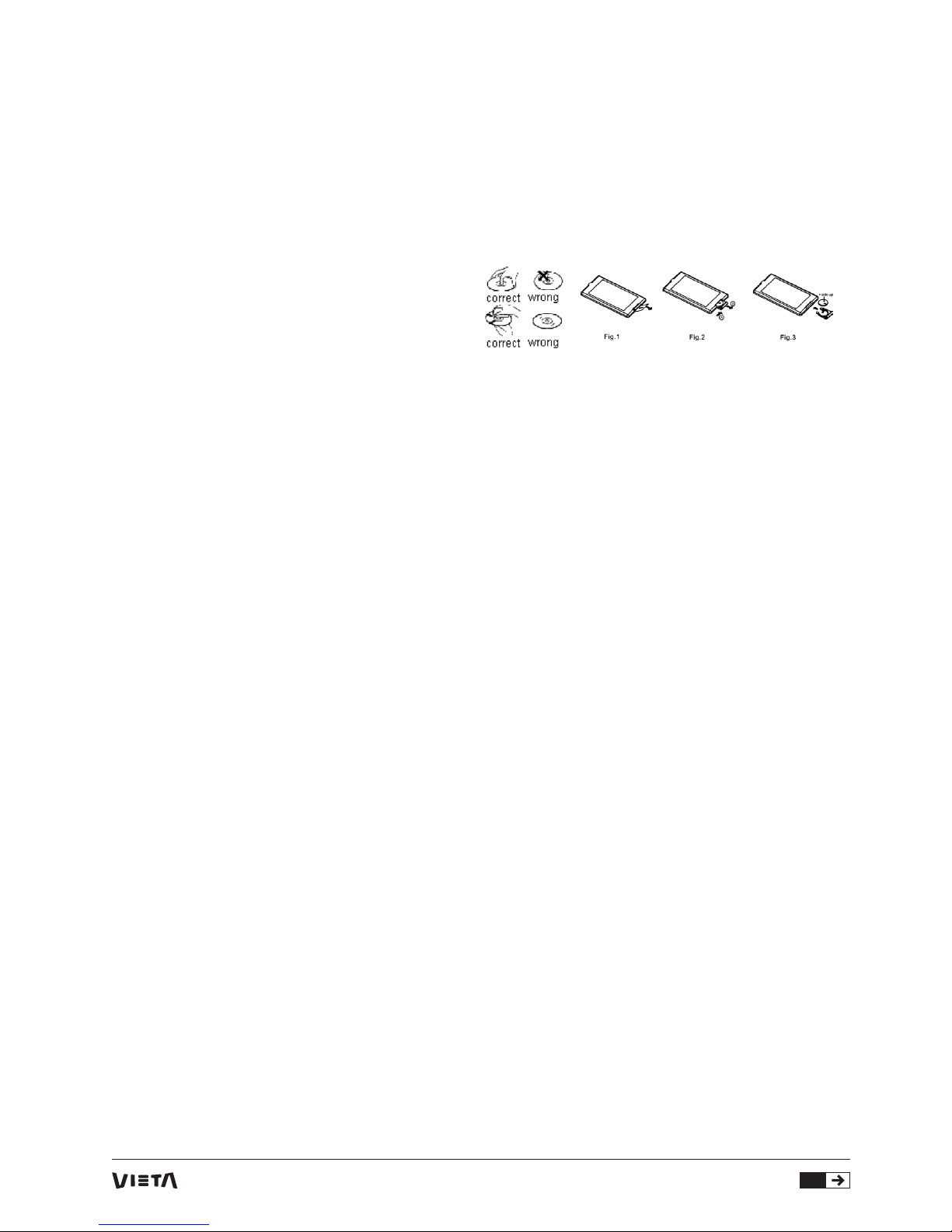
1. Para mantener limpio el disco, cójalo por los
bordes. No toque la superficie del disco por la cara
de reproducción.
2. No pegue papel ni cinta adhesiva en el disco.
Si hubiera pegamento (o un material similar) en
la superficie del disco, deberá limpiarlo antes de
usarlo.
3. No exponga el disco a la luz solar directa, ni
lo acerque a fuentes de calor, no lo deje al sol,
donde pueda haber un considerable aumento en la
temperatura.
4. Guarde el disco en su estuche después del uso
para mantener su temperatura.
Limpieza del disco
1. Antes de la reproducción, limpie el disco con una
gasa limpia. Hágalo limpiando hacia fuera desde el
centro.
2. No use bencina, disolventes, limpiadores
comerciales o sprays antiestáticos para evitar dañar
la unidad.
1.4 Información sobre las baterías del
mando a distancia
Reemplazar las baterías del mando a
distancia
1.Antes de usar el mando a distancia por primera
vez, tire de la pestaña aislante del mando hacia
fuera en la dirección que indica la flecha (ver fig.1).
2.Presione el bloque móvil en la dirección indicada
por la flecha A (ver fig.2), después tire del soporte
de las baterías hacia fuera en la dirección indicada
por la flecha B, para sacarlo del mando a distancia
(ver fig.2).
3.Sustituya las baterías usadas por unas nuevas
con la polaridad (+) hacia arriba. (ver fig.3).
4.Introduzca el soporte de las baterías de nuevo en
el mando a distancia. (ver fig.3).
Nota sobre las baterías del mando a
distancia
1. Un uso inadecuado de las baterías podría causar
recalentamiento o explosión, pudiendo provocar un
incendio o lesiones personales.
2.Una fuga en las baterías podría dañar el mando
a distancia (duración de las baterías: 6 meses con
un uso normal en una temperatura de la habitación
normal).
3.No provoque el cortocircuito de las baterías.
4.No tire las baterías al fuego.
5.Para evitar el riesgo de accidentes, mantenga las
baterías fuera del alcance de los niños.
Page 6
RADIO DVD 7”
6
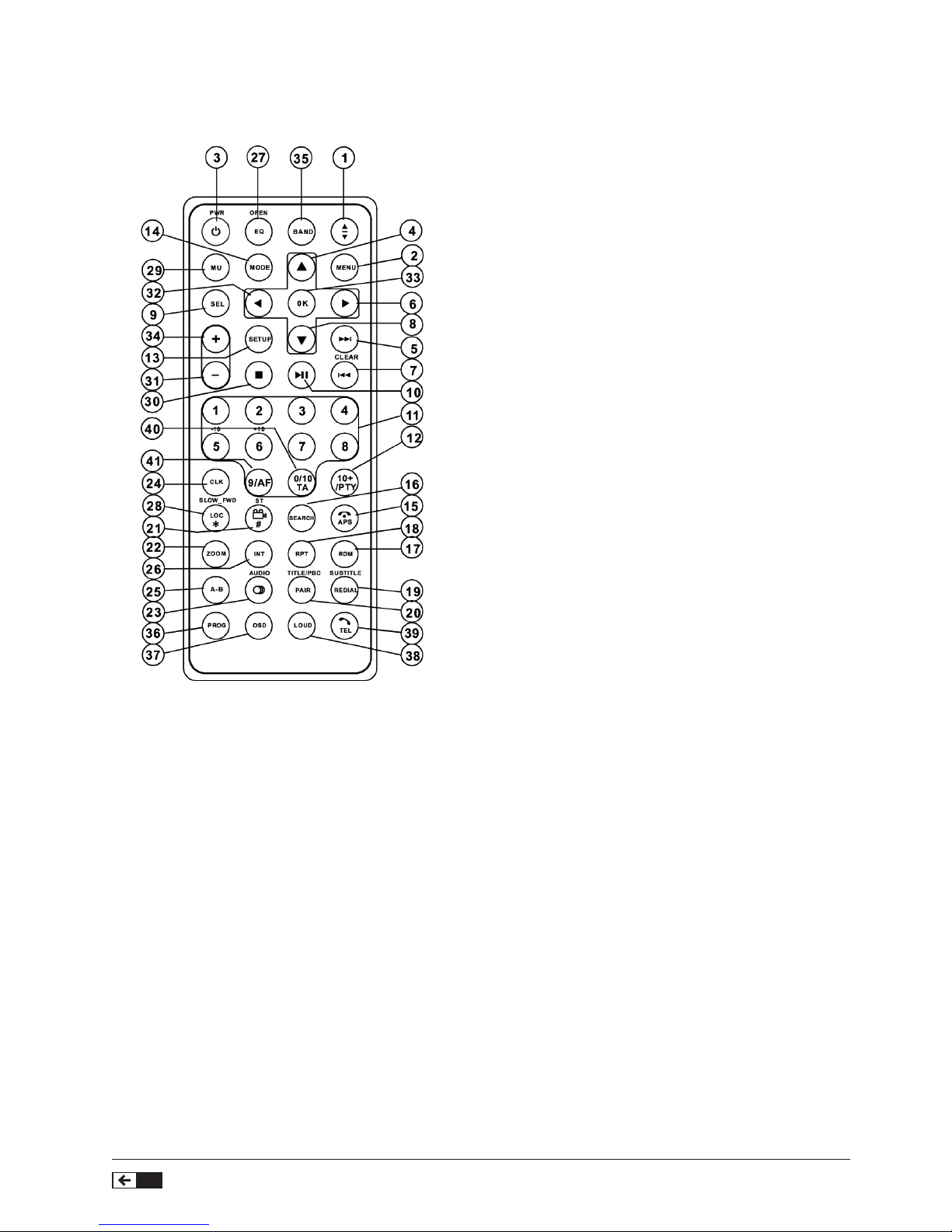
1.5 Descripción del mando a distancia
1. BOTÓN ANG
2. BOTÓN MENU
3. BOTÓN POWER
4. BOTÓN ^
5. BOTÓN >>|
6. BOTÓN >
7. BOTÓN |<<
8. BOTÓN v
9. BOTÓN SEL
10. BOTÓN PLAY/PAUSE
11. BOTONES NUMÉRICOS (0~10,+10 -10)
12. BOTÓN 10+/PTY
13. BOTÓN SETUP
14. BOTÓN MODE
15. BOTÓN APS/Colgar
16. BOTÓN SEARCH
17. BOTÓN RDM
18. BOTÓN RPT
19. BOTÓN SUBTITLE/REDIAL
20. BOTÓN TITLE/PBC/PAIR
21. BOTÓN ÁNGULO DE VISIONADO/ST/#
22. BOTÓN ZOOM
23. BOTÓN AUDIO
24. BOTÓN CLK
25. BOTÓN A-B
26. BOTÓN INT
27. BOTÓN EQ/OPEN
28. BOTÓN LOC/SLOW-FWD/*
29. BOTÓN MUTE
30. BOTÓN STOP
31. BOTÓN VOLUMEN -
32. BOTÓN <
33. BOTÓN OK
34. BOTÓN VOLUMEN +
35. BOTÓN BAND
36. BOTÓN PROG
37. BOTÓN OSD
38. BOTÓN LOUD
39. BOTÓN TEL
40. BOTÓN TA
41. BOTÓN AF
Page 7
7
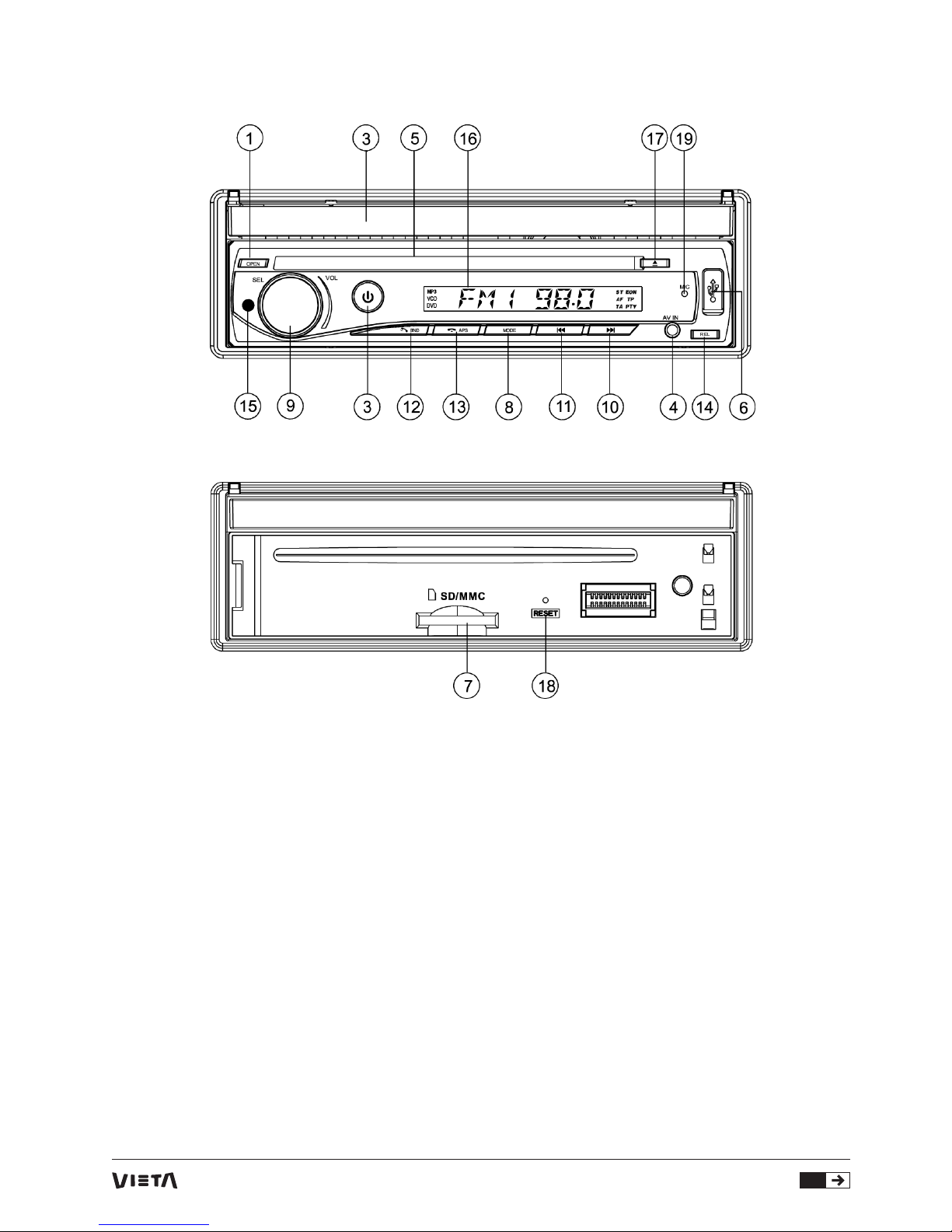
1.6 Localización y nombre de los controles de la unidad
Panel frontal
Cara frontal después de extraer el panel
1. Botón OPEN
2. Botón POWER/MUTE
3. Monitor
4. Toma AV IN
5. Ranura de introducción de discos
6. Toma USB
7. Ranura para tarjetas SD/MMC
8. Botón MODE
9. Control SEL & VOL
10. Botón >>|
11. Botón |<<
12. Botón BAND/TEL
13. BOTÓN APS/COLGAR
14.Botón REL
15. Sensor infrarrojo del mando a distancia
16. Pequeña pantalla LCD
17.Botón EJECT
18. Botón RESET
19. Micrófono
Page 8
RADIO DVD 7”
8
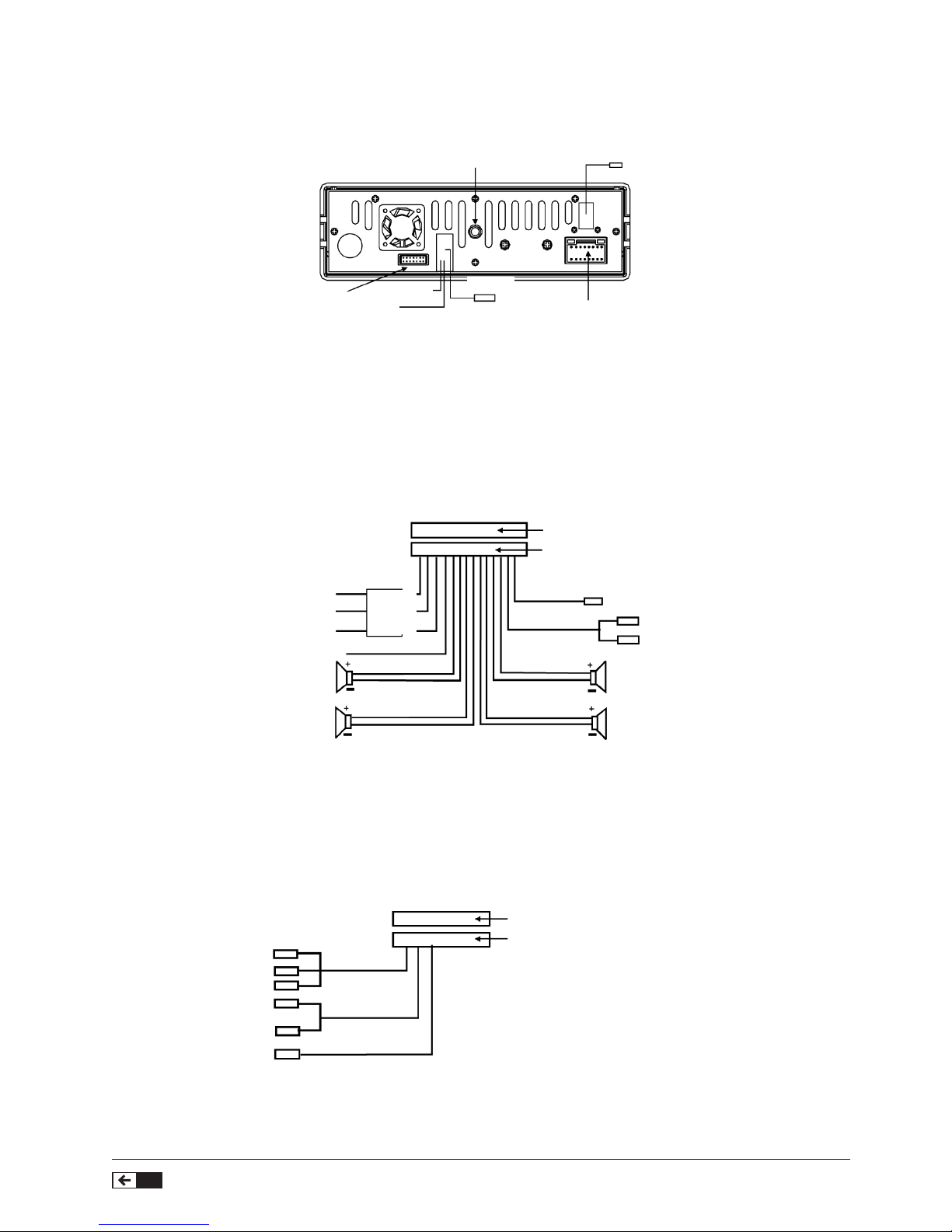
1.7 Descripción de la conexión de los cables
Perno de fijación
Negro
Toma de la antena de TV
Parte trasera
Toma de conexión de cables 2
VERDE
Toma de conexión de cables 1
CABLE DEL FRENO DE MANO
BLANCO
CABLE DE
MARCHA
ATRÁS
Negro
Toma de la
antena de radio
Nota: emplee el extremo de un cable de toma de tierra suministrado por el fabricante para conectar el perno
de fijación. Use el otro extremo del cable de toma de tierra para conectar el polo negativo de la fuente de
alimentación. En caso contrario, el vídeo de la pantalla podría parpadear.
Descripción de la conexión de los cables de la Toma de conexión de cables 1
TOMA DE CONEXIÓN DE CABLES 1
ENCHUFE DE CONEXIÓN DE CABLES 1
AMARILLO
MEMORIA B+
NEGRO (GND)
ROJO
CAJA DE
FILTROS
FUNDIDOS
DE 1A y 10A
FUSIBLES
AZUL AUTO ANT
INTERRUPTOR DE ARRANQUE
DELANTERO
BLANCO
BLANCO/NEGRO
IZQUIERDO
VERDE
VERDE/NEGRO
TRASERO
CABLE DE SALIDA DE WOOFER
CABLE SALIDA
AUDIO RCA
VERDE
ROJO R
BLANCO L
NEGRO
GRIS
GRIS/NEGRO
VIOLETA
VIOLETA/NEGRO
DELANTERO
TRASERO
DERECHO
Notas:
1. Solo podrán usarse altavoces con 4 ohmios de impedancia.
2. Asegúrese de que el cable de la antena auto azul no hace contacto con ninguna conexión de toma de tierra.
Descripción del diagrama de cables para la toma 2
TOMA DE CONEXIÓN DE CABLES 2
ENCHUFE DE CONEXIÓN DE CABLES 2
MARRÓN
RCA AUX IN
GRIS
SALIDA RCA
NEGRO
CÁMARA DE VISIÓN
POSTERIOR
ROJO R
BLANCO L
AMARILLO VIDEO
AMARILLO
AMARILLO
AMARILLO
Page 9

9
Descripción de la conexión del cable del freno de mano al sistema de freno de mano
incorporado en el coche
Nota: después de conectar el cable del freno de mano, el vídeo del pequeño monitor del panel frontal se
mostrará solo después de aplicar el freno de mano.
Freno
de
mano
Cable del freno de mano
(verde)
Al cuerpo metálico o
chasis del coche
Freno de mano
(en el interior del coche)
1.8 Instalación de la unidad
Instrucciones de instalación
La unidad se instala para que sea antirrobo. el chasis de la unidad incorpora una estructura metálica
deslizante. por favor, realice la conexión de la unidad, los altavoces y la antena según lo explicado en el manual
de instrucciones, después instale la estructura metálica deslizante en el coche de la forma siguiente.
Correa
metálica
Para mejorar la capacidad
anti-atasque, por favor, fije la
correa metálica al metal
conectado al soporte inferior
del coche.
Seleccione la lengüeta
adecuada para fijar la
estructura metálica
deslizante
Chasis de la unidad
Salpicadero
Refuerzo
plástico
Estructura metálica
deslizante
Panel
frontal
Para extraer el chasis de
la estructura metálica
deslizante, introduzca las
placas de llave izquierda
y derecha en la posición
correcta de ambos lados del
chasis.
Page 10
RADIO DVD 7”
10
2. Funcionamiento básico
1. Para encender/apagar la unidad
En el modo de apagado, pulse el botón POWER para
encender la unidad.
En el modo de encendido, mantenga pulsado el
botón POWER del panel frontal o pulse brevemente
el botón POWER del mando a distancia para apagar
la unidad.
2. Para deslizar el monitor del Sistema de Audio para
Coche dentro/fuera del chasis Al pulsar el botón
OPEN el monitor del Sistema de Audio para el Coche
se desliza hacia fuera o dentro del chasis.
3. Para seleccionar el ángulo óptimo del monitor del
Sistema de Audio para el Coche Para seleccionar el
ángulo óptimo hacia arriba o hacia abajo del monitor
del Sistema de Audio para el Coche, pulse el botón
DOWN/UP del monitor o el botón ANG del mando a
distancia repetidamente.
4. Para seleccionar el modo de funciones
Pulse el botón MODE para seleccionar los modos
RADIO, DISC (después de introducir un disco), USB
(después de conectar una unidad USB),
CARD (después de introducir una tarjeta), AUX o
BLUETOOTH.
Durante la reproducción, si toca el icono después
de que aparezca la interfaz de teclado, podrá
aparecer el Menú Mode como se ve a la derecha.
Después toque sobre un icono para seleccionar el
modo deseado.
5. Para ajustar el volumen
Gire el control VOL del panel frontal o pulse o
mantenga pulsado el botón + o - del mando a
distancia para ajustar directamente el volumen.
6. Para silenciar el sonido
Pulse el botón MUTE del mando a distancia para
activar/desactivar el modo MUTE.
Si pulsa el botón POWER del panel frontal también
podrá activar/desactivar el modo MUTE.
7. Para mostrar la hora
Pulse el botón CLK para mostrar la hora en el
pequeño monitor del panel frontal.
Después de deslizar el monitor en el chasis, si pulsa
el botón CLK podrá mostrar la hora en la pequeña
pantalla LCD.
8. Para seleccionar el modo EQ deseado
Pulse el botón EQ del mando a distancia para
seleccionar una de las curvas de ecualizador de
música preseleccionadas: POP, ROCK, CLAS, OFF.
El efecto sonoro cambiará con cada una de ellas.
9. Para encender/apagar el modo LOUD
Pulse el botón LOUD para encender/apagar el modo
LOUD.
Cuando encienda el modo LOUD, mejorará el nivel
de graves inmediatamente cuando este no sea
suficiente.
10.Para extraer el panel frontal y reiniciar el
reproductor
Cuando el monitor o la pequeña pantalla LCD fallen,
o algunos botones no respondan, o el sonido se
distorsione, pulse el botón REL del panel frontal para
separar el panel frontal y después tire de él hacia la
derecha y luego hacia la izquierda para extraerlo, a
continuación, pulse el botón RESET para restablecer
el estado inicial del sistema.
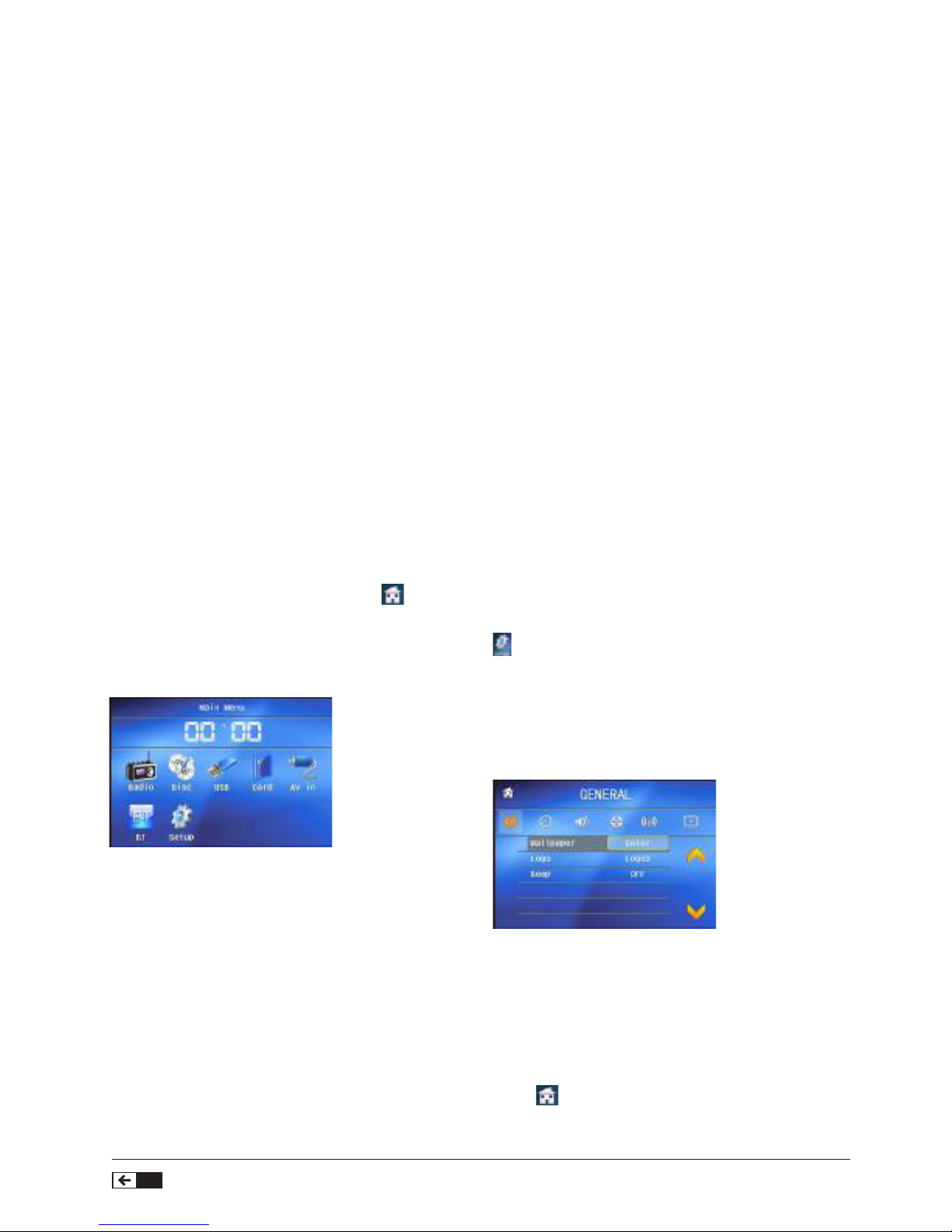
11.Para realizar la configuración
Para realizar la configuración, toque sobre el icono
del Menú Principal para pasar a la interfaz SETUP
como se muestra a la derecha.
En dicha interfaz, seleccione GENERAL, TIME,
AUDIO, VIDEO, RADIO, CALIBRATE tocando sobre
ellos, a continuación ajústelos tocando algunos
iconos del lado derecho como corresponda.
3. Funcionamiento de la radio
1. Entre en el modo RADIO
Cuando pulse el botón MODE o el menú Mode para
entrar en el modo RADIO, se mostrará la interfaz de
la RADIO como se ve a la derecha.
En la interfaz de RADIO, toque sobre el
icono para entrar en el menú Mode; durante la
reproducción, mantenga pulsado el botón MODE
para apagar la pantalla TFT;
Page 11
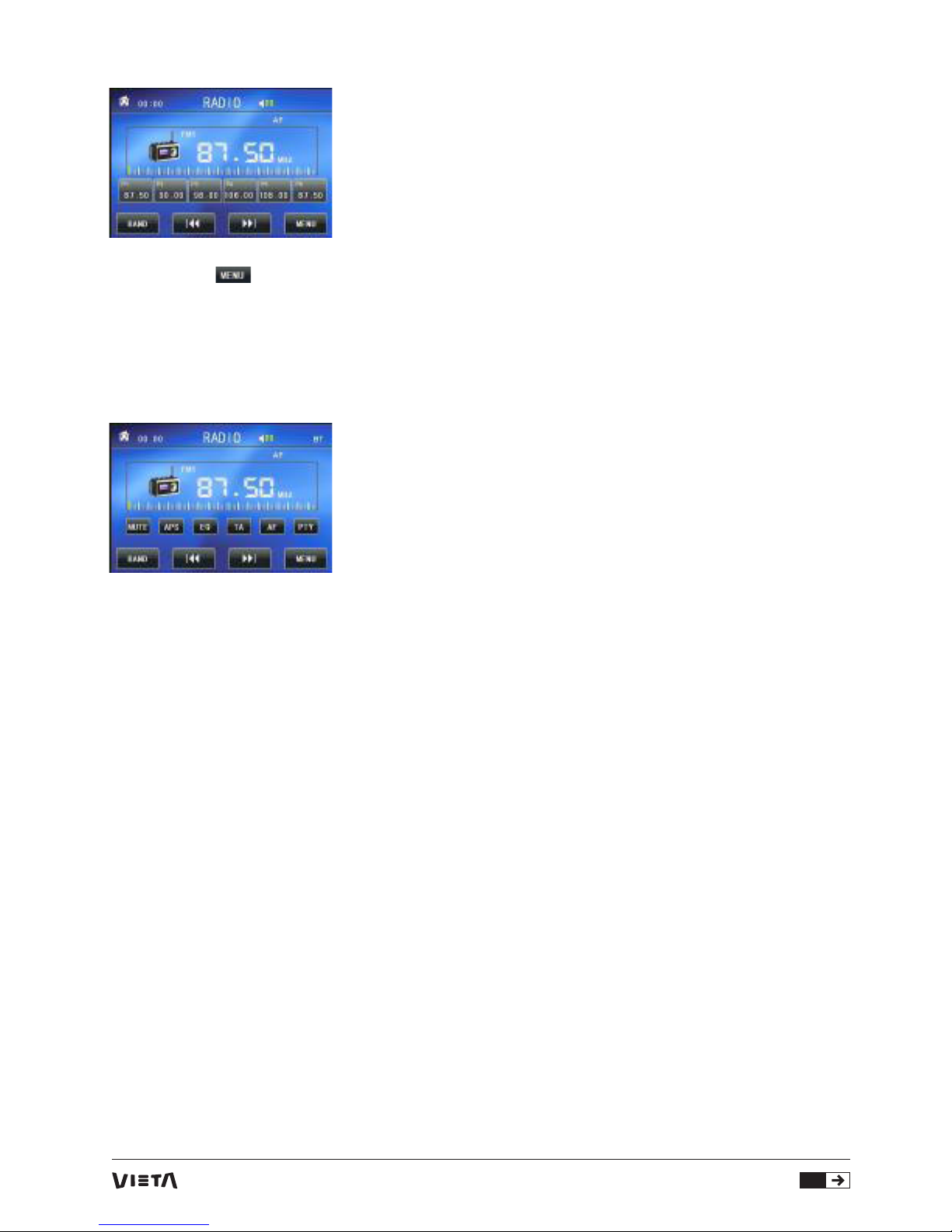
11
si toca el icono podrá pasar a la interfaz de
frecuencia, como se muestra a la derecha; el resto
de iconos son los mismos que en el panel de la
unidad o en el mando a distancia.
En la interfaz de selección de menú, podrá ajustar
MUTE, APS, EQ, TA, AF, PTY como se ve a la
derecha.
2. Botón Band
En el modo RADIO, pulse el botón BAND del mando
a distancia para seleccionar su banda de radio
deseada: FM1, FM2, FM3, AM1 y AM2, y la palabra
indicará la banda que se ha seleccionado y se
mostrará en el pequeño monitor del panel frontal.
3. Botones TUNE/SEEK UP/DOWN
En el modo RADIO:
1) Mantenga pulsado el botón >>|/|<< para buscar
automáticamente hacia arriba/abajo una emisora
disponible desde la frecuencia actual.
2) Pulse brevemente el botón >>| / |<< para buscar
manualmente hacia arriba/abajo su emisora deseada
desde la frecuencia actual.
4. Botón APS
En el modo RADIO:
1)Cuando mantenga pulsado el botón APS, la radio
realizará una búsqueda desde la frecuencia más baja
y comprobará el nivel de intensidad de la señal hasta
haber completado un ciclo de búsqueda. Entonces,
las 6 emisoras con la señal más intensa serán
almacenadas en las presintonías con su número
de memoria correspondiente. La operación APS se
realizará en cada banco de la banda seleccionada.
Cuando haya finalizado la operación APS, buscará
cada una de las emisoras preseleccionadas
durante 5 segundos en la banda FM o AM desde M1
pulsando el botón APS. Después de completar un
ciclo de búsqueda, reanudará la retransmisión en
M1.
(podrá almacenar 3x6 emisoras para FM y 2x6
emisoras para AM en total)
2) Cuando pulse el botón APS, la radio buscará cada
una de las emisoras preseleccionadas durante 5
segundos en la banda FM o AM desde M1. Después
de completar un ciclo de búsqueda, reanudará la
retransmisión en M1.
Nota: En la banda FM, FM1, FM2, FM3 se escanean
una a una; En la banda AM, AM1, AM2 se escanearán
también una a una.
5. Botones de emisoras presintonizadas [1-6 ]
En el modo RADIO:
1) Para memorizar la frecuencia actual de la banda
actual, mantenga pulsado uno de los seis botones
de presintonías (1-6) del mando a distancia o gire el
control numérico y manténgalo pulsado.
2) Para recuperar la memoria presintonizada de
la banda actual, pulse uno de los botones de las
presintonías [1-6] del mando a distancia o gire el
control numérico y manténgalo pulsado.
6. Botón STEREO/MONO
Pulse el botón ST del mando a distancia para
seleccionar el modo de sonido STEREO o MONO
para la banda FM.
7. Botón LOC
1) En el modo RADIO, cuando las señales de las
emisoras de radio distantes sean muy débiles
y el efecto de recepción sea malo durante la
sintonización, compruebe si la palabra LOC aparece
en la pantalla LCD. Si así fuera, pulse este botón para
desactivar la función LOC, a continuación, sintonice
de nuevo las emisoras de radio distantes;
2) En el modo RADIO, cuando las señales de las
emisoras de radio locales sean demasiado intensas,
esto podría causar interferencias en el efecto de
recepción durante la sintonización. Pulse este botón
para activar la función LOC y que aparezca la palabra
LOC en la pantalla LCD, después sintonice de nuevo
las emisoras de radio locales.
8. Botón PTY (TIPO DE PROGRAMA)
Pulse el botón PTY para seleccionar uno de los
modos siguientes:
PTY MUSIC group- - PTY SPEECH group – OFF
Cuando PTY group esté encendido, pulse el botón
VOL+ o VOL- del mando a distancia o gire el control
VOL del panel frontal para seleccionar uno de los
programas PTY de la siguiente manera:
Page 12

RADIO DVD 7”
12
<-->NEWS<-->AFFAIRS<-->INFO<-->SPORT<-
->EDUCATE<-->DRAMA <-->CULTURE<->SCIENCE<--> VARIED<-->WEATHER<-->
FINANCE <-->CHILDREN<-->SOCIAL<-
->RELIGION<-->PHONE IN<-->TRAVEL
<-->LEISURE<-->DOCUMENT< -->PTY NONE<-
->POP M< -->ROCK M <-->EASY M<-->LIGHT
M<--> CLASSICS<-->OTHER M<-->JAZZ
<-->COUNTRY<-->NATION M<-->OLDIES<->FOLK M<-->
Cuando PTY group esté encendido, pulsando los 6
botones numéricos también podrá seleccionar los
programas PTY de la lista de arriba.
Después de seleccionar uno de los programas PTY,
se mostrará SEEK PTY, y buscará automáticamente
la emisora del programa PTY. Si la emisora del
programa PTY no existiera, aparecerá PTY NONR,
volviendo después a la emisora normal.
9. Botón AF [FRECUENCIAS ALTERNATIVAS]
Cuando pulse brevemente el botón AF, el modo de
cambio de AF se habrá seleccionado y se mostrará
por el segmento AF en la pantalla.
Segmento apagado: Modo de cambio AF
desactivado.
Segmento encendido: Modo de cambio AF activado,
información RDS incluida.
Segmento parpadeante: Modo de cambio AF
encendido, pero la información RDS no se recibe
aún.
Cuando se seleccione el modo de cambio AF, la
radio comprobará la intensidad de señal de AF todo
el tiempo. El intervalo de comprobación de cada una
de las AF dependerá de la intensidad de la señal de
la emisora actual, desde unos pocos minutos para la
emisora más intensa a unos pocos segundos para
las emisoras más débiles.
Cada vez que una nueva AF sea más intensa que la
emisora actual, se pasará a esa frecuencia durante
unos breves momentos, y la NUEVA FRECUENCIA
se mostrará durante 1-2 segundos.
Debido a que el tiempo de silencio del cambio AF
o el tiempo de comprobación es muy corto, será
casi inaudible si se trata de un programa normal.
(Cuando AF parpadee en la pantalla LCD, buscará la
emisora RDS más intensa. Si AF y TP parpadean en
la pantalla LCD, solo podrá buscar las emisoras con
información sobre el tráfico).
En el modo FM, cuando AF esté encendido, las
funciones SEEK, (SCAN), AUTO-MEMORY solo
podrán recibir y guardar el programa RDS.
10. Botón TA [ANUNCIO DE TRÁFICO]
Pulse el botón TA para activar el modo de búsqueda
TA.
Cuando se transmita un anuncio de tráfico:
1).Si la unidad se encuentra en el modo Disc Play,
pasará temporalmente al modo de radio.
2).Pasará temporalmente a una emisora enlazada
con EON cuando EON detecte un anuncio de tráfico
en ese otro programa, y TA, TP se mostrarán en la
pantalla LCD.
* Función de interrupción de TA:
El anuncio de tráfico actual se cancelará pulsando el
botón TA.
* Cuando TA esté activado, las funciones SEEK,
(SCAN), AUTO MEMORY podrán recibirse y
guardarse solo cuando se haya recibido el código de
identificación del programa de tráfico.
4. Funcionamiento de un disco y una
unidad USB
4.1 Carga/descarga de un disco o USB
Para reproducir archivos de un disco o tarjeta, pulse
el botón EJECT para deslizar el monitor hacia abajo.
A continuación, inserte el disco o la tarjeta en la
ranura para discos o en la ranura para tarjetas SD/
MMC.
Para expulsar el disco o la tarjeta, pulse el botón
STOP dos veces para detener la reproducción,
después pulse el botón EJECT para deslizar el
monitor hacia abajo, expulsar el disco y sacarlo; o
bien presione ligeramente la tarjeta primero y tire de
ella hacia fuera después desde su alojamiento.
Para reproducir archivos de una unidad USB,
conecte una unidad USB a la toma USB de la parte
posterior del sistema.
Para desconectarla, pulse el botón STOP dos veces
y después retire la unidad USB.
En los modos USB y CARD, seleccione su opción
deseada como se muestra a la derecha.
Aviso: el icono es para los archivos de audio; el
icono es para los archivos de vídeo; el icono
es para los archivos de imágenes.
Toque sobre el icono para regresar al menú
principal, y sobre para regresar al ajuste anterior.
Page 13
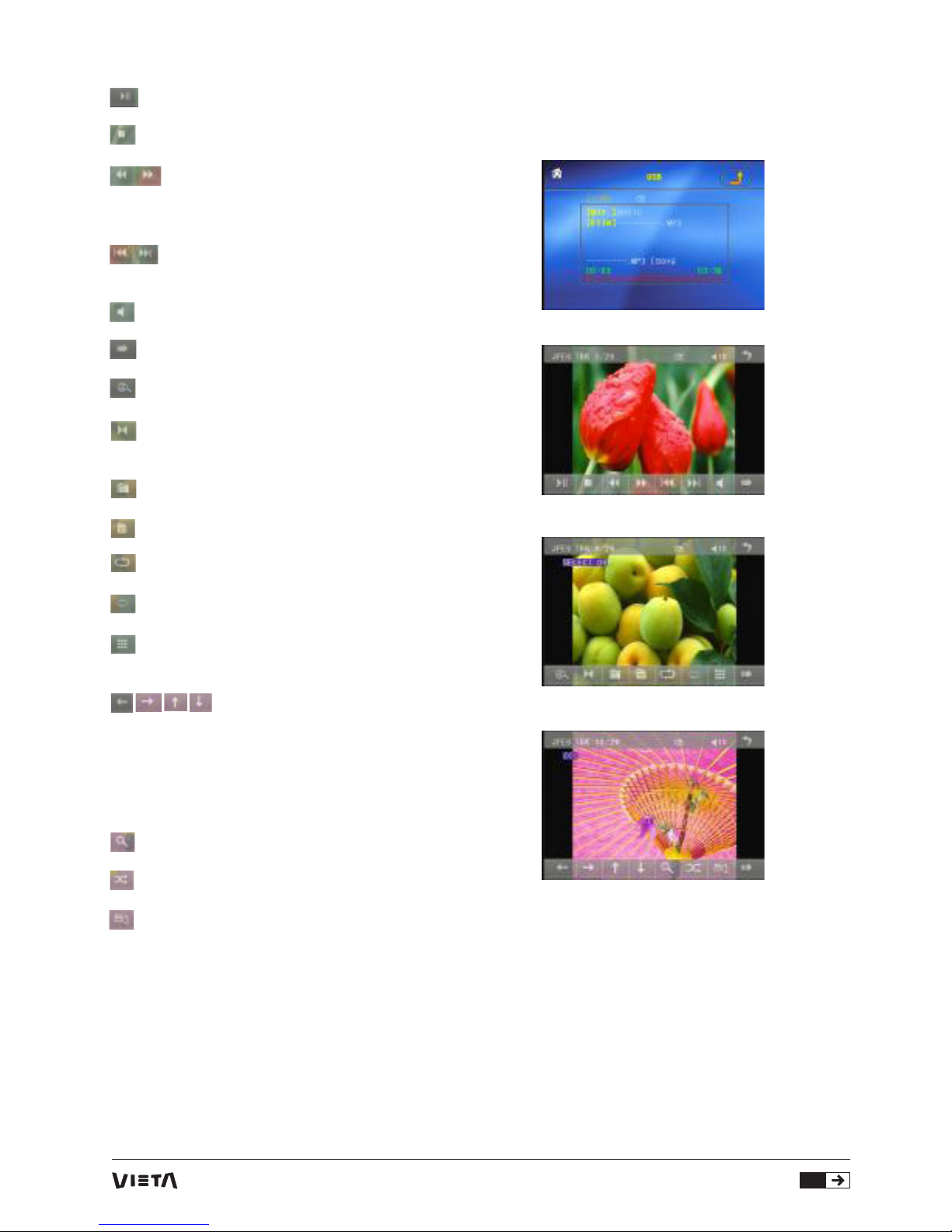
13
: Tóquelo para pausar la reproducción
: Tóquelo para detener la reproducción.
: Si toca sobre uno de ellos podrá seleccionar
entre los niveles de velocidad de avance o de
retroceso.
(Excepto en el modo imagen).
: Si toca sobre uno de ellos podrá seleccionar el
capítulo/pista anterior o siguiente.
: Tóquelo para subir y bajar el volumen.
: Tóquelo para desplazarse por la página
seleccionada hacia arriba y hacia abajo.
: Tóquelo para seleccionar el modo de reproducción
INT (excepto en el modo imagen).
: Durante la reproducción de un VCD, tóquelo para
seleccionar el audio ST/MONO.
: Misma función que el botón MENU del mando a
distancia.
: Misma función que el botón TITLE del mando a
distancia.
: Misma función que el botón REPEAT del mando a
distancia.
: Misma función que el botón SUBTITLE del mando a
distancia.
: Tóquelo para seleccionar las pistas entre 1-9 y
después pulse OK para reproducir su selección.
: Durante la reproducción, pulse el botón
ZOOM y después toque uno de ellos.
Misma función que los botones direccionales del
mando a distancia. (excepto en los modos música e
imagen); Durante la reproducción, pulse uno de ellos
para cambiar el ángulo de reproducción. (Solo para
el modo imagen).
: Misma función que el botón ZOOM del mando a
distancia.
: Misma función que el botón RDM del mando a
distancia.
: Durante la reproducción de un DVD, toque sobre el
icono para cambiar el ángulo de reproducción.
Page 14

RADIO DVD 7”
14
4.2 Pausa de la reproducción
Durante la reproducción de un DVD/VCD/CD/MP3/
WMA, pulse el botón PAUSE del mando a distancia
IR para pausar la reproducción. Pulse el botón PLAY
para reanudar la reproducción normal.
4.3 Detención de la reproducción
Durante la reproducción de un DVD/VCD/MP3/WMA/
CD, pulse el botón STOP una vez para pausar la
reproducción, después pulse el botón PLAY para
reanudar la reproducción normal;
pulse el botón STOP dos veces para detener la
reproducción del todo, después pulse el botón PLAY
para empezar la reproducción desde el inicio del
primer capítulo/pista.
4.4 Selección de un capítulo/pista con los
botones >>| / |<<
Pulse el botón >>| / |<< durante la reproducción
para seleccionar el capítulo/pista siguiente o anterior
para su reproducción.
Nota: Pulse el botón >>|/|<< varias veces para
avanzar varios capítulos/pistas hacia delante o hacia
atrás.
4.5 Selección de un capítulo/pista con los
botones numéricos
En el estado de reproducción de un DVD/VCD(PBC
OFF)/MP3/WMA/CD, pulse uno de los botones
numéricos 1~9 y 0/10 para seleccionar directamente
y reproducir de la primera a la décima pista/capítulo
(el botón 0/10 se usa como el botón 10).
Si desea reproducir una pista/capítulo mayor de
10, use el botón 10+, 1~9 y 0/10. Ejemplo 1: para
reproducir la pista/capítulo 13, primero pulse una
vez el botón 10+ y a continuación pulse el botón
3. Ejemplo 2: para reproducir la pista/capítulo 34,
primero pulse el botón 10+ 3 veces y a continuación
pulse el botón 4. (El botón 0/10 se usa como el 0)
Nota: si mantiene pulsado el botón +10 o -10, podrá
reproducir las siguientes o las últimas 10 pistas/
capítulos (solo para MP3/WMA).
4.6 Selección de un capítulo/pista con el
menú raíz/PBC (Si el disco incluye el menú
raíz/PBC)s
En el estado de reproducción de un DVD
1. Pulse el botón TITLE del mando a distancia para
mostrar la lista de títulos.
2. Pulse los botones direccionales para seleccionar
el título que desee, y después pulse OK o PLAY para
abrir el menú raíz del título seleccionado.
3. Pulse los botones direccionales para seleccionar
el capítulo que desee. Finalmente, pulse el botón OK
o PLAY para reproducir dicho capítulo.
Durante la reproducción, si pulsa el botón MENU,
podrá mostrar directamente el menú raíz del título
que esté reproduciendo.
En el modo VCD
1. Cuando active la función PBC, reproducirá desde
el comienzo del disco hasta que aparezca el menú
PBC en la pantalla del TV si el disco incluye el menú
PBC.
2. Pulse los botones numéricos para seleccionar la
pista que desee reproducir.
En el modo MP3/WMA
1. El menú raíz aparece en la pantalla del monitor
todo el tiempo (y el botón TITLE o MENU no están
disponibles).
2. Pulse los botones direccionales para seleccionar
su CARPETA deseada, a continuación pulse el botón
OK o PLAY para abrir la CARPETA, y a continuación
pulse los botones direccionales para seleccionar su
archivo deseado, finalmente pulse el botón OK para
reproducir el archivo seleccionado.
En modo CD, los botones TITLE, PBC y MENU
estarán desactivados.
4.7 Reproducción rápida
Durante la reproducción normal, mantenga pulsado
el botón >>|/|<< para avanzar o retroceder de
forma rápida a las velocidades siguientes: x2, x4, x8,
x20, normal.
Durante la reproducción rápida, pulse el botón PLAY
para reanudar la reproducción normal.
4.8 Reproducción ralentizada
Durante la reproducción, pulse el botón SLOW_
FWD para ejecutar la función de reproducción hacia
delante ralentizada.
Cada vez que pulse de forma consecutiva el botón
SLOW_FWD, la velocidad de la reproducción
disminuirá. Las velocidades de reproducción
ralentizada son las siguientes:
x1/2,x1/3,x1/4,x1/5,x1/6,x1/7,normal.
Durante la reproducción hacia delante ralentizada,
pulse el botón PLAY para reanudar la reproducción
normal.
Esta función es válida únicamente para vídeo.
4.9 Reproducción fotograma a fotograma
Si la unidad está reproduciendo vídeo, pulse el
botón TEL consecutivamente para mostrar la imagen
congelada fotograma a fotograma.
Pulse el botón PLAY para restaurar la reproducción
normal.
Page 15

15
4.10 Reproducción repetida
4.10.1 Repetición de UNO/TODO
1. Para la reproducción de DVD:
Pulse el botón RPT para seleccionar REP CHAPTER,
REP TITLE, REPALL o REP OFF.
2. Para la reproducción de VCD(PBC OFF)/CD:
pulse el botón RPT para seleccionar REP ONE
REPALL u OFF.
Cuando se encuentre en el estado PBC ON, durante
la reproducción de un VCD, el botón RPT no estará
disponible.
3. Para la reproducción de MP3/WMA:
Pulse el botón RPT para seleccionar REP ONE, REP
DIR, REPALL u OFF.
4.10.2 Repetición A-B
Pulse el botón A-B si desea repetir un segmento
específico de un disco que usted determine:
1. Pulse el botón A-B en el punto (A) en el que usted
decida que será el punto de inicio del segmento de
repetición. Pulse el botón A-B de nuevo para fijar
el punto (B) que usted habrá decidido que será el
punto final del segmento. Entonces, el segmento se
reproducirá repetidamente.
2. Para cancelar el modo de repetición A-B y retomar
la reproducción normal, pulse el botón A-B una
tercera vez.
Nota: Durante la reproducción de un VCD/MP3/
WMA/CD, los puntos A y B deberán encontrarse en
la misma pista.
Durante la reproducción de un DVD, los puntos A y B
podrán seleccionarse desde diferentes capítulos.
4.11 Reproducción en el modo Scan
1. En el estado de reproducción VCD (PBC OFF)/CD,
pulse el botón INT para reproducir los 15 primeros
segundos de cada pista del disco. Pulse de nuevo el
botón INT para reanudar la reproducción normal.
2. En el estado de reproducción de DVD/MP3/WMA,
el botón INT estará desactivado.
4.12 Reproducción de un capítulo/pista
específica o un momento determinado
1. En el estado de reproducción de DVD, pulse
el botón SEARCH para mostrar una interfaz y
destacar el elemento título, después use los
botones numéricos para introducir el número de
serie del título; use los botones direccionales para
destacar el elemento capítulo, después use los
botones numéricos para introducir el número de
serie del capítulo; todavía podrá usar los botones
direccionales para destacar el elemento tiempo,
después use los botones numéricos para introducir
el tiempo deseado de comienzo de la reproducción;
finalmente, pulse el botón OK o PLAY para reproducir
el capítulo seleccionado o reproducir desde el
tiempo seleccionado.
2. En el estado de reproducción de VCD/MP3/
WMA/CD, pulse el botón SEARCH para mostrar una
interfaz y destacar el elemento pista, después use
los botones numéricos para introducir el número
de serie de la pista; todavía podrá usar los botones
direccionales para destacar el elemento tiempo,
después use los botones numéricos para introducir
el tiempo deseado de comienzo de la reproducción;
finalmente, pulse el botón OK o PLAY para reproducir
la pista seleccionada o reproducir desde el tiempo
seleccionado.
4.13 Reproducción aleatoria
En el estado de reproducción de DVD/VCD(PBC
OFF)/MP3/WMA/CD, pulse el botón RDM para
seleccionar entre RANDOM (ON)/RANDOM OFF.
Cuando seleccione el modo RANDOM (ON),
reproducirá de forma aleatoria.
4.14 Reproducción desde otro ángulo
1. En el estado de reproducción VCD/MP3/WMA/CD,
el botón VIEW-ANGLE del mando a distancia estará
desactivado.
2. En el estado de reproducción de un DVD, pulse
el botón VIEW-ANGLE del mando a distancia IR
repetidamente para ver la escena desde diferentes
ángulos. (Solo disponible para aquellos DVDs con la
función ANGLE)
4.15 Reproducción en el modo Zoom
En el modo de vídeo/imagen, durante su
reproducción, pulse el botón ZOOM repetidamente
para aumentar el tamaño de un área determinada
de las imágenes de la pantalla en la siguiente
proporción: ZOOMx2,ZOOMx3,ZOOMx4,ZOOMx1/2,
ZOOMx1/3,ZOOMx1/4,ZOOMOFF.
Pulse uno de los botones ^/v/>/< para seleccionar
el área que desee aumentar.
4.16 Cambio del idioma de los subtítulos
En el estado de reproducción de un DVD, pulse el
botón SUBTITLE repetidamente para seleccionar
el idioma de los subtítulos o para desactivarlos
(dependerá del disco).
En el estado de reproducción de VCD/MP3/WMA/
CD, este botón estará desactivado.
4.17 Cambio del idioma de audio
1. En el estado de reproducción de un DVD, pulse el
botón AUDIO del mando a distancia IR repetidamente
para seleccionar el tipo de idioma deseado.
Page 16
RADIO DVD 7”
16
2. En el estado de reproducción de un VCD, pulse
el botón AUDIO repetidamente para seleccionar el
modo de sonido de la función no hablada MONO L,
MONO R, MIX MONO y Stereo.
3. En el estado de reproducción de CD/WMA/MP3, el
botón AUDIO estará desactivado.
4.18 Visualización del estado de
reproducción
1. En el estado de reproducción de un DVD, pulse
el botón OSD del mando a distancia repetidamente
para activar/desactivar el estado de reproducción.
Cuando esté activado, mostrará información del
tipo: número de serie del título en reproducción,
número de serie del capítulo en reproducción,
tiempo transcurrido del capítulo en reproducción,
tiempo restante del capítulo en reproducción, tiempo
transcurrido del título en reproducción, tiempo
restante del título en reproducción etc.
2. En el estado de reproducción de un VCD/CD, pulse
el botón OSD del mando a distancia repetidamente
para activar/desactivar el estado de reproducción.
Cuando esté activado, mostrará información del
tipo: número de serie de la pista en reproducción,
tiempo transcurrido de la pista en reproducción,
tiempo restante de la pista en reproducción, tiempo
transcurrido del disco, tiempo restante del disco.
3. En el estado de reproducción de MP3/WMA, pulse
el botón OSD del mando a distancia repetidamente
para activar/desactivar el estado de reproducción.
Cuando esté activado, mostrará información del tipo:
número de serie de la pista en reproducción, tiempo
transcurrido de la pista en reproducción, tiempo
restante de la pista en reproducción.
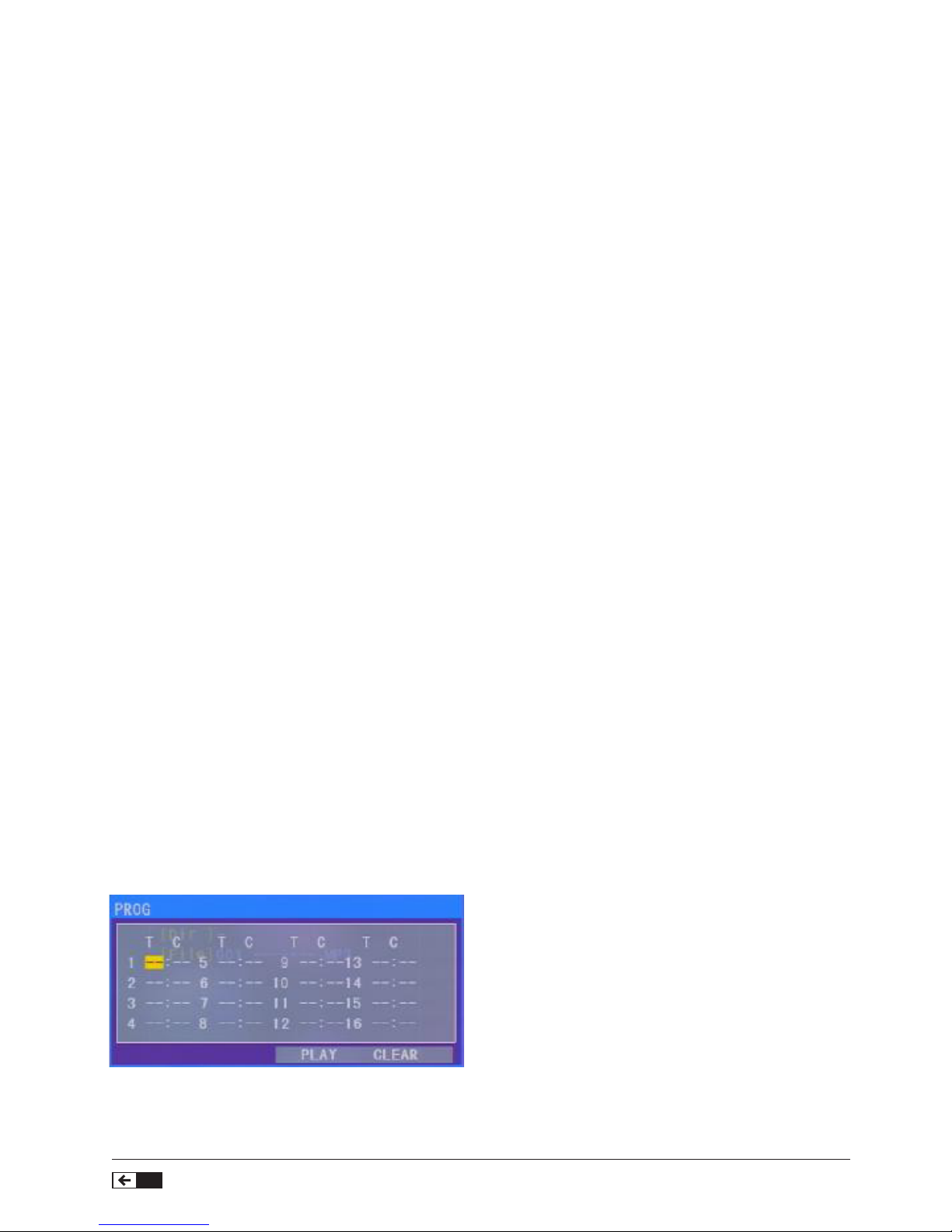
4.19 Reproducción programada
Le permitirá introducir el orden de reproducción de
unos capítulos/pistas de un DVD/VCD/MP3/WMA/CD
en el orden que desee.
1. Durante la reproducción, pulse el botón PROG
para entrar en la interfaz de programación de la
forma siguiente:
2. Use los botones direccionales para desplazar el
cursor hasta el espacio deseado para introducir la
secuencia de números.
3. Use los botones numéricos para introducir la
secuencia numérica deseada de títulos/capítulos/
pistas.
4. Use los botones direccionales para desplazar
el cursor hasta el elemento Play, después pulse el
botón OK para reproducir los títulos/capítulos/pistas
en el orden programado; si pulsa el botón PLAY,
también podrá reproducir los títulos/capítulos/pistas
en el orden programado.
* Para salir de la reproducción programada, pulse
primero el botón STOP, después pulse el botón PLAY
para introducir la secuencia de reproducción; o pulse
el botón PROG dos veces.
* Para eliminar toda la secuencia de números
programados, desplace el cursor hasta el elemento
Clear, y después pulse el botón OK.
* Para modificar la secuencia de programación,
desplace el cursor hasta el elemento que desee
modificar e introduzca el número de secuencia
deseado.
* Durante la reproducción de un VCD, si se encuentra
en el modo PBC ON, en el momento de entrar en el
estado de reproducción programada, el modo PBC
se desactivará.
4.20 Reproducción de archivos de imágenes
1. El menú raíz se mostrará en el monitor cuando
cambie al modo IMAGE.
En el menú raíz, el icono de tipo de archivo de la
izquierda es para archivos MP3/WMA; el icono
de tipo de archivo del medio es para archivos de
imágenes; el icono de tipo de archivo de la derecha
es para archivos de vídeo. Si uno de estos 3 tipos
de archivo no existiera, no será posible desplazar el
cursor hasta el icono del tipo de archivo.
2. Cuando aparezca el menú raíz, pulse los botones
direccionales para seleccionar la carpeta, archivo o
icono de tipo de archivo deseados, después pulse el
botón OK o PLAY para abrir la carpeta o reproducir el
archivo seleccionado, o reproducir solo ese tipo de
archivo.
Cuando aparezca el menú raíz, también podrá usar
los botones numéricos para seleccionar el número
de serie del archivo y reproducirlo.
Cuando seleccione el icono de tipo de archivo
imagen, pulse el botón ^ o > para seleccionar el
primer archivo de imagen, después pulse el botón
v para seleccionar el archivo de imagen deseado,
y finalmente pulse el botón OK o PLAY/PAUSE para
mostrar la imagen en pantalla completa del archivo
de imagen seleccionado.
Page 17

17
3. Durante la reproducción de una imagen, pulse uno
de los siguientes botones >/</^/v para cambiar el
ángulo de visión de la imagen que se está mostrando
de la manera siguiente:
>: 90 deg cw; <: 90deg ccw; ^:UP<-->DOWN; v:
LEFT<-->RIGHT
Durante la reproducción de una imagen, pulse el
botón PROG para cambiar de modo o para actualizar
la imagen.
Durante la reproducción de una imagen, pulse el
botón STOP para detener la reproducción y regresar
al menú raíz.
* Durante la reproducción de una imagen, los
siguientes botones estarán desactivados: SLOWFWD, SUBTITLE, TITLE, ANGLE, AUDIO, RDM, INT y
A-B.
* En el modo IMAGE, el resto de operaciones serán
las mismas que las del modo MP3/WMA.
4.21 Reproducción de archivos MP4
1. El menú raíz aparecerá en el TV cuando pase al
modo MP4, entonces reproducirá automáticamente
el primer archivo.
Durante la reproducción, pulse el botón STOP para
detenerla y regresar al menú raíz.
2. Cuando aparezca el menú raíz, pulse los botones
direccionales para seleccionar la carpeta, archivo o
icono de tipo de archivo deseados, a continuación,
pulse el botón OK o PLAY para abrir la carpeta, los
archivos del icono de tipo de archivo o reproducir el
archivo seleccionado.
Cuando aparezca el menú raíz, también podrá usar
los botones numéricos para seleccionar el número
de serie del archivo y reproducirlo.
* Los botones ANGLE, PROG, RDM, INT y TITLE/
PBC estarán desactivados.
* El resto de funciones serán las mismas que las del
modo DVD, aunque la función RPT será la misma
que la del modo MP3/WMA.
4.22 Funciones ESP e ID3
Hay una función ESP para todos los formatos de
disco.
En el modo MP3/WMA, durante la reproducción,
la información del nombre del archivo, nombre de
carpeta, título de las canciones, artista y álbum
aparecerá cuando se desplace por la pantalla LCD.
Siempre que la música MP3 que se esté
reproduciendo contenga información codificada
ID3 en el formato versión 1.0/2.0, los 3 elementos
subrayados arriba aparecerán cuando se desplace
por la pantalla LCD; de otro modo, no lo harán.
4.23 Funcionamiento de configuración del
menú del sistema de DVD
1. Pulse el botón SETUP del mando a distancia para
acceder al menú del sistema de DVD en el monitor.
2. En total hay 6 páginas de configuración en el menú
del sistema. Pulse el botón > o < para seleccionar la
que le interese.
3. Pulse el botón ^ o v para elegir un elemento
de configuración en la página de configuración
seleccionada.
4. Pulse el botón > para entrar en el elemento de
configuración. Después pulse el botón v o ^ para
seleccionar el modo deseado del elemento de
configuración, finalmente pulse el botón OK para
confirmarlo.
* Pulse el botón < para regresar al nivel superior.
* Pulse de nuevo el botón SETUP o use los botones
direccionales para destacar el elemento EXIT SETUP
y después pulse el botón OK para salir del menú del
sistema.
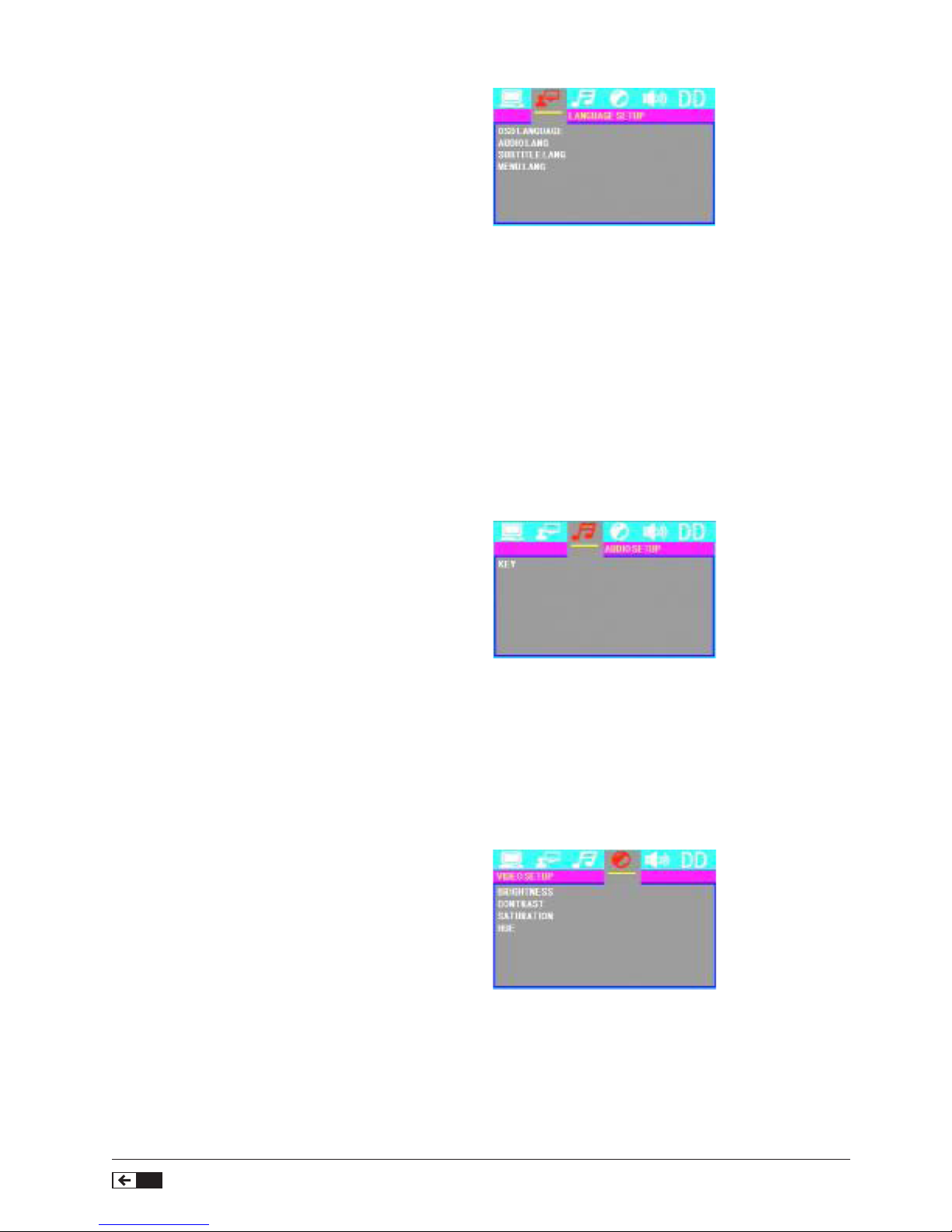
Para el menú del sistema de DVD, hay 6 páginas
de configuración en total. Se mostrarán de la forma
siguiente:
4.23.1 Configuración del sistema
Hay una función ESP para todos los formatos de
disco.
En el modo MP3/WMA, durante la reproducción,
la información del nombre del archivo, nombre de
carpeta, título de las canciones, artista y álbum
aparecerá cuando se desplace por la pantalla LCD.
Siempre que la música MP3 que se esté
reproduciendo contenga información codificada
ID3 en el formato versión 1.0/2.0, los 3 elementos
subrayados arriba aparecerán cuando se desplace
por la pantalla LCD; de otro modo, no lo harán.
Tipo de tv
El elemento de configuración sirve para hacer
coincidir el tamaño de la pantalla del TV.
4:3 PS: Elija este elemento cuando se conecte a un
TV cuya pantalla es del tipo 4:3. Cuando reproduzca
imágenes con
el formato 16:9 las partes izquierda y derecha del
vídeo estarán cortadas, y se mostrarán a pantalla
completa.
4:3 LB: Elija este elemento cuando se conecte a un
TV cuya pantalla es del tipo 4:3. Cuando reproduzca
imágenes con el formato 16:9 las partes superior e
inferior de la pantalla de TV mostrarán unas bandas
negras.
Page 18
RADIO DVD 7”
18
16:9: Elija este elemento cuando se conecte a un TV
cuya pantalla es del tipo 16:9.
Contraseña
Este elemento de configuración sirve para bloquear
o desbloquear el nivel de clasificación del Control
Parental. El estado por defecto será el de bloqueado.
La contraseña por defecto es 0000.
Puede configurar una nueva contraseña: Seleccione
el elemento PASSWORD, y después pulse el botón
> para entrar en él, a continuación, introduzca la
contraseña original 0000 y pulse el botón OK para
desbloquearla. Pulse el botón > para introducirla
de nuevo, y luego introduzca una nueva contraseña
que usted decida y pulse el botón OK para hacerla
efectiva.
Antes de que otras personas vean el manual, intente
recordar la contraseña y elimine la parte explicativa
de la CONTRASEÑA de dicho manual
Clasificación
Este elemento se usa para establecer un nuevo nivel
de clasificación del Control Parental.
1. Seleccione el elemento PASSWORD y después
pulse el botón > para entrar en él, después
introduzca la contraseña mencionada arriba y luego
el botón OK para desbloquear el ajuste del nivel de
clasificación del Control Parental.
2. Seleccione el elemento RATING y pulse el
botón > para entrar en él, después utilice los
botones direccionales para seleccionar el nivel de
clasificación que desee, y pulse el botón OK para
confirmar.
3. Seleccione de nuevo elemento PASSWORD
y después pulse el botón > para entrar en él, a
continuación, introduzca la contraseña y pulse el
botón OK para bloquear el nuevo ajuste de nivel de
clasificación del Control Parental.
Predeterminado
Este elemento sirve para restablecer el estado
original de todos los elementos de configuración.
4.23.2 Configuración de idioma
Idioma OSD
Este elemento sirve para seleccionar el idioma del
Menú del Sistema y todas las interfaces de mensajes
sobre el funcionamiento mostrados durante la
reproducción.
Idioma de audio
En este elemento podrá seleccionar el idioma de
audio.
Idioma de los subtítulos
En este elemento podrá seleccionar el idioma de los
subtítulos.
Idioma del menú
En este elemento podrá seleccionar el idioma del
menú del disco.
4.23.3 Configuración de audio
Salida de audio
Solo hay modo ANALOG, por ejemplo, SPDIF/OFF,
no opcional.
Clave
Para seleccionar su tono de música básico (de bajo
a alto).
4.23.4 Configuración de vídeo
Brillo
Para ajustar el brillo de la salida de vídeo.
Contraste
Para ajustar el contraste de la salida de vídeo.
Color
Para ajustar el color de la salida de vídeo.
Saturación
Para ajustar la saturación de la salida de vídeo.
Nitidez
Para ajustar la nitidez de la salida de vídeo.
Page 19
19
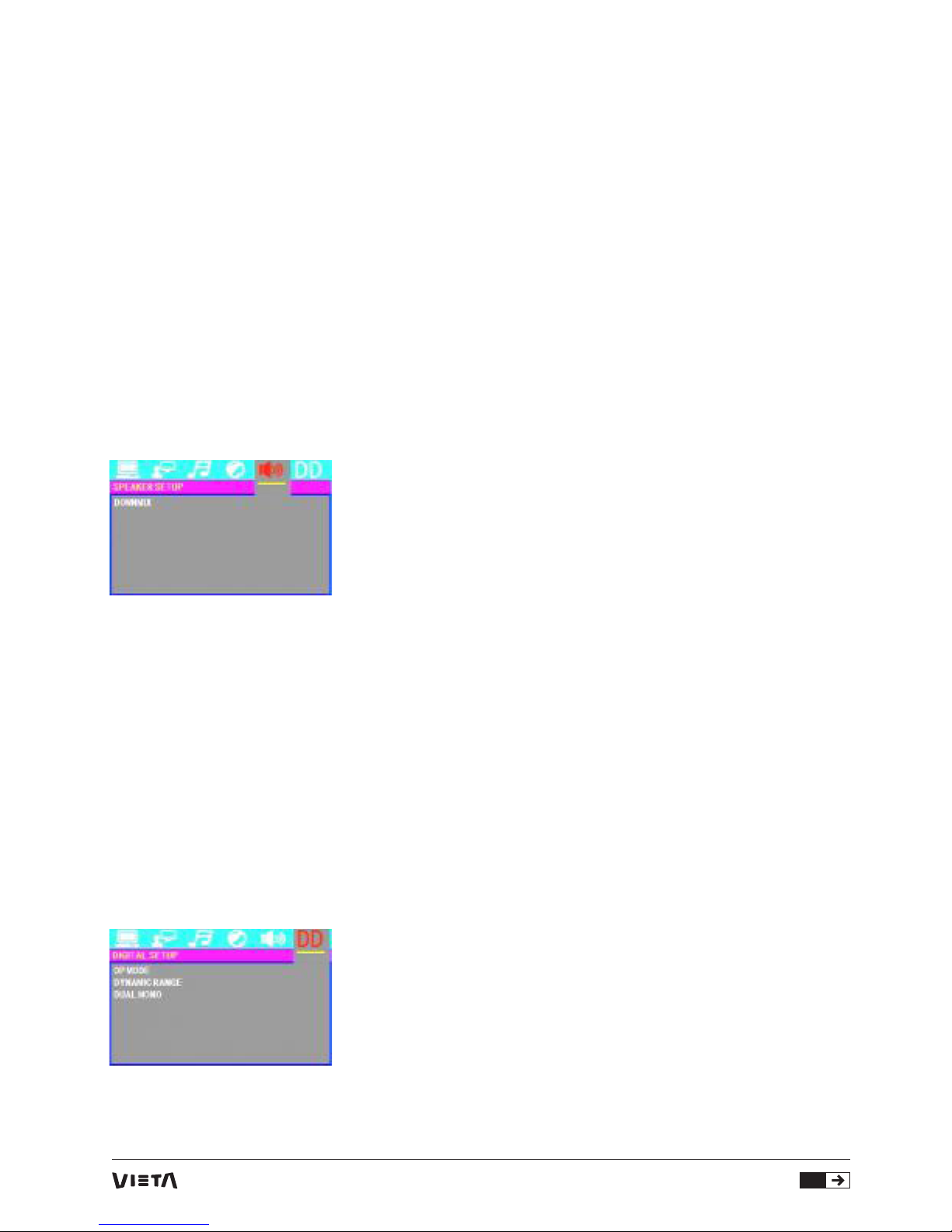
4.23.5 Configuración del altavoz
DOWN MIX
Aquí podrá seleccionar el efecto de sonido que
desee cuando no haya altavoz central ni subwoofer.
Hay 3 modos: LT/RT, STEREO, VSS. LT/RT: Cuando
reproduzca un disco con efecto Dolby estéreo PRO
LOGIC
elija esta opción para reproducir una señal de audio
con un efecto cinematográfico muy realista.
STEREO: Si elije esta opción, cuando reproduzca
una señal de audio con canales 5.1, reproducirá los
canales izquierdo
y derecho de la señal; cuando reproduzca una señal
de audio de 2 canales, reproducirá los 2 canales
ordinarios de la señal estéreo.
VSS: Si elije esta opción, cuando reproduzca un
disco registrado con canales 5.1, los altavoces del
canal principal reproducirán la señal de audio con
efecto VSS.
4.23.6 Configuración digital
MODO OP
Para la selección del modo de salida de audio
LINE OUT: Puede comprimir linealmente la señal de
audio, de modo que el volumen sea más bajo.
Se aconseja seleccionar esta opción de noche.
RF REMOD: Puede aumentar el nivel de volumen.
Puede seleccionar esta opción de día.
Rango dinámico
Después de seleccionar el modo de compresión
de LINE OUT, seleccione el elemento, para que
pueda ajustar la proporción de compresión lineal. Si
selecciona FULL, el valor de pico a pico de la señal
de audio será el mínimo; si selecciona OFF, el valor
de pico a pico será el máximo.
Dual mono
Para la selección de un modo de salida de audio
de su preferencia para las vías de señal izquierda
y derecha. Se usa principalmente para Karaoke de
Ac3. En total hay 4 modos:
STEREO, MONO L, MONO R, MIX MONO.
* El Control Parental
P: Después de introducir un disco DVD en el
compartimento para discos, aparecerá una ventana
de diálogo que le preguntará que introduzca una
contraseña de 4 dígitos. ¿Por qué?
R: Esto se debe a que la película del disco que está
reproduciendo ha sido clasificada con el Control
Parental, y el nivel actual de clasificación del
reproductor de DVD es más bajo que el del disco que
quiere reproducir Deberá introducir la contraseña
para acceder a la configuración del Control Parental.
Entonces deberá establecer un nivel de clasificación
igual o superior al del disco que quiere ver, para
poder reproducirlo.
Nota:
*Si no ha cambiado de contraseña, la contraseña
predeterminada de fábrica para el reproductor de
DVD estará vacía. Así, usted podrá introducir la
contraseña que desee, e introducirla de nuevo para
verificar la entrada en el menú de configuración del
Control Parental.
* Para el ajuste de la clasificación del Control
Parental del reproductor de DVD, por favor, consulte
el contenido relativo al menú de configuración LOCK
para más detalles.
Accesorios: Control parental
La función de Control Parental de un reproductor
de DVD puede controlar la reproducción del nivel
de clasificación de una película en un disco.
Podrá hacer que el reproductor de DVD (incluido
el software de reproducción del PC) tenga un
nivel de clasificación determinado con el Menú de
Configuración en pantalla. Si el nivel de clasificación
fijado para el disco es superior al establecido para el
reproductor de DVD, el reproductor de DVD no podrá
reproducir el disco.
A veces, la secuencias de Control Parental
de algunos discos son distintas entre sí. La
configuración del nivel de clasificación se puede
proteger por la contraseña. Por lo tanto, si selecciona
el elemento Unlock, la función de Control Parental
será inválida, y el contenido del disco se reproducirá
por completo.
La película del disco se puede designar para que el
reproductor de DVD reproduzca la versión diferente
de contenido de una misma película según los
distintos niveles de clasificación establecidos en el
Control Parental. Dependiendo de la característica
de cambio perfecto descrito más arriba del DVD,
las escenas no adecuadas para niños serán
Page 20
RADIO DVD 7”
20
automáticamente eliminadas o sustituidas por otras
aptas.
Los siguientes son todos los niveles de clasificación
del Control Parental:
Unlock
1. Kid Safe
2. G
3. PG
4. PG 13
5. PG R
6. R
7. NC 17
8. Adult
5. Sistema bluetooth manos libres
1. Entre en el modo Bluetooth
Cuando pulse el botón MODE o el menú Mode para
entrar en el modo Bluetooth, aparecerá la interfaz
Bluetooth como se ve a la derecha.
En la interfaz Bluetooth, las descripciones de los
iconos se explican a continuación:
:Toque sobre este icono para transferir audio
entre el Sistema de Audio para el Coche y el teléfono.
:Toque sobre este icono para que aparezca
la interfaz de mensajes, como se puede ver
a la derecha.
:Si su teléfono admite esta función, toque
en el icono del libro para mostrar la lista
de libros que su teléfono tenga marcada y leer el
registro marcado como su teléfono.
:Toque este icono para activar el
modo de llamada de audio, llame al
nombre registrado en el teléfono, y lo buscará
automáticamente.
:Al conectarlo con el dispositivo BT,
la reproducción de música en el teléfono
se puede controlar al tocar este icono como aparece
a la derecha.
El resto de iconos son los mismos que los del panel
frontal y el mando a distancia.
2. Sincronización y conexión
1) Active el modo Bluetooth del teléfono móvil;
2) Seleccione el elemento de Búsqueda de
Dispositivos Bluetooth y entre en él. Una vez
finalizada búsqueda, mostrará el nombre de
dispositivos Bluetooth encontrados, en caso de que
los haya.
Selecciónelo y entre, después aparecerá una interfaz
que le pedirá que introduzca una contraseña, que
será la predeterminada 0000. A continuación, le dirá
que la sincronización es correcta.
3) Algunos teléfonos móviles podrán conectar
automáticamente con el dispositivo BT del sistema
de audio para el coche después de la sincronización;
para otro tipo de teléfonos móviles, será preciso
seleccionar el dispositivo BT sincronizado y pulsar
el botón CONNECTION. Cuando se haya conectado,
la pantalla LCD del sistema de audio para el coche
mostrará el mensaje LINK OK.
* Cuando haya fallado la sincronización, mantenga
pulsado el botón PAIR del mando a distancia para
entrar en el modo de sincronización, y entonces la
pantalla LCD mostrará PAIR START, momento en
el cual se intentará de nuevo la sincronización y la
conexión con el teléfono móvil.
3. Uso del teléfono móvil para la conexión o la
desconexión. En el estado de conexión, encuentre
el dispositivo Bluetooth sincronizado y conectado,
después pulse el botón de desconexión para realizar
la desconexión; en el estado de desconexión,
encuentre el dispositivo Bluetooth sincronizado y
conectado, después pulse el botón de conexión para
realizar la conexión.
4. En el estado de conexión: el audio del teléfono
móvil se transfiere al sistema de audio para el coche
cada vez que se marque un número o se reciba una
llamada.
5. Marcación en el estado de conexión
5.1 Marcación directa con el teléfono móvil.
5.2 Marcación con el mando a distancia siguiendo
los pasos siguientes:
(1) Introduzca el número de teléfono con los botones
numéricos 0-9
* Pulse el botón CLEAR para cancelar los números
introducidos erróneamente, si fuera necesario.
(2) Pulse TEL para realizar la llamar después de
introducir los números.
5.3 Para volver a marcar el último número de teléfono
Pulse el botón REDIAL o toque sobre el icono
para validar el último número de teléfono.
6. Aceptar/Rechazar/Finalizar una llamada
6.1 Cuando suene, pulse el botón TEL para aceptar
la llamada;
6.2 Cuando suene, pulse el botón HANGUP para
rechazar la llamada;
6.3 Cuando esté hablando, pulse HANGUP para
finalizar la llamada.
Nota: Cuando reciba una llamada, aparecerá el
número de teléfono.
7. Para transferir el audio de un archivo reproducido
por el teléfono móvil al reproductor de audio
del coche. En el estado de conexión entre los
dispositivos Bluetooth del reproductor de audio del
coche y el teléfono móvil, si el teléfono móvil puede
reproducir archivos de audio o vídeo y soporta A2DP,
cuando el teléfono móvil reproduce un archivo de
audio o vídeo (para algunos teléfonos móviles, debe
seleccionar primero Play by BT), el audio del archivo
en reproducción se transferirá al reproductor de
audio del coche.
Page 21

21
En modo A2DP, si el dispositivo Bluetooth del
teléfono móvil soporta AVRCP, las funciones de los
botones >>|, |<< , PLAY/PAUSE, EJECT, MUTE, EQ,
LOUD, + , - y SEL son las mismas que las del modo
media (sin funciones de avance rápido/retroceso
para los botones >>|/|<<). El resto de botones
disponible en el modo media no están disponibles.
6. Resolución de problemas
Por favor, lea el manual del usuario atentamente
antes de usar el reproductor de DVD. Si tuviera
problemas usando este reproductor, intente
resolverlos después de leer las sugerencias
mencionadas a continuación. Si después de hacerlo,
el problema persiste, contacte con nuestra empresa
o con un centro de servicio técnico autorizado por
nosotros. Por su seguridad, no abra la cubierta ni
intente reparar el reproductor por su cuenta, de lo
contrario podría provocar una descarga eléctrica.
NO HAY IMAGEN, SONIDO NI INDICACIÓN
* Asegúrese de que el aparato está encendido.
* Asegúrese de que la toma de la pared se encuentra
en buen estado.
* Asegúrese de que el cable de alimentación no está
dañado o de que el fusible no está fundido.
* Asegúrese de que ha enchufado bien el cable de
alimentación a la toma de corriente.
NO HAY SONIDO PERO HAY IMAGEN
* Asegúrese de que la salida de audio del
reproductor está bien conectada a la entrada de
audio del monitor.
* Compruebe si el conector de audio está dañado.
* Compruebe si ha bajado el volumen.
* Asegúrese de haber seleccionado el ajuste de
AUDIO correcto del reproductor.
* Asegúrese de que el audio no se encuentra en el
modo Mute.
NO HAY IMAGEN PERO HAY SONIDO
* Asegúrese de que la salida de vídeo del
reproductor está bien conectada a la entrada de
vídeo del monitor.
* Asegúrese de que ha seleccionado el canal
de entrada de AV de su monitor conectado a su
reproductor.
* Compruebe si el conector de vídeo está dañado.
* Asegúrese de haber seleccionado el ajuste de
VIDEO correcto del reproductor.
IMAGEN EN BLANCO Y NEGRO O PANTALLA
TEMBLOROSA
* Asegúrese de haber seleccionado el sistema de TV
correcto (PAL, NTSC).
DEFECTOS EN LA IMAGEN O EN EL SONIDO
* Compruebe si el ajuste de AUDIO es el correcto.
* Compruebe si el disco está rayado o sucio.
* Compruebe si el conector de AV y el terminal de
salida están sucios.
* Compruebe si se ha formado condensación
en el interior de la lente. Si así fuera, apague el
reproductor durante aproximadamente una hora e
inténtelo de nuevo más tarde.
* Compruebe si el ángulo de instalación es inferior a
30°.
SE MUESTRA EL MENSAJE NO DISC O BAD DISC
* Asegúrese de haber colocado un disco en la
bandeja.
* Compruebe si el disco se ha colocado al revés.
* Compruebe si el disco está distorsionado.
* Compruebe si el disco está rayado o sucio.
* Asegúrese de que el formato del disco es
compatible con el reproductor.
* Asegúrese de que la temperatura en el interior del
coche no es demasiado alta. Si lo fuera, deje que
la temperatura ambiente baje hasta recuperar los
niveles normales.
* Coloque otro disco en el compartimento para
discos.
EL MANDO A DISTANCIA NO ES DEMASIADO
SENSIBLE O NO FUNCIONA
* Compruebe las baterías del mando a distancia,
asegurándose de que no están agotadas y que hay
una buena conductividad.
* Apunte con el mando a distancia directamente al
sensor infrarrojo del reproductor.
* Compruebe si hay algún obstáculo que se
interponga entre el mando a distancia y el sensor
infrarrojo.
LOS BOTONES DE ALGUNAS FUNCIONES NO
RESPONDEN
* Apague el aparato y vuélvalo a encender.
* Reinicie la unidad y a continuación, vuelva a
encenderla.
* Retire el panel frontal de la unidad, después
instálelo de nuevo y vuelva a encenderlo.
LA RADIO NO FUNCIONA
* Compruebe si el cable de la antena se ha
conectado correctamente; o sintonice manualmente
una emisora.
LA PANTALLA TFT PIERDE EL EFECTO TÁCTIL
* Introduzca un disco y pulse el botón Stop, después
pulse el botón Zoom. Finalmente pulse los botones
^ y v para seleccionar el modo de calibrado,
después toque sobre el cursor de cruz como se
muestra hasta que aparezca ok, a continuación,
apague la unidad, y luego vuelva a encenderla.
Page 22

22
7. Especificaciones
Especificaciones generales
Requisitos de alimentación....................................................................................................................................12V CC
Potencia máxima de salida.............................................................................................4 x 25W(medida en 14.4 V CC)
Dimensiones (A x A x P)........................................................................................................................178 x 50 x 160mm
Especificaciones del reproductor de DVD
Formato..................................................................................................................DVD/VCD/JPEG/MP4/MP3/WMA/CD
Sistema de vídeo........................................................................................................................................................NTSC
Sistema de audio............................................................................................................................................24 bit/96KHz
Sistema de carga.............................................................................................................................................. Auto carga
Ángulo de montaje...............................................................................................................................................0 a +/-30
Especificaciones de vídeo
Tipo de vídeo.........................................................................................................................................................16:9 y 4:3
Nivel de salida de vídeo..............................................................................................................Compuesto:1.0 0.2Vp-p
Impedancia de carga.........................................................................................................................................75 ohmios
Resolución horizontal...................................................................................................................................................500
Especificaciones de audio
Salida de audio (audio analógico).................................................................................................................2.0
+0
-1.0
Vrms
Respuesta de frecuencia...................................................................................................20Hz ~ 20KHz(a 1KHz 0 dB)
Relación S/R (Audio).......................................................................................................................... 90dB(a 1KHz 0 dB)
Separación..................................................................................................................................................................50dB
Especificaciones de radio
Sección FM
Banda de frecuencias..........................................................................................................................87.5MHz - 108MHz
Sensibilidad útil.............................................................................................................................................................3uV
Frecuencia I.F.........................................................................................................................................................10.7MHz
Sección AM
Frecuencia............................................................................................................................................522KHz - 1620KHz
Page 23

Contents
1.BeforeOperation..........................................................................................................24
1.1Glossary..................................................................................................................25
1.2Precautions............................................................................................................25
1.3MaintenanceandCleaningofDiscs....................................................................25
1.4BatteryInformationoftheRemoteControl..........................................................25
1.5TheRemoteControlDescription..........................................................................26
1.6TheLocationsandNamesofControlsonorintheUnit....................................27
1.7WiresConnectionDescription..............................................................................28
1.8UnitInstallation......................................................................................................29
2.CommonOperation....................................................................................................30
3.RadioOperation...........................................................................................................30
4.Disc,USBandMMC/SDCardOperation................................................................32
4.1Load/unloadDisc,USBorCard...........................................................................33
4.2PausePlayback.....................................................................................................33
4.3StopPlayback......................................................................................................33
4.4SelectChapter/TrackwiththeUP/DNorthe>>|/|<<Buttons...........................33
4.5SelectChapter/TrackwiththeNumberButtons.................................................33
4.6SelectChapter/TrackwiththeRoot/PBCMenu.................................................33
4.7PlaybackwithSpeed.............................................................................................34
4.8PlaybackwithSlowSpeed...................................................................................34
4.9DisplayStillFrameStepbyStep.........................................................................34
4.10PlaybackRepeatedly...........................................................................................34
4.10.1One/AllRepeat..................................................................................................34
4.10.2A-BRepeat........................................................................................................34
4.11PlaybackinScanMode......................................................................................34
4.12PlaybackfromaspecifiedChapter/TrackoraSpecifiedTime.......................34
4.13PlaybackinRandom...........................................................................................35
4.14PlaybackinDifferentView-Angle.......................................................................35
4.15PlaybackinZoomMode.......................................................................................35
4.16ChangetheCaptionLanguage..........................................................................35
4.17ChangetheAudioLanguage..............................................................................35
4.18LookoverthePlaybackStatus...........................................................................35
4.19ProgramPlayback................................................................................................35
4.20PlaybackIMAGEfiles..........................................................................................36
4.21PlaybackMP4files..............................................................................................36
4.22ESPandID3Function........................................................................................36
4.23TheDVDSystemMenuSetupOperation..........................................................36
5.BlueToothHandfreeSystem...................................................................................39
6.TheTroubleShooting.................................................................................................40
7.Specification................................................................................................................42
Page 24
RADIO DVD 7”
24
CAUTION
RISK OF ELECTRIC SHOCK
DONOT OPEN
The lightening flash with arrowhead
symbol, within an equilateral triangle, is
intended the alert the user to the presence
of uninsulated dangerous voltage
within the products enclosure that may be
of sufficient magnitude to constitute
a risk of electric shock to persons.
The exclamation point within an equilateral
triangle is intended to alert user to
the presence of important operating and
maintenance (servicing) instructions
in the literature accompanying the
appliance.
WARNING: TOREDUCE THE RISK OF FIRE OR
ELECTRIC SHOCK, DO NOT EXPOSE THIS
APPLIANCE TORAIN OR MOISTURE.
CAUTION: TO REDUCE THE RISK OF ELECTRIC
SHOCK, DO NOT REMOVE COVER (OR BACK).
NOUSER SERVICEABLE PARTS INSIDE. REFER
SERVICING TO QUALIFIED SERVICE PERSONNEL.
CLASS1 LASER PRODUCT
Laser product symbol: located on the rear panel
of the unit, indicates this player is a class 1 laser
product. It uses a weak laser that does not emit
hazardous radiation outside of the unit.
1.Read through this instruction manual before
installation and use.
2.Do not touch the power plug with wet hand.
3.Switch off the main power when the unit is not in
use. (Disconnect the power plug from the power
outlet when you do not intend to use the unit for a
prolonged period of time.)
Before moving the unit, remove the disc from the
unit/ tray first.
4.Do not open the cover or touch any of the
components exposed out of the unit, only for
qualified technicians.
5.Do not expose the unit under direct sunlight or
nearby objects that radiate heat to avoid damage to
the unit.
6.Do not place the unit in moist and humid
conditions, which effect the pick-up of the unit.
7.Place the unit on a flat surface and ventilative
condition. Please ensure the ventilation holes are not
covered to avoid overheating and malfunction.
8.Clear the panel and case with soft dry cloth only,
do not apply any kind of thinner, alcohol or sprays.
9.The apparatus shall not be exposed to dripping or
splashing and no objects filled with liquids, such as
vases, shall be placed on the apparatus.
10.unplug the apparatus when not using for a long
time oriented to disconnect from the Mains power.
1. Before Operation
1.1 Glossary
PBC (playback control)
It is a kind of signal(menu) recorded in the disc
with SVCD or VCD2.0 format used for the playback
control. For the discs containing PBC, it can playback
interactive software with the menu displayed on TV.
And if the disc contain still images, it can playback
high definition of still image.
Title
Generally, the title is the important part of DVD disc.
for example, the theme part of movie is title 1, the
part described how to make movie is title 2, the cast
is title 3, etc. Every title contain a serial number that
is easy to lookup.
Chapter
A title can be divided into several blocks, so that
every block can be operated as a unit, the unit is
called chapter. The chapter contain a unit at least.
Track
It is the biggest component of VCD. Generally, every
song of karaoke disc is a track.
Page 25
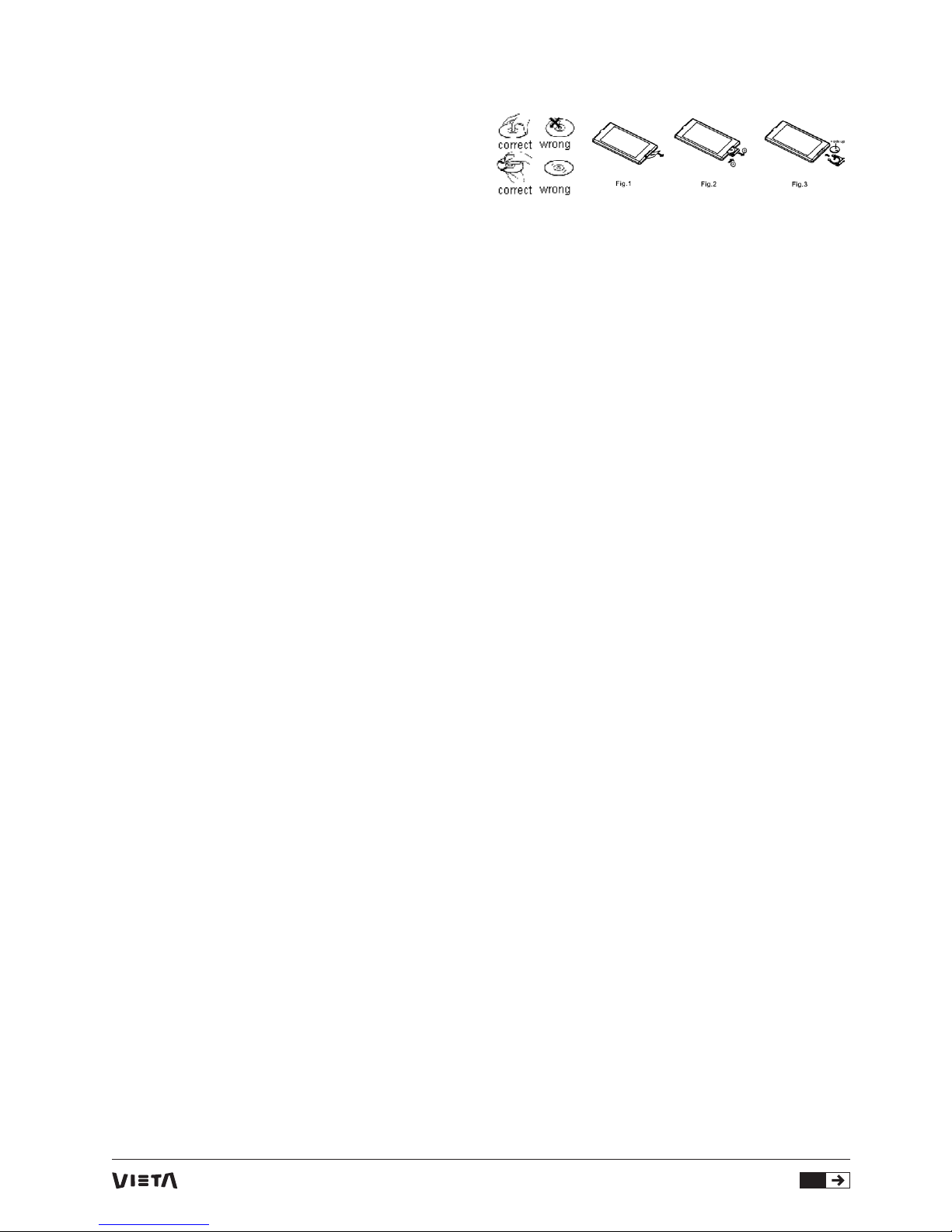
25
1.2 Precautions
Safety
1. Power Source: The unit should be connected
to power supply only of the type described in the
operating instructions or as marked on the unit.
2. The unit is designed for negative terminal of the
battery which is connected to the vehicle metal.
Please confirmit before installation.
3. Do not allow the speaker wires to be shorted
together when the unit is switched on. Otherwise it
may overload or burn out the power amplifier.
4. Do not install the detachable panel before
connecting the wire.
5. The protective case is to safely keep the front
panel(see the photo).
Environment
1. Do not use this unit when water and moisture is
near it.
2. If moisture forms inside the Lens, it may not
operate properly. To correct this problem, wait about
one hour for the moisture to evaporate.
3. If the car interior is extremely hot, do not use the
player until the car has been driven for a while to cool
off the interior.
1.3 Maintenance and Cleaning of Discs
Disc Maintenance
1. To keep the disc clean, andle the disc by its edge,
do not touch the disc surface of the play side.
2. Do not stick paper or tape on the disc. If there is
glue (or analog) on the disc surface, must wipe it up
before using.
3. Do not expose the disc to direct sunlight, or
nearby heat sources such as caliduct, or leave it in
a car parked in direct sunlight where there can be a
considerable rise in temperature.
4. Put the disc inside disc case to keep temperature
after finishing playback.
Disc Cleaning
1. Before playing, wipe the disc with a clean lint. wipe
the disc outwards from the disc center.
2.Do not use petrel, thinner. commercially cleaner or
anti-static spray can damage the unit
1.4 Battery Information of the Remote
Control
Replace Battery in the Remote Control
1.Before using the remote control for the first time,
pull the insulating sheet out of the remote control as
the direction indicated by the arrow.(see fig.1)
2.Press the movable block hold as the direction
indicated by theA arrow (See fig.2), then pull the
battery holder out of the remote control as the
direction indicated by the B arrow(see fig.2).
3.Replace the old battery by a new battery with (+)
polarity side upward. (See fig.3).
4.Insert the battery holder to the original position in
remote control. (See fig.3).
Note about the Battery of the Remote
Control
1. Improper use of battery may cause overheating or
explosion. so that Result in injury or fire .
2.Battery leakage may cause damage to the remote
control (Battery Life: 6 months with normal use in
normal room temperature).
3.Do not short the battery.
4.Do not throw the battery into the fire.
5.To avoid the risk of accident, keep the battery out of
reach of children.
Page 26
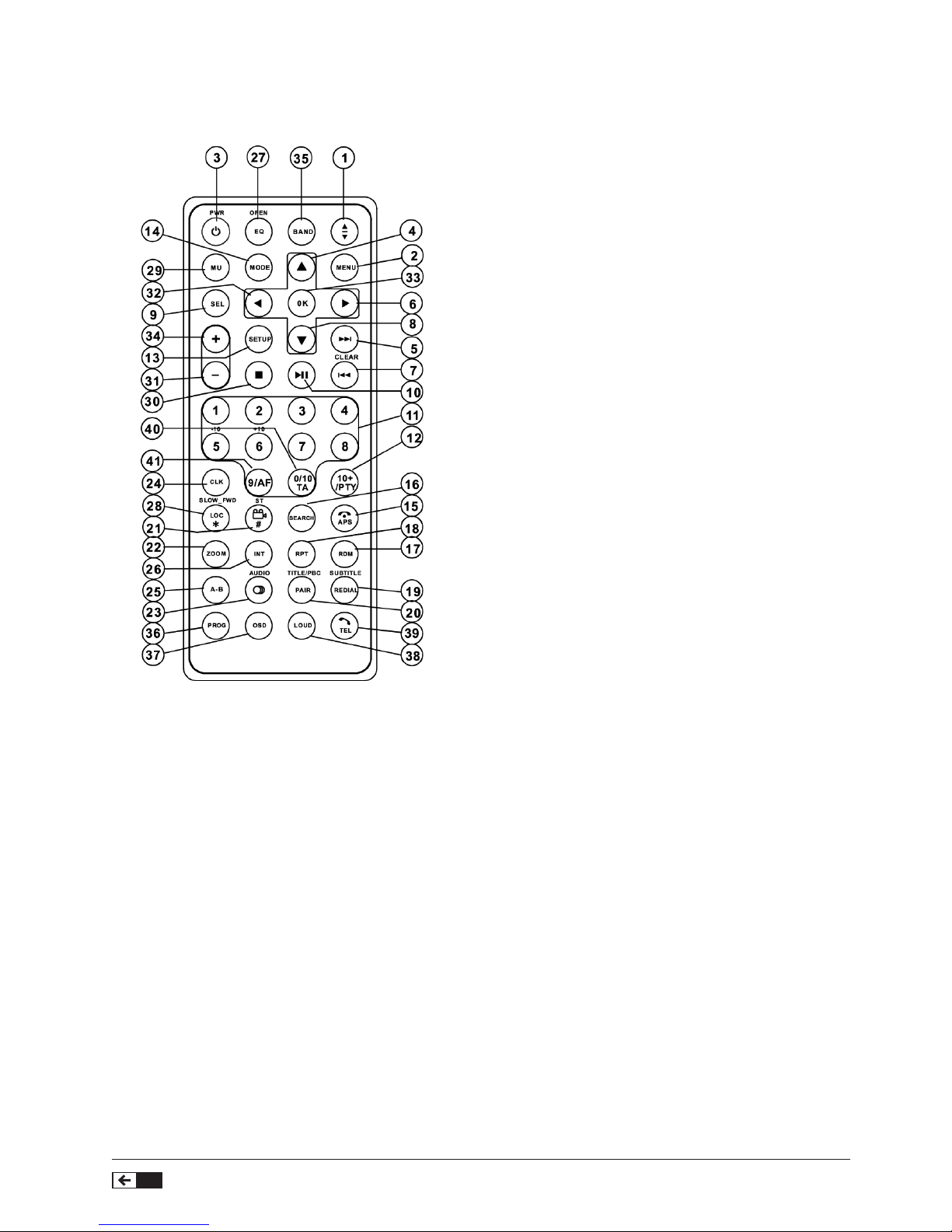
RADIO DVD 7”
26
1.5 The Remote Control Description
1. ANG BUTTON
2. MENU BUTTON
3. POWER BUTTON
4. ^ BUTTON
5. >>| BUTTON
6. > BUTTON
7. |<< BUTTON
8. v BUTTON
9. SEL BUTTON
10. PLAY/PAUSE BUTTON
11. NUMBER(0~10,+10-10) BUTTONS
12. 10+/PTY BUTTON
13. SETUP BUTTON
14. MODE BUTTON
15. APS/Hang Up BUTTON
16. SEARCH BUTTON
17. RDMBUTTON
18. RPT BUTTON
19. SUBTITLE/REDIAL BUTTON
20. TITLE/PBC/PAIR BUTTON
21. VIEW-ANGLE/ST/# BUTTON
22. ZOOM BUTTON
23. AUDIO BUTTON
24. CLK BUTTON
25. A-B BUTTON
26. INT BUTTON
27. EQ/OPEN BUTTON
28. LOC/SLOW-FWD/* BUTTON
29. MUTE BUTTON
30. STOP BUTTON
31. VOLUME- BUTTON
32. < BUTTON
33. OK BUTTON
34. VOLUME+ BUTTON
35. BAND BUTTON
36. PROG BUTTON
37. OSD BUTTON
38. LOUD BUTTON
39. TEL BUTTON
40. TABUTTON
41. AF BUTTON
Page 27
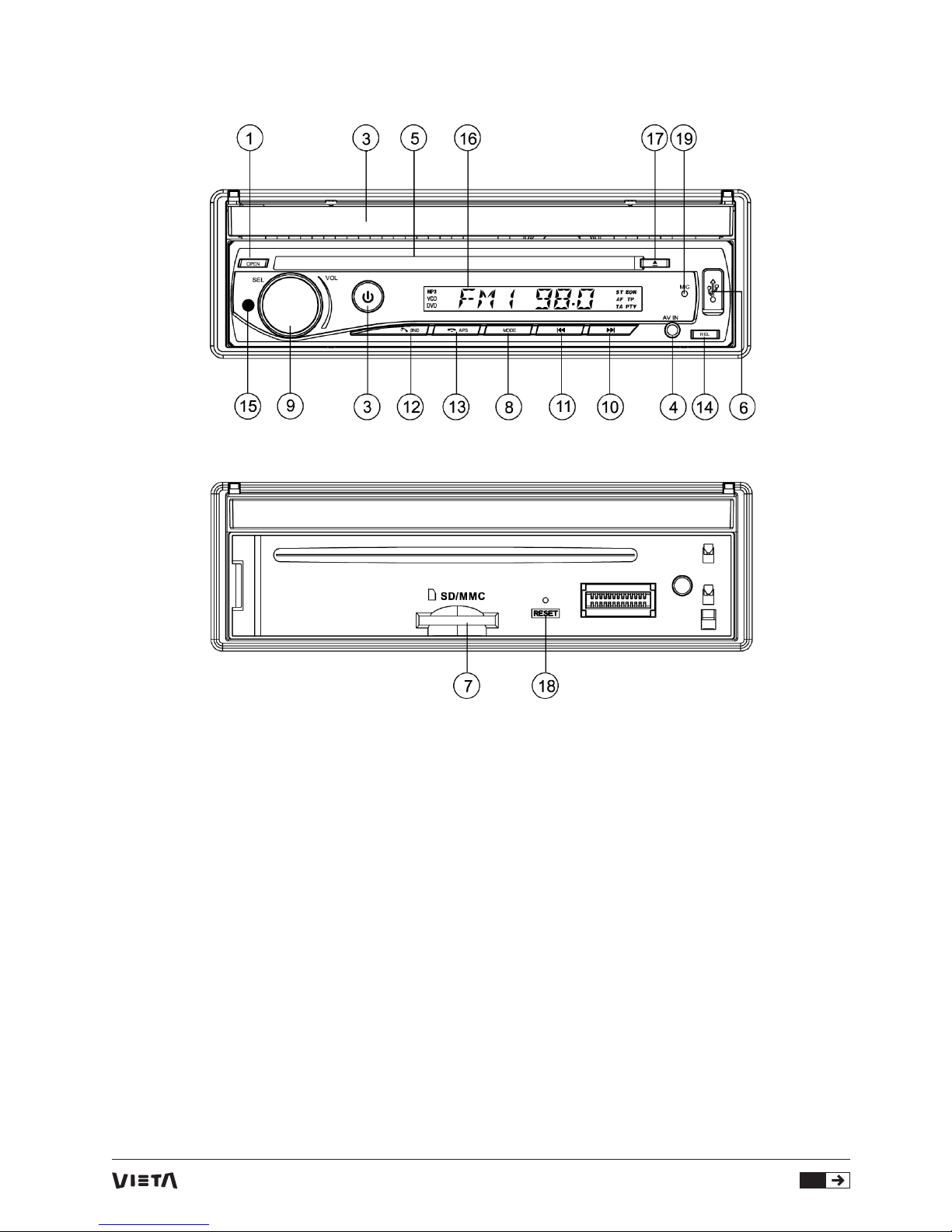
27
1.6 The Locations and Names of Controls on or in the unit
The Front Panel
The Front Facet after removing the front panel
1. OPEN button
2. POWER/MUTE button
3. Monitor
4. AV IN socket
5. Disc Slot
6. USB Jack
7. SD/MMC Card Slot
8. MODE button
9. SEL & VOL knob
10. >>| button
11. |<< button
12.BAND/TEL button
13.APS/HANG UP button
14.REL button
15.IR Remote Sensor
16.Small LCD Screen
17.EJECT button
18. RESET button
19. Microphone
Page 28
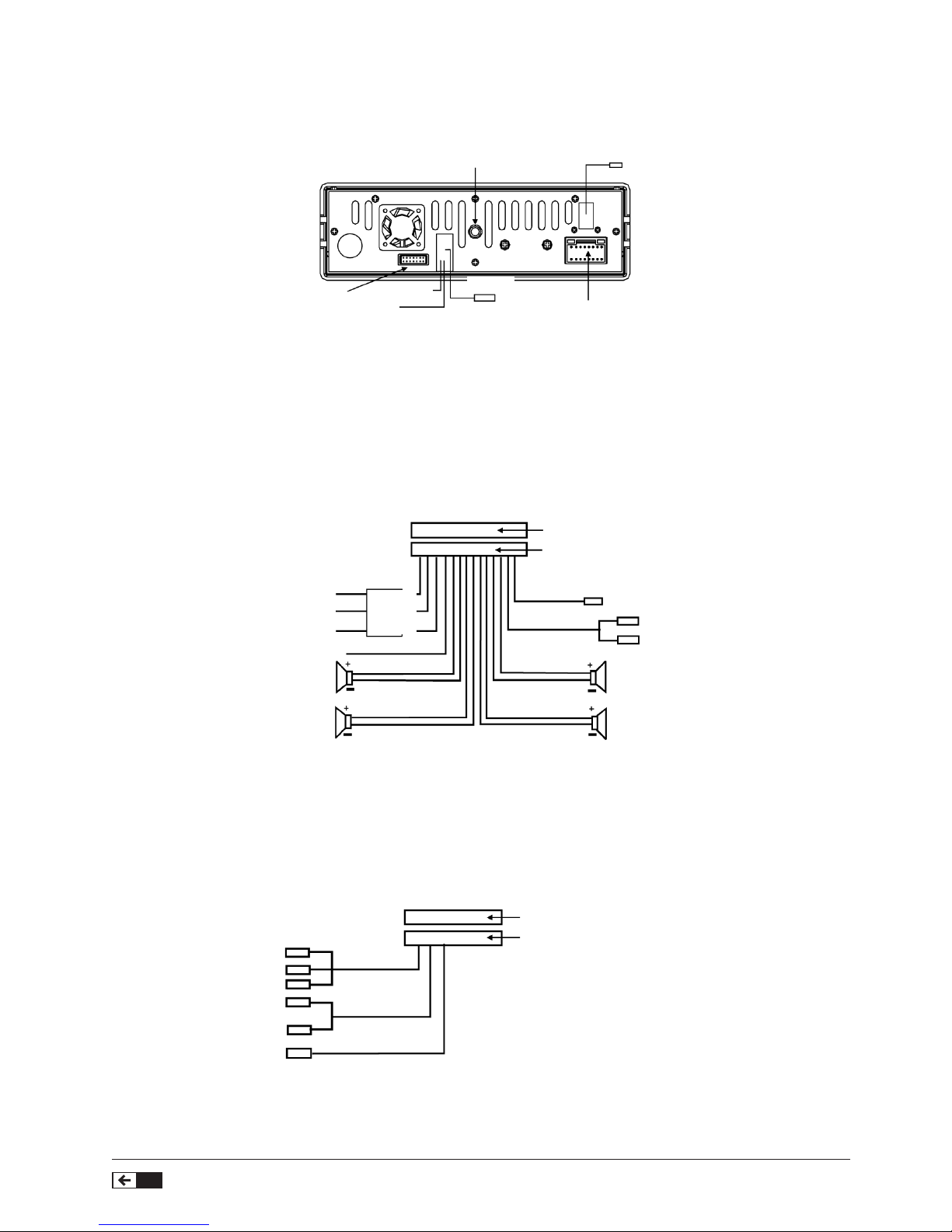
RADIO DVD 7”
28
1.7 Wires Connection Description
Fixing Screw Bolt
Black
Toma de la antena de TV
Parte trasera
Wiring Connecting Socket 2
GREEN
Wiring Connecting Socket 1
PARKING LINE
WHITE
REVERSAL
LINE
Black
Radio
Antenna jack
Note: Use the clip end of a Ground Line provided by manufacturer to connect the Fixing Screw Bolt, use
another end of the Ground Line to connect the negative pole of the power source. Otherwise, the video on
screen maybe flashes.
The Description of the Wires Connection of the Wiring Connecting Socket 1
WIRING CONNECTING SOCKET 1
WIRING CONNECTING PLUG 1
YELLOW
MEMORY B+
BLACK(GND)
RED
CAJA DE
FILTROS
FUNDIDOS
DE 1A y 10A
FUSIBLES
BLUE AUTO ANT
IGNITION SWITCH
LEFT
SP
WHITE
WHITE / BLACK
FRONT
GREEN
GREEN / BLACK
REAR
WOOFER LINE OUT
AUDIO RCA OUT
GREEN
RED R
WHITE L
BLACK
GRAY
GRAY / BLACK
VIOLET
VIOLET / BLACK
FRONT
REAR
RIGHT
SP
Notes:
1. Only speakers with 4 ohms impedance may be used.
2. Ensure that the blue auto antenna cable does not make contact with any ground connection.
The Description of the Wiring Diagramfor Socket 2
WIRING CONNECTING SOCKET 2
WIRING CONNECTING PLUG 2
BROWN
RCA AUX IN
GREY
VIDEO RCA OUT
BLACK
REAR VIEW CAMERA
RED R
WHITE L
YELLOW VIDEO
YELLOW
YELLOW
YELLOW
Page 29
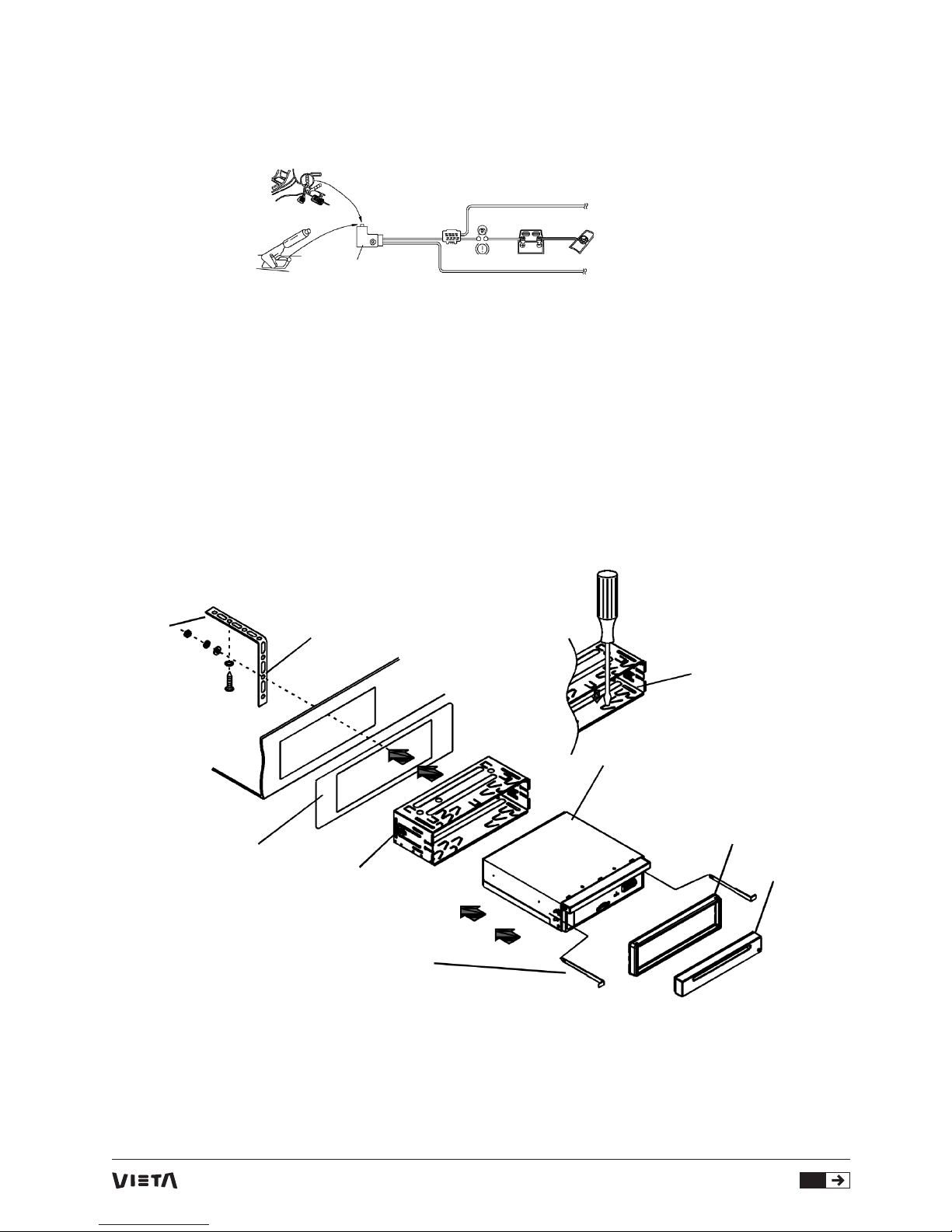
29
Description of Connecting the Parking Brake Line to the Parking Brake SystemBuilt
in the Car
Note: after connecting the Parking Line, the video on the small monitor of the front panel will be display only
after applying the e-brake.
Parking
brake
Parking brake line(Green)
To metallic body or
chassis of the car
Parking brake switch
(inside the car)
1.8 Unit installation
Installation instructions
The unit is installed to be an anti-theft one. the chassis of the unit wears a slidingmetal housing. please dothe
connection of the power, speakers and antenna according to the requirement of the instruction book , then
install the sliding metal housing in the car as follows.
Metal
Strap
To boost up the capability of
anti-jamming, please fix the on the
metal connected tothe bottom
metal strap bracket of the car.
Select the proper tab
for fixingthe sliding
metal housing.
Unit chassis
Dash board
Plastic trim
out
Sliding metal housing
Front
panel
To drawthe chassis out of the
sliding metal housing, insert
the left and right key
plates into the right position
of the 2 sides of chassis.
Page 30
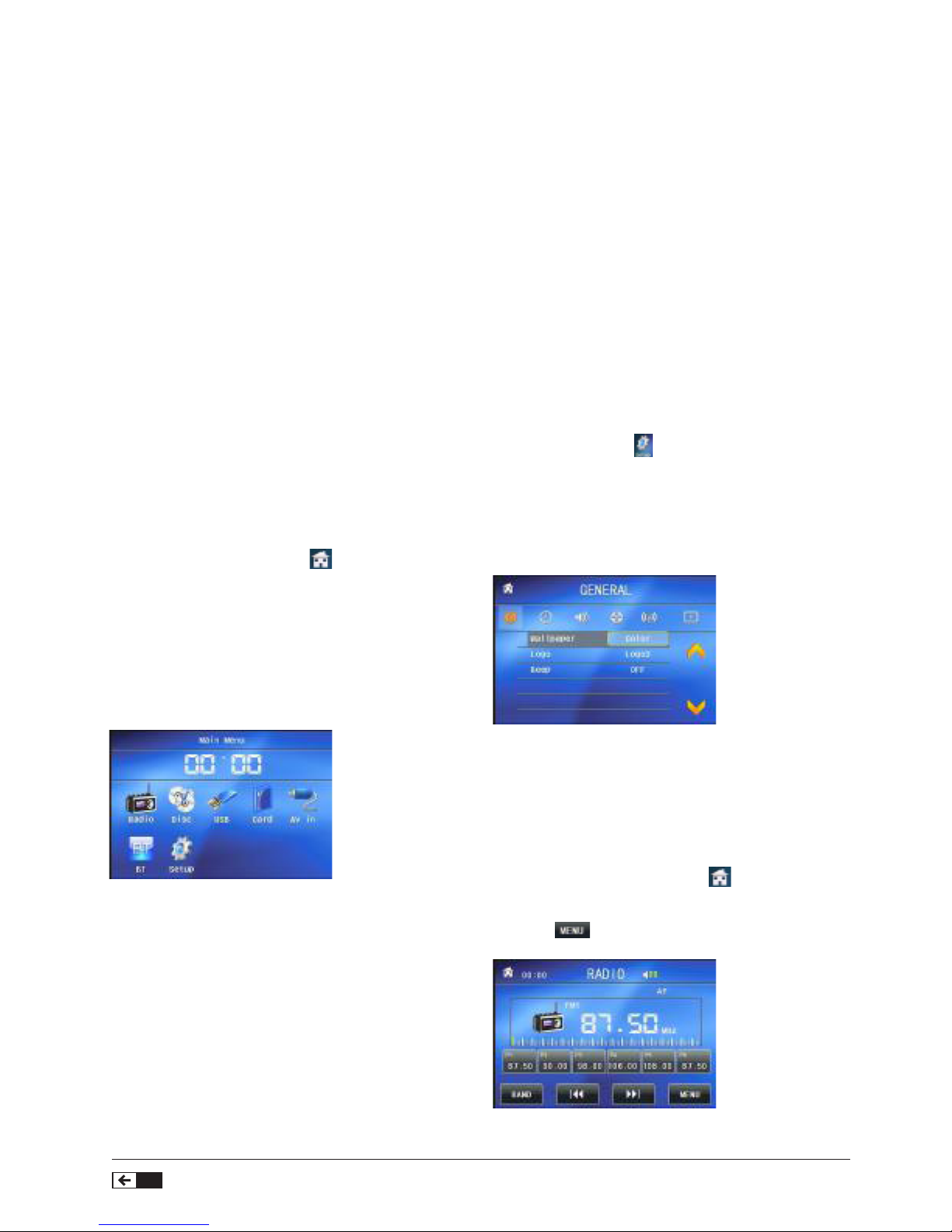
RADIO DVD 7”
30
2. Common Operation
1. To turn on/off the unit
In power off mode, short press the POWER button to
turn on the unit.
In power on mode, long press the POWER button on
the front panel or short press the POWER button on
the remote control to turn off the unit.
2. To slide the monitor of the Car Audio Systemout of/
into the chassis
Pressing the OPEN button can slide the monitor of
the Car Audio System out of the chassis or slide it
into the chassis.
3. To select an optimal angle of the monitor of the Car
Audio System
To select an up-down optimal angle of the monitor
of the Car Audio System, press the DOWN/UPbutton
on the monitor or ANG button on the remote control
repeatedly.
Press the MODE button to select RADIO, DISC (After
inserting a disc), USB(After inserting a USB storage),
CARD(After inserting a card), AUX or BLUETOOTH
mode.
During playback, tapping the icon after popping
up Keyboard interface can pop up Mode Menu as
right. then tap one icon in it to select your desired
mode.
To adjust sound level
Rotate the VOL knob on the front panel or press
or hold the + or - button on the remote control to
directly adjust the volume level.
6. To mute sound
Press the MUTE button on the remote control to turn
on/off MUTE mode. pressing the POWER button on
the front panel shortly also can turn on/off MUTE
mode.
7. To display clock time
Press the CLK button to display clock time on the
small monitor of the front panel.
After sliding the monitor into the chassis, pressing
the CLK button can displayclock time on the small
LCD.
8. To select a desired EQ mode
Press the EQ button on the remote control to select
one of the preset music equalizer curves: POP,
ROCK, CLAS, OFF. The sound effect will be changed.
9. To turn on/off LOUD mode
Press the LOUD button to turn on/off LOUD mode.
When turning on LOUD mode, it will enhance bass
level immediately when bass is not enough.
10. To remove the front panel and reset the player
When the monitor or the small LCD display wrongly
or some buttons are not available or sound is
distorted, press the REL button on the front panel
to detach the front panel and then pull it rightward
and then leftward to remove it, then press the RESET
button to rehabilitate the distorted programto zero.
11. To do setup
To do setup, tap the icon in the Main Menu to
turn to SETUP interface as right.
In the interface, select one of GENERAL, TIME,
AUDIO, VIDEO ,RADIO , CALIBRATE by tapping
them, then set themby tapping some icons on the
right side accordingly.
3. Radio Operation
1. Enter RADIO mode
When you use MODE button or Mode Menu to enter
RADIO mode, it will display RADIO interface as right.
In RADIO interface, tapping the icon can enter
Mode Menu; during playback ,press and hold the
mode button can turn on or off TFT display; tapping
the icon can turn to frequency interface as
Page 31
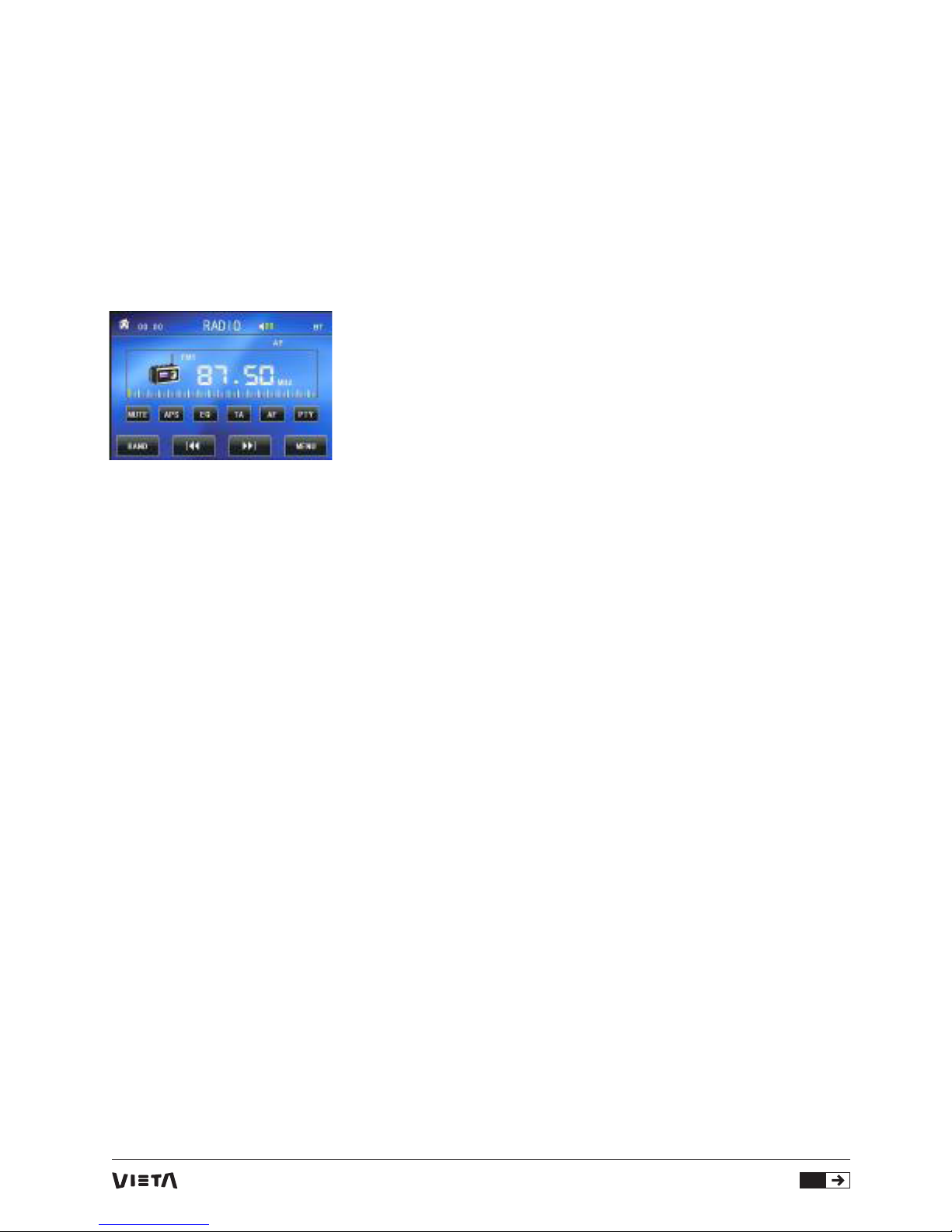
31
right; the other icons are same as ones in the unit
panel or in the Remote Control.
In menu set interface, you can adjust MUTE, APS,
EQ, TA, AF, PTY as right.
2. Band Button
In RADIO mode, press the BAND button on the
remote control to select your desired radio band of
FM1, FM2, FM3, AM1 and AM2, and the word means
which band is selected will be displayed on the small
monitor of the front panel.
3. TUNE/SEEK UP/DOWN Buttons
In RADIO mode:
1) Press and hold the >>|/|<< button to
automatically search up/down for an available station
fromcurrent frequency.
2) Briefly press the >>| / |<< button to manually
search up or down with step by step for your desired
station from the current frequency.
4. APS Button
In RADIO mode:
1)When pressing and holding the APS button,the
radio searches fromthe lowest frequency and checks
the signal strength level until 1 cycle search is
finished. And then the 6 strongest stations are preset
to the corresponding preset number memory bank.
The AS operation is implemented in the each bank of
the selected band. When the AS operation is finished,
it will scan each preset station for 5 seconds in FMor
AMband fromM1 as briefly pressing APS button.
After finishing a circle of scanning , it will resume
broadcasting on the M1.
(It can store 3x6 stations for FMand 2x6 stations for
AMin all)
2) When briefly pressing the APS button, the radio
will scan each preset station for 5 seconds in FMor
AMband fromM1. After finishing a circle of scanning,
it will resume broadcasting on the M1.
NOTE: In FMband, FM1,FM2,FM3 is checked one at
a time; In AMband,AM, AM1, AM2 is checked one at a
time.
5. PRESET STATION [ 1-6 ] BUTTONS
In RADIO mode:
1) To memorize the current frequency on the current
band, press and hold any one of the six preset
buttons (1-6) on remote control or rotate number
knob and long press it .
2) To recall the preset memory on the current band,
press one of the preset buttons [1-6] on remote
control or rotate number knob and press it .
6. STEREO/MONO BUTTON
Press the ST button on the remote control to select
the STEREO or MONO sound mode for FMband.
7. LOC BUTTON
1) In RADIO mode, when the signals of the distant
radio stations are very weak and the receiving effect
is bad during tuning, check whether there is the word
LOC on LCD. If there is the word LOC on LCD, press
this button to turn off the LOC function, then tune
again for the distance radio station;
2) In RADIO mode, when the signals of the local radio
stations are too strong this causes interference to the
receiving effect during tuning, press this button to
turn on the LOC function to display the word LOC on
LCD, then tune again for the local radio station.
PTY MUSIC group- - PTY SPEECH group -- OFF PTY
group is on, PTY group is on, pressing the 6 number
buttons also can select one of PTY programs as
above.
8. PTY (PROGRAMTYPE) BUTTON
Press the PTY button briefly to select one of the
following modes:
When press the VOL+ or VOL- button on the remote
control or rotate the VOL knob on the front panel to
select one of PTY programs as follows:
<-->NEWS<-->AFFAIRS<-->INFO<-->SPORT<-
->EDUCATE<-->DRAMA <-->CULTURE<->SCIENCE<--> VARIED<-->WEATHER<-->
FINANCE <-->CHILDREN<-->SOCIAL<-
->RELIGION<-->PHONE IN<-->TRAVEL
<-->LEISURE<-->DOCUMENT< -->PTY NONE<-
->POP M< -->ROCK M <-->EASY M<-->LIGHT
M<--> CLASSICS<-->OTHER M<-->JAZZ
<-->COUNTRY<-->NATION M<-->OLDIES<->FOLK M<-->
When After selecting one of the PTY programs, it will
display SEEK PTY and automatically search for the
station of the PTY program. If the station of the PTY
program does not exist, it will display PTY NONE and
then return back to the normal station.
Page 32
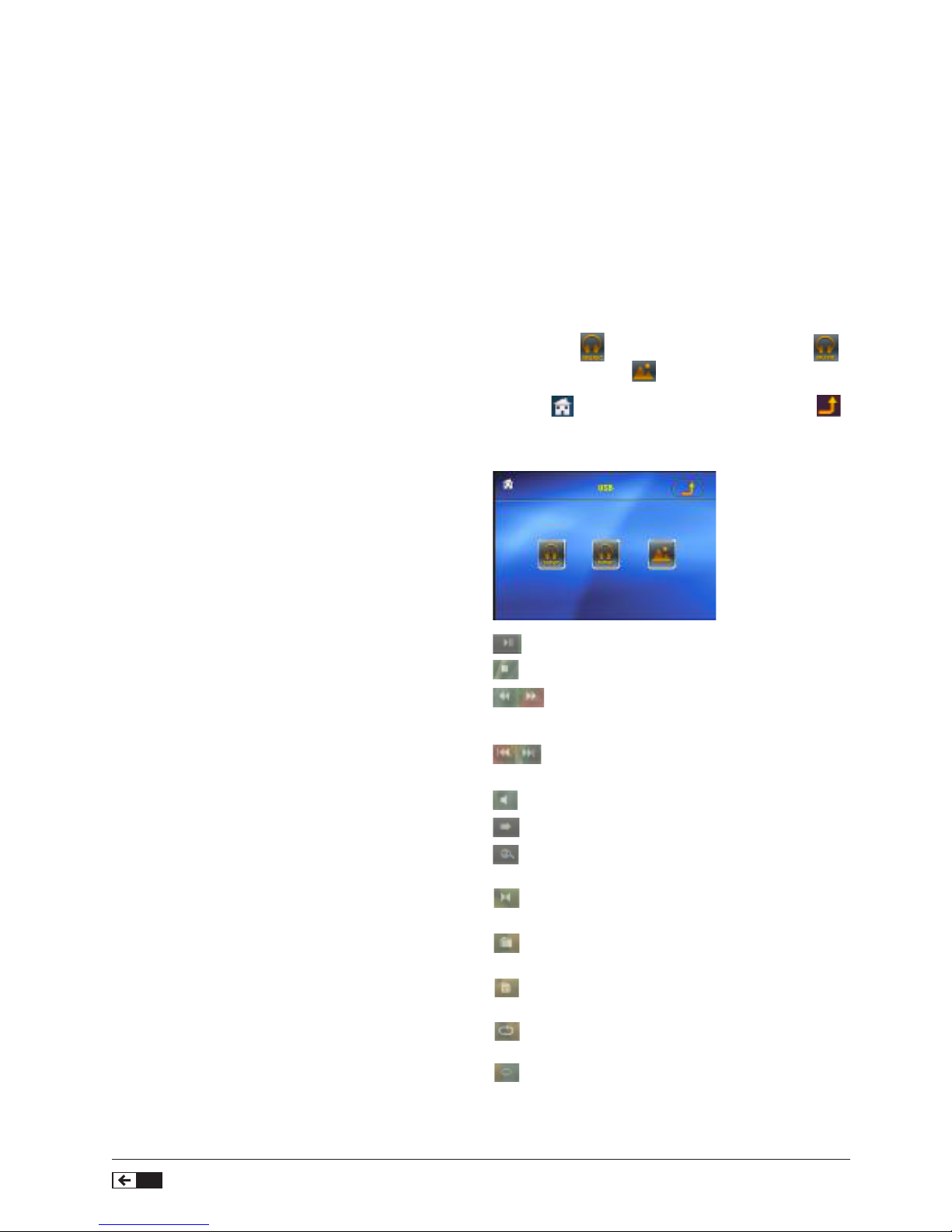
RADIO DVD 7”
32
9. AF [ALTERNATIVE FREQUENCIES] BUTTON
When pressing the AF button briefly,the AF switching
mode is selected and the AF switching mode is
displayed by AF segment in display.
Segment off: AF switching mode off.
Segment on: AF switching mode on, and has RDS
information.
Segment flashing: AF switching mode on, but RDS
information is not received yet.
When the AF switching mode is selected, the radio
checks the signal strength of the AF all the time. The
interval of checking time of each AFs depends on
the signal strength of the current station, from a few
minute for the strong station to a few seconds for the
weak station.
Every time that a newAF is stronger than the current
station, it switches over to that frequency for very
short time, and the NEWFREQUENCY is displayed
for 1-2 seconds.
Because the mute time of theAF switching or the
checking time is very short, it is almost inaudible in
case of normal program. (When AF flash on LCD,
it will search for the stronger RDS station. If AF and
TP flash on LCD, it can only search for the traffic
announcement station).
In FM mode, when AF is on, SEEK, (SCAN), AUTOMEMORY function can only receive and save the
RDS program.10. Botón TA [ANUNCIO DE TRÁFICO]
10. TA [TRAFFICANNOUNCEMENT] Button
Press the TAbutton shortly to turn on TAsearch mode.
When traffic announcement is transmitted:
1). If the unit is in Disc Play mode, it will switch to
radio mode temporarily.
2). Temporarily switch over to an EON linked station
when EON detects a traffic announcement on that
other program, and TA, TP will be displayed on LCD
* TAinterruption function:
The current traffic announcement is cancelled by
pressing TA button shortly.
* When TAis on, SEEK, (SCAN), AUTO MEMORY
function can be received or saved only when traffic
programidentification code has been received.
4. Disc and USB Operation
4.1 Load/unload disc or USB
To play files in a disc or card, press the EJECT button
to slide down the monitor.
Then insert the disc or card into the disc slot or SD/
MMC Card slot.
To unload the disc or card, press the STOP button
twice to stop playback, then press the EJECT button
to slide down the monitor and eject disc in the disc
slot and then remove the disc; or push the card firstly
and pull it out of the card slot.
To play files in an USB, insert the USB into the USB
jack connecting to the Rear cabinet.
To unload the USB, press the STOP button twice and
then remove the USB .
In USB or CARD mode, select your desired as right.
Remark: the icon is for audio files; the icon
is for video files; the icon is for image files.
Tap the icon to turn to main menu, tap the
icon to turn to previous setting.
: Tap it can pause playback
: Tap it can stop playback .
: Tapping one of them can switch on
between the speed levels of fast backward
or forward. (Except image mode.)
: Tapping one of them can select next or
previous chapter/track.
: Tap it to turn volume up and down.
: Tap it to turn the selecting page up and down.
: Tap it to select INT play mode(Except image
mode.)
: During VCD playback, tap it can select the
audio ST/MONO .
: Same as the MENU button on the remote
control.
: Same as the TITLE button on the remote
control.
: Same as the REPEAT button on the remote
control.
: Same as the SUBTITLE button on the remote
control.
Page 33
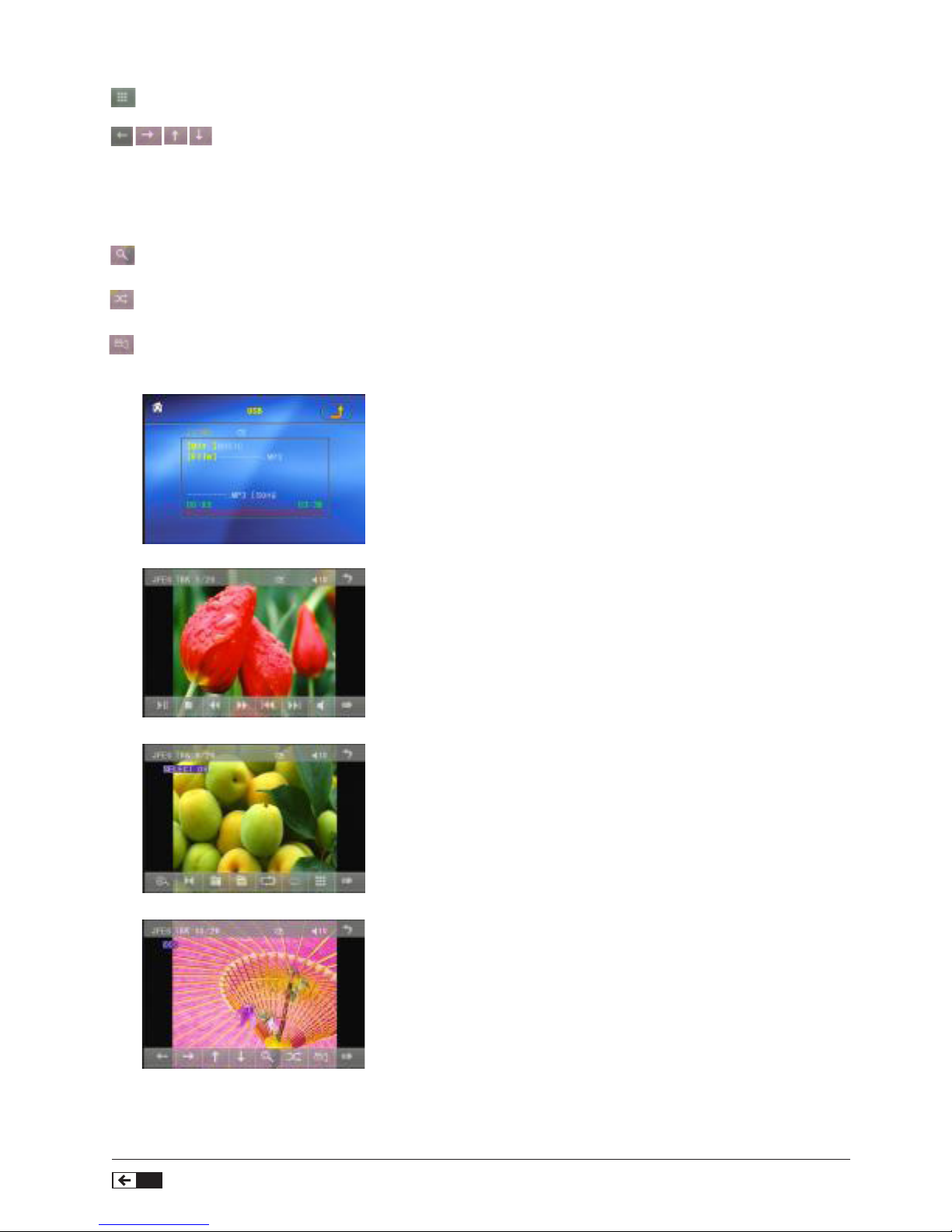
RADIO DVD 7”
33
: Tap it to select the track from1-9 and then
select OK to play your selecting.
: During playback, press the ZOOM
button and then tap one of them are same as
the direction buttons on the Remote Control.
(Except music & image mode.); During
playback, press one of them to change the
playback angle. (Only for image mode.)
: Same as the ZOOM button on the Remote
Control.
: Same as the RDM button on the Remote
Control.
: During DVD playback, tap the icon to change
the playback angle.
4.2 Pause Playback
In DVD/VCD/CD/MP3/WMA playing, press the PAUSE
button on IR remote control to pause the playback,
press the PLAY button to resume normal playback.
4.3 Stop Playback
In DVD/VCD/MP3/WMA/CD playing, press the STOP
button once to pause the playback, then press the
PLAY button to resume the normal playback; press
the STOP button twice to full stop the playback, then
press the PLAY button to start playback fromthe
beginning of the first chapter/track.
4.4 Select Chapter/Track with the >>| / |<<
Button
Press the >>| / |<< button during playback to select
the next or last chapter/ track to playback.
Note: Press the >>|/|<< button multiple times
to advance multiple chapters/ tracks forward or
backward.
4.5 Select Chapter/Track with the Number
Buttons
In the state of DVD/VCD(PBC OFF)/MP3/WMA/CD
playing, press one of the 1~9 and the 0/10 number
buttons to directly select and play the 1st to 10th
track/chapter (the 0/10 button is used as the 10
button).
If you want to play the track/chapter number bigger
than 10, use the 10+, 1~9 and 0/10 button. For
example 1, to play the 13th track/chapter, firstly press
the 10+ button once, then press the 3 button. For
example 2, to play the 34th track/chapter, firstly press
the 10+ button for 3 times, then press the 4 button.
(the 0/10 button is used as the 0 button)
Note: long pressing the +10 or -10 button can play
the next 10 or last 10 chapter/track(only for MP3/
WMA).
4.6 Select Chapter/Track with the Root/PBC
Menu (If the disc includes the root/PBC
menu)
In the state of DVD playing
1. Press the TITLE button on the remote control to
display the title list.
2. Press the direction buttons to select your
desired title, and then press the OK or PLAY
button to open the root menu of the selected
title.
3. Press the direction buttons to select your
desired chapter, finally press the OK or PLAY
button to play the selected chapter.
During playback, pressing the MENU button
can directly display the root menu of the title
that is playing.
Page 34

RADIO DVD 7”
34
In VCD mode
1. When starting to turn on the PBC function,
it will play from the beginning of the disc till it
display the PBC menu on TV screen if the disc
include the PBC menu.
2. Press the number buttons to select your
desired track to play.
In MP3/WMA mode
1. The root menu is displayed on the monitor
screen all the time(and the TITLE or MENU
button is not available).
2. Press the direction buttons to select your
desired FOLDER, then press the OK or PLAY
button to open the FOLDER, and then press
the direction buttons to select your desired file,
finally press the OK button to play the selected
file.
In CD mode, the TITLE, PBC, MENU buttons
are disabled.
4.7 Playback with Speed
During normal playback, long press the >>|/|<<
button continuously to fast forwards or backwards at
the following speeds: x2, x4, x8, x20, normal.
During speed playback, press the PLAY button to
resume normal playback.
4.9 Display still frame step by step
During playback , press the SLOW_FWD button to
execute the Slow Forward function.
With each consecutive pressing of the SLOW_FWD
button, the playback speed decreases. The speed
levels in Slow Forward as follows: x1/2,x1/3,x1/4,x1/5,
x1/6,x1/7,normal.
During slow forward, press the PLAY button to
resume normal playback.
The function is only for video.
4.9 Display still frame step by step
If the unit is currently playing video, press the TEL
button consecutively to display still frame step by
step.
Press the PLAY button to resume normal playback.
4.10 Playback Repeatedly
4.10.1 ONE/ALL Repeat
1. In DVD playback:
Press the RPT button to select REP CHAPTER, REP
TITLE, REPALL or REP OFF.
2. In VCD(PBC OFF)/CD playback:
press the RPT button to select REP ONE, REPALL or
OFF.
When it is in the state of PBC ON, during VCD disc
playing, the RPT button are not available.
3. In MP3/WMA playback:
Press the RPT button to select REP ONE, REP DIR,
REPALL or OFF.
4.10.2 A-B Repeat
Press the A-B button if you want to repeat a specific
segment on a disc that you define:
1. Press the button at a point (A) where you want it to
be the start point of the repeat segment. Press the A-B
button again at a point (B) where you want it to be the
terminal point of the repeat segment. Then it will play
the segment repeatedly.
2. To cancel the A-B repeat mode and resume normal
playback, press the button for the third time.
Note: During VCD/MP3/WMA/CD playback, points A
and B must be within the same track.
During DVD playback, points Aand B can be selected
from different chapters.
4.11 Playback in Scan Mode
1. In the state of VCD(PBC OFF)/CD playing, press
the INT button to play the previous 15 seconds part
of each track on the disc. Press the INT button again
to resume normal playback.
2. In the state of DVD/MP3/WMA playing, the INT
button is not available.
4.12 Playback from a specified chapter/track
or a specified time
1. In the state of DVD playing, press the SEARCH
button to display a interface and highlight the title
item, then use the number buttons to input the
serial number of the title; use the direction buttons
to highlight the chapter item, then use the number
buttons to input the serial number of the chapter;
you can still use the direction buttons to highlight the
time item, then use the number buttons to input the
desired time to start playback; finally press the OK
or PLAY button to play the selected chapter or play
fromthe selected time.
2. In the state of VCD/MP3/WMA/CD playing, press
the SEARCH button to display a interface and
highlight the track item, then use the number buttons
to input the serial number of the track; you can still
use the direction buttons to highlight the time item,
then use the number buttons to input the desired
time to start playback; finally press the OK or PLAY
button to play the selected track or play fromthe
selected time.
Page 35
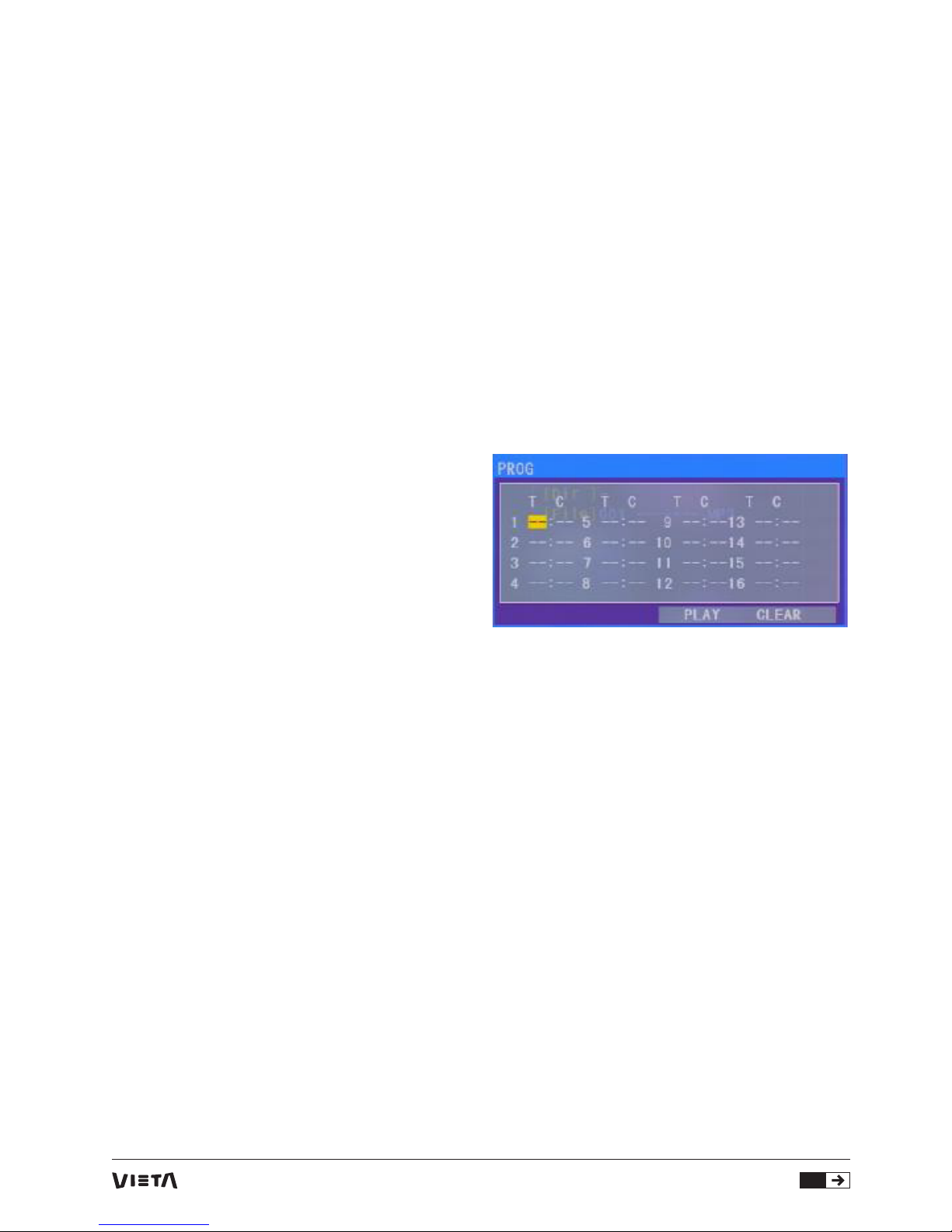
35
4.13 Playback in Random
In the state of DVD/VCD(PBC OFF)/MP3/WMA/CD
playing, press the RDM button to switch between
RANDOM(ON)/RANDOMOFF. When in RANDOM(ON)
mode, it will play in random.
4.14 Playback in Different View-Angle
1. In the state of VCD/MP3/WMA/CD playing, the
VIEW-ANGLE button on the IR remote control is not
available.
2. In the state of DVD playing, press the VIEW-ANGLE
button repeatedly on the IR remote control to view
in different angle.(This function is only for the DVD
media with ANGLE function)
4.15 Playback in ZoomMode
In video/image mode, during playback, press the
ZOOMbutton continuously to enlarge a certain area
of the images on the screen with these multiples:
ZOOMx2,ZOOMx3,ZOOMx4,ZOOMx1/2,ZOOMx1/3,Z
OOMx1/4,ZOOMOFF.
Press one of the ^/v/>/< buttons to select the area
you want to enlarge.
4.16 Change the Caption Language
In the state of DVD playing, press the SUBTITLE
button repeatedly to select the language of the
caption or turn off the caption.(depend on the media
used.)
In the state of VCD/MP3/WMA/CD playing, the button
is not available.
4.17 Change the Audio Language
1. In the state of DVD playing, press the AUDIO
button repeatedly on the IR remote control to select
the desired language type. (depend on the media
used)
2. In the state of VCD playing, press the AUDIO
button repeatedly to select the sound mode of the
MONO L, MONO R, MIX MONO and Stereo, no
language function.
3. In the state of CD/WMA/MP3 playing, the AUDIO
button is invalid.
4.18 Look over the Playback Status
1. In the state of DVD playing, press the OSD button
repeatedly on the remote control to turn on/off the
playback status. When it is on, it will display the
information such as: the serial number of the playing
title, the serial number of the playing chapter, the
elapsed time of the playing chapter, the remained
time of the playing chapter, the elapsed the remained
time of the playing title, etc.
2. In the state of VCD/CD playing, press the OSD
button repeatedly on the remote control to turn on/off
the playback status.
When it is on, it will display the information such as:
the serial number of the playing track, the elapsed
time of the playing track, the remained time of the
playing track, the elapsted time of the disc, the
remained time of the disc.
3. In the state of MP3/WMA playing, press the OSD
button repeatedly on the remote control to turn on/
off the playback status. When it is on, it will display
the information such as: the serial number of the
playing track, the elapsed time of the playing track,
the remained time of the playing track.
4.19 ProgramPlayback
It allows you to enter the order in which you want
some chapters/tracks in DVD/VCD/MP3/WMA/CD to
play.
1. During playback, press the PROG button to enter a
programinterface as follows:
2. Use the direction buttons to move cursor onto the
desired place for inputting the sequence number.
3. Use the number button to input desired sequence
number of title/chapter/track with desired sequence.
4. Use the direction button to move cursor onto
Play item, then press the OK button to play the
programmed titles/chapters/tracks in programmed
order; only pressing the PLAY button also can
play the programmed titles/chapters /tracks in
programmed order.
* To exit programplayback, firstly press the STOP
button, then press the PLAY button to enter sequence
playback; or press the PROG button twice again.
* To remove the all programmed sequence numbers,
move the cursor onto Clear item, then press the OK
button.
* To change the programmed sequence, move the
cursor onto the itemyou want to change, input the
desired sequence number.
* During VCD playback, if it is in PBC ON mode,
at the same time of entering the state of program
playback, it turns off PBC mode.
Page 36

RADIO DVD 7”
36
4.20 Playback IMAGE files
1. The root menu is displayed on the monitor when
beginning to switch on IMAGE mode. .
In the root menu, the left file sort icon is for MP3/
WMA file; the middle file sort icon is for IMAGE file;
the right file sort icon is for VIDEO file. If one of these
3 file sort does not exist, you can not move cursor
onto the file sort icon.
2. When displaying the root menu, press the direction
buttons to select your desired FOLDER, file or file
sort icon, then press the OK or PLAY button to open
the FOLDER, or play the selected file, or play only
this sort of file.
When displaying the root menu, you can also use the
number buttons to select the serial number of the file
and play the file.
When you select the IMAGE file sort icon, press the
^ or > button to select the first IMAGE file, then
press the v button to select the desired IMAGE file,
finally press the OK or PLAY/PAUSE button to display
the image in full screen from the selected IMAGE file.
3. During IMAGE playback, press one of the >/</^/v
buttons to change the angle of viewing picture that is
displaying as follows:
>: 90 deg cw; <: 90deg ccw; ^:UP<-->DOWN; v:
LEFT<-->RIGHT
During IMAGE playback, press the PROG button to
change the mode of refresh picture.
During IMAGE playback, press the STOP button to
stop playing and return to the root menu.
* During IMAGE playback, the following buttons
are not available: SLOW-FWD, SUBTITLE, TITLE,
ANGLE, AUDIO, RDM, INT and A-B.
* In IMAGE mode, the other operations are same as
ones in MP3/WMA mode.
4.21 Playback MP4 files
1. The root menu is displayed on TV when beginning
to switch on MP4 mode, then it will automatically play
the first file.
During playback, press the STOP button to stop
playing and return to the root menu.
2. When displaying the root menu, press the direction
buttons to select your desired FOLDER ,file or file
sort icon, then press the OK or PLAY button to open
the FOLDER, open the files of the file sort icon or play
the selected file.
When displaying the root menu, you can also use the
number buttons to select the serial number of the file
and play the file.
* The ANGLE, PROG, RDM, INT and TITLE/PBC
button are not valid.
* The other functions are same as ones in DVD
mode; but the RPT function is
same as one in MP3/WMA mode.
4.22 ESP and ID3 Function
There is ESP function for all formats of discs.
In MP3/WMA mode, during playback, the information
of the file name, folder name, song s title, artist and
album will be scrolling on the LCD display.
As long as the current playing MP3 music contains
relevant ID3 tag information in version 1.0/2.0 format,
the 3 items underlined above will be scrolling on the
LCD display; otherwise, they will not.
4.23 The DVD System Menu Setup Operation
1. Press the SETUP button on the remote control to
access the DVD System Menu on the monitor.
2. There are 6 setup pages in all for the SystemMenu.
Press the > or < button to select an desired setup
page.
3. Press the ^ or v button to select an setup itemin
the selected setup page.
4. Press the > button to enter the setup item. Then
press the v or ^ button to select a desired mode
of the setup item, finally press the OK button to
confirmit.
* Press the < button to return to the upper level.
* Press the SETUP button again or use the direction
buttons to highlight the item of the EXIT SETUP and
then press the OK button to exit the SystemMenu.
For the DVD SystemMenu, there are 6 setup pages in
all. They display as follows:
4.23.1 System setup
TV Type
The setup itemis for matching TV screen size.
4:3 PS: Choose the itemwhen connecting a TV set
with 4:3 screen. When playing the pictures with 16:9
size, the left and right parts of the video will be cut
out, and display in full screen.
4:3 LB: Choose the itemwhen connecting a TV set
with 4:3 screen. When playing the pictures with
16:9 size, the top and bottom parts of the TV screen
will be turned into a black square respectively.
16:9: Choose the itemwhen connecting a TV set with
16:9 wide screen.
Page 37
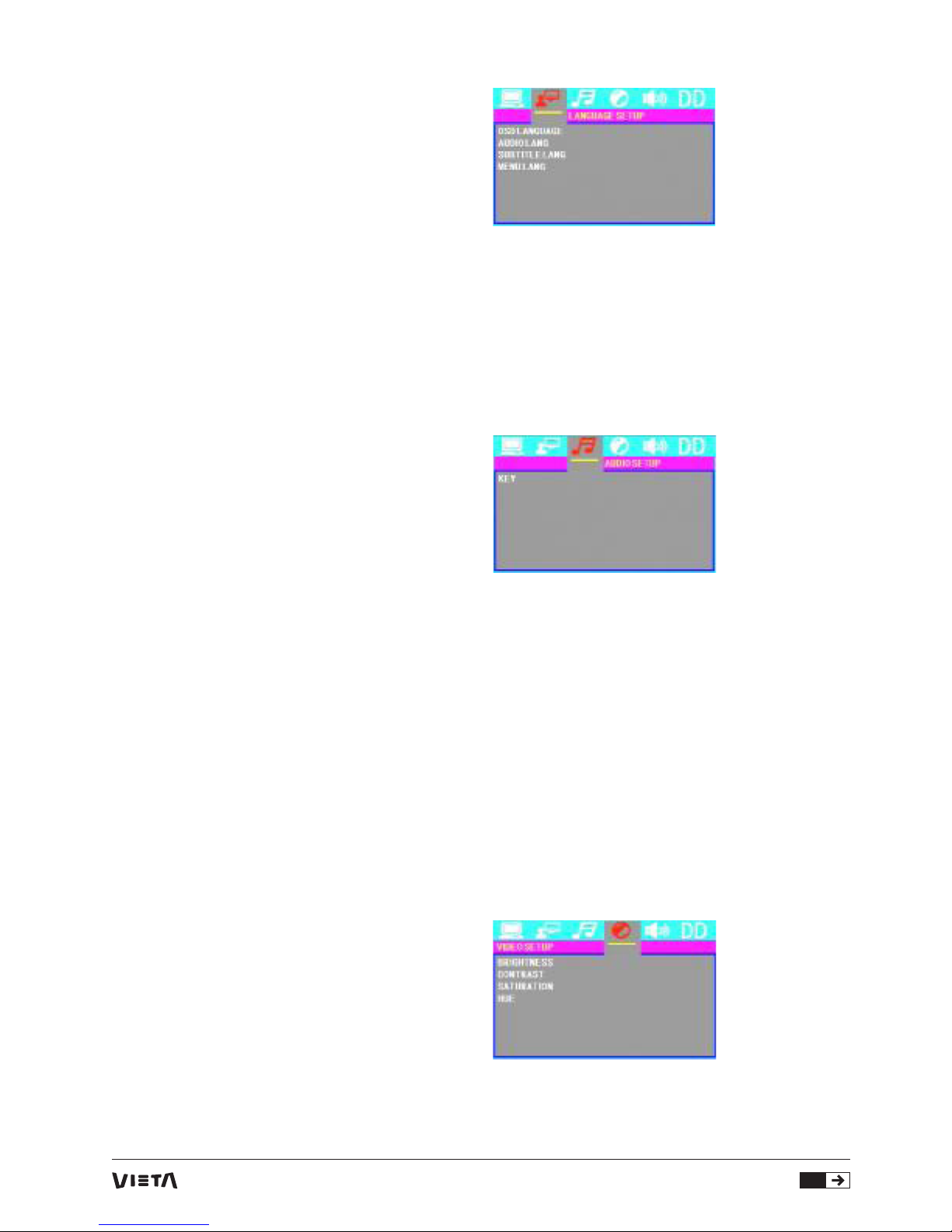
37
Password
This setup itemis for locking or unlocking the rating
level of the Parental Control.
The defaulted state is locked. The defaulted
password is 0000.
You can set a new password that you like: Select
the PASSWORD itemand then press the > button to
enter it, then input the original password 0000, and
then press the OK button to unlock it. Press the >
button to enter it again, then input a new password
that you like and then press the OK button to make it
effective.
Before the other persons see the Manual, you should
get the password in mind and cut out the part of
PASSWORD in the Manual.
Rating
The itemis for setting a new rating level of the
Parental Control.
1. Select the PASSWORD itemand then press the >
button to enter it, then input the password mentioned
above, and then press the OK button to unlock the
setting of the rating level of the Parental Control.
2. Select the RATING item and then press the >
button to enter it, then use the direction buttons to
select your desired rating level, then press the OK
button to confirm.
3. Select the PASSWORD itemagain and then press
the > button to enter it, then input the password, and
then press the OK button to lock the new setting of
the rating level of the Parental Control.
Default
This itemis for making all setup items change back to
original status.
4.23.2 LANGUAGE SETUP
OSD Language
This itemis for selecting the language of the
SYSTEMMENU and all operating prompt interface
displayed during playback.
Audio lang
This itemis for selecting a audio language.
Subtitle lang
This itemis for selecting a subtitle language.
Menu lang
This itemis for selecting a disc menu language.
4.23.3 AUDIO SETUP
AUDIO OUT
there is only ANALOG mode, i.e. SPDIF/OFF, not
optional.
KEY
It is for selecting your desired basic music tone
(fromlow to high).
4.23.4 VIDEO SETUP
BRIGHTNESS
It is for adjusting the brightness of the video output.
CONTRAST
It is for adjusting the contrast of the video output.
HUE
It is for adjusting the hue of the video output.
SATURATION
It is for adjusting the saturation of the video output.
SHARPNESS
It is for adjusting the sharpness of the video output.
Page 38
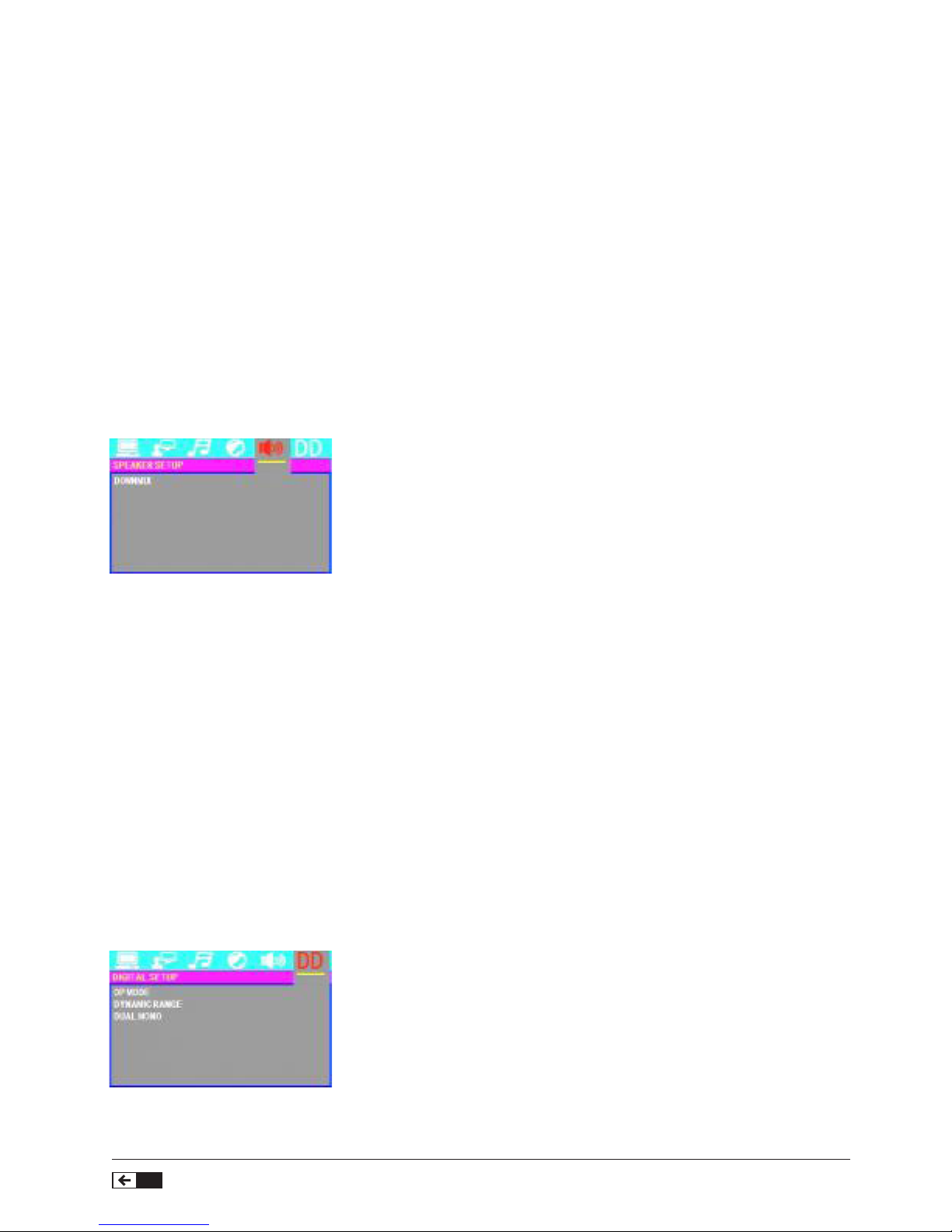
RADIO DVD 7”
38
4.23.5 SPEAKER SETUP
DOWNMIX
It is for selecting your desired sound effect when
there is not central speaker and subwoofer.
There are 3 mode: LT/RT, STEREO, VSS. LT/RT: When
playing a disc with PRO LOGIC Dolby stereo effect,
choose the item, so it will output audio signal with
vivid theatre effect.
STEREO: If you choose the item, when outputting
audio signal with 5.1 channels, it will output the left
and right channels of signal ; when outputting audio
signal with 2 channels, it will output the common 2
channels of stereo signal.
VSS: If you choose the item, when playing a disc
recorded with 5.1 channels, the main channel
speakers can output audio signal with VSS effect.
efecto VSS.
4.23.6 DIGITAL SETUP
OP MODE
It is for selecting audio output mode LINE OUT: It can
linearly compress the audio signal. So the volume
level is lower.
You should select the itemat night.
RF REMOD: It can make the volume level higher.
You should select it at daylight.
DYNAMIC RANGE
After selecting the compression mode of LINE
OUT, set the item, so you can adjust the linear
compression ratio. If you set it to be FULL, the Peakto-Peak value of the audio signal is the minimum; if
you set it to be OFF, the Peak-to- Peak value is the
maximum.
DUAL MONO
It is for selecting a desired audio output mode for the
left and right ways of signal.
It is mainly for Karaoke of Ac3. There are 4 modes in
all as follows:
STEREO, MONO L, MONO R, MIX MONO.
* The Parental Control
Q:After inserting DVD disc into disc compartment, it
will appear a dialogue window that asks me to input a
password of 4 digit. Why ?
A: This is because the disc movie you are playing
was rated with the Parental Control, and the current
rating level of DVD player is lower than one of the
current discs. You must input the password and
enter it to access the Parental Control setup equal or
higher rating level than one of current discs, allowing
you to play the disc.
! Note:
* If you have not changed the password, the factory
preset password for the DVD
player will be empty. So that you should input a
desired password and input it
again to verify it to enter the Parental Control setup
menu.
* For the rating level setup of Parental Control of the
DVD player, please refer to
the relative content of LOCK setup menu for details.
Accessories: Parental Control
The Parental Control function of a DVD player can
control the playback of the movie rated level in a
disc. You can set the DVD player(include software
player in PC) to be a certain rating level with SETUP
MENU on the screen. If the rating level set in the
disc is higher than one set in the DVD player, the
DVD player can not playback the disc. Sometimes
the Parental Control sequences in some discs are
different fromeach other. The rating level setup can
be protected by the password. Therefore, if you
select Unlock item, the Parental Control function will
be invalid, the content of disc will be played totally.
The disc movie can be designed as that the DVD
player will playback the different version of content
of a same movie according to the different rating
level set by Parental Control. Depending on the DVD
feature of seamless switching described above, the
scenes that are not fitting for children will be cleared
or replaced by the other fitting scene automatically.
All rating levels of Parental Control are as follows:
Unlock
1. Kid Safe
2. G
3. PG
Page 39
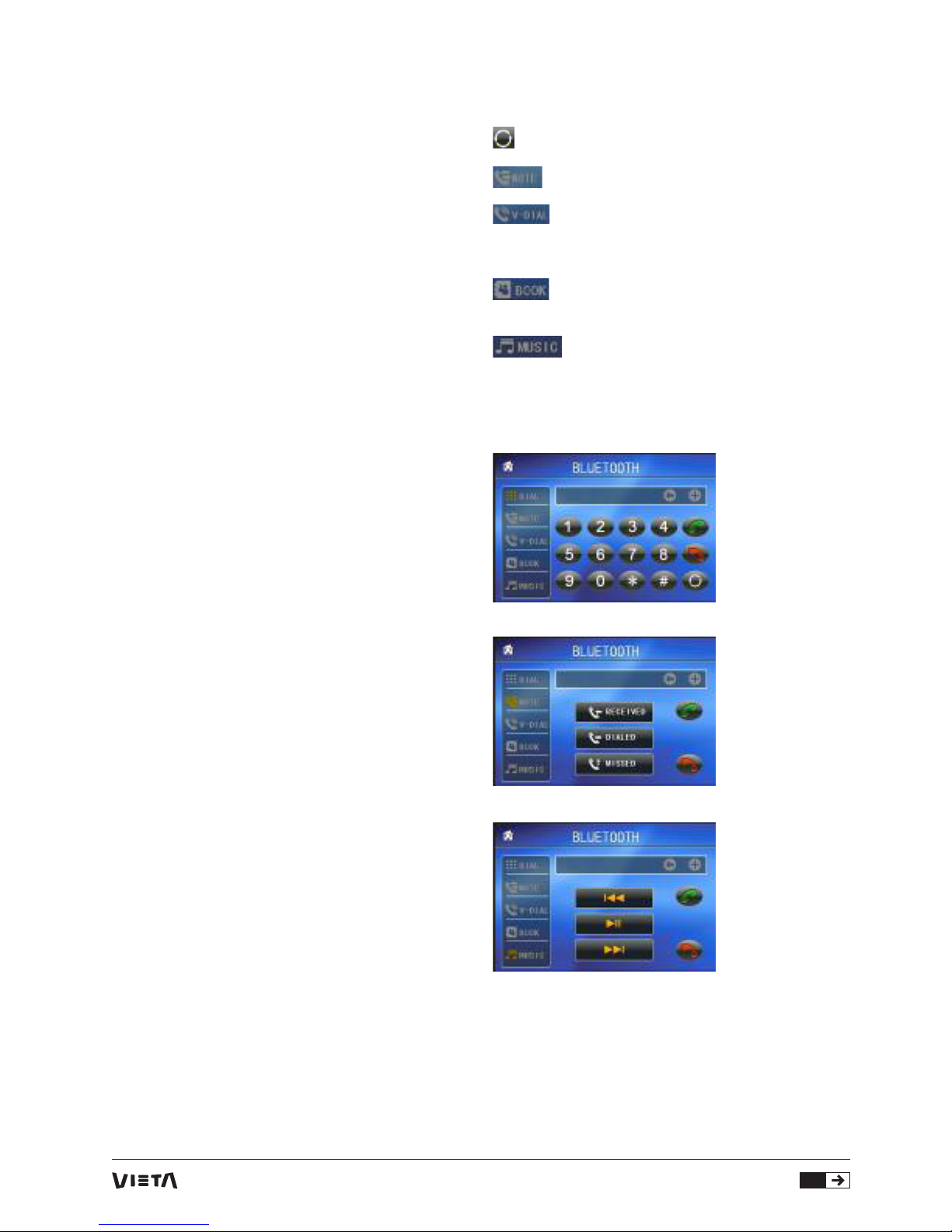
39
4. PG 13
5. PG R
6. R
7. NC 17
8. Adult
* The Region Code
Q: after inserting disc into disc compartment. Why ?
A: Because the DVD player and disc has respective
region, the DVD player can not play the disc.
Appendix: The region code of DVD:
The Motion Picture Association of America (MPAA)
divided the world into 6 regions, and named every
region a code. The region codes and the countries or
areas represented by the region codes as follows:
Region 1: America, Canada, East-Pacific Inlands;
Region 2: Japan, West Europe, North Europe, Egypt,
South Africa, Middle East;
Region 3: Taiwan, Hong Kong, South Korea,
Thailand, indonesia, etc.;
Region 4: Australia, New Zealand, Central South
America, South Pacific Inlands;
Region 5: Russia, Mongolia, Indian Peninsula, Middle
Asia, East Europe, North Korea, North Africa, Northwest Asia etc.;
Region 6: China mainland.
Only the discs produced by the 8 biggest filmmaking
companies of America DVD movie discs not
produced by REGION ERROR displayed codes. If the
region codes do not match assign region codes. The
South-east Asian countries include the 8 biggest
filmmaking companies of America were not restricted
by the rule of region code. Generally, they are called
FreeRegionCode discs or Full Region discs. The 8
biggest filmmaking companies of America are as
follows:
1. WarnerBros;
2. Columbia;
3. 20thCenturyFOX;
4. Paramount;
5. Universal;
6. UA(UnitedArtist);
7. MGM(MetroDogwynMayer);
8. WaltDisney
5. BLUE TOOTH HANDFREE SYSTEM
1. Enter Bluetooth mode
When you use MODE button or Mode Menu to enter
Bluetooth mode, it will display Bluetooth interface as
right.
In Bluetooth interface, the icons descriptions are as
follows:
: Tap this icon can transfer audio between the
Car Audio Systemand phone.
: Tap this icon to turn to call messages
interface as right.
: If your phone support this function, tap
the book icon to show the book list as your
phone have mark and read the dial record as your
phone.
: Tap this icon to turn to audio call
mode, call the name you have record in your
phone, then it will can out automatically.
: When connect wit the BT devic, the
phone music playback can control by tap
this icon as right.
The other icons are same as ones in the front panel
and Remote Control.
2. Pairing and connection
1) Turn on the Bluetooth mode of the mobile phone;
2) Select the itemof Finding the Bluetooth Device and
enter it. After finishing the finding,
it will show the name of the Bluetooth Device if
finding a Bluetooth Device.
Page 40

RADIO DVD 7”
40
Select it and enter it, then it will show a interface that
ask you to input a password,
input the password 0000 and then enter it. Then it will
tell you pair OK.
3) For some mobile phones, they can automatically
connect with the BT device of the car audio system
after pairing is ok; for some mobile phones, they
need to select the paired BT device and press the
CONNECTION button. When connection is ok, the
LCD of the car audio systemwill show LINK OK.
* when pairing is failed, press and hold the PAIR
button on the remote control to enter pairing mode,
then the LCD will display PAIR START, then pair and
connect with mobile phone again.
3. Use the mobile phone to do connection or
disconnection In the connection status, find the
paired and connected Bluetooth Device, then press
the disconnection button to do disconnection;
In the disconnection status, find the paired and
disconnected Bluetooth Device, then press the
connection button to do connection.
4. In the connection status: the audio of mobile
phone transfers to the car audio system whenever a
dialling takes place or receiving a call.
5. Dialling when in connection status
5.1 Dial with the mobile phone directly.
5.2 Dial with remote control with the following
procedures:
(1) Input telephone number with number buttons 0-9
* Press CLEAR button briefly to cancel the wrongly
input number if necessary
(2) Press TEL briefly to execute the dialling.
5.3 To redial the last phone number dialled
Press REDIAL button briefly or tap the icon to
validate the last phone number.
6. Accept/Reject/End Call
6.1 When ringing, press TEL button briefly to accept
the call;
6.2 When ringing, press HANGUP button briefly to
reject the call;
6.3 When talking, press HANGUP button briefly to
end the call.
Note: During ringing, the phone number appears.
7. To transfer the audio of a file played by Mobile
Phone to the Car Audio Player
In the connection status between the Bluetooth
devices of the Car Audio Player and a Mobile Phone,
if the mobile phone can play audio or video files
and support A2DP, when the Mobile Phone plays
an audio or video file(For some Mobile Phones,
you must select Play by BT firstly), the audio of the
playing file will be transferred to the Car Audio Player.
In A2DP mode, if the Bluetooth device of the Mobile
Phone support AVRCP, the
functions of the >>|, |<< , PLAY/PAUSE , EJECT,
MUTE, EQ, LOUD, + , - and SEL buttons are the
same as one in media mode(no fast forward/
backward functions for the >>|/|<< buttons). The
other buttons available in media mode are not
available.
6. The Trouble Shooting
Please read the user’s manual carefully before using
the DVD player. If you have any troubles in using this
player, try to solve the problems by the suggestions
mentioned below. If you can not remove the trouble
after using all the suggestions, please contact the
company or the technical service center authorized
by us. For the sake of your safety, please do not open
the cover and repair the player by yourself, if that, it
may cause electric shock.
NOPICTURE, SOUNDAND INDICATION
* Ensure that the power switch is on.
* Ensure that the wall inlet is ok.
* Ensure that the power cord is not damaged or the
fuse is not blown.
* Ensure that the power plug is connected to the inlet
tightly.
NOSOUND BUT HAVE PICTURE
* Ensure that the player’s audio output has a good
connection with monitor’s audio input.
* Check whether the audio connector is damaged.
* Check whether you have turned down the volume.
* Ensure that you have set the right AUDIO setup of
the player.
* Ensure that the audio is not under mute.
NOPICTURE BUT HAVE SOUND
* Ensure that the player’s video output has a good
connection with monitor ’s video input.
* Ensure that you have turned your monitor to the AV
input channel connecting to your player.
* Check whether the video connector is damaged.
Page 41

41
* Ensure that you have set the right VIDEO settings of
the player.
BLACKAND WHITE PICTURE OR SCREEN ROLLING
* Ensure that you have set the right TV SYSTEM(e.g.
PAL, NTSC) setting.
FLAWS OF PICTURE OR SOUND
* Check whether the setting of AUDIO is right.
* Check whether the disc is scratched or stained.
* Check whether the AV connector and the output
terminal is stained.
* Check whether there is condensation inside the
Lens. If so, leave the player off for an hour
or so, then try again.
* Check whether the installation angle is less than 30
DISPLAY NO DISC OR BAD DISC
* Ensure that you have put the disc on the tray.
* Check whether the disc is put in the reverse side.
* Check whether the disc is distorted.
* Check whether the disc is stained or scratched
badly.
* Ensure that the disc format is compatible to the
player.
* Ensure that the temperature inside the car is not too
high. If so, cool off till the ambient
temperature returns to normal.
* Replace another disc to insert it into the disc
compartment.
REMOTE CONTROL IS INSENSITIVE OR DOES
NOTWORK
* Check the batteries of remote control and make
sure that they are to be powerful and
good conductivity.
* Direct the remote control to the IR sensor of the
player.
* Check whether there are some obstacles between
the remote control and IR sensor.
SOME FUNCTION BUTTONS DO NOT WORK
* Turn off the power, then turn on again.
* Reset the unit to zero, then turn on again.
* Remove the front panel from the unit, then install it
again and then turn on again.
THE RADIO DOES NOT WORK
* Check whether the antenna cable is connected
firmly. Or manually tune for a station.
THE TFT DISPLAY LOST TOUCH EFFECT
* Insert a disc and press stop button , then press
zoombutton, finally press the ^ andv buttons to
turn to calibrate mode and then tap the cross cursor
as it show until display ok and turn power off
and then turn the unit on again.
Page 42

RADIO DVD 7”
42
7. Specification
General Specification
Power Supply Requirement...................................................................................................................................DC 12V
Maximum Power Output..............................................................................................4 x 25W(measured at DC 14.4 V)
Dimensions(w x h x d)...........................................................................................................................178 x 50 x 160mm
DVD Deck Specification
Format....................................................................................................................DVD/VCD/JPEG/MP4/MP3/WMA/CD
Video System.............................................................................................................................................................NTSC
Audio System.................................................................................................................................................24 bit/96KHz
Loading System............................................................................................................................................Auto Loading
Mounting Angle....................................................................................................................................................0 a +/-30
Video Specification
Video.Type........................................................................................................................................................16:9 and 4:3
Video Output level.......................................................................................................................Composite: 1.0 0.2Vp-p
Load impedance:...................................................................................................................................................75 ohms
Horizontal Resolution....................................................................................................................................................500
Audio Specification
Audio Output (Analog audio).........................................................................................................................2.0
+0
-1.0
Vrms
Frequency Response........................................................................................................20Hz ~ 20KHz(at 1KHz 0 dB)
S/N Ratio (Audio)............................................................................................................................... 90dB(at 1KHz 0 dB)
Separation...................................................................................................................................................................50dB
Radio Specification
FM Section
Frequency range..................................................................................................................................87.5MHz - 108MHz
Usable sensitivity..........................................................................................................................................................3uV
I.F Frequency.........................................................................................................................................................10.7MHz
AM Section
Frequency.............................................................................................................................................522KHz - 1620KHz
Page 43

Page 44
SITUAÇÕES NÃO COBERTAS PELA GARANTIA:
1. O período de garantia exceda o tempo estipulado.
2. Sempre que o produto apresente sinais de manipulação executadas por pessoas ou técnicos não autorizados pela
VIETA AUDIO S.A.
3. Sempre que o produto apresente sinais de danos causados por uso incorreto ou uso em fins diversos daqueles a que se
destina e que não estejam descritos no manual de utilizador, bem como quebra de peças, riscos, fissuras, desgaste de peças
pelo uso, danos produzidos por restos de pintura, areia, água ou restos de comida dentro do equipamento.
4. Esta garantia não cobre os gastos ou danos causados pelo transporte do equipamento.
5. Perda, roubo ou acidentes produzidos por incêndio, líquidos, produtos químicos, calor excessivo, ventilação inadequada,
vandalismo, inundações, trovoadas, descargas eletricas, utilização de voltagem excessiva ou incorreta, raios, terramotos,
quedas, outras forças externas, radiações.
6. Qualquer custo adicional derivado da instalação ou desinstalação do produto.
7. Produtos comprados fora do território espanhol ou em distribuidores não autorizados.
8. Os dados contidos nos nossos produtos, (arquivos fotográficos, música, suportes digitais etc.) não estão em caso nenhum
cobertos pela garantia aqui apresentada, sendo da responsabilidade do cliente efetuar cópias de segurança antes de entregar
o produto. O mesmo sucede, com a incorreta configuração ou instalação de software e/ou incompatibilidades com o hardware
de com outros equipamentos incluindo drivers e controladores.
9. Manutenção, reparação ou substituição de peças resultantes de uso e desgaste.
10.Baterias recarregáveis e/ou descartáveis (o tempo de vida depende da frequência de uso).
11. Falhas menores ou diferenças na qualidade do produto que não afetem o seu valor ou o propósito da sua utilização.
12. Negligencia.
13. Acessórios:
Kits e peças das tomadas.
Cabos de ligação.
Auscultadores.
Kits dos extremos dos auscultadores e almofadas de auscultadores.
Acabamentos decorativos.
14. Qualquer incidente detetada ao receber a mercadoria, deve ser comunicado ao serviço de apoio ao cliente
902.367.607 ou para o correio eletrónico: [email protected]. De acordo com o artigo 366 do Código Comercial, Vieta Áudio SA. não
aceita reclamações por danos, quebras ou falta de artigos passadas 24 horas sobre a receção da mercadorias.
APOIO AO CLIENTE / Tel. 34 902 367 607 / Fax. 34 93 574 26 83 / www.vieta.es
CONDIÇÕES DE GARANTIA
A VIETA AUDIO S.A. atribuí a garantia aos seus produtos pelo período de 24 meses. O período de garantia começa na data da
compra de produtos novos e não utilizados pelo utilizador final.
Esta garantia cobre eventuais defeitos de fabrico em todos os produtos Vieta vendidos em território Espanhol por
distribuidores autorizados. Os produtos Vieta comprados noutros países serão cobertos pela garantia oferecida pelo
distribuidor local.
Esta garantia só será válida quando acompanhada pelo recibo de compra onde conste os dados de cliente, o local de venda
e a data aquisição do produto. A VIETA AUDIO, SA. aceita reparar durante o período da garantia, todos os produtos que
apresentem anomalias resultantes do seu uso normal, conforme descrito no manual utilizador e, quando utilizado para o fim
a que foi projetado.
Sempre que fizer uma alteração de componentes ou a substituição do produto esta não prorrogará o prazo de garantia.
Page 45

Índice
1.Antesdefuncionar......................................................................................................46
1.1Glossário...............................................................................................................47
1.2Precauções..........................................................................................................47
1.3ManutençãoeLimpezadosdiscos.....................................................................47
1.4Informaçãodaspilhasdocontroloremoto..........................................................47
1.5Descriçãodocontroloremoto..............................................................................48
1.6LocaiseNomesdosControlosemenaunidade..............................................49
1.7Descriçãodaconexãodoscabos........................................................................50
1.8Instalaçãodaunidade...........................................................................................51
2.Funcionamentonormal.............................................................................................52
3.Funcionamentodorádio............................................................................................52
4.Funcionamentododisco,USBecartãoMMC/SD...............................................53
4.1Carregar/descarregarumdisco,USBoucartão...............................................53
4.2PausarReprodução..............................................................................................54
4.3PararReprodução.................................................................................................54
4.4SeleccionarCapítulo/FaixacomoUP/DNouosbotões>>|/|<<.....................54
4.5SeleccionarCapítulo/Faixacomosbotõesdenúmero....................................54
4.6SeleccionarCapítulo/FaixacomomenuRoot/PBC.........................................54
4.7ReproduçãocomVelocidade..............................................................................54
4.8ReproduçãocomPoucaVelocidade...................................................................54
4.9ApresentarFotogramaCapturadopassoapasso............................................54
4.10Reproduzirrepetidamente..................................................................................55
4.10.1RepetirUma/Todas..........................................................................................55
4.10.2Repetir A-B......................................................................................................55
4.11ReproduzirnomodoScan.................................................................................55
4.12ReproduzirdeumCapítulo/Faixaespecíficoouhoraespecífica..................55
4.13ReproduziremRandom......................................................................................55
4.14Reproduzirdeumângulodevisãodiferente....................................................55
4.15ReproduziremmodoZoom...............................................................................55
4.16Alteraroidiomadotítulo.....................................................................................55
4.17Alteraroidiomadoáudio....................................................................................55
4.18Verificaroestadodareprodução......................................................................56
4.19Programasareprodução....................................................................................56
4.20ReproduzirficheirosIMAGE..............................................................................56
4.21ReproduzirficheirosMP4..................................................................................57
4.22FunçãoESPeID3..............................................................................................57
4.23FuncionamentodaConfiguraçãodoMenudoSistemaDVD.........................57
5.Sistemamãos-livresBluetooth...............................................................................62
6.Resoluçãodeproblemas...........................................................................................63
7.Especificação..............................................................................................................64
Page 46
RÁDIO DVD 7”
46
ATENÇÃO
RISCO DE CHOQUE
ELÉCTRICO NÃO ABRIR
O flash da luz com o símbolo em ponta de
flecha, dentro de um triângulo equilátero,
serve para alertar o utilizador sobre a
presença de “tensão perigosa” sem
isolamento dentro do invólucro do produto
que pode ter magnitude suficiente para
constituir um risco de choque eléctrico
para as pessoas.
O ponto de exclamação dentro do
triângulo equilátero serve para alertar o
utilizador sobre as instruções da presença
do funcionamento e manutenção
importantes (serviços) no manual que
acompanha o aparelho.
AVISO: PARA REDUZIR O RISCO DE INCÊNDIO
OU CHOQUE ELÉCTRICO, NÃO EXPOR ESTE
APARELHO À CHUVA OU À HUMIDADE.
CUIDADO: PARA REDUZIR O RISCO DE CHOQUE
ELÉCTRICO NÃO REMOVA A CAPA (OU A
TRASEIRA). NÃO CONTÉM PARTES ÚTEIS AO
UTILIZADOR. DÊ O SERVIÇO A PESSOA DE
SERVIÇOS QUALIFICADO.
PRODUTO A LASER DE PRIMEIRA CLASSE
Símbolo do produto a laser: localizado no painel
traseiro da unidade, indica que este leitor é um
produto a laser de primeira classe. Utiliza um laser
fraco que não emite radiação perigosa fora da
unidade.
1.Ler o manual de instruções antes de instalar e
utilizar.
2.Não tocar na tomada de alimentação com a mão
molhada.
3.Desligar da alimentação quando a unidade não
estiver em utilização. (Desligar a ficha da tomada
quando não utilizar a unidade por um período de
tempo prolongado.) Antes de mover a unidade,
retirar o disco da unidade/bandeja primeiro.
4.Não abrir a tampa ou tocar qualquer componente
exposto fora da unidade. Esperar por técnicos
qualificados.
5.Não expor a unidade à luz directa do sol ou a
objectos próximos que irradiem calor para evitar
danos à unidade.
6.Não colocar a unidade em condições húmidas que
afectem o funcionamento da unidade.
7.Colocar a unidade numa superfície plana e em
condições arejadas. Garantir que os orifícios de
ventilação não estão tapados para evitar o sobreaquecimento e o mau funcionamento.
8.Limpar o painel e a caixa apenas com um pano
suave e seco, não aplicar diluentes, álcool ou sprays.
9.O aparelho não deve ser exposto a gotejamento ou
a salpicos, nem devem ser colocados em cima do
mesmo, objectos com líquidos, tais como vasos.
10.Desligar o aparelho quando não estiver a ser
utilizado por um longo período de tempo, para
desligar da tomada de alimentação
1. Antes do funcionar
1.1 Glossário
PBC (controlo de reprodução)
É um tipo de sinal (menu) gravado no disco em
formato SVCD ou VCD2.0, utilizado para controlo de
reprodução. Para discos que contenham PBC, pode
reproduzir software interactivo com o menu exibido
na TV. E se o disco contiver imagens fixas, pode
reproduzi-las em alta definição.
Título
Geralmente, o título é a parte mais importante do
disco DVD. Por exemplo, a parte do tema do filme é
título 1, a parte que descreve como fazer o filme é
título 2, o elenco é título 3, etc. Cada título contém
um número de série que é fácil de visualizar.
Capítulo
O título pode ser dividido em vários blocos, e cada
bloco deve ser operado como uma unidade que se
chama capítulo. O capítulo contém, pelo menos,
uma unidade.
Faixa
É o maior componente do VCD. Geralmente, cada
música no disco karaoke é uma faixa.
Page 47
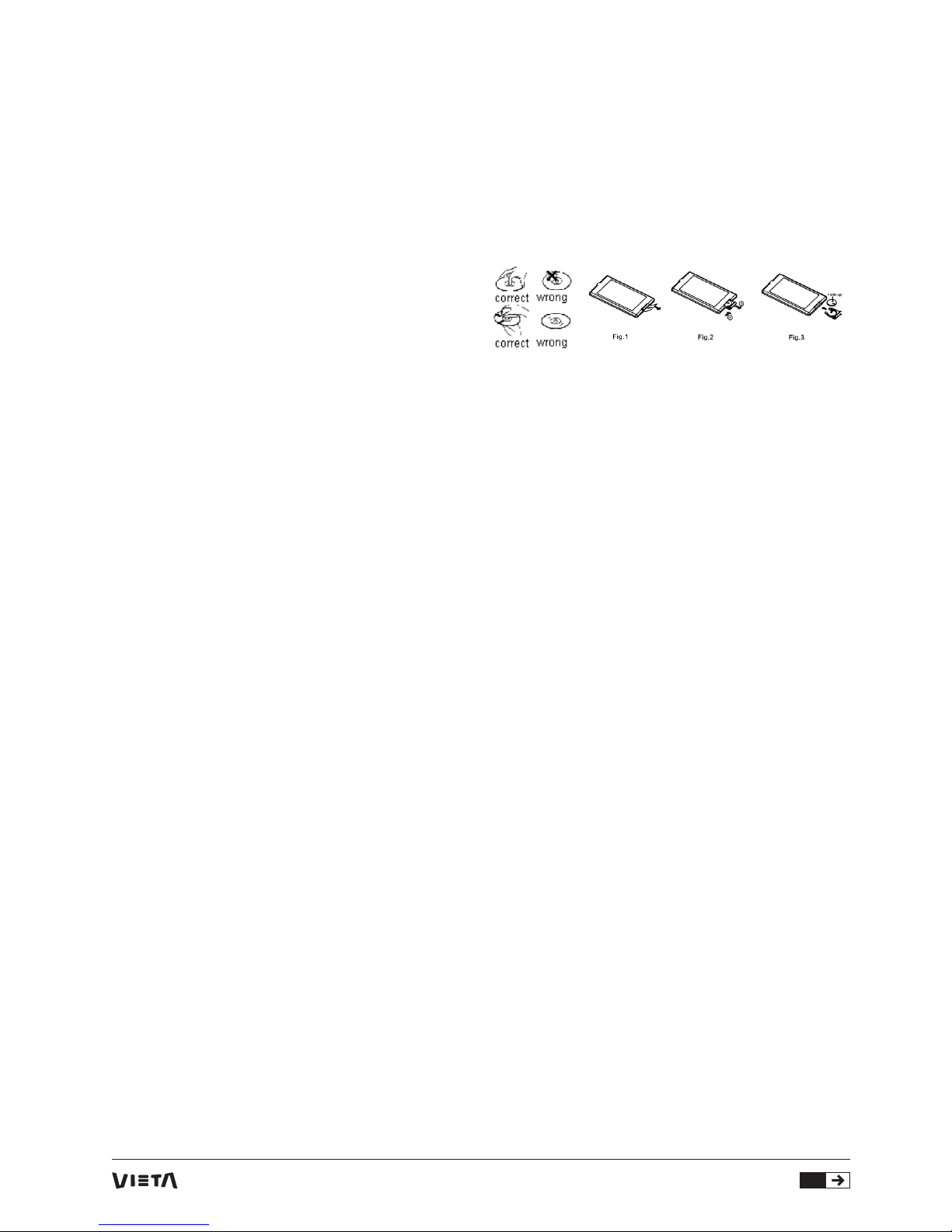
47
1.2 Precauções
Segurança
1. Fonte de alimentação: A unidade deve estar
conectada apenas a um fornecimento de
alimentação do tipo descrito nas instruções de
funcionamento ou como está marcado na unidade.
2. A unidade foi concebida para o terminal negativo
da pilha que está conectado ao metal do veículo.
Confirmar antes da instalação.
3. Não permitir que os cabos da coluna entrem
em contacto uns com os outros quando a unidade
está ligada. De outra forma, pode sobrecarregar ou
esgotar a energia do amplificador.
4. Não instalar o painel desmontável antes de
conectar os cabos.
5. A caixa protectora mantém o painel frontal em
segurança (ver imagem).
Ambiente
1. Não utilizar esta unidade quando água ou
humidade estão próximos da mesma.
2. Pode não funcionar correctamente se se formar
humidade dentro da lente. Para corrigir este
problema, esperar uma hora para que a humidade
evapore.
3. Se o interior do carro estiver extremamente
quente, não utilizar o leitor até que o carro tenha
sido conduzido, arrefecendo o interior.
1.3 Manutenção e Limpeza dos discos
Manutenção do disco
1. Para manter o disco limpo, manusear o disco
pela ponta sem tocar a superfície do disco no lado
de reprodução.
2. Não colar papel no disco ou tapá-lo. Se existir
cola (ou algo parecido) na superfície do disco, deve
limpar-se antes de utilizar.
3. Não expor o disco à luz directa do sol, ou a
fontes de calor próximas, tais como condutores de
calor, nem deixá-lo num carro estacionado sob a
luz directa do sol, onde pode haver um aumento
considerável da temperatura.
4. Colocar o disco dentro da caixa para manter a
temperatura após terminar a reprodução.
Limpeza do disco
1. Antes de reproduzir, limpar o disco com um pano
limpo. Limpar o disco para fora do centro do disco.
2. Não utilizar diluentes. Desengorduradores
comerciais ou sprays anti-estáticos podem
danificar a unidade.
1.4 Informação das pilhas do controlo
remoto
Substituir a pilha do controlo remoto
1.Antes de utilizar o controlo remoto pela primeira
vez, tire a capa isolante do controlo remoto como
indica a direcção dada pela seta. (ver imagem 1)
2.Premir o interruptor de bloqueio móvel como
indica a direcção da seta A (ver imagem 2), depois
tirar a bandeija da pilha do controlo remoto como
indica a direcção da seta B (ver imagem 2).
3.Substituir a pilha antiga por uma nova com a
polaridade (+) virada para cima. (Ver imagem 3).
4.Inserir a bandeja da pilha na sua posição original
do controlo remoto. (Ver imagem 3).
Nota sobre a pilha do controlo remoto
1.Utilização imprópria da pilha pode causar sobreaquecimento ou explosão. pode resultar em lesões
ou incêndio.
2.O vazamento da pilha pode causar danos ao
controlo remoto (tempo de vida da bateria: 6 meses
com utilização normal na temperatura de quarto
normal).
3.Não desmontar a pilha.
4.Não atirar a pilha para o fogo.
5.Para evitar riscos de acidente, manter a pilha fora
do alcance das crianças.
Page 48
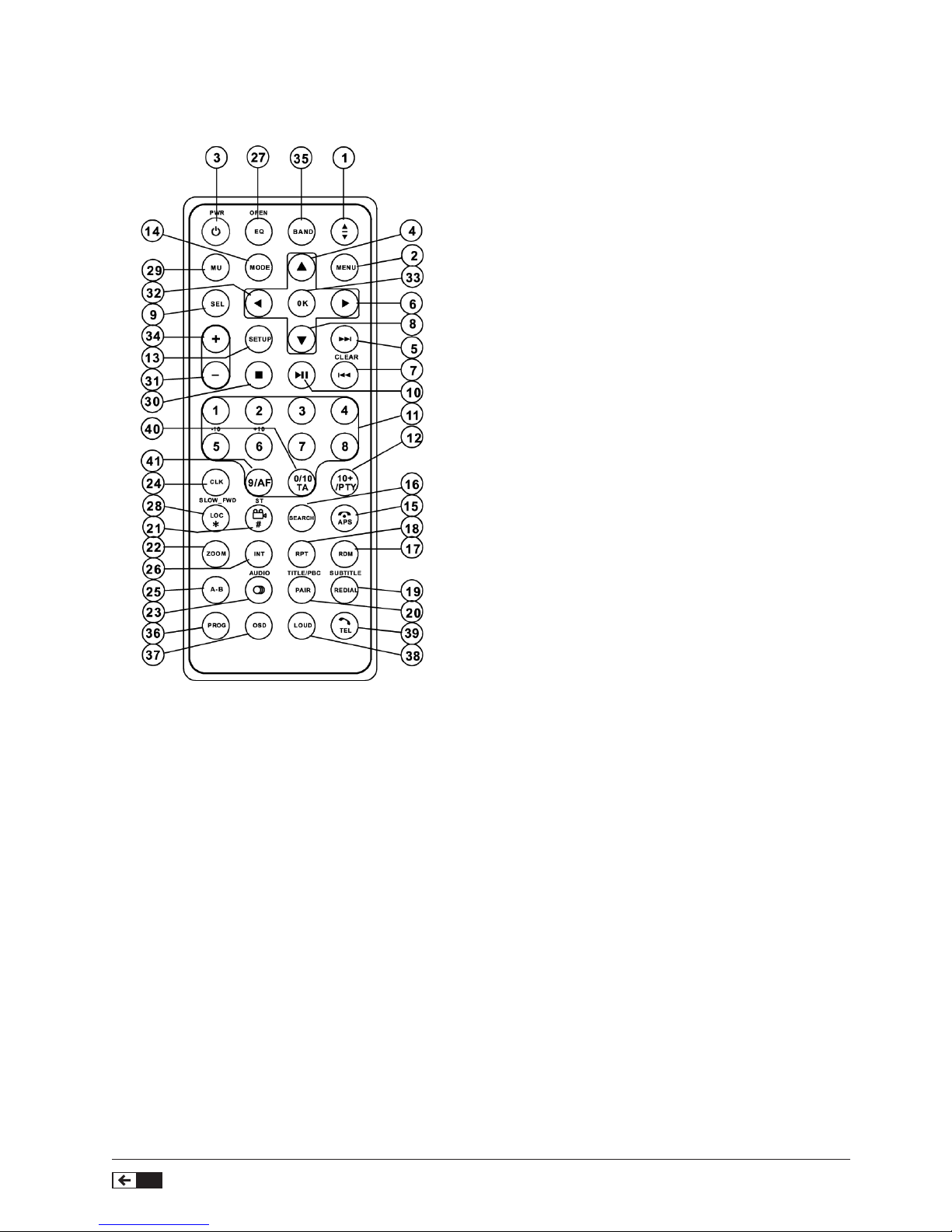
RÁDIO DVD 7”
48
1.5 Descrição do controlo remoto
1. BOTÃO ANG
2. BOTÃO MENU
3. BOTÃO POWER
4. BOTÃO ^
5. BOTÃO >>|
6. BOTÃO >
7. BOTÃO |<<
8. BOTÃO v
9. BOTÃO SEL
10. BOTÃO PLAY/PAUSE
11. BOTÕES DE NÚMERO (0~10,+10 -10)
12. BOTÃO 10+/PTY
13. BOTÃO SETUP
14. BOTÃO MODE
15. BOTÃO APS/Hang Up
16. BOTÃO SEARCH
17. BOTÃO RDM
18. BOTÃO RPT
19. BOTÃO SUBTITLE/REDIAL
20. BOTÃO TITLE/PBC/PAIR
21. BOTÃO VIEW-ANGLE/ST/ Up
22. BOTÃO ZOOM
23. BOTÃO AUDIO
24. BOTÃO CLK
25. BOTÃO A-B
26. BOTÃO INT
27. BOTÃO EQ/OPEN
28. BOTÃO LOC/SLOW-FWD/*
29. BOTÃO MUTE
30. BOTÃO STOP
31. BOTÃO VOLUME-
32. BOTÃO <
33. BOTÃO OK
34. BOTÃO VOLUME+
35. BOTÃO BAND
36. BOTÃO PROG
37. BOTÃO OSD
38. BOTÃO LOUD
39. BOTÃO TEL
40. BOTÃO TA
41. BOTÃO AF
Page 49
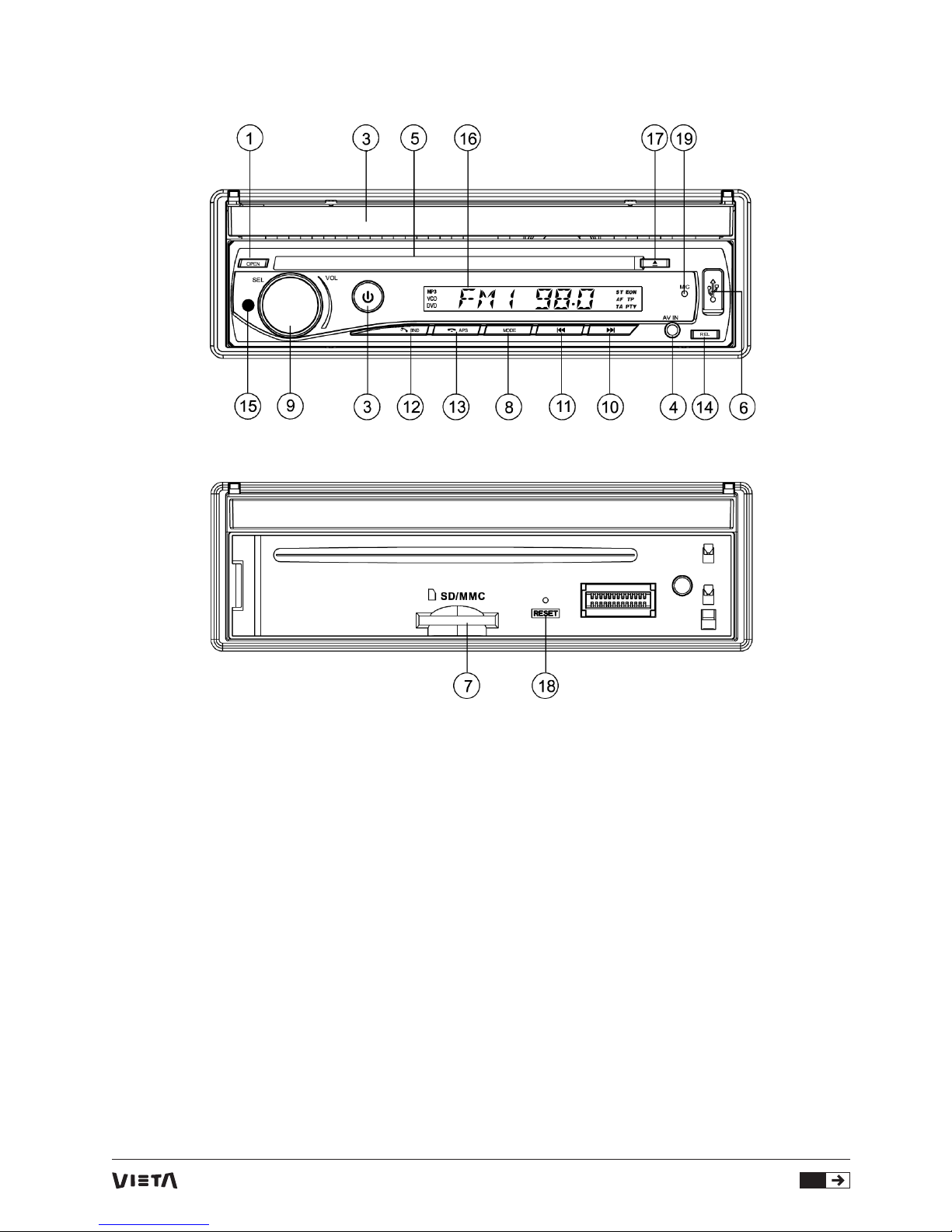
49
1.6 Locais e Nomes dos Controlos em e na unidade
Painel Frontal
Faceta frontal após remover o painel frontal
1. Botão OPEN
2. Botão POWER/MUTE
3. Monitor
4. Tomada AV IN
5. Ranhura do disco
6. Ficha USB
7. Ranhura para cartão SD/MMC
8. Botão MODE
9. Botão SEL & VOL
10. Botão >>|
11. Botão |<<
12.Botão BAND/TEL
13.Botão APS/HANG UP
14.Botão REL
15.Sensor Remoto IR
16.Ecrã LCD pequeno
17.Botão EJECT
18. Botão RESET
19. Microfone
Page 50
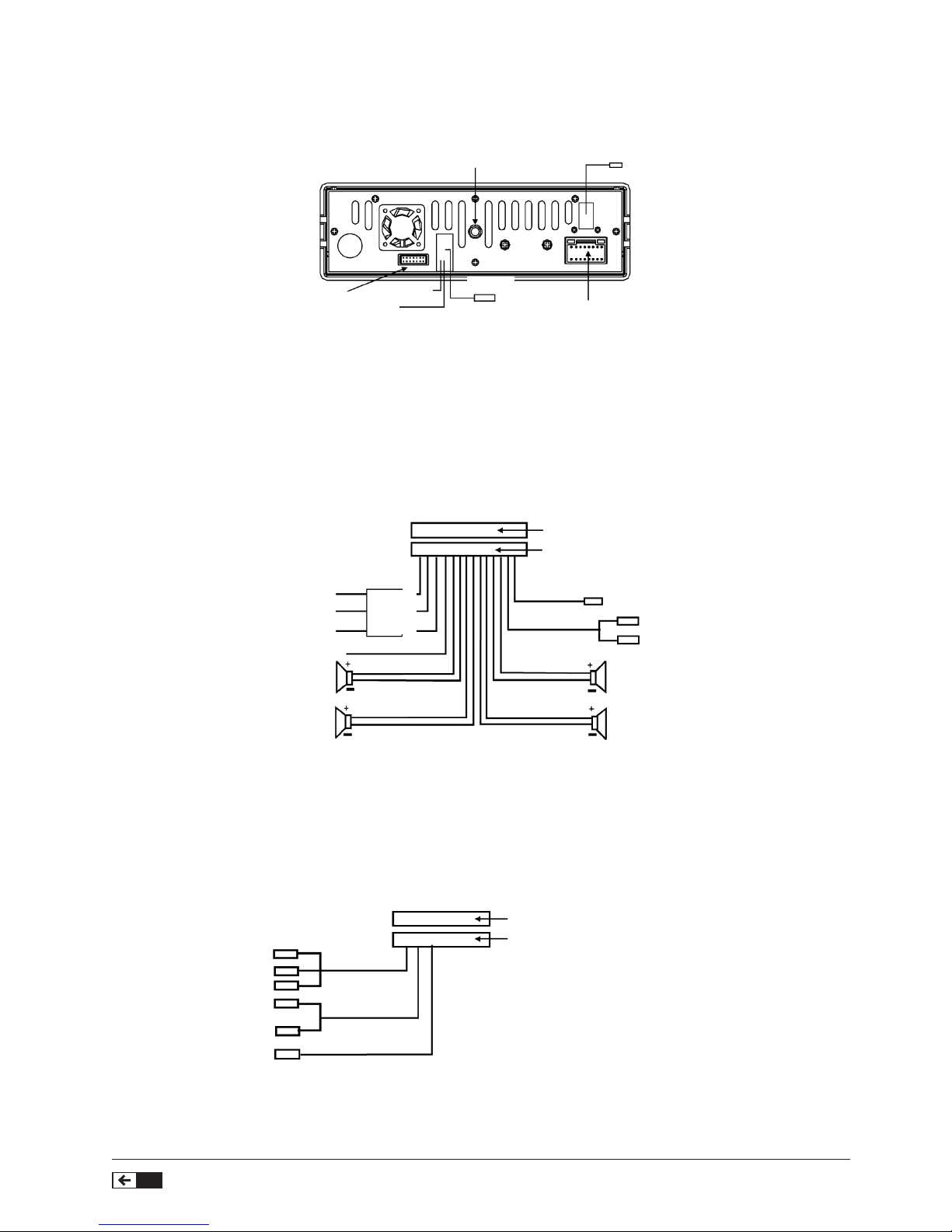
RÁDIO DVD 7”
50
1.7 Descrição da conexão dos cabos
Fixação parafuso/porca
Preto
Ficha traseira da antena
da TV
Tomada 2 da conexão de cabos
VERDE
Tomada 1 da conexão de cabos
LINHA DE PARQUEAMENTO
BRANCO
LINHA
INVERSA
Preto
Ficha da
antena do
rádio
Nota: Utilizar a terminação de uma linha de terra fornecida pelo fabricante para conectar a fixação parafuso/
porca, utilize outra terminação da linha de terra para conectar o polo negativo da fonte de alimentação. Caso
contrário, o vídeo que passa no ecrã pode piscar.
Descrição da conexão de cabos da Tomada 1 da conexão de cabos
TOMADA 1 DA CONEXÃO DE CABOS
FICHA 1 DA CONEXÃO DE CABOS
AMARELO
MEMORIA B+
PRETO (GND)
VERMELHO
FUNDIDO
FILTRO
CAIXA 1A
E 10A
FUSÍVEIS
AUTOANT AZUL
ALTERAR IGNITION
FRONTAL
BRANCO
BRANCO/PRETO
ESQUERDA
VERDE
VERDE/PRETO
TRASEIRA
SAÍDA WOOFER
SAÍDA AUDIO
RCA
VERDE
ROJO R
BLANCO L
NEGRO
CINZA
CINZA/PRETO
VIOLETA
VIOLETA/PRETO
FRONTAL
TRASEIRA
DERECHO
Notas:
1. Apenas colunas com impedância de 4 Ohms podem ser utilizadas.
2. Garantir que o cabo da antena auto azul não faz contacto com qualquer conexão de terra.
Descrição do Diagrama de cabos para a tomada 2
TOMADA 2 DA CONEXÃO DE CABOS
FICHA 2 DA CONEXÃO DE CABOS
CASTANHO
AUX IN RCA
CINZA
SAÍDA VIDEO RCA
PRETO
CÂMERA
VISUALIZAÇÃO
TRASEIRA
VERMELHO R
BRANCO L
AMARELO VIDEO
AMARELO
AMARELO
AMARELO
Page 51
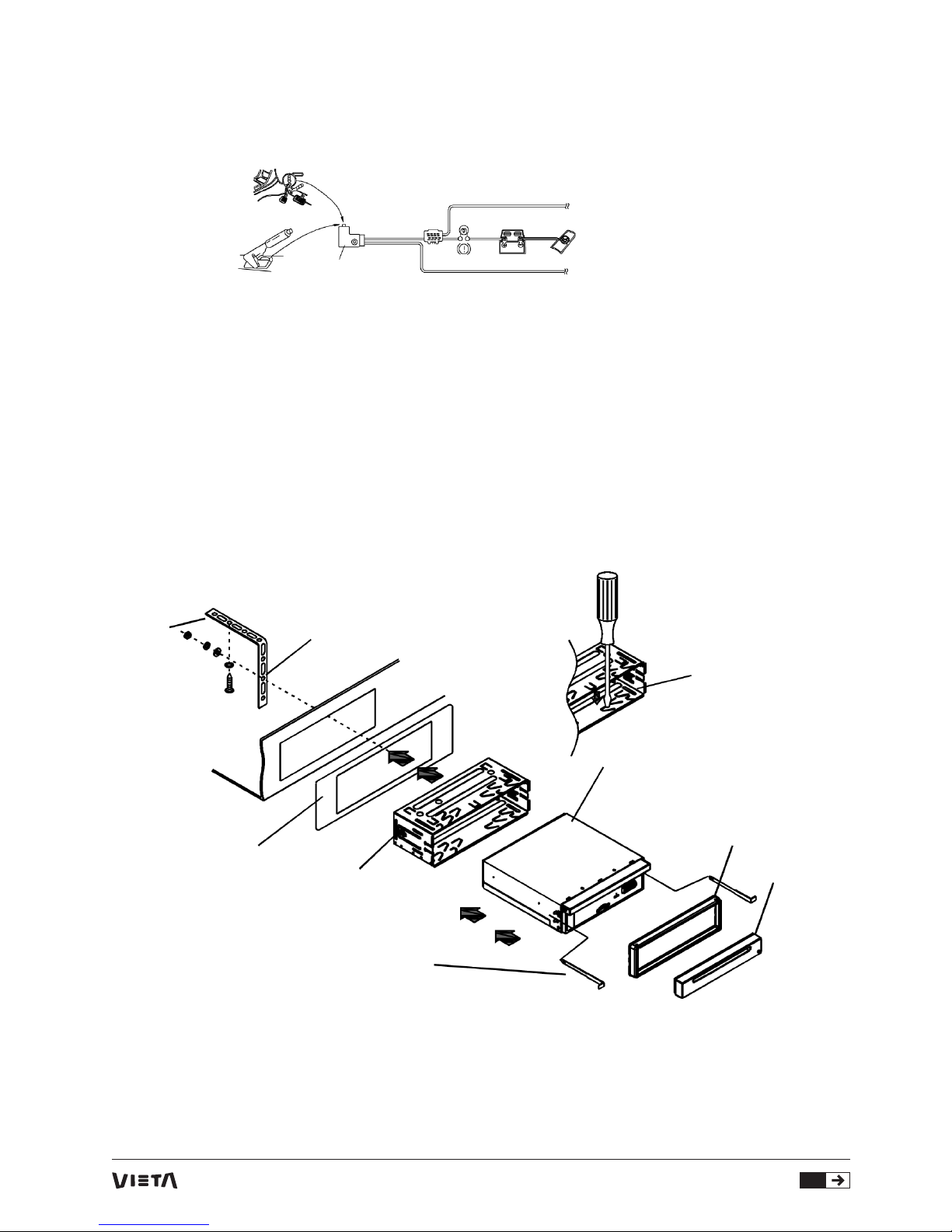
51
Descrição da conexão da Linha de Travagem de Estacionamento ao Sistema de Travagem
de Estacionamento integrado no carro
Nota: após a conexão da Linha de Estacionamento, o vídeo no pequeno monitor do painel frontal vai exibir
apenas após aplicar o e-brake.
Travagem de
estacionamento
Linha de travagem de
estacionamento (Verde)
Para o corpo metálico
ou chassis do carro
Botão de travagem
de estacionamento
(dentro do carro)
1.8 Instalação da unidade
Instrucciones de instalación
A unidade é instalada para ser anti-roubo. o chassis da unidade utiliza um invólucro em metal deslizante. faça
a conexão da alimentação, das colunas e da antena de acordo com o requisito do livro de instruções, depois
instale o invólucro em metal deslizante no carro como vê a seguir.
Tira em
metal
Para aumentar a capacidade
de anti-atolamento, fixar a
tira em metal no metal conectado
ao suporte no fundo do carro.
Seleccionar o
separador adequado
para fixar o invólucro
em metal deslizante
Chassis da unidade
Painel de
instrumentos
Saída do
acabamento
em plástico
Invólucro em metal
deslizante
Painel
frontal
Para retirar o chassis
do invólucro em metal
deslizante, inserir a chapa
da tecla esquerda e direita
na posição adequada
dos 2 lados do chassis.
Page 52
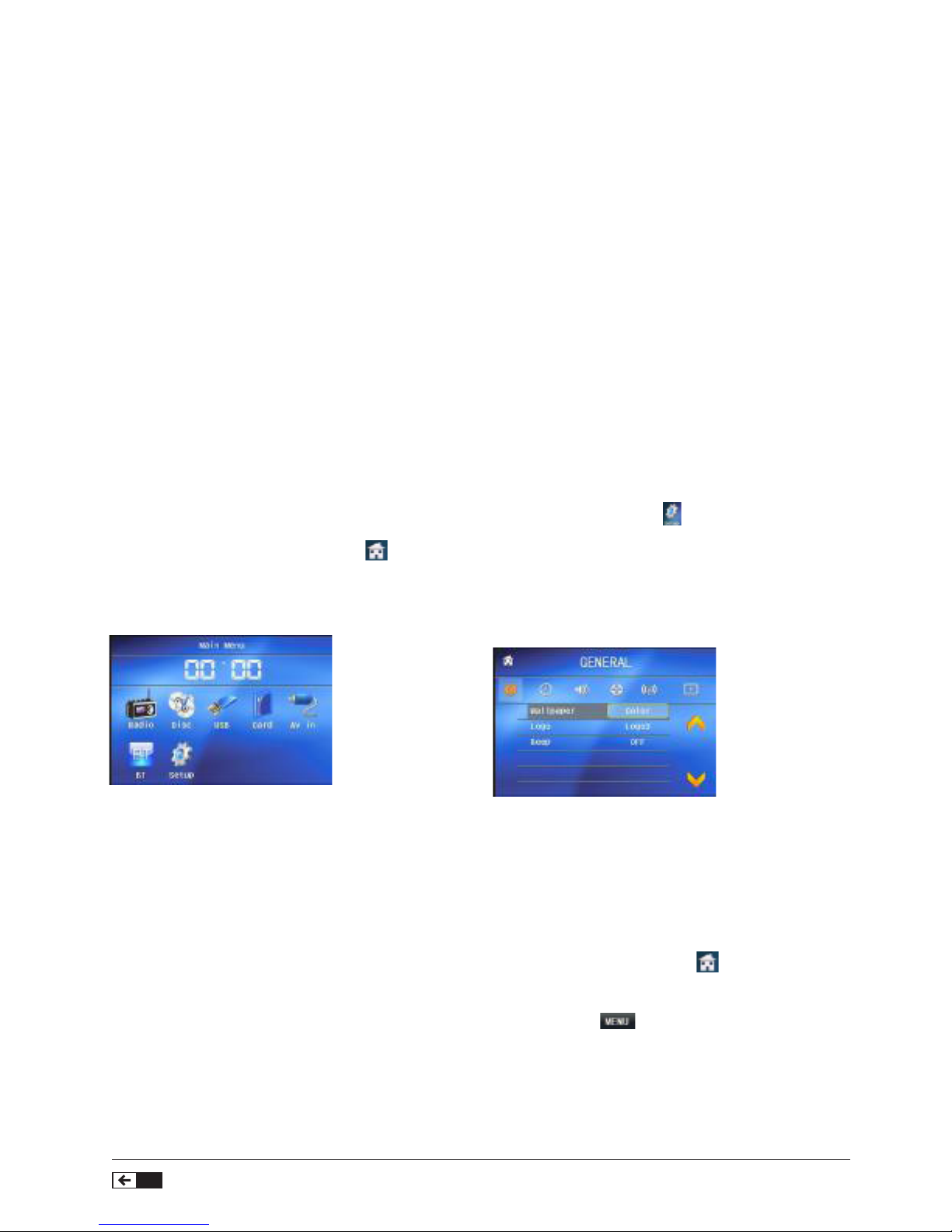
RÁDIO DVD 7”
52
2. Funcionamento normal
1. Ligar/desligar a unidade
No modo desligado, premir brevemente o botão
POWER para ligar a unidade.
No modo ligado, premir longamente o botão POWER
do painel frontal ou premir brevemente o botão
POWER do controlo remoto para desligar a unidade.
2. Para deslizar o monitor do Sistema de Áudio do
Carro do/para o chassis Premir o botão OPEN pode
deslizar o monitor do Sistema de Áudio do Carro
para fora ou para dentro do chassis.
3. Para seleccionar um ângulo óptimo do monitor
do Sistema do Áudio do Carro Para seleccionar
um ângulo óptimo de cima-abaixo do monitor do
Sistema do Áudio do Carro, premir repetidamente
o botão DOWN/UP do monitor no botão ANG do
controlo remoto.
4. Para seleccionar o modo function
Premir o botão MODE para seleccionar RADIO,
DISC (Após inserir um disco), USB(Após inserir o
dispositivo USB), CARD(Após inserir um cartão), AUX
ou o modo BLUETOOTH.
Durante a reprodução, tocar no ícone após o
aparecimento da interface Teclado pode aparecer o
Modo Menu também. Depois, tocar num ícone para
seleccionar o modo desejado.
5. Para ajustar o nível do som
Rodar o botão VOL no painel frontal ou premir e
manter o botão + ou - do controlo remoto para
ajustar o nível do volume directamente.
6. Para tirar o som
Premir o botão MUTE do controlo remoto para ligar/
desligar o modo MUTE.
Premir brevemente o botão POWER no painel frontal
também pode ligar/desligar o modo Mute.
7. Exibir a hora do relógio
Premir o botão CLK para exibir a hora do relógio no
monitor pequeno do painel frontal.
Após deslizar o monitor para o chassis, premir o
botão CLK pode exibir a hora do relógio no pequeno
LCD.
8. Para seleccionar o modo EQ desejado
Premir o botão EQ do controlo remoto para
seleccionar uma das curvas do equalizador de
música predefinido: POP, ROCK, CLAS, OFF. O efeito
do som vai ser alterado.
9. Ligar/desligar o modo LOUD
Premir o botão LOUD para ligar/desligar o modo
LOUD.
Quando ligar o modo LOUD, vai melhorar
imediatamente o nível de graves quando estes não
são suficientes.
10.Retirar o painel frontal e reiniciar o leitor
Quando o monitor ou o pequeno LCD exiba com
erros ou alguns botões não estejam disponíveis ou o
som esteja distorcido, premir o botão REL do painel
frontal para desmontar o painel frontal e depois
colocá-lo para o lado direito e esquerdo para retirálo, em seguida premir o botão RESET para reabilitar
o programa distorcido para zero.
11.Para configurar
Para configurar, tocar no Menu principal para ir
para a interface SETUP também.
Na interface, seleccionar um de GENERAL, TIME,
AUDIO, VIDEO, RADIO, CALIBRATE ao tocá-los,
depois configurá-los tocando em alguns ícones do
lado direito.
3. Funcionamento do rádio
1. Entrar no modo RADIO
Quando utiliza o botão MODE ou o Menu Mode para
entrar no modo RADIO, vai exibir também a interface
RADIO.
Na interface RADIO, tocar no ícone pode entrar
no Menu Mode; durante a reprodução, premir e
manter o botão modo pode ligar ou desligar o ecrã
TFT; tocando o ícone pode ir para a interface
de frequência; os outros ícones são os mesmos
que aquelas que estão no painel da unidade ou no
Controlo Remoto.
Page 53
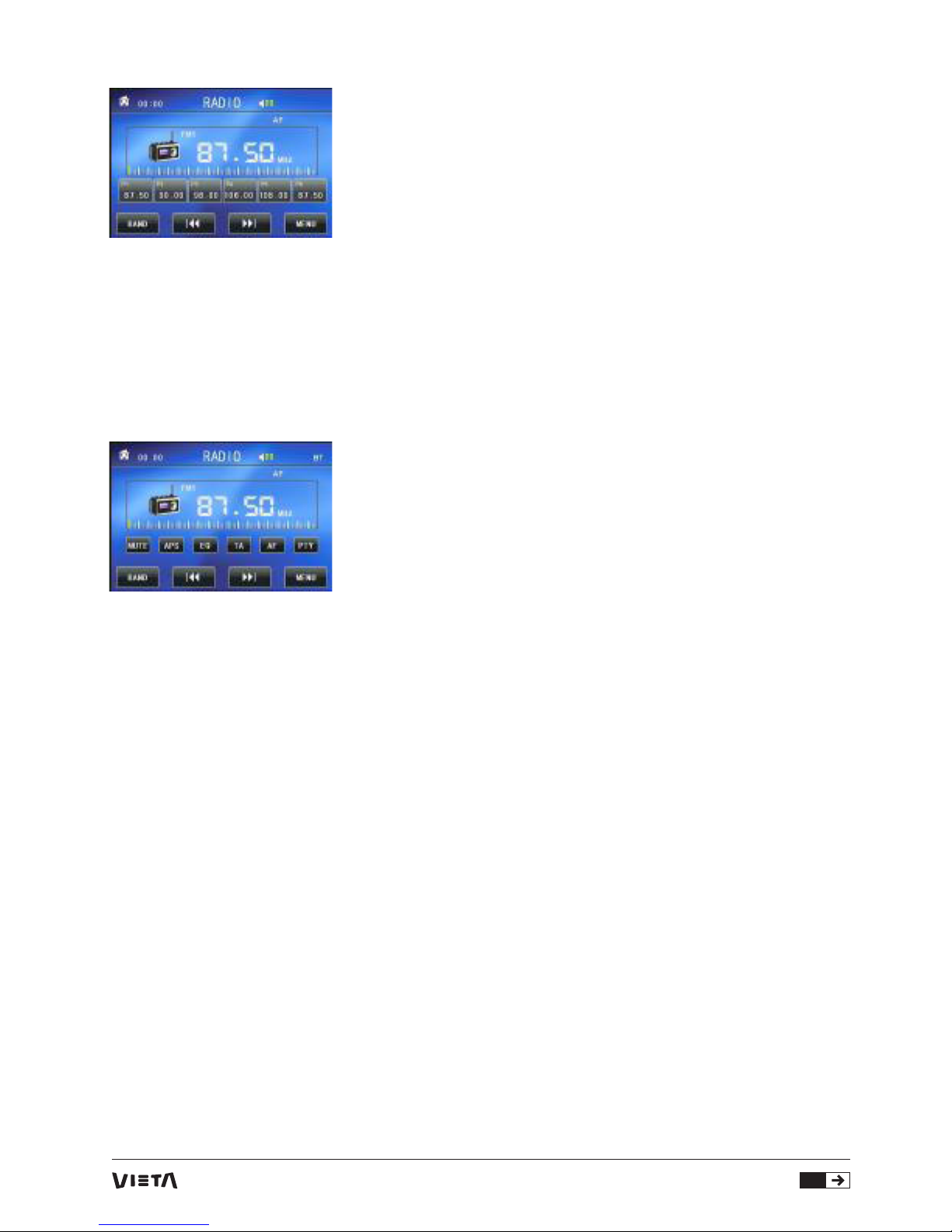
53
Na interface de configuração do menu pode ajustar
também MUTE, APS, EQ, TA, AF, PTY.
2. Botão Band
No modo Radio, premir o botão BAND do controlo
remoto para seleccionar a banda de rádio desejada
de FM1, FM2, FM3, AM1 e AM2, e a palavra significa
qual banda está seleccionada e vai ser exibida no
pequeno monitor do painel frontal.
3. Botões TUNE/SEEK UP/DOWN
No modo RADIO:
1) Premir e manter o botão >>|/|<< para procurar
automaticamente para cima/baixo para uma estação
disponível da frequência actual.
2) Premir brevemente o botão >>| / |<< para
procurar manualmente para cima ou para baixo,
passo a passo, a estação desejada da frequência
actual.
4. Botão APS
No modo RADIO:
1) Quando premir e manter o botão APS, o rádio
procura desde a frequência mais baixa e verifica
o nível da força do sinal até que a procura do
ciclo 1 esteja terminada. E depois as 6 estações
mais fortes são predefinidas para o banco da
memória do número correspondente. A operação
AS é implementada em cada banco da banda
seleccionada. Quando a operação AS termina, vai
analisar cada estação predefinida por 5 segundos na
banda FM ou AM de M1, tanto quanto brevemente se
prima o botão APS. Após terminar o ciclo de análise,
continua a transmissão em M1.
(Pode guardar estações 3x6 para FM e estações 2x6
para AM em todas)
2) Quando premir brevemente o botão APS, o rádio
vai analisar cada estação predefinida por 5 segundos
na banda FM e AM de M1. Após terminar o ciclo de
análise, continua a transmissão em M1.
NOTA: Na banda FM, FM1,FM2,FM3 é verificada uma
de cada vez; Na banda AM, AM1, AM2 é verificada
uma de cada vez.
5. Botões da estação predefinida [ 1-6 ]
No modo RADIO:
1) Para memorizar a frequência actual na banda
actual, premir e manter um dos seis botões
predefinidos (1-6) do controlo remoto ou rodar o
botão de número e premi-lo longamente..
2) Para recuperar a memória predefinida na banda
actual, premir um dos botões predefinidos [1-6]
do controlo remoto ou rodar o botão de número e
premi-lo.
6. Botão STEREO/MONO
Premiro o botão ST do controlo remoto para
seleccionar o modo som STEREO ou MONO para a
banda FM.
7. Botão LOC
1) No modo RADIO, quando os sinais das estações
de rádio distantes são muito fracos e o efeito
recebido é mau durante a sintonização, verificar
se existe a palavra LOC no LCD. Se a palavra LOC
estiver no LCD, premir este botão para desligar
a função LOC, depois sintonizar outra vez para a
estação de rádio à distância;
2) No modo RADIO, quando os sinais das estações
de rádio locais estiverem muito fortes, isto pode
causar interferência ao efeito recebido durante a
sintonização. Premir este botão para ligar a função
LOC e exibir a palavra LOC no LCD, depois sintonizar
outra vez a estação da rádio local.
8. Botão PTY (TIPO DE PROGRAMA)
Premir brevemente o botão PTY para seleccionar um
dos seguintes modos:
Grupo PTY MUSIC - - Grupo PTY SPEECH – OFF
Quando o grupo PTY está ligado, premir o botão
VOL+ ou VOL- do controlo remoto ou rodar o botão
VOL do painel frontal para seleccionar um dos
programas PTY como aparece de seguida:
<-->NEWS<-->AFFAIRS<-->INFO<-->SPORT<-
->EDUCATE<-->DRAMA <-->CULTURE<->SCIENCE<--> VARIED<-->WEATHER<-->
FINANCE <-->CHILDREN<-->SOCIAL<-
->RELIGION<-->PHONE IN<-->TRAVEL
<-->LEISURE<-->DOCUMENT< -->PTY NONE<-
->POP M< -->ROCK M <-->EASY M<-->LIGHT
M<--> CLASSICS<-->OTHER M<-->JAZZ
<-->COUNTRY<-->NATION M<-->OLDIES<->FOLK M<-->
Page 54
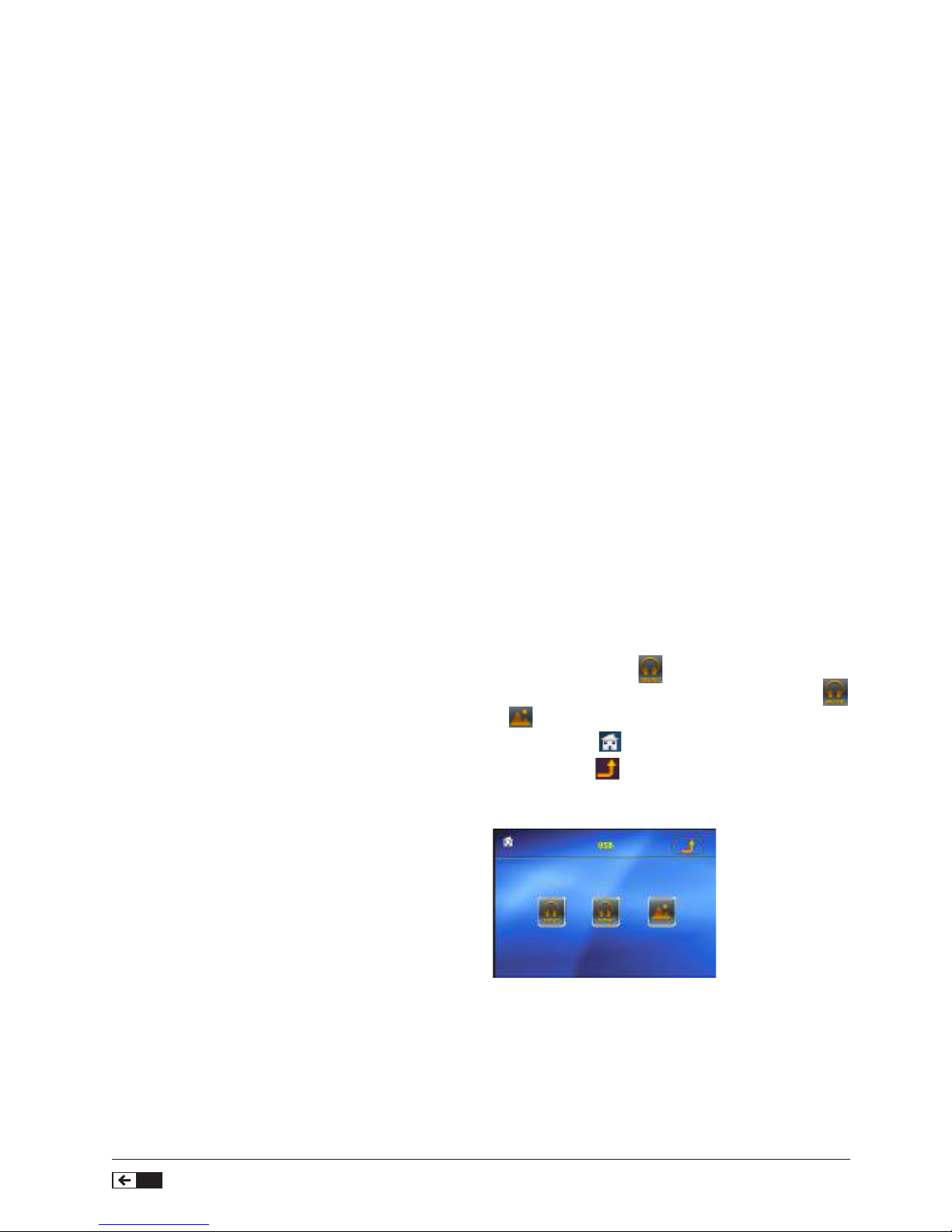
RÁDIO DVD 7”
54
Quando o grupo PTY está ligado, premir os 6 botões
de número para seleccionar um dos programas PTY
como está descrito acima.
Após seleccionar um dos programas PTY, vai
aparecer SEEK PTY e vai procurar automaticamente
pela estação do programa PTY. Se a estação do
programa PTY não existir, vai exibir PTY NONE e
depois regressar à estação normal.
9. Botão AF [FREQUÊNCIAS ALTERNATIVAS]
Quando premir brevemente o botão AF, o modo
de alternância AF é seleccionado e é exibido pelo
segmento AF no ecrã.
Segmento desligado: modo de alternância AF
desligado.
Segmento ligado: modo de alternância AF ligado, e
tem informação RDS.
Segmento a piscar: modo de alternância AF ligado,
mas a informação RDS ainda não foi recebida
Quando o modo de alternância AF é seleccionado,
o rádio verifica sempre a força do sinal da AF.
O intervalo do tempo de verificação de cada AF
depende da força do sinal da estação actual, por
um pequeno minuto para a estação forte até poucos
segundos para uma estação fraca.
Sempre uma uma nova AF é mais forte do que a
estação actual, alterna para aquela frequência por
um tempo muito curto, e NEWFREQUENCY é exibido
por 1-2 segundos.
Porque o tempo de silêncio da alternância AF ou o
tempo de verificação é muito curto, é quase inaudível
em caso de programação normal. (Quando AF
pisca no LCD, vai procurar por uma estação RDS
mais forte. Se AF e TP piscar no LCD, pode apenas
procurar por uma estação de anúncios de trânsito).
No modo FM, quando AF está ligada, a função
SEEK, (SCAN), AUTO-MEMORY só pode receber e
guardar o programa RDS.
10. Botão TA [ANÚNCIO DO TRÂNSITO]
Premir brevemente o botão TA para ligar o modo
procura TA.
Quando o anúncio do trânsito é transmitido:
1).Se a unidade estiver no modo Disc Play, vai
procurar temporariamente o modo rádio.
2).Alternar temporariamente para uma estação
conectada EON quando EON detectar o anúncio do
trânsito noutro programa, e TA, TP vai ser exibido no
LCD
* Função de interrupção TA:
O anúncio do trânsito actual é cancelado ao premir
brevemente o botão TA.
* Quando TA está ligado, a função SEEK, (SCAN),
AUTO MEMORY pode ser recebida ou guardada
apenas quando o código de identificação do
programa de trânsito foi recebido.
4. Funcionamento do disco e do USB
4.1 Carregar/descarregar disco ou USB
Para reproduzir ficheiros num disco ou cartão, premir
o botão EJECT para deslizar no sentido descendente
do monitor.
Depois inserir o disco ou o cartão na ranhura do
disco ou na ranhura do cartão SD/MMC.
Para descarregar o disco ou o cartão, premir duas
vezes o botão STOP para parar a reprodução, depois
premir o botão EJECT para deslizar no sentido
descendente do monitor e ejectar o disco na ranhura
do disco e depois remover o disco; ou, primeiro,
puxar o cartão e tirá-lo da ranhura.
Para reproduzir ficheiros num USB, inserir o USB
numa entrada USB conectada à cabine traseira.
Para descarregar o USB, premir o botão STOP duas
vezes e depois remover o USB.
No modo USB ou CARD, seleccionar também o que
deseja.
Observação: o ícone é para os ficheiros de
áudio; o ícone é para ficheiros de vídeo; o ícone
é para ficheiros de imagem.
Tocar no ícone para regressar ao ecrã principal,
tocar no ícone para regressar às definições
anteriores.
Page 55
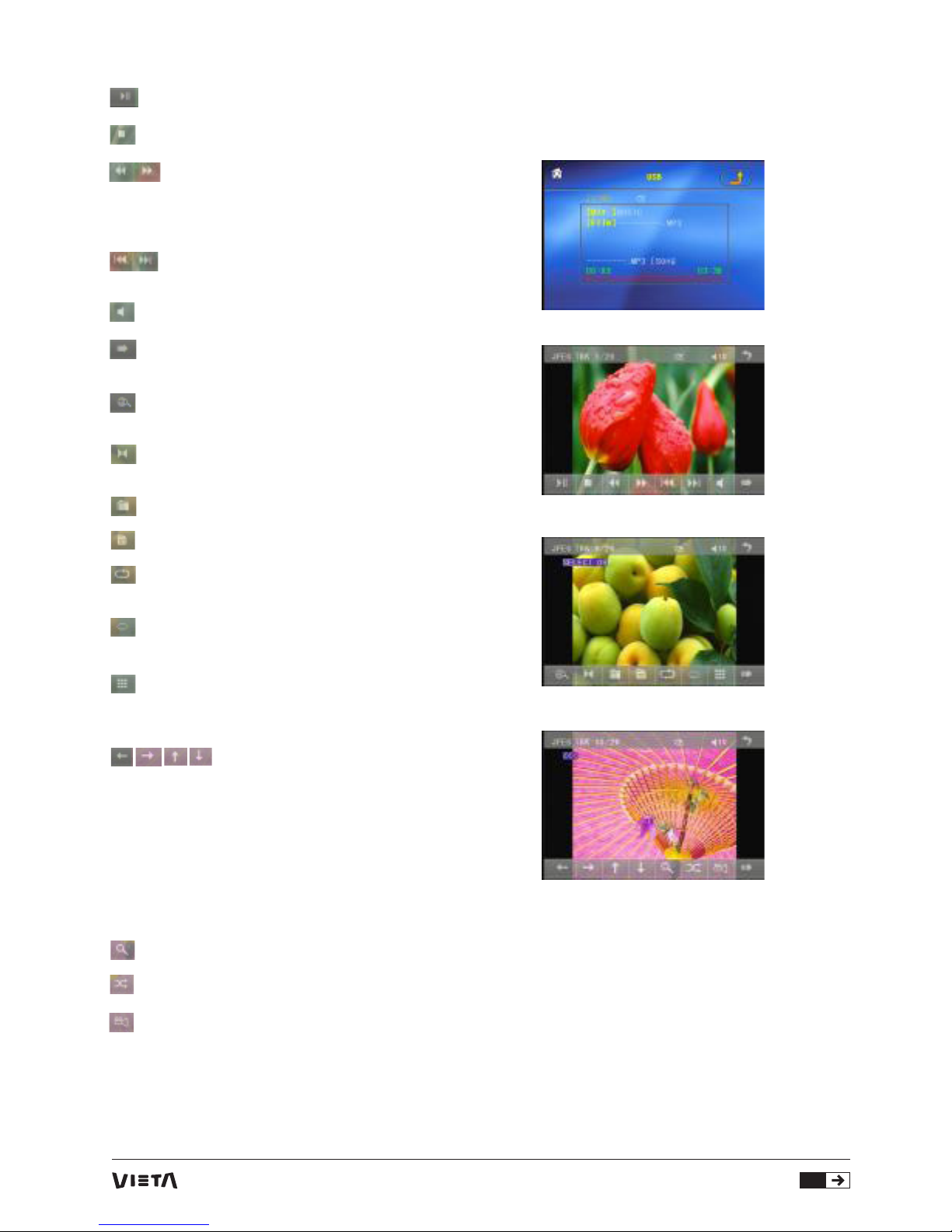
55
Tocá-lo pode pausar a reprodução
: Tocá-lo pode parar a reprodução.
:Tocar um deles pode alternar entre os
níveis de velocidade de rapidez para
avanço ou recuo.
(Excepto no modo imagem.)
: Tocar um deles pode seleccionar o
capítulo/faixa seguinte ou anterior.
: Tocá-lo para aumentar e diminuir o volume.
: Tocá-lo para subir e descer na página de
selecção.
: Tocá-lo para seleccionar o modo de
reprodução INT (Excepto no modo imagem.)
: Durante a reprodução VCD, tocá-lo pode
seleccionar o áudio ST/MONO .
: O mesmo no botão MENU do controlo remoto.
: O mesmo no botão TITLE do controlo remoto.
: O mesmo no botão REPEAT do controlo
remoto.
: O mesmo no botão SUBTITLE do controlo
remoto.
: Tocá-lo pode seleccionar a faixa de 1-9 e
depois seleccionar OK para reproduzir a
selecção.
: Durante a reprodução, premir o
botão ZOOM e depois tocar num
deles de acordo com a direcção dos
botões do controlo remoto.
(Excepto na música e no modo
imagem.);
Durante a reprodução, premir um
deles para alterar o ângulo de
reprodução. (Apenas no modo
imagem.)
: O mesmo no botão ZOOM do controlo remoto.
: O mesmo no botão RDM do controlo remoto.
: Durante a reprodução DVD, tocar no ícone
para alterar o ângulo da reprodução.
Page 56

RÁDIO DVD 7”
56
4.2 Pausar Reprodução
Na reprodução DVD/VCD/CD/MP3/WMA, premir o
botão PAUSE no controlo remoto IR para pausar a
reprodução, premir o botão PLAY para continuar a
reprodução normal.
4.3 Parar Reprodução
Na reprodução DVD/VCD/MP3/WMA/CD, premir o
botão STOP uma vez para pausar a reprodução,
depois premir o botão PLAY para continuar a
reprodução normal;
premir o botão STOP duas vezes para parar
completamente a reprodução, depois premir o botão
PLAY para iniciar a reprodução desde o início do
primeiro(a) capítulo/faixa
4.4 Seleccionar Capítulo/Faixa com o botão
>>| / |<<
Premir o botão >>| / |<< durante a reprodução para
seleccionar o seguinte ou último capítulo/ faixa a
reproduzir.
Nota: Premir o botão >>|/|<< múltiplas vezes para
avançar múltiplos capítulos/faixas para a frente ou
para trás.
4.5 Seleccionar Capítulo/Faixa com os
botões de número
Em estado de reprodução de DVD/VCD (PBC
OFF)/MP3/WMA/CD, premir uma dos botões de
número 1~9 e 0/10 para seleccionar directamente e
reproduzir da 1ª até à 10ª faixa/capítulo (o botão 0/10
é utilizado como botão 10).
Se desejar reproduzir um número de faixa/capítulo
superior a 10, utilizar o botão 10+, 1~9 e 0/10. Por
exemplo 1, para reproduzir a 13ª faixa/capítulo,
premir primeiro o botão 10+ uma vez, depois premir
o botão 3. Por exemplo 2, para reproduzir a 34ª
faixa/capítulo, premir primeiro o botão 10+ 3 vezes,
depois premir o botão 4.(o botão 0/10 é utilizado
como botão 0)
Nota: premir longamente o botão +10 ou -10 pode
reproduzir o seguinte ou último capítulo/faixa 10
(apenas para MP3/WMA).
4.6 Seleccionar Capítulo/Faixa com o menu
Root/PBC (Se o disco inclui o menu root/
PBC)
Em caso de reprodução de DVD
1. Premir o botão TITLE do controlo remoto para
exibir a lista de títulos.
2. Premir os botões de direcção para seleccionar o
título desejado, e depois premir o botão OK ou PLAY
para abrir o menu de raiz do título seleccionado.
3. Premir os botões de direcção para seleccionar o
capítulo desejado, premir finalmente o botão OK ou
PLAY para reproduzir o capítulo seleccionado.
Durante a reprodução, premir o botão MENU pode
exibir directamente o menu de raíz do título que está
a ser reproduzido.
No modo VCD
1. Quando iniciar a função PBC, vai reproduzir desde
o início do disco até que exiba o menu PBC no ecrã
da TV se o disco incluir o menu PBC.
2. Premir os botões de número para seleccionar a
faixa que desejar reproduzir.
No modo MP3/WMA
1. O menu de raiz é sempre exibido no ecrã do
monitor (e o botão TITLE ou MENU não está
disponível).
2. Premir os botões de direcção para seleccionar
a pasta (FOLDER) desejada, depois premir OK
ou PLAY para abrir FOLDER, e em seguida premir
os botões de direcção para seleccionar o ficheiro
desejado. Finalmente, premir OK para reproduzir o
ficheiro seleccionado.
No modo CD, os botões TITLE, PBC, MENU estão
desactivados.
4.7 Reprodução com Velocidade
Durante a reprodução normal, premir longamente
o botão >>|/|<< continuamente para avançar ou
recuar rapidamente nas seguintes velocidades: x2,
x4, x8, x20, normal.
Durante a reprodução com velocidade, premir PLAY
para continuar a reprodução normal.
4.8 Reprodução com Pouca Velocidade
Durante a reprodução, premir SLOW_FWD para
executar a função Slow Forward.
Com cada toque consecutivo em SLOW_FWD,
a velocidade de reprodução diminui. Níveis de
velocidade em Slow Forward como aparece de
seguida:
x1/2,x1/3,x1/4,x1/5,x1/6,x1/7,normal.
Durante o avanço lento, premir PLAY para continuar
a reprodução normal.
A função só está disponível para vídeo.
4.9 Apresentar Fotograma Capturado passo
a passo
Se a unidade estiver a reproduzir vídeo, premir
o botão TEL consecutivamente para exibir os
fotogramas inertes passo a passo.
Premir PLAY para continuar a reprodução normal.
Page 57

57
4.10 Reproduzir repetidamente
4.10.1 Repetir UMA/TODAS
1. Na reprodução DVD:
Premir RPT para seleccionar REP CHAPTER, REP
TITLE, REPALL ou REP OFF.
2. Na reprodução VCD (PBC OFF)/CD:
premir RPT para seleccionar REP ONE, REPALL ou
OFF.
Quando está em PBC ON, durante a produção do
disco VCD, RPT não está disponível.
3. Na reprodução MP3/WMA:
Premir RPT para seleccionar REP ONE, REP DIR,
REPALL ou OFF.
4.10.2 Repetir A-B
Premir o botão A-B se desejar repetir um segmento
específico no disco que define:
1. Premir o botão A-B num ponto (A) onde deseja
que esteja o ponto inicial do segmento de repetição.
Premir o botão A-B outra vez num ponto (B) onde
deseja que esteja o ponto terminal do segmento
de repetição. Depois, vai reproduzir o segmento
repetidamente.
2. Para cancelar o modo de repetição A-B e
continuar com a reprodução normal, premir A-B pela
terceira vez.
Nota:
Durante a reprodução VCD/MP3/WMA/CD, os pontos
A e B devem estar dentro da mesma faixa.
Durante a reprodução DVD, os pontos A e B podem
ser seleccionados de diferentes capítulos.
4.11 Reproduzir no modo Scan
1. Em caso de reprodução VCD (PBC OFF)/CD,
premir INT para reproduzir os 15 segundos anteriores
de cada faixa do disco. Premir INT outra vez para
continuar a reprodução normal.
2. Em caso de reprodução DVD/MP3/WMA, INT não
está disponível.
4.12 Reproduzir de um Capítulo/Faixa
específico ou hora específica
1. Em caso de reprodução DVD, premir SEARCH
para exibir a interface e destacar o item do título,
depois utilizar os botões de número para introduzir
o número de série do título; utilizar os botões de
direcção para destacar o item do capítulo, depois
utilizar os botões de número para introduzir o
número de série do capítulo; pode continuar a utilizar
os botões de direcção para destacar o item da hora,
depois utilizar os botões de número para introduzir a
hora desejada para iniciar a reprodução; finalmente,
premir OK ou PLAY para reproduzir o capítulo
desejado ou reproduzir desde a hora seleccionada..
2. Em caso de reprodução VCD/MP3/WMA/CD,
premir SEARCH para exibir a interface e destacar o
item da faixa, depois utilizar os botões de número
para introduzir o número de série da faixa; ainda
pode utilizar os botões de direcção para destacar
o item da hora, e em seguida utilizar os botões de
número para introduzir a hora desejada para iniciar
a reprodução; finalmente, premir OK ou PLAY para
reproduzir a faixa seleccionada ou reproduzir da
hora seleccionada.
4.13 Reproduzir em Random
Em caso de reprodução DVD/VCD (PBC OFF)/
MP3/WMA/CD, premir RDM para alternar entre
RANDOM(ON)/RANDOMOFF. Quando está no modo
RANDOM(ON), vai reproduzir aleatoriamente.
4.14 Reproduzir de um ângulo de visão
diferente
1. Em caso de reprodução VCD/MP3/WMA/CD,
VIEW-ANGLE no controlo remoto IR não está
disponível.
2. Em caso de reprodução DVD, premir
repetidamente VIEW-ANGLE no controlo remoto IR
para visualizar num ângulo diferente. (Esta função só
existe para multimédia DVD com função ANGLE)
4.15 Reproduzir em modo Zoom
No modo vídeo/imagem, durante a reprodução,
premir ZOOM continuamente para aumentar uma
certa área de imagens no ecrã com estes múltiplos:
ZOOMx2,ZOOMx3,ZOOMx4,ZOOMx1/2,ZOOMx1/3,Z
OOMx1/4,ZOOMOFF.
Premir um dos botões ^/v/>/< para seleccionar a
área que deseja aumentar.
4.16 Alterar o idioma do título
Em caso de reprodução DVD, premir repetidamente
SUBTITLE para seleccionar o idioma da captura
ou desligar a captura. (depende da multimédia
utilizada.)
Em caso de reprodução VCD/MP3/WMA/CD, o botão
não está disponível.
4.17 Alterar o idioma do áudio
1. Em caso de reprodução DVD, premir
repetidamente AUDIO no controlo remoto IR para
seleccionar o tipo de idioma desejado.
(depende da multimédia utilizada)
2. Em caso de reprodução VCD, premir
repetidamente AUDIO para seleccionar o modo de
som de MONO L, MONO R, MIX MONO e Stereo,
sem função idioma.
Page 58
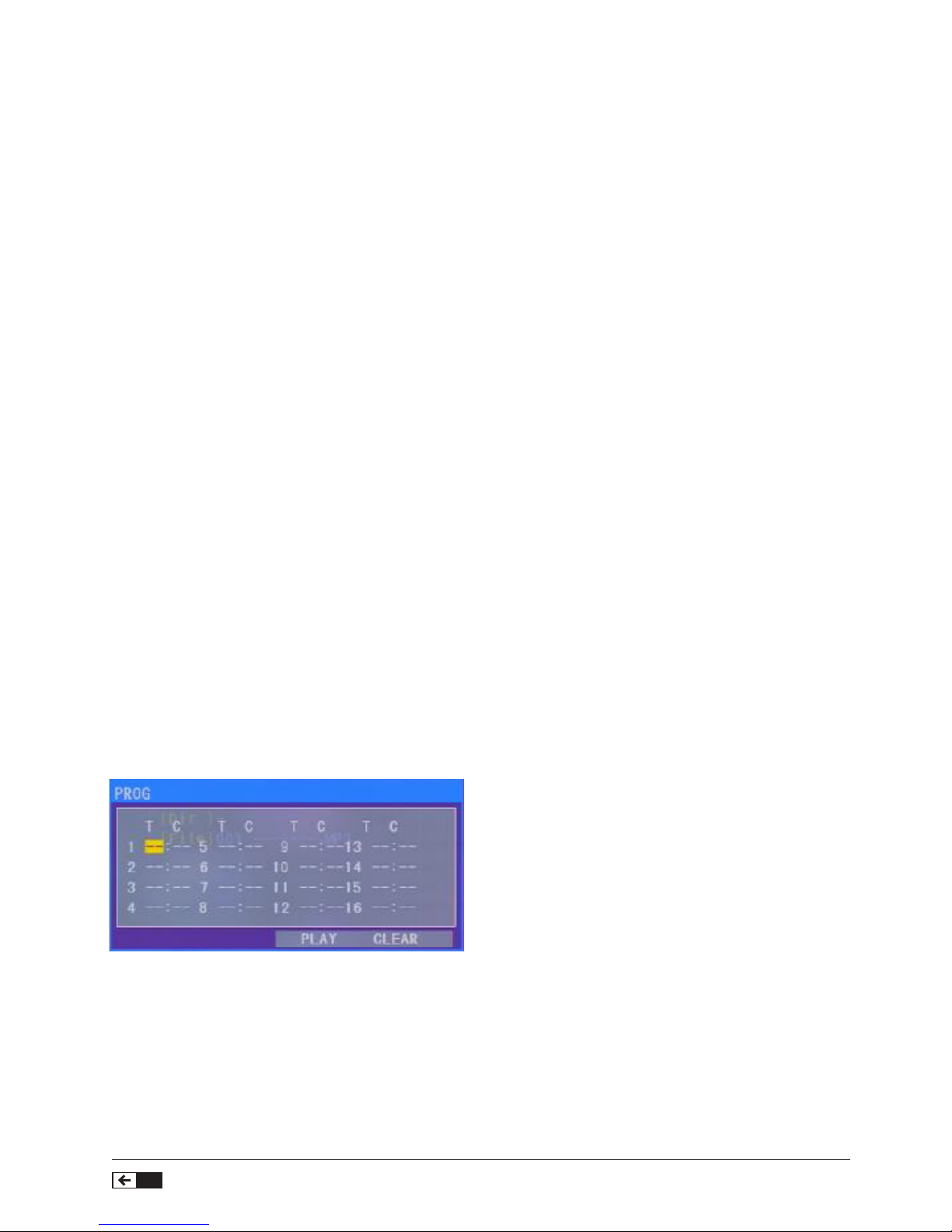
RÁDIO DVD 7”
58
3. Em caso de reprodução CD/WMA/MP3, AUDIO é
inválido.
4.18 Verificar o estado da reprodução
1. Em caso de reprodução DVD, premir
repetidamente OSD no controlo remoto para ligar/
desligar o estado da reprodução. Quando está
ligado, vai exibir a informação, tal como: o número
de série do título de reprodução, o número de série
do capítulo de reprodução, o tempo decorrido
do capítulo de reprodução, o tempo restante do
capítulo de reprodução, o tempo decorrido do
título de reprodução, o tempo restante do título de
reprodução, etc.
2. Em caso de reprodução VCD/CD, premir
repetidamente OSD no controlo remoto para ligar/
desligar o estado da reprodução. Quando está
ligado, vai exibir a informação, tal como: o número
de série da faixa a reproduzir, o tempo decorrido
da faixa a reproduzir, o tempo restante da faixa a
reproduzir, o tempo decorrido do disco, o tempo
restante do disco.
3. Em caso de reprodução MP3/WMA, premir
repetidamente OSD no controlo remoto para ligar/
desligar o estado da reprodução. Quando está
ligado, vai exibir a informação, tal como: o número
de série da faixa a reproduzir, o tempo decorrido
da faixa a reproduzir, o tempo restante da faixa a
reproduzir.
4.19 Reprodução do programa
Permite inserir a ordem na qual desejar alguns
capítulos/faixas no DVD/VCD/MP3/WMA/CD sejam
reproduzidos.
1 Durante a reprodução, premir PROG para inserir a
interface do programa como aparece de seguida:
2. Utilizar os botões de direcção para mover o cursor
dentro do local desejado para introduzir o número da
sequência.
3. Utilizar os botões de número para inserir o número
de sequência desejado do título/capítulo/faixa com a
sequência desejada.
4. Utilizar os botões de direcção para mover o
cursor dentro do item PLAY, depois premir OK para
reproduzir os títulos/capítulos/faixas programados
na ordem programada; premindo apenas PLAY
também pode reproduzir os títulos/capítulos/faixas
programados na ordem programada.
* Para sair da reprodução do programa, premir
primeiro STOP, depois premir PLAY para inserir a
reprodução da sequência; ou premir PROG duas
vezes outra vez.
* Para remover todos os números de sequência
programados, mover o cursor dentro do item CLEAR,
depois premir OK.
* Para alterar a sequência programada, mover o
cursor dentro do item que desejar alterar, inserir o
número de sequência desejado.
* Durante a reprodução VCD, se está no modo PBC
ON, simultaneamente à inserção da reprodução do
programa, desliga-se o modo PBC.
4.20 Reproduzir ficheiros IMAGE
1. O menu de raiz é exibido no monitor quando inícia
a ligação do modo IMAGE.
No menu de raiz, o ícone do ficheiro à esquerda é
para o ficheiro MP3/WMA; o ícone do ficheiro do
meio é para o ficheiro IMAGE; o ícone do ficheiro
à direita é para o ficheiro VIDEO. Se um destes 3
ficheiros não existir, pode mover o cursor dentro do
ícone do ficheiro.
2. Quando exibir o menu de raiz, premir os botões
de direcção para seleccionar a pasta (FOLDER)
desejada, ficheiro ou ícone do ficheiro, depois premir
OK ou PLAY para abrir FOLDER, ou reproduzir
o ficheiro seleccionado, ou apenas este tipo de
ficheiro.
Quando exibir o menu de raiz, também pode utilizar
os botões de número para seleccionar o número de
série do ficheiro e reproduzi-lo.
Quando seleccionar o ícone do ficheiro IMAGE,
premir ^ ou > para seleccionar o primeiro ficheiro
IMAGE, depois premir v para seleccionar o ficheiro
IMAGE desejado, finalmente premir OK ou PLAY/
PAUSE para exibir a imagem em ecrã panorâmico do
ficheiro IMAGE seleccionado.
3. Durante a reprodução IMAGE, premir um dos
>/</^/v para alterar o ângulo de visualização da
imagem que é exibido como aparece em seguida:
>: 90 deg cw; <: 90deg ccw; ^:UP<-->DOWN; v:
LEFT<-->RIGHT.
Durante a reprodução IMAGE, premir PROG para
alterar o modo da imagem actualizada.
Page 59

59
Durante a reprodução IMAGE, premir STOP para
parar a reprodução e regressar ao menu de raiz.
* Durante a reprodução IMAGE, os seguintes botões
não estão disponíveis: SLOW-FWD, SUBTITLE,
TITLE, ANGLE, AUDIO, RDM, INT e A-B.
* No modo IMAGE, as restantes funcionalidades são
as mesmas que no modo MP3/WMA.
4.21 Reproduzir ficheiros MP4
1. O menu de raíz é exibido na TV quando o modo
MP4 é ligado, depois vai reproduzir automaticamente
o primeiro ficheiro.
Durante a reprodução, premir STOP para parar a
reprodução e regressar ao menu de raiz.
2. Quando exibir o menu de raiz, premir os botões
de direcção para seleccionar a pasta (FOLDER)
desejada, o ficheiro ou o ícone do ficheiro, depois
premir OK ou PLAY para abrir FOLDER, abrir os
ficheiros do ícone dos ficheiros ou reproduzir o
ficheiro seleccionado.
Quando exibir o menu de raiz, também pode utilizar
os botões de número para seleccionar o número de
série do ficheiro e reproduzi-lo.
* ANGLE, PROG, RDM, INT e TITLE/PBC não estão
disponíveis.
* As outras funções são as mesmas que no modo
DVD; mas a função RPT é a mesma que no modo
MP3/WMA.
4.22 Função ESP e ID3
Existe a função ESP em todos os formatos de discos.
No modo MP3/WMA, durante a reprodução, a
informação do nome do ficheiro, o nome da pasta,
o título das músicas, o artista e o álbum vão ser
exibidos no ecrã LCD.
Desde que a música MP3 actual contenha
informação relevante etiquetada como ID3 na versão
do formato 1,0/2,0, os 3 itens sublinhados acima
vão ser exibidos no ecrã LCD; de outra forma, não o
serão.
4.23 Funcionamento da Configuração do
Menu do Sistema DVD
1. Premir SETUP no controlo remoto para aceder ao
Menu do Sistema DVD do monitor.
2. Existem 6 páginas de configuração em todos os
Menu do Sistema. Premir > ou < para seleccionar a
página de configuração seleccionada.
3. Premir ^ ou v para seleccionar um item
de configuração na página de configuração
seleccionada.
4. Premir > para inserir o item de configuração.
Depois, premir v ou ^ para seleccionar o modo
desejado do item de configuração; finalmente, premir
OK para confirmar.
* Premir < para regressar ao nível superior.
* Premir SETUP outra vez ou utilizar os botões de
direcção para destacar o item de EXIT SETUP, e
depois premir OK para sair do Menu do Sistema.
Para o Menu do Sistema DVD, existem 6 páginas de
configuração. São exibidas da seguinte forma:
4-23.1 System setup
Existe uma função ESP para todos os formatos de
disco.
Durante a reprodução no modo MP3/WMA, a
informação do nome do arquivo, o nome da pasta,
o título das músicas, artista e álbum vai aparecer
quando se deslize pelo ecrã LCD.
Sempre que a música MP3 que está a ser
reproduzida contenha informação codificada
ID3 no formato da versão 1.0/2.0, os 3 elementos
sublinhados acima vão aparecer quando se deslize
pelo ecrã LCD; de outra forma, isso não acontece.
Tipo de tv
O item de configuração é para combinar com a
dimensão do ecrã da TV.
4:3 PS: Escolher o item quando conectar a TV com o
ecrã 4:3. Quando reproduzir imagens com dimensão
16:9, as partes esquerda e direita do vídeo vão ser
eliminadas, e exibidas em ecrã panorâmico.
4:3 LB: Escolher o item quando conectar a TV com o
ecrã 4:3. Quando reproduzir imagens com dimensão
16:9, as partes do topo e do fundo do ecrã da TV vão
aparecer dentro de um rectângulo preto.
16:9: Escolher o item quando conectar a TV com o
ecrã panorâmico 16:9.
16:9: Elija este elemento cuando se conecte a un TV
cuya pantalla es del tipo 16:9.
Palavra-passe
Este item de configuração é para bloquear ou
desbloquear o nível de classificação do Controlo
Parental. O estado predefinido está bloqueado. A
palavra-passe padrão é 0000.
Pode definir uma nova palavra-passe: Seleccionar
o item PASSWORD e depois premir > para inseri-la,
depois introduzir a palavra-passe original 0000, e em
seguida premir OK para desbloquear.
Page 60
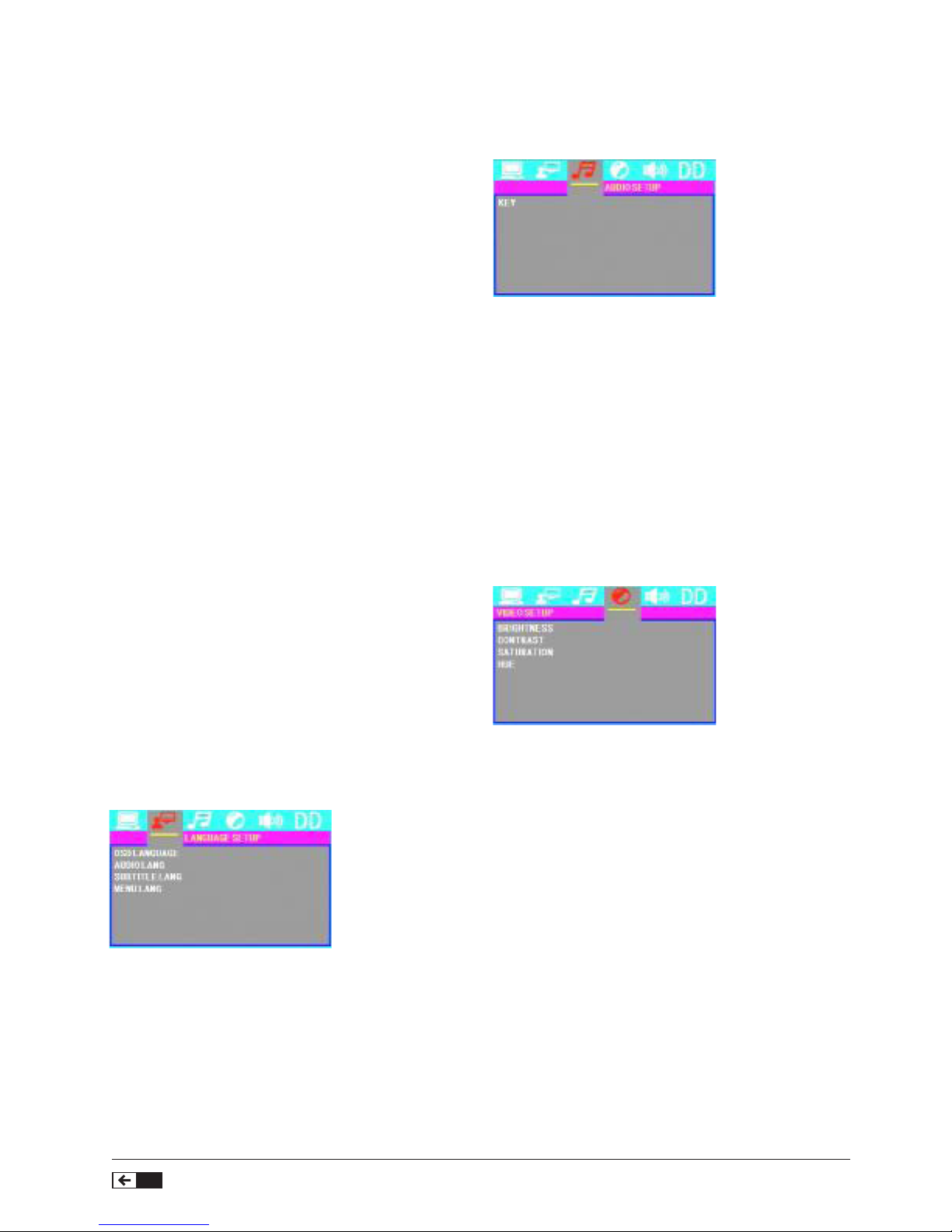
RÁDIO DVD 7”
60
Premir > para inseri-la outra vez, depois inserir a
nova palavra-passe que desejar e premir OK para
confirmá-la.
Antes de que outras pessoas vejam o manual, deve
decorar a palavra-passe e riscar a parte PASSWORD
do manual.
Classificação
O item é para definir um novo item de classificação
do Controlo Parental.
1. Seleccionar o item PASSWORD, depois premir
> para introduzi-la, em seguida inserir a palavrapasse mencionada acima, e então premir OK para
desbloquear a definição da configuração do nível de
classificação do Controlo Parental.
2. Seleccionar o item RATING e premir > para
inserir, depois utilizar os botões de direcção para
seleccionar o nível de classificação desejado, depois
premir OK para confirmar.
3. Seleccionar o item PASSWORD outra vez, depois
premir > para introduzi-la, em seguida inserir a
palavra-passe, e então premir OK para bloquear a
nova definição do nível de classificação do Controlo
Parental.
Predefinição
Este item é para fazer todos os itens de configuração
regressarem ao estado original.
4.23.2 Idioma
Linguagem OSD
Este item é para seleccionar o idioma do
SYSTEMMENU e todas as funcionalidades da
interface exibida durante a reprodução.
Idioma áudio
Este item é para seleccionar o idioma de áudio.
Idioma de legendagem
Este item é para seleccionar o idioma de
legendagem.
Idioma del menu
Este item é para seleccionar o idioma do menu do
disco.
4.23.3 Configuração de áudio
Saída de áudio
Só existe modo ANALOG, por ex.: SPDIF/OFF, não é
opcional.
Tecla
É para seleccionar o tom de música básico desejado
(de baixo para alto).
4.23.4 Configuração de vídeo
Iluminação
É para ajustar a iluminação da saída de áudio.
Contraste
É para ajustar o contraste da saída de áudio.
Tonalidade
É para ajustar a tonalidade da saída de áudio.
Saturação
É para ajustar a saturação da saída de áudio.
Nitidez
É para ajustar a nitidez da saída de áudio.
4.23.5 Configuração da coluna
DOWN MIX
É para seleccionar o efeito do som desejado quando
não existe coluna central e subwoofer.
Existem 3 modos: LT/RT, STEREO, VSS. LT/RT:
Quando reproduzir um disco com PRO LOGIC
Efeito Dolby stereo, escolher o item vai emitir o sinal
áudio com um efeito de cinema vívido.
STEREO: Se escolher o item, quando emitir o
sinal de áudio com 5,1 canais, vai emitir os canais
esquerdo e direito do sinal; quando emitir sinal de
áudio com 2 canais, vai emitir 2 canais normais de
sinal stereo.
VSS: Se escolher o item, quando reproduzir o
disco gravado com 5,1 canais, as colunas do canal
principal podem emitir o sinal de áudio com efeito
VSS.
Page 61
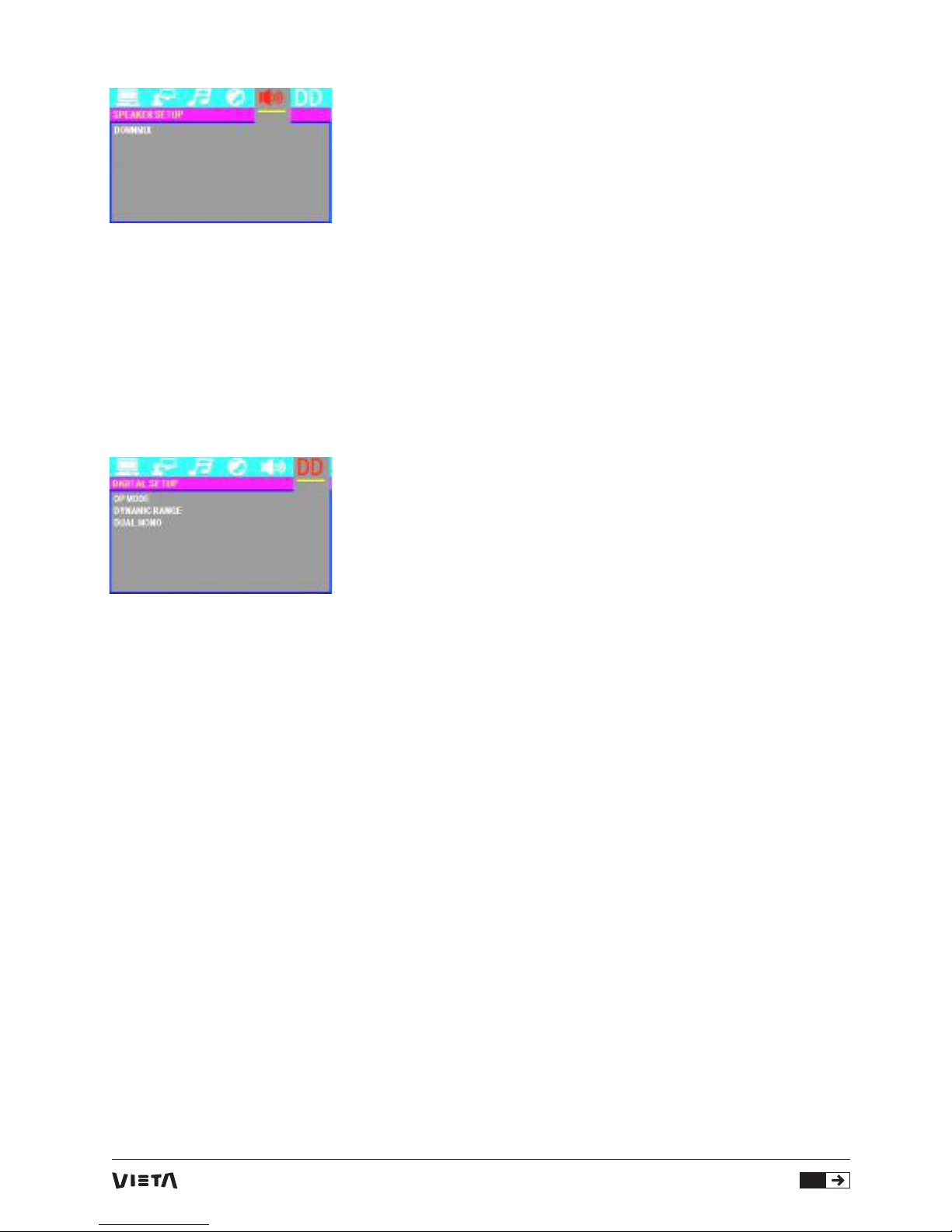
61
4.23.6 Configuração digital
MODO OP
É para seleccionar o modo de saída de áudio
LINE OUT: Pode comprimir linearmente o sinal de
áudio. Assim, o nível do volume é mais baixo.
Deve seleccionar o item de noite.
RF REMOD: Pode tornar o nível de volume mais alto.
Deve seleccionar à luz do dia.
Alcance dinâmico
Após seleccionar o modo de compressão de
LINE OUT, definir o item, para ajustar a taxa de
compressão linear. Se definir para FULL, o valor de
pico-a-pico do sinal de áudio é mínimo; se definir
para OFF, o valor de pico-a-pico é máximo.
Dual mono
É para seleccionar o modo de saída de áudio
desejado para os lados esquerdo e direito do sinal.
É principalmente para Karaoke de Ac3. Existem 4
modos em todos, como se segue:
STEREO, MONO L, MONO R, MIX MONO.
* Controlo parental
Q: Após inserir o disco DVD no compartimento do
disco, vai aparecer uma janela de diálogo que me
pede para inserir uma palavra-passe de 4 dígitos.
Porquê?
A: Porque o filme que está a reproduzir foi
classificado com o Controlo Parental, e o nível de
classificação actual do leitor DVD é mais baixo
do que um dos discos actuais. Deve introduzir a
palavra-passe e inseri-la para aceder ao menu de
configuração do Controlo Parental. Pode definir um
nível de classificação igual ou superior do que um
dos discos actuais, permitindo que o disco toque.
! NOTA
* Se não alterou a palavra-passe, a palavra-passe
definida de fábrica para o leitor DVD vai estar vazia.
Para fazê-lo, deve inserir a palavra-passe desejada e
inseri-la de novo para verificar que entra no menu de
configuração do Controlo Parental.
* Para a configuração do nível de classificação
do Controlo Parental do leitor DVD, consultar o
conteúdo relativo do menu de configuração LOCK
para mais detalhes.
Acessórios: Controlo Parental
A função Controlo Parental do leitor DVD pode
controlar a reprodução do nível de classificação
do filme no disco. Pode definir o leitor DVD (inclui
leitor de software no PC) para ter um certo nível
de classificação com o SETUP MENU no ecrã. Se
o nível de classificação no disco é maior do que
aquele definido no leitor DVD, o leitor DVD não pode
reproduzir o disco. Por vezes, as sequências do
Controlo Parental são diferentes umas das outras
em alguns discos. A configuração do nível de
classificação pode ser protegida pela palavra-passe.
Portanto, se seleccionar o item UNLOCK, a função
Controlo Parental vai ficar inválida; o conteúdo do
disco vai ser reproduzido totalmente.
O filme pode ser concebido como reprodutor
DVD, e vai reproduzir uma versão diferente do
conteúdo do mesmo filme de acordo ao nível de
classificação diferente definido pelo Controlo
Parental. Dependendo da funcionalidade do DVD da
alternância integrada descrita acima, as cenas que
não podem ser vistas por crianças vão ser apagadas
ou substituídas por outras cenas automaticamente.
Todos os níveis de classificação do Controlo Parental
são os seguintes:
UNLOCK
1 Segurança infantil
2 G
3 PG
4 PG 13
5 PG R
6 R
7 NC 17
8 Adultos
* Código da região
Q: REGION ERROR é exibido após inserir o disco
dentro do compartimento do disco. Porquê?
A: Porque o leitor DVD e o disco têm os seus
respectivos códigos de região. Se os códigos da
região não combinarem, o leitor DVD não pode
reproduzir o disco.
Apêndice: Código de região do DVD:
A Associação Americana da Indústria
Cinematográfica (MPAA) dividiu o mundo em 6
regiões, e forneceu cada região com um código.
Page 62
RÁDIO DVD 7”
62
Os códigos de região e dos países ou áreas
representadas pelos códigos de região são os
seguintes:
Região 1: América, Canadá, Ilhas do Pacífico Leste;
Região 2: Japão, Europa Ocidental, Europa do Norte,
Egipto, África do Sul, Médio Oriente;
Região 3: países do Sudeste da Ásia, incluindo
Taiwan, Hong Kong, Coreia do Sul, Tailândia,
Indonésia, etc;
Região 4: Austrália, Nova Zelândia, América Central
e do Sul, Ilhas do Pacífico Sul;
Região 5: Rússia, Mongólia, Península da Índia, Ásia
Central, Europa do Leste, Coreia do Norte, África do
Norte, Noroeste da Ásia, etc.;
Região 6: China continental.
Só os discos produzidos pelas 8 maiores
companhias cinematográficas da América atribuem
os códigos da região. Os filmes DVD não produzidos
pelas 8 maiores companhias cinematográficas da
América não são restrictos pela regra do código
da região. Geralmente, são chamados por discos
FreeRegionCode ou discos Full Region. As 8 maiores
companhias cinematográficas da América são as
seguintes:
1. WarnerBros;
2. Columbia;
3. 20thCenturyFOX;
4. Paramount;
5. Universal;
6. UA(UnitedArtist);
7. MGM(MetroDogwynMayer);
8. WaltDisney
5. Sistema mãos-livres bluetooth
1. Entrar no modo Bluetooth
Quando utilizar o botão MODE ou o Menu Mode
para entrar no modo Bluetooth, vai exibir a interface
Bluetooth também.
Na interface Bluetooth, as descrições dos ícones são
as seguintes:
: Tocar este ícone pode transferir áudio entre o
Sistema Áudio do carro e o telefone.
: Tocar este ícone para ver a interface de
mensagens também.
: Se o telefone suportar esta função, tocar
no ícone do livro para mostrar a lista de
livros da forma que o seu telefone marcou e leu a
gravação da digitação tal como o telefone.
: Tocar este ícone para passar para
o modo chamada, telefonar para o
número gravado no telefone, depois o telefone fará o
resto automaticamente.
: Quando conectar ao dispositivo BT, a
reprodução de música no telefone pode
também pode controlar ao tocar este ícone.
Os outros ícones são os mesmos do painel frontal e
do Controlo Remoto.
2. Emparelhamento e conexão
1) Ligar o modo Bluetooth no telemóvel;
2) Seleccionar o item Finding the Bluetooth Device e
entrar. Após finalizar a procura, vai aparecer o nome
do Dispositivo Bluetooth se encontrar um Dispositivo
Bluetooth.
Seleccioná-lo e inseri-lo, depois exibe a interface
que pede a palavra-passe, inserir a palavra-passe
0000 e depois introduzi-la. Depois, aparecerá para
clicar OK.
3) Alguns telemóveis conectam-se automaticamente
ao dispositivo BT do sistema de áudio do carro
após clicar em OK no emparelhamento; outros
telemóveis necessitam seleccionar o dispositivo
BT emparelhado e premir CONNECTION. Quando
a conexão está OK, o LCD do sistema de áudio do
carro vai exibir LINK OK.
* Quando há falha no emparelhamento, premir e
manter PAIR no controlo remoto para introduzir o
modo emparelhamento, depois o LCD vai exibir PAIR
START, e então vai emparelhar e conectar outra vez
vom o telemóvel.
4. No estado da conexão: o áudio do telemóvel
transfere para o sistema de áudio do carro sempre
que ocorre uma marcação ou recebe uma chamada.
5. Marcar quando está no estado da conexão
5.1 Marcar directamente com o telemóvel.
5.2 Marcar com o controlo remoto, nos seguintes
procedimentos:
(1) Inserir o número de telefone com os botões de
número 0-9
* Premir brevemente CLEAR para cancelar a
entrada de números errada se necessário (2) Premir
brevemente TEL para executar a marcação.
5.3 Para remarcar o último número de telefone
marcado.
Premir brevemente REDIAL ou tocar o ícone
para validar o último número de telefone.
6. Aceitar/Rejeitar/Terminar chamada
6.1 Quando toca, premir brevemente TEL para
aceitar a chamada;
6.2 Quando toca, premir brevemente HANGUP para
rejeitar a chamada;
6.3 Quando fala, premir brevemente HANGUP para
terminar a chamada;
Nota: Durante o toque, o número de telefone
aparece.
7. Para transferir o ficheiro áudio de um ficheiro
reproduzido pelo telemóvel para o Leitor de Áudio
do carro No estado da conexão entre os dispositivos
Bluetooth do Leitor de Áudio do carro e o telemóvel,
Page 63

63
se o telemóvel puder reproduzir ficheiros áudio e de
vídeo e suportar A2DP, quando o telemóvel toca um
ficheiro áudio ou vídeo (em alguns telemóveis deve
seleccionar primeiro Reproduzir por BT), o áudio do
ficheiro a reproduzir vai ser transferido para o Leitor
de Áudio do carro.
No modo A2DP, se o dispositivo Bluetooth do
telemóvel suportar AVRCP, as funções >>|, |<< ,
PLAY/PAUSE , EJECT, MUTE, EQ, LOUD, + , - e SEL
são as mesmas do modo multimédia (não há recuo/
avanço rápido para >>|/|<<).LCDOK Os outros
botões disponíveis no modo multimédia não estão
disponíveis.
6. Resolução de problemas
Ler cuidadosamente o manual de utilização antes de
utilizar o leitor DVD. Se tiver qualquer problema na
utilização deste leitor, tentar resolver os problemas
através das sugestões mencionadas acima. Se não
conseguir eliminar o problema após utilizar todas
as sugestões, contactar a empresa ou o centro de
serviços técnicos autorizado. Para sua segurança,
não abra a tampa nem repare o leitor, se o fizer, pode
causar choque eléctrico.
INDICAÇÃO SEM IMAGEM, SEM SOM
* Garantir que o botão de ligação está ligado.
* Garantir que a tomada da parede está bem.
* Garantir que o cabo de alimentação não está
danificado ou o fusível não está estragado.
* Garantir que a ficha de alimentação está bem
conectada à tomada.
SEM SOM MAS TEM IMAGEM
* Garantir que a saída de áudio do leitor tem uma
boa conexão com a entrada de áudio do monitor.
* Verificar se o conector de áudio está danificado.
* Verificar se baixou o volume.
* Garantir que definiu a configuração AUDIO correcta
no leitor.
* Garantir que o áudio não está no silêncio.
SEM IMAGEM MAS COM SOM
* Garantir que a saída de vídeo do leitor tem uma
boa conexão com a entrada de vídeo do monitor.
* Garantir que colocou o monitor no canal de entrada
AV conectando ao leitor.
* Verificar se o conector de vídeo está danificado.
* Garantir que definiu a configuração VIDEO correcta
no leitor.
IMAGEM A PRETO E BRANCO OU ROTAÇÃO DO
ECRÃ
* Garantir que definiu as definições correctas do
SISTEMA DA TV (por ex.: PAL, NTSC).
FALHAS NA IMAGEM OU NO SOM
* Verificar se a configuração de AUDIO está correcta.
* Verificar se o disco está arranhado ou manchado.
* Verificar se o conector AV e o terminar de saída
estão manchados.
* Verificar se existe condensação dentro da lente. Se
sim, deixar o leitor desligado durante mais ou menos
uma hora, e depois tentar de novo.
* Verificar se o ângulo de instalação é menos do que
30 .
NÃO EXIBE DISCO OU O DISCO ESTÁ MAL.
* Garantir que colocou o disco na bandeja.
* Verificar se o disco está colocado ao contrário.
* Verificar se o disco está distorcido.
* Verificar se o disco está demasiado manchado ou
arranhado.
* Garantir que o formato do disco é compatível com
o leitor.
* Garantir que a temperatura dentro do carro não
está muito elevada. Se sim, arrefecer a temperatura
ambiente regressa ao normal.
* Susbtituir outro disco para inseri-lo dentro do
compartimento do disco.
O CONTROLO REMOTO É INSENSÍVEL OU NÃO
FUNCIONA
* Verificar as pilhas do controlo remoto e certificar-se
de que têm bastante energia e boa conductividade.
* Direccionar o controlo remoto ao sensor IR do
leitor.
* Verificar se existem obstáculos entre o controlo
remoto e o sensor IR.
ALGUNS BOTÕES DE FUNÇÃO NÃO FUNCIONAM
* Desligar e voltar a ligar.
* Repor a unidade para zero e ligá-la de novo.
* Retirar o painel frontal da unidade, depois instalá-
lo outra vez e ligá-lo de novo.
O RÁDIO NÃO FUNCIONA
* Verificar se o cabo da antena está firmemente
conectado. Ou sintonizar manualmente a estação.
O ECRÃ TFT PERDEU O EFEITO TOUCH
* Inserir um disco e premir STOP, depois premir
ZOOM, e finalmente premir ^ e para colocar no
modo calibragem, e depois tocar o cursor em cruz
como aparece até exibir OK e desligar, e depois ligar
a unidade outra vez.
Page 64

RÁDIO DVD 7”
64
7. Especificação
Especificação geral
Requisito para o fornecimento energético...........................................................................................................CC 12V
Saída de energia máxima..................................................................................................4 x 25W(medida a CC 14,4 V)
Dimensões(l x a x p)..............................................................................................................................178 x 50 x 160mm
Especificação da base do DVD
Formato..................................................................................................................DVD/VCD/JPEG/MP4/MP3/WMA/CD
Sistema de vídeo........................................................................................................................................................NTSC
Sistema de áudio...........................................................................................................................................24 bit/96KHz
Sistema a carregar............................................................................................................................ Carregamento auto
Ângulo de montagem..........................................................................................................................................0 a +/-30
Especificação de vídeo
Tipo de vídeo........................................................................................................................................................16:9 e 4:3
Nível de saída de vídeo.................................................................................................................Composto:1,0 0,2Vp-p
Impedância de carregamento..............................................................................................................................75 ohms
Resolução Horizontal....................................................................................................................................................500
Especificação áudio
Saída áudio(áudio analógico)...................................................................................................................2,0+0-1,0Vrms
Frequência de resposta....................................................................................................20Hz ~ 20KHz(at 1KHz 0 dB)
Taxa (Áudio) S/N Ratio................................................................................................................... 90dB(em 1KHz 0 dB)
Separação...................................................................................................................................................................50dB
Especificação rádio
Secção FM
Frequência do alcance........................................................................................................................87,5MHz - 108MHz
Sensibilidade utilizável.................................................................................................................................................3uV
Frequência I.F........................................................................................................................................................10,7MHz
Secção AM
Frequência............................................................................................................................................522KHz - 1620KHz
Page 65

Page 66

www.vieta.es
 Loading...