

Page 1
BLU-RAY PLAYER
VBR500
Page 2
Page 3

Índice
Antes de conectar el equipo ................................................................................................................... 2
Por su seguridad ......................................................................................................................... 2
Precauciones ............................................................................................................................... 2
Conexión ................................................................................................................................................ 4
Conexión del terminal de vídeo de componentes .........................................................................4
Conexión al terminal de vídeo compuesto ................................................................................... 4
Conexión del receptor digital......................................................................................................... 5
Conexión al terminal coaxial......................................................................................................... 5
Conexión al terminal óptico........................................................................................................... 5
Conexión del terminal HDMI ........................................................................................................ 6
Conexión a la red ........................................................................................................................ 6
Conexión de un sistema estéreo analógico .................................................................................. 7
Conexión de un dispositivo USB .................................................................................................. 7
Conexión al cable de alimentación ............................................................................................... 7
Instalación de las pilas en el mando a distancia ..................................................................................... 8
Funciones de alimentación ECO/Standby .............................................................................................. 9
Sección de controles ........................................................................................................................... 10
Vista superior ............................................................................................................................................10
Vista frontal ............................................................................................................................... 10
Vista posterior ..................................................................................................................................10
Mando a distancia ...................................................................................................................... 11
Pasos previos ...................................................................................................................................... 12
Cómo introducir un disco ........................................................................................................... 12
Encendido y configuración del reproductor ................................................................................ 12
Reproducción ....................................................................................................................................... 13
Reproducción de un disco ......................................................................................................... 13
Reproducción de un vídeo ......................................................................................................... 13
Reproducción de música ........................................................................................................... 15
Reproducción de fotos ............................................................................................................... 16
Reproducción desde un dispositivo USB ................................................................................... 17
Configuración del menú del DVD ......................................................................................................... 18
Configuración general ............................................................................................................... 18
Configuración de la pantalla ...................................................................................................... 23
Configuración del audio ............................................................................................................. 25
Información del sistema.............................................................................................................. 26
Cuidado de los discos .......................................................................................................................... 27
Resolución de problemas .................................................................................................................... 28
Especificaciones .................................................................................................................................. 29
Accesorios.................................................................................................................................. 29
1
Page 4
para su reparac
ión.
Precaución:
PRODUCTO
LÁSER
Gracias por comprar este sistema de componentes. Para obtener el máximo rendimiento de
este sistema, lea este manual de instrucciones detenidamente antes de utilizarlo.
Antes de conectar el equipo
Por su seguridad
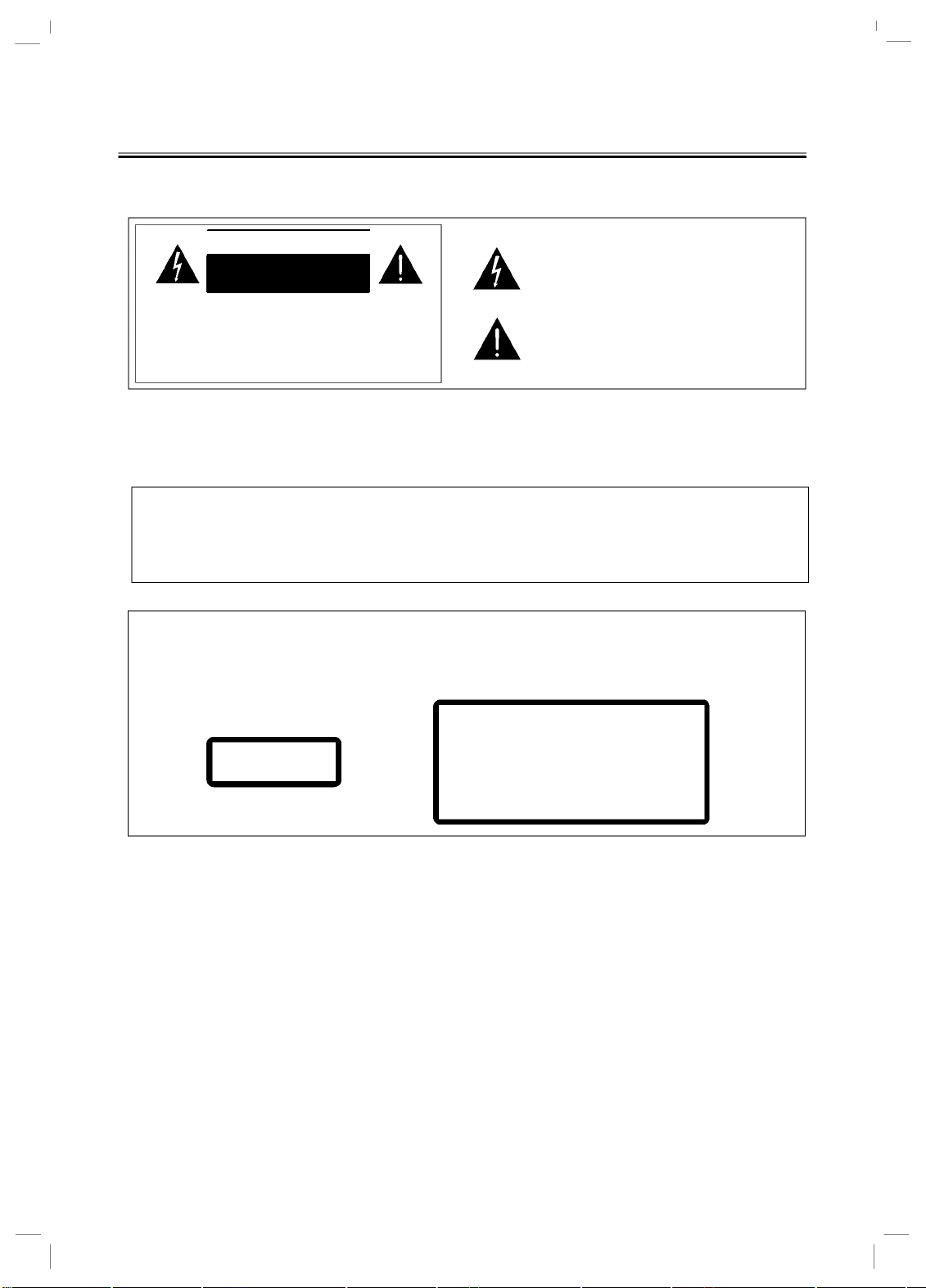
PRECAUCIÓN
RIESGO DE DESCARGA
ELÉCTRICA. NO ABRIR
PRECAUCIÓN:
PARA REDUCIR EL RIESGO DE DESCARGAS
ELÉCTRICAS NO RETIRE LA CUBIERTA. EL INTERIOR
NO CONTIENE PARTES QUE PUEDAN SER REPARADAS
POR EL USUARIO. CONSULTE EL MANTENIMIENTO DE
LA UNIDAD CON PERSONAL TÉCNICO CUALIFICADO.
Precaución:
Para evitar incendios o cortocircuitos, no exponga el equipo a la lluvia ni a la humedad.
Alimentación eléctrica
Puesto que las especificaciones de alimentación eléctrica de los productos varían de un
país a otro, antes de utilizar este equipo asegúrese de que las especificaciones del mismo
coinciden con la tensión de suministro eléctrico de su hogar.
Este símbolo indica que la unidad contiene
voltaje peligroso que presenta riesgo de
descarga eléctrica.
Este símbolo indica instrucciones de
funcionamiento y mantenimiento
importantes en la documentación que se
incluyen con esta unidad.
Producto láser
Este producto contiene equipamiento láser de baja potencia. Por su seguridad, no retire las
cubiertas ni trate de desmontar el aparato. Póngase en contacto con personal autorizado
LÁSER DE CLASE 1
Precauciones
1. Antes de comenzar a utilizarlo, compruebe que el voltaje del equipo y del suministro local
sean idénticos.
2. Si no va a usar el equipo durante una temporada, desconéctelo de la toma de corriente. Para
desconectar el cable, tire de él agarrándolo por el enchufe.
3. Para evitar recibir descargas eléctricas, no abra la carcasa del aparato.
4. El interior no contiene partes que puedan ser reparadas por el usuario. En caso de que el
equipo falle, desenchufe el cable de alimentación y consulte a su distribuidor.
5. No coloque el aparato en soportes inestables ni en superficies inclinadas. Asegúrese de
que el aparato tiene una buena ventilación. Para evitar incendios, no cubra las superficies
de ventilación del aparato con periódicos, manteles, cortinas, etc.
PRODUCTO
CLASE 1
Este producto contiene equipamiento láser
de baja potencia en su interior. Para su
propia seguridad, no abra la protección
contra la radiación láser. No mire
directamente a la zona de radiación de
láser cuando el equipo esté funcionando.
2
Page 5

6. Para evitar incendios y descargas eléctricas, no coloque encima del aparato objetos con
líquidos, como jarrones. No coloque velas encendidas encima del mismo.
7. Para evitar incendios o cortocircuitos, no exponga el equipo al calor, la lluvia, la humedad
o el polvo.
8. No use el aparato cerca del agua, por ejemplo, cerca de bañeras, lavabos o fregaderos, en
lugares húmedos o cerca de piscinas y otros lugares similares.
9. No coloque el equipo cerca de campos magnéticos de gran intensidad.
10. No coloque el equipo cerca de la humedad ya que ésta afectará negativamente a la vida útil
del cabezal láser.
11. Si transporta el equipo directamente desde un entorno frío a un entorno cálido o lo coloca
en una habitación demasiado húmeda, la humedad podría condensarse en las lentes que
se encuentran en el interior del reproductor. Si esto ocurriese, el equipo dejaría de funcionar
correctamente. Retire el disco y deje el equipo encendido durante aproximadamente una
hora, hasta que la humedad se haya evaporado.
12. En caso de que alguna sustancia sólida o líquida entre en el equipo, desconéctelo y deje
que lo revise personal cualificado antes de volver a utilizarlo.
13. Desconecte el equipo de la toma de corriente antes de limpiarlo. No utilice productos de
limpieza líquidos ni aerosoles. Utilice un paño húmedo para limpiarlo.
14. No utilice equipos complementarios no recomendados por el fabricante del equipo puesto
que pueden provocar situaciones de riesgo.
15. No exponga las pilas a una fuente de calor excesivo como el sol, el fuego o similar.
16. Cuando se utilice el enchufe del equipo como dispositivo de desconexión, éste debe
mantenerse disponible para su uso. No exponga el equipo a goteos ni salpicaduras y
asegúrese de que no se coloquen objetos que contengan líquidos, como jarrones, etc.
encima del mismo.
3
Page 6
Precaución:
1. Consulte la placa en la parte posterior del equipo para consultar las especificaciones
Conexión
eléctricas.
2. Antes de realizar o cambiar cualquier conexión, asegúrese de que todos los dispositivos
están desconectados de la toma de corriente.
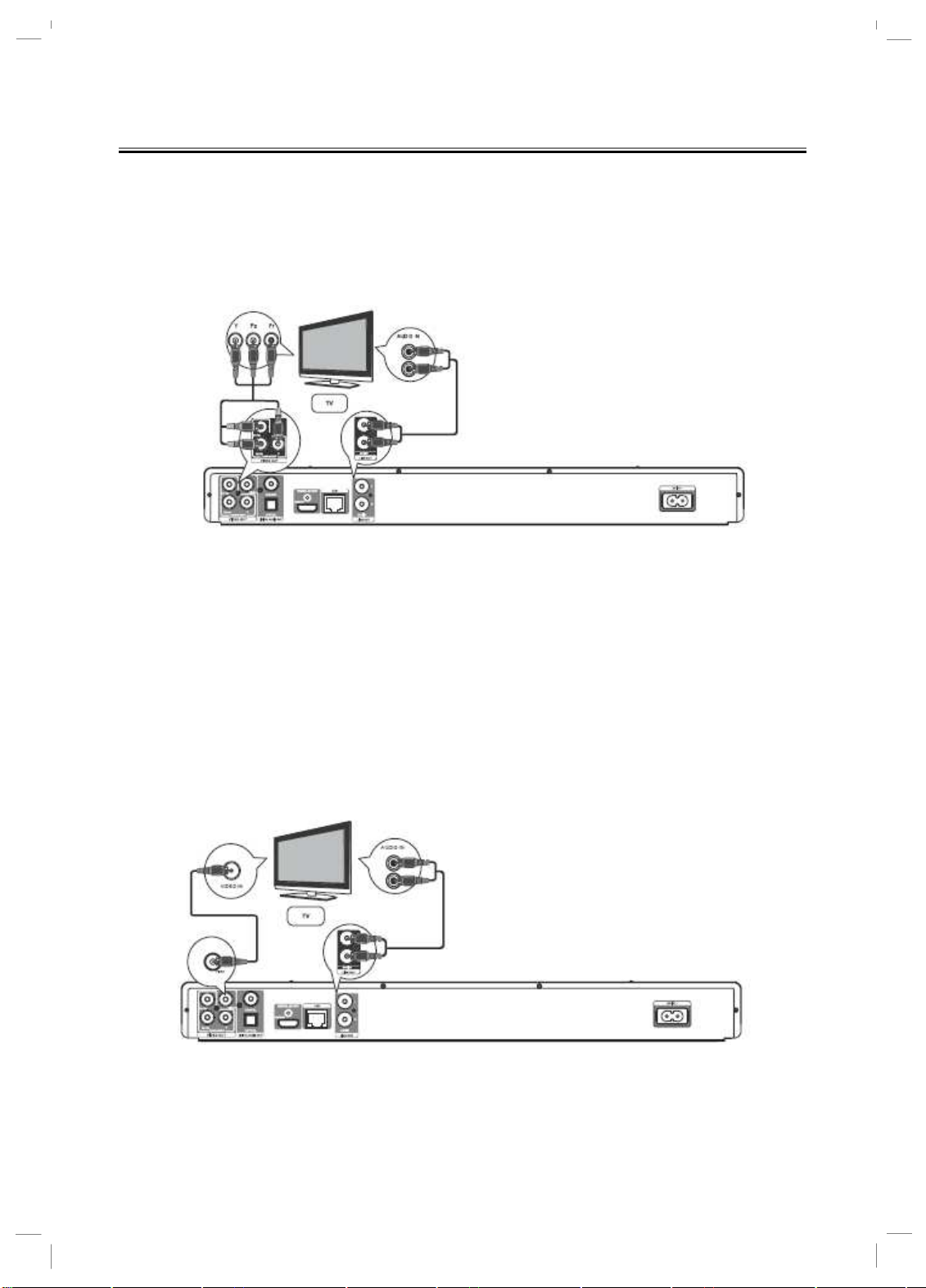
Conexión del terminal de vídeo de componentes
1. Conecte los terminales Y Pb/Cb Pr/Cr de los cables de VÍDEO DEL COMPONENTE
en el equipo a los terminales de entrada de vídeo de componentes en el televisor.
2. Conecte los terminales de línea de salida AUDIO I/D de los cables de audio del equipo a los
terminales de entrada de audio del televisor.
Nota:
- Es posible que el terminal de entrada de vídeo de componentes en el televisor aparezca
etiquetado como Y Pb Pr o YUV.
- Este tipo de conexión proporciona una buena calidad de imagen.
Conexión al terminal de vídeo compuesto
1. Conecte los terminales de vídeo de los cables de vídeo compuesto del equipo a los
terminales de entrada de vídeo del televisor.
4
Page 7
2. Conecte los terminales de línea de salida AUDIO I/D de los cables de AUDIO del equipo
a los terminales de entrada de audio del televisor.
Nota
- Es posible que el terminal de entrada de vídeo del televisor aparezca etiquetado como
A/V IN, VIDEO IN o COMPOSITE.
- Este tipo de conexión proporciona una calidad de imagen estándar.
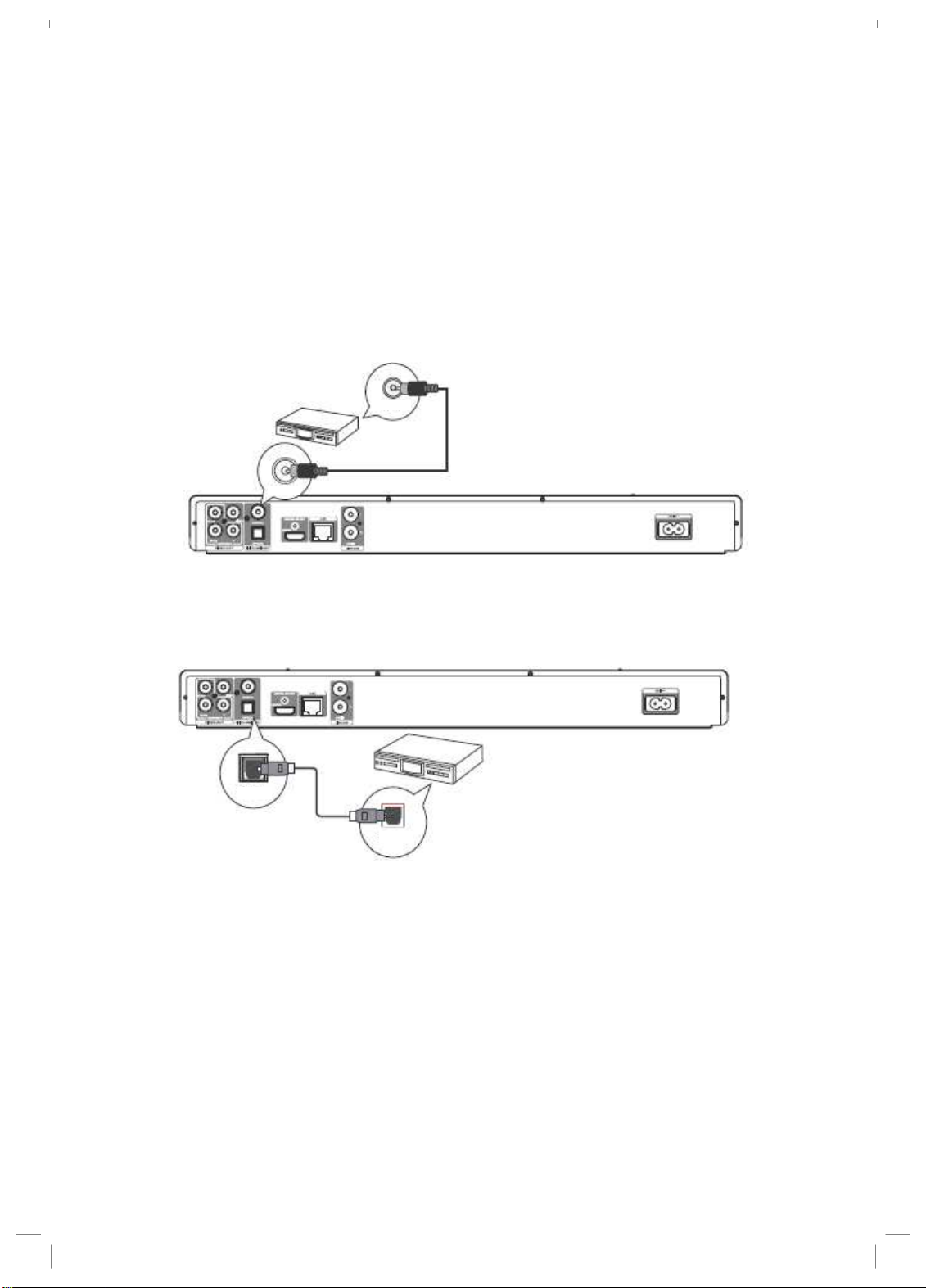
Conexión del receptor digital
Conexión al terminal coaxial
COAXIAL
COAXIAL
- Conecte los terminales COAXIALES del equipo a los terminales de entrada
COAXIAL/DIGITAL en el dispositivo.
Conexión al terminal óptico
Óptico
Óptico
- Conecte el terminal ÓPTICO del equipo al terminal de entrada ÓPTICO/DIGITAL en el
dispositivo.
5
Page 8
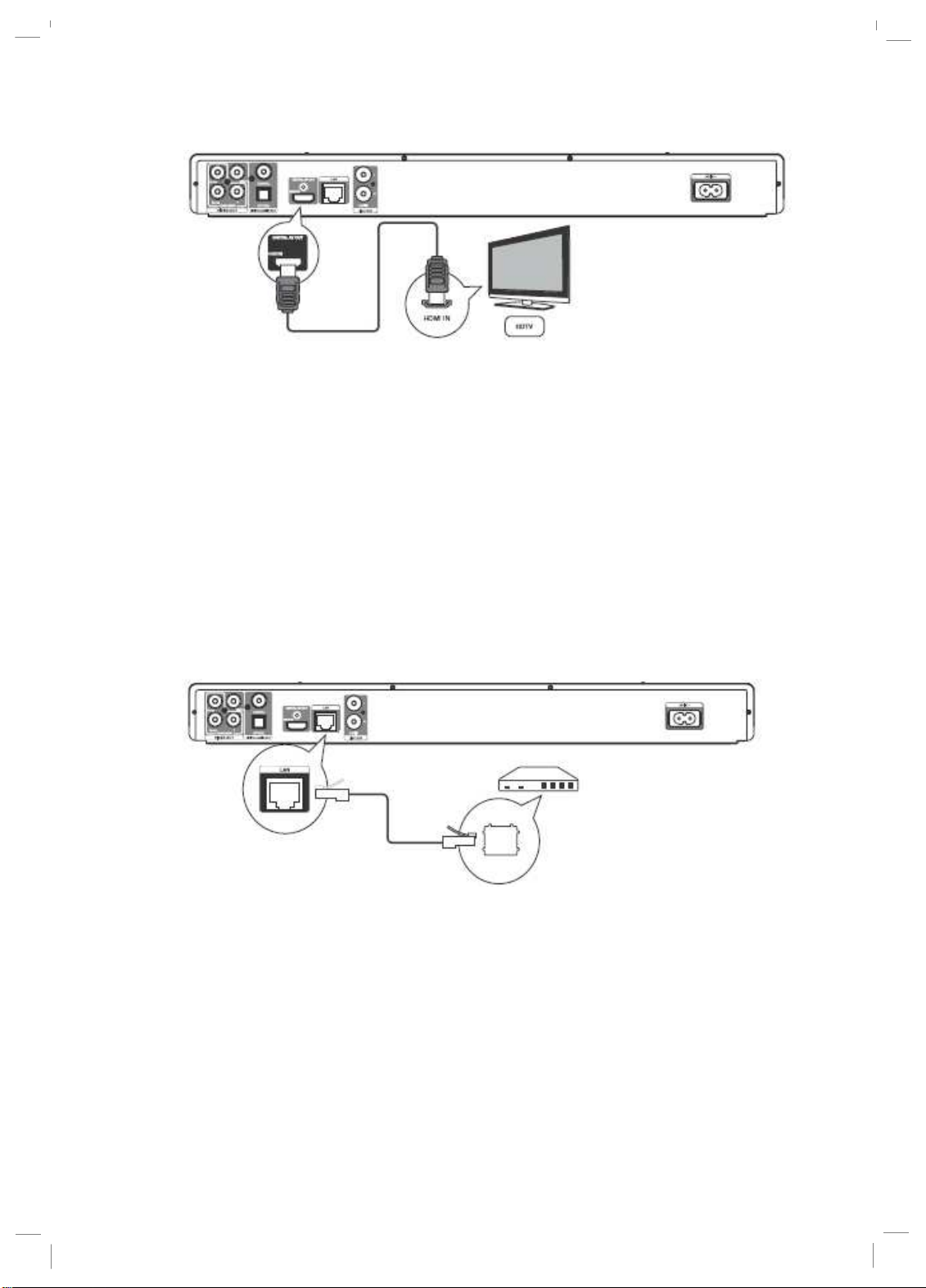
- Conecte los terminales HDMI del equipo a los terminales de entrada HDMI del televisor.
Nota:
- Si el televisor sólo dispone de un conector DVI, realice la conexión mediante un adaptador
HDMI/DVI. Conecte el cable de audio para obtener la salida de sonido.
- Para reproducir las imágenes de vídeo digital de un vídeo Blu-ray o vídeo DVD a través de una
conexión HDMI, es necesario que tanto el equipo como el dispositivo de reproducción (o un
receptor AV/amplificador) sean compatibles con el sistema de protección de copyright
denominado HDCP (sistema de protección de contenidos digitales de ancho de banda alto).
- Este tipo de conexión proporciona la mejor calidad de imagen.
Conexión a la red
Conecte el equipo a la red para disfrutar de las actualizaciones de software y de los contenidos
extra Blu-ray.
Conexión del terminal HDMI
- Enchufe el conector LAN del equipo al enchufe LAN en el módem o router de banda ancha.
Nota:
- Es posible que el acceso de Internet al sitio web para obtener las actualizaciones del
software esté bloqueado, dependiendo del router utilizado o de la política del proveedor de
servicios de Internet. Póngase en contacto con su Proveedor de servicios de Internet para
obtener más información.
6
Page 9
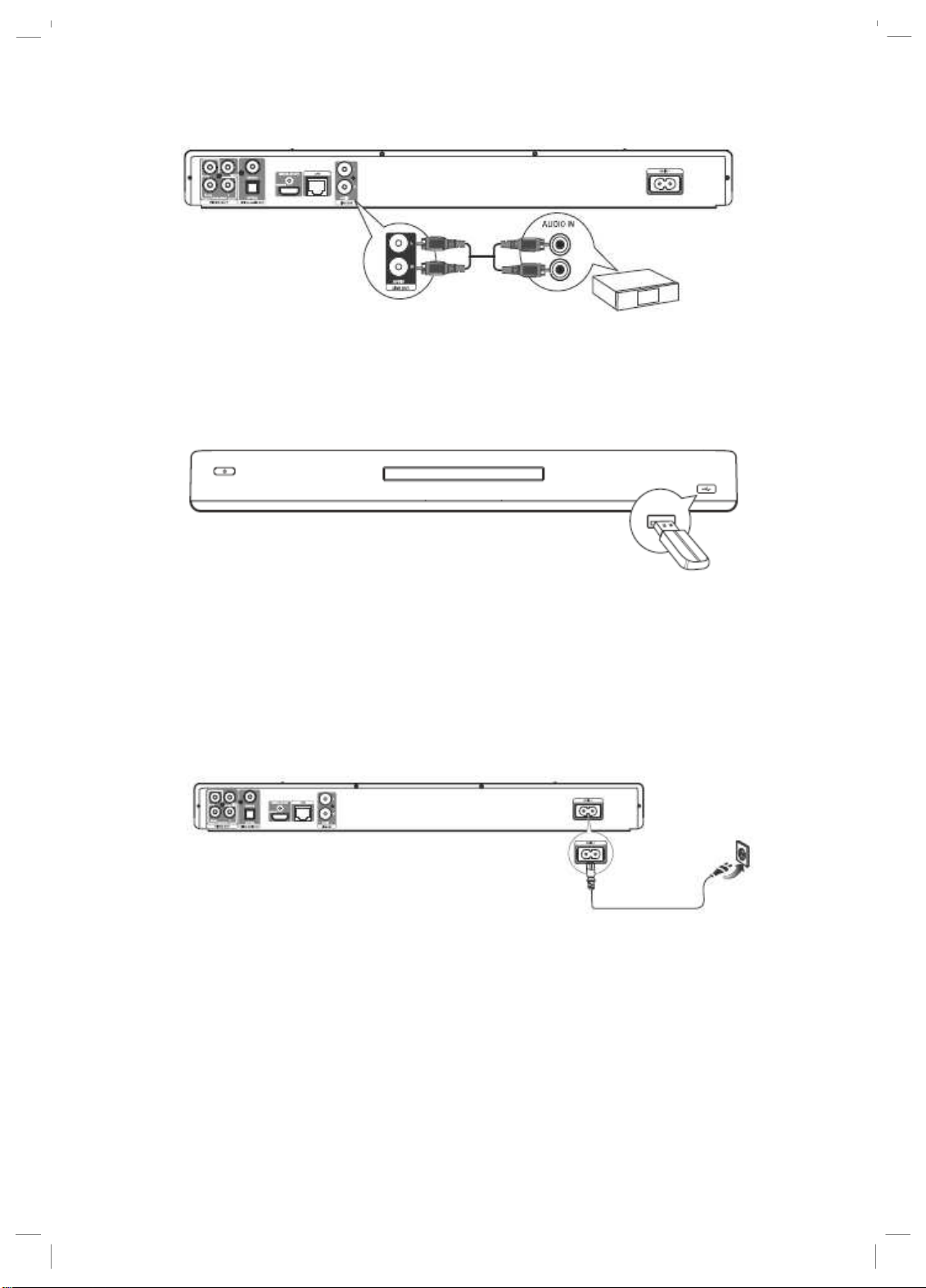
Conexión de un sistema estéreo analógico
- Conecte los terminales de línea de salida AUDIO I/D del equipo a los terminales de entrada
de AUDIO del dispositivo.
Conexión de un dispositivo USB
- Conecte el dispositivo USB al terminal USB del equipo.
Nota:
- Conecte únicamente dispositivos USB al terminal USB del equipo.
Conexión al cable de alimentación
Conecte el cable de alimentación eléctrica CA del equipo al enchufe de corriente. El equipo está
listo para usar.
Precaución: Asegúrese de desconectar el cable de alimentación del enchufe cuando no vaya a
utilizar el equipo por un largo periodo de tiempo.
7
Page 10
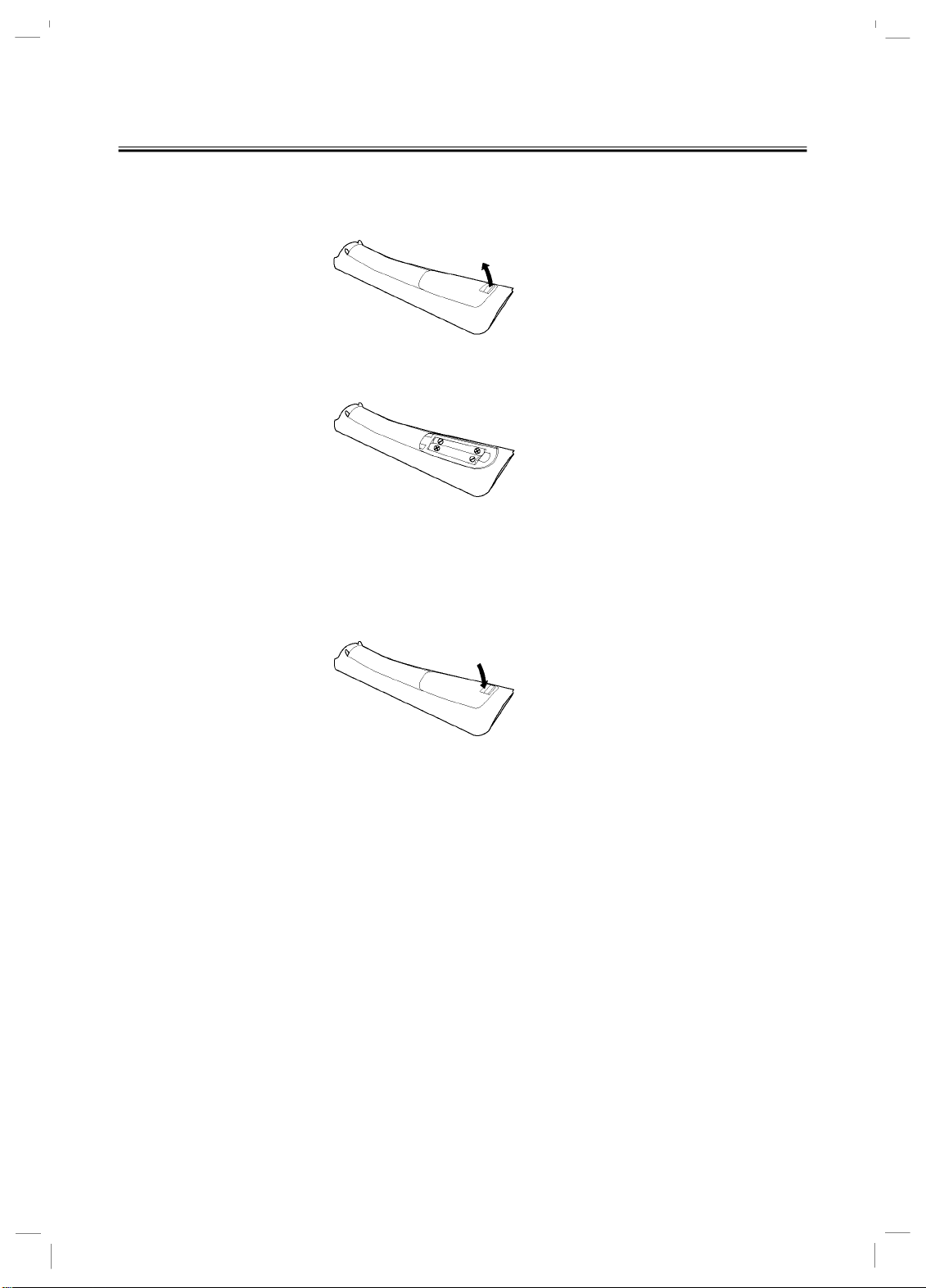
Instalación de las pilas en el mando a distancia
Instale las pilas (AAA x 2) de acuerdo con la polaridad indicada en el interior del compartimento
de las pilas en el mando a distancia.
1. Abra la tapa.
2. Introduzca las pilas.
Asegúrese de que los símbolos + y - de las pilas coinciden con las marcas del
compartimento de las pilas.
3. Cierre la tapa.
Nota:
El uso incorrecto de las pilas puede dar lugar a situaciones de peligro como filtraciones o explosión.
Tenga en cuenta los siguientes consejos:
* No mezcle pilas nuevas con otras viejas.
* No mezcle diferentes tipos de pila. Aunque puedan parecer iguales, las pilas diferentes
pueden tener diferentes voltajes.
* Asegúrese de que los extremos + y - de cada pila coinciden con las marcas del
compartimento de las pilas.
* Extraiga las pilas del compartimento si no va a utilizar el equipo durante más de un mes.
* Al desechar las pilas usadas, siga las normativas gubernamentales o las normas
medioambientales aplicables en su país o región.
* No recargue, cortocircuite, caliente, queme ni desmonte las pilas.
* No exponga las pilas a una fuente de calor excesivo como el sol, el fuego o similar.
8
Page 11
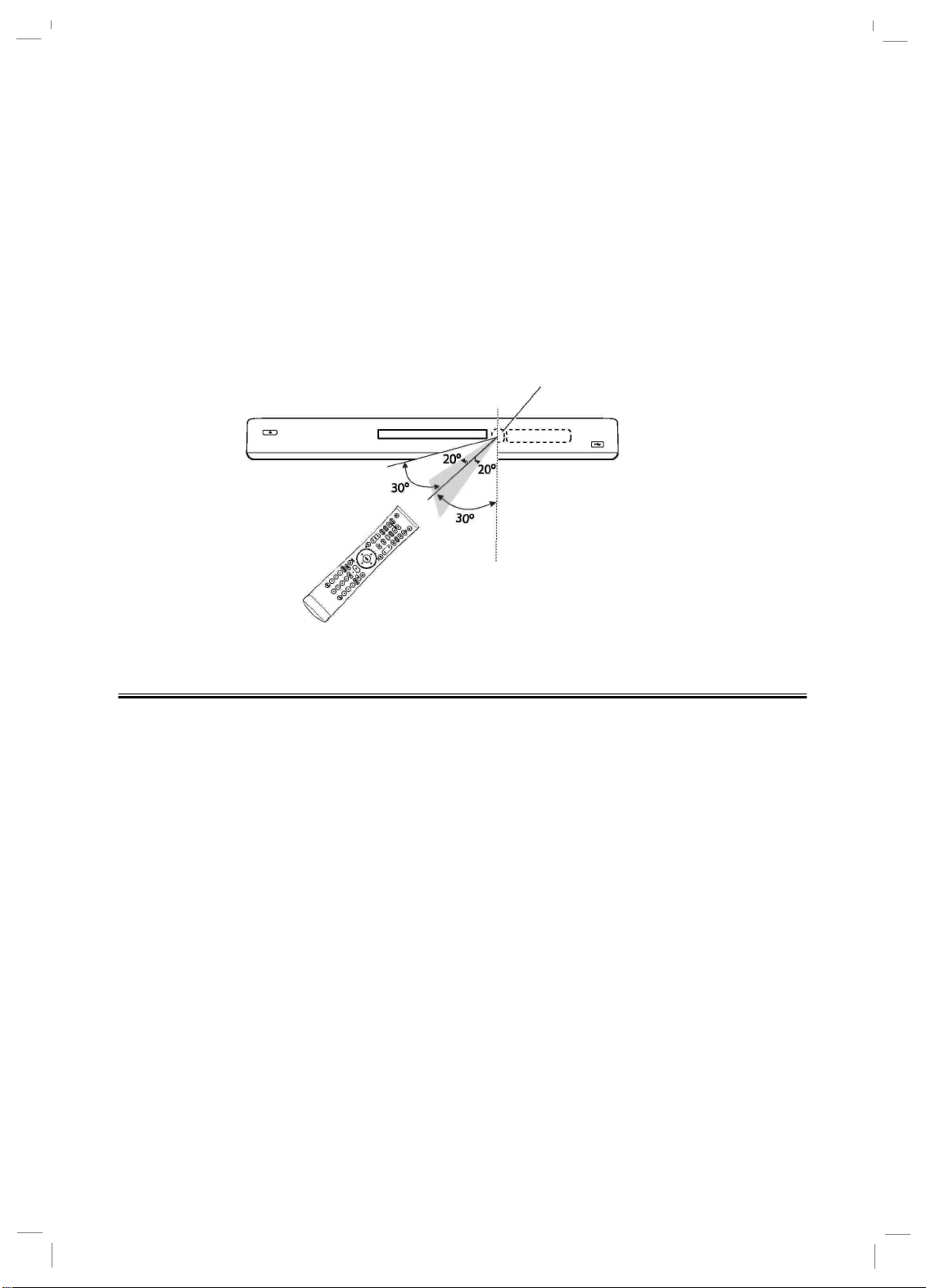
Uso del mando a distancia
Recuerde los siguientes puntos al usar el mando a distancia:
• Asegúrese de que no existen obstáculos entre el mando a distancia y la ventana del sensor
de infrarrojos en el equipo.
• Es posible que el mando a distancia no funcione correctamente si la ventana del sensor de
infrarrojos del equipo recibe la incidencia directa de la luz solar o luz fluorescente.
• Los mandos a distancia de diferentes dispositivos pueden interferir entre sí. Evite usar el
mando a distancia de otros aparatos situados cerca del equipo.
• Sustituya las pilas cuando perciba una disminución del margen operativo del mando a distancia.
• Los márgenes operativos máximos del equipo son los que se indican a continuación.
Sensor del mando a distancia
6m directamente
delante de la
Funciones de alimentación ECO/Standby
1. El sistema entrará automáticamente en el modo "standby", si no se pulsa ningún botón
durante 15 minutos y si el indicador LED está encendido.
2. Pulse el botón standby para apagar el equipo, que entrará en el modo standby.
3. La unidad entrará en el modo de "alimentación ECO", si no se pulsa ningún botón durante
90 segundos.
Precaución: al encender el sistema, éste queda listo para continuar funcionando en el mismo
modo que se estaba utilizando al apagarlo la última vez.
9
Page 12
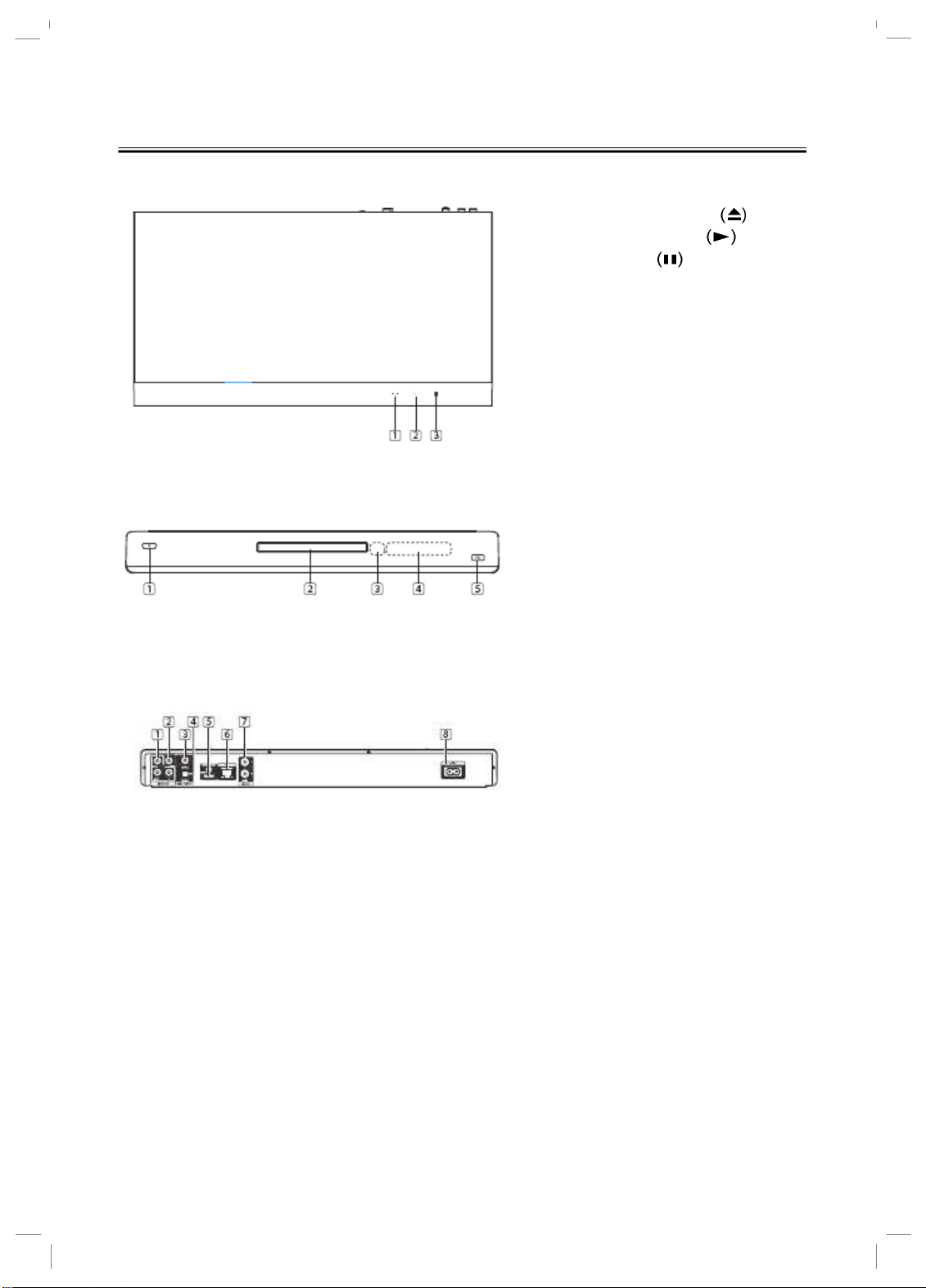
Sección de controles
Vista superior
1. Botón de apertura/cierre
2. Botón de reproducción
3. Botón de pausa
Vista frontal
Vista posterior
1. Botón de standby
2. Bandeja del disco
3. Sensor de infrarrojos
4. Pantalla
5. Conector de USB con tapa
desplegable
1. Terminales de salida de vídeo
para componentes
2. Terminal de salida de vídeo
3. Terminal de salida coaxial
4. Terminal de salida óptica
5. Terminal de salida HDMI
6. Conector LAN
7. Terminal de salida de línea de
audio (I y D)
8. Cable de alimentación de CA
10
Page 13
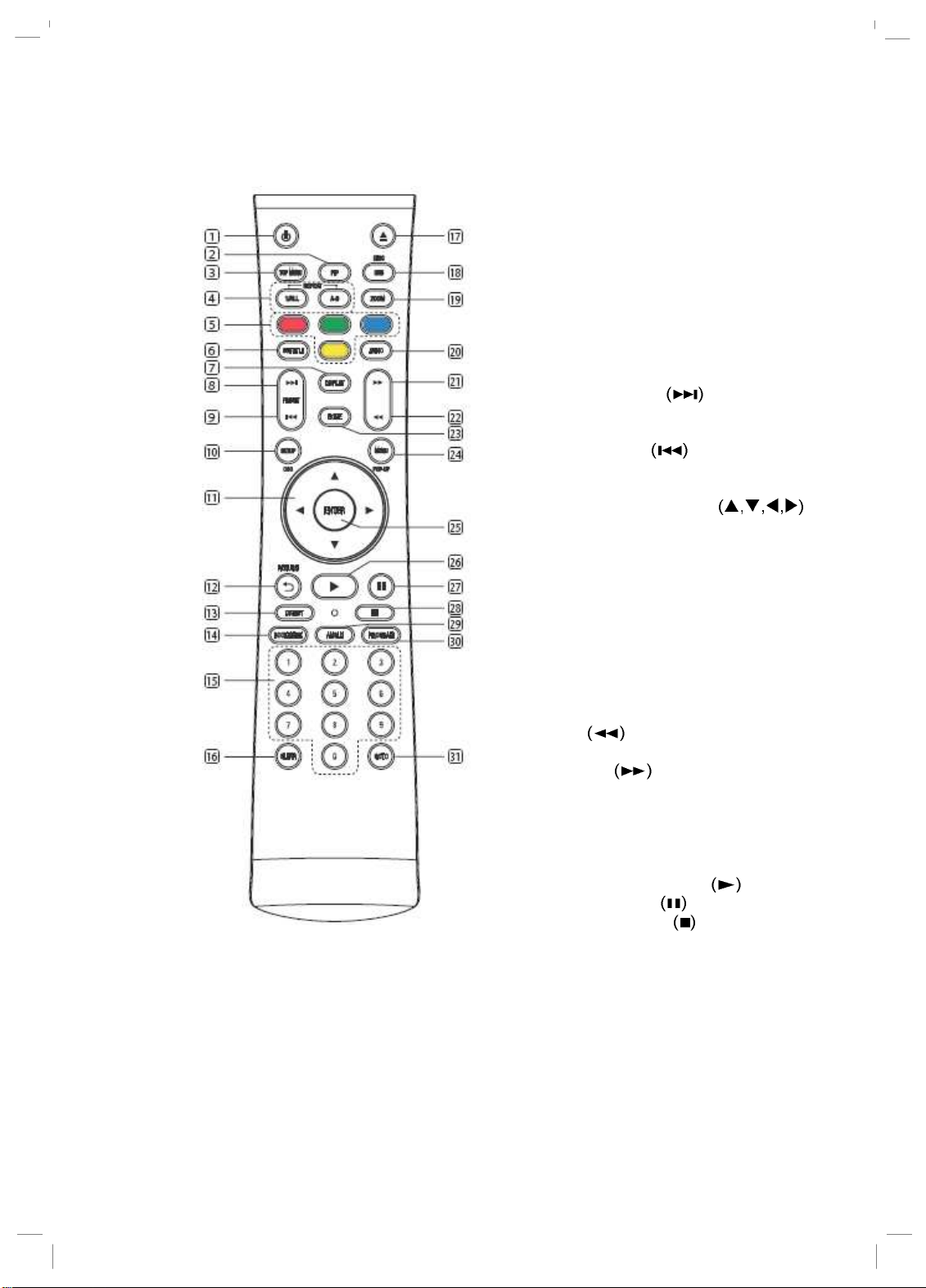
Mando a distancia
1. Botón de standby
2. Botón PIP
3. Botón de menú principal (Top Menu)
4. Botón de repetición
1/TODO (1/ALL)
A-B
5. Botones de colores
6. Botón de subtítulos (Subtitle)
7. Botón de información en pantalla
(Display)
8. Botón de programación
(Preset) Arriba
Botón Siguiente
9. Botón de programación
(Preset) Abajo
Botón Anterior
10. Botón de configuración (Setup)
Botón de información en pantalla (OSC)
11. Botones de navegación
12. Botón Volver (Return)
13. Botón de desglose de menú (Digest)
14. Botón Marcador (Bookmark)
15. Botones numéricos
16. Botón Borrar (Clear)
17. Botón de apertura/cierre
18. Botón de disco (Disc)
Botón de función del USB (USB)
19. Botón de Zoom (Zoom)
20. Botón de audio (Audio)
21. Botón de avance rápido hacia
atrás.
22. Botón de avance rápido hacia
adelante.
23. Botón de regreso al inicio (Home)
24. Botón de menú (Menu)
Botón de ventanas emergentes
(Pop-Up)
25. Botón de selección (Enter)
26. Botón de reproducción
27. Botón de pausa
28. Botón de parada
29. Botón de ángulo (Angle)
30. Botón de programa (Program)
31. Botón Ir a (Goto)
11
Page 14
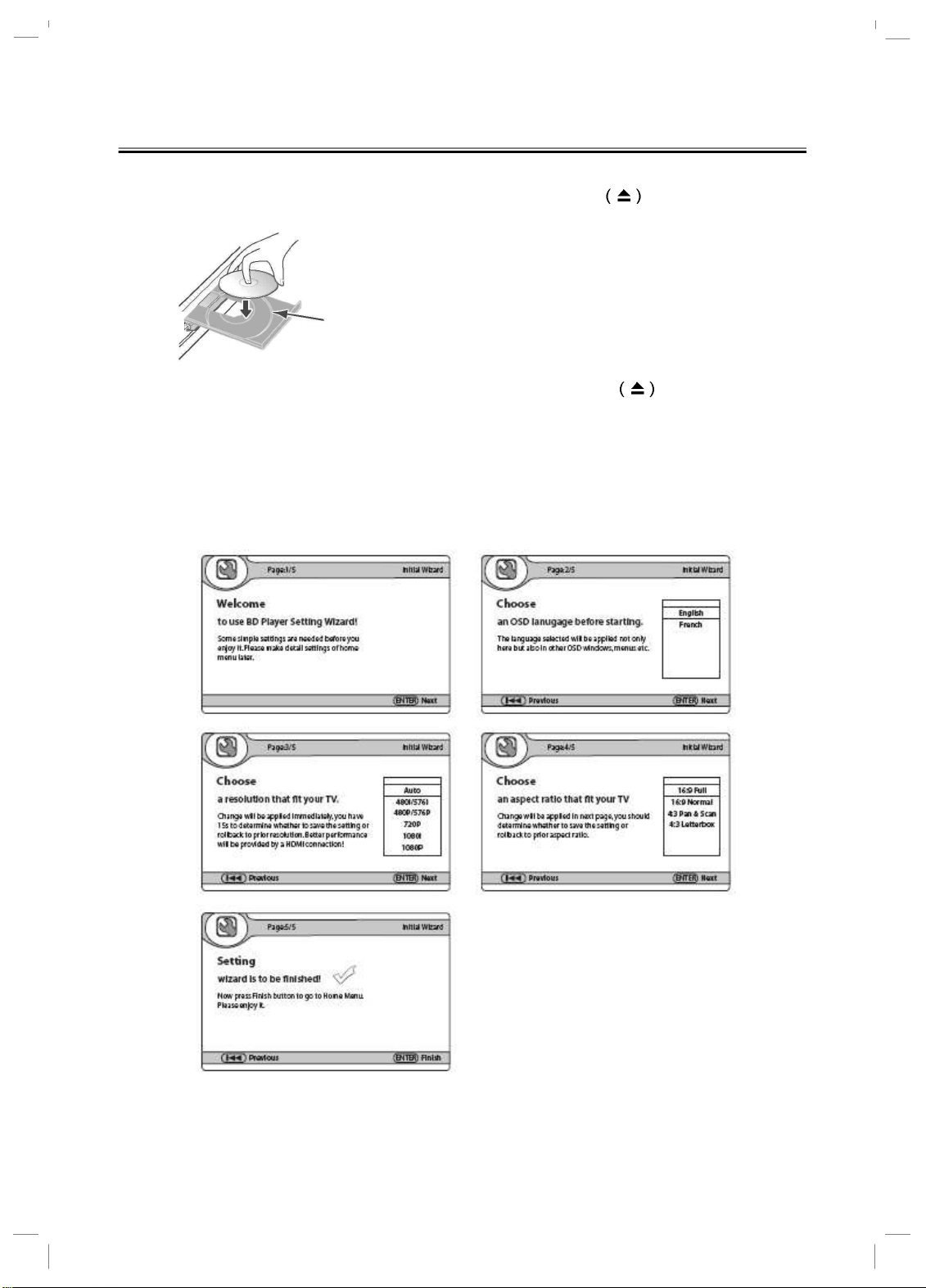
Pasos previos
Cómo introducir un disco
1. Pulse el botón de apertura/cierre para abrir la bandeja del disco .
2. Coloque el disco en la bandeja con la etiqueta hacia arriba.
Alinee el disco con la guía de la bandeja.
3. Pulse el botón de apertura/cierre para cerrar la bandeja del disco .
Encendido y configuración del reproductor
El equipo se enciende automáticamente al introducir el cable de alimentación en el conector de
corriente por primera vez. Aparecerán las siguientes pantallas:
Siga las instrucciones en pantalla para seleccionar su idioma y realizar la configuración.
12
Page 15
Reproducción
Reproducción de un disco
1. Introduzca un disco.
2. La reproducción se iniciará automáticamente. En caso de no ser así, pulse el botón de
reproducción .
• Para visualizar la reproducción del disco, encienda el televisor en el canal de
visualización correcto para el equipo.
• Pulse el botón de parada para detener la reproducción del disco.
Nota:
• Si aparece el menú para introducir la contraseña, introdúzcala para poder reproducir el
disco bloqueado o de acceso restringido.
• Si pausa o detiene la reproducción de un disco, al cabo de 10 minutos se activará el
salvapantallas. Para desactivar el salvapantallas, pulse cualquier botón.
• Si tras pausar o parar la reproducción de un disco no se pulsa ningún botón durante 15
minutos, el equipo entrará automáticamente en el modo standby.
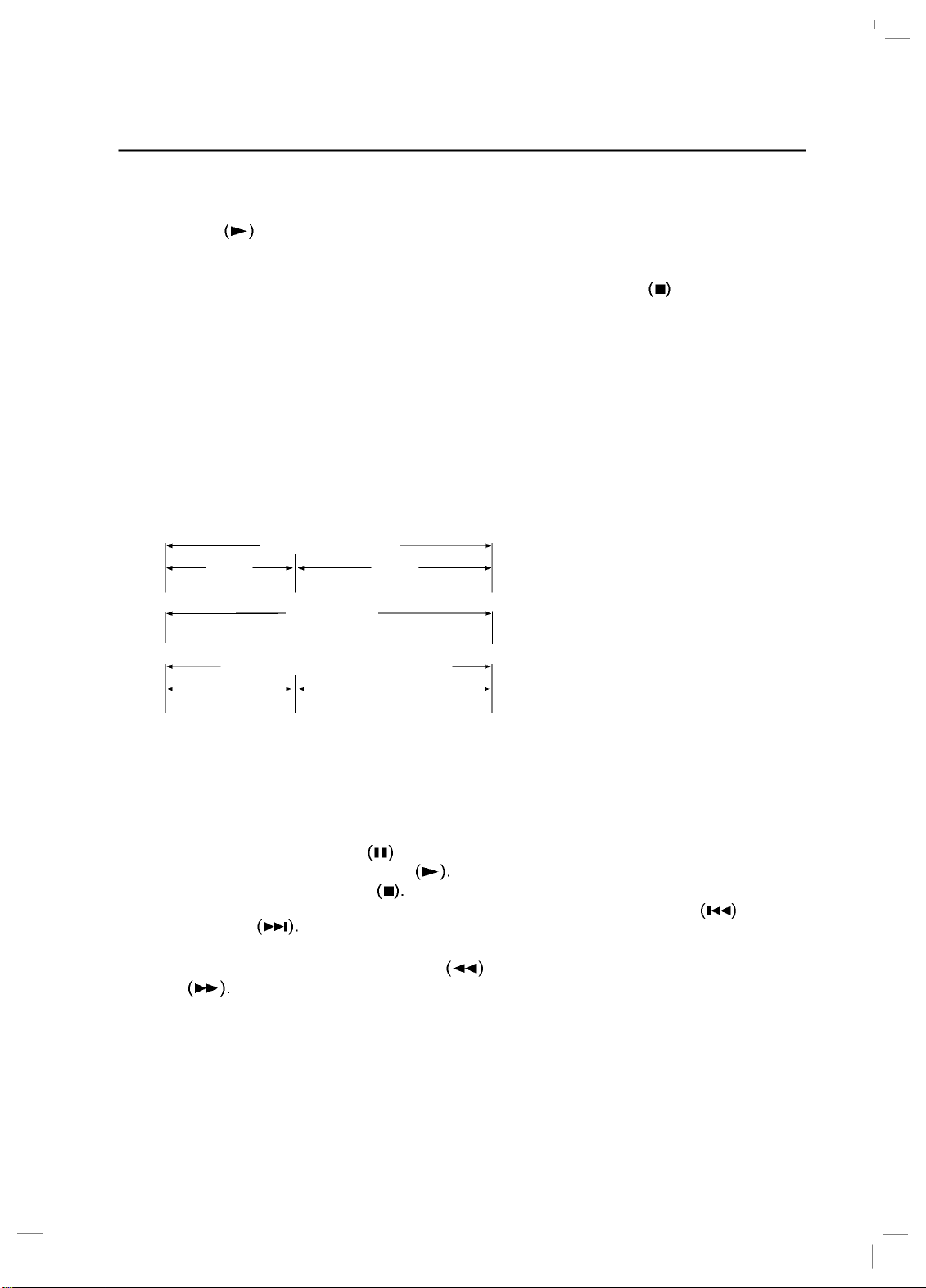
Estructura de contenidos del disco
La estructura de los contenidos de un disco suele dividirse generalmente como se indica a
continuación.
Vídeo BD, Vídeo DVD
título 1
capítulo 1 capítulo 2 capítulo 1 capítulo 2 capítulo 3
CD de audio
pista 1 pista 2 pista 3 pista 4 pista 5
MP3, Windows Media Audio, JPEG
carpeta 1
archivo 1 archivo 2 archivo 1 archivo 2 archivo 3
título 2
carpeta 2
(título/capítulo) son los contenidos
en los discos BD/DVD.
(pista) son los contenidos de un
CD de audio.
(carpeta/archivo) son los contenidos
de un disco en formato
MP3/WMA/JPEG.
Reproducción de un vídeo
Control de la reproducción del vídeo
1. Reproduzca un título.
2. Utilice el mando a distancia para controlar la reproducción.
- Pulse el botón de pausa para pausar la reproducción.
- Pulse el botón de reproducción para empezar o reiniciar la reproducción.
- Pulse el botón de parada para detener la reproducción.
- Para saltar a un título o capítulo anterior/siguiente, pulse el botón anterior
o el botón
siguiente
- Para realizar búsquedas usando el avance rápido hacia atrás o hacia adelante, pulse el
botón de avance rápido hacia atrás
Púlselos repetidamente para cambiar la velocidad de búsqueda. En el modo en
o el botón de avance rápido hacia adelante
pausa, púlselos para realizar un avance lento hacia atrás o hacia adelante.
Nota:
En los discos BD con la aplicación Java, la función de reinicio no está disponible.
13
Page 16

Cambios en la reproducción del vídeo
1. Reproduzca un título.
2. Utilice el mando a distancia para controlar la reproducción.
- Pulse el botón AUDIO y seleccione un idioma de audio o canal del disco.
- Pulse el botón SUBTITLE y seleccione un idioma de subtítulo en un disco.
Nota: es posible que las opciones de repetición varíen de un tipo de disco a otro. En los discos
VCD, la repetición de la reproducción sólo es posible cuando el modo PBC está desactivado.
- Pulse el botón DISPLAY, para mostrar el estado actual o la información del disco.
- Pulse el botón PIP, para activar o desactivar el vídeo secundario en una ventana
pequeña durante la reproducción (únicamente aplicable a los vídeos BD compatibles
con la función de imagen sobre imagen.)
Menú de información
Discos de vídeo BD
- El botón TOP MENU muestra el menú del disco. Esta función depende de cada disco.
Discos de vídeo DVD
- El botón TOP MENU muestra el menú principal del disco.
- El menú DISC mostrará la información del disco y le guiará por las funciones
disponibles en él.
Discos VCD
- El menú DISC mostrará el contenido del disco.
Selección de títulos/capítulos
1. Durante la reproducción, pulse el botón SETUP. Aparecerá el menú de configuración de la
reproducción.
2. Seleccione el Título, Capítulo, Hora, etc. en el menú y, a continuación, pulse el botón
ENTER. Si el cursor aparece resaltado, puede pulsar el botón o para realizar la
selección y vuelva a pulsar ENTER para salir.
Ampliación/reducción de la imagen
1. Pulse el botón ZOOM y a continuación pulse los botones de navegación
para
desplazarse por la imagen ampliada o reducida. Para cancelar y salir de este modo, pulse el
botón RETURN.
Repetición de la reproducción para una sección específica
1. Pulse el botón REPEAT A-B para establecer el punto inicial, pase hacia adelante la
reproducción del vídeo y pulse el botón ENTER para establecer el punto final. Para cancelar
el modo de repetición de la reproducción, pulse de nuevo este botón.
2. O pulse el botón REPEAT 1/ALL para reproducir un título o títulos específicos y, a
continuación, pulse el botón ENTER para iniciar la reproducción. Para cancelar el modo de
repetición de la reproducción, pulse de nuevo este botón.
Visualización del vídeo desde diferentes ángulos de cámara
1. Pulse el botón ANGLE y seleccione una opción de ángulo. La reproducción se visualizará con
el ángulo seleccionado.
Nota: aplicable únicamente a los discos que contienen escenas con diferentes ángulos disponibles.
14
Page 17
Desplazamiento de la visualización de los subtítulos
Esta función sólo está disponible si se ha configurado la pantalla del televisor al modo Cine.
1. Pulse el botón SUBTITLE para desplazar la visualización del subtítulo.
Nota: * Puede pulsar el botón SUBTITLE en el mando a distancia para acceder a la función
de desplazamiento de subtítulos.
* Los ajustes del desplazamiento de subtítulos no se conservarán una vez extraído el disco.
Reproducción de vídeos BD
Los discos de vídeo Blu-ray disponen de una mayor capacidad y son compatibles con
funciones como el vídeo de alta definición, sonido envolvente multicanal, menús interactivos, etc.
1. Introduzca un vídeo BD.
2. La reproducción se iniciará automáticamente. De no ser así, seleccione una opción de
reproducción en el menú y pulse el botón ENTER.
* Durante la reproducción, pulse el botón DISPLAY para mostrar información adicional,
funciones o contenidos guardados en el disco.
* Durante la reproducción, pulse el botón TOP MENU para mostrar el menú del
disco sin interrumpir la reproducción del disco.
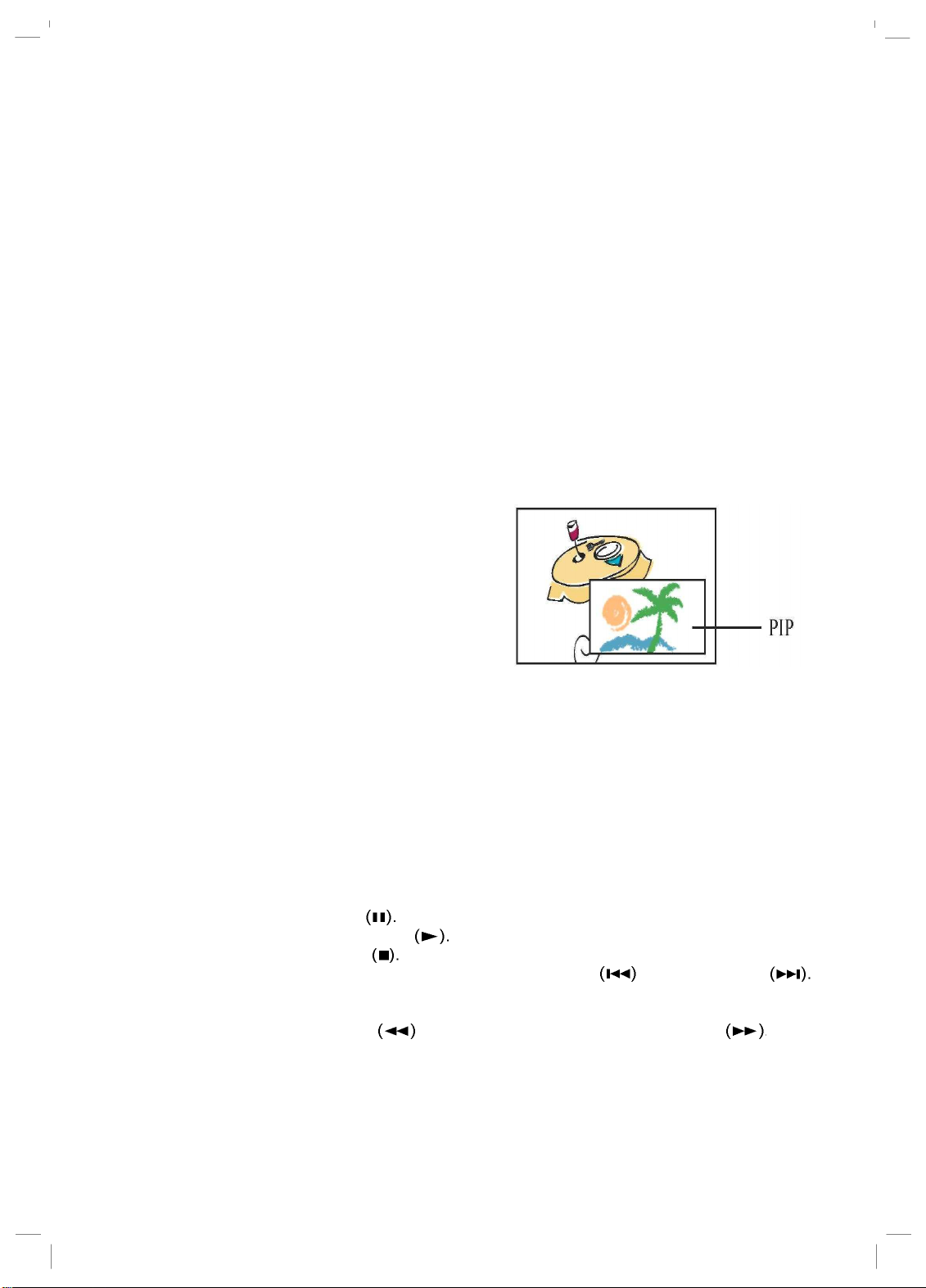
Función imagen sobre imagen
(Aplicable únicamente a los discos compatibles con la función de imagen sobre imagen). Esta
función permite ver inmediatamente contenidos adicionales (como comentarios) en una ventana
pequeña en la pantalla.
1. Pulse el botón PIP para activar la ventana de
vídeo de imagen sobre imagen.
Conexión BD-Live
(Aplicable únicamente a los discos que permiten la reproducción de contenidos extra de BDLive.) Es posible descargar contenido adicional (como trailers de películas, subtítulos, etc.) al
dispositivo de almacenamiento local del equipo o a un dispositivo de almacenamiento USB
conectado a él. Pueden reproducirse datos de vídeo especiales durante la descarga. Al
reproducir el disco compatible con BD-Live, es posible que se envíe el identificador del equipo o
del disco al proveedor de contenidos a través de Internet. Los servicios y funciones
proporcionados pueden variar de un disco a otro.
Reproducción de música
Control de pistas
1. Reproducir una pista.
2. Utilice el mando a distancia para controlar la reproducción.
- Pulse el botón de pausa para pausar la reproducción.
- Pulse el botón de reproducción para empezar o reiniciar la reproducción.
- Pulse el botón de parada para detener la reproducción.
- Para saltar a la pista anterior/siguiente, pulse el botón anterior
- Pulse los botones numéricos para seleccionar el elemento que desea reproducir.
- Para realizar una búsqueda rápida hacia atrás o hacia adelante, pulse el botón de
avance rápido hacia atrás
o el botón de avance rápido hacia delante .
Púlselo repetidamente para cambiar la velocidad de la búsqueda.
- Para repetir la reproducción, pulse el botón de repetición 1/ALL o el botón A-B para
repetir una pista específica.
o el botón siguiente
15
Page 18

Reproducción de música con formato MP3/WMA
MP3/WMA es un tipo de archivo de audio con una compresión alta.
1. Inserte un disco o un dispositivo USB que contenga los archivos de música con formato
MP3/WMA. Seleccione la carpeta de música y, a continuación, pulse el botón ENTER.
Seleccione el archivo que desea reproducir y, a continuación, pulse el botón ENTER. Para
volver al menú principal, pulse el botón RETURN.
Nota:
- En los discos grabados en multisesión, solo se reproducirá la primera sesión.
- Este equipo no puede reproducir los archivos WMA con la protección de DRM (Gestión de
Derechos Digitales).
- Es posible que determinados caracteres especiales en el nombre de la pista del archivo MP3
(ID3) o del álbum, no se visualicen correctamente en la pantalla, debido a su incompatibilidad
con el equipo.
- Las carpetas/archivos que superen los límites compatibles con el equipo no se podrán
visualizar ni reproducir.
Reproducción de fotos
Reproducción de fotos como una presentación
Es posible reproducir fotos en formato JPEG.
1. Inserte un disco o un dispositivo USB que contenga las fotos en formato JPEG. Seleccione una
carpeta con fotos y, a continuación, pulse el botón ENTER para entrar en ella.
- Para seleccionar una foto, utilice los botones de navegación
- Para ampliar la foto seleccionada e iniciar la presentación, pulse el botón ENTER.
2. Pulse el botón ENTER para iniciar la presentación.
Nota:
- Es posible que la visualización del contenido del disco en el televisor requiera bastante tiempo
debido a la cantidad de canciones/fotos compiladas en el disco.
- Este producto sólo permite mostrar imágenes de cámaras digitales con el formato JPEG que,
por lo general, utilizan todas las cámaras de este tipo. No es posible visualizar el formato
Motion JPEG ni tampoco imágenes en formatos que no sean JPEG ni clips de sonido
asociados a las imágenes.
- Las carpetas/archivos que superen los límites compatibles con el equipo no se podrán
visualizar ni reproducir.
Control de la reproducción de fotos
1. Inicie una presentación de fotos.
2. Utilice el mando a distancia para controlar la reproducción.
- Pulse los botones de navegación
- Pulse los botones de navegación
para rotar la foto a la derecha o a la izquierda.
para girar horizontal o verticalmente una foto.
- Pulse el botón Stop para detener la reproducción.
Nota:
- Es posible que algunas funciones no estén operativas en algunos discos o archivos.
16
Page 19

Reproducción desde un dispositivo USB
Es posible reproducir o visualizar archivos con formato MP3, WMA o JPEG utilizando alguno
de los siguientes dispositivos USB:
- unidad de memoria flash
- lector de tarjetas de memoria
1. Conecte un dispositivo USB al conector USB.
2. Pulse el botón USB. Aparecerá un menú de contenidos.
3. Seleccione el archivo que desea reproducir y, a continuación, pulse el botón ENTER.
Para detener la reproducción, pulse el botón o extraiga el dispositivo.
Protección de los datos en los dispositivos de almacenamiento USB
- Conecte siempre el dispositivo USB en la dirección correcta. De no hacerlo así, esto
podría causar daños en el dispositivo USB y en este aparato.
- No extraiga el dispositivo USB mientras está siendo usado.
- Las interferencias eléctricas y las descargas electrostáticas pueden provocar el
funcionamiento incorrecto del dispositivo USB así como causar daños que resulten
en la pérdida de datos.
Es altamente recomendable hacer copias de seguridad de los datos importantes en un PC
para protegerlos de posibles daños y pérdida de datos o funcionamiento incorrecto del
dispositivo. Tenga en cuenta que nuestra empresa no se hará responsable de ningún daño
o pérdida de los datos almacenados.
Nota: La conexión USB no es compatible con todos los modelos de disco duro.
17
Page 20
No t a : S i l a o p c i ó n d e c o nf i g u r ac i ó n a p a r ec e c o m o n o s ele c c i o nab l e e n c o l o r g r i s , s i g nif i c a qu e n o
Conf
iguración general
e s p o s i b l e c a m b i a r l a m o d i f i c a c i ó n e n e l e s t a d o a c t u a l .
Con fig ur ac ión del m en ú de l DVD
En el menú de configuración, es posible personalizar las diferentes opciones como
se desee. Consulte las siguientes instrucciones para navegar por los menús de
configuración.
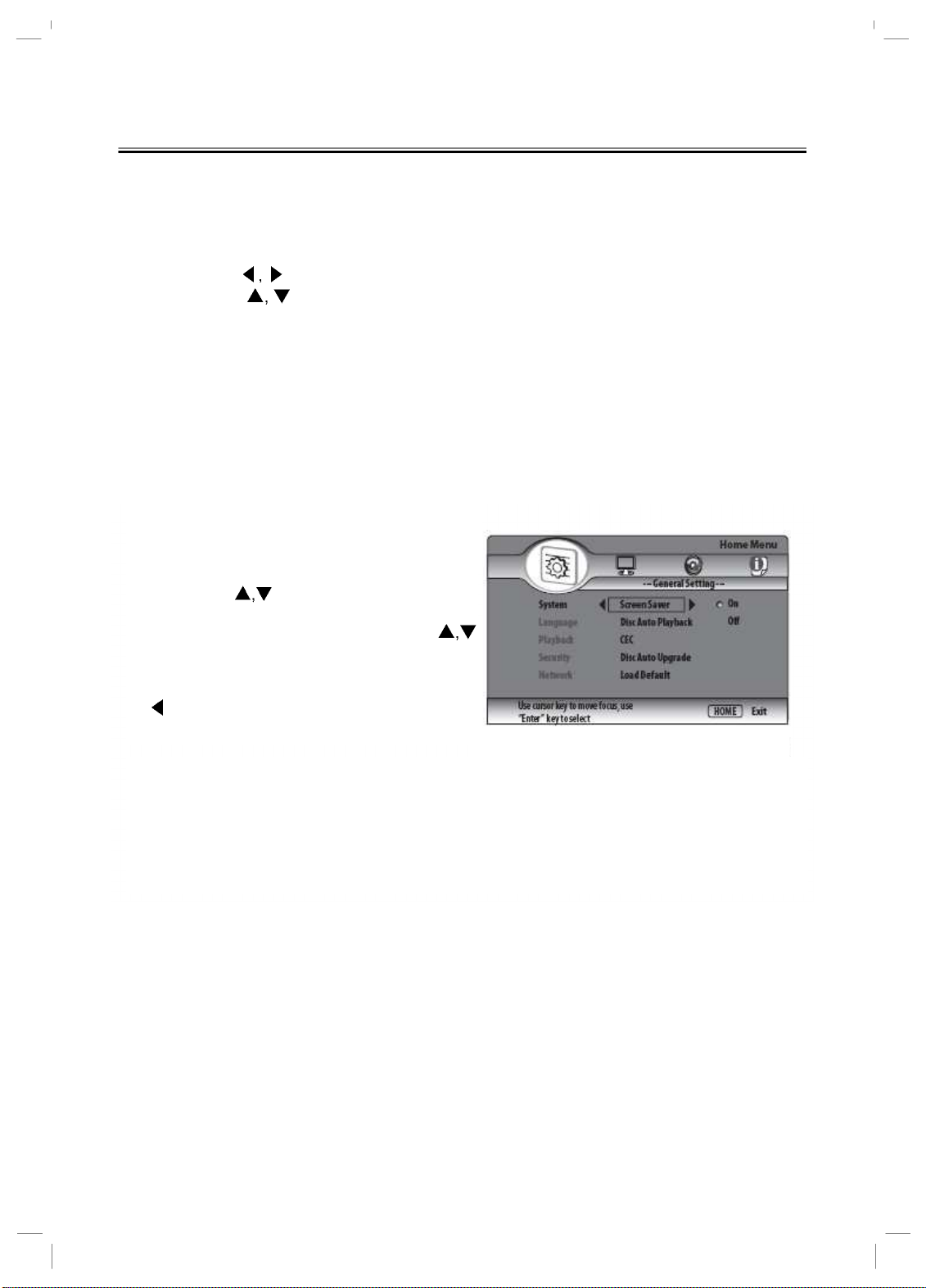
1) Pulse el botón HOME para acceder al menú de inicio.
2) Use el botón
3) Use el botón
submenús/opciones de la opción destacada se mostrarán en la lista de la derecha cuando
estén disponibles.
4) Para realizar una selección o acceder a los submenús/opciones de una opción determinada,
resáltela y a continuación pulse el botón ENTER.
5) Pulse el botón HOME para salir.
Consulte la siguiente tabla para ver las configuraciones personalizables.
Configuración del sistema
1. Pulse el botón HOME.
3 . Se l e c c i o n e l a o p c i ó n " S y s t e m " ( S i s t e m a ) , p u l s e
l o s b o t o n e s
b o t ó n E N T E R p a r a c o n f i r m a r l a s e l e c c i ó n .
4 . Se l e c c i o n e u n a o p c i ó n , p u l s e l o s b o t o n e s
p a r a r e a l i z a r l a s e l e c c i ó n y, a c o n t i n u a c i ó n ,
p u l s e e l b o t ó n E N T E R p a r a c o n f i r m a r l a .
5 . P a r a v o l v e r a l a o p c i ó n a n t e r i o r , p u l s e e l b o t ó n
. P a r a s a l i r d e l m e n ú , p u l s e e l b o t ó n H O M E .
para resaltar las opciones de configuración a la izquierda y la derecha.
para resaltar las opciones arriba y abajo en la lista. Los
y, a continuación, pulse el
[Screen Saver] (Salvapantallas)
Activa y desactiva el modo de salvapantallas. Ayuda a proteger la pantalla del televisor y a
evitar que resulte dañada debido a la sobreexposición de una imagen estática durante un
periodo de tiempo prolongado.
* On - Activa el salvapantallas transcurridos 10 minutos de inactividad (por ejemplo, el modo
de pausa o en el de parada.)
* Off - Desactiva el modo de salvapantallas.
[Disc Auto Playback] (Reproducción automática de discos)
Configura el modo de reproducción automático del disco.
* On - Activa el modo de reproducción automático del disco.
* Off - Desactiva el modo de reproducción automático del disco.
[CEC]
Conexión CEC (Consumer Electronics Control).
* On - Activa el modo CEC.
* Off - Desactiva el modo CEC.
18
Page 21
[Disc Auto Upgrade] (Actualización automática del disco)
Modo de actualización automática del disco.
* On - Activa el modo de actualización automática del disco.
* Off - Desactiva el modo de actualización automática del disco.
Load Default (Cargar configuración predeterminada)
Resetea todos los ajustes del producto a la configuración de fábrica, excepto la configuración
de seguridad.
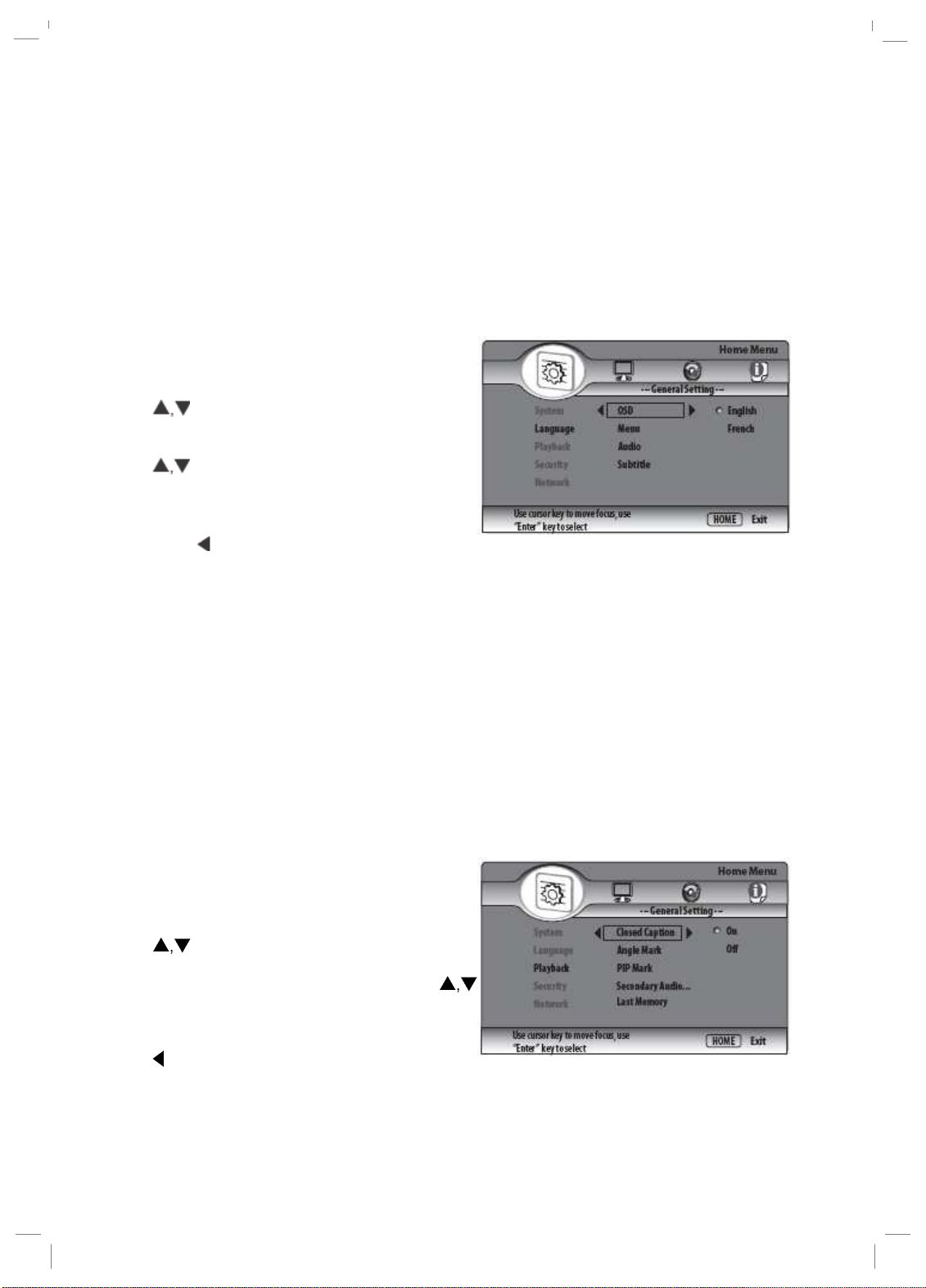
Configuración del idioma
1 . P u l s e e l b o t ó n H O M E .
2 . S e l e c c i o n e l a o p c i ó n " L a n g u a g e " ( I d i o m a ) y , a
continuación, pulse el botón ENTER.
3 . S e l e c c i o n e u n a j u s t e , p u l s e l o s b o t o n e s
y, a c ontinu a ción, p u lse el b otón
ENTER para confirmar la selección.
4 . S e l e c c i o n e u n a o p c i ó n , p u l s e l o s b o t o n e s
para realizar la selección y, a
continuación, pulse el botón ENTER para
confirmarla.
5 . P a r a v o l v e r a l a o p c i ó n a n t e r i o r , p u l s e e l
botón . Para salir del menú, pulse el botón
HOME.
[OSD] (Menú en pantalla)
Permite configurar el idioma del menú del reproductor.
[Menu] (Menú)
Permite seleccionar un idioma para el menú del disco.
[Audio]
Selecciona un idioma de audio para la reproducción del disco.
[Subttile] (Subtítulos)
Selecciona un idioma para la reproducción de los subtítulos del disco.
Configuración de la reproducción
1. Pulse el botón HOME.
2. Seleccione la opción "Playback"
(Reproducción) y, a continuación, pulse el
botón ENTER.
3. Seleccione un ajuste, pulse los botones
y, a continuación, pulse el botón
ENTER para confirmar la selección.
4 . Se l e c c i o n e u n a o p c i ó n , p u l s e l o s b o t o n e s
p a r a r e a l i z a r l a s e l e c c i ó n y, a c o n t i n u a c i ó n ,
p u l s e e l b o t ó n E N T E R p a r a c o n f i r m a r l a .
5 . P a r a v o l v e r a l a o p c i ó n a n t e r i o r , p u l s e e l b o t ó n
. Para salir del menú, pulse el botón HOME.
19
Page 22

[Closed Caption] (Subtítulos para sordos)
Los subtítulos para sordos son una tecnología de ayuda que permite a las personas con
problemas de audición acceder a la programación de televisión. Los subtítulos para sordos
muestran las secciones relativas a los sonidos del programa en forma de texto superpuesto
sobre el vídeo.
* On - Activa el modo de subtítulos para sordos.
* Off - Desactiva el modo de subtítulos para sordos.
[Angle Mark] (Marca de ángulo)
Muestra la marca de ángulo cuando el disco contiene esta característica.
* On - Activa el modo de marca de ángulo.
* Off - Desactiva el modo de marca de ángulo.
[PIP Mark] (Marca de imagen sobre imagen)
Activa y desactiva el vídeo secundario en el modo de imagen sobre imagen.
* On - Activa el modo de imagen sobre imagen.
* Off - Desactiva el modo de imagen sobre imagen.
[Secondary Audio Mark] (Marca de audio secundario)
Activa y desactiva el sonido en el menú y el audio en el vídeo secundario en el modo de
imagen sobre imagen.
* On - El audio primario y el secundario se emiten mezclados. La frecuencia de muestreo se
convierte a 48 kHz.
* Off - Desactiva el audio secundario que no se emite.
[Last Memory] (Última memoria)
Permite seleccionar si mostrar la última memoria automáticamente.
* On - Activa el modo de última memoria.
* Off - Desactiva el modo de última memoria.
[PBC] (Control de reproducción)
Activa y desactiva el menú de contenidos de los discos VCD/SVCD que incorporan la función
PBC (control de reproducción).
* On - Muestra el menú principal al cargar un disco para su reproducción.
* Off - Omite el menú y comienza la reproducción del disco desde el primer título.
20
Page 23
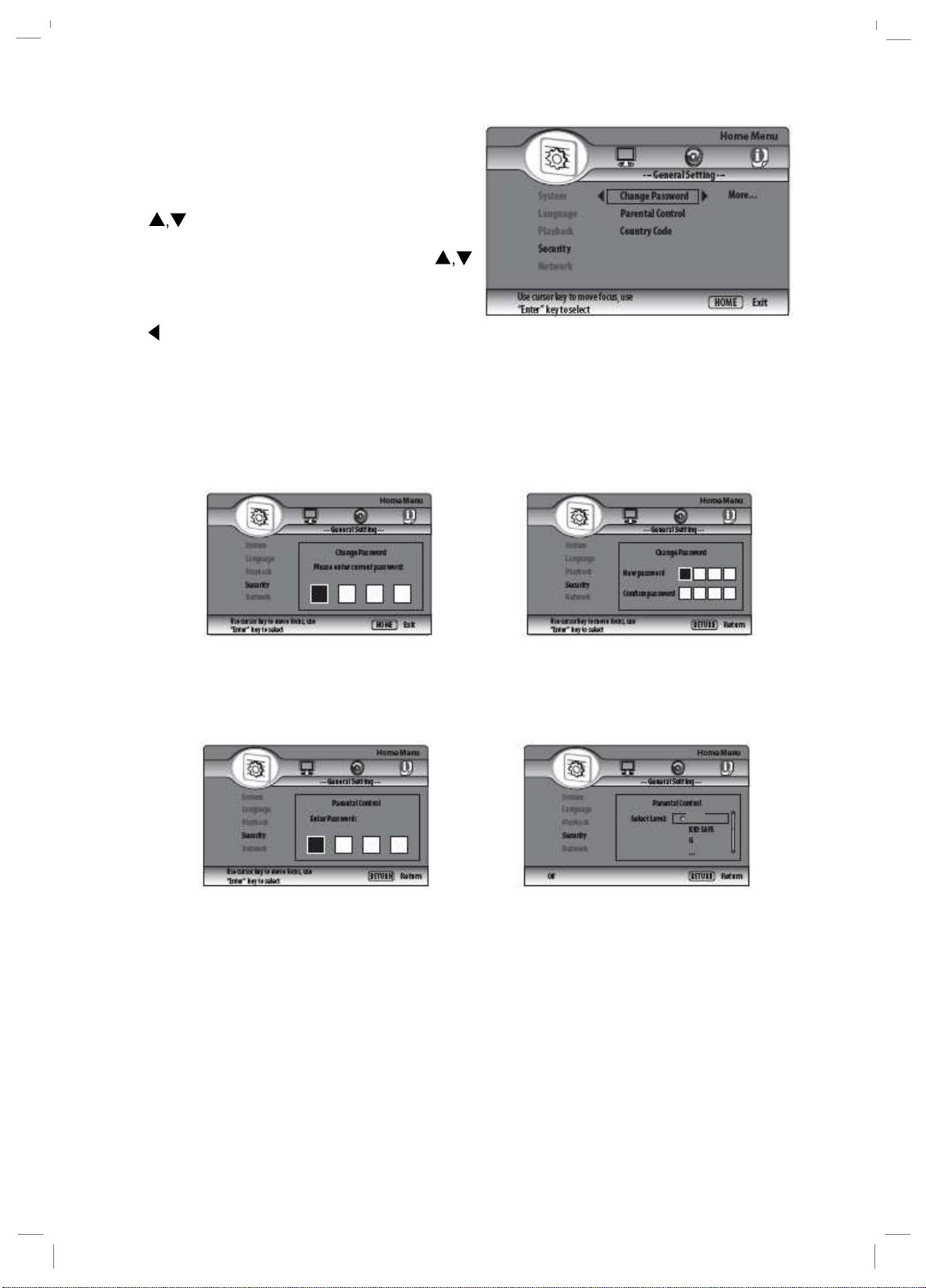
Configuración de seguridad
Off:
1. Pulse el botón HOME.
2. Seleccione la opción "Security" (Seguridad)
y, a continuación, pulse el botón ENTER.
3. Seleccione un ajuste, pulse los botones
y, a continuación, pulse el botón
ENTER para confirmar la selección.
4. Seleccione una opción, pulse los botones
para realizar la selección y, a continuación,
pulse el botón ENTER para confirmarla.
5. Para volver a la opción anterior, pulse el botón
. Para salir del menú, pulse el botón HOME.
[Change Password] (Cambiar la contraseña)
Configura o cambia la contraseña.
1) Pulse los botones numéricos para introducir una contraseña nueva o la última que haya
configurado. Si ha olvidado la contraseña, introduzca "0000".
2) Introduzca la contraseña nueva.
3) Vuelva a introducir la contraseña.
[Parental control] (Control parental):
Restringe el acceso a los discos con contenidos inapropiados para los niños. Este tipo de
discos deben haber sido grabados con la clasificación correspondiente.
Para acceder a esta función, introduzca la última contraseña que ha configurado o "0000".
Nota:
* Los discos con una clasificación superior a la que usted haya configurado en el control
parental, requerirán la introducción de una contraseña para poder reproducirlos.
* Las clasificaciones varían de un país a otro. Para poder reproducir todo tipo de discos,
seleccione "Off" (desactivado) para los discos de vídeo DVD o BD.
* Algunos discos incluyen una clasificación impresa pero no han sido grabados con la misma.
Esta función no tiene efecto en este tipo de discos.
21
Page 24
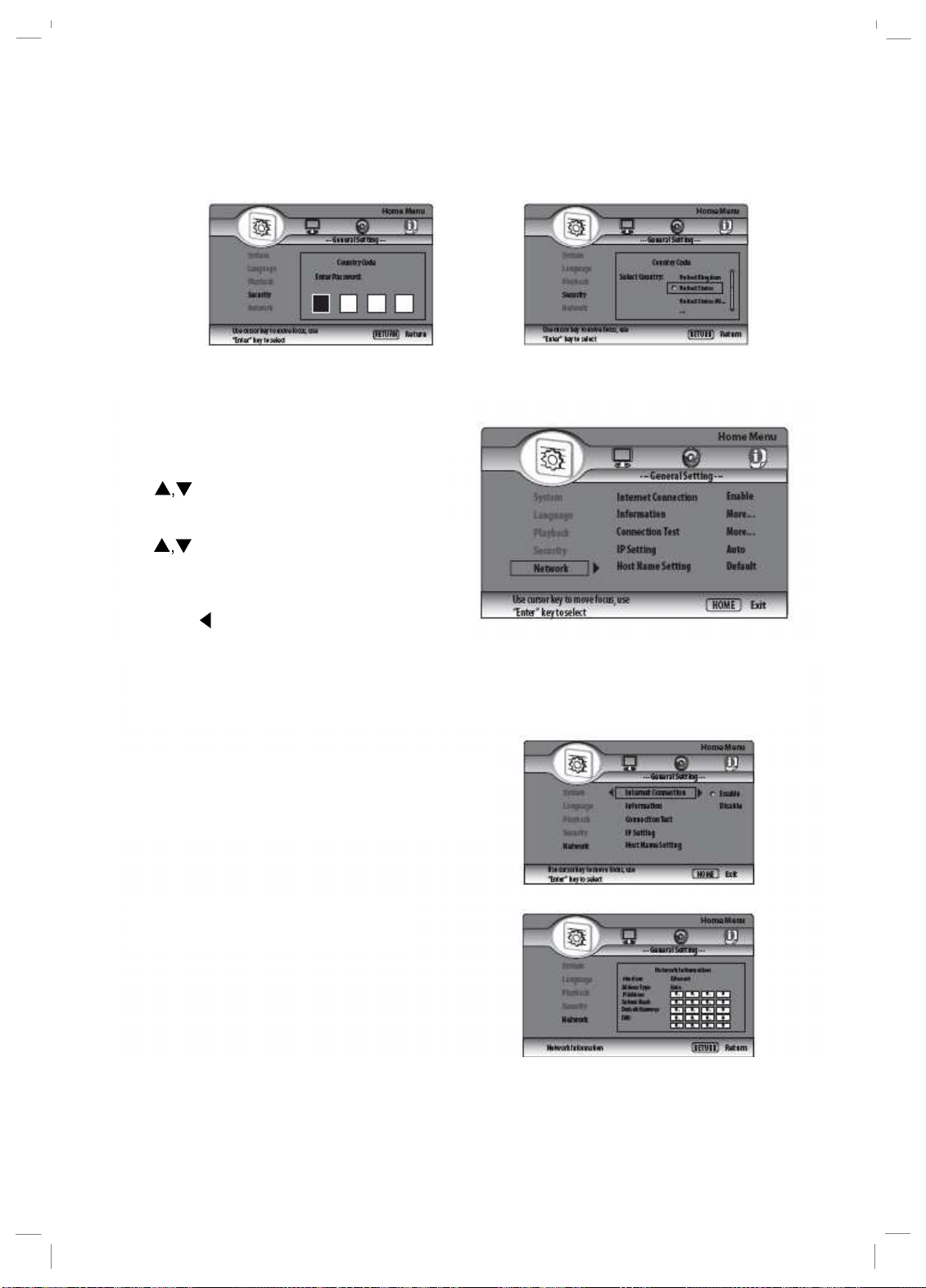
Configuración de red
menú, pulse el botón HOME.
[Country Code] (Código de país)
Restringe el acceso a discos que contienen un código de país.
Para acceder a esta función, introduzca la última contraseña que ha configurado o "0000".
1. Pulse el botón HOME.
2. Seleccione la opción "Network" (Idioma) y,
a continuación, pulse el botón ENTER.
3. Seleccione un ajuste, pulse los botones
y, a continuación, pulse el botón
ENTER para confirmar la selección.
4. Seleccione una opción, pulse los botones
para realizar la selección y, a
continuación, pulse el botón ENTER para
confirmarla.
5. Para volver a la opción anterior, pulse el
botón o el botón RETURN. Para salir del
[Internet Connection] (Conexión a Internet)
Configure una conexión a Internet para descargar software actualizado y poder acceder a los
contenidos de BD-Live. Le guiará paso a paso por el procedimiento de instalación de la red.
* Enable - Activa el modo de conexión a Internet.
* Disable - Desactiva el modo de conexión a
Internet.
[Information] (Información)
Muestra la información de red actual.
[Connection Test] (Prueba de conexión)
Permite comprobar si se ha establecido la conexión a Internet.
22
Page 25
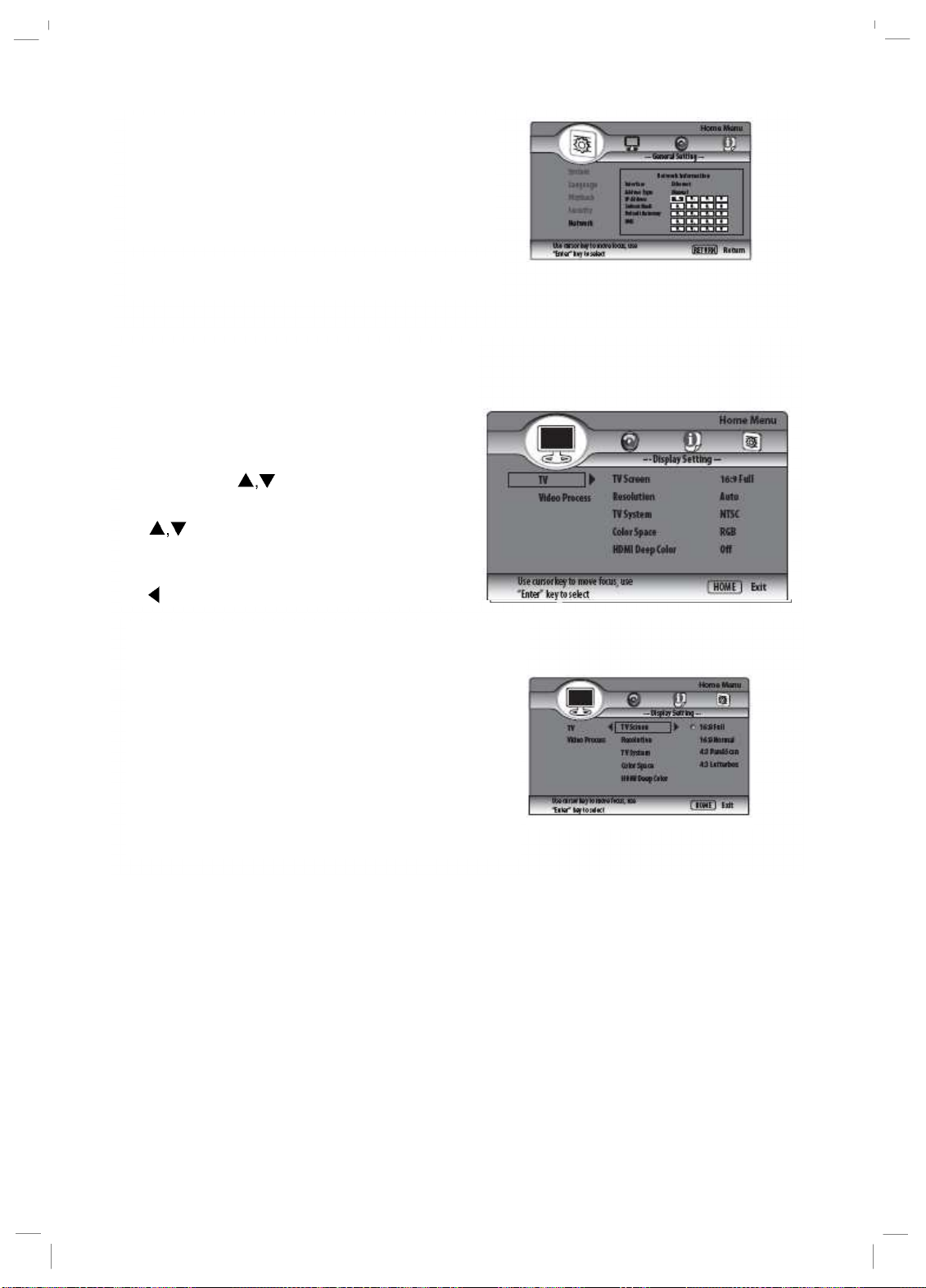
[TV Screen] (Pantalla del televisor)
[IP Setting] (Configuración IP)
Configura la dirección IP únicamente cuando el
router no dispone de funciones de servidor DHCP
o cuando la función del servidor DHCP del router
está desactivada.
Auto - Configuración automática de la dirección IP.
Manual - Configuración manual de la dirección IP.
[Host Name Setting] (Config.del nombre del host)
Muestra la configuración del nombre del host.
Configuración de la pantalla
Configuración del televisor
1. Pulse el botón HOME.
2. Seleccione la opción "Display Setting"
(Configuración del televisor) y, a
continuación, pulse el botón ENTER.
3. Seleccione la opción "TV" (Televisor), pulse
los botones
botón ENTER para confirmar la selección.
4. Seleccione una opción, pulse los botones
para realizar la selección y, a
continuación, pulse el botón ENTER para
confirmarla.
5. Para volver a la opción anterior, pulse el botón
. Para salir del menú, pulse el botón HOME.
y, a continuación, pulse el
Selecciona un formato de pantalla.
* 16:9 Full - En los televisores de pantalla panorámica
con una proporción de pantalla 16:9, elimina las barras
negras en la parte superior e inferior de la pantalla.
* 16:9 Normal - En los televisores de pantalla
panorámica: proporción de pantalla 16:9.
* 4:3 Pan&Scan - En los televisores con una
proporción de pantalla 4:3: se visualiza la altura
completa de la pantalla con los laterales recortados.
* 4:3 Letterbox - En los televisores con una proporción
de pantalla 4:3: pantalla panorámica con barras
negras en la parte superior e inferior de la pantalla.
[Resolution] (Resolución)
Permite seleccionar una resolución de salida de vídeo para los componentes compatible con la
capacidad de pantalla del televisor.
Puede elegirse entre Auto, 480I/576I, 720P, 1080I y 1080P.
Permite seleccionar la configuración de la resolución de vídeo más compatible con el televisor.
Consulte el manual de su televisor para obtener más información.
Nota:
* La resolución seleccionada también debe ser compatible con el monitor de su televisor.
[TV System] (Sistema de televisión)
Permite seleccionar el sistema de televisión de un área específica. Puede seleccionarse entre
las opciones NTSC, PAL y Multi.
23
Page 26
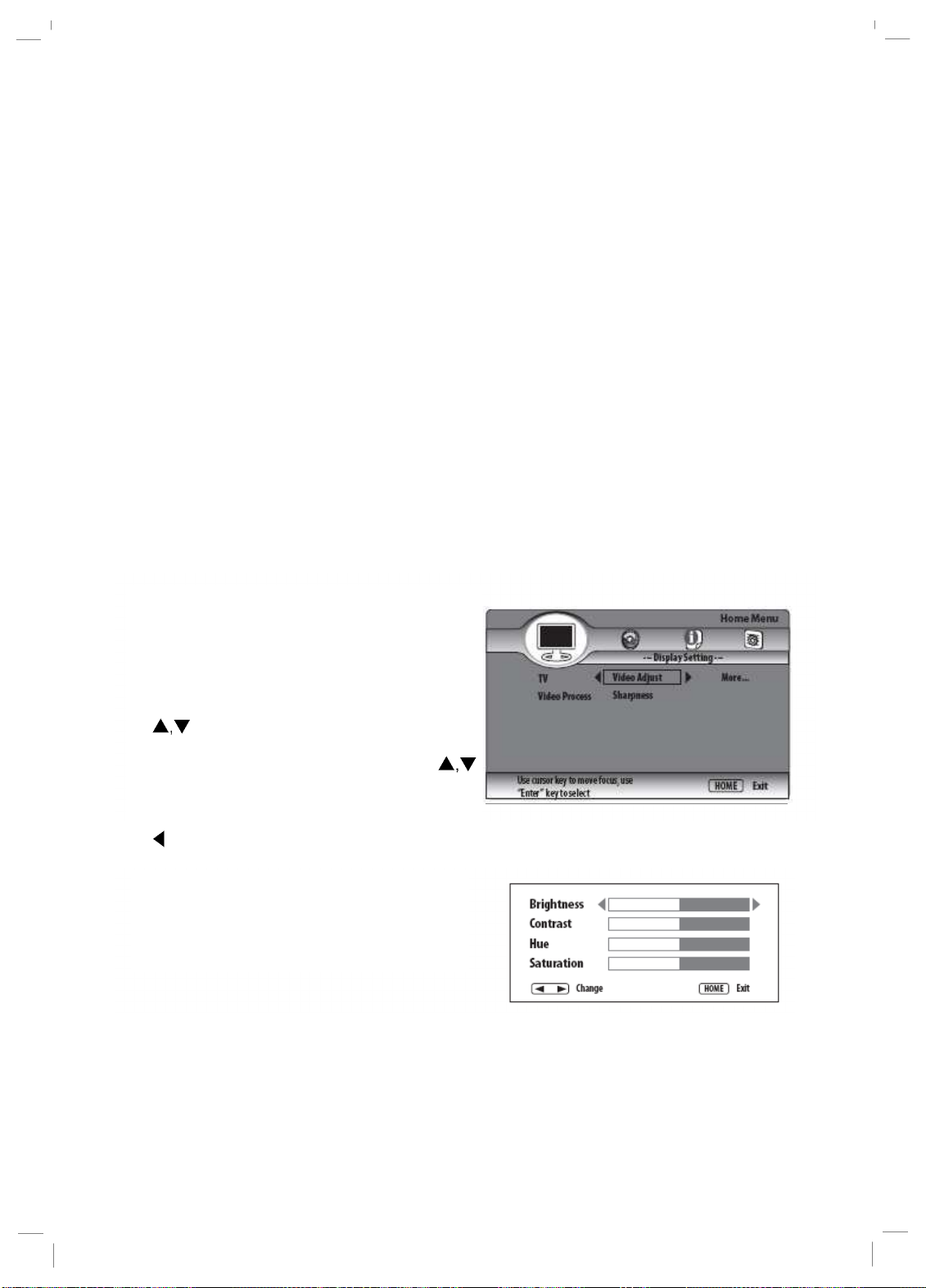
Configuración del procesamiento de ví
deo
[Color Space] (Espacio de color)
Se activa al conectar un dispositivo compatible con salida RGB. Las opciones RGB, YCbCr,
YCb-Cr422 y Full RGB están disponibles.
[HDMI Deep Color]
La función Deep color reduce el efecto de posterización de la imagen reproducida.
* 30bits - Reduce el efecto de posterización mediante la emisión automática de 30 bits de
color siempre que el equipo reconozca el dispositivo de pantalla conectado compatible con la
función Deep color.
* 36bits - Reduce el efecto de posterización mediante la emisión automática de 36 bits de
color siempre que el equipo reconozca el dispositivo de pantalla conectado compatible con la
función Deep color.
* Off - Emite el estándar de 8 bits de color.
Nota:
* Esta opción está disponible únicamente cuando el dispositivo de pantalla está conectado
mediante un cable HDMI y cuando la función Deep color está disponible.
[HDMI 1080P 24Hz]
Cuando el equipo está conectado a un televisor compatible con una salida a 1080P 24Hz mediante un
cable HDMI, el equipo mostrará cada imagen a intervalos de 1/24 segundos (el mismo intervalo original
grabado con la cámara de vídeo).
On - Las imágenes a 24p se reproducen a 24p tal como son.
Off - Desactiva el modo HDMI 1080P 24Hz.
1. Pulse el botón HOME.
2. Seleccione la opción "Display Setting"
(Configuración del televisor) y, a continuación,
pulse el botón ENTER.
3. Seleccione la opción "Video Process"
(Procesamiento de vídeo), pulse los botones
y, a continuación, pulse el botón ENTER
para confirmar la selección.
4. Seleccione una opción, pulse los botones
para realizar la selección y, a continuación,
pulse el botón ENTER para confirmarla.
5. Para volver a la opción anterior, pulse el botón
. Para salir del menú, pulse el botón HOME.
[Video Adjust] (Configuración del vídeo)
En la pantalla de configuración del vídeo
pueden seleccionarse varios ajustes que
pueden influir en la presentación de la
imagen.
[Sharpness] (Nitidez)
Ajusta la nitidez de los bordes en la imagen (High (Alta), Middle (Media) y Low (Baja).
24
Page 27
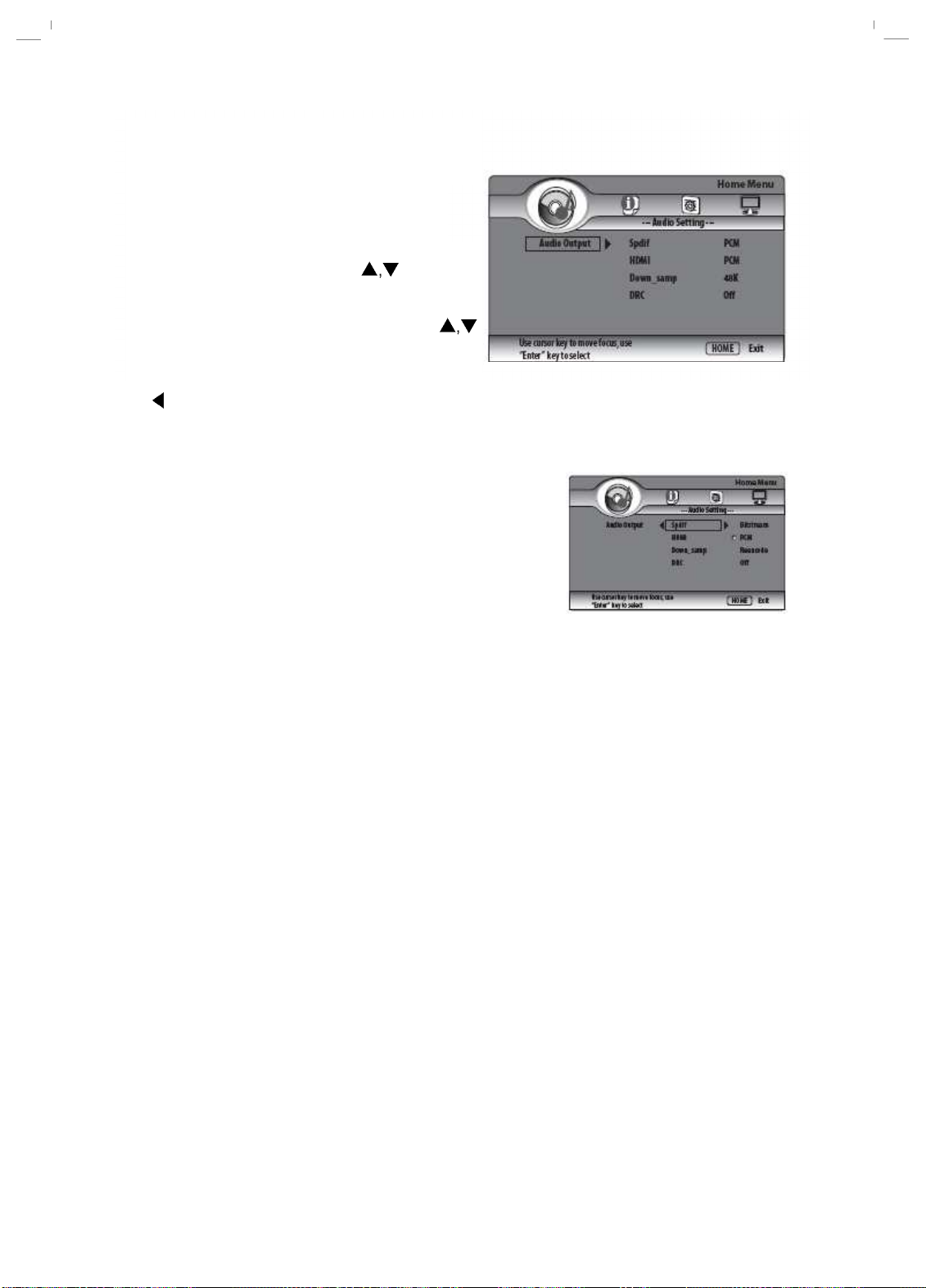
Configuración de audio
Configuración de la salida de audio
1. Pulse el botón HOME.
2. Seleccione la opción "Audio Setting"
(Configuración de audio) y, a
continuación, pulse el botón ENTER.
3. Seleccione la opción "Audio Output" (Salida
de audio), pulse los botones y, a
continuación, pulse el botón ENTER para
confirmar la selección.
4. Seleccione una opción, pulse los botones
para realizar la selección y, a continuación,
pulse el botón ENTER para confirmarla.
5. Para volver a la opción anterior, pulse el botón
. Para salir del menú, pulse el botón HOME.
[Spdif]
Permite seleccionar un formato de audio para la salida del audio en el terminal de salida digital
(coaxial/óptico)
* Bitstream – Permite seleccionar el audio para
experimentar el sonido Dolby o audio DTS (el efecto de
sonido queda desactivado).
* PCM – El dispositivo de audio no es compatible con el
formato multicanal. El audio se mezcla a un sonido de
dos canales.
* Reencode – Permite recodificar el modo de salida de
audio.
* Off – Desactiva el modo de salida de audio Spdif.
[HDMI]
Permite seleccionar una salida de audio HDMI al conectar el equipo y el dispositivo de
televisor/audio con un cable HDMI.
* Bitstream - Permite seleccionar el audio para experimentar el sonido Dolby o audio DTS (el
efecto de sonido especial de los vídeos BD queda desactivado).
* PCM - El dispositivo de audio no es compatible con el formato multicanal. El audio se
mezcla a un sonido de dos canales.
* Reencode - Permite recodificar el modo de salida de audio.
* Off - Desactiva el modo de salida de audio HDMI.
[Down_samp]
Configura la frecuencia de muestreo para la salida de audio PCM desde el terminal de salida
digital.
* 48K - el audio PCM se muestrea a la baja a 48 kHz.
* 96K - el audio PCM se muestrea a la baja a 96 kHz.
* 192K - el audio PCM se muestrea a la baja a 192 kHz.
[DRC]
La Compresión de rango dinámico, también llamada DRC (con frecuencia presente en los
ajustes de DVD y reproductores de CD para coches) o simplemente compresión, es un proceso
que reduce el rango dinámico de la señal de audio. La compresión se utiliza durante la
grabación de sonido, como refuerzo para el sonido en directo y para retransmisiones para contro-
25
Page 28
lar el nivel de audio. La compresión se aplica mediante un dispositivo llamado compresor.
Off - Desactiva el ajuste DRC.
On - Activa el ajuste DRC.
Auto - Permite ajustar el DRC a un control de volumen automático.
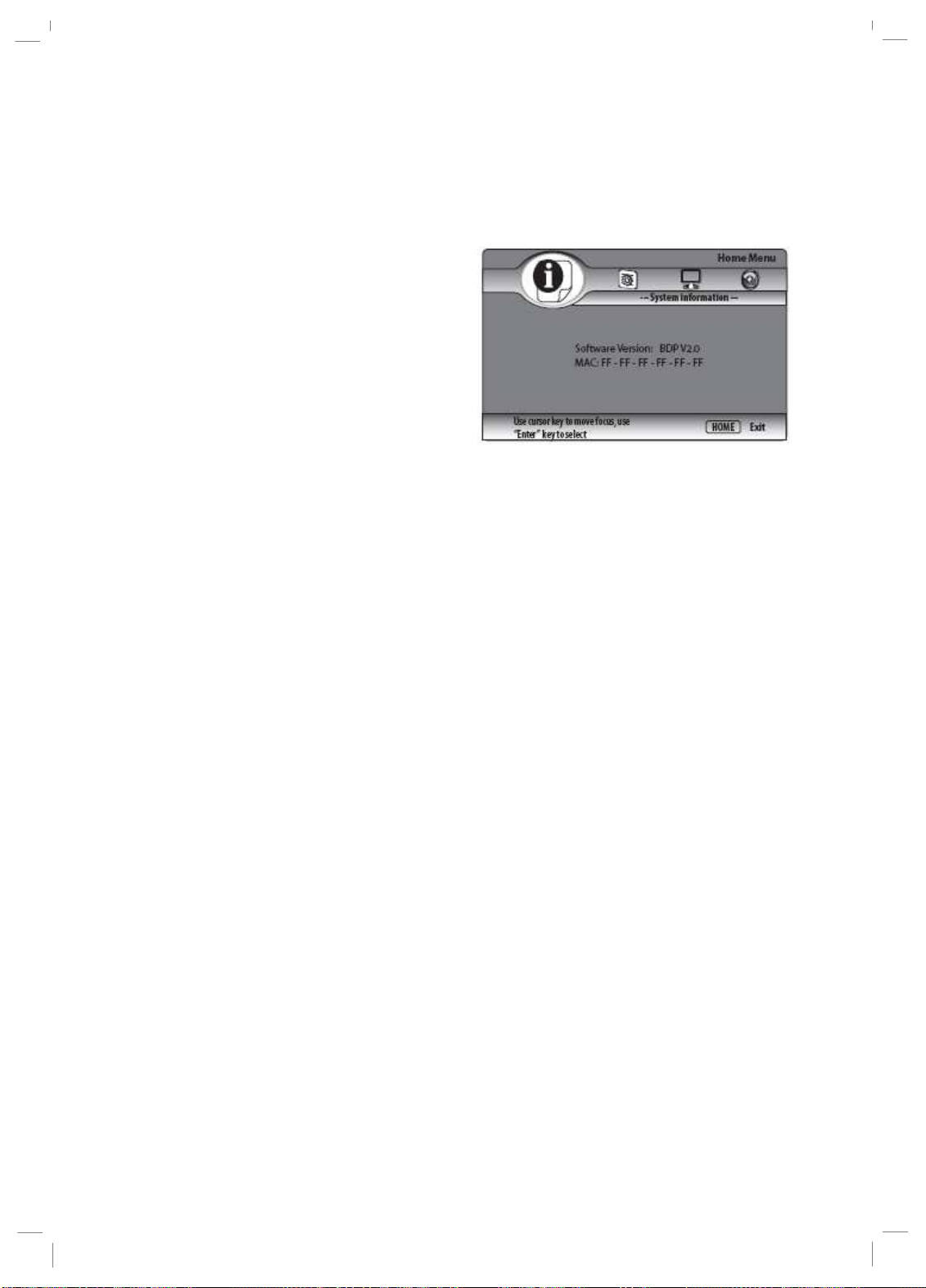
Información del sistema
1. Pulse el botón HOME.
2. Seleccione la página de información del
sistema "System Information".
3. Pulse el botón HOME para salir.
Muestra la versión de software y la dirección MAC de este producto.
Nota:
* Esta información es necesaria para poder comprobar si la versión más reciente del software
está disponible en el sitio web para poder descargarla e instalarla en el equipo.
26
Page 29

Cuidado de los discos
1. Para mantener los discos limpios, no toque su superficie al sostenerlos. Debería
sostenerlos por los bordes.
2. Si el disco está sucio, esto afectará a la calidad del sonido. Use un paño limpio y suave para
limpiar el disco con un movimiento uniforme desde el centro hacia los extremos. No frote
los discos con un movimiento circular.
3. No pegue papeles en los discos.
4. No exponga los discos a la luz directa del sol ni los deje próximos a fuentes de calor.
5. Después de terminar con el disco, métalo en su funda original. Para evitar que se
deformen o se dañen, no apile los discos.
6. No reproduzca discos que tengan defectos o deformaciones, ya que esto puede provocar
daños en el reproductor.
7. Utilice sólo un paño suave y seco para limpiar los discos. No utilice productos químicos
como bencina, disolvente, pulverizadores antiestáticos o para discos de vinilo, ya que
éstos pueden provocar daños en la superficie del disco.
27
Page 30
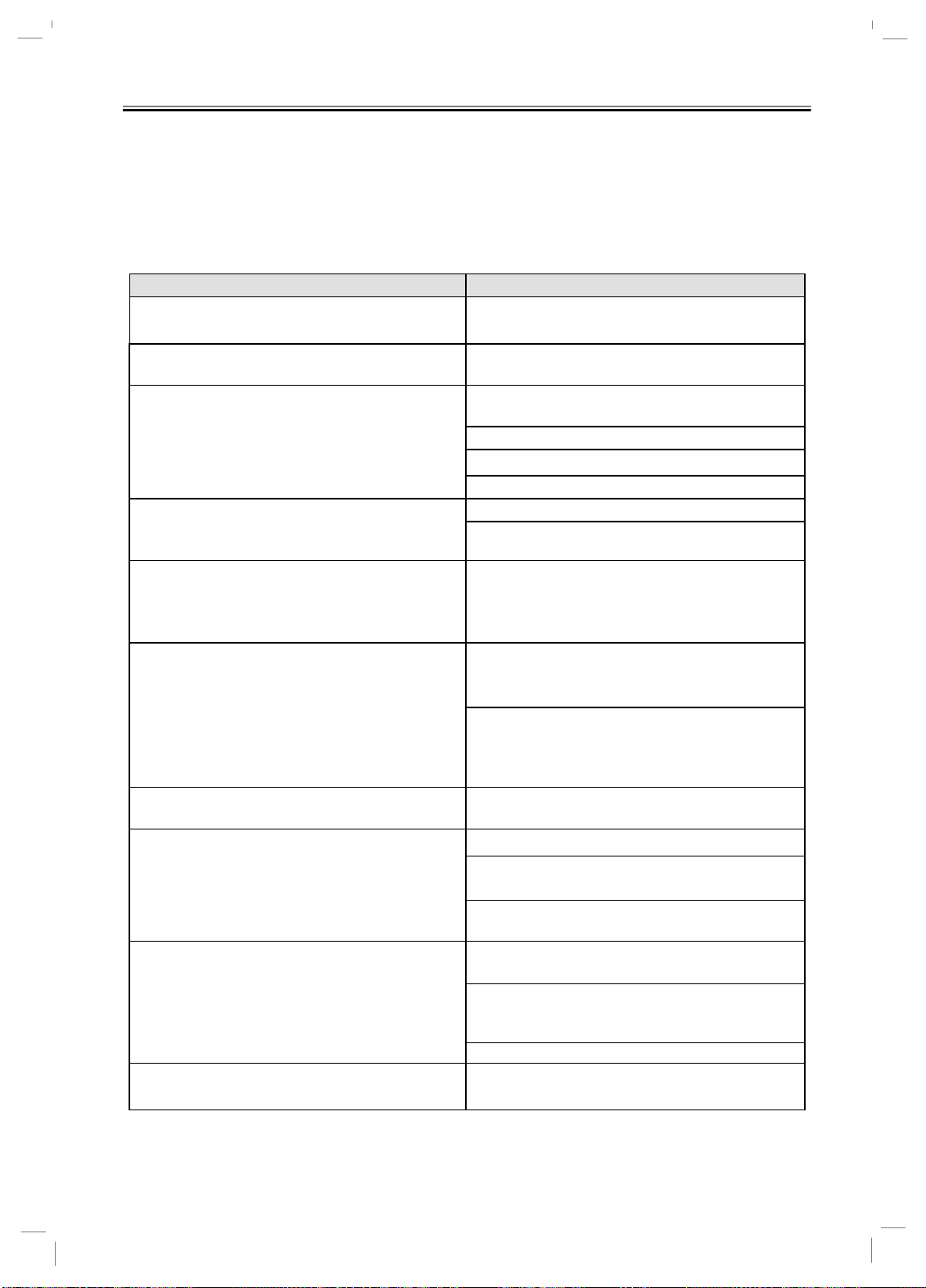
Problema
del DVD o BD.
Solución de averías
Si tiene problemas con su equipo, consulte esta lista para identificar posibles soluciones
antes de contactar con la asistencia técnica.
Si no logra solucionar el problema con los consejos facilitados aquí o si el sistema ha sufrido
daños, póngase en contacto con un técnico cualificado, como su distribuidor, para repararlo.
Solución
No hay corriente. Compruebe que el cable de alimentación
eléctrica CA está enchufado correctamente.
No hay imagen/aparece ruido en la imagen.
El mando a distancia no responde.
El equipo no recibe ninguna señal de
audio/vídeo en la pantalla a través del cable
HDMI.
El televisor no recibe ninguna señal de vídeo
de alta definición.
No se recibe ninguna señal de audio de los
altavoces del televisor.
No se recibe ninguna señal de audio del
sistema de audio.
No es posible reproducir discos.
Compruebe que todos los cables de conexión
están correctamente enchufados.
Conecte el equipo a la toma de corriente
principal.
Apunte al equipo con el mando a distancia.
Inserte las pilas correctamente.
Inserte pilas nuevas en el mando a distancia.
Encienda el televisor. La pantalla no muestra la señal de vídeo.
Establecer la salida externa correcta del
televisor.
Si el equipo está conectado a un dispositivo
de pantalla no autorizado mediante un cable
HDMI, es posible que no se transmita la
señal de audio/vídeo.
¿Contiene el disco vídeo de alta definición?
El vídeo de alta definición no está disponible
si el disco no lo contiene.
¿Es compatible el televisor con el vídeo de
alta definición? El vídeo de alta definición no
está disponible si el televisor no es
compatible con él.
Asigne una entrada de audio del televisor a
la entrada de vídeo correspondiente.
Encienda el sistema de audio.
Asigne el sistema de audio a la entrada
externa correcta.
Aumente el nivel del volumen del sistema de
audio.
Asegúrese de que el producto es compatible
con el tipo de disco.
Asegúrese de que el reproductor de discos
Blu-ray es compatible con el código de región
El símbolo "Ø" aparece en la esquina
superior derecha de la pantalla.
Limpie el disco.
No es posible realizar la operación.
28
Page 31

Especificaciones
Generales
Sistema............................................................... vídeo BD, vídeo DVD, WMA, MP3, CD
Alimentación ...................................................... 230V CA, 50 Hz
Consumo de energía ......................................... 20W (Standby: 0,7W)
Tamaño ................................................................ 430 (Ancho) x 54 (Alto) x 240 (Largo) mm
Terminales
Salida de audio (analógica)
Terminal RCA x 2 ............................................... I/D: 2Vrms
Salida de vídeo
Terminal RCA x1 ................................................ 1 Vp-p
Componente de salida de vídeo
Terminal RCA x 3
* Y ...................................................................... 1 Vp-p
* Pb/Cb .............................................................. 0,7 Vp-p
* Pr/Cr ................................................................ 0,7 Vp-p
Salida HDMI
Terminal HDMI x 1 ............................................. 480p, 720p, 1080i, 1080p
Salida digital
Óptica, Coaxial x 1 ............................................. 0,5 Vp-p
Terminal USB
Compatibilidad con USB .................................... USB de alta velocidad (2.0)
Compatibilidad de clase ..................................... UMS (Clase de dispositivo de
almacenamiento masivo USB)
Mando a distancia
Distancia ............................................................ 6 m
Ángulo ............................................................... 30O
Accesorios
Mando a distancia ............................................. 1
Pilas ................................................................... 2
Manual de instrucciones ................................... 1
Cable de alimentación (CA)................................ 1
Cable de vídeo .................................................. 1
Cable de audio .................................................. 1
Cable HDMI ....................................................... 1
Las especificaciones y características del equipo están sujetas a cambios sin previo aviso.
41008769
29
Page 32

Page 33

 Loading...