

Page 1
©200 9 Therm altak e Techno logy Co. , Ltd. - Tt e SPORT S Divis ion
ww w. t te sp or ts .c omww w. t te sp or ts .c om
Ch a ll en g e is t he g a me
ww w. t te sp or ts .c om
Us e r 's M an u al
Page 2
WEEE Sym bol
Dieses S ymbol weist da rauf hin, dass d ieses Produk t für die Entsor gung an eine spe zielle Samme lstelle für
Verwer tung und Recyc ling gebrach t werden muss. D urch die separ ate Entsorgu ng dieses Prod ukts (und
nicht zu sammen mit and eren Haushal ts-Abfalls toffen), wir d die Menge des Ab falls auf Müll halden
verrin gert und natür liche Ressou rcen werden ge schont.
Le symbo le DEEE
Ce symbo le indique que q uand l'utili sateur souha ite se débarra sser de ce produ it, il doit être e nvoyé dans
des inst allations sé parées de récu pération et de r ecyclage. En s éparant ce pro duit d'autre s ordures de typ e
ménage r, le volume d'o rdures envoy é aux incinéra teurs ou aux cen tres d'ensev elissement d es déchets ser a
réduit e t les ressourc es naturelle s seront ainsi c onservées.
Símbol o WEEE
Este sím bolo indica qu e cuando el usua rio final dese e deshacerse d e este product o debe enviarl o a unas
instal aciones de rec ogida distin tas para que se re cupere y se reci cle. Al separa r este product o de otros tipos
de resid uos doméstic os, el volumen d e residuos env iados a incine radoras o vert ederos se redu ce y se
ayuda a co nservar los re cursos natur ales.
Simbol o WEEE
Questo s imbolo indic a che quando l'u tente finale d esidera smal tire questo pr odotto, sarà n ecessario in viarlo
a strutt ure apposite e d istinte per co nsentire il ri ciclo e recupe ro. La separaz ione di questo p rodotto da
altri ti pi di rifiuti co nsentirà di ri durre il volum e di rifiuti inv iati a incener itori o discar iche a favore de lla tutela
dell'a mbiente.
Symbol W EEE
Tento sy mbol ukazuje , že v případě lik vidace musí ko ncový uživat el odeslat ten to produkt do sp eciální
sběrny p ro obnovení a re cyklaci. Sep arací tohoto p roduktu od ost atního komun álního odpad u se sníží objem
odpadu o desílaného d o spaloven neb o na skládky a tím b udou zachová ny přírodní zd roje.
Symbol W EEE
Ten symb ol oznacza, że p rodukt można z utylizować t ylko w odpowie dnim punkcie p rzetwarzan ia odpadów.
Niewyr zucenie tego p roduktu z odpa dami domowym i powoduje zmn iejszenie il ości nieczys tości w
spalar niach i na wysyp iskach, co umo żliwia ochro nę zasobów nat uralnych.
Σύμβολ ο WEEE
Αυτό το σύ μβολο υποδει κνύει ότι όταν ο τ ελικός χρήστ ης επιθυμεί να α πορρίψει αυτ ό το προϊόν, αυτ ό πρέπει
να αποστ έλλεται σε ξεχ ωριστές εγκα ταστάσεις συ λλογής για ανά κτηση και ανακ ύκλωση. Διαχ ωρίζοντας αυ τό
το προϊό ν από άλλα απορρ ίμματα οικια κού τύπου, ο όγκ ος των απορριμ μάτων που αποσ τέλλεται σε
αποτεφ ρωτήρες ή χώρο υς υγειονομι κής ταφής θα μει ωθεί και συνεπ ώς θα διατηρηθ ούν φυσική πόρ οι.
Símbol o WEEE
Este sím bolo indica qu e quando o utili zador final pr etender elim inar este prod uto, deve envi á-lo para
instal ações de recol ha separadas p ara recupera ção e reciclag em. Ao separar e ste produto do l ixo
domést ico normal, o vo lume de detrit os enviados pa ra as incinera doras e para os at erros será red uzido e os
recurs os naturais se rão, desse mod o, conservad os.
Page 3
Page 4
1
System Requirement
◎ PC with available USB port
◎ Windows® XP/Vista/Win7
◎ CD/DVD-ROM drive for driver
installation
◎ 30 MB of free hard disk spacee
Package Content
◎ Challenger gaming keyboard
◎ 1x fan cooler device
◎ Multi-language user's manual
◎ CD Driver for software installation
◎ 2 x cooler fan hole dust-free cover
Hardware and Software Installation
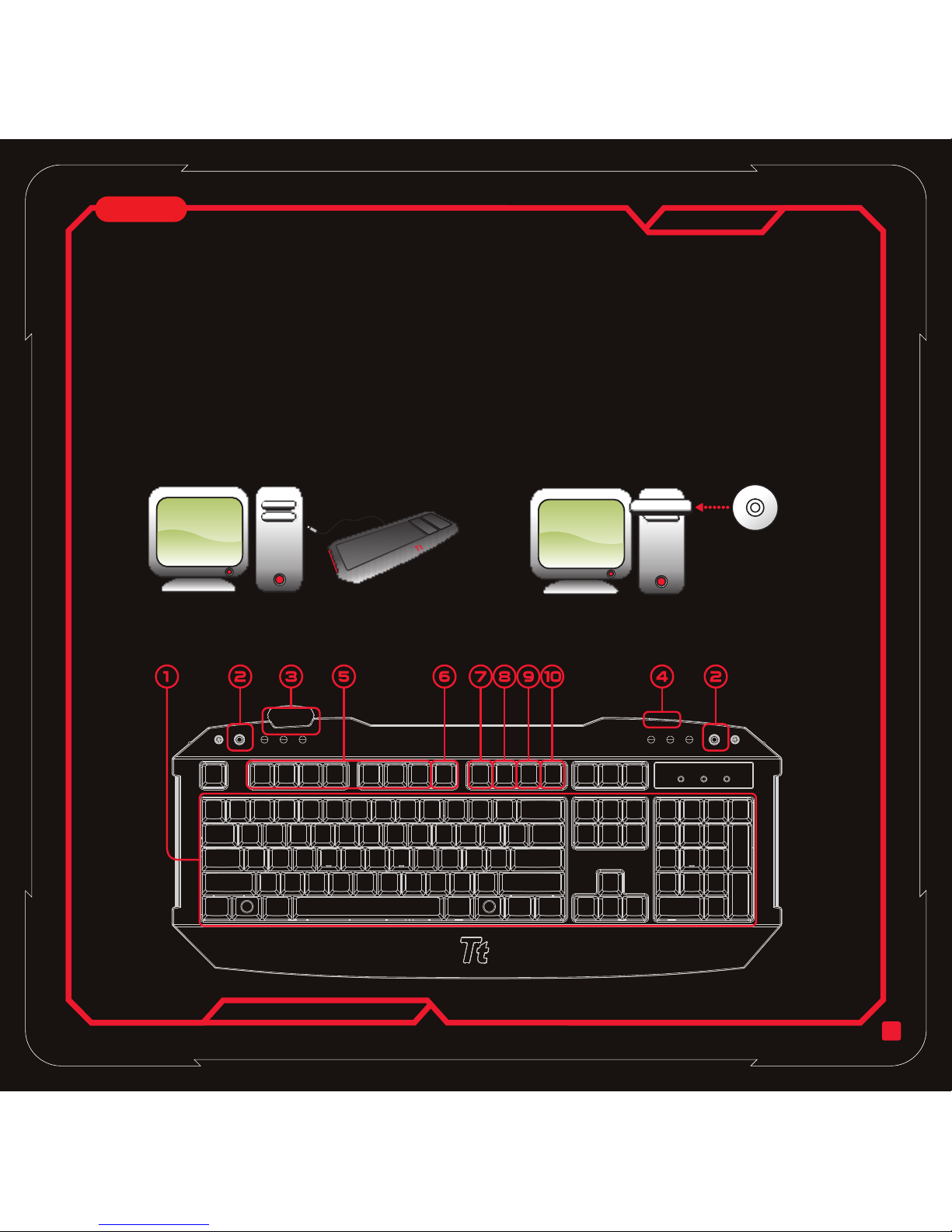
1.Plug USB connector into your computer to
observe 'Hardware found' notice
2.Place the enclosed CD driver into CD/DVD-ROM and
follow the steps to complete software installation.
Keyboard Features
◎ 1x Key puller
◎ 2x Windows dummy keys
English
Page 5
2
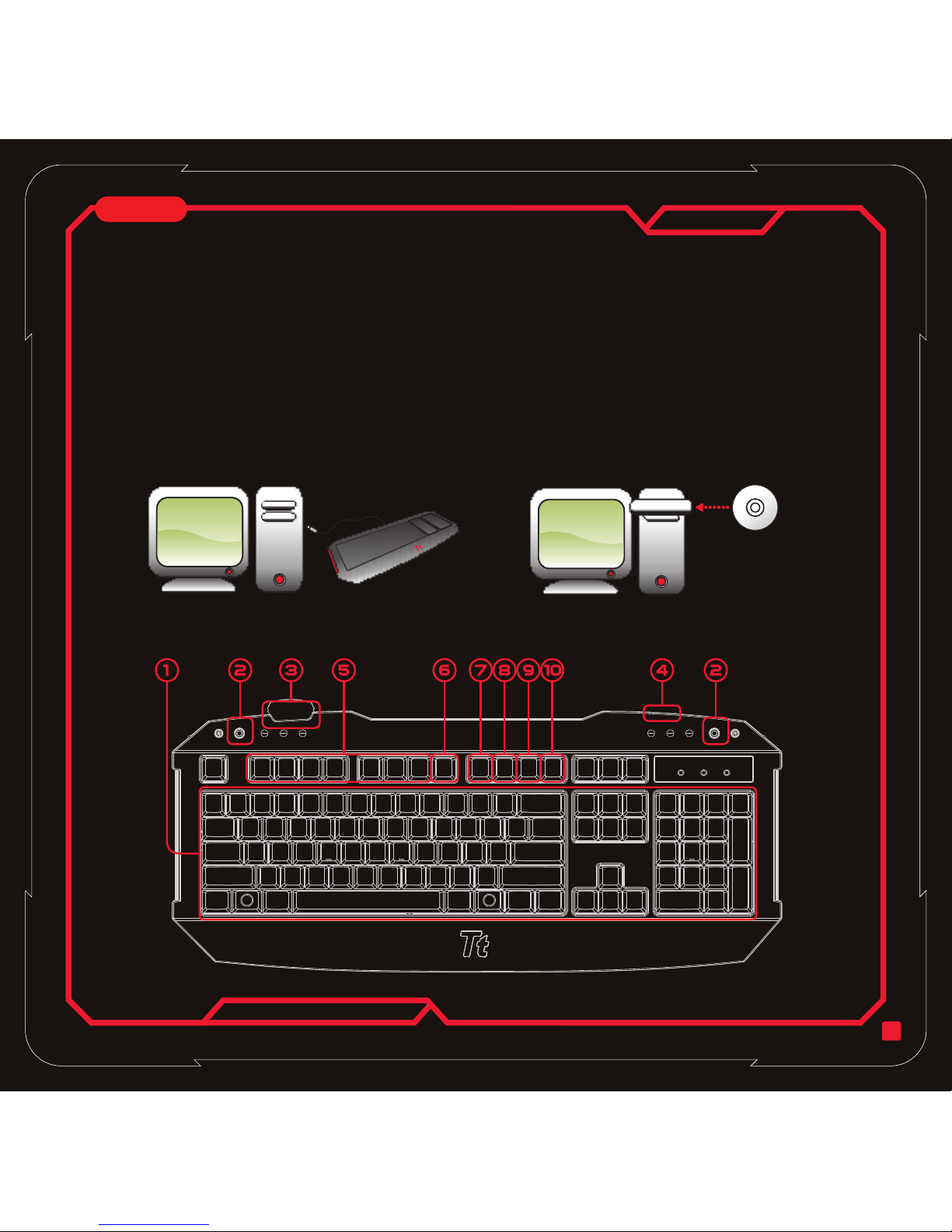
1.
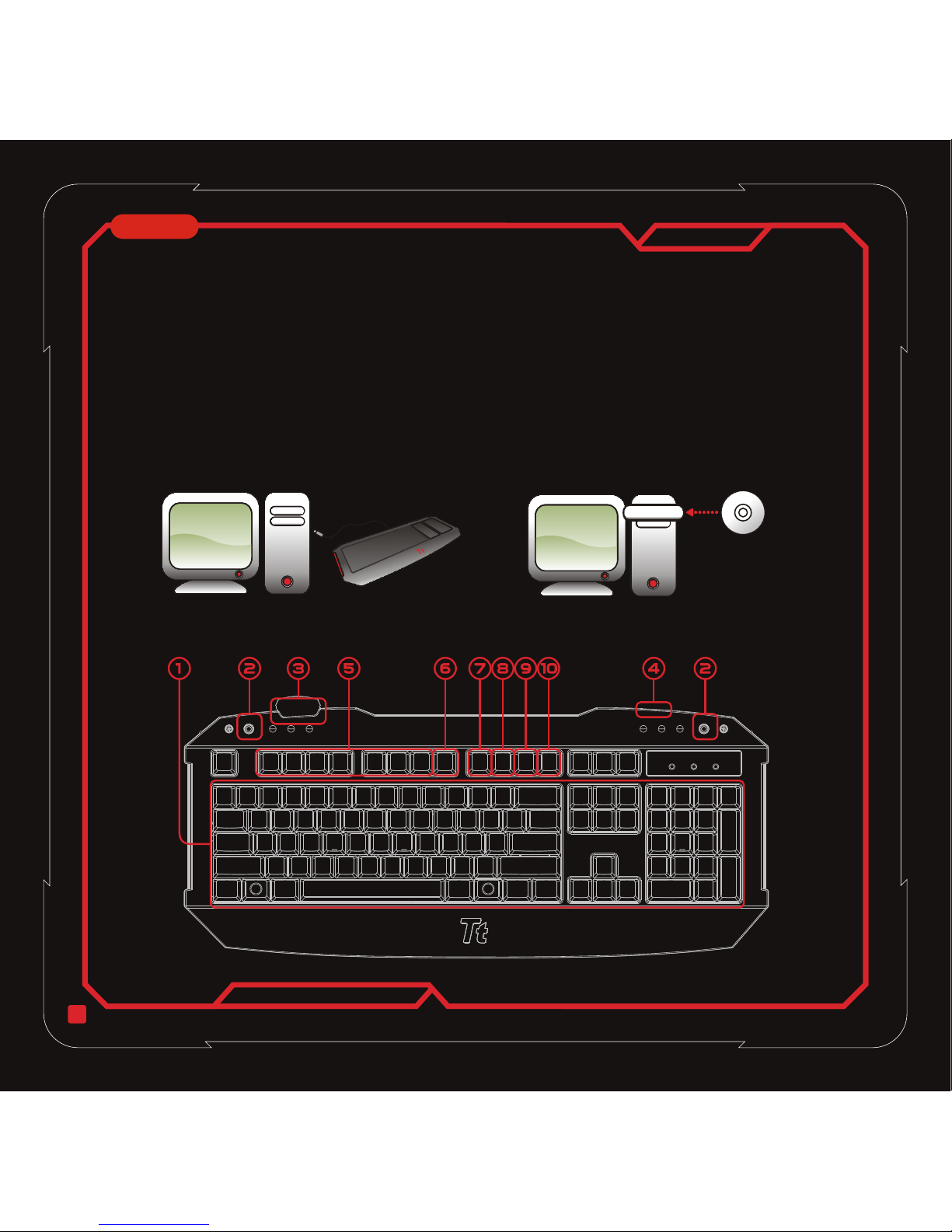
Gamer can choose any of the 6 keys on keyboard to program as Single key or Macro keys via enclosed driver
2.
For uses to plug the enclosed fan device
(The airflow of the fan device can be adjusted according to your typing position)
3.
When the fan in not in use, the fan device can be stored inside the compartment
4.
Provide easy usage of other USB peripherals
5.
Press Fn key with any of the multimedia keys below to activate the function
6.
Press Fn key and Windows disable function to disable windows key function, repeat steps to enable
7.
Press Fn key and standard profile key to return to keyboard's reset status
8.
Press Fn key and game profile 1 to go to the preset game profile
9.
Press Fn key and game profile 1 to go to the preset game profile
10.
Press Fn key and game profile 1 to go to the preset game profile
Remark: For multimedia keys/ Windows disable key/ Profile selections from Stand keyboard function/ Profile 1/
Profile 2/ Profile 3, gamers need to press Fn key and the Blue printed keys simultaneously in order to activate the key
function printed in Blue
6 gaming keys
Fan DC Jack for fan power supply
Fan storage compartment
1 x USB 2.0 port
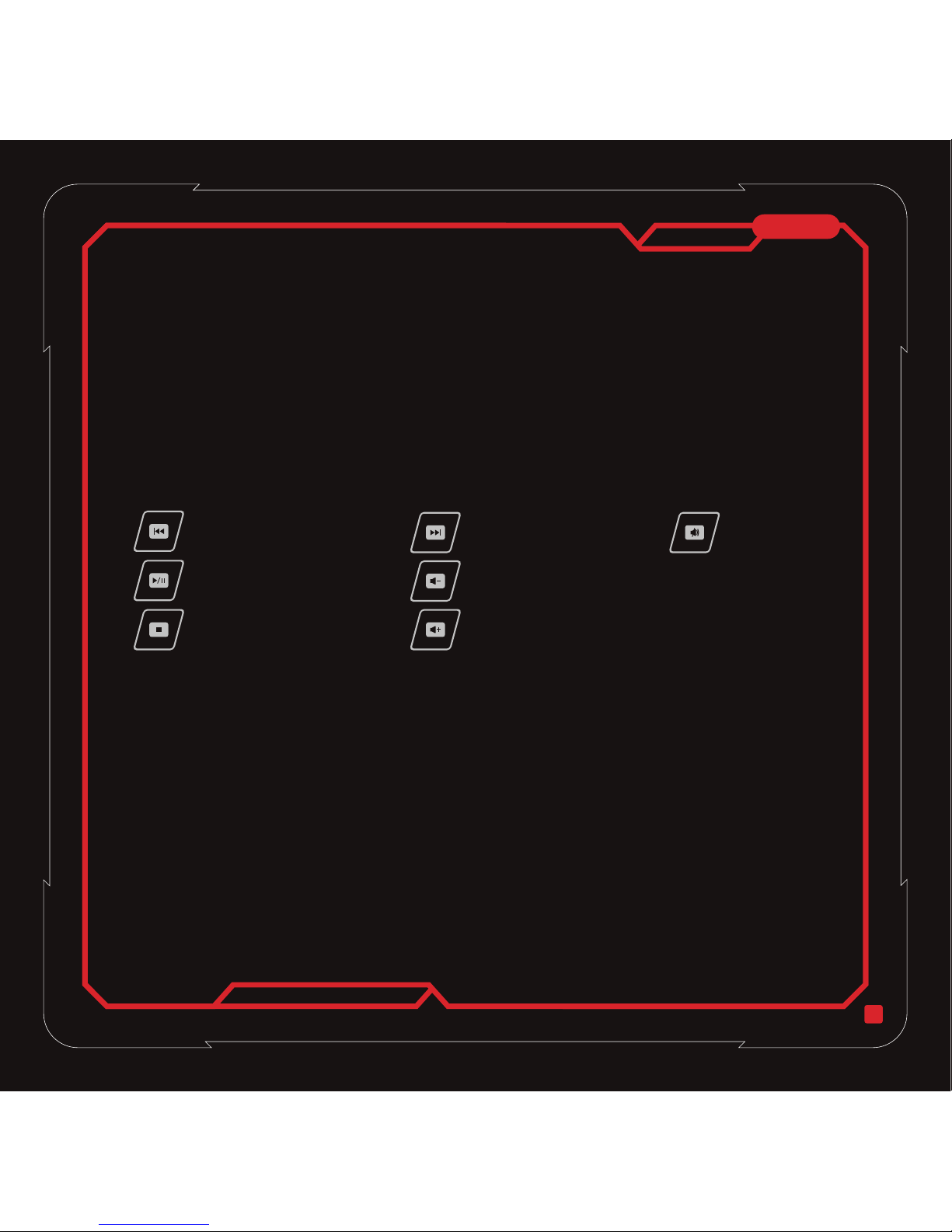
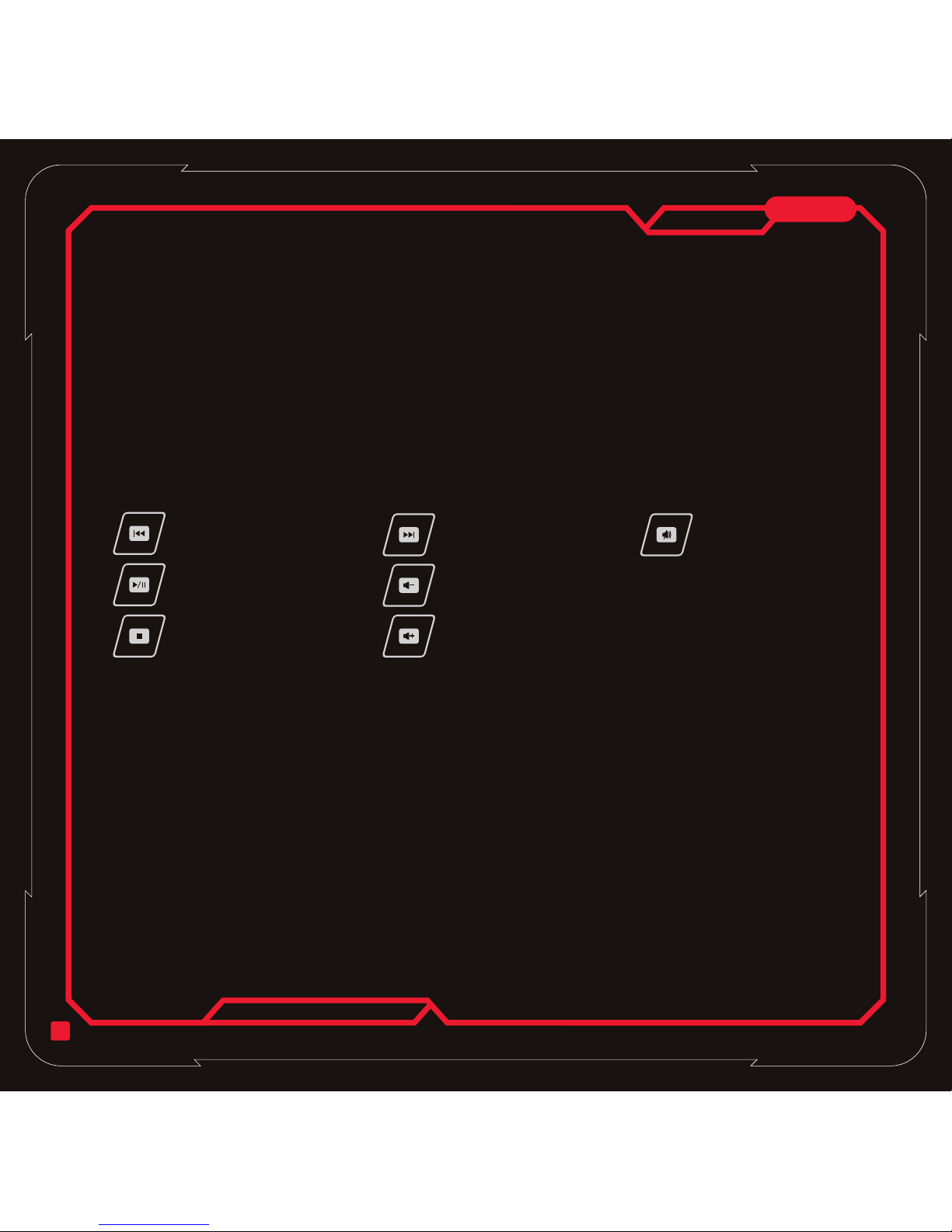
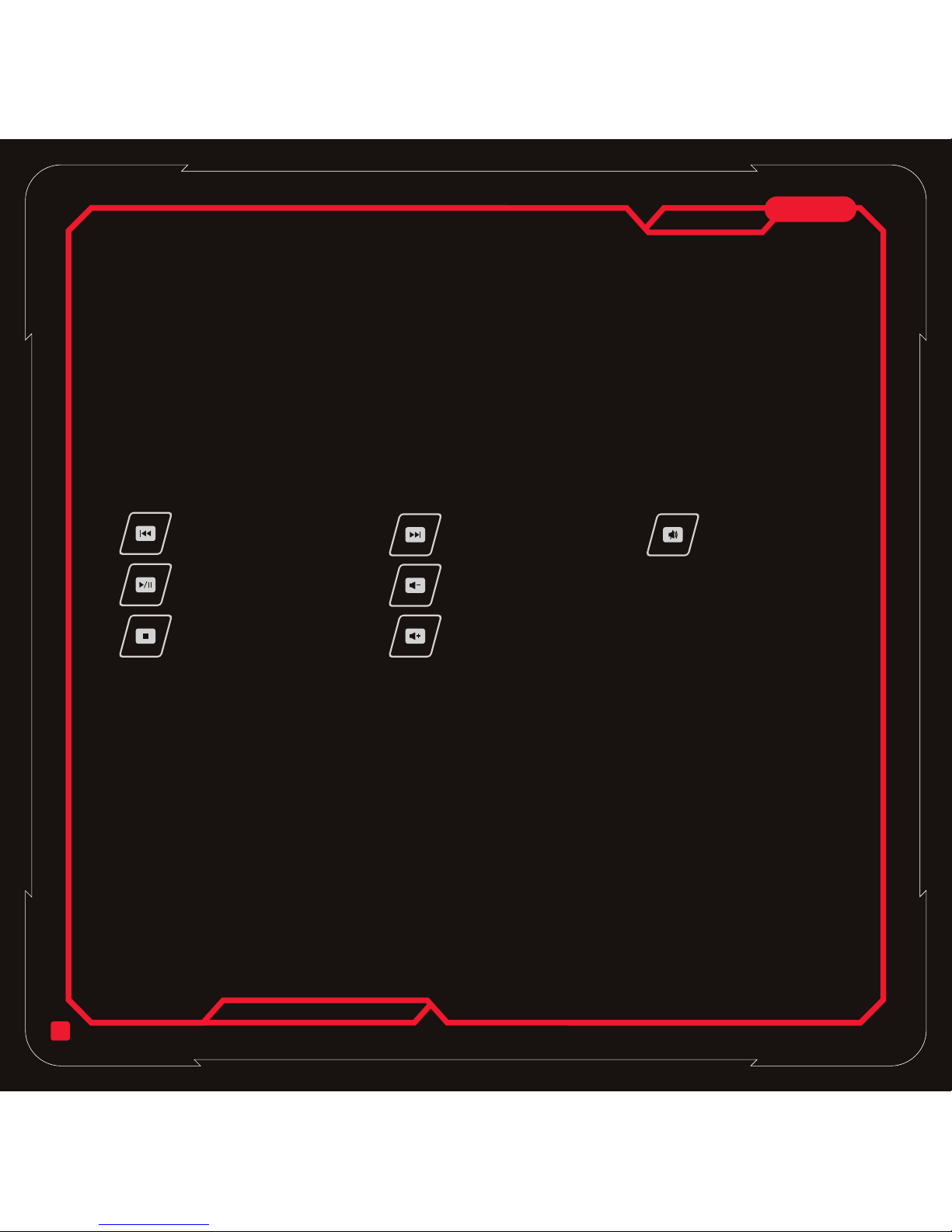
Multimedia Hotkeys
Windows disable function
Standard profile
Game profile 1
Game profile 2
Game profile 3
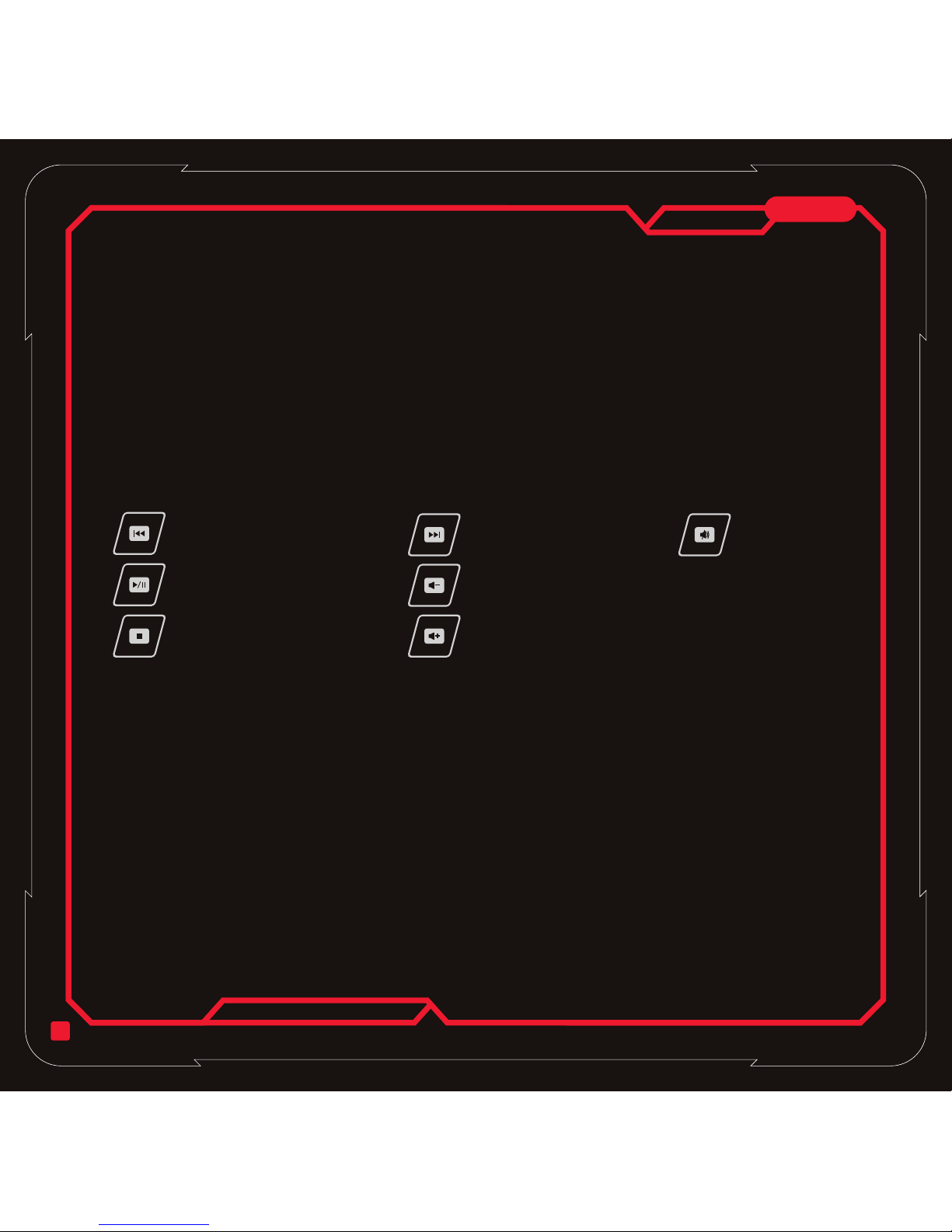
Previous Track
Return to previous track
Play/Pause
Plays/Pauses track
Stop
Stops track
Volume down
Decreases sound volume
Volume up
Increases sound volume
Next Track
Forward to next track
Mute
Volume Mute
English
Page 6
3
Caution
Comfort Guideline
◎ For additional keyboard functionality, driver installation is must
◎ Only the enclosed fan device can be used for DC power socket on the keyboard
◎ Do not disassemble the keyboard or operate keyboard under abnormal conditions
◎ Do not submerge keyboard in water
◎ Small parts such as keycaps need to be kept away from children to avoid accidently swallow
◎ This keyboard support OS of Microsoft Windows platform XP /Vista and Win7 only.
◎ For more information regarding to keyboard and accessories, please visit Tt eSPORTS website at
www.ttesports.com
Some research has suggested long periods of repetitive motion; using an improperly operation space, body position,
and poor work habits may be associated with physical discomfort and injury to nerves, tendons, and muscles. Below
are some guidelines for optimizing comfort of usage and avoiding injury
1.Put the keyboard and monitor in front of you, and place the mouse within easy reach
2.Have your elbow next to your side and adjust the height of table and chair to make the mouse and keyboard is
placed below your elbow
3.Have your feet well supported and your shoulder in relaxed
4.Take frequency short breaks can help ease the tired of long time usage
5.Do not sit the same position all day in operation the keyboard and mouse. Leave the sit and do some exercises for
arms, shoulders, wrists, neck and legs relaxed
6.Be aware of discomfort, when you suffer the body condition in pain, numbness, or tingling of hands, wrist, arms,
shoulders, neck and legs, please consult qualified health professionals
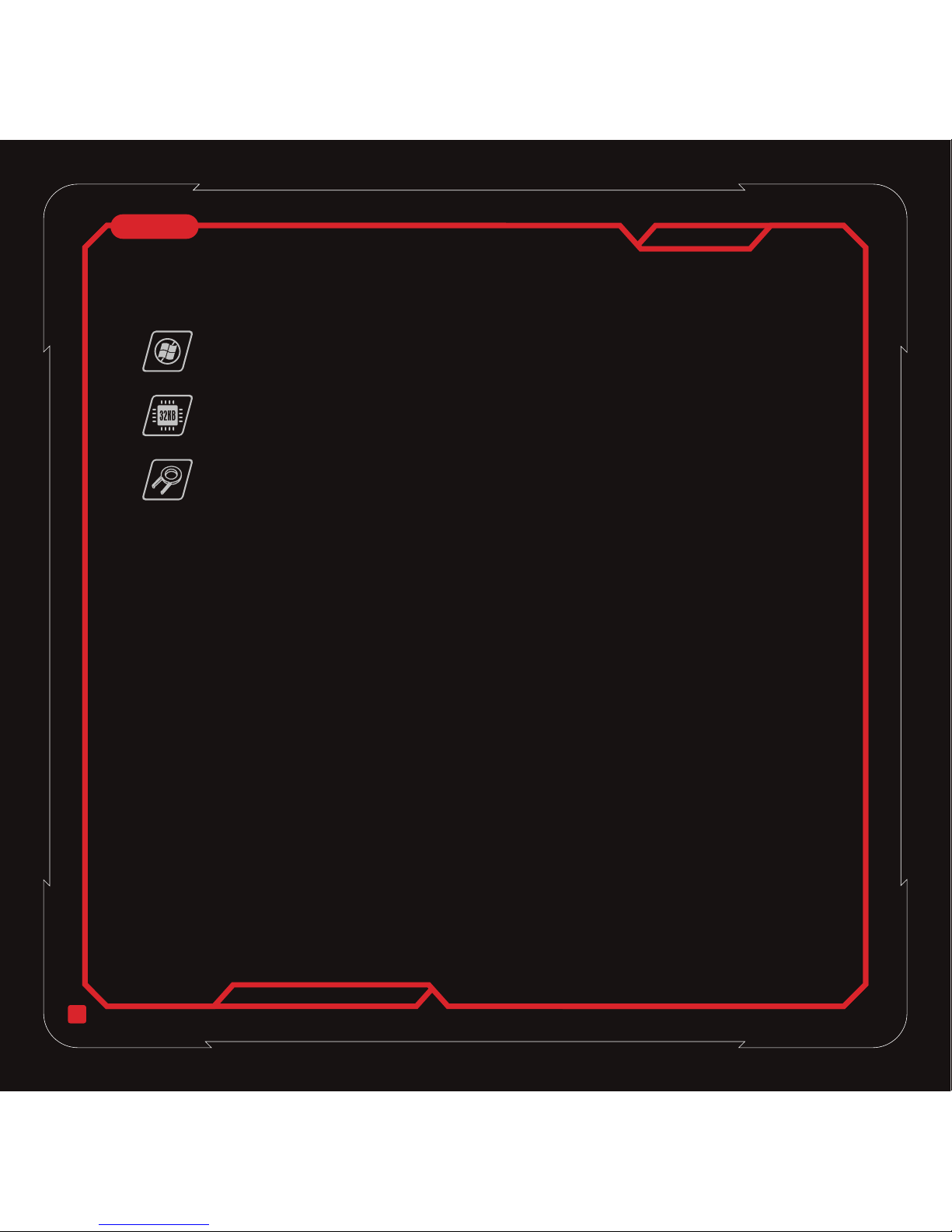
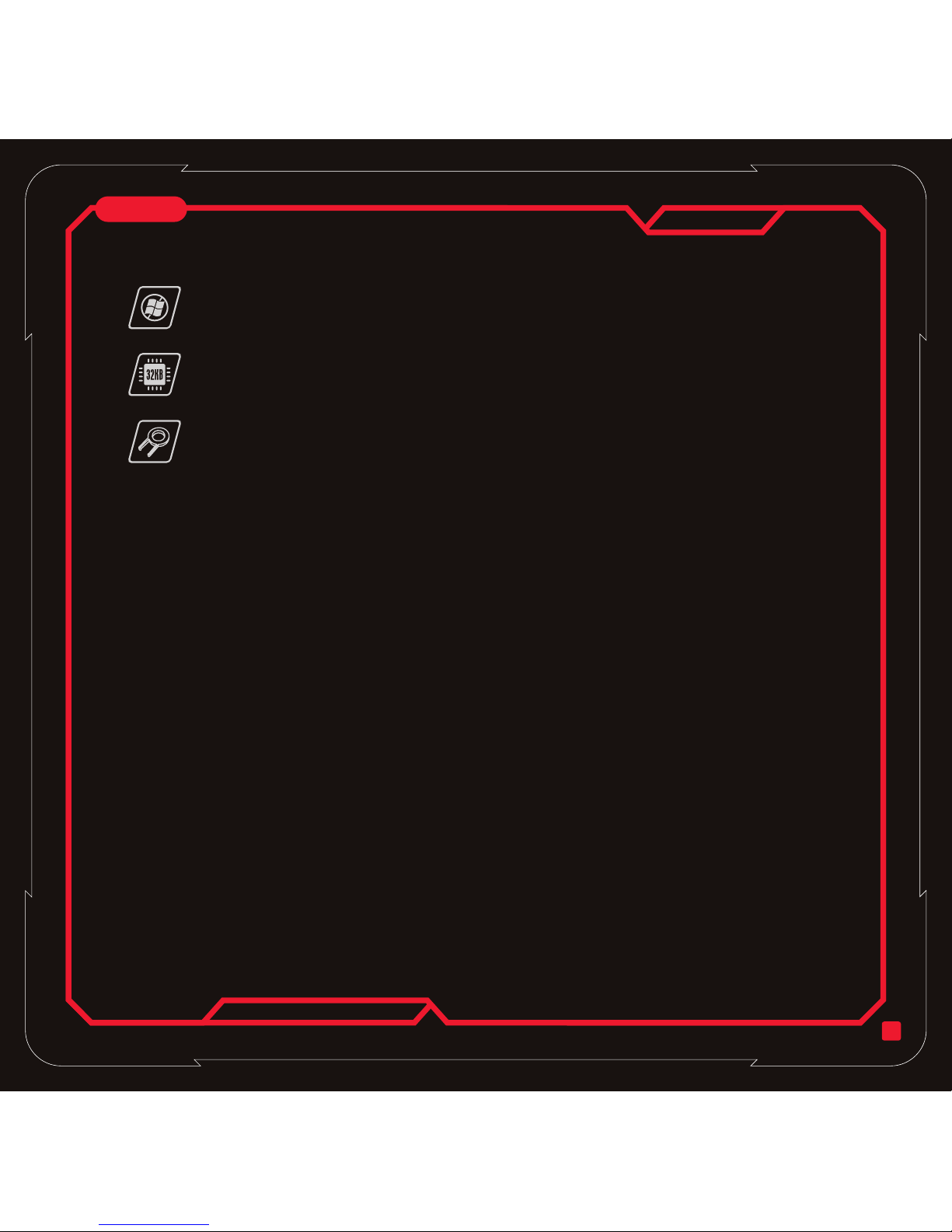
1.
Windows dummy keycaps
Prevent accidently game escape by pressing the Windows key
Replace the Windows key to Window dummy keycap with included Keycap puller
2.
32 KB onboard memory
32 KB on board memory offers gamer the choice of programming any 6 keys for single key setup and
Macro key setup in 3 profiles. Gamer can play the keyboard without set it again
3.
Keycaps Puller
Insert the Keycap puller into keycap gaps and pull the keycap upward to remove
Advanced Features
English
Page 7
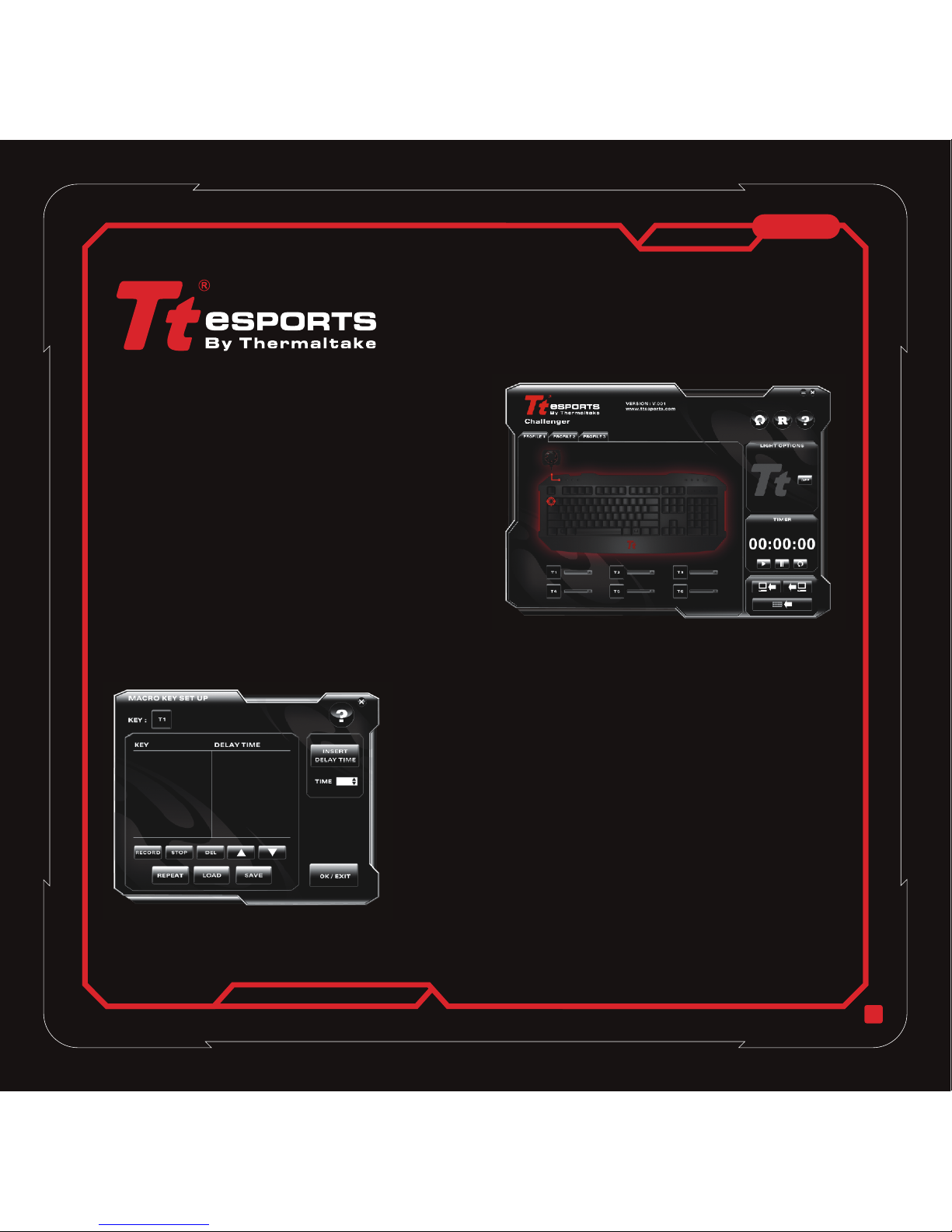
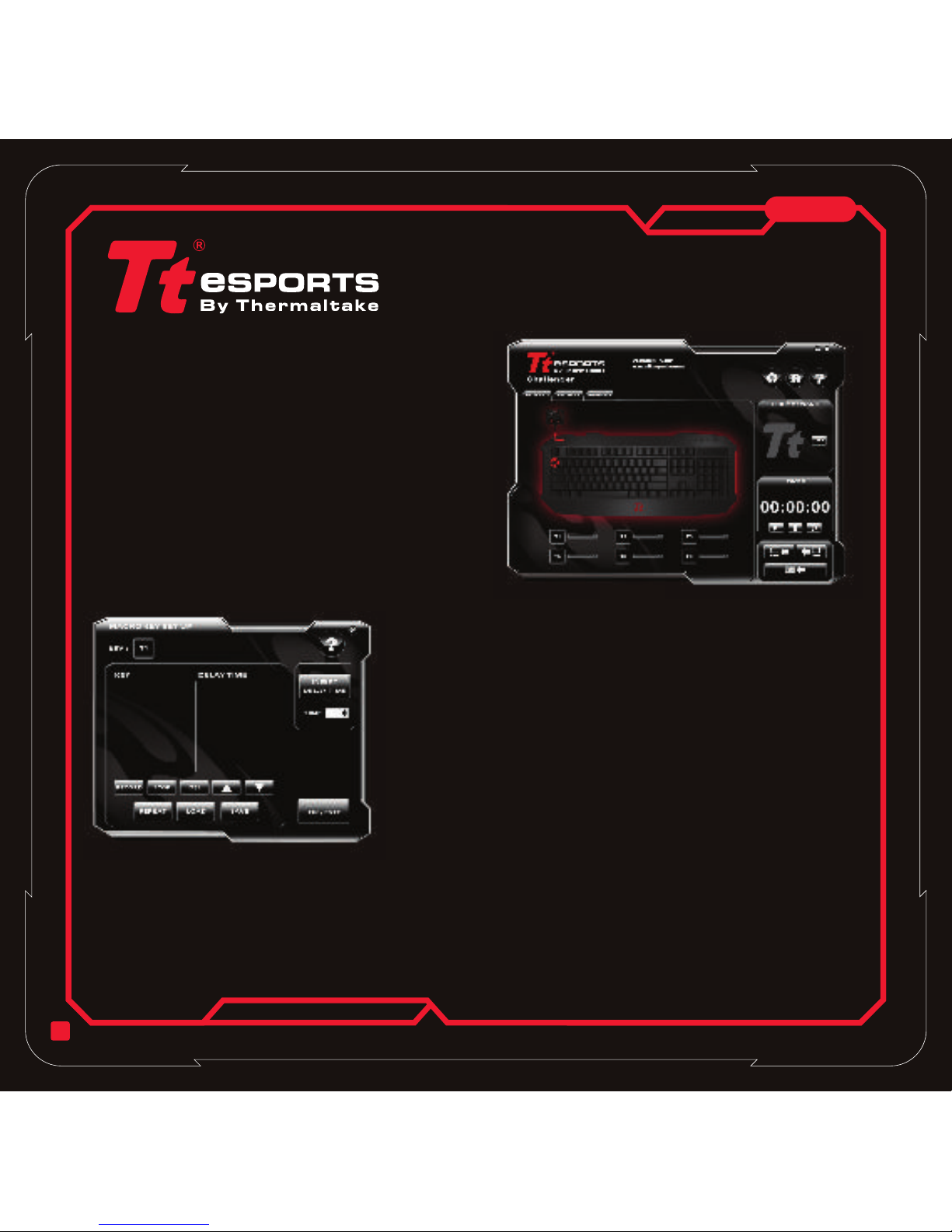
Graphical User's Interface Setup Guide
4
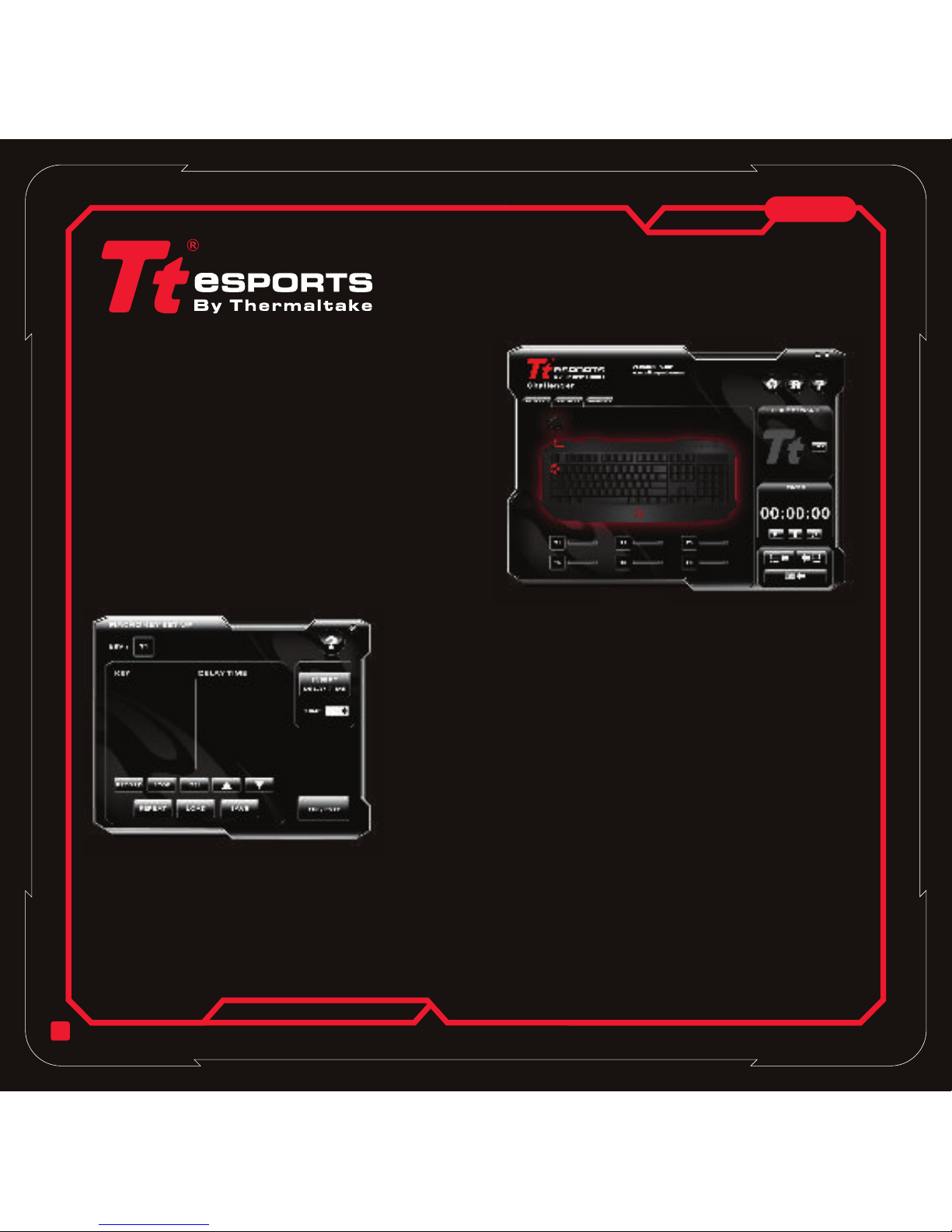
Starting
1.Make sure that the keyboard is connected to a PC
2.Activate your Tt eSPORTS Graphical User's Interface
(GUI) indicated within user's manual, the preset macro
keys (Profile 1 to 3) will be automatically loaded into Tt
eSPORTS GUI
3.Launch the keyboard GUI by pressing the Tt icon
displayed on the bottom right hand side of your screen
4.When keyboard has been connected and GUI has been
activated, the preset configuration within 3 game profiles
will be loaded to GUI itself
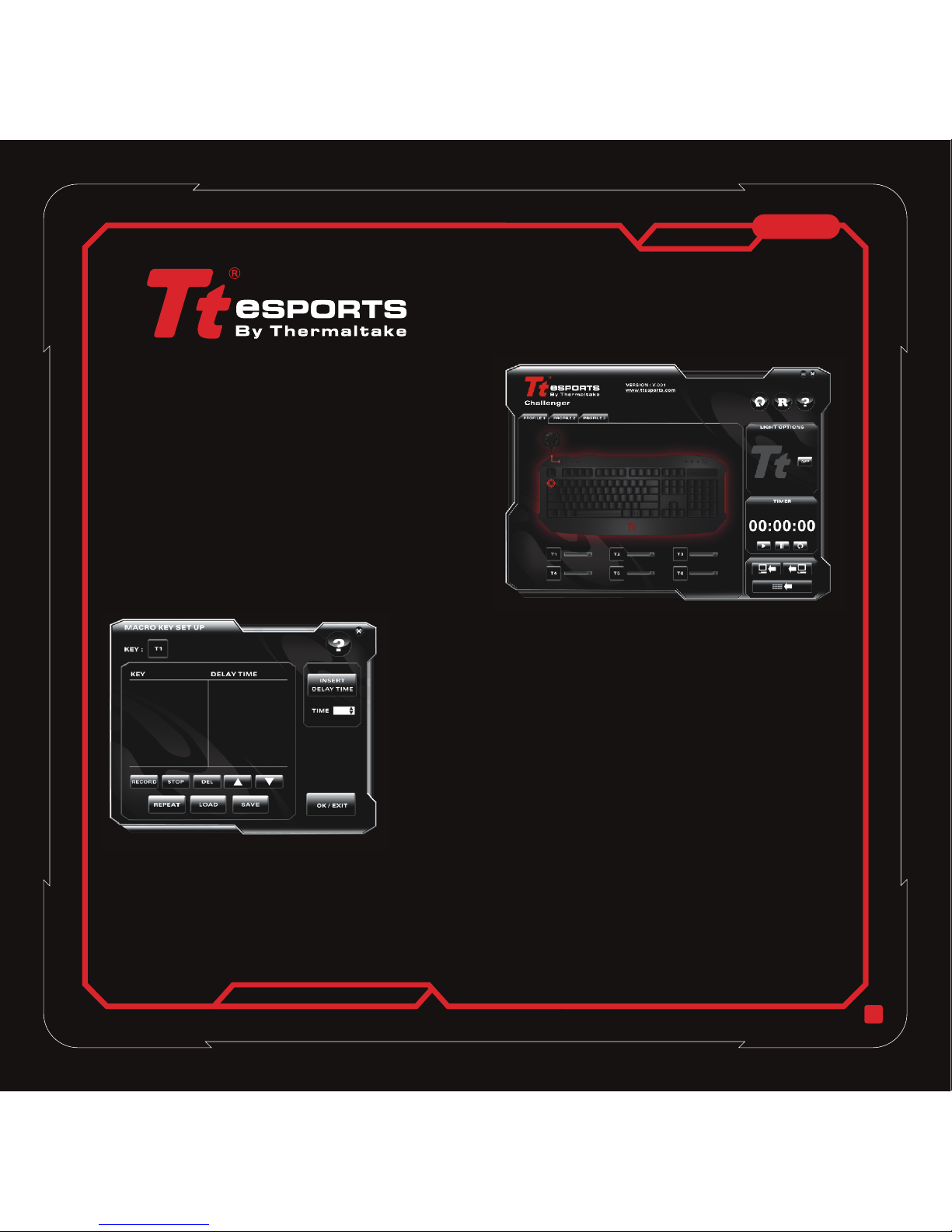
Macro key setup
1.Select a “T Key” first
2.Click on any key from the keyboard for programming
3.Select “Single key” or “Macro key” from the dropdown menu
4.Press “RECORD”, then input your combined keys via keyboard
device and the delay time is automatically included when content is
entered
5.If needed, you can always adjust the macro key content by pressing
“Up”, ”Down” , “DELETE” button or even adjust the delay time
between key actions
6.For REPEAT actions, you have the following selection
◎ One-Time: It repeats the Macro key function once when the key is
pressed
◎ Repeat when press and hold: It repeats the preset function when you
press and hold on to the Macro keys function
◎ Repeat when next key is pressed: Press the Macro key once and it
repeats the function until any key is pressed
7.Select “OK/EXIT” to complete Macro key setup
English
Page 8
Single key setup
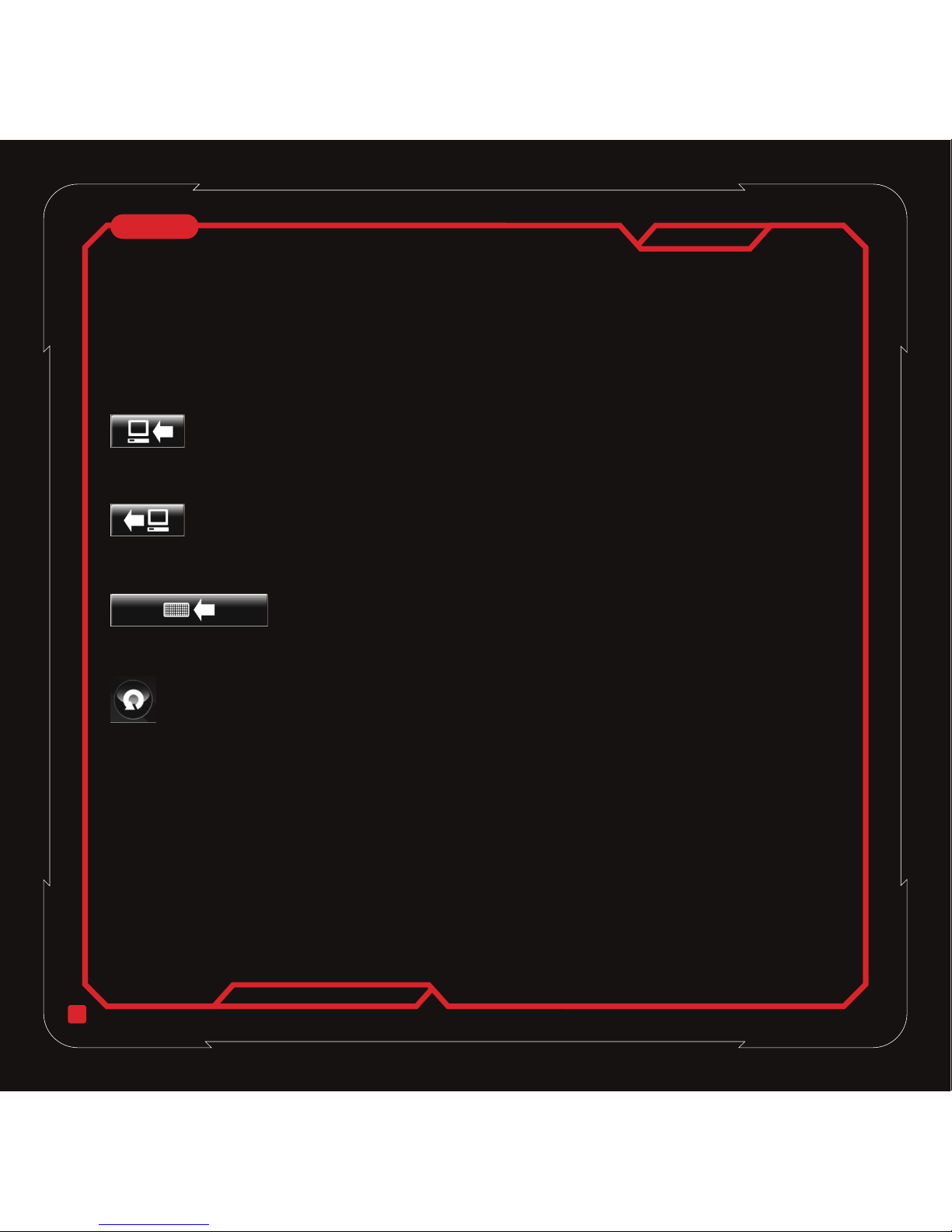
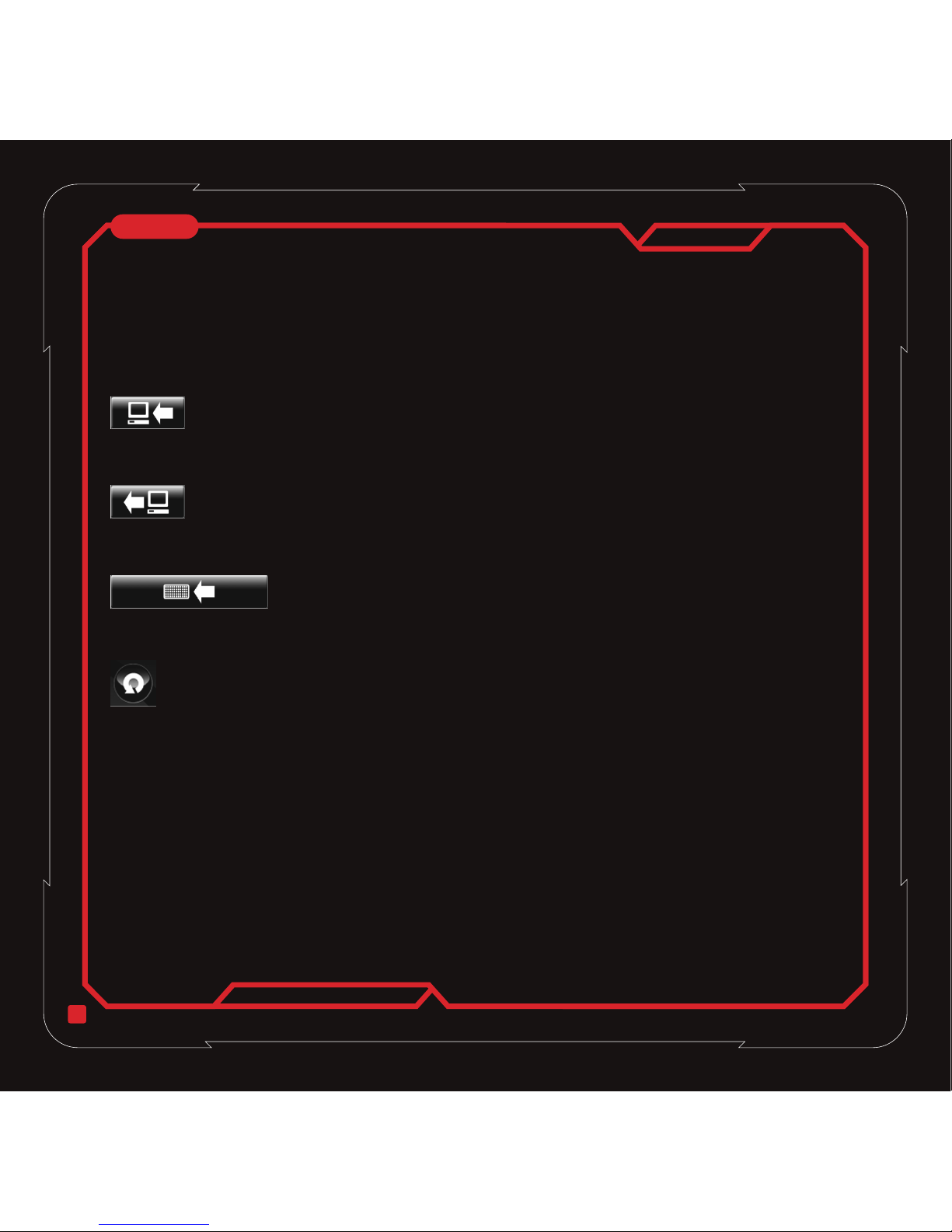
Save Profiles from GUI to PC
Loading Profiles from PC to GUI
Save Profiles from GUI to keyboard memory
Reset the preset profile configuration
Timer
Troubleshooting
1.Select a “T Key” first
2.Click on any key from the keyboard for programming
3.Select “Single key” or “Macro key” from the dropdown menu
Remark: For each individual T key for Macro key or Single key set up, you can SAVE or LOAD your preset
configuration to you PC HD
After each of the 6 independent T keys has been set up within 3 profiles, you can save the configuration directly to
your document folder when press the icon
When each of the 6 independent T keys has been saved in your document folder, you can load the configuration to
GUI when press the icon
After each of the 6 independent T keys has been set up within 3 profiles, you can save the configuration directly to
your 32KB embedded keyboard memory when press the icon
For each preset profile configuration, when press the RESET icon, all the preset T keys will all be deleted as well as
your memory on keyboard
The timer provides gamers a notice of total gaming duration
1.After each Macro key and Single key has been setup, gamers need to save the configuration into the keyboard
memory in order for the preset keys to be programmed
2.For the single key setup, gamers can find the preset comments CUT, PASTE, UNDO, ALL, FIND, NEW, PRINT,
SAVE and LAUNCH in the dropdown list. For the LAUNCH function, it requires gamers to find .exe format files in
order for gamers to setup LAUNCH function as game execution or other applications
5
English
Page 9
Системные требования
◎ ПК со свободным портом USB
◎ ОС Windows® XP/Vista/Win7
◎ Дисковод компакт-дисков/DVD-дисков
для установки драйвера
◎ 30 МБ свободного места на диске
Комплектность и описание
◎ Игровая клавиатура Challenger
◎ Охлаждающий вентилятор – 1
◎ Многоязычное руководство
пользователя
◎ Компакт-диск с драйверами для
установки программного
обеспечения
Установка оборудования и программного обеспечения
1.Подсоедините разъем USB к компьютеру и
дождитесь появления сообщения «Найдено
новое оборудование».
2.Вставьте входящий в комплект компакт-диск с
драйвером в дисковод компакт-дисков/DVD-дисков
и выполните полную установку программного
обеспечения.
Возможности клавиатуры
◎ Пылезащитная крышка
отверстия охлаждающего
вентилятора – 2
◎ Съемник колпачков клавиш – 1
◎ Клавиши функций Windows – 2
Русский
6
Page 10
1.
Играющий может запрограммировать любую из 6 клавиш клавиатуры как клавишу одной операции или как
клавишу макрокоманды с использованием прилагаемого драйвера.
2.
Используется для подключения входящего в комплект вентилятора.
(Поток воздуха вентилятора можно отрегулировать в соответствии с положением рук при наборе.)
3.
Когда вентилятор не используется, его можно хранить в этом отсеке.
4.
Обеспечивает простое подключение устройств USB
5.
Для включения функции одновременно нажмите клавишу Fn и любую из следующих клавиш мультимед
6.
нажмите клавишу Fn и клавишу отключения Windows для отключения функции служебной клавиши Windows,
для включения – нажмите повторно.
7.
нажмите клавишу Fn и клавишу стандартного профиля для восстановления состояния клавиатуры по
умолчанию.
8.
нажмите клавишу Fn и клавишу игрового профиля 1 для перехода к предустановленному игровому профилю
9.
нажмите клавишу Fn и клавишу игрового профиля 2 для перехода к предустановленному игровому профилю
10.
нажмите клавишу Fn и клавишу игрового профиля 3 для перехода к предустановленному игровому профилю
Примечание. При выборе клавиш мультимедиа/ клавиши отключения Windows/ профилей с помощью функции
стандартной клавиатуры/ профиля 1/профиля 2/ профиля 3 играющий должен одновременно нажать клавишу
Fn и клавишу с синей надписью, чтобы включить функцию клавиши, обозначенную синей надписью.
Игровые клавиши – 6
Разъем питания постоянного тока для подачи питания на вентилятор
Отсек для хранения вентилятора
Порт USB 2.0 – 1
Мультимедийные клавиши быстрого вызова
Функция отключения Windows
Стандартный профиль
Игровой профиль 1
Игровой профиль 2
Игровой профиль 3
иа
Предыдущая дорожка
Возврат к предыдущей записи
Воспроизведение/Пауза
Воспроизведение записи/Пауза
Стоп
Останов воспроизведения записи
Громкость вниз
Уменьшение уровня громкости
Громкость вверх
Увеличение уровня громкости
Следующая запись
Переход к следующей записи
Без звука
Отключение звука
Русский
7
Page 11
Предостережение!
Рекомендации по комфортному использованию
◎ Для обеспечения дополнительной функциональности клавиатуры необходимо установить драйвер.
◎ К разъему питания постоянного тока на клавиатуре можно подсоединять только входящий в комплект
вентилятор.
◎ Запрещается разбирать клавиатуру или использовать ее в ненормальных условиях.
◎ Запрещается помещать клавиатуру в воду.
◎ Храните мелкие детали, например колпачки клавиш, в недоступном для детей месте, чтобы дети их случайно
не проглотили.
◎ Эта клавиатура поддерживает операционные системы только платформы Microsoft Windows: XP /Vista и Win7.
◎ Для получения дополнительной информации о клавиатуре и аксессуарах посетите веб-сайт Tt eSPORTS по
адресу www.ttesports.com.
В ходе некоторых исследований учитывались продолжительные периоды повторяемых действий;
использовались рабочие места с неправильной организацией пространства, неправильное положение тела и
ненадлежащая манера работы, которые связаны с физическим дискомфортом и становятся причиной нервных
расстройств, травм сухожилий и мышц. Ниже приведены некоторые рекомендации по обеспечению удобного
использования и предотвращению травм.
1.Расположите клавиатуру и монитор напротив и положите мышь так, чтобы до нее можно было легко
дотянуться.
2.Сложите руку в локте так, чтобы локоть находился ближе к боку, и отрегулируйте высоту стола и стула таким
образом, чтобы мышь и клавиатура находились ниже уровня локтя.
3.Поставьте ноги на пол и расслабьте плечи.
4.Делайте частые короткие перерывы, которые позволят восстановиться после продолжительной работы.
5.Не сидите в одном и том же положении в течение всего дня, когда вы используете клавиатуру и мышь.
Вставайте и выполняйте упражнения для расслабления мышц рук, плеч, запястий, шеи и ног.
6.Помните о дискомфорте, когда вы чувствуете боль в теле, онемение или зуд в мышцах кистей, запястий, рук,
плеч, шеи и ног, и обратитесь к квалифицированным врачам.
1.
Колпачок-муляж клавиши Windows
Не допускайте случайного выхода из игры нажатием клавиши Windows.
Замените клавишу Windows на колпачок-муляж клавиши Window с помощью входящего в
комплект съемника клавиш.
2.
Внутренняя память 32 кБ
Внутренняя память объемом 32 КБ позволяет пользователю запрограммировать 6 клавиш как
клавишу 1 операции и как клавишу макрокоманды (3 команды). Играющий может использовать
клавиши в игре без их повторной установки.
3.
Съемник колпачков клавиш
Вставьте съемник колпачков в прорези на колпачке клавиши и потяните вверх для снятия.
Дополнительные возможности
Русский
8
Page 12
Руководство по настройке графического
интерфейса пользователя Tt eSPORTS
Русский
Запуск
1.Убедитесь, что клавиатура подсоединена к ПК.
2.Запустите графический интерфейс пользователя Tt
eSPORTS (GUI), как указано в руководстве
пользователя. Предварительно настроенные клавиши
с макросами (профиль 1-3) автоматически загрузятся в
Tt eSPORTS GUI.
3.Запустите GUI клавиатуры, щелкнув значок Tt в
правом нижнем углу экрана или на рабочем столе.
4.После подсоединения клавиатуры и запуска GUI
предварительно настроенная конфигурация 3 игровых
профилей будет загружена в GUI.
Настройка клавиш с макросами
1.Сначала выберите T Key (T-клавиша)
2.Нажмите любую клавишу на клавиатуры для программирования
3.Выберите Single key (Одна клавиша) или Macro key (Клавиша с
макросом) в раскрывающемся меню.
4.Нажмите RECORD (ЗАПИСЬ), затем введите с клавиатуры
объединяемые клавиши и во время ввода сочетания будет
автоматически добавлено время задержки.
5.При необходимости можно всегда настроить сочетание клавиши
с макросом, нажав кнопку Up (Вверх), Down (Вниз) или DELETE
(УДАЛИТЬ) либо отрегулировать время задержки между
макросами клавиш.
6.Для макросов REPEAT (ПОВТОР) можно выбрать следующие параметры.
◎ One-Time (Однократно). Функция клавиши с макросом повторяется один раз при нажатии клавиши.
◎ Repeat when press and hold (Повторять при нажатии и удержании). Предварительно настроенная функция
повторяется при нажатии и удержании клавиши с макросом.
◎ Repeat when next key is pressed (Повторять при нажатии следующей клавиши). Нажмите клавишу с макросом
один раз, и функция будет повторяться до тех пор, пока не будет нажата другая клавиша.
7.Нажмите OK/EXIT (ОК/ВЫХОД) для завершения настройки клавиши с макросом.
9
Page 13
Настройка одной клавиши
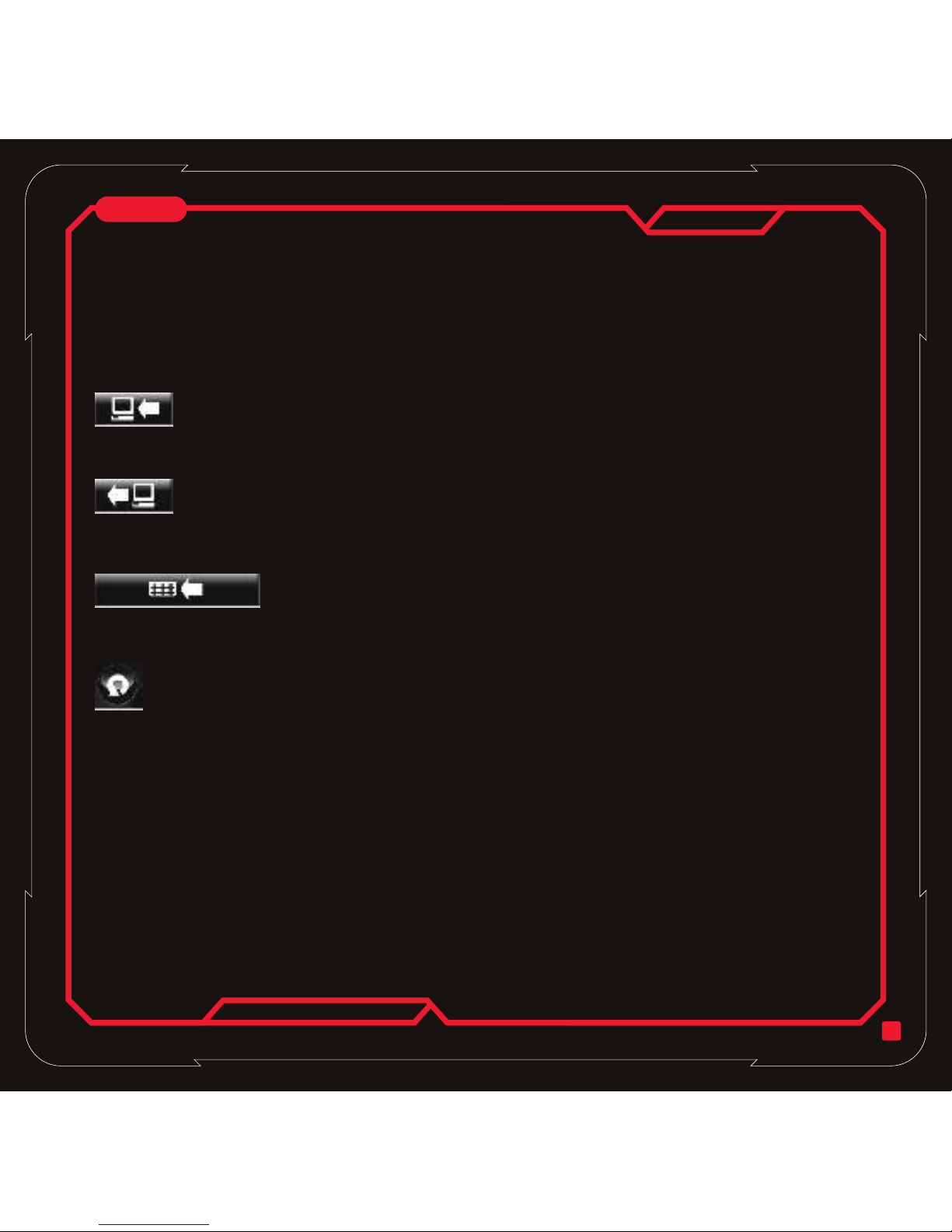
Сохранение профилей из GUI на ПК
Загрузка профилей из ПК в GUI
Сохранение профилей из GUI в память клавиатуры
Сброс предварительно настроенной конфигурации профиля
Timer (Таймер)
Устранение неисправностей
1.Сначала выберите T Key (T-клавиша)
2.Нажмите любую клавишу на клавиатуры для программирования
3.Выберите Single key (Одна клавиша) или Macro key (Клавиша с макросом) в раскрывающемся меню.
Замечание. Для каждой отдельной T-клавиши можно сохранить или загрузить (кнопки SAVE (СОХРАНИТЬ) и
LOAD (ЗАГРУЗИТЬ) соответственно) настройку Macro key (Клавиша с макросом) или Single key (Одна клавиша)
в заданной конфигурации на жесткий диск ПК.
После настройки всех 6 отдельных T-клавиш в 3 профилях можно сохранить конфигурацию непосредственно в
папку документов, нажав указанный значок.
После сохранения всех 6 отдельных T-клавиш в папке документов можно загрузить конфигурацию напрямую
из папки документов, нажав указанный значок.
После настройки всех 6 отдельных T-клавиш в 3 профилях можно сохранить конфигурацию непосредственно
во встроенную память клавиатуры объемом 32 КБ, нажав указанный значок.
Для каждой предварительно настроенной конфигурации профиля при нажатии значка RESET (СБРОС) все
предварительно настроенные T-клавиши будут удалены и память клавиатуры будет очищена.
Функция таймера позволяет игрокам следить за общей продолжительностью игры.
1.После настройки всех клавиш Macro key (Клавиша с макросом) и Single key (Одна клавиша) игрокам
необходимо сохранить конфигурацию в память клавиатуры (Сохранение профилей из GUI в память
клавиатуры), чтобы завершить настройку.
2.Для настройки одной клавиши игроки могут использовать предварительно заданные комментарии, например
CUT (ВЫРЕЗАТЬ), PASTE (ВСТАВИТЬ), UNDO (ОТМЕНИТЬ), ALL (ВСЕ), FIND (ПОИСК), NEW (СОЗДАТЬ),
PRINT (ПЕЧАТЬ), SAVE (СОХРАНИТЬ) и LAUNCH (ЗАПУСК), из раскрывающегося списка. При
использовании функции ЗАПУСК игрокам требуется указать файлы с расширением .exe для настройки
функции ЗАПУСК, например запуска игры или приложений.
Русский
10
Page 14
1 1
Systemanforderung
◎ PC mit verfügbarem USB-Port
◎ Windows® XP/Vista/Win7
◎ CD/DVD-ROM Laufwerk für die
Treiberinstallation
◎ 30 MB freier Speicherplatz auf
der Festplatte
Lieferumfang
◎ Gamer-Tastatur
◎ 1 x Kühler
◎ Mehrsprachige Bedienungsanleitung
◎ CD-Treiber zur Softwareinstallation
◎ 2 x staubfreie Kühlerabdeckung
Hardware- und Software-Installation
1.Schließen Sie den USB -Anschluss an Ihren
Computer an und beachten Sie den Hinweis
‘Hardware gefunden’
2.Platzieren Sie die mitgelieferte CD in das
CD/DVD-ROM-Laufwerk und folgen Sie den Schritten,
um die Software-Installation zu vervollständigen.
Leistungsmerkmale der Tastatur
◎ 1 x Tastenkappen-Abzieher
◎ 2 x Windows-Tasten
Deutsch
Page 15
12
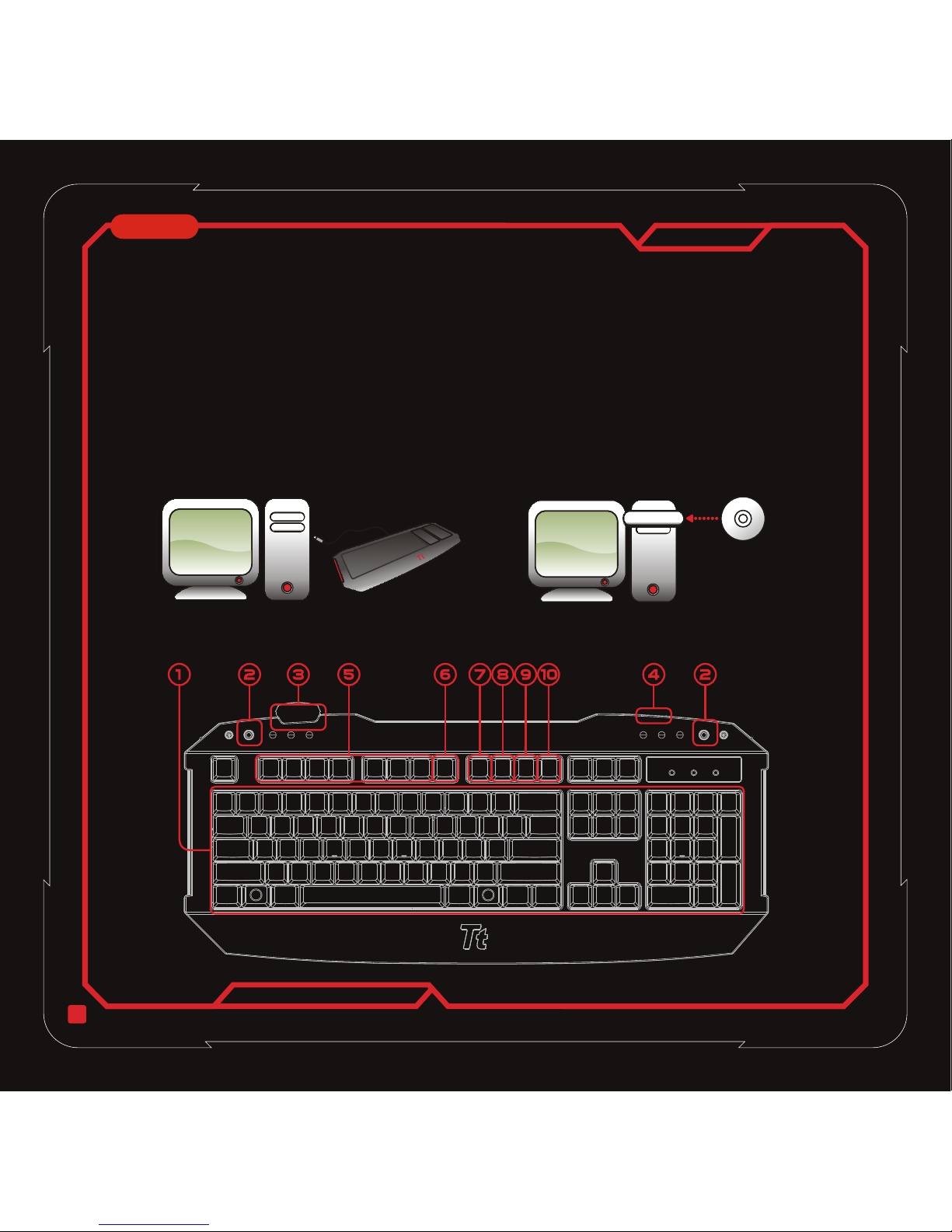
1.
Sie können die sechs Tasten auf der Tastatur mit Hilfe des mitgelieferten Treibers zur Programmierung als Einzeloder Makrotasten auswählen.
2.
Zum Anschließen des eingebauten Gebläses
(Der Luftfluss des Gebläses kann auf Ihre Schreibposition ausgerichtet werden)
3.
Wenn das Gebläse nicht verwendet wird, kann das Gebläse in der Ablage verstaut werden
4.
Bietet eine einfache Nutzung anderer USB-Peripheriegeräte.
5.
Drücken Sie zum Aktivieren einer Funktion die Fn-Taste gemeinsam mit der jeweiligen Multimedia-Taste
6.
Drücken Sie zum Deaktivieren der Windows-Taste die Fn- sowie die Taste zur Deaktivierung der Windows-Taste.
Wiederholen Sie diesen Schritt, wenn Sie die Funktion wieder aktivieren möchten.
7.
Drücken Sie zum Wiederherstellen der Standardprogrammierung Ihrer Tastatur die Fn-Taste und die Taste des
Standardprofils.
8.
Drücken Sie zum Aufrufen des voreingestellten Spielprofils die Fn-Taste und die Taste des Spielprofils 1
9.
Drücken Sie zum Aufrufen des voreingestellten Spielprofils die Fn-Taste und die Taste des Spielprofils 2
10.
Drücken Sie zum Aufrufen des voreingestellten Spielprofils die Fn-Taste und die Taste des Spielprofils 3
Hinweis: Bei den Multimedia-Tasten, der Deaktivierung der Windows-Taste sowie der Profilauswahl zwischen
Standardtastaturfunktion, Profil 1, Profil 2 und Profil 3 muss der Anwender zur Aktivierung der blau aufgedruckten
Tastenfunktion gleichzeitig die Fn- und die entsprechende blau bedruckte Taste drücken.
6 Spieltasten
Gebläse-Gleichstrombuchse für Gebläsenetzteil
Gebläseablage
1 x USB 2.0-Port
Multimedia-Schnelltasten
Windows-Taste deaktivieren
Standardprofil
Spielprofil 1
Spielprofil 2
Spielprofil 3
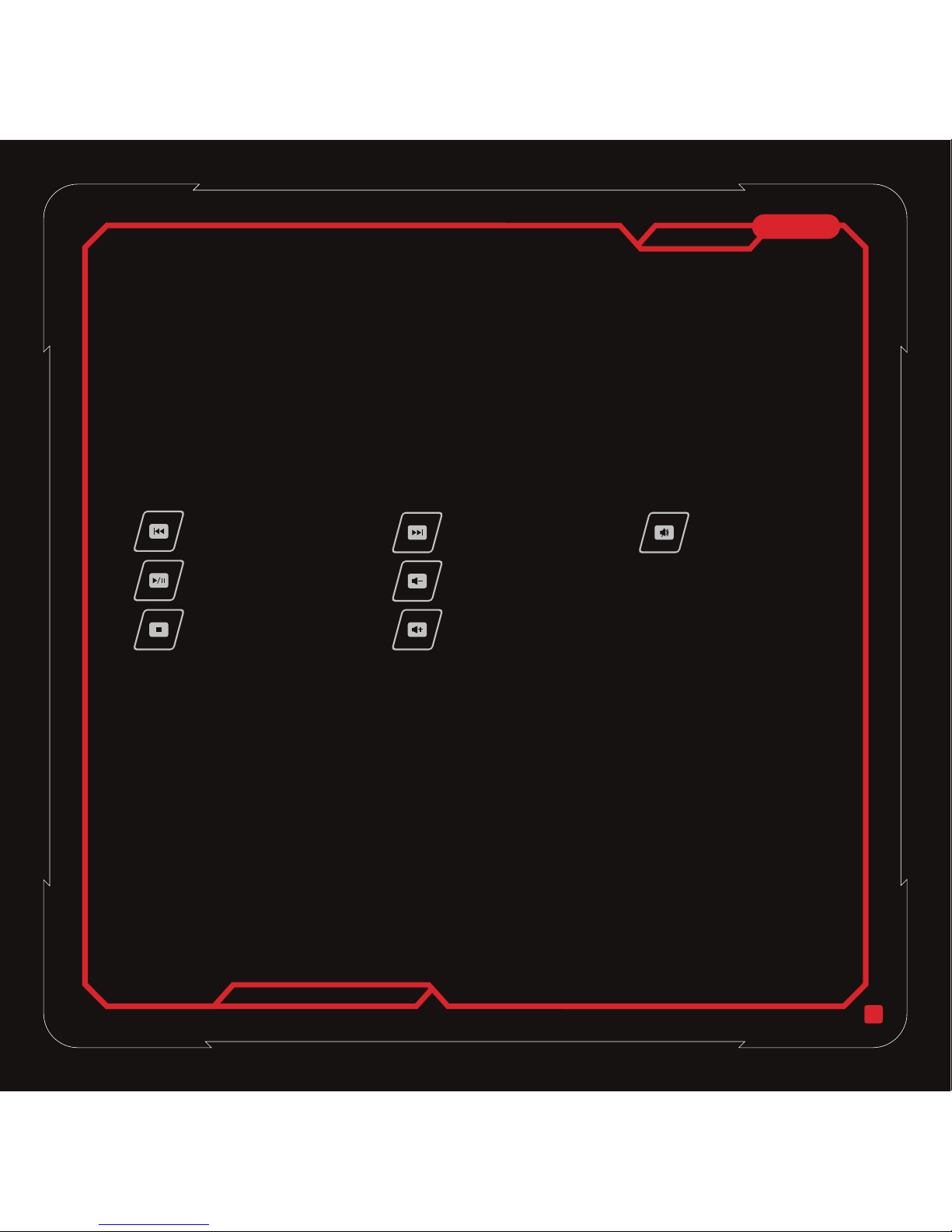
Vorheriger Titel
Zurück zum vorherigen Titel
Wiedergabe/Pause
Startet/unterbricht die
Titelwiedergabe
Stopp
Stoppt die Titelwiedergabe
Lautstärke verringern
Verringert die Lautstärke
Lautstärke erhöhen
Erhöht die Lautstärke
Nächster Titel
Weiter zum nächsten Titel
Stummschaltung
Schaltet den Ton stumm
Deutsch
Page 16
13
VORSICHT
Komfortrichtlinien
◎ Für zusätzliche Tastaturfunktionalität ist die Treiberinstallation eine Bedingung.
◎ Nur das mitgelieferte Gebläse kann mit dem Gleichstrom-Stecker auf der Tastatur genutzt werden
◎ Zerlegen Sie die Tastatur nicht oder betreiben Sie die Tastatur nicht unter anormalen Bedingungen.
◎ Bringen Sie die Tastatur nicht mit Wasser in Berührung.
◎ Kleine Teilen wie Tastenkappen müssen von Kindern ferngehalten werden, um zu verhindern, dass Kinder die
kleinen Teile verschlucken.
◎ Diese Tastatur unterstützt nur die Microsoft Windows Plattform XP /Vista und Win7.
◎ Für weitere Informationen über die Tastatur und Zubehör, besuchen Sie bitte die Tt eSPORTS Website unter
www.ttesports.com .
Einige Untersuchung zeigenn, dass lange Perioden von wiederholten bewegungen; unter Einsatz von
unangepasstem Betriebsbereich, Körperposition und schlechten Arbeitsgewohnheiten zu physischen
Unannehmlichkeiten und Entzündungen in Nerven, Sehnen und Muskeln führen können. Hier einige Richtlinien für
einen optimierten Komfort beim Einsatzd er Tastatur und zur Vermeidung von Verletzungen.
1.Stellen Sie die Tastatur und den Monitor vor sich auf und paltzieren Sie die Maus innerhalb eines einfach zu
errecihenden Radius.
2.Halten Sie die Ellbogen neben sich und richten Sie die Höhe des Tisches und Stuhls so aus, dass die Tastatur
unterhalb Ihrer Ellbogen liegt.
3.Sorgen Sie für eine gute Fußstütze und entspannnen Sie Ihre Schultern.
4.Regelmäßige Pausen können eine Ermüdung verhindern.
5.Bleiben Sie nicht immer in der gleichen Position vor Tastatur und Maus sitzen. Stehen Sie auf und machen Sie
einige Übungen für die Arme, Schultern, Handgelenke, Hals und Beine, um zu entspannen.
6.Machen Sie sich unkomfortables Befinden bewußt; wenn Sie Probleme mit Schmerzen, Taubheit oder Kribbeln in
Händen, Handgelenken, Armen, Schultern, Hals und Beinen haben, wenden Sie sich an einen Arzt.
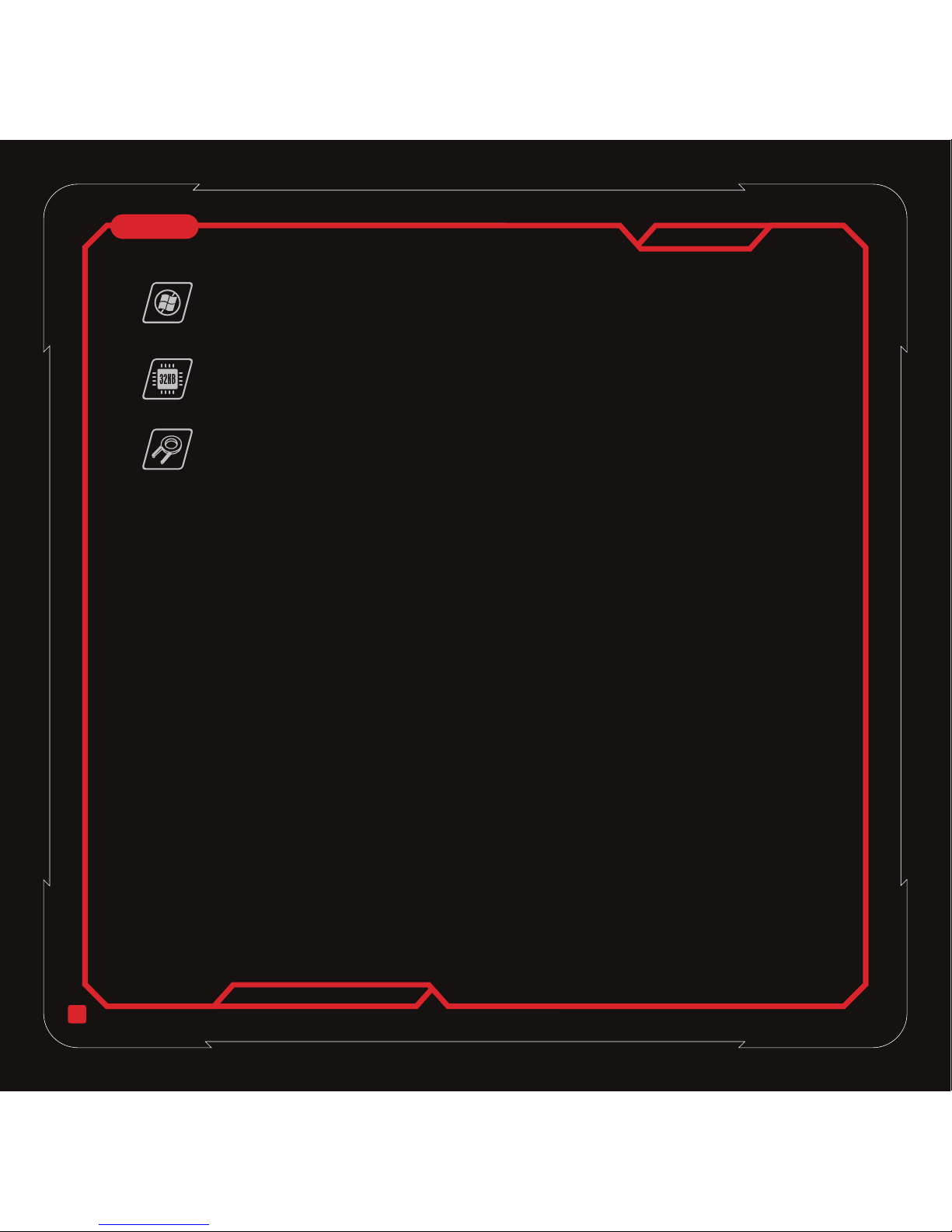
1.
Windows Dummy-Tastenkappen
Verhindert das unbeabsichtigte Austeigen aus dem Spiel durch Drücken einer Windows-Taste.
Ersetzen Sie die Windows-Tasten durch die Windows Dummy-Tastenkappen und verwenden Sie
dazu den Tastenhebel.
2.
32 kb integrierter Speicher
Ein integrierter Speicher mit 32 kb bietet Gamern die Möglichkeit zur Programmierung der sechs
Tasten als Einzel- oder Makrotaste in drei Profilen. So können Sie mit der Tastatur spielen, ohne sie
erneut einrichten zu müssen.
3.
Tastenkappen-Abzieher
Stecken Sie den Tastenkappen-Abzieher in die Spalten der Tastenkappen; ziehen Sie die
Tastenkappe zum Entfernen nach oben.
Hochentwickelte Leistungsmerkmale
Deutsch
Page 17

Grafische Benutzerschnittstelle
Einrichtungsanleitung
14
Start
1.Stellen Sie sicher, dass die Tastatur mit dem PC
verbunden ist
2.Aktivieren Sie die Tt eSPORTS grafische
Benutzerschnittstelle (GUI), wie im Anwenderhandbuch
angegeben; die voreingestellten Makrotasten
(Benutzerprofil 1 bis 3) werden automatisch in die Tt
eSPORTS GUI geladen.
3.Starten Sie die Tastatur-GUI durch klicken auf das
Symbol Tt unten rechts auf Ihrem Bildschirm oder über Ihr
Desktop
4.Wenn die Tastatur angeschlossen und die GUI aktiviert
sind, werden die Konfigurationen der 3 Spielprofile in die
GUI geladen.
Deutsch
Einrichtung der Makrotasten
1.Wählen Sie zuerst eine “T Key”(T-Taste)
2.Klicken Sie zur Programmierung auf eine beliebige Taste auf der
Tastatur
3.Wählen Sie “Single key” (Einzeltaste) oder “Macro key” (Makrotaste)
aus dem Dropdown-Menü.
4.Klicken Sie “RECORD”(“AUFNAHME”) und geben Sie dann Ihre
kombinierten Tasten via Tastatur ein; die Verzögerungszeit wird
automatisch hinzugefügt, wenn Inhalt eingegeben wird.
5.Bei Bedarf können Sie den Inhalt des Tastaturmakros durch Klicken
der Schaltfläche “Up”, ”Down” , “DELETE”(“Auf”, ”Ab” , “LÖSCHEN”)
ändern oder auch die Verzögerungszeit zwischen den
Tastenaktionen anpassen
6.Für REPEAT WIEDERHOLEN-Aktionen haben Sie folgende Möglichkeiten
◎ One-Time (Einmal): Wiederholt die Tastenfunktion einmal, wenn die Taste gedrückt wird
◎ Repeat when press and hold (Wiederholen, wenn geklickt und gehalten): Wiederholt die voreingestellte Funktion,
wenn Sie auf klicken und die Taste gedrückt halten
◎ Repeat when next key is pressed (Wiederholen, wenn die nächste Taste gedrückt wird): Drücken Sie einmal die
Makrotaste und die Funktion wird solange wiederholt, bis eine beliebige Taste gedrückt wird.
7.Wählen Sie “OK/EXIT”(“OK/BEENDEN”), um die Einrichtung der Makrotasten abzuschließen.
Page 18
15
Einrichtung einzelner Tasten
Speichern der Profile von der GUI auf den PC
Laden von Profilen von PC zu GUI klicken
Speichern von Profilen von GUI zu Tastaturspeicher klicken
Zurücksetzen der voreingestellten Profilkonfiguration klicken
Timer
Problembeseitigung
1.Wählen Sie zuerst eine “T Key”(T-Taste)
2.Klicken Sie zur Programmierung auf eine beliebige Taste auf der Tastatur
3.Wählen Sie “Single key” (Einzeltaste) oder “Macro key” (Makrotaste) aus dem Dropdown-Menü.
Bemerkung: Für jede Einrichtung einer individuellen T-Taste für Makrotaste oder einzelner Taste können Sie Ihre
voreingestellte Konfiguration auf die Festplatte SPEICHERN oder davon LADEN.
Nachdem jede der 6 unabhängigen T-Tasten innerhalb der 3 Profile eingerichtet ist, können Sie die Konfiguration
direkt in Ihr Dokumentenverzeichnis speichern, wenn Sie auf das Symbol
Nachdem jede der 6 unabhängigen T-Tasten in Ihr Dokumentenverzeichnis gespeichert ist, können Sie Ihre
Konfiguration direkt in Ihr Dokumentenverzeichnis speichern, wenn Sie das Symbol
Nachdem jede der 6 unabhängigen T-Tasten innerhalb der 3 Profile eingerichtet ist, können Sie die Konfiguration
direkt in den 32 KB großen, eingebauten Tastaturspeicher speichern, wenn Sie das Symbol
Für jede voreingestellte Profilkonfiguration gilt: Wenn auf das Symbol ZURÜCKSETZEN klicken, werden alle
voreingestellten T-Tasten sowie auch der Speicher auf der Tastatur gelöscht.
Der Timer gibt Spielern einen Hinweis auf die Gesamtspielzeit.
1.Nachdem jeder Makroschlüssel und einzelner Schlüssel eingerichtet ist, muss der Spieler die Konfiguration im
Tastaturspeicher speichern (Speichern von Profilen aus der GUI in den Tastaturspeicher), um die Einrichtung
abzuschließen.
2.Für die Einrichtung einzelner Tasten,findet der Spieler die vordefinierten Befehle wie CUT(AUSSCHNEIDEN),
PASTE(EINFÜGEN), UNDO(AUFHEBEN), ALL(ALLE), FIND(FINDEN), NEW(NEU), PRINT(DRUCK),
SAVE(SPEICHERN) und LAUNCH(STARTEN) in der Dropdown-Liste. Für die LAUNCH-Funktion muss der Spieler
Dateien im .exe Format finden, um die LAUNCH-Funktion wie Spielausführung oder andere Anwendungen
einzurichten.
Deutsch
Page 19
16
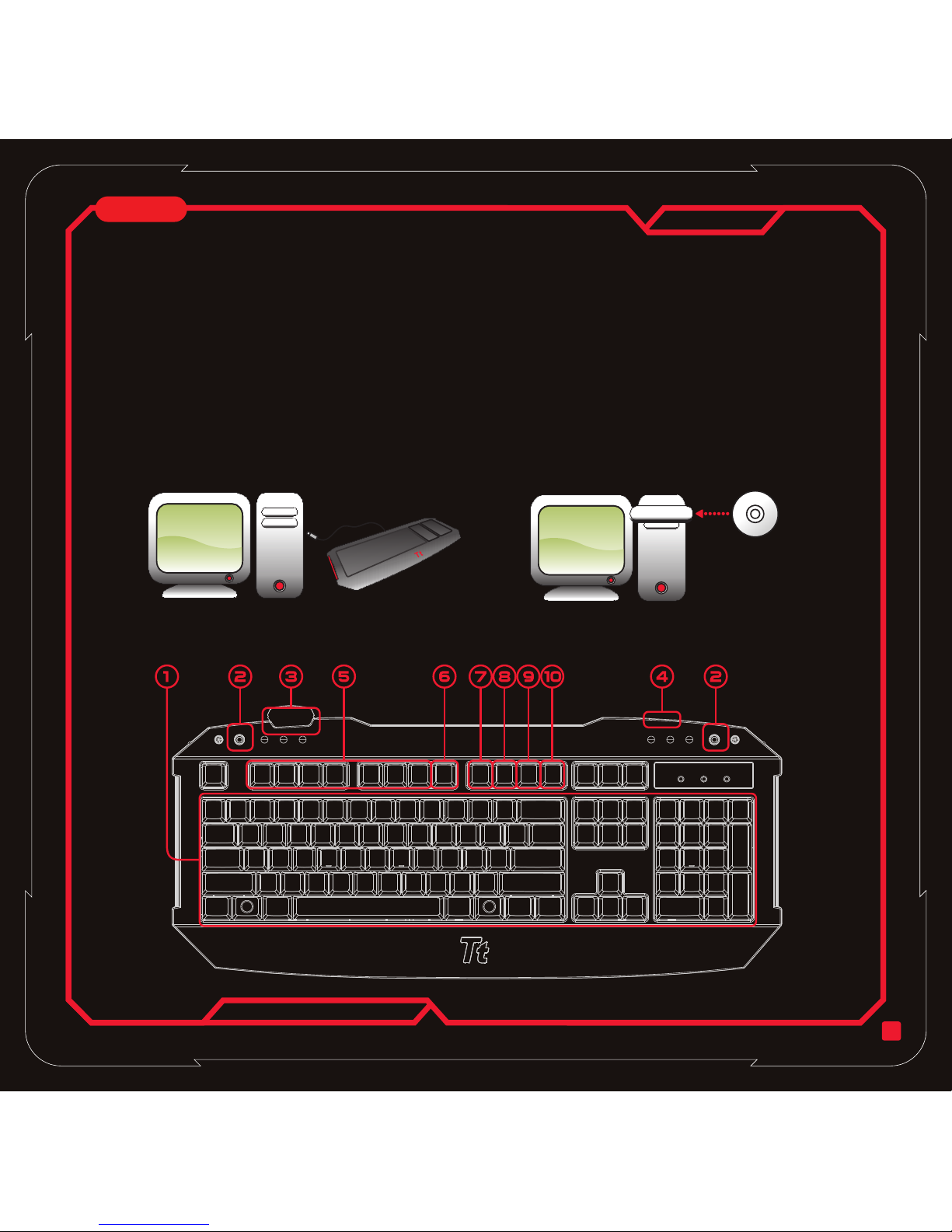
Configuration système requise
◎ PC avec port USB disponible
◎ Windows® XP/Vista/Win7
◎ Lecteur de CD/DVD-ROM pour
l'installation du pilote
◎ 30 Mo d'espace disque disponible
Contenu du paquet
◎ Clavier de jeu Challenger
◎ 1 dispositif de refroidissement
par ventilateur
◎ Manuel de l'utilisateur multilingue
◎ CD de pilotage pour installation
des logiciels
Installation du matériel et du logiciel
1.Branchez l'autre extrémité du connecteur
USB à votre ordinateur. Le message
'Found new hardware (Nouveau matériel
détecté)' s'affichera
2.Insérez le CD contenant le pilote dans le lecteur de
CD/DVD-ROM et suivez les étapes pour complétez
l'installation du logiciel
Caractéristiques du clavier
◎ 2 capots anti-poussière avec
orifice pour ventilateur de
refroidissement
◎ 1 extracteur de capuchon de
touche
◎ 2 touches factices Windows
Français
Page 20
17
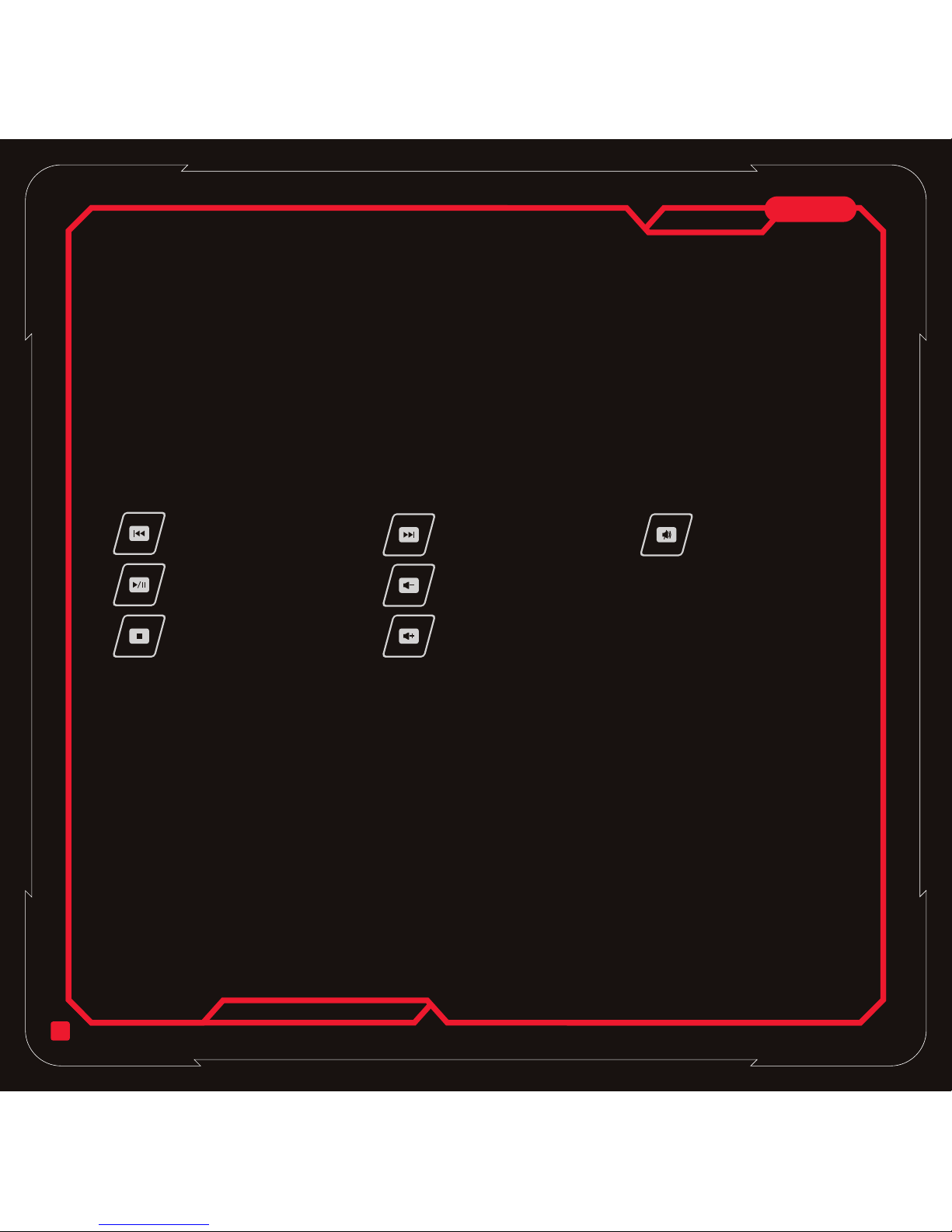
1.
Le joueur peut choisir l'une quelconque des six touches du clavier à programmer comme touche unique ou touche
macro par le biais du pilote fourni.
2.
Pour que l'utilisateur puisse brancher le dispositif de ventilation inclus
(L'écoulement d'air du dispositif de ventilation peut être réglé selon votre position au clavier)
3.
Quand le ventilateur n'est pas en service, le dispositif de ventilation peut être rangé dans le compartiment
4.
Permet de brancher facilement les périphériques USB.
5.
Appuyez sur la touche Fn et sur l'une quelconque des touches multimédia pour activer la fonction
6.
Appuyez sur la touche Fn et sur la touche de désactivation Windows pour désactiver les fonctions de la touche
windows, répétez la procédure pour la réactiver.
7.
Appuyez sur la touche Fn et la touche profil standard pour réinitialiser l'état du clavier.
8.
Appuyez sur la touche Fn et la touche profil jeu 1 pour aller sur le profil de jeu préféfini
9.
Appuyez sur la touche Fn et la touche profil jeu 2 pour aller sur le profil de jeu préféfini
10.
Appuyez sur la touche Fn et la touche profil jeu 3 pour aller sur le profil de jeu préféfini
Remarque : Pour les touches multimédia / touche de désactivation Windows / sélections de Profil à partir de la
fonction clavier Standard / Profile 1 / Profile 2 / Profile 3, le joueur doit appuyer sur la touche Fn et sur les touches
avec mention en bleu pour pouvoir activer la fonction indiquée en bleu sur la touche.
6 touches de jeu
Prise de courant continu pour alimenter le ventilateur
Compartiment de rangement du ventilateur
1 port USB 2.0
Touches de raccourci multimédia
Fonction de désactivation Windows
Profil Standard
Profil jeu 1
Profil jeu 2
Profil jeu 3
Piste précédente
Pour retourner sur la piste
précédente
Lecture/Pause
Pour lire ou interrompre la
lecture de la piste
Stop
Pour arrêter la lecture de
la piste
Volume -
Pour réduire le volume
sonore
Volume +
Pour augmenter le volume
sonore
Piste suivante
Pour avancer sur la liste
suivante
Silence
Pour réduire le volume
au silence
Français
Page 21
18
Attention
Guide de confort
◎ Pour accéder aux fonctionnalités supplémentaires du clavier, l'installation du pilote est obligatoire.
◎ Seul le dispositif de ventilation inclus peut être connecté à la prise de courant continu du clavier
◎ Ne pas démonter le clavier ou l'utiliser dans des conditions anormales.
◎ Ne pas plonger le clavier dans l'eau.
◎ Des petites pièces comme les touches doivent être tenues hors de la portée des enfants afin d'éviter qu'ils ne les
avalent accidentellement.
◎ Ce clavier prend uniquement en charge les systèmes d'exploitation Windows XP/Vista et Win7.
◎ Pour en savoir plus sur le clavier et les accessoires, veuillez visiter notre site Web Tt eSPORTS à
www.ttesports.com .
Des recherches ont suggéré que de longues périodes de mouvements répétitifs, l'utilisation d'un espace de
fonctionnement inapproprié, la position du corps et de mauvaises habitudes de travail pourraient être associées à
des douleurs physiques et des blessures aux nerfs, tendons et muscles. Vous trouverez ci-dessous quelques
conseils pour optimiser le confort d'utilisation et éviter les blessures.
1.Placez le clavier et le moniteur devant vous et placez votre souris à portée de main.
2.Placez votre coude à côté de votre corps et réglez la hauteur de la table et de la chaise afin que la souris et le clavier
soient plus bas que votre coude.
3.Assurez-vous que vos pieds soient bien soutenus et que votre épaule soit détendue.
4.Faites des petites pauses fréquentes pour éviter la fatigue liée à une longue utilisation continue.
5.Ne restez pas assis dans la même position toute la journée à faire fonctionner le clavier et la souris. Levez-vous et
faites quelques exercices pour vous détendre les bras, les épaules, les poignets, le cou et les jambes.
6.Soyez conscient de la douleur. Si vous ressentez des engourdissements ou des picotements dans les mains, les
poignets, les bras, les épaules, le cou ou les jambes, veuillez consulter des professionnels de la santé qualifiés.
1.
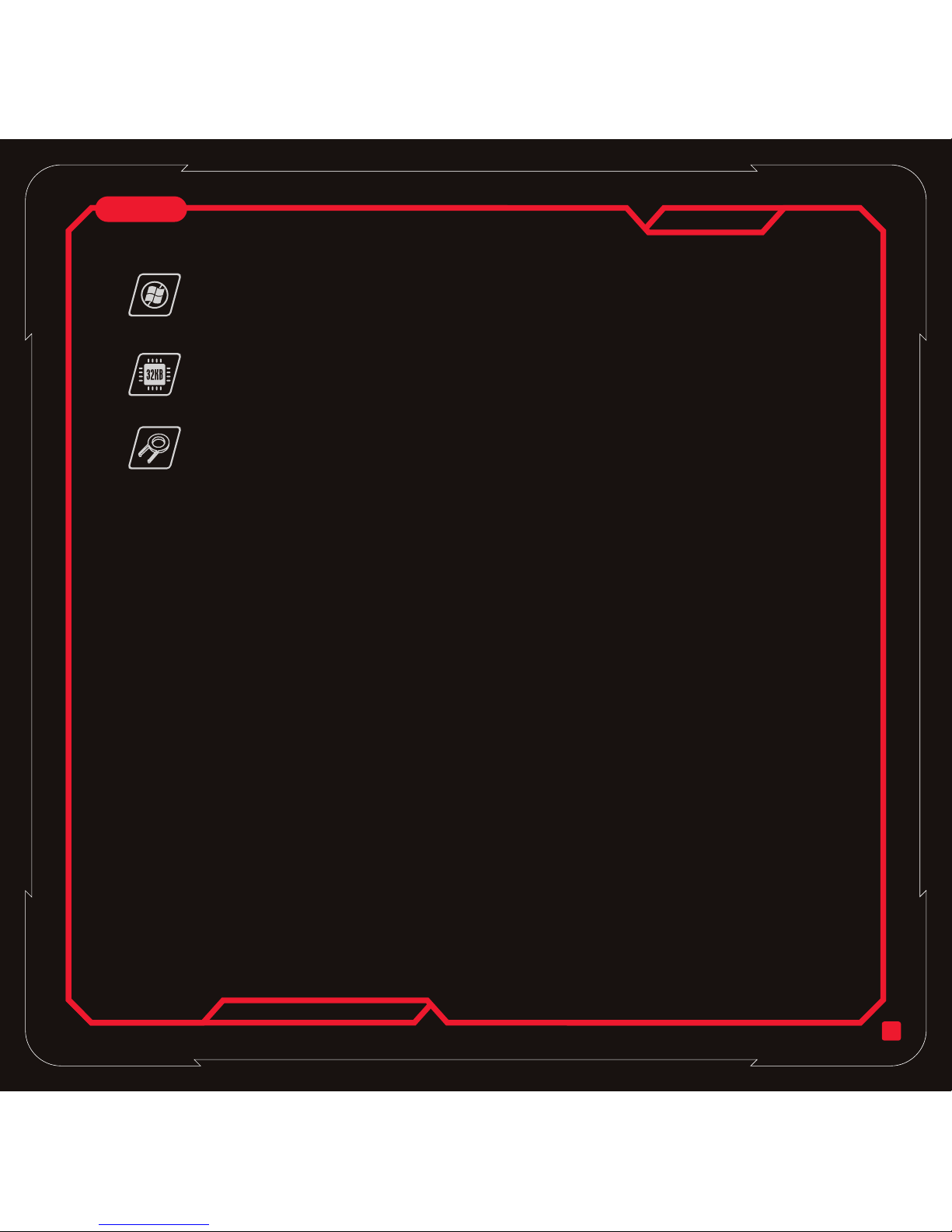
Touches Windows factices
Évite la sortie de jeu accidentelle provoquée par l'appui sur la touche Windows.
Remplacez la touche Windows par la touche Windows factice à l'aide de l'extracteur de touche
inclus.
2.
Mémoire intégrée de 32 Ko
La mémoire intégrée de 32 Ko permet au joueur de programmer l'une quelconque des six touches
pour configuration touche unique ou touche macro dans les trois profils. Le joueur peut alors jouer
avec le clavier sans avoir besoin de le configurer à nouveau.
3.
Extracteur de capuchon de touche
Insérez l'extracteur de capuchon de touche entre les touches et poussez sur le capuchon de touche
vers le haut pour l'enlever.
Caractéristiques avancées
Français
Page 22
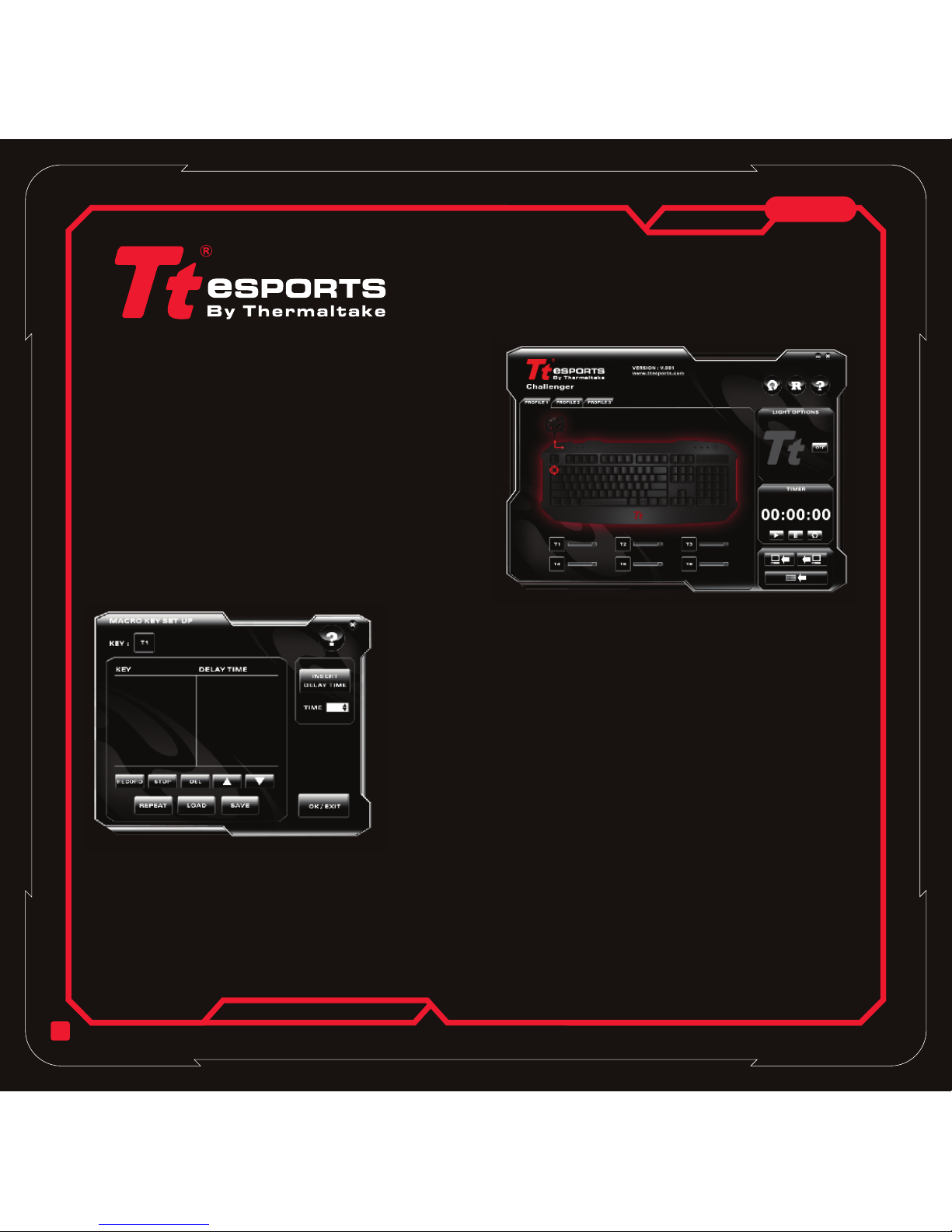
Guide de Configuration de l'Interface
Utilisateur Graphique
19
Français
Pour commencer
1.Assurez-vous que le clavier soit connecté à un PC
2.Activez votre interface graphique Tt eSPORTS comme
indiqué dans le manuel de l'utilisateur. Les touches
macros préétablies (Profils 1 à 3) seront chargées
automatiquement dans l'interface graphique Tt eSPORTS.
3.Lancez l'interface graphique du clavier en appuyant sur
l'icône Tt affichée en bas à droite de votre écran ou via
votre bureau
4.Une fois le clavier connecté et l'interface graphique
activée, les configurations préétablies dans les 3 profils de
jeux seront chargées directement dans l'interface
graphique.
Configuration des touches macros
1.Sélectionnez d'abord une "T Key (Touche T)"
2.Cliquez sur n'importe quelle touche du clavier pour programmer
3.Sélectionnez "Single key (Touche individuelle)" ou "Macro key
(Touche macro)" dans le menu déroulant.
4.Appuyez sur “RECORD”("ENREGISTREMENT"), puis entrez votre
combinaison de touches à l'aide du clavier et les délais seront
automatiquement inclus lors de la saisie.
5.Si nécessaire, vous pouvez modifier le contenu de la touche macro
en appuyant sur les boutons “Up”, ”Down” , “DELETE”("Haut", "Bas",
"Supprimer"). Vous pouvez également modifier les délais entre les
actions sur les touches.
6.Pour les actions de REPEAT (RÉPÉTITION), vous avez les options suivantes
◎ One-Time (Une fois ): La fonction de la touche macro est répétée une fois quand vous appuyez sur la touche
◎ Repeat when press and hold (Répéter quand on appuie dessus et qu'on maintient enfoncée) : La fonction préétablie
de la touche macro est répétée quand vous appuyez sur la touche et que vous la maintenez enfoncée
◎ Repeat when next key is pressed (Répéter jusqu'à ce qu'on appuie sur la touche suivante) : Appuyez une fois sur la
touche macro et la fonction se répète jusqu'à ce que vous appuyiez sur n'importe quelle touche.
7.Sélectionnez “OK/EXIT”("OK/QUITTER") pour compléter la configuration des touches macros.
Page 23
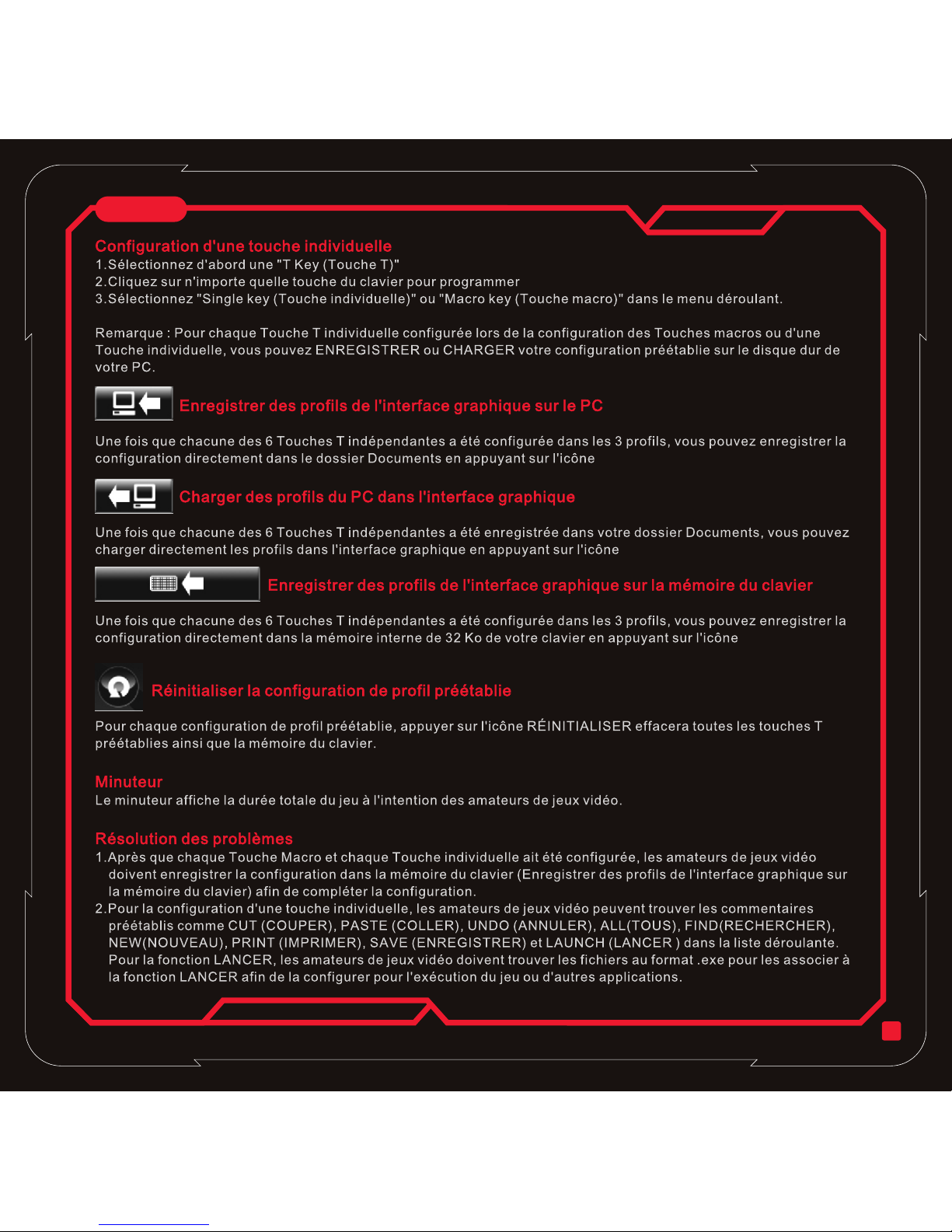
20
Français
Page 24
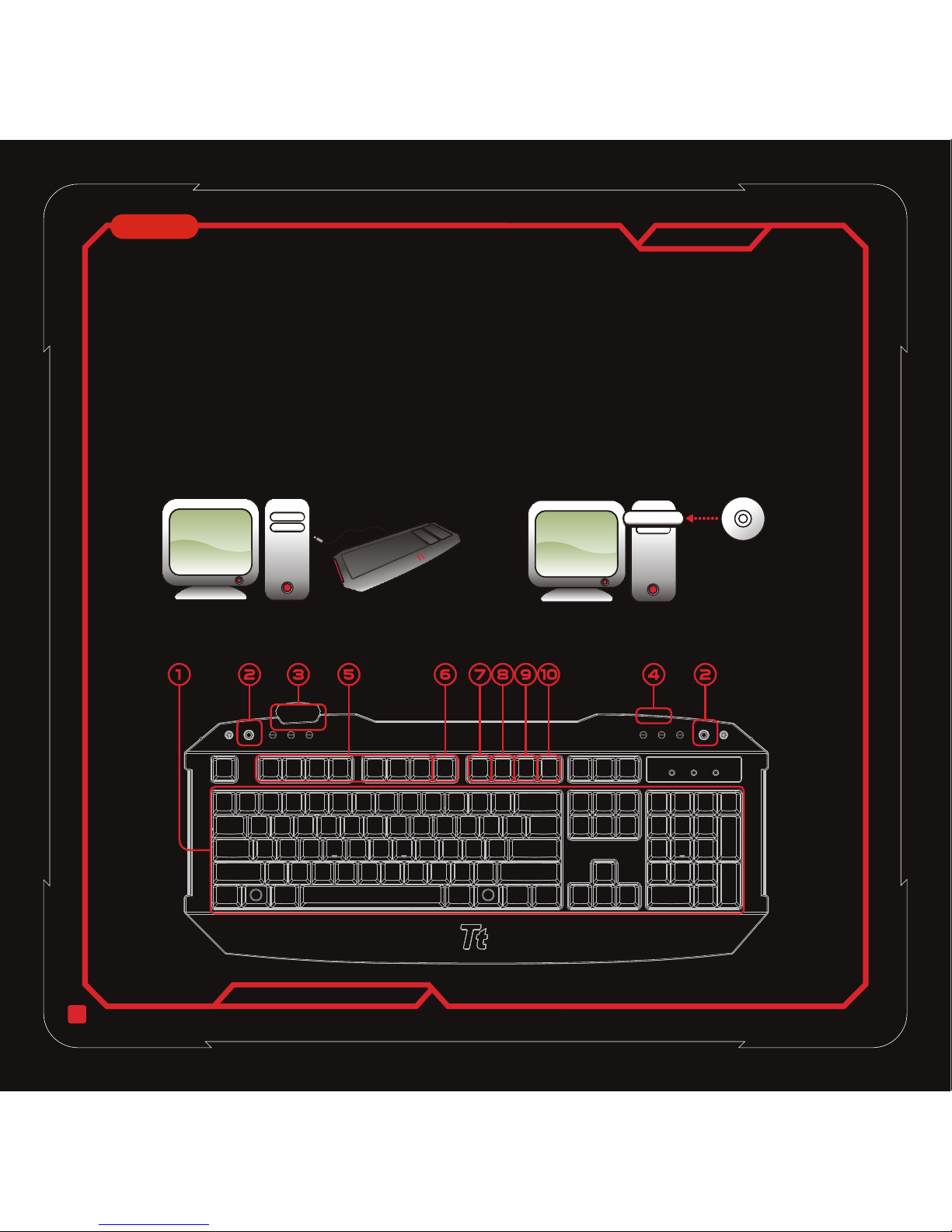
21
Requisitos del sistema
◎ PC con puerto USB disponible
◎ Windows® XP/Vista/Win7
◎ Unidad de CD/DVD-ROM para
instalación de controladores
◎ 30 MB de espacio libre en disco
duro
Contenido del paquete
◎ Teclado para juegos Challenger
◎ 1 x ventilador de refrigeración
◎ Manual de usuario en varios
idiomas
◎ CD de controladores para la
instalación del software
Instalación de hardware y software
1.Enchufe el conector USB al ordenador
para ver el mensaje 'Hardware
encontrado'.
2.Coloque el controlador CD adjunto en la unidad de
CD/DVD-ROM y siga los pasos para completar la
instalación del software.
Características del teclado
◎ 2 x orificios de ventilador de
refrigeración y cubierta de
protección contra el polvo
◎ 1 x herramienta de extracción
de teclas
◎ 2 x cubiertas para teclas Windows
Español
Page 25
22
1.
El jugador puede programar cada una de las 6 teclas del teclado como tecla sencilla o tecla de macro por medio del
controlador incluido.
2.
Para enchufar el dispositivo de ventilador adjunto con el fin de proporcionar flujo de aire
(el flujo de aire del dispositivo de ventilador se puede ajustar según la posición de mecanografía)
3.
Cuando no se utiliza el ventilador, se puede guardar el dispositivo de ventilador dentro del compartimento.
4.
Facilita el uso de otros periféricos USB.
5.
Mantenga pulsada la tecla Fn mientras pulsa cualquiera de las teclas multimedia indicadas a continuación para
activar la función correspondiente
6.
Mantenga pulsada la tecla Fn mientras pulsa la tecla correspondiente a la función de desactivación de la tecla
Windows para desactivar la función de la tecla Windows. Aplique el mismo procedimiento para volver a activarla.
7.
Mantenga pulsada la tecla Fn mientras pulsa la tecla correspondiente al perfil estándar para restablecer el estado
predeterminado del teclado.
8.
Mantenga pulsada la tecla Fn mientras pulsa la tecla correspondiente al perfil de juego 1 para activar el perfil de
juego preestablecido.
9.
Mantenga pulsada la tecla Fn mientras pulsa la tecla correspondiente al perfil de juego 2 para activar el perfil de
juego preestablecido.
10.
Mantenga pulsada la tecla Fn mientras pulsa la tecla correspondiente al perfil de juego 3 para activar el perfil de
juego preestablecido.
Nota: En el caso de las teclas multimedia / la tecla de desactivación de la tecla Windows / la tecla de selección de
perfil entre Función de teclado estándar / Perfil 1 / Perfil 2 / Perfil 3, el jugador deberá pulsar simultáneamente la tecla
Fn y la tecla impresa en azul para activar la función impresa en azul sobre la tecla.
6 teclas de juego
Enchufe CC para suministro de alimentación al ventilador
Compartimento de almacenamiento de ventilador
1 x puerto USB 2.0
Teclas de acceso rápido multimedia
Función de desactivación de la tecla Windows
Perfil estándar
Perfil de juego 1
Perfil de juego 2
Perfil de juego 3
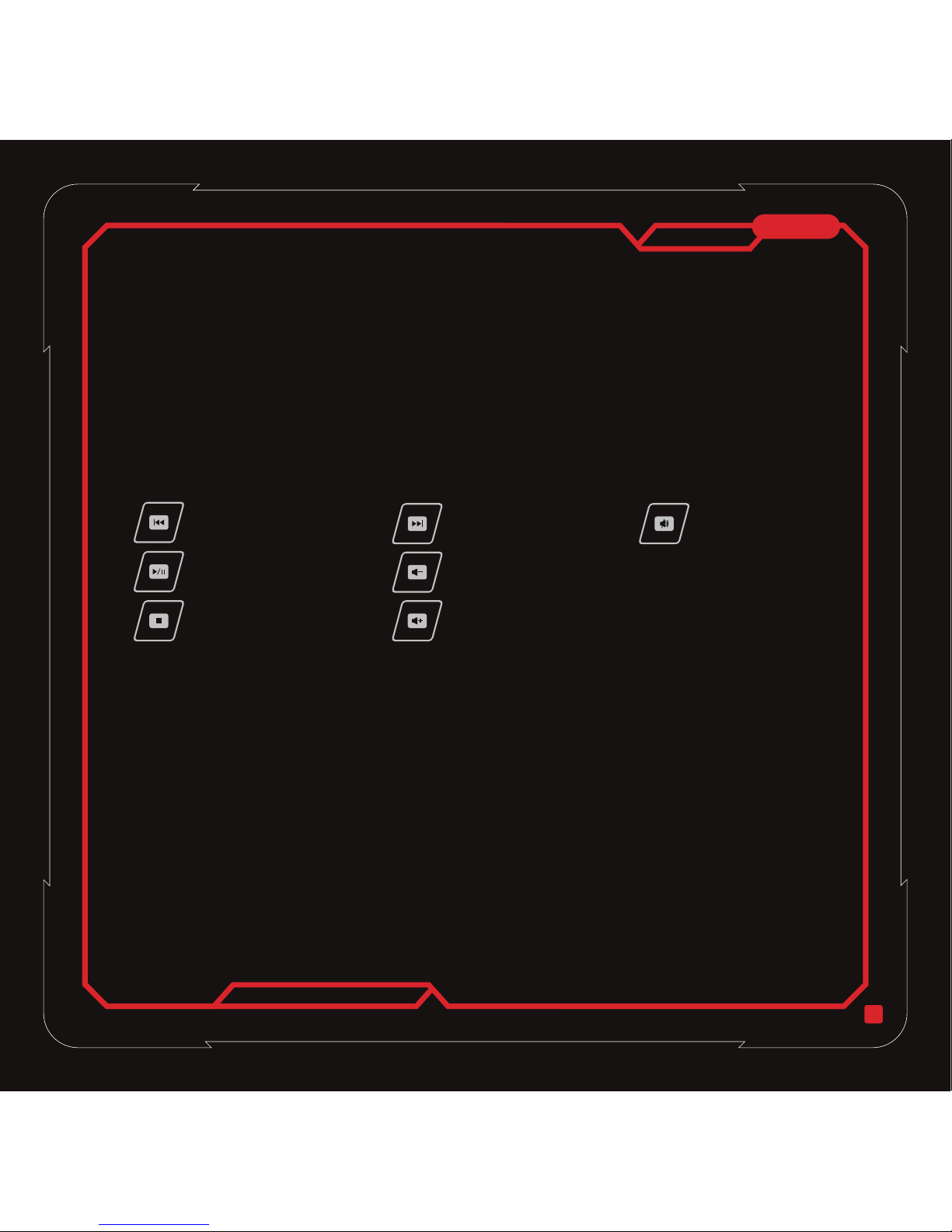
Pista anterior
Permite volver a la pista
anterior
Reproducir / Pausa
Permite reproducir / pausar
una pista
Detener
Permite detener una pista
Reducir volumen
Permite disminuir el nivel de
volumen del sonido
Aumentar volumen
Permite elevar el nivel de
volumen del sonido
Pista siguiente
Permite avanzar a la pista
siguiente
Silencio
Permite desactivar el
sonido
Español
Page 26

23
Advertencia
Consejos
◎ Es obligatoria la instalación de un controlador para que el teclado adicional funcione correctamente.
◎ Sólo se puede utilizar el dispositivo de ventilador adjunto para la toma de alimentación de CC del teclado
◎ No desmonte ni utilice el teclado en condiciones anormales.
◎ No sumerja el teclado en agua.
◎ Las piezas pequeñas como las cubiertas para teclas deben mantenerse fuera del alcance de los niños para evitar
que se las traguen accidentalmente.
◎ Este teclado admite los SO Microsoft Windows XP/Vista y Win 7 sólo.
◎ Para obtener más información sobre el teclado y sus accesorios, visite el sitio web de Tt eSPORTS en
www.ttesports.com .
Algunos estudios sugieren que realizar tareas repetidas durante largos periodos de tiempo utilizando una disposición
inadecuada del lugar de trabajo, una posición incorrecta del cuerpo y hábitos de trabajo deficientes pueden
ocasionar cansancio y lesiones físicas en nervios, tendones y músculos. Sigas las recomendaciones siguientes para
aumentar al máximo la comodidad y reducir el riesgo de lesiones.
1.Coloque el teclado y el monitor frente a usted, y coloque el ratón en una posición cercana.
2.Mantenga los codos junto a su costado y ajuste la altura de la mesa y la silla para que el teclado y el ratón queden
por debajo de los codos.
3.Mantenga los pies sobre una superficie firme y los hombros relajados.
4.Descanse con frecuencia durante algunos minutos.
5.No se siente en la misma posición todo el día cuando utilice el teclado y el ratón. Levántese y haga algo de ejercicio
con los brazos, hombros, muñecas, cuello y piernas relajados.
6.Manténgase en alerta ante posibles indicios de cansancio; si nota cualquier síntoma de dolor, debilidad, rigidez u
hormigueo en manos, muñecas, brazos, hombros, cuello y piernas, consulte a un profesional sanitario cualificado.
1.
1.Cubiertas para tecla muerta de Windows
evitan salir del juego accidentalmente pulsando la tecla Windows.
Sustituya la tecla Windows por una cubierta para tecla muerta de Windows utilizando el tensor de
cubierta para tecla incluido.
2.
2.Memoria de 32 KB en placa
La memoria de 32 KB en placa ofrece al jugador la posibilidad de programar cada una de las 6 teclas
con una configuración de tecla sencilla o tecla de macro independiente para los 3 perfiles. El
jugador podrá volver a jugar con el teclado sin necesidad de configurarlo de nuevo.
3.
3.Herramienta de extracción de teclas
Inserte la herramienta de extracción de teclas entre las teclas y tire de la tecla para extraerla.
Características avanzadas
Español
Page 27
Guía de configuración de interfaz
gráfica de usuario de
24
Español
Primeros pasos
1.Compruebe que el teclado está conectado a un ordenador
2.Active la interfaz gráfica de usuario de Tt eSPORTS
indicada en el manual de usuario; las teclas macro
preestablecidas (perfil 1 a 3) se cargarán
automáticamente en la interfaz de Tt eSPORTS.
3.Inicie la interfaz gráfica de usuario del teclado pulsando el
icono Tt que aparece en la parte inferior derecha de la
pantalla o a través del escritorio.
4.Cuando se haya conectado el teclado y se haya activado la
interfaz gráfica de usuario, se cargará la configuración
preestablecida dentro de los 3 perfiles de juego en la
propia interfaz.
Configuración de tecla macro
1.Seleccione una “T Key(tecla T)” en primer lugar
2.Haga clic en cualquier tecla del teclado para programarlo
3.Seleccione “Single key (tecla normal)” o “Macro key (tecla macro)”
del menú desplegable.
4.Pulse “RECORD (GRABAR)” y, a continuación, escriba las teclas
combinadas con el teclado y el tiempo de demora se incluirá
automáticamente cuando se introduzca el contenido.
5.Si es necesario, siempre puede ajustar el contenido de la tecla
macro pulsando los botones “Up”, ”Down” , “DELETE”(“Arriba”,
”Abajo” , “ELIMINAR”) o incluso ajustar el tiempo de demora entre las
acciones de las teclas.
6.Para acciones de REPETICIÓN, tiene la siguiente selección
◎ One-Time (Una vez): Repite la función de la tecla macro una vez cuando se pulsa la tecla.
◎ Repeat when press and hold (Repetir al mantener pulsada): Repite la función preestablecida al mantener pulsada
la tecla en la función de las teclas macro.
◎ Repeat when next key is pressed (Repetir cuando se presione la siguiente tecla): Pulse la tecla macro una vez y se
repite la función hasta que se pulse cualquier tecla.
7.Seleccione “OK/EXIT (OK/SALIR)” para completar la configuración de la tecla macro.
Page 28
25
Configuración de tecla sencilla
Guardar perfiles de la interfaz gráfica de usuario en un ordenador
Carga de perfiles de un ordenador en la interfaz gráfica de usuario
Guardar perfiles de la interfaz gráfica de usuario en la memoria del teclado
Restablecer la configuración de perfil preestablecida
Temporizador
Identificación y resolución de problemas
1.Seleccione una “T Key(tecla T)” en primer lugar
2.Haga clic en cualquier tecla del teclado para programarlo
3.Seleccione “Single key (tecla normal)” o “Macro key (tecla macro)” del menú desplegable.
Nota: para configurar cada tecla T individual para tecla macro o tecla sencilla, puede GUARDAR o CARGAR la
configuración predefinida en el disco duro del ordenador.
Una vez configuradas cada una de las 6 teclas T independientes dentro de los3 perfiles, puede guardar la
configuración directamente en la carpeta del documento cuando presione el icono
Una vez guardadas cada una de las 6 teclas T independientes en la carpeta del documento, puede guardar la
configuración directamente en la carpeta del documento cuando pulse el icono
Una vez configuradas cada una de las 6 teclas T independientes dentro de los 3 perfiles, puede guardar la
configuración directamente en la memoria del teclado integrada de 32 KB cuando presione el icono
Para cada configuración de perfil preestablecida, cuando presione el icono RESTABLECER, todas las teclas T
preestablecidas se eliminarán además de la memoria del teclado.
Con el temporizador los jugadores conocen la duración total del juego.
1.Tras instalar cada Tecla Macro y Tecla única, los jugadores deben guardar la configuración en la memoria del
teclado (guardar perfiles desde GUI a memoria del teclado) para completar la instalación.
2.Para la instalación de las teclas únicas, los jugadores pueden encontrar entradas predefinidas como
CUT(CORTAR), PASTE(PEGAR), UNDO(DESHACER), ALL(TODOS), FIND(ENCONTRAR), NEW(NUEVO),
PRINT(IMPRIMIR), SAVE(GUARDAR) y LANCH(LANZAR) en la lista desplegable. Para la función LANZAR, los
jugadores deben encontrar los archivos con formato .exe para instalar la función LANZAR para la ejecución de
juegos y otras aplicaciones.
Español
Page 29
26
Requisiti di sistema
◎ PC con porta USB disponibile
◎ Windows® XP/Vista/Win7
◎ Unità CD/DVD-ROM per installare i driver
◎ 30 MB di spazio disponibile su hard disk
Contenuto della confezione
◎ Tastiera da gioco per sfide
◎ Dispositivo di raffreddamento
con 1 ventola
◎ Manuale utente multi lingue
◎ CD Driver per installazione
software
Installazione hardware e software
1.Inserire il connettore USB nel computer
per visualizzare il messaggio 'Rilevato
nuovo hardware'
2.Inserire il CD allegato nell'unità CD/DVD-ROM
e seguire le fasi per l'installazione completa del
software .
Caratteristiche della tatiera
◎ 2 coperchi antipolvere per foro
ventola di raffreddamento
◎ 1 estrattore tasto
◎ 2 tasti Windows in gomma
Italiano
Page 30
27
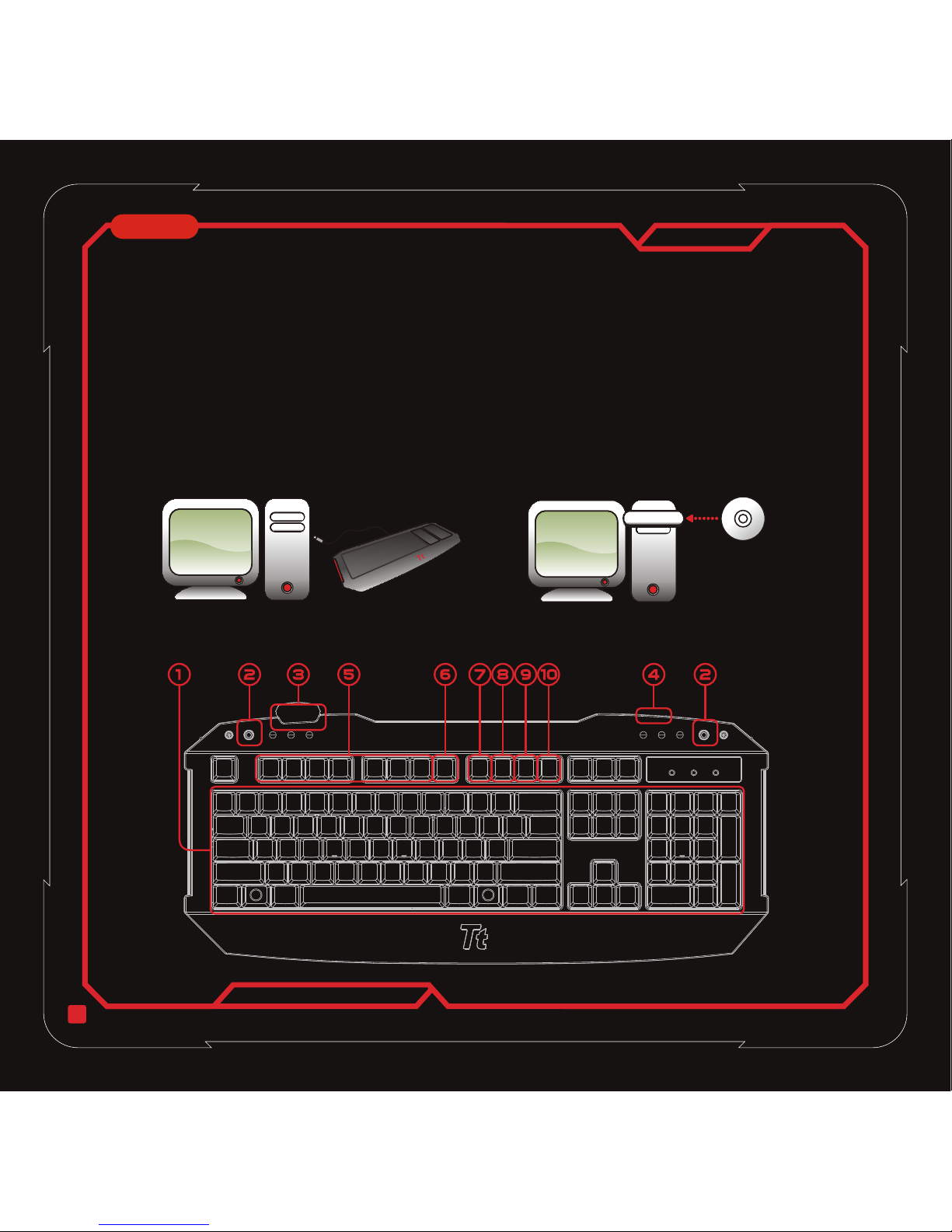
1.
Il giocatore può scegliere uno qualsiasi dei 6 tasti sulla tastiera da programmare come Tasto singolo o Tasti Macro
tramite il driver fornito.
2.
Da usare per collegare alla tastiera il dispositivo di ventilazione incluso
(Il flusso d'aria del dispositivo di ventilazione può essere regolato a seconda della vostra posizione alla tastiera)
3.
Quando la ventola non è in uso, il dispositivo di ventilazione può essere risposto all'interno del vano
4.
Contente di utilizzare in modo semplice altre periferiche USB.
5.
Premere il tasto Fn insieme ad uno dei seguenti tasti multimediali per attivare la funzione
6.
Premere il tasto Fn e la funzione Windows per disattivare la funzione tasto Windows, ripetere per riattivarla.
7.
Premere il tasto Fn e il tasto profilo per tornare a ripristina stato della tastiera.
8.
Premere il tasto Fn e profilo gioco 1 per passare al profilo gioco predefinito
9.
Premere il tasto Fn e profilo gioco 2 per passare al profilo gioco predefinito
10.
Premere il tasto Fn e profilo gioco 3 per passare al profilo gioco predefinito
Nota: Per i tasti multimediali/ tasto disattiva Windows/ Selezione profili da Funzione tastiera standard/ Profilo
1/Profilo 2/ Profilo 3, i giocatori devono premere il tasto Fn insieme ai tasti stampati di colore Blu in modo da attivare
la funzione stampata nel colore Blu sul tasto.
6 tasti gioco
DC Jack di alimentazione per la ventola
Vano ventola
1 porta USB 2.0
Tasti di scelta rapida multimediali
Funzione disattiva Windows
Profilo standard
Profilo gioco 1
Profilo gioco 2
Profilo gioco 3
Traccia precedente
Consente di tornare alla
traccia precedente
Play/Pausa
Consente di riprodurre/
mettere in pausa la traccia
Stop
Consente di interrompere
al traccia
Volume giù
Consente di ridurre il volume
Volume su
Consente di aumentare
il volume
Traccia successiva
Consente di passare alla
traccia successiva
Muto
Consente di disattivare
il volume
Italiano
Page 31
28
Avvertenze
Linee guida per un corretto utilizzo della tastiera
◎ Per aggiungere ulteriori funzionalità alla tastiera, è richiesta l'installazione di un driver.
◎ La presa DC sulla tastiera va utilizzata esclusivamente per il dispositivo di ventilazione incluso
◎ Non smontare la tastiera né utilizzarla se funziona in modo anomalo.
◎ Non immergere la tastiera in acqua.
◎ Tenere le parti piccole, come i copritasti, lontano dalla portata dei bambini per evitare che le ingeriscano
accidentalmente.
◎ Questa tastiera supporta esclusivamente le piattaforme XP /Vista e Win7 del sistema operativo Microsoft Windows.
◎ Per ulteriori informazioni sulla tastiera e gli accessori, consultare il sito www.ttesports.com .
Da alcune ricerche è emerso che lunghi periodi di movimenti ripetitivi, l'uso di inadeguati spazi operativi, la posizione
del corpo e le abitudini di lavoro scorrette possono essere causa di disturbi fisici e lesioni a nervi, tendini e muscoli. Di
seguito sono riportate alcune linee guida per un uso più salutare del prodotto e per evitare lesioni.
1.Posizionare la tastiera e il monitor di fronte a voi, e il mouse a portata di mano.
2.Mantenere i gomiti aderenti ai fianchi e regolare l'altezza del tavolo e della sedia affinché il mouse e la tastiera
risultino sotto il livello del gomito.
3.Assicuratevi che i piedi siano ben appoggiati e le spalle rilassate.
4.Concedersi frequenti brevi pause può alleviare la stanchezza derivante da un uso prolungato.
5.Evitare di trascorrere l'intera giornata utilizzando la tastiera e il mouse. Alzarsi dalla sedia ed eseguire alcuni
esercizi per rilassare le braccia, le spalle, i polsi, il collo e le gambe.
6.Prestate attenzioni ai segnali di disagio, come dolori fisici dovuti alla posizione, torpore o formicolio alle mani, a
polsi, braccia, spalle, collo e gambe. Consultare un medico specialista.
1.
Copritasti per tasti Windows
Impedisce l'uscita dal gioco a seguito della digitazione involontaria di tasti Windows.
Sostituire i tasti Windows con gli appositi copritasti utilizzando l'estrattore incluso.
2.
Memoria integrata 32 KB
La memoria integrate da 32 KB consente al giocatore di programmare uno qualsiasi dei 6 tasti per la
configurazione tasto singolo e tasto Macro in 3 profili. Il giocatore può utilizzare la tastiera senza
doverla impostare di nuovo.
3.
Estrattore tasto
Inserire l'Estrattore tasto nello spazio tra i tasti e tirarlo verso l'alto per la rimozione.
Caratteristiche avanzate
Italiano
Page 32
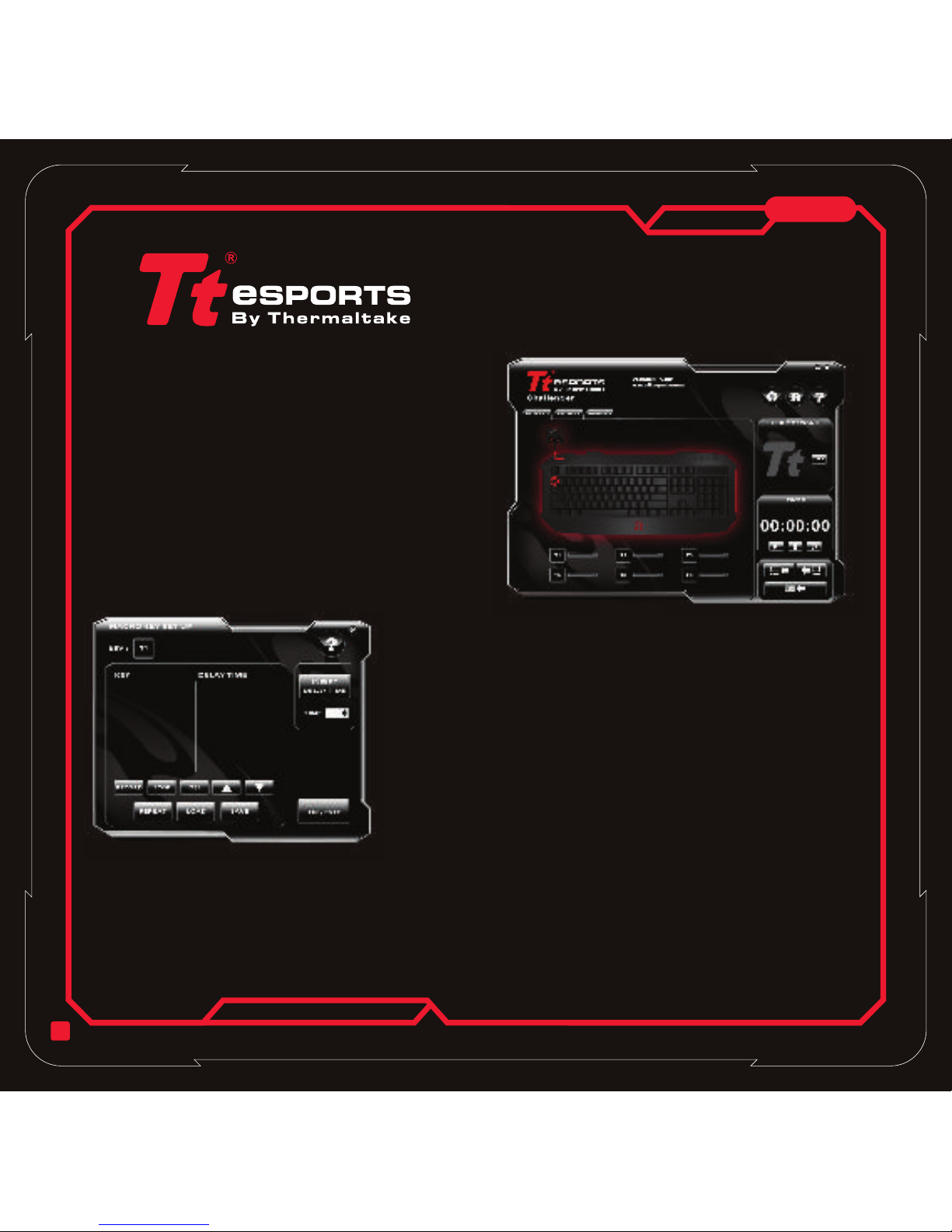
Guida alla configurazione
dell'interfaccia utente grafica del
29
Italiano
Operazioni preliminari
1.Verificare che la tastiera sia collegata a un PC
2.Attivare l'interfaccia utente grafica (GUI) Tt eSPORTS
indicata all'interno del manuale d'uso; i tasti macro
predefiniti (dal profilo 1 al 3) saranno automaticamente
caricati nell’interfaccia.
3.Lanciare la GUI della tastiera premendo l'icona Tt
visualizzata in alto a destra sullo schermo o sul desktop
4.Dopo aver collegato la tastiera e attivato l'interfaccia, la
configurazione predefinita dei 3 profili di gioco sarà
caricata nell'interfaccia stessa.
Configurazione dei tasti macro
1.selezionare prima un “T-Key”
2.Fare clic su un tasto qualsiasi della tastiera per la programmazione
3.Dal menu a discesa, selezionare “Single key” (tasto singolo) o
“Macro key” (tasto macro).
4.Premere “RECORD”(REGISTRA), poi digitare la vostra
combinazione di tasti usando la tastiera, e il tempo di ritardo sarà
automaticamente inserito nel contenuto della macro.
5.È sempre possibile modificare il contenuto del tasto macro premendo
i pulsanti “Up” (Su), ”Down” (Giù), “DELETE”(CANCELLA) o anche
modificando il tempo di ritardo fra gli eventi collegati ai tasti.
6.Per gli eventi REPEAT (RIPETI), è possibile scegliere fra le seguenti opzioni
◎ One-Time (Una volta): Se premuto, ripete una volta la funzione del tasto macro
◎ Repeat when press and hold (Ripete quando si tiene premuto): Ripete la funzione predefinita quando si tiene
premuto un tasto macro
◎ Repeat when next key is pressed (Ripete quando viene premuto il tasto successivo): Premere il tasto macro una
volta e la funzione verrà ripetuta finché non sarà premuto un altro tasto.
7.Selezionare “OK/EXIT”(OK/ESCI) per completare la configurazione dei tasti macro.
Page 33
30
Configurazione del singolo tasto
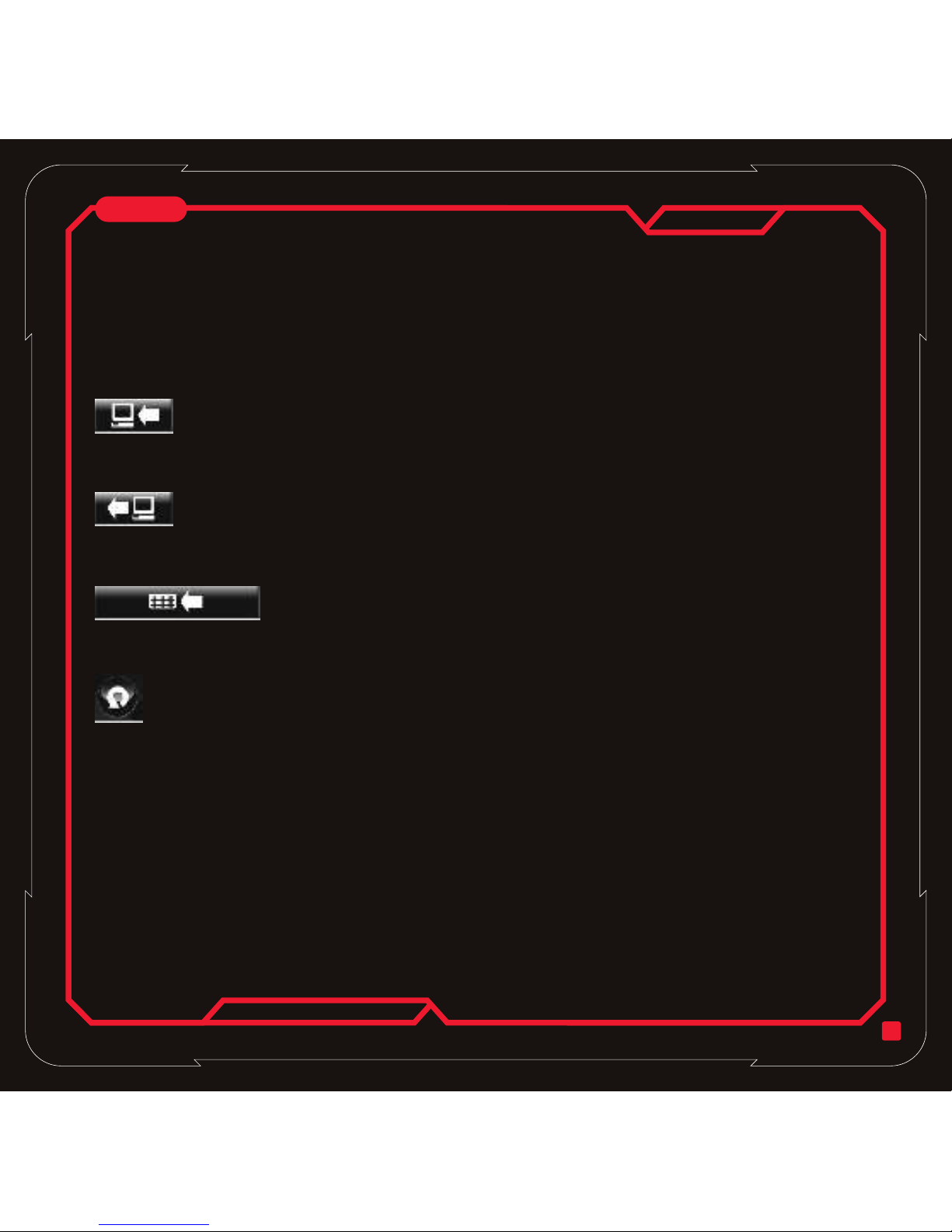
Salvare il profilo dall'interfaccia al PC
Caricare il profilo dal PC all'interfaccia
Salvare il profilo dall'interfaccia alla memoria della tastiera
Resettare la configurazione del profilo predefinito
Timer
Risoluzione dei problemi
1.selezionare prima un “T-Key”
2.Fare clic su un tasto qualsiasi della tastiera per la programmazione
3.Dal menu a discesa, selezionare “Single key” (tasto singolo) o “Macro key” (tasto macro).
Nota: Per ogni singolo tasto T per la configurazione di un tasto macro o di un tasto singolo, è possibile SALVARE o
CARICARE la configurazione predefinita sull'hard disk del vostro PC.
Dopo che ognuno dei 6 tasti T sia stato configurato nei 3 profili, è possibile salvare la configurazione direttamente
nella cartella documenti premendo l'icona
Dopo che ognuno dei 6 tasti T sia stato salvato nella cartella documenti, è possibile salvare la configurazione
direttamente nella cartella documenti premendo l'icona
Dopo che ognuno dei 6 tasti T sia stato configurato nei 3 profili, è possibile salvare la configurazione direttamente
nella memoria da 32 KB interna alla tastiera premendo l'icona
Per ogni configurazione predefinita di profilo, premendo l'icona RESET tutti i tasti T preconfigurati saranno cancellati
insieme alla memoria della tastiera.
Il timer segnala ai giocatori la durata di gioco totale.
1.Dopo avere configurato ciascun tasto Macro e tasto Single, i giocatori devono salvare la configurazione nella
memoria della tastiera (Salva profile della GUI nella memoria della tastiera) per completare l'impostazione.
2.Per la configurazione di tasti singoli, i giocatori possono trovare i commenti preimpostati, quali CUT (TAGLIA),
PASTE (INCOLLA), UNDO (ANNULLA), ALL (TUTTO), FIND (TROVA), NEW (NUOVO), PRINT (STAMPA), SAVE
(SALVA) e LAUNCH (AVVIA) nell'elenco a discesa. Per la funzione AVVIA, è necessario individuare i file con
formato .exe per configurare la funzione AVVIA relativa all'esecuzione del gioco o altre applicazioni.
Italiano
Page 34
3 1
Požadavky na systém
◎ Počítač s volným portem USB
◎ Windows® XP/Vista/Win7
◎ Jednotka CD/DVD-ROM pro instalaci
ovladačů
◎ 30 MB volného místa na pevném disku
Obsah krabice
◎ Herní klávesnice Challenger
◎ 1x chladící ventilátor
◎ Multijazyková uživatelská příručka
◎ Disk CD s ovladači pro instalaci
softwaru
◎ 2 x protiprachový kryt otvoru
chladícího ventilátoru
Instalace hardwaru a softwaru
1.Po připojení konektoru USB k počítači se
zobrazí zpráva „Byl nalezen nový hardware“.
2.Vložte dodaný disk CD s ovladači do jednotky
CD/DVD-ROM a nainstalujte software podle pokynů.
Funkce kláves
◎ 1x stahovák kláves
◎ 2x zástupné klávesy
Windows
Český
Page 35
32
1.
Hráč může zvolit libovolnou ze 6 kláves na klávesnici a naprogramovat ji jako jednu klávesu nebo klávesy makro
prostřednictvím dodaného ovladače.
2.
Pro připojení zástrčky přiloženého větracího zařízení pro zajištění
(Proud vzduchu větracího zařízení lze upravit podle vaší poloze při psaní)
3.
Do tohoto prostoru lze uložit větrací zařízení mimo používání
4.
Umožňují snadné používání dalších periférií USB.
5.
Aktivujte funkci stisknutím klávesy Fn s některou multimediální klávesou níže
6.
Stisknutím klávesy Fn a funkce deaktivace Windows deaktivujete funkci klávesy Windows, zopakováním kroků
funkci aktivujte.
7.
Stisknutím klávesy Fn a klávesy standardního profilu obnovíte resetovaný stav klávesnice.
8.
Stisknutím klávesy Fn a herního profilu 1 přejdete na předvolený herní profil
9.
Stisknutím klávesy Fn a herního profilu 2 přejdete na předvolený herní profil
10.
Stisknutím klávesy Fn a herního profilu 3 přejdete na předvolený herní profil
Poznámka: Pro multimediální klávesy/ klávesy deaktivace Windows/ výběry profilu mezi standardní funkcí
klávesnice/ profilu 1/profilu 2/ profilu 3 je třeba, aby hráči stiskli klávesu Fn a klávesy s modrým potiskem současně,
aby se aktivovala funkce klávesy podle modrého potisku.
6 herních kláves
Zásuvka stejnosměrného napájení ventilátoru
Úložný prostor pro ventilátor
1 x porty USB 2.0
Multimediální rychlá tlačítka
Deaktivace funkce klávesy Windows
Standardní profil
Herní profil 1
Herní profil 2
Herní profil 3
Předchozí stopa
Slouží k návratu na předchozí
stopu
Přehrát/pozastavit
Slouží k přehrávání/pozastavení
stopy
Zastavit
Slouží k zastavení stopy
Snížit hlasitost
Slouží ke snížení hlasitosti
Zvýšit hlasitost
Slouží ke zvýšení hlasitosti
Další stopa
Slouží k přechodu na další
stopu
Ztlumit
Slouží ke ztlumení hlasitosti
Český
Page 36
33
Upozornění
Zásady pohodlného používání
◎ Chcete-li využívat doplňkové funkce klávesnice, je nezbytné nainstalovat ovladač.
◎ K zásuvce stejnosměrného napájení na klávesnici připojujte pouze přiložené větrací zařízení
◎ Klávesnici nedemontujte ani nepoužívejte za abnormálních podmínek.
◎ Klávesnici neponořujte do vody.
◎ Malé části, jako například klávesy, je třeba udržovat mimo dosah dětí, aby se zabránilo náhodnému spolknutí.
◎ Tato klávesnice podporuje pouze operační systém Microsoft Windows XP /Vista a Win7.
◎ Další informace o klávesnici a příslušenství viz webové stránky Tt eSPORTS na adrese www.Tt eSPORTS.com .
Podle některých výzkumů mohou být dlouhé intervaly opakovaných pohybů; používání nevhodného pracovního
prostoru, umístění těla a nesprávné pracovní návyky spojeny s fyzickou únavou a zraněním nervů, šlach a svalů.
Následující zásady optimalizují pohodlí při používání a zabraňují zranění.
1.Umístěte klávesnici a monitor před sebe a umístěte myš do snadného dosahu.
2.Mějte loket u boku a upravte výšku stolu a židle tak, aby byly myš a klávesnice umístěny pod loktem.
3.Mějte chodidla dobře opřená a ramena uvolněná.
4.Dělejte pravidelné přestávky, aby se omezila únava z dlouhodobého používání.
5.Při ovládání klávesnice a myši neseďte celý den ve stejné poloze. Vstaňte a cvičením uvolněte paže, ramena,
zápěstí, krk a nohy.
6.Dívejte si pozor na nepohodlí - pokud cítíte tělesnou bolest, necitlivost nebo chvění rukou, zápěstí, paží, ramen,
krku a nohou, požádejte o radu kvalifikovaného lékaře.
1.
Zástupné klávesy Windows
Zabraňují náhodnému ukončení hry stisknutím klávesy Windows.
Nahraďte klávesu Windows za zástupnou klávesu Window pomocí přiloženého stahováku kláves.
2.
32 KB paměti na základní desce
32 KB paměti na základní desce nabízí hráči možnost programování libovolných 6 kláves pro
konfiguraci jedné klávesy nebo konfiguraci kláves makro ve 3 profilech. Hráč může hrát s klávesnicí,
aniž by musel znovu provádět nastavení.
3.
Stahovák kláves
Zasuňte stahovák kláves do mezer mezi klávesami zatažením nahoru sejměte klávesu.
Rozšířené funkce
Český
Page 37

Příručka pro konfiguraci grafického
uživatelského rozhraní
34
Český
Spouští se
1.Zkontrolujte, zda je klávesnice připojena k počítači
2.Aktivujte grafické uživatelské rozhraní (GUI) Tt eSPORTS
uvedené v uživatelské příručce; do grafického
uživatelského rozhraní (GUI) Tt eSPORTS budou
automaticky načteny předvolené klávesy makro (profil 1 až
3).
3.Spusťte grafické uživatelské rozhraní (GUI) klávesnice
stisknutím ikony Tt zobrazené v pravé dolní části
obrazovky nebo prostřednictvím pracovní plochy
4.Když je klávesnice připojena a je aktivováno grafické
uživatelské rozhraní (GUI), do grafického uživatelského
rozhraní (GUI) se automaticky načte předvolená
konfigurace v rámci 3 herních profilů.
Konfigurace kláves makro
1.Nejdříve zvolte „T Key“(Klávesu T)
2.Na klávesnici pro programování stiskněte libovolnou klávesu
3.V rozevírací nabídce zvolte „Single key“ (prostá klávesa) nebo
„Macro key“ (makro klávesa).
4.Stiskněte „ZÁZNAM“ a potom zadejte kombinované klávesy
prostřednictvím zařízení klávesnice; při zadání obsahu bude
automaticky zahrnuto časové zpoždění.
5.V případě potřeby můžete vždy upravit obsah klávesy makro
stisknutím tlačítka „Nahoru“ , „Dolů“, „ODSTRANIT“ či dokonce
můžete upravit časové zpoždění mezi akcemi kláves
6.Pro akce OPAKOVAT je k dispozici následující výběr
◎ Jednou : Zopakuje funkci klávesy makro jednou při stisknutí klávesy
◎ Opakovat při stisknutí a podržení: Zopakuje předvolenou funkci při
stisknutí a podržení funkce kláves makro
◎ Opakovat při stisknutí další klávesy: Stiskněte jednou klávesu makro
a funkce bude zopakována při stisknutí libovolné další klávesy.
7.Výběrem „OK/KONEC“ dokončete konfiguraci kláves makro.
Page 38
Konfigurace jedné klávesy
Uložení profilů z grafického uživatelského rozhraní (GUI) do PC
Načtení profilů z PC do grafického uživatelského rozhraní (GUI)
Uložení profilů z grafického uživatelského rozhraní (GUI) do paměti
klávesnice
Resetování předvolené konfigurace profilu
Časovač
Odstraňování problémů
1.Nejdříve zvolte „T Key“(Klávesu T)
2.Na klávesnici pro programování stiskněte libovolnou klávesu
3.V rozevírací nabídce zvolte „Single key“ (prostá klávesa) nebo „Macro key“ (makro klávesa).
Poznámka: Pro každou individuální T klávesu pro nakonfigurovanou klávesu makro nebo jednu klávesu můžete
ULOŽIT nebo NAČÍST vaši předvolenou konfiguraci do PC HD.
Po nakonfigurování každé z 6 nezávislých T kláves v rámci 3 profilů můžete uložit konfiguraci přímo do složky
dokumentů stisknutím ikony
Po uložení každé z 6 nezávislých T kláves do složky dokumentů můžete uložit konfiguraci přímo do složky dokumentů
stisknutím ikony
Po nakonfigurování každé z 6 nezávislých T kláves v rámci 3 profilů můžete uložit konfiguraci přímo do integrované
paměti 32 KB klávesnice stisknutím ikony
Pro každou předvolenou konfiguraci profilu budou stisknutím ikony RESETOVAT odstraněny všechny předvolené T
klávesy a také paměť klávesnice.
Časovač informuje hráče o celkové hrací době.
1.Po nakonfigurování každé klávesy makro a jedné klávesy je třeba uložit konfiguraci do paměti klávesnice, aby byly
možné předvolené klávesy naprogramovat.
2.Pro konfiguraci jedné klávesy jsou k dispozici předvolené poznámky VYJMOUT, VLOŽIT, ZPĚT, VŠE, NAJÍT,
NOVÝ, TISK, ULOŽIT a SPUSTIT v rozevíracím seznamu. Funkce SPISTIT vyžaduje, aby hráči vyhledali soubory
formátu .exe, aby bylo možné nakonfigurovat funkci SPUSTIT jako spuštění hry nebo jiných aplikací.
35
Český
Page 39
36
Wymagania systemowe
◎ Komputer z wolnym portem USB
◎ System Windows® XP/Vista/Win7
◎ Napęd CD/DVD-ROM umożliwiający
instalację sterownika
◎ 30 MB wolnego miejsca na dysku
twardym
Zawartość opakowania
◎ Klawiatura do gier Challenger
◎ 1x wentylator chłodzący
◎ Wielojęzyczny podręcznik
użytkownika
◎ Dysk CD ze sterownikami do
instalacji oprogramowania
Instalacja sprzętu i oprogramowania
1.Włóż wtyczkę USB do portu w komputerze
i zapoznaj się z komunikatem „Znaleziono
nowy sprzęt”.
2.Umieść dostarczony dysk CD ze sterownikiem w
napędzie CD/DVD-ROM i wykonaj czynności niezbędne
do ukończenia instalacji oprogramowania.
Elementy klawiatury
◎ 2 x pokrywa wentylatora
chłodzącego zabezpieczająca
przed kurzem
◎ 1x ściągacz do przycisków
◎ 2x puste przyciski Windows
Polski
Page 40
37
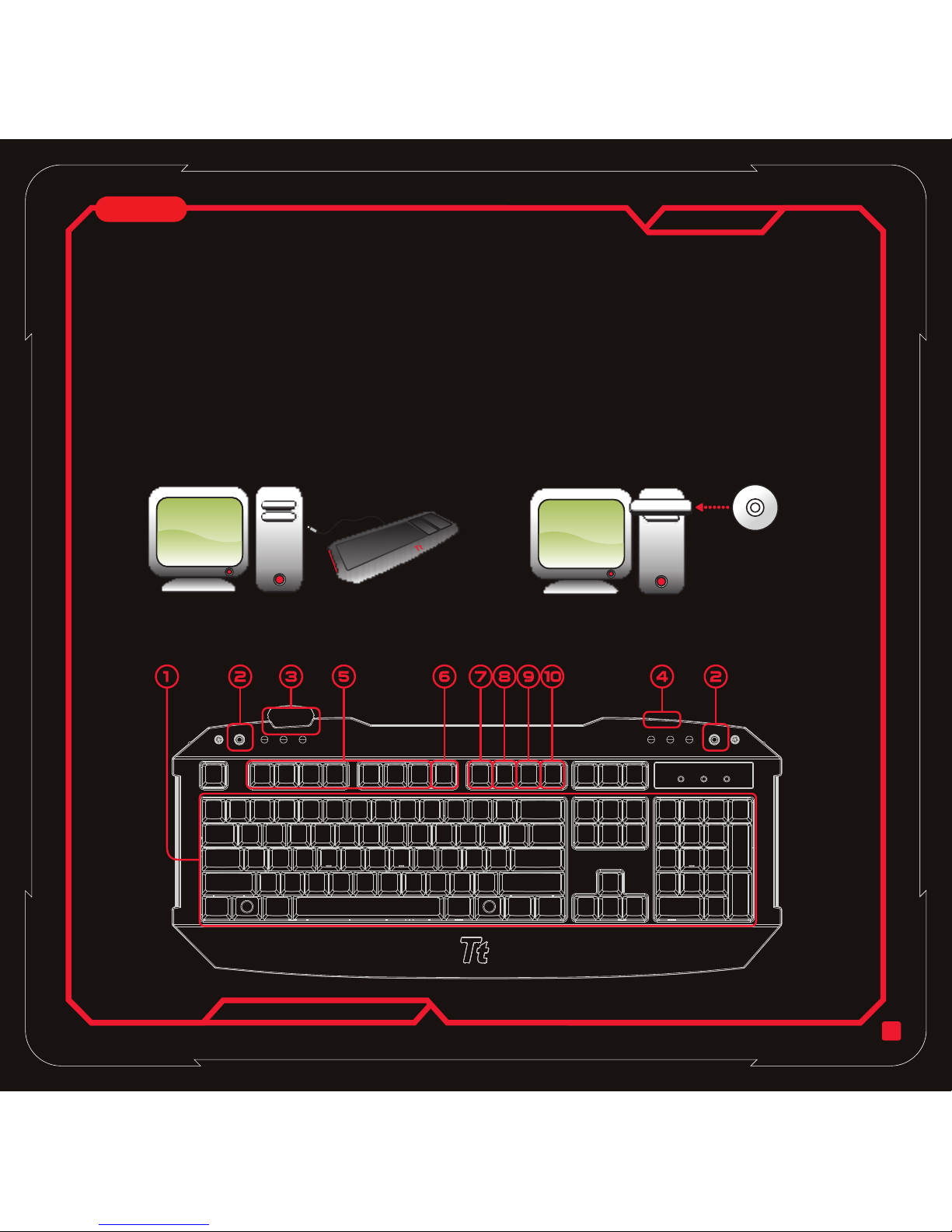
1.
Poprzez dostarczony program sterownika, gracz może wybrać 6 przycisków klawiatury do zaprogramowania jako
przyciski pojedyncze lub przyciski Makro.
2.
Pozwala na podłączenie dostarczonego wentylatora.
(Strumień powietrza z wentylatora można dostosować do pozycji użytkownika klawiatury).
3.
Gdy wentylator nie jest używany, można go przechowywać wewnątrz tej komory.
4.
Umożliwia łatwe używanie innych urządzeń peryferyjnych USB.
5.
Naciśnij przycisk Fn z dowolnym innym przyciskiem multimedialnym poniżej, aby uaktywnić funkcję
6.
Naciśnij przycisk Fn i funkcję wyłączenia Windows, aby wyłączyć funkcję Windows, powtórz czynności w celu
włączenia.
7.
Naciśnij przycisk Fn i przycisk standardowego profile, aby powrócić do stanu wyzerowania ustawień klawiatury.
8.
Naciśnij przycisk Fn i 1 profil gry, aby przejść do wstępnie ustawionego profilu gry
9.
Naciśnij przycisk Fn i 2 profil gry, aby przejść do wstępnie ustawionego profilu gry
10.
Naciśnij przycisk Fn i 3 profil gry, aby przejść do wstępnie ustawionego profilu gry
Przypomnienie: W celu uaktywnienia funkcji przycisku wskazanej na przycisku kolorem niebieskim, tj. funkcji
multimediów/wyłączania Windows/wyboru profilu ze standardowej klawiatury/ Profil 1/Profil 2/ Profil 3, gracze
powinni jednocześnie nacisnąć przycisk Fn i przycisk z określonym niebieskim symbolem.
6 przycisków do gier
Złącze umożliwiające podłączenie wentylatora do źródła prądu stałego
Komora do przechowywania wentylatora
1 x port USB 2.0
Przyciski skrótów multimediów
Funkcja wyłączenia Windows
Standardowy profil
1 profil gry
2 profil gry
3 profil gry
Poprzednia ścieżka
Powrót do poprzedniej
ścieżki
Odtwarzaj/Pauza
Odtwarzanie/pauza
odtwarzania ścieżki
Zatrzymaj
Zatrzymanie odtwarzania
ścieżki
Zmniejszenie głośności
Zmniejszenie głośności
dźwięku
Zwiększenie głośności
Zwiększenie głośności
dźwięku
Następna ścieżka
Przejście do przodu do
następnej ścieżki
Wyciszenie
Wyciszenie głośności
Polski
Page 41

38
Przestroga
Wskazówki dotycząca komfortu użytkowania
◎ Aby móc korzystać z dodatkowych funkcji klawiatury, konieczne jest zainstalowanie sterownika.
◎ Do gniazda prądu stałego w klawiaturze można podłączać wyłącznie dostarczony wentylator.
◎ Nie wolno demontować klawiatury ani używać jej w niewłaściwych warunkach.
◎ Nie wolno zanurzać klawiatury w wodzie.
◎ Niewielkie elementy, takie jak klawisze, należy przechowywać poza zasięgiem dzieci, aby uniknąć przypadkowego
połknięcia.
◎ Ta klawiatura obsługuje wyłącznie systemy operacyjne Microsoft Windows XP/Vista oraz Win7.
◎ Więcej informacji dotyczących klawiatury oraz akcesoriów można uzyskać w witrynie internetowej firmy
TteSPORTS pod adresem www.ttesports.com.
Niektóre badania wykazują, że długie okresy wykonywania powtarzalnych ruchów, niewłaściwa organizacja
przestrzeni pracy, pozycja ciała oraz złe nawyki w pracy mogą być powiązane z dolegliwościami fizycznymi oraz
urazami nerwów, ścięgien i mięśni. Poniżej przedstawiono wskazówki dotyczące optymalizacji komfortu użytkowania
i unikania urazów.
1.Umieść klawiaturę i monitor przed sobą i połóż mysz tak, aby łatwo było po nią sięgnąć.
2.Trzymaj łokcie blisko ciała i wyreguluj wysokość stołu i krzesła, aby mysz i klawiatura znajdowały się poniżej
poziomu łokcia.
3.Stopy powinny być dobrze podparte, a ramiona rozluźnione.
4.Częste krótkie przerwy pomagają złagodzić zmęczenie spowodowane długotrwałym użytkowaniem.
5.Nie siedź w tej samej pozycji przez cały dzień, posługując się klawiaturą i myszą. Wstań z krzesła i wykonaj
ćwiczenia rozluźniające ramiona, barki, nadgarstki, szyję i nogi.
6.Informujemy, że w razie dolegliwości fizycznych związanych z bólem, odrętwieniem lub mrowieniem w dłoniach,
nadgarstkach, ramionach, barkach, szyi lub nogach, należy skonsultować się z wykwalifikowanym pracownikiem
służby zdrowia.
1.
Atrapy klawiszy systemu Windows
Zapobiegają przypadkowemu wyjściu z gry poprzez naciśnięcie klawisza Windows.
Należy zastąpić przycisk Windows atrapą przycisku Windows za pomocą dostarczonego narzędzia
do wyjmowania klawiszy.
2.
32 KB wbudowanej pamięci
32 KB wbudowanej pamięci, daje graczom możliwość zaprogramowania dowolnych 6 przycisków do
ustawienia przycisku pojedynczego i ustawienia przycisku Makro w 3 profilach. Gracz może używać
klawiatury do gier bez ponownego ustawiania.
3.
Ściągacz nasadek przycisków
Włóż ściągacz nasadek przycisków do szczelin pomiędzy nasadkami i pociągnij nasadkę przycisku
do góry, aby ją wyjąć.
Elementy zaawansowane
Polski
Page 42
Instrukcja konfiguracji graficznego
interfejsu użytkownika
39
Polski
Czynności wstępne
1.Sprawdź, czy klawiatura jest podłączona do komputera.
2.Uruchom graficzny interfejs użytkownika (GUI) Tt
eSPORTS w sposób opisany w podręczniku użytkownika.
Wstępnie skonfigurowane klawisze makr (profile od 1 do 3)
zostaną automatycznie załadowane do graficznego
interfejsu użytkownika Tt eSPORTS.
3.Włącz interfejs GUI klawiatury naciskając ikonę Tt
wyświetlaną w prawej dolnej części ekranu lub
uruchamiając go z pulpitu komputera.
4.Gdy klawiatura zostanie podłączona a interfejs GUI
uruchomiony, do interfejsu GUI zostaną załadowane 3
wstępnie skonfigurowane profile graczy.
Konfiguracja klawisza makra
1.Najpierw wybierz klawisz „T Key(Klawisz T)”
2.Aby rozpocząć programowanie, naciśnij dowolny klawisz na
klawiaturze
3.Z menu rozwijanego wybierz polecenie „Single key(Pojedynczy
klawisz)” lub „Macro key(Klawisz makra)”.
4.Naciśnij przycisk „RECORD” (Zarejestruj), a następnie wprowadź z
klawiatury kombinację klawiszy, a czas opóźnienia zostanie
dołączony automatycznie po wprowadzeniu zawartości.
5.W razie konieczności możesz zawsze dostosować zawartość
klawisza makra, naciskając przycisk „UP(W górę)”, „Down(W dół)”,
czy „DELETE” lub nawet dostosować czas opóźnienia pomiędzy
działaniami klawiszy.
6.W przypadku działań z opcją REPEAT (Powtórz) możesz wybrać następujące pozycje.
◎ One-Time (Jeden raz): Funkcja przypisana do klawisza makra jest powtarzana po naciśnięciu klawisza.
◎ Repeat when press and hold (Powtórz po naciśnięciu i przytrzymaniu): Wstępnie skonfigurowana funkcja jest
powtarzana po naciśnięciu i przytrzymaniu klawisza makra.
◎ Repeat when next key is pressed (Powtarzaj do naciśnięcia następnego klawisza): Naciśnij jednokrotnie przycisk
makra, a funkcja będzie powtarzana aż do naciśnięcia dowolnego klawisza.
7.Wybierz pozycję „OK/EXIT” (OK/Zakończ), aby zakończyć konfigurowanie klawisza makra.
Page 43
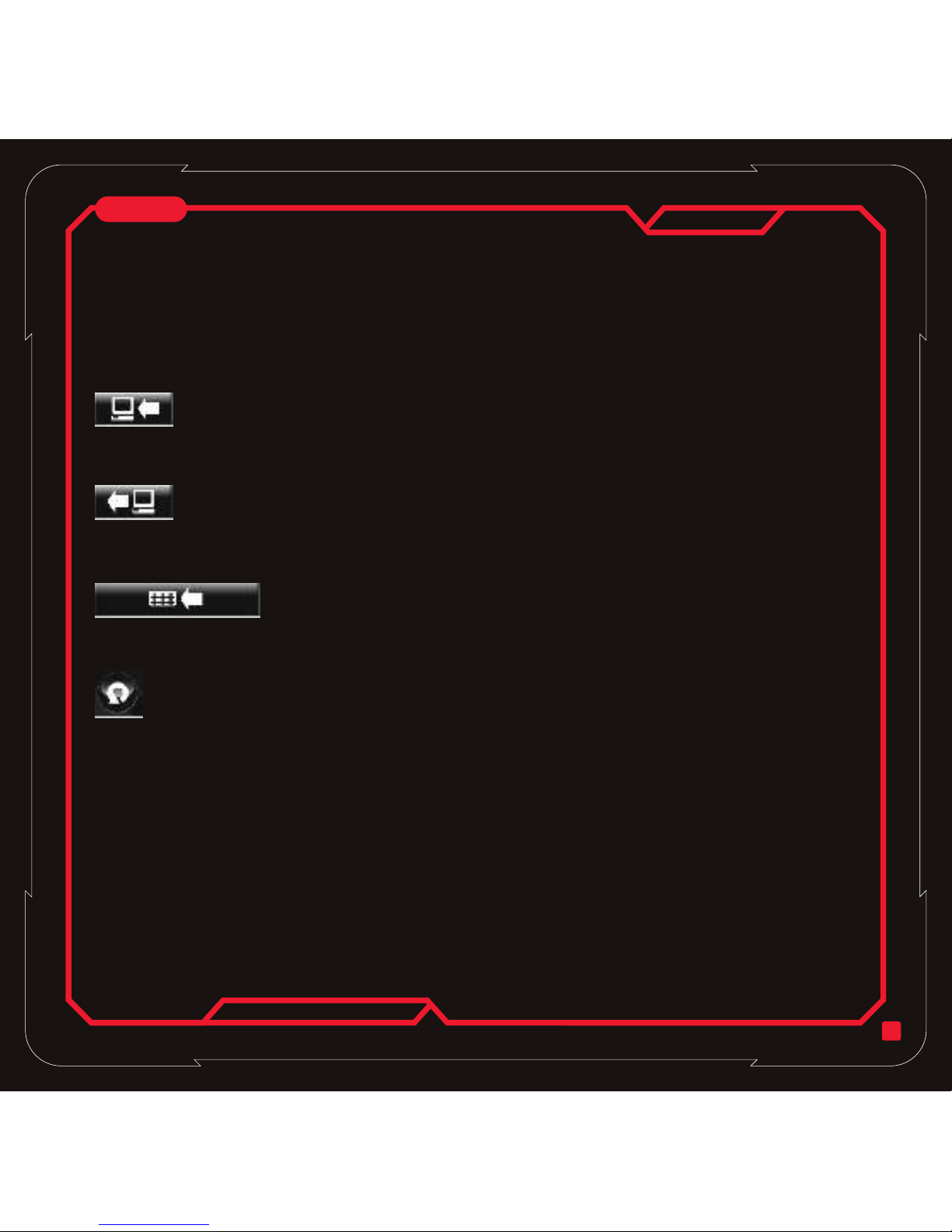
40
Konfiguracja pojedynczego klawisza
Zapisz profile z interfejsu GUI na komputerze
Załaduj profile z komputera do interfejsu GUI
Zapisz profile z interfejsu GUI w pamięci klawiatury
Zresetuj wstępną konfigurację profilu
Zegar
Rozwiązywanie problemów
1.Najpierw wybierz klawisz „T Key(Klawisz T)”
2.Aby rozpocząć programowanie, naciśnij dowolny klawisz na klawiaturze
3.Z menu rozwijanego wybierz polecenie „Single key(Pojedynczy klawisz)” lub „Macro key(Klawisz makra)”.
Uwaga: W przypadku konfiguracji poszczególnych klawiszy T, klawiszy makr lub pojedynczego klawisza można
zapisać lub załadować (polecenia SAVE oraz LOAD) wstępnie skonfigurowane opcje na dysku twardym komputera.
Po skonfigurowaniu wszystkich 6 niezależnych klawiszy T w ramach 3 profili, naciskając tę ikonę możesz zapisać
konfigurację bezpośrednio do folderu dokumentów.
Po zapisaniu wszystkich 6 niezależnych klawiszy T w folderze dokumentów, naciskając tę ikonę możesz załadować
profile do interfejsu GUI.
Po skonfigurowaniu wszystkich 6 niezależnych klawiszy T w ramach 3 profili, naciskając tę ikonę możesz zapisać
konfigurację bezpośrednio do wbudowanej pamięci klawiatury o pojemności 32 KB.
Po naciśnięciu ikony RESET w odniesieniu do poszczególnych konfiguracji profilu wszystkie wstępnie
skonfigurowane klawisze T zostaną usunięte. Usunięte zostaną również dane z pamięci klawiatury.
Zegar informuje graczy o całkowitym czasie trwania rozgrywki.
1.Po zdefiniowaniu ustawień wszystkich klawiszy makr i pojedynczych klawiszy gracze powinni zapisać konfigurację
w pamięci klawiatury (Zapisz profile GUI w pamięci klawiatury), aby zakończyć konfigurację.
2.W celu skonfigurowania pojedynczego klawisza, gracze mogą wybrać z listy rozwijanej wstępnie przygotowane
komentarze: CUT (Wytnij), PASTE (Wklej), UNDO (Cofnij), ALL (Wszystko), FIND (Znajdź), NEW (Nowy), PRINT
(Drukuj), SAVE (Zapisz) i LAUNCH (Uruchom). Funkcja Uruchom wymaga odnalezienia przez aplikację plików w
formacie .exe, co umożliwi graczom skonfigurowanie funkcji Uruchom do uruchomienia gier czy innych aplikacji.
Polski
Page 44
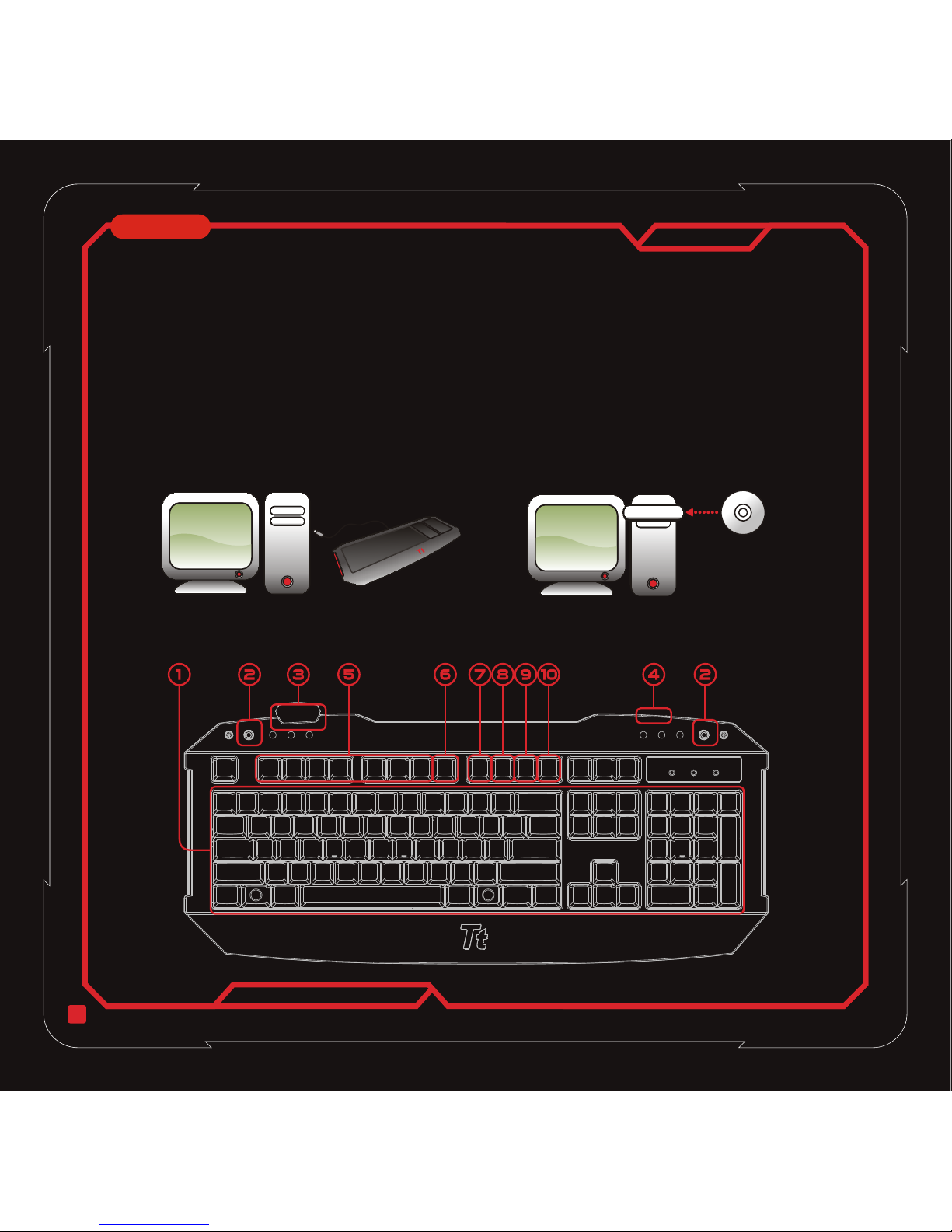
4 1
Απαιτήσεις συστήματος
◎ PC με διαθέσιμη θύρα USB
◎ Windows® XP/Vista/Win7
◎ Πρόγραμμα οδήγησης CD/DVD-ROM
για εγκατάσταση προγράμματος οδήγησης
◎ 30 MB ελεύθερου χώρου σκληρού δίσκου
Περιεχόμενα συσκευασίας
◎ Πληκτρολόγιο Challenger για
παιχνίδια
◎ 1x συσκευή ανεμιστήρα ψύξης
◎ Εγχειρίδιο χρήστη σε πολλές
γλώσσες
◎ CD με πρόγραμμα οδήγησης
για εγκατάσταση λογισμικού
Εγκατάσταση υλικού και λογισμικού
1.Συνδέστε τον συνδετήρα USB στον
υπολογιστή σας για να παρακολουθήσετε
την ειδοποίηση 'Βρέθηκε υλικό’
2.Τοποθετήστε το CD με το πρόγραμμα οδήγησης που
περιλαμβάνεται στη συσκευασία στη μονάδα CD/DVD-ROM
και ακολουθήστε τα βήματα για να ολοκληρωθεί η
εγκατάσταση του λογισμικού.
Ιδιότητες πληκτρολογίου
◎ 2 x καλύμματα ανεμιστήρα
ψύξης χωρίς σκόνη
◎ 1x εργαλείο για τράβηγμα
πλήκτρων
◎ 2x ψεύτικα πλήκτρα Windows
Ελληνικά
Page 45
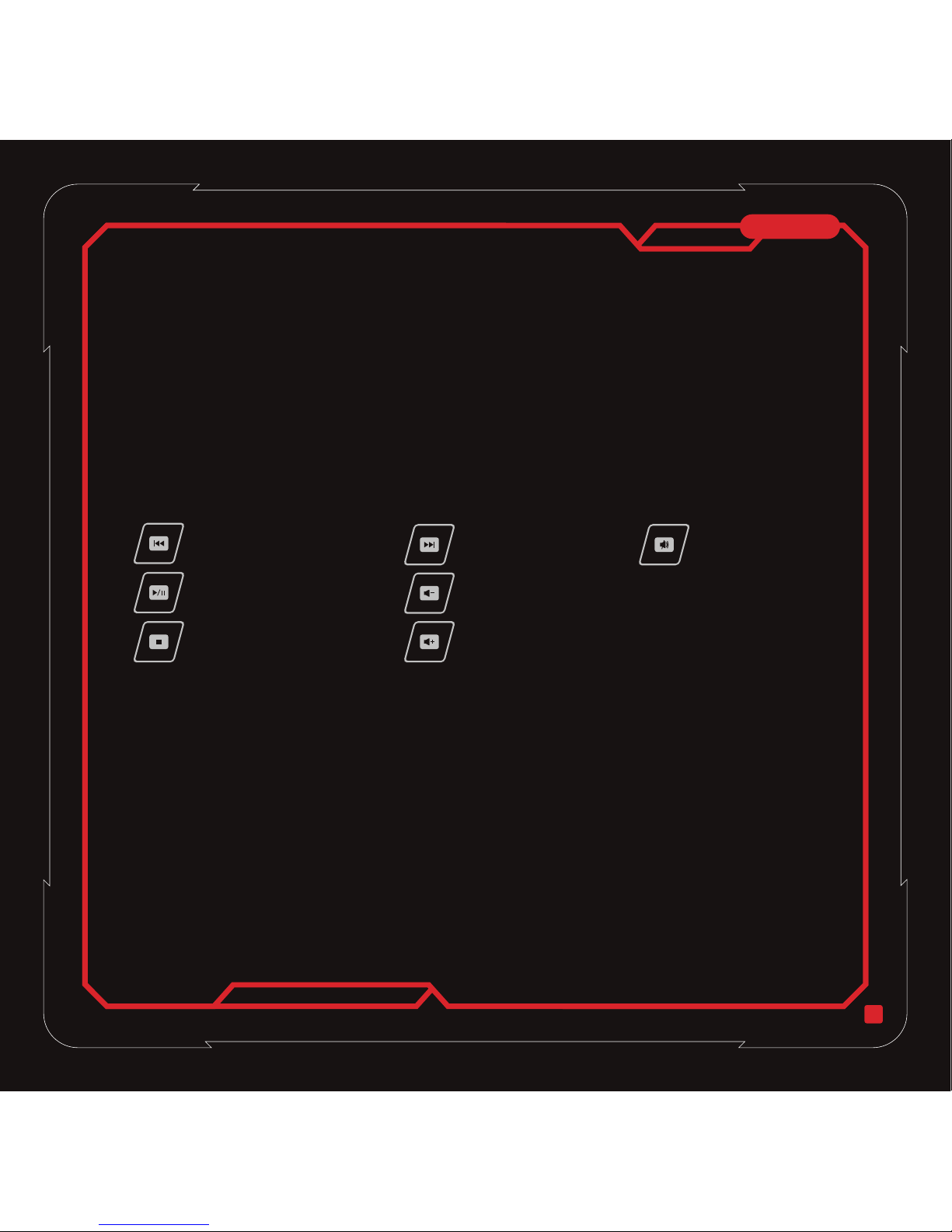
42
1.
Ο παίκτης μπορεί να επιλέξει οποιοδήποτε από τα 6 πλήκτρα στο πληκτρολόγιο ώστε να τα προγραμματίσει ως
ξεχωριστά πλήκτρα ή πλήκτρα μακροεντολών μέσω του προγράμματος οδήγησης που παρέχεται.
2.
Για να χρησιμοποιηθεί για να συνδεθεί η συσκευή ανεμιστήρα που περιλαμβάνεται στη συσκευασία για παροχή
(Η ροή αέρα από τη συσκευή ανεμιστήρα μπορεί να προσαρμοστεί ανάλογα με τη θέση πληκτρολόγησής σας)
3.
Όταν ο ανεμιστήρας δεν χρησιμοποιείται, η συσκευή του ανεμιστήρα μπορεί να είναι αποθηκευμένη μέσα στο εσωτερικό
του διαμερίσματος
4.
Προσφέρει εύκολη χρήση άλλων USB περιφερειακών.
5.
Πατήστε ταυτόχρονα το πλήκτρο Fn και οποιοδήποτε από τα παρακάτω πλήκτρα πολυμέσων για να ενεργοποιήσετε τη
λειτουργία
6.
Πατήστε το πλήκτρο Fn και τη λειτουργία απενεργοποίησης πλήκτρου Windows για να απενεργοποιήσετε τη λειτουργία
του πλήκτρου windows, επαναλάβετε τα βήματα για να την ενεργοποιήσετε.
7.
Πατήστε το πλήκτρο Fn και το πλήκτρο τυπικού προφίλ για να επιστρέψετε στην προεπιλεγμένη κατάσταση του
πληκτρολογίου.
8.
Πατήστε το πλήκτρο Fn και το πλήκτρο προφίλ παιχνιδιού 1 για να μεταβείτε στο προεπιλεγμένο προφίλ παιχνιδιού
9.
Πατήστε το πλήκτρο Fn και το πλήκτρο προφίλ παιχνιδιού 2 για να μεταβείτε στο προεπιλεγμένο προφίλ παιχνιδιού
10.
Πατήστε το πλήκτρο Fn και το πλήκτρο προφίλ παιχνιδιού 3 για να μεταβείτε στο προεπιλεγμένο προφίλ παιχνιδιού
Σχόλιο: Για τα πλήκτρα πολυμέσων/ το πλήκτρο απενεργοποίησης του πλήκτρου Windows/ τις επιλογές προφίλ τυπικής
λειτουργίας πληκτρολογίου/ τα Προφίλ 1/Προφίλ 2/ Προφίλ 3, οι παίκτες θα πρέπει να πατήσουν ταυτόχρονα το πλήκτρο Fn
και τα πλήκτρα με τα μπλε γράμματα ώστε να ενεργοποιήσουν τη λειτουργία πλήκτρων που είναι τυπωμένη με μπλε
γράμματα.
6 πλήκτρα για παιχνίδια
Υποδοχή DC ανεμιστήρα για την παροχή ισχύος του ανεμιστήρα
Διαμέρισμα αποθήκευσης ανεμιστήρα
1 x θύρα USB 2.0
Πλήκτρα συντόμευσης πολυμέσων
Λειτουργία απενεργοποίησης πλήκτρου Windows
Τυπικό προφίλ
Προφίλ παιχνιδιού 1
Προφίλ παιχνιδιού 2
Προφίλ παιχνιδιού 3
Προηγούμενο κομμάτι
πιστροφή στο προηγούμενο
κομμάτι
Αναπαραγωγή/Παύση
ναπαραγωγή/παύση του
κομματιού
Διακοπή
ιακοπή της αναπαραγωγής
του κομματιού
Μείωση έντασης
ειώνει την ένταση ήχου
Αύξηση έντασης
υξάνει την ένταση ήχου
Επόμενο κομμάτι
ροώθηση στο επόμενο
κομμάτι
Σίγαση
λείνει την ένταση του
ήχου
Ελληνικά
Page 46
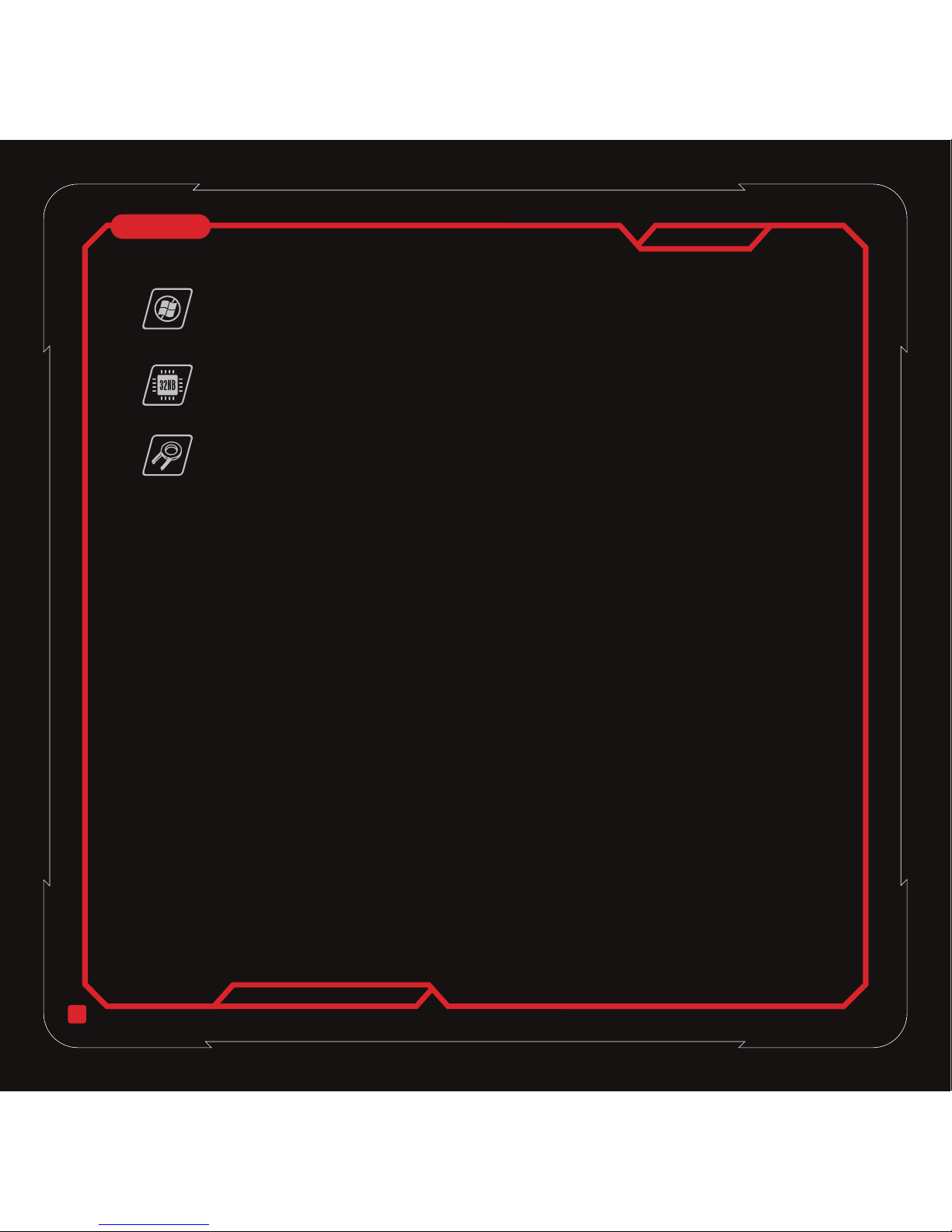
43
Προσοχή
Οδηγίες άνεσης
◎ Για επιπλέον λειτουργία του πληκτρολογίου, είναι επιβεβλημένη η εγκατάσταση του προγράμματος οδήγησης.
◎ Μόνον η συσκευή ανεμιστήρα που περιλαμβάνεται στη συσκευασία μπορεί να χρησιμοποιηθεί για την υποδοχή ρεύματος
DC στο πληκτρολόγιο
◎ Μην αποσυναρμολογήσετε το πληκτρολόγιο ούτε να λειτουργήσετε το πληκτρολόγιο σε μη κανονικές συνθήκες.
◎ Μην βυθίζετε το πληκτρολόγιο στο νερό.
◎ Τα μικρά εξαρτήματα όπως τα καπάκια πλήκτρων πρέπει να φυλάσσονται μακριά από τα παιδιά για να μην τα καταπιούν
κατά λάθος.
◎ Αυτό το πληκτρολόγιο υποστηρίζει μόνο το λειτουργικό σύστημα Microsoft Windows της πλατφόρμας XP /Vista και Win7.
◎ Για περισσότερες πληροφορίες σχετικά με το πληκτρολόγιο και τα εξαρτήματα, επισκεφτείτε την ιστοσελίδα Tt eSPORTS
στη διεύθυνση www.Tt eSPORTS.com .
Κάποια έρευνα έχει προτείνει μεγάλες περιόδους επαναλαμβανόμενης κίνησης. Η λάθος χρήση χώρου λειτουργίας, η θέση
σώματος και οι κακές συνήθειες εργασίας μπορεί να σχετίζονται με τη φυσική δυσφορία και τον τραυματισμό στα νεύρα,
τους τένοντες και τους μύες. Παρακάτω ακολουθούν κάποιες οδηγίες για να βελτιστοποιηθεί η άνεση χρήσης και να
αποτραπεί ο τραυματισμός.
1.Τοποθετήστε το πληκτρολόγιο και την οθόνη μπροστά σας και τοποθετήστε το ποντίκι σε σημείο που μπορείτε να το
φτάσετε εύκολα.
2.Έχετε τον αγκώνα σας δίπλα στο πλευρό σας και προσαρμόστε το ύψος του τραπεζιού και της καρέκλας για να κάνετε το
ποντίκι και το πληκτρολόγιο να βρίσκεται κάτω από τον βραχίονά σας.
3.Υποστηρίζετε καλά τα πόδια σας και έχετε τους ώμους σας σε χαλαρή θέση.
4.Κάντε συχνά μικρά διαλείμματα τα οποία μπορούν να σας βοηθήσουν να διώξετε την κούραση της μακροχρόνιας χρήσης.
5.Μην κάθεστε στην ίδια θέση όλη την ημέρα λειτουργώντας το πληκτρολόγιο και το ποντίκι. Να σηκώνεστε από τη θέση
σας και να κάνετε κάποιες ασκήσεις για τα χέρια, τους ώμους, τους καρπούς, το λαιμό και τα πόδια σας για να
χαλαρώσουν.
6.Να προσέχετε τη δυσφορία, όταν υποφέρετε από κάποιον πόνο στο σώμα σας, μούδιασμα ή φαγούρα στις παλάμες, τους
καρπούς, τα χέρια, τους ώμους, το λαιμό και τα πόδια, συμβουλευτείτε κάποιον εξειδικευμένο γιατρό.
1.
Κενά καπάκια πλήκτρων των Windows
Αποτρέψτε να βγείτε κατά λάθος από το παιχνίδι πατώντας το πλήκτρο Windows.
Αντικαταστήστε το πλήκτρο των Windows με το κενό καπάκι πλήκτρο των Window χρησιμοποιώντας τον
εξολκέα καπακιού πλήκτρου που περιλαμβάνεται στη συσκευασία.
2.
32 KB ενσωματωμένης μνήμης
Τα 32 KB ενσωματωμένης μνήμης προσφέρουν στον παίκτη τη δυνατότητα προγραμματισμού
οποιονδήποτε 6 πλήκτρων για ρυθμίσεις ενός πλήκτρου και ρυθμίσεις μακροεντολών πλήκτρων σε 3
προφίλ. Ο παίκτης μπορεί να παίξει με το πληκτρολόγιο χωρίς να κάνει ξανά τις ρυθμίσεις.
3.
Εργαλείο τραβήγματος πλήκτρων
Εισάγετε το εργαλείο τραβήγματος πλήκτρων στα κενά των πλήκτρων και τραβήξτε τα πλήκτρα προς τα
επάνω για να τα αφαιρέσετε.
Προηγμένες Λειτουργίες
Ελληνικά
Page 47
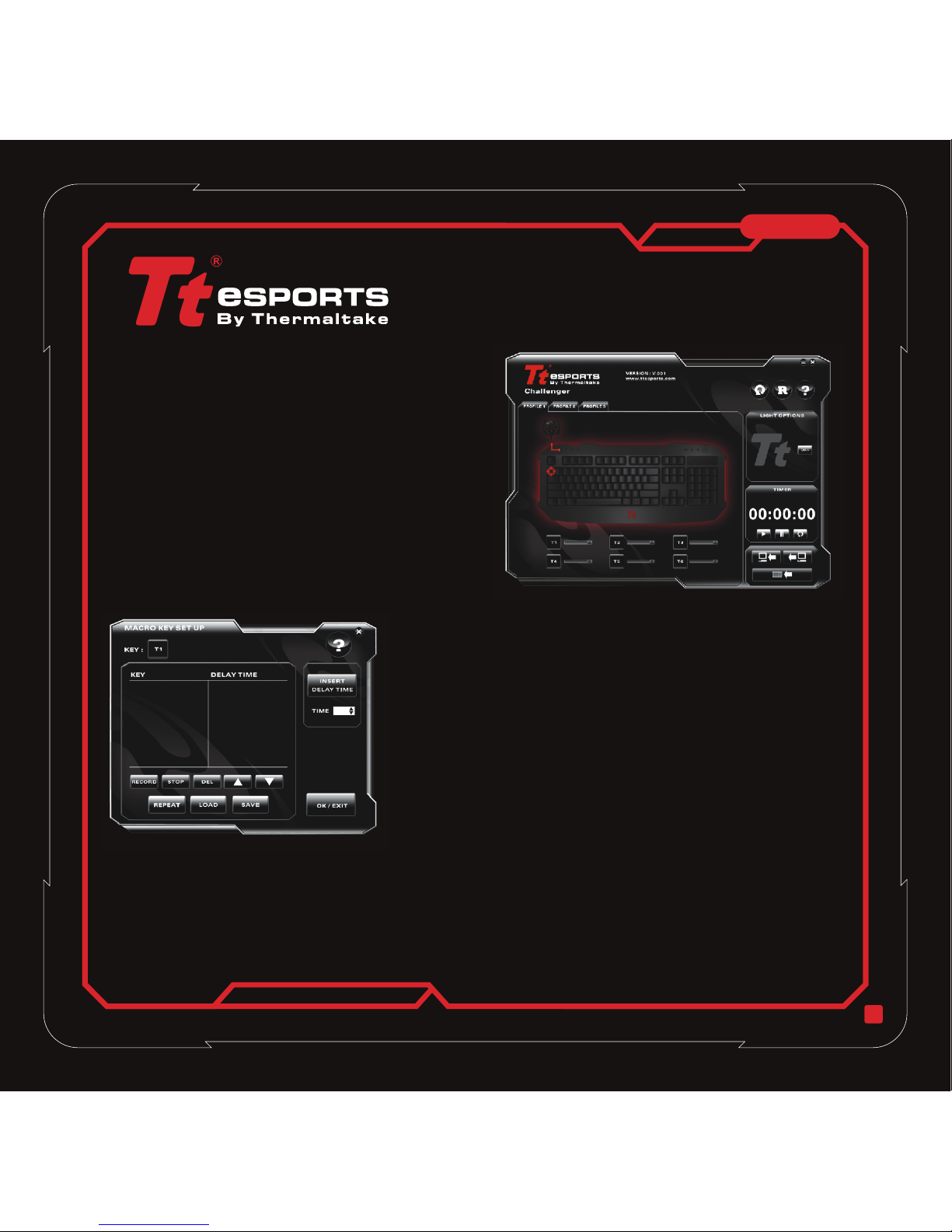
Οδηγός εγκατάστασης της Γραφικής
Διεπαφής του χρήστη Tt eSPORTS
44
Ελληνικά
Εκκίνηση
1.Μετρήστε εάν το πληκτρολόγιο έχει συνδεθεί με έναν Η/Υ
2.Ενεργοποιήστε τη Γραφική διεπαφή χρήστη (GUI) Tt
eSPORTS που υποδεικνύεται στο εγχειρίδιο χρήστη, τα
προεπιλεγμένα πλήκτρα μακροεντολών (Προφίλ 1 έως 3)
θα φορτωθούν αυτόματα στο Tt eSPORTS GUI.
3.Ξεκινήστε το GUI του πληκτρολογίου πατώντας το
εικονίδιο Tt που εμφανίζεται στην κάτω δεξιά πλευρά της
οθόνης σας ή μέσω της επιφάνειας εργασίας σας
4.Όταν το πληκτρολόγιο συνδεθεί και ενεργοποιηθεί το GUI,
η προεπιλεγμένη διαμόρφωση εντός των 3 προφίλ
παιχνιδιού θα φορτωθεί στο GUI μόνη της.
Ρύθμιση πλήκτρου μακροεντολής
1.Επιλέξτε πρώτα το «Πλήκτρο Τ»
2.Κάντε κλικ σε οποιοδήποτε πλήκτρο από το πληκτρολόγιο για
προγραμματισμό
3.Επιλέξτε “Απλό πλήκτρο” ή “Πλήκτρο μακροεντολής” από το
πτυσσόμενο μενού.
4.Πατήστε το "ΕΓΓΡΑΦΗ", κατόπιν εισάγετε τα συνδυασμένα πλήκτρα
σας μέσω της συσκευής πληκτρολογίου και ο χρόνος καθυστέρησης
περιλαμβάνεται αυτόματα όταν εισαχθεί περιεχόμενο.
5.Εάν χρειαστεί, μπορείτε πάντα να προσαρμόσετε το περιεχόμενο του
πλήκτρου μακροεντολής πατώντας το πλήκτρο "Επάνω", "Κάτω",
"ΔΙΑΓΡΑΦΗ" ή ακόμα και να προσαρμόσετε τον χρόνο καθυστέρησης
ανάμεσα στις ενέργειες του πλήκτρου
6.Για ενέργειες ΕΠΑΝΑΛΗΨΗΣ, έχετε τις παρακάτω επιλογές
◎ Μία φορά: Επαναλαμβάνει τη λειτουργία του πλήκτρου Μακροεντολής μία φορά, όταν πατηθεί το πλήκτρο
◎ Επανάληψη όταν κρατηθεί πατημένο: Επαναλαμβάνει την προεπιλεγμένη λειτουργία όταν πατήσετε και κρατήσετε
πατημένο για τη λειτουργία των πλήκτρων Μακροεντολής
◎ Επανάληψη όταν πατηθεί το επόμενο πλήκτρο: Πατήστε το πλήκτρο Μακροεντολής μία φορά και επαναλαμβάνεται η
λειτουργίαμέχρι να πατηθεί κάποιο πλήκτρο.
7.Επιλέξτε "OK/ΕΞΟΔΟΣ" για να ολοκληρωθεί η ρύθμιση του πλήκτρου Μακροεντολής.
Page 48
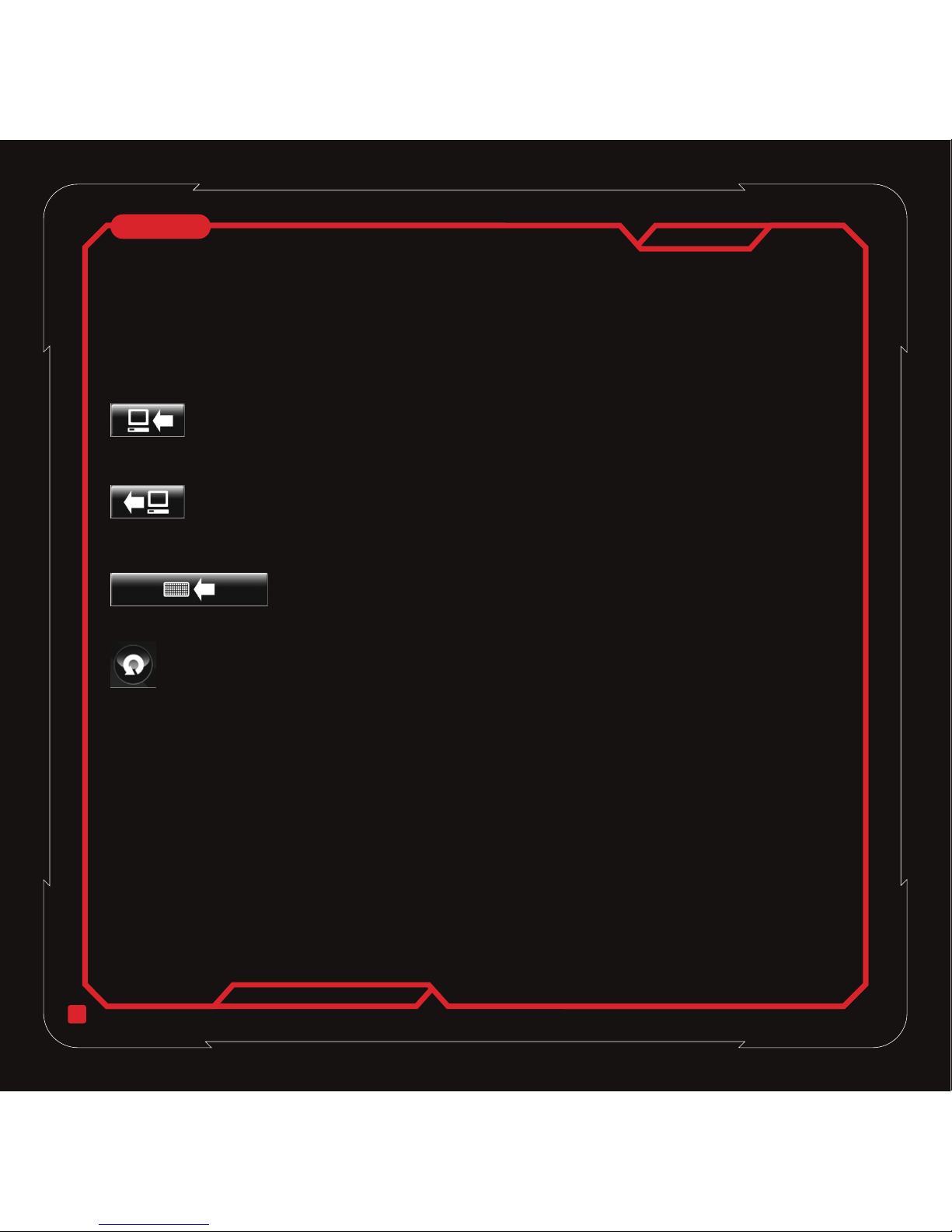
Ρύθμιση Απλού πλήκτρου
Αποθήκευση Προφίλ από τη GUI στον Η/Υ
Φόρτωση Προφίλ από τον Η/Υ στη GUI
Αποθήκευση Προφίλ από τη GUI στη μνήμη του πληκτρολογίου
Επαναφορά της προεπιλεγμένης διαμόρφωσης προφίλ
Χρονόμετρο
Επίλυση Προβλημάτων
Επιλέξτε ένα "Πλήκτρο T" και επιλέξτε "Απλό πλήκτρο" από το αναπτυσσόμενο μενού.
Σχόλιο: Για κάθε μεμονωμένο πλήκτρο T για τη ρύθμιση του πλήκτρου Μακροεντολής ή του Απλού πλήκτρου, μπορείτε
να ΑΠΟΘΗΚΕΥΣΕΤΕ ή να ΦΟΡΤΩΣΕΤΕ την προεπιλεγμένη σας διαμόρφωση στον Σκληρό δίσκο του Η/Υ σας.
Αφού ρυθμιστεί καθένα από τα 6 ανεξάρτητα πλήκτρα T εντός 3 προφίλ, μπορείτε να αποθηκεύσετε τη διαμόρφωση
απευθείας στον φάκελο εγγράφων σας όταν πατηθεί το εικονίδιο
Όταν αποθηκευτεί καθένα από τα 6 ανεξάρτητα πλήκτρα T στον φάκελο εγγράφων σας, μπορείτε να αποθηκεύσετε τη
διαμόρφωση απευθείας στον φάκελο εγγράφων σας όταν πατηθεί το εικονίδιο
Αφού ρυθμιστεί καθένα από τα 6 ανεξάρτητα πλήκτρα T εντός 3 προφίλ, μπορείτε να αποθηκεύσετε τη διαμόρφωση
απευθείας στην ενσωματωμένη μνήμη 32KB του πληκτρολογίου σας, όταν πατηθεί το εικονίδιο
Για κάθε προεπιλεγμένη διαμόρφωση προφίλ, όταν πατήσετε το εικονίδιο ΕΠΑΝΑΦΟΡΑ, όλα τα προεπιλεγμένα
πλήκτρα T θα διαγραφούν και από τη μνήμη του πληκτρολογίου σας.
Το χρονόμετρό σας παρέχει στους παίκτες μία ειδοποίηση για τη συνολική διάρκεια του παιχνιδιού.
1.Αφού ρυθμιστεί κάθε Πλήκτρο Μακροεντολής και Απλό πλήκτρο, οι παίχτες πρέπει να αποθηκευτεί η διαμόρφωση
στη μνήμη του πληκτρολογίου ούτως ώστε να προγραμματιστούν τα προεπιλεγμένα πλήκτρα.
2.Για τη ρύθμιση του απλού πλήκτρου, οι παίχτες μπορούν να βρουν τα προεπιλεγμένα σχόλια ΑΠΟΚΟΠΗ,
ΕΠΙΚΟΛΛΗΣΗ, ΑΝΑΙΡΕΣΗ, ΟΛΑ, ΕΥΡΕΣΗ, ΝΕΟ, ΕΚΤΥΠΩΣΗ, ΑΠΟΘΗΚΕΥΣΗ και ΕΚΤΕΛΕΣΗ στην
αναπτυσσόμενη λίστα. Για τη λειτουργία ΕΚΤΕΛΕΣΗ, πρέπει να βρουν οι παίκτες τα αρχεία μορφής .exe ούτως ώστε
οι παίκτες να ρυθμίσουν τη λειτουργία ΕΚΤΕΛΕΣΗ καθώς και την εκτέλεση του παιχνιδιού ή άλλες εφαρμογές.
45
Ελληνικά
Page 49
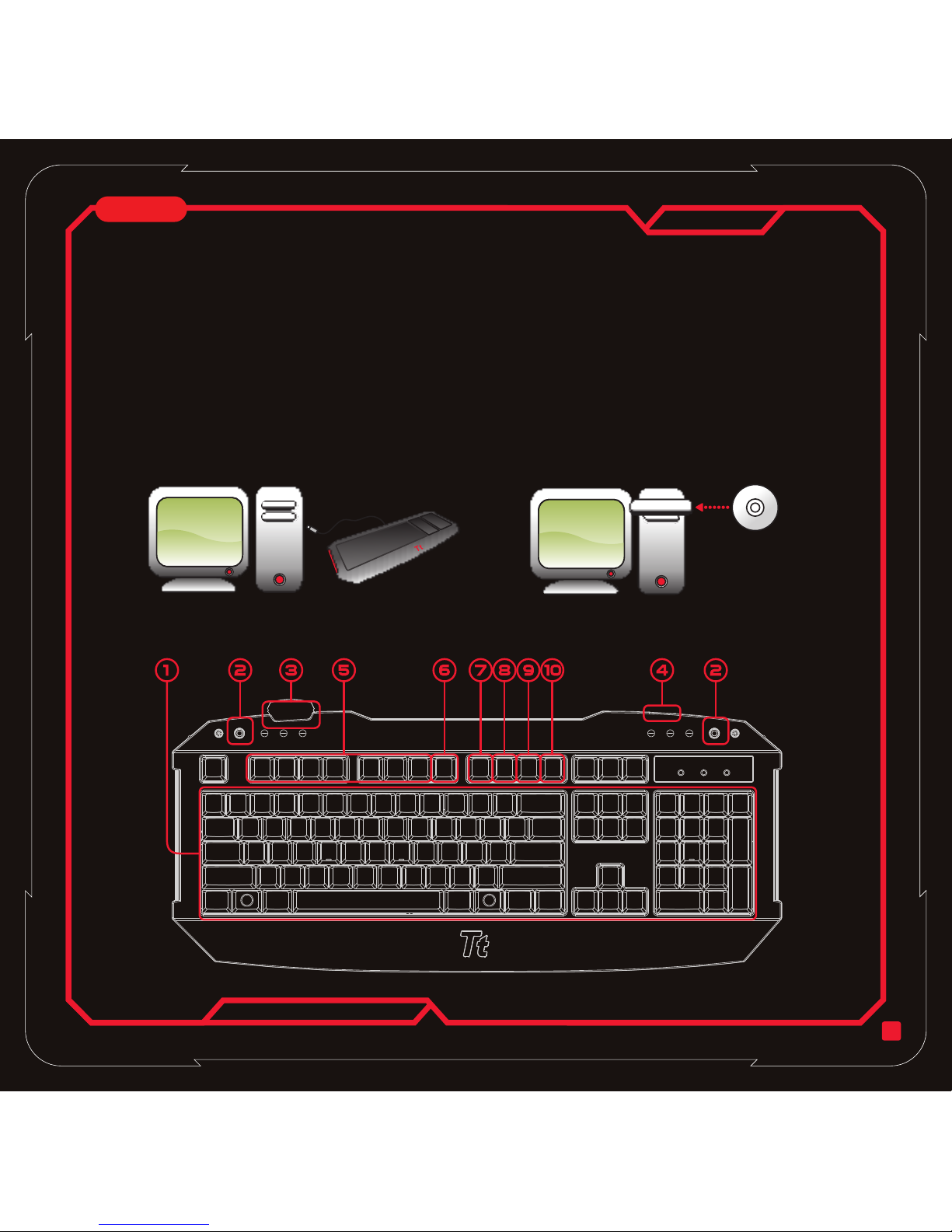
46
Sistem Gereksinimleri
◎ Kullanılabilir USB bağlantı noktasına
sahip bilgisayar
◎ Windows® XP/Vista/Win7
◎ Sürücü yüklemesi için CD/DVD-ROM
sürücüsü
◎ 30 MB boş sabit disk alanı
Paket İçindekiler
◎ Challenger oyun klavyesi
◎ 1x fan soğutucu aygıtı
◎ Çok dilli kullanım elkitabı
◎ Yazılım kurulumu için CD
Sürücüsü
Donanım ve Yazılım Kuruluşu
1.USB konektörünü bilgisayarınıza takıp
‘Donanım bulundu' bildirimini gözlemleyin
2.Pakette bulunan CD sürücüsünü CD/DVD-ROM içine
yerleştirin ve yazılım yüklemesini tamamlamaya ilişkin
adımları izleyin.
Klavye Özellikleri
◎ 2 x soğutucu fan deliği toz
tutmaz kapağı
◎ 1x Tuş çekici
◎ 2x Windows sahte tuşları
Türkçe
Page 50
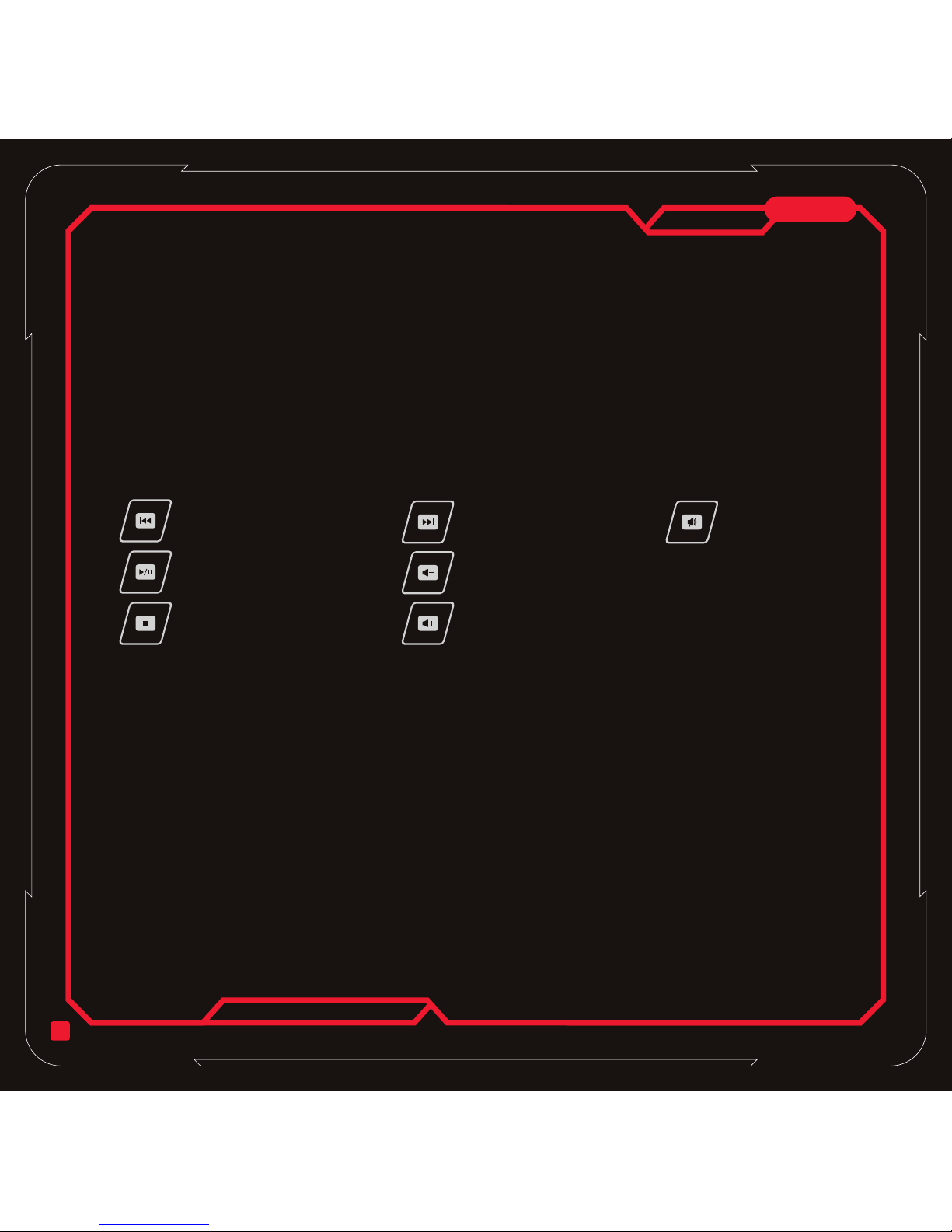
47
1.
Oyuncular klavyedeki 6 tuştan birini seçerek kapalı sürücü vasıtasıyla Tekli veya Makro tuşlar şeklinde
programlayabilir.
2.
Güç sağlamak üzere paketteki fan aygıtını takmak için kullanılır
(Fan aygıtının hava akışı, yazma pozisyonunuza göre ayarlanabilir)
3.
Fan kullanımda değilken, fan aygıtı bölmenin içinde saklanabilir
4.
Diğer USB çevrebirimlerin kolay kullanımını sağlar.
5.
İşlevi etkinleştirmek için aşağıdaki multimedya tuşlarından herhangi birisinin bulunduğu Fn tuşuna basın
6.
Fn tuşuna ve Windows engelleme özelliğine basarak windows tuş özelliğini engelleyin, adımları tekrarlayarak
etkinleştirin.
7.
Fn tuşuna ve standart profil tuşuna basarak klavye sıfırlama durumuna dönün.
8.
Fn tuşuna ve oyun profile 1'e basarak ön ayar oyun profiline gidin
9.
Fn tuşuna ve oyun profile 2'ye basarak ön ayar oyun profiline gidin
10.
Fn tuşuna ve oyun profile 3'e basarak ön ayar oyun profiline gidin
Açıklama: Multimedya tuşları/ Windows engelleme tuşu/ Standart klavye işlevinden profil seçimleri/ Profil 1/Profil 2/
Profil 3 için oyuncuların Fn tuşuna ve Mavi baskılı tuşlara aynı anda basarak Mavi renkteki tuş işlevini etkinleştirmesi
gereklidir.
6 oyun tuşları
Fan güç kaynağı için Fan DC Girişi
Fan depolama bölmesi
1 x USB 2.0 portu
Multimedya Hızlı Erişim Tuşları
Windows engelleme özelliği
Standart profil
Oyun profili 1
Oyun profili 2
Oyun profili 3
Önceki parça
Önceki parçaya döner
Oynat/Duraklat
Parçayı oynatır/duraklatır
Durdur
Parçayı durdurur
Ses kapat
Ses seviyesini düşürür
Ses aç
Ses seviyesini yükseltir
Sonraki Parça
Sonraki parçaya geçer
Sessiz
Ses Kapatma
Türkçe
Page 51
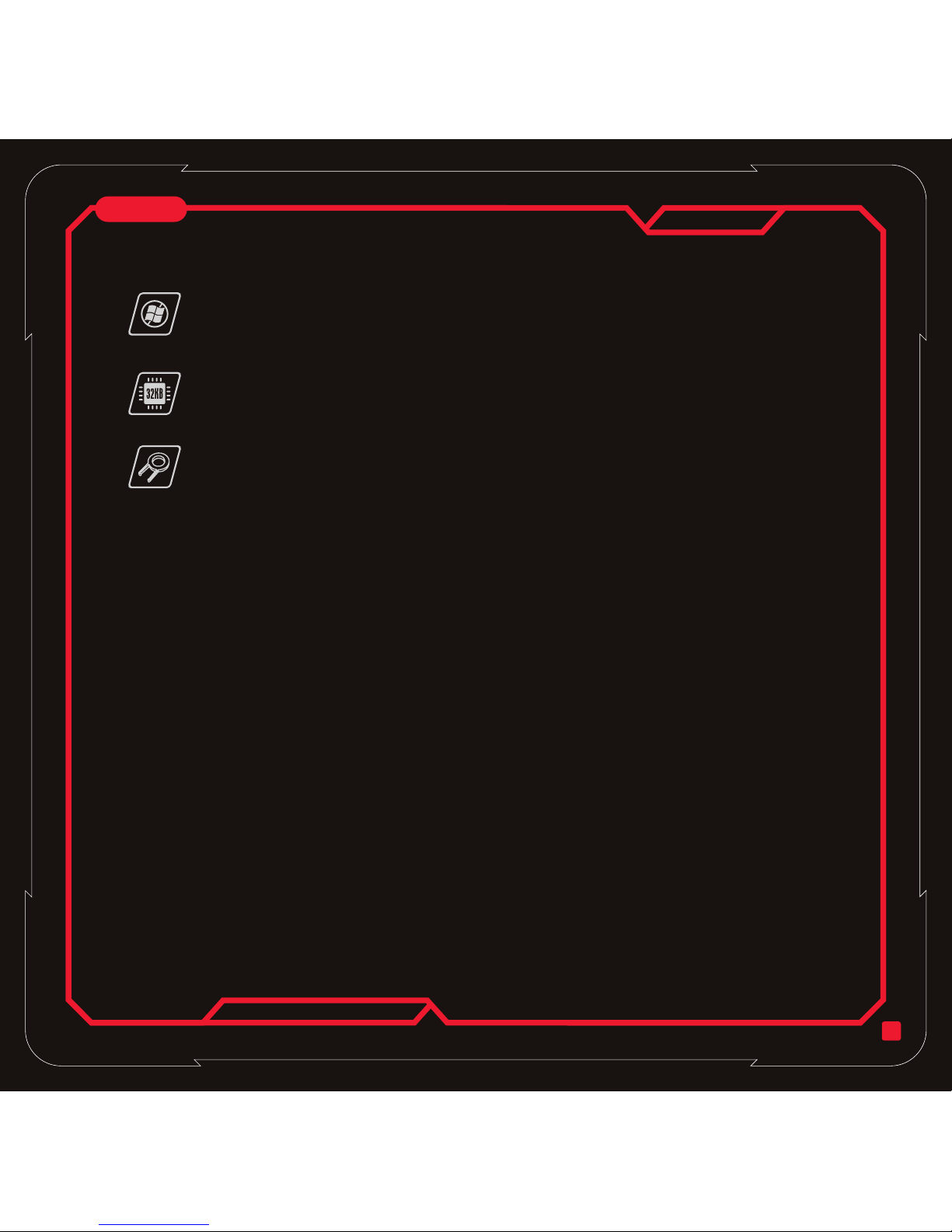
48
Dikkat
Rahat Kullanma Talimatları
◎ Ek klavye işlevleri için sürücünün yüklenmesi gerekir.
◎ Klavyedeki DC güç yuvasıyla yalnızca pakette bulunan fan aygıtı kullanılabilir
◎ Klavyeyi sökmeyin veya olağandışı koşullarda kullanmayın.
◎ Klavyeyi suya batırmayın.
◎ Çocuklar tuşlar gibi küçük parçaları yanlışlıkla yutabilir. Bu parçaları çocuklardan uzak tutun.
◎ Bu klavye yalnızca Windows platformu XP / Vista ve Win7 işletim sistemlerini destekler.
◎ Klavye ve aksesuarlarla ilgili daha fazla bilgi için lütfen Tt eSPORTS web sitesini ziyaret edin: www.ttesports.com .
Bazı araştırmalar sonucunda, dar bir hareket alanında, uygunsuz vücut duruşuyla ve kötü çalışma alışkanlıklarıyla
uzun süreli tekrar eden hareketlerin fiziksel rahatsızlıklarla ilişkilendirilebileceği ve sinirlere, tendonlara ve kaslara
zarar verebileceği görülmüştür. Aşağıda, kullanım rahatlığını geliştirecek ve yaralanmaları önleyecek bazı talimatlar
bulunmaktadır.
1.Klavyeyi ve monitörü önünüze ve fareyi kolayca erişebileceğiniz bir yere yerleştirin.
2.Dirseğinizi vücudunuza yakın tutun ve masa ve sandalyenin yüksekliğini, fare ve klavye hizasının dirseğinizin
altında olacağı şekilde ayarlayın.
3.Ayaklarınıza iyi bir destek sağlayın ve omuzlarınızı gevşetin.
4.Verilecek kısa süreli aralar, uzun süre kullanımın getireceği yorgunluğun azaltılmasına yardımcı olabilir.
5.Klavye ve fareyi kullanırken tüm gün aynı pozisyonda oturmayın. Oturduğunuz yerden kalkın; kollarınızı,
omuzlarınızı, bileklerinizi, boynunuzu ve bacaklarınızı rahatlatacak çeşitli egzersizler yapın.
6.Ellerinizde, bileğinizde, kollarınızda, omuzlarınızda, boynunuzda ve bacaklarınızda acı, uyuşukluk veya
karıncalanma hissiyle rahatsızlık duyduğunuzda, durumu eğitimli bir sağlık çalışanına danışın.
1.
İşlevsiz Windows tuşları
Windows tuşuna basarak yanlışlıkla oyundan çıkmanızı önler.
Pakette bulunan Tuş sökme/takma aleti ile Windows tuşunun yerine işlevsiz Windows tuşunu takın.
2.
32 KB klavye üstü bellek
32 KB klavye üstü bellek tekli tuş ayarı için oyuncuya 6 tuştan herhangi birini programlama seçeneği
ile 3 profilde Makro tuş ayarı sunar. Oyuncu tekrar ayarlama yapmadan klavyede oynayabilir.
3.
Tuş Kafası Çekicisi
Tuş kafası çekicisini tuş yerlerine takın ve tuş kafasını yukarı çekerek çıkarın.
Gelişmiş Özellikler
Türkçe
Page 52
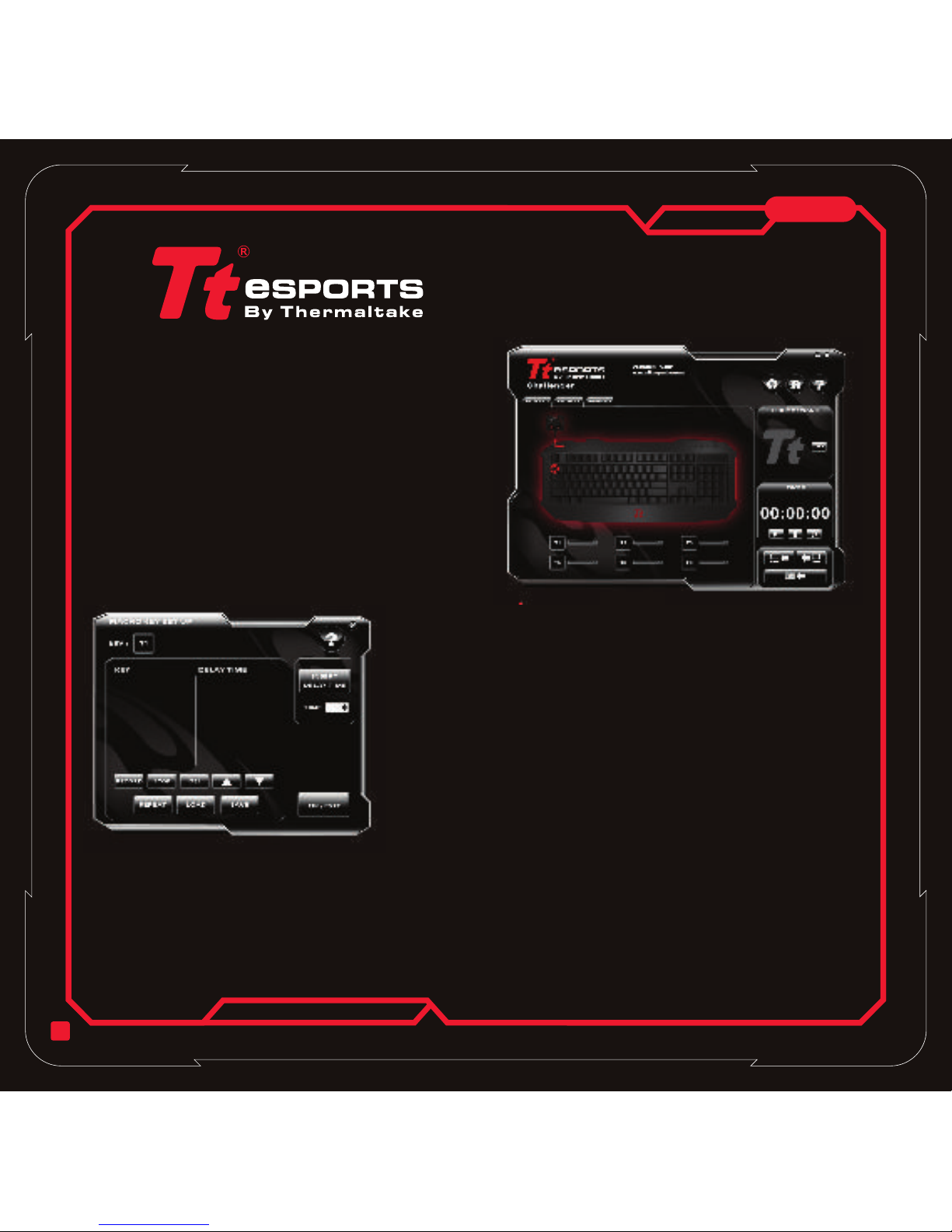
Tt eSPORTS Grafik Kullanıcı
Arabirimi Kurulum Kılavuzu
49
Türkçe
Başlangıç
1.Klavyenin bir bilgisayara bağlandığından emin olun
2.Kullanıcı kılavuzunda belirtilen Tt eSPORTS Grafik
Kullanıcı Arabirimi'ni (GUI) etkinleştirdiğinizde, önceden
ayarlanan makro tuşları (Profil 1 ~ 3) otomatik olarak Tt
eSPORTS GUI'sine yüklenir.
3.Ekranınızın sağ alt köşesinde görüntülenen veya
masaüstünüzdeki Tt simgesini tıklatarak klavye GUI'sini
başlatın.
4.Klavye bağlandığında ve GUI etkinleştirildiğinde, 3 oyun
profilindeki önceden ayarlanmış yapılandırma GUI'nin
kendisine yüklenir.
Makro tuşu kurulumu
1.İlk olarak bir “T Key(T Tuşu)” seçin
2.Programlamak üzere klavyedeki herhangi bir tuşu tıklatın
3.Açılan menüden “Single key (Tek tuş)” veya “Macro key (Makro
tuşu)” seçeneğini belirleyin.
4.“RECORD (KAYDET)” düğmesine basın ve daha sonra, klavye aygıtı
aracılığıyla birleşik tuşlarınızı girin; gecikme süresi, içerik
girildiğinde otomatik olarak belirtilir.
5.Gerekirse, makro tuşu içeriğini “Up”, ”Down” , “DELETE”(“Yukarı”,
“Aşağı” , “DELETE”) (SİL) düğmesine basarak her zaman için
ayarlayabilir veya tuş eylemleri arasındaki gecikme süresini
belirleyebilirsiniz.
6.REPEAT (TEKRAR) eylemleri için aşağıdaki seçenekleriniz sunulmaktadır:
◎ One-Time (Bir Kez): Makro tuşu işlevini tuşa basıldığında bir kez tekrar eder
◎ Repeat when press and hold (Basılı tutulduğunda tekrar et): Önceden ayarlanan işlevi, Makro tuşu işlevi basılı
tutulduğunda tekrar eder
◎ Repeat when next key is pressed (Sonraki tuşa basılıncaya kadar tekrar et): Makro tuşuna bastığınızda, başka bir
tuşa basılıncaya kadar işlevi tekrar eder
7.Makro tuşu kurulumunu tamamlamak için “OK/EXIT” (TAMAM/ÇIK) seçeneğini belirleyin.
Page 53
Tek tuş kurulumu
Profilleri GUI'den bilgisayara kaydetme
Profilleri bilgisayardan GUI'ye yükleme
Profilleri GUI'den klavye belleğine kaydetme
Önceden ayarlanmış profil yapılandırmasını sıfırlama
Zamanlayıcı
Sorun Giderme
1.İlk olarak bir “T Key(T Tuşu)” seçin
2.Programlamak üzere klavyedeki herhangi bir tuşu tıklatın
3.Açılan menüden “Single key (Tek tuş)” veya “Macro key (Makro tuşu)” seçeneğini belirleyin.
Açıklama: Makro tuşu veya Tek tuş kurulumuna ilişkin her bir tek T tuşu için, önceden ayarlanmış yapılandırmanızı
bilgisayar sabit diskine SAVE (KAYDET) düğmesiyle kaydedebilir veya LOAD (YÜKLE) düğmesiyle sabit diskten
yükleyebilirsiniz.
6 bağımsız T tuşunun her birini 3 profil içinde ayarladıktan sonra, yapılandırmayı bu simgeyi tıklatarak doğruca belge
klasörünüze kaydedebilirsiniz
6 bağımsız T tuşunun her biri belge klasörünüze kaydedildiğinde, yapılandırmayı bu simgeyi tıklatarak doğrudan
belge klasörünüze kaydedebilirsiniz
6 bağımsız T tuşunun her birini 3 profil içinde ayarladıktan sonra, yapılandırmayı bu simgeyi tıklatarak doğruca 32
KB'lik yerleşik klavye belleğinize kaydedebilirsiniz
Önceden ayarlanmış profil yapılandırmalarının her biri için, RESET (SIFIRLA) simgesine bastığınızda, klavyedeki
belleğinizde bulunanların yanı sıra önceden ayarlanmış tüm T tuşları da silinir.
Zamanlayıcı, oyunculara toplam oynama sürelerini bildirir.
1.Her bir Makro tuşu ve Tek tuş ayarlandıktan sonra, kurulumu tamamlamak için oyuncuların yapılandırmayı klavye
belleğine kaydetmeleri gerekir (Profilleri GUI'den klavye belleğine kaydetme).
2.Tek tuş kurulumu için oyuncular CUT (KES), PASTE (YAPIŞTIR), UNDO (GERİ AL), ALL (TÜMÜ), FIND (BUL),
NEW (YENİ), PRINT (YAZDIR), SAVE (KAYDET) ve LAUNCH (BAŞLAT) gibi önceden belirlenmiş yorumları aşağı ,
açılır listede bulabilir. BAŞLAT işleviyle ilgili olarak, oyuncuların BAŞLAT işlevini oyun yürütme veya diğer
uygulamalar gibi işlemlere ayarlamaları için .exe biçimli dosyaları bulmaları gerekir.
50
Türkçe
Page 54
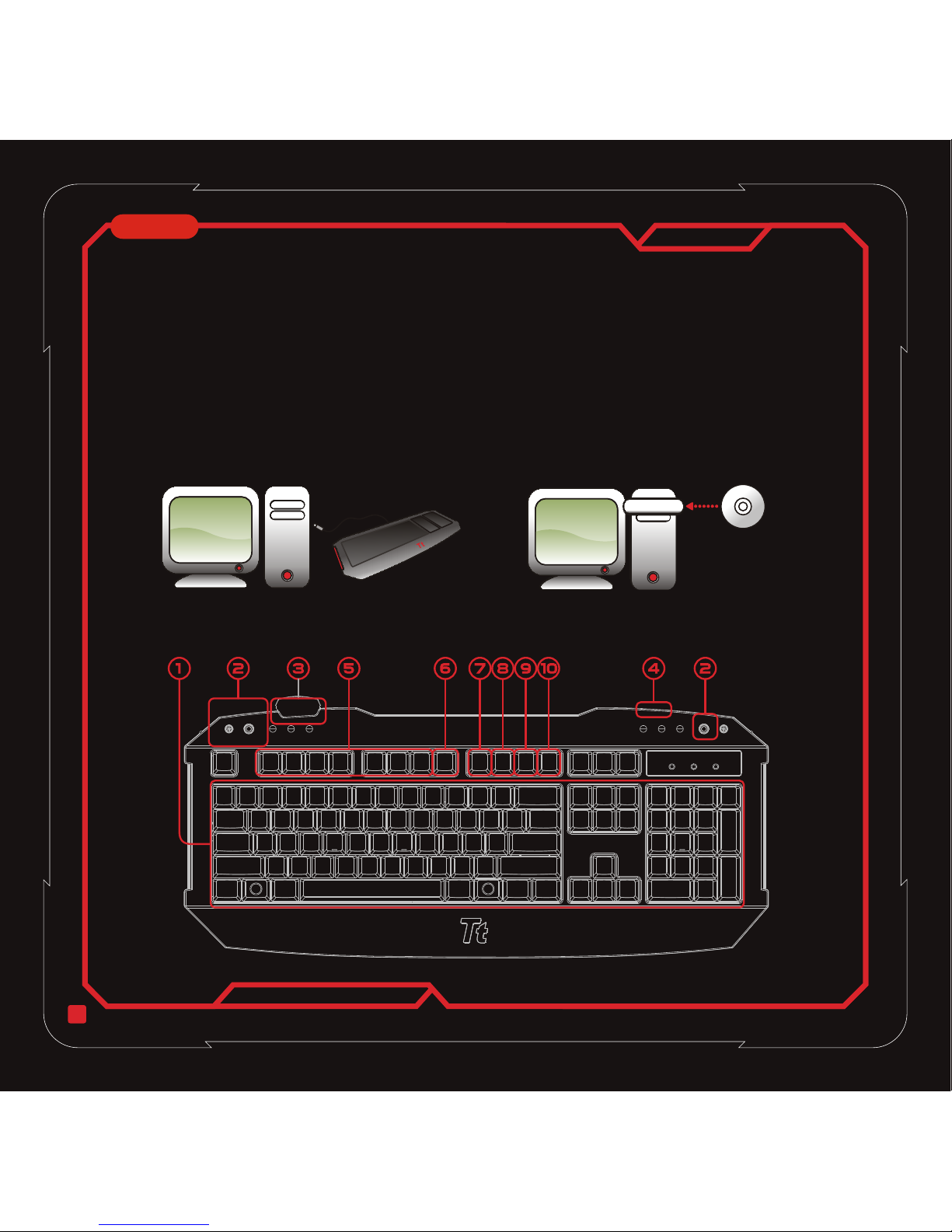
5 1
Requerimento do sistema
◎ PC com porta USB compatível
◎ Windows® XP/Vista/Win7
◎ Unidade de CD/DVD-ROM para a
instalação dos drivers
◎ 30 MB de espaço livre em disco
Conteúdo da embalagem
◎ Teclado de jogo desafiante
◎ 1x dispositivo de ventoinha de
resfriamento
◎ Manual do usuário multi-língue
◎ Driver de CD para instalação
do software
Instalação do software e hardware
1.Ligue o conector USB na tomada de seu
computador para observar o aviso
‘Hardware achado’
2.Coloque o CD na unidade CD/DVD-ROM e siga os
passos até completar a instalação do software.
Características do teclado
◎ 1x Key puller
◎ 2x Windows dummy keys
Brasil
Page 55
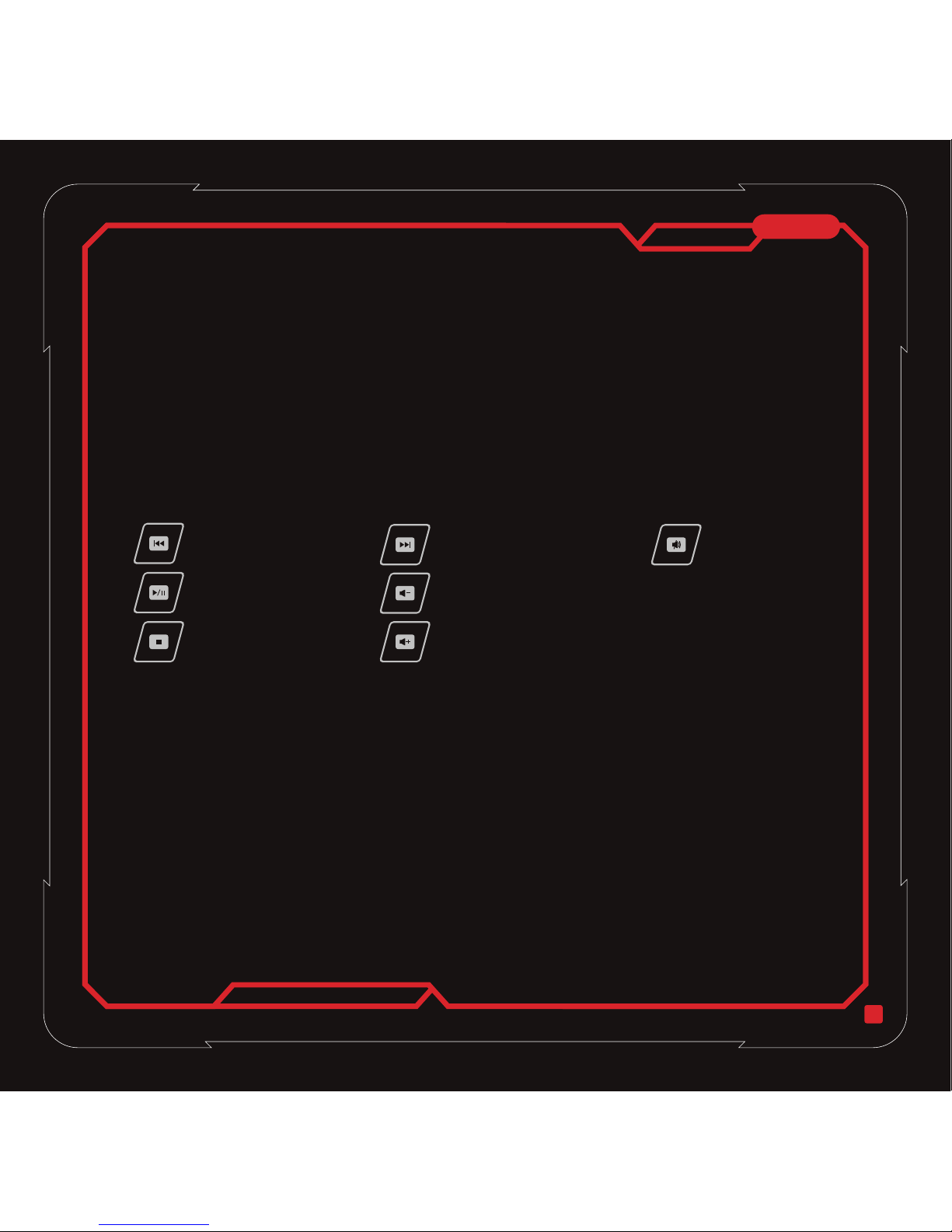
52
1.
O jogador pode escolher qualquer das 6 teclas no teclado para programar uma tecla Simples ou teclas Macro pelo
driver anexo.
2.
Ligar na hora de usar para alimentar o dispositivo ventilador
(O fluxo de ar do dispositivo do ventilador pode ser ajustado de acordo a sua posição de digitação)
3.
Quando o ventilador não se encontra em uso, o dispositivo pode ser armazenado dentro do compartimento
4.
Fornece uso fácil de outros periféricos USB
5.
Pressione a tecla Fn com outras das teclas multimídia abaixo para ativar a função
6.
Pressione a tecla Fn e a função de desabilitação do Windows para desabilitar a função de tecla do Windows, repita
os passos para habilitar.
7.
Pressione a tecla Fn e a tecla de perfil padrão para voltar ao status de reinício do teclado.
8.
Pressione a tecla Fn e o perfil de jogo 1 para ir para o perfil de jogo pré definido
9.
Pressione a tecla Fn e o perfil de jogo 2 para ir para o perfil de jogo pré definido
10.
Pressione a tecla Fn e o perfil de jogo 3 para ir para o perfil de jogo pré definido
Comentário: Para teclas multimídia / tecla de desabilitação do Windows / Seleções de perfil da função Padrão do
teclado / Perfil 1/Perfil 2/ Perfil 3, os jogadores precisam pressionar a tecla Fn e as teclas impressas em Azul
simultaneamente para ativar a função da tecla impressa em Azul.
6 chaves de jogo
Tomada de corrente direta (CD) de ventilador para alimentação do ventilador
Compartimento de armazenagem do ventilador
1 x porta USB 2.0
Teclas de Atalho Multimídia
Função de desabilitação do Windows
Perfil padrão
Perfil de jogo 1
Perfil de jogo 2
Perfil de jogo 3
Faixa Anterior
Retorna à faixa anterior
Reproduzir/Pausa Parar
Reproduz/Pausa a faixa
Parada
Para a faixa
Baixar Volume
Diminui o volume do som
Aumentar Volume
Aumenta o volume do som
Próxima Faixa
Avança para a próxima faixa
Mudo
Desliga o volume
Brasil
Page 56
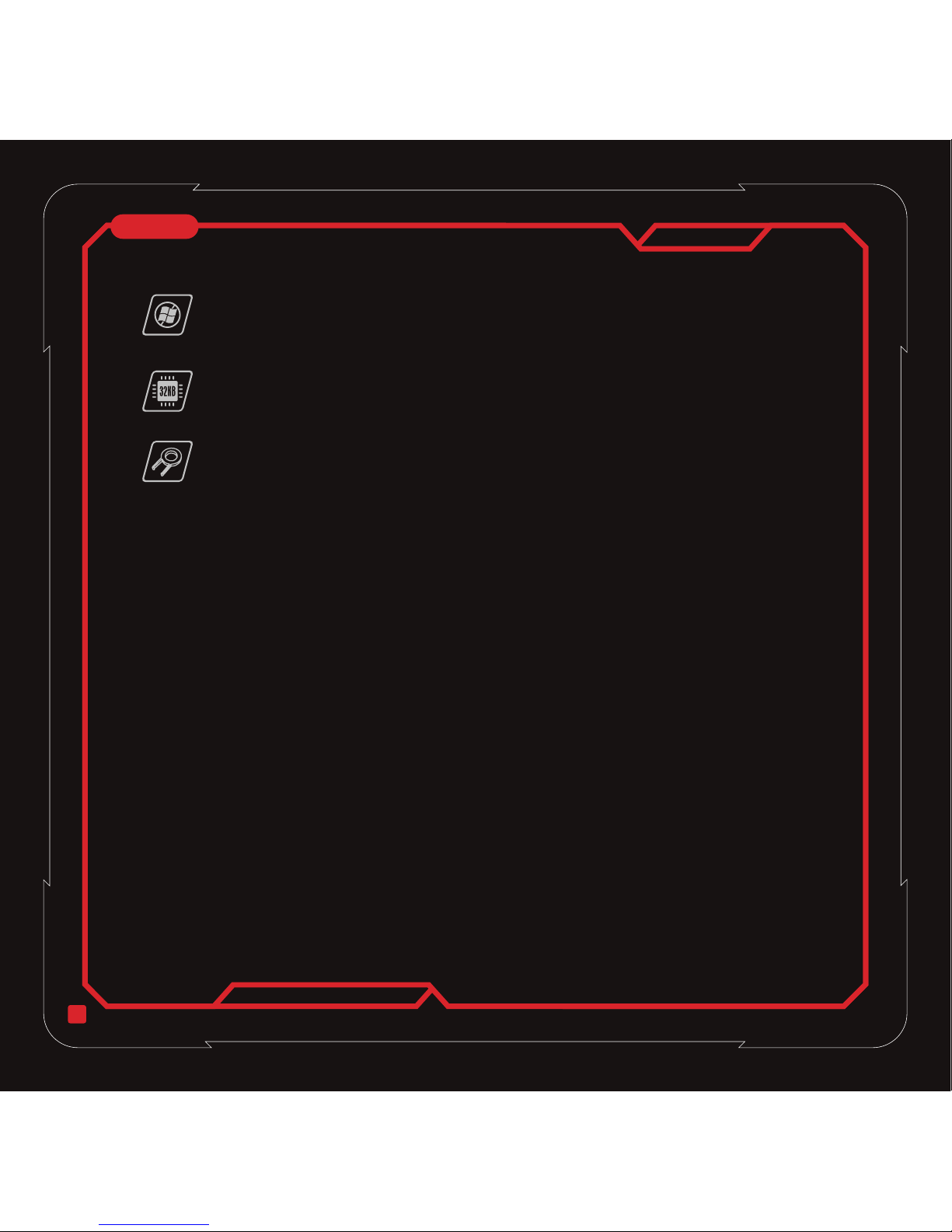
53
Cuidado
Instruções de conforto
◎ Para ter uma funcionalidade adicional do teclado, a instalação do driver é indispensável.
◎ Somente o dispositivo de ventilador incluído pode ser utilizado para uma tomada de energia CD no teclado
◎ Não desmonte o teclado ou faça-o funcionar sob condições anormais.
◎ Não deixe o teclado submerso em água.
◎ As partes pequenas tais como as teclas necessitam ser mantidas fora do alcance das crianças, para evitar que
acidentalmente as engulam.
◎ Este teclado é compatível com o sistema operacional de Microsoft Windows plataforma XP /Vista e Win7 somente.
◎ Para obter mais informações sobre o teclado e acessórios, visite o site da Tt eSPORTS no endereço:
www.ttesports.com .
Alguns estudos sugerem que longos períodos de movimentos repetitivos; utilizando uma posição do corpo, e espaço
de operação em forma inapropriada, e hábitos incorretos de trabalho, podem ser associados com desconforto físico,
e ferimento dos nervos, tendões e músculos. Veja abaixo algumas instruções para aperfeiçoar o conforto do uso para
evitar ferimentos.
1.Coloque o teclado e o monitor na sua frente, e coloque o mouse dentro de um alcance fácil.
2.Coloque seu cotovelo próximo a seu lado e ajuste a altura da mesa e cadeira, de forma tal que o mouse e o teclado
fiquem debaixo de seu cotovelo.
3.Tenha um bom suporte para seus pés e seu ombro deve ficar relaxado.
4.Faça intervalos frequentes, que ajudam a descansar depois de um tempo longo de uso.
5.Não sente todo o dia na mesma posição quando opera o teclado e o mouse. Deixe a cadeira e faça alguns
exercícios para os braços, ombros, pulsos, pescoço e pernas, para relaxarem.
6.Perceba o desconforto, quando seu corpo fica numa condição dolorida, dormente, ou mãos que formigam, pulsos,
braços, ombros, pescoço e pernas, por favor consulte um profissional qualificado.
1.
Teclas de imitação de Windows
Evitam o escape do jogo acidentalmente ao apertar a tecla Windows. Substitua a tecla Windows
pela tecla Windows de imitação com o puxador de teclas incluído.
2.
Memória integrada 32 KB
32 KB de memória integrada oferece ao jogador a escolha de programar quaisquer 6 teclas para
configuração de tecla única e configuração de tecla Macro em 3 perfis. Os jogadores podem usar o
teclado sem configurá-lo novamente.
3.
Puxador de teclas
Insira o puxador de teclas nos vãos entre as teclas e puxe a tecla para cima para remover.
Características avançadas
Brasil
Page 57

Guia de instalação da interface
gráfica do usuário
54
Início
1.Confira que o teclado se encontra conectado a um PC
2.Ative a interface gráfica do usuário de seu Tt eSPORTS
(GUI) indicada dentro do manual do usuário, as teclas
macro pré definidas (perfil 1 até 3) serão automaticamente
carregadas na GUI do Tt eSPORTS.
3.Inicie a GUI do teclado apertando o ícone Tt que se mostra
no canto inferior direito da tela de seu computador
4.Quando o teclado tem sido conectado e a GUI tem sido
ativada, a configuração pré definida dentro dos 3 perfis de
jogo, será carregada à mesma GUI.
5.Se for necessário, sempre pode ajustar o conteúdo da tecla macro,
apertando o botão “Up”, ”Down” , “DELETE” (“Acima”, “Abaixo”,
“Excluir”), o mesmo ajustar o tempo de demora entre as ações das
teclas.
6.Para as ações REPEAT (REPETIR), tem a seguinte seleção
◎ One-Time (Uma vez): Repete a função da tecla macro uma vez
quando a tecla é apertada
◎ Repeat when press and hold (Repetir quando apertar e segurar):
Repete a função pré definida quando se aperta e segura as teclas
macro
◎ Repeat when next key is pressed (Repetir quando a seguinte tecla é
apertada): Aperte a tecla macro uma vez e a função se repete até
que qualquer tecla é apertada.
7.Selecionar “OK/EXIT (OK/SAIR)” para completar o ajuste da tecla
macro.
Instalação da tecla macro
1.Selecione uma “T KEY(Chave T)” primeiro
2.Clique em qualquer chave do teclado para a programação
3.Selecione “Single key (Chave individual)” ou “Macro key (Chave de macro)” do menu suspenso
4.Aperte “RECORD (GRAVAR)”, logo ingresse suas teclas combinadas via o dispositivo de teclado, e o tempo de
demora é automaticamente incluído quando é ingressado o conteúdo.
Brasil
Page 58
Instalação de tecla individual
Salvar perfis da GUI para o PC
Salvar perfis do PC para a GUI
Salvar perfis da GUI para a memória do teclado
Restabelecer a configuração de perfil pré definida
Cronômetro
Resolução de Problemas
1.Selecione uma “T KEY(Chave T)” primeiro
2.Clique em qualquer chave do teclado para a programação
3.Selecione “Single key (Chave individual)” ou “Macro key (Chave de macro)” do menu suspenso
Observação: Para a instalação de cada tecla T individual para a tecla macro ou tecla individual, você pode SALVAR
ou CARREGAR, sua configuração pré definida para seu HD do PC.
Após cada uma das 6 teclas T independentes têm sido instaladas dentro dos 3 perfis, você pode salvar a
configuração diretamente na sua pasta de documentos ao apertar o ícone.
Quando cada uma das 6 teclas T independentes têm sido salvas em sua pasta de documentos, você pode salvar a
configuração diretamente em sua pasta de documentos ao apertar o ícone
Após cada uma das 6 teclas T independentes têm sido instaladas dentro dos 3 perfis, você pode salvar a
configuração diretamente na memória integrada no teclado de 32 KB ao apertar o ícone.
Para cada configuração pré definida de perfil, quando aperte o ícone RESTABELECER, todas as teclas T irão ser
excluídas, assim como também a memória do teclado.
O cronômetro fornece aos jogadores um aviso sobre a duração total do jogo.
1.Após ter configurado cada Tecla Macro e Tecla Única, os jogadores devem salvar a configuração na memória do
teclado (Salvar Perfis de GUI na memória do teclado) para completar a configuração.
2.Para configurar a tecla única, os jogadores podem encontrar comentários pré-configurados como CUT (CORTAR),
PASTE(COLAR), UNDO(DESFAZER), ALL(TODOS), FIND(ENCONTRAR), NEW(NOVO), PRINT(IMPRIMIR),
SAVE(SALVAR) e LAUNCH(INICIAR) na lista de rolagem. Para a função INICIAR , é preciso que os jogadores
encontrem arquivos no formato .exe para poderem configurar a função INICIAR tal como execução do game ou
outros aplicativos.
55
Brasil
Page 59
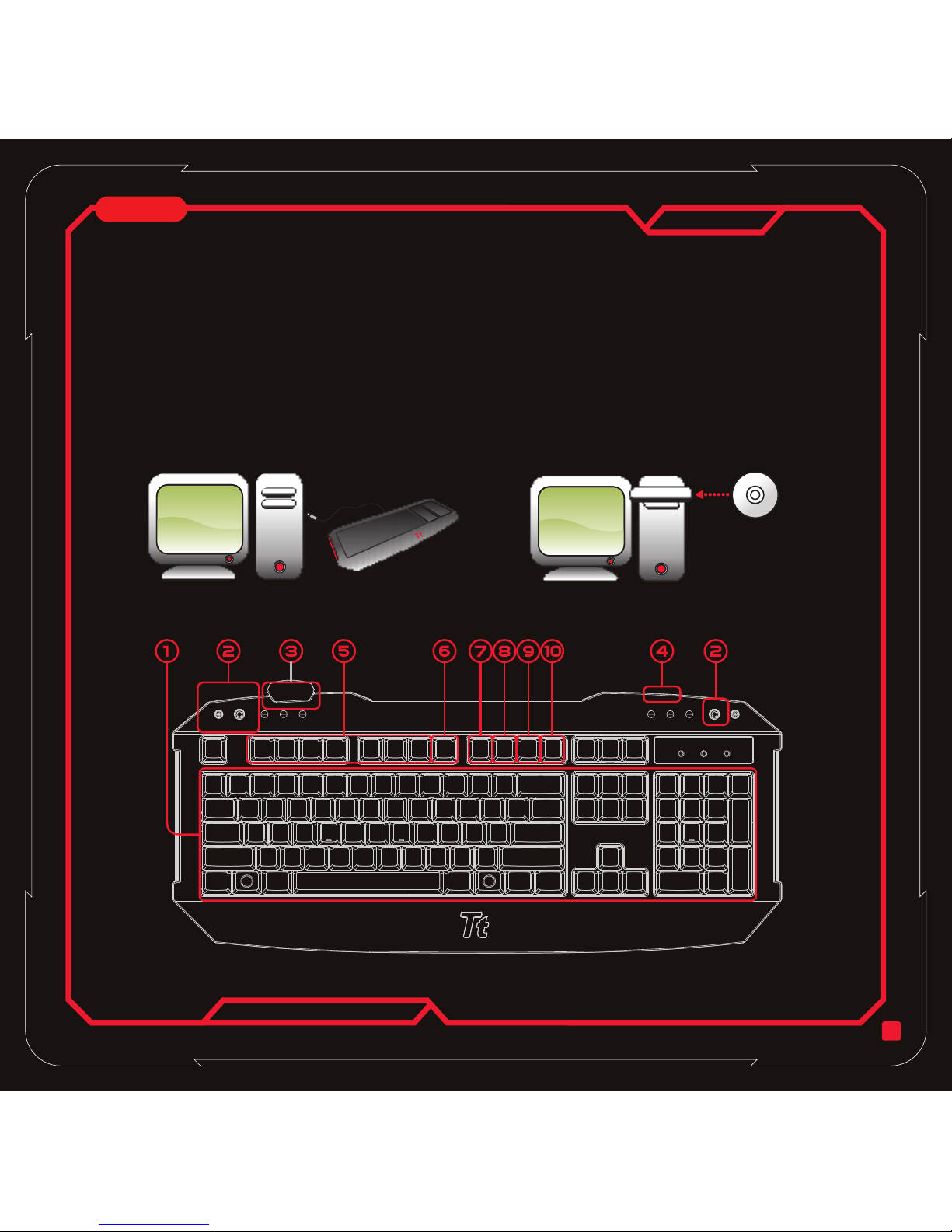
56
系統需求
◎ 電腦內建USB 連接埠
◎ Windows® XP/Vista/Win7
◎ CD/DVD-ROM 光碟機
◎ 30 MB 可用硬碟空間
包裝內容
◎ 挑戰者遊戲鍵盤
◎ 1 個風扇冷卻裝置
◎ 多語言使用手冊
◎ 驅動程式軟體安裝光碟
硬體和軟體安裝
1.將 USB 接頭插入電腦,等待顯示
「找到硬體」通知。
2.將隨附的驅動程式 CD 置於 CD/DVD-ROM 中,
並依步驟完成軟體安裝。
鍵盤功能
◎ 2 個冷卻風扇孔防塵蓋
◎ 1 個按鍵拉具 (Key puller)
◎ 2 個 Windows 模擬按鍵 (Dummy key)
繁體中文
Page 60
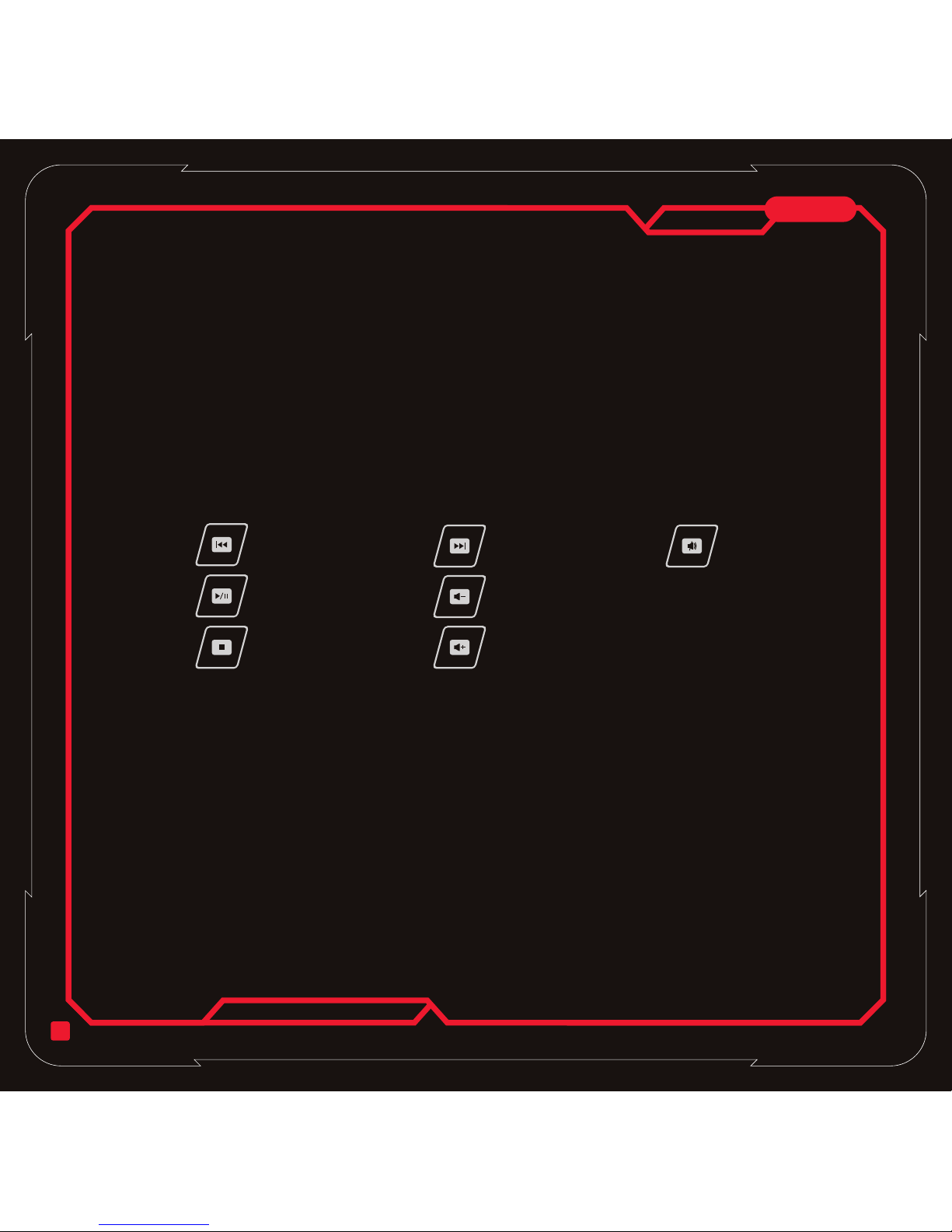
57
1.
玩家可使用隨附的驅動程式,從鍵盤上的 6 個按鍵中選擇任一按鍵,為其編制程序,將其設定為「單一」按鍵或「巨
集」按鍵。
2.
用於插入隨附的風扇裝置插頭以供電。
(可依您的操作姿勢調整風扇裝置的氣流)
3.
不使用風扇時,可將風扇裝置貯存於此箱中。
4.
可輕鬆連接其他 USB 周邊設備。
5.
可按下 Fn 鍵和下列任何一個多媒體快捷鍵以啟動功能
6.
按下 Fn 鍵和「Windows 停用功能」,以停用 Windows 按鍵功能,重複此步驟則可再度啟用按鍵功能。
7.
按下 Fn 鍵和「標準設定檔」按鍵,將鍵盤重設為預設狀態。
8.
按下 Fn 鍵和「遊戲設定檔 1」按鍵,進入預先設定的遊戲設定檔。
9.
按下 Fn 鍵和「遊戲設定檔 2」按鍵,進入預先設定的遊戲設定檔。
10.
按下 Fn 鍵和「遊戲設定檔 3」按鍵,進入預先設定的遊戲設定檔。
注意:玩家在使用標準鍵盤功能/設定檔 1/設定檔 2/設定檔 3,選擇多媒體按鍵/Windows停用按鍵/設定檔時,必須
同時按下 Fn 鍵和藍色印刷的按鍵,啟動以藍色印刷的按鍵功能。
6 個遊戲按鍵
為風扇供電的風扇 DC 插座
風扇存放箱
1 個 USB 2.0 連接埠
多媒體快捷鍵
Windows 停用功能
標準設定檔
遊戲設定檔 1
遊戲設定檔 2
遊戲設定檔 3
上一首曲目
返回上一首曲目
播放/暫停
播放/暫停播放曲目
停止
停止播放曲目
降低音量
降低音量
提高音量
提高音量
下一首曲目
移到下一首曲目
靜音
靜音
繁體中文
Page 61
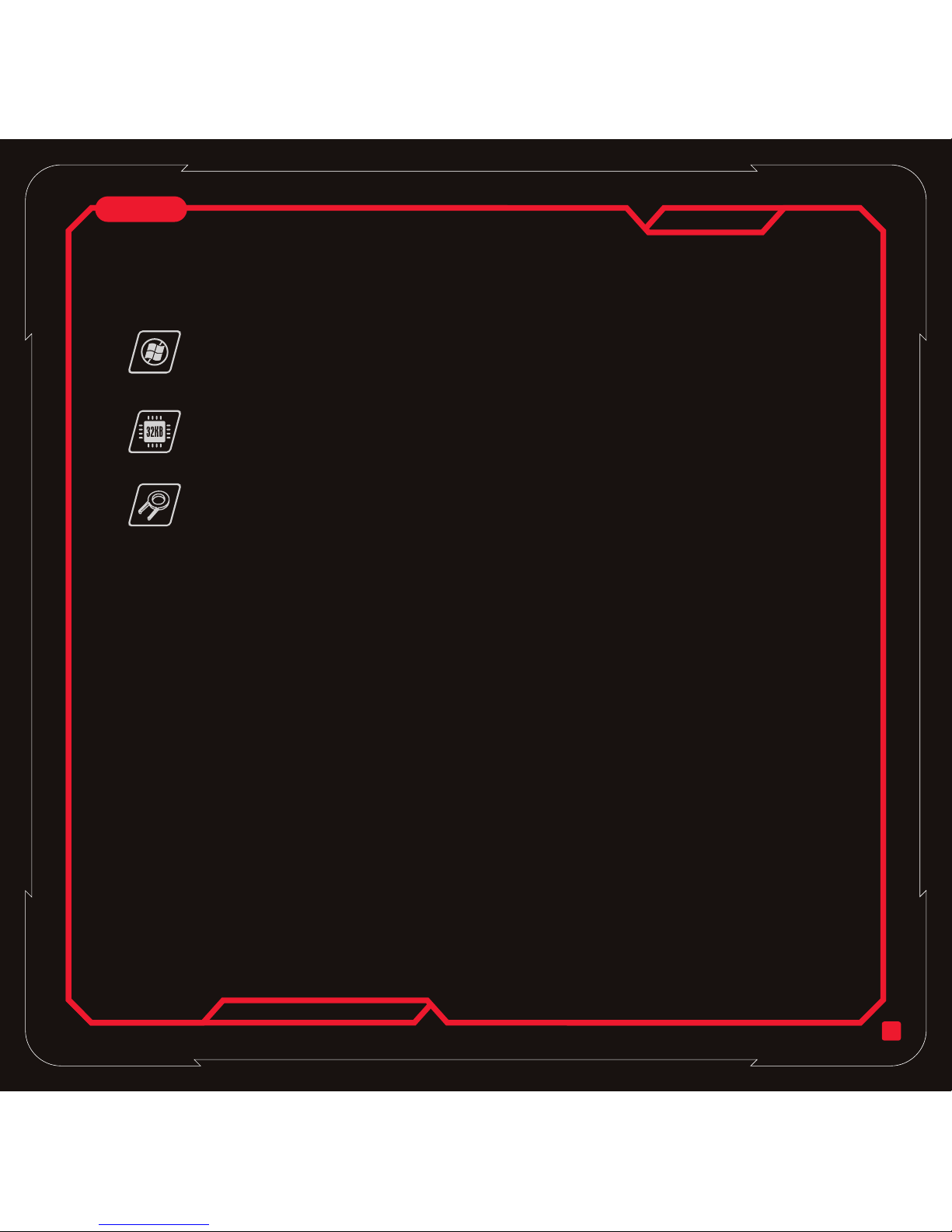
58
注意事項
舒適使用指引
◎ 若要使用其他鍵盤功能,必須安裝驅動程式。
◎ 鍵盤上的 DC 電源插座僅適用於隨附的風扇裝置。
◎ 請勿在異常條件下拆卸或操作鍵盤。
◎ 請勿將鍵盤浸入水中。
◎ 請將小零件 (如鍵帽) 置於遠離兒童處,以免兒童意外吞食。
◎ 此鍵盤僅支援以下作業系統:Microsoft Windows 平台 XP/Vista 和 Win7。
◎ 如需有關鍵盤和配件的更多資訊,請瀏覽 Tt eSPORTS 的網站 (網址為 www.ttesports.com)。
一些研究表明,長期的重複性動作、使用不適宜的作業空間、身體姿勢和不良工作習慣可能會造成身體不適,以及損傷神
經、肌腱和肌肉。 遵循以下使用指引,可獲得最佳的使用舒適度,並避免損傷。
1.將鍵盤和監視器置於身體正前方,並將滑鼠置於方便操作的位置。
2.使肘部靠近身體,並調整桌椅高度,以使滑鼠和鍵盤位於肘部以下。
3.讓雙腳獲得良好支撐,自然放鬆肩部。
4.時常休息可幫助減少長時間使用造成的疲勞。
5.操作鍵盤和滑鼠時,請勿全天採用同一坐姿。 離座並做一些運動,以放鬆手臂、肩部、手腕、頸部和雙腿。
6.請注意不適現象,若身體出現疼痛、麻木狀況,或雙手、手腕、手臂、肩部、頸部及雙腿有刺痛感,請諮詢合資格的健
康專業顧問。
1.
Windows 模擬鍵帽
防止按 Windows 鍵時意外退出遊戲。
使用隨附的拔鍵器,將 Windows 鍵更換為 Windows 模擬鍵帽。
2.
32 KB 內建記憶體
32 KB 內建記憶體可讓玩家在 3 種設定檔中,為 6 個按鍵編制程序,以設定「單一」按鍵和「巨集」按
鍵,如此玩家即無需在玩遊戲時重複設定鍵盤。
3.
按鍵蓋拉具 (Keycaps Puller)
請將按鍵蓋拉具插入按鍵蓋插孔,再將按鍵蓋向上拉起以移除按鍵蓋。
進階功能
繁體中文
Page 62
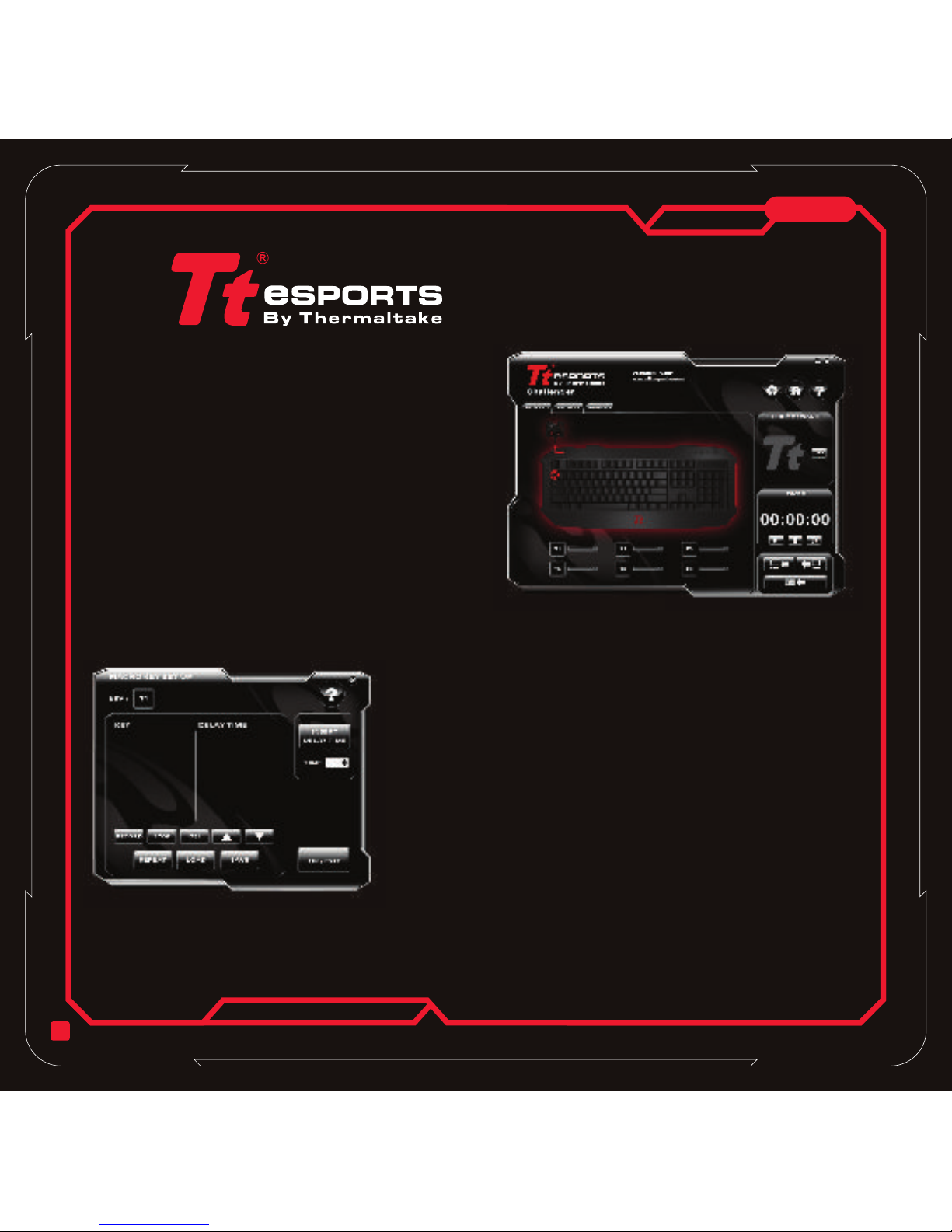
圖形化使用者介面設定指南
59
繁體中文
啟動
1.確保鍵盤已連接至電腦。
2.啟動使用手冊中所示的 Tt eSPORTS 圖形化使用者介面
(GUI),預設巨集鍵 (設定檔1至3) 將自動載入 Tt eSPORTS
GUI。
3.按螢幕右下角顯示的 Tt 圖示,或透過桌面啟動鍵盤 GUI。
4.連接鍵盤並啟動 GUI 後,3 個遊戲設定檔中的預設設定將自動
載入 GUI。
巨集鍵設定
1.先選擇「T 鍵」。
2.按一下鍵盤上的任意鍵以設計程式。
3.從下拉式功能表中選擇「單鍵」或「巨集鍵」。
4.按「RECORD」(錄製),然後透過鍵盤裝置輸入組合鍵;輸入內容時
將自動計入延遲時間。
5.如有需要,您可按「Up」, 「Down」, 「DELETE」(向上、向下、
DELETE)按鈕以調整巨集鍵內容,或甚至調整按鍵動作之間的延遲時
間。
6.對於REPEAT(重複)動作,您有以下選擇
◎ One-Time(一次): 按下按鍵時,會重複執行一次巨集鍵功能。
◎ Repeat when press and hold(按住不放時重複): 將巨集鍵按住不放
時會重複執行預設功能。
◎ Repeat when next key is pressed(按下一按鍵時重複): 按一下巨集
鍵後,功能會持續重複執行,直至按下任何其他按鍵。
7. 選擇「OK/EXIT”(確定/結束)以完成巨集鍵設定。
Page 63
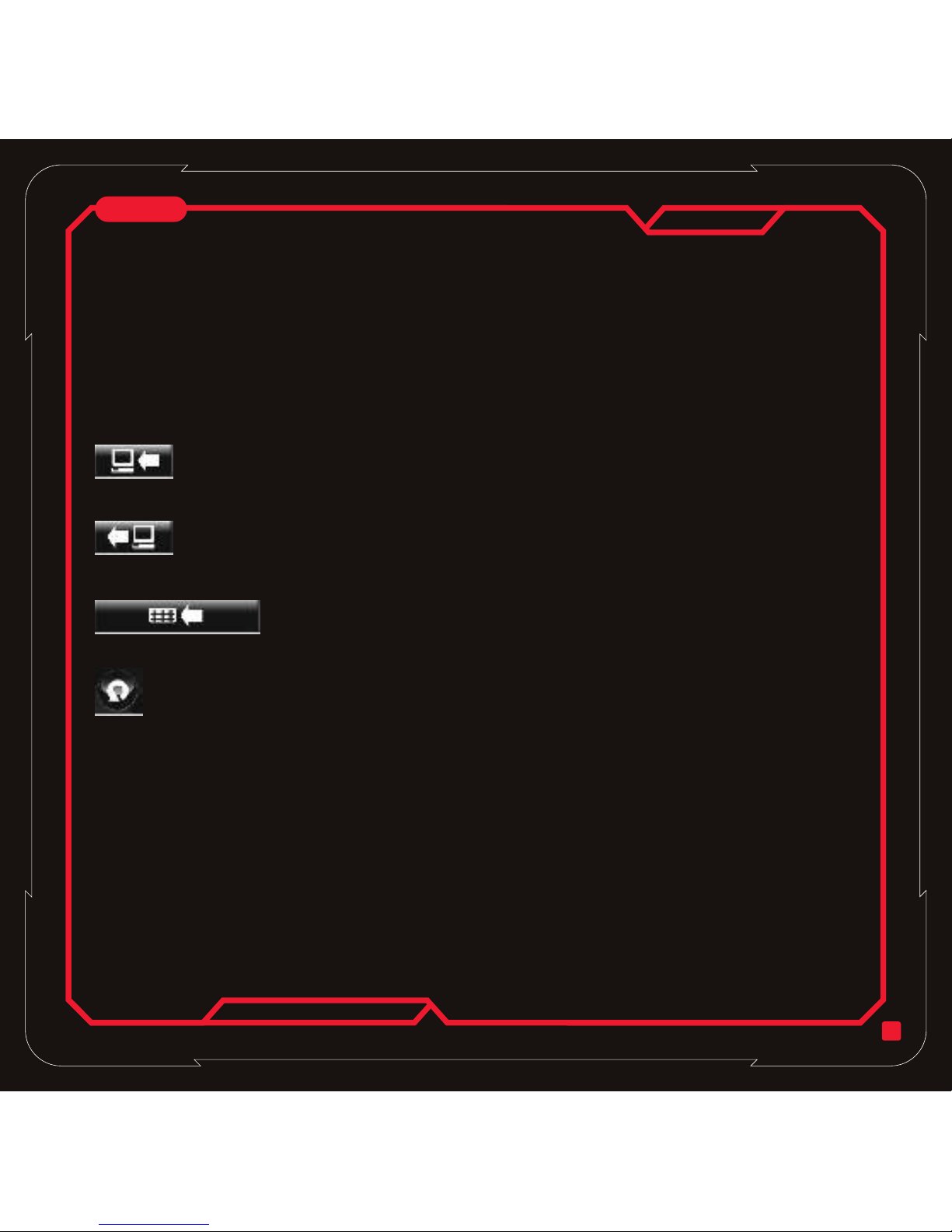
60
單鍵設定
將設定檔從 GUI 儲存至電腦
將設定檔從電腦載入 GUI
將設定檔從 GUI 儲存至鍵盤記憶體
重設預設設定檔組態
計時器
故障排除
1.先選擇「T 鍵」。
2.按一下鍵盤上的任意鍵以設計程式。
3.從下拉式功能表中選擇「單鍵」或「巨集鍵」。
備註: 對於巨集鍵或單鍵的各種單獨 T 鍵設定,均可將預設設定儲存或載入至電腦硬碟。
在 3 個設定檔中設定 6 個獨立 T 鍵後,您可在按下圖示後將設定直接儲存至文件資料夾。
在文件資料夾中儲存 6個獨立 T 鍵後,您可在按下圖示後將設定直接載入 GUI。
在 3 個設定檔中設定 6 個獨立 T 鍵後,您可在按下圖示後將設定直接儲存至 32KB 的內建鍵盤記憶體中。
對於每個預設設定檔組態而言,按「重設」圖示時,將刪除所有預設 T 鍵,以及鍵盤記憶體中的內容。
計時器可供玩家瞭解遊戲總持續時間。
1.設定每個巨集鍵和單鍵後,玩家需將設定儲存至鍵盤記憶體 (將設定檔從 GUI 儲存至鍵盤記憶體) 以完成設定。
2.對於單鍵設定,玩家可在下拉式清單中查看預設註解,如CUT(剪下)、PASTE(貼上)、UNDO(復原)、ALL(全
部)、FIND(尋找)、NEW(新增)、PRINT(列印),SAVE(儲存)和LAUNCH(啟動)。 對於啟動功能,玩家需要
找到 .exe 格式檔案,以設定啟動功能,如遊戲執行或其他應用程式。
繁體中文
Page 64
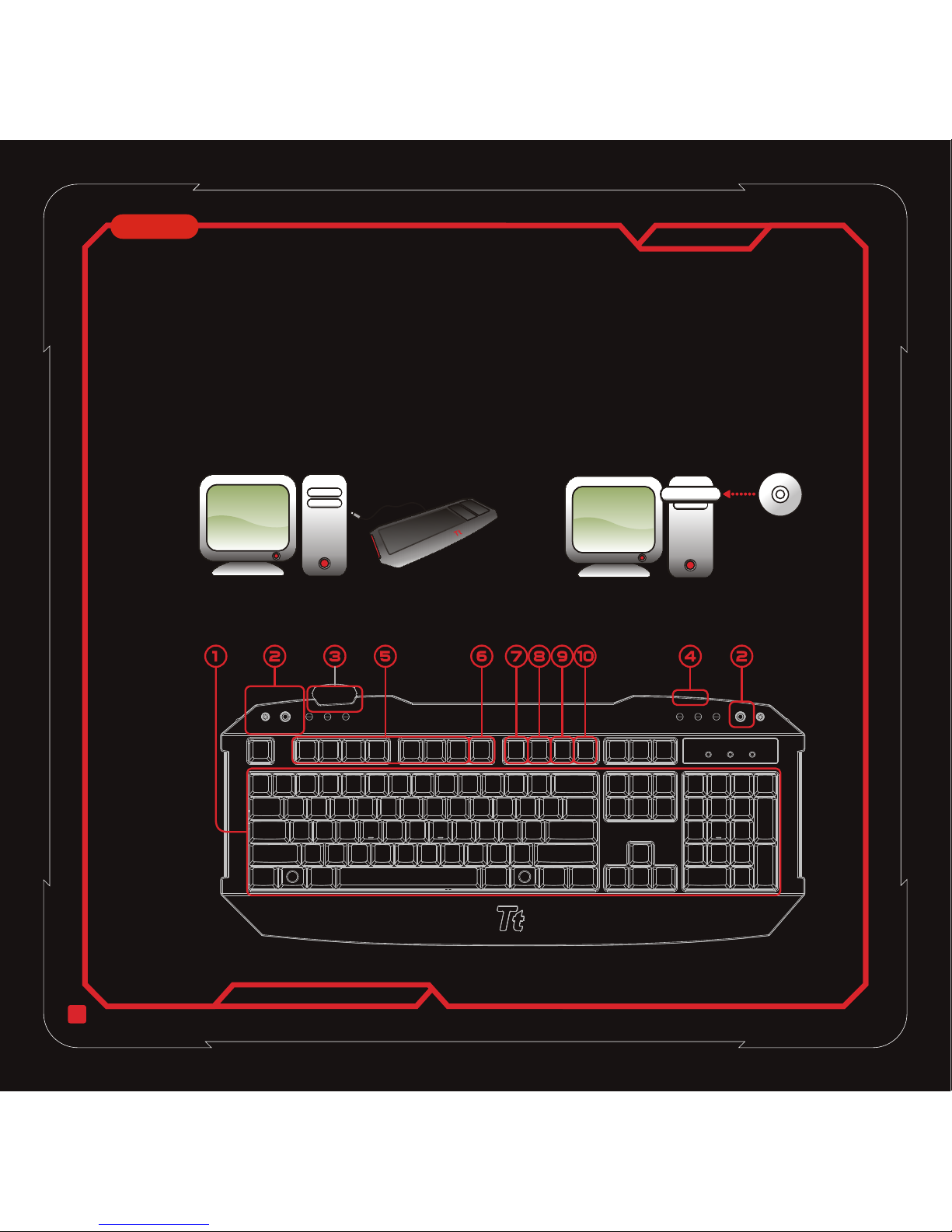
6 1
系统要求
◎ 配有 USB 端口的计算机
◎ Windows® XP/Vista/Win7
◎ CD/DVD-ROM 驱动器
◎ 30 MB 的可用硬盘空间
包装内容
◎ 挑战者游戏键盘
◎ 1个散热风扇
◎ 多语言用户手册
◎ 软件安装驱动程序光盘
硬件和软件安装
1.将 USB 连接器插入计算机,等待显示
“找到硬件”通知。
2.将随附的驱动程序光盘置入 CD/DVD-ROM 中
并按照步骤完成软件安装。
键盘功能
◎ 2个散热风扇通风孔防尘罩
◎ 1个拔键器
◎ 2个Windows虚拟键
简体中文
Page 65
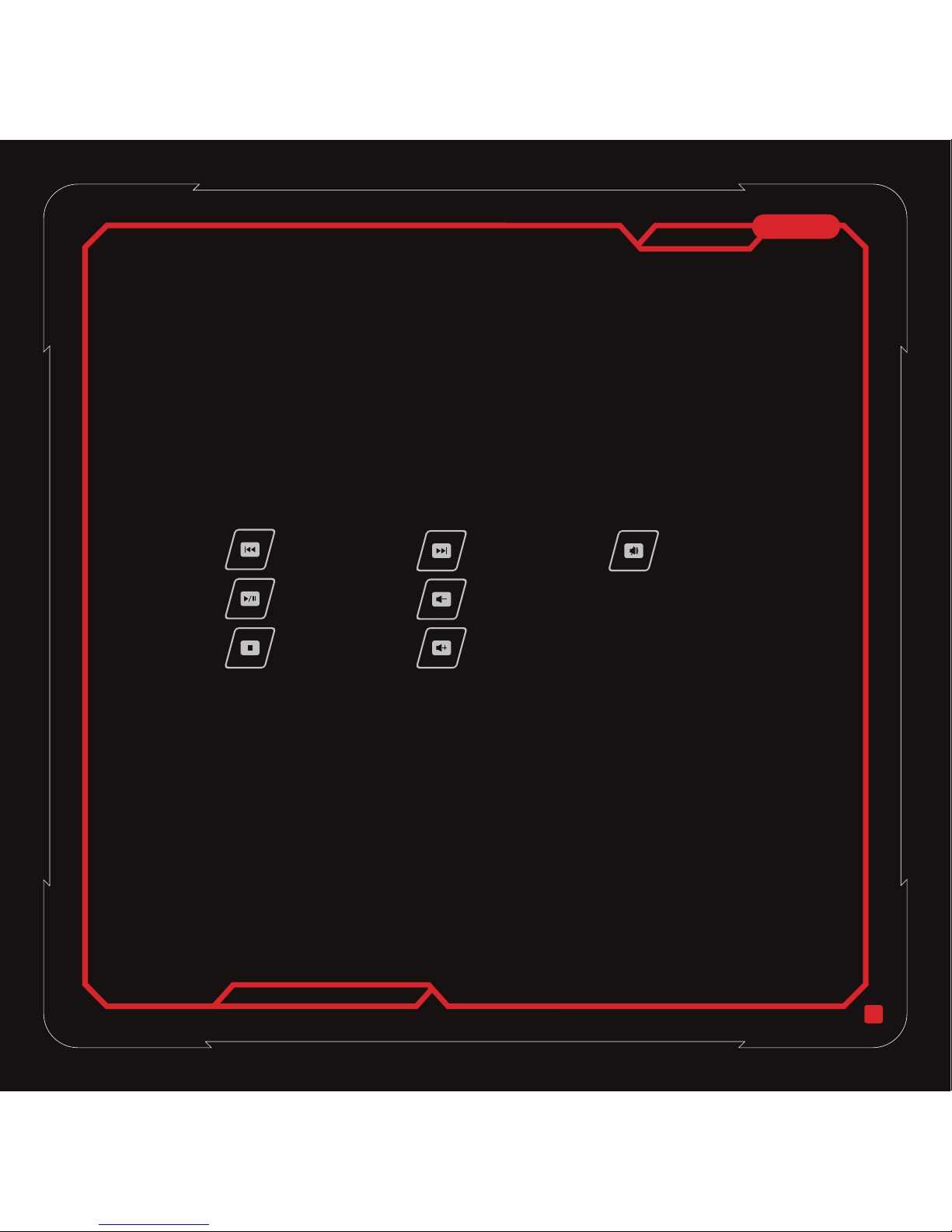
62
1.
游戏玩家可通过附带的驱动程序将键盘上6个按键中的任何一个设定为单一按键或宏按键。
2.
用于插入随附的风扇设备并供电。
(风扇设备的气流可根据操作姿势进行调整)
3.
不使用风扇时,可将其存放在此箱内。
4.
可用于连接其它USB外设。
5.
同时按功能键和下面的任何一个多媒体功能键可以激活相应功能。
6.
同时按下功能键和Windows禁用功能键可禁用windows键功能,再按一次可启用。
7.
按功能键和标准配置文件键可恢复键盘原始设置。
8.
按功能键和游戏配置文件1键可转到预设游戏配置文件。
9.
按功能键和游戏配置文件2键可转到预设游戏配置文件。
10.
按功能键和游戏配置文件3键可转到预设游戏配置文件。
备注:对于多媒体按键/ Windows禁用键/标准键盘功能中的配置文件选择/配置文件1 / 配置文件2 / 配置文件3,游戏玩家需
要同时按住功能键和蓝色按键才能激活蓝色按键功能 。
6个游戏键
为风扇供电的风扇直流插座
风扇存放箱
1个USB 2.0端口
多媒体热键
Windows禁用功能
标准配置文件
游戏配置文件1
游戏配置文件2
游戏配置文件3
上一曲目
返回上一曲目
播放/暂停
播放/暂停曲目
停止
停止曲目
调低音量
将音量调低
调高音量
将音量调高
下一曲目
前进到下一曲目
静音
使喇叭静音
简体中文
Page 66
63
注意事项
舒适操作指南
◎ 若需使用键盘其他功能,必须安装驱动程序。
◎ 键盘上的直流电源插座仅适用于随附的风扇设备。
◎ 请勿拆卸键盘或在异常条件下操作键盘 。
◎ 请勿将键盘浸入水中。
◎ 键帽等小部件需远离儿童,以避免儿童误吞。
◎ 此键盘仅支持 Microsoft Windows 平台 XP /Vista 和 Win7 操作系统。
◎ 有关键盘和附件的更多信息,请访问 Tt eSPORTS 网站 www.ttesports.com
一些研究表明,长期重复性动作、使用不恰当的操作空间、身体姿势和不良的工作习惯可能会导致身体不适、神经、肌腱
及肌肉损伤。
以下是提高使用舒适度和避免受伤的一些指南:
1.将键盘和显示器置于您的前方,并将鼠标放到容易操作的位置。
2.让肘部贴靠于体侧,并调整桌椅高度,以使鼠标和键盘位于肘部水平高度以下。
3.使双脚受到有力支撑,放松肩部。
4.经常进行短时间休息有助于减轻长期操作的疲倦。
5.请勿在操作键盘和鼠标时全天采用同一坐姿。 离开座位并做一些让胳膊、肩膀、腕部、脖子和腿部放松的运动。
6.请注意不适现象,若身体出现疼痛、麻木状况,或手、腕部、胳膊、肩膀、脖子和腿部感到刺痛,请咨询合资格的健康
专业人员。
1.
Windows 替代键帽
防止按下 Windows 键时意外退出游戏。
使用随附的拔键器,将 Window 键更换为 Windows 替代键帽。
2.
32 KB 板载内存
32 KB 板载内存可以让游戏玩家通过3个配置文件,将6个按键中的任何一个设定为单一键设置或宏按键
设置。游戏玩家无需再次设置即可使用键盘玩游戏。
3.
拔键器
将拔键器插入到键帽缝隙中并向上拉,即可将键帽卸下。
強化功能
简体中文
Page 67
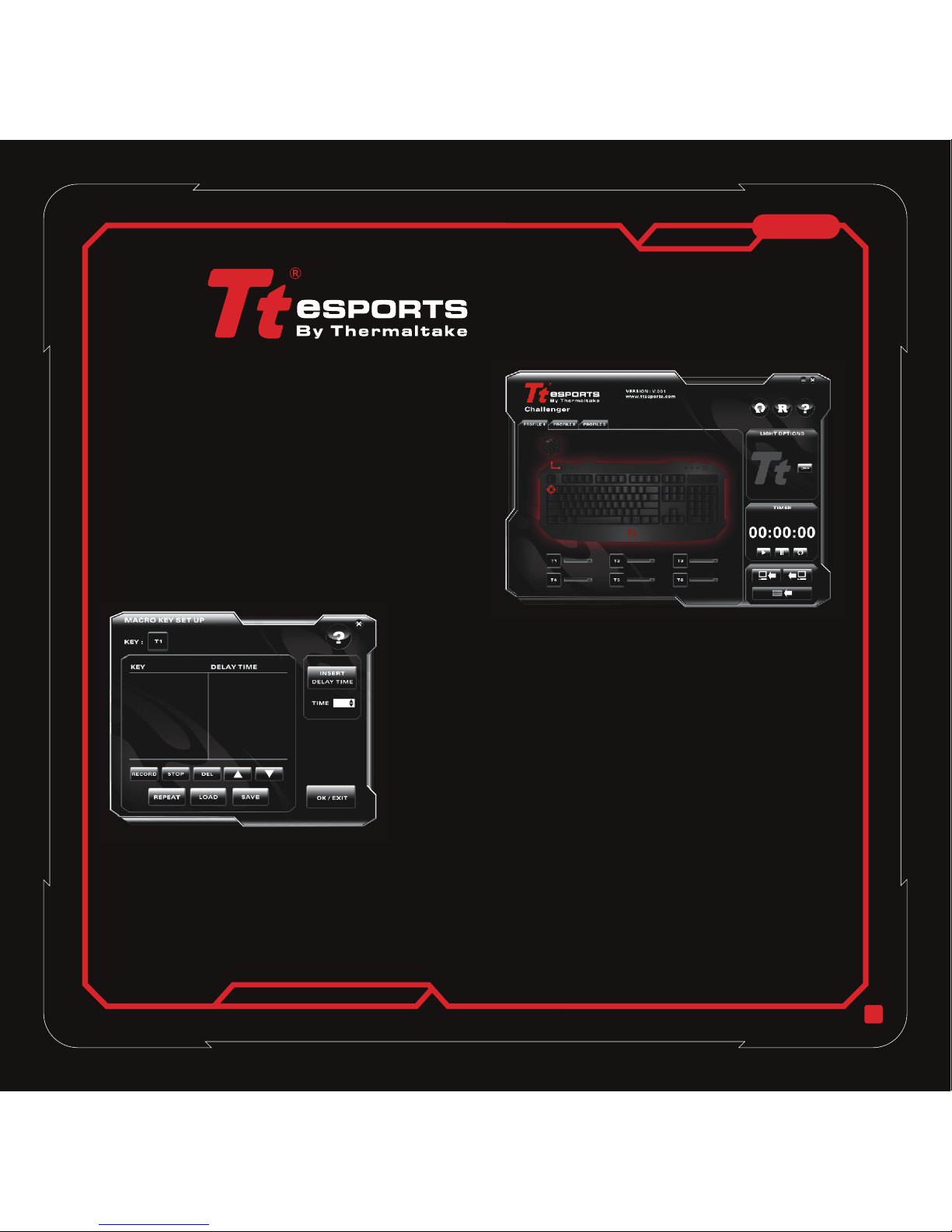
图形用户界面设置指南
64
简体中文
启动
1.确保键盘已连接至计算机。
2.激活用户手册中所示的 Tt eSPORTS 图形用户界面 (GUI),预
设宏定义键(配置文件 1 至 3)将自动加载至 Tt eSPORTS
GUI。
3.按下显示在屏幕右下角的 Tt 图标或通过桌面启动键盘 GUI。
4.连接键盘且激活 GUI 后,3 个游戏配置文件中的预设配置将加
载至 GUI。
宏定义键设置
1.先选择“T 键”。
2.单击键盘上的任意键以编程。
3.从下拉菜单中选择“单键”或“宏定义键”。
4.按“RECORD (录制)”,然后通过键盘设备输入您的组合键,内容输入
后,将自动包括延迟时间。
5.如有需要,您还可按 “Up”, ”Down” , “DELETE” (“向上”、“向下”、“删
除”)按钮,或甚至调整键操作之间的延迟时间来调整宏定义键内容。
6.对于REPEAT(重复)操作,有以下选择。
◎ One-Time(一次): 按键后,将重复宏定义键功能一次。
◎ Repeat when press and hold(按住时重复): 按住宏定义键时可重复执行预设功能。
◎ Repeat when next key is pressed(按下个键时重复): 按一次宏定义键后重复执行功能,直至按下任何其他键。
7.选择“OK/EXIT(确定/退出)”完成宏定义键设置。
Page 68
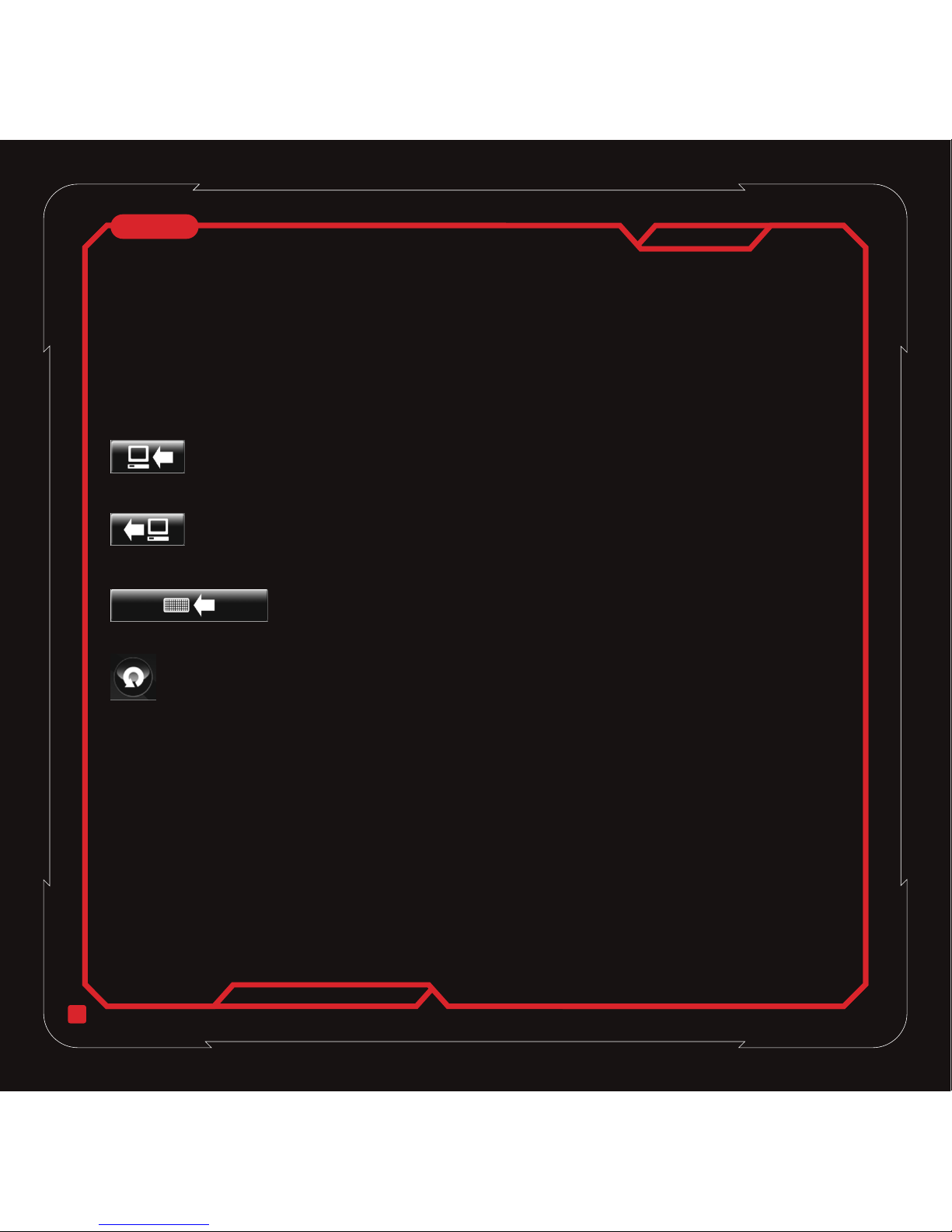
65
单键设置
将配置文件从 GUI 保存至计算机
将配置文件从计算机加载至 GUI
将配置文件从 GUI 保存至键盘内存
重置预设配置文件设置
计时器
故障排除
1.选择“T Key(T 键)”并从下拉列表中选择“Single key(单键)”。
2.先选择“T 键”。
3.单击键盘上的任意键以编程。
备注: 对于宏定义键或单键的每个单独 T 键的设置,您可将预设配置保存或加载至计算机硬盘。
在 3 个配置文件中设置 6 个独立 T 键后,您可按下此图标,以将配置直接保存至文档文件夹。
将 6 个独立 T 键保存至文档文件夹后,您可按下此图标,以将配置直接加载至 GUI。
在 3 个配置文件中设置 6 个独立 T 键后,您可按下此图标,以将配置直接保存至 32KB 嵌入式键盘内存。
对于每个预设配置文件的设置,按下“重置”图标后,将删除所有预设 T 键,以及键盘内存中的内容。
计时器可让玩家了解游戏持续的总时间。
1.设置好每个宏定义键和单键后,玩家需要将配置保存至键盘内存(将 GUI 中的配置文件保存至键盘内存),以完成设
置。
2.对于单键设置,玩家可在下拉列表中找到CUT(剪切)、PASTE(粘贴)、UNDO(撤销)、ALL(全部)、FIND(查
找)、NEW(新建)、PRINT(打印)、SAVE(保存)和LAUNCH(启动)等预设注释。 启动功能要求玩家找到 .exe
格式的文件,以便设置启动功能,如游戏执行或其他应用程序等。
简体中文
Page 69
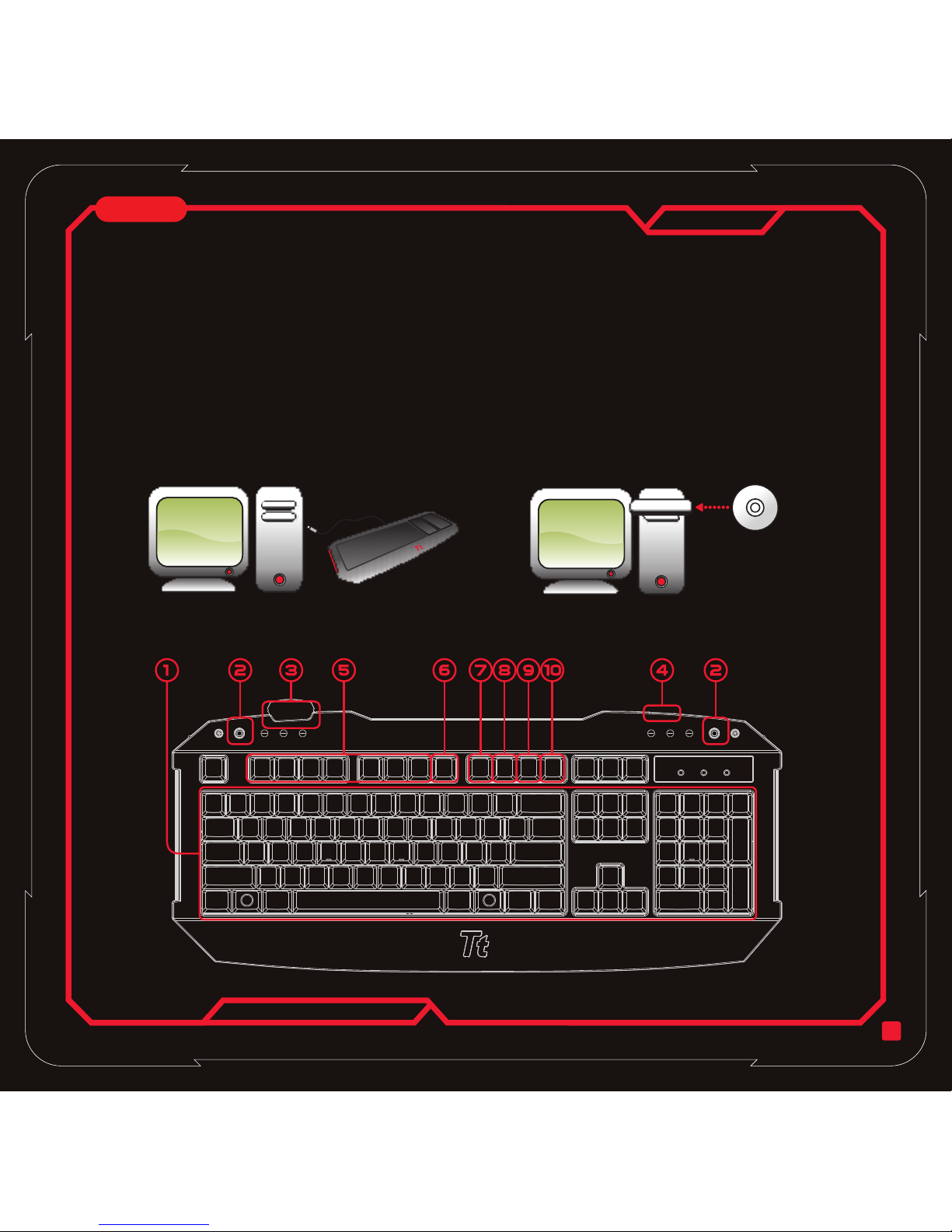
66
システム要件
◎ PC(空きUSBポート搭載)
◎ Windows® XP/Vista/Win7
◎ CD/DVD-ROMドライブ
(ドライバインストール用)
◎ 30 Mbの空きハードディスク容量
本パッケージの構成品
◎ チャレンジャー ゲーム用キーボード
◎ 冷却ファン 1個
◎ 多言語ユーザーマニュアル
◎ ソフトウェアインストール用CD
ドライブ
ハードウェアの取り付けとソフトウェアのインストール
1.USBコネクタをコンピュータに差し込むと
「ハードウェアの検出」通知が表示されます
2.付属のCDドライバをCD/DVD-ROMにセットし、手順
に従ってソフトウェアのインストールを完了します
キーボードの機能
◎ 冷却ファン穴用ダストカバー 2個
◎ キープラー 1個
◎ Windowsダミーキー 2個
日本語
Page 70
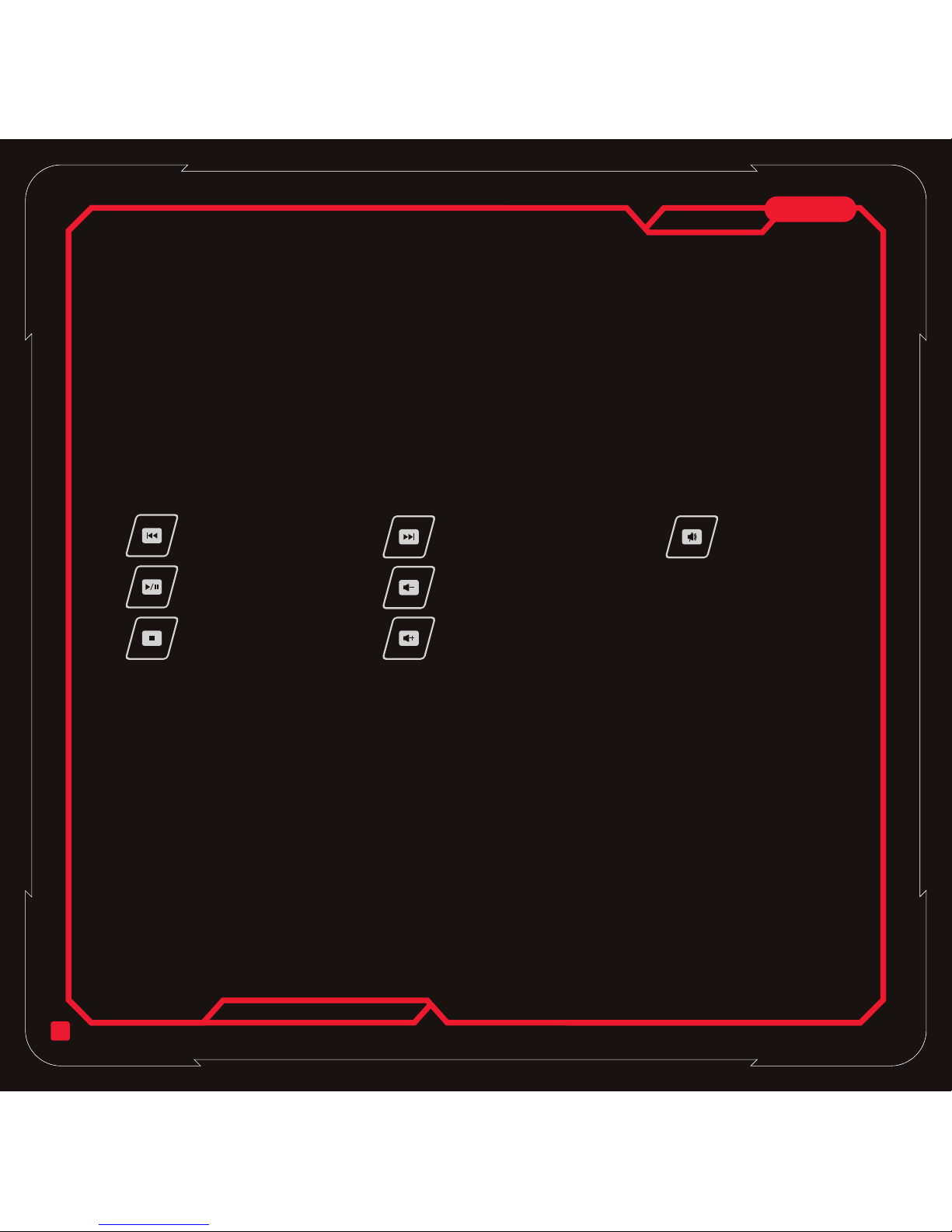
67
1.
キーボードの6つのキーから任意のキーをお選びいただき、付属のドライバを使用してxシングルキーやマクロキーと
してゲーム用にプログラムができます。
2.
付属のファンデバイスの差し込み用
(ファンデバイスの空気の流れは、タイプ位置によって調整できます)
3.
ファンを使用しないとき、ファンデバイスを仕切りの内部に格納できます
4.
USB周辺機器が簡単に使用できます。
5.
機能キーと下記のマルチメディアキーを押して、様々な機能をアクチベートします
6.
ファンクションキーとWindowsの無効化機能を押して、Windowsキー機能を無効にすることができます。この操作を
繰り返すと有効になります。
7.
ファンクションキーと標準プロファイルキーを押して、キーボードをリセットステータスに戻します。
8.
ファンクションキーとゲームプロファイル1を押して、予め設定されたゲームプロファイルに移行します
9.
ファンクションキーとゲームプロファイル2を押して、予め設定されたゲームプロファイルに移行します
10
ファンクションキーとゲームプロファイル3を押して、予め設定されたゲームプロファイルに移行します
注記:マルチメディアキー/Windows無効化キー/標準キーボード機能からプロファイル1/プロファイル2/プロファイル3の
選択には、機能が青色で表示されたキーをアクチベートするために、青色表示キーとファンクションキーと同時に押す
必要があります。
6つのゲームキー
ファンDCジャック(ファンの電源供給用)
ファン収納用仕切り
USB 2.0ポート 1個
マルチメディア用ホットキー
Windowsの無効化機能
標準プロファイル
ゲームプロファイル1
ゲームプロファイル2
.ゲームプロファイル3
前のトラックへ移動
前の曲に戻ります
再生/一時停止
再生/一時停止します
停止
停止します
音量を上げる
音量を下げます
音量を上げる
音量を上げます
次のトラックへ移動
次の曲へスキップします
消音
音をミュート
(消音)にします
日本語
Page 71
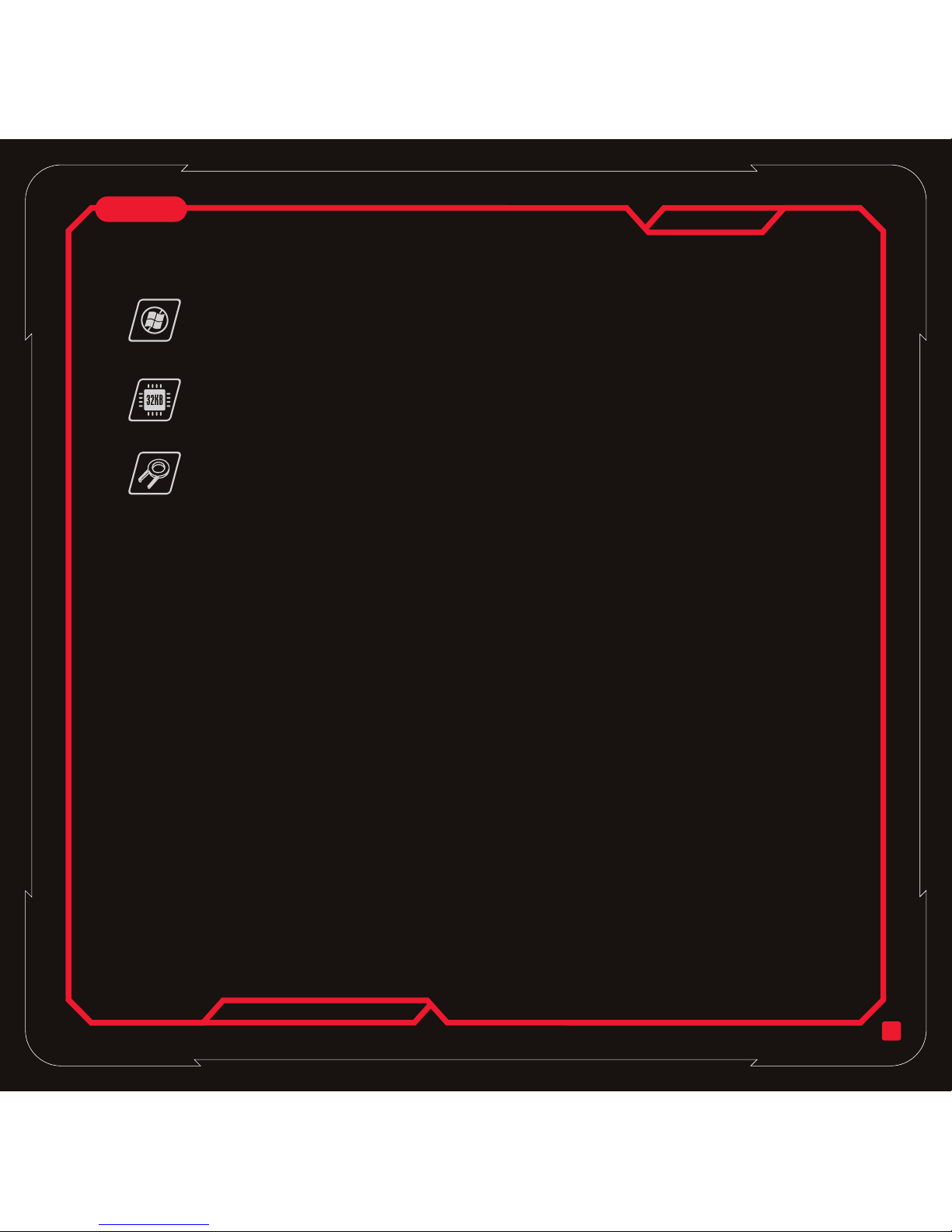
68
注意
快適に操作するために
◎ キーボード機能を追加するには、ドライバをインストールする必要があります。
◎ キーボードのDC電源ソケットでは、付属のファンデバイスしか使用できません。
◎ キーボードを分解したり、異常な状況下でキーボードを操作したりしないでください。
◎ 水中にキーボードを入れないでください。
◎ キーキャップなどの小さな部品は、お子様が間違って飲み込まないように手の届かない場所に保管する必要がありま
す。
◎ このキーボードはMicrosoft Windows platform XP /VistaおよびWin7のOSにのみ対応しています。
◎ キーボードとアクセサリに関する詳細は、TteSPORTS Webサイト:www.ttesports.comにアクセスしてください
一部の研究によると、不適切な操作スペース、劣悪な作業慣行で慣行長時間反復運動を行うと、身体的な不快感を覚え
たり神経、腱、筋肉に損傷が引き起こされると報告されています。 以下は、使いやすさを最適化したり身体的損傷を防
ぐためのガイドラインです。
1.キーボードとモニターを体の正面に設置し、マウスを手の届く範囲に置きます。
2.肘を体の脇に付け、マウスとキーボードが肘の下にくるようにテーブルと椅子の高さを調整します。
3.足をしっかりした支えに載せ、肩の力を抜きます。
4.頻繁に短い休憩を取り、長時間の使用の疲れを和らげるようにします。
5.1日中、同じ姿勢のまま座りながらキーボードとマウスの操作しないでください。 ときどき立って腕、肩、手首、首、
脚の軽い運動をしてリラックスしてください。
6.痛みやしびれ、または手、手首、腕、肩、首、脚のチクチク感など、体に不快感を感じたら、専門の医療従事者にご
相談ください。
1.
Windowsダミーキーキャップ
Windowsキーを押すことで間違ってゲームを終了するのを防ぎます。
WindowsとWindowsダミーキーキャップ:の交換は、付属のキーキャッププラーを使って行います。
2.
32KBのオンボードメモリ
オンボードに搭載された32KB容量メモリにより、3つのプロファイルでシングルキーの設定とマクロ
キーの設定に使用する6つのキーを選んでプログラムできます。 この機能により、キーボードを毎回設
定することなくゲームがお楽しみいただけます。
3.
キーキャッププラー
キーキャッププラーをキーキャップの隙間に挿入し、キーキャップを引き上げて取り外せます。
高度な機能
日本語
Page 72
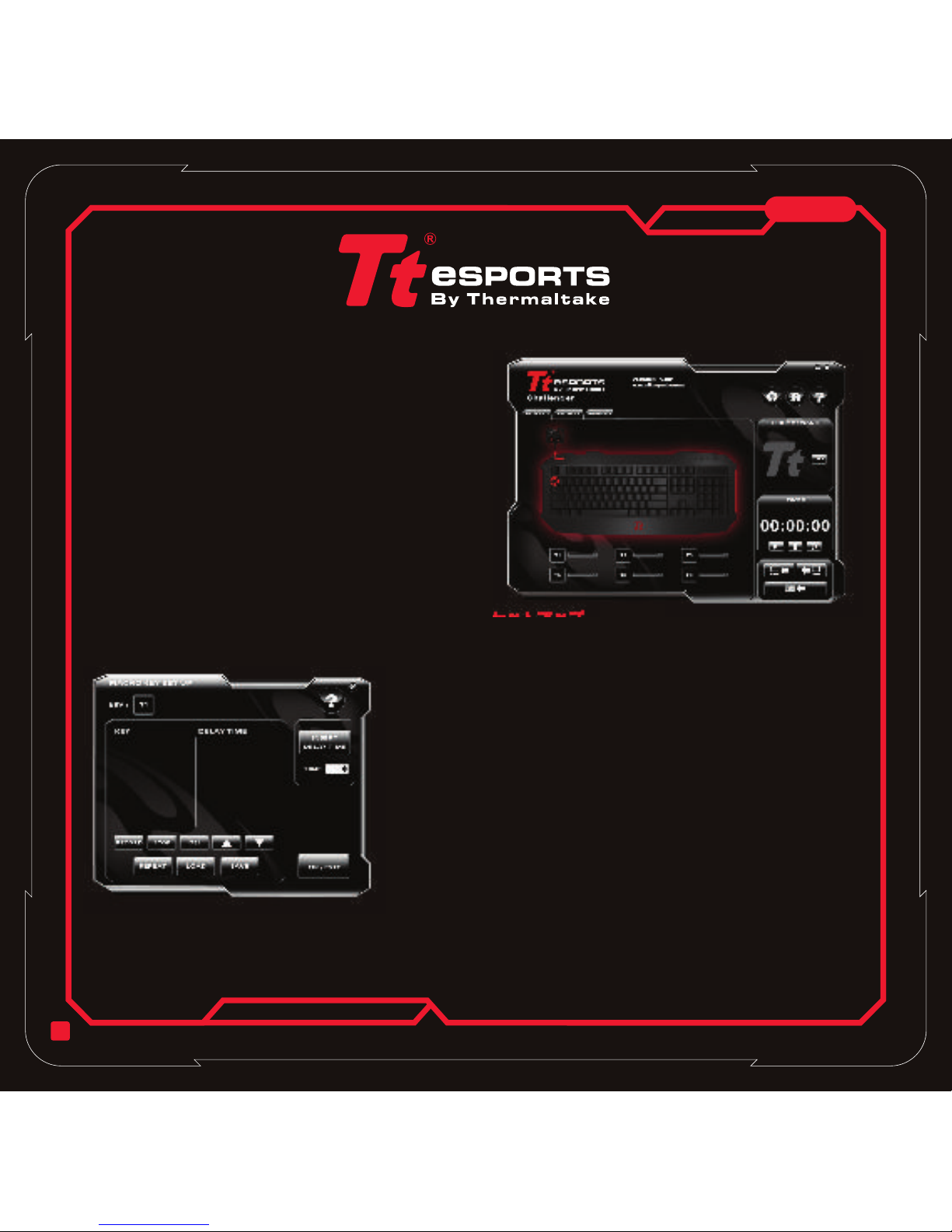
グラフィカルユーザーズインターフェイスセットアップガイド
69
起動する
1.キーボードがPCに接続されていることを確認します
2.ユーザーズマニュアルに示されているようにTteSPORTSグ
ラフィカルユーザーズインターフェイス(GUI)を起動すると、
プリセットマクロキー(プロファイル1~3)がTt eSPORTS
GUI.に自動的にロードされます。
3.画面右下に表示されているTtアイコンを押して、またはデス
クトップを介してキーボードGUIを起動します。
4.キーボードを接続しGUIが有効になると、3つのゲームプロフ
ァイル内のプリセット構成がGUI にロードされます。
マクロキーのセットアップ
1.まず、「T Key(Tキー)」を選択します
2.キーボードからプログラム用に任意のキーをクリックします
3.ドロップダウンメニューから「Single key(シングルキー)」または「Macro
key(マクロキー)」を選択します。
4.「RECORD(記録)」を押し、キーボードデバイスを通して結合キーを
入力します。コンテンツを入力すると、遅延時間が自動的に含まれます。
5.必要に応じて、「Up(上)」、「Down(下)」、「DELETE(削除)」
ボタンを押すことでいつでもマクロキーコンテンツを調整したり、キー操
作間の遅延を調整したりできます。
6.REPEAT(リピート)操作の場合、次の選択を行えます
◎ One-Time(1回): キーを押すと、マクロキー機能が一度繰り返されます
◎ Repeat when press and hold(押し続けている間繰り返し): マクロキー
機能に対して押し続けている間、プリセット機能を繰り返します
◎ Repeat when next key is pressed(次のキーを押すときに繰り返し): マ
クロキーを一度押すと、どれかのキーを押すまで機能を繰り返します。
7.「OK/EXIT(OK/終了)」を選択して、マクロキーセットアップを完了し
ます。
日本語
Page 73
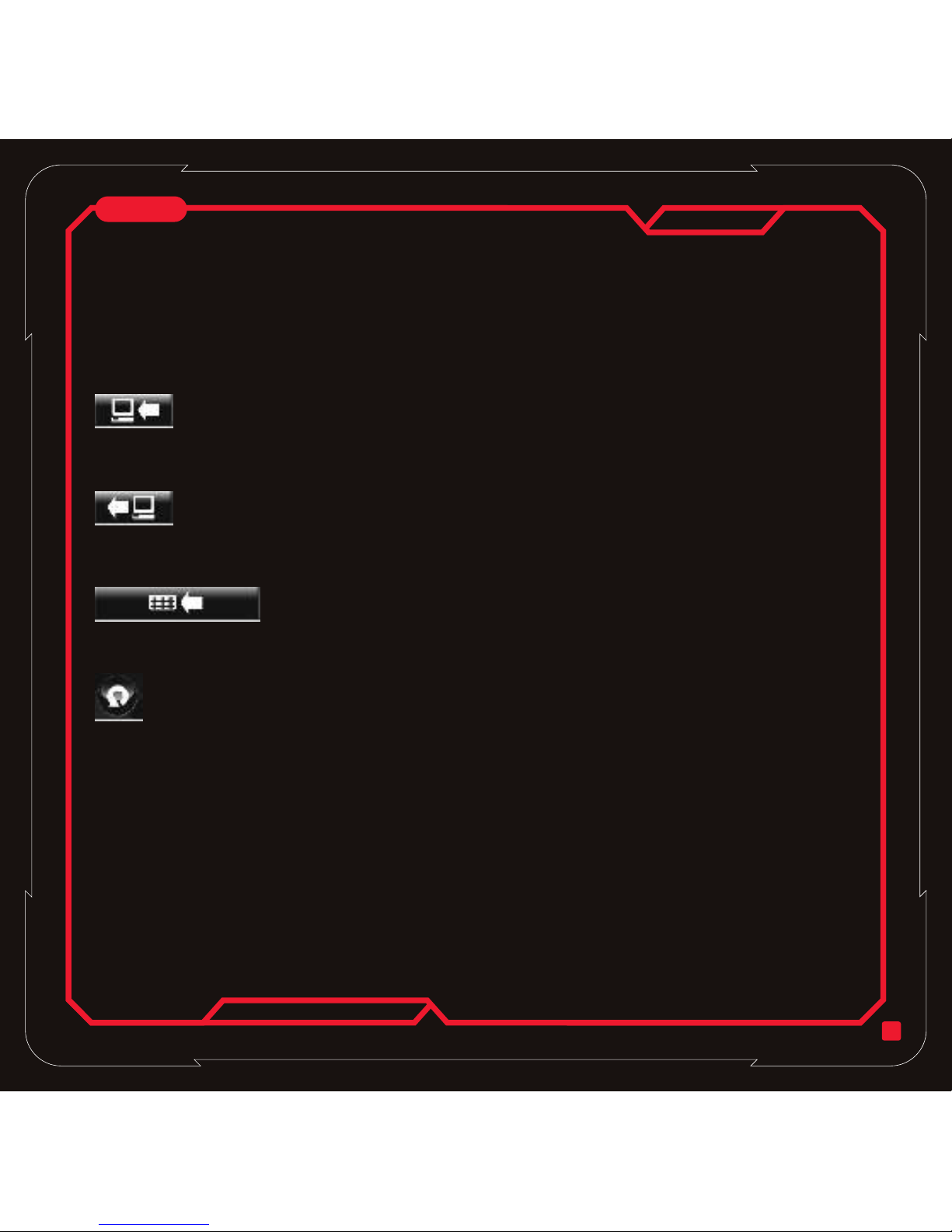
単一キーのセットアップ
GUIからPCにプロファイルを保存する
PCからGUIにプロファイルをロードする
GUIからキーボードメモリにプロファイルを保存する
プリセットプロファイル構成をリセットする
タイマー
トラブルシューティング
1.まず、「T Key(Tキー)」を選択します
2.キーボードからプログラム用に任意のキーをクリックします
3.ドロップダウンメニューから「Single key(シングルキー)」または「Macro key(マクロキー)」を選択します。
備考: マクロキーまたは単一キーセットアップ用の個別Tキーの場合、プリセット構成をPC HDに[SAVE(保存)]または
[LOAD(ロード)]することができます。
3つのプロファイル内のそれぞれの6の個別T keys(Tキー)をセットアップした後、アイコンを押して構成をドキュメン
トフォルダに直接保存することができます。
それぞれ6のTキーをドキュメントフォルダに保存するとき、アイコンを押してドキュメントフォルダに構成を直接保存
することができます。
3つのプロファイル内のそれぞれの6の個別T keys(Tキー)をセットアップした後、アイコンを押して構成を32KBの埋
め込みキーボードメモリに直接保存することができます。
それぞれのプリセットプロファイル構成に対して、RESET(リセット)アイコンを押すと、すべてのプリセットTキー
とキーボード上のメモリが削除されます。
タイマーは、ゲームの経過時間をゲーマーに通知します。
1.それぞれのマクロキーとシングルキーをセットアップした後、ゲーマーはキーボードメモリ(GUIからキーボードメモ
リにプロファイルを保存します)に設定を保存して設定を完了する必要があります。
2.シングルキーセットアップの場合、ドロップダウンリストにCUT[切り取り]、PASTE[貼り付け]、UNDO[取り消し]、
ALL[すべて]、FIND[検索]、NEW[新規]、PRINT[印刷]、SAVE[保存]、LAUNCH[起動]などの、プリセットコマンドが表
示されます。起動機能の場合、ゲームの実行やその他のアプリケーションなどの起動機能をセットアップするに
は、.exe形式のファイルを見つける必要があります。
70
日本語
Page 74
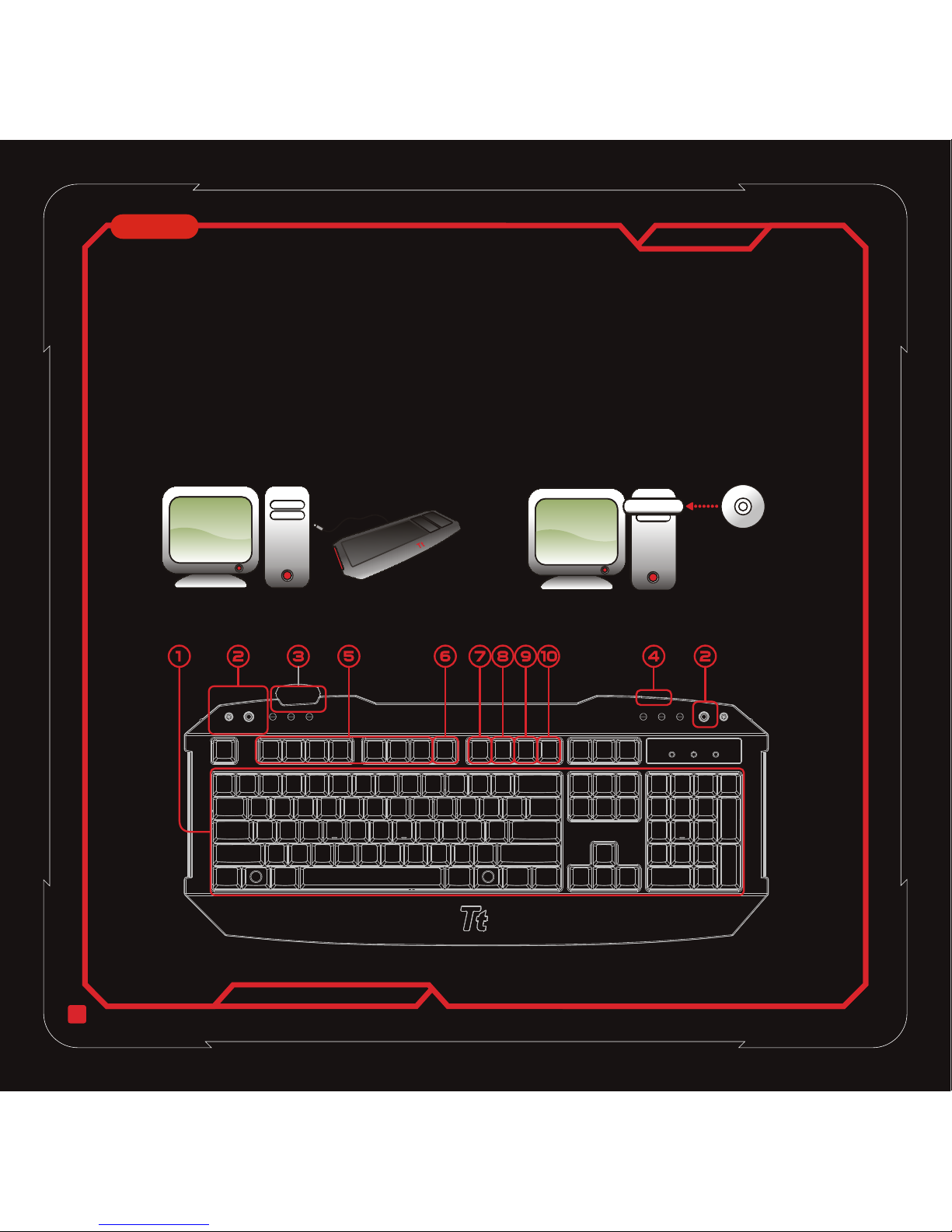
7 1
시스템 요구 사항
◎ USP 포트가 있는 PC
◎ Windows® XP/Vista/Win7
◎ 드라이버 설치용 CD/DVD-ROM
드라이브
◎ 30 MB의 하드 디스크 여유 공간
포장 내용물
◎ 챌린저 게임 키보드
◎ 팬 쿨러 장치 1개
◎ 다국어 사용 설명서
◎ 소프트웨어 설치용 CD 드라이버
◎ 쿨러 팬 구멍 방진 커버 2개
하드웨어 및 소프트웨어 설치
1.USB 커넥터를 컴퓨터에 연결하고 '하드웨어 찾음'
메시지를 확인합니다
2.CD 드라이버를 CD/DVD-ROM에 넣고 단계를 따라
소프트웨어 설치를 완료합니다.
키보드 기능
◎ 키 풀러 1개
◎ Windows 더미 키 2개
한국어
Page 75
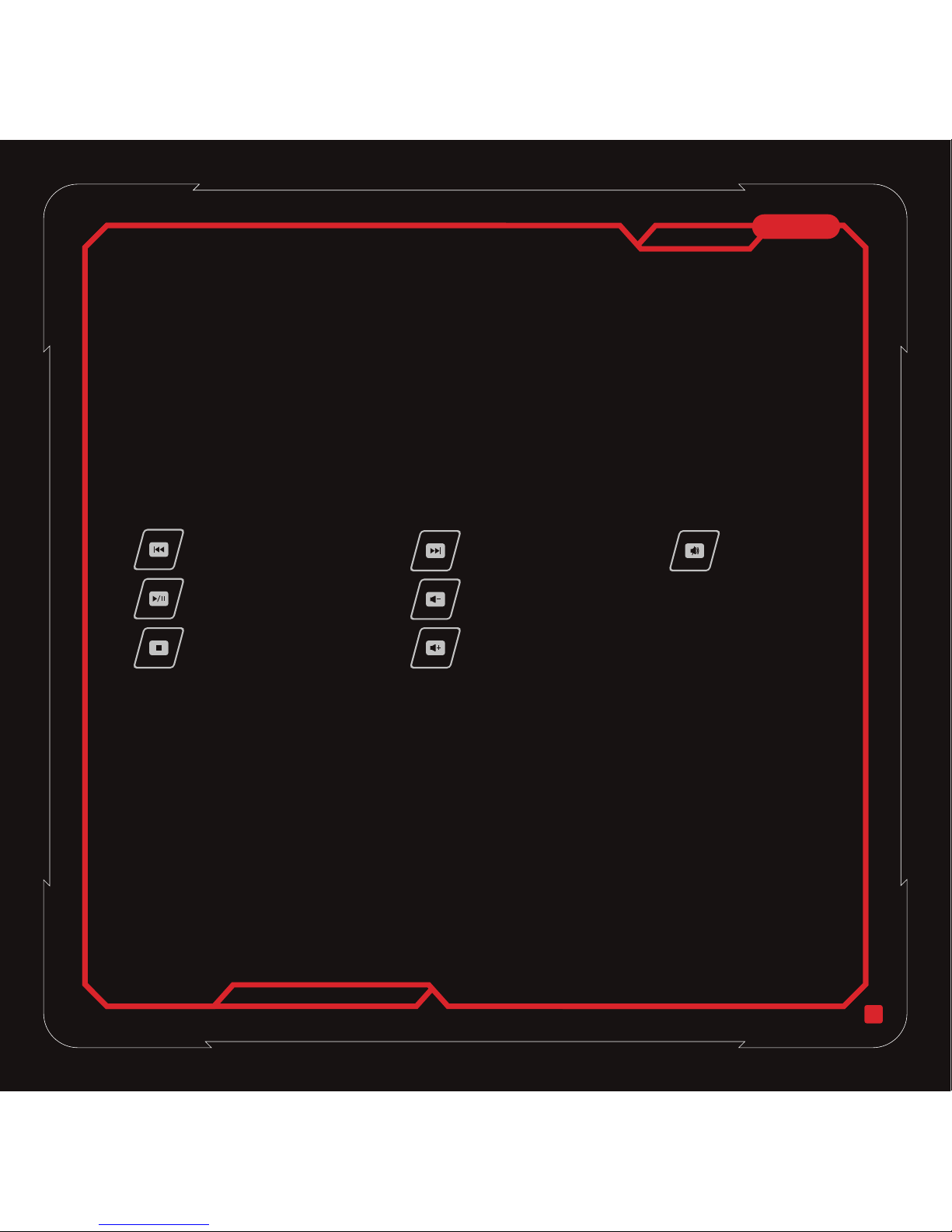
72
1.
게이머는 키보드에 있는 6개의 게임 키 가운데 하나를 선택한 후 부속된 드라이버를 이용해 단일 키 또는 매크로 키로 설정할
수 있습니다.
2.
동봉한 팬 장치의 전원 연결용
(입력 위치에 따라 팬 장치의 공기 흐름이 조절됨)
3.
팬을 사용하지 않을 경우 팬 장치를 칸막이 안에 보관할 수 있습니다.
4.
다른 USB 주변기기를 쉽게 사용할 수 있습니다.
5.
Fn 키와 아래의 멀티미디어 키들 가운데 하나를 누르면 기능이 활성화됩니다.
6.
Fn 키와 Windows 비활성화 기능 키를 눌러 Windows 키 기능을 사용되지 않게 설정할 수 있으며, 사용되게 설정하려면 Fn
키와 Windows 비활성화 기능 키를 다시 누릅니다.
7.
Fn 키와 표준 프로파일 키를 누르면 키보드가 초기화 상태로 돌아갑니다.
8.
Fn 키와 게임 프로파일 1을 누르면 사전 설정된 게임 프로파일로 갑니
9.
Fn 키와 게임 프로파일 2을 누르면 사전 설정된 게임 프로파일로 갑니다
10.
Fn 키와 게임 프로파일 3을 누르면 사전 설정된 게임 프로파일로 갑니다
비고: 멀티미디어 키/ Windows 비활성화 키/ 표준 키보드의 프로파일 선택 기능/ 프로파일 1/ 프로파일 2/ 프로파일 3의 경우, 게
이머는 Fn 키와 청색 글자가 표시된 키를 동시에 눌러 청색으로 표시된 키 기능을 활성화해야 합니다.
게임 키 6개
팬 전원 공급용 DC 잭
팬 보관 칸막이
USB 2.0 포트 1개
멀티미디어 바로 가기 키
Windows 비활성화 기능
표준 프로파일
게임 프로파일 1
게임 프로파일 2
게임 프로파일 3
이전 트랙
이전 트랙으로 돌아갑니다
재생/일시 정지
트랙을 재생/일시 정지합니다
중지
트랙을 중지시킵니다
볼륨 낮춤
사운드 볼륨을 낮춥니다
볼륨 높임
사운드 볼륨을 높입니다
다음 트랙
다음 트랙으로 이동합니다
음소거
볼륨 음소거
한국어
Page 76
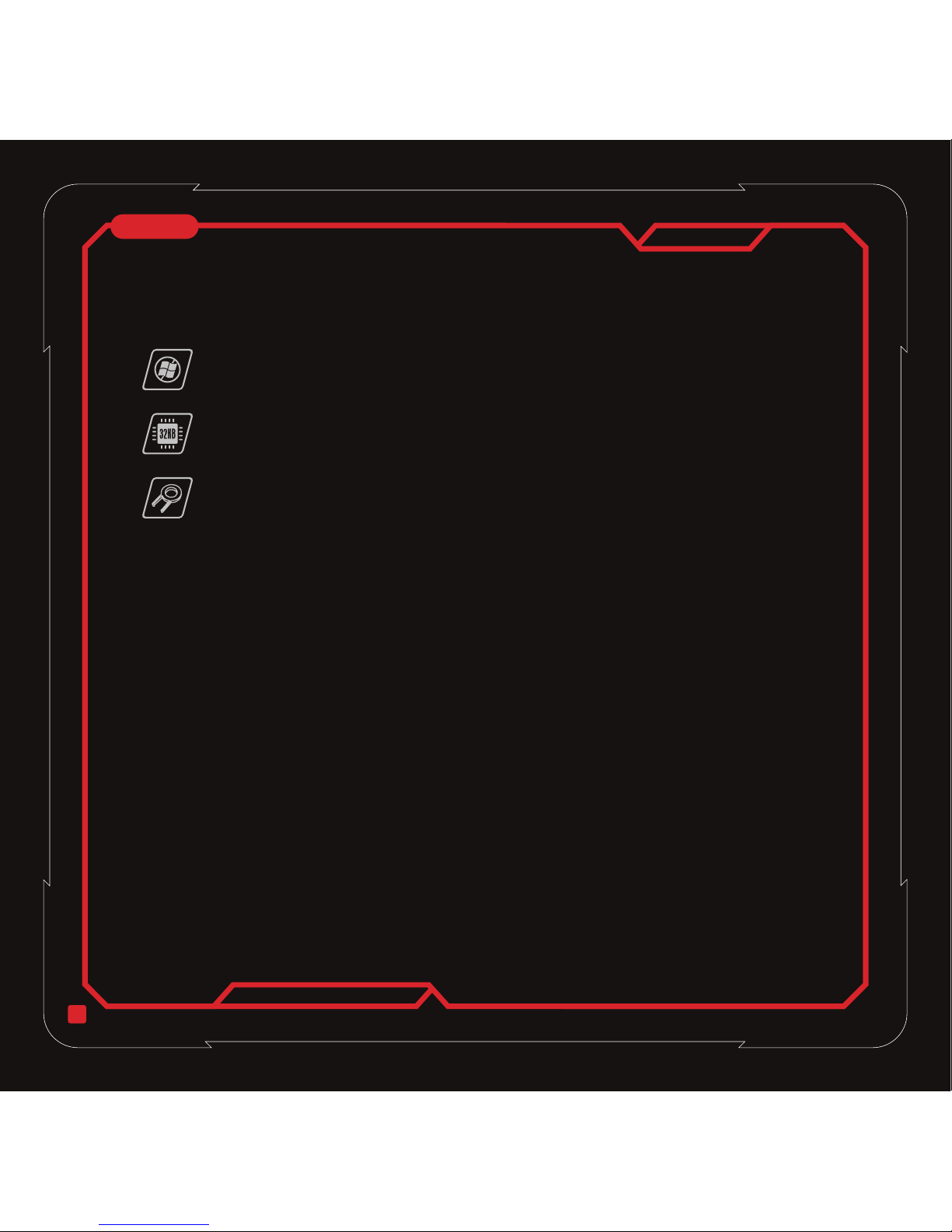
73
주의
안전 가이드라인
◎ 추가 키보드 기능의 경우 드라이버 설치가 필요합니다.
◎ 동봉된 팬 장치만 키보드의 DC 전원 소켓으로 사용할 수 있습니다.
◎ 키보드를 분해하거나 키보드를 비정상적으로 조작하지 마십시오.
◎ 키보드에 물이 유입되지 않도록 하십시오.
◎ 키캡과 같은 소형 부품은 아이들이 삼킬 위험이 있으므로 안전한 곳에 보관하십시오.
◎ 이 키보드는 Microsoft Windows 플랫폼 XP /Vista 및 Win7 OS 전용입니다.
◎ 키보드 및 액세서리에 대한 자세한 내용은 www.ttesports.com의 Tt eSPORTS에서 확인하실 수 있습니다.
일부 연구에 따르면 장시간 반복적인 동작, 부적절한 조작 공간 및 자세, 나쁜 학습 태도는 신체적인 불쾌감, 신경 및 근육 손상
의 원인이 될 수 있습니다. 다음 사항은 안전한 사용과 신체 손상을 막기 위한 몇 가지 가이드라인입니다.
1.키보드와 모니터를 몸 앞에 놓고 마우스는 쉽게 닿는 곳에 둡니다.
2.팔꿈치를 측면에 두고 테이블과 의자 높이를 조정하여 마우스와 키보드가 팔꿈치 아래에 놓이도록 합니다.
3.발로 잘 지지하고 어깨 힘을 뺍니다.
4.자주 휴식을 취하면 장시간 사용에 따른 피로를 줄일 수 있습니다.
5.같은 자세로 장시간 앉아서 키보드와 마우스를 조작하지 마십시오. 자리에서 일어나 운동으로 팔, 어깨, 손목, 목, 다리 등 뭉
친 근육을 풀어주십시오.
6.몸에 통증이 있거나, 감각이 없거나, 손, 손목, 팔, 어깨, 목, 다리 등이 저리는 증상이 나타나면 의료 기관에서 진료를 받아 보
십시오.
1.
Windows 더미 키캡
Windows 키를 눌러 게임이 갑자기 중단되는 것을 방지합니다.
Windows 키를 키캡 풀러가 있는 Window 더미 키캡으로 교환합니다.
2.
32 KB 온보드 메모리
32 KB 온보드 메모리를 탑재해 게이머는 단일 키 설정 및 매크로 키 설정을 위한 6개의 키를 3개의 프로파일
에서 설정할 수 있습니다. 게이머는 키를 다시 설정하지 않고 키보드로 게임을 할 수 있습니다.can play the
3.
키캡 풀러
키캡 풀러를 키캡 사이에 넣은 후 키캡을 위로 잡아당겨 제거합니다.
고급 기능
한국어
Page 77
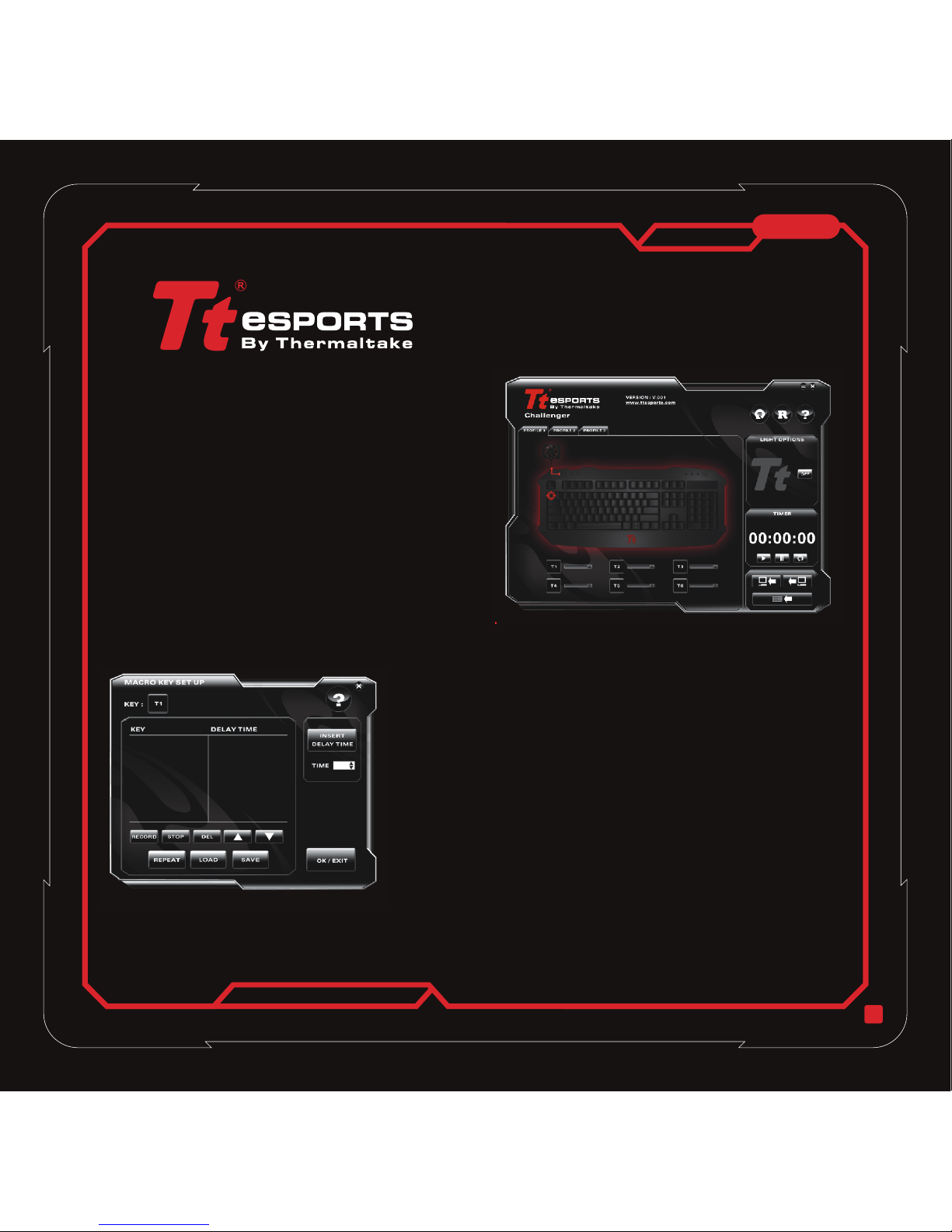
그래픽 사용자 인터페이스 설치 가이드
74
한국어
시작
1.키보드가 PC에 연결되어 있는지 확인합니다.
2.사용자 설명서에 기재된 Tt eSPORTS GUI(Graphical User's
Interface)를 활성화하면 사전 설정된 매크로 키(프로파일 1 ~
3)가 Tt eSPORTS GUI로 자동으로 로딩됩니다.
3.스크린 또는 컴퓨터의 오른쪽 하단에 표시된 Tt 아이콘을 눌러
GUI를 시작합니다.
4.키보드가 연결되어 있고 GUI가 활성화되어 있는 경우 3개의 게
임 프로파일에 사전 설정된 구성이 GUI 자체로 로딩됩니다.
매크로 키 설정
1.먼저 ‘T’ 키를 선택하시오.
2.프로그램 실행을 위해 키보드 중 아무 키나 클릭하시오.
3.드롭다운 메뉴 가운데 '싱글'키 또는 '매크로'키를 선택하시오.
4.“RECORD(기록)”를 누르고 키보드 장치를 사용하여 조합 키를 입력하면
내용 입력 시 지연 시간이 자동으로 포함됩니다.
5.필요한 경우“Up”, ”Down” , “DELETE” (“위”, ”아래” , “삭제”) 버튼을 눌러
언제든지 매크로 키 내용을 조정할 수 있으며 키 동작 간의 지연 시간도 조
정할 수 있습니다.
6.REPEAT (반복) 동작의 경우 다음 중 하나를 선택합니다.
◎ One-Time (한 번) 키를 누르면 매크로 키 기능이 1회 반복됩니다.
◎ Repeat when press and hold (키를 계속 누르고 있을 때 반복): 매크로 키
기능을 계속 누르고 있으면 사전 설정 기능이 반복됩니다.
◎ Repeat when next key is pressed (다음 키를 누를 때 반복): 매크로 키를
한 번 누르면 다른 키를 누를 때까지 이 기능이 반복됩니다.
7.매크로 키 설정을 완료하려면 “OK/EXIT(확인/종료)”를 선택합니다.
Page 78
단일 키 설정
프로파일을 GUI에서 PC로 저장
프로파일을 GUI에서 PC로 로딩
프로파일을 GUI에서 키보드 메모리로 저장
사전 설정 프로파일 구성 재설정
타이머
문제 해결
드롭다운 메뉴에서 “T Key (T 키)”를 선택한 다음 “Single key(단일 키)”를 선택합니다.
주의: 각각의 매크로 키용 개별 T 키 또는 단일 키 설정의 경우 사전 설정한 구성을 PC HD에 저장 또는 로딩할 수 있습니다.
3개의 프로파일에 6개의 독립적인 T key를 각각 설정한 후 해당 아이콘을 눌러 구성 내용을 문서 폴더에 직접 저장할 수 있습
니다.
3개의 프로파일에 6개의 독립적인 T key를 문서 폴더에 저장한 경우 해당 아이콘을 눌러 구성 내용을 문서 폴더에 직접 저장
할 수 있습니다.
3개의 프로파일에 6개의 독립적인 T key를 각각 설정한 후 해당 아이콘을 눌러 구성 내용을 32KB 내장 키보드 메모리에 직접
저장할 수 있습니다.
각각의 사전 설정 프로파일 구성의 경우 RESET 아이콘을 누르면 사전 설정된 모든 T 키와 키보드에 저장된 메모리가 삭제됩
니다.
타이머는 총 게임 지속 시간을 나타냅니다.
1.설치를 완료하려면 매크로 키와 싱글 키가 설치된 후 시스템 구성을 키보드 메모리(프로필을GUI에서 키보드 메모리로 저
장)에 저장해야 합니다.
2.싱글 키 설치의 경우, 드롭다운 목록에서 CUT(잘라내기), PASTE(붙여넣기), UNDO(실행취소), ALL(전체), FIND(찾기),
NEW(신규), PRINT(프린트), SAVE(저장) 및 LAUNCH(실행) 등의 사전 설정된 명령어를 확인 할 수 있습니다. 실행 기능
의 경우, 게임 실행 또는 기타 애플리케이션 등의 실행 기능을 설치하려면 .exe 형식 파일을 확인해야 합니다.
75
한국어
 Loading...