

Page 1

myTurfPro
Modellnr.MYTURF
BesuchenSieToro.com,hinsichtlichProduktsicherheitundSchulungsunterlagen,Zubehörinformationen,
StandorteinesHändlers,oderRegistrierungdesProdukts.
Einführung
FormNo.3450-297RevA
Softwareanleitung
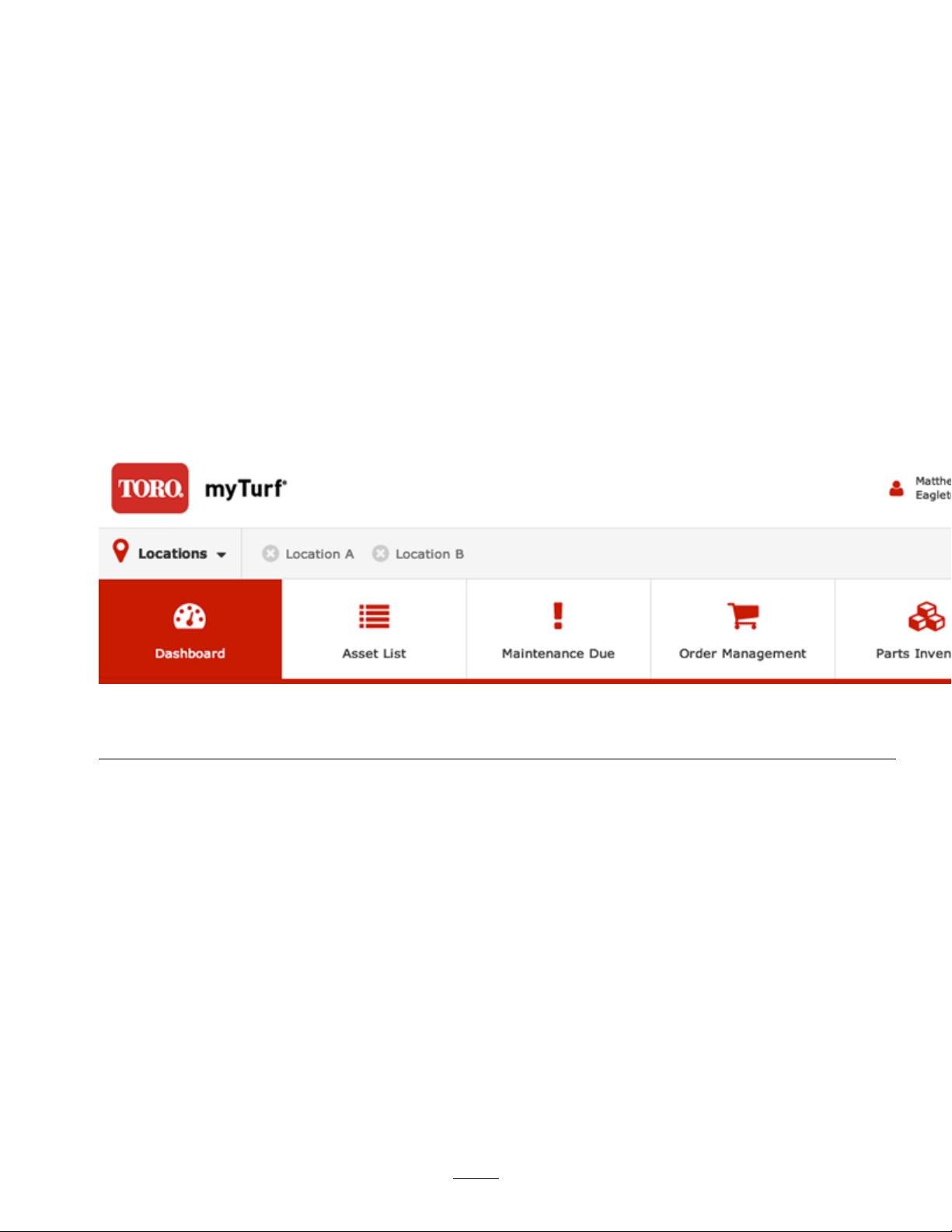
GreifenSieaufmyTurfunterhttp://myturf.toro.comzu.
myTurfisteinBestandsmanagementsystem,mit
demdieEfzienzIhresT eamsdurchautomatisierte
Prozessegesteigertwird,damanuelleAufgabenvon
dertäglichenArbeitentfallen.
MitmyTurfführenSiediefolgendenAufgabeneinfach
durch:
•Online-BestellungvonErsatzteilenzujederZeit
beiIhremVertragshändlervonT oro
•VerfolgendesgesamtenBestands
•ZugreifenaufdieaktuelleBedienungsanleitung
(Operator'sManual)fürjedeMaschinevonT oro
inIhremFuhrpark
•ZugreifenaufdieaktuellenTechnischen
Informationen(ServiceBulletin)und
ProduktschulungenfürjedeMaschinevon
Toro
•Arbeitsaufträgeerstellenundverwalten
•AnzeigenvonKostenberichten
Inhalt
Einführung................................................................1
Betrieb......................................................................2
Übersicht............................................................2
NavigiereninmyTurf.........................................33
ZugriffaufdasmyTurfHilfe-Center...................59
Teilegruppenbearbeiten...................................60
Teilegruppenaktualisieren................................61
ErstelleneinerAdressefürErsatzteilbestel-
lungen...........................................................63
BearbeiteneinerAdressefür
Ersatzteilbestellungen...................................68
BestellenvonErsatzteilenfür
Reparaturen..................................................71
WareneingangvonErsatzteileninden
Bestand.........................................................80
HinzufügeneinesErsatzteilbestandszu
einerAufgabe...............................................82
EmpfangvonmehrerenBestellungen...............85
ZuweiseneinesdrahtlosenBetriebsstunden-
zählers..........................................................87
HinzufügeneinerBasisstationbzw.eines
Verstärkers....................................................91
HinzufügeneinesdrahtlosenBetriebsstun-
denzählers....................................................93
FilternderIDsderdrahtlosen
Betriebsstundenzähler..................................94
VerwaltenvonAnbaugeräten............................95
VerwaltendesPlansfürvorbeugende
Wartungsmaßnahmen..................................99
VerwaltenvonBetriebsaufträgen....................108
VerwaltendesWartungsplansfüreinen
Bestand........................................................118
ZurückziehenoderVerschrotteneines
Bestands.....................................................124
VerfolgendesKraftstoffverbrauchsundder
Kosten.........................................................129
ErstellenvonBerichten...................................131
Erstelleneinereinmaligenvorbeugenden
Wartungsaufgabe.......................................144
Hinzufügenmehrererbenutzerdenierter
TeilezueinerAufgabe.................................149
ErsatzteilezumArbeitsauftrag
hinzufügen..................................................150
Warenkörbeerstellenundverwenden.............154
HerunterladenvonT eilenfür
Endanwender..............................................162
ZugriffaufeineBestandsübersichtmithilfe
einesQR-Codes.........................................166
ZugriffeinesVertragshändlersauf
dieBestandslisteeinesKunden
erlauben......................................................171
©2021—TheToro®Company
8111LyndaleAvenueSouth
Bloomington,MN55420
RegistrierenSieIhrProduktunter
www.T oro.com.
Originaldokuments(DE)
AlleRechtevorbehalten
Druck:USA
*3450-297*
Page 2

Betrieb
Übersicht
RegistriereninmyTurf
VorderVerwendungvonmyTurfmüssenSiedieToromyTurfCustomerEnrollment(Kundenregistrierungfür
myTurfvonToro)abschließen.
FüllenSiedasfolgendeFormularToromyTurfCustomerEnrollment(KundenregistrierungfürmyTurfvon
Toro)aus,bevorSiemyTurfverwenden.
2
Page 3
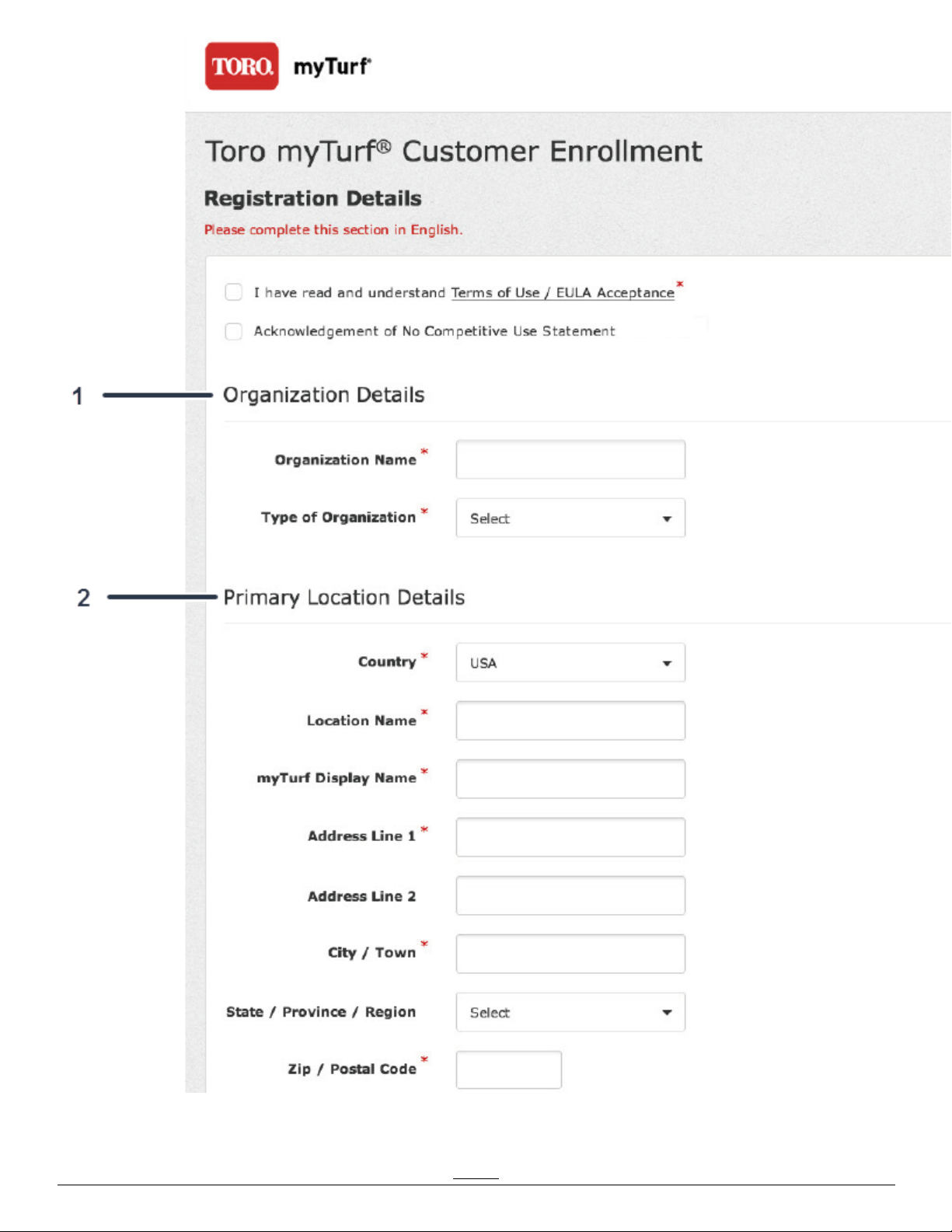
Bild1
g245192
1.FüllenSiedie„OrganizationDetails“(Organisationsdetails)
aus.
2.FüllenSiedie„PrimaryLocationDetails“(Primäre
Standortdetails)aus.
3
Page 4
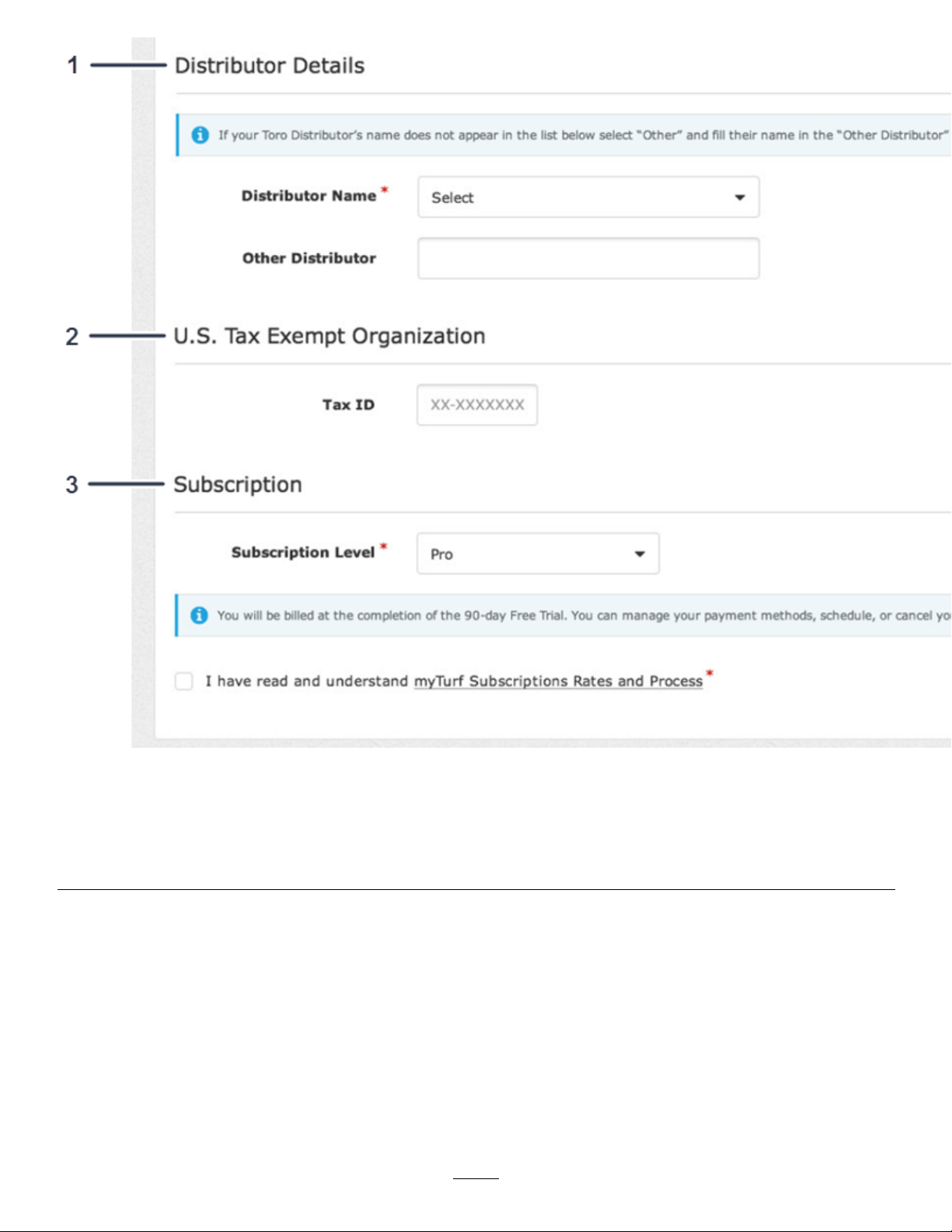
Bild2
g245239
1.FüllenSiedie„DistributorDetails“(VertriebDeutschlandDetails)aus.
2.FüllenSiedieDetailszu„UnitedStatesTaxExemption
Organization“(AmerikanischeSteuerbefreiungsorganisation)
aus.
3.FüllenSiedieDetailszu„Subscription“(Abonnement)aus.
4
Page 5
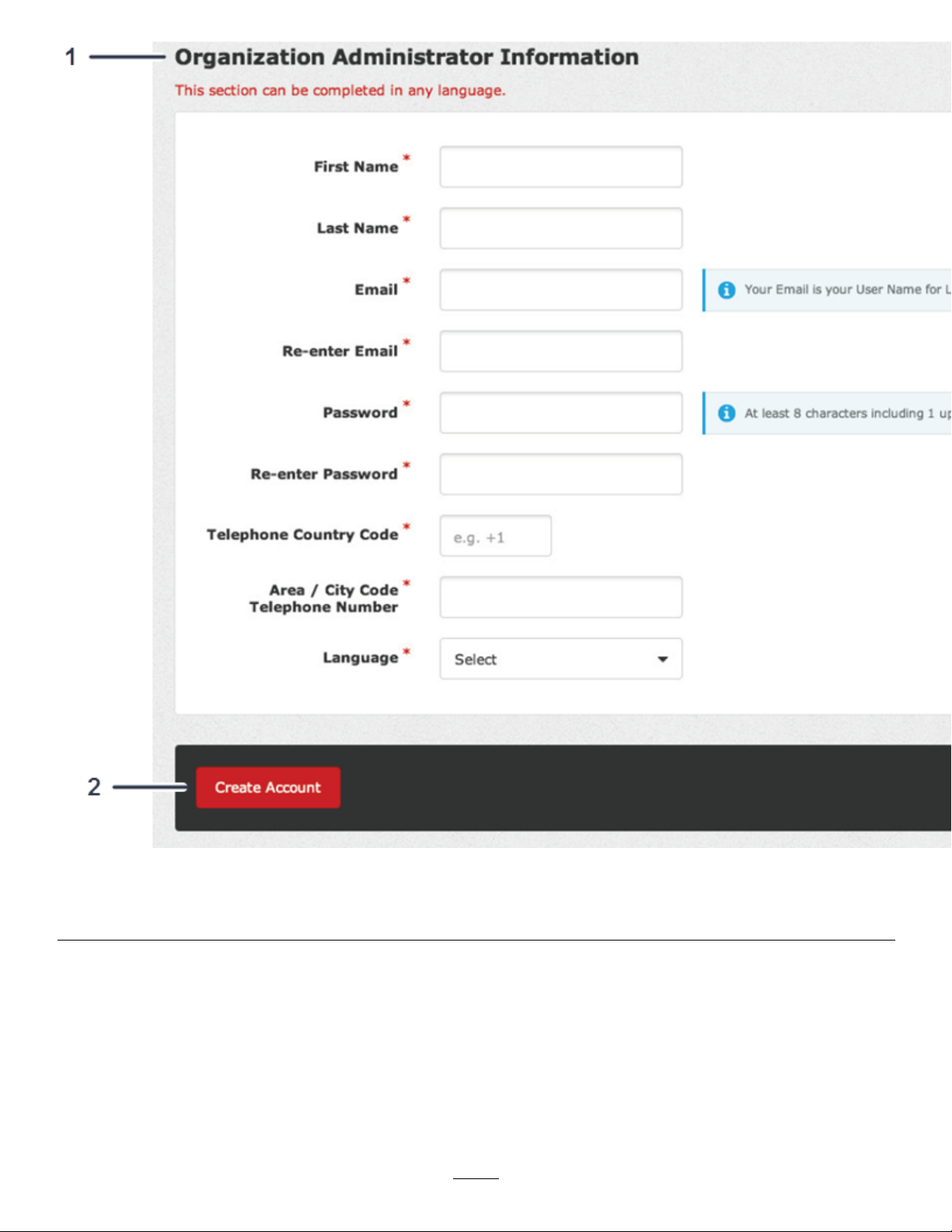
Bild3
g245240
1.FüllenSiedie„OrganizationAdministratorInformation“
(Organisationsadministrator-Informationen)aus.
2.KlickenSieauf„CreateAccount“(Kontoerstellen).
VerwaltenvonStandorten
1.KlickenSieimDashboardobenrechtsaufdemBildschirmaufAdmin(Bild4).
5
Page 6
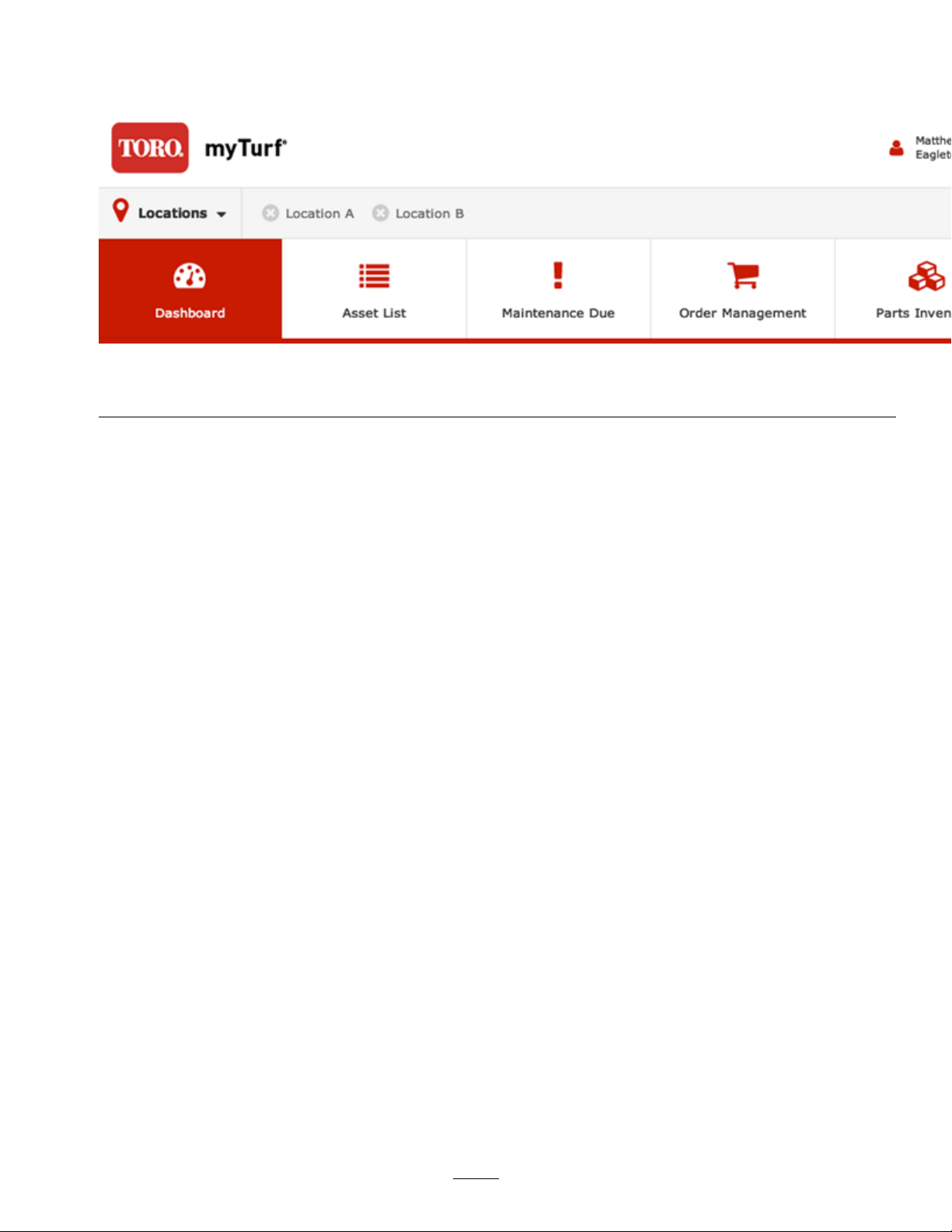
Bild4
1.KlickenSieaufAdmin.
2.KlickenSieaufdasSymbolLocationRecord(Standortdatensatz),umeinenbestimmtenStandort
zuverwalten(Bild5).
g245241
6
Page 7
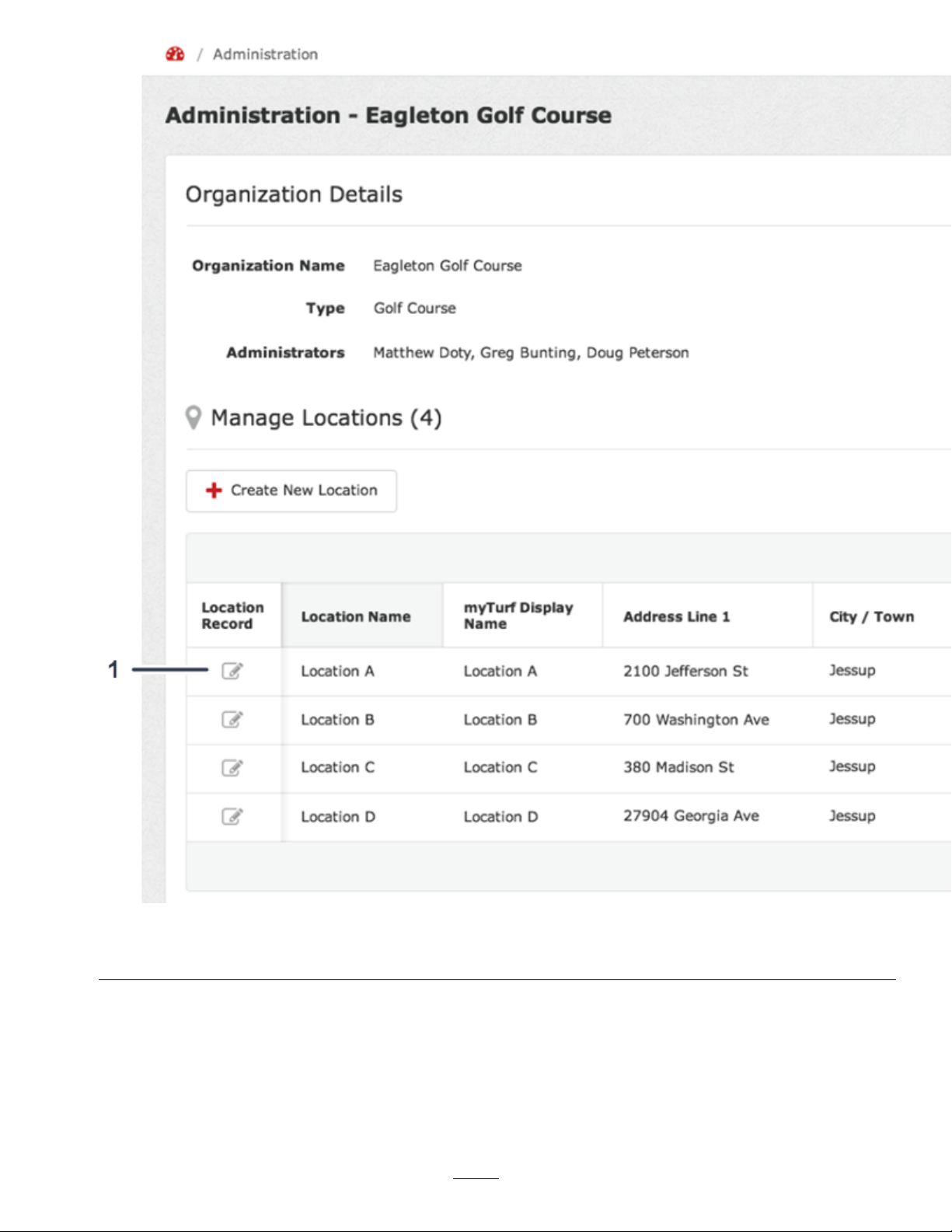
Bild5
1.KlickenSieaufdasSymbol„LocationRecord“(Standortdatensatz).
AufdemBildschirmLocationRecord(Bild6)(Standortdatensatz)zeigenSiediefolgendenInformationen
anundaktualisierensie:
•„Standortortdetails“und„Kontaktangaben“(Bild6)
7
g245242
Page 8
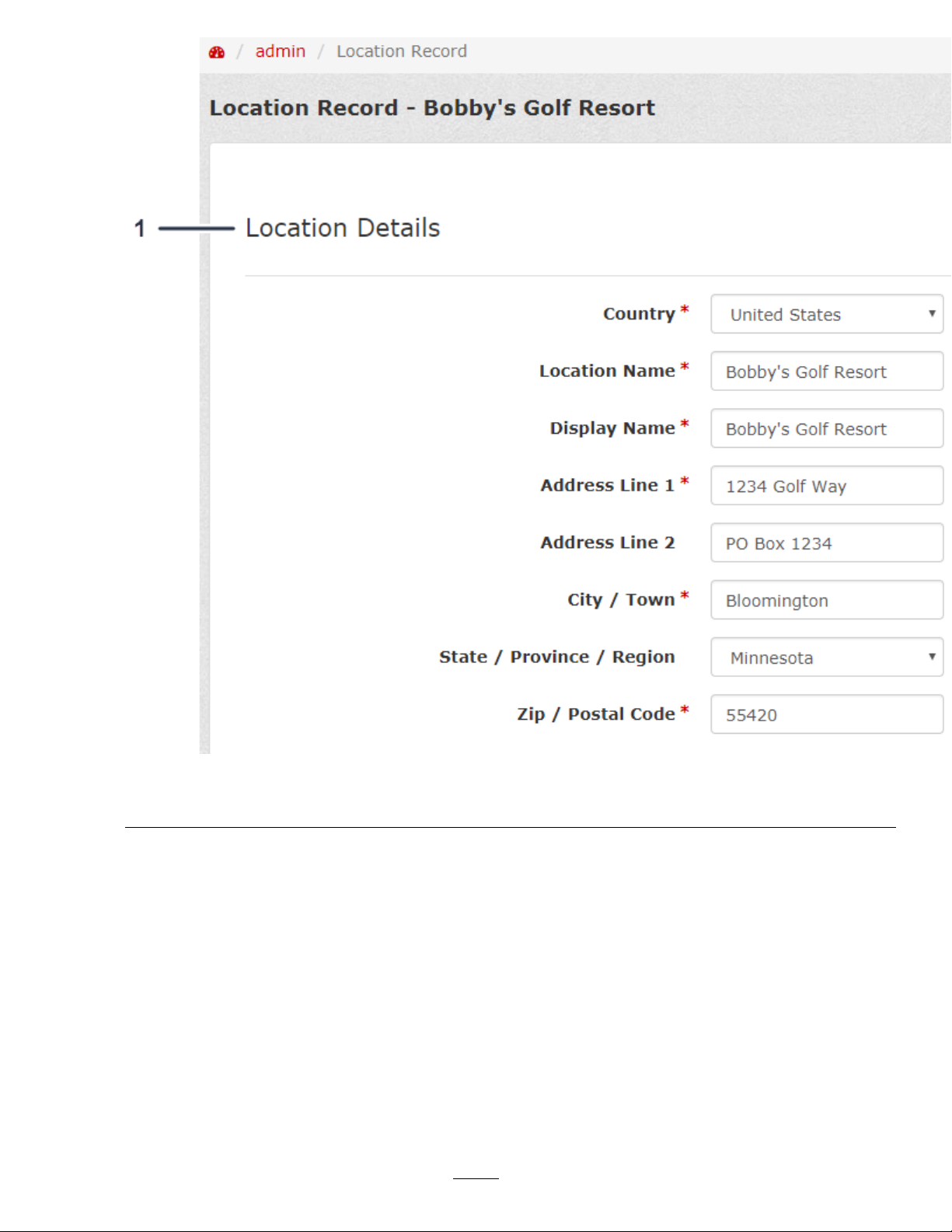
Bild6
1.GebenSiedieStandortdetailsein.
•GebenSiedieDetailszu„Abonnement“und„Zahlung“ein(Bild7)
Hinweis:WennSieeinsteuerbefreitesUS-amerikanischesUnternehmensind,machenSie
entsprechendeAngaben(Bild7).
8
g245245
Page 9
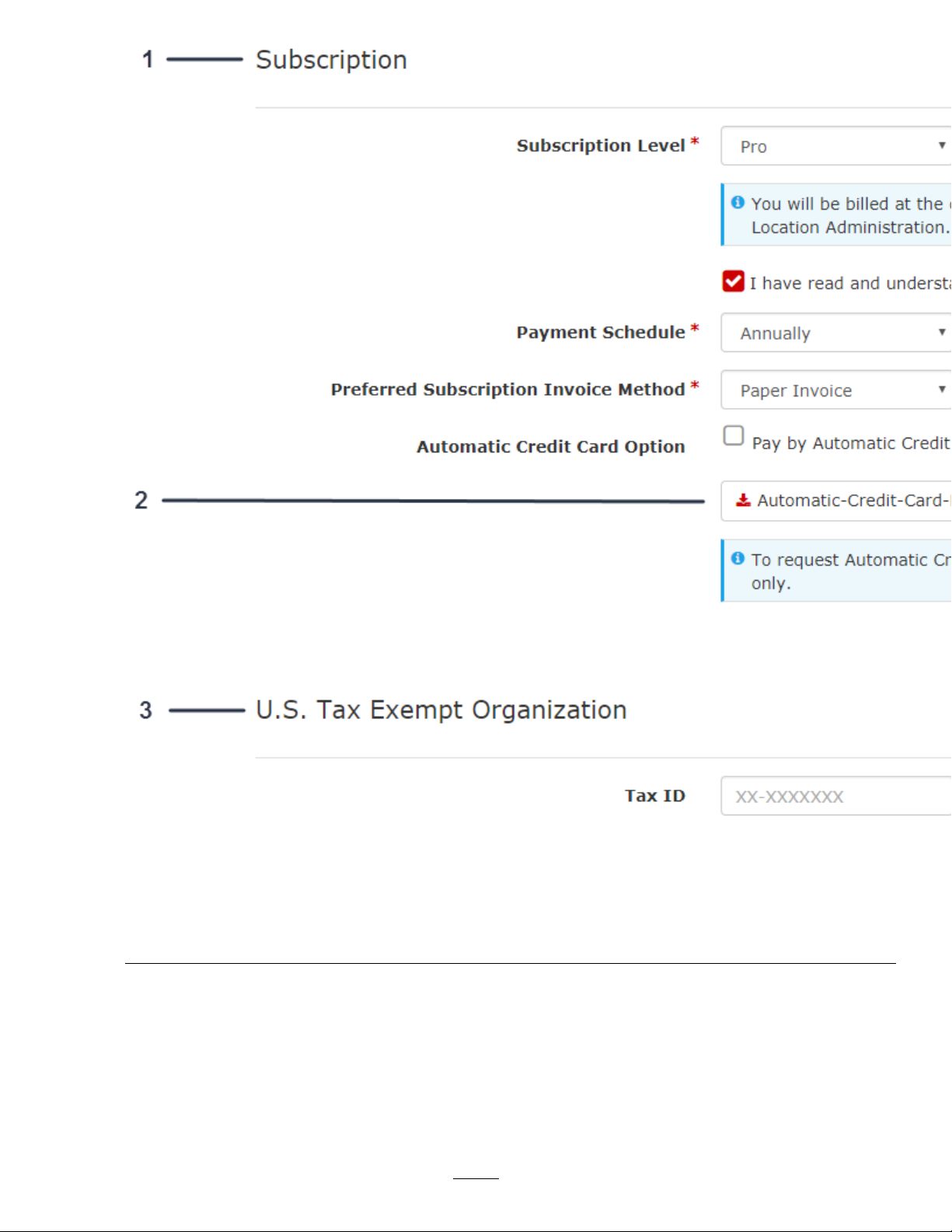
Bild7
g245246
1.GebenSiedieAbonnementdetailsein.3.WennSieeinsteuerbefreitesUS-amerikanisches
2.WennSiedieautomatischeZahlungauswählen,klickenSie
hier,umdasFormularauszufüllen.
Unternehmensind,machenSieentsprechendeAngaben.
•KontaktdatenundAdressefürAbonnementrechnung(Bild8)
9
Page 10
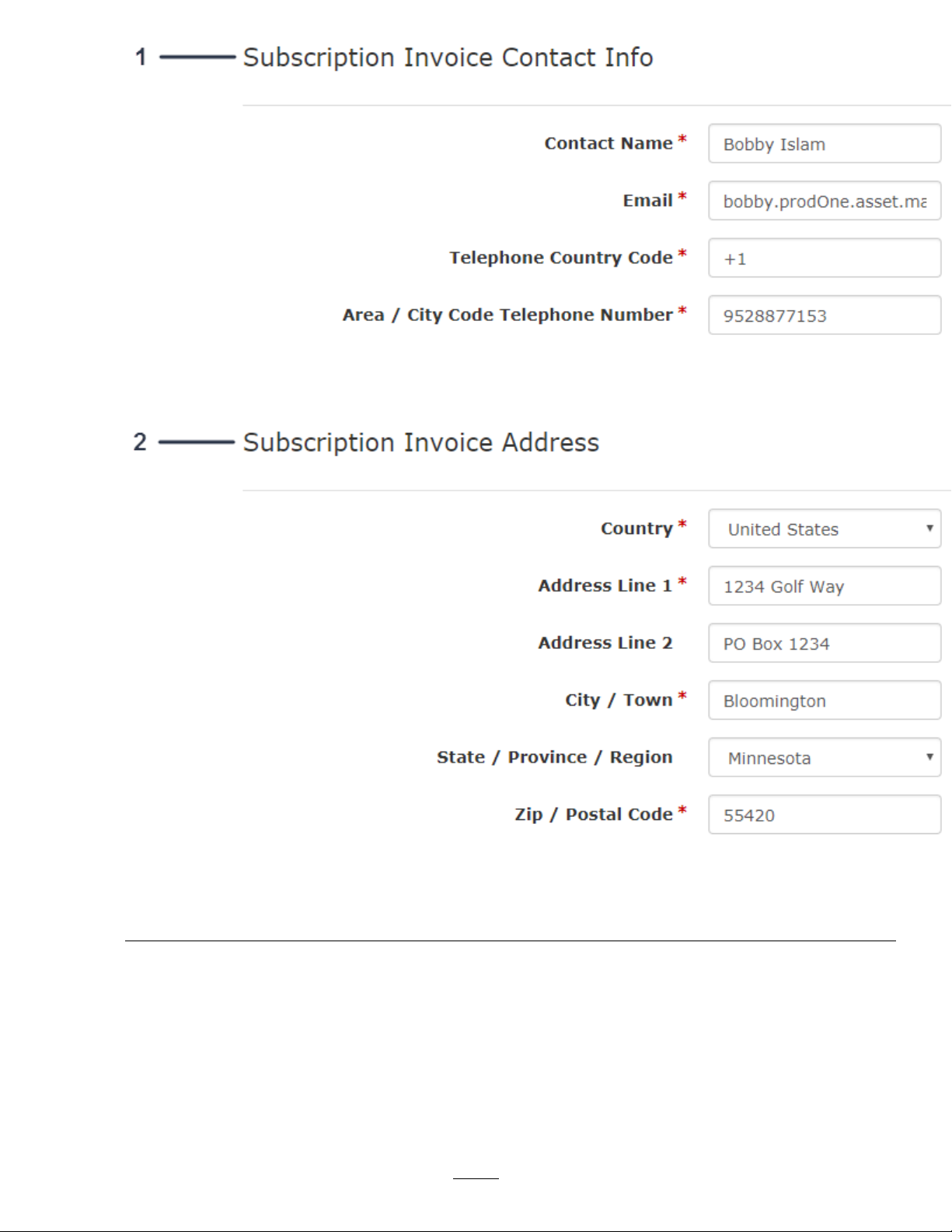
Bild8
g245268
1.GebenSiedieKontaktangabenfürdieAbonnementrechnung
ein.
2.GebenSiedieAdressefürdieAbonnementrechnungein.
•StundenlohnundKraftstoff(Wartungslohnsätze);sieheBild9
•FürBedienerdendurchschnittlichenLohnsatz(Bild9)
10
Page 11
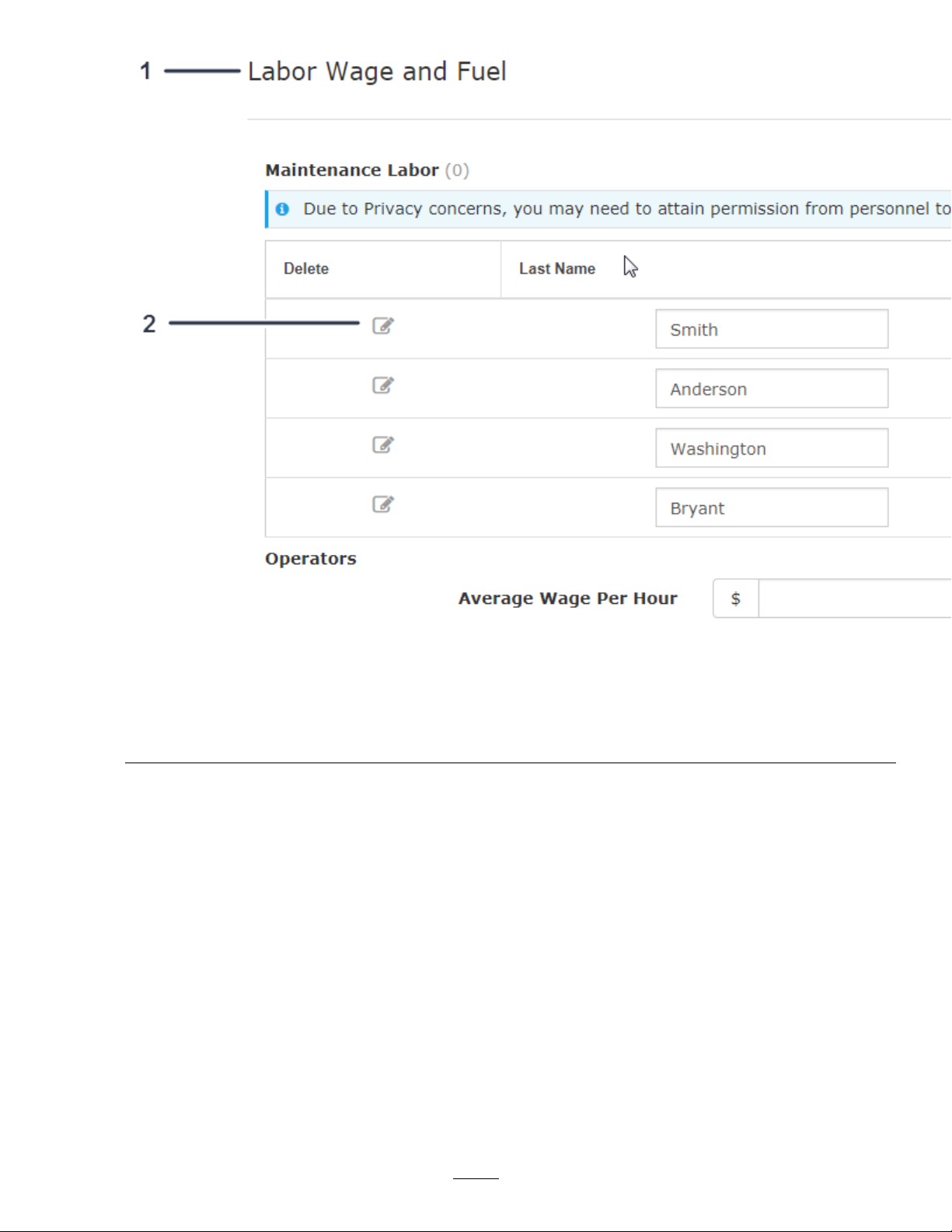
Bild9
1.GebenSiedieInformationenzumLohnsatzundKraftstoffein.4.GebenSiehierdenLohnfürjedenWartungsmitarbeiterein.
2.KlickenSieaufdasSymbol,umPersonaldetailszu
bearbeiten.
3.GebenSiehierdenLohnfürBedienerein.
5.KlickenSie,umeinenneuenLohnhinzuzufügen.
•Kraftstoffkosten(Bild10)
g245269
11
Page 12
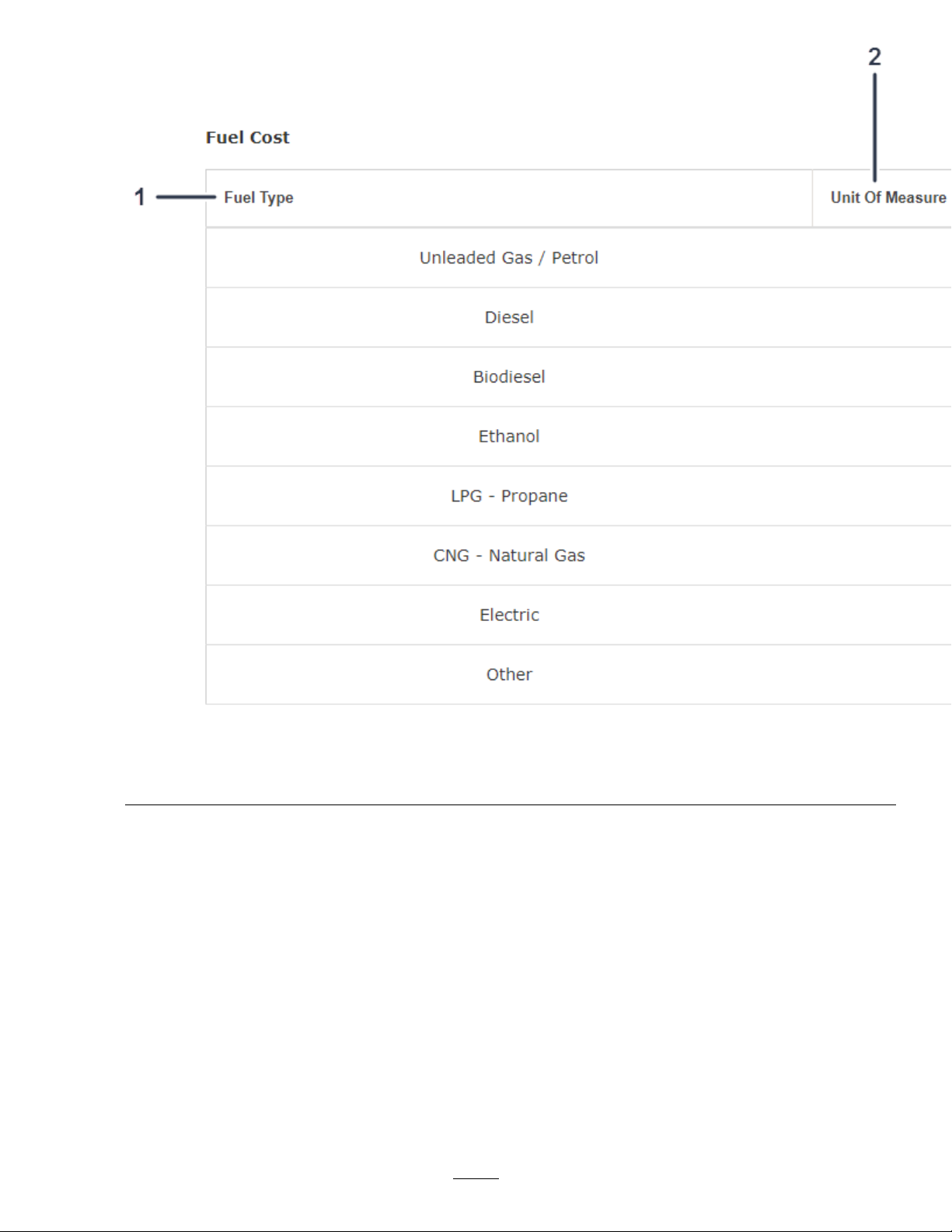
Bild10
1.Kraftstoff3.KraftstoffkostenproMaßeinheit
2.Maßeinheit4.GebenSiehierdieKraftstoffkostenein.
•Gebietsschema-Einstellungen(Bild11)
g245310
12
Page 13

Bild11
1.GebenSiedieEinstellungenfürdasGebietsschemaein.
ErstelleneinesneuenBenutzers
MitdiesemFeatureverwaltenSiedieBenutzerinmyTurf.
1.KlickenSieaufdemBildschirmLocationRecord(Standortdatensatz)aufUsers(Benutzer)(Bild12).
g245311
13
Page 14

Bild12
1.KlickenSieauf„Users“(Benutzer).
2.KlickenSieaufCreateNewUser(NeuenBenutzererstellen)(Bild13).
14
g245322
Page 15
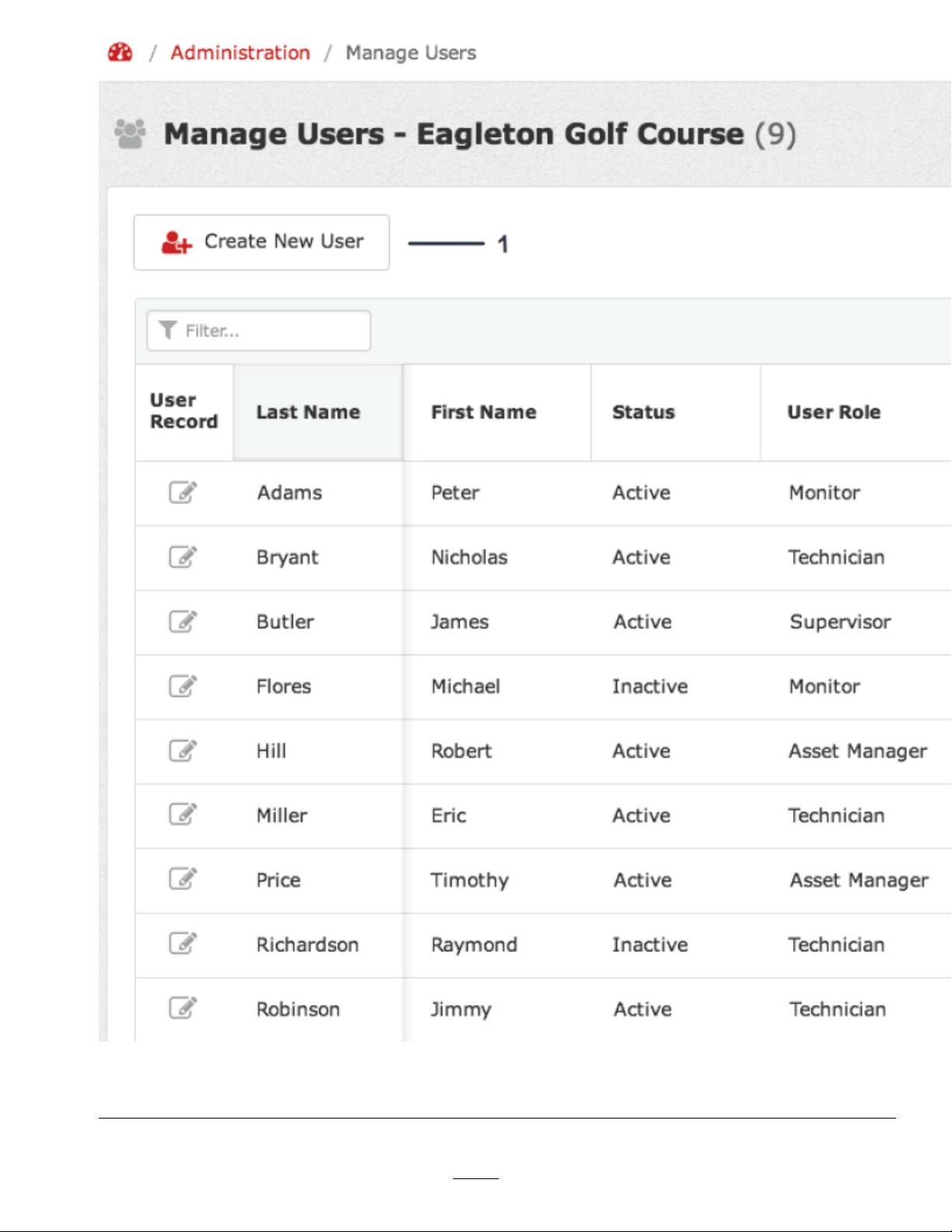
1.KlickenSieauf„CreateNewUser“(NeuenBenutzererstellen).
g245323
Bild13
15
Page 16

3.FüllenSiedasFormularCreateNewUser(NeuenBenutzererstellen)aus(Bild14).
Hinweis:DasKennwort,dasSieeingeben,isteintemporäresKennwort.DerBenutzererstelltsein
eigenesKennwort.
Bild14
1.FüllenSiedasFormularNeuenBenutzerErstellenaus.
4.WeisenSiedieUserRole(Benutzerrolle)unddieAdministrationRole(Administratorrolle)fürden
neuenBenutzerzu(Bild15).
16
g245324
Page 17
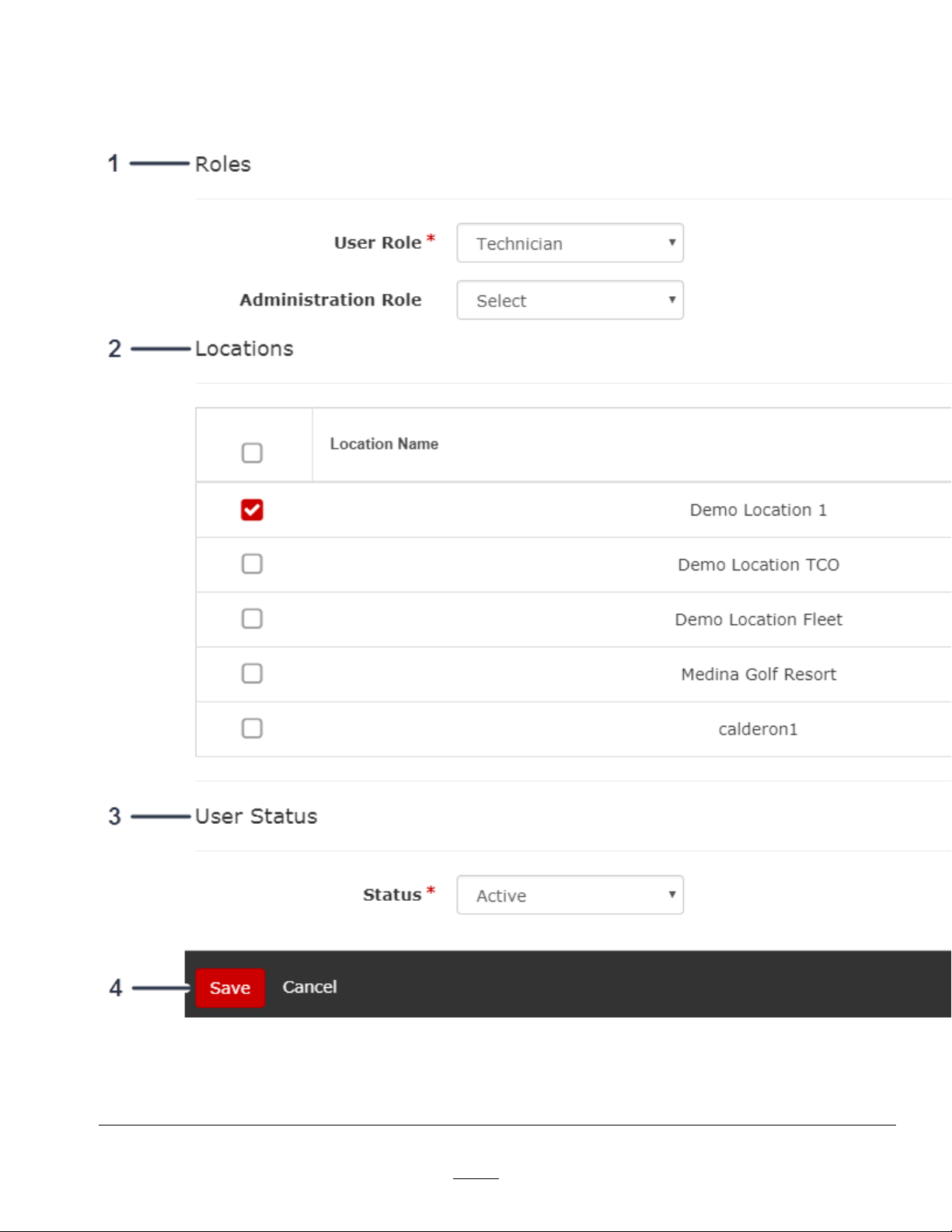
5.WennSiemehrereStandortehaben,weisenSiedieStandortezu,mitdenenderneueBenutzerarbeiten
unddieeranzeigenkann(Bild15).
6.WeisenSiedenUserStatus(Benutzerstatus)alsActive(Aktiv)zu(Bild15).
7.KlickenSieaufSave(Speichern),umdenneuenBenutzerhinzuzufügen(Bild15).
Bild15
1.WeisenSiedemBenutzereineRollezu.3.WählenSiedenStatusdesBenutzersaus.
2.WeisenSiedemBenutzereinenOrtzu.4.KlickenSieaufSave(Speichern),umdenBenutzerzu
erstellen.
17
g245325
Page 18
VerwaltenvonBestandsgruppen
MitderVerwaltungderBestandsgruppenkönnenSieGruppenfürIhreBeständebeschriftenundeinrichten.
EinrichtenderErsatzteilbestellung
MitdiesemFeaturerichtenSieein,vonwemSieErsatzteilebestellen(z.B.Vertragshändler)undgebenIhre
Versand-,Empfänger-undRechnungsempfängerinformationenein.
LöscheneinesStandorts
NurAdministratorfunktion
WennSieeinenStandortinmyTurflöschenmöchten,klickenSieaufDeleteLocation(Standortlöschen).
ErstellenvonBestandsgruppen
1.KlickenSieaufdemDashboardaufAdmin(Bild16).
Bild16
1.KlickenSieauf„Admin“.
2.KlickenSieaufdasSymbolEditLocation(Standortbearbeiten)(Bild17).
g245241
18
Page 19
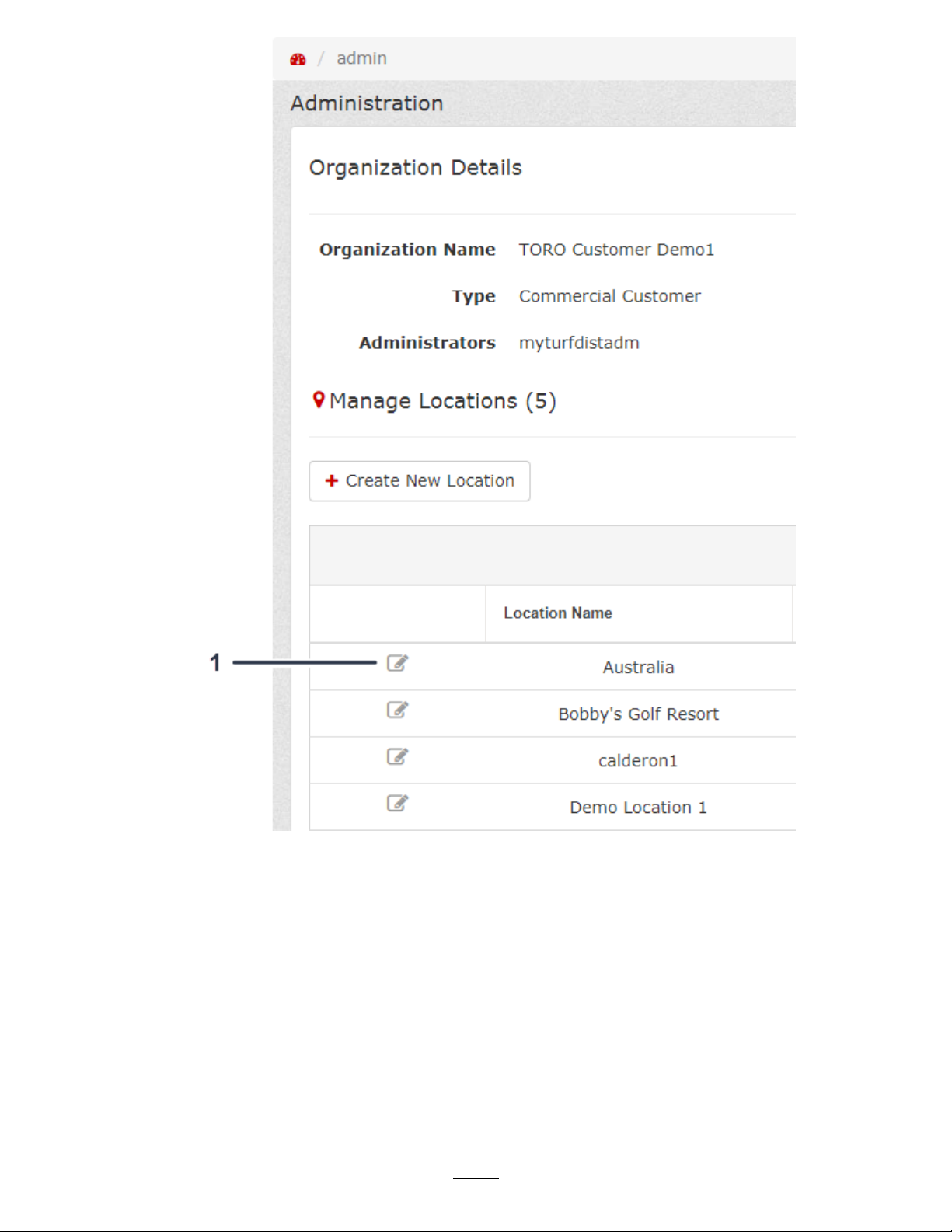
Bild17
1.KlickenSie,umdenStandortzubearbeiten.
3.KlickenSieinLocationRecord(Standortdatensatz)aufAssetGroups(Bestandsgruppen)(Bild18).
19
g246195
Page 20

Bild18
1.KlickenSieauf„AssetGroups“(Bestandsgruppen).
4.KlickenSieaufdemBildschirmManageAssetGroup(Bestandsgruppenverwalten)aufCreateNew
Group(NeueGruppeerstellen)(Bild19).
20
g246206
Page 21
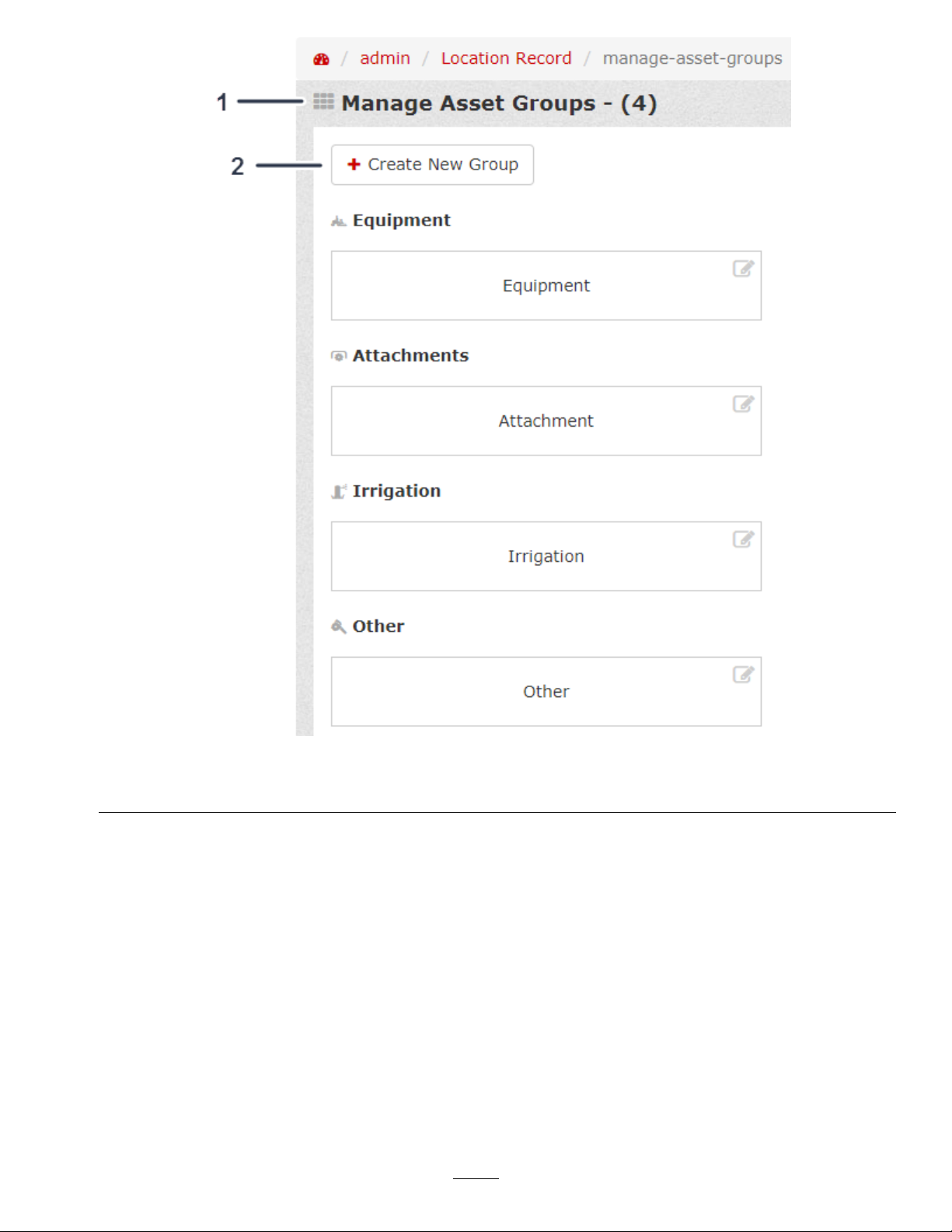
Bild19
g246207
1.Bestandsgruppenverwalten
2.KlickenSieauf„CreateNewGroup“(NeueGruppeerstellen).
5.WählenSiedenAssetType(Bestandstypen)undgebenSiedenGroupName(Gruppennamen)ein,den
SiederneuenGruppezuweisenmöchten(Bild20).
6.KlickenSieaufCreate(Erstellen),umdieneueBestandsgruppezuerstellen(Bild20).
21
Page 22
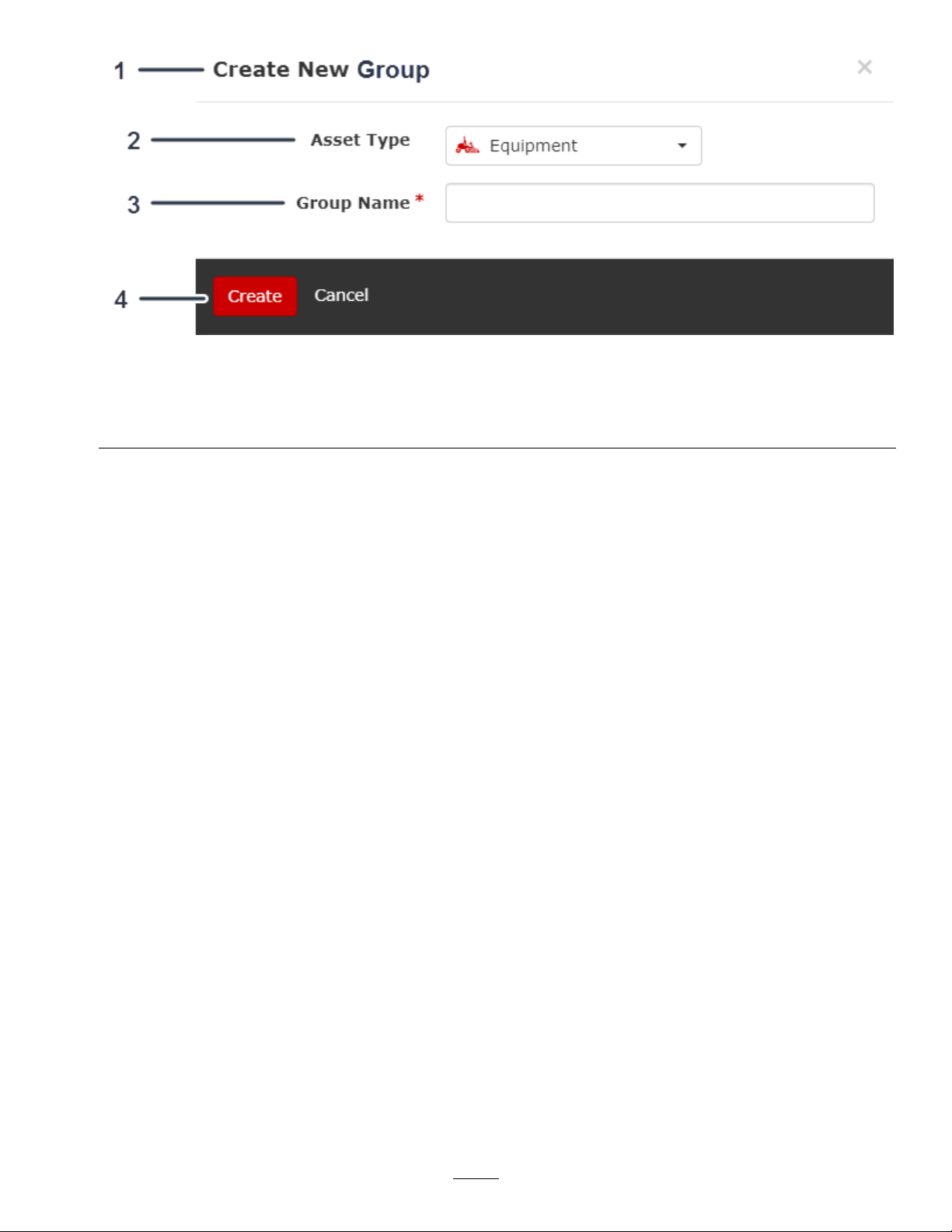
Bild20
1.NeueGruppeerstellen3.GebenSiedenNamenderneuenGruppeein.
2.WählenSiedenBestandstypenaus.4.KlickenSieauf„Create“(Erstellen),umdieneue
Bestandsgruppehinzuzufügen.
HinzufügenvonBeständenundAnbaugeräten
HinzufügeneinesBestands
1.KlickenSieinderAssetList(Bestandsliste)aufdieDropdownlisteAdd/UpdateAssets(Bestände
hinzufügen/aktualisieren)(Bild21).
2.KlickenSieinderDropdownlisteaufAddSingleAsset(EinenBestandhinzufügen)(Bild21).
g246209
22
Page 23
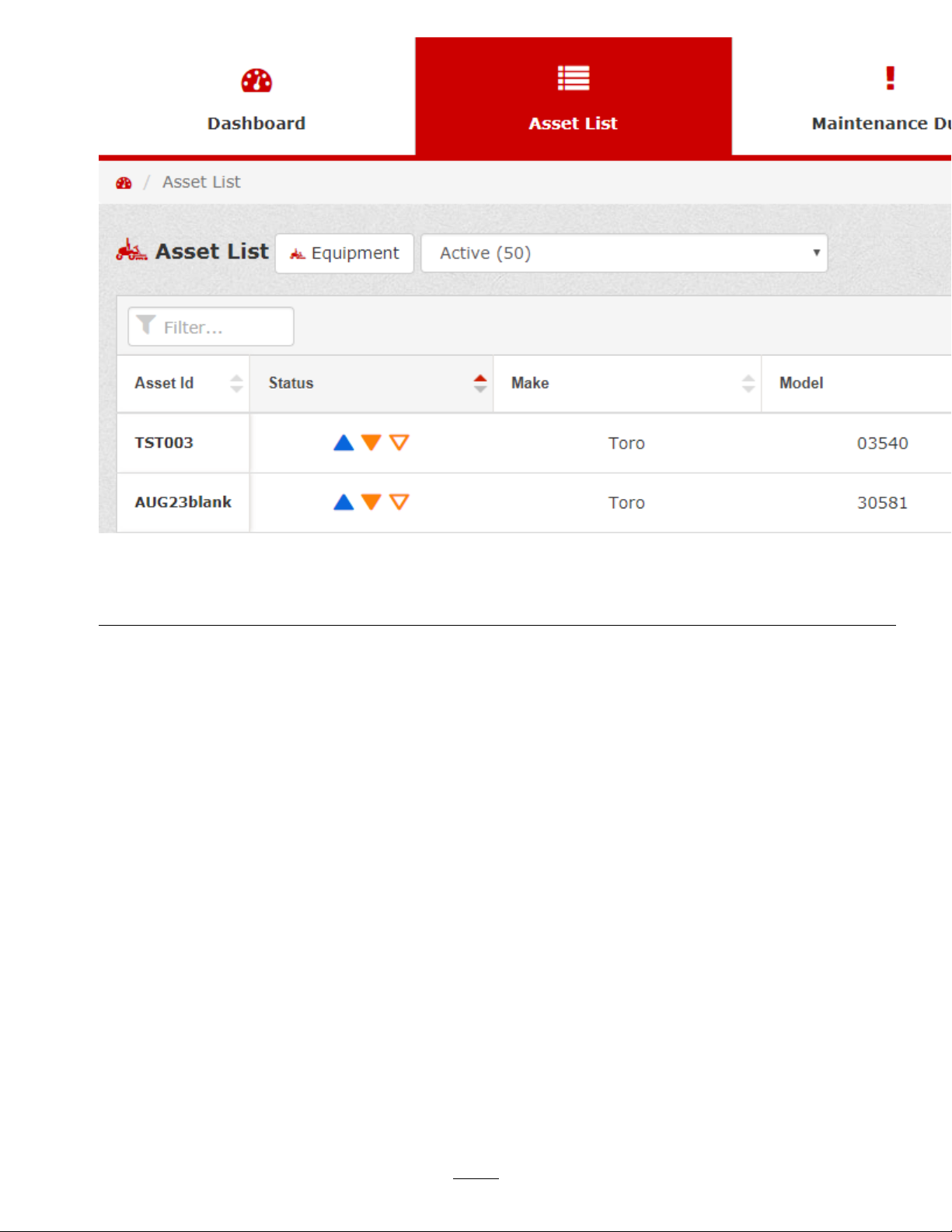
Bild21
g246211
1.KlickenSieaufdieDropdownliste„Add/UpdateAssets“
(Beständehinzufügen/aktualisieren).
2.KlickenSieauf„AddSingleAsset“(EinenBestand
hinzufügen).
3.FüllenSiedasFormularCreateNewAsset(NeuenBestanderstellen)aus(Bild22,Bild23undBild24).
23
Page 24

1.GebenSiedieGrundinformationenfürdenBestandein.
g246213
Bild22
24
Page 25
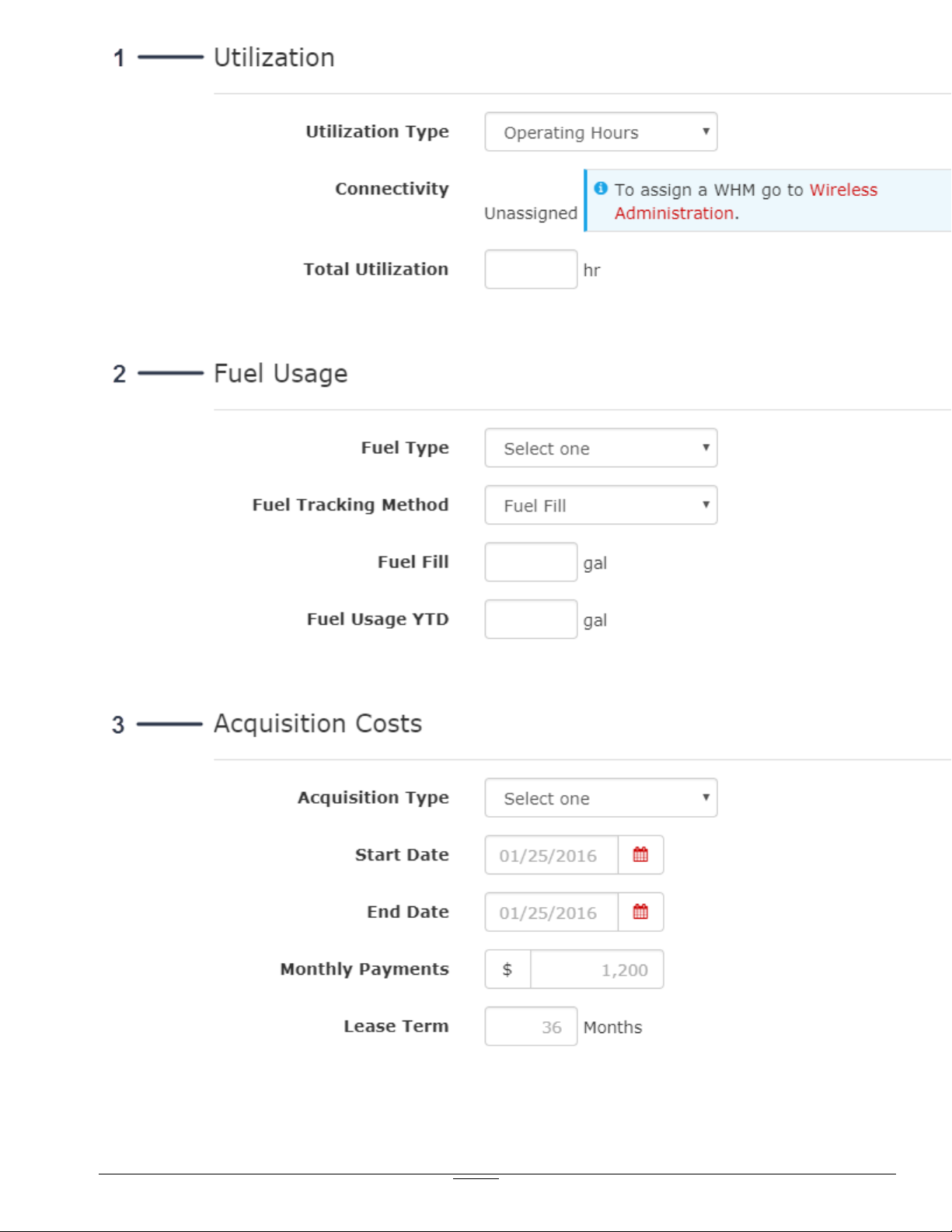
Bild23
g246217
1.GebenSiedieVerwendungsinformationenfürdenBestand
ein.
2.GebenSiedieKraftstoffverwendungsinformationenfürden
Bestandein.
3.GebenSiedenKaufpreisfürdenBestandein.
25
Page 26
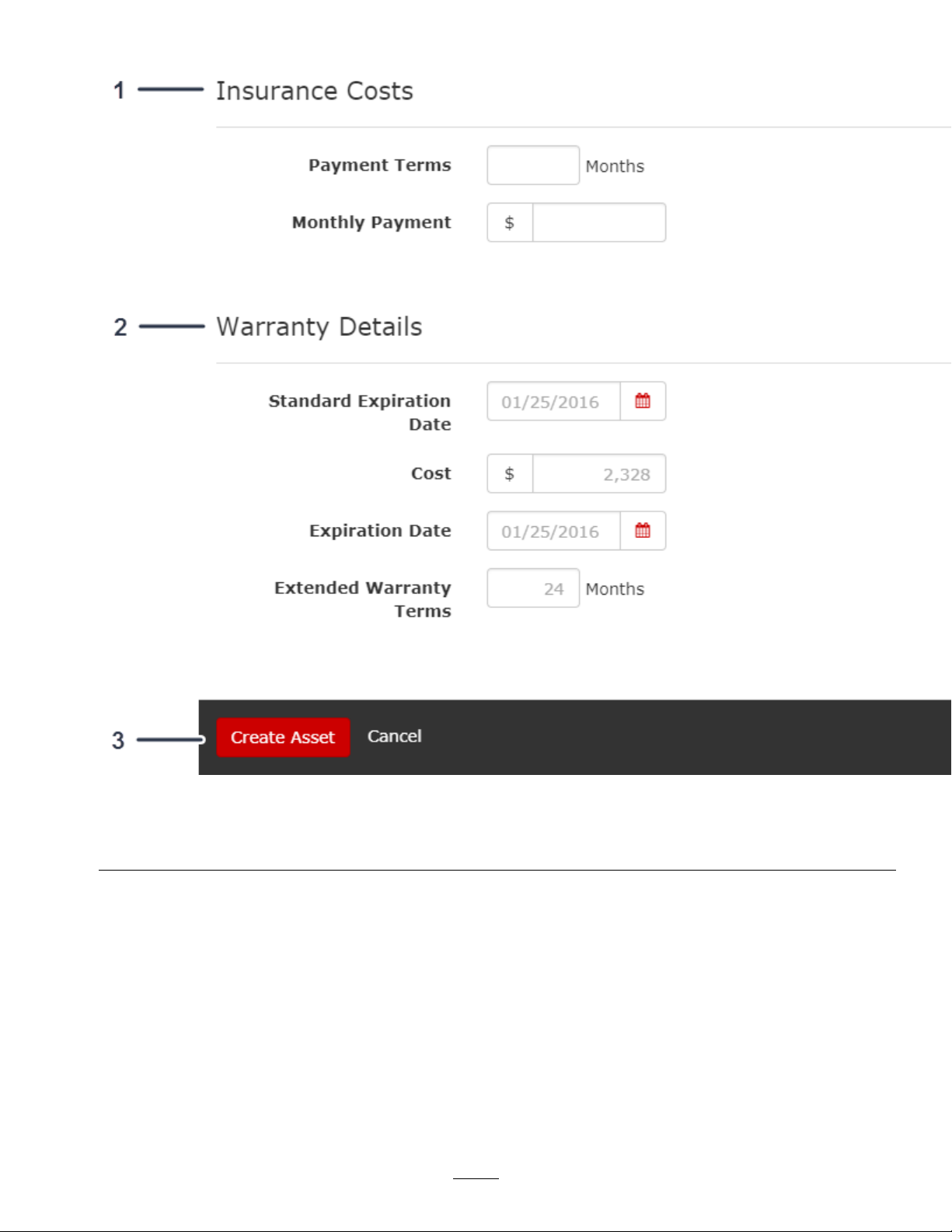
4.KlickenSienachdemAusfüllendesFormularsaufCreateAsset(Bestanderstellen)(Bild24).
Bild24
1.GebenSiedieVersicherungskostenfürdenBestandein.3.KlickenSie,umdenBestandzuerstellen.
2.GebenSiedieGarantieinformationenfürdenBestandein.
HinzufügenmehrererBestände
1.KlickenSieinderAssetList(Bestandsliste)aufdieDropdownlisteAdd/UpdateAssets(Bestände
hinzufügen/aktualisieren)(Bild25).
2.KlickenSieinderDropdownlisteaufBulkUpload}(Massenupload)(Bild25).
26
g246218
Page 27

Bild25
g246229
1.KlickenSieaufdieDropdownliste„Add/UpdateAssets“
(Beständehinzufügen/aktualisieren).
2.KlickenSieauf„BulkUpload“(Massenupload).
3.KlickenSieaufChooseFile(Dateiauswählen)undwählenSiedieDatei,ummehrereBestände
hochzuladenodereineStartvorlageherunterzuladen,umBeständeingrößerenMengenhochzuladen
(Bild26).
Hinweis:SiekönnenausstehendeUploadsvonBeständenansehenoderbearbeiten.
27
Page 28

Bild26
g246230
1.KlickenSieauf„Dateiauswählen“,umdieBestände
hochzuladen.
2.KlickenSieaufeinederfolgendenVorlagen,umeine
Startvorlageherunterzuladen,umBeständeingrößeren
Mengenhochzuladen.
3.KlickenSie,umausstehendeUploadsvonBeständen
anzusehenoderzubearbeiten.
HinzufügeneinesAnbaugeräts
1.WählenSieausderAssetList(Bestandsliste)einenBestandundklickenSieaufAssetOverview
(Bestandsübersicht)(Bild27).
28
Page 29
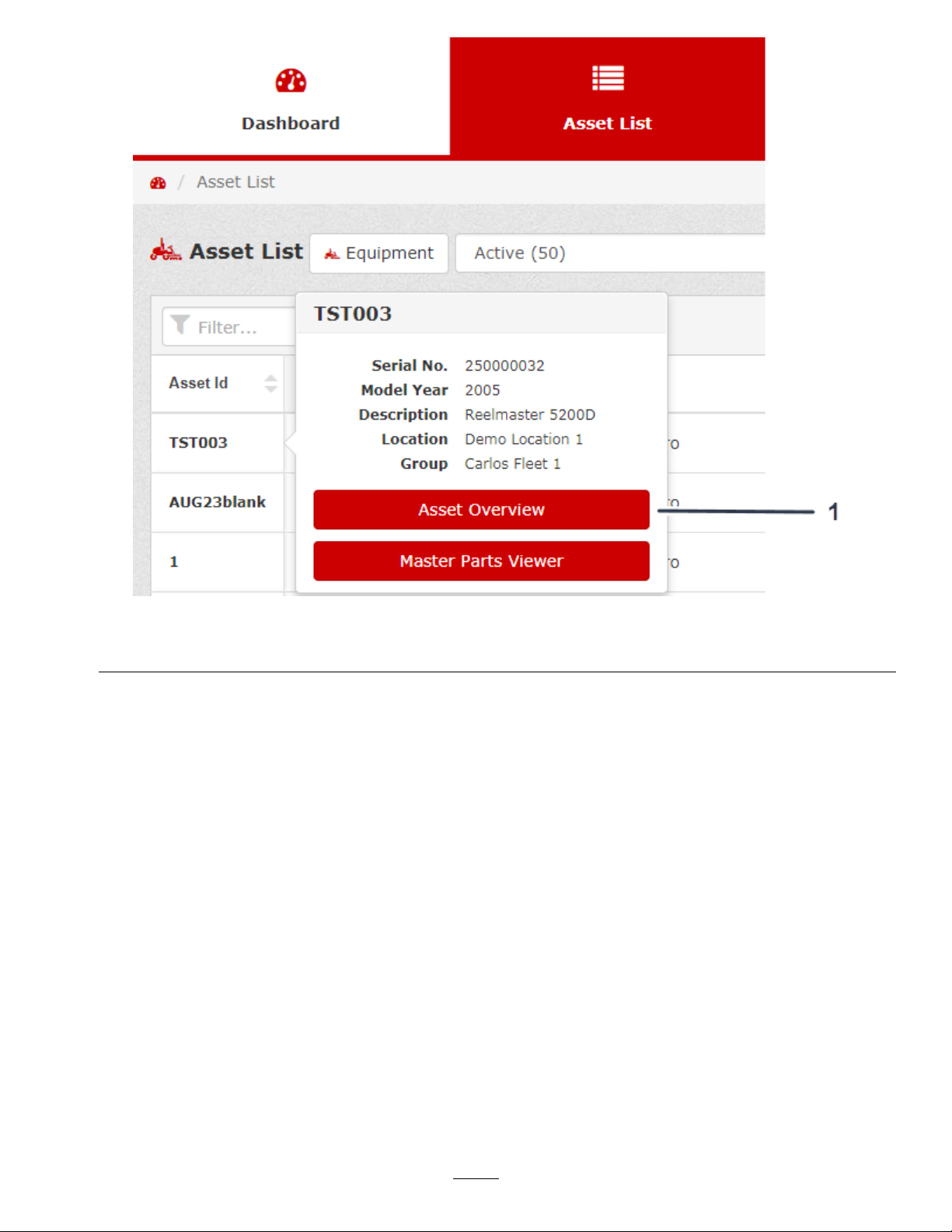
Bild27
1.KlickenSie,umdieBestandsübersichtanzusehen.
2.KlickenSieaufdemBildschirmAssetOverview(Bestandsübersicht)aufCreateNewAttachments
(NeueAnbaugeräteerstellen)(Bild28).
g246282
29
Page 30
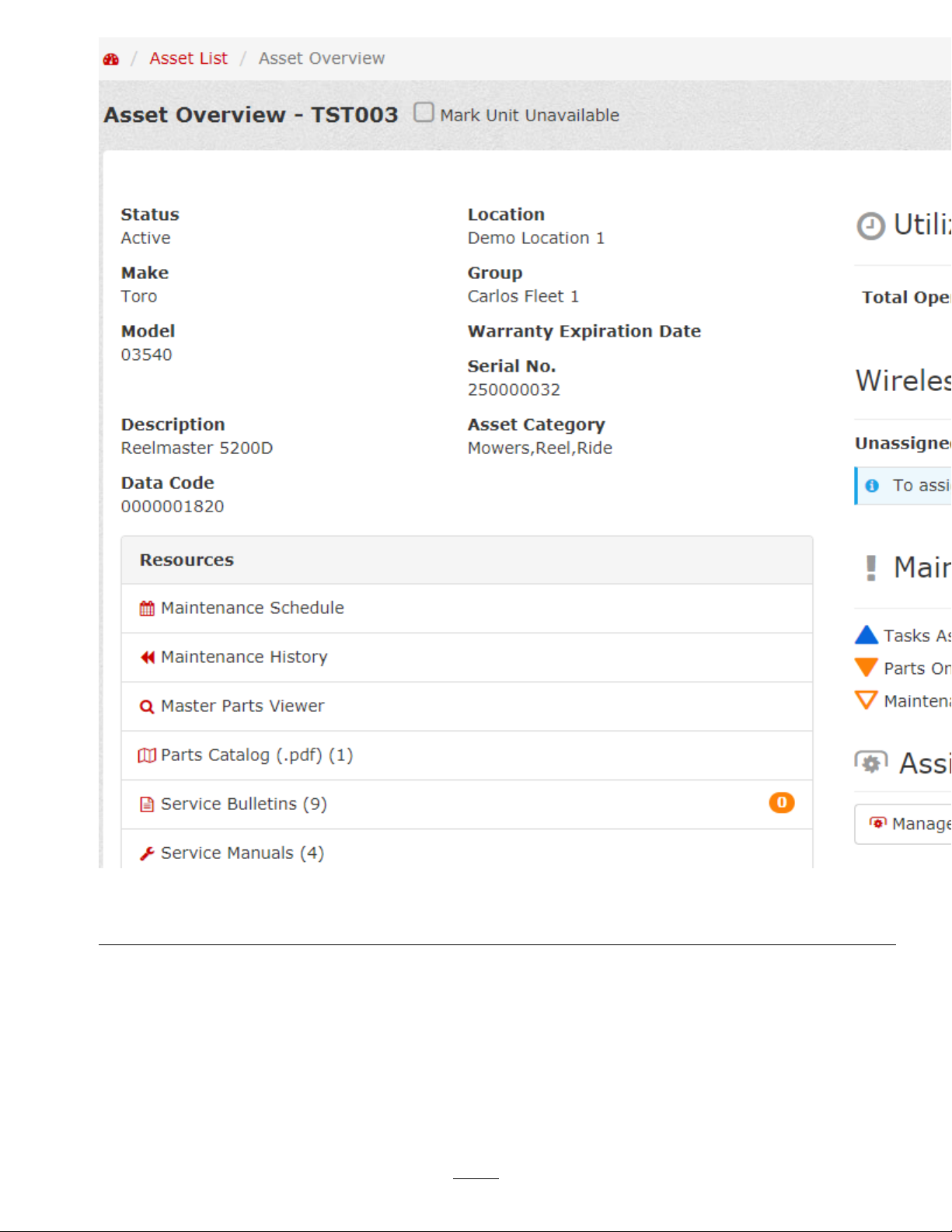
Bild28
1.KlickenSie,umeinneuesAnbaugerätzuerstellen.
3.FüllenSiedasFormularCreateNewAttachment(NeuesAnbaugeräterstellen)aus(Bild29,Bild30
undBild31).
4.KlickenSienachdemAusfüllendesFormularsaufCreateAttachment(Anbaugeräterstellen)(Bild31).
30
g246296
Page 31

1.GebenSiedieGrundinformationenfürdasAnbaugerätein.
g246319
Bild29
31
Page 32

Bild30
g246320
1.GebenSiedieVerwendungsinformationenfürdasAnbaugerät
ein.
2.GebenSiedenKaufpreisfürdasAnbaugerätein.
32
Page 33

Bild31
1.GebenSiedieGarantieinformationenfürdasAnbaugerätein.2.KlickenSie,umdasneueAnbaugerätzuerstellen.
NavigiereninmyTurf
Armaturenbrett
WennSiemyTurföffnen,wirddasDashboardangezeigt.DasDashboardzeigtdieGesamtübersichtüber
IhrSystem.
VomDashboardkönnenSieaufdiefolgendenRegisterkartenzugreifen:
•Bestandsliste(Seite40)
•FälligeWartung(Seite46)
•Bestellungsverwaltung(Seite49)
•Ersatzteilbestand(Seite51)
•Berichte(Seite54)
•Drahtlos(Seite55)
myTurf-Status
g246321
WieaufdemBeispielbildschirm(Bild32)dargestellt,wirdimDashboardderStatusIhresFuhrparksangezeigt,
wennSiemyTurföffnen.
AufderRegisterkarte„myTurf-Status“werdendiefolgendenÜbersichtsinformationenangezeigt:
•MaschineninIhremFuhrparkmitdemStatusInReparaturoderWartung.
•WartungistfälligundErsatzteilewerdenfürMaschineninIhremFuhrparkbenötigt.
•WartungistfälligunddieErsatzteilesindvorhandenfürMaschineninIhremFuhrpark.
33
Page 34

•ErsatzteilemitSicherheitsbestandwarnung.
•OffeneBetriebsaufträge.
•TechnischeInformationen–Warnungen.
•EinFehlertratbeieinemdrahtlosenGerätauf.
34
Page 35

Bild32
g373826
35
Page 36

AuswählenvonStandorten
ImDashboardkönnenSieStandorteauswählen,dieSieanzeigenmöchten.
KlickenSienachderAuswahldergewünschtenStandorteaufApply(Anwenden),umdieStandorte
einzustellen,wieinBild33abgebildet.
Bild33
1.AusgewählteStandorte2.KlickenSie,umdiegewünschtenStandorteanzuwenden.
FilternvonBeständennachGruppe
1.KlickenSieaufdemDashboardaufEquipment(Geräte)(Bild34).
g246401
36
Page 37

Bild34
1.KlickenSieaufEquipment(Geräte).
2.KlickenSieimDashboardaufdieDropdownlisteFilterAssetsbyGroup(BeständenachGruppeltern),
umdieBeständezultern,sodassnurdieseGruppenangezeigtwerden(Bild35).
SiekönnenstandortunabhängigdieGruppenderGeräte,Anbaugeräte,Beregnungoderanderer
Beständeauswählen,dieSieanzeigenmöchten.NachderAuswahldergewünschtenGruppen,können
SiedieBeständeinderAssetList(Bestandsliste)anzeigen(Bild35).
g246433
37
Page 38

Bild35
g246435
1.DropdownlisteFilterAssetsbyGroup(BeständenachGruppe
4.AuswahlderBeregnungsgruppe
ltern)
2.AuswahlderAnbaugerätegruppe
5.AuswahleineranderenGruppe
3.AuswahlderAusrüstungsgruppe
3.WählenSiediespezischenStandorteaus,dieSielternmöchten(Bild36).
38
Page 39

Bild36
g246436
1.DropdownlisteFilterAssetsbyGroup(BeständenachGruppe
3.WählenSiediespezischenStandorteaus.
ltern)
2.Stelle
4.KlickenSieaufApply(Anwenden),umdieBeständenachausgewähltemStandortzultern(Bild37).
39
Page 40

Bild37
1.KlickenSie,umdenFilteranzuwenden.
Bestandsliste
KlickenSieimDashboardaufdieRegisterkarteAssetList(Bestandsliste).
DieBestandslisteisteineÜbersichtIhrerBestände(Bild38).
g246437
40
Page 41

Bild38
g246534
1.Bestands-ID4.Modellnummerdes
Bestands
7.Verbindungdesdrahtlosen
Betriebsstundenzählers
2.StatusdesBestands5.Gesamtbetriebsstunden8.AnzeigefürNewService
41
Bulletin(Neuetechnische
Informationen)
10.Kraftstoff
11.KlickenSieaufdenPfeil,
umden„Kraftstoffverbrauch
seitJahresbeginn“und
die„Kraftstofffüllung“
Page 42

BeimAnsehenIhrerAssetList(Bestandsliste),könnenSiedurchAuswahleinerAnzahleinebestimmteAnzahl
Beständeauswählen,oderaufAll(Alle)klicken,umalleBeständegleichzeitiganzuzeigen(Bild39).
Bild39
1.KlickenSie,umeineausgewählteAnzahlBestände
gleichzeitiganzuzeigen.
2.KlickenSie,umalleBeständeanzuzeigen.
Bestands-ID,Bestandsübersicht
VonderAssetList(Bestandsliste)könnenSieeinebestimmteAssetID(Bestands-ID)auswählenundDetails
zudiesemBestandanzeigen.
WählenSiefürdieAnzeigeeinesBestandseinebestimmteAssetID(Bestands-ID),umdenBildschirmAsset
Overview(Bestandsübersicht)anzuzeigen(Bild40).
SiekönnendieBestandsübersichtalseinDokumentherunterladen(Bild40).
KlickenSieaufAssetRecord(Bestandsdatensatz),umdieDetailszueinemBestandzuändern(Bild40).
Hinweis:KlickenSienachdemBearbeitendesAssetRecord(Bestanddatensatz)aufSave(Speichern).
AufdemBildschirmAssetOverview(Bestandsübersicht)könnenSiediefolgendenInformationenfüreinen
Bestandanzeigen:
•Bestandsdetails:
–Status
–Marke
–Modellnummer
–Seriennummer
–Beschreibung(Beispiel:Groundsmaster4500-D,WorkmanHDX-D,Reelmaster5010-Husw.)
–Stelle
–Gruppe
–Garantieablaufdatum(fallszutreffend)
–AblaufdatumfürverlängertenSchutz(fallszutreffend)
•DetailszurNutzungundzumKraftstoff:
g250654
42
Page 43

–Gesamtbetriebsstunden
–Kraftstoff
–KraftstoffverbrauchseitJahresbeginn
–Kraftstofffüllung
•VerbindungdesdrahtlosenBetriebsstundenzählers(fallsvorhanden)
•Wartungsstatus
•ZugewieseneAnbaugeräte
–Anbaugeräteverwalten
–NeuesAnbaugeräterstellen
•Hinweise
•Ressourcen
–Wartungsplan
–Wartungsverlauf
–MasterPartsViewer
–Ersatzteilkatalog
–TechnischeInformationen
–Serviceanleitungen
–Bedienungsanleitungen
–MeineUploads
–Schulungsvideos
–Produktschulung
43
Page 44

Bild40
44
g247608
Page 45

Bestandstypen
SiekönnendenBestandstypauswählen,denSieinIhrerBestandslisteanzeigenmöchten,indemSieaufeine
derRegisterkartenklicken,dieinBild41dargestelltsind.
Status
DerStatuseinesBestandsinIhremFuhrparkwirdwiefolgtdesigniert:
SymbolStatus
g373827
Bild41
BestandistingutemBetriebszustand
Betriebsauftragwurdeerstellt,Aufgabenwurdenzugewiesen
FälligeWartung,Ersatzteilevorhanden
FälligeWartung,Ersatzteilebenötigt
WarnungfürMindestbestand
45
Page 46

Wartungwirdfällig
BestandinReparaturoderWartung
FälligeWartung
AufderRegisterkarteMaintenanceDue(FälligeWartung)werdendiefolgendenInformationenangezeigt:
•AssetID(Bestands-ID):SiekönneneinenbestimmtenBestandauswählenundalleWartungsaufgabenfür
diesenBestandanzeigen(Bild42undBild43).
•Status:SieheTabelleStatus(Seite45)fürdenaktuellenStatuseinesBestands.
•Task(Aufgabe):GibtdieAufgabean,dieSieabschließenmüssen(Bild42).
•TaskType(Aufgabentyp):DerTypderAufgabeistkategorisiertals„Allgemein“,„Vorbeugend“oder
„Reparatur“(Bild42).
•PartsNeeded(BenötigteErsatzteile):KlickenSieaufdieNummerunterderSpalte,umdiefürdie
WartungsaufgabebenötigtenErsatzteileanzuzeigen(Bild42).
•WorkOrder(Betriebsauftrag):KlickenSieaufdieNummerdesBetriebsauftrags,umDetailszum
BetriebsauftraganzuzeigenundwelcherPersonderBetriebsauftragzugewiesenist(Bild42).
•Attachments(Anbaugeräte):KlickenSieaufdieNummerunterderSpalte,umdiedemBestand
zugewiesenenAnbaugeräteanzuzeigen.WennnebenderNummerdesAnbaugerätseinWerkzeug-Symbol
angezeigtwird,benötigenAnbaugeräteaucheinenKundendienst(Bild42).
46
Page 47

Bild42
g247729
47
Page 48

Bild43
g247760
48
Page 49

Bestellungsverwaltung
AufderRegisterkarteOrderManagement(Bestellungsverwaltung)könnenSiediefolgendenInformationenfür
aktuelleodervergangeneBestellungenanzeigen:
•CartID(Warenkorb-ID):KlickenSieaufdie„CartID“(Warenkorb-ID),umbestimmteInformationenzum
Warenkorbanzuzeigen(Bild44).
•Name:SagtIhnen,wemderWarenkorbgehört(Bild44)
•Location(Standort):GibtdenStandortdesWarenkorbsan(Bild44)
•CartStatus(Warenkorbstatus):Gibtan,obderWarenkorbnochzusammengestelltwird,obeinWarenkorb
fürdieBestellungbereitistoderobderWarenkorbaufdieGenehmigungdesVorgesetztenwartet(Bild44)
•ReorderCart(Warenkorbwiederbestellen):KlickenSieaufdasSymbol„ReorderCart“(Warenkorbwieder
bestellen),umdieselbenErsatzteileerneutzubestellen(Bild44).
•Parts(Ersatzteile):GibtdieGesamtanzahlderErsatzteileinderBestellungan(Bild44)
•TotalCost(Gesamtkosten):GibtdieGesamtkostenderErsatzteileinderBestellungan(Bild44)
•CreatedBy(Erstelltvon):GibtdiePersonan,diedieBestellungerstellthat(Bild44)
•DateModied(Geändertam):GibtdasDatuman,andemdieBestellungzumletztenMalgeändert
wurde(Bild44)
WennSieeinenWarenkorblöschenmöchten,wählenSiedenWarenkorbausundklickenSieaufDelete
Selected(Ausgewähltelöschen)(Bild44).
49
Page 50

Bild44
g248456
1.Symbolgibtan,dasseinWarenkorbaufdieGenehmigung
desVorgesetztenwartet
2.Symbolgibtan,dasseinWarenkorbfürdieBestellungbereit
ist
3.Symbolgibtan,dasseinWarenkorbnochzusammengestellt
wird
4.KlickenSieaufdasSymbol„Reordercart“(Warenkorbwieder
bestellen).
50
Page 51

Ersatzteilbestand
AufderRegisterkartePartsInventory(Ersatzteilbestand)könnenSiediefolgendenInformationenfürdie
ErsatzteileimBestandanzeigen:
•PartNumber(Ersatzteilnummer):GibtdieErsatzteilnummeran,dieSiebestellenmöchten(Bild45)
KlickenSieaufdasSymbol„i“nebeneinerErsatzteilnummerfürweitereInformationen.DasErsatzteil,das
imBestandist,kannersetzt,querverwiesen,ausgelaufenusw.sein(Bild45).
•Status:ZeigtIhnenan,obdiebenötigtenErsatzteileimBestandvorhandensind,obSieErsatzteile
bestellenmüssenoderobdieErsatzteilebestelltwurden,abernochinderBearbeitungsind(Bild45)
•Make(Marke):GibtdenHerstellerdesErsatzteilsan(Bild45)
•Description(Beschreibung):EineBeschreibungdesErsatzteils(Bild45)
•CostperUnitofMeasure(KostenproMaßeinheit):Gibtan,wievieljedesErsatzteilkostet(Bild45)
•QuantityinStock(MengeimBestand):Gibtan,wievieleStückediesesErsatzteilsimBestandvorhanden
sind(Bild45)
•UnitofMeasure(Maßeinheit):GibtdieMaßeinheitfürdasErsatzteilan(z.B.Stück,oz,mg,Gramm
usw.);sieheBild45
•Subtotal(Zwischensumme):GibtdieZwischensummederErsatzteilean(Bild45)
•BinNumber(Fach-Nr.):GebenSiedieNummerdesFachsan,indemsichdasErsatzteilbendet(Bild46).
•Location(Standort):GibtdenStandortan,andemdieErsatzteilevorhandensind(Bild46)
•NeededforOpenWorkOrders(BenötigtfüroffeneBetriebsaufträge):GibtIhnendieMengederErsatzteile
an,dieSiefürdieErfüllungoffeneBetriebsaufträgebenötigen(Bild46)
•Available(Verfügbar):GibtdieGesamtmengedesErsatzteilsan,dasmomentanverfügbarist(Bild46)
•NeededforMaintenanceDue(BenötigtfürfälligeWartung):GibtdieMengederErsatzteilean,dieSiefür
dieMaschinenbenötigen,fürdieWartungfälligist(Bild46)
•OnOrder(Bestellt):GibtdieMengederErsatzteilean,diemomentanbestelltsind,abernochnichtim
Bestandeingegangensind(Bild46)
•LastUsedDate(Zuletztverwendetam):GibtdasDatuman,andemdieErsatzteilezumletztenMalfürdie
Wartungverwendetwurden(Bild46)
•ShowRelatedAssets(ZugehörigeBeständeanzeigen):KlickenSieaufdasSymbol,umzugehörige
Beständeanzeigen(Bild46).
51
Page 52

Bild45
g248466
1.KlickenSieaufdasSymbol„i“nebeneinerErsatzteilnummer
fürweitereInformationen.
2.Symbolgibtan,dieErsatzteilebestelltwurden,abernochin
derBearbeitungsind
3.Symbolgibtan,dassSiedieErsatzteilebestellenmüssen
52
Page 53

Bild46
WählenSiedieErsatzteileaus,dieSiebestellenmöchtenundklickenSieaufOrderSelected(Ausgewählte
bestellen),umdieausgewähltenErsatzteilezubestellen(Bild47).
WennSieErsatzteilelöschenmöchten,wählenSiedieErsatzteileausundklickenSieaufDeleteSelected
(Ausgewähltelöschen)(Bild47).
53
g248467
Page 54

Bild47
1.KlickenSie,umdieausgewähltenErsatzteilezubestellen.2.KlickenSie,umdieausgewähltenErsatzteilezulöschen.
Berichte
InderRegisterkarteReports(Berichte)(Bild48)könnenSiefolgendeBerichtartenerzeugen:
•Bestandsnutzung
•Standort-Wartungskosten
•FälligeWartungundbenötigteErsatzteile
•AufgegebeneErsatzteilbestellung(en)
–Option1–nachWarenkorb
–Option2–nachTeilenummer
•TCO(TotalCostofOwnership)
g248468
54
Page 55

Bild48
ZurErstellungeinesBerichts;sieheErstellenvonBerichten(Seite131).
Drahtlos
AufderRegisterkarteWireless(Drahtlos)werdendiefolgendenInformationenfürBasisstationenbzw.
Verstärkerangezeigt:
•BaseStation/RepeaterID(Basisstation-,Verstärker-ID):GibtdieIdentikationsnummerderBasisstation
bzw.desVerstärkersan(Bild49)
•Status:Gibtan,obdieBasisstationbzw.derVerstärkerverbundenistodernichtimBereichist(Bild49)
•Location(Standort):GibtdenStandortan,andemdieBasisstationbzw.derVerstärkervorhanden
ist(Bild49)
•LastUpdateReceived(Letztes,erhaltenesUpdate):Gibtan,wanndieBasisstationbzw.derVerstärker
dasletzteUpdateerhaltenhat(Bild49)
55
g250257
Page 56

Bild49
g248491
1.KlickenSie,umeineBasisstationodereinenVerstärker
hinzuzufügen.
2.Gibtan,dasseinFirmware-Updateerforderlichist.
3.Gibtan,dasseineBasisstationodereinVerstärkernicht
kommuniziert.
AufderRegisterkarteWireless(Drahtlos)werdendiefolgendenInformationenfürzugewieseneodernicht
zugewiesenedrahtloseBetriebsstundenzählerangezeigt:
•WirelessHourMeter(IDdesdrahtlosenBetriebsstundenzählers)GibtdieID-Nummerdesdrahtlosen
Betriebsstundenzählersan(Bild50)
56
Page 57

•ActiveorInactive(Aktivoderinaktiv):Gibtan,obderdrahtloseBetriebsstundenzähleraktivoderinaktiv
ist(Bild50)
•Status:Gibtan,obdieBasisstationbzw.derVerstärkerverbundenistodernichtimBereichist(Bild50)
•AssetType(Bestandstyp):Gibtan,mitwelchemTypdesBestandsderdrahtloseBetriebsstundenzähler
gepaartist(Bild50)
•Group(Gruppe):GibtdieGruppean,inderdieBasisstationbzw.derVerstärkervorhandenist(Bild50)
•AssetID(Bestands-ID):GibtdieBestands-IDan,diedemdrahtlosenBetriebsstundenzählerzugewiesen
ist(Bild50)
•MeterReading(Messgerätwert):GibtdenaktuellenMessgerätwertdesdrahtlosenBetriebsstundenzählers
an(Bild50)
•LastUpdateReceived(Letztes,erhaltenesUpdate):Gibtan,wannderdrahtloseBetriebsstundenzähler
dasletzteUpdateerhaltenhat(Bild50)
57
Page 58

Bild50
g248492
1.KlickenSie,umeinendrahtlosenBetriebsstundenzähler
hinzuzufügen.
2.Gibtan,dasseinFirmware-Updateerforderlichist.
3.Gibtan,dassderdrahtloseBetriebsstundenzählernicht
kommuniziert.
KlickenSieaufAddBaseStation/RepeaterID(Basisstation,Verstärkerhinzufügen),umeineBasisstationbzw.
einenVerstärkerhinzuzufügen(Bild49);sieheHinzufügeneinerBasisstationbzw.einesVerstärkers(Seite91).
KlickenSieaufAddWirelessHourMeter(DrahtlosenBetriebsstundenzählerhinzufügen),umeinendrahtlosen
Betriebsstundenzählerhinzuzufügen(Bild50;sieheHinzufügeneinesdrahtlosenBetriebsstundenzählers
(Seite93).
58
Page 59

ZugriffaufdasmyTurfHilfe-Center
ObenaufdermyTurf-SeitekönnenSie,unabhängigdavon,obSieeingeloggtsindodernicht,aufSite-Hilfe
klicken,umdasmyTurfHilfe-Center(Bild51)aufzurufen.
Bild51
ÜberdasmyTurfHilfe-CenterkönnenSiedasvollständigeHandbuch,Anleitungen,Schulungsvideound
häuggestellteFrageneinsehen(Bild52).
g373190
Bild52
g373191
59
Page 60

Teilegruppenbearbeiten
StandortadministratorenkönnenTeilegruppenerstellen,löschen(nurwennkeinezugehörigenTeilevorhanden
sind)undbearbeiten(denNamenändern).
1.KlickenSieinLocationRecord(Standortdatensatz)aufAssetGroups(Bestandsgruppen)(Bild53).
Bild53
2.KlickenSieamunterenRanddesBildschirmsaufCreateNewPartGroup(NeueT eilegruppeerstellen)
oderaufdasSymbolEdit(Bearbeiten)nebenderTeilegruppe(Bild54).
Bild54
g357484
g357486
1.KlickenSie,umeineneueT eilegruppezuerstellen.2.KlickenSie,umeineT eilegruppezubearbeiten.
3.UmeineneueTeilegruppezuerstellen,gebenSiedenGroupName(Gruppennamen)einundklickenauf
Create(Erstellen)(Bild55).
Bild55
4.UmeinePartGroup(Teilegruppe)zubearbeitenoderzulöschen,gebenSiedenGroupName
(Gruppennamen)einundklickenSieaufSave(Speichern)oderklickenSieaufdasPapierkorbsymbol,
umdieGruppezulöschen(Bild56undBild57).
g357485
60
g357488
Bild56
Page 61

Bild57
Teilegruppenaktualisieren
1.WählenSieausdemErsatzteilbestanddieErsatzteileaus(Bild58).
2.KlickenSieuntenaufderSeiteaufUpdateGroup(Gruppeaktualisieren),umdieausgewählten
ErsatzteilevoneinerGruppeineineandereGruppezuverschieben(Bild58).
g357487
61
Page 62

Bild58
3.WählenSieimPop-up-FensterdieneuePartGroup(Teilegruppe)undklickenSieaufSave(Speichern)
(Bild59).
62
g373157
Page 63

Bild59
ErstelleneinerAdressefürErsatzteilbestellungen
1.KlickenSieimDashboardobenrechtsaufdemBildschirmaufAdmin(Bild60).
g373158
Bild60
1.KlickenSieaufAdmin.
2.KlickenSieaufdasSymbolEditLocation(Standortbearbeiten)(Bild61).
63
g245241
Page 64

Bild61
1.KlickenSie,umdenStandortzubearbeiten.
3.KlickenSieinLocationRecord(Standortdatensatz)aufPartsOrdering(Ersatzteilbestellung)(Bild62).
64
g246195
Page 65

Bild62
1.KlickenSieaufErsatzteilbestellung.
4.KlickenSieaufdemBildschirmManagePartsOrdering(Ersatzteilbestellungverwalten)aufCreate
NewAddress(NeueAdresseerstellen)(Bild63).
65
g248504
Page 66

1.KlickenSie,umeineneueBestelladressezuerstellen.
g248505
Bild63
66
Page 67

5.FüllenSiedasFormularCreateNewAddress(NeueAdresseerstellen)ausundklickenSiedannauf
Create(Erstellen),umdenProzessabzuschließen(Bild64).
Bild64
1.WählenSiedieKästchenaus,dieaufdieAdressezutreffen.3.KlickenSie,umdieAdressezuspeichern.
2.AktivierenSiedasFeld,umeineAdressenverizierung
anzufordern.
67
g248507
Page 68

BearbeiteneinerAdressefürErsatzteilbestellungen
1.KlickenSieimDashboardobenrechtsaufdemBildschirmaufAdmin(Bild60).
2.KlickenSieaufdasSymbolEditLocation(Standortbearbeiten)(Bild61).
3.KlickenSieinLocationRecord(Standortdatensatz)aufPartsOrdering(Ersatzteilbestellung)(Bild62).
4.KlickenSieaufdemBildschirmManagePartsOrdering(Ersatzteilbestellungverwalten)aufdasSymbol
EditAddress(Adressebearbeiten)(Bild65).
68
Page 69

1.KlickenSieaufdasSymbol,umdieAdressezubearbeiten.
g248508
Bild65
69
Page 70

5.FüllenSiedasFormularEditAddress(Adressebearbeiten)ausundklickenSienachderEingabe
derÄnderungenaufSave(Speichern)(Bild66).
Hinweis:SiekönnendieAdresselöschen,indemSieaufdasPapierkorbsymbolklicken(Bild66).
Bild66
1.WählenSiedieKästchenaus,dieaufdieAdressezutreffen.3.KlickenSie,umdieAdressänderungenzuspeichern.
2.AktivierenSiedasFeld,umeineAdressenverizierung
anzufordern.
4.KlickenSie,umdieAdressezulöschen.
70
g248519
Page 71

BestellenvonErsatzteilenfürReparaturen
1.KlickenSieaufdieRegisterkarteAssetList(Bestandsliste).
2.KlickenSieaufdiegewünschteAssetID(Bestands-ID)(Bild67).
3.KlickenSieaufMasterPartsViewer(Bild67).
Hinweis:SiekönnenaufdenMasterPartsViewervonderAssetOverview(Bestandsübersicht)
zugreifen.
Bild67
1.KlickenSieaufdiegewünschteAssetID(Bestands-ID).2.KlickenSie,umdenMasterPartsVieweraufzurufen.
71
g248520
Page 72

4.SuchenSiedieentsprechendeKonstruktionszeichnung,diediebenötigtenErsatzteileenthält(Bild68).
Bild68
5.WennSiediebenötigtenErsatzteilegefundenhaben,wählenSiesieaufderlinkenSeiteder
Konstruktionszeichnungaus,undklickenSieaufAddtoCart(DemWarenkorbhinzufügen)(Bild69).
72
g248551
Page 73

73
Page 74

6.WenndieMeldungangezeigtwird,diedaserfolgreicheHinzufügenderErsatzteileangibt,klickenSie
aufIhrenCart(Warenkorb)(Bild70).
Bild70
1.KlickenSieaufIhrenWarenkorb.
7.PrüfenSiedieErsatzteileunddieMengenderErsatzteileimCart(Warenkorb)undstellenSiesicher,
dasssierichtigsind(Bild71).
WennSieErsatzteileausIhremWarenkorbentfernenmöchten,wählenSiesielinksausundklickenSie
aufDeleteSelected(Auswahllöschen).
8.KlickenSieaufPrepareOrder(Bestellungvorbereiten)undgebenSiediebenötigtenInformationen
ein(Bild71).
74
g248596
Page 75

75
g248597
Bild71
1.KlickenSie,umdengesamtenWarenkorbzuleeren.
4.KlickenSie,umamWarenkorbvorgenommeneÄnderungen
Page 76

GehenSiefolgendermaßenvor,umTeilezumBulkUpload(Massenupload)hinzuzufügen:
A.KlickenSieaufAddParts(T eilehinzufügen)(Bild72).
B.KlickenSieaufBulkUpload(Massenupload)(Bild72).
Bild72
1.KlickenSie,umT eilezumWarenkorbhinzuzufügen.2.KlickenSie,umdenMassenuploadzustarten.
C.KlickenSieindenBulkOrderUpload(Sammelbestellungsupload)undladenSiedieBulkPart
OrderTemplate(VorlagefürdieT eile-Sammelbestellung)(Bild73)herunter.
g279883
76
Page 77

Bild73
1.KlickenSie,umdieVorlageherunterzuladen.
D.FüllenSiedieT abelleausundspeichernSiesieaufIhremComputer(Bild74).
Hinweis:Essindmaximal50Zeilenerlaubt.
Bild74
E.KlickenSieimBulkOrderUpload(Sammelbestellungsupload)aufChooseFile(Dateiauswählen)
undladenSieIhregespeicherteDateihoch(Bild75).
g279884
g279885
77
Page 78

Bild75
1.KlickenSie,umdiegespeicherteDateiauszuwählenundhochzuladen.
9.PrüfenSiedieZahlungs-undVersandinformationenundklickenSiedannaufReviewandPlaceOrder
(Bestellungprüfenunderteilen)(Bild76).
g279886
78
Page 79

Bild76
1.PrüfenSiedieZahlungs-undVersandinformationenundklickenSiedannaufBestellungprüfenunderteilen.
79
g248599
Page 80

10.StellenSiesicher,dassalleAngabenrichtigsindundklickenSiedannaufPlaceOrder(Bestellung
erteilen)oderwählenSieMarkforApproval(FürGenehmigungmarkieren)(fürdieGenehmigungdurch
denVorgesetzten);klickenSiedannaufPlaceOrder(Bestellungerteilen).
WareneingangvonErsatzteilenindenBestand
1.KlickenSieaufdieRegisterkarteOrderManagement(Bestellungsverwaltung)(Bild77).
2.WählenSiedieBestellungen,diepurchased(gekauft)wurden,umdieBestellungenanzuzeigen,die
erteiltwurden,abernochnichteingegangensind,sowiedieeingegangenenBestellungen(Bild77).
3.KlickenSienachdemEingangderErsatzteileaufdasSymbolReceiveParts(EingangvonErsatzteilen),
umdieErsatzteiledieserBestellunganzuzeigen(Bild77).
80
Page 81

81
g248686
Bild77
1.ErteilteBestellungenauswählen.
4.DiesesSymbolbedeutet,dassIhreBestellungerteiltwurde,
Page 82

4.WählenSiedieeingegangenenErsatzteileausundbearbeitenSiedannggf.diePartGroup
(Ersatzteilgruppe),zudersiegehören,dieKostenund/oderdieMengejedeseingegangenenErsatzteils
(Bild78).
Hinweis:SiekönnenauchdieVersand-undSteuerkostenbearbeiten,bevorSieErsatzteiledem
Bestandhinzufügen.
Bild78
1.WählenSiedieeingegangenenErsatzteileaus.2.FügenSiedieErsatzteiledemBestandhinzu.
5.KlickenSieaufAddtoInventory(DemBestandhinzufügen),umdieausgewähltenErsatzteiledem
Bestandhinzuzufügen(Bild78).
Hinweis:WennSiedierichtigenAngabengemachthaben,werdenSiemiteinerMeldungüberden
EingangderErsatzteileindenBestandinformiert.
HinzufügeneinesErsatzteilbestandszueinerAufgabe
UmgroßeErsatzteilbeständeschnellineinenTaskRecord(Aufgabendatensatz)zuladen,könnenSieeinPart
Inventory(Ersatzteilbestand)mitderFunktionAddPart(T eilehinzufügen)hochladen.
1.KlickenSieineinemTaskRecord(Aufgabendatensatz)aufAddPart(Teilhinzufügen),dannaufPart
Inventory(Ersatzteilbestand)(Bild79).
DerBildschirmAddPartstoTask(TeilezurAufgabehinzufügen)wirdmiteinerUntergruppevonParts
Data(T eiledaten)angezeigt,einschließlichPartNumber(T eilenummer),Status(Status),Make(Marke),
Description(Beschreibung),CostperUnitofMeasure(KostenproMaßeinheit),QuantityinStock
(MengeaufLager)undUnitofMeasure(Maßeinheit)(Bild80).
g248687
82
Page 83

Bild79
g357577
83
Page 84

Bild80
2.WennSiedasTeilgefundenhaben,dasSiehinzufügenmöchten,wählenSieesausundklickenSieauf
AddtoTask(ZurAufgabehinzufügen)(Bild81).
84
g357578
Page 85

Bild81
3.GebenSieimPopup-FensterdieQuantity(Menge)einundklickenSieaufApply(Übernehmen)(Bild82).
g357579
Bild82
4.KlickenSieaufSave(Speichern).
EmpfangvonmehrerenBestellungen
MitdieserFunktionkönnenSiemehrereWarenkörbeauswählenundderenStatusgleichzeitigaufReceived
(Eingegangen)ändern(fügtdieT eileabernichtzumInventory(Bestand)hinzu).
1.WählenSieinOrderManagement(Auftragsverwaltung),Purchased(Gekauft)aus(Bild83).
2.WählenSiedieWarenkörbeaus,dieSiealsMarkAsReceived(„Eingegangen“)markierenmöchten
(Bild83).
3.KlickenSieaufMarkAsReceived(Als„Eingegangen“markieren)(Bild83).
85
g357580
Page 86

Bild83
g357323
1.WählenSieausderDropdownliste„Purchased“(Gekauft)
2.MarkierenSiedieAufträgedurchAnklickenalseingegangen.
aus.
4.KlickenSieimPopup-FensterReceiveSelected(Ausgewählteempfangen)aufOK(Bild84).
86
Page 87

Bild84
ZuweiseneinesdrahtlosenBetriebsstundenzählers
1.KlickenSieaufdieRegisterkarteWireless(Drahtlos)(Bild85).
2.WählenSieunterWirelessHourMeters(DrahtloseBetriebsstundenzähler)inderDropdownliste
Unassigned(Nichtzugewiesen)aus(Bild85).
3.KlickenSieaufdiegewünschteWirelessHourMeterID(IDdesdrahtlosenBetriebsstundenzählers)(Bild
85).
g357322
87
Page 88

Bild85
g248703
1.WählenSieausderDropdownliste„Unassigned“(Nicht
zugewiesen)aus.
2.WählenSiedieIDdesdrahtlosenBetriebsstundenzählers.
88
Page 89

4.WählenSieimDialogfeldWirelessHourMeterRecord(Datensatzdesdrahtlosen
Betriebsstundenzählers)denLocation(Standort),dieAssetType(Bestandstypen),dieGroup(Gruppe)
undAssetID(Bestands-ID)aus,dieSiedemdrahtlosenBetriebsstundenzählerzuweisenmöchten
(Bild86).
5.GebenSiedenMeterReading(Messgerätwert)ein,deraufdemdrahtlosenBetriebsstundenzähler
angezeigtwird(Bild86).
89
Page 90

Bild86
1.GebenSiedenMeterReading(Messgerätwert)ein,deraufdemdrahtlosenBetriebsstundenzählerangezeigtwird.
90
g248704
Page 91

6.GebenSiedieMaximumDurationBetweenUpdates(MaximaleDauerzwischenUpdates)ein(Bild87).
7.KlickenSieaufAssign/UpdateWirelessHourMeter(DrahtlosenBetriebsstundenzähler
zuweisen/aktualisieren)(Bild87).
Hinweis:ParkenSiedieMaschinevordemZuweisenoderAktualisierendesdrahtlosen
BetriebsstundenzählersimBereichdesdrahtlosenBetriebsstundenzählersundstellenSiesicher,dasser
inderEIN-(ON)-Stellungist.
8.KlickenSieaufSendTestSignal(Testsignalsenden),umdieVerbindungzutesten(Bild87).
9.KlickenSienachdererfolgreichenVerbindungaufSave(Speichern)aufderrechtenSeitedesBildschirms
(Bild87).
Bild87
1.StellenSiediemaximaleDauerzwischenUpdatesein.3.KlickenSie,umdasSignaldesdrahtlosenBetriebsstunden-
2.KlickenSieaufZuweisenoderAktualisierendesdrahtlosen
Betriebsstundenzählers.
zählerszutesten.
4.KlickenSie,umdendrahtlosenBetriebsstundenzählerzu
speichern.
HinzufügeneinerBasisstationbzw.einesVerstärkers
1.KlickenSieaufdieRegisterkarteWireless(Drahtlos).
2.KlickenSieaufAddBaseStation/Repeater(Basisstation/Verstärkerhinzufügen)(Bild88).
91
g248707
Page 92

Bild88
3.WählenSiedenType(Typ),gebenSiedieIDderBasisstationoderdesVerstärkersein,undweisenSie
denLocation(Standort)fürdieBasisstationoderdenVerstärkerein(Bild89).
4.KlickenSieaufCreate(Erstellen)(Bild89).
92
g249050
Page 93

Bild89
g249049
1.WählenSie,obeseineBasisstationodereinVerstärkerist.3.WählenSiedenStandortfürdendrahtlosen
2.GebenSiedieIDein.4.KlickenSie,umdieneueBasisstationoderdenneuen
Betriebsstundenzähler.
Verstärkerzuerstellen.
HinzufügeneinesdrahtlosenBetriebsstundenzählers
1.KlickenSieaufdieRegisterkarteWireless(Drahtlos).
2.KlickenSieaufAddWirelessHourMeter(DrahtlosenBetriebsstundenzählerhinzufügen)(Bild88).
3.GebenSiedieWirelessHourMeterID(IDdesdrahtlosenBetriebsstundenzählers)einundweisenSie
denLocation(Standort)desdrahtlosenBetriebsstundenzählerszu(Bild90).
4.KlickenSieaufCreate(Erstellen)(Bild90).
93
Page 94

Bild90
g249051
1.GebenSiedieIDein.3.KlickenSie,umdenneuendrahtlosenBetriebsstundenzähler
2.WählenSiedenStandortfürdendrahtlosen
Betriebsstundenzähler.
zuerstellen.
FilternderIDsderdrahtlosenBetriebsstundenzähler.
GebenSieaufdemBildschirmWirelessHourMeters(DrahtloseBetriebsstundenzähler)dieIDdesdrahtlosen
BetriebsstundenzählersoderdieRessourcen-IDein,umdieErgebnissezultern(Bild91).
94
Page 95

Bild91
VerwaltenvonAnbaugeräten
1.KlickenSieaufdieRegisterkarteAssetList(Bestandsliste).
2.KlickenSieaufdiegewünschteAssetID(Bestands-ID)undklickenSieaufAssetOverview
(Bestandsübersicht)(Bild92).
g361493
95
Page 96

Bild92
1.KlickenSie,umdieBestandsübersichtanzusehen.
3.KlickenSieaufManageAttachments(Anbaugeräteverwalten)(Bild93).
g246282
96
Page 97

Bild93
1.KlickenSieaufAnbaugeräteverwalten.
4.WählenSiedieAnbaugeräteaus,dieSiedemBestandhinzufügenmöchten(Bild94).
5.KlickenSieaufSave(Speichern),umdieAnbaugerätezuzuweisen(Bild94).
97
g249409
Page 98

Bild94
g249460
1.WählenSiedieAnbaugeräteaus,dieSiezuweisenmöchten.2.KlickenSieaufSave(Speichern),umdieAnbaugeräte
zuzuweisen.
98
Page 99

VerwaltendesPlansfürvorbeugendeWartungsmaßnahmen
WennSieeinenBestandinmyTurfladen,werdendieAngabenimPreventiveMaintenanceSchedule
(VorbeugendenWartungsplan)fürdenBestandautomatischeingesetzt.
ZugreifenaufdenWartungsplan
SiekönnenaufdenMaintenanceSchedule(Wartungsplan)mitzweiMethodenzugreifen:
•KlickenSieinderAssetOverview(Bestandsübersicht)einesBestandsaufMaintenanceSchedule
(Wartungsplan)(Bild95).
99
Page 100

Bild95
1.KlickenSiefürdenZugriffaufdenWartungsplan.
•KlickenSieinderAssetList(Bestandsliste)aufdenStatusfürdenBestandundklickenSiedannauf
MaintenanceSchedule(Wartungsplan)(Bild96).
100
g249520
 Loading...