

Page 1
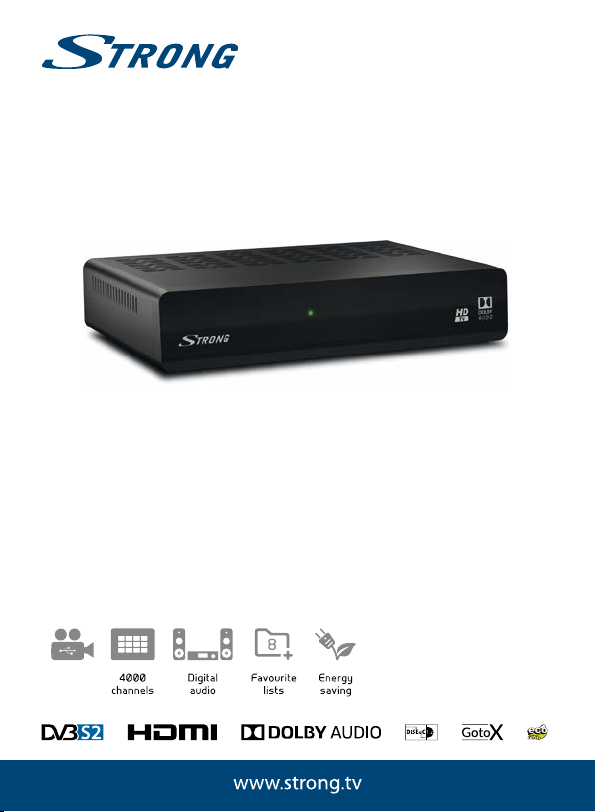
Digital HD Satellite Receiver
SRT 7006
Picture similar
User Manual
Inhaltsverzeichnis
Table des maères
Manual do Ulizador
Uživatelská příručka
USB
Playback
Indice
Índice
Používateľská príručka
Instrukcja obsługi
Upute za korištenje
Felhasználói kézikönyv
Kullanıcı Kılavuzu
Руководство пользователя
Посібник користувача
Page 2
Page 3
Page 4
Supplied by STRONG Austria
Represented by
STRONG Ges.m.b.H.
Franz-Josefs-Kai 1
1010 Vienna
Austria
Email: [email protected]
10 Sep 2018 12:01
Page 5

Votre récepteur supporte la fonction multimédia via USB. Après avoir téléchargé le
logiciel optionnel pour l'enregistrement via USB à partir de notre boutique en ligne
www.strong.tv, vous pouvez mettre à jour votre récepteur pour qu’il supporte les
fonctions enregistrement et direct diéré via USB. Ce manuel décrit cette fonctionnalité
en détail. Cette fonction n’est pas opérationnelle si le logiciel permettant l'enregistrement
via USB n'a pas encore été installé.
Licenses
CE PRODUIT EST SOUS LICENCE DU PORTEFEUILLE DE BREVETS AVC POUR L’UTILISATION
PERSONNELLE ET NON COMMERCIALE A DES FINS (i) D‘ENCODER DE LA VIDEO EN CONFORMITÉ
AVEC LA NORME AVC ("AVC Video") ET / OU (ii) DECODER DES VIDEOS AVC ENCODEES PAR UN
CONSOMMATEUR ENGAGÉ DANS UNE ACTIVITÉ PERSONNELLE ET NON COMMERCIALE ET / OU
OBTENUE PAR UN FOURNISSEUR DE VIDÉO AUTORISÉ À FOURNIR DES VIDÉOS AVC. AUCUNE
LICENCE EST ACCORDEE OU IMPLICITE POUR TOUTE AUTRE UTILISATION. DES INFORMATIONS
SUPPLÉMENTAIRES PEUVENT ÊTRE OBTENUES AUPRES DE MPEG LA, LLC HTTP://WWW.MPEGLA.
COM
Ce produit contient un ou plusieurs programmes protégés par les lois internationales et américaines
sur les droits d'auteur des oeuvres non publiées. Elles sont condentielles et la propriété de Dolby
Laboratories . Leur reproduction ou divulgation, en tout ou en partie, ou la production d'œuvres
dérivées sans la permission expresse de Dolby Laboratories est interdite. Droit d'auteur 2003-2009
par Dolby Laboratories. Tous droits réservés.
10 Sep 2018 11:58
1
Page 6

TABLE DES MATIÈRES
1.0 INTRODUCTION 3
1.1 Instructions de sécurité 3
1.2 Emballage 4
1.3 Première installation 4
1.4 Accessoires 4
1.5 Utilisation d’un périphérique USB 4
2.0 VOTRE TERMINAL 5
2.1 Le code pin par défaut: 0000 5
2.2 Façades avant et arrière 5
2.3 Façade Arrière 5
2.4 Télécommande 5
2.5 Installation des piles 7
2.6 Utilisation de la télécommande 7
3.0 CONNEXIONS 7
3.1 Connexion via câble HDMI 7
3.2 Connexion via câble péritel 8
3.3 Connexions à plusieurs LNB xes avec DiSEqC 8
3.4 Connexion à un amplicateur audio numérique 8
3.5 Connecter une clé de stockage USB 8
4.0 PREMIÈRE INSTALLATION 8
4.1 Réglage parabole 9
5.0 GUIDE RAPIDE D’UTILISATION DE VOTRE RÉCEPTEUR 10
6.0 OPERATIONS BASIQUES 10
6.1 Changer de chaînes 10
6.2 Bannière d’information* 11
6.3 Sélection de la langue audio 11
6.4 Télétexte 11
6.5 Sous-titres 11
6.6 Changer le format Vidéo 11
6.7 Résolution 11
6.8 EPG (Guide électronique des programmes) 11
6.9 Chaînes Favorites 12
7.0 MENU PRINCIPAL 12
7.1 Chaîne 12
7.2 Image 14
7.3 Recherche des chaines 15
7.4 Réglages de la date et de l’heure 19
7.5 Option 20
7.6 Réglages Système 20
7.7 USB 21
8.0 PROBLÈMES ET SOLUTIONS 25
9.0 SPÉCIFICATIONS 27
2
Page 7

1.0 INTRODUCTION
1.1 Instructions de sécurité
NE PAS INSTALLER LE RÉCEPTEUR:
NE PAS EXPOSER LE RÉCEPTEUR OU SES ACCESSOIRES :
An de garantir le fonctionnement correct du récepteur, il est conseillé de suivre les instructions
suivantes :
Dans un endroit fermé ou mal aéré ;
Directement sur ou sous un autre appareil ;
Sur une surface qui peut obstruer les trous de ventilation.
À la lumière directe ou près d’autres appareils qui produisent de la chaleur ;
À la pluie ou à une forte humidité ;
À des chocs qui peuvent endommager d’une façon permanente le récepteur ;
À des objets magnétiques, tels que les haut-parleurs, les transformateurs, etc. ;
À des vibrations intenses;
Ne jamais ouvrir le couvercle. Il est dangereux de toucher la partie interne du
récepteur. À l’intérieur, aucune pièce ne peut être réparée par l’utilisateur. La garantie
n’est plus valable si le récepteur est ouvert.
Lorsque le récepteur n’est pas utilisé pendant de longues périodes, il est conseillé de
débrancher le câble de la prise de courant.
Ne pas utiliser de câble endommagé. Il peut s’incendier ou provoquer des décharges
électriques.
Ne pas toucher le câble avec des mains mouillées. Cela peut provoquer des décharges
électriques.
Positionner le récepteur dans un endroit bien aéré.
Assurez- vous que le récepteur est hors tension lorsque vous connectez les câbles.
Ne pas utiliser le récepteur dans un milieu humide.
Lire attentivement ce manuel d’utilisation avant d’installer le récepteur.
Lire attentivement le Manuel et suivre parfaitement les instructions fournies.
Si besoin, nettoyer le récepteur avec un chion doux légèrement imbibé avec un
détergent neutre après l’avoir débranché de l’alimentation.
Pour nettoyer le récepteur, ne pas utiliser de détergents à base d’alcool ou
d’ammoniaque
Ne pas ouvrir le couvercle du récepteur. Risque de décharges électriques. À l’intérieur,
aucune pièce ne peut être réparée par l’utilisateur.
La garantie n’est plus valable si le récepteur est ouvert.
Ne positionner aucun objet sur le récepteur parce que cela peut compromettre le
refroidissement correct des composants internes.
Vérier qu’aucun objet ne tombe dans les ouvertures de la ventilation parce que cela
peut provoquer des incendies et des courts-circuits.
Attendre quelques secondes après l’extinction du récepteur avant de le déplacer ou
de débrancher un connecteur ;
3
Page 8

Vérier que le courant correspond au voltage indiqué sur la plaque d’identication à
l’arrière du récepteur.
N’utiliser qu’une rallonge homologuée et des câbles compatibles adaptés au courant
Si après avoir suivi attentivement les instructions contenues dans la notice, le récepteur ne
fonctionne pas correctement, il est conseillé de s’adresser au revendeur ou au réseau d’assistance.
1.2 Emballage
Le récepteur et les accessoires sont emballés et livrés dans un emballage qui les protège des
décharges mécaniques et de l’humidité. Lorsque l’emballage est ouvert, vérier que tous les
accessoires indiqués sont présents et les tenir loin de la portée des enfants. Pour déplacer le
récepteur d’un lieu à un autre ou pour le renvoyer sous garantie, l’emballer dans l’emballage original
avec ses accessoires. Si l’emballage original n’est pas respecté, la garantie ne sera plus valable.
1.3 Première installation
Pour la mise en fonction correcte de l’appareil, s’adresser à un installateur qualié ou suivre avec
attention les instructions suivantes :
Les symboles utilisés dans le manuel sont les suivants:
Attention Il indique un avertissement.
NOTER Il indique des informations importantes et utiles.
MENU Il indique une touche de la télécommande ou du récepteur (caractère gras)
Aller à (caractère en italique)
1.4 Accessoires
électrique du récepteur.
Se référer au Manuel d’instructions du téléviseur et de la parabole.
Vérier que le câble coaxial les connexions du câble sont en bonne état .
Vérier que le câble péritel et les connexions sont en bonne état
Vérier que la parabole est connectée correctement au câble et qu’elle est en bonnes
conditions.
Instructions d'installation
1 télécommande
2x piles (type AAA)
NOTER : Ne pas recharger ni court-circuiter les piles et ne pas mélanger des piles
diérentes.
1.5 Utilisation d’un périphérique USB
Il est recommandé d’utiliser un périphérique de stockage USB 2.0. Si votre
périphérique ne répond pas aux spécications USB 2.0 les fonctions lecture et
multimédia ne fonctionneront pas correctement.*
Si vous utilisez un disque dur externe USB HDD (Hard Disk Drive), Alimentation requise
peut être supérieure à l’alimentation USB de 5 V/800 mA fournit par le récepteur. Nous
conseillons donc d’utiliser un disque dur avec une alimentation externe appropriée.
4
Page 9

STRONG ne peut pas garantir la compatibilité avec tous les types de périphérique de
stockage USB
Il est fortement non recommandé de ne pas sauvegarder des informations
importantes sur le périphérique USB. Toujours eectuer une sauvegarde des données
stockées sur le périphérique. STRONG ne peut pas être tenu responsable pour toute
perte de donnée ou toute conséquence de perte de données.
STRONG ne peut pas garantir la lecture des chiers dont les extensions sont listées
ci-dessus, car cela dépend des codecs utilisés, du débit des données et de la résolution
(tous les codecs MPEG supportés).
SVP assurez-vous que le périphérique USB est formaté en FAT/FAT32, ou alors
*Ce manuel décrit cette fonctionnalité en détail. Cette fonction n’est pas opérationnelle si le logiciel permettant l'enregistrement via USB n'a pas encore
été installé.
formatez votre périphérique USB via le récepteur, voir chapitre 7.7 USB
2.0 VOTRE TERMINAL
2.1 Le code pin par défaut: 0000
2.2 Façades avant et arrière
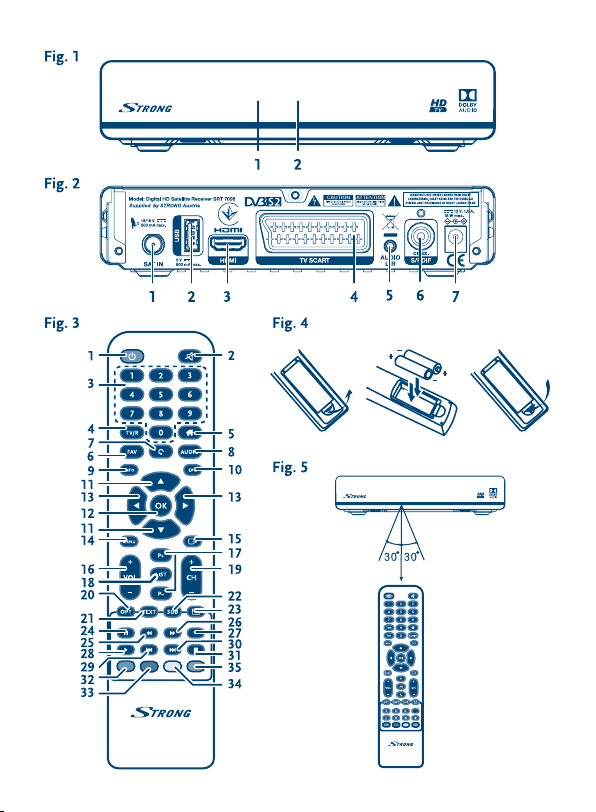
1. Indicateur de veille: Ache si le récepteur est en veille ou non
LED verte – le récepteur est allumé
LED rouge- le récepteur est ne veille
2. Récepteur télécommande:
Réceptionne le signal de la télécommande
2.3 Façade Arrière
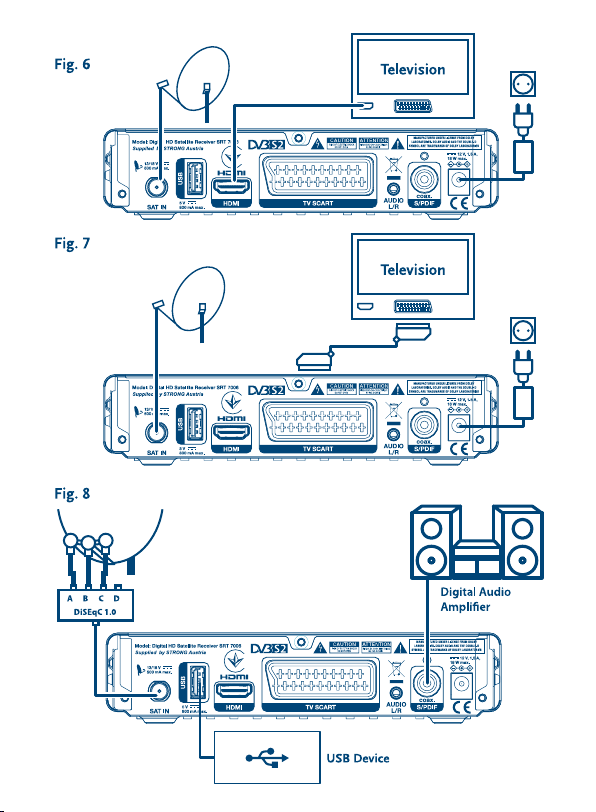
1. SAT IN Connexion à la LNB de votre parabole
2. USB Connexion périphérique USB pour utilisation multimédia
3. HDMI Pour connexion à la TV via câble HDMI de bonne qualité.
4. TV SCART Pour connexion à la TV via câble péritel
5. Audio L/R Pour se connecter à un amplicateur analogique pour le son en
6. S/PDIF Connexion à un amplicateur audio numérique
7. Adaptateur d’alimentation
Le récepteur nécessite un adaptateur, 100~240V AC 50~60Hz
stéréo
en entrée 12V, 1.5A DC en sortie. SVP vériez la tension secteur
disponible avant de brancher le récepteur.
2.4 Télécommande
1. q Allumer ou éteindre le récepteur.
2. ! Coupe la sortie audio du terminal
3. 0-9 Changer les chaînes et entrer des valeurs
Fig. 1
Fig. 2
Fig. 3
5
Page 10

4. TV/R Commuter entre TV ou RADIO.
5. Pas de fonction
6. FAV Ache les chaînes favorites. Commuter entre les listes de chaines
7. 9 Permet de revenir à la dernière chaîne regardée
8. AUDIO Ache la liste des langues audio disponibles pour la chaîne
9. INFO Appuyez une fois pour acher les informations de la chaîne
10. EPG Ache l’EPG (Guide électronique des programmes)
11. p/q Changer le programme actuel pour le programme suivant/
12. OK Activer l’option sélectionnée dans le menu. Acher la liste des
13. tu Augmente/diminue le volume lorsque le menu n’est pas actif,
14. MENU Ache le menu principal ou retour d’un niveau dans le menu
15. Quitter le menu ou reculer d’une étape ou annuler le process en
16. VOL+/ Augmente / diminue le niveau de volume en mode TV
17. P+/P Permet d’avancer et de reculer de 10 positions dans la liste des
18. LIST Ache la liste des chaines
19. CH+/ Chaine suivante/précédente
20. OPT Pas de fonction
21. TEXT Ache le télétexte (OSD) si disponible
22. SUB Ache la liste des langues de sous-titres disponibles sur la chaîne
23. Pas de fonction
24. 2 Pause lecture / démarre le mode direct diéré*
25. 5 Retour lors de la lecture/direct diéré*
26. 6 Avancer lors de la lecture/direct diéré*
27. 4 Démarre l’enregistrement du programme en cours*. Commuter
28. u Démarrer ou reprendre lors de la lecture/direct diéré*. Raccourci
29. 7 Passer à la piste précédente de la lecture
30. 8 Passe à la piste suivante lors de la lecture
31. 3 Stop la lecture
32. ROUGE Plusieurs fonctions dans le menu OSD et le télétexte.
33. VERT Plusieurs fonctions dans le menu OSD et le télétexte. Modier la
favorites disponibles
visionnée.
courante. Appuyez 2 fois pour acher les informations sur le
programme. Appuyez une nouvelle fois pour sortir du menu.
précédent lorsque le menu n’est pas actif. Déplacer le curseur en
haut/bas lorsque le menu est actif.
chaînes
Naviguer dans le menu Changer les valeurs réglées dans une
rubrique spécique du menu lorsque le menu est actif.
cours.
chaînes ou tout autre liste.
regardée
entre les listes dans le menu.
pour accéder à la liste des enregistrements en mode visionnage
résolution de l’image lors du visionnage.
6
Page 11

34. JAUNE Plusieurs fonctions dans le menu OSD et le télétexte. Modier le
35. BLEUE Hors menu permet d’acher le programmateur d’horloge pour
*Ce manuel décrit cette fonctionnalité en détail. Cette fonction n’est pas opérationnelle si le logiciel permettant l'enregistrement via USB n'a pas encore
été installé.
2.5 Installation des piles
Enlever le couvercle du compartiment de la télécommande et y insérer 2 piles AAA.
Le schéma à l’intérieur du compartiment de la télécommande indique la manière correcte de placer
les piles.
1. Enlever le couvercle
2. Positionner les piles
3. Fermer le couvercle
NOTE: Les piles ne doivent pas être rechargées, court-circuitées, mélangées ou
format de l’image lors du visionnage.
un réglage facile; plusieurs fonctions dans le menu OSD et le
télétexte.
utilisées avec d’autres types de piles.
Fig. 4
2.6 Utilisation de la télécommande
Diriger la télécommande en direction du terminal numérique. La télécommande a un rayon d’action
pouvant aller jusqu’à 7 m du terminal avec un angle approprié
La télécommande ne pourra fonctionner si un obstacle se situe entre la TV et la télécommande.
NOTER : La lumière du soleil et/ou une lumière intense peuvent amoindrir la
sensibilité de la télécommande.
Fig. 5
3.0 CONNEXIONS
3.1 Connexion via câble HDMI
a) Connectez la LNB de votre parabole satellite à l’entrée satellite du récepteur (SAT IN) à l’aide d’un
câble coaxial de bonne qualité et équipé de che «F»
b) Connectez la sortie HDMI du récepteur à l’entrée HDMI de votre TV à l’aide d’un câble HDMI de
bonne qualité
c) Branchez l’alimentation à une prise secteur adaptée
Fig. 6
7
Page 12

3.2 Connexion via câble péritel
a) Connectez la LNB de votre parabole satellite à l’entrée satellite du récepteur (SAT IN) à l’aide d’un
câble coaxial de bonne qualité et équipé de che «F»
b) Connectez la sortie TV SCAR T (péritel) du récepteur à l’entrée péritel de votre TV à l’aide d’un câble
péritel de bonne qualité
c) Branchez l’alimentation à une prise secteur adaptée
3.3 Connexions à plusieurs LNB xes avec DiSEqC
a) Connectez les têtes LNB aux entrées du ”Switch” DiSEqC
b) Connectez la sortie du “switch” DiSEqC à l’entrée SAT IN du récepteur.
c) Référez-vous aux points 3.1 et 3.2 pour la TV et les connexions principales
3.4 Connexion à un amplicateur audio numérique
Branchez un câble audio coaxial de bonne qualité à la sortie SPDIF de votre récepteur et l'autre
extrémité à l'entrée audio coaxiale de votre système home cinéma, amplicateur ou tout autre
appareil supportant l'audio numérique.
3.5 Connecter une clé de stockage USB
NOTER : Il est recommandé d'utiliser un périphériques de stockage USB 2.0 ou plus
pour l'enregistrement et la lecture de programmes de télévision ou des
lms HD.
Fig. 7
Fig. 8.
Fig. 8
Fig. 8
NOTER : Les fonctions Timeshift / enregistrement et lecture fonctionnent
*Ce manuel décrit cette fonctionnalité en détail. Cette fonction n’est pas opérationnelle si le logiciel permettant l'enregistrement via USB n'a pas encore
été installé.
4.0 PREMIÈRE INSTALLATION
Après que toutes les connexions aient été mise en place correctement, allumez votre TV et assurezvous que le terminal est bien connecté au secteur électrique. Si vous utilisez le terminal pour la 1ère
fois ou si vous eectuez un réglage usine, le menu d’aide à l’installation apparaitra à l’écran. Utilisez
les touches tu pour sélectionner la Languede votre choix. Dénissez les autres options qui sont
appropriées à votre situation. La sortie HDMI est toujours disponible. Le format TV avec la connexion
HDMI est 16:9 écran large.
8
correctement quand un périphérique de stockage USB 2.0 rapide, comme
un disque dur, est connecté au récepteur. Timeshift / enregistrement et la
lecture de contenu HD nécessitent un appareil de stockage USB disposant
d’une vitesse de lecture / écriture susante. *
Page 13

NOTER : Si l'Allemagne ou l'Italie est sélectionné, une liste de chaines pré-installées
Vous pouvez continuer la recherche chaine et installer d'autres chaines comme décrit ci-dessous ou
regarder directement la TV en appuyant sur OK pour commencer à proter des chaines préinstallées
immédiatement.
est disponible. Les chaînes allemandes de ASTRA 19.2E seront installées.
Les chaînes italiennes de Hotbird 13E seront installées. Vous pouvez
continuer la recherche de chainel et installer d'autres canaux comme décrit
ci-dessous ou aller directement au mode d'achage en appuyant sur OK
pour commencer à proter des canaux pré-installés immédiatement.
4.1 Réglage parabole
4.1.1 Sélection satellite
A l’aide des touches p/q sélectionnez le satellite vers lequel vous êtes orienté. Si vous utilisez une
parabole avec plusieurs LNB Sélectionnez le satellite sur lequel votre parabole est ajusté à l’aide de la
touche OK et dénir les LNBs appropriées dans l'écran de droite en appuyant sur u au DiSEqC 1.0 ou,
le cas échéant, l'option DiSEqC 1.1. La recherche s’eectuera alors sur tous les satellites sélectionnés.
Si vous utilisez des antennes motorisées ou SatCR, SVP se référer au chapitre 7.
4.1.2 Ajustement Signal
Les barres indiquant la force et la qualité du signal en bas de l'écran permettent d'aner l'alignement
de votre antenne pour une réception optimale. Ajustez votre antenne an d’obtenir une force et une
qualité optimales. Lorsque le signal ne peut plus être amélioré, xez la parabole sur cette position et
appuyez sur la touche BLEUE Recherche pour options et recherche.
4.1.3 Mode de recherche
Utilisez p/q pour mettre en évidence les options et appuyez sur BLEUE pour commencer la
recherche. Il est recommandé d'utiliser les paramètres par défaut.
4.1.4 Recherche
Votre récepteur va maintenant eectuer une recherche automatique des chaînes. Une fois la
recherche terminée, toutes les chaînes trouvées seront sauvegardées, le récepteur s’allumera sur la
1ère chaîne trouvée. Vous pouvez maintenant proter de votre récepteur.
NOTER : Si aucune chaîne n’est trouvée lors de la recherche, le récepteur achera
le menu guide Installation, SVP sélectionnez la langue et référez-vous au
chapitre 7.3.
9
Page 14

5.0 GUIDE RAPIDE D’UTILISATION DE VOTRE RÉCEPTEUR
STRONG comprend que vous êtes impatient de proter de votre nouveau récepteur HD. Le guide
rapide suivant vous familiarisera rapidement avec les opérations simples de cet appareil. Cependant
nous vous conseillons de lire entièrement cette notice an d’obtenir les meilleures performances de
votre récepteur HD STRONG.
Pour allumer ou mettre en veille votre récepteur appuyez sur la touche q de la télécommande.
Vous pouvez choisir les chaînes avec les touches p/q/0~9 ou alors en appuyant sur OK pour
acher la liste des chaînes.
Vous pouvez régler le volume avec les touches tu.
6.0 OPERATIONS BASIQUES
6.1 Changer de chaînes
Votre nouveau récepteur permet de changer de chaîne de diérentes méthodes:
6.1.1 Accès direct
A l’aide des touches numérotées 0~9 de la télécommande. Le N° de chaîne peut être composé de 4
chires.
6.1.2 A partir de la liste des chaînes
Appuyez sur OK en mode visualisation pour acher la liste des chaînes. Utilisez p/q pour
sélectionner la chaîne de votre choix et appuyez sur OK une fois pour sélectionner la chaîne en
surbrillance. La liste des chaines est équipée d'une fonction Recherche. Dans la liste des chaînes,
appuyez sur ROUGE pour acher l'alphabet. Utilisez p/q tu pour sélectionner la première lettre
(ou des lettres) de la chaine que vous recherchez et sélectionnez OK pour conrmer ou appuyez
simplement sur . Toutes les chaines commençant par la lettre (s) choisie seront désormais achés.
Sélectionnez la chaine dans la liste ltrée.
Les touches suivantes sont disponibles dans la liste des chaînes et en mode visualisation:
ROUGE: Ouvre une bannière avec l'alphabet pour trouver rapidement une chaine
TV / R: Bascule entre les chaînes de télévision et de radio
4: Ouvre la liste Satellite
6.1.3 A l’aide des touches p/q
p chaîne au-dessus.
q chaîne en dessous.
via accès direct
via la liste des chaînes
via les touches p/q
via la touche 9
10
Page 15

6.1.4 A l’aide de la touche 9
Utilisez la touche 9 (rappel) pour retourner à la 8 dernière chaîne regardée. Référez-vous au point 7.6
pour plus détail.
6.2 Bannière d’information*
Le bandeau d'informations s'ache lorsqu'on appuie sur le bouton INFO, appuyez une seconde fois
pour obtenir des informations plus détaillées. Appuyez une nouvelle sur INFO ou sur pour sortir
Les informations disponibles dépendent du diuseur.
Vous pouvez modier la durée d’achage de la bannière d’information dans le menu système. S'il vous plaît référez-vous a section 7,5 pour plus de
détails.
* Les Informations sont achées lorsque disponibles. La disponibilité dépend de la diusion.
6.3 Sélection de la langue audio
Certaines chaînes diusent certains programmes avec un choix de langue et format Audio. Pour
sélectionner un autre ux Audio appuyez sur la touche AUDIO et la liste des ux audio disponibles
apparaitra sélectionnez avec les touches p/q et conrmez en appuyant sur OK. Avec les touches
tu vous pouvez sélectionnez Mono gauche, Mono Droite ou Stéréo audio (gauche/droite).
6.4 Télétexte
Appuyez sur la touche TEXT pour accéder au télétexte entrez le N° de page que vous souhaitez
regarder à l’aide des touches 0~9. Ou p/q et les pages sous-jacentes peuvent être sélectionnées à
l’aides des touches tu. Les touches colorées de la télécommande permettent d’atteindre les pages
sélectionnées directement. Comme indiqué en bas de l’écran du télétexte. Appuyez une nouvelle fois
sur TEXT ou sur pour sortir.
6.5 Sous-titres
Certaines chaînes proposent les sous-titres DVB en plusieurs langues. Appuyez sur la touche SUB
pour acher la liste des langues sous-titres disponibles. Sélectionnez avec les touches p/q et
conrmez en appuyant sur OK.
6.6 Changer le format Vidéo
Appuyez sur la touche JAUNE pour changer le format vidéo lorsque vous regardez la TV. Chaque
pression permet de commuter au format suivant. Référez-vous au point 7.2 pour plus d’information.
6.7 Résolution
Appuyez sur la touche VERTE pour modier la Résolution en regardant la télévision, Chaque pression
passe au format suivant. Un écran de conrmation s’achera. Si vous ne conrmez pas la résolution
précédente se rétablira dans les 10 secondes. S'il vous plaît référez-vous à la section 7.2 pour plus de
détails.
6.8 EPG (Guide électronique des programmes)
L’EPG permet d’acher le planning des chaînes à partir de ce planning. Appuyez sur la touche EPG
pour accéder au Guide (possible aussi par l’intermédiaire du Menu). Utilisez tu pour sélectionner
une chaine. Dans la liste des programmes, utilisez p / q pour sélectionner ou faire déler les
programmes et pour acher les informations pour les prochains jours / précédent. Appuyez sur
11
Page 16

les touches BLEUE ou JAUNE s'il y a plus d'une page d'information à faire déler. Appuyez sur OK
pour sélectionner une émission pour laquelle vous souhaiter programmer une action. Vous pouvez
acher la liste des programmations en appuyant sur la touche INFO.
NOTER : La disponibilité de l’EPG dépend du diuseur.
Programmer une action à partir de l’EPG
Sélectionnez un programme dans l’EPG et appuyez sur la touche OK, vous serez alors dans le menu
programmateur avec les détails du programme déjà entrés, vous n’avez plus qu’à faire votre choix
d’action: Lecture ou enregistrement, sauvegarder en appuyant sur OK. Pour acher la liste des
actions programmées appuyez la touche BLEUE tout en étant en mode de visualisation ou INFO tout
en étant dans l'EPG. S'il vous plaît référez-vous à la section 7.4.1 pour plus de détails.
6.9 Chaînes Favorites
Appuyez sur la touche FAV pour accéder à vos listes de chaînes favorites. Référez-vous au point 7.1.1
pour créer des listes de chaînes favorites.
7.0 MENU PRINCIPAL
7.1 Chaîne
Appuyez sur la touche MENU et sélectionnez Chaine a l’aide des touches tu. Appuyez sur OK ou q
pour accéder au sous-menu, appuyez sur OK ou u pour éditer les réglages souhaites. Appuyez sur
pour sortir.
7.1.1 Editer des chaines
Pour éditer vos préférences pour une chaine, (Verrouiller, Sauter, Favoris, Déplacer, Supprimer).
Aller sur le menu Editer chaines. Un mot de passe vous sera demander, utilisez le “0000” par défaut.
Sélectionnez une chaine avec les touches p/q tu, TV/R permet de commuter entre la liste TV et la
liste Radio et la touche 4 permet de sélectionner le satellite souhaite (si plusieurs sont disponibles).
Réglez une chaine favorites
Votre récepteur vous permet de créer jusqu’à 4 listes de chaînes favorites.
1. Sélectionnez une chaine et appuyez sur la touche FAV. Une fenêtre s’achera, 4
groupe de favoris sont disponibles : Film, Info, Sport, Musique et Film1, Film2, Film 3,
lm4. SVP sélectionnez un groupe ou plus. Un symbole en forme d’étoile apparaitra
et le programme sera marqué en favoris. Appuyez sur pour retourner à la liste des
chaines pour sélectionner des chaines.
2. Répéter l’étape précédente pour sélectionner d’autres chaines favorites.
3. Appuyez sur pour conrmer et sortir du menu.
Désactivez une chaines favorites
Répétez l’étape 1 précédente et sélectionnez Désactiver dans la fenêtre favoris.
12
Page 17

Regarder un programme favoris
1. Hors menu appuyez sur la touche FAV pour acher une liste de chaines favorites.
Dans le mode listes de chaines, utilisez les touches tu pour commuter entre les listes
de chaines favorites disponibles.
2. Sélectionnez une chaine a l’aide des touches p/q appuyez sur OK.
3. Maintenant lorsque vous regardez une chaine du groupe de chaines favorites vous
pouvez sélectionner une autre chaine du groupe à l’aide des touches p/q. Si vous
voulez retourner à la liste principale, appuyez sur OK en mode de visualisation, puis
appuyez sur 4 et sélectionnez Toutes liste TV.
Supprimer une chaine TV ou radio
1. Sélectionnez la chaine que vous souhaitez programmer et appuyez sur la touche
BLEUE. Un message s’achera, appuyez sur OK pour conrmer ou sur pour
annuler
2. Répétez l’étape précédente pour supprimer d’autres chaines.
Eviter une chaine TV ou radio
1. Sélectionnez la chaine que vous souhaitez sauter en appuyant sur la touche VERTE,
la chaine sera marquée par un symbole «éviter», le récepteur évitera cette chaine
lorsque vous changerez de chaine. (Cette haine restera disponible via la liste des
chaines.)
2. Répétez l’étape précédente pour éviter d’autres chaines
3. appuyez sur pour conrmer et sortir.
Désactiver le saut d’une chaine
Appuyez la touche VERTE sur la chaine marquée par le symbole «éviter».
Déplacer une chaine TV ou Radio
1. Sélectionnez une chaine que vous souhaitez déplacer et appuyez sur la touche
ROUGE. La chaine sera marquée par un symbole «déplacer».
2. Déplacez la chaîne à l’aide des touches p/q tu.
3. Appuyez sur OK ou ROUGE pour conrmer la nouvelle position.
4. Répétez l’étape précédente pour déplacer d’autres chaines.
5. Verrouiller programmes
6. Sélectionnez une chaine que vous souhaitez verrouiller et appuyez sur la touche
JAUNE. La chaine sera marquée par un symbole «verrouiller».
7. Répétez l’étape précédente pour verrouiller d’autres chaines.
8. Appuyez sur pour conrmer et sortir.
Pour regarder la chaîne verrouillée, vous devez entrer votre code PIN ou le code PIN par défaut 0000
Référez-vous au point 7.6 System pour plus de détails sur la modication de mot de passe.
Désactiver le verrou d’une chaîne
Appuyez sur la touche JAUNE sur la chaîne marquée par le symbole “verrouiller”.
13
Page 18

Renommer une chaîne TV ou radio
1. Sélectionnez la chaîne que vous souhaitez renommer et appuyez sur la touche 9 un
clavier apparaitra à l’écran.
2. Sélectionner les lettres à l’aide des touches p/q tu et appuyez sur OK une fois
le nouveau nom inscrit déplacez-vous sur OK et appuyez sur la touche OK pour
conrmer le nouveau nom.
3. Appuyez sur pour conrmer et sortir.
7.1.2 EPG (Guide électronique des programmes)
SVP référez-vous au point 6.8.
7.1.3 Trier
Vous pouvez trier les chaînes selon les méthodes suivantes:
Défaut Trie les chaînes dans l’ordre d’original
Nom Trie les chaînes par ordre alphabétique (A-Z)
Fréquence Trie les chaînes par fréquence (Basse - Haute)
Cryptage Trie les chaînes par non cryptées et cryptées
Liste de rappel
Activer ou désactiver la fonction list de Rappel, cette fonction permet de zapper entre les chaines
précédemment regardées. Si la fonction est réglée sur ON, une liste de chaine précédemment
sélectionnés sera achée pour une nouvelle sélection en appuyant sur la touche 9. Si la fonction est
réglée sur OFF, appuyez sur la touche 9 le récepteur commutera juste sur la chaine précédemment
sélectionnée.
7.2 Image
Appuyez sur MENU et sélectionnez image. Ce menu permet d’ajuster les réglages vidéo. Sélectionnez
une option avec les touches p/q et eectuez les réglages avec les touches tu. Appuyez sur
pour sortir du menu.
Aspect Ratio
Vous pouvez dénir le format d’achage, paramètres disponibles: 16:9 Widescreen, 16:9 Pillarbox, 4:3
Letterbox, 4:3 Pan&Scan.
16:9 Widescreen Pour les écrans 16:9. Tous les programmes seront en plein écran. Les
16:9 Pillarbox Pour les écrans 16:9. Le TV achera les programmes dans leur format
4:3 Letterbox Pour les écrans 4:3. Le TV achera les programmes dans leur format d’origine.
4:3 Pan&Scan Pour les écrans 4:3. Les contenus 16:9 auront l'extrême gauche et droite
contenus formatés en 4:3 seront étirés
d’origine. Les programmes en 4:3 seront achés avec une bande noire à
gauche et à droite.
Les programmes en 16:9 seront achés avec une bande noire en haut et en
bas de l’image.
coupés et seront présentés en plein écran
14
Page 19

NOTER: Vous pouvez modier le format de sortie vidéo directement lorsque que
Résolution
Si la qualité de la vidéo n’est pas correcte, changer de réglage. Ces options de réglages correspondent
aux réglages HDMI les plus courants.
480i: Pour NTSC system TV.
480p: Pour NTSC system TV.
576i: Pour PAL system TV.
576p: Pour PAL system TV.
720p: Pour NTSC or PAL system TV.
1080i: Pour NTSC or PAL system TV.
1080p: Pour NTSC or PAL system TV.
NOTER: Vous pouvez modier la résolution vidéo directement lorsque que
Format TV
Réglez le format correspondant à votre TV, les options disponibles sont: PAL et NTSC.
Sorties Vidéo
Ce réglage est utile seulement lorsque votre récepteur est connecté à la TV via péritel. Sélectionnez
RGB pour la meilleure qualité d’image, si votre TV de ne supporte pas RGB sélectionnez C VBS.
7.3 Recherche des chaines
Appuyez sur la touche MENU et sélectionnez Recherche des chaînes. 2 options sont disponibles:
Réglage parabole et DB (Data Base). Sélectionnez une option et appuyez sur OK. Appuyez sur pour
sortir du menu.
vous regardez un programme en appuyant sur la touche JAUNE de la
télécommande.
vous regardez un programme en appuyant sur la touche VERTE de la
télécommande.
7.3.1 Installation
7.3.1.1 Réglage parabole
Sélectionnez le Satellite vers lequel vous êtes orienté avec les touches p/q. Les réglages de parabole
correspondants seront achés à droite.
7.3.1.2 Congurer les réglages de la parabole pour le satellite sélectionné
LNB Type: Appuyez sur tu ou OK pour acher la liste des types de LNB. La LNB
universelle (09750/10600 MHz) est supportée – la plus utilisée sur le marché.
SatCR A et SatCR B sont utilisés pour les systèmes SatCR. Si seulement 1 LNB
SatCR est connectée, utilisez le système SatCR A. Les installations SatCR sont
15
Page 20

généralement installées par des experts professionnels. Un séparateur de
Alimentation LNB: Utilisez tu pour régler l’alimentation LNB. 13 / 18V est le réglage pour une
22KHz: Utilisez tu pour activer ou désactiver le signal de l'oscillateur 22 kHz. Auto
DiSEqC1.0: Sélection de l’entrée LNB correspondante. jusqu'à 4 (si disponible)
DiSEqC1.1: Sélection de l’entrée LNB correspondante. jusqu'à 16 (si disponible)
Motor: Si vous utilisez une parabole motorisée, appuyez sur tu choisir entre
DiSEqC1.2: Déplacez le moteur à la position correcte de verrouillage du signal, comme
Référence Goto: Pour aller position référence 0°.
GotoX: Connu aussi sous DiSEqC 1.3. Sélectionnez GotoX à l’aide des touches tu.
Localisation: Utilisez les touches tu pour sélectionner les localités préréglées. Choisissez
Direction Longitude: Choisissez entre Est ou Ouest.
Angle Longitude: Utilisez les touches NUMEROTTEES pour entrer les coordonnées.
Direction Latitude: Choisissez entre Nord ou Sud.
Angle Latitude: Utilisez les touches NUMEROTTES pour entrer les coordonnées. Une fois
Déplacement Auto : déplace la parabole automatiquement vers le satellite sélectionné. Pour
Note GotoX peut être aussi appelé DiSEqC 1.3.
satellite en option est nécessaire pour les installations multi-utilisateurs.
LNB universelle
est le réglage pour une LNB universelle.
DiSEqC1.2 et GOTOX selon le type de moteur de vous utiliser. Pour GOTOX:
appuyez sur VERT pour régler la position géographique.
expliqué ci-dessous. Appuyez sur OK pour accéder au sous-menu.
Déplacement continue: appuyez sur tu pour déplacer Ouest / Est.
Appuyez sur tu pour arrêter le déplacement. Déplacement étape (1):
Appuyez sur les touches tu pour les déplacements Ouest/Est par étape de
0.3°. Sauvegarde Position: Permet de sauvegarder la position en cours pour le
satellite sélectionné.
Appuyez sur la touche VERTE pour régler vos coordonnées de localisation.
Une fenêtre apparaitra à l’écran, les diérents réglages sont disponibles:
la localité la plus proche . Si vous connaissez les coordonnées de votre localité
vous pouvez sélectionner Manuel et réaliser les réglages suivants :
tous les réglages eectués, appuyez sur la touche pour sauvegarder les
données et quitter la fenêtre. Maintenant appuyez sur OK pour accéder au
menu GotoX.
Mouvement Continu, déplacement par étape (1) et Goto Référence SVP voir
explication ci-dessus.
7.3.1.3 Recherche des Chaînes
Recherche Automatique
Recherche sur satellite: Sélectionnez un satellite que vous souhaitez scanner dans la fenêtre. Vous
16
pouvez sélectionner plus d’un satellite. Appuyez sur la touche BLEUE. Une
fenêtre avec les options de recherche disponibles s’achera. Appuyez sur les
touches tu pour sélectionner Défaut, Recherche aveugle ou Réseau.
Page 21

Mode de recherche: Utilisez tu pour sélectionner Défaut, Aveugle ou Réseau.
Défaut: Tous les transpondeurs installés seront scannés.
Recherche aveugle: Scan lent par étape de 2 MHz. Recherche de tous les transpondeurs qui
Réseau: Lorsqu’un réseau émet une information nouveau transpondeur
Type de Service: Appuyez sur tu pour choisir entre Tous, TV ou Radio.
Appuyez sur OK ou BLEUE à nouveau pour démarrer la recherche.
Votre récepteur achera la progression de la recherche à l’écran. Pendant la recherche de chaine,
vous pouvez sauter les transpondeurs en appuyant sur la touche MENU, ou quitter le processus avec
. Lorsque le processus est terminé, toutes les chaînes trouvées seront sauvegardées et le récepteur
démarrera sur la première chaîne trouvée.
Recherche sur plusieurs satellites :
7.3.1.4 Recherche par transpondeur (Manuelle)
Appuyez sur la touché 4 pour acher la liste des transpondeurs du satellite. En appuyant de
nouveau sur 4 pour retourner à la liste des satellites.
Recherche sur un seul transpondeur:
Utilisez les touches p/q pour mettre en évidence le transpondeur que vous
Recherche Multi-Transpondeur:
Sélectionnez les transpondeurs que vous souhaitez scanner avec la touche
7.3.1.5 Options d’édition de satellites
Ajouter satellites: Appuyez sur la touche ROUGE pour ajouter un nouveau satellite. Entrez le
Renommer Satellite: Appuyez sur OK pour entrer en mode de saisie de texte. Dans le tableau à
peuvent être verrouillés et ensuite scan les transpondeurs un par un.
correspondant sera trouvé et sauvegardé.
Si vous utilisez une antenne avec plusieurs LNB, Sélectionnez le satellite vers
lequel est dirigée votre parabole avec le touche OK. Le satellite sélectionné
sera marqué par symbole z. Dénissez les entrées LNB appropriées dans les
réglages DiSEqC et appuyez sur BLEUE pour Balayer. Une fenêtre avec les
paramètres de recherche sera achée. Après avoir conguré les paramètres
comme expliqué ci-dessus, appuyez sur OK ou BLEUE pour commencer une
recherche sur tous les satellites sélectionnés.
souhaitez scanner, puis appuyez sur OK. Appuyez sur BLEUE pour Scanner.
Une fenêtre avec les paramètres de recherche sera achée. Après avoir
conguré les paramètres (expliqué dans 7.3.1.3 ci-dessus), appuyez sur OK
ou BLEUE pour commencer la recherche sur le transpondeur en surbrillance.
Lorsque le processus est terminé, toutes les chaînes trouvées seront
sauvegardées et le récepteur démarrera sur la première chaîne trouvée.
OK. Les transpondeurs sélectionnés seront marqués avec le symbole z.
Appuyez sur BLEUE pour Scanner. Une fenêtre avec les paramètres de
numérisation sera achée. Après avoir conguré les paramètres comme
expliqué dans 7.3.1.2 ci-dessus, appuyez sur OK ou BLEU pour démarrer
Multi-Scan sur tous les transpondeurs sélectionnés.
nouveau nom et les nouvelles coordonnées de position du satellite à l’aide
des touches p/q tu et des touches 0 ~ 9 et du clavier à l’écran.
l’écran sélectionner un caractère à l'aide des touches de navigation. Appuyez
17
Page 22

sur OK pour entrer dans la lettre choisie. Lorsque vous avez entré le nom,
accédez à la touche "OK" à l'écran et appuyez sur OK sur la télécommande
pour conrmer le nouveau nom. Sauvegarder les réglages avec OK ou
Editer satellites: Appuyez sur la touche VERTE pour éditer le satellite sélectionné. Pour
Supprimer satellite: Appuyez sur la touche JAUNE pour supprimer le satellite. Appuyez sur OK
annuler par .
changer les réglages voir point ci-dessus. Appuyez sur OK pour sauvegarder
ou sur EXIT pour annuler.
pour sauvegarder ou sur EXIT pour annuler.
7.3.1.6 Options d’édition de transpondeurs
NOTER : Les transpondeurs peuvent seulement être édités quand la liste des
Ajouter transpondeur: Appuyez sur la touche ROUGE pour ajouter un nouveau transpondeurs.
Editer transpondeur: Appuyez sur la touche VERTE pour éditer le transpondeur sélectionné. Pour
Supprimer transpondeur:
Appuyez sur la touche JAUNE pour supprimer le transpondeur. Appuyez sur
7.3.2 DB Management
Ce menu vous permet de Sauvegarder vos réglages et liste de chaîne, satellites et transpondeurs
sur un périphérique de stockage USB et de les charger à tout moment sur le récepteur. Par exemple
lorsqu’après un réglage usine, ne procédez pas à l’installation en appuyant sur et sélectionnez DB
management dans le menu, connectez votre périphérique USB et sélectionnez une des options:
7.3.2.1 Charger à partir de votre périphérique USB
Appuyez sur OK pour acher la liste chier DB disponibles (Si chiers sauvegardés auparavant).
Sélectionnez le chier DB que vous souhaitez télécharger et appuyez sur OK pour conrmer. Si les
DB sont correctement téléchargées, un message s’ache à l’écran et le récepteur démarrera sur la
première chaîne sauvegardée et achera son contenu en arrière plan. Appuyez sur plusieurs fois
pour sortir du menu.
7.3.2.2 Backup via USB
Branchez un périphérique USB appuyez sur OK pour sauvegarder vos données de réglages chaines,
satellites et transpondeurs. Appuyez sur plusieurs fois pour sortir du menu.
18
transpondeurs est aché à l’écran. Pour se faire, sélectionnez le satellite
que vous souhaitez éditer et appuyez sur 4 pour ouvrir la liste des
transpondeurs. Les options ci-dessous sont maintenant disponibles.
Entrez les nouveaux détails à l’aide des touches p/q tu et des touches
0 ~ 9 et du clavier à l’écran. Une fois terminé allez sur l’Icône OK du clavier
à l’écran et appuyez sur la touche OK de la télécommande pour conrmer.
Appuyez sur OK pour sauvegarder ou sur pour annuler.
changer les réglages voir point ci-dessus. Appuyez sur OK pour sauvegarder
ou sur pour annuler.
OK pour sauvegarder ou sur pour annuler.
Page 23

7.3.2.3 SatCR
Si vous utilisez une tête LNB SatCR, référez-vous à la notice de la tête LNB pour obtenir les données
concernant les N° de bande et les fréquences correspondantes.
NOTER : SatCR fonctionne uniquement avec un répartiteur multi-sortie (max. 8) et
SatCR A Sélectionnez SatCR A avec p/q et OK, si vous utilisez une LNB SatCR.
SatCR B Sélectionnez SatCR B si vous utilisez un système avec 2 SatCR, sélectionnez
Système Sélection Automatique: Les bandes utilisateurs préprogrammées sont
IF Chaine Sélection Manuelle: Sélectionnez les N° ID des bandes en fonction des
NOTER : Chaque LNB SatCR LNB de l’installation doit avoir un N° ID diérent.
Freq centrale Sélection Manuelle: Sélectionnez la fréquence centrale selon les
NOTER : Tout utilisateur SatCR LNB dans la chaîne a besoin d'une autre fréquence
Appuyez sur pour sauvegarder.
7.4 Réglages de la date et de l’heure
Appuyez sur la touche MENU sélectionnez Heure. Ce menu vous permet de régler l’heure selon
diérentes options. Sélectionnez une option à l’aide des touches p/q et ajuster l’option à l’aide des
touches tu appuyez sur pour sortir du menu.
Décalage horaire: Sélectionnez Auto pour la mise à jour automatique de la date et l’heure ou
Fuseau horaire: Sélectionnez votre fuseau horaire.
Date: Entrez la date lorsque “heure auto” est réglée sur O.
Time: Entrez l’heure lorsque “heure auto” est réglée sur O.
Mise en veille Auto Cette fonction permet d’économiser l'énergie. Le récepteur se met en veille
une LNB SatCR comme la tête LNB STRONG STR L780 (max. 4 utilisateurs).
Remarque: SatCR ne peut être jumelée à aucune autre fonction DiSEqC.
Les systèmes SatCR sont généralement installés par des installateurs
professionnels.
aussi la 2ème LNB et réglez comme indiqué ci-dessous.
installées. Référez-vous à la notice de la tête LNB pour connaitre le système
supporté.
spécications de votre tête SatCR.
spécications de votre LNB SatCR, correspondante avec la chaine IF .
centrale .
Manuel pour les entrer manuellement.
automatiquement si aucune commande à partir de la télécommande est
reçue pour la période sélectionnée. Par défaut cette durée est de 3 heures.
Elle peut être désactivé O
19
Page 24

NOTER : S'il y a des programmations en cours d'exécution, la fonction de mise en
Timer Entrez dans la fonction programmation voir point7.4.2
Heure d’été Sélectionnez On ou O selon la période de l’année.
7.4.1 Programmation
Ce menu vous permet de programmer des mises des arrêts automatiques pour des chaînes/heures/
dates dénies. Lorsque vous regardez la TV Vous pouvez accéder directement au programmateur en
appuyant sur la touche BLEUE.
Ajouter: Appuyer sur la touche ROUGE an d’ajouter un nouveau programme,
Editer: Appuyer sur la touche VERTE pour éditer une programmation existante.
Supprimer: Appuyer sur la touche BLEUE pour supprimer une programmation. Appuyez
7.5 Option
Appuyer sur MENU et sélectionner Option. Ce menu vous permet de choisir le mode Langue OSD,
Langue sous-titres, Langue Audio, Audio numérique. Sélectionner une option et ajuster les paramètres
à l’aide des touches tu.
Appuyer sur pour sortir du menu.
Langues OSD: Permet de choisir la langue du menu OSD.
Langues Sous-titres: Permet de choisir la langue des sous-titres.
Langues Audio: Permet de choisir la langue Audio préférée, si la langue sélectionnée n’est pas
Audio Numérique: Sélectionner le mode de sor tie Audio numérique (les réglages aectent les
PCM: Tout format Audio sera convertit en format PCM.
RAW: Le format audio ne sera pas convertit.
RAW (HDMI On): Que RAW, mais cela aecte aussi la sortie HDMI.
OFF: Désactive la sor tie Audio numérique.
7.6 Réglages Système
Appuyer sur la touche MENU et sélectionner Système. A l‘aide des touches p/q sélectionner une
option et ajuster comme souhaité à l’aide des touches tu. Appuyez sur pour quitter le menu.
Certains éléments du menu peuvent exiger la saisie d’un code PIN, par défaut: 0000.
Contrôle Parental Dénissez la limite d'âge, Cette fonction dépend du diuseur.
veille automatique est désactivée en fonction.
la fenêtre de dialogue apparente vous permet de sélectionner le type et
le N° de chaînes, l'heure de début et de n, le cycle (une fois, quotidien,
hebdomadaire). Astuce: Pour sélectionner le numéro de chaine vous pouvez
utiliser tu.
sur OK pour conrmer la suppression ou pour annuler.
disponible la langue part défaut du diuseur sera utilisée.
sorties S/PDIF et HDMI).
20
Page 25

Régler le code PIN
Régler ou changer le code PIN. Entrer votre Code PIN ou le code PIN par défaut '0000' ensuite entrer
le nouveau code PIN, puis ré-entrer le nouveau code PIN pour conrmer, une fois l’opération terminer
appuyer sur pour sortir du menu.
Restaurer les réglages par défaut
Réinitialiser votre terminal aux réglages usine. Dans le menu principal, sélectionner Restaurer réglages
usine puis appuyer sur OK ou u. Entrer votre code PIN ou le code PIN par défaut '0000' et appuyer
sur OK pour conrmer. Cette opération eacera toutes les chaînes et tous les réglages. Le terminal
redémarrera au guide de 1ère Installation.
ATTENTION: Un réglages usine eacera toutes les données préalablement
Information Ce menu contient des informations telles que le modèle / version logiciel
Mise à jour logiciel
Dans le Menu principal, sélectionnez Mise à jour logiciel et appuyez sur OK ou u pour sélectionner.
Téléchargez la mise à requise sur notre site internet www.strong.tv ou contacter votre revendeur.
Décompressez le chier si nécessaire et copiez le sur le chier racine de votre périphérique USB,
connectez voter outil USB au récepteur. Appuyez sur MENU et sélectionnez Mise à jour via USB.
Appuyez sur OK pour accéder à la liste des logiciels et sélectionnez le chier et appuyez sur OK pour
démarrer la mise à jour, une bannière de conrmation apparaitra appuyez sur OK ou pour annuler.
Le récepteur achera le message suivant « Mise à jour logiciel terminée». SVP redémarrer votre
récepteur et débranchez et rebranchez le du secteur.
ATTENTION: Ne jamais éteindre le récepteur pendant une mise à jour, cela pourrait
Auto Standby (mise en veille automatique)
Bannière à l’écran: Permet de régler la durée d’achage de la bannière d’information à l’écran, 3,
7.7 USB
Appuyez sur MENU et sélectionner USB. Ce menu vous permet de lire les chiers musiques et photos
eectués. Les formats compatibles sont listés ci-dessous. Ce menu vous permet de congurer les
options de gestion des photos et des lms, et de formater le périphérique au format accepté par le
SRT 7003. Le terminal est compatible avec les périphériques USB avec système FAT et FAT32. Assurezvous que votre périphérique USB est correctement formaté.
sauvegardées.
/ Hardware / N° de série. Ces informations peuvent être demandées par le
service support en cas
endommager votre récepteur et la garantie ne serait plus valable.
5, 7 secondes.
21
Page 26

NOTER:
STRONG ne peut pas garantir la lecture des chiers vidéo dont les extensions sont
listées ci-dessus, car cela dépend des Codec utilisés, du débit des données et de la
résolution. SVP consulter la Hot Line STRONG de votre pays pour plus d’information.
Si les données sont nombreuses, le système peut prendre plus de temps pour
commencer la lecture du contenu.
Certains périphériques USB peuvent ne pas être reconnus même avec un système
chier supporté. Certains chiers ne seront peut-être pas supportés ou lus car cela
dépend du contenu Multimédia.
7.7.1 Multimédia
Si aucun périphériques USB est connecté un message d’avertissement «Pas de périphérique USB
trouvé», s’achera sinon dans ce menu, vous pourrez sélectionner Musique, Photo, Film et DVR*
appuyer sur OK pour accéder et lire vos chiers.
Musique – Formats chier supportés MP3 et WMA**
Photo – Formats chier supportés JPG et BMP**
Video - Formats chier supportés variés (MPG, MPEG, TS, VOB, MP4, AVI…)**
DVR* -- Enregistrements réalisés par cette unité. Trouvez le dossier HBDVR ou utilisez le raccourci avec
la touche u .
*Ce manuel décrit cette fonctionnalité en détail. Cette fonction n’est pas opérationnelle si le logiciel permettant l'enregistrement via USB n'a pas encore
été installé.
**STRONG ne peut pas garantir la lecture des chiers vidéo bien que les extensions de chier sont ici listées car la lecture dépends des codecs utilises
du débit et de la résolution.
Musique
Sélectionnez le chier musique souhaité et appuyez sur OK pour commencer la lecture, pendant la
lecture les fonctions suivantes sont disponibles:
u ou OK: Lance la lecture du chier sélectionné.
2 Pause et reprise de la lecture 3 stop la lecture.
5/6: Avance et retour rapide en vitesse x2, x4, x8, x16 x32. Si le retour rapide
BLEUE: Permet de lire le chier à partir d’où vous le souhaitez.
7/8: Démarre la lecture du chier précédent ou suivant.
9: Accès au dossier parent.
: Permet de revenir au menu Multimédia. Appuyez une nouvelle fois sur
atteint le début du chier la lecture reprendra, si l’avance rapide atteint la n
du chier la lecture du chier suivant commencera.
pour quitter le menu Multimédia.
22
Page 27

ASTUCE: La lecture de chiers musique continuera tant que le menu multimédia
Photos
Votre récepteur permet de regarder un diaporama de toutes les photos du dossier sélectionné.
Sélectionnez un dossier avec des chiers photos. Appuyez sur la touche u pour ouvrir et 3 ou
pour fermer la fenêtre de diaporama. Voir les diérentes options de conguration photo sur le point
7.7.2 ci-dessous.
Les fonctions suivantes sont disponibles :
OK Ouvre la photo sélectionnée en plein écran.
u Démarre le diaporama.
2 Pause/reprend le diaporama.
3 ou Ferme l’achage plein écran ou le diaporama et retourne au dossier des
INFO Ouvre et ferme les informations détaillées sur la photo en cours.
BLEUE O uvre une vue mosaïque (appuyez sur EXIT pour revenir au dossier).
9 Retour au chier parent.
7/8 Ouvre la photo précédente suivante.
: Pour retourner au menu Multimédia. Appuyez sur à nouveau pour quitter
Lecture de lms
Dans le menu “lms” sélectionner le dossier “lms”.
Sélectionner un chier et appuyer sur OK pour démarrer en mode “preview”. Utiliser la touche
ROUGE pour commuter entre le mode «préview» et le mode plein écran.
Pendant la lecture vous pouvez utiliser les touches de contrôle telles que 2, u, 3, 5/6, 7/8. Vous
pouvez vérier les détails du chier en appuyant sur la touche INFO appuyer à nouveau sur INFO
ou sur pour fermer la bannière. A l’aide de des touches BLEUE et 0~9 vous pouvez reprendre
la lecture là où vous le souhaitez et appuyez sur OK pour conrmer. Les touches 5/6 permettent
d’avancer ou de reculer en accéléré x2, x4, x8, x16 et x32. Si vous atteignez le début du chier la
lecture reprendra, si vous atteignez la n du chier la lecture du chier suivant commencera. A l’aide
des touches 7/8 vous pouvez accéder directement au chiers video suivant ou précédent.
7.7.2 Conguration photos
Durée de diaporama: Vous pouvez régler la durée d’achage de l’image de 1 à 8 secondes.
Mode Diaporama: Vous pouvez sélectionner un des 60 eets de diaporama ou le mode aléatoire.
Aspect Ratio: Garder - Ache la photo dans son format original
Changer - Ache la photo en plein écran
7.7.3 Movie congure
Cette fonction sous-titrage est seulement utile dans le menu Film pour les lms qui contiennent les
chiers sous-titres da. srt ou .txt. Pendant la lecture appuyez sur SUB pour sélectionner la langue
sera active. Vous pouvez donc écouter de la musique tout en regardant
des photos. Sortez du sous menu Musique et sélectionnez le mode de
diaporama dans le sous-menu photos comme expliqué ci-dessous.
chiers.
le menu Multimédia.
23
Page 28

souhaitée et validez par OK. Pendant la lecture du chier Film vous pouvez appuyer sur SUB deux fois
pour modier les paramètres de sous-titres décrits ci-dessous:
Dimensions Sous-titre: Sélectionnez la taille des sous-titres entre Petit, Normal et Grand.
Arrière plan Sous-titre: Sélectionnez l’arrière plan des sous-titres entre Blanc, Transparent, Gris ou
Couleur des sous titres: Sélectionnez la couleur des caractères entre: Rouge, Bleu, Vert, Blanc ou Noir.
7.7.4 DVR, direct diéré et Format*
* Ce mode d'emploi décrit la fonctionnalité complète, y compris la fonction d'enregistrement et peut ne pas être applicable si le logiciel
d'enregistrement via USB n'a pas encore été installé.
7.7.4.1 Enregistrement instantané*
Pour enregistrer directement un programme, appuyez sur la touche 4 pour démarrer
l'enregistrement et appuyez sur 3 pour arrêter. Lors d'un enregistrement, il est possible d'appuyer sur
les touches p/q ou OK et p/q pour changer de chaine sur le même transpondeur. Il est impossible
d'utiliser les touches 09.
7.7.4.2 Direct diéré*
Pour activer la fonction directe diéré lorsque vous regardez un programme, appuyez sur la touche
2. Pour reprendre le direct là où vous l’avez laissé, appuyez sur u ou 2 une nouvelle fois. Pendant la
lecture, vous pouvez utiliser les touches 5 6 ou 2. Pour quitter le mode direct diéré, appuyez sur
3. Si vous n’appuyez pas sur 3 le mode direct diéré sera conservé dans l'arrière-plan. Si la chaine est
changée le contenu ne sera celui de la nouvelle chaîne.
7.7.4.3 Programmer un enregistrement
Il y a 2 manières de programmer un enregistrement.
Programmer un enregistrement via EPG
La meilleure façon de programmer un enregistrement est via l'EPG. Appuyez sur la touche EPG
pour ouvrir l'EPG, puis tu pour sélectionner une chaine. Appuyez sur la touche EPG pour ouvrir
l'EPG, puis p/q pour sélectionner une chaine, puis appuyez sur la touche ROUGE pour commuter
sur les programmes. Ensuite, appuyez sur p/q pour sélectionner un programme. Vous pouvez
programmer en appuyant sur la touche OK. Les données seront appliquées et vous avez seulement
besoin d'appuyer sur les touches p/q pour sélectionner Mode et tu pour Enregistrer. Si nécessaire,
les paramètres du programme peuvent être modiés. Appuyez sur p/q, tu et 09 pour ce faire. A
partir de la liste des chaînes de l’EPG vous pouvez ouvrir la liste des Programmations avec la touche
INFO.
Programmer un enregistrement via le programmateur.
Si vous voulez programmer un enregistrement via le programmateur, appuyez sur la touche BLEUE
La liste des programmations est achée. La liste est vide si aucune programmation n’est prévue.
Appuyez sur ROUGE pour Ajouter une nouvelle programmation, et congurer comme expliqué cidessus. Pour plus de détails sur ce menu, s'il vous plaît référez-vous au chapitre 7.4.1.
Jaune-vert.
24
Page 29

7.7.4.4 Lecture
Une fois un enregistrement eectué, vous trouverez sur votre périphérique USB un dossier HBDVR.
Vous pouvez acceder à ce dosser directement en appuyant sur la touche u.
Les fonctions suivantes sont supportées:
OK Démarre la lecture.
ROUGE Démarre la lecture en plein écran
9 Accès au dossier parent.
JAUNE Marque un enregistrement pour suppression. Vous pouvez en marquer
VERT Ouvre le clavier pour entrer un nouveau nom pour un enregistrement
BLEUE Permet d'accéder directement au moment désiré. Entré le temps auquel vous
*Ce manuel décrit cette fonctionnalité en détail. Cette fonction n’est pas opérationnelle si le logiciel permettant l'enregistrement via USB n'a pas encore
été installé.
7.7.4.5 Conguration DVR*
Informations sur votre périphérique USB: Partitions, taille direct diéré, Espace Total and Espace libre.
plusieurs. Ensuite appuyez sur OK pour supprimer. Un message apparaitra,
appuyez sur OK pour conrmer. Appuyez sur pour annuler.
sélectionné. Sur le clavier, appuyez sur p/q tu pour la navigation, pour
entrer un caractère, appuyez sur OK. Après avoir terminé vos modications,
sélectionnez OK et appuyez sur la touche OK pour enregistrer le nouveau
nom. Si vous souhaitez annuler vos modications, sélectionnez Annuler et
appuyez sur OK.
voulez commencer la lecture. Avec les touches 09 et appuyez sur OK pour
lancer la lecture à ce moment.
7.7.4.6 Format*
ATTENTION: Le formatage supprimera toutes les données et informations stockées
Sélectionnez le périphérique de stockage ou la partition que vous souhaitez formater et appuyez
sur OK pour continuer. Une fenêtre s’achera, appuyer sur OK pour démarrer le formatage ou sur
pour annuler). Une fois le formatage terminé un message s’achera, appuyez sur pour sortir
du menu.
8.0 PROBLÈMES ET SOLUTIONS
Il peut y avoir plusieurs raisons au fonctionnement anormal du récepteur. Examinez le récepteur
suivant les procédures exposées ci-après. Si le récepteur ne fonctionne pas correctement après
l'avoir examiné, n'hésitez pas à contacter le revendeur. Ne pas ouvrir le capot du récepteur. Ceci peut
provoquer une situation à risques et votre garantie de serait plus valable.
sur le périphérique USB. STRONG ne peut être tenu responsable pour
tout dommage ou perte de données. SVP eectuez une sauvegarde
des données stockées sur votre périphérique avant de l’utiliser avec le
récepteur.
25
Page 30

PROBLÈME CAUSE POSSIBLE SOLUTIONS
Indicateur de veille ne
s’allume pas
Pas d’image Le récepteur de reçoit pas le
Pas d’image ou de son
sur la TV
Câble d’alimentation
débrancher/multiprise éteinte.
signal
Valeurs incorrectes de certains
paramètres du tuner
Mauvaise orientation de la
parabole.
Mauvaise entrée sélectionnée
sur la TV.
TV ou VCR ne sont pas alimentés Vérier câble d’alimentation
Le son est sur silence. Appuyez sur la touche !
TV éteinte. Allumez TV.
Vérier câble d’alimentation/allumer
multiprise.
Veriez si le câble d’antenne est
correctement connecté
Dénissez les valeurs des paramètres
du tuner correctement dans le menu
Installation.
Vérier la force du signal et
l’orientation de votre parabole
Sélectionné la bonne entrée.
Message chaines
cryptées
Pas de réponse à la
télécommande
Code Pin oublié Contactez notre Service Hotline ou
Le périphérique USB ne
démarre pas
Le récepteur se
met en veille
automatiquement
26
La Chaine cryptée S électionnez une autre chaine
Récepteur éteint. Allumer le récepteur.
Télécommande male orientée. Bien orientez la télécommandes.
Récepteur IR obstrué. Vérier les causes possibles
Piles HS. Changez les piles.
Consommation électrique trop
importante
La fonction mise en veille
automatique est activée .
d’obstruction
envoyez un à notre service support
via www.strong.tv
Connectez une alimentation à votre
périphérique USB
Allez dans le menu Système Mise en
veille automatique pour ajuster le
réglage de cette option.
Page 31

9.0 SPÉCIFICATIONS
Démodulateur
Démodulation: QPSK, 8PSK
Input symbol rate: DVB-S QPSK : 1 ~ 45 Ms/s
DVB-S2 8PSK/QPSK: 10~30 Ms/s
FEC decoder: Auto, 1/2, 2/3, 3/4, 5/6, 7/8 in DVB-S mode
1/2, 3/5, 2/3, 3/4, 4/5, 5/6, 8/9, 9/10 in DVB-S2 mode
3/5, 2/3, 3/4, 5/6, 8/9, 9/10 in 8PSK mode
Décodeur Vidéo
Niveau d’entrée: Max. 20 MBit/s
Aspect Ratio: 16:9 widescreen, Pillarbox, 4:3 Pan&Scan, Letterbox
Résolution Vidéo: PAL 50Hz: 576i, 576p, 720p, 1080i, 1080p
NTSC 60Hz: 480i, 480p, 720p, 1080i, 1080p
Décodeur Audio
Format Audio: MPEG-1 Layer 1&2, AC3, Dolby Digital Downmix, PCM
Mode Audio: Mono L/R, Stéréo
Support audio: E-AC3, Dolby Digital, Dolby Digital Plus*
Fréquence de Réponse: ~20 kH z, +/-2 dB
60 Hz ~ 18 kHz <+/- 0.5 dB
Taux d’échantillonnage: 32, 44.1, 48 kHz
* Dolby Digital, Dolby Digital Plus et le symbole double-D sont des marques enregistrées de Dolby Laboratories
Syntoniseur
Connecteur: Femelle, IEC60169-24
Gamme de fréquence: 950 – 2150 MHz
RF impédance: 75 Ohm nominal
Niveau de Signal: -65 dBm ~ -25 dBm
Alimentation Antenne: 13/18 V DC (+/- 5%), max. 0.5 A, protection court-circuit
Versions répartiteur: DiSEqC 1.0, 1.1
Options LNB: Universal, SatCR (max. 8 utilisateurs)
Options moteur: DiSEqC 1.2, GotoX (DiSEqC 1.3)
Système & Mémoire
CPU: MSTAR MSD7S01
Mémoire Flash: 4 MB
Mémoire Système: 64 MB
Multimédia
Lecture Vidéo: Formats supportés variés (MPG, MPEG, VOB, MP4, AVI,…)*
Lecture Audio: MP3, Flac*
Lecture Photo: JPG, BMP*
* STRONG ne peut pas garantir la lecture des chiers vidéo dont les extensions sont listées ci-dessus, car cela dépend des Codec utilisés, du débit des
données et de la résolution.
27
Page 32

Connecteurs
Entrée SAT
USB 2.0: 5 V/800 mA (max.) supporté
HDMI
PERITEL TV (RGB, CVBS, Sortie Audio G/D)
3.5 mm Audio G/D
S/PDIF (coax.)
Adaptateur secteur (12 V, 1.5 A)
Données Générales
Source de courant: AC 100 - 240 V ~ 50/60 Hz
Tension d'entrée: DC 12 V 1.5 A
Consommation: max. 18 W, typ. 5 W
Consommation en veille: max. 0.5 W
Température de fonctionnement: 0 ~ +40° C
Température de stockage: -10 ~ +50° C
Gamme d’humidité
de fonctionnement: +10 ~ +85% RH, non-condensée
Taille (L x P x H) en mm: 170 x 122 x 40
Poids en kg: 0.30
STRONG déclare que ce point est conforme aux exigences de base et aux autres dispositions et directives applicables
CE 2004/108/EC et 73/23/EC, RoHS 2002/95/EC
En raison de nos recherches et développement permanents, les caractéristiques techniques, designs et apparences des
produits sont susceptibles d’êtres modiés à tout moment. HDMI, le logo HDMI et «High-Denition Multimedia Interface
» sont des marques ou des marques enregistrées appartenant à HDMI Licensing LLC aux Etats Unis et dans les autres
pays. Fabriqué sous licence de Dolby Laboratories. Dolby Audio, Dolby Digital, Dolby et le symbole double-D sont des
marques déposées de Dolby Laboratories. Tous noms de produits et logos sont des marques ou marques enregistrés de
leurs propriétaires respectifs.
© STRONG 2018. Tous droits réservés.
28
 Loading...