

Page 1
VHAGA CLIC!
Índice
Operaciones básicas
Utilización del menú
Cámara fotografía digital
Guía práctica de
Utilización de la pantalla
de configuración
Cyber-shot
DSC-W35/W55
Antes de utilizar la unidad, lea detenidamente
esta Guía práctica y el “Manual de
instrucciones” y consérvelos para futuras
referencias.
© 2007 Sony Corporation 2-899-987-41(1)
Visualización de
imágenes en la pantalla
de un televisor
Utilización del ordenador
Impresión de imágenes
fijas
Solución de problemas
Otros
Índice alfabético
ES
Page 2
Notas sobre la utilización de la cámara
Tipos de “Memory Stick” que pueden
utilizarse (no suministrados)
El soporte de grabación IC que se utiliza
con esta cámara es un “Memory Stick
Duo”. Existen dos tipos de “Memory
Stick”.
“Memory Stick Duo”: puede utilizar un
“Memory Stick Duo” con la cámara.
“Memory Stick”: no es posible utilizar
un “Memory Stick” con la cámara.
No es posible utilizar otras tarjetas de
memoria.
• Para obtener más información acerca del
“Memory Stick Duo”, consulte la página 106.
Si utiliza un “Memory Stick Duo” con un
equipo compatible con “Memory Stick”
Para utilizar el “Memory Stick Duo”,
insértelo en el adaptador para Memory
Stick Duo (no suministrado).
• Si no tiene previsto usar la batería durante
mucho tiempo, agote la capacidad de carga
disponible, extráigala de la cámara y guárdela
en un lugar fresco y seco. Se trata de una medida
para conservar las funciones de la batería.
• Para obtener información sobre los tipos de
batería que se pueden usar, consulte la
página 108.
Objetivo Carl Zeiss
Esta cámara está equipada con un objetivo
Carl Zeiss que puede reproducir imágenes
nítidas con un contraste excelente.
El objetivo de esta cámara se ha fabricado
bajo un estricto sistema de garantía de
calidad controlado por Carl Zeiss conforme
a los estándares de calidad de Carl Zeiss en
Alemania.
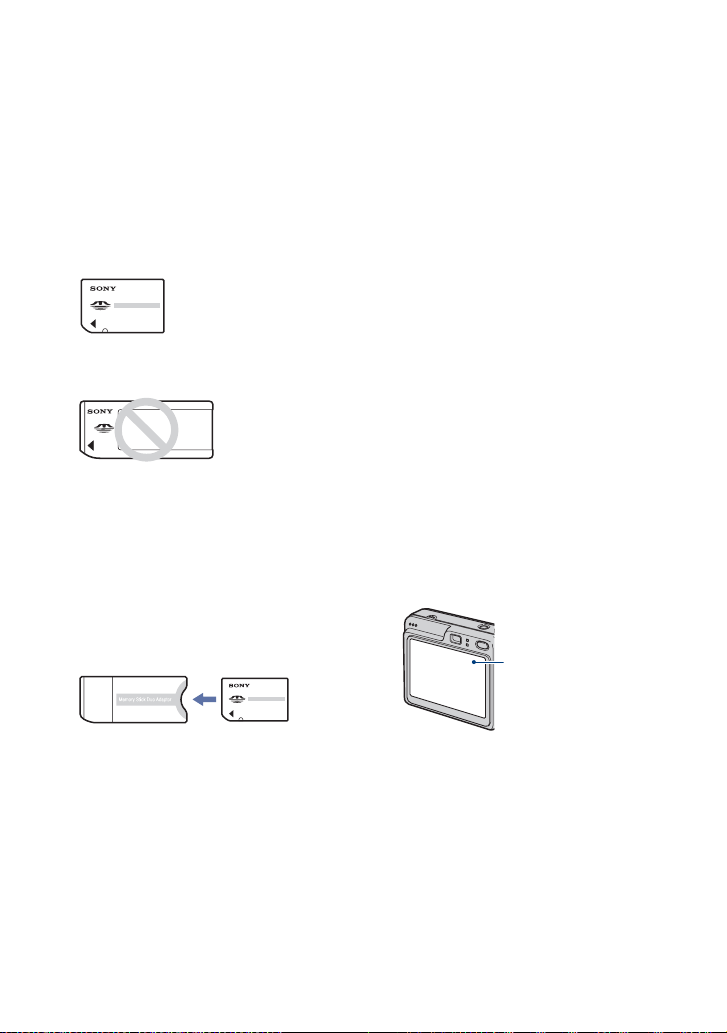
Notas sobre la pantalla LCD y el objetivo
• La pantalla LCD está fabricada mediante
tecnología de muy alta precisión, de forma que
más del 99,99% de los píxeles son operativos
para uso efectivo. No obstante, es posible que se
observen constantemente en la pantalla LCD
pequeños puntos negros y/o brillantes (blancos,
rojos, azules o verdes). Estos puntos son
normales en el proceso de fabricación y no
afectan en modo alguno a la grabación.
Puntos negros, blancos,
rojos, azules o verdes
Adaptador para Memory Stick Duo
Notas sobre la batería
• Antes de utilizar la cámara por primera vez,
cargue la batería (suministrada).
• La batería se puede cargar aunque no esté
completamente descargada. Asimismo, aunque
la batería no esté totalmente cargada, puede
seguir usando la batería con la capacidad de
carga disponible.
2
• La exposición de la pantalla LCD o del objetivo
a la luz solar directa durante períodos de tiempo
prolongados puede causar fallos de
funcionamiento. Tenga cuidado cuando coloque
la cámara cerca de una ventana o en exteriores.
• No presione la pantalla LCD. La pantalla podría
decolorarse y ocasionar un fallo de
funcionamiento.
• Es posible que las imágenes dejen un rastro en
la pantalla LCD en un lugar frío. Esto no indica
un fallo de funcionamiento.
• Esta cámara está equipada con un objetivo zoom
motorizado. Tenga cuidado de no golpear ni
presionar el objetivo.
Page 3

Notas sobre la utilización de la cámara
Las imágenes utilizadas en esta Guía
práctica
Las fotografías utilizadas como ejemplos de
imágenes en esta Guía práctica son imágenes
reproducidas y no imágenes reales tomadas
mediante esta cámara.
Ilustraciones
Las ilustraciones utilizadas en esta Guía práctica
corresponden al modelo DSC-W55, salvo que se
indique lo contrario.
3
Page 4

Índice
Notas sobre la utilización de la cámara ....................................................2
Técnicas básicas para obtener mejores imágenes...................................7
Enfoque – Enfoque correcto de un motivo ........................................................ 7
Exposición – Ajuste de la intensidad luminosa ................................................. 8
Color – Acerca de los efectos de la iluminación ............................................... 9
Calidad – Acerca de la “calidad de imagen” y del “tamaño de imagen” ....... 10
Identificación de las partes .....................................................................11
Indicadores de la pantalla.......................................................................13
Cambio de la visualización en pantalla...................................................17
Utilización de la memoria interna............................................................ 18
Operaciones básicas
Utilización del dial de modo ....................................................................19
Toma de imágenes fácilmente (modo de ajuste automático) ................. 20
Toma de imágenes fijas (Selección de escena) .....................................26
Visualización/borrado de imágenes........................................................ 29
Utilización del menú
Utilización de los elementos del menú ......................................... 31
Elementos del menú ......................................................................... 32
Menú para la toma de imágenes ............................................................33
COLOR (Modo color): cambio de la viveza de la imagen o adición de efectos
especiales
9 (Enfoque): Cambio del método de enfoque
(Modo de Medición): selección del modo de medición
WB (Bal blanco): ajuste de los tonos del color
ISO: selección de la sensibilidad luminosa
(Cal imagen): selección de la calidad de las imágenes fijas
Mode (Modo GRAB): selección del método de toma continua de imágenes
M
(Intervalo): selección del intervalo de fotogramas en el modo [Multiráfa]
(Nivl flash): ajuste de la cantidad de luz del flash
(Contraste): ajuste del contraste de la imagen
(Nitidez): ajuste de la nitidez de la imagen
(Ajustes): cambio de los elementos de configuración
4
Page 5

Índice
Menú de visualización.............................................................................44
(Carpeta): selección de la carpeta de visualización de imágenes
- (Proteger): evitar el borrado accidental
DPOF: adición de una marca de orden de impresión
(Imprim.): impresión de imágenes con una impresora
(Diapo): reproducción de una secuencia de imágenes
(Cam tam): modificación del tamaño de una imagen grabada
(Rotar): rotación de una imagen fija
(Dividir): división de películas
(Ajustes): cambio de los elementos de configuración
Recortar: grabación de una imagen ampliada
Utilización de la pantalla de configuración
Utilización de los elementos de configuración............................51
Cámara ..............................................................................................52
Modo AF
Zoom digital
Guía función
Herr.memoria interna.........................................................................55
Formatear
Her Memory Stick..............................................................................56
Formatear
Crear carp REG.
Ajustes 1.............................................................................................59
1
Luz de fondo (sólo DSC-W55)
Pitido
Ajustes 2.............................................................................................60
2
Número archivo
Conexión USB
Reduc ojo rojo
Iluminador AF
Revisión autom
Camb. carp REG.
Copiar
Idioma
Inicializar
Salida video
Ajuste reloj
Visualización de imágenes en la pantalla de un televisor
Visualización de imágenes en la pantalla de un televisor.......................62
5
Page 6

Índice
Utilización del ordenador
Utilización del ordenador Windows.........................................................64
Instalación del software (suministrado)...................................................66
Copia de imágenes en el ordenador.......................................................67
Visualización de archivos de imagen almacenados en un ordenador
con la cámara (mediante un “Memory Stick Duo”) ................................. 74
Utilización de “Picture Motion Browser” (suministrado) ..........................75
Utilización de un ordenador Macintosh...................................................81
Impresión de imágenes fijas
Cómo imprimir imágenes fijas.................................................................83
Impresión de imágenes directamente mediante una impresora
compatible con PictBridge ......................................................................84
Impresión en un establecimiento............................................................88
Solución de problemas
Solución de problemas ........................................................................... 90
Indicadores y mensajes de emergencia ...............................................102
Otros
Para utilizar la cámara en el extranjero — Fuentes de alimentación.... 105
Acerca de “Memory Stick”.....................................................................106
Acerca de la batería..............................................................................108
Acerca del cargador de batería............................................................. 109
Índice alfabético
Índice alfabético....................................................................................110
6
Page 7
Técnicas básicas para obtener mejores imágenes
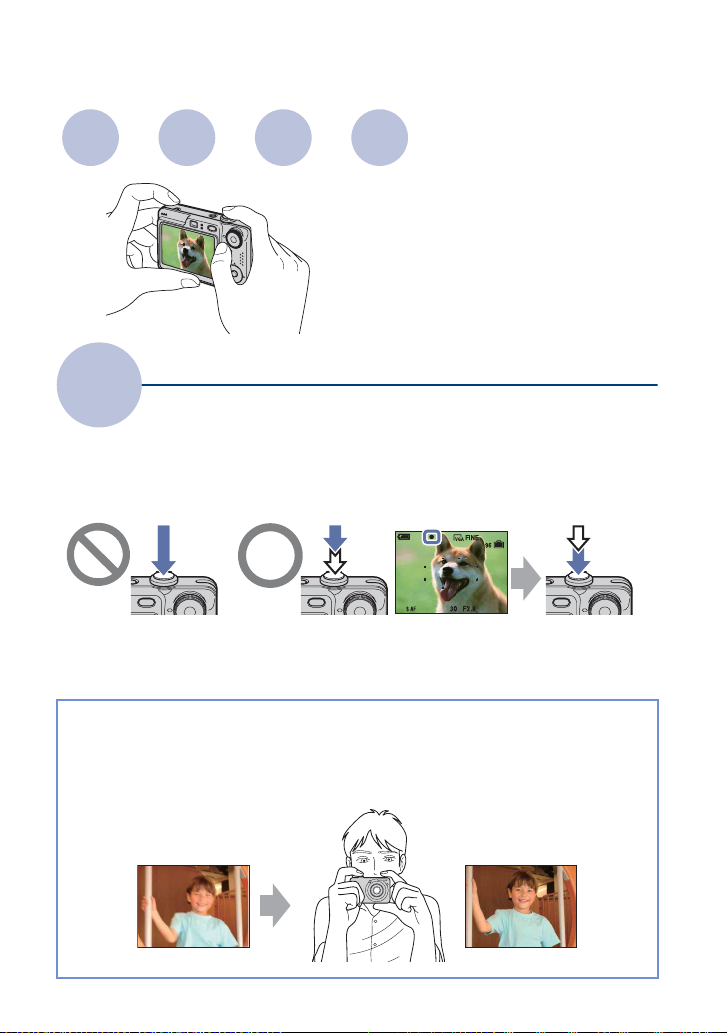
Enfoque Exposición Color Calidad
En esta sección se describen los
conocimientos básicos para disfrutar de la
cámara. Se da a conocer el modo de utilizar
las diversas funciones de la cámara tales como
el dial de modo (página 19), los menús
(página 31), etc.
Enfoque
Al pulsar el botón del disparador hasta la mitad, la cámara ajusta el enfoque automáticamente
(Enfoque automático). Recuerde pulsar el botón del disparador sólo hasta la mitad.
Para tomar una imagen fija cuyo enfoque es difícil
Si la imagen aparece borrosa incluso después de realizar el enfoque, es posible que la cámara
se haya movido.
Enfoque correcto de un motivo
Pulsar el botón del
disparador a fondo
de una vez.
t Consulte “Consejos para evitar el desenfoque” (a continuación).
Pulse el botón del
disparador hasta
la mitad.
Indicador del bloqueo
AE/AF
parpadeando ,
encendido/pitido
t [Enfoque] (página 34)
A continuación,
pulse el botón del
disparador a
fondo.
Consejos para evitar el desenfoque
Sujete la cámara sin moverla y mantenga los brazos en los costados. Es recomendable
apoyarse contra un árbol o edificio cercano para estabilizarse. También resulta efectivo
tomar imágenes con el autodisparador de 2 s (segundo) de retardo o utilizar un trípode.
Utilice el flash cuando tome imágenes en condiciones de poca luz.
7
Page 8
Técnicas básicas para obtener mejores imágenes
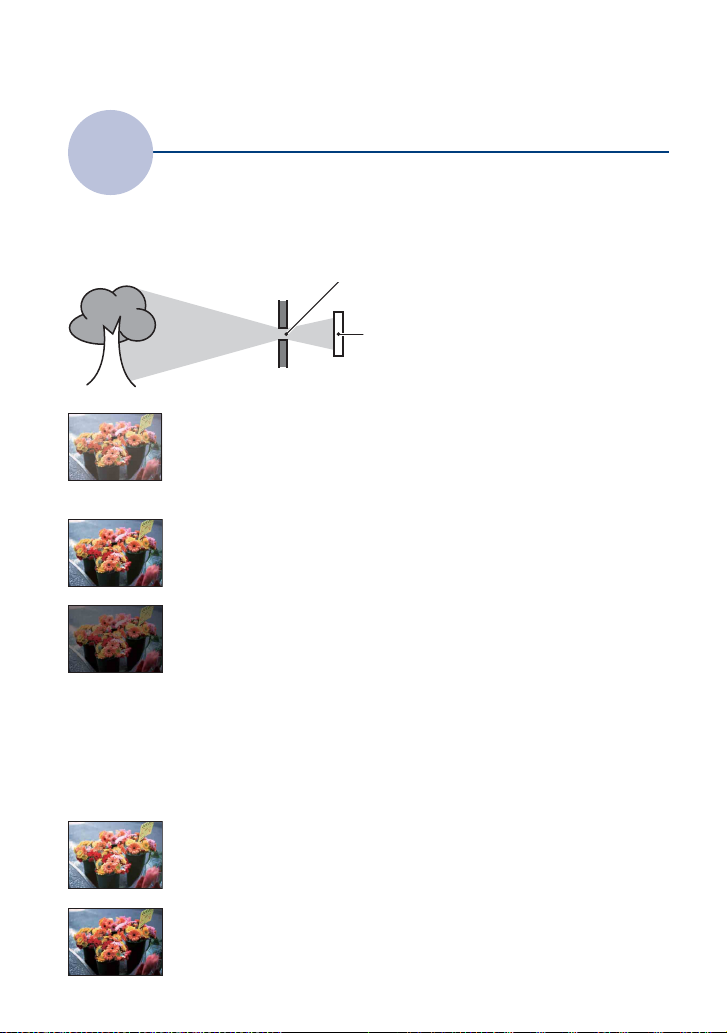
Exposición
Puede crear diversas imágenes mediante el ajuste de la exposición y la sensibilidad ISO. La
exposición es la cantidad de luz que la cámara recibe cuando se suelta el botón del disparador.
Ajuste de la intensidad luminosa
Exposición:
Velocidad de obturación = Tiempo durante el cual
Abertura = Tamaño de la abertura por la que pasa la
Sobreexposición
= demasiada luz
Imagen blanquecina
Exposición correcta Ajuste de EV:
Subexposición
= muy poca luz
Imagen más oscura
luz
Sensibilidad ISO (Índice de exposición
recomendado) =
En el modo de ajuste automático, la
exposición se ajusta automáticamente en el
valor adecuado. Sin embargo, puede
ajustarla manualmente mediante las
funciones siguientes.
Permite ajustar la exposición determinada
por la cámara (página 24).
Modo de Medición:
Permite cambiar la parte del motivo que va
a ser medida para determinar la exposición
(página 36).
la cámara recibe luz
Sensibilidad de grabación
Ajuste de la sensibilidad ISO (Índice de exposición recomendado)
ISO es una unidad de medición que calcula la cantidad de luz que recibe un dispositivo de
captación de imágenes. Aun cuando la exposición es igual, las imágenes varían en función de
la sensibilidad ISO.
Para ajustar la sensibilidad ISO, consulte la página 38.
Sensibilidad ISO alta
Graba una imagen brillante aun cuando la toma se realiza en un lugar oscuro.
Sin embargo, la imagen tiende a verse afectada por el ruido.
Sensibilidad ISO baja
Graba una imagen de tonalidad más suave.
Sin embargo, si la exposición es insuficiente, es posible que la imagen se
oscurezca.
8
Page 9
Técnicas básicas para obtener mejores imágenes
Color
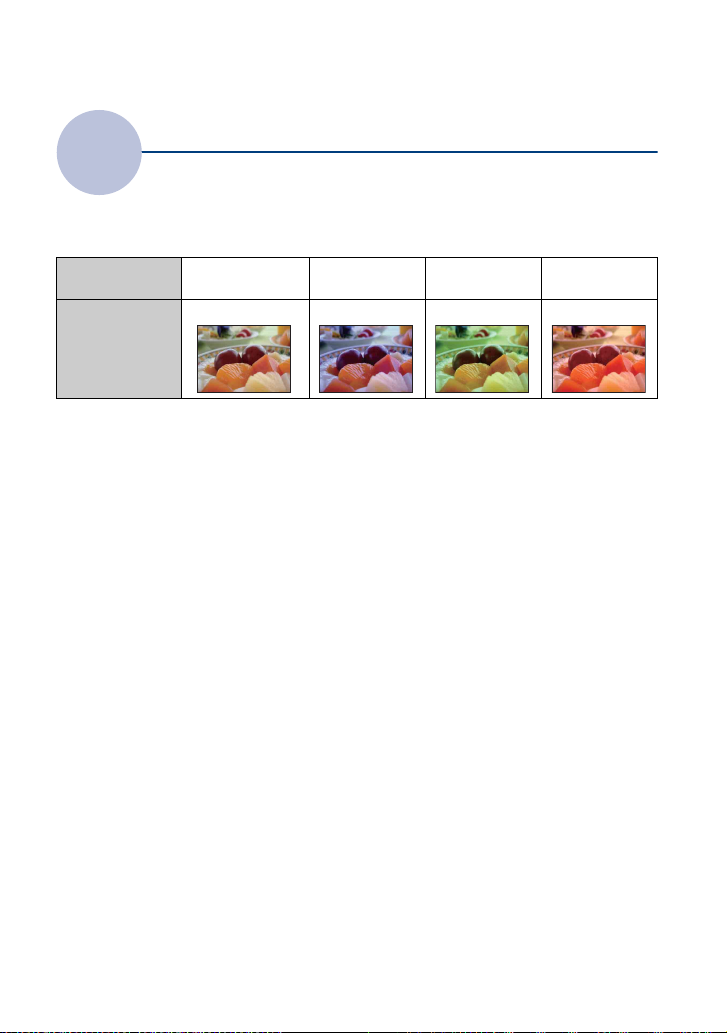
El color aparente del motivo se verá afectado por las condiciones de la iluminación.
Acerca de los efectos de la iluminación
Ejemplo: El color de una imagen afectada por las fuentes de luz
Temperie/
iluminación
Características de
la luz
En el modo de ajuste automático, los tonos del color se ajustan automáticamente.
Sin embargo, puede ajustarlos manualmente con [Bal blanco] (página 37).
Luz diurna Nuboso Fluorescente Incandescente
Blanco (normal) Azulado Azul verdoso Rojizo
9
Page 10
Técnicas básicas para obtener mejores imágenes
Calidad
Acerca de la “calidad de imagen” y del “tamaño de imagen”
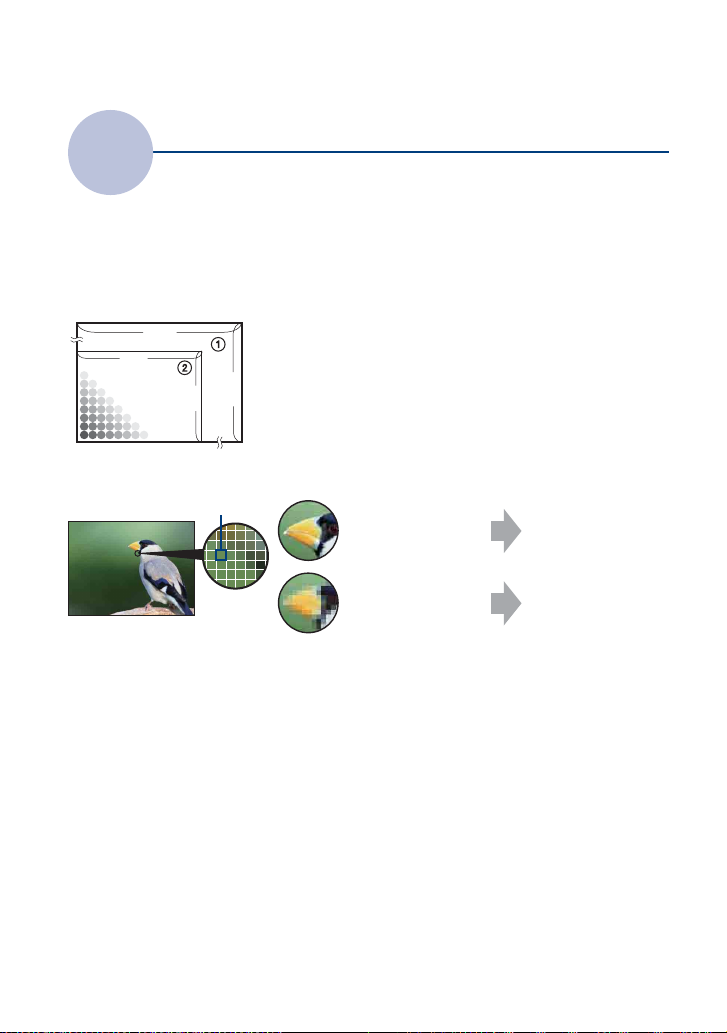
Una imagen digital está compuesta de una serie de pequeños puntos denominados píxeles.
Si contiene un gran número de píxeles, el tamaño de la imagen aumenta y la imagen ocupa
más memoria y muestra detalles diminutos. El “tamaño de imagen” se mide por el número de
píxeles. Aunque en la pantalla de la cámara no pueden apreciarse las diferencias, los detalles
diminutos y el tiempo de procesamiento de los datos varían cuando la imagen se imprime o se
visualiza en la pantalla de un ordenador.
Descripción de los píxeles y el tamaño de imagen
1 Tamaño de imagen: 7M
3 072 píxeles × 2 304 píxeles = 7 077 888 píxeles
2 Tamaño de imagen: VGA
2304
640 píxeles × 480 píxeles = 307 200 píxeles
640
Píxeles
3072
480
Selección del tamaño de imagen que va a utilizar (página 25)
Píxel
Muchos píxeles
(Buena calidad de
imagen y tamaño de
archivo grande)
Pocos píxeles
(Imagen basta pero
tamaño de archivo
pequeño)
Ejemplo: Impresión
hasta tamaño A3
Ejemplo: Para
adjuntar y enviar la
imagen por correo
electrónico
Selección de la calidad de imagen (relación de compresión) en combinación
(página 39)
Puede seleccionar la relación de compresión cuando guarda imágenes digitales. Cuando
selecciona una relación de compresión alta, la imagen carece de los detalles diminutos pero
tiene un tamaño de archivo menor.
10
Page 11
Identificación de las partes
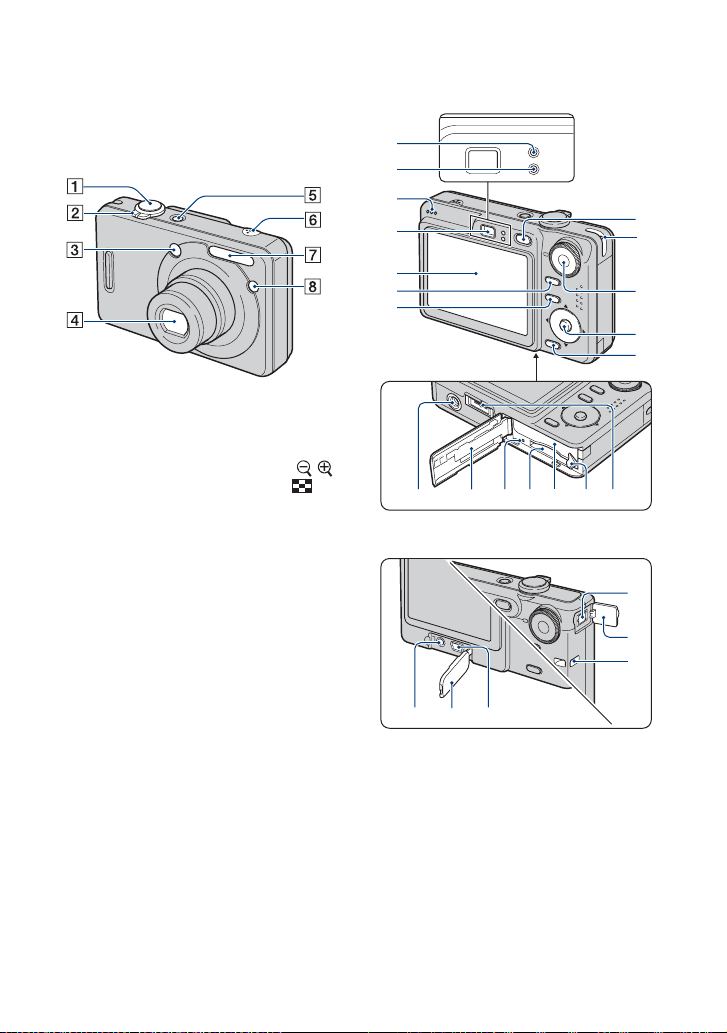
Consulte las páginas que aparecen entre
paréntesis para obtener más información
sobre la operación.
1
2
3
4
8
9
A Botón del disparador (20)
B Para tomar imágenes: Palanca de zoom
(W/T) (21)
Para visualizar imágenes: Palanca /
(zoom de reproducción)/Palanca
(índice) (29, 30)
C Ventana del visor
D Objetivo
E Botón POWER/Indicador luminoso
POWER
F Micrófono
G Flash (22)
H Indicador luminoso del autodisparador
(23)/Iluminador AF (54)
5
6
7
DSC-W55
qf qg qh qj qk ql
qd
DSC-W35
ws wd wf
A Indicador luminoso de bloqueo AE/AF/
Indicador luminoso de autodisparador
(verde) (23)
B Indicador luminoso de carga del flash/
Indicador luminoso de grabación
(naranja)
C Altavoz
D Visor
E Pantalla LCD (17)
0
qa
qs
w;
wa
9
11
Page 12
Identificación de las partes
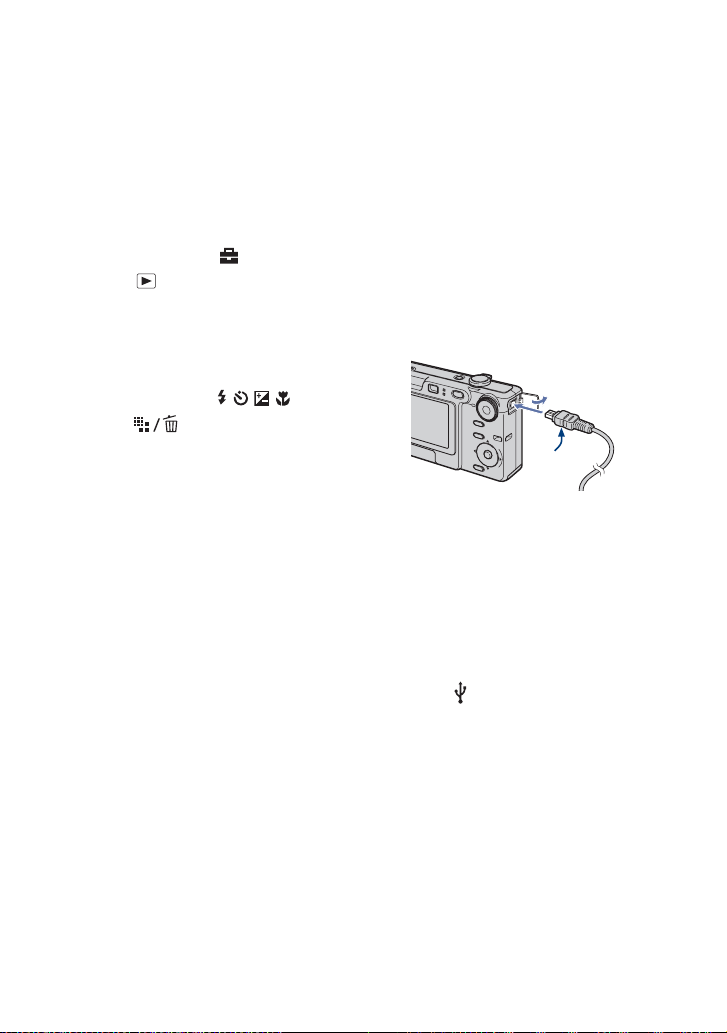
F Botón DISP (interruptor de
visualización en pantalla) (17)
• Pulse DISP (interruptor de visualización en
pantalla) más tiempo para seleccionar el
brillo de la luz de fondo de la pantalla LCD
(sólo DSC-W55).
G Botón MENU (31)
• Pulse MENU durante más tiempo para
visualizar la pantalla (Configuración).
H Botón (Reproducción) (29)
I Enganche para la correa de la muñeca
J Dial de modo (19)
K Botón de control
Menú activado: v/V/b/B/z (31)
Menú desactivado: / / / (22-24)
L Botón (Tamaño de imagen/
Borrar) (25, 29)
M Rosca para trípode (parte inferior)
• Utilice un trípode con una longitud de
tornillo de menos de 5,5 mm
Los trípodes que tengan un tornillo de más
de 5,5 mm de longitud no podrán sujetar
firmemente la cámara y podrían dañarla.
• Cuando haya terminado, desmonte la
cámara del trípode.
N Tapa de la batería/“Memory Stick Duo”
O Indicador luminoso de acceso
P Ranura de “Memory Stick Duo”
Q Ranura para la inserción de la batería
R Palanca de expulsión de la batería
S Conector múltiple (base) (DSC-W55)
• El conector múltiple se utiliza en las
siguientes situaciones:
– Conexión USB con un ordenador
– Conexión AV con un televisor
– Conexión PictBridge con una impresora
T Toma de entrada de cc (DSC-W35)
Cuando utilice un adaptador de
alimentación de ca AC-LS5K (no
suministrado)
Para más detalles, consulte el manual de
instrucciones suministrado con el
adaptador de alimentación de ca
2 A una toma
1
de entrada
de cc
Marca v
• La batería no se puede cargar conectando la
cámara a un adaptador de alimentación de
ca AC-LS5K. Para cargar la batería, utilice
un cargador de baterías.
U Tapa de la toma de entrada de cc (DSC-
W35)
V Toma A/V OUT (DSC-W35)
W Tapa de la toma (DSC-W35)
X Toma (USB) (DSC-W35)
12
Page 13
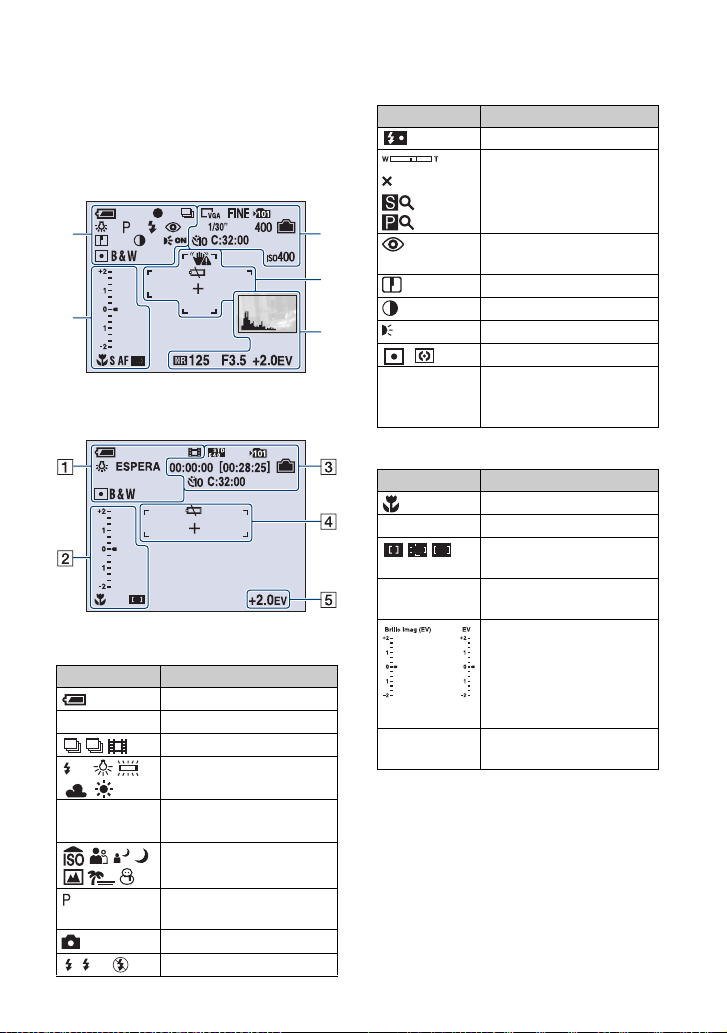
Indicadores de la pantalla
Consulte las páginas que aparecen entre
paréntesis para obtener más información
sobre la operación.
Cuando se toman imágenes fijas
1
2
Cuando se filman películas
A
Visualización Indicación
Batería restante
z Bloqueo AE/AF
M
WB
Modo de grabación (19, 40)
Balance de blancos (37)
(20)
3
4
5
Visualización Indicación
Carga del flash
Relación del zoom (
21, 52)
1.3
Reducción del efecto ojos
(53)
rojos
Nitidez (43)
Contraste (43)
ON
RICH
NATURAL
SEPIA B&W
Iluminador AF (54)
Modo de medición (36)
Modo de color (33)
B
Visualización Indicación
Macro (22)
S AF M A F
1.0m Distancia predefinida de
V Más oscuro
v Más claro
Modo AF (52)
Indicador de cuadro del
visor de rango AF
enfoque
Barra de escala del valor de
exposición
• La pantalla cambia en
función de la posición del
dial de modo (mostrada a la
izquierda).
Guía del valor de
exposición
(34)
(34)
(24)
(24)
ESPERA
GRABAR
SL
Modo en espera/grabación
de una película
Dial de modo (selección de
escena) (19)
Dial de modo (programa
automático) (19)
Modo de cámara (20)
Modo de flash (22)
13
Page 14
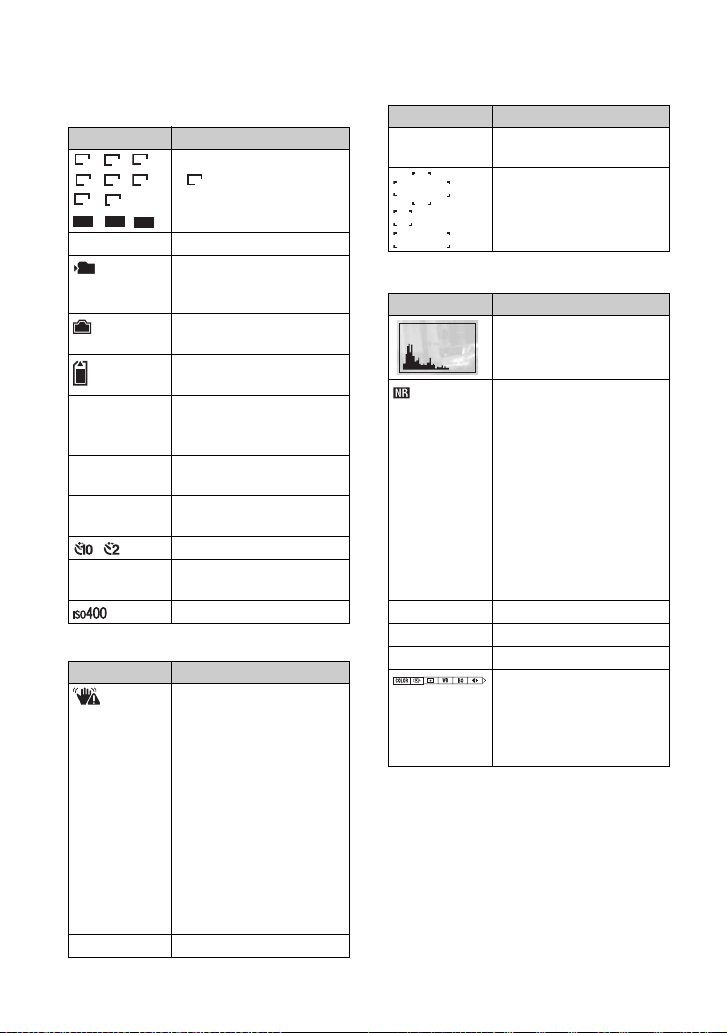
Indicadores de la pantalla
C
Visualización Indicación
7M 5M
3:2
3M
2M
VGA
16:9
FINE
STD
6 40
6 40
Tamaño de imagen (25)
• se muestra sólo cuando
1M
1M
la opción Ráfagas múltiples
está activada.
160
FINE STD Calidad de imagen (39)
101
Carpeta de grabación (56)
• No aparece cuando se
utiliza la memoria interna.
Capacidad restante de
memoria interna
Capacidad restante de
“Memory Stick”
00:00:00
[00:28:25]
Tiempo de grabación
[tiempo de grabación
máximo]
1/30" Intervalo de ráfagas
(42)
múltiples
400 Número restante de
imágenes grabables
Autodisparador
(23)
C:32:00 Pantalla de diagnóstico
automático
(102)
Número ISO (38)
D
Visualización Indicación
Aviso de vibración
• Indica que es posible que la
vibración impida que pueda
tomar imágenes nítidas
debido a que no existe luz
suficiente. Aunque aparezca
el aviso de vibración, puede
seguir tomando imágenes.
Sin embargo, es
recomendable que utilice el
flash para obtener una
mejor iluminación, o un
trípode u otro medio de
estabilización de la cámara
(página 7).
E Aviso de poca batería (102)
Visualización Indicación
+ Cruz filial de medición de
(36)
foco
Cuadro del visor de rango
(34)
AF
E
Visualización Indicación
Histograma (17, 24)
Velocidad de obturación
lenta NR
• Cuando la velocidad de
obturación desciende por
debajo de una determinada
velocidad en condiciones de
poca luz, la función de
velocidad de obturación
lenta NR (Reducción de
ruido) se activa
automáticamente para
reducir el ruido de la
imagen.
125 Velocidad de obturación
F3.5 Valor de abertura
+2.0EV Valor de exposición
(31)
Menú
(24)
(no aparece en
la pantalla de la
página
anterior)
14
Page 15
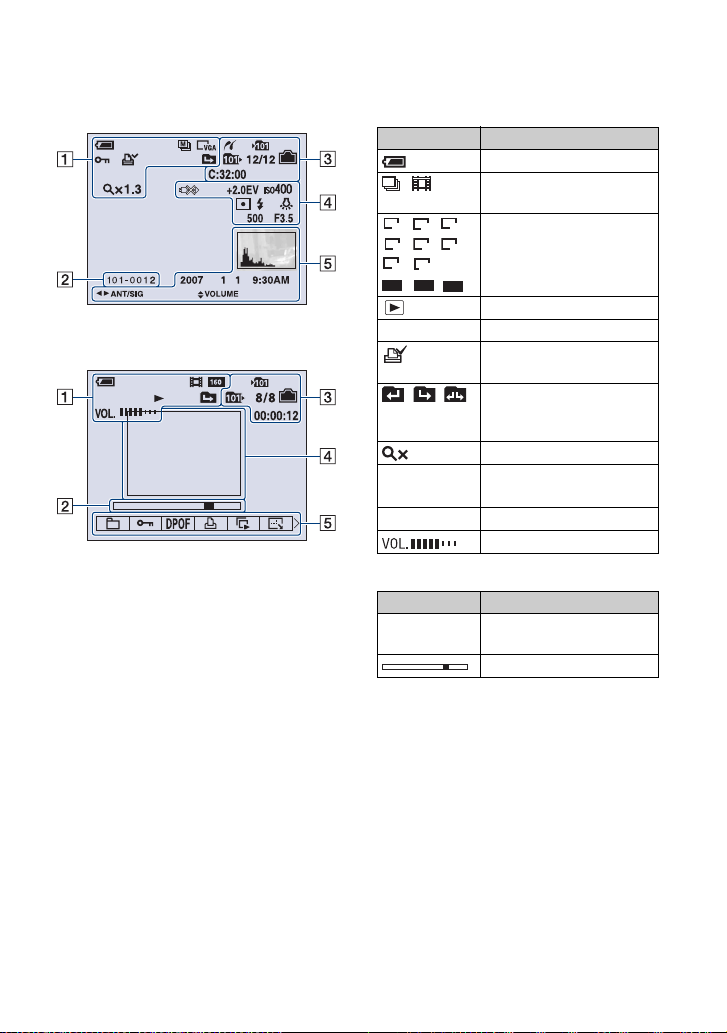
Indicadores de la pantalla
Cuando se reproducen imágenes fijas
Cuando se reproducen películas
A
Visualización Indicación
Batería restante
M
7M 5M
3:2
3M
2M
VGA
16:9
FINE
STD
6 40
6 40
Modo de grabación (
)
40
Tamaño de imagen
1M
160
19,
(25)
Modo de reproducción (29)
- Protección
(44)
Marca de orden de
impresión (DPOF)
(88)
Cambio de carpeta (44)
• No aparece cuando se
utiliza la memoria interna.
1.3
Paso
12/16
Relación del zoom (29)
Reproducción fotograma a
fotograma
(40)
N Reproducción (29)
Volumen (29)
B
Visualización Indicación
101-0012 Número de carpeta-archivo
(44)
Barra de reproducción
15
Page 16
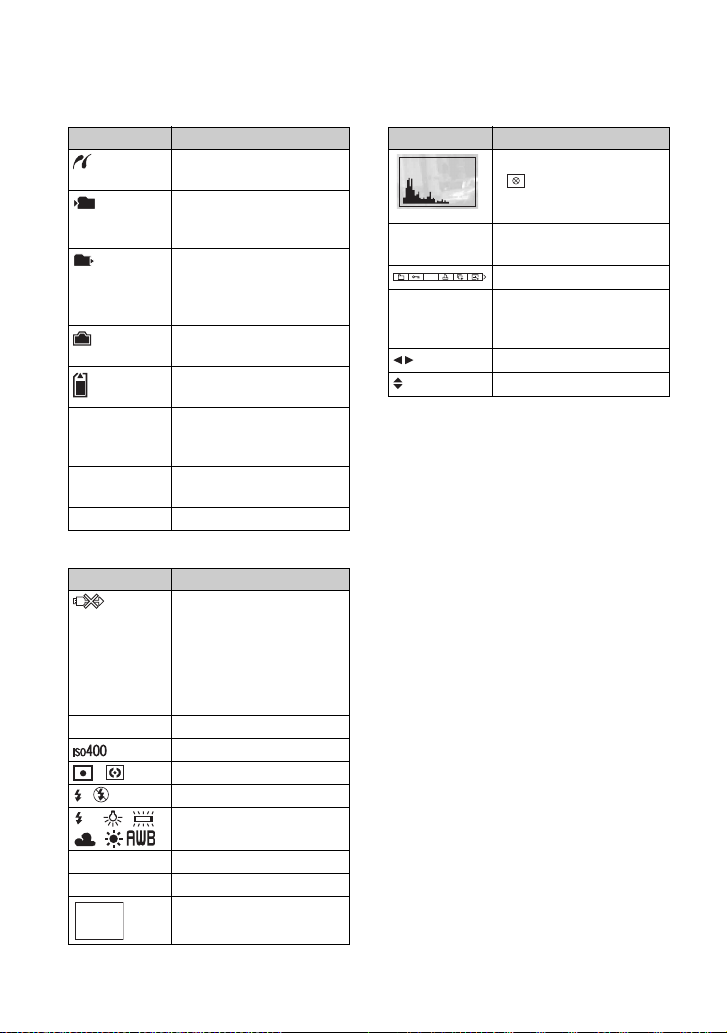
Indicadores de la pantalla
C
Visualización Indicación
Conexión con PictBridge
(85)
101
101
Carpeta de grabación (56)
• No aparece cuando se
utiliza la memoria interna.
Carpeta de reproducción
(44)
• No aparece cuando se
utiliza la memoria interna.
Capacidad restante de
memoria interna
Capacidad restante de
“Memory Stick”
8/8 12/12 Núm ero de imagen /Número
de imágenes grabadas en la
carpeta seleccionada
C:32:00 Pantalla de diagnóstico
automático
(102)
00:00:12 Contador
D
Visualización Indicación
Conexión con PictBridge
(87)
• Cuando se muestra este
icono, no desconecte el
cable del terminal multius os
(DSC-W55)/cable USB
(DSC-W35).
+2.0EV Valor de exposición (24)
Número ISO (38)
Modo de medición (36)
Flash
WB
Balance de blancos
(37)
E
Visualización Indicación
Histograma (17, 24)
• aparece cuando se
desactiva la pantalla del
histograma.
2007 1 1
9:30 AM
DPOF
z PAUSA
z REPR
Fecha/hora grabada en la
imagen en reproducción
Menú
Reproducción en serie de
imágenes de ráfagas
múltiples
ANT/SIG
VOLUME
Selección de imágenes
Ajuste del volumen
(31)
(40)
500 Velocidad de obturación
F3.5 Valor de abertura
Imagen de reproducción
16
Page 17
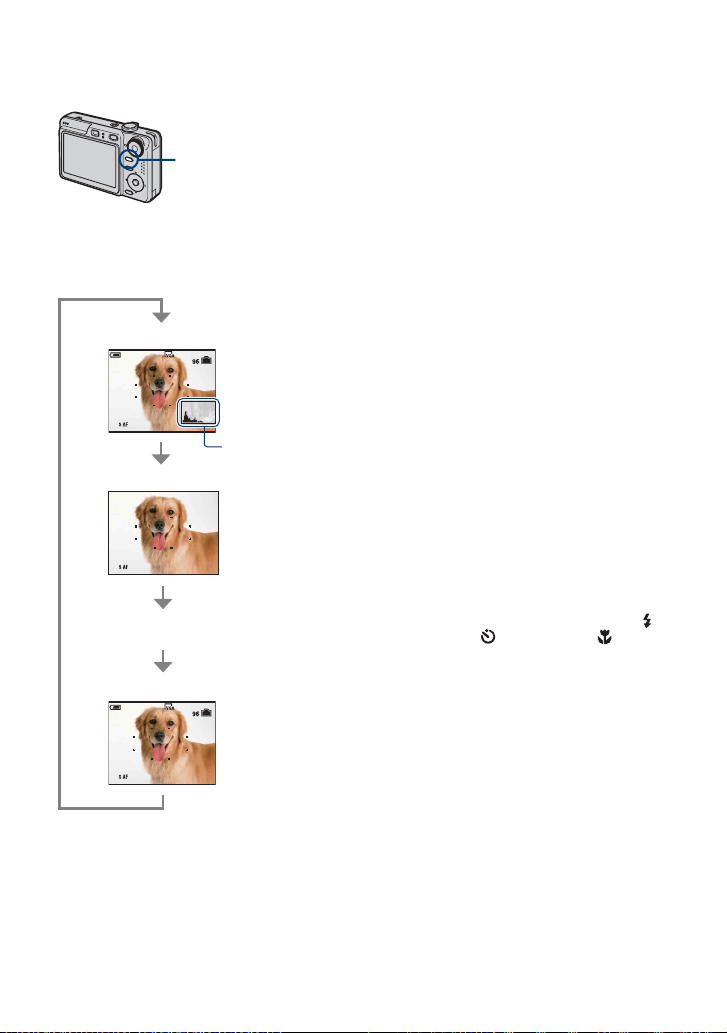
Cambio de la visualización en pantalla
• Pulse DISP (interruptor de visualización en
pantalla) más tiempo para seleccionar el brillo
de la luz de fondo de la pantalla LCD (sólo
Botón DISP (interruptor
de visualización en
pantalla)
Cada vez que pulse el botón DISP
(interruptor de visualización en pantalla), la
visualización cambiará de la forma
siguiente.
Histograma activado
Visualización
del histograma
Sin indicadores
(página 24)
Pantalla LCD apagada
Con indicadores
DSC-W55).
• Cuando la visualización del histograma está
activada, la información de la imagen se
muestra durante la reproducción.
• El histograma no aparece en las siguientes
situaciones:
Durante la toma de imágenes
– Cuando se visualiza el menú.
– Cuando se graban películas
Durante la reproducción
– Cuando se visualiza el menú.
– En el modo de índice
– Cuando se usa el zoom de reproducción.
– Cuando se giran imágenes fijas.
– Durante la reproducción de películas
• Durante la reproducción de una imagen no se
puede apagar la pantalla LCD.
• Se puede apreciar una gran diferencia en el
histograma visualizado durante la toma de
imágenes y la reproducción cuando:
– El flash destella.
– La velocidad de obturación es lenta o rápida.
• El histograma puede no visualizarse para las
imágenes tomadas con otras cámaras.
• Cuando la pantalla LCD está apagada, el zoom
digital no funciona y [Modo AF] se ajusta en
[Sencillo] (página 52). Cuando se selecciona
(modo de flash)/ (autodisparador)/
(macro), la imagen se muestra durante unos dos
s (segundo).
17
Page 18
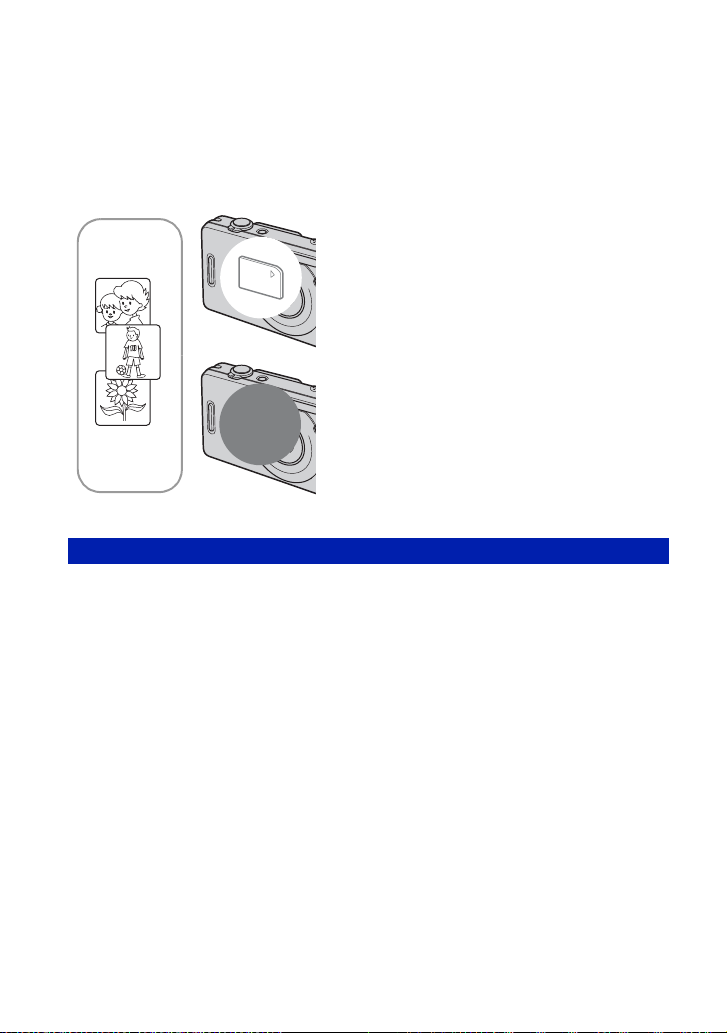
Utilización de la memoria interna
La cámara dispone de aproximadamente 56 MB de memoria interna. Esta memoria no es
extraíble. Aunque no haya un “Memory Stick Duo” insertado en la cámara, puede grabar
imágenes mediante esta memoria interna.
• Las películas con un tamaño de imagen ajustado en [640(Fina)] no se pueden grabar utilizando la
memoria interna.
Cuando se inserta un “Memory Stick Duo”
[Grabación]: las imágenes se graban en el “Memory
Stick Duo”.
[Reproducción]: se reproducen las imágenes del
B
Memoria
B
Acerca de los datos de imagen almacenados en la memoria interna
Se recomienda copiar (copia de seguridad) los datos sin errores mediante uno de los siguientes
métodos.
Para copiar (copia de seguridad) datos en un “Memory Stick Duo”
Prepare un “Memory Stick Duo” con una capacidad mínima de 64 MB y después realice el
procedimiento descrito en [Copiar] (página 51, 58).
Para copiar (copia de seguridad) datos en el disco duro del ordenador
Realice el procedimiento de las páginas 67 a 70 sin un “Memory Stick Duo” insertado en la
cámara.
interna
“Memory Stick Duo”.
[Menú, Ajustes, etc.]: pueden realizarse varias
funciones en imágenes del “Memory Stick Duo”.
Cuando no hay insertado un “Memory Stick
Duo”
[Grabación]: las imágenes se graban mediante la
memoria interna.
[Reproducción]: se reproducen las imágenes
almacenadas en la memoria interna.
[Menú, Ajustes, etc.]: pueden realizarse varias
funciones con las imágenes almacenadas en la memoria
interna.
• No es posible copiar datos de imagen de un “Memory Stick Duo” en la memoria interna.
• Los datos almacenados en la memoria interna se pueden copiar en un ordenador mediante una conexión
USB entre el ordenador y la cámara, pero los datos de un ordenador no se puedan copiar en la memoria
interna.
18
Page 19
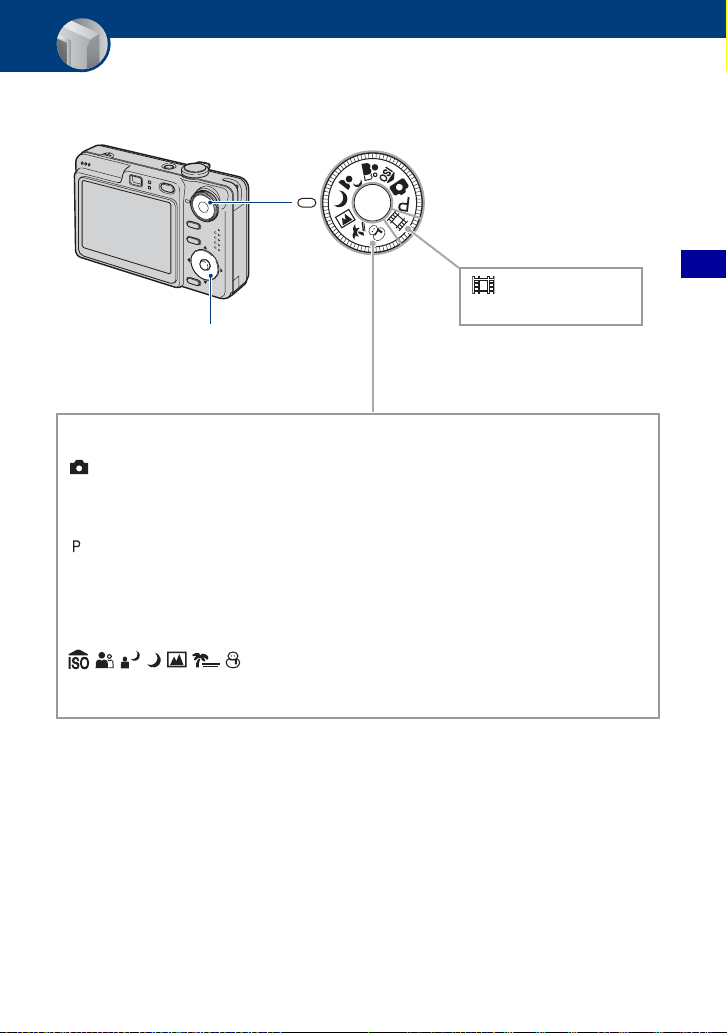
Operaciones básicas
Utilización del dial de modo
Ajuste el dial de modo en la función deseada.
Dial de modo
: Toma de
películas
Botón de control
t página 20
Modos de toma de imagen fija
: Modo de ajuste automático
Permite tomar imágenes fácilmente con los ajustes establecidos
automáticamente.
t página 20
: Modo Programa automático
Permite tomar imágenes con la exposición ajustada automáticamente (la
velocidad de obturación y el valor de la abertura). También puede seleccionar
varios ajustes utilizando el menú.
(Para obtener más información sobre las funciones disponibles
t página 32)
: Modo Selección de escena
Permite tomar imágenes con ajustes predefinidos según la escena. t página 26
Acerca de la Guía de funciones
Cuando [Guía función] se ajusta en [Activar], las descripciones de las funciones se visualizan
mientras se utiliza la cámara.
El ajuste predeterminado es [Activar]. Seleccione [Desactiv] si no desea que se muestre la
Guía de funciones (página 53).
Operaciones básicas
19
Page 20
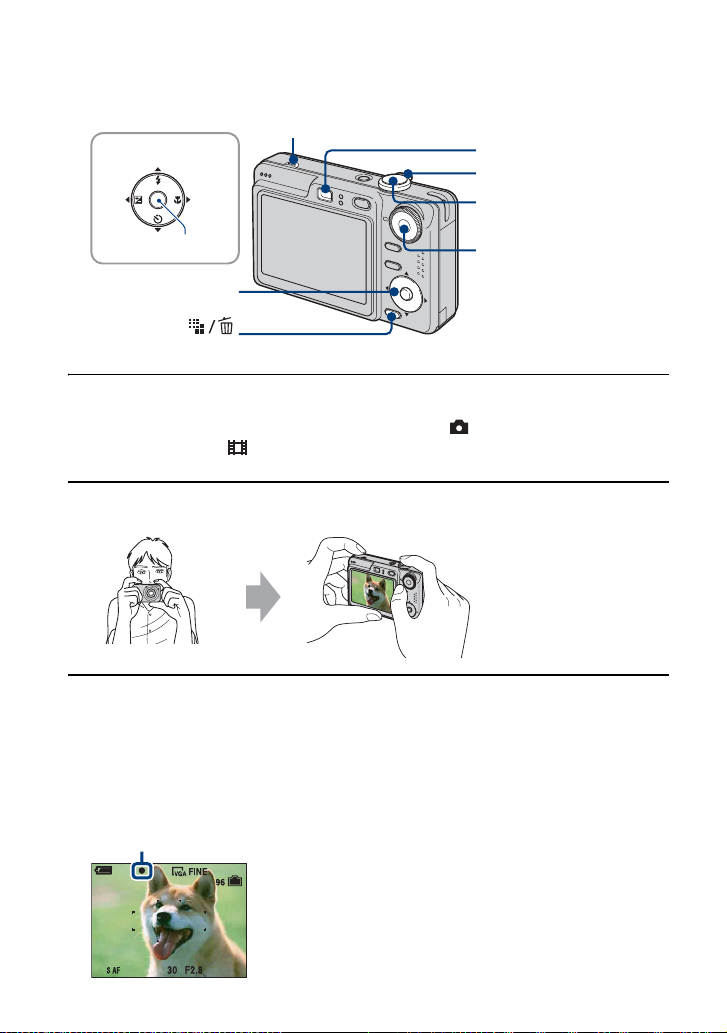
Toma de imágenes fácilmente (modo de ajuste
Indicad
AE/AF
automático)
Micrófono
Botón v/V/b/B
Visor
Palanca del zoom
Botón del disparador
Botón z
Botón de control
Botón
(Tamaño de imagen)
Dial de modo
1 Seleccione un modo mediante el dial de modo.
Imagen fija (modo de ajuste automático): Seleccione .
Película: Seleccione .
2 Sujete la cámara sin moverla y mantenga el brazo en el costado.
Sitúe el motivo en el
centro del cuadro de
enfoque.
No tape el micrófono con
los dedos.
3 Pulse el botón del disparador para tomar la imagen.
Imagen fija:
1Mantenga pulsado el botón del disparador hasta la mitad para realizar el enfoque.
El indicador z (bloqueo AE/AF) (verde) parpadea, suena un pitido, el indicador deja de parpadear y
permanece encendido.
2Pulse el botón del disparador a fondo.
El disparador emitirá un sonido.
or del bloqueo
20
Page 21

Toma de imágenes fácilmente (modo de ajuste automático)
Película:
Pulse el botón del disparador a fondo.
Para detener la grabación, pulse de nuevo el botón del disparador a fondo.
Si toma una imagen fija de un motivo difícil de enfocar
• La distancia mínima de toma es de 50 cm
Tome imágenes en modo de primeros planos (Macro) (página 22) cuando tome imágenes de un motivo
situado más cerca de la distancia de toma.
• Si la cámara no puede enfocar el sujeto automáticamente, el indicador de bloqueo de AE/AF pasa a
parpadear lentamente y deja de sonar el pitido. Vuelva a realizar la toma y el enfoque de nuevo.
Los motivos difíciles de enfocar son los siguientes:
– Los que están situados lejos de la cámara y son oscuros
– Aquellos en los que el contraste entre el motivo y el fondo es pobre.
– Los que se visualizan a través de un cristal
– Los que se mueven a gran velocidad
– Los que reflejan la luz o que tienen un acabado lustroso
– Los objetos que parpadean
– Los objetos iluminados a contraluz
Utilización del zoom
Deslice la palanca del zoom.
• Cuando la relación de zoom excede 3×, la cámara utiliza la función de zoom digital.
Para obtener más información acerca de la configuración del [Zoom digital] y de la calidad de imagen,
consulte la página 52.
• No es posible cambiar la relación de zoom durante la filmación de películas.
Operaciones básicas
21
Page 22
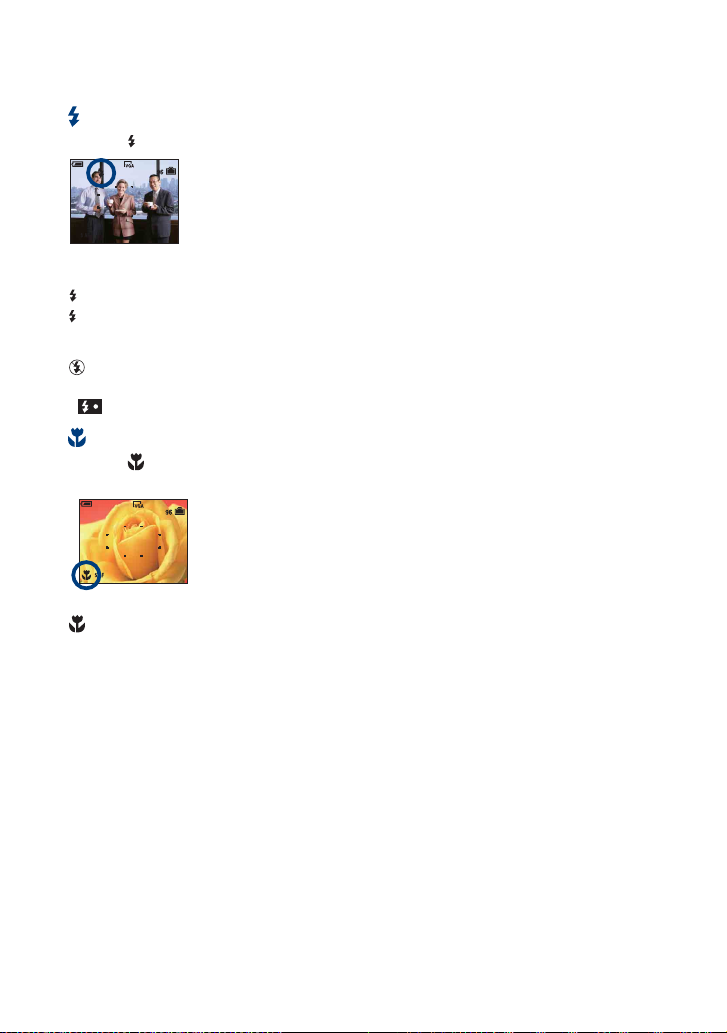
Toma de imágenes fácilmente (modo de ajuste automático)
Flash (selección de un modo de flash para imágenes fijas)
Pulse v ( ) del botón de control varias veces hasta que se seleccione el modo que desee.
(Sin indicador): Flash automático
Destella cuando no hay suficiente luz o luz de fondo (ajuste predeterminado)
: Flash forzado activado
: Sincronización lenta (Flash forzado activado)
SL
La velocidad de obturación es lenta en lugares oscuros para captar con claridad los fondos que se
encuentran fuera del alcance de la luz del flash.
: Flash forzado desactivado
• El flash destella dos veces. El primer destello sirve para ajustar la cantidad de luz.
• se visualiza durante la carga del flash.
Macro (toma de primeros planos)
Pulse B ( ) del botón de control.
Para cancelar la operación, pulse
(Sin indicador): Macro desactivada
B nuevamente.
: Macro activada (Lado W: aprox. 2 cm o más lejos, lado T: aprox. 30 cm o más lejos)
Macro
• Se recomienda ajustar el zoom completamente hacia el lado W.
• El rango de enfoque se estrecha y es posible que el motivo no quede completamente enfocado.
• La velocidad del enfoque automático disminuye.
22
Page 23
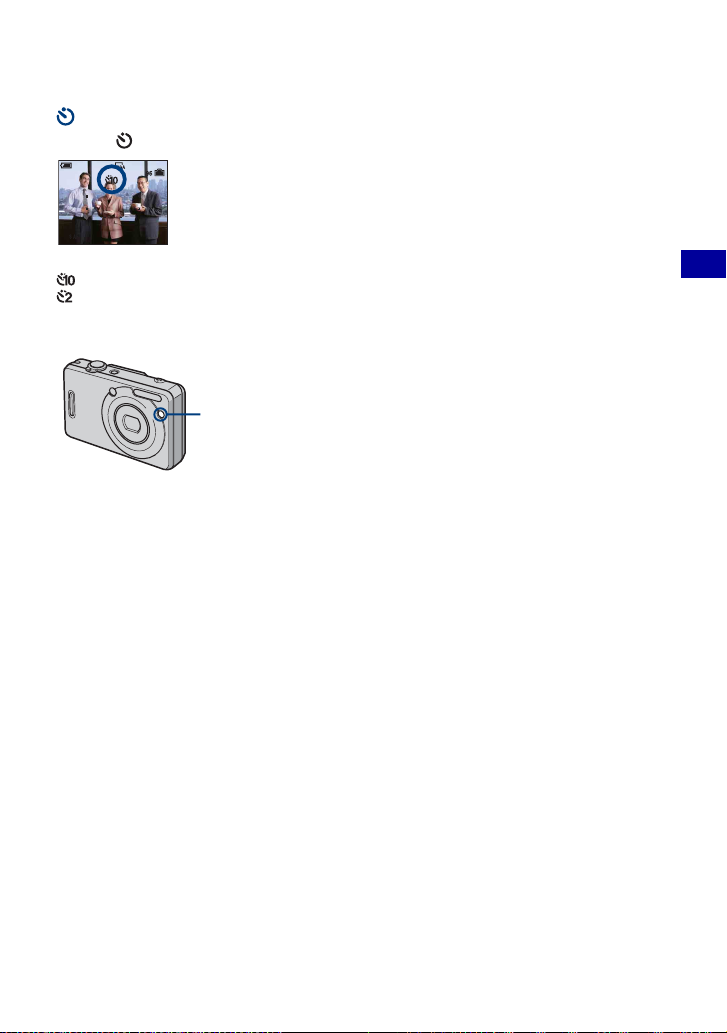
Toma de imágenes fácilmente (modo de ajuste automático)
Utilización del autodisparador
Pulse V ( ) del botón de control varias veces hasta que se seleccione el modo que desee.
(Sin indicador): no se utiliza el autodisparador
: se ajusta el autodisparador de 10 s (segundo) de retardo
: se ajusta el autodisparador de 2 s (segundo) de retardo
Pulse el botón del disparador. El indicador luminoso del autodisparador parpadeará y sonará
un pitido hasta que funcione el disparador.
Indicador luminoso del
autodisparador
Operaciones básicas
Para cancelar, pulse
• Utilice el autodisparador de 2 s (segundo) de retardo para evitar el desenfoque de la imagen provocado por
la agitación de la cámara que se puede producir al pulsar el botón del disparador.
V nuevamente.
23
Page 24
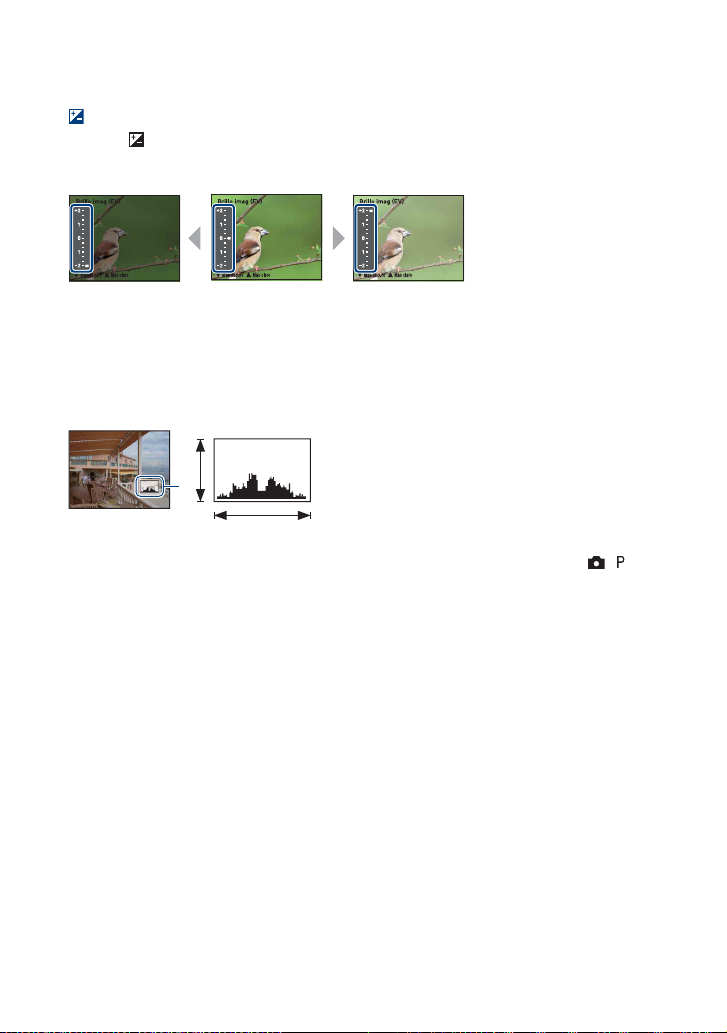
Toma de imágenes fácilmente (modo de ajuste automático)
EV (Ajuste manual de la exposición)
Pulse b ( ) del botón de control y, a continuación, pulse v (más brillante)/V (más oscuro)
para realizar el ajuste.
Para desactivar la barra, pulse el botón
• Para obtener más información sobre la exposición, consulte la página 8.
• El valor de compensación puede ajustarse en incrementos de 1/3EV.
• Si un motivo se toma en unas condiciones extremadamente claras u oscuras, o si se utiliza el flash, es
posible que el ajuste de la exposición no se haga efectivo.
z Ajuste de EV (Valor de exposición) mostrando un histograma
b de nuevo.
Hacia +Hacia –
Un histograma es un gráfico que muestra el brillo
de una imagen. Pulse DISP (Interruptor de
A
visualización en pantalla) varias veces para
mostrar un histograma dentro de la pantalla. La
pantalla del gráfico indica que se trata de una
B
BrillanteOscuro
imagen brillante cuando se concentra a la
derecha, y de una oscura cuando se concentra a la
izquierda. Ajuste el dial de modo en , o
Selección de escena y ajuste EV mientras
comprueba la exposición con el histograma.
A Número de píxeles
B Brillo
• El histograma también se muestra cuando se reproduce una sola imagen fija, pero la exposición no se
puede ajustar.
24
Page 25
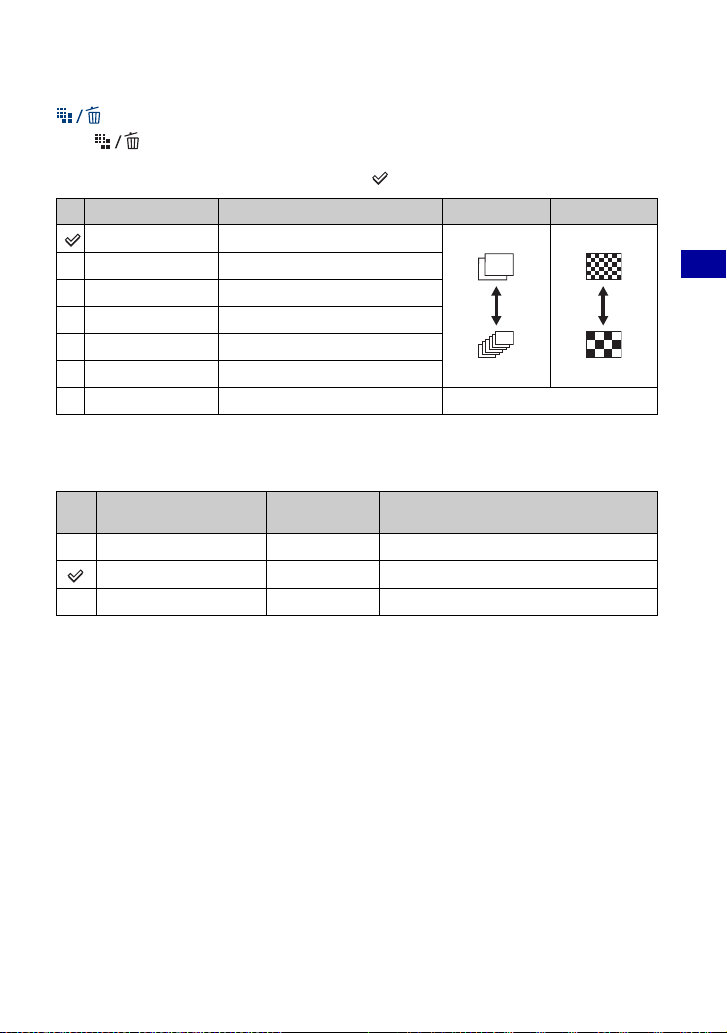
Toma de imágenes fácilmente (modo de ajuste automático)
Para cambiar el tamaño de la imagen
Pulse (Tamaño de imagen) y, a continuación, pulse v/V para seleccionar el tamaño.
Para obtener más detalles acerca del tamaño de imagen, consulte la página 10.
Los ajustes predeterminados están marcados con .
Tamaño de imagen Instrucciones N° de imágenes Impresión
7M (3 072×2 304) Copias hasta A3/11×17"
1)
3:2
(3 072×2 048) Iguala relación de aspecto 3:2
5M (2 592×1 944) Copias hasta A4/8×10"
3M (2 048×1 536) Copias hasta 13×18cm/5×7"
2M (1 632×1 224) Copias hasta 10×15cm/4×6"
VGA (640×480) Correo electrónico
2)
(1 920×1 080) Pantalla activada 16:9 HDTV
16:9
1) Las imágenes se graban en el formato 3:2, el mismo que el papel de impresión de fotografías o tarjetas
postales, etc.
2) Es posible que ambos bordes de la imagen se corten durante la impresión (página 99).
Menos
Más
Fina
Basta
Operaciones básicas
Tamaño de imagen de
película
Fotogramas/
Segundo
Instrucciones de uso
640(Fina) (640×480) Aprox. 30 Ver en televisor(alta calidad)
640(Estándar) (640×480) Aprox. 17 Ver en televisor (normal)
160 (160×112) Aprox. 8 Correo electrónico
• Cuanto mayor sea el tamaño de la imagen, mayor será la calidad de la misma.
• Cuanto mayor sea el número de fotogramas por segundo, más suave será la reproducción.
25
Page 26
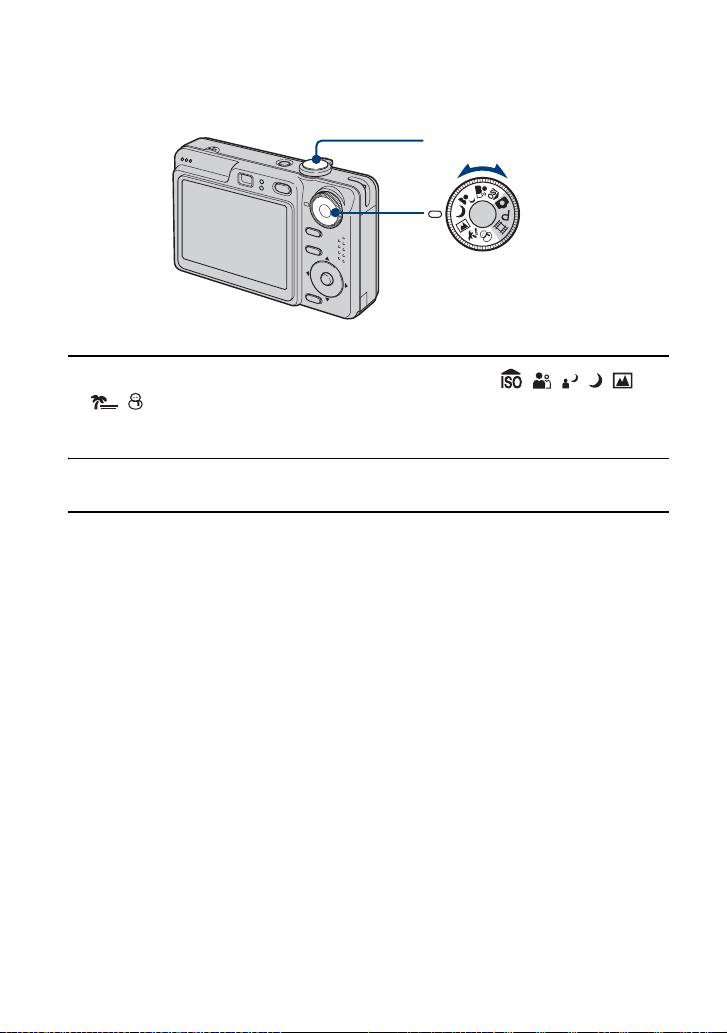
Toma de imágenes fijas (Selección de escena)
Botón del disparador
Dial de modo
1 Seleccione el modo deseado de selección de escena ( , , , , ,
, ) con el dial de modo.
• Para obtener más información acerca de los modos, consulte la página siguiente.
2 Pulse el botón del disparador para tomar la imagen.
Para cancelar la selección de escenas
Ajuste el dial de modo en un modo que no sea el de Selección de escena.
26
Page 27
Toma de imágenes fijas (Selección de escena)
a
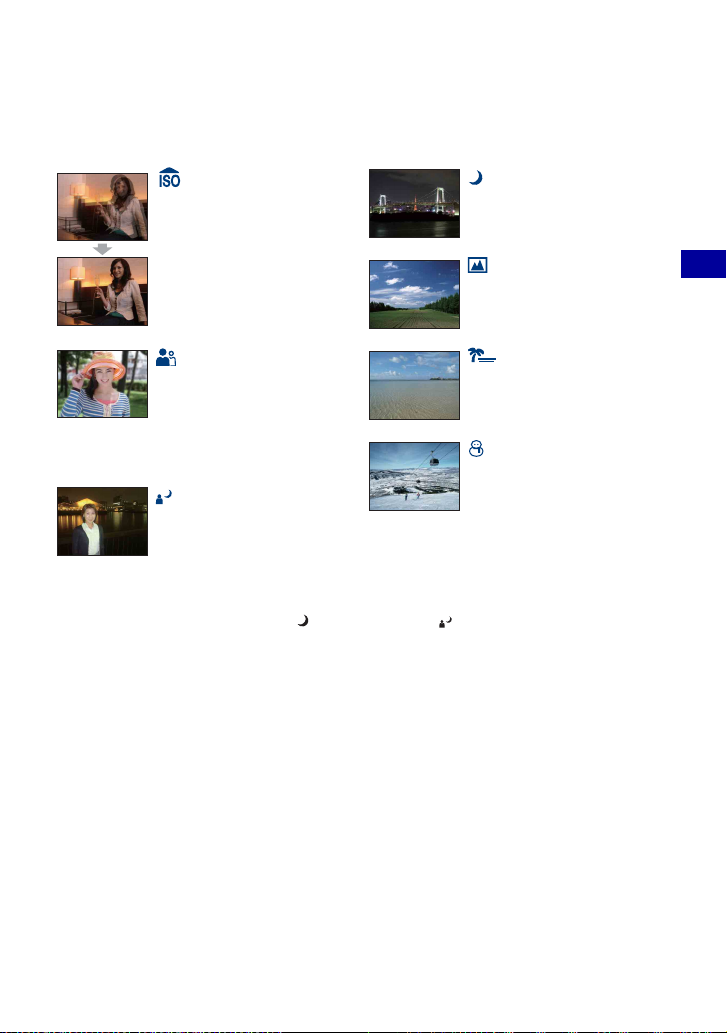
Modos de selección de escena
Los siguientes modos están predeterminados para ajustarse a las condiciones de la escena.
Alta sensibilidad
Permite tomar imágenes sin flash
en condiciones de poca luz
reduciendo el desenfoque.
Crepúsculo*
Permite tomar escenas nocturnas
una larga distancia sin perder la
atmósfera oscura del entorno.
Paisaje
Enfoca únicamente sujetos lejanos
para tomar paisajes, etc.
Instantánea suave
Permite tomar tonos de piel más
brillantes y cálidos para obtener
imágenes más bonitas. Asimismo,
el efecto de enfoque suave crea
una atmósfera amable para tomar
retratos de personas, flores, etc.
Retrato crepúsculo*
Adecuado para tomar retratos en
lugares oscuros. Permite tomar
imágenes nítidas de personas en
lugares oscuros sin perder la
atmósfera oscura del entorno.
*La velocidad de obturación se reduce en (modo Crepúsculo) y (modo Retrato crepúsculo), por lo
que se recomienda utilizar un trípode.
Playa
Al tomar escenas en la orilla del
mar o de un lago, el azul del agua
se graba con claridad.
Nieve
Al tomar escenas en la nieve o en
otros lugares en los que toda la
pantalla aparece en blanco, utilice
este modo para evitar que no se
muestren colores y grabar
imágenes claras.
Operaciones básicas
27
Page 28
Toma de imágenes fijas (Selección de escena)
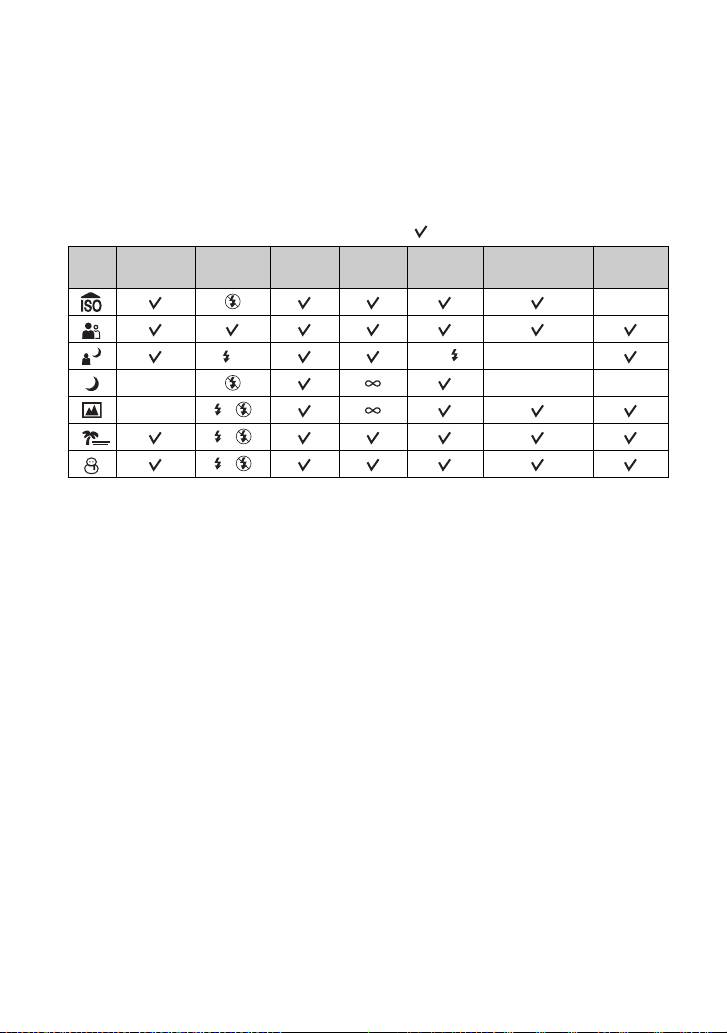
Funciones que no pueden combinarse con la selección de escenas
Para tomar una imagen debidamente en función de la condición de la escena, la cámara
determina una combinación de funciones. Algunas funciones no están disponibles en función
del modo de selección de escena. Si pulsa el botón para seleccionar funciones que no pueden
combinarse con la selección de escenas, sonará un pitido.
( : puede seleccionar el ajuste deseado)
Macro Flash
Visor de
rango AF
Enfoque
predefinido
Balance de
blancos
Ráfaga/
Ráfagas múltiples
Nivel flash
—
SL
———
— /
/
/
WB
Auto/ —
28
Page 29
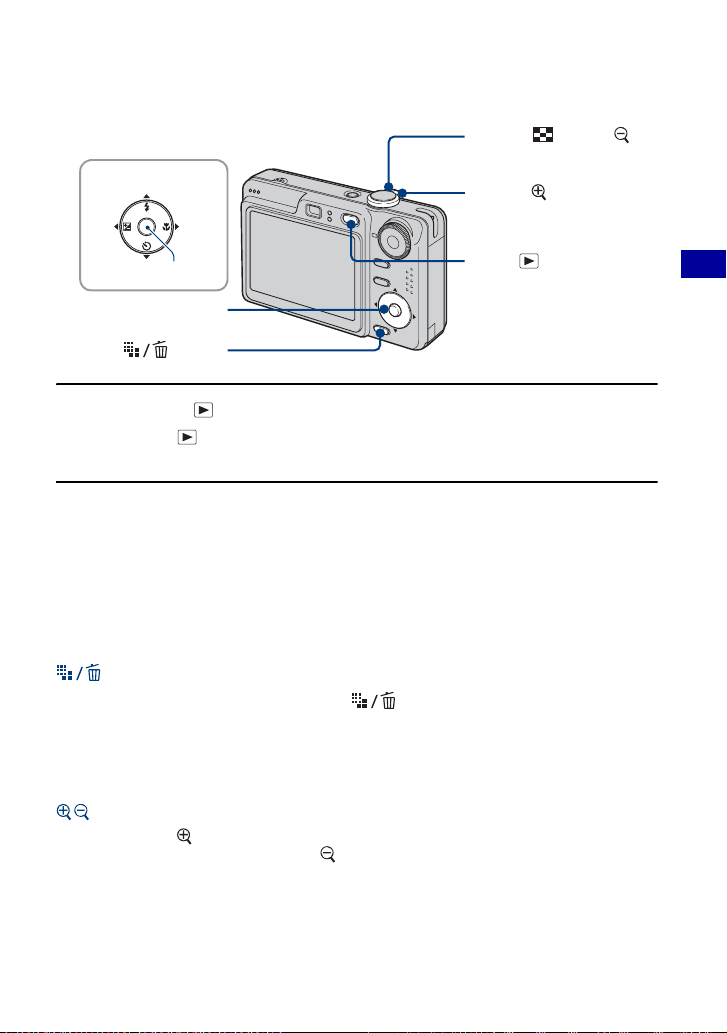
Visualización/borrado de imágenes
Palanca (índice)/
(zoom de reproducción)
Botón v/V/b/B
Palanca (zoom de
reproducción)
Botón z
Botón de control
Botón (borrar)
Botón
(Reproducción)
1 Pulse el botón (Reproducción).
Si pulsa el botón (Reproducción) con la cámara apagada, ésta se encenderá en el modo de
reproducción. Si vuelve a pulsarlo, cambiará al modo de grabación.
2 Seleccione una imagen mediante b/B del botón de control.
Película:
Pulse
z para reproducir películas. (Pulse z de nuevo para detener la reproducción.)
Pulse
B para avanzar rápidamente, pulse b para rebobinar. (Pulse z para regresar a la
reproducción normal.)
Pulse
v/V para ajustar el volumen.
• Las películas cuyo tamaño de imagen es [160] se muestran en un tamaño menor.
Para borrar imágenes
1 Visualice la imagen que desee borrar y pulse (borrar).
2 Seleccione [Borrar] con
Para cancelar el borrado
Seleccione [Salir] y, a continuación, pulse z.
Para visualizar una imagen ampliada (zoom de reproducción)
Deslice la palanca mientras se visualiza una imagen fija.
Para cancelar el zoom, mueva la palanca .
Ajuste la porción: v/V/b/B
Cancele el zoom de reproducción: z
• Para almacenar imágenes ampliadas: [Recortar] (página 50)
v y, a continuación, pulse z.
Operaciones básicas
29
Page 30
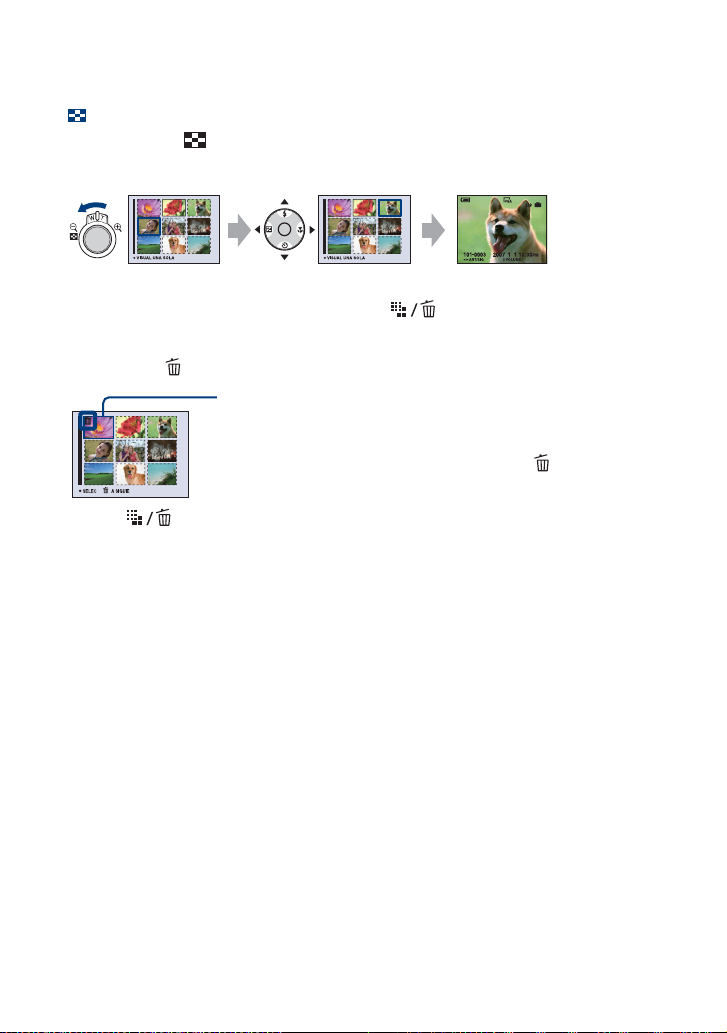
Visualización/borrado de imágenes
Visualización de una pantalla de índice
Mueva la palanca (índice) y seleccione una imagen mediante v/V/b/B. Para visualizar la
pantalla de índice siguiente (anterior), pulse b/B.
Para regresar a la pantalla de una sola imagen, pulse z.
Para borrar imágenes en el modo de índice
1 Mientras se visualiza una pantalla de índice, pulse (borrar) y seleccione [Selec] con v/V
del botón de control y, a continuación, pulse z.
2 Seleccione la imagen que desee borrar con v /V/b/B y, a continuación, pulse z para visualizar
el indicador (borrar) de la imagen seleccionada.
Marco de selección verde
Para cancelar una selección
Seleccione una imagen que haya seleccionado previamente para borrarla
y, a continuación, pulse z para borrar el indicador de la misma.
3 Pulse (borrar).
4 Seleccione [Aceptar] con B y, a continuación, pulse z.
• Para borrar todas las imágenes de la carpeta, seleccione [Todo en carpeta] con v/V en el paso 1 en lugar
de [Selec] y, a continuación, pulse z.
30
Page 31

Utilización del menú
Utilización de los elementos del menú
Botón v/V/b/B
Botón (Reproducción)
Botón z
Botón de control
Dial de modo
Botón MENU
1 Grabación: encienda la cámara y ajuste el dial de modo.
Reproducción: pulse el botón (Reproducción).
En función de la posición del dial de modo y del modo de grabación/reproducción, habrá diferentes
elementos disponibles.
2 Pulse MENU para visualizar el menú.
3 Seleccione el elemento de menú
deseado con b/B del botón de control.
• Si el elemento deseado no aparece, siga pulsando
b/B hasta que el elemento aparezca en la pantalla.
• Pulse z después de seleccionar un elemento en el
modo de reproducción.
4 Seleccione un ajuste con v/V.
El ajuste que seleccione se ampliará y se ajustará.
5 Pulse MENU para desactivar el menú.
Utilización del menú
• Si un elemento no se muestra, aparecerá la marca v/V en los bordes de la posición donde aparecen
normalmente los elementos del menú. Para visualizar un elemento que no se muestra, seleccione la marca
con el botón de control.
• No es posible ajustar elementos que no están disponibles para ser seleccionados.
31
Page 32

Elementos del menú
Para obtener más detalles sobre el
funcionamiento 1 página 31
Menú para la toma de imágenes (página 33)
Los elementos de menú disponibles varían en función de la posición del dial de modo y de los
ajustes. En la pantalla solamente se visualizan los elementos disponibles.
( : disponible)
Posición del dial de modo: Escena
COLOR (Modo color) — —
9 (Enfoque) —
(Modo de Medición) —
WB (Bal blanco) —
ISO — —
(Cal imagen) — —
Mode (Modo GRAB) —
M
(Intervalo) —
(Nivl flash) —
(Contraste) — — —
(Nitidez) — — —
(Ajustes)
—
*
—
*
Menú para la visualización de imágenes (página 44)
(Carpeta) - (Proteger)
DPOF (Imprim.)
(Diapo) (Cam tam)
(Rotar) (Dividir)
(Ajustes) Recortar**
* El funcionamiento está limitado en función del modo de escena (página 28).
**Sólo disponible para el zoom de reproducción.
En esta “Guía práctica de Cyber-shot”, el ajuste mediante el dial de modo disponible se
muestra del modo siguiente.
No disponible Disponible
32
Page 33

Menú para la toma de
Para obtener más detalles sobre el
funcionamiento 1 página 31
imágenes
Los ajustes predeterminados están marcados con .
COLOR (Modo color): cambio de la viveza de
la imagen o adición de efectos especiales
Es posible cambiar el brillo de la imagen, acompañado por efectos.
B Y N (B & W)
Sepia (SEPIA)
Ajusta el color de la imagen en monocromo.
Ajusta el color de la imagen en sepia.
Utilización del menú
Natural (NATURAL)
Intenso (RICH)
Normal
• Sólo es posible seleccionar [Normal], [B Y N] o [Sepia] al tomar películas.
• Cuando [Multiráfa] está seleccionado, el modo de color se ajusta en [Normal].
Ajusta un color discreto para la imagen.
Ajusta un color brillante para la imagen.
33
Page 34

Menú para la toma de imágenes Para obtener más detalles sobre el
funcionamiento 1 página 31
9 (Enfoque): Cambio del método de
enfoque
El método de enfoque se puede cambiar. Utilice el menú cuando sea difícil conseguir el
enfoque adecuado en el modo de enfoque automático.
(distancia ilimitada)
7,0m
3,0m
1,0m
Enfoca el motivo usando una distancia previamente
establecida respecto al motivo. (Enfoque predefinido)
• Cuando se toman imágenes de un motivo a través de una red o
una ventana, es difícil lograr el enfoque adecuado en el modo de
enfoque automático. En tales casos, es necesario el uso de
[Enfoque].
0,5m
AF centro
()
Enfoca automáticamente un motivo en el centro del cuadro
del visor.
• El uso de este modo con la función de bloqueo AF permite
tomar imágenes en la composición de imagen deseada.
Cuadro del visor de rango AF
Indicador del cuadro del visor
de rango AF
AF múlti
(AF multipunto)
(Imagen fija )
(Película )
• AF significa Enfoque automático (Auto Focus en inglés).
• La información del ajuste de distancia en [Enfoque] es aproximada. Si el objetivo se apunta hacia arriba o
hacia abajo, el error aumenta.
• [AF múlti] se recomienda para la toma de películas.
• Cuando utilice el Zoom digital o el Iluminador AF, la prioridad del movimiento de AF se concede a los
motivos dentro o cerca del centro del cuadro. En este caso, el indicador o parpadea y el cuadro
del visor de rango AF no se muestra.
• Hay algunas opciones que no están disponibles en función del modo de escena (página 28).
Enfoca automáticamente un motivo en todos los rangos del
cuadro del visor.
• Este modo es útil cuando el motivo no se encuentra en el centro
del visor.
Cuadro del visor de rango AF
Indicador del cuadro del visor
de rango AF
34
Page 35

Menú para la toma de imágenes Para obtener más detalles sobre el
funcionamiento 1 página 31
z Si el motivo está desenfocado
Cuando se toma una imagen con el motivo en el borde del cuadro (o de la pantalla) o cuando se utiliza [AF
centro], puede que la cámara no enfoque el motivo situado en el borde del cuadro.
En tales casos, realice lo siguiente.
1 Vuelva a componer la toma de modo que el motivo quede centrado en el visor de rango AF y, a
continuación, pulse el disparador hasta la mitad para enfocar el motivo (bloqueo AF).
Indicador del bloqueo AE/AF
Cuadro del visor de rango AF
Siempre y cuando no pulse el botón del disparador hasta el fondo, el procedimiento se puede
repetir tantas veces como sea necesario.
2 Cuando el indicador de bloqueo AE/AF deja de parpadear y permanece encendido, vuelva a la
toma totalmente compuesta y pulse el botón del disparador hasta el fondo.
Utilización del menú
35
Page 36

Menú para la toma de imágenes Para obtener más detalles sobre el
funcionamiento 1 página 31
(Modo de Medición): selección del modo
de medición
Permite seleccionar el modo de medición que ajusta la parte del motivo que va a medirse para
determinar la exposición.
Foco (Medición de foco)
()
Sólo mide una parte del motivo.
• Esta función resulta útil cuando el motivo está iluminado a
contraluz o cuando existe un gran contraste entre el motivo y el
fondo.
Cruz filial de medición de
foco
Se sitúa sobre el motivo
Centro (Medición centrada)
()
Multi (Medición multipatrón)
• Para obtener más información sobre la exposición, consulte la página 8.
• Cuando se utiliza la medición de foco o la medición centrada, se recomienda ajustar [9] (Enfoque) en
[AF centro] para enfocar en la posición de medición (página 34).
Mide el centro de la imagen y determina la exposición de
acuerdo al brillo del motivo en el centro.
Divide la imagen en varias zonas y mide cada zona. La
cámara determina una exposición bien equilibrada.
36
Page 37

Menú para la toma de imágenes Para obtener más detalles sobre el
funcionamiento 1 página 31
WB (Bal blanco): ajuste de los tonos del
color
Permite ajustar los tonos del color en función de la condición de la iluminación en una
situación dada, por ejemplo, cuando los colores de una imagen parecen extraños.
WB
Flash ( )
Permite ajustar las condiciones del flash.
• No es posible seleccionar este elemento cuando se filman
películas.
Utilización del menú
Incandescente (n)
Fluorescente ( )
Nuboso ( )
Permite ajustar la imagen en condiciones de luz
incandescente o una iluminación intensa, como la de un
estudio fotográfico.
Permite ajustar la imagen para iluminación fluorescente.
Permite ajustar la imagen para un cielo nublado o una zona a
la sombra.
37
Page 38

Menú para la toma de imágenes Para obtener más detalles sobre el
funcionamiento 1 página 31
Luz diurna ( )
Auto
• Para obtener más información acerca del balance de blancos, consulte la página 9.
• Bajo luces fluorescentes que parpadean, es posible que la función de balance de blancos no funcione
correctamente aunque seleccione [Fluorescente] ( ).
• Excepto en los modos de [Flash] ( ), [WB] se ajusta en [Auto] cuando el flash destella.
• Hay algunas opciones que no están disponibles en función del modo de escena (página 28).
Permite ajustar la imagen para exteriores en un día despejado,
escenas por la tarde y por la noche, luces de neón o fuegos
artificiales.
Permite ajustar el balance de blancos automáticamente.
WB
ISO: selección de la sensibilidad luminosa
Número altoNúmero bajo
Selecciona una sensibilidad luminosa con unidades de ISO. Cuanto más alto es el número,
mayor es la sensibilidad.
1000
800
400
Seleccione un número alto cuando tome imágenes en lugares
oscuros o un motivo moviéndose a gran velocidad, o
seleccione un número bajo para obtener una calidad de
imagen alta.
200
100
Auto
• Para obtener más información sobre la sensibilidad de ISO, consulte la página 8.
• Tenga en cuenta que la imagen tenderá a presentar más ruido a medida que aumente el número de
sensibilidad ISO.
• [ISO] está ajustado en [Auto] en el modo de escena.
38
Page 39

Menú para la toma de imágenes Para obtener más detalles sobre el
funcionamiento 1 página 31
(Cal imagen): selección de la calidad de
las imágenes fijas
Selecciona la calidad de las imágenes fijas.
Fina (FINE)
Estándar (STD)
Graba con alta calidad (poca compresión).
• Si el dial de modo está ajustado en , la calidad de las
imágenes fijas se ajustará en [Fina].
Graba con calidad normal (gran compresión).
Utilización del menú
39
Page 40

Menú para la toma de imágenes Para obtener más detalles sobre el
funcionamiento 1 página 31
Mode (Modo GRAB): selección del método
de toma continua de imágenes
Pulse este botón para seleccionar si desea realizar una toma continua de imágenes o no.
Multiráfa ( )
M
Cuando se pulsa el botón del disparador, se graban 16
fotogramas en sucesión como un solo archivo de imagen fija.
• El tamaño de imagen de las imágenes tomadas en el modo de
ráfagas múltiples es de 1M
• Se trata de un modo muy práctico para, por ejemplo, tomar
imágenes de deportes.
• Puede seleccionar el intervalo de obturación de ráfagas
múltiples en el modo [Intervalo] (página 42).
• Las imágenes se muestran en secuencia en la pantalla de la
cámara.
• La imagen se imprime como una sola imagen con 16
fotogramas.
• El flash está ajustado en (Flash forzado desactivado).
Ráfaga ( )
Graba el número máximo de imágenes en sucesión (consulte
la siguiente tabla) al mantener pulsado el botón del
disparador.
• Cuando desaparezca “Grabando”, podrá tomar la imagen
siguiente.
• El flash está ajustado en (Flash forzado desactivado).
Normal
No toma imágenes de manera continua.
Acerca de [Multiráfa]
• Las imágenes tomadas en el modo de ráfagas múltiples se pueden reproducir sucesivamente mediante los
siguientes procedimientos:
– Para poner en pausa/reanudar: pulse z en el botón de control.
– Para reproducir fotograma a fotograma: pulse b/B en el modo de pausa. Pulse z para reanudar la
reproducción en serie.
40
Page 41

Menú para la toma de imágenes Para obtener más detalles sobre el
funcionamiento 1 página 31
• En el modo de ráfagas múltiples no se pueden utilizar las siguientes funciones:
– Zoom inteligente
– División de una secuencia de imágenes tomadas en el modo de ráfagas múltiples
– Extracción o borrado de un fotograma en una secuencia de imágenes tomadas en el modo de ráfagas
múltiples
– Ajuste del intervalo de fotogramas en un modo distinto de [1/30] cuando el dial de modo está ajustado
en
• Al reproducir una serie de imágenes tomadas en el modo de ráfagas múltiples mediante un ordenador o
una cámara que no están equipados con la función de ráfagas múltiples, la imagen se muestra como una
única imagen con 16 fotogramas.
• Tal vez no pueda tomar imágenes en el modo de ráfagas múltiples dependiendo del modo de escena
(página 28).
Acerca de [Ráfaga]
• Con el autodisparador se pueden grabar como máximo secuencias de cinco imágenes.
• El intervalo de grabación es de aproximadamente 0,9 s (segundo).
• Cuando el nivel de la batería es bajo o cuando se llene la memoria interna o el “Memory Stick Duo”, el
modo de ráfagas se detiene.
• Tal vez no pueda tomar imágenes en el modo ráfaga dependiendo del modo de escena (página 28).
Número máximo de tomas continuas
(Unidades: imágenes)
Tamaño
Calidad
Fina Estándar
7M 4 6
3:2 4 6
5M 5 8
3M 7 13
2M 11 20
VGA 64 100
16:9 11 20
Utilización del menú
41
Page 42

Menú para la toma de imágenes Para obtener más detalles sobre el
funcionamiento 1 página 31
(Intervalo): selección del intervalo de
fotogramas en el modo [Multiráfa]
Selección del intervalo de fotogramas en el modo [Multiráfa] (página 40).
1/7,5 (1/7,5")
1/15 (1/15")
1/30 (1/30")
• Seleccione primero [Multiráfa] en [Mode] y después el intervalo
de fotogramas deseado en [Intervalo]. Cuando selecciona una
función distinta de [Multiráfa], esta función no está disponible.
(Nivl flash): ajuste de la cantidad de luz
del flash
Permite ajustar la cantidad de luz del flash.
+ ( +)
Normal
– ( –)
• Para cambiar el ajuste del modo de flash, consulte la página 22.
Hacia +: aumenta el nivel de flash.
Hacia –: reduce el nivel de flash.
42
Page 43

Menú para la toma de imágenes Para obtener más detalles sobre el
funcionamiento 1 página 31
(Contraste): ajuste del contraste de la
imagen
Hacia +Hacia –
Ajusta el contraste de la imagen.
+ ( )
Normal
– ( )
Hacia +: mejora el contraste.
Hacia –: reduce el contraste.
(Nitidez): ajuste de la nitidez de la
imagen
Hacia +Hacia –
Utilización del menú
Permite ajustar la nitidez de la imagen.
+ ( )
Normal
– ( )
Hacia +: permite aumentar la nitidez de la imagen.
Hacia –: permite suavizar la imagen.
(Ajustes): cambio de los elementos de
configuración
Consulte la página 51.
43
Page 44

Menú de visualización
Para obtener más detalles sobre el
funcionamiento 1 página 31
Los ajustes predeterminados están marcados con .
(Carpeta): selección de la carpeta de visualización de imágenes
Selecciona la carpeta que contiene la imagen que desea reproducir cuando se utiliza la cámara
con un “Memory Stick Duo”.
Aceptar
Cancelar
1 Seleccione la carpeta deseada con b/B del botón de control.
2 Seleccione [Aceptar] con v y, a continuación, pulse z.
z Acerca de la carpeta
La cámara almacena las imágenes en una carpeta especificada de un “Memory Stick Duo”. Puede cambiar
la carpeta o crear una nueva.
• Para crear una nueva carpeta t [Crear carp REG.] (página 56)
• Para cambiar la carpeta en la que se guardan las imágenes t [Camb. carp REG.] (página 57)
• Cuando se hayan creado varias carpetas en el “Memory Stick Duo” y se visualice la primera o la última
imagen de la carpeta, aparecerán los indicadores siguientes.
: pasa a la carpeta anterior.
: pasa a la carpeta siguiente.
: pasa a la carpeta anterior o siguiente.
Consulte el procedimiento siguiente.
Cancela la selección.
- (Proteger): evitar el borrado accidental
Protege las imágenes contra el borrado accidental.
Proteger (-)
Salir
Consulte el procedimiento siguiente.
Sale de la función de protección.
Para proteger imágenes en el modo de una sola imagen
1 Visualice la imagen que desea proteger.
2 Pulse MENU para visualizar el menú.
44
Page 45

Menú de visualización Para obtener más detalles sobre el
funcionamiento 1 página 31
3 Seleccione [-] (Proteger) con b/B del botón de control y, a continuación, pulse z.
La imagen queda protegida y aparece el indicador - (protegida) en la imagen.
-
4 Para proteger otras imágenes, seleccione la imagen deseada con b/B, a continuación, pulse z.
Para proteger imágenes en el modo de índice
1 Mueva la palanca (índice) para visualizar la pantalla de índice.
2 Pulse MENU para visualizar el menú.
3 Seleccione [-] (Proteger) con b/B del botón de control y, a continuación, pulse z.
4 Seleccione [Selec] con v/V y, a continuación, pulse z.
5 Seleccione la imagen que desee proteger con v/V/b/B y, a continuación, pulse z.
Aparecerá un indicador - verde en la imagen seleccionada.
- (verde)
6 Repita el paso 5 para proteger otras imágenes.
7 Pulse MENU.
8 Seleccione [Aceptar] con B y, a continuación, pulse z.
El indicador - se volverá blanco. Las imágenes seleccionadas quedarán protegidas.
• Para proteger todas las imágenes de la carpeta, seleccione [Todo en carpeta] en el paso 4 y pulse z.
Seleccione [Activ] con B y, a continuación, pulse z.
Para cancelar la protección
En el modo de una sola imagen
Pulse z en el paso 3 o 4 de “Para proteger imágenes en el modo de una sola imagen”.
Utilización del menú
En el modo de índice
1 Seleccione la imagen a la que desea quitar la protección en el paso
imágenes en el modo de índice”.
2 Pulse z para que el indicador - se ponga gris.
3 Repita la operación anterior para todas las imágenes para las que desea cancelar la protección.
4 Pulse MENU, seleccione [Aceptar] con B y, a continuación, pulse z.
5 de “Para proteger
45
Page 46

Menú de visualización Para obtener más detalles sobre el
funcionamiento 1 página 31
Para cancelar la protección de todas las imágenes de la carpeta
Seleccione [Todo en carpeta] en el paso 4 de “Para proteger imágenes en el modo de índice”,
z. Seleccione [Desact] con B y, a continuación, pulse z.
y pulse
• Tenga en cuenta que al formatear la memoria interna o el “Memory Stick Duo” se borran todos los datos
almacenados en dichos soportes, aunque las imágenes estén protegidas, y dichas imágenes no se podrán
recuperar.
• Es posible que lleve algún tiempo proteger una imagen.
DPOF: adición de una marca de orden de impresión
Permite añadir una marca (orden de impresión) a la imagen que desea imprimir (página 88).
(Imprim.): impresión de imágenes con una impresora
Consulte la página 84.
(Diapo): reproducción de una secuencia de imágenes
Reproduce en orden imágenes grabadas (Pase de diapositivas).
Interval
3 S
Ajusta el intervalo del pase de diapositivas.
5 S
10 S
30 S
1 min
46
Repetir
Activ
Desact
Imagen
Carpeta
Todas
Inicio
Cancelar
Reproduce imágenes en bucle continuo.
Después de haberse reproducido todas las imágenes,
finalizará el pase de diapositivas.
Reproduce todas las imágenes de la carpeta seleccionada.
Reproduce todas las imágenes de un “Memory Stick Duo” en
orden.
Inicia el pase de diapositivas.
Cancela el pase de diapositivas.
Page 47

Menú de visualización Para obtener más detalles sobre el
funcionamiento 1 página 31
1 Seleccione [Interval], [Repetir] e [Imagen] con v/V/b/B del botón de control.
2 Seleccione [Inicio] con V/B y pulse z.
Comienza el pase de diapositivas.
Para finalizar el pase de diapositivas, pulse z para introducir una pausa en éste. Seleccione [Salir]
con V y, a continuación, pulse z.
• Durante la pausa del pase de diapositivas, puede visualizar la imagen anterior/siguiente con b/B.
• El tiempo del intervalo es orientativo, ya que éste puede depender del tamaño de imagen, etc.
(Cam tam): modificación del tamaño de una imagen grabada
Tamaño pequeñoTamaño grande
Puede cambiar el tamaño de una imagen grabada (Cam tam) y guardarla como un archivo
nuevo. La imagen original se conservará incluso después de cambiar su tamaño.
7M
5M
Para obtener más información acerca de las instrucciones
para seleccionar el tamaño de la imagen, consulte página 25.
3M
2M
VGA
Cancelar
Cancela el cambio de tamaño.
Utilización del menú
1 Visualice la imagen cuyo tamaño desea cambiar.
2 Pulse MENU para visualizar el menú.
3 Seleccione [ ] (Cam tam) con b/B del botón de control y, a continuación, pulse z.
4 Seleccione el tamaño deseado con v/V y, a continuación, pulse z.
La imagen cuyo tamano se cambió se grabará en la carpeta de grabación como el archivo más
reciente.
• Para obtener más información acerca del tamaño de la imagen, consulte página 10.
• No es posible cambiar el tamaño de las películas ni de las imágenes de ráfagas múltiples.
• Cuando cambie de un tamaño pequeño a un tamaño grande, la calidad de imagen se deteriorará.
• No es posible cambiar el tamaño de la imagen al formato 3:2 o 16:9.
• Cuando cambie de tamaño una imagen de formato 3:2 o 16:9, se visualizarán franjas negras en la parte
superior e inferior de la imagen.
47
Page 48

Menú de visualización Para obtener más detalles sobre el
funcionamiento 1 página 31
(Rotar): rotación de una imagen fija
Gira una imagen fija.
Aceptar
Cancelar
1 Visualice la imagen que desea girar.
2 Pulse MENU para visualizar el menú.
3 Seleccione [ ] (Rotar) con b/B del botón de control y, a continuación, pulse z.
4 Seleccione [
5 Seleccione [Aceptar] con v/V y, a continuación, pulse z.
• No es posible girar imágenes y películas protegidas ni imágenes de ráfagas múltiples.
• Quizás no pueda girar imágenes tomadas con otras cámaras.
• Cuando vea imágenes en un ordenador, es posible que la información de rotación de imagen no se vea
reflejada según el software.
] con v y, a continuación, gire la imagen con b/B.
Gira una imagen. Consulte el procedimiento siguiente.
Determina el giro. Consulte el procedimiento siguiente.
Cancela el giro.
(Dividir): división de películas
Sentido de la película ,
Dividir
Dividir
Permite dividir películas o borrar escenas innecesarias. Es una función recomendada cuando
la memoria interna o la capacidad del “Memory Stick Duo” es insuficiente, o para adjuntar
películas a los mensajes de correo electrónico.
• Tenga en cuenta que la película original se borra y que su número se salta. También debe tener presente
que los archivos no se pueden restaurar una vez divididos.
Aceptar
Cancelar
Consulte el procedimiento siguiente.
Cancela la división.
48
Page 49

Menú de visualización Para obtener más detalles sobre el
funcionamiento 1 página 31
Ejemplo: división de la película número 101_0002
Este sección muestra un ejemplo de cómo dividir y borrar la película número 101_0002 en la
siguiente configuración de archivo.
101_0001
101_0003
1
2
101_0002
3
1 División de la escena A.
1
2
101_0002
3AB
Dividir
101_0002 se divide en 101_0004 y 101_0005.
2 División de la escena B.
101_0004
123 B
A
101_0005
Dividir
101_0005 se divide en 101_0006 y 101_0007.
3 Borrado de las escenas A y B si no se necesitan.
101_0004 101_0007
13
AB2
101_0006
Borrar Borrar
4 Sólo se mantienen las escenas que se desean conservar.
13
2
101_0006
Utilización del menú
Procedimiento
1 Visualice la imagen que desea dividir.
2 Pulse MENU para visualizar el menú.
3 Seleccione [ ] (Dividir) con b/B del botón de control y, a continuación, pulse z.
4 Seleccione [Aceptar] con v y, a continuación, pulse z.
La película comienza.
49
Page 50

Menú de visualización Para obtener más detalles sobre el
funcionamiento 1 página 31
5 Pulse z en el punto de división que desee.
• Si desea ajustar el punto de división, seleccione [c/C] (rebobinado/avance de fotograma) y ajuste
el punto de división mediante b/B.
• Si desea cambiar el punto de división, seleccione [Cancelar]. La película vuelve a comenzar.
6 Seleccione [Aceptar] con v/V y pulse z.
7 Seleccione [Aceptar] con v y, a continuación, pulse z.
La película se divide.
• A las películas cortadas se les asignan números nuevos y se graban como los archivos más recientes en la
carpeta de grabación seleccionada.
• Los siguientes tipos de imágenes no se pueden cortar.
– Imágenes fijas
– Películas que por su corta duración no se pueden dividir (duración inferior a dos segundos)
– Películas protegidas (página 44)
(Ajustes): cambio de los elementos de configuración
Consulte la página 51.
Recortar: grabación de una imagen ampliada
Graba una imagen ampliada (página 29) como un archivo nuevo
Recortar
Retorn
1 Pulse MENU durante la reproducción para visualizar el menú.
2 Seleccione [Recortar] con B del botón de control y, a continuación, pulse z.
3 Seleccione el tamaño de imagen con v/V y, a continuación, pulse z.
La imagen se graba y la imagen original se vuelve a visualizar.
• La imagen recortada se graba como el archivo más reciente en la carpeta de grabación seleccionada y la
imagen original se conserva.
• Puede que la calidad de las imágenes recortadas se deteriore.
• No es posible recortar a un tamaño de imagen de formato 3:2 o 16:9.
Consulte el procedimiento siguiente.
Cancela el recorte.
.
50
Page 51

Utilización de la pantalla de configuración
Utilización de los elementos de configuración
Puede cambiar los ajustes predeterminados mediante la pantalla de configuración.
Botón v/V/b/B
Botón z
Botón de control
Botón MENU
1 Pulse MENU para visualizar el menú.
2 Después de pulsar B del botón de control, diríjase al ajuste (Ajustes) y, a
continuación, pulse B de nuevo.
3 Pulse v/V/b/B del botón de control para seleccionar el elemento que desea
ajustar.
El cuadro del elemento seleccionado se pondrá amarillo.
4 Pulse z para introducir el ajuste.
Para apagar la pantalla (Ajustes), pulse MENU.
Para volver al menú desde la pantalla (Ajustes), pulse b del botón de control varias veces.
• Pulse el botón del disparador hasta la mitad para cerrar la pantalla (Ajustes) y regresar al modo de
toma de imágenes.
Si no se visualiza el menú
Pulse MENU durante más tiempo para visualizar la pantalla (Ajustes).
Para cancelar el ajuste (Ajustes)
Seleccione [Cancelar] si aparece y, a continuación, pulse z del botón de control. Si no
aparece, vuelva a seleccionar el ajuste anterior.
• Este ajuste se mantendrá incluso cuando se desconecte la alimentación.
Utilización de la pantalla de configuración
51
Page 52

Cámara
Para obtener más detalles sobre el
funcionamiento 1 página 51
Los ajustes predeterminados están marcados con .
Modo AF
Selecciona el modo de funcionamiento del enfoque automático.
Sencillo (S AF)
Monitor (M AF)
Ajusta automáticamente el enfoque cuando el disparador se
pulsa hasta la mitad. Este modo es útil para tomar imágenes
de motivos inmóviles.
Ajusta automáticamente el enfoque antes de que el disparador
se pulse hasta la mitad. Este modo reduce el tiempo necesario
para enfocar.
• El consumo de la batería es mayor que en el modo [Sencillo].
Zoom digital
Selecciona el modo de zoom digital. La cámara amplía la imagen mediante el zoom óptico
(hasta 3×). Cuando la relación de zoom excede 3×, la cámara utiliza el zoom digital inteligente
o de precisión.
Inteligen
(Zoom inteligente)
()
Precisión
(Zoom digital de precisión)
()
Desactiv
Amplía la imagen digitalmente con apenas distorsión. No está
disponible cuando el tamaño de imagen está ajustado en [7M]
o [3:2].
• En la tabla siguiente se muestra la relación de zoom máxima del
zoom inteligente.
Amplía todos los tamaños de imagen hasta un máximo de 6×,
pero la calidad de imagen se deteriora.
No utiliza el zoom digital.
Tamaño de imagen y relación de zoom máxima con el zoom inteligente
Tamaño Relación de zoom máxima
5M Aprox. 3,6×
3M Aprox. 4,5×
2M Aprox. 5,6×
VGA Aprox. 14×
16:9 Aprox. 4,8×
52
Page 53

Cámara Para obtener más detalles sobre el
funcionamiento 1 página 51
• Si desliza la palanca del zoom, el indicador de relación del zoom aparecerá del modo siguiente.
El lado W de esta línea es el área del zoom óptico y el lado T
es el área del zoom digital
Indicador de relación del zoom
• La relación de zoom máxima del zoom inteligente/zoom de precisión incluye la relación del zoom óptico.
• El cuadro del visor de rango AF no aparecerá cuando se utilice el zoom digital. El indicador o
parpadea y AF tiene prioridad en los motivos situados cerca del centro del cuadro.
• Cuando utilice el zoom inteligente, es posible que la imagen de la pantalla parezca basta. Sin embargo,
este fenómeno no tiene efecto sobre la imagen grabada.
Guía función
Al utilizar la cámara, se muestra la descripción de las funciones.
Activar
Desactiv
Muestra la guía de funciones.
No se muestra la guía de funciones.
Reduc ojo rojo
Reduce el efecto ojos rojos cuando se utiliza el
flash. Selecciónelo antes de la toma.
Utilización de la pantalla de configuración
Activar ( )
Desactiv
• Puesto que el disparador tarda 1 segundo aproximadamente en emitir un chasquido, sujete la cámara sin
moverla para evitar los efectos de vibración. Además, no deje que el motivo se mueva.
• Es posible que la reducción del efecto ojos rojos no produzca el efecto deseado dependiendo de las
diferencias individuales, la distancia hasta el motivo, si el motivo no ve el destello previo u otras
condiciones.
Reduce el efecto ojos rojos.
• El flash destella previamente dos o más veces antes de la toma.
No utiliza la reducción de ojos rojos.
53
Page 54

Cámara Para obtener más detalles sobre el
funcionamiento 1 página 51
Iluminador AF
El Iluminador AF suministra luz adicional para facilitar el enfoque de un motivo en un
entorno oscuro.
El Iluminador AF emite una luz roja que permite a la cámara enfocar fácilmente cuando el
disparador se pulsa hasta la mitad, hasta que el enfoque queda bloqueado. El indicador
ON
aparece en este momento.
Auto
Desactiv
• Si la luz del iluminador AF no llega con suficiente fuerza al motivo o el motivo carece de contraste, no
será posible enfocar. (Se recomienda una distancia máxima de aproximadamente 3,0 m (zoom: W) / 2,0 m
(zoom: T)).
• El enfoque es posible siempre y cuando la luz del iluminador AF llegue al motivo, aunque la luz no esté
completamente centrada en el motivo.
• Cuando el Enfoque predefinido está ajustado (página 34), el iluminador AF no funciona.
• El cuadro del visor de rango AF no aparece. El indicador o parpadea y AF tiene prioridad en los
motivos situados cerca del centro del cuadro.
• El iluminador AF no funciona cuando (modo Crepúsculo) o (modo Paisaje) está seleccionado en el
modo Escena.
• El iluminador AF emite una luz muy brillante. Aunque no existe un riesgo de seguridad, no mire
directamente al emisor de luz AF a una distancia muy corta.
Utiliza el Iluminador AF.
No utiliza el iluminador AF.
Revisión autom
Muestra la imagen grabada en la pantalla durante unos dos segundos inmediatamente después
de tomar una imagen fija.
Activar
Desactiv
Utiliza la revisión automática.
No utiliza la revisión automática.
• Si pulsa el botón del disparador hasta la mitad durante este período, desaparecerá la visualización de la
imagen grabada y podrá tomar la siguiente imagen inmediatamente.
54
Page 55

Herr.memoria interna
Este elemento no aparece cuando hay insertado un “Memory Stick Duo” en la cámara.
Para obtener más detalles sobre el
funcionamiento 1 página 51
Formatear
Formatea la memoria interna.
• Tenga en cuenta que al formatear se borran irrevocablemente todos los datos de la memoria interna,
incluidas las imágenes protegidas.
1 Seleccione [Aceptar] con v del botón de control y, a continuación, pulse z.
Aparecerá el mensaje “Todos datos en memoria interna se borrarán Listo?”.
2 Seleccione [Aceptar] con v y, a continuación, pulse z.
Se ha completado el formateo.
Para cancelar el formateo
Seleccione [Cancelar] en el paso 1 ó 2 y, a continuación, pulse z.
Utilización de la pantalla de configuración
55
Page 56

Her Memory Stick
Para obtener más detalles sobre el
funcionamiento 1 página 51
Este elemento aparece solamente cuando se ha insertado un “Memory Stick Duo” en la
cámara.
Formatear
Formatea el “Memory Stick Duo”. Los “Memory Stick Duo” disponibles en el mercado ya
están formateados y pueden utilizarse inmediatamente.
• Tenga en cuenta que al formatearlo se borran irrevocablemente todos los datos de un “Memory Stick
Duo”, incluidas las imágenes protegidas.
1 Seleccione [Aceptar] con v del botón de control y, a continuación, pulse z.
Aparecerá el mensaje “Todos datos en Memory Stick se borrarán Listo?”.
2 Seleccione [Aceptar] con v y, a continuación, pulse z.
Se ha completado el formateo.
Para cancelar el formateo
Seleccione [Cancelar] en el paso 1 ó 2 y, a continuación, pulse z.
Crear carp REG.
Crea una carpeta en un “Memory Stick Duo” para grabar imágenes.
1 Seleccione [Aceptar] con v del botón de control y, a continuación, pulse z.
Aparecerá la pantalla de creación de carpetas.
2 Seleccione [Aceptar] con v y, a continuación, pulse z.
Se crea una carpeta nueva con un número inmediatamente mayor que el más alto y la carpeta se
convierte en la carpeta de grabación actual.
Para cancelar la creación de carpetas
Seleccione [Cancelar] en el paso 1 ó 2 y, a continuación, pulse z.
• Cuando no se cree una carpeta nueva, se seleccionará la carpeta “101MSDCF” como carpeta de
grabación.
• Puede crear carpetas designadas hasta “999MSDCF”.
• Las imágenes se grabarán en la carpeta recién creada hasta que se cree o seleccione una carpeta diferente.
• No es posible borrar una carpeta con la cámara. Para borrar una carpeta, utilice el ordenador, etc.
• En una carpeta se pueden almacenar hasta 4 000 imágenes. Cuando se exceda la capacidad de una carpeta,
se creará una carpeta nueva automáticamente.
• Para obtener más información, Consulte “Destinos para almacenar archivos de imagen y nombres de
archivos” (página 72).
56
Page 57

Her Memory Stick Para obtener más detalles sobre el
funcionamiento 1 página 51
Camb. carp REG.
Cambia la carpeta utilizada actualmente para grabar imágenes.
1 Seleccione [Aceptar] con v del botón de control y, a continuación, pulse z.
Aparecerá la pantalla de selección de carpetas.
2 Seleccione la carpeta deseada con b/B y [Aceptar] con v y, a continuación, pulse z.
Para cancelar el cambio de la carpeta de grabación
Seleccione [Cancelar] en el paso 1 ó 2 y, a continuación, pulse z.
• No podrá seleccionar la carpeta “100MSDCF” como carpeta de grabación.
• No es posible mover imágenes grabadas a una carpeta distinta.
Utilización de la pantalla de configuración
57
Page 58

Her Memory Stick Para obtener más detalles sobre el
funcionamiento 1 página 51
Copiar
Copia todas las imágenes de la memoria interna en un “Memory Stick Duo”.
1 Inserte un “Memory Stick Duo” que tenga una capacidad de 64 MB como mínimo.
2 Seleccione [Aceptar] con v del botón de control y, a continuación, pulse z.
Aparecerá el mensaje “Todos datos en memoria interna se copiarán Listo?”.
3 Seleccione [Aceptar] con v y, a continuación, pulse z.
Comienza la copia.
Para cancelar la copia
Seleccione [Cancelar] en el paso 2 ó 3 y, a continuación, pulse z.
• Utilice una batería totalmente cargada. Si intenta copiar archivos de imágenes utilizando una batería con
poca carga, la batería puede agotarse y ocasionar un fallo en la copia o dañar los datos.
• No es posible copiar imágenes individuales.
• Las imágenes originales seguirán en la memoria interna incluso después de copiarlas. Para borrar el
contenido de la memoria interna, extraiga el “Memory Stick Duo” una vez copiadas las imágenes y,
después, ejecute el comando [Formatear] en (Herr.memoria interna) (página 55).
• Al copiar los datos de la memoria interna en el “Memory Stick Duo”, se copiarán todos los datos.
No es posible escoger una carpeta específica en el “Memory Stick Duo” como destino de los datos que se
van a copiar.
• Aunque copie datos, las marcas (orden de impresión) no se copian.
58
Page 59

Ajustes 1
1
Los ajustes predeterminados están marcados con .
Para obtener más detalles sobre el
funcionamiento 1 página 51
Luz de fondo (sólo DSC-W55)
Selecciona el brillo de la luz de fondo de la pantalla LCD cuando se utiliza la cámara con
batería.
Brillo
Normal
• También es posible cambiar el ajuste si pulsa el botón DISP (Interruptor de visualización en pantalla)
durante más tiempo.
• Si se selecciona [Brillo], la carga de la batería se consume más rápidamente.
Se ilumina.
Pitido
Permite seleccionar el sonido que se produce al realizar una operación en la cámara.
Obturador
Activar
Desactiv
Activa el sonido del obturador cuando el usuario pulsa el
botón del disparador.
Activa el sonido de pitido/obturador cuando el usuario pulsa
el botón de control o el botón del disparador.
Desactiva el sonido de pitido u obturador.
Idioma
Utilización de la pantalla de configuración
Selecciona el idioma que se va a utilizar para visualizar los elementos de menú, avisos y
mensajes.
Inicializar
Inicializa el ajuste a su valor predeterminado.
Las imágenes almacenadas en la memoria interna se conservan.
1 Seleccione [Aceptar] con v del botón de control y, a continuación, pulse z.
Aparecerá el mensaje “Inicializar todos los ajustes Listo?”.
2 Seleccione [Aceptar] con v y, a continuación, pulse z.
Los ajustes se restauran a sus valores predeterminados.
Para cancelar la restauración
Seleccione [Cancelar] en el paso 1 ó 2 y, a continuación, pulse z.
• Asegúrese de no desconectar la alimentación durante la restauración.
59
Page 60

Ajustes 2
2
Para obtener más detalles sobre el
funcionamiento 1 página 51
Los ajustes predeterminados están marcados con .
Número archivo
Selecciona el método utilizado para asignar números de archivo a imágenes.
Serie
Reposició
Asigna números a archivos consecutivamente aunque se
cambie la carpeta de grabación o el “Memory Stick Duo”.
(Cuando el “Memory Stick Duo” reemplazado contiene un
archivo con un número mayor que el último número
asignado, se asigna un número inmediatamente superior al
número más alto.)
Comienza desde 0001 cada vez que se cambia la carpeta.
(Cuando la carpeta de grabación contenga archivos, se
asignará un número inmediatamente mayor que el más alto
existente.)
Conexión USB
Permite seleccionar el modo USB que se va a utilizar al conectar la cámara a un ordenador o a
una impresora compatible con PictBridge mediante el cable para el terminal multiusos (DSCW55) o el cable USB (DSC-W35).
PictBridge
PTP
Almac.masiv.
Auto
Conecta la cámara a una impresora compatible con
PictBridge (página 84).
Cuando se ajusta [PTP] (Picture Transfer Protocol) y se
conecta la cámara a un ordenador, las imágenes de la carpeta
de grabación de la cámara se copian en el ordenador.
(Compatible con Windows XP y Mac OS X).
Establece una conexión de almacenamiento masivo entre la
cámara y un ordenador u otro dispositivo USB (página 68).
La cámara reconoce automáticamente y configura la
comunicación con un ordenador o una impresora compatible
con PictBridge (páginas 68 y 84).
• Si la cámara y una impresora compatible con PictBridge no se
pueden conectar cuando el ajuste es [Auto], cambie el ajuste a
[PictBridge].
• Si la cámara y un ordenador u otro dispositivo USB no se
pueden conectar cuando el ajuste es [Auto], cambie el ajuste a
[Almac.masiv.].
60
Page 61

Ajustes 2 Para obtener más detalles sobre el
funcionamiento 1 página 51
Salida video
Ajusta la salida de la señal de vídeo en función del sistema de televisión en color del equipo de
vídeo conectado. Los sistemas de televisión en color varían en función de los países y las
regiones. Si desea visualizar imágenes en una pantalla de televisión, consulte la página 63
para obtener información sobre el sistema de televisión en color que se utiliza en el país o
región en el que se utiliza la cámara.
NTSC
PAL
Ajusta la señal de salida de vídeo en el modo NTSC (por
ejemplo, para Estados Unidos de América, Japón).
Ajusta la señal de salida de vídeo en el modo PAL (por
ejemplo, para Europa).
Ajuste reloj
Permite ajustar la fecha y la hora.
1 Seleccione [Aceptar] con v del botón de control y, a continuación, pulse z.
2 Seleccione el formato de visualización de la fecha con v/V y, a continuación, pulse z.
3 Seleccione cada elemento mediante b/B, ajuste el valor numérico con v/V y, a continuación,
pulse z.
4 Seleccione [Acept] con B y, a continuación, pulse z.
Para cancelar el ajuste del reloj
Seleccione [Cancelar] y, a continuación, pulse z.
Utilización de la pantalla de configuración
61
Page 62

Visualización de imágenes en la pantalla de un televisor
Visualización de imágenes en la pantalla de un televisor
Para ver imágenes en la pantalla de un
televisor, conecte la cámara a un televisor.
Apague la cámara y el televisor antes de
conectarlos.
1 Conecte la cámara al televisor.
DSC-W55
1 A las tomas de
entrada de audio/
vídeo
2 Al conector
múltiple
Cable para el
terminal multiusos
• Coloque la cámara con la pantalla hacia arriba.
DSC-W35
Cable A/V
2 A la toma
A/V OUT
2 Encienda el televisor y ajuste el
selector de entrada TV/vídeo en
“vídeo”.
• Para obtener más información, consulte el
manual de instrucciones suministrado con el
televisor.
3 Pulse (Reproducción) para
encender la cámara.
Botón
(Reproducción)
Botón de control
Las imágenes tomadas con la cámara
aparecerán en la pantalla del televisor.
Pulse b/B del botón de control para
seleccionar la imagen deseada.
• Cuando utilice la cámara en el extranjero, es
posible que sea necesario cambiar la señal
de salida de vídeo para que coincida con el
sistema del televisor (página 61).
1 A las tomas de entrada
de audio/vídeo
• Si el televisor dispone de tomas de entrada
estéreo, conecte la clavija de audio (negra) del
cable para el terminal multiusos (DSC-W55) o
el cable A/V (DSC-W35) a la toma de audio
izquierda.
62
Page 63

Visualización de imágenes en la pantalla de un televisor
Acerca de los sistemas de televisión en
color
Si desea ver imágenes en la pantalla de un
televisor, necesitará un televisor con toma
de entrada de vídeo y el cable para el
terminal multiusos (DSC-W55) o el cable
A/V (DSC-W35). El sistema de color del
televisor deberá ser igual que el de la
cámara fotografía digital fijas. Compruebe
las siguientes listas para obtener
información sobre los sistemas de
televisión en color que se utilizan en el país
o región en la que se va a utilizar la cámara.
Sistema NTSC
Islas Bahamas, Bolivia, Canadá,
Centroamérica, Chile, Colombia, Ecuador,
Jamaica, Japón, Corea, México, Perú,
Surinam, Taiwán, Filipinas, EE.UU.,
Venezuela, etc.
Sistema PAL
Australia, Austria, Bélgica, China,
República Checa, Dinamarca, Finlandia,
Alemania, Holanda, Hong Kong, Hungría,
Italia, Kuwait, Malasia, Nueva Zelanda,
Noruega, Polonia, Portugal, Singapur,
República Eslovaca, España, Suecia, Suiza,
Tailandia, Reino Unido, etc.
Sistema PAL-M
Brasil
Sistema PAL-N
Argentina, Paraguay, Uruguay
Sistema SECAM
Bulgaria, Francia, Guayana Francesa, Irán,
Irak, Mónaco, Rusia, Ucrania, etc.
Visualización de imágenes en la pantalla de un televisor
63
Page 64

Utilización del ordenador
Utilización del ordenador Windows
Para obtener más información sobre la utilización de un
ordenador Macintosh, consulte “Utilización de un ordenador
Macintosh” (página 81).
En esta sección se describe el contenido de la pantalla de la
versión en inglés.
Primero instale el software (suministrado) (página 66)
Copia de imágenes en el ordenador (página 67)
• Visualización de imágenes en el ordenador
Visualización de imágenes mediante “Picture Motion Browser” (página 75)
• Visualización de imágenes guardadas en el ordenador
• Visualización de fotografías organizadas por fecha
• Edición de imágenes
• Visualización de las ubicaciones de las imágenes fijas en
mapas en línea. (Para realizar esta operación, el ordenador
debe estar conectado a Internet.)
• Creación de un nuevo disco de datos. (Se necesita una
unidad grabadora de CD o una unidad grabadora de DVD).
• Impresión o almacenamiento de imágenes fijas con la fecha
incorporada.
64
Page 65

Utilización del ordenador Windows
Entorno de ordenador
recomendado
Para un ordenador conectado a la cámara,
se recomienda el entorno siguiente.
Entorno recomendado para copiar
imágenes
Sistema operativo (preinstalado):
Microsoft Windows 2000 Professional,
Windows XP Home Edition o Windows
XP Professional
• El funcionamiento no está garantizado en un
entorno basado en una actualización de los
sistemas operativos que se describen más
arriba ni en un entorno de inicio múltiple.
Toma USB: suministrada como estándar
Entorno recomendado para utilizar
“Picture Motion Browser”
Sistema operativo (preinstalado):
Microsoft Windows 2000 Professional,
Windows XP Home Edition o Windows
XP Professional
Tarjeta de sonido: tarjeta de sonido estéreo
de 16 bits con altavoces
CPU/memoria: Pentium III 500 MHz o
superior, 128 MB de memoria RAM o
superior (se recomienda: Pentium III
800 MHz o superior y 256 MB de
memoria RAM o superior)
Software: DirectX 9,0c o posterior
Disco duro: el espacio libre en disco
necesario para realizar la instalación es de
200 MB o superior
Pantalla: la resolución de pantalla necesaria
es de 1 024 × 768 puntos o más colores;
Color de alta densidad (de 16 bits) o más
• Este software es compatible con la tecnología
DirectX. Es posible que se requiera la
instalación de “DirectX”.
Notas sobre la conexión de la cámara a
un ordenador
• No se puede garantizar el funcionamiento para
todos los entornos de ordenador recomendados
mencionados más arriba.
• Si conecta dos o más dispositivos USB a un solo
ordenador al mismo tiempo, es posible que
algunos dispositivos, incluida la cámara, no
funcionen, según el tipo de dispositivos USB
que esté utilizando.
• El funcionamiento no se garantiza cuando se
utiliza un concentrador USB.
• La conexión de la cámara mediante una interfaz
USB compatible con USB de alta velocidad
(compatible con USB 2,0) permite la
transferencia avanzada (transferencia de alta
velocidad), ya que esta cámara es compatible
con USB de alta velocidad (compatible con
USB 2,0).
• Existen tres modos para establecer una conexión
USB cuando se conecta un ordenador: [Auto]
(ajuste predeterminado), [Almac.masiv.] y
[PTP]. En esta sección se describen [Auto] y
[Almac.masiv.] a modo de ejemplo. Para
obtener más información sobre [PTP], consulte
la página 60.
• Cuando el ordenador se reanude desde el modo
de suspensión o ahorro de energía, es posible
que la comunicación entre la cámara y el
ordenador no se recuperen al mismo tiempo.
Soporte técnico
En la página Web de atención al
cliente Sony puede encontrar
información adicional sobre este
producto y respuesta a las preguntas
que se formulan con más frecuencia.
http://www.sony.net/
Utilización del ordenador
65
Page 66

Instalación del software (suministrado)
Puede instalar el software (suministrado)
mediante el procedimiento siguiente.
• Si utiliza Windows 2000, no conecte la cámara
al ordenador antes de realizar la instalación.
• En Windows 2000/XP, inicie la sesión como
Administrador.
• Cuando se instala el software (suministrado), el
controlador USB se instala automáticamente.
1 Encienda el ordenador e inserte
el CD-ROM (suministrado) en la
unidad de CD-ROM.
Aparecerá la pantalla del menú de
instalación.
4 Seleccione las opciones que
desee en [Region] y [Country/
Area] y haga clic en [Next].
Cuando aparezca [Welcome to the
InstallShield Wizard of Sony Picture
Utility], haga clic en [Next].
Aparecerá la pantalla “License
Agreement”.
Lea el contrato atentamente. Si acepta
las condiciones del contrato, haga clic
en el botón de opción junto a [I accept
the terms of the license agreement] y, a
continuación, haga clic en [Next].
5 Siga las instrucciones de la
pantalla para completar la
instalación.
• Cuando aparezca el mensaje de
confirmación de reinicio, reinicie el
• Si no aparece, haga doble clic en (My
Computer)
t (SONYPICTUTIL).
ordenador siguiendo las instrucciones de la
pantalla.
• Es posible que se instale DirectX según el
sistema operativo del ordenador.
2 Haga clic en [Install].
Aparecerá la pantalla “Choose Setup
Language”.
6 Extraiga el CD-ROM una vez
completada la instalación.
3 Seleccione el idioma deseado y, a
continuación, haga clic en [Next].
Aparecerá la pantalla [Location
Settings].
66
Después de instalar el software, se crea un
icono de acceso directo al sitio Web de
registro de clientes en el escritorio.
Una vez se haya registrado en el sitio Web,
podrá obtener asistencia técnica útil de
manera segura.
http://www.sony.net/registration/di
Page 67

Copia de imágenes en el ordenador
En esta sección se describe el
procedimiento mediante un ordenador
Windows como ejemplo.
Puede copiar imágenes desde la cámara al
ordenador de la forma siguiente.
Para un ordenador con ranura para
Memory Stick
Extraiga el “Memory Stick Duo” de la
cámara e insértelo en el adaptador para
Memory Stick Duo. Inserte el adaptador
para Memory Stick Duo en el ordenador y
copie las imágenes.
• Es posible copiar imágenes mediante la
inserción del “Memory Stick Duo” en la ranura
para Memory Stick del ordenador incluso si está
utilizando Windows 95/98/98 Second Edition/
NT/Me.
• Si no se reconoce el “Memory Stick PRO Duo”,
consulte la página 96.
Para un ordenador sin ranura para
Memory Stick
Siga las etapas de la 1 a la 4 de las páginas
67 a 71 para copiar imágenes.
• Si utiliza Windows 2000, instale el software
(suministrado) antes de continuar. Con
Windows XP, no es necesario realizar la
instalación.
• Las pantallas que se muestran en esta sección
son ejemplos de la copia de imágenes desde un
“Memory Stick Duo”.
Con Windows 95/98/98 Second Edition/
NT/Me:
Esta cámara no es compatible con estas
versiones del sistema operativo Windows.
Si utiliza un ordenador que no dispone de
ranura para Memory Stick, utilice un lector/
grabador de Memory Stick disponible en el
mercado para copiar imágenes de un
“Memory Stick Duo” al ordenador.
Para copiar imágenes en la memoria interna
del ordenador, primero copie las imágenes
en un “Memory Stick Duo” y, a
continuación, cópielas en el ordenador.
Etapa 1: Preparación de la
cámara y el ordenador
1 Inserte un “Memory Stick Duo”
con imágenes grabadas en la
cámara.
• Este paso no es necesario para copiar
imágenes de la memoria interna.
2 Inserte la batería con carga
suficiente en la cámara o conecte
la cámara a una toma de pared
con el adaptador de alimentación
de ca (no suministrado) (DSCW35/W55) y el cable USB, A/V,
entrada cc para el terminal
multiusos (no suministrado) (sólo
DSC-W55).
• Cuando copie imágenes al ordenador
usando una batería con poca carga, es
posible que la copia falle o que los datos se
dañen si ésta se agota demasiado pronto.
3 Pulse el botón (Reproducción)
para encender el ordenador.
Botón (Reproducción)
Utilización del ordenador
67
Page 68

Copia de imágenes en el ordenador
Etapa 2: Conexión de la cámara
y el ordenador
DSC-W55
2 Al conector múltiple
1 A una toma USB
Cable para
el terminal multiusos
DSC-W35
Cable USB
• Con Windows XP, el asistente AutoPlay
aparece en el escritorio.
2 A la toma
(USB)
1 A la toma
USB
“Modo USB Almac.masiv.” aparece en la
pantalla de la cámara.
Indicadores
de acceso*
Cuando se establece una conexión USB por
primera vez, el ordenador ejecuta
automáticamente un programa para
reconocer la cámara. Espere unos
momentos.
* Durante la comunicación, los indicadores de
acceso cambian a rojo. No utilice el ordenador
hasta que los indicadores cambien a color
blanco.
• Si no aparece “Modo USB Almac.masiv.”,
ajuste [Conexión USB] en [Almac.masiv.]
(página 60).
• Una vez instalado el software (suministrado), es
posible que se muestre la pantalla [Import
Images] (página 76). En tal caso, podrá importar
imágenes directamente mediante “Picture
Motion Browser”.
Etapa 3-A: Copia de imágenes
en un ordenador
• Para Windows 2000, siga el procedimiento que
se describe en “Etapa 3-B: Copia de imágenes
en un ordenador” en la página 70.
• En Windows XP, si la pantalla del asistente no
aparece automáticamente, siga el procedimiento
que se describe en “Etapa 3-B: Copia de
imágenes en un ordenador” en la página 70.
En esta sección se describe un ejemplo de
copia de imágenes en la carpeta “My
Documents”.
68
Page 69

Copia de imágenes en el ordenador
1 Después de establecer una
conexión USB en la etapa 2, haga
clic en [Copy pictures to a folder
on my computer using Microsoft
Scanner and Camera Wizard]
[OK] al aparecer
automáticamente la pantalla del
asistente en el escritorio.
1
2
Aparecerá la pantalla “Scanner and
Camera Wizard”.
2 Haga clic en [Next].
Aparecen las imágenes guardadas en el
“Memory Stick Duo” de la cámara.
• Si no hay insertado un “Memory Stick
Duo”, aparecen las imágenes de la memoria
interna.
t
3 Haga clic en las casillas de
verificación de las imágenes que
no desee copiar para quitar la
marca de verificación y, a
continuación, haga clic en [Next].
1
2
Aparecerá la pantalla “Picture Name
and Destination”.
4 Seleccione un nombre y un
destino para las imágenes y, a
continuación, haga clic en [Next].
1
2
Utilización del ordenador
Comenzará la copia de imágenes.
Cuando se haya completado la copia,
aparecerá la pantalla “Other Options”.
• En esta sección se describe un ejemplo de
copia de imágenes en la carpeta “My
Documents”.
69
Page 70

Copia de imágenes en el ordenador
5 Haga clic en el botón de opción
junto a [Nothing. I’m finished
working with these pictures] para
seleccionarlo y, a continuación,
haga clic en [Next].
1
2
Aparecerá la pantalla “Completing the
Scanner and Camera Wizard”.
6 Haga clic en [Finish].
Se cierra la pantalla del asistente.
• Para continuar copiando otras imágenes,
desconecte el cable del terminal multiusos
(DSC-W55) o el cable USB (DSC-W35)
(página 72). A continuación, siga el
procedimiento que se describe en “Etapa 2:
Conexión de la cámara y el ordenador” en la
página 68.
1 Haga doble clic en [My Computer]
t [Removable Disk] t [DCIM].
• Si no se visualiza el icono “Removable
Disk”, consulte la página 96.
2 Haga doble clic en la carpeta
donde están almacenados los
archivos de las imágenes que
desea copiar.
A continuación, haga clic con el
botón derecho del ratón en un
archivo de imagen para visualizar
el menú y haga clic en [Copy].
1
2
Etapa 3-B: Copia de imágenes
en un ordenador
• Para Windows XP, siga el procedimiento que se
describe en “Etapa 3-A: Copia de imágenes en
un ordenador” en la página 68.
En esta sección se describe un ejemplo de
copia de imágenes en la carpeta “My
Documents”.
70
• Acerca del destino de almacenamiento de
los archivos de imágenes, consulte la
(página 72).
Page 71

Copia de imágenes en el ordenador
3 Haga doble clic en la carpeta [My
Documents]. A continuación,
haga clic con el botón derecho
del ratón en la ventana “My
Documents” para visualizar el
menú y haga clic en [Paste].
1
2
Los archivos de imagen se copiarán en
la carpeta “My Documents”.
• Cuando ya existe una imagen con el mismo
nombre de archivo en la carpeta de destino
de la copia, aparece el mensaje para
confirmar que desea sobrescribirla. Cuando
sobrescriba una imagen existente con una
nueva, el archivo de datos original se
borrará. Para copiar un archivo de imagen
en el ordenador sin sobrescribirlo, cambie el
nombre de archivo por un nombre distinto y
después copie el archivo de imagen. Sin
embargo, tenga en cuenta que si cambia el
nombre de archivo (página 74), tal vez no
pueda reproducir esa imagen con la cámara.
Etapa 4: Visualización de
imágenes en el ordenador
En esta sección se describe el
procedimiento para ver imágenes copiadas
en la carpeta “My Documents”.
1 Haga clic en [Start] t [My
Documents].
2
1
Se visualiza el contenido de la carpeta
“My Documents”.
• Si no está utilizando Windows XP, haga
doble clic en [My Documents] del
escritorio.
2 Haga doble clic en el archivo de
imagen deseado.
Utilización del ordenador
Se visualizará la imagen.
71
Page 72

Copia de imágenes en el ordenador
Para eliminar la conexión USB
Efectúe los procedimientos que se
enumeran a continuación de antemano
cuando:
• Desconecte el cable del terminal multiusos
(DSC-W55) o el cable USB (DSC-W35)
• Extraiga un “Memory Stick Duo”
• Inserte un “Memory Stick Duo” en la cámara
después de copiar imágenes de la memoria
interna
• Apague la cámara
1 Haga doble clic en de la bandeja de
tareas.
Haga doble clic aquí
2 Haga clic en (Sony DSC)
3 Confirme el dispositivo en la ventana de
confirmación y, a continuación, haga clic
en [OK].
4 Haga clic en [OK].
El dispositivo se desconecta.
•El paso 4 no es necesario para Windows
XP.
t [Stop].
Destinos para almacenar
archivos de imagen y nombres
de archivos
Los archivos de imagen grabados con la
cámara se agrupan en carpetas en el
“Memory Stick Duo”.
Ejemplo: visualización de carpetas de
Windows XP
A Carpeta que contiene datos de imagen
grabados mediante una cámara no
equipada con la función de creación de
carpetas
B Carpeta que contiene datos de imagen
grabados mediante esta cámara
Si no se crean carpetas nuevas, se
mostrarán las siguientes carpetas:
– “Memory Stick Duo”; “101MSDCF”
únicamente
– Memoria interna; “101_SONY”
únicamente
• No podrá grabar ninguna imagen en la carpeta
“100MSDCF”. Las imágenes en estas carpetas
solamente estarán disponibles para verlas.
• No podrá grabar ni reproducir ninguna imagen
en la carpeta “MISC”.
72
Page 73

Copia de imágenes en el ordenador
• Los nombres de los archivos de imagen se
asignan de la forma siguiente: ssss
representa cualquier número del 0001 al 9999.
Las porciones numéricas del nombre de un
archivo de película grabado en el modo de
película y del archivo de imágenes de índice
correspondiente son iguales.
– Archivos de imágenes fijas:
DSC0ssss.JPG
– Archivos de película: MOV0ssss.MPG
– Archivos de imágenes índice que se graban
cuando graba películas:
MOV0ssss.THM
• Para obtener más información sobre las
carpetas, consulte las páginas 44 y 56.
Utilización del ordenador
73
Page 74

Visualización de archivos de imagen almacenados en un ordenador con la cámara (mediante un “Memory Stick Duo”)
En esta sección se describe el
procedimiento mediante un ordenador
Windows como ejemplo.
Cuando un archivo de imagen copiado en
un ordenador ya no esté disponible en un
“Memory Stick Duo”, cópielo del
ordenador en un “Memory Stick Duo” para
volver a visualizarlo en la cámara.
• El paso 1 no es necesario si el nombre de
archivo ajustado con la cámara no se ha
modificado.
• Tal vez no pueda reproducir algunas imágenes
dependiendo del tamaño de imagen.
• Si se ha procesado un archivo de imagen con un
ordenador o si se ha grabado el archivo de
imagen con un modelo distinto al de la cámara,
la reproducción en esta cámara no está
garantizada.
• Cuando no haya carpeta, primero cree una
carpeta con su cámara (página 56) y, a
continuación, copie el archivo de imágenes.
• Podrá visualizarse una extensión
dependiendo de los ajustes del ordenador.
La extensión para imágenes fijas es JPG y la
extensión para películas es MPG. No
cambie la extensión.
2 Copie el archivo de imagen en la
carpeta “Memory Stick Duo” en el
orden siguiente.
1Haga clic con el botón derecho del ratón
en el archivo de imagen y, a
continuación, haga clic en [Copy].
2Haga doble clic en [Removable Disk] o
[Sony MemoryStick] de [My
Computer].
3Haga clic con el botón derecho del ratón
en la carpeta [sssMSDCF] de la
carpeta [DCIM] y, a continuación, haga
clic en [Paste].
• sss indica cualquier número dentro
del rango del 100 al 999.
1 Haga clic con el botón derecho
del ratón en el archivo de imagen
y, a continuación, haga clic en
[Rename]. Cambie el nombre de
archivo por “DSC0ssss”.
Introduzca un número del 0001 al 9999
para ssss.
1
2
• Si aparece el mensaje de confirmación de
sobrescritura, introduzca un número
diferente.
74
Page 75

Utilización de “Picture Motion Browser” (suministrado)
Ahora más que nunca, puede disfrutar de
imágenes fijas y películas desde la cámara
gracias al software.
En esta sección se resume el
funcionamiento de “Picture Motion
Browser” y se ofrecen instrucciones
básicas.
Descripción general de “Picture
Motion Browser”
Con “Picture Motion Browser” es posible:
• Importar imágenes tomadas con la cámara y
visualizarlas en el ordenador.
• Organizar las imágenes del ordenador en un
calendario por fecha de toma para visualizarlas.
• Retocar, imprimir y enviar imágenes fijas como
archivos adjuntos de mensajes de correo
electrónico, cambiar la fecha de toma, etc.
• Imprimir o guardar imágenes fijas con la fecha
incorporada.
• Crear un disco de datos mediante la unidad
grabadora de CD o la unidad grabadora de
DVD.
• Para obtener más información sobre “Picture
Motion Browser”, consulte Help (Ayuda).
Para acceder a la Help (Ayuda), haga clic
en [Start] t [All Programs] (en Windows
2000, [Programs]) t [Sony Picture
Utility] t [Help] t [Picture Motion
Browser].
• La primera vez que se inicie “Picture Motion
Browser”, aparecerá un mensaje de
confirmación de la herramienta de información.
Seleccione [Start]. Esta función le informará de
novedades como, por ejemplo, actualizaciones
de software. Puede modificar el ajuste en otro
momento.
Cierre de “Picture Motion Browser”
Haga clic en el botón de la esquina
superior derecha de la pantalla.
Instrucciones básicas
Realice los siguientes pasos para importar y
visualizar imágenes desde la cámara.
Importación de imágenes
1 Asegúrese de que “Media Check
Tool”* está en funcionamiento.
Busque un icono de
Tool)
en la barra de tareas.
* “Media Check Tool” es un programa que
detecta e importa automáticamente
imágenes al insertar un “Memory Stick” o al
conectar la cámara.
• Si no existe el icono : Haga clic en
[Start] t [All Programs] (en Windows
2000, [Programs]) t [Sony Picture
Utility] t [Tools] t [Media Check Tool].
(Media Check
Utilización del ordenador
Inicio y cierre de “Picture
Motion Browser”
Inicio de “Picture Motion Browser”
Haga doble clic en el icono (Picture
Motion Browser) del escritorio.
O bien, desde el menú de inicio: Haga clic
en [Start] t [All Programs] (en Windows
2000, [Programs]) t [Sony Picture
Utility] t [Picture Motion Browser].
75
Page 76

Utilización de “Picture Motion Browser” (suministrado)
Visualización de imágenes
2 Conecte la cámara al ordenador
con el cable del terminal
multiusos (DSC-W55) o el cable
USB (DSC-W35).
Una vez detectada la cámara
automáticamente, aparecerá la pantalla
[Import Images].
• Si va a utilizar la ranura para Memory Stick,
consulte primero la página 67.
• En Windows XP, si aparece el asistente
AutoPlay, ciérrelo.
3 Importe las imágenes.
Para iniciar la importación de las
imágenes, haga clic en el botón
[Import].
Las imágenes se importan de manera
predeterminada en una carpeta creada
en “My Pictures”, que recibe el nombre
de la fecha de la importación.
• Para obtener instrucciones sobre cómo
cambiar la “Folder to be imported”, consulte
la página 79.
1 Comprobación de las imágenes
importadas.
Una vez finalizada la importación, se
iniciará “Picture Motion Browser”. Se
mostrarán miniaturas de las imágenes
importadas.
• La carpeta “My Pictures” se ajusta como la
carpeta predeterminada en “Viewed
folders”.
• Puede hacer doble clic en una miniatura
para que se muestre la imagen.
2 Visualización de imágenes en
“Viewed folders” ordenadas por
fecha de toma en un calendario.
1Haga clic en la ficha [Calendar].
Se enumerarán los años en los que se
han tomado las imágenes.
2Haga clic en el año.
Se mostrarán las imágenes tomadas en
dicho año ordenadas en el calendario
por fecha de toma.
3Para mostrar imágenes por meses, haga
clic en el mes que desee.
Se mostrarán miniaturas de las
imágenes tomadas dicho mes.
4Para mostrar imágenes clasificadas por
hora, haga clic en la fecha que desee.
Se mostrarán miniaturas de las
imágenes tomadas dicho día ordenadas
por horas.
76
Page 77

Utilización de “Picture Motion Browser” (suministrado)
Pantalla de visualización de los años
1
2
3 Visualización de imágenes
individuales.
En la pantalla de visualización de las
horas, haga doble clic en una miniatura
para que se muestre la imagen en una
ventana aparte.
3
Pantalla de visualización de los meses
4
• Es posible editar las imágenes que se
muestran si hace clic en el botón de la
Pantalla de visualización de las horas
barra de herramientas.
Visualización de imágenes en
modo de pantalla completa
Para visualizar un pase de diapositivas
de las imágenes actuales en modo de
pantalla completa, haga clic en el botón
.
Utilización del ordenador
• Para que se muestren las imágenes de un
año o mes en particular, haga clic en dicho
período a la izquierda de la pantalla.
• Para reproducir o introducir una pausa en el
pase de diapositivas, haga clic en el botón
situado en la parte inferior izquierda de
la pantalla.
• Para detener el pase de diapositivas, haga
clic en el botón situado en la parte
inferior izquierda de la pantalla.
77
Page 78

Utilización de “Picture Motion Browser” (suministrado)
Creación de un disco de datos
Es posible almacenar imágenes en un CD o
un DVD como un disco de datos.
• Es necesaria una unidad grabadora de CD
o una unidad grabadora de DVD.
• Es posible utilizar los discos siguientes
para crear un disco de datos.
–CD–R/RW (12 cm)
–DVD±R/RW (12 cm)
–DVD+R DL (12 cm)
1 Seleccione las imágenes que
desee guardar en el disco.
• Para seleccionar imágenes consecutivas,
haga clic en la primera imagen y, a
continuación, mantenga pulsada la tecla
“Shift” mientras hace clic en la última
imagen.
• Para seleccionar dos o más imágenes no
consecutivas, mantenga pulsada la tecla
“Ctrl” mientras hace clic en las imágenes.
2 Haga clic en el botón de la
barra de herramientas.
Aparecerá la pantalla [Create Data Disc].
3 Haga clic en [Start].
Selección de todas las imágenes de una
carpeta
Haga clic en la ficha [folders] y, a
continuación, haga clic con el botón
derecho del ratón en el icono de la carpeta
que desee y seleccione [Create Data Disc].
Podrá seleccionar todas las imágenes de la
carpeta.
Utilización de la Vista de mapa
para visualizar las imágenes
fijas en un mapa
Las imágenes fijas que incluyen
información sobre posición se pueden
visualizar en mapas en línea con la ayuda
de Vista de mapa.
• Para utilizar la función Vista de mapa, es
necesario que el ordenador esté conectado
a Internet.
1 Seleccione una imagen en
miniatura que esté marcada con
.
2 Haga clic en .
Aparecerá la ventana principal de la Vista de
mapa.
4 Siga las instrucciones que
aparecen en pantalla para
proseguir con la creación del
disco de datos.
• Para añadir las imágenes que desee incluir,
arrástrelas y suéltelas en la pantalla [Create
Data Disc].
78
• Los mapas y las imágenes por satélite se han
obtenido con la tecnología del servicio de
mapas de Google Maps.
Page 79

Utilización de “Picture Motion Browser” (suministrado)
• Con Vista de mapa puede más adelante
añadir información sobre la posición a las
imágenes fijas. Para obtener más detalles,
consulte la Ayuda de Vista de mapa.
Otras funciones
Preparación de imágenes almacenadas
en el ordenador para visualizarlas
Para visualizarlas, registre la carpeta que
contiene las imágenes como una de las
“Viewed folders”.
1 Haga clic en en la pantalla
principal, o bien elija [Register
Folders to View] del menú [File].
Aparecerá la pantalla de ajustes para el
registro de “Viewed folders”.
2 Especifique la carpeta que
contenga las imágenes que desea
importar para registrar dicha
carpeta como una “Viewed
folders”.
Cambio de la “Folder to be imported”
Para cambiar la “Folder to be imported”,
acceda a la pantalla “Import Settings”.
1 Elija [Import Settings] t
[Location for Imported Images]
del menú [File].
Aparecerá la pantalla “Location for Imported
Images”.
2 Seleccione la “Folder to be
imported”.
• Es posible especificar la “Folder to be
imported” de entre las carpetas registradas
como “Viewed folders”.
Actualización de la información de
registro de las imágenes
Para actualizar la información de las
imágenes, seleccione [Update Database] en
el menú [Tools].
• Es posible que la actualización de la base
de datos tarde unos instantes.
• Si cambia el nombre de los archivos de
imágenes o las carpetas situadas en
“Viewed folders”, no se podrán visualizar
con este software. En tal caso, actualice la
base de datos.
Utilización del ordenador
3 Haga clic en [OK].
La información de la imagen quedará
registrada en la base de datos.
• Las imágenes de las subcarpetas de
“Viewed folders” también se registran.
79
Page 80

Utilización de “Picture Motion Browser” (suministrado)
Almacenamiento de imágenes con la
fecha
1 Haga doble clic en una imagen para
visualizarla.
2 Haga clic en y seleccione [Insert
Date] en la lista desplegable.
3 Seleccione el color y la posición deseados
y, a continuación, haga clic en [OK].
4 Haga clic en para guardar.
Impresión de imágenes con la fecha
1 Seleccione la imagen fija que desee
imprimir.
2 Haga clic en en la barra de
herramientas.
3 Haga clic en la casilla de verificación
[Print date taken] en las opciones de
impresión.
4 Haga clic en [Print].
Para desinstalar “Picture
Motion Browser”
1 Haga clic en [Start] t [Control Panel] (en
Windows 2000, [Start] t [Settings] t
[Control Panel]) y, a continuación, haga
doble clic en [Add/Remove Programs].
2 Seleccione [Sony Picture Utility] y, a
continuación, haga clic en [Remove] (en
Windows 2000, [Change/Remove]) para
desinstalarlo.
80
Page 81

Utilización de un ordenador Macintosh
Puede copiar imágenes en el ordenador
Macintosh.
• “Picture Motion Browser” no es compatible con
ordenadores Macintosh.
Entorno de ordenador
recomendado
Para un ordenador conectado a la cámara,
se recomienda el entorno siguiente.
Entorno recomendado para copiar
imágenes
Sistema operativo (preinstalado): Mac
OS 9,1/9,2/ Mac OS X(v10,1 a v10,4)
Toma USB: suministrada como estándar
Notas sobre la conexión de la cámara a
un ordenador
• No se puede garantizar el funcionamiento para
todos los entornos de ordenador recomendados
mencionados más arriba.
• Si conecta dos o más dispositivos USB a un solo
ordenador al mismo tiempo, es posible que
algunos dispositivos, incluida la cámara, no
funcionen, según el tipo de dispositivos USB
que esté utilizando.
• El funcionamiento no se garantiza cuando se
utiliza un concentrador USB.
• La conexión de la cámara mediante una interfaz
USB compatible con USB de alta velocidad
(compatible con USB 2,0) permite la
transferencia avanzada (transferencia de alta
velocidad), ya que esta cámara es compatible
con USB de alta velocidad (compatible con
USB 2,0).
• Existen tres modos para establecer una conexión
USB cuando se conecta un ordenador: [Auto]
(ajuste predeterminado), [Almac.masiv.] y
[PTP]. En esta sección se describen [Auto] y
[Almac.masiv.] a modo de ejemplo. Para
obtener más información sobre [PTP], consulte
la página 60.
• Cuando el ordenador se reanude desde el modo
de suspensión o ahorro de energía, es posible
que la comunicación entre la cámara y el
ordenador no se recupere al mismo tiempo.
Copia y visualización de
imágenes en un ordenador
1 Prepare la cámara y un ordenador
Macintosh.
Realice el mismo procedimiento que se
describe en “Etapa 1: Preparación de la
cámara y el ordenador” en la página 67.
2 Conecte el cable del terminal
multiusos (DSC-W55) o el cable
USB (DSC-W35)
Realice el mismo procedimiento que se
describe en “Etapa 2: Conexión de la
cámara y el ordenador” en la página 68.
3 Copie archivos de imagen en el
ordenador Macintosh.
1Haga doble clic en el icono que se acaba
de reconocer
donde se encuentran almacenadas las
imágenes que desea copiar.
2Arrastre los archivos de imagen y
suéltelos en el icono de disco duro.
Los archivos de imagen se copian en el
disco duro.
• Para ver detalles sobre la ubicación del
almacenamiento de las imágenes y los
nombres de los archivos, consulte la
página 72.
t [DCIM] t la carpeta
Utilización del ordenador
81
Page 82

Utilización de un ordenador Macintosh
4 Vea las imágenes en el
ordenador.
Haga doble clic en el icono de disco
t el archivo de imagen deseado en
duro
la carpeta que contiene los archivos
copiados para abrir dicho archivo.
Para eliminar la conexión USB
Efectúe los procedimientos que se
enumeran a continuación de antemano
cuando:
• Desconecte el cable del terminal multiusos
(DSC-W55) o el cable USB (DSC-W35)
• Extraiga un “Memory Stick Duo”
• Inserte un “Memory Stick Duo” en la cámara
después de copiar imágenes de la memoria
interna
• Apague la cámara
Arrastre y suelte el icono de la unidad o
el icono del “Memory Stick Duo” en el
icono “Trash”.
La cámara está desconectada del ordenador.
Soporte técnico
En la página Web de atención al
cliente Sony puede encontrar
información adicional sobre este
producto y respuesta a las preguntas
que se formulan con más frecuencia.
http://www.sony.net/
82
Page 83

Impresión de imágenes fijas
Cómo imprimir imágenes fijas
Al imprimir imágenes tomadas en modo [16:9],
es posible que ambos bordes se corten. Por tanto,
asegúrese de comprobarlo antes de iniciar la
impresión (página 99).
Impresión directa mediante una impresora compatible con PictBridge (página 84)
Para imprimir imágenes, puede conectar la cámara directamente a
una impresora compatible con PictBridge.
Impresión directa mediante una impresora compatible con “Memory Stick”
Puede imprimir imágenes con una impresora compatible con
“Memory Stick”.
Para obtener más información, consulte el manual de
instrucciones suministrado con la impresora.
Impresión mediante un ordenador
Puede copiar imágenes en un ordenador e imprimirlas mediante el
software “Picture Motion Browser” (suministrado).
Las imágenes se pueden imprimir con la fecha incorporada
(página 80).
Impresión en un establecimiento (página 88)
Puede llevar un “Memory Stick Duo” que contenga imágenes
tomadas con su cámara a un establecimiento de servicio de
impresión de fotos. Puede poner una marca (orden de
impresión) por adelantado a las imágenes que desea imprimir.
Impresión de imágenes fijas
83
Page 84

Impresión de imágenes directamente mediante una impresora compatible con PictBridge
Aunque no tenga un ordenador, puede
imprimir las imágenes tomadas con la
cámara conectando la cámara directamente
a una impresora compatible con PictBridge.
• “PictBridge” está basado en la norma CIPA.
(CIPA: Camera & Imaging Products
Association)
En el modo de una sola imagen
Puede imprimir una sola imagen en una
hoja de impresión.
En el modo de índice
Puede imprimir varias imágenes en tamaño
reducido en una hoja de impresión. Puede
imprimir un conjunto de imágenes iguales
(1) o de imágenes diferentes (2).
12
Etapa 1: Preparación de la
cámara
Prepare la cámara y conéctela a la
impresora por medio de una conexión USB.
Cuando se conecta la cámara a una
impresora que se reconoce cuando
[Conexión USB] está ajustado en [Auto], la
etapa 1 se puede omitir.
Palanca de índice
Botón MENU
Botón de control
• Se recomienda utilizar una batería con carga
suficiente para evitar que la alimentación se
desconecte durante la impresión.
1 Pulse MENU para visualizar el
menú.
2 Pulse B del botón de control para
seleccionar (Ajustes).
• Es posible que no exista ninguna función de
impresión de índice disponible según la
impresora.
• La cantidad de imágenes que pueden imprimirse
como imagen de índice varía en función de la
impresora.
• No puede imprimir películas.
• Si el indicador parpadea en la pantalla de la
cámara durante unos cinco segundos
(notificación de error), compruebe la impresora
conectada.
84
3 Seleccione [ ] (Ajustes 2) con V
y, a continuación, seleccione
[Conexión USB] con v/V/B.
2
Page 85

Impresión de imágenes directamente mediante una impresora compatible con
PictBridge
4 Seleccione [PictBridge] con B/v
y, a continuación, pulse z.
Se ajustará el modo USB.
Etapa 2: Conexión de la cámara
a la impresora
1 Conecte la cámara a la impresora.
DSC-W55
2 Al conector múltiple
Cable para el terminal
multiusos
1 A la toma
USB
2 Encienda la cámara y la
impresora.
Una vez establecida la conexión,
aparece el indicador .
La cámara se ajusta en el modo de
reproducción y, a continuación, aparecen
una imagen y el menú de impresión en la
pantalla.
Impresión de imágenes fijas
DSC-W35
Cable USB
2 A la toma
(USB)
1 A la toma
USB
85
Page 86

Impresión de imágenes directamente mediante una impresora compatible con
PictBridge
Etapa 3: Impresión
El menú de impresión aparece cuando se
completa la etapa 2, sin tener en cuenta el
valor con el que esté ajustado el dial de
modo.
1 Seleccione el método de
impresión deseado con v/V del
botón de control y, a
continuación, pulse z.
[Todo en carpeta]
Imprime todas las imágenes de la
carpeta.
[Imgen DPOF]
Imprime todas las imágenes que tienen
la marca (orden de impresión)
(página 88) independientemente de la
imagen visualizada.
[Selec]
Selecciona imágenes e imprime todas
las imágenes seleccionadas.
1Seleccione la imagen que desea
imprimir con b/B y, a continuación,
pulse z.
La marca aparecerá en la imagen
seleccionada.
• Para seleccionar otras imágenes, repita
este procedimiento.
2Seleccione [Imprim.] con V y, a
continuación, pulse z.
[Esta imagen]
Imprime una imagen visualizada.
• Si selecciona [Esta imagen] y ajusta [Índice]
en [Activar] en el paso 2, puede imprimir un
conjunto de imágenes iguales como imagen
de índice.
2 Seleccione los ajustes de
impresión con v/V/b/B.
[Índice]
Seleccione [Activar] para realizar la
impresión como una imagen de índice.
[Tamaño]
Seleccione el tamaño de la hoja de
impresión.
[Fecha]
Seleccione [Fech/Hora] o [Fecha] para
insertar la fecha y la hora en las
imágenes.
• Cuando elija [Fecha], la fecha se insertará
en el orden que haya seleccionado
(página 61). Es posible que esta función no
esté disponible según la impresora.
[Cantidad]
Cuando [Índice] está ajustado en
[Desactiv]:
Seleccione el número de hojas de una
imagen que desea imprimir. La imagen
se imprimirá como una sola imagen.
Cuando [Índice] está ajustado en
[Activar]:
Seleccione el número de conjuntos de
imágenes que desea imprimir como
imagen de índice. Si ha seleccionado
[Esta imagen] en el paso 1, seleccione el
número de imágenes iguales que quiere
imprimir una al lado de la otra en una
hoja como una imagen de índice.
• Es posible que el número designado de
imágenes no quepa en una sola hoja
dependiendo de la cantidad de imágenes.
86
Page 87

Impresión de imágenes directamente mediante una impresora compatible con
PictBridge
4 Seleccione el método de impresión
3 Seleccione [Aceptar] con V/B y, a
continuación, pulse z.
deseado con v/V y, a continuación, pulse
z.
Se imprimirá la imagen.
• No desconecte el cable del terminal
multiusos (DSC-W55) ni el cable USB
(DSC-W35) mientras el indicador
(Conexión PictBridge) aparece en pantalla.
Indicador
Para imprimir otras imágenes
Después del paso 3, seleccione [Selec] y la
imagen deseada con v/V y, a continuación,
continúe desde el paso 1.
Para imprimir imágenes de la pantalla
de índice
Realice “Etapa 1: Preparación de la
cámara” (página 84) y “Etapa 2: Conexión
de la cámara a la impresora” (página 85) y,
a continuación, realice lo siguiente.
Al conectar la cámara a una impresora,
aparece el menú de impresión. Seleccione
[Cancelar] para salir del menú de impresión
y, a continuación, proceda de la forma
siguiente.
1 Mueva la palanca (Índice).
Aparecerá la pantalla de índice.
2 Pulse MENU para visualizar el menú.
3 Seleccione [ ] (Imprimir) con B y, a
continuación, pulse z.
[Selec]
Selecciona imágenes e imprime todas las
imágenes seleccionadas.
Seleccione la imagen que desea imprimir
con v/V/b/B y, a continuación, pulse z
para visualizar la marca . (Repita este
procedimiento para seleccionar otras
imágenes.) A continuación, pulse MENU.
[Imgen DPOF]
Imprime todas las imágenes que tienen la
marca (orden de impresión)
independientemente de la imagen
visualizada.
[Todo en carpeta]
Imprime todas las imágenes de la carpeta.
5 Realice los pasos 2 y 3 de “Etapa 3:
Impresión” (página 86).
Impresión de imágenes fijas
87
Page 88

Impresión en un establecimiento
Puede llevar un “Memory Stick Duo” que
contenga imágenes tomadas con su cámara
a un establecimiento de servicio de
impresión de fotos. Siempre que el
establecimiento ofrezca servicios de
impresión de fotos compatibles con DPOF,
puede poner una marca (orden de
impresión) en las imágenes por adelantado
para no tener que seleccionarlas de nuevo
cuando desee imprimirlas en el
establecimiento.
• No es posible imprimir imágenes almacenadas
en la memoria interna en un establecimiento de
servicio de impresión directamente desde la
cámara. Copie las imágenes en un “Memory
Stick Duo” y lleve el “Memory Stick Duo” al
establecimiento de impresión.
¿Qué es DPOF?
DPOF (Digital Print Order Format) es una
función que permite poner una marca
(orden de impresión) en las imágenes de un
“Memory Stick Duo” que desee imprimir
posteriormente.
• También puede imprimir las imágenes con la
marca (orden de impresión) mediante una
impresora compatible con la norma DPOF
(Digital Print Order Format) o una impresora
compatible con PictBridge.
• No podrá marcar películas.
• Cuando se marcan imágenes tomadas con el
modo [Multiráfa], todas las imágenes se
imprimirán en una hoja dividida en 16 paneles.
Cuando lleve un “Memory Stick Duo” a
un establecimiento
• Consulte con el establecimiento de servicio de
impresión de fotos para informarse acerca de los
tipos de “Memory Stick Duo” con los que
trabajan.
• Si el establecimiento de servicio de impresión
de fotos no trabaja con el soporte “Memory
Stick Duo”, copie las imágenes que desee
imprimir en otro soporte tal como un CD-R y
llévelo al establecimiento.
• Asegúrese de llevar el adaptador para Memory
Stick Duo con éste.
• Antes de llevar los datos de imagen a un
establecimiento, realice siempre una copia
(copia de seguridad) de los datos en un disco.
88
• No podrá ajustar el número de copias.
• Si desea superponer la fecha en las imágenes,
póngase en contacto con su establecimiento de
servicio de impresión de fotos.
Marcación en el modo de una
sola imagen
1 Visualice la imagen que desea
imprimir.
2 Pulse MENU para visualizar el
menú.
3 Seleccione [DPOF] con b/B y, a
continuación, pulse z.
Se pone una marca (orden de
impresión) en la imagen.
4 Para marcar otras imágenes,
visualice la imagen deseada con
b/B y, a continuación, pulse z.
Botón MENU
Botón de control
Page 89

Impresión en un establecimiento
Para quitar la marca en el modo de una
sola imagen
Pulse z en el paso 3 ó 4.
Marcación en el modo de índice
8 Seleccione [Aceptar] con B y, a
continuación, pulse z.
La marca se volverá blanca.
1 Visualice la pantalla de índice
(página 30).
2 Pulse MENU para visualizar el
menú.
3 Seleccione [DPOF] con b/B y, a
continuación, pulse z.
4 Seleccione [Selec] con v/V y, a
continuación, pulse z.
• No es posible añadir una marca en
[Todo en carpeta].
5 Seleccione la imagen que desea
marcar con v/V/b/B y, a
continuación, pulse z.
Aparecerá una marca verde en la
imagen seleccionada.
(verde)
Para cancelar la operación, seleccione
[Cancelar] en el paso 4 o [Salir] en el paso 8
y, a continuación, pulse z.
Para quitar la marca en el modo de
índice
Seleccione la imagen cuya marca desea
quitar en el paso 5 y, a continuación, pulse
z.
Para quitar todas las marcas de la
carpeta
Seleccione [Todo en carpeta] en el paso 4 y,
a continuación, pulse z. Seleccione
[Desact] y, a continuación, pulse z.
Impresión de imágenes fijas
6 Repita el paso 5 para marcar
otras imágenes.
7 Pulse MENU.
89
Page 90

Solución de problemas
Solución de problemas
Si tiene algún problema con la cámara, intente primero las siguientes soluciones.
1 Compruebe los elementos de las páginas 91 a 101.
Si el código “C/E:ss:ss” aparece en la pantalla, consulte página 102.
2 Extraiga la batería, vuelva a insertarla después de un minuto
aproximadamente y conecte la alimentación.
3 Inicialice los ajustes (página 59).
4 Consulte con el distribuidor de Sony o con la oficina de servicio local
autorizada de Sony.
Le rogamos que entienda que usted da su consentimiento a que el contenido de la memoria
interna pueda ser comprobado cuando envía la cámara para repararla.
Haga clic en uno de los siguientes elementos para dirigirse a la página en la que se explica el
problema y la causa o la solución adecuada.
Batería y alimentación 91
Toma de imágenes fijas/películas
Visualización de imágenes 94
Borrado/edición de imágenes 95
Ordenadores 95
Picture Motion Browser 97
90
“Memory Stick Duo” 98
Memoria interna 98
91
Impresión 99
Impresora compatible con
PictBridge 99
Otros 101
Page 91

Solución de problemas
Batería y alimentación
La batería no se puede instalar.
• Coloque correctamente la batería utilizando el extremo de la misma para presionar la palanca
de expulsión de la batería hacia la parte inferior de la cámara.
No es posible encender la cámara.
• Coloque la batería correctamente.
• La batería está descargada. Instale una batería cargada.
• La batería ya no sirve (página 108). Cámbiela por una batería nueva.
• Utilice una batería recomendada.
La alimentación se desconecta de repente.
• Si no utiliza la cámara durante unos tres minutos mientras está conectada la alimentación, la
cámara se apaga automáticamente para evitar que la batería se descargue. Encienda la cámara
de nuevo.
• La batería ya no sirve (página 108). Cámbiela por una batería nueva.
El indicador de carga restante de la batería es incorrecto.
• Este fenómeno se produce cuando se utiliza la cámara en un lugar muy cálido o muy frío.
• El nivel restante de batería visualizado difiere de la carga real. Descargue por completo la
batería y vuelva a cargarla para mostrar el nivel correcto.
• La batería está descargada. Instale la batería cargada.
• La batería ya no sirve (página 108). Cámbiela por una batería nueva.
La batería no se puede cargar.
• No se puede cargar la batería con el adaptador de alimentación de ca (no suministrado).
Toma de imágenes fijas/películas
La pantalla no se enciende cuando la cámara se pone en marcha.
• Encienda la pantalla (página 17).
La cámara no puede grabar imágenes.
• Compruebe la capacidad libre de la memoria interna o el “Memory Stick Duo”. Si están
llenos, tome una de las siguientes medidas:
– Borre las imágenes innecesarias (página 29).
– Cambie el “Memory Stick Duo”.
• Está utilizando el “Memory Stick Duo” con el conmutador de protección contra escritura
ajustado en la posición LOCK. Ajuste el conmutador en la posición de grabación
(página 106).
• No es posible grabar imágenes mientras se carga el flash.
• Ajuste el dial de modo en una posición distinta de cuando tome imágenes fijas.
Solución de problemas
91
Page 92

Solución de problemas
• Ajuste el dial de modo en cuando tome películas.
• El tamaño de la imagen está ajustado en [640(Fina)] cuando se graban películas. Realice una
de las siguientes acciones:
– Ajuste el tamaño de imagen en un valor que no sea [640(Fina)].
– Inserte un “Memory Stick PRO Duo”.
La cámara se detiene durante la grabación de una película.
• La cámara deja de grabar automáticamente cuando el tamaño de archivo es de
aproximadamente 2 GB
El motivo no se ve en la pantalla.
• La cámara está ajustada en el modo de reproducción. Pulse el botón (Reproducción) para
cambiar al modo de grabación (página 29).
La grabación tarda mucho tiempo.
• La función de velocidad de obturación lenta NR está activada (página 14). Esto no indica un
fallo de funcionamiento.
La imagen está desenfocada.
• El motivo está demasiado cerca. Realice la toma de imágenes en el modo de grabación de
primeros planos (Macro). Asegúrese de situar el objetivo más lejos que la distancia de
toma de imagen mínima, aproximadamente 2 cm (W)/30 cm (T), cuando realice la toma.
• (modo Crepúsculo) o (modo Paisaje) está seleccionado en el modo de escena al tomar
imágenes fijas.
• La función de enfoque predefinido está seleccionada. Seleccione el modo de enfoque
automático (página 34).
• Consulte “Si el motivo está desenfocado” en la página 35.
El zoom no funciona.
• El zoom inteligente no se puede utilizar cuando:
– El tamaño de imagen está ajustado en [7M] o [3:2].
– Se toman imágenes en el modo de Ráfagas múltiples.
• El zoom digital no puede utilizarse durante la toma de películas.
• No es posible cambiar la relación de zoom durante la filmación de películas.
El flash no funciona.
• El flash está ajustado en (Flash forzado desactivado) (página 22).
• No es posible utilizar el flash cuando:
– [Mode] (Modo GRAB) está ajustado en [Ráfaga] o [Multiráfa] (página 40).
– (modo Alta sensibilidad) o (modo Crepúsculo) está seleccionado en el modo de
escena (página 27).
– Se filman películas.
92
Page 93

Solución de problemas
• Ajuste el flash en (flash forzado activado) cuando (modo Paisaje), (modo Playa) o
(modo Nieve) está seleccionado en el modo de escena (página 22).
Aparecen puntos borrosos en las imágenes tomadas con flash.
• El polvo ambiental ha reflejado la luz del flash y ha aparecido en la imagen. Esto no indica un
fallo de funcionamiento.
La función de toma de primeros planos (Macro) no funciona.
• (modo Crepúsculo) o (modo Paisaje) está seleccionado en el modo de escena
(página 28).
La fecha y la hora no se visualizan.
• Durante la toma de imágenes, la fecha y la hora no se visualizan. Sólo se visualizan durante la
reproducción.
No es posible insertar la fecha en las imágenes.
• Esta cámara no dispone de la función de superposición de la fecha en las imágenes
(página 100). Mediante “Picture Motion Browser” (página 80) puede imprimir o guardar
imágenes con la fecha insertada.
El valor F y la velocidad del obturador parpadean cuando mantiene pulsado el
botón del disparador hasta la mitad.
• La exposición es incorrecta. Exposición correcta (página 24).
La pantalla es demasiado oscura o demasiado brillante.
• Ajuste el brillo de la luz de fondo de la pantalla LCD (sólo DSC-W55) (páginas 17, 59).
La imagen es demasiado oscura.
• Está tomando un motivo con una fuente de luz situada detrás. Seleccione el modo de medición
(página 36) o ajuste la exposición (página 24).
• Encienda la pantalla (página 17).
La imagen es demasiado brillante.
• Ajuste la exposición (página 24).
Los colores de la imagen no son correctos.
• Ajuste [COLOR] (Modo color) en [Normal] (página 33).
Aparecen rayas verticales al tomar un motivo muy claro.
• Está ocurriendo el fenómeno de borrosidad de la imagen. Este fenómeno no es un fallo de
funcionamiento.
Solución de problemas
93
Page 94

Solución de problemas
Aparece ruido en la imagen cuando ve la pantalla en un lugar oscuro.
• La cámara está intentando aumentar la visibilidad de la pantalla mediante un aumento
temporal del brillo de la image en condiciones de poca iluminación. No afecta a la imagen
grabada.
Los ojos del motivo aparecen rojos.
• Ajuste [Reduc ojo rojo] en el menú (Ajustes) en [Activar] (página 53).
• Tome el motivo con el flash a una distancia más corta que el alcance del flash.
• Ilumine la habitación y tome el motivo.
Aparecen puntos y permanecen en la pantalla.
• Esto no indica un fallo de funcionamiento. Estos puntos no se graban (página 2).
La imagen mostrada por el visor no indica el rango de grabación real.
• Cuando el motivo está cerca se produce el fenómeno de paralaje. Para confirmar el rango de
grabación, utilice la pantalla LCD.
No es posible tomar imágenes sucesivamente.
• La memoria interna o el “Memory Stick Duo” están llenos. Borre las imágenes innecesarias
(página 29).
• El nivel de la batería es bajo. Instale una batería cargada.
Visualización de imágenes
La cámara no puede reproducir imágenes.
• Pulse el botón (Reproducción) (página 29).
• El nombre de carpeta/archivo ha sido cambiado en su ordenador (página 74).
• Si se ha procesado un archivo de imagen con un ordenador o si se ha grabado el archivo de
imagen con un modelo distinto al de la cámara, la reproducción en esta cámara no está
garantizada.
• La cámara está en el modo USB. Elimine la conexión USB (página 72).
La fecha y la hora no se visualizan.
• El botón DISP (interruptor de visualización en pantalla) está apagado (página 17).
La imagen aparece basta justo después de comenzar la reproducción.
• Es posible que la imagen aparezca basta justo después de iniciar la reproducción debido al
procesamiento de imagen. Esto no indica un fallo de funcionamiento.
Durante la reproducción los colores se pueden mostrar desiguales.
• Esto no indica un fallo de funcionamiento. No afecta a las imágenes grabadas.
94
Page 95

Solución de problemas
No se muestran imágenes en la pantalla.
• Si está conectado, desconecte el cable del terminal multiusos (DSC-W55) o el cable A/V
(DSC-W35) (página 62).
La imagen no aparece en la pantalla del televisor.
• Compruebe [Salida video] para ver si la señal de salida de vídeo de su cámara está ajustada en
el mismo sistema de color que el de su televisor (página 61).
• Compruebe si la conexión es correcta (página 62).
• Cuando el cable del terminal multiusos está conectado a la toma USB, desconecte el cable
(sólo DSC-W55).
Borrado/edición de imágenes
La cámara no puede borrar una imagen.
• Cancele la protección (página 45).
• Está utilizando el “Memory Stick Duo” con el conmutador de protección contra escritura
ajustado en la posición LOCK. Ajuste el conmutador en la posición de grabación
(página 106).
Ha borrado una imagen por equivocación.
• Una vez que haya borrado una imagen, no podrá recuperarla. Es recomendable que proteja las
imágenes (página 44) o que utilice el “Memory Stick Duo” con el conmutador de protección
contra escritura ajustado en la posición LOCK (página 106) para evitar el borrado accidental.
La función de cambio de tamaño no funciona.
• No es posible cambiar el tamaño de las películas y de las imágenes de Ráfagas múltiples.
No se puede dividir una película.
• La película no se puede dividir porque tiene una duración insuficiente (inferior a dos
segundos).
• Cancele la protección (página 45).
Ordenadores
No sabe si el sistema operativo del ordenador es compatible con la cámara.
• Consulte “Entorno de ordenador recomendado” en la página 65 para Windows y la página 81
para Macintosh.
Solución de problemas
95
Page 96

Solución de problemas
El “Memory Stick PRO Duo” no es reconocido por los ordenadores con ranura
para “Memory Stick”.
• Compruebe si el ordenador y el lector/grabador de Memory Stick son compatibles con el
“Memory Stick PRO Duo”. Los usuarios de ordenadores y lectores/grabadoras de Memory
Stick fabricados por compañías distintas de Sony deberán ponerse en contacto con dichos
fabricantes.
• Si no se admite el “Memory Stick PRO Duo”, conecte la cámara al ordenador (páginas 68 y
81). El ordenador reconoce el “Memory Stick PRO Duo”.
El ordenador no reconoce la cámara.
• Encienda la cámara.
• Si el nivel de carga de la batería es bajo, coloque una batería cargada o utilice el adaptador de
alimentación de ca (no suministrado) (página 67).
• Ajuste [Conexión USB] en [Almac.masiv.] en el menú (Ajustes) (página 60).
• Utilice el cable del terminal multiusos (suministrado) (DSC-W55) o el cable USB
(suministrado) (DSC-W35) (página 68).
• Desconecte el cable del terminal multiusos (DSC-W55) o el cable USB (DSC-W35) del
ordenador y de la cámara y conéctelo de nuevo firmemente.
• Desconecte todos los equipos excepto la cámara, el teclado y el ratón de los conectores USB
del ordenador.
• Conecte la cámara directamente a su ordenador sin pasar a través de un concentrador USB u
otro dispositivo (página 68).
• El software (suministrado) no está instalado. Instale el software (página 66).
• El ordenador no reconoce debidamente el dispositivo porque ha conectado la cámara y el
ordenador con el cable del terminal multiusos (DSC-W55) o el cable USB (DSC-W35) antes
de instalar el software (suministrado). Elimine el dispositivo que se ha reconocido
incorrectamente del ordenador y, a continuación, instale el controlador USB (consulte el
elemento siguiente).
El icono “Removable disk” no aparece en la pantalla del ordenador cuando
conecta el ordenador a la cámara.
• Realice el procedimiento siguiente para instalar el controlador USB de nuevo. El
procedimiento siguiente es para un ordenador Windows.
1 Haga clic con el botón derecho del ratón en [My Computer] para visualizar el menú y, a
continuación, haga clic en [Properties].
Aparecerá la pantalla “System Properties”.
2 Haga clic en [Hardware]
t [Device Manager].
Aparecerá “Device Manager”.
3 Haga clic con el botón derecho del ratón en [ Sony DSC] y, a continuación, haga clic en
[Uninstall]
t [OK].
El dispositivo se eliminará.
4 Instale el software (página 66).
También se instalará un controlador USB.
96
Page 97

Solución de problemas
No se pueden copiar imágenes.
• Conecte la cámara y el ordenador correctamente mediante una conexión USB (página 68).
• Siga el procedimiento de copia designado para su sistema operativo (páginas 68 y 81).
• Al tomar imágenes con un “Memory Stick Duo” formateado en un ordenador, es posible que
no sea capaz de copiar imágenes en un ordenador. Tome imágenes utilizando un “Memory
Stick Duo” formateado en la cámara (página 56).
Después de establecer una conexión USB, “Picture Motion Browser” no se
inicia automáticamente.
• Inicie “Media Check Tool” (página 75).
• Establezca la conexión USB después de encender el ordenador (página 68).
No es posible reproducir la imagen en un ordenador.
• Si está utilizando “Picture Motion Browser”, consulte Help.
• Consulte al fabricante del software o del ordenador.
La imagen y el sonido se interrumpen debido al ruido cuando ve una película
en el ordenador.
• Está reproduciendo la película directamente desde la memoria interna o el “Memory Stick
Duo”. Copie la película en el disco duro de su ordenador y, a continuación, reproduzca la
película desde el disco duro (página 67).
No se puede imprimir una imagen.
• Consulte el manual de instrucciones de la impresora.
Una vez copiadas las imágenes en un ordenador no se pueden ver en la
cámara.
• Cópielas en una carpeta reconocida por la cámara, tal como “101MSDCF” (página 72).
• Realice la operación correctamente (página 74).
Picture Motion Browser
Las imágenes no se muestran correctamente con “Picture Motion Browser”.
• Asegúrese de que la carpeta de imágenes está registrada en “Viewed folders”. Si las imágenes
no se muestran aunque la carpeta esté registrada en “Viewed folders”, actualice la base de
datos (página 79).
No es posible encontrar imágenes importadas con “Picture Motion Browser”.
• Mire en la carpeta “My Pictures”.
• Si ha cambiado los ajustes predeterminados, consulte “Cambio de la “Folder to be imported””
en la página 79 y compruebe qué carpeta se utiliza para la importación.
Solución de problemas
97
Page 98

Solución de problemas
Desea cambiar la “Folder to be imported”.
• Acceda a la pantalla “Import Settings” para cambiar la “Folder to be imported”. Es posible
especificar una carpeta diferente después de utilizar “Picture Motion Browser” para
registrarla en “Viewed folders” (página 79).
Todas las imágenes importadas se muestran en el calendario con la fecha 1 de
enero.
• No se ha ajustado la fecha en la cámara. Ajuste la fecha en la cámara (página 61).
Aparece la marca .
• Si ha cambiado el nombre o borrado archivos/carpetas de imágenes con otro software, la
información de registro de las imágenes no se actualiza. Para actualizar la información de las
imágenes, seleccione [Update Database] en el menú [Tools].
“Memory Stick Duo”
No es posible insertar un “Memory Stick Duo”.
• Insértelo en el sentido correcto.
No es posible formatear un “Memory Stick Duo”.
• Está utilizando el “Memory Stick Duo” con el conmutador de protección contra escritura
ajustado en la posición LOCK. Ajuste el conmutador en la posición de grabación
(página 106).
Ha formateado un “Memory Stick Duo” por equivocación.
• Con el formateo, todos los datos del “Memory Stick Duo” se borran. No es posible
recuperarlos. Recomendamos que ponga el conmutador de protección contra escritura del
“Memory Stick Duo” en la posición LOCK para evitar el borrado accidental (página 106).
Memoria interna
No es posible reproducir ni grabar imágenes mediante la memoria interna.
• Hay un “Memory Stick Duo” insertado en la cámara. Extráigalo.
No es posible copiar los datos almacenados en la memoria interna en un
“Memory Stick Duo”.
• El “Memory Stick Duo” está lleno. Compruebe su capacidad (se recomiendan 64 MB como
mínimo).
98
Page 99

Solución de problemas
No es posible copiar los datos del “Memory Stick Duo” o el ordenador en la
memoria interna.
• Los datos almacenados en un “Memory Stick Duo” o un ordenador no se pueden copiar en la
memoria interna.
Impresión
Asimismo, consulte “Impresora compatible con PictBridge” (a continuación) junto con los
elementos siguientes.
Las imágenes se imprimen con ambos bordes cortados.
• En función de la impresora, es posible que los bordes izquierdo, derecho, superior e inferior
de la imagen se corten. Especialmente si imprime imágenes tomadas con el tamaño de imagen
ajustado en [16:9], es posible que los bordes de éstas se corten.
• Al imprimir imágenes utilizando su propia impresora, intente cancelar el recorte o los ajustes
de imágenes sin bordes. Consulte con el fabricante de la impresora si la impresora ofrece estas
funciones.
• Si imprime las imágenes en un establecimiento de servicio de impresión digital, pregunte si es
posible realizar las impresiones sin cortar ambos bordes.
Las imágenes con 16 fotogramas se imprimen.
• Las imágenes tomadas en el modo de Ráfagas múltiples se graban como una única imagen
con 16 fotogramas. La imagen no se puede imprimir fotograma a fotograma.
No es posible imprimir imágenes con la fecha insertada.
• Es posible imprimir imágenes con la fecha insertada mediante “Picture Motion Browser”
(página 80).
• Esta cámara no dispone de la función de superposición de la fecha en las imágenes. Sin
embargo, debido a que las imágenes tomadas con la cámara incluyen información acerca de la
fecha de grabación, es posible imprimir imágenes con la fecha superpuesta si la impresora o el
software pueden reconocer información Exif. Para obtener información acerca de la
compatibilidad con la información Exif, póngase en contacto con el fabricante de la impresora
o del software.
• Si imprime imágenes en un establecimiento, éstas podrán imprimirse con la fecha insertada si
así lo solicita.
Solución de problemas
Impresora compatible con PictBridge
No es posible establecer una conexión.
• La cámara no puede conectarse directamente a una impresora que no sea compatible con la
norma PictBridge. Consulte con el fabricante de la impresora para saber si la impresora es
compatible o no con PictBridge.
• Compruebe que la impresora está encendida y que puede conectarse a la cámara.
• Ajuste [Conexión USB] en [PictBridge] en el menú (Ajustes) (página 60).
99
Page 100

Solución de problemas
• Desconecte y conecte otra vez el cable del terminal multiusos (DSC-W55) o el cable USB
(DSC-W35). Si aparece un mensaje de error en la impresora, consulte el manual de
instrucciones suministrado con ésta.
No es posible imprimir imágenes.
• Compruebe que la cámara y la impresora estén debidamente conectadas con el cable del
terminal multiusos (DSC-W55) o el cable USB (DSC-W35).
• Encienda la impresora. Para obtener más información, consulte el manual de instrucciones
suministrado con ésta.
• Si selecciona [Salir] durante la impresión, es posible que no se impriman las imágenes.
Desconecte y conecte otra vez el cable del terminal multiusos (DSC-W55) o el cable USB
(DSC-W35). Si aún así no puede imprimir las imágenes, desconecte el cable, apague la
impresora y enciéndala de nuevo y, a continuación, vuelva a conectar el cable.
• Las películas no se pueden imprimir.
• Es posible que imágenes tomadas con cámaras distintas a ésta o imágenes modificadas con un
ordenador no puedan imprimirse.
La impresión se cancela.
• Confirme que ha desconectado el cable del terminal multiusos (DSC-W55) o el cable USB
(DSC-W35) antes de que desapareciese la marca (Conexión PictBridge).
No es posible insertar la fecha o imprimir imágenes en el modo de índice.
• La impresora no ofrece estas funciones. Consulte con el fabricante de la impresora si la
impresora ofrece estas funciones.
• Según la impresora, es posible que la fecha no se inserte en el modo de índice. Consulte con el
fabricante de la impresora.
“---- -- --” se imprime en lugar de la fecha de la imagen.
• Las imágenes que no tienen datos de grabación no pueden imprimirse con la fecha. Ajuste
[Fecha] en [Desact] y vuelva a imprimir la imagen (página 86).
No es posible seleccionar el tamaño de impresión.
• Consulte con el fabricante de la impresora si la impresora puede ofrecer el tamaño deseado.
No es posible imprimir la imagen con el tamaño seleccionado.
• Desconecte el cable del terminal multiusos (DSC-W55) o el cable USB (DSC-W35) y vuelva
a conectarlo cada vez que cambie de tamaño de papel después de haber conectado la
impresora a la cámara.
• El ajuste de impresión de la cámara es diferente al de la impresora. Cambie el ajuste de la
cámara (página 86) o de la impresora.
100
 Loading...