

Page 1

Bedienungsanleitung
™
Xperia
SGP311/SGP312
Tablet Z
Page 2

Inhaltsverzeichnis
Erste Schritte..................................................................................6
Informationen über diese Bedienungsanleitung................................... 6
Übersicht über das Gerät....................................................................6
Zusammenbau....................................................................................7
Erstmaliges Einschalten Ihres Geräts...................................................8
Warum benötige ich ein Google™-Konto?..........................................8
Laden des Geräts............................................................................... 9
Aneignen der Grundlagen............................................................ 11
Verwenden des Touchscreens..........................................................11
Sperren und Entsperren des Bildschirms...........................................13
Startbildschirm..................................................................................13
Anwendungsbildschirm.....................................................................14
Navigationsanwendungen.................................................................15
Small Apps........................................................................................16
Widgets............................................................................................ 17
Verknüpfungen und Ordner...............................................................18
Hintergrund und Designs...................................................................19
Akkuverbrauch und Energiemanagement..........................................19
Aufnehmen eines Screenshots..........................................................21
Benachrichtigungen..........................................................................21
Symbole in der Statusleiste...............................................................23
Anwendungen im Überblick.............................................................. 25
Herunterladen von Anwendungen................................................27
Herunterladen von Anwendungen von Google Play™....................... 27
Herunterladen von Anwendungen von anderen Quellen.................... 27
Internet und Netze........................................................................28
Surfen im Internet..............................................................................28
Wi-Fi®-Einstellungen ........................................................................28
VPN (Virtual Private Network)............................................................ 29
Synchronisieren von Daten auf dem Gerät..................................31
Synchronisieren mit Onlinekonten..................................................... 31
Synchronisieren mit Microsoft® Exchange ActiveSync®...................31
Synchronisieren mit Outlook® mithilfe eines Computers....................32
Grundlegende Einstellungen........................................................34
Zugreifen auf Einstellungen................................................................34
Tonlautstärke ...................................................................................34
Bildschirmeinstellungen.....................................................................36
Daydream.........................................................................................37
Bildschirmsperre...............................................................................38
2
Dies ist eine Internetversion dieser Publikation. © Druckausgabe nur für den privaten Gebrauch.
Page 3

Automatisches Entsperren des Geräts.............................................. 39
Spracheinstellungen..........................................................................43
Datum und Uhrzeit............................................................................43
Mobile BRAVIA® Engine...................................................................44
Soundausgabe verbessern................................................................44
Mehrere Benutzerkonten...................................................................44
Eingeben von Text....................................................................... 48
Bildschirmtastatur............................................................................. 48
Eingeben von Text über die Spracheingabe...................................... 49
Bearbeiten von Text..........................................................................49
Personalisieren der Bildschirmtastatur...............................................50
Kontakte ......................................................................................52
Übertragen von Kontakten................................................................ 52
Suchen und Anzeigen von Kontakten................................................53
Hinzufügen und Bearbeiten von Kontakten........................................54
Favoriten und Gruppen..................................................................... 54
Senden von Kontaktdaten.................................................................55
Vermeiden doppelter Einträge in der Kontakteanwendung................ 55
Sichern von Kontakten......................................................................56
E-Mail...........................................................................................57
Konfigurieren von E-Mail................................................................... 57
Senden und Empfangen von E-Mails.................................................57
Organisieren Ihrer E-Mails................................................................. 58
Einstellungen des E-Mail-Kontos.......................................................59
Gmail™.............................................................................................60
Musik ...........................................................................................61
Übertragen von Musik auf das Gerät ................................................61
Musik hören......................................................................................61
Menü des Musik-Startbildschirms..................................................... 63
Playlists.............................................................................................63
Freigeben von Musik.........................................................................64
Verbessern des Klangs..................................................................... 64
Visualiser ..........................................................................................65
Musikerkennung mit TrackID™......................................................... 65
UKW-Radio.................................................................................. 67
Verwenden des Radios..................................................................... 67
Favoritenradiosender.........................................................................68
Soundeinstellungen...........................................................................68
Kamera.........................................................................................69
Kamerabedienelemente im Überblick................................................69
Gesichtserkennung...........................................................................70
Aufnehmen von lächelnden Gesichtern mit Smile Shutter™.............. 70
3
Dies ist eine Internetversion dieser Publikation. © Druckausgabe nur für den privaten Gebrauch.
Page 4

Geografische Position zu Fotos hinzufügen.......................................71
Allgemeine Kameraeinstellungen.......................................................71
Einstellungen der Fotokamera...........................................................73
Videokameraeinstellungen.................................................................77
Fotos und Videos im Album.........................................................80
Anzeigen von Fotos und Videos........................................................80
Freigeben und Verwalten von Fotos und Videos................................81
Bearbeiten von Fotos mit der Anwendung „Foto-Editor“....................82
Bearbeiten von Videos mit der Anwendung „Movie Creator“............. 83
Ausblenden von Fotos und Videos....................................................84
Menü des Album-Startbildschirms.....................................................84
Anzeigen von Fotos auf einer Karte...................................................85
Videos.......................................................................................... 88
Ansehen von Videos in der „Video“-App............................................88
Übertragen von Videoinhalten auf das Gerät .................................... 89
Verwalten von Videoinhalten..............................................................89
Movie Creator................................................................................... 90
PS Video-Dienst................................................................................90
Verbindungen...............................................................................92
Kabelgebundenes Spiegeln des Gerätebildschirms auf ein
Fernsehgerät.....................................................................................92
Kabelloses Spiegeln des Bildschirms Ihres Geräts auf einen
Fernsehbildschirm.............................................................................92
Freigeben von Inhalten mit DLNA Certified™-Geräten.......................93
Verbinden Ihres Geräts mit USB-Zubehör......................................... 96
Verbinden Ihres Geräts mit einem DUALSHOCK™ Series Wireless
Controller..........................................................................................96
NFC..................................................................................................97
Bluetooth®-Funktechnologie.............................................................98
One-touch-Einrichtung....................................................................101
Smart Apps und smarte Funktionen, die Zeit ersparen.............102
Steuern von Zubehör und Einstellungen mit Smart Connect™........ 102
Verwenden Ihres Geräts als Brieftasche.......................................... 104
Reisen und Karten......................................................................105
Verwendung von Standortdiensten................................................. 105
Google Maps™ und Navigation.......................................................105
Flugmodus......................................................................................105
Kalender und Wecker.................................................................107
Kalender......................................................................................... 107
Wecker und Uhr..............................................................................108
Eingabehilfen..............................................................................111
Vergrößerungsbewegungen............................................................111
4
Dies ist eine Internetversion dieser Publikation. © Druckausgabe nur für den privaten Gebrauch.
Page 5

Großer Text.....................................................................................111
Farbkorrektur..................................................................................111
TalkBack.........................................................................................111
Support und Wartung.................................................................113
Support für Ihr Gerät.......................................................................113
Computertools................................................................................113
Aktualisieren des Geräts..................................................................114
Orten eines verlorenen Geräts ........................................................115
Die Identifikationsnummer Ihres Geräts........................................... 116
Speicherarten..................................................................................116
Verwalten von Dateien mithilfe eines Computers............................. 118
Sichern und Wiederherstellen von Inhalten...................................... 119
Zurücksetzen von Anwendungen.................................................... 121
Zurücksetzen des Geräts und Einleiten von Neustarts.....................122
Verwenden des Geräts in feuchten und staubigen Umgebungen.....123
Recycling Ihres Geräts.................................................................... 124
Einschränkungen bei Diensten und Funktionen............................... 124
Rechtliche Informationen.................................................................125
5
Dies ist eine Internetversion dieser Publikation. © Druckausgabe nur für den privaten Gebrauch.
Page 6

Erste Schritte
Informationen über diese Bedienungsanleitung
Hierbei handelt es sich um die Bedienungsanleitung zum Xperia™ Tablet Z für die
Softwareversion Android™ 5.1. Wenn Sie nicht genau wissen, welche Softwareversion
auf Ihrem Gerät ausgeführt wird, überprüfen Sie es im Menü „Einstellungen“. Weitere
Informationen über Softwareupdates finden Sie unter
Seite 114 .
So ermitteln Sie die aktuelle Softwareversion Ihres Geräts:
1
Tippen Sie auf der Startbildschirm auf
2
Tippen Sie auf Einstellungen > Über das Tablet > Android™-Version.
.
Übersicht über das Gerät
Aktualisieren des Geräts
auf der
1 Lichtsensor
2 Frontkamera
3 Lautsprecher A
4 Lautsprecher B
5 Anschluss für Lade-Docking-Station
6 Lautstärketaste
7 Benachrichtigungsleuchte
8 Einschalttaste
9 Headset-Buchse
10 Mikrofon
11 Infrarotsensor
6
Dies ist eine Internetversion dieser Publikation. © Druckausgabe nur für den privaten Gebrauch.
Page 7

12 Hauptkamera
13 Lautsprecher B (gleicher wie 4)
14 Anschluss für Ladegerät/USB-Kabel
15 Öffnung zur Anbringung der Portabdeckung des Ladegeräts
16 Speicherkartenfach
17 Lautsprecher A (gleicher wie 3)
18 NFC™-Erfassungsbereich
Zusammenbau
Auf dem Bildschirm ist zum Schutz eine Plastikfolie angebracht. Sie sollten die Folie vor
Verwendung des Touchscreens abziehen. Andernfalls kann es zu Beeinträchtigungen bei
der Verwendung des Touchscreens kommen.
So setzen Sie die Speicherkarte ein:
1
Fahren Sie mit dem Fingernagel in den Spalt zwischen der
Speicherkartenabdeckung und der Unterseite des Geräts. Nehmen Sie nun die
Speicherkartenabdeckung ab.
2
Schieben Sie die Speicherkarte mit den goldfarbenen Kontakten nach unten in
das Speicherkartenfach und drücken Sie die Speicherkarte so weit in das Fach,
bis sie einrastet.
3
Bringen Sie die Speicherkartenabdeckung wieder an.
Speicherkarten sind unter Umständen nicht in allen Märkten im Kauf enthalten.
7
Dies ist eine Internetversion dieser Publikation. © Druckausgabe nur für den privaten Gebrauch.
Page 8

So entfernen Sie die Speicherkarte:
1
Schalten Sie das Gerät aus ab.
2
Entfernen Sie die Abdeckung des Speicherkartenfachs, drücken Sie die Kanten
der Speicherkarte nach unten und lassen Sie die Karte wieder los.
3
Ziehen Sie die Karte nach außen, um sie vollständig zu entnehmen.
Erstmaliges Einschalten Ihres Geräts
Wenn Sie das Gerät zum ersten Mal einschalten, erhalten Sie über einen SetupAssistenten Unterstützung bei der Konfiguration grundlegender Einstellungen, der
Anmeldung bei Online-Konten sowie der Personalisierung des Geräts. Wenn Sie über ein
Konto bei Sony Entertainment Network verfügen, können Sie sich beispielsweise über
das Gerät bei diesem Konto anmelden und die Einrichtung direkt vornehmen.
Auf den Setup-Assistenten kann zudem später über das Menü „Einstellungen“ zugegriffen
werden. Bei einem Gerät, das von mehreren Benutzern verwendet wird, müssen Sie sich als
Eigentümer, d. h. Hauptbenutzer, anmelden, damit Sie Zugriff auf den Setup-Assistenten
haben.
So schalten Sie das Gerät ein:
1
Drücken und halten Sie die Einschalttaste
2
Warten Sie einen Moment, bis das Gerät gestartet wird.
, bis der Bildschirm blinkt.
So schalten Sie das Gerät aus:
1
Drücken und halten Sie die Einschalttaste , bis das Optionsmenü geöffnet wird.
2
Tippen Sie im Optionsmenü auf Ausschalten.
Es kann einige Momente dauern, bis das Gerät ausgeschaltet wird.
Warum benötige ich ein Google™-Konto?
Ihr Xperia™ Gerät von Sony wird mit Android™, einem von Google™ entwickelten
Betriebssystem, ausgeführt. Beim Erwerb des Geräts sind bereits einige Google™-
8
Dies ist eine Internetversion dieser Publikation. © Druckausgabe nur für den privaten Gebrauch.
Page 9

Anwendungen und Dienste auf dem Gerät verfügbar, z. B. Gmail™, Google Maps™,
YouTube™ und Play Store™. Mit Play Store™ erhalten Sie Zugriff auf Google Play™,
den Online-Store zum Herunterladen von Android™-Anwendungen. Damit Sie den
größten Nutzen aus diesen Diensten ziehen können, benötigen Sie ein Google™-Konto.
Ein Google™-Konto ist beispielsweise obligatorisch, wenn Sie:
•
Anwendungen von Google Play™ herunterladen und installieren möchten.
•
E-Mails, Kontaktdaten und den Kalender synchronisieren möchten.
•
mithilfe der Anwendung „Hangouts™“ mit Freunden chatten möchten.
•
Ihren Browserverlauf und Ihre Lesezeichen synchronisieren möchten.
Weitere Informationen zu Android™ und Google™ finden Sie unter
www.sonymobile.com/support
.
So richten Sie ein Google™-Konto auf Ihrem Gerät ein:
1
Tippen Sie auf dem Startbildschirm auf .
2
Tippen Sie auf Einstellungen > Konten > Konto hinzufügen > Google.
3
Folgen Sie den Anweisungen des Registrierungsassistenten, um ein Google™Konto zu erstellen, oder melden Sie sich an, wenn Sie bereits ein Konto besitzen.
Wenn Sie das Gerät zum ersten Mal einschalten, können Sie sich auch vom SetupAssistenten aus bei Ihrem Google™-Konto anmelden oder ein Konto erstellen. Oder erstellen
Sie ein Konto online unter
www.google.com/accounts
.
Laden des Geräts
Ihr Gerät verfügt über einen integrierten Akku, der nur von einem von Sony autorisierten
Reparaturcenter oder einem Reparaturcenter von Sony ausgetauscht werden sollte. Sie
sollten nie versuchen, das Gerät zu öffnen oder es selber auseinanderzunehmen. Durch
das Öffnen des Geräts kann es beschädigt werden, wodurch Ihre Garantie automatisch
erlischt.
Der Akku des Geräts ist teilweise aufgeladen, wenn es vom Werk versandt wird. Je
nachdem, wie lange es in der Verpackung lag, bevor Sie es gekauft haben, kann der
Akkustand ziemlich niedrig sein. Aus diesem Grund ist es empfehlenswert, dass Sie den
Akku mindestens 30 Minuten lang laden, bevor Sie Ihr Gerät zum ersten Mal einschalten.
Sie können das Gerät auch während des Ladevorgangs verwenden. Weitere
Informationen zur Verbesserung der Akkuleistung finden Sie unter
Energiemanagement
auf der Seite 19 .
Akkuverbrauch und
So laden Sie Ihr Gerät:
9
Dies ist eine Internetversion dieser Publikation. © Druckausgabe nur für den privaten Gebrauch.
Page 10

1
Schließen Sie das Ladegerät an eine Steckdose an.
2
Verbinden Sie ein Ende des USB-Kabels mit dem Ladegerät (oder mit dem USBAnschluss eines Computers).
3
Verbinden Sie das andere Ende des Kabels mit dem Micro USB-Anschluss des
Geräts (USB-Symbol nach oben). Die Benachrichtigungsleuchte leuchtet auf,
wenn der Ladevorgang beginnt.
4
Ziehen Sie das Kabel vom Gerät ab, sobald der Akku vollständig geladen wurde.
Achten Sie darauf, den Anschluss nicht zu verbiegen.
Wenn der Akku vollständig entladen ist, kann es einige Minuten dauern, bevor die
Benachrichtigungsleuchte aufleuchtet und das Ladesymbol angezeigt wird.
Status der Akku-Benachrichtigungsleuchte
Grün Der Akku wird gerade geladen und der Akkuladestand beträgt mehr als 90 %
Rot Der Akku wird gerade geladen und der Akkuladestand beträgt weniger als 15 %
Orange Der Akku wird gerade geladen und der Akkuladestand beträgt weniger als 90 %
10
Dies ist eine Internetversion dieser Publikation. © Druckausgabe nur für den privaten Gebrauch.
Page 11

Aneignen der Grundlagen
Verwenden des Touchscreens
Tippen
•
Dient zum Öffnen oder Auswählen eines Elements.
•
Dient zum Markieren bzw. Aufheben einer Markierung bei Kontrollkästchen oder
Optionen.
•
Dient zum Eingeben von Text über die Bildschirmtastatur.
Berühren und Halten
•
Dient zum Verschieben eines Objekts.
•
Dient zum Aktivieren eines objektspezifischen Menüs.
•
Dient zum Aktivieren des Auswahlmodus, beispielsweise zum Auswählen von mehreren
Elementen einer Liste.
11
Dies ist eine Internetversion dieser Publikation. © Druckausgabe nur für den privaten Gebrauch.
Page 12

Zusammendrücken und Auseinanderziehen
•
Zoomen Sie bei Webseiten, Fotos, Karten oder bei der Aufnahme von Fotos und Videos
hinein und hinaus.
Wischen
•
Dient zum Durchblättern einer Liste nach oben oder unten.
•
Dient zum Durchblättern nach links oder rechts, beispielsweise zwischen den Bereichen
des Startbildschirms.
Streichen
•
Dient zum schnellen Blättern, beispielsweise in einer Liste oder auf einer Webseite. Sie
können das Blättern anhalten, indem Sie auf den Bildschirm tippen.
12
Dies ist eine Internetversion dieser Publikation. © Druckausgabe nur für den privaten Gebrauch.
Page 13
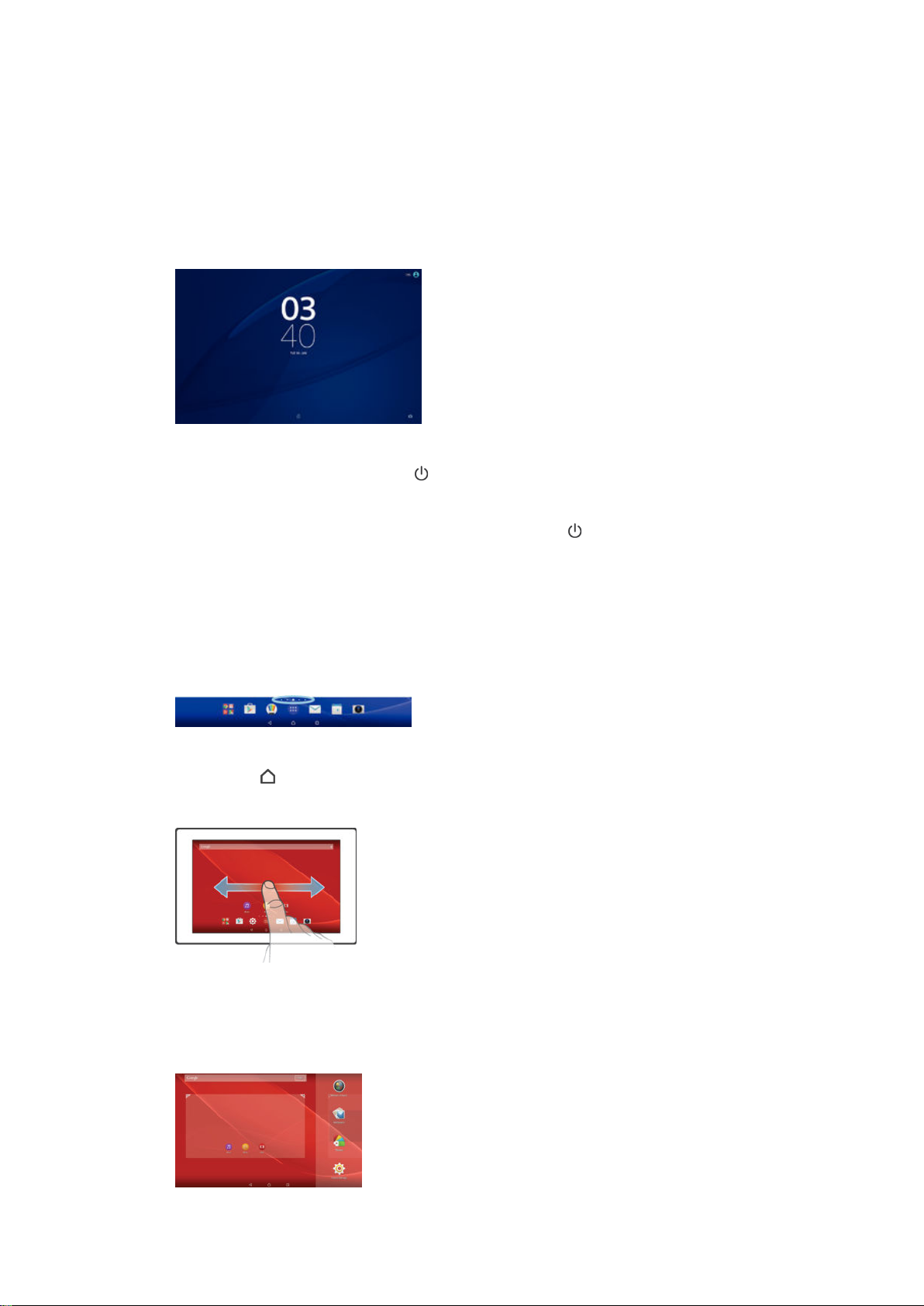
Sperren und Entsperren des Bildschirms
Wenn das Gerät eine bestimmte Zeit inaktiv ist, wird der Bildschirm zum Energiesparen
abgeblendet und automatisch gesperrt. Diese Sperre verhindert ungewünschte Aktionen
auf dem Touchscreen, wenn Sie das Gerät nicht verwenden. Bei neu gekauften Geräten
ist eine grundlegende Bildschirmsperre per Wischen eingestellt. Sie müssen also auf dem
Bildschirm nach oben wischen, um das Gerät zu entsperren. Zu einem späteren
Zeitpunkt haben Sie die Möglichkeit, die Sicherheitseinstellungen zu ändern und andere
Sperren hinzuzufügen. Weitere Informationen finden Sie unter
Seite 38 .
So aktivieren Sie den Bildschirm:
•
Drücken Sie kurz die Einschalttaste .
So sperren Sie den Bildschirm:
•
Drücken Sie bei aktivem Bildschirm kurz die Einschalttaste
Bildschirmsperre
.
auf der
Startbildschirm
Der Startbildschirm bildet den Ausgangspunkt des Geräts. Er ähnelt dem Desktop eines
Computers. Der Startbildschirm kann bis zu sieben Bereiche umfassen, die über die
normale Bildschirmbreite hinausgehen. Die Anzahl der Bereiche des Startbildschirms
wird durch eine Reihe von Punkten unten auf dem Startbildschirm angezeigt. Der
hervorgehobene Punkt gibt das Fenster an, in dem Sie sich gerade befinden.
So rufen Sie die Startseite auf:
•
Drücken Sie .
So navigieren Sie auf dem Startbildschirm:
Bereiche des Startbildschirms
Sie können (bis zu einer Höchstzahl von sieben) neue Bereiche zu Ihrem Startbildschirm
hinzufügen und Bereiche löschen. Sie können auch den Bereich festlegen, den Sie als
Hauptstartbildschirm verwenden möchten.
13
Dies ist eine Internetversion dieser Publikation. © Druckausgabe nur für den privaten Gebrauch.
Page 14

So legen Sie einen Bereich als den Hauptbereich des Startbildschirms fest:
1
Berühren und halten Sie einen leeren Bereich auf Ihrem Startbildschirm.
2
Streichen Sie nach links oder rechts, um zu dem Bereich zu blättern, den Sie als
Hauptbereich des Startbildschirms festlegen möchten, und tippen Sie
anschließend auf
So fügen Sie Ihrem Startbildschirm ein Fenster hinzu:
1
Berühren und halten Sie einen leeren Bereich auf Ihrem Startbildschirm.
2
Um die Fenster zu durchsuchen, streichen Sie ganz nach rechts oder links und
tippen Sie auf
So löschen Sie ein Fenster von der Startseite:
1
Berühren und halten Sie einen leeren Bereich Ihres Startbildschirm gedrückt.
2
Streichen Sie nach links oder rechts, um zu dem Fenster zu navigieren, das Sie
löschen möchten, und tippen Sie anschließend auf
.
.
.
Startbildschirm-Einstellungen
Nutzen Sie die Verknüpfung Einstellung. Startschirm, um einige grundlegende
Einstellungen für Ihren Startbildschirm vorzunehmen. Sie können beispielsweise für Ihren
Startbildschirm automatische Rotation einstellen und die Größe der Symbole anpassen.
So stellen Sie für den Startbildschirm die automatische Rotation ein:
1
Berühren und halten Sie einen leeren Bereich auf Ihrem Startbildschirm und tippen
Sie anschließend auf
2
Ziehen Sie den Schieber neben Automatische Bildschirmdrehung nach rechts.
Einstellung. Startschirm
.
So passen Sie die Größe der Symbole Ihres Startbildschirms an:
1
Berühren und halten Sie einen leeren Bereich auf Ihrem Startbildschirm und tippen
Sie anschließend auf
2
Tippen Sie auf Symbolgröße und wählen Sie dann eine Option aus.
Einstellung. Startschirm
.
Anwendungsbildschirm
Der Anwendungsbildschirm, der über den Startbildschirm geöffnet wird, enthält die auf
dem Gerät vorinstallierten sowie die von Ihnen heruntergeladenen Anwendungen.
So zeigen Sie alle Anwendungen auf dem Anwendungsbildschirm an:
1
Tippen Sie auf dem Startbildschirm auf .
2
Streichen Sie auf dem Anwendungsbildschirm nach links oder rechts.
So öffnen Sie eine Anwendung vom Anwendungsbildschirm:
•
Streichen Sie nach links oder rechts, um die Anwendung zu finden, und tippen Sie
dann auf die Anwendung.
So suchen Sie nach einer Anwendung auf dem Anwendungsbildschirm:
1
Wenn der Anwendungsbildschirm geöffnet ist, tippen Sie auf .
2
Geben Sie den Namen der Anwendung ein, nach der Sie suchen möchten.
14
Dies ist eine Internetversion dieser Publikation. © Druckausgabe nur für den privaten Gebrauch.
Page 15

So öffnen Sie das Menü des Anwendungsbildschirms:
•
Ziehen Sie bei geöffnetem Anwendungsbildschirm die linke Ecke des Bildschirms
nach rechts.
So verschieben Sie eine Anwendung auf dem Anwendungsbildschirm:
1
Ziehen Sie zum Öffnen des Anwendungsbildschirmmenüs die linke Ecke des
Anwendungsbildschirms nach rechts.
2
Stellen Sie sicher, dass Eigene Sortierung unter APPS ANZEIGEN ausgewählt
ist.
3
Berühren Sie die Anwendung auf dem Anwendungsbildschirm so lange, bis sie
ausgewählt wird, und ziehen Sie sie zum gewünschten neuen Ort.
So fügen Sie eine Anwendungsverknüpfung zum Startbildschirm hinzu:
1
Ziehen Sie zum Öffnen des Anwendungsbildschirmmenüs die linke Ecke des
Anwendungsbildschirms nach rechts.
2
Stellen Sie sicher, dass Eigene Sortierung unter APPS ANZEIGEN ausgewählt
ist.
3
Berühren und halten Sie auf dem Anwendungsbildschirm ein Anwendungssymbol
und ziehen Sie das Symbol anschließend in den oberen Bereich des Bildschirms.
Der Startbildschirm öffnet sich.
4
Ziehen Sie das Symbol an die gewünschte Stelle auf dem Startbildschirm und
lassen Sie los.
Wenn Alphabetisch oder Meist verwendet anstatt von Eigene Sortierung unter APPS
ANZEIGEN ausgewählt ist, können Sie dennoch eine Verknüpfung zum Startbildschirm
hinzufügen. Halten Sie einfach das entsprechende Anwendungssymbol gedrückt, bis der
Startbildschirm geöffnet wird. Ziehen Sie dann das Symbol zum gewünschten Ort und lassen
Sie es los.
So ordnen Sie Anwendungen auf dem Anwendungsbildschirm an:
1
Ziehen Sie zum Öffnen des Anwendungsbildschirmmenüs die linke Ecke des
Anwendungsbildschirms nach rechts.
2
Wählen Sie unter APPS ANZEIGEN die gewünschte Option.
So deinstallieren Sie eine Anwendung vom Anwendungsbildschirm:
1
Ziehen Sie zum Öffnen des Anwendungsbildschirmmenüs die linke Ecke des
Anwendungsbildschirms nach rechts.
2
Tippen Sie auf DEINSTALLIEREN. Alle deinstallierbaren Anwendungen sind mit
einem gekennzeichnet.
3
Tippen Sie auf die zu deinstallierende Anwendung und tippen Sie dann auf OK.
Navigationsanwendungen
Sie können über die Navigationstasten, die Favoritenleiste und das Fenster der kürzlich
verwendeten Anwendungen, mit dessen Hilfe Sie einfach zwischen allen kürzlich
verwendeten Anwendungen hin und her wechseln können, zwischen den einzelnen
Anwendungen navigieren. Als Navigationstasten stehen die Taste „Startseite“, die Taste
„Kürzlich verwendete Anwendungen“ und die Taste „Zurück“ zur Auswahl. Manche
Anwendungen werden geschlossen, wenn Sie die Startseitentaste
drücken, während andere angehalten oder weiterhin im Hintergrund ausgeführt werden.
Wenn eine Anwendung angehalten oder im Hintergrund ausgeführt wird, können Sie
beim nächsten Öffnen der Anwendung an der Stelle weitermachen, wo Sie aufgehört
haben.
zum Beenden
15
Dies ist eine Internetversion dieser Publikation. © Druckausgabe nur für den privaten Gebrauch.
Page 16

1 Fenster der kürzlich verwendeten Anwendungen: eine kürzlich verwendete Anwendung öffnen
2 Favoritenleiste: Anwendungen oder Widgets über eine Verknüpfung öffnen
3 Taste „Kürzlich verwendete Anwendungen“: Fenster der kürzlich verwendeten Anwendungen und die
Favoritenleiste öffnen
4 Taste „Startbildschirm“: eine Anwendung beenden und zum Startbildschirm zurückkehren
5 Taste „Zurück“: zum vorherigen Bildschirm innerhalb einer Anwendung zurückkehren oder die
Anwendung schließen
So öffnen Sie das Fenster der kürzlich verwendeten Anwendungen:
•
Drücken Sie .
So schließen Sie alle kürzlich verwendeten Anwendungen:
•
Tippen Sie auf und dann auf .
So öffnen Sie ein Menü in einer Anwendung:
•
Drücken Sie in einer Anwendung
Nicht alle Anwendungen enthalten ein Menü.
.
Small Apps
Small Apps sind einfache Apps, die zusätzlich zu anderen Anwendungen auf demselben
Bildschirm ausgeführt werden können und so das Durchführen mehrerer Aufgaben
zugleich ermöglichen. Während Sie z. B. eine Webseite mit Währungskursen ansehen,
können Sie die Small App „Rechner“ öffnen und so gleichzeitig surfen und
Berechnungen vornehmen. Auf die Small Apps können Sie über die Favoritenleiste
zugreifen. Auf Google Play™ können Sie weitere Small Apps herunterladen.
So öffnen Sie eine Small App:
1
Drücken Sie auf , um die Favoritenleiste anzuzeigen.
2
Tippen Sie auf die zu öffnende Small App.
Sie können mehrere Small Apps gleichzeitig öffnen.
So schließen Sie eine kleine App:
•
Tippen Sie im Fenster für die kleine App auf .
So laden Sie eine Small App herunter:
1
Tippen Sie in der Favoritenleiste auf , dann auf und anschließend auf .
2
Suchen Sie die Small App, die Sie herunterladen möchten, und befolgen Sie die
Anweisungen zum Herunterladen und zum Abschluss der Installation.
16
Dies ist eine Internetversion dieser Publikation. © Druckausgabe nur für den privaten Gebrauch.
Page 17

So verschieben Sie eine Small App:
•
Wenn die Small App geöffnet ist, berühren und halten Sie die obere linke Ecke der
Small App und verschieben Sie sie an die gewünschte Position.
So minimieren Sie eine Small App:
•
Wenn die Small App geöffnet ist, berühren und halten Sie die obere linke Ecke der
Small App und ziehen Sie die Small App in die rechte Ecke oder den unteren
Bereich des Bildschirms.
Um eine Small App zu minimieren, können Sie auch die Statusleiste nach unten ziehen, um
das Benachrichtigungsfeld zu öffnen. Tippen Sie dann auf .
So ordnen Sie die Small Apps in der Favoritenleiste neu an:
•
Berühren und halten Sie eine Small App und ziehen Sie sie an die gewünschte
Position.
So entfernen Sie eine Small App aus der Favoritenleiste:
1
Berühren und halten Sie eine Small App und ziehen Sie sie nach
2
Tippen Sie auf OK.
.
So stellen Sie eine zuvor entfernte Small App wieder her:
1
Öffnen Sie die Favoritenleiste und tippen Sie dann auf
2
Berühren und halten Sie die Small App, die Sie wiederherstellen möchten, und
.
ziehen Sie sie in die Favoritenleiste.
So fügen Sie ein Widget als Small App hinzu:
1
Drücken Sie auf
2
Tippen Sie auf > > .
3
Wählen Sie ein Widget.
4
Geben Sie ggf. einen Namen für das Widget ein. Tippen Sie anschließend auf OK.
, um die Favoritenleiste anzuzeigen.
Widgets
Widgets sind kleine Anwendungen, die direkt auf dem Startbildschirm verwendet werden
können. Sie fungieren auch als Verknüpfungen. Beispielsweise können Sie grundlegende
Informationen zum Wetter direkt über das Wetter-Widget auf Ihrem Startbildschirm
sehen. Wenn Sie auf das Widget tippen, öffnet sich die vollständige Wetteranwendung.
Sie können weitere Widgets über Google Play™ herunterladen.
So fügen Sie dem Startbildschirm ein Widget hinzu:
1
Berühren und halten Sie einen leeren Bereich Ihres Startbildschirm gedrückt und
tippen Sie anschließend auf Widgets & Apps.
2
Suchen Sie das hinzuzufügende Widget und tippen Sie darauf.
17
Dies ist eine Internetversion dieser Publikation. © Druckausgabe nur für den privaten Gebrauch.
Page 18

So ändern Sie die Größe eines Widgets:
1
Berühren und halten Sie ein Widget, bis es vergrößert wird. Lassen Sie das
Widget anschließend wieder los. Wenn die Größe des Widgets, z. B. des
Kalender-Widgets, geändert werden kann, werden ein hervorgehobener Rahmen
sowie Punkte zum Ändern der Größe angezeigt.
2
Ziehen Sie die Punkte nach innen oder außen, um das Widget zu verkleinern oder
zu vergrößern.
3
Um die neue Größe des Widgets zu bestätigen, tippen Sie auf einen beliebigen
Punkt in Startbildschirm.
So verschieben Sie ein Widget:
•
Berühren und halten Sie das Widget, bis es vergrößert wird. Ziehen Sie es
anschließend zur neuen Position.
So löschen Sie ein Widget:
•
Berühren und halten Sie das Widget, bis dieses vergrößert wird. Ziehen Sie es
anschließend in den
.
Verknüpfungen und Ordner
Verwenden Sie Verknüpfungen und Ordner, um Ihre Anwendungen zu verwalten und den
Startbildschirm ordentlich und übersichtlich zu gestalten.
1 Auf eine Anwendung über eine Verknüpfung zugreifen
2 Auf einen Ordner mit Anwendungen zugreifen
So fügen Sie eine Anwendungsverknüpfung zu Ihrem Startbildschirm hinzu:
1
Berühren und halten Sie einen leeren Bereich auf Ihrem Startbildschirm.
2
Tippen Sie im Anpassungsmenü auf
3
Blättern Sie durch die Anwendungsliste und wählen Sie eine Anwendung aus. Die
Widgets & Apps
>
Apps
.
ausgewählte Anwendung wird zum Startbildschirm hinzugefügt.
In Schritt 3 können Sie alternativ auf
verfügbare Anwendung aus der Liste auswählen. Wenn Sie zum Hinzufügen von
Verknüpfungen diese Methode anwenden, ermöglichen es einige verfügbare Anwendungen,
die Verknüpfung mit speziellen Funktionen zu versehen.
Widgets & Apps > Verknüpfungen tippen und eine
So verschieben Sie ein Objekt auf dem Startbildschirm:
•
Berühren und halten Sie das Objekt, bis es markiert wird. Ziehen Sie es
anschließend zur neuen Position.
So entfernen Sie ein Objekt vom Startbildschirm:
•
Berühren und halten Sie ein Objekt, bis es markiert wird. Ziehen Sie das Objekt
anschließend in
.
18
Dies ist eine Internetversion dieser Publikation. © Druckausgabe nur für den privaten Gebrauch.
Page 19
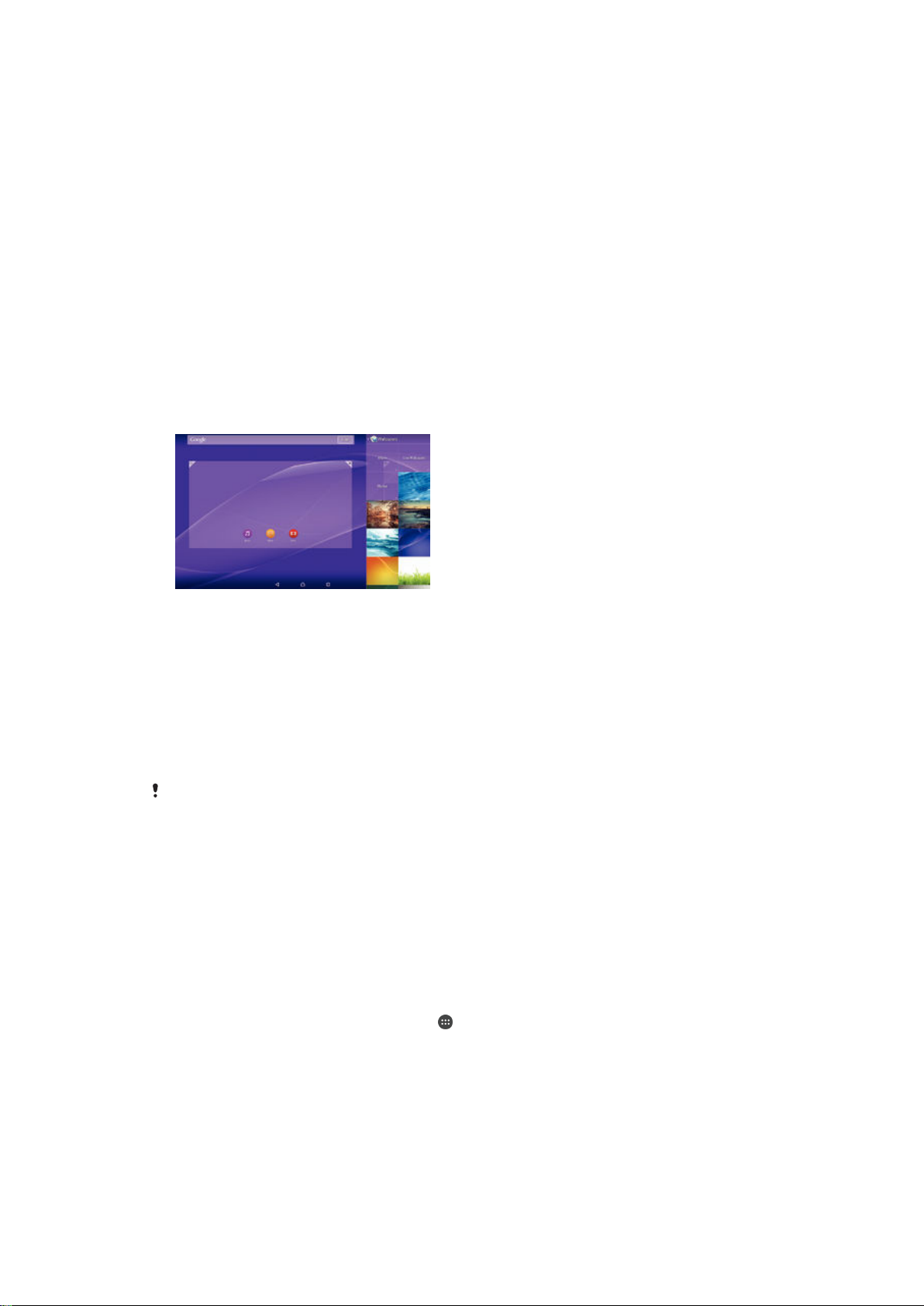
So erstellen Sie einen Ordner auf dem Startbildschirm:
•
Berühren und halten Sie ein Anwendungs- oder Verknüpfungssymbol, bis es
ausgewählt wird, und ziehen Sie es dann auf ein anderes App-Symbol oder eine
andere Verknüpfung und legen Sie es ab.
So fügen Sie Objekte zu einem Ordner auf dem Startbildschirm hinzu:
•
Berühren und Halten Sie ein Objekt, bis es ausgewählt wird, und ziehen Sie das
Objekt dann in den Ordner.
So benennen Sie einen Ordner auf dem Startbildschirm um:
1
Tippen Sie auf einen Ordner, um ihn zu öffnen.
2
Tippen Sie auf die Titelleiste des Ordners, um das Feld Ordnername anzuzeigen.
3
Geben Sie den neuen Ordnernamen ein, und tippen Sie auf Fertig.
Hintergrund und Designs
Sie können den Startbildschirm mit Hintergründen und verschiedenen Designs Ihren
Wünschen entsprechend anpassen.
So ändern Sie den Hintergrund des Startbildschirms:
1
Berühren und halten Sie einen leeren Bereich auf Ihrem Startbildschirm.
2
Tippen Sie auf
So legen Sie ein Design fest:
1
Berühren und halten Sie einen leeren Bereich auf Ihrem Startbildschirm.
2
Tippen Sie auf Designs.
3
Wählen Sie eine Option aus und befolgen Sie die Anweisungen auf dem
Gerätebildschirm.
Wenn Sie ein Design ändern, wird auch der Hintergrund einiger Anwendungen geändert.
Hintergrund
und wählen Sie eine Option.
Akkuverbrauch und Energiemanagement
Ihr Gerät verfügt über einen integrierten Akku. Sie können Ihren Energieverbrauch
nachverfolgen und sehen, welche Anwendungen die meiste Energie verbrauchen. Sie
können Apps entfernen oder beschränken und verschiedene Energiesparmodi aktivieren,
um die Akkunutzung zu optimieren. Sie können außerdem eine Schätzung zur
verbleibenden Akkulaufzeit anzeigen und Ihre Akkueinstellungen entsprechend
anpassen, um die Leistung zu verbessern und die Akkulaufzeit zu verlängern.
So verwalten Sie Ihren Energieverbrauch:
1
Tippen Sie auf dem Startbildschirm auf
2
Tippen Sie auf Einstellungen > Energieoptionen > Akkuverbrauch von Apps. Es
wird ein Überblick mit Anwendungen mit hohen Datenübertragungsraten oder mit
Anwendungen angezeigt, die Sie über einen längeren Zeitraum nicht verwendet
haben.
3
Lesen Sie die Informationen und nehmen Sie erforderliche Maßnahmen vor, z. B.
indem Sie eine Anwendung deinstallieren oder deren Nutzung beschränken.
.
19
Dies ist eine Internetversion dieser Publikation. © Druckausgabe nur für den privaten Gebrauch.
Page 20

So zeigen Sie an, welche Anwendung den meisten Strom verbraucht:
1
Tippen Sie auf der Startbildschirm auf .
2
Tippen Sie auf Einstellungen > Energieoptionen > Akkuverbrauch.
So zeigen Sie die ungefähre Akkulaufzeit an:
1
Tippen Sie auf der Startbildschirm auf .
2
Tippen Sie auf Einstellungen > Energieoptionen.
Energiesparmodi
Es stehen mehrere Energiesparmodi zur Verfügung, mit denen Sie die Akkulaufzeit
verlängern können:
STAMINA-Modus
Akkuschonmodus
Hintergrunddat. in
Warteschl.
Wenn Sie ein Gerät mit mehreren Benutzern gemeinsam verwenden, müssen Sie sich
gegebenenfalls als Besitzer, d. h. als Hauptbenutzer, anmelden, um einen Energiesparmodus
zu aktivieren oder zu deaktivieren.
Deaktiviert Wi-Fi®, wenn der Bildschirm ausgeschaltet ist, und schränkt die
Hardwareleistung ein. Ist dieser Modus aktiv, wird in der Statusleiste angezeigt.
Ändert das Verhalten Ihres Geräts, um beispielsweise die Bildschirmhelligkeit und
den Zeitüberschreitungswert für den Bildschirm anzupassen, wenn der
Akkuladestand unter einen bestimmten Prozentsatz sinkt. Ist dieser Modus aktiv,
wird in der Statusleiste angezeigt.
Optimiert den ausgehenden Datenverkehr, wenn der Bildschirm ausgeschaltet ist,
indem Daten in vordefinierten Intervallen versendet werden.
So aktivieren Sie einen Energiesparmodus:
1
Tippen Sie auf dem Startbildschirm auf .
2
Tippen Sie auf Einstellungen > Energieoptionen .
3
Um Ihren bevorzugten Modus zu aktivieren, wählen Sie den Modusnamen aus
und tippen Sie auf den Schalter Ein – Aus, um den ausgewählten Modus bei
Bedarf zu aktivieren.
STAMINA-Modusfunktionen im Überblick
Der STAMINA-Modus bietet verschiedene Funktionen, mit deren Hilfe Sie die
Akkuleistung optimieren können:
Erweiterter StandbyModus
STAMINA-Uhr
Erweiterte Nutzung
Verhindert, dass Anwendungen Datenübertragung nutzen, indem Wi-Fi® bei
ausgeschaltetem Bildschirm deaktiviert werden. Sie können einige Anwendungen
und Dienste davon ausschließen, dass sie bei Aktivierung dieser Funktion angehalten
werden.
Die Netzwerkverbindungen werden angehalten, wenn Sie häufig die Ein/Aus-Taste
drücken, um die Uhrzeit zu prüfen.
Schränkt die Leistung der Hardware bei Verwendung des Gerätes ein.
Wenn Sie ein Gerät mit mehreren Benutzern gemeinsam verwenden, müssen Sie sich
gegebenenfalls als Besitzer, d. h. als Hauptbenutzer, anmelden, um eine STAMINAModusfunktion zu aktivieren oder zu deaktivieren.
So aktivieren Sie Funktionen des STAMINA-Modus:
1
Tippen Sie auf dem Startbildschirm auf .
2
Tippen Sie auf Einstellungen > Energieoptionen und anschließend auf STAMINAModus.
3
Aktivieren Sie den STAMINA-Modus, falls dieser deaktiviert ist.
4
Ziehen Sie den Schieber neben den Funktionen, die Sie aktivieren möchten und
tippen Sie bei Aufforderung auf Aktivieren.
20
Dies ist eine Internetversion dieser Publikation. © Druckausgabe nur für den privaten Gebrauch.
Page 21

So wählen Sie aus, welche Anwendungen im STAMINA-Modus ausgeführt werden
sollen:
1
Tippen Sie auf dem Startbildschirm auf .
2
Tippen Sie auf Einstellungen > Energieoptionen und anschließend auf STAMINAModus.
3
Aktivieren Sie den STAMINA-Modus, falls dieser deaktiviert ist.
4
Vergewissern Sie sich, dass die Funktion Erweiterter Standby-Modus
eingeschaltet ist, und tippen Sie anschließend auf Im Standbymodus aktive Apps
> Anwendungen hinzufügen.
5
Blättern Sie nach links oder rechts, um alle Anwendungen und Dienste anzuzeigen
und aktivieren Sie anschließend die jeweiligen Kontrollkästchen für die
Anwendungen, die Sie ausführen möchten.
6
Tippen Sie auf Fertig, wenn Sie fertig sind.
Aufnehmen eines Screenshots
Sie können Standbilder beliebiger Bildschirme Ihres Geräts als Screenshot aufnehmen.
Die aufgenommenen Screenshots werden automatisch im Album gespeichert.
So nehmen Sie einen Screenshot auf:
1
Halten Sie die Einschalttaste gedrückt, bis ein Eingabeaufforderungsfenster
angezeigt wird.
2
Tippen Sie auf
Sie können auch einen Screenshot aufnehmen, indem Sie die Einschalttaste und die
Lautstärketaste gleichzeitig gedrückt halten. Wenn der Screenshot aufgenommen wurde,
können Sie die Tasten loslassen.
So zeigen Sie Ihre Screenshots an:
•
Ziehen Sie die Statusleiste vollständig nach unten und tippen Sie auf den
anzuzeigenden Screenshot.
Sie können Ihre Screenshots außerdem anzeigen, indem Sie die Album-Anwendung öffnen.
Benachrichtigungen
Mit Benachrichtigungen werden Sie über Ereignisse wie E-Mails und Kalendereinträge
sowie Aktivitäten in Bearbeitung wie Datei-Downloads informiert. Benachrichtigungen
werden in den folgenden Orten angezeigt:
•
der Statusleiste
•
dem Benachrichtigungsfeld
•
der Bildschirmsperre
So öffnen oder schließen Sie das Benachrichtigungsfeld:
1
Ziehen Sie die Statusleiste nach unten, um das Benachrichtigungsfeld zu öffnen.
2
Ziehen Sie das Feld nach oben, um das Benachrichtigungsfeld zu schließen.
So reagieren Sie auf eine Benachrichtigung im Benachrichtigungsfeld:
•
Tippen Sie auf die Benachrichtigung.
21
Dies ist eine Internetversion dieser Publikation. © Druckausgabe nur für den privaten Gebrauch.
Page 22

So löschen Sie Benachrichtigungen aus dem Benachrichtigungsfenster:
•
Fahren Sie mit Ihrem Finger über eine Nachricht, und streichen Sie nach links oder
rechts.
So erweitern Sie eine Benachrichtigung auf dem Benachrichtigungsfeld:
•
Ziehen Sie die Benachrichtigung nach unten.
Nicht alle Benachrichtigungen sind erweiterbar.
So löschen Sie alle Benachrichtigungen vom Benachrichtigungsfeld aus:
•
Tippen Sie auf .
So reagieren Sie auf eine Benachrichtigung bei eingeschalteter Bildschirmsperre:
•
Tippen Sie zweimal auf die Benachrichtigung.
So verwerfen Sie eine Benachrichtigung bei eingeschalteter Bildschirmsperre:
•
Legen Sie Ihren Finger auf eine Nachricht, und streichen Sie nach links oder
rechts.
So erweitern Sie eine Benachrichtigung bei eingeschalteter Bildschirmsperre:
•
Ziehen Sie die Benachrichtigung nach unten.
Nicht alle Benachrichtigungen sind erweiterbar.
Verwalten von Benachrichtigungen auf dem Sperrbildschirm
Sie können die Einstellungen auf Ihrem Gerät so anpassen, dass nur ausgewählte
Benachrichtigungen auf dem Sperrbildschirm angezeigt werden. Sie können alle
Benachrichtigungen und deren Inhalte zugänglich machen, heikle Inhalte bei allen
Benachrichtigungen oder bei bestimmten Apps verbergen oder überhaupt keine
Benachrichtigungen anzeigen lassen.
So wählen Sie die Benachrichtigungen aus, die auf dem Sperrbildschirm angezeigt
werden:
1
Tippen Sie auf dem Startbildschirm auf
2
Tippen Sie auf Einstellungen > Ton & Benachrichtigung > Bei gesperrtem Gerät.
3
Wählen Sie eine Option.
.
Optionen zum Anzeigen von Benachrichtigungen auf dem
Sperrbildschirm
Gesamten
Nachrichteninhalt
anzeigen
Sensible
Nachrichteninhalte
ausblenden
Benachrichtigungen nicht
anzeigen
Alle Benachrichtigungen auf dem Sperrbildschirm erhalten. Wenn Sie diese
Einstellung aktiviert haben, dann denken Sie daran, dass alle Inhalte
(einschließlich der Inhalte eingehender E-Mails und Chats) auf Ihrem
Sperrbildschirm angezeigt werden außer Sie wählen die jeweiligen Apps als
Sensibel im Menü „Einstellungen“ App-Benachrichtigungen aus.
Sie müssen eine PIN, ein Passwort, oder ein Muster als Ihre Bildschirmsperre
einrichten, damit diese Einstellung verfügbar ist. Inhalte ausgeblendet werden
auf dem Sperrbildschirm angezeigt, wenn heikle Benachrichtigungen eingehen.
Sie werden beispielsweise eine Benachrichtigung für eine eingehende E-Mail
oder einen Chat empfangen, aber der Inhalt wird nicht auf Ihrem Sperrbildschirm
angezeigt.
Sie werden keine Benachrichtigungen auf dem Sperrbildschirm erhalten.
Einstellen des Benachrichtigungslevels für eine App
Sie können unterschiedliche Benachrichtigungsverhalten für individuelle Anwendungen
festlegen. Sie können beispielsweise alle E-Mails blockieren, Facebook™Benachrichtigungen priorisieren und den Inhalt von Messaging-Nachrichten auf dem
Sperrbildschirm unsichtbar machen.
22
Dies ist eine Internetversion dieser Publikation. © Druckausgabe nur für den privaten Gebrauch.
Page 23
So stellen Sie das Benachrichtigungslevel für eine App ein:
1
Tippen Sie auf dem Startbildschirm auf .
2
Tippen Sie auf Einstellungen > Ton & Benachrichtigung > AppBenachrichtigungen.
3
Wählen Sie die App aus, für die Sie die Benachrichtigungseinstellungen ändern
möchten.
4
Ziehen Sie den entsprechenden Schieber nach rechts.
Benachrichtigungslevels und -optionen für bestimmte Anwendungen
Blockieren
Wichtig
Sensibel
Benachrichtigungen für die ausgewählte App nie anzeigen.
Benachrichtigungen für die ausgewählten Apps am Anfang der Liste auf Ihrem Sperrbildschirm
anzeigen.
Diese Option ist nur verfügbar, wenn Sie eine PIN, ein Passwort oder ein Muster als Ihr
Sperrbildschirm einrichten und Gesamten Nachrichteninhalt anzeigen unter der Einstellung Bei
gesperrtem Gerät ausgewählt haben. Benachrichtigungen für die App werden auf Ihrem
Sperrbildschirm angezeigt, aber die Inhalte sind nicht sichtbar.
Benachrichtigungsleuchte
Über die Benachrichtigungsleuchte werden Sie über den Akkustatus und einige weitere
Ereignisse informiert. Die Benachrichtigungsleuchte ist standardmäßig aktiviert, kann
jedoch manuell deaktiviert werden.
Wenn die Benachrichtigungsleuchte deaktiviert ist, dann leuchtet sie nur bei einer Warnung
zum Akkustatus auf, wenn der Akkustand weniger 15 Prozent beträgt.
So aktivieren Sie die Benachrichtigungsleuchte:
1
Tippen Sie auf dem Startbildschirm auf .
2
Tippen Sie auf Einstellungen > Ton & Benachrichtigung.
3
Ziehen Sie den Schieber neben
Benachrichtigungsleuchte
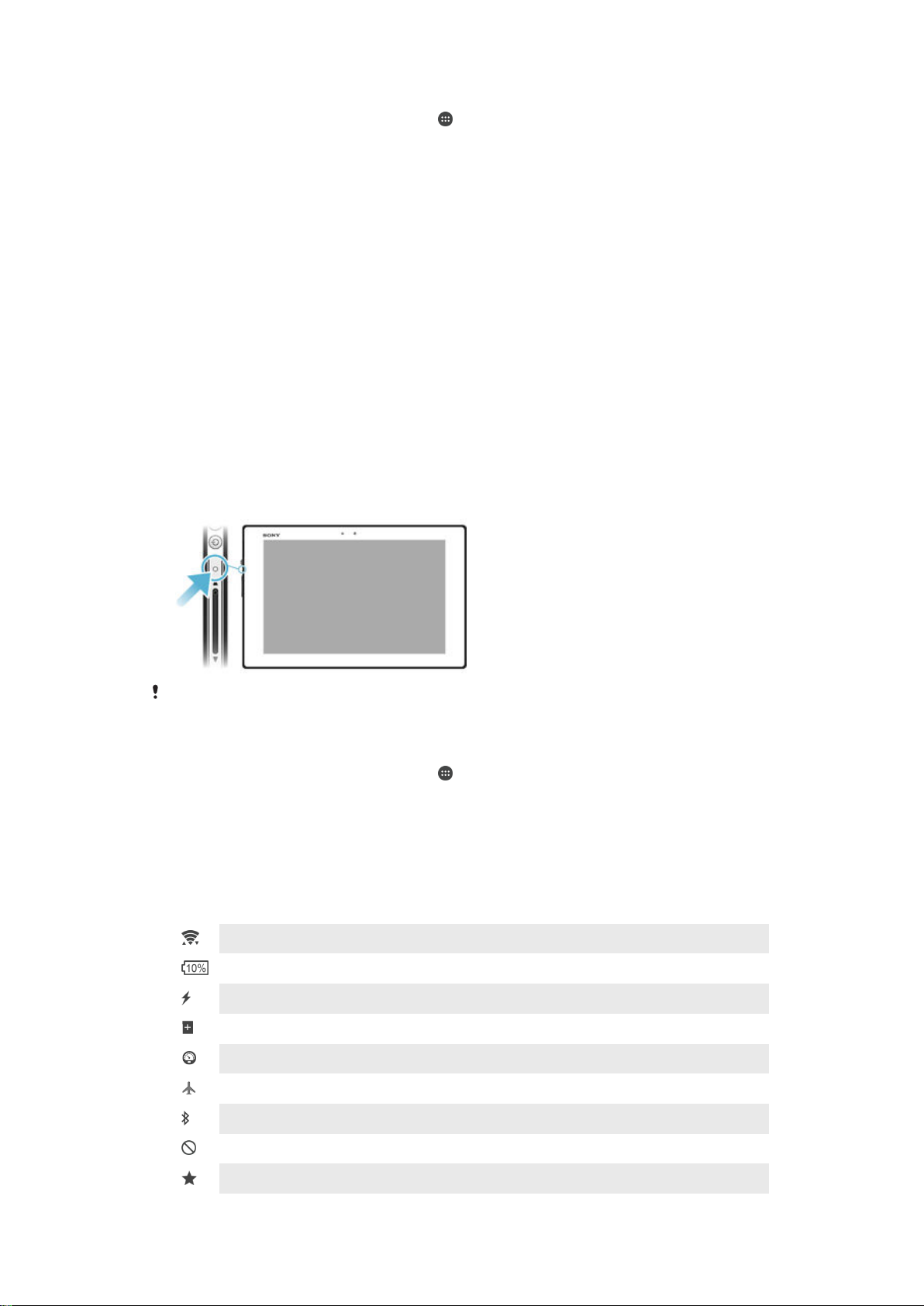
Symbole in der Statusleiste
Symbole für den Status
Eine Wi-Fi®-Verbindung wurde aktiviert und Daten werden übertragen.
Akkustatus
Der Akku wird aufgeladen.
STAMINA-Modus ist aktiviert.
Akkuschonmodus ist aktiviert.
Flugmodus ist aktiviert.
Bluetooth®-Funktion ist aktiviert.
Lautlos-Modus
Ausnahmen im Lautlos-Modus zulassen
nach rechts.
23
Dies ist eine Internetversion dieser Publikation. © Druckausgabe nur für den privaten Gebrauch.
Page 24

Wecker wurde gestellt.
GPS ist aktiviert.
Synchronisierungsvorgang läuft.
Problem bei Anmeldung oder Synchronisierung
Je nach Dienstanbieter und/oder Region stehen Funktionen oder Dienste, die in der Liste mit
Symbolen angegeben sind, unter Umständen nicht zur Verfügung.
So verwalten Sie die Symbole auf der Statusleiste:
1
Tippen Sie auf dem Startbildschirm auf
2
Tippen Sie auf Einstellungen > Personalisierung > Systemsymbole.
3
Markieren Sie die Kontrollkästchen für die Systemsymbole, die in der Statusleiste
.
angezeigt werden sollen.
Benachrichtigungssymbole
Neue E-Mail
Daten werden heruntergeladen
Daten werden hochgeladen
Führen Sie eine einfache Einrichtung Ihres Geräts durch
Ein Softwareupdate ist verfügbar
Systemupdates sind verfügbar
Systemupdates werden heruntergeladen
Tippen Sie, um die Systemupdates herunterzuladen.
Screenshot wurde aufgenommen
Eine neue Hangouts™-Chatnachricht ist eingegangen
Mithilfe der Anwendung „Hangouts™“ mit Freunden über Video chatten
Anstehendes Kalenderereignis
Eine Small App wird ausgeführt
Smart-Kontakt ist aktiviert
Musiktitel wird abgespielt
Radio läuft
Gerät ist mit einem USB-Kabel an einen Computer angeschlossen
Interner Speicher ist zu 75 % belegt. Tippen Sie, um Daten auf die Speicherkarte
zu übertragen.
Warnung
Weitere (nicht angezeigte) Benachrichtigungen
Hier sind nicht alle Symbole aufgeführt, die unter Umständen auf Ihrem Gerät angezeigt
werden. Diese Symbole dienen lediglich Referenzzwecken. Änderungen sind ohne vorherige
Ankündigung möglich.
24
Dies ist eine Internetversion dieser Publikation. © Druckausgabe nur für den privaten Gebrauch.
Page 25

So hindern Sie eine Anwendung daran, Benachrichtigungen zu senden:
1
Tippen Sie auf dem Startbildschirm auf .
2
Tippen Sie auf Einstellungen > Ton & Benachrichtigung > AppBenachrichtigungen.
3
Wählen Sie eine Anwendung aus.
4
Ziehen Sie den Schieber neben Blockieren nach rechts.
Anwendungen im Überblick
Mit der Wecker- und Uhranwendung können Sie verschiedene
Weckereinstellungen vornehmen.
Mit dem Browser können Sie Webseiten anzeigen sowie Lesezeichen, Texte und
Bilder verwalten.
Mit dem Rechner können Sie einfache Berechnungen vornehmen.
Mit dem Kalender können Sie Ereignisse im Blick behalten und Ihre Termine
verwalten.
Mit der Kamera können Sie Fotos und Videoclips aufnehmen.
Verwenden Sie die Anwendung „Kontakte“ zum Verwalten von Telefonnummern,
E-Mail-Adressen und sonstigen Informationen im Zusammenhang mit Ihren
Kontakten.
Greifen Sie auf Ihre heruntergeladenen Anwendungen, Dokumente und Bilder zu.
Mit der E-Mail-Anwendung können Sie Nachrichten über private und
geschäftliche Konten senden und empfangen.
Mit der Facebook™-Anwendung können Sie sich mit Freunden, Verwandten und
Kollegen auf der ganzen Welt vernetzen.
Entdecken und hören Sie UKW-Radiosender.
Mit der Album-Anwendung können Sie Ihre Fotos und Videos ansehen und
bearbeiten.
Mit der Gmail™-Anwendung können Sie E-Mails lesen, schreiben und ordnen.
Suchen Sie nach Informationen auf dem Gerät und im Internet.
Mit Google Maps™ können Sie Ihren aktuellen Standort anzeigen, Orte suchen
und Routen berechnen.
Mit der Anwendung Google Play Store™ können Sie kostenlose und
kostenpflichtige Anwendungen für Ihr Gerät herunterladen.
Verwenden Sie die Video-Anwendung, um Videos auf Ihrem Gerät abzuspielen
und Inhalte für Ihre Freunde freizugeben.
Mit der Musik-Anwendung können Sie Musik, Hörbücher und Podcasts ordnen
und abspielen.
Zeigen Sie Nachrichten und Wettervorhersagen an.
Passen Sie die Einstellungen an Ihre Anforderungen an.
Mit der Hangouts™-Anwendung können Sie online mit Freunden chatten.
Erkennen Sie Musiktitel, die in Ihrer Umgebung abgespielt werden, und erhalten
Sie Infos zu Interpret, Album usw.
Mit YouTube™ können Sie Videos weltweit freigeben und ansehen.
25
Dies ist eine Internetversion dieser Publikation. © Druckausgabe nur für den privaten Gebrauch.
Page 26

Verwenden Sie die Anwendung „Backup and Restore“, um Inhalte auf Ihrem
Gerät wie Kontakte, Lesezeichen, Kalenderdaten usw. zu sichern und
wiederherzustellen.
Mit der Anwendung „Smart Connect™“ können Sie festlegen, wie Ihr Gerät beim
Anschließen oder Trennen von Zubehör reagieren soll.
Der Xperia™ Movie Creator erstellt automatisch aus bestehenden Fotos und
Videos kurze Filme mit einer Dauer von 30 Sekunden. Die Anwendung legt
automatisch den Zeitrahmen für die Erstellung des Films fest.
Mit der Supportanwendung erhalten Sie Benutzersupport über Ihr Gerät. Sie
können zum Beispiel auf eine Bedienungsanleitung, auf Informationen zur
Problembehebung und auf Tipps und Tricks zugreifen.
Einige Anwendungen werden nicht flächendeckend von allen Dienstanbietern unterstützt bzw.
aufgelistet.
26
Dies ist eine Internetversion dieser Publikation. © Druckausgabe nur für den privaten Gebrauch.
Page 27

Herunterladen von Anwendungen
Herunterladen von Anwendungen von Google Play™
Bei Google Play™ handelt es sich um den offiziellen Online-Store von Google zum
Herunterladen von Anwendungen, Spielen, Musik, Filmen und Büchern. Er umfasst
sowohl kostenlose als auch kostenpflichtige Anwendungen. Bevor Sie etwas aus Google
Play™ herunterladen können, muss eine funktionierende Internetverbindung bestehen.
Damit Sie Google Play™ verwenden können, benötigen Sie ein Google™-Konto. Google
Play™ ist möglicherweise nicht in allen Ländern oder Regionen verfügbar.
So laden Sie eine Anwendung von Google Play™ herunter:
1
Tippen Sie auf dem Startbildschirm auf .
2
Tippen Sie auf Play Store.
3
Finden Sie ein Objekt, das Sie herunterladen möchten, indem Sie die Kategorien
durchsuchen oder die Suchfunktion verwenden.
4
Tippen Sie auf ein Objekt, um die entsprechenden Details anzuzeigen, und folgen
Sie den Anweisungen, um die Installation abzuschließen.
Einige Anwendungen müssen unter Umständen auf Daten, Einstellungen und verschiedene
Funktionen auf Ihrem Gerät zugreifen, um richtig zu funktionieren. Installieren Sie und statten
Sie nur Anwendungen mit Berechtigungen aus, denen Sie vertrauen.
Sie können die einer heruntergeladenen Anwendung gewährten Berechtigungen anzeigen,
indem Sie unter Einstellungen > Apps auf die Anwendung tippen.
Herunterladen von Anwendungen von anderen Quellen
Wenn Sie Ihr Gerät derart eingerichtet haben, dass es Downloads von anderen Quellen
als Google Play™ erlaubt, können Sie Anwendungen direkt von anderen Websites
herunterladen, indem Sie die entsprechenden Anweisungen befolgen.
Sollten Sie Anwendungen aus unbekannten oder unzuverlässigen Quellen installieren, kann Ihr
Gerät beschädigt werden. Laden Sie nur Anwendungen von zuverlässigen Quellen herunter.
Bei Fragen oder Bedenken wenden Sie sich an den Anbieter der Anwendung.
Wenn Sie ein Gerät mit mehreren Benutzern gemeinsam verwenden, kann nur der Besitzer,
also der Hauptbenutzer, Downloads von anderen Quellen als Google Play™ zulassen. Vom
Besitzer vorgenommene Änderungen gelten für alle anderen Benutzer.
So erlauben Sie den Download von Anwendungen von anderen Quellen:
1
Tippen Sie auf dem Startbildschirm auf .
2
Tippen Sie auf Einstellungen > Sicherheit.
3
Ziehen Sie den Schieber neben Unbekannte Herkunft nach rechts.
4
Tippen Sie auf OK.
Einige Anwendungen müssen unter Umständen auf Daten, Einstellungen und verschiedene
Funktionen auf Ihrem Gerät zugreifen, um richtig zu funktionieren. Installieren Sie und statten
Sie nur Anwendungen mit Berechtigungen aus, denen Sie vertrauen.
Sie können die einer heruntergeladenen Anwendung gewährten Berechtigungen anzeigen,
indem Sie unter Einstellungen > Apps auf die Anwendung tippen.
27
Dies ist eine Internetversion dieser Publikation. © Druckausgabe nur für den privaten Gebrauch.
Page 28

Internet und Netze
Surfen im Internet
In den meisten Märkten ist der Browser Google Chrome™ auf Android™-Geräten
vorinstalliert. Klicken Sie unter http://support.google.com/chrome auf den Link „Chrome
Mobile“, um weitere ausführliche Informationen zur Verwendung dieses Browsers zu
erhalten.
So verwenden Sie Google Chrome™:
1
Tippen Sie auf dem Startbildschirm auf
2
Tippen Sie auf .
3
Wenn Sie Google Chrome™ zum ersten Mal verwenden, melden Sie sich bei
einem Google™-Konto an oder surfen Sie anonym mit Google Chrome™.
4
Geben Sie einen Suchbegriff oder eine Webadresse in das Such- und Adressfeld
ein und tippen Sie anschließend auf der Tastatur auf Los.
Wi-Fi®-Einstellungen
Verwenden Sie Wi-Fi®-Verbindungen zum Internetsurfen, Herunterladen von
Anwendungen oder zum Senden und Empfangen von E-Mails. Nachdem Sie sich einmal
mit einem Wi-Fi®-Netz verbunden haben, merkt sich Ihr Gerät das Netz und verbindet
sich automatisch damit, wenn Sie das nächste Mal in dessen Reichweite kommen.
Bei einigen Wi-Fi®-Netzen müssen Sie sich zunächst bei einer Webseite anmelden,
bevor Sie Zugriff erhalten. Wenden Sie sich an den Administrator des Wi-Fi®-Netzes,
wenn Sie weitere Informationen benötigen.
Verfügbare Wi-Fi®-Netze können offen oder geschützt sein:
•
Offene Netze werden durch
•
Auf geschützte Netze verweist das Symbol
neben dem Namen des Wi-Fi®-Netzes gekennzeichnet.
.
neben dem Namen des Wi-Fi®-Netzes.
Einige Wi-Fi®-Netze werden nicht in der Liste der verfügbaren Netze aufgeführt, weil sie ihren
Namen nicht senden (SSID). Wenn Sie den Namen des jeweiligen Netzes kennen, können Sie
ihn manuell in die Liste der verfügbaren Wi-Fi®-Netze aufnehmen.
So schalten Sie Wi-Fi® ein:
1
Tippen Sie auf dem Startbildschirm auf .
2
Tippen Sie auf
3
Tippen Sie auf den Einschaltregler, um die Wi-Fi®-Funktion einzuschalten.
Es kann einige Momente dauern, bis das Wi-Fi® aktiviert wird.
So stellen Sie automatisch eine Verbindung zu einem Wi-Fi®-Netz her
1
Tippen Sie auf dem Startbildschirm auf
2
Tippen Sie auf Einstellungen > Wi-Fi.
3
Tippen Sie auf den Einschaltregler, um die Wi-Fi-Funktion einzuschalten. Alle
verfügbaren Wi-Fi®-Netze werden angezeigt.
4
Tippen Sie auf ein Wi-Fi®-Netz, um eine Verbindung damit herzustellen. Geben
Sie bei geschützten Netzen das entsprechende Kennwort ein. Sobald eine
Verbindung hergestellt wurde, wird
Um nach neuen verfügbaren Netzen zu suchen, tippen Sie auf
Aktualisieren. Wenn Sie keine Verbindung zu einem Wi-Fi-Netz herstellen können, lesen Sie
sich die jeweiligen Tipps zur Problembehebung für Ihr Gerät unter
support/
Einstellungen
durch.
>
.
Wi-Fi
.
in der Statusleiste angezeigt.
und anschließend auf
www.sonymobile.com/
28
Dies ist eine Internetversion dieser Publikation. © Druckausgabe nur für den privaten Gebrauch.
Page 29

So fügen Sie ein Wi-Fi®-Netz manuell hinzu:
1
Tippen Sie auf dem Startbildschirm auf .
2
Tippen Sie auf Einstellungen > Wi-Fi.
3
Tippen Sie auf > Netzwerk hinzufügen.
4
Geben Sie die Netzwerkname (SSID)-Informationen ein.
5
Tippen Sie auf das Feld Sicherheit, um einen Sicherheitstyp zu wählen.
6
Geben Sie ein Kennwort ein, wenn dies erforderlich ist.
7
Um einige erweiterte Optionen wie die Proxy- und die IP-Einstellungen zu
bearbeiten, markieren Sie das Kontrollkästchen Erweiterte Optionen und nehmen
Sie entsprechende Anpassungen vor.
8
Tippen Sie auf Speichern.
Wenden Sie sich an den Administrator des Wi-Fi®-Netzes, um die Netzwerk-SSID und das
Kennwort zu erhalten.
Wi-Fi®-Einstellungen
Wenn Sie mit einem Wi-Fi®-Netz verbunden sind oder wenn in Ihrer Reichweite Wi-Fi®Netze zur Verfügung stehen, können Sie den Status dieser Netze anzeigen. Sie können
Ihr Gerät so einstellen, dass Sie eine Benachrichtigung erhalten, wenn ein offenes WiFi®-Netz erkannt wird.
So aktivieren Sie die Wi-Fi®-Netzwerkbenachrichtigung:
1
Schalten Sie das Wi-Fi® ein, falls es noch nicht eingeschaltet ist.
2
Tippen Sie auf dem Startbildschirm auf .
3
Tippen Sie auf Einstellungen > WLAN.
4
Tippen Sie auf >
5
Ziehen Sie den Schieber neben Netzwerkhinweis nach rechts.
Erweitert
.
So zeigen Sie detaillierte Informationen über ein verbundenes Wi-Fi®-Netz an:
1
Tippen Sie auf der Startbildschirm auf .
2
Tippen Sie auf
3
Tippen Sie auf das Wi-Fi®-Netz, mit dem Sie derzeit verbunden sind. Daraufhin
werden detaillierte Informationen über das Netzwerk angezeigt.
Einstellungen
>
WLAN
.
VPN (Virtual Private Network)
Mit dem Gerät können Sie Verbindungen zu VPNs (Virtual Private Networks) herstellen,
um von außerhalb auf Ressourcen in einem öffentlichen Netzwerk zuzugreifen. VPNVerbindungen werden häufig von Unternehmen und Lehreinrichtungen für Benutzer
eingesetzt, die auf Reisen oder während sie sich aus anderen Gründen außerhalb des
Netzwerks befinden, Zugriff auf Intranets und andere interne Dienste benötigen.
VPN-Verbindungen werden in Abhängigkeit vom Netzwerk auf unterschiedliche Weise
eingerichtet. Für bestimmte Netzwerke kann die Installation eines zuvor zu
übertragenden Sicherheitszertifikats auf dem Gerät erforderlich sein. Detaillierte
Informationen zum Einrichten der Verbindung mit Ihrem VPN erhalten Sie vom
zuständigen Netzwerkadministrator Ihres Unternehmens bzw. Ihrer Organisation.
So fügen Sie ein virtuelles privates Netzwerk (VPN) hinzu:
1
Tippen Sie auf dem Startbildschirm auf
2
Tippen Sie auf Einstellungen > Mehr > VPN.
3
Tippen Sie auf
4
Wählen Sie den Typ des VPN aus, das hinzugefügt werden soll.
5
Geben Sie Ihre VPN-Einstellungen ein.
6
Tippen Sie auf Speichern.
.
.
29
Dies ist eine Internetversion dieser Publikation. © Druckausgabe nur für den privaten Gebrauch.
Page 30

So verbinden Sie das Telefon mit einem virtuellen privaten Netzwerk (VPN):
1
Tippen Sie auf der Startbildschirm auf .
2
Tippen Sie auf Einstellungen > Mehr > VPN.
3
Tippen Sie in der Liste der verfügbaren Netzwerke auf das VPN, mit dem Sie eine
Verbindung herstellen möchten.
4
Geben Sie die erforderlichen Informationen ein.
5
Tippen Sie auf Verbinden.
So trennen Sie die Verbindung zu einem VPN (Virtual Private Network):
1
Ziehen Sie die Statusleiste nach unten.
2
Tippen Sie auf die Benachrichtigung, die für die auszuschaltende VPN-Verbindung
gilt.
30
Dies ist eine Internetversion dieser Publikation. © Druckausgabe nur für den privaten Gebrauch.
Page 31

Synchronisieren von Daten auf dem Gerät
Synchronisieren mit Onlinekonten
Synchronisieren Sie Ihr Gerät mit Kontakten, E-Mails, Kalenderterminen- und ereignissen sowie anderen Informationen aus Onlinekonten wie beispielsweise den EMail-Konten Gmail™ und Exchange ActiveSync oder aus Facebook™, Flickr™ und
Twitter™. Sie können Daten von solchen Konten automatisch synchronisieren, indem Sie
die Autosync-Funktion aktivieren. Sie können natürlich auch jedes einzelne Konto
manuell synchronisieren.
So richten Sie ein Onlinekonto für die Synchronisierung ein:
1
Tippen Sie auf dem Startbildschirm auf
2
Tippen Sie auf Einstellungen > Konten > Konto hinzufügen und wählen Sie
anschließend das hinzuzufügende Konto aus.
3
Befolgen Sie die Anweisungen zum Erstellen eines Kontos oder melden Sie sich
bei einem bestehenden Konto an.
So synchronisieren Sie manuell mit einem Onlinekonto:
1
Tippen Sie auf dem Startbildschirm auf
2
Wählen Sie unter
des Kontos, mit dem synchronisiert werden soll. Eine Liste mit Objekten wird
angezeigt, die anzeigt, was mit dem Konto synchronisiert werden kann.
3
Tippen Sie auf die zu synchronisierenden Objekte.
Konten
den Kontotyp aus und tippen Sie dann auf den Namen
.
> Einstellungen > Konten.
So entfernen Sie ein Onlinekonto:
1
Tippen Sie auf dem Startbildschirm auf
2
Wählen Sie unter
des zu entfernenden Kontos.
3
Tippen Sie auf und anschließend auf
4
Tippen Sie zum Bestätigen erneut auf Konto entfernen.
Konten
den Kontotyp aus und tippen Sie dann auf den Namen
> Einstellungen > Konten.
Konto entfernen
.
Synchronisieren mit Microsoft® Exchange ActiveSync®
Wenn Ihr Unternehmen ein Microsoft Exchange ActiveSync-Konto verwendet, können
Sie direkt über Ihr Gerät auf Ihre geschäftlichen E-Mails, Kalendertermine und Kontakte
zugreifen. Im Anschluss an die Einrichtung finden Sie Ihre Daten in den Anwendungen
Mail, Kalender und Kontakte.
E-
31
Dies ist eine Internetversion dieser Publikation. © Druckausgabe nur für den privaten Gebrauch.
Page 32

So richten Sie ein EAS-Konto für die Synchronisierung ein:
1
Vergewissern Sie sich, dass Sie die vom Netzwerkadministrator Ihres
Unternehmens bereitgestellten Details zur Domäne und zum Server zur Hand
haben.
2
Tippen Sie auf dem Startbildschirm auf .
3
Tippen Sie auf Einstellungen > Konten > Konto hinzufügen > Exchange
ActiveSync.
4
Geben Sie Ihre Firmen-E-Mail-Adresse und Ihr Kennwort ein.
5
Tippen Sie auf Weiter. Das Gerät ruft nun die Kontoinformationen ab. Falls ein
Fehler auftritt, geben Sie die Details zur Domäne und zum Server Ihres Kontos
manuell ein und tippen Sie dann auf Weiter.
6
Tippen Sie auf OK, damit Ihr Firmenserver das Gerät steuern kann.
7
Wählen Sie die Daten aus, die mit Ihrem Gerät synchronisiert werden sollen, wie
Kontakte und Kalendereinträge.
8
Aktivieren Sie bei Bedarf den Geräteadministrator, damit Ihr Firmenserver einige
Sicherheitsfunktionen auf Ihrem Gerät steuern kann. Sie können Ihrem
Firmenserver beispielsweise die Einrichtung von Kennwortregeln und einer
Datenspeicherverschlüsselung erlauben.
9
Geben Sie nach Abschluss der Einrichtung einen Namen für das Firmen-E-MailKonto ein.
Wenn Sie das Anmeldekennwort für ein EAS-Konto auf Ihrem Computer ändern, müssen Sie
sich erneut beim EAS-Konto auf Ihrem Gerät anmelden.
So ändern Sie die Einstellungen eines EAS-Kontos:
1
Tippen Sie auf dem Startbildschirm auf .
2
Tippen Sie auf E-Mail und anschließend auf
3
Tippen Sie auf
Einstellungen
und wählen Sie dann ein EAS-Konto aus. Nehmen
.
Sie anschließend die gewünschten Änderungen an den Einstellungen des EASKontos vor.
So stellen Sie ein Synchronisierungsintervall für ein EAS-Konto ein:
1
Tippen Sie auf der Startbildschirm auf
2
Tippen Sie auf E-Mail und anschließend auf
3
Tippen Sie auf
4
Tippen Sie aufAbrufhäufigkeit > Abrufhäufigkeit und wählen Sie eine
Einstellungen
und wählen Sie ein EAS-Konto.
.
.
Intervalloption.
So entfernen Sie ein EAS-Konto:
1
Tippen Sie auf dem Startbildschirm auf >
2
Tippen Sie unter Konten auf Exchange ActiveSync und wählen Sie dann das zu
Einstellungen
>
Konten
.
entfernende EAS-Konto aus.
3
Tippen Sie auf
4
Tippen Sie zum Bestätigen erneut auf
und anschließend auf Konto entfernen.
Konto entfernen
.
Synchronisieren mit Outlook® mithilfe eines Computers
Sie können die Anwendungen „Kalender“ und „Kontakte“ innerhalb der
Computerprogramme PC Companion und Sony Bridge for Mac zum Synchronisieren
Ihres Geräts mit dem Kalender und den Kontakten Ihres Outlook-Kontos verwenden. Sie
können jedoch keine Daten von Ihrem Gerät auf Ihren Computer synchronisieren.
Weitere Informationen zum Installieren von PC Companion auf einem PC bzw. Sony Bridge for
Mac auf einem Apple® Mac®-Computer finden Sie unter
Computertools
auf der Seite 113 .
32
Dies ist eine Internetversion dieser Publikation. © Druckausgabe nur für den privaten Gebrauch.
Page 33

So synchronisieren Sie mithilfe eines Computers mit Ihren Outlook-Kontakten:
1
Vergewissern Sie sich, dass PC Companion auf Ihrem PC bzw. dass Sony Bridge
for Mac auf Ihrem Apple® Mac® installiert ist.
2
Computer: Öffnen Sie PC Companion bzw. Sony Bridge for Mac.
3
Klicken Sie auf Starten, um die Anwendungen
Kontaktsynchronisierung
Bildschirm zum Synchronisieren Ihres Geräts mit Ihren Outlook-Kontakten.
So synchronisieren Sie mithilfe eines Computers mit Ihrem Outlook-Kalender:
1
Vergewissern Sie sich, dass PC Companion auf Ihrem PC bzw. dass Sony Bridge
for Mac auf Ihrem Apple® Mac® installiert ist.
2
Computer: Öffnen Sie PC Companion bzw. Sony Bridge for Mac.
3
Klicken Sie auf Starten, um die Anwendungen
Kalendersynchronisierung
Bildschirm zum Synchronisieren Ihres Geräts mit Ihrem Outlook-Kalender.
zu starten, und befolgen Sie die Anweisungen auf dem
zu starten, und befolgen Sie die Anweisungen auf dem
Kontakte
Kalender
und
und
33
Dies ist eine Internetversion dieser Publikation. © Druckausgabe nur für den privaten Gebrauch.
Page 34

Grundlegende Einstellungen
Zugreifen auf Einstellungen
Über das Menü „Einstellungen“ können Sie die Einstellungen Ihres Geräts anzeigen und
ändern. Das Menü „Einstellungen“ ist sowohl über den Anwendungsbildschirm als auch
über das Benachrichtigungsfeld zugänglich.
So öffnen Sie vom Anwendungsbildschirm aus das Menü mit den
Geräteeinstellungen:
1
Tippen Sie auf dem Startbildschirm auf
2
Tippen Sie auf Einstellungen.
So zeigen Sie Informationen über Ihr Gerät an:
1
Tippen Sie auf dem Startbildschirm auf
2
Tippen Sie auf Einstellungen > Über das Tablet.
So aktivieren Sie den Bildschirm mit dem Modus „Tippen zum Aktivieren“:
1
Stellen Sie sicher, dass der Modus „Tippen zum Aktivieren“ eingeschaltet ist.
Schalten Sie es ein, tippen Sie auf Einstellungen > Display und ziehen Sie dann
den Schieber neben Zum Aufwecken tippen nach rechts.
2
Tippen Sie zweimal auf den Bildschirm.
So öffnen Sie das Fenster mit den Schnelleinstellungen:
•
Ziehen Sie die Statusleiste mit zwei Fingern nach unten.
.
.
So wählen Sie aus, welche Einstellungen im Fenster der Schnelleinstellungen
angezeigt werden sollen:
1
Ziehen Sie die Statusleiste mit zwei Fingern nach unten und tippen Sie dann auf
2
Berühren und halten Sie das Symbol für die Schnelleinstellung, die Sie hinzufügen
möchten, in der Leiste oben im Bildschirm. Ziehen Sie es in den unteren Bereich
des Bildschirms und legen Sie es ab.
So ordnen Sie das Fenster mit den Schnelleinstellungen neu an:
1
Ziehen Sie die Statusleiste mit zwei Fingern nach unten und tippen Sie dann auf .
2
Berühren und halten Sie ein Symbol und verschieben Sie es an die gewünschte
Position.
Tonlautstärke
Sie können die Ruftonlautstärke für Benachrichtigungen und für die Musik- und
Videowiedergabe einstellen. Sie können Ihr Gerät in den Lautlos-Modus versetzen und
manuell festlegen, wie lange sich das Gerät im Lautlos-Modus befinden soll. Sie können
auch voreinstellen, wann das Gerät automatisch in den Lautlos-Modus versetzt werden
soll.
So passen Sie die Lautstärke der abgespielten Medien mit der Lautstärketaste an:
•
Wenn Sie Musik hören oder ein Video anzeigen, drücken Sie die Lautstärketaste
oben oder unten, selbst wenn der Bildschirm gesperrt ist.
So aktivieren Sie den Lautlosmodus:
1
Drücken Sie auf die Lautstärketaste (Minus), bis
wird.
2
Wählen Sie ein Zeitintervall aus.
in der Statusleiste angezeigt
.
Einstellungsoptionen für den Lautlosmodus
Unbegrenzt
Dies ist eine Internetversion dieser Publikation. © Druckausgabe nur für den privaten Gebrauch.
Der Lautlosmodus bleibt so lange aktiviert, bis Sie den Ton manuell wieder einschalten.
34
Page 35

Für eine Stunde
Der Lautlosmodus wird für eine Stunde aktiviert. Sie können auf die Minus- und PlusSymbole tippen, um die Dauer zu ändern.
So legen Sie Zeitintervalle für den Lautlosmodus fest:
1
Drücken Sie auf die Lautstärketaste (Minus), bis in der Statusleiste angezeigt
wird.
2
Tippen Sie auf .
3
Tippen Sie auf Tage, aktivieren Sie die Kontrollkästchen für die gewünschten Tage
und tippen Sie auf Fertig.
4
Um die Startzeit anzupassen, tippen Sie auf Startzeit, wählen Sie einen Wert aus
und tippen Sie anschließend auf OK.
5
Um die Endzeit anzupassen, tippen Sie auf Endzeit, wählen Sie einen Wert aus
und tippen Sie anschließend auf OK. Während des ausgewählten Zeitintervalls
wird der Lautlosmodus im Gerät eingestellt.
Festlegen von Ausnahmen für den Lautlosmodus
Sie können auswählen, für welche Arten von Benachrichtigungen im Lautlosmodus Töne
ausgegeben werden und diese Ausnahmen je nach Absender filtern. Zu den gängigsten
Arten von Ausnahmen zählen:
•
Ereignisse und Erinnerungen
•
Nachrichten
•
Wecker
So lassen Sie die Tonwiedergabe für Ausnahmen im Lautlosmodus zu:
1
Drücken Sie auf die Lautstärketaste (Minus), bis
wird.
2
Ziehen Sie den Schieber neben
Ausnahmen erlauben
in der Statusleiste angezeigt
nach rechts.
So legen Sie Benachrichtigungen als Ausnahmen im Lautlosmodus fest:
1
Drücken Sie auf die Lautstärketaste (Minus), bis in der Statusleiste angezeigt
wird.
2
Tippen Sie auf .
3
Ziehen Sie die jeweiligen Schieber unter Ausnahmen im Lautlosmodus nach
rechts.
So verknüpfen Sie Ausnahmen mit bestimmten Kontakttypen:
1
Drücken Sie auf die Lautstärketaste (Minus), bis
in der Statusleiste angezeigt
wird.
2
Tippen Sie auf .
3
Tippen Sie auf Anrufe/Nachrichten von.
4
Wählen Sie eine Option.
So lassen Sie die Wiedergabe von Weckertönen im Lautlosmodus zu:
1
Drücken Sie auf die Lautstärketaste (Minus), bis
in der Statusleiste angezeigt
wird.
2
Ziehen Sie den Schieber neben Wecker erlauben nach rechts.
So lassen Sie die Tonwiedergabe für Ausnahmen während eines voreingestellten
Zeitintervalls für den Lautlosmodus zu:
1
Drücken Sie auf die Lautstärketaste (Minus), bis
in der Statusleiste angezeigt
wird.
2
Tippen Sie auf .
3
Ziehen Sie den Schieber neben Ausnahmen nach rechts.
35
Dies ist eine Internetversion dieser Publikation. © Druckausgabe nur für den privaten Gebrauch.
Page 36

So passen Sie die Lautstärke an:
1
Tippen Sie auf dem Startbildschirm auf .
2
Tippen Sie auf Einstellungen > Ton & Benachrichtigung.
3
Ziehen Sie den Lautstärkeschieber an die gewünschte Stelle.
Sie können auch die Lautstärketaste (Plus oder Minus) drücken und auf tippen, um die
Lautstärke von Benachrichtigungen, Medienwiedergabe oder Wecker separat anzupassen.
So wählen Sie den Benachrichtigungston aus:
1
Tippen Sie auf dem Startbildschirm auf .
2
Tippen Sie auf Einstellungen > Ton & Benachrichtigung > Benachrichtigungston.
3
Wählen Sie eine Option von der Liste oder tippen Sie auf
und wählen Sie eine
auf Ihrem Gerät gespeicherte Musikdatei aus.
4
Tippen Sie zum Bestätigen auf Fertig.
Einige Anwendungen verfügen über eigene spezifische Benachrichtigungstöne, die Sie in den
Anwendungseinstellungen auswählen können.
So aktivieren Sie MFV-Töne:
1
Tippen Sie auf dem Startbildschirm auf
2
Tippen Sie auf Einstellungen > Ton & Benachrichtigung > Andere Töne.
3
Ziehen Sie den Schieber neben Töne bei Berührung nach rechts.
.
Bildschirmeinstellungen
So passen Sie die Bildschirmhelligkeit an:
1
Tippen Sie auf dem Startbildschirm auf
2
Tippen Sie auf
3
Ziehen Sie den Schieber, um die Helligkeit einzustellen.
Mit einer geringeren Helligkeitsstufe wird die Akkuleistung verbessert.
Einstellungen
>
Display
.
>
Helligkeitsstufe
.
So stellen Sie die Wartezeit ein, bis sich der Bildschirm ausschaltet:
1
Tippen Sie auf der Startbildschirm auf .
2
Tippen Sie auf Einstellungen > Display > Ruhezustand.
3
Wählen Sie eine Option.
Drücken Sie kurz die Einschalttaste
, um den Bildschirm schnell auszuschalten.
Bildschirm anheften
Nutzen Sie die Funktion „Bildschirm anheften“, wenn Sie nur den Bildschirm für eine
bestimmte Anwendungen anzeigen möchten. Wenn Sie beispielsweise ein Spiel spielen
und Sie aus Versehen die Navigationstaste „Startbildschirm“ berühren, dann verhindert
die Funktion „Bildschirm anheften“, dass der aktive Bildschirm der App minimiert wird.
Sie können diese Funktion auch verwenden, wenn Sie Ihr Gerät an eine andere Person
ausleihen. Auf diese Weise ist es schwieriger für diese Person, mehr als eine Anwendung
auf Ihrem Gerät aufzurufen. Sie können beispielsweise Ihr Gerät an jemanden ausleihen,
damit dieser ein Foto aufnehmen kann. In diesem Fall können Sie die Kameraanwendung
an den Bildschirm heften, damit die Person nicht einfach andere Apps wie E-Mail öffnen
kann.
Das Anheften des Bildschirms ist keine Sicherheitsfunktion und hält andere Benutzer nicht
davon ab, den Anheftung rückgängig zu machen und dennoch auf Ihr Gerät zuzugreifen. Um
Ihre Daten zu schützen, sollten Sie Ihr Gerät so einrichten, dass es nach einer Pin, einem
Passwort oder einem Muster fragt, bevor jemand die Anheftung an den Bildschirm aufheben
kann.
36
Dies ist eine Internetversion dieser Publikation. © Druckausgabe nur für den privaten Gebrauch.
Page 37

So aktivieren Sie das Anheften des Bildschirms:
1
Tippen Sie auf dem Startbildschirm auf .
2
Tippen Sie auf Einstellungen > Sicherheit > Bildschirmfixierung.
3
Ziehen Sie den Schieber nach rechts.
4
Wenn Sie noch kein Muster, keine PIN bzw. kein Kennwort als Bildschirmsperre
auf Ihrem Gerät eingerichtet haben, ziehen Sie den Schieber neben Gerät beim
Beenden sperren nach rechts, um eine Option auszuwählen. Wenn Sie bereits
eine Bildschirmsperre eingerichtet haben, ziehen Sie den Schieber, um die
entsprechende Sicherheitsoption zu aktivieren, nachdem Sie das Anheften des
Bildschirms aktiviert haben.
Das Anheften des Bildschirms funktioniert auch ohne Muster, PIN und Kennwort.
So heften Sie einen Bildschirm an:
1
Stellen Sie sicher, dass die Funktion „Bildschirm anheften“ auf Ihrem Gerät
aktiviert ist.
2
Öffnen Sie eine App und rufen Sie den Bildschirm auf, den Sie anheften möchten.
3
Tippen Sie auf
4
Wischen Sie nach oben, um das Symbol zum Anheften des Bildschirms
.
anzuzeigen.
5
Tippen Sie auf .
6
Tippen Sie in dem daraufhin angezeigten Pop-up-Fenster auf Verstanden.
So heben Sie die Anheftung eines Bildschirms auf:
1
Berühren und halten Sie auf dem angehefteten Bildschirm gleichzeitig und .
2
Entfernen Sie die Finger von beiden Schaltflächen.
Wenn Sie eine Sicherheitsoption ausgewählt haben, als Sie das Anheften des Bildschirms
aktiviert haben, dann müssen Sie das Muster, die PIN oder das Kennwort zur Entsperrung des
Geräts eingeben, damit die Anheftung des Bildschirms aufgehoben werden kann.
Daydream
Daydream ist ein interaktiver Bildschirmschoner, der automatisch Farben, Fotos oder
eine Diashow anzeigt, wenn das Gerät angeschlossen ist oder lädt und der Bildschirm
nicht verwendet wird.
Auf einem Gerät, das von mehreren Personen genutzt wird, kann jeder Benutzer individuelle
Daydream-Einstellungen festlegen.
So aktivieren Sie den Daydream-Bildschirmschoner:
1
Tippen Sie auf dem Startbildschirm auf .
2
Tippen Sie auf Einstellungen > Display > Tagtraum.
3
Ziehen Sie den Schieber nach rechts.
So können Sie Inhalte für den Daydream-Bildschirmschoner auswählen:
1
Tippen Sie auf dem Startbildschirm auf
2
Tippen Sie auf Einstellungen > Display > Tagtraum.
3
Ziehen Sie den Schieber nach rechts.
4
Wählen Sie aus, was angezeigt werden soll, wenn der Bildschirmschoner aktiv ist.
So stellen Sie ein, wann der Daydream-Bildschirmschoner aktiviert wird:
1
Tippen Sie auf dem Startbildschirm auf
2
Tippen Sie auf Einstellungen > Display > Tagtraum.
3
Ziehen Sie den Schieber nach rechts.
4
Um den Daydream-Bildschirmschoner sofort zu aktivieren, tippen Sie auf
anschließend auf Jetzt starten.
5
Um die Optionen für automatische Aktivierung einzustellen, tippen Sie auf
anschließend auf Wann tagträumen und wählen Sie eine Option aus.
.
.
und
,
37
Dies ist eine Internetversion dieser Publikation. © Druckausgabe nur für den privaten Gebrauch.
Page 38

Bildschirmsperre
Es gibt mehrere Möglichkeiten, den Bildschirm zu sperren. Das Sicherheitsniveau der
jeweiligen Sperre ist nachfolgend geordnet vom geringsten bis zum höchsten aufgeführt:
•
Wischen: Kein Schutz, aber Schnellzugriff auf den Startbildschirm
•
Muster: Zum Entsperren des Geräts ein einfaches Muster mit dem Finger zeichnen
•
PIN: Zum Entsperren des Geräts eine numerische PIN bestehend aus mindestens vier
Ziffern eingeben
•
Kennwort: Zum Entsperren des Geräts ein aus Buchstaben und Zahlen bestehendes
Kennwort eingeben
Es ist sehr wichtig, dass Sie sich Ihr Entsperrmuster bzw. Ihre PIN oder Ihr Kennwort zum
Entsperren merken. Wenn Sie diese Informationen vergessen, können wichtige Daten wie
Kontakte und Nachrichten möglicherweise nicht wiederhergestellt werden.
Wenn Sie ein Microsoft® Exchange ActiveSync® (EAS)-Konto auf Ihrem Xperia™ Gerät
eingerichtet haben, beschränken die EAS-Sicherheitseinstellungen den Sperrbildschirmtyp
möglicherweise auf nur eine PIN oder ein Kennwort. Dies geschieht, wenn Ihr
Netzwerkadministrator aus Unternehmenssicherheitsgründen einen bestimmten
Sperrbildschirmtyp für alle EAS-Konten angibt. Wenden Sie sich an den Netzwerkadministrator
Ihres Unternehmens oder Ihrer Organisation, um zu prüfen, welche
Netzwerksicherheitsrichtlinien für mobile Geräte vorhanden sind.
So ändern Sie die Art der Bildschirmsperre:
1
Tippen Sie im Startbildschirm auf .
2
Tippen Sie auf Einstellungen > Sicherheit > Bildschirmsperre.
3
Befolgen Sie die Anweisungen auf dem Gerätebildschirm und wählen Sie eine
andere Art der Bildschirmsperre aus.
So erstellen Sie ein Entsperrmuster:
1
Tippen Sie im Startbildschirm auf .
2
Tippen Sie auf
3
Befolgen Sie die Anweisungen auf dem Gerätebildschirm.
Wenn Ihr Entsperrmuster beim Versuch, das Gerät zu entsperren, fünf Mal hintereinander
abgewiesen wird, müssen Sie 30 Sekunden warten, bevor Sie einen neuen Versuch
unternehmen.
Einstellungen
>
Sicherheit
>
Bildschirmsperre
>
Muster
.
So ändern Sie das Entsperrmuster für den Bildschirm:
1
Tippen Sie auf dem Startbildschirm auf .
2
Tippen Sie auf Einstellungen > Sicherheit > Bildschirmsperre.
3
Zeichnen Sie das Entsperrmuster für den Bildschirm.
4
Tippen Sie auf Muster und befolgen Sie die Anweisungen auf dem
Gerätebildschirm.
So erstellen Sie eine PIN für die Bildschirmsperre:
1
Tippen Sie auf dem Startbildschirm auf
2
Tippen Sie auf Einstellungen > Sicherheit > Bildschirmsperre > PIN.
3
Geben Sie Ihre numerische PIN ein und tippen Sie anschließend auf Weiter.
4
Geben Sie Ihre PIN erneut ein und bestätigen Sie sie. Tippen Sie anschließend auf
.
OK.
5
Befolgen Sie die Anweisungen auf dem Gerätebildschirm.
So erstellen Sie ein Kennwort für die Bildschirmsperre:
1
Tippen Sie auf dem Startbildschirm auf .
2
Tippen Sie auf Einstellungen > Sicherheit > Bildschirmsperre > Kennwort.
3
Geben Sie Ihr Kennwort ein und tippen Sie anschließend auf Weiter.
4
Geben Sie Ihr Kennwort erneut ein und bestätigen Sie es. Tippen Sie anschließend
auf OK.
5
Befolgen Sie die Anweisungen auf dem Gerätebildschirm.
38
Dies ist eine Internetversion dieser Publikation. © Druckausgabe nur für den privaten Gebrauch.
Page 39

So aktivieren Sie die Entsperrfunktion durch Wischen:
1
Tippen Sie auf dem Startbildschirm auf .
2
Tippen Sie auf Einstellungen > Sicherheit > Bildschirmsperre.
3
Ziehen Sie Ihr Entsperrmuster für den Bildschirm oder geben Sie Ihre PIN oder das
Passwort ein, wenn eine Bildschirmsperre aktiviert ist.
4
Tippen Sie auf Wischen.
Automatisches Entsperren des Geräts
Die Funktion „Smart Lock“ vereinfacht das Entsperren Ihres Geräts, indem Sie das
automatische Entsperren in bestimmten Situationen festlegen können. Sie können das
Gerät entsperrt lassen, wenn es beispielsweise mit einem Bluetooth®-Gerät verbunden
ist oder Sie es bei sich tragen.
Um Ihr Gerät für das automatische Entsperren vorzubereiten, müssen Sie zunächst
folgende Schritte in der vorgegebenen Reihenfolge ausführen:
•
Stellen Sie sicher, dass Sie über eine aktive Internetverbindung verfügen, vorzugsweise
über WLAN, um die Datenübertragungskosten zu begrenzen.
•
Vergewissern Sie sich, dass all Ihre Apps mit der Anwendung „Play Store™“ aktualisiert
wurden, um sicherzustellen, dass die App „Google Play™-Dienste“ aktuell ist. Wenn Sie
über eine aktuelle Version der App „Google Play™-Dienste“ verfügen, stellen Sie sicher,
dass Sie die aktuellen Smart Lock-Funktionen verwenden können.
•
Aktivieren Sie Smart Lock.
•
Legen Sie fest, wann Ihr Gerät automatisch entsperrt werden soll.
Die Funktion „Smart Lock“ wurde von Google™ entwickelt und ihre Funktionsweise kann sich
im Laufe der Zeit aufgrund von Updates durch Google™ ändern.
Die Funktion „Smart Lock“ ist möglicherweise nicht in allen Märkten, Ländern und Regionen
verfügbar.
So aktivieren Sie Smart Lock:
1
Stellen Sie sicher, dass Sie ein Muster, eine PIN oder ein Kennwort für Ihre
Bildschirmsperre festgelegt haben.
2
Tippen Sie auf dem Startbildschirm auf .
3
Tippen Sie auf Einstellungen > Sicherheit > Trust Agents.
4
Ziehen Sie den Schieber neben
5
Tippen Sie auf den Zurück-Pfeil neben Trust Agents.
6
Tippen Sie auf
7
Geben Sie Ihr Muster, Ihre PIN oder Ihr Kennwort ein. Sie müssen diese
Bildschirmsperre jedes Mal eingeben, wenn Sie Ihre Smart Lock-Einstellungen
ändern möchten.
8
Wählen Sie einen Smart Lock-Typ aus.
Smart Lock
Smart Lock (Google)
.
nach rechts.
Festlegen, wann das Gerät automatisch entsperrt bleiben soll
Sie können Smart Lock festlegen, um Ihr Gerät mithilfe der folgenden Einstellungen
entsperrt zu lassen:
•
Vertraute Geräte – Hiermit bleibt Ihr Gerät entsperrt, wenn es mit einem
vertrauenswürdigen Bluetooth®-Gerät verbunden ist.
•
Vertrauenswürdige Orte – Hiermit bleibt Ihr Gerät entsperrt, wenn Sie sich an einem
vertrauenswürdigen Ort befinden.
•
Trageerkennung – Hiermit bleibt Ihr Gerät entsperrt, wenn Sie es bei sich tragen.
Sie müssen Ihr Gerät manuell entsperren, wenn Sie es 4 Stunden lang nicht verwendet
haben, sowie nach einem Neustart.
Verbinden mit vertrauenswürdigen Bluetooth®-Geräten
Sie können ein verbundenes Bluetooth®-Gerät als „vertrauenswürdiges“ Gerät festlegen
und Ihr Xperia™-Gerät entsperrt lassen, während es mit ihm verbunden ist. Falls Sie über
Bluetooth®-Geräte verfügen, zu denen Sie häufig eine Verbindung herstellen, wie
beispielsweise einen Lautsprecher im Auto, ein Heim-Entertainment-System, eine
39
Dies ist eine Internetversion dieser Publikation. © Druckausgabe nur für den privaten Gebrauch.
Page 40

Bluetooth®-Uhr oder einen Fitness-Tracker, können Sie diese als vertrauenswürdige
Geräte hinzufügen und zusätzliche Sicherheitsvorkehrungen in Form einer
Bildschirmsperre umgehen, um Zeit zu sparen. Diese Funktion ist geeignet, wenn Sie
sich bei der Verwendung dieser Geräte normalerweise an einem relativ sicheren Ort
befinden. In einigen Fällen müssen Sie Ihr Gerät unter Umständen trotzdem manuell
entsperren, bevor eine Verbindung mit einem vertrauenswürdigen Gerät hergestellt
werden kann.
Es ist nicht empfehlenswert, Geräte, die kontinuierlich mit Ihrem Gerät verbunden sind, wie
Bluetooth®-Tastaturen oder -Schutzhüllen, als vertrauenswürdige Geräte hinzuzufügen.
Sobald ein vertrauenswürdiges Bluetooth®-Gerät ausgeschaltet wird oder sich nicht mehr in
Reichweite befindet, wird Ihr Bildschirm gesperrt und Sie benötigen Ihre PIN, Ihr Muster oder
Ihr Kennwort zum Entsperren.
So fügen Sie ein vertrauenswürdiges Bluetooth®-Gerät hinzu:
1
Vergewissern Sie sich, dass Ihr Gerät mit dem Bluetooth®-Gerät gekoppelt und
verbunden ist, das Sie als vertrauenswürdiges Gerät hinzufügen möchten.
2
Tippen Sie im Menü „Smart Lock“ auf Vertraute Geräte.
3
Tippen Sie auf Vertrauenswürdiges Gerät hinzufügen > Bluetooth.
4
Tippen Sie auf einen Gerätenamen, um ihn aus der Liste der verbundenen Geräte
auszuwählen. In dieser Liste werden nur gekoppelte Geräte angezeigt.
5
Abhängig von der Sicherheit der Verbindung müssen Sie Ihr Gerät möglicherweise
zunächst manuell entsperren, bevor die Entsperrung durch das vertrauenswürdige
Gerät beibehalten werden kann.
So entfernen Sie ein vertrauenswürdiges Bluetooth®-Gerät:
1
Tippen Sie auf dem Startbildschirm auf
2
Tippen Sie auf
3
Tippen Sie auf das Gerät, das Sie entfernen möchten.
4
Tippen Sie auf
Einstellungen
Vertrauenswürdiges Gerät entfernen
>
Sicherheit
.
>
Smart Lock
>
Vertraute Geräte
.
.
Sicherheitsvorkehrungen beim Verwenden von vertrauenswürdigen
Geräten
Verschiedene Bluetooth®-Geräte unterstützen unterschiedliche Standards und
Sicherheitsfunktionen von Bluetooth®. Es ist möglich, dass jemand durch Imitieren Ihrer
Bluetooth®-Verbindung dafür sorgt, dass Ihr Xperia™-Gerät entsperrt bleibt, selbst
wenn sich Ihr vertrauenswürdiges Gerät nicht mehr in der Nähe befindet. Ihr Gerät kann
nicht immer erkennen, ob die Verbindung vor Imitationsversuchen durch andere
Personen geschützt ist.
Wenn Ihr Gerät nicht ermitteln kann, ob Sie eine sichere Verbindung verwenden, wird
eine Benachrichtigung auf Ihrem Xperia™-Gerät angezeigt. Sie müssen das Gerät dann
möglicherweise zunächst manuell entsperren, bevor die Entsperrung durch das
vertrauenswürdige Gerät beibehalten werden kann.
Die Reichweite der Bluetooth®-Verbindung kann abhängig von Faktoren wie dem Modell
Ihres Geräts, dem verbundenen Bluetooth®-Gerät und Ihrer Umgebung variieren.
Abhängig von diesen Faktoren können Bluetooth®-Verbindungen über Entfernungen von
bis zu 100 Metern funktionieren. Falls eine andere Person Ihr Xperia™-Gerät an sich
nimmt, während es sich in der Nähe eines vertrauenswürdigen Geräts befindet, kann sie
möglicherweise auf Ihr Xperia™-Gerät zugreifen, wenn dieses durch das
vertrauenswürdige Gerät entsperrt wurde.
Verbinden mit vertrauenswürdigen Orten
Wenn die Funktion „Vertrauenswürdige Orte“ eingerichtet ist, wird die
Sicherheitsbildschirmsperre auf Ihrem Xperia™-Gerät deaktiviert, wenn Sie sich an einem
vertrauenswürdigen Ort befinden. Für diese Funktion ist eine Internetverbindung
(vorzugsweise über WLAN) erforderlich und Sie müssen die Verwendung Ihres aktuellen
Standorts im Gerät zulassen.
40
Dies ist eine Internetversion dieser Publikation. © Druckausgabe nur für den privaten Gebrauch.
Page 41

Um vertrauenswürdige Orte einzurichten, stellen Sie zunächst sicher, dass der
Standortmodus mit hoher Genauigkeit oder mit Stromsparfunktion auf Ihrem Gerät
aktiviert ist, bevor Sie Ihr Zuhause oder einen benutzerdefinierten Ort hinzufügen.
Die Größe eines vertrauenswürdigen Orts beruht auf Schätzwerten und erstreckt sich
möglicherweise über die physischen Mauern Ihrer Wohnung oder eines anderen Bereichs, den
Sie als vertrauenswürdigen Ort hinzugefügt haben, hinaus. Mit dieser Funktion kann Ihr Gerät
in einem Radius von bis zu 80 Metern entsperrt bleiben. Beachten Sie, dass Standortsignale
repliziert oder manipuliert werden können. Personen mit Zugriff auf spezialisierte Ausrüstung
könnten Ihr Gerät entsperren.
So fügen Sie den Standort „Zuhause“ hinzu:
1
Stellen Sie sicher, dass der Standortmodus aktiviert ist und Sie entweder die
Einstellung Hohe Genauigkeit oder Stromsparfunktion verwenden.
2
Tippen Sie auf dem Startbildschirm auf
3
Tippen Sie auf Einstellungen > Sicherheit > Smart Lock >Vertrauenswürdige
.
Orte > Startbildschirm.
4
Tippen Sie auf Diesen Ort aktivieren.
So bearbeiten Sie den Standort „Zuhause“:
1
Stellen Sie sicher, dass der Standortmodus aktiviert ist und Sie entweder die
Einstellung Hohe Genauigkeit oder Stromsparfunktion verwenden.
2
Tippen Sie auf dem Startbildschirm auf
3
Tippen Sie auf
Einstellungen
>
Sicherheit
.
>
Smart Lock
>
Vertrauenswürdige
Orte.
4
Wählen Sie den Standort für Ihr Zuhause aus.
5
Tippen Sie auf Bearbeiten.
6
Geben Sie in der Suchleiste den Ort an, den Sie als Ihr Zuhause verwenden
möchten.
Wenn Ihr Zuhause aus mehreren Gebäuden mit derselben Adresse besteht, stimmt der
vertrauenswürdige Ort, den Sie hinzufügen möchten, möglicherweise nicht mit der
tatsächlichen Adresse überein. Sie können den tatsächlichen Standort Ihres Zuhauses
innerhalb des Gebäudekomplexes als benutzerdefinierten Ort hinzufügen, um eine bessere
Standortgenauigkeit zu erzielen.
So entfernen Sie den Standort „Zuhause“:
1
Stellen Sie sicher, dass der Standortmodus aktiviert ist und Sie entweder die
Einstellung
2
Tippen Sie auf dem Startbildschirm auf .
3
Tippen Sie auf
Hohe Genauigkeit
Einstellungen
oder
Stromsparfunktion
>
Sicherheit
verwenden.
>
Smart Lock >Vertrauenswürdige
Orte > Startbildschirm.
4
Tippen Sie auf
Diesen Ort deaktivieren
.
Verwenden von benutzerdefinierten Orten
Sie können jeden Ort als einen vertrauenswürdigen, benutzerdefinierten Ort hinzufügen,
an dem Ihr Gerät entsperrt bleiben kann.
41
Dies ist eine Internetversion dieser Publikation. © Druckausgabe nur für den privaten Gebrauch.
Page 42

So fügen Sie einen benutzerdefinierten Ort hinzu:
1
Stellen Sie sicher, dass der Standortmodus aktiviert ist und Sie entweder die
Einstellung Hohe Genauigkeit oder Stromsparfunktion verwenden.
2
Tippen Sie auf dem Startbildschirm auf .
3
Tippen Sie auf Einstellungen > Sicherheit > Smart Lock > Vertrauenswürdige
Orte.
4
Tippen Sie auf Vertrauenswürdigen Ort hinzufügen.
5
Um Ihren aktuellen Standort als vertrauenswürdigen, benutzerdefinierten Ort zu
speichern, tippen Sie auf Diesen Ort auswählen.
6
Um alternativ einen anderen Ort einzugeben, tippen Sie auf das Lupen-Symbol
und geben Sie die Adresse ein. Ihr Gerät sucht nach dem eingegebenen Ort. Um
die vorgeschlagene Adresse zu verwenden, tippen Sie auf die Adresse.
7
Zur Feinabstimmung des Orts tippen Sie auf den Zurück-Pfeil neben der Adresse,
ziehen dann die Standortmarkierung an den gewünschten Ort und tippen auf
Diesen Ort auswählen.
So bearbeiten Sie einen benutzerdefinierten Ort:
1
Stellen Sie sicher, dass der Standortmodus aktiviert ist und Sie entweder die
Einstellung Hohe Genauigkeit oder Stromsparfunktion verwenden.
2
Tippen Sie auf dem Startbildschirm auf
3
Tippen Sie auf Einstellungen > Sicherheit > Smart Lock > Vertrauenswürdige
.
Orte.
4
Tippen Sie auf den Ort, den Sie bearbeiten möchten.
5
Tippen Sie auf
6
Um einen anderen Ort einzugeben, tippen Sie auf das Lupen-Symbol und geben
Adresse bearbeiten
.
Sie die Adresse ein. Ihr Gerät sucht nach dem eingegebenen Ort. Um die
vorgeschlagene Adresse zu verwenden, tippen Sie auf die Adresse.
7
Zur Feinabstimmung des Orts tippen Sie auf den Zurück-Pfeil neben der Adresse,
ziehen dann die Standortmarkierung an den gewünschten Ort und tippen auf
Diesen Ort auswählen
.
So entfernen Sie einen benutzerdefinierten Ort:
1
Stellen Sie sicher, dass der Standortmodus aktiviert ist und Sie entweder die
Einstellung Hohe Genauigkeit oder Stromsparfunktion verwenden.
2
Tippen Sie auf dem Startbildschirm auf
3
Tippen Sie auf Einstellungen > Sicherheit > Smart Lock > Vertrauenswürdige
.
Orte
4
Tippen Sie auf den Ort, den Sie entfernen möchten.
5
Tippen Sie auf
Löschen
.
.
Das Gerät beim Tragen entsperrt lassen
Mithilfe der Trageerkennung können Sie Ihr Gerät entsperrt lassen, wenn Sie es bei sich
tragen, zum Beispiel in Ihrer Hand, einer Hosentasche oder Handtasche. Der
Beschleunigungssensor in Ihrem Gerät sorgt dafür, dass Ihr Gerät entsperrt bleibt, wenn
er erkennt, dass das Gerät getragen wird. Das Gerät wird gesperrt, wenn der
Beschleunigungssensor erkennt, dass das Gerät abgelegt wurde.
Die Trageerkennung kann nicht unterscheiden, von wem das Gerät getragen wird. Wenn Sie
Ihr Gerät einer anderen Person geben, während es mithilfe der Trageerkennung entsperrt ist,
bleibt es möglicherweise auch für den anderen Benutzer entsperrt. Beachten Sie, dass die
Trageerkennung weniger Sicherheit als ein Muster, eine PIN oder ein Kennwort bietet.
So aktivieren Sie die Trageerkennung:
1
Tippen Sie auf dem Startbildschirm auf .
2
Tippen Sie auf Einstellungen > Sicherheit > Smart Lock > Trageerkennung.
3
Ziehen Sie den Schieber neben Aus nach rechts und tippen Sie anschließend auf
OK.
Verwenden der Trageerkennung
Bei Verwendung der Funktion „Trageerkennung“ müssen Sie folgende Punkte beachten:
42
Dies ist eine Internetversion dieser Publikation. © Druckausgabe nur für den privaten Gebrauch.
Page 43

•
Wenn das Gerät erkennt, dass es an Ihrem Körper getragen wird, bleibt es nach der
Entsperrung durch Sie weiterhin entsperrt.
•
Wenn Sie das Gerät ablegen und es erkennt, dass es nicht mehr an Ihrem Körper
getragen wird, wird das Gerät automatisch gesperrt.
•
Nach dem Ablegen des Geräts (wenn Sie es zum Beispiel auf einen Tisch legen) kann es
bis zu einer Minute dauern, bis das Gerät gesperrt wird.
•
Wenn Sie in ein Auto, einen Bus, einen Zug oder ein anderes Landfahrzeug steigen, kann
es zwischen fünf und zehn Minuten dauern, bis das Gerät gesperrt wird.
•
Beachten Sie, dass Ihr Gerät möglicherweise nicht automatisch gesperrt wird, wenn Sie
in ein Flugzeug oder ein Boot (oder andere Fahrzeuge, die sich nicht an Land befinden)
steigen. Sperren Sie es daher bei Bedarf manuell.
•
Wenn Sie Ihr Gerät wieder an sich nehmen oder das Fahrzeug verlassen, müssen Sie
das Gerät einmalig entsperren. Es bleibt dann entsperrt, solange Sie es bei sich tragen.
So deaktivieren Sie die Trageerkennung:
1
Tippen Sie auf dem Startbildschirm auf
2
Tippen Sie auf Einstellungen > Sicherheit > Smart Lock > Trageerkennung.
3
Ziehen Sie den Schieber neben An nach rechts.
.
Spracheinstellungen
Sie können eine Standardsprache für Ihr Gerät festlegen und Ihre Auswahl zu einem
späteren Zeitpunkt ändern. Außerdem können Sie die Eingabesprache für die
Texteingabe ändern. Weitere Informationen finden Sie unter
Bildschirmtastatur
auf Seite 50 .
Personalisieren der
So ändern Sie die Sprache:
1
Tippen Sie auf der Startbildschirm auf .
2
Tippen Sie auf Einstellungen > Sprache & Eingabe > Sprache.
3
Wählen Sie eine Option.
4
Tippen Sie auf OK.
Wenn Sie die falsche Sprache gewählt haben und Sie daher die Menübezeichnungen nicht
lesen können, tippen Sie auf . Wählen Sie dann den Text neben , und wählen Sie den
ersten Eintrag im sich daraufhin öffnenden Menü. Sie können die gewünschte Sprache wählen.
Datum und Uhrzeit
Sie können das Datum und die Uhrzeit im Gerät ändern.
So stellen Sie das Datum manuell ein:
1
Tippen Sie auf dem Startbildschirm auf .
2
Tippen Sie auf Einstellungen > Datum & Uhrzeit.
3
Ziehen Sie den Schieber neben
4
Tippen Sie auf Datum festlegen.
5
Blättern Sie nach oben oder unten, um das gewünschte Datum auszuwählen.
6
Tippen Sie auf OK.
So stellen Sie die Uhrzeit manuell ein:
1
Tippen Sie auf dem Startbildschirm auf
2
Tippen Sie auf Einstellungen > Datum & Uhrzeit.
3
Ziehen Sie den Schieber neben Autom. Datum/Uhrzeit nach links.
4
Tippen Sie auf Uhrzeit festlegen.
5
Wählen Sie die entsprechenden Werte für die Stunden und die Minuten aus.
6
Tippen Sie auf OK.
Autom. Datum/Uhrzeit
.
nach links.
43
Dies ist eine Internetversion dieser Publikation. © Druckausgabe nur für den privaten Gebrauch.
Page 44

So stellen Sie die Zeitzone ein:
1
Tippen Sie auf der Startbildschirm auf .
2
Tippen Sie auf Einstellungen > Datum & Uhrzeit.
3
Tippen Sie auf Zeitzone auswählen.
4
Wählen Sie eine Option.
Mobile BRAVIA® Engine
Dank der Technologie Mobile BRAVIA® Engine von Sony wird die Bildqualität von Fotos
und Videos verbessert, nachdem Sie die Fotos und Videos aufgenommen haben. Das
Ergebnis sind klarere, schärfere und natürlichere Bilder. Mobile BRAVIA® Engine ist
standardmäßig aktiviert, aber Sie können die Funktion auch deaktivieren, um den
Stromverbrauch zu senken.
So aktivieren Sie Mobile BRAVIA® Engine:
1
Tippen Sie auf dem Startbildschirm auf
2
Tippen Sie auf Einstellungen > Display.
3
Ziehen Sie den Schieber neben Mobile BRAVIA Engine 2 nach rechts.
.
Soundausgabe verbessern
Sie können den Sound Ihres Geräts verbessern, indem Sie individuelle
Soundeinstellungen, wie z. B. den Equalizer und Surround-Sound, manuell aktivieren. Sie
können außerdem die Dynamik-Normalisierung aktivieren, um Lautstärkenunterschiede
zwischen Musiktiteln oder Videos zu minimieren.
So verbessern Sie die Soundausgabe manuell:
1
Tippen Sie auf dem Startbildschirm auf
2
Tippen Sie auf
3
Ziehen Sie den Schieber neben ClearAudio+ nach rechts.
So passen Sie die Soundeinstellungen manuell an:
1
Tippen Sie auf dem Startbildschirm auf .
2
Tippen Sie auf
3
Ziehen Sie den Schieber neben ClearAudio+ nach links.
4
Tippen Sie auf
5
Ziehen Sie zum Anpassen der Toneinstellungen die Frequenzbereichtasten nach
oben oder nach unten.
So verringern Sie die Lautstärkenunterschiede mit der Dynamik-Normalisierung:
1
Tippen Sie auf dem Startbildschirm auf
2
Tippen Sie auf Einstellungen > Ton & Benachrichtigung > Audio-Einstellungen.
3
Ziehen Sie den Schieber neben
Einstellungen
Einstellungen
Soundeffekte
>
Ton & Benachrichtigung
>
Ton & Benachrichtigung
.
Dynamik-Normalisierung
.
>
Audio-Einstellungen
>
Audio-Einstellungen
.
nach rechts.
Mehrere Benutzerkonten
Ihr Gerät unterstützt mehrere Benutzerkonten, sodass sich verschiedene Benutzer
einzeln beim Gerät anmelden und es verwenden können. Mehrere Benutzerkonten
eignen sich besonders in Situationen, wenn Sie dasselbe Gerät mit anderen Personen
teilen oder Ihr Gerät vorübergehend jemandem ausleihen. Der Benutzer, der das Gerät
zum ersten Mal einrichtet, wird zum Besitzer des Geräts. Nur der Besitzer kann die
Konten anderer Benutzer verwalten. Neben dem Besitzerkonto gibt es noch drei weitere
Arten von Konten:
•
Regelmäßige Benutzer: Diese Kontenart eignet sich für jemanden, der Ihr Gerät
regelmäßig nutzt.
•
Gast: Das Gastkonto bietet sich für jemanden an, der Ihr Gerät nur vorübergehend
benutzen möchte.
.
.
44
Dies ist eine Internetversion dieser Publikation. © Druckausgabe nur für den privaten Gebrauch.
Page 45

•
Eingeschränktes Profil: Bei dieser Option können Sie nur eine begrenzte Anzahl an
Anwendungen für eine Person verfügbar machen, die Ihr Gerät nutzt.
Einige Funktionen stehen nur dem Besitzer zur Verfügung. Beispielsweise kann nur der
Besitzer Downloads von anderen Quellen als Google Play™ gestatten.
Informationen zu Konten für regelmäßige Benutzer
Indem Sie Konten für regelmäßige Benutzer hinzufügen, können Sie anderen Benutzern
erlauben, andere Startbildschirme, Hintergründe und allgemeine Einstellungen
auszuwählen. Sie erhalten zudem separaten Zugriff auf Anwendungen und Speicherplatz
für Musikdateien und Fotos. Sie können bis zu sieben Konten für regelmäßige Benutzer
auf Ihrem Gerät hinzufügen.
So fügen Sie Konten für regelmäßige Benutzer hinzu:
1
Stellen Sie sicher, dass Sie als Besitzer angemeldet sind, also als die Person, die
das Gerät zum ersten Mal eingerichtet hat.
2
Tippen Sie auf dem Startbildschirm auf
3
Tippen Sie auf Einstellungen > Benutzer > Nutzer oder Profil hinzufügen >
Benutzer.
4
Tippen Sie auf OK. Das neue Konto wird erstellt.
5
Tippen Sie auf EINRICHTEN. Der Bildschirm wird gesperrt und ein Symbol mit
dem neu hinzugefügten Benutzer wird in der oberen rechten Ecke angezeigt.
6
Entsperren Sie den Bildschirm, indem Sie nach oben wischen.
7
Befolgen Sie zum Einrichten des Kontos für den neuen Benutzer die Anweisungen
auf dem Bildschirm.
.
Falls die Person, die das neue Konto verwenden wird, das Konto einrichten möchte, aber zur
Zeit nicht verfügbar ist, können Sie in Schritt 5 auf NICHT JETZT tippen. Wenn der Benutzer
bereit ist, kann er die Option Benutzer unter Einstellungen auswählen und das neue Konto
sehen, das als Neuer Nutzer angezeigt wird. Tippen Sie einfach auf das Konto und befolgen
Sie die Anweisungen, um die Einrichtung abzuschließen.
Sie können auch auf jedem Bildschirm in der Statusleiste ein Konto für einen regelmäßigen
Benutzer hinzufügen. Ziehen Sie die Statusleiste einfach mit zwei Fingern nach unten und
tippen Sie auf das Benutzer-Symbol und tippen Sie auf Nutzer hinzufügen.
So löschen Sie einen regelmäßigen Benutzer von Ihrem Gerät:
1
Stellen Sie sicher, dass Sie als Besitzer angemeldet sind.
2
Tippen Sie auf dem Startbildschirm auf
3
Tippen Sie auf Einstellungen > Benutzer.
4
Tippen Sie neben dem Namen des Benutzers, den Sie löschen möchten, auf
.
und anschließend auf Löschen.
Informationen zum Gäste-Konto
Wenn jemand Ihr Gerät nur vorübergehend benutzen möchte, dann können Sie ein
Gäste-Konto für diesen Benutzer aktivieren. Im Gastmodus startet Ihr Gerät als neu
installiertes System und nur mit den vorinstallierten Apps. Sobald der Gast Ihr Gerät nicht
mehr verwendet, können Sie die Sitzung löschen, sodass der nächste Gast neu
beginnen kann. Das Gäste-Konto ist vorinstalliert und kann nicht gelöscht werden.
So richten Sie ein Gäste-Konto ein:
1
Stellen Sie sicher, dass Sie als Besitzer angemeldet sind, also als die Person, die
das Gerät zum ersten Mal eingerichtet hat.
2
Tippen Sie auf dem Startbildschirm auf
3
Tippen Sie auf Einstellungen > Benutzer > Gast.
4
Folgen Sie den Anweisungen auf dem Bildschirm, um den Vorgang
abzuschließen.
.
Sie können auch auf jedem Bildschirm in der Statusleiste ein Gäste-Konto hinzufügen. Ziehen
Sie die Statusleiste einfach mit zwei Fingern nach unten und tippen Sie auf das BenutzerSymbol und tippen Sie auf Gast hinzufügen.
45
Dies ist eine Internetversion dieser Publikation. © Druckausgabe nur für den privaten Gebrauch.
Page 46

So löschen Sie die Daten einer Gästesitzung:
1
Stellen Sie sicher, dass Sie beim Gäste-Konto angemeldet sind.
2
Tippen Sie auf dem Startbildschirm auf .
3
Tippen Sie auf Einstellungen > Benutzer.
4
Tippen Sie auf Gast entfernen.
5
Tippen Sie auf Entfernen.
Sie können die Gästesitzung auch von der Statusleiste auf jedem Bildschirm aus löschen,
solange Sie beim Gäste-Konto angemeldet sind. Ziehen Sie die Statusleiste einfach mit zwei
Fingern nach unten und tippen Sie auf das Benutzer-Symbol und tippen Sie auf Gast
entfernen.
Informationen zu eingeschränkten Profilen
Sie können eingeschränkte Profile hinzufügen, die nur einen beschränkten Zugriff auf
Apps mit dem Konto des Besitzers erlauben. Sie können beispielsweise ein
eingeschränktes Profil für Ihre Kinder erstellen, um zu verhindern, dass sie spielen oder
sich nicht jugendfreie Inhalte über Ihr Benutzerkonto ansehen. Sie können bis zu sieben
Konten mit eingeschränkten Profilen auf Ihrem Gerät hinzufügen.
So fügen Sie ein eingeschränktes Profil hinzu:
1
Stellen Sie sicher, dass Sie als Besitzer angemeldet sind, also als die Person, die
das Gerät zum ersten Mal eingerichtet hat.
2
Tippen Sie auf dem Startbildschirm auf
3
Tippen Sie auf Einstellungen > Benutzer > Nutzer oder Profil hinzufügen.
4
Tippen Sie auf
Eingeschränkte Profile
angezeigt.
5
Um das Profil zu benennen, tippen Sie auf
Namen ein. Tippen Sie anschließend auf OK.
6
Ziehen Sie den jeweiligen Schieber nach rechts neben den Apps, auf die Sie
Zugriff gewähren möchten.
.
. Eine Liste mit verfügbaren Apps wird
Neues Profil
und geben Sie einen
Wenn Sie noch keine PIN, kein Passwort und kein Muster als Ihren Sperrbildschirm
eingerichtet haben, wenn Sie ein eingeschränktes Profil hinzufügen, werden Sie nach dem
Tippen auf Eingeschränkte Profile in Schritt 4 dazu aufgefordert, einen Sperrbildschirm
einzurichten und eine Option auszuwählen, wie Benachrichtigungen auf diesem angezeigt
werden. Befolgen Sie die Anweisungen auf dem Bildschirm, die Ihnen angezeigt werden.
Weitere Informationen zu Anzeigeoptionen von Benachrichtigungen auf dem Sperrbildschirm
finden Sie unter
der Seite 22 .
Optionen zum Anzeigen von Benachrichtigungen auf dem Sperrbildschirm
So löschen Sie ein eingeschränktes Profil von Ihrem Gerät:
1
Stellen Sie sicher, dass Sie als Besitzer angemeldet sind.
2
Tippen Sie auf dem Startbildschirm auf .
3
Tippen Sie auf Einstellungen > Benutzer.
4
Tippen Sie neben dem Namen des Profils, den Sie löschen möchten, auf
tippen Sie auf
> Löschen.
und
Wechseln zwischen mehreren Benutzerkonten
So wechseln Sie zwischen mehreren Benutzerkonten:
1
Um eine Liste der Benutzer anzuzeigen, ziehen Sie die Statusleiste mit zwei
Fingern nach unten und tippen Sie auf das Benutzersymbol in der rechten oberen
Ecke des Bildschirms.
2
Tippen Sie auf das Symbol für das Benutzerkonto, zu dem Sie wechseln möchten.
Die Bildschirmsperre für das Benutzerkonto wird angezeigt.
Wenn Sie zu dem Gäste-Konto wechseln, tippen Sie auf
vorherige Sitzung löschen möchten, oder tippen Sie auf Ja, fortfahren, um mit der vorherigen
Sitzung fortzufahren.
Neu beginnen, wenn Sie die
auf
Jeder Benutzer kann seine eigene Bildschirmsperre festlegen. Weitere Informationen finden
Sie unter
Bildschirmsperre
auf der Seite 38 .
46
Dies ist eine Internetversion dieser Publikation. © Druckausgabe nur für den privaten Gebrauch.
Page 47

Einstellungen für Konten mit mehreren Benutzern
Es gibt drei unterschiedliche Einstellungen für Geräte mit mehreren Benutzern:
•
Einstellungen, die von allen Benutzern geändert werden können und alle Benutzer
betreffen. Dies betrifft beispielsweise Einstellungen zu Sprache, Wi-Fi®, Flugzeugmodus,
NFC und Bluetooth®.
•
Einstellungen, die nur ein einzelnes Benutzerkonto betreffen. Dies betrifft beispielsweise
Einstellungen wie automatische Datensynchronisierung, Bildschirmsperre, verschiedene
hinzugefügte Konten und Hintergründe.
•
Einstellungen, die wiederum nur für den Eigentümer sichtbar sind und alle Benutzer
betreffen. Dazu zählen beispielsweise VPN-Einstellungen.
47
Dies ist eine Internetversion dieser Publikation. © Druckausgabe nur für den privaten Gebrauch.
Page 48
Eingeben von Text
Bildschirmtastatur
Sie können entweder Text mit der QWERTZ-Bildschirmtastatur durch Tippen auf jeden
einzelnen Buchstaben eingeben oder mithilfe der Gesteneingabenfunktion mit Ihrem
Finger von Buchstabe zu Buchstabe fahren, um Wörter zu schreiben. Wenn Sie lieber
eine kleinere und beweglichere Version der Bildschirmtastatur verwenden, können Sie
stattdessen die Daumentastatur oder die Einhandtastatur aktivieren.
Sie können bis zu drei Sprachen für die Texteingabe auswählen. Die smarte
Spracherkennungsfunktion erkennt die von Ihnen verwendete Sprache und schlägt
während des Tippens Wörter in dieser Sprache vor.
1 Ein Zeichen vor dem Cursor löschen
2 Einen Zeilenumbruch eingeben oder die Texteingabe bestätigen
3
Zwischen Kleinbuchstaben , Großbuchstaben und Großbuchstabenarretierung wechseln. In
manchen Sprachen kann über diese Taste auf zusätzliche Zeichen der Sprache zugegriffen werden.
4 Zur beweglichen Daumentastatur oder zur Einhandtastatur wechseln
5 Leerzeichen eingeben
6 Tastatur personalisieren Diese Taste wird nach der Personalisierung der Tastatur ausgeblendet.
7
Zahlen und Symbole anzeigen Tippen Sie für weitere Symbole auf .
So zeigen Sie die Bildschirmtastatur an, um Text einzugeben:
•
Tippen Sie auf ein Texteingabefeld.
So geben Sie Text Zeichen für Zeichen ein:
1
Auf der Tastatur angezeigte Zeichen geben Sie ein, indem Sie auf das gewünschte
Zeichen tippen.
2
Sie können Varianten eingeben, indem Sie lang auf ein Standardzeichen auf der
Tastatur tippen, bis eine Liste der verfügbaren Optionen angezeigt wird. Wählen
Sie dann das gewünschte Zeichen. Um beispielsweise den Buchstaben „é“
einzugeben, berühren und halten Sie so lange „e“, bis andere Optionen angezeigt
werden. Ziehen Sie und wählen Sie dann den Buchstaben „é“. Belassen Sie den
Finger währenddessen auf der Tastatur.
So geben Sie einen Satzpunkt ein:
•
Wenn Sie ein Wort eingegeben haben, tippen Sie zweimal auf die Leertaste.
So wechseln Sie zwischen der Volltastatur und einer kleineren Tastatur:
1
Wenn Sie Text über die Bildschirmtastatur eingeben, tippen Sie auf
.
2
Wählen Sie eine Tastatur.
Tippen, halten und ziehen Sie
verschieben.
, um die kleine Tastatur an die gewünschte Position zu
48
Dies ist eine Internetversion dieser Publikation. © Druckausgabe nur für den privaten Gebrauch.
, oder
Page 49

So ändern Sie Streichen zum Schreiben-Einstellungen:
1
Wenn die Bildschirmtastatur angezeigt wird, tippen Sie auf .
2
Tippen Sie auf und anschließend auf Tastatureinstellungen.
3
Um die Gesteneingabefunktion (Streichen zum Schreiben) zu aktivieren bzw. zu
deaktivieren, markieren Sie das Kontrollkästchen Streichen zum Schreiben bzw.
heben Sie die Markierung auf.
So geben Sie Text per Gesteneingabe ein:
1
Wenn die Bildschirmtastatur angezeigt wird, fahren Sie mit Ihrem Finger von
Buchstabe zu Buchstabe, um das gewünschte Wort zu schreiben.
2
Nachdem Sie die Eingabe eines Worts beendet haben, haben Sie Ihren Finger an.
Basierend auf den von Ihnen eingegebenen Buchstaben wird ein Wort angezeigt.
3
Wenn das gewünschte Wort nicht angezeigt wird, tippen Sie auf , um andere
Optionen anzuzeigen und entsprechend auszuwählen. Wenn die gewünschte
Option nicht angezeigt wird, löschen Sie das gesamte Wort und geben Sie es
erneut ein oder geben Sie das Wort ein, indem Sie die einzelnen Buchstaben
eingeben.
Eingeben von Text über die Spracheingabe
Wenn Sie Text eingeben möchten, können Sie dies auch über die
Spracheingabefunktion tun, anstatt die Wörter manuell einzugeben. Sprechen Sie
einfach die Wörter aus, die Sie eingeben möchten. Die Spracheingabe ist eine
experimentelle Technologie von Google™, die für mehrere Sprachen und Regionen
verfügbar ist.
So aktivieren Sie die Spracheingabe
1
Wenn Sie Text über die Bildschirmtastatur eingeben, ziehen Sie die Statusleiste
nach unten, um das Benachrichtigungsfenster zu öffnen, und tippen Sie dann auf
.
2
Tippen Sie auf
Kontrollkästchen Google™ Voice Typing.
3
Tippen Sie auf der Bildschirmtastatur auf
Tastatureinstellungen.
4
Markieren Sie das Kontrollkästchen neben
5
Tippen Sie auf
nun auf der Bildschirmtastatur angezeigt.
So geben Sie Text über die Spracheingabe ein:
1
Öffnen Sie die Bildschirmtastatur.
2
Tippen Sie auf
3
Tippen Sie erneut auf , wenn Sie fertig sind. Der vorgeschlagene Text wird
angezeigt.
4
Bearbeiten Sie den Text bei Bedarf manuell.
Wenn Sie die Tastatur einblenden und Text manuell eingeben möchten, tippen Sie auf
Eingabemethoden festlegen
, um Ihre Einstellungen zu speichern. Ein Mikrofonsymbol wird
. Wenn angezeigt wird, sprechen Sie, um Text einzugeben.
und aktivieren Sie das
> und anschließend auf
Taste für Google™ Voice Typing
.
Bearbeiten von Text
Sie können beim Schreiben Text auswählen, ausschneiden, kopieren und einfügen. Sie
können auf die Bearbeitungs-Extras zugreifen, indem Sie zweimal auf den eingegebenen
Text tippen. Die Bearbeitungs-Extras sind anschließend über eine Anwendungsleiste
verfügbar.
.
Anwendungsleiste
49
Dies ist eine Internetversion dieser Publikation. © Druckausgabe nur für den privaten Gebrauch.
Page 50

1 Anwendungsleiste schließen
2 Gesamten Text wählen
3 Text ausschneiden
4 Text kopieren
5 Text einfügen
wird nur angezeigt, wenn Sie Text in der Zwischenablage gespeichert haben.
So wählen Sie einen Text aus:
1
Geben Sie einen Text ein und tippen Sie dann zweimal auf den Text. Das Wort,
auf das Sie tippen, wird auf beiden Seiten durch Registerkarten markiert.
2
Ziehen Sie die Registerkarten nach links oder nach rechts, um weiteren Text zu
wählen.
So bearbeiten Sie Text:
1
Geben Sie einen Text ein und tippen Sie dann zweimal auf den eingegebenen
Text, damit die Anwendungsleiste angezeigt wird.
2
Wählen Sie den zu bearbeitenden Text aus und nehmen Sie die gewünschten
Änderungen über die Tools in der Anwendungsleiste vor.
So verwenden Sie die Vergrößerungslupe
•
Wenn Sie Text eingeben, tippen Sie auf das Textfeld und halten Sie es gedrückt,
damit der Text vergrößert angezeigt wird. Platzieren Sie den Cursor am
gewünschten Ort innerhalb des Textfelds.
Personalisieren der Bildschirmtastatur
Bei der Texteingabe über die Bildschirmtastatur können Sie auf Tastatur- und andere
Texteingabeeinstellungen zugreifen, über die Sie Optionen für die Schreibsprachen,
Texterkennung und Korrektur einstellen können. Wenn Sie die smarte
Spracherkennungsfunktion aktivieren, erhalten Sie für eine Sprache Wortvorschläge
während Sie tippen.
Die Tastatur kann Text verwenden, den Sie in der Messaging- oder in anderen
Anwendungen geschrieben haben, um Ihren Schreibstil kennenzulernen. Es gibt zudem
einen Personalisierungsleitfaden zu den grundlegendsten Einstellungen, der Ihnen bei
Ihren ersten Schritten behilflich sein wird. Sie können auswählen, ob Sie andere
Tastaturen verwenden und zwischen Tastaturen wechseln möchten. Sie können
beispielsweise die chinesische Xperia™ Tastatur oder die japanische Xperia™ Tastatur
auswählen.
So greifen Sie auf die Einstellungen für die Bildschirmtastatur zu:
1
Wenn Sie Text über die Bildschirmtastatur eingeben, tippen Sie auf
2
Tippen Sie auf
und anschließend auf Tastatureinstellungen und ändern Sie die
entsprechenden Einstellungen.
3
Um eine Eingabesprache für die Texteingabe hinzuzufügen, tippen Sie auf
Eingabesprachen und markieren Sie die entsprechenden Kontrollkästchen.
4
Tippen Sie zum Bestätigen auf OK.
So ändern Sie die Einstellungen für Wortvorschläge:
1
Wenn Sie Text über die Bildschirmtastatur eingeben, tippen Sie auf
2
Tippen Sie auf
3
Wählen Sie eine Option.
und anschließend auf Tastatureinstellungen> Wortvorschläge.
.
.
50
Dies ist eine Internetversion dieser Publikation. © Druckausgabe nur für den privaten Gebrauch.
Page 51

So wählen Sie eine Tastatur aus:
1
Wenn Sie Text über die Bildschirmtastatur eingeben, tippen Sie auf in der
unteren rechten Ecke des Bildschirms.
2
Wählen Sie eine Option.
Um weitere Bildschirmoptionen zu aktivieren, tippen Sie auf Tastatur auswählen und ziehen
Sie die jeweiligen Schieber nach rechts.
So ändern Sie die Eingabesprache bei Verwendung der Bildschirmtastatur:
•
Wenn Sie Text mithilfe der Bildschirmtastatur eingeben, tippen Sie auf das
Eingabesprache-Symbol, um zwischen den Eingabesprachen zu wechseln.
Tippen Sie beispielsweise auf
, bis die gewünschte Eingabesprache angezeigt
wird.
Diese Funktion ist nur verfügbar, wenn Sie mehr als eine Eingabesprache hinzugefügt haben.
So ändern Sie die Einstellungen der smarten Spracherkennung:
Smarte Spracherkennung ist möglicherweise nicht für alle Eingabesprachen verfügbar.
1
Wenn die Bildschirmtastatur angezeigt wird, tippen Sie auf .
2
Tippen Sie auf
3
Um die smarte Spracherkennungsfunktion (Streichen zum Schreiben) zu aktivieren
und anschließend auf Tastatureinstellungen.
bzw. zu deaktivieren, markieren Sie das Kontrollkästchen Smart-
Spracherkennung bzw. heben Sie die Markierung auf.
So verwenden Sie Ihren Schreibstil:
1
Wenn Sie Text über die Bildschirmtastatur eingeben, tippen Sie auf
2
Tippen Sie auf
und dann auf
Tastatureinstellungen
>
Meinen Schreibstil
.
verwenden und wählen Sie eine Quelle aus.
So wählen Sie ein Tastaturlayout aus:
Unterschiedliche Layouts für die Bildschirmtastatur sind möglicherweise nicht für alle
Eingabesprachen verfügbar. Sie können unterschiedliche Tastaturlayouts für jede
Eingabesprache auswählen.
1
Wenn Sie Text über die Bildschirmtastatur eingeben, tippen Sie auf .
2
Tippen Sie auf
3
Tippen Sie auf
und anschließend auf Tastatureinstellungen.
Eingabesprachen
und anschließend auf neben einer
Eingabesprache.
4
Wählen Sie ein Tastaturlayout aus.
5
Tippen Sie zum Bestätigen auf OK.
51
Dies ist eine Internetversion dieser Publikation. © Druckausgabe nur für den privaten Gebrauch.
Page 52

Kontakte
Übertragen von Kontakten
Es gibt mehrere Möglichkeiten, Kontakte auf Ihr neues Gerät zu übertragen. Sie können
Ihre Kontakte von einem Online-Konto synchronisieren oder Kontakte direkt von einem
anderen Gerät importieren.
Übertragen von Kontakten mithilfe eines Computers
Bei Xperia™ Transfer handelt es sich um eine Anwendung, mit der Sie die Kontakte, die
auf Ihrem alten Gerät gespeichert sind, auf Ihr neues Gerät übertragen können. Xperia™
Transfer wird von Mobilgeräten mit bestimmten Betriebssystemen unterstützt, unter
anderem iOS, Android™, Windows® und BlackBerry™ und Sie können innerhalb der
Computerprogramme PC Companion und the Sony Bridge for Mac darauf zugreifen.
Um Xperia™ Transfer zu verwenden, benötigen Sie Folgendes:
•
einen mit dem Internet verbundenen Computer.
•
ein USB-Kabel für Ihr altes Gerät.
•
ein USB-Kabel für Ihr neues Android™-Gerät.
•
Ihr altes Gerät.
•
Ihr neues Android™-Gerät.
So übertragen Sie Kontaktdaten auf Ihr neues Gerät:
1
Suchen und laden Sie PC Companion (auf einem PC) oder Sony Bridge for Mac
(auf einem Mac-Computer) von http://support.sonymobile.com/global-en/
tools/pc-companion oder http://support.sonymobile.com/global-en/tools/bridgefor-mac/ herunter, wenn die Anwendung nicht bereits installiert ist.
2
Öffnen Sie nach der erfolgreichen Installation die Anwendung PC Companion bzw.
Sony Bridge for Mac, klicken Sie auf
Anweisungen, um Ihre Kontakte zu übertragen.
Xperia™ Transfer
, und befolgen Sie die
Übertragen von Kontakten mit einem Onlinekonto
Wenn Sie die Kontakte auf Ihrem alten Gerät oder auf Ihrem Computer mit einem
Onlinekonto, beispielsweise Google Sync™, Facebook™ oder Microsoft® Exchange
ActiveSync®, synchronisieren, können Sie Ihre Kontakte mithilfe dieses Kontos auf Ihr
neues Gerät übertragen.
So synchronisieren Sie Kontakte mithilfe eines Synchronisierungskontos mit Ihrem
neuen Gerät:
1
Tippen Sie auf dem Startbildschirm auf
2
Tippen Sie auf
Synchronisierung.
3
Wählen Sie das Konto aus, mit dem Sie Ihre Kontakte synchronisieren möchten,
und tippen Sie anschließend auf
Sie müssen beim entsprechenden Synchronisierungskonto angemeldet sein, bevor Sie Ihre
Kontakte damit synchronisieren können.
und anschließend auf Einstellungen> Konten und
> Jetzt synchronisieren.
und dann auf .
Andere Methoden für die Übertragung von Kontakten
Es gibt noch mehrere andere Möglichkeiten, Kontakte von Ihrem alten Gerät auf Ihr
neues Gerät zu übertragen. Sie können zum Beispiel Kontakte auf die Speicherkarte
kopieren oder die Bluetooth®-Technologie verwenden. Ausführlichere Informationen zum
Übertragen von Kontakten von Ihrem alten Gerät entnehmen Sie bitte der
entsprechenden Bedienungsanleitung.
52
Dies ist eine Internetversion dieser Publikation. © Druckausgabe nur für den privaten Gebrauch.
Page 53
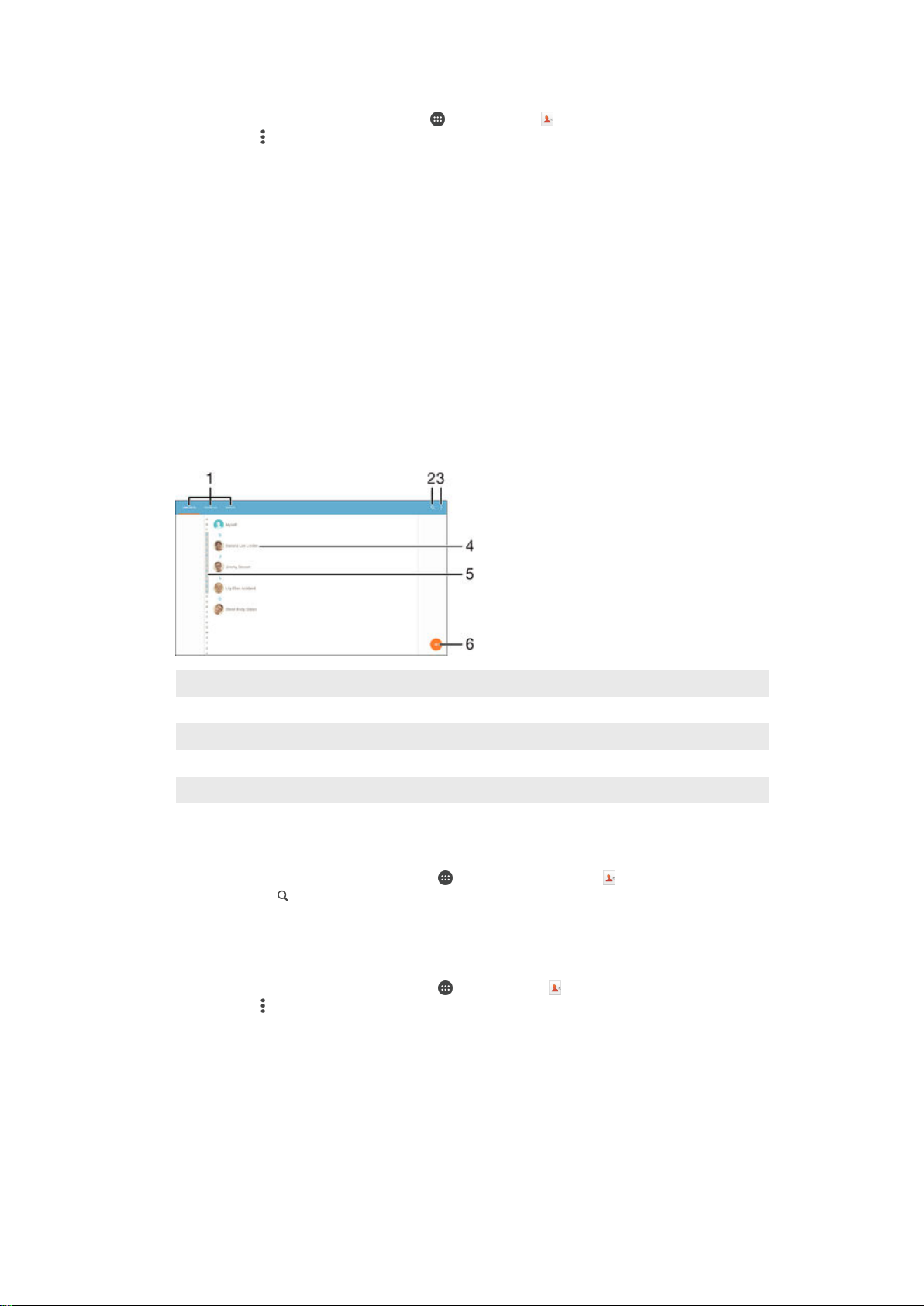
So importieren Sie Kontakte von einer Speicherkarte:
1
Tippen Sie auf der Startbildschirm auf und dann auf .
2
Drücken Sie , und tippen Sie anschließend auf Kontakte importieren > SD-Karte.
3
Wählen Sie die zu importierenden Dateien aus und tippen Sie auf OK.
So importieren Sie Kontakte mithilfe der Bluetooth®-Technologie:
1
Vergewissern Sie sich, dass Sie die Bluetooth®-Funktion aktiviert haben und dass
Ihr Gerät sichtbar ist.
2
Wenn Sie auf Ihrem Gerät eine Benachrichtigung über eine eingehende Datei
erhalten, ziehen Sie die Statusleiste nach unten und tippen Sie auf die
Benachrichtigung, um die Übertragung der Datei zu akzeptieren.
3
Tippen Sie auf Akzeptieren, um die Übertragung der Datei zu starten.
4
Ziehen Sie die Statusleiste nach unten. Tippen Sie nach erfolgter Übertragung auf
die Benachrichtigung.
5
Tippen Sie auf die empfangene Datei.
Suchen und Anzeigen von Kontakten
1 Registerkarten „Kontakte“, „Favoriten“ und „Gruppen“
2 Nach Kontaktdaten suchen
3 Weitere Optionen anzeigen
4 Kontaktdetails anzeigen
5 Zu Kontakten mit dem ausgewählten Anfangsbuchstaben springen
6 Einen Kontakt hinzufügen
So suchen Sie nach einem Kontakt:
1
Tippen Sie auf dem Startbildschirm auf und anschließend auf .
2
Tippen Sie auf und geben Sie eine Rufnummer, einen Namen oder andere
Informationen im Feld Kontakte suchen ein. Die Liste mit den Suchergebnissen
wird nach jeder Eingabe eines Zeichens gefiltert.
So wählen Sie aus, welche Kontakte in der Kontaktanwendung angezeigt werden
1
Tippen Sie auf dem Startbildschirm auf und dann auf .
2
Drücken Sie
3
Aktivieren bzw. deaktivieren Sie die gewünschten Optionen in der angezeigten
und tippen Sie anschließend auf Filtern.
Liste. Wenn Sie Ihre Kontakte mit einem Synchronisierungskonto synchronisiert
haben, wird dieses Konto in der Liste angezeigt. Um die Liste verfügbarer
Optionen zu erweitern, tippen Sie auf das Konto.
53
Dies ist eine Internetversion dieser Publikation. © Druckausgabe nur für den privaten Gebrauch.
Page 54

Hinzufügen und Bearbeiten von Kontakten
So fügen Sie einen Kontakt hinzu:
1
Tippen Sie auf dem Startbildschirm auf und dann auf .
2
Tippen Sie auf
3
Wenn Sie Ihre Kontaktdaten mit einem oder mehreren Konten synchronisiert
haben und Sie zum ersten Mal einen Kontakt hinzufügen, müssen Sie zunächst
das Konto auswählen, zu dem Sie diesen Kontakt hinzufügen möchten. Alternativ
können Sie auf Keine Sicherung tippen, wenn Sie diesen Kontakt nur auf Ihrem
Gerät verwenden und speichern möchten.
4
Geben Sie die gewünschten Daten des Kontakts ein oder wählen Sie sie aus.
5
Tippen Sie auf Fertig, wenn Sie fertig sind.
Nachdem Sie in Schritt 3 ein Konto für die Synchronisierung ausgewählt haben, wird dieses
Konto das nächste Mal, wenn Sie einen Kontakt hinzufügen, als Standardkonto angezeigt.
Wenn Sie einen Kontakt in einem bestimmten Konto speichern, wird dieses Konto als
Standardkonto angezeigt, wenn Sie das nächste Mal einen Kontakt hinzufügen. Wenn Sie
einen Kontakt in einem bestimmten Konto gespeichert haben und dies ändern möchten,
müssen Sie einen neuen Kontakt erstellen und ein anderes Konto zum Speichern auswählen.
So bearbeiten Sie einen Kontakt:
1
Tippen Sie auf dem Startbildschirm auf
2
Tippen Sie auf den zu bearbeitenden Kontakt und anschließend auf
3
Bearbeiten Sie die gewünschten Daten.
4
Tippen Sie auf
.
, wenn Sie fertig sind.
Fertig
und dann auf .
.
Einige Synchronisierungsdienste erlauben das Bearbeiten von Kontaktdetails nicht.
So verknüpfen Sie ein Bild mit einem Kontakt:
1
Tippen Sie auf dem Startbildschirm auf und dann auf .
2
Tippen Sie auf den zu bearbeitenden Kontakt und anschließend auf
3
Tippen Sie auf und wählen Sie eine Methode für das Hinzufügen des
.
Kontaktbilds aus.
4
Wenn Sie das Bild hinzugefügt haben, tippen Sie auf Fertig.
Sie können einem Kontakt auch direkt aus der
Sie ein Bild hinzufügen möchten, dass in einem Online-Konto gespeichert ist, dann müssen
Sie zuerst das Bild herunterladen.
Album-Anwendung ein Bild hinzufügen. Wenn
So löschen Sie Kontakte:
1
Tippen Sie auf dem Startbildschirm auf und dann auf .
2
Berühren und halten Sie den Kontakt, den Sie löschen möchten.
3
Tippen Sie zum Löschen aller Kontakte auf den Pfeil nach unten, um das Dropdown-Menü zu öffnen, und wählen Sie
4
Tippen Sie auf und anschließend auf Löschen.
Alle markieren
.
So bearbeiten Sie Ihre eigenen Kontaktdaten:
1
Tippen Sie auf der Startbildschirm auf und dann auf .
2
Tippen Sie auf Benutzer und anschließend auf .
3
Geben Sie die neuen Daten ein, oder nehmen Sie die gewünschten Änderungen
vor.
4
Tippen Sie auf Fertig, wenn Sie fertig sind.
Favoriten und Gruppen
Sie können Kontakte als Favoriten markieren, um über die Anwendung „Kontakte“
schnell auf diese Kontakte zugreifen zu können. Sie können Gruppen auch Kontakte
zuweisen, um auf eine Gruppe von Kontakten in der Anwendung „Kontakte“ schneller
zugreifen zu können.
54
Dies ist eine Internetversion dieser Publikation. © Druckausgabe nur für den privaten Gebrauch.
Page 55

So markieren Sie einen Kontakt als Favoriten oder heben die Markierung auf:
1
Tippen Sie auf der Startbildschirm auf und dann auf .
2
Tippen Sie auf den Kontakt, den Sie als Favoriten hinzufügen oder aus den
Favoriten entfernen möchten.
3
Tippen Sie auf
So zeigen Sie Ihre Favoriten unter den Kontakten an:
1
Tippen Sie auf dem Startbildschirm auf
2
Tippen Sie auf Favoriten.
So weisen Sie einer Gruppe einen Kontakt zu:
1
Berühren Sie in der Anwendung „Kontakte“ den Kontakt, den Sie einer Gruppe
zuweisen möchten.
2
Tippen Sie auf
3
Markieren Sie die Kontrollkästchen für die Gruppen, zu denen der Kontakt
hinzugefügt werden soll.
4
Tippen Sie auf Fertig.
.
und anschließend auf .
und anschließend auf die Leiste direkt unter Gruppen.
Senden von Kontaktdaten
So senden Sie Ihre Visitenkarte:
1
Tippen Sie auf dem Startbildschirm auf
2
Tippen Sie auf Benutzer.
3
Tippen Sie auf und anschließend auf
4
Wählen Sie eine verfügbare Übertragungsmethode, und befolgen Sie die
Anweisungen auf dem Bildschirm.
und dann auf .
Freigeben
.
So senden Sie einen Kontakt:
1
Tippen Sie auf dem Startbildschirm auf und dann auf .
2
Tippen Sie auf den Kontakt, dessen Daten Sie senden möchten.
3
Tippen Sie auf
4
Wählen Sie eine verfügbare Übertragungsmethode, und befolgen Sie die
Anweisungen auf dem Bildschirm.
So senden Sie mehrere Kontakte gleichzeitig:
1
Tippen Sie auf der Startbildschirm auf und dann auf .
2
Drücken Sie
3
Markieren Sie die zu sendenden Kontakte, oder wählen Sie alle Kontakte aus, um
diese zu senden.
4
Tippen Sie auf , wählen Sie eine verfügbare Übertragungsmethode, und
befolgen Sie die Anweisungen auf dem Bildschirm.
und anschließend auf
, und tippen Sie anschließend auf Mehrere markieren.
Freigeben
.
Vermeiden doppelter Einträge in der Kontakteanwendung
Wenn Sie Kontakte mit einem neuen Konto synchronisieren oder Kontaktdaten
anderweitig importieren, besteht die Möglichkeit doppelter Einträge in der
Kontakteanwendung. In einem solchen Fall können Sie die doppelten Einträge zu einem
Eintrag zusammenführen. Sollten Sie Einträge versehentlich zusammenführen, können
Sie sie später wieder trennen.
So verknüpfen Sie Kontakte:
1
Tippen Sie auf dem Startbildschirm auf
2
Tippen Sie auf den Kontakt, der mit einem anderen Kontakt verknüpft werden soll.
3
Drücken Sie auf
4
Tippen Sie auf den Kontakt, dessen Informationen Sie mit dem ersten Kontakt
zusammenführen möchten, und tippen Sie zur Bestätigung auf OK. Die Daten des
ersten Kontakts werden mit dem zweiten Kontakt zusammengeführt und die
miteinander verknüpften Kontakte werden in der Kontaktliste als ein Kontakt
angezeigt.
und tippen Sie anschließend auf Kontakt verknüpfen.
und dann auf .
55
Dies ist eine Internetversion dieser Publikation. © Druckausgabe nur für den privaten Gebrauch.
Page 56

So trennen Sie verknüpfte Kontakte:
1
Tippen Sie auf der Startbildschirm auf und dann auf .
2
Tippen Sie auf den verknüpften Kontakt, den Sie bearbeiten möchten, und
anschließend auf .
3
Tippen Sie auf Verknüpfung aufheben > Verknüpfung aufh..
Sichern von Kontakten
Sie können Ihre Kontakte auf einer Speicherkarte oder auf einem USB-Speichergerät
sichern. Weitere Informationen darüber, wie Sie Kontakte auf Ihrem Gerät sichern
können, finden Sie unter
So exportieren Sie alle Kontakte auf eine Speicherkarte:
1
Tippen Sie auf der Startbildschirm auf und dann auf .
2
Drücken Sie
3
Tippen Sie auf OK.
, und tippen Sie anschließend auf Kontakte exportieren > SD-Karte.
So exportieren Sie alle Kontakte auf ein USB-Speichergerät:
Wenn Sie Kontakte mit dieser Vorgehensweise exportieren, dann müssen Sie zuerst Ihr Gerät
über ein USB-Hostadapterkabel mit einem USB-Speichergerät, z. B. mit einem USB-Stick,
verbinden. Weitere Informationen darüber, wie Sie Ihr Gerät an ein USB-Speichergerät
anschließen können, finden Sie unter
Seite 96 .
1
Tippen Sie auf dem Startbildschirm auf und dann auf .
2
Tippen Sie auf
3
Tippen Sie auf OK.
und anschließend auf
Übertragen von Kontakten
Verbinden Ihres Geräts mit USB-Zubehör
Kontakte exportieren> USB-Speicher
auf der Seite 52 .
auf der
.
56
Dies ist eine Internetversion dieser Publikation. © Druckausgabe nur für den privaten Gebrauch.
Page 57
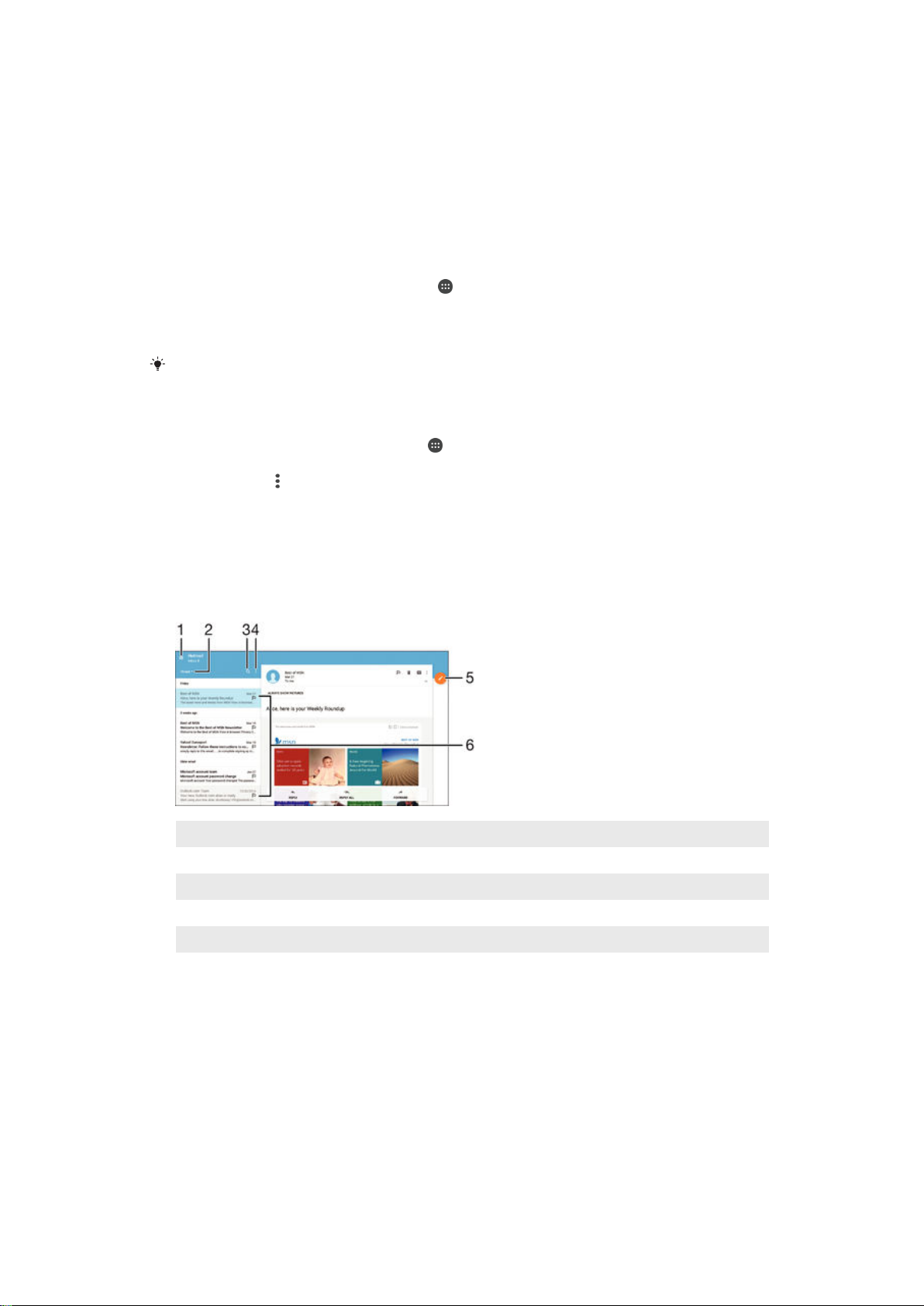
Konfigurieren von E-Mail
Verwenden Sie die E-Mail-Anwendung auf dem Gerät zum Senden und Empfangen von
E-Mails über Ihre E-Mail-Konten. Es können ein oder mehrere E-Mail-Konten gleichzeitig
verwendet werden, darunter auch geschäftliche Microsoft Exchange ActiveSync-Konten.
So richten Sie ein E-Mail-Konto ein:
1
Tippen Sie auf dem Startbildschirm auf
2
Tippen Sie auf E-Mail.
3
Befolgen Sie die auf dem Bildschirm angezeigten Anweisungen, um das Setup
abzuschließen.
In Bezug auf manche E-Mail-Dienste müssen Sie sich ggf. an Ihren E-Mail-Dienstanbieter
wenden, um Informationen zu genauen Einstellungen Ihres E-Mail-Kontos zu erhalten.
So fügen Sie ein zusätzliches E-Mail-Konto hinzu:
1
Auf der Startbildschirm tippen Sie auf
2
Tippen Sie auf E-Mail.
3
Tippen Sie auf
4
Geben Sie die E-Mail-Adresse und das Kennwort ein und tippen Sie auf
Ist ein automatischer Download der Einstellungen für das E-Mail-Konto nicht
möglich, schließen Sie das Setup manuell ab.
5
Tippen Sie auf Weiter, wenn Sie fertig sind.
und anschließend auf Einstellungen > Konto hinzufügen.
.
.
.
Weiter
Senden und Empfangen von E-Mails
1 Liste aller E-Mail-Konten und kürzlich verwendeten Ordner anzeigen
2 E-Mails sortieren
3 Nach E-Mails suchen
4 Auf Einstellungen und Optionen zugreifen
5 Eine E-Mail schreiben
6 Liste von E-Mails
So laden Sie neue E-Mails herunter:
•
Wischen Sie bei geöffnetem Posteingang in der Nachrichtenliste nach unten.
57
Dies ist eine Internetversion dieser Publikation. © Druckausgabe nur für den privaten Gebrauch.
Page 58

So lesen Sie Ihre E-Mails:
1
Tippen Sie auf dem Startbildschirm auf .
2
Tippen Sie auf E-Mail.
3
Wenn Sie mehrere E-Mail-Konten nutzen, ziehen Sie die linke Ecke des
Bildschirms nach rechts und wählen Sie das Konto aus, bei dem Sie sich
anmelden möchten. Wenn Sie alle Ihre E-Mail-Konten gleichzeitig prüfen möchten,
ziehen Sie die linke Ecke des Bildschirms nach rechts und tippen Sie auf
Kombinierter Posteingang.
4
Blättern Sie im E-Mail-Posteingang nach oben oder unten und tippen Sie auf die
anzuzeigende E-Mail.
So erstellen und senden Sie eine E-Mail:
1
Tippen Sie auf dem Startbildschirm auf
2
Wenn Sie mehrere E-Mail-Konten nutzen, ziehen Sie die linke Ecke des
Bildschirms nach rechts und wählen Sie das Konto aus, von dem aus Sie Ihre EMail senden möchten.
3
Tippen Sie auf
Mail-Adresse ein und wählen Sie einen oder mehr Empfänger aus der DropdownListe aus.
4
Geben Sie den E-Mail-Betreff und den E-Mail-Text ein und tippen Sie auf
So beantworten Sie eine E-Mail:
1
Tippen Sie in Ihrem E-Mail-Posteingang auf die zu beantwortende Nachricht und
tippen Sie anschließend auf Antworten oder Allen antworten.
2
Geben Sie Ihre Antwort ein und tippen Sie dann auf
und geben Sie dann den Namen des Empfängers oder die E-
und dann auf E-Mail.
.
.
So leiten Sie eine E-Mail weiter:
1
Tippen Sie in Ihrem E-Mail-Posteingang auf die weiterzuleitende Nachricht und
tippen Sie dann auf Weiterleiten.
2
Geben Sie den Namen des Empfängers oder die E-Mail-Adresse ein und wählen
Sie einen oder mehr Empfänger aus der Dropdown-Liste aus.
3
Geben Sie Ihren Nachrichtentext ein und tippen Sie dann auf .
So zeigen Sie einen E-Mail-Anhang an:
1
Suchen Sie die E-Mail mit dem Anhang, den Sie anzeigen möchten, und tippen
Sie darauf. E-Mails mit Anhängen sind durch gekennzeichnet.
2
Tippen Sie auf
Vorgang für den Anhang startet.
3
Tippen Sie nach dem Herunterladen auf
So speichern Sie die E-Mail-Adresse eines Absenders in den Kontaktdaten:
1
Tippen Sie auf eine Nachricht in Ihrem E-Mail-Posteingang.
2
Tippen Sie auf den Namen des Absenders und anschließend auf OK.
3
Wählen Sie einen bestehenden Kontakt aus oder tippen Sie auf Neuen Kontakt
erstellen.
4
Bearbeiten Sie bei Bedarf die Kontaktinformationen und tippen Sie anschließend
auf Fertig.
, nachdem die E-Mail geöffnet wurde. Der Download-
Laden
Zeigen
.
Organisieren Ihrer E-Mails
So sortieren Sie Ihre E-Mails:
1
Tippen Sie auf dem Startbildschirm auf
2
Tippen Sie auf E-Mail.
3
Wenn Sie mehrere E-Mail-Konten nutzen, ziehen Sie die linke Ecke des
Bildschirms nach rechts und wählen Sie das Konto aus, in dem Sie E-Mails
sortieren möchten. Wenn Sie alle Ihre E-Mail-Konten gleichzeitig sortieren
möchten, ziehen Sie die linke Ecke des Bildschirms nach rechts und tippen Sie auf
Kombinierter Posteingang.
4
Tippen Sie auf
Dies ist eine Internetversion dieser Publikation. © Druckausgabe nur für den privaten Gebrauch.
und wählen Sie anschließend eine Sortieroption aus.
.
58
Page 59

So suchen Sie nach E-Mails:
1
Tippen Sie auf dem Startbildschirm auf und dann auf E-Mail.
2
Wenn Sie mehrere E-Mail-Konten nutzen, ziehen Sie die linke Ecke des
Bildschirms nach rechts und wählen Sie das Konto aus, nach dem Sie suchen
möchten. Wenn Sie nach allen Ihren E-Mail-Konten gleichzeitig suchen möchten,
ziehen Sie die linke Ecke des Bildschirms nach rechts und tippen Sie auf
Kombinierter Posteingang.
3
Tippen Sie auf .
4
Geben Sie Ihren Suchtext ein und tippen Sie anschließend auf der Tastatur auf
5
Das Suchergebnis wird nach dem Datum geordnet in einer Liste angezeigt.
Tippen Sie auf die zu öffnende E-Mail.
So zeigen Sie alle Ordner eines E-Mail-Kontos an:
1
Tippen Sie auf dem Startbildschirm auf
2
Ziehen Sie die linke Ecke des Bildschirms nach rechts und wählen Sie das Konto
aus, bei dem Sie sich anmelden möchten.
3
Wählen Sie unter dem Konto, bei dem Sie sich anmelden möchten, Alle Ordner
zeigen aus.
So löschen Sie eine E-Mail:
•
Streichen Sie die zu löschende Nachricht in Ihrem E-Mail-Posteingang nach
rechts.
So verschieben Sie eine E-Mail in einen anderen Ordner:
1
Streichen Sie die zu verschiebende Nachricht in Ihrem E-Mail-Posteingang nach
links.
2
Tippen Sie auf Verschieben und wählen Sie einen Ordner.
und anschließend auf E-Mail.
.
Einstellungen des E-Mail-Kontos
So entfernen Sie ein E-Mail-Konto vom Gerät:
1
Tippen Sie auf der Startbildschirm auf
2
Tippen Sie auf
3
Drücken Sie
4
Wählen Sie das Konto aus, das entfernt werden soll.
5
Tippen Sie auf Konto löschen > OK.
So ändern Sie die Abrufhäufigkeit für den Posteingang:
1
Tippen Sie auf dem Startbildschirm auf .
2
Tippen Sie auf
3
Tippen Sie auf und anschließend auf Einstellungen.
4
Wählen Sie das Konto, bei dem Sie die Abrufhäufigkeit für den Posteingang
ändern möchten.
5
Tippen Sie auf Abrufhäufigkeit > Häufigkeit prüfen und wählen Sie eine Option.
So legen Sie eine automatische Abwesenheitsnotiz in einem Exchange Active SyncKonto fest:
1
Tippen Sie auf dem Startbildschirm auf und dann auf E-Mail.
2
Drücken Sie auf und tippen Sie anschließend auf Einstellungen.
3
Wählen Sie das EAS (Exchange Active Sync)-Konto, für das Sie eine automatische
Abwesenheitsnotiz einstellen möchten.
4
Tippen Sie auf Abwesend.
5
Ziehen Sie den Schieber neben Abwesend nach rechts, um die Funktion zu
aktivieren.
6
Markieren Sie gegebenenfalls das Kontrollkästchen Zeitbereich festlegen, und
legen Sie den Zeitraum für die automatisch generierte Antwort fest.
7
Geben Sie Ihre Abwesenheitsnotiz in das Textfeld ein.
8
Tippen Sie zum Bestätigen auf OK.
, und tippen Sie anschließend auf Einstellungen.
E-Mail
E-Mail
.
.
.
59
Dies ist eine Internetversion dieser Publikation. © Druckausgabe nur für den privaten Gebrauch.
Page 60
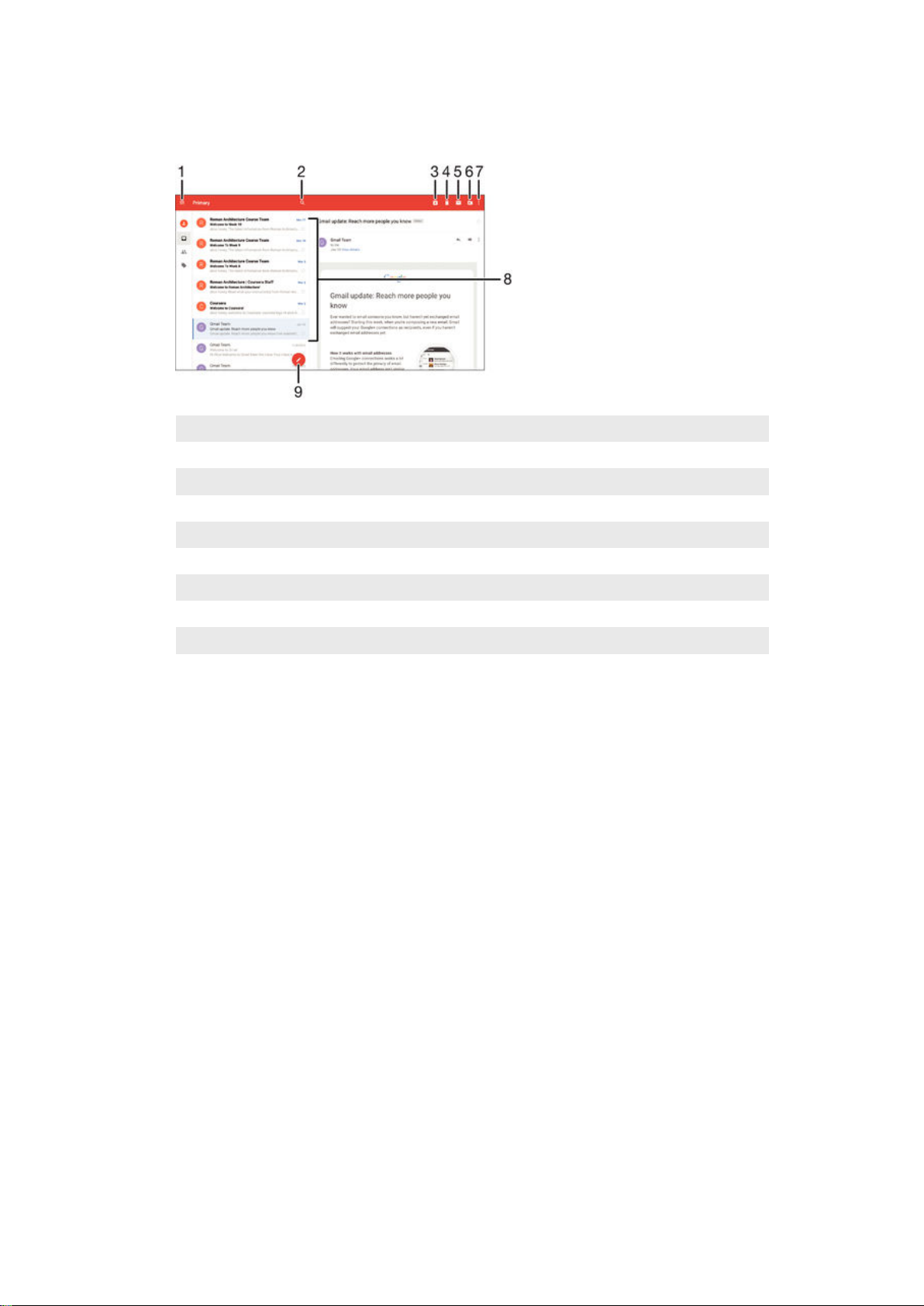
Gmail™
Wenn Sie über ein Google™-Konto verfügen, können Sie die Gmail™-Anwendung zum
Lesen und Schreiben von E-Mails verwenden.
1 Liste aller Gmail-Konten und -Ordner anzeigen
2 Nach E-Mails suchen
3 Eine E-Mail archivieren
4 Eine E-Mail löschen
5 Eine E-Mail als ungelesen markieren
6 Eine E-Mail in einen Ordner verschieben
7 Auf Einstellungen und Optionen zugreifen
8 Liste von E-Mails
9 Eine E-Mail schreiben
So erfahren Sie mehr über Gmail™:
•
Ziehen Sie bei geöffneter Gmail-Anwendung die linke Ecke des Bildschirms nach
rechts. Tippen Sie dann auf
Hilfe
.
60
Dies ist eine Internetversion dieser Publikation. © Druckausgabe nur für den privaten Gebrauch.
Page 61
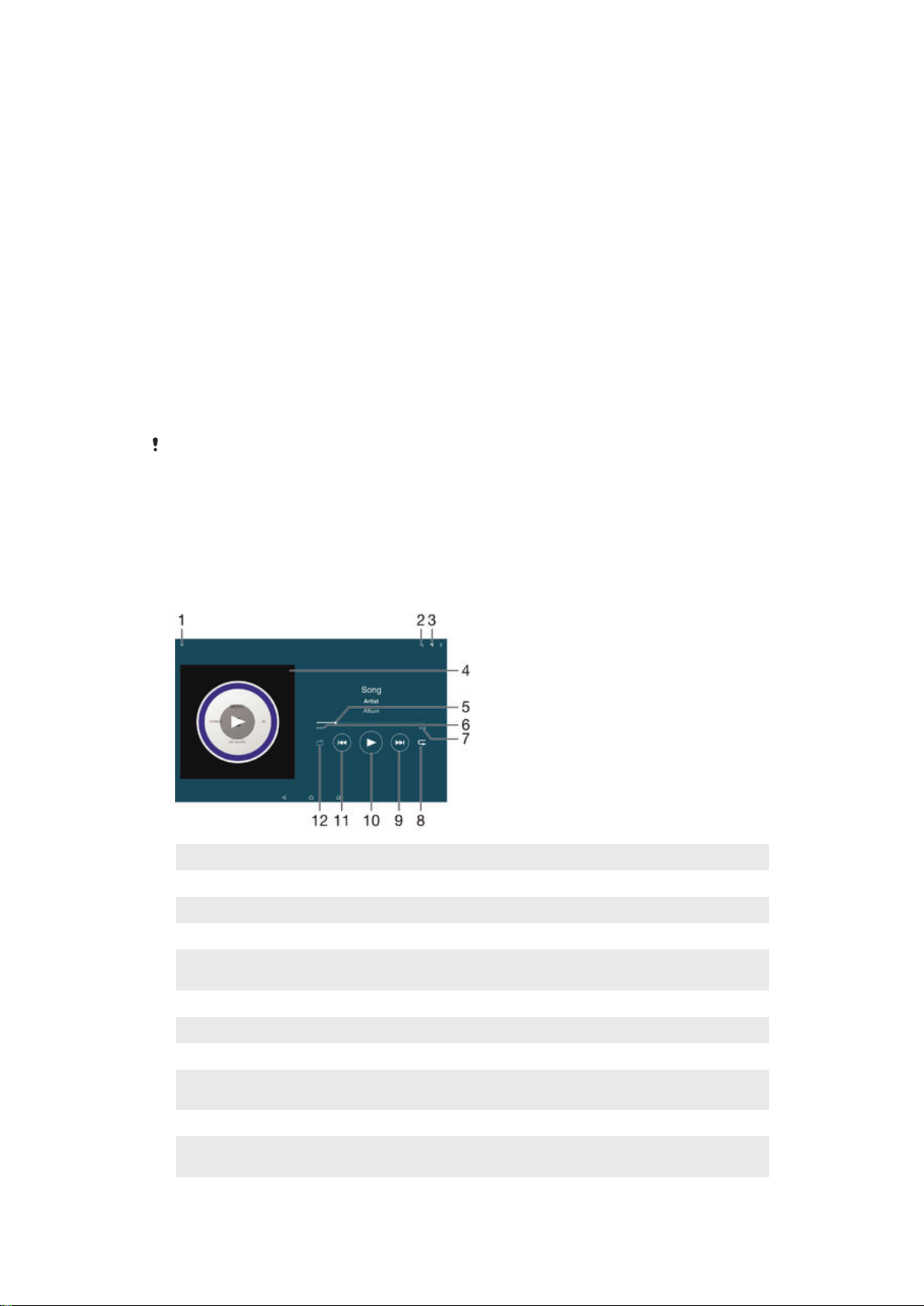
Musik
Übertragen von Musik auf das Gerät
Es gibt verschiedene Möglichkeiten, Musik von einem Computer auf das Gerät zu
übertragen.
•
Verbinden Sie das Gerät über ein USB-Kabel mit dem Computer und legen Sie
Musikdateien per Ziehen und Ablegen direkt in der Dateimanageranwendung auf dem
Computer ab. Siehe
Verwalten von Dateien mithilfe eines Computers
Seite 118 .
•
Bei einem PC können Sie die Anwendung „Media Go™“ von Sony verwenden und damit
unter anderem Musikdateien organisieren, Playlists erstellen und Podcasts abonnieren.
Weitere Informationen und die Anwendung „Media Go™“ zum Herunterladen finden Sie
unter http://mediago.sony.com/enu/features.
•
Im Falle eines Mac® von Apple® können Sie zum Übertragen Ihrer Mediendateien von
iTunes auf Ihr Gerät die App „Sony Bridge for Mac“ verwenden. Weitere Informationen
und die App „Sony Bridge for Mac“ zum Herunterladen finden Sie unter
www.sonymobile.com/global-en/tools/bridge-for-mac/
Die „Musik“-App unterstützt u. U. nicht alle Musikdateiformate. Weitere Informationen über
unterstützte Dateiformate und die Verwendung von Multimediadateien (Audiodateien, Bilder
und Videos) können Sie dem Whitepaper zu Ihrem Gerät entnehmen, das unter
www.sonymobile.com/support
zum Herunterladen bereitsteht.
.
Musik hören
auf der
Verwenden Sie die Musikanwendung, um sich Ihre Lieblingsmusik und Hörbücher
anzuhören.
1 Musik-Startbildschirm aufrufen
2 Alle auf Ihrem Gerät gespeicherten Musiktitel durchsuchen
3 Die aktuell wiedergegebene Playlist anzeigen
4 Cover (sofern verfügbar)
5 Fortschrittsanzeiger: Ziehen Sie den Anzeiger oder tippen Sie zum Vor- oder Zurückspulen entlang der
Linie.
6 Abgelaufene Zeit des aktuellen Musiktitels
7 Gesamtlänge des aktuellen Musiktitels
8 Alle Musiktitel in der aktuellen Playlist wiederholen
9 Durch Tippen zum nächsten Musiktitel in der Playlist gehen
Durch Berühren und Halten innerhalb des aktuellen Musiktitels vorspulen
10 Musiktitel abspielen oder anhalten
11 Durch Tippen zum vorherigen Musiktitel in der Playlist gehen
Durch Berühren und Halten innerhalb des aktuellen Musiktitels zurückspulen
61
Dies ist eine Internetversion dieser Publikation. © Druckausgabe nur für den privaten Gebrauch.
Page 62
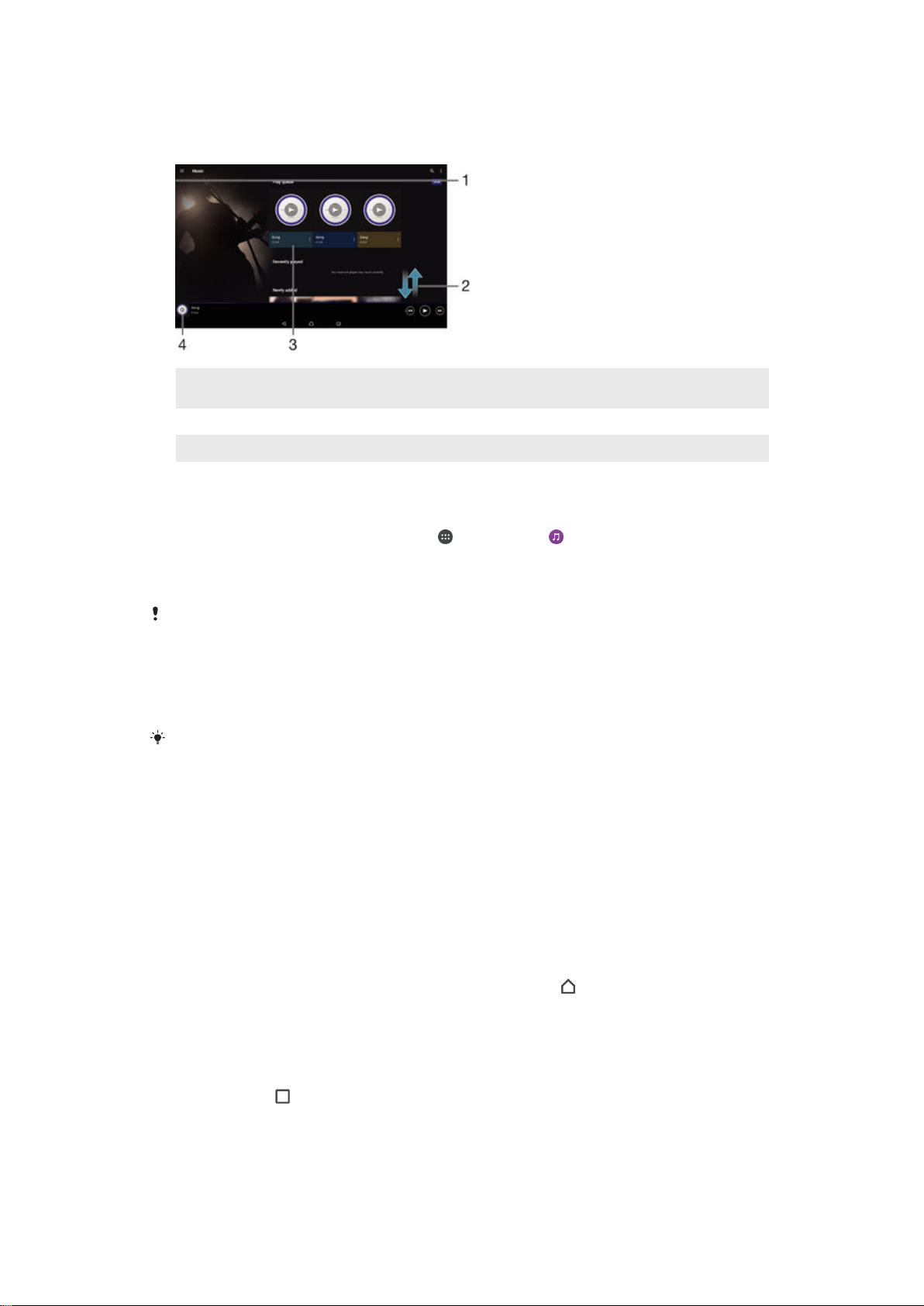
12 Zufallswiedergabe in der aktuellen Playlist aktivieren
Musik-Startbildschirm
1 Durch Ziehen der linken Ecke des Bildschirms nach rechts das Menü des Startbildschirms der Musik-
App öffnen
2 Durch Blättern nach oben oder unten Inhalte anzeigen
3 Abspielen eines Musiktitels mit der Musik-App
4 Zum Musik-Musikplayer-Bildschirm zurückkehren
So spielen Sie einen Musiktitel mit der Musik-App ab:
1
Tippen Sie auf dem Startbildschirm auf und dann auf .
2
Ziehen Sie die linke Ecke des Bildschirms nach rechts.
3
Wählen Sie eine Musikkategorie aus.
4
Tippen Sie auf den abzuspielenden Musiktitel.
Möglicherweise können Sie urheberrechtlich geschützte Inhalte nicht abspielen. Überprüfen
Sie, ob Sie an dem Material, das Sie freigeben möchten, die erforderlichen Rechte besitzen.
So finden Sie musiktitelbezogene Informationen online:
•
Tippen Sie auf das Cover und dann auf
Mehr Infos dazu
, während ein Titel in der
„Musik“-App abgespielt wird.
Die Online-Ressourcen zum Musiktitel können Videos auf YouTube™, Songtexte und
Informationen über die Interpreten auf Wikipedia beinhalten.
So bearbeiten Sie Musikinformationen:
1
Tippen Sie in der „Musik“-App auf das Cover und tippen Sie dann auf Musikinfos
bearbeiten
2
Bearbeiten Sie die Informationen nach Wunsch.
3
Tippen Sie auf
.
Speichern
, wenn Sie fertig sind.
So stellen Sie die Lautstärke ein:
•
Drücken Sie die Lautstärketaste.
So minimieren Sie die Anwendung „Musik“:
•
Tippen Sie während der Wiedergabe eines Musiktitels auf , um den
Startbildschirm aufzurufen. Die Musik-App spielt die Musik weiter im Hintergrund
ab.
So öffnen Sie die Musik-Anwendung, während ein Musiktitel im Hintergrund abgespielt
wird:
1
Tippen Sie auf
, um das Fenster der kürzlich verwendeten Anwendungen zu
öffnen, während ein Musiktitel im Hintergrund abgespielt wird.
2
Tippen Sie auf die Musik-App.
62
Dies ist eine Internetversion dieser Publikation. © Druckausgabe nur für den privaten Gebrauch.
Page 63

Menü des Musik-Startbildschirms
Über das Menü des Musik-Startbildschirms erhalten Sie einen Überblick über alle auf
Ihrem Gerät gespeicherten Musiktitel. Von hier aus können Sie Ihre Alben und Playlists
verwalten und Ihre Musik nach Stimmung und Tempo mithilfe von SensMe™-Kanälen
organisieren.
1 Zur Musik-Startseite zurückkehren
2 Die aktuell wiedergegebene Playlist anzeigen
3 Alle Interpreten durchsuchen
4 Alle Alben durchsuchen
5 Alle Musiktitel durchsuchen
6 Musikbibliothek durchsuchen und nach Interpret, Album oder Titel des Lieds filtern
7 Alle Playlists durchsuchen
8 Eine freigegebene Musikdatei auf einem anderen Gerät abspielen
9 Alle abonnierten oder heruntergeladenen Dateien im Podcast anzeigen
10 Das Menü „Einstellungen“ für die „Musik“-App öffnen
So öffnen Sie das Menü des Musik-Startbildschirms:
1
Tippen Sie auf dem Startbildschirm auf und dann auf .
2
Ziehen Sie die linke Ecke des Bildschirms nach rechts.
So kehren Sie zum Musik-Startbildschirm zurück:
•
Tippen Sie bei geöffnetem Menü des Musik-Startbildschirms auf Home.
•
Wenn das Menü des Musik-Startbildschirms geöffnet ist, tippen Sie auf den
Bildschirm rechts neben dem Menü.
So aktualisieren Sie Ihre Musik mit den neuesten Informationen:
1
Tippen Sie im Musik-Startbildschirm auf Einstellungen.
2
Tippen Sie auf Musikinfos herunterladen > Start. Ihr Gerät führt die Suche online
aus und lädt das neuste verfügbare Cover sowie Musiktitelinformationen für Ihre
Musik online herunter.
So löschen Sie einen Musiktitel:
1
Blättern Sie auf dem „Musik“-Startbildschirm zu dem zu löschenden Musiktitel.
2
Berühren und halten Sie den Musiktitel und tippen Sie anschließend in der Liste,
die angezeigt wird, auf Löschen.
3
Tippen Sie zum Bestätigen erneut auf Löschen.
Playlists
Im „Musik“-Startbildschirm ist es möglich, eigene Playlists von den auf dem Gerät
gespeicherten Musiktiteln zu erstellen.
63
Dies ist eine Internetversion dieser Publikation. © Druckausgabe nur für den privaten Gebrauch.
Page 64

So erstellen Sie Ihre eigenen Playlisten:
1
Berühren und halten Sie im Musik-Startbildschirm den Namen des Albums oder
des Musiktitels, das bzw. den Sie zu einer Playlist hinzufügen möchten.
2
Tippen Sie in dem daraufhin angezeigten Menü auf Zur Playlist hinzufügen >
Neue Playlist erstellen.
3
Geben Sie einen Namen für die Playlist ein und tippen Sie auf OK.
Alternativ können Sie auch auf das Cover tippen und dann auf Zur Playlist hinzufügen tippen,
um eine neue Playlist zu erstellen.
So spielen Sie eigene Playlists ab:
1
Öffnen Sie den Musik-Startbildschirm und tippen Sie dann auf Playlisten.
2
Wählen Sie unter Playlisten die Playlist aus, die Sie öffnen möchten.
3
Wenn Sie alle Musiktitel abspielen möchten, tippen Sie auf Zufallswiedergabe.
So fügen Sie Musiktitel zu einer Playlist hinzu:
1
Suchen Sie im Musik-Startbildschirm nach dem Musiktitel oder Album, den bzw.
das Sie zu einer Playlist hinzufügen möchten.
2
Berühren und halten Sie den Musik- oder Albumtitel. Tippen Sie dann auf Zur
Playlist hinzufügen.
3
Tippen Sie auf die Bezeichnung der Playlist, zu der das Album oder der Musiktitel
hinzugefügt werden soll. Das Album bzw. der Musiktitel wird nun zur Playlist
hinzugefügt.
So entfernen Sie einen Musiktitel aus einer Playlist:
1
Berühren und halten Sie in einer Playlist den Musiktitel, den Sie löschen möchten.
2
Tippen Sie auf Aus Playlist entfernen.
Sie können einen Musiktitel, der auf einer Speicherkarte oder einem internen Speicher auf
Ihrem Gerät gespeichert ist, unter Umständen nicht löschen.
So löschen Sie eine Playlist:
1
Öffnen Sie den Musik-Startbildschirm und tippen Sie dann auf Playlisten.
2
Berühren und halten Sie die zu löschende Playlist.
3
Tippen Sie auf Löschen.
4
Tippen Sie zum Bestätigen erneut auf
Sie können Smart-Playlists nicht löschen.
Löschen
.
Freigeben von Musik
So geben Sie einen Musiktitel frei:
1
Blättern Sie im Musik-Startbildschirm zu dem freizugebenden Musiktitel bzw. zum
freizugebenden Album.
2
Berühren und halten Sie den Musiktitel. Tippen Sie dann auf Freigeben.
3
Wählen Sie eine Anwendung aus der Liste aus und befolgen Sie dann die
Anweisungen auf dem Bildschirm.
Sie können auch Alben und Playlists auf die gleiche Weise freigeben.
Verbessern des Klangs
So verbessern Sie die Klangqualität mit dem Equalizer:
1
Rufen Sie den Musik-Startbildschirm auf und tippen Sie dann auf Einstellungen >
Audio-Einstellungen > Soundeffekte.
2
Ziehen Sie zum manuellen Einstellen des Tons die Frequenzbandtasten nach oben
oder nach unten. Wenn Sie den Ton automatisch einstellen möchten, tippen Sie
und wählen Sie einen Stil aus.
auf
64
Dies ist eine Internetversion dieser Publikation. © Druckausgabe nur für den privaten Gebrauch.
Page 65
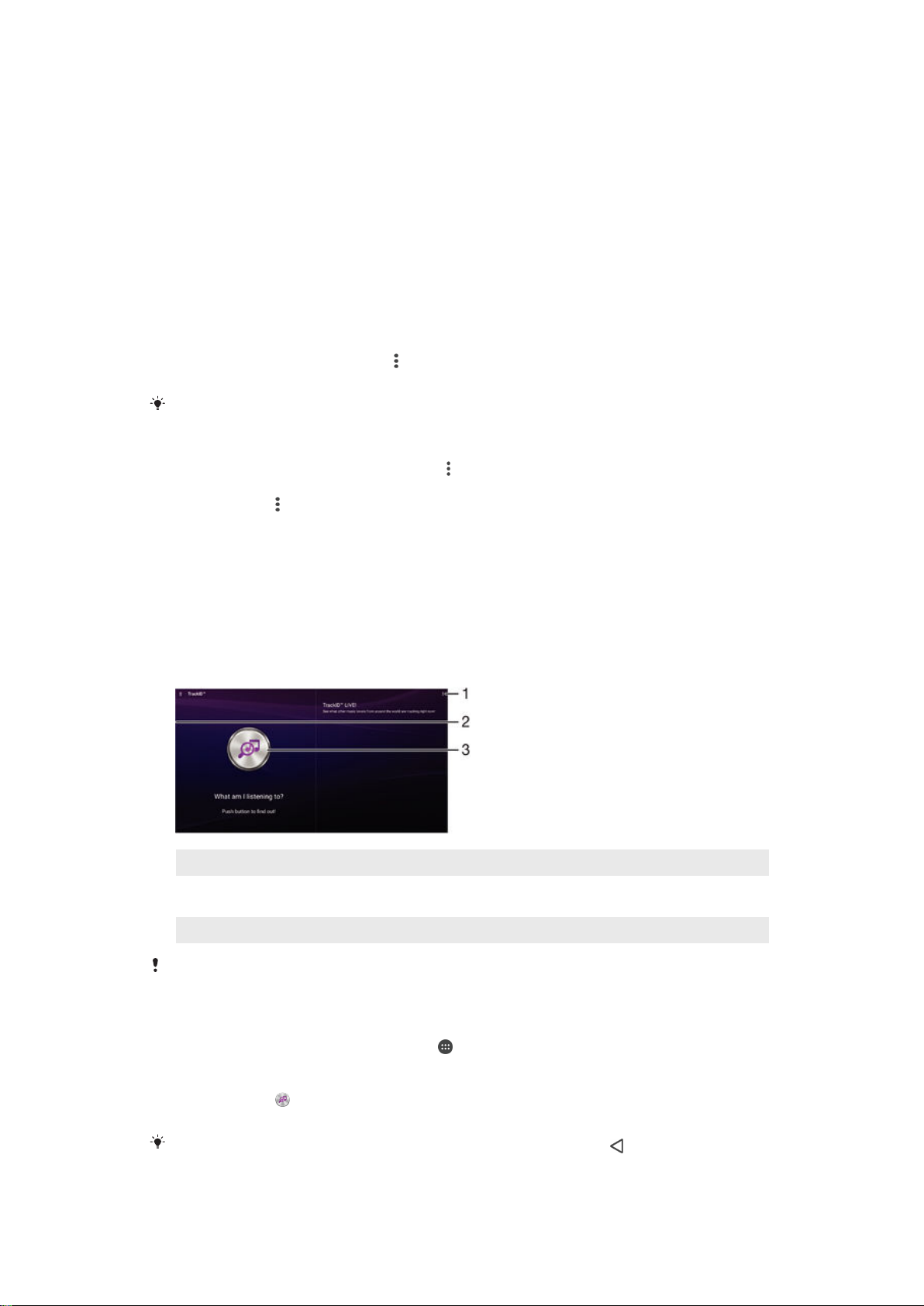
So schalten Sie die Surround-Sound-Funktion ein:
1
Öffnen Sie den Musik-Startbildschirm und tippen Sie dann aufEinstellungen >
Audio-Einstellungen > Soundeffekte > Surround Sound (VPT).
2
Streichen Sie nach links oder rechts, um eine Einstellung auszuwählen, und tippen
Sie zur Bestätigung auf OK.
Visualiser
Der Visualiser unterlegt Ihre Musiktitel beim Abspielen mit visuellen Effekten. Die Effekte
für die einzelnen Musiktitel basieren auf den charakteristischen Merkmalen der Musik. Sie
ändern sich zum Beispiel mit der Lautstärke, dem Rhythmus und der Frequenz der
Musik. Sie können auch das Hintergrunddesign ändern.
So schalten Sie den Visualiser ein:
1
Tippen Sie in der Musik-App auf
2
Tippen Sie auf Visualisierung.
Tippen Sie auf den Bildschirm, um zur Vollbildansicht zu wechseln.
So ändern Sie das Hintergrunddesign:
1
Tippen Sie in der Musik-Anwendung auf
2
Tippen Sie auf den Bildschirm, um die Bedienelemente anzuzeigen.
3
Tippen Sie auf
> Design und wählen Sie ein Design.
.
und anschließend auf Visualisierung.
Musikerkennung mit TrackID™
Verwenden Sie den Musikerkennungsdienst TrackID™, um in Ihrer Umgebung
abgespielte Musiktitel zu identifizieren. Nehmen Sie einfach ein kurzes Stück auf und
innerhalb von Sekunden erhalten Sie Informationen zum Interpreten, Titel und Album. Sie
können die durch TrackID™ erkannten Titel kaufen und TrackID™-Charts anzeigen, um
zu erfahren, wonach TrackID™-Nutzer auf der ganzen Welt suchen. Sie sollten die
TrackID™ in einer ruhigen Umgebung einsetzen, um optimale Ergebnisse zu erzielen.
1 TrackID™-Optionen anzeigen
2 Durch Ziehen der linken Ecke des Bildschirms nach rechts das Menü des Startbildschirms der
TrackID™-App öffnen
3 Identifizieren Sie die Musik, die Sie gerade hören.
Die TrackID™-Anwendung und der TrackID™-Dienst werden nicht in allen Ländern/Regionen
und nicht von allen Netzen und/oder Dienstanbietern unterstützt.
So erkennen Sie Musik mit der TrackID™-Technologie:
1
Tippen Sie auf dem Startbildschirm auf .
2
Tippen Sie auf TrackID™ und halten Sie das Gerät näher in die Richtung, aus der
die Musik kommt.
3
Tippen Sie auf
. Das Suchergebnis wird auf dem Bildschirm angezeigt, wenn der
Titel vom TrackID™-Dienst erkannt wird.
Um zum
TrackID™-Startbildschirm zurückzukehren, drücken Sie auf .
65
Dies ist eine Internetversion dieser Publikation. © Druckausgabe nur für den privaten Gebrauch.
Page 66
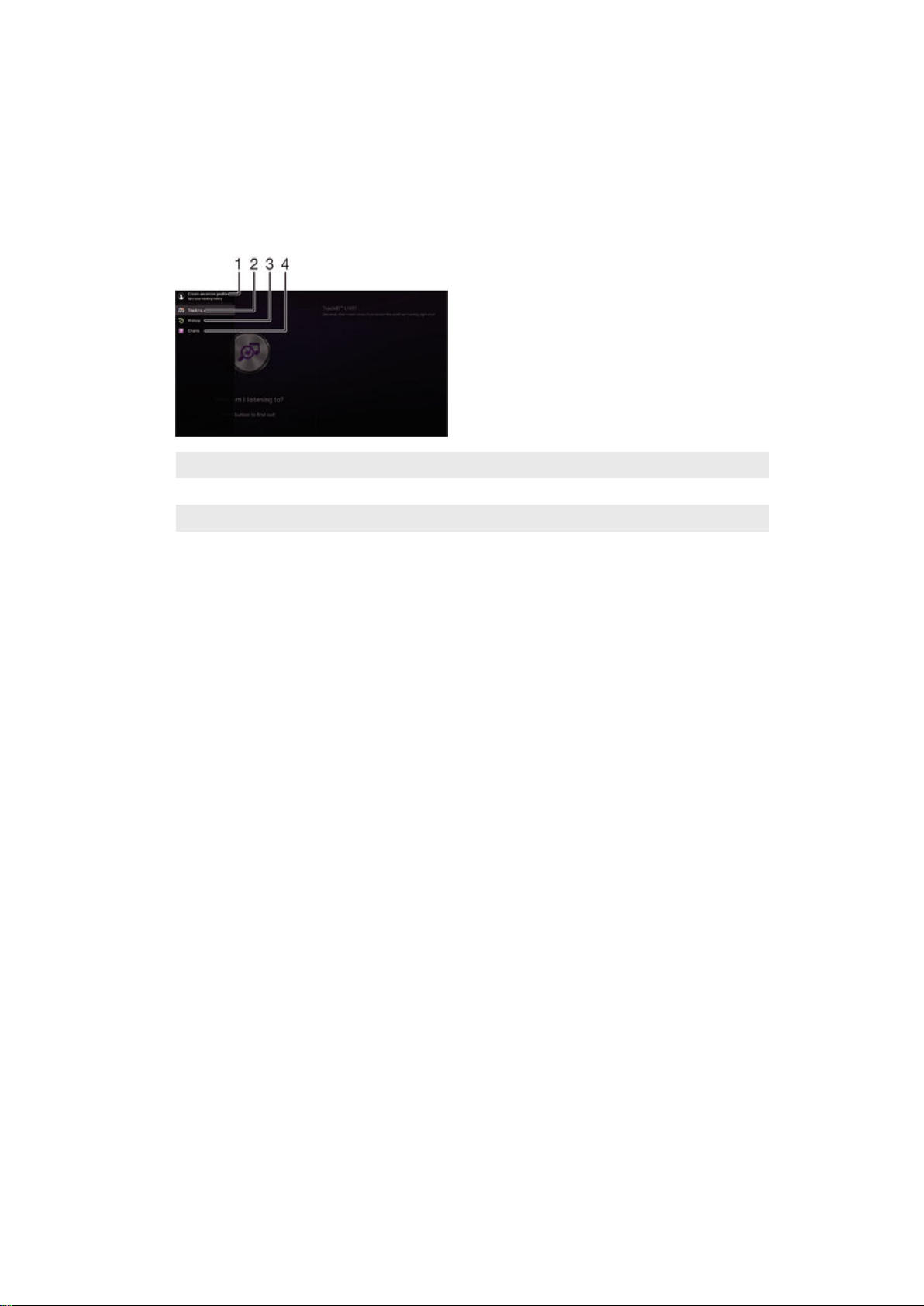
So zeigen Sie Informationen zum Interpreten eines Titels an:
•
Sobald die TrackID™-Anwendung einen Titel erkannt hat, tippen Sie auf Interpret.
Menü des TrackID™-Startbildschirms
Das Menü des TrackID™-Startbildschirms bietet einen Überblick über alle Titel, die Sie
aufgenommen und mithilfe des TrackID™-Diensts identifiziert haben. Hier können Sie
auch Ihre Titel anhand von aktuellen Platzierungen in den Musik-Charts und dem
Suchverlauf anzeigen lassen.
1 Erstellen Sie ein Online-TrackID™-Profil
2 TrackID™-Anwendung öffnen
3 Verlauf der Suchergebnisse anzeigen
4 Aktuelle Musik-Charts anzeigen
So löschen Sie einen Musiktitel aus dem Titelverlauf:
1
Öffnen Sie die
2
Berühren und halten Sie den Namen des Musiktitels, den Sie löschen möchten,
TrackID™
und tippen Sie auf
-Anwendung und tippen Sie auf
Löschen
.
Verlauf
.
66
Dies ist eine Internetversion dieser Publikation. © Druckausgabe nur für den privaten Gebrauch.
Page 67
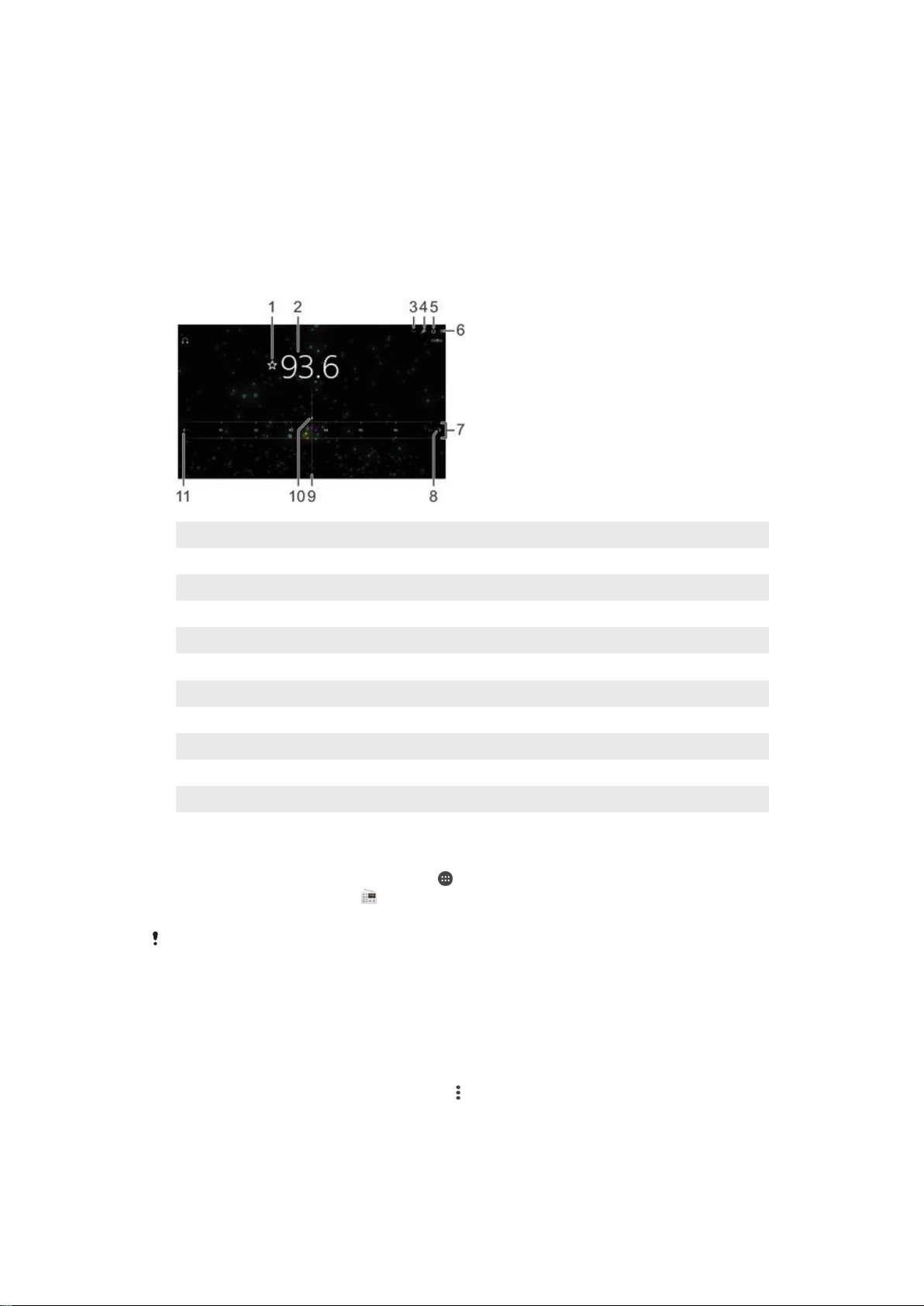
UKW-Radio
Verwenden des Radios
Das UKW-Radio des Geräts funktioniert wie ein herkömmliches UKW-Radio. Sie können
beispielsweise UKW-Radiosender suchen, anhören und als Favoriten speichern. Bevor
Sie das Radio verwenden können, müssen Sie ein Headset mit Kabel oder Kopfhörer an
das Gerät anschließen. Das liegt daran, dass das Headset bzw. die Kopfhörer als
Antenne dienen. Sobald eines dieser Geräte verbunden ist, können Sie bei Bedarf das
Audio auf den Lautsprecher umstellen.
1 Einen Sender als Favorit speichern oder aus den Favoriten entfernen
2 Eingestellte Frequenz
3 Favoritenliste
4 Anwendung TrackID™ zur Musikerkennung starten
5 Ein-/Ausschalttaste des Radios
6 Menüoptionen anzeigen
7 Frequenzbereich: Zum Wechseln zwischen Sendern nach links oder rechts ziehen
8 Im Frequenzbereich vorblättern, um einen Sender zu suchen
9 Sendersucher
10 Ein gespeicherter Favoritensender
11 Im Frequenzbereich zurückblättern, um einen Sender zu suchen
So verwenden Sie das UKW-Radio:
1
Schließen Sie ein Headset oder einen Kopfhörer an das Gerät an.
2
Tippen Sie auf dem Startbildschirm auf .
3
Tippen Sie auf UKW-Radio
. Die verfügbaren Sender werden beim Blättern
durch den Frequenzbereich angezeigt.
Wenn Sie das UKW-Radio aktivieren, werden verfügbare Sender automatisch angezeigt. Falls
ein Sender RDS-Informationen sendet, werden diese einige Sekunden nach Auswahl des
Senders angezeigt.
So wechseln Sie zwischen Radiosendern:
•
Ziehen Sie das Frequenzband nach links oder rechts.
So starten Sie eine neue Suche nach Radiosendern:
1
Wenn das Radio geöffnet ist, drücken Sie .
2
Tippen Sie auf Radiosender suchen. Das Radio durchsucht den gesamten
Frequenzbereich, und alle verfügbaren Sender werden angezeigt.
67
Dies ist eine Internetversion dieser Publikation. © Druckausgabe nur für den privaten Gebrauch.
Page 68

So schalten Sie den Radioton auf den Lautsprecher um:
1
Wenn das Radio geöffnet ist, drücken Sie .
2
Tippen Sie auf Lautsprecherwiederg..
Um den Ton wieder auf das Headset oder die Kopfhörer umzuschalten, drücken Sie , und
tippen Sie dann auf In Kopfhörer abspielen.
So identifizieren Sie einen im UKW-Radio laufenden Titel mit TrackID™:
1
Während der Musiktitel auf Ihrem UKW-Radio gespielt wird, tippen Sie auf und
wählen Sie TrackID™ aus.
2
Während TrackID™ den Titel prüft, wird ein Fortschrittsanzeiger angezeigt. Wenn
die Identifizierung erfolgreich ist, dann wird eine Liste mit Ergebnissen oder eine
Liste mit möglichen Ergebnissen angezeigt.
3
Um zum UKW-Radio zurückzukehren, drücken Sie auf
Die TrackID™-Anwendung und der TrackID™-Dienst werden nicht in allen Ländern/Regionen
und nicht von allen Netzen und/oder Dienstanbietern unterstützt.
.
Favoritenradiosender
So speichern Sie einen Sender als Favoriten:
1
Wenn das Radio geöffnet ist, navigieren Sie zum Sender, den Sie als Favoriten
speichern möchten.
2
Tippen Sie auf .
3
Geben Sie einen Namen für den Sender ein und wählen Sie eine Farbe und
drücken Sie anschließend auf
Speichern
.
So hören Sie sich einen Favoritenradiosender an:
1
Tippen Sie auf .
2
Wählen Sie eine Option.
So entfernen Sie einen Sender aus den Favoriten:
1
Wenn das Radio geöffnet ist, navigieren Sie zum Sender, den Sie entfernen
möchten.
2
Tippen Sie auf
und anschließend auf Löschen.
Soundeinstellungen
So wechseln Sie zwischen Mono- und Stereowiedergabe:
1
Wenn das Radio geöffnet ist, drücken Sie
2
Tippen Sie auf
3
Um bei Ihrem Radio erneut zur Monowiedergabe zu wechseln, drücken Sie
tippen Sie dann auf Monowiedergabe.
So wählen Sie einen Radiobereich aus:
1
Wenn das Radio geöffnet ist, drücken Sie
2
Tippen Sie auf Radiobereich einstellen.
3
Wählen Sie eine Option.
So passen Sie den Visualiser an:
1
Wenn das Radio geöffnet ist, tippen Sie auf
2
Tippen Sie auf Visualisierung.
3
Wählen Sie eine Option.
Stereo aktivieren
.
.
.
.
und
68
Dies ist eine Internetversion dieser Publikation. © Druckausgabe nur für den privaten Gebrauch.
Page 69
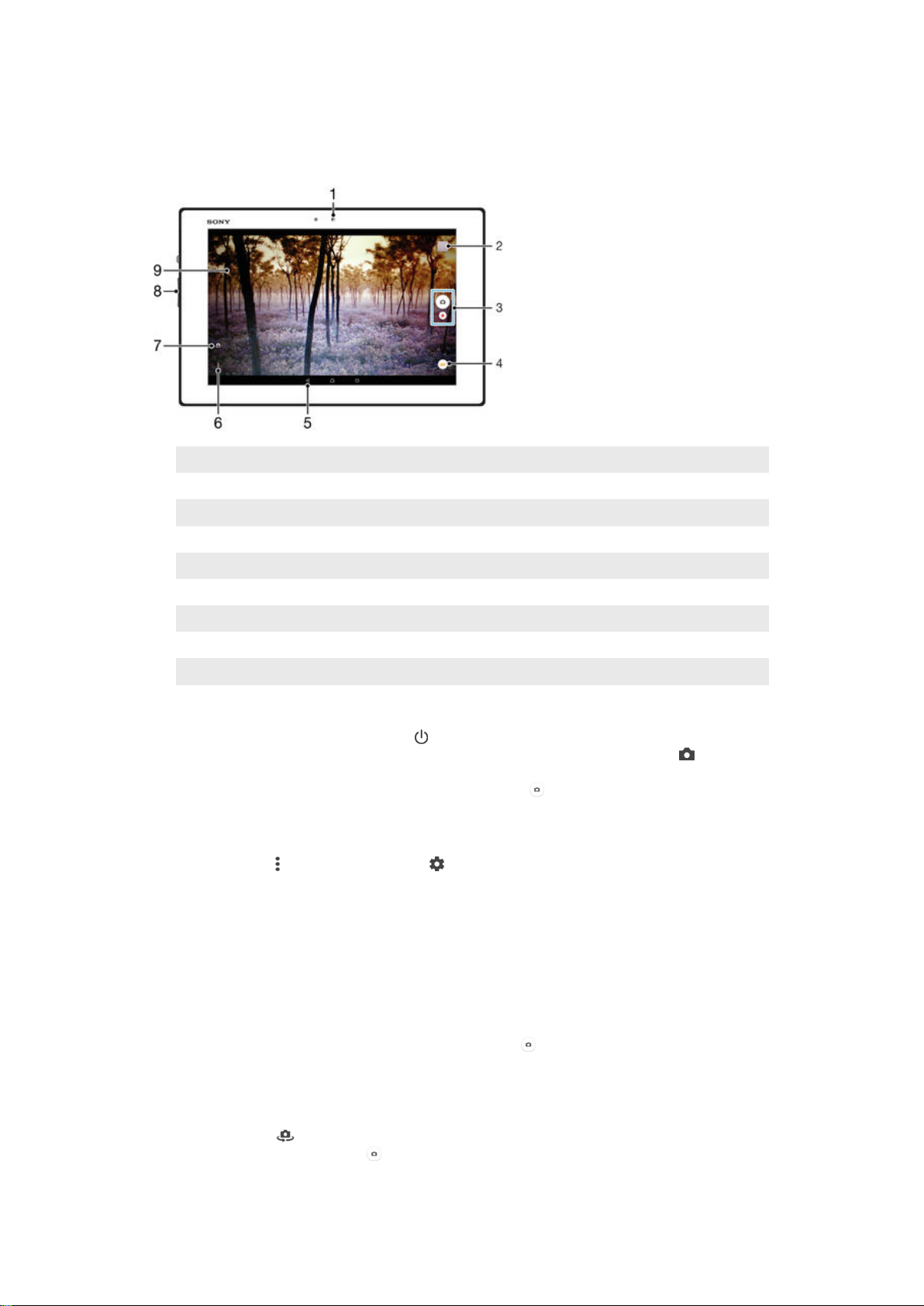
Kamera
Kamerabedienelemente im Überblick
1 Frontkamera
2 Fotos und Videos anzeigen
3 Fotos oder Videoclips aufnehmen
4 Anrufmoduseinstellungen anpassen
5 Einen Schritt zurückgehen oder Kamera beenden
6 Alle Einstellungen anzeigen
7 Zwischen Front- und Hauptkamera wechseln
8 Vergrößern/Verkleinern (Zoom)
9 Kamerahauptbildschirm
So nehmen Sie ein Foto bei eingeschalteter Bildschirmsperre auf:
1
Drücken Sie kurz die Einschalttaste , um den Bildschirm zu aktivieren.
2
Um die Kamera zu aktivieren, berühren und halten Sie das Kamera-Symbol und
ziehen Sie es nach links.
3
Nachdem die Kamera geöffnet wurde, tippen Sie auf
.
So nehmen Sie ein Foto durch Tippen auf den Bildschirm auf:
1
Aktivieren Sie die Kamera.
2
Tippen Sie auf
3
Ziehen Sie den Schieber neben Touch-Aufnahme nach rechts.
4
Richten Sie die Kamera auf das Motiv aus.
5
Um den Autofokus zu aktivieren, berühren und halten Sie einen Bereich auf dem
und anschließend auf .
Bildschirm. Wird der Fokusrahmen blau angezeigt, nehmen Sie den Finger weg,
um das Foto aufzunehmen.
So nehmen Sie ein Foto durch Tippen auf die Kamerataste auf dem Bildschirm auf:
1
Aktivieren Sie die Kamera.
2
Richten Sie die Kamera auf das Motiv aus.
3
Tippen Sie auf die Kamerataste auf dem Bildschirm
. Sobald Sie den Finger
wegnehmen, wird ein Foto aufgenommen.
So nehmen Sie ein Selbstporträt mit der Frontkamera auf:
1
Aktivieren Sie die Kamera.
2
Tippen Sie auf .
3
Tippen Sie auf den Auslöser
auf dem Bildschirm. Sobald Sie den Finger
wegnehmen, wird ein Foto aufgenommen.
69
Dies ist eine Internetversion dieser Publikation. © Druckausgabe nur für den privaten Gebrauch.
Page 70

So verwenden Sie die Zoomfunktion:
•
Drücken Sie bei geöffneter Kamera die Lautstärketaste oben oder unten.
•
Drücken Sie bei geöffneter Kamera auf dem Kamerabildschirm Ihre Finger zusammen
oder auseinander.
So nehmen Sie ein Video auf:
1
Aktivieren Sie die Kamera.
2
Richten Sie die Kamera auf das Motiv aus.
3
Tippen Sie zum Starten der Aufnahme auf
4
Tippen Sie zum Pausieren der Aufnahme auf . Tippen Sie zum Fortzusetzen der
Aufnahme auf .
5
Tippen Sie zum Stoppen der Aufnahme auf .
So nehmen Sie ein Foto während der Aufnahme eines Videos auf:
•
Um während der Aufnahme eines Videos ein Foto aufzunehmen, tippen Sie auf
Sobald Sie den Finger wegnehmen, wird ein Foto aufgenommen.
So zeigen Sie Ihre Fotos und Videos an:
1
Aktivieren Sie die Kamera und tippen Sie anschließend auf ein Miniaturbild, um ein
Foto oder Video zu öffnen.
2
Streichen Sie nach links oder rechts, um durch Ihre Fotos und Videos zu blättern.
So löschen Sie ein aufgenommenes Foto oder Video:
1
Blättern Sie zu dem Foto oder Video, das Sie löschen möchten.
2
Tippen Sie auf den Bildschirm, damit
3
Tippen Sie auf
4
Tippen Sie zum Bestätigen auf
.
Löschen
.
angezeigt wird.
.
:
Gesichtserkennung
Mit der Gesichtserkennung können Sie auf ein außerhalb der Bildmitte befindliches
Gesicht scharf stellen. Die Kamera erkennt automatisch bis zu fünf Gesichter, die durch
weiße Rahmen gekennzeichnet werden. Das fokussierte Gesicht wird durch einen
farbigen Rahmen angezeigt. Die Scharfstellung erfolgt auf das Gesicht, das sich der
Kamera am nächsten befindet. Sie können auch auf einen Rahmen tippen, um ein
Gesicht zur Scharfstellung auszuwählen.
So aktivieren Sie die Gesichtserkennung:
1
Aktivieren Sie die Kamera.
2
Tippen Sie auf
3
Tippen Sie auf
4
Tippen Sie auf Fokusmodus > Gesichtserkenn..
So nehmen Sie ein Foto mit der Gesichtserkennung auf:
1
Wenn die Kamera geöffnet und Gesichtserkenn. aktiviert ist, richten Sie die
Kamera auf das Motiv. Es können bis zu fünf Gesichter erkannt werden und jedes
erkannte Gesicht wird durch einen Rahmen markiert.
2
Tippen Sie auf den Rahmen, den Sie fokussieren möchten. Tippen Sie nicht, wenn
der Fokus automatisch eingestellt werden soll.
3
Das fokussierte Gesicht wird durch einen farbigen Rahmen angezeigt. Tippen Sie
auf den Bildschirm, um das Foto aufzunehmen.
und wählen Sie .
und anschließend auf .
Aufnehmen von lächelnden Gesichtern mit Smile Shutter™
Verwenden Sie die Smile Shutter™-Technologie, um ein Gesicht genau dann
aufzunehmen, wenn es lächelt. Die Gesichtserkennung erfasst bis zu fünf Gesichter und
wählt eines für die Lächelerkennungsfunktion und den Autofokus aus. Sobald das
gewählte Gesicht lächelt, nimmt die Kamera automatisch ein Foto auf.
70
Dies ist eine Internetversion dieser Publikation. © Druckausgabe nur für den privaten Gebrauch.
Page 71

So aktivieren Sie Smile Shutter™ (Auslösung bei Lächeln):
1
Aktivieren Sie die Kamera.
2
Tippen Sie auf und anschließend auf
3
Tippen Sie auf Auslösung bei Lächeln und wählen Sie ein Lächeln.
So nehmen Sie ein Foto mit Smile Shutter™ auf:
1
Wenn die Kamera geöffnet und Smile Shutter™ aktiviert ist, richten Sie die
Kamera auf das Motiv. Die Kamera wählt das zu fokussierende Gesicht.
2
Das ausgewählte Gesicht wird in einem farbigen Rahmen angezeigt, und das Foto
wird automatisch aufgenommen.
3
Wenn kein Lächeln erkannt wird, tippen Sie auf den Bildschirm, um das Foto
manuell aufzunehmen.
Geografische Position zu Fotos hinzufügen
Aktivieren Sie die Georeferenzierung, um zu Fotos bei der Aufnahme die ungefähre
geografische Position (ein Geotag) hinzuzufügen. Die geografische Position wird
entweder über die Drahtlosnetzwerke (mobil oder Wi-Fi®) oder GPS erkannt.
Wenn auf dem Kamerabildschirm
eingeschaltet, aber die geographische Position wurde nicht gefunden. Wenn
angezeigt wird, ist die Georeferenzierung eingeschaltet und die geographische Position
verfügbar. Ihr Foto kann also mit Geotags versehen werden. Wenn keines dieser beiden
Symbole angezeigt wird, ist die Georeferenzierung ausgeschaltet.
So aktivieren Sie die Georeferenzierung:
1
Tippen Sie auf dem Startbildschirm auf .
2
Tippen Sie auf Einstellungen > Position.
3
Tippen Sie auf den Einschaltregler.
4
Aktivieren Sie die Kamera.
5
Tippen Sie auf
6
Ziehen Sie den Schieber neben Geo-Tags nach rechts.
und anschließend auf .
angezeigt wird, ist die Georeferenzierung
Allgemeine Kameraeinstellungen
Aufnahmemoduseinstellungen im Überblick
Überlegene Automatik
Optimieren Sie Ihre Einstellungen für alle Szenen.
Manuell
Passen Sie Kameraeinstellungen manuell an.
Sound Photo
Machen Sie Fotos mit Hintergrundgeräuschen.
Kreativer Effekt
Wenden Sie Effekte auf Fotos und Videos an.
Schwenk-Panorama
Verwenden Sie diese Einstellung, um Weitwinkel- und Panoramaaufnahmen zu machen.
Überlegene Automatik
Im Modus „Überlegene Automatik“ werden die Bedingungen, unter denen Sie Fotos
aufnehmen, erfasst und die Einstellungen entsprechend automatisch angepasst, damit
das bestmöglich Ergebnis erzielt wird.
Manueller Modus
Verwenden Sie den manuellen Modus, wenn Sie die Einstellungen der Kamera für die
Aufnahme von Fotos und Videos manuell anpassen möchten.
71
Dies ist eine Internetversion dieser Publikation. © Druckausgabe nur für den privaten Gebrauch.
Page 72

Kreative Effekte
Sie können verschiedene Effekte auf Ihre Fotos oder Videos anwenden. Beispielsweise
können Sie Fotos mit dem Nostalgieeffekt älter erscheinen lassen oder mit dem
Skizzeneffekt noch lustiger gestalten.
Sweep Panorama
Sie können Weitwinkel- und Panoramafotos in einer einfachen Drück- und
Streichbewegung in horizontaler oder vertikaler Ausrichtung aufnehmen.
So nehmen Sie ein Panoramafoto auf:
1
Aktivieren Sie die Kamera.
2
Tippen Sie auf
3
Um eine Aufnahmerichtung auszuwählen, tippen Sie auf .
4
Tippen Sie auf den Bildschirm und bewegen Sie die Kamera langsam und
und wählen Sie .
kontinuierlich in die auf dem Bildschirm angegebene Richtung.
Herunterladen von Kameraanwendungen
Sie können kostenlose order kostenpflichtige Kameraanwendungen über Google Play™
oder andere Quellen herunterladen. Bevor Sie mit dem Herunterladen beginnen,
vergewissern Sie sich, dass eine funktionierende Internetverbindung, vorzugsweise eine
Wi-Fi®-Verbindung besteht, um die Gebühren für die Datenübertragung zu begrenzen.
So laden Sie Kameraanwendungen herunter
1
Öffnen Sie die Kameraanwendung.
2
Tippen Sie auf
3
Wählen Sie die Anwendung aus, die Sie herunterladen möchten, und befolgen Sie
die Anweisungen zum Abschluss der Installation.
und anschließend auf
HERUNTERLADBAR
.
Schnellstart
Verwenden Sie die Schnellstarteinstellungen, um die Kamera bei gesperrtem Bildschirm
zu starten.
Nur starten
Nachdem Sie nach innen gezogen haben, wird die Hauptkamera aus dem Energiesparmodus aktiviert.
Starten und fotografieren
Nachdem Sie nach innen gezogen haben, wird die Fotokamera aus dem Energiesparmodus aktiviert und
ein Foto aufgenommen.
Starten & Video aufnehmen
Nachdem Sie nach innen gezogen haben, wird die Videokamera aus dem Energiesparmodus aktiviert und
die Aufnahme begonnen.
Aus
Geo-Tags
Weisen Sie Fotos Details über den Aufnahmeort zu.
Touch-Aufnahme
Legen Sie einen Bildausschnitt fest und berühren Sie den Kamerabildschirm mit Ihrem
Finger. Sobald Sie den Finger wegnehmen, wird ein Foto aufgenommen.
Sound
Wählen Sie diese Option, um den Verschlusston ein- und auszuschalten.
Datenspeicher
Sie können Ihre Daten entweder auf einer entfernbaren SD-Karte oder im internen
Speicher Ihres Geräts speichern.
72
Dies ist eine Internetversion dieser Publikation. © Druckausgabe nur für den privaten Gebrauch.
Page 73

Interner Speicher
Fotos oder Videos werden im Gerätspeicher gespeichert.
SD-Karte
Fotos oder Videos werden auf der SD-Karte gespeichert.
Weißabgleich
Mit dieser Einstellung, die nur im Manuell Aufnahmemodus zur Verfügung steht, wird die
Farbbalance an die Lichtverhältnisse angepasst. Sie können damit auch die Belichtung
manuell in den Bereichen -2.0 EV bis +2.0 EV einstellen. Sie können z. B. die
Bildhelligkeit erhöhen oder die gesamte Belichtung verringern, indem Sie auf die
entsprechende Plus- oder Minussteuerung drücken, wenn das Weißabgleich-Symbol
angezeigt wird.
Auto
Die Farbbalance wird automatisch an die Lichtbedingungen angepasst.
Glühlampe
Die Farbbalance wird an warmes Licht angepasst, z. B. an das von Glühbirnen.
Leuchtstofflampe
Die Farbbalance wird an Neonlicht angepasst.
Tageslicht
Die Farbbalance wird für den Außeneinsatz bei sonnigen Lichtverhältnissen angepasst.
Bewölkung
Die Farbbalance wird für wolkigen Himmel angepasst.
Einstellungen der Fotokamera
So passen Sie die Einstellungen der Fotokamera an:
1
Aktivieren Sie die Kamera.
2
Um alle Einstellungen anzuzeigen, tippen Sie auf .
3
Wählen Sie die Einstellung, die Sie anpassen möchten, und nehmen Sie dann die
gewünschte Änderung vor.
Einstellungen der Fotokamera im Überblick
Auflösung
Sie können zwischen mehreren Auflösungen und Seitenverhältnissen wählen, bevor Sie
ein Foto aufnehmen. Ein Foto mit höherer Auflösung benötigt mehr Speicherplatz.
8MP
3264×2448(4:3)
Auflösung von 8 Megapixel mit einem Seitenverhältnis von 4:3. Geeignet für Fotos, die nicht im
Breitbildformat angezeigt oder in hoher Qualität ausgedruckt werden sollen.
5MP
3104×1746(16:9)
Bildgröße 5 Megapixel mit einem Seitenverhältnis von 16:9. Geeignet für Fotos, die nicht im Breitbildformat
angezeigt oder in hoher Qualität gedruckt werden sollen.
2MP
1920×1080(16:9)
Auflösung von 2 Megapixel mit einem Seitenverhältnis von 16:9. Geeignet für Fotos, die auf Bildschirmen im
Breitbildformat angezeigt werden sollen.
Diese Einstellung ist nur im Aufnahmemodus Manuell verfügbar.
Selbstauslöser
Mit dem Selbstauslöser ist es möglich, ein Foto aufzunehmen, ohne das Gerät in der
Hand zu halten. Verwenden Sie diese Funktion für Selbstporträts oder für Gruppenfotos,
73
Dies ist eine Internetversion dieser Publikation. © Druckausgabe nur für den privaten Gebrauch.
Page 74

auf denen jeder erscheinen soll. Auch ein Verwackeln der Aufnahme kann durch
Verwenden des Selbstauslösers vermieden werden.
Ein (10 Sekunden)
Ein Foto wird mit einer Verzögerung von 10 Sekunden aufgenommen, nachdem Sie auf den
Kamerabildschirm getippt haben.
Ein (2 Sekunden)
Ein Foto wird mit einer Verzögerung von 2 Sekunden aufgenommen, nachdem Sie auf den Kamerabildschirm
getippt haben.
Ein (0,5 Sekunden)
Ein Foto wird mit einer Verzögerung von einer halben Sekunden aufgenommen, nachdem Sie auf den
Kamerabildschirm getippt haben.
Aus
Sobald Sie auf den Kamerabildschirm tippen, wird das Foto aufgenommen.
Smile Shutter™
Verwenden Sie Smile Shutter™-Funktion, um vor der Aufnahme des Fotos festzulegen,
auf welche Art Lächeln die Kamera reagieren soll.
Fokusmodus
Die Fokusfunktion bestimmt, welcher Teil eines Fotos scharf dargestellt wird. Wenn der
kontinuierliche Autofokus eingeschaltet ist, passt die Kamera den Fokuspunkt fortlaufend
an, sodass der Bereich innerhalb des Fokusrahmens scharf gestellt bleibt.
Einzel-Autofokus
Die Kamera stellt automatisch das ausgewählte Motiv scharf. Der kontinuierliche Autofokus ist eingeschaltet.
Berühren und halten Sie den Kamerabildschirm, bis der Fokusrahmen die Farbe wechselt und anzeigt, dass
das Motiv scharf gestellt ist. Sobald Sie den Finger wegnehmen, wird das Foto aufgenommen.
Multi-Autofokus
Der Fokus wird automatisch für mehrere Bereiche des Bildes festgelegt. Berühren und halten Sie den
Kamerabildschirm, bis der Fokusrahmen die Farbe wechselt und anzeigt, dass das Motiv scharf gestellt ist.
Sobald Sie den Finger wegnehmen, wird das Foto aufgenommen. Der kontinuierliche Autofokus ist
ausgeschaltet.
Gesichtserkenn.
Die Kamera erkennt automatisch bis zu fünf menschliche Gesichter und kennzeichnet diese mit Rahmen auf
dem Bildschirm. Die Kamera stellt automatisch das nächstgelegene Gesicht scharf. Sie können auch wählen,
welches Gesicht scharf gestellt werden soll, indem Sie im Bildschirm darauf tippen. Wenn Sie auf den
Kamerabildschirm tippen, gibt ein bunter Rahmen an, welches Gesicht ausgewählt und scharf gestellt ist. Die
Gesichtserkennung kann nicht in allen Szenentypen verwendet werden. Der kontinuierliche Autofokus ist
eingeschaltet.
Sensorfokus
Berühren Sie einen bestimmten Bereich auf dem Kamerabildschirm, um den fokussierten Bereich
festzulegen. Der kontinuierliche Autofokus ist ausgeschaltet. Berühren und halten Sie den Kamerabildschirm,
bis der Fokusrahmen die Farbe wechselt und anzeigt, dass das Motiv scharf gestellt ist. Sobald Sie den
Finger wegnehmen, wird das Foto aufgenommen.
Objektverfolgung
Wenn Sie ein Objekt auswählen, indem Sie es im Sucher berühren, verfolgt die Kamera es.
Diese Einstellung ist nur im Aufnahmemodus Manuell verfügbar.
HDR
Benutzen Sie die HDR-Einstellung (High Dynamic Range), um ein Foto bei starkem
Gegenlicht oder in Situationen mit scharfen Kontrasten aufzunehmen. HDR kompensiert
den Detailverlust und erstellt ein Bild, das sowohl dunkle als auch helle Bereiche darstellt.
Diese Einstellung ist nur im Aufnahmemodus
Manuell verfügbar.
ISO
Sie können das Verwackeln von Bildern durch Dunkelheit oder sich bewegende Motive
reduzieren, indem Sie die ISO-Empfindlichkeit erhöhen. Wenn Sie selbst bei schlechten
74
Dies ist eine Internetversion dieser Publikation. © Druckausgabe nur für den privaten Gebrauch.
Page 75

Lichtverhältnissen ein gut beleuchtetes Bild aufnehmen möchten, dann können Sie die
ISO-Empfindlichkeit höher einstellen.
Automatisch
Stellt die ISO-Empfindlichkeit automatisch ein.
100
Stellt die ISO-Empfindlichkeit auf 100 ein.
200
Stellt die ISO-Empfindlichkeit auf 200 ein.
400
Stellt die ISO-Empfindlichkeit auf 400 ein.
800
Stellt die ISO-Empfindlichkeit auf 800 ein.
1600
Stellt die ISO-Empfindlichkeit auf 1600 ein.
Diese Einstellung ist nur im Manuell Aufnahmemodus verfügbar.
Messung
Diese Funktion bewirkt eine ausgeglichene Belichtung, indem die Lichtmenge des
gewünschten Bilds gemessen wird.
Mitte
Die Belichtung wird auf die Mitte des Bildes eingestellt.
Durchschnitt
Die Belichtung wird auf der Grundlage der Lichtmenge des gesamten Bildes berechnet.
Spot
Die Belichtung wird in einem sehr kleinen Teil des Bildes angepasst, das Sie aufnehmen möchten.
Diese Einstellung ist nur im Aufnahmemodus Manuell verfügbar.
Bildstabilisator
Beim Fotografieren ist es mitunter schwierig, das Gerät ruhig zu halten. Der Stabilisator
gleicht kleinere Bewegungen der Hand aus und sorgt so für eine bessere
Aufnahmequalität.
Diese Einstellung ist nur im Aufnahmemodus
Manuell verfügbar.
Vorschau
Sie können sich Fotos oder Videos gleich nach deren Aufnahme in einer Vorschau
anzeigen lassen.
Unbeschränkt
Die Vorschau des Fotos oder Videos wird gleich nachdem Sie es aufgenommen haben angezeigt.
5 Sekunden
Die Vorschau des Fotos oder Videos wird 5 Sekunden nachdem Sie es aufgenommen haben angezeigt.
3 Sekunden
Die Vorschau des Fotos oder Videos wird 3 Sekunden nachdem Sie es aufgenommen haben angezeigt.
Bearbeiten
Das Foto oder Video öffnet sich nach Aufnahme zur Bearbeitung.
Aus
Das Foto oder Video wird gespeichert, nachdem Sie es aufgenommen haben, und es wird keine Vorschau
angezeigt.
75
Dies ist eine Internetversion dieser Publikation. © Druckausgabe nur für den privaten Gebrauch.
Page 76

Szenenauswahl
Mit den voreingestellten Szenen der Szenenauswahl können Sie die Kamera schnell für
gängige Situationen konfigurieren. Die Kamera legt verschiedene Einstellungen für Sie
fest, die der ausgewählten Szene entsprechen und optimale Fotos gewährleisten.
Aus
Die Szenenauswahl ist abgeschaltet. Fotos können manuell aufgenommen werden.
Soft Skin
Für verschönerte Fotos von Gesichern.
Soft Snap
Für Fotos vor einem matten Hintergrund.
Anti-Bew.unschärfe
Für weniger Wackeln der Kamera bei Aufnahmen in fast dunklen Umgebungen.
Landschaft
Verwenden Sie diese Einstellung für Landschaftsfotos. Entfernte Objekte werden scharf gestellt.
Gegenlicht-korrektur HDR
Zur Verbesserung der Details bei Aufnahmen mit hohem Kontrast. Die integrierte Gegenlichtkorrektur
analysiert das Bild und passt es für eine perfekt belichtete Aufnahme automatisch an.
Nachtaufnahme
Für Porträtaufnahmen bei Nacht oder in Umgebungen mit schlechtem Licht. Aufgrund der langen
Belichtungszeit muss die Kamera ruhig gehalten oder auf einer stabilen Oberfläche abgesetzt werden.
Nachtszene
Für Nachtaufnahmen oder in Umgebungen mit schwachem Licht. Aufgrund der langen
Belichtungszeit muss die Kamera ruhig gehalten oder auf einer stabilen Oberfläche abgesetzt werden.
Handgehalten bei Dämmerung
Für ohne Stativ bei schlechten Lichtverhältnissen aufgenommene Fotos mit weniger Rauschen und
Verwischen.
Hohe Empfindlichkeit
Für ohne Blitz bei schlechten Lichtverhältnissen aufgenommene Fotos. Ein Verwischen wird reduziert.
Gourmet
Für Aufnahmen von farbenfrohen Arrangements von Nahrungsmitteln.
Tiere
Für Fotos von Haustieren. Ein Verwischen und rote Augen werden reduziert.
Strand
Für Fotos vom Meer oder See.
Schnee
In hellen Umgebungen verwenden, um überbelichtete Fotos zu vermeiden.
Party
Für Fotos in Innenräumen mit geringer Beleuchtung. Diese Szene nimmt Hintergrundbeleuchtung in
Innenräumen oder Kerzenlicht auf. Aufgrund der langen Belichtungszeit muss die Kamera ruhig
gehalten oder auf einer stabilen Oberfläche abgesetzt werden.
Sport
Verwenden Sie diese Einstellung für Fotos von Objekten, die sich schnell bewegen. Die kurze
Belichtungszeit reduziert die Bewegungsunschärfe.
Dokument
Für Fotos von Text oder Zeichnungen. Der Kontrast der Fotos wird erhöht.
Feuerwerk
Für Fotos von Feuerwerken.
Diese Einstellung ist nur im Aufnahmemodus Manuell verfügbar.
76
Dies ist eine Internetversion dieser Publikation. © Druckausgabe nur für den privaten Gebrauch.
Page 77

Videokameraeinstellungen
So passen Sie die Einstellungen der Videokamera an:
1
Aktivieren Sie die Kamera.
2
Tippen Sie auf
3
Tippen Sie auf
4
Um alle Einstellungen anzuzeigen, tippen Sie auf .
5
Wählen Sie die anzupassende Einstellung aus und nehmen Sie Ihre Änderungen
vor.
Videokameraeinstellungen im Überblick
Videoauflösung
Stellen Sie die Videoauflösung für verschiedene Formate ein.
Full HD
1920×1080(16:9)
Full HD (Full High Definition) mit einem Seitenverhältnis von 16:9. 1.980 × 1.080 Pixel.
HD
1280×720(16:9)
HD-Format (High Definition) mit einem Seitenverhältnis von 16:9. 1.280 × 720 Pixel.
VGA
640×480(4:3)
VGA-Format mit einem Seitenverhältnis von 4:3.
MMS
Nehmen Sie Videos auf, die Sie als MMS versenden können. Die Aufnahmezeit dieses Videoformats ist
beschränkt, damit die Videodateien in eine MMS passen.
und wählen Sie .
, wenn die Videokamera nicht ausgewählt ist.
Diese Einstellung ist nur im Aufnahmemodus Manuell verfügbar.
Selbstauslöser
Mit dem Selbstauslöser ist es möglich, ein Video aufzunehmen, ohne das Gerät in der
Hand zu halten. Verwenden Sie diese Funktion zur Aufnahme von Gruppenvideos. Auch
ein Verwackeln der Videoaufnahme kann durch Verwenden des Selbstauslösers
vermieden werden.
Ein (10 Sekunden)
Das Video wird mit einer Verzögerung von 10 Sekunden aufgenommen, nachdem Sie auf den
Kamerabildschirm getippt haben.
Ein (2 Sekunden)
Das Video wird mit einer Verzögerung von 2 Sekunden aufgenommen, nachdem Sie auf den
Kamerabildschirm getippt haben.
Ein (0,5 Sekunden)
Das Video wird mit einer Verzögerung von einer halben Sekunden aufgenommen, nachdem Sie auf den
Kamerabildschirm getippt haben.
Aus
Sobald Sie auf den Kamerabildschirm tippen, beginnt die Aufnahme.
Smile Shutter™ – Auslösung bei Lächeln (Video)
Verwenden Sie die Smile Shutter™-Funktion, um vor der Aufnahme eines Videos
festzulegen, auf welche Art Lächeln die Kamera reagieren soll.
Fokusmodus
Die Fokuseinstellung bestimmt, welcher Teil eines Videos scharf dargestellt wird. Wenn
der kontinuierliche Autofokus eingeschaltet ist, passt die Kamera den Fokuspunkt
fortlaufend an, sodass der Bereich innerhalb des weißen Fokusrahmens scharf gestellt
bleibt.
77
Dies ist eine Internetversion dieser Publikation. © Druckausgabe nur für den privaten Gebrauch.
Page 78

Einzel-Autofokus
Die Kamera stellt automatisch das ausgewählte Motiv scharf. Der kontinuierliche Autofokus ist eingeschaltet.
Gesichtserkenn.
Die Kamera erkennt automatisch bis zu fünf menschliche Gesichter und kennzeichnet diese mit Rahmen auf
dem Bildschirm. Die Kamera stellt automatisch das nächstgelegene Gesicht scharf. Sie können auch wählen,
welches Gesicht scharf gestellt werden soll, indem Sie im Bildschirm darauf tippen. Wenn Sie auf den
Kamerabildschirm tippen, gibt ein gelber Rahmen an, welches Gesicht ausgewählt und scharf gestellt ist. Die
Gesichtserkennung kann nicht in allen Szenentypen verwendet werden. Der kontinuierliche Autofokus ist
eingeschaltet.
Objektverfolgung
Wenn Sie ein Objekt auswählen, indem Sie es im Sucher berühren, verfolgt die Kamera es.
Diese Einstellung ist nur im Aufnahmemodus Manuell verfügbar.
Messung
Diese Funktion bewirkt eine ausgeglichene Belichtung, indem die Lichtmenge des
gewünschten Bilds gemessen wird.
Mitte
Die Belichtung wird auf die Mitte des Bildes eingestellt.
Durchschnitt
Die Belichtung wird auf der Grundlage der Lichtmenge des gesamten Bildes berechnet.
Spot
Die Belichtung wird in einem sehr kleinen Teil des Bildes angepasst, das Sie aufnehmen möchten.
Diese Einstellung ist nur im Aufnahmemodus Manuell verfügbar.
Videostabilisator
Beim Aufnehmen von Videos ist es mitunter schwierig, das Gerät ruhig zu halten. Der
Stabilisator gleicht kleinere Bewegungen der Hand aus und sorgt so für eine bessere
Aufnahmequalität.
Mikrofon
Wählen Sie, ob Umgebungsgeräusche bei der Videoaufnahme ebenfalls aufgenommen
werden sollen.
Vorschau
Sie können sich Videos gleich nach deren Aufnahme in einer Vorschau anzeigen lassen.
Ein
Die Vorschau des Videos wird gleich nachdem Sie es aufgenommen haben angezeigt.
Bearbeiten
Das Video öffnet sich nach der Aufnahme zur Bearbeitung.
Aus
Das Video wird gespeichert, nachdem Sie es aufgenommen haben, und es wird keine Vorschau angezeigt.
Szenenauswahl
Mit den voreingestellten Szenen der Szenenauswahl können Sie die Kamera schnell für
gängige Situationen konfigurieren. Die Kamera legt verschiedene Einstellungen für Sie
fest, die der ausgewählten Szene entsprechen und optimale Videos gewährleisten.
Aus
Die Szenenauswahl ist abgeschaltet. Videos können manuell aufgenommen werden.
Soft Snap
Für Videos vor einem matten Hintergrund.
Landschaft
78
Dies ist eine Internetversion dieser Publikation. © Druckausgabe nur für den privaten Gebrauch.
Page 79

Für Landschaftsvideos. Entfernte Objekte werden scharf gestellt.
Nacht
Wenn dieser Modus aktiviert ist, wird die Lichtempfindlichkeit erhöht. Verwenden Sie diesen Modus in
Umgebungen mit schwachem Licht. Videos von Objekten, die sich schnell bewegen, können unscharf
werden. Halten Sie Ihre Hand still oder stützen Sie sie ab. Schalten Sie den Nachtmodus bei guten
Lichtverhältnissen aus, um die Videoqualität zu verbessern.
Strand
Für Videos vom Meer oder See.
Schnee
In hellen Umgebungen verwenden, um Überbelichtung von Videos zu vermeiden.
Sport
Für Videos von Objekten, die sich schnell bewegen. Die kurze Belichtungszeit reduziert die
Bewegungsunschärfe.
Party
Für Videos in Innenräumen mit geringer Beleuchtung. Diese Szene nimmt Hintergrundbeleuchtung in
Innenräumen oder Kerzenlicht auf. Videos von Objekten, die sich schnell bewegen, können unscharf
werden. Halten Sie Ihre Hand still oder stützen Sie sie ab.
Diese Einstellung ist nur im Aufnahmemodus Manuell verfügbar.
79
Dies ist eine Internetversion dieser Publikation. © Druckausgabe nur für den privaten Gebrauch.
Page 80
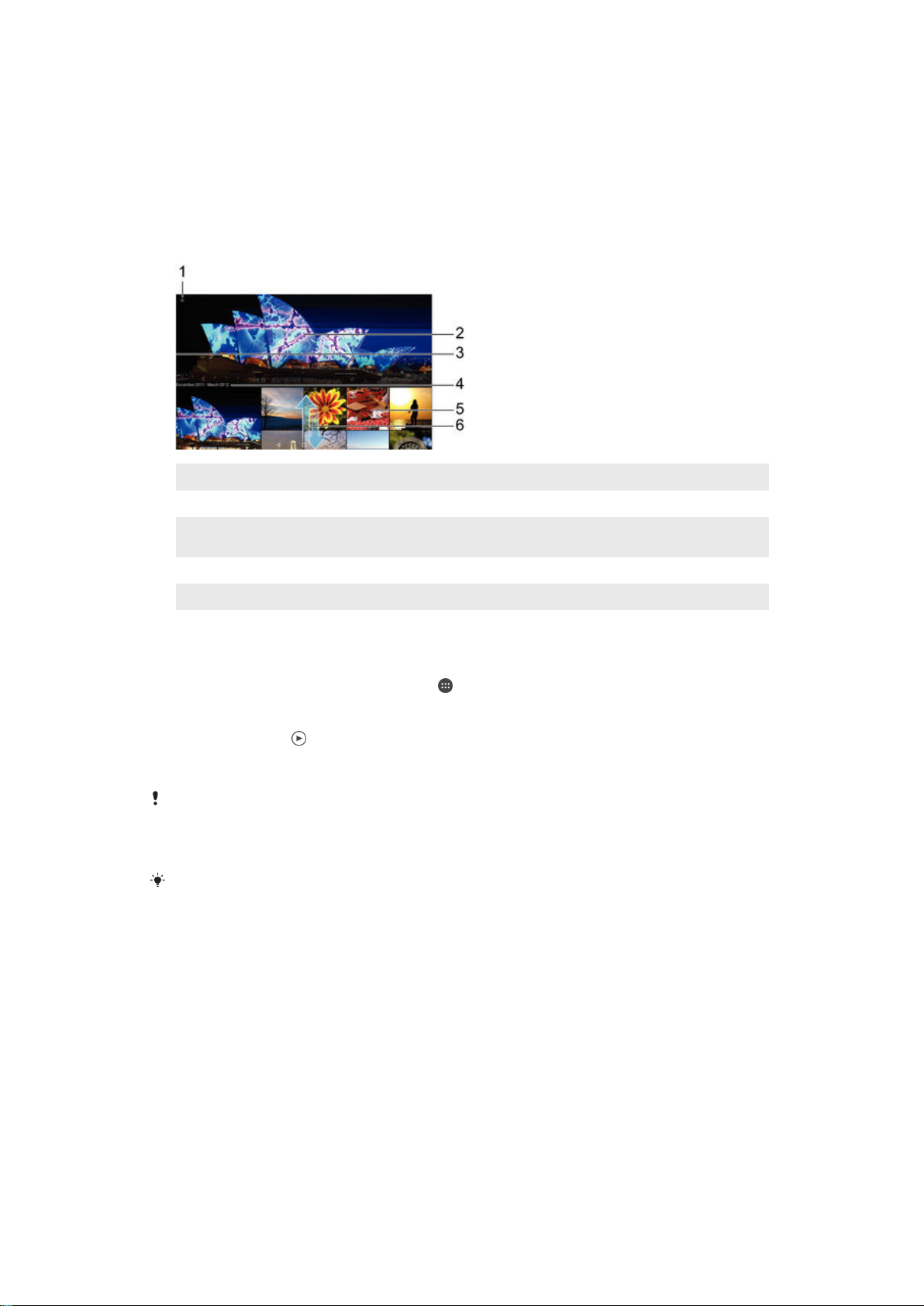
Fotos und Videos im Album
Anzeigen von Fotos und Videos
Mithilfe der Album-App können Sie die mit Ihrer Kamera aufgenommenen Fotos und
Videos anzeigen bzw. abspielen oder ähnliche, von Ihnen auf Ihrem Gerät gespeicherte
Inhalte anzeigen. Alle Fotos und Videos werden in einem chronologisch angeordneten
Raster angezeigt.
1 Zum Öffnen des Menüs des Album-App-Startbildschirms auf das Symbol tippen
2 Zeigen Sie eine Diashow aller Bilder oder nur der Bilder an, die Sie zu Ihren Favoriten hinzugefügt haben.
3 Durch Ziehen der linken Ecke des Bildschirms nach rechts das Menü des Startbildschirms der Album-
App öffnen
4 Datumsbereich der Elemente in der aktuellen Gruppe
5 Tippen Sie auf ein Foto oder Video, um es im Vollbildmodus zu öffnen.
6 Durch Blättern nach oben oder unten Inhalte anzeigen
So zeigen Sie Fotos und Videos an:
1
Tippen Sie auf dem Startbildschirm auf .
2
Tippen Sie auf Album.
3
Tippen Sie auf das Foto bzw. Video, das Sie ansehen möchten. Tippen Sie bei
Aufforderung auf > Video > NUR EINMAL.
4
Streichen Sie nach links, um das nächste Foto oder Video anzuzeigen. Streichen
Sie nach rechts, um das vorherige Foto oder Video anzuzeigen.
Wenn Sie eine Anwendung ändern möchten, die Sie als Standardprogramm zum Öffnen von
Videos eingestellt haben, dann tippen Sie auf Einstellungen > Apps und streichen Sie zur
Registerkarte Alle. Wählen Sie dann die Anwendung aus und tippen Sie auf STANDARD-
EINSTELLUNG ZURÜCKSETZEN unter Standardmäßig starten.
Wenn die Bildschirmausrichtung beim Seitwärtsdrehen Ihres Geräts nicht automatisch
geändert wird, tippen Sie auf Bildschirminhalte drehen unter Einstellungen > Display > Bei
Drehung des Geräts.
So ändern Sie die Größe der Miniaturbilder:
•
Wenn Sie Miniaturbilder von Fotos und Videos in der „Album“-App anzeigen,
ziehen Sie zwei Finger auseinander, um sie zu vergrößern, oder drücken Sie zwei
Finger zusammen, um sie zu verkleinern.
So zoomen Sie ein Foto:
•
Wenn Sie ein Foto anzeigen, ziehen Sie zwei Finger auseinander, um es zu vergrößern,
oder drücken Sie zwei Finger zusammen, um es zu verkleinern.
80
Dies ist eine Internetversion dieser Publikation. © Druckausgabe nur für den privaten Gebrauch.
Page 81

So zeigen Sie Fotos in einer Diashow an:
1
Wenn Sie ein Foto anzeigen, tippen Sie auf den Bildschirm und die Symbolleisten
anzuzeigen, und dann auf > Diashow, um alle Fotos eines Albums
wiederzugeben.
2
Tippen Sie auf ein Foto, um die Diashow zu beenden.
So spielen Sie ein Video ab:
1
Tippen Sie in der Album-App auf das Video, das Sie abspielen möchten.
2
Tippen Sie auf und anschließend auf Video> NUR EINMAL.
3
Wenn keine Wiedergabebediensymbole angezeigt werden, tippen Sie für deren
Anzeige auf den Bildschirm. Um die Bedienelemente auszublenden, tippen Sie
erneut auf den Bildschirm.
So halten Sie ein Video an:
1
Tippen Sie beim Abspielen eines Videos auf den Bildschirm, um die
Bedienelemente anzuzeigen.
2
Tippen Sie auf
.
So spulen Sie ein Video schnell vor und zurück:
1
Um die Bedienelemente ein- oder auszublenden, tippen Sie auf den Bildschirm.
2
Ziehen Sie die Fortschrittsleiste zum Zurückspulen nach links, zum Vorspulen nach
rechts.
So passen Sie die Lautstärke eines Videos an:
•
Drücken Sie die Lautstärketaste.
Freigeben und Verwalten von Fotos und Videos
Sie können auf Ihrem Gerät gespeicherte Fotos und Videos freigeben. Sie können Sie
auch auf verschiedene Art und Weise verwalten. Beispielsweise können Sie Fotos
stapelweise bearbeiten, Fotos löschen und sie mit Kontakten verknüpfen. Wenn Sie viele
Fotos auf Ihrem Gerät gespeichert haben, empfiehlt es sich, sie regelmäßig auf einen
Computer oder ein externes Speichergerät zu übertragen, um den unvorhergesehenen
Verlust von Daten zu verhindern. Außerdem wird dadurch wieder mehr Speicherplatz auf
Ihrem Gerät frei. Siehe
Verwalten von Dateien mithilfe eines Computers
Seite 118 .
Sie können urheberrechtlich geschützte Inhalte möglicherweise nicht kopieren, senden oder
übertragen. Einige Objekte können möglicherweise nicht gesendet werden, wenn die
Dateigröße zu groß ist.
So geben Sie ein Foto oder Video frei:
1
Tippen Sie in der „Album“-App auf das freizugebende Foto oder Video.
2
Tippen Sie auf den Bildschirm, um die Symbolleisten anzuzeigen, und
anschließend auf .
3
Tippen Sie auf die Anwendung, die Sie gerne zum Freigeben des Fotos
verwenden möchten. Befolgen Sie anschließend die entsprechenden Schritte, um
es zu versenden.
So verwenden Sie ein Foto als Kontaktbild:
1
Wenn Sie ein Foto auf dem Bildschirm anzeigen, tippen Sie auf den Bildschirm,
um die Symbolleisten einzublenden, und tippen Sie anschließend auf
Verwenden als > Kontaktbild.
2
Wählen Sie einen Kontakt aus und bearbeiten Sie das Foto wie gewünscht.
3
Tippen Sie auf Fertig.
auf der
>
So verwenden Sie ein Foto als Hintergrund:
1
Wenn Sie ein Foto auf dem Bildschirm anzeigen, tippen Sie auf den Bildschirm,
um die Symbolleisten einzublenden, und tippen Sie anschließend auf
Verwenden als > Hintergrund.
2
Folgen Sie den Anweisungen auf dem Bildschirm.
81
Dies ist eine Internetversion dieser Publikation. © Druckausgabe nur für den privaten Gebrauch.
>
Page 82

So drehen Sie ein Foto:
1
Wenn Sie ein Foto auf dem Bildschirm anzeigen, tippen Sie auf den Bildschirm,
um die Symbolleisten einzublenden, und tippen Sie anschließend auf .
2
Wählen Sie Drehen. Das Foto wird in seiner neuen Ausrichtung gespeichert.
So löschen Sie ein Foto oder Video:
1
Wenn Sie ein Foto auf dem Bildschirm anzeigen, tippen Sie auf den Bildschirm,
um die Symbolleisten einzublenden, und tippen Sie anschließend auf .
2
Tippen Sie auf Löschen.
So arbeiten Sie mit Gruppen von Fotos oder Videos im Album:
1
Bei der Anzeige von Vorschaubildern von Fotos und Videos in Album, berühren
und halten Sie ein Objekt, bis es hervorgehoben wird.
2
Tippen Sie auf die Objekte, mit denen Sie arbeiten möchten, um sie auszuwählen.
Wenn Sie alle Objekte auswählen möchten, tippen Sie auf
Alles auswählen.
3
Verwenden Sie die Tools der Symbolleiste, um mit den von Ihnen ausgewählten
Objekten zu arbeiten.
und anschließend auf
Analysieren von Gesichtern auf Fotos im Album
Sie können alle Fotos auf Ihrem Gerät analysieren, auf denen Gesichter von Personen zu
sehen sind. Einmal aktiviert, bleibt die Fotoanalysefunktion eingeschaltet und neue Fotos
werden beim Hinzufügen automatisch analysiert. Nach Durchführung der Analyse
können Sie alle Fotos einer Person im gleichen Ordner speichern.
So schalten Sie die Fotoanalysefunktion ein:
1
Tippen Sie auf dem Startbildschirm auf
2
Tippen Sie auf Album.
3
Ziehen Sie die linke Ecke des Album-Startbildschirms nach rechts und tippen Sie
dann auf Gesichter. Alle Fotos auf Ihrem Gerät werden analysiert und im Ordner
„Gesichter ohne Namen“ gruppiert.
So geben Sie einem Gesicht einen Namen:
1
Tippen Sie in der
Sie dann zum Ordner Andere Gesichter und wählen Sie das Gesicht aus, dem Sie
einen Namen geben möchten.
2
Tippen Sie auf Namen hinzufügen.
3
Geben Sie einen Namen ein und tippen Sie dann auf
hinzufügen.
So bearbeiten Sie den Namen, den Sie einem Gesicht gegeben haben:
1
Wenn Sie ein Gesicht in der Vollbildansicht anzeigen, tippen Sie auf den
Bildschirm, um die Symbolleisten anzuzeigen, und tippen Sie anschließend auf
Namen-Tags bearbeiten.
2
Tippen Sie auf OK.
3
Tippen Sie auf den Namen des Gesichts, den Sie bearbeiten möchten.
4
Bearbeiten Sie den Namen und tippen Sie anschließend auf Fertig >Als neue
Person hinzufügen.
Gesichter
karte auf den Ordner
.
Gesichter ohne Namen
>
Fertig
Als neue Person
. Blättern
>
Bearbeiten von Fotos mit der Anwendung „Foto-Editor“
Sie können Originalfotos, die Sie mit Ihrer Kamera aufgenommen haben, bearbeiten und
Effekte darauf anwenden. Beispielsweise können Sie die Lichteffekte ändern. Nach dem
Speichern des bearbeiteten Fotos verbleibt die nicht geänderte Originalversion auf Ihrem
Gerät.
So bearbeiten Sie ein Foto:
•
Wenn Sie ein Foto auf dem Bildschirm anzeigen, tippen Sie auf den Bildschirm,
um die Symbolleisten einzublenden, und tippen Sie anschließend auf
82
Dies ist eine Internetversion dieser Publikation. © Druckausgabe nur für den privaten Gebrauch.
.
Page 83

So schneiden Sie ein Foto zu:
1
Wenn Sie ein Foto auf dem Bildschirm anzeigen, tippen Sie auf den Bildschirm,
um die Symbolleisten einzublenden, und tippen Sie anschließend auf .
2
Wählen Sie auf Aufforderung hin Foto-Editor aus.
3
Tippen Sie auf > Zuschneiden.
4
Tippen Sie auf Zuschneiden, um eine Option zu wählen.
5
Passen Sie den Zuschneiderahmen an, indem Sie den Rand des
Zuschneiderahmens berühren und halten. Wenn die Rechtecke an den Kanten
verlöschen, ziehen Sie nach innen oder außen, um die Größe des Rahmens zu
ändern.
6
Um die Größe des gesamten Zuschneiderahmens zu ändern, berühren und halten
Sie eine der vier Ecken, sodass die Rechtecke verlöschen, und ziehen Sie die
Ecke dementsprechend.
7
Verschieben Sie den Zuschneiderahmen auf einen anderen Bereich des Fotos,
indem Sie einen Punkt innerhalb des Rahmens berühren und halten. Ziehen Sie
dann den Rahmen an die gewünschte Position.
8
Tippen Sie auf
9
Tippen Sie auf Speichern, um eine Kopie des zugeschnittenen Fotos zu
speichern.
So wenden Sie Spezialeffekte auf ein Foto an:
1
Wenn Sie ein Foto auf dem Bildschirm anzeigen, tippen Sie auf den Bildschirm,
um die Symbolleisten einzublenden, und tippen Sie anschließend auf
2
Wählen Sie auf Aufforderung hin Foto-Editor aus.
3
Tippen Sie auf
4
Bearbeiten Sie das Foto ganz nach Ihren Wünschen und tippen Sie anschließend
auf
Speichern
.
.
und wählen Sie dann eine Option aus.
.
So verbessern Sie ein Foto mithilfe der erweiterten Einstellungen:
1
Wenn Sie ein Foto auf dem Bildschirm anzeigen, tippen Sie auf den Bildschirm,
um die Symbolleisten einzublenden, und tippen Sie anschließend auf
2
Wählen Sie auf Aufforderung hin
3
Tippen Sie auf
4
Tippen Sie zum Speichern einer Kopie des bearbeiteten Fotos auf
So passen Sie die Lichteinstellungen für ein Foto an:
1
Wenn Sie ein Foto auf dem Bildschirm anzeigen, tippen Sie auf den Bildschirm,
um die Symbolleisten einzublenden, und tippen Sie anschließend auf .
2
Wählen Sie auf Aufforderung hin
3
Tippen Sie auf , wählen Sie dann eine Option aus und bearbeiten Sie diese nach
Bedarf.
4
Tippen Sie zum Speichern einer Kopie des bearbeiteten Fotos auf Speichern.
So stellen Sie die Farbsättigung eines Fotos ein:
1
Wenn Sie ein Foto auf dem Bildschirm anzeigen, tippen Sie auf den Bildschirm,
um die Symbolleisten einzublenden, und tippen Sie anschließend auf .
2
Wählen Sie auf Aufforderung hin Foto-Editor aus.
3
Tippen Sie auf und wählen Sie dann eine Option aus.
4
Tippen Sie zum Speichern einer Kopie des bearbeiteten Fotos auf Speichern.
und wählen Sie dann eine Option aus.
Foto-Editor
Foto-Editor
aus.
aus.
.
Speichern
Bearbeiten von Videos mit der Anwendung „Movie Creator“
Sie können Videos bearbeiten, die Sie mit Ihrer Kamera aufgenommen haben. Sie
können beispielsweise ein Video auf die gewünschte Länge zuschneiden oder die
Geschwindigkeit des Videos anpassen. Nach dem Speichern des bearbeiteten Videos
verbleibt die nicht geänderte Originalversion auf Ihrem Gerät.
.
83
Dies ist eine Internetversion dieser Publikation. © Druckausgabe nur für den privaten Gebrauch.
Page 84

So schneiden Sie ein Video zu:
1
Tippen Sie in der Album-App auf das Video, das Sie abspielen möchten.
2
Tippen Sie auf den Bildschirm, um die Symbolleisten anzuzeigen, und
anschließend auf > Schneiden.
3
Um den Rahmen zum Zuschneiden auf eine andere Stelle im Zeitstrahl zu
bewegen, berühren und halten Sie die Ecke des Rahmens zum Zuschneiden und
ziehen Sie ihn an die gewünschte Stelle. Tippen Sie anschließend auf Anwenden.
4
Tippen Sie zum Speichern einer Kopie des zugeschnittenen Videos auf Speichern.
So passen Sie die Geschwindigkeit eines Videos an:
1
Tippen Sie in der Album-App auf das Video, das Sie abspielen möchten.
2
Tippen Sie auf den Bildschirm, um die Symbolleisten anzuzeigen, und
anschließend auf
3
Wählen Sie eine Option aus und halten Sie dann die Ecke des Zeitstrahls und
ziehen Sie sie an die gewünschte Position. Tippen Sie anschließend auf
Anwenden.
4
Tippen Sie zum Speichern einer Kopie des bearbeiteten Videos auf Speichern.
> Geschw..
Ausblenden von Fotos und Videos
Sie können Fotos und Videos auf Ihrem Album-Startbildschirm ausblenden. Sobald
Fotos und Videos vom Album-Startbildschirm ausgeblendet werden, können sie nur
noch im Ordner „Ausgeblendet“ angezeigt werden.
So blenden Sie ein Foto oder Video aus:
1
Tippen Sie in der „Album“-App auf das Foto oder Video, das Sie ausblenden
möchten.
2
Tippen Sie auf den Bildschirm, um die Symbolleisten anzuzeigen, und
anschließend auf
3
Tippen Sie auf Ausblenden > OK.
.
So zeigen Sie Ihre ausgeblendeten Fotos und Videos an:
1
Ziehen Sie im Album die linke Ecke des Album-Startbildschirms nach rechts und
tippen Sie dann auf
2
Tippen Sie auf ein Foto oder Video, um es anzuzeigen.
3
Streichen Sie nach links, um das nächste Foto oder Video anzuzeigen. Streichen
Sie nach rechts, um das vorherige Foto oder Video anzuzeigen.
So blenden Sie ein Foto oder Video ein:
1
Ziehen Sie im Album die linke Ecke des Album-Startbildschirms nach rechts und
tippen Sie dann auf
2
Tippen Sie auf das Foto bzw. Video, das Sie einblenden möchten.
3
Tippen Sie auf den Bildschirm, um die Symbolleisten anzuzeigen, und
anschließend auf .
4
Tippen Sie auf Nicht ausblenden.
Verborgen
Verborgen
.
.
Menü des Album-Startbildschirms
Über das Menü des Album-Startbildschirms können Sie alle Ihre Fotoalben durchsuchen,
darunter Alben mit Fotos und Videos, die Sie mit der Kamera Ihres Geräts aufgenommen
und mit speziellen Effekten gestaltet haben, sowie mit Inhalten, die Sie online über
Dienste wie PlayMemories Online, Picasa™ und Facebook freigegeben haben. Sobald
Sie sich bei solchen Diensten angemeldet haben, können Sie Inhalte verwalten und
Bilder online anzeigen. Die „Album“-Anwendung bietet darüber hinaus weitere
Möglichkeiten: Sie können Fotos mit Geo-Tags versehen, grundlegende Bearbeitungen
vornehmen und Inhalte über die drahtlose Bluetooth®-Technologie und über E-Mail
freigeben.
84
Dies ist eine Internetversion dieser Publikation. © Druckausgabe nur für den privaten Gebrauch.
Page 85

1 Fotos und Videos mit dem PlayMemories Online-Dienst anzeigen
2 Zum Startbildschirm der „Album“-App zurückkehren, um alle Inhalte anzuzeigen
3 Lieblingsfotos und -videos anzeigen
4 Alle auf Ihrem Gerät Videos durchsuchen
5 Fotos auf einer Karte oder im Globe-Modus anzeigen
6 Ausgeblendete Fotos und Videos anzeigen
7 Alle mit der Kamera Ihres Geräts aufgenommenen Fotos und Videos mit speziellen Effekten anzeigen
8 Alle in verschiedenen Ordnern abgelegten Fotos und Videos anzeigen
9 Alle Fotos mit Gesichtern anzeigen
10 Fotos und Videos auf Geräten im gleichen Netzwerk anzeigen
11 Das Menü „Einstellungen“ für die „Album“-App öffnen
12 Fotos und Videos auf Facebook™ anzeigen
13 Fotos und Videos auf Picasa™ anzeigen
14 Fotos unter Verwendung des Flickr™-Onlinediensts anzeigen
Der PlayMemories Online-Dienst ist nicht in allen Ländern/Regionen verfügbar.
So zeigen Sie Fotos von Onlinediensten in der Album-App an:
1
Tippen Sie auf dem Startbildschirm auf .
2
Tippen Sie auf
und ziehen Sie dann die linke Ecke des Album-
Album
Startbildschirms nach rechts.
3
Tippen Sie auf den gewünschten Onlinedienst und befolgen Sie die auf dem
Bildschirm angezeigten Anweisungen, um damit zu starten. Alle verfügbaren
Onlinealben, die Sie zum Dienst hochgeladen haben, werden angezeigt.
4
Tippen Sie auf ein beliebiges Album, um dessen Inhalt anzuzeigen, und tippen Sie
anschließend auf ein Foto im Album.
5
Streichen Sie nach links, um das nächste Foto oder Video anzuzeigen. Streichen
Sie nach rechts, um das vorherige Foto oder Video anzuzeigen.
Anzeigen von Fotos auf einer Karte
Das Hinzufügen von Standortinformationen zu Fotos wird als Georeferenzierung
bezeichnet. Sie können Ihre Fotos auf einer Karte anzeigen und mit einem Geo-Tag
versehen und Freunden und Familienmitgliedern so zeigen, wo ein spezielles Foto
aufgenommen wurde. Weitere Informationen finden Sie unter
Fotos hinzufügen
Wenn Sie die Standorterkennung eingeschaltet und die Georeferenzierung in der Kamera
aktiviert haben, können Sie Ihre Fotos direkt mit einem Geo-Tag versehen und später auf einer
Karte anzeigen.
auf Seite 71 .
85
Dies ist eine Internetversion dieser Publikation. © Druckausgabe nur für den privaten Gebrauch.
Geografische Position zu
Page 86
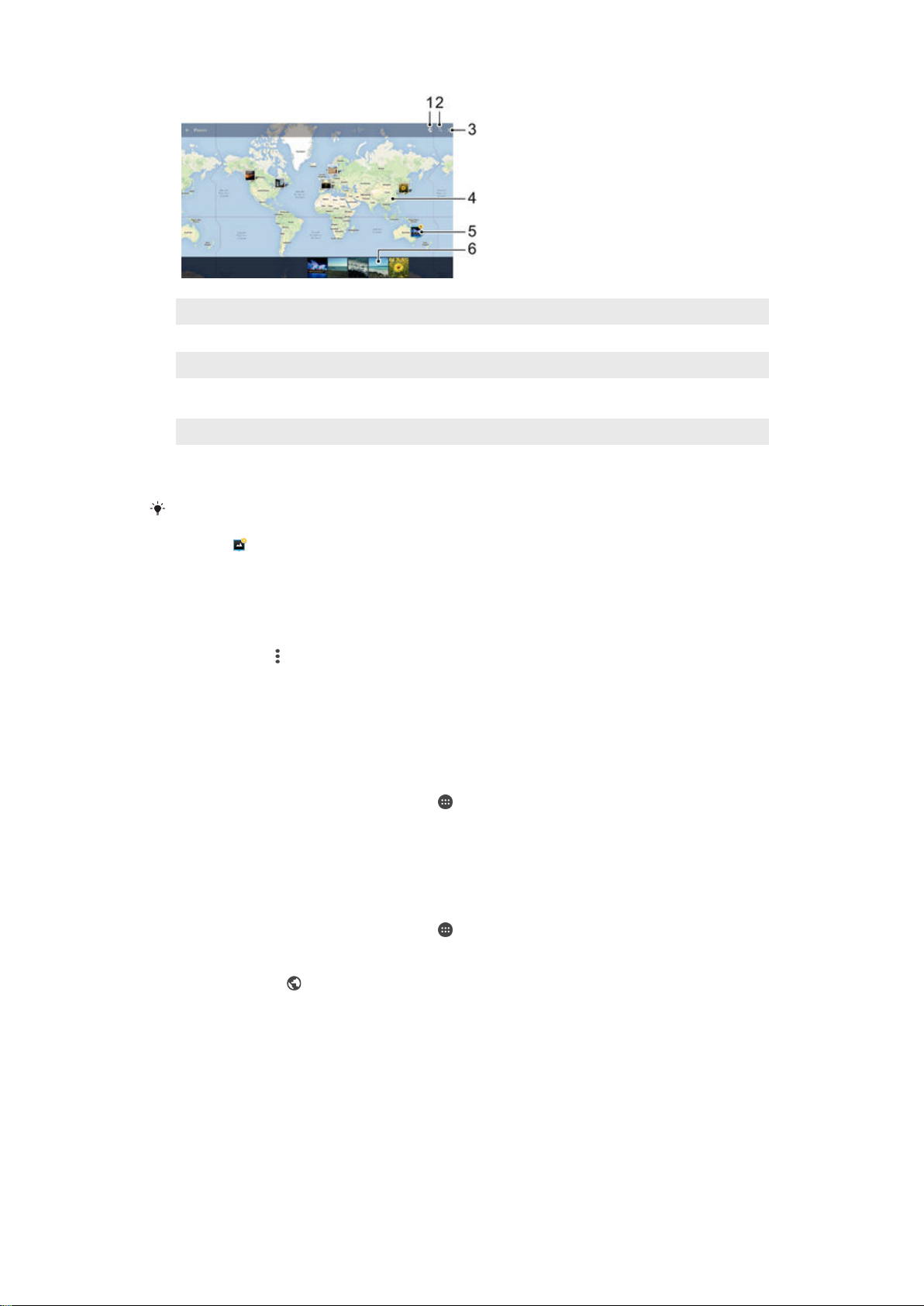
1 Mit Geo-Tags versehene Fotos in der Globusansicht anzeigen
2 Einen Ort auf der Karte suchen
3 Menüoptionen anzeigen
4 Zum Vergrößern zweimal tippen und zum Verkleinern zwei Finger zusammendrücken. Zum Anzeigen
anderer Teile der Karte ziehen
5 Eine Gruppe von Fotos und/oder Videos mit Geo-Tags des gleichen Ortes
6 Miniaturbilder der ausgewählten Gruppe von Fotos und/oder Videos. Auf ein Objekt tippen, um es im
Vollbildmodus anzuzeigen
Wenn mehrere Fotos am gleichen Ort aufgenommen wurden, wird nur eines dieser Fotos auf
der Karte angezeigt. Die Anzahl aller Fotos wird in der oberen rechten Ecke angezeigt, zum
Beispiel . Um alle Fotos in der Gruppe anzuzeigen, tippen Sie auf das Cover-Foto und dann
auf eines der Miniaturbilder unten im Bildschirm.
So fügen Sie ein Geo-Tag zu einem Foto hinzu:
1
Wenn Sie ein Foto auf dem Bildschirm anzeigen, tippen Sie auf den Bildschirm,
um die Symbolleisten einzublenden.
2
Tippen Sie auf , und anschließend auf
Geo-Tag hinzufügen
, um den
Kartenbildschirm aufzurufen.
3
Tippen Sie auf die Karte, um den Standort für das Foto festzulegen.
4
Um den Standort des Fotos zurückzusetzen, tippen Sie auf den neuen Standort in
der Karte.
5
Tippen Sie auf OK, wenn Sie fertig sind.
So zeigen Sie mit einem Geo-Tag versehene Fotos auf einer Karte an:
1
Tippen Sie auf dem Startbildschirm auf
2
Tippen Sie auf
3
Ziehen Sie die linke Ecke des Album-Startbildschirms nach rechts und tippen Sie
dann auf
4
Tippen Sie auf das Foto, das auf einer Karte angezeigt werden soll.
Orte
.
Album
.
.
So zeigen Sie mit einem Geo-Tag versehene Fotos auf einem Globus an:
1
Tippen Sie auf dem Startbildschirm auf .
2
Tippen Sie auf Album.
3
Ziehen Sie die linke Ecke des Album-Startbildschirms nach rechts und tippen Sie
dann auf Orte > .
4
Tippen Sie auf das Foto, das auf einem Globus angezeigt werden soll.
So ändern Sie das Geo-Tag eines Fotos:
1
Wenn Sie ein Foto auf der Karte in der „Album“-App anzeigen, berühren und
halten Sie das Foto, bis dessen Rahmen die Farbe Blau annimmt, und tippen Sie
dann auf die gewünschte Position auf der Karte.
2
Tippen Sie auf OK.
86
Dies ist eine Internetversion dieser Publikation. © Druckausgabe nur für den privaten Gebrauch.
Page 87

So ändern Sie die Kartenansicht:
•
Wenn Sie die Karte in Album anzeigen, tippen Sie auf und wählen Sie dann Klassische
Ansicht oder Satellitenansicht.
87
Dies ist eine Internetversion dieser Publikation. © Druckausgabe nur für den privaten Gebrauch.
Page 88
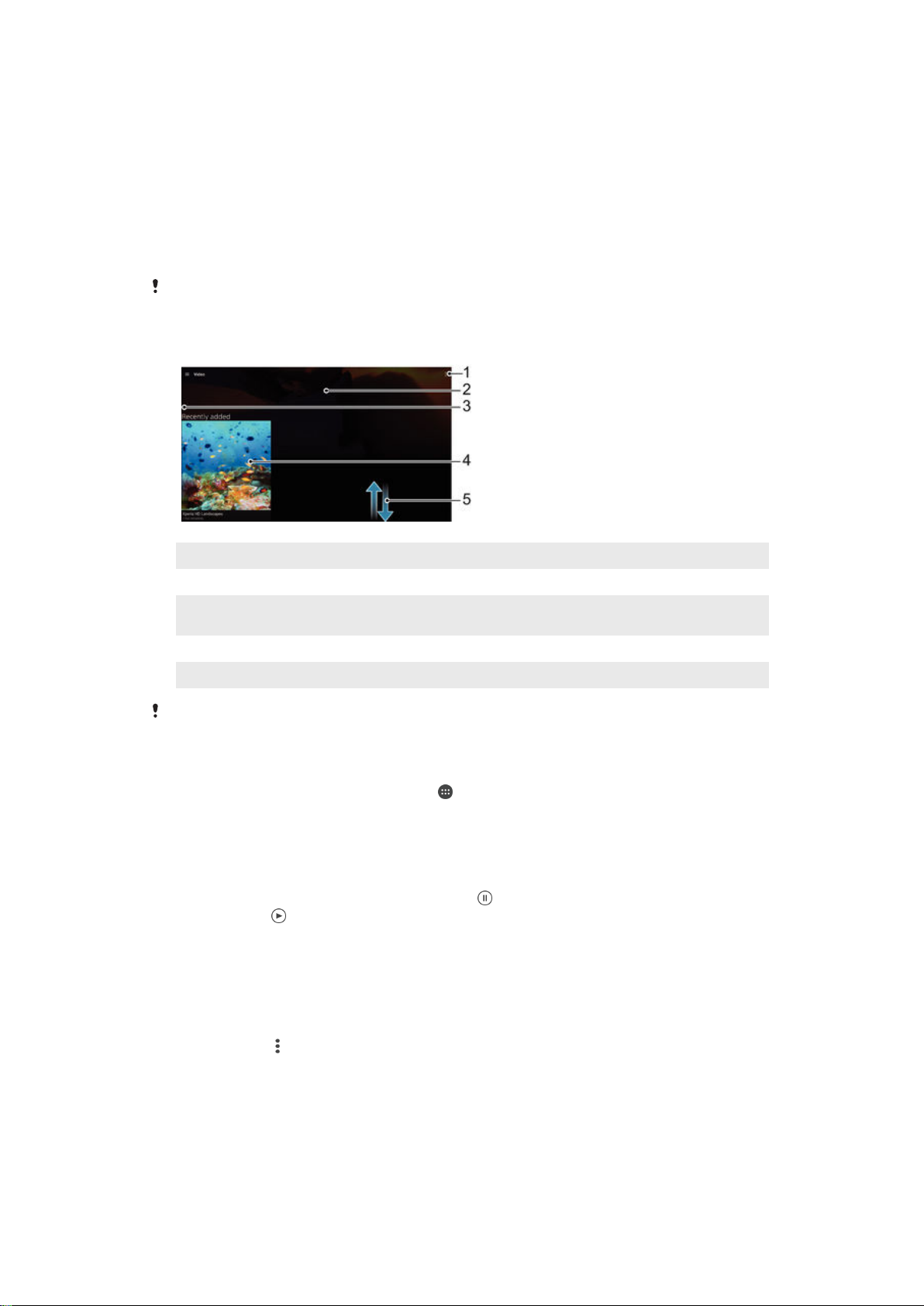
Videos
Ansehen von Videos in der „Video“-App
Verwenden Sie die „Video“-App, um Filme und andere Videoinhalte abzuspielen, die Sie
auf Ihr Gerät heruntergeladen bzw. darauf gespeichert haben. Außerdem hilft Ihnen die
„Video“-App bei der Suche nach Postern sowie Angaben zum Plot, Genre und Regisseur
der einzelnen Filme. Sie können Ihre Filme auch auf anderen Geräten im gleichen
Netzwerk abspielen.
Einige Videodateien lassen sich möglicherweise nicht in der „Video“-App abspielen.
1 Menüoptionen anzeigen
2 Das zuletzt abgespielte Video anzeigen
3 Die linke Ecke des Bildschirms nach rechts ziehen, um alle heruntergeladenen und gespeicherten Videos
zu durchsuchen
4 Durch Tippen gespeicherte oder heruntergeladene Videodateien abspielen
5 Durch Blättern nach oben oder unten Inhalte anzeigen
Sony Entertainment Network mit PS Video steht nicht überall zur Verfügung. Es gelten
zusätzliche Nutzungsbedingungen.
So spielen Sie ein Video in der Video-App ab:
1
Tippen Sie auf dem Startbildschirm auf und dann auf
2
Tippen Sie auf das Video, das Sie abspielen möchten. Falls das Video nicht auf
Video
.
dem Bildschirm angezeigt wird, ziehen Sie die linke Ecke des Bildschirms nach
rechts, um das Menü des Startbildschirms der Video-App zu öffnen. Suchen und
tippen Sie dann auf das abzuspielende Video.
3
Um die Bedienelemente ein- oder auszublenden, tippen Sie auf den Bildschirm.
4
Um das Abspielen anzuhalten, tippen Sie auf . Um das Abspielen fortzusetzen,
tippen Sie auf
5
Ziehen Sie die Markierung zum Zurückspulen auf der Fortschrittsleiste nach links.
.
Ziehen Sie die Markierung zum Vorspulen auf der Fortschrittsleiste nach rechts.
So spielen Sie ein Video auf einem externen Gerät ab:
1
Tippen Sie beim Abspielen des Videos auf den Bildschirm, um alle
Bedienelemente anzuzeigen.
2
Tippen Sie auf > Throw.
3
Wählen Sie ein externes Gerät, auf dem das Video abgespielt werden soll. Wenn
kein externes Gerät verfügbar ist, befolgen Sie die Bildschirmanweisungen, um ein
Gerät hinzuzufügen.
88
Dies ist eine Internetversion dieser Publikation. © Druckausgabe nur für den privaten Gebrauch.
Page 89

So ändern Sie die Einstellungen in Video:
1
Tippen Sie auf dem Startbildschirm auf und dann auf Video.
2
Tippen Sie auf > Einstellungen und ändern Sie die entsprechenden Einstellungen
nach Bedarf.
So ändern Sie die Soundeinstellungen, während ein Video abgespielt wird:
1
Tippen Sie beim Abspielen eines Videos auf den Bildschirm, um die
Bedienelemente anzuzeigen.
2
Tippen Sie auf > Audio-Einstellungen und ändern Sie die entsprechenden
Einstellungen nach Bedarf.
3
Tippen Sie auf OK, wenn Sie fertig sind.
So geben Sie ein Video frei:
1
Tippen Sie auf
2
Tippen Sie auf die Anwendung, die Sie zum Freigeben des ausgewählten Videos
und dann auf Freigeben, während ein Video abgespielt wird.
verwenden möchten, und befolgen Sie anschließend die entsprechenden Schritte,
um es zu versenden.
Übertragen von Videoinhalten auf das Gerät
Bevor Sie die „Video“-App verwenden, ist es sinnvoll, Filme, Fernsehsendungen und
andere Videoinhalte von anderen Geräten, wie beispielsweise einem Computer, auf das
Mobiltelefon zu übertragen. Es gibt verschiedene Möglichkeiten, Ihre Inhalte zu
übertragen:
•
Verbinden Sie Ihr Gerät über ein USB-Kabel mit einem Computer und legen Sie unter
Verwendung der Dateimanageranwendung auf dem Computer Videodateien per Ziehen
und Ablegen direkt ab. Siehe
Seite 118 .
•
Wenn Sie einen PC besitzen, verwenden Sie die Anwendung „Media Go™“ von Sony,
um Inhalte zu organisieren und Videodateien vom PC auf Ihr Gerät zu übertragen.
Weitere Informationen und die Anwendung „Media Go™“ zum Herunterladen finden Sie
unter http://mediago.sony.com/enu/features.
•
Im Falle eines Mac® von Apple® können Sie zum Übertragen von Videodateien von
iTunes auf Ihr Gerät die App „Sony Bridge for Mac“ verwenden. Weitere Informationen
und die App „Sony Bridge for Mac“ zum Herunterladen finden Sie unter
www.sonymobile.com/global-en/tools/bridge-for-mac/
Verwalten von Dateien mithilfe eines Computers
.
auf der
Verwalten von Videoinhalten
So rufen Sie Filminformationen manuell ab:
1
Stellen Sie sicher, dass Ihr Gerät über eine aktive Datenverbindung verfügt.
2
Tippen Sie auf dem Startbildschirm auf und dann auf Video.
3
Öffnen Sie das Menü des Startbildschirms der „Video“-App durch Ziehen der
linken Ecke des Bildschirms nach rechts. Gehen Sie dann die verschiedenen
Kategorien durch und suchen Sie die Videodatei, zu der Sie Informationen abrufen
möchten.
4
Berühren und halten Sie das Miniaturbild des Videos. Tippen Sie dann auf Nach
Informationen suchen.
5
Geben Sie im Suchfeld Suchbegriffe zu Videos ein und tippen Sie auf die
Bestätigungstaste auf der Tastatur. Alle Übereinstimmungen werden in einer Liste
angezeigt.
6
Wählen Sie ein Suchergebnis und tippen Sie auf Fertig. Mit dem Herunterladen
der Informationen wird begonnen.
Wenn unter „Einstellungen“ die Schaltfläche
jedes Mal, wenn die Anwendung „Video“ geöffnet wird, automatisch Informationen zu neu
hinzugefügten Videos.
Wenn die heruntergeladenen Informationen nicht korrekt sind, suchen Sie erneut mithilfe
anderer Suchbegriffe.
Videodetails abrufen aktiviert ist, erhalten Sie
89
Dies ist eine Internetversion dieser Publikation. © Druckausgabe nur für den privaten Gebrauch.
Page 90

So löschen Sie Daten zu einem Video:
1
Tippen Sie auf dem Startbildschirm auf und dann auf Video.
2
Öffnen Sie das Menü des Startbildschirms der „Video“-App durch Ziehen der
linken Ecke des Bildschirms nach rechts. Gehen Sie dann die verschiedenen
Kategorien durch und suchen Sie die zu bearbeitende Videodatei.
3
Berühren und halten Sie das Miniaturbild des Videos. Tippen Sie dann auf
Informationen löschen.
So löschen Sie ein Video:
1
Tippen Sie auf dem Startbildschirm auf
2
Öffnen Sie das Menü des Startbildschirms der „Video“-App durch Ziehen der
und dann auf Video.
linken Ecke des Bildschirms nach rechts. Gehen Sie dann die verschiedenen
Kategorien durch und suchen Sie die zu löschende Videodatei.
3
Berühren und halten Sie das Video-Miniaturbild und tippen Sie anschließend auf
Löschen aus der Liste, die angezeigt wird.
4
Tippen Sie zum Bestätigen erneut auf Löschen.
Movie Creator
Der Xperia™ Movie Creator erstellt automatisch aus bestehenden Fotos und Videos
kurze Filme mit einer Dauer von 30 Sekunden. Die Anwendung legt automatisch den
Zeitrahmen für die Erstellung des Films fest. So könnte sie beispielsweise einige Fotos
und Videos Ihres letzten Sonntagsausflugs oder solche eines zufälligen Zeitraums von
sieben Tagen auswählen und daraus einen Film für Sie erstellen. Sobald der Film mit
dem Zusammenschnitt des Ausgangsmaterials fertig ist, erhalten Sie eine
Benachrichtigung. Sie können ihn dann nach Belieben bearbeiten. Sie können
beispielsweise den Titel ändern, Szenen löschen, die Musik ändern oder weitere Fotos
und Videos hinzufügen.
So öffnen Sie den Movie Creator:
1
Tippen Sie auf dem Startbildschirm auf
2
Tippen Sie auf
Wenn auf Ihrem Gerät keine Fotos oder Videos gespeichert sind, dann stehen Ihnen keine
Funktionen zur Verfügung, wenn Sie die Anwendung „Movie Creator“ öffnen.
Movie Creator
.
.
So schalten Sie Movie Creator-Benachrichtigungen aus:
1
Tippen Sie auf dem Startbildschirm auf .
2
Tippen Sie auf Movie Creator.
3
Tippen Sie auf
und anschließend auf Einstellungen und deaktivieren Sie die
Benachrichtigungen.
So deaktivieren Sie den Movie Creator:
1
Tippen Sie auf dem Startbildschirm auf .
2
Tippen Sie auf Einstellungen > Apps > Alle.
3
Tippen Sie auf Movie Creator > Deakt..
PS Video-Dienst
Nutzen Sie den PS Video-Dienst, um Filme oder Fernsehsendungen auszuleihen und zu
kaufen, die Sie nicht nur auf Ihrem Android™-Gerät, sondern auch auf dem PC, der
PlayStation® Portable (PSP®), der PlayStation® 3, PlayStation® 4 und der PlayStation
Vita anzeigen können. Wählen Sie aus den neuesten Hollywood-Filmen, Actionfilmen,
Komödien, Klassikern und zahlreichen weiteren Kategorien.
®
90
Dies ist eine Internetversion dieser Publikation. © Druckausgabe nur für den privaten Gebrauch.
Page 91

Sie müssen ein Sony Entertainment Network-Konto erstellen, wenn Sie über den PS
Video-Dienst Filme kaufen oder ausleihen möchten. Wenn Sie bereits ein PlayStation®Netzkonto besitzen, können Sie stattdessen dieses Konto verwenden.
Wenn Sie ein Gerät mit mehreren Benutzern gemeinsam verwenden, müssen Sie sich als
Besitzer (d. h. als Hauptbenutzer) anmelden, um den PS Video-Dienst nutzen zu können.
Sony Entertainment Network mit PS Video steht nicht überall zur Verfügung. Es gelten
zusätzliche Nutzungsbedingungen.
Erste Schritte mit PS Video:
1
Tippen Sie auf dem Startbildschirm auf .
2
Tippen Sie auf
und folgen Sie dann den Anweisungen auf dem Bildschirm, um
sich mit PS Video vertraut zu machen.
91
Dies ist eine Internetversion dieser Publikation. © Druckausgabe nur für den privaten Gebrauch.
Page 92

Verbindungen
Kabelgebundenes Spiegeln des Gerätebildschirms auf ein Fernsehgerät
Sie können das Gerät mit einem MHL-Kabel an einen kompatiblen Fernseher
anschließen und das Display des Geräts auf dem Fernsehbildschirm anzeigen.
MHL- und HDMI™-Kabel und -Adapter müssen separat erworben werden.
Sony gewährleistet nicht, dass das Gerät alle MHL- und HDMI™-Kabel und -Adapter
unterstützt.
So zeigen Sie Daten von Ihrem Gerät auf einem Fernsehgerät mit MHL-Eingang an:
1
Verbinden Sie das Gerät unter Verwendung des MHL-Kabels mit dem
Fernsehgerät.
Statusleiste des Geräts.
2
Das Fernsehgerät überträgt den Bildschirm Ihres Geräts.
So sehen Sie sich Inhalte von Ihrem Gerät auf einem Fernseher mit HDMI™-Eingang
an:
1
Verbinden Sie Ihr Gerät mit einem MHL-Adapter, und schließen Sie den Adapter
an einen USB-Anschluss mit Stromversorgung an.
2
Verbinden Sie den Adapter unter Verwendung eines HDMI™-Kabels mit dem
Fernsehgerät.
Statusleiste des Geräts.
3
Der Bildschirm des Geräts wird auf dem Fernseher angezeigt.
Nach der Verbindungsherstellung erscheint das in der
Nach der Verbindungsherstellung erscheint das in der
So zeigen Sie die Hilfe zur Verwendung einer TV-Fernbedienung an:
1
Ziehen Sie, während Ihr Gerät mit dem Fernsehgerät verbunden ist, die
Statusleiste nach unten, um das Benachrichtigungsfenster zu öffnen.
2
Tippen Sie auf
Fernsehbildschirm angezeigt.
3
Wählen Sie
Sie können
Fernsehbildschirm anzupassen. Wenn auf dem Fernseher bereits eine Option zur
automatischen Skalierung aktiviert ist, wird diese Einstellung nicht unter den MHLEinstellungen angezeigt.
Sie können auch die gelbe Taste auf der TV-Fernbedienung drücken, um das
Benachrichtigungsfenster anzuzeigen.
So trennen Sie die Verbindung zwischen Gerät und Fernsehgerät:
•
Trennen Sie das MHL-Kabel oder den MHL-Adapter von Ihrem Gerät.
MHL verbunden
Nutzung des Fernzugriffs
Video-Ausgabegröße auswählen, um die Größe der Ausgabe auf dem
. Die MHL-Einstellungen werden auf dem
.
Kabelloses Spiegeln des Bildschirms Ihres Geräts auf einen Fernsehbildschirm
Verwenden Sie Screen Mirroring, wenn Sie den Bildschirm Ihres Geräts auf einem
Fernsehgerät oder einem anderen großen Bildschirm anzeigen und hierzu keine
kabelgebundene Verbindung herstellen möchten. Wi-Fi Direct™ stellt eine
Drahtlosverbindung zwischen den beiden Geräten her, damit Sie sich zurücklehnen und
Ihre Lieblingsfotos von der Couch aus genießen können. Außerdem können Sie mit
dieser Funktion Musik von Ihrem Gerät über die TV-Lautsprecher anhören.
Ihr Fernseher muss Screen Mirroring auf der Grundlage von Wi-Fi CERTIFIED Miracast™
unterstützen, damit die oben beschriebene Funktion zur Verfügung steht. Sollte Ihr TV-Gerät
92
Dies ist eine Internetversion dieser Publikation. © Druckausgabe nur für den privaten Gebrauch.
Page 93

die Funktion Screen Mirroring nicht unterstützen, muss separat ein WiDi-Adapter erworben
werden.
Bei Verwendung der Funktion Screen Mirroring kann die Bildqualität in manchen Fällen
beeinträchtigt werden, falls Störungen durch andere Wi-Fi®-Netze vorliegen.
So spiegeln Sie den Bildschirm Ihres Geräts auf einem Fernsehbildschirm:
1
Fernseher: Befolgen Sie die Anweisungen in der Bedienungsanleitung Ihres
Fernsehers, um die Screen Mirroring-Funktion einzuschalten.
2
Ihr Gerät: Tippen Sie auf dem Startbildschirm auf
3
Tippen Sie auf Einstellungen > Xperia™-Konnektivität > Screen Mirroring.
4
Tippen Sie auf Start.
5
Tippen Sie auf OK und wählen Sie ein Gerät aus.
Decken Sie bei der Verwendung von Screen Mirroring nicht den Bereich der Wi-Fi-Antenne
Ihres Geräts ab.
Ihr Fernseher muss Screen Mirroring auf der Grundlage von Wi-Fi CERTIFIED Miracast™
unterstützen, damit die oben beschriebene Funktion zur Verfügung steht.
.
So beenden Sie Screen Mirroring zwischen Geräten:
1
Tippen Sie auf dem Startbildschirm auf
2
Tippen Sie auf Einstellungen > Xperia™-Konnektivität > Screen Mirroring.
3
Tippen Sie auf
Trennen
und anschließend auf OK.
.
Freigeben von Inhalten mit DLNA Certified™-Geräten
Sie können Medieninhalte, die Sie auf Ihrem Gerät gespeichert haben, auf anderen
Geräten, wie z. B. einem Fernseher oder Computer, anzeigen oder abspielen. Bei diesen
Geräten kann es sich beispielsweise um Fernseher oder Lautsprecher von Sony bzw. um
andere von der Digital Living Network Alliance DLNA Certified™-Geräte handeln. Diese
müssen sich jedoch im gleichen WLAN-Netzwerk befinden. Sie können ebenfalls Inhalte
von anderen DLNA Certified™-Geräten auf Ihrem Gerät anzeigen und abspielen.
Nachdem Sie die Medienfreigabe zwischen Geräten eingerichtet haben, können Sie zum
Beispiel Musikdateien über Ihr Gerät anhören, die auf Ihrem Computer zu Hause
gespeichert sind, oder Fotos, die Sie mit der Kamera Ihres Geräts aufgenommen haben,
auf einem großen Bildschirm anzeigen.
Dateien von DLNA Certified™-Geräten auf Ihrem Gerät abspielen
Wenn Sie Dateien von einem anderen DLNA Certified™-Gerät auf Ihrem Gerät abspielen,
fungiert dieses andere Gerät als Server. Mit anderen Worten: Es gibt Inhalte über ein
Netzwerk weiter. Die Funktion zur Freigabe von Inhalten muss auf dem Servergerät
aktiviert sein und es muss Ihrem Gerät eine Zugriffsberechtigung erteilen. Außerdem
muss es mit dem gleichen Wi-Fi® Netz wie Ihr Gerät verbunden sein.
So spielen Sie freigegebene Musik auf Ihrem Gerät ab:
1
Stellen Sie sicher, dass die Geräte, für die Sie Dateien freigeben möchten, mit
dem gleichen Wi-Fi®-Netz wie Ihr Gerät verbunden sind.
2
Tippen Sie auf dem Startbildschirm auf
3
Ziehen Sie die linke Ecke des Musik-Startbildschirms nach rechts und tippen Sie
dann auf Heimnetzwerk.
4
Wählen Sie ein verbundenes Gerät aus der Liste verbundener Geräte aus.
5
Durchsuchen Sie die auf dem verbundenen Gerät gespeicherten Ordner und
wählen Sie den Titel aus, den Sie gerne abspielen möchten. Nach der Auswahl
wird der Titel automatisch wiedergegeben.
und dann auf .
93
Dies ist eine Internetversion dieser Publikation. © Druckausgabe nur für den privaten Gebrauch.
Page 94

So spielen Sie ein freigegebenes Video auf Ihrem Gerät ab:
1
Stellen Sie sicher, dass die Geräte, für die Sie Dateien freigeben möchten, mit
dem gleichen Wi-Fi®-Netz wie Ihr Gerät verbunden sind.
2
Tippen Sie auf dem Startbildschirm auf und dann auf Video.
3
Ziehen Sie die linke Ecke des Video-Startbildschirms nach rechts und tippen Sie
dann auf Geräte.
4
Wählen Sie ein verbundenes Gerät aus der Liste verbundener Geräte aus.
5
Durchsuchen Sie die auf dem verbundenen Gerät gespeicherten Ordner und
wählen Sie das Video aus, das Sie gerne abspielen möchten.
So zeigen Sie ein freigegebenes Foto auf Ihrem Gerät an:
1
Stellen Sie sicher, dass die Geräte, für die Sie Dateien freigeben möchten, mit
dem gleichen Wi-Fi®-Netz wie Ihr Gerät verbunden sind.
2
Tippen Sie auf der Startbildschirm auf
3
Ziehen Sie die linke Ecke des Startbildschirms der Album-Anwendung nach rechts
und dann auf Album.
und tippen Sie auf Geräte.
4
Wählen Sie ein verbundenes Gerät aus der Liste verbundener Geräte aus.
5
Durchsuchen Sie die Ordner des verbundenen Geräts und wählen Sie ein Foto,
um es anzuzeigen.
Dateien von Ihrem Gerät auf DLNA Certified™-Geräten abspielen
Bevor Sie Mediendateien von Ihrem Gerät auf anderen DLNA Certified™-Geräten
anzeigen oder abspielen können, müssen Sie die Funktion zur Weitergabe von Dateien
auf Ihrem Gerät einrichten. Die Geräte, an die Sie Inhalte weitergeben, werden als
Clientgeräte bezeichnet. Zum Beispiel ein Fernsehgerät, ein Computer oder ein TabletPC können als Clientgerät fungieren. Ihr Telefon dient als Medienserver, wenn es
Clientgeräten Inhalte bereitstellt. Wenn Sie die Funktion zum Weitergeben von Dateien
auf Ihrem Gerät einrichten, müssen Sie den Clientgeräten Zugriffsrechte erteilen. Danach
werden diese Geräte als registrierte Geräte angezeigt. Die Geräte, die auf Zugriffsrechte
warten, werden als ausstehende Geräte aufgeführt.
So richten Sie die Funktion zum Freigeben von Dateien an andere DLNA Certified™Geräte ein:
1
Verbinden Sie das Gerät mit einem Wi-Fi®-Netz.
2
Tippen Sie auf der Startbildschirm auf
und dann auf
Einstellungen
>
Xperia™-
Konnektivität > Medienserver.
3
Ziehen Sie den Schieberegler neben
4
Verwenden Sie Ihren Computer oder andere DLNA™-Clientgeräte auf demselben
Medien freigeben
nach rechts.
Wi-Fi®-Netzwerk, um Ihr Gerät zu verbinden.
5
Eine Benachrichtigung wird in der Statusleiste des Geräts angezeigt. Öffnen Sie
die Benachrichtigung und legen Sie die Zugriffserlaubnis für jedes Client-Gerät
fest, das versucht, auf Ihr Gerät zuzugreifen.
Die Schritte zum Zugreifen auf Medien auf Ihrem Gerät mithilfe eines DLNA™-Clients sind je
nach Client-Gerät unterschiedlich. Weitere Informationen finden Sie in der
Bedienungsanleitung Ihres Clientgeräts. Wenn ein Client im Netzwerk nicht auf Ihr Gerät
zugreifen kann, überprüfen Sie, ob Ihr Wi-Fi®-Netz funktioniert.
Sie können auch auf das Medienserver-Menü in der Musikanwendungen zugreifen, indem Sie
die linke Ecke des Musik-Startbildschirms nach rechts ziehen und dann auf Einstellungen >
Medienserver tippen.
So stoppen Sie die Freigabe von Dateien für andere DLNA Certified™-Geräte:
1
Tippen Sie auf dem Startbildschirm auf .
2
Tippen Sie auf Einstellungen > Xperia™-Konnektivität > Medienserver.
3
Ziehen Sie den Schieber neben Medien freigeben nach links.
94
Dies ist eine Internetversion dieser Publikation. © Druckausgabe nur für den privaten Gebrauch.
Page 95

So legen Sie die Zugriffsrechte für ein ausstehendes Gerät fest:
1
Tippen Sie auf dem Startbildschirm auf .
2
Tippen Sie auf Einstellungen > Xperia™-Konnektivität > Medienserver.
3
Wählen Sie ein Gerät aus der Liste Ermittelte Geräte aus.
4
Wählen Sie eine Zugriffsrechteebene.
So ändern Sie den Namen eines registrierten Geräts:
1
Tippen Sie auf dem Startbildschirm auf .
2
Tippen Sie auf Einstellungen > Xperia™-Konnektivität > Medienserver.
3
Wählen Sie ein Gerät aus der Liste Registrierte Geräte aus und wählen Sie dann
Namen ändern.
4
Geben Sie einen neuen Name für das Gerät ein.
So ändern Sie die Zugriffsebene eines registrierten Geräts:
1
Tippen Sie auf dem Startbildschirm auf
2
Tippen Sie auf Einstellungen > Xperia™-Konnektivität > Medienserver.
3
Wählen Sie ein Gerät aus der Liste Registrierte Geräte aus.
4
Tippen Sie auf Zugriffsebene ändern und wählen Sie eine Option.
.
So erhalten Sie Hilfe zum Freigeben von Inhalten für mehrere DLNA Certified™Geräte:
1
Tippen Sie auf dem Startbildschirm auf
2
Tippen Sie auf Einstellungen > Xperia™-Konnektivität > Medienserver.
3
Tippen Sie auf
und anschließend auf
Hilfe
.
.
Anzeigen von Dateien auf einem anderen Gerät mit der Throw-Funktion
Mithilfe von DLNA™-Technologie können Sie auf Ihrem Gerät gespeicherte Mediendaten
per Push- oder Throw-Funktion von Ihrem Gerät auf ein anderes Gerät übertragen, das
mit dem gleichen Wi-Fi®-Netzwerk verbunden ist. Das empfangende Gerät muss als
DMR-Gerät (Digital Media Renderer) fungieren und die von Ihrem Gerät erhaltenen Inhalte
abspielen können. Ein Fernsehgerät, das DLNA™ unterstützt, oder ein PC unter
Windows® 7 oder höher sind Beispiele für DMR-Gertäte.
Die Schritte zum Abspielen freigegebener Mediendateien können je nach Client-Gerät
variieren. Weitere Informationen können Sie der Bedienungsanleitung zum DMR-Gerät
entnehmen.
Mit DRM (Digital Rights Management) gesicherte Inhalte können auf einem DMR-Gerät (Digital
Media Renderer) mit DLNA™-Technologie nicht abgespielt werden.
So zeigen Sie Fotos oder Videos auf einem Client-Gerät mit der Throw-Funktion an:
1
Stellen Sie sicher, dass das DMR- oder DLNA™-Gerät korrekt eingerichtet und
mit dem gleichen Wi-Fi® Netz wie Ihr Gerät verbunden ist.
2
Tippen Sie auf dem Startbildschirm auf .
3
Tippen Sie auf Album.
4
Navigieren Sie zu den Fotos und Videos, die Sie anzeigen möchten, und öffnen
Sie diese.
5
Tippen Sie auf den Bildschirm, um die Symbolleiste anzuzeigen. Tippen Sie
anschließend auf und wählen Sie das Gerät, für das Sie Ihre Inhalte freigeben
möchten.
6
Tippen Sie auf
Videos auf einem Client-Geräte zu beenden.
, und wählen Sie Trennen aus, um das Freigeben des Fotos oder
Sie können auch ein Video mit der Videoanwendung auf Ihrem Gerät abspielen, indem Sie auf
das Video tippen und anschließend auf .
95
Dies ist eine Internetversion dieser Publikation. © Druckausgabe nur für den privaten Gebrauch.
Page 96

So geben Sie einen Musiktitel mithilfe von Throw auf einem Client-Gerät wieder:
1
Stellen Sie sicher, dass das DMR- oder DLNA™-Client-Gerät korrekt eingerichtet
und mit dem gleichen Wi-Fi®-Netz wie Ihr Gerät verbunden ist.
2
Tippen Sie auf dem Startbildschirm auf und dann auf .
3
Wählen Sie eine Musikkategorie und blättern Sie zu dem Titel, den Sie freigeben
möchten. Tippen Sie anschließend auf den Titel.
4
Tippen Sie auf und wählen Sie ein Gerät aus, für das Sie Ihre Inhalte freigeben
möchten. Der Titel wird automatisch auf dem gewählten Gerät abgespielt.
5
Um die Verbindung zum Client-Gerät zu trennen, tippen Sie auf .
Verbinden Ihres Geräts mit USB-Zubehör
Sie können einen USB-Hostadapter verwenden, um Ihr Gerät an USB-Zubehör wie USBMassenspeichergeräte, Gamecontroller, USB-Tastaturen und USB-Mäuse
anzuschließen. Wenn das USB-Zubehör über einen Micro USB-Anschluss verfügt, ist
kein USB-Hostadapter erforderlich.
USB-Hostadapter werden separat verkauft. Sony übernimmt keine Garantie dafür, dass
sämtliches USB-Zubehör von Ihrem Gerät unterstützt wird.
So schließen Sie USB-Zubehör an einen USB-Hostadapter an:
•
Schließen Sie den USB-Hostadapter an Ihr Gerät an und verbinden Sie den
Adapter mit dem USB-Zubehör.
Für die Einrichtung von Gamecontrollern, USB-Audio- und USB-Ethernet-Zubehör sind
möglicherweise zusätzliche Schritte oder Software erforderlich. Sony übernimmt keine
Garantie dafür, dass sämtliches USB-Zubehör von Ihrem Gerät unterstützt wird.
So greifen Sie über ein USB-Hostadapterkabel auf ein USB-Massenspeichergerät zu:
1
Schließen Sie das USB-Hostadapterkabel an Ihr Gerät an und verbinden Sie das
Netzteil mit dem USB-Massenspeichergerät.
2
Um auf die Dateien und Ordner auf dem USB-Massenspeichergerät, verwenden
Sie eine Dateimanageranwendung wie File Commander.
Sie können auch die entsprechende Medienanwendung auf Ihrem Gerät öffnen, um Inhalte
direkt anzuzeigen. Sie können beispielsweise die Album-Anwendung öffnen, um Fotos
anzuzeigen, die auf dem USB-Massenspeichergerät gespeichert sind.
So trennen Sie die Verbindung mit einem USB-Massenspeichergerät:
1
Ziehen Sie die Statusleiste nach unten, um das Benachrichtigungsfeld zu öffnen
und tippen Sie anschließend auf
2
Tippen Sie auf OK.
3
Entfernen Sie den USB-Hostadapter von Ihrem Gerät.
USB-Speicher verbunden
.
So schließen Sie USB-Zubehör an einem Micro USB-Anschluss an:
•
Verbinden Sie den Micro USB-Anschluss Ihres USB-Zubehörs mit Ihrem Gerät.
Sony übernimmt keine Garantie dafür, dass alle USB-Zubehörgeräte mit einem Micro USBAnschluss von Ihrem Gerät unterstützt werden.
Verbinden Ihres Geräts mit einem DUALSHOCK™ Series Wireless Controller
Mit einem DUALSHOCK™ Series Wireless Controller können Sie Spiele spielen, die auf
Ihrem Gerät gespeichert sind. Sie können Ihr Gerät auch auf einem Fernsehgerät oder
einem anderen Display spiegeln. Weitere Informationen über Screen Mirroring finden Sie
in den entsprechenden Abschnitten der Bedienungsanleitung.
96
Dies ist eine Internetversion dieser Publikation. © Druckausgabe nur für den privaten Gebrauch.
Page 97

So stellen Sie eine Verbindung zu einem DUALSHOCK™3 Wireless Controller her:
1
Tippen Sie auf dem Startbildschirm auf .
2
Tippen Sie auf Einstellungen > Xperia™-Konnektivität > DUALSHOCK™3Drahtlos-Controller.
3
Folgen Sie den Anweisungen auf dem Bildschirm, um Ihren Controller mit Ihrem
Gerät zu koppeln.
NFC
Verwenden Sie Near Field Communication (NFC), um Daten für andere Geräte
freizugeben, wie z. B. Videos, Fotos, Adressen von Webseiten, Musikdateien oder
Kontakte. Mit NFC können Sie außerdem Tags scannen, mit denen Sie weitere
Informationen über ein Produkt oder einen Service erhalten oder mit denen Sie
bestimmte Funktionen für Ihr Gerät aktivieren können.
NFC ist eine kabellose Technologie mit einer maximalen Reichweite von 1 cm, sodass
sich die Geräte, über die Daten weitergeben werden, nah beieinander befinden müssen.
Bevor Sie NFC benutzen können, müssen Sie zunächst die NFC-Funktion einschalten.
Außerdem muss der Gerätebildschirm aktiv sein.
NFC ist unter Umständen nicht in allen Ländern und/oder Regionen verfügbar.
So aktivieren Sie die NFC-Funktion:
1
Tippen Sie auf dem Startbildschirm auf .
2
Tippen Sie auf Einstellungen > Mehr.
3
Tippen Sie auf den Einschaltregler neben
NFC
.
So geben Sie einen Kontakt für ein anderes Gerät mit NFC frei:
1
Vergewissern Sie sich, dass die NFC-Funktion bei beiden Geräten aktiviert ist und
beide Bildschirme aktiv sind.
2
Um Kontakte anzuzeigen, rufen Sie Ihren Startbildschirm auf, tippen Sie auf und
tippen Sie anschließend auf .
3
Tippen Sie auf den freizugebenden Kontakt.
4
Halten Sie die Rückseiten Ihres und des empfangenden Geräts so aneinander,
dass die NFC-Erkennungsbereiche der Geräte einander berühren. Wenn eine
Verbindung zwischen den Geräten besteht, wird ein Miniaturbild des Kontakts
angezeigt.
5
Tippen Sie auf das Miniaturbild, um die Übertragung zu beginnen.
6
Im Anschluss an die Datenübertragung wird die Kontaktinformation auf dem
Bildschirm des empfangenden Geräts angezeigt und wird dort auch gespeichert.
So geben Sie mithilfe von NFC Musikdateien für ein anderes Gerät frei:
1
Vergewissern Sie sich, dass die NFC-Funktion bei Ihrem Gerät und dem
empfangenden Gerät aktiviert ist und beide Bildschirme aktiv sind.
2
Tippen Sie zum Öffnen der Musik-App auf
3
Wählen Sie eine Musikkategorie und blättern Sie zu dem Titel, den Sie gerne
freigeben möchten.
4
Tippen Sie auf den Titel, um diesen abzuspielen. Tippen Sie dann auf
Titel anzuhalten. Die Übertragung funktioniert unabhängig davon, ob der Titel
abgespielt wird oder angehalten ist.
5
Halten Sie die Rückseiten Ihres und des empfangenden Geräts so aneinander,
dass die NFC-Erkennungsbereiche der Geräte einander berühren. Wenn eine
Verbindung zwischen den Geräten besteht, wird ein Miniaturbild des Titels
angezeigt.
6
Tippen Sie auf das Miniaturbild, um die Übertragung zu beginnen.
7
Sobald die Übertragung abgeschlossen ist, wird die Musikdatei auf dem
empfangenden Gerät abgespielt. Die Datei wird gleichzeitig auf dem
empfangenden Gerät gespeichert.
und tippen Sie auf .
, um den
97
Dies ist eine Internetversion dieser Publikation. © Druckausgabe nur für den privaten Gebrauch.
Page 98

So geben Sie ein Foto oder ein Video für ein anderes Gerät mit NFC frei:
1
Vergewissern Sie sich, dass die NFC-Funktion bei beiden Geräten aktiviert ist und
beide Bildschirme aktiv sind.
2
Zur Anzeige der in Ihrem Gerät gespeicherten Fotos und Videos gehen Sie zu
Ihrem Startbildschirm, tippen Sie auf
3
Tippen Sie auf das freizugebende Foto bzw. Video.
4
Halten Sie die Rückseiten Ihres und des empfangenden Geräts so aneinander,
dass die NFC-Erkennungsbereiche der Geräte einander berühren. Wenn eine
Verbindung zwischen den Geräten besteht, wird ein Miniaturbild des Titels
angezeigt.
5
Tippen Sie auf das Miniaturbild, um die Übertragung zu beginnen.
6
Im Anschluss an die Datenübertragung wird das Foto oder Video auf dem
Bildschirm des empfangenden Geräts angezeigt. Das Objekt wird gleichzeitig auf
dem empfangenden Gerät gespeichert.
So geben Sie eine Webadresse für ein anderes Gerät mit NFC frei:
1
Vergewissern Sie sich, dass die NFC-Funktion bei beiden Geräten aktiviert ist und
beide Bildschirme aktiv sind.
2
Tippen Sie auf dem Startbildschirm auf
3
Tippen Sie zum Öffnen des Browsers auf .
4
Laden Sie die Webseite, die Sie freigeben möchten.
5
Halten Sie die Rückseiten Ihres und des empfangenden Geräts so aneinander,
dass die NFC-Erkennungsbereiche der Geräte einander berühren. Wenn ein
Verbindung zwischen den Geräten besteht, dann wird ein Miniaturbild angezeigt.
6
Tippen Sie auf das Miniaturbild, um die Übertragung zu beginnen.
7
Im Anschluss an die Datenübertragung wird die Webseite auf dem Bildschirm des
empfangenden Geräts angezeigt.
und tippen Sie anschließend auf Album.
.
NFC-Tags scannen
Ihr Gerät kann verschiedene Arten von NFC-Tags scannen. Tags, die in einen Aushang
oder eine Plakatwerbung eingebettet sind oder neben einem Produkt in einem
Einzelhandelsgeschäft erscheinen, können beispielsweise gescannt werden. Sie können
weiterführende Informationen wie Webadressen empfangen.
So scannen Sie ein NFC-Tag:
1
Vergewissern Sie sich, dass die NFC-Funktion bei Ihrem Gerät aktiviert und der
Bildschirm aktiv ist.
2
Platzieren Sie Ihr Gerät über dem Tag, sodass der NFC-Erkennungsbereich es
berührt. Das Gerät scannt das Tag und zeigt die gesammelten Inhalte an. Tippen
Sie auf den Inhalt des Tags, um dieses zu öffnen.
3
Tippen Sie auf das Tag, um es zu öffnen.
Verbinden mit einem NFC-kompatiblen Gerät
Sie können Ihr Gerät mit anderen, von Sony produzierten NFC-kompatiblen Geräten
verbinden, wie z. B. Lautsprecher oder Kopfhörer. Informationen zu kompatiblen Geräten
für eine solche Verbindung finden Sie im Benutzerhandbuch.
Auf beiden Geräten muss für eine Verbindung entweder Wi-Fi® oder Bluetooth® aktiviert sein.
Bluetooth®-Funktechnologie
Verwenden Sie die Bluetooth®-Funktion, um Dateien an andere Bluetooth®-kompatible
Geräte zu senden oder Verbindungen zu Freisprecheinrichtungen herzustellen. Für
Bluetooth®-Verbindungen wird eine Entfernung von maximal 10 Metern empfohlen. In
der Sichtlinie zwischen den Geräten sollten sich keine massiven Objekte befinden. In
98
Dies ist eine Internetversion dieser Publikation. © Druckausgabe nur für den privaten Gebrauch.
Page 99

manchen Fällen müssen Sie das Gerät manuell mit anderen Bluetooth®-Geräten
koppeln.
Interoperabilität und Kompatibilität können je nach Bluetooth®-Gerät variieren.
Wenn Sie ein Gerät mit mehreren Benutzern verwenden, kann jeder Benutzer die Bluetooth®-
Einstellungen ändern. Diese Änderungen gelten dann für alle Benutzer.
So aktivieren Sie die Bluetooth®-Funktion:
1
Tippen Sie auf dem Startbildschirm auf .
2
Tippen Sie auf Einstellungen > Bluetooth.
3
Tippen Sie auf den Einschaltregler neben Bluetooth, sodass die Bluetooth®Funktion eingeschaltet wird. Ihr Gerät ist jetzt für Geräte in der Nähe sichtbar und
eine Liste von verfügbaren Bluetooth®-Geräten wird angezeigt.
Namen für Gerät vergeben
Sie können Ihrem Gerät einen Namen geben. Dieser Name wird anderen Geräten
angezeigt, nachdem Sie die Bluetooth®-Funktion und -Sichtbarkeit Ihres Mobiltelefons
aktiviert haben.
So geben Sie Ihrem Gerät einen Namen:
1
Stellen Sie sicher, dass die Bluetooth®-Funktion aktiviert ist.
2
Tippen Sie auf dem Startbildschirm auf
3
Tippen Sie auf Einstellungen > Bluetooth.
4
Tippen Sie auf
5
Geben Sie den gewünschten Namen für Ihr Gerät ein.
6
Tippen Sie auf
>
Gerät umbenennen
Umbenennen
.
.
.
Kopplung mit einem anderen Bluetooth®-Gerät
Wenn Sie das Gerät mit einem anderen Gerät wie beispielsweise einem Bluetooth®Headset oder einer Bluetooth®-KFZ-Freisprecheinrichtung koppeln, können Sie über
diese anderen Geräte Musik freigeben.
Wenn Sie Ihr Gerät mit einem anderen Bluetooth®-Gerät koppeln, speichert Ihr Gerät
diese Kopplungsdaten. Bei der Kopplung Ihres Geräts mit einem Bluetooth®-Gerät muss
eventuell eine Kennung eingegeben werden. Das Gerät versucht automatisch die
allgemeine Kennung „0000“. Wenn dies nicht funktioniert, finden Sie in der
Dokumentation des Bluetooth®-Geräts entsprechende Informationen zur
Gerätekennung. Wenn Sie beim nächsten Mal eine Verbindung zu einem zuvor bereits
gekoppelten Bluetooth®-Gerät herstellen, müssen Sie die Kennung nicht erneut
eingeben.
Einige Bluetooth
Kopplung als auch eine Verbindung mit dem anderen Gerät.
Sie können das Gerät mit verschiedenen Bluetooth®-Geräten koppeln, jedoch immer nur eine
einzige Verbindung mit einem BluetoothTM-Profil zur gleichen Zeit herstellen.
®
-Geräte wie die meisten Bluetooth®-Headsets erfordern sowohl eine
99
Dies ist eine Internetversion dieser Publikation. © Druckausgabe nur für den privaten Gebrauch.
Page 100

So koppeln Sie das Gerät mit einem anderen Bluetooth®-Gerät:
1
Vergewissern Sie sich, dass Sie beim Gerät, das Sie mit Ihrem Gerät koppeln
möchten, die Bluetooth®-Funktion und Sichtbarkeit für andere Bluetooth®-Geräte
aktiviert haben.
2
Tippen Sie auf dem Startbildschirm auf
3
Tippen Sie auf Einstellungen > Bluetooth .
4
Ziehen Sie den Schieber neben Bluetooth, um die Bluetooth®-Funktion zu
aktivieren. Eine Liste mit verfügbaren Bluetooth®-Geräten wird angezeigt.
5
Tippen Sie auf das Bluetooth®-Gerät, mit dem Sie Ihr Gerät koppeln möchten.
6
Geben Sie eine Kennung ein, wenn dies erforderlich ist, oder bestätigen Sie
dieselbe Kennung auf beiden Geräten.
So verbinden Sie das Gerät mit einem anderen Bluetooth®-Gerät:
1
Tippen Sie auf dem Startbildschirm auf
2
Tippen Sie auf Einstellungen > Bluetooth.
3
Tippen Sie auf das Bluetooth®-Gerät, zu dem Sie eine Verbindung herstellen
möchten.
So heben Sie die Kopplung mit einem Bluetooth®-Gerät auf:
1
Tippen Sie auf dem Startbildschirm auf
2
Tippen Sie auf Einstellungen > Bluetooth.
3
Tippen Sie unter
das Sie die Kopplung aufheben möchten.
4
Tippen Sie auf
Gekoppelte Geräte
Vergess.
.
.
.
.
auf neben dem Namen des Geräts, für
Senden und Empfangen von Objekten mithilfe von Bluetooth®Technologie
Tauschen Sie Objekte mit anderen Bluetooth®-kompatiblen Geräten wie Mobiltelefonen
oder Computern aus. Mit der Bluetooth®-Funktion können verschiedene Objekte
gesendet und empfangen werden, darunter:
•
Fotos und Videos
•
Musik- und andere Audiodateien
•
Kontakte
•
Webseiten
So senden Sie Objekte über Bluetooth®:
1
Empfangendes Gerät:
eingeschaltet und dass das Gerät für andere Bluetooth®-Geräte sichtbar ist.
2
Sendendes Gerät:
blättern Sie zum gewünschten Objekt.
3
Je nach Anwendung und dem zu sendenden Objekt müssen Sie ggf. das Objekt
berühren und halten, das Objekt öffnen und
Objekte auch auf andere Weise gesendet werden.
4
Wählen Sie Bluetooth aus.
5
Schalten Sie bei Aufforderung die Bluetooth®-Funktion ein.
6
Tippen Sie auf den Namen des empfangenden Geräts.
7
Empfangendes Gerät: Akzeptieren Sie bei Aufforderung die Verbindung.
8
Sendendes Gerät: Bestätigen Sie bei Aufforderung die Übertragung zum
empfangenden Gerät.
9
Empfangendes Gerät: Akzeptieren Sie das eingehende Objekt.
Stellen Sie sicher, dass die Bluetooth®-Funktion
Öffnen Sie die Anwendung mit dem zu sendenden Objekt und
drücken. Möglicherweise können
100
Dies ist eine Internetversion dieser Publikation. © Druckausgabe nur für den privaten Gebrauch.
 Loading...