

Page 1

Guía del usuario
™
Xperia
SGP311/SGP312
Tablet Z
Page 2

Contenido
Introducción...................................................................................6
Acerca de esta guía del usuario.......................................................... 6
Descripción general del dispositivo......................................................6
Montaje...............................................................................................7
Encendido del dispositivo por primera vez...........................................8
¿Por qué se necesita una cuenta de Google™?..................................8
Carga del dispositivo...........................................................................9
Conocimiento de los aspectos básicos.......................................11
Uso de la pantalla táctil..................................................................... 11
Bloqueo y desbloqueo de la pantalla.................................................13
Pantalla Inicio....................................................................................13
Pantalla Aplicación............................................................................14
Navegación por las aplicaciones....................................................... 15
Pequeñas aplicaciones......................................................................16
Widgets............................................................................................ 17
Accesos directos y carpetas............................................................. 18
Fondo y temas..................................................................................19
Administración de la energía y la batería............................................19
Realizar una captura de pantalla........................................................20
Notificaciones................................................................................... 21
Iconos de la barra de estado.............................................................23
Descripción general de las aplicaciones............................................ 24
Descarga de aplicaciones............................................................26
Descarga de aplicaciones de Google Play™.....................................26
Descarga de aplicaciones de otros orígenes..................................... 26
Internet y redes............................................................................ 27
Navegación por la web......................................................................27
Wi-Fi® ............................................................................................. 27
Redes privadas virtuales (VPN)..........................................................28
Sincronizar datos en el dispositivo.............................................. 30
Sincronización con las cuentas en línea.............................................30
Sincronización con Microsoft® Exchange ActiveSync®.................... 30
Sincronización con Outlook® mediante un ordenador.......................31
Ajustes básicos............................................................................32
Acceso a los ajustes......................................................................... 32
Volumen del sonido ..........................................................................32
Ajustes de pantalla............................................................................34
Salvapantallas...................................................................................35
Bloqueo de pantalla.......................................................................... 35
2
Esta es una versión para Internet de esta publicación. © Imprimir sólo para uso privado.
Page 3

Desbloqueo automático del dispositivo.............................................36
Ajustes de idioma..............................................................................40
Fecha y hora.....................................................................................41
Mobile BRAVIA® Engine...................................................................41
Mejora de la salida de sonido............................................................41
Cuentas de usuario múltiples............................................................ 42
Escritura de texto.........................................................................45
Teclado en pantalla...........................................................................45
Introducir texto mediante entrada de voz.......................................... 46
Edición de texto................................................................................46
Personalización del teclado en pantalla.............................................47
Contactos ....................................................................................49
Transferencia de contactos...............................................................49
Búsqueda y visualización de contactos.............................................50
Adición y edición de contactos..........................................................51
Favoritos y grupos.............................................................................51
Enviar información de contacto.........................................................52
Evite los registros duplicados en la aplicación de contactos..............52
Copia de seguridad de los contactos................................................53
Correo electrónico........................................................................54
Configuración del correo electrónico.................................................54
Envío y recepción de mensajes de correo electrónico....................... 54
Organización de los mensajes de correo electrónico.........................55
Ajustes de la cuenta de correo electrónico........................................56
Gmail™.............................................................................................57
Música .........................................................................................58
Transferencia de música al dispositivo ............................................. 58
Escuchar música...............................................................................58
Menú de la pantalla de inicio de Música............................................59
Listas de reproducción......................................................................60
Uso compartido de música...............................................................61
Mejora del sonido..............................................................................61
Visualizador ......................................................................................62
Reconocimiento de música con TrackID™........................................62
radio FM.......................................................................................64
Cómo escuchar la radio....................................................................64
Emisoras de radio favoritas............................................................... 65
Ajustes de sonido..............................................................................65
Cámara.........................................................................................66
Descripción general de los controles de la cámara............................66
Detección de rostros.........................................................................67
Uso de Smile Shutter™ para capturar rostros sonrientes..................67
3
Esta es una versión para Internet de esta publicación. © Imprimir sólo para uso privado.
Page 4

Adición de la posición geográfica a las fotos.....................................68
Ajustes generales de la cámara.........................................................68
Ajustes de la cámara de fotos...........................................................70
Ajustes de la cámara de vídeo...........................................................73
Fotos y vídeos en Álbum..............................................................77
Visualización de fotos y vídeos..........................................................77
Uso compartido y administración de fotos y vídeos...........................78
Edición de fotos con la aplicación Editor fotográfico..........................79
Edición de vídeos con la aplicación Movie Creator............................ 80
Ocultar fotos y vídeos........................................................................81
Menú de la pantalla de inicio de Álbum............................................. 81
Visualización de las fotos en un mapa...............................................82
Vídeos.......................................................................................... 84
Visualización de vídeos en la aplicación Vídeo...................................84
Transferencia de contenido de vídeo al dispositivo ...........................85
Administración de contenido de vídeo...............................................85
Creador de películas......................................................................... 86
Servicio PS Video..............................................................................86
Conectividad................................................................................87
Duplicación de la pantalla de su dispositivo en un televisor
mediante un cable.............................................................................87
Duplicación de la pantalla del dispositivo de forma inalámbrica en
un TV................................................................................................87
Uso compartido del contenido con otros dispositivos DLNA
Certified™.........................................................................................88
Conexión del dispositivo a accesorios USB.......................................90
Conexión del dispositivo a un controlador inalámbrico de la serie
DUALSHOCK™................................................................................91
NFC..................................................................................................91
tecnología inalámbrica Bluetooth®....................................................93
Configuración One-touch..................................................................95
Aplicaciones y características inteligentes que ahorran tiempo
..................................................................................................... 97
Control de accesorios y ajustes con Smart Connect™......................97
Uso del dispositivo como monedero................................................. 99
Viaje y mapas.............................................................................100
Uso de los servicios de localización.................................................100
Google Maps™ y navegación......................................................... 100
Modo avión.....................................................................................100
Calendario y alarma................................................................... 102
Calendario.......................................................................................102
Alarma y reloj.................................................................................. 103
4
Esta es una versión para Internet de esta publicación. © Imprimir sólo para uso privado.
Page 5

Accesibilidad..............................................................................106
Gestos de aumento........................................................................ 106
Texto grande...................................................................................106
Corrección del color........................................................................106
TalkBack.........................................................................................106
Asistencia y mantenimiento....................................................... 108
Asistencia en su dispositivo.............................................................108
Herramientas de ordenador............................................................ 108
Actualización del dispositivo............................................................109
Búsqueda de un dispositivo perdido .............................................. 110
Cómo encontrar el número de identificación del dispositivo............ 111
Memoria y almacenamiento............................................................ 111
Administración de archivos con un ordenador.................................113
Copia de seguridad y restauración de contenido.............................114
Restablecer las aplicaciones........................................................... 116
Reinicio y restablecimiento del dispositivo.......................................116
Uso del dispositivo en entornos con humedad y polvo....................118
Reciclaje del dispositivo.................................................................. 119
Restricciones en los servicios y características................................119
Información legal.............................................................................119
5
Esta es una versión para Internet de esta publicación. © Imprimir sólo para uso privado.
Page 6

Introducción
Acerca de esta guía del usuario
Esta es la Xperia™ Tablet Z guía del usuario de la versión de software Android™ 5.1. Si
no está seguro de cuál es la versión de software que utiliza su dispositivo, puede
comprobarla en el menú de ajustes. Para obtener más información acerca de las
actualizaciones de software, consulte
Actualización del dispositivo
Para comprobar la versión de software actual de su dispositivo
1
En la Pantalla de inicio, puntee .
2
Busque las opciones Ajustes > Acerca del tablet > Versión de Android™ y
puntéelas.
Descripción general del dispositivo
en la página 109 .
1 Sensor de luz
2 Cámara frontal
3 Altavoz A
4 Altavoz B
5 Carga del conector de carga
6 Tecla de volumen
7 Luz de notificación
8 Tecla de encendido
9 Conector de auriculares
10 Micrófono
11 Sensor infrarrojo
6
Esta es una versión para Internet de esta publicación. © Imprimir sólo para uso privado.
Page 7

12 Cámara principal
13 Altavoz B (igual que 4)
14 Conector para el cargador/cable USB
15 Orificio para fijar la tapa del puerto del cargador
16 Ranura para tarjeta de memoria
17 Altavoz A (igual que 3)
18 Área de detección NFC™
Montaje
La pantalla lleva una lámina protectora de plástico pegada. Debe retirar esta lámina
antes de utilizar la pantalla táctil. De lo contrario, es posible que no funcione
correctamente.
Para insertar la tarjeta de memoria
1
Introduzca una uña en el hueco entre la tapa de la tarjeta de memoria y la parte
inferior del dispositivo. A continuación, saque la tapa de la tarjeta de memoria.
2
Coloque la tarjeta de memoria en la ranura de la tarjeta de memoria con los
contactos dorados orientados hacia abajo e inserte completamente la tarjeta de
memoria en la ranura hasta que oiga un sonido de acoplamiento.
3
Vuelva a colocar la tapa de la tarjeta de memoria.
Es posible que la tarjeta de memoria no se incluya en algunos países.
Para extraer la tarjeta de memoria
7
Esta es una versión para Internet de esta publicación. © Imprimir sólo para uso privado.
Page 8

1
Apague el dispositivo.
2
Extraiga la tapa de la ranura para tarjeta de memoria; después presione el borde
de la tarjeta de memoria y suéltelo.
3
Tire de la tarjeta hacia fuera para sacarla.
Encendido del dispositivo por primera vez
La primera vez que se enciende el dispositivo, se abre una guía de configuración para
ayudarle a configurar los ajustes básicos, iniciar sesión en cuentas en línea y personalizar
el dispositivo. Por ejemplo, si tiene una cuenta de Sony Entertainment Network, puede
iniciar sesión en ella y que se configure directamente.
También podrá acceder a la guía de configuración posteriormente desde el menú Ajustes.
Para acceder a la guía de configuración de un dispositivo que tiene varios usuarios, tiene que
haber iniciado sesión como propietario, es decir, como usuario principal.
Para encender el dispositivo
1
Mantenga pulsada la tecla de encendido hasta que parpadee la pantalla.
2
Espere un momento a que se inicie el dispositivo.
Para apagar el dispositivo
1
Mantenga el toque en la tecla de encendido hasta que
opciones.
2
En el menú de opciones, puntee Apagar.
El dispositivo puede tardar algunos segundos en apagarse.
se abra el menú de
¿Por qué se necesita una cuenta de Google™?
Su dispositivo Xperia™ de Sony se ejecuta en la plataforma Android™ desarrollada por
Google™. Cuando adquiere su dispositivo, este se presenta con una serie de
aplicaciones y servicios de Google™, como Gmail™, Google Maps™, YouTube™ y la
aplicación Play Store™, que le da acceso a la tienda en línea de Google Play™ para
descargar aplicaciones Android™. Para sacar el máximo partido a estos servicios, se
necesita una cuenta Google™. Por ejemplo, necesitará obligatoriamente una cuenta
Google™ si desea:
•
Descargar e instalar aplicaciones de Google Play™.
•
Sincronizar el correo electrónico, los contactos y el calendario.
•
Chatear con sus amigos con la aplicación Hangouts™.
•
Sincronizar su historial de navegación y sus marcadores.
Para obtener más información acerca de Android™ y Google™, entre en
www.sonymobile.com/support
.
8
Esta es una versión para Internet de esta publicación. © Imprimir sólo para uso privado.
Page 9

Para configurar una cuenta de Google™ en el dispositivo
1
En la Pantalla de inicio, puntee .
2
Busque y puntee Ajustes > Cuentas > Añadir cuenta > Google.
3
Siga las instrucciones del asistente de registro para crear una cuenta de Google™
o inicie sesión si ya dispone de una cuenta.
También puede iniciar una sesión o configurar una cuenta de Google™ desde el asistente de
configuración la primera vez que inicie el dispositivo. O bien puede conectarse a Internet para
crear una cuenta en
www.google.com/accounts
.
Carga del dispositivo
El dispositivo cuenta con una batería incluida y recargable que debería ser sustituida
únicamente en un centro de reparación de Sony o autorizado por él. Nunca debe
intentar abrir o desmontar este dispositivo usted mismo. La apertura del dispositivo
puede causar un daño que invalidará la garantía.
La batería está parcialmente cargada cuando el dispositivo se envía de fábrica.
Dependiendo del tiempo que haya estado en la caja antes de que lo haya adquirido, el
nivel de la batería puede ser bastante bajo. Por tanto, se recomienda que cargue la
batería durante al menos 30 minutos antes de poner en marcha el dispositivo por
primera vez. Aun así puede usar su dispositivo incluso cuando se esté cargando. Lea
más información acerca de cómo mejorar el rendimiento de la batería en
de la energía y la batería
en la página 19 .
Para cargar su dispositivo
Administración
1
Enchufe el cargador a una toma eléctrica.
2
Conecte un extremo del cable USB al cargador (o al puerto USB de un
ordenador).
3
Conecte el otro extremo del cable al micropuerto USB de su dispositivo, con el
símbolo de USB hacia arriba. La luz de notificación se enciende cuando comienza
la carga.
4
Una vez que el teléfono se haya cargado por completo, desconecte el cable de su
dispositivo en línea recta. Asegúrese de no doblar el conector.
Si la batería está completamente descargada, pueden pasar unos minutos antes de que la luz
de notificación se encienda y que el icono de carga aparezca.
9
Esta es una versión para Internet de esta publicación. © Imprimir sólo para uso privado.
Page 10

Estado de la luz de notificación de batería
Verde La batería se está cargando y el nivel de carga es superior al 90%.
Rojo La batería se está cargando y el nivel de carga es inferior al 15%.
Naranja La batería se está cargando y el nivel de carga es inferior al 90%.
10
Esta es una versión para Internet de esta publicación. © Imprimir sólo para uso privado.
Page 11

Conocimiento de los aspectos básicos
Uso de la pantalla táctil
Punteo
•
Abra y seleccione un elemento.
•
Marque o desmarque una casilla de verificación u opción.
•
Introduzca el texto mediante el teclado en pantalla.
Mantenimiento del toque
•
Mover un elemento.
•
Activar el menú específico de un elemento.
•
Activar el modo de selección, por ejemplo, para seleccionar varios elementos de una
lista.
11
Esta es una versión para Internet de esta publicación. © Imprimir sólo para uso privado.
Page 12

Pellizco y separación
•
Amplíe o reduzca las páginas web, fotos y mapas o cuando esté sacando fotos o
grabando vídeos.
Deslizamiento
•
Desplazarse hacia arriba o hacia abajo por una lista.
•
Desplazarse hacia la izquierda o hacia la derecha, por ejemplo, entre los paneles de la
pantalla de inicio.
Toque rápido
•
Desplazamiento rápido, por ejemplo, por una lista o una página web. Puede detener el
desplazamiento punteando la pantalla.
12
Esta es una versión para Internet de esta publicación. © Imprimir sólo para uso privado.
Page 13

Bloqueo y desbloqueo de la pantalla
Cuando no utilice el dispositivo durante un periodo determinado de tiempo, la pantalla se
oscurecerá para ahorrar energía y se bloqueará de forma automática. El bloqueo de
pantalla evita que se realicen acciones no deseadas en la pantalla táctil cuando no esté
utilizando el móvil. Cuando compra el dispositivo, ya está activado el bloqueo de pantalla
básico. Esto significa que tiene que pasar el dedo hacia arriba por la pantalla para
desbloquearla. Posteriormente, puede cambiar los ajustes de seguridad y añadir otros
tipos de bloqueos. Consulte
Para activar la pantalla
•
Pulse brevemente la tecla de encendido
Para bloquear la pantalla
•
Pulse brevemente la tecla de encendido
Bloqueo de pantalla
.
mientras la pantalla está activa.
en la página 35 .
Pantalla Inicio
La Pantalla de inicio es el punto de partida para usar su dispositivo. Es similar al
escritorio de la pantalla de un ordenador. Su pantalla de inicio puede tener hasta siete
paneles, que se extienden más allá del ancho normal de la pantalla. El número de
paneles de la pantalla de inicio se representa mediante una serie de puntos situados en
la parte inferior de la pantalla de inicio. El punto resaltado muestra el panel en el que se
encuentra.
Para ir a la pantalla de inicio
•
Pulse .
Para examinar la pantalla de inicio
Paneles de la pantalla de inicio
Puede añadir nuevos paneles (hasta un máximo de siete) y eliminarlos de su pantalla de
inicio. Además, puede establecer el panel que está utilizando como el panel principal de
la pantalla de inicio.
13
Esta es una versión para Internet de esta publicación. © Imprimir sólo para uso privado.
Page 14

Para establecer un panel como el panel principal de la pantalla de inicio
1
Mantenga el toque sobre una zona vacía de la pantalla de inicio.
2
Deslice hacia la izquierda o la derecha para buscar el panel que desee establecer
como panel principal de la pantalla de inicio y, a continuación, puntee .
Para agregar un panel a la pantalla de inicio
1
Mantenga el toque sobre una zona vacía de la Pantalla de inicio.
2
Para examinar los paneles, deslícelos totalmente a la derecha o izquierda y
después puntee .
Para eliminar un panel de la pantalla de inicio
1
Mantenga pulsada un área vacía en la Pantalla de inicio.
2
Desplácese hacia la izquierda o la derecha para buscar el panel que desee
eliminar y, a continuación, puntee
.
Ajustes de la pantalla de inicio
Utilice el acceso directo Ajustes de página inicial para adaptar algunos ajustes básicos
a su pantalla de inicio. Por ejemplo, puede establecer que la pantalla de inicio gire
automáticamente y adaptar el tamaño de los iconos.
Para establecer la pantalla de inicio para que gire automáticamente
1
Mantenga el toque en un área vacía de la pantalla de inicio y después puntee
Ajustes de página inicial
2
Arrastre el control deslizante situado junto a Giro automático a la derecha.
.
Para ajustar el tamaño de los iconos en la pantalla de inicio
1
Mantenga el toque en un área vacía de la pantalla de inicio y después puntee
Ajustes de página inicial
2
Puntee Tamaño del icono y, a continuación, seleccione una opción.
.
Pantalla Aplicación
La pantalla Aplicación, que puede abrirse desde la pantalla de inicio, contiene las
aplicaciones que vienen preinstaladas es su dispositivo, así como las aplicaciones que
haya descargado.
Para ver todas las aplicaciones de la pantalla Aplicación
1
En la pantalla de inicio, puntee .
2
Deslice rápidamente el dedo hacia la izquierda o la derecha en la pantalla
Aplicación.
Para abrir una aplicación desde la pantalla Aplicación
•
Deslice rápidamente el dedo hacia la izquierda o la derecha para buscar la
aplicación y, a continuación, puntee la aplicación.
Para buscar una aplicación en la pantalla de aplicaciones
1
Cuando se abra la pantalla de aplicaciones, puntee .
2
Introduzca el nombre de la aplicación que desea buscar.
14
Esta es una versión para Internet de esta publicación. © Imprimir sólo para uso privado.
Page 15

Para abrir el menú de la pantalla Aplicación
•
Cuando el menú de la pantalla Aplicación esté abierto, arrastre el borde izquierdo
de la pantalla hacia la derecha.
Para mover una aplicación de la pantalla de aplicaciones
1
Para abrir el menú de la pantalla de aplicaciones, arrastre el borde izquierdo de la
pantalla de aplicaciones hacia la derecha.
2
Asegúrese de que la función Orden personalizado esté seleccionada en
MOSTRAR APLICACIONES.
3
En la pantalla de aplicaciones, mantenga el toque en la aplicación hasta que se
seleccione y, a continuación, arrástrela a la nueva ubicación.
Para añadir un acceso directo a una aplicación en la pantalla de inicio
1
Para abrir el menú de la pantalla de aplicaciones, arrastre el borde izquierdo de la
pantalla de aplicaciones hacia la derecha.
2
Asegúrese de que la función Orden personalizado esté seleccionada en
MOSTRAR APLICACIONES.
3
En la pantalla de aplicaciones, mantenga pulsado un icono de aplicación y
arrastre el icono a la parte superior de la pantalla. Entonces se abrirá la pantalla
de inicio.
4
Arrastre el icono hasta la ubicación deseada de la pantalla de inicio y, a
continuación, suelte el dedo.
Si se selecciona Alfabético o Más utilizadas en MOSTRAR APLICACIONES en lugar de Orden
personalizado, todavía puede añadir un acceso directo a la aplicación en la pantalla de inicio.
Solo tiene que mantener el toque en el icono de la aplicación relevante hasta que se abra la
pantalla de inicio y después arrastre el icono a la ubicación deseada y levante el dedo.
Para ordenar sus aplicaciones en la pantalla de aplicación
1
Para abrir el menú de la pantalla Aplicación, arrastre el borde izquierdo de la
pantalla Aplicación hacia la derecha.
2
Seleccione la opción deseada bajo MOSTRAR APLICACIONES.
Para desinstalar una aplicación de la pantalla de aplicaciones
1
Para abrir el menú de la pantalla de aplicaciones, arrastre el borde izquierdo de la
pantalla de aplicaciones hacia la derecha.
2
Puntee DESINSTALAR. Todas las aplicaciones que se puedan desinstalar se
identifican mediante .
3
Puntee la aplicación que quiera desinstalar y, a continuación, puntee Aceptar.
Navegación por las aplicaciones
Puede navegar entre las aplicaciones usando las teclas de navegación, la barra de
favoritos y la ventana de aplicaciones utilizadas recientemente, que le permite alternar
fácilmente entre todas las aplicaciones utilizadas recientemente. Las teclas de
navegación son la tecla de inicio, las teclas de aplicaciones recientes y la tecla Atrás.
Algunas aplicaciones se cierran cuando pulsa la tecla de inicio
otras se ponen en pausa o continúan ejecutándose en segundo plano. Si una aplicación
se pone en pausa o se ejecuta en segundo plano, puede continuar donde lo dejó la
próxima vez que abra la aplicación.
para salir, mientras que
15
Esta es una versión para Internet de esta publicación. © Imprimir sólo para uso privado.
Page 16

1 Ventana de aplicaciones utilizadas recientemente: abrir una aplicación utilizada recientemente
2 Barra de favoritos: usar un acceso directo para acceder a las aplicaciones o widgets
3 Tecla de aplicaciones recientes: abrir la ventana de aplicaciones utilizadas recientemente y la barra de
favoritos
4 Tecla de inicio: salir de una aplicación y volver a la pantalla de inicio
5 Tecla Atrás: volver a la pantalla anterior dentro de una aplicación o cerrar la aplicación
Para abrir la ventana de aplicaciones utilizadas recientemente
•
Pulse .
Para cerrar todas las aplicaciones utilizadas recientemente
•
Puntee
y, a continuación, puntee .
Para abrir un menú de una aplicación
•
Mientras esté usando la aplicación, pulse .
No todas las aplicaciones tienen un menú.
Pequeñas aplicaciones
Las pequeñas aplicaciones son aplicaciones en miniatura que se ejecutan en la parte
superior de las otras aplicaciones de la misma pantalla, para permitir la multitarea. Por
ejemplo, se puede tener una página web abierta mostrando los detalles de los tipos de
cambio de divisa y luego abrir la pequeña aplicación Calculadora en la parte superior
para hacer cálculos. Puede acceder a las pequeñas aplicaciones a través de la barra de
favoritos. Para descargar más pequeñas aplicaciones, vaya a Google Play™.
Para abrir una pequeña aplicación
1
Para abrir la barra de favoritos, pulse
2
Puntee la pequeña aplicación que desee abrir.
Puede abrir varias pequeñas aplicaciones al mismo tiempo.
.
Para cerrar una pequeña aplicación
•
Puntee en la ventana de pequeña aplicación.
Para descargar una pequeña aplicación
1
En la barra de favoritos, puntee , después puntee y, finalmente, .
2
Busque la pequeña aplicación que desee descargar y, a continuación, siga las
instrucciones para descargarla y completar la instalación.
Para mover una pequeña aplicación
•
Cuando la pequeña aplicación esté abierta, toque y mantenga pulsada la esquina
superior izquierda de la pequeña aplicación y arrástrela a la ubicación deseada.
16
Esta es una versión para Internet de esta publicación. © Imprimir sólo para uso privado.
Page 17

Para minimizar una pequeña aplicación
•
Cuando el icono de pequeña aplicación esté abierto, toque y mantenga pulsada la
esquina superior izquierda de la pequeña aplicación y arrástrela al borde derecho
o al borde inferior de la pantalla.
Para minimizar una pequeña aplicación, arrastre hacia abajo la barra de estado para abrir el
panel de notificaciones y, a continuación, puntee .
Para reordenar las pequeñas aplicaciones de la barra de favoritos
•
Mantenga el toque en una pequeña aplicación y arrástrela al lugar deseado.
Para quitar una pequeña aplicación de la barra de favoritos
1
Mantenga el toque en una pequeña aplicación y arrástrela a .
2
Puntee Aceptar.
Para restaurar una pequeña aplicación previamente eliminada
1
Abra la barra de favoritos y, a continuación, puntee
2
Mantenga pulsada la pequeña aplicación que desee restaurar y, a continuación,
.
arrástrela a la barra de favoritos.
Para añadir un widget como una pequeña aplicación
1
Para abrir la barra de favoritos, pulse
2
Puntee
3
Seleccione un widget.
4
Introduzca un nombre para el widget, si lo desea, y puntee
> > .
.
Aceptar
.
Widgets
Los widgets son pequeñas aplicaciones que puede utilizar directamente en su pantalla
de inicio. También funcionan como accesos directos. Por ejemplo, el widget Tiempo
permite ver información meteorológica básica directamente en su pantalla de inicio. No
obstante, cuando puntea el widget, se abre la aplicación completa Tiempo. Puede
descargar más widgets de Google Play™.
Para añadir un widget a la pantalla de inicio
1
Toque y mantenga pulsada un área vacía en la Pantalla de inicio y, a continuación,
puntee Widgets y aplicaciones.
2
Busque y puntee el widget que desea añadir.
Para cambiar el tamaño de un widget
1
Mantenga pulsado un widget hasta que se amplíe. A continuación, suelte el
widget. Si es posible cambiar el tamaño del widget, por ejemplo el widget de
Calendario, aparece un cuadro resaltado y puntos de redimensionamiento.
2
Arrastre los puntos hacia dentro o hacia fuera para reducir o ampliar el widget.
3
Puntee en cualquier lugar de la Pantalla de inicio para confirmar el nuevo tamaño
del widget.
Para mover un widget
•
Mantenga pulsado el widget hasta que se amplíe y, a continuación, arrástrelo a la
nueva ubicación.
17
Esta es una versión para Internet de esta publicación. © Imprimir sólo para uso privado.
Page 18

Para eliminar un widget
•
Mantenga pulsado el widget hasta que se amplíe y, a continuación, arrástrelo a
.
Accesos directos y carpetas
Utilice los accesos directos y las carpetas para administrar sus aplicaciones y mantener
ordenada su pantalla de inicio.
1 Acceder a una aplicación utilizando un acceso directo.
2 Acceder a una carpeta que contiene aplicaciones.
Para añadir un acceso directo a una aplicación en la pantalla de inicio
1
Mantenga el toque sobre una zona vacía de la Pantalla de inicio.
2
En el menú de personalización, puntee Widgets y aplicaciones > Aplicaciones.
3
Desplácese por la lista de aplicaciones y seleccione una. La aplicación
seleccionada se añade a la Pantalla de inicio.
En el paso 3, además, puede puntear
continuación, seleccionar una aplicación de la lista disponible. Si utiliza este método para
añadir accesos directos, algunas de las aplicaciones disponibles le permitirán añadir
funcionalidades específicas al acceso directo.
Widgets y aplicaciones > Accesos directos y, a
Para mover un elemento en la pantalla de inicio
•
Mantenga el toque del elemento hasta que se seleccione y, a continuación,
arrastre el elemento a la nueva ubicación.
Para eliminar un elemento de la pantalla de inicio
•
Mantenga el toque en un elemento hasta que se seleccione y, a continuación,
arrástrelo a
.
Para crear una carpeta a la pantalla de inicio
•
Mantenga el toque en un icono de aplicación o un acceso directo hasta que se
seleccione, y arrastre y suelte el icono encima de otro icono de aplicación o
acceso directo.
Para añadir elementos a una carpeta a la pantalla de inicio
•
Mantenga el toque en un elemento hasta que se seleccione y, a continuación,
arrástrelo a la carpeta.
Para crear una carpeta a la pantalla de inicio
1
Puntee la carpeta para abrirla.
2
Puntee la barra de título de la carpeta para abrir el campo Nombre de carpeta.
3
Introduzca el nuevo nombre para la carpeta y puntee Listo.
18
Esta es una versión para Internet de esta publicación. © Imprimir sólo para uso privado.
Page 19

Fondo y temas
Puede adaptar la pantalla de inicio a su propio estilo empleando distintos temas y
fondos.
Para cambiar el fondo de la pantalla Inicio
1
Mantenga el toque sobre una zona vacía de la Pantalla de inicio.
2
Puntee Fondos y seleccione una opción.
Para establecer un tema
1
Mantenga el toque sobre una zona vacía de la Pantalla de inicio.
2
Puntee Temas.
3
Seleccione una opción y siga las instrucciones del dispositivo.
Al cambiar un tema, el fondo de algunas aplicaciones también cambia.
Administración de la energía y la batería
Su dispositivo tiene una batería incorporada. Puede realizar un seguimiento del consumo
de la batería y ver qué aplicaciones están utilizando más energía. Puede eliminar o
restringir las aplicaciones y activar diferentes modos de ahorro de energía para obtener
el máximo rendimiento de su batería. También puede ver una estimación del tiempo de
batería restante y modificar los ajustes de la batería para mejorar el rendimiento e
incrementar su duración.
Para administrar el consumo de batería
1
En la Pantalla de inicio, puntee
2
Busque y puntee Ajustes > Administración de energía > Consumo de energía
de aplicaciónes
. Se muestra una descripción con las aplicaciones que tienen
altas tasas de tráfico o las que no se han utilizado durante mucho tiempo.
3
Revise la información y realice la tarea necesaria, por ejemplo para desintalar una
aplicación o restringir su uso.
Para ver qué aplicaciones que más batería consumen
1
En la Pantalla de inicio, puntee
2
Busque las opciones Ajustes > Administración de energía > Uso de la batería y
puntéelas.
Para ver el tiempo de batería estimado
1
En la Pantalla de inicio, puntee
2
Busque las opciones Ajustes > Administración de energía y puntéelas.
.
.
.
Modos de ahorro de energía
Hay varios modos de ahorro de energía que puede utilizar si desea que la batería dure
más tiempo.
Modo STAMINA
Modo batería baja
Esta es una versión para Internet de esta publicación. © Imprimir sólo para uso privado.
Deshabilita Wi-Fi® cuando la pantalla está apagada, y restringe el rendimiento del
hardware. aparece en la barra de estado cuando el modo está activado.
Modifica el comportamiento del dispositivo, por ejemplo, para ajustar el brillo y la
opción de tiempo de espera de la pantalla si el nivel de la batería se reduce por debajo
de un determinado porcentaje. aparece en la barra de estado al aplicar este modo.
19
Page 20

Poner cola dat.
seg. plano
Si utiliza un dispositivo con varios usuarios, es posible que deba iniciar sesión como
propietario, es decir, como usuario primario, para activar o desactivar un modo de ahorro de
energía.
Optimiza el tráfico saliente cuando la pantalla está inactiva mediante el envío de datos
a intervalos predefinidos.
Para activar un modo de ahorro de energía
1
En la Pantalla de inicio, puntee .
2
Busque y puntee Ajustes > Administración de energía .
3
Para activar el modo preferido, seleccione el nombre del modo y puntee el
interruptor de encendido-apagado para activar el modo elegido, si es preciso.
Descripción general de las funciones del modo STAMINA
El modo STAMINA presenta varias funciones que permiten optimizar el rendimiento de la
batería.
Modo en espera
ampliado
Reloj de STAMINA
Uso ampliado
Si está empleando un dispositivo con varios usuarios, es posible que deba iniciar sesión como
propietario, es decir, como usuario primario, para activar o desactivar una función del modo
STAMINA.
Evita que las aplicaciones utilicen tráfico de datos desactivando el Wi-Fi® cuando
la pantalla está apagada. Puede excluir algunas aplicaciones y servicios para que
no se detengan temporalmente cuando esta función esté activa.
Detiene temporalmente las conexiones de red si pulsa con frecuencia la tecla de
encendido para comprobar la hora.
Limita el rendimiento del hardware al utilizar el dispositivo.
Para activar las características del modo STAMINA
1
En la Pantalla de inicio, puntee .
2
Busque y puntee Ajustes > Administración de energía y, a continuación, puntee
Modo STAMINA
3
Active el modo STAMINA si está desactivado.
4
Arrastre los controles deslizantes junto a las características que desee activar y, a
.
continuación, puntee Activar si se le solicita.
Para seleccionar las aplicaciones que se van a ejecutar en el modo STAMINA
1
En la Pantalla de inicio, puntee
2
Busque y puntee
Ajustes
>
.
Administración de energía
y, a continuación, puntee
Modo STAMINA.
3
Active el modo STAMINA si está desactivado.
4
Asegúrese de que la función Modo en espera ampliado esté activada y, a
continuación, puntee Aplic. activas en modo de espera > Añadir aplicaciones.
5
Desplácese hacia la izquierda o derecha para todas las aplicaciones y servicios y,
a continuación, marque las casillas de verificación correspondientes de las
aplicaciones que desee ejecutar.
6
Cuando haya terminado, puntee Finalizar.
Realizar una captura de pantalla
Es posible adquirir imágenes de cualquier pantalla de su dispositivo como una captura
de pantalla. Las capturas de pantalla se guardan automáticamente en el Álbum.
20
Esta es una versión para Internet de esta publicación. © Imprimir sólo para uso privado.
Page 21

Para sacar una captura de pantalla
1
Mantenga pulsada la tecla de encendido hasta que aparezca el menú de
opciones.
2
Puntee
También puede sacar una captura de pantalla manteniendo pulsada la tecla de encendido y
la tecla de bajar volumen al mismo tiempo. Una vez hecha la captura de pantalla, puede soltar
las teclas.
Para ver la captura de pantalla
•
Arrastre la barra de estado hacia abajo y, a continuación, puntee la captura de
pantalla que desee ver.
También abrir la aplicación Álbum para ver las capturas de pantalla.
Notificaciones
Las notificaciones le informan de eventos como nuevos mensajes de correo electrónico
y notificaciones del calendario, así como actividades en curso como bajadas de
archivos. Las notificaciones aparecen en los lugares siguientes:
•
La barra de estado
•
El panel de notificaciones
•
El bloqueo de pantalla
Para abrir o cerrar el panel de notificaciones
1
Para abrir el panel de notificaciones, arrastre hacia abajo la barra de estado.
2
Para cerrar el panel de notificaciones, arrastre el panel hacia arriba.
Para adoptar medidas sobre una notificación en el panel de notificaciones
•
Puntee la notificación.
Para cerrar una notificación del panel Notificaciones
•
Ponga el dedo sobre una notificación y desplácese hacia la derecha o hacia la
izquierda.
Para expandir una notificación en el panel de notificaciones
•
Arrastre la notificación hacia abajo.
No todas las notificaciones se pueden expandir.
Para eliminar todas las notificaciones del panel de notificaciones
•
Puntee .
Para adoptar medidas sobre una notificación desde la pantalla de bloqueo
•
Puntee dos veces en la notificación.
Para descartar una notificación de la pantalla de bloqueo
•
Ponga el dedo sobre una notificación y deslícelo hacia la derecha o hacia la
izquierda.
21
Esta es una versión para Internet de esta publicación. © Imprimir sólo para uso privado.
Page 22

Para expandir una notificación en la pantalla de bloqueo
•
Arrastre la notificación hacia abajo.
No todas las notificaciones se pueden expandir.
Administración de notificaciones en la pantalla de bloqueo
Puede configurar el dispositivo para que solo se muestren las notificaciones
seleccionadas en la pantalla de bloqueo. Puede hacer que todas las notificaciones y su
contenido estén accesibles, ocultar contenido para todas las notificaciones o
aplicaciones específicas, o elegir no mostrar ninguna notificación.
Para seleccionar qué notificaciones se mostrarán en la pantalla de bloqueo
1
En la Pantalla de inicio, puntee
2
Busque y puntee Ajustes > Sonido y notificación > Con dispositivo bloqueado.
3
Seleccione una opción.
.
Opciones de visualización de las notificaciones en la pantalla de
bloqueo
Mostrar todas las
notificaciones
Ocultar notificaciones
de carácter sensible
No mostrar
notificaciones
Reciba todas las notificaciones en la pantalla de bloqueo. Cuando este ajuste está
activado, tenga en cuenta que todo el contenido (como el contenido de correos
electrónicos entrantes y chat) estará visible en la pantalla de bloqueo a no ser que
designe las aplicaciones relevantes como Sensible en el menú de ajustes de
Notificaciones de aplicaciones.
Debe configurar un PIN, contraseña o patrón como pantalla de bloqueo para que
este ajuste esté disponible. Contenidos ocultos se muestra en la pantalla de
bloqueo cuando llegan notificaciones sensibles. Por ejemplo, recibirá una
notificación de un correo electrónico o chat entrante, pero el contenido no estará
visible en la pantalla de bloqueo.
No recibirá ninguna notificación en la pantalla de bloqueo.
Establecimiento del nivel de notificación para una aplicación
Puede establecer distintos comportamientos de notificación para aplicaciones
individuales. Por ejemplo, puede bloquear todas las notificaciones de correo electrónico,
dar prioridad a las notificaciones de Facebook™ y hacer que el contenido de las
notificaciones de mensajería no se muestre en la pantalla de bloqueo.
Para establecer el nivel de notificación para una aplicación
1
En la Pantalla de inicio, puntee
2
Busque y puntee
Ajustes
>
aplicaciones.
3
Seleccione la aplicación de la que desee cambiar los ajustes de notificación.
4
Arrastre el control deslizante correspondiente a la derecha.
.
Sonido y notificación
>
Notificaciones de
Niveles de notificación y opciones para aplicaciones específicas
Bloquear
Prioridad
Sensible
No mostrar nunca notificaciones para la aplicaciones seleccionada.
Mostrar notificaciones para las aplicaciones seleccionadas en la parte superior de la lista en la
pantalla de bloqueo.
Esta opción solo está disponible si configura un PIN, contraseña o patrón como pantalla de
bloqueo y está seleccionado Mostrar todas las notificaciones en el ajuste Con dispositivo
bloqueado. Las notificaciones para la aplicación aparecen en la pantalla de bloqueo, pero el
contenido no está visible.
22
Esta es una versión para Internet de esta publicación. © Imprimir sólo para uso privado.
Page 23

Luz de notificación
La luz de notificación le informa del estado de la batería y de otros eventos. La luz de
notificación está habilitada de forma predeterminada, pero se puede deshabilitar
manualmente.
Cuando la luz de notificación está deshabilitada, solo se ilumina cuando haya una advertencia
del estado de la batería, por ejemplo, cuando el nivel de la batería es inferior al 15 por ciento.
Para habilitar la luz de notificación
1
En la pantalla de inicio, puntee
2
Busque y puntee Ajustes > Sonido y notificación.
3
Arrastre el control deslizante situado junto a Luz de notificación a la derecha.
.
Iconos de la barra de estado
Iconos de estado
Hay una conexión Wi-Fi® activa y se están transmitiendo datos
Estado de la batería
La batería se está cargando
El modo STAMINA está activado
El modo de ahorro de energía está activado
El modo Avión está activado
La función Bluetooth® está activada
Modo Silencio
Permitir excepciones en el modo Silencio
Hay una alarma configurada
El GPS está activado
La sincronización está en curso
Problema de inicio de sesión o sincronización
Dependiendo de su proveedor de servicios o región, puede que no estén disponibles las
funciones o los servicios representados por algunos de los iconos de la lista.
Para administrar los iconos de la barra de estado
1
En la pantalla de inicio, puntee .
2
Busque y puntee Ajustes > Personalización > Iconos del sistema.
3
Active las casillas de verificación de los iconos del sistema que desee que
aparezcan en la barra de estado.
23
Esta es una versión para Internet de esta publicación. © Imprimir sólo para uso privado.
Page 24

Iconos de notificación
Nuevo mensaje de correo electrónico
Bajando datos
Subiendo datos
Realice una configuración básica del dispositivo
Hay una actualización de software disponible
Hay actualizaciones del sistema disponibles
Bajando actualizaciones del sistema
Puntear para instalar las actualizaciones del sistema bajadas
Captura de pantalla tomada
Ha llegado un nuevo mensaje de chat de Hangouts™
Chat de vídeo con amigos con la aplicación Hangouts™
Próximo evento del calendario
Hay una pequeña aplicación en ejecución
Conexión inteligente está activado
Canción en reproducción
La radio está encendida
El dispositivo está conectado a un ordenador mediante un cable USB
El espacio de almacenamiento interno está ocupado al 75%. Puntee para
transferir datos a la tarjeta de memoria
Advertencia
Más notificaciones (no mostradas)
Puede que no aparezcan todos los iconos enumerados aquí. Estos iconos sirven solo de
referencia y es posible que se realicen cambios sin previo aviso.
Para impedir que una aplicación envíe notificaciones
1
En la pantalla de inicio, puntee .
2
Busque y puntee
aplicaciones.
3
Seleccione una aplicación.
4
Arrastre el control deslizante situado junto a Bloquear a la derecha.
Ajustes
>
Sonido y notificación
>
Notificaciones de
Descripción general de las aplicaciones
Use las aplicaciones Alarma y Reloj para establecer varios tipos de alarmas.
Use el navegador web para ver páginas web y desplazarse por ellas, así como
para administrar marcadores, texto e imágenes.
Use la aplicación Calculadora para realizar cálculos básicos.
Use la aplicación Calendario para realizar un seguimiento de los eventos y
administrar sus citas.
Use la cámara para sacar fotos y grabar videoclips.
24
Esta es una versión para Internet de esta publicación. © Imprimir sólo para uso privado.
Page 25

Utilice la aplicación Contactos para administrar números de teléfono, direcciones
de correo electrónico y otra información relacionada con sus contactos.
Acceda a las aplicaciones, documentos e imágenes que haya bajado.
Use la aplicación de correo electrónico para enviar y recibir mensajes de correo
electrónico a través de cuentas privadas y cuentas corporativas.
Use la aplicación Facebook™ para participar en redes sociales con amigos,
familia y colegas en todo el mundo.
Busque y escuche estaciones de radio FM.
Use la aplicación Álbum para ver sus fotos y vídeos, y trabajar con ellos.
Use la aplicación Gmail™ para leer, escribir y organizar mensajes de correo
electrónico.
Busque información en el dispositivo y en la web.
Vea su ubicación actual, encuentre otras ubicaciones y calcule rutas con Google
Maps™.
Use la aplicación Play Store™ para bajar aplicaciones gratuitas y de pago para
el dispositivo.
Use la aplicación Vídeo para reproducir vídeos en su dispositivo y compartir
contenido con sus amigos.
Utilice la aplicación Música para organizar y reproducir música, libros de audio y
podcasts.
Vea artículos sobre noticias y pronósticos del tiempo.
Optimice los ajustes para adaptarlos a sus necesidades.
Utilice la aplicación Hangouts™ para conversar con sus amigos en línea.
Identifique pistas de música que estén sonando cerca de usted y obtenga
información del intérprete y el álbum, entre otros datos.
Utilice YouTube™ para compartir y ver vídeos en todo el mundo.
Utilice la aplicación Copia de seguridad y restauración para realizar una copia de
seguridad del dispositivo, o restaurar su contenido, como contactos,
marcadores, datos del calendario, etc.
Utilice la aplicación Smart Connect™ para ajustar lo que sucede en su
dispositivo cuando conecta o desconecta un accesorio.
El Creador de películas de Xperia™ crea automáticamente vídeos breves de
unos 30 segundos de duración utilizando las fotos y vídeos existentes. La
aplicación determina automáticamente la escala de tiempo para crear su
película.
Utilice la aplicación Soporte para acceder a la asistencia de usuario
directamente en su dispositivo. Por ejemplo, puede acceder a la Guía del
usuario, información de solución de problemas, y consejos y trucos.
Algunas aplicaciones no son compatibles con todos los operadores de red en todas las zonas.
25
Esta es una versión para Internet de esta publicación. © Imprimir sólo para uso privado.
Page 26

Descarga de aplicaciones
Descarga de aplicaciones de Google Play™
Google Play™ es la tienda en línea oficial de Google para descargar aplicaciones,
juegos, música, películas y libros. Incluye aplicaciones gratuitas y de pago. Antes de
descargar aplicaciones de Google Play™, asegúrese de que dispone de una conexión a
Internet que funcione.
Para usar Google Play™, debe tener una cuenta de Google™. Es posible que Google Play™
no se encuentre disponible en todos los países ni en todas las regiones.
Para descargar una aplicación de Google Play™
1
En la Pantalla de inicio, puntee .
2
Busque y puntee Play Store.
3
Busque el elemento que quiera descargar explorando las categorías o mediante la
función de búsqueda.
4
Puntee el elemento para ver sus detalles y siga las instrucciones para completar la
instalación.
Algunas aplicaciones podrían necesitar acceder a datos, ajustes y varias funciones de su
dispositivo para que funcionen correctamente. Instale y otorgue permisos exclusivamente a
las aplicaciones en las que confíe.
Puede ver los permisos otorgados a una aplicación descargada punteando la aplicación en
Ajustes > Aplicaciones.
Descarga de aplicaciones de otros orígenes
Cuando su dispositivo esté configurado para permitir la descarga de orígenes diferentes
a Google Play™, podrá descargar aplicaciones directamente de otros sitios web
siguiendo las instrucciones de descarga correspondientes.
Si instala aplicaciones de origen desconocido o poco fiable, su dispositivo podría resultar
dañado. Descargue aplicaciones solamente de orígenes fiables. Si tiene alguna duda o
pregunta, póngase en contacto con el proveedor de la aplicación.
Si está utilizando un dispositivo con varios usuarios, solo el propietario, es decir, el usuario
primario, puede permitir las descargas desde otros orígenes distintos a Google Play™. Los
cambios realizados por el propietario afectarán al resto de los usuarios.
Permiso de bajada de aplicaciones de otros orígenes
1
En la Pantalla de inicio, puntee .
2
Busque y puntee Ajustes > Seguridad.
3
Arrastre el control deslizante situado junto a Orígenes desconocidos a la derecha.
4
Puntee Aceptar.
Algunas aplicaciones podrían necesitar acceder a datos, ajustes y varias funciones de su
dispositivo para que funcionen correctamente. Instale y otorgue permisos exclusivamente a
las aplicaciones en las que confíe.
Puede ver los permisos otorgados a una aplicación bajada punteando la aplicación en Ajustes
> Aplicaciones.
26
Esta es una versión para Internet de esta publicación. © Imprimir sólo para uso privado.
Page 27

Internet y redes
Navegación por la web
El navegador web Google Chrome™ para dispositivos Android™ viene preinstalado en
la mayoría de los mercados. Entre en http://support.google.com/chrome y haga clic en
el enlace "Chrome para móviles" para obtener información más detallada acerca de
cómo usar este navegador web.
Para navegar con Google Chrome™
1
En la Pantalla de inicio, puntee
2
Busque y puntee .
3
Si es la primera vez que utiliza Google Chrome™, seleccione iniciar sesión en una
cuenta de Google™ o navegue con Google Chrome™ de forma anónima.
4
Introduzca un término de búsqueda o una dirección web en el campo de
búsqueda o dirección y, a continuación, puntee Ir en el teclado.
Wi-Fi®
Utilice conexiones Wi-Fi® para navegar por Internet, descargar aplicaciones o enviar y
recibir correo electrónico. Una vez que se haya conectado a una red Wi-Fi®, su
dispositivo la recordará y se conectará automáticamente a ella la próxima vez que se
encuentre dentro de su alcance.
Algunas redes Wi-Fi® requieren que inicie sesión en una página web antes de tener
acceso. Póngase en contacto con el administrador de la red Wi-Fi® en cuestión para
obtener más información.
Las redes Wi-Fi® disponibles pueden estar abiertas o protegidas:
•
En las redes abiertas, se muestra el icono
•
En las redes protegidas, se muestra el icono
.
junto al nombre de la red Wi-Fi®.
junto al nombre de la red Wi-Fi®.
Algunas redes Wi-Fi® no se muestran en la lista de redes disponibles porque no transmiten
su nombre de red (SSID). Si sabe el nombre de la red, puede añadirlo manualmente a su lista
de redes Wi-Fi® disponibles.
Para activar Wi-Fi®
1
En la Pantalla de inicio, puntee .
2
Busque y puntee
3
Puntee el interruptor de encendido/apagado junto a la función Wi-Fi®.
Puede tardar unos segundos en habilitarse Wi-Fi®.
Para conectarse a una red Wi-Fi® automáticamente
1
En la Pantalla de inicio, puntee
2
Busque y puntee Ajustes > Wi-Fi.
3
Puntee el interruptor de encendido/apagado junto a la función Wi-Fi. Se
mostrarán todas las redes Wi-Fi® que estén disponibles.
4
Puntee una red Wi-Fi® para conectarse a ella. En el caso de las redes protegidas,
introduzca la contraseña correspondiente. En la barra de estado se mostrará
cuando esté conectado.
Para buscar las nuevas redes disponibles, puntee
puede conectarse a una red Wi-Fi correctamente, consulte las sugerencias de solución de
problemas correspondientes para el dispositivo en
Ajustes
>
Wi-Fi
.
.
y, a continuación, puntee Actualizar. Si no
www.sonymobile.com/support/
.
27
Esta es una versión para Internet de esta publicación. © Imprimir sólo para uso privado.
Page 28

Para añadir una red Wi-Fi® manualmente
1
En la Pantalla de inicio, puntee .
2
Busque y puntee Ajustes > Wi-Fi.
3
Puntee > Añadir red.
4
Especifique la información de Nombre de red (SSID).
5
Para seleccionar un tipo de seguridad, puntee el campo Seguridad.
6
Introduzca una contraseña, si así se le solicita.
7
Para editar algunas opciones avanzadas, como la configuración proxy e IP,
marque la casilla de verificación Opciones avanzadas y, a continuación, edítela
como sea necesario.
8
Puntee Guardar.
Póngase en contacto con el administrador de su red Wi-Fi® para obtener el SSID y la
contraseña de red.
Ajustes de Wi-Fi®
Cuando esté conectado a una red Wi-Fi® o cuando haya redes Wi-Fi® disponibles en
las inmediaciones, podrá ver el estado de dichas redes. También puede habilitar el
dispositivo para que le notifique cuando detecte una red Wi-Fi® abierta.
Para habilitar las notificaciones de red Wi-Fi®
1
Active la función Wi-Fi®, si es que aún no está activada.
2
En la Pantalla de inicio, puntee .
3
Busque y puntee
4
Puntee
5
Arrastre el control deslizante situado junto a
> Avanzado.
Ajustes
>
Wi-Fi
.
Notificación de red
a la derecha.
Para ver información detallada sobre una red Wi-Fi® conectada
1
En la Pantalla de inicio, puntee
2
Busque las opciones Ajustes > Wi-Fi y puntéelas.
3
Puntee la red Wi-Fi® a la que esté conectado actualmente. Se mostrará
información detallada de la red.
.
Redes privadas virtuales (VPN)
Use su dispositivo para conectarse a redes privadas virtuales (VPN), que le permiten
acceder a recursos de redes locales protegidas desde redes públicas. Por ejemplo, las
empresas y las instituciones educativas suelen usar conexiones VPN para proporcionar
a sus usuarios acceso a intranets y a otros servicios internos mientras están fuera de la
red interna, como cuando están de viaje.
Las conexiones VPN se pueden configurar de muchas maneras, dependiendo de la red.
Algunas redes pueden requerir que transfiera e instale un certificado de seguridad en su
dispositivo. Para obtener información detallada sobre cómo configurar una conexión a
su red privada virtual, póngase en contacto con el administrador de red de su empresa u
organización.
Para añadir una red privada virtual
1
En la Pantalla de inicio, puntee
2
Busque y puntee Ajustes > Más > VPN.
3
Puntee .
4
Seleccione el tipo de red privada virtual (VPN) que desea añadir.
5
Introduzca los ajustes de VPN.
6
Puntee Guardar.
.
28
Esta es una versión para Internet de esta publicación. © Imprimir sólo para uso privado.
Page 29

Para conectarse a una red privada virtual
1
En la Pantalla de inicio, puntee .
2
Busque y puntee Ajustes > Más > VPN.
3
En la lista de redes disponibles, puntee la VPN a la que desea conectarse.
4
Especifique la información necesaria.
5
Puntee Conectar.
Para desconectar de una red privada virtual
1
Arrastre la barra de estado hacia abajo.
2
Puntee la notificación de la conexión VPN para desactivarla.
29
Esta es una versión para Internet de esta publicación. © Imprimir sólo para uso privado.
Page 30

Sincronizar datos en el dispositivo.
Sincronización con las cuentas en línea
Sincronice su dispositivo con los contactos, el correo electrónico, los eventos del
calendario y otra información de las cuentas en línea; por ejemplo, las cuentas de correo
electrónico como Gmail™ y Exchange ActiveSync, Facebook™, Flickr™ y Twitter™.
Puede sincronizar los datos automáticamente para dichas cuentas activando la función
de autosincronización. O bien, puede sincronizar cada cuenta de forma manual.
Para configurar una cuenta en línea para sincronización
1
En la Pantalla de inicio, puntee
2
Puntee Ajustes > Cuentas > Añadir cuenta y, a continuación, seleccione la
cuenta que desee añadir.
3
Siga las instrucciones para crear una cuenta o inicie sesión si ya tiene una.
Para sincronizar manualmente con una cuenta en línea
1
En la Pantalla de inicio, puntee
2
En Cuentas, seleccione el tipo de cuenta y, a continuación, puntee el nombre de
la cuenta con la que desea sincronizar. Aparece una lista con los elementos que
pueden sincronizarse con la cuenta.
3
Puntee los elementos que desee sincronizar.
Para quitar una cuenta en línea
1
En la Pantalla de inicio, puntee >
2
En Cuentas, seleccione el tipo de cuenta y, a continuación, puntee el nombre de
la cuenta que desea quitar.
3
4
Puntee
Puntee
y, a continuación, puntee Suprimir cuenta.
Suprimir cuenta
de nuevo para confirmar.
.
> Ajustes > Cuentas.
Ajustes
>
Cuentas
.
Sincronización con Microsoft® Exchange ActiveSync®
Si su empresa utiliza una cuenta de Microsoft Exchange ActiveSync, puede acceder a
sus mensajes de correo electrónico, citas del calendario y contactos de empresa
directamente en su dispositivo. Tras la configuración, puede buscar la información en las
aplicaciones
Para configurar una cuenta de EAS para sincronización
1
Asegúrese de que tiene a su disposición los detalles de su dominio y servidor
(esta información se la debe haber proporcionado el administrador de la red
corporativa).
2
En la Pantalla de inicio, puntee
3
Puntee Ajustes > Cuentas > Añadir cuenta > Exchange ActiveSync.
4
Introduzca su dirección de correo electrónico de empresa y contraseña.
5
Puntee Siguiente. Su dispositivo comienza a recuperar la información de su
cuenta. Si se produce un error, introduzca los datos del dominio y el servidor de
su cuenta manualmente y, a continuación, puntee Siguiente.
6
Puntee Aceptar para permitir que el servidor de la empresa controle su
dispositivo.
7
Seleccione los datos que desee sincronizar con el dispositivo, como los contactos
y las entradas del calendario.
8
Si lo desea, active el administrador de dispositivos para permitir que el servidor de
la empresa controle ciertas características de seguridad de su dispositivo. Por
ejemplo, puede permitir que el servidor de su empresa establezca las normas de
contraseña y el cifrado de almacenamiento.
9
Una vez finalizada la configuración, introduzca un nombre para la cuenta
corporativa.
Correo electrónico, Calendario
.
y
Contactos
.
Si cambia la contraseña de inicio de sesión de una cuenta de EAS en su ordenador, deberá
iniciar sesión de nuevo en la cuenta de EAS de su dispositivo.
30
Esta es una versión para Internet de esta publicación. © Imprimir sólo para uso privado.
Page 31

Para cambiar los ajustes de una cuenta de EAS
1
En la Pantalla de inicio, puntee .
2
Puntee Correo electrónico y, a continuación, puntee .
3
Puntee Ajustes, seleccione una cuenta EAS y, a continuación, cambie los ajustes
de la cuenta de EAS según desee.
Para establecer un intervalo de sincronización para una cuenta de EAS
1
En la pantalla Pantalla de inicio, puntee .
2
Puntee Correo electrónico y, a continuación, puntee .
3
Puntee Ajustes y seleccione una cuenta EAS.
4
Puntee Frecuencia comprobación > Frecuencia comprobación y seleccione una
opción de intervalo.
Para quitar una cuenta de EAS
1
En la Pantalla de inicio, puntee
2
En Cuentas, puntee Exchange ActiveSync y, a continuación, seleccione la
cuenta de EAS que desea quitar.
3
Puntee
4
Puntee Suprimir cuenta de nuevo para confirmar.
y, a continuación, puntee Suprimir cuenta.
> Ajustes > Cuentas.
Sincronización con Outlook® mediante un ordenador
Puede utilizar las aplicaciones Calendario y Contactos de los programas de ordenador
PC Companion y Sony Bridge for Mac para sincronizar el dispositivo con el calendario y
los contactos de su cuenta de Outlook. Sin embargo, no se pueden sincronizar datos
del dispositivo al ordenador.
Para obtener más información acerca de cómo instalar la aplicación PC Companion en un PC
o Sony Bridge for Mac en un ordenador Mac® de Apple®, consulte
ordenador
en la página 108 .
Herramientas de
Para sincronizar con los contactos de Outlook mediante un ordenador
1
Asegúrese de que tiene la aplicación PC Companion instalada en su PC o la
aplicación Sony Bridge for Mac en el ordenador Apple® Mac®.
2
Ordenador
Mac.
3
Haga clic en
contactos
sus contactos de Outlook.
Para sincronizar con el calendario de Outlook mediante un ordenador
1
Asegúrese de que tiene la aplicación PC Companion instalada en su PC o la
aplicación Sony Bridge for Mac en el ordenador Apple® Mac®.
2
Ordenador: abra la aplicación PC Companion o la aplicación Sony Bridge for
Mac.
3
Haga clic en Iniciar para iniciar las aplicaciones
calendario
su calendario de Outlook.
: abra la aplicación PC Companion o la aplicación Sony Bridge for
para iniciar las aplicaciones
Iniciar
y siga las instrucciones en pantalla para sincronizar su dispositivo con
y siga las instrucciones en pantalla para sincronizar su dispositivo con
Contactos
Calendario
y
Sincronización de
y
Sincronización del
31
Esta es una versión para Internet de esta publicación. © Imprimir sólo para uso privado.
Page 32

Ajustes básicos
Acceso a los ajustes
Visualice y cambie los ajustes de su dispositivo desde el menú Ajustes. El menú Ajustes
es accesible desde la pantalla Aplicaciones y desde el panel de Ajustes rápidos.
Para abrir el menú de ajustes del dispositivo desde la pantalla Aplicación
1
En la Pantalla de inicio, puntee
2
Puntee Ajustes.
Para ver información acerca del dispositivo
1
En la Pantalla de inicio, puntee
2
Busque y puntee Ajustes > Acerca del tablet.
Para activar la pantalla con el modo 'Puntear para activar'
1
Asegúrese de que el modo 'Puntear para activar' está activado. Para activarla,
puntee Ajustes > Pantalla y arrastre el control deslizante junto a Puntee para
activar a la derecha.
2
Puntee dos veces la pantalla.
Para abrir el panel de ajustes rápidos
•
Con dos dedos, arrastre la barra de estado hacia abajo.
.
.
Para seleccionar qué ajustes mostrar en el panel de ajustes rápidos
1
Con dos dedos, arrastre la barra de estado hacia abajo y, a continuación, puntee
.
2
En la barra situada en la parte superior de la pantalla, mantenga el toque en el
icono del ajuste rápido que desee añadir y, a continuación, arrástrelo y suéltelo en
la parte inferior de la pantalla.
Para reorganizar el panel de ajustes rápidos
1
Con dos dedos, arrastre la barra de estado hacia abajo y, a continuación, puntee
.
2
Mantenga el toque en un icono y arrástrelo al lugar deseado.
Volumen del sonido
Puede ajustar el volumen del tono de llamada para las notificaciones, así como de la
reproducción de música y vídeo. Puede establecer el modo Silencio en el dispositivo y
definir manualmente el tiempo que permanecerá activo este modo. También puede
configurar automáticamente los momentos en los que el dispositivo permanecerá en
modo Silencio.
Para ajustar el volumen de reproducción de archivos multimedia con la tecla de
volumen
•
Cuando esté reproduciendo música o viendo un vídeo, pulse la tecla de volumen
hacia arriba o hacia abajo, aunque la pantalla esté bloqueada.
Para activar el modo Silencio
1
Pulse la tecla de volumen hasta que
2
Seleccione un intervalo de tiempo.
Opciones de ajuste del modo Silencio
Indefinidamente
Esta es una versión para Internet de esta publicación. © Imprimir sólo para uso privado.
Mantiene el dispositivo en silencio hasta que se vuelva a activar el sonido de forma
manual.
aparezca en la barra de estado.
32
Page 33

Durante una hora
Mantiene el dispositivo en silencio durante una hora. Puede puntear los iconos de menos
y más para ajustar la duración.
Para programar intervalos de activación del modo Silencio
1
Pulse la tecla de volumen hasta que aparezca en la barra de estado.
2
Puntee .
3
Busque y puntee Días para marcar las casillas de verificación de los días
correspondientes; a continuación, puntee Listo.
4
Para ajustar la hora de inicio, puntee Hora de inicio y seleccione un valor;
después, puntee Aceptar.
5
Para ajustar la hora de finalización, puntee Hora de finalización y seleccione un
valor; después, puntee Aceptar. El dispositivo permanecerá en el modo Silencio
durante el intervalo de tiempo seleccionado.
Ajuste de excepciones para el modo Silencio
Puede seleccionar qué tipos de notificaciones pueden sonar en el modo Silencio, así
como filtrar excepciones en función de quién origine las notificaciones. Los tipos de
excepciones más comunes incluyen los siguientes:
•
Eventos y recordatorios
•
Mensajes
•
Alarmas
Para permitir que suenen excepciones en el modo Silencio
1
Pulse la tecla de volumen hasta que
2
Arrastre el control deslizante situado junto a
aparezca en la barra de estado.
Permitir excepciones
a la derecha.
Para establecer las notificaciones como excepciones en el modo silencio
1
Pulse la tecla de volumen hasta que aparezca en la barra de estado.
2
Puntee .
3
En
Excepciones en el modo Silencio
, arrastre los controles deslizantes
correspondientes a la derecha.
Para asociar las excepciones con tipos de contacto específicos
1
Pulse la tecla de volumen hasta que
2
Puntee
3
Busque y puntee Llamadas/mensajes de.
4
Seleccione una opción.
.
aparezca en la barra de estado.
Para permitir que las alarmas suenen en el modo Silencio
1
Pulse la tecla de volumen hasta que
2
Arrastre el control deslizante situado junto a Permitir alarma a la derecha.
aparezca en la barra de estado.
Para permitir que suenen excepciones en un intervalo de tiempo en modo Silencio
preestablecido
1
Pulse la tecla de volumen hasta que
2
Puntee
3
Arrastre el control deslizante situado junto a Excepciones a la derecha.
.
aparezca en la barra de estado.
Para ajustar los niveles de volumen
1
En la Pantalla de inicio, puntee .
2
Busque y puntee Ajustes > Sonido y notificación.
3
Arrastre los controles deslizantes de volumen a las posiciones deseadas.
También puede presionar la tecla de volumen hacia arriba o hacia abajo y, a continuación,
puntear para ajustar los niveles de volumen de las notificaciones, la reproducción
multimedia o la alarma por separado.
33
Esta es una versión para Internet de esta publicación. © Imprimir sólo para uso privado.
Page 34

Para seleccionar un sonido de notificación
1
En la Pantalla de inicio, puntee .
2
Busque y puntee Ajustes > Sonido y notificación > Sonido de la notificación.
3
Seleccione una opción de la lista o puntee y seleccione un archivo de música
almacenado en su dispositivo.
4
Para confirmar, puntee Listo.
Algunas aplicaciones tienen sus propios sonidos de notificación específicos que se pueden
seleccionar en los ajustes de la aplicación.
Para habilitar los sonidos táctiles
1
En la Pantalla de inicio, puntee .
2
Busque y puntee Ajustes > Sonido y notificación > Otros sonidos.
3
Arrastre el control deslizante situado junto a Sonidos al tocar a la derecha.
Ajustes de pantalla
Para ajustar el brillo de la pantalla
1
En la pantalla de inicio, puntee
2
Busque y puntee Ajustes > Pantalla > Nivel de brillo.
3
Arrastre el control deslizante para ajustar el brillo.
Bajar el nivel de brillo aumenta el rendimiento de la batería.
Para ajustar el tiempo de espera antes de que se apague la pantalla
1
En la Pantalla de inicio, puntee .
2
Busque y puntee Ajustes > Pantalla > Modo de suspensión.
3
Seleccione una opción.
.
Para apagar la pantalla rápidamente, pulse la tecla de encendido
durante poco tiempo.
Anclado de la pantalla
Utilice el anclado de la pantalla para establecer que el dispositivo muestre solo la
pantalla en una aplicación específica. Por ejemplo, si está jugando y accidentalmente
toca la tecla de navegación de inicio, la característica de anclado de la pantalla impide
que la pantalla de la aplicación del juego activa se minimice. También puede usar esta
característica cuando presta el dispositivo a otra persona para hacerles más difícil
acceder a más de una aplicación. Por ejemplo, puede prestar el dispositivo a otra
persona para que haga una foto y anclar la pantalla a la aplicación Cámara para que la
persona no pueda utilizar fácilmente otras aplicaciones, como la del correo electrónico.
El anclado de la pantalla no es una característica de seguridad y no impide que otros usuarios
desanclen la pantalla y accedan al dispositivo. Para proteger los datos, debería configurar el
dispositivo para que solicite un PIN, una contraseña o un patrón de bloqueo de pantalla antes
de que otra persona pueda desanclar la pantalla.
Para activar el anclado de pantalla
1
En la Pantalla de inicio, puntee .
2
Busque y puntee Ajustes > Seguridad > Anclaje de pantalla.
3
Arrastre el control deslizante a la derecha.
4
Si no ha configurado un patrón, un PIN o una contraseña para el bloqueo de la
pantalla del dispositivo, arrastre el control deslizante situado junto a Bloquear
dispositivo al desactivar hacia la derecha y seleccione una opción. Si ya tiene un
bloqueo de pantalla habilitado, arrastre el control deslizante para activar la opción
de seguridad correspondiente después de activar el anclado de pantalla.
No es obligatorio contar con un patrón, un PIN o una contraseña para utilizar el anclado de
pantalla.
34
Esta es una versión para Internet de esta publicación. © Imprimir sólo para uso privado.
Page 35

Para anclar una pantalla
1
Asegúrese de que el anclado de la pantalla está activado en el dispositivo.
2
Abra una aplicación y vaya a la pantalla que desea anclar.
3
Puntee .
4
Para que aparezca el icono de anclaje de pantalla
5
Puntee
6
En la ventana emergente que aparece, puntee Lo tengo.
.
, pase el dedo hacia arriba.
Para desanclar una pantalla
1
En la pantalla anclada, mantenga el toque en y al mismo tiempo.
2
Suelte ambos botones.
Si seleccionó una opción de seguridad cuando activó la función de anclado, tendrá que
introducir su patrón, PIN o contraseña para desbloquear el dispositivo antes de que la
pantalla se pueda desanclar.
Salvapantallas
Salvapantallas es un salvapantallas interactivo que muestra colores, fotos o
presentaciones de forma automática cuando el dispositivo se encuentra colocado en la
base o cargando y la pantalla está inactiva.
En un dispositivo utilizado por varios usuarios, cada uno de ellos puede configurar
Salvapantallas de forma independiente.
Para activar el salvapantallas
1
En la pantalla de inicio, puntee .
2
Busque y puntee Ajustes > Pantalla > Daydream.
3
Arrastre el control deslizante a la derecha.
Para seleccionar contenido para el salvapantallas
1
En la pantalla de inicio, puntee
2
Busque y puntee Ajustes > Pantalla > Daydream.
3
Arrastre el control deslizante a la derecha.
4
Seleccione el contenido que desee que aparezca cuando el salvapantallas esté
.
activo.
Para establecer la activación del salvapantallas
1
En la pantalla de inicio, puntee
2
Busque y puntee Ajustes > Pantalla > Daydream.
3
Arrastre el control deslizante a la derecha.
4
Para activar el salvapantallas de forma inmediata, puntee
Iniciar ahora
5
Para establecer las opciones de activación automática, puntee
.
.
y después puntee
y, a continuación,
puntee Cuándo activar Daydream y seleccione una opción.
Bloqueo de pantalla
Hay varias formas de bloquear la pantalla. El nivel de seguridad de cada tipo de bloqueo
se muestra a continuación, en orden creciente de protección.
•
Deslizar el dedo: sin protección, pero tendrá un acceso rápido a la pantalla de inicio
•
Patrón: dibuje un patrón sencillo con el dedo para desbloquear el dispositivo
•
PIN: introduzca un PIN numérico de al menos cuatro dígitos para desbloquear el
dispositivo
35
Esta es una versión para Internet de esta publicación. © Imprimir sólo para uso privado.
Page 36

•
Contraseña: introduzca una contraseña alfanumérica para desbloquear el dispositivo
Es muy importante que recuerde su patrón de desbloqueo de pantalla, el PIN o la contraseña.
Si olvida esta información, puede que no sea posible restaurar datos importantes como los
contactos y los mensajes.
Si tiene configurada una cuenta Microsoft® Exchange ActiveSync® (EAS) en el dispositivo
Xperia™, los ajustes de seguridad de EAS pueden limitar el tipo de bloqueo de pantalla a un
PIN o una contraseña. Esto ocurre cuando el administrador de red especifica un tipo de
bloqueo de pantalla determinado para todas las cuentas EAS por razones de seguridad
empresarial. Póngase en contacto con el administrador de red de la empresa u organización
para comprobar qué políticas de seguridad de red se implementan en los dispositivos móviles.
Para cambiar el tipo de bloqueo de pantalla
1
En la pantalla de inicio, puntee
2
Busque y puntee Ajustes > Seguridad > Bloqueo de pantalla.
3
Siga las instrucciones en el dispositivo y seleccione otro tipo de bloqueo de
.
pantalla.
Para crear un patrón de bloqueo de pantalla
1
En la pantalla de inicio, puntee
2
Busque y puntee Ajustes > Seguridad > Bloqueo de pantalla > Patrón.
3
Siga las instrucciones del dispositivo.
Si el patrón de bloqueo se rechaza cinco veces seguidas cuando intenta desbloquear el
dispositivo, debe esperar 30 segundos y después volver a intentarlo.
.
Para cambiar el patrón de bloqueo de pantalla
1
En la Pantalla de inicio, puntee .
2
Busque y puntee Ajustes > Seguridad > Bloqueo de pantalla.
3
Dibuje el patrón de desbloqueo de la pantalla.
4
Puntee Patrón y siga las instrucciones del dispositivo.
Para crear un PIN de bloqueo de pantalla
1
En la Pantalla de inicio, puntee
2
Busque y puntee
3
Introduzca un PIN numérico y puntee Continuar.
4
Introduzca el PIN de nuevo, confírmelo y después puntee
5
Siga las instrucciones del dispositivo.
Ajustes
>
.
Seguridad
>
Bloqueo de pantalla
>
Aceptar
PIN
.
.
Para crear una contraseña de bloqueo de pantalla
1
En la Pantalla de inicio, puntee .
2
Busque y puntee
3
Introduzca una contraseña y, a continuación, puntee Continuar.
4
Introduzca la contraseña de nuevo, confírmela y después puntee
5
Siga las instrucciones del dispositivo.
Ajustes
>
Seguridad
>
Bloqueo de pantalla
>
Contraseña
Aceptar
.
Para activar la función de desbloqueo pasando el dedo
1
En la Pantalla de inicio, puntee
2
Busque y puntee Ajustes > Seguridad > Bloqueo de pantalla.
3
Dibuje su patrón de desbloqueo de la pantalla, o introduzca el PIN o contraseña si
.
uno de estos tipos de bloqueo de pantalla está habilitado.
4
Puntee Pasar el dedo.
.
Desbloqueo automático del dispositivo
La función Smart Lock facilita el desbloqueo del dispositivo, ya que permite definir el
desbloqueo automático en situaciones concretas. Por ejemplo, puede mantener el
dispositivo desbloqueado mientras esté conectado a un dispositivo Bluetooth® o
mientras lo lleve encima.
36
Esta es una versión para Internet de esta publicación. © Imprimir sólo para uso privado.
Page 37

Con el fin de preparar su dispositivo para que se desbloquee de forma automática, debe
realizar en primer lugar los pasos descritos a continuación en este orden:
•
Asegúrese de que tiene una conexión activa a Internet, preferiblemente una conexión
Wi-Fi® para limitar los cargos por tráfico de datos.
•
Asegúrese de que todas las aplicaciones se hayan actualizado mediante Play Store™
para tener garantía de que la aplicación de servicios de Google Play™ esté actualizada.
Al tener la aplicación de servicios de Google Play™ actualizada, se asegura de poder
utilizar las funciones más novedosas de Smart Lock.
•
Habilite Smart Lock.
•
Configure cuándo desea que el dispositivo se desbloquee de forma automática.
La característica Smart Lock la desarrolla Google™; las funciones concretas pueden cambiar
con el tiempo debido a las actualizaciones realizadas por Google™.
Es posible que la característica Smart Lock no esté disponible en todos los mercados, países
o regiones.
Para habilitar Smart Lock
1
Asegúrese de haber configurado un patrón, un PIN o una contraseña para el
bloqueo de pantalla.
2
En la Pantalla de inicio, puntee
3
Busque y puntee Ajustes > Seguridad > Agentes de confianza.
4
Arrastre el control deslizante situado junto a Smart Lock (Google) a la derecha.
5
Puntee la flecha de retroceso ubicada junto a Agentes de confianza.
6
Busque y puntee
7
Introduzca el patrón, el PIN o la contraseña. Debe introducir este bloqueo de
Smart Lock
.
.
pantalla cada vez que desee cambiar los ajustes de Smart Lock.
8
Seleccione una opción de Smart Lock.
Configuración del bloqueo automático del dispositivo
Puede establecer que Smart Lock mantenga el dispositivo desbloqueado con los
siguientes ajustes:
•
Dispositivos de confianza
— Mantener el dispositivo desbloqueado cuando haya un
dispositivo Bluetooth® de confianza conectado.
•
Lugares de confianza
— Mantener el dispositivo desbloqueado cuando se encuentre en
una ubicación de confianza.
•
Detección de cuerpo
— Mantener el dispositivo desbloqueado cuando lo lleve encima.
Deberá desbloquear el dispositivo de forma manual cuando no lo utilice durante cuatro
horas y después de reiniciarlo.
Conexión a dispositivos Bluetooth® de confianza
Puede designar un dispositivo Bluetooth® conectado como dispositivo "de confianza" y
mantener su Xperia™ desbloqueado mientras esté conectado al mismo. Si tiene
dispositivos Bluetooth® a los que se conecte con asiduidad, por ejemplo, los altavoces
del coche, un sistema multimedia, un reloj Bluetooth® o un medidor de actividad, los
puede añadir como dispositivos de confianza y evitar el paso de seguridad de
desbloquear la pantalla para ahorrar tiempo. Esta función es adecuada si se encuentra
normalmente en un lugar relativamente seguro cuando utiliza estos dispositivos. En
algunos casos, es posible que tenga que desbloquear manualmente su dispositivo antes
de conectar un dispositivo de confianza.
No se recomienda añadir como dispositivos de confianza aquellos que estén conectados de
forma continua a su dispositivo como, por ejemplo, los teclados o las fundas Bluetooth®.
En el momento en que el dispositivo Bluetooth® de confianza se apaga o sale del radio de
cobertura, la pantalla de su dispositivo se apaga y requiere un PIN, un patrón o una
contraseña para desbloquearla.
37
Esta es una versión para Internet de esta publicación. © Imprimir sólo para uso privado.
Page 38

Para añadir un dispositivo Bluetooth® de confianza
1
Asegúrese de que su dispositivo esté asociado y conectado al dispositivo
Bluetooth® que desea añadir como dispositivo de confianza.
2
En el menú de Smart Lock, puntee Dispositivos de confianza.
3
Puntee Añadir dispositivo de confianza > Bluetooth.
4
Puntee el nombre de un dispositivo para seleccionarlo en la lista de dispositivos
conectados. En dicha lista solo aparecen los dispositivos asociados.
5
En función de la seguridad de su conexión, puede que deba desbloquear de
forma manual su dispositivo para que el dispositivo de confianza pueda
mantenerlo desbloqueado.
Para suprimir un dispositivo Bluetooth® de confianza
1
En la Pantalla de inicio, puntee
2
Busque y puntee Ajustes > Seguridad > Smart Lock > Dispositivos de
.
confianza.
3
Puntee el dispositivo que desee suprimir.
4
Puntee Quitar dispositivo de confianza.
Confirmar la seguridad cuando se utilizan dispositivos de confianza
Los distintos dispositivos Bluetooth® admiten estándares y funciones de seguridad
Bluetooth® diferentes. Existe la posibilidad de que alguien mantenga su dispositivo
Xperia™ desbloqueado imitando su conexión Bluetooth®, aunque el dispositivo de
confianza ya no esté en las cercanías. Su dispositivo no siempre puede determinar si la
conexión está protegida de alguien que intente imitarla.
Si su dispositivo no puede determinar si la conexión es segura, recibirá una notificación
en el dispositivo Xperia™ y es posible que deba desbloquearlo de forma manual para
que el dispositivo de confianza lo mantenga desbloqueado.
El radio de conectividad Bluetooth® puede variar en función de factores como el modelo
del dispositivo, el dispositivo Bluetooth® conectado y el entorno. En función de estos
factores, las conexiones Bluetooth® pueden funcionar a una distancia de hasta 100
metros. Si alguien coge el dispositivo Xperia™ cuando está cerca de un dispositivo de
confianza, es posible que pueda acceder al dispositivo Xperia™ si el dispositivo de
confianza lo ha desbloqueado.
Conectar a lugares de confianza
Si la característica de lugares de confianza está configurada, la seguridad por bloqueo
de pantalla del dispositivo Xperia™ se deshabilita cuando se encuentra en una ubicación
de confianza designada. Para que esta característica funcione, debe contar con una
conexión a Internet (preferiblemente por Wi-Fi®) y permitir que su dispositivo utilice su
ubicación actual.
Para configurar lugares de confianza, en primer lugar, asegúrese de que esté activado el
modo de ubicación de alta precisión o el de ahorro de energía en el dispositivo antes de
añadir la ubicación del hogar o ubicaciones personalizadas.
Las dimensiones exactas de una ubicación de confianza son estimadas, y pueden sobresalir
los muros físicos de su hogar u otra área que haya añadido como ubicación de confianza. Esta
característica puede mantener el dispositivo desbloqueado en un radio de hasta 80 metros.
Además, tenga en cuenta que las señales de ubicación se pueden duplicar o manipular.
Alguien con acceso a equipo especializado podría desbloquear el dispositivo.
Para añadir la ubicación del hogar
1
Asegúrese de que el modo de ubicación esté activado y de que esté utilizando el
ajuste Gran precisión o Ahorro de batería.
2
En la Pantalla de inicio, puntee
3
Busque y puntee Ajustes > Seguridad > Smart Lock >Lugares de confianza >
Inicio.
4
Puntee Activar esta ubicación.
.
38
Esta es una versión para Internet de esta publicación. © Imprimir sólo para uso privado.
Page 39

Para editar la ubicación del hogar
1
Asegúrese de que el modo de ubicación esté activado y de que esté utilizando el
ajuste Gran precisión o Ahorro de batería.
2
En la Pantalla de inicio, puntee .
3
Busque y puntee Ajustes > Seguridad > Smart Lock > Lugares de confianza.
4
Seleccione la ubicación de su hogar.
5
Puntee Editar.
6
En la barra de búsqueda, introduzca la localización que desee utilizar como
ubicación del hogar.
Si su casa tiene varios edificios con la misma dirección, el lugar de confianza que desea
añadir podría ser distinto a la dirección real. Para garantizar la precisión de la ubicación,
puede añadir la ubicación real de su hogar como lugar de confianza dentro del complejo de
edificios.
Para suprimir la ubicación del hogar
1
Asegúrese de que el modo de ubicación esté activado y de que esté utilizando el
ajuste Gran precisión o Ahorro de batería.
2
En la Pantalla de inicio, puntee
3
Busque y puntee Ajustes > Seguridad > Smart Lock >Lugares de confianza >
.
Inicio.
4
Puntee Desactivar esta ubicación.
Uso de ubicaciones personalizadas
Puede añadir cualquier ubicación como lugar personalizado de confianza, en el que su
dispositivo se mantendrá desbloqueado.
Para añadir un lugar personalizado
1
Asegúrese de que el modo de ubicación esté activado y de que esté utilizando el
ajuste
Gran precisión
2
En la Pantalla de inicio, puntee
3
Busque y puntee
4
Puntee Añadir lugar de confianza.
5
Para utilizar su ubicación actual como lugar personalizado de confianza, puntee
o
Ahorro de batería
Ajustes
>
.
Seguridad
.
>
Smart Lock
>
Lugares de confianza
Seleccionar esta ubicación.
6
Para introducir otra ubicación, puntee el icono de lupa y escriba la dirección. El
dispositivo buscará la ubicación introducida. Para utilizar la dirección sugerida,
puntee la dirección.
7
Para ajustar la ubicación exacta, puntee la flecha de retroceso situada junto a la
dirección, arrastre el marcador de ubicación al lugar deseado y puntee
Seleccionar esta ubicación.
Para editar un lugar personalizado
1
Asegúrese de que el modo de ubicación esté activado y de que esté utilizando el
ajuste Gran precisión o Ahorro de batería.
2
En la Pantalla de inicio, puntee
3
Busque y puntee Ajustes > Seguridad > Smart Lock > Lugares de confianza.
4
Seleccione el lugar que desee editar.
5
Puntee Editar dirección.
6
Para introducir otra ubicación, puntee el icono de lupa y escriba la dirección. El
.
dispositivo buscará la ubicación introducida. Para utilizar la dirección sugerida,
puntee la dirección.
7
Para ajustar la ubicación exacta, puntee la flecha de retroceso situada junto a la
dirección, arrastre el marcador de ubicación al lugar deseado y puntee
Seleccionar esta ubicación.
.
39
Esta es una versión para Internet de esta publicación. © Imprimir sólo para uso privado.
Page 40

Para suprimir un lugar personalizado
1
Asegúrese de que el modo de ubicación esté activado y de que esté utilizando el
ajuste Gran precisión o Ahorro de batería.
2
En la Pantalla de inicio, puntee .
3
Busque y puntee Ajustes > Seguridad > Smart Lock > Lugares de confianza.
4
Seleccione el lugar que desee suprimir.
5
Puntee Eliminar.
Mantener el dispositivo desbloqueado cuando lo lleva encima
Con la característica de detección de cuerpo, puede hacer que su dispositivo se
mantenga desbloqueado mientras lo lleve encima, por ejemplo, si lo lleva en la mano, en
el bolsillo o en un bolso. El acelerómetro del dispositivo lo mantiene desbloqueado
cuando detecta que está en movimiento. El dispositivo se bloquea cuando el
acelerómetro detecta que se ha dejado el dispositivo en algún lugar.
La característica de detección de cuerpo no puede distinguir los cuerpos. Si le da el
dispositivo a alguien cuando está desbloqueado por la detección de cuerpo, puede que el
dispositivo se mantenga desbloqueado para el otro usuario. Tenga en cuenta que la detección
de cuerpo como función de seguridad es menos útil que un patrón, un PIN o una contraseña.
Para habilitar la detección de cuerpo
1
En la Pantalla de inicio, puntee .
2
Busque y puntee
3
Arrastre el control deslizante situado junto a Desactivar a la derecha y después
puntee
Aceptar
Ajustes
.
>
Seguridad
>
Smart Lock
>
Detección de cuerpo
.
Uso de la detección de cuerpo
Cuando utilice la función de detección de cuerpo, debe tener en cuenta lo siguiente:
•
Cuando el dispositivo detecta que está junto a su cuerpo, se mantiene desbloqueado
hasta que lo bloquee.
•
Cada vez que deje el dispositivo en otro lugar y este detecte que ya no se encuentra
junto a su cuerpo, se bloqueará de forma automática.
•
Una vez que deje el dispositivo en otro lugar, por ejemplo, encima de una mesa, puede
tardar hasta un minuto en bloquearse.
•
Cuando suba a un coche, autobús, tren u otro medio de transporte terrestre, el
dispositivo puede tardar entre 5 y 10 minutos en bloquearse.
•
Tenga en cuenta que, si sube a un avión o un barco (u otro vehículo no terrestre), puede
que el dispositivo no se bloquee de forma automática, por lo que debe asegurarse de
bloquearlo manualmente si es necesario.
•
Cuando vuelva a coger el dispositivo o salga de un vehículo, desbloquéelo una vez y se
mantendrá desbloqueado mientras lo lleve encima.
Para desactivar la detección de cuerpo
1
En la Pantalla de inicio, puntee
2
Busque y puntee Ajustes > Seguridad > Smart Lock > Detección de cuerpo.
3
Arrastre el control deslizante situado junto a Activar a la derecha.
.
Ajustes de idioma
Puede seleccionar un idioma predeterminado para su dispositivo y volver a cambiarlo
posteriormente. Además, puede cambiar el idioma de escritura para la entrada de texto.
Consulte
Personalización del teclado en pantalla
en la página 47 .
40
Esta es una versión para Internet de esta publicación. © Imprimir sólo para uso privado.
Page 41

Para cambiar el idioma
1
En la Pantalla de inicio, puntee .
2
Busque las opciones Ajustes > Idioma y entrada > Idioma y puntéelas.
3
Seleccione una opción.
4
Puntee Aceptar.
Si selecciona un idioma equivocado y no puede leer el texto de los menús, busque y puntee
. A continuación, seleccione la entrada junto a y seleccione la primera entrada en el
menú siguiente. Ahora puede seleccionar el idioma que desee.
Fecha y hora
Puede modificar la fecha y la hora de su dispositivo.
Para establecer manualmente la fecha
1
En la Pantalla de inicio, puntee .
2
Busque y puntee Ajustes > Fecha y hora.
3
Arrastre el control deslizante situado junto a Fecha y hora automáticas a la
izquierda.
4
Puntee Establecer fecha.
5
Desplácese hacia arriba y hacia abajo para seleccionar la fecha que desee.
6
Puntee Aceptar.
Para establecer manualmente la hora
1
En la Pantalla de inicio, puntee
2
Busque y puntee Ajustes > Fecha y hora.
3
Arrastre el control deslizante situado junto a
izquierda.
4
Puntee
5
Seleccione los valores relevantes para la hora y los minutos.
6
Puntee
Establecer hora
Aceptar
.
.
.
Fecha y hora automáticas
a la
Para establecer la zona horaria
1
En la Pantalla de inicio, puntee
2
Busque y puntee Ajustes > Fecha y hora.
3
Puntee
4
Seleccione una opción.
Seleccionar zona horaria
.
.
Mobile BRAVIA® Engine
La tecnología Mobile BRAVIA® Engine de Sony mejora la calidad de visualización de
fotos y vídeos después de realizarlos, proporcionando imágenes más claras, nítidas y
naturales. Mobile BRAVIA Engine se activa de forma predeterminada, pero lo puede
desactivar si desea reducir el consumo de batería.
Para activar Mobile BRAVIA® Engine
1
En la Pantalla de inicio, puntee .
2
Busque y puntee Ajustes > Pantalla.
3
Arrastre el control deslizante situado junto a Mobile BRAVIA Engine 2 a la
derecha.
Mejora de la salida de sonido
Puede mejorar el sonido de su dispositivo habilitando manualmente los ajustes de
sonido, como el Ecualizador y el sonido Envolvente. También puede habilitar el
normalizador dinámico para minimizar las diferencias de volumen entre las canciones o
vídeos.
41
Esta es una versión para Internet de esta publicación. © Imprimir sólo para uso privado.
Page 42

Para mejorar la salida de sonido manualmente
1
En la pantalla de inicio, puntee .
2
Busque y puntee Ajustes > Sonido y notificación > Ajustes de audio.
3
Arrastre el control deslizante situado junto a ClearAudio+ a la derecha.
Para configurar los ajustes de sonido manualmente
1
En la pantalla de inicio, puntee .
2
Busque y puntee Ajustes > Sonido y notificación > Ajustes de audio.
3
Arrastre el control deslizante situado junto a ClearAudio+ a la izquierda.
4
Puntee Efectos de sonido.
5
Ajuste el sonido manualmente. Para ello, arrastre los botones de banda de
frecuencia hacia arriba o hacia abajo.
Para minimizar las diferencias de volumen mediante el normalizador dinámico
1
En la pantalla de inicio, puntee
2
Busque y puntee Ajustes > Sonido y notificación > Ajustes de audio.
3
Arrastre el control deslizante situado junto a Normalizador dinámico a la derecha.
.
Cuentas de usuario múltiples
Su dispositivo admite cuentas de usuario múltiples, por lo tanto, en el dispositivo pueden
iniciar sesión individualmente diferentes usuarios y utilizarlo. Las cuentas de usuario
múltiples van bien en aquellas situaciones en las que comparte el dispositivo con otras
personas o presta el dispositivo a otra persona para que lo use durante un rato. El
usuario que establece el dispositivo por primera vez se convierte en el propietario del
dispositivo. Solo el propietario puede administrar las cuentas de otros usuarios. Además
de la cuenta del propietario, hay tres tipos de cuentas diferentes:
•
Usuario regular: El tipo de cuenta es adecuado para alguien que utiliza su dispositivo de
manera regular.
•
Usuario invitado: Active la opción de cuenta de invitado para alguien que desea utilizar el
dispositivo de manera temporal.
•
Perfil restringido: Utilice esta opción si desea que únicamente un número restringido de
aplicaciones esté disponible a la persona que utiliza su dispositivo.
Algunas características solo están disponibles para el propietario. Por ejemplo, solo el
propietario puede permitir descargas desde otras fuentes distintas de Google Play™.
Acerca de la cuenta de usuario regular
Al añadir cuentas de usuario regular, puede permitir a distintos usuarios tener diferentes
pantallas de inicio, fondos y ajustes generales. También pueden obtener acceso
independiente a las aplicaciones y al almacenamiento de memoria para archivos como
música y fotos. También puede agregar hasta siete cuentas de usuario regulares en el
dispositivo.
Para añadir una cuenta de usuario regular
1
Asegúrese de haber iniciado sesión como propietario, es decir, el usuario que
configuró el dispositivo por primera vez.
2
En la pantalla de inicio, puntee
3
Busque y puntee Ajustes > Usuarios > Añadir usuario o perfil > Usuario.
4
Puntee Aceptar. Ya se ha creado la nueva cuenta.
5
Puntee CONFIGURAR. La pantalla se bloquea y se muestra un icono que
representa el usuario que se acaba de añadir en la esquina superior derecha.
6
Desbloquee la pantalla deslizando el dedo hacia arriba.
7
Siga las instrucciones en pantalla para configurar la cuenta del nuevo usuario.
Cuando la persona que va a utilizar la nueva cuenta desea configurarla pero no está
disponible en ese momento, puede puntear AHORA NO en el paso 5. Cuando el usuario esté
listo, puede seleccionar Usuarios en Ajustes y ver la nueva cuenta, que aparecerá como
.
42
Esta es una versión para Internet de esta publicación. © Imprimir sólo para uso privado.
Page 43

Nuevo usuario. Para terminar de configurar la cuenta, basta con puntear en ella y seguir las
instrucciones.
También puede añadir una cuenta de usuario regular en la barra de estado de cualquier
pantalla. Solo tiene que arrastrar hacia abajo la barra de estado con dos dedos, puntear el
icono de usuario y después puntear Añadir usuario.
Para eliminar una cuenta de usuario regular del dispositivo
1
Asegúrese de haber iniciado sesión como propietario.
2
En la pantalla de inicio, puntee .
3
Busque y puntee Ajustes > Usuarios.
4
Puntee junto al nombre del usuario que desee eliminar y, a continuación,
Eliminar.
Acerca de la cuenta de usuario invitado
Si alguien desea utilizar su dispositivo temporalmente, puede habilitar una cuenta de
invitado para este usuario. En el modo de invitado, el dispositivo se inicia como un
sistema recientemente instalado, únicamente con las aplicaciones preinstaladas.
Cuando el invitado termina de usar el dispositivo, puede borrar la sesión para que el
siguiente usuario invitado comience una sesión totalmente nueva. La cuenta de usuario
invitado está preinstalada y no se puede eliminar.
Para configurar la cuenta de usuario invitado
1
Asegúrese de haber iniciado sesión como propietario, es decir, el usuario que
configuró el dispositivo por primera vez.
2
En la pantalla de inicio, puntee
3
Busque y puntee
4
Siga las instrucciones que se muestran en pantalla para completar el
Ajustes
>
procedimiento.
.
Usuarios
>
Invitado
.
También puede configurar una cuenta de usuario invitado en la barra de estado de cualquier
pantalla. Solo tiene que arrastrar hacia abajo la barra de estado con dos dedos, puntear el
icono de usuario y después puntear Añadir invitado.
Para borrar los datos de la sesión de invitado
1
Asegúrese de haber iniciado sesión en la cuenta de invitado.
2
En la pantalla de inicio, puntee
3
Busque y puntee
4
Busque y puntee Quitar invitado.
5
Puntee
También puede borrar la sesión de invitado desde la barra de estado de cualquier pantalla
siempre que haya iniciado sesión en la cuenta de invitado. Solo tiene que arrastrar hacia
abajo la barra de estado con dos dedos, puntear el icono de usuario y después puntear
Quitar invitado.
Quitar
Ajustes
.
>
.
Usuarios
.
Acerca del perfil restringido
Puede añadir perfiles restringidos, que solo permiten acceso restringido a las
aplicaciones desde la cuenta de usuario. Por ejemplo, puede crear un perfil restringido
para sus hijos a fin de evitar que utilicen juegos o vean contenido para adultos desde su
cuenta. Puede añadir hasta siete perfiles restringidos en el dispositivo.
43
Esta es una versión para Internet de esta publicación. © Imprimir sólo para uso privado.
Page 44

Para añadir un perfil restringido
1
Asegúrese de haber iniciado sesión como propietario, es decir, el usuario que
configuró el dispositivo por primera vez.
2
En la pantalla de inicio, puntee .
3
Busque y puntee Ajustes > Usuarios > Añadir usuario o perfil.
4
Puntee Perfil restringido. Aparecerá una lista con las aplicaciones disponibles.
5
Para dar un nombre al perfil, puntee Perfil nuevo, escriba un nombre y puntee
Aceptar.
6
Arrastre el control deslizante relevante a la derecha junto a las aplicaciones a las
que desea conceder el acceso.
Si no dispone de ningún PIN, contraseña o patrón configurado como bloqueo de pantalla al
añadir un perfil restringido, después de puntear Perfil restringido en el paso 4, se le pedirá que
configure un bloqueo de pantalla y que seleccione una opción sobre cómo mostrar
notificaciones en la pantalla de bloqueo. Siga las instrucciones que se muestran en pantalla.
Para obtener más información sobre las opciones de visualización de notificaciones en la
pantalla de bloqueo, consulte
de bloqueo
en la página 22 .
Opciones de visualización de las notificaciones en la pantalla
Para eliminar un perfil restringido del dispositivo
1
Asegúrese de haber iniciado sesión como propietario.
2
En la pantalla de inicio, puntee
3
Busque y puntee Ajustes > Usuarios.
4
Puntee junto al nombre del perfil que desee eliminar y, a continuación, puntee
>
Eliminar
.
.
Cambio entre varias cuentas de usuario
Para cambiar entre varias cuentas de usuario
1
Para ver la lista de usuarios, arrastre hacia abajo la barra de estado con dos
dedos y después puntee el icono del usuario situado en la parte superior derecha
de la pantalla.
2
Puntee el icono que representa la cuenta de usuario a la que desea cambiar.
Aparecerá la pantalla de bloqueo de esa cuenta de usuario.
Cuando cambie a la cuenta de invitado, puntee
anterior o puntee Sí, continuar para continuar la sesión anterior.
Cada usuario puede configurar su propia pantalla de bloqueo. Consulte
en la página 35 .
Volver a iniciar si desea borrar la sesión
Bloqueo de pantalla
Ajustes para cuentas de usuarios múltiples
Hay tres tipos de ajustes diferentes con varios usuarios:
•
Hay ajustes que puede cambiar cualquier usuario y, sin embargo, afectan a todos ellos.
Por ejemplo, los ajustes de idioma, Wi-Fi®, modo avión, NFC y Bluetooth®.
•
Hay ajustes que solo afectan a una cuenta de usuario individual. Entre ellos se incluyen
la sincronización de datos automática, el bloqueo de pantalla, la adición de varias
cuentas y el fondo.
•
Hay ajustes que solo los puede ver el propietario y, sin embargo, afectan a todos los
usuarios; por ejemplo, los ajustes VPN.
44
Esta es una versión para Internet de esta publicación. © Imprimir sólo para uso privado.
Page 45
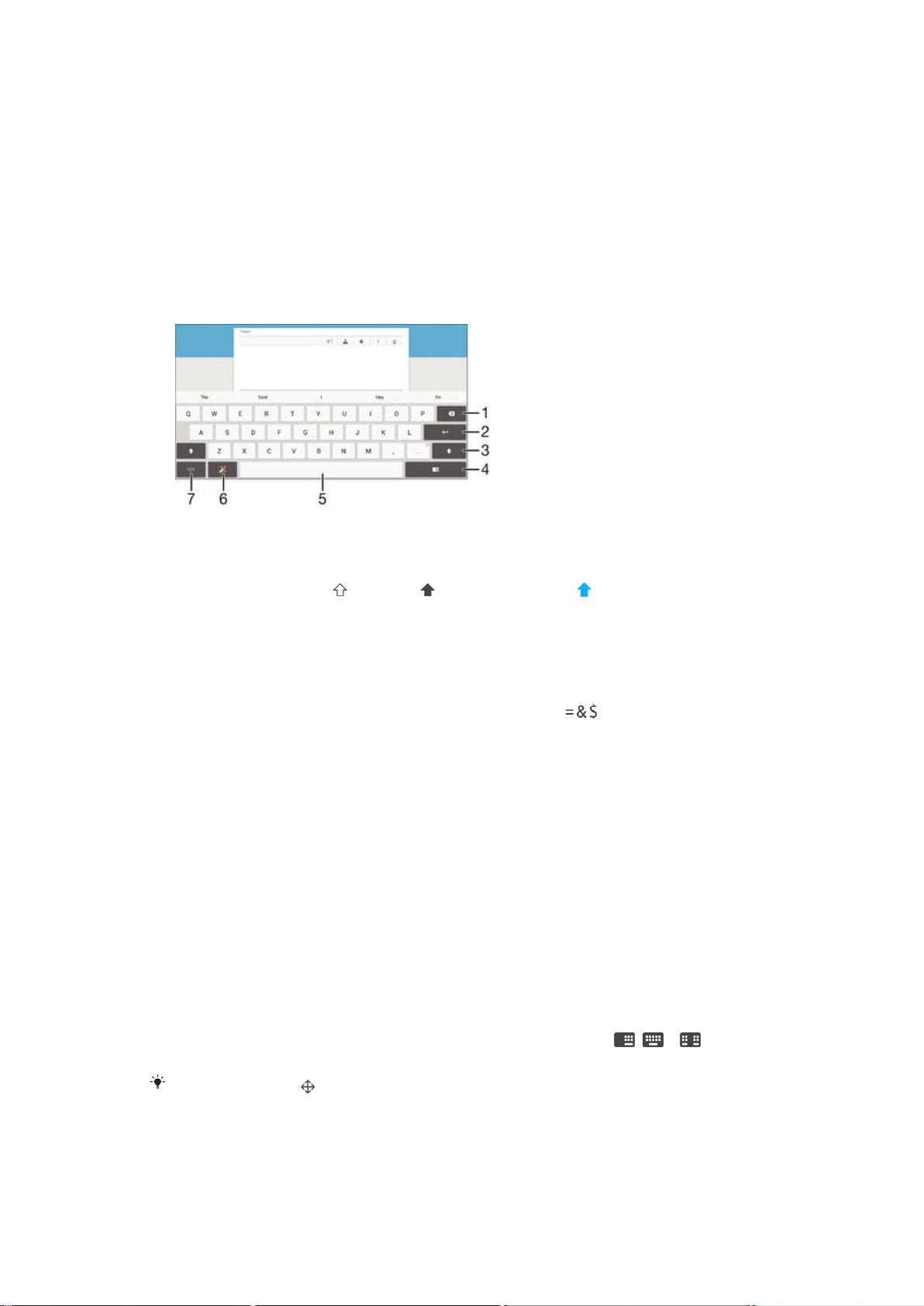
Escritura de texto
Teclado en pantalla
Puede escribir texto con el teclado en pantalla tipo QWERTY punteando cada letra
individualmente, o puede utilizar la función Deslizar para escribir y deslizar el dedo de
letra en letra para formar palabras. Si prefiere utilizar una versión móvil y más pequeña
del teclado en pantalla, puede activar el teclado para pulgares o el miniteclado.
Puede seleccionar hasta tres idiomas para la escritura de texto. La característica de
detección de idioma inteligente detecta el idioma que está utilizando y predice las
palabras de dicho idioma mientras va escribiendo.
1 Elimine el carácter anterior al cursor.
2 Introduzca un salto de línea o confirme la entrada de texto.
3
Alterne entre minúsculas , mayúsculas y bloqueo de mayúsculas . En algunos idiomas, esta tecla
se utiliza para acceder a caracteres adicionales del idioma en cuestión.
4 Cambie al teclado móvil para pulgares o al miniteclado.
5 Introduzca un espacio.
6 Personalice el teclado. Esta tecla desaparece después de personalizar el teclado.
7
Muestre los números y los símbolos. Para ver más símbolos, puntee .
Para mostrar el teclado en pantalla e introducir texto
•
Puntee un campo de entrada de texto.
Para escribir texto carácter a carácter
1
Para introducir un carácter visible en el teclado, puntee el carácter.
2
Para introducir la variante de un carácter, mantenga pulsado un carácter del
teclado para obtener una lista de las opciones disponibles y, a continuación,
selecciónela en la lista. Por ejemplo, para escribir "é", mantenga pulsada la letra
"e" hasta que aparezcan otras opciones y, mientras mantiene el dedo en el
teclado, arrastre y seleccione "é".
Para introducir un punto
•
Después de introducir una palabra, puntee dos veces la barra de espacio.
Para cambiar entre el teclado completo y uno más pequeño
1
Cuando esté escribiendo texto con el teclado en pantalla, puntee , o .
2
Seleccione un teclado.
Mantenga pulsado
desee.
y, a continuación, arrástrelo para mover el teclado pequeño como
45
Esta es una versión para Internet de esta publicación. © Imprimir sólo para uso privado.
Page 46

Para cambiar los ajustes de Deslizar para escribir
1
Cuando se muestre el teclado en pantalla, puntee
2
Puntee y, a continuación, puntee Ajustes del teclado.
3
Para activar o desactivar la función de escritura con gestos, marque o desmarque
la casilla de verificación Deslizar para escribir.
Para introducir texto con la función de escritura con gestos
1
Cuando aparezca el teclado en pantalla, deslice el dedo de letra a letra para
escribir la palabra que desee.
2
Después de que haya introducido una palabra, levante su dedo. Se sugiere una
palabra en función de las letras que haya escrito.
3
Si la palabra deseada no aparece, punte
para ver otras opciones y seleccione
en consecuencia. Si la opción deseada no aparece, borre la palabra completa e
introdúzcala de nuevo, o escriba la palabra pulsando cada letra individualmente.
Introducir texto mediante entrada de voz
Al introducir texto, puede utilizar la función de entrada de voz en lugar de escribir
palabras. Simplemente diga las palabras que desea introducir. La entrada de voz es una
tecnología experimental de Google™, y está disponible para varias regiones e idiomas.
Para habilitar la entrada de voz
1
Cuando introduzca texto mediante el teclado en pantalla, arrastre la barra de
estado hacia abajo para abrir el panel de notificaciones y, a continuación, puntee
.
2
Puntee Configurar métodos de entrada y, a continuación, marque la casilla de
verificación
3
Abra el teclado en pantalla, puntee
teclado
4
Marque la casilla de verificación junto a Tecla de escritura por voz de Google™.
5
Para guardar la configuración, puntee
Escritura por voz de Google™
.
teclado en pantalla.
.
> y, a continuación, puntee Ajustes del
. Aparece un icono de micrófono en el
Para introducir texto mediante entrada de voz
1
Abra el teclado en pantalla.
2
Puntee
3
Cuando haya terminado, puntee otra vez. Aparece el texto sugerido.
4
Edite el texto manualmente si lo considera necesario.
Para que el teclado aparezca y poder introducir el texto manualmente, puntee
. Cuando aparezca , hable para introducir texto.
.
Edición de texto
Puede seleccionar, cortar, copiar y pegar texto mientras escribe. Puede acceder a las
herramientas de edición punteando dos veces el texto introducido. Las herramientas de
edición se activan a través de un barra de aplicación.
Barra de aplicaciones
1 Cerrar la barra de aplicaciones.
2 Seleccionar todo el texto.
3 Cortar el texto.
4 Copiar el texto.
46
Esta es una versión para Internet de esta publicación. © Imprimir sólo para uso privado.
Page 47

5 Pegar el texto.
solo aparece si tiene texto guardado en el portapapeles.
Para seleccionar texto
1
Introduzca texto y puntee dos veces el texto. La palabra que toque se resaltará
con pestañas a ambos lados.
2
Arrastre las pestañas hacia la derecha o la izquierda para seleccionar más texto.
Para editar texto
1
Cuando introduzca texto, puntee dos veces en el texto introducido para que
aparezca la barra de aplicaciones.
2
Seleccione el texto que desee editar y, a continuación, utilice la barra de
aplicaciones para realizar los cambios que quiera.
Para usar la lupa
•
Cuando introduzca texto, mantenga pulsado el campo de texto para ver el texto
ampliado y para colocar el cursor en lugar deseado dentro del campo de texto.
Personalización del teclado en pantalla
Cuando esté escribiendo un texto con el teclado en pantalla, puede acceder a los
ajustes del teclado y otros ajustes de entrada de texto que le ayudarán, por ejemplo, a
configurar las opciones de idiomas de escritura y la predicción y corrección de texto.
Puede obtener sugerencias de palabras para un idioma a la vez desactivando la
característica de detección de idioma inteligente.
El teclado puede utilizar texto que haya escrito en los mensajes y otras aplicaciones para
aprender su estilo de escritura. Hay también una guía de personalización que le indicará
los ajustes más básicos para que pueda comenzar rápidamente. Puede elegir usar otros
teclados y cambiar entre teclados. Por ejemplo, puede seleccionar el teclado chino de
Xperia™ o el teclado japonés de Xperia™.
Para acceder a los ajustes del teclado en pantalla
1
Cuando esté escribiendo texto con el teclado en pantalla, puntee
2
Puntee y, a continuación, puntee
Ajustes del teclado
y cambie los ajustes tal y
.
como desee.
3
Para añadir un idioma de escritura para la entrada de texto, puntee
Idiomas de
escritura y marque las casillas de verificación correspondientes.
4
Puntee
Aceptar
para confirmar.
Para cambiar los ajustes de la sugerencia de palabras
1
Cuando esté escribiendo texto con el teclado en pantalla, puntee .
2
Puntee
3
Seleccione una opción.
y, a continuación, Ajustes del teclado > Sugerencias de palabras.
Para seleccionar un teclado
1
Cuando introduce texto con el teclado en pantalla, puntee en la parte inferior
derecha de la pantalla.
2
Seleccione una opción.
Para habilitar más opciones de teclado, puntee
controles deslizantes correspondientes a la derecha.
Elegir teclados y después arrastre los
Para cambiar el idioma de escritura mediante el teclado en pantalla
•
Cuando introduce texto mediante el teclado en pantalla, puntee el icono del
idioma de escritura entre los idiomas de escritura seleccionados. Por ejemplo,
puntee
hasta que aparezca el idioma de escritura deseado.
Esta característica solo está disponible si ha añadido más de un idioma de entrada.
47
Esta es una versión para Internet de esta publicación. © Imprimir sólo para uso privado.
Page 48

Para cambiar los ajustes de detección de idioma inteligente
La detección de idioma inteligente puede no estar disponible en todos los idiomas de
escritura.
1
Una vez que aparezca el teclado en pantalla, pulse .
2
Puntee y, a continuación, puntee Ajustes del teclado.
3
Para activar o desactivar la función de detección de idioma inteligente, marque o
desmarque la casilla de verificación Detección de idioma inteligente.
Para utilizar su estilo de escritura
1
Cuando esté escribiendo texto con el teclado en pantalla, puntee
2
Puntee y, a continuación, puntee Ajustes del teclado > Utilizar mi estilo de
.
escritura y seleccione un origen.
Para seleccionar una variante de diseño de teclado
Puede que no estén disponibles las variantes de diseño pensadas para el teclado en pantalla
en todos los idiomas de escritura. Puede seleccionar varios diseños de teclado para cada
idioma de escritura.
1
Cuando esté escribiendo texto con el teclado en pantalla, puntee .
2
Puntee
3
Puntee Idiomas de escritura y después puntee junto a un idioma de escritura.
4
Seleccione una variante de diseño de teclado.
5
Puntee Aceptar para confirmar.
y, a continuación, puntee Ajustes del teclado.
48
Esta es una versión para Internet de esta publicación. © Imprimir sólo para uso privado.
Page 49

Contactos
Transferencia de contactos
Hay varias formas de transferir contactos al nuevo dispositivo. Puede sincronizar los
contactos desde una cuenta en línea o importarlos directamente desde otro dispositivo.
Transferir los contactos usando un ordenador
Xperia™ Transfer es una aplicación que le ayuda a recopilar contactos de su dispositivo
antiguo y a transferirlos a su nuevo dispositivo. Xperia™ Transfer, a la que puede
acceder desde los programas de ordenador PC Companion y Sony Bridge para Mac, es
compatible con dispositivos móviles que ejecutan diversos sistemas operativos, entre
ellos iOS, Android™, Windows® y BlackBerry™.
Para utilizar Xperia™ Transfer, necesita:
•
Un ordenador con conexión a Internet.
•
Un cable USB para su antiguo dispositivo.
•
Un cable USB para su nuevo dispositivo Android™.
•
Su antiguo dispositivo.
•
Su nuevo dispositivo Android™.
Transferir contactos al nuevo dispositivo
1
Busque y descargue PC Companion (en un PC) o Sony Bridge for Mac (en un
ordenador Mac) desde http://support.sonymobile.com/global-en/tools/pccompanion o desde http://support.sonymobile.com/global-en/tools/bridge-formac/ si la aplicación todavía no está instalada.
2
Una vez instalada correctamente la aplicación, abra PC Companion o Sony Bridge
for Mac. A continuación, haga clic en
relevantes para transferir sus contactos.
Xperia™ Transfer
y siga las instrucciones
Transferencia de contactos mediante una cuenta en línea
Si sincroniza los contactos de su antiguo dispositivo o su ordenador con una cuenta en
línea, por ejemplo, Google Sync™, Facebook™ o Microsoft® Exchange ActiveSync®,
puede transferir sus contactos al nuevo dispositivo usando dicha cuenta.
Para sincronizar contactos en su nuevo dispositivo empleando una cuenta de
sincronización
1
En la Pantalla de inicio, puntee y, a continuación, puntee .
2
Puntee y, a continuación, Ajustes > Cuentas y sincronización.
3
Seleccione la cuenta con la que desee sincronizar sus contactos y, a
continuación, puntee > Sincronizar ahora.
Tiene que haber iniciado sesión en la cuenta de sincronización correspondiente antes de
poder sincronizar sus contactos con ella.
Otros métodos de transferencia de contactos
Hay muchas otras formas de transferir contactos desde su antiguo dispositivo al nuevo.
Por ejemplo, puede copiar los contactos a la tarjeta de memoria o utilizar la tecnología
Bluetooth®. Para obtener más información específica acerca de cómo transferir los
contactos desde un dispositivo antiguo, consulte la Guía del usuario correspondiente.
Para importar contactos desde una tarjeta de memoria
1
En la pantalla Pantalla de inicio puntee y, a continuación, puntee .
2
Pulse y, a continuación, puntee Importar contactos > Tarjeta SD.
3
Seleccione los archivos que desee importar y puntee Aceptar.
49
Esta es una versión para Internet de esta publicación. © Imprimir sólo para uso privado.
Page 50
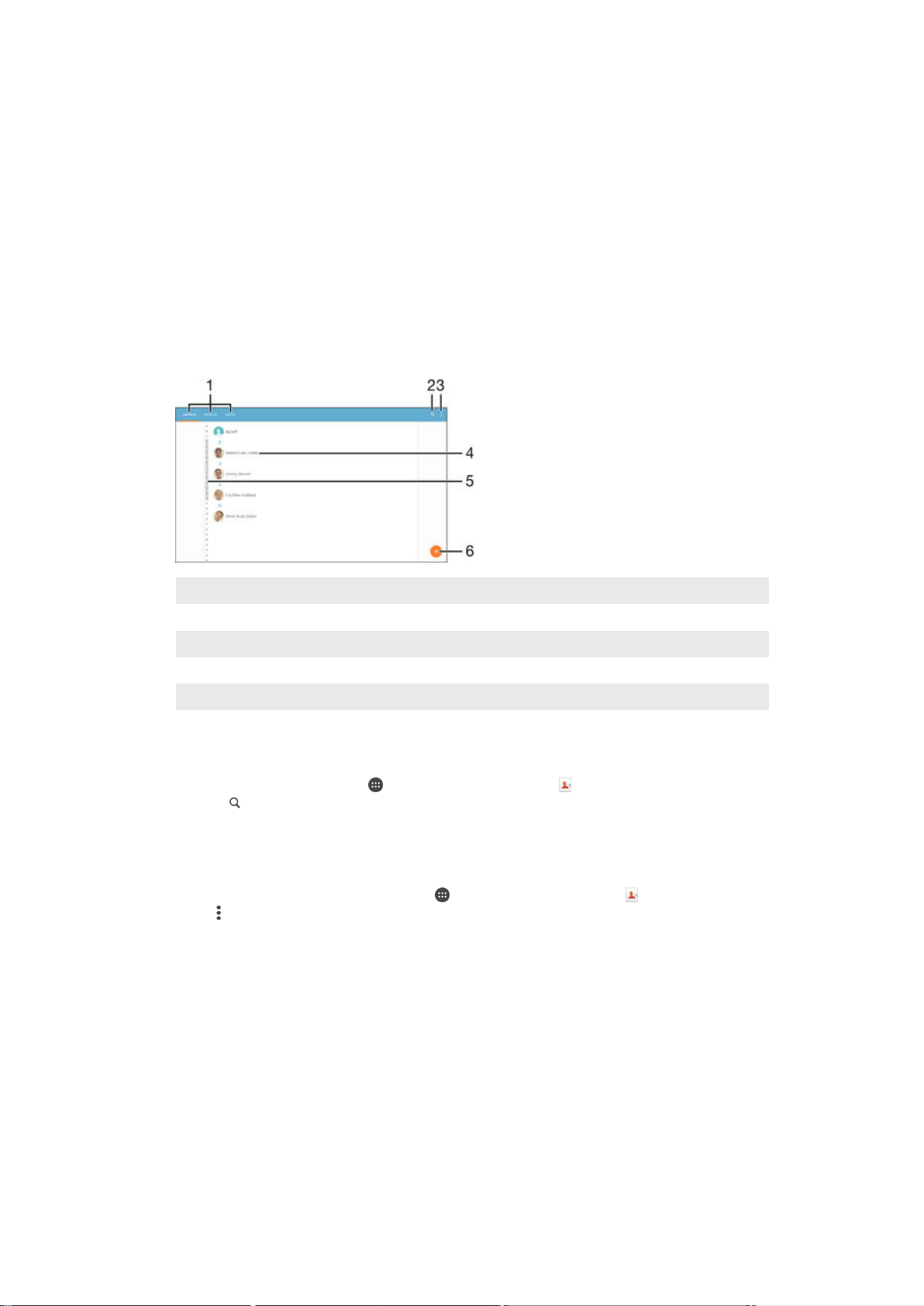
Para importar contactos usando la tecnología Bluetooth
1
Asegúrese de que la función Bluetooth® esté activada y el dispositivo esté
®
configurado como visible.
2
Cuando se le notifique que hay un archivo entrante en su dispositivo, arrastre la
barra de estado hacia abajo y puntee la notificación para aceptar la transferencia
del archivo.
3
Puntee Aceptar para iniciar la transferencia del archivo.
4
Arrastre la barra de estado hacia abajo. Cuando se complete la transferencia,
puntee la notificación.
5
Puntee el archivo recibido.
Búsqueda y visualización de contactos
1 Pestañas de contactos, favoritos y grupos
2 Buscar contactos
3 Ver más opciones
4 Ver detalles de contactos
5 Saltar a contactos que empiecen por la letra seleccionada
6 Añadir un contacto
Para buscar un contacto
1
En Pantalla de inicio, puntee y, a continuación, puntee .
2
Puntee e introduzca el número de teléfono, nombre o cualquier otra
información en el campo Buscar contactos. La lista de resultados se filtra a
medida que introduce cada carácter.
Para seleccionar los contactos que se muestran en la aplicación de contactos
1
En la pantalla Pantalla de inicio puntee y, a continuación, puntee .
2
Pulse
y, a continuación, puntee Filtrar.
3
En la lista que aparece, marque o anule las opciones deseadas. Si ha
sincronizado los contactos con una cuenta de sincronización, esta cuenta se
muestra en la lista. Para ampliar más la lista de opciones, puntee la cuenta.
50
Esta es una versión para Internet de esta publicación. © Imprimir sólo para uso privado.
Page 51

Adición y edición de contactos
Para añadir un contacto
1
En la Pantalla de inicio, puntee y, a continuación, puntee .
2
Puntee
3
Si ha sincronizado sus contactos con una o varias cuentas y está añadiendo un
contacto por primera vez, debe seleccionar la cuenta a la que desea añadir dicho
contacto. O bien, puntee Sin copia de seguridad si solo desea usar y guardar
este contacto en el dispositivo.
4
Introduzca o seleccione la información que desee para el contacto.
5
Cuando haya terminado, puntee Listo.
Después de seleccionar una cuenta de sincronización en el paso 3, esa cuenta se mostrará
como la predeterminada que se presentará la próxima vez que añada un contacto. Cuando
guarde un contacto en una cuenta determinada, esa cuenta se mostrará como la
predeterminada para guardar la próxima vez que añada un contacto. Si ha guardado un
contacto en una determinada cuenta y desea cambiarla, deberá crear un nuevo contacto y
seleccionar una cuenta diferente en la que guardarlo.
Para editar un contacto
1
En la Pantalla de inicio, puntee
2
Puntee el contacto que desee editar y, a continuación, puntee .
3
Edite la información que desee.
4
Cuando haya terminado, puntee Listo.
Algunos servicios de sincronización no permiten editar la información de los contactos.
.
y, a continuación, puntee .
Para asociar una imagen a un contacto
1
En la Pantalla de inicio, puntee y, a continuación, puntee .
2
Puntee el contacto que desee editar y, a continuación, puntee
3
Puntee
4
Cuando haya agregado la imagen, puntee Listo.
También puede agregar una imagen a un contacto desde la aplicación
una imagen guardada en una cuenta en línea, debe descargarla antes.
y seleccione un método para agregar la imagen del contacto.
.
Álbum. Si desea añadir
Para eliminar contactos
1
En la Pantalla de inicio, puntee y, a continuación, puntee .
2
Mantenga el toque en el contacto que desee eliminar.
3
Para eliminar todos los contactos, puntee la flecha hacia abajo para abrir el menú
desplegable y, a continuación, seleccione Marcar todos.
4
Puntee y, a continuación, puntee
Eliminar
.
Para editar su información de contacto
1
En la Pantalla de inicio, puntee y después puntee .
2
Puntee Yo y, a continuación, puntee
3
Introduzca los nuevos datos o realice las modificaciones que desee.
4
Cuando haya terminado, puntee Listo.
.
Favoritos y grupos
Puede marcar los contactos como favoritos para tener un acceso rápido a ellos desde la
aplicación Contactos. También puede asignar contactos a grupos para acceder a ellos
más rápidamente desde esta misma aplicación.
Para marcar o anular la selección de un contacto como favorito
1
En la pantalla Pantalla de inicio, puntee
2
Puntee el contacto que desee añadir a sus favoritos o eliminar de los mismos.
3
Puntee
.
, y, a continuación, puntee .
51
Esta es una versión para Internet de esta publicación. © Imprimir sólo para uso privado.
Page 52

Para ver sus contactos favoritos
1
En Pantalla de inicio, puntee y, a continuación, puntee .
2
Puntee Favoritos.
Para asignar un contacto a un grupo
1
En la aplicación de Contactos, puntee el contacto que desee asignar a un grupo.
2
Puntee y, a continuación, puntee la barra situada justo debajo de Grupos.
3
Marque las casillas de verificación de los grupos a los que desee agregar el
contacto.
4
Puntee Listo.
Enviar información de contacto
Para enviar su tarjeta de visita
1
En la Pantalla de inicio, puntee
2
Puntee Yo.
3
Puntee y, a continuación, puntee Compartir.
4
Seleccione un método de transferencia disponible y siga las instrucciones en
pantalla.
Para enviar un contacto
1
En la Pantalla de inicio, puntee
2
Puntee el contacto cuyos detalles desee enviar.
3
Puntee
4
Seleccione un método de transferencia disponible y siga las instrucciones en
pantalla.
y, a continuación, puntee
y, a continuación, puntee .
y, a continuación, puntee .
Compartir
.
Para enviar varios contactos de una vez
1
En la Pantalla de inicio, puntee y después puntee .
2
Pulse
y, a continuación, puntee Marcar varios.
3
Marque los contactos que desee enviar, o seleccione todos si desea enviar todos
los contactos.
4
Puntee , seleccione un método de transferencia disponible y siga las
instrucciones en pantalla.
Evite los registros duplicados en la aplicación de contactos
Si sincroniza sus contactos con una nueva cuenta o importa la información de contacto
de otra forma, es posible que acabe teniendo contactos duplicados en sus contactos.
En este caso, puede combinar estos contactos duplicados para crear un solo contacto.
Y si combina contactos por error, puede separarlas de nuevo más adelante.
Para vincular contactos
1
En la Pantalla de inicio, puntee
2
Puntee el contacto que desee asociar a otro.
3
Pulse
y, a continuación, puntee Enlazar contacto.
4
Puntee el contacto cuya información desee unir con el primer contacto y, a
continuación, puntee Aceptar para confirmar. La información del primer contacto
se incorpora al segundo contacto y, en la lista de contactos, los contactos
vinculados se muestran como uno solo.
Para separar contactos vinculados
1
En la pantalla de inicio Pantalla de inicio, puntee
2
Puntee el contacto vinculado que desee editar y, a continuación, puntee
3
Puntee Desenlazar contacto > Desenlazar.
y, a continuación, puntee .
y, a continuación, puntee .
.
52
Esta es una versión para Internet de esta publicación. © Imprimir sólo para uso privado.
Page 53

Copia de seguridad de los contactos
Puede utilizar una tarjeta de memoria o un dispositivo de almacenamiento USB para
realizar copias de seguridad de sus contactos. Consulte
la página 49 para obtener más información sobre la restauración de contactos en el
dispositivo.
Para exportar todos los contactos a una tarjeta de memoria
1
En la Pantalla de inicio, puntee
2
Pulse y a continuación puntee Exportar contactos > Tarjeta SD.
3
Puntee Aceptar.
y después puntee .
Para exportar todos los contactos a un dispositivo de almacenamiento USB
Cuando exporta contactos con este método, primero debe conectar el dispositivo a un
dispositivo de almacenamiento USB, por ejemplo, una unidad flash o un disco duro externo,
mediante un cable adaptador USB. Consulte
página 90 para obtener más información sobre cómo conectar el dispositivo a un dispositivo
de almacenamiento USB.
1
En la Pantalla de inicio, puntee y, a continuación, puntee .
2
Puntee
3
Puntee Aceptar.
y, a continuación, Exportar contactos > Almacenamiento USB.
Conexión del dispositivo a accesorios USB
Transferencia de contactos
en
en la
53
Esta es una versión para Internet de esta publicación. © Imprimir sólo para uso privado.
Page 54
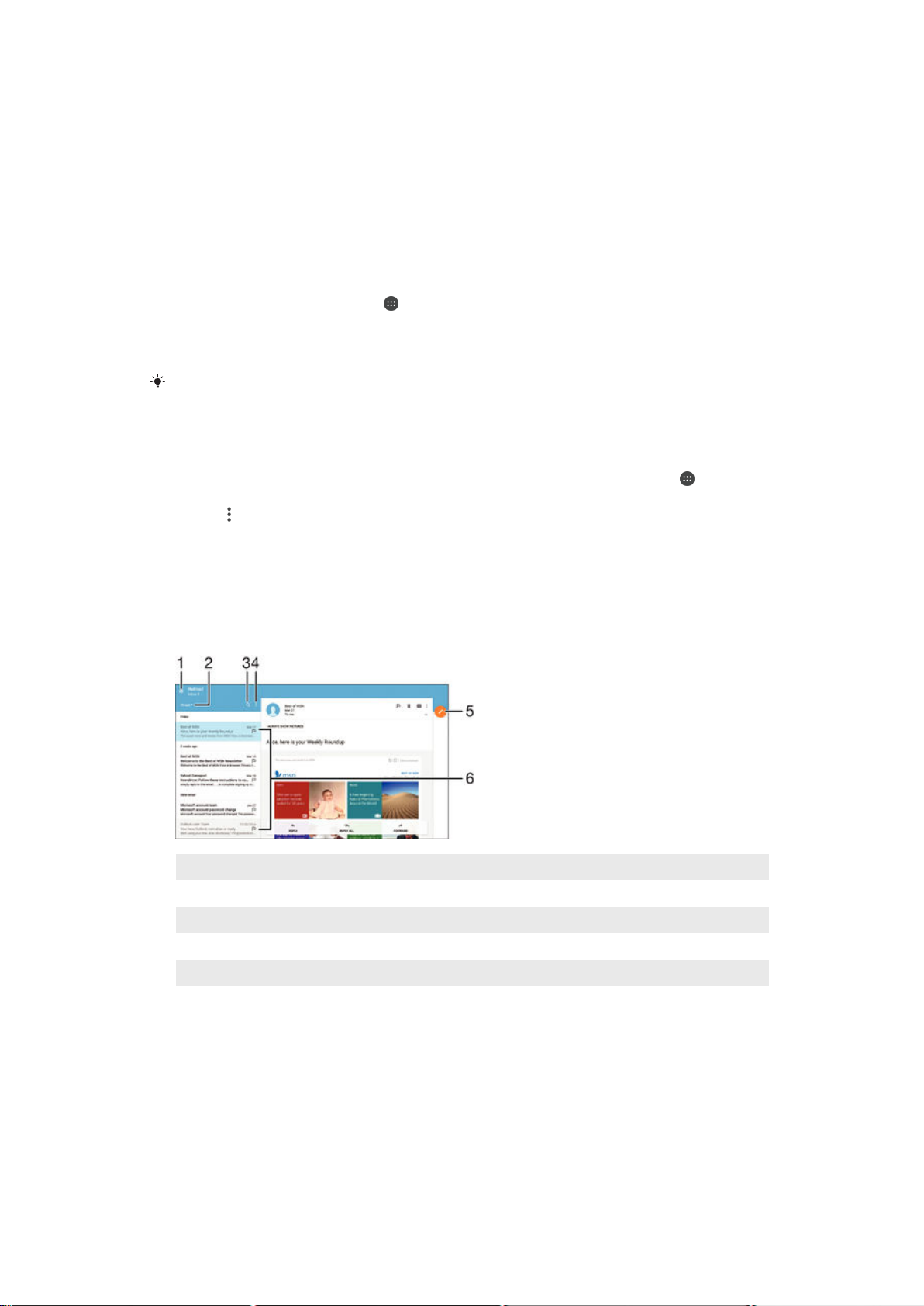
Correo electrónico
Configuración del correo electrónico
Utilice la aplicación de correo electrónico de su dispositivo para enviar y recibir mensajes
a través de sus cuentas de correo electrónico. Puede tener una o varias cuentas de
correo electrónico al mismo tiempo, incluidas las cuentas de correo corporativo de
Microsoft Exchange ActiveSync.
Para configurar una cuenta de correo electrónico
1
En la Pantalla de inicio, puntee
2
Busque y puntee Correo electrónico.
3
Siga las instrucciones que aparecen en la pantalla para completar la
configuración.
En algunos servicios de correo electrónico, es posible que tenga que ponerse en contacto
con su proveedor para obtener información sobre los ajustes detallados de la cuenta de
correo electrónico.
Para añadir una cuenta de correo electrónico adicional
1
En la pantalla Pantalla de inicio, puntee el icono de la pantalla de aplicación
2
Busque y puntee Correo electrónico.
3
Puntee
4
Introduzca la dirección de correo electrónico y la contraseña; a continuación,
puntee
descargar automáticamente, realice la configuración manualmente.
5
Cuando haya terminado, puntee
y, a continuación, puntee
Siguiente
. Si los ajustes de la cuenta de correo electrónico no se pueden
.
Ajustes
Siguiente
>
Añadir cuenta
.
.
.
Envío y recepción de mensajes de correo electrónico
1 Ver una lista de todas las cuentas de correo electrónico y carpetas recientes
2 Ordenar los mensajes de correo electrónico
3 Buscar mensajes de correo electrónico
4 Acceder a los ajustes y a las opciones
5 Escribir un mensaje de correo electrónico
6 Ver una lista de mensajes de correo electrónico
Para descargar nuevos mensajes de correo electrónico
•
Con la bandeja de entrada abierta, deslice hacia abajo la lista de mensajes.
54
Esta es una versión para Internet de esta publicación. © Imprimir sólo para uso privado.
Page 55

Para leer sus mensajes de correo electrónico
1
En Pantalla de inicio, puntee .
2
Busque y puntee Correo electrónico.
3
Si está usando varias cuentas de correo electrónico, arrastre el borde de la
izquierda de la pantalla a la derecha y seleccione la cuenta que desea comprobar.
Si desea comprobar todas sus cuentas de correo electrónico a la vez, arrastre el
borde izquierdo de la pantalla a la derecha y después puntee Bandeja
combinada.
4
En el buzón de entrada de correo electrónico, desplácese hacia arriba o hacia
abajo y puntee el mensaje que desee leer.
Para crear y enviar un mensaje de correo electrónico
1
En la Pantalla de inicio, puntee
electrónico.
2
Si está usando varias cuentas de correo electrónico, arrastre el borde de la
izquierda de la pantalla a la derecha y seleccione la cuenta desde la que desea
enviar el correo electrónico.
3
Puntee
electrónico y después seleccione uno o varios destinatarios en la lista
desplegable.
4
Introduzca el asunto del correo electrónico y el texto del mensaje y puntee
Para responder a un mensaje de email
1
En el buzón de entrada de correo electrónico, busque y puntee el mensaje que
desee responder y, a continuación, puntee
2
Escriba su respuesta y puntee
y después escriba el nombre del destinatario o la dirección de correo
y, a continuación, busque y puntee Correo
Responder
.
o
Responder a todos
.
.
Para reenviar un mensaje de correo electrónico
1
En su buzón de entrada de correo electrónico, busque y puntee el mensaje que
desee reenviar y, a continuación, puntee
2
Introduzca la dirección de correo electrónico o el nombre del destinatario y
después seleccione uno o varios destinatarios en la lista desplegable.
3
Escriba el texto del mensaje y, a continuación, puntee .
Para ver un elemento adjunto de un mensaje de correo electrónico
1
Busque y puntee el mensaje de correo electrónico que contenga el archivo
adjunto que desea ver. Los mensajes de correo electrónico con archivos adjuntos
se indican mediante
2
Cuando se abra el mensaje de correo electrónico, puntee
adjunto se empieza a descargar.
3
Cuando finalice la descarga del archivo adjunto, puntee
Para guardar la dirección de correo electrónico de un remitente en sus contactos
1
Busque y puntee un mensaje que desee en el buzón de entrada de correo
electrónico.
2
Puntee el nombre del remitente y, a continuación, puntee Aceptar.
3
Seleccione un contacto existente o puntee Crear contacto nuevo.
4
Si lo desea, edite la información del contacto y,, a continuación, puntee Listo.
Reenviar
.
Cargar
Ver
El archivo
Organización de los mensajes de correo electrónico
Parar ordenar sus correos electrónicos
1
En la Pantalla de inicio, puntee
2
Busque y puntee Correo electrónico.
3
Si está usando varias cuentas de correo electrónico, arrastre el borde de la
izquierda de la pantalla a la derecha y seleccione la cuenta que contiene el correo
electrónico que desea ordenar. Si desea ordenar el correo electrónico en todas
sus cuentas a la vez, arrastre el borde izquierdo de la pantalla a la derecha y
después puntee Bandeja combinada.
4
Puntee
y, a continuación, seleccione una opción de ordenación.
Esta es una versión para Internet de esta publicación. © Imprimir sólo para uso privado.
.
55
Page 56

Para buscar correos electrónicos
1
En la Pantalla de inicio, puntee y, a continuación, busque y puntee Correo
electrónico.
2
Si está usando varias cuentas de correo electrónico, arrastre el borde de la
izquierda de la pantalla a la derecha y seleccione la cuenta que desea buscar. Si
desea buscar en todas sus cuentas de correo electrónico a la vez, arrastre el
borde izquierdo de la pantalla a la derecha y después puntee Bandeja
combinada.
3
Puntee
4
Introduzca el texto de búsqueda y, a continuación, puntee en el teclado.
5
El resultado de la búsqueda aparecerá en una lista ordenada por fecha. Puntee el
mensaje de correo electrónico que desee abrir.
Para ver todas las carpetas para una cuenta de correo electrónico
1
En Pantalla de inicio, puntee
electrónico.
2
Arrastre el borde izquierdo de la pantalla a la derecha y, a continuación,
seleccione la cuenta que desea comprobar.
3
En esta cuenta, seleccione Todas las carpetas.
Para eliminar un mensaje de correo electrónico
•
En la bandeja de entrada del correo electrónico, mueva el mensaje que desea
eliminar a la derecha.
Para enviar un mensaje de correo electrónico a otra carpeta
1
En la bandeja de entrada del correo electrónico, mueva el mensaje que desee
mover a la izquierda.
2
Puntee Mover y, a continuación, seleccione una carpeta.
.
y, a continuación, busque y puntee Correo
Ajustes de la cuenta de correo electrónico
Para quitar una cuenta de correo electrónico del dispositivo
1
En la Pantalla de inicio, puntee
2
Busque y puntee
3
Pulse
y, a continuación, puntee Ajustes.
4
Seleccione la cuenta que desea quitar.
5
Puntee Eliminar cuenta > Aceptar.
Para cambiar la frecuencia de comprobación del buzón de entrada
1
En la Pantalla de inicio, puntee .
2
Busque y puntee
3
Puntee
4
Seleccione la cuenta de la que desee cambiar la frecuencia de comprobación del
buzón de entrada.
5
Puntee Frecuencia comprobación > Frecuencia de comprobación y seleccione
una opción.
y, a continuación, puntee Ajustes.
Correo electrónico
Correo electrónico
.
.
.
56
Esta es una versión para Internet de esta publicación. © Imprimir sólo para uso privado.
Page 57
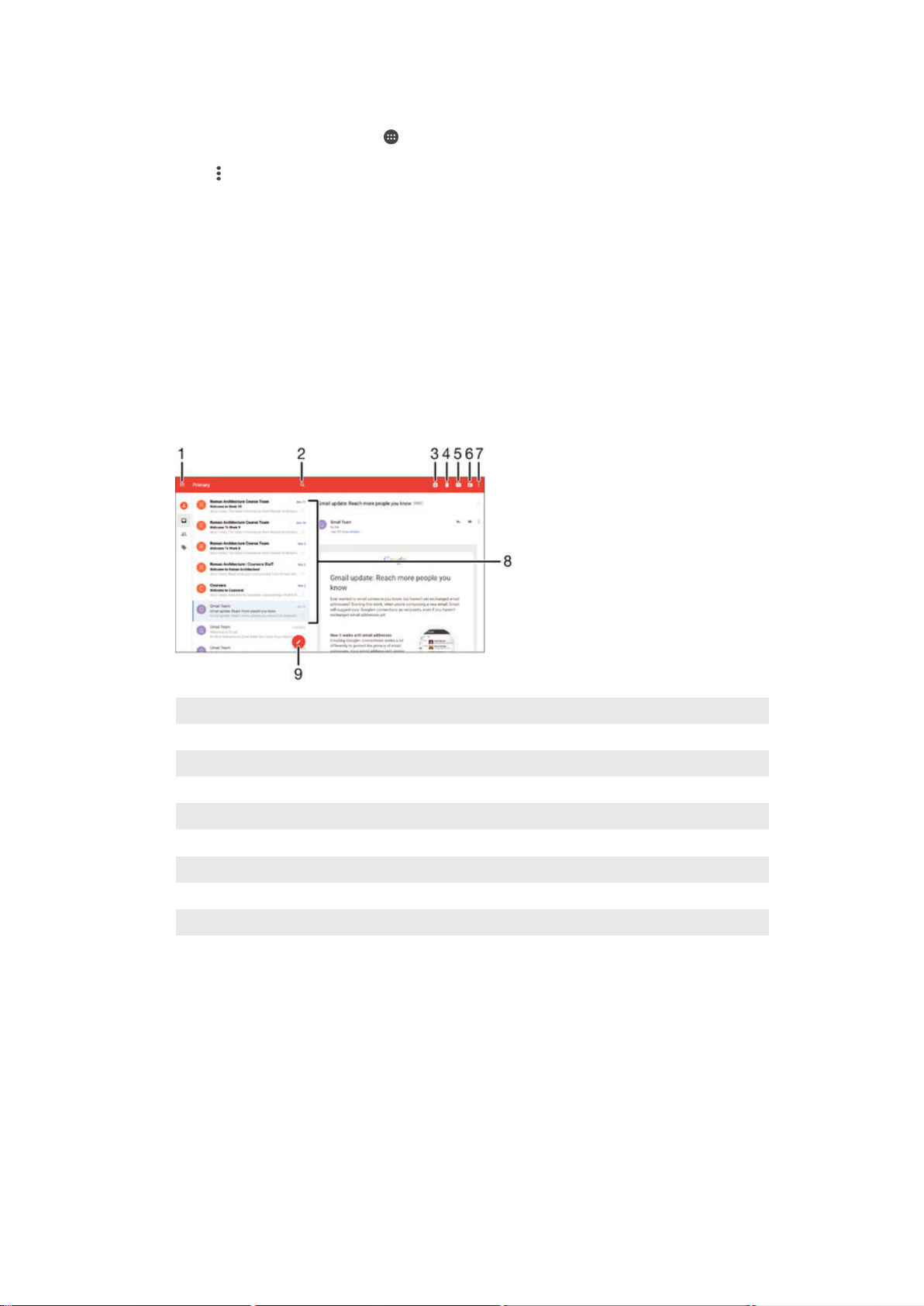
Para establecer una respuesta automática de 'Temporalmente ausente' en una
cuenta de Exchange Active Sync
1
En la Pantalla de inicio, puntee y, a continuación, busque y puntee Correo
electrónico.
2
Pulse y, a continuación, puntee Ajustes.
3
Seleccione la cuenta EAS (Exchange Active Sync) en la que desee establecer una
respuesta automática de 'Temporalmente ausente'.
4
puntee Fuera de la oficina.
5
Arrastre el control deslizante situado junto a Fuera de la oficina a la derecha para
activar la función.
6
Si es necesario, marque la casilla de verificación Establecer intervalo de tiempo y
ajuste el intervalo de tiempo para la respuesta automática.
7
Introduzca el mensaje de 'Temporalmente ausente' en el cuerpo del mensaje.
8
Puntee Aceptar para confirmar.
Gmail™
Si dispone de una cuenta de Google™, puede utilizar la aplicación Gmail™ para leer y
escribir mensajes de correo electrónico.
1 Ver una lista de todas las cuentas de Gmail y carpetas
2 Buscar mensajes de correo electrónico
3 Archivar un mensaje de correo electrónico
4 Eliminar un mensaje de correo electrónico
5 Marcar un mensaje de correo electrónico como no leído
6 Mover un mensaje de correo electrónico a una carpeta
7 Acceder a los ajustes y a las opciones
8 Ver una lista de mensajes de correo electrónico
9 Escribir un mensaje de correo electrónico
Para obtener más información acerca de Gmail™
•
Cuando la aplicación Gmail esté abierta, arrastre el borde izquierdo de la pantalla
hacia la derecha y, a continuación, busque y puntee Ayuda.
57
Esta es una versión para Internet de esta publicación. © Imprimir sólo para uso privado.
Page 58
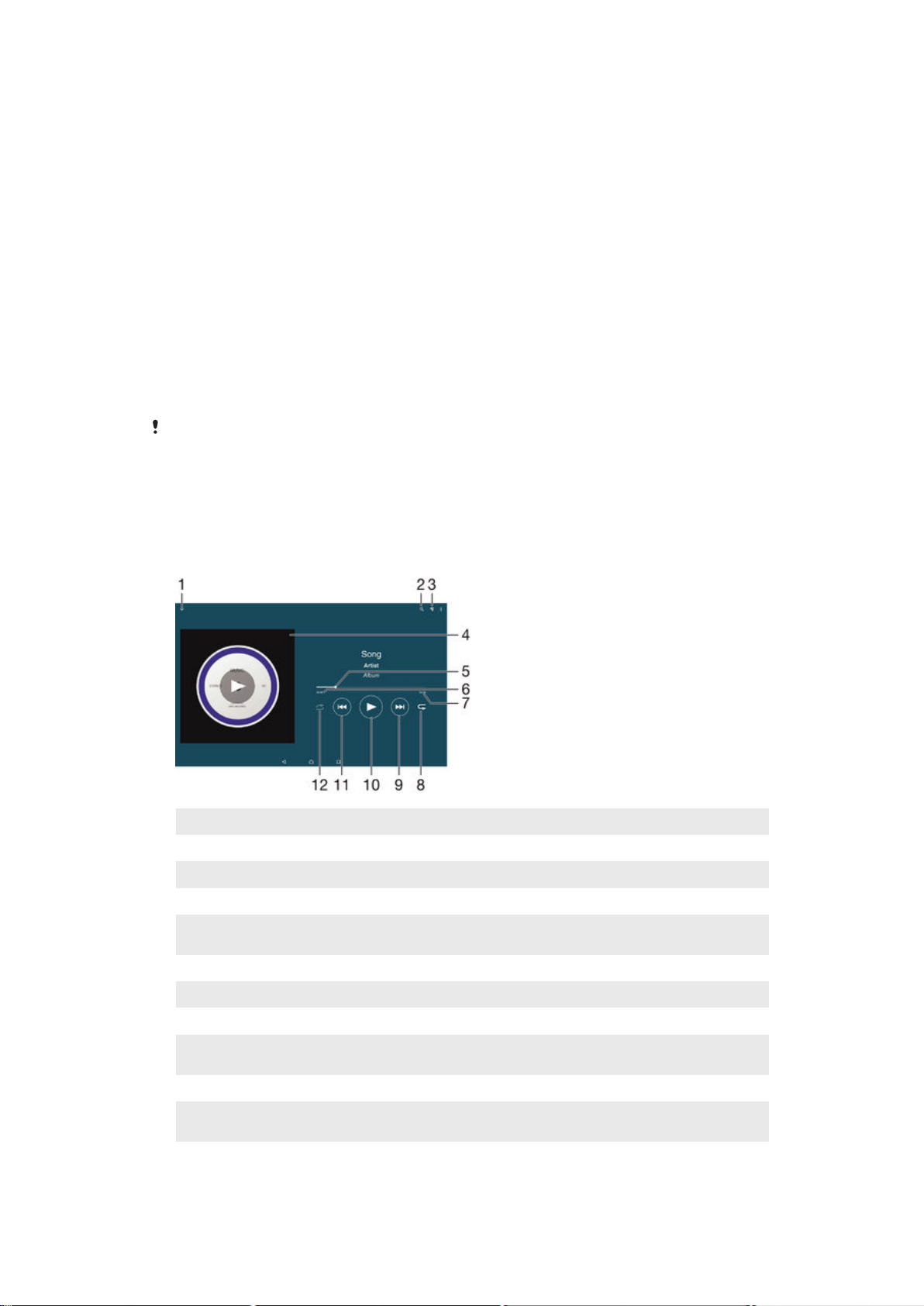
Música
Transferencia de música al dispositivo
Hay diferentes formas de transferir música de un ordenador al dispositivo:
•
Conecte el dispositivo y el ordenador mediante un cable USB y, a continuación, arrastre
y suelte los archivos de música directamente en la aplicación del administrador de
archivos del ordenador. Consulte
página 113 .
•
Si se trata de un PC, puede utilizar la aplicación Media Go™ de Sony para organizar sus
archivos de música, crear listas de reproducción, suscribirse a podcasts y mucho más.
Para obtener más información y descargar la aplicación Media Go™, vaya a http://
mediago.sony.com/enu/features.
•
Si su ordenador es un Mac® de Apple®, puede utilizar la aplicación Sony Bridge for
Mac a fin de transferir archivos multimedia de iTunes a su dispositivo. Para obtener más
información y descargar Sony Bridge for Mac, vaya a
tools/bridge-for-mac/
Es posible que la aplicación Música no admita todos los formatos de archivo de música. Para
obtener más información sobre los formatos de archivo admitidos y el uso de archivos
multimedia (audio, imagen y vídeo), descargue el documento técnico correspondiente a su
dispositivo en
www.sonymobile.com/support
.
Escuchar música
Utilice la aplicación Música para escuchar su música y libros de audio favoritos.
Administración de archivos con un ordenador
www.sonymobile.com/global-en/
.
en la
1 Acceda a la página de inicio de Música.
2 Busque en todas las canciones almacenadas en el dispositivo.
3 Compruebe la cola de reproducción actual.
4 Carátula (si se encuentra disponible).
5 Indicador de progreso: arrastre el indicador o puntee a lo largo de la línea para avanzar o rebobinar
rápidamente.
6 Tiempo transcurrido de la canción actual.
7 Duración total de la canción actual.
8 Repetir todas las canciones de la cola de reproducción actual.
9 Puntee para ir a la siguiente canción de la cola de reproducción.
Mantenga pulsado para avanzar en la canción actual.
10 Reproducir o poner en pausa una canción.
11 Puntee para ir a la canción anterior de la cola de reproducción.
Mantenga pulsado para rebobinar la canción actual.
12 Reproducir de forma aleatoria las canciones de la cola de reproducción actual.
58
Esta es una versión para Internet de esta publicación. © Imprimir sólo para uso privado.
Page 59
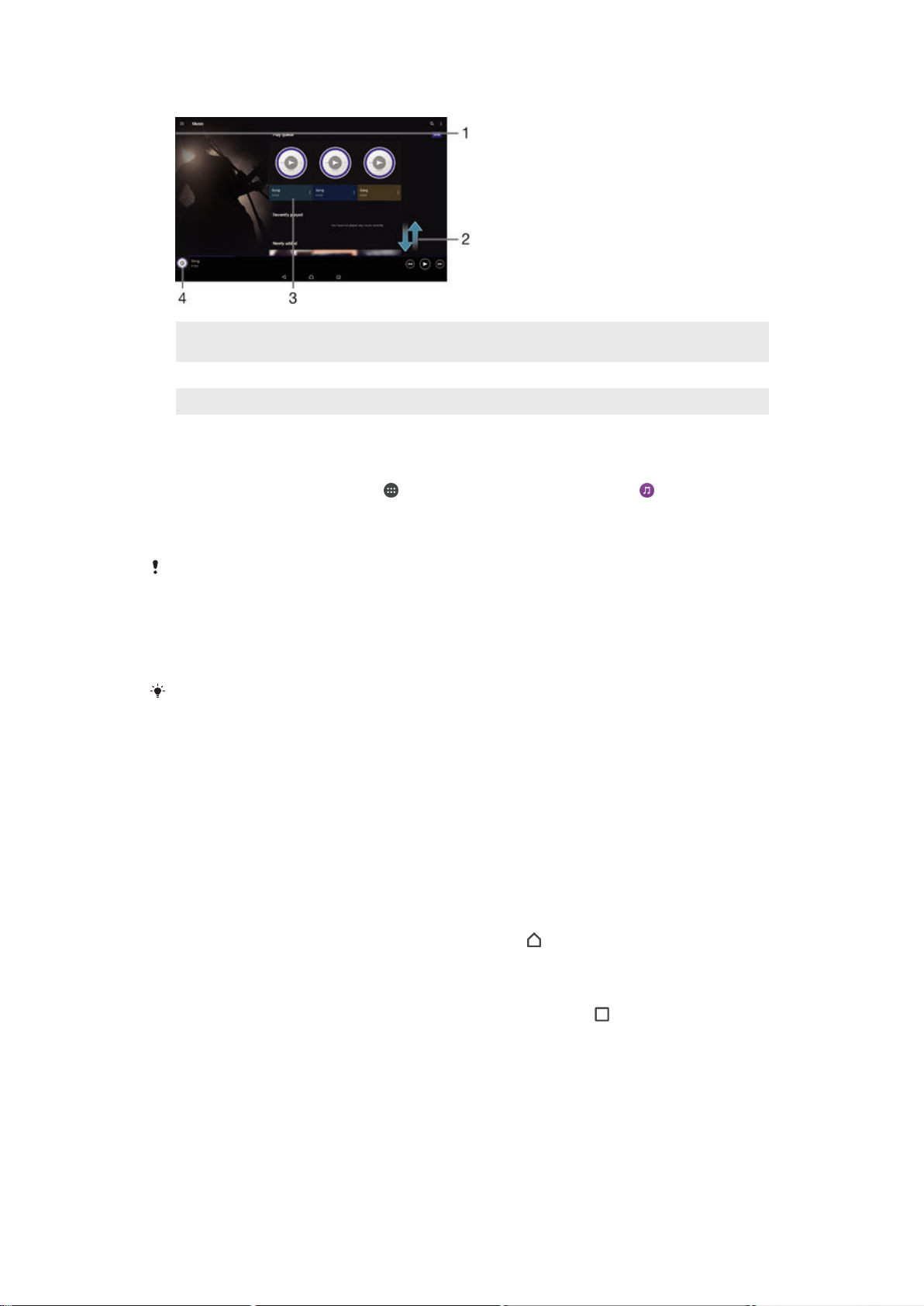
Pantalla de inicio de Música
1 Arrastrar el borde izquierdo de la pantalla hacia la derecha para abrir el menú de la pantalla de inicio de
Música
2 Desplazarse hacia arriba o hacia abajo para visualizar el contenido
3 Reproducir una canción con la aplicación Música
4 Regresar a la pantalla del reproductor de música
Para reproducir una canción con la aplicación Música
1
En la Pantalla de inicio, puntee y, a continuación, busque y puntee .
2
Arrastre el borde izquierdo de la pantalla a la derecha.
3
Seleccione una categoría de música
4
Puntee una canción para reproducirla.
No puede reproducir elementos que se encuentren protegidos por copyright. Verifique que
tenga los derechos necesarios en el material que desee compartir.
Para encontrar información relacionada con las canciones en línea
•
Mientras se reproduce una canción en la aplicación Música, puntee la carátula y,
a continuación, puntee Más sobre esta opción.
Los recursos en línea relacionados con la canción pueden ser vídeos de YouTube™, letras de
canciones e información de artistas en Wikipedia.
Para editar la información de la música
1
En la aplicación Música, puntee la caratula y, a continuación, puntee Editar info.
de música
2
Edite la información como desee.
3
Cuando haya terminado, puntee
.
Guardar
.
Para ajustar el volumen del audio
•
Pulse la tecla de volumen.
Para minimizar la aplicación Música
•
Cuando se esté reproduciendo una canción, puntee para ir a la Pantalla de
inicio. La aplicación Música seguirá funcionando en segundo plano.
Para abrir la aplicación Música cuando se reproduce en segundo plano
1
Mientras se reproduce una canción en segundo plano, puntee para abrir la
ventana de las aplicaciones utilizadas recientemente.
2
Puntee la aplicación Música.
Menú de la pantalla de inicio de Música
El menú de la pantalla de inicio de Música ofrece una descripción general de todas las
canciones del dispositivo. Desde aquí podrá administrar sus álbumes y listas de
reproducción, así como organizar la música por estado de ánimo y tempo con la
característica de emisoras SensMe™.
59
Esta es una versión para Internet de esta publicación. © Imprimir sólo para uso privado.
Page 60

1 Regresar a la página de inicio de Música
2 Ver la cola de reproducción actual
3 Examinar todos los artistas
4 Examinar todos los álbumes
5 Examinar todas las canciones
6 Examinar su biblioteca de música y filtrar por intérprete, álbum o nombre de canción
7 Examinar todas las listas de reproducción
8 Reproducir un archivo de música compartido en otro dispositivo
9 Vea todos los archivos suscritos y descargados en Podcast.
10 Abrir el menú Ajustes de la aplicación Música
Para abrir el menú de la pantalla de inicio de Música
1
En la Pantalla de inicio, puntee y, a continuación, busque y puntee .
2
Arrastre el borde izquierdo de la pantalla a la derecha.
Para volver la página de inicio de Música
•
Cuando el menú de la pantalla de inicio de Música esté abierto, puntee
•
Con el menú de la pantalla de inicio de Música esté abierto, puntee en la pantalla
Inicio
en el lado derecho del menú.
Actualizar la música con la información más reciente
1
En el menú de la pantalla de inicio de Música, puntee
2
Puntee Bajar información de música > Iniciar. El dispositivo realiza una búsqueda
Ajustes
.
en línea y descarga la última carátula disponible y la información musical
disponible para su música.
.
Para eliminar una canción
1
En el menú de la pantalla de inicio de Música, busque la canción que desee
eliminar.
2
Mantenga el toque en el título de la canción y, a continuación, puntee Eliminar en
la lista que aparece.
3
Puntee Eliminar de nuevo para confirmar.
Listas de reproducción
En la pantalla de inicio de Música, puede crear sus propias listas de reproducción a
partir de la música almacenada en su dispositivo.
60
Esta es una versión para Internet de esta publicación. © Imprimir sólo para uso privado.
Page 61

Para crear sus propias listas de reproducción
1
En la pantalla de inicio de Música, mantenga pulsado el nombre del álbum o la
canción que desee añadir a una lista de reproducción.
2
En el menú que aparezca, puntee Añadir a lista de reproducción > Nueva lista
reproducción.
3
Introduzca el nombre de la lista de reproducción y puntee Aceptar.
También puede puntear la carátula del álbum y, a continuación, Añadir a lista de reproducción
para crear una nueva lista de reproducción.
Para reproducir sus propias listas de reproducción
1
Abra el menú de la pantalla de inicio de Música y, a continuación, puntee Listas
reproducción.
2
En Listas reproducción, seleccione la lista de reproducción que desea abrir.
3
Si desea reproducir todas las canciones, puntee Reproducir aleatoriamente.
Para añadir canciones a una lista de reproducción
1
Abra la pantalla de inicio de Música y, a continuación, busque la canción o álbum
que desee añadir a una lista de reproducción.
2
Mantenga pulsada la canción o el título del álbum y, a continuación, puntee
Añadir a lista de reproducción.
3
Puntee el nombre de la lista de reproducción a la que desea añadir el álbum o la
canción. El álbum o la pista se añade a la lista de reproducción.
Para suprimir una canción de una lista de reproducción
1
En una lista de reproducción, mantenga pulsado el título de la canción que desee
eliminar.
2
Puntee
Eliminar de lista de reprod.
.
Es posible que no se pueda eliminar una canción guardada en la tarjeta de memoria o en el
espacio de almacenamiento interno del dispositivo.
Para eliminar una lista de reproducción
1
Abra el menú de la pantalla de inicio de Música y, a continuación, puntee
Listas
reproducción.
2
Mantenga pulsada la lista de reproducción que desee eliminar.
3
Puntee Eliminar.
4
Puntee
No es posible eliminar listas de reproducción inteligentes.
Eliminar
de nuevo para confirmar.
Uso compartido de música
Para compartir una canción
1
Abra la pantalla de inicio de Música y, a continuación, busque la canción o álbum
que desee compartir.
2
Mantenga pulsado el título de la canción y, a continuación, puntee Compartir.
3
Seleccione una aplicación de la lista y siga las instrucciones en pantalla.
También puede compartir álbumes y listas de reproducción de esta forma.
Mejora del sonido
Para mejorar la calidad del sonido con el ecualizador
1
Abra el menú de la pantalla de inicio de Música y, a continuación, puntee Ajustes
> Ajustes de audio > Efectos de sonido.
2
Para ajustar el sonido manualmente, arrastre los botones de banda de frecuencia
hacia arriba o hacia abajo. Para ajustar el sonido automáticamente, puntee y
seleccione un estilo.
61
Esta es una versión para Internet de esta publicación. © Imprimir sólo para uso privado.
Page 62

Activar la característica de sonido envolvente
1
Abra el menú de la pantalla de inicio de Música y, a continuación, puntee Ajustes
> Ajustes de audio > Efectos de sonido > Sonido envolvente (VPT).
2
Deslice rápidamente el dedo hacia la izquierda o derecha para seleccionar un
ajuste y puntee Aceptar para confirmar.
Visualizador
El Visualizador permite incluir efectos visuales en sus canciones mientras las reproduce.
Los efectos de cada canción se basan en las características de la música. Los efectos
cambian, por ejemplo, en respuesta a los cambios en el volumen, el ritmo y el nivel de
frecuencia de la música. También puede cambiar el tema de fondo.
Para activar el visualizador
1
En la aplicación Música, puntee
2
Puntee Visualizador.
Puntee la pantalla para cambiar a la vista de pantalla completa.
Para cambiar el estilo de fondo
1
En la aplicación Música, puntee
2
Puntee la pantalla para ver los controles.
3
Puntee
> Tema y, a continuación, seleccione un tema.
.
y, a continuación, puntee Visualizador.
Reconocimiento de música con TrackID™
Utilice el servicio de reconocimiento de música TrackID™ para identificar una canción
que escuche en las proximidades. Simplemente grabe una pequeña muestra de la
canción y obtendrá el nombre del intérprete, el título y el álbum en cuestión de
segundos. Puede adquirir las canciones que haya identificado con TrackID™ y ver las
listas de éxitos de TrackID™ para saber qué buscan los usuarios de TrackID™ en todo
el mundo. Para obtener mejores resultados, utilice TrackID™ en una zona tranquila.
1 Ver las opciones de TrackID™
2 Arrastre el borde izquierdo de la pantalla hacia la derecha para abrir el menú de la pantalla de inicio de
TrackID™.
3 Identifique la música que escucha
La aplicación y el servicio TrackID™ no se encuentran disponibles en todos los países/
regiones ni son compatibles con todas las redes y/o proveedores de servicios en todas las
zonas.
Para identificar música con la tecnología TrackID™
1
En la Pantalla de inicio, puntee .
2
Busque y puntee TrackID™ y, a continuación, acerque el dispositivo a la fuente
de la música.
3
Puntee
. Si TrackID™ reconoce la canción, los resultados aparecerán en la
pantalla.
Para volver a la pantalla de inicio de
TrackID™, puntee .
62
Esta es una versión para Internet de esta publicación. © Imprimir sólo para uso privado.
Page 63
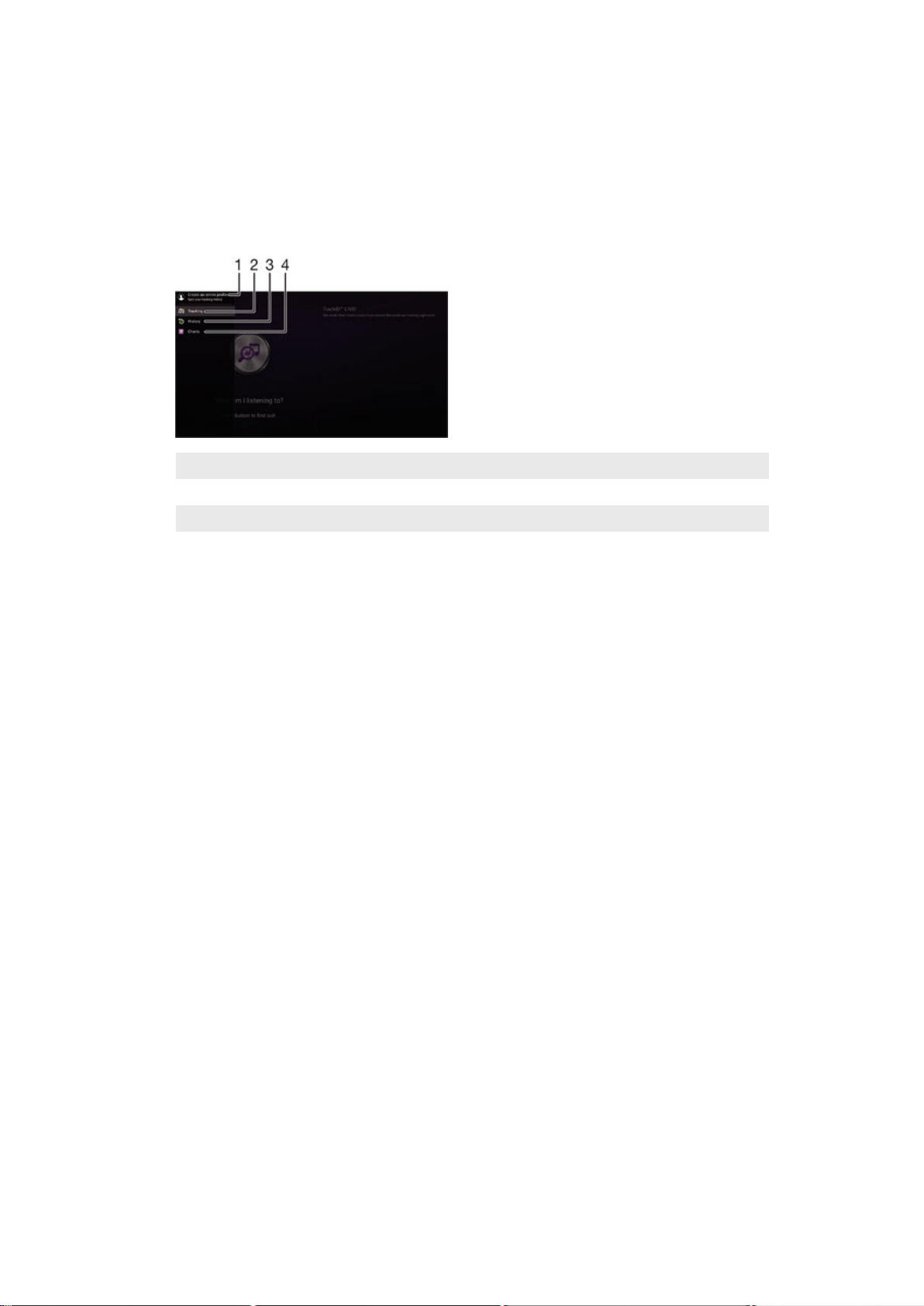
Para ver la información del intérprete de una canción
•
Después de que la aplicación TrackID™ reconozca una canción, puntee
Información.
Menú de la pantalla de inicio de TrackID™
El menú de la pantalla de inicio de TrackID™ ofrece una descripción general de todas las
canciones grabadas e identificadas mediante el servicio TrackID™. Desde aquí también
puede ver sus canciones según las listas de éxitos actuales y el historial de búsqueda.
1 Crear un perfil de TrackID™ en línea
2 Abrir la aplicación TrackID™
3 Ver el historial de resultados de búsqueda
4 Ver las listas de éxitos actuales
Para eliminar una canción del historial de pistas
1
Abra la aplicación
2
Mantenga el toque en el nombre de la canción que desee editar y, a continuación,
puntee
Eliminar
TrackID™
.
y, a continuación, puntee
Historial
.
63
Esta es una versión para Internet de esta publicación. © Imprimir sólo para uso privado.
Page 64
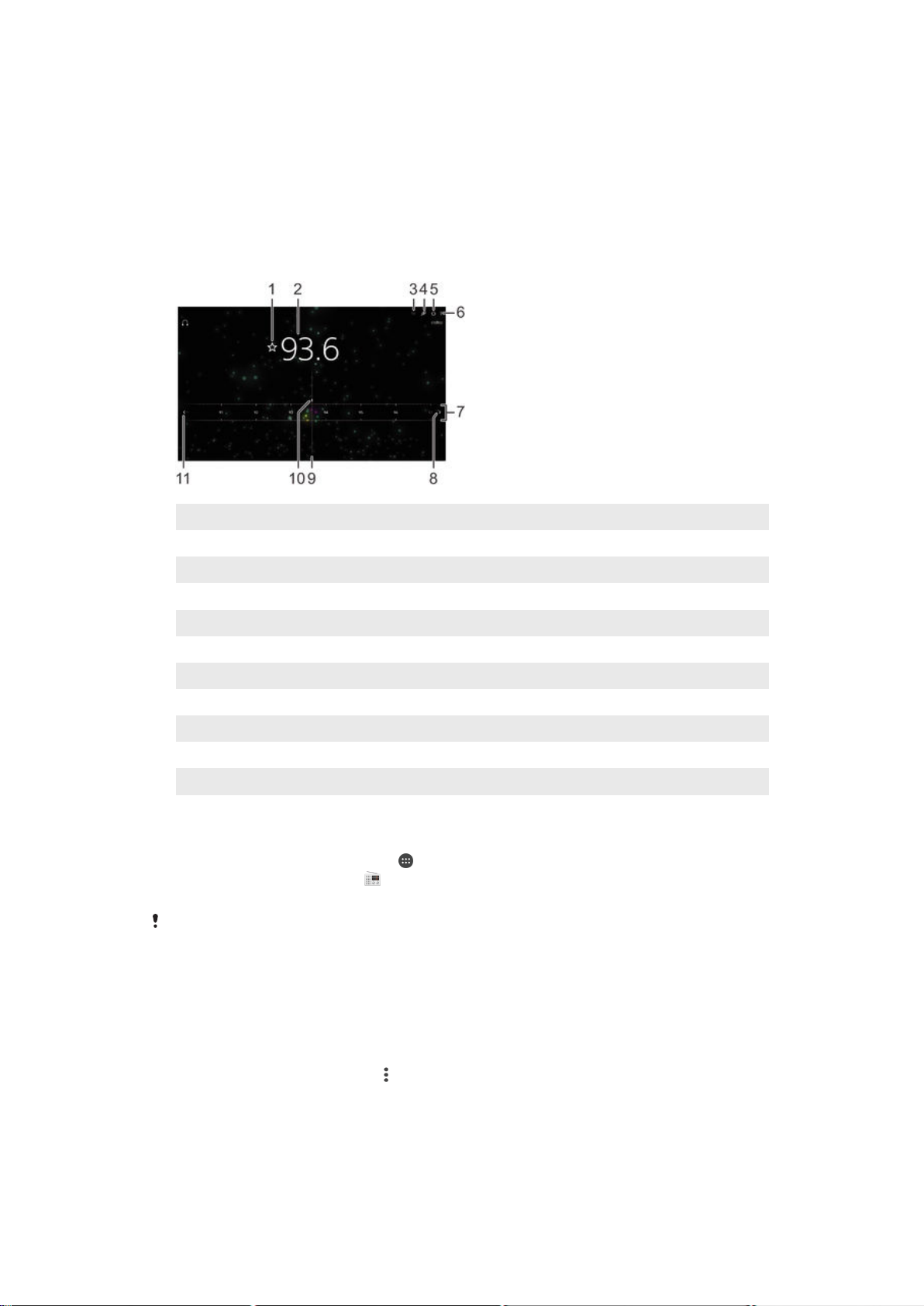
radio FM
Cómo escuchar la radio
La radio FM del dispositivo funciona igual que cualquier otra. Por ejemplo, puede
examinar y escuchar emisoras de radio FM y guardarlas como favoritas. Para poder usar
la radio, debe conectar unos auriculares con cable al dispositivo. El motivo es que los
auriculares funcionan como antena. Una vez conectados, puede pasar el sonido al
altavoz, si así lo desea.
1 Guardar o eliminar una emisora como favorita
2 Frecuencia sintonizada
3 Lista de favoritos
4 Iniciar la aplicación de reconocimiento de música TrackID™
5 Botón de encendido/apagado de la radio
6 Ver las opciones de menú
7 Banda de frecuencias - arrastre a la derecha o a la izquierda para moverse entre las emisoras
8 Desplazar hacia arriba la banda de frecuencias para buscar una emisora
9 Dial de sintonización
10 Emisora favorita guardada
11 Desplazar hacia abajo la banda de frecuencias para buscar una emisora
Para escuchar la radio FM
1
Conecte unos auriculares al dispositivo.
2
En la Pantalla de inicio, puntee el
3
Busque y puntee Radio FM . Las emisoras que se encuentren disponibles
.
aparecerán a medida que se desplace por la banda de frecuencia.
Cuando inicie la radio FM, las emisoras que se encuentren disponibles se mostrarán de forma
automática. Si una emisora dispone de información RDS, aparecerá unos segundos después
de que comience a escuchar la emisora.
Para desplazarse entre emisoras de radio
•
Arrastre la banda de frecuencia hacia la izquierda o derecha.
Para iniciar una nueva búsqueda de emisoras de radio
1
Cuando se abra la radio, pulse .
2
Puntee Buscar canales. La radio buscará en toda la banda de frecuencia y se
mostrarán las emisoras que se encuentren disponibles.
64
Esta es una versión para Internet de esta publicación. © Imprimir sólo para uso privado.
Page 65

Para pasar el sonido de la radio al altavoz
1
Cuando la radio esté abierta, pulse .
2
Puntee Reproducir en altavoz.
Para pasar de nuevo el sonido a los auriculares con cable, pulse y puntee Reproducir en
auriculares.
Para identificar una canción en la radio FM con TrackID™
1
Mientras se reproduce la canción en la radio FM del dispositivo, puntee y, a
continuación, seleccione TrackID™.
2
Aparece un indicador de progreso mientras la aplicación TrackID™ comprueba la
canción. Si se realiza la identificación, aparecerá un resultado o una lista de
posibles resultados.
3
Puntee
La aplicación y el servicio TrackID™ no se encuentran disponibles en todos los países/
regiones, ni son compatibles con todas las redes y/o proveedores de servicios de todas las
zonas.
para regresar a la radio FM.
Emisoras de radio favoritas
Para guardar una emisora como favorita
1
Cuando se abra la radio, navegue hasta la emisora que desee guardar como
favorita.
2
Puntee .
3
Introduzca el nombre de la emisora y seleccione un color de emisora. A
continuación, pulse Guardar.
Para escuchar una emisora de radio favorita
1
Puntee .
2
Seleccione una opción.
Para eliminar una emisora como favorita
1
Cuando se abra la radio, desplácese hasta la emisora que desee eliminar como
favorita.
2
Puntee
y, a continuación, puntee
Eliminar
.
Ajustes de sonido
Para alterna entre el modo de sonido mono y estéreo
1
Cuando se abra la radio, pulse
2
Puntee Habilitar sonido estéreo.
3
Para escuchar de nuevo la radio en modo mono, pulse y puntee Forzar sonido
mono.
Para seleccionar la región de radio
1
Cuando la radio esté abierta, pulse .
2
Puntee Establecer región de radio.
3
Seleccione una opción.
Para ajustar el Visualizador
1
Cuando se abra la radio, puntee
2
Puntee Visualizador.
3
Seleccione una opción.
.
.
65
Esta es una versión para Internet de esta publicación. © Imprimir sólo para uso privado.
Page 66
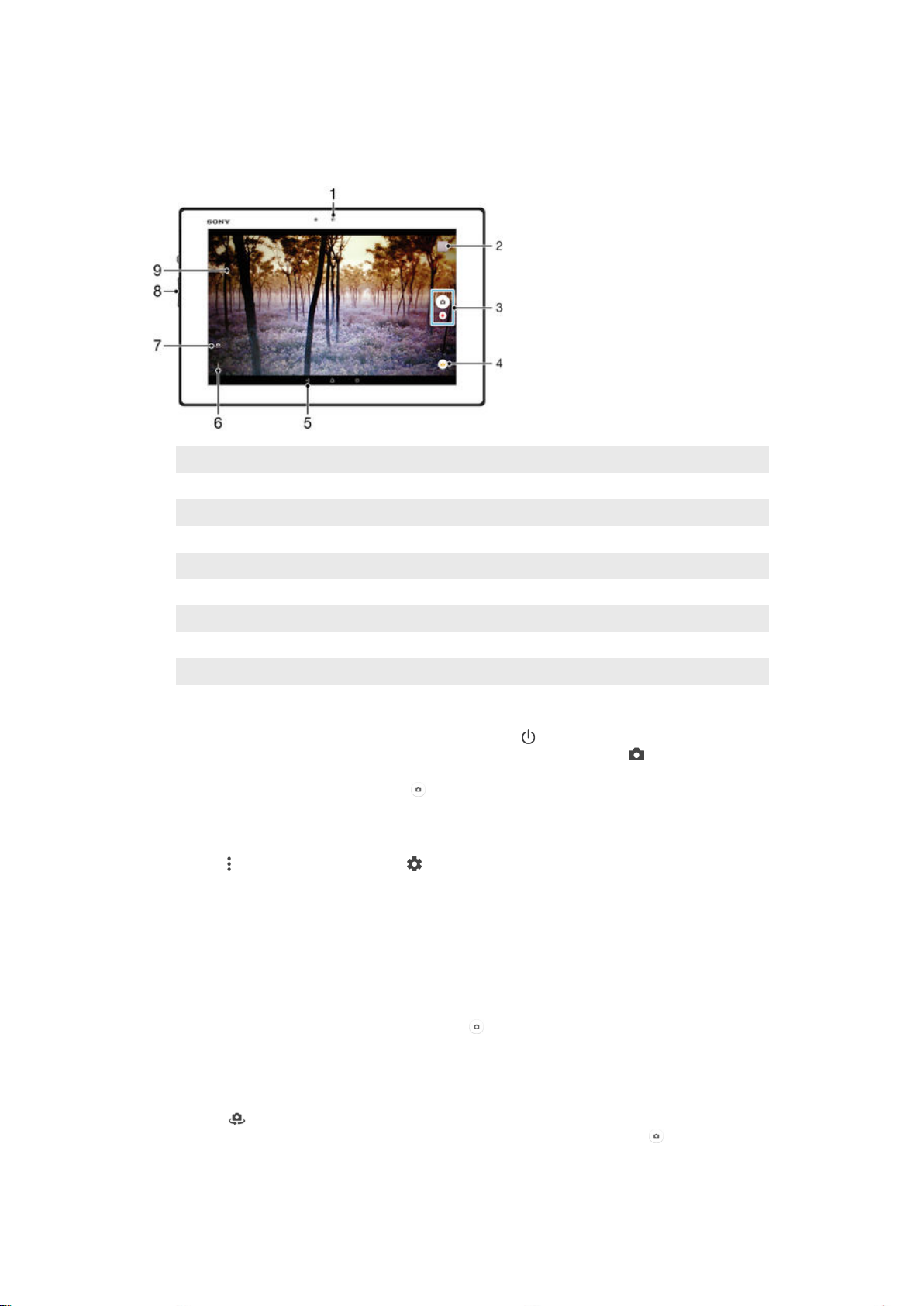
Cámara
Descripción general de los controles de la cámara
1 Cámara frontal
2 Ver fotos y vídeos
3 Sacar fotos y grabar videoclips
4 Adaptar los ajustes del modo de captura
5 Retroceder un paso o salir de la cámara
6 Mostrar todos los ajustes
7 Cambiar entre la cámara frontal y la cámara principal
8 Acercar o alejar
9 Pantalla principal de la cámara
Para sacar una foto con la pantalla bloqueada
1
Para activar la pantalla, pulse la tecla de encendido brevemente.
2
Para activar la cámara, mantenga el toque en el icono de la cámara y después
arrástrelo a la izquierda.
3
Cuando se abra la cámara, puntee
.
Para sacar una foto tocando la pantalla
1
Active la cámara.
2
Puntee
3
Arrastre el control deslizante situado junto a Captura táctil a la derecha.
4
Apunte con la cámara hacia el objeto.
5
Para activar el enfoque automático, mantenga el toque en un punto en la pantalla.
y, a continuación, puntee .
Cuando el recuadro de enfoque esté en azul, levante el dedo para realizar la foto.
Para hacer una foto punteando el botón de la pantalla de la cámara
1
Active la cámara.
2
Apunte con la cámara hacia el objeto.
3
Puntee el botón de la pantalla de la cámara
La foto se tomará cuando suelte el
dedo.
Para realizar un autorretrato utilizando la cámara frontal
1
Active la cámara.
2
Puntee
3
Para sacar la foto, puntee la pantalla el botón de la cámara en pantalla . La foto
.
se sacará en cuanto suelte el dedo.
66
Esta es una versión para Internet de esta publicación. © Imprimir sólo para uso privado.
Page 67

Para utilizar la función de zoom
•
Con la cámara abierta, pulse la tecla de volumen hacia arriba o abajo.
•
Con la cámara abierta, separe o junte los dedos sobre la pantalla de la cámara.
Para grabar un vídeo
1
Active la cámara.
2
Apunte con la cámara hacia el objeto.
3
Para comenzar a grabar, puntee .
4
Para poner en pausa la grabación de vídeo, puntee
grabación, puntee .
5
Para detener la grabación, puntee .
Para hacer una foto mientras se graba un vídeo
•
Para hacer una foto mientras graba un vídeo, puntee
cuanto suelte el dedo.
Para ver sus fotos y vídeos
1
Active la cámara y, a continuación, puntee una miniatura para abrir una foto o un
vídeo.
2
Deslice rápidamente el dedo hacia la izquierda o la derecha para ver las fotos y
los vídeos.
Para eliminar fotos o vídeos grabados
1
Busque la foto o el vídeo que desea eliminar.
2
Puntee la pantalla para que aparezca
3
4
Puntee
Puntee
.
Eliminar
para confirmar.
.
. Para reanudar la
. La foto se sacará en
Detección de rostros
Puede utilizar la función de detección de rostros para enfocar un rostro que no esté
centrado. La cámara detecta automáticamente hasta cinco rostros y los indica con un
marco blanco. Aparecerá un marco coloreado alrededor del rostro sobre el que se haya
enfocado. El enfoque se establece en el rostro que se encuentra más cerca de la
cámara. También puede pulsar en uno de los marcos para seleccionar el rostro que
desee enfocar.
Para activar la detección de rostros
1
Active la cámara.
2
Puntee
3
Puntee
4
Puntee Modo enfoque > Detección de cara.
Para sacar una foto utilizando la función de detección de rostros
1
Cuando la cámara esté abierta y la opción Detección de cara esté activada,
apunte la cámara hacia las personas que quiera fotografiar. Es posible detectar
hasta cinco rostros; cada cara detectada aparece enmarcada.
2
Puntee el marco que desee seleccionar para el enfoque. No puntee ninguno si
quiere que la cámara seleccione el enfoque automáticamente.
3
Un marco coloreado indicará el rostro que se ha enfocado. Puntee la pantalla
para realizar la foto.
y, a continuación, seleccione .
y, a continuación, puntee .
Uso de Smile Shutter™ para capturar rostros sonrientes
Utilice la tecnología Smile Shutter™ para fotografiar una cara cuando sonría. La cámara
detecta hasta cinco rostros y selecciona uno de ellos para detectar la sonrisa y realizar el
enfoque automático. Cuando la persona seleccionada sonría, la cámara sacará una foto
automáticamente.
67
Esta es una versión para Internet de esta publicación. © Imprimir sólo para uso privado.
Page 68

Para activar la función Smile Shutter™
1
Active la cámara.
2
Puntee y, a continuación, puntee .
3
Puntee Captador de sonrisas y seleccione el nivel de sonrisas.
Para realizar una foto utilizando Smile Shutter™
1
Cuando la cámara esté abierta y la opción Smile Shutter™ esté activada, apunte
la cámara hacia las personas que quiera fotografiar. La cámara seleccionará el
rostro que enfocará.
2
La cara seleccionada aparece dentro de un marco de color y la foto se toma
automáticamente.
3
Si no se detecta ninguna sonrisa, puntee la pantalla para realizar la foto
manualmente.
Adición de la posición geográfica a las fotos
Active el geoetiquetado para añadir la ubicación geográfica (o geoetiqueta) aproximada a
las fotos cuando las realice. La ubicación geográfica se determina mediante el uso de
redes inalámbricas (redes móviles o Wi-Fi®) o de la tecnología GPS.
Cuando aparece
activado pero no se encontró la posición geográfica. Cuando aparece
geoetiquetado se ha activado y la ubicación geográfica está disponible, por lo tanto la
foto se puede geoetiquetar. Cuando no aparece ninguno de estos dos símbolos,
significa que el geoetiquetado se encuentra desactivado.
en la pantalla de la cámara, significa que el geoetiquetado está
, significa que el
Para activar el geoetiquetado
1
En la Pantalla de inicio, puntee .
2
Puntee
3
Puntee el interruptor de encendido/apagado.
4
Active la cámara.
5
Puntee
6
Arrastre el control deslizante situado junto a
Ajustes
y, a continuación, puntee .
>
Ubicación
.
Etiquetado geográfico
Ajustes generales de la cámara
Descripción general de los ajustes del modo captura
Automático superior
Optimice los ajustes para adaptarse a cualquier escena.
Manual
Configure los ajustes de la cámara manualmente.
Sound Photo
Saque fotos con sonido de fondo.
Efecto creativo
Aplique efectos a las fotos o vídeos.
Barrido panorámico
Utilice este ajuste para realizar fotos panorámicas y de gran ángulo.
a la derecha.
Automático superior
El modo automático superior detecta las condiciones en las que va a tomar una foto y
ajusta automáticamente los parámetros para garantizar que toma la mejor foto posible.
Modo manual
Utilice el modo manual cuando desee ajustar su cámara manualmente para tomar fotos
y vídeos.
68
Esta es una versión para Internet de esta publicación. © Imprimir sólo para uso privado.
Page 69

Efecto creativo
Puede aplicar distintos efectos a sus fotos y vídeos. Por ejemplo, puede agregar un
efecto nostálgico para que las fotos parezcan más antiguas o un efecto boceto para dar
a la imagen un aspecto más divertido.
Sweep Panorama
Puede realizar fotos panorámicas y de gran angular desde la orientación horizontal o
vertical con un movimiento sencillo de pulsación y deslizamiento.
Para hacer una foto panorámica
1
Active la cámara.
2
Puntee
3
Para seleccionar una dirección de captura, puntee .
4
Puntee la pantalla y mueva lenta y uniformemente la cámara en la dirección de
y, a continuación, seleccione .
movimiento indicada en la pantalla.
Descarga de aplicaciones para la cámara
Puede descargar aplicaciones gratuitas y de pago para la cámara desde Google Play™
y otras fuentes. Antes de empezar a descargar, asegúrese de que tiene una conexión a
Internet activa, preferiblemente por Wi-Fi® a fin de limitar los gastos de tráfico de datos.
Para descargar aplicaciones
1
Abra la aplicación cámara.
2
Puntee
3
Seleccione la aplicación que desee descargar y siga las instrucciones para
completar la instalación.
y, a continuación, puntee
DESCARGABLE
.
Inicio rápido
Utilice los ajustes de inicio rápido para iniciar la cámara, aunque la pantalla esté
bloqueada.
Solo iniciar
Después de arrastrar hacia adentro, la cámara principal se inicia desde el modo reposo.
Iniciar y capturar
Después de arrastrar hacia adentro, la cámara se inicia desde el modo reposo y se saca una foto.
Iniciar y grabar vídeo
Después de arrastrar hacia adentro, la cámara de vídeo se inicia desde el modo reposo y empieza a
grabar.
Desactivado
Etiquetado geográfico
Esta función permite etiquetar fotos con detalles sobre dónde se realizaron.
Captura táctil
Identifique un área de enfoque y después toque la pantalla de la cámara con el dedo. La
foto se sacará en cuanto suelte el dedo.
Sonido
Puede activar o desactivar el sonido de foto.
Almacenamiento de datos
Puede guardar sus datos en una tarjeta SD extraíble o en el almacenamiento interno de
su dispositivo.
Almacenamiento interno
69
Esta es una versión para Internet de esta publicación. © Imprimir sólo para uso privado.
Page 70

Las fotos y los vídeos se guardan en la memoria del dispositivo.
Tarjeta SD
Las fotos y los vídeos se guardan en la tarjeta SD.
Balance de blancos
Este ajuste, que solo está disponible en el modo de captura Manual, ajusta el balance
de color en función de las condiciones de iluminación. También permite ajustar
manualmente la exposición en el rango -2.0 EV a +2.0 EV. Por ejemplo, puede aumentar
el brillo de la imagen o disminuir la exposición general punteando los controles más o
menos en consecuencia cuando se muestra el icono de ajuste del balance de blancos
.
Auto
Ajusta el balance de color automáticamente a las condiciones de iluminación.
Incandescente
Ajusta el balance de color a condiciones de iluminación cálida, por ejemplo con luz de bombillas.
Fluorescente
Ajusta el balance de color para la iluminación fluorescente.
Luz diurna
Ajusta el balance de color para la luz del sol en exteriores.
Nublado
Ajusta el balance de color para un cielo nublado.
Ajustes de la cámara de fotos
Para configurar los ajustes de la cámara de fotos
1
Active la cámara.
2
Para mostrar todos los ajustes, puntee .
3
Seleccione el ajuste que desee editar y, a continuación, edítelo como prefiera.
Descripción general de los ajustes de la cámara de fotos
Resolución
Elija entre distintas resoluciones y proporciones antes de sacar una foto. Las fotos de
mayor resolución requieren más memoria.
8MP
3264×2448(4:3)
Resolución de 8 megapíxeles y proporción 4:3. Es una resolución adecuada para las fotos que desee ver en
una pantalla que no sea panorámica o si desea imprimirlas en alta resolución.
5MP
3104×1746(16:9)
Tamaño de imagen de 5 megapíxeles y proporción 16:9. Es una resolución adecuada para las fotos que
desee ver en una pantalla que no sea panorámica o si desea imprimirlas en alta resolución.
2MP
1920×1080(16:9)
Resolución de 2 megapíxeles y proporción 16:9. Es una resolución adecuada para las fotos que desee ver
en una pantalla panorámica.
Este ajuste solo está disponible en el modo de captura Manual.
Temporizador
Con el temporizador podrá sacar fotos sin sostener el dispositivo. Utilice esta función
para sacar autorretratos o fotos en grupo para que todos puedan salir. También puede
usar el temporizador si desea evitar que la cámara tiemble al sacar fotos.
Activado (10 seg.)
70
Esta es una versión para Internet de esta publicación. © Imprimir sólo para uso privado.
Page 71

Permite configurar un retardo de 10 segundos entre el momento en el que se puntea la pantalla de la cámara
y el momento en el que se saca la foto.
Activado (2 seg.)
Permite configurar un retardo de 2 segundos entre el momento en el que se puntea la pantalla de la cámara
y el momento en el que se saca la foto.
Activado (0,5 seg.)
Permite configurar un retardo de medio segundo entre el momento en el que se puntea la pantalla de la
cámara y el momento en el que se saca la foto.
Desactivado
La foto se sacará en cuanto puntee la pantalla de la cámara.
Smile Shutter™
Utilice la función Smile Shutter™ para determinar el tipo de sonrisa con el que se activa
la cámara antes de tomar una foto.
Modo Enfoque
La función de enfoque controla qué parte de la foto debe ser nítida. Cuando el enfoque
automático continuo está encendido, la cámara sigue ajustando el enfoque hasta que el
área dentro del marco de enfoque queda nítida.
Simple enfoque automático
La cámara enfoca automáticamente el sujeto seleccionado. El enfoque automático continuo está encendido.
Mantenga pulsada la pantalla de la cámara hasta que el marco de enfoque cambie de color, lo que indica
que el enfoque se ha realizado. La foto se realizará cuando suelte el dedo.
Enfoque autom. múltiple
El enfoque se ajusta automáticamente en varias zonas de la imagen. Mantenga pulsada la pantalla de la
cámara hasta que el marco de enfoque cambie de color, lo que indica que el enfoque se ha realizado. La
foto se realizará cuando suelte el dedo. El enfoque automático continuo está apagado.
Detección de cara
La cámara detecta automáticamente hasta cinco rostros humanos y los indica con marcos en la pantalla. La
cámara enfoca automáticamente el rostro más próximo. También puede pulsar en la pantalla para
seleccionar el rostro que desea enfocar. Al puntear la pantalla de la cámara, un marco de color muestra qué
cara se ha seleccionado y enfocado. La detección de rostros no se puede utilizar en todo tipo de escenas. El
enfoque automático continuo está encendido.
Enfoque táctil
Toque una zona específica de la pantalla de la cámara para determinar el área de enfoque. El enfoque
automático continuo está apagado. Mantenga pulsada la pantalla de la cámara hasta que el marco de
enfoque cambie de color, lo que indica que el enfoque se ha realizado. La foto se realizará cuando suelte el
dedo.
Rastreo de objetos
Cuando seleccione un objeto tocándolo en el visor, la cámara lo sigue por usted.
Este ajuste solo está disponible en el modo Captura Manual.
HDR
Utilice el ajuste HDR (High-Dynamic Range) para sacar una foto con fuerte contraluz o
en condiciones de alto contraste. El HDR compensa la pérdida de detalles y produce
una imagen que reproduce correctamente las áreas oscuras y brillantes.
Este ajuste solo está disponible en el modo captura
Manual.
ISO
Al aumentar la sensibilidad ISO; podrá reducir el desenfoque de la imagen que se
produce en condiciones de oscuridad o cuando hay sujetos en movimiento. Además, si
desea capturar una imagen luminosa incluso en condiciones de oscuridad, puede
establecer la sensibilidad ISO en un valor superior.
Auto
Establece la sensibilidad ISO automáticamente.
71
Esta es una versión para Internet de esta publicación. © Imprimir sólo para uso privado.
Page 72

100
Establece la sensibilidad ISO en 100.
200
Establece la sensibilidad ISO en 200.
400
Establece la sensibilidad ISO en 400.
800
Establece la sensibilidad ISO en 800.
1600
Establece la sensibilidad ISO en 1600.
Este ajuste solo está disponible en el modo de captura Manual.
Medición
Esta función determina automáticamente una exposición equilibrada midiendo la
cantidad de luz que incide sobre la imagen que quiere capturar.
Centro
Ajusta la exposición al centro de la imagen.
Media
Calcula la exposición según la cantidad de luz que incide sobre toda la imagen.
Punto
Ajusta la exposición de una parte muy pequeña de la imagen que desea capturar.
Este ajuste solo está disponible en el modo captura Manual.
Estabilizador de imágenes
Cuando saca una foto, puede resultarle difícil mantener el dispositivo firme. El
estabilizador le ayuda a compensar los pequeños movimientos de la mano.
Este ajuste solo está disponible en el modo captura
Manual.
Vista previa
Puede elegir que aparezca una vista previa de las fotos o vídeos justo después de
haberlos realizado.
Ilimitada
La vista previa de la foto o el vídeo aparece después de haberlos realizado.
5 segundos
La vista previa de la foto o el vídeo aparece durante 5 segundos tras haberlos realizado.
3 segundos
La vista previa de la foto o el vídeo aparece durante 3 segundos tras haberlos realizado.
Editar
La foto o el vídeo se abre para su edición tras haberlos realizado.
Desactivado
La foto o el vídeo se guarda después de haberlos realizado y no aparece ninguna vista previa.
Selección de escena
Utilice la característica Selección de escena para configurar rápidamente la cámara para
situaciones habituales empleando escenas preprogramadas. La cámara determinará
diversos ajustes automáticamente para adecuarlos a la escena seleccionada,
garantizando la mejor foto posible.
Desactivada
La característica Selección de escena está desactivada y puede tomar fotos manualmente.
72
Esta es una versión para Internet de esta publicación. © Imprimir sólo para uso privado.
Page 73

Piel suave
Tome fotos de las caras usando un efecto que las mejora.
Instantánea suave
Utilice esta función para capturar fotos con un fondo suave.
Anti movimiento
Utilice esta función para reducir el movimiento de la cámara al disparar una escena ligeramente
oscura.
Paisaje
Utilice esta función para hacer fotos de paisajes. La cámara enfoca objetos distantes.
Corrección contraluz HDR
Utilice esta función para mejorar los detalles en tomas de alto contraste. La corrección de luz de
fondo incorporada analiza la imagen y la ajusta automáticamente para ofrecer una toma
perfectamente iluminada.
Retrato nocturno
Utilice esta función para hacer fotos de retratos nocturnos o en entornos poco iluminados. Debido al
tiempo de exposición tan largo, hay que mantener la cámara fija o colocarla sobre una superficie
estable.
Escena nocturna
Utilice esta función para hacer fotos por la noche o en lugares mal iluminados. Debido al tiempo de
exposición tan largo, hay que mantener la cámara fija o colocarla sobre una superficie estable.
Crepúsculo manual
Utilice esta función para tomar fotos manualmente en condiciones de poca luz con reducción del
ruido y el desenfoque.
Alta sensibilidad
Utilice esta función para tomar fotos sin flash durante condiciones de poca luz. Reduce el
desenfoque.
Gourmet
Utilice esta función para disparar a escenas de alimentos de colores brillantes.
Mascota
Utilice esta función para tomar fotos de su mascota. Reduce el desenfoque y los ojos rojos.
Playa
Utilice esta función para tomar fotos de escenas a la orilla de una playa o de un lago.
Nieve
Utilice esta función en entornos con mucha luz para evitar que las fotos queden sobreexpuestas.
Fiesta
Utilice esta función para hacer fotos de interior en entornos poco iluminados. Esta escena capta la luz
de fondo de los recintos cerrados o la luz de las velas. Debido al tiempo de exposición tan largo, hay
que mantener la cámara fija o colocarla sobre una superficie estable.
Deportes
Utilice esta función para hacer fotos de objetos que se mueven con rapidez. El breve tiempo de
exposición minimiza el desenfoque en movimiento.
Documento
Utilice esta función para realizar fotos de textos o dibujos. Proporciona un contraste más nítido a las
fotos.
Fuegos artificiales
Utilice esta función para tomar fotos de fuegos artificiales en todo su esplendor.
Este ajuste solo está disponible en el modo captura Manual.
Ajustes de la cámara de vídeo
Para cambiar los ajustes de la cámara de vídeo
1
Active la cámara.
2
Puntee y, a continuación, seleccione .
3
Si la cámara de vídeo no está seleccionada, puntee
4
Para mostrar todos los ajustes, puntee
5
Puntee el ajuste que desee modificar y efectúe los cambios.
Esta es una versión para Internet de esta publicación. © Imprimir sólo para uso privado.
.
73
.
Page 74

Descripción general de los ajustes de la cámara de vídeo
Resolución de vídeo
Ajuste la resolución del vídeo a diferentes formatos.
HD completo
1920×1080(16:9)
Formato HD completo (Full High Definition) con proporción 16:9. 1980 × 1080 píxeles.
HD
1280×720(16:9)
Formato HD (High Definition) con proporción 16:9. 1280 × 720 píxeles.
VGA
640×480(4:3)
Formato VGA con proporción 4:3.
MMS
Grabe vídeos aptos para enviar en mensajes multimedia. El tiempo de grabación de este formato de vídeo es
limitado para que los archivos de vídeo puedan enviarse en un mensaje multimedia.
Este ajuste solo está disponible en el modo captura Manual.
Temporizador
Con el temporizador podrá grabar vídeos sin sostener el dispositivo. Utilícelo para grabar
vídeos de grupo en los que puedan salir todos. También puede usar el temporizador si
desea evitar que la cámara tiemble al grabar vídeos.
Activado (10 seg.)
Permite configurar un retardo de 10 segundos entre el momento en el que se puntea la pantalla de la cámara
y el momento en el que se inicia la grabación del vídeo.
Activado (2 seg.)
Permite configurar un retardo de 2 segundos entre el momento en el que se puntea la pantalla de la cámara
y el momento en el que se inicia la grabación del vídeo.
Activado (0,5 seg.)
Permite configurar un retardo de medio segundo entre el momento en el que se puntea la pantalla de la
cámara y el momento en el que se inicia la grabación del vídeo.
Desactivado
El vídeo empezará a grabarse en cuanto puntee la pantalla de la cámara.
Smile Shutter™ (vídeo)
Utilice la función Smile Shutter™ para determinar con qué tipo de sonrisa se activa la
cámara antes de grabar un vídeo.
Modo Enfoque
Los controles de ajuste del enfoque controlan qué parte del vídeo debe ser nítida.
Cuando el enfoque automático continuo está encendido, la cámara sigue ajustando el
enfoque hasta que el área dentro del marco de enfoque blanco esté nítida.
Simple enfoque automático
La cámara enfoca automáticamente el sujeto seleccionado. El enfoque automático continuo está encendido.
Detección de cara
La cámara detecta automáticamente hasta cinco rostros humanos y los indica con marcos en la pantalla. La
cámara enfoca automáticamente el rostro más próximo. También puede pulsar en la pantalla para
seleccionar el rostro que desea enfocar. Al puntear la pantalla de la cámara, un marco amarillo muestra qué
cara se ha seleccionado y enfocado. La detección de rostros no se puede utilizar en todo tipo de escenas. El
enfoque automático continuo está encendido.
Rastreo de objetos
Cuando seleccione un objeto tocándolo en el visor, la cámara lo sigue por usted.
Este ajuste solo está disponible en el modo captura Manual.
74
Esta es una versión para Internet de esta publicación. © Imprimir sólo para uso privado.
Page 75

Medición
Esta función determina automáticamente una exposición equilibrada midiendo la
cantidad de luz que incide sobre la imagen que quiere capturar.
Centro
Ajusta la exposición al centro de la imagen.
Media
Calcula la exposición según la cantidad de luz que incide sobre toda la imagen.
Punto
Ajusta la exposición de una parte muy pequeña de la imagen que desea capturar.
Este ajuste solo está disponible en el modo captura Manual.
Estabilizador de vídeo
Cuando graba un vídeo, puede resultarle difícil mantener el dispositivo firme. El
estabilizador le ayuda a compensar los pequeños movimientos de la mano.
Micrófono
Seleccione si desea captar el sonido ambiente cuando grabe vídeos.
Vista previa
Puede elegir que aparezca una vista previa de los vídeos justo después de haberlos
realizado.
Encendido
La vista previa del vídeo aparece después de haberlos realizado.
Editar
El vídeo se abre para su edición tras haberlo realizado.
Desactivado
El vídeo se guarda después de haberlo realizado y no aparece ninguna vista previa.
Selección de escena
La característica Selección de escena permite configurar rápidamente la cámara para
situaciones habituales empleando escenas preprogramadas. La cámara determinará
diversos ajustes automáticamente para adecuarlos a la escena seleccionada,
garantizando el mejor vídeo posible.
Desactivado
La característica Selección de escena está desactivada y puede grabar vídeos manualmente.
Instantánea suave
Utilice esta función para grabar vídeo con fondos suaves.
Paisaje
Utilice esta opción para realizar vídeos de paisajes. La cámara enfoca objetos distantes.
Noche
Cuando se activa, la sensibilidad a la luz aumenta. Utilice esta opción en entornos poco iluminados.
Los vídeos de objetos que se muevan a gran velocidad pueden salir borrosos. Mantenga el pulso
firme o use un soporte. Desactive el modo nocturno cuando las condiciones de iluminación sean
buenas para mejorar la calidad del vídeo.
Playa
Utilice esta función para grabar vídeos de escenas a la orilla de una playa o de un lago.
Nieve
Utilice este ajuste en entornos con mucha luz para evitar que los vídeos queden sobreexpuestos.
Deportes
Utilice esta opción para grabar vídeos de objetos moviéndose rápidamente. El breve tiempo de
exposición minimiza el desenfoque en movimiento.
75
Esta es una versión para Internet de esta publicación. © Imprimir sólo para uso privado.
Page 76

Fiesta
Utilice esta opción para grabar vídeos en interiores en entornos poco iluminados. Esta escena capta
la luz de fondo de los recintos cerrados o la luz de las velas. Los vídeos de objetos que se muevan a
gran velocidad pueden salir borrosos. Mantenga el pulso firme o use un soporte.
Este ajuste solo está disponible en el modo captura Manual.
76
Esta es una versión para Internet de esta publicación. © Imprimir sólo para uso privado.
Page 77
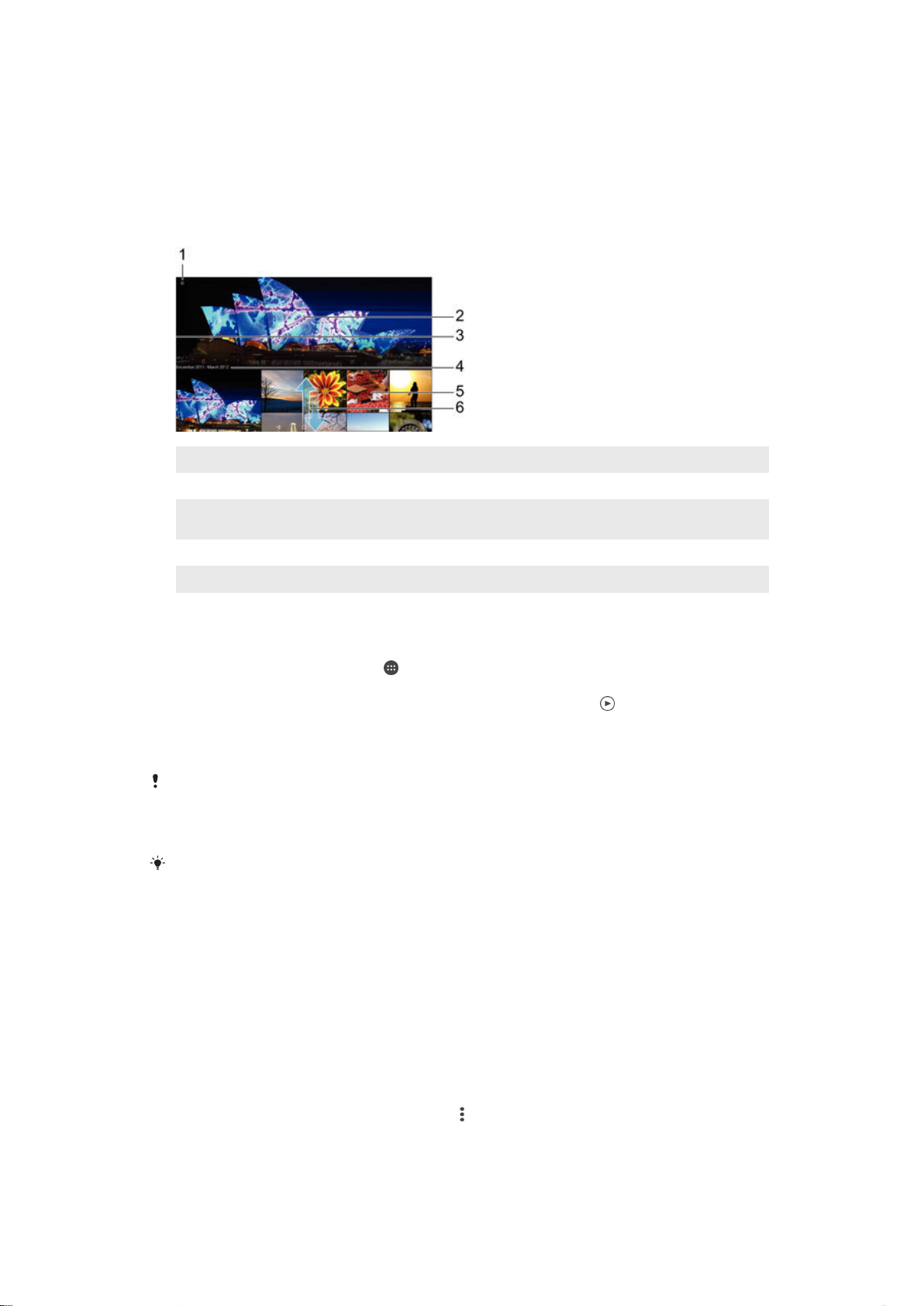
Fotos y vídeos en Álbum
Visualización de fotos y vídeos
Utilice la aplicación Álbum para ver fotos y reproducir vídeos que haya sacado con la
cámara, o para ver contenidos similares que haya guardado en el dispositivo. Todas las
fotos y los vídeos se muestran en una cuadrícula ordenada cronológicamente.
1 Puntear el icono para abrir el menú de la pantalla de inicio de Álbum
2 Ver una presentación de diapositivas de todas las imágenes o solo las que ha añadido a los favoritos
3 Arrastrar el borde izquierdo de la pantalla hacia la derecha para abrir el menú de la pantalla de inicio
Álbum
4 El rango de fechas de los elementos del grupo actual
5 Puntear una foto o vídeo para verlos a pantalla completa
6 Desplazarse hacia arriba o hacia abajo para visualizar el contenido
Para ver fotos y vídeos
1
En la Pantalla de inicio, puntee .
2
Busque y puntee
3
Puntee la foto o el vídeo que desea ver. Si se le solicita, puntee > Vídeo >
SOLO UNA VEZ
4
Deslice rápidamente el dedo hacia la izquierda para ver la foto o el vídeo siguiente.
.
Álbum
.
Deslícelo hacia la derecha para ver el vídeo o la foto anterior.
Si desea cambiar la aplicación seleccionada como predeterminada para abrir siempre los
vídeos, puntee Ajustes > Aplicaciones y deslice el dedo hacia la pestaña Todas; a
continuación, seleccione la aplicación y puntee BORRAR VALORES PREDETERM. en
Ejecutar de forma predeterminada.
Si la orientación de la pantalla no cambia automáticamente cuando gira el dispositivo, puntee
Girar el contenido de la pantalla en Ajustes > Pantalla > Al girar el dispositivo.
Para cambiar el tamaño de las miniaturas
•
Cuando vea miniaturas de fotos y vídeos en Álbum, separe los dos dedos para
acercar el zoom, o júntelos para alejarlo.
Para acercar o alejar el zoom en una foto
•
Cuando vea una foto, separe los dos dedos para acercar el zoom, o júntelos para
alejarlo♠.
Para ver una presentación de imágenes de sus fotos
1
Cuando esté viendo una foto, puntee la pantalla para que se muestren las barras
de herramientas y, a continuación, puntee
> Presentación de diapositivas para
iniciar la reproducción de todas las fotos en un álbum.
2
Puntee una foto para finalizar la presentación de imágenes.
77
Esta es una versión para Internet de esta publicación. © Imprimir sólo para uso privado.
Page 78

Para reproducir un vídeo
1
En Álbum, busque y puntee el vídeo que desee reproducir.
2
Puntee y, a continuación, Vídeo > SOLO UNA VEZ.
3
Si los controles de reproducción no se muestran, puntee la pantalla para que
aparezcan. Para ocultar los controles, puntee de nuevo la pantalla.
Para poner en pausa un vídeo
1
Cuando la reproducción de un vídeo esté en curso, puntee la pantalla para que se
muestren los controles.
2
Puntee .
Para avanzar y retroceder un vídeo
1
Cuando la reproducción de un vídeo esté en curso, puntee la pantalla para que se
muestren los controles.
2
Arrastre el marcador de la barra de progreso hacia la izquierda para rebobinar o
hacia la derecha para avanzar rápido.
Para ajustar el volumen de un vídeo
•
Pulse la tecla de volumen.
Uso compartido y administración de fotos y vídeos
Puede compartir las fotos y vídeos que haya guardado en su dispositivo. Además,
puede administrarlos de formas diferentes. Por ejemplo, puede trabajar con fotos por
lotes, eliminar fotos y enlazarlas con los contactos. Si tiene muchas fotos guardadas en
el dispositivo, se recomienda transferirlas regularmente a un equipo o a un dispositivo de
almacenamiento externo para evitar pérdidas de datos imprevisibles. De esta forma
también tendrá más espacio libre en el dispositivo. Consulte
con un ordenador
No puede copiar, enviar ni transferir elementos que se encuentren protegidos por copyright.
Además, es posible que no se envíen algunos elementos si el tamaño del archivo es
demasiado grande.
en la página 113 .
Administración de archivos
Para compartir fotos o vídeos
1
En Álbum, busque y puntee la foto o el vídeo que desee compartir.
2
Puntee la pantalla que aparezcan las barras de herramientas y, a continuación,
puntee .
3
Puntee la aplicación que desee utilizar para compartir la foto y siga los pasos para
enviarla.
Para usar una foto como imagen de un contacto
1
Cuando esté viendo una foto, puntee la pantalla para que aparezcan las barras de
herramientas y, a continuación, puntee > Usar como > Imagen del contacto.
2
Seleccione un contacto y después edite la foto como desee.
3
Puntee Listo.
Para usar una foto como fondo
1
Cuando esté viendo una foto, puntee la pantalla para que aparezcan las barras de
herramientas y, a continuación, puntee > Usar como > Fondo.
2
Siga las instrucciones de la pantalla.
Para girar una foto
1
Cuando esté viendo una foto, puntee la pantalla para que aparezcan las barras de
herramientas y, a continuación, puntee
2
Seleccione Girar. La foto se guardará con la nueva orientación.
.
78
Esta es una versión para Internet de esta publicación. © Imprimir sólo para uso privado.
Page 79

Para eliminar fotos o vídeos
1
Cuando esté viendo una foto, puntee la pantalla para que aparezcan las barras de
herramientas y, a continuación, puntee .
2
Puntee Eliminar.
Para trabajar con lotes de fotos o vídeos en Álbum
1
Cuando está viendo miniaturas de las fotos y vídeos de Álbum, mantenga el toque
en el elemento hasta que aparezca resaltado.
2
Puntee los elementos con los que desee trabajar para seleccionarlos. Si desea
seleccionar todos los elementos, puntee y después Seleccionar todo.
3
Utilice las herramientas de la barra de herramientas para trabajar con los
elementos seleccionados.
Análisis de fotos con caras en Álbum
Puede analizar cualquier foto en el dispositivo en la que salgan caras de personas. Una
vez activada, la función de análisis de fotos permanece encendida y las fotos nuevas se
analizan a medida que se van añadiendo. Después de ejecutar el análisis, puede agrupar
todas las fotos de una misma persona en una carpeta.
Para activar la función de análisis de fotos
1
En la Pantalla de inicio, puntee
2
Busque y puntee
3
Arrastre el borde izquierdo de la pantalla de inicio de Álbum hacia la derecha y, a
continuación, puntee
en la carpeta Caras sin nombre.
Álbum
Caras
.
.
. Todas las fotos del dispositivo se analizan y agrupan
Para poner nombre a una cara
1
En el recuadro Caras, puntee la carpeta Caras sin nombre y, a continuación,
busque la carpeta
2
Puntee Añadir nombre.
3
Escriba un nombre y, a continuación, puntee
persona.
Para editar el nombre de una cara
1
Cuando esté viendo una cara en la vista de pantalla completa, puntee la pantalla
para que aparezcan las barras de herramientas y, a continuación, puntee
Editar etiquetas de nombre.
2
Puntee
3
Puntee el nombre de la cara que desee editar.
4
Edite el nombre y, a continuación, puntee
Aceptar
Otras caras
.
y elija la cara a la que desea poner nombre.
>
Listo
Listo >Añadir como nueva persona
Añadir como nueva
>
Edición de fotos con la aplicación Editor fotográfico
Puede editar y aplicar efectos a las fotografías originales que haya sacado con su
cámara. Por ejemplo, puede cambiar los efectos de luz. Después de guardar la foto
editada, se conserva la versión original intacta de la foto en su dispositivo.
Para editar una foto
•
Cuando esté viendo una foto, puntee la pantalla para que aparezcan las barras de
herramientas y, a continuación, puntee
.
.
79
Esta es una versión para Internet de esta publicación. © Imprimir sólo para uso privado.
Page 80

Para recortar una foto
1
Cuando esté viendo una foto, puntee la pantalla para que aparezcan las barras de
herramientas y, a continuación, puntee .
2
Si se le solicita, seleccione Editor fotográfico.
3
Puntee > Recortar.
4
Puntee Recortar para seleccionar una opción.
5
Para ajustar el recuadro de recorte, mantenga el toque en el borde del recuadro.
Cuando desaparezcan los cuadrados de los bordes, arrastre hacia adentro o
hacia fuera para cambiar el tamaño del recuadro.
6
Para cambiar todos los lados del marco al mismo tiempo, mantenga el toque en
una de las cuatro esquinas para que desaparezcan los cuadrados de los bordes
y, a continuación, arrastre la esquina.
7
Para mover el recuadro de recorte a otra zona de la foto, mantenga el toque en el
interior del recuadro y, a continuación, arrástrelo hasta la posición que desee.
8
Puntee
9
Para guardar una copia de la foto cuando la recorta, puntee Guardar.
Para aplicar efectos especiales a una foto
1
Cuando esté viendo una foto, puntee la pantalla para que aparezcan las barras de
herramientas y, a continuación, puntee
2
Si se le solicita, seleccione Editor fotográfico.
3
Puntee
4
Edite las fotos como quiera y luego puntee Guardar.
Para mejorar una foto usando ajustes avanzados
1
Cuando esté viendo una foto, puntee la pantalla para que aparezcan las barras de
herramientas y, a continuación, puntee .
2
Si se le solicita, seleccione Editor fotográfico.
3
Puntee
4
Para guardar una copia de la foto editada, puntee Guardar.
.
.
y, a continuación, seleccione una opción.
y, a continuación, seleccione una opción.
Para configurar los ajustes de luz de una foto
1
Cuando esté viendo una foto, puntee la pantalla para que aparezcan las barras de
herramientas y, a continuación, puntee
2
Si se le solicita, seleccione Editor fotográfico.
3
Puntee
4
Para guardar una copia de la foto editada, puntee Guardar.
Para establecer el nivel de saturación de los colores de una foto
1
Cuando esté viendo una foto, puntee la pantalla para que aparezcan las barras de
herramientas y, a continuación, puntee .
2
Si se le solicita, seleccione Editor fotográfico.
3
Puntee y, a continuación, seleccione una opción.
4
Para guardar una copia de la foto editada, puntee Guardar.
y después seleccione una opción y edítela cuando desee.
.
Edición de vídeos con la aplicación Movie Creator
Permite editar vídeos filmados con la cámara. Por ejemplo, puede recortar un vídeo para
darle la duración deseada o ajustar la velocidad del vídeo. Después de guardar el vídeo
editado, se conserva la versión original intacta del mismo en el dispositivo.
Para recortar un vídeo
1
En Álbum, busque y puntee el vídeo que desee reproducir.
2
Puntee la pantalla hasta que aparezcan las barras de herramientas y, a
continuación, puntee > Cortar.
3
Para mover el marco de recorte a otra parte de la escala de tiempo, mantenga el
toque en el extremo del marco de recorte y arrástrelo a la posición deseada. A
continuación, puntee Aplicar.
4
Para guardar una copia del vídeo recortado, puntee Guardar.
80
Esta es una versión para Internet de esta publicación. © Imprimir sólo para uso privado.
Page 81

Para ajustar la velocidad de un vídeo
1
En Álbum, busque y puntee el vídeo que desee reproducir.
2
Puntee la pantalla hasta que aparezcan las barras de herramientas y, a
continuación, puntee > Velocidad.
3
Seleccione una opción y, a continuación, mantenga el toque en el extremo de la
escala de tiempo y arrástrela a la posición deseada. Después, puntee Aplicar.
4
Para guardar una copia del vídeo editado, puntee Guardar.
Ocultar fotos y vídeos
Puede ocultar las fotos y vídeos que desee de la pantalla de inicio de Álbum. Una vez
que un vídeo o una foto se ocultan de la pantalla de inicio de Álbum, solo se pueden ver
desde la carpeta de elementos ocultos.
Para ocultar fotos o vídeos
1
En Álbum, busque y puntee la foto o el vídeo que desee ocultar.
2
Puntee la pantalla que aparezcan las barras de herramientas y, a continuación,
puntee
3
Puntee Ocultar > Aceptar.
Para ver las fotos y vídeos ocultos
1
En Álbum, arrastre el borde izquierdo de la pantalla de inicio hacia la derecha y, a
continuación, puntee Ocultos.
2
Puntee una foto o un vídeo para verlos.
3
Deslice rápidamente el dedo hacia la izquierda para ver la foto o el vídeo siguiente.
Deslícelo hacia la derecha para ver el vídeo o la foto anterior.
.
Para mostrar fotos o vídeos ocultos
1
En Álbum, arrastre el borde izquierdo de la pantalla de inicio hacia la derecha y, a
continuación, puntee Ocultos.
2
Puntee la foto o el vídeo oculto que desea mostrar.
3
Puntee la pantalla que aparezcan las barras de herramientas y, a continuación,
puntee
4
Puntee No ocultar.
.
Menú de la pantalla de inicio de Álbum
En el menú de la pantalla de inicio de Álbum, puede ver todos sus álbumes de fotos,
incluidos las fotos y vídeos sacados con la cámara del dispositivo usando efectos
especiales, así como contenido que comparte en línea a través de servicios como
PlayMemories Online, Picasa™ y Facebook. Una vez iniciada sesión en dichos servicios,
puede administrar el contenido y ver las imágenes en línea. Desde la aplicación Álbum
también puede añadir geoetiquetas a las fotos, realizar tareas básicas de edición y
utilizar métodos, como la tecnología inalámbrica Bluetooth®, el correo electrónico y la
mensajería para compartir contenidos.
1 Ver las fotos y vídeos mediante el servicio PlayMemories Online
2 Volver a la pantalla de inicio de la aplicación Álbum para ver todo el contenido
81
Esta es una versión para Internet de esta publicación. © Imprimir sólo para uso privado.
Page 82
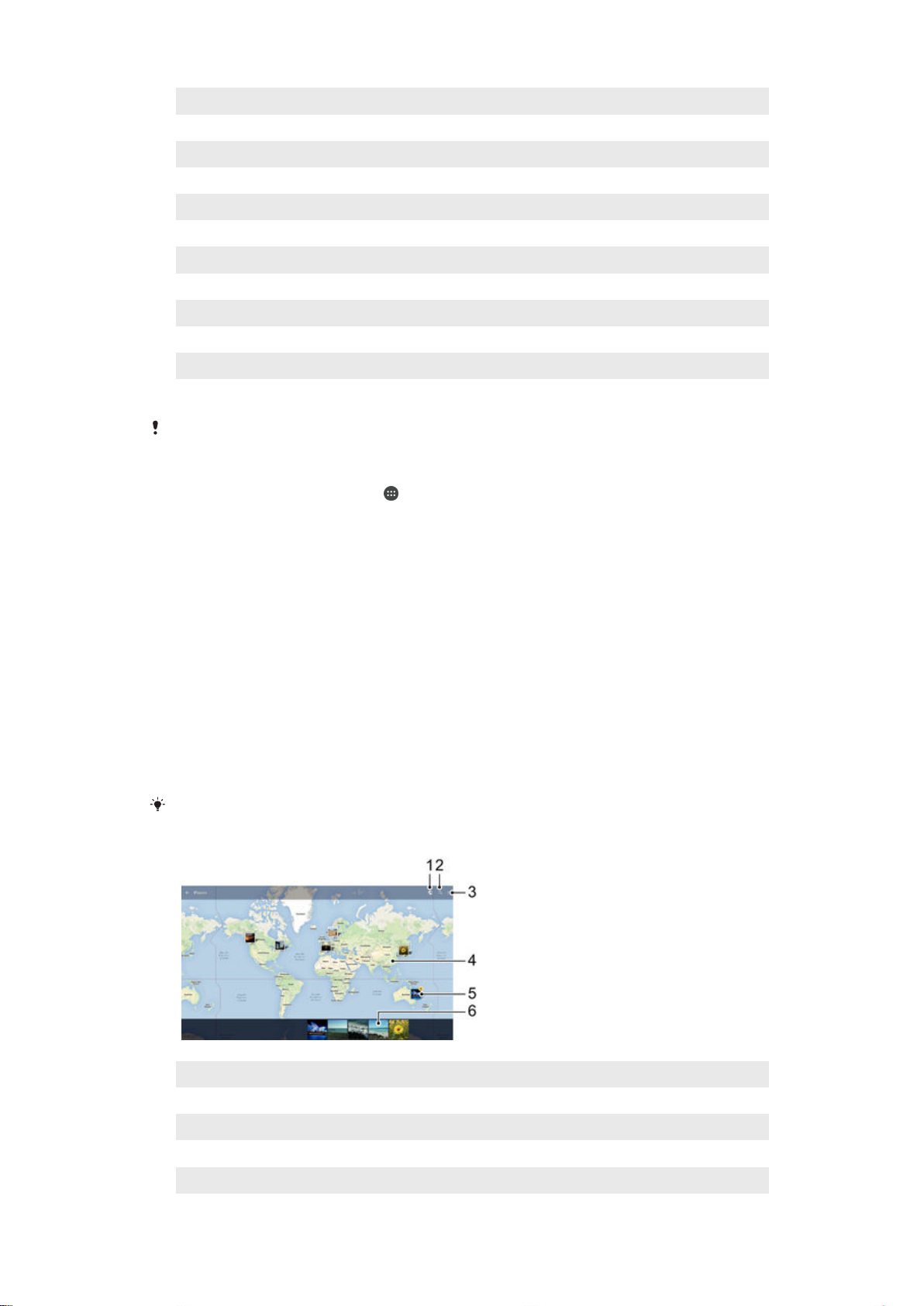
3 Ver las fotos y vídeos favoritos
4 Ver todos los vídeos guardados en el dispositivo
5 Ver las fotos en un mapa o en modo de globo terráqueo
6 Ver las fotos y vídeos que ha ocultado
7 Ver todos los vídeos y fotos sacados con la cámara del dispositivo usando efectos especiales
8 Ver todas las fotos y vídeos guardados en las diferentes carpetas del dispositivo
9 Ver todas las fotos con rostros
10 Ver las fotos y vídeos en los dispositivos de la misma red
11 Abrir el menú Ajustes de la aplicación Álbum
12 Ver las fotos y vídeos en Facebook™
13 Ver las fotos y vídeos en Picasa™
14 Ver las fotos mediante el servicio en línea Flickr™
El servicio PlayMemories Online no se encuentra disponible en todos los países y regiones.
Para ver las fotos de los servicios en línea en Álbum
1
En la Pantalla de inicio, puntee
2
Encuentre y puntee Álbum y, a continuación, arrastre el borde izquierdo de la
.
pantalla de inicio de Álbum hacia la derecha.
3
Puntee el servicio en línea deseado y, a continuación, siga las instrucciones en
pantalla para empezar a utilizarlo. Se muestran todos los álbumes disponibles que
haya almacenado en un servicio en línea.
4
Puntee un álbum para ver su contenido y, a continuación, puntee una foto en el
álbum.
5
Deslice rápidamente el dedo hacia la izquierda para ver la foto o el vídeo siguiente.
Deslícelo hacia la derecha para ver el vídeo o la foto anterior.
Visualización de las fotos en un mapa
La adición de información de ubicación a las fotos recibe el nombre de geoetiquetado.
Puede ver y etiquetar sus fotografías en un mapa y mostrar a sus familiares y amigos el
lugar donde se realizaron. Consulte
Adición de la posición geográfica a las fotos
página 68 para obtener más información.
Si ha activado la detección de ubicación y el geoetiquetado en la cámara, puede etiquetar sus
fotos directamente para visualizarlas en un mapa posteriormente.
1 Ver las fotos geotiquetadas en modo Globo
2 Buscar una ubicación en el mapa
3 Ver las opciones de menú
en la
4 Puntear dos veces para acercar. Pellizcar para alejar. Arrastrar para ver distintas partes del mapa
5 Un grupo de fotos y/o vídeos con geoetiquetado con la misma ubicación
82
Esta es una versión para Internet de esta publicación. © Imprimir sólo para uso privado.
Page 83

6 Miniaturas del grupo seleccionado de fotos y/o vídeos. Puntear un elemento para verlo a pantalla
completa.
Si se obtuvieron varias fotos en la misma ubicación, solo una de ellas aparece en el mapa. El
número total de fotos aparece en la esquina superior derecha, por ejemplo, . Para ver todas
las fotos del grupo, puntee la foto de la carátula y, a continuación, puntee una de las
miniaturas de la parte inferior de la pantalla.
Para añadir una geoetiqueta a una foto
1
Cuando esté viendo una foto, puntee la pantalla para que aparezcan las barras de
herramientas.
2
Puntee
3
Puntee en el mapa para establecer la ubicación de la foto.
4
Para restablecer la ubicación de la foto, puntee en la nueva ubicación en el mapa.
5
Cuando haya terminado, puntee Aceptar.
y después Añadir geoetiqueta para abrir la pantalla de mapas.
Para ver las fotos geoetiquetadas en un mapa
1
En la Pantalla de inicio, puntee
2
Busque y puntee Álbum.
3
Arrastre el borde izquierdo de la pantalla de inicio de Álbum hacia la derecha y, a
.
continuación, puntee Lugares.
4
Puntee la foto que desee ver en un mapa.
Para ver las fotos geoetiquetadas en el globo terráqueo
1
En la Pantalla de inicio, puntee
2
Busque y puntee
3
Arrastre el borde izquierdo de la pantalla de inicio de Álbum hacia la derecha y, a
continuación, puntee
4
Puntee la foto que desee ver en un globo terráqueo.
Álbum
Lugares
.
.
> .
Para cambiar la geoetiqueta de una foto
1
Cuando vea una foto en el mapa en Álbum, mantenga pulsada la foto hasta que
su marco se vuelva azul y, a continuación, puntee la ubicación del mapa deseada.
2
Puntee Aceptar.
Para cambiar la vista de mapa
•
Cuando vea el mapa en Álbum, puntee y, a continuación, seleccione Vista clásica o
Vista satélite
.
83
Esta es una versión para Internet de esta publicación. © Imprimir sólo para uso privado.
Page 84
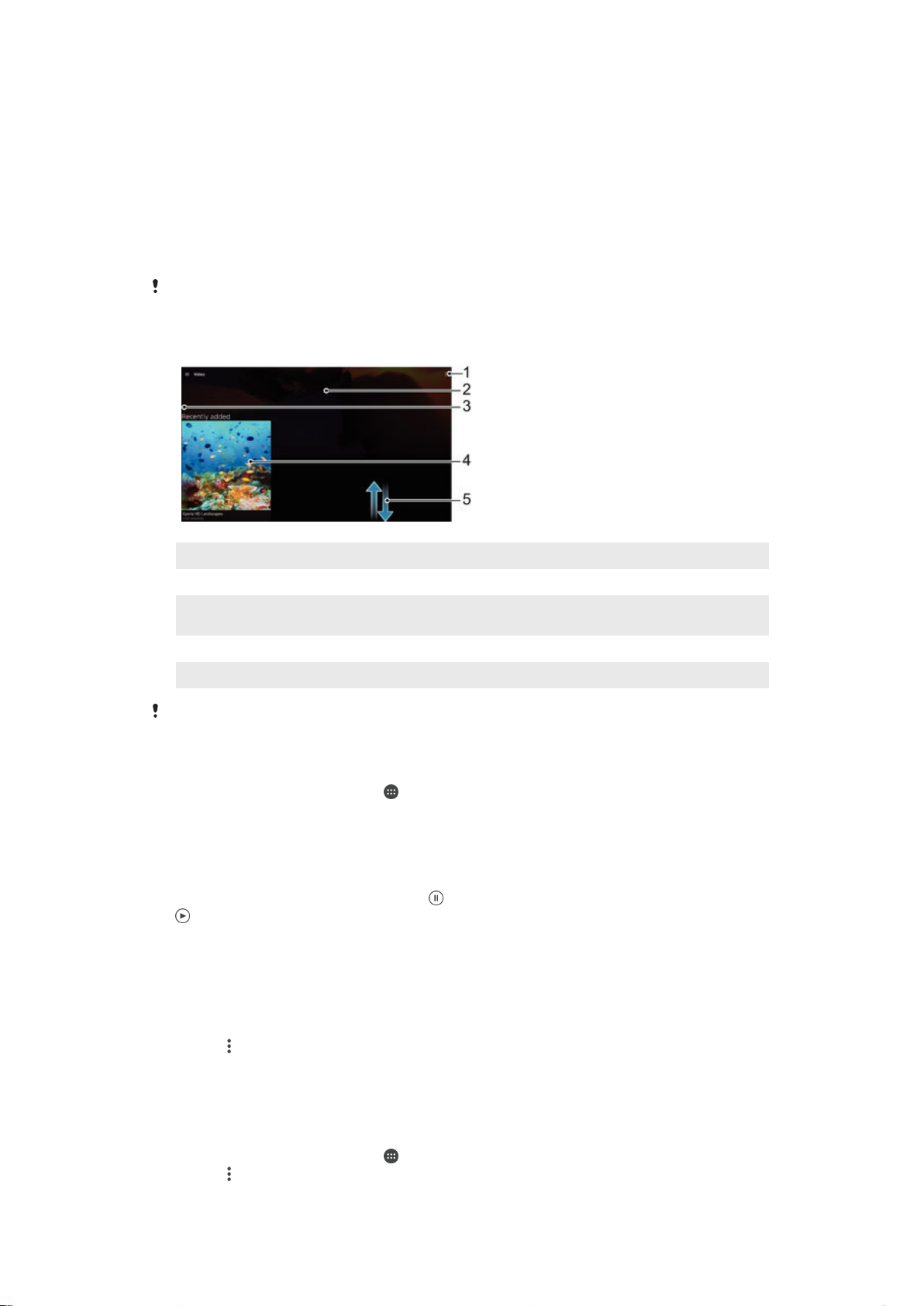
Vídeos
Visualización de vídeos en la aplicación Vídeo
Utilice la aplicación Vídeo para reproducir películas y otro contenido de vídeo que haya
guardado o descargado en su dispositivo. La aplicación Vídeo también le permite
obtener carteles de películas, resúmenes del argumento, información de género y del
director de cada película. También puede reproducir películas en otros dispositivos que
estén conectados a la misma red.
Puede que algunos archivos de vídeo no se reproduzcan en la aplicación Vídeo.
1 Ver las opciones de menú
2 Mostrar el último vídeo reproducido
3 Arrastrar el borde izquierdo de la pantalla hacia la derecha para ver todos los vídeos descargados y
grabados
4 Puntear para reproducir archivos de vídeo guardados o descargados
5 Desplazarse hacia arriba o hacia abajo para visualizar el contenido
Sony Entertainment Network con PS Video no se encuentra disponible en todos los mercados.
Se aplican términos y condiciones adicionales.
Para reproducir un vídeo en Vídeo
1
En la Pantalla de inicio, puntee y, a continuación, busque y puntee
2
Busque y puntee el vídeo que desee reproducir. Si el vídeo no aparece en la
Vídeo
.
pantalla, arrastre el borde izquierdo de la pantalla hacia la derecha para abrir el
menú de la pantalla de inicio de Vídeo y, a continuación, busque y puntee el vídeo
que desee reproducir.
3
Para mostrar u ocultar los controles, puntee la pantalla.
4
Para detener la reproducción, puntee . Para reanudar la reproducción, puntee
.
5
Para rebobinar, arrastre la barra de progreso hacia la izquierda. Para avanzar
rápidamente, arrastre el marcador de la barra de progreso hacia la derecha.
Para reproducir un vídeo en un dispositivo externo
1
Cuando la reproducción del vídeo esté en curso, puntee la pantalla para que se
muestren todos los controles.
2
Puntee > Throw.
3
Seleccione un dispositivo externo en el que desea reproducir el vídeo. Si no hay
ningún dispositivo externo disponible, siga las instrucciones que se muestran en
pantalla para añadir uno.
Para cambiar los ajustes en Vídeo
1
En la Pantalla de inicio, puntee y, a continuación, busque y puntee Vídeo.
2
Puntee > Ajustes y, a continuación, cambie los ajustes tal y como desee.
84
Esta es una versión para Internet de esta publicación. © Imprimir sólo para uso privado.
Page 85

Para cambiar los ajustes de sonido mientras se reproduce un vídeo
1
Cuando la reproducción de un vídeo esté en curso, puntee la pantalla para que se
muestren los controles.
2
Puntee > Ajustes de audio y, a continuación, cambie los ajustes tal y como
desee.
3
Cuando haya terminado, puntee Aceptar.
Para compartir un vídeo
1
Cuando se reproduzca un vídeo, puntee y, a continuación, puntee Compartir.
2
Puntee la aplicación que desee utilizar para compartir el vídeo seleccionado y, a
continuación, siga los pasos correspondientes para enviarlo.
Transferencia de contenido de vídeo al dispositivo
Antes de empezar a usar la aplicación Vídeo, es recomendable transferir películas,
programas de televisión y demás contenido de vídeo a su dispositivo desde otros
equipos como, por ejemplo, un ordenador. Hay varias formas de transferir contenido:
•
Conecte su dispositivo a un ordenador mediante un cable USB y, a continuación,
arrastre y suelte los archivos de vídeo directamente usando la aplicación del
administrador de archivos del ordenador. Consulte
ordenador
•
Si tiene un PC, utilice la aplicación Media Go™ de Sony™ para organizar el contenido y
transferir archivos de vídeo a su dispositivo a través del PC. Para obtener más
información y descargar la aplicación Media Go™, entre en http://
mediago.sony.com/enu/features.
•
Si su ordenador es un Apple® Mac®, puede utilizar Sony Bridge for Mac para transferir
archivos de vídeo de iTunes a su dispositivo. Para obtener más información y descargar
Sony Bridge for Mac, vaya a
en la página 113 .
www.sonymobile.com/global-en/tools/bridge-for-mac/
Administración de archivos con un
.
Administración de contenido de vídeo
Para obtener la información de la película manualmente
1
Asegúrese de que el dispositivo tiene una conexión de datos activa.
2
En la Pantalla de inicio, puntee y, a continuación, busque y puntee Vídeo.
3
Arrastre el borde izquierdo de la pantalla hacia la derecha para abrir el menú de la
pantalla de inicio de Vídeo y, a continuación, desplácese por las distintas
categorías y al archivo de vídeo del que desea obtener información.
4
Mantenga pulsada la miniatura del vídeo y, a continuación, puntee Buscar
información
5
En el campo de búsqueda, introduzca las palabras clave para el vídeo y puntee la
tecla de confirmación en el teclado. Las correspondencias se muestran en una
lista.
6
Seleccione el resultado de búsqueda y, a continuación, puntee Listo. Se inicia la
descarga de la información.
Podrá obtener información acerca de los vídeos añadidos recientemente de forma automática
cada vez que abra la aplicación Vídeo si activa el botón Obtener detalles de vídeo en Ajustes.
Si la información descargada no es correcta, realice de nuevo la búsqueda con palabras clave
diferentes.
Para borrar la información sobre un vídeo
1
En la Pantalla de inicio, puntee y, a continuación, busque y puntee Vídeo.
2
Arrastre el borde izquierdo de la pantalla hacia la derecha para abrir el menú de la
pantalla de inicio de Vídeo y, a continuación, desplácese por las distintas
categorías y al archivo de vídeo que desea editar.
3
Mantenga pulsada la miniatura de vídeo y, a continuación, puntee Borrar
información.
.
85
Esta es una versión para Internet de esta publicación. © Imprimir sólo para uso privado.
Page 86

Para eliminar un vídeo
1
En la pantalla de inicio, puntee y después busque y puntee Vídeo.
2
Arrastre el borde izquierdo de la pantalla hacia la derecha para abrir el menú de la
pantalla de inicio de Vídeo y, a continuación, desplácese por las distintas
categorías y al archivo de vídeo que desea eliminar.
3
Mantenga pulsada la miniatura de vídeo y, a continuación, puntee Eliminar en la
lista que aparece.
4
Puntee Eliminar de nuevo para confirmar.
Creador de películas
El Creador de películas de Xperia™ crea automáticamente vídeos breves de unos 30
segundos de duración utilizando las fotos y vídeos existentes. La aplicación determina
automáticamente la escala de tiempo para crear su película. Por ejemplo, puede hacer
una selección de fotos y vídeos de una salida el sábado por la noche o de un período de
siete días aleatorio y el dispositivo creará una película. Cuando esta película destacada
esté preparada, se le notificará de ello. Después puede editarla como desee. Por
ejemplo, puede editar el título, eliminar escenas, cambiar la música o añadir más fotos y
vídeos.
Para abrir el Creador de películas
1
En la Pantalla de inicio, puntee
2
Busque y puntee
Si no hay fotos ni vídeos guardados en el dispositivo, no habrá ninguna funcionalidad
disponible cuando abra la aplicación Creador de películas.
Movie Creator
.
.
Para desactivar las notificaciones de Creador de películas
1
En la Pantalla de inicio, puntee .
2
Busque y puntee Movie Creator.
3
Puntee
, después puntee Ajustes y desactive Notificaciones.
Para deshabilitar el Creador de películas
1
En la Pantalla de inicio, puntee .
2
Busque y puntee Ajustes > Aplicaciones > Todo.
3
Busque y puntee
Movie Creator
>
Deshab.
.
Servicio PS Video
Utilice el servicio PS Video para comprar y alquilar películas o programas de televisión
que podrá ver no solo en su dispositivo Android™, sino también en un PC, PlayStation
Portable (PSP®), PlayStation® 3, PlayStation® 4 o PlayStation® Vita. Realice su selección
de entre los últimos estrenos de Hollywood, películas de acción, comedias, clásicos y
otras categorías.
Necesitará crear una cuenta de Sony Entertainment Network si desea comprar o alquilar
películas con el servicio PS Video. Si ya dispone de una cuenta de red de PlayStation®,
puede optar por utilizarla en lugar de crear otra.
Si está empleando un dispositivo con varios usuarios, debe iniciar sesión como propietario, es
decir, como usuario primario, para utilizar el servicio PS Video.
Sony Entertainment Network con PS Video no se encuentra disponible en todos los mercados.
Se aplican términos y condiciones adicionales.
®
Para empezar a utilizar el servicio PS Video
1
En la Pantalla de inicio, puntee .
2
Busque y puntee
y, a continuación, siga las instrucciones en pantalla para
empezar a utilizar el servicio PS Video.
Esta es una versión para Internet de esta publicación. © Imprimir sólo para uso privado.
86
Page 87

Conectividad
Duplicación de la pantalla de su dispositivo en un televisor mediante un cable
Puede conectar el dispositivo a un aparato de televisión compatible mediante un cable
MHL y así duplicar la pantalla del dispositivo en la pantalla del televisor.
Los cables y adaptadores MHL y HDMI™ se venden por separado.
Sony no garantiza que su dispositivo sea compatible con todos los tipos de cables y
adaptadores MHL y HDMI™.
Para ver el contenido del dispositivo en una TV que admita entrada MHL
1
Conecte el dispositivo a la TV mediante un cable MHL.
del dispositivo una vez que se ha establecido la conexión.
2
La TV muestra la pantalla del dispositivo.
Para ver el contenido del dispositivo en un televisor que admita entrada HDMI™
1
Conecte el dispositivo a un adaptador MHL y conecte el adaptador a un puerto
USB con alimentación.
2
Conecte el adaptador a un aparato de TV con un cable HDMI™. en la barra de
estado del dispositivo una vez que se ha establecido la conexión.
3
El televisor muestra la pantalla del dispositivo.
en la barra de estado
Para ver la ayuda sobre la utilización del control remoto de TV
1
Mientras el dispositivo esté conectado al aparato de TV, arrastre la barra de
estado hacia abajo para abrir el panel de notificaciones.
2
Puntee MHL conectado. La opción MHL aparece en la pantalla del televisor.
3
Seleccione
Puede seleccionar
del televisor. Si el televisor ya tiene activada una opción de ajuste de escala automático, este
parámetro no aparecerá en los ajustes de MHL.
También puede pulsar el botón amarillo del control remoto de la TV para abrir el panel de
notificaciones.
Para desconectar el dispositivo de un aparato de TV
•
Desconecte el cable o el adaptador MHL del dispositivo.
Uso del control remoto
Tamaño de salida de vídeo para ajustar el tamaño de la salida en la pantalla
.
Duplicación de la pantalla del dispositivo de forma inalámbrica en un TV
Puede utilizar la característica de duplicación de pantalla para mostrar la pantalla de su
dispositivo en un televisor u otro aparato de gran tamaño sin utilizar una conexión de
cable. La tecnología Wi-Fi Direct™ crea una conexión inalámbrica entre los dos
dispositivos, con lo que el usuario podrá disfrutar de sus fotos favoritas desde la
comodidad de su sofá. También puede utilizar esta característica para escuchar música
desde su dispositivo a través de los altavoces del aparato de TV.
El televisor debe ser compatible con la duplicación de pantalla basada en Wi-Fi CERTIFIED
Miracast™ para que funcione la característica descrita anteriormente. Si su TV no admite la
función de duplicación de pantalla, se recomienda adquirir por separado un adaptador de
pantalla inalámbrico.
Cuando utilice la duplicación de pantalla, la calidad de imagen puede verse afectada
negativamente en algunas ocasiones si existe interferencia de otras redes Wi-Fi®.
87
Esta es una versión para Internet de esta publicación. © Imprimir sólo para uso privado.
Page 88

Para duplicar la pantalla del dispositivo en una pantalla de televisión
1
Televisión: Siga las instrucciones de la guía del usuario de su televisor para
activar la función de duplicación de pantalla.
2
Dispositivo: En la Pantalla de inicio, puntee .
3
Busque y puntee Ajustes > Conectividad Xperia™ > Duplicación de pantalla.
4
Puntee Iniciar.
5
Puntee Aceptar y seleccione un dispositivo.
Mientras utiliza la duplicación de pantalla, no tape la parte de la antena Wi-Fi del dispositivo.
El televisor debe ser compatible con la duplicación de pantalla basada en Wi-Fi CERTIFIED
Miracast™ para que funcione la característica descrita anteriormente.
Para detener la duplicación de pantalla entre dispositivos
1
En la Pantalla de inicio, puntee .
2
Busque y puntee Ajustes > Conectividad Xperia™ > Duplicación de pantalla.
3
Puntee Desconectar y, a continuación, puntee Aceptar.
Uso compartido del contenido con otros dispositivos DLNA Certified™
Puede ver o reproducir contenido multimedia almacenado en su dispositivo en otros
equipos, como un TV o un ordenador. Estos dispositivos deben encontrarse en la misma
red inalámbrica y pueden ser televisores o altavoces Sony, o bien productos que sean
DLNA Certified™ por Digital Living Network Alliance. También puede ver o reproducir
contenido de otros dispositivos DLNA Certified™ en su dispositivo.
Una vez que haya configurado el uso compartido del contenido multimedia entre los
dispositivos, podrá, por ejemplo, escuchar en el teléfono los archivos de música
almacenados en su ordenador o ver las fotos realizadas con la cámara del dispositivo en
una TV de pantalla grande.
Reproducción de archivos desde dispositivos DLNA Certified™ en su
dispositivo
Cuando reproduzca archivos desde otros dispositivos DLNA Certified™ en su
dispositivo, el otro dispositivo actúa como un servidor. Es otras palabras, el dispositivo
comparte contenido a través de una red. El dispositivo de servidor debe tener su función
de contenido compartido activada, y debe otorgar permiso de acceso a su dispositivo.
También debe estar conectado a la misma red Wi-Fi® que su dispositivo.
Reproducir una pista de música compartida en el dispositivo
1
Asegúrese de que los dispositivos con los que desee compartir archivos estén
conectados a la misma red Wi-Fi® que su dispositivo.
2
En la pantalla Pantalla de inicio, puntee
3
Arrastre el borde izquierdo de la pantalla de inicio de Música hacia la derecha y, a
continuación, puntee Red doméstica.
4
Seleccione un dispositivo de la lista de dispositivos conectados.
5
Examine las carpetas del dispositivo conectado y seleccione la pista que desee
reproducir. Una vez seleccionada, la pista se empieza a reproducir
automáticamente.
Para reproducir un vídeo compartido en el dispositivo
1
Asegúrese de que los dispositivos con los que desee compartir archivos estén
conectados a la misma red Wi-Fi® que su dispositivo.
2
En la Pantalla de inicio, puntee y, a continuación, busque y puntee Vídeo.
3
Arrastre el borde izquierdo de la pantalla de inicio de Vídeo hacia la derecha y, a
continuación, puntee Dispositivos.
4
Seleccione un dispositivo de la lista de dispositivos conectados.
5
Examine las carpetas del dispositivo conectado y seleccione el vídeo que desee
reproducir.
y, a continuación, busque y puntee .
88
Esta es una versión para Internet de esta publicación. © Imprimir sólo para uso privado.
Page 89

Para ver una foto compartida en el dispositivo
1
Asegúrese de que los dispositivos con los que desea compartir archivos estén
conectados a la misma red Wi-Fi® que su dispositivo.
2
En la pantalla Pantalla de inicio, puntee y, a continuación, puntee Álbum.
3
Arrastre el borde izquierdo de la pantalla de inicio de Álbum a la derecha y puntee
Dispositivos.
4
Seleccione un dispositivo de la lista de dispositivos conectados.
5
Examine las carpetas del dispositivo conectado y seleccione las fotos que desee
ver.
Reproducir archivos desde su dispositivo en dispositivos DLNA
Certified™
Antes de ver o reproducir archivos multimedia de su dispositivo en otros dispositivos
DLNA Certified™, debe configurar el uso compartido de archivos en su dispositivo. Los
dispositivos con los que comparte el contenido se denominan dispositivos cliente. Por
ejemplo, una TV, un ordenador o una tableta pueden funcionar como dispositivos
cliente. Su dispositivo funciona como un servidor multimedia cuando comparte el
contenido con los dispositivos cliente. Cuando configure el uso compartido de archivos
en su dispositivo, debe conceder también permiso de acceso a los dispositivos cliente.
Cuando haya concedido el acceso, estos dispositivos aparecen como dispositivos
registrados. Los dispositivos que se encuentran en espera de recibir permiso de acceso
se indican como dispositivos pendientes.
Configurar el uso compartido de archivos con otros dispositivos DLNA Certified™
1
Conecte el dispositivo a una red Wi-Fi®.
2
En la Pantalla de inicio, puntee
Conectividad Xperia™ > Servidor multimedia.
3
Arrastre el control deslizante junto a
4
Utilice el ordenador u otro dispositivo del cliente DLNA™ en la misma red Wi-Fi®
que su dispositivo.
5
Aparecerá una notificación en la barra de estado del dispositivo. Abra la
notificación y establezca los permisos de acceso para cada dispositivo del cliente
que intenta conectarse al dispositivo.
y, a continuación, busque y puntee
Compartir contenido
hacia la derecha.
Ajustes
>
Los pasos para acceder a los medios del dispositivo con un cliente DLNA™ serán diferentes
según los dispositivos del cliente. Consulte la Guía de usuario del dispositivo del cliente para
obtener más información. Si un cliente de la red no puede acceder al dispositivo, compruebe
que su red Wi-Fi® funciona correctamente.
También puede acceder al menú Servidor multimedia en la aplicación Música si arrastra el
borde izquierdo de la pantalla de inicio de Música hacia la derecha y, a continuación, puntea
Ajustes > Servidor multimedia.
Para detener el uso compartido de archivos con otros dispositivos DLNA Certified™
1
En la Pantalla de inicio, puntee .
2
Busque y puntee Ajustes > Conectividad Xperia™ > Servidor multimedia.
3
Arrastre el control deslizante situado junto a Compartir contenido a la izquierda.
Para establecer permisos de acceso de un dispositivo pendiente
1
En la Pantalla de inicio, puntee .
2
Busque y puntee Ajustes > Conectividad Xperia™ > Servidor multimedia.
3
Seleccione un dispositivo de la lista Dispositivos pendientes.
4
Seleccione un nivel de permiso de acceso.
Para cambiar el nombre de un dispositivo registrado
1
En la Pantalla de inicio, puntee
2
Busque y puntee Ajustes > Conectividad Xperia™ > Servidor multimedia.
3
Seleccione un dispositivo de la lista Dispositivos registrados y, a continuación,
.
seleccione Cambiar nombre.
4
Escriba un nuevo nombre para el dispositivo.
89
Esta es una versión para Internet de esta publicación. © Imprimir sólo para uso privado.
Page 90

Para cambiar el nivel de acceso de un dispositivo registrado
1
En la Pantalla de inicio, puntee .
2
Busque y puntee Ajustes > Conectividad Xperia™ > Servidor multimedia.
3
Seleccione un dispositivo de la lista Dispositivos registrados.
4
Puntee Cambiar nivel de acceso y seleccione una opción.
Obtener ayuda sobre cómo compartir contenido con otros dispositivos DLNA
Certified™
1
Desde su Pantalla de inicio, puntee .
2
Busque y puntee Ajustes > Conectividad Xperia™ > Servidor multimedia.
3
Puntee
y luego Ayuda.
Visualización de archivos en otro dispositivo con Throw
Con la tecnología DLNA™ es posible transferir o, "lanzar" contenido multimedia
almacenado en su dispositivo a otro dispositivo conectado a la misma red Wi-Fi®. El
dispositivo receptor debe poder funcionar como Visualizador de contenidos digitales
(DMR) y reproducir el contenido recibido del dispositivo. Un aparato de TV compatible
con DLNA™ o un PC con Windows® 7 o posterior son ejemplos de dispositivos DMR.
Los pasos para reproducir contenido compartido podrían variar en función del dispositivo
cliente. Consulte la guía del usuario del dispositivo DMR para obtener más información.
El contenido con Gestión Digital de Derechos (DRM, por sus siglas en inglés) no puede
reproducirse en un dispositivo Visualizador de contenidos digitales con tecnología DLNA™.
Para mostrar fotos o vídeos en un dispositivo cliente con Throw
1
Asegúrese de haber configurado correctamente el dispositivo cliente DMR o
DLNA™ y de que esté conectado a la misma red Wi-Fi® que su dispositivo.
2
En la Pantalla de inicio, puntee .
3
Busque y puntee
4
Busque y abra las fotos o vídeos que desee ver.
5
Pulse en la pantalla para mostrar la barra de herramientas y, a continuación, pulse
Álbum
.
y seleccione el dispositivo con el que desee compartir contenido.
6
Para dejar de compartir fotos o vídeos con un dispositivo cliente, pulse y
seleccione Desconectar.
También puede compartir un vídeo desde la aplicación Vídeo en el dispositivo. Para ello,
puntee el vídeo y, a continuación, puntee .
Reproducir una pista de música en un dispositivo del cliente con Throw
1
Asegúrese de haber configurado correctamente el dispositivo del cliente DMR o
DLNA™ y de que esté conectado a la misma red Wi-Fi® que su dispositivo.
2
En la pantalla Pantalla de inicio, puntee y, a continuación, busque y puntee .
3
Seleccione una categoría musical, localice la pista que desee compartir y puntee
la pista.
4
Puntee
y seleccione el dispositivo del cliente con el cual desea compartir
contenidos. La pista comienza a reproducirse en el dispositivo seleccionado.
5
Para desconectarse del dispositivo del cliente, puntee
.
Conexión del dispositivo a accesorios USB
Puede utilizar el adaptador de puerto USB para conectar el dispositivo a accesorios
USB, como dispositivos de almacenamiento masivo USB, mandos de juego, teclados
USB y ratones USB. Si el accesorio USB dispone de un conector micro USB, el
adaptador de puerto USB no será necesario.
Los adaptadores USB se venden por separado. Sony no garantiza que su dispositivo sea
compatible con todos los accesorios USB.
90
Esta es una versión para Internet de esta publicación. © Imprimir sólo para uso privado.
Page 91

Para conectar un accesorio USB mediante un adaptador de puerto USB
•
Conecte el adaptador USB al dispositivo y después conecte el adaptador al
accesorio USB.
Es posible que se necesiten más acciones o software para configurar mandos de juego,
dispositivos de audio USB y accesorios Ethernet USB. Sony no garantiza que su dispositivo
sea compatible con todos los accesorios USB.
Para acceder a contenido en un dispositivo de almacenamiento masivo USB
mediante un adaptador USB
1
Conecte el adaptador USB al dispositivo y después conecte el adaptador al
dispositivo de almacenamiento masivo USB.
2
Para acceder a los archivos y carpetas del dispositivo de almacenamiento USB,
utilice una aplicación de administración de archivos como File Commander.
También puede abrir la aplicación multimedia relevante en el dispositivo para ver el contenido
directamente. Por ejemplo, puede abrir la aplicación Álbum para ver las fotos almacenadas en
el dispositivo de almacenamiento masivo USB.
Para desconectar un dispositivo de almacenamiento masivo USB
1
Para abrir el panel de notificaciones, arrastre hacia abajo la barra de estado y, a
continuación, puntee Almacenamiento USB conectado.
2
Puntee Aceptar.
3
Retire el adaptador USB del dispositivo.
Para conectar un accesorio USB mediante un conector micro USB
•
Conecte el conector micro USB del accesorio USB al dispositivo.
Sony no garantiza que el dispositivo sea compatible con todos los accesorios USB con un
conector micro USB.
Conexión del dispositivo a un controlador inalámbrico de la serie DUALSHOCK™
Puede jugar a juegos almacenados en el dispositivo usando un controlador inalámbrico
de la serie DUALSHOCK™. También puede duplicar el dispositivo en un TV u otra
pantalla. Para obtener más información sobre la duplicación de pantalla, consulte la
sección correspondiente en la guía de usuario.
Para configurar una conexión con un mando inalámbrico DUALSHOCK™3
1
En la Pantalla de inicio, puntee
2
Busque y puntee
Ajustes
>
.
Conectividad Xperia™
>
Controlador inalámb.
DUALSHOCK™3.
3
Siga las instrucciones que aparecen en la pantalla para asociar el mando al
dispositivo.
NFC
Utilice la tecnología NFC (Near Field Communication, comunicación de campo cercano)
para compartir datos con otros dispositivos, por ejemplo un vídeo, una foto, una
dirección de página web, un archivo de música o un contacto. También puede utilizar
NFC para escanear etiquetas que le dan más información sobre un producto o servicio,
así como etiquetas que activan determinadas funciones del dispositivo.
NFC es una tecnología inalámbrica con un alcance máximo de un centímetro, por lo que
los dispositivos que compartan los datos deben mantenerse muy cerca uno del otro.
Antes de poder utilizar NFC, primero tiene que activar la función NFC y la pantalla del
dispositivo tiene que estar activa.
Puede que NFC no esté disponible en todos los países o regiones.
91
Esta es una versión para Internet de esta publicación. © Imprimir sólo para uso privado.
Page 92

Para activar la función NFC
1
En la Pantalla de inicio, puntee .
2
Busque y puntee Ajustes > Más.
3
Puntee el interruptor de encendido/apagado junto a NFC.
Para compartir un contacto con otro dispositivo mediante NFC
1
Asegúrese de que su dispositivo tenga activada la función NFC y que las dos
pantallas estén activas.
2
Para ver los contactos, vaya a su Pantalla de inicio, puntee y, a continuación,
puntee .
3
Puntee el contacto que desee compartir.
4
Coloque las partes traseras de su dispositivo y del dispositivo receptor juntas de
manera que las áreas de detección NFC de ambos dispositivos entren en
contacto. Cuando los dispositivos se conecten, aparecerá una miniatura del
contacto.
5
Puntee la miniatura para iniciar la transferencia.
6
Cuando haya finalizado la transferencia, la información de contacto se mostrará
en la pantalla del dispositivo de recepción y también se guardará en éste.
Para compartir un archivo de música con otro dispositivo mediante NFC
1
Asegúrese de que su dispositivo y el dispositivo receptor tengan la función NFC
activada y que las dos pantallas estén activas.
2
Para abrir la aplicación Música, puntee
3
Seleccione una categoría musical y localice la pista que desea compartir.
4
Puntee la pista para reproducirla. Puede puntear
, y después busque y puntee .
para hacer una pausa en la
pista. La transferencia funciona tanto con la pista en reproducción como en
pausa.
5
Coloque las partes traseras de su dispositivo y del dispositivo receptor juntas de
manera que las áreas de detección NFC de ambos dispositivos entren en
contacto. Cuando los dispositivos se conecten, aparecerá una miniatura de la
pista.
6
Puntee la miniatura para iniciar la transferencia.
7
Cuando finalice la transferencia, el archivo de música se reproducirá al instante en
el dispositivo receptor. Al mismo tiempo, el archivo se guarda en este dispositivo.
Para compartir una foto o un vídeo con otro dispositivo mediante NFC
1
Asegúrese de que su dispositivo tenga activada la función NFC y que las dos
pantallas estén activas.
2
Para ver las fotos y los vídeos almacenados en su dispositivo, abra la Pantalla de
inicio, puntee y, a continuación, busque y puntee Álbum.
3
Puntee la foto o el vídeo que desea compartir.
4
Coloque las partes traseras de su dispositivo y del dispositivo receptor juntas de
manera que las áreas de detección NFC de ambos dispositivos entren en
contacto. Cuando los dispositivos se conecten, aparecerá una miniatura de la
pista.
5
Puntee la miniatura para iniciar la transferencia.
6
Cuando la transferencia haya terminado, la foto o el vídeo se mostrará en la
pantalla del dispositivo de recepción. Al mismo tiempo, el elemento se guarda en
el dispositivo de recepción.
92
Esta es una versión para Internet de esta publicación. © Imprimir sólo para uso privado.
Page 93

Para compartir una dirección web con otro dispositivo mediante NFC
1
Asegúrese de que su dispositivo tenga activada la función NFC y que las dos
pantallas estén activas.
2
En la Pantalla de inicio, puntee .
3
Para abrir el explorador web, localice y puntee
4
Cargue la página web que desee compartir.
5
Coloque las partes traseras de su dispositivo y del dispositivo receptor juntas de
.
manera que las áreas de detección NFC de ambos dispositivos entren en
contacto. Cuando se conectan los dispositivos, se muestra una miniatura.
6
Puntee la miniatura para iniciar la transferencia.
7
Cuando la transferencia haya terminado, la página web se mostrará en la pantalla
del dispositivo de recepción.
Escaneado de etiquetas NFC
Su dispositivo puede escanear diferentes tipos de etiquetas NFC. Por ejemplo, puede
escanear etiquetas integradas en un cartel, en un anuncio de cartelera o junto a un
producto en una tienda. Puede recibir información adicional, por ejemplo direcciones
web.
Para leer una etiqueta NFC
1
Asegúrese de que su dispositivo tenga activada la función NFC y que la pantalla
esté activa.
2
Coloque el dispositivo sobre la etiqueta de modo que el área de la detección NFC
la toque. El dispositivo escanea la etiqueta y muestra el contenido obtenido.
Puntee el contenido de la etiqueta para abrirlo.
3
Puntee la etiqueta para abrirla.
Conexión del dispositivo a un dispositivo compatible con NFC
Puede conectar el dispositivo a otros dispositivos compatibles con NFC fabricados por
Sony, como unos altavoces o unos auriculares. Cuando conecte el dispositivo a este
dispositivo, consulte la Guía de usuario del dispositivo para obtener más información.
Es posible que tenga que activar el Wi-Fi® o Bluetooth® en ambos dispositivos para que
funcione la conexión.
tecnología inalámbrica Bluetooth®
Utilice la función Bluetooth® para enviar archivos a dispositivos compatibles Bluetooth®
o para conectar accesorios manos libres. Las conexiones Bluetooth® funcionan mejor
en un rango de 10 metros (33 pies), sin objetos sólidos entre medias. En algunos casos,
tendrá que asociar manualmente su dispositivo a otros dispositivos Bluetooth®.
La interoperabilidad y la compatibilidad entre dispositivos Bluetooth® pueden variar.
Si está utilizando un dispositivo con varios usuarios, cada uno de ellos puede cambiar los
ajustes Bluetooth®, afectando el cambio a todos los usuarios.
Para activar la función Bluetooth
1
En la Pantalla de inicio, puntee .
2
Busque y puntee Ajustes > Bluetooth.
3
Puntee el interruptor que aparece junto a Bluetooth para activar la función
Bluetooth®. El dispositivo ahora está visible para los dispositivos cercanos y se
muestra una lista de dispositivos Bluetooth® disponibles.
®
Asignar un nombre al dispositivo
Puede asignar un nombre al dispositivo. Este nombre se mostrará en otros dispositivos
cuando active la función Bluetooth® y su dispositivo esté configurado como visible.
93
Esta es una versión para Internet de esta publicación. © Imprimir sólo para uso privado.
Page 94

Para asignar un nombre al dispositivo
1
Asegúrese de que la función Bluetooth® esté activada.
2
En la Pantalla de inicio, puntee
3
Busque y puntee Ajustes > Bluetooth.
4
Puntee
5
Introduzca un nombre para el dispositivo.
6
Puntee Renombrar.
> Cambiar nombre al dispositivo.
.
Asociar con otro dispositivo Bluetooth
®
Cuando asocie el dispositivo con otro dispositivo, puede, por ejemplo, conectarlo a unos
auriculares Bluetooth® o a un kit de coche Bluetooth® y utilizar estos dispositivos para
compartir música.
Una vez que asocie el dispositivo con otro dispositivo Bluetooth®, su dispositivo
recordará esta asociación. Al asociar el dispositivo con un dispositivo Bluetooth®, es
posible que tenga que introducir un código de acceso. Su dispositivo probará
automáticamente con el código de acceso genérico 0000. Si no funciona, consulte la
guía del usuario del dispositivo Bluetooth® para obtener el código de acceso del mismo.
No será necesario que vuelva a introducir dicho código la próxima vez que se conecte a
un dispositivo Bluetooth® que se haya asociado previamente.
Algunos dispositivos Bluetooth
también requieren que los asocie y los conecte con el otro dispositivo.
Puede asociar su teléfono con varios dispositivos Bluetooth®, pero solo podrá conectarse a un
perfil Bluetooth® al mismo tiempo.
Para asociar el dispositivo con otro dispositivo Bluetooth
1
Compruebe que la función Bluetooth® del dispositivo que desea asociar se
®
como, por ejemplo, la mayoría de los auriculares Bluetooth®,
®
encuentre activada y que el dispositivo en cuestión sea visible para otros
dispositivos Bluetooth®.
2
En la Pantalla de inicio de su dispositivo, puntee .
3
Busque y puntee Ajustes > Bluetooth .
4
Arrastre el control deslizante situado junto a
Bluetooth
para activar la función
Bluetooth®. Aparecerá una lista con los dispositivos Bluetooth® disponibles.
5
Puntee el dispositivo Bluetooth® que desee asociar con su dispositivo.
6
Si es necesario, introduzca un código de acceso, o confirme el mismo código de
acceso en los dos dispositivos.
Para conectar el dispositivo a otro dispositivo Bluetooth
1
En la Pantalla de inicio, puntee .
2
Busque y puntee Ajustes > Bluetooth.
3
Puntee el dispositivo Bluetooth® con el que desea conectar.
Para desasociar un dispositivo Bluetooth
1
En la Pantalla de inicio, puntee
2
Busque y puntee Ajustes > Bluetooth.
3
En Dispositivos asociados, puntee
.
®
junto al nombre del dispositivo con el que
®
desea desasociar.
4
Puntee Olvidar.
Enviar y recibir elementos con la tecnología inalámbrica Bluetooth
Comparta elementos con otros dispositivos compatibles con Bluetooth®, como
teléfonos u ordenadores. Puede enviar y recibir varios tipos de elementos con la función
Bluetooth®, por ejemplo:
•
Fotos y vídeos
94
Esta es una versión para Internet de esta publicación. © Imprimir sólo para uso privado.
®
Page 95

•
Música y otros archivos de audio
•
Contactos
•
Páginas web
Para enviar elementos mediante Bluetooth
1
Dispositivo de recepción:Asegúrese de que la función Bluetooth® esté activada y
®
sea visible para otros dispositivos Bluetooth®.
2
Dispositivo emisor: Abra la aplicación que contenga el elemento que desee enviar
y desplácese hasta el elemento.
3
Según la aplicación y el elemento que desee enviar, es posible que tenga que
puntear y mantener pulsado el elemento, abrir el elemento y pulsar
. Puede
haber otras formas de enviar un elemento.
4
Seleccione Bluetooth.
5
Active la función Bluetooth® si se le pide.
6
Puntee el nombre del dispositivo remitente.
7
Dispositivo de recepción: Si se le pregunta, acepte la conexión.
8
Dispositivo emisor: Si se le pide, confirme la transferencia al dispositivo de
recepción.
9
Dispositivo de recepción: Acepte el elemento entrante.
Para recibir elementos mediante Bluetooth
1
Asegúrese de que la función de Bluetooth® está activada y visible para otros
®
dispositivos Bluetooth®.
2
El dispositivo de envío comenzará ahora a enviar datos a su dispositivo.
3
Si se le solicita, introduzca el mismo código de acceso en ambos dispositivos o
confirme el código de acceso que se sugiere.
4
Cuando se le notifique que hay un archivo entrante en su dispositivo, arrastre la
barra de estado hacia abajo y puntee la notificación para aceptar la transferencia
del archivo.
5
Puntee
6
Para ver el progreso de la transferencia, arrastre la barra de estado hacia abajo.
7
Para abrir un elemento recibido, arrastre la barra de estado hacia abajo y puntee
Aceptar
para iniciar la transferencia del archivo.
la notificación correspondiente.
Para ver archivos que ha recibido mediante Bluetooth®
1
En la Pantalla de inicio, puntee
2
Busque y puntee
3
Pulse y seleccione Mostrar archivos recibidos.
Ajustes
>
.
Bluetooth
.
Configuración One-touch
Puede utilizar la función de configuración One-touch para ejecutar automáticamente la
configuración de varias características que funcionan de forma inalámbrica entre dos
dispositivos Xperia™. Por ejemplo, puede utilizar la configuración One-touch para
ejecutar la configuración de ajustes básicos de la duplicación de pantalla y Xperia Link™.
Una vez que haya completado la configuración, solo tiene que dar un toque cada vez
para ejecutar estas características.
La función de configuración One-touch se activa a través de NFC. Para obtener más
información sobre la configuración de la duplicación de pantalla, Media Server, NFC y
Bluetooth® en el dispositivo, consulte las secciones correspondientes de la guía del
usuario.
95
Esta es una versión para Internet de esta publicación. © Imprimir sólo para uso privado.
Page 96

Para empezar a utilizar la configuración One-touch en su dispositivo
1
En la Pantalla de inicio, puntee .
2
Busque y puntee Ajustes > Conectividad Xperia™ > Configuración One-touch.
La función NFC se enciende automáticamente.
3
Asegúrese de que la función NFC en el otro dispositivo Xperia™ esté activada.
4
Asegúrese de que la pantalla de los dos dispositivos estén desbloqueadas y
activas.
5
Sitúe los dos dispositivos próximos uno del otro de tal forma que el área de
detección NFC de cada dispositivo se toquen. La función de configuración Onetouch se ejecuta automáticamente.
Los dos dispositivos deben admitir la función de configuración One-touch.
96
Esta es una versión para Internet de esta publicación. © Imprimir sólo para uso privado.
Page 97
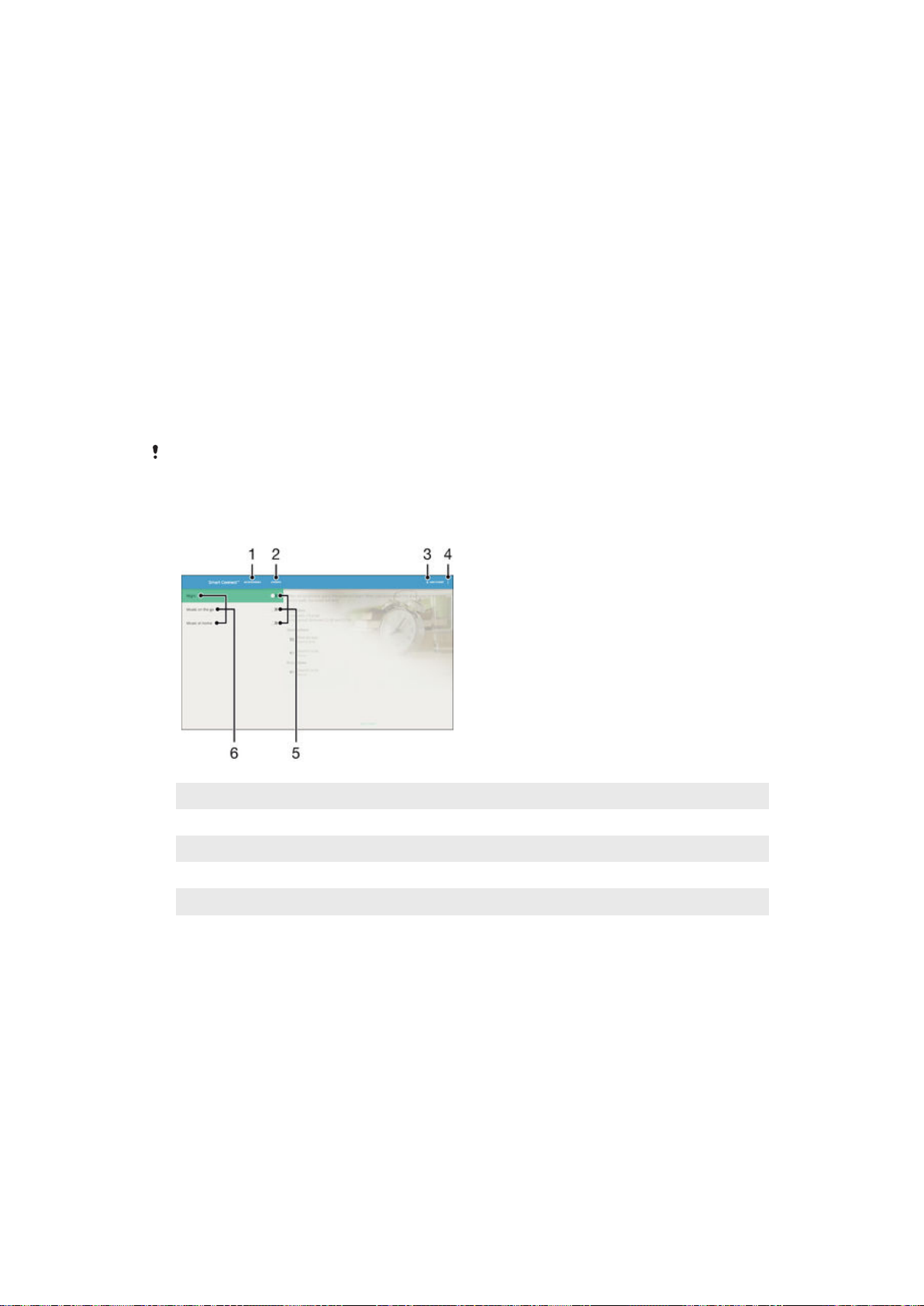
Aplicaciones y características inteligentes que ahorran tiempo
Control de accesorios y ajustes con Smart Connect™
Utilice la aplicación Smart Connect™ para ajustar lo que sucede en su dispositivo
cuando conecta o desconecta un accesorio. Por ejemplo, puede decidir iniciar siempre
la aplicación de radio FM al conectar los auriculares.
También puede utilizar Smart Connect™ para definir una acción específica o un grupo
de acciones que ejecutará su dispositivo a determinadas horas del día. Por ejemplo, si
conecta sus auriculares entre las 7 y las 9 de la mañana, puede decidir que:
•
Se inicie la aplicación de radio FM.
•
Se abra su red social favorita, por ejemplo, Facebook.
Con Smart Connect™, también puede administrar accesorios como Xperia™ Etiquetas
inteligentes o un reloj de la serie Sony SmartWatch. Consulte la guía del usuario del
accesorio en cuestión para obtener más información.
Si está empleando un dispositivo con varios usuarios, debe iniciar sesión como propietario, es
decir, como usuario primario, para utilizar la aplicación Smart Connect™.
1 Puntear para mostrar accesorios disponibles
2 Puntear para mostrar todos los eventos
3 Añadir un accesorio o un evento
4 Ver las opciones de menú
5 Puntear para activar un evento
6 Puntear para ver los detalles de un evento
97
Esta es una versión para Internet de esta publicación. © Imprimir sólo para uso privado.
Page 98

Para crear un evento de Smart Connect™
1
En la Pantalla de inicio, puntee y, a continuación, busque y puntee .
2
Si es la primera vez que abre la aplicación Smart Connect™, puntee Aceptar para
cerrar la pantalla de introducción.
3
En la pestaña Eventos, puntee .
4
Si es la primera vez que crea un evento, puntee Aceptar de nuevo para cerrar la
pantalla de introducción.
5
Añada las condiciones bajo las que desea que se active el evento. Una condición
podría ser la conexión con un accesorio, un intervalo de tiempo específico o
ambos.
6
Puntee
7
Añada lo que desea que suceda cuando conecte un accesorio y defina otros
para continuar.
ajustes según desee.
8
Puntee
9
Defina un nombre de evento y, a continuación, puntee Finalizar.
Para añadir un accesorio Bluetooth®, primero debe asociarlo con su dispositivo.
para continuar.
Para editar un evento de Smart Connect™
1
Inicie la aplicación Smart Connect™.
2
En la pestaña Eventos, puntee un evento.
3
Si el evento está desactivado, arrastre el control deslizante hacia la derecha para
activarlo.
4
Puntee Editar evento y, a continuación, cambie los ajustes tal y como desee.
Para eliminar un evento
1
Inicie la aplicación Smart Connect™.
2
En la pestaña
Eventos
, mantenga el toque sobre el evento que desea eliminar y, a
continuación, puntee Eliminar evento.
3
Puntee
Eliminar
para confirmar.
También puede abrir el evento que desea eliminar y, a continuación, puntear
evento > Eliminar.
> Eliminar
Administración de accesorios
Utilice la aplicación Smart Connect™ para administrar una serie de accesorios
inteligentes que puede conectar al dispositivo, incluidos Xperia™ Etiquetas inteligentes,
un reloj de la serie SmartWatch o unos auriculares inalámbricos de Sony. Smart
Connect™ descarga todas las aplicaciones necesarias y busca aplicaciones de terceros,
si están disponibles. Los accesorios conectados previamente se muestran en una lista
que le permite obtener más información acerca de las funciones de cada accesorio.
Para asociar y conectar un accesorio
1
Inicie la aplicación Smart Connect™. Si es la primera vez que abre la aplicación
Smart Connect™, puntee Aceptar para cerrar la pantalla de introducción.
2
Puntee Accesorios y, a continuación, puntee
3
Active la función Bluetooth® si no lo está y, a continuación, puntee el nombre del
accesorio con el que desea realizar la asociación y la conexión.
4
Si lo precisa, introduzca un código de acceso o confirme el mismo código de
acceso tanto en el dispositivo como en el accesorio.
Para configurar los ajustes de un accesorio conectado
1
Asocie y conecte el accesorio a su dispositivo.
2
Inicie la aplicación Smart Connect™.
3
Puntee Accesorios y, a continuación, vuelva a puntear el nombre del accesorio
conectado.
4
Configure los ajustes que desee.
.
98
Esta es una versión para Internet de esta publicación. © Imprimir sólo para uso privado.
Page 99

Uso del dispositivo como monedero
Utilice el dispositivo como un monedero para comprar artículos sin necesidad de usar un
monedero real. Todos los servicios de pago instalados se agrupan para su visualización
y gestión. Tenga en cuenta que, al hacer un pago, primero debe activar la función NFC
antes de que el dispositivo toque un lector de tarjetas. Para obtener más información
acerca de NFC, consulte
Es posible que los servicios de pago con el teléfono móvil no se encuentren disponibles en
todas las regiones.
Para gestionar los servicios de pago
1
En la pantalla Pantalla de inicio, puntee .
2
Busque y puntee Ajustes > Puntear y pagar. Aparece una lista de servicios de
pago.
3
Gestione los servicios de pago que desee, por ejemplo, cambie su servicio de
pago predeterminado.
NFC
en la página 91 .
99
Esta es una versión para Internet de esta publicación. © Imprimir sólo para uso privado.
Page 100
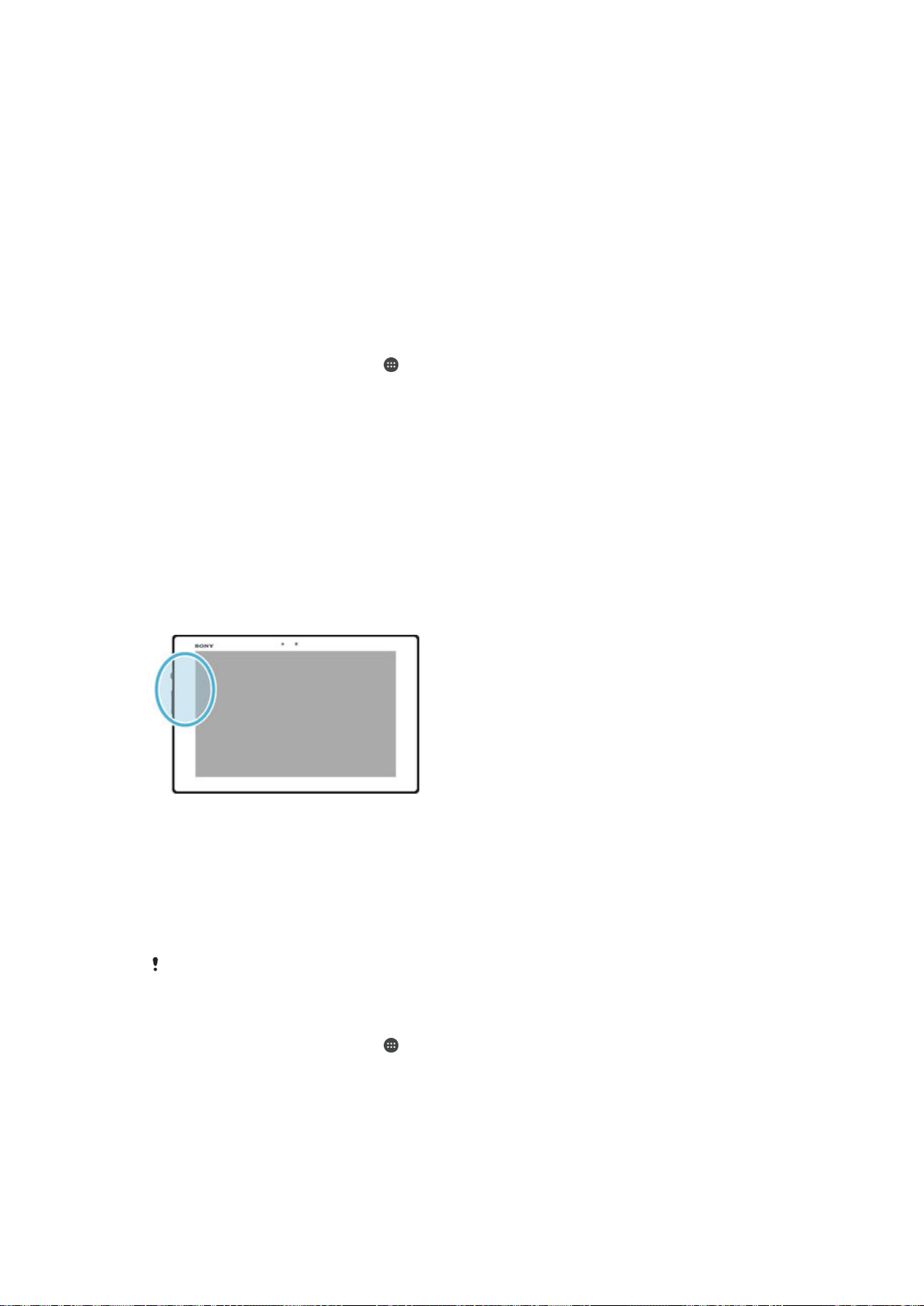
Viaje y mapas
Uso de los servicios de localización
Los servicios de localización permiten que aplicaciones tales como Mapas y la cámara
utilicen información de las redes Wi-Fi® , así como del Sistema de Posicionamiento
Global (GPS) para determinar su ubicación aproximada. Si no se encuentra en una línea
de visión clara de los satélites GPS, el dispositivo puede determinar su ubicación con la
función Wi-Fi®.
Con el fin de utilizar el dispositivo para localizar su ubicación, es necesario activar los
servicios de localización.
Para habilitar o deshabilitar los servicios de localización
1
En la Pantalla de inicio, puntee
2
Busque y puntee Ajustes > Ubicación y después puntee el interruptor de
encendido-apagado correspondiente para habilitar o deshabilitar los servicios de
localización.
3
Si ha seleccionado habilitar los servicios de localización en el paso 2, puntee
Acepto para confirmar.
Mejora de la precisión GPS
La primera vez que utilice la función GPS en el dispositivo, el sistema puede tardar entre
5 y 10 minutos en encontrar su ubicación. Para facilitar la búsqueda, asegúrese de tener
una vista despejada del cielo. No se mueva y no cubra la antena del GPS (el área
resaltada en la imagen). Las señales de GPS pueden pasar a través de las nubes y del
plástico, pero no a través de la mayoría de objetos sólidos, tales como edificios y
montañas. Si no se encuentra su ubicación al cabo de varios minutos, desplácese a otra
ubicación.
.
Google Maps™ y navegación
Utilice Google Maps™ para saber cuál es su ubicación actual, ver la situación del tráfico
en directo y recibir indicaciones detalladas hasta llegar a su destino.
La aplicación Google Maps™ requiere una conexión a Internet cuando se usa
conectada. Para obtener información más detallada sobre cómo usar esta aplicación,
vaya a http://support.google.com y haga clic en el enlace “Google Maps para móviles”.
Es posible que la aplicación Google Maps™ no esté disponible en todos los mercados, países
o regiones.
Para usar Google Maps™
1
En la Pantalla de inicio, puntee
2
Busque y puntee Mapas.
.
Modo avión
En el modo Avión, los transmisores de red y radio se apagan para evitar posibles
interferencias con equipos delicados. Sin embargo, todavía puede reproducir juegos,
escuchar música, ver vídeos y otros contenidos, siempre que estos contenidos estén
100
Esta es una versión para Internet de esta publicación. © Imprimir sólo para uso privado.
 Loading...