

Page 1

Guida per l'utente
™
Xperia
C2305/C2304
C
Page 2

Indice
Xperia™ C Guida per l'utente........................................................6
Introduzione...................................................................................7
Android™: cosa e perché?.................................................................7
Panoramica.........................................................................................7
Montaggio...........................................................................................9
Accensione e spegnimento del dispositivo .......................................11
Blocco schermo................................................................................12
Guida alla configurazione..................................................................12
Account e servizi...............................................................................12
Caratteristiche del telefono..........................................................14
Utilizzo dei tasti.................................................................................14
Utilizzo del touchscreen....................................................................14
Batteria.............................................................................................16
Utilizzo della schermata di blocco......................................................19
Schermata Home..............................................................................19
Accesso ed utilizzo delle applicazioni................................................22
Stato e notifiche................................................................................25
Menu Impostazioni............................................................................26
Immissione di testo...........................................................................26
Personalizzazione del dispositivo.......................................................31
Miglioramento dell'output audio........................................................35
Memoria............................................................................................35
Uso di un auricolare .........................................................................36
Impostazioni per messaggistica e Internet.........................................36
Controllo dell'utilizzo dei dati.............................................................37
Impostazioni di rete mobile................................................................38
Google Play™..............................................................................40
Introduzione a Google Play™............................................................40
Download da Google Play™.............................................................40
Cancellazione dei dati di un'applicazione...........................................40
Autorizzazioni....................................................................................41
Installazione delle applicazioni che non provengono da Google
Play™ ..............................................................................................41
Chiamate......................................................................................42
Chiamate d'emergenza.....................................................................42
Gestione delle chiamate....................................................................42
Segreteria telefonica..........................................................................43
Chiamate multiple.............................................................................44
Conferenze telefoniche......................................................................44
2
Questa è una versione Internet della pubblicazione. © Stampato per un uso privato.
Page 3

Impostazioni di chiamata...................................................................45
Contatti ........................................................................................47
Trasferimento dei contatti tramite computer......................................47
Trasferimento di contatti tramite sincronizzazione di account.............47
Altri metodi di trasferimento dei contatti.............................................47
Aggiunta e modifica contatti..............................................................48
Ricerca e visualizzazione contatti.......................................................49
Preferiti e gruppi................................................................................50
Invio delle informazioni dei contatti....................................................51
Backup dei contatti...........................................................................51
Messaggi......................................................................................52
Utilizzo di SMS e MMS......................................................................52
Opzioni relative a SMS e MMS..........................................................54
Google Talk™ ..................................................................................54
E-mail...........................................................................................55
Introduzione a E-mail.........................................................................55
Utilizzo dell'e-mail..............................................................................56
Applicazione "WALKMAN" ..........................................................59
Informazioni su musica......................................................................59
Trasferimento di file multimediali sul dispositivo ................................59
Uso dell'applicazione "WALKMAN" ..................................................60
Ottenere ulteriori informazioni su un brano o un artista......................61
Utilizzo di La mia musica per organizzare i brani ...............................61
Gestione playlist................................................................................63
Widget dell'applicazione "WALKMAN" .............................................63
Protezione dell'udito..........................................................................63
Tecnologia TrackID™........................................................................64
Radio FM......................................................................................66
Informazioni sulla radio FM................................................................66
Utilizzo dei canali radio preferiti..........................................................67
Impostazioni audio............................................................................67
Identificazione di brani musicali audio utilizzando TrackID™..............68
Fotocamera..................................................................................69
Informazioni sulla fotocamera............................................................69
Utilizzo della fotocamera....................................................................69
Rilevamento volto..............................................................................70
Utilizzare Smile Shutter™ per riprendere visi sorridenti......................71
Aggiunta della posizione geografica alle foto.....................................71
Utilizzo delle impostazioni della fotocamera.......................................71
Utilizzo della videocamera.................................................................76
Album...........................................................................................80
Informazioni su Album.......................................................................80
3
Questa è una versione Internet della pubblicazione. © Stampato per un uso privato.
Page 4

Visualizzazione di foto e video nella scheda Immagini .......................80
Visualizzazione di foto e video salvati nella scheda Album person. ....81
Visualizzazione delle foto su una mappa............................................86
Visualizzazione degli album online.....................................................88
Film...............................................................................................90
Informazioni su Film...........................................................................90
Utilizzo di Film...................................................................................90
Browser Web................................................................................93
Informazioni sul browser Web...........................................................93
Connettività..................................................................................94
Connessione a reti wireless...............................................................94
Condivisione contenuti con dispositivi DLNA Certified™....................97
Tecnologia wireless Bluetooth®......................................................100
Collegamento del dispositivo a un computer...................................102
Scansione di codici a barre con l'applicazione NeoReader™..........104
Smart Connect................................................................................105
Sincronizzazione di dati sul dispositivo......................................107
Informazioni sulla sincronizzazione di dati sul dispositivo.................107
Sincronizzazione con Google™.......................................................107
Sincronizzare la vostra e-mail, il calendario e i contatti aziendali......107
Mappe e posizioni......................................................................109
Informazioni sui servizi di localizzazione...........................................109
Utilizzo del GPS..............................................................................109
Google Maps™...............................................................................109
Uso di Google Maps™ per ottenere indicazioni stradali...................110
Calendario e sveglia...................................................................111
Calendario.......................................................................................111
Sveglia............................................................................................111
Supporto e manutenzione..........................................................114
Aggiornamento del dispositivo........................................................114
Ripristino del dispositivo..................................................................115
Blocco e protezione del dispositivo.................................................115
Ritrovamento del dispositivo............................................................118
Pagalbos programa.........................................................................118
Riciclare il telefono..........................................................................119
Riferimenti..................................................................................120
Panoramica impostazioni................................................................120
Panoramica sulle icone di stato e notifica........................................121
Panoramica delle applicazioni..........................................................122
Informazioni importanti..............................................................124
Stampato delle informazioni importanti............................................124
4
Questa è una versione Internet della pubblicazione. © Stampato per un uso privato.
Page 5

Limiti a servizi e funzioni..................................................................124
Informazioni legali............................................................................124
Indice analitico...........................................................................125
5
Questa è una versione Internet della pubblicazione. © Stampato per un uso privato.
Page 6

Xperia™ C Guida per l'utente
6
Questa è una versione Internet della pubblicazione. © Stampato per un uso privato.
Page 7

Introduzione
Android™: cosa e perché?
Il dispositivo Xperia™ di Sony viene eseguito su piattaforma Android™. I dispositivi
Android™ possono eseguire molte delle stesse funzioni di un computer e possono
essere personalizzati in base alle proprie esigenze. Ad esempio, è possibile aggiungere
ed eliminare applicazioni e ottimizzare quelle esistenti per migliorarne la funzionalità. Con
Google Play™ è possibile scaricare una serie di applicazioni e giochi da una collezione
che si amplia costantemente. È anche possibile integrare applicazioni sul dispositivo
Android™ con altre applicazioni e con servizi online utilizzati. Ad esempio, è possibile
eseguire il backup dei propri contatti presenti sul dispositivo, accedere ai diversi account
e-mail e ai calendari da un'unica posizione, tenere traccia degli appuntamenti e prendere
parte a social network.
I dispositivi Android™ si evolvono continuamente. Quando una nuova versione di un
software è disponibile ed è supportato dal dispositivo, quest'ultimo può essere
aggiornato per ottenere le nuove funzioni e i miglioramenti più recenti.
Il dispositivo Android™ presenta i servizi Google™ precaricati. Per ottenere il meglio dai
servizi Google™, è necessario possedere un account Google™ e accedervi quando si avvia
per la prima volta il dispositivo. È inoltre necessario avere accesso a Internet per molte delle
funzioni presenti in Android™.
Nuove release del software potrebbero non essere compatibili con alcuni dispositivi.
Panoramica
1
Altoparlante auricolare
2 Obiettivo fotocamera anteriore
3 Sensore di prossimità/luce
4 Tasto di accensione/spegnimento
5 Tasto Volume/Zoom
6 Tasto Fotocamera
7 LED notifica
8 Microfono
7
Questa è una versione Internet della pubblicazione. © Stampato per un uso privato.
Page 8

9 Schermo touchscreen
10 Indicatore fotocamera
11 Obiettivi fotocamera principale
12 Jack auricolare
13 Porta per caricatore/cavo USB
14 Altoparlante
15 Aggancio laccetto
8
Questa è una versione Internet della pubblicazione. © Stampato per un uso privato.
Page 9

Montaggio
Rimuovere il copribatteria
1
Utilizzando l'unghia del pollice, premere l'angolo inferiore destro del dispositivo in
modo che il coperchio inizi a staccarsi parzialmente.
2
Spostare il pollice sull'angolo inferiore sinistro del dispositivo e premere per
staccare ulteriormente il coperchio.
3
Staccare la parte restante del copribatteria dal dispositivo.
Inserire una memory card
1
Rimuovere il coperchio posteriore.
2
Inserire la memory card nel relativo slot con i contatti dorati rivolti verso il basso.
La memory card potrebbe non essere inclusa all'acquisto in tutti i mercati.
9
Questa è una versione Internet della pubblicazione. © Stampato per un uso privato.
Page 10

Inserire le schede SIM
•
Rimuovere il copribatteria, quindi inserire la scheda SIM nel rispettivo slot con i
contatti dorati rivolti verso il basso.
Affinché il dispositivo funzioni in modo corretto, è necessario utilizzare schede SIM micro.
Alcune schede SIM di dimensioni standard dispongono di schede SIM micro integrate
staccabili. Dopo aver staccato la scheda SIM micro da una scheda SIM di dimensioni
standard, non è possibile riattaccarla. Per ulteriori informazioni, contattare il gestore di rete.
Posizionare il copribatteria
1
Posizionare il copribatteria sul retro del dispositivo.
2
Premere verso il basso sui lati del coperchio.
Collegare un laccetto al relativo supporto
1
Sollevare il copribatteria.
2
Inserire il laccetto attraverso il foro del copribatteria, quindi avvolgerlo attorno al
relativo supporto.
3
Riposizionare il copribatteria.
10
Questa è una versione Internet della pubblicazione. © Stampato per un uso privato.
Page 11

Accensione e spegnimento del dispositivo
Attivare il dispositivo
Assicurarsi che la batteria sia stata caricata per almeno 30 minuti prima di attivare il dispositivo
per la prima volta.
1
Tenere premuto il tasto di accensione fino a quando il dispositivo vibra.
2
Se lo schermo si scurisce, premere rapidamente il tasto di accensione/
spegnimento per attivare lo schermo.
3
Quando richiesto, immettere il PIN della scheda SIM, quindi sfiorare .
4
Se lo schermo è bloccato, posizionare un dito sullo schermo e scorrere in alto e in
basso per sbloccarlo.
5
Attendere qualche istante l'avvio del dispositivo.
Il PIN della scheda SIM è fornito inizialmente dall'operatore di rete ma può essere cambiato in
seguito dal menu Impostazioni. Se si desidera correggere un errore commesso durante
l'immissione del PIN della scheda SIM, sfiorare .
Per disattivare il dispositivo
1
Tenere premuto il tasto di accensione fino all'apertura del menu delle opzioni.
2
Nel menu di opzioni, sfiorare Spegni.
3
Sfiorare OK.
Lo spegnimento del dispositivo potrebbe richiedere del tempo.
11
Questa è una versione Internet della pubblicazione. © Stampato per un uso privato.
Page 12

Forzare lo spegnimento del dispositivo
1
Rimuovere il copribatteria.
2
Usando una penna con una punta fine o un oggetto simile, tenere premuto il
pulsante OFF fino a che il dispositivo si spegne.
Non utilizzare oggetti troppo taglienti che potrebbero danneggiare il pulsante OFF.
Blocco schermo
Quando il dispositivo è acceso e lasciato inattivo per un certo periodo di tempo, lo
schermo si scurisce per risparmiare energia e si blocca automaticamente. Il blocco
schermo impedisce azioni indesiderate sul touchscreen quando non si sta utilizzando il
dispositivo.
Per attivare lo schermo
•
Premere brevemente il tasto di accensione/spegnimento .
Per sbloccare lo schermo
•
Scorrere rapidamente su o giù nella parte inferiore dello schermo.
Per bloccare la schermata
•
Quando la schermata è attiva, premere brevemente il tasto di accensione .
Guida alla configurazione
Al primo utilizzo del dispositivo, si apre una guida alla configurazione che descrive le
funzioni di base e guida l'utente tra le impostazioni fondamentali. Questo è il momento
ideale per la configurazione del dispositivo in base alle proprie esigenze specifiche. È
inoltre possibile accedere alla guida alla configurazione dal menu delle impostazioni.
Accedere alla guida all'installazione manualmente
1
Dalla Schermata Home, sfiorare .
2
Sfiorare Impostazioni > Guida alla configurazione.
Account e servizi
Registrare il proprio account di servizi online dal dispositivo per ottenere facile accesso
quando ci si sposta. Ad esempio, si possono integrare i contatti dall'account Google™
12
Questa è una versione Internet della pubblicazione. © Stampato per un uso privato.
Page 13

nei propri Contatti, in modo tale da avere tutto in una sola posizione. È possibile
registrarsi a nuovi servizi online dal dispositivo e dal computer.
Account Google™
Possedere un account Google™ permette di utilizzare una gamma di applicazioni e
servizi con dispositivo Android™. È necessario un account Google™, ad esempio, per
utilizzare l'applicazione Gmail™ nel dispositivo, chattare con gli amici tramite Google
Talk™ e sincronizzare l'applicazione calendario sul dispositivo con Google Calendar™.
L'account Google™ è necessario, inoltre, per scaricare applicazioni e giochi, musica, film
e libri da Google Play™.
Account Microsoft® Exchange ActiveSync
Sincronizzare il dispositivo con l'account aziendale di Microsoft® Exchange ActiveSync®.
In questo modo, è possibile tenere sempre con sé le e-mail, i contatti e il calendario
aziendali.
®
Account Facebook™
Facebook™ è un servizio di social network che collega con amici, parenti e colleghi in
tutto il mondo. Configurare Facebook perché funzioni sul dispositivo in modo tale da
rimanere in contatto ovunque ci si trovi.
13
Questa è una versione Internet della pubblicazione. © Stampato per un uso privato.
Page 14

Caratteristiche del telefono
Utilizzo dei tasti
Indietro
•
Consente di tornare alla schermata precedente
•
Consente di chiudere il tastierino numerico sul display, una finestra di dialogo, un menu opzioni, il
riquadro di notifica o un'applicazione
Home
•
Consente di accedere a Schermata Home
Attività
•
Sfiorare per aprire una finestra che visualizza le applicazioni utilizzate più di recente e la barra
delle Small Apps
Utilizzo del touchscreen
Quando si acquista il dispositivo, sullo schermo è applicata una pellicola protettiva. Prima
di utilizzare il touchscreen, è necessario rimuoverla. Altrimenti, il touchscreen potrebbe
non funzionare correttamente.
Quando il dispositivo è acceso e lasciato inattivo per un certo periodo di tempo, lo
schermo si scurisce per risparmiare energia e si blocca automaticamente. Il blocco
schermo impedisce azioni indesiderate sul touchscreen quando non si sta utilizzando il
telefono. È inoltre possibile impostare dei blocchi personali per proteggere la
sottoscrizione e assicurarsi di essere gli unici a poter accedere al contenuto del
dispositivo.
Lo schermo del dispositivo è in vetro. Non toccarlo se lo schermo è spaccato o ridotto in
pezzi. Evitare di cercare di riparare uno schermo danneggiato. Gli schermi in vetro sono
sensibili alle cadute ed agli shock meccanici. Casi di cura negligente non sono coperti dal
servizio di riparazione in garanzia Sony.
Per aprire o selezionare un elemento
•
Sfiorare l'elemento.
Contrassegno opzioni
Casella di controllo contrassegnata
Casella di controllo deselezionata
Acceso
Spento
Contrassegnare o deselezionare opzioni
•
Sfiorare la casella di controllo pertinente o il tasto accanto al nome dell'opzione.
Zoom
Le opzioni di zoom dipendono dall'applicazione utilizzata.
14
Questa è una versione Internet della pubblicazione. © Stampato per un uso privato.
Page 15

Per eseguire lo zoom
•
Posizionare le due dita sullo schermo nello stesso momento e pizzicare verso
l'interno (per ridurre) o allontanarle (per ingrandire).
Quando si utilizzano due dita sullo schermo per effettuare lo zoom, è possibile farlo solo se le
due dita sono su un'area in cui è possibile effettuare tale azione. Se ad esempio, si desidera
ingrandire una foto, assicurarsi che entrambe le dita siano all'interno della cornice della foto.
Scorrimento
Scorrere muovendo il dito verso l'alto e il basso sulla schermata. In alcune pagine Web è
inoltre possibile scorrere ai lati.
Il trascinamento o il tocco rapido non attiveranno nessuna funzione sulla schermata.
Per scorrere
•
Trascinare il dito nella direzione in cui si desidera scorrere sulla schermata.
Per scorrere in modo più rapido, toccare rapidamente con il dito nella direzione in cui si
desidera andare sulla schermata.
15
Questa è una versione Internet della pubblicazione. © Stampato per un uso privato.
Page 16

Per toccare rapidamente
•
Per scorrere in modo più rapido, toccare rapidamente con il dito nella direzione in
cui si desidera andare sullo schermo. Si può attendere l'arresto dello scorrimento
oppure fermarlo immediatamente toccando lo schermo.
Sensori
Il dispositivo possiede dei sensori che rilevano luminosità e prossimità. Il sensore di
luminosità rileva il livello di illuminazione dell'ambiente e regola la luminosità dello
schermo. Il sensore di prossimità disattiva lo schermo touchscreen durante le chiamate
vocali quando l'orecchio è vicino allo schermo. Ciò impedisce di attivare
involontariamente altre funzioni del dispositivo durante una chiamata.
Batteria
Il dispositivo ha una batteria integrata.
Carica della batteria
La batteria è parzialmente carica al momento dell'acquisto del dispositivo. Potrebbero
essere necessari alcuni minuti prima che l'icona venga visualizzata sullo schermo
quando si collega il cavo del caricatore a una fonte di alimentazione, come una porta
USB o un caricatore. Mentre la batteria si sta caricando, è comunque possibile utilizzare
il dispositivo. Il caricamento del dispositivo per un periodo prolungato, ad esempio per
tutta la notte, non danneggia la batteria o il dispositivo.
16
Questa è una versione Internet della pubblicazione. © Stampato per un uso privato.
Page 17

Caricare il dispositivo
1
Collegare il caricabatterie a una presa di corrente.
2
Collegare un'estremità del cavo USB al caricabatterie (o alla porta USB di un
computer).
3
Collegare l'altra estremità del cavo alla porta micro USB del dispositivo, con il
simbolo USB rivolto verso l'alto. Il LED notifica si illumina quando si avvia la
ricarica.
4
Quando il LED notifica diventa verde, il dispositivo è completamente carico.
Disconnettere il cavo USB dal dispositivo tirandolo verso l'esterno. Non piegare il
connettore durante la rimozione del cavo dal dispositivo.
Se la batteria è completamente scarica, il LED notifica potrebbe impiegare qualche minuto per
accendersi dopo aver connesso il cavo del caricabatterie a una fonte di alimentazione.
Stato del LED di notifica della batteria
Verde
Rosso lampeggiante Batteria in esaurimento
Arancione La batteria è in carica e il livello di carica è inferiore al 90%
Per verificare il livello della batteria
1
Dalla Schermata Home, sfiorare .
2
Trovare e sfiorare Impostazioni > Info sul telefono > Stato > Livello batteria.
Il livello di carica della batteria è superiore al 90%
Miglioramento delle prestazioni della batteria
I seguenti suggerimenti aiuteranno a migliorare le prestazioni della batteria:
•
Caricare spesso il dispositivo. Ciò non avrà effetti sulla durata della batteria.
•
Scaricare dati da Internet consuma energia. Se non si utilizza Internet, è possibile
risparmiare energia disabilitando tutte le connessioni di dati mobili dal pannello Notifiche
trascinando verso il basso la barra di stato. Questa impostazione non impedisce al
dispositivo di trasmettere i dati su altre reti wireless.
•
Disattivare le connessioni Bluetooth® e Wi-Fi® quando non si stanno utilizzando tali
funzioni. È possibile attivarle e disattivarle facilmente dal pannello Notifiche trascinando
verso il basso la barra di stato.
•
Utilizzare le funzioni Modalità STAMINA e Mod. Batteria in esaurim. per ridurre il
consumo di batteria. È possibile selezionare la modalità di risparmio energetico che si
adatta meglio all'utilizzo personale del dispositivo. È anche possibile personalizzare le
impostazioni di ciascuna modalità di risparmio energetico.
•
Impostare le applicazioni di sincronizzazione (utilizzate per sincronizzare l'e-mail, il
calendario e i contatti) sull'opzione sincronizzazione manuale. È anche possibile
impostare la sincronizzazione automatica; tuttavia, è necessario aumentare gli intervalli di
sincronizzazione.
•
Controllare il menu dell'utilizzo della batteria nel dispositivo per verificare quali
applicazioni utilizzano più energia. La batteria consuma di più quando si utilizzano
applicazioni per lo streaming di musica e video, come YouTube™. Anche alcune
applicazioni scaricate da Google Play™ potrebbero consumare più energia.
•
Chiudere e uscire dalle applicazioni non in uso.
17
Questa è una versione Internet della pubblicazione. © Stampato per un uso privato.
Page 18

•
Diminuire il livello di luminosità dello schermo.
•
Disattivare il dispositivo o attivare l'impostazione Modalità aereo se si è in un'area senza
copertura di rete. Altrimenti, il dispositivo eseguirà ripetutamente la ricerca di reti
disponibili con un conseguente consumo della batteria.
•
Utilizzare un dispositivo vivavoce originale di Sony™ per ascoltare musica. I dispositivi
vivavoce consumano meno batteria rispetto agli altoparlanti del dispositivo.
•
Quando possibile, mantenere il dispositivo in modalità standby. Il tempo di standby
indica il periodo durante il quale il dispositivo è connesso a una rete ma non viene
utilizzato.
•
Disattivare gli sfondi animati.
Per accedere al menu di utilizzo della batteria
1
Dalla Schermata Home, sfiorare
2
Trovare e sfiorare Impostazioni > Gestione Batteria > Utilizzo batteria per
.
vedere quali applicazioni installate consumano più batteria.
Utilizzo della modalità STAMINA
Attivare la funzione Modalità STAMINA per mettere in pausa la connessione Wi-Fi® , il
traffico dati e diverse applicazioni che consumano corrente quando lo schermo è inattivo.
Quando la modalità STAMINA è attiva, è comunque possibile ricevere telefonate e
messaggi di testo e multimediali. È anche possibile impostare un elenco di applicazioni
per consentire ad alcune applicazioni di continuare a funzionare quando lo schermo non
è attivo. Quando lo schermo viene riattivato, tutte le funzioni in pausa sono riavviate.
Attivare la modalità STAMINA
1
Trascinare la barra di stato verso il basso, quindi sfiorare
2
Trovare e sfiorare Gestione Batteria.
3
Trascinare lo slider accanto a Modalità STAMINA verso destra, quindi sfiorare
Attiva. viene visualizzato nella barra di stato quando è attivata la modalità
STAMINA.
.
Per disattivare la modalità STAMINA
1
Dalla Schermata Home, sfiorare .
2
Trovare e sfiorare Impostazioni > Gestione Batteria.
3
Sfiorare
accanto a Modalità STAMINA.
Per modificare le impostazioni di una modalità STAMINA
1
Dalla Schermata Home, sfiorare .
2
Trovare e sfiorare Impostazioni > Gestione Batteria.
3
Per aprire il menu delle impostazioni, sfiorare Modalità STAMINA.
4
Aggiungere o rimuovere le applicazioni, come desiderato.
5
Al termine, sfiorare Fatto.
Stima del tempo di standby del dispositivo
Il tempo di standby si riferisce alla durata della batteria quando il dispositivo è collegato
ad una rete ma non è in uso, ad esempio quando si ricevono o effettuano telefonate.
Quando la modalità STAMINA è attivata, essa valuta continuamente il tempo di standby
rimanente che può variare in base alla modalità di utilizzo del dispositivo. La modalità
STAMINA garantisce una più efficiente estensione della durata del tempo di standby se si
tiene la schermata del dispositivo bloccata. Se si blocca raramente la schermata, è
possibile non essere in grado di vedere alcun miglioramento delle prestazioni della
batteria.
Quando si utilizza il dispositivo per la prima volta, il tempo di standby stimato potrebbe non
essere accurato in quanto non è presente una cronologia dell'utilizzo precedente da utilizzare
per la stima.
Visualizzare il tempo di standby stimato
1
Dalla Schermata Home, sfiorare .
2
Trovare e sfiorare Impostazioni > Gestione Batteria.
18
Questa è una versione Internet della pubblicazione. © Stampato per un uso privato.
Page 19

Utilizzo della modalità Batteria scarica
È possibile attivare la funzione Mod. Batteria in esaurim. per risparmiare batteria
quando il livello della batteria è basso. Questa funzione consente di regolare le
impostazioni di luminosità dello schermo, il traffico dati e la funzione di vibrazione in
modo da poter ridurre il consumo della batteria.
Attivare la modalità Batteria scarica
1
Trascinare la barra di stato verso il basso e sfiorare .
2
Trovare e sfiorare Gestione Batteria.
3
Trascinare lo slider accanto a Mod. Batteria in esaurim. sulla destra.
Per disattivare la modalità Batteria scarica
1
Dalla Schermata Home, sfiorare .
2
Trovare e sfiorare Impostazioni > Gestione Batteria.
3
Sfiorare accanto a Mod. Batteria in esaurim..
Per modificare le impostazioni di una modalità Batteria scarica
1
Dalla Schermata Home, sfiorare
2
Trovare e sfiorare Impostazioni > Gestione Batteria.
3
Per aprire il menu delle impostazioni, sfiorare Mod. Batteria in esaurim..
4
Regolare le impostazioni come desiderato.
5
Al termine, sfiorare
.
.
Utilizzo della schermata di blocco
È possibile aggiungere nuovi riquadri alla schermata Home anche quando lo schermo è
bloccato. Inoltre, dopo aver creato tali riquadri è possibile aggiungervi dei widget. Quindi,
è possibile accedere ai widget quando lo schermo è bloccato scorrendo verso destra
sulla schermata.
Per scattare un foto dal blocco schermo
1
Per attivare lo schermo, premere brevemente il tasto di accensione .
2
Per attivare la fotocamera, scorrere verso sinistra nella parte superiore dello
schermo.
3
Una volta aperta la fotocamera, sfiorare .
Per aggiungere un nuovo riquadro e widget quando lo schermo è bloccato
1
Per attivare lo schermo, premere brevemente il tasto di accensione .
2
Scorre il dito verso destra, quindi sfiorare per aggiungere un nuovo riquadro.
3
Trovare e sfiorare il widget che si desidera aggiungere.
È anche possibile aggiungere un widget per riquadro quando lo schermo è bloccato.
Schermata Home
La schermata Home è il gateway per le principali funzioni nel telefono. È possibile
personalizzare la propria Schermata Home con applicazioni, widget, scelte rapide,
cartelle, temi e sfondi.
La Schermata Home si estende oltre l'ampiezza regolare dello schermo e, pertanto, è
necessario toccare rapidamente a destra e a sinistra per visualizzare il contenuto in tutti i
riquadri della schermata Home.
Home in cui ci si trova. È possibile impostare un riquadro come riquadro della schermata
Home principale e aggiungere o eliminare riquadri.
mostra la parte della Schermata
19
Questa è una versione Internet della pubblicazione. © Stampato per un uso privato.
Page 20

Gli elementi nella barra in fondo alla schermata sono sempre disponibili per l'accesso rapido.
Per accedere alla schermata iniziale
•
Premere .
Per navigare nella schermata iniziale
•
Toccare rapidamente a destra o sinistra.
Per impostare un riquadro come riquadro principale della schermata Home
1
Toccare e tenere premuta un'area vuota sullo Schermata Home fino a quando il
dispositivo vibra.
2
Toccare rapidamente verso sinistra o destra per navigare nel riquadro da
impostare come schermata Home, quindi sfiorare .
Aggiungere un riquadro alla schermata Home
1
Toccare e tenere premuta un'area vuota sullo Schermata Home fino a quando il
dispositivo vibra.
2
Toccare rapidamente verso sinistra o destra per navigare nei riquadri, quindi
sfiorare .
Per eliminare un riquadro dalla schermata Home
1
Toccare e tenere premuta un'area vuota sullo Schermata Home fino a quando il
dispositivo vibra.
2
Toccare rapidamente verso sinistra o destra per navigare nel riquadro da
eliminare, quindi sfiorare
.
Widget
I widget sono piccole applicazioni che è possibile utilizzare direttamente sulla Schermata
Home. Ad esempio, il widget “WALKMAN” consente di avviare direttamente la
riproduzione musicale.
Alcuni widget sono ridimensionabili, in questo modo è possibile espanderli per la
visualizzazione di ulteriori contenuti oppure ridurli per risparmiare spazio sul Schermata
Home.
20
Questa è una versione Internet della pubblicazione. © Stampato per un uso privato.
Page 21

Aggiungere un widget alla schermata Home
1
Toccare e tenere premuta un'area vuota sullo Schermata Home fino a quando il
dispositivo vibra, quindi sfiorare Widget.
2
Identificare e sfiorare il widget che si desidera aggiungere.
Per ridimensionare un widget
1
Toccare e tenere premuto un widget a che si ingrandisce e il dispositivo vibra,
quindi, rilasciare il widget. Se il widget può essere ridimensionato, ad esempio il
widget Calendario, verranno visualizzati una cornice evidenziata e dei puntini di
ridimensionamento.
2
Trascinare i puntini all'interno o all'esterno per ridurre o espandere il widget.
3
Per confermare la nuova dimensione del widget, sfiorare ovunque sul Schermata
Home.
Personalizzazione della schermata Home
È possibile personalizzare l'aspetto della schermata Home e cambiare le funzioni a cui si
può accedere da essa. Inoltre, è possibile modificare lo sfondo della schermata, spostare
elementi, creare cartelle e aggiungere scelte rapide e widget.
Opzioni di personalizzazione
Quando si tocca e si tiene premuta un'area vuota della schermata Home, appaiono le
opzioni di personalizzazione seguenti:
Aggiungere i widget alla schermata Home.
Aggiungere applicazioni e collegamenti di scelta rapida.
Impostare uno sfondo per la schermata Home.
Impostare il motivo di sfondo.
Jei norite pagrindiniame ekrane peržiūrėti pritaikymo pasirinktis
•
Palieskite ir palaikykite tuščią sritį dalyje Schermata Home, kol prietaisas
suvibruos, o ekrane pasirodys pritaikymo pasirinktys.
Aggiungere una scelta rapida alla schermata Home
1
Toccare e tenere premuta un'area vuota sullo Schermata Home fino a quando il
dispositivo vibra.
2
Sfiorare App > Scelte rap..
3
Selezionare una scelta rapida.
È possibile aggiungere un collegamento dell'applicazione direttamente dalla schermata
Applicazione tenendo premuta l'applicazione.
Per spostare un elemento sulla schermata iniziale
•
Toccare e tenere premuto un elemento fino a che si ingrandisce ed il dispositivo
vibra, quindi trascinarlo in una nuova posizione.
Per eliminare un elemento dalla schermata iniziale
•
Sfiorare e tenere premuto un elemento fino a che si ingrandisce ed il dispositivo
vibra, quindi trascinarlo in .
Creare una cartella alla schermata Home
1
Toccare e tenere premuta l'icona di un'applicazione o una scelta rapida fino a che
viene ingrandita e il dispositivo vibra, quindi trascinarla e rilasciarla nella parte
superiore di un'icona di un'altra applicazione o scelta rapida.
2
Immettere un nome per la cartella e sfiorare Fine.
21
Questa è una versione Internet della pubblicazione. © Stampato per un uso privato.
Page 22

Aggiungere elementi a una cartella alla schermata Home
•
Sfiorare e tenere premuto un elemento fino a che si ingrandisce ed il dispositivo
vibra, quindi trascinarlo nella cartella.
Per rinominare una cartella nella schermata Home
1
Sfiorare la cartella per aprirla.
2
Sfiorare la barra del titolo della cartella per mostrare il campo Nome cartella.
3
Immettere la nuova cartella e sfiorare Fine.
Modifica dello sfondo della schermata iniziale
È possibile adattare la Schermata Home allo stile personale usando gli sfondi e temi
differenti.
Per modificare lo sfondo della schermata Home
1
Tenere premuta un'area vuota nella Schermata Home fino a che il dispositivo
vibra.
2
Sfiorare Sfondi e selezionare un'opzione.
Impostare un motivo per la schermata Home
1
Toccare e tenere premuta un'area vuota sullo Schermata Home fino a quando il
dispositivo vibra.
2
Sfiorare Motivi, quindi selezionare un motivo.
Quando si modifica un tema, in alcune applicazioni si modifica anche lo sfondo.
Accesso ed utilizzo delle applicazioni
Aprire le applicazioni dai collegamenti sulla Schermata Home o dalla schermata
dell'applicazione.
Schermata Applicazioni
La schermata Applicazioni, che viene aperta dalla Schermata Home, contiene le
applicazioni installate sul proprio dispositivo e quelle che si scaricano.
La schermata Applicazioni si estende oltre l'ampiezza regolare dello schermo e, pertanto,
è necessario toccare rapidamente verso destra e sinistra per visualizzare tutti i contenuti.
Per aprire la schermata Applicazione
•
Dalla Schermata Home, sfiorare .
Per navigare nella schermata Applicazioni
•
Dalla schermata Applicazioni, toccare rapidamente a destra o a sinistra.
Per creare un collegamento ad un'applicazione sulla schermata iniziale
1
Dalla Schermata Home, sfiorare .
2
Toccare e tenere premuta l'icona di un'applicazione fino a quando lo schermo non
vibra, quindi trascinare l'icona nella parte alta dello schermo. Si apre Schermata
Home.
3
Trascinare l'icona nella posizione desiderata su Schermata Home, quindi
rilasciare il dito.
22
Questa è una versione Internet della pubblicazione. © Stampato per un uso privato.
Page 23

Per condividere un'applicazione dalla schermata Applicazioni
1
Dalla Schermata Home, sfiorare .
2
Sfiorare , quindi sfiorare Condividi. Tutte le applicazioni che possono essere
condivise sono indicate da .
3
Sfiorare l'applicazione che si desidera condividere, quindi selezionare un'opzione e
confermare, se necessario. Alle persone selezionate viene inviato un link al
download dell'applicazione.
Apertura e chiusura delle applicazioni
Per aprire un'applicazione
•
Dalla Schermata Home o dalla schermata Applicazione, sfiorare l'applicazione.
Per chiudere un'applicazione
•
Premere .
Alcune applicazioni vengono interrotte quando si preme
potrebbero continuare in sottofondo. Nel primo caso, la volta successiva che si apre
l'applicazione, sarà possibile continuare ciò che si è interrotto. Ricordarsi che alcune
applicazioni richiedono una spesa per la connessione dati quando funzionano in sottofondo,
ad esempio, servizi di social network.
per uscire, mentre delle altre
Finestra applicazioni usate di recente
La finestra consente di alternare le applicazioni usate di recente. È inoltre possibile aprire
piccole applicazioni.
Aprire la finestra delle applicazioni utilizzate di recente
•
Premere .
Utilizzo di piccole applicazioni
Dalla finestra delle applicazioni utilizzate di recente, è possibile accedere rapidamente in
qualsiasi momento a molte piccole applicazioni utilizzando una barra delle piccole
applicazioni. Una piccola applicazione occupa solo una piccola area dello schermo. È
quindi possibile interagire con una piccola applicazione e un'altra applicazione nello
stesso momento sullo stesso schermo.
Aprire la barra delle Small Apps
•
Premere .
Aprire un'applicazione piccola
1
Per visualizzare la barra delle piccole applicazioni, premere .
2
Sfiorare la piccola applicazione che si desidera aprire. Viene visualizzata una
finestra dell'applicazione piccola.
Chiudere un'applicazione piccola
•
Sfiorare sulla finestra dell'applicazione piccola.
Spostare un'applicazione piccola
•
Quando è aperta la small app, toccare e tenere premuto l'angolo in alto a sinistra
della small app, quindi spostarla nella posizione desiderata.
Ridurre a icona un'applicazione piccola
•
Quando è aperta la small app, toccare e tenere premuto l'angolo in alto a sinistra
della small app, quindi trascinarla verso il bordo destro o il bordo inferiore dello
schermo.
23
Questa è una versione Internet della pubblicazione. © Stampato per un uso privato.
Page 24

Risistemare tutte le piccole applicazioni
1
Per visualizzare la barra delle piccole applicazioni, premere .
2
Toccare e tenere premuta una piccola applicazione e trascinarla nella posizione
desiderata nella barra delle applicazioni piccole.
Rimuovere una piccola applicazione dalla barra delle piccole applicazioni
1
Per visualizzare la barra delle piccole applicazioni, premere .
2
Toccare e tenere premuta l'icona di una piccola applicazione e trascinarla via dalla
barra delle piccole applicazioni.
Per ripristinare una piccola app precedentemente rimossa
1
Per visualizzare la barra delle piccole app, premere
2
Sfiorare .
3
Toccare e tenere premuta la piccola app da ripristinare, quindi trascinarla nella
barra delle piccole app.
Per scaricare una piccola app
1
Per visualizzare la barra delle piccole app, premere
2
Sfiorare > > .
3
Trovare una piccola app da scaricare, quindi seguire le istruzioni per completare
l'installazione.
Aggiungere un widget come app piccola
1
Per visualizzare la barra delle Small Apps, premere .
2
Sfiorare > > .
3
Selezionare un widget.
4
Se desiderato, immettere un nome per il widget, quindi sfiorare OK.
Menu Applicazione
È possibile aprire un menu in qualsiasi momento quando si utilizza un'applicazione.
L'aspetto del menu sarà diverso a seconda dell'applicazione utilizzata.
Per accedere a un menu in un'applicazione
•
Durante l'utilizzo dell'applicazione, premere .
È possibile che un menu non sia disponibile in tutte le applicazioni.
Ridisposizione della schermata Applicazione
Muovere le applicazioni sulla schermata Applicazione in base alle proprie preferenze.
Organizzare le applicazioni sulla schermata Applicazioni
1
Dalla Schermata Home, sfiorare per accedere alla schermata Applicazioni.
2
Sfiorare l'elenco a tendina in alto sinistra dello schermo e selezionare un'opzione.
Per spostare un'applicazione sulla schermata Applicazioni
1
Aprire la schermata dell'applicazione.
2
Toccare e tenere premuto un elemento fino a che si ingrandisce ed il dispositivo
vibra, quindi trascinarlo in una nuova posizione.
È possibile solo spostare l'applicazione quando
Per rimuovere un'applicazione dalla schermata Applicazioni
1
Dalla Schermata Home, sfiorare .
2
Sfiorare , quindi sfiorare Disinstalla. Tutte le applicazioni rimovibili sono indicate
.
da
3
Sfiorare l'applicazione che si desidera rimuovere, quindi sfiorare Disinstalla.
Ordine personale è selezionato.
24
Questa è una versione Internet della pubblicazione. © Stampato per un uso privato.
Page 25

Stato e notifiche
La barra di stato nella parte superiore dello schermo visualizza cosa accade nel
dispositivo. Sul lato sinistro sono presenti le notifiche relative a eventi nuovi o in corso.
Ad esempio, è qui che vengono visualizzate le notifiche del calendario o di un nuovo
messaggio. Il lato destro visualizza invece la potenza del segnale, lo stato della batteria e
altre informazioni.
Il riquadro di notifica consente di regolare le impostazioni di base sul dispositivo quali ad
esempio, Wi-Fi®, Bluetooth®, traffico dati e audio. È possibile aprire il menu impostazioni
dal riquadro di notifica per modificare altre impostazioni.
Verifica delle notifiche e delle attività in corso
È possibile trascinare in basso la barra di stato per aprire il pannello di notifica ed
ottenere maggiori informazioni. Ad esempio, è possibile utilizzare il pannello per aprire un
nuovo messaggio o visualizzare un evento di calendario. È anche possibile aprire alcune
applicazioni da eseguire in background, come il lettore musicale.
Per aprire il Pannello di notifica
•
Trascinare la barra di stato verso il basso.
Per chiudere il pannello di notifica
•
Trascinare la scheda in basso al pannello di notifica verso l'alto.
25
Questa è una versione Internet della pubblicazione. © Stampato per un uso privato.
Page 26

Per aprire un'applicazione in esecuzione dal pannello di notifica
•
Sfiorare l'icona dell'applicazione in esecuzione per aprirla.
Per ignorare una notifica dal pannello di notifica
•
Posizionare il dito su una notifica e toccare rapidamente a destra o a sinistra.
Per cancellare il pannello Notifica
•
Dal pannello Notifica toccare Canc..
Impostazione del dispositivo dal pannello di Notifica
È possibile aprire il menu impostazioni dal pannello di Notifica per regolare le
impostazioni di base del dispositivo. Ad esempio, è possibile attivare la connessione WiFi®.
Aprire il menu impostazioni del dispositivo dal pannello di modifica
1
Trascinare la barra di stato verso il basso.
2
Sfiorare .
Regolare le impostazioni audio dal pannello Notifica
1
Trascinare la barra di stato verso il basso.
2
Sfiorare .
Per controllare la funzione Bluetooth® dal pannello di Notifica
1
trascinare la barra di stato verso il basso.
2
Sfiorare .
Controllare la funzione Wi-Fi® dal pannello di Notifica
1
Trascinare la barra di stato verso il basso.
2
Sfiorare .
Alternare le schede SIM dal riquadro di notifica
1
Assicurarsi che entrambe le schede SIM siano abilitate, e che
contemporaneamente non sia contrassegnato Chiedi sempre in Impostazioni>
Guida alla configurazione> Step 2.
2
Trascinare la barra di stato verso il basso.
3
Sfiorare
Abilitare o disabilitare il traffico dati dal riquadro di notifica
1
Trascinare la barra di stato verso il basso.
2
Sfiorare .
viene visualizzata sul riquadro di notifica quando non è possibile visualizzare
o .
Menu Impostazioni
Visualizzare e modificare le impostazioni del dispositivo dal menu Impostazioni.
Accedere alle impostazioni del dispositivo
1
Dalla Schermata Home, sfiorare .
2
Sfiorare Impostazioni.
.
Inoltre è possibile trascinare la barra di stato verso la schermata Home e sfiorare
accedere alle impostazioni del dispositivo.
per
Immissione di testo
Per immettere testo contenente lettere, numeri e altri caratteri, è possibile scegliere tra
tastiere e metodi di inserimento differenti.
26
Questa è una versione Internet della pubblicazione. © Stampato per un uso privato.
Page 27

Tastiera sul display
Sfiorare i tasti della tastiera QWERTY sul display per scrivere testo in modo pratico.
Alcune applicazioni aprono automaticamente la tastiera sul display. L'utente può aprire la
tastiera sfiorando un campo di testo.
Utilizzo della tastiera sul display
1 Consente di passare da maiuscole a minuscole e viceversa e di attivare il blocco delle maiuscole. Per
alcune lingue, questo tasto viene utilizzato per visualizzare caratteri aggiuntivi della lingua.
2 Consente di chiudere la visualizzazione della tastiera sul display. Notare che questa icona non viene
visualizzata in modalità verticale.
3 Consente di visualizzare numeri e simboli.
4 Personalizzare la tastiera. Questo tasto scompare dopo la personalizzazione della tastiera.
5 Consente di immettere uno spazio.
6 Consente di immettere un ritorno a capo oppure confermare l'immissione del testo.
7 Consente di eliminare un carattere posto prima del cursore.
Tutte le illustrazioni vengono fornite a titolo puramente indicativo e potrebbero non
rappresentare esattamente il dispositivo.
Per visualizzare la tastiera sul display e immettere testo
•
Sfiorare un campo per l 'immissione di testo.
Per nascondere la tastiera sul display
•
Quando la tastiera sul display è aperta, sfiorare .
Personalizzare la tastiera sul display
1
Aprire la schermata della tastiera, quindi sfiorare
2
Seguire le istruzioni per personalizzare la tastiera su display.
Se non viene contrassegnata la casella di controllo
della tastiera sullo schermo, le icone emoticon non verranno visualizzate.
.
Tasto sorriso durante la personalizzazione
Per utilizzare la tastiera sul display in orientamento orizzontale
•
Quando si immette del testo, girare il dispositivo da un lato.
Perché la tastiera supporti questa funzionalità, è necessario che l'applicazione utilizzata
supporti la modalità orizzontale e che le impostazioni di orientamento dello schermo siano
automatiche.
27
Questa è una versione Internet della pubblicazione. © Stampato per un uso privato.
Page 28

Per modificare testo tramite la tastiera sul display
•
Per immettere un carattere visibile sulla tastiera, sfiorare il carattere.
•
Per immettere la variante di una lettera, tenere premuta una lettera normale della
tastiera per visualizzare un elenco delle opzioni disponibili, quindi selezionare
dall'elenco. Ad esempio, per immettere "é", toccare e tenere premuto "e" fino a
visualizzare le altre opzioni, quindi tenendo premuto il dito sulla tastiera, trascinare
e selezionare "é".
Per passare dalle lettere maiuscole a quelle minuscole e viceversa
•
Prima di immettere una lettera, sfiorare una lettera per cambiare in lettera
maiuscola , o viceversa.
Per attivare il blocco maiuscole
•
Prima di digitare una parola, sfiorare o fino a visualizzare .
Per immettere numeri o simboli
•
Durante l'immissione di testo, sfiorare . Viene visualizzata una tastiera con
numeri e simboli. Sfiorare per visualizzare altre opzioni.
Per immettere comuni segni di punteggiatura
1
Dopo aver inserito una parola, sfiorare la barra spazio.
2
Selezionare un segno di punteggiatura dalla barra delle voci proposte. Il segno di
punteggiatura selezionato viene inserito prima dello spazio.
Per immettere rapidamente un punto, sfiorare due volte la barra spazio dopo aver inserito una
parola.
Per eliminare caratteri
•
Sfiorare per posizionare il cursore dopo il carattere che si desidera eliminare e
quindi sfiorare .
Per immettere un ritorno a capo
•
Quando si immette del testo, sfiorare per immettere un ritorno a capo.
Selezionare il testo
1
Immettere del testo, quindi sfiorare due volte il testo immesso. Il termine sfiorato
viene evidenziato da schede su entrambi i lati.
2
Trascinare la scheda sinistra o destra per selezionare più testo.
Modificare un testo in orientamento orizzontale
1
Immettere del testo, quindi sfiorare due volte il testo immesso.
2
Selezionare il testo su cui si desidera lavorare, quindi sfiorare Modifica... e
selezionare un'opzione.
Modificare un testo in orientamento verticale
1
Immettere del testo, sfiorare due volte il campo del testo per visualizzare la barra
delle applicazioni.
2
Selezionare il testo che si desidera modificare e utilizzare la barra delle applicazioni
per effettuare le modifiche desiderate.
Barra delle applicazioni
1 Chiudi barra delle applicazioni
Questa è una versione Internet della pubblicazione. © Stampato per un uso privato.
28
Page 29

2 Seleziona tutto il testo
3 Taglia testo
4 Copia testo
5 Incolla testo
viene visualizzata solo quando si dispone di testo archiviato nella funzione Appunti.
Utilizzo della funzione Scorri per scrivere per scrivere parole
Si può immettere testo facendo scorrere un dito da una lettera all'altra sulla tastiera sul
display.
Scorri per scrivere è disponibile solo quando si utilizza la tastiera sul display.
Per immettere testo utilizzando la funzione Scorri per scrivere
1
Quando si immette del testo utilizzando la tastiera sul display, far scorrere il dito da
lettera a lettera per tracciare la parola che si desidera scrivere.
2
Sollevare il dito quando la parola è stata immessa. Viene suggerita una parola in
base alle lettere tracciate. Se necessario, selezionare la parola corretta nella barra
delle voci proposte.
3
Per visualizzare più opzioni, scorrere a destra o a sinistra nella barra delle voci
proposte. Se non si riesce a trovare la parola desiderata, sfiorare una sola volta
per eliminare l'intera parola. Quindi provare ancora una volta a scrivere la parola
utilizzando la funzione Input gesto, oppure sfiorare ogni lettera per inserire la
parola.
4
Se l'impostazione Spazio tra scorrimenti è attivata, tracciare la successiva parola
che si desidera immettere. Se non lo è, sfiorare la barra spazio e quindi tracciare la
successiva parola che si desidera immettere.
Per immettere parole composte quando l'impostazione Spazio tra scorrimenti è attivata,
potrebbe essere necessario scorrere per immettere la prima parte della parola, quindi sfiorare
ciascuna lettera per inserire il resto della parola.
Per modificare le impostazioni Scorri per scrivere
1
Quando viene digitato il testo utilizzando la tastiera sul display, sfiorare .
2
Sfiorare , quindi sfiorare Personalizza tastiera.
3
Sfiorare Impostazioni immissione testo.
4
Contrassegnare o deselezionare la Scorri per scrivere casella di controllo.
5
Se si desidera aggiungere automaticamente uno spazio tra due istruzioni gestuali
senza dover sfiorare ogni volta la barra spazio, contrassegnare la Spazio tra
scorrimenti casella di controllo.
Tastiera telefono
La tastiera telefono è simile a una normale tastiera di telefono a 12 tasti e fornisce
suggerimenti alla scrittura e opzioni di input a sfioramento multiplo. Il metodo di input
dalla tastiera telefono può essere attivato nelle impostazioni della tastiera. La tastiera
telefono è disponibile solo in orientamento verticale dello schermo.
29
Questa è una versione Internet della pubblicazione. © Stampato per un uso privato.
Page 30

Utilizzo del tastierino telefonico
1 Consente di scegliere un'opzione per l'immissione di testo
2 Consente di passare da maiuscole a minuscole e viceversa e di attivare il blocco delle maiuscole
3 Consente di visualizzare numeri
4 Consente di visualizzare emoticon e simboli
5 Consente di immettere uno spazio
6 Consente di immettere un ritorno a capo o di confermare il testo immesso
7 Consente di eliminare un carattere prima del cursore
Tutte le illustrazioni vengono fornite a titolo puramente indicativo e potrebbero non
rappresentare esattamente il dispositivo.
Per aprire il tastierino telefonico per la prima volta
1
Sfiorare un campo per l'immissione di testo, quindi sfiorare .
2
Sfiorare , quindi sfiorare Personalizza tastiera.
3
Sfiorare Aspetto tastiera > Layout tastiera.
4
Selezionare la tastiera telefono.
La tastiera telefono può essere esclusivamente utilizzata in modalità verticale.
Per inserire testo dal tastierino telefonico
•
Quando si visualizza
nel tastierino telefonico, sfiorare ogni tasto carattere una
sola volta, anche se la lettera che si desidera immettere non è la prima di quel
tasto. Sfiorare la parola che compare o sfiorare per visualizzare un elenco di
suggerimenti tra cui scegliere una parola.
•
Se nel tastierino telefonico si visualizza , sfiorare il tasto sullo che contiene il
carattere che si desidera immettere. Continuare a premere fino a selezionare il
carattere desiderato. Ripetere l'operazione per il carattere successivo che si
desidera immettere e così via.
Per immettere numeri dalla tastiera telefono
•
Quando è aperta la tastiera telefono, sfiorare . Viene visualizzata una tastiera
telefono con dei numeri.
Inserire simboli ed emoticon con il tastierino telefonico
1
Quando è aperta la tastiera telefono, sfiorare . Viene visualizzata una griglia
con emoticon e simboli.
2
Scorrere in alto o in basso per visualizzare altre opzioni. Sfiorare un emoticon o un
simbolo per selezionarlo.
30
Questa è una versione Internet della pubblicazione. © Stampato per un uso privato.
Page 31

Impostazioni della tastiera e della tastiera telefono
È possibile selezionare le impostazioni per la tastiera sul display e la tastiera telefono,
quali la lingua di scrittura e la correzione automatica.
Per accedere alle impostazioni della tastiera sul display e del tastierino telefonico
1
Quando viene digitato il testo utilizzando la tastiera sul display o il tastierino
telefonico, sfiorare oppure .
2
Sfiorare , quindi sfiorare Personalizza tastiera.
Aggiungere una lingua di scrittura per l'immissione di testo
1
Quando si immette il testo utilizzando la tastiera a video o il tastierino telefonico,
sfiorare o .
2
Sfiorare , quindi sfiorare Personalizza tastiera.
3
Sfiorare Lingue > Lingue scrittura e selezionare le caselle di controllo importanti.
Sfiorare OK per confermare.
Impostazioni immissione testo
Mentre si immette del testo utilizzando la tastiera sul display o la tastiera telefono, si può
accedere al menu delle impostazioni dell'input di testo che consentono di configurare le
opzioni per il metodo di scrittura intuitiva, spaziatura automatica e correzioni veloci. Ad
esempio, è possibile decidere come presentare le opzioni di testo e come correggere le
parole durante la digitazione. È inoltre possibile impostare l'applicazione di immissione
testo per ricordare le nuove parole che si scrivono.
Per modificare le impostazioni per l'input di testo
1
Quando viene digitato il testo utilizzando la tastiera sul display o il tastierino
telefonico, sfiorare oppure .
2
Sfiorare , quindi sfiorare Personalizza tastiera > Impostazioni immissione
testo e selezionare le impostazioni relative.
Immissione di testo utilizzando input vocale
Quando viene immesso del testo, è possibile utilizzare la funzione di input vocale invece
di digitare le parole. È necessario solamente pronunciare le parole che si desidera
immettere. L'input vocale è una tecnologia sperimentale di Google™ ed è disponibile per
un certo numero di lingue e regioni.
Abilitare l'input vocale
1
Quando viene digitato il testo utilizzando la tastiera sul display o il tastierino
telefonico, sfiorare
2
Sfiorare , quindi sfiorare Personalizza tastiera.
3
Selezionare la casella di controllo Tasto digitazione vocale Google.
4
Premere
visualizzata sulla tastiera sul display oppure sulla tastiera telefono.
Immettere testo utilizzando input vocale
1
Aprire la schermata della tastiera o sfiorare il tastierino telefonico.
2
Se è disponibile, sfiorarlo. Se non è disponibile, toccare e tenere premuto il tasto
lingua di inserimento, ad esempio, .
3
Quando viene visualizzato , parlare per immettere il testo. Al termine, sfiorare
nuovamente. Viene visualizzato il testo suggerito.
4
Modificare il testo manualmente se necessario.
per salvare le impostazioni. Un'icona del microfono viene
oppure .
Personalizzazione del dispositivo
È possibile regolare diverse impostazioni del dispositivo come si desidera. Ad esempio, è
possibile modificare la lingua, aggiungere una suoneria personale o modificare la
luminosità dello schermo.
31
Questa è una versione Internet della pubblicazione. © Stampato per un uso privato.
Page 32

Utilizzare più schede SIM
Il telefono funziona con una o due schede SIM inserite. Le comunicazioni in arrivo sono
ricevute su entrambe le schede SIM ed è possibile selezionare da quale numero si
desidera posizionare le comunicazioni in uscita. È possibile alternare manualmente le
schede SIM o impostare il telefono in modo che le alterni automaticamente in base ad
esempio all'ora del giorno o al tipo di comunicazione. Prima di utilizzare entrambe le
schede SIM è necessario abilitare le schede SIM nelle impostazioni del telefono.
Abilitare o disattivare l'utilizzo di due carte SIM
1
Dalla Schermata Home, sfiorare .
2
Trovare e sfiorare Impostazioni > Scheda Dual SIM.
3
Contrassegnare oppure deselezionare le caselle di controllo SIM1 e SIM2.
Rinominare una carta SIM
1
Dalla Schermata Home, sfiorare .
2
Trovare e sfiorare Impostazioni > Scheda Dual SIM.
3
Sfiorare una carta SIM e immettere un nome per essa.
4
Sfiorare OK.
Alternare le due schede SIM
È possibile selezionare quale scheda SIM utilizzare e la scheda SIM selezionata verrà
utilizzata per tutte le chiamate e i messaggi in uscita. Il traffico dati deve e essere
impostato per essere funzionante solo una una delle schede SIM. Si riceveranno
chiamate e messaggi su entrambe le schede SIM ma, durante una chiamata, solo la
scheda SIM attiva è disponibile per le comunicazioni.
Alternare tra le schede SIM manualmente
1
Assicurarsi che entrambe le schede SIM siano abilitate.
2
Dalla Schermata Home, sfiorare .
3
Trovare e sfiorare Impostazioni > Scheda Dual SIM > Chiamate e
messaggistica, quindi selezionare una scheda SIM.
La scheda SIM attualmente attiva è indicata da un'icona che visualizza il numero della scheda
SIM (1 o 2) nella barra di stato.
Impostazione del telefono per alternare tra le schede SIM
automaticamente
È possibile impostare il telefono per alternare le schede SIM automaticamente ad un
orario stabilito. In questo modo, tutte le comunicazioni verranno effettuate dalla scheda
SIM selezionata per le ora che si desidera.
Impostare il telefono per alternare tra le carte SIM automaticamente
1
Dalla Schermata Home, sfiorare .
2
Trovare e sfiorare Impostazioni > Scheda Dual SIM.
3
Contrassegnare le caselle di controllo Chiamate & messaggi e Traffico dati.
4
In Cambio automatico, selezionare un'opzione.
5
Sfiorare una carta SIM e impostare il periodo di tempo.
Regolazione del volume
È possibile regolare il volume della suoneria sia delle chiamate in arrivo e delle notifiche
che della riproduzione di video e musica.
Per regolare il volume della suoneria con il tasto Volume
•
Premere il tasto Volume in alto o in basso.
Per regolare il volume del file multimediale in riproduzione con il tasto del volume
•
Quando si riproduce la musica o si guarda un video, premere il tasto del volume in
alto o in basso.
32
Questa è una versione Internet della pubblicazione. © Stampato per un uso privato.
Page 33

Regolazione impostazioni audio
È possibile regolare diverse impostazioni audio. Ad esempio, è possibile impostare il
dispositivo in modalità silenzioso in modo da non farlo squillare quando siete in riunione.
Per impostare il dispositivo in modalità vibrazione
•
Premere il tasto di diminuzione Volume finché non appare nella barra di stato.
È inoltre possibile tenere premuto il tasto di accensione e quindi sfiorare nel menu che si
apre per impostare il dispositivo in modalità vibrazione.
Impostare il dispositivo in modalità silenziosa
1
Premere il tasto Volume riducendo il volume finché il dispositivo vibra e viene
visualizzato nella barra di stato.
2
Premere il tasto Volume riducendo il volume di nuovo. viene visualizzato nella
barra di stato.
È inoltre possibile tenere premuto il tasto di accensione
apre per impostare il dispositivo in modalità silenziosa.
e quindi sfiorare nel menu che si
Per impostare il dispositivo in modalità vibrazione e suoneria
1
Dalla Schermata Home, sfiorare .
2
Trovare e sfiorare Impostazioni > Audio.
3
Selezionare la casella di controllo Vibrazione quando squilla.
Ora e data
È possibile modificare data e ora del dispositivo.
Per impostare la data manualmente
1
Dalla Schermata Home, sfiorare
2
Trovare e sfiorare Impostazioni > Data e ora.
3
Deselezionare la casella di controllo Data e ora automatiche, se contrassegnata.
4
Sfiorare Imposta data.
5
Regolare la data scorrendo verso l'alto e verso il basso.
6
Sfiorare Fine.
Impostare l'ora manualmente
1
Dalla Schermata Home, sfiorare
2
Trovare e sfiorare Impostazioni > Data e ora.
3
Deselezionare la casella di controllo Data e ora automatiche, se selezionata.
4
Sfiorare Imposta ora.
5
Scorrere verso l'alto o verso il basso per regolare l'ora e i minuti.
6
Se applicabile, scorrere am verso l'alto fino a pm o viceversa.
7
Sfiorare Fine.
.
.
Per impostare il fuso orario
1
Dalla Schermata Home, sfiorare
2
Trovare e sfiorare Impostazioni > Data e ora.
3
Deselezionare la casella di controllo Fuso orario automatico, se contrassegnata.
4
Sfiorare Seleziona fuso orario.
5
Selezionare un'opzione.
.
Impostazioni suoneria
Impostare una suoneria
1
Dalla Schermata Home, sfiorare
2
Trovare e sfiorare Impostazioni > Audio > Suoneria telefono.
3
Selezionare una scheda SIM.
4
Selezionare una suoneria.
5
Per confermare, sfiorare Fine.
Questa è una versione Internet della pubblicazione. © Stampato per un uso privato.
.
33
Page 34

Per abilitare i toni DTMF
1
Dalla Schermata Home, sfiorare .
2
Trovare e sfiorare Impostazioni > Audio.
3
Contrassegnare le caselle di controllo Toni tastierino numerico e Suoni alla
pressione.
Per selezionare un suono di notifica
1
Dalla Schermata Home, sfiorare .
2
Trovare e sfiorare Impostazioni > Audio > Suono notifica.
3
Selezionare il suono da riprodurre quando arrivano le notifiche.
4
Sfiorare Fine.
Impostazioni dello schermo
Per regolare la luminosità dello schermo
1
Dalla Schermata Home, sfiorare .
2
Trovare e sfiorare Impostazioni > Display > Luminosità.
3
Trascinare la barra di scorrimento per regolare la luminosità.
4
Sfiorare OK.
Il livello di luminosità ha effetti sulle prestazioni della batteria. Per informazioni su come
sbloccare i tasti, consultare Miglioramento delle prestazioni della batteria.
Per impostare la vibrazione dello schermo
1
Dalla Schermata Home, sfiorare .
2
Trovare e sfiorare Impostazioni > Audio.
3
Selezionare la casella di controllo Vibra alla pressione. Lo schermo ora vibrerà
quando si sfiorano i tasti funzione ed alcune applicazioni.
Per regolare il tempo di inattività prima dello spegnimento dello schermo
1
Dalla Schermata Home, sfiorare
2
Trovare e sfiorare Impostazioni > Display > Sospensione.
3
Selezionare un'opzione.
Per spegnere lo schermo con rapidità, premere brevemente il tasto di accensione
.
Impostazioni di lingua
È possibile selezionare una lingua predefinita per il dispositivo e modificarla di nuovo in
un secondo momento.
Per modificare la lingua
1
Dalla Schermata Home, sfiorare .
2
Trovare e sfiorare Impostazioni > Lingua e immissione > Lingua.
3
Selezionare un'opzione.
4
Sfiorare OK.
Se viene selezionata la lingua sbagliata e non si riesce a leggere il testo del menu, trovare e
sfiorare
apre. È possibile selezionare la lingua desiderata.
. Quindi selezionare il testo affianco , e selezionare la prima voce nel menu che si
Modalità Aereo
In modalità Aereo la rete e i ricetrasmettitori sono disattivati per evitare disturbi alle
apparecchiature sensibili. È comunque possibile giocare, ascoltare musica, riprodurre
video ed altri contenuti, se tali contenuti sono salvati sulla memory card o nella memoria
interna. È inoltre possibile ricevere notifiche con sveglie, se attivate.
.
L'attivazione della modalità Aereo riduce il consumo di batteria.
34
Questa è una versione Internet della pubblicazione. © Stampato per un uso privato.
Page 35

Per attivare la modalità Aereo
1
Dalla Schermata Home, sfiorare .
2
Trovare e sfiorare Impostazioni > Altro....
3
Selezionare la casella di controllo Modalità aereo.
È inoltre possibile tenere premuto il tasto di accensione e quindi selezionare Modalità
aereo nel menu che si apre.
Miglioramento dell'output audio
È possibile migliorare l'output audio degli altoparlanti nel dispositivo usando funzioni
come Clear Phase™ e la tecnologia xLOUD™.
Utilizzo della tecnologia Clear Phase™
Utilizzare la tecnologia Clear Phase™ di Sony per regolare automaticamente la qualità
dell'audio proveniente dagli altoparlanti interni del dispositivo e ottenere così un suono
più pulito e naturale.
Migliorare la qualità dell'audio degli altoparlanti utilizzando Clear Phase™
1
Dalla Schermata Home, sfiorare .
2
Trovare e sfiorare Impostazioni > Audio.
3
Selezionare la casella di controllo Clear Phase™.
L'attivazione della funzione Clear Phase™ non ha alcun effetto sulle applicazioni di
comunicazione vocale.
Utilizzo della tecnologia xLOUD™
Utilizzare la tecnologia di filtro audio xLOUD™ di Sony per migliorare il volume degli
altoparlanti senza sacrificare la qualità. È possibile ottenere un suono più dinamico
mentre si ascoltano i propri brani preferiti.
Migliorare il volume degli altoparlanti utilizzando xLOUD™
1
Dalla Schermata Home, sfiorare
2
Trovare e sfiorare Impostazioni > Audio.
3
Selezionare la casella di controllo xLOUD™.
L'attivazione della funzione xLOUD™ non ha alcun effetto sulle applicazioni di comunicazione
vocale.
.
Memoria
È possibile salvare il contenuto nella memoria interna del dispositivo e su una memory
card.
Memory card
Il dispositivo supporta una memory card microSD™ che viene utilizzata per la
memorizzazione del contenuto. Questo tipo di card può anche essere utilizzato come
memory card portatile con altri dispositivi compatibili.
Potrebbe essere necessario acquistare una memory card separatamente.
Rimozione sicura della memory card
Quando il dispositivo è spento, la memory card può essere sempre rimossa dal
dispositivo senza causare danni. Se si desidera rimuovere la memory card quando il
dispositivo è acceso, è necessario prima disattivarla, per poi rimuoverla fisicamente dal
dispositivo. Questo impedisce il danneggiamento della memory card o la perdita dei dati
in essa contenuti.
35
Questa è una versione Internet della pubblicazione. © Stampato per un uso privato.
Page 36
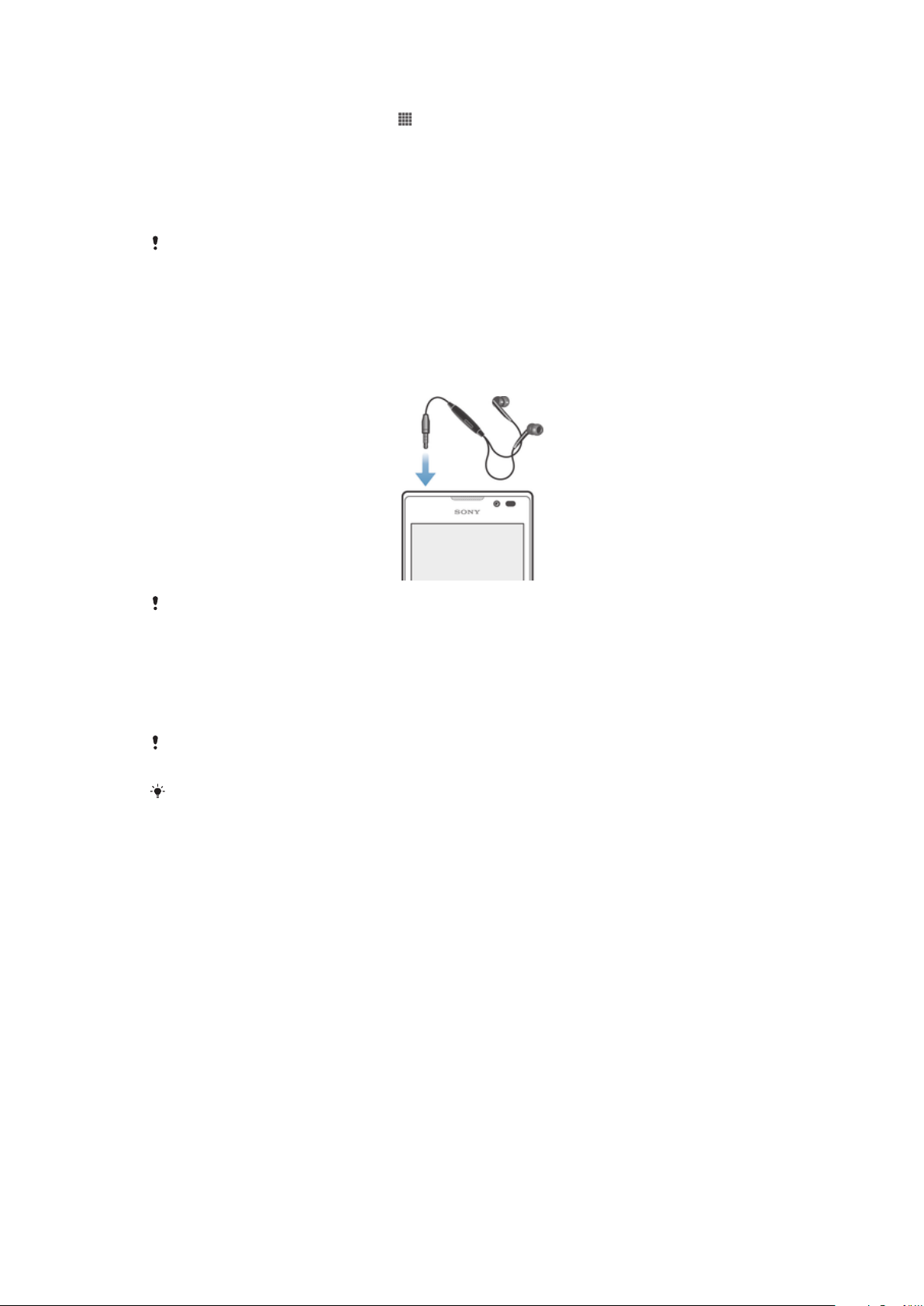
Per scollegare la memory card
1
Dalla Schermata Home, sfiorare .
2
Trovare e sfiorare Impostazioni > Memoria > Smonta scheda SD.
Formattazione della memory card
È possibile formattare la memory card nel dispositivo ad esempio, per liberare memoria.
Ciò significa che si cancellano tutti i dati sulla scheda.
Quando si esegue la formattazione, tutto il contenuto della memory card viene cancellato.
Assicurarsi di aver effettuato i backup di tutto ciò che si desidera salvare prima di formattare la
memory card. Per eseguire il backup del contenuto, lo si può copiare nel computer. Per
maggiori informazioni, fare riferimento al capitolo Collegamento del dispositivo a un computer
a pagina 102.
Uso di un auricolare
Utilizzare gli accessori forniti con il dispositivo, o altri accessori compatibili, per prestazioni
ottimali.
Per utilizzare un auricolare
1
Connettere l'auricolare al dispositivo.
2
Per rispondere a una chiamata, premere il tasto per la gestione della chiamata.
3
Per terminare la chiamata, premere il tasto per la gestione della chiamata.
Se un auricolare non è incluso nella dotazione del dispositivo, è possibile acquistarlo
separatamente.
Se si sta ascoltando musica, la musica si interrompe quando si risponde ad una chiamata e
riprende al termine della chiamata.
Impostazioni per messaggistica e Internet
Per inviare SMS e MMS e per accedere a Internet, è necessario disporre di una
connessione dati mobile e delle impostazioni corrette. Esistono diversi modi per ottenere
queste impostazioni:
•
Per la maggiore parte delle reti e dei gestori di telefonia mobile, le impostazioni per
messaging e Internet sono preinstallate nel dispositivo. Si può quindi iniziare
immediatamente a utilizzare Internet e a inviare messaggi.
•
In alcuni casi sarà possibile scegliere se scaricare le impostazioni per messaging e
Internet alla prima accensione del dispositivo. Queste impostazioni potranno anche
essere scaricate in un secondo tempo dal menu Impostazioni.
•
È possibile aggiungere e modificare manualmente le impostazioni Internet e di rete in
qualsiasi momento. Per maggiori informazioni sulle impostazioni per messaging e
Internet, contattare il gestore di rete.
36
Questa è una versione Internet della pubblicazione. © Stampato per un uso privato.
Page 37

Scaricare impostazioni per messaggistica e Internet
1
Trascinare la barra di stato verso il basso, quindi sfiorare .
2
Trovare e sfiorare Xperia™ > Download impostazioni.
3
Selezionare la scheda SIM o le schede SIM per le quali si desidera scaricare le
impostazioni per Internet e messaggistica.
4
Sfiorare Accetta.
Ripristinare le impostazioni Internet predefinite
1
Trascinare la barra di stato verso il basso, quindi sfiorare .
2
Sfiorare Altro... > Reti mobili.
3
Sfiorare Seleziona scheda SIM, quindi selezionare la scheda SIM per cui si
desidera reimpostare le impostazioni.
4
Sfiorare Nomi punti di accesso, quindi sfiorare .
5
Sfiorare Ripristina impost. predef..
Nomi punti di accesso (APN)
Un APN è utilizzato per stabilire una connessione dati tra il dispositivo e Internet. L'APN
definisce quale tipo di indirizzo IP utilizzare, quale metodo di sicurezza evocare, e quali
connessioni a fine stabilita utilizzare. Verificare come l'APN sia utile quando non è
possibile accedere a Internet, avere alcuna connessione dati, oppure inviare o ricevere
MMS.
Visualizzare l'APN corrente
1
Dalla Schermata Home, sfiorare .
2
Trovare e sfiorare Impostazioni > Altro... > Reti mobili.
3
Sfiorare Seleziona scheda SIM, quindi selezionare la scheda SIM di cui si
desidera verificare l'APN.
4
Sfiorare Nomi punti di accesso.
Se sono disponibili numerose connessioni, la connessione di rete attiva è indicata da un
pulsante selezionato.
Aggiungere manualmente le impostazioni Internet
1
Trascinare la barra di stato verso il basso, quindi sfiorare .
2
Sfiorare Altro... > Reti mobili.
3
Sfiorare Seleziona scheda SIM, quindi selezionare la scheda SIM che si desidera
configurare per le impostazioni APN.
4
Sfiorare Nomi punti di accesso, quindi sfiorare
5
Sfiorare Nuovo APN, quindi Nome e immettere il nome del profilo di rete che si
.
desidera creare.
6
Sfiorare APN e immettere il nome del punto di accesso.
7
Immettere tutte le altre informazioni richieste dal gestore di rete.
8
Al termine, sfiorare , quindi Salva.
Controllo dell'utilizzo dei dati
È possibile tenere traccia della quantità di dati trasferiti dal/al dispositivo su una
connessione dati mobile o Wi-Fi® durante un dato periodo. Ad esempio, è possibile
limitare la quantità dei dati utilizzati dalle applicazioni personali. Per i dati trasferiti su una
connessione dati mobile è inoltre possibile impostare avvertenza e limiti relativi all'utilizzo
dei dati per evitare di incorrere in costi aggiuntivi.
Regolare le impostazioni dell'utilizzo dei dati può aiutare a tenere sotto stretto controllo questo
aspetto, tuttavia non garantisce la prevenzione da costi aggiuntivi.
Per accedere alle impostazioni dell'utilizzo dei dati
1
Dalla Schermata Home, sfiorare
2
Trovare e sfiorare Impostazioni > Utilizzo dati.
3
Selezionare la scheda SIM per le impostazioni di utilizzo dei dati a cui si desidera
.
accedere.
37
Questa è una versione Internet della pubblicazione. © Stampato per un uso privato.
Page 38

Attivare o disattivare il traffico dati
1
Dalla Schermata Home, sfiorare .
2
Trovare e sfiorare Impostazioni > Utilizzo dati.
3
Selezionare la scheda SIM per abilitare una connessione di rete dei dati.
4
Per attivare o disattivare il traffico dati, sfiorare il pulsante accanto a Traffico dati.
Inoltre è possibile attivare o disattivare il traffico dati contrassegnando o deselezionando la
casella di controllo Traffico dati sotto Impostazioni > Altro... > Reti mobili.
Per impostare un'avvertenza sull'utilizzo dei dati
1
Assicurarsi di aver attivato il traffico dati.
2
Dalla Schermata Home, sfiorare
3
Trovare e sfiorare Impostazioni > Utilizzo dati.
4
Selezionare la scheda SIM.
5
Per impostare il livello di avvertenza, trascinare la linea ai valori desiderati. Quando
.
la quantità dei del traffico dati si avvicina al livello impostato, si riceverà una notifica
di avvertenza.
Per impostare un limite dell'utilizzo dei dati
1
Assicurarsi di aver attivato il traffico dati.
2
Dalla Schermata Home, sfiorare
3
Trovare e sfiorare Impostazioni > Utilizzo dati.
4
Selezionare una scheda SIM.
5
Contrassegnare Imposta limite dati mobili la casella di controllo se non è già
.
spuntata, quindi sfiorare OK.
6
Per impostare il limite di utilizzo dei dati, trascinare la linea dei valori desiderati.
Se l'utilizzo dei dati raggiunge il limite delle impostazioni, il traffico dati sulla specifica
scheda SIM verrà automaticamente disattivato.
Controllare l'utilizzo dei dati di applicazioni personali
1
Dalla Schermata Home, sfiorare .
2
Trovare e sfiorare Impostazioni > Utilizzo dati.
3
Selezionare una scheda SIM.
4
Trovare e sfiorare l'applicazione desiderata.
5
Selezionare la casella di controllo Limita dati in background.
6
Per accedere ad ulteriori impostazioni specifiche per l'applicazione, sfiorare
Visualizza impostazioni applicaz. ed effettuare le modifiche desiderate.
Le impostazioni specifiche per un'applicazione potrebbero non essere sempre accessibili.
Le prestazioni delle applicazioni personali potrebbero variare se vengono modificate le
impostazioni relative all'utilizzo dei dati.
Visualizzare i dati trasferiti via Wi-Fi®
1
Dalla Schermata Home, sfiorare .
2
Trovare e sfiorare Impostazioni > Utilizzo dati.
3
Sfiorare
, quindi contrassegnare la casella di controllo Mostra utilizzo Wi-Fi, se
non è già contrassegnata.
4
Sfiorare la scheda Wi-Fi.
Impostazioni di rete mobile
Il dispositivo alterna automaticamente tra reti mobili in base alle reti disponibili nelle
differenti aree. È inoltre possibile impostare manualmente l'uso di una particolare
modalità di rete mobile come ad esempio WCDMA o GSM.
38
Questa è una versione Internet della pubblicazione. © Stampato per un uso privato.
Page 39

Selezionare un tipo di rete
1
Dalla Schermata Home, sfiorare .
2
Trovare e sfiorare Impostazioni > Altro... > Reti mobili.
3
Sfiorare Seleziona scheda SIM, quindi selezionare una scheda SIM.
4
Sfiorare Modalità rete.
5
Selezionare un tipo di rete.
Il telefono supporta l'utilizzo contemporaneo di una rete WCDMA e di una GSM o due reti
GSM.
Per selezionare un'altra rete manualmente
1
Dalla Schermata Home, sfiorare .
2
Trovare e sfiorare Impostazioni > Altro... > Reti mobili.
3
Sfiorare Seleziona scheda SIM, quindi selezionare la scheda SIM per cui si
desidera selezionare manualmente un'altra rete.
4
Sfiorare Operatori di rete.
5
Sfiorare Modalità di ricerca > Manuale.
6
Selezionare una rete.
Se si seleziona una rete manualmente, il dispositivo non cerca altre reti, anche se l'utente si
sposta fuori della portata di tale rete.
Attivare la selezione automatica della rete
1
Trascinare la barra di stato verso il basso e sfiorare .
2
Trovare e sfiorare Altro... > Reti mobili.
3
Sfiorare Seleziona scheda SIM, quindi selezionare una scheda SIM per la
selezione automatica.
4
Sfiorare Operatori di rete.
5
Sfiorare Modalità di ricerca > Automatica.
Disattivazione del traffico dati
Per evitare download e sincronizzazioni di dati indesiderati, è possibile disabilitare tutte le
connessioni dati su reti mobile. Per informazioni dettagliate sul piano di sottoscrizione e
sui costi del traffico dati, contattare il gestore di rete.
Quando il traffico dati è disattivato, è ancora possibile utilizzare le connessioni Wi-Fi® e
Bluetooth™. È inoltre possibile inviare e ricevere gli MMS.
Per disattivare tutto il traffico dati
1
Dalla Schermata Home, sfiorare .
2
Trovare e sfiorare Impostazioni > Altro... > Reti mobili.
3
Deselezionare la casella di controllo Traffico dati.
Roaming dati
Alcuni operatori di rete consentono connessioni dati mobili tramite reti mobili quando si è
al di fuori della rete domestica (roaming). Potrebbero applicarsi le tariffe per la
trasmissione dati. Per ulteriori informazioni, contattare il gestore di rete.
Talvolta le applicazioni utilizzano la connessione Internet della rete domestica senza previa
notifica, ad esempio per l'invio di richieste di ricerca e sincronizzazione. Potrebbero applicarsi
costi aggiuntivi quando tali connessioni Internet vengono stabilite mentre si utilizza il roaming.
Per ulteriori informazioni, consultare il gestore di rete.
Per attivare il roaming dei dati
1
Dalla Schermata Home, sfiorare
2
Trovare e sfiorare Impostazioni > Altro... > Reti mobili.
3
Selezionare la casella di controllo Roaming dati.
.
Non è possibile attivare il roaming dei dati quando il traffico dei dati è disattivato.
39
Questa è una versione Internet della pubblicazione. © Stampato per un uso privato.
Page 40

Google Play™
Introduzione a Google Play™
Aprire Google Play™ e accedere ad una miriade di applicazioni e giochi. È possibile
scegliere tali applicazioni e giochi tramite differenti categorie. È inoltre possibile
classificare un'applicazione o un gioco e inviare un commento relativo.
Per utilizzare Google Play™ è necessario possedere un account Google™. Vedere la
sezione Configurare un account Google™ sul dispositivo alla pagina 56.
Google Play™ potrebbe non essere disponibile in tutti i paesi o in tutte le regioni
Aprire Google Play™
1
Dalla Schermata Home, sfiorare .
2
Trovare e sfiorare Play Store.
Download da Google Play™
È possibile scaricare tutti i tipi di applicazioni da Google Play™, comprese quelle gratuite.
Prima di scaricare le applicazioni
Prima di avviare il download da Google Play™, assicurarsi che la connessione Internet
sia funzionante.
È anche necessario ricordare che potrebbero essere applicati costi aggiuntivi per il
traffico dati quando si scarica contenuto sul telefono. Per ulteriori informazioni, contattare
il gestore.
Per scaricare un'applicazione gratuita
1
In Google Play™, individuare l'elemento che si desidera scaricare sfogliando le
categorie o utilizzando la funzione di ricerca.
2
Sfiorare l'elemento per visualizzare i dettagli e seguire le istruzioni nel telefono per
completare l'installazione.
3
Viene visualizzata una schermata aggiuntiva con ulteriori dettagli, nel caso in cui
l'applicazione che si desidera scaricare richieda l'accesso ai dati dell'utente o il
controllo su funzionalità del telefono. Leggere attentamente le informazioni sulla
schermata perché l'impatto sulle funzionalità del telefono può essere determinante
se si prosegue. Sfiorare OK se si accettano le condizioni o Annulla se si desidera
annullare il download.
Per scaricare un'applicazione a pagamento
1
In Google Play™, individuare l'elemento che si desidera scaricare sfogliando le
categorie o utilizzando la funzione di ricerca.
2
Sfiorare l'elemento per visualizzare i dettagli e seguire le istruzioni nel telefono per
completare l'acquisto.
3
Viene visualizzata una schermata aggiuntiva con ulteriori dettagli, nel caso in cui
l'applicazione che si desidera scaricare richieda l'accesso ai dati dell'utente o il
controllo su funzionalità del telefono. Leggere attentamente le informazioni sulla
schermata perché l'impatto sulle funzionalità del telefono può essere determinante
se si prosegue. Sfiorare OK se si accettano le condizioni o Annulla se si desidera
annullare il download.
Cancellazione dei dati di un'applicazione
A volte può essere necessario cancellare i dati di un'applicazione. Ad esempio, se la
memoria dell'applicazione diventa piena o se si desidera cancellare i record di un gioco.
In alcune applicazioni potrebbe anche essere necessario eliminare e-mail, SMS e MMS in
arrivo.
40
Questa è una versione Internet della pubblicazione. © Stampato per un uso privato.
Page 41

Per cancellare la cache di un'applicazione
1
Dalla Schermata Home, sfiorare .
2
Trovare e sfiorare Impostazioni.
3
Sfiorare Applicazioni.
4
Sfiorare l'applicazione di cui si desidera cancellare la cache.
5
Sfiorare Cancella cache.
Per alcune applicazioni non è possibile cancellare la cache.
Per eliminare un'applicazione installata
1
Dalla Schermata Home, sfiorare .
2
Trovare e sfiorare Impostazioni.
3
Sfiorare Applicazioni.
4
Selezionare l'applicazione che si desidera eliminare.
5
Sfiorare Disinstalla.
Non è possibile eliminare alcune applicazioni preinstallate.
Autorizzazioni
Alcune applicazioni potrebbero dover accedere a dati, impostazioni e varie funzioni sul
dispositivo per poter funzionare correttamente. In questo caso, l'utente deve fornire le
autorizzazioni pertinenti. Ad esempio, un'applicazione di navigazione richiede
autorizzazioni per inviare e ricevere traffico dati e per accedere alla propria posizione.
Alcune applicazioni potrebbero utilizzare in modo improprio le autorizzazioni, rubando o
eliminando dati o segnalando la posizione in cui si trova l'utente. Verificare di installare e
concedere autorizzazioni solo ad applicazioni affidabili.
Per visualizzare le autorizzazioni di un'applicazione
1
Dalla Schermata Home, sfiorare
2
Trovare e sfiorare Impostazioni.
3
Sfiorare Applicazioni.
4
Sfiorare l'applicazione desiderata.
5
Scorrere verso il basso per visualizzare i dettagli pertinenti in Autorizzazioni.
.
Installazione delle applicazioni che non provengono da Google
Play™
Installare applicazioni di origine sconosciuta o inattendibile può danneggiare il telefono.
Per impostazione predefinita, il telefono blocca tali installazioni. È comunque possibile
modificare questa impostazione e consentire installazioni di origine sconosciuta.
Sony non garantisce o assicura le prestazioni di applicazioni di terze parti o di contenuti
trasferiti tramite download o altre interfacce del telefono. Allo stesso modo, Sony non è
responsabile per danni o prestazioni ridotte del telefono attribuibili al trasferimento di contenuti
di terze parti. Utilizzare solo contenuti provenienti da fonti attendibili. Contattare il provider dei
contenuti per domande o dubbi.
Consentire l'installazione di applicazioni che non provengono da Google Play™
1
Dalla Schermata Home, sfiorare
2
Trovare e sfiorare Impostazioni > Sicurezza.
3
Selezionare la casella di controllo Origini sconosciute.
.
41
Questa è una versione Internet della pubblicazione. © Stampato per un uso privato.
Page 42

Chiamate
Chiamate d'emergenza
Il dispositivo supporta i numeri di emergenza internazionali, ad esempio 112 o 911.
Questi numeri possono essere generalmente utilizzati per le chiamate d'emergenza in
qualsiasi paese, con o senza scheda SIM inserita. se ci si trova in una zona coperta da
una rete.
Effettuare una chiamata d'emergenza
1
Dalla Schermata Home, sfiorare .
2
Trovare e sfiorare Telefono.
3
Immettere il numero d'emergenza, quindi sfiorare . Per eliminare un numero,
sfiorare .
Le chiamate di emergenza possono essere effettuate quando non è inserita nessuna scheda
SIM o quando le chiamate in uscita sono bloccate.
Effettuare una chiamata d'emergenza con la scheda SIM bloccata
1
Dal blocco schermo, sfiorare Chiamata di emergenza.
2
Immettere il numero d'emergenza, quindi sfiorare
Gestione delle chiamate
.
È possibile utilizzare due schede SIM e alternare tra le due come si desidera. Quando si
utilizza una scheda SIM per le chiamate, l'altra viene disabilitata automaticamente.
È possibile effettuare una chiamata manualmente componendo un numero di telefono,
sfiorando un numero salvato nell'elenco contatti del telefono o sfiorando il numero di
telefono nella visualizzazione del registro chiamate.
Effettuare una chiamata componendo il numero
1
Dalla Schermata Home, sfiorare .
2
Trovare e sfiorare Telefono.
3
Immettere il numero del destinatario e sfiorare
Per terminare una chiamata
•
Sfiorare Termina chiamata.
Effettuare una chiamata internazionale
1
Dalla Schermata Home, sfiorare .
2
Trovare e sfiorare Telefono.
3
Toccare e tenere premuto 0 finché non viene visualizzato un segno "+".
4
Immettere il prefisso internazionale, quello nazionale (senza lo zero iniziale) e il
numero di telefono, quindi sfiorare
Per rispondere a una chiamata
.
.
•
Trascinare
Per rifiutare una chiamata
•
Trascinare verso sinistra attraverso lo schermo.
Rifiutare una seconda chiamata
•
Quando si avvertono dei segnali acustici ripetuti durante una chiamata, sfiorare .
verso destra sulla schermata.
42
Questa è una versione Internet della pubblicazione. © Stampato per un uso privato.
Page 43

Per modificare il volume dell'altoparlante durante una chiamata
•
Premere il tasto del volume in alto o in basso.
Per attivare l'altoparlante durante una chiamata
•
Sfiorare .
Per disattivare il microfono durante una chiamata
•
Sfiorare .
Attivare la schermata durante una chiamata
•
Premere rapidamente .
Immettere numeri durante una chiamata
1
Nel corso della chiamata, sfiorare . Viene visualizzato un tastierino numerico.
2
Sfiorare i numeri da immettere.
Per disattivare la suoneria di una chiamata in entrata
•
Quando si riceve una chiamata, premere il tasto del volume.
Utilizzo del registro chiamate
Il registro chiamate visualizza le chiamate perse , ricevute ed effettuate .
Visualizzare le chiamate perse
1
In presenza di una chiamata persa, nella barra di stato viene visualizzato .
Trascinare la barra di stato verso il basso.
2
Sfiorare Chiamata senza risposta.
Per chiamare un numero dal registro chiamate
1
Dalla Schermata Home, sfiorare
2
Trovare e sfiorare Telefono. La visualizzazione registro chiamate appare nella
parte superiore dello schermo.
3
Per chiamare un numero direttamente, sfiorare il numero. Per modificare un
numero prima di chiamare, toccare e tenere premuto il numero, quindi sfiorare
Modifica numero prima di chiam..
È inoltre possibile chiamare un numero sfiorando
Per aggiungere ai contatti un numero dal registro chiamate
1
Dalla Schermata Home, sfiorare
2
Trovare e sfiorare Telefono. La visualizzazione registro chiamate appare nella
parte superiore dello schermo.
3
Toccare e tenere premuto il numero, quindi sfiorare Aggiungi ai contatti.
4
Sfiorare il contatto desiderato, o sfiorare Crea nuovo contatto.
5
Modificare i dettagli del contatto e sfiorare Fatto.
.
> Richiama.
.
Segreteria telefonica
Se la propria sottoscrizione include un servizio di segreteria, i chiamanti possono lasciare
un messaggio vocale quando non si risponde a una chiamata. Il numero della segreteria
telefonica viene salvato normalmente sulla scheda SIM. In caso contrario, è possibile
ottenere il numero dal gestore di rete e immetterlo manualmente.
43
Questa è una versione Internet della pubblicazione. © Stampato per un uso privato.
Page 44

Per immettere il numero della segreteria telefonica
1
Dalla Schermata Home, sfiorare .
2
Trovare e sfiorare Impostazioni > Impostazioni chiamate > Seleziona scheda
SIM.
3
Selezionare una scheda SIM.
4
Sfiorare Impostazioni segreteria >Numero segreteria.
5
Immettere il numero della segreteria telefonica.
6
Sfiorare OK.
Per chiamare il servizio di segreteria telefonica
1
Dalla Schermata Home, sfiorare .
2
Trovare e sfiorare Telefono.
3
Toccare e tenere premuto 1.
Chiamate multiple
Se è stato attivato l'avviso di chiamata, è possibile gestire più chiamate
simultaneamente. Se l'avviso di chiamata è attivo, l'utente udirà un segnale acustico al
momento di ricevere un'altra chiamata.
Per attivare o disattivare l'avviso di chiamata
1
Dalla Schermata Home, sfiorare
2
Trovare e sfiorare Impostazioni > Impostazioni chiamate > Seleziona scheda
SIM.
3
Selezionare una scheda SIM.
4
Sfiorare Altre impostazioni.
5
Per attivare o disattivare l'avviso di chiamata, sfiorare Avviso di chiamata.
.
Rispondere a una seconda chiamata e mettere in attesa quella in corso
•
Quando si avvertono dei segnali acustici ripetuti durante una chiamata, sfiorare
Effettuare una seconda chiamata
1
Durante una chiamata in corso, sfiorare .
2
Immettere il numero del destinatario e sfiorare . La prima chiamata verrà messa
in attesa.
Passare tra più chiamate
•
Per passare a un'altra chiamata e mettere quella in corso in attesa, toccare .
Per terminare la chiamata in corso e tornare alla prossima chiamata in attesa
•
Sfiorare Termina chiamata.
Conferenze telefoniche
Una conferenza telefonica o una chiamata con più partecipanti corrisponde a una
conversazione con due persone o più.
Per i dettagli sul numero di partecipanti che si possono aggiungere a una conferenza
telefonica, contattare il gestore della rete.
Effettuare una conferenza telefonica
1
Durante una chiamata in corso, sfiorare .
2
Comporre il numero del primo partecipante e sfiorare Chiama. Dopo che il
secondo partecipante ha risposto, la prima chiamata verrà messa in attesa.
3
Sfiorare
4
Ripetere i passaggi da 1 a 3 per aggiungere altri partecipanti.
per aggiungere il secondo partecipante alla conferenza telefonica.
.
44
Questa è una versione Internet della pubblicazione. © Stampato per un uso privato.
Page 45

Tenere una conversazione privata con un partecipante alla conferenza
1
Durante una conferenza telefonica, sfiorare {0} partecipanti.
2
Sfiorare il numero del partecipante con cui si desidera parlare privatamente.
3
Per terminare la conversazione privata e tornare alla conferenza, sfiorare .
Per chiudere la chiamata con un partecipante a una conferenza telefonica
1
Durante una conferenza telefonica, sfiorare il pulsante che mostra il numero di
partecipanti. Ad esempio, sfiorare 3 partecipantise si partecipa a una conferenza
a con tre partecipanti.
2
Sfiorare accanto al partecipante con cui si vuole chiudere la chiamata.
Per terminare una conferenza telefonica
•
Nel corso della chiamata, sfiorare .
Impostazioni di chiamata
Blocco delle chiamate
È possibile bloccare tutte o alcune categorie di chiamate in entrata e in uscita. Quando si
utilizza il blocco delle chiamate per la prima volta, è necessario inserire il codice PUK
(Personal Unblocking Key), quindi una nuova password per attivare la funzione di blocco
delle chiamate.
Per bloccare le chiamate in entrata o in uscita
1
Dalla Schermata Home, sfiorare
2
Trovare e sfiorare Impostazioni > Impostazioni chiamate > Seleziona scheda
SIM.
3
Selezionare una scheda SIM.
4
Sfiorare Blocco chiamate.
5
Selezionare un'opzione.
6
Immettere la password e sfiorare Attiva.
.
Rifiutare una chiamata con un messaggio
È possibile rifiutare una chiamata con un messaggio predefinito. Nel momento in cui si
rifiuta una chiamata con un messaggio del genere, il messaggio verrà automaticamente
inviato al chiamante e salvato sul dispositivo.
Sono presenti sei messaggi predefiniti sul dispositivo. È possibile selezionare tali
messaggi predefiniti che possono essere anche modificati se necessario.
Rifiutare una chiamata con un messaggio predefinito.
•
Trascinare Rifiuta con messaggio verso l'alto, quindi selezionare un messaggio.
Per rifiutare una seconda chiamata con un messaggio predefinito
•
Quando si sentono dei segnali acustici ripetuti durante una chiamata, trascinare
Rifiuta con messaggio verso l'alto, quindi selezionare un messaggio.
Modificare il messaggio usato per rifiutare una chiamata
1
Dalla Schermata Home, sfiorare
2
Trovare e sfiorare Impostazioni > Impostazioni chiamate > Rifiuta chiam. con
messaggio.
3
Sfiorare il messaggio che si desidera modificare, quindi effettuare i cambi
necessari.
4
Al termine, sfiorare OK.
.
Inoltro di chiamate
È possibile inoltrare le chiamate, ad esempio, a un altro numero di telefono o a un
servizio di segreteria.
45
Questa è una versione Internet della pubblicazione. © Stampato per un uso privato.
Page 46

Per deviare le chiamate
1
Dalla Schermata Home, sfiorare .
2
Trovare e sfiorare Impostazioni > Impostazioni chiamate > Seleziona scheda
SIM.
3
Selezionare una scheda SIM.
4
Sfiorare Deviazione chiamate.
5
Selezionare un'opzione.
6
Immettere il numero verso cui deviare le chiamate e sfiorare Attiva.
Per disattivare la deviazione delle chiamate
1
Dalla Schermata Home, sfiorare .
2
Trovare e sfiorare Impostazioni > Impostazioni chiamate > Seleziona scheda
SIM.
3
Selezionare una scheda SIM.
4
Sfiorare Deviazione chiamate.
5
Selezionare un'opzione, quindi sfiorare Disattiva.
Procedura per mostrare o nascondere il numero di telefono
È possibile scegliere di mostrare o nascondere il proprio numero di telefono sui dispositivi
dei destinatari al momento di effettuare la chiamata.
Per mostrare o nascondere il numero di telefono
1
Dalla Schermata Home, sfiorare .
2
Trovare e sfiorare Impostazioni > Impostazioni chiamate > Seleziona scheda
SIM.
3
Selezionare una scheda SIM.
4
Sfiorare Altre impostazioni >ID chiamante.
Limitazione delle chiamate in uscita
Se è stato ricevuto un codice PIN2 dal provider di servizi, è possibile utilizzare un elenco
di numeri abilitati (FDN, Fixed Dialling Numbers) per limitare le chiamate in uscita verso i
contatti inclusi nell'elenco.
Se è stato ricevuto un codice PIN2 dal provider di servizi, è possibile utilizzare un elenco
di numeri abilitati (FDN, Fixed Dialling Numbers) per limitare le chiamate in uscita verso i
contatti inclusi nell'elenco. Ogni scheda SIM all'interno del dispositivo ha il proprio elenco
FDN.
Abilitare o disabilitare l'abilitazione numeri
1
Dalla Schermata Home, sfiorare .
2
Trovare e sfiorare Impostazioni > Impostazioni chiamate > Seleziona scheda
SIM.
3
Selezionare una scheda SIM.
4
Sfiorare Numeri selezione fissa > Attiva FDN o Disattiva FDN.
5
Immettere il PIN2, quindi sfiorare OK.
Aggiungere un numero all'elenco di Fixed Dialing Numbers
1
Dalla Schermata Home, sfiorare
2
Trovare e sfiorare Impostazioni > Impostazioni chiamate > Seleziona scheda
SIM.
3
Selezionare una scheda SIM.
4
Sfiorare Numeri selezione fissa > Numeri selezione fissa. Qualora sulla scheda
SIM non siano presenti contatti, sfiorare
5
Immettere le informazioni desiderate, quindi sfiorare Salva.
6
Se necessario, immettere un PIN2, quindi sfiorare Salva.
.
> Aggiungi contatti.
46
Questa è una versione Internet della pubblicazione. © Stampato per un uso privato.
Page 47

Contatti
Trasferimento dei contatti tramite computer
Contacts Setup è un'applicazione all'interno delle applicazioni PC Companion e Sony™
Bridge for Mac che aiuta a raggruppare i contatti dal vecchio dispositivo e trasferirli sul
nuovo. L'applicazione Contacts Setup supporta dispositivi di diverse marche tra cui
iPhone, Samsung, HTC e Nokia.
È necessario quanto segue:
•
Un computer connesso ad Internet.
•
Un cavo USB per il vecchio dispositivo.
•
Un cavo USB per il nuovo dispositivo Android™.
•
Il vecchio dispositivo.
•
Il nuovo dispositivo Android™.
Trasferire i contatti al nuovo dispositivo con un computer
1
Assicurarsi che PC Companion sia installato sul PC o che Sony™ Bridge for Mac
sia installato sul proprio computer Apple® Mac®.
2
Aprire il programma PC Companion o l'applicazione Sony™ Bridge for Mac,
quindi fare clic su Contacts Setup e seguire le istruzioni per trasferire i contatti.
Trasferimento di contatti tramite sincronizzazione di account
Il dispositivo funziona con popolari account di sincronizzazione on-line quali Google
Sync™, Microsoft® Exchange ActiveSync®o Facebook™. Se sono stati sincronizzati i
contatti del vecchio dispositivo o del computer con un account on-line, è possibile
trasferirli sul nuovo dispositivo utilizzando tale account. Per informazioni più dettagliate
sulla sincronizzazione, vedere Sincronizzare la vostra e-mail, il calendario e i contatti
aziendali a pagina 107.
Per sincronizzare i contatti sul dispositivo con un account di sincronizzazione
1
Dalla Schermata Home, sfiorare , quindi sfiorare .
2
Sfiorare , quindi sfiorare Impostazioni > Account e sincronizz..
3
Se si è già configurato un account di sincronizzazione e si desidera sincronizzarsi
con quell'account, sfiorare l'account, quindi sfiorare
ora.
, quindi sfiorare Sincronizza
Altri metodi di trasferimento dei contatti
In base alle capacità del vecchio dispositivo, è possibile utilizzare una memory card o la
tecnologia Bluetooth® per spostare i contatti direttamente al nuovo dispositivo. È
consigliato utilizzare una scheda SIM per muovere i contatti tra i dispositivi. La scheda
SIM potrebbe non avere a disposizione abbastanza spazio per salvare tutti i contatti e
alcune schede SIM possono salvare solo un numero di telefono per ogni singolo
contatto.
Fare riferimento alla guida per l'utente del vecchio dispositivo per informazioni su come
copiare i contatti su una memory card, salvare contatti su una scheda SIM o iniziare un
trasferimento di contatti utilizzando Bluetooth®.
47
Questa è una versione Internet della pubblicazione. © Stampato per un uso privato.
Page 48

Per importare i contatti da una memory card
1
Dalla Schermata Home, sfiorare , quindi sfiorare .
2
Premere , quindi sfiorare Importa contatti > Scheda SD.
3
Se è stato configurato un account di sincronizzazione, è possibile aggiungere i
contatti importati della memory card a questo account. In alternativa, è possibile
scegliere di utilizzare solo i contatti importati presenti nel dispositivo. Selezionare
l'opzione desiderata.
4
Se sulla scheda SD™ sono presenti più file vCard, viene visualizzato un elenco che
mostra differenti gruppi di contatti salvati sul dispositivo con le relative date di
creazione. Selezionare il gruppo che si desidera importare.
Per ricevere i dati della rubrica inviati tramite la tecnologia Bluetooth™
1
Assicurarsi che la funzione Bluetooth™ sia attivata e che il telefono sia impostato
su visibile. Se non lo è, non sarà possibile ricevere dati da altri dispositivi.
2
Quando viene richiesto di confermare se si desidera ricevere il file, sfiorare
Accetta.
3
Trascinare verso il basso il pannello di notifica e sfiorare il file ricevuto per
importare i dati del contatto.
Importare contatti da una scheda SIM
1
Dalla Schermata Home, sfiorare , quindi sfiorare .
2
Sfiorare
3
Selezionare la scheda SIM dalla quale si desidera importare i contatti.
4
Se è stato configurato un account di sincronizzazione, è possibile scegliere di
, quindi sfiorare Importa contatti.
aggiungere i contatti della scheda SIM a questo account. In alternativa, è possibile
scegliere di utilizzare solo i contatti presenti nel dispositivo. Selezionare l'opzione
desiderata.
5
Per importare un singolo contatto, trovare e sfiorare il contatto. Per importare tutti i
contatti, sfiorare Importa tutto.
Aggiunta e modifica contatti
È possibile creare, modificare e sincronizzare la rubrica in pochi e semplici passi. È
possibile selezionare contatti salvati in diversi account e gestirne la visualizzazione sul
dispositivo.
Se si sincronizza la rubrica con più di un account, è possibile unire i contatti nel proprio
dispositivo per evitare duplicati.
Alcuni servizi di sincronizzazione, ad esempio, alcuni servizi di social network, non consentono
di modificare i dettagli del contatto.
Per aggiungere un contatto
1
Dalla Schermata Home, sfiorare , quindi sfiorare .
2
Sfiorare
3
Se i contatti sono stati sincronizzati con uno o più account, selezionare l'account a
cui si vuole aggiungere il contatto o sfiorare Contatto locale se si vuole
conservare le informazioni del contatto solo sul dispositivo.
4
Inserire o selezionare le informazioni desiderate per il contatto.
5
Al termine, sfiorare Fatto.
Modificare un contatto
1
Dalla Schermata Home, sfiorare , quindi sfiorare .
2
Sfiorare il contatto che si desidera modificare, quindi sfiorare
3
Modificare le informazioni desiderate. Al termine, sfiorare Fatto.
.
.
48
Questa è una versione Internet della pubblicazione. © Stampato per un uso privato.
Page 49
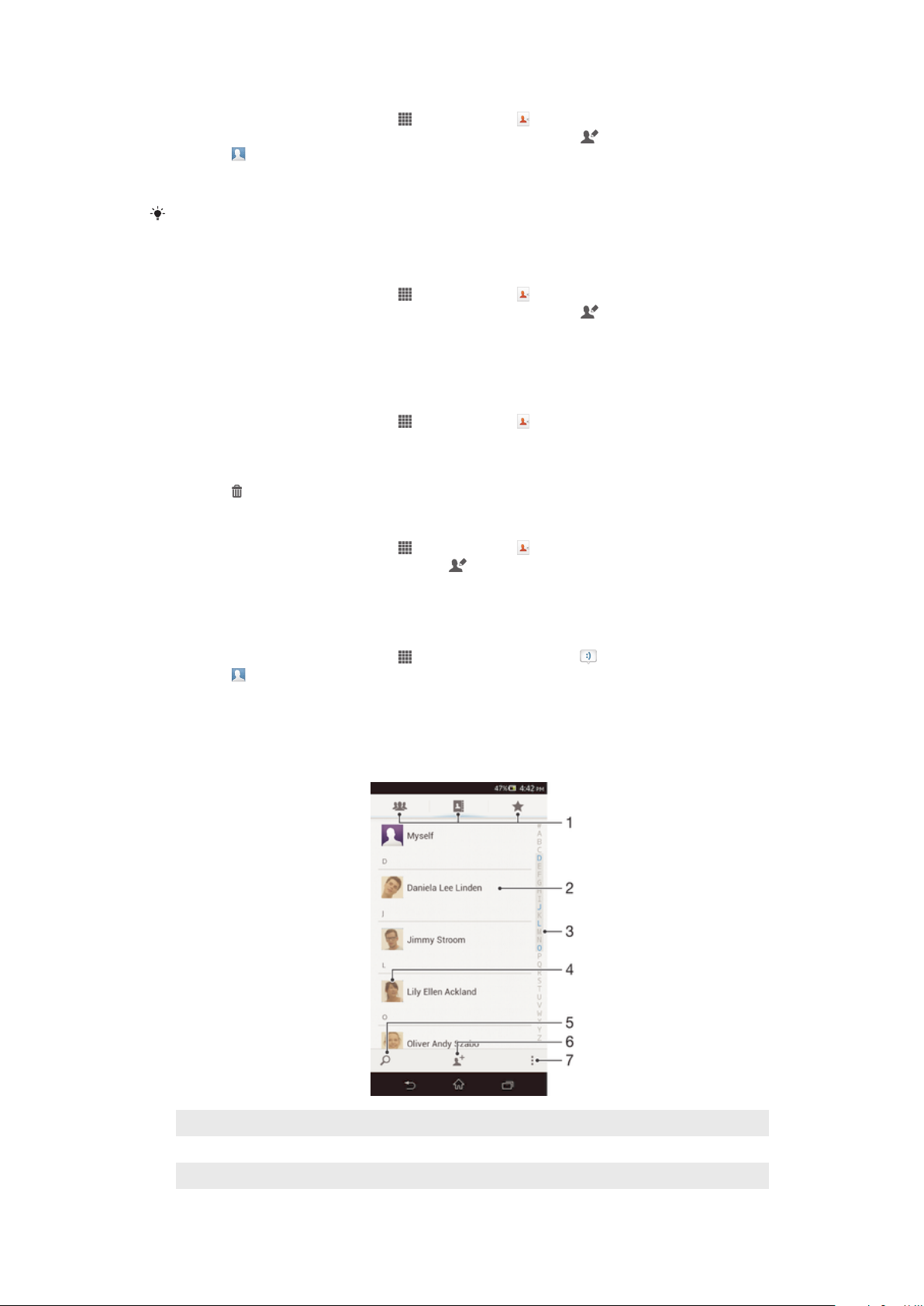
Associare un'immagine ad un contatto
1
Dalla Schermata Home, sfiorare , quindi sfiorare .
2
Sfiorare il contatto che si desidera modificare, quindi sfiorare .
3
Sfiorare e selezionare il metodo desiderato per aggiungere l'immagine del
contatto.
4
Una volta aggiunta l'immagine, sfiorare Fatto.
È inoltre possibile aggiungere un'immagine a un contatto direttamente dall'applicazione
Album.
Personalizzare la suoneria del telefono per un contatto
1
Dalla Schermata Home, sfiorare , quindi sfiorare .
2
Sfiorare il contatto che si desidera modificare, quindi sfiorare .
3
Selezionare un'opzione sotto Suoneria.
4
Al termine, sfiorare Fatto.
5
Sfiorare Fatto.
Eliminare i contatti
1
Dalla Schermata Home, sfiorare
2
Toccare e tenere premuto il contatto che si desidera eliminare.
3
Per eliminare tutti i contatti, sfiorare la freccia verso il basso per aprire il menu a
, quindi sfiorare .
discesa, quindi selezionare Seleziona tutti.
4
Sfiorare
, quindi sfiorare OK.
Modificare le informazioni di contatto personali
1
Dalla Schermata Home, sfiorare , quindi sfiorare .
2
Sfiorare Utente corrente, quindi sfiorare .
3
Inserire le nuove informazioni o apportare le modifiche desiderate.
4
Al termine, sfiorare Fatto.
Creare una nuovo contatto da un SMS
1
Dalla Schermata Home, sfiorare
2
Sfiorare > Salva.
3
Selezionare un contatto esistente o sfiorare Crea nuovo contatto.
4
Modificare le informazioni del contatto e sfiorare Fatto.
, quindi trovare e sfiorare .
Ricerca e visualizzazione contatti
1
Schede di scelta rapida
2 Toccare un contatto per visualizzarne i dettagli
3 Indice alfabetico per la ricerca dei contatti
Questa è una versione Internet della pubblicazione. © Stampato per un uso privato.
49
Page 50

4 Sfiorare la miniatura del contatto per accedere al menu Contatto rapido
5 Ricercare contatti
6 Creare un contatto
7 Aprire più opzioni
Cercare un contatto
1
Dalla Schermata Home, sfiorare , quindi sfiorare .
2
Sfiorare e immettere le prime lettere del nome del contatto nel campo Trova
contatti. Verranno visualizzati tutti i contatti che iniziano con quelle lettere.
Per selezionare i contatti da visualizzare nell'applicazione Rubrica
1
Dalla Schermata Home, sfiorare , quindi sfiorare .
2
Premere , quindi sfiorare Filtro.
3
Nell'elenco a comparsa, contrassegnare e deselezionare le opzioni desiderate. Se
i contatti sono stati sincronizzati con un account di sincronizzazione, questo
account viene visualizzato nell'elenco. Sfiorare l'account per espandere
ulteriormente l'elenco delle opzioni.
4
Al termine, sfiorare OK.
Il menu contatti rapido
Sfiorare l'anteprima di un contatto per visualizzare le opzioni di comunicazione rapida per
un particolare contatto. Le opzioni includono la chiamata del contatto, l'invio di un
messaggio di testo o un messaggio multimediale e l'inizio di una conversazione
utilizzando l'applicazione Google Talk™.
Affinché un'applicazione compaia come opzione nel menu contatti rapido, potrebbe essere
necessario configurare l'applicazione nel proprio dispositivo. Per esempio, è necessario
avviare l'applicazione Gmail™ e inserire i dettagli di accesso prima di poter utilizzare Gmail™
nel menu contatti rapido.
Preferiti e gruppi
È possibile contrassegnare dei contatti come preferiti in modo da poterli contattare
rapidamente tramite l'applicazione Contatti. È anche possibile raggruppare i contatti in
gruppi in modo di velocizzarne l'accesso all'interno dell'applicazione Contatti.
Per contrassegnare o deselezionare un contatto come preferito
1
Dalla Schermata Home, sfiorare , quindi sfiorare .
2
Sfiorare il contatto da aggiungere o rimuovere dai preferiti.
3
Sfiorare
Per visualizzare i contatti preferiti
1
Dalla Schermata Home, sfiorare , quindi sfiorare .
2
Sfiorare .
Assegnare un contatto ad un gruppo
1
Nell'applicazione Contatti, sfiorare il contatto che si desidera assegnare ad un
gruppo.
2
Sfiorare , quindi sfiorare la barra direttamente sotto Assegna a gruppo.
3
Contrassegnare le caselle di controllo dei gruppi ai quali il contatto sarà aggiunto,
quindi sfiorare Fine.
4
Sfiorare Fine.
.
50
Questa è una versione Internet della pubblicazione. © Stampato per un uso privato.
Page 51

Invio delle informazioni dei contatti
Per inviare il proprio biglietto da visita
1
Dalla Schermata Home, sfiorare , quindi sfiorare .
2
Sfiorare Utente corrente.
3
Premere , quindi sfiorare Invia contatto > OK.
4
Selezionare un metodo di trasferimento disponibile e seguire le istruzioni sul
display.
Per inviare un contatto
1
Dalla Schermata Home, sfiorare , quindi sfiorare .
2
Sfiorare il contatti i cui dettagli si desidera inviare.
3
Premere , quindi sfiorare Invia contatto > OK.
4
Selezionare un metodo di trasferimento disponibile e seguire le istruzioni sul
display.
Inviare più contatti in una volta
1
Dalla Schermata Home, sfiorare , quindi sfiorare .
2
Premere
3
Contrassegnare i contatti che si desidera inviare o selezionarli tutti se si desidera
inviare tutti i contatti.
4
Sfiorare , quindi selezionare un metodo di trasferimento disponibile e seguire le
istruzioni sul display.
, quindi sfiorare Contrass. molti.
Backup dei contatti
È possibile utilizzare una memory card o una scheda SIM per eseguire il backup dei
contatti.
Esportare tutti i contatti in una memory card
1
Dalla Schermata Home, sfiorare , quindi sfiorare .
2
Sfiorare
3
Sfiorare OK.
Esportare contatti su una scheda SIM
1
Dalla Schermata Home, sfiorare , quindi sfiorare .
2
Sfiorare , quindi sfiorare Esporta contatti.
3
Selezionare la scheda SIM su cui si desidera eseguire l'esportazione.
4
Per selezionare singoli contatti da esportare, contrassegnare un contatto per volta.
Per esportare tutti i contatti, sfiorare la freccia verso il basso per aprire il menu a
discesa, quindi selezionare Seleziona tutti.
5
Sfiorare Fatto.
Quando si esportano i contatti su una scheda SIM, è possibile che non tutte le informazioni
vengano esportate. Ciò è dovuto alle limitazioni di memoria sulle schede SIM.
, quindi sfiorare Esporta contatti > Scheda SD.
51
Questa è una versione Internet della pubblicazione. © Stampato per un uso privato.
Page 52

Messaggi
Utilizzo di SMS e MMS
È possibile inviare e ricevere SMS dal dispositivo tramite il servizio SMS (Short Message
Service). Se la propria sottoscrizione include il servizio MMS (Multimedia Messaging
Service), è anche possibile inviare e ricevere messaggi contenenti file multimediali, ad
esempio immagini e video.
Il numero di caratteri che può essere inviato in un singolo SMS varia in base al gestore e
alla lingua utilizzati. Se si supera il limite di caratteri, tutti i singoli messaggi vengono
collegati e inviati come un unico messaggio. Si riceve un addebito per ciascun SMS
inviato.
Per inviare MMS, è necessario che nel dispositivo siano presenti le impostazioni MMS corrette.
Vedere Impostazioni per messaggistica e Internet per maggior informazioni.
Quando si visualizzano i messaggi, essi vengono visualizzati come conversazioni e significa
che tutti i messaggi da e per una persona in particolare sono raggruppati assieme.
Alternare tra le schede SIM manualmente
1
Assicurarsi che entrambe le schede SIM siano abilitate.
2
Dalla Schermata Home, sfiorare .
3
Trovare e sfiorare Impostazioni > Scheda Dual SIM > Chiamate e
messaggistica, quindi selezionare una scheda SIM.
La scheda SIM attualmente attiva è indicata da un'icona che visualizza il numero della scheda
SIM (1 o 2) nella barra di stato.
Creare e inviare un messaggio
1
Dalla Schermata Home, sfiorare , quindi trovare e sfiorare .
2
Sfiorare
3
Sfiorare , quindi selezionare il destinatario desiderato dall'elenco dei contatti. Se
il destinatario non è tra i contatti, immettere manualmente il numero del contatto e
sfiorare .
4
Una volta terminata l'aggiunta dei destinatari, sfiorare Fine.
5
Sfiorare Scrivi messaggio e immettere il testo del messaggio.
6
Se si desidera aggiungere un file multimediale, sfiorare e selezionare
un'opzione.
7
Per inviare il messaggio, sfiorare Invia.
Se si esce da un messaggio prima dell'invio, quest'ultimo viene salvato come bozza. La
conversazione viene etichettata con la parola Bozza:.
Leggere un messaggio ricevuto
1
Dalla Schermata Home, sfiorare
2
Sfiorare la conversazione desiderata.
3
Se il messaggio non è stato ancora scaricato, sfiorare Download.
Inoltre è possibile aprire messaggi dalla barra di stato quando
sufficiente trascinare la barra e sfiorare il messaggio.
Per rispondere a un messaggio
1
Dalla Schermata Home, sfiorare , quindi trovare e sfiorare .
2
Sfiorare la conversazione che contiene il messaggio.
3
Immettere la risposta e sfiorare Invia.
.
, quindi trovare e sfiorare .
viene visualizzata. È
52
Questa è una versione Internet della pubblicazione. © Stampato per un uso privato.
Page 53

Inoltrare un messaggio
1
Dalla Schermata Home, sfiorare , quindi trovare e sfiorare .
2
Sfiorare la conversazione contenente il messaggio che si desidera inoltrare.
3
Toccare e tenere premuto il messaggio che si desidera inoltrare, quindi sfiorare
Inoltra messaggio.
4
Sfiorare , quindi selezionare i destinatari desiderati dall'elenco dei contatti. Se il
destinatario non è tra i contatti, immettere manualmente il numero del contatto e
sfiorare .
5
Una volta terminata l'aggiunta dei destinatari, sfiorare Fine.
6
Modificare il messaggio e sfiorare Invia.
Nel passaggio 4, è inoltre possibile sfiorare A e immettere manualmente il numero di telefono
del destinatario.
Per eliminare un messaggio
1
Dalla Schermata Home, sfiorare
2
Sfiorare la conversazione che contiene il messaggio che si desidera eliminare.
3
Toccare e tenere premuto il messaggio che si desidera eliminare, quindi sfiorare
, quindi trovare e sfiorare .
Elimina messaggio > Elimina.
Eliminare le conversazioni
1
Dalla Schermata Home, sfiorare , quindi trovare e sfiorare .
2
Premere
3
Contrassegnare le caselle di controllo per le conversazioni che si desidera
, quindi sfiorare Elimina conversazioni.
eliminare, quindi sfiorare > Elimina.
Per chiamare il mittente di un messaggio
1
Dalla Schermata Home, sfiorare , quindi trovare e sfiorare .
2
Sfiorare una conversazione.
3
Sfiorare il nome o il numero del destinatario in alto sullo schermo, poi selezionare il
nome e il numero del destinatario dall'elenco che viene visualizzato.
4
Se il destinatario è salvato tra i contatti, sfiorare il numero di telefono che si
desidera chiamare. Se il destinatario non è salvato nei contatti, sfiorare .
Salvare un file contenuto in un messaggio ricevuto
1
Dalla Schermata Home, sfiorare , quindi trovare e sfiorare .
2
Sfiorare la conversazione che si desidera aprire.
3
Se il messaggio non è stato ancora scaricato, sfiorare Download.
4
Tenere premuto il messaggio che si desidera salvare, quindi selezionare l'opzione
desiderata.
Per contrassegnare un messaggio con una stella
1
Dalla Schermata Home, sfiorare
2
Sfiorare la conversazione che si desidera aprire.
3
Nel messaggio che si desidera contrassegnare con una stella, sfiorare .
4
Per rimuovere il simbolo della stella da un messaggio, sfiorare .
, quindi trovare e sfiorare .
Per visualizzare messaggi contrassegnati con una stella
1
Dalla Schermata Home, sfiorare , quindi trovare e sfiorare .
2
Premere , quindi sfiorare Messaggi contr. da aster..
3
I messaggi contrassegnati con una stella vengono visualizzati in un elenco.
Cercare messaggi
1
Dalla Schermata Home, sfiorare
2
Sfiorare , quindi sfiorare Cerca.
3
Immettere le parole chiave della ricerca. I risultati di ricerca vengono visualizzati in
, quindi trovare e sfiorare .
un elenco.
53
Questa è una versione Internet della pubblicazione. © Stampato per un uso privato.
Page 54

Opzioni relative a SMS e MMS
Per modificare le tue impostazioni di notifica del messaggio
1
Dalla Schermata Home, sfiorare , quindi trovare e sfiorare .
2
Premere , quindi sfiorare Impostazioni.
3
Per impostare un segnale sonoro di notifica, sfiorare Tono di notifica e
selezionare un'opzione.
4
Per altre impostazioni di notifica, verificare o togliere il contrassegno dalle relative
caselle di controllo.
Per modificare le impostazioni del rapporto di consegna per i messaggi in uscita
1
Dalla Schermata Home, sfiorare , quindi trovare e sfiorare .
2
Premere , quindi sfiorare Impostazioni.
3
Sfiorare Rapporto di consegna per attivare o disattivare i rapporti di consegna.
Per visualizzare messaggi salvati sulla carta SIM
1
Dalla Schermata Home, sfiorare
2
Premere , quindi sfiorare Impostazioni > Messaggi SIM.
, quindi trovare e sfiorare .
Google Talk™
La messaggistica immediata di Google Talk™ può essere utilizzato nel dispositivo per
parlare con gli amici che usano questa applicazione.
Per avviare Google Talk™
1
Dalla Schermata Home, sfiorare .
2
Trovare e sfiorare Talk.
Per rispondere a un messaggio istantaneo con Google Talk™
1
Quando qualcuno contatta l'utente su Google Talk™, viene visualizzata nella
barra di stato.
2
Trascinare la barra di stato verso il basso, quindi sfiorare il messaggio e iniziare la
chat.
54
Questa è una versione Internet della pubblicazione. © Stampato per un uso privato.
Page 55

Introduzione a E-mail
Utilizzare l'applicazione e-mail nel telefono per inviare e ricevere e-mail tramite il proprio
account regolare o attraverso quello aziendale. O in entrambi i modi. Il telefono può
gestire più account e-mail contemporaneamente. È possibile configurare questi account
per gestire un'unica casella di posta in arrivo o su più caselle separate. È possibile
accedere sul telefono alle e-mail ricevute al proprio account Gmail™ sia dalle
applicazioni e-mail che Gmail™ .
I messaggi e-mail aziendali Microsoft® Outlook® devono essere memorizzati su un server
Microsoft® Exchange per poter utilizzare la funzionalità sopra descritta. Per maggiori
informazioni, consultare Sincronizzare la vostra e-mail, il calendario e i contatti aziendali a
pagina 107.
Utilizzo di account e-mail
Configurare nel telefono un account e-mail
1
Dalla Schermata Home, sfiorare
2
Trovare e sfiorare .
3
Inserire l'indirizzo e-mail e la password, quindi sfiorare Avanti.
4
Se le impostazioni per l'account e-mail non possono essere scaricate
automaticamente, è possibile completare manualmente la configurazione. Se
necessario, contattare il proprio provider di servizi e-mail per le impostazioni
dettagliate. Per la configurazione di un'e-mail aziendale sul telefono, selezionare
Exchange Active Sync come tipo di account.
5
Quando viene richiesto, immettere un nome per il proprio account e-mail in modo
da renderlo facilmente identificabile. Lo stesso nome viene visualizzato nelle e-mail
inviate da tale account. Al termine, sfiorare Avanti.
.
È possibile configurare più di un account e-mail.
Per impostare un account e-mail come account predefinito
1
Dalla Schermata Home, sfiorare .
2
Trovare e sfiorare .
3
Premere , quindi sfiorare Impostazioni.
4
Sfiorare l'account che si desidera impostare come predefinito per la composizione
e l'invio di e-mail.
5
Selezionare la casella di controllo Account predefinito. La posta in arrivo
dell'account predefinito viene visualizzata ogni volta che si apre l'applicazione email.
Se si dispone soltanto di un account e-mail, questo viene automaticamente impostato come
account predefinito.
Per aggiungere un account e-mail aggiuntivo al telefono
1
Dalla Schermata Home, sfiorare .
2
Trovare e sfiorare .
3
Premere , quindi sfiorare Impostazioni.
4
Sfiorare Aggiungi account.
5
Inserire gli indirizzi e-mail e la password, quindi sfiorare Avanti.
6
Se le impostazioni per l'account e-mail non possono essere scaricate
automaticamente, è possibile completare manualmente la configurazione. Se
necessario, per informazioni dettagliate sulle impostazioni, contattare il provider di
servizi e-mail.
7
Quando richiesto, immettere un nome per l'account e-mail, così da renderlo
facilmente identificabile. Lo stesso nome viene visualizzato nelle e-mail inviate da
questo account.
8
Al termine, sfiorare Avanti.
55
Questa è una versione Internet della pubblicazione. © Stampato per un uso privato.
Page 56

Rimuovere un account e-mail dal dispositivo
1
Dalla Schermata Home, sfiorare .
2
Trovare e sfiorare .
3
Premere , quindi sfiorare Impostazioni.
4
Sfiorare l'account che si desidera rimuovere.
5
Trovare e sfiorare Elimina account > OK.
Gmail™ e altri servizi Google™
Se si possiede un account Google™, è possibile utilizzare l'applicazione Gmail™ sul
telefono per leggere, scrivere e organizzare i propri messaggi e-mail. Dopo aver
configurato il proprio account Google™ sul telefono, è inoltre possibile chattare con gli
amici utilizzando l'applicazione Google Talk™, sincronizzare l'applicazione del calendario
del telefono con Google Calendar™ e scaricare applicazioni e giochi da Google Play™.
I servizi e le funzioni descritti in questo capitolo potrebbero non essere supportati in tutti i
paesi o regioni o da qualsiasi rete e/o gestori di rete in tutte le aree.
Configurare un account Google™ sul dispositivo
1
Dalla Schermata Home, sfiorare .
2
Trovare e sfiorare Impostazioni > Aggiungi account > Google.
3
Seguire la procedura guidata di registrazione per creare un account Google™
oppure accedere se si dispone già di un account.
È inoltre possibile configurare o creare un account Google™ tramite l'installazione guidata al
primo avvio del dispositivo. O è possibile accedere online e creare un account all'indirizzo
www.google.com/accounts.
Per aprire l'applicazione Gmail™
1
Dalla Schermata Home, sfiorare .
2
Trovare e sfiorare Gmail .
Utilizzo dell'e-mail
Creare e inviare un messaggio e-mail
1
Assicurarsi di aver configurato un account e-mail.
2
Dalla Schermata Home, sfiorare
3
Se vengono utilizzati diversi account e-mail, sfiorare nella parte superiore dello
schermo e selezionare l'account che si desidera utilizzare.
4
Sfiorare , quindi sfiorare A e iniziare a digitare in nome del destinatario o
l'indirizzo e-mail o sfiorare e selezionare uno o più destinatari dall'elenco
Contatti.
5
Immettere il soggetto dell'e-mail e il messaggio del testo, quindi sfiorare
Per ricevere messaggi e-mail
1
Dalla Schermata Home, sfiorare .
2
Trovare e sfiorare . Viene visualizzata la posta in arrivo dell'account e-mail
predefinito.
3
Se si desidera controllare un account e-mail differente configurato nel telefono,
sfiorare la barra contenente , quindi selezionare l'account da controllare. Se si
desidera controllare gli account e-mail contemporaneamente, sfiorare la barra
contenente , quindi sfiorare Visualizzazione combinata.
4
Per scaricare nuovi messaggi, sfiorare
, quindi trovare e sfiorare E-mail.
.
Se è stato configurato un account e-mail aziendale, è possibile impostare la frequenza di
controllo su Automatico (push).
56
Questa è una versione Internet della pubblicazione. © Stampato per un uso privato.
Page 57

Per leggere le e-mail
1
Dalla Schermata Home, sfiorare .
2
Trovare e sfiorare . Viene visualizzata la posta in arrivo dell'account e-mail
predefinito. Se si desidera controllare un account e-mail differente configurato nel
telefono, sfiorare la barra contenente e selezionare l'account da controllare.
3
Nella posta in arrivo, scorrere su o giù e sfiorare l'e-mail che si desidera leggere.
4
Nel campo del corpo di testo, allontanare le due dita o avvicinarle per ridurre o
ingrandire.
5
Utilizzare le frecce avanti e indietro per leggere il messaggio successivo o
precedente.
Per visualizzare un allegato di un messaggio e-mail
1
Dalla Schermata Home, sfiorare .
2
Trovare e sfiorare . Viene visualizzata la posta in arrivo dell'account e-mail
predefinito. Se si desidera controllare un account e-mail differente configurato nel
telefono, sfiorare la barra contenente , quindi selezionare l'account da
controllare.
3
Trovare e sfiorare il messaggio desiderato nelle e-mail della posta in arrivo. Le email con allegato vengono identificate da .
4
Sfiorare la scheda dell'allegato nel corpo dell'e-mail. Tutti gli allegati vengono
visualizzati in un elenco.
5
Sfiorare Carica in basso all'elemento allegato.
6
Quando l'allegato è stato scaricato, sfiorare Visualiz. o Salva.
Salvare l'indirizzo e-mail di un mittente nei contatti
1
Dalla Schermata Home, sfiorare
2
Trovare e sfiorare . Viene visualizzata la posta in arrivo dell'account e-mail
.
predefinito. Se si desidera controllare un account e-mail differente configurato nel
telefono, sfiorare la barra contenente , quindi selezionare l'account da
controllare.
3
Trovare e sfiorare il messaggio desiderato nelle e-mail della posta in arrivo.
4
Sfiorare il nome del mittente.
5
Sfiorare Salva quando viene richiesto di aggiungere il nome ai contatti.
6
Selezionare un contatto esistente o sfiorare Crea nuovo contatto se si desidera
creare un nuovo contatto.
7
Modificare le informazioni del contatto e sfiorare Fatto.
Rispondere a un messaggio e-mail
1
Dalla Schermata Home, sfiorare
2
Trovare e sfiorare . Viene visualizzata la posta in arrivo dell'account e-mail
.
predefinito. Se si desidera controllare un account e-mail differente configurato nel
dispositivo, sfiorare la barra contenente , quindi selezionare l'account da
controllare.
3
Trovare e sfiorare il messaggio a cui si desidera rispondere, quindi sfiorare .
4
Per rispondere a tutti, sfiorare Rispondi a tutti.
5
Immettere la risposta, quindi sfiorare .
Inoltrare un messaggio e-mail
1
Dalla Schermata Home, sfiorare .
2
Trovare e sfiorare . Viene visualizzata la posta in arrivo dell'account e-mail
predefinito. Se si desidera controllare un account e-mail differente configurato nel
dispositivo, sfiorare la barra contenente , quindi selezionare l'account da
controllare.
3
Trovare e sfiorare il messaggio che si desidera inoltrare.
4
Sfiorare , quindi sfiorare Inoltra.
5
Sfiorare A e immettere l'indirizzo del destinatario.
6
Immettere il testo del messaggio, quindi sfiorare
.
57
Questa è una versione Internet della pubblicazione. © Stampato per un uso privato.
Page 58

Per eliminare un messaggio e-mail
1
Dalla Schermata Home, sfiorare .
2
Sfiorare . Viene visualizzata la posta in arrivo dell'account e-mail predefinito. Se
si desidera controllare un account e-mail differente configurato nel telefono,
sfiorare la barra contenente , quindi selezionare l'account da controllare.
3
Nelle e-mail della posta in arrivo, contrassegnare la casella di controllo per l'e-mail
che si desidera eliminare, quindi sfiorare .
Per contrassegnare un'e-mail letta come non letta
1
Dalla Schermata Home, sfiorare .
2
Trovare e sfiorare . Viene visualizzata la posta in arrivo dell'account e-mail
predefinito. Se si desidera controllare un account e-mail differente configurato nel
telefono, sfiorare la barra contenente , quindi selezionare l'account da
controllare.
3
Contrassegnare la casella di controllo per l'e-mail desiderata, quindi sfiorare .
Per contrassegnare un'e-mail come letta, selezionare la propria casella di controllo, quindi
sfiorare .
Per gestire le e-mail in gruppi
1
Dalla Schermata Home, sfiorare , quindi trovare e sfiorare . Viene visualizzata
la posta in arrivo dell'account e-mail predefinito. Se si desidera controllare un
account e-mail differente configurato nel telefono, sfiorare la barra contenente
quindi selezionare l'account da controllare.
2
Contrassegnare le caselle di controllo per le e-mail che si desidera selezionare.
3
Al termine, sfiorare una delle icone nella barra degli strumenti, ad esempio, per
spostare le e-mail selezionate in un'altra cartella.
,
Per modificare la frequenza di controllo della posta in arrivo
1
Dalla Schermata Home, sfiorare .
2
Trovare e sfiorare .
3
Premere , quindi sfiorare Impostazioni.
4
Se si utilizzano diversi account e-mail, sfiorare l'account che si desidera regolare.
5
Sfiorare Frequenza controllo posta e selezionare un'opzione.
58
Questa è una versione Internet della pubblicazione. © Stampato per un uso privato.
Page 59
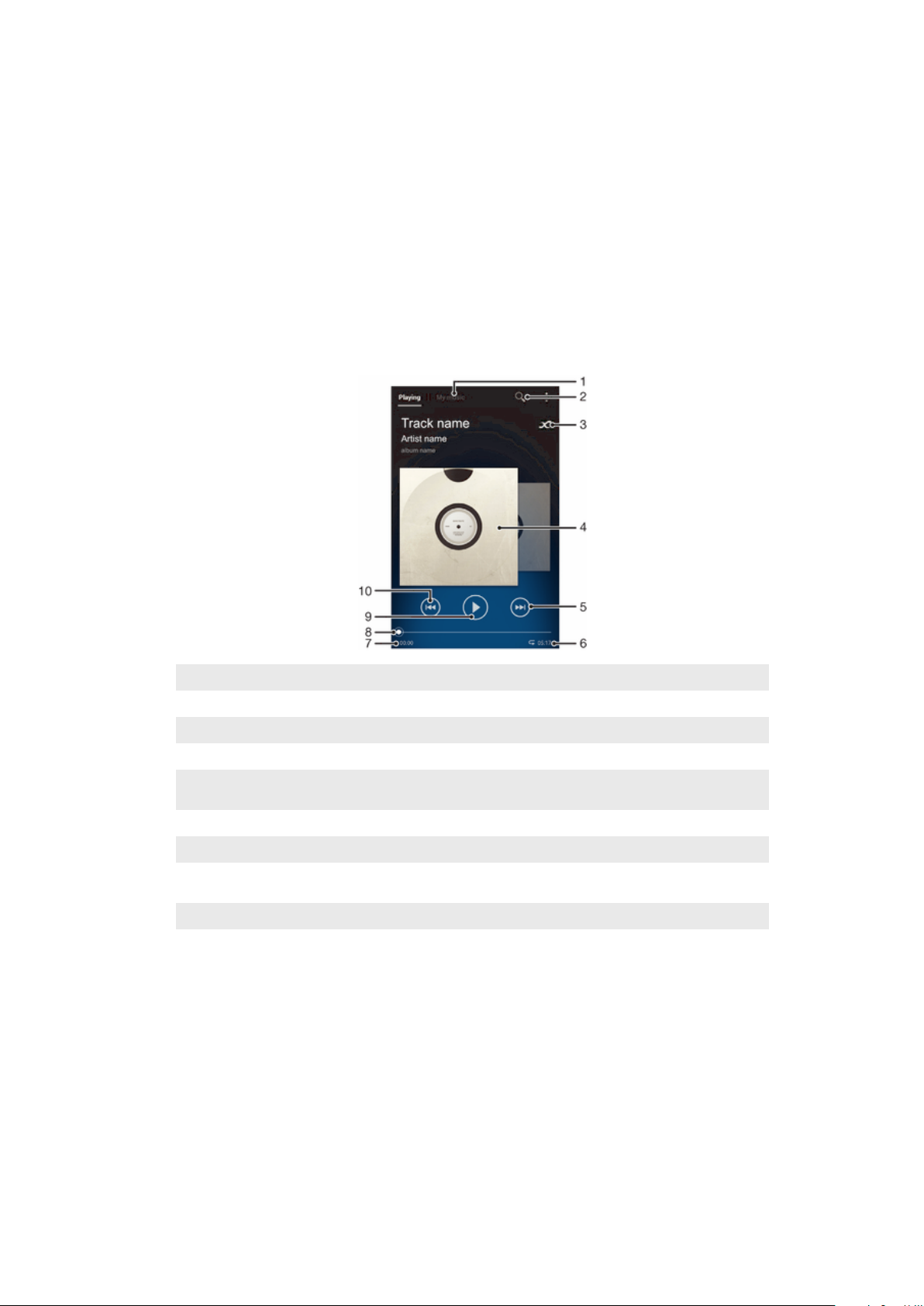
Applicazione "WALKMAN"
Informazioni su musica
È possibile ottenere il meglio dal lettore Walkman™. Ascoltare e organizzare musica,
audiolibri e podcast trasferiti alla memory card da un computer o acquistati e scaricati da
negozi online.
Per rendere il contenuto facilmente disponibile per il lettore musicale, si può utilizzare
l'applicazione Media Go™. Media Go™ aiuta a trasferire contenuti musicali tra un
computer e un dispositivo. Per ulteriori informazioni, vedere Collegamento del
dispositivo a un computer a pagina 102.
Panoramica dell'applicazione "WALKMAN"
1
Sfogliare la musica
2 Cercare tutti i brani salvati sul dispositivo
3 Sfiorare il pulsante infinito per trovare informazioni online correlate e plug-in su Google Play™
4 Copertina album (se disponibile)
5 Consente di passare al brano successivo nella coda di riproduzione attuale oppure di avanzare
rapidamente
6 Lunghezza totale del brano
7 Tempo rimanente del brano corrente
8 Indicatore di progresso: trascinare l'indicatore o sfiorare lungo la linea per avanzare o riavvolgere
rapidamente
9 Pulsante Play/Pausa
10 Consente di tornare al brano precedente nella coda di riproduzione attuale oppure di riavvolgere
Trasferimento di file multimediali sul dispositivo
Prima di utilizzare l'applicazione "WALKMAN", è una buona idea trasferire tutti i contenuti
preferiti dal computer al dispositivo e riprodurre o visualizzarli su di esso. I contenuti
multimediali possono contenere musica, foto e video. Il metodo più semplice per
trasferire file è attraverso un cavo USB. Dopo aver collegato il dispositivo al computer
con il cavo USB, è possibile utilizzare l'applicazione File Manager sul computer o
l'applicazione Media Go™ per trasferire i file.
59
Questa è una versione Internet della pubblicazione. © Stampato per un uso privato.
Page 60

Uso dell'applicazione "WALKMAN"
Riprodurre il contenuto audio
1
Dalla Schermata Home, sfiorare , quindi trovare e sfiorare .
2
In La mia musica, selezionare una categoria musicale e navigare fino al brano che
si desidera aprire.
3
Sfiorare un brano per riprodurlo.
Potrebbe non essere possibile riprodurre elementi protetti da Copyright. Verificare di essere in
possesso dei diritti necessari per il materiale che si desidera condividere.
Cambiare brani
•
Quando un brano viene riprodotta, sfiorare o .
•
Quando un brano viene riprodotta, far scorrere con il dito la copertina dell'album a
sinistra o destra.
Mettere in pausa un brano
•
Sfiorare .
Per far avanzare o riavvolgere rapidamente la musica
•
Premere e tenere premuto o .
Trascinare verso destra o sinistra l'indicatore di avanzamento.
Per regolare il volume audio
•
Premere il tasto Volume.
Per migliorare la qualità dell'audio utilizzando l'equalizzatore
1
Con l'applicazione "WALKMAN" aperta, sfiorare .
2
Sfiorare Impostazioni > Miglioramenti suono.
3
Per regolare l'audio manualmente, trascinare i pulsanti della banda di frequenza
verso l'alto o verso il basso. Per regolare l'audio automaticamente, sfiorare e
selezionare uno stile.
Attivare l'audio Surround
1
Con l'applicazione "WALKMAN" aperta, sfiorare .
2
Sfiorare Impostazioni > Effetti sonori > Miglioramenti suono > Impostazioni >
Audio surround (VPT).
3
Selezionare un'impostazione, quindi sfiorare OK per confermare.
Visualizzare i brani correnti in coda
•
Mentre si riproduce un brano nell'applicazione "WALKMAN", sfiorare
>
Riproduci coda.
Per ridurre ad icona l'applicazione "WALKMAN"
•
Quando l'applicazione "WALKMAN" è in riproduzione, sfiorare per accedere
alla schermata precedente o sfiorare per accedere alla Schermata Home.
L'applicazione "WALKMAN" continua la riproduzione in backgound.
Aprire l'applicazione "WALKMAN" quando si riproduce musica in sottofondo
1
Durante la riproduzione in background di un brano, sfiorare
per aprire il
riquadro di notifica.
2
Sfiorare il titolo del brano per aprire l'applicazione "WALKMAN".
Eliminare un contatto
1
In La mia musica, navigare fino al brano che si desidera eliminare.
2
Toccare e tenere premuto il titolo del brano, quindi sfiorare Elimina.
È anche possibile eliminare gli album in questo modo.
60
Questa è una versione Internet della pubblicazione. © Stampato per un uso privato.
Page 61
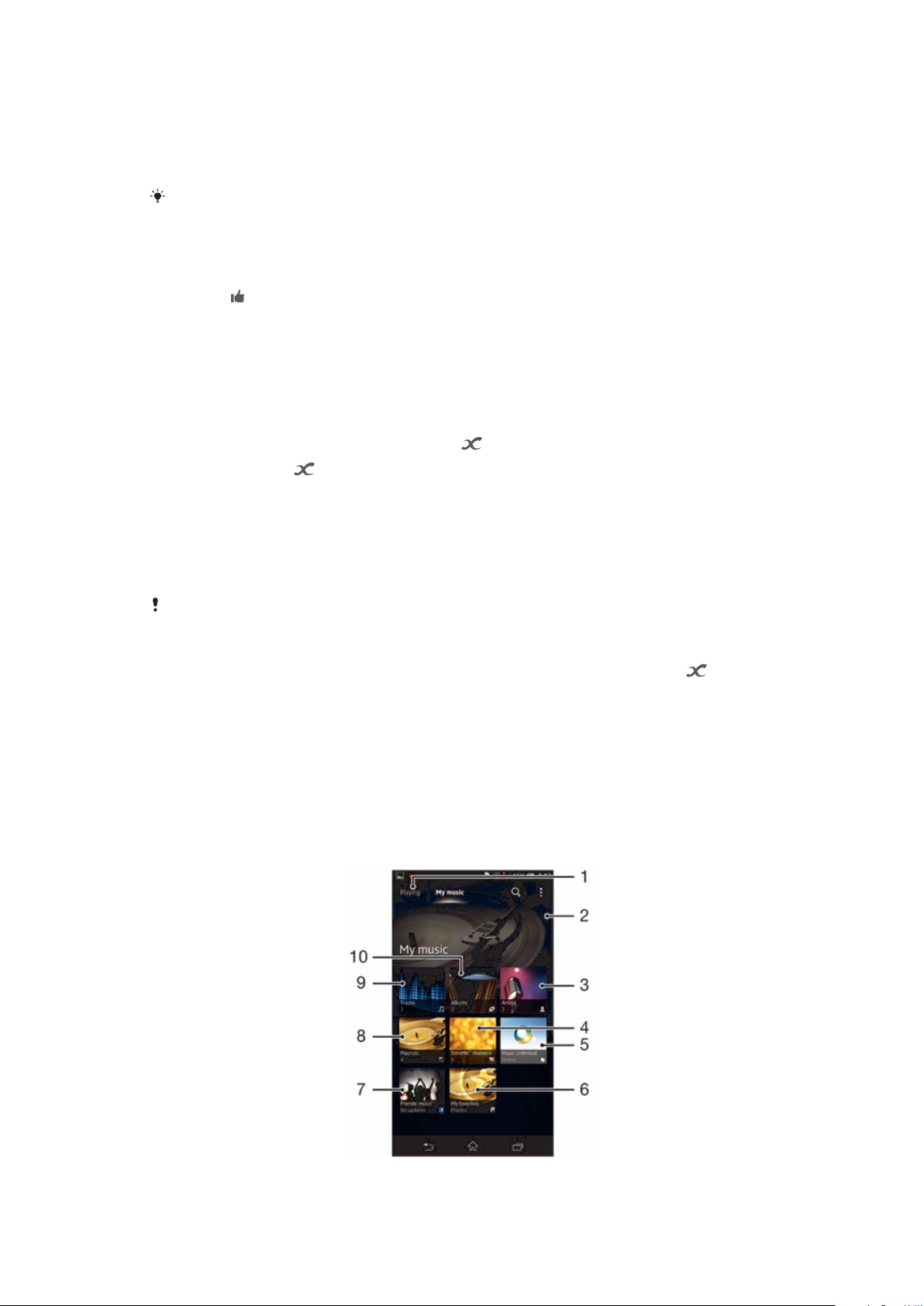
Invio di un brano
1
In La mia musica, quando si sfogliano i brani, toccare e tenere premuto il titolo di
un brano.
2
Sfiorare Invia.
3
Selezionare un'applicazione dall'elenco, quindi seguire le istruzioni a video.
È anche possibile inviare gli album e le playlist in questo modo.
Esprimere "Mi piace" per una canzone su Facebook™
1
Durante la riproduzione di una canzone nell'applicazione "WALKMAN", sfiorare la
copertina album.
2
Sfiorare per aggiungere "Mi piace" a una canzone su Facebook™. Se lo si
desidera, è possibile aggiungere un commento nel campo commenti.
3
Sfiorare Condividi per inviare la canzone a Facebook™. Se la canzone viene
ricevuta, si riceverà un messaggio di conferma da Facebook™.
Ottenere ulteriori informazioni su un brano o un artista
Nell'applicazione "WALKMAN" è possibile ottenere informazioni correlate all'artista che si
sta ascoltando sfiorando il pulsante infinito .
Il pulsante infinito permette inoltre l'accesso a contenuto correlato come:
•
Video musicali su YouTube™
•
Informazioni relative agli artisti su Wikipedia
•
Testi di brani su Google
•
Video karaoke su YouTube™
•
Estensione delle ricerche sul Web
•
Contenuto dal servizio PlayNow™
La precisione dei risultati della ricerca può variare.
Ottenere maggiori informazioni su un'artista o un brano
•
. Durante la riproduzione di un brano nell'applicazione "WALKMAN", sfiorare .
Utilizzo di La mia musica per organizzare i brani
Sfiorare la scheda La mia musica nell'applicazione "WALKMAN" per ottenere una
panoramica di tutti i brani disponibili nel dispositivo. In La mia musica è possibile gestire
gli album e le playlist, creare scelte rapide e disporre la musica in base all'umore e al
tempo.
Panoramica di La mia musica
61
Questa è una versione Internet della pubblicazione. © Stampato per un uso privato.
Page 62

1 Consente di ritornare al brano corrente
2 Consente di sfogliare per album
3 Consente di sfogliare la musica per artista
4 Consente di sfogliare tutte le playlist
5 Consente di sfogliare le playlist preferite
6 Consente di raccogliere i collegamenti a musica e contenuti relativi condivisi dall'utente e dagli amici
utilizzando i servizi online
7 Consente di visualizzare l'immagine dell'artista in riproduzione (se disponibile)
8 Consente di gestire e modificare la musica utilizzando Music Unlimited™
9 Consente di categorizzare la musica utilizzando SensMe™ channels
10 Consente di sfogliare i file audio per brano
Aggiungere una scelta rapida a un brano
1
In La mia musica, sfiorare , , o , quindi navigare fino al brano per cui si
desidera creare una scelta rapida.
2
Toccare e tenere premuto il titolo del brano.
3
Sfiorare Aggiungi come scelta rapida. La scelta rapida viene ora visualizzata
nella vista principale in La mia musica.
Per riordinare le scelte rapide
•
In La mia musica, toccare e tenere premuto una scelta rapida finché non viene
ingrandita e il dispositivo vibra, quindi trascinare l'elemento in una nuova
ubicazione.
Eliminare una scelta rapida
•
In La mia musica, toccare e tenere premuto una scelta rapida fino a che si
ingrandisce e il dispositivo vibra, quindi trascinarlo in
È possibile eliminare solo scelte rapide create dall'utente.
.
Aggiornare la musica con le informazioni più recenti
1
In La mia musica, sfiorare
2
Sfiorare Scarica info musicali > Avvia. Il dispositivo esegue ricerche online e
.
scarica l'ultima copertina dell'album disponibile e le informazioni del brano per la
propria musica.
L'applicazione SensMe™ channels viene attivata quando vengono scaricate informazioni
relative alla musica.
Categorizzazione della musica utilizzando SensMe™ channels
L'applicazione SensMe™ channels contribuisce a disporre della musica in base
all'umore e al tempo. SensMe™ raggruppa tutti i brani in diverse categorie o canali, in
modo da selezionare la musica che corrisponde all'umore o che si adatta al tempo della
giornata.
Abilitare l'applicazione SensMe™ channels
•
In La mia musica, sfiorare , quindi sfiorare Scarica info musicali > Avvia.
Questa applicazione richiede una connessione di rete mobile o Wi-Fi®.
Riproduzione della musica in ordine casuale
I brano della playlist possono essere riprodotti in ordine casuale. Una playlist può essere
stata creata personalmente o corrispondere a un album.
62
Questa è una versione Internet della pubblicazione. © Stampato per un uso privato.
Page 63

Riprodurre brani in ordine casuale
1
In La mia musica, sfiorare e sfogliare fino ad un album o sfiorare e sfogliare
fino a una playlist.
2
Sfiorare la copertina, quindi sfiorare per attivare Modalità riproduz. casuale.
Gestione playlist
In La mia musica, è possibile creare le proprie playlist dalla musica salvata sul
dispositivo. In aggiunta, è possibile installare l'applicazione Media Go™ su un computer
e utilizzarla per copiare playlist dal computer al dispositivo.
Per ulteriori informazioni, vedere Collegamento del dispositivo a un computer
a pagina 102.
Creare le proprie playlist
1
In La mia musica, per aggiungere un artista, un album o un brano ad una playlist,
toccare e tenere premuto il nome dell'artista o il titolo dell'album o del brano.
2
Nel menu che si apre, sfiorare Aggiungi a > Crea nuova playlist.
3
Immettere un nome per la playlist e toccare OK.
Aggiungere brani a una playlist
1
In La mia musica, mentre si esplorano i brani, toccare e tenere premuto il nome
dell'artista, il titolo dell'album o il brano che si desidera aggiungere.
2
Sfiorare Aggiungi a.
3
Sfiorare il nome della playlist a cui si desidera aggiungere un artista, un album o un
brano. L'artista, l'album o il brano aggiunti alla playlist.
Riprodurre proprie playlist
1
In La mia musica, sfiorare
2
In Playlist, sfiorare una playlist.
3
Sfiorare un brano per riprodurlo.
Rimuovere un file da una playlist
1
In una playlist, tenere premuto il titolo del brano che si desidera eliminare.
2
Sfiorare Elimina dalla playlist dall'elenco che viene visualizzato.
Per eliminare una playlist
1
In La mia musica, quindi selezionare Playlist.
2
Toccare e tenere premuto il segnalibro da modificare.
3
Sfiorare Elimina.
4
Sfiorare nuovamente Elimina per confermare.
Non è possibile eliminare la playlist predefinita.
.
Widget dell'applicazione "WALKMAN"
Il widget dell'applicazione "WALKMAN" è un'applicazione in miniatura che offre l'accesso
diretto all'applicazione "WALKMAN" direttamente dalla propria Schermata Home. È
necessario aggiungere questo widget a Schermata Home prima di utilizzarlo.
Aggiungere il widget dell'applicazione "WALKMAN" alla schermata Home
1
Sfiorare un'area vuota sulla Schermata Home, quindi sfiorare Widget.
2
Trovare e sfiorare WALKMAN.
Protezione dell'udito
L'ascolto con l'applicazione "WALKMAN" o con altri lettori multimediali a volume
eccessivo o per un periodo di tempo prolungato, può danneggiare l'ascolto persino
quando il livello del volume è moderato. Per avvisare di tali rischi, un messaggio di
avvertenza volume viene visualizzato quando il volume è troppo alto e quando
l'applicazione "WALKMAN" è stata utilizzata per più di 20 ore.
63
Questa è una versione Internet della pubblicazione. © Stampato per un uso privato.
Page 64

Per disattivare il messaggio di avvertenza livello volume
•
Quando viene visualizzato , sfiorare OK per ignorare l'avvertenza.
Ogni volta che si riavvia il dispositivo, il volume viene automaticamente impostato a un livello
moderato.
Tecnologia TrackID™
Identificazione della musica con la tecnologia TrackID™
Utilizzare il servizio di riconoscimento musicale TrackID™ per identificare un brano
musicale che si sta ascoltando in riproduzione nell'ambiente circostante. Basta registrare
una piccola parte del brano e si otterrà l'artista, il titolo e le informazioni sull'album in
pochi secondi. È possibile acquistare brani musicali identificati da TrackID™ e
visualizzare classifiche TrackID™ per informazioni sulle ricerche degli utenti TrackID™ di
tutto il mondo. Per risultati eccellenti, utilizzare la tecnologia TrackID™ in un ambiente
silenzioso.
L'applicazione TrackID™ e il servizio TrackID™ non sono supportati in tutti i paesi/regioni o da
qualsiasi rete e/o provider di servizi in tutte le aree.
Per aprire l'applicazione TrackID™
1
Dalla Schermata Home, sfiorare
2
Trovare e sfiorare TrackID™.
Inoltre è possibile utilizzare il widget TrackID™ per aprire l'applicazione TrackID™.
.
Cercare informazioni su un brano utilizzando TrackID™
1
Aprire l'applicazione TrackID™, quindi orientare il dispositivo verso la fonte
musicale.
2
Sfiorare
. Se il brano viene riconosciuto dal servizio TrackID™, i risultati vengono
visualizzati sullo schermo.
Per tornare alla schermata iniziale TrackID™, premere
.
Visualizzare classifiche TrackID™
1
Aprire l'applicazione TrackID™, quindi sfiorare Classifiche. La prima volta che si
visualizza una classifica, essa viene impostata in base alla propria regione.
2
Per vedere le classifiche delle ricerche più comuni in altre regioni, sfiorare >
Regioni.
3
Selezionare il proprio paese o la propria regione.
Utilizzo dei risultati della tecnologia TrackID™
Le informazioni sul brano musicale vengono visualizzate quando l'applicazione TrackID™
riconosce il brano. È possibile scegliere di acquistare il brano o condividerlo tramite email, SMS o social network. È inoltre possibile visualizzare informazioni aggiuntive
sull'artista del brano.
Acquistare un brano riconosciuto dall'applicazione TrackID™
1
Dopo che un brano musicale è stato riconosciuto dall'applicazione TrackID™,
sfiorare Download.
2
Seguire le istruzioni nel dispositivo per completare l'acquisto.
È inoltre possibile selezionare un brano da acquistare aprendo le schede
Classifiche dalla schermata iniziale di TrackID™.
La funzione di acquisto di brani musicali potrebbe non essere supportata in tutti i paesi/regioni
o da qualsiasi rete e/o provider di servizi in tutte le aree.
Cronologia o
64
Questa è una versione Internet della pubblicazione. © Stampato per un uso privato.
Page 65

Condividere un brano
1
Dopo che un brano musicale è stato riconosciuto dall'applicazione TrackID™,
sfiorare Condividi, quindi selezionare un metodo di condivisione.
2
Seguire le istruzioni nel dispositivo per completare la procedura.
È inoltre possibile selezionare un brano da condividere aprendo le schede Cronologia o
Classifiche dalla schermata iniziale di TrackID™.
Visualizzare le informazioni sull'artista di un brano musicale
•
Dopo che un brano musicale è stato riconosciuto dall'applicazione TrackID™,
sfiorare Info sull'artista.
È inoltre possibile visualizzare le informazioni sull'artista di un brano aprendo le schede
Cronologia o Classifiche dalla schermata iniziale di TrackID™.
Per consigliare un brano musicale su Facebook™
1
Quando l'applicazione TrackID™ è aperta, sfiorare il titolo di un brano musicale.
2
Nella schermata di informazioni sul brano musicale, attendere la visualizzazione
della scheda , quindi sfiorarla.
3
Accedere a Facebook™ e consigliare il brano musicale.
La funzione potrebbe non essere supportata in tutti i paesi/regioni o da qualsiasi rete e/o
provider di servizi in tutte le aree.
Eliminare un brano dalla sequenza musicale
1
Aprire l'applicazione TrackID™, quindi sfiorare Cronologia.
2
Sfiorare il titolo del brano e poi Elimina.
3
Sfiorare Sì per confermare.
65
Questa è una versione Internet della pubblicazione. © Stampato per un uso privato.
Page 66
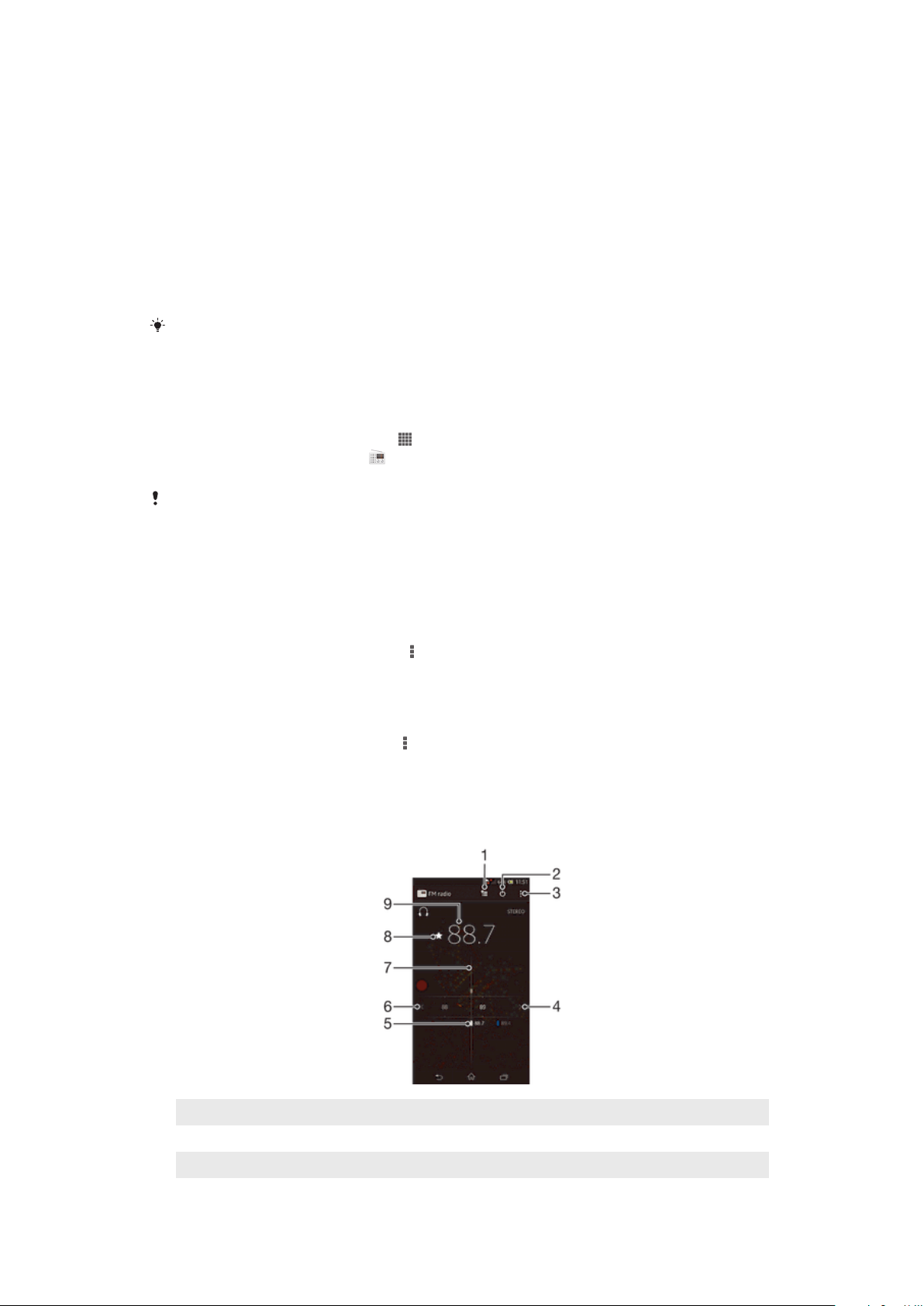
Radio FM
Informazioni sulla radio FM
La radio FM del dispositivo funziona come qualunque altra radio FM. Ad esempio, è
possibile navigare e ascoltare stazioni radio FM, nonché salvarle come preferiti. È
necessario collegare cuffie o auricolari al dispositivo prima di poter utilizzare la radio.
Questa operazione è necessaria perché le cuffie o gli auricolari funzionano come
antenna. Dopo aver connesso uno di questi dispositivi, è possibile passare dall'audio
della radio all'altoparlante del dispositivo.
All'attivazione della radio FM, i canali disponibili vengono visualizzati automaticamente. Se un
canale è dotato di informazioni RDS, queste ultime vengono visualizzate qualche secondo
dopo l'inizio dell'ascolto del canale.
Per aprire la radio FM
1
Collegare un auricolare o un paio di altoparlanti al dispositivo.
2
Dalla Schermata Home, sfiorare .
3
Trovare e sfiorare Radio FM . I canali disponibili vengono visualizzati mentre si
scorre la banda di frequenza.
All'avvio della radio FM, i canali disponibili vengono visualizzati automaticamente. Se un
canale è dotato di informazioni RDS, queste ultime vengono visualizzate qualche secondo
dopo l'inizio dell'ascolto del canale.
Spostarsi tra i canali radio
•
Toccare rapidamente con il dito sopra e sotto lungo la banda di frequenza.
Per selezionare la regione radio
1
Quando la radio è aperta, premere .
2
Sfiorare Imposta regione radio.
3
Selezionare un'opzione.
Regolare il visualizzatore
1
Quando la radio è aperta, sfiorare .
2
Sfiorare Visualizzatore.
3
Selezionare un'opzione.
Panoramica della radio FM
1
Elenco Preferiti
2 Pulsante di accensione/spegnimento della radio
3 Visualizzare opzioni menu
Questa è una versione Internet della pubblicazione. © Stampato per un uso privato.
66
Page 67

4 Sposta verso l'alto la banda di frequenza per cercare un canale
5 Un canale preferito salvato
6 Sposta verso il basso la banda di frequenza per cercare un canale
7 Sintonizzazione composizione
8 Consente di salvare o rimuovere un canale dai preferiti
9 Frequenza sintonizzata
Utilizzo dei canali radio preferiti
È possibile salvare tra i preferiti i canali radio che si ascoltano più di frequente. I preferiti
consentono di tornare rapidamente a un canale radio.
Salvare un canale come preferito
1
Quando la radio è aperta, navigare fino al canale che si desidera salvare come
preferito.
2
Sfiorare .
3
Immettere un nome e selezionare un colore per il canale, quindi premere Salva.
Rimuovere un canale dai preferiti
1
Quando la radio è aperta, navigare fino al canale che si desidera rimuovere.
2
Sfiorare
, quindi sfiorare Elimina.
Esecuzione di una nuova ricerca di canali radio
Se ci si è spostati in una nuova posizione o la ricezione è migliorata nella posizione
attuale, è possibile iniziare una nuova ricerca di canali radio.
Le nuove ricerche non influiscono sui preferiti salvati.
Per avviare una nuova ricerca di canali radio
1
Quando la radio è aperta, premere .
2
Sfiorare Ricerca canali. La radio effettua la ricerca nell'intera banda di frequenza
e vengono visualizzati tutti i canali disponibili.
Impostazioni audio
Passaggio dell'audio della radio tra dispositivi
È possibile ascoltare la radio tramite un auricolare o tramite cuffie cablate. Dopo aver
connesso il dispositivo, è possibile passare dall'audio all'altoparlante.
Per passare dall'audio della radio all'altoparlante
1
Quando la radio è aperta, premere
2
Sfiorare Ripr. in altoparlante.
Per tornare all'audio dell'auricolare o altoparlanti, premere
.
e sfiorare Riproduci nelle cuffie.
Alternare modalità audio mono e stereo
È possibile ascoltare la radio FM sia in modalità mono che in modalità stereo. In alcuni
casi, passare alla modalità mono può ridurre il rumore e migliorare la qualità del suono.
Per alternare le modalità audio mono e stereo
1
Quando la radio è aperta, premere .
2
Sfiorare Abilita audio stereo.
3
Per ascoltare la radio nuovamente in modalità audio mono, premere e sfiorare
Forza audio mono.
67
Questa è una versione Internet della pubblicazione. © Stampato per un uso privato.
Page 68

Identificazione di brani musicali audio utilizzando TrackID™
Consente di utilizzare la tecnologia TrackID™ per identificare brani musicali mentre li si
riproduce sulla radio FM del dispositivo.
Identificare un brano nella radio FM utilizzando TrackID™
1
Mentre il brano è in riproduzione sulla radio FM del dispositivo, premere , quindi
selezionare TrackID™.
2
Mentre l'applicazione TrackID™ campiona il brano, viene visualizzato un indicatore
dello stato di avanzamento. Se il campionamento viene completato con successo,
verrà presentato un risultato del brano o un elenco di possibili brani.
3
Premere per tornare alla radio FM.
L'applicazione TrackID™ e il servizio TrackID™ non sono supportati in tutti i Paesi/tutte le
regioni o da qualsiasi rete e/o provider di servizi in tutte le aree.
68
Questa è una versione Internet della pubblicazione. © Stampato per un uso privato.
Page 69
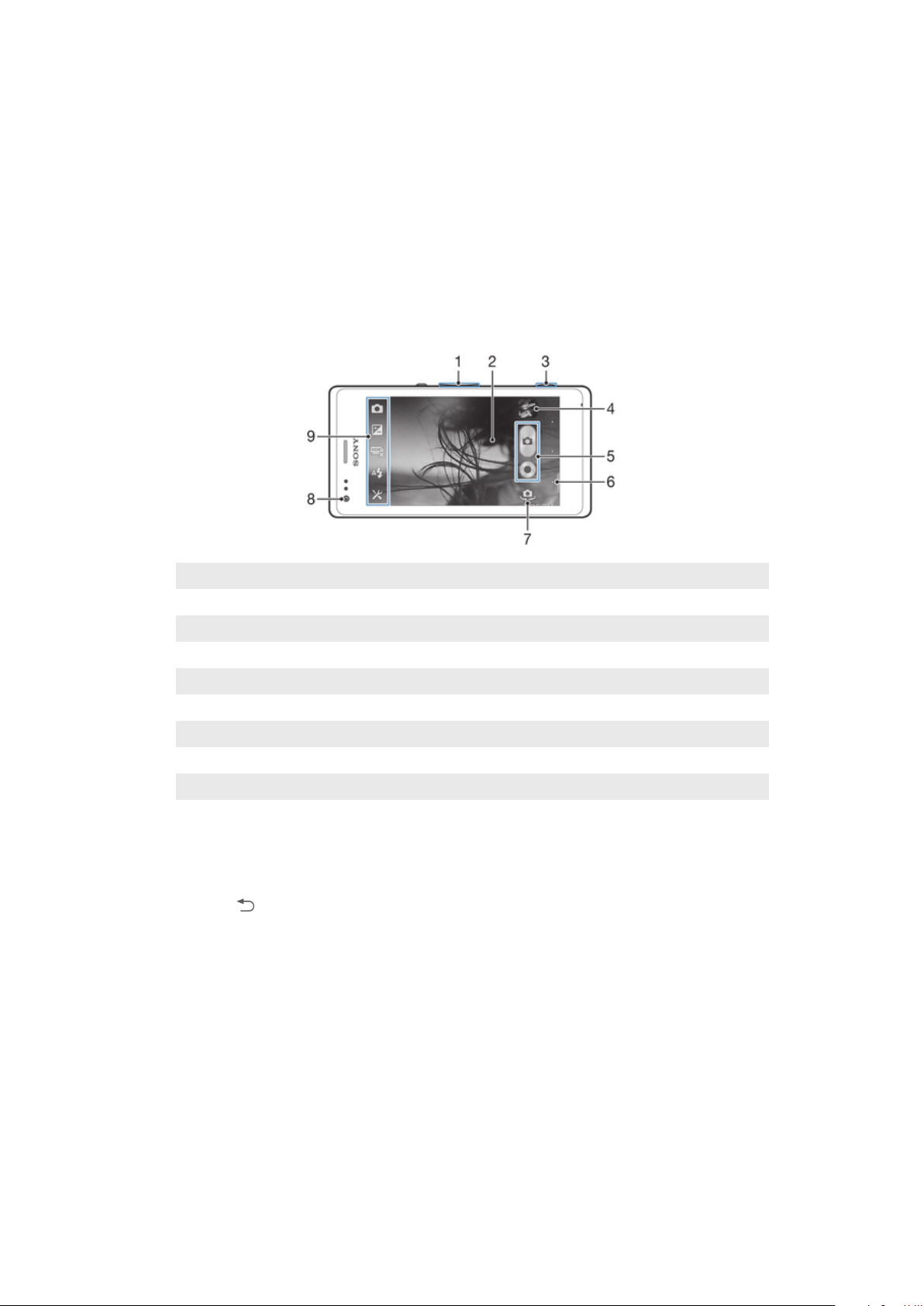
Fotocamera
Informazioni sulla fotocamera
La fotocamera è dotata del sensore Exmor RS™ altamente sensibile che consente di
inquadrare foto e video nitidi anche in condizioni di scarsa luminosità. L'applicazione
della fotocamera presenta varie altre funzioni. Ad esempio, è possibile utilizzarla per
inviare foto e video agli amici come messaggi oppure caricarli su un servizio Web. Il
dispositivo dispone inoltre di una fotocamera anteriore, utile per gli autoritratti.
Panoramica comandi fotocamera
1
Ingrandimento o riduzione dell'immagine
2 Schermo principale della fotocamera
3 Tasto Fotocamera – Attivare la fotocamera/Scattare foto/Registrare video
4 Consente di visualizzare foto e video
5 Consente di scattare foto o registrare video
6 Consente di tornare indietro o di uscire dalla modalità fotocamera
7 Passare dalla fotocamera anteriore a quella principale
8 Fotocamera anteriore
9 Icona Impostazioni fotocamera e icone di scelta rapida
Per aprire la fotocamera
•
Quando la schermata è attiva, tenere premuto il tasto della fotocamera.
Disattivare la fotocamera
•
Premere dalla schermata principale della fotocamera.
Utilizzo della fotocamera
Esistono tre modi per scattare foto con la fotocamera. È possibile premere il tasto della
fotocamera, sfiorare il pulsante sullo schermo della fotocamera o toccare un punto sullo
schermo.
Per scattare una foto con il tasto della fotocamera
1
Attivare la fotocamera.
2
Premere il tasto della fotocamera completamente verso il basso.
69
Questa è una versione Internet della pubblicazione. © Stampato per un uso privato.
Page 70

Scattare una foto sfiorando il pulsante della fotocamera sul display
1
Attivare la fotocamera.
2
Puntare la fotocamera verso l'oggetto.
3
Sfiorare il pulsante della fotocamera sul display . La foto viene scattata appena si
rilascia il dito.
Scattare un autoritratto con la fotocamera anteriore
1
Attivare la fotocamera.
2
Sfiorare l'icona nella parte superiore sinistra dello schermo, quindi trovare e
selezionare Fotocamera anteriore.
3
Per scattare una foto, premere il tasto Fotocamera. La foto viene scattata appena
si rilascia il dito.
Utilizzare la funzione zoom
•
Quando la fotocamera è aperta, premere il tasto del volume alto o basso.
•
Quando la fotocamera è aperta, pizzicare verso l'interno o verso l'interno sulla schermata
della fotocamera.
Utilizzare il flash della fotocamera
1
Quando la fotocamera è aperta, sfiorare
2
Sfiorare Flash e selezionare l'impostazione desiderata per il flash.
3
Scattare la foto.
Per visualizzare le foto e i video
1
Aprire la fotocamera, quindi sfiorare un'anteprima sulla parte superiore destra
dello schermo per aprire una foto o un video.
2
Toccare rapidamente verso sinistra o destra per visualizzare foto e video. I video
sono identificati da
.
.
Per eliminare una foto
1
Aprire la foto che si desidera eliminare.
2
Toccare lo schermo per visualizzare .
3
Sfiorare .
4
Sfiorare Elimina per confermare.
Rilevamento volto
Questa funzione consente di rilevare il volto di un soggetto decentrato e di metterlo a
fuoco. La fotocamera rileva automaticamente fino a cinque volti, indicati da una cornice
bianca. Una cornice gialla indica quale volto è stato selezionato per la messa a fuoco. La
messa a fuoco viene impostata sul volto più vicino alla fotocamera. È anche possibile
toccare una delle cornici per selezionare il volto da mettere a fuoco.
Attivare il rilevamento del volto
1
Attivare la fotocamera.
2
Sfiorare l'icona nella parte superiore sinistra dello schermo, quindi selezionare
Normale.
3
Per visualizzare tutte le impostazioni, sfiorare
4
Sfiorare Modalità messa a fuoco > Rilevamento volto.
Per scattare una foto con la funzione di riconoscimento del volto
1
Quando è aperta la fotocamera ed è attivata la funzione Rilevamento volto,
puntare la fotocamera sul soggetto. È possibile riconoscere fino a un massimo di
cinque volti ed ognuno viene incorniciato.
2
Premere fino a metà il tasto della fotocamera. Una cornice gialla indica quale volto
è messo a fuoco.
3
Per scattare la foto, premere fino in fondo il tasto della fotocamera.
.
70
Questa è una versione Internet della pubblicazione. © Stampato per un uso privato.
Page 71

Utilizzare Smile Shutter™ per riprendere visi sorridenti
Utilizzare la tecnologia Smile Shutter™ per fotografare un viso solo quando sorride. La
fotocamera rileva fino a cinque volti e ne seleziona uno per il rilevamento sorriso e la
messa a fuoco automatica. Quando il volto selezionato sorride, la fotocamera scatta una
foto automaticamente.
Attivare Smile Shutter™
1
Attivare la fotocamera.
2
Per visualizzare tutte le impostazioni, sfiorare .
3
Sfiorare Smile Shutter e selezionare un rilevamento di sorriso.
Scattare una foto con la funzione Smile Shutter™
1
Quando la fotocamera è aperta ed è attivata la funzione Smile Shutter, puntare la
fotocamera sul soggetto. La fotocamera seleziona i volti su cui porre la messa
fuoco.
2
Il volto selezionato viene visualizzato all'interno di una cornice colorata e la foto
viene scattata automaticamente.
3
Se non viene rilevato alcun sorriso, premere il tasto della fotocamera per scattare
manualmente la foto.
Aggiunta della posizione geografica alle foto
Attivare il geotagging per aggiungere alle foto la posizione geografica approssimativa
(geotag) al momento dello scatto. La posizione geografica viene determinata utilizzando
le reti wireless (rete cellulare o Wi-Fi®) o la tecnologia GPS.
Quando sullo schermo della fotocamera viene visualizzato
la posizione geografica non è stata individuata. Quando sullo schermo della fotocamera
viene visualizzato , il geotagging è attivo, la propria posizione è disponibile ed è
possibile effettuare il geotagging della foto. Quando non viene visualizzato nessuno dei
due simboli, il geotagging non è attivato.
, il geotagging è attivo, ma
Attivare il geotagging
1
Attivare la fotocamera.
2
Sfiorare , quindi sfiorare Geotagging > Attiva.
3
Sfiorare OK per accettare l'abilitazione del GPS e/o di altre reti wireless.
4
Sfiorare l'impostazione che si desidera selezionare in Servizi di localizzazione.
5
Dopo aver confermato le impostazioni, premere
della fotocamera.
6
Se sullo schermo della fotocamera viene visualizzato , la propria posizione è
disponibile ed è possibile effettuare il geotagging della foto. In caso negativo,
verificare la propria connessione di rete GPS e/o wireless.
per tornare alla schermata
Utilizzo delle impostazioni della fotocamera
Regolare le impostazioni della fotocamera
1
Attivare la fotocamera.
2
Per visualizzare tutte le impostazioni, sfiorare .
3
Selezionare l'impostazione che si desidera regolare e modificarla come
desiderato.
Personalizzare il pannello impostazioni della fotocamera
1
Quando la fotocamera è aperta, sfiorare per visualizzare tutte le impostazioni.
2
Toccare e tenere premuta l'impostazione che si desidera spostare e trascinarla
nella posizione desiderata.
Se si trascina un'impostazione al di fuori del pannello delle impostazioni, la modifica viene
annullata.
71
Questa è una versione Internet della pubblicazione. © Stampato per un uso privato.
Page 72

Panoramica sulle impostazioni della fotocamera
Normale
Fotocamera anteriore
Selezionare la fotocamera anteriore se si desidera creare autoritratti.
Effetto immagine
Applicare gli effetti alle foto.
Selezione scena
Utilizzare un tipo di scena preprogrammato per impostare rapidamente la fotocamera per situazioni
comuni.
Apertura panoramica
Utilizzare questa impostazione per scattare foto panoramiche con grandangolo. Basta premere il tasto
Fotocamera e spostare fermamente la fotocamera da un lato all'altro.
Risoluzione
Consente di scegliere tra varie risoluzioni e proporzioni prima di scattare una foto. Una
foto dalla risoluzione maggiore richiede più memoria.
3264×2448(4:3)
Risoluzione di 8 megapixel con proporzioni 4:3. Ideale per foto da visualizzare su schermi non
widescreen o da stampare ad alta risoluzione.
2560×1920(4:3)
Risoluzione di 5 megapixel con proporzioni 4:3. Ideale per foto da visualizzare su schermi non
widescreen o da stampare ad alta risoluzione.
2048×1536(4:3)
Risoluzione di 3 megapixel con proporzioni 4:3. Ideale per foto da visualizzare su schermi non
widescreen o da stampare ad alta risoluzione.
2560×1440(16:9)
Risoluzione di 3 megapixel con proporzioni 16:9. Ideale per foto da visualizzare su schermi
widescreen.
1600×1200(4:3)
Risoluzione di 2 megapixel con proporzioni 4:3. Ideale per foto da visualizzare su schermi non
widescreen.
1280×960(4:3)
Risoluzione di 1 megapixel con proporzioni 4:3. Ideale per foto da visualizzare su schermi non
widescreen o da stampare ad alta risoluzione.
1280×720(16:9)
Risoluzione di 1 megapixel con proporzioni 16:9. Ideale per foto da visualizzare su schermi
widescreen.
640×480(4:3)
Formato VGA con proporzioni 4:3.
Modalità beauty
Utilizzare questa impostazione per uniformare o illuminare la carnagione subito dopo aver
scattato una foto.
Flash
Utilizzare il flash per scattare foto quando le condizioni di luminosità sono scarse o in
presenza di una retroilluminazione.
Auto
La fotocamera determina automaticamente se le condizioni di luminosità necessitano dell'uso del flash.
Flash di riempimento
Utilizzare questa impostazione quando lo sfondo è più chiaro del soggetto. In questo modo vengono
rimosse le ombre scure indesiderate.
Disattiva
72
Questa è una versione Internet della pubblicazione. © Stampato per un uso privato.
Page 73

Il flash è disattivato. Talvolta la qualità di una foto può essere migliore senza l'uso del flash, anche in
condizioni di scarsa luminosità. Per scattare una foto di buona qualità senza il flash, occorre una mano
molto ferma. Per evitare foto sfocate, utilizzare il timer automatico.
Voce guida per autoritratto
È possibile scattare autoritratti utilizzando la fotocamera principale con l'aiuto di una voce
guida del dispositivo. La guida indica come selezionare le opzioni per la foto e mantenere
la fotocamera correttamente. Le foto vengono scattate automaticamente quando la
fotocamera è pronta. La voce guida non è disponibile per la fotocamera anteriore.
Questa impostazione è disponibile solo in modalità acquisizione Normale.
La voce guida non è disponibile per la fotocamera anteriore.
Timer automatico
Il timer automatico consente di scattare una foto senza dover tenere in mano il
dispositivo. Ideale per autoritratti o foto di gruppo dove si desidera includere tutti. È
anche possibile utilizzare il timer automatico per evitare di muovere la fotocamera
durante lo scatto delle foto.
Attivo (10 secondi)
Impostare un ritardo di 10 secondi da quando si sfiora lo schermo a quando viene scattata la foto.
Attivo (2 secondi)
Impostare un ritardo di 2 secondi da quando si sfiora lo schermo a quando viene scattata la foto.
Disattiva
La foto viene scattata appena si sfiora lo schermo della fotocamera.
Smile Shutter™
Utilizzare la funzione Smile Shutter per determinare a quale tipo di sorriso la fotocamera
deve reagire prima di scattare una foto.
Avvio rapido
Utilizzare le impostazioni di avvio rapido per lanciare la fotocamera dalla schermata di
blocco. Se il dispositivo è in modalità sospensione della fotocamera, premere il tasto
Fotocamera.
Avvia e acquisisci
Premendo e tenendo premuto il tasto fotocamera, la prima foto è acquisita immediatamente dopo che
la fotocamera è avviata dalla modalità sospensione.
Solo avvio (fotocamera fissa)
Tenendo premuto il tasto della fotocamera, la fotocamera viene attivata dalla modalità sospensione.
Avvia e registra video
Dopo aver attivato la videocamera dalla modalità sospensione, tenendo premuto il tasto della
videocamera viene immediatamente avviato il primo video.
Avvia solo (videocamera)
Tenendo premuto il tasto della videocamera, la videocamera viene attivata dalla modalità sospensione.
Disattiva
Modalità messa a fuoco
La messa a fuoco determina quale parte di una foto deve essere più nitida. Quando
l'autofocus continuo è attivo, la fotocamera continua a regolare la messa a fuoco in
modo che l'area all'interno della cornice di messa a fuoco gialla rimanga nitida.
Autofocus singolo
La fotocamera mette automaticamente a fuoco il soggetto selezionato. L'autofocus continuo è attivo.
Tenere premuto lo schermo della fotocamera, la cornice di messa a fuoco da gialla diventa blu una volta
raggiunta la messa a fuoco. La foto viene scattata quando si rilascia il dito.
Rilevamento volto
73
Questa è una versione Internet della pubblicazione. © Stampato per un uso privato.
Page 74

La fotocamera rileva automaticamente fino a cinque volti, indicati da cornici nello schermo. La
fotocamera mette automaticamente a fuoco il volto più vicino. È inoltre possibile selezionare quale volto
mettere a fuoco sfiorandolo sullo schermo. Quando si sfiora lo schermo della fotocamera, una cornice
blu visualizza quale volto è selezionato e messo a fuoco. La funzione di rilevamento del volto non può
essere utilizzata per tutti i tipi di scena. L'autofocus continuo è attivo.
Fuoco touch
Sfiorare un'area specifica sullo schermo della fotocamera per impostare l'area di messa a fuoco.
L'autofocus continuo è disattivato. Tenere premuto lo schermo della fotocamera, la cornice di messa a
fuoco da gialla diventa blu una volta raggiunta la messa a fuoco. La foto viene scattata quando si rilascia
il dito.
Il tastierino è disponibile solo in modalità acquisizione Normale.
Valore di esposizione
Consente di determinare la quantità di luce nella foto da scattare. Un valore elevato indica una quantità di
luce aumentata.
Il tastierino è disponibile solo in modalità acquisizione Normale.
HDR
Utilizzare l'impostazione HDR (High Dynamic Range) per scattare una foto con uno
sfondo altamente luminoso o in condizioni in cui il contrasto è molto netto. HDR
compensa la perdita di dettagli o produce una foto comprensiva delle aree scure e
chiare.
Il tastierino è disponibile solo in modalità di cattura Normale.
Bilanciamento del bianco
L'impostazione di bilanciamento del bianco regola il bilanciamento dei colori in base alle
condizioni di luminosità.
Automatico
Regola automaticamente il bilanciamento dei colori in base alle condizioni di luminosità.
Incandescente
Consente di regolare il bilanciamento dei colori in presenza di luce intensa, come ad esempio sotto le
lampadine.
Fluorescente
Regola il bilanciamento dei colori per la luce fluorescente.
Luce del giorno
Regola il bilanciamento dei colori per l'uso in esterni soleggiati.
Nuvoloso
Regola il bilanciamento dei colori in presenza di cielo nuvoloso.
Il tastierino è disponibile solo in modalità di cattura Normale.
ISO-Organizzazione internazionale per le standardizzazioni
La sfocatura dell'immagine causata dalle condizioni di scarsa luminosità o da soggetti in
movimento può essere ridotta aumentando la sensibilità ISO.
Auto
Imposta la sensibilità ISO automaticamente.
100
Imposta la sensibilità ISO a 100.
200
Imposta la sensibilità ISO a 200.
400
Imposta la sensibilità ISO a 400.
74
Questa è una versione Internet della pubblicazione. © Stampato per un uso privato.
Page 75

800
Imposta la sensibilità ISO a 800.
1600
Imposta la sensibilità ISO a 1600.
Il tastierino è disponibile solo in modalità di cattura Normale.
Misurazione
Questa funzione individua automaticamente un'esposizione ben bilanciata grazie alla
misurazione della quantità di luce diretta all'immagine che si desidera acquisire.
Centro
Regola l'esposizione al centro dell'immagine.
Media
Calcola l'esposizione sulla base della quantità di luce diretta su tutta l'immagine.
Punto
Regola l'esposizione su una parte molto piccola dell'immagine che si desidera acquisire.
Questa impostazione è disponibile solo in modalità acquisizione Normale.
Geotagging
Inserisce nelle foto i tag con i dettagli della località di scatto.
Attiva
Quando il geotagging è attivato, alle foto viene aggiunta la posizione geografica approssimativa al
momento dello scatto. Per utilizzare il geotagging è necessario abilitare le funzioni di localizzazione nel
menu Impostazioni. Per aggiungere geotag a una foto, è necessario determinare la posizione prima di
scattare la foto. La posizione viene determinata quando viene visualizzato sullo schermo della
fotocamera. Mentre il dispositivo ricerca la posizione dell'utente, viene visualizzato .
Disattiva
Quando il geotagging è disattivato, non è possibile visualizzare la località in cui è stata scattata la foto.
Visualizzzione in anteprima
È possibile scegliere di visualizzare in anteprima foto o video subito dopo averli acquisiti.
Illimitato
La visualizzazione in anteprima della foto o del video avviene dopo l'acquisizione.
5 secondi
La visualizzazione in anteprima della foto o del video avviene per 5 secondi dopo l'acquisizione.
3 secondi
La visualizzazione in anteprima della foto o del video avviene per 3 secondi dopo l'acquisizione.
Modifica
La foto o il video si apre per la modifica dopo l'acquisizione.
Disattiva
Il salvataggio della foto o del video avviene dopo l'acquisizione e non è presente alcuna visualizzazione
in anteprima.
Questa impostazione è disponibile solo in modalità acquisizione Normale.
Acquisizione a sfioramento
Identificare un'area di messa a fuoco particolare sfiorando lo schermo della fotocamera
con un dito. La foto viene scattata appena si rilascia il dito. Questa impostazione è
disponibile solo quando la modalità messa a fuoco è impostata sulla messa a fuoco a
sfioramento.
Attiva
75
Questa è una versione Internet della pubblicazione. © Stampato per un uso privato.
Page 76

Disattiva
Suono otturatore
Scegliere di attivare o disattivare l'audio quando si registra un video.
Storage di dati
È possibile scegliere di salvare i dati su una scheda SD rimovibile o nella memoria interna
del dispositivo.
Memoria interna
Le foto o i video vengono salvati sulla memoria del dispositivo.
Scheda SD
Le foto o i video vengono salvati sulla scheda SD.
Utilizzo della videocamera
Per registrare un video con il tasto della fotocamera
1
Attivare la fotocamera.
2
Per iniziare a registrare un video, premere il tasto della fotocamera.
3
Per interrompere la registrazione, premere nuovamente il tasto della fotocamera.
Per ottenere risultati ottimali, riprendere i video in orizzontale.
Registrare un video sfiorando lo schermo
1
Attivare la fotocamera.
2
Puntare la fotocamera verso il soggetto.
3
Sfiorare per avviare la registrazione.
4
Sfiorare per interrompere la registrazione.
Per ottenere risultati ottimali, riprendere i video in orizzontale.
Per riprodurre i video registrati
1
Attivare la fotocamera.
2
Sfiorare le miniature nella parte alta destra dello schermo.
3
Scorrere verso sinistra o verso destra per navigare tra tutte le foto e i file video. I
video sono identificati da .
4
Sfiorare per riprodurre un video.
5
Per interrompere la riproduzione del video, sfiorare o .
Per eliminare un video registrato
1
Cercare il video che si desidera eliminare.
2
Toccare lo schermo per visualizzare .
3
Sfiorare .
4
Sfiorare Elimina per confermare.
Utilizzo della impostazioni della videocamera
Regolare le impostazioni della videocamera
1
Attivare la fotocamera.
2
Sfiorare una delle icone delle impostazioni sullo schermo.
3
Per visualizzare tutte le impostazioni, sfiorare
4
Selezionare l'impostazione che si desidera regolare, quindi apportare le modifiche.
.
76
Questa è una versione Internet della pubblicazione. © Stampato per un uso privato.
Page 77

Personalizzare il pannello impostazioni della videocamera
1
Quando la videocamera è aperta, sfiorare per visualizzare tutte le impostazioni.
2
Toccare e tenere premuta l'impostazione che si desidera spostare e trascinarla
nella posizione desiderata.
Se si trascina un'impostazione al di fuori del pannello delle impostazioni, la modifica viene
annullata.
Panoramica delle impostazioni della videocamera
Videocamera
Selezionare la videocamera principale per registrare video.
Video frontale
Selezionare la videocamera anteriore per registrare video di se stessi.
Scene
La funzione Scene consente di configurare rapidamente la fotocamera per situazioni
comuni mediante l'uso di scene preconfigurate. La fotocamera offre una serie di
impostazioni per l'adeguamento della scena selezionata, consentendo così i migliori
video possibili.
Disattiva
La funzione Scene non è attivata ed è possibile eseguire video manualmente.
Modalità notte
Se attivata, la sensibilità di luminosità viene aumentata. Utilizzarla in ambienti poco illuminati. I video di
oggetti in rapido movimento possono risultare sfocati. Mantenere la mano stabile oppure utilizzare un
supporto. Se le condizioni di luminosità sono buone, disattivare la modalità notte per migliorare la qualità
del video.
Risoluzione video
Consente di regolare la risoluzione video per i diversi formati.
1920×1080(16:9)
Formato Full HD (Full High Definition) con proporzioni 16:9. 1920×1080 pixel.
1280×720(16:9)
Formato HD (High Definition) con proporzioni 16:9. 1280×720 pixel.
640×480(4:3)
Formato VGA con proporzioni 4:3. 640 x 480 pixel.
176×144(11:9)
Consente di registrare video adatti all'invio tramite MMS. Il tempo di registrazione di questo formato
video è limitato per potersi adattare a un MMS.
Luce foto
Utilizza la luce per registrare i video quando le condizioni di luminosità sono scarse o in
presenza di una retroilluminazione.
Attiva
Disattiva
A volte la qualità dei video può risultare migliore senza luce, anche se le condizioni di luminosità sono
scarse.
Timer automatico
Il timer automatico consente di registrare un video senza dover tenere in mano il
dispositivo. Adatto per video di gruppo dove si desidera includere tutti. Il timer
automatico può essere utilizzato anche per evitare di muovere la videocamera durante i
video.
77
Questa è una versione Internet della pubblicazione. © Stampato per un uso privato.
Page 78

Attivo (10 secondi)
Impostare un ritardo di 10 secondi da quando si sfiora lo schermo a quando il video viene registrato.
Attivo (2 secondi)
Impostare un ritardo di 2 secondi da quando si sfiora lo schermo a quando il video viene registrato.
Disattiva
Il video viene registrato appena si sfiora lo schermo della fotocamera.
Avvio rapido
Utilizzare le impostazioni di avvio rapido per lanciare la fotocamera dalla schermata di
blocco. Se il dispositivo è in modalità sospensione della fotocamera, premere il tasto
Fotocamera.
Avvia e acquisisci
Premendo e tenendo premuto il tasto fotocamera, la prima foto è acquisita immediatamente dopo che
la fotocamera è avviata dalla modalità sospensione.
Solo avvio (fotocamera fissa)
Tenendo premuto il tasto della fotocamera, la fotocamera viene attivata dalla modalità sospensione.
Avvia e registra video
Dopo aver attivato la videocamera dalla modalità sospensione, tenendo premuto il tasto della
videocamera viene immediatamente avviato il primo video.
Avvia solo (videocamera)
Tenendo premuto il tasto della videocamera, la videocamera viene attivata dalla modalità sospensione.
Disattiva
Valore di esposizione
Questa impostazione permette di determinare la quantità di luce nell'immagine ripresa. Un valore elevato
indica una quantità di luce aumentata.
Bilanciamento del bianco
L'impostazione di bilanciamento del bianco regola il bilanciamento dei colori in base alle
condizioni di luminosità.
Automatico
Consente di regolare automaticamente il bilanciamento dei colori in base alle condizioni di luminosità.
Incandescente
Consente di regolare il bilanciamento dei colori in presenza di luce intensa, come ad esempio sotto le
lampadine.
Fluorescente
Consente di regolare il bilanciamento dei colori per la luce fluorescente.
Luce del giorno
Consente di regolare il bilanciamento dei colori per l'uso in esterni soleggiati.
Nuvoloso
Consente di regolare il bilanciamento dei colori in presenza di cielo nuvoloso.
Misurazione
Questa funzione individua automaticamente un'esposizione ben bilanciata grazie alla
misurazione della quantità di luce diretta all'immagine che si desidera acquisire.
Centro
Regola l'esposizione al centro dell'immagine.
Media
Consente di calcolare l'esposizione sulla base della quantità di luce diretta su tutta l'immagine.
Punto
Regola l'esposizione su una parte molto piccola dell'immagine che si desidera acquisire.
78
Questa è una versione Internet della pubblicazione. © Stampato per un uso privato.
Page 79

Stabilizzatore di immagini
Quando si registra un video, può essere difficile mantenere il dispositivo fermo. Lo
stabilizzatore consente di compensare i piccoli movimenti della mano.
Utilizzare il geotagging
Etichetta i video con i dettagli della località dove sono stati girati.
Attiva
Quando il geotagging è attivato, ai video viene aggiunta l'ubicazione geografica approssimativa di
quando sono stati girati. Per utilizzare il geotagging è necessario abilitare le funzioni di localizzazione nel
menu Impostazioni. Per aggiungere geotag a un video, è necessario determinare l'ubicazione prima di
girarlo. L'ubicazione viene determinata quando si visualizza sullo schermo della fotocamera. Mentre il
dispositivo ricerca la posizione dell'utente si visualizza .
Disattiva
Quando il geotagging è disattivato, non è possibile visualizzare l'ubicazione in cui il video è stato girato.
Microfono
Scegliere se includere i suoni circostanti durante la registrazione video.
Acquisizione a sfioramento
Identificare un'area di messa a fuoco particolare sfiorando lo schermo della fotocamera
con un dito. La foto viene scattata appena si rilascia il dito. Questa impostazione è
disponibile solo quando la modalità messa a fuoco è impostata sulla messa a fuoco a
sfioramento.
Attiva
Disattiva
Suono otturatore
Scegliere di attivare o disattivare l'audio quando si registra un video.
Storage di dati
È possibile scegliere di salvare i dati su una scheda SD rimovibile o nella memoria interna
del dispositivo.
Memoria interna
Le foto o i video vengono salvati sulla memoria del dispositivo.
Scheda SD
Le foto o i video vengono salvati sulla scheda SD.
79
Questa è una versione Internet della pubblicazione. © Stampato per un uso privato.
Page 80
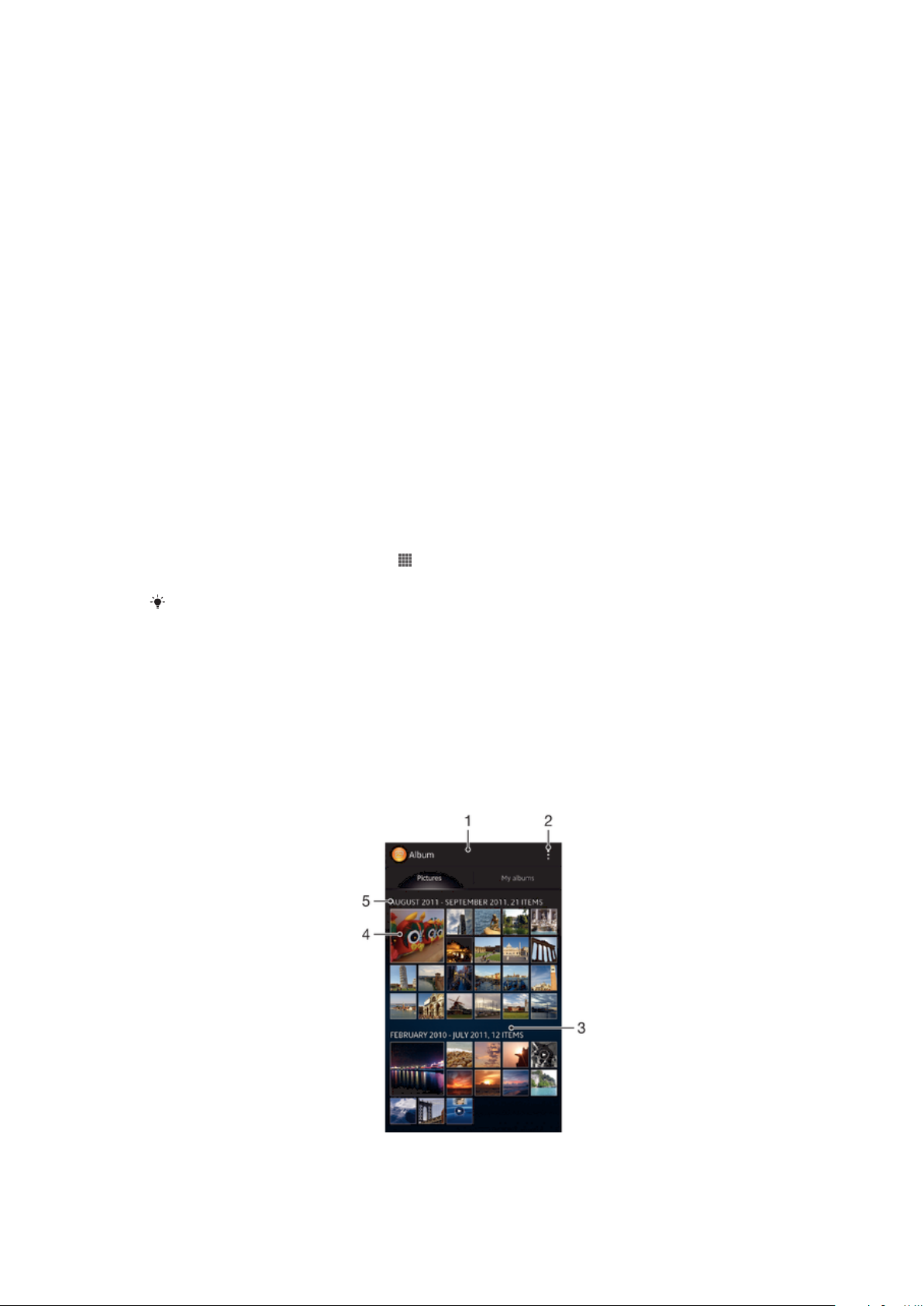
Album
Informazioni su Album
Utilizzare Album per visualizzare foto e riprodurre video girati con la fotocamera del
dispositivo oppure per visualizzare contenuti simili salvati sul dispositivo. È possibile
aggiungere geotag alle foto e ai video, e quindi visualizzarli su una mappa del mondo. In
Album, è possibile inoltre visualizzare foto e video caricati su un servizio online, ad
esempio, su un album Web Picasa™.
Da Album, è possibile condividere con gli amici le foto e i video preferiti tramite la
tecnologia wireless Bluetooth™, email, messaggi e vari servizi online. È anche possibile
eseguire attività di modifica di base sulle foto e impostarle come sfondo o come
immagini di contatti. Per ulteriori informazioni, vedere Collegamento del dispositivo a un
computer a pagina 102.
Panoramica delle schede di Album
Le seguenti schede sono disponibili in Album:
•
Immagini – visualizzare tutte le foto e i video salvati sul dispositivo.
•
Album person. – visualizza gli album online e le foto e i videoclip geotaggati su una
mamma del mondo.
Aprire Album
1
Dalla Schermata Home, sfiorare
2
Trovare e sfiorare Album.
.
Se l'orientamento dello schermo non cambia automaticamente quando si ruota il dispositivo
lateralmente, contrassegnare la casella di controllo Rotazione automatica schermo in
Impostazioni > Display.
Visualizzazione di foto e video nella scheda Immagini
Nella scheda Immagini in Album, è possibile visualizzare le foto e i video nelle miniature
in una vista griglia.
Panoramica della scheda Immagini
80
Questa è una versione Internet della pubblicazione. © Stampato per un uso privato.
Page 81

1 Vista a griglia di foto e video.
2 Visualizzare opzioni menu.
3 Scorrere verso l'alto o verso il basso per visualizzare il contenuto.
4 Sfiorare una foto o un video per visualizzarlo.
5 La data e il numero degli elementi nel seguente gruppo.
Visualizzare foto e video nella visualizzazione a griglia
1
Dalla Schermata Home, sfiorare .
2
Trovare e sfiorare Album. Tutte le foto e tutti i video vengono visualizzati in una
griglia ordinata cronologicamente. I video sono indicati da .
3
Sfiorare una foto o un video per visualizzarli.
4
Toccare rapidamente verso sinistra per visualizzare la foto o il video successivi.
Toccare rapidamente verso destra per visualizzare la foto o il video precedenti.
Se l'orientamento dello schermo non cambia automaticamente quando si ruota il dispositivo
lateralmente, contrassegnare la casella di controllo Rotazione automatica schermo in
Impostazioni > Display.
Per modificare la dimensione dell'anteprima in Album
•
Durante la visualizzazione dell'anteprima di foto e video in Album, allontanare due
dita per ingrandirla o pizzicare con due dita per ridurla.
Per lavorare con gruppi di foto o video in Album
1
Durante la visualizzazione dell'anteprima delle foto e dei video in Album, sfiorare ,
quindi sfiorare Seleziona elementi.
2
Sfiorare l'elemento con cui si desidera lavorare. Gli elementi selezionati sono
indicati da una cornice blu.
3
Utilizzare gli strumenti nella barra degli strumenti in cima allo schermo per lavorare
con gli elementi selezionati.
Per attivare la modalità selezione, è possibile toccare e tenere premuto un elemento fino a
quando la cornice non diventa blu. Quindi è possibile sfiorare altri elementi per selezionarli.
Visualizzazione di foto e video salvati nella scheda Album person.
I seguenti riquadri sono disponibili in Album personali:
•
Album fotocamera: visualizzare tutte le foto e i video acquisiti con la fotocamera del
dispositivo.
•
Memoria interna: visualizzare tutte le foto e i video salvati nella memoria interna del
dispositivo.
•
Scheda SD personale: visualizzare tutte le foto e i video salvati nella memory card
rimovibile del dispositivo.
81
Questa è una versione Internet della pubblicazione. © Stampato per un uso privato.
Page 82
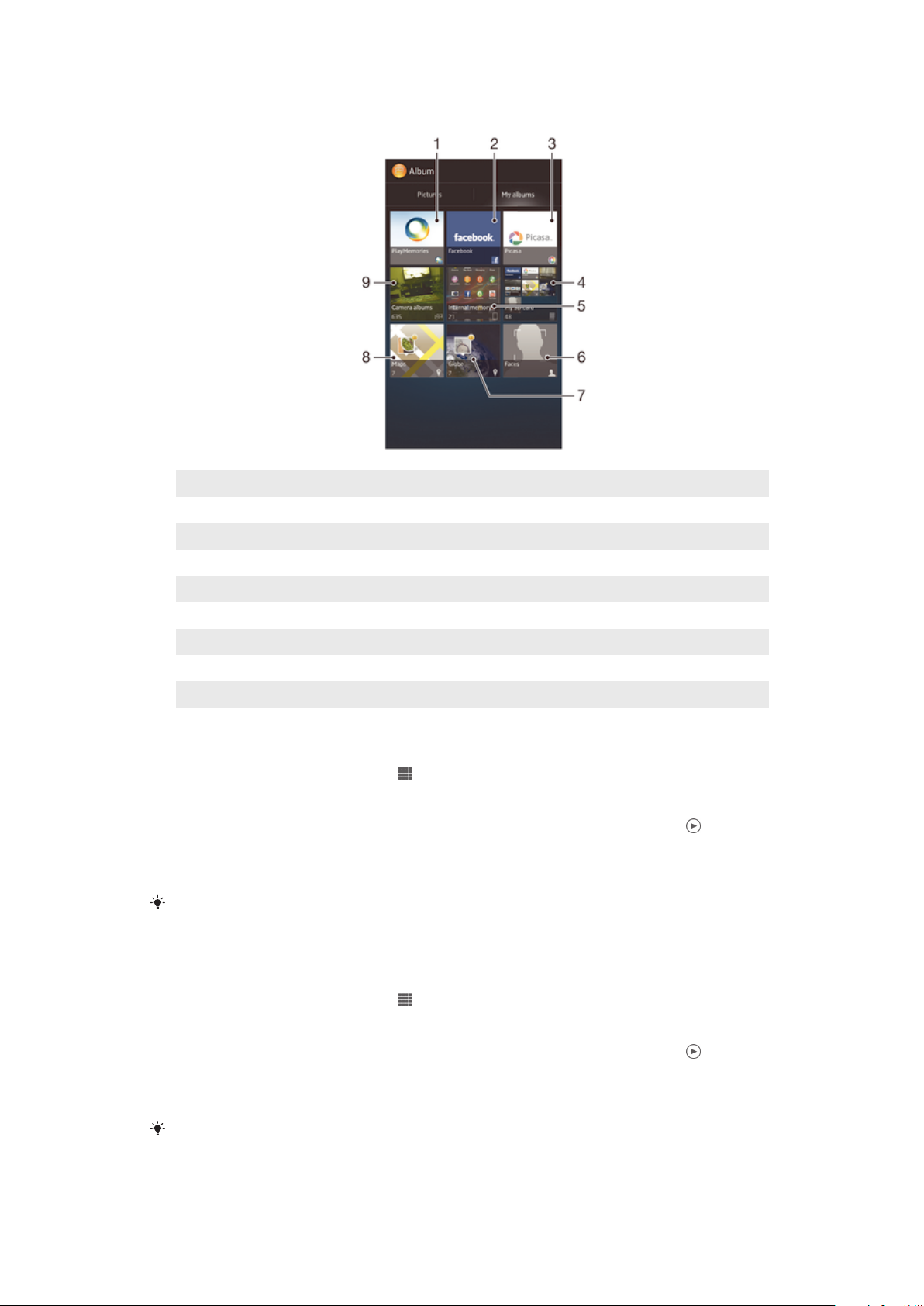
Panoramica scheda Album person.
1 Consente di visualizzare foto e video utilizzando il servizio PlayMemories Online.
2 Consente di visualizzare foto e video su Facebook™.
3 Consente di visualizzare foto e video in Picasa™.
4 Consente di visualizzare tutte le foto e i video salvati nella memory card rimovibile.
5 Consente di visualizzare tutte le foto e i video salvati nella memoria interna del dispositivo.
6 Consente di visualizzare tutte le foto con volti.
7 Consente di visualizzare foto in modalità globale.
8 Consente di visualizzare foto su una mappa.
9 Consente di visualizzare tutte le foto e i video acquisiti con la fotocamera del dispositivo.
Visualizzare il contenuto nella vista elenco nel riquadro degli album della
Fotocamera
1
Dalla Schermata Home, sfiorare
2
Trovare e sfiorare Album > Album person. > Album fotocamera.
3
Sfiorare una cartella che si desidera aprire. Il contenuto della cartella viene
.
visualizzato in una griglia ordinata cronologicamente. I video sono indicati da .
4
Sfiorare una foto o un video per visualizzarli.
5
Toccare rapidamente verso sinistra per visualizzare la foto o il video successivi.
Toccare rapidamente verso destra per visualizzare la foto o il video precedenti.
Se l'orientamento dello schermo non cambia automaticamente quando si ruota il dispositivo
lateralmente, contrassegnare la casella di controllo Rotazione automatica schermo in
Impostazioni > Display.
Visualizzare il contenuto nella vista elenco nel riquadro della memoria interna
1
Dalla Schermata Home, sfiorare .
2
Trovare e sfiorare Album > Album person. > Memoria interna.
3
Sfiorare una cartella che si desidera aprire. Il contenuto della cartella viene
visualizzato in una griglia ordinata cronologicamente. I video sono indicati da
4
Sfiorare una foto o un video per visualizzarli.
5
Toccare rapidamente verso sinistra per visualizzare la foto o il video successivi.
Toccare rapidamente verso destra per visualizzare la foto o il video precedenti.
Se l'orientamento dello schermo non cambia automaticamente quando si ruota il dispositivo
lateralmente, contrassegnare la casella di controllo Rotazione automatica schermo in
Impostazioni > Display.
.
82
Questa è una versione Internet della pubblicazione. © Stampato per un uso privato.
Page 83

Visualizzare il contenuto nella vista elenco nel riquadro Mia scheda SD
1
Dalla Schermata Home, sfiorare .
2
Trovare e sfiorare Album > Album person. > Scheda SD personale.
3
Sfiorare una cartella che si desidera aprire. Il contenuto della cartella viene
visualizzato in una griglia ordinata cronologicamente. I video sono indicati da .
4
Sfiorare una foto o un video per visualizzarli.
5
Toccare rapidamente verso sinistra per visualizzare la foto o il video successivi.
Toccare rapidamente verso destra per visualizzare la foto o il video precedenti.
Se l'orientamento dello schermo non cambia automaticamente quando si ruota il dispositivo
lateralmente, contrassegnare la casella di controllo Rotazione automatica schermo in
Impostazioni > Display.
Visualizzare le foto con volti in vista elenco nel riquadro Volti
1
Dalla Schermata Home, sfiorare .
2
Trovare e sfiorare Album > Album person. > Volti.
3
Sfiorare una cartella che si desidera aprire. Il contenuto della cartella viene
visualizzato in una griglia ordinata cronologicamente.
4
Sfiorare una foto per visualizzarla.
5
Toccare rapidamente verso sinistra per visualizzare la foto successiva. Toccare
rapidamente verso destra per visualizzare la foto precedente.
Se l'orientamento dello schermo non cambia automaticamente quando si ruota il dispositivo
lateralmente, contrassegnare la casella di controllo Rotazione automatica schermo in
Impostazioni > Display.
Operazioni con le foto in Album
È possibile modificare le foto in Album. Ad esempio, è possibile rifilare foto, associarle a
dei contatti, oppure utilizzarle come sfondo.
Per eseguire lo zoom di una foto
•
Durante la visualizzazione di una foto, sfiorare due volte lo schermo per ingrandirla.
Sfiorare nuovamente due volte per ridurla.
•
Durante la visualizzazione di una foto, allontanare due dita per ingrandirla o pizzicarla con
due dita insieme per ridurla.
Per vedere una presentazione delle foto
1
Durante la visualizzazione di una foto, sfiorare
avviare la riproduzione di tutte le foto in un album.
2
Sfiorare una foto per terminare la presentazione.
Vedere una presentazione delle foto con musica
1
Durante la visualizzazione di una foto, sfiorare lo schermo per visualizzare la barra
degli strumenti, quindi sfiorare > SensMe™ slideshow.
2
Selezionare la musica e il tema che si desidera utilizzare per la presentazione,
quindi sfiorare
. L'applicazione Album analizza le foto e utilizza i dati musicali
SensMe™ per riprodurre una presentazione.
3
Per interrompere la riproduzione, sfiorare lo schermo per visualizzare i controlli,
quindi sfiorare .
Per ruotare una foto
1
Durante la visualizzazione di una foto, sfiorare .
2
Selezionare Ruota a sinistra o Ruota. La foto viene salvata con il nuovo
orientamento.
, quindi sfiorare Presentazione per
Per utilizzare una foto
1
Durante la visualizzazione di una foto, sfiorare lo schermo per visualizzare la barra
degli strumenti, quindi sfiorare > Usa come.
2
Selezionare un'opzione dall'elenco che viene visualizzato.
3
Seguire le relative istruzioni per utilizzare la foto.
83
Questa è una versione Internet della pubblicazione. © Stampato per un uso privato.
Page 84

Per condividere una foto
1
Durante la visualizzazione di una foto, sfiorare lo schermo per visualizzare la barra
degli strumenti, quindi sfiorare .
2
Nel menu che si apre, sfiorare l'applicazione che si desidera utilizzare per
condividere la foto, quindi seguire i passaggi ed inviarla.
Per aggiungere una geotag ad una foto
1
Durante la visualizzazione di una foto, sfiorare lo schermo per mostrare la barra
degli strumenti, quindi sfiorare per aprire lo schermo della mappa.
2
Trovare e sfiorare la posizione desiderata e inserire la foto sulla mappa.
3
Per regolare la posizione della foto, sfiorare la posizione sulla mappa verso dove si
desidera spostare la foto.
4
Una volta finito, sfiorare OK per salvare la geotag e tornare al visore delle foto.
Quando una foto è geotaggata,
possibile sfiorare questa icona per visualizzare la foto su una mappa.
appare insieme alle informazioni della posizione. È
Eliminare una foto
1
Durante la visualizzazione di una foto, sfiorare lo schermo per visualizzare la barra
degli strumenti, quindi sfiorare > Elimina.
2
Sfiorare Elimina.
Per modificare una foto
•
Durante la visualizzazione di una foto, premere
, quindi sfiorare Modifica foto.
Aggiungere stili speciali a una foto
1
Durante la visualizzazione di una foto, sfiorare lo schermo per visualizzare la barra
degli strumenti, quindi sfiorare Modifica foto > .
2
Selezionare un'opzione.
3
Per salvare una copia della foto modificata, sfiorare Salva.
Dopo aver salvato la foto modificata, la versione originale non modificata resta sul dispositivo.
Aggiungere gli effetti filtro a una foto
1
Durante la visualizzazione di una foto, sfiorare lo schermo per visualizzare la barra
degli strumenti, quindi sfiorare Modifica foto > .
2
Selezionare un'opzione.
3
Per salvare una copia della foto modificata, sfiorare Salva.
Dopo aver salvato la foto modificata, la versione originale non modificata resta sul dispositivo.
Ritagliare una foto
1
Durante la visualizzazione di una foto, sfiorare lo schermo per visualizzare la barra
degli strumenti, quindi sfiorare > Modifica foto> .
2
Selezionare un'opzione.
3
Per regolare la cornice di ritaglio, toccare e tenere premuto il bordo della cornice,
quindi trascinare all'interno o all'esterno per ridimensionare la cornice.
4
Per ridimensionare contemporaneamente tutti i lati della cornice di ritaglio, toccare
e tenere premuto uno dei quattro angoli, quindi trascinare l'angolo di
conseguenza.
5
Per spostare la cornice di ritaglio in un'altra area della foto, toccare e tenere
premuto all'interno della cornice, quindi trascinarla nella posizione desiderata.
6
Per salvare una copia della foto ritagliata, sfiorare Salva. La versione originale non
ritagliata resta nel dispositivo.
Applicare bordi a una foto
1
Durante la visualizzazione di una foto, sfiorare lo schermo per visualizzare la barra
degli strumenti, quindi sfiorare Modifica foto > .
2
Selezionare un'opzione.
3
Per salvare una copia della foto modificata, sfiorare Salva.
Dopo aver salvato la foto modificata, la versione originale non modificata resta sul dispositivo.
84
Questa è una versione Internet della pubblicazione. © Stampato per un uso privato.
Page 85

Applicare effetti francobollo a una foto
1
Durante la visualizzazione di una foto, sfiorare lo schermo per visualizzare la barra
degli strumenti, quindi sfiorare Modifica foto > .
2
Selezionare un'opzione.
3
Per salvare una copia della foto modificata, sfiorare Salva.
Dopo aver salvato la foto modificata, la versione originale non modificata resta sul dispositivo.
Disegnare doodle su una foto
1
Durante la visualizzazione di una foto, sfiorare lo schermo per visualizzare la barra
degli strumenti, quindi sfiorare Modifica foto > .
2
Selezionare un colore e disegnare.
3
Per salvare una copia della foto modificata, sfiorare Salva.
Dopo aver salvato la foto modificata, la versione originale non modificata resta sul dispositivo.
Aggiungere una breve descrizione a una foto
1
Durante la visualizzazione di una foto, sfiorare lo schermo per visualizzare la barra
degli strumenti, quindi sfiorare Modifica foto >
2
Selezionare un carattere, le dimensioni e il colore del carattere, quindi immettere il
.
testo.
3
Per salvare una copia della foto modificata, sfiorare Salva.
Dopo aver salvato la foto modificata, la versione originale non modificata resta sul dispositivo.
Analisi delle foto con volti in Album
È possibile analizzare qualsiasi foto contenente volti di persone presente sul dispositivo.
Una volta attivata, la funzione di analisi delle foto resta attiva e nuove foto vengono
analizzate man mano che vengono aggiunte. Dopo l'esecuzione dell'analisi, è possibile
raggruppare tutte le foto della stessa persona in un'unica cartella.
Per attivare la funzione di analisi delle foto
1
Dalla Schermata Home, sfiorare .
2
Trovare e sfiorare Album > Album person. > Volti.
3
Sfiorare Attiva. Tutte le foto presenti sul dispositivo vengono analizzate e
conseguentemente raggruppate.
Per disattivare la funzione di analisi delle foto
1
Dalla Schermata Home, sfiorare
2
Trovare e sfiorare Album > Album person. > Volti.
3
Sfiorare , quindi sfiorare Analisi foto.
4
Trascinare lo slider verso sinistra per disattivare la funzione di analisi delle foto.
.
Per assegnare un nome a un volto
1
Nella riquadro Volti, sfogliare la cartella Volti anonimi e scegliere il volto a cui si
desidera assegnare un nome.
2
Sfiorare Aggiungi nome.
3
Digitare un nome, quindi sfiorare OK.
Modificare un nome di un volto
1
Durante la visualizzazione di una volto in modalità schermo intero, sfiorare lo
schermo per visualizzare la barra degli strumenti, quindi sfiorare
> Modifica
etichetta del nome.
2
Sfiorare il nome di un volto per modificare il nome.
3
Digitare un nome, quindi sfiorare OK.
Operazioni con i video in Album
Utilizzare Album per guardare i video girati con la videocamera, scaricati o copiati nel
dispositivo. È inoltre possibile condividere i video con gli amici, ad esempio caricandoli su
servizi online.
85
Questa è una versione Internet della pubblicazione. © Stampato per un uso privato.
Page 86

Per riprodurre un video
1
Aprire la scheda Immagini o la scheda Album person. in Album.
2
Utilizzare la vista a griglia o la vista ad elenco, individuare il video che si vuole
aprire.
3
Sfiorare il video per riprodurlo.
4
Se i controlli di riproduzione non vengono visualizzati, sfiorare lo schermo per
visualizzarli. Per nasconderli, sfiorare nuovamente lo schermo.
Per mettere in pausa un video
1
Durante la riproduzione di un video, sfiorare lo schermo per visualizzare i controlli.
2
Sfiorare .
Per far avanzare o riavvolgere rapidamente un video
1
Durante la riproduzione di un video, sfiorare lo schermo per visualizzare i controlli.
2
Trascinare il marcatore della barra di progresso a sinistra per riavvolgere o destra
per avanzare rapidamente.
Per regolare il volume di un video
•
Premere il tasto Volume.
Per condividere un video
1
Durante la riproduzione di un video, sfiorare
2
Nel menu che si apre, sfiorare l'applicazione che si desidera utilizzare per
, quindi sfiorare Condividi.
condividere il video selezionato, quindi seguire i passaggi per inviarlo.
Potrebbe non essere possibile copiare, inviare o trasferire elementi protetti da copyright.
Inoltre, alcuni elementi potrebbero non essere inviati se il file è troppo grande.
Eliminare un video
1
In Album, trovare il video che si desidera eliminare.
2
Toccare e tenere premuto il video per attivare la modalità selezione. L'anteprima
della cornice del video diventa blu quando è selezionata.
3
Sfiorare > Elimina, quindi sfiorare OK.
Visualizzazione delle foto su una mappa
Se è stata abilitata la rilevazione della posizione durante lo scatto delle foto, è possibile
utilizzare le informazioni raccolte successivamente. Ad esempio, è possibile visualizzare
le foto su una mappa e mostrare agli amici e alla famiglia il luogo in cui ci si trovava
durante lo scatto della foto. L'aggiunta di informazioni sulla posizione è denominata
anche geotagging. Durante l'abilitazione della rilevazione della posizione, è possibile
selezionare di utilizzare i satelliti GPS o le reti wireless, oppure entrambi, per trovare la
propria posizione.
86
Questa è una versione Internet della pubblicazione. © Stampato per un uso privato.
Page 87
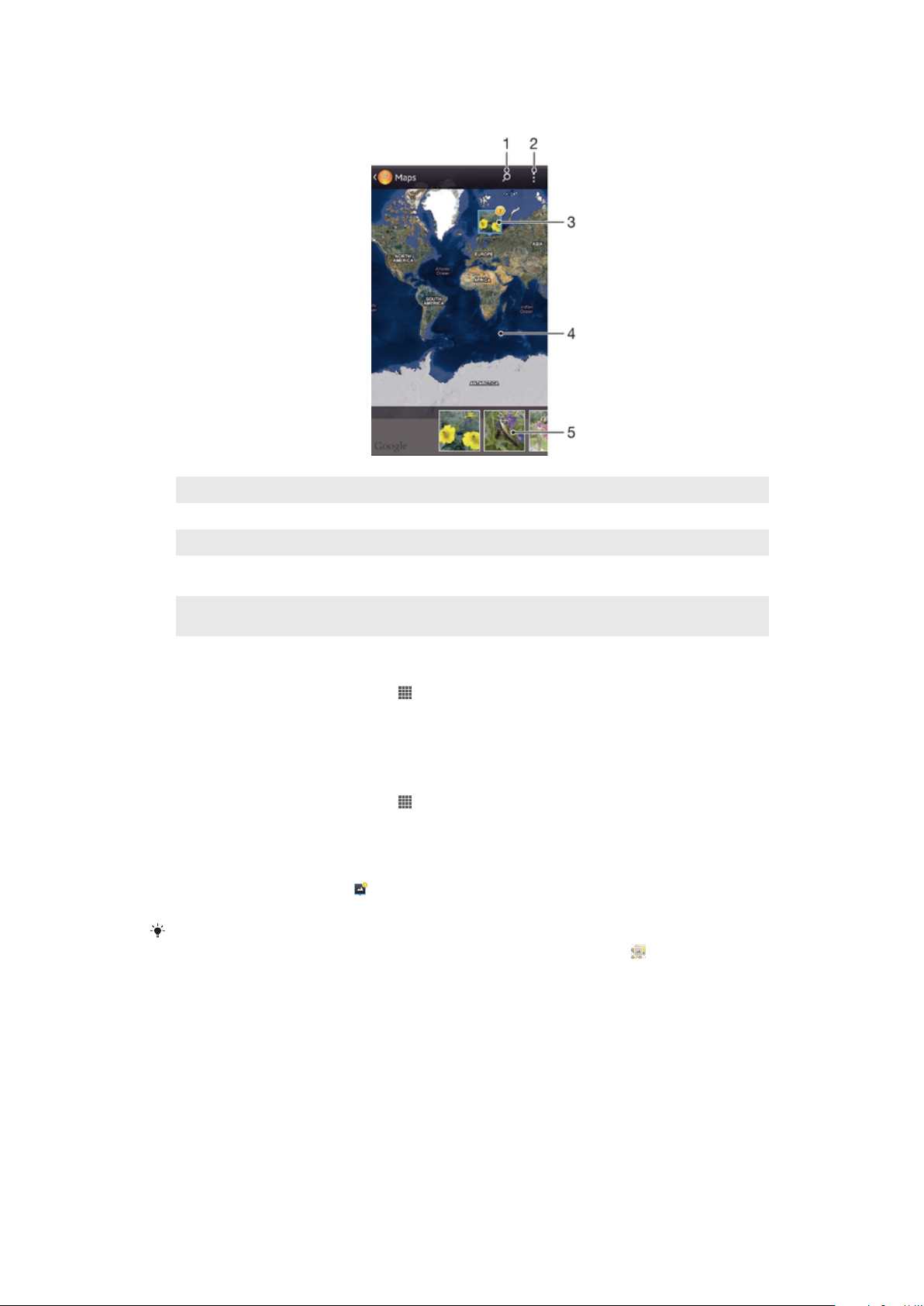
Panoramica del riquadro Mappe
1 Cercare una posizione sulla mappa.
2 Visualizzare opzioni menu.
3 Un gruppo di foto e/o video geotaggati con la stessa posizione.
4 Sfiorare due volte per ingrandire. Pizzicare per ridurre. Trascinare per visualizzare parti differenti della
mappa.
5 Anteprime del gruppo selezionato delle foto e/o dei video. Sfiorare un elemento per la visualizzazione a
schermo intero.
Per attivare il rilevamento della posizione
1
Dalla Schermata Home, sfiorare .
2
Trovare e sfiorare Impostazioni > Servizi di localizzazione.
3
Contrassegnare le caselle di controllo Satelliti GPS e/o Servizio localizzazione
Google.
Per visualizzare le foto geotaggate su una mappa in Album
1
Dalla Schermata Home, sfiorare
2
Trovare e sfiorare Album > Album person. > Mappe.
3
Sfiorare una foto per la visualizzazione a schermo intero.
4
Se una serie di foto sono state scattate nello stesso luogo, solo una di esse verrà
.
visualizzata sulla mappa. Il numero totale delle foto viene visualizzato nell'angolo in
alto a destra, ad esempio, . Per visualizzare queste foto, sfiorare la foto della
copertina e quindi sfiorare una delle anteprime alla base dello schermo.
Durante la visualizzazione di una foto geotaggata nel visualizzatore delle foto, è possibile
toccare lo schermo per mostrare la barra degli strumenti, quindi sfiorare
foto sulla mappa.
per visualizzare la
87
Questa è una versione Internet della pubblicazione. © Stampato per un uso privato.
Page 88
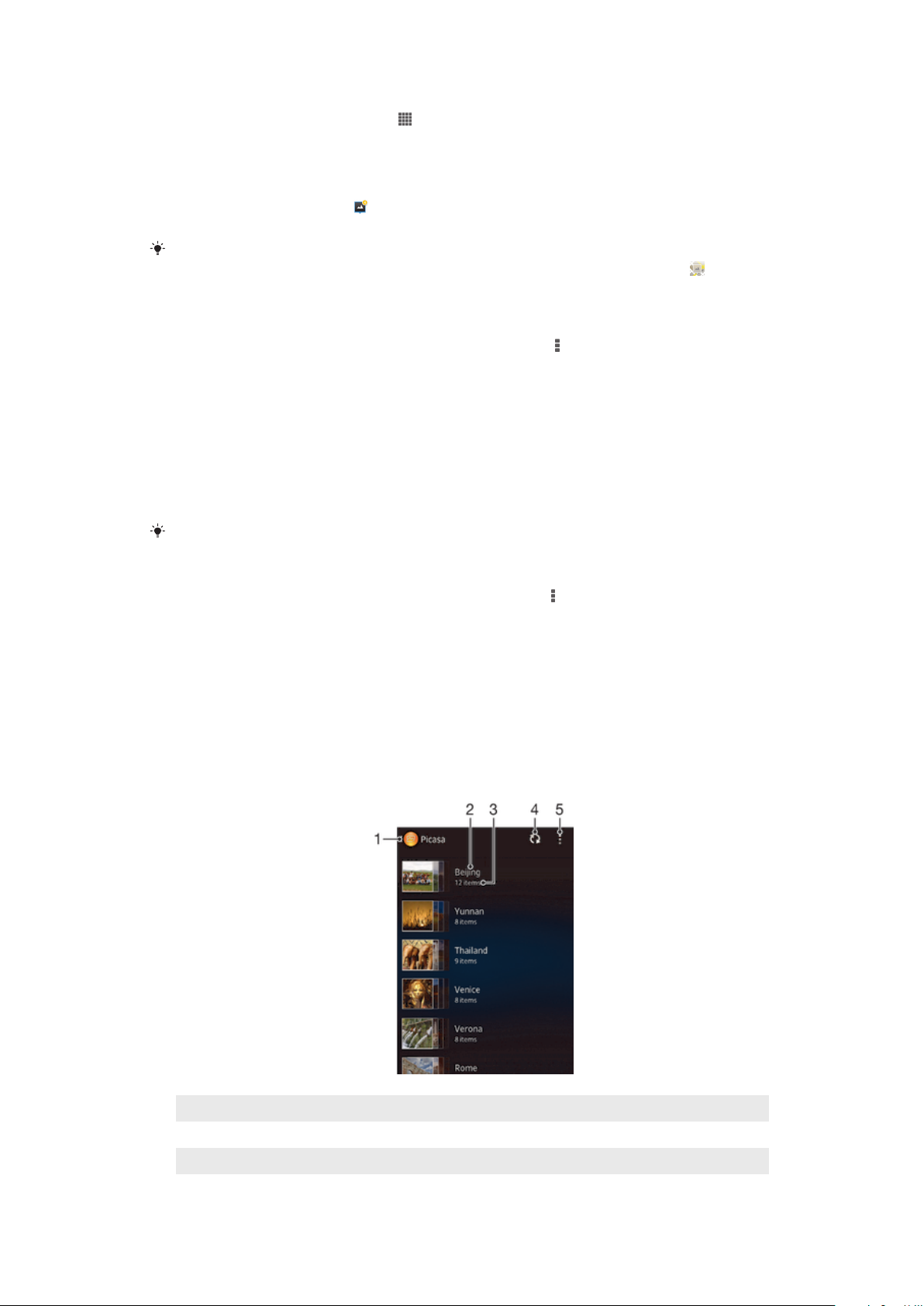
Per visualizzare le foto geotaggate su un globo in Album
1
Dalla Schermata Home, sfiorare .
2
Trovare e sfiorare Album > Album person. > Globo.
3
Sfiorare una foto per la visualizzazione a schermo intero.
4
Se una serie di foto sono state scattate nello stesso luogo, solo una di esse verrà
visualizzata sulla mappa. Il numero totale delle foto viene visualizzato nell'angolo in
alto a destra, ad esempio, . Per visualizzare queste foto, sfiorare la foto della
copertina e quindi sfiorare una delle anteprime alla base dello schermo.
Durante la visualizzazione di una foto geotaggata nell'applicazione della fotocamera, è
possibile toccare lo schermo per mostrare la barra degli strumenti, quindi sfiorare per
visualizzare la foto sulla mappa.
Aggiungere una geotag durante la visualizzazione della mappa in Album
1
Durante la visualizzazione della mappa in Album, sfiorare , quindi sfiorare
Aggiungi geotag.
2
Trovare e sfiorare la foto a cui si desidera aggiungere la geotag.
3
Sfiorare la posizione desiderata sulla mappa per impostare la geotag, quindi
sfiorare OK.
Per modificare la geotag di una foto in Album
1
Durante la visualizzazione di una foto sulla mappa in Album, toccare e tenere
premuta la foto fino a quando la cornice diventa blu.
2
Trascinare la foto nella nuova posizione.
È inoltre possibile sfiorare la posizione desiderata sulla mappa invece di trascinarla.
Modificare la vista mappa in Album
•
Durante la visualizzazione della mappa in Album,sfiorare
, quindi selezionare
Visualizzazione classica o Visualizzazione satellitare.
Visualizzazione degli album online
In Album, visualizzare le foto e i video che l'utente e i suoi amici hanno caricato su servizi
online, come Picasa™ e Facebook™. È possibile visualizzare i commenti degli amici e
aggiungetene di vostri.
Panoramica dei servizi online
1
Servizio online attivo.
2 Nome di un album online.
3 Numero degli elementi nell'album online.
Questa è una versione Internet della pubblicazione. © Stampato per un uso privato.
88
Page 89

4 Aggiornamento.
5 Visualizzare opzioni menu.
Per visualizzare e aggiungere commenti al contenuto dell'album online
1
Durante la visualizzazione di una foto da un album online, sfiorare lo schermo per
mostrare la barra degli strumenti, quindi sfiorare per visualizzare i commenti.
2
Per visualizzare ulteriori commenti, scorrere lo schermo verso il basso.
3
Per aggiungere dei commenti, inserirli in fondo allo schermo, quindi sfiorare Post.
Consigliare una foto o un video su Facebook™
•
Quando si visualizza una foto o un video da uno degli album Facebook™, sfiorare
lo schermo per visualizzare le barre degli strumenti, quindi sfiorare per mostrare
"Mi piace" sull'elemento su Facebook™.
89
Questa è una versione Internet della pubblicazione. © Stampato per un uso privato.
Page 90
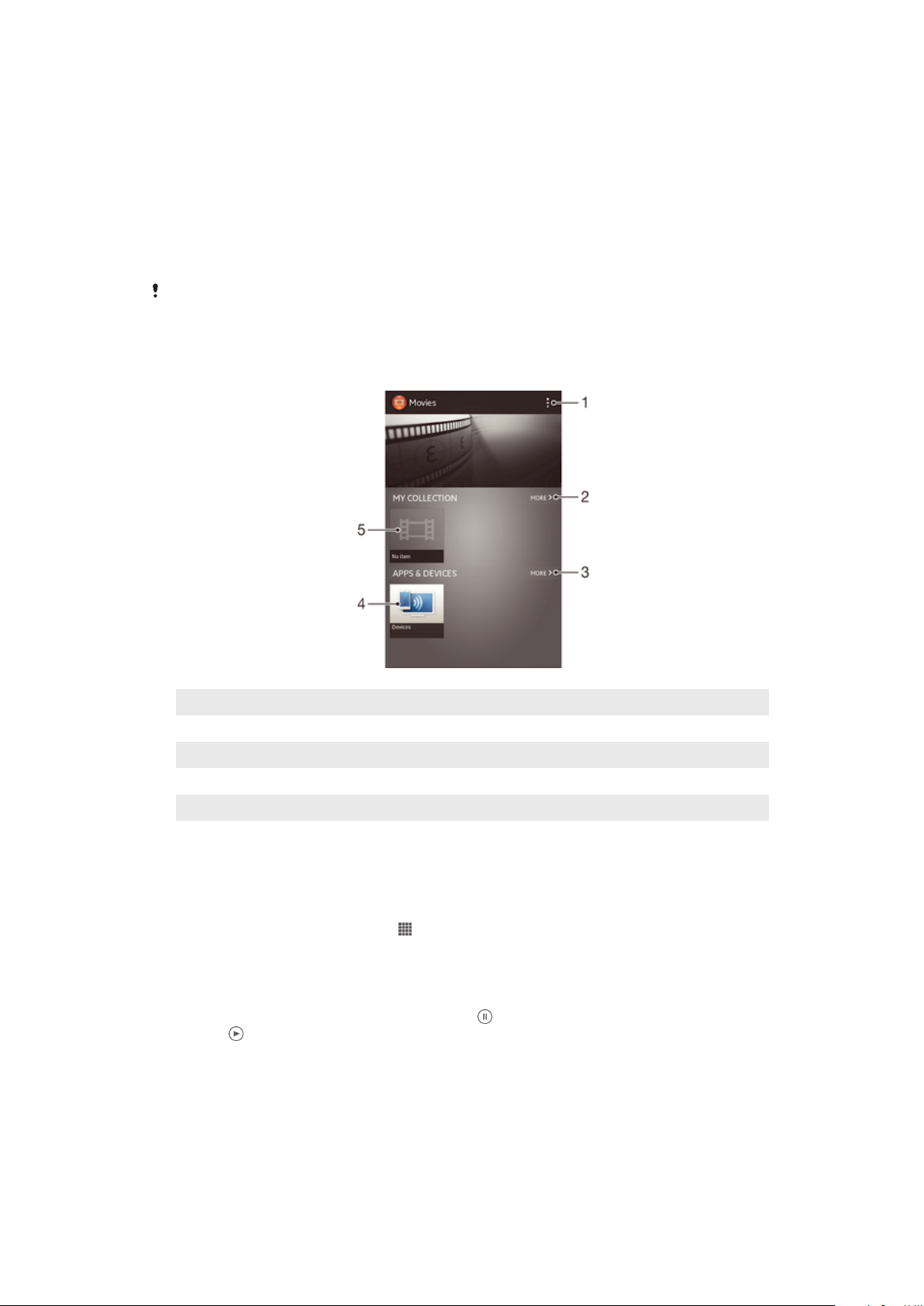
Film
Informazioni su Film
Utilizzare l'applicazione Film per riprodurre film e altri contenuti video salvati sul
dispositivo. L'applicazione Film inoltre aiuta a fornire poster, trame, informazioni di genere
e dettagli sui registi per ogni film. È inoltre possibile riprodurre i film su altri dispositivi
connessi alla stessa rete.
Video acquisiti con la fotocamera del dispositivo e visualizzati nell'applicazione Album, non
nell'applicazione Film.
Panoramica filmati
1
Consente di visualizzare opzioni di menu
2 Consente di sfogliare tutti i video scaricati
3 Consente di sfogliare tutti gli elementi di scelta rapida
4 Consente di sfogliare contenuti su altri dispositivi DLNA Certified™ collegati
5 File video – sfiorare per riprodurre
Utilizzo di Film
Per riprodurre un video in Film
1
Dalla Schermata Home, sfiorare , quindi trovare e sfiorare Filmati.
2
Trovare e sfiorare il video che si desidera riprodurre. Se il video non viene
visualizzato sullo schermo, sfiorare Tutti nella scheda La mia raccolta, quindi
trovare e sfiorare il video da riprodurre.
3
Per mostrare o nascondere i comandi, sfiorare lo schermo.
4
Per mettere in pausa la riproduzione, sfiorare
sfiorare .
5
Per riavvolgere, trascinare a sinistra la barra di avanzamento. Per andare avanti
velocemente, trascinare a destra la barra di avanzamento.
. Per riprendere la riproduzione,
90
Questa è una versione Internet della pubblicazione. © Stampato per un uso privato.
Page 91

Per riprodurre un video in modalità a tutto schermo
1
Durante la riproduzione di un video, sfiorare lo schermo per visualizzare i controlli.
2
Sfiorare .
È possibile passare alla modalità a tutto schermo solo se il video non è già in esecuzione in
questa modalità. Per riprodurre il film nella sua dimensione originale, sfiorare .
Per condividere un video
1
Durante la riproduzione di un video, sfiorare , quindi sfiorare Condividi.
2
Nel menu che si apre, sfiorare l'applicazione che si desidera utilizzare per
condividere il video selezionato, quindi seguire i passaggi per inviarlo.
Per ottenere informazioni sui film manualmente
1
Assicurarsi che il dispositivo disponga di una connessione dati attiva.
2
Dalla Schermata Home, sfiorare , quindi trovare e sfiorare Filmati.
3
Sfiorare Tutti nella scheda La mia raccolta per individuare l'anteprima di un file su
cui si desidera ottenere informazioni.
4
Toccare e tenere premuta l'anteprima del video, quindi sfiorare Ricerca
informazioni.
5
Se richiesto, consentire al dispositivo di scaricare i dettagli del video utilizzando la
connessione dati mobile.
6
Nel campo di ricerca, inserire le parole chiave per il video, quindi sfiorare il tasto di
conferma sulla tastiera. Tutti i film corrispondenti sono mostrati in un elenco.
7
Selezionare un risultato della ricerca, quindi sfiorare Fine. Inizia il download delle
informazioni.
È possibile ottenere automaticamente informazioni sui nuovi video aggiunti ogni volta che si
apre l'applicazione Film selezionando la casella di controllo Richiama dettagli video in
Impostazioni. Potrebbero essere applicati costi di trasmissione dati.
Se le informazioni scaricate non sono corrette, effettuare nuovamente la ricerca utilizzando
parole chiave diverse.
Per cancellare le informazioni su un video
1
Dalla Schermata Home, sfiorare , quindi trovare e sfiorare Filmati.
2
Sfiorare Tutti nella scheda La mia raccolta per individuare il video da modificare.
3
Toccare e tenere premuta l'anteprima del video, quindi sfiorare Cancella
informazioni.
Per riprodurre un video su un dispositivo esterno
1
Durante la riproduzione del video, sfiorare lo schermo per visualizzare tutti i
controlli.
2
Sfiorare
3
Selezionare un dispositivo esterno su cui riprodurre il video. Se non sono
> Throw.
disponibili dispositivi esterni, seguire le istruzioni sul display per aggiungerne uno.
Per modificare le impostazioni in Film
1
Dalla Schermata Home, sfiorare , quindi trovare e sfiorare Filmati.
2
Sfiorare , quindi modificare le impostazioni nel modo desiderato.
Per modificare le impostazioni audio durante la riproduzione di un video
1
Durante la riproduzione di un video, sfiorare lo schermo per visualizzare i controlli.
2
Sfiorare , quindi sfiorare Impostazioni audio.
3
Contrassegnare le caselle di controllo per le impostazioni audio che si desidera
attivare.
4
Al termine, sfiorare OK.
91
Questa è una versione Internet della pubblicazione. © Stampato per un uso privato.
Page 92

Per eliminare un video
1
Dalla schermata Home, sfiorare , quindi trovare e sfiorare Filmati.
2
Selezionare una categoria video e navigare fino al video che si desidera eliminare.
3
Toccare e tenere premuto l'anteprima del video, quindi sfiorare Elimina dall'elenco
visualizzato.
4
Sfiorare nuovamente Elimina per confermare.
92
Questa è una versione Internet della pubblicazione. © Stampato per un uso privato.
Page 93

Browser Web
Informazioni sul browser Web
In molti mercati, è preinstallata una versione del browser Web Google Chrome™ per
dispositivi Android™. Accedere a http://support.google.com/chrome e fare clic sul
collegamento "Chrome per dispositivo mobile" per ottenere informazioni più dettagliate
su come utilizzare questo browser Web.
Google Chrome™ non è disponibile in tutti i mercati.
Per accedere al browser Web
1
Dalla Schermata Home, sfiorare .
2
Trovare e sfiorare .
93
Questa è una versione Internet della pubblicazione. © Stampato per un uso privato.
Page 94

Connettività
Connessione a reti wireless
È possibile accedere a Internet in modalità wireless dal dispositivo utilizzando la
tecnologia Wi-Fi® . In questo modo è possibile navigare sul Web e condividere file
multimediali sulla stessa rete Wi-Fi® con altri dispositivi DLNA Certified™, come ad
esempio TV e computer.
Se la società o l'azienda dispone di una VPN (Virtual Private Network), è possibile
connettersi a questa rete utilizzando il proprio dispositivo. In tal modo, è possibile ad
esempio utilizzare una VPN per accedere a reti Intranet e ad altri servizi aziendali interni.
Prima di utilizzare il Wi-Fi®
Per navigare su Internet utilizzando una connessione Wi-Fi® , si deve cercare una rete
Wi-Fi® disponibile e collegarsi, poi aprire il browser Internet. La potenza del segnale
della rete Wi-Fi® può variare a seconda della posizione del dispositivo. Avvicinarsi al
punto di accesso Wi-Fi® , per aumentare la potenza del segnale.
Attivare il Wi-Fi®
1
Dalla Schermata Home, sfiorare
2
Trovare e sfiorare Impostazioni.
3
Trascinare lo slider della barra di scorrimento accanto a Wi-Fi verso destra per
attivare la funzione Wi-Fi® .
.
L'attivazione del Wi-Fi® potrebbe richiedere alcuni secondi.
Collegarsi a una rete Wi-Fi®
1
Dalla Schermata Home, sfiorare .
2
Trovare e sfiorare Impostazioni.
3
Assicurarsi che la funzione Wi-Fi® sia attiva. Sfiorare Wi-Fi .
4
Le reti Wi-Fi® disponibili vengono visualizzate. Le reti disponibili possono essere
aperte o protette. Le reti aperte sono indicate da
da accanto al nome della rete Wi-Fi® .
5
Sfiorare una rete Wi-Fi® per collegarsi ad essa. Se si sta tentando una
connessione a una rete protetta, verrà richiesto l'inserimento di una password.
Una volta effettuata la connessione,
Il dispositivo memorizza le reti Wi-Fi® alle quali si connette. La volta successiva in cui si
raggiunge una rete Wi-Fi® con la quale si è stabilita in precedenza una connessione, il
dispositivo vi si connetterà automaticamente.
In alcune posizioni, le reti Wi-Fi® aperte talvolta richiedono di accedere a una pagina Web
prima di connettersi alla rete. Per maggiori informazioni, contattare l'amministratore della
rispettiva rete Wi-Fi® .
Per connettersi a un'altra rete Wi-Fi®
1
Dalla Schermata Home, sfiorare
2
Trovare e sfiorare Impostazioni > Wi-Fi. Vengono visualizzate le reti Wi-Fi®
rilevate.
3
Toccare un'altra rete Wi-Fi® per connettersi ad essa.
verrà visualizzato nella barra di stato.
.
e quelle protette sono indicate
Eseguire la ricerca manuale di reti Wi-Fi®
1
Dalla Schermata Home, sfiorare .
2
Trovare e sfiorare Impostazioni > Wi-Fi.
3
Premere
4
Per connettersi a una rete Wi-Fi® , sfiorare il nome della rete.
, quindi sfiorare Scansione.
94
Questa è una versione Internet della pubblicazione. © Stampato per un uso privato.
Page 95

Aggiungere manualmente una rete Wi-Fi®
1
Assicurarsi che Wi-Fi® sia attivato.
2
Dalla Schermata Home, sfiorare .
3
Trovare e sfiorare Impostazioni > Wi-Fi .
4
Sfiorare .
5
Immettere il SSID rete per la rete.
6
Sfiorare il campo Protezione per selezionare un tipo di protezione.
7
Se necessario, immettere una password.
8
Sfiorare Salva.
Il nome di rete Wi-Fi® è indicato come SSID, ESSID, Access Point, ecc. Contattare
l'amministratore di rete Wi-Fi® per ottenere il nome e la password del SSID di rete.
Impostazioni Wi-Fi® avanzate
Stato della rete Wi-Fi®
Quando si è connessi a una rete Wi-Fi® o sono disponibili reti Wi-Fi® nelle vicinanze, è
possibile visualizzare lo stato di queste reti Wi-Fi® . Inoltre, è possibile abilitare il
dispositivo in modo da ricevere una notifica quando viene rilevata una rete Wi-Fi®
aperta.
Per abilitare le notifiche della rete Wi-Fi®
1
Se non è già attivo, attivare il Wi-Fi®.
2
Dalla Schermata Home, sfiorare
3
Trovare e sfiorare Impostazioni > Wi-Fi.
4
Premere
5
Sfiorare Avanzate.
6
Selezionare la casella di controllo Notifica rete.
.
.
Per visualizzare informazioni dettagliate su una rete Wi-Fi® connessa
1
Dalla Schermata Home, sfiorare .
2
Trovare e sfiorare Impostazioni > Wi-Fi.
3
Toccare la rete Wi-Fi® alla quale si è attualmente connessi. Vengono visualizzate
informazioni di rete dettagliate.
Criterio di sospensione del Wi-Fi®
Aggiungendo un criterio di sospensione Wi-Fi® , è possibile specificare quando passare
dalla rete Wi-Fi® ai dati mobili.
Se non si è collegati a una rete Wi-Fi® , il dispositivo utilizza la connessione dati del cellulare
per accedere a Internet (se è stata configurata e abilitata una connessione dati mobili per il
dispositivo).
Per aggiungere un criterio di sospensione Wi-Fi®
1
Dalla Schermata Home, sfiorare
2
Trovare e sfiorare Impostazioni > Wi-Fi.
3
Premere .
4
Sfiorare Avanzate.
5
Sfiorare Tieni Wi-Fi attivo durante sosp..
6
Selezionare un'opzione.
.
Wi-Fi Direct™
Utilizzare Wi-Fi Direct™ per collegarsi direttamente ad altri dispositivi senza dover
prendere parte ad una rete tradizionale domestica, di lavoro o hotspot. Ad esempio, è
possibile abilitare il dispositivo per essere connesso direttamente ad un computer in
modo che sia possibile accedere a contenuti sul computer dal dispositivo. I dispositivi
con cui si condividono contenuti devono essere certificati Wi-Fi Direct™.
95
Questa è una versione Internet della pubblicazione. © Stampato per un uso privato.
Page 96

Attivare Wi-Fi Direct™
1
Assicurarsi che il dispositivo abbia la funzione Wi-Fi® attivata.
2
Dalla Schermata Home, sfiorare .
3
Trovare e sfiorare Impostazioni > Wi-Fi.
4
Sfiorare > Wi-Fi Direct.
Condivisione della connessione dati
È possibile condividere la connessione dati mobile del dispositivo con un solo computer
utilizzando un cavo USB. Tale processo è chiamato USB tethering. È inoltre possibile
condividere la connessione dati del dispositivo con un massimo di otto dispositivi alla
volta, trasformando così il dispositivo in un hotspot Wi-Fi® portatile.
Panoramica sulla condivisione della connessione dati
Quando il dispositivo condivide la connessione dati, le seguenti icone potrebbero essere
visualizzate nella barra di stato o nel riquadro di notifica:
Tethering USB attivo
L'hotspot Wi-Fi® portatile è attivo
Per condividere la connessione dati con un cavo USB
1
Disattivare tutte le connessioni con cavo USB sul dispositivo.
2
Collegare il dispositivo al computer utilizzando il cavo USB fornito con il
dispositivo.
3
Dalla Schermata Home, sfiorare
4
Trovare e sfiorare Impostazioni > Altro... > Tethering/hotspot portatile.
5
Selezionare la casella di controllo Tethering USB.
6
Per interrompere la condivisione della connessione dati, deselezionare la casella di
controllo Tethering USB o scollegare il cavo USB.
.
Non è possibile condividere contemporaneamente la connessione dati del dispositivo ed una
scheda SD tramite cavo USB.
È necessario preparare il computer per stabilire una connessione di rete tramite cavo USB.
Accedere a www.android.com/tether per ottenere le informazioni più recenti.
Utilizzare il dispositivo come un hotspot Wi-Fi® portatile
1
Dalla Schermata Home, sfiorare .
2
Trovare e sfiorare Impostazioni > Altro... > Tethering/hotspot portatile.
3
Sfiorare Hotspot Wi-Fi portatile > Configura hotspot Wi-Fi.
4
Immettere l'SSID rete per la rete. Sfiorare il campo Protezione per selezionare un
tipo di protezione.
5
Se necessario, immettere una password.
6
Sfiorare Salva.
7
Trascinare lo slider accanto a Hotspot Wi-Fi portatile sulla destra. Il dispositivo
inizia a riprodurre il nome della rete Wi-Fi (SSID). A questa rete possono ora
collegarsi fino a otto computer o altri dispositivi.
8
Per interrompere la condivisione della connessione dati tramite Wi-Fi®, trascinare
lo slider accanto a Hotspot Wi-Fi portatile verso sinistra.
Rinominare o proteggere l'hotspot portatile
1
Dalla Schermata Home, sfiorare
2
Trovare e sfiorare Impostazioni > Altro... > Tethering/hotspot portatile.
3
Sfiorare Hotspot Wi-Fi portatile > Configura hotspot Wi-Fi.
4
Immettere l'SSID rete per la rete.
5
Selezionare un tipo di protezione, sfiorare il campo Protezione.
6
Se necessario, immettere una password.
7
Sfiorare Salva.
.
96
Questa è una versione Internet della pubblicazione. © Stampato per un uso privato.
Page 97

Virtual Private Network (VPN)
È possibile utilizzare il dispositivo per connettersi a reti virtuali private (VPN) che
consentono di accedere alle risorse situate all'interno di una rete locale protetta,
dall'esterno della rete effettiva. Ad esempio, le connessioni tramite VPN vengono
largamente utilizzate da aziende e istituti scolastici per quegli utenti che devono accedere
a reti Intranet o ad altri servizi interni quando si trovano all'esterno della rete interna, ad
esempio quando sono in viaggio.
Le connessioni tramite VPN possono essere configurate in molti modi, a seconda della
rete. Per alcune reti potrebbe essere necessario trasferire e installare un certificato di
protezione nel dispositivo. Per informazioni dettagliate su come configurare una
connessione alla propria rete virtuale privata, contattare l'amministratore di rete della
società o dell'azienda.
Per aggiungere una rete virtuale privata
1
Dalla Schermata Home, sfiorare .
2
Trovare e sfiorare Impostazioni > Altro... > VPN.
3
Sfiorare .
4
Selezionare il tipo di VPN da aggiungere.
5
Immettere le impostazioni VPN.
6
Sfiorare Salva.
Per connettersi a una rete virtuale privata
1
Dalla Schermata Home, sfiorare
2
Trovare e sfiorare Impostazioni > Altro... > VPN.
3
Dall'elenco di reti disponibili, sfiorare il VPN a cui collegarsi.
4
Immettere le informazioni richieste.
5
Sfiorare Connetti.
.
Per disconnettersi da una Virtual Private Network
1
Trascinare la barra di stato verso il basso.
2
Sfiorare la notifica della connessione alla Virtual Private Network per disattivarla.
Condivisione contenuti con dispositivi DLNA Certified™
È possibile visualizzare o riprodurre contenuti multimediali salvati sul proprio dispositivo
su altri dispositivi quali TV, computer o tablet. Tali dispositivi devono essere DLNA
Certified™ da Digital Living Network Alliance e tutti i dispositivi devono essere collegati
alla stessa rete Wi-Fi® affinché i contenuti siano condivisi. È inoltre possibile visualizzare
o riprodurre contenuti sul dispositivo da altri dispositivi DLNA Certified™.
Dopo avere impostato la condivisione di contenuti tra i dispositivi, è possibile ad esempio
ascoltare file musicali archiviati sul computer di casa dal dispositivo o visualizzare foto
scattate con la fotocamera del dispositivo su TV grande schermo.
Riproduzione sul dispositivo di file provenienti da dispositivi DLNA
Certified™
Quando si riproducono file da un altro dispositivo DLNA Certified™ sul dispositivo, l'altro
dispositivo funge da server. In altre parole, condivide contenuti su una rete. Il dispositivo
server deve avere la funzione di condivisione di contenuti abilitata e consentire l'accesso
al dispositivo. Deve inoltre essere collegato alla stessa rete Wi-Fi® del dispositivo.
Per riprodurre un brano musicale condiviso sul dispositivo
1
Assicurarsi che i dispositivi con cui si desidera condividere i file siano connessi alla
stessa rete Wi-Fi® del dispositivo.
2
Dalla Schermata Home, sfiorare
3
Toccare La mia musica per aprire la libreria musicale.
4
Selezionare un dispositivo dall'elenco di dispositivi collegati.
5
Navigare nelle cartelle del dispositivo connesso e selezionare il brano che si
desidera riprodurre. Il brano viene riprodotto automaticamente.
, quindi trovare e sfiorare WALKMAN.
97
Questa è una versione Internet della pubblicazione. © Stampato per un uso privato.
Page 98

Per riprodurre un video condiviso sul dispositivo
1
Assicurarsi che i dispositivi con cui si desidera condividere i file siano connessi alla
stessa rete Wi-Fi® del dispositivo.
2
Dalla Schermata Home, sfiorare , quindi trovare e sfiorare Filmati > Dispositivi.
3
Selezionare un dispositivo dall'elenco di dispositivi collegati.
4
Navigare nelle cartelle del dispositivo connesso e selezionare il video che si
desidera riprodurre.
Per visualizzare una foto condivisa sul dispositivo
1
Assicurarsi che i dispositivi con cui si desidera condividere i file siano connessi alla
stessa rete Wi-Fi® del dispositivo.
2
Dalla Schermata Home, sfiorare .
3
Trovare e sfiorare Album > Album person.. Sono visualizzati tutti gli album online
disponibili e i dispositivi connessi.
4
Selezionare un dispositivo dall'elenco di dispositivi collegati.
5
Navigare nelle cartelle del dispositivo connesso e selezionare la foto da
visualizzare.
Preparazione per riprodurre i contenuti dal dispositivo su dispositivi
DLNA Certified™
Prima di visualizzare o riprodurre file multimediali dal dispositivo su altri dispositivi DLNA
Certified™, è necessario impostare una condivisione file sul dispositivo. I dispositivi con
cui si condividono i contenuti vengono chiamati dispositivi client. Ad esempio, un TV, un
computer o un tablet agiscono come dispositivi client. Il dispositivo funziona come server
multimediale quando rende contenuti disponibili a dispositivi client. Quando si imposta la
condivisione di file sul dispositivo, è necessario anche fornire le autorizzazioni di accesso
ai dispositivi client. Dopo aver fatto ciò, tali dispositivi vengono visualizzati come
dispositivi registrati. I dispositivi in attesa delle autorizzazioni di accesso vengono elencati
come dispositivi in attesa.
Configurare i file da condividere con altri dispositivi DLNA Certified™
1
Collegare il dispositivo a una rete Wi-Fi® .
2
Dalla Schermata Home, sfiorare
3
Sfiorare La mia musica per aprire la libreria musicale.
4
Premere
5
Per attivare la funzione Condividi contenuto trascinare lo slider che viene
, quindi sfiorare Server multimediale.
, quindi trovare e sfiorare .
visualizzato nella barra di stato. Il dispositivo ora può funzionare con un server
multimediale.
6
Collegare il computer o altri dispositivi alla stessa rete Wi-Fi® del dispositivo.
7
Viene visualizzata una notifica nella barra di stato del dispositivo. Aprire la notifica
e impostare i permessi di accesso rilevanti per gli altri dispositivi.
Le istruzioni sopra descritte potrebbero essere differenti in base ai dispositivi client utilizzati.
Per ulteriori informazioni fare riferimento alla Guida per l'utente al dispositivo client. Se il
dispositivo non riesce a connettersi, verificare che la rete Wi-Fi® stia funzionando.
È inoltre possibile accedere al menu Server multimediale in Impostazioni > Altro... >
Impostazioni server multimediale. Se viene chiusa la visualizzazione di Server multimediale,
la funzione resta in funzione in background.
Interrompere la condivisione dei file con altri dispositivi DLNA Certified™
1
Dalla Schermata Home, sfiorare , quindi trovare e sfiorare .
2
Toccare La mia musica per aprire la libreria musicale.
3
Premere , quindi sfiorare Server multimediale.
4
Trascinare lo slider per disattivare la funzione Condividi contenuto.
98
Questa è una versione Internet della pubblicazione. © Stampato per un uso privato.
Page 99

Impostare le autorizzazioni di accesso per un dispositivo in sospeso
1
Dalla Schermata Home, sfiorare , quindi trovare e sfiorare .
2
Toccare La mia musica per aprire la libreria musicale.
3
Premere , quindi sfiorare Server multimediale.
4
Selezionare un dispositivo dall'elenco Dispositivi in sospeso.
5
Selezionare un livello di autorizzazione.
Modificare il nome di un dispositivo registrato
1
Dalla Schermata Home, sfiorare , quindi trovare e sfiorare .
2
Toccare La mia musica per aprire la libreria musicale.
3
Premere , quindi sfiorare Server multimediale.
4
Selezionare un dispositivo dall'elenco Dispositivi registrati, quindi selezionare
Cambia nome.
5
Immettere un nuovo nome per il dispositivo.
Modificare il livello di accesso di un dispositivo registrato
1
Dalla Schermata Home, sfiorare
2
Toccare La mia musica per aprire la libreria musicale.
3
Premere , quindi sfiorare Server multimediale.
4
Selezionare un dispositivo dall'elenco Dispositivi registrati.
5
Sfiorare Cambia livello di accesso e selezionare un'opzione.
, quindi trovare e sfiorare .
Ricevere assistenza su come condividere contenuto con altri dispositivi DLNA
Certified™
1
Dalla Schermata Home, sfiorare
2
Toccare La mia musica per aprire la libreria musicale.
3
Premere
4
Sfiorare .
, quindi sfiorare Server multimediale.
, quindi trovare e sfiorare .
Riproduzione di file su un dispositivo Digital Media Renderer
Utilizzando la tecnologia DLNA™, è possibile eseguire il push di contenuti salvati sul
dispositivo su un altro dispositivo collegato alla stessa rete Wi-Fi® . L'altro dispositivo
deve essere in grado di funzionare come un dispositivo Digital Media Renderer (DMR),
ovvero deve poter renderizzare o riprodurre i contenuti ricevuti dal dispositivo. Un
dispositivo DMR ad esempio può essere una TV con funzione DLNA o un PC con
Windows® 7 o versione successiva.
Le impostazioni per l'attivazione di Digital Media Renderer possono variare in base al
dispositivo utilizzato. Fare riferimento alla Guida per l'utente per il relativo dispositivo per
informazioni più dettagliate.
Non è possibile riprodurre contenuti con Digital Rights Management (DRM) su dispositivi
Digital Media Renderer con la tecnologia DLNA™.
Visualizzare foto o video dal proprio dispositivo o da un dispositivo DMR
1
Assicurarsi che il dispositivo DMR sia correttamente impostato e collegato alla
stessa rete Wi-Fi® del dispositivo.
2
Dalla Schermata Home, sfiorare
3
Trovare e sfiorare Album.
4
Navigare fino al file che si desidera visualizzare e aprirlo.
5
Sfiorare lo schermo per visualizzare le barre degli strumenti, quindi sfiorare e
selezionare un dispositivo DMR con cui condividere il contenuto. I file selezionati
vengono riprodotti in ordine cronologico sul dispositivo selezionato.
6
Per disconnettere un dispositivo DMR, sfiorare e selezionare il dispositivo. La
riproduzione del file viene interrotta sul dispositivo DMR ma continua sul
dispositivo.
.
Inoltre è possibile condividere un video dall'applicazione Film del proprio dispositivo,
sfiorando il video e quindi sfiorando
.
99
Questa è una versione Internet della pubblicazione. © Stampato per un uso privato.
Page 100

Riprodurre un brano musicale dal proprio dispositivo su un dispositivo DMR
1
Assicurarsi che il dispositivo DMR sia correttamente impostato e collegato alla
stessa rete Wi-Fi® del dispositivo.
2
Dalla Schermata Home, sfiorare , quindi trovare e sfiorare WALKMAN.
3
Sfiorare La mia musica per aprire la libreria musicale.
4
Selezionare una categoria musicale e navigare fino al brano musicale che si
desidera condividere, quindi sfiorare il brano musicale.
5
Sfiorare e selezionare il dispositivo DMR con cui condividere il contenuto. Il
brano viene riprodotto automaticamente sul dispositivo selezionato.
6
Per disconnettere un dispositivo DMR, sfiorare e selezionare il dispositivo. La
riproduzione del brano musicale viene interrotta sul dispositivo DMR ma continua
sul dispositivo.
Tecnologia wireless Bluetooth
Utilizzare la funzione Bluetooth® per inviare file ad altri dispositivi Bluetooth®compatibili o
ad accessori vivavoce. Attivare la funzione Bluetooth® nel dispositivo e creare
connessioni wireless con altri dispositivi compatibili Bluetooth® come ad esempio
computer, accessori vivavoce e telefoni. Le connessioni Bluetooth® funzionano meglio
entro un raggio di 10 metri e senza oggetti solidi frapposti. In alcuni casi è necessario
associare manualmente il dispositivo ad altri dispositivi Bluetooth®.
L'interoperabilità e la compatibilità tra i dispositivi Bluetooth® possono variare.
Per attivare la funzione Bluetooth® e rendere visibile il dispositivo
1
Trascinare la barra di stato verso il basso e sfiorare .
2
Sfiorare l'interruttore di attivazione/disattivazione accanto a Bluetooth per attivare
la funzione Bluetooth®.
3
Sfiorare Bluetooth. Vengono visualizzati il dispositivo e un elenco di dispositivi
Bluetooth® disponibili.
4
Sfiorare il nome del dispositivo per rendere il dispositivo visibile ad altri dispositivi
Bluetooth®.
Per regolare il tempo di visibilità del dispositivo per altri dispositivi Bluetooth
1
Trascinare la barra di stato verso il basso e sfiorare .
2
Trovare e sfiorare Bluetooth.
3
Premere e selezionare Timeout visibilità.
4
Selezionare un'opzione.
®
®
Denominazione del dispositivo
È possibile assegnare un nome al dispositivo. Questo nome sarà mostrato ad altri
dispositivi dopo avere attivato la funzione Bluetooth® e impostato il telefono su visibile.
Per assegnare un nome al dispositivo
1
Assicurarsi che la funzione Bluetooth® sia attiva.
2
Trascinare la barra di stato verso il basso e sfiorare .
3
Trovare e sfiorare Bluetooth.
4
Sfiorare e selezionare Rinomina telefono.
5
Immettere un nome per il dispositivo.
6
Sfiorare Rinomina.
Associazione a un altro dispositivo Bluetooth
Quando si associa il dispositivo a un altro dispositivo è possibile, ad esempio, collegare il
dispositivo a un auricolare Bluetooth® o a un kit per auto Bluetooth® e utilizzare tali
dispositivi per condividere musica.
100
Questa è una versione Internet della pubblicazione. © Stampato per un uso privato.
®
 Loading...