

Page 1

Naudojimo instrukcijos
™
Xperia
C2305/C2304
C
Page 2

Turinys
Xperia™ C naudotojo vadovas......................................................6
Pradžia...........................................................................................7
„Android™“ – kas tai ir kodėl?.............................................................7
Apžvalga.............................................................................................7
Surinkimas..........................................................................................8
Įrenginio įjungimas ir išjungimas ........................................................10
Ekrano užraktas................................................................................11
Nustatymų vadovas..........................................................................11
Paskyros ir paslaugos.......................................................................12
Veiksmų telefonu pradžia.............................................................13
Klavišų naudojimas............................................................................13
Jautriojo ekrano naudojimas..............................................................13
Akumuliatorius..................................................................................15
Užrakinto ekrano naudojimas............................................................18
Pagrindinis ekranas...........................................................................18
Programų pasiekimas ir naudojimas..................................................21
Būsena ir perspėjimai........................................................................23
Nustatymų meniu..............................................................................25
Teksto įvedimas................................................................................25
Prietaiso pritaikymas.........................................................................30
Garso išvesties gerinimas..................................................................33
Atmintis.............................................................................................34
Ausinių naudojimas ..........................................................................34
Interneto ir žinučių siuntimo nustatymai.............................................35
Duomenų naudojimo valdymas.........................................................36
Mobiliojo tinklo nustatymai................................................................37
„Google Play™“...........................................................................39
„Google Play™“ naudojimas..............................................................39
Atsisiuntimas iš „Google Play™“........................................................39
Jūsų programos duomenų valymas...................................................39
Leidimai............................................................................................40
Programų ne iš „Google Play™“ diegimas ........................................40
Skambinimas................................................................................41
Pagalbos skambučiai........................................................................41
Skambučių tvarkymas.......................................................................41
Balso paštas.....................................................................................42
Keli skambučiai.................................................................................43
Konferenciniai pokalbiai.....................................................................43
Skambučių nustatymai......................................................................44
2
Tai internetinė šio leidinio versija. © Galima išspausdinti tik asmeninėms reikmėms.
Page 3

Adresinė ......................................................................................46
Adresatų perkėlimas naudojant kompiuterį........................................46
Adresinės perkėlimas naudojant sinchronizavimo paskyras...............46
Kiti adresatų persiuntimo metodai.....................................................46
Adresatų įtraukimas ir redagavimas...................................................47
Adresatų paieška ir peržiūra..............................................................48
Mėgstamiausi ir grupės.....................................................................49
Informacijos apie adresatą siuntimas.................................................49
Atsarginės adresinės kopijos darymas...............................................50
Žinučių siuntimas.........................................................................51
Tekstinių ir multimedijos žinučių siuntimas.........................................51
Tekstinių žinučių ir daugiaformačių žinučių parinktys..........................53
„Google Talk™“ ...............................................................................53
El. paštas......................................................................................54
Darbo su el. paštu pradžia................................................................54
El. pašto naudojimas.........................................................................55
„WALKMAN“ programa ...............................................................58
Apie muziką......................................................................................58
Medijos failų perkėlimas į jūsų prietaisą .............................................58
Programos „WALKMAN“ naudojimas ...............................................59
Kaip gauti daugiau informacijos apie dainą arba atlikėją.....................60
„Mano muzikos“ naudojimas dainoms tvarkyti ..................................60
Grojaraščių tvarkymas.......................................................................62
WALKMAN programos įtaisas ..........................................................62
Klausos saugojimas..........................................................................62
„TrackID™“ technologija...................................................................63
FM radijas.....................................................................................65
Apie FM radiją...................................................................................65
Mėgstamiausių radijo kanalų naudojimas...........................................66
Garso nustatymai..............................................................................66
Jei norite su „TrackID™“ identifikuoti per radiją grojamus įrašus........66
Kamera.........................................................................................68
Apie kamerą......................................................................................68
Fotoaparato naudojimas....................................................................68
Veido aptikimas.................................................................................69
„Smile Shutter™“ funkcijos naudojimas šypsenoms aptikti................69
Geografinės padėties informacijos pridėjimas prie nuotraukų.............70
Fotoaparato nustatymų naudojimas..................................................70
Vaizdo kameros naudojimas..............................................................75
Albumas.......................................................................................79
Apie Albumą.....................................................................................79
Nuotraukų ir vaizdo įrašų peržiūra skirtuke Nuotraukos .....................79
3
Tai internetinė šio leidinio versija. © Galima išspausdinti tik asmeninėms reikmėms.
Page 4

Nuotraukų ir vaizdo įrašų peržiūra skirtuke Mano albumai .................80
Nuotraukų peržiūra žemėlapyje.........................................................85
Internetinių albumų peržiūra..............................................................87
Filmai............................................................................................89
Apie programą „Filmai“......................................................................89
Programos „Movies“ naudojimas.......................................................89
Interneto naršyklė.........................................................................91
Apie interneto naršyklę......................................................................91
Prisijungimo galimybė..................................................................92
Prisijungimas prie belaidžių tinklų.......................................................92
Dalijimasis turiniu su kitais „DLNA Certified™“ prietaisais...................95
„Bluetooth®“ belaidžio ryšio technologija..........................................98
Prietaiso prijungimas prie kompiuterio.............................................100
Brūkšninių kodų nuskaitymas naudojant programą „NeoReader™“.102
„Smart Connect“.............................................................................103
Prietaiso duomenų sinchronizavimas.........................................104
Apie prietaiso duomenų sinchronizavimą.........................................104
Sinchronizavimas su „Google™“.....................................................104
Darbinio el. pašto, kalendoriaus ir adresinės sinchronizavimas.........104
Žemėlapiai ir vietos....................................................................106
Apie vietos paslaugas......................................................................106
GPS naudojimas.............................................................................106
Google Maps™...............................................................................107
„Google Maps™“ naudojimas krypčiai nustatyti...............................107
Kalendorius ir žadintuvas...........................................................108
Kalendorius.....................................................................................108
Žadintuvas......................................................................................108
Pagalba ir priežiūra.....................................................................111
Prietaiso atnaujinimas......................................................................111
Prietaiso nustatymas iš naujo..........................................................112
Prietaiso užrakinimas ir apsauga.....................................................112
Prietaiso radimas.............................................................................115
Applicazione di Supporto................................................................115
Telefono perdirbimas.......................................................................116
Nuoroda.....................................................................................117
Nustatymų apžvalga........................................................................117
Būsenos ir perspėjimo piktogramų apžvalga...................................118
Programų apžvalga.........................................................................119
Svarbi informacija.......................................................................121
Svarbios informacijos lapelis............................................................121
Paslaugų ir funkcijų apribojimai........................................................121
4
Tai internetinė šio leidinio versija. © Galima išspausdinti tik asmeninėms reikmėms.
Page 5

Teisinė informacija...........................................................................121
Indeksas.....................................................................................122
5
Tai internetinė šio leidinio versija. © Galima išspausdinti tik asmeninėms reikmėms.
Page 6

Xperia™ C naudotojo vadovas
6
Tai internetinė šio leidinio versija. © Galima išspausdinti tik asmeninėms reikmėms.
Page 7

Pradžia
„Android™“ – kas tai ir kodėl?
Jūsų „Xperia™“ iš „Sony“ naudoja „Android™“ platformą. „Android™“ prietaisai gali atlikti
daug tokių pat funkcijų, kaip kompiuteris, o jūs galite juos pritaikyti pagal savo poreikius.
Pavyzdžiui, galite įtraukti programų ir jas trinti arba tobulinti esamas programas
pagerindami jų funkcines galimybes. Apsilankę „Google Play™“, galite atsisiųsti įvairių
programų ir žaidimų iš nuolat augančios kolekcijos. Taip pat galite integruoti programas į
„Android™“ prietaisą naudodami kitas programas ir internetines paslaugas. Pavyzdžiui,
galite kurti atsarginę savo adresinės kopiją, pasiekti įvairias el. pašto paskyras ir
kalendorius iš vienos vietos, sekti savo susitikimus ir dalyvauti socialinių tinklų veikloje.
„Android™“ prietaisai nuolat tobulinami. Kai pasiūloma nauja jūsų prietaise palaikomos
programinės įrangos versija, galite prietaisą telefoną, kad gautumėte naujų funkcijų ir
naujausių patobulinimų.
„Android™“ prietaise yra iš anksto įkeltos „Google™“ paslaugos. Kad geriausiai
išnaudotumėte pateiktas „Google™“ paslaugas, pirmą kartą paleidę prietaisą, sukurkite
„Google™“ paskyrą ir prisijunkite prie jos. Be to, kad galėtumėte naudoti daugelį „Android™“
funkcijų, reikia interneto ryšio.
Naujos programinės įrangos versijos gali būti suderinamos ne su visais prietaisais.
Apžvalga
1
Ausinė
2 Priekinės kameros objektyvas
3 Atstumo / apšvietimo jutiklis
4 Įjungimo klavišas
5 Garsumo / mastelio keitimo klavišas
6 Kameros klavišas
7 Pranešimo lemputė
8 Mikrofonas
9 Jautrusis ekranas
Tai internetinė šio leidinio versija. © Galima išspausdinti tik asmeninėms reikmėms.
7
Page 8

10 Kameros apšvietimas
11 Pagrindinės kameros objektyvas
12 Ausinių lizdas
13 Įkroviklio / USB laido prievadas
14 Garsiakalbis
15 Dirželio pervėrimo anga
Surinkimas
Akumuliatoriaus dangtelio nuėmimas
1
Nykščio nagu nuspauskite apatinį dešinįjį prietaiso kampą, kad dangtelis iš dalies
atsiskirtų.
2
Perkelkite nykštį į apatinį kairįjį prietaiso kampą ir nuspauskite, kad dangtelis labiau
atsiskirtų.
3
Iki galo atskirkite akumuliatoriaus dangtelį nuo prietaiso.
8
Tai internetinė šio leidinio versija. © Galima išspausdinti tik asmeninėms reikmėms.
Page 9

Atminties kortelės įdėjimas
1
Nuimkite galinį dangtelį.
2
Įdėkite atminties kortelę į atminties kortelės lizdą taip, kad aukso spalvos kontaktai
būtų nukreipti į apačią.
Atminties kortelė gali nebūti pridedama visose rinkose.
SIM kortelių įdėjimas
•
Nuimkite akumuliatoriaus dangtelį, tada į atitinkamus lizdus įdėkite SIM korteles
taip, kad aukso spalvos kontaktai būtų nukreipti į apačią.
Norėdami, kad įrenginys veiktų tinkamai, turite naudoti SIM mikrokorteles. Kai kuriose įprasto
dydžio SIM kortelėse integruotos SIM mikrokortelės, kurias galima išimti. SIM mikrokortelę
išėmę iš įprasto dydžio SIM kortelės, negalėsite jos įdėti atgal. Norėdami gauti daugiau
informacijos, susisiekite su tinklo operatoriumi.
Galinio dangtelio uždėjimas
1
Uždėkite galinį dangtelį ant galinės prietaiso pusės.
2
Paspauskite dangtelio kraštus.
9
Tai internetinė šio leidinio versija. © Galima išspausdinti tik asmeninėms reikmėms.
Page 10

Dirželio tvirtinimas prie dirželio laikiklio
1
Nukelkite akumuliatoriaus dangtelį.
2
Įkiškite dirželį per akumuliatoriaus dangtelio angą, tada dirželiu apsukite dirželio
laikiklį.
3
Uždėkite akumuliatoriaus dangtelį.
Įrenginio įjungimas ir išjungimas
Įrenginio įjungimas
Prieš įjungdami įrenginį pirmą kartą, įsitikinkite, kad akumuliatoriaus įkrovos užteks bent 30
minučių.
1
Palaikykite paspaudę įjungimo klavišą
2
Jei ekranas užtemsta, suaktyvinkite jį trumpai paspaudę įjungimo klavišą .
3
Kai prašoma, įveskite SIM kortelės PIN kodą, tada bakstelėkite .
4
Jei ekranas užrakintas, liesdami ekraną pirštu braukite žemyn, kad jį atrakintumėte.
5
Palaukite, kol prietaisas įsijungs.
, kol įrenginys suvibruos.
Jūsų SIM kortelės PIN kodą pateikia tinklo operatorius, bet vėliau galite jį pakeisti meniu
Nustatymai. Jei įvesdami SIM kortelės PIN kodą suklydote, bakstelėkite
klaidą.
, kad ištaisytumėte
10
Tai internetinė šio leidinio versija. © Galima išspausdinti tik asmeninėms reikmėms.
Page 11

Prietaiso išjungimas
1
Palaikykite paspaudę įjungimo klavišą , kol bus atidarytas pasirinkčių meniu.
2
Pasirinkčių meniu bakstelėkite Išjungti.
3
Bakstelėkite Gerai.
Gali praeiti šiek tiek laiko, kol prietaisas išsijungs.
Jei norite priverstinai išjungti prietaisą
1
Nuimkite galinį dangtelį.
2
Smailiu rašikliu arba panašiu daiktu paspauskite išjungimo mygtuką ir laikykite jį
paspaudę, kol prietaisas išsijungs.
Nenaudokite per aštrių daiktų, kad nepažeistumėte išjungimo mygtuko.
Ekrano užraktas
Kai prietaisas įjungtas, bet nenaudojamas tam tikrą nustatytą laiką, ekranas patamsėja
taupant akumuliatoriaus galią ir automatiškai užsirakina. Ekrano užraktas neleidžia su
jautriuoju ekranu atlikti nepageidaujamų veiksmų, kai juo nesinaudojate.
Jei norite aktyvinti ekraną
•
Trumpai paspauskite įjungimo klavišą .
Ekrano atrakinimas
•
Braukite aukštyn arba žemyn apatinėje ekrano dalyje.
Ekrano užrakinimas rankiniu būdu
•
Kai ekranas aktyvus, trumpam paspauskite įjungimo klavišą
.
Nustatymų vadovas
Pirmą kartą paleidus prietaisą, nustatymų vadovo lange paaiškinamos pagrindinės
funkcijos ir padedama įvesti pagrindinius nustatymus. Dabar tinkamas metas konfigūruoti
prietaisą pagal savo konkrečius poreikius. Nustatymų vadovą nustatymų meniu galite
pasiekti ir vėliau.
Jei norite rankiniu būdu atsidaryti nustatymų vedlį
1
Pagrindinis ekranas bakstelėkite .
2
Bakstelėkite Nustatymai > Nustatymų vadovas.
11
Tai internetinė šio leidinio versija. © Galima išspausdinti tik asmeninėms reikmėms.
Page 12

Paskyros ir paslaugos
Prisijunkite prie internetinių paslaugų paskyrų iš prietaiso ir lengvai jas pasiekite
keliaudami. Pavyzdžiui, galite integruoti adresatus iš savo „Google™“ paskyros savo
telefono adresinėje, kad viskas būtų vienoje vietoje. Prisijungti prie naujų internetinių
paslaugų galite ir iš prietaiso, ir iš kompiuterio.
„Google™“ paskyra
Norint „Android™“ prietaise naudotis įvairiomis programomis ir paslaugomis, būtina turėti
„Google™“ paskyrą. „Google™“ paskyros jums reikia pvz., norint naudoti „ Gmail™ “
programą savo prietaise, bendrauti su draugais naudojant „Google Talk™“ ir
sinchronizuoti kalendoriaus programą savo prietaise su „Google Calendar™“. Taip pat
„Google™“ paskyros reikia norint atsisiųsti programų ir žaidimų, muzikos, filmų ir knygų iš
„Google Play™“.
„Microsoft® Exchange ActiveSync®“ paskyra
Sinchronizuokite savo prietaisą su darbine „Microsoft® Exchange ActiveSync®“ paskyra.
Tokiu būdu jūsų darbo el. laiškai, adresatai ir kalendoriaus įvykiai visada bus su jumis.
„Facebook™“ paskyra
„Facebook™“ yra socialinio tinklo paslauga, kuri sujungia jus su draugais, šeima ir
kolegomis visame pasaulyje. Nustatykite „Facebook“ paskyrą, kad ji veiktų prietaise ir
niekur neprarastumėte ryšio.
12
Tai internetinė šio leidinio versija. © Galima išspausdinti tik asmeninėms reikmėms.
Page 13

Veiksmų telefonu pradžia
Klavišų naudojimas
Atgal
•
Grįžtama į ankstesnį ekraną.
•
Uždaroma klaviatūra ekrane, dialogo langas, pasirinkčių meniu, pranešimų sritis ar programa.
Pradinis
•
Einama į Pagrindinis ekranas.
Užduotis
•
Bakstelint atidaromas langas, kuriame rodomos paskutinės naudotos programos ir programėlių
juosta.
Jautriojo ekrano naudojimas
Kai įsigyjate prietaisą, ant jo ekrano būna užklijuotas apsauginis plastikinis lapelis. Prieš
naudodami jautrųjį ekraną turėtumėte nulupti šią plėvelę. Priešingu atveju jautrusis
ekranas gali neveikti tinkamai.
Kai prietaisas įjungtas, bet nenaudojamas tam tikrą nustatytą laiką, ekranas patamsėja
taupant akumuliatoriaus galią ir automatiškai užsirakina. Šis užraktas neleidžia su
jautriuoju ekranu atlikti nepageidaujamų veiksmų, kai juo nesinaudojate. Galite nustatyti ir
nuosavus užraktus, taip apsaugodami savo abonementą ir užtikrindami, kad tik jūs
galėsite pasiekti savo prietaiso turinį.
Prietaiso ekranas pagamintas iš stiklo. Nelieskite ekrano, jei stiklas įskilęs arba sudužęs.
Nebandykite patys remontuoti pažeistą ekraną. Stikliniai ekranai yra jautrūs kritimui ir
mechaniniams smūgiams. Aplaidumo nulemtoms problemoms netaikomas „Sony“ garantinis
remontas.
Elemento atidarymas arba išryškinimas
•
Palieskite elementą.
Pasirinkčių žymėjimas
Pažymėtas žymimasis langelis
Nepažymėtas žymimasis langelis
Įjungta
Išjungta
Pasirinkčių žymėjimas arba žymėjimo naikinimas
•
Bakstelėkite atitinkamą žymimąjį langelį arba šalia pasirinkties pavadinimo esantį
jungiklį.
Artinimas / tolinimas
Galimos artinimo / tolinimo pasirinktys priklauso nuo naudojamos programos.
13
Tai internetinė šio leidinio versija. © Galima išspausdinti tik asmeninėms reikmėms.
Page 14

Artinimas / tolinimas
•
Vienu metu padėkite ant ekrano du pirštus ir suglausdami juos tolinkite arba
išskirdami artinkite.
Kai keičiate mastelį dviem pirštais, ši operacija galima tik jei abu pirštai yra srityje, kurios
mastelį galima keisti. Jei, pavyzdžiui, norite priartinti nuotrauką, abu pirštai turi būti nuotraukos
rėmelio srityje.
Slinkimas
Slinkite judindami pirštą aukštyn ar žemyn ekranu. Kai kuriuose interneto puslapiuose
galima slinkti ir į šonus.
Vilkimas ar brūkštelėjimas ekrane nieko nesuaktyvins.
Slinkimas
•
Vilkdami arba brūkštelėdami pirštu norima kryptimi slinkite ekranu.
Jei norite slinkti greičiau, brūkštelėkite pirštu norima kryptimi ekrane.
14
Tai internetinė šio leidinio versija. © Galima išspausdinti tik asmeninėms reikmėms.
Page 15

Brūkštelėjimas
•
Jei norite slinkti greičiau, brūkštelėkite pirštu norima kryptimi ekrane. Galite
palaukti, kol slinkimas sustos pats, arba sustabdyti jį paliesdami ekraną.
Jutikliai
Prietaise yra jutikliai, kurie nustato apšvietimo lygį ir atstumą. Šviesos jutikliai nustato
aplinkos apšvietimo lygį ir pagal jį koreguoja ekrano ryškumą. Atstumo jutikliai išjungia
jautrųjį ekraną, kai skambinama balsu ir ausis yra šalia ekrano. Todėl negalite netyčia
suaktyvinti kitų prietaiso funkcijų kalbėdamiesi.
Akumuliatorius
Jūsų prietaise yra integruotas akumuliatorius.
Akumuliatoriaus įkrovimas
Perkant prietaisą, akumuliatorius būna iš dalies įkrautas. Gali praeiti kelios minutės, kol
akumuliatoriaus piktograma pasirodys ekrane, kai prijungiate įkroviklio kabelį prie
maitinimo šaltinio, pvz., USB prievado arba įkroviklio. Galite naudoti prietaisą ir kol jis
kraunamas. Jei prietaisas bus įkraunamas ilgai, pvz., per naktį, tai nepakenks jo
akumuliatoriui.
15
Tai internetinė šio leidinio versija. © Galima išspausdinti tik asmeninėms reikmėms.
Page 16

Prietaiso įkrovimas
1
Prijunkite įkroviklį prie elektros lizdo.
2
Prijunkite vieną USB laido galą prie įkroviklio (arba prie kompiuterio USB prievado).
3
Kitą laido galą prijunkite prie prietaiso mikro USB prievado taip, kad USB simbolis
būtų nukreiptas į viršų. Prasidėjus įkrovimui, įsižiebia pranešimo lemputė.
4
Kai pranešimo lemputė yra žalia, prietaisas įkrautas iki galo. Atjunkite USB laidą
nuo prietaiso traukdami tiesiai į išorę. Traukdami laidą iš prietaiso, nesulenkite
jungties.
Jei akumuliatorius visiškai išsikrovęs, prijungus įkroviklio laidą prie maitinimo šaltinio
pranešimo lemputė gali užsidegti tik po kelių minučių.
Akumuliatoriaus pranešimo lemputės būsena
Žalia
Blyksinti raudona Akumuliatorius senka
Oranžinė Akumuliatorius įkraunamas ir jo įkrovimo lygis mažesnis nei 90 %
Akumuliatoriaus įkrovimo lygis didesnis nei 90 %
Akumuliatoriaus įkrovos lygio tikrinimas
1
Iš Pagrindinis ekranas bakstelėkite .
2
Raskite ir bakstelėkite Nustatymai > Apie telefoną > Būsena > Akumuliatoriaus
lygis.
Akumuliatoriaus efektyvumo didinimas
Toliau pateikti patarimai padės padidinti akumuliatoriaus efektyvumą:
•
Dažnai įkraukite prietaisą. Tai nesumažins akumuliatoriaus eksploatacijos laiko.
•
Duomenų atsisiuntimas iš interneto eikvoja daug energijos. Kai nesinaudojate internetu,
galite taupyti energiją pranešimų srityje pasyvindami visus mobiliųjų duomenų ryšius
vilkdami žemyn būsenos juostą. Šis nustatymas netrukdo prietaisui siųsti duomenis per
kitus belaidžius tinklus.
•
Išjunkite „Bluetooth®“ ir „Wi-Fi®“ ryšius, kai šių funkcijų nereikia. Jas paprasčiau išjungti
ir įjungti galite pranešimų srityje vilkdami žemyn būsenos juostą.
•
Naudokite funkcijas Režimą STAMINA ir Senkančio akum. režimą, jei norite taupyti
akumuliatoriaus energiją. Galite pasirinkti savo prietaisui tinkamiausią energijos taupymo
režimą. Be to, galite pritaikyti kiekvieno energijos taupymo režimo nustatymus.
•
Sinchronizavimo programose (naudojamose el. paštui, kalendoriui ir adresinei
sinchronizuoti) nustatykite rankinį sinchronizavimą. Sinchronizuoti galite ir automatiškai,
bet padidinkite sinchronizavimo intervalus.
•
Prietaiso akumuliatoriaus naudojimo meniu patikrinkite, kurios programos naudoja
daugiausiai energijos. Naudojantis vaizdo ir muzikos transliavimo programomis, pvz.,
„YouTube™“, akumuliatoriaus energijos eikvojama daugiau. Kai kurios iš „Google Play™“
atsisiųstos programos taip pat gali suvartoti daugiau energijos.
•
Uždarykite ir išjunkite programas, kurių nenaudojate.
•
Sumažinkite ekrano ryškumą.
•
Išjunkite prietaisą arba suaktyvinkite Skrydžio režimas nustatymą, jei esate vietoje,
kurioje tinklas nepasiekiamas. Antraip prietaisas pakartotinai ieškos galimų tinklų, o tam
naudojama energija.
16
Tai internetinė šio leidinio versija. © Galima išspausdinti tik asmeninėms reikmėms.
Page 17

•
Klausydamiesi muzikos naudokite originalią „Sony™“ laisvų rankų įrangą. Naudojant
laisvų rankų įrangą eikvojama mažiau akumuliatoriaus energijos, nei naudojant paties
prietaiso garsiakalbius.
•
Kai tik galite, įjunkite prietaiso budėjimo režimą. Budėjimo laikas yra toks laikas, kai
prietaisas yra prijungtas prie tinklo, bet nenaudojamas.
•
Pasyvinkite judantį foną.
Prieiga prie akumuliatoriaus naudojimo meniu
1
Iš Pagrindinis ekranas bakstelėkite .
2
Norėdami sužinoti, kurios įdiegtos programos naudoja daugiausiai akumuliatoriaus
energijos, raskite ir bakstelėkite Nustatymai > Energijos valdymas >
Akumuliatoriaus naudojimas.
STAMINA režimo naudojimas
Suaktyvinkite funkciją Režimą STAMINA, jei norite pristabdyti Wi-Fi® ryšį, duomenų
srautą ir kelias energiją eikvojančias programas, kai ekranas neaktyvus. Kai aktyvus
STAMINA režimas, galite ir toliau priimti telefono skambučius ir tekstines bei multimedijos
žinutes. Be to, galite nustatyti programų sąrašą, kad tam tikros programos galėtų toliau
veikti, kai ekranas neaktyvus. Kai ekranas vėl suaktyvinamas, visos pristabdytos funkcijos
vykdomos toliau.
Režimo STAMINA įjungimas
1
Būsenos juostą vilkite žemyn, tada bakstelėkite .
2
Raskite ir bakstelėkite Energijos valdymas.
3
Vilkite šliaužiklį, esantį greta Režimą STAMINA į dešinę, tuomet bakstelėkite
Aktyvinti. Kai režimas STAMINA įjungiamas, būsenos juostoje pasirodo .
STAMINA režimo išjungimas
1
Srityje Pagrindinis ekranas bakstelėkite .
2
Raskite ir bakstelėkite Nustatymai > Energijos valdymas.
3
Bakstelėkite
STAMINA režimo nustatymų keitimas
1
Srityje Pagrindinis ekranas bakstelėkite .
2
Raskite ir bakstelėkite Nustatymai > Energijos valdymas.
3
Norėdami atidaryti nustatymų meniu, bakstelėkite Režimą STAMINA.
4
Pagal poreikius įtraukite arba šalinkite programas.
5
Baigę bakstelėkite Atlikta.
šalia Režimą STAMINA.
Prietaiso budėjimo laiko apskaičiavimas
Budėjimo laikas rodo kiek laiko akumuliatorius gali tiekti energiją, kai prietaisas yra
prijungtas prie tinklo, tačiau nėra aktyviai naudojamas, pvz., telefono skambučiams priimti
arba skambinti. STAMINA režimu, jei jis įjungtas, nuolat įvertinamas likęs budėjimo laikas,
kuris gali skirtis, priklausomai nuo to, kaip prietaisas yra naudojamas. STAMINA režimas
yra veiksmingesnis, norint pailginti budėjimo laiką, jei prietaiso ekraną laikote užrakintą.
Jei ekraną užrakinate retai, akumuliatoriaus našumo padidėjimo gali ir nebūti.
Kai prietaisą naudojate pirmą kartą, apskaičiuotas budėjimo laikas gali nebūti tikslus, nes nėra
ankstesnės naudojimo istorijos, kuria remiantis būtų galima atlikti apskaičiavimus.
Jei norite peržiūrėti apskaičiuotą budėjimo laiką
1
Srityje Pagrindinis ekranas bakstelėkite .
2
Raskite ir bakstelėkite Nustatymai > Energijos valdymas.
Senkančio akumuliatoriaus režimo naudojimas
Kai akumuliatoriuje lieka mažai energijos, galite suaktyvinti funkciją Senkančio akum.
režimą ir taip sumažinti energijos naudojimą. Ši funkcija padeda sureguliuoti ekrano
ryškumo, duomenų srauto ir vibravimo funkcijos nustatymus, kad būtų naudojama
mažiau akumuliatoriaus energijos.
17
Tai internetinė šio leidinio versija. © Galima išspausdinti tik asmeninėms reikmėms.
Page 18

Senkančio akumuliatoriaus režimo suaktyvinimas
1
Vilkite būsenos juostą žemyn, tada bakstelėkite .
2
Raskite ir bakstelėkite Energijos valdymas.
3
Vilkite šliaužiklį šalia Senkančio akum. režimą į dešinę.
Išsenkančio akumuliatoriaus režimo išjungimas
1
Srityje Pagrindinis ekranas bakstelėkite .
2
Raskite ir bakstelėkite Nustatymai > Energijos valdymas.
3
Bakstelėkite šalia Senkančio akum. režimą.
Išsenkančio akumuliatoriaus režimo nustatymų keitimas
1
Srityje Pagrindinis ekranas bakstelėkite .
2
Raskite ir bakstelėkite Nustatymai > Energijos valdymas.
3
Norėdami atidaryti nustatymų meniu, bakstelėkite Senkančio akum. režimą.
4
Pritaikykite nustatymus savo poreikiams.
5
Baigę bakstelėkite
.
Užrakinto ekrano naudojimas
Galite įtraukti naujų sričių į pagrindinį ekraną, net kai ekranas yra užrakintas. Be to,
sukūrę šias sritis galite į jas įtraukti įtaisų. Kai ekranas užrakintas, braukdami į ekrano
dešiniąją pusę galite pasiekti šiuos įtaisus.
Fotografavimas, kai ekranas užrakintas
1
Norėdami suaktyvinti ekraną, trumpai paspauskite įjungimo klavišą
2
Norėdami suaktyvinti kamerą, braukite į kairę viršutinėje ekrano dalyje.
3
Kai bus atidaryta kamera, bakstelėkite .
Naujos srities ir įtaiso įtraukimas, kai ekranas užrakintas
1
Norėdami suaktyvinti ekraną, trumpai paspauskite įjungimo klavišą .
2
Braukite į dešinę, tada bakstelėkite , kad įtrauktumėte naują sritį.
3
Raskite ir bakstelėkite įtaisą, kurį norite įtraukti.
Kai ekranas užrakintas, vienoje srityje galite įtraukti tik vieną įtaisą.
.
Pagrindinis ekranas
Pagrindiniame ekrane rasite pagrindines prietaiso funkcijas. Galite tinkinti savo
Pagrindinis ekranas pridėdami programų, įtaisų, nuorodų, aplankų, temų ir foną.
Pagrindinis ekranas yra platesnis už įprastą ekraną, todėl norint peržiūrėti visų
pagrindinio ekrano sričių turinį reikia brūkštelėti kairėn arba dešinėn.
rodo, kurioje Pagrindinis ekranas dalyje esate. Galite nustatyti pagrindinio ekrano sritį
kaip pagrindinę ir pridėti sričių arba jas ištrinti.
18
Tai internetinė šio leidinio versija. © Galima išspausdinti tik asmeninėms reikmėms.
Page 19

Kai kurie elementai yra ekrano apačioje esančioje juostoje, kad visada galėtumėte greitai juos
pasiekti.
Perėjimas į pradinį ekraną
•
Paspauskite .
Naršymas pradiniame ekrane
•
Brūkštelėkite į dešinę arba į kairę.
Srities nustatymas pagrindine pagrindinio ekrano sritimi
1
Palieskite ir palaikykite tuščią sritį dalyje Pagrindinis ekranas, kol prietaisas
suvibruos.
2
Brūkštelėdami į kairę arba į dešinę raskite sritį, kurią norite nustatyti kaip
pagrindinę pagrindinio ekrano sritį, tada bakstelėkite .
Srities įtraukimas į pagrindinį ekraną
1
Srityje Pagrindinis ekranas palieskite ir palaikykite tuščią vietą, kol prietaisas
suvibruos.
2
Brūkštelėdami į kairę arba į dešinę naršykite sritis, tada bakstelėkite
.
Srities trynimas iš pagrindinio ekrano
1
Palieskite ir palaikykite tuščią sritį dalyje Pagrindinis ekranas, kol prietaisas
suvibruos.
2
Brūkštelėdami į kairę arba į dešinę raskite sritį, kurią norite ištrinti, tada bakstelėkite
.
Įtaisai
Įtaisai – tai mažos programos, kurias galite naudoti tiesiog ekrane Pagrindinis ekranas.
Pavyzdžiui, naudodami „WALKMAN“ įtaisą galite tiesiogiai leisti muzikos įrašus.
Kai kurių įtaisų dydį galima keisti, todėl juos galite išplėsti ir peržiūrėti daugiau turinio arba
sumažinti ir turėti daugiau vietos ekrane Pagrindinis ekranas.
19
Tai internetinė šio leidinio versija. © Galima išspausdinti tik asmeninėms reikmėms.
Page 20

Įtaiso įtraukimas į pradinį ekraną
1
Savo Pagrindinis ekranas palieskite ir palaikykite tuščią vietą, kol prietaisas
suvibruos, tada bakstelėkite Įtaisai.
2
Raskite ir bakstelėkite norimą įtraukti įtaisą.
Jei norite keisti įtaiso dydį
1
Palieskite ir palaikykite įtaisą, kol jis padidės, o prietaisas suvibruos, tada paleiskite
įtaisą. Jei įtaiso dydį galima keisti, pavyzdžiui, tai yra kalendoriaus įtaisas,
pasirodys paryškintas rėmelis ir dydžio keitimo taškai.
2
Norėdami įtaisą susiaurinti arba praplėsti, vilkite taškus į vidų arba į išorę.
3
Norėdami patvirtinti naują įtaiso dydį, bakstelėkite bet kur Pagrindinis ekranas.
Pradinio ekrano pertvarkymas
Pritaikykite pradinio ekrano išvaizdą pagal savo poreikius ir keiskite iš jo pasiekiamas
funkcijas. Keiskite ekrano fono paveikslėlį, perkelkite elementus į kitą vietą, kurkite
aplankus ir įtraukite nuorodas ir įtaisus.
Pritaikymo pasirinktys
Palietus ir palaikius tuščią sritį pagrindiniame ekrane, pasirodo šios pritaikymo pasirinktys:
Įtraukite įtaisų į pagrindinį ekraną.
Įtraukite programų ir nuorodų.
Nustatykite pagrindinio ekrano foną.
Nustatykite fono temą.
Visualizzare un'opzione di personalizzazione dalla schermata Home
•
Toccare e tenere premuta un'area vuota sulla Pagrindinis ekranas fino a quando
il dispositivo non vibra e in fondo allo schermo appaiono le opzioni di
personalizzazione.
Nuorodos įtraukimas į pagrindinį ekraną
1
Palieskite ir palaikykite tuščią sritį dalyje Pagrindinis ekranas, kol prietaisas
suvibruos.
2
Bakstelėkite Programos > Nuorodos.
3
Pasirinkite nuorodą.
Galite įtraukti programos nuorodą tiesiai iš programų ekrano paliesdami ir palaikydami
programą.
Elemento perkėlimas pagrindiniame ekrane
•
Palieskite ir palaikykite elementą, kol jis padidės, o prietaisas suvibruos, tada vilkite
elementą į naują vietą.
Elemento trynimas pagrindiniame ekrane
•
Palieskite ir palaikykite elementą, kol jis padidės, o prietaisas suvibruos, tada vilkite
elementą į .
Aplanko kūrimas pagrindiniame ekrane
1
Palieskite ir palaikykite programos piktogramą arba nuorodą, kol ji padidės, o
prietaisas suvibruos, tada nuvilkite ją ant kitos programos piktogramos arba
nuorodos viršaus.
2
Įveskite aplanko pavadinimą ir bakstelėkite Atlikta.
Elementų įtraukimas į aplanką pagrindiniame ekrane
•
Palieskite ir palaikykite elementą, kol jis padidės, o prietaisas suvibruos, tada vilkite
elementą į aplanką.
20
Tai internetinė šio leidinio versija. © Galima išspausdinti tik asmeninėms reikmėms.
Page 21

Aplanko pavadinimo keitimas pagrindiniame ekrane
1
Bakstelėję atidarykite aplanką.
2
Bakstelėkite aplanko pavadinimo juostą, kad atsidarytų laukas Aplanko
pavadinimas.
3
Įveskite naują aplanko pavadinimą ir bakstelėkite Atlikta.
Pradinio ekrano fono keitimas
Pritaikykite Pagrindinis ekranas pagal pomėgius naudodami fono paveikslėlius ir
skirtingas temas.
Pagrindinio ekrano fono keitimas
1
Palaikykite palietę tuščią Pagrindinis ekranas sritį, kol prietaisas suvibruos.
2
Bakstelėkite Fonai ir pasirinkite pasirinktį.
Jei norite nustatyti pagrindinio ekrano temą
1
Palieskite ir palaikykite tuščią sritį dalyje Pagrindinis ekranas, kol prietaisas
suvibruos.
2
Bakstelėkite Temos ir pasirinkite temą.
Pakeitus temą taip pat pasikeis dalies programų fonas.
Programų pasiekimas ir naudojimas
Atidarykite programas naudodamiesi nuorodomis ekrane Pagrindinis ekranas arba
programų ekrane.
Programų ekranas
Programų ekrane, kurį atidarote iš ekrano Pagrindinis ekranas, pateikiamos jūsų
prietaise iš anksto įdiegtos ir jūsų pačių atsisiųstos programos.
Programų ekranas yra platesnis už įprastą ekrano plotį, todėl norint peržiūrėti visą turinį
reikia brūkštelėti į kairę arba į dešinę.
Programų ekrano atidarymas
•
Iš Pagrindinis ekranas bakstelėkite .
Naršymas programų ekrane
•
Programų ekrane brūkštelėkite dešinėn arba kairėn.
Nuorodos į programą kūrimas pagrindiniame ekrane
1
Srityje Pagrindinis ekranas bakstelėkite
2
Palieskite ir palaikykite programos piktogramą, kol ekranas suvibruos, tada vilkite
piktogramą į ekrano viršų. Atidaromas Pagrindinis ekranas.
3
Vilkite piktogramą į norimą vietą srityje Pagrindinis ekranas, tada patraukite
pirštą.
.
Dalinimasis programa programų ekrane
1
Srityje Pagrindinis ekranas bakstelėkite .
2
Bakstelėkite
galima dalytis, pažymėtos .
3
Bakstelėkite programą, kuria norite dalytis, tada pasirinkite pasirinktį ir patvirtinkite,
jei reikia. Nuoroda į programos atsisiuntimą išsiunčiama pasirinktiems asmenims.
, tada bakstelėkite Bendrai naudoti. Visos programos, kuriomis
21
Tai internetinė šio leidinio versija. © Galima išspausdinti tik asmeninėms reikmėms.
Page 22

Programų atidarymas ir uždarymas
Programos atidarymas
•
Pagrindinis ekranas arba programų ekrane bakstelėkite programą.
Programos uždarymas
•
Paspauskite .
Kai norėdami išeiti paspaudžiate , vienos programos pristabdomos, o kitos gali ir toliau
veikti fone. Pirmuoju atveju kitą kartą atidarę programą galėsite tęsti nuo vietos, kurioje
sustojote. Nepamirškite, kad dėl kai kurių programų, pavyzdžiui socialinių tinklų paslaugų,
veiklos fone galite patirti su duomenų perdavimu susijusių išlaidų.
Vėliausiai naudotų programų langas
Šiame lange galite perjungti tarp vėliausiai naudotų programų. Taip pat galite atidaryti
programėles.
Vėliausiai naudotų programų lango atidarymas
•
Paspauskite
.
Programėlių naudojimas
Iš neseniai naudotų programų lango bet kada galite greitai pasiekti kelias programėles
naudodamiesi programėlių juosta. Programėlė užima labai mažą ekrano dalį. Todėl galite
atlikti veiksmus su programėle ir kita programa vienu metu tame pačiame ekrane.
„Small apps“ juostos atidarymas
•
Paspauskite
Programėlės atidarymas
1
Norėdami pamatyti programėlių juostą, paspauskite .
2
Bakstelėkite programėlę, kurią norite atidaryti. Atsidaro programėlės langas.
Programėlės uždarymas
•
Bakstelėkite programėlių lange.
Programėlės perkėlimas
•
Kai programėlė atidaryta, palieskite ir palaikykite viršutinį kairįjį programėlės
kampą, tada perkelkite ją į norimą vietą.
Programėlės sumažinimas
•
Kai atidaryta programėlė, palieskite ir palaikykite viršutinį kairįjį programėlės kampą
ir vilkite ją į ekrano dešinį kraštą arba į apačią.
Programėlių pertvarkymas
1
Norėdami pamatyti programėlių juostą, paspauskite .
2
Paliesdami ir palaikydami programėlę vilkite ją į norimą vietą programėlių juostoje.
Programėlės pašalinimas iš programėlių juostos
1
Norėdami pamatyti programėlių juostą, paspauskite .
2
Palieskite ir palaikykite programėlės piktogramą ir vilkite ją iš programėlių juostos.
.
Anksčiau pašalintos programėlės atkūrimas
1
Norėdami pamatyti programėlių juostą, paspauskite .
2
Bakstelėkite .
3
Palieskite ir palaikykite norimą atkurti programėlę, tada ją nuvilkite į programėlių
juostą.
22
Tai internetinė šio leidinio versija. © Galima išspausdinti tik asmeninėms reikmėms.
Page 23

Programėlės atsisiuntimas
1
Norėdami pamatyti programėlių juostą, paspauskite .
2
Bakstelėkite > > .
3
Raskite programėlę, kurią norite atsisiųsti, tada vykdykite nurodymus, kad ją
įdiegtumėte.
Įtaiso kaip mažos programėlės įtraukimas
1
Norėdami pamatyti mažų programėlių juostą, paspauskite .
2
Bakstelėkite > > .
3
Pasirinkite įtaisą.
4
Jei norite, įveskite įtaiso pavadinimą, tada bakstelėkite Gerai.
Programų meniu
Galite atidaryti meniu bet kada, kai naudojate programą. Meniu išvaizda skirsis
priklausomai nuo naudojamos programos.
Programos meniu atidarymas
•
Naudodami programą, paspauskite
Ne visose programose yra meniu.
.
Programų ekrano pertvarkymas
Perkelkite programas programų ekrane pagal savo pageidavimus.
Programų rikiavimas programų ekrane
1
Srityje Pagrindinis ekranas bakstelėkite ir pateksite į programų ekraną.
2
Bakstelėkite išskleidžiamąjį sąrašą ekrano viršutinėje kairėje dalyje ir pasirinkite
pasirinktį.
Programos perkėlimas programų ekrane
1
Atidarykite programų ekraną.
2
Palieskite ir palaikykite elementą, kol jis padidės, o prietaisas suvibruos, tada vilkite
elementą į naują vietą.
Perkelti programas galite tik kai pasirinkta Sava tvarka.
Programos pašalinimas programų ekrane
1
Srityje Pagrindinis ekranas bakstelėkite .
2
Bakstelėkite , tada bakstelėkite Šalinti. Visos programos, kurias galima pašalinti,
pažymėtos
3
Bakstelėkite norimą pašalinti programą, tada bakstelėkite Šalinti.
.
Būsena ir perspėjimai
Ekrano viršuje esančioje būsenos juostoje rodoma, kas vyksta įrenginyje. Jei yra naujienų
arba kas nors vyksta, kairėje rodomi perspėjimai. Pavyzdžiui, čia rodomas perspėjimas,
kad gauta nauja žinutė arba yra kalendoriaus įvykių. Dešinėje pusėje rodomas signalo
stiprumas, akumuliatoriaus būsena ir kita informacija.
Perspėjimų skydelyje galite koreguoti pagrindinius įrenginio nustatymus, pavyzdžiui,
„Wi-Fi®“, „Bluetooth®“, duomenų srauto ir garso parametrus. Perspėjimų skydelyje taip
pat galite atidaryti nustatymų meniu ir keisti kitus nustatymus.
23
Tai internetinė šio leidinio versija. © Galima išspausdinti tik asmeninėms reikmėms.
Page 24

Perspėjimų ir vykdomų veiksmų tikrinimas
Vilkdami būsenos juostą galite atidaryti perspėjimų skydelį ir gauti daugiau informacijos.
Pavyzdžiui, skydelyje galite atidaryti naują žinutę arba peržiūrėti kalendoriaus įvykį. Be to,
galite atidaryti kai kurias fone veikiančias programas, pvz., muzikos grotuvą.
Perspėjimų skydelio atidarymas
•
Vilkite būsenos juostą žemyn.
Perspėjimų skydelio uždarymas
•
Vilkite perspėjimų skydelio apačioje esantį skirtuką į viršų.
Paleistos programos atidarymas iš perspėjimų skydelio
•
Bakstelėkite paleistos programos piktogramą, kad ją atidarytumėte.
Pranešimų skydelyje rodomo pranešimo atmetimas
•
Uždėkite pirštą ant pranešimo ir brūkštelėkite į kairę arba į dešinę.
Norėdami išvalyti „Notification“ skydelį
•
„Notification“ skydelyje palieskite Išvalyti.
Prietaiso nustatymas iš pranešimų skydelio
Pranešimų skydelyje galite atidaryti nustatymų meniu ir keisti pagrindinius prietaiso
nustatymus. Pavyzdžiui, galite įjungti „Wi-Fi®“.
Prietaiso nustatymų meniu atidarymas iš pranešimų skydelio
1
Vilkite būsenos juostą žemyn.
2
Bakstelėkite .
24
Tai internetinė šio leidinio versija. © Galima išspausdinti tik asmeninėms reikmėms.
Page 25

Garso nustatymų keitimas iš pranešimų skydelio
1
Vilkite būsenos juostą žemyn.
2
Bakstelėkite .
„Bluetooth®“ funkcijos kontroliavimas iš pranešimų srities
1
Vilkite būsenos juostą žemyn.
2
Bakstelėkite .
„Wi-Fi®“ funkcijos valdymas iš pranešimų skydelio
1
Vilkite būsenos juostą žemyn.
2
Bakstelėkite .
SIM kortelių perjungimas perspėjimų skydelyje
1
Įsitikinkite, kad suaktyvintos abi SIM kortelės ir nepažymėta parinktis Visada
klausti, esanti Nustatymai> Nustatymų vadovas> 2 veiksmas.
2
Vilkite būsenos juostą žemyn.
3
Bakstelėkite arba .
Duomenų srauto suaktyvinimas arba išjungimas perspėjimų skydelyje
1
Vilkite būsenos juostą žemyn.
2
Bakstelėkite .
Perspėjimų skydelyje rodoma
, o nerodoma.
Nustatymų meniu
Peržiūrėti ir keisti įrenginio nustatymus galite iš nustatymų meniu.
Įrenginio nustatymų pasiekimas
1
Iš Pagrindinis ekranas bakstelėkite .
2
Bakstelėkite Nustatymai.
Taip pat galite būsenos juostą nuvilkti žemyn į pagrindinį ekraną ir bakstelėti
prieigą prie įrenginio nustatymų.
bei gauti
Teksto įvedimas
Galite pasirinkite kelias klaviatūras ir įvesties būdus, kad galėtumėte spausdinti tekstą,
kuriame yra raidės, skaičiai ir kiti simboliai.
Klaviatūra ekrane
Bakstelėdami QWERTY klaviatūros ekrane klavišus, patogiai įvesite tekstą. Naudojant kai
kurias programas, klaviatūra ekrane atidaroma automatiškai. Be to, klaviatūrą galite
atidaryti paliesdami teksto lauką.
Klaviatūros ekrane naudojimas
25
Tai internetinė šio leidinio versija. © Galima išspausdinti tik asmeninėms reikmėms.
Page 26

1 Perjunkite simbolių dydį ir įjunkite didžiųjų raidžių registrą. Kai kuriomis kalbomis šis klavišas naudojamas
papildomiems kalboje esantiems ženklams.
2 Uždarykite ekrano klaviatūros rodinį. Atkreipkite dėmesį, kad ši piktograma nerodoma vertikaliu režimu.
3 Atidarykite skaitmenis ir simbolius.
4 Pritaikykite klaviatūrą asmeniniams poreikiams. Šis raktas dingsta kai klaviatūra yra suasmeninta.
5 Įrašykite tarpą.
6 Įveskite žymeklio grįžimą arba patvirtinkite teksto įvestį.
7 Ištrinkite simbolį prieš žymeklį.
Visos iliustracijos yra tik pavyzdinės, todėl jose vaizduojamas prietaisas gali nevisiškai atitikti
tikrąjį.
Klaviatūros ekrane rodymas ir teksto įvestis
•
Bakstelėkite teksto įvesties lauką.
klaviatūros ekrane slėpimas
•
Atidarę klaviatūrą ekrane, bakstelėkite .
Ekrano klaviatūros pritaikymas asmeniniams poreikiams
1
Atidarykite ekrano klaviatūrą ir bakstelėkite
2
Jeigu norite ekrano klaviatūrą pritaikyti asmeniniams poreikiams, vadovaukitės
.
nurodymais.
Jei pritaikydami ekrano klaviatūrą nepažymėsite Šypsniuko klavišas žymimojo langelio,
veiduko piktograma nepasirodys.
Ekrano klaviatūros naudojimas horizontalioje padėtyje
•
Įvedę tekstą pasukite prietaisą šonu.
Kad klaviatūra palaikytų šią funkciją, jūsų naudojama programa turi palaikyti horizontalųjį
režimą, o ekrano padėties nustatymuose turi būti įjungta automatinė funkcija.
Teksto įvedimas naudojant klaviatūrą ekrane
•
Jei norite įvesti klaviatūroje matomą simbolį, bakstelėkite tą simbolį.
•
Jei norite įvesti simbolio variantą, palieskite ir palaikykite įprastą simbolį
klaviatūroje, kad atsidarytų galimų pasirinkčių sąrašas, tada pasirinkite sąraše.
Pavyzdžiui, jei norite įvesti „é“, palieskite ir palaikykite „e“, kol pasirodys kitos
pasirinktys, tada, neatitraukdami piršto nuo klaviatūros, vilkite prie „é“ ir jį
pasirinkite.
Didžiųjų ir mažųjų raidžių perjungimas
•
Prieš įvesdami raidę bakstelėdami
įjunkite didžiąsias raides arba mažąsias
raides.
Didžiųjų raidžių įjungimas
•
Prieš įvesdami žodį bakstelėkite arba , kol pasirodys .
Skaitmenų arba simbolių įvedimas
•
Įvesdami tekstą bakstelėkite . Atsiras skaitmenų ir simbolių klaviatūra. Norėdami
matyti daugiau pasirinkčių bakstelėkite .
Jei norite įvesti skyrybos ženklus
1
Baigę įvesti žodį paspauskite tarpo klavišą.
2
Iš pasiūlymų juostos pasirinkite skyrybos ženklą. Pasirinktas ženklas įterpiamas
prieš tarpą.
Norėdami greitai padėti tašką, baigę rašyti žodį paspauskite tarpą du kartus.
26
Tai internetinė šio leidinio versija. © Galima išspausdinti tik asmeninėms reikmėms.
Page 27

Norėdami trinti simbolius
•
Bakstelėdami padėkite žymeklį po simbolio, kurį norite trinti, tada bakstelėkite .
Rašymas iš naujos eilutės
•
Įvesdami tekstą bakstelėkite ir pereisite į naują eilutę.
Teksto pasirinkimas
1
Įveskite tekstą, tada tekstą bakstelėkite dukart. Bakstelėtas žodis paryškinamas
skirtukais iš abiejų pusių.
2
Norėdami pasirinkti daugiau teksto, vilkite skirtukus į kairę arba į dešinę.
Teksto redagavimas horizontalioje padėtyje
1
Įveskite tekstą, tada įvestą tekstą bakstelėkite dukart.
2
Pasirinkite norimą apdoroti tekstą, tada bakstelėkite Redaguoti... ir pasirinkite
pasirinktį.
Teksto redagavimas vertikalioje padėtyje
1
Įveskite tekstą, tada dukart bakstelėkite įvestą tekstą, kad atsirastų programų
juosta.
2
Pasirinkite norimą redaguoti tekstą, tada programos juostoje atlikite norimus
pakeitimus.
Programų juosta
1 Uždaryti programų juostą
2 Pasirinkti visą tekstą
3 Iškirpti tekstą
4 Kopijuoti tekstą
5 Įklijuoti tekstą
rodoma tik jei mainų srityje yra teksto.
Įvestis gestu funkcijos naudojimas žodžiams rašyti
Galite įvesti tekstą braukdami pirštu nuo vienos raidės prie kitos klaviatūroje ekrane.
Įvestis gestu galima tik naudojant klaviatūrą ekrane.
27
Tai internetinė šio leidinio versija. © Galima išspausdinti tik asmeninėms reikmėms.
Page 28

Teksto įvedimas naudojant Įvestis gestu funkciją
1
Kai įvedate tekstą naudodami klaviatūrą ekrane, braukdami pirštą nuo vienos
raidės prie kitos paraidžiui suveskite norimą žodį.
2
Įvedę žodį, pakelkite pirštą. Remiantis raidėmis, kurias palietėte vedžiodami,
siūlomas žodis. Prireikus pasirinkite reikiamą žodį pasiūlymų juostoje.
3
Norėdami peržiūrėti daugiau pasirinkčių, slinkite žodžių pasiūlymų juostą į dešinę
arba į kairę. Jei norimo žodžio nerandate, vieną kartą bakstelėję ištrinkite visą
žodį. Tada dar kartą pamėginkite apvedžioti žodį naudodamiesi gestų įvesties
funkcija arba įveskite žodį bakstelėdami kiekvieną raidę.
4
Jei yra įjungtas Tarpas tarp braukimų nustatymas, suveskite norimą įvesti žodį.
Jei ne, bakstelėkite tarpo klavišą ir suveskite kitą norimą įvesti žodį.
Norėdami įvesti sudurtinius žodžius, kai suaktyvintas nustatymas Tarpas tarp braukimų, gali
reikėti braukiant įvesti pirmą žodžio dalį, o tada įvesti likusią žodžio dalį bakstelint kiekvieną
raidę.
Norėdami keisti Įvestis gestu nustatymus
1
Kai tekstą įvedate naudodami klaviatūrą ekrane, bakstelėkite .
2
Bakstelėkite , tada bakstelėkite Klaviatūros nustatymai.
3
Bakstelėkite Teksto įvesties nustatymai.
4
Pažymėkite arba panaikinkite Įvestis gestu žymimojo langelio žymėjimą.
5
Jei norite, kad tarpai būtų automatiškai įterpiami tarp gestų ir nereikėtų kiekvieną
kartą bakstelėti tarpo klavišo, pažymėkite žymimąjį langelį Tarpas tarp braukimų.
Phonepad
„Phonepad“ yra panaši į standartinę 12 klavišų telefono klaviatūrą. Joje yra nuspėjamojo
teksto ir daugiafunkcės įvesties pasirinkčių. „Phonepad“ teksto įvesties būdą galite įjungti
klaviatūros nustatymuose. „Phonepad“ galima naudoti telefonui esant vertikalioje
padėtyje.
„Phonepad“ naudojimas
1
Pasirinkti teksto įvesties pasirinktį.
2 Perjungti simbolių dydį ir įjungti didžiąsias raides.
3 Rodyti skaičius.
4 Rodyti simbolius ir veidukus.
5 Įvesti tarpą.
6 Rašyti iš naujos eilutės arba patvirtinti teksto įvestį.
7 Trinti simbolį, esantį prieš žymeklį.
Visos iliustracijos yra tik pavyzdinės, todėl jose vaizduojamas prietaisas gali nevisiškai atitikti
tikrąjį.
28
Tai internetinė šio leidinio versija. © Galima išspausdinti tik asmeninėms reikmėms.
Page 29

„Phonepad“ atidarymas pirmą kartą
1
Bakstelėkite teksto įvesties lauką, tada bakstelėkite .
2
Bakstelėkite , tada bakstelėkite Klaviatūros nustatymai.
3
Bakstelėkite Klaviatūros išvaizda > Klaviatūros išdėstymas.
4
Pasirinkite „Phonepad“.
„Phonepad“ galima naudoti tik telefonui esant vertikalioje padėtyje.
Teksto įvedimas naudojant „Phonepad“
•
Kai programoje „Phonepad“ pasirodo , bakstelėkite kiekvieną simbolio klavišą tik
vieną kartą, net jei norima raidė nėra pirmoji raidė ant klavišo. Bakstelėkite
atsiradusį žodį arba , jei norite peržiūrėti daugiau žodžio pasiūlymų ir pasirinkti
žodį iš sąrašo.
•
Kai programoje „Phonepad“ atsiranda , bakstelėkite norimo įvesti simbolio
klavišą ekrane. Laikykite paspaudę šį klavišą, kol bus pasirinktas norimas simbolis.
Norėdami įvesti kitus simbolius, atlikite tuos pačius veiksmus.
Skaitmenų įvedimas naudojant „Phonepad“
•
Atidarę programą „Phonepad“, bakstelėkite . Atsiras „Phonepad“ klaviatūra su
skaitmenimis.
Simbolių ir veidukų įterpimas naudojant telefoninę klaviatūrą
1
Atidarę telefoninę klaviatūrą bakstelėkite . Atsiras simbolių ir veidukų tinklelis.
2
Norėdami matyti daugiau pasirinkčių, slinkite į viršų arba į apačią. Bakstelėkite
norimą pasirinkti simbolį arba veiduką.
Klaviatūros ir „Phonepad“ nustatymai
Galite pasirinkti klaviatūros ekrane ir „Phonepad“ nustatymus, pvz., rašymo kalbą ir
automatinį taisymą.
Jei norite pasiekti klaviatūros ekrane arba „Phonepad“ nustatymus
1
Kai tekstą įvedate naudodami klaviatūrą ekrane arba „Phonepad“, bakstelėkite
arba .
2
Bakstelėkite , tada bakstelėkite Klaviatūros nustatymai.
Rašymo kalbos įtraukimas teksto įvesčiai
1
Kai tekstą įvedate ekrano klaviatūra arba „Phonepad“, bakstelėkite arba .
2
Bakstelėkite , tada bakstelėkite Klaviatūros nustatymai.
3
Bakstelėkite Kalbos > Rašymo kalbos ir pažymėkite atitinkamus žymimuosius
langelius. Bakstelėdami Gerai patvirtinkite.
Teksto įvesties nustatymai
Kai įvedate tekstą naudodami klaviatūrą ekrane arba „Phonepad“, galite atidaryti teksto
įvesties nustatymų meniu, kuris padeda nustatyti teksto nuspėjimo, automatinio tarpų
įtraukimo ir sparčiųjų pataisų pasirinktis. Pvz., galite nustatyti žodžių pasirinkčių pateikimo
ir rašomų žodžių taisymo būdą. Taip pat galite nustatyti, kad teksto įvesties programa
įsimintų naujus rašomus žodžius.
Teksto įvesties nustatymų keitimas
1
Kai tekstą įvedate naudodami klaviatūrą ekrane arba „Phonepad“, bakstelėkite
arba .
2
Bakstelėkite , tada bakstelėkiteKlaviatūros nustatymai > Teksto įvesties
nustatymai ir pasirinkite atitinkamus nustatymus.
Teksto rašymas naudojant įvestį balsu
Užuot rašę žodžius, juos galite įvesti naudodami įvesties balsu funkciją. Tiesiog ištarkite
norimus įvesti žodžius. Įvestis balsu yra eksperimentinė „Google™“ technologija,
pasiekiama tam tikromis kalbomis ir tam tikruose regionuose.
29
Tai internetinė šio leidinio versija. © Galima išspausdinti tik asmeninėms reikmėms.
Page 30

Jei norite aktyvinti balso įvestį
1
Kai tekstą įvedate naudodami klaviatūrą ekrane arba „Phonepad“, bakstelėkite
arba .
2
Bakstelėkite , tada bakstelėkite Klaviatūros nustatymai.
3
Pažymėkite žymimąjį langelį „Google“ įvesties balsu klavišas.
4
Paspauskite norėdami išsaugoti nustatymus. Mikrofono piktograma pasirodo
klaviatūros ekrane arba „Phonepad“.
Teksto rašymas naudojant įvestį balsu
1
Atidarykite klaviatūrą ekrane arba „Phonepad“.
2
Jei yra , bakstelėkite jį. Jei ne, palieskite ir palaikykite įvesties kalbos klavišą, pvz.,
.
3
Kai pasirodo , kalbėdami įveskite tekstą. Baigę bakstelėkite dar kartą.
Pasirodo siūlomas tekstas.
4
Jei reikia, redaguokite tekstą rankiniu būdu.
Prietaiso pritaikymas
Galite pritaikyti kelis prietaiso nustatymus savo poreikiams. Pavyzdžiui, galite pakeisti
kalbą, pridėti asmeninį skambėjimo signalą arba pakeisti ekrano ryškumą.
Kelių SIM kortelių naudojimas
Telefonas veikia su įdėta viena arba dviem SIM kortelėmis. Įeinantį ryšį priima abi SIM
kortelės ir galite pasirinkti, iš kurio numerio norite nukreipti išeinantį ryšį. Tarp SIM kortelių
galite perjungti rankiniu būdu arba pasirinkti tokius nustatymus, kad telefonas perjungtu
automatiškai, pvz., priklausomai nuo paros meto arba ryšio tipo. Prieš galėdami naudoti
abi SIM korteles, turite telefono nustatymuose SIM korteles aktyvinti.
Dviejų SIM kortelių naudojimo funkcijos aktyvinimas arba pasyvinimas
1
Pagrindinis ekranas bakstelėkite .
2
Raskite ir bakstelėkite Nustatymai > Dviguba SIM kortelė.
3
Pažymėkite žymimuosius langelius SIM1 ir SIM2 arba panaikinkite jų žymėjimą.
SIM kortelės pervardijimas
1
Pagrindinis ekranas bakstelėkite
2
Raskite ir bakstelėkite Nustatymai > Dviguba SIM kortelė.
3
Bakstelėkite SIM kortelę ir įrašykite jos pavadinimą.
4
Bakstelėkite Gerai.
.
Perjungimas tarp SIM kortelių
Galit pasirinkti, kurią SIM kortelę naudoti, ir pasirinktoji SIM kortelė bus naudojama
visiems išeinantiems skambučiams ir žinutėms. Galima nustatyti, kad duomenų srauto
funkcija būtų nustatyta tik vienai SIM kortelei. Skambučius ir žinutes gausite į abi SIM
korteles, tačiau, skambučio metu, tik aktyvi SIM kortelė gali būti naudojama ryšiui.
SIM kortelių perjungimas neautomatiniu būdu
1
Įsitikinkite, kad abi SIM kortelės yra suaktyvintos.
2
Ekrane Pagrindinis ekranas bakstelėkite .
3
Raskite ir bakstelėkite Nustatymai > Dviguba SIM kortelė > Skambučiai ir
žinučių siuntimas, tada pasirinkite SIM kortelę.
Šiuo metu aktyvią SIM kortelę nurodo piktograma, rodanti SIM kortelės numerį (1 arba 2), bei
būsenos juosta.
Automatinio SIM kortelių perjungimo nustatymas
Galite nustatyti telefoną taip, kad nustatytu laiku SIM kortelės būtų perjungtos
automatiškai. Tokiu būdu visi ryšiai užmezgami pageidaujamomis valandomis iš
pasirinktos SIM korteles.
30
Tai internetinė šio leidinio versija. © Galima išspausdinti tik asmeninėms reikmėms.
Page 31

Automatinio SIM kortelių perjungimo nustatymas
1
Pagrindinis ekranas bakstelėkite .
2
Raskite ir bakstelėkite Nustatymai > Dviguba SIM kortelė.
3
Pažymėkite žymimuosius langelius Skamb. ir žin. siuntim. ir Duomenų srautas.
4
Dalyje Perjungti automatiškai pasirinkite pasirinktį.
5
Bakstelėkite SIM kortelę ir nustatykite laikotarpį.
Garsumo pritaikymas
Galite pritaikyti gaunamų skambučių skambėjimo signalų, pranešimų, taip pat muzikos ir
vaizdo įrašų grojimo garsumą.
Skambėjimo garsumo pritaikymas naudojant garsumo klavišą
•
Paspauskite garsumo klavišą aukštyn arba žemyn.
Medijos grojimo garsumo pritaikymas naudojant garsumo klavišą
•
Grodami muziką ar žiūrėdami vaizdo įrašus, paspauskite garsumo klavišą aukštyn
arba žemyn.
Garsumo nustatymų pritaikymas
Galite pritaikyti kelis garso nustatymus. Pavyzdžiui, galite perjungti prietaisą į tylųjį režimą,
kad jis nesuskambėtų per susirinkimą.
Prietaiso vibravimo režimo nustatymas
•
Spauskite garsumo klavišą, kol būsenos juostoje pasirodys
Taip pat galite paspausti ir palaikyti įjungimo klavišą
meniu nustatyti prietaiso vibravimo režimą.
ir tada bakstelėdami atsidariusiame
.
Prietaiso tyliojo režimo nustatymas
1
Spauskite garsumo klavišą žemyn, kol prietaisas suvibruos, o būsenos juostoje
bus rodoma .
2
Dar kartą paspauskite garsumo klavišą žemyn. Būsenos juostoje bus rodoma .
Taip pat galite palaikyti nuspaudę įjungimo klavišą
nustatytumėte prietaiso tylųjį režimą.
ir atidarytame meniu bakstelėti , kad
Prietaiso vibravimo ir skambėjimo režimo nustatymas
1
Srityje Pagrindinis ekranas bakstelėkite .
2
Raskite ir bakstelėkite Nustatymai > Garsas.
3
Pažymėkite žymimąjį langelį Vibruoti, kai skambina.
Laikas ir data
Galite pakeisti laiką ir datą savo prietaise.
Datos nustatymas rankiniu būdu
1
Pagrindinis ekranas bakstelėkite .
2
Raskite ir bakstelėkite Nustatymai > Data ir laikas.
3
Jei žymimasis langelis Automatinė data ir laikas pažymėtas, panaikinkite jo
žymėjimą.
4
Bakstelėkite Nustatyti datą.
5
Pritaikykite datą slinkdami aukštyn ir žemyn.
6
Bakstelėkite Baigta.
31
Tai internetinė šio leidinio versija. © Galima išspausdinti tik asmeninėms reikmėms.
Page 32

Laiko nustatymas rankiniu būdu
1
Srityje Pagrindinis ekranas bakstelėkite .
2
Raskite ir bakstelėkite Nustatymai > Data ir laikas.
3
Jei žymimasis langelis Automatinė data ir laikas pažymėtas, panaikinkite jo
žymėjimą.
4
Bakstelėkite Nustatyti laiką.
5
Slinkite aukštyn arba žemyn ir nustatykite valandas ir minutes.
6
Jei reikia, bakstelėję priešpiet pakeiskite į popiet arba atvirkščiai.
7
Bakstelėkite Baigta.
Laiko zonos nustatymas
1
Iš Pagrindinis ekranas bakstelėkite .
2
Raskite ir bakstelėkite Nustatymai > Data ir laikas.
3
Jei žymimasis langelis Automatinė laiko juosta (Automatiškai) pažymėtas,
panaikinkite jo žymėjimą.
4
Bakstelėkite Pasirinkite laiko juostą.
5
Pasirinkite parinktį.
Skambėjimo signalo nustatymai
Skambėjimo signalo nustatymas
1
Srityje Pagrindinis ekranas bakstelėkite
2
Raskite ir bakstelėkite Nustatymai > Garsas > Tel. skambėjimo signalas.
3
Pasirinkite SIM kortelę.
4
Pasirinkite skambėjimo signalą.
5
Patvirtinkite bakstelėdami Atlikta.
.
Lietimo signalų aktyvinimas
1
Iš Pagrindinis ekranas bakstelėkite
2
Raskite ir bakstelėkite Nustatymai > Garsas.
3
Pažymėkite žymimuosius langelius Numer. rinkiklio lietimo signalai ir Lietimo
garsai.
Pranešimo garso pasirinkimas
1
Srityje Pagrindinis ekranas bakstelėkite
2
Raskite ir bakstelėkite Nustatymai > Garsas > Pranešimo garsas.
3
Pasirinkite garsą, kuris bus grojamas gavus pranešimą.
4
Bakstelėkite Atlikta.
.
.
Ekrano nustatymai
Ekrano ryškumo pritaikymas
1
Srityje Pagrindinis ekranas bakstelėkite
2
Raskite ir bakstelėkite Nustatymai > Ekranas > Ryškumas.
3
Ryškumą pritaikykite vilkdami šliaužiklį.
4
Bakstelėkite Gerai.
Ryškumo lygis turi įtakos akumuliatoriaus efektyvumui. Jei reikia patarimų, kaip padidinti
akumuliatoriaus efektyvumą, žr. Akumuliatoriaus efektyvumo didinimas.
Jei norite nustatyti ekraną į vibravimo režimą
1
Iš Pagrindinis ekranas bakstelėkite
2
Raskite ir bakstelėkite Nustatymai > Garsas.
3
Pažymėkite žymimąjį langelį Palietus vibruoti. Dabar palietus programinius
klavišus ir tam tikras programas ekranas vibruoja.
.
.
32
Tai internetinė šio leidinio versija. © Galima išspausdinti tik asmeninėms reikmėms.
Page 33

Laiko, kada išsijungs ekranas, pritaikymas
1
Iš Pagrindinis ekranas bakstelėkite .
2
Raskite ir bakstelėkite Nustatymai > Ekranas > Užmigti.
3
Pasirinkite parinktį.
Norėdami greitai išjungti ekraną, trumpai paspauskite įjungimo klavišą .
Kalbos nustatymai
Galite pasirinkti numatytąją savo prietaiso kalbą, o vėliau ją pakeisti.
Kalbos keitimas
1
Pagrindinis ekranas bakstelėkite .
2
Raskite ir bakstelėkite Nustatymai > Kalba ir įvestis > Kalba.
3
Pasirinkite pasirinktį.
4
Bakstelėkite Gerai.
Jei pasirinkote ne tą kalbą ir negalite perskaityti meniu tekstų, raskite ir bakstelėkite
pasirinkite tekstą šalia ir pasirinkite pirmąjį įrašą atsidariusiame meniu. Tada galėsite
pasirinkti norimą kalbą.
Skrydžio režimas
Skrydžio režimu tinklo ir radijo siųstuvai-imtuvai išjungiami, kad netrukdytų jautriai įrangai.
Bet galite ir toliau žaisti žaidimus, klausytis muzikos, žiūrėti vaizdo įrašus ir kitą turinį, jei
tik jis įrašytas atminties kortelėje arba vidinėje atmintyje. Jei įjungti žadintuvo signalai, jie
taip pat veiks.
Įjungus skrydžio režimą, sumažėja akumuliatoriaus eikvojimas.
Skrydžio režimo įjungimas
1
Srityje Pagrindinis ekranas bakstelėkite
2
Raskite ir bakstelėkite Nustatymai > Daugiau….
3
Pažymėkite žymimąjį langelį Skrydžio režimas.
Taip pat galite paspausti ir palaikyti įjungimo klavišą
atsidariusiame meniu.
.
ir tada pasirinkti Skrydžio režimas
Garso išvesties gerinimas
Galite pagerinti garso išvestį iš savo prietaiso garsiakalbių naudodamiesi tokiomis
funkcijomis kaip „Clear Phase™“ ir „xLoud™“ technologija.
. Tada
„Clear Phase™“ technologijos naudojimas
Naudodamiesi „Sony“ technologija „Clear Phase™“ galite automatiškai sureguliuoti
prietaiso vidinių garsiakalbių skleidžiamo garso kokybę ir mėgautis švaresniu bei
natūralesniu garsu.
Garsiakalbio garso kokybės padidinimas naudojantis „Clear Phase™“
1
Srityje Pagrindinis ekranas bakstelėkite
2
Raskite ir bakstelėkite Nustatymai > Garsas.
3
Pažymėkite žymimąjį langelį Clear Phase™.
„Clear Phase™“ funkcijos suaktyvinimas neturi įtakos garsinio ryšio programoms.
.
„xLoud™“ technologijos naudojimas
Naudodamiesi „Sony“ garso filtro technologija „xLoud™“ galite padidinti garsiakalbio
garsumą neaukodami kokybės. Klausydamiesi savo mėgstamiausių kūrinių gaukite
dinamiškesnį garsą.
33
Tai internetinė šio leidinio versija. © Galima išspausdinti tik asmeninėms reikmėms.
Page 34
Garsiakalbio garsumo padidinimas naudojantis „xLoud™“
1
Srityje Pagrindinis ekranas bakstelėkite .
2
Raskite ir bakstelėkite Nustatymai > Garsas.
3
Pažymėkite žymimąjį langelį xLOUD™.
„xLoud™“ funkcijos suaktyvinimas neturi įtakos garsinio ryšio programoms.
Atmintis
Turinį galite išsaugoti prietaiso vidinėje atmintyje ir atminties kortelėje.
Atminties kortelė
Jūsų prietaisas palaiko „microSD™“ atminties kortelę, kuri naudojama turiniui saugoti.
Šio tipo kortelę taip pat galima naudoti kaip nešiojamąją atminties kortelę su kitais
suderinamais prietaisais.
Atminties kortelę gali tekti įsigyti atskirai.
Saugus atminties kortelės išėmimas
Kai prietaisas išjungtas, galite bet kada saugiai išimti iš jo atminties kortelę. Jei norite
išimti atminties kortelę, kai prietaisas įjungtas, iš pradžių atminties kortelę reikia atjungti ir
tik tada galima išimti ją fiziškai. Taip nesugadinsite atminties kortelės ir neprarasite joje
saugomų duomenų.
Atminties kortelės atjungimas
1
Iš Pagrindinis ekranas bakstelėkite .
2
Raskite ir bakstelėkite Nustatymai > Atmintis > SD kortelės atjungimas.
Atminties kortelės formatavimas
Galite formatuoti prietaiso atminties kortelę, pavyzdžiui, jei reikia atlaisvinti vietos
atmintyje. Tai reiškia, kad ištrinsite visus kortelėje esančius duomenis.
Formatuojant kortelę, visas jos turinys ištrinamas. Prieš formatuodami kortelę padarykite visų
reikiamų duomenų atsargines kopijas. Norėdami sukurti atsarginę turinio kopiją, galite jį
nukopijuoti į kompiuterį. Jei reikia daugiau informacijos, žr. skyrių Prietaiso prijungimas prie
kompiuterio 100 psl.
Ausinių naudojimas
Siekdami optimalių rezultatų, naudokite prie prietaiso pridedamus arba kitus suderinamus
priedus.
34
Tai internetinė šio leidinio versija. © Galima išspausdinti tik asmeninėms reikmėms.
Page 35

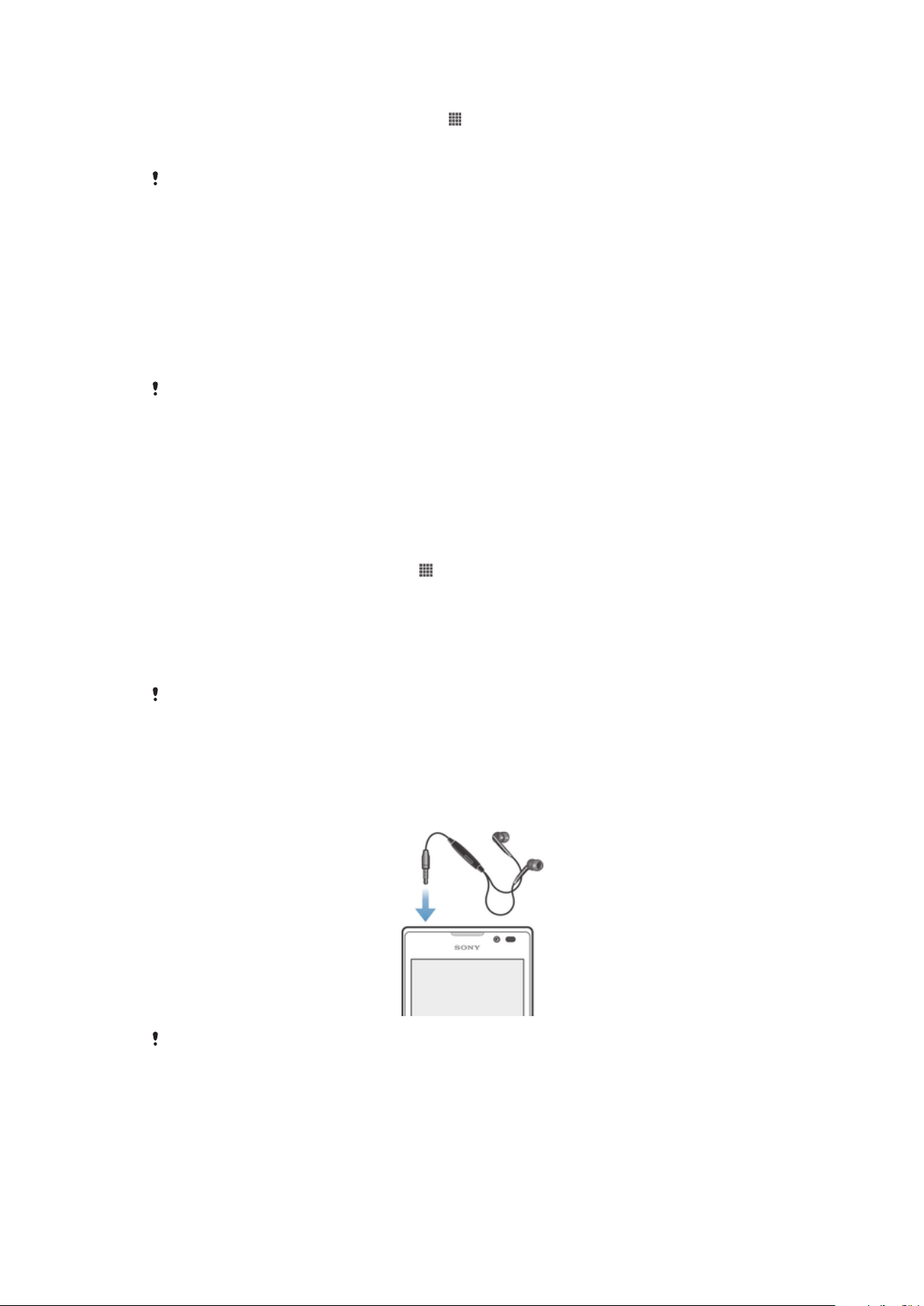
Ausinių naudojimas
1
Prijunkite ausines prie prietaiso.
2
Norėdami atsiliepti į skambutį, paspauskite skambučių tvarkymo klavišą.
3
Norėdami baigti skambutį, paspauskite skambučių tvarkymo klavišą.
Jei ausinių kartu su prietaisu nebuvo, galite įsigyti jas atskirai.
Jei klausotės muzikos, muzika nutils kiekvieną kartą atsiliepiant į skambutį ir vėl gros toliau
baigus skambutį.
Interneto ir žinučių siuntimo nustatymai
Norint siųsti tekstą ir multimedijos žinutes bei pasiekti internetą, turi būti mobilusis
duomenų ryšys ir teisingi nustatymai. Šiuos nustatymus galima gauti dviem būdais:
•
Naudojantis daugeliu mobiliųjų tinklų ir operatorių, žinučių siuntimo ir interneto nustatymai
būna iš anksto įdiegti jūsų prietaise. Tokiu atveju galite iš karto pradėti naudotis internetu
ir siųsti pranešimus.
•
Kai kuriais atvejais interneto ir žinučių siuntimo nustatymus turėsite galimybę atsisiųsti
pirmą kartą įjungę prietaisą. Taip pat įmanoma šiuos nustatymus atsisiųsti vėliau per
Nustatymai meniu.
•
Taip pat bet kuriuo metu savo prietaiso interneto nustatymus galite pridėti ar keisti
rankiniu būdu. Norėdami gauti išsamią informaciją apie interneto ir pranešimų siuntimo
nustatymus, susisiekite su tinklo operatoriumi.
Interneto ir žinučių siuntimo nustatymų atsisiuntimas
1
Būsenos juostą vilkite žemyn, tada bakstelėkite .
2
Raskite ir bakstelėkite Xperia™ > Interneto nustatymai.
3
Pasirinkite SIM kortelę arba SIM korteles, kurioms bus skirti atsisiųsti interneto ir
žinučių siuntimo nustatymai.
4
Bakstelėkite Sutinku.
Numatytųjų interneto nustatymų atkūrimas
1
Būsenos juostą vilkite žemyn, tada bakstelėkite .
2
Bakstelėkite Daugiau… > Mobilieji tinklai.
3
Bakstelėkite Pasirinkti SIM kortelę, tada pasirinkite SIM kortelę, kurios
nustatymus norite nustatyti iš naujo.
4
Bakstelėkite Prisijungimo vardai, tada bakstelėkite
5
Bakstelėkite Atkurti numatytuosius.
.
Prisijungimo vardai (APN)
APN naudojamas duomenų ryšiui tarp prietaiso ir interneto sukurti. APN nustato, kokio
tipo IP adresą naudoti, kokį saugumo metodą taikyti ir kokias naudoti fiksuoto ryšio
jungtis. APN tikrinimas naudingas, kai negalite prisijungti prie interneto, neturite duomenų
ryšio, arba negalite išsiųsti ar gauti multimedijos žinučių.
Jei norite peržiūrėti esamą APN
1
Iš Pagrindinis ekranas bakstelėkite
2
Raskite ir bakstelėkite Nustatymai > Daugiau… > Mobilieji tinklai.
3
Bakstelėkite Pasirinkti SIM kortelę, tada pasirinkite SIM kortelę, kurios APN
norite patikrinti.
4
Bakstelėkite Prisijungimo vardai.
Jei yra keli galimi ryšiai, aktyvaus tinklo ryšys rodomas mygtuku su žyme.
.
35
Tai internetinė šio leidinio versija. © Galima išspausdinti tik asmeninėms reikmėms.
Page 36

Interneto nustatymų įtraukimas neautomatiniu būdu
1
Būsenos juostą vilkite žemyn, tada bakstelėkite .
2
Bakstelėkite Daugiau… > Mobilieji tinklai.
3
Bakstelėkite Pasirinkti SIM kortelę, tada pasirinkite SIM kortelę, kurios APN
nustatymus norite konfigūruoti.
4
Bakstelėkite Prisijungimo vardai, tada bakstelėkite .
5
Bakstelėkite Naujas APN, tada bakstelėkite Pavadinimas ir įveskite norimo kurti
tinklo aprašo pavadinimą.
6
Bakstelėkite APN ir įveskite prisijungimo vardą.
7
Įveskite kitą tinklo operatoriui reikalingą informaciją.
8
Baigę bakstelėkite , tada bakstelėkite Išsaugoti.
Duomenų naudojimo valdymas
Galite stebėti, kiek duomenų persiunčiate į prietaisą ir iš jo mobiliuoju duomenų ryšiu arba
„Wi-Fi®“ ryšiu per konkretų laikotarpį. Pavyzdžiui, galite peržiūrėti atskirų programų
naudojamų duomenų kiekį. Mobiliuoju duomenų ryšiu persiunčiamiems duomenims taip
pat galite nustatyti duomenų naudojimo įspėjimus ir apribojimus, kad išvengtumėte
papildomų išlaidų.
Pritaikę duomenų naudojimo nustatymus, galite geriau valdyti duomenų naudojimą, bet
negarantuojama, kad jums neteks mokėti papildomų mokesčių.
Jei norite prieiti prie sunaudojimo nustatymų
1
Iš Pagrindinis ekranas bakstelėkite .
2
Raskite ir bakstelėkite Nustatymai > Duomenų naudojimas.
3
Pasirinkite SIM kortelę, kurios duomenų naudojimo nustatymus norite keisti.
Duomenų srauto įjungimas arba išjungimas
1
Srityje Pagrindinis ekranas bakstelėkite
2
Raskite ir bakstelėkite Nustatymai > Duomenų naudojimas.
3
Pasirinkite SIM kortelę, kuriai suaktyvinsite tinklo ryšį.
4
Norėdami įjungti arba išjungti duomenų srautą, atitinkamai bakstelėkite įjungimo /
.
išjungimo jungiklį šalia Mobiliųjų duomenų srautas.
Duomenų srautą taip pat galite įjungti arba išjungti pažymėdami žymimąjį langelį Mobiliųjų
duomenų srautas, esantį Nustatymai > Daugiau… > Mobilieji tinklai, arba panaikindami jo
žymėjimą.
Jei norite nustatyti duomenų naudojimo įspėjimą
1
Įsitikinkite, kad duomenų srautas yra įjungtas.
2
Iš Pagrindinis ekranas bakstelėkite
3
Raskite ir bakstelėkite Nustatymai > Duomenų naudojimas.
4
Pasirinkite SIM kortelę.
5
Norėdami nustatyti įspėjimo lygį, linijas nuvilkite prie norimų verčių. Kai duomenų
.
srautas priartės prie jūsų nustatyto lygio, pasirodys įspėjimo pranešimas.
Jei norite nustatyti duomenų naudojimo ribą
1
Įsitikinkite, kad duomenų srautas yra įjungtas.
2
Srityje Pagrindinis ekranas bakstelėkite .
3
Raskite ir bakstelėkite Nustatymai > Duomenų naudojimas.
4
Pasirinkite SIM kortelę.
5
Pažymėkite Nustatyti mobiliųjų duomenų limitą žymimąjį langelį, jei jis nėra
pažymėtas, tada bakstelėkite Gerai.
6
Norėdami nustatyti duomenų naudojimo ribą, linijas nuvilkite prie norimų verčių.
Kai jūsų duomenų sunaudojimas pasieks nustatytą ribą, konkrečios SIM kortelės duomenų
srautas bus automatiškai išjungtas.
36
Tai internetinė šio leidinio versija. © Galima išspausdinti tik asmeninėms reikmėms.
Page 37

Jei norite valdyti atskirų programų duomenų naudojimą
1
Srityje Pagrindinis ekranas bakstelėkite .
2
Raskite ir bakstelėkite Nustatymai > Duomenų naudojimas.
3
Pasirinkite SIM kortelę.
4
Raskite ir bakstelėkite norimą programą.
5
Pažymėkite žymimąjį langelį Riboti foninius duomenis.
6
Norėdami prieiti prie išsamesnių programos nustatymų bakstelėkite Peržiūrėti
programos nustatymus ir atlikite norimus pakeitimus.
Konkretūs programos nustatymai ne visada gali būt prieinami.
Jei pakeisite atitinkamus duomenų naudojimo nustatymus, tai gali turėti įtakos atskirų
programų veikimui.
Duomenų, persiųstų naudojant „Wi-Fi®“ ryšį, peržiūra
1
Srityje Pagrindinis ekranas bakstelėkite .
2
Raskite ir bakstelėkite Nustatymai > Duomenų naudojimas.
3
Bakstelėkite
, tada pažymėkite žymimąjį langelį Rodyti „Wi-Fi“ naudojimą (jei
nepažymėtas).
4
Bakstelėkite skirtuką Wi-Fi.
Mobiliojo tinklo nustatymai
Jūsų prietaisas automatiškai persijungia tarp mobiliojo ryšio tinklų, priklausomai nuo to,
kokie mobiliojo ryšio tinklai yra galimi įvairiose vietovėse. Taip pat galite rankiniu būdu
nustatyti, kad prietaisas naudoti tam tikro režimo tinklą, pvz., WCDMA arba GSM.
Tinklo tipo pasirinkimas
1
Iš Pagrindinis ekranas bakstelėkite .
2
Raskite ir bakstelėkite Nustatymai > Daugiau… > Mobilieji tinklai.
3
Bakstelėkite Pasirinkti SIM kortelę, tada pasirinkite SIM kortelę.
4
Bakstelėkite Tinklo režimas.
5
Pasirinkite tinklo tipą.
Jūsų telefonas vienu metu palaiko vieną WCDMA tinklą ir vieną GSM tinklą, arba du GSM
tinklus.
Kito tinklo pasirinkimas rankiniu būdu
1
Pagrindinis ekranas bakstelėkite .
2
Raskite ir bakstelėkite Nustatymai > Daugiau… > Mobilieji tinklai.
3
Bakstelėkite Pasirinkti SIM kortelę, tada pasirinkite SIM kortelę, kuriai norite
rankiniu būdu pasirinkti tinklą.
4
Bakstelėkite Paslaugų teikėjai.
5
Bakstelėkite Paieškos režimas > Rankinis.
6
Pasirinkite tinklą.
Pasirinkus tinklą rankiniu būdu, prietaisas neieškos kitų tinklų, net jei atsidursite už rankiniu
būdu pasirinkto tinklo zonos ribų.
Automatinio tinklo pasirinkimo aktyvinimas
1
Vilkite būsenos juostą žemyn, tada bakstelėkite .
2
Raskite ir bakstelėkite Daugiau… > Mobilieji tinklai.
3
Bakstelėkite Pasirinkti SIM kortelę, tada pasirinkite SIM kortelę, kurią naudojant
bus automatiškai pasirenkamas tinklas.
4
Bakstelėkite Paslaugų teikėjai.
5
Bakstelėkite Paieškos režimas > Automatinis.
Duomenų siuntimo išjungimas
Galite išjungti visus duomenų ryšius mobiliaisiais tinklais, kad išvengtumėte
nepageidaujamų duomenų atsisiuntimo ir sinchronizavimo. Jei pageidaujate išsamios
37
Tai internetinė šio leidinio versija. © Galima išspausdinti tik asmeninėms reikmėms.
Page 38

informacijos apie savo prenumeratos planą ir duomenų siuntimo kainas, susisiekite su
savo tinklo operatoriumi.
Kai duomenų siuntimas yra išjungtas, vis dar galite naudotis „Wi-Fi®“ ir „Bluetooth™“
jungtimis. Taip pat galite siųsti ir gauti žinutes su paveikslėliais.
Jei norite išjungti bet kokį duomenų perdavimą
1
Iš Pagrindinis ekranas bakstelėkite .
2
Raskite ir bakstelėkite Nustatymai > Daugiau… > Mobilieji tinklai.
3
Panaikinkite žymimojo langelio Mobiliųjų duomenų srautas žymėjimą.
Duomenys naudojant tarptinklinį ryšį
Kai kurie tinklų operatoriai leidžia mobiliųjų duomenų jungtis per mobiliojo ryšio tinklus, kai
esate ne savo vietiniame tinkle (naudojant tarptinklinį ryšį). Atminkite, kad gali būti taikomi
duomenų perdavimo mokesčiai. Norėdami gauti daugiau informacijos, susisiekite su
tinklo operatoriumi.
Kartais programos neįspėjusios gali naudoti interneto ryšį vietiniame tinkle, pvz., siųsdamos
paieškos arba sinchronizavimo užklausas. Jei naudojant tarptinklinį ryšį naudojamas interneto
ryšys, gali būti taikomi papildomi mokesčiai. Išsamesnės informacijos teiraukitės mobiliojo
ryšio paslaugų teikėjo.
Duomenų tarptinklinio ryšio aktyvinimas
1
Pagrindinis ekranas bakstelėkite .
2
Raskite ir bakstelėkite Nustatymai > Daugiau… > Mobilieji tinklai.
3
Pažymėkite žymimąjį langelį Duomenų tarpt. ryšys.
Negalite įjungti duomenų tarptinklinio ryšio, jei duomenų ryšys buvo išjungtas
38
Tai internetinė šio leidinio versija. © Galima išspausdinti tik asmeninėms reikmėms.
Page 39

„Google Play™“
„Google Play™“ naudojimas
Atidarykite „Google Play™“ ir įženkite į programų ir žaidimų pasaulį. Šias programas ir
žaidimus galite naršyti pagal skirtingas kategorijas. Taip pat galite įvertinti programą ar
žaidimą ir siųsti atsiliepimus.
Norint naudoti „Google Play™“, reikalinga „Google™“ paskyra. Žr. „Google™“ paskyros
nustatymas įrenginyje puslapyje 55.
„Google Play™“ paslauga teikiama ne visose šalyse ar regionuose
Jei norite atidaryti „Google Play™“
1
Pagrindinis ekranas bakstelėkite .
2
Raskite ir bakstelėkite „Google Play“ parduotuvė.
Atsisiuntimas iš „Google Play™“
Iš „Google Play™“ galite atsisiųsti visų tipų programas, įskaitant nemokamas.
Prieš siųsdamiesi programas
Prieš pradėdami siųstis iš „Google Play™“ įsitikinkite, kad veikia interneto ryšys.
Be to, atminkite, kad atsisiunčiant turinį į telefoną gali tekti mokėti už duomenų srautą.
Norėdami gauti daugiau informacijos, susisiekite su operatoriumi.
Nemokamos programos atsisiuntimas
1
Naudodami naršymo kategorijas ar paieškos funkciją „Google Play™“, raskite
norimą atsisiųsti elementą.
2
Bakstelėkite elementą norėdami peržiūrėti jo informaciją, ir baikite diegimą
vykdydami nurodymus.
3
Jei programai, kurią norite atsisiųsti, reikia duomenų prieigos arba jūsų telefono
funkcijų valdymo, rodomas papildomas ekranas su informacija. Atidžiai ją
perskaitykite, nes tęsiant tai gali turėti didelės įtakos jūsų telefono veikimui.
Bakstelėkite Gerai, jei sutinkate, arba – Atšaukti, jei norite atsisakyti atsisiųsti.
Mokamos programos atsisiuntimas
1
Naudodami naršymo kategorijas ar paieškos funkciją „Google Play™“, raskite
norimą atsisiųsti elementą.
2
Bakstelėkite elementą norėdami peržiūrėti jo informaciją, ir baikite pirkimą
vykdydami nurodymus telefone.
3
Jei programai, kurią norite atsisiųsti, reikia duomenų prieigos arba jūsų telefono
funkcijų valdymo, rodomas papildomas ekranas su informacija. Atidžiai ją
perskaitykite, nes tęsiant tai gali turėti didelės įtakos jūsų telefono veikimui.
Bakstelėkite Gerai, jei sutinkate, arba – Atšaukti, jei norite atsisakyti atsisiųsti.
Jūsų programos duomenų valymas
Laikas nuo laiko jums gali prireikti išvalyti programos duomenis. Taip gali atsitikti,
pavyzdžiui, tada, kai programos atmintis prisipildo arba kai jūs norite išvalyti geriausius
žaidimo rezultatus. Taip pat, kai programose norėsite ištrinti gaunamas el. pašto žinutes,
teksto žinutes ir kai kurių programų multimedijos žinutes.
39
Tai internetinė šio leidinio versija. © Galima išspausdinti tik asmeninėms reikmėms.
Page 40

Visos programos laikinosios atminties išvalymas
1
Iš Pagrindinis ekranas bakstelėkite .
2
Raskite ir bakstelėkite Nustatymai.
3
Bakstelėkite Programos.
4
Bakstelėkite programą, kurios visą laikinąją atmintį norite išvalyti.
5
Bakstelėkite Išvalyti laikinąją atmintį.
Tam tikrų programų laikinosios atminties negalima išvalyti.
Įdiegtos programos trynimas
1
Iš Pagrindinis ekranas bakstelėkite .
2
Raskite ir bakstelėkite Nustatymai.
3
Bakstelėkite Programos.
4
Pasirinkite programą, kurią norite ištrinti.
5
Bakstelėkite Šalinti.
Kai kurių iš anksto įdiegtų programų ištrinti negalima.
Leidimai
Kad tam tikros programos veiktų tinkamai, joms gali reikėti pasiekti jūsų prietaise
esančius duomenis, nustatymus ir įvairias funkcijas. Tokiu atveju turėsite joms suteikti
atitinkamą leidimą. Pavyzdžiui, navigacijos programai reikia leidimų norint siųsti ir gauti
duomenų srautą bei pasiekti jūsų vietos duomenis.
Tam tikros programos gali piktnaudžiauti suteiktais leidimais vogdamos arba ištrindamos
duomenis, arba pranešdamos jūsų buvimo vietą. Diekite ir leidimus suteikite tik
programoms, kuriomis pasitikite.
Programos leidimų peržiūra
1
Iš Pagrindinis ekranas bakstelėkite
2
Raskite ir bakstelėkite Nustatymai.
3
Bakstelėkite Programos.
4
Bakstelėkite norimą programą.
5
Slinkite žemyn ir peržiūrėkite atitinkamą informaciją dalyje Leidimai.
.
Programų ne iš „Google Play™“ diegimas
Diegdami programas iš nežinomų ar nepatikimų šaltinių, galite sugadinti telefoną.
Numatyta, kad telefonas nustatytas blokuoti tokias įdiegtis. Tačiau šį nustatymą galite
pakeisti ir leisti diegti iš nežinomų šaltinių.
„Sony“ nesuteikia jokių trečiųjų šalių programų arba atsisiunčiant ar kitokios sąveikos būdu
gauto turinio veikimo garantijų. Be to, „Sony“ neprisiima atsakomybės už bet kokį telefono
sugadinimą ar suprastėjusį veikimą, susijusį su trečiųjų šalių turinio persiuntimu. Naudokite tik
patikimų šaltinių turinį. Jei turite klausimų ar problemų, susisiekite su turinio teikėju.
Leidimas diegti programas ne iš „Google Play™“
1
Iš Pagrindinis ekranas bakstelėkite
2
Raskite ir bakstelėkite Nustatymai > Sauga.
3
Pažymėkite žymimąjį langelį Nežinomi šaltiniai.
.
40
Tai internetinė šio leidinio versija. © Galima išspausdinti tik asmeninėms reikmėms.
Page 41
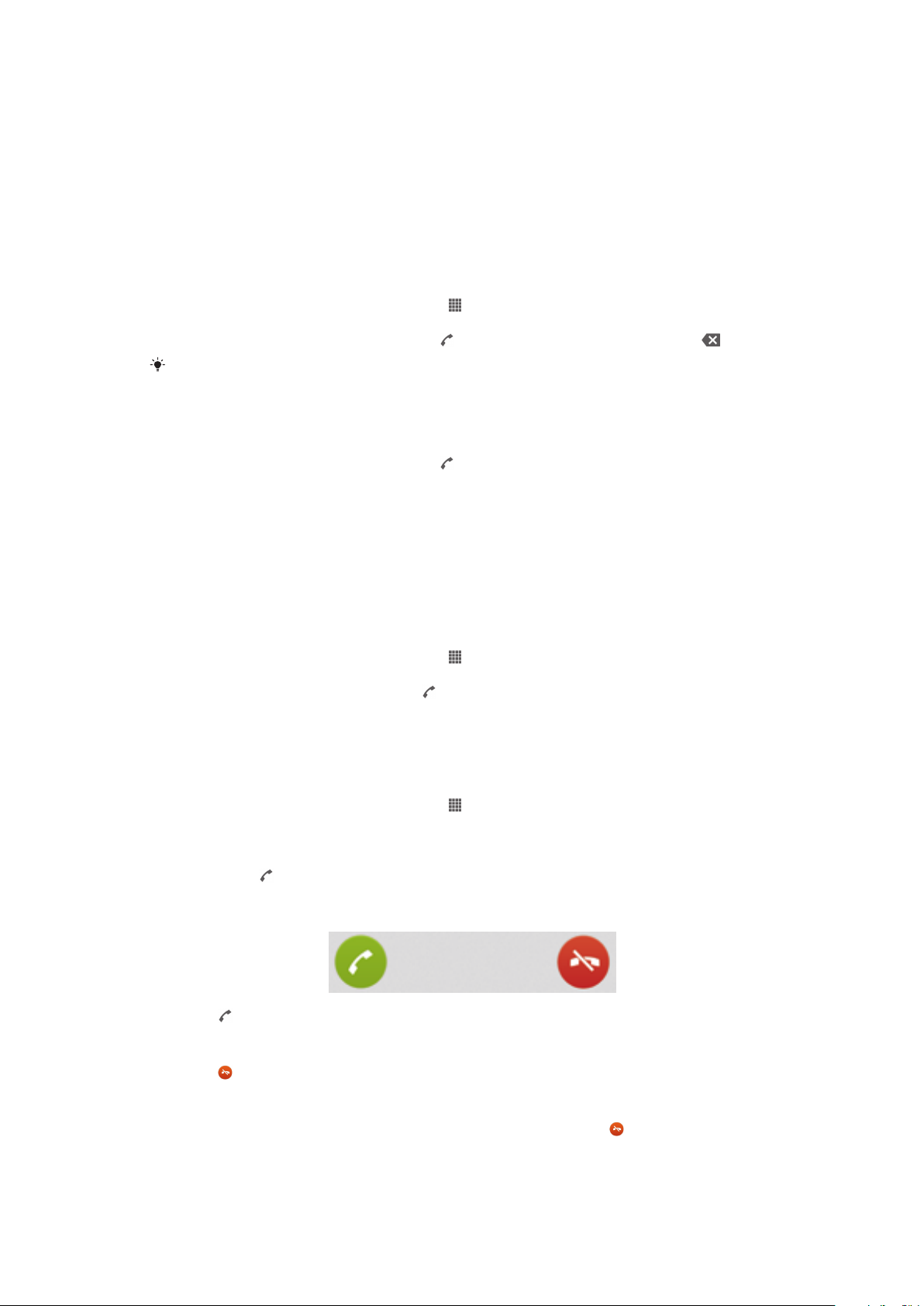
Skambinimas
Pagalbos skambučiai
Jūsų prietaisu galima skambinti tarptautiniais pagalbos numeriais, pavyzdžiui, 112 arba
911. Jais galite skambinti bet kurioje šalyje tiek įdėję SIM kortelę, tiek ir be jos, jei esate
tinklo ryšio zonoje.
Pagalbos skambutis
1
Srityje Pagrindinis ekranas bakstelėkite .
2
Raskite ir bakstelėkite Telefonas.
3
Įveskite pagalbos numerį ir bakstelėkite . Norėdami trinti numerį, bakstelėkite .
Pagalbos skambučiai galimi ir tada, kai neįdėta SIM kortelė arba uždrausti išeinantys
skambučiai.
Pagalbos skambutis, kai SIM kortelė užrakinta
1
Užrakintame ekrane bakstelėkite Pagalbos skambutis.
2
Įveskite pagalbos numerį ir bakstelėkite
Skambučių tvarkymas
Galite naudoti dvi SIM korteles ir prireikus perjungti iš vienos į kitą. Jei skambinimui
naudojate vieną SIM kortelę, kita SIM kortelė automatiškai pasyvinama.
Skambinti galite surinkę telefono numerį rankiniu būdu, bakstelėję išsaugotą numerį
telefono adresatų sąraše arba bakstelėję telefono numerį skambučių registro vaizde.
.
Skambutis renkant numerį
1
Srityje Pagrindinis ekranas bakstelėkite .
2
Raskite ir bakstelėkite Telefonas.
3
Įveskite gavėjo numerį ir bakstelėkite
Pokalbio baigimas
•
Bakstelėkite Baigti skambutį.
Skambutis į užsienį
1
Srityje Pagrindinis ekranas bakstelėkite .
2
Raskite ir bakstelėkite Telefonas.
3
Palieskite ir palaikykite 0, kol atsiras ženklas „+“.
4
Įveskite šalies kodą, srities kodą (be pirmojo nulio) ir telefono numerį, tada
bakstelėkite
Atsakymas į skambutį
•
Vilkite
Skambučio atmetimas
•
Vilkite į ekrano kairę pusę.
.
per ekraną į dešinę.
.
Antro skambučio atmetimas
•
Pokalbio metu išgirdę pasikartojančius pyptelėjimus, bakstelėkite .
Garsiakalbio garsumo keitimas pokalbio metu
•
Paspauskite garsumo klavišą aukštyn arba žemyn.
41
Tai internetinė šio leidinio versija. © Galima išspausdinti tik asmeninėms reikmėms.
Page 42

Garsiakalbio įjungimas skambučio metu
•
Bakstelėkite .
Mikrofono nutildymas pokalbio metu
•
Bakstelėkite .
Ekrano aktyvinimas pokalbio metu
•
Trumpai spustelėkite .
Numerių įvedimas skambinant
1
Skambučio metu bakstelėkite . Bus rodoma klaviatūra.
2
Bakstelėkite numerius, kuriuos norite įvesti.
Gaunamo skambučio skambėjimo signalo nutildymas
•
Kai gaunate skambutį, paspauskite garsumo klavišą.
Naudojimasis skambučių registru
Skambučių registre galite peržiūrėti praleistus , gautus skambučius ir rinktus
numerius .
Praleistų skambučių peržiūra
1
Jei yra praleistas skambutis, būsenos juostoje rodoma . Vilkite būsenos juostą
žemyn.
2
Bakstelėkite Praleistas skambutis.
Skambinimas numeriu iš skambučių registro
1
Iš Pagrindinis ekranas bakstelėkite
2
Raskite ir bakstelėkite Telefonas. Skambučių registro rodinys rodomas viršutinėje
ekrano dalyje.
3
Jei norite tiesiogiai skambinti numeriu, bakstelėkite numerį. Jei prieš skambindami
norite redaguoti numerį, palieskite ir palaikykite numerį, tada bakstelėkite
Redaguoti nr. prieš skambinant.
Taip pat galite skambinti numeriu bakstelėdami
Numerio iš skambučių registro pridėjimas į adresinę
1
Iš Pagrindinis ekranas bakstelėkite
2
Raskite ir bakstelėkite Telefonas. Skambučių registro rodinys rodomas viršutinėje
ekrano dalyje.
3
Palieskite ir palaikykite numerį, tada bakstelėkite Pridėti į adresinę.
4
Palieskite norimą adresato įrašą arba Kurti naują adresatą.
5
Redaguokite adresato išsamią informaciją ir bakstelėkite Atlikta.
.
> Perskambinti.
.
Balso paštas
Jei abonementui teikiama balso pašto paslauga, skambintojai gali palikti jums balso
žinutes, kai negalite atsiliepti. Balso pašto paslaugos numeris paprastai išsaugomas SIM
kortelėje. Jei numeris neišsaugotas, galite jį gauti iš paslaugų teikėjo ir įvesti rankiniu
būdu.
Balso pašto numerio įvestis
1
Pagrindinis ekranas bakstelėkite
2
Raskite ir bakstelėkite Nustatymai > Skambučių nustatymai > Pasirinkti SIM
kortelę.
3
Pasirinkite SIM kortelę.
4
Bakstelėkite Balso pašto nustatymai > Balso pašto numeris.
5
Įveskite savo balso pašto numerį.
6
Bakstelėkite Gerai.
Tai internetinė šio leidinio versija. © Galima išspausdinti tik asmeninėms reikmėms.
.
42
Page 43

Skambinimas į balso pašto paslaugą
1
Iš Pagrindinis ekranas bakstelėkite .
2
Raskite ir bakstelėkite Telefonas.
3
Palaikykite palietę 1.
Keli skambučiai
Jei įjungėte skambučių laukimą, galite vienu metu priimti kelis skambučius. Jį įjungus,
pyptelėjimu bus pranešama, kad gavote dar vieną skambutį.
Skambučio laukimo aktyvinimas arba panaikinimas
1
Pagrindinis ekranas bakstelėkite .
2
Raskite ir bakstelėkite Nustatymai > Skambučių nustatymai > Pasirinkti SIM
kortelę.
3
Pasirinkite SIM kortelę.
4
Bakstelėkite Papildomi nustatymai.
5
Norėdami aktyvinti arba panaikinti skambučių laukimą, bakstelėkite Skambučių
laukimas (Skambučių laukimas).
Atsakymas į antrą skambutį ir vykstančio skambučio atidėjimas
•
Pokalbio metu išgirdę pasikartojančius pyptelėjimus, bakstelėkite
Antras skambutis
1
Skambindami bakstelėkite
2
Įveskite gavėjo numerį ir bakstelėkite . Pirmasis skambutis atidedamas.
.
.
Skambučių perjungimas
•
Norėdami perjungti kitą skambutį, o esamą atidėti, bakstelėkite .
Vykstančio pokalbio baigimas ir grįžimas prie atidėto skambučio
•
Bakstelėkite Baigti skambutį.
Konferenciniai pokalbiai
Konferencinio ar kelių dalyvių pokalbio metu galite kalbėtis su dviem ar daugiau asmenų.
Išsamios informacijos apie tai, kiek dalyvių galima įtraukti į konferencinį pokalbį, teiraukitės
tinklo operatoriaus.
Konferencinio pokalbio kūrimas
1
Skambindami bakstelėkite .
2
Surinkite antrojo dalyvio numerį ir bakstelėkite Skamb.. Atsiliepus antrajam
dalyviui, pirmojo dalyvio pokalbis atidedamas.
3
Norėdami įtraukti antrąjį dalyvį į konferencinį pokalbį, bakstelėkite .
4
Norėdami į pokalbį įtraukti daugiau dalyvių, kartokite 1–3 veiksmus.
Privatus pokalbis su konferencinio pokalbio dalyviu
1
Vykstant konferenciniam pokalbiui bakstelėkite {0} dalyvių.
2
Bakstelėkite dalyvio, su kuriuo norite kalbėti privačiai, telefono numerį.
3
Norėdami baigti privatų pokalbį ir grįžti į konferencinį pokalbį, bakstelėkite
.
Konferencinio pokalbio su dalyviu baigimas
1
Vykstant konferenciniam pokalbiui bakstelėkite dalyvių skaičių rodantį mygtuką.
Pavyzdžiui, jei yra trys dalyviai, bakstelėkite 3 dalyviai.
2
Bakstelėkite šalia dalyvio, su kuriuo norite baigti pokalbį.
Konferencinio pokalbio baigimas
•
Skambučio metu palieskite .
43
Tai internetinė šio leidinio versija. © Galima išspausdinti tik asmeninėms reikmėms.
Page 44

Skambučių nustatymai
Skambučių draudimas
Gali drausti visus arba tam tikrų kategorijų gaunamus ir išeinančius skambučius.
Skambučių draudimo funkciją naudojant pirmą kartą, reikia įvesti PUK (asmeninio
atblokavimo raktą) ir naują slaptažodį, kad galėtumėte aktyvinti draudimo funkciją.
Gaunamų ir išeinančių skambučių draudimas
1
Pagrindinis ekranas bakstelėkite .
2
Raskite ir bakstelėkite Nustatymai > Skambučių nustatymai > Pasirinkti SIM
kortelę.
3
Pasirinkite SIM kortelę.
4
Bakstelėkite Skambučių draudimas.
5
Pasirinkite pasirinktį.
6
Įveskite slaptažodį ir bakstelėkite Įjungti.
Skambučio atmetimas su žinute
Galite atmesti skambutį iš anksto numatyta žinute. Atmetus skambutį su tokia žinute,
žinutė siuntėjui yra automatiškai išsiunčiama ir išsaugoma jūsų prietaise.
Prietaise iš anksto nustatytos šešios žinutės. Galite pasirinkti kurią nors iš šių iš anksto
numatytųjų žinučių, kurias, jei reikia, taip pat galima redaguoti.
Jei norite atmesti skambutį iš anksto numatyta žinute
•
Vilkite Atmesti su žinute į viršų, tada pasirinkite žinutę.
Jei norite atmesti antrą skambutį iš anksto numatyta žinute
•
Kai skambučio metu girdite pasikartojančius pyptelėjimus, vilkite Atmesti su
žinute į viršų, tada pasirinkite žinutę.
Skambučiui atmesti naudojamos žinutės redagavimas
1
Srityje Pagrindinis ekranas bakstelėkite
2
Raskite ir bakstelėkite Nustatymai > Skambučių nustatymai > Atmesti
skambutį su žinute.
3
Bakstelėkite norimą redaguoti žinutę, tada atlikite reikalingus pakeitimus.
4
Baigę bakstelėkite Gerai.
.
Skambučių peradresavimas
Galite peradresuoti skambučius, pavyzdžiui, į kitą telefono numerį arba atsakiklį.
Skambučių nukreipimas
1
Pagrindinis ekranas bakstelėkite .
2
Raskite ir bakstelėkite Nustatymai > Skambučių nustatymai > Pasirinkti SIM
kortelę.
3
Pasirinkite SIM kortelę.
4
Bakstelėkite Skambučio peradresavimas.
5
Pasirinkite pasirinktį.
6
Įveskite numerį, į kurį norite nukreipti skambučius, ir bakstelėkite Įjungti.
Skambučių nukreipimo išjungimas
1
Pagrindinis ekranas bakstelėkite
2
Raskite ir bakstelėkite Nustatymai > Skambučių nustatymai > Pasirinkti SIM
kortelę.
3
Pasirinkite SIM kortelę.
4
Bakstelėkite Skambučio peradresavimas.
5
Pasirinkite pasirinktį, tada bakstelėkite Išjungti.
.
44
Tai internetinė šio leidinio versija. © Galima išspausdinti tik asmeninėms reikmėms.
Page 45

Telefono numerio rodymas arba nerodymas
Galite pasirinkti, ar rodyti, ar paslėpti telefono numerį skambučių gavėjų prietaisuose, kai
jiems skambinate.
Telefono numerio rodymas arba slėpimas
1
Pagrindinis ekranas bakstelėkite .
2
Raskite ir bakstelėkite Nustatymai > Skambučių nustatymai > Pasirinkti SIM
kortelę.
3
Pasirinkite SIM kortelę.
4
Bakstelėkite Papildomi nustatymai > Skambintojo ID.
Išeinančių skambučių ribojimas
Jei iš paslaugų teikėjo gavote PIN2 kodą, galite naudoti skambinimo fiksuotais numeriais
(FDN) sąrašą, kad apribotumėte išeinančius skambučius, palikdami tik adresatus, kuriuos
įtraukiate į sąrašą.
Jei iš paslaugų teikėjo gavote PIN2 kodą, galite naudoti skambinimo fiksuotais numeriais
(FDN) sąrašą, kad apribotumėte išeinančius skambučius, palikdami tik adresatus, kuriuos
įtraukiate į sąrašą. Kiekviena įrenginyje esanti SIM kortelė turi savo atskirą FDN sąrašą.
Skambinimo fiksuotais numeriais įjungimas arba išjungimas
1
Ekrane Pagrindinis ekranas bakstelėkite
2
Raskite ir bakstelėkite Nustatymai > Skambučių nustatymai > Pasirinkti SIM
kortelę.
3
Pasirinkite SIM kortelę.
4
Bakstelėkite Fiksuoti numeriai > Įjungti skamb. fiksuotais numeriais arba
Išjungti skamb. fiksuotais numeriais.
5
Įveskite PIN2 ir bakstelėkite Gerai.
.
Numerio įtraukimas į fiksuotų numerių sąrašą
1
Ekrane Pagrindinis ekranas bakstelėkite
2
Raskite ir bakstelėkite Nustatymai > Skambučių nustatymai > Pasirinkti SIM
kortelę.
3
Pasirinkite SIM kortelę.
4
Bakstelėkite Fiksuoti numeriai > Fiksuoti numeriai. Jei jūsų SIM kortelėje nėra
adresatų, bakstelėkite
5
Įveskite norimą informaciją, tada bakstelėkite Išsaugoti.
6
Jei reikia, įveskite PIN2 ir bakstelėkite Išsaugoti.
> Pridėti adresatų.
.
45
Tai internetinė šio leidinio versija. © Galima išspausdinti tik asmeninėms reikmėms.
Page 46

Adresinė
Adresatų perkėlimas naudojant kompiuterį
Adresinės sąranka – tai „PC Companion“ ir „Sony™ Bridge for Mac“ programų dalis,
leidžianti patogiai surinkti adresatus iš senojo prietaiso ir perkelti juos į naująjį prietaisą.
Adresinės sąrankos programa palaiko keletą prietaisų prekių ženklų, įskaitant „iPhone“,
„Samsung“, HTC ir „Nokia“.
Jums reikės:
•
Prie interneto prijungto kompiuterio.
•
USB laido senajam prietaisui.
•
USB laido naujajam „Android™“ įrenginiui.
•
Senojo įrenginio.
•
Naujojo „Android™“ prietaiso.
Adresinės persiuntimas į naująjį įrenginį naudojantis kompiuteriu
1
Įsitikinkite, kad programa „PC Companion“ yra įdiegta jūsų kompiuteryje arba kad
„Sony™ Bridge for Mac“ yra įdiegta jūsų „Apple® Mac®“ kompiuteryje.
2
Atidarykite programą „PC Companion“ arba „Sony™ Bridge for Mac“, tada
spustelėkite Adresinės sąranka ir laikydamiesi instrukcijų perkelkite adresinę.
Adresinės perkėlimas naudojant sinchronizavimo paskyras
Jūsų prietaisas veikia su populiariomis sinchronizavimo paskyromis, tokiomis kaip
„Google Sync™“, „Microsoft® Exchange ActiveSync®“ arba „Facebook™“. Jei savo
senajame prietaise arba kompiuteryje esančius adresatus sinchronizavote su internetine
paskyra, galite juos perkelti į naująjį prietaisą naudodamiesi šia paskyra. Daugiau
informacijos apie sinchronizavimą žr. Darbinio el. pašto, kalendoriaus ir adresinės
sinchronizavimas104 psl.
Prietaiso adresinės sinchronizavimas su sinchronizavimo paskyra
1
Srityje Pagrindinis ekranas bakstelėkite , tada bakstelėkite .
2
Bakstelėkite , tada bakstelėkite Nustatymai > Paskyros ir sinchroniz..
3
Jei jau esate nustatę sinchronizavimo paskyrą ir norite sinchronizuoti su ja,
bakstelėkite paskyrą, tada bakstelėkite
ir bakstelėkite Sinchronizuoti dabar.
Kiti adresatų persiuntimo metodai
Priklausomai nuo jūsų senojo prietaiso galimybių, norėdami perkelti adresatus tiesiai į
naują prietaisą, galite naudoti atminties kortelę arba „Bluetooth®“ technologiją.
Adresatams perkelti iš vieno prietaiso į kitą nerekomenduojama naudoti SIM kortelės.
Jūsų SIM kortelėje gali nepakakti vietos visiems adresatams išsaugoti, o kai kuriose SIM
kortelėse kiekvienam adresatui galima išsaugoti tik vieną telefono numerį.
Kaip nukopijuoti adresatus į atminties kortelę, išsaugoti adresatus SIM kortelėje arba
pradėti kontaktų persiuntimą naudojantis „Bluetooth®“, žr. senojo prietaiso naudotojo
vadove.
Adresinės importavimas iš atminties kortelės
1
Pagrindinis ekranas bakstelėkite , tada bakstelėkite .
2
Paspauskite
3
Jei esate sukūrę sinchronizavimo paskyrą, galite į ją įtraukti importuotą atminties
kortelės adresinę. Arba galite pasirinkti importuotą adresinę naudoti tik prietaise.
Pasirinkite norimą pasirinktį.
4
Jei SDTM kortelėje turite daugiau kaip vieną vizitinę kartelę, bus rodomas skirtingų
prietaise išsaugotų adresatų paketų sąrašas su atitinkamomis paketų sukūrimo
datomis. Pasirinkite paketą, kurį norite importuoti.
, tada bakstelėkite Adresatų importavimas > SD kortelė.
46
Tai internetinė šio leidinio versija. © Galima išspausdinti tik asmeninėms reikmėms.
Page 47
Adresato informacijos, išsiųstos naudojant „Bluetooth™“ technologiją, gavimas
1
Įsitikinkite, kad „Bluetooth™“ funkcija įjungta, o telefonas nustatytas kaip
matomas. Jei ne, negalėsite gauti duomenų iš kitų įrenginių.
2
Kai jūsų paprašys patvirtinti, kad norite gauti failą, bakstelėkite Priimti.
3
Vilkite perspėjimų skydelį į apačią ir bakstelėję gautą failą importuokite adresato
duomenis.
Adresatų importavimas iš SIM kortelės
1
Ekrane Pagrindinis ekranas bakstelėkite , tada bakstelėkite .
2
Bakstelėkite , tada bakstelėkite Adresatų importavimas.
3
Pasirinkite SIM kortelę, iš kurios norite importuoti adresatus.
4
Jei esate sukūrę sinchronizavimo paskyrą, galite pasirinkti į ją įtraukti SIM kortelės
adresatus. Arba galite pasirinkti naudoti šiuos adresatus tik prietaise. Pasirinkite
norimą pasirinktį.
5
Norėdami importuoti atskirą adresatą, raskite ir bakstelėkite jį. Jei norite importuoti
visus adresatus, bakstelėkite Importuoti viską.
Adresatų įtraukimas ir redagavimas
Galite keliais paprastais veiksmais sukurti, redaguoti ir sinchronizuoti savo adresinę.
Galite pasirinkti skirtingose paskyrose išsaugotus adresatus ir nustatyti, kaip jie bus
rodomi prietaise.
Jei savo adresinę sinchronizuojate su daugiau kaip viena paskyra, savo prietaise
adresatus galite sujungti, kad neatsirastų dvigubų įrašų.
Tam tikros sinchronizavimo paslaugos, pavyzdžiui, kai kurios socialinių tinklų paslaugos,
neleidžia redaguoti adresatų informacijos.
Adresato įrašo pridėjimas
1
Srityje Pagrindinis ekranas bakstelėkite
2
Bakstelėkite .
3
Jei adresinę sinchronizavote daugiau nei su viena paskyra, pasirinkite paskyrą, į
, tada bakstelėkite .
kurią norite įtraukti adresatą, arba bakstelėkite Vietinis adresatas, jei adresato
informaciją norite turėti tik prietaise.
4
Įveskite arba pasirinkite norimą informaciją apie adresatą.
5
Baigę bakstelėkite Atlikta.
Adresato įrašo redagavimas
1
Iš Pagrindinis ekranas bakstelėkite , tada bakstelėkite .
2
Bakstelėkite norimą redaguoti adresatą, tada bakstelėkite
3
Redaguokite norimą informaciją. Baigę bakstelėkite Atlikta.
.
Nuotraukos susiejimas su adresatu
1
Pagrindinis ekranas bakstelėkite , tada bakstelėkite .
2
Bakstelėkite norimą redaguoti adresatą, tada bakstelėkite .
3
Bakstelėkite ir pasirinkite pageidaujamą metodą adresato nuotraukai pridėti.
4
Pridėję nuotrauką bakstelėkite Atlikta.
Prie adresato taip pat galite pridėti paveikslėlį tiesiogiai iš
Albumas programos.
Skambėjimo signalo asmeninis pritaikymas adresatui
1
Srityje Pagrindinis ekranas bakstelėkite
2
Bakstelėkite norimą redaguoti adresatą, tada bakstelėkite .
3
Pasirinkite pasirinktį iš Skambėjimo signalas.
4
Baigę bakstelėkite Atlikta.
5
Bakstelėkite Atlikta.
, tada bakstelėkite .
47
Tai internetinė šio leidinio versija. © Galima išspausdinti tik asmeninėms reikmėms.
Page 48
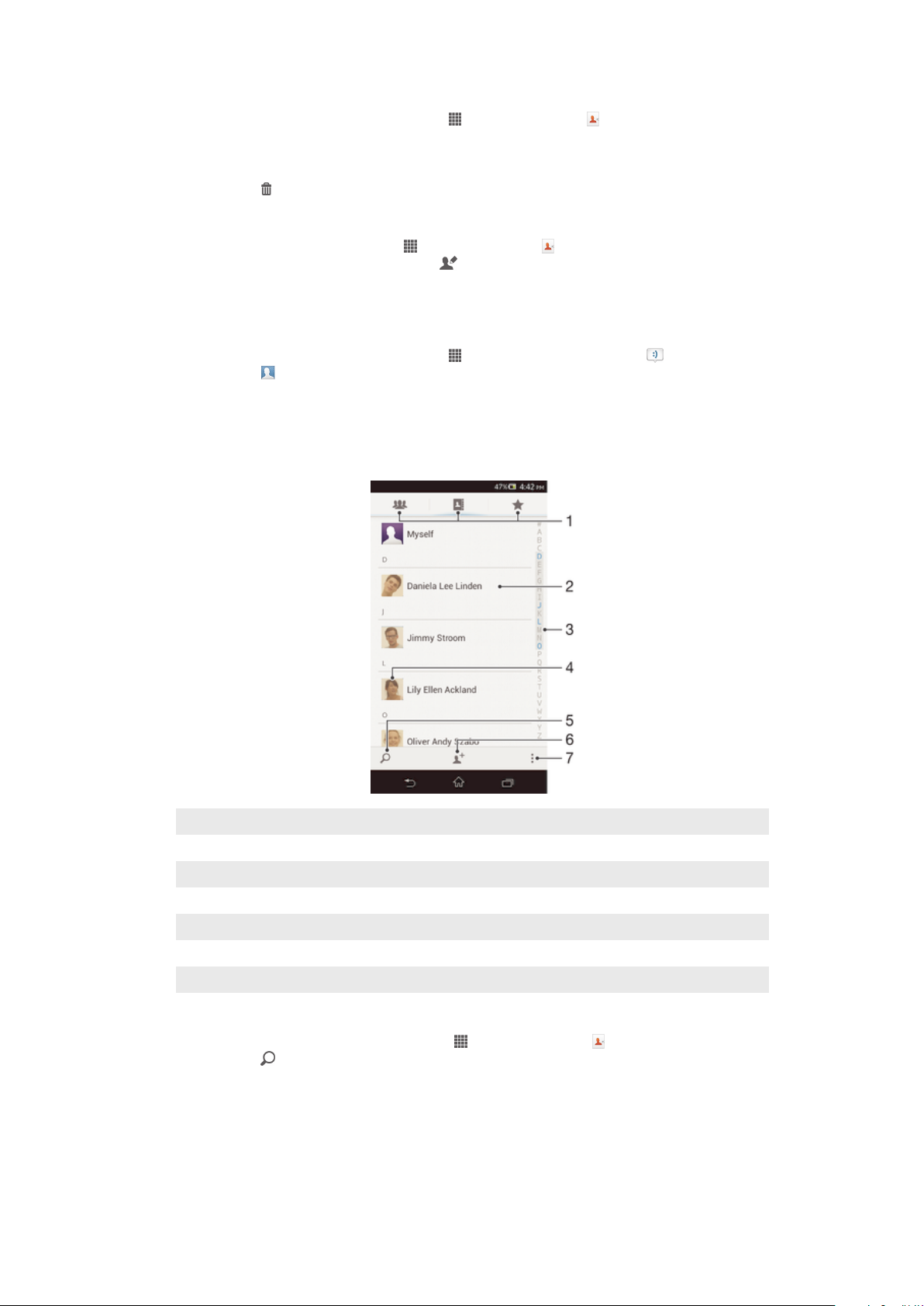
Adresatų įrašų trynimas
1
Srityje Pagrindinis ekranas bakstelėkite , tada bakstelėkite .
2
Palieskite ir palaikykite adresatą, kurį norite trinti.
3
Norėdami ištrinti visus adresus, bakstelėkite į apačią nukreiptą rodyklę, jei norite
atidaryti išskleidžiamąjį meniu, tada pasirinkite Žymėti visus.
4
Bakstelėkite , tada bakstelėkite Gerai.
Savo kontaktinės informacijos redagavimas
1
Pagrindinis ekranas bakstelėkite , tada bakstelėkite .
2
Bakstelėkite Aš pats, tada bakstelėkite .
3
Įveskite naują informaciją arba atlikite norimus pakeitimus.
4
Baigę bakstelėkite Atlikta.
Naujo adresato kūrimas iš teksto žinutės
1
Srityje Pagrindinis ekranas bakstelėkite
2
Bakstelėkite > Išsaugoti.
3
Pasirinkite esamą adresatą arba bakstelėkite Kurti naują adresatą.
4
Redaguokite adresato informaciją ir bakstelėkite Atlikta.
, tada raskite ir bakstelėkite .
Adresatų paieška ir peržiūra
1
Nuorodų skirtukai
2 Bakstelėkite adresatą, kad pamatytumėte jo duomenis
3 Adresinės naršymo abėcėlinis indeksas
4 Jei norite pasiekti spartųjį adresatų meniu, bakstelėkite adresato miniatiūrą
5 Ieškoti adresatų
6 Sukurti adresatą
7 Atidaryti daugiau pasirinkčių
Adresato paieška
1
Ekrane Pagrindinis ekranas bakstelėkite , tada bakstelėkite .
2
Bakstelėkite ir Ieškoti adresatų laukelyje įveskite pirmąsias kelias adresato
vardo raides. Rodomi visi adresatai, kurių vardai prasideda tokiomis raidėmis.
48
Tai internetinė šio leidinio versija. © Galima išspausdinti tik asmeninėms reikmėms.
Page 49

Pasirinkimas, kuriuos adresatus rodyti adresatų programoje
1
Iš Pagrindinis ekranas bakstelėkite , tada bakstelėkite .
2
Paspauskite , tada bakstelėkite Filtruoti.
3
Pasirodžiusiame sąraše pažymėkite pageidaujamas pasirinktis, pasirinkite arba
panaikinkite jų žymėjimą. Jei sinchronizavote adresatus su sinchronizacijos
paskyra, ši paskyra rodoma sąraše. Norėdami dar labiau išplėsti pasirinkčių
sąrašą, bakstelėkite paskyrą.
4
Baigę bakstelėkite Gerai.
Spartusis adresatų meniu
Bakstelėkite adresato miniatiūrą ir peržiūrėkite sparčiąsias ryšio su konkrečiu adresatu
pasirinktis. Pasirinktys apima galimybę skambinti adresatui, siųsti jam teksto arba
multimedijos žinutę ir pradėti su juo pokalbį naudojantis programa „Google Talk™“.
Tam, kad programa sparčiajame adresatų meniu būtų rodoma kaip pasirinktis, gali reikėti
nustatyti programą prietaise ir būti joje įsiregistravus. Pavyzdžiui, gali tekti paleisti Gmail™
programą ir įvesti registravimosi informaciją ir tik tada naudotis Gmail™ sparčiuoju adresatų
meniu.
Mėgstamiausi ir grupės
Galite pažymėti adresatus kaip mėgstamiausius, kad galėtumėte greitai juos pasiekti
naudodami adresinės programą. Be to, adresatus galite priskirti grupėms, kad juos
greičiau pasiektumėte iš adresinės programos.
Jei norite adresatą žymėti kaip mėgstamiausią arba naikinti žymėjimą
1
Iš Pagrindinis ekranas bakstelėkite , tada bakstelėkite .
2
Bakstelėkite adresato, kurį norite įtraukti arba pašalinti iš mėgstamiausių, įrašą.
3
Bakstelėkite .
Mėgstamiausių adresatų peržiūra
1
Pagrindinis ekranas bakstelėkite , tada bakstelėkite .
2
Bakstelėkite .
Jei norite adresatą priskirti grupei
1
Adresatų programoje bakstelėkite adresatą, kurį norite priskirti grupei.
2
Bakstelėkite , tada bakstelėkite juostą tiesiai po Priskirti grupei.
3
Pažymėkite grupių, į kurias norite įtraukti adresatą, žymimuosius langelius, tada
bakstelėkite Atlikta.
4
Bakstelėkite Atlikta.
Informacijos apie adresatą siuntimas
Jei norite siųsti vizitinę kortelę
1
Iš Pagrindinis ekranas bakstelėkite
2
Bakstelėkite Aš pats.
3
Paspauskite , tada bakstelėkite Siųsti adresato duomenis > Gerai.
4
Pasirinkite galimą persiuntimo būdą ir vykdykite ekrane pateikiamus nurodymus.
, tada bakstelėkite .
Jei norite siųsti adresatą
1
Iš Pagrindinis ekranas bakstelėkite
2
Bakstelėkite adresatą, kurio išsamią informaciją norite siųsti.
3
Paspauskite , tada bakstelėkite Siųsti adresato duomenis > Gerai.
4
Pasirinkite galimą persiuntimo būdą ir vykdykite ekrane pateikiamus nurodymus.
Tai internetinė šio leidinio versija. © Galima išspausdinti tik asmeninėms reikmėms.
, tada bakstelėkite .
49
Page 50

Kelių adresatų siuntimas iš karto
1
Pagrindinis ekranas bakstelėkite , tada bakstelėkite .
2
Paspauskite , tada bakstelėkite Pažymėti keletą.
3
Pažymėkite norimus siųsti adresatus arba pasirinkite visus, jei norite siųsti visą
adresinę.
4
Bakstelėkite , tada pasirinkite galimą persiuntimo būdą ir vykdykite ekrane
pateikiamus nurodymus.
Atsarginės adresinės kopijos darymas
Atsarginei adresinės kopijai daryti galite naudoti atminties kortelę arba SIM kortelę.
Visų adresatų eksportavimas į atminties kortelę
1
Ekrane Pagrindinis ekranas bakstelėkite , tada bakstelėkite .
2
Bakstelėkite , tada bakstelėkite Eksportuoti adresatus > SD kortelė.
3
Bakstelėkite Gerai.
Adresatų eksportavimas į SIM kortelę
1
Ekrane Pagrindinis ekranas bakstelėkite
2
Bakstelėkite , tada bakstelėkite Eksportuoti adresatus.
3
Pasirinkite SIM kortelę, į kurią norite eksportuoti.
4
Pasirinkite atskirus eksportuojamus adresatus, vieną po kito pažymėkite kiekvieną
adresatą. Norėdami eksportuoti visus adresatus, bakstelėkite į apačią nukreiptą
rodyklę, kad būtų atidarytas išskleidžiamasis meniu, tada pasirinkite Žymėti visus.
5
Bakstelėkite Atlikta.
, tada bakstelėkite .
Eksportuojant adresatus į SIM kortelę, gali būti eksportuota ne visa informacija. Taip yra dėl
SIM kortelių atminties dydžio ribotumo.
50
Tai internetinė šio leidinio versija. © Galima išspausdinti tik asmeninėms reikmėms.
Page 51

Žinučių siuntimas
Tekstinių ir multimedijos žinučių siuntimas
Naudodamiesi SMS (trumpųjų žinučių paslauga) galite siųsti ir gauti trumpąsias teksto
žinutes naudodami savo prietaisą. Jei abonementas apima ir MMS (multimedijos žinučių
siuntimo paslauga), galite siųsti ir gauti žinutes su medijos failais, pvz., paveikslėliais ir
vaizdo įrašais.
Viename tekstiniame pranešime galimų simbolių skaičius priklauso nuo operatoriaus ir
vartojamos kalbos. Jei žinutėje yra daugiau nei leidžiama simbolių, visos atskiros žinutės
susiejamos ir siunčiamos kartu. Bus apmokestinta kiekviena atskira tekstinė žinutė, kurią
išsiuntėte.
Norėdami siųsti multimedijos žinutes, turite nustatyti tinkamus prietaiso MMS nustatymus.
Norėdami gauti daugiau informacijos, žiūrėkite Interneto ir žinučių siuntimo nustatymai.
Kai peržiūrite žinutes, jos rodomos kaip pokalbiai, o tai reiškia, kad visos žinutės, skirtos
konkrečiam asmeniui ir gautos iš jo, yra sugrupuotos.
SIM kortelių perjungimas neautomatiniu būdu
1
Įsitikinkite, kad abi SIM kortelės yra suaktyvintos.
2
Ekrane Pagrindinis ekranas bakstelėkite .
3
Raskite ir bakstelėkite Nustatymai > Dviguba SIM kortelė > Skambučiai ir
žinučių siuntimas, tada pasirinkite SIM kortelę.
Šiuo metu aktyvią SIM kortelę nurodo piktograma, rodanti SIM kortelės numerį (1 arba 2), bei
būsenos juosta.
Žinutės kūrimas ir siuntimas
1
Iš Pagrindinis ekranas bakstelėkite , tada raskite ir bakstelėkite .
2
Bakstelėkite
3
Bakstelėkite , tada pasirinkite norimus gavėjus adresatų sąraše. Jei gavėjas
nenurodytas prie adresatų, įveskite adresato numerį rankiniu būdu ir bakstelėkite
.
4
Baigę įtraukti gavėjus bakstelėkite Atlikta.
5
Bakstelėkite Rašyti žinutę ir įveskite žinutės tekstą.
6
Jei norite pridėti medijos failą, bakstelėkite ir pasirinkite pasirinktį.
7
Norėdami siųsti žinutę, bakstelėkite Siųsti.
Jei iš žinutės lango išeisite prieš ją išsiųsdami, ji bus išsaugota kaip juodraštis. Pokalbis bus
pažymėtas žodžiu Juodraštis:.
Gautos žinutės skaitymas
1
Ekrane Pagrindinis ekranas bakstelėkite
2
Bakstelėkite norimą pokalbį.
3
Jei žinutė dar neatsiųsta, bakstelėkite Atsisiųsti.
Taip pat galite atidaryti žinutes iš būsenos juostos, kai ten pasirodo
žemyn ir bakstelėkite žinutę.
Atsakymas į žinutę
1
Iš Pagrindinis ekranas bakstelėkite , tada raskite ir bakstelėkite .
2
Bakstelėkite pokalbį, kuriame yra pranešimas.
3
Įveskite atsakymą ir bakstelėkite Siųsti .
.
, tada raskite ir bakstelėkite .
. Tiesiog vilkite juostą
51
Tai internetinė šio leidinio versija. © Galima išspausdinti tik asmeninėms reikmėms.
Page 52

Žinutės persiuntimas
1
Iš Pagrindinis ekranas bakstelėkite , tada raskite ir bakstelėkite .
2
Bakstelėkite pokalbį, kuriame yra pranešimas, kurį norite persiųsti.
3
Palieskite ir palaikykite žinutę, kurią norite persiųsti, tada bakstelėkite Persiųsti
žinutę.
4
Bakstelėkite , tada pasirinkite gavėją adresatų sąraše. Jei gavėjas nenurodytas
prie adresatų, įveskite adresato numerį rankiniu būdu ir bakstelėkite .
5
Baigę įtraukti gavėjus bakstelėkite Atlikta.
6
Jei reikia, redaguokite laišką, ir bakstelėkite Siųsti.
4 veiksme taip pat galite bakstelėti Kam ir įvesti gavėjo telefono numerį rankiniu būdu.
Žinutės trynimas
1
Iš Pagrindinis ekranas bakstelėkite
2
Bakstelėkite pokalbį, kuriame yra pranešimas, kurį norite ištrinti.
3
Palieskite ir palaikykite žinutę, kurią norite ištrinti, tada bakstelėkite Ištrinti žinutę >
, tada raskite ir bakstelėkite .
Ištrinti.
Jei norite ištrinti pokalbius
1
Iš Pagrindinis ekranas bakstelėkite , tada raskite ir bakstelėkite .
2
Paspauskite
3
Pažymėkite norimų trinti pokalbių žymimuosius langelius, tada bakstelėkite >
, tada bakstelėkite Trinti pokalbius.
Ištrinti.
Skambinimas žinutės siuntėjui
1
Iš Pagrindinis ekranas bakstelėkite
2
Bakstelėkite pokalbį.
3
Ekrano viršuje bakstelėkite gavėjo vardą arba numerį, tada atsidariusiame sąraše
, tada raskite ir bakstelėkite .
pasirinkite gavėjo vardą arba numerį.
4
Jei gavėjas jau išsaugotas jūsų adresinėje, bakstelėkite telefono numerį, kuriuo
norite skambinti. Jei gavėjas nėra išsaugotas jūsų adresinėje, bakstelėkite .
Failo, gauto su žinute, išsaugojimas
1
Ekrane Pagrindinis ekranas bakstelėkite , tada raskite ir bakstelėkite .
2
Bakstelėkite norimą atidaryti pokalbį.
3
Jei žinutė dar neatsiųsta, bakstelėkite Atsisiųsti.
4
Palietę palaikykite failą, kurį norite išsaugoti, tada pasirinkite pageidaujamą
pasirinktį.
Norėdami pažymėti žinutę žvaigždute
1
Iš Pagrindinis ekranas bakstelėkite , tada raskite ir bakstelėkite .
2
Bakstelėkite norimą atidaryti pokalbį.
3
Žinutėje, kurią norite pažymėti žvaigždute, bakstelėkite
4
Norėdami nuimti žymėjimą žvaigždute, bakstelėkite .
.
Jei norite peržiūrėti žvaigždutėmis pažymėtus pranešimus
1
Iš Pagrindinis ekranas bakstelėkite , tada raskite ir bakstelėkite .
2
Paspauskite , tada bakstelėkite Žvaigždute pažym. žinut..
3
Visi žvaigždutėmis pažymėti pranešimai pateikiami sąraše.
Žinučių paieška
1
Ekrane Pagrindinis ekranas bakstelėkite , tada raskite ir bakstelėkite .
2
Bakstelėkite
3
Įveskite ieškos raktažodžius. Pateikiamas paieškos rezultatų sąrašas.
, tada bakstelėkite Ieškoti.
52
Tai internetinė šio leidinio versija. © Galima išspausdinti tik asmeninėms reikmėms.
Page 53

Tekstinių žinučių ir daugiaformačių žinučių parinktys
Jei norite keisti įspėjimo apie pranešimą nustatymus
1
Iš Pagrindinis ekranas bakstelėkite , tada raskite ir bakstelėkite .
2
Paspauskite , tada bakstelėkite Nustatymai.
3
Jei norite nustatyti pranešimo signalą, bakstelėkite Perspėjimo signalas ir
pasirinkite parinktį.
4
Norėdami nustatyti kitus nustatymus, pažymėkite atitinkamus žymimuosius
langelius arba panaikinkite jų žymėjimus.
Išeinančių žinučių pristatymo ataskaitos nustatymų keitimas
1
Iš Pagrindinis ekranas bakstelėkite , tada raskite ir bakstelėkite .
2
Paspauskite , tada bakstelėkite Nustatymai.
3
Norėdami aktyvinti arba panaikinti pristatymo ataskaitas, bakstelėkite Pristatymo
ataskaita.
SIM kortelėje išsaugoti žinučių peržiūra
1
Iš Pagrindinis ekranas bakstelėkite
2
Paspauskite , tada bakstelėkite Nustatymai > SIM žinutės.
, tada raskite ir bakstelėkite .
„Google Talk™“
Tiesioginio susirašinėjimo programą „Google Talk™“ savo prietaise galite naudoti
bendraudami su draugais, kurie taip pat ją naudoja.
„Google Talk™“ paleidimas
1
Iš Pagrindinis ekranas bakstelėkite .
2
Raskite ir bakstelėkite „Talk“.
Atsakymas į tiesioginio susirašinėjimo žinutę naudojant „Google Talk™“
1
Kai kas nors kreipiasi į jus programoje „Google Talk™“, pasirodo būsenos
juostoje.
2
Vilkite būsenos juostą žemyn, tada palieskite žinutę ir pradėkite susirašinėti.
53
Tai internetinė šio leidinio versija. © Galima išspausdinti tik asmeninėms reikmėms.
Page 54

El. paštas
Darbo su el. paštu pradžia
Naudodami el. pašto programą savo telefone galite siųsti ir gauti el. laiškus per įprastą el.
pašto paskyrą arba darbinę paskyrą. Arba per abi. Savo telefone galite vienu metu
tvarkyti kelias el. pašto paskyras. Galite nustatyti, kad šios paskyros veiktų vienoje
bendroje gauto pašto dėžutėje arba atskirose dėžutėse. Atkreipkite dėmesį, kad į
Gmail™ paskyrą gaunamus laiškus galite pasiekti telefone ir iš el. pašto, ir iš Gmail™
programų.
Kad galėtumėte naudotis pirmiau aprašytomis funkcinėmis galimybėmis, darbiniai
„Microsoft® Outlook®“ el. laiškai turi būti laikomi „Microsoft® Exchange“ serveryje. Daugiau
informacijos žr. Darbinio el. pašto, kalendoriaus ir adresinės sinchronizavimas 104 psl.
El. pašto paskyrų naudojimas
El. pašto paskyros nustatymas telefone
1
Srityje Pagrindinis ekranas bakstelėkite .
2
Raskite ir bakstelėkite
3
Įveskite savo el. pašto adresą ir slaptažodį, tada bakstelėkite Kitas.
4
Jei el. pašto paskyros nustatymų negalima atsiųsti automatiškai, atlikite sąranką
rankiniu būdu. Jei būtina, norėdami gauti išsamius nustatymus susisiekite su el.
pašto paslaugos teikėju. Telefone nustatytam darbiniam el. paštui kaip paskyros
tipą pasirinkite Exchange Active Sync.
5
Kai gausite paraginimą, įveskite savo el. pašto paskyros pavadinimą, kad ji būtų
lengviau atskiriama. Tas pats pavadinimas bus rodomas iš šios paskyros
siunčiamuose el. laiškuose. Baigę bakstelėkite Kitas.
.
Galite nustatyti daugiau nei vieną el. pašto paskyrą.
Jei norite nustatyti el. pašto paskyrą kaip numatytąją
1
Iš Pagrindinis ekranas bakstelėkite
2
Raskite ir bakstelėkite .
3
Paspauskite , tada bakstelėkite Nustatymai.
4
Bakstelėkite paskyrą, kurią norite naudoti kaip numatytąją el. laiškams rašyti ir
siųsti.
5
Pažymėkite žymimąjį langelį Numatytoji paskyra. Kaskart atidarius el. pašto
programą bus rodoma numatytosios paskyros gauto pašto dėžutė.
Jei turite tik vieną el. pašto paskyrą, ji automatiškai nustatoma kaip numatytoji.
Papildomos el. pašto paskyros pridėjimas telefone
1
Iš Pagrindinis ekranas bakstelėkite
2
Raskite ir bakstelėkite .
3
Paspauskite , tada bakstelėkite Nustatymai.
4
Bakstelėkite Pridėti paskyrą.
5
Įveskite el. pašto adresą ir slaptažodį, tada bakstelėkite Kitas.
6
Jei el. pašto paskyros nustatymų automatiškai atsisiųsti nepavyksta, baikite
nustatymą rankiniu būdu. Jei reikia išsamių nustatymų, kreipkitės į el. pašto
paslaugų teikėją.
7
Paraginti įveskite el. pašto paskyros pavadinimą, kad ją būtų lengviau identifikuoti.
Tas pats pavadinimass rodomas el. laiškuose, kuriuos siunčiate naudodami šią
paskyrą.
8
Baigę bakstelėkite Kitas.
.
.
54
Tai internetinė šio leidinio versija. © Galima išspausdinti tik asmeninėms reikmėms.
Page 55

El. pašto paskyros šalinimas iš prietaiso
1
Srityje Pagrindinis ekranas bakstelėkite .
2
Raskite ir bakstelėkite .
3
Paspauskite , tada bakstelėkite Nustatymai.
4
Bakstelėkite paskyrą, kurią norite pašalinti.
5
Raskite ir bakstelėkite Trinti paskyrą > Gerai.
Gmail™ ir kitos „Google™“ paslaugos
Jei turite „Google™“ paskyrą, savo telefone galite naudoti ją su Gmail™ programa ir
skaityti, rašyti bei tvarkyti el. laiškus. Nustatę, kad „Google™“ paskyra veiktų jūsų
telefone, galite kalbėtis su draugais naudodamiesi programa „Google Talk™“,
sinchronizuoti telefono kalendoriaus programą naudodamiesi „Google Calendar™“ ir
atsisiųsti programų ir žaidimų iš „Google Play™“.
Paslaugos ir funkcijos, aprašytos šiame skyriuje, gali būti palaikomos ne visose šalyse,
regionuose ar tinkluose ir (arba) ne visų paslaugų teikėjų ne visose vietovėse.
„Google™“ paskyros nustatymas įrenginyje
1
Iš Pagrindinis ekranas bakstelėkite .
2
Raskite ir bakstelėkite Nustatymai > Įtraukti paskyrą > Google.
3
Vykdydami registracijos vedlio nurodymus susikurkite „Google™“ paskyrą arba
prisijunkite, jei paskyrą jau turite.
Taip pat galite prisijungti arba sukurti „Google™“ paskyrą naudodamiesi nustatymų vedliu, kai
pirmą kartą paleidžiate įrenginį. Arba galite prisijungti prie interneto ir sukurti paskyrą adresu
www.google.com/accounts.
Jei norite atidaryti Gmail™ programa
1
Pagrindinis ekranas bakstelėkite .
2
Raskite ir bakstelėkite Gmail .
El. pašto naudojimas
El. laiško kūrimas ir siuntimas
1
Turi būti nustatyta el. pašto paskyra.
2
Pagrindinis ekranas bakstelėkite
3
Jei naudojate kelias el. pašto paskyras, bakstelėkite ekrano viršuje esančią ir
pasirinkite paskyrą, kurią norite naudoti.
4
Bakstelėkite , tada bakstelėkite Kam ir pradėkite rašyti gavėjo vardą arba el.
pašto adresą arba bakstelėkite ir pasirinkite vieną arba daugiau gavėjų iš
adresinės sąrašo.
5
Įrašykite el. laiško temą ir žinutės tekstą, tada bakstelėkite .
El. laiškų gavimas
1
Iš Pagrindinis ekranas bakstelėkite .
2
Raskite ir bakstelėkite . Rodoma numatytosios el. pašto paskyros gauto pašto
dėžutė.
3
Jei norite tikrinti kitą el. pašto paskyrą, kurią nustatėte telefone, bakstelėkite juostą,
kurioje yra , tada pasirinkite paskyrą, kurią norite tikrinti. Jei norite iš karto
patikrinti visas el. pašto paskyras, bakstelėkite juostą, kurioje yra , tada
bakstelėkite Sujungtas vaizdas.
4
Norėdami atsisiųsti naujų laiškų, bakstelėkite
, tada raskite ir bakstelėkite El. paštas.
.
Jei nustatėte darbinio el. pašto paskyrą, galite nustatyti tikrinimo dažnumo reikšmę
Automatiškai (PUSH).
55
Tai internetinė šio leidinio versija. © Galima išspausdinti tik asmeninėms reikmėms.
Page 56

El. laiškų skaitymas
1
Iš Pagrindinis ekranas bakstelėkite .
2
Raskite ir bakstelėkite . Rodoma numatytosios el. pašto paskyros gauto pašto
dėžutė. Jei norite tikrinti kitą el. pašto paskyrą, kurią nustatėte telefone,
bakstelėkite juostą, kurioje yra , tada pasirinkite paskyrą, kurią norite tikrinti.
3
Gauto el. pašto dėžutėje slinkite į viršų arba į apačią ir bakstelėkite norimą
perskaityti el. laišką.
4
Teksto lauke išskėskite arba suglauskite du pirštus, kad priartintumėte arba
nutolintumėte.
5
Naudodami rodyklę pirmyn arba atgal, perskaitykite paskesnį arba ankstesnį
laišką.
El. laiško priedo peržiūra
1
Iš Pagrindinis ekranas bakstelėkite .
2
Raskite ir bakstelėkite . Rodoma numatytosios el. pašto paskyros gauto pašto
dėžutė. Jei norite tikrinti kitą el. pašto paskyrą, kurią nustatėte telefone,
bakstelėkite juostą, kurioje yra , tada pasirinkite paskyrą, kurią norite tikrinti.
3
Raskite ir bakstelėkite norimą laišką gauto el. pašto dėžutėje. El. laiškai su
priedais, identifikuojami pagal .
4
Bakstelėkite priedo skirtuką el. laiško tekste. Visi priedai rodomi sąraše.
5
Bakstelėkite Įkelti po priedo elemento.
6
Atsisiuntę priedą bakstelėkite Peržiūr. arba Išsaugoti.
Siuntėjo el. pašto adreso išsaugojimas adresinėje
1
Srityje Pagrindinis ekranas bakstelėkite
2
Raskite ir bakstelėkite . Rodoma numatytosios el. pašto paskyros gauto pašto
.
dėžutė. Jei norite tikrinti kitą el. pašto paskyrą, kurią nustatėte telefone,
bakstelėkite juostą, kurioje yra , tada pasirinkite paskyrą, kurią norite tikrinti.
3
Raskite ir bakstelėkite norimą laišką gauto el. pašto dėžutėje.
4
Bakstelėkite siuntėjo vardą.
5
Gavę paraginimą įtraukti vardą į adresinę, bakstelėkite Išsaugoti.
6
Pasirinkite esamą adresatą arba bakstelėkite Kurti naują adresatą, jei norite
sukurti naują adresatą.
7
Redaguokite adresato informaciją ir bakstelėkite Atlikta.
Atsakymas į el. laišką
1
Srityje Pagrindinis ekranas bakstelėkite
2
Raskite ir bakstelėkite . Rodoma numatytosios el. pašto paskyros gauto pašto
.
dėžutė. Jei norite patikrinti kitą el. pašto paskyrą, kurią nustatėte prietaise,
bakstelėkite juostą, kurioje yra , tada pasirinkite paskyrą, kurią norite tikrinti.
3
Raskite ir bakstelėkite laišką, į kurį norite atsakyti, tada bakstelėkite .
4
Norėdami atsakyti visiems, bakstelėkite Atsakyti visiems.
5
Įveskite savo atsakymą, tada bakstelėkite .
El. laiško persiuntimas
1
Srityje Pagrindinis ekranas bakstelėkite .
2
Raskite ir bakstelėkite . Rodoma numatytosios el. pašto paskyros gauto pašto
dėžutė. Jei norite patikrinti kitą el. pašto paskyrą, kurią nustatėte prietaise,
bakstelėkite juostą, kurioje yra , tada pasirinkite paskyrą, kurią norite tikrinti.
3
Raskite ir bakstelėkite norimą persiųsti laišką.
4
Bakstelėkite , tada bakstelėkite Persiųsti.
5
Bakstelėkite Kam ir įveskite gavėjo adresą.
6
Įveskite laiško tekstą, tada bakstelėkite
.
El. laiško trynimas
1
Iš Pagrindinis ekranas bakstelėkite .
2
Bakstelėkite . Rodoma numatytosios el. pašto paskyros gauto pašto dėžutė.
Jei norite tikrinti kitą el. pašto paskyrą, kurią nustatėte telefone, bakstelėkite juostą,
kurioje yra , tada pasirinkite paskyrą, kurią norite tikrinti.
3
Gauto el. pašto dėžutėje pažymėkite el. laiškų, kuriuos norite trinti, žymimuosius
langelius ir bakstelėkite .
56
Tai internetinė šio leidinio versija. © Galima išspausdinti tik asmeninėms reikmėms.
Page 57

Skaityto el. laiško žymėjimas kaip neskaityto
1
Iš Pagrindinis ekranas bakstelėkite .
2
Raskite ir bakstelėkite . Rodoma numatytosios el. pašto paskyros gauto pašto
dėžutė. Jei norite tikrinti kitą el. pašto paskyrą, kurią nustatėte telefone,
bakstelėkite juostą, kurioje yra , tada pasirinkite paskyrą, kurią norite tikrinti.
3
Pažymėkite norimo el. laiško žymimąjį langelį, tada bakstelėkite .
Norėdami pažymėti neskaitytą el. laišką kaip skaitytą, pažymėkite jo žymimąjį langelį, tada
bakstelėkite .
El. laiškų paketų tvarkymas
1
Iš Pagrindinis ekranas bakstelėkite , tada raskite ir bakstelėkite . Rodoma
numatytosios el. pašto paskyros gauto pašto dėžutė. Jei norite tikrinti kitą el.
pašto paskyrą, kurią nustatėte telefone, bakstelėkite juostą, kurioje yra , tada
pasirinkite paskyrą, kurią norite tikrinti.
2
Pažymėkite norimų pasirinkti el. laiškų žymimuosius langelius.
3
Kai baigsite, bakstelėkite vieną iš įrankių juostos piktogramų, pvz., kad
perkeltumėte pasirinktus el. laiškus į kitą aplanką.
Gauto pašto dėžutės tikrinimo dažnio keitimas
1
Iš Pagrindinis ekranas bakstelėkite .
2
Raskite ir bakstelėkite
3
Paspauskite , tada bakstelėkite Nustatymai.
4
Jei naudojate kelias el. pašto paskyras, bakstelėkite paskyrą, kurią norite pritaikyti.
5
Bakstelėkite Gauto pašto dėž. tikr. dažn. ir pasirinkite pasirinktį.
.
57
Tai internetinė šio leidinio versija. © Galima išspausdinti tik asmeninėms reikmėms.
Page 58
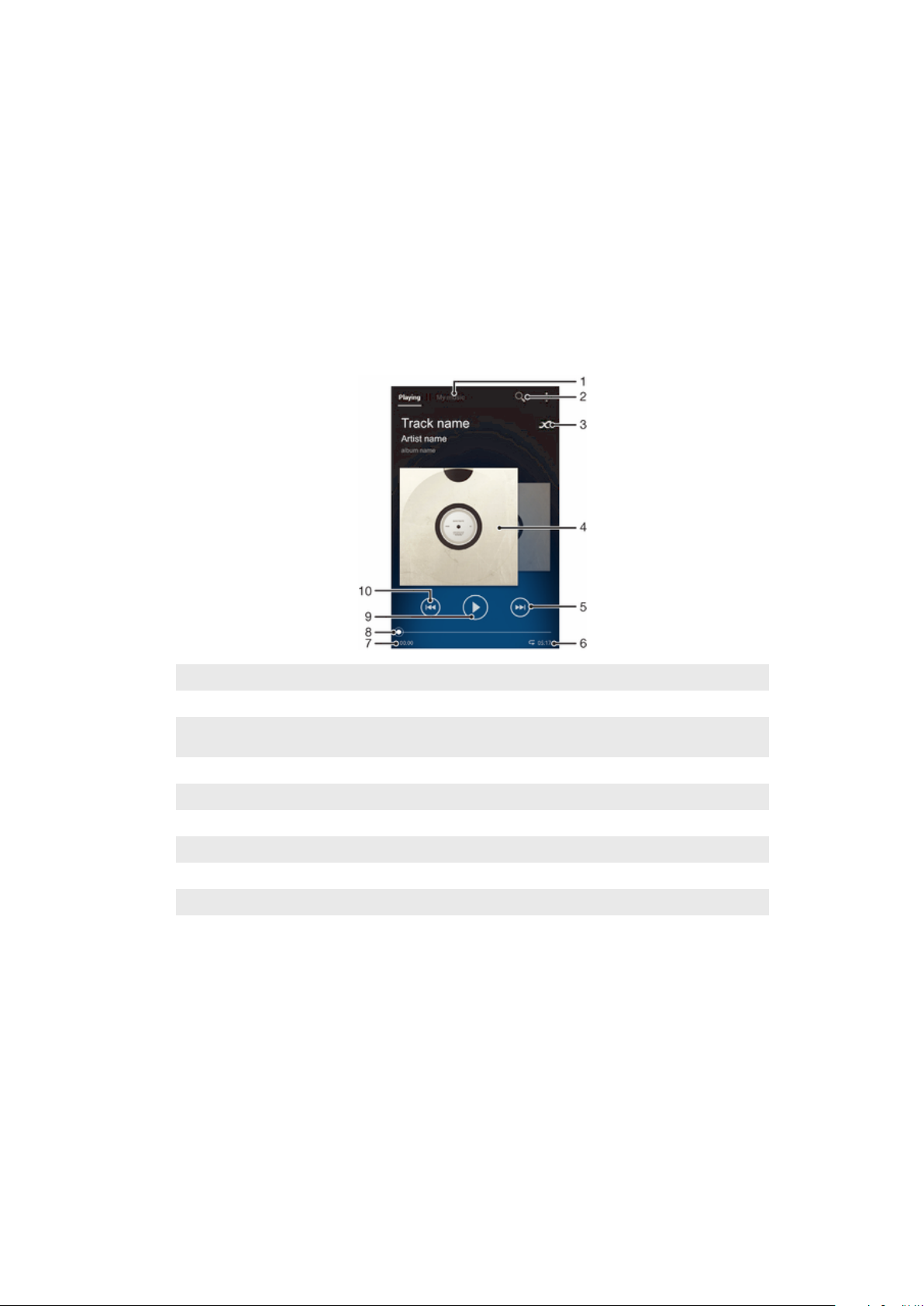
„WALKMAN“ programa
Apie muziką
Išnaudokite visas savo „Walkman™“ galimybes. Klausykitės ir tvarkykite muzikos įrašus,
garso knygas ir internetinius medijos failus, kuriuos iš kompiuterio persiuntėte į atminties
kortelę arba įsigijote ir atsisiuntėte iš internetinių parduotuvių.
Norėdami turinį padaryti paprastai prieinamą muzikos grotuvui, galite naudoti
„Media Go™“ programą. „Media Go™“ padeda persiųsti muzikos turinį iš kompiuterio į
prietaisą ir atvirkščiai. Daugiau informacijos žr.
Prietaiso prijungimas prie kompiuterio100 psl.
„WALKMAN“ programos apžvalga
1
Naršykite muzikos failus
2 Ieškokite visų savo prietaise išsaugotų dainų
3 Bakstelėkite mygtuką su begalybės ženklu ir raskite susijusios informacijos internete bei papildinių
„Google Play™“
4 Albumo viršelis (jei yra)
5 Pereikite prie kitos dainos esamoje eilėje arba greitai sukite į priekį
6 Visa dainos trukmė
7 Praėjęs dabartinės dainos laikas
8 Eigos indikatorius – norėdami greitai sukti pirmyn arba atgal, vilkite indikatorių arba bakstelėkite juostoje
9 Mygtukas „Groti / pauzė“
10 Pereikite prie ankstesnės dainos esamoje eilėje arba persukite atgal
Medijos failų perkėlimas į jūsų prietaisą
Prieš naudojant programą „WALKMAN“ verta persiųsti visą mėgstamą medijų turinį iš
kompiuterio į prietaisą ir tada leisti arba peržiūrėti šį turinį prietaise. Medijos turinys gali
apimti muziką, nuotraukas ir vaizdo įrašus. Persiųsti failus lengviausia naudojant USB
laidą. Sujungę prietaisą ir kompiuterį USB laidu, galite persiųsti failus naudodami failų
tvarkyklės programą kompiuteryje arba programą „Media Go™“.
58
Tai internetinė šio leidinio versija. © Galima išspausdinti tik asmeninėms reikmėms.
Page 59

Programos „WALKMAN“ naudojimas
Garso turinio grojimas
1
Srityje Pagrindinis ekranas bakstelėkite , tada raskite ir bakstelėkite .
2
Srityje Mano muzika pasirinkite muzikos kategoriją ir raskite dainą, kurią norite
atidaryti.
3
Bakstelėkite dainą, kad ją paleistumėte.
Gali nepavykti paleisti autorių teisių saugomų elementų. Įsitikinkite, kad turite reikiamas teises į
medžiagą, kuria norite dalintis.
Dainų keitimas
•
Dainai grojant bakstelėkite arba .
•
Dainai grojant albumo viršelį braukite į kairę arba į dešinę.
Dainos pristabdymas
•
Bakstelėkite .
Jei norite persukti muziką į priekį ir atgal
•
Palieskite ir palaikykite arba .
Taip pat galite vilkti eigos indikatoriaus žymeklį dešinėn arba kairėn.
Jei norite reguliuoti garsumą
•
Paspauskite garsumo klavišą.
Garso kokybės gerinimas naudojant tembro derintuvą
1
Kai programa „WALKMAN“ atidaryta, bakstelėkite .
2
Bakstelėkite Nustatymai > Garso patobulinimai.
3
Jei norite garsą reguliuoti rankiniu būdu, vilkite dažnių juostos mygtukus į viršų
arba į apačią. Jei norite garsą reguliuoti automatiškai, bakstelėkite ir pasirinkite
stilių.
Erdvinio garso įjungimas
1
Kai programa „WALKMAN“ atidaryta, bakstelėkite .
2
Bakstelėkite Nustatymai > Garso efektai > Garso patobulinimai > Nustatymai
> Erdvinis garsas (VPT).
3
Pasirinkite nustatymą, tada patvirtinkite bakstelėdami Gerai.
Esamos grojimo eilės peržiūra
•
Grojant dainai „WALKMAN“ programoje, bakstelėkite
> Grojimo eilė.
Programos „WALKMAN“ sumažinimas
•
Kai programa „WALKMAN“ groja, bakstelėkite ir grįžkite į ankstesnį ekraną arba
bakstelėdami eikite į Pagrindinis ekranas. Programa „WALKMAN“ veikia fone.
Programos „WALKMAN“ atidarymas, kai ji groja fone
1
Dainai grojant fone bakstelėkite
2
Bakstelėdami dainos pavadinimą atidarykite „WALKMAN“ programą.
ir atidarykite perspėjimų skydelį.
Dainos ištrynimas
1
Srityje Mano muzika raskite dainą, kurią norite ištrinti.
2
Palieskite ir palaikykite dainos pavadinimą, tada bakstelėkite Ištrinti.
Tokiu būdu galite trinti ir albumus.
Tai internetinė šio leidinio versija. © Galima išspausdinti tik asmeninėms reikmėms.
59
Page 60
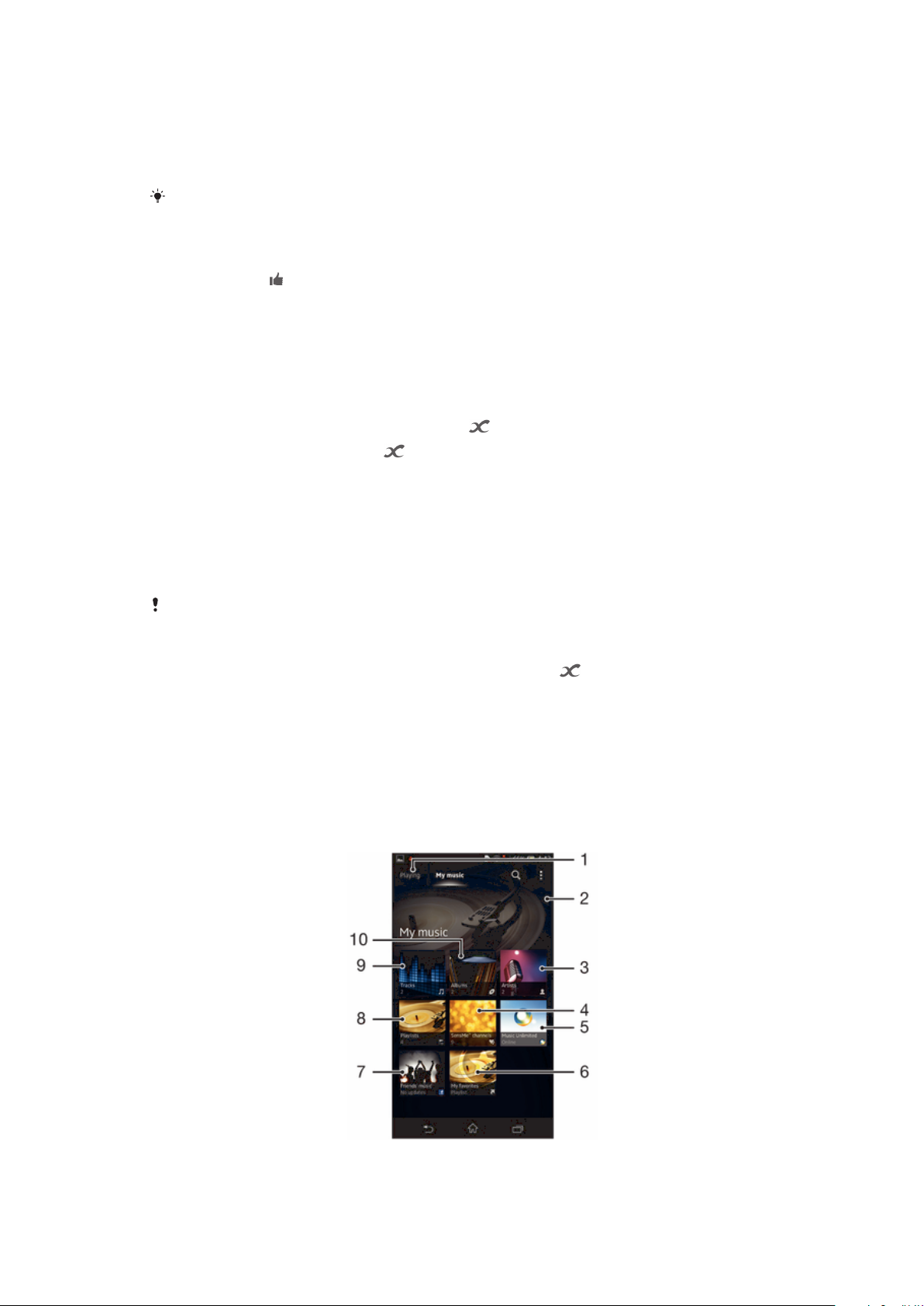
Dainos siuntimas
1
Naršydami savo dainas srityje Mano muzika palieskite ir palaikykite dainos
pavadinimą.
2
Bakstelėkite Siųsti.
3
Sąraše pasirinkite programą ir vykdykite ekrane pateikiamus nurodymus.
Tokiu pačiu būdu galite siųsti albumus ir grojaraščius.
Jei norite paspausti „Patinka“ prie dainos „Facebook™“
1
Kai WALKMAN programoje leidžiama daina, bakstelėkite albumo paveikslėlį.
2
Bakstelėdami pažymėkite šią dainą kaip mėgstamą „Facebook™“. Jei norite,
komentarų lauke įrašykite komentarą.
3
Bakstelėdami Dalintis nusiųskite dainą į „Facebook™“. Jei daina bus gauta
sėkmingai, iš „Facebook™“ gausite patvirtinimo pranešimą.
Kaip gauti daugiau informacijos apie dainą arba atlikėją
Programoje „WALKMAN“ galite gauti daugiau informacijos apie atlikėją, kurio klausotės,
bakstelėdami mygtuką su begalybės ženklu .
Mygtukas su begalybės ženklu taip pat suteikia prieigą prie toliau nurodyto susijusio
turinio:
•
muzikos vaizdo įrašai iš „YouTube™“;
•
atlikėjo informacija, pateikiama „Wikipedia“;
•
dainų žodžiai iš „Google“;
•
karaokės vaizdo įrašai iš „YouTube™“;
•
plėtinių paieška internete;
•
turinys iš „PlayNow™“ paslaugos.
Paieškos rezultatų tikslumas gali būti įvairus.
Kaip gauti daugiau informacijos apie atlikėją arba dainą
•
Kai programoje „WALKMAN“ grojama daina, bakstelėkite .
„Mano muzikos“ naudojimas dainoms tvarkyti
Bakstelėkite skirtuką „Mano muzika“ programoje „WALKMAN“ ir peržiūrėkite visas
prietaise esančias dainas. Srityje „Mano muzika“ galite tvarkyti albumus ir grojaraščius,
kurti nuorodas ir skirstyti muziką pagal nuotaiką bei tempą.
„Mano muzikos“ apžvalga
60
Tai internetinė šio leidinio versija. © Galima išspausdinti tik asmeninėms reikmėms.
Page 61

1 Grįžkite prie dabartinės dainos
2 Naršykite pagal albumą
3 Naršykite muzikos failus pagal atlikėją
4 Naršykite visus grojaraščius
5 Naršykite mėgstamiausius grojaraščius
6 Rinkite muzikos ir susijusio turinio, kuriuo jūs ir jūsų draugai dalijotės naudodamiesi internetinėmis
paslaugomis, nuorodas
7 Dabar grojančio atlikėjo nuotrauka (jei yra)
8 Tvarkykite ir redaguokite muziką naudodami „Music Unlimited™“
9 Muzikos failus skirstykite į kategorijas naudodami „SensMe™ channels“
10 Naršykite garso failus pagal dainą
Nuorodos įtraukimas į dainą
1
Srityje Mano muzika bakstelėkite , , arba , tada raskite dainą, kuriai norite
sukurti nuorodą.
2
Palieskite ir palaikykite dainos pavadinimą.
3
Bakstelėkite Įtraukti kaip nuorodą. Dabar nuoroda bus rodoma „Mano muzikos“
pagrindiniame rodinyje.
Norėdami pertvarkyti nuorodas
•
Srityje Mano muzika palieskite ir palaikykite nuorodą, kol ji padidės, o prietaisas
suvibruos, tada vilkite elementą į naują vietą.
Nuorodos trynimas
•
Srityje Mano muzika palieskite ir palaikykite nuorodą, kol ji padidės, o prietaisas
suvibruos, tada vilkite elementą į
Galite trinti tik tas nuorodas, kurias įdiegėte patys.
.
Muzikos atnaujinimas naujausia informacija
1
Srityje Mano muzika bakstelėkite
2
Bakstelėkite Atsisiųsti muzikos informacijos > Pradėti. Telefonas ieško internete
.
ir atsisiunčia naujausią muzikos albumo viršelį bei informaciją apie dainas.
Programa „SensMe™ channels“ įjungiama, kai atsisiunčiate muzikos informaciją.
Muzikos failų skirstymas į kategorijas naudojant „SensMe™
channels“
Programa „SensMe™ channels“ padeda surikiuoti savo muzikos įrašus pagal nuotaiką ir
tempą. „SensMe™“ sugrupuoja visas dainas į keletą kategorijų, vadinamų kanalais, todėl
galite pasirinkti muziką, kuri atitinka jūsų nuotaiką ar paros metą.
Programos „SensMe™ channels“ suaktyvinimas
•
Srityje Mano muzika bakstelėkite , tada bakstelėkite Atsisiųsti muzikos
informacijos > Pradėti.
Šiai programai reikalingas mobilusis arba „Wi-Fi®“ tinklo ryšys.
Muzikos įrašų grojimas atsitiktine tvarka
Grojaraščio dainas galite groti atsitiktine tvarka. Pavyzdžiui, tai gali būti jūsų pačių
sukurtas grojaraštis arba albumas.
Dainų grojimas atsitiktine tvarka
1
Srityje Mano muzika bakstelėkite ir raskite albumą arba bakstelėkite ir raskite
grojaraštį.
2
Bakstelėkite albumo viršelį, tada bakstelėkite ir įjunkite Maišymo režimas.
61
Tai internetinė šio leidinio versija. © Galima išspausdinti tik asmeninėms reikmėms.
Page 62

Grojaraščių tvarkymas
Srityje Mano muzika galite kurti nuosavus grojaraščius iš prietaise išsaugotų muzikos
failų. Be to, kompiuteryje galite įdiegti Media Go™ programą ir naudoti ją grojaraščiams
iš kompiuterio kopijuoti į savo prietaisą.
Daugiau informacijos žr. Prietaiso prijungimas prie kompiuterio100 psl.
Savo grojaraščių kūrimas
1
Jei norite įtraukti į grojaraštį atlikėją, albumą arba dainą, srityje Mano muzika
palieskite ir palaikykite atlikėjo vardą arba albumo ar dainos pavadinimą.
2
Atsidariusiame meniu bakstelėkite Įtraukti į > Kurti naują grojaraštį.
3
Įveskite grojaraščio pavadinimą ir bakstelėkite Gerai.
Dainų įtraukimas į grojaraštį
1
Srityje Mano muzika, kai naršote savo dainas, palieskite ir palaikykite atlikėjo,
albumo arba dainos, kurią norite įtraukti, vardą ar pavadinimą.
2
Bakstelėkite Įtraukti į.
3
Bakstelėkite grojaraščio, į kurį norite įtraukti atlikėją, albumą arba dainą,
pavadinimą. Atlikėjas, albumas arba daina įtraukiami į grojaraštį.
Savo sukurtų grojaraščių leidimas
1
Srityje Mano muzika bakstelėkite
2
Srityje Grojaraščiai bakstelėkite grojaraštį.
3
Bakstelėkite dainą, kad ją paleistumėte.
.
Dainos pašalinimas iš grojaraščio
1
Grojaraštyje palieskite ir palaikykite norimos ištrinti dainos pavadinimą.
2
Pasirodžiusiame sąraše bakstelėkite Trinti iš grojaraščio.
Grojaraščio trynimas
1
Srityje Mano muzika pasirinkite Grojaraščiai.
2
Palieskite ir palaikykite grojaraštį, kurį norite trinti.
3
Bakstelėkite Ištrinti.
4
Bakstelėkite Ištrinti dar kartą, kad patvirtintumėte.
Negalite ištrinti numatytųjų grojaraščių.
WALKMAN programos įtaisas
WALKMAN grotuvo įtaisas – maža programėlė, leidžianti tiesiogiai pasiekti WALKMAN
grotuvą iš Pagrindinis ekranas. Norėdami naudoti įtaisą, turite jį įtraukti Pagrindinis
ekranas.
WALKMAN grotuvo įtaiso įtraukimas į pagrindinį ekraną
1
Bakstelėkite tuščią sritį savo Pagrindinis ekranas, tada bakstelėkite Įtaisai.
2
Raskite ir bakstelėkite WALKMAN.
Klausos saugojimas
Ilgą laiką dideliu garsu klausantis WALKMAN programoss arba kitų medijos grotuvų
galima pažeisti klausą, net jei garsumas yra vidutinio lygio. Siekiant įspėti jus apie tokį
pavojų, kai garsumas per didelis ir kai WALKMAN programa naudojama ilgiau kaip 20
val. pasirodys įspėjimas apie garsumo lygį.
Jei norite išjungti įspėjimą apie garsumo lygį
•
Kai pasirodo
Kiekvieną kartą paleidus prietaisą iš naujo, medijos garsumas automatiškai nustatomas į
vidutinį lygį.
, bakstelėkite Gerai ir pašalinkite įspėjimą.
62
Tai internetinė šio leidinio versija. © Galima išspausdinti tik asmeninėms reikmėms.
Page 63

„TrackID™“ technologija
Muzikos identifikavimas naudojant „TrackID™“ technologiją
Naudodami „TrackID™“ muzikos atpažinimo paslaugą galite identifikuoti muzikos įrašą,
kurį girdite netoliese. Paprasčiausiai įrašykite trumpą kūrinio atkarpą ir po kelių sekundžių
sužinosite atlikėją, pavadinimą ir albumą. Galite įsigyti per „TrackID™“ identifikuotus
įrašus ir peržiūrėti „TrackID™“ populiariausių įrašų sąrašus ir pamatyti, ko ieško
„TrackID™“ naudotojai visame pasaulyje. Siekdami geriausio rezultato, naudokite
„TrackID™“ technologiją tylioje aplinkoje.
Programa „TrackID™“ ir paslauga „TrackID™“ palaikoma ne visose šalyse / regionuose arba
ne visų tinklų ir (arba) paslaugų teikėjų ne visose vietovėse.
„TrackID™“ programos atidarymas
1
Iš Pagrindinis ekranas bakstelėkite . .
2
Raskite ir bakstelėkite TrackID™.
„TrackID™“ įtaisą taip pat galite naudoti norėdami atidaryti TrackID™ programą.
Įrašo informacijos paieška naudojant „TrackID™“
1
Atidarykite programą TrackID™, tada nukreipkite prietaisą į muzikos šaltinį.
2
Bakstelėkite . Jei paslauga „TrackID™“ atpažins įrašą, ekrane bus rodomi
rezultatai.
Norėdami grįžti į TrackID™ pradžios ekraną, paspauskite
.
„TrackID™“ populiariausių įrašų sąrašų peržiūra
1
Atidarykite programą TrackID™, tada bakstelėkite Sąrašai. Pirmą kartą atidarius
populiariausių įrašų sąrašą, jame nustatomas jūsų regionas.
2
Jei norite matyti populiariausių paieškų sąrašus kituose regionuose, bakstelėkite
> Regionai.
3
Pasirinkite šalį arba regioną.
Technologijos „TrackID™“ rezultatų naudojimas
Įrašo informacija rodoma, kai „TrackID™“ programa atpažįsta įrašą. Galite pasirinkti
įsigyti įrašą arba dalintis juo el. paštu, SMS arba naudojant socialinių tinklų paslaugą. Taip
pat galite gauti daugiau informacijos apie įrašo atlikėją.
Programos „TrackID™“ atpažįstamo įrašo įsigijimas
1
Kai programa TrackID™ atpažins įrašą, bakstelėkite Atsisiųsti.
2
Vykdydami prietaiso pateikiamus nurodymus atlikite pirkimo procesą.
Taip pat galite pasirinkti norimą įsigyti įrašą programos TrackID™ pradžios ekrane atidarę
skirtuką Istorija arba Sąrašai.
Įrašų įsigijimo funkcija gali būti palaikoma ne visose šalyse, regionuose ar tinkluose ir (arba) ne
visų paslaugų teikėjų ne visose vietovėse.
Dalinimasis įrašais
1
Kai įrašą atpažins programa TrackID™, bakstelėkite Dalintis ir pasirinkite
dalinimosi būdą.
2
Vykdydami prietaiso pateikiamus nurodymus, atlikite procedūrą.
Taip pat galite pasirinkti įrašą, kuriuo norite dalintis, programos
atidarę skirtuką Istorija arba Sąrašai.
TrackID™ pradžios ekrane
Įrašo atlikėjo informacijos peržiūra
•
Kai programa TrackID™ atpažins įrašą, bakstelėkite Atlikėjo inform..
Taip pat galite peržiūrėti įrašo atlikėjo informaciją programos
atidarę skirtuką Istorija arba Sąrašai.
TrackID™ pradžios ekrane
63
Tai internetinė šio leidinio versija. © Galima išspausdinti tik asmeninėms reikmėms.
Page 64

Įrašo rekomendavimas „Facebook™“
1
Atidarę programą TrackID™, bakstelėkite įrašo pavadinimą.
2
Įrašo informacijos ekrane palaukite, kol atsiras skirtukas, tada bakstelėkite šį
skirtuką.
3
Prisiregistruokite Facebook™ ir rekomenduokite įrašą.
Ši funkcija gali būti palaikoma ne visose šalyse, regionuose ar tinkluose ir (arba) ne visų
paslaugų teikėjų ne visose vietovėse.
Įrašo ištrynimas iš įrašų istorijos
1
Atidarykite programą TrackID™, tada bakstelėkite Istorija.
2
Bakstelėkite įrašo pavadinimą, tada bakstelėkite Trinti.
3
Bakstelėkite Taip, kad patvirtintumėte.
64
Tai internetinė šio leidinio versija. © Galima išspausdinti tik asmeninėms reikmėms.
Page 65
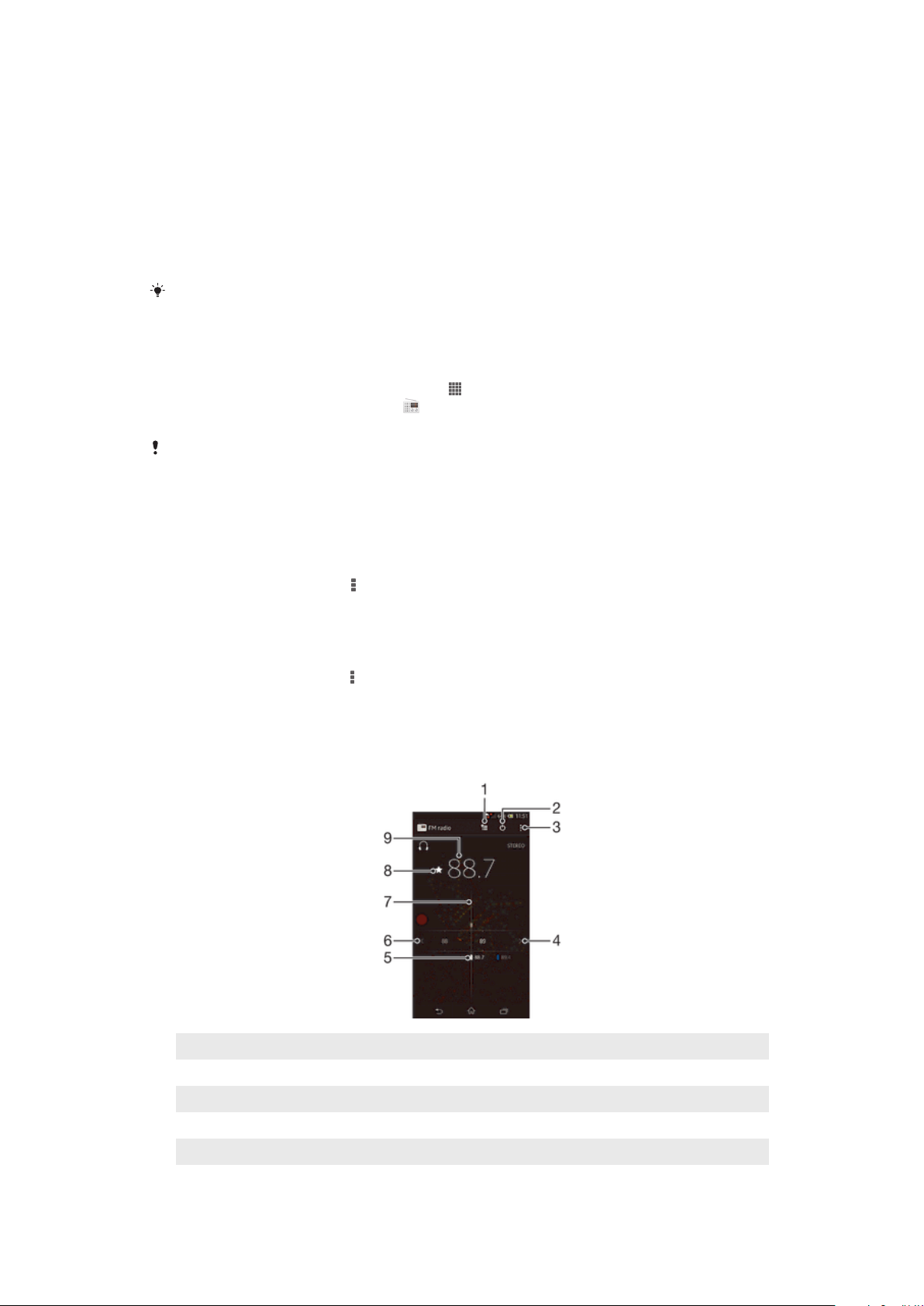
FM radijas
Apie FM radiją
FM radijas jūsų prietaise veikia kaip įprastas FM radijas. Pavyzdžiui, galite ieškoti ir
klausytis FM radijo stočių ir išsaugoti jas kaip mėgstamiausias. Prieš naudodami radiją,
turite prijungti ausines prie prietaiso. Taip yra todėl, kad ausinės veikia kaip antena.
Prijungę prietaisus, jei norite, galite perjungti radijo garsą į garsiakalbį.
Atidarius FM radiją, automatiškai rodomi prieinami kanalai. Jei kanalas turi RDS informaciją, ji
rodoma po kelių sekundžių, kai pradedate klausytis stoties.
FM radijo įjungimas
1
Prie prietaiso prijunkite ausines.
2
Srityje Pagrindinis ekranas bakstelėkite .
3
Raskite ir bakstelėkite FM radijas . Pasiekiami kanalai rodomi jums slenkant
dažnių juosta.
Paleidus FM radiją, automatiškai rodomi prieinami kanalai. Jei kanalas turi RDS informaciją, ji
rodoma po kelių sekundžių, kai pradedate klausytis stoties.
Radijo kanalų perjungimas
•
Brūkštelėkite pirštu per dažnių juostą į viršų arba į apačią.
Radijo regiono pasirinkimas
1
Atidarę radiją paspauskite .
2
Bakstelėkite Radijo regiono nustat..
3
Pasirinkite pasirinktį.
Vizualizavimo priemonės pritaikymas
1
Atidarę radiją bakstelėkite .
2
Bakstelėkite Vizualizavimo priemonė.
3
Pasirinkite pasirinktį.
FM radijo apžvalga
1
Mėgstamiausių sąrašas
2 Radijo įjungimo / išjungimo mygtukas
3 Peržiūrėti meniu pasirinktis
4 Pereiti dažnio juosta aukštyn ieškant kanalo
5 Išsaugotas mėgstamiausias kanalas
6 Pereiti dažnio juosta žemyn ieškant kanalo
Tai internetinė šio leidinio versija. © Galima išspausdinti tik asmeninėms reikmėms.
65
Page 66

7 Nustatymo rinkimas
8 Išsaugoti arba pašalinti prie mėgstamiausių priskirtą kanalą
9 Nustatytas dažnis
Mėgstamiausių radijo kanalų naudojimas
Dažniausiai klausomus radijo kanalus galite įrašyti kaip mėgstamiausius. Naudodami
mėgstamiausių sąrašą galite greitai grįžti prie radijo kanalo.
Kanalo išsaugojimas kaip mėgstamiausio
1
Atidarę radiją, pereikite prie kanalo, kurį norite išsaugoti kaip mėgstamiausią.
2
Bakstelėkite .
3
Įrašykite kanalo pavadinimą ir pasirinkite jo spalvą, tada paspauskite Išsaugoti.
Kanalo šalinimas iš mėgstamiausių sąrašo
1
Atidarę radiją, pereikite prie kanalo, kurį norite šalinti.
2
Bakstelėkite , tada bakstelėkite Ištrinti.
Nauja radijo kanalų paieška
Jei persikėlėte į naują vietą arba pagerėjo dabartinės vietos signalo priėmimas, galite iš
naujo ieškoti radijo kanalų.
Nauja paieška neturi įtakos jau išsaugotiems mėgstamiausiems kanalams.
Naujos radijo kanalų paieškos paleidimas
1
Atidarę radiją paspauskite .
2
Bakstelėkite Ieškoti kanalų. Radijas atliks paiešką visoje dažnių juostoje, tada bus
rodomi visi rasti kanalai.
Garso nustatymai
Radijo garso perjungimas iš vieno prietaiso į kitą
Galite klausytis radijo naudodami laidines ausines. Prijungę prietaisą, galite perjungti
garsą į garsiakalbį, jei norite.
Radijo garso perjungimas į garsiakalbį
1
Atidarę radiją paspauskite
2
Bakstelėkite Paleisti per garsiakalbį.
Jei norite garsą vėl perjungti į laidines ausines, paspauskite
Perjungimas tarp mono ir stereo garso režimo
FM radijo galite klausytis ir mono, ir stereo režimu. Kai kuriose padėtyse perjungus į
mono režimą gali sumažėti triukšmas ir pagerėti garso kokybė.
Jei norite perjungti tarp mono ir stereo garso režimo
1
Atidarę radiją paspauskite .
2
Bakstelėkite Aktyvinti stereofon. garsą.
3
Norėdami vėl klausytis radijo mono garso režimu paspauskite ir
bakstelėkitePriverst. monofon. garsas.
.
ir Leisti per ausines.
Jei norite su „TrackID™“ identifikuoti per radiją grojamus įrašus
Naudodamiesi TrackID™ technologija galite identifikuoti muzikos įrašus, grojamus per
prietaiso FM radiją.
66
Tai internetinė šio leidinio versija. © Galima išspausdinti tik asmeninėms reikmėms.
Page 67

Per FM radiją grojamos dainos identifikavimas naudojant „TrackID™“
1
Kai per prietaiso FM radiją grojama daina, paspauskite , tada pasirinkite
TrackID™.
2
Pasirodys eigos indikatorius, o tuo metu programa „TrackID™“ nuskaitys dainos
fragmentą. Jei pavyks, jums bus pateiktas įrašo rezultatas arba galimų įrašų
sąrašas.
3
Norėdami grįžti į FM radiją paspauskite .
Programa „TrackID™“ ir paslauga „TrackID™“ palaikoma ne visose šalyse (regionuose), jas
palaiko ne visi tinklai ir (arba) paslaugų teikėjai, palaikoma ne visose vietovėse.
67
Tai internetinė šio leidinio versija. © Galima išspausdinti tik asmeninėms reikmėms.
Page 68
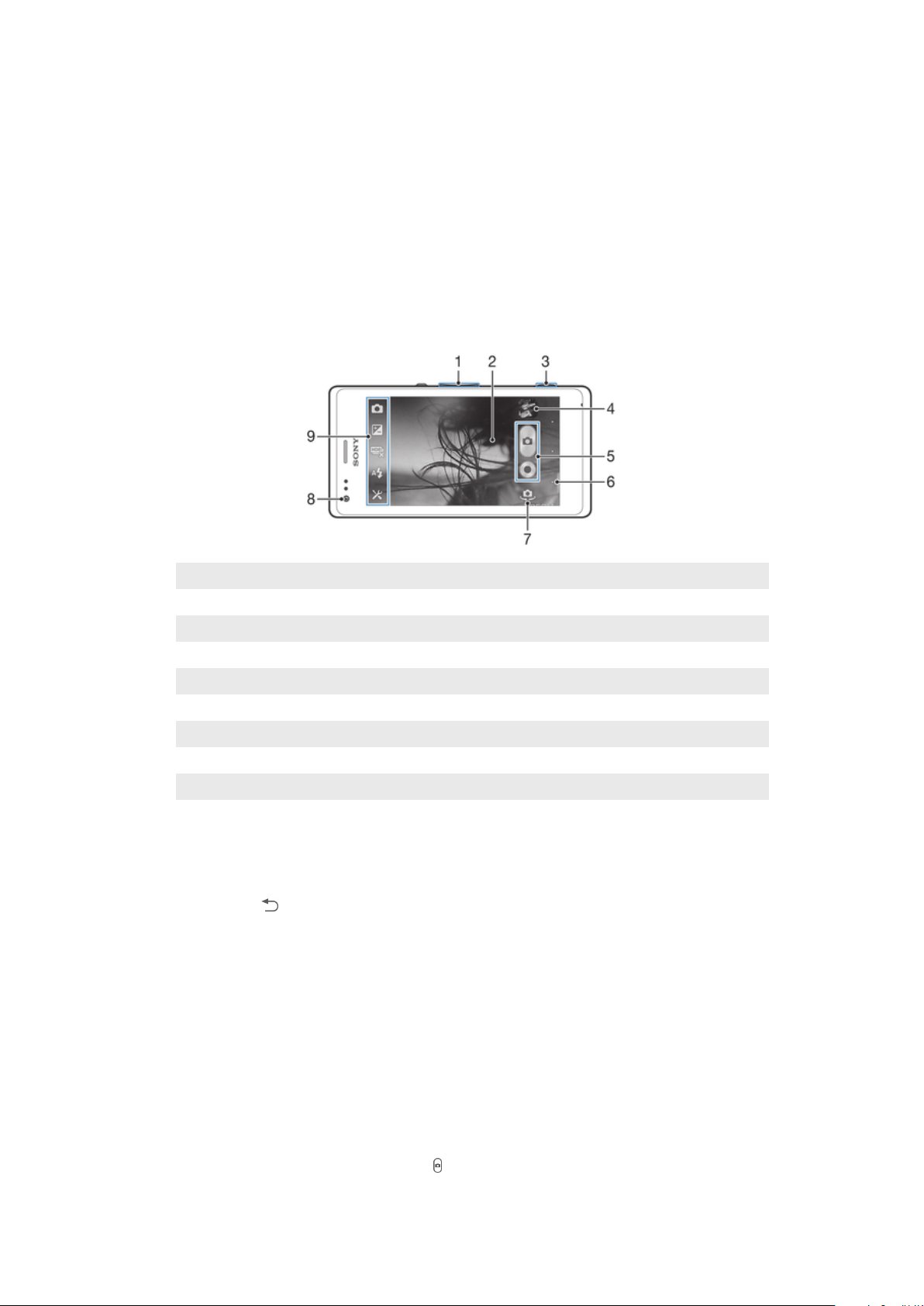
Kamera
Apie kamerą
Jūsų prietaiso kameroje integruotas labai jautrus „Exmor RS™“ jutiklis, kuris suteikia
galimybę daryti ryškias nuotraukas ir vaizdo įrašus net silpno apšvietimo sąlygomis.
Kameros programoje yra kelios kitos funkcijos. Pavyzdžiui, nuotraukas ir vaizdo įrašus
galite siųsti draugams kaip žinutes arba įkelti į interneto paslaugą. Jūsų prietaise taip pat
yra priekinė kamera, kuri pravers fotografuojant autoportretą.
Kameros valdiklių apžvalga
1
Keisti mastelį – artinti ar tolinti
2 Pagrindinės kameros ekranas
3 Kameros klavišas – kameros aktyvinimas / fotografavimas / filmavimas
4 Peržiūrėti nuotraukas ir vaizdo įrašus
5 Fotografuoti arba filmuoti vaizdo klipus
6 Grįžti veiksmu atgal arba išjungti kamerą
7 Perjungti priekinę ir pagrindinę kamerą
8 Priekinė kamera
9 Kameros nustatymų piktograma ir nuorodų piktogramos
Kameros atidarymas
•
Kai ekranas aktyvus, palaikykite paspaudę kameros klavišą.
Kameros uždarymas
•
Paspauskite pagrindiniame fotoaparato ekrane.
Fotoaparato naudojimas
Fotografuoti fotoaparatu galima trim būdais. Galite paspausti kameros klavišą, bakstelėti
kameros mygtuką ekrane arba paliesti ekrane rodomą tašką.
Fotografavimas naudojant kameros klavišą
1
Suaktyvinkite kamerą.
2
Paspauskite kameros klavišą iki galo.
Fotografavimas bakstelint kameros mygtuką ekrane
1
Suaktyvinkite kamerą.
2
Nukreipkite kamerą į objektą.
3
Bakstelėkite kameros mygtuką ekrane . Nuotrauka bus padaryta, kai tik
patrauksite pirštą.
68
Tai internetinė šio leidinio versija. © Galima išspausdinti tik asmeninėms reikmėms.
Page 69

Autoportreto fotografavimas naudojantis priekine kamera
1
Suaktyvinkite kamerą.
2
Bakstelėkite ekrano viršuje esančią piktogramą, tada raskite ir pasirinkite Priekinė
kamera.
3
Norėdami fotografuoti, paspauskite kameros klavišą. Nuotrauka bus padaryta, kai
tik patrauksite pirštą.
Mastelio keitimo funkcijos naudojimas
•
Kai kamera yra įjungta, paspauskite garsumo klavišą aukštyn arba žemyn.
•
Kai kamera yra įjungta, suglausdami arba išskėsdami pirštus, priartinkite arba nutolinkite
vaizdą kameros ekrane.
Fotoaparato blykstės naudojimas
1
Įjungę kamerą, bakstelėkite .
2
Bakstelėkite Blykstė ir pasirinkite norimą blykstės nustatymą.
3
Nufotografuokite vaizdą.
Jei norite peržiūrėti nuotraukas ir vaizdo klipus
1
Atidarykite kamerą, tada bakstelėdami miniatiūrą ekrano viršutinėje dešinėje dalyje
atidarykite nuotrauką arba vaizdo klipą.
2
Norėdami peržiūrėti nuotraukas ir vaizdo įrašus, brūkštelėkite kairėn arba dešinėn.
Vaizdo įrašus nurodo .
Nuotraukos trynimas
1
Atidarykite norimą trinti nuotrauką.
2
Bakstelėkite ekraną, kad būtų rodoma .
3
Bakstelėkite .
4
Bakstelėkite Ištrinti, kad patvirtintumėte.
Veido aptikimas
Galite naudoti veido aptikimo funkciją, kad būtų fokusuojami ne centre esantys veidai.
Fotoaparatas automatiškai aptinka iki penkių veidų, kuriuos nurodo balti rėmeliai.
Geltonas rėmelis rodo, kuris veidas pasirinktas fokusuoti. Fokusuojamas arčiausiai
fotoaparato esantis veidas. Taip pat galite bakstelėti vieną iš rėmelių ir pasirinkti, kuris
veidas turėtų būti fokusuojamas.
Veido aptikimo įjungimas
1
Suaktyvinkite kamerą.
2
Bakstelėkite ekrano viršuje esančią piktogramą, tada pasirinkite Įprastas.
3
Jei norite matyti visus nustatymus, bakstelėkite
4
Bakstelėkite Fokusavimo režimas > Veido aptikimas.
Fotografavimas naudojant veido aptikimo funkciją
1
Įjungę kamerą ir nustatę Veido aptikimas, nukreipkite kamerą į objektą. Gali būti
aptikta iki penkių veidų. Kiekvienas aptiktas veidas pažymimas rėmeliu.
2
Iki pusės paspauskite kameros klavišą. Geltonas rėmelis žymi sufokusuotą veidą.
3
Norėdami fotografuoti, visiškai nuspauskite kameros klavišą.
.
„Smile Shutter™“ funkcijos naudojimas šypsenoms aptikti
„Smile Shutter™“ technologiją naudokite norėdami nufotografuoti veidą, kai žmogus
nusišypso. Kamera aptinka iki penkių veidų, pasirenka vieną šypsenai aptikti ir
automatiškai fokusuoti. Kai žmogus nusišypso, fotoaparatas automatiškai fotografuoja.
Jei norite įjungti „Smile Shutter™“
1
Suaktyvinkite kamerą.
2
Jei norite matyti visus nustatymus, bakstelėkite .
3
Bakstelėkite Šypsenos fotografavimas ir pasirinkite šypsenos lygį.
69
Tai internetinė šio leidinio versija. © Galima išspausdinti tik asmeninėms reikmėms.
Page 70

Fotografavimas naudojant „Smile Shutter™“ funkciją
1
Atidarę kamerą ir įjungę „Smile Shutter“, nukreipkite kamerą į objektą. Kamera
parenka, kurį veidą fokusuoti.
2
Pasirinktas veidas rodomas spalvotame rėmelyje ir nufotografuojama automatiškai.
3
Jei šypsena neaptikta, norėdami fotografuoti neautomatiškai, paspauskite
kameros klavišą.
Geografinės padėties informacijos pridėjimas prie nuotraukų
Įjunkite geografinių žymių pridėjimo funkciją, kad fotografuodami galėtumėte prie
nuotraukos pridėti apytikslės geografinės vietos informaciją. Geografinės vietos
informacija nustatoma naudojant belaidžius tinklus (mobiliuosius arba „Wi-Fi®“ tinklus)
arba GPS technologiją.
Kameros ekrane pasirodžius reiškia, kad geografinių žymių pridėjimas įjungtas, tačiau
geografinės padėties informacijos nerasta. Pasirodžius reiškia, kad geografinių žymių
pridėjimas įjungtas ir rasta geografinės padėties informacija, taigi ją galima pridėti prie
nuotraukos. Jei nerodomas nė vienas iš šių dviejų simbolių, vadinasi, geografinių žymių
pridėjimo funkcija neįjungta.
Geografinio žymėjimo įjungimas
1
Suaktyvinkite kamerą.
2
Bakstelėkite , tada bakstelėkite Geografinis žymėjimas > Įjungt..
3
Bakstelėkite Gerai, jei sutinkate įjungti GPS ir (arba) belaidžius tinklus.
4
Srityje Vietos paslaugos pažymėkite norimas pasirinkti pasirinktis.
5
Patvirtinę nustatymus paspauskite
6
Jei kameros ekrane pasirodo , jūsų vieta yra galima ir prie nuotraukos galima
pridėti geografinę žymę. Jei ne, patikrinkite GPS ir (arba) belaidžio tinklo ryšį.
, kad grįžtumėte į kameros ekraną.
Fotoaparato nustatymų naudojimas
Kameros nustatymų pritaikymas
1
Suaktyvinkite kamerą.
2
Jei norite matyti visus nustatymus, bakstelėkite .
3
Pasirinkite norimą koreguoti nustatymą, tada redaguokite, kaip norite.
Fotoaparato nustatymų skydelio tinkinimas
1
Kai kamera įjungta, bakstelėkite ir peržiūrėkite visus nustatymus.
2
Palieskite ir palaikykite nustatymą, kurį norite perkelti, ir vilkite jį į norimą padėtį.
Jei nuvilksite nustatymą už nustatymų skydelio ribų, keitimas bus atšauktas.
Fotoaparato nustatymų apžvalga
Įprastas
Priekinė kamera
Pasirinkite priekinį fotoaparatą, jei norite nufotografuoti autoportretą.
Paveikslėlio efektas
Nuotraukoms naudokite efektus.
Peizažo pasirinkimas
Naudokite iš anksto suprogramuoto siužeto tipą, jei norite greitai nustatyti fotoaparatą įprastose
situacijose.
Panoraminis vaizdas
Naudodami šį nustatymą, galite fotografuoti plačiakampes panoramines nuotraukas. Tiesiog
paspauskite kameros klavišą ir tolygiai sukite kamerą iš vienos pusės į kitą.
70
Tai internetinė šio leidinio versija. © Galima išspausdinti tik asmeninėms reikmėms.
Page 71

Skiriamoji geba
Prieš fotografuodami pasirinkite vieną iš kelių nuotraukos skiriamosios gebos nustatymų
ir kraštinių santykio verčių. Nuotraukai, kurios skiriamoji geba didesnė, reikia daugiau
atminties.
3264×2448(4:3)
8 megapikselių skiriamoji geba ir kraštinių santykis 4:3. Tinka nuotraukoms, kurias norite peržiūrėti
neplačiame ekrane arba spausdinti didele skiriamąja geba.
2560×1920(4:3)
5 megapikselių skiriamoji geba ir kraštinių santykis 4:3. Tinka nuotraukoms, kurias norite peržiūrėti
neplačiame ekrane arba spausdinti didele skiriamąja geba.
2048×1536(4:3)
3 megapikselių skiriamoji geba ir kraštinių santykis 4:3. Tinka nuotraukoms, kurias norite peržiūrėti
neplačiame ekrane arba spausdinti didele skiriamąja geba.
2560×1440(16:9)
3 megapikselių skiriamoji geba ir kraštinių santykis 16:9. Tinka nuotraukoms, kurias norite peržiūrėti
plačiame ekrane.
1600×1200(4:3)
2 megapikselių skiriamoji geba ir kraštinių santykis 4:3. Tinka nuotraukoms, kurias norite peržiūrėti
neplačiame ekrane.
1280×960(4:3)
1 megapikselių skiriamoji geba ir kraštinių santykis 4:3. Tinka nuotraukoms, kurias norite peržiūrėti
neplačiame ekrane arba spausdinti didele skiriamąja geba.
1280×720(16:9)
1 megapikselių skiriamoji geba ir kraštinių santykis 16:9. Tinka nuotraukoms, kurias norite peržiūrėti
plačiame ekrane.
640×480(4:3)
VGA formatas ir kraštinių santykis 4:3.
Grožio režimas
Naudokite šį nustatymą nufotografavę, jei iškart norite pritaikyti odos balinimo ar odos
glotninimo funkcijas.
Blykstė
Blykstę naudokite fotografuodami prasto apšvietimo sąlygomis arba esant foniniam
apšvietimui.
Automatiškai
Kamera pagal apšvietimo sąlygas automatiškai nustato, ar reikia naudoti blykstę.
Įjungti blykstę
Šį nustatymą naudokite, kai fonas yra šviesesnis nei objektas. Taip pašalinami nepageidaujami tamsūs
šešėliai.
Išjungt.
Blykstė išjungta. Kartais nuotraukų kokybė gali būti geresnė be blykstės, net jei apšvietimo sąlygos
prastos. Norint padaryti gerą nuotrauką nenaudojant blykstės, reikia nejudinti rankos. Kad nuotraukos
būtų ryškios, naudokite laikmatį.
Autoportreto balsinis vadovas
Autoportretus galite fotografuoti naudodami pagrindinę kamerą, padedant jūsų prietaise
esančiam balsiniam vadovui. Vadovas nurodo, kaip nustatyti nuotraukos pasirinktis ir
kaip tinkamai laikyti kamerą. Kai kamera pasirengusi, ji fotografuoja automatiškai.
Priekinei kamerai skirto balsinio vadovo nėra.
Šis nustatymas pasiekiamas tik naudojantis fiksavimo režimu
Įprastas.
Priekinei kamerai skirto balsinio vadovo nėra.
Tai internetinė šio leidinio versija. © Galima išspausdinti tik asmeninėms reikmėms.
71
Page 72

Laikmatis
Naudodami laikmatį, galėsite fotografuoti nelaikydami prietaiso rankose. Naudokite šią
funkciją fotografuodami autoportretus arba grupę žmonių kartu su jumis. Taip pat
laikmatį galite naudoti, kad darydami nuotraukas nesujudintumėte kameros.
Įjungtas (10 sek.)
Nustato 10 sekundžių vėlavimą nuo kameros ekrano bakstelėjimo iki fotografavimo pradžios.
Įjungtas (2 sek.)
Nustato 2 sekundžių vėlavimą nuo kameros ekrano bakstelėjimo iki fotografavimo pradžios.
Išjungt.
Nufotografuosite iš karto vos bakstelėję kameros ekraną.
„Smile Shutter™“
Prieš fotografuodami, naudodami „Smile Shutter“ funkciją nustatykite, į kokią šypseną
fotoaparatas reaguos.
Sparčioji paleistis
Naudodami sparčiosios paleisties nustatymus galite paleisti kamerą iš užrakinto ekrano.
Jei prietaise įjungtas kameros miego režimas, paspauskite kameros klavišą.
Įjungti ir fotografuoti
Jei palaikysite paspaudę kameros klavišą, pirmoji nuotrauka bus nufotografuota iš karto, kai
fotoaparatas bus paleistas iš miego režimo.
Tik įjungti (fotoaparatas)
Jei palaikysite paspaudę kameros klavišą, fotoaparatas bus paleistas iš miego režimo.
Įjungti ir filmuoti
Jei palaikysite paspaudę kameros klavišą, pirmasis vaizdo įrašas bus įrašytas iš karto, kai vaizdo
kamera bus paleista iš miego režimo.
Tik įjungti (vaizdo kamera)
Jei palaikysite paspaudę kameros klavišą, vaizdo kamera bus paleista iš miego režimo.
Išjungt.
Fokusavimo režimas
Fokusavimo funkcija kontroliuoja, kuri nuotraukos dalis turi būti ryški. Įjungus nuolatinį
automatinį fokusavimą, kamera nuolat pritaiko židinį, kad geltoname fokusavimo rėmelyje
esanti sritis liktų ryški.
Aut. vieno židinio fokus.
Kamera automatiškai fokusuoja pasirinktą objektą. Nuolatinis automatinis fokusavimas įjungtas.
Palaikykite palietę kameros ekraną, nustačius židinį geltonas fokusavimo rėmelis virsta mėlynu. Atleidus
pirštą, vaizdas nufotografuojamas.
Veido aptikimas
Kamera automatiškai aptinka iki penkių žmonių veidų, kuriuos ekrane pažymi rėmeliais. Kamera
automatiškai fokusuoja artimiausią veidą. Galite patys pasirinkti fokusuotiną veidą bakstelėdami jį ekrane.
Kai bakstelite kameros ekraną, mėlynas rėmelis rodo, kuris veidas pasirinktas ir sufokusuotas. Veido
aptikimą galima naudoti ne visų tipų vaizduose. Nuolatinis automatinis fokusavimas įjungtas.
Fokusavimas palietus
Norėdami nustatyti fokusavimo vietą, palieskite konkrečią kameros ekrano vietą. Nuolatinis automatinis
fokusavimas išjungtas. Palaikykite palietę kameros ekraną, nustačius židinį geltonas fokusavimo rėmelis
virsta mėlynu. Atleidus pirštą, vaizdas nufotografuojamas.
Šis nustatymas pasiekiamas tik fiksavimo režimu Įprastas.
72
Tai internetinė šio leidinio versija. © Galima išspausdinti tik asmeninėms reikmėms.
Page 73

Išlaikymas
Nustatykite, kokio apšvietimo norite savo būsimoje nuotraukoje. Kuo didesnė reikšmė, tuo didesnis
apšvietimas.
Šis nustatymas pasiekiamas tik Įprastas fotografavimo režimu.
HDR
Naudokite HDR (angl. High Dynamic Range – didelis dinaminis diapazonas) nustatymą,
jei fotografuojate prieš stiprią foninę šviesą arba labai ryškaus kontrasto sąlygomis. HDR
kompensuoja prarastą detalumą ir sukuria nuotrauką, kurioje gerai matyti ir tamsios, ir
ryškios vietos.
Šis nustatymas pasiekiamas tik Įprastas fotografavimo režimu.
Baltos spalvos balansas
Derinimas pagal baltą spalvą pritaiko spalvų balansą pagal apšvietimo sąlygas.
Automatiškai
Automatiškai pritaiko spalvų balansą prie apšvietimo.
Kait. lemp. šviesa
Pritaiko spalvų balansą pagal šiltas apšvietimo sąlygas, pvz., šviečiant elektros lemputėms.
Fluorescentinė šv.
Pritaiko spalvų balansą prie fluorescencinio apšvietimo.
Dienos šviesa
Pritaiko spalvų balansą prie saulėtų lauko sąlygų.
Debesuota
Pritaiko spalvų balansą fotografuojant debesuotą dieną.
Šis nustatymas pasiekiamas tik Įprastas fotografavimo režimu.
ISO
Galite sumažinti dėl tamsos arba judančių objektų atsiradusį vaizdo susiliejimą
padidindami ISO jautrumą.
Automatiškai
Automatiškai nustato ISO jautrumą.
100
Nustato ISO jautrumo reikšmę 100.
200
Nustato ISO jautrumo reikšmę 200.
400
Nustato ISO jautrumo reikšmę 400.
800
Nustato ISO jautrumo reikšmę 800.
1 600
Nustato ISO jautrumo reikšmę 1600.
Šis nustatymas pasiekiamas tik Įprastas fotografavimo režimu.
Matavimas
Ši funkcija automatiškai nustato subalansuotą išlaikymą pagal šviesos kiekį vaizde, kurį
norite nufotografuoti.
Centrinis
Pritaiko išlaikymą vaizdo centre.
73
Tai internetinė šio leidinio versija. © Galima išspausdinti tik asmeninėms reikmėms.
Page 74

Vidutinis
Apskaičiuoja išlaikymo laiką pagal šviesos kiekį visame vaizde.
Taškinis
Pritaikykite labai nedidelės vaizdo, kurį norite nufotografuoti, dalies išlaikymą.
Šis nustatymas pasiekiamas tik fiksavimo režimu Įprastas.
Geografinis žymėjimas
Prie nuotraukos pridėkite žymą, kurioje nurodyta fotografavimo vieta.
Įjungt.
Įjungus geografinio žymėjimo funkciją, fotografuojant prie nuotraukos pridedama apytikslės geografinės
vietos informacija. Norėdami naudoti geografinį žymėjimą, turite suaktyvinti vietos funkcijas meniu
Nustatymai. Norint į nuotrauką įtraukti geografines žymas, vietovę būtina nustatyti prieš fotografuojant.
Jūsų vieta nustatoma, kai kameros ekrane rodoma . Kai prietaisas ieško jūsų padėties, rodoma .
Išjungt.
Jei geografinis žymėjimas išjungtas, negalima peržiūrėti fotografavimo vietos informacijos.
Peržiūra
Galite pasirinkti peržiūrėti nuotraukas arba vaizdo įrašus iškart, kai juos užfiksuojate.
Neribotas
Nuotraukos arba vaizdo įrašo peržiūra pasirodo, kai juos užfiksuojate.
5 sek.
Nuotraukos arba vaizdo įrašo peržiūra rodoma 5 sekundes nuo jų užfiksavimo.
3 sek.
Nuotraukos arba vaizdo įrašo peržiūra rodoma 3 sekundes nuo jų užfiksavimo.
Redaguoti
Nuotrauka arba vaizdo įrašas atidaromi redaguoti, kai juos užfiksuojate.
Išjungt.
Nuotrauka arba vaizdo įrašas išsaugomi, kai juos užfiksuojate, peržiūra nerodoma.
Šis nustatymas pasiekiamas tik naudojantis fiksavimo režimu Įprastas.
Fiksavimas paliečiant
Nustatykite konkrečią fokusavimo sritį palietę kameros ekraną pirštu. Nuotrauka bus
padaryta, kai tik patrauksite pirštą. Šis nustatymas galimas tik jei nustatytas fokusavimo
paliečiant režimas.
Įjungt.
Išjungt.
Fotografavimo garsas
Pasirinkite, ar filmuojant užrakto garsas bus įjungtas, ar išjungtas.
Duomenų atmintis
Išsaugoti duomenis galite išimamoje SD kortelėje arba prietaiso vidinėje atmintyje.
Vidinė atmintis
Nuotraukos arba vaizdo įrašai išsaugomi prietaiso atmintyje.
SD kortelė
Nuotraukos arba vaizdo įrašai išsaugomi SD kortelėje.
74
Tai internetinė šio leidinio versija. © Galima išspausdinti tik asmeninėms reikmėms.
Page 75

Vaizdo kameros naudojimas
Vaizdo klipo įrašymas naudojant kameros klavišą
1
Suaktyvinkite kamerą.
2
Jei norite pradėti įrašyti vaizdo klipą, paspauskite kameros klavišą.
3
Jei norite sustabdyti įrašymą, paspauskite kameros klavišą dar kartą.
Kad rezultatai būtų geriausi, vaizdo klipus filmuokite pasukę ekraną į horizontalią padėtį.
Vaizdo įrašymas bakstelėjus ekraną
1
Suaktyvinkite kamerą.
2
Nukreipkite kamerą į objektą.
3
Bakstelėdami pradėkite įrašymą.
4
Bakstelėdami sustabdykite įrašymą.
Kad rezultatai būtų geriausi, vaizdo klipus filmuokite pasukę ekraną į horizontalią padėtį.
Įrašytų vaizdo įrašų leidimas
1
Suaktyvinkite kamerą.
2
Bakstelėkite miniatiūras viršutinėje dešinėje ekrano dalyje.
3
Brūkštelėdami į kairę arba į dešinę, naršykite visus nuotraukų ir vaizdo įrašų failus.
Vaizdo įrašus nurodo
4
Norėdami paleisti vaizdo įrašą, bakstelėkite .
5
Norėdami sustabdyti vaizdo įrašo rodymą, bakstelėkite arba .
.
Įrašyto vaizdo įrašo trynimas
1
Raskite vaizdo įrašą, kurį norite trinti.
2
Bakstelėkite ekraną, kad būtų rodoma .
3
Bakstelėkite .
4
Bakstelėkite Ištrinti, kad patvirtintumėte.
Vaizdo kameros nustatymų naudojimas
Vaizdo kameros nustatymų pritaikymas
1
Suaktyvinkite kamerą.
2
Bakstelėkite vieną iš nustatymų piktogramų ekrane.
3
Jei norite matyti visus nustatymus, bakstelėkite
4
Pasirinkite norimą pakeisti nustatymą, tada atlikite pakeitimus.
.
Vaizdo kameros nustatymų skydelio tinkinimas
1
Jei atidaryta vaizdo kamera, bakstelėkite ir peržiūrėkite visus nustatymus.
2
Palieskite ir palaikykite nustatymą, kurį norite perkelti, ir vilkite jį į norimą vietą.
Jei nuvilksite nustatymą už nustatymų skydelio ribų, keitimas bus atšauktas.
Vaizdo kameros nustatymų apžvalga
Vaizdo kamera
Pasirinkite pagrindinę vaizdo kamerą, kad galėtumėte filmuoti.
Priekinė vaizdo kamera
Pasirinkite priekinę vaizdo kamerą, kad galėtumėte įrašyti autoportretinius vaizdo įrašus.
Peizažai
Peizažų funkcija padeda greitai nustatyti kamerą įprastoms situacijoms, naudojant iš
anksto užprogramuotus peizažus. Kameroje yra keletas nustatymų, pritaikytų
pasirinktiems peizažams, kad vaizdo įrašas būtų kuo kokybiškesnis.
Išjungt.
75
Tai internetinė šio leidinio versija. © Galima išspausdinti tik asmeninėms reikmėms.
Page 76

Peizažų funkcija išjungta, galite filmuoti neautomatiškai.
Naktinis
Įjungus padidinamas jautrumas šviesai. Naudokite prastai apšviestoje aplinkoje. Greitai judančių objektų
vaizdo įrašai gali būti neryškūs. Nejudinkite rankos arba naudokite atramą. Norėdami pagerinti vaizdo
įrašo kokybę, išjunkite nakties režimą, kai apšvietimo sąlygos geros.
Vaizdo skiriamoji geba
Pritaiko vaizdo skiriamąją gebą skirtingiems formatams.
1920×1080(16:9)
Full HD (Full High Definition) formatas, kai kraštinių santykis 16:9. 1 920 × 1 080 pikselių.
1280×720(16:9)
HD (High Definition) formatas, kai kraštinių santykis 16:9. 1 280 × 720 pikselių.
640×480(4:3)
VGA formatas, kai kraštinių santykis 4:3. 640 x 480 pikselių.
176×144(11:9)
Multimedijos žinutėmis siųsti tinkamų vaizdo įrašų įrašymas. Šio vaizdo formato įrašymo laikas apribotas
taip, kad tiktų siųsti kaip multimedijos žinutę.
Apšvietimas fotografavimui
Jei filmuojate esant prastoms apšvietimo sąlygoms arba foniniam apšvietimui, naudokite
blykstę.
Įjungt.
Išjungt.
Kartais vaizdas kokybiškesnis filmuojant be blykstės, net jeigu apšvietimas yra prastas.
Laikmatis
Naudodami laikmatį, galėsite filmuoti nelaikydami prietaiso rankose. Naudokite jį
norėdami įrašyti grupės vaizdus, kuriuose visi pateks į vaizdo įrašą. Be to, laikmatį galite
naudoti, kad išvengtumėte kameros drebėjimo filmuojant.
Įjungtas (10 sek.)
Nustato 10 sekundžių vėlavimą nuo kameros ekrano bakstelėjimo iki vaizdo įrašymo pradžios.
Įjungtas (2 sek.)
Nustato 2 sekundžių vėlavimą nuo kameros ekrano bakstelėjimo iki vaizdo įrašymo pradžios.
Išjungt.
Įrašyti vaizdą pradedama vos tik bakstelėjus kameros ekraną.
Sparčioji paleistis
Naudodami sparčiosios paleisties nustatymus galite paleisti kamerą iš užrakinto ekrano.
Jei prietaise įjungtas kameros miego režimas, paspauskite kameros klavišą.
Įjungti ir fotografuoti
Jei palaikysite paspaudę kameros klavišą, pirmoji nuotrauka bus nufotografuota iš karto, kai
fotoaparatas bus paleistas iš miego režimo.
Tik įjungti (fotoaparatas)
Jei palaikysite paspaudę kameros klavišą, fotoaparatas bus paleistas iš miego režimo.
Įjungti ir filmuoti
Jei palaikysite paspaudę kameros klavišą, pirmasis vaizdo įrašas bus įrašytas iš karto, kai vaizdo
kamera bus paleista iš miego režimo.
Tik įjungti (vaizdo kamera)
Jei palaikysite paspaudę kameros klavišą, vaizdo kamera bus paleista iš miego režimo.
Išjungt.
76
Tai internetinė šio leidinio versija. © Galima išspausdinti tik asmeninėms reikmėms.
Page 77

Išlaikymas
Šis nustatymas leidžia nustatyti šviesos kiekį jūsų fotografuojamame vaizde. Kuo didesnė reikšmė, tuo
didesnis apšvietimas.
Baltos spalvos balansas
Derinimas pagal baltą spalvą pritaiko spalvų balansą pagal apšvietimo sąlygas.
Automatiškai
Automatiškai pritaiko spalvų balansą pagal apšvietimą.
Kait. lemp. šviesa
Pritaiko spalvų balansą pagal šiltas apšvietimo sąlygas, pvz., šviečiant elektros lemputėms.
Fluorescentinė šv.
Pritaiko spalvų balansą pagal fluorescencinį apšvietimą.
Dienos šviesa
Pritaiko spalvų balansą pagal saulėtas lauko sąlygas.
Debesuota
Pritaiko spalvų balansą fotografuojant debesuotą dieną.
Matavimas
Ši funkcija automatiškai nustato subalansuotą išlaikymą pagal šviesos kiekį vaizde, kurį
norite nufotografuoti.
Centrinis
Pritaiko išlaikymą vaizdo centre.
Vidutinis
Apskaičiuoja išlaikymo laiką pagal šviesos kiekį visame vaizde.
Taškinis
Pritaikykite labai nedidelės vaizdo, kurį norite nufotografuoti, dalies išlaikymą.
Vaizdo stabilizavimas
Filmuojant gali būti sunku išlaikyti prietaisą stabiliai. Stabilizatorius padeda kompensuoti
nežymius rankos judesius.
Geografinis žymėjimas
Prie vaizdo įrašo pridėkite žymą, kurioje nurodyta fotografavimo vieta.
Įjungt.
Įjungus geografinio žymėjimo funkciją, fotografuojant prie vaizdo įrašo pridedama apytikslės geografinės
vietos informacija. Norėdami naudoti geografinį žymėjimą, turite suaktyvinti vietos funkcijas meniu
Nustatymai. Norint į vaizdo įrašo įtraukti geografines žymas, vietovę būtina nustatyti prieš filmuojant.
Jūsų vieta nustatoma, kai kameros ekrane rodoma . Kai prietaisas ieško jūsų padėties, rodoma .
Išjungt.
Jei geografinis žymėjimas išjungtas, negalima peržiūrėti filmavimo vietos informacijos.
Mikrofonas
Pasirinkite, ar įrašant vaizdus įrašyti garsus iš aplinkos.
Fiksavimas paliečiant
Nustatykite konkrečią fokusavimo sritį palietę kameros ekraną pirštu. Nuotrauka bus
padaryta, kai tik patrauksite pirštą. Šis nustatymas galimas tik jei nustatytas fokusavimo
paliečiant režimas.
Įjungt.
Išjungt.
77
Tai internetinė šio leidinio versija. © Galima išspausdinti tik asmeninėms reikmėms.
Page 78

Fotografavimo garsas
Pasirinkite, ar filmuojant užrakto garsas bus įjungtas, ar išjungtas.
Duomenų atmintis
Išsaugoti duomenis galite išimamoje SD kortelėje arba prietaiso vidinėje atmintyje.
Vidinė atmintis
Nuotraukos arba vaizdo įrašai išsaugomi prietaiso atmintyje.
SD kortelė
Nuotraukos arba vaizdo įrašai išsaugomi SD kortelėje.
78
Tai internetinė šio leidinio versija. © Galima išspausdinti tik asmeninėms reikmėms.
Page 79
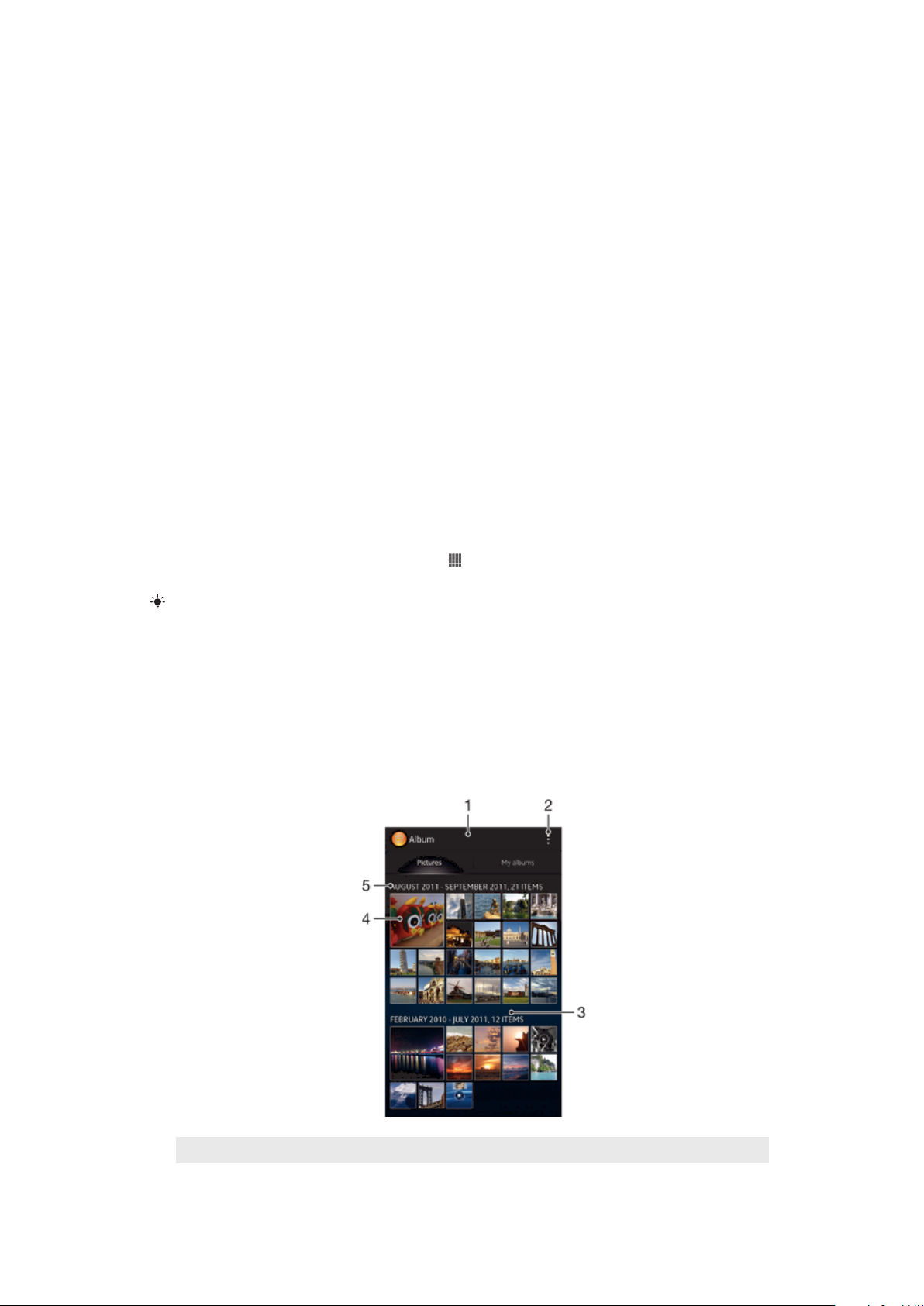
Albumas
Apie Albumą
Albume galite peržiūrėti nuotraukas ir vaizdo įrašus, padarytus kamera, arba peržiūrėti
panašų turinį, kurį išsaugojote savo prietaise. Prie nuotraukų ir vaizdo įrašų galite pridėti
geografines žymas ir peržiūrėti jas pasaulio žemėlapyje. Albume taip pat galite peržiūrėti
nuotraukas ir vaizdo įrašus, įkeltus į internetinę paslaugą, pavyzdžiui, „Picasa™“
internetinį albumą arba paslaugos svetainę.
Albume galite dalytis mėgstamomis nuotraukomis ir vaizdo įrašais su draugais
naudodami „Bluetooth™“ belaidę technologiją, el. paštą, žinutes ir įvairias internetines
paslaugas. Taip pat galite atlikti pagrindinius nuotraukų redagavimo veiksmus ir nustatyti
jas kaip foną arba adresatų nuotraukas. Daugiau informacijos žr. Prietaiso prijungimas
prie kompiuterio100 psl.
Albumo skirtukų peržiūra
Albume yra šie skirtukai:
•
Nuotraukos – peržiūrėkite visas jūsų prietaise išsaugotas nuotraukas ir vaizdo įrašus.
•
Mano albumai – pasaulio žemėlapyje peržiūrėkite savo internetinius albumus ir
nuotraukas bei vaizdo klipus su geografinėmis žymomis.
Albumo atidarymas
1
Srityje Pagrindinis ekranas bakstelėkite
2
Raskite ir bakstelėkite Albumas.
.
Jei ekrano padėtis nesikeičia automatiškai, kai pasukate prietaisą šonu, pažymėkite žymimąjį
langelį Automatiškai pasukti ekraną, esantį Nustatymai > Ekranas.
Nuotraukų ir vaizdo įrašų peržiūra skirtuke Nuotraukos
Albumo skirtuke Nuotraukos nuotraukas ir vaizdo įrašus galite peržiūrėti kaip miniatiūras
tinklelio rodinyje.
Skirtuko Nuotraukos apžvalga
1
Nuotraukų ir vaizdo įrašų tinklelio rodinys.
2 Peržiūrėkite meniu pasirinktis.
Tai internetinė šio leidinio versija. © Galima išspausdinti tik asmeninėms reikmėms.
79
Page 80

3 Norėdami matyti turinį, slinkite į viršų arba į apačią.
4 Bakstelėję peržiūrėkite nuotrauką arba vaizdo įrašą.
5 Toliau pateikiamos grupės elementų data ir skaičius.
Nuotraukų ir vaizdo įrašų peržiūra tinklelio rodinyje
1
Srityje Pagrindinis ekranas bakstelėkite .
2
Raskite ir bakstelėkite Albumas. Visos nuotraukos ir vaizdo įrašai rodomi
chronologiškai išdėstytame tinklelyje. Vaizdo įrašus nurodo .
3
Norėdami peržiūrėti nuotrauką arba vaizdo įrašą, bakstelėkite juos.
4
Norėdami peržiūrėti kitą nuotrauką arba vaizdo įrašą, brūkštelėkite į kairę.
Norėdami peržiūrėti ankstesnę nuotrauką arba vaizdo įrašą, brūkštelėkite į dešinę.
Jei ekrano padėtis nesikeičia automatiškai, kai pasukate prietaisą šonu, pažymėkite žymimąjį
langelį Automatiškai pasukti ekraną, esantį Nustatymai > Ekranas.
Jei norite pakeisti albumo miniatiūrų dydį
•
Kai albume peržiūrite nuotraukų arba vaizdo įrašų miniatiūras, skėskite du pirštus
norėdami priartinti arba glauskite du pirštus norėdami atitolinti.
Darbas su nuotraukų arba vaizdo įrašų grupėmis albume
1
Peržiūrėdami albume nuotraukų ir vaizdo įrašų miniatiūras bakstelėkite
, tada
bakstelėkite Pasirinkti elementus.
2
Bakstelėkite elementus, kuriuos norite tvarkyti. Pasirinkti elementai pažymėti
mėlynu rėmu.
3
Norėdami tvarkyti pasirinktus elementus, naudokitės ekrano viršuje esančios
įrankių juostos įrankiais.
Norėdami aktyvinti pasirinkimo režimą taip pat galite paliesti ir palaikyti elementą, kol jo
rėmelis taps mėlynos spalvos. Tada galite bakstelėti kitus elementus ir juos pasirinkti.
Nuotraukų ir vaizdo įrašų peržiūra skirtuke Mano albumai
Dalyje „Mano albumai“ yra šios išklotinės:
•
Kameros albumai – peržiūrėkite visas nuotraukas ir vaizdo įrašus, užfiksuotus prietaiso
kamera.
•
Vidinė atmintis – peržiūrėkite visas nuotraukas ir vaizdo įrašus, išsaugotus prietaiso
vidinėje atmintyje.
•
Mano SD kortelė – peržiūrėkite visas nuotraukas ir vaizdo įrašus, išsaugotus prietaiso
išimamoje atminties kortelėje.
80
Tai internetinė šio leidinio versija. © Galima išspausdinti tik asmeninėms reikmėms.
Page 81
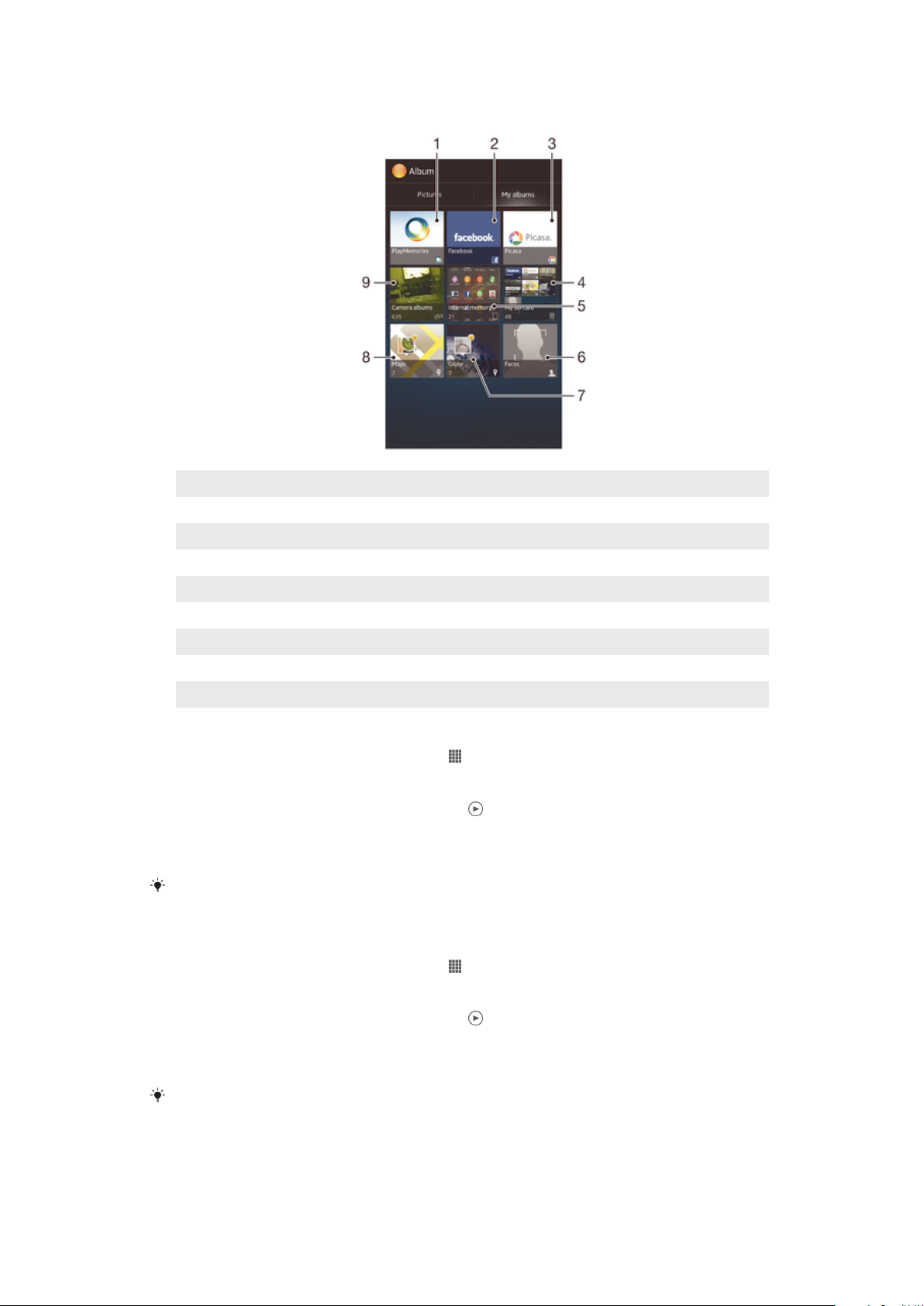
Skirtuko „Mano albumai“ apžvalga
1 Nuotraukų ir vaizdo įrašų peržiūra naudojantis „PlayMemories“ paslauga internete.
2 Nuotraukų ir vaizdo įrašų peržiūra „Facebook™“.
3 Nuotraukų ir vaizdo įrašų peržiūra „Picasa™“.
4 Visų nuotraukų ir vaizdo įrašų, išsaugotų išimamoje atminties kortelėje, peržiūra
5 Visų nuotraukų ir vaizdo įrašų, išsaugotų vidinėje prietaiso saugykloje, peržiūra
6 Visų nuotraukas, kuriose yra veidai, peržiūra.
7 Nuotraukų peržiūra gaublio režimu.
8 Nuotraukų peržiūra žemėlapyje.
9 Visų prietaiso fotoaparatu įrašytų vaizdo įrašų ir nuotraukų peržiūra.
Turinio peržiūra fotoaparato albumų išklotinės sąrašo rodinyje
1
Srityje Pagrindinis ekranas bakstelėkite
2
Raskite ir bakstelėkite Albumas > Mano albumai > Kameros albumai.
3
Bakstelėkite norimą atidaryti aplanką. Aplanko turinys rodomas chronologiškai
.
išdėstytame tinklelyje. Vaizdo įrašus nurodo .
4
Norėdami peržiūrėti nuotrauką arba vaizdo įrašą, bakstelėkite juos.
5
Norėdami peržiūrėti kitą nuotrauką arba vaizdo įrašą, brūkštelėkite į kairę.
Norėdami peržiūrėti ankstesnę nuotrauką arba vaizdo įrašą, brūkštelėkite į dešinę.
Jei ekrano padėtis nesikeičia automatiškai, kai pasukate prietaisą šonu, pažymėkite žymimąjį
langelį Automatiškai pasukti ekraną, esantį Nustatymai > Ekranas.
Turinio peržiūra vidinės atminties išklotinės sąrašo rodinyje
1
Srityje Pagrindinis ekranas bakstelėkite .
2
Raskite ir bakstelėkite Albumas > Mano albumai > Vidinė atmintis.
3
Bakstelėkite norimą atidaryti aplanką. Aplanko turinys rodomas chronologiškai
išdėstytame tinklelyje. Vaizdo įrašus nurodo
4
Norėdami peržiūrėti nuotrauką arba vaizdo įrašą, bakstelėkite juos.
5
Norėdami peržiūrėti kitą nuotrauką arba vaizdo įrašą, brūkštelėkite į kairę.
.
Norėdami peržiūrėti ankstesnę nuotrauką arba vaizdo įrašą, brūkštelėkite į dešinę.
Jei ekrano padėtis nesikeičia automatiškai, kai pasukate prietaisą šonu, pažymėkite žymimąjį
langelį Automatiškai pasukti ekraną, esantį Nustatymai > Ekranas.
81
Tai internetinė šio leidinio versija. © Galima išspausdinti tik asmeninėms reikmėms.
Page 82

Turinio peržiūra išklotinės „Mano SD kortelė“ sąrašo rodinyje
1
Srityje Pagrindinis ekranas bakstelėkite .
2
Raskite ir bakstelėkite Albumas > Mano albumai > Mano SD kortelė.
3
Bakstelėkite norimą atidaryti aplanką. Aplanko turinys rodomas chronologiškai
išdėstytame tinklelyje. Vaizdo įrašus nurodo .
4
Norėdami peržiūrėti nuotrauką arba vaizdo įrašą, bakstelėkite juos.
5
Norėdami peržiūrėti kitą nuotrauką arba vaizdo įrašą, brūkštelėkite į kairę.
Norėdami peržiūrėti ankstesnę nuotrauką arba vaizdo įrašą, brūkštelėkite į dešinę.
Jei ekrano padėtis nesikeičia automatiškai, kai pasukate prietaisą šonu, pažymėkite žymimąjį
langelį Automatiškai pasukti ekraną, esantį Nustatymai > Ekranas.
Nuotraukų su veidais peržiūra veidų išklotinėje sąrašo rodinyje
1
Srityje Pagrindinis ekranas bakstelėkite
2
Raskite ir bakstelėkite Albumas > Mano albumai > Veidai.
3
Bakstelėkite norimą atidaryti aplanką. Aplanko turinys rodomas chronologiškai
.
išdėstytame tinklelyje.
4
Bakstelėję peržiūrėkite nuotrauką.
5
Brūkštelėję į kairę peržiūrėkite tolesnę nuotrauką. Brūkštelėję į dešinę peržiūrėkite
ankstesnę nuotrauką.
Jei ekrano padėtis nesikeičia automatiškai, kai pasukate prietaisą šonu, pažymėkite žymimąjį
langelį Automatiškai pasukti ekraną, esantį Nustatymai > Ekranas.
Darbas su nuotraukomis albume
Galite redaguoti albume esančias nuotraukas. Pavyzdžiui, galite apkirpti nuotraukas,
susieti jas su adresatais arba naudoti jas kaip foną.
Nuotraukos artinimas / tolinimas
•
Kai peržiūrite nuotrauką, norėdami artinti bakstelėkite ekraną du kartus. Norėdami
atitolinti, dar kartą bakstelėkite du kartus.
•
Kai peržiūrite nuotrauką, skėskite du pirštus norėdami priartinti arba glauskite du pirštus
norėdami atitolinti.
Nuotraukų skaidrių demonstravimo peržiūra
1
Peržiūrėdami nuotrauką bakstelėkite , tada bakstelėkite Skaidrių
demonstravimas ir paleiskite visų albumo nuotraukų peržiūrą.
2
Bakstelėję nuotrauką baikite skaidrių demonstravimą.
Nuotraukų skaidrių demonstravimo peržiūra su muzika
1
Peržiūrėdami nuotrauką bakstelėkite ekraną, kad būtų parodytos įrankių juostos,
tada bakstelėkite > „SensMe™“ skaidrių demon..
2
Pažymėkite muziką ir temą, kurią norite naudoti skaidrių demonstracijai, tada
bakstelėkite
. Albumo programa analizuoja jūsų nuotraukas ir naudoja
„SensMe™“ muzikos duomenis skaidrėms demonstruoti.
3
Norėdami pristabdyti demonstraciją, bakstelėkite ekraną, kad būtų rodomi
valdikliai, tada bakstelėkite .
Nuotraukos pasukimas
1
Peržiūrėdami interneto puslapį, bakstelėkite .
2
Pasirinkite Pasukti į kairę (Įtraukti adresinę) arba Pasukti (Pakeisti adresinę).
Nuotrauka bus išsaugota naujos padėties.
Nuotraukos naudojimas
1
Peržiūrėdami nuotrauką bakstelėkite ekraną, kad būtų parodytos įrankių juostos,
tada bakstelėkite > Naudoti kaip.
2
Atsidariusiame sąraše pasirinkite pasirinktį.
3
Atlikite reikiamus nuotraukos naudojimo veiksmus.
82
Tai internetinė šio leidinio versija. © Galima išspausdinti tik asmeninėms reikmėms.
Page 83

Dalinimasis nuotraukomis
1
Peržiūrėdami nuotrauką, bakstelėkite ekraną, kad būtų parodytos įrankių juostos,
tada bakstelėkite .
2
Atsidariusiame meniu bakstelėkite programą, kurią norite naudoti dalydamiesi
nuotrauka, tada atlikite reikiamus veiksmus jam išsiųsti.
Norėdami prie nuotraukos pridėti geografinę žymą
1
Peržiūrėdami nuotrauką, bakstelėkite ekraną, kad būtų parodytos įrankių juostos,
tada bakstelėkite ir atidarykite ekraną.
2
Raskite ir bakstelėkite norimą vietą ir uždėkite nuotrauką ant žemėlapio.
3
Norėdami pakeisti nuotraukos vietą, bakstelėkite vietą žemėlapyje, į kurią norite
perkelti nuotrauką.
4
Baigę bakstelėkite Gerai ir išsaugokite geografinę žymą bei grįžkite į nuotraukų
peržiūros priemonę.
Kai nuotrauka yra su geografine žyma, kartu su informacija apie vietą rodoma ir
bakstelėti šią piktogramą ir peržiūrėti nuotrauką žemėlapyje.
Nuotraukos trynimas
1
Peržiūrėdami nuotrauką bakstelėkite ekraną, kad būtų parodytos įrankių juostos,
tada bakstelėkite > Trinti.
2
Bakstelėkite Trinti.
Jei norite redaguoti nuotrauką
•
Peržiūrėdami interneto puslapį, bakstelėkite
, tada bakstelėkite Redaguoti
nuotrauką.
Specialiųjų stilių pritaikymas nuotraukai
1
Peržiūrėdami nuotrauką bakstelėkite ekraną, kad būtų parodytos įrankių juostos,
tada bakstelėkite Redaguoti nuotrauką > .
2
Pasirinkite pasirinktį.
3
Norėdami išsaugoti redaguotos nuotraukos kopiją, bakstelėkite Išsaugoti.
Kai išsaugosite redaguotą nuotrauką, jūsų prietaise liks pradinės nepakeistos nuotraukos
versija.
Specialiųjų efektų pritaikymas nuotraukai
1
Peržiūrėdami nuotrauką bakstelėkite ekraną, kad būtų parodytos įrankių juostos,
tada bakstelėkite Redaguoti nuotrauką >
2
Pasirinkite pasirinktį.
3
Norėdami išsaugoti redaguotos nuotraukos kopiją, bakstelėkite Išsaugoti.
.
. Galite
Po to, kai išsaugosite redaguotą nuotrauką, jūsų prietaise liks originalios nepakeistos
nuotraukos versija.
Nuotraukos apkirpimas
1
Peržiūrėdami nuotrauką bakstelėkite ekraną, kad būtų parodyta įrankių juosta,
tada bakstelėkite > Redaguoti nuotrauką > .
2
Pasirinkite pasirinktį.
3
Norėdami pritaikyti apkirpimo rėmelį, palieskite ir palaikykite jo kraštą, tada vilkite į
vidų arba į išorę keisdami rėmelio dydį.
4
Norėdami keisti visų apkirpimo rėmelio kraštinių dydį vienu metu, palieskite ir
palaikykite vieną iš keturių kampų, tada atitinkamai jį vilkite.
5
Norėdami perkelti apkirpimo rėmelį į kitą nuotraukos sritį, palieskite ir palaikykite
rėmelio vidinę dalį, tada vilkite rėmelį į norimą vietą.
6
Jei norite išsaugoti apkirptos nuotraukos kopiją, bakstelėkite Išsaugoti. Pradinė
neapkirpta versija liks jūsų prietaise.
83
Tai internetinė šio leidinio versija. © Galima išspausdinti tik asmeninėms reikmėms.
Page 84

Rėmelio efektų pritaikymas nuotraukai
1
Peržiūrėdami nuotrauką bakstelėkite ekraną, kad būtų parodyta įrankių juosta,
tada bakstelėkite Redaguoti nuotrauką > .
2
Pasirinkite pasirinktį.
3
Norėdami išsaugoti redaguotos nuotraukos kopiją, bakstelėkite Išsaugoti.
Kai išsaugosite redaguotą nuotrauką, jūsų prietaise liks pradinės nepakeistos nuotraukos
versija.
Antspaudų efektų pritaikymas nuotraukai
1
Peržiūrėdami nuotrauką bakstelėkite ekraną, kad būtų parodyta įrankių juosta,
tada bakstelėkite Redaguoti nuotrauką > .
2
Pasirinkite pasirinktį.
3
Norėdami išsaugoti redaguotos nuotraukos kopiją, bakstelėkite Išsaugoti.
Kai išsaugosite redaguotą nuotrauką, jūsų prietaise liks pradinės nepakeistos nuotraukos
versija.
Piešinių piešimas ant nuotraukos
1
Peržiūrėdami nuotrauką bakstelėkite ekraną, kad būtų parodyta įrankių juosta,
tada bakstelėkite Redaguoti nuotrauką >
2
Pasirinkite spalvą ir ką nors nupieškite.
3
Norėdami išsaugoti redaguotos nuotraukos kopiją, bakstelėkite Išsaugoti.
Kai išsaugosite redaguotą nuotrauką, jūsų prietaise liks pradinės nepakeistos nuotraukos
versija.
.
Trumpo nuotraukos aprašymo įtraukimas
1
Peržiūrėdami nuotrauką bakstelėkite ekraną, kad būtų parodyta įrankių juosta,
tada bakstelėkite Redaguoti nuotrauką > .
2
Pasirinkite šriftą, šrifto dydį ir spalvą, tada įveskite tekstą.
3
Norėdami išsaugoti redaguotos nuotraukos kopiją, bakstelėkite Išsaugoti.
Kai išsaugosite redaguotą nuotrauką, jūsų prietaise liks pradinės nepakeistos nuotraukos
versija.
Nuotraukų su veidais analizavimas albume
Savo prietaise galite analizuoti nuotraukas su žmonių veidais. Kartą aktyvinus, nuotraukų
analizės funkcija lieka įjungta ir naujos nuotraukos analizuojamos tuo metu, kai yra
įtraukiamos. Atlikus analizę, visas nuotraukas su tuo pačiu asmeniu galite sugrupuoti
viename aplanke.
Nuotraukų analizės funkcijos įjungimas
1
Pagrindinis ekranas bakstelėkite .
2
Raskite ir bakstelėkite Albumas > Mano albumai > Veidai.
3
Bakstelėkite Aktyvinti. Visos prietaise esančios nuotraukos bus atitinkamai
analizuojamos ir grupuojamos.
Nuotraukų analizės funkcijos išjungimas
1
Pagrindinis ekranas bakstelėkite
2
Raskite ir bakstelėkite Albumas > Mano albumai > Veidai.
3
Bakstelėkite , tada – Nuotraukų analizė.
4
Vilkite šliaužiklį į kairę, kad išjungtumėte nuotraukų analizės funkciją.
.
Veido pavadinimas
1
Veidų išklotinėje raskite nepavadintų veidų aplanką ir pasirinkite veidą, kurį norite
pavadinti.
2
Bakstelėkite Įtraukti vardą.
3
Įveskite vardą, tada bakstelėkite Gerai.
84
Tai internetinė šio leidinio versija. © Galima išspausdinti tik asmeninėms reikmėms.
Page 85

Norėdami redaguoti veidui priskirtą vardą
1
Peržiūrėdami veidą visame ekraną, bakstelėkite ekraną, kad būtų parodytos
įrankių juostos, tada bakstelėkite > Redaguoti vardų žymas.
2
Bakstelėkite veidui priskirtą vardą ir jį redaguokite.
3
Įrašykite vardą ir bakstelėkite Gerai.
Darbas su vaizdo įrašais albume
Albume galite peržiūrėti vaizdo įrašus, kuriuos nufilmavote kamera, atsisiuntėte arba
nukopijavote į savo prietaisą. Taip pat galite dalytis vaizdo įrašais su draugais, pavyzdžiui,
įkeldami juos į internetines paslaugas.
Vaizdo įrašo paleidimas
1
Albume atidarykite skirtuką Nuotraukos arba skirtuką Mano albumai.
2
Naudodamiesi tinklelio rodiniu arba sąrašo rodiniu raskite vaizdo įrašą, kurį norite
atidaryti.
3
Bakstelėkite vaizdo įrašą ir jį paleiskite.
4
Jei leidimo valdikliai nerodomi, bakstelėkite ekraną ir jie pasirodys. Jei norite slėpti
valdiklius, dar kartą bakstelėkite ekraną.
Vaizdo įrašo pristabdymas
1
Paleidę vaizdo įrašą, bakstelėkite ekraną, kad būtų rodomi valdikliai.
2
Bakstelėkite .
Vaizdo įrašo persukimas į priekį ir atgal
1
Paleidę vaizdo įrašą, bakstelėkite ekraną, kad būtų rodomi valdikliai.
2
Vilkdami eigos juostos žymeklį į kairę persukite atgal arba vilkdami jį į dešinę
persukite į priekį.
Vaizdo įrašo garsumo pritaikymas
•
Paspauskite garsumo klavišą.
Dalijimasis vaizdo klipu
1
Rodant vaizdo įrašą bakstelėkite , tada bakstelėkite Dalintis.
2
Atsidariusiame meniu bakstelėkite programą, kurią norite naudoti dalydamiesi
pasirinktu vaizdo klipu, tada atlikite reikiamus veiksmus jam išsiųsti.
Autorių teisių saugomus elementus gali būti draudžiama kopijuoti, siųsti arba persiųsti. Taip
pat, kai kurie elementai gali nebūti išsiunčiami, jei failas bus per didelis.
Jei norite ištrinti vaizdo įrašą
1
Albume raskite vaizdo įrašą, kurį norite trinti.
2
Palieskite bei palaikykite vaizdo įrašą ir taip aktyvinkite pasirinkimo režimą.
Pasirinktas vaizdo įrašo miniatiūros rėmelis tampa mėlynas.
3
Bakstelėkite
> Trinti, tada bakstelėkite Gerai.
Nuotraukų peržiūra žemėlapyje
Jei fotografuodami įjungiate vietovės nustatymo funkciją, galite vėliau naudoti surinktą
informaciją. Pavyzdžiui, galite peržiūrėti nuotraukas žemėlapyje ir rodyti draugams bei
šeimos nariams, kur buvote tuo metu, kai fotografavote. Informacijos apie vietovę
įtraukimas dar vadinamas geografiniu žymėjimu. Kai įjungiate vietovės nustatymo
funkciją, padėčiai nustatyti galite pasirinkite GPS palydovus, belaidžio ryšio tinklus arba
abi galimybes.
85
Tai internetinė šio leidinio versija. © Galima išspausdinti tik asmeninėms reikmėms.
Page 86
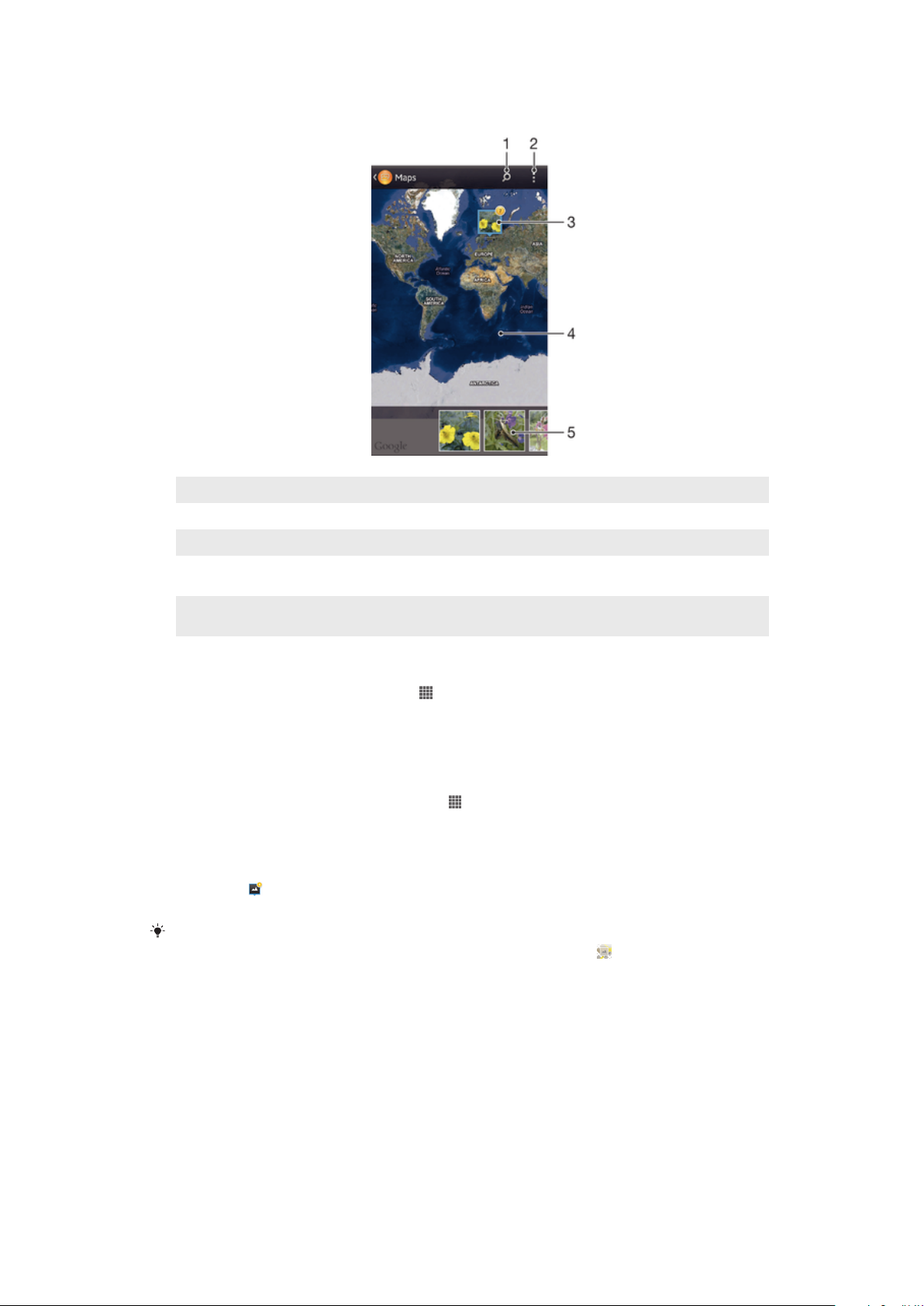
Išklotinės Žemėlapiai apžvalga
1 Ieškokite vietos žemėlapyje.
2 Peržiūrėkite meniu pasirinktis.
3 Nuotraukų ir (arba) vaizdo įrašų grupė su tos pačios vietos geografine žyme.
4 Dukart bakstelėkite, kad priartintumėte. Išskėskite pirštus, kad nutolintumėte. Vilkite, kad peržiūrėtumėte
kitas žemėlapio dalis.
5 Pasirinktos nuotraukų ir (arba) vaizdo įrašų grupės miniatiūros. Norėdami peržiūrėti elementą visame
ekrane, bakstelėkite jį.
Jei norite aktyvinti vietos nustatymo funkciją
1
Iš Pagrindinis ekranas bakstelėkite .
2
Raskite ir bakstelėkite Nustatymai > Vietos paslaugos.
3
Pažymėkite žymimuosius langelius GPS palydovai ir (arba) „Google“ vietos
paslauga.
Nuotraukų su geografine žyma peržiūra albumo žemėlapyje
1
Srityje Pagrindinis ekranas bakstelėkite
2
Raskite ir bakstelėkite Albumas > Mano albumai > Žemėlapiai.
3
Norėdami peržiūrėti nuotrauką visame ekrane, bakstelėkite ją.
4
Jei kelios nuotraukos yra padarytos toje pačioje vietoje, žemėlapyje rodoma tik
.
viena iš jų. Bendras nuotraukų skaičius rodomas dešiniajame viršutiniame kampe,
pavyzdžiui . Norėdami peržiūrėti šias nuotraukas, bakstelėkite viršutinę
nuotrauką, tada bakstelėkite kurią nors iš miniatiūrų ekrano apačioje.
Peržiūrėdami geografine žyma pažymėtą nuotrauką nuotraukų peržiūros programoje galite
paliesti ekraną, kad būtų parodytos įrankių juostos, tada bakstelėti
žemėlapyje.
ir peržiūrėti nuotrauką
86
Tai internetinė šio leidinio versija. © Galima išspausdinti tik asmeninėms reikmėms.
Page 87
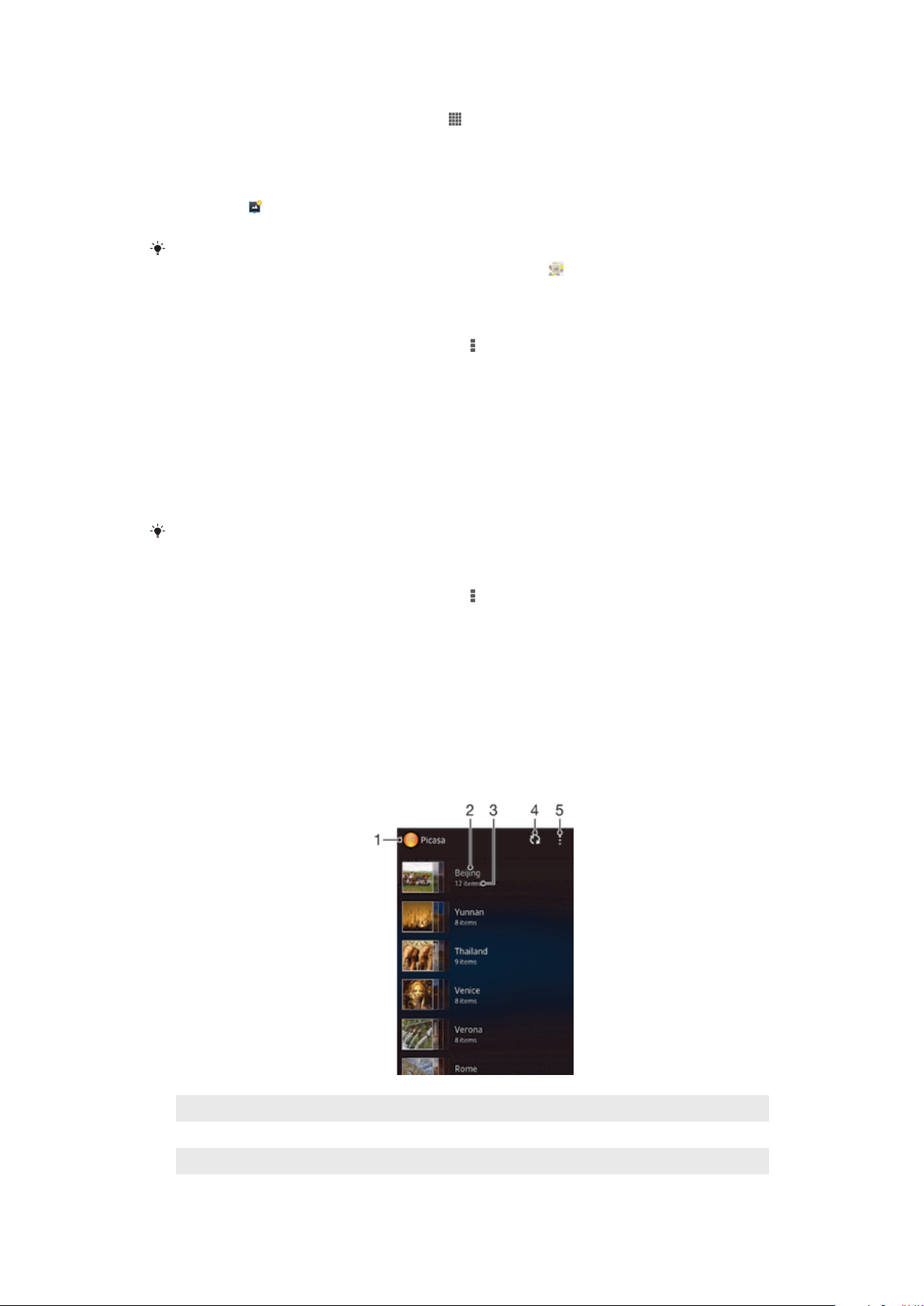
Nuotraukų su geografine žyma peržiūra albumo gaublyje
1
Srityje Pagrindinis ekranas bakstelėkite .
2
Raskite ir bakstelėkite Albumas > Mano albumai > Pasaulis.
3
Norėdami peržiūrėti nuotrauką visame ekrane, bakstelėkite ją.
4
Jei kelios nuotraukos yra padarytos toje pačioje vietoje, žemėlapyje rodoma tik
viena iš jų. Bendras nuotraukų skaičius rodomas dešiniajame viršutiniame kampe,
pavyzdžiui . Norėdami peržiūrėti šias nuotraukas, bakstelėkite viršutinę
nuotrauką, tada bakstelėkite kurią nors iš miniatiūrų ekrano apačioje.
Peržiūrėdami geografine žyma pažymėtą nuotrauką kameros programoje galite paliesti
ekraną, kad būtų parodytos įrankių juostos, tada bakstelėti ir peržiūrėti nuotrauką
žemėlapyje.
Jei norite pridėti geografinę žymą peržiūrėdami žemėlapį albume
1
Peržiūrėdami žemėlapį albume, bakstelėkite , tada bakstelėkite Įtraukti
geografinę žymę.
2
Raskite ir bakstelėkite nuotrauką, kuriai norite priskirti geografinę žymą.
3
Norėdami nustatyti geografinę žymą, bakstelėkite žemėlapyje pageidaujamą vietą,
tada bakstelėkite Gerai.
Jei norite redaguoti albumo nuotraukos geografinę žymą
1
Peržiūrėdami nuotrauką albume esančiame žemėlapyje palieskite ir palaikykite
nuotrauką, kol jos rėmelis taps mėlynas.
2
Pervilkite nuotrauką į naują vietą.
Taip pat galite ne vilkti, o bakstelėti pageidaujamą vietą žemėlapyje.
Jei norite pakeisti žemėlapio rodinį albume
•
Peržiūrėdami žemėlapį albume, bakstelėkite , tada pasirinkite Klasikinis rodinys arba
Satelito rodinys.
Internetinių albumų peržiūra
Albume galite peržiūrėti nuotraukas ir vaizdo įrašus, kuriuos jūs ir jūsų draugai įkėlėte į
internetines paslaugas, pavyzdžiui, „Picasa™“ ir „Facebook™“. Taip pat galite peržiūrėti
savo draugų komentarus ir įrašyti savus.
Internetinių paslaugų apžvalga
1
Aktyvi internetinė paslauga.
2 Internetinio albumo pavadinimas.
3 Internetinio albumo elementų skaičius.
Tai internetinė šio leidinio versija. © Galima išspausdinti tik asmeninėms reikmėms.
87
Page 88

4 Atnaujinkite.
5 Peržiūrėkite meniu pasirinktis.
Jei norite peržiūrėti internetinio albumo turinio komentarus ir juos rašyti
1
Peržiūrėdami nuotrauką iš internetinio albumo, bakstelėkite ekraną, kad pasirodytų
įrankių juostos, tada bakstelėkite ir peržiūrėkite komentarus.
2
Norėdami peržiūrėti daugiau komentarų, slinkite ekraną žemyn.
3
Norėdami įrašyti savo komentarus, rašykite juos ekrano apačioje, tada bakstelėkite
Skelbti.
Jei norite nuotrauką arba vaizdo įrašą rekomenduoti per „Facebook™“
•
Peržiūrėdami kurio nors savo „Facebook™“ albumo nuotrauką arba vaizdo įrašą,
bakstelėkite ekraną, kad pasirodytų įrankių juostos, tada bakstelėkite ir
parodykite, kad jums „patinka“ šis Facebook™ elementas.
88
Tai internetinė šio leidinio versija. © Galima išspausdinti tik asmeninėms reikmėms.
Page 89
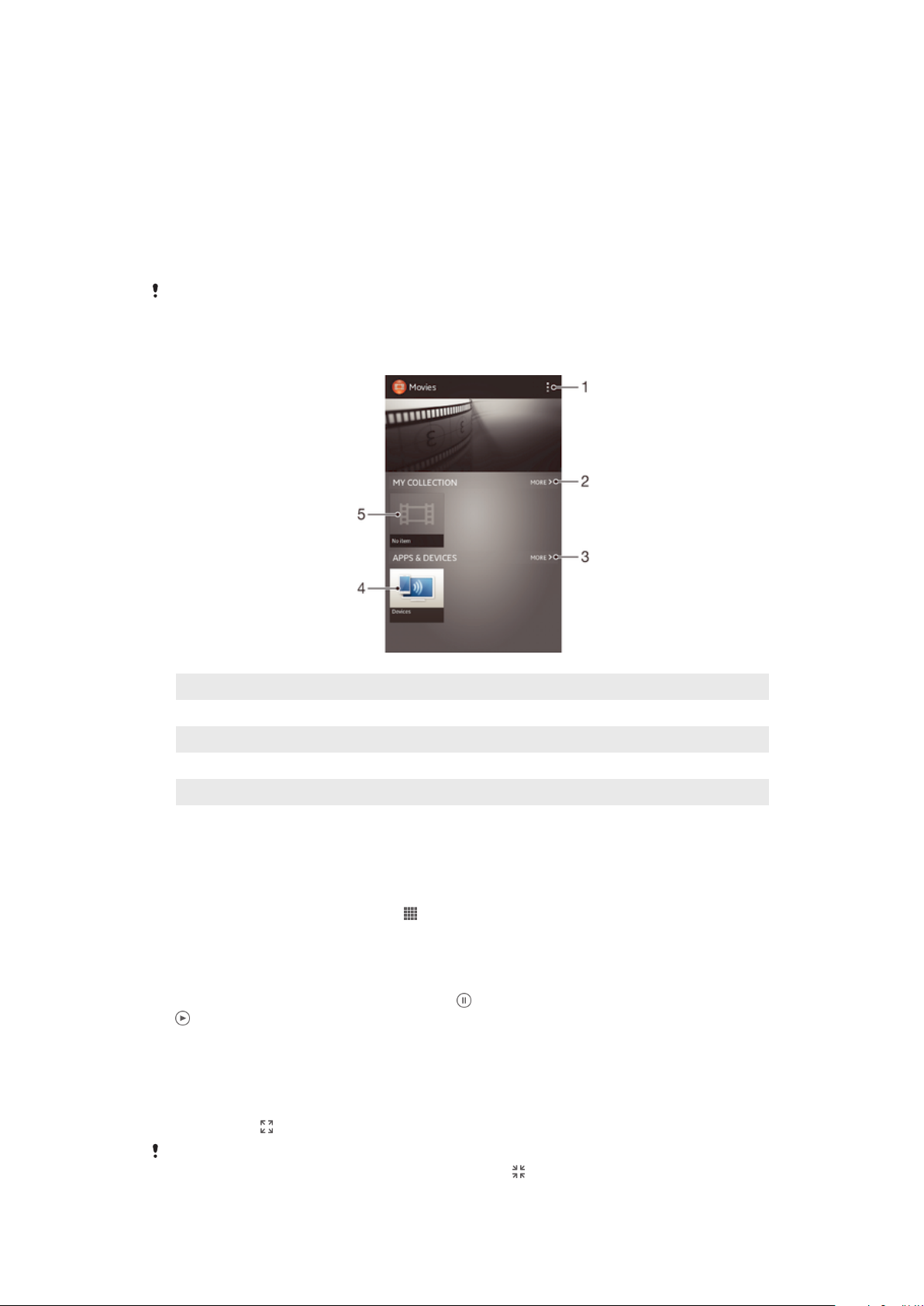
Filmai
Apie programą „Filmai“
Naudokite programą „Filmai“ filmams ir kitam prietaise išsaugotam vaizdo turiniui leisti.
Programa „Filmai“ padeda gauti kiekvieno filmo plakatų vaizdų, siužeto santraukų,
informacijos apie žanrą ir išsamios informacijos apie režisierių. Taip pat galite filmus leisti
per kitus prie to paties tinklo prijungtus prietaisus.
Prietaiso kamera nufilmuoti vaizdo įrašai rodomi albumų programoje, o ne programoje „Filmai“.
Filmų apžvalga
1
Peržiūrėkite meniu pasirinktis
2 Naršykite visus atsisiųstus vaizdo įrašus
3 Naršykite visus nuorodų elementus
4 Naršykite turinį kituose prijungtuose „DLNA Certified™“ prietaisuose
5 Vaizdo įrašo failas – norėdami leisti, bakstelėkite
Programos „Movies“ naudojimas
Vaizdo įrašų peržiūra programoje „Filmai“
1
Pagrindinis ekranas bakstelėkite , tada raskite ir bakstelėkite Filmai.
2
Raskite ir bakstelėkite vaizdo įrašą, kurį norite paleisti. Jei vaizdo įrašas nerodomas
ekrane, bakstelėkite Viskas skirtuke Mano kolekcija, tada raskite ir bakstelėkite
norimą paleisti vaizdo įrašą.
3
Jei norite rodyti arba slėpti valdiklius, bakstelėkite ekraną.
4
Norėdami pristabdyti leidimą, bakstelėkite
.
5
Norėdami atsukti atgal, eigos juostos žymeklį vilkite į kairę. Norėdami persukti į
priekį, eigos juostos žymeklį vilkite į dešinę.
Vaizdo įrašo peržiūra visame ekrane
1
Paleidę vaizdo įrašą, bakstelėkite ekraną, kad būtų rodomi valdikliai.
2
Bakstelėkite .
. Norėdami tęsti leidimą, bakstelėkite
Peržiūrą visame ekrane galite įjungti tik jei vaizdo įrašas dar nėra paleistas šiuo režimu. Jei
norite leisti vaizdo įrašą originaliu dydžiu, bakstelėkite
89
Tai internetinė šio leidinio versija. © Galima išspausdinti tik asmeninėms reikmėms.
.
Page 90

Dalijimasis vaizdo įrašu
1
Paleidę vaizdo įrašą, bakstelėkite , tada bakstelėkite Bendrai naudoti.
2
Atsidariusiame meniu bakstelėkite programą, kurią norite naudoti dalydamiesi
pasirinktu vaizdo įrašu, tada atlikite reikiamus veiksmus jam išsiųsti.
Informacijos apie filmą gavimas rankiniu būdu
1
Įsitikinkite, kad jūsų prietaise yra aktyvus duomenų ryšys.
2
Pagrindinis ekranas bakstelėkite , tada raskite ir bakstelėkite Filmai.
3
Bakstelėkite Viskas skirtuke Mano kolekcija, kad rastumėte failo, apie kurį norite
gauti informacijos, miniatiūrą.
4
Palieskite ir laikykite vaizdo įrašo miniatiūrą, tada bakstelėkite Ieškoti
informacijos.
5
Jei jus paragins, leiskite savo prietaisui atsisiųsti vaizdo įrašo informaciją naudojant
jūsų mobiliųjų duomenų ryšį.
6
Paieškos lauke įveskite vaizdo įrašo raktinius žodžius ir bakstelėkite patvirtinimo
klavišą klaviatūroje. Visos atitiktys yra rodomos sąraše.
7
Pasirinkite paieškos rezultatą ir bakstelėkite Atlikta. Pradedamas informacijos
atsisiuntimas.
Informaciją apie naujai įtrauktus vaizdo įrašus galėsite gauti automatiškai kas kartą atidarę
programą „Filmai“, jei nustatymuose pažymėsite žymimąjį langelį Gauti vaizdo įrašo išs. inf..
Gali būti taikomi mokesčiai už duomenų perdavimą.
Jei atsisiųsta informacija neteisinga, ieškokite dar kartą naudodami kitus raktinius žodžius.
Informacijos apie vaizdo įrašą išvalymas
1
Pagrindinis ekranas bakstelėkite , tada raskite ir bakstelėkite Filmai.
2
Bakstelėkite Viskas skirtuke Mano kolekcija, kad rastumėte norimą redaguoti
vaizdo įrašą.
3
Palieskite ir laikykite vaizdo įrašo miniatiūrą, tada bakstelėkite Išvalyti informaciją.
Vaizdo įrašo paleidimas išoriniame prietaise
1
Paleidę vaizdo įrašą, bakstelėkite ekraną, kad būtų rodomi valdikliai.
2
Bakstelėkite
3
Pasirinkite išorinį prietaisą, kuriame norite paleisti vaizdo įrašą. Jei joks išorinis
> Throw.
prietaisas negalimas, vykdykite ekrane pateikiamus nurodymus, kad jį
įtrauktumėte.
Programos „Filmai“ nustatymų keitimas
1
Pagrindinis ekranas bakstelėkite , tada raskite ir bakstelėkite Filmai.
2
Bakstelėkite
, tada pakeiskite nustatymus, kaip norite.
Garso nustatymų keitimas, kai leidžiamas vaizdo įrašas
1
Paleidę vaizdo įrašą, bakstelėkite ekraną, kad būtų rodomi valdikliai.
2
Bakstelėkite , tada bakstelėkite Garso nustatymai.
3
Pažymėkite garso nustatymų, kuriuos norite aktyvinti, žymimuosius langelius.
4
Baigę bakstelėkite Gerai.
Jei norite ištrinti vaizdo įrašą
1
Pradiniame ekrane bakstelėkite , tada raskite ir bakstelėkite Filmai.
2
Pasirinkite vaizdo įrašo kategoriją ir ieškokite vaizdo įrašo, kurį norite trinti.
3
Palieskite ir palaikykite vaizdo įrašo miniatiūrą, tada pasirodžiusiame sąraše
bakstelėkite Ištrinti.
4
Bakstelėkite Ištrinti dar kartą, kad patvirtintumėte.
90
Tai internetinė šio leidinio versija. © Galima išspausdinti tik asmeninėms reikmėms.
Page 91

Interneto naršyklė
Apie interneto naršyklę
„Google Chrome™“ interneto naršyklė, skirta „Android™“ prietaisams, būna iš anksto
įdiegta prietaise daugumoje rinkų. Eikite į http://support.google.com/chrome ir
spustelėkite „Chrome for Mobile“ nuorodą bei gaukite išsamesnės informacijos, kaip
naudoti šią interneto naršyklę.
„Google Chrome™“ galima ne visose rinkose.
Interneto naršyklės atidarymas
1
Srityje Pagrindinis ekranas bakstelėkite .
2
Raskite ir bakstelėkite .
91
Tai internetinė šio leidinio versija. © Galima išspausdinti tik asmeninėms reikmėms.
Page 92

Prisijungimo galimybė
Prisijungimas prie belaidžių tinklų
Prie interneto savo prietaisu galite prisijungti belaidžiu ryšiu, naudodami Wi-Fi®
technologiją. Tokiu būdu galite naršyti žiniatinklyje ir dalytis medijų failais tame pačiame
Wi-Fi® tinkle su kitais „DLNA Certified™“ prietaisais, pavyzdžiui, televizoriais ir
kompiuteriais.
Jei jūsų bendrovė arba organizacija turi virtualųjį asmeninį tinklą (VPN), galite jungtis prie
šio tinklo savo prietaisu. Naudodami VPN galite prisijungti prie intraneto ir kitų jūsų
bendrovės vidinių paslaugų.
Prieš pradedant naudotis „Wi-Fi®“
Norint naršyti internete naudojant Wi-Fi® ryšį, reikia ieškoti ir prisijungti prie veikiančio
Wi-Fi® tinklo, o tada atidaryti interneto naršyklę. Wi-Fi® tinklo signalo stiprumas gali
skirtis priklausomai nuo prietaiso vietos. Norėdami padidinti signalo stiprumą, eikite
arčiau Wi-Fi® prieigos taško.
Jei norite įjungti „Wi-Fi®“
1
Srityje Pagrindinis ekranas bakstelėkite
2
Raskite ir bakstelėkite Nustatymai.
3
Norėdami įjungti Wi-Fi® funkciją, vilkite šalia Wi-Fi esantį šliaužiklį į dešinę.
.
Wi-Fi® aktyvinimas gali trukti kelias sekundes.
Norėdami prisijungti prie Wi-Fi® tinklo
1
Pagrindinis ekranas bakstelėkite
2
Raskite ir bakstelėkite Nustatymai.
3
Įsitikinkite, kad Wi-Fi® funkcija būtų įjungta. Bakstelėkite Wi-Fi .
4
Rodomi galimi Wi-Fi® tinklai. Galimi tinklai gali būti atvirieji arba saugieji. Atvirieji
tinklai pažymėti
5
Norėdami prisijungti prie Wi-Fi® tinklo, bakstelėkite jo pavadinimą. Bandant
prisijungti prie saugiojo tinklo, bus prašoma įvesti slaptažodį. Prisijungus būsenos
juostoje bus rodoma piktograma .
Jūsų prietaisas atsimins Wi-Fi® tinklus, prie kurių prisijungiate. Kitą kartą jungiantis prie
anksčiau naudoto Wi-Fi® tinklo, prietaisas prisijungs automatiškai.
Kai kuriose vietose, norėdami prisijungti prie Wi-Fi® atvirųjų tinklų, turėsite prisiregistruoti
interneto puslapyje, kad būtų suteikta prieiga prie interneto. Kreipkitės į atitinkamo Wi-Fi®
tinklo administratorių, kuris suteiks daugiau informacijos.
Prisijungimas prie kito „Wi-Fi®“ tinklo
1
Iš Pagrindinis ekranas bakstelėkite .
2
Raskite ir bakstelėkite Nustatymai > „Wi-Fi“. Rodomi aptikti „Wi-Fi®“ tinklai.
3
Bakstelėkite kitą „Wi-Fi®“ tinklą, kad prie jo prisijungtumėte.
Neautomatinė Wi-Fi® tinklų paieška
1
Pagrindinis ekranas bakstelėkite
2
Raskite ir bakstelėkite Nustatymai > „Wi-Fi“.
3
Paspauskite , tada bakstelėkite Ieškoti.
4
Norėdami prisijungti prie Wi-Fi® tinklo, bakstelėkite tinklo pavadinimą.
, o saugieji tinklai pažymėti šalia Wi-Fi® tinklo pavadinimo.
.
.
92
Tai internetinė šio leidinio versija. © Galima išspausdinti tik asmeninėms reikmėms.
Page 93

„Wi-Fi®“ tinklo įtraukimas rankiniu būdu
1
Įsitikinkite, kad Wi-Fi® ryšys įjungtas.
2
Pagrindinis ekranas bakstelėkite .
3
Raskite ir bakstelėkite Nustatymai > Wi-Fi .
4
Bakstelėkite .
5
Įveskite tinklo Tinklo SSID.
6
Bakstelėkite lauką Sauga ir pasirinkite saugumo tipą.
7
Jei reikia, įveskite slaptažodį.
8
Bakstelėkite Išsaugoti.
Wi-Fi® tinklo pavadinimas rodomas kaip SSID, ESSID, prieigos taškas ir pan. Norėdami gauti
tinklo SSID pavadinimą ir slaptažodį, kreipkitės į savo Wi-Fi® tinklo administratorių.
Papildomi „Wi-Fi®“ nustatymai
„Wi-Fi®“ tinklo būsena
Kai esate prisijungę prie Wi-Fi® tinklo arba jei šalia yra pasiekiamų Wi-Fi® tinklų, galite
matyti šių Wi-Fi® tinklų būseną. Taip pat galite nustatyti, kad prietaisas praneštų, kai bus
aptiktas atvirasis Wi-Fi® tinklas.
„Wi-Fi®“ tinklo pranešimų aktyvinimas
1
Įjunkite „Wi-Fi®“, jei dar neįjungta.
2
Iš Pagrindinis ekranas bakstelėkite
3
Raskite ir bakstelėkite Nustatymai > „Wi-Fi“.
4
Paspauskite
5
Bakstelėkite Išplėstinis.
6
Pažymėkite žymimąjį langelį Tinklo perspėjimas.
.
.
Išsamios informacijos apie prijungtą „Wi-Fi®“ tinklą
1
Iš Pagrindinis ekranas bakstelėkite .
2
Raskite ir bakstelėkite Nustatymai > „Wi-Fi“.
3
Bakstelėkite „Wi-Fi®“ tinklą, prie kurio šiuo metu esate prisijungę. Rodoma išsami
tinklo informacija.
„Wi-Fi®“ miego režimas
Pridėdami Wi-Fi® miego režimą galite nurodyti, kada persijungti iš Wi-Fi® į mobiliuosius
duomenis.
Jei nesate prisijungę prie Wi-Fi® tinklo, prietaisas naudos mobilųjį duomenų ryšį internetui
pasiekti (jei prietaise nustatėte ir įjungėte mobilųjį duomenų ryšį).
„Wi-Fi®“ miego režimo strategijos įtraukimas
1
Iš Pagrindinis ekranas bakstelėkite .
2
Raskite ir bakstelėkite Nustatymai > „Wi-Fi“.
3
Paspauskite
4
Bakstelėkite Išplėstiniai.
5
Bakstelėkite Palikti „Wi-Fi“ įjungtą miego režimu.
6
Pasirinkite parinktį.
.
„Wi-Fi Direct™“
Naudodami „Wi-Fi Direct™“ galite prisijungti prie kitų prietaisų tiesiogiai, neprisijungdami
prie įprasto vietinio, biuro arba prieigos taško tinklo. Pavyzdžiui, galite suaktyvinti savo
įrenginį, kad jungtųsi tiesiai prie kompiuterio ir galėtumėte pasiekti įrenginio turinį
kompiuteryje. Prietaisai, su kuriais dalinatės turiniu, privalo turėti „Wi-Fi Direct™“
sertifikatą.
93
Tai internetinė šio leidinio versija. © Galima išspausdinti tik asmeninėms reikmėms.
Page 94

„Wi-Fi Direct™“ įjungimas
1
Įsitikinkite, kad Wi-Fi® funkcija įjungta.
2
Srityje Pagrindinis ekranas bakstelėkite .
3
Raskite ir bakstelėkite Nustatymai > „Wi-Fi“.
4
Bakstelėkite > Wi-Fi Direct.
Dalijimasis mobiliuoju duomenų ryšiu
Galite dalytis prietaiso mobiliuoju duomenų ryšiu su vienu kompiuteriu naudodami USB
laidą. Šis procesas vadinamas USB susiejimu. Be to, galite dalytis prietaiso duomenų
ryšiu net su aštuoniais kitais prietaisais iš karto, paversdami prietaisą nešiojamuoju Wi-
Fi® prieigos tašku.
Mobiliojo duomenų ryšio bendrinimo apžvalga
Kai prietaisas dalijasi savo duomenų ryšiu, būsenos juostoje arba pranešimų srityje gali
pasirodyti šios piktogramos:
USB susiejimas aktyvus
Nešiojamasis „ Wi-Fi® “ prieigos taškas aktyvus
Dalinimasis duomenų ryšiu naudojant USB laidą
1
Išjunkite visus prietaiso USB laido ryšius.
2
Naudodami su prietaisu pateiktą USB laidą, prijunkite prietaisą prie kompiuterio.
3
Srityje Pagrindinis ekranas bakstelėkite .
4
Raskite ir bakstelėkite Nustatymai > Daugiau… > Naud kaip mod. ir perk. pr.
tašk..
5
Pažymėkite žymimąjį langelį USB kaip modemo naudojimas.
6
Jei norite nustoti dalytis duomenų ryšiu, panaikinkite žymimojo langelio USB kaip
modemo naudojimas žymėjimą arba atjunkite USB laidą.
Negalite dalytis savo prietaiso duomenų ryšiu ir SD kortele per USB laidą tuo pačiu metu.
Norint užmegzti tinklo ryšį per USB laidą, reikia atlikti paruošiamuosius veiksmus
kompiuteryje. Norėdami gauti naujausios informacijos, eikite į www.android.com/tether.
Prietaiso kaip perkeliamojo „Wi-Fi®“ prieigos taško naudojimas
1
Ekrane Pagrindinis ekranas bakstelėkite
2
Raskite ir bakstelėkite Nustatymai > Daugiau… > Naud kaip mod. ir perk. pr.
.
tašk..
3
Bakstelėkite Perkeliam. „Wi-Fi“ prieig tšk. > Nustatyti „Wi-Fi“ prieigos tašką.
4
Įveskite tinklo Tinklo SSID. Bakstelėkite lauką Sauga ir pasirinkite saugumo tipą.
5
Jei reikia, įveskite slaptažodį.
6
Bakstelėkite Išsaugoti.
7
Vilkite šliaužiklį, esantį šalia Perkeliam. „Wi-Fi“ prieig tšk., į dešinę. Prietaisas
pradeda transliuoti savo „Wi-Fi“ tinklo pavadinimą (SSID). Dabar prie šio tinklo
galima prijungti iki aštuonių kompiuterių arba kitų prietaisų.
8
Norėdami sustabdyti bendrą duomenų naudojimą per „Wi-Fi®“, vilkite šliaužiklį,
esantį šalia Perkeliam. „Wi-Fi“ prieig tšk., į kairę.
Perkeliamojo prieigos taško pervardijimas arba apsaugojimas
1
Ekrane Pagrindinis ekranas bakstelėkite
2
Raskite ir bakstelėkite Nustatymai > Daugiau… > Naud kaip mod. ir perk. pr.
.
tašk..
3
Bakstelėkite Perkeliam. „Wi-Fi“ prieig tšk. > Nustatyti „Wi-Fi“ prieigos tašką.
4
Įveskite tinklo Tinklo SSID.
5
Norėdami pasirinkti saugos tipą, bakstelėkite lauką Sauga.
6
Jei reikia, įveskite slaptažodį.
7
Bakstelėkite Išsaugoti.
94
Tai internetinė šio leidinio versija. © Galima išspausdinti tik asmeninėms reikmėms.
Page 95

Virtualieji asmeniniai tinklai (VPN)
Naudodamiesi prietaisu galite prisijungti prie virtualiųjų asmeninių tinklų (VPN), kurie
leidžia pasiekti išteklius, esančius apsaugotame vietiniame tinkle, iš už faktinio tinklo ribų.
Pavyzdžiui, VPN jungtis dažnai naudoja įmonės ir švietimo įstaigos vartotojams, kuriems
reikia pasiekti intranetą ir kitas vidines paslaugas būnant už vidinio tinklo ribų, pavyzdžiui,
keliaujant.
VPN jungtis galima nustatyti įvairiais būdais, tai priklauso nuo tinklo. Kai kuriuose
tinkluose gali reikėti persiųsti ir įdiegti prietaise saugos sertifikatą. Jei reikia daugiau
informacijos apie jungties su virtualiu asmeniniu tinklu nustatymą, kreipkitės į savo įmonės
arba organizacijos tinklo administratorių.
Virtualiojo asmeninio tinklo įtraukimas
1
Pagrindinis ekranas bakstelėkite .
2
Raskite ir bakstelėkite Nustatymai > Daugiau… > VPN.
3
Bakstelėkite .
4
Pasirinkite įtraukiamo VPN tipą.
5
Įveskite VPN nustatymus.
6
Bakstelėkite Išsaugoti.
Prisijungimas prie virtualiojo asmeninio tinklo
1
Iš Pagrindinis ekranas bakstelėkite
2
Raskite ir bakstelėkite Nustatymai > Daugiau… > VPN.
3
Galimų tinklų sąraše bakstelėkite VPN, prie kurio norite prisijungti.
4
Įveskite reikalingą informaciją.
5
Bakstelėkite Prisijungti.
.
Atsijungimas nuo virtualaus privataus tinklo
1
Vilkite būsenos juostą žemyn.
2
Norėdami atsijungti, bakstelėkite pranešimą apie jungtį su VPT.
Dalijimasis turiniu su kitais „DLNA Certified™“ prietaisais
Galite peržiūrėti arba leisti medijos turinį, išsaugotą jūsų prietaise arba kituose
prietaisuose, pvz., televizoriuje, kompiuteryje arba planšetiniame kompiuteryje. Kad
turiniu būtų galima dalytis, tokie prietaisai turi turėti „DLNA Certified™“ sertifikatą iš
„Digital Living Network Alliance“ ir visi prietaisai turi būti prijungti prie to paties Wi-Fi®
tinklo. Taip pat savo prietaise galite peržiūrėti arba leisti turinį iš kitų „DLNA Certified™“
prietaisų.
Nustatę dalijimąsi turiniu tarp prietaisų, galite, pavyzdžiui, prietaise klausytis namų
kompiuteryje saugomų muzikos failų arba per didelio ekrano televizorių peržiūrėti
prietaisu darytas nuotraukas.
Kituose „DLNA Certified™“ prietaisuose esančių failų leidimas
prietaise
Kai prietaise leidžiate failus iš kito „DLNA Certified™“ prietaiso, toks kitas prietaisas veikia
kaip serveris. Kitaip tariant, jis bendrina turinį per tinklą. Kaip serveris veikiančiame
prietaise turi būti suaktyvinta turinio bendrinimo funkcija ir suteiktas prieigos leidimas jūsų
prietaisui. Be to, jis turi būti prijungtas prie to paties Wi-Fi® tinklo kaip ir jūsų prietaisas.
Bendrai naudojamo įrašo leidimas jūsų prietaise
1
Įsitikinkite, kad prietaisai, su kuriais norite bendrai naudoti failus, prijungti prie to
paties Wi-Fi® tinklo kaip ir jūsų prietaisas.
2
Srityje Pagrindinis ekranas bakstelėkite
WALKMAN.
3
Bakstelėdami Mano muzika atidarykite muzikos biblioteką.
4
Pasirinkite prietaisą iš prijungtų prietaisų sąrašo.
5
Naršykite prijungto prietaiso aplankuose ir pasirinkite įrašą, kurį norite leisti. Įrašas
paleidžiamas automatiškai.
, tada raskite ir bakstelėkite
95
Tai internetinė šio leidinio versija. © Galima išspausdinti tik asmeninėms reikmėms.
Page 96

Bendrai naudojamo vaizdo įrašo leidimas jūsų prietaise
1
Įsitikinkite, kad prietaisai, su kuriais norite bendrai naudoti failus, prijungti prie to
paties Wi-Fi® tinklo kaip ir jūsų prietaisas.
2
Srityje Pagrindinis ekranas bakstelėkite , tada raskite ir bakstelėkite Filmai >
Prietaisai.
3
Pasirinkite prietaisą iš prijungtų prietaisų sąrašo.
4
Naršykite prijungto prietaiso aplankuose ir pasirinkite vaizdo įrašą, kurį norite leisti.
Bendrai naudojamos nuotraukos peržiūra jūsų prietaise
1
Įsitikinkite, kad prietaisai, su kuriais norite bendrai naudoti failus, prijungti prie to
paties Wi-Fi® tinklo kaip ir jūsų prietaisas.
2
Srityje Pagrindinis ekranas bakstelėkite .
3
Raskite ir bakstelėkite Albumas > Mano albumai. Rodomi visi turimi internetiniai
albumai ir prijungti prietaisai.
4
Pasirinkite prietaisą iš prijungtų prietaisų sąrašo.
5
Naršykite prijungto prietaiso aplankuose ir pasirinkę nuotrauką peržiūrėkite ją.
Pasirengimas leisti turinį iš prietaiso per „DLNA Certified™“
prietaisus
Prieš galėdami peržiūrėti arba leisti medijos failus iš savo prietaiso per kitus „DLNA
Certified™“ prietaisus, privalote savo prietaise nustatyti dalijimąsi failais. Prietaisai, su
kuriais dalijatės turiniu, vadinami kliento prietaisas. Pvz., televizorius, kompiuteris arba
planšetinis kompiuteris gali veikti kaip kliento prietaisai. Kai jūsų prietaisas kliento
prietaisams suteikia prieigą prie turinio, jis veikia kaip medijos serveris. Kai savo prietaise
įjungiate dalijimosi failais funkciją, taip pat turite suteikti prieigos teises ir kliento
prietaisams. Tai atlikus, tokie prietaisai pasirodo kaip registruotieji prietaisai. Prietaisai,
kurie laukia, kol jiems bus suteiktas leidimas, yra rodomi kaip laukiantys prietaisai.
Dalinimosi failais su kitais „DLNA Certified™“ prietaisais nustatymas
1
Prietaiso prijungimas prie Wi-Fi® tinklo.
2
Pagrindinis ekranas bakstelėkite
3
Bakstelėkite Mano muzika ir atidarykite muzikos biblioteką.
4
Paspauskite
5
Jei norite įjungti funkciją Bendrai naudoti turinį, vilkite slinkiklį. Būsenos juostoje
, tada bakstelėkite Medijos serveris.
, tada raskite ir bakstelėkite .
bus rodoma . Dabar prietaisas gali veikti kaip medijos serveris.
6
Prijunkite kompiuterį arba kitus prietaisus prie to paties Wi-Fi® tinklo kaip ir jūsų
prietaisas.
7
Prietaiso būsenos juostoje bus rodomas pranešimas. Atidarykite pranešimą ir
nustatykite atitinkamus kitų prietaisų prieigos leidimus.
Anksčiau pateikti nurodymai gali skirtis atsižvelgiant į naudojamus kliento prietaisus.
Išsamesnės informacijos žr. kliento prietaiso naudotojo vadove. Jei prietaisas negali prisijungti,
patikrinkite, ar veikia Wi-Fi® tinklas.
Meniu Medijos serveris taip pat galite pasiekti dalyje Nustatymai > Daugiau… > Medijos
serverio nustatymai. Jei uždarysite rodinį Medijos serveris, funkcija veiks fone.
Jei norite sustabdyti dalijimąsi failais su kitais „DLNA Certified™“ prietaisais
1
Pagrindinis ekranas bakstelėkite , tada raskite ir bakstelėkite .
2
Bakstelėkite Mano muzika ir atidarykite muzikos biblioteką.
3
Paspauskite
4
Vilkite šliaužiklį, jei norit išjungti Bendrai naudoti turinį funkciją.
, tada bakstelėkite Medijos serveris.
Jei norite nustatyti leidimus laukiančiam prietaisui
1
Pagrindinis ekranas bakstelėkite , tada raskite ir bakstelėkite .
2
Bakstelėkite Mano muzika ir atidarykite muzikos biblioteką.
3
Paspauskite
4
Pasirinkite prietaisą iš Laukiantieji prietaisai sąrašo.
5
Pasirinkite prieigos leidimo lygį.
, tada bakstelėkite Medijos serveris.
96
Tai internetinė šio leidinio versija. © Galima išspausdinti tik asmeninėms reikmėms.
Page 97

Registruoto prietaiso pavadinimo keitimas
1
Pagrindinis ekranas bakstelėkite , tada raskite ir bakstelėkite .
2
Bakstelėkite Mano muzika ir atidarykite muzikos biblioteką.
3
Paspauskite , tada bakstelėkite Medijos serveris.
4
Pasirinkite prietaisą iš Registruotieji prietaisai sąrašo, tada pasirinkite Keisti
pavadinimą.
5
Įveskite naują prietaiso pavadinimą.
Registruoto prietaiso prieigos lygio keitimas
1
Pagrindinis ekranas bakstelėkite , tada raskite ir bakstelėkite .
2
Bakstelėkite Mano muzika ir atidarykite muzikos biblioteką.
3
Paspauskite , tada bakstelėkite Medijos serveris.
4
Pasirinkite prietaisą iš Registruotieji prietaisai sąrašo.
5
Bakstelėkite Keisti prieigos lygį ir pasirinkite pasirinktį.
Jei norite rasti pagalbos apie dalijimąsi turiniu su kitais „DLNA Certified™“
prietaisais
1
Pagrindinis ekranas bakstelėkite
2
Bakstelėkite Mano muzika ir atidarykite muzikos biblioteką.
3
Paspauskite
4
Bakstelėkite .
, tada bakstelėkite Medijos serveris.
, tada raskite ir bakstelėkite .
Failų leidimas skaitmeninių medijų perdavimo prietaise
Naudodami DLNA™ technologiją galite perduoti savo prietaise išsaugotą medijų turinį į
kitą prietaisą, prijungtą prie to paties Wi-Fi® tinklo. Toks kitas prietaisas turi galėti veikti
kaip skaitmeninių medijų perdavimo (Digital Media Renderer, DMR) prietaisas, t. y. atkurti,
arba leisti, turinį, gautą iš jūsų prietaiso. DMR prietaisas, pavyzdžiui, gali būti televizorius
su DLNA funkcija arba kompiuteris su „Windows® 7“ ar naujesne versija.
Skaitmeninių medijų perdavimo įjungimo nustatymai gali skirtis, tai priklauso nuo naudojamo
prietaiso. Daugiau informacijos žr. atitinkamo prietaiso naudotojo vadove.
Turinio su „Digital Rights Management (DRM)“ (skaitmeniniu teisių valdymu) negalima leisti
skaitmeninių medijų perdavimo įrenginyje, naudojančiame DLNA™ technologiją.
Prietaise esančių nuotraukų arba vaizdo įrašų peržiūra DMR prietaise
1
Įsitikinkite, kad tinkamai nustatėte DMR prietaisą ir jis prijungtas prie to paties WiFi® tinklo kaip ir jūsų prietaisas.
2
Pagrindinis ekranas bakstelėkite
3
Raskite ir bakstelėkite Albumas.
4
Raskite ir atidarykite norimą peržiūrėti failą.
5
Bakstelėkite ekraną, kad būtų rodomos įrankių juostos, tada bakstelėkite ir
.
pasirinkite DMR prietaisą, su kuriuo dalinsitės turiniu. Pasirinkti failai pradedami
rodyti jūsų pasirinktame prietaise chronologine tvarka.
6
Norėdami atsijungti nuo DMR prietaiso, bakstelėkite ir pasirinkite prietaisą. Failas
nebebus leidžiamas DMR prietaise, tačiau bus toliau leidžiamas jūsų prietaise.
Taip pat galite dalintis vaizdo įrašu iš prietaise esančios programos „Movies“ bakstelėdami
vaizdo įrašą ir tada bakstelėdami
.
Prietaise esančio muzikos įrašo leidimas DMR prietaise
1
Įsitikinkite, kad tinkamai nustatėte DMR prietaisą ir jis prijungtas prie to paties WiFi® tinklo kaip ir jūsų prietaisas.
2
Pagrindinis ekranas bakstelėkite
3
Bakstelėkite Mano muzika ir atidarykite muzikos biblioteką.
4
Pasirinkite muzikos kategoriją ir raskite įrašą, kuriuo norite dalintis, tada
, tada raskite ir bakstelėkite WALKMAN.
bakstelėkite jį.
5
Bakstelėkite
ir pasirinkite DMR prietaisą, su kuriuo dalinsitės turiniu. Įrašas jūsų
pasirinktame prietaise bus paleistas automatiškai.
6
Norėdami atsijungti nuo DMR prietaiso, bakstelėkite ir pasirinkite prietaisą.
Įrašas nebebus leidžiamas DMR prietaise, tačiau bus toliau leidžiamas jūsų
prietaise.
97
Tai internetinė šio leidinio versija. © Galima išspausdinti tik asmeninėms reikmėms.
Page 98

„Bluetooth®“ belaidžio ryšio technologija
Naudodamiesi „Bluetooth®“ funkcija, siųskite failus į kitus su „Bluetooth®“ suderinamus
prietaisus arba prisijunkite prie laisvų rankų įrangos. Įjunkite „Bluetooth®“ funkciją savo
prietaise ir kurkite belaides jungtis su kitais su „Bluetooth®“ suderinamais prietaisais,
pvz., kompiuteriais, laisvų rankų įranga ir telefonais. „Bluetooth®“ jungtys geriau veikia 10
metrų (33 pėdų) diapazone, jei tarp prietaisų nėra masyvių objektų. Kartais gali reikėti
patiems susieti savo prietaisą su kitais „Bluetooth®“ prietaisais.
„Bluetooth®“ prietaisų operacinis ir kitoks suderinamumas gali skirtis.
„Bluetooth®“ funkcijos įjungimas ir prietaiso nustatymas kaip matomo
1
Vilkite būsenos juostą žemyn, tada bakstelėkite .
2
Bakstelėkite įjungimo / išjungimo mygtuką šalia „„Bluetooth““, kad įjungtumėte
„Bluetooth®“ funkciją.
3
Bakstelėkite „Bluetooth“. Rodomas jūsų prietaisas ir galimų „Bluetooth®“
prietaisų sąrašas.
4
Bakstelėkite savo prietaiso pavadinimą, kad būtumėte matomas kitiems
„Bluetooth®“ prietaisams.
Prietaiso matomumo kitiems „Bluetooth®“ prietaisams laiko pritaikymas
1
Vilkite būsenos juostą žemyn, tada bakstelėkite .
2
Raskite ir bakstelėkite „Bluetooth“.
3
Paspauskite ir pasirinkite Baigėsi skirt. matom. laikas.
4
Pasirinkite pasirinktį.
Pavadinimo suteikimas prietaisui
Galite suteikti prietaisui pavadinimą. Šis pavadinimas rodomas kitiems prietaisams, kai
įjungiate „Bluetooth®“ funkciją ir nustatote, kad prietaisas būtų matomas.
Pavadinimo suteikimas prietaisui
1
Įsitikinkite, kad „Bluetooth®“ funkcija įjungta.
2
Vilkite būsenos juostą žemyn, tada bakstelėkite .
3
Raskite ir bakstelėkite „Bluetooth“.
4
Bakstelėkite ir pasirinkite Pervardyti telefoną.
5
Įveskite prietaiso pavadinimą.
6
Bakstelėkite Pervardyti.
Sujungimas su kitu „Bluetooth®“ prietaisu
Jungdami prietaisą su kitu prietaisu, galite sujungti, pvz., prietaisą ir „Bluetooth®“ ausines
arba „Bluetooth®“ automobilio rinkinį, ir naudoti šiuos kitus prietaisus norint dalytis
muzika.
Savo prietaisą sujungus su kitu „Bluetooth®“ prietaisu, jūsų prietaisas įsimins šį
sujungimą. Jungiant savo prietaisą su „Bluetooth®“ prietaisu, būtina įvesti prieigos kodą.
Jūsų prietaisas automatiškai bandys naudoti bendrąjį prieigos kodą 0000. Jei tai
neveikia, žr. savo „Bluetooth®“ prietaiso naudotojo vadovą, kad rastumėte prietaiso
prieigos kodą. Kitą kartą jungiantis prie jau anksčiau sujungto „Bluetooth®“ prietaiso,
prieigos kodo įvesti iš naujo nereikia.
Kai kuriuos „Bluetooth
prijungti prie kitų prietaisų.
Vienu metu prietaisą galite jungti su keliais „Bluetooth®“ prietaisais, tačiau tik su vienu
„Bluetooth®“ aprašu.
®
“ prietaisus, pvz., daugumą „Bluetooth®“ ausinių, reikia sujungti, o tada
98
Tai internetinė šio leidinio versija. © Galima išspausdinti tik asmeninėms reikmėms.
Page 99

Prietaiso sujungimas su kitu „Bluetooth®“ prietaisu
1
Įsitikinkite, kad prietaise, su kuriuo norite sujungti savo prietaisą, suaktyvinta
„Bluetooth®“ funkcija ir jis matomas kitiems „Bluetooth®“ prietaisams.
2
Vilkite būsenos juostą žemyn, tada bakstelėkite
3
Raskite ir bakstelėkite „Bluetooth“. Visi galimi „Bluetooth®“ prietaisai rodomi
sąraše.
4
Bakstelėkite „Bluetooth®“ prietaisą, kurį norite sujungti su savo prietaisu.
5
Jei reikia, įveskite prieigos kodą, arba patvirtinkite tą patį prieigos kodą abiems
prietaisams. Dabar jūsų prietaisas ir „Bluetooth®“ prietaisas yra sujungti.
Prietaiso prijungimas prie kito „Bluetooth®“ prietaiso
1
Jei jungiatės prie „Bluetooth®“ prietaiso, kuris reikalauja prieš jungiantis sujungti
prietaisą, atlikite atitinkamus savo prietaiso sujungimo su tuo prietaisu veiksmus.
2
Vilkite būsenos juostą žemyn, tada bakstelėkite .
3
Raskite ir bakstelėkite „Bluetooth“.
4
Bakstelėkite „Bluetooth®“ prietaisą, prie kurio norite prijungti savo prietaisą.
„Bluetooth®“ įrenginio atjungimas
1
Vilkite būsenos juostą žemyn, tada bakstelėkite .
2
Raskite ir bakstelėkite „Bluetooth“.
3
Dalyje Sujungti prietaisai bakstelėkite
pavadinimo.
4
Bakstelėkite Nutraukti sujungimą.
šalia įrenginio, kurį norite atjungti,
.
Elementų siuntimas ir gavimas naudojant „Bluetooth®“ technologiją
Bendrai naudokite elementus su kitais prietaisais, palaikančiais „Bluetooth®“ technologiją,
pvz., telefonais ar kompiuteriais. Naudodamiesi „Bluetooth®“ funkcija galite siųsti ir gauti
kelių tipų elementus, pavyzdžiui:
•
Nuotraukas ir vaizdo įrašus
•
Muziką ir kitus garso failus
•
Adresatus
•
Interneto puslapius
Elementų siuntimas naudojant „Bluetooth®“
1
Gaunantysis prietaisas: Įsitikinkite, kad „Bluetooth®“ funkcija įjungta ir kad
prietaisas matomas kitiems „Bluetooth®“ prietaisams.
2
Siunčiantysis prietaisas: atidarykite programą, kurioje yra norimas siųsti
elementas, ir slinkite iki jo.
3
Atsižvelgiant į programą ir norimą siųsti elementą, gali reikėti, pavyzdžiui, elementą
paliesti ir palaikyti, jį atidaryti arba paspausti . Gali būti kitokių elemento siuntimo
būdų.
4
Pasirinkite „Bluetooth“.
5
Įjunkite „Bluetooth®“, jei prašoma tai padaryti.
6
Bakstelėkite gaunančiojo prietaiso pavadinimą.
7
Gaunantysis prietaisas: jei prašoma, priimkite ryšį.
8
Siunčiantysis prietaisas: jei prašoma, patvirtinkite persiuntimą į gaunantįjį
prietaisą.
9
Gaunantysis prietaisas: priimkite gaunamą elementą.
99
Tai internetinė šio leidinio versija. © Galima išspausdinti tik asmeninėms reikmėms.
Page 100

Elementų gavimas naudojant „Bluetooth®“
1
Įsitikinkite, kad įjungta „Bluetooth®“ funkcija ir prietaisas matomas kitiems
„Bluetooth®“ prietaisams.
2
Siunčiantysis prietaisas dabar pradės siųsti duomenis į jūsų prietaisą.
3
Jei būsite paraginti, įveskite tą patį slaptažodį abiejuose prietaisuose arba
patvirtinkite siūlomą prieigos kodą.
4
Kai gausite pranešimą apie į prietaisą gaunamą failą, vilkite būsenos juostą žemyn
ir bakstelėkite pranešimą, kad priimtumėte failų persiuntimą.
5
Bakstelėkite Priimti, kad pradėtumėte failų persiuntimą.
6
Norėdami peržiūrėti persiuntimo eigą, vilkite būsenos juostą žemyn.
7
Norėdami peržiūrėti gautą elementą, vilkite būsenos juostą žemyn ir bakstelėkite
susijusį pranešimą.
Failų, gautų naudojant „Bluetooth®“, peržiūra
1
Vilkite būsenos juostą žemyn, tada bakstelėkite
2
Raskite ir bakstelėkite „Bluetooth“.
3
Paspauskite ir pasirinkite Rodyti gautus failus.
.
Prietaiso prijungimas prie kompiuterio
Prijunkite prietaisą prie kompiuterio ir pradėkite paveikslėlių, muzikos ir kitų tipų failų
persiuntimą. Lengviausias būdas atlikti sujungimą yra pasinaudoti USB laidu arba
„Bluetooth“ belaide technologija.
Prijungus prietaisą prie kompiuterio USB laidu, jūsų bus paprašyta įdiegti savo
kompiuteryje programą „PC Companion“. Programa „PC Companion“ leidžia pasiekti
papildomas kompiuterio programas, kad galėtumėte persiųsti ir tvarkyti medijos failus,
naujinti savo prietaisą, sinchronizuoti prietaiso turinį ir dar daugiau.
Gali nepavykti persiųsti tam tikros autorių teisių saugomos medžiagos iš prietaiso į kompiuterį
ar atvirkščiai.
Turinio persiuntimas ir tvarkymas naudojant USB laidą
Kad failus būtų lengviau persiųsti ir tvarkyti, ryšiui tarp kompiuterio ir prietaiso naudokite
USB laidą. Sujungę abu prietaisus, galite vilkti turinį iš prietaiso į kompiuterį ir atvirkščiai
arba iš prietaiso vidinės atminties į SD kortelę ir atvirkščiai naudodami kompiuterio failų
naršyklę.
Jei į savo prietaisą persiunčiate muziką, vaizdo įrašą, nuotraukas arba kitus medijos
failus, geriausia kompiuteryje naudoti „Media Go™“ programą. „Media Go™“ konvertuoja
medijos failus, kad galėtumėte naudoti juos prietaise.
Turinio persiuntimas iš prietaiso į kompiuterį ir atvirkščiai naudojant USB laidą
1
USB laidu prijunkite prietaisą prie kompiuterio. Pranešimas Vidinė atmintis ir SD
kortelė prijungtos rodomas prietaiso ekrano būsenos juostoje.
2
Kompiuteryje: darbalaukyje atidarykite „Microsoft® Windows® Explorer“ ir
palaukite, kol prietaiso vidinė atmintis ir SD kortelė bus rodomos kaip išoriniai
diskai programoje „Microsoft® Windows® Explorer“.
3
Kompiuteryje: nuvilkite norimus failus į prietaisą arba kompiuterį.
Failų persiuntimas „Wi-Fi®“ tinkle naudojant medijos perdavimo
režimą
Failus persiųsti iš prietaiso į kitus su MTP suderinamus prietaisus (pvz., kompiuterį) ir
atvirkščiai galite naudodami „Wi-Fi®“ ryšį. Prieš jungdamiesi pirmiausia turite susieti du
prietaisus. Jei persiunčiate muziką, vaizdo įrašus, paveikslėlius arba kitus medijos failus iš
100
Tai internetinė šio leidinio versija. © Galima išspausdinti tik asmeninėms reikmėms.
 Loading...