

Page 1

Xperia
Guía del usuario
™
active
Page 2

Contenido
Información importante...............................................................7
Guía de resistencia al agua.........................................................8
Android™: ¿qué es y por qué utilizarlo?....................................9
Aplicaciones........................................................................................9
Introducción................................................................................10
Montaje y preparación.......................................................................10
Encender y apagar el teléfono ..........................................................13
Bloqueo de pantalla..........................................................................13
Asistente de configuración................................................................14
Cuentas y servicios...........................................................................14
Conozca su teléfono..................................................................15
Descripción general del teléfono........................................................15
Uso de las teclas...............................................................................16
Batería..............................................................................................16
Uso de la pantalla táctil.....................................................................18
Pantalla de inicio...............................................................................20
Acceso y uso de aplicaciones...........................................................23
Estado y notificaciones......................................................................25
Menú de Ajustes del teléfono............................................................27
Escribir texto.....................................................................................27
Ajustes de los teclados.....................................................................30
Personalización del teléfono..............................................................31
Memoria............................................................................................33
Manos libres portátil estéreo.............................................................35
Ajustes para mensajes e Internet.......................................................35
Desactivación del tráfico de datos.....................................................36
Itinerancia de datos...........................................................................36
Ajustes de red...................................................................................37
Llamar..........................................................................................38
Llamadas de emergencia..................................................................38
Gestión de llamadas..........................................................................38
Buzón de voz....................................................................................39
Llamadas múltiples...........................................................................40
Llamadas de conferencia..................................................................40
Ajustes de llamada............................................................................41
Agenda .......................................................................................43
Transferencia de la agenda al nuevo teléfono....................................43
Descripción general de la pantalla Agenda........................................45
Administración de contactos.............................................................45
2
Esta es una versión para Internet de esta publicación. © Imprimir sólo para uso privado.
Page 3

Comunicaciones con sus contactos..................................................47
Compartir los contactos....................................................................47
Copia de seguridad de los contactos................................................48
Mensajería..................................................................................49
Uso de mensajes de texto y multimedia............................................49
Opciones de los mensajes de texto y multimedia..............................50
Email............................................................................................51
Uso del correo electrónico................................................................51
Uso de cuentas de correo electrónico...............................................55
Gmail™ y otros servicios de Google™ .............................................55
Google Talk™ ............................................................................57
Timescape™...............................................................................58
Vista principal de Timescape™.........................................................58
Uso de Timescape™.........................................................................58
Ajustes de Timescape™...................................................................60
Widget de Timescape™....................................................................60
Introducción a Android Market™.............................................62
Descargas desde Android Market™..................................................62
Borrar sus datos de aplicaciones......................................................62
Permisos...........................................................................................63
Instalación de aplicaciones que no sean de Android Market™ .........63
Servicio PlayNow™....................................................................64
Antes de descargar contenidos.........................................................64
Descargas del servicio PlayNow™....................................................64
Video Unlimited .........................................................................65
Video UnlimitedDescripción general de los menús.............................65
Creación de una cuenta de Video Unlimited......................................65
Explorar la selección de Video Unlimited...........................................65
Alquiler o compra de un vídeo...........................................................65
Visualización de un vídeo de Video Unlimited....................................66
Music Unlimited .........................................................................67
Organización...............................................................................68
Calendario.........................................................................................68
Alarma..............................................................................................68
Escaneado con la aplicación NeoReader™............................71
Descripción general del menú de la aplicación NeoReader™............71
Mantenerse en forma con ANT+...............................................72
Sincronización de datos en el teléfono....................................73
Sincronización con Google™............................................................73
3
Esta es una versión para Internet de esta publicación. © Imprimir sólo para uso privado.
Page 4

Sincronización de su correo electrónico, calendario y contactos
de empresa.......................................................................................74
Sincronización con Facebook™ integrado en el teléfono Xperia™....74
Sincronización mediante SyncML™..................................................75
Conexión a redes inalámbricas................................................77
Wi-Fi® .............................................................................................77
Redes privadas virtuales (VPN)..........................................................81
Navegador web..........................................................................82
Navegar por la Web..........................................................................82
Navegar en páginas web...................................................................82
Administrar favoritos..........................................................................83
Gestión de texto e imágenes.............................................................85
Ventanas múltiples............................................................................85
Descargar desde la web...................................................................86
Ajustes del navegador.......................................................................86
Música.........................................................................................88
Para copiar archivos multimedia a la tarjeta de memoria...................88
Uso del reproductor de música ........................................................88
Identificación de música con la tecnología TrackID...............93
Utilizar los resultados de la tecnología TrackID™...............................93
Uso de TrackID™ para identificar pistas en la radio FM.....................94
Radio FM.....................................................................................95
Descripción general de la radio FM...................................................95
Alternar entre emisoras de radio........................................................95
Uso de emisoras de radio favoritas...................................................96
Realizar una nueva búsqueda de emisoras de radio..........................96
Alternar entre el altavoz y el manos libres..........................................96
Identififcación de pistas de radio con TrackID™................................96
Captura de fotos y grabación de vídeos..................................97
Descripción general de los controles de la cámara............................97
Uso de la cámara de fotos................................................................97
Uso de la cámara de vídeo..............................................................104
Cámara 3D................................................................................108
Descripción general de la cámara 3D..............................................108
Visualización de fotos y vídeos en la galería.........................110
BRAVIA® ENGINE..........................................................................110
Uso de los álbumes........................................................................111
Trabajar con fotos de la galería.......................................................112
Visualización de fotos en un álbum 3D..................................115
Administración de las fotos en un álbum 3D....................................115
4
Esta es una versión para Internet de esta publicación. © Imprimir sólo para uso privado.
Page 5

Tecnología inalámbrica Bluetooth™......................................116
Asignar un nombre al teléfono.........................................................116
Asociar con otro dispositivo Bluetooth™.........................................116
Envío y recepción de elementos con la tecnología inalámbrica
Bluetooth™.....................................................................................117
Conexión de su teléfono a un ordenador...............................119
Transferir y gestionar contenido mediante un cable USB.................119
Modos de conexión USB................................................................119
PC Companion...............................................................................120
Media Go™ ...................................................................................120
Uso de los servicios de ubicación para localizar su
posición.....................................................................................122
Uso del GPS...................................................................................122
Google Maps™...............................................................................122
Uso de Google Maps™ para proporcionar direcciones...................123
Copia de seguridad y restauración........................................124
Tipos de contenido de los que se puede hacer una copia de
seguridad........................................................................................124
Bloquear y proteger el teléfono..............................................125
Número IMEI...................................................................................125
Protección de la tarjeta SIM............................................................125
Configuración de un bloqueo de pantalla........................................126
Actualización del teléfono.......................................................128
Actualizar el teléfono de forma inalámbrica......................................128
Actualizar el teléfono mediante una conexión por cable USB...........128
Descripción general de los ajustes del teléfono...................130
Descripción general de los iconos de estado y
notificación...............................................................................132
Iconos de estado............................................................................132
Iconos de notificación.....................................................................132
Descripción general de las aplicaciones...............................134
Asistencia al usuario................................................................136
Solución de problemas............................................................137
Mi teléfono no funciona como debería.............................................137
Restablecer el teléfono....................................................................137
No puedo cargar el teléfono............................................................137
No se muestra ningún icono de carga de batería cuando el
teléfono comienza a cargarse..........................................................137
El rendimiento de la batería es bajo.................................................138
No puedo transferir contenido entre mi teléfono y el ordenador
mediante un cable USB..................................................................138
No puedo usar servicios basados en Internet..................................138
5
Esta es una versión para Internet de esta publicación. © Imprimir sólo para uso privado.
Page 6

Mensajes de error...........................................................................138
Recicle su teléfono...................................................................139
Información legal......................................................................140
Índice.........................................................................................141
6
Esta es una versión para Internet de esta publicación. © Imprimir sólo para uso privado.
Page 7

Información importante
Antes de usar el teléfono móvil, lea el folleto Información importante.
Algunos de los servicios y funciones descritos en la presente Guía del usuario no están
disponibles en todos los países/regiones ni son compatibles con todas las redes y/o
proveedores de servicios en todas las zonas. Esto también se aplica sin limitaciones al número
GSM de emergencia internacional 112. Póngase en contacto con su operador de red o
proveedor de servicios para averiguar la disponibilidad de funciones o servicios específicos y
cuándo es necesario aplicar tasas adicionales de acceso o de uso.
El uso de determinadas funciones y aplicaciones descritas en esta guía puede requerir
acceso a Internet. Si se conecta a Internet desde su teléfono móvil se pueden aplicar
tarifas por tráfico de datos. Póngase en contacto con su proveedor de servicios
inalámbricos para obtener más información.
7
Esta es una versión para Internet de esta publicación. © Imprimir sólo para uso privado.
Page 8
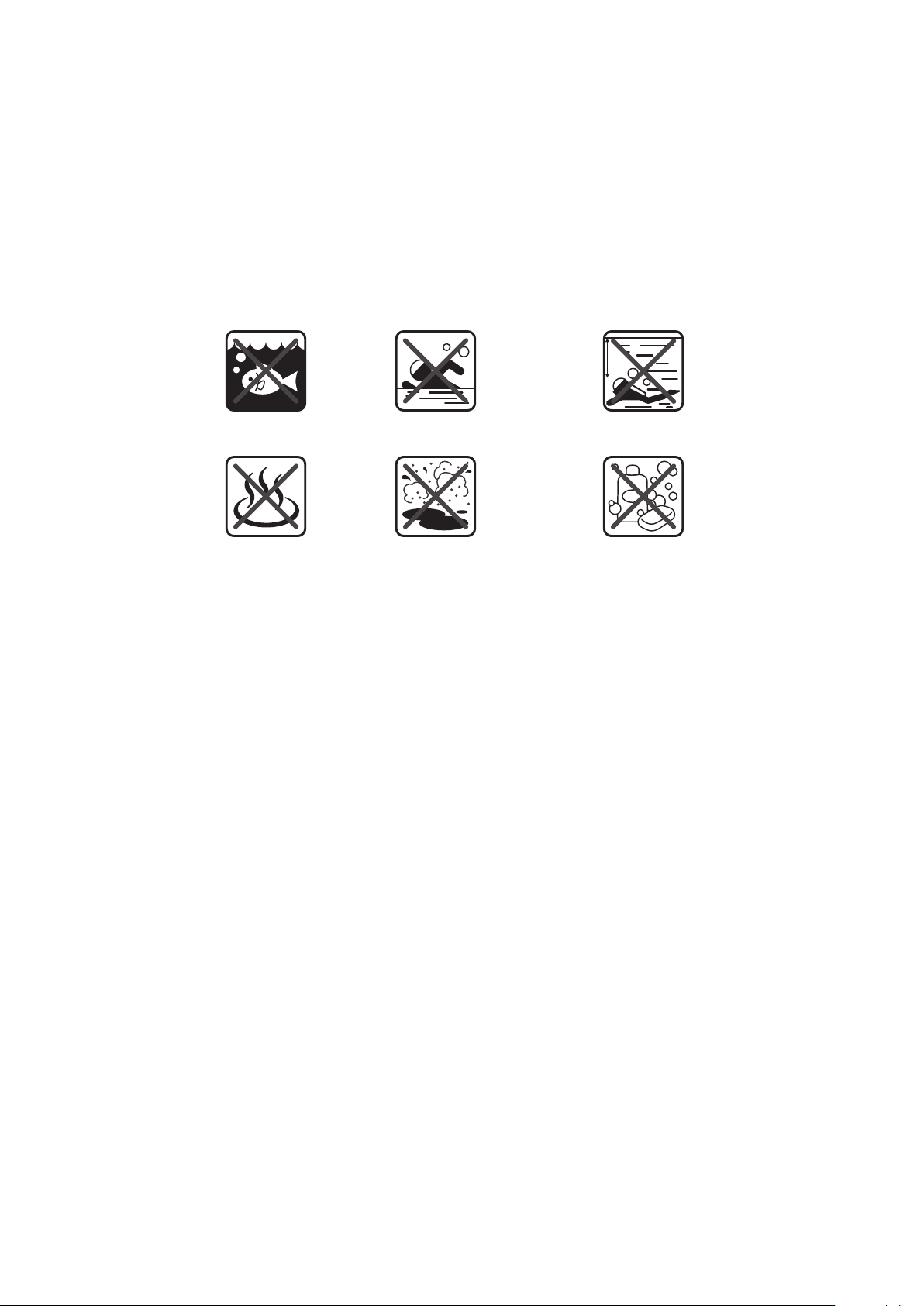
Guía de resistencia al agua
>1m
Para que su Xperia™ active sea resistente al agua, las tapas del micropuerto USB y el
conector para auriculares deben estar firmemente cerrados. Asegúrese también de que
la tapa trasera y la tapa de la batería estén fijadas correctamente. La Guía de inicio
rápido proporciona instrucciones sobre cómo fijar correctamente la tapa de la batería y
la tapa trasera.
Evite exponer el dispositivo a entornos con polvo o humedad excesivos. El uso y
desgaste normal, así como los daños en el dispositivo pueden reducir su capacidad de
resistir el polvo o la humedad.
Agua del mar Piscina Buceo
Agua caliente Arena/barro Otros líquidos
productos químicos
Nunca sumerja el teléfono móvil, el micropuerto USB o el conector para auriculares en
agua, ni exponga el teléfono móvil a productos químicos líquidos, ni lo utilice en entornos
húmedos con temperaturas extremadamente altas o bajas. Si el agua o el líquido
penetra en el micropuerto USB y el conector para auriculares, límpielos con un paño
seco. La resistencia al agua del micropuerto USB y el conector para auriculares no están
garantizados en todos los entornos o condiciones.
Todos los accesorios compatibles, incluidas las baterías, cargadores, dispositivos
manos libres, sin manos, cables micro USB, tarjetas microSD™, cordones y otros
accesorios no son resistentes al polvo y agua por sí solos.
Su garantía no cubre el daños o los defectos producidos por el abuso o uso inadecuado
de su dispositivo. Si tiene alguna pregunta sobre el uso de sus productos, póngase en
contacto con nuestro servicio de atención al cliente.
8
Esta es una versión para Internet de esta publicación. © Imprimir sólo para uso privado.
Page 9

Android™: ¿qué es y por qué utilizarlo?
Un teléfono Android™ puede realizar muchas de las funciones que pueden hacerse con
un ordenador. También puede configurarlo para adaptarlo a sus necesidades, para
recibir la información que desee y para divertirse al mismo tiempo. Puede agregar y
eliminar aplicaciones, o actualizarlas para mejorar la funcionalidad. En Android Market™
puede descargar un amplio conjunto de aplicaciones y juegos para tener una colección
en continuo crecimiento. También puede integrar las aplicaciones en su teléfono
Android™ con sus datos personales y cuentas en línea. Por ejemplo, puede hacer una
copia de seguridad de sus contactos del teléfono, cuentas de correo electrónico y
calendario desde una ubicación, controlar sus citas y participar en todas las redes
sociales que desee.
Los teléfonos Android™ están en desarrollo continuo. Cuando exista una nueva versión
del software y el teléfono admita este nuevo software, es posible actualizarlo para que
incluya las nuevas características y las últimas mejoras.
Su teléfono Android™ dispone de servicios Google™ precargados. Para sacar el máximo
provecho de los servicios Google™, debe crear una cuenta de Google™ e iniciar la sesión
cuando encienda por primera vez el teléfono. También debe tener acceso a Internet para
utilizar muchas de las características de Android™.
Aplicaciones
Una aplicación es un programa para teléfono que ayuda a realizar una tarea. Por
ejemplo, hay aplicaciones para hacer llamadas, hacer fotos y transferir más aplicaciones.
9
Esta es una versión para Internet de esta publicación. © Imprimir sólo para uso privado.
Page 10
Introducción
2
1
3
Montaje y preparación
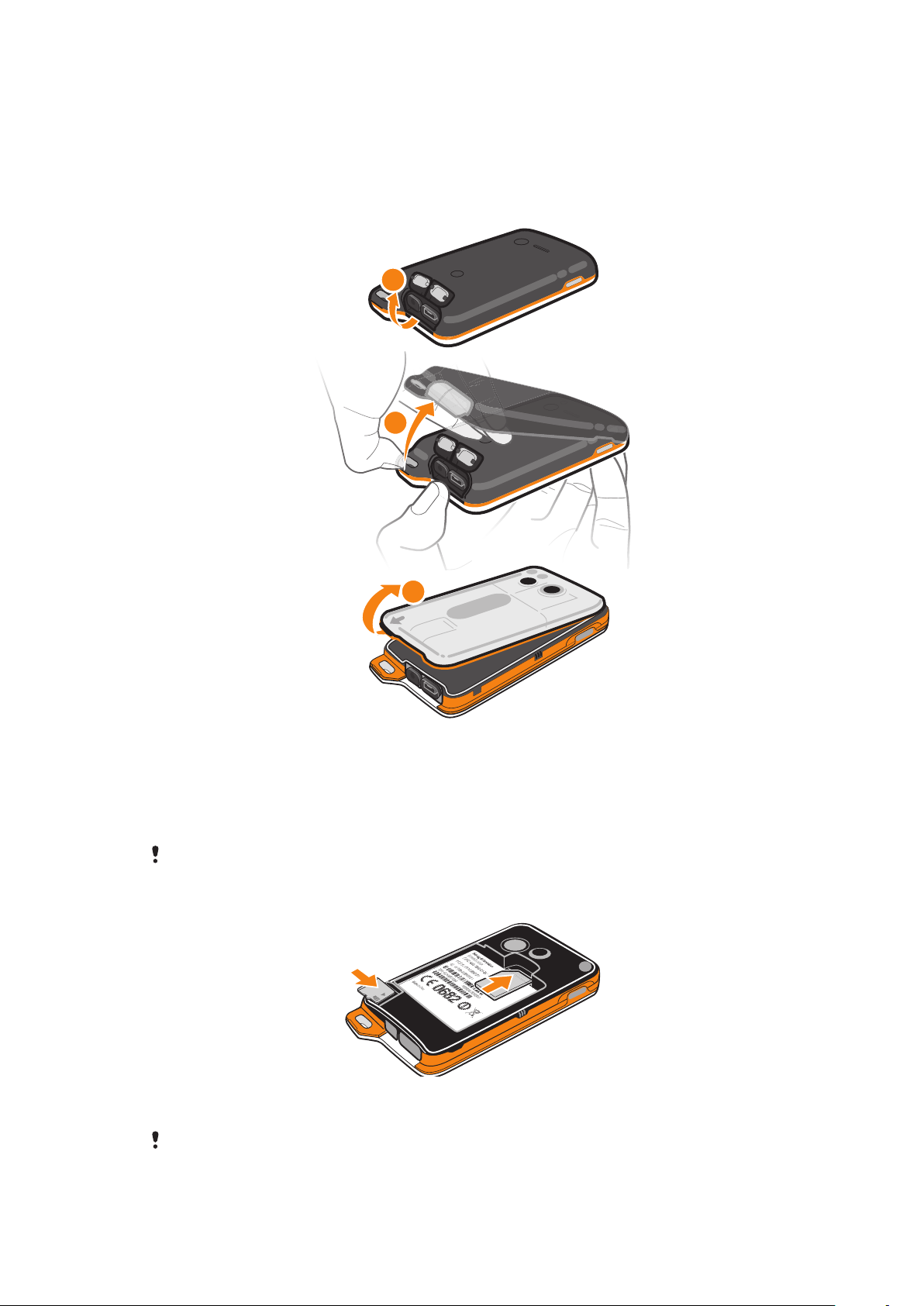
Para extraer la tapa trasera y la tapa de la batería.
1
Inserte la uña del pulgar en la abertura situada debajo de la tapa del conector
para auriculares y la tapa del micropuerto USB y levante las dos tapas.
2
Inserte la uña del pulgar en la abertura (tal como se muestra en el paso 2 de la
ilustración anterior) y levante la tapa entamente pero con firmeza.
3
Coloque la uña del pulgar debajo del borde (según lo indica la flecha en la tapa de
la batería), levante y extraiga la tapa de la batería.
No use objetos afilados que puedan dañar las piezas del teléfono.
Para insertar la tarjeta SIM y la tarjeta de memoria
•
Quite la tapa de la batería y después inserte la tarjeta SIM y la tarjeta de memoria
en las ranuras correspondientes.
Es posible que la tarjeta de memoria no se incluya en algunos países.
10
Esta es una versión para Internet de esta publicación. © Imprimir sólo para uso privado.
Page 11
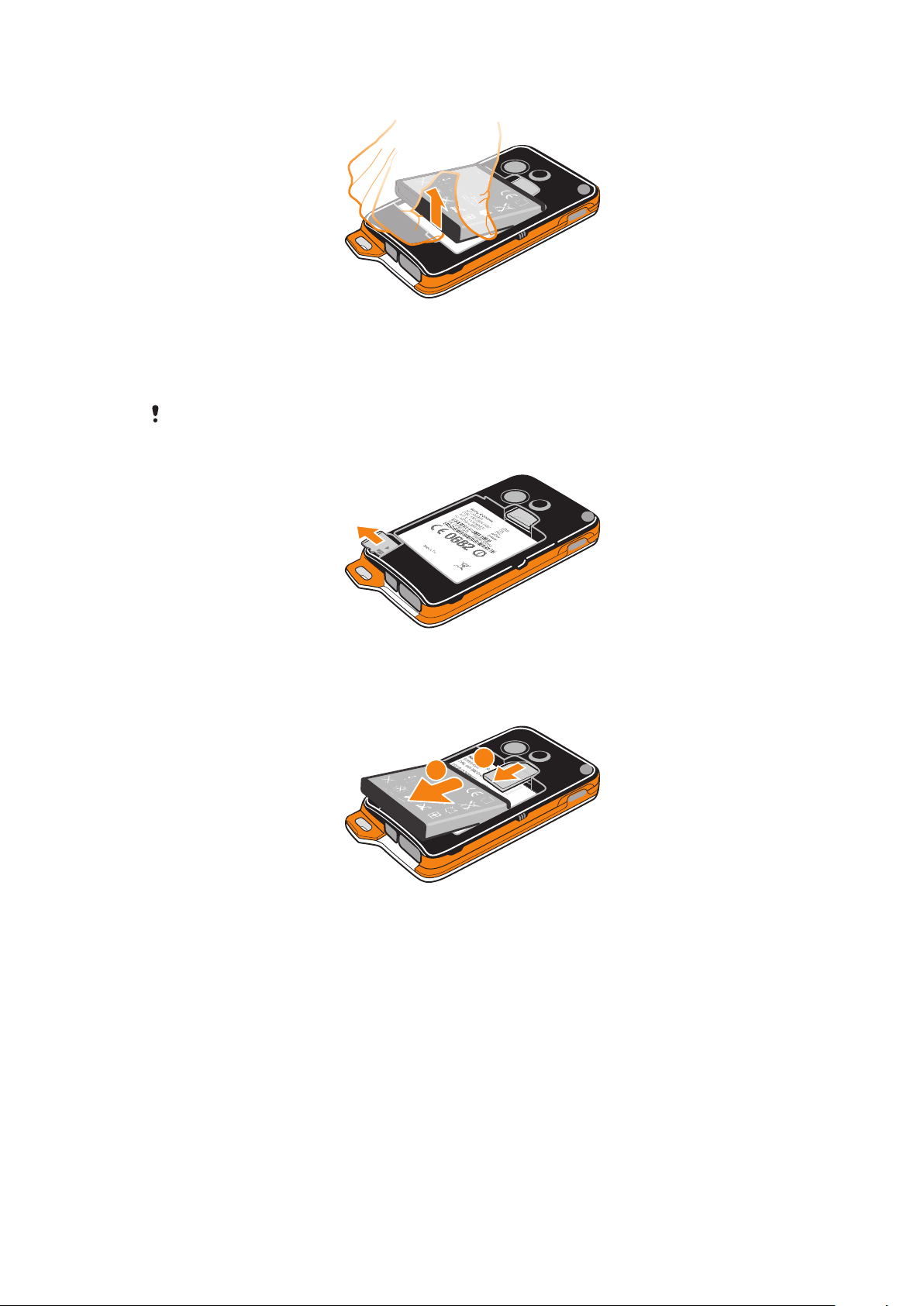
Para extraer la batería
1
2
1
Extraiga la tapa trasera y la tapa de la batería.
2
Inserte la punta del dedo en la abertura situada en la parte inferior de la batería y
levántela.
Para extraer la tarjeta de memoria
Debe desmontar la tarjeta de memoria o apagar el teléfono antes de extraer con seguridad la
tarjeta de memoria. Para obtener más información, consulte Retirada de la tarjeta de memoria
con seguridad en la página 34.
•
Extraiga la tapa trasera y la tapa de la batería; después tire de la tarjeta de
memoria hacia fuera para sacarla.
Para extraer la tarjeta SIM
1
Extraiga la tapa trasera, la tapa de la batería y la batería.
2
Coloque la punta del dedo en la tarjeta SIM y sáquela de su ranura.
11
Esta es una versión para Internet de esta publicación. © Imprimir sólo para uso privado.
Page 12
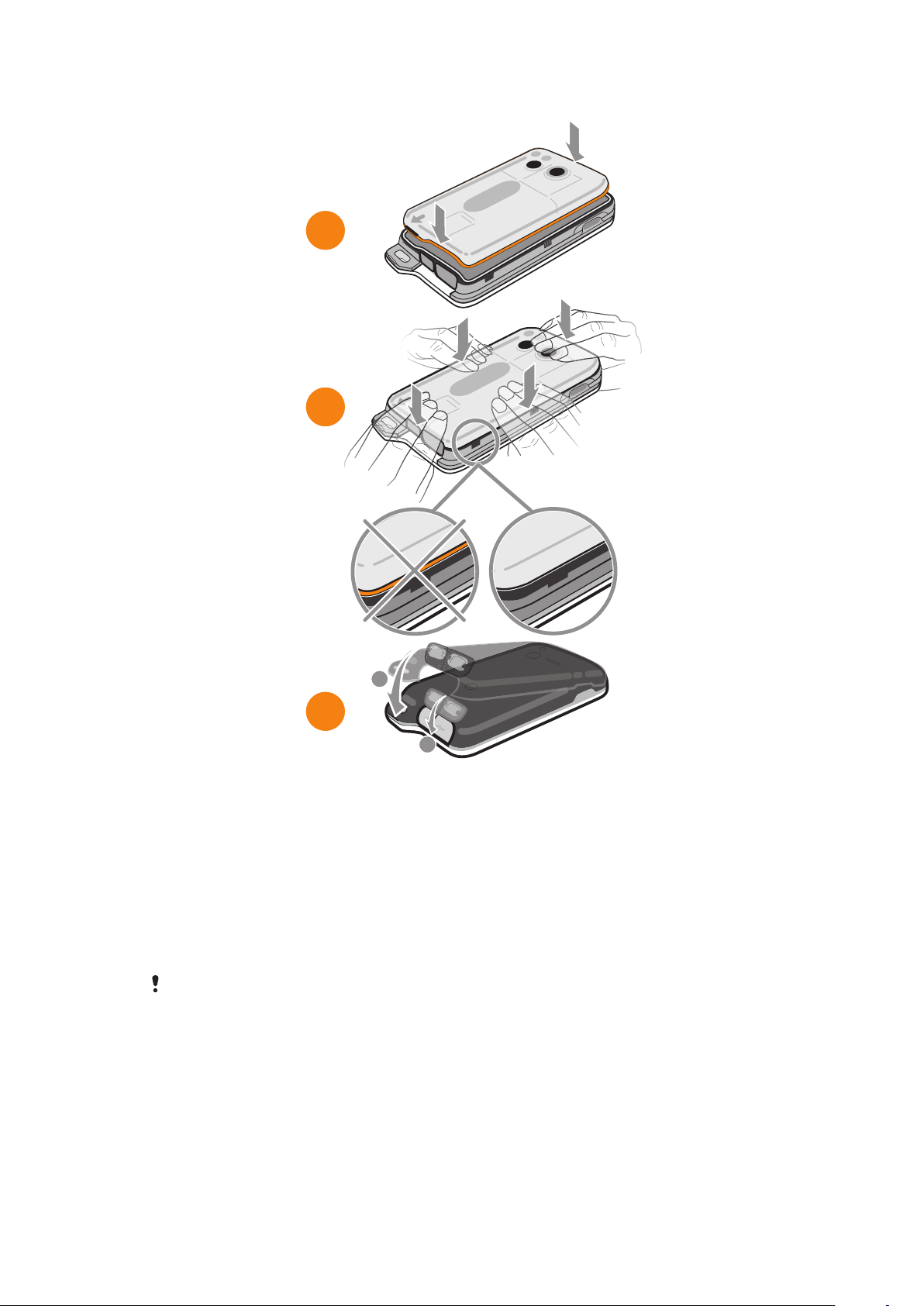
Para colocar la tapa de la batería y la tapa trasera
1
3
2
1
2
1
Coloque la tapa de la batería sobre la parte trasera del teléfono de tal forma que el
orificio del objetivo de la cámara en la tapa esté alineado con el objetivo de la
cámara.
2
Presione firmemente sobre todos los bordes de la tapa de la batería para
asegurarse de que está bien ajustada.
3
Coloque la tapa trasera sobre la parte posterior del teléfono de tal forma que el
orificio del objetivo de la cámara en la tapa esté alineado con el objetivo de la
cámara. Presione firmemente sobre todos los bordes de la tapa de la batería para
asegurarse de que está bien ajustada.
4
Presione la tapa del micropuerto USB y la tapa del conector de auriculares para
verificar que están completamente cerradas.
La colocación correcta de la tapa trasera y la tapa de la batería garantiza que el teléfono sea
resistente al agua. El teléfono no es resistente al agua cuando la tapa del micropuerto USB o
la tapa del conector de auriculares está abierta, por ejemplo cuando el teléfono se está
cargando o cuando está conectado a unos auriculares con cable.
12
Esta es una versión para Internet de esta publicación. © Imprimir sólo para uso privado.
Page 13
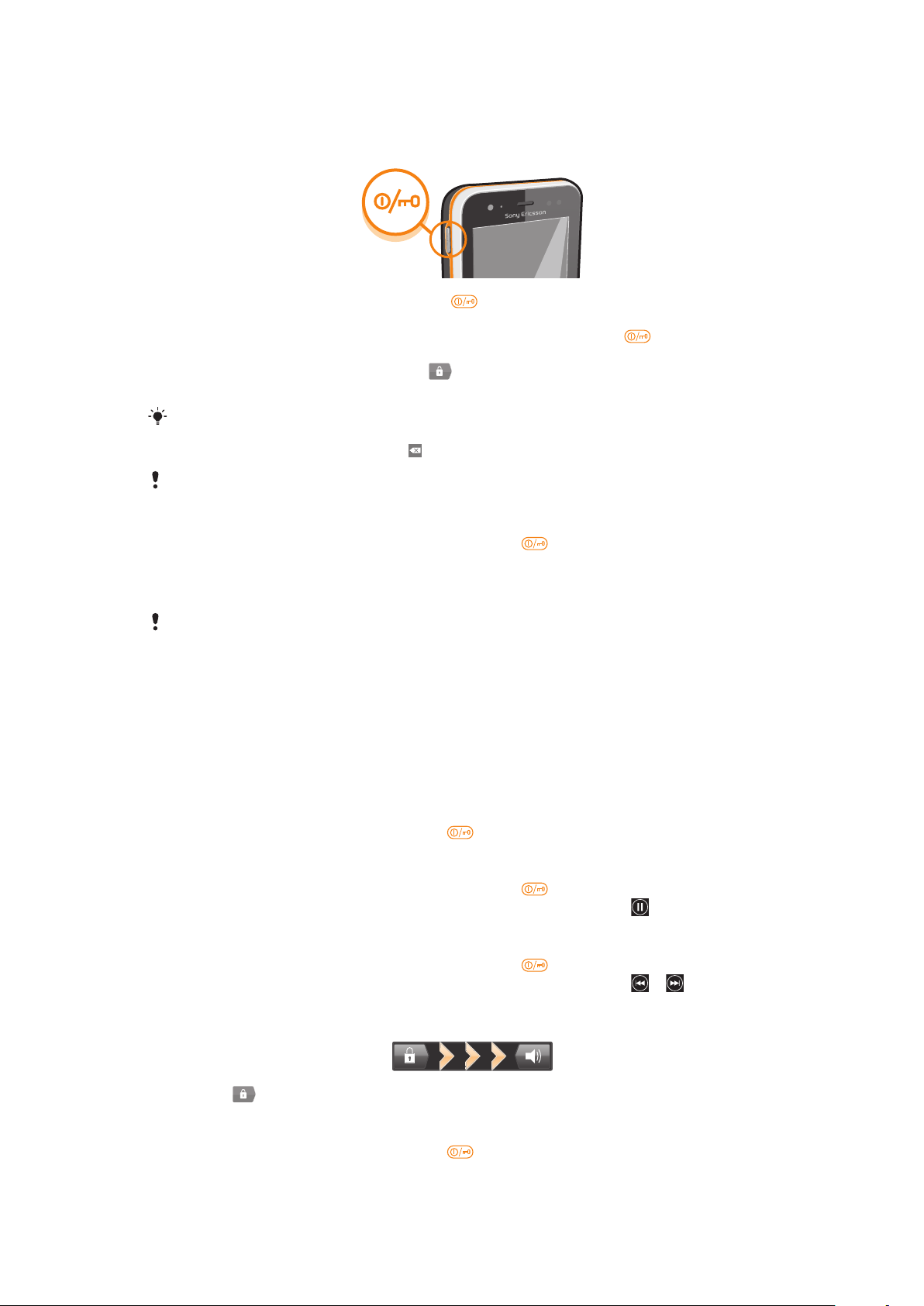
Encender y apagar el teléfono
Para encender el teléfono
1
Mantenga pulsada la tecla de encendido situada en la parte izquierda del
teléfono hasta que vibre.
2
Si la pantalla se oscurece, pulse brevemente la tecla de encendido para
activar la pantalla.
3
Para desbloquear la pantalla, arrastre hacia la derecha de la pantalla.
4
Introduzca el PIN de la tarjeta SIM cuando se le solicite, y seleccione Aceptar.
Su operador de red es el responsable de suministrar el PIN de su tarjeta SIM, aunque puede
cambiarla posteriormente desde el menú Ajustes. Si se equivoca al introducir el PIN de la
tarjeta SIM y desea corregirlo, pulse
El teléfono puede tardar algunos segundos en iniciarse.
Para apagar el teléfono
1
Mantenga pulsada la tecla de encendido hasta que se abra el menú de
opciones.
2
En el menú de opciones, puntee Apagar.
3
Puntee Aceptar.
.
El teléfono puede tardar algunos segundos en apagarse.
Bloqueo de pantalla
Cuando no utilice el teléfono durante un periodo establecido de tiempo, la pantalla se
oscurecerá para ahorrar energía y se bloqueará de forma automática. El bloqueo de
pantalla evita que se realicen acciones no deseadas en la pantalla táctil cuando no esté
utilizando el teléfono. Cuando esté reproduciendo música, también podrá controlar la
reproducción de pistas de audio sin desbloquear la pantalla.
Para activar la pantalla
•
Pulse brevemente la tecla de encendido .
Para poner en pausa una pista de audio desde la pantalla de bloqueo
1
Para activar la pantalla, pulse la tecla de encendido durante poco tiempo.
2
Cuando aparezcan los controles del reproductor de música, puntee
Para cambiar la pista de audio en reproducción desde la pantalla de bloqueo
1
Para activar la pantalla, pulse la tecla de encendido
2
Cuando aparezcan los controles del reproductor de música, puntee
durante poco tiempo.
Para desbloquear la pantalla
.
o .
•
Arrastre hacia la derecha de la pantalla.
Para bloquear la pantalla manualmente
•
Pulse brevemente la tecla de encendido mientras la pantalla está activa.
13
Esta es una versión para Internet de esta publicación. © Imprimir sólo para uso privado.
Page 14

Asistente de configuración
Cuando enciende su teléfono por primera vez, el asistente de configuración se abre, le
explica las funciones básicas y le ayuda a introducir los ajustes esenciales del teléfono.
Este es un buen momento para configurar su teléfono según sus necesidades
específicas. También puede omitir algunos pasos y acceder manualmente a la guía de
configuración con posterioridad.
Para acceder manualmente a la guía de configuración
1
En la Pantalla de inicio, puntee .
2
Busque la opción Setup guide y puntéela.
Cuentas y servicios
Inicie la sesión en sus cuentas de servicios en línea desde su teléfono y aproveche las
ventajas de un amplio conjunto de servicios. Combine los servicios y saque más
provecho de ellos. Por ejemplo, obtenga los contactos de sus cuentas de Google™ y
Facebook™ e intégrelos en su agenda para tener todo en un solo lugar.
Puede registrarse en sus cuentas de servicios en línea desde su teléfono así como
desde su ordenador. Cuando se registra por primera vez, se crea una cuenta con su
nombre de usuario, contraseña, ajustes e información personal. La próxima vez que
inicie la sesión obtendrá una vista personalizada.
Cuenta de Google™
Una cuenta de Google es esencial para utilizar un conjunto de aplicaciones y servicios
con su teléfono Android. Por ejemplo, necesita una cuenta de Google™ para utilizar la
aplicación Gmail™ en su teléfono, conversar con los amigos mediante la aplicación
Google Talk™, sincronizar el calendario del teléfono con Google Calendar™, y
descargar aplicaciones y juegos de Android Market™.
Cuenta de Microsoft® Exchange ActiveSync
Sincronice su teléfono con su cuenta corporativa de Microsoft® Exchange ActiveSync®.
De esta forma, puede mantener consigo su correo electrónico, sus contactos y sus
eventos de calendario en todo momento.
®
Cuenta de Facebook™
Facebook™ es un servicio de red social que permite conectar con amigos, la familia y
colegas en todo el mundo. Configure Facebook en su teléfono para mantener contacto
desde cualquier lugar.
Cuenta de SyncML™
Sincronice su teléfono con un servidor de Internet mediante SyncML™. Vea y gestione
los contactos, eventos del calendario y favoritos desde su teléfono con la misma
facilidad que en un ordenador.
14
Esta es una versión para Internet de esta publicación. © Imprimir sólo para uso privado.
Page 15
Conozca su teléfono
1 2 3 54
6
7
8
10
9
111213
16
15
14
19
20
17
18
21
22
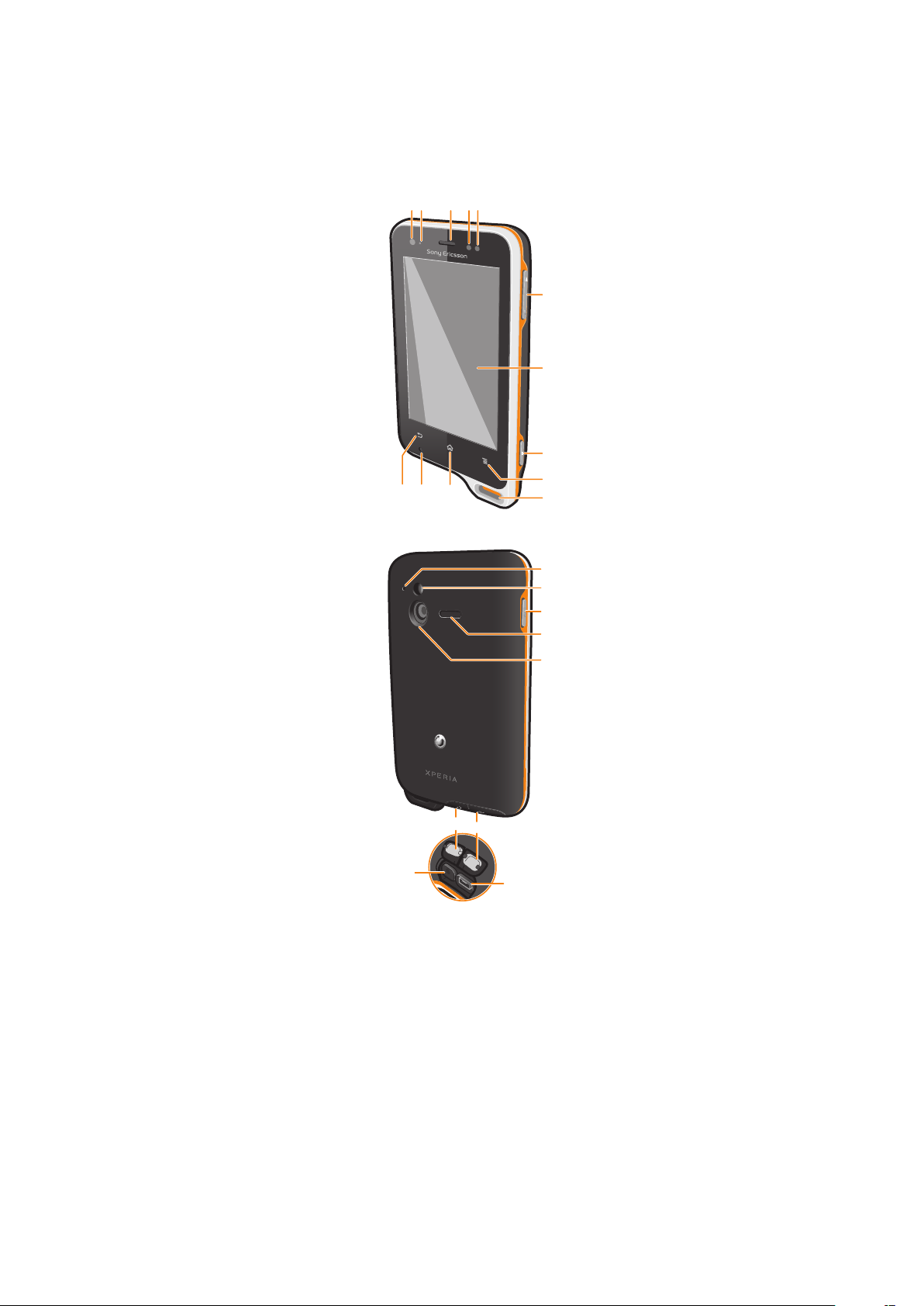
Descripción general del teléfono
Esta es una versión para Internet de esta publicación. © Imprimir sólo para uso privado.
15
Page 16
1. Sensor de luz
2. LED de notificación
3. Altavoz para el oído
4. Sensor de proximidad 1
5. Sensor de proximidad 2
6. Tecla de volumen/Tecla de zoom
7. Pantalla táctil
8. Tecla de la cámara
9. Tecla Menú
10. Orificio para la correa
11. Tecla Inicio
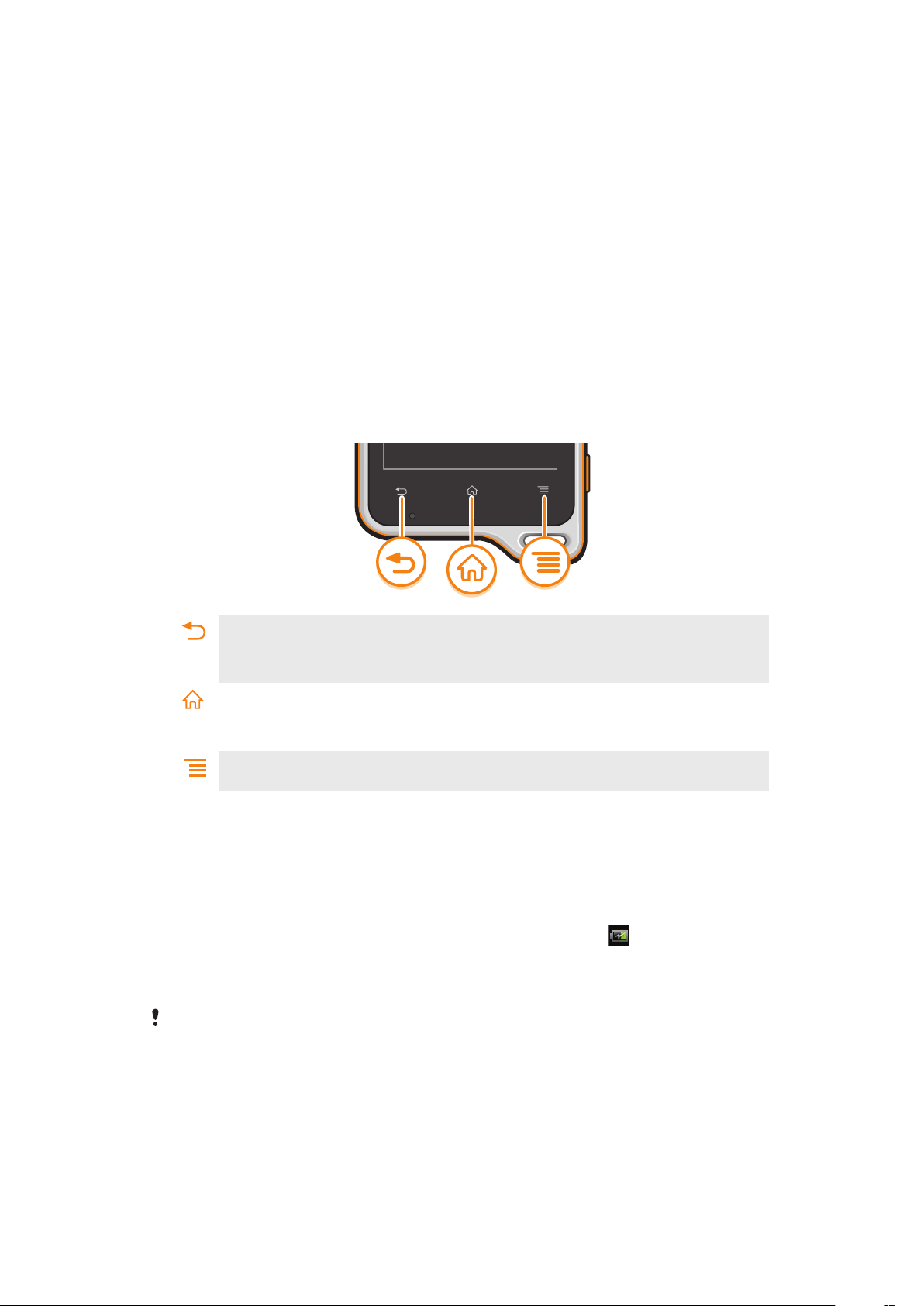
Uso de las teclas
12. Micrófono principal
13. Tecla Atrás
14. Segundo micrófono
15. Luz LED de la cámara
16. Tecla de encendido/Bloqueo de pantalla
17. Altavoz
18. Lente de la cámara
19. Cubierta del micropuerto USB
20. Cubierta del conector para auriculares
21. Micropuerto USB
22. Conector para auriculares
Atrás
•
Regresa a la pantalla anterior.
•
Cierra el teclado en pantalla, un cuadro de diálogo, un menú de opciones o el panel de
notificaciones.
Inicio
•
Vaya a la Pantalla de inicio.
•
Manténgala pulsada para abrir una ventana que mostrará las aplicaciones que ha utilizado
recientemente.
Menú
•
Abre una lista de opciones disponibles en la ventana o aplicación actual.
Batería
Cargar la batería
La batería del teléfono se encuentra parcialmente cargada al comprar el teléfono. Al
conectar el cargador del teléfono a una fuente de alimentación, como un puerto USB o
un cargador para teléfonos, es posible que el icono de la batería tarde unos minutos
en aparecer en pantalla. Puede usar su teléfono incluso cuando se está cargando.
Cargar el teléfono durante un largo periodo de tiempo, por ejemplo, durante toda la
noche, no daña la batería ni el teléfono.
Cuando el cargador del teléfono esté conectado, la batería empezará a descargarse
ligeramente una vez que esté completamente cargada, para posteriormente volver a cargar
energía pasado cierto tiempo. Esto se produce para prolongar la duración de la batería y
puede provocar que el estado de la carga muestre un nivel inferior al 100%.
16
Esta es una versión para Internet de esta publicación. © Imprimir sólo para uso privado.
Page 17
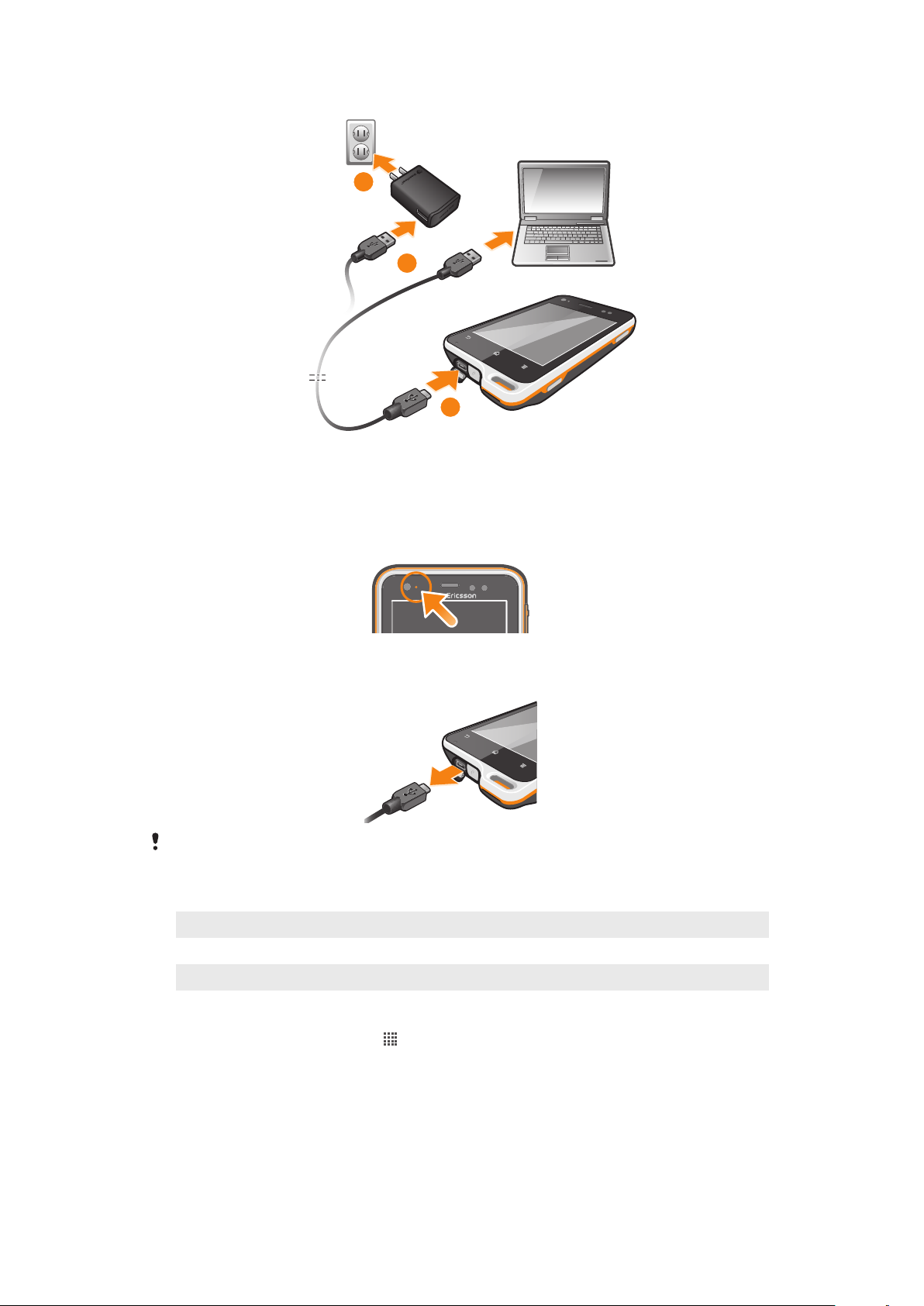
Para cargar el teléfono
1
3
2
1
Enchufe el cargador del teléfono a una toma eléctrica.
2
Conecte un extremo del cable USB al cargador (o al puerto USB de un
ordenador).
3
Conecte el otro extremo del cable al micropuerto USB del teléfono con el símbolo
de USB hacia arriba. El LED de estado de la batería se ilumina cuando se inicia la
carga.
4
Cuando el LED de estado de la batería se ponga verde, el teléfono estará
totalmente cargado. Desconecte el cable USB del teléfono tirando de él en línea
recta.
Asegúrese de no doblar el conector al extraer el cable del teléfono.
Estado del LED de la batería
Verde
Rojo parpadeante La batería tiene poca carga
Naranja La batería se está cargando. La carga de la batería está entre baja y completa
Para comprobar el nivel de la batería
1
En la Pantalla de inicio, puntee .
2
Busque las opciones Ajustes > Acerca del teléfono > Estado > Nivel de
batería y puntéelas.
La batería se encuentra completamente cargada
Maximizar el rendimiento de la batería
Los consejos siguientes le ayudarán a mejorar el rendimiento de la batería:
•
Cargue el teléfono con frecuencia. No influirá en la vida útil de la batería.
17
Esta es una versión para Internet de esta publicación. © Imprimir sólo para uso privado.
Page 18

•
Descargar los datos de Internet consume energía. Si no utiliza Internet, puede ahorrar
energía desactivando todas las conexiones de datos realizadas en redes móviles. Puede
hacerlo seleccionando Ajustes > Más... > Redes móviles > Datos habilitados. Este
ajuste no impide que su teléfono transmita datos en otras redes inalámbricas.
•
Desactive las funciones GPS, Bluetooth™ y Wi-Fi® cuando no las necesite. Puede
activar y desactivar estas funciones más fácilmente agregando el widget de cambio de
estado a su Pantalla de inicio. No es necesario que desactive 3G.
•
Configure las aplicaciones de sincronización (utilizadas para sincronizar su correo
electrónico, calendarios y contactos) para que se sincronicen manualmente. También
puede realizar la sincronización automáticamente, pero aumentando los intervalos.
•
Compruebe el menú del uso de la batería en el teléfono para ver qué aplicaciones utilizan
más energía. Su batería consume más energía cuando se utilizan aplicaciones de vídeo y
streaming de música, por ejemplo YouTube™. Algunas aplicaciones de Android
Market™ también consumen más energía.
•
Cierre y salga de las aplicaciones que no esté utilizando.
•
Reduzca el nivel del brillo de la pantalla.
•
Apague el teléfono o utilice Modo avión si se encuentra en un área que no tenga
cobertura de red. De lo contrario, su teléfono buscará sin cesar redes disponibles, y esto
consume energía.
•
Utilice un dispositivo de manos libres original de Sony Ericsson para escuchar música.
Estos dispositivos consumen menos batería que los altavoces del teléfono.
•
Tenga ajustado el teléfono en el modo en espera siempre que sea posible. El tiempo de
espera hace referencia al tiempo durante el que está conectado el teléfono a la red y no
se utiliza.
•
Consulte www.sonymobile.com para obtener los últimos consejos de rendimiento de la
batería de su modelo de teléfono.
Para acceder al menú de uso de la batería
1
En la Pantalla de inicio, puntee
2
Busque y puntee Ajustes > Batería para ver las aplicaciones instaladas que
.
consumen más energía de la batería.
Para añadir el widget de tráfico de datos a la pantalla de inicio
1
En la Pantalla de inicio, pulse .
2
Puntee Añadir > Widgets.
3
Seleccione el Tráfico de datos widget. Ahora puede activar y desactivar la
conexión de datos con mayor facilidad.
Uso de la pantalla táctil
Al adquirir el teléfono, este presenta una lámina de plástico adherida a la pantalla. Debe
retirar esta lámina antes de utilizar la pantalla táctil. De lo contrario, es posible que no
funcione correctamente.
Cuando no utilice el teléfono durante un periodo establecido de tiempo, la pantalla se
oscurecerá para ahorrar energía y se bloqueará de forma automática. El bloqueo de
pantalla evita que se realicen acciones no deseadas en la pantalla táctil cuando no esté
utilizando el teléfono. También puede configurar claves personales para proteger su
suscripción y asegurarse de que sólo puede acceder al contenido del teléfono.
La pantalla de su teléfono es de cristal. No toque la pantalla si el cristal está agrietado o roto.
No intente reparar una pantalla dañada. Las pantallas de cristal son sensibles a las caídas y
golpes. El manejo negligente no está cubierto por el servicio de garantía de Sony Ericsson.
Para abrir o resaltar un elemento
•
Pulse el elemento.
Para marcar o anular la selección de opciones
•
Puntee la casilla de verificación u opción de lista correspondiente.
18
Esta es una versión para Internet de esta publicación. © Imprimir sólo para uso privado.
Page 19
Casilla de verificación marcada
Casilla de verificación no marcada
Opción de lista marcada
Opción de lista no marcada
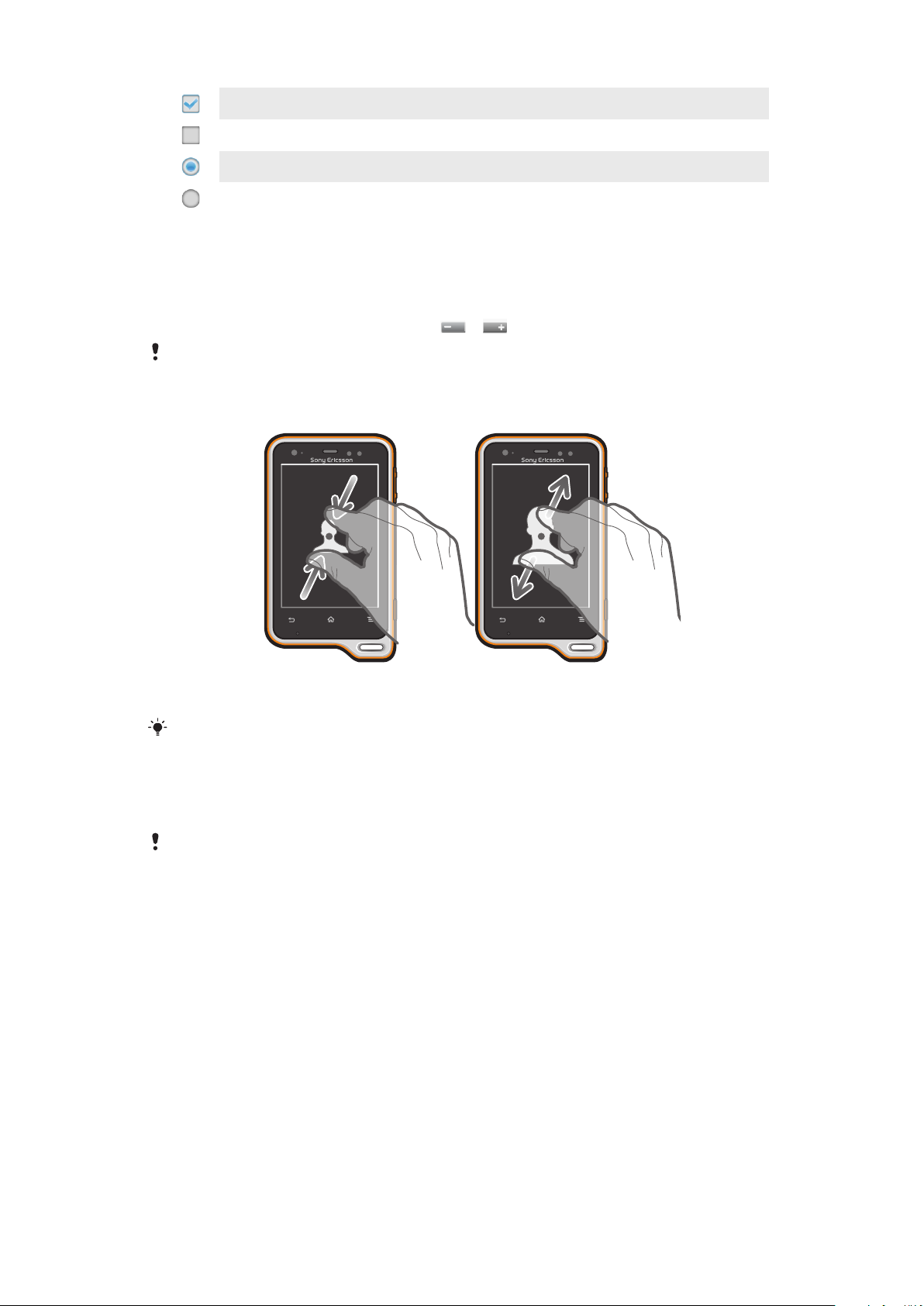
Utilizar el zoom
Las opciones de zoom disponibles dependen de la aplicación que esté utilizando.
Para usar el zoom
•
Cuando se encuentre disponible, pulse o para acercar o alejar la imagen.
Puede que deba arrastrar la pantalla (en cualquier dirección) para que se muestren los iconos
del zoom.
Para controlar el zoom con dos dedos
•
Coloque dos dedos en la pantalla al mismo tiempo y acérquelos (para alejarse) o
sepárelos (para acercarse).
Utilice la función de zoom cuando vea fotos y mapas o cuando navegue por Internet.
Desplazamiento
Desplácese moviendo el dedo arriba y abajo de la pantalla. En algunas páginas web
también se puede desplazar a los lados.
Si arrastra o da toques rápidos no activará nada en la pantalla.
19
Esta es una versión para Internet de esta publicación. © Imprimir sólo para uso privado.
Page 20
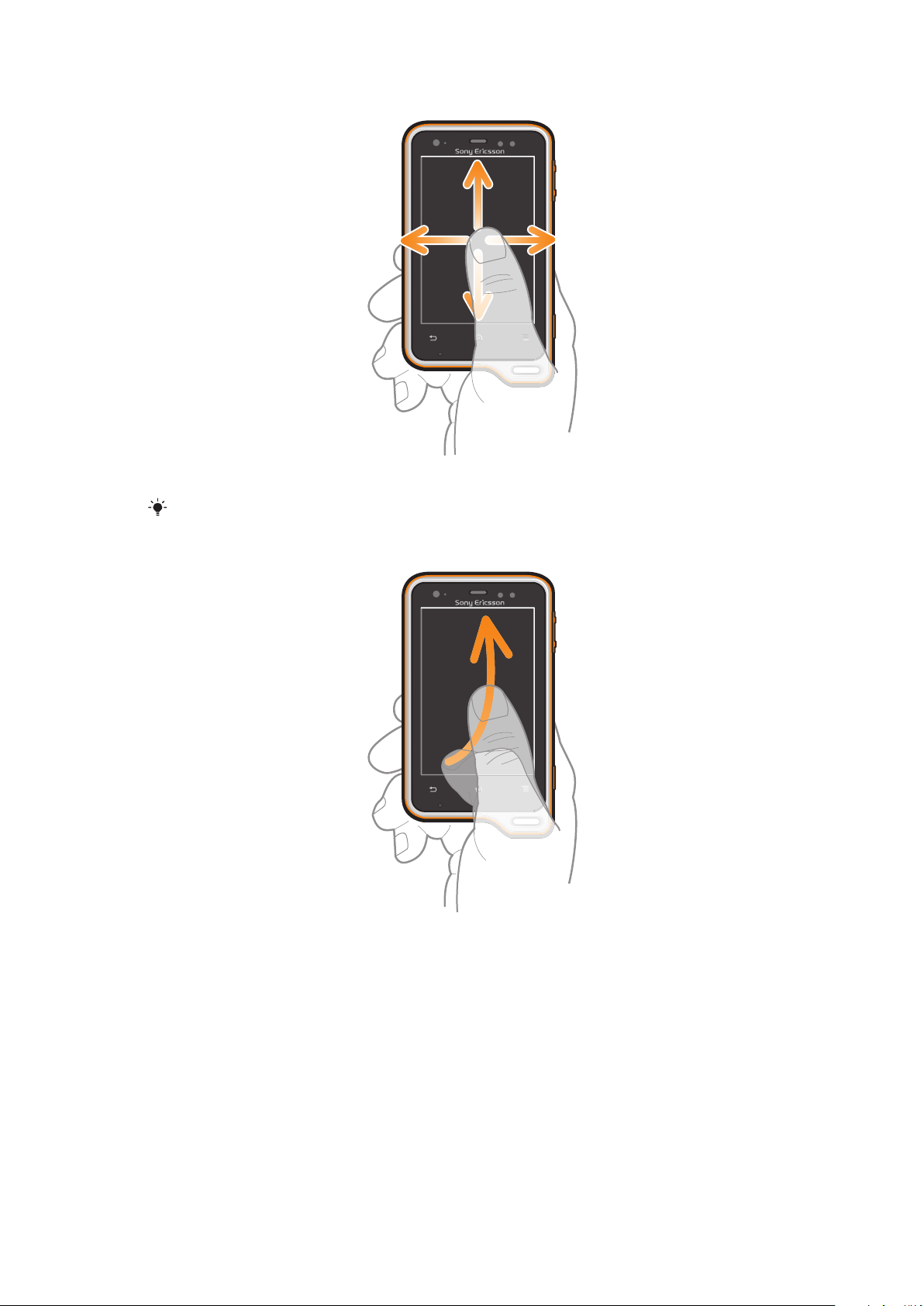
Para desplazarse
•
Roce el dedo en la dirección por la que desee desplazarse en la pantalla.
Para desplazarse más rápidamente, roce su dedo en la dirección que desee ir en la pantalla.
Rozar
•
Para desplazarse más rápidamente, desplace su dedo en la dirección que desee
ir en la pantalla. Puede esperar a que el desplazamiento se detenga por sí solo o
puede detenerlo inmediatamente tocando la pantalla.
Sensores
Su teléfono posee un sensor de luz y otro de proximidad. El sensor de luz detecta el
nivel de luz ambiente y ajusta el brillo de la pantalla convenientemente. El sensor de
proximidad desactiva la pantalla táctil cuando su cara toca la pantalla. Esto impide que
active sin querer funciones del teléfono mientras se atiende una llamada.
Pantalla de inicio
La Pantalla de inicio de su teléfono es equivalente al escritorio de un ordenador. Es su
puerta de entrada a las características principales de su teléfono. Puede personalizar su
20
Esta es una versión para Internet de esta publicación. © Imprimir sólo para uso privado.
Page 21
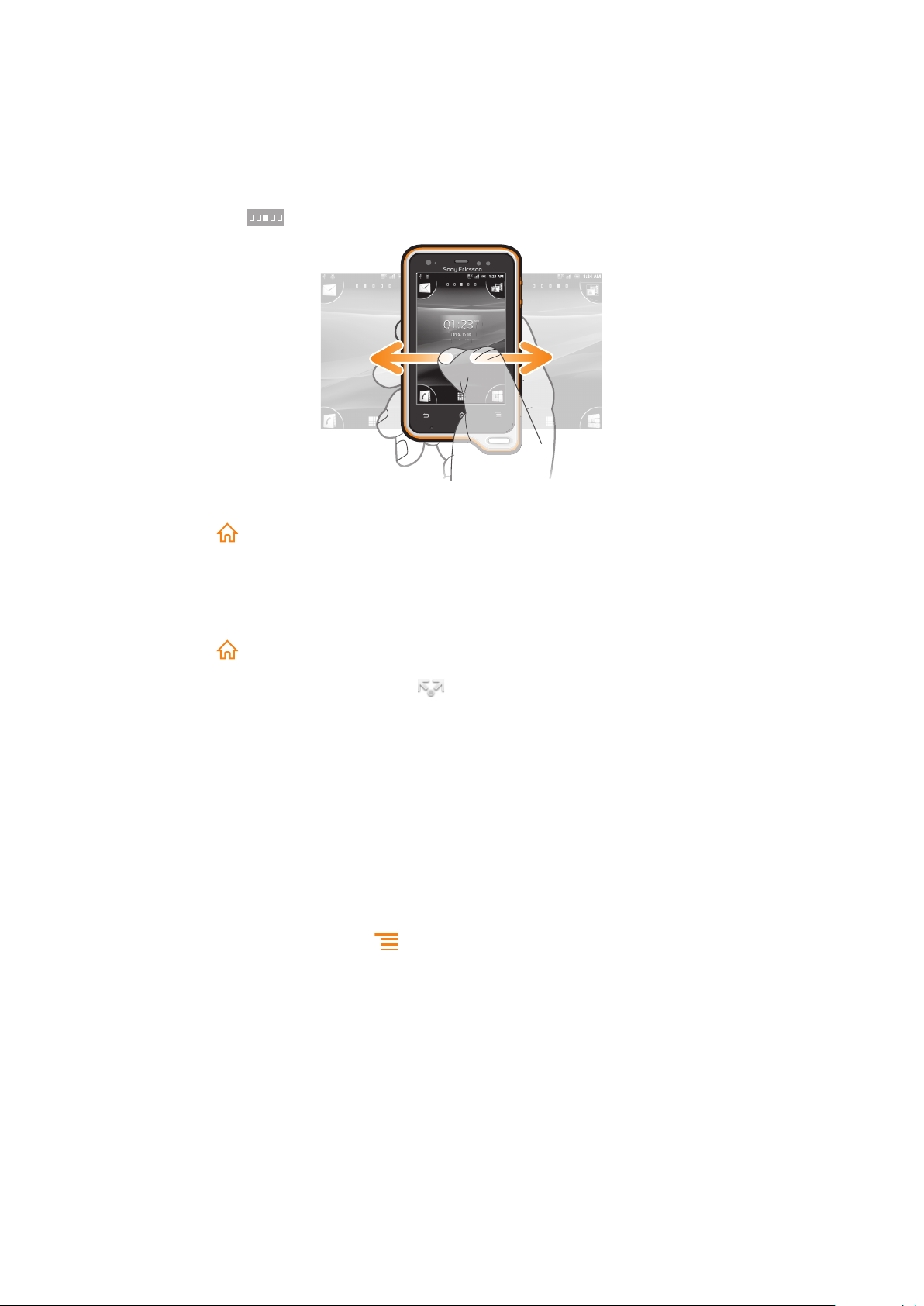
Pantalla de inicio con widgets, accesos directos, carpetas, temas, fondos y otros
02:40
Jan 6, 1980
AM
02
0
Jan 6,
6,
19801980
AM
elementos.
Las cuatro esquinas de la Pantalla de inicio le permiten acceder rápidamente a
aplicaciones o a accesos directos a páginas web.
La Pantalla de inicio es más amplia que la anchura normal de la pantalla, por lo que debe
rozar hacia la izquierda y derecha en una de las cuatro extensiones de la pantalla. La
ilustración
le muestra en qué parte de la Pantalla de inicio se encuentra.
Para ir a la pantalla de inicio
•
Pulse .
Para examinar la pantalla de inicio
•
Desplácese a derecha o izquierda.
Para compartir un elemento de la pantalla de inicio
1
Pulse para abrir su Pantalla de inicio.
2
Mantenga pulsado un elemento hasta que se amplíe y el teléfono vibre. A
continuación, arrastre el elemento a
3
Seleccione una opción y confírmela si es necesario. Ahora puede compartir las
.
aplicaciones y los widgets que desee con sus amigos para que estos puedan
descargarlos y utilizarlos.
Widgets
Los widgets son pequeñas aplicaciones que puede utilizar directamente en su Pantalla
de inicio. Por ejemplo, el widget del reproductor de música le permite reproducir música
directamente, y el widget de Timescape™ muestra los mensajes entrantes.
Se puede cambiar el tamaño de algunos widgets; puede ampliarlos para ver más
contenido o contraerlos para ahorrar espacio en la Pantalla de inicio.
Para añadir un widget a la pantalla de inicio
1
En la Pantalla de inicio, pulse
2
Puntee Añadir > Widgets.
3
Puntee un widget.
Para modificar el tamaño de un widget
1
Mantenga pulsado un widget hasta que se modifique y el teléfono vibre. A
continuación, suéltelo. Si se puede cambiar el tamaño del widget, aparecerá un
marco resaltado y los puntos de cambio del tamaño.
2
Arrastre los puntos hacia dentro o hacia fuera para contraer o ampliar el widget.
3
Para confirmar el nuevo tamaño del widget, puntee en cualquier lugar en la
Pantalla de inicio.
.
21
Esta es una versión para Internet de esta publicación. © Imprimir sólo para uso privado.
Page 22

Para obtener una vista general de todos los widgets en la pantalla de inicio
•
Pellizque cualquier área de la Pantalla de inicio. Todos los widgets incluidos en las
diferentes áreas de su Pantalla de inicio se mostrarán en una vista.
Cuando todos los widgets de la Pantalla de inicio se combinan en una vista, puede puntear
cualquier widget para ir al área de la Pantalla de inicio que lo contiene.
Reordenar la pantalla de inicio
Personalice la apariencia de su pantalla de inicio y elija a qué funciones puede acceder
desde ella. Cambie el fondo de la pantalla, distribuya los elementos que contiene a su
gusto, cree carpetas y añada accesos directos para sus contactos.
Para abrir el menú de opciones de la pantalla de inicio
Puede abrir el menú de opciones de la Pantalla de inicio de dos formas:
•
En la Pantalla de inicio, pulse
•
Toque y mantenga pulsada cualquier parte de su Pantalla de inicio.
.
Reordenar las esquinas de la pantalla de inicio
Reordene los elementos que contienen las esquinas de su pantalla de inicio; para ello
utilice accesos directos a las aplicaciones o páginas web (favoritos) a las que acceda
con más frecuencia. Puede agregar hasta un máximo de cuatro accesos directos a cada
esquina.
Para añadir una aplicación a una esquina
1
En Pantalla de inicio, puntee
2
Toque y mantenga pulsada la aplicación hasta que aparezca Pantalla de inicio y
vibre el teléfono; a continuación arrastre la aplicación a una de las esquinas.
.
Para añadir un acceso directo de página web a una esquina
1
En la Pantalla de inicio, pulse .
2
Puntee Añadir > Accesos directos > Favorito.
3
Seleccione el favorito que desea añadir a la Pantalla de inicio.
4
Arrastre el marcador de favoritos a una de las esquinas.
Consulte la sección Para añadir una página web favorita a la pantalla de inicio
en la página 84.
Para eliminar un elemento de una esquina
1
En la Pantalla de inicio, puntee una de las esquinas para ampliarla.
2
Toque y mantenga pulsado un elemento de la esquina hasta que el teléfono vibre;
a continuación, arrastre el elemento a
.
Para retirar un elemento de una esquina
1
En la Pantalla de inicio, puntee una de las esquinas para ampliarla.
2
Toque y mantenga pulsado el elemento de la esquina hasta que el teléfono
empiece a vibrar, a continuación arrástrelo fuera de la esquina y sitúelo en otra
área de su Pantalla de inicio.
Para añadir un acceso directo a la pantalla de inicio
1
En la Pantalla de inicio, pulse .
2
Puntee Añadir > Accesos directos.
3
Busque y seleccione un acceso directo.
Mantenga pulsada la aplicación para añadir un acceso directo desde la pantalla de
aplicación.
22
Esta es una versión para Internet de esta publicación. © Imprimir sólo para uso privado.
Page 23

Para añadir una carpeta a la pantalla Inicio
1
En su Pantalla de inicio, pulse .
2
Puntee Añadir > Carpeta.
3
Introduzca un nombre para la carpeta y puntee Listo.
Arrastre un elemento encima de otro dentro de la pantalla de inicio para crear una carpeta
automáticamente.
Para añadir elementos a una carpeta
•
Mantenga pulsado un elemento hasta que se amplíe y el teléfono vibre. A
continuación, arrastre el elemento a la carpeta.
Para cambiar el nombre de una carpeta
1
Puntee la carpeta para abrirla.
2
Toque la barra de título de la carpeta para abrir el campo Nombre de carpeta.
3
Introduzca el nuevo nombre del campo y puntee Listo.
Para mover un elemento en la pantalla de inicio
1
Pulse para abrir su Pantalla de inicio.
2
Mantenga pulsado un elemento hasta que se amplíe y el teléfono vibre. A
continuación, arrastre el elemento a la nueva ubicación.
Para eliminar un elemento de la pantalla de inicio
•
Mantenga pulsado un elemento hasta que se amplíe y el teléfono vibre. A
continuación, arrastre el elemento a .
Cambio del fondo de la pantalla de inicio
Adapte la pantalla Pantalla de inicio a su propio estilo con distintos fondos y temas.
Para cambiar el fondo de la pantalla de inicio
1
En la Pantalla de inicio, pulse .
2
Puntee Fondo y después seleccione un fondo.
Puede utilizar animaciones o una foto que haya tomado. Visite Android Market™ y otros sitios
para descargar, por ejemplo, fondos animados que cambian con las diferentes horas del día.
Para establecer un tema
1
En la Pantalla de inicio, pulse
2
Puntee Tema y después seleccione un tema.
Al cambiar un tema, el fondo de algunas aplicaciones también cambia.
.
Acceso y uso de aplicaciones
Abra las aplicaciones desde los accesos directos en Pantalla de inicio o desde la
pantalla de aplicación.
Pantalla de aplicación
La pantalla de aplicación, que puede abrir desde Pantalla de inicio, contiene las
aplicaciones que vienen instaladas con su teléfono, así como las aplicaciones que haya
descargado.
La pantalla de aplicación ocupa más que la anchura normal de la pantalla, por lo que
debe desplazarse hacia la izquierda y derecha para ver todo el contenido.
23
Esta es una versión para Internet de esta publicación. © Imprimir sólo para uso privado.
Page 24
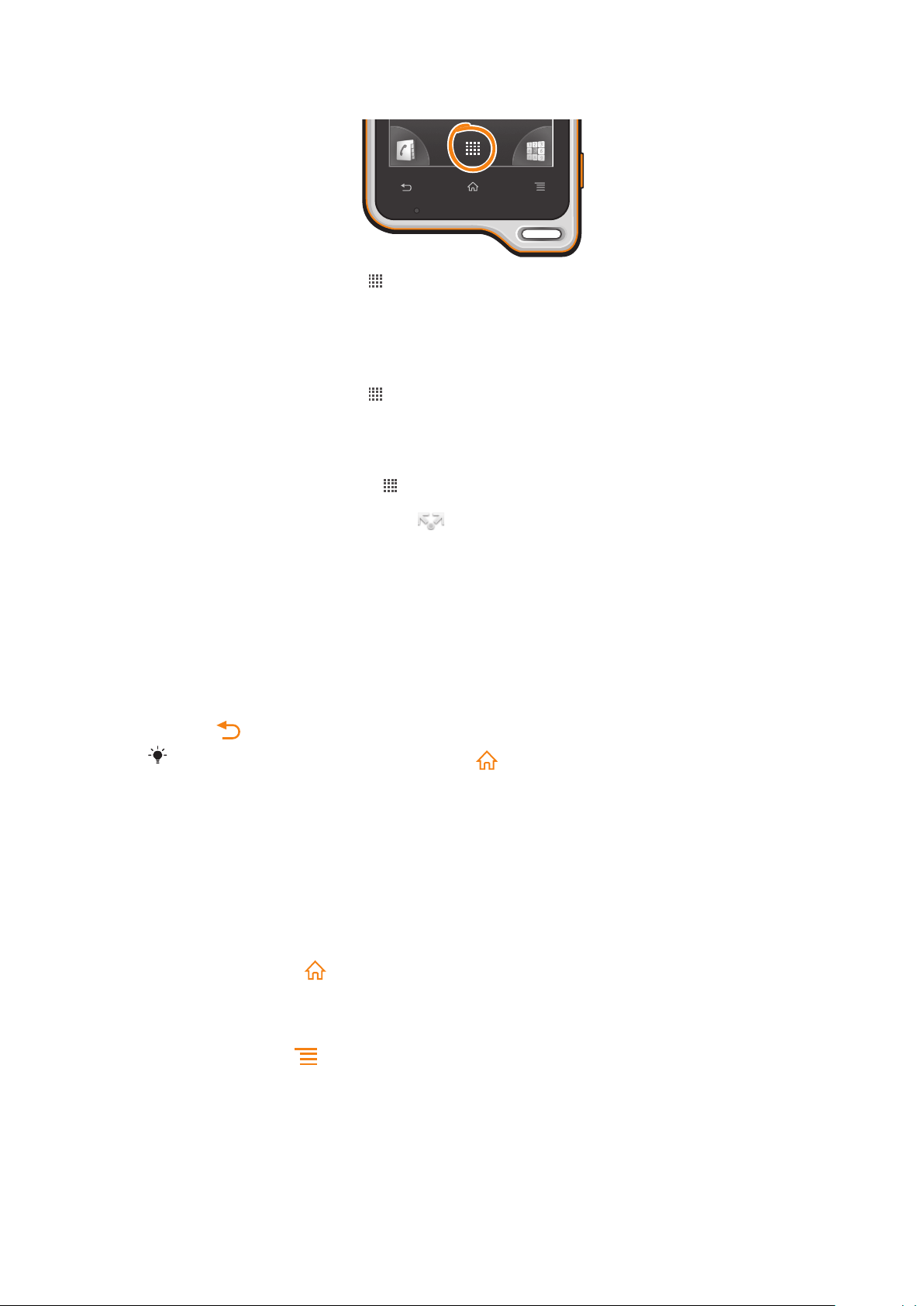
Para abrir la pantalla de aplicación
•
En Pantalla de inicio, puntee .
Para examinar la pantalla de aplicación
•
Abra la pantalla de aplicación, desplácese a izquierda o derecha.
Para crear un acceso directo a una aplicación en la pantalla de inicio
1
En Pantalla de inicio, puntee .
2
Mantenga pulsada una aplicación hasta que aparezca en la Pantalla de inicio y, a
continuación, arrástrela a la ubicación deseada.
Para compartir una aplicación en la pantalla de aplicación
1
En la Pantalla de inicio, puntee .
2
Mantenga pulsada una aplicación hasta que aparezca la Pantalla de inicio y, a
continuación, arrastre el elemento a
3
Seleccione una opción y confírmela si es necesario. Ahora puede compartir las
.
aplicaciones que desee con sus amigos para que estos puedan descargarlas y
utilizarlas.
Abrir y cerrar aplicaciones
Para abrir una aplicación
•
En su Pantalla de inicio o en la pantalla de aplicación, puntee la aplicación.
Para cerrar una aplicación
•
Pulse
Algunas aplicaciones se detienen cuando pulsa para salir, mientras que otras aplicaciones
pueden continuar ejecutándose en segundo plano. En el primer caso, la próxima vez que abra
la aplicación puede seguir trabajando desde el punto en el que lo dejó por última vez. Tenga
en cuenta que pueden aplicarse tarifas de conexión de datos en algunas aplicaciones cuando
se ejecutan en segundo plano, por ejemplo los servicios de redes sociales.
.
Ventana de aplicaciones utilizadas recientemente
Desde esta ventana puede ver y acceder a las aplicaciones que ha utilizado
recientemente.
Para abrir la ventana de aplicaciones utilizadas recientemente
•
Mantenga pulsado
.
Menú de la aplicación
Cuando esté usando una aplicación, pude abrir un menú en cualquier momento
pulsando la tecla
de la aplicación que esté usando.
de su teléfono. El menú tendrá un aspecto distinto dependiendo
24
Esta es una versión para Internet de esta publicación. © Imprimir sólo para uso privado.
Page 25
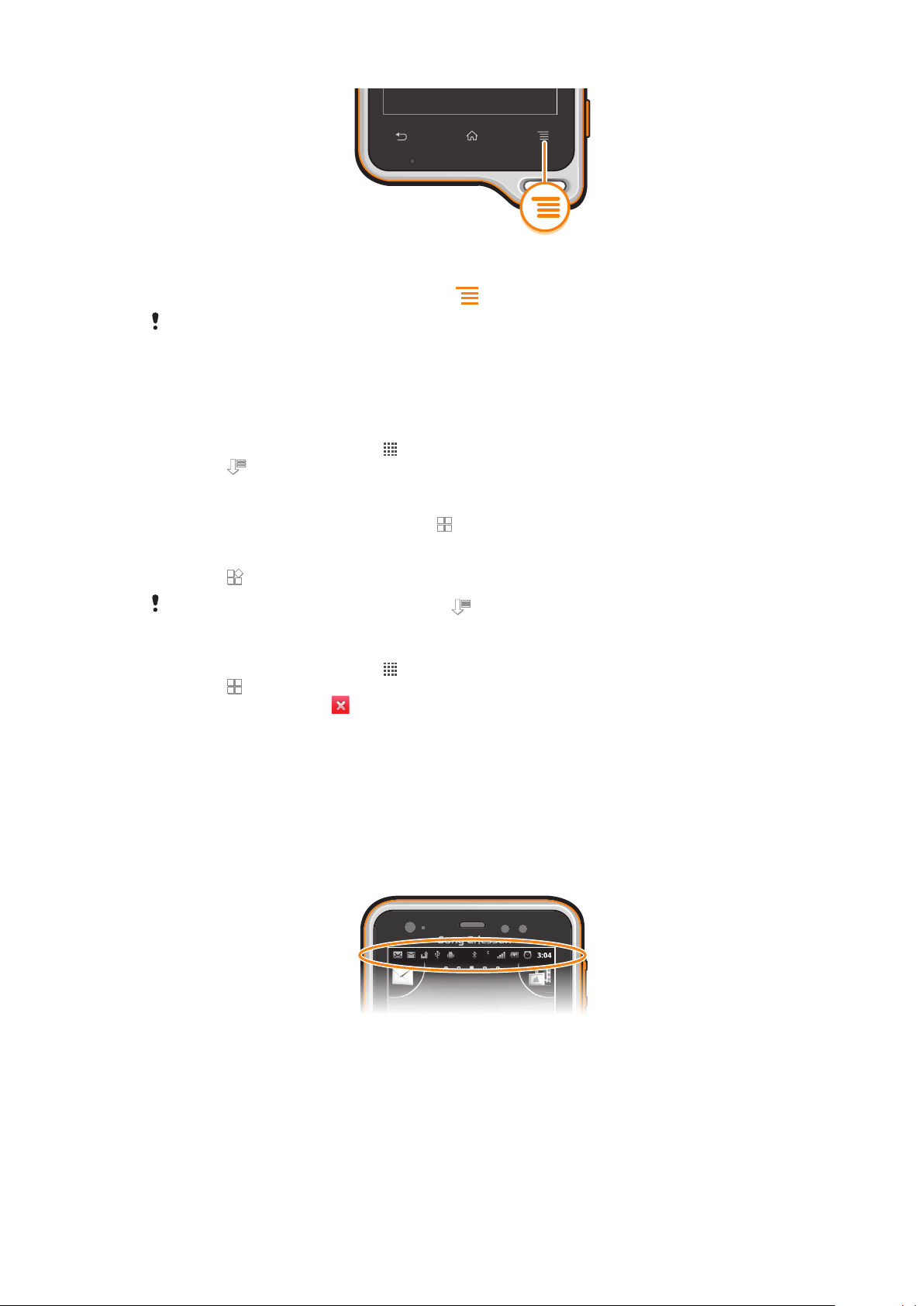
Para abrir un menú de una aplicación
•
Mientras esté usando la aplicación, pulse
No todas las aplicaciones tienen un menú.
.
Reordenar la pantalla de aplicación
Desplace las aplicaciones por la pantalla de aplicación según sus preferencias.
Para ordenar sus aplicaciones en la pantalla de aplicación
1
En la Pantalla de inicio, puntee para acceder a la pantalla de aplicaciones.
2
Puntee y seleccione una opción.
Para mover una aplicación en la pantalla de aplicación
1
Abra la pantalla de aplicación y puntee .
2
Mantenga pulsado un elemento hasta que se amplíe y el teléfono vibre. A
continuación, arrastre el elemento a la nueva ubicación.
3
Puntee para salir del modo de edición.
Sólo puede mover sus aplicaciones cuando
Para desinstalar una aplicación en la pantalla de aplicación
1
En la Pantalla de inicio, puntee .
2
Puntee . Todas las aplicaciones que se puedan desinstalar aparecerán
marcadas con el icono .
3
Puntee la aplicación que quiera desinstalar y, a continuación, puntee Aceptar.
está seleccionado.
Estado y notificaciones
La barra de estado de la parte superior de la pantalla muestra qué funciones se están
ejecutando en su teléfono. En la parte izquierda se muestran notificaciones cuando se
ejecuta una tarea nueva o hay una tarea en curso. Por ejemplo, aquí se muestran
notificaciones de nuevos mensajes y de calendario. El lado derecho muestra la
intensidad de señal, el estado de la batería y otra información.
Comprobación de notificaciones y actividades continuas
Puede arrastrar hacia abajo la barra de estado para abrir el panel de notificaciones y
para obtener más información. Por ejemplo, abra un nuevo mensaje o ver un evento de
calendario desde el panel de notificaciones. También puede abrir aplicaciones que estén
ejecutándose, como el reproductor de música.
25
Esta es una versión para Internet de esta publicación. © Imprimir sólo para uso privado.
Page 26
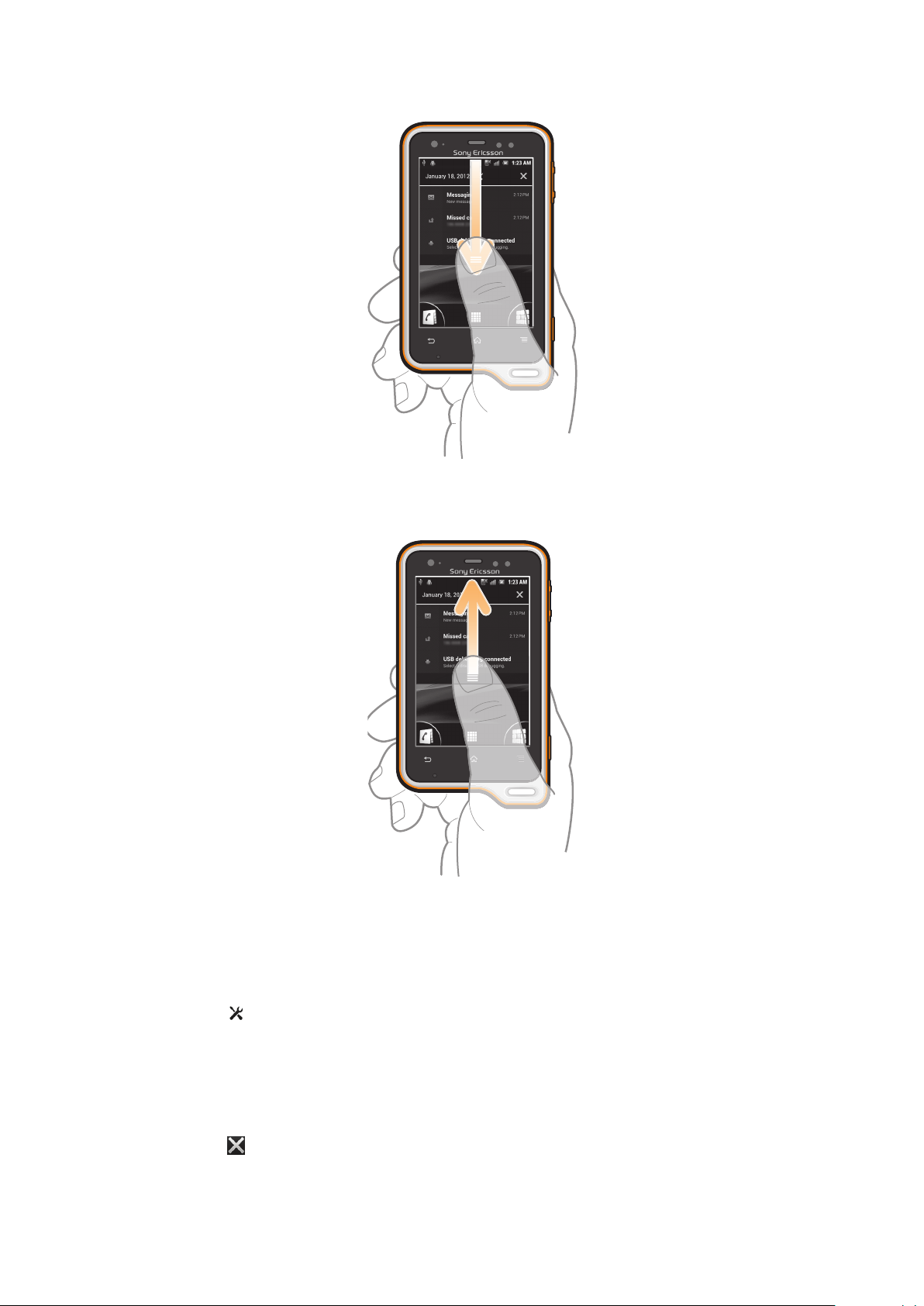
Para abrir el panel Notificaciones
•
Arrastre la barra de estado hacia abajo.
Para cerrar el panel de notificaciones
•
Arrastre hacia arriba la ficha en la parte inferior del panel de notificaciones.
Para abrir una aplicación en ejecución desde el panel Notificaciones
•
Puntee el icono de la aplicación que está ejecutándose para abrirla.
Para abrir el menú de ajustes del teléfono desde el panel Notificaciones
•
Puntee .
Para cerrar una notificación del panel Notificaciones
•
Ponga el dedo sobre una notificación y desplácese hacia la derecha o hacia la
izquierda.
Para eliminar todas las notificaciones del panel Notificaciones
•
Puntee
.
26
Esta es una versión para Internet de esta publicación. © Imprimir sólo para uso privado.
Page 27
Menú de Ajustes del teléfono
1
67
8
4
3
2
5
El menú de Ajustes del teléfono le permite ver y cambiar los ajustes del teléfono.
Para acceder a los ajustes del teléfono
1
En la Pantalla de inicio, puntee .
2
Puntee Ajustes.
Escribir texto
Utilice el teclado del teléfono o el teclado en pantalla escribir letras, número y otros
caracteres. El telcado del teléfono es similar a un teclado estándar de 12 teclas, mientras
que el teclado en pantalla tiene una disposición de teclado QWERTY.
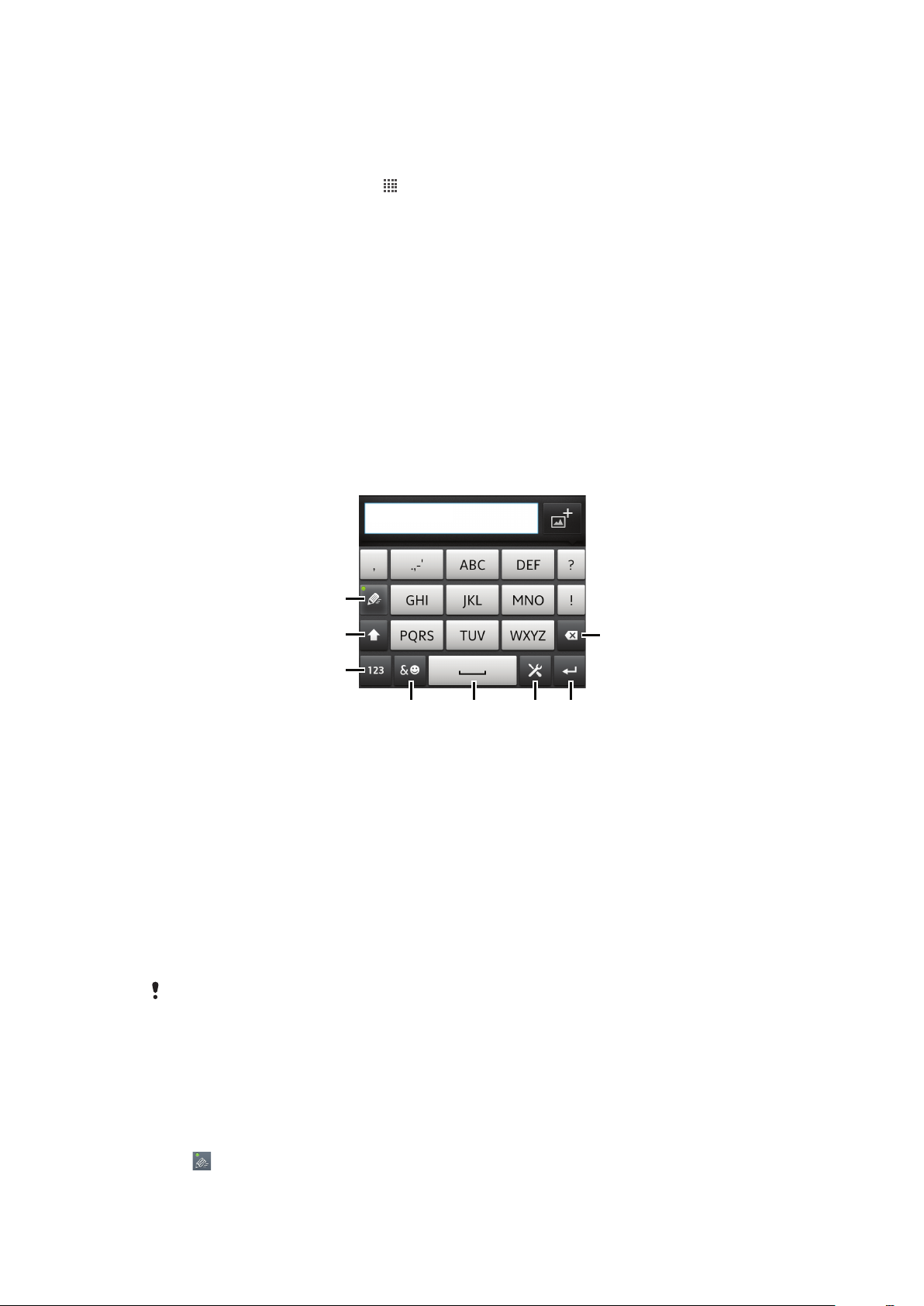
Teclado telefónico
El teclado telefónico es similar a los teclados estándar de 12 botones. Le brinda
opciones para hacer varios punteos simultáneos y de texto predictivo. Con los ajustes
del teclado puede activar el método de introducción de texto mediante el teclado
telefónico. El teclado telefónico solamente está disponible en orientación vertical.
Uso del teclado telefónico
1
Elija una opción de entrada de texto.
2 Cambie entre caracteres en mayúsculas o minúsculas y active el bloqueo de mayúsculas.
3 Muestre los números.
4 Muestre los símbolos y emoticonos.
5 Introduzca un espacio.
6 Abra el menú de ajustes de entrada para cambiar, por ejemplo, los Idiomas de escritura. Esta tecla
también cambia el idioma de escritura cuando se selecciona más de un idioma de entrada.
7 Introduzca un retorno de carro o confirme la entrada de texto.
8 Elimine un carácter antes del cursor.
Todas las ilustraciones se muestran solo como referencia y no constituyen una descripción
exacta del teléfono.
Para mostrar el teclado del teléfono e introducir texto
•
Mientras sostiene el teléfono en orientación vertical, puntee un campo de entrada
de texto.
Para introducir texto con el teclado del teléfono
Si utiliza el teclado del teléfono, puede elegir entre dos opciones para introducir texto:
•
Si aparece en el teclado del teléfono, puntee cada tecla de carácter sólo una vez,
incluso aunque la letra que desee escribir no sea la primera letra de la tecla. Puntee la
Esta es una versión para Internet de esta publicación. © Imprimir sólo para uso privado.
27
Page 28

palabra que aparece o puntee para ver más sugerencias y seleccionar una palabra
1 3254
de la lista.
•
Si aparece en el teclado del teléfono, puntee la tecla en pantalla para elegir el
carácter de quiera escribir. Siga pulsando esa tecla hasta seleccionar el cáracter
deseado. A continuación, repita la operación para el siguiente carácter, siga así hasta
completar el texto.
Para ocultar el teclado del teléfono
•
Una vez abierto el teclado del teléfono, pulse .
Para cambiar entre mayúsculas y minúsculas
•
Antes de introducir una letra, puntee para cambiar a mayúsculas o
viceversa.
Para activar el bloqueo de mayúsculas
•
Antes de escribir una palabra, puntee o hasta que aparezca .
Para introducir números mediante el teclado telefónico
•
Con el teclado telefónico abierto, puntee
. Aparecerá un teclado telefónico con
números.
Para insertar símbolos y emoticonos con el teclado telefónico
1
Con el teclado telefónico abierto, puntee . Aparecerá una cuadrícula con
emoticonos y símbolos.
2
Desplácese hacia arriba o abajo para ver más opciones. Puntee un símbolo o
emoticono para seleccionarlo.
Para eliminar caracteres
•
Puntee para colocar el cursor después del carácter que desee borrar, y luego
puntee .
Para insertar un retorno de carro
•
Cuando esté introduciendo el texto, puntee
para insertar un retorno de carro.
Para seleccionar texto
1
Cuando introduzca un texto, mantenga pulsado el campo de texto o puntee dos
veces dentro de él.
2
La palabra que toque se resaltará con pestañas a ambos lados. Arrastre las
pestañas hacia la derecha o la izquierda para seleccionar más texto.
Para editar texto con orientación vertical
1
Cuando introduzca texto, mantenga pulsado el campo de texto hasta que
aparezca una barra de aplicaciones.
2
Seleccione el texto que desee editar y, a continuación, utilice la barra de
aplicaciones para realizar los cambios que quiera.
Para pegar texto desde el portapapeles, también puede mantener pulsado el campo de texto
hasta que aparezca Pegar y, a continuación puntear Pegar.
Barra de aplicaciones
1
2 Seleccionar todo el texto
Cerrar la barra de aplicaciones
28
Esta es una versión para Internet de esta publicación. © Imprimir sólo para uso privado.
Page 29

3 Cortar el texto
12:45
3G
.,
516
7
432
4 Copiar el texto
5 Pegar el texto
sólo aparecerá si tiene texto almacenado en el portapapeles.
Para editar texto con orientación horizontal
1
Cuando introduzca texto, mantenga pulsado el campo de texto hasta que
aparezca Editar....
2
Elija el texto con el que desee trabajar y, a continuación, puntee Editar... y
seleccione otra opción.
Para pegar texto desde el portapapeles, también puede mantener pulsado el campo de texto
hasta que aparezca Pegar y, a continuación puntear Pegar.
Teclado en pantalla
Puntee las teclas del teclado QWERTY que aparece en pantalla para escribir con
comodidad. Algunas aplicaciones abren automáticamente el teclado en pantalla.
También puede abrirlo si toca un campo de texto.
Uso del teclado en pantalla
1
Cambie entre caracteres en mayúsculas o minúsculas y active el bloqueo de mayúsculas. Para algunos
idiomas, esta tecla se utiliza para acceder a caracteres adicionales del idioma específico.
2 Cierre la vista del teclado en pantalla.
3 Muestre los números y símbolos. Mantenga pulsado para mostrar los emoticonos.
4 Introduzca un espacio.
5 Abra el menú de ajustes de entrada para cambiar, por ejemplo, los Idiomas de escritura. Esta tecla
también cambia el idioma de escritura cuando se selecciona más de un idioma de entrada.
6 Introduzca un retorno de carro o confirme la entrada de texto.
7 Elimine un carácter antes del cursor.
Todas las ilustraciones se muestran solo como referencia y no constituyen una descripción
exacta del teléfono.
Para abrir el teclado en pantalla por primera vez
•
Mantenga el teléfono en posición horizontal y puntee un campo de entrada de
texto.
•
Para utilizar el teclado en pantalla con orientación vertical, puntee un campo de
entrada de texto y puntee
, o bien toque y mantenga pulsado si ya ha
seleccionado más de un idioma para la escritura. Puntee Teclado vertical y
seleccione una opción.
Cuando haya configurado ese ajuste, para activar el teclado en pantalla no tendrá más qeu
puntear un campo de entrada de texto.
29
Esta es una versión para Internet de esta publicación. © Imprimir sólo para uso privado.
Page 30

Para cambiar entre el teclado en pantalla y el teclado del teléfono
1
Cuando introduzca un texto, puntee , o mantenga pulsado si ya ha
seleccionado más de un idioma.
2
Puntee Teclado vertical y seleccione una opción.
Recuerde que el teclado del teléfono solamente está disponible en orientación vertical.
Para introducir texto mediante el teclado en pantalla
•
Para introducir un carácter visible en el teclado, puntee el carácter.
•
Para introducir una variante de un carácter, mantenga pulsado un carácter del
teclado para obtener una lista de las opciones disponibles y a continuación
selecciónela en la lista. Por ejemplo, para escribir "é", mantenga pulsada la letra
"e" hasta que aparezcan otras opciones y, mientras mantiene el dedo en el
teclado, arrastre y seleccione "é".
Para introducir números o símbolos
•
Cuando esté escribiendo un texto, puntee
y símbolos. Puntee para ver más opciones.
Para insertar un emoticono
1
Cuando esté introduciendo el texto, mantenga el toque en
2
Seleccione un emoticono.
. Aparecerá un teclado con números
.
Ajustes de los teclados
Puede elegir los ajustes correspondientes al al teclado en pantalla y al teclado telefónico,
como la configuración del lenguaje de escritura y la corrección automática.
Para acceder a los ajustes de configuración del teclado en pantalla y del teclado
del teléfono
•
Cuando esté escribiendo texto con el teclado en pantalla o con el teclado del
teléfono, puntee
vez de ello toque y mantenga pulsado .
Para cambiar el idioma de escritura mediante el teclado en pantalla o el teclado
del teléfono
1
Cuando introduzca un texto, puntee , o mantenga pulsado si ya ha
seleccionado más de un idioma.
2
Puntee Idiomas de escritura y seleccione los idiomas que desee usar para
escribir.
3
Si ha seleccionado más de un idioma de entrada, puntee
los idiomas de escritura seleccionados.
Para cambiar los teclados
1
Cuando introduzca el texto, arrastre la barra de estado hacia abajo para abrir el
panel Notificaciones.
2
Puntee Seleccionar método de introducción de texto y seleccione una opción.
. Si ha seleccionado más de un idioma para la escritura, en
para cambiar entre
Ajustes de introducción de texto
Cuando esté escribiendo un texto, puede acceder al menú de ajustes que le permite
configurar las opciones de predicción de texto. Por ejemplo, puede decidir cómo desea
que el teléfono presente alternativas de palabras y palabras correctas a medida que
escribe, o puede habilitar la aplicación de entrada de texto para recordar las nuevas
palabras que escribe.
30
Esta es una versión para Internet de esta publicación. © Imprimir sólo para uso privado.
Page 31

Para cambiar los ajustes de entrada de texto
1
Cuando esté escribiendo texto con el teclado en pantalla o con el teclado del
teléfono, puntee o toque y mantenga pulsado .
2
Puntee Ajustes de entrada de texto.
3
Seleccione los ajustes que desee.
Personalización del teléfono
Adapte el teléfono a sus necesidades ajustando, por ejemplo, su tono de llamada
personal, el idioma y los ajustes de privacidad del teléfono.
Ajustar el volumen
Puede ajustar el volumen del tono de llamada de las llamadas telefónicas y de las
notificaciones, así como de la música y de la reproducción de vídeo.
Para ajustar el volumen del timbre con la tecla de volumen
•
Pulse la tecla de volumen hacia arriba o hacia abajo.
Para ajustar el volumen de reproducción de archivos multimedia con la tecla de
volumen
•
Cuando esté reproduciendo música o viendo un vídeo, pulse la tecla de volumen
hacia arriba o hacia abajo.
Para establecer el teléfono en modo silencio
1
En la Pantalla de inicio, puntee .
2
Busque las opciones Ajustes > Sonido y puntéelas.
3
Seleccione Modo silencio y, a continuación, Silenciar.
Para establecer el teléfono en modo vibración
1
En la Pantalla de inicio, puntee .
2
Busque las opciones Ajustes > Sonido y puntéelas.
3
Seleccione Modo silencio y, a continuación, Vibrar.
Para establecer el teléfono en modo vibración y timbre
1
En la Pantalla de inicio, puntee
2
Busque las opciones Ajustes > Sonido y puntéelas.
3
Seleccione Modo silencio y, a continuación, Off.
4
Marque la casilla de verificación Vibrar al sonar.
Para mejorar el volumen de los altavoces
1
En la Pantalla de inicio, puntee
2
Busque las opciones Ajustes > Sonido y puntéelas.
3
Marque la casilla de verificación xLOUD™.
.
.
Hora y fecha
Puede modificar la hora y la fecha del teléfono.
Para establecer manualmente la fecha
1
En la Pantalla de inicio, puntee
2
Busque las opciones Ajustes > Fecha y hora y puntéelas.
3
Anule la selección de la casilla de verificación Fecha y hora automáticas, en
caso de que se encuentre marcada.
4
Puntee Establecer fecha.
5
Desplácese hacia arriba o hacia abajo para ajustar la fecha.
6
Puntee Establecer.
.
31
Esta es una versión para Internet de esta publicación. © Imprimir sólo para uso privado.
Page 32

Para establecer manualmente la hora
1
En la Pantalla de inicio, puntee .
2
Busque las opciones Ajustes > Fecha y hora y puntéelas.
3
Anule la selección de la casilla de verificación Fecha y hora automáticas, en
caso de que se encuentre marcada.
4
Anule la selección de la casilla de verificación Formato de 24 horas, en caso de
que se encuentre marcada.
5
Puntee Establecer hora.
6
Desplácese hacia arriba o hacia abajo para ajustar la hora y los minutos.
7
Desplácese hacia arriba o hacia abajo para ajustar entre am y pm.
8
Puntee Establecer.
Para establecer la zona horaria
1
En la Pantalla de inicio, puntee .
2
Busque las opciones Ajustes > Fecha y hora y puntéelas.
3
Anule la selección de la casilla de verificación Zona horaria automática, en caso
de que se encuentre marcada.
4
Puntee Seleccionar zona horaria.
5
Seleccione una opción.
Para establecer el formato de la fecha
1
En la Pantalla de inicio, puntee
2
Busque y puntee Ajustes > Fecha y hora > Formato de fecha.
3
Seleccione una opción.
.
Ajustes del tono de llamada
Para establecer un tono de llamada para el teléfono
1
En la Pantalla de inicio, puntee
2
Busque y puntee Ajustes > Sonido > Tono del teléfono.
3
Seleccione un tono de llamada.
4
Puntee Listo.
.
Para habilitar los sonidos táctiles
1
En la Pantalla de inicio, puntee
2
Busque las opciones Ajustes > Sonido y puntéelas.
3
Marque las casillas de verificación Tonos de toque del teclado y Sonidos al
.
tocar.
Para seleccionar un tono de llamada para las notificaciones
1
En la Pantalla de inicio, puntee .
2
Busque y puntee Ajustes > Sonido > Notificación predeterminada.
3
Seleccione un tono de llamada.
4
Puntee Listo.
Ajustes de pantalla
Para ajustar el brillo de la pantalla
1
En la Pantalla de inicio, puntee
2
Busque y puntee Ajustes > Pantalla > Brillo.
3
Para reducir el brillo de la pantalla, arrastre el control deslizante hacia la izquierda.
Para aumentarlo, arrastre el control deslizante hacia la derecha.
4
Puntee Aceptar.
.
El nivel de brillo afecta al rendimiento de la batería. Para obtener consejos sobre cómo
mejorar el rendimiento de la batería, consulte la sección Maximizar el rendimiento de la batería
de la página 17.
32
Esta es una versión para Internet de esta publicación. © Imprimir sólo para uso privado.
Page 33

Para establecer que la pantalla vibre
1
En la Pantalla de inicio, puntee .
2
Busque las opciones Ajustes > Sonido y puntéelas.
3
Marque la casilla de verificación Vibrar al tocar. La pantalla vibra cuando usted
puntea las teclas del software y algunas aplicaciones.
Para ajustar el tiempo de espera antes de que se apague la pantalla
1
En la Pantalla de inicio, puntee .
2
Busque y puntee Ajustes > Pantalla > Modo de suspensión.
3
Seleccione una opción.
Para apagar la pantalla rápidamente, pulse la tecla de encendido durante poco tiempo.
Para mantener la pantalla activa mientras se carga el teléfono
1
En la Pantalla de inicio, puntee .
2
Busque las opciones Ajustes > Opciones del desarrolador y puntéelas.
3
Marque la casilla de verificación Pantalla activa.
Idioma del teléfono
Puede elegir el idioma que desee usar en su teléfono.
Para cambiar el idioma del teléfono
1
En la Pantalla de inicio, puntee .
2
Busque y puntee Ajustes > Idioma y entrada > Idioma.
3
Seleccione una opción.
Si selecciona un idioma equivocado y no puede leer el texto de los menús, busque y puntee el
icono Ajustes
entrada en el menú siguiente. Ahora puede seleccionar el idioma que desee.
. A continuación, seleccione la entrada junto a y seleccione la primera
Modo avión
En el modo Avión, los transmisores de red y radio se apagan para evitar posibles
interferencias con equipos delicados. Sin embargo, todavía puede reproducir juegos,
escuchar música, ver vídeos y otros contenidos, siempre que estos contenidos estén
almacenados en la tarjeta de memoria o en la memoria interna. También se le puede
notificar a través de alarmas, si están activadas.
La activación del modo Avión reduce el consumo de batería.
Para activar el modo avión
1
En la Pantalla de inicio, puntee
2
Busque las opciones Ajustes > Más... y puntéelas.
3
Marque la casilla de verificación Modo avión.
También puede seleccionar Modo avión en el menú Opciones del teléfono. Para acceder al
menú Opciones del teléfono, mantenga pulsada la tecla de encendido
.
.
Memoria
Puede guardar contenido en una tarjeta de memoria y en la memoria del teléfono. Los
archivos de música, los videoclips y las fotos se almacenan en la tarjeta de memoria,
mientras que las aplicaciones, los contactos y los mensajes se almacenan en la memoria
del teléfono.
Puede mover algunas aplicaciones de la memoria del teléfono y llevarlas a la tarjeta de
memoria.
33
Esta es una versión para Internet de esta publicación. © Imprimir sólo para uso privado.
Page 34

Para mover una aplicación a la tarjeta de memoria
1
En la Pantalla de inicio, puntee .
2
Busque las opciones Ajustes > Aplicaciones y puntéelas.
3
Puntee la aplicación que desee.
4
Puntee Mover a tarjeta SD.
Ciertas aplicaciones no se pueden trasladar de la memoria del teléfono a la tarjeta de
memoria.
Tarjeta de memoria
Puede que tenga que adquirir una tarjeta de memoria por separado.
El teléfono es compatible con tarjetas de memoria microSD™ que se utilizan para
almacenar contenidos multimedia. Este tipo de tarjetas también se puede utilizar como
tarjetas de memoria portátiles con otros dispositivos compatibles.
Sin una tarjeta de memoria no podrá utilizar la cámara, ni reproducir o descargar archivos de
música y videoclips.
Retirada de la tarjeta de memoria con seguridad
Puede retirar la tarjeta de memoria del teléfono con total seguridad siempre que esté
apagado. Si quiere retirar la tarjeta de memoria del teléfono mientras está encendido,
debe desmontarla del teléfono antes de proceder a su extracción física. Así evitará dañar
la tarjeta de memoria o perder los datos que tenga almacenados en ella.
Para desmontar la tarjeta de memoria
1
En la Pantalla de inicio, puntee .
2
Busque y puntee Ajustes > Almacenamiento > Desmontar tarjeta SD.
Formatear la tarjeta de memoria
Puede formatear la tarjeta de memoria en su teléfono, por ejemplo, para liberar memoria.
Esto significa que puede borrar todos los datos almacenados en la tarjeta.
Todo el contenido de la tarjeta de memoria se borra cuando la formatea. Asegúrese de haber
realizado copias de seguridad de todo el contenido que se desee guardar antes de formatear
la tarjeta de memoria. Para realizar una copia de seguridad del contenido, puede copiarlo en
su ordenador. Para obtener más información, consulte el capítulo Conexión de su teléfono a
un ordenador en la página 119.
Para formatear la tarjeta de memoria
1
En la Pantalla de inicio, puntee .
2
Busque y puntee Ajustes > Almacenamiento > Desmontar tarjeta SD.
3
Cuando haya desmontado la tarjeta de memoria, puntee Borrar tarjeta SD.
34
Esta es una versión para Internet de esta publicación. © Imprimir sólo para uso privado.
Page 35
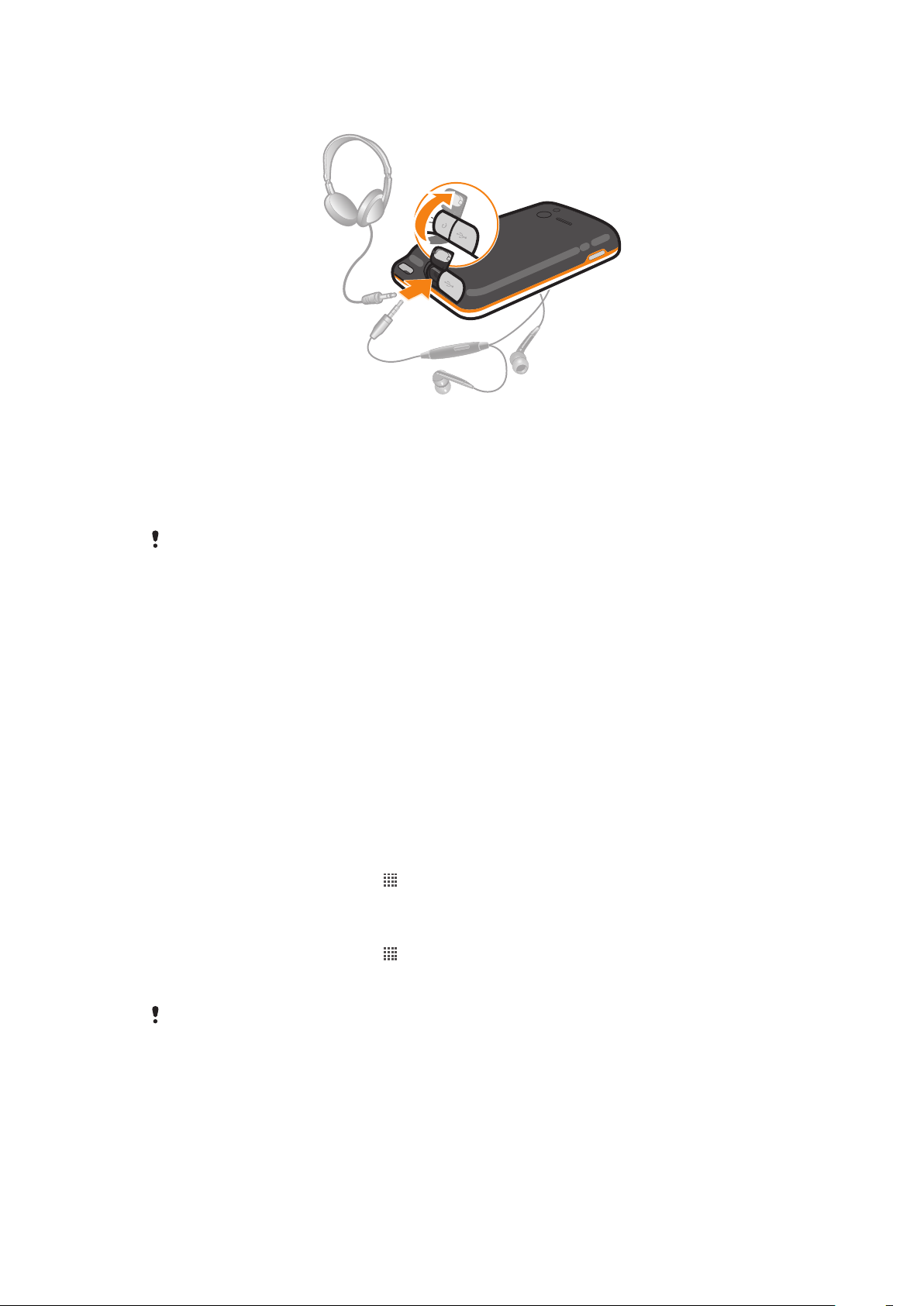
Manos libres portátil estéreo
Para utilizar un manos libres
1
Conecte un manos libres portátil.
2
Para responder a una llamada, pulse la tecla de gestión de llamadas. Si está
escuchando música, ésta se detendrá cuando reciba una llamada y se reanudará
cuando la llamada finalice.
3
Para finalizar una llamada, pulse la tecla de gestión de llamadas.
Si su teléfono no incluye un manos libres portátil, puede adquirir uno por separado.
Ajustes para mensajes e Internet
Para enviar texto y mensajes multimedia y acceder a Internet, debe tener una conexión
de datos móvil 2G/3G y los ajustes correctos. Hay varias formas de obtener esos
ajustes:
•
Con la mayoría de las redes y los operadores de telefonía móvil, los ajustes de Internet y
de mensajería vienen preinstalados en el teléfono. Así, puede empezar a utilizar Internet y
a enviar mensajes directamente.
•
En algunos casos, tendrá la opción de descargar los ajustes de Internet y de mensajería
la primera vez que encienda el teléfono. Estos ajustes también se pueden descargar
más adelante desde el menú Ajustes.
•
Puede añadir y cambiar manualmente los ajustes de Internet y de red de su teléfono en
cualquier momento. Póngase en contacto con su operador de red para obtener
información detallada acerca de sus ajustes para mensajes e Internet.
Para descargar los ajustes para mensajes e Internet
1
En la Pantalla de inicio, puntee .
2
Busque y puntee Ajustes > Xperia™ > Ajustes de Internet.
Para ver el APN actual
1
En la Pantalla de inicio, puntee .
2
Busque y puntee Ajustes > Más... > Redes móviles.
3
Puntee APN.
Si tiene varias conexiones disponibles, el botón marcado situado a la derecha indicará cuál es
la conexión de red que se encuentra activa.
35
Esta es una versión para Internet de esta publicación. © Imprimir sólo para uso privado.
Page 36

Para configurar los ajustes de APN manualmente
1
En la Pantalla de inicio, puntee .
2
Busque las opciones Ajustes > Más... > Redes móviles > APN y puntéelas.
3
Pulse .
4
Puntee APN nuevo.
5
Puntee Nombre e introduzca el nombre del perfil de red que desee crear.
6
Puntee APN e introduzca el nombre del punto de acceso.
7
Introduzca la información restante que le solicite su operador de red.
8
Pulse y puntee Guardar .
Póngase en contacto con su administrador de red para obtener información detallada sobre
los ajustes de su red.
Para restablecer los ajustes de Internet predeterminados
1
En la Pantalla de inicio, puntee .
2
Puntee Ajustes > Más... > Redes móviles > APN.
3
Pulse .
4
Puntee Valores predeterminados.
Información de uso
Con fines de calidad, Sony Ericsson recopila informes anónimos de fallos y estadísticas
sobre el uso de su teléfono. Esta información recopilada no incluye datos personales. De
forma predeterminada, la opción de envío de información de uso no está activada. Si lo
desea, puede activar esta opción.
Para enviar información de uso
1
En la Pantalla de inicio, puntee .
2
Busque y puntee Ajustes > Xperia™ > Ajustes información de uso.
3
Marque la casilla de verificación Enviar info. de uso.
Desactivación del tráfico de datos
Puede deshabilitar todas las conexiones de datos en redes 2G/3G con su teléfono para
evitar las descargas y sincronizaciones de datos no deseados. Para obtener información
detallada sobre su plan de suscripción y el coste del tráfico de datos, póngase en
contacto con su operador de red.
Cuando se desactiva el tráfico de datos, aún puede utilizar las conexiones de Wi-Fi™ y
Bluetooth™. También puede enviar y recibir mensajes multimedia.
Para desactivar todo el tráfico de datos
1
En la Pantalla de inicio, puntee .
2
Busque y puntee Ajustes > Más... > Redes móviles.
3
Anule la selección de la casilla de verificación Datos habilitados.
Itinerancia de datos
Dependiendo de su operador de red es posible que pueda emplear conexiones de datos
móviles mediante 2G/3G fuera de su red doméstica (itinerancia). Tenga en cuenta que
es posible que se le apliquen tarifas por la transmisión de datos. Consulte a su operador
de red para obtener más información.
Puede que algunas aplicaciones utilicen en ocasiones la conexión a Internet de su red
doméstica sin informarle de ello, como por ejemplo cuando se envían solicitudes de búsqueda
y sincronización. Puede que se apliquen tarifas para el roaming de datos. Consulte a su
proveedor de servicios.
36
Esta es una versión para Internet de esta publicación. © Imprimir sólo para uso privado.
Page 37

Para activar la itinerancia de datos
1
En la Pantalla de inicio, puntee .
2
Busque y puntee Ajustes > Más... > Redes móviles.
3
Marque la casilla de verificación Itinerancia de datos.
No puede activar la itinerancia de datos cuando las conexiones de datos están desactivadas
Ajustes de red
El teléfono pasa de una a otra red automáticamente, según la disponibilidad de las
mismas en distintos lugares. Inicialmente el teléfono está configurado para utilizar la red
móvil más rápida para la transmisión de datos. Pero puede configurarlo manualmente
para que funcione con el modo de conexión 2G, más lento pero que consume menos
energía y prolongará la vida de la batería entre las cargas. También puede configurar el
teléfono para que acceda a un grupo de modos de red completamente distinto, o para
que actúe de un modo determinado durante las operaciones de itinerancia.
Para seleccionar un modo de red
1
En la Pantalla de inicio, puntee .
2
Busque y puntee Ajustes > Más... > Redes móviles.
3
Puntee Modo de red.
4
Seleccione un modo de red.
Para seleccionar otra red manualmente
1
En la Pantalla de inicio, puntee
2
Busque las opciones Ajustes > Más... > Redes móviles > Operadores de red y
puntéelas.
3
Puntee Modo de búsqueda.
4
Cuando aparezca una ventana emergente, puntee Manual.
5
Seleccione una red.
.
Si selecciona una red manualmente, el teléfono no buscará otras redes, incluso si se sale del
alcance de la red que haya seleccionado manualmente.
Para activar la selección automática de red
1
En la Pantalla de inicio, puntee .
2
Busque las opciones Ajustes > Más... > Redes móviles > Operadores de red y
puntéelas.
3
Puntee Modo de búsqueda.
4
Puntee Automático.
37
Esta es una versión para Internet de esta publicación. © Imprimir sólo para uso privado.
Page 38

Llamar
Llamadas de emergencia
El teléfono admite los números de emergencia internacionales, por ejemplo, 112 o 911.
Estos números se pueden usar para realizar llamadas de emergencia en cualquier país,
con o sin la tarjeta SIM insertada en el aparato, si se encuentra dentro de la cobertura de
una red.
Para realizar una llamada de emergencia
1
En la Pantalla de inicio, puntee .
2
Busque la opción Teléfono y puntéela.
3
Introduzca el número de emergencias y puntee Llamar. Para eliminar un número,
puntee .
Podrá realizar llamadas de emergencia aunque no se haya insertado una tarjeta SIM o se
hayan restringido las llamadas salientes.
Para realizar una llamada de emergencia cuando la tarjeta SIM está bloqueada
1
Puntee Llam. emergencia.
2
Introduzca el número de emergencias y puntee Llamar. Para eliminar un número,
puntee
.
Gestión de llamadas
Para realizar una llamada, marque manualmente un número de teléfono punteando un
número almacenado en la lista de contactos del teléfono o punteando un número de
teléfono en la vista del registro de llamadas.
Al hacer una llamada, el micrófono principal del teléfono funciona en coordinación con el
segundo micrófono para eliminar los ruidos y el sonido de fondo.
No cubra el segundo micrófono mientras llama por teléfono.
Para realizar una llamada con marcación
1
En la Pantalla de inicio, puntee .
2
Busque la opción Teléfono y puntéela.
3
Introduzca el número del destinatario y puntee Llamar. Para eliminar un número,
puntee .
Para finalizar una llamada
•
Puntee .
Para realizar una llamada internacional
1
En la Pantalla de inicio, puntee .
2
Busque la opción Teléfono y puntéela.
3
Mantenga pulsado 0 hasta que aparezca el signo "+".
4
Introduzca el código de país, el código de área (sin el primer 0) y el número de
teléfono y, a continuación, puntee Llamar.
Para responder a una llamada
•
Arrastre hacia la derecha de la pantalla.
Si utiliza unos auriculares normales, sin micrófono, deberá desenchufarlos del conector para
auriculares para poder responder a la llamada.
38
Esta es una versión para Internet de esta publicación. © Imprimir sólo para uso privado.
Page 39
Para rechazar una llamada
•
Arrastre hacia la izquierda por la pantalla.
Para cambiar el volumen del altavoz para el oído durante una llamada
•
Pulse la tecla de volumen hacia arriba o hacia abajo.
Para activar el altavoz durante una llamada
•
Puntee .
Para silenciar el micrófono durante una llamada
•
Puntee .
Para activar la pantalla durante una llamada
•
Pulse .
Para introducir números durante una llamada
1
Durante una llamada, puntee . Aparecerá un teclado numérico.
2
Introduzca los números.
Para silenciar el tono de llamada de una llamada entrante
•
Cuando reciba la llamada, pulse la tecla de volumen.
Llamadas recientes
En el registro de llamadas puede ver las llamadas perdidas , recibidas y realizadas
más recientes.
Para ver las llamadas perdidas
1
Cuando tenga una llamada perdida, aparecerá en la barra de estado. Arrastre
la barra de estado hacia abajo.
2
Puntee Llamada perdida.
Para llamar a un número desde el registro de llamadas
1
En la Pantalla de inicio, puntee .
2
Busque y puntee Teléfono. Aparece la vista de registro de llamadas en la parte
superior de la pantalla.
3
Para llamar directamente a un número, puntee el número. Para editar un número
antes de realizar la llamada, mantenga pulsado el número y, a continuación,
puntee Edit. núm. antes de llamar.
También puede puntear > Devolver una llamada para llamar a un número.
Para añadir un número del registro de llamadas a los contactos
1
En la Pantalla de inicio, puntee
2
Busque y puntee Teléfono. Aparece la vista de registro de llamadas en la parte
superior de la pantalla.
3
Mantenga pulsado el número y puntee Añadir a Contactos.
4
Puntee el contacto deseado, o puntee Crear contacto nuevo.
5
Edite los detalles del contacto y puntee Listo.
.
Buzón de voz
Si su suscripción incluye el servicio de buzón de voz, los emisores de la llamada pueden
dejarle mensajes de voz cuando no pueda responder a las llamadas. El número del
servicio de buzón de voz se guarda normalmente en la tarjeta SIM. En caso contrario,
puede obtener el número del proveedor del servicio e introducirlo manualmente.
39
Esta es una versión para Internet de esta publicación. © Imprimir sólo para uso privado.
Page 40

Para introducir su número de buzón de voz
1
En la Pantalla de inicio, puntee .
2
Busque las opciones Ajustes > Ajustes de llamada > Configuración de buzón
de voz > Número buzón de voz y puntéelas.
3
Introduzca su número de buzón de voz.
4
Puntee Aceptar.
Para llamar al servicio de buzón de voz
1
En la Pantalla de inicio, puntee .
2
Busque la opción Teléfono y puntéela.
3
Mantenga pulsado 1.
Llamadas múltiples
Si ha activado la llamada en espera, puede gestionar múltiples llamadas al mismo
tiempo. Cuando haya activado esta función, oirá un pitido si recibe otra llamada.
Para activar o desactivar las llamadas en espera
1
En la Pantalla de inicio, puntee .
2
Busque y puntee Ajustes > Ajustes de llamada > Configuración adicional.
3
Para activar o desactivar las llamadas en espera, puntee Llamada en espera.
Para rechazar una segunda llamada
•
Cuando escuche varios pitidos durante una llamada, puntee Ocupado.
Para responder a otra llamada y finalizar la llamada en curso
•
Cuando escuche varios pitidos durante una llamada, puntee Final. llamada
actual y respon..
Para responder a otra llamada y poner en espera la llamada en curso
•
Cuando escuche varios pitidos durante una llamada, puntee Responder.
Para realizar una segunda llamada
1
Durante una llamada, puntee
2
Introduzca el número del destinatario y puntee .
3
Si el destinatario responde, la primera llamada se pondrá en espera.
Este mismo procedimiento se aplica a cualquier llamada adicional.
Para alternar entre varias llamadas
•
Para pasar a otra llamada y poner la llamada actual en espera, puntee el número
o el contacto que desee.
Para finalizar la llamada en curso y volver a la siguiente llamada en espera
•
Puntee .
.
Llamadas de conferencia
Con una llamada múltiple o de conferencia, puede mantener conversaciones
simultáneas con dos o más personas.
Para realizar una llamada de conferencia
1
Durante una llamada, puntee .
2
Marque el número del segundo participante y puntee .
3
Si el segundo participante responde, la primera llamada se pondrá en espera.
4
Puntee .
Para añadir más participantes, repita los pasos comprendidos entre el 1 y el 4.
40
Esta es una versión para Internet de esta publicación. © Imprimir sólo para uso privado.
Page 41

Para mantener una conversación privada con un participante de una llamada de
conferencia
1
Durante una llamada de conferencia en curso, puntee el botón que muestra el
número de participantes. Por ejemplo, puntee 3 participantes si hay tres
participantes en la llamada.
2
Puntee el nombre del participante con quien quiera hablar en privado.
3
Para finalizar la conversación privada y volver a la llamada de conferencia, puntee
.
Para eliminar un participante de una llamada de conferencia
1
Durante una llamada de conferencia en curso, puntee el botón que muestra el
número de participantes. Por ejemplo, puntee 3 participantes si hay tres
participantes.
2
Puntee a continuación junto al participante que quiera eliminar.
Para finalizar una llamada de conferencia
•
Durante la llamada, puntee
.
Ajustes de llamada
Restricción de llamadas
Puede restringir todas las categorías de llamadas entrantes y salientes o solo algunas de
ellas. Al utilizar por primera vez la restricción de llamadas, debe introducir el PUK (Clave
de desbloqueo personal) y, a continuación, una nueva contraseña para activar esta
función.
Para restringir llamadas entrantes o salientes
1
En la Pantalla de inicio, puntee
2
Busque y puntee Ajustes > Ajustes de llamada > Bloqueo de llamadas.
3
Seleccione una opción.
4
Introduzca la contraseña y puntee Habilitar.
.
Reenviar llamadas
Puede reenviar llamadas, por ejemplo, a otro número de teléfono o a un servicio de
contestador automático.
Para desviar llamadas
1
En la Pantalla de inicio, puntee
2
Busque y puntee Ajustes > Ajustes de llamada > Reenvío de llamadas.
3
Seleccione una opción.
4
Introduzca el número al que desee desviar las llamadas y, a continuación, puntee
Habilitar.
Para apagar el desvío de llamada
1
En la Pantalla de inicio, puntee
2
Busque y puntee Ajustes > Ajustes de llamada > Reenvío de llamadas.
3
Seleccione una opción y, a continuación, puntee Deshabil..
.
.
Mostrar u ocultar su número de teléfono
Puede elegir entre mostrar u ocultar su número de teléfono en los dispositivos de los
destinatarios a los que llame.
Para mostrar u ocultar su número de teléfono
1
En la Pantalla de inicio, puntee
2
Busque las opciones Ajustes > Ajustes de llamada > Configuración adicional
> ID de emisor de llamada y puntéelas.
Esta es una versión para Internet de esta publicación. © Imprimir sólo para uso privado.
.
41
Page 42

Números de marcación fija
Si ha recibido un código PIN2 de su proveedor de servicios, podrá utilizar una lista de
números de marcación fija (FDN) para restringir las llamadas salientes.
Para habilitar o deshabilitar la marcación fija
1
En la Pantalla de inicio, puntee .
2
Busque y puntee Ajustes > Ajustes de llamada > Marcación fija.
3
Puntee Activar marcación fija o Desact. marcación fija.
4
Introduzca su PIN2 y puntee Aceptar.
Para acceder a la lista de destinatarios de llamadas aceptados
1
En la Pantalla de inicio, puntee .
2
Busque las opciones Ajustes > Ajustes de llamada > Marcación fija >
Marcación fija y puntéelas.
42
Esta es una versión para Internet de esta publicación. © Imprimir sólo para uso privado.
Page 43
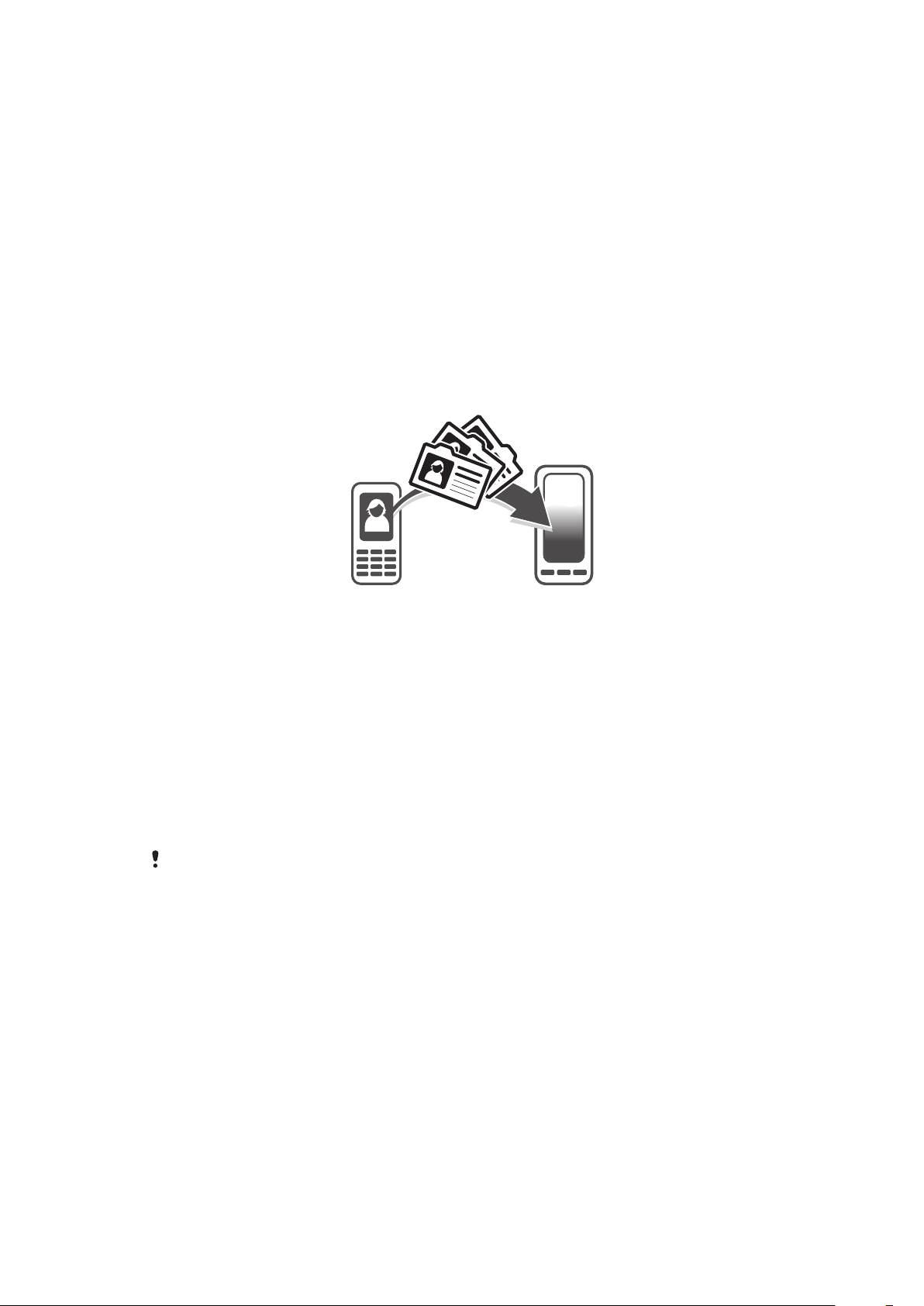
Agenda
Utilice la aplicación de Contactos para guardar y gestionar todos sus números de
teléfono, direcciones de correo electrónico y otros datos de los contactos en una sola
ubicación. Simplemente puntee en el contacto para ver fácilmente todos los mensajes
del contacto.
Puede añadir nuevos contactos a su teléfono y sincronizarlos con los contactos
almacenados en su cuenta de Google™, Microsoft® Exchange ActiveSync® o de otras
cuentas que admitan la sincronización de contactos. La aplicación de Contactos crea
automáticamente nuevos contactos y le ayuda a emparejar determinada información,
por ejemplo direcciones de correo electrónico, con los contactos existentes. También
puede gestionar este proceso manualmente. Visite www.sonymobile.com/support para
obtener más información.
Transferencia de la agenda al nuevo teléfono
Hay varias formas de transferir la agenda al nuevo teléfono. Elija el método de
transferencia que mejor se adapte a su situación.
Transferencia de los contactos con un ordenador
Puede utilizar un ordenador para transferir los contactos de teléfonos de varias marcas,
entre los que se incluyen iPhone, Samsung, HTC y Nokia.
Componentes necesarios:
•
Un ordenador con conexión a Internet que ejecute Windows®
•
Un cable USB para su teléfono antiguo
•
Un cable USB para su nuevo teléfono Android™
•
Su teléfono antiguo
•
Su nuevo teléfono Android™
Si no tiene acceso a todos los componentes anteriores, consulte www.sonymobile.com/
support/contacts para conocer otras formas de transferir sus contactos.
Uso del programa PC Companion para transferir contactos
Si transfiere contactos mediante un PC, utilice el programa PC Companion. Es gratuito y
los archivos de instalación ya se encuentran almacenados en el teléfono. PC Companion
ofrece también diversas funciones adicionales, incluida la ayuda para actualizar el
software del teléfono.
Para instalar PC Companion
1
Nuevo teléfono: Encienda el teléfono Android™ y conéctelo a un PC a través de
un cable USB.
2
Nuevo teléfono: Puntee Instalar Para instalar PC Companion en el ordenador.
3
Ordenador: Si aparece una ventana emergente, seleccione Run Startme.exe. En
la nueva ventana emergente que aparece, haga clic en Installpara iniciar la
instalación y siga las instrucciones para completar la instalación.
43
Esta es una versión para Internet de esta publicación. © Imprimir sólo para uso privado.
Page 44

Para transferir la agenda al nuevo teléfono por medio de PC Companion
1
Asegúrese de que PC Companion está instalado en su ordenador.
2
Abra PC Companion en el ordenador, a continuación haga clic en Contacts Setup
y siga las instrucciones para transferir su agenda.
Transferencia de los contactos con un ordenador Apple® Mac®
Para obtener instrucciones detalladas sobre cómo utilizar un ordenador Apple Mac para
transferir los contactos de su teléfono antiguo, consulte www.sonymobile.com/support/
contacts.
Transferencia de los contactos mediante cuentas de sincronización
Su teléfono funciona con cuentas de sincronización en línea ampliamente utilizadas,
como por ejemplo Google Sync™, Microsoft® Exchange ActiveSync®o Facebook™. Si
ha sincronizado los contactos de su teléfono antiguo o su ordenador con una cuenta en
línea, puede transferir sus contactos a su nuevo teléfono utilizando esa cuenta. Para
obtener información más detallada sobre la sincronización, consulte Sincronización de
datos en el teléfono en la página 73.
Para sincronizar sus contacto del teléfono con una cuenta de sincronización
1
EnPantalla de inicio, puntee
2
Pulse
3
Para configurar una cuenta, puntee Añadir cuenta y siga las instrucciones en
pantalla. Si ya ha configurado una cuenta de sincronización y desee sincronizar
con esa cuenta, puntee la cuenta, pulse y puntee Sincronizar ahora.
y a continuación puntee Ajustes > Cuentas y sincronización.
y después puntee .
Para importar contactos desde una tarjeta SIM
1
EnPantalla de inicio, puntee y después puntee .
2
Pulse y a continuación puntee
3
Si ha configurado una cuenta de sincronización, puede agregar los contactos de
la tarjeta SIM en esa cuenta. O puede elegir utilizar solamente estos contactos en
el teléfono. Seleccione la opción que desee.
4
Para importar un contacto, búsquelo y puntéelo. Para importar todos los
contactos, pulse y puntee Importar todos.
Para importar contactos desde una tarjeta de memoria
1
EnPantalla de inicio, puntee y después puntee .
2
Pulse y a continuación puntee
3
Si ha configurado una cuenta de sincronización, puede agregar los contactos
importados de la tarjeta de memoria en esa cuenta. O puede elegir utilizar
solamente los contactos importados en el teléfono. Seleccione la opción que
desee.
4
Si tiene más de un archivo vCard en la tarjeta SD, aparecerá una lista con los
diferentes lotes de contactos del teléfono junto con las fechas en que se crearon.
Seleccione el grupo que desee importar.
Para recibir datos de contactos enviados con tecnología Bluetooth™
1
Asegúrese de que la función Bluetooth™ está activada y que el teléfono esté
establecido como visible. Si no es así, no podrá recibir datos de otros
dispositivos.
2
Cuando se le pregunte que confirme si desea recibir el archivo, puntee Aceptar.
3
Arrastre hacia abajo el panel de notificaciones y puntee el archivo que ha recibido
para importar los datos de contacto.
Import. contact.
Import. contact.
>
Tarjeta SIM
>
Tarjeta SD
.
.
Para recibir los contactos enviados con un servicio de mensajería
44
Esta es una versión para Internet de esta publicación. © Imprimir sólo para uso privado.
Page 45
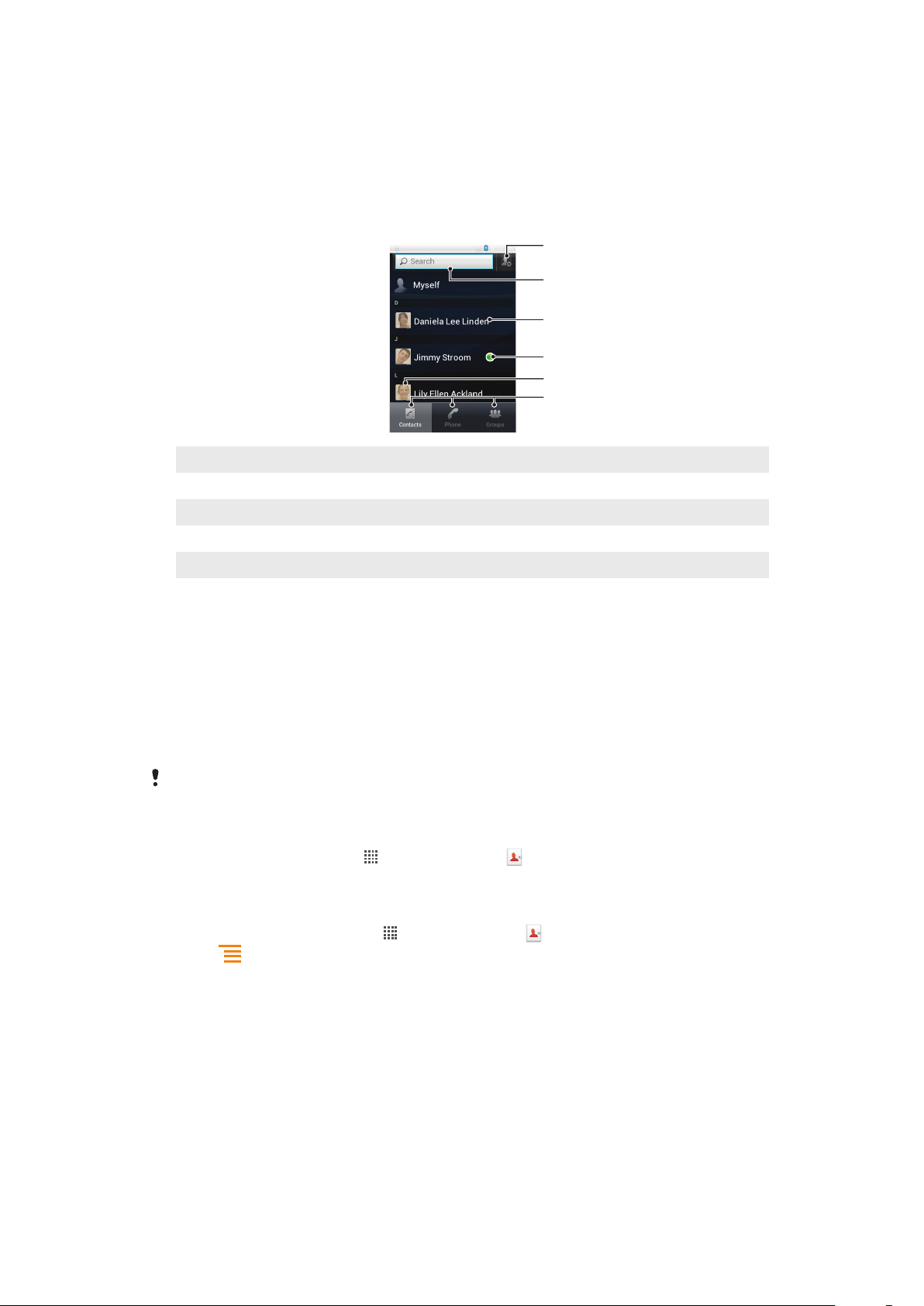
1
4
6
5
3
2
1
Cuando reciba un nuevo mensaje de texto, un mensaje multimedia o un mensaje
de correo electrónico, abra el mensaje.
2
Los datos de contacto recibidos aparecen como elemento adjunto vCard. Puntee
o mantenga pulsado el archivo vCard para abrir un menú, de forma que pueda
guardar los datos de contacto.
Descripción general de la pantalla Agenda
1 Puntee este icono para crear un contacto
2 Campo de búsqueda de contactos
3 Puntee un contacto para ver sus detalles
4 El icono muestra el estado del contacto en los servicios de mensajería instantánea
5 Puntee una miniatura de contacto para abrir el menú de contacto rápido
6 Pestañas de acceso directo
Administración de contactos
Cree, edite y sincronice sus contactos en sólo unos pasos. Puede seleccionar los
contactos almacenados en cuentas diferentes y gestionar cómo se muestran en el
teléfono.
Si sincroniza sus contactos con más de una cuenta, puede combinar los contactos en
su teléfono para evitar duplicados.
Algunos servicios de sincronización, por ejemplo los servicios de redes sociales, no permiten
la edición de detalles de contactos.
Para ver los contactos
•
EnPantalla de inicio, puntee y después puntee . Sus contactos aparecen
aquí.
Para seleccionar qué contactos mostrar en la aplicación de contactos
1
En la Pantalla de inicio, puntee y después puntee .
2
Pulse
3
En la lista que aparece, seleccione y desactive las opciones deseadas. Si ha
sincronizado los contactos con una cuenta de sincronización, ésta se muestra en
la lista. Puede puntear la cuenta para ampliar la lista de opciones. Cuando haya
terminado, puntee Aceptar.
y a continuación puntee Filtrar.
Esta es una versión para Internet de esta publicación. © Imprimir sólo para uso privado.
45
Page 46

Para añadir un contacto
1
En la Pantalla de inicio, puntee y después puntee .
2
Puntee .
3
Si ha sincronizado sus contactos con una o varias cuentas, seleccione la cuenta a
la que desee agregar este contacto, o puntee Contacto del móvil si sólo desea
utilizar este contacto en su teléfono.
4
Introduzca o seleccione la información que desee para el contacto.
5
Cuando haya terminado, puntee Listo.
Si añade un símbolo + y el prefijo internacional antes del número de teléfono de un contacto,
podrá utilizar el número para realizar llamadas desde otros países.
Para editar un contacto
1
En la Pantalla de inicio, puntee
2
Mantenga pulsado el contacto que desee editar y, a continuación, puntee Editar
, y, a continuación, puntee .
contacto.
3
Edite la información que desee. Cuando haya terminado, puntee Listo.
Para asociar una imagen a un contacto
1
En la Pantalla de inicio, puntee
2
Mantenga pulsado el contacto que desee editar y, a continuación, puntee Editar
y después puntee .
contacto.
3
Puntee y seleccione el método deseado para agregar la imagen del contacto.
4
Cuando haya agregado la imagen, puntee Listo.
También puede agregar una imagen a un contacto desde la aplicación Galería de Xperia™.
Para ver las comunicaciones mantenidas con un contacto
1
En la pantalla Pantalla de inicio, puntee , y, a continuación, puntee .
2
Puntee el contacto que desee ver.
3
Para ver la comunicación con el contacto de un medio diferente, puntee o
desplácese a través de las opciones de filtro de la parte inferior de la pantalla.
Para eliminar contactos
1
En la Pantalla de inicio, puntee
2
Pulse
3
Marque los contactos que desee eliminar o puntee Marcar todos si desea
y a continuación puntee Eliminar contact..
y después puntee .
eliminar todos los contactos.
4
Puntee Eliminar > Aceptar.
Para editar su información de contacto
1
En la Pantalla de inicio, puntee y después puntee .
2
Mantenga pulsado Yo en la parte superior de la lista de contactos y, a
continuación, puntee Editar contacto.
3
Introduzca los nuevos datos o realice las modificaciones que desee.
4
Cuando haya terminado, puntee Listo.
Evite los registros duplicados en la aplicación de contactos
Si sincroniza sus contactos con una nueva cuenta o importa la información de contacto
de otra forma, es posible que acabe teniendo contactos duplicados en sus contactos.
En este caso, puede combinar estos contactos duplicados para crear un solo contacto.
Y si combina contactos por error, puede separarlas de nuevo más adelante.
46
Esta es una versión para Internet de esta publicación. © Imprimir sólo para uso privado.
Page 47

Para vincular contactos
1
En la Pantalla de inicio, puntee y después puntee .
2
Mantenga pulsado el contacto que desee vincular a otro contacto y, a
continuación, puntee Enlazar contacto.
3
En la lista que aparece, puntee el contacto cuya información desee asociar con el
primer contacto y, a continuación, puntee Aceptar para confirmar. La información
del primer contacto se agrega al segundo contacto, y el primer contacto deja de
mostrarse en la lista de contactos.
Para separar contactos vinculados
1
En la Pantalla de inicio, puntee
2
Mantenga pulsado el contacto vinculado que desee editar y, a continuación,
puntee Editar contacto.
3
Puntee Desenlazar cont..
4
Puntee Aceptar.
y después puntee .
Favoritos
Puede marcar los contactos como favoritos para que tener un acceso rápido a ellos
desde la aplicación Agenda.
Para marcar o anular la selección de un contacto como favorito
1
En la pantalla Pantalla de inicio, puntee
2
Puntee el contacto que desee añadir a sus favoritos o eliminar de los mismos.
3
Puntee
.
, y, a continuación, puntee .
Comunicaciones con sus contactos
Para buscar un contacto
1
En la Pantalla de inicio, puntee
2
Introduzca las primeras letras del nombre del contacto en el campo Buscar.
Aparecerán todos los contactos que comiencen por esas letras.
y después puntee .
Menú de contactos rápidos
Punte una miniatura de contacto para ver las opciones de comunicación rápida con un
contacto específico. Las opciones incluyen llamar al contacto, enviar un mensaje de
texto o multimedia e iniciar un chat con la aplicación Google Talk™.
Para que una aplicación aparezca como una opción en el menú de contactos rápidos, es
posible que tenga que configurar la aplicación en su teléfono e iniciar la sesión en la
aplicación. Por ejemplo, necesita iniciar la aplicación Gmail™ e introducir sus datos de inicio
de sesión antes de poder utilizar Gmail™ en el menú de contactos rápidos.
Compartir los contactos
Para añadir su tarjeta de visita
1
En la Pantalla de inicio, puntee y después puntee .
2
Puntee Yo.
3
Pulse
4
Seleccione un método de transferencia disponible y siga las instrucciones en
pantalla.
y a continuación puntee Enviar contacto > Aceptar.
Para enviar un contacto
1
En la Pantalla de inicio, puntee y después puntee .
2
Puntee el contacto cuyos detalles desee enviar.
3
Pulse
4
Seleccione un método de transferencia disponible y siga las instrucciones en
pantalla.
y a continuación puntee Enviar contacto > Aceptar.
47
Esta es una versión para Internet de esta publicación. © Imprimir sólo para uso privado.
Page 48

Para enviar varios contactos de una vez
1
En la Pantalla de inicio, puntee y después puntee .
2
Pulse y a continuación puntee Enviar contactos.
3
Marque los contactos que desee enviar, o seleccione todos si desea enviar todos
los contactos.
4
Puntee Enviar y, a continuación, puntee Aceptar para confirmar.
5
Seleccione un método de transferencia disponible y siga las instrucciones en
pantalla.
Copia de seguridad de los contactos
Puede utilizar una tarjeta de memoria, una tarjeta SIM o una herramienta de
sincronización en línea como, por ejemplo, Microsoft® Exchange ActiveSync® para
realizar una copia de seguridad de los contactos.
Para exportar todos los contactos a la tarjeta de memoria
1
En la Pantalla de inicio, puntee
2
Pulse y a continuación puntee Hacer copia seg. > Tarjeta SD.
3
Puntee Aceptar.
Para exportar contactos a la tarjeta SIM
1
EnPantalla de inicio, puntee y después puntee .
2
Pulse y a continuación puntee Hacer copia seg. > Tarjeta SIM.
3
Marque los contactos que desee enviar, o puntee Marcar todos si desea
exportar todos sus contactos.
4
Puntee Hacer copia segur..
5
Seleccione Añadir contactos si desea agregar los contactos a los contactos
existentes en su tarjeta SIM, o seleccione Sustituir todos contactos si desea
sustituir los contactos existentes en su tarjeta SIM.
y después puntee .
Cuando exporte los contactos a la tarjeta SIM, es posible que no se importe toda la
información. Esto se debe a que las tarjetas SIM tienen una memoria limitada.
48
Esta es una versión para Internet de esta publicación. © Imprimir sólo para uso privado.
Page 49

Mensajería
Uso de mensajes de texto y multimedia
Puede enviar y recibir mensajes de texto desde su teléfono mediante la función SMS
(Servicio de mensajes cortos). Si su suscripción incluye MMS (Servicio de mensajes
multimedia), también podrá enviar y recibir mensajes que contengan archivos multimedia
como, por ejemplo, imágenes y vídeos. El número de caracteres que puede enviar en un
solo mensaje de texto varía según el operador y el idioma que utilice. Si sobrepasa el
límite de caracteres, se combinarán todos sus mensajes individuales y se enviarán de
forma conjunta. Se le cobrará por cada mensaje de texto individual que envíe. Cuando
vea sus mensajes, aparecen como conversaciones, lo que significa que los mensajes a y
desde una persona en particular están agrupados.
Para enviar mensajes multimedia, debe corregir la configuración de MMS en su teléfono.
Consulte Ajustes para mensajes e Internet en la página35.
Para crear y enviar un mensaje
1
En Pantalla de inicio, puntee y, a continuación, busque y puntee .
2
Puntee Nuevo mensaje.
3
Para añadir un destinatario, puntee Añadir destinatario y, a continuación,
marque la casilla que se encuentra junto al nombre del destinatario. Para añadir
más de un destinatario, marque las casillas de los que desee. También puede
introducir el número completo en el campo de búsqueda de forma manual y, a
continuación, puntear Añadir.
4
Cuando haya terminado de añadir destinatarios, puntee Listo.
5
Puntee Escribir mensaje e introduzca el texto del mensaje.
6
Si desea añadir una foto o un vídeo, puntee
7
Si desea agregar o quitar destinatarios antes de enviar el mensaje, pulse .
Puntee Añadir destinatario para añadir un destinatario. Para quitar un
destinatario, puntee
destinatario. Cuando haya terminado, puntee Listo.
8
Puntee Enviar para enviar el mensaje.
Editar destinatarios
y seleccione una opción.
y después
junto al campo del
Si sale de un mensaje antes de enviarlo, el mensaje se guardará como un borrador. La
conversación se etiqueta con la palabra Borrador:.
Para leer un mensaje recibido
1
En Pantalla de inicio, puntee y, a continuación, busque y puntee .
2
Puntee la conversación que desee.
3
Si el mensaje aún no se ha descargado, puntéelo y, a continuación, puntee
Descargar mensaje.
Cuando reciba un mensaje multimedia o de texto,
leer el mensaje, también puede arrastrar la barra de estado hacia abajo y puntear el mensaje
recibido cuando la barra de estado se abra.
Para responder a un mensaje
1
En la Pantalla de inicio, puntee y después puntee Mensajes.
2
Puntee la conversación que desee.
3
Introduzca su respuesta y puntee Enviar.
Para reenviar un mensaje
1
En la Pantalla de inicio, puntee y después puntee Mensajes.
2
Puntee la conversación que desee.
3
Toque y mantenga pulsado el mensaje que desee enviar y, a continuación, puntee
Reenviar mensaje.
4
Seleccione un destinatario de la lista o puntee Añadir destinatario para agregar
un destinatario que no esté en la lista.
5
Edite el mensaje y puntee Enviar.
aparecerá en la barra de estado. Para
49
Esta es una versión para Internet de esta publicación. © Imprimir sólo para uso privado.
Page 50

Para eliminar un mensaje
1
En la Pantalla de inicio, puntee y después puntee Mensajes.
2
Puntee la conversación que desee.
3
Toque y mantenga pulsado el mensaje que desee eliminar y, a continuación,
puntee Eliminar mensaje > Sí.
Para eliminar conversaciones
1
En la Pantalla de inicio, puntee y después puntee Mensajes.
2
Pulse y a continuación puntee Eliminar varios.
3
Marque la casillas de verificación de las conversaciones que desee eliminar y, a
continuación, puntee Eliminar.
Para guardar el número de un remitente en un contacto
1
EnPantalla de inicio, puntee y después puntee Mensajes.
2
Puntee una conversación.
3
Puntee el número del emisor situado en la parte superior de la pantalla.
4
Puntee
5
Seleccione un contacto que ya exista o puntee si desea crear uno nuevo.
6
Edite la información del contacto y puntee Listo.
.
Para llamar al remitente de un mensaje
1
En la Pantalla de inicio, puntee y después puntee Mensajes.
2
Puntee una conversación.
3
Puntee el número del destinatario situado en la parte superior de la pantalla.
4
Si el destinatario se cuenta entre sus contactos, puntee el número de teléfono al
que quiera llamar. Si no ha guardado el destinatario entre los contactos, puntee
.
Para guardar un archivo recibido en un mensaje
1
EnPantalla de inicio, puntee y después puntee Mensajes.
2
Puntee la conversación que desee.
3
Si el mensaje aún no se ha descargado, puntéelo y, a continuación, puntee
Descargar mensaje.
4
Mantenga pulsado el archivo que desee guardar y, a continuación, seleccione la
opción deseada.
Opciones de los mensajes de texto y multimedia
Para cambiar los ajustes de notificación de los mensajes
1
En la Pantalla de inicio, puntee y después puntee Mensajes.
2
Pulse
3
Si lo desea, puntee Tono de notificación y seleccione un sonido de notificación.
4
Si lo desea, puntee Notificación de aviso y marque la casilla de verificación para
activarlo.
Para cambiar los ajustes de los informes de entrega de los mensajes salientes
1
En la Pantalla de inicio, puntee
2
Pulse y a continuación puntee Ajustes.
3
Puntee Informe de entrega para activar o desactivar el informe de entrega.
Cuando se haya entrado un mensaje al destinatario, en el mensaje se muestra
y a continuación puntee Ajustes.
y después puntee Mensajes.
.
Para ver los mensajes guardados en la tarjeta SIM
1
En la Pantalla de inicio, puntee y después puntee Mensajes.
2
Pulse y a continuación puntee Ajustes > Mensajes SIM.
50
Esta es una versión para Internet de esta publicación. © Imprimir sólo para uso privado.
Page 51

Utilice la aplicación de correo electrónico en su teléfono para enviar y recibir correos
electrónicos con su cuenta habitual de correo electrónico o con su cuenta corporativa. O
bien puede utilizar ambas. Su teléfono puede gestionar varias cuentas de correo
electrónico al mismo tiempo. Puede configurar estas cuentas para ejecutarlas en un
buzón combinado o en buzones separados. Tenga en cuenta que con el teléfono es
posible acceder a los correos electrónicos que reciba en su cuenta Gmail™ , desde las
aplicaciones de correo electrónico y de Gmail™ .
Sus mensajes de correo electrónico corporativo de Microsoft® Outlook® deben almacenarse
en un servidor de Microsoft® Exchange para utilizar la funcionalidad indicada anteriormente.
Consulte Sincronización de su correo electrónico, calendario y contactos de empresa en la
página 74 para obtener más información.
Para configurar una cuenta de correo electrónico en el teléfono
1
En la Pantalla de inicio, puntee .
2
Busque la opción y puntéela.
3
Introduzca su dirección de correo electrónico y contraseña y luego puntee
Siguiente.
4
Si los ajustes de la cuenta de correo electrónico no se pueden descargar
automáticamente, realice la configuración manualmente. Si es necesario, póngase
en contacto con su proveedor de servicios de correo electrónico para obtener
información detallada sobre los ajustes. Para configurar el correo electrónico de
empresa configurado en su teléfono, seleccione Exchange como el tipo de
cuenta.
5
Si se le solicita, introduzca un nombre para la cuenta de correo electrónico que
sea fácilmente identificable. Aparecerá el mismo nombre en los correos
electrónicos que envíe desde esta cuenta. Cuando haya terminado, puntee
Siguiente.
Puede utilizar más de una cuenta de correo electrónico. Consulte la sección Para añadir una
cuenta de correo electrónico adicional al teléfono de la página 55.
Uso del correo electrónico
Para crear y enviar un mensaje de correo electrónico
1
En Pantalla de inicio, puntee
la bandeja de entrada de su cuenta de correo electrónico predeterminada. Si
desea utilizar otra cuenta de correo electrónico que haya configurado en su
teléfono, puntee la barra que contiene
desde la que quiere enviar el mensaje.
2
Puntee .
3
Puntee Para y empiece a escribir la dirección de correo electrónico del
destinatario. Las correspondencias se muestran en una lista dinámica. Puntee la
correspondencia o siga escribiendo la dirección de correo electrónico completa.
Para agregar más destinatarios, introduzca una coma ( , ) o un punto y coma ( ; ) y
escriba otro nombre. Puntee
4
Para seleccionar una dirección de correo electrónico guardada en sus contactos,
puntee
junto al campo del destinatario. Para añadir más de un destinatario, marque las
casillas de los que desee. Cuando haya terminado, puntee Listo.
5
Puntee el campo del asunto e introduzca el asunto del correo electrónico.
6
Para adjuntar un archivo, pulse y, a continuación, puntee Adjuntar archivo.
Seleccione el tipo de archivo y, puntee en el archivo que desee adjuntar de la lista
que aparece.
7
Puntee el campo de texto del cuerpo e introduzca el texto del mensaje.
8
Para añadir los campos CC/CCO, pulse y, a continuación, puntee + CC/
CCO.
9
Puntee para enviar el correo electrónico.
y, a continuación, marque la casilla de verificación que se encuentra
y, a continuación, busque y puntee . Aparecerá
y, a continuación, seleccione la cuenta
para eliminar un destinatario.
51
Esta es una versión para Internet de esta publicación. © Imprimir sólo para uso privado.
Page 52

Para recibir mensajes de correo electrónico
1
En la Pantalla de inicio, puntee .
2
Busque la opción y puntéela. Aparecerá la bandeja de entrada de su cuenta
de correo electrónico predeterminada.
3
Si desea consultar otra cuenta de correo electrónico que haya configurado en su
teléfono, puntee la barra que contiene
y, a continuación, seleccione la cuenta
que quiere consultar. Si desea consultar todas sus cuentas de correo electrónico
al mismo tiempo, puntee la barra que contiene
y, a continuación, puntee Vista
combinada.
4
Para descargar mensajes nuevos, puntee .
Si ha configurado una cuenta de correo electrónico de empresa, puede establecer la
frecuencia de comprobación en Automática (Push).
Para leer sus mensajes de correo electrónico
1
En la Pantalla de inicio, puntee .
2
Busque la opción y puntéela. Aparecerá la bandeja de entrada de su cuenta
de correo electrónico predeterminada. Si desea consultar otra cuenta de correo
electrónico que haya configurado en su teléfono, puntee la barra que contiene
y seleccione la cuenta que quiere consultar.
3
En la bandeja de entrada de correo electrónico, desplácese hacia arriba o hacia
abajo y puntee el correo electrónico que desee leer.
4
En el campo de texto del cuerpo, separe dos dedos o júntelos para acercar o
alejar el zoom.
5
Utilice las flechas de avance o retroceso para leer el mensaje siguiente o el
anterior.
Para ver un elemento adjunto de un mensaje de correo electrónico
1
En la Pantalla de inicio, puntee
2
Busque la opción y puntéela. Aparecerá la bandeja de entrada de su cuenta
.
de correo electrónico predeterminada. Si desea consultar otra cuenta de correo
electrónico que haya configurado en su teléfono, puntee la barra que contiene
y, a continuación, seleccione la cuenta que quiere consultar.
3
Busque y puntee el mensaje que desee en el buzón de entrada de correo
electrónico. Los correos electrónicos con elementos adjuntos se identifican
mediante .
4
Puntee la pestaña de elementos adjuntos en el cuerpo del correo electrónico. Los
elementos adjuntos aparecerán en una lista.
5
Puntee Cargar, que se encuentra bajo un elemento adjunto.
6
Cuando se descargue el elemento adjunto, puntee Ver o Guardar.
Para guardar la dirección de correo electrónico de un remitente en sus contactos
1
En la Pantalla de inicio, puntee
2
Busque la opción y puntéela. Aparecerá la bandeja de entrada de su cuenta
.
de correo electrónico predeterminada. Si desea consultar otra cuenta de correo
electrónico que haya configurado en su teléfono, puntee la barra que contiene
y, a continuación, seleccione la cuenta que quiere consultar.
3
Busque y puntee el mensaje que desee en el buzón de entrada de correo
electrónico.
4
Puntee el nombre del remitente.
5
Puntee Aceptar cuando se le pida que escriba el nombre del contacto.
6
Seleccione un contacto que ya exista o puntee Crear contacto nuevo si desea
crear uno nuevo.
7
Edite la información del contacto y puntee Listo.
52
Esta es una versión para Internet de esta publicación. © Imprimir sólo para uso privado.
Page 53

Para responder a un mensaje de correo electrónico
1
En la Pantalla de inicio, puntee .
2
Busque la opción y puntéela. Aparecerá la bandeja de entrada de su cuenta
de correo electrónico predeterminada. Si desea consultar otra cuenta de correo
electrónico que haya configurado en su teléfono, puntee la barra que contiene
y, a continuación, seleccione la cuenta que quiere consultar.
3
Encuentre y puntee el mensaje que desea contestar y, a continuación, puntee .
4
Para responder a todos, pulse y, a continuación, puntee Responder a todos.
5
Introduzca su respuesta y puntee .
Para reenviar un mensaje de correo electrónico
1
En la Pantalla de inicio, puntee
2
Busque la opción
y puntéela. Aparecerá la bandeja de entrada de su cuenta
.
de correo electrónico predeterminada. Si desea consultar otra cuenta de correo
electrónico que haya configurado en su teléfono, puntee la barra que contiene
y, a continuación, seleccione la cuenta que quiere consultar.
3
Busque y puntee el mensaje que desea reenviar.
4
Puntee y, a continuación, puntee Reenviar.
5
Puntee Para e introduzca la dirección del destinatario.
6
Introduzca el texto del mensaje y, a continuación, puntee .
Para eliminar un mensaje de correo electrónico
1
En la Pantalla de inicio, puntee
2
Puntee
. Aparecerá la bandeja de entrada de su cuenta de correo electrónico
.
predeterminada. Si desea consultar otra cuenta de correo electrónico que haya
configurado en su teléfono, puntee la barra que contiene
y, a continuación,
seleccione la cuenta que quiere consultar.
3
En el buzón de entrada de correo electrónico, marque la casilla de verificación del
correo electrónico que desee eliminar y, a continuación, puntee .
Para buscar correos electrónicos
1
En la Pantalla de inicio, puntee . A continuación, busque la opción y
puntéela. Aparecerá la bandeja de entrada de su cuenta de correo electrónico
predeterminada. Si desea consultar otra cuenta de correo electrónico que haya
configurado en su teléfono, puntee la barra que contiene
y, a continuación,
seleccione la cuenta que quiere consultar.
2
Puntee .
3
Introduzca el texto de búsqueda y, a continuación, puntee la tecla de búsqueda o
la tecla de confirmación del teclado.
4
El resultado de la búsqueda aparecerá en una lista ordenada por fechas. Puntee
el correo electrónico que desee abrir.
Para marcar un correo electrónico leído como no leído
1
En la Pantalla de inicio, puntee .
2
Busque la opción y puntéela. Aparecerá la bandeja de entrada de su cuenta
de correo electrónico predeterminada. Si desea consultar otra cuenta de correo
electrónico que haya configurado en su teléfono, puntee la barra que contiene
y, a continuación, seleccione la cuenta que quiere consultar.
3
Marque las casillas de verificación del correo electrónico que desee y, a
continuación, puntee .
Para marcar un correo electrónico no leído como leído, marque las casillas de verificación y, a
continuación, puntee .
53
Esta es una versión para Internet de esta publicación. © Imprimir sólo para uso privado.
Page 54

Para destacar un correo electrónico
1
En la Pantalla de inicio, puntee .
2
Busque la opción y puntéela. Aparecerá la bandeja de entrada de su cuenta
de correo electrónico predeterminada. Si desea consultar otra cuenta de correo
electrónico que haya configurado en su teléfono, puntee la barra que contiene
y, a continuación, seleccione la cuenta que quiere consultar.
3
Marque la casilla de verificación del correo electrónico que desee destacar y, a
continuación, puntee .
Para volver a poner el correo electrónico como no destacado, márquelo y puntee .
Para ver los correos electrónicos destacados
1
En Pantalla de inicio, puntee y, a continuación, busque y puntee .
2
Puntee
y, a continuación, puntee Destacados. Los correos electrónicos
destacados de todas sus cuentas aparecerán en una lista.
Para gestionar su correo electrónico por lotes
1
En Pantalla de inicio, puntee y, a continuación, busque y puntee . Aparecerá
la bandeja de entrada de su cuenta de correo electrónico predeterminada. Si
desea consultar otra cuenta de correo electrónico que haya configurado en su
teléfono, puntee la barra que contiene y, a continuación, seleccione la cuenta
que quiere consultar.
2
Marque las casillas de verificación de los correos electrónicos que desee
seleccionar.
3
Cuando haya terminado, puntee uno de los iconos en la barra de herramientas
para, por ejemplo, mover los correos electrónicos a otra carpeta.
Para ver todas las carpetas para una cuenta de correo electrónico
1
En Pantalla de inicio, puntee y, a continuación, busque y puntee . Aparecerá
la bandeja de entrada de su cuenta de correo electrónico predeterminada. Si
desea consultar otra cuenta de correo electrónico que haya configurado en su
teléfono, puntee la barra que contiene y, a continuación, seleccione la cuenta
que quiere consultar.
2
Puntee para ver todas las carpetas de la cuenta.
Para cambiar la frecuencia de comprobación del buzón
1
En la Pantalla de inicio, puntee
2
Busque la opción
3
Pulse y a continuación puntee
4
Si tiene varias cuentas de correo electrónico, puntee la cuenta que desee ajustar.
5
Puntee Frecuencia comprob. buzón y seleccione una opción.
y puntéela.
.
Ajustes
.
54
Esta es una versión para Internet de esta publicación. © Imprimir sólo para uso privado.
Page 55

Uso de cuentas de correo electrónico
Para añadir una cuenta de correo electrónico adicional al teléfono
1
En la Pantalla de inicio, puntee .
2
Busque la opción y puntéela.
3
Pulse y a continuación puntee Ajustes.
4
Puntee Añadir cuenta.
5
Introduzca su dirección de correo electrónico y contraseña y luego puntee
Siguiente.
6
Si los ajustes de la cuenta de correo electrónico no se pueden descargar
automáticamente, realice la configuración manualmente. Si es necesario, póngase
en contacto con su proveedor de servicios de correo electrónico para obtener
información detallada sobre los ajustes.
7
Cuando se le solicite, introduzca un nombre para la cuenta de correo electrónico
que sea fácilmente identificable. Aparecerá el mismo nombre en los correos
electrónicos que envíe desde esta cuenta.
8
Cuando haya terminado, puntee Siguiente.
Para configurar una cuenta de correo electrónico como la cuenta predeterminada
1
En la Pantalla de inicio, puntee .
2
Busque la opción
3
Pulse
4
Puntee la cuenta que desee utilizar como cuenta predeterminada para redactar y
y a continuación puntee Ajustes.
enviar correos electrónicos .
5
Marque la casilla de verificación Cuenta predeterminada. La bandeja de entrada
de la cuenta predeterminada aparecerá cada vez que abra la aplicación de correo
electrónico.
y puntéela.
Si sólo tiene una cuenta de correo electrónico, esta será la cuenta predeterminada de forma
automática.
Para eliminar una cuenta de correo electrónico del teléfono
1
En la Pantalla de inicio, puntee .
2
Busque la opción y puntéela.
3
Pulse y a continuación puntee
4
Puntee la cuenta que desee eliminar.
5
Busque las opciones Suprimir cuenta > Aceptar y puntéelas.
Ajustes
.
Gmail™ y otros servicios de Google™
Si dispone de una cuenta de Google™, puede utilizarla con la aplicación Gmail™ de su
teléfono para leer, escribir y organizar los mensajes de correo electrónico. Después de
configurar su cuenta de Google™ para su teléfono, también puede conversar con los
amigos mediante la aplicación Google Talk™, sincronizar el calendario del teléfono con
Google Calendar™, y descargar aplicaciones y juegos de Android Market™.
Es posible que algunos de los servicios y funciones que se describen en este capítulo no se
encuentren disponibles en todos los países/regiones ni sean compatibles con todas las redes
y/o proveedores de servicios en todas las zonas.
55
Esta es una versión para Internet de esta publicación. © Imprimir sólo para uso privado.
Page 56

Para configurar una cuenta de Google™ en el teléfono
1
En la Pantalla de inicio, puntee .
2
Busque las opciones Ajustes > Cuentas y sincronización > Añadir cuenta >
Google y puntéelas.
3
Siga las instrucciones del asistente de registro para crear una cuenta de Google™
o inicie sesión si ya dispone de una cuenta. Su teléfono ya está listo para utilizar
Gmail™ , Google Talk™ y Google Calendar™.
También puede iniciar una sesión o configurar una cuenta de Google™ desde el asistente de
configuración la primera vez que inicie el teléfono. O bien puede conectarse a Internet para
crear una cuenta en www.google.com/accounts.
Para abrir la Gmail™ aplicación
1
En la Pantalla de inicio, puntee .
2
Busque y puntee Gmail™ .
56
Esta es una versión para Internet de esta publicación. © Imprimir sólo para uso privado.
Page 57

Google Talk™
Puede utilizar la aplicación de mensajería instantánea Google Talk™ en su teléfono para
chatear con amigos que también la utilicen.
Para iniciar Google Talk™
1
En Pantalla de inicio, puntee .
2
Busque y puntee Talk.
Para responder a un mensaje instantáneoTalk
1
Cuando alguien contacte con usted en Talk, aparecerá en la barra de estado.
2
Arrastre la barra de estado hacia abajo y, a continuación, pulse el mensaje para
comenzar a chatear.
57
Esta es una versión para Internet de esta publicación. © Imprimir sólo para uso privado.
Page 58
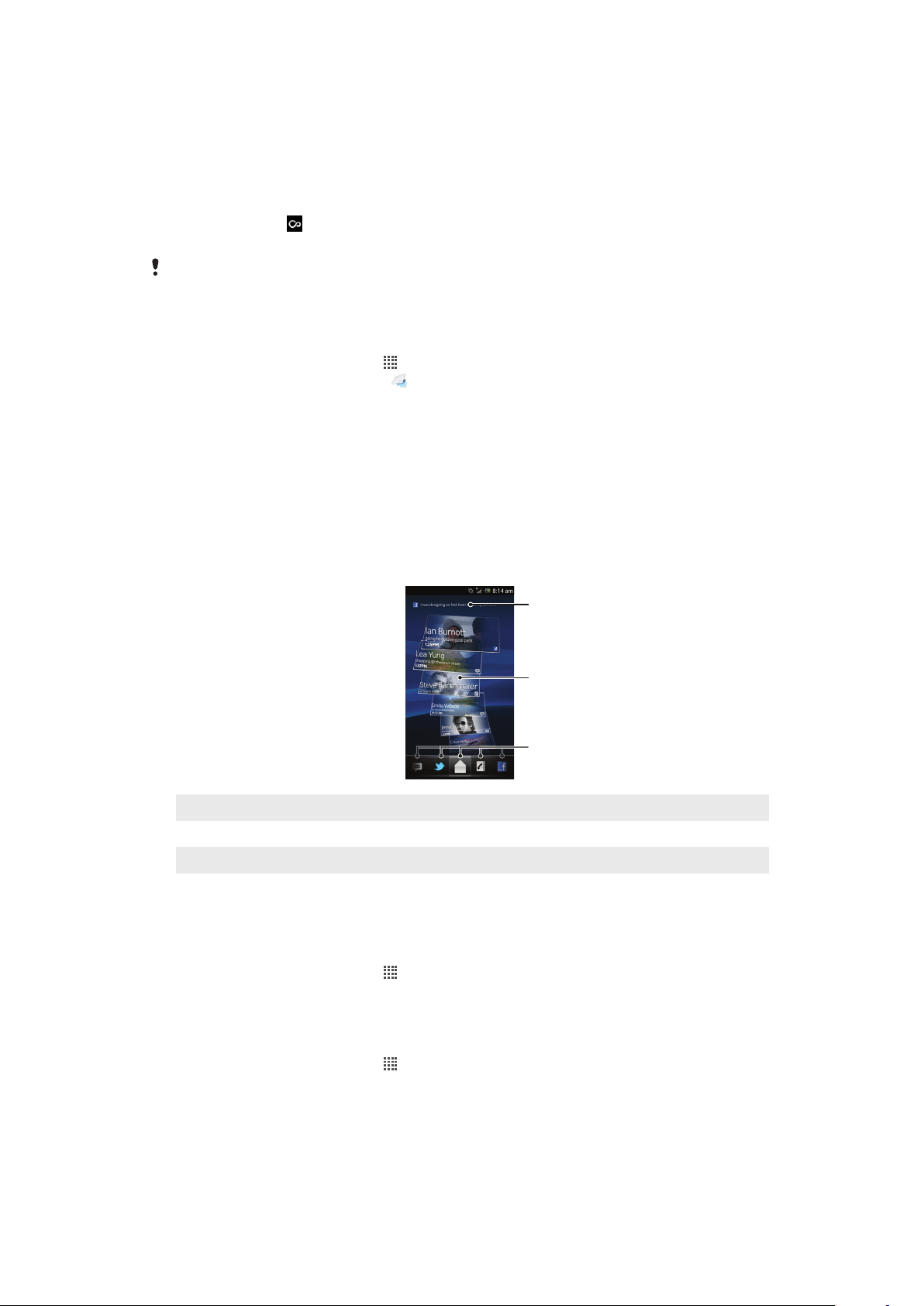
Timescape™
2
1
3
Timescape™ reúne todas sus comunicaciones en una vista integrada. Los eventos
como las actualizaciones de Facebook™ o Twitter™ aparecerán en la pantalla como
recuadros en un flujo cronológico. Explore los archivos para ver una pequeña vista previa
de cada evento antes de abrirlos y ver todo el contenido. Timescape™ también incluye
un botón infinito que le proporciona acceso a una gama de contenidos sobre el
elemento que está viendo ahora.
Es posible que algunos de los servicios y características que se describen en este capítulo no
se encuentren disponibles en todos los países o regiones, ni sean compatibles con todas las
redes o los operadores de red en todas las zonas.
Para iniciar Timescape™
1
En la Pantalla de inicio, puntee .
2
Busque la opción Timescape™
3
Si está iniciando Timescape™ por primera vez, puntee el recuadro de la pantalla
de bienvenida para configurar Timescape.
4
Puntee la pantalla Servicios para iniciar sesión en los servicios de redes sociales
como Facebook™ o Twitter™, o para buscar extensiones relacionadas con
Timescape en Android Market™.
5
Si no desea iniciar sesión en ninguna cuenta de redes sociales ni buscar en
Android Market™, puntee Listo.
Vista principal de Timescape™
y puntéela.
1
Muestra su última actualización en un servicio de red social
2 Los recuadros de Timescape™ aparecen en orden cronológico
3 Filtro de eventos de Timescape™
Uso de Timescape™
Para desplazarse por los recuadros en Timescape™
1
En la Pantalla de inicio, puntee .
2
Busque la opción Timescape™ y puntéela.
3
Roce con el dedo rápidamente hacia arriba o abajo para recorrer los recuadros.
Para obtener una vista previa de un recuadro en Timescape™
1
En la Pantalla de inicio, puntee .
2
Busque la opción Timescape™ y puntéela.
3
Desplácese hasta el recuadro del que desee obtener una vista previa y puntéelo.
58
Esta es una versión para Internet de esta publicación. © Imprimir sólo para uso privado.
Page 59

Filtro de eventos de Timescape™
Todos los eventos
Llamadas perdidas
Mensajes de texto y multimedia recibidos
Actualizaciones de sus contactos de Twitter™
Actualizaciones de sus contactos de Facebook™
Para filtrar los eventos que se muestran en Timescape™
1
En la Pantalla de inicio, puntee
2
Busque la opción Timescape™ y puntéela.
3
Puntee o roce los iconos de filtrado.
Para actualizar la vista principal en Timescape™
•
Cuando el filtro de eventos de Timescape™ esté configurado para mostrar todos
los eventos, pulse y luego puntee Actualizar.
Cuando actualice la vista principal, puede que el teléfono se conecte a Internet para actualizar
la información de las cuentas de servicios web que haya vinculado a Timescape™.
Para iniciar sesión en Facebook™ o Twitter™ desde Timescape™
1
En Pantalla de inicio, puntee .
2
Busque y puntee Timescape™.
3
Pulse
4
Puntee el servicio en el que desee iniciar sesión.
5
Introduzca sus datos de inicio de sesión.
y a continuación puntee
.
Ajustes
>
Configurar servicios
.
Cuando haya iniciado sesión en un servicio web, podrá actualizar su estado o ver
actualizaciones del servicio web en Timescape™.
Para actualizar su estado de Facebook™ o Twitter™ en Timescape™
1
En la Pantalla de inicio, puntee
2
Busque la opción Timescape™ y puntéela.
3
Puntee > Actualiz. estado.
4
Puntee el servicio para el que desee actualizar su estado. Si no ha iniciado sesión
.
en el servicio, tendrá que hacerlo antes de continuar. Cuando haya seleccionado
el servicio que desee, puntee Continuar.
5
Puntee el campo de texto e introduzca su nuevo estado, y a continuación, puntee
Publicar.
Para cerrar sesión en Facebook™ o Twitter™ desde Timescape™
1
En Pantalla de inicio, puntee
2
Busque y puntee Timescape™.
3
Pulse y a continuación puntee Ajustes > Configurar servicios.
4
Pulse el servicio en el que desea cerrar sesión.
Su información de cuenta se elimina cuando cierre la sesión.
.
Descarga de nuevos servicios de Timescape™
Puede realizar una búsqueda extendida en Android Market™ y descargar nuevos
servicios de Timescape™. Estos servicios incluyen aplicaciones y plug-ins que añaden
características adicionales a Timescape. Por ejemplo, puede descargar aplicaciones que
actualizan Timescape con sus actividades en varios sitios web de redes sociales.
59
Esta es una versión para Internet de esta publicación. © Imprimir sólo para uso privado.
Page 60

Para descargar e instalar nuevos servicios para Timescape™
1
En la Pantalla de inicio, puntee .
2
Busque la opción Timescape™ y puntéela.
3
Puntee y, a continuación, puntee Ajustes > Configurar servicios >
Búsqueda de extensiones.
4
Si no tiene una cuenta de Google configurada en su teléfono, siga las
instrucciones en pantalla para agregar una cuenta. De lo contrario, se abrirá
directamente Android Market™.
5
En Android Market™, seleccione un servicio para descargar de la lista que
aparece. A continuación, siga las instrucciones para descargarlo e instalarlo.
Puede eliminar los servicios instalados de Timescape de la misma forma que elimina
cualquier otra aplicación instalada.
Para ver un evento en Timescape™
1
En la Pantalla de inicio, puntee
2
Busque y puntee Timescape™.
3
Desplácese y puntee el recuadro del evento que desee para que apareza en el
modo de vita previa. A continuación, puntee de nuevo el recuadro.
.
El botón infinito en Timescape™
Cuando puntee un recuadro, el botón infinito se muestra en la esquina superior
derecha. Si el recuadro está asociado a algún contacto del teléfono, podrá acceder a
contenido relacionado punteando el botón infinito.
Para ver todas las comunicaciones con un contacto en Timescape™
1
En la Pantalla de inicio, puntee
2
Busque la opción Timescape™ y puntéela.
3
Puntee un recuadro de un evento relacionado con un contacto.
4
Puntee . Se mostrarán todas las comunicaciones mantenidas con el contacto.
5
Puntee o roce los elementos de filtrado situados en la parte inferior de la pantalla
para ver las comunicaciones mantenidas con el contacto a través de otros
medios.
.
Ajustes de Timescape™
Para acceder a los ajustes de Timescape™
1
En la Pantalla de inicio, puntee .
2
Busque y puntee Timescape™.
3
Pulse y a continuación puntee
Para programar actualizaciones del contenido de los servicios web en
Timescape™
1
En Pantalla de inicio, puntee .
2
Busque y puntee Timescape™.
3
Pulse
4
Puntee la opción que desee. Si selecciona Manual, no se realizará ninguna
actualización automática.
y a continuación puntee Ajustes > Modo de actualización.
Ajustes
.
Widget de Timescape™
El widget de Timescape™ muestra los últimos eventos de Timescape™. Para que el
acceso sea rápido, puede añadir el widget de Timescape™ en la Pantalla de inicio.
Consulte Pantalla de inicio en la página 20.
60
Esta es una versión para Internet de esta publicación. © Imprimir sólo para uso privado.
Page 61
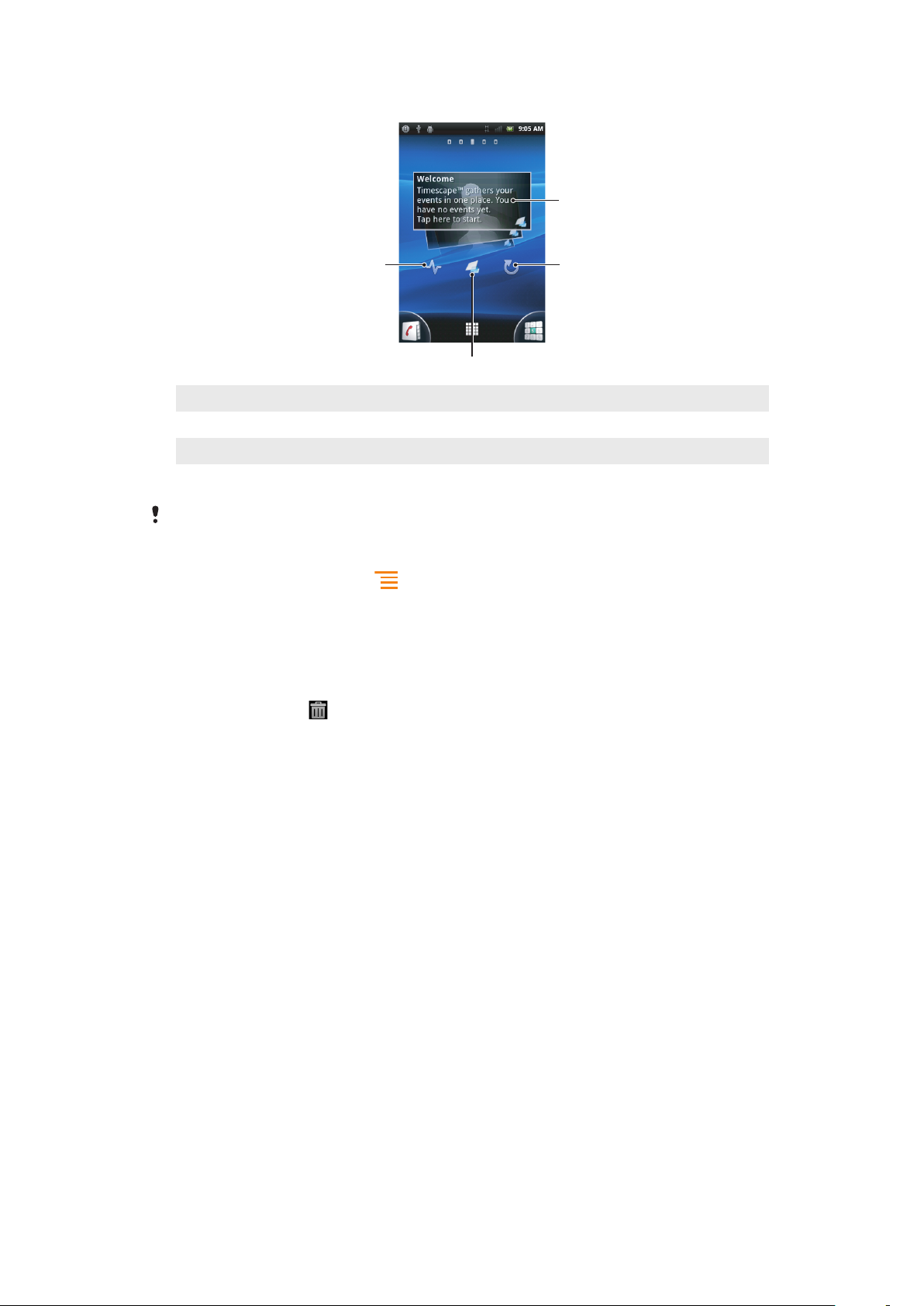
Vista del widget de Timescape™
1
24
3
1 Recuadro de Timescape™
2 Puntee para actualizar la vista
3 Acceso directo a la vista principal de Timescape™
4 Puntee aquí para actualizar el estado
No es posible acceder a vistas previas de recuadros con el widget de Timescape™.
Para agregar el widget de Timescape™ a su pantalla de inicio
1
En la Pantalla de inicio, pulse
2
Puntee Añadir > Widgets.
3
Puntee Widget de Timescape™.
4
Seleccione un elemento que desee añadir.
.
Para eliminar el widget de Timescape™ de su pantalla de inicio
1
En la pantalla de inicio, mantenga pulsado el widget de Timescape™.
2
Arrastre el widget a .
61
Esta es una versión para Internet de esta publicación. © Imprimir sólo para uso privado.
Page 62

Introducción a Android Market™
Abra Android Market™ y entre en un mundo de aplicaciones y juegos. Puede examinar
estos juegos y aplicaciones por distintas categorías. También puede puntuar una
aplicación o un juego y dar su opinión sobre él.
Para usar Android Market™, debe tener una cuenta de Google™. Consulte Para
configurar una cuenta de Google™ en el teléfono en la página 56.
Es posible que Android Market™ no se encuentre disponible en todos los países ni en todas
las regiones
Para abrir Android™ Market
1
En la Pantalla de inicio, puntee .
2
Busque la opción Market y puntéela.
Descargas desde Android Market™
En Android Market™ puede descargar aplicaciones de todo tipo, incluidas aplicaciones
gratuitas.
Antes de descargar aplicaciones
Antes de descargar de Android Market™, asegúrese de que dispone de una conexión a
Internet.
Recuerde también que se le puede cobrar por tráfico de datos cuando descargue
contenidos a su teléfono. Consulte a su operador para obtener más información.
Para descargar una aplicación gratuita
1
En Android Market™, busque el elemento que desee descargar explorando las
categorías o mediante la función de búsqueda.
2
Puntee el elemento correspondiente para ver los detalles y siga las instrucciones
del teléfono para la instalación.
3
Si la aplicación que quiere descargar necesita acceder a sus datos o controlar
alguna función del teléfono, verá una pantalla adicional con detalles. Lea la
pantalla con atención, ya que si acepta las condiciones la funcionalidad de su
teléfono puede verse muy afectada. Puntee Aceptar si está de acuerdo o
Cancelar si quiere cancelar la descarga.
Para descargar una aplicación de pago
1
En Android Market™, busque el elemento que desee descargar explorando las
categorías o mediante la función de búsqueda.
2
Puntee el elemento correspondiente para ver los detalles y siga las instrucciones
del teléfono para proceder a la compra.
3
Si la aplicación que quiere descargar necesita acceder a sus datos o controlar
alguna función del teléfono, verá una pantalla adicional con detalles. Lea la
pantalla con atención, ya que si acepta las condiciones la funcionalidad de su
teléfono puede verse muy afectada. Puntee Aceptar si está de acuerdo o
Cancelar si quiere cancelar la descarga.
Para abrir una aplicación descargada
1
En Android Market™, pulse
2
Puntee la aplicación descargada.
y a continuación puntee My Apps.
También puede acceder a las aplicaciones descargadas desde la pantalla de aplicaciones.
Borrar sus datos de aplicaciones
A veces, podría necesitar borrar los datos de una aplicación. Este caso podría darse, por
ejemplo, cuando la memoria de la aplicación se llena o cuando quiere borrar las
62
Esta es una versión para Internet de esta publicación. © Imprimir sólo para uso privado.
Page 63

puntuaciones altas de un juego. También podría querer borrar los mensajes de correo
electrónico y los mensajes de texto y multimedia que recibe en algunas aplicaciones.
Para borrar toda la caché de una aplicación
1
En la Pantalla de inicio, puntee .
2
Busque la opción Ajustes y puntéela.
3
Puntee Aplicaciones.
4
Puntee la aplicación de la que desea borrar toda la caché.
5
Puntee Borrar caché.
No se puede borrar la caché de determinadas aplicaciones.
Para eliminar una aplicación instalada
1
En la Pantalla de inicio, puntee .
2
Busque la opción Ajustes y puntéela.
3
Puntee Aplicaciones.
4
Seleccione la aplicación que desea eliminar.
5
Puntee Desinstalar.
Algunas aplicaciones preinstaladas no se pueden eliminar.
Permisos
Algunas aplicaciones necesitan acceder a determinadas partes de su teléfono para
poder funcionar correctamente. Por ejemplo, una aplicación de navegación necesita
permisos para enviar y recibir tráfico de datos y acceder a su ubicación. Algunas
aplicaciones podrían utilizar sus permisos indebidamente para robar o eliminar datos, o
para comunicar su ubicación. Asegúrese de instalar y conceder permisos únicamente a
las aplicaciones en las que confíe.
Para ver los permisos de una aplicación
1
En la Pantalla de inicio, puntee .
2
Busque la opción Ajustes y puntéela.
3
Puntee Aplicaciones.
4
Puntee la aplicación que desee.
5
Desplácese hacia abajo para ver la información correspondiente debajo de
Permisos.
Instalación de aplicaciones que no sean de Android Market™
Si instala aplicaciones de origen desconocido o poco fiable, su teléfono podría resultar
dañado. El teléfono está configurado de fábrica para impedir estas instalaciones. Sin
embargo, puede modificar este ajuste y permitir que se instalen aplicaciones de origen
desconocido.
Sony Ericsson no ofrece garantía alguna sobre el funcionamiento de las aplicaciones o
contenidos de otros fabricantes transferidos al teléfono mediante descargas o a través de una
interfaz. Del mismo modo, Sony Ericsson no se hace responsable de ningún daño ni
problemas de funcionamiento del teléfono que sean atribuibles a la transferencia de
contenidos de otros fabricantes. Le recomendamos que utilice exclusivamente contenidos de
origen fiable. Si tiene alguna duda o pregunta, póngase en contacto con el proveedor del
contenido.
Para permitir la instalación de aplicaciones que no sean de Android Market™
1
En la Pantalla de inicio, puntee .
2
Busque las opciones Ajustes > Seguridad y puntéelas.
3
Marque la casilla de verificación Orígenes desconocidos.
63
Esta es una versión para Internet de esta publicación. © Imprimir sólo para uso privado.
Page 64

Servicio PlayNow™
Puede usar el servicio PlayNow™ para descargar aplicaciones, música, juegos, tonos de
llamada y fondos. Este servicio ofrece descargas tanto gratuitas como no gratuitas.
El servicio PlayNow™ no se encuentra disponible en todos los países.
Antes de descargar contenidos
Antes de descargar, asegúrese de que dispone de una conexión a Internet. Asimismo,
puede que necesite tener una tarjeta de memoria insertada en el teléfono para descargar
contenido.
Cuando descargue contenido a su teléfono, podría cobrársele por la cantidad de datos
transferidos. Póngase en contacto con su operador para obtener información acerca de las
tarifas de transferencia de datos en su país.
Para iniciar PlayNow™
1
En la Pantalla de inicio, puntee .
2
Busque y puntee .
Descargas del servicio PlayNow™
El servicio PlayNow™ le permite descargar una amplia gama de contenidos
directamente en el teléfono. Puede elegir entre una gran variedad de aplicaciones,
juegos, música, tonos de llamada y otros contenidos. Tenga en cuenta que las opciones
de pago para las aplicaciones no gratuitas puede variar según el país.
Para descargar contenidos de PlayNow en su teléfono
1
En la Pantalla de inicio, puntee .
2
Busque la opción PlayNow™ y puntéela.
3
Busque lo que quiera descargar explorando las categorías o mediante la función
de búsqueda.
4
Puntee el elemento para ver los detalles.
5
Haga clic en "Buy now!" para iniciar el proceso de compra. Cuando se haya
validado su compra podrá empezar a descargar los contenidos.
64
Esta es una versión para Internet de esta publicación. © Imprimir sólo para uso privado.
Page 65

Video Unlimited
Utilice el servicio Video Unlimited para alquilar y comprar vídeos que podrá ver no solo
en el teléfono, sino también en su PC, PlayStation® Portable (PSP®) y PlayStation® 3.
Elija de entre una selección de las últimas novedades, películas de acción, comedidas y
clásicos de Hollywood, así como de un amplio conjunto de categorías.
Video Unlimited puede que no se encuentre disponible en todos los países o regiones.
Para abrir Video Unlimited
1
En Pantalla de inicio, puntee .
2
Busque y puntee
Video UnlimitedDescripción general de los menús
Vea los datos de su cuenta
Busque un vídeo
Vea el progreso de todas sus descargas
Vea y modifique los ajustes de su cuenta, sus compras y descargas
Añada el vídeo actual a una lista de deseos
.
Elimine todos los contenidos de su lista de deseos
Elimine el vídeo que está viendo actualmente de la lista de deseos
Comparta información acerca del vídeo actual a través de redes sociales, correo electrónico,
Bluetooth u otro método
Vea información de carácter legal
El menú Video Unlimited es dinámico, lo que implica que no tendrá siempre todas las
opciones disponibles. Por ejemplo, la opción de eliminar todos los elementos enumerados en
su lista de deseos solamente se le ofrecerá mientras esté comprobando dicha lista.
Para abrir el menú Video Unlimited
•
Abra Video Unlimited y, a continuación, pulse .
Creación de una cuenta de Video Unlimited
Si quiere comprar o alquilar películas con el servicio Video Unlimited, tendrá que crear
una cuenta de Video Unlimited. Si ya dispone de una cuenta de red de PlayStation®,
puede optar por utilizarla en lugar de crear otra.
Explorar la selección de Video Unlimited
Vea qué vídeos hay disponibles clasificados por categorías, o busque un título en
concreto con sus palabras clave. También podrá ver un avance de los vídeos que le
interesen.
Alquiler o compra de un vídeo
Cuando alquile un vídeo dispondrá de un plazo de tiempo determinado para verlo. Dicho
plazo varía de unos países a otros. Puede optar también por descargar el vídeo que
compre a la mayoría de los dispositivos Sony™ conectados a su cuenta de Video
Unlimited.
65
Esta es una versión para Internet de esta publicación. © Imprimir sólo para uso privado.
Page 66

Descripción general de las notificaciones de Video Unlimited
Cuando compre o alquile vídeos, podrían aparecer las siguientes notificaciones:
La descarga del vídeo ha finalizado.
El vídeo no se ha descargado correctamente. Tendrá que comprobar, por
ejemplo, si su teléfono está conectado a una red Wi-Fi® y si dispone de
suficiente espacio libre en la tarjeta de memoria.
La descarga del vídeo está en curso.
La descarga está pausada.
Confirmación de compra correcta
Ha empezado el período de cuenta atrás del alquiler.
Visualización de un vídeo de Video Unlimited
Puede ver los vídeos que haya alquilado o comprado en la mayoría de dispositivos
Sony™ conectados a su cuenta de Video Unlimited.
Descripción general del menú de vídeo
Cuando esté viendo un vídeo Video Unlimited, puede abrir un menú que le ofrecerá las
siguientes opciones:
Eliminar el vídeo actual
Ver información acerca del vídeo actual
Cambiar el idioma de los subtítulos o eliminarlos
Cambiar el idioma del audio
66
Esta es una versión para Internet de esta publicación. © Imprimir sólo para uso privado.
Page 67

Music Unlimited
Music Unlimited es un servicio de suscripción que ofrece acceso a millones de
canciones sobre una conexión 3G o Wi-Fi®, y la posibilidad de sincronizar con su
música y listas de reproducción utilizando un ordenador que ejecute Windows@. Puede
administrar y editar su biblioteca de música personal en la nube desde varios
dispositivos. Para obtener más información, visite www.sonyentertainmentnetwork.com.
Music Unlimited puede que no se encuentre disponible en todos los países o regiones.
Para abrir Music Unlimited
1
En Pantalla de inicio, puntee
2
Busque y puntee
.
.
67
Esta es una versión para Internet de esta publicación. © Imprimir sólo para uso privado.
Page 68

Organización
Calendario
Su teléfono incluye un calendario que le permite administrar su horario. Si dispone de
una cuenta de Google™, también puede sincronizar el calendario del teléfono con su
calendario web. Consulte Sincronización de datos en el teléfono en la página73.
Para establecer la vista del calendario
1
En Pantalla de inicio, puntee y, a continuación, busque y puntee Calendario.
2
Pulse y seleccione una opción.
Para ver varios calendarios
1
En Pantalla de inicio, puntee y, a continuación, busque y puntee Calendario.
2
Pulse y a continuación puntee Más > Mis calendarios.
3
Pulse para seleccionar los calendarios que desee ver.
Para crear un evento de calendario
1
En la Pantalla de inicio, puntee y después puntee Calendario.
2
Pulse y a continuación puntee Evento nuevo.
3
Introduzca el nombre, la hora, la ubicación y la descripción del evento.
4
Si lo desea, seleccione otra opción en Repetición.
5
Seleccione un recordatorio para el evento. Para añadir un nuevo recordatorio para
el evento, puntee .
6
Puntee Guardar.
Cuando la hora de la cita se aproxime, su teléfono reproducirá un breve sonido de
notificación para recordárselo. Además, aparecerá el símbolo
Para ver un evento de calendario
1
En la Pantalla de inicio, puntee
2
Puntee el evento que desee ver.
Para cambiar los ajustes del calendario
1
En la Pantalla de inicio, puntee y después puntee Calendario.
2
Pulse y a continuación puntee Más > Ajustes.
3
Puntee el ajuste que quiere modificar para acceder a él y cámbielo como quiera.
y después puntee Calendario.
en la barra de estado.
Alarma
Utilice su teléfono como alarma, puede elegir cualquier sonido del mismo como señal de
alarma. La alarma no sonará si tiene el teléfono apagado. Pero sí funcionará
perfectamente si lo tiene en modo de Silencio.
Para abrir la alarma
1
En la Pantalla de inicio, puntee .
2
Busque la opción Alarmas y puntéela.
También puede acceder a la alarma si puntea el reloj analógico después de añadirlo como
widget a su Pantalla de inicio.
68
Esta es una versión para Internet de esta publicación. © Imprimir sólo para uso privado.
Page 69

Para establecer una alarma nueva
1
En la pantalla de inicio, puntee .
2
Busque la opción Alarmas y puntéela.
3
Puntee Añadir alarma.
4
Ajuste la hora desplazándose hacia arriba y hacia abajo.
5
Puntee Establecer.
6
Si lo desea, puede editar otros ajustes de alarmas.
7
Puntee Listo.
Para editar una alarma existente
1
En la Pantalla de inicio, puntee .
2
Busque la opción Alarmas y puntéela.
3
Puntee la alarma que desee editar.
4
Puntee Hora.
5
Desplácese hacia arriba o hacia abajo para ajustar la hora.
6
Puntee Establecer.
7
Si lo desea, puede editar otros ajustes de alarmas.
8
Puntee Listo.
El formato de hora con que se muestra la alarma será el mismo que el elegido para la hora con
carácter general, por ejemplo, de 12 o 24 horas.
Para desactivar una alarma
1
En la Pantalla de inicio, puntee
2
Busque la opción Alarmas y puntéela.
3
Puntee una de las alarmas marcadas.
4
Anule la selección de la casilla de verificación Activar alarma.
.
Para activar una alarma existente
1
En la Pantalla de inicio, puntee .
2
Busque la opción Alarmas y puntéela.
3
Puntee una de las alarmas no marcadas.
4
Marque la casilla de verificación Activar alarma.
Para eliminar una alarma
1
En la Pantalla de inicio, puntee
2
Busque la opción Alarmas y puntéela.
3
Puntee la alarma que desee eliminar.
4
Puntee Eliminar y, a continuación, puntee Aceptar.
.
Para establecer un tono de llamada de una alarma
1
En la Pantalla de inicio, puntee .
2
Busque la opción Alarmas y puntéela.
3
Puntee la alarma que desee editar.
4
Puntee Tono de llamada y seleccione una opción.
5
Puntee Listo.
Para establecer una alarma periódica
1
En la Pantalla de inicio, puntee
2
Busque la opción Alarmas y puntéela.
3
Puntee la alarma que desee editar.
4
Puntee Repetir.
5
Marque las casillas de verificación para los días que desee y, a continuación,
.
puntee Aceptar.
Para establecer el título para una alarma
1
En la Pantalla de inicio, puntee
2
Busque la opción Alarmas y puntéela.
3
Puntee la alarma que desee editar.
4
Puntee Etiqueta y escriba un nombre para la alarma.
5
Puntee Aceptar.
.
69
Esta es una versión para Internet de esta publicación. © Imprimir sólo para uso privado.
Page 70

Para activar la función de vibración de una alarma
1
En la Pantalla de inicio, puntee .
2
Busque la opción Alarmas y puntéela.
3
Puntee la alarma que desee editar.
4
Marque la casilla de verificación Vibración.
Para ajustar las alarmas y que suenen mientras el teléfono está en modo de
silencio
1
En la Pantalla de inicio, puntee .
2
Busque y puntee Alarmas, a continuación pulse .
3
Puntee Ajustes.
4
Marque la casilla de verificación Alarma modo silencioso.
Para aplazar una alarma cuando suena
•
Cuando suene la alarma, puntee Posponer.
Para apagar una alarma cuando suena
•
Cuando suene la alarma, puntee Cerrar.
70
Esta es una versión para Internet de esta publicación. © Imprimir sólo para uso privado.
Page 71

Escaneado con la aplicación
NeoReader™
Utilice su teléfono como lector de código de barras para obtener más información sobre
los artículos que admitan esta función. Por ejemplo, ve un abrigo en un anuncio de una
revista y desea averiguar cuál es la tienda más cercana en la que puede adquirirlo. Si el
anuncio contiene un código de barras que pueda leerse, la aplicación NeoReader™
utiliza este código para acceder al contenido web para móviles como, por ejemplo, una
página web con más información del producto o un mapa de los puntos de venta más
próximos. NeoReader™ admite la mayoría de los tipos de códigos de barras estándar.
Para iniciar la aplicación NeoReader™
1
En la Pantalla de inicio, puntee .
2
Busque y puntee NeoReader™.
Para escanear un código de barras
1
Cuando la aplicación NeoReader™ esté abierta, mantenga la cámara del teléfono
sobre el código de barras hasta que todo el código de barras esté visible en el
visor.
2
El teléfono escaneará el código de barras automáticamente y vibrará cuando lo
reconozca. Si no reconoce el código de barras, puntee para escanearlo
manualmente.
Para introducir un código de barras manualmente
1
Cuando se abra la aplicación NeoReader™, puntee .
2
Puntee el campo de texto y, a continuación, introduzca los números del código
de barras.
Descripción general del menú de la aplicación NeoReader™
Las siguientes opciones se encuentran disponibles en la aplicación NeoReader™:
Lea el código de barras con una resolución de imagen mayor en los casos en que NeoReader™ no
reconozca el código de barras automáticamente
Introduzca manualmente los números del código de barras. Esta opción puede utilizarse si su
cámara tiene problemas al leer el código de barras
Vea una lista de códigos de barras previamente escaneados
Seleccione las preferencias de uso de NeoReader™
Vea la información sobre la aplicación NeoReader™
Lea más sobre los diferentes tipos de códigos de barras y cómo utilizar NeoReader™
Seleccione sus ajustes personales, por ejemplo el idioma o el país. Esta información se utilizará para
personalizar el contenido del código de barras
Envíe un mensaje de texto para invitar a un amigo a que descargue la aplicación NeoReader™
71
Esta es una versión para Internet de esta publicación. © Imprimir sólo para uso privado.
Page 72

Mantenerse en forma con ANT+
ANT+ es una tecnología inalámbrica que permite que accesorios de fitness, como
monitores de ritmo cardíaco y sensores de velocidad, intercambien datos con el teléfono
y otros dispositivos. Con ANT+ puede almacenar datos de una cinta para correr o de
una bicicleta de spinning y conservarlos todos en un mismo lugar. Necesita descargar
una aplicación como iMapMyFitness para que el teléfono pueda procesar los datos de
ANT+ que recopila.
72
Esta es una versión para Internet de esta publicación. © Imprimir sólo para uso privado.
Page 73

Sincronización de datos en el teléfono
Puede sincronizar los contactos, el correo electrónico, los eventos del calendario y otro
tipo de información desde el teléfono para diversas cuentas de correo electrónico,
servicios de sincronización y otros tipos de cuentas, según las aplicaciones que tenga
instaladas en el teléfono. La sincronización de su teléfono con otras fuentes de
información es una manera fácil y práctica de estar actualizado.
Puede realizar las siguientes tareas:
•
acceder a Gmail™ , Google Calendar™, los contactos de Google™, favoritos de
Google™ Chrome y otros servicios de Google que utilice.
•
Acceder a las aplicaciones de correo electrónico corporativo, contactos y calendario.
•
Acceder a sus contactos, calendarios y álbumes de Facebook™, y otros servicios que
utilice.
•
Sincronizar su teléfono con un servidor de Internet mediante SyncML™.
Sincronización con Google™
Sincronice su teléfono con Gmail™ , Google Calendar™, los contactos de Google™, los
favoritos de Google™ Chrome y los datos de otros servicios de Google que utilice.
Véalos y gestiónelos desde su teléfono tan fácilmente como lo haría con un ordenador.
Después de realizar la sincronización, podrá encontrar Gmail™ en la aplicación Gmail™ ,
Google Calendar™ en la aplicación Calendar, los contactos de Google™ la aplicación
Contactos y los demás datos en las aplicaciones de Google correspondientes que haya
instalado.
Para configurar una cuenta de Google™ en el teléfono para sincronización
1
En la Pantalla de inicio, puntee
2
Puntee Ajustes > Cuentas y sincronización.
3
Asegúrese de que la sincronización esté activada para que las aplicaciones
puedan sincronizar los datos de forma automática.
4
Puntee Añadir cuenta > Google.
5
Siga las instrucciones del asistente de registro para crear una cuenta de Google™
o inicie sesión si ya dispone de una cuenta.
6
Marque la casilla Copia segurid. y restaurar si desea realizar una copia de
seguridad de los datos de su cuenta de Google™ y, a continuación, puntee
Aceptar.
7
Puntee Listo.
8
Puntee la cuenta de Google™ recién creada y puntee los elementos que desee
sincronizar.
Para sincronizar manualmente con su cuenta Google™
1
En la Pantalla de inicio, puntee
2
Puntee Ajustes > Cuentas y sincronización.
3
Puntee la cuenta Google™ que desee editar.
4
Pulse y a continuación puntee Sincronizar ahora.
Para sincronizar el navegador con Google™ Chrome
1
En la Pantalla de inicio, puntee .
2
Puntee Ajustes > Cuentas y sincronización.
3
Puntee la cuenta de Google™ y, a continuación, marque la casilla de verificación
correspondiente para sincronizar el navegador.
.
.
Para eliminar una cuenta de Google™ del teléfono
1
En la Pantalla de inicio, puntee
2
Puntee Ajustes > Cuentas y sincronización.
3
Puntee la cuenta de Google™ que desee eliminar de la lista de cuentas.
4
Pulse y a continuación puntee Suprimir cuenta.
5
Puntee Suprimir cuenta de nuevo para confirmar.
Esta es una versión para Internet de esta publicación. © Imprimir sólo para uso privado.
.
73
Page 74

Sincronización de su correo electrónico, calendario y contactos de empresa
Acceda a sus correos electrónicos corporativos, citas del calendario y contactos
directamente desde su teléfono. Véalos y gestiónelos igual de fácil que con un
ordenador. Tras la configuración, puede buscar la información en las aplicaciones
Correo electrónico, Calendario y Agenda.
Para tener acceso a las funciones anteriores, su información de empresa debe almacenarse en
un servidor Microsoft® Exchange.
Para configurar el correo electrónico corporativo, el calendario y los contactos en
su teléfono
1
En la Pantalla de inicio, puntee .
2
Puntee Ajustes > Cuentas y sincronización.
3
Asegúrese de que la sincronización esté activada para que los datos se
sincronicen automáticamente en función al intervalo de sincronización que
establezca.
4
Puntee Añadir cuenta > Cuenta de trabajo.
5
Introduzca su dirección de correo electrónico de empresa y contraseña.
6
Puntee Siguiente. Su teléfono comienza a recuperar su información de cuenta. Si
se produce un fallo, póngase en contacto con su administrador de red de
empresa para obtener más información, como el nombre del dominio y la
dirección del servidor Exchange.
7
Puntee Aceptar para permitir que el servidor de su empresa controle el teléfono.
8
Seleccione los datos que desea sincronizar con el teléfono, como los contactos y
las entradas del calendario.
9
Si lo desea, active el administrador de dispositivos para permitir que el servidor
corporativo controle ciertas funciones de seguridad de su teléfono. Por ejemplo,
permita que el servidor de su empresa establezca las normas de contraseña y el
cifrado de almacenamiento.
10
Cuando haya finalizado la configuración, puede introducir un nombre para la
cuenta de empresa para que se pueda identificar fácilmente.
Para editar la configuración del correo electrónico de empresa, del calendario y de
los contactos
1
En la Pantalla de inicio, puntee
2
Puntee Ajustes > Cuentas y sincronización y seleccione su cuenta corporativa.
3
Puntee Ajustes de la cuenta y, a continuación, puntee la cuenta de empresa que
desee editar.
4
Cambie los ajustes que desee.
Para establecer un intervalo de sincronización para una cuenta corporativa
1
En la Pantalla de inicio, puntee .
2
Puntee Ajustes > Cuentas y sincronización y seleccione su cuenta corporativa.
3
Puntee Ajustes de la cuenta y, a continuación, puntee la cuenta de empresa
para la que desea establecer un nivel de sincronización.
4
Puntee Frecuencia comprob. buzón y seleccione una opción de intervalo.
Para eliminar una cuenta corporativa del teléfono
1
En la Pantalla de inicio, puntee
2
Puntee Ajustes > Cuentas y sincronización y, a continuación, puntee su cuenta
corporativa.
3
Pulse y a continuación puntee Suprimir cuenta.
4
Puntee Suprimir cuenta de nuevo para confirmar.
.
.
Sincronización con Facebook™ integrado en el teléfono
Xperia™
Existen dos formas de utilizar Facebook™ en su teléfono. Además de utilizar la
aplicación estándar de Facebook para acceder a su cuenta de Facebook en línea,
74
Esta es una versión para Internet de esta publicación. © Imprimir sólo para uso privado.
Page 75

también puede optar por sincronizar su cuenta de Facebook con el teléfono. Para
hacerlo, tiene que establecer una cuenta de Facebook™ integrada en Xperia™, que le
permitirá acceder directamente al contenido de Facebook desde otras aplicaciones del
teléfono. Por ejemplo, puede publicar en Facebook desde Timescape™ y acceder a sus
contactos, fotos y entradas de calendario de Facebook desde las aplicaciones
asociadas del teléfono, como la aplicación Calendario.
Para configurar una cuenta de Facebook™ del teléfono integrada en Xperia™
1
En la Pantalla de inicio, puntee .
2
Puntee Ajustes > Cuentas y sincronización.
3
Asegúrese de que la sincronización esté activada para que las aplicaciones
puedan sincronizar los datos de forma automática.
4
Puntee Añadir cuenta > Facebook en Xperia™.
5
Siga las instrucciones en pantalla para crear una cuenta de Facebook™ integrada
en Xperia™ o inicie sesión si ya dispone de una.
También puede configurar una cuenta de Facebook™ integrada en Xperia™ en el teléfono si
marca la casilla de verificación Integración de Facebook en Ajustes > Xperia™ > Facebook
en Xperia™.
Para realizar manualmente la sincronización con la cuenta de Facebook™
integrada en Xperia™
1
En la Pantalla de inicio, puntee
2
Puntee Ajustes > Cuentas y sincronización.
3
Puntee la cuenta de Facebook en Xperia™.
4
Pulse
y a continuación puntee
.
Sincronizar ahora
.
Para eliminar una cuenta de Facebook™ del teléfono integrada en Xperia™
Cuando se suprime una cuenta de Facebook™ del teléfono integrada en Xperia™, no se
elimina la cuenta de Facebook en línea asociada y se puede acceder a ella desde un
ordenador.
1
En la Pantalla de inicio, puntee .
2
Puntee Ajustes > Cuentas y sincronización.
3
Puntee la cuenta de Facebook en Xperia™.
4
Pulse
5
Puntee Suprimir cuenta de nuevo para confirmar.
y a continuación puntee Suprimir cuenta.
Sincronización mediante SyncML™
Sincronice su teléfono con un servidor de Internet mediante SyncML™. Vea y gestione
los contactos, calendarios y favoritos desde su teléfono con la misma facilidad que en un
ordenador.
Para configurar una cuenta de SyncML™ en el teléfono
1
En la Pantalla de inicio, puntee .
2
Busque las opciones Ajustes > Cuentas y sincronización y puntéelas.
3
Asegúrese de que la sincronización esté activada para que los datos se
sincronicen automáticamente en función del intervalo que establezca.
4
Puntee Añadir cuenta > SyncML.
5
Puntee los campos de cuenta, dirección del servidor, nombre de usuario y
contraseña e introduzca la información necesaria.
6
Puntee Intervalo sincron. y seleccione la frecuencia con la que desee sincronizar
automáticamente el teléfono.
7
Puntee el elemento que desea sincronizar como, por ejemplo, "Contactos". A
continuación, especifique la dirección del servidor, el nombre de usuario y la
contraseña. Repita este paso para cada elemento que desee sincronizar.
8
Cuando haya terminado, puntee Listo.
Póngase en contacto con su proveedor de servicios de SyncML™ para obtener más
información sobre los ajustes de su cuenta.
75
Esta es una versión para Internet de esta publicación. © Imprimir sólo para uso privado.
Page 76

Para realizar manualmente la sincronización con la cuenta de SyncML™
1
En la Pantalla de inicio, puntee .
2
Puntee Ajustes > Cuentas y sincronización.
3
Puntee la cuenta de SyncML™ que desee sincronizar.
4
Pulse y, a continuación, puntee Sincronizar ahora.
Para configurar un intervalo de sincronización
1
En la Pantalla de inicio, puntee .
2
Puntee Ajustes > Cuentas y sincronización y, a continuación, puntee su cuenta
de SyncML™.
3
Puntee Configuración de la cuenta.
4
Puntee Intervalo sincron. y seleccione una opción de intervalo.
Para eliminar una cuenta de SyncML™ del teléfono
1
En la Pantalla de inicio, puntee
2
Puntee Ajustes > Cuentas y sincronización y, a continuación, puntee su cuenta
.
de SyncML™.
3
Pulse y a continuación puntee Suprimir cuenta.
4
Puntee Suprimir cuenta de nuevo para confirmar.
76
Esta es una versión para Internet de esta publicación. © Imprimir sólo para uso privado.
Page 77

Conexión a redes inalámbricas
Con la tecnología Wi-Fi® puede acceder a Internet sin cables desde su teléfono. De esta
manera, puede navegar por la web y acceder a tarifas de llamadas y datos más
económicas.
Si su empresa u organización tiene una red privada virtual (VPN), puede conectarse a
esta red con su teléfono. De esta manera, puede utilizar un VPN para acceder a las
intranets y otros servicios internos de su empresa.
Wi-Fi®
Con la tecnología Wi-Fi® puede acceder a Internet sin cables desde su teléfono. Para
accede a Internet mediante una conexión Wi-Fi®, primero necesita buscar y conectarse
a una red Wi-Fi® disponible. La intensidad de la señal de la red Wi-Fi® podría variar en
función de la ubicación de su teléfono. Al acercarse al punto de acceso Wi-Fi® es
posible que la intensidad de la señal aumente.
Antes de utilizar Wi-Fii®
Para navegar por Internet usando una conexión Wi-Fi®, debe localizar una red Wi-Fi®
disponible, conectarse a ella y, por último, abrir el navegador de Internet. La intensidad
de la señal de la red Wi-Fi® podría variar en función de la ubicación de su teléfono. Al
acercarse al punto de acceso Wi-Fi® es posible que la intensidad de la señal aumente.
Para activar Wi-Fi®
1
En la Pantalla de inicio, puntee
2
Busque la opción Ajustes y puntéela.
3
Puntee 〇 junto a Wi-Fi para que 〇 cambie a |. El teléfono busca redes Wi-Fi®
disponibles.
.
Pueden pasar algunos segundos hasta que se habilite la función Wi-Fi®.
Para conectarse a una red Wi-Fi®
1
En la Pantalla de inicio, puntee .
2
Busque la opción Ajustes y puntéela.
3
Asegúrese de que la función Wi-Fi® esté activada. Puntee Wi-Fi.
4
Se mostrarán las redes Wi-Fi® que se encuentren disponibles. Las redes
disponibles pueden ser abiertas o estar protegidas. Las redes abiertas aparecen
indicadas mediante
junto al nombre de la red Wi-Fi®.
5
Puntee una red Wi-Fi® para conectarse a ella. Si intenta conectarse a una red Wi-
-Fi® segura, se le solicitará que introduzca una contraseña. se muestra en la
barra de estado una vez establecida la conexión.
Su teléfono recuerda las redes Wi-Fi® a las que se ha conectado. La próxima vez que se
encuentre dentro del alcance de una red Wi-Fi® a la que se haya conectado anteriormente, su
teléfono se conectará de forma automática.
En algunas ubicaciones, para poder acceder a las redes Wi-Fi® abiertas, deberá iniciar sesión
primero en una página web. Póngase en contacto con el administrador de red Wi-Fi®
correspondiente para obtener más información.
Para conectarse a otra red Wi-Fi®
1
En la Pantalla de inicio, puntee
2
Busque las opciones Ajustes > Wi-Fi y puntéelas. Se mostrarán las redes Wi-Fi®
que se detecten.
3
Puntee otra red Wi-Fi® para conectarse a ella.
y las redes protegidas aparecen indicadas mediante
.
77
Esta es una versión para Internet de esta publicación. © Imprimir sólo para uso privado.
Page 78

Para buscar redes Wi-Fi® manualmente
1
En la Pantalla de inicio, puntee .
2
Busque las opciones Ajustes > Wi-Fi y puntéelas.
3
Puntee Buscar. El teléfono buscará redes Wi-Fi® y mostrará las redes
disponibles en una lista.
4
Puntee una red Wi-Fi® de la lista para conectarse a ella.
Ajustes avanzados de Wi-Fi®
Antes de añadir una red Wi-Fi® manualmente, debe activar el ajuste Wi-Fi® del teléfono.
Estado de la red Wi-Fi®
Cuando está conectado a una red Wi-Fi® o cuando hay redes Wi-Fi® disponibles en las
proximidades, se puede ver el estado de esas redes Wi-Fi®. También puede habilitar el
teléfono para que le notifique cada vez que detecte una red Wi-Fi® abierta.
Para habilitar las notificaciones de red Wi-Fi®
1
Active la función Wi-Fi®, si es que aún no está encendida.
2
En la Pantalla de inicio, puntee .
3
Busque las opciones Ajustes > Wi-Fi y puntéelas.
4
Pulse .
5
Puntee Avanzado.
6
Marque la casilla de verificación Notificación de red.
Para añadir una red Wi-Fi® manualmente
1
En la Pantalla de inicio, puntee
2
Busque las opciones Ajustes > Wi-Fi y puntéelas.
3
Puntee Añadir red.
4
Introduzca el SSID de red de la red.
5
Puntee el campo Seguridad para seleccionar un tipo de seguridad.
6
Introduzca una contraseña, si así se le solicita.
7
Puntee Guardar.
.
Póngase en contacto con el administrador de su red Wi-Fi® para obtener el nombre y la
contraseña de SSID de red.
Para ver información detallada sobre una red Wi-Fi® conectada
1
En la Pantalla de inicio, puntee .
2
Busque las opciones Ajustes > Wi-Fi y puntéelas.
3
Puntee la red Wi-Fi® a la que esté conectado actualmente. Se mostrará
información detallada de la red.
Política de suspensión de Wi-Fi®
Al añadir una política de suspensión de Wi-Fi®, puede especificar cuándo cambiar de
Wi-Fi a datos móviles.
Si no está conectado a una red Wi-Fi®, el teléfono utiliza la conexión de datos móviles para
acceder a Internet (si ha configurado y habilitado una conexión de datos móviles en el
teléfono).
Para añadir una política de suspensión de Wi-Fi®
1
En la Pantalla de inicio, puntee
2
Busque las opciones Ajustes > Wi-Fi y puntéelas.
3
Pulse .
4
Puntee Avanzado.
5
Puntee Conservar Wi-Fi activado en modo de suspensión.
6
Seleccione una opción.
.
78
Esta es una versión para Internet de esta publicación. © Imprimir sólo para uso privado.
Page 79

Dispositivos conectados
Comparte archivos multimedia en el teléfono con otros dispositivos a través de una
conexión Wi-Fi® compartida. Cuando se teléfono esté conectado a la red doméstica a
través de Wi-Fi® y la función Dispositivos conectados esté activada, otros dispositivos
cliente conectados a la misma red doméstica pueden acceder a los archivos multimedia
almacenados en su teléfono. Por ejemplo, puede ver fotos o reproducir una pista de
música en un dispositivo cliente conectado. Por ejemplo, un dispositivo cliente
conectado puede ser un ordenador con software cliente, una cámara, una TV o un
equipo PlayStation®3. Todos los dispositivos deben tener la certificación DLNA™ (Digital
Living Network Alliance).
Para utilizar la funciónDispositivos conectados
1
Conecte el teléfono a una red Wi-Fi®.
2
En Pantalla de inicio, puntee y, a continuación, busque y puntee Dispositivos
conectados.
3
Puntee justo a Cambiar nombre servidor y edite el nombre del teléfono, si es
necesario. Este nombre aparecerá en otros dispositivos cliente conectados a la
red Wi-Fi para identificar su teléfono.
4
Marque la casilla de verificación Compartir contenido. Aparecerá el símbolo
en la barra de estado. Su teléfono puede funcionar ahora como un servidor
multimedia.
5
Conecte su ordenador u otros dispositivos cliente a la misma red Wi-Fi®.
6
Active el software cliente instalado en su ordenador. Busque y seleccione su
teléfono para utilizarlo como servidor.
7
Aparecerá una notificación en la barra de estado del teléfono. Puntee la
notificación y ajuste los permisos de acceso.
8
Transfiera y abra el contenido del teléfono en los dispositivos cliente. Si hay
muchas fotos o archivos de música almacenados en el teléfono, puede tardar un
par de minutos en mostrarse todo el contenido en los dispositivos cliente.
9
Para cerrar la vista
Dispositivos conectados
conectados sigue ejecutándose en segundo plano.
10
Para desconectarse del servidor, acceda a la vista Dispositivos conectados en
el teléfono y desactive la casilla de verificación Compartir contenido.
Un dispositivo cliente en el que ya ha configurado permisos de acceso es un dispositivo
cliente registrado, y se muestra en la lista Dispositivos registrados. Un dispositivo
cliente en espera de que le otorgue permisos de acceso se muestra en la lista
Dispositivos pendientes.
Las instrucciones anteriores pueden ser diferentes según los dispositivos cliente. Consulte
también la guía del usuario. Si el dispositivo no puede conectarse, compruebe si funciona la
red doméstica.
, pulse . La función
Dispositivos
Para establecer permisos de acceso de un dispositivo cliente pendiente
1
En Pantalla de inicio, puntee y, a continuación, busque y puntee Dispositivos
conectados.
2
Seleccione un dispositivo cliente de la lista Dispositivos pendientes.
3
Seleccione un nivel de permiso de acceso.
Para cambiar el nombre de un dispositivo cliente registrado
1
En Pantalla de inicio, puntee
y, a continuación, busque y puntee Dispositivos
conectados.
2
Seleccione un dispositivo cliente de la lista Dispositivos registrados y, a
continuación, seleccione Cambiar nombre.
3
Escriba un nuevo nombre para el dispositivo cliente.
Para cambiar el nivel de acceso de un dispositivo cliente registrado
1
En la Pantalla de inicio, puntee
y, a continuación, busque y puntee
Dispositivos conectados.
2
Seleccione un dispositivo cliente de la lista Dispositivos registrados.
3
Puntee Cambiar nivel de acceso y seleccione una opción.
79
Esta es una versión para Internet de esta publicación. © Imprimir sólo para uso privado.
Page 80

Para obtener ayuda sobre cómo compartir contenidos con otros dispositivos
•
Cuando la vista Dispositivos conectados esté abierta, pulse y, a
continuación, puntee Ayuda.
Compartir la conexión de datos de su teléfono
Puede compartir la conexión de datos móvil de su teléfono con un solo ordenador
mediante un cable USB. Este proceso se denomina 'USB tethering'. También puede
compartir la conexión de datos de su teléfono con hasta ocho dispositivos al mismo
tiempo convirtiendo su teléfono en un área de conexión ('hotspot') Wi-Fi®.
Cuando su teléfono está compartiendo su conexión de datos, los iconos siguientes
pueden aparecer en la barra de estado o en el panel de notificaciones
USB tethering está activo
El área de conexión Wi-Fi® portátil está activa
USB tethering y el área de conexión portátil están activos
Para compartir la conexión de datos de su teléfono con un cable USB
1
Desactive todas las conexiones de cable USB a su teléfono.
2
Conecte el teléfono a un ordenador con el cable USB que se suministra con el
teléfono.
3
En la Pantalla de inicio, puntee
4
Busque y puntee Ajustes > Más... > Vinculación y zona Wi-Fi portátil.
5
Marque la casilla de verificación Conexión mediante USB. El teléfono comienza a
compartir su conexión de datos de la red móvil con el ordenador a través de la
conexión USB. Aparece una notificación de proceso en curso en la barra de
estado y en el panel de notificaciones.
6
Anule la selección de la casilla de verificación Conexión mediante USB o
desconecte el cable USB cuando ya no desee compartir su conexión de datos.
.
No puede compartir la conexión de datos de su teléfono y la tarjeta SD a través de un cable
USB al mismo tiempo. Para obtener más información, consulte Conexión de su teléfono a un
ordenador en la página 119.
Es posible que tenga que preparar su ordenador para establecer una conexión de red a
través del cable USB. Visite android.com/tether para obtener la información más reciente.
Para compartir la conexión de datos de su teléfono como una conexión de Wi-Fi®
portátil
1
En la Pantalla de inicio, puntee
2
Busque y puntee Ajustes > Más... > Vinculación y zona Wi-Fi portátil.
3
Puntee Configurar zona Wi-Fi.
4
Introduzca el SSID de red de la red. Puntee el campo Seguridad para
.
seleccionar un tipo de seguridad.
5
Introduzca una contraseña, si así se le solicita.
6
Puntee Guardar.
7
Marque la casilla de verificación Zona Wi-Fi portátil. El teléfono empezará a
transmitir su nombre de red Wi-Fi® (SSID). Ahora podrá conectarse a esta red
con un máximo de 8 ordenadores u otros dispositivos.
8
Anule la selección de la casilla de verificación Zona Wi-Fi portátil cuando ya no
desee compartir su conexión de datos a través de Wi-Fi®..
Para cambiar el nombre o proteger el área de conexión portátil
1
En la Pantalla de inicio, puntee
2
Busque y puntee Ajustes > Más... > Vinculación y zona Wi-Fi portátil.
3
Puntee Configurar zona Wi-Fi.
4
Introduzca el SSID de red de la red.
5
Para seleccionar un tipo de seguridad, puntee el campo Seguridad.
6
Introduzca una contraseña, si así se le solicita.
7
Puntee Guardar.
.
80
Esta es una versión para Internet de esta publicación. © Imprimir sólo para uso privado.
Page 81

Redes privadas virtuales (VPN)
Use su teléfono para conectarse a redes privadas virtuales (VPN), que le permiten
acceder a recursos de redes locales protegidas desde fuera de esas redes. Por ejemplo,
las empresas y las instituciones educativas suelen usar conexiones VPN para
proporcionar a sus usuarios acceso a intranets y a otros servicios internos mientras
están fuera de la red interna, como cuando están de viaje.
Las conexiones VPN se pueden configurar de muchas maneras, dependiendo de la red.
Algunas redes pueden requerir que transfiera e instale un certificado de seguridad en su
teléfono. Consulte Conexión de su teléfono a un ordenador en la página 119 para
obtener más información sobre cómo transferir contenido a su teléfono. Para obtener
información detallada sobre cómo configurar una conexión a su red privada virtual,
póngase en contacto con el administrador de red de su empresa u organización.
Para añadir una red privada virtual
1
En la Pantalla de inicio, puntee .
2
Busque y puntee Ajustes > Más... > VPN.
3
Puntee Añadir red VPN.
4
Seleccione el tipo de red privada virtual (VPN) que desea añadir.
5
Introduzca los ajustes de VPN.
6
Puntee Guardar.
Para conectarse a una red privada virtual
1
En la Pantalla de inicio, puntee
2
Busque y puntee Ajustes > Más... > VPN.
3
En la lista de redes disponibles, puntee la VPN a la que desea conectarse.
4
Especifique la información necesaria.
5
Puntee Conectar.
.
Para desconectar de una red privada virtual
1
Arrastre la barra de estado hacia abajo.
2
Puntee la notificación de la conexión VPN para desactivarla.
81
Esta es una versión para Internet de esta publicación. © Imprimir sólo para uso privado.
Page 82
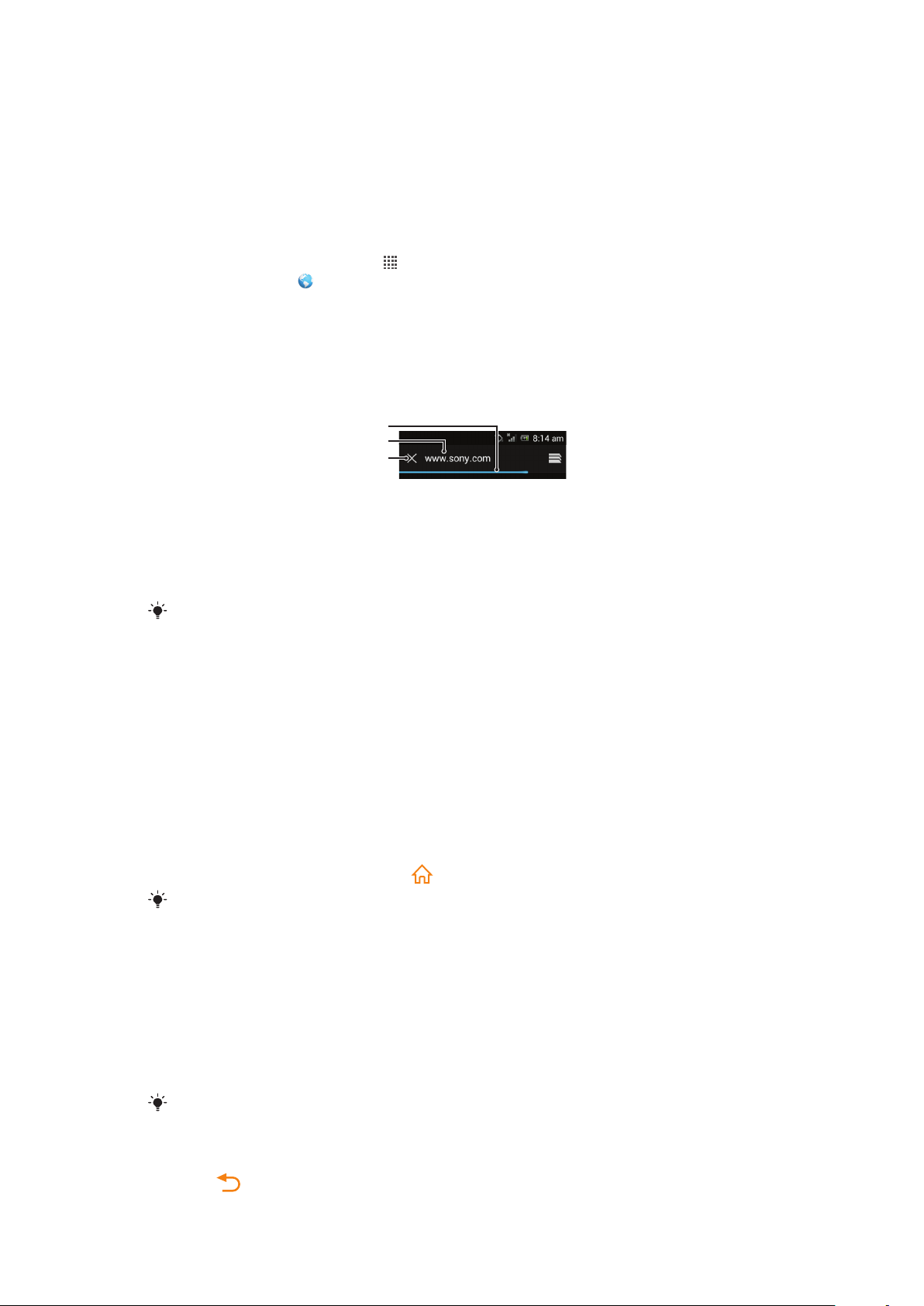
Navegador web
1
2
3
Puede utilizar el navegador web para ver y navegar por distintas páginas web, así como
para añadirlas como favoritas o guardarlas para verlas sin conexión. Puede abrir hasta
16 ventanas al mismo tiempo y cambiar de una a otra fácilmente. También puede
solicitar la versión de escritorio de una página web si no desea ver la versión móvil.
Para abrir el navegador web
1
En la Pantalla de inicio, puntee .
2
Busque la opción y puntéela.
Navegar por la Web
Barra de búsqueda y dirección
Use la barra de búsqueda y dirección para navegar por la web.
1
Visualice el progreso de descarga de la página web actual.
2 Introduzca una palabra de búsqueda para buscar una página web, o introduzca una dirección de página
web para cargarla.
3 Cancele la descarga de la página web actual.
En ocasiones, la barra de búsqueda y dirección no aparece después de que la página web
termine de cargarse. Aparecerá de nuevo si roza la pantalla hacia abajo.
Para ir a una página web
1
Puntee el campo de búsqueda y de texto de dirección para activar el teclado.
2
Introduzca una dirección web.
3
Puntee Ir.
Para buscar en una página web
1
Puntee el campo de búsqueda y de texto de dirección para activar el teclado.
2
Introduzca una palabra de búsqueda.
3
Puntee Ir.
Para salir del navegador web
•
Mientras navega por la Web, pulse .
Cuando vuelva a abrir el navegador, incluso después de reiniciar el teléfono, aparecerá
exactamente como estaba cuando salió de él. Por ejemplo, se abrirá el mismo número de
ventanas.
Navegar en páginas web
Para seleccionar un enlace
•
Para seleccionar un enlace de una página web, puntee el enlace. El enlace
seleccionado se resaltará, y la página web comenzará a cargarse cuando levante
el dedo.
Si selecciona un enlace por error antes de levantar el dedo, puede arrastrarlo lejos del enlace
para quitar la selección.
Para volver a la página anterior mientras navega
•
Pulse .
82
Esta es una versión para Internet de esta publicación. © Imprimir sólo para uso privado.
Page 83

Para acercar o alejar el zoom en una página web
Utilice uno de los métodos siguientes para acercar o alejar el zoom de una página web:
•
Puntee dos veces para acercar el zoom a la página web, repita el doble punteo
para alejarlo.
•
Toque un área de la página con dos dedos a la vez y sepárelos para acercar el
zoom, o bien júntelos para alejarlo.
Para volver a cargar la página web actual
•
Pulse
y, a continuación, puntee Actualizar.
Para guardar una página web para verla sin conexión
1
Cuando se haya cargado la página web, pulse .
2
Puntee Guardar para lectura sin conexión. A continuación, accederá a la
pestaña Páginas guardadas, donde podrá ver todas las páginas web guardadas.
Si la tarjeta de memoria no está disponible, no se podrá guardar la página web.
Para ver una página web que ha guardado anteriormente
1
Cuando el navegador esté abierto, roce la pantalla hacia abajo para realizar la
búsqueda y aparecerá la barra de dirección.
2
Puntee
3
Puntee
4
Busque y seleccione una página web que desee ver.
junto a la barra de búsqueda y dirección.
y después la pestaña
Páginas guardadas
.
Para cargar la versión animada de una página web sin conexión
1
Si se abre una página web sin conexión, pulse .
2
Puntee Animar.
Para solicitar la versión de escritorio de una página web
1
Mientras navega por la página web, pulse .
2
Puntee Solicitar sitio de escritorio.
Una vez que elija ver la versión de escritorio de una página web en una ventana, cualquier otra
página web que visualice posteriormente en la misma ventana también se mostrará en su
versión de escritorio. Puntee Solicitar sitio de escritorio de nuevo para volver a la
configuración anterior.
Para compartir un enlace con la página web actual
1
Mientras navega por la Web, pulse .
2
Puntee Compartir página.
3
Seleccione un método de transferencia disponible y, a continuación, siga las
instrucciones en pantalla.
Para cerrar una ventana del navegador
1
Cuando el navegador esté abierto, roce la pantalla hacia abajo para realizar la
búsqueda y aparecerá la barra de dirección.
2
Puntee junto a la barra de búsqueda y dirección. Aparecerá una lista de todas
las ventanas abiertas.
3
Puntee
en la ventana que desee cerrar o desplácese hacia la derecha o hacia
la izquierda fuera de la pantalla para cerrarla.
Administrar favoritos
La opción favoritos le permiten acceder rápidamente a sus páginas web favoritas y que
visita con frecuencia. Puede añadir favoritos directamente desde el navegador del
teléfono. También puede sincronizar el navegador del teléfono con los favoritos de
Google™ Chrome que ha sincronizado con su cuenta de Google mediante un
ordenador. Consulte Para sincronizar el navegador con Google™ Chrome en la
página 73.
83
Esta es una versión para Internet de esta publicación. © Imprimir sólo para uso privado.
Page 84

En función de su operador de red, es posible que su teléfono tenga preinstalados
algunos favoritos.
Para marcar una página web como favorita
1
Mientras visualiza la página web, pulse .
2
Puntee Guardar en marcadores.
3
Si lo desea, edite el favorito.
4
Cuando haya terminado, puntee Aceptar.
Para abrir un favorito
1
Cuando el navegador esté abierto, roce la pantalla hacia abajo para realizar la
búsqueda y aparecerá la barra de dirección.
2
Puntee junto a la barra de búsqueda y dirección y, a continuación, puntee .
Aparecerán los nombres de las cuentas que haya sincronizado con Google™
Chrome. Los favoritos que haya guardado directamente en el teléfono aparecerán
en la cuenta Local.
3
Para que aparezcan los favoritos de una cuenta, puntéela. Se mostrarán todos los
favoritos de la cuenta.
4
Para abrir un favorito, puntéelo.
Para editar un favorito
1
Cuando el navegador esté abierto, roce la pantalla hacia abajo para realizar la
búsqueda y aparecerá la barra de dirección.
2
Puntee
3
Mantenga pulsado un favorito.
4
En el menú que aparecerá, seleccione Editar favorito.
5
Edite el favorito como desee.
6
Cuando haya terminado, puntee Aceptar.
junto a la barra de búsqueda y dirección y, a continuación, puntee .
Para añadir una página web favorita a la pantalla de inicio
1
Cuando el navegador esté abierto, roce la pantalla hacia abajo para realizar la
búsqueda y aparecerá la barra de dirección.
2
Puntee
3
Mantenga el punteo del favorito que desea añadir a la Pantalla de inicio.
4
En el menú que aparecerá, seleccione Añadir acceso directo a inicio.
junto a la barra de búsqueda y dirección y, a continuación, puntee .
Para eliminar un favorito
1
Cuando el navegador esté abierto, roce la pantalla hacia abajo para realizar la
búsqueda y aparecerá la barra de dirección.
2
Puntee
3
Mantenga pulsado un favorito.
4
En el menú que aparece, puntee Eliminar favorito para eliminar el favorito
junto a la barra de búsqueda y dirección y, a continuación, puntee .
seleccionado.
Para marcar como favorita una página web que ha visitado anteriormente
1
Cuando el navegador esté abierto, roce la pantalla hacia abajo para realizar la
búsqueda y aparecerá la barra de dirección.
2
Puntee junto a la barra de búsqueda y dirección y, a continuación, puntee .
3
Puntee la pestaña Historial y, a continuación, puntee una de las flechas hacia
abajo para ver una lista de las páginas web visitadas anteriormente.
4
Puntee
que se encuentran junto a la página web que desea añadir como
favorita.
5
Si lo desea, edite más información detallada, como el nombre y la ubicación del
favorito.
6
Cuando haya terminado, puntee Aceptar.
84
Esta es una versión para Internet de esta publicación. © Imprimir sólo para uso privado.
Page 85

Gestión de texto e imágenes
Para buscar texto en una página web
1
Mientras visualiza una página web, pulse .
2
Puntee Buscar en página.
3
Introduzca el texto de búsqueda. Los caracteres que coinciden con su búsqueda
se resaltan en la página web.
4
Puntee las flechas arriba o abajo para ir al elemento resaltado anterior o siguiente.
5
Puntee
Para copiar texto de una página web
1
Mantenga el toque de la parte del texto que desee copiar hasta que se resalte.
Las pestañas aparecerán al final de la selección. Arrastre las pestañas en
consecuencia para seleccionar todo el texto que desea copiar.
2
Puntee y, a continuación, puntee Copiar.
3
Para pegar texto en un correo electrónico o en un mensaje de texto o multimedia,
toque y mantenga pulsado el campo de texto de la aplicación correspondiente y
luego puntee Pegar en el menú que aparecerá.
Si el texto que desea copiar forma parte de un enlace a otra página web, aparecerá un menú
en el que tiene que puntear Seleccionar texto antes de continuar.
Para guardar una imagen desde una página web
1
En la página web activa, mantenga pulsada la imagen que desee hasta que
aparezca un menú.
2
Puntee Guardar imagen.
para cerrar la barra de búsqueda.
Si la tarjeta de memoria no está disponible, no se podrá guardar la imagen.
Ventanas múltiples
Su navegador puede ejecutar hasta 16 ventanas distintas al mismo tiempo. Por ejemplo,
puede iniciar sesión en su correo web en una ventana y leer las noticias del día en otra.
Tendrá la opción de alternar fácilmente entre una y otra. Si desea explorar la web con
más privacidad, puede usar la pestaña de incógnito para abrir una ventana que no
guarde información personal o cookies mientras esté conectado mediante ella.
Para abrir una ventana nueva del navegador
1
Cuando el navegador esté abierto, roce la pantalla hacia abajo para realizar la
búsqueda y aparecerá la barra de dirección.
2
Puntee
Para abrir una ventana de incógnito
1
Cuando el navegador esté abierto, roce la pantalla hacia abajo para realizar la
búsqueda y aparecerá la barra de dirección.
2
Puntee junto a la barra de búsqueda y dirección.
3
Pulse
Para abrir un enlace en una ventana nueva del navegador
1
Mantenga pulsado un enlace para abrir un menú.
2
Puntee Abrir en nueva pestaña.
junto a la barra de búsqueda y dirección y, a continuación, puntee .
y a continuación puntee Nueva pestaña de incógnito.
Para alternar entre varias ventanas del navegador
1
Cuando el navegador esté abierto, roce la pantalla hacia abajo para realizar la
búsqueda y aparecerá la barra de dirección.
2
Puntee junto a la barra de búsqueda y dirección.
3
Desplácese hacia arriba y hacia abajo para examinar una lista de todas las
ventanas abiertas.
4
Puntee la ventana a la que desee cambiar.
85
Esta es una versión para Internet de esta publicación. © Imprimir sólo para uso privado.
Page 86

Descargar desde la web
Puede descargar aplicaciones y contenido cuando navega por Internet a través del
navegador web de su teléfono. Por regla general, tiene que tocar el enlace de descarga
del archivo que desee, y la descarga comienza automáticamente.
Para ver los archivos descargados
1
Compruebe que ha introducido una tarjeta de memoria en el teléfono antes de
visualizar los archivos cargados anteriormente (en la tarjeta).
2
En la Pantalla de inicio, puntee .
3
Busque la opción Descargas y puntéela.
Para cancelar una descarga en curso
1
Cuando el teléfono comience a descargar un archivo, desplace la barra de estado
hacia abajo y puntee el archivo que está descargando.
2
Marque la casilla de verificación que se encuentra junto al archivo de descarga
que desea cancelar.
3
Puntee .
Ajustes del navegador
Puede cambiar los ajustes del navegador y personalizar su visualización. Por ejemplo,
puede cambiar el tamaño del texto mostrado para que se adapte a sus necesidades, o
puede borrar la caché, las cookies, el historial del navegador y otros datos asociados a
las páginas web que visita.
Para cambiar los ajustes del navegador
1
Una vez abierto el navegador, pulse .
2
Puntee Ajustes.
Para cambiar el tamaño del texto de las páginas web
1
Una vez abierto el navegador, pulse .
2
Puntee Ajustes > Accesibilidad.
3
Ajuste la configuración de tamaño de texto como desee.
Para borrar la memoria caché del teléfono
1
Una vez abierto el navegador, pulse
2
Puntee Ajustes > Privacidad y seguridad.
3
Puntee Borrar caché y, a continuación, puntee Aceptar para confirmar.
Para borrar las cookies del navegador
1
Una vez abierto el navegador, pulse
2
Puntee Ajustes > Privacidad y seguridad.
3
Puntee Borrar datos de cookies y, a continuación, puntee Aceptar para
confirmar.
Para borrar el historial del navegador
1
Una vez abierto el navegador, pulse .
2
Puntee Ajustes > Privacidad y seguridad.
3
Puntee Borrar historial y, a continuación, puntee Aceptar para confirmar.
.
.
Páginas web de ajuste automático
Su navegador tiene una opción de ajuste automático que facilita la lectura de páginas
web largas con muchos textos e imágenes, como las de noticias. Cuando esta opción
está habilitada, el navegador vuelve a ajustar automáticamente las imágenes y las
columnas de texto de la pantalla al puntear dos veces sobre la pantalla directamente
tras acercar o alejar el zoom con los dedos. Si el ajuste automático está deshabilitado,
podría necesitar desplazarse a ambos lados para leer una frase completa.
86
Esta es una versión para Internet de esta publicación. © Imprimir sólo para uso privado.
Page 87

Para ajustar automáticamente páginas web
1
Una vez abierto el navegador, pulse .
2
Puntee Ajustes > Avanzado > Ajustar páginas automát..
Texto de autorrelleno
El autorrelleno le permite introducir datos de forma automática, como nombres y
direcciones, en distintas formas web, de modo que no tenga que introducir la misma
información en diferentes páginas web.
Para crear texto de autorrelleno
1
Una vez abierto el navegador, pulse
2
Puntee Ajustes > General.
3
Marque la casilla de verificación Autorrelleno de formularios si aún no se
encuentra activada.
4
Puntee Autorrellenar texto e introduzca el texto que desee utilizar para la función
de autorrelleno en los formularios web como, por ejemplo, su nombre y dirección.
5
Cuando haya terminado, puntee Guardar.
.
Ajustes de complementos
Puede ajustar cómo funciona un complemento en una página web. Por ejemplo, puede
habilitar complementos para obtener un efecto visual óptimo al visualizar una página
web. O bien, para aumentar la velocidad de búsqueda, puede configurar el navegador
solo para ejecutar complementos bajo petición o puede deshabilitar totalmente los
complementos.
Para activar los complementos a petición
1
Una vez abierto el navegador, pulse .
2
Puntee Ajustes > Avanzado > Habilitar complementos.
3
Marque la casilla de verificación A petición.
Debe reiniciar el navegador para que se aplique la configuración.
87
Esta es una versión para Internet de esta publicación. © Imprimir sólo para uso privado.
Page 88

Música
Saque el máximo provecho a su reproductor de música. Podrá escuchar y organizar la
música, libros de audio y podcasts que transfiera a la tarjeta de memoria desde un
ordenador, o que compre y descargue de las tiendas en línea.
Puede utilizar la aplicación Media Go™, para transferir fácilmente el contenido al
reproductor de música. Media Go™ le ayuda a transferir música entre un ordenador y un
teléfono. Para obtener más información, consulte Conexión de su teléfono a un
ordenador en la página119.
Para copiar archivos multimedia a la tarjeta de memoria
Copie todo sus contenidos multimedia favoritos del ordenador al teléfono y empiece a
aprovechar al máximo las características de entretenimiento de su teléfono. Es fácil
transferir música, fotos, vídeos y otros archivos. Simplemente conecte su teléfono a un
ordenador mediante un cable USB a través de uno de los métodos siguientes:
•
Utilice una aplicación de gestión de archivos, por ejemplo el Explorador de Windows.
Consulte Para transferir contenido entre un teléfono y un ordenador mediante un
cable USB en la página119
•
Utilice la aplicación Media Go™.
Consulte Media Go™ en la página120
Consulte Conexión de su teléfono a un ordenador en la página119 para obtener
información general sobre la conexión de su teléfono y la transferencia de archivos.
Uso del reproductor de música
Para reproducir contenido de audio
1
En la Pantalla de inicio, puntee Multimedia >
música. Si no se muestra , puntee y, a continuación, busque y puntee .
2
Puntee para abrir la biblioteca de música.
3
Puntee para examinar el audio por intérprete. Puntee para examinar por
álbum. Puntee para examinar por lista de reproducción. Puntee para
examinar el audio por pista.
4
Desplácese hacia arriba o hacia abajo para buscar una pista.
5
Puntee una pista para reproducirla.
para abrir el reproductor de
88
Esta es una versión para Internet de esta publicación. © Imprimir sólo para uso privado.
Page 89
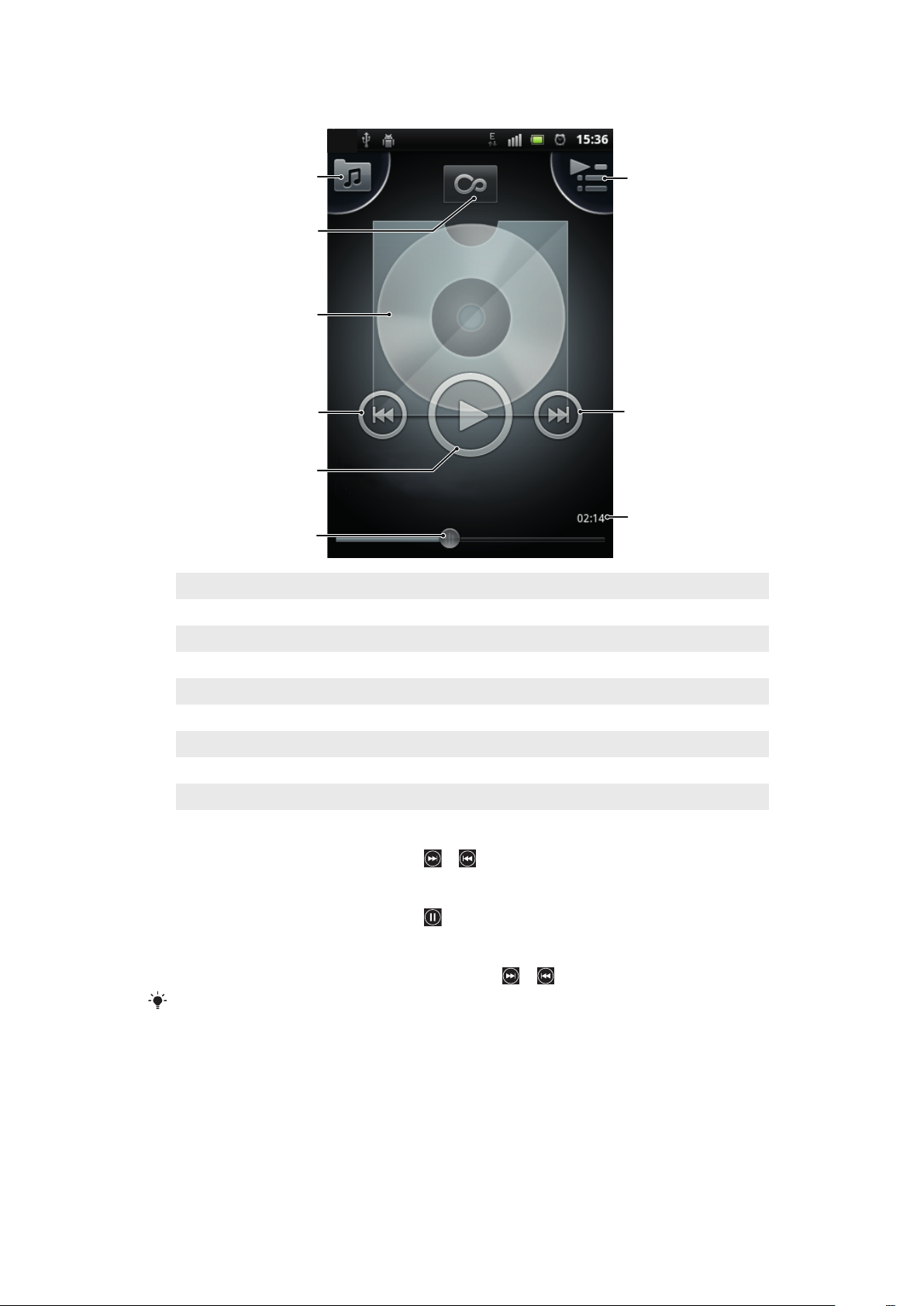
Descripción general del reproductor de música
1
9
2
3
44
5
8
7
6
1 Permite examinar música en la tarjeta de memoria
2 Puntee el botón infinito para buscar información en línea relacionada
3 Carátula (si se encuentra disponible)
4 Permite retroceder o ir a la pista anterior de la cola de reproducción actual
5 Botón Reproducir/Pausa
6 Indicador de progreso: arrastre o puntee el indicador para avanzar y rebobinar
7 Tiempo transcurrido de la pista actual
8 Permite avanzar o pasar a la pista siguiente de la cola de reproducción actual
9 Permite ver la cola de reproducción actual
Para cambiar de pista
•
En el reproductor de música, puntee o .
Para poner en pausa una pista
•
En el reproductor de música, puntee .
Para avanzar y rebobinar música
•
En el reproductor de música, mantenga pulsado o .
También puede arrastrar el marcador del indicador de progreso hacia la derecha o hacia la
izquierda.
Para ajustar el volumen del audio
•
Cuando el reproductor de música está reproduciendo una pista, pulse la tecla de
volumen.
Esta es una versión para Internet de esta publicación. © Imprimir sólo para uso privado.
89
Page 90

Para mejorar el sonido con el ecualizador
1
Cuando el reproductor de música esté abierto, pulse .
2
Puntee Ecualizador.
3
Seleccione un estilo de música.
Para ver la cola de reproducción actual
•
En el reproductor de música, puntee .
Para minimizar el reproductor de música
•
Mientras se reproduce el reproductor de música, pulse
para ir a la pantalla
anterior, o pulse para ir a la Pantalla de inicio. El reproductor de música
empieza a reproducirse en segundo plano.
Para volver al reproductor de música cuando se utiliza en segundo plano
1
Arrastre la barra de estado hacia abajo para abrir el panel Notificaciones.
2
Puntee el título de la pista para abrir el reproductor de música.
Si lo prefiere, puede mantener pulsado y, a continuación, puntear para regresar al
reproductor de música.
Para eliminar una pista
1
Abra la biblioteca del reproductor de música y localice la pista que desee eliminar.
2
Mantenga pulsado el título de la pista y, a continuación, puntee Eliminar.
También puede eliminar los álbumes de esta forma.
Para eliminar una o varias pistas al mismo tiempo
1
En el reproductor de música, puntee
2
Pulse
3
Puntee Eliminar varios.
4
Seleccione una o varias pistas que desee eliminar.
5
Puntee Eliminar.
.
.
Para compartir una pista
1
Cuando busque pistas en la biblioteca del reproductor de música, mantenga
pulsado el título de la pista.
2
Puntee Enviar.
3
Seleccione un método de transferencia disponible y siga las instrucciones en
pantalla.
También puede compartir los álbumes y las listas de reproducción de esta forma.
No puede copiar, enviar ni transferir elementos que se encuentren protegidos por copyright.
Para compartir una o varias pistas al mismo tiempo
1
Cuando visualice las pistas en la biblioteca del reproductor de música, pulse .
2
Puntee Enviar varios.
3
Puntee una o varias pistas que desee compartir.
4
Puntee Enviar.
5
Seleccione un método de transferencia disponible y siga las instrucciones en
pantalla.
No puede copiar, enviar ni transferir elementos que se encuentren protegidos por copyright.
Para recomendar una pista en Facebook™
1
Mientras se esté reproduciendo la pista en el reproductor de música, puntee
para señalar "Me gusta" en Facebook™. Si lo desea, agregue un comentario en
el campo de comentario.
2
Puntee Compartir para enviar la pista a Facebook™. Si la pista se recibe
correctamente, se le enviará un mensaje de confirmación desde Facebook™.
90
Esta es una versión para Internet de esta publicación. © Imprimir sólo para uso privado.
Page 91

Widget del reproductor de música
El widget del reproductor de música es una aplicación en miniatura que le proporciona
acceso al reproductor de música desde la Pantalla de inicio. Debe añadir este widget a
la Pantalla de inicio para poder utilizarlo.
Para añadir el widget del reproductor de música a la pantalla de inicio
1
En la Pantalla de inicio, pulse
2
Puntee Añadir > Widgets.
3
Puntee Reprod. de música.
.
Para explorar contenido de audio relacionado
En el reproductor de música, puede explorar contenido de audio relacionado con el
artista que esté escuchando punteando el botón infinito
También puede buscar contenido de audio relacionado con un artista determinado
mientras explora el reproductor de música. El reproductor de música busca y muestra
los siguientes tipos de resultados:
•
Vídeos de música en YouTube™
•
Información del artista en Wikipedia
•
Letras en Google
•
Vídeos de karaoke en YouTube™
•
Búsquedas de extensión en la web
.
Reproducir música en orden aleatorio
Puede reproducir aleatoriamente las pistas de las listas de reproducción. La lista de
reproducción puede ser una que haya creado usted o un álbum.
Para reproducir pistas en orden aleatorio
1
En el reproductor de música, puntee
2
Puntee y navegue hasta un álbum o puntee y examine una lista de
reproducción.
3
Abra el álbum o la lista de reproducción punteando su nombre.
4
Puntee
También puede puntear y reproducir en orden aleatorio todas las pistas en la lista.
.
.
Listas de reproducción
El reproductor de música crea automáticamente Listas reproducc. inteligentes en la
pestaña de lista de reproducción
crea una lista de reproducción (llamada Más reproducidos) de las canciones
reproducidas con más frecuencia de cada uno de los intérpretes de su biblioteca de
audio. Puede crear sus propias listas de reproducción a partir de la música almacenada
en su tarjeta de memoria.
Además, puede copiar listas de reproducción desde un ordenador hasta la tarjeta de
memoria si tiene instalada la aplicación Media Go™ en el ordenador. Cuando conecte el
teléfono a su ordenador mediante el cable USB, la tarjeta de memoria aparecerá en la
aplicación Media Go™ del ordenador. Para obtener más información, consulte
Conexión de su teléfono a un ordenador en la página 119.
Para reproducir listas de reproducción inteligentes
1
En el reproductor de música, puntee .
2
Puntee .
3
En Listas reproducc. inteligentes, puntee una lista de reproducción.
4
Puntee una pista para reproducirla.
en la biblioteca del reproductor de música. También
91
Esta es una versión para Internet de esta publicación. © Imprimir sólo para uso privado.
Page 92

Para reproducir las canciones más reproducidas de un intérprete
1
En el reproductor de música, puntee .
2
Puntee y puntee un intérprete.
3
Puntee Pistas más escuchadas. Se mostrarán hasta diez pistas según el
intérprete.
4
Puntee una pista para reproducirla.
Para crear sus propia lista de reproducción
1
En el reproductor de música, puntee .
2
Para agregar un artista, un álbum, una pista o una lista de reproducción, toque y
mantenga pulsado el nombre del artista o el título del álbum o pista para abrir un
menú.
3
Puntee Agregar a lista de reprod. > Crear nueva lista reprod..
4
Introduzca el nombre de una lista de reproducción y puntee Aceptar. Se ha
creado una lista de reproducción y se ha agregado un artista, un álbum o una
pista a esta lista de reproducción. Puntee
para ver sus listas de reproducción
en la biblioteca del reproductor de música.
Para añadir pistas a una lista de reproducción
1
Cuando busque en la biblioteca del reproductor de música, mantenga pulsado el
nombre del artista o el título del álbum o de la pista que desee añadir.
2
Puntee Agregar a lista de reprod..
3
Puntee el nombre de la lista de reproducción a la que desee añadir el artista, el
álbum o la pista. El artista, el álbum o la pista se añaden a la lista de
reproducción.
Para reproducir sus propias listas de reproducción
1
En el reproductor de música, puntee .
2
Puntee .
3
En Mis listas de reproducción, puntee una lista de reproducción.
4
Puntee una pista para reproducirla.
Para quitar pistas de una lista de reproducción
1
En una lista de reproducción, mantenga pulsado el título de la pista que desee
eliminar.
2
Puntee Eliminar de lista de reprod..
Para eliminar una lista de reproducción
1
En el reproductor de música, puntee
y, a continuación, seleccione
reprod..
2
Mantenga pulsada la lista de reproducción que desee eliminar.
3
Puntee Eliminar.
4
Puntee Eliminar de nuevo para confirmar.
Listas
92
Esta es una versión para Internet de esta publicación. © Imprimir sólo para uso privado.
Page 93

Identificación de música con la tecnología TrackID
Utilice el servicio del reconocimiento de música TrackID™ para identificar una pista de
música que escuche en su proximidad. Simplemente grabe una pequeña muestra de la
canción y obtendrá el nombre del intérprete, el título y el álbum en pocos segundos.
Puede adquirir las pistas que haya identificado TrackID™ y las listas de éxitos de
TrackID para ver lo que los usuarios de TrackID en todo el mundo están buscando. Para
obtener mejores resultados, utilice TrackID™ en una zona tranquila. Si tiene problemas
con esta aplicación, consulteNo puedo usar servicios basados en Internet
en la página 138.
La aplicación y el servicio TrackID™ no se encuentran disponibles en todos los países/
regiones ni son compatibles con todas las redes y/o proveedores de servicios en todas las
zonas.
Para abrir la aplicación TrackID™
1
En la Pantalla de inicio, puntee .
2
Busque la opción TrackID™ y puntéela.
También puede utilizar el widget TrackID™ para abrir la aplicación TrackID™.
Para buscar información sobre la pista con TrackID™
1
Cuando la aplicación TrackID™esté abierta, acerque el teléfono hacia la fuente
de la música.
2
Puntee Grabar. Si el servicio de TrackID™ reconoce la pista, los resultados
aparecerán en la pantalla.
Para ver las listas de éxitos de TrackID™
1
Con la aplicación TrackID™ abierta, puntee la pestaña . La primera vez que
vea una lista de éxitos se ajustará a su propia región.
2
Para ver las listas de éxitos de las búsquedas más populares en otras regiones,
puntee > Regiones.
3
Seleccione el país o región.
Utilizar los resultados de la tecnología TrackID™
La información sobre la pista aparece cuando la aplicación TrackID™ reconoce dicha
pista. Puede adquirir la pista o compartirla mediante correo electrónico o SMS. También
puede obtener más información sobre el artista de la pista.
Para comprar una pista mediante la tecnología TrackID™
1
Cuando se abra la aplicación TrackID™, puntee un título de pista.
2
En la pantalla de información de pista, puntee Descargar.
3
Siga las instrucciones del teléfono para efectuar la compra.
Es posible que la característica de compra de pistas no se encuentre disponible en todos los
países/regiones ni sea compatible con todas las redes y/o proveedores de servicios en todas
las zonas.
Para compartir una pista mediante correo electrónico o SMS
1
Cuando se abra la aplicación TrackID™, puntee un título de pista.
2
Seleccione un método para compartir.
3
Siga las instrucciones del teléfono para efectuar el procedimiento.
Para visualizar la información del artista de una pista
1
Cuando se abra la aplicación TrackID™, puntee un título de pista.
2
Puntee Información del artista.
93
Esta es una versión para Internet de esta publicación. © Imprimir sólo para uso privado.
Page 94

Para eliminar una pista del historial de pistas
1
Cuando se abra la aplicación TrackID™, puntee un título de pista.
2
Puntee Suprimir.
3
Puntee Sí en la ventana emergente.
Uso de TrackID™ para identificar pistas en la radio FM
Utilice la tecnología TrackID™ para identificar las pistas de música a medida que se
reproducen en la radio FM de su teléfono y compártalas en Facebook.
Para identificar una pista en la radio FM con TrackID™
1
Conecte un manos libres con cable o unos auriculares al teléfono.
2
En la Pantalla de inicio, puntee .
3
Busque y puntee Radio FM . Las emisoras que se encuentren disponibles
aparecerán a medida que se desplace por la banda de frecuencia.
4
Puntee mientras suene una canción en la radio FM.
5
La aplicación TrackID™ comprueba la canción. Si la reconoce, aparecerá un
resultado de la pista.
Es posible que esta característica no se encuentre disponible en todos los países/regiones ni
sea compatible con todas las redes y/o proveedores de servicios en todas las zonas.
94
Esta es una versión para Internet de esta publicación. © Imprimir sólo para uso privado.
Page 95
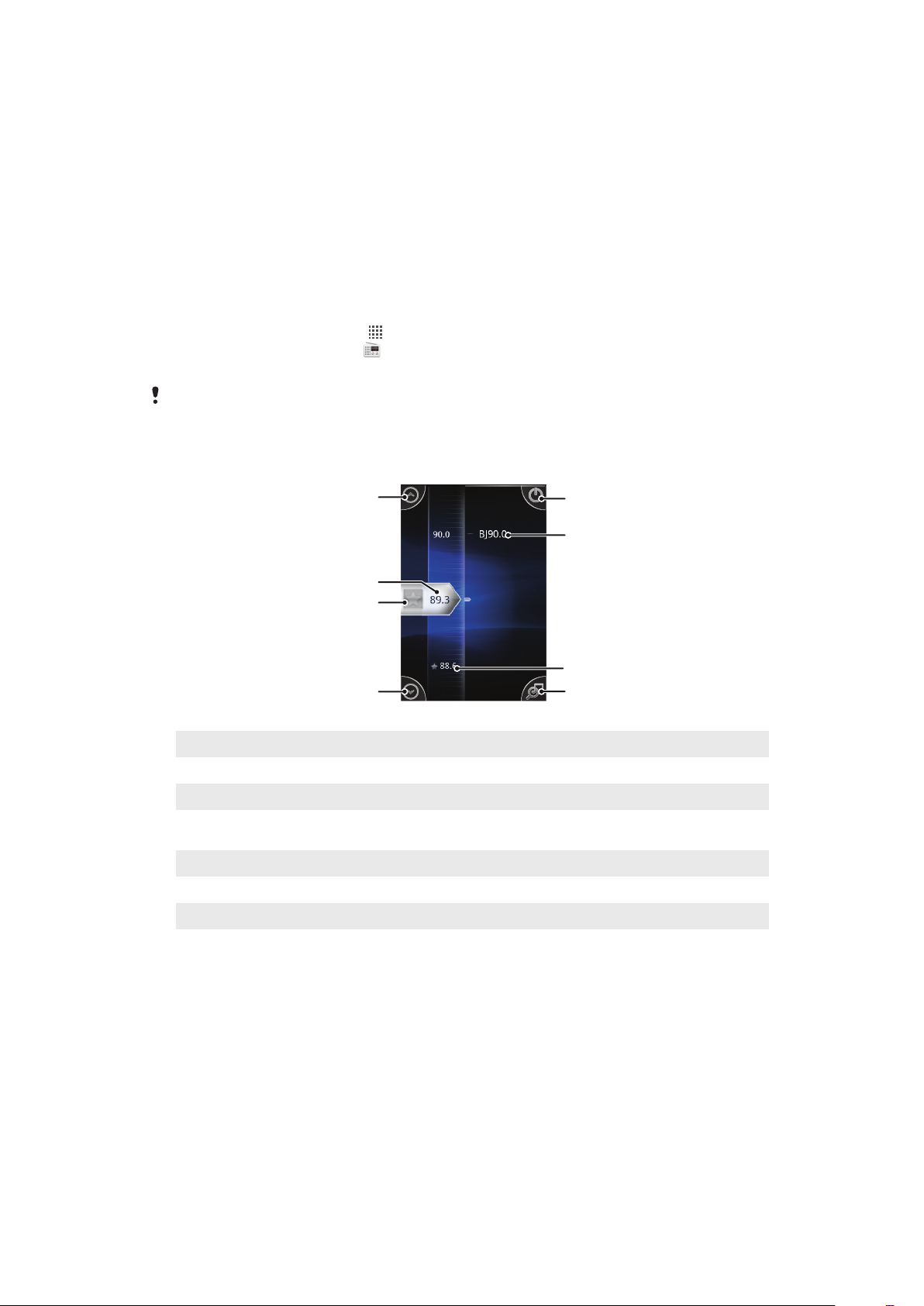
Radio FM
5
3
2
1
4
7
6
8
Puede examinar y escuchar emisoras de radio FM y guardarlas como favoritas. Puede
escuchar la radio a través de un dispositivo manos libres portátil o de unos auriculares, o
a través del altavoz del teléfono. Debe conectar un manos libres portátil o unos
auriculares, ya que estos actúan como antena para la radio FM. Cuando encienda la
radio FM, las emisoras que se encuentren disponibles se mostrarán de forma
automática. Si una emisora dispone de información RDS, ésta aparecerá unos segundos
después de que comience a escuchar la radio.
Para iniciar la radio FM
1
Conecte un manos libres portátil o unos auriculares al teléfono.
2
En Pantalla de inicio, puntee .
3
Busque y puntee Radio FM . Las emisoras que se encuentren disponibles
aparecerán a medida que se desplace por la banda de frecuencia.
Debe conectar un manos libres portátil o unos auriculares, que funcionan como antena.
Descripción general de la radio FM
1
Desplazarse hacia arriba al favorito anterior (se encuentra disponible cuando se han guardado favoritos)
2 La frecuencia sintonizada
3 Guardar o eliminar una emisora como favorita
4 Desplazarse hacia abajo al siguiente favorito (se encuentra disponible cuando se han guardado
favoritos)
5 Una emisora favorita guardada
6 Tecla de encendido/apagado de la radio
7 Información RDS (Sistema de datos por radio), no se encuentra disponible en todos los países/regiones
8 Abrir la aplicación TrackID™
Alternar entre emisoras de radio
Puede alternar entre las emisoras de radio de una banda de frecuencia. Las diferentes
opciones son:
•
Rozar hacia arriba y hacia abajo.
•
Arrastrar.
•
Puntear una emisora o, si se encuentra disponible, la información RDS (identificación de
estación).
95
Esta es una versión para Internet de esta publicación. © Imprimir sólo para uso privado.
Page 96

Uso de emisoras de radio favoritas
Puede guardar las emisoras de radio que escuche con mayor frecuencia como favoritas.
El uso de los favoritos le permitirá volver rápidamente a una emisora de radio.
Para guardar una emisora como favorita
1
Cuando se abra la radio, navegue hasta la emisora que desee guardar como
favorita.
2
Puntee .
Para eliminar una emisora como favorita
1
Cuando se abra la radio, navegue hasta la emisora que desee eliminar como
favorita.
2
Puntee .
Para alternar entre las emisoras favoritas
•
Cuando se abra la radio, puntee o .
Para alternar entre los favoritos, deberá haber guardado al menos dos emisoras como
favoritas.
Realizar una nueva búsqueda de emisoras de radio
En caso de que ahora se encuentre en otro lugar o de que la recepción haya mejorado
en el lugar en el que se encuentra actualmente, puede realizar una nueva búsqueda de
emisoras de radio.
La nueva búsqueda no afectará a las emisoras favoritas que haya guardado.
Para iniciar una nueva búsqueda de emisoras de radio
1
Cuando se abra la radio, pulse
2
Puntee Buscar canales. La radio buscará en toda la banda de frecuencia y se
mostrarán las emisoras que se encuentren disponibles.
.
Alternar entre el altavoz y el manos libres
Puede elegir entre escuchar la radio a través del manos libres portátil o de los
auriculares, o a través del altavoz del teléfono.
Para alternar entre el altavoz y el manos libres
1
Cuando se abra la radio, pulse .
2
Puntee Reproducir en altavoz.
3
Para volver a reproducir el sonido a través del manos libres portátil o de los
auriculares, pulse
y puntee Rep. en manos libres.
Identififcación de pistas de radio con TrackID™
Utilice la tecnología TrackID™ para identificar las pistas de música a medida que se
reproducen en la radio FM de su teléfono.
Para identificar una canción en la radio FM con TrackID™
1
Mientras se reproduce la canción en la radio FM del teléfono, puntee .
2
Aparece un indicador de progreso mientras la aplicación TrackID™ comprueba la
canción. Si es correcta, aparecerá un resultado de la pista, o una lista de las
posibles pistas.
3
Pulse
para regresar a la radio FM.
La aplicación y el servicio TrackID™ no se encuentran disponibles en todos los países/
regiones ni son compatibles con todas las redes y/o proveedores de servicios en todas las
zonas.
96
Esta es una versión para Internet de esta publicación. © Imprimir sólo para uso privado.
Page 97
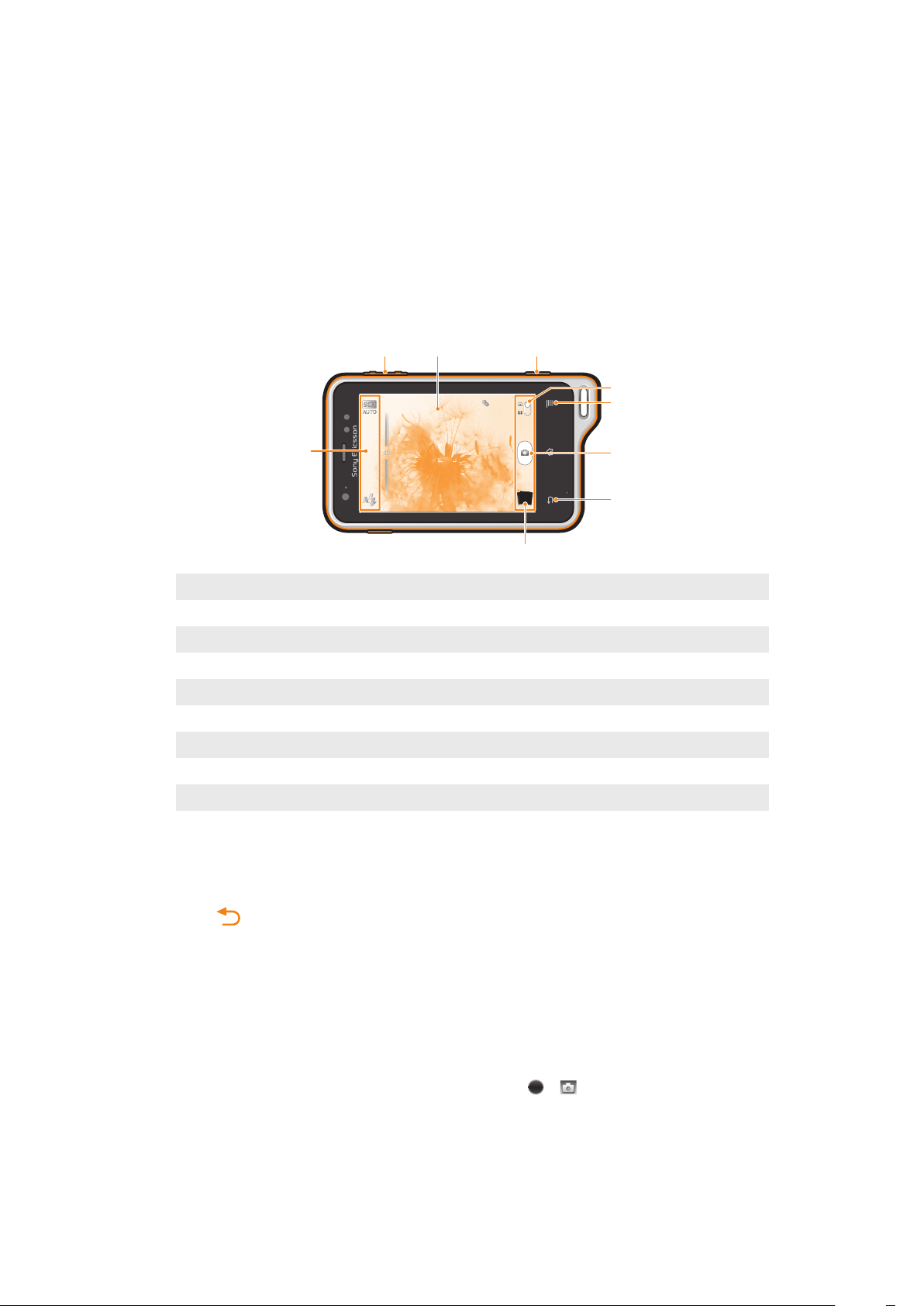
Captura de fotos y grabación de
81
6
9
3
5
7
2
4
vídeos
La cámara del teléfono está equipada con un sensor Exmor R de alta sensibilidad, que le
permite obtener fotos y vídeos nítidos incluso en condiciones de baja iluminación. Con la
cámara del teléfono, puede realizar fotos normales en 2D o en 3D con el modos 3D
Sweep Panorama™. Envíe sus fotos y vídeos a amigos como mensajes multimedia o
cárguelos en un servicio web.
Descripción general de los controles de la cámara
1
Tecla de la cámara – Active la cámara/Realice fotos/Grabe vídeos
2 Alterne entre la cámara de fotos y la de vídeo.
3 Muestra todos los ajustes
4 Realice fotos y grabe videoclips
5 Retroceda un paso o salga de la cámara
6 Vea fotos y vídeos.
7 Iconos de ajustes de la cámara
8 Acerque o aleje la imagen
9 Pantalla principal de la cámara.
Para abrir la cámara
•
Cuando la pantalla esté activa, mantenga pulsada la tecla de la cámara.
Para cerrar la cámara
•
Pulse en la pantalla principal de la cámara.
Uso de la cámara de fotos
Existen tres formas de realizar fotos con la cámara de fotos. Puede pulsar la tecla de la
cámara, puntear el botón en pantalla de la cámara o tocar un punto de la pantalla.
Para realizar una foto utilizando la tecla de la cámara
1
Active la cámara.
2
Si la cámara de vídeo no está seleccionada, arrastre a .
3
Pulse la tecla de la cámara hasta la mitad de su recorrido para activar el enfoque
automático.
4
Cuando el recuadro o recuadros de enfoque estén en verde, pulse la tecla de la
cámara hasta el final.
97
Esta es una versión para Internet de esta publicación. © Imprimir sólo para uso privado.
Page 98

Para realizar una foto tocando la pantalla
1
Active la cámara.
2
Si la cámara de vídeo no está seleccionada, arrastre a .
3
Para mostrar todos los ajustes, pulse .
4
Puntee Método de captura y seleccione Captura táctil en caso de que no esté
seleccionado.
5
Apunte con la cámara hacia el objeto.
6
Para activar el enfoque automático, toque y mantenga pulsado un punto en la
pantalla. Cuando el recuadro de enfoque esté en verde, levante el dedo para
realizar la foto.
Tenga cuidado de no tocar , u otros iconos cuando toque la pantalla para realizar una
foto.
Para hacer una foto punteando el botón en pantalla
1
Active la cámara.
2
Si la cámara de vídeo no está seleccionada, arrastre
3
Para mostrar todos los ajustes, pulse .
4
Puntee Método de captura y seleccione Botón en pantalla en caso de que no
a .
esté seleccionado.
5
Apunte con la cámara hacia el objeto.
6
Puntee el botón en pantalla . La foto se tomará cuando suelte el dedo.
Para utilizar la función de zoom
•
Cuando la cámara esté abierta, pulse la tecla de volumen arriba o abajo para
acercar o alejar el zoom.
Para utilizar el flash de la cámara de fotos
1
Cuando se abra la cámara, pulse .
2
Puntee Flash y seleccione el ajuste de flash que desee.
3
Realice la foto.
Para ver sus fotos y vídeos
1
Abra la cámara y puntee una miniatura en la parte inferior de la pantalla para abrir
una foto o un vídeo.
2
Deslice el dedo hacia la izquierda o la derecha para ver las fotos y los vídeos. Los
vídeos se identifican mediante el símbolo
En el paso 1, también puede desplazar las miniaturas de derecha a izquierda y seleccionar la
que desee ver.
.
Para eliminar una foto
1
Abra la foto que desee eliminar.
2
Puntee y, a continuación, puntee .
Detección de rostros
Puede utilizar la función de detección de rostros para enfocar un rostro que no esté
centrado. La cámara detecta automáticamente hasta cinco rostros y los indica con un
marco blanco. Aparecerá un marco amarillo alrededor del rostro sobre el que se haya
enfocado. El enfoque se establece en el rostro que se encuentra más cerca de la
cámara. También puede pulsar en uno de los marcos para seleccionar el rostro que
desee enfocar.
Para activar la detección de rostros
1
Active la cámara.
2
Si la cámara de vídeo no está seleccionada, arrastre
3
Puntee el icono situado en la parte superior izquierda y seleccione Normal.
4
Para mostrar todos los ajustes, pulse
5
Puntee Modo enfoque > Detección de rostros.
.
a .
98
Esta es una versión para Internet de esta publicación. © Imprimir sólo para uso privado.
Page 99

Para realizar una foto utilizando la función de detección de rostros
1
Cuando la cámara esté abierta y la opción Detección de rostros esté activada,
apunte la cámara hacia las personas que quiera fotografiar. Es posible detectar
hasta cinco rostros; cada cara detectada aparece enmarcada.
2
Pulse la tecla de cámara hasta la mitad de su recorrido. Un marco verde indicará
el rostro que se ha enfocado.
3
Para realizar la foto, pulse completamente la tecla de cámara.
Detección de sonrisas
La detección de sonrisas le permite capturar el rostro de una persona justo cuando
sonría. La cámara detecta hasta cinco rostros y selecciona uno de ellos para detectar la
sonrisa y realizar el enfoque automático. Un marco verde muestra cuál es el rostro
seleccionado. Cuando en el rostro seleccionado aparece una sonrisa, la cámara lo
fotografía automáticamente.
Para activar la detección de sonrisas
1
Active la cámara.
2
Si la cámara de vídeo no está seleccionada, arrastre a .
3
Para mostrar todos los ajustes, pulse .
4
Puntee Detección de sonrisas y seleccione la detección de sonrisas.
Para realizar una foto utilizando la función de detección de sonrisas
1
Cuando la cámara esté abierta y la opción Detección de sonrisas esté activada,
apunte la cámara hacia las personas que quiera fotografiar. Los rostros que se
detecten aparecerán enmarcados en el visor (no más de cinco rostros).
2
La cámara seleccionará el rostro que enfocará.
3
El rostro seleccionado aparecerá dentro de un marco verde y la foto se realiza de
forma automática.
4
Si no se detecta ninguna sonrisa, pulse la tecla de la cámara para realizar la foto
manualmente.
Adición de la posición geográfica a las fotos
Active el geoetiquetado para añadir la ubicación geográfica (o geoetiqueta) aproximada a
las fotos cuando las realice. La ubicación geográfica se determina mediante el uso de
redes inalámbricas (redes móviles o Wi-Fi®) o de la tecnología GPS.
Cuando aparece
activado pero no se encontró la posición geográfica. Cuando aparece , significa que el
geoetiquetado se ha activado y la ubicación geográfica está disponible, por lo tanto la
foto se puede geoetiquetar. Cuando no aparece ninguno de estos dos símbolos,
significa que el geoetiquetado se encuentra desactivado.
Para activar el geoetiquetado
1
Active la cámara.
2
Si la cámara de vídeo no está seleccionada, arrastre a .
3
Puntee y, a continuación, puntee Etiquetado geográfico > Encendido.
4
Puntee Aceptar para aceptar la habilitación de las redes inalámbricas y/o de
GPS.
5
Marque las opciones que quiera seleccionar en Mi ubicación.
6
Después de confirmar los ajustes, pulse
cámara.
7
Si
aparece en la pantalla de la cámara, su ubicación está disponible y la foto se
muestra geoetiquetada. En caso contrario, verifique su GPS y/o la conexión de la
red inalámbrica.
en la pantalla de la cámara, significa que el geoetiquetado está
para volver a la pantalla de la
99
Esta es una versión para Internet de esta publicación. © Imprimir sólo para uso privado.
Page 100

Uso de los ajustes de la cámara de fotos
Para ajustar los ajustes de la cámara de fotos
1
Active la cámara.
2
Si la cámara de vídeo no está seleccionada, arrastre a .
3
Puntee uno de los iconos de ajuste que aparecen a la izquierda de la pantalla.
4
Para mostrar todos los ajustes, pulse .
5
Seleccione el ajuste que desee modificar y cámbielo como quiera.
Para personalizar el panel de ajustes de configuración de la cámara de fotos
1
Cuando la cámara esté activa, pulse
2
Mantenga pulsado el ajuste que desee mover y arrástrelo a la posición deseada.
Si arrastra el ajuste fuera del panel de configuración, el cambio se cancela.
para que se muestren todos los ajustes.
Descripción general de los ajustes de la cámara de fotos
Reconocimiento de escenas
La cámara determinará qué escena es la más adecuada. Aparecerá texto y un icono de escena
cuando ésta se haya seleccionado.
Normal
Barrido panorám. 3D
3D Sweep Panorama™ le permite tomar fotos panorámicas de gran angular de cualquier escena en
3D. Simplemente pulse la tecla de la cámara y mueva la cámara uniformemente de un lado a otro.
Barrido panorámico
Utilice este ajuste para tomar fotos panorámicas de gran angular. Simplemente pulse la tecla de la
cámara y mueva la cámara uniformemente de un lado a otro.
Modo enfoque
La función de enfoque controla qué parte de la foto debe ser nítida. Cuando el enfoque automático está
encendido, la cámara sigue ajustando el enfoque hasta que el área dentro del marco de enfoque blanco esté
nítida.
Enfoq. autom. punto único
La cámara enfoca automáticamente el sujeto seleccionado. Activa el enfoque automático continuo.
Mantenga pulsada la pantalla de la cámara; el marco de enfoque blanco se vuelve verde cuando se ha
enfocado. La foto se realizará cuando suelte el dedo.
Enfoque autom. múlti.
El foco se ajusta automáticamente sobre varias zonas de la imagen. Mantenga pulsada la pantalla de
la cámara; el marco de enfoque blanco se vuelve verde cuando se ha enfocado. La foto se realizará
cuando suelte el dedo. El enfoque automático se apaga.
Detección de rostros
La cámara detecta automáticamente hasta cinco rostros y los indica con marcos en la pantalla de la
cámara. La cámara enfoca automáticamente el rostro más próximo. También puede pulsar en la
pantalla para seleccionar el rostro en el que desea enfocar. Mantenga pulsada la pantalla de la cámara;
el marco de enfoque blanco se vuelve verde cuando se ha enfocado. La foto se realizará cuando
suelte el dedo. La detección de rostros no se puede utilizar en todo tipo de escenas. Activa el enfoque
automático continuo.
Infinito
Utilice esta función para tomar fotos a distancia. El enfoque se establece en sujetos muy lejanos.
Puede que los objetos que están cerca de la cámara aparezcan borrosos. El enfoque automático se
apaga.
Enfoque táctil
Toque una zona específica de la pantalla de la cámara para determinar el área del enfoque. El enfoque
automático se apaga. Mantenga pulsada la pantalla de la cámara; el marco de enfoque blanco se
vuelve verde cuando se ha enfocado. La foto se realizará cuando suelte el dedo.
Este ajuste solo está disponible en el modo de captura Normal.
100
Esta es una versión para Internet de esta publicación. © Imprimir sólo para uso privado.
 Loading...