

Page 1
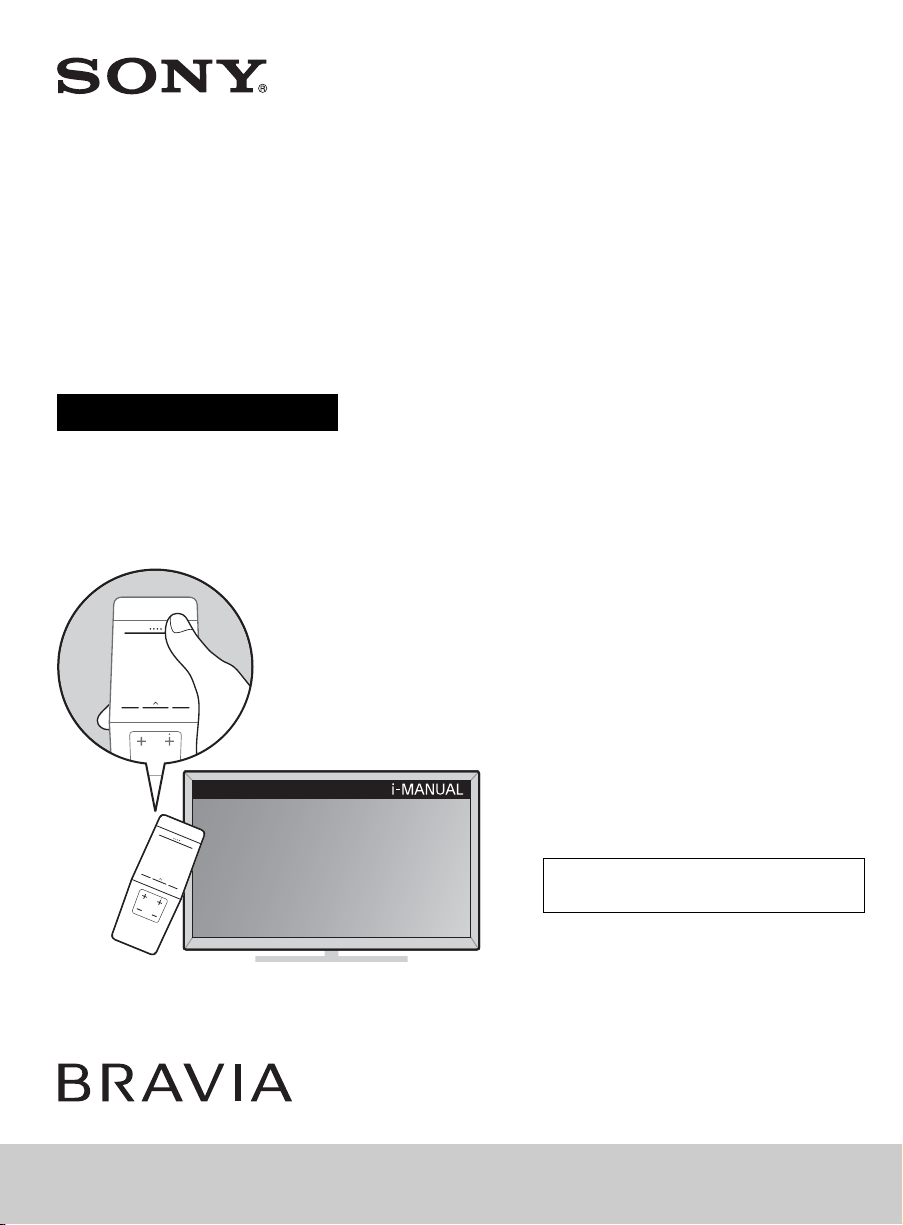
Televisor digital a
color con pantalla de
cristal líquido
Manual de instrucciones
(Guía de configuración)
4-533-567-33(1)
XBR-79X907B / 79X905B / 65X907B / 65X905B
Lea este manual antes de usar el
producto
Centro de Asistencia de
Sony
http://esupport.sony.com/ES/LA/
Por favor no devuelva el producto
a la tienda donde adquirió el
producto.
Page 2
Registro de propiedad
CAUTION
RISK OF ELECTRIC SHOCK
DO NOT OPEN
ATTENTION
RISQUE DE CHOC ÉLECTRIQUE,
NE PAS OUVRIR
PRECAUCION
RIESGO DE CHOQUE ELECTRICO
NO ABRIR
El modelo y los números de
serie están ubicados en el
costado y en la parte posterior
del televisor. Anote estos
números en los espacios que se
proporcionan a continuación.
Refiérase a ellos cuando
contacte con su distribuidor
Sony acerca de este televisor.
Nombre de modelo
N° de serie
ADVERTENCIA
Para reducir el riesgo de incendio o
descargas eléctricas, no exponga
este producto a la humedad ni a la
lluvia.
Este símbolo pone sobre
aviso al usuario de la
presencia de “voltaje
peligroso” sin aislamiento
en el interior del producto,
el cual puede ser de tal
intensidad que podría
presentar riesgo de
descarga eléctrica.
Este símbolo tiene por
objeto advertir al usuario
que la documentación que
acompaña a este producto
contiene instrucciones
importantes de operación y
mantenimiento (servicio).
El producto no debe estar expuesto a
goteos ni salpicaduras, ni se deben
colocar sobre él objetos con líquidos
como floreros.
PRECAUCIÓN
Para evitar descargas eléctricas y
exposición a contactos eléctricos, no
utilice este enchufe de corriente
alterna con un cable de extensión,
receptáculo u otro tomacorriente a
menos que los contactos eléctricos
puedan ser introducidos
completamente.
2
• Opere el TV únicamente con ca de
110 V a 240 V
Seguridad
• Algunas personas pueden
experimentar molestias (como
cansancio visual, fatiga o náuseas)
al ver imágenes de video 3D o al
jugar con juegos 3D
estereoscópicos. Sony recomienda
que los usuarios descansen
regularmente al ver videos 3D o al
jugar con juegos 3D
estereoscópicos. La duración y la
frecuencia de los descansos
necesarios varían según cada
persona. Usted debe decidir lo que
mejor funciona en su caso. Si
experimenta molestias, debe dejar
de ver imágenes de video 3D o de
jugar juegos 3D estereoscópicos
hasta que éstas desaparezcan.
Consulte a su médico si lo
considera necesario. También se
recomienda leer nuevamente (i) el
manual de instrucciones de
cualquier otro dispositivo o medio
que se utilice con el televisor y (ii)
nuestro sitio web (http://
esupport.sony.com/ES/LA/) para
obtener la última información. La
vista de los niños pequeños (en
especial los menores de seis años)
todavía está en desarrollo. Consulte
con su médico (a un pediatra o a
un oftalmólogo) antes de permitir
que niños pequeños vean
imágenes de video 3D o jueguen
juegos 3D estereoscópicos. Los
adultos deben supervisar a los
niños pequeños para asegurarse
de que sigan las recomendaciones
anteriores.
• No use, guarde ni deje los anteojos
3D o la batería cerca del fuego o en
lugares con temperaturas
elevadas, por ejemplo, superficies
o autos expuestos a la luz solar
directa.
• Cuando utilice la función 3D
simulado, tenga en cuenta que la
imagen que se muestra se
encuentra modificada de la imagen
original debido a la conversión
realizada por este televisor.
• Utilice el cable de alimentación de
ca especificado por Sony y que
corresponda al voltaje de la zona
donde vaya a utilizarlo.
• Por razones de seguridad, el
enchufe está diseñado de tal forma
que sólo puede conectarse en una
dirección en los tomacorrientes de
pared. Si no puede introducir
completamente los contactos del
enchufe en el tomacorriente,
póngase en contacto con su
distribuidor.
• Si se introduce algún objeto sólido
o cae líquido en la unidad,
desenchufe el televisor
inmediatamente y haga que sea
revisado por personal
especializado antes de volver a
operarlo.
• Desconecte el televisor si no va a
utilizarlo durante algunos días. Para
ello, tire del enchufe, nunca del
cable.
• Consulte la información sobre
seguridad en Folleto de
instrucciones de seguridad.
Información de licencias
Los términos HDMI, el logotipo de
HDMI y High-Definition Multimedia
Interface son marcas comerciales o
marcas comerciales registradas de
HDMI Licensing, LLC. en EE. UU. y en
otros países.
Fergason Patent Properties, LLC:
Nº de patente de EE. UU. 5.717.422
Nº de patente de EE. UU. 6.816.141
Fabricado con la autorización de
Dolby Laboratories. Dolby y el
símbolo de la doble D son marcas
comerciales de Dolby Laboratories.
“BRAVIA” y , S-Force,
Motionflow, BRAVIA Sync y son
marcas comerciales o marcas
registradas de Sony Corporation.
®
, el logotipo de DLNA y DLNA
DLNA
CERTIFIED
comerciales, marcas de servicio o
marcas de certificación de Digital
Living Network Alliance.
TrackID es una marca comercial o
una marca comercial registrada de
Sony Mobile Communications AB.
Gracenote, Gracenote eyeQ,
Gracenote VideoID, Gracenote Video
Explore, Gracenote MusicID, el logo y
logotipo de Gracenote y el logo
“Powered by Gracenote” son marcas
comerciales registradas o marcas
comerciales de Gracenote en EE. UU.
y en otros países.
Opera
Software ASA. Copyright 1995-2014
Opera Software ASA. All rights
reserved.
®
son marcas
®
Devices SDK from Opera
Page 3
Wi-Fi, Wi-Fi Direct y Miracast son
marcas comerciales o marcas
comerciales registradas de Wi-Fi
Alliance.
“Sony Entertainment Network logo” y
“Sony Entertainment Network” son
marcas registradas de Sony
Corporation.
MHL, Mobile High-Definition Link y el
logo MHL son marcas comerciales o
marcas comerciales registradas de
MHL Licensing, LLC.
Para información sobre las patentes
de DTS, visite en el sitio
http://patents.dts.com. Fabricado
bajo licencia de DTS Licensing
Limited. DTS, el símbolo, y DTS y el
símbolo juntos son marcas
comerciales registradas, y DTS
Digital Surround es una marca
comercial de DTS, Inc. © DTS, Inc.
Todos los derechos reservados.
Diseñado con UEI Technology™ bajo
licencia de Universal Electronics Inc.
Portions UEI 2000-2013
La marca denominativa y los logos
®
Bluetooth
Bluetooth SIG, Inc. y cualquier uso de
dichas marcas por Sony Corporation
es bajo licencia. Las otras marcas
comerciales y nombres de marca
pertenecen a sus respectivos
propietarios.
La Marca N es una marca comercial o
una marca comercial registrada de
NFC Forum, Inc. en EE. UU. y en otros
países.
son propiedad de
La clase 79 ofrece un tamaño de
imagen visible de 78,6 pulgadas
(199,6 cm) y la clase 65 ofrece un
tamaño de imagen visible de 64,5
pulgadas (163,9 cm) (medido en
sentido diagonal).
Ubicación de la etiqueta
de identificación
Las etiquetas que identifican el No.
de modelo y las características
eléctricas se encuentran en la parte
posterior del TV.
~
• La “x” que aparece en el nombre
del modelo corresponde a un dígito
numérico, relacionado con el
diseño, color o sistema de TV.
• Las ilustraciones del control remoto
utilizadas en este manual
pertenecen al RMF-YD003 (control
remoto con panel táctil) y al
RM-YD099 (control remoto IR
(infrarrojo)) a menos que se indique
lo contrario.
• Las ilustraciones utilizadas en este
manual pueden ser diferentes
según su modelo de TV.
• Conserve este manual para
referencia futura.
3
Page 4
La experiencia de TV BRAVIA®
4K
¡Gracias por elegir a Sony! Su nuevo TV
BRAVIA
4K”. Este documento le ayudará a
aprovechar su TV al máximo.
Registre su TV en:
http://esupport.sony.com/LA/perl/registration.pl
Los cuatro pasos para una
experiencia de TV 4K
TV, fuente, sonido y configuración.
®
le brinda una “Experiencia de TV
1 TV
Ahora que ya hizo la mejor elección en
tecnología LCD TV con retroiluminación
LED, retire todos los accesorios del
empaque antes de configurar su TV.
2 Fuente
Para disfrutar los increibles detalles de su
TV BRAVIA debe tener acceso a
programación HD, la cual se puede
obtener de las siguientes maneras:
• Solicitando a su proveedor servicio de
alta definición (4K).
Este TV muestra todas las señales de entrada de video en una resolución de 3 840 puntos ×
2 160 líneas.
• Recibiendo emisiones de HD por aire a
través de una antena para TV de alta
definición (HD) conectada directamente
a la parte posterior del TV.
Visite http://www.antennaweb.org para
recibir más información sobre la
selección y configuración de antena.
• A través de los reproductores Blu-ray
Disc™ de super alta resolución ó demás
equipos HD de Sony.
3 Sonido
Complete la experiencia de alta definición
con un sistema de sonido envolvente
BRAVIA Sync™ o un receptor de audio/
video de Sony.
4 Ajustes
Instale su TV y conecte sus fuentes.
Consulte la página 14 para ver ejemplos
de diagramas de conexión. Para obtener
la más alta calidad de experiencia 4K,
utilice los cables de HDMI (Interfaz
multimedia de alta definición) de Sony.
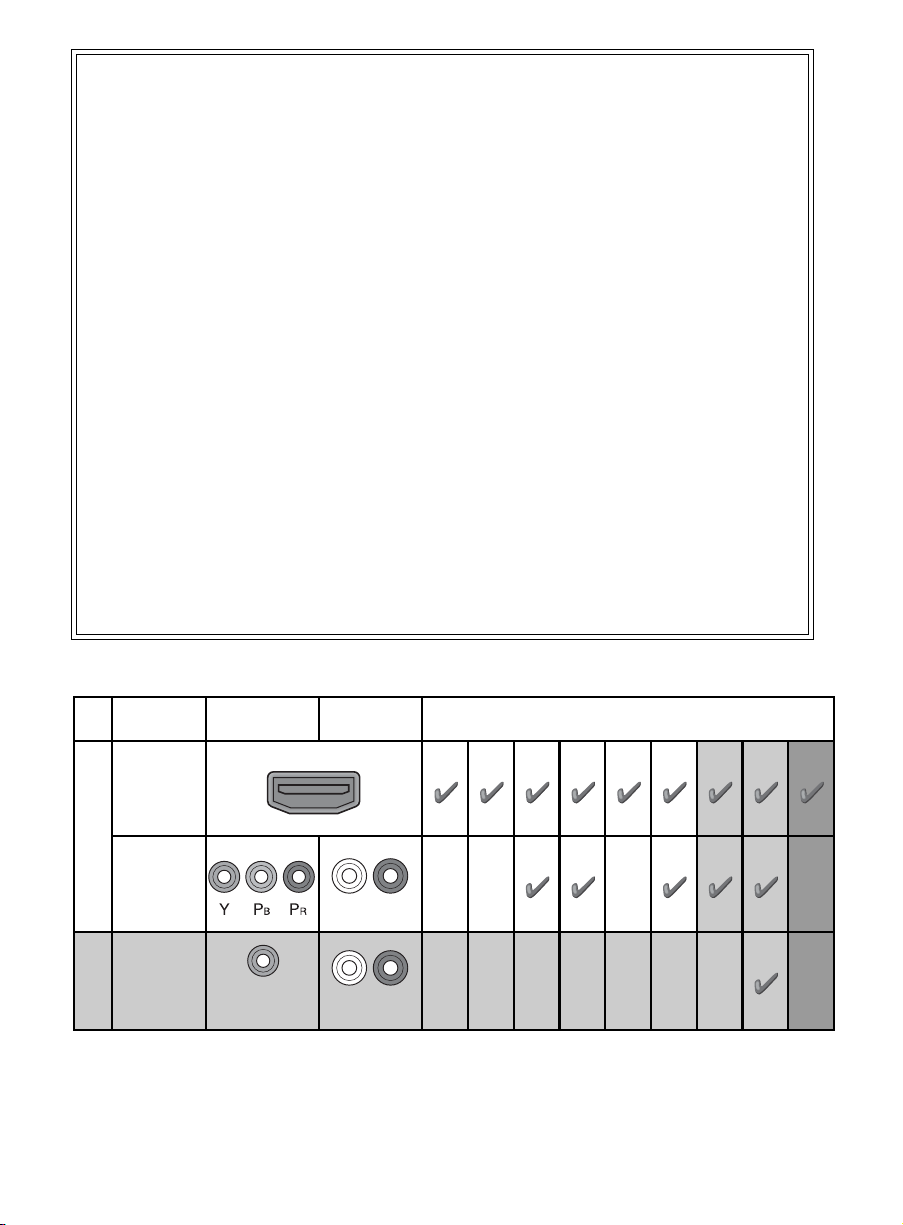
El siguiente cuadro muestra los formatos de video de alta definición (HD) y los de definición
estándar (SD) compatibles con las entradas de TV de su BRAVIA.
Entradas Video Audio
4K*11 080/24p/30p
Formatos compatibles
1 080p*11 080i
720/24p/30p
720p*1480p/576p*2480i/576i*2PC*
3
HDMI
4K
/
HD
Componente
Audio L/R
(Izq./Der.)
Video
SD
*1Para más información acerca de formatos compatibles, consulte la sección de “Especificaciones” en este
manual.
*2576i, 576p: no disponible con los modelos de las series X907B.
*3Para los formatos de PC compatibles, consulte el i-Manual.
Conexión para
video
compuesto
Audio L/R
(Izq./Der.)
4
Page 5

Referencia de funciones y traducciones
En este manual se incluyen ciertos términos en inglés. A continuación encontrará su traducción y explicación.
Texto en el manual Español Explicación
3D Tecnología Estereoscópica - Tridimensional
4K Imágenes de 3 840 x 2 160
ARC Canal de Retorno de Audio
A/V Audio/Video
Blu-ray Disc Marca comercial registrada Medio óptico para el almacenamiento
BRAVIA Sync Marca comercial registrada Tecnología que permite comunicación
CABLE/ANTENNA Cable/Antena
ca Corriente alterna
CEC Control electrónico de usuario
CHANNEL +/–, CH +/–,
– CHANNEL +
COMPONENT Componente
Control remoto con panel táctil Control remoto con función de un solo toque
DISPLAY Mostrar
DISCOVER Descubriendo contenido de su interés
DLNA CERTIFIED
DVD Disco digital de video
DVI (Interface Visual Digital) Interfaz visual digital
GUIDE Guía de programación
HD Alta definición
HDMI Interfaz multimedia de alta definición
HOME Inicio
i-Manual Manual de instrucciones en pantalla
IN Entrada
INPUT Entrada
Internet Red Mundial de Información
IP Protocolo de Internet
IR Infrarrojo
Kit Conjunto de artículos
LAN Red de área local
LCD Pantalla de cristal líquido
LED Diodo emisor de luz
MENU Menú
MHL Enlace de alta definición móvil
MHL 2 CABLE Cable autorizado para enlace de alta definición
Motionflow Mejorador de movimiento
NTSC Comité nacional de sistema de televisión
OPTICAL Óptica
OPTIONS Opciones
OUT Salida
PC Computadora personal
PCM Modulación del pulso-código
PIN Código de identificación Personal
POWER Encendido/Apagado
RETURN Volver
SAT Satélite
SD Definición estándar
SOCIAL VIEW Visualización social
SSID Identificador de conjunto de servicios
SUBTITLE/CC Subtítulos/Despliegue del audio en forma de
Subwoofer Altavoz de subgraves
SYNC MENU Menú de sincronización
TV Televisor
®
Canal +/–, – Canal +
Marca commercial registrada Marca de certificación para equipos
móvil
texto
de datos de super alta resolución
entre productos Sony por medio de una
conexión de HDMI
que cumplen con las guías de
inter-operabilidad de la agencia DNLA
(Continúa)
5
Page 6

Texto en el manual Español Explicación
USB Puerto Serial Universal
VCR Videograbadora
VHF/UHF Señal de televisión de frecuencias altas/ultra
WEP Sistema de privacidad inalámbrico equivalente a
Wi-Fi Fidelidad Inalámbrica
Wi-Fi Direct Wi-Fi CERTIFIED Wi-Fi Direct ™ característica
altas
sistemas de privacidad alámbricos
que facilitara la conexión entre dispositivos
directamente de forma inalámbrica
6
Page 7

7
Page 8
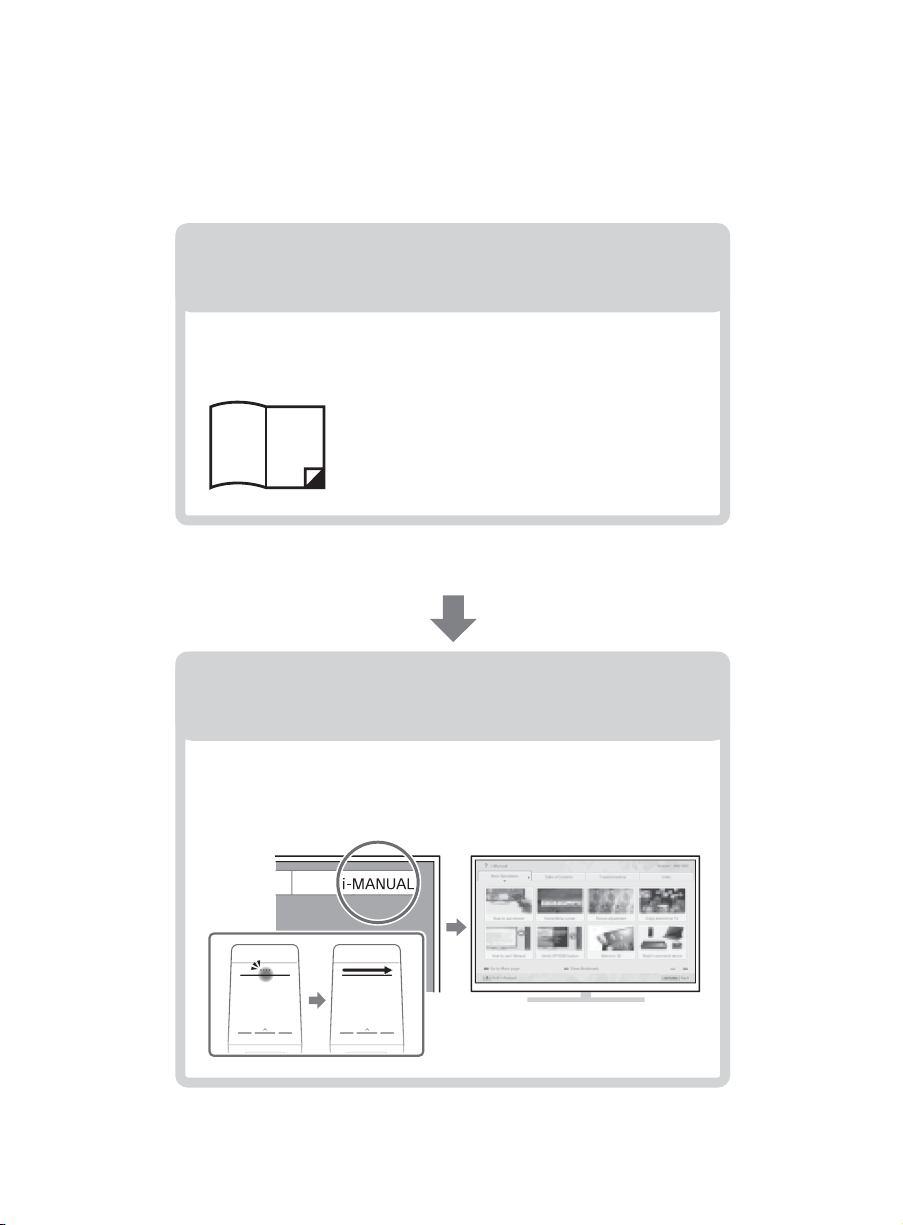
Acerca de este manual
Este manual describe cómo configurar su TV. Para
información adicional acerca de cómo utilizar su BRAVIA TV,
consulte el “Manual Electrónico”.
Manual de instrucciones
Manual Electrónico
(i-Manual)
Este manual describe la instalación, conexiones,
configuración inicial y funcionamiento básico de su
TV.
Para información adicional, consulte el i-Manual
Explica cómo utilizar todas las funciones. Consulte la
página 33 para saber cómo utilizar el i-Manual.
Es posible que las imágenes y las ilustraciones utilizadas en
este manual sean diferentes a las de la pantalla de su TV.
(Manual de instrucciones)
8
Page 9

Tabla de contenido
Inicio
Verificación de accesorios.....................................................................10
Colocación de baterías en el control remoto .........................................10
Antes de configurar su TV......................................................................11
1: Instalación de los soportes de sobremesa ........................................12
2: Conexión del TV .................................................................................14
3: Fijación del TV....................................................................................21
4: Agrupación de cables........................................................................23
5: Conexión del TV al Internet ................................................................24
6: Ejecución de la Configuración inicial.................................................25
Viendo TV ...............................................................................................27
Uso del control remoto...........................................................................28
Uso de su TV BRAVIA
Descubriendo contenido de su interés (Discover) ................................29
Cómo disfrutar de redes sociales mientras está viendo TV
(visualización social) ..............................................................................30
Selección de diversos contenidos y herramientas (menú principal).....30
Búsqueda de instrucciones
Búsqueda de instrucciones en el
manual electrónico (i-Manual)
Información adicional
Solución de problemas ..........................................................................35
Cuidados de su BRAVIA TV...................................................................37
Especificaciones ....................................................................................38
Instalación del TV en la pared................................................................41
Instalación del TV en una pared o en un lugar cerrado.........................43
B
...
ed
9
Page 10
Inicio
Verificación de accesorios
Control remoto IR (1)*
Control remoto con panel táctil (1)*
Baterías de tamaño AAA (4)
Sujetadores de cables (3)
Soportes de sobremesa (2)
(sólo XBR-65X90xB)
Tornillos de fijación para los soportes de
sobremesa (M5 × 16) (4)
(sólo XBR-65X90xB)
Pernos de montaje mural largos (M6) (2)
Pernos de montaje mural cortos (M5) (2)
Anteojos 3D activos (2) (baterías incluídas)
(sólo XBR-65X90xB)
Anteojos 3D pasivos (2)
(excepto XBR-65X90xB)
Funda de la cámara (1)
Manual de instrucciones (este manual) y
otros documentos
Conjunto de accesorios del replicador del
puerto
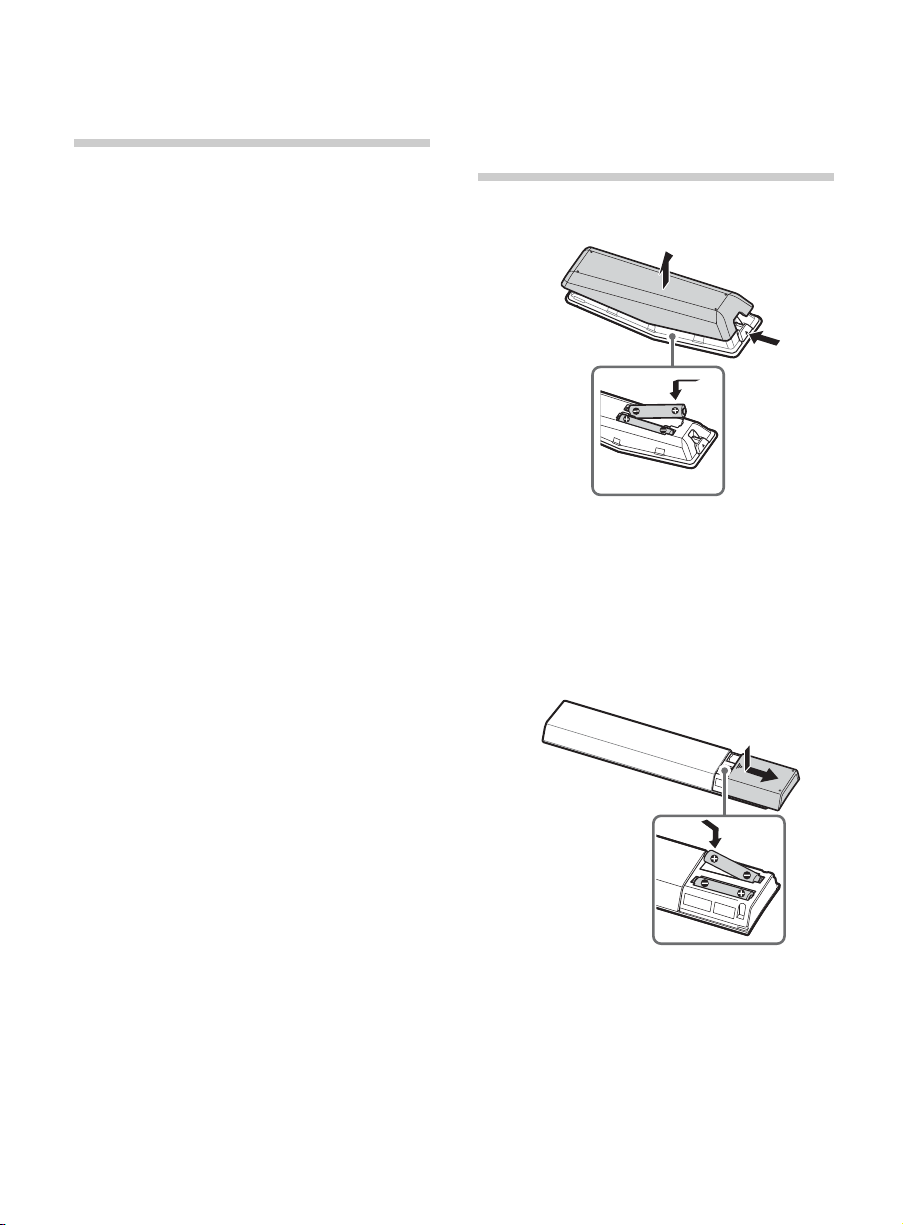
Colocación de baterías en el control remoto
Control remoto con panel táctil
1 Retire la película protectora.
2 Presione el enganche y levante la
cubierta para abrir.
Control remoto IR
* Consulte el número del modelo impreso en el
control remoto.
10
1 Retire la película protectora.
2 Empuje y deslice la cubierta para abrir.
Page 11
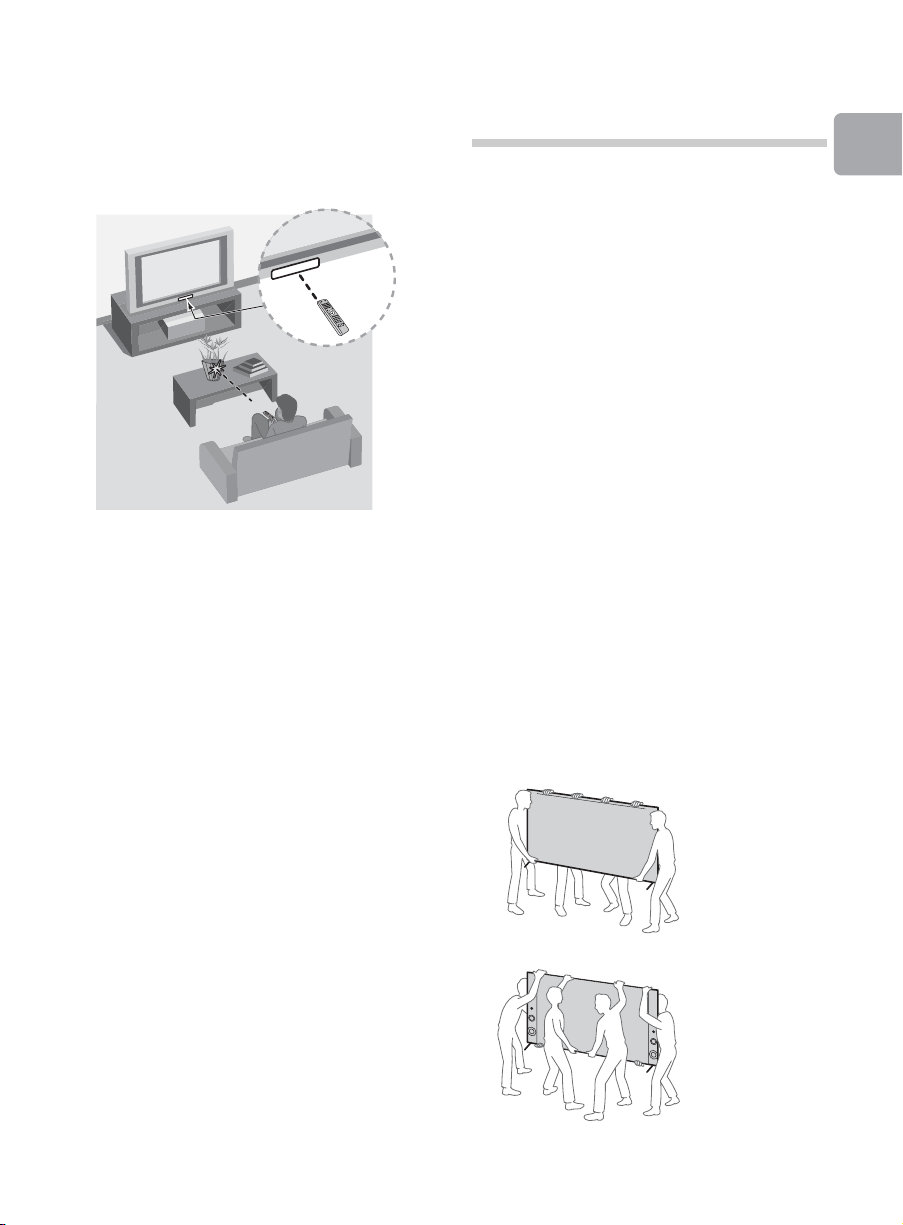
x Algunas indicaciones para el
Control remoto IR
• Apunte el control remoto directamente
hacia el sensor infrarrojo que tiene el TV.
• Asegúrese de que ningún objeto
obstruya la comunicación entre el control
remoto y el sensor infrarrojo del TV.
• Las lámparas fluorescentes pueden
interferir con el funcionamiento del
control remoto; se recomienda
apagarlas.
• Si tiene problemas con el control remoto,
vuelva a colocar las baterías o
reemplácelas y asegúrese de hacerlo
correctamente.
~
• La imagen es simplemente ilustrativa,
dependiendo de su modelo, es posible que
la ubicación del receptor infrarrojo sea
diferente a la de la ilustración.
Antes de configurar su TV
Algunos modelos de TV se entregan con un
soporte de sobremesa desmontable de
modo que pueda instalar el TV en la pared.
Consulte la página 41 (Instalación del TV en
la pared) si desea montar su TV en la pared.
Si decide no montar el TV en la pared,
tendrá que instalar el soporte de
sobremesa. Para completar esta tarea
necesitará un destornillador Phillips (de
cruz) (no suministrado) y los tornillos
suministrados. Busque el folleto de
instrucciones del soporte de sobremesa
que se suministra.
Tenga en cuenta lo siguiente al instalar el
TV:
• Desconecte todos los cables para
transportar el TV.
• Para transportar el TV asegúrese de
contar con la cantidad suficiente de
personas; para los TV de gran tamaño se
necesitan dos o más personas (cuatro o
más personas para XBR-79X90xB).
• Para evitar resbalar y sufrir lesiones
personales, no pise la bolsa de
protección del TV mientras lo desembala.
• Es muy importante la colocación
correcta de las manos para trasladar el
TV, por seguridad y para evitar cualquier
daño.
XBR-79X90xB
Inicio
(Continúa)
11
Page 12
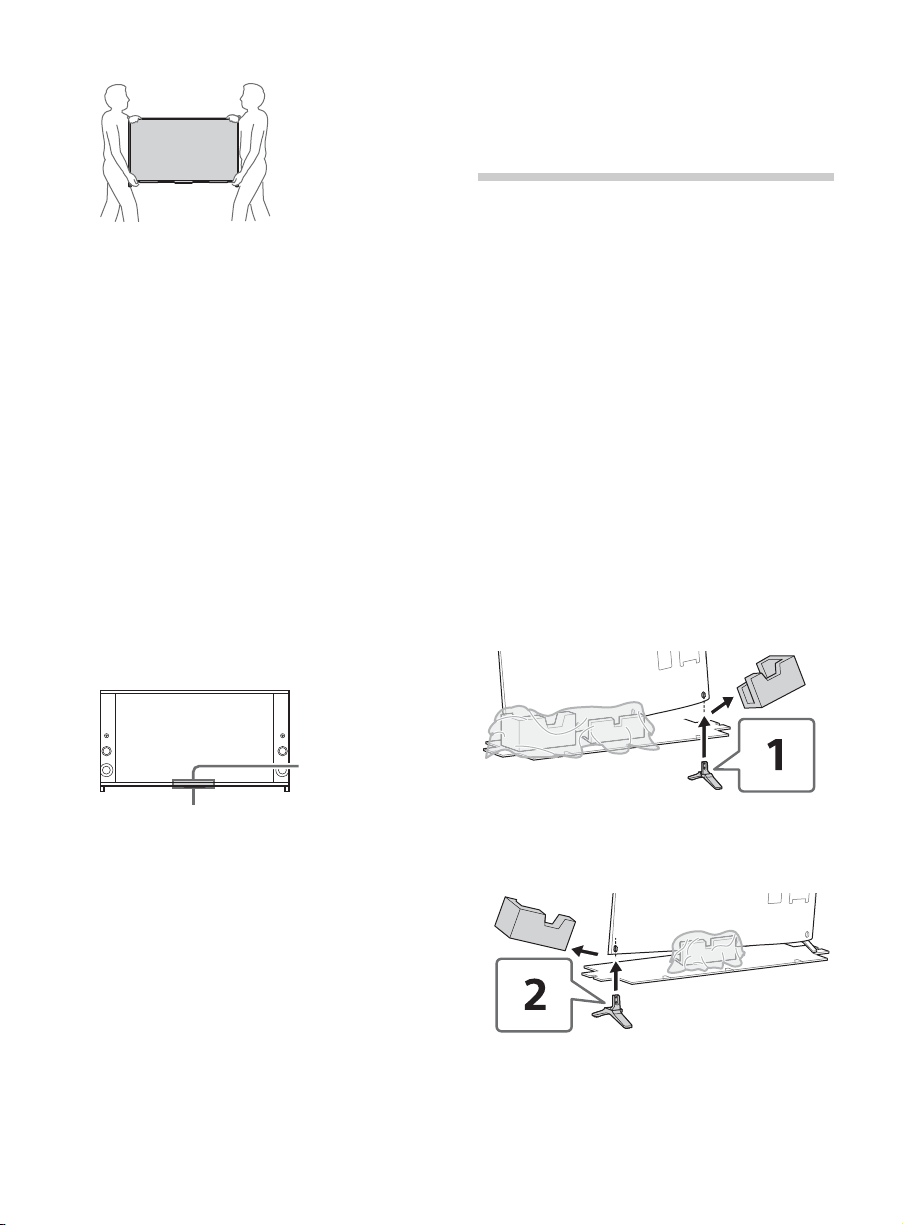
XBR-65X90xB
Sensor infrarrojo
Transmisor
síncrono 3D
(sólo
XBR-65X90xB)
• Asegúrese de que su TV tenga la
ventilación adecuada, consulte la
página 43.
• Para una mejor calidad de imagen, no
exponga la pantalla a iluminación directa
o a la luz del sol.
• Evite instalar el TV en una habitación con
materiales que reflejen luz en las
paredes o el piso.
• Evite trasladar el TV de un área fría a una
caliente. Los cambios bruscos de
temperatura ambiente pueden crear
humedad por condensación. Como
consecuencia de ello, podría verse
afectada la calidad de la imagen y de los
colores. En caso de que eso ocurra, deje
evaporar la humedad por completo
antes de encender el TV.
• Asegúrese de que no haya objetos frente
al televisor.
1: Instalación de los
soportes de
sobremesa
x Método de instalación
recomendado (posición del borde)
(sólo XBR-65X90xB)
Consulte el folleto del soporte de
sobremesa que se suministra para la
correcta instalación.
~
• No haga fuerza contra la pantalla o el marco
de la pantalla.
• Tenga cuidado de no prensar o pellizcarse
las manos ni el cable de alimentación de ca
al instalar el TV en el soporte de sobremesa.
• Para realizar esta instalación se necesitan
dos o más personas (cuatro o más personas
para XBR-79X90xB).
1 Quite la almohadilla del lado derecho 1,
e instale el soporte de sobremesa al TV
2.
12
2 Repita el paso 1 para el lado izquierdo.
Page 13
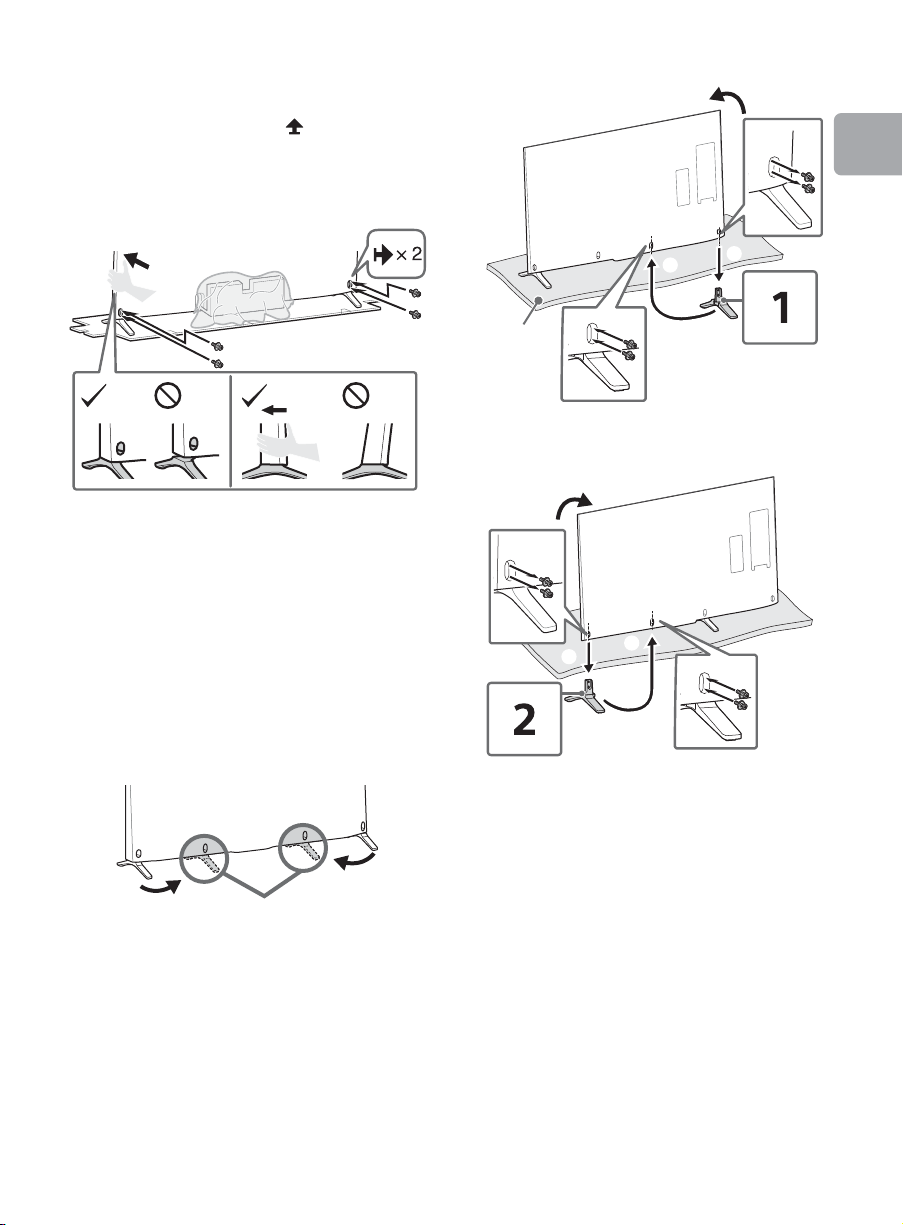
3 Fije el televisor en el soporte de
Posición intermedia
1
2
3
Paño
suave
1
3
2
sobremesa utilizando los tornillos
suministrados.
Las marcas tipo flecha indican la
ubicación de los orificios de los tornillos
que se utilizan para fijar el soporte de
sobremesa.
~
• Si utiliza un destornillador eléctrico,
defina la fuerza de torsión a
aproximadamente 1,5 N·m {15 kgf·cm}.
1
Inicio
2
x Método de instalación alternativo
(posición intermedia)
Puede cambiar el soporte de sobremesa del
borde hacia la posición intermedia
consultando las instrucciones que se
presentan a continuación.
(Continúa)
13
Page 14
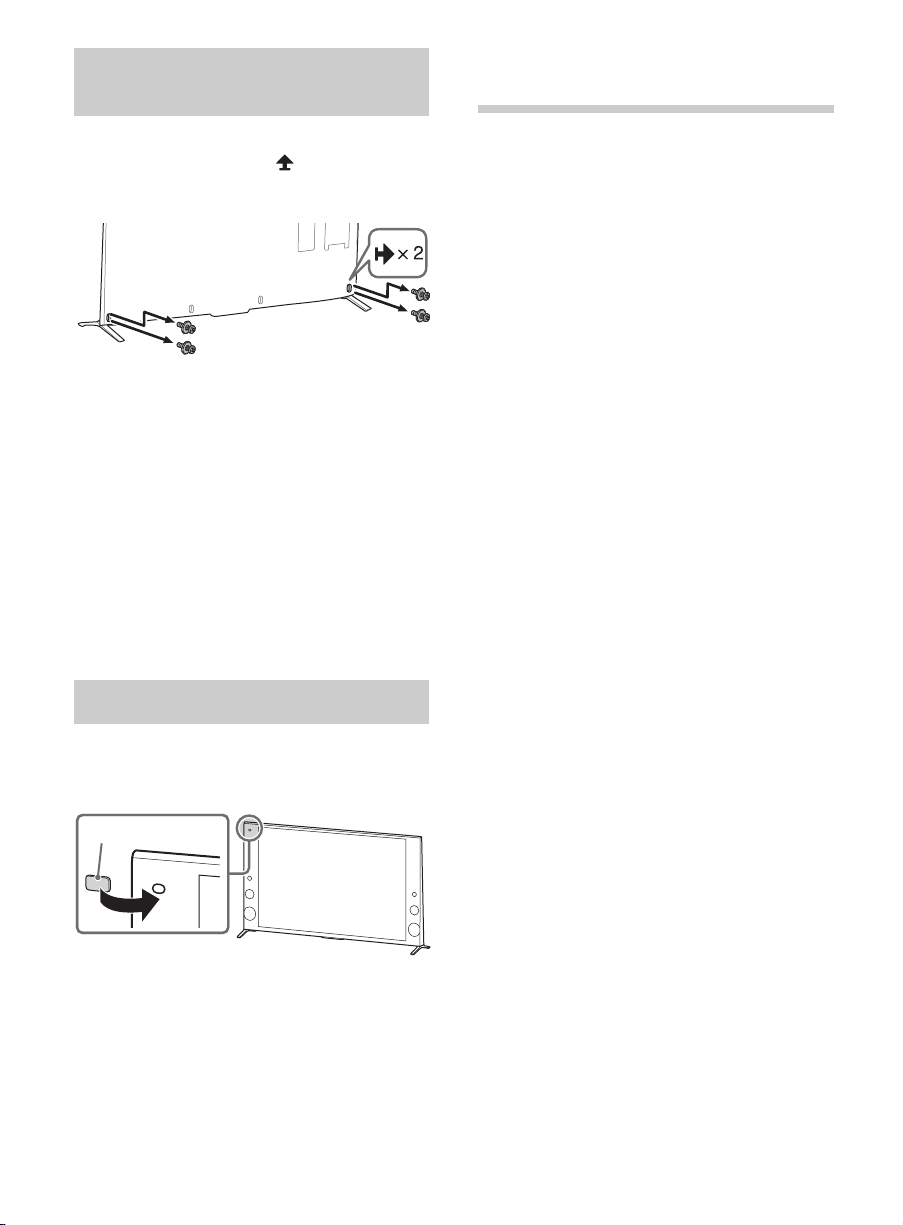
Desinstalación del soporte
Funda de la cámara
de sobremesa del TV
2: Conexión del TV
Para desinstalar el soporte de sobremesa
del TV, quite los tornillos .
~
• No quite el soporte de sobremesa por
ningún motivo, excepto para instalar los
accesorios adicionales para su TV.
• Asegúrese de que el TV esté en la posición
vertical antes de encenderlo. Para evitar
deformaciones de la imagen no encienda el
TV con la pantalla LCD apuntando hacia
abajo.
• Cuando vuelva a instalar el soporte de
sobremesa, asegúrese de fijar los tornillos
(retirados previamente) en los orificios
originales de la parte posterior del TV.
Ocultamiento de la cámara
~
• Use un conector para cable de antena que
no sea más grueso de 14 mm
• Cuando conecte el cable en la terminal
cable/antena, apriete el conector sólo con
los dedos, apretar demasiado la conexión
puede dañar el TV.
• Antes de mover el TV, desconecte todos los
cables conectados al TV para evitar daños al
TV al moverlo.
• Use un conector para cable HDMI de
12 mm (espesor) × 21 mm (ancho).
• Utilice el cable HDMI de Sony con la
indicación “Alta velocidad” para la conexión
HDMI.
• Para conexión con el replicador de puertos,
consulte la guía de instalación suministrada
con el replicador de puertos.
• Para más información acerca de las
conexiones, consulte el i-Manual.
Si no desea utilizar la cámara, ocúltela
como se muestra.
14
Page 15
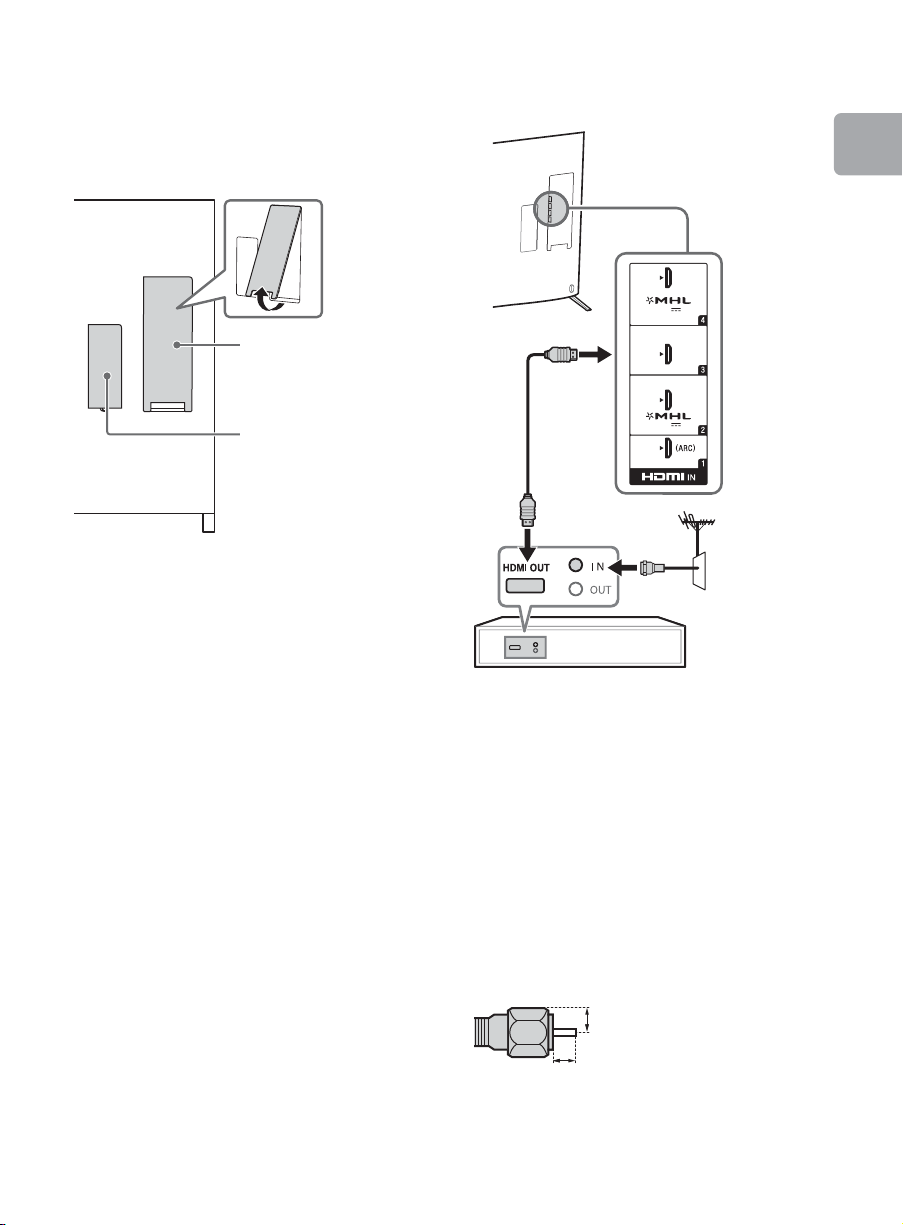
Retire las cubiertas de terminales
Cubierta del terminal
lateral
Cubierta del terminal
trasera
900 mA MAX
5 V
900 mA MAX
5 V
Decodificador
1,5 mm máx.
(Ilustración de referencia para el
enchufe tipo F)
7 mm máx.
laterales y traseras
Las cubiertas de terminales laterales y
traseras vienen instaladas de fábrica con el
TV.
Antes de conectar los cables, quite las
cubiertas de terminales laterales y traseras.
~
• Después de conectar todos los cables,
instale nuevamente la cubierta al terminal
lateral con el TV. Con respecto a la cubierta
de la terminal trasera previamente removida,
asegúrese de almacenarla en un lugar
seguro, lejos de los niños.
x Se muestra un decodificador con
conexión HDMI
Inicio
~
• Conecte dispositivos 4K (reproductor 4K,
decodificador 4K, etc) a la entrada HDMI IN
2 o a la entrada HDMI IN 1 del TV para
disfrutar contenido protegido con derechos
de autor.
Recomendación para un enchufe de
tipo F
La proyección del cable interno desde la
parte de conexión debe ser menor que
1,5 mm.
(Continúa)
15
Page 16
x Se muestra un decodificador con
Decodificador
Cable
Antena
900 mA MAX
5 V
900 mA MAX
5 V
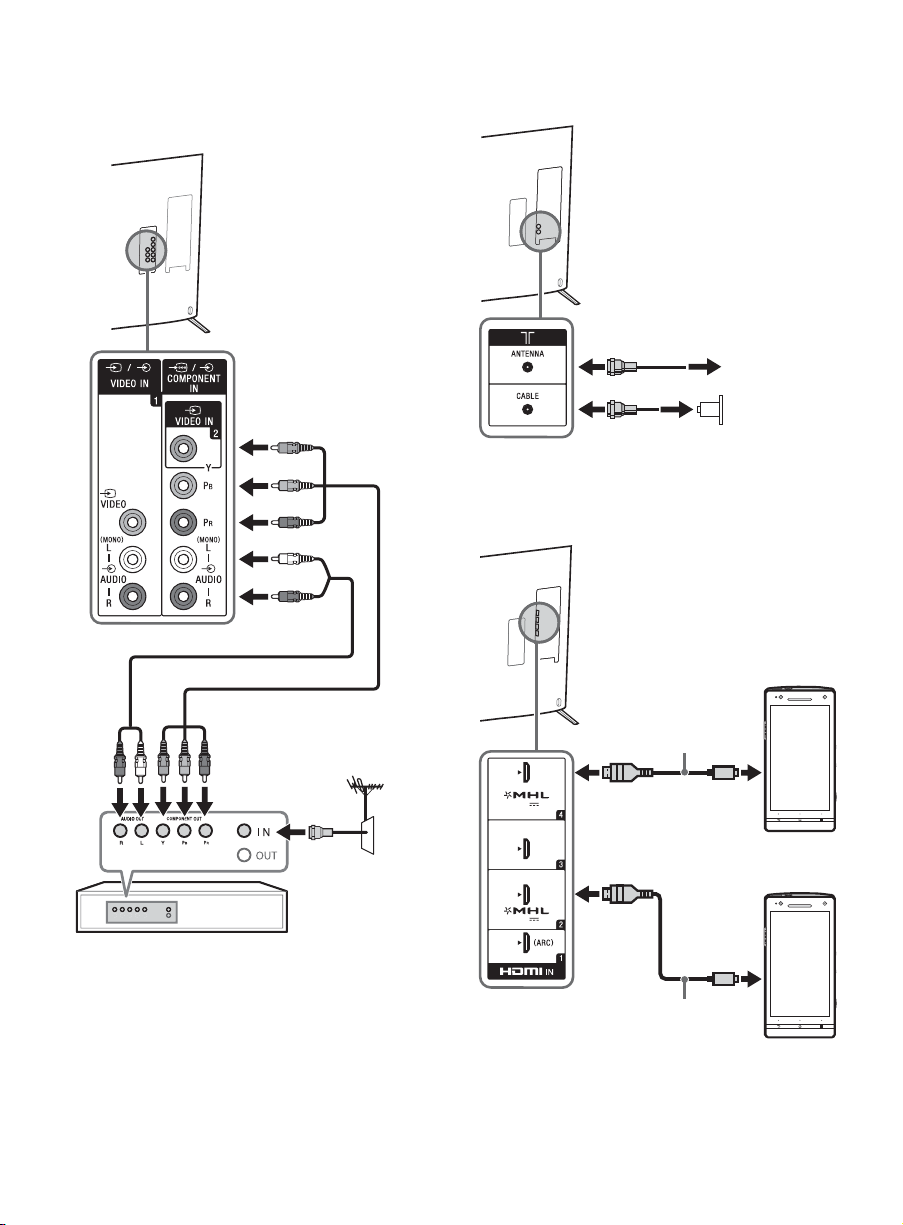
Utilice un cable
(MHL 2 CABLE)
autorizado con
el logo MHL
Utilice un cable
(MHL 3 CABLE)
autorizado con
el logo MHL
Dispositivo
MHL 2
Dispositivo
MHL 3
conexión COMPONENT
(Componente)
x Sistema de cable o Sistema de
antena VHF/UHF
x Se muestra un dispositivo MHL
con conexión MHL
16
Page 17

El TV recarga simultáneamente el
dispositivo conectado compatible con MHL
mientras se reproducen archivos de fotos,
música o video. Puede utilizar el control
remoto del TV para controlar el dispositivo
compatible con MHL cuando está
conectado al TV.
~
• Si Cambio automático de entrada (MHL)
está ajustado en Sí, el TV automáticamente
cambia a HDMI IN 2/MHL o HDMI IN 4/MHL
desde otra entrada cuando el dispositivo
compatible con MHL está conectado a una
toma HDMI IN 2/MHL o HDMI IN 4/MHL. La
disponibilidad de Cambio automático de
entrada (MHL) depende de que el
dispositivo compatible con MHL pueda
soportar esta función.
• Si Cargar MHL durante la desactivación
está ajustado en Sí, puede continuar
cargando el dispositivo compatible con
MHL aún cuando el TV esté en el modo de
espera.
• Conecte el teléfono inteligente 4K o
dispositivos móviles en el enchufe HDMI IN
2/MHL.
• Utilice un CABLE MHL 3 autorizado con el
logo MHL para el teléfono inteligente 4K o
dispositivos móviles.
Inicio
(Continúa)
17
Page 18
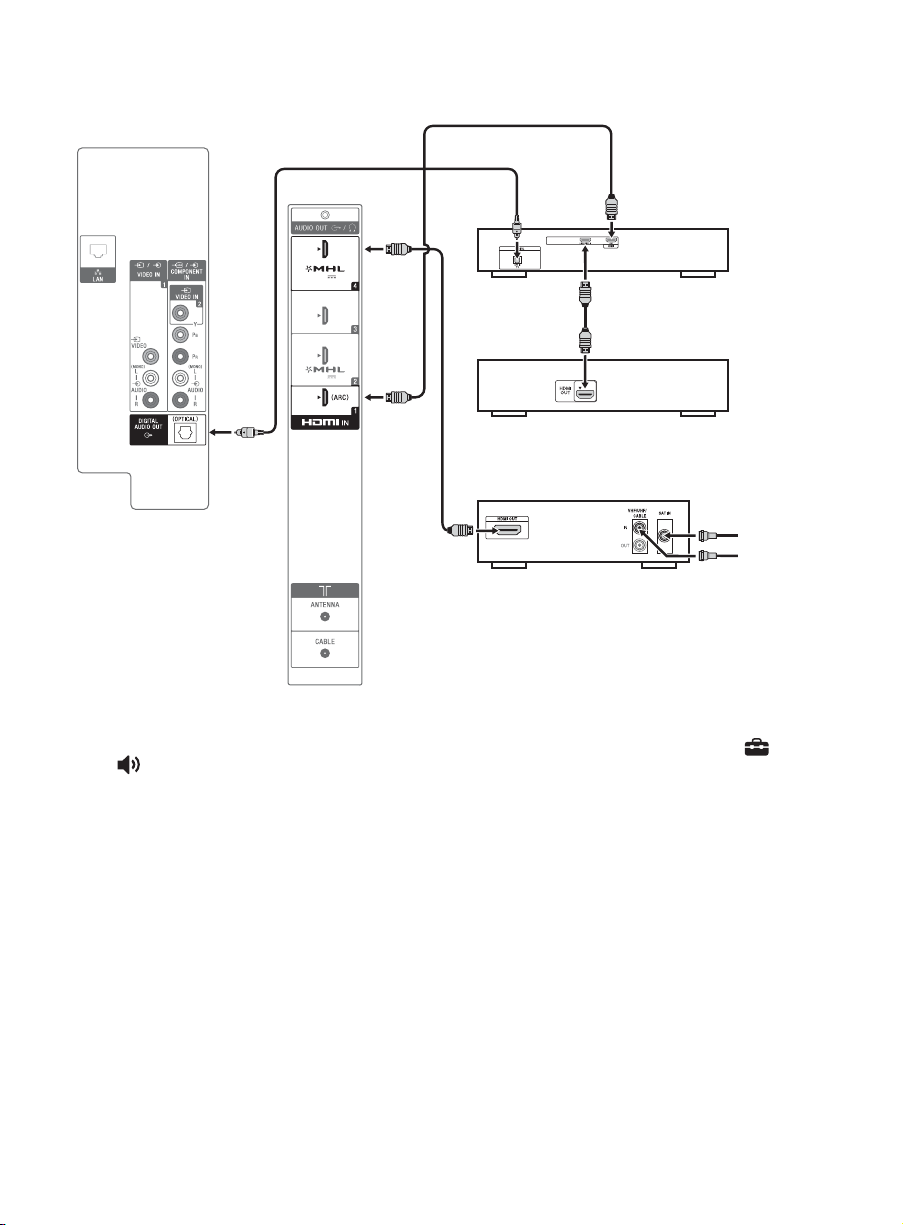
x Se muestra con una conexión básica de alta definición (HD) BRAVIA® Sync™
900 mA MAX
5 V
900 mA MAX
5 V
*1Panel lateral
*
1
Blu-ray Disc
Decodificador de cable HD o
receptor de satélite HD
*
1
Receptor de A/V
SAT (Plato)
Cable/
Antena
*
2
Conexión óptica
*1Parte posterior
del TV
*1Significa un dispositivo apto para BRAVIA Sync.
*2La conexión óptica sólo es necesaria para receptores de A/V que no soportan ARC.
Ajuste las configuraciones de las bocinas en salida de audio, presione HOME, luego seleccione Ajustes
t Sonido t Bocinas t Sistema de audio.
Ajuste las configuraciones de HDMI CEC en el TV y en el receptor de AV para permitir el control de audio del
sistema para las conexiones de ARC.
18
Page 19
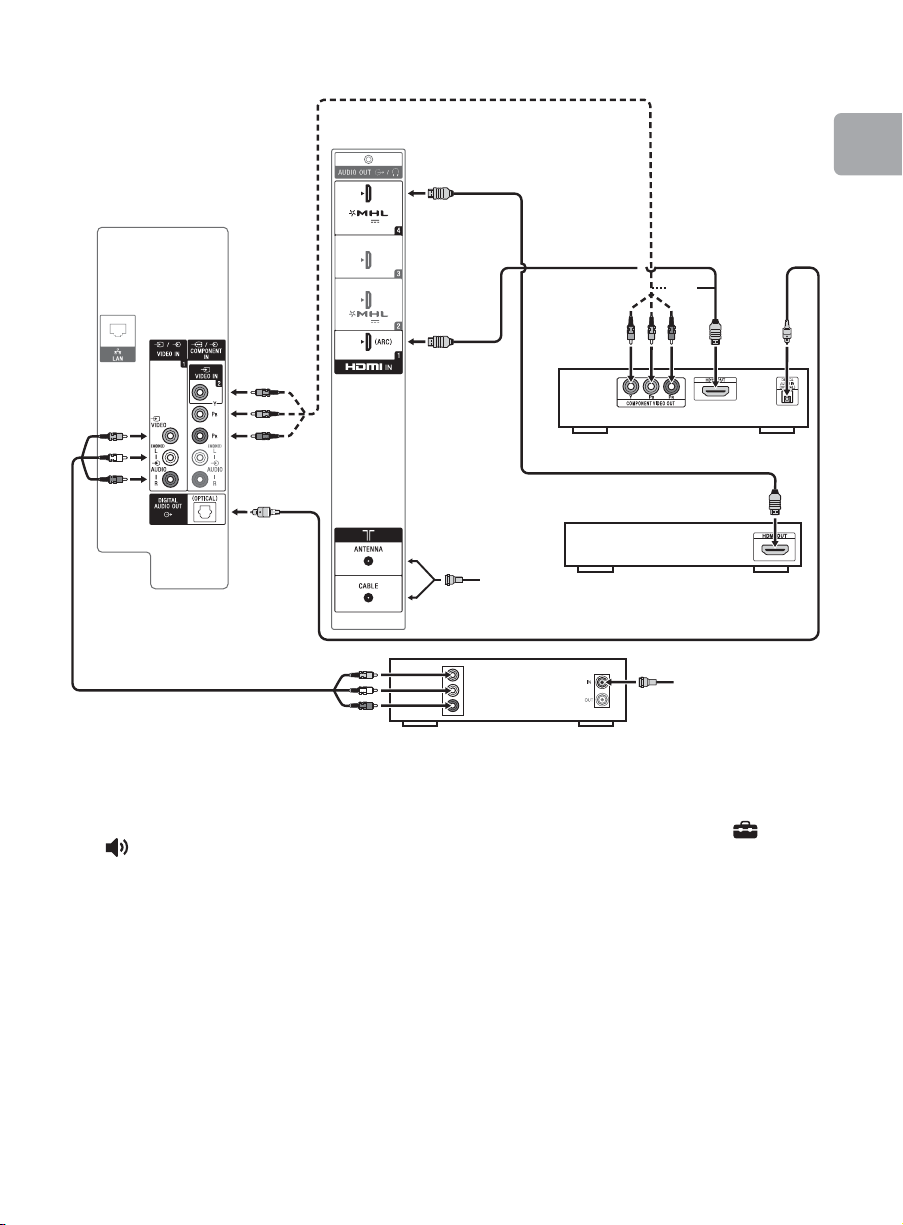
x Se muestra con una conexión básica HD con un sistema de cine en casa
VIDEO
L
R
900 mA MAX
5 V
900 mA MAX
5 V
Cable/
Antena
o
Blu-ray Disc/DVD
Decodificador de cable SD o
receptor satélite SD
Cable/SAT
(Plato)
Sistema de cine en casa
*Conexión
óptica
Parte posterior
del TV
Panel lateral
Inicio
* La conexión óptica sólo es necesaria para un sistema de cine en casa que no soporta ARC cuando se conecta
con HDMI.
Ajuste las configuraciones de las bocinas en salida de audio, presione HOME, luego seleccione Ajustes
t Sonido t Bocinas t Sistema de audio.
Ajuste las configuraciones de HDMI CEC en el TV y en el receptor de AV para permitir el control de audio del
sistema para las conexiones de ARC.
(Continúa)
19
Page 20
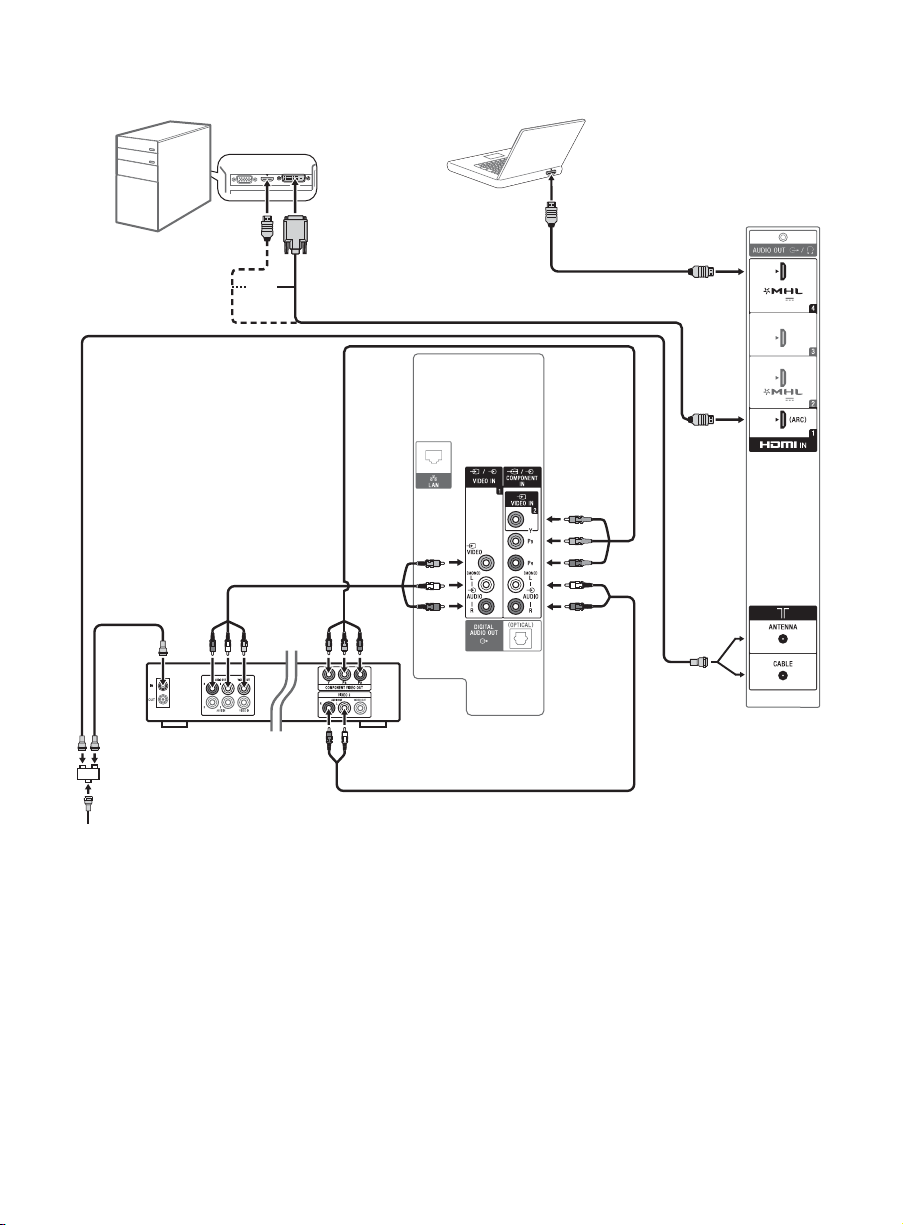
x Se muestra con conexión de PC con VCR/DVD SD
900 mA MAX
5 V
900 mA MAX
5 V
Parte
posterior
del TV
PC
DVDVCR
Separador
Cable/Antena
Combinación
de VCR/DVD
PC portátil
Panel lateral
* DVI
o
* DVI no permite el uso de señales de audio. Conecte la salida de audio del la PC a los altavoces del la PC o a un
receptor A/V para escuchar el sonido del la PC.
20
Page 21
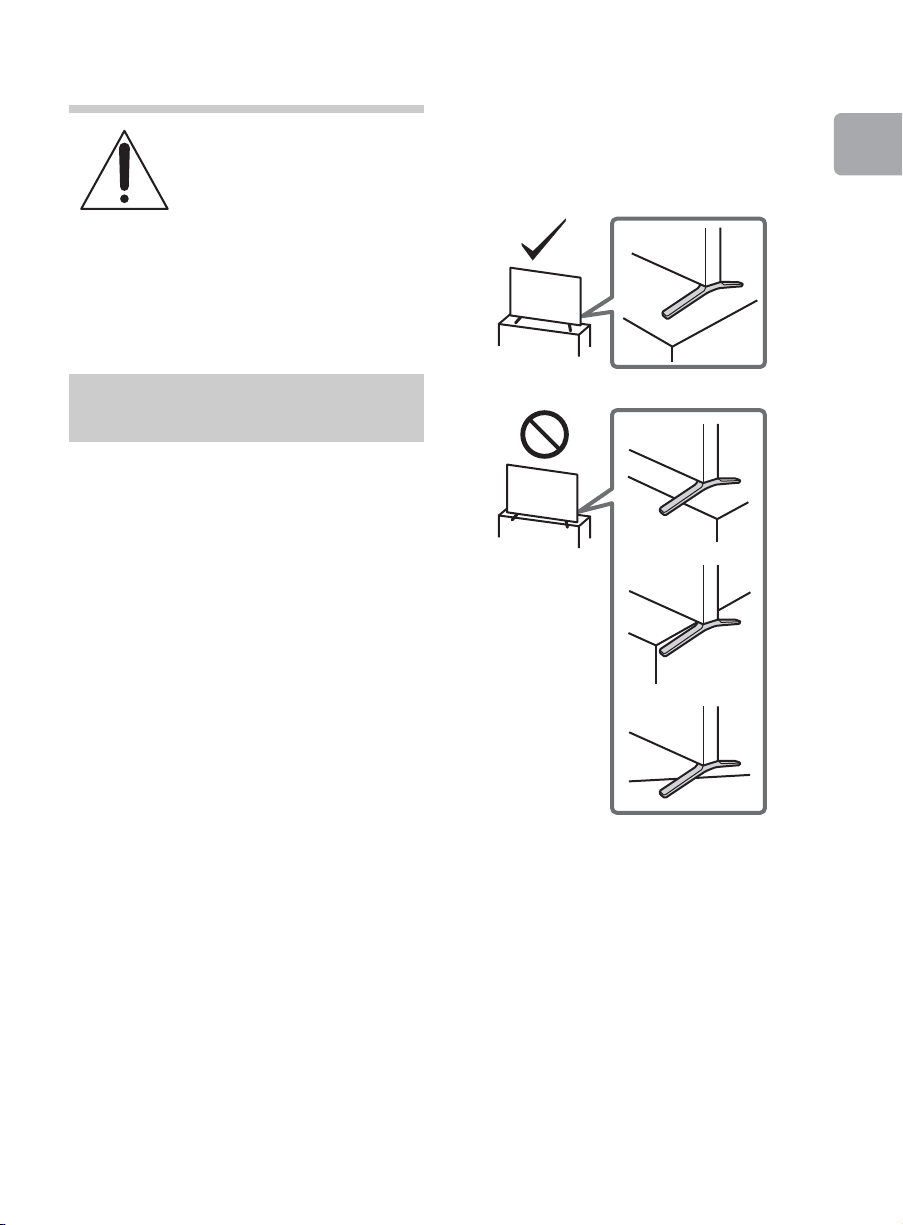
3: Fijación del TV
Sony recomienda tomar
medidas especiales para
evitar que el televisor se
caiga.
Los televisores que no están
instalados de manera
segura pueden caerse y
provocar daños a la
propiedad, causar lesiones
corporales o incluso la
muerte.
Medidas para evitar que se
caiga el TV
• Instale el TV de modo que quede fijo a la
pared o base.
• No permita que los niños jueguen o se
cuelguen del mueble o del TV.
• Evite colocar o colgar objetos en el TV.
• No instale nunca el TV en:
– superficies resbaladizas, inestables o
irregulares.
– muebles que pueden utilizarse
fácilmente como escalones, como una
cómoda.
• Instale el TV donde no puedan
deslizarlo, empujarlo o hacerlo caer.
• Instale el televisor de manera que el
soporte de sobremesa del televisor no
sobresalga del soporte (no
suministrado). Si el soporte de
sobremesa sobresale hacia fuera de la
base, puede hacer que el televisor se
voltee y caiga.
Inicio
• Coloque todos los cables de
alimentación ca y cables de conexión de
modo que no estén al alcance de los
niños.
(Continúa)
21
Page 22
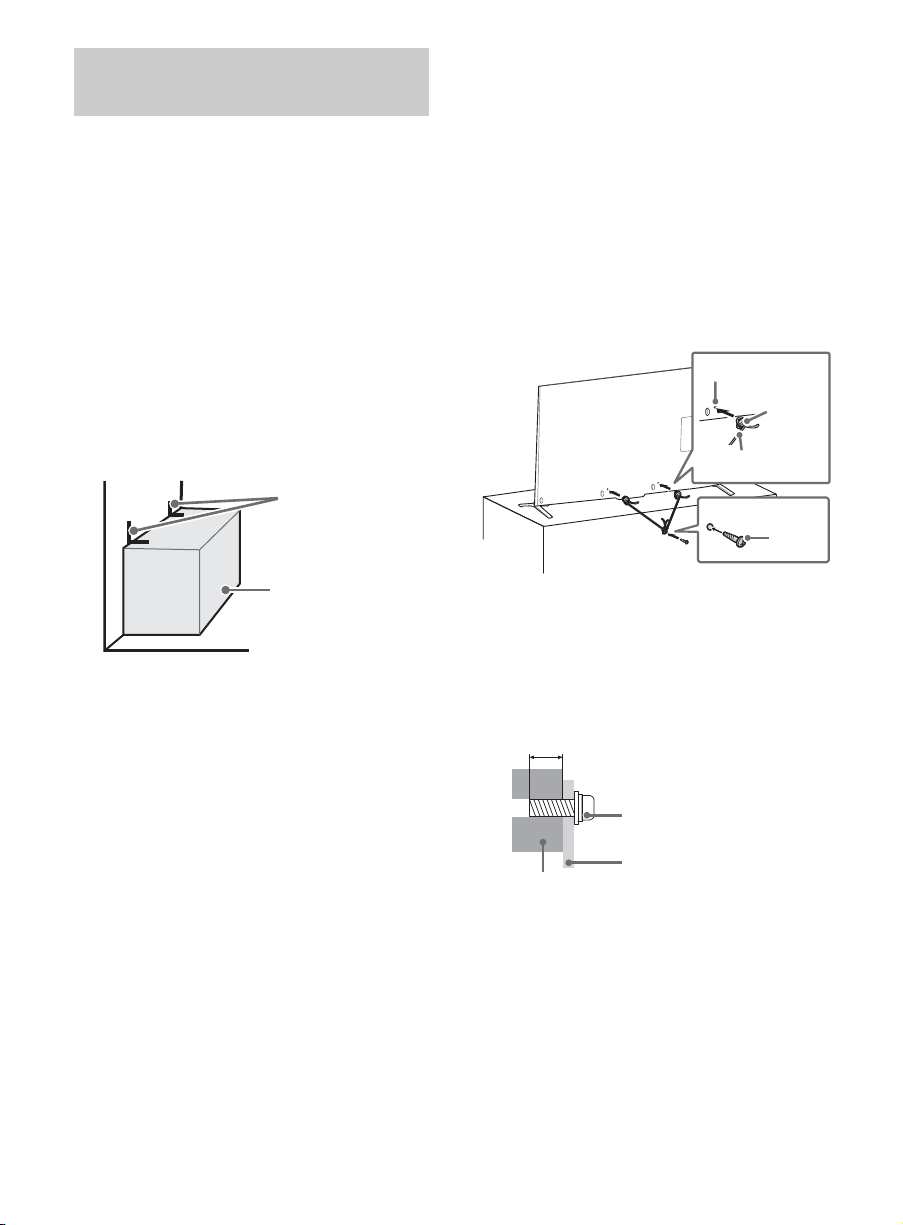
Medidas recomendadas
Base de
soporte
Soportes en
ángulo
(no
suministrados)
Orificio para el tornillo
en la tapa trasera
Tornillo
para
metales
M4 (no
suministrado)
Soga o cadena
(no suministrados)
Tornillo
(no
suministrado)
Tornillo M4
Cuerda o cadena
Cubierta trasera del TV
8-12 mm
para la instalación del TV
Preste atención a las siguientes medidas de
seguridad cuando instale un TV en una
base de soporte de TV (no suministrada).
1 Fije la base de soporte donde se
apoyará el TV.
Asegúrese de que la base de soporte
tolere correctamente el peso del TV.
Utilice dos soportes en ángulo (no
suministrados) para fijar la base de
soporte. Para cada soporte en ángulo,
utilice el herraje adecuado a fin de:
• Sujetar un lado del soporte en ángulo
a la pared.
• Sujetar el otro lado a la base de
soporte.
2 Fije el TV a la base de soporte.
Utilice los herrajes opcionales que se
enumeran a continuación (no
suministrados):
• El tornillo tipo M4 (enroscado en la
tapa trasera del TV).
• Un tornillo o elemento similar (sujetado
a la base de soporte del TV).
• Cuerda o cadena (lo suficientemente
fuerte para tolerar el peso del TV).
Asegúrese de que no haya demasiada
longitud sobrante de cuerda o
cadena.
La longitud del tornillo tipo M4 varía en
función del diámetro de la cuerda o de
la cadena. Consulte la siguiente
ilustración.
22
Page 23
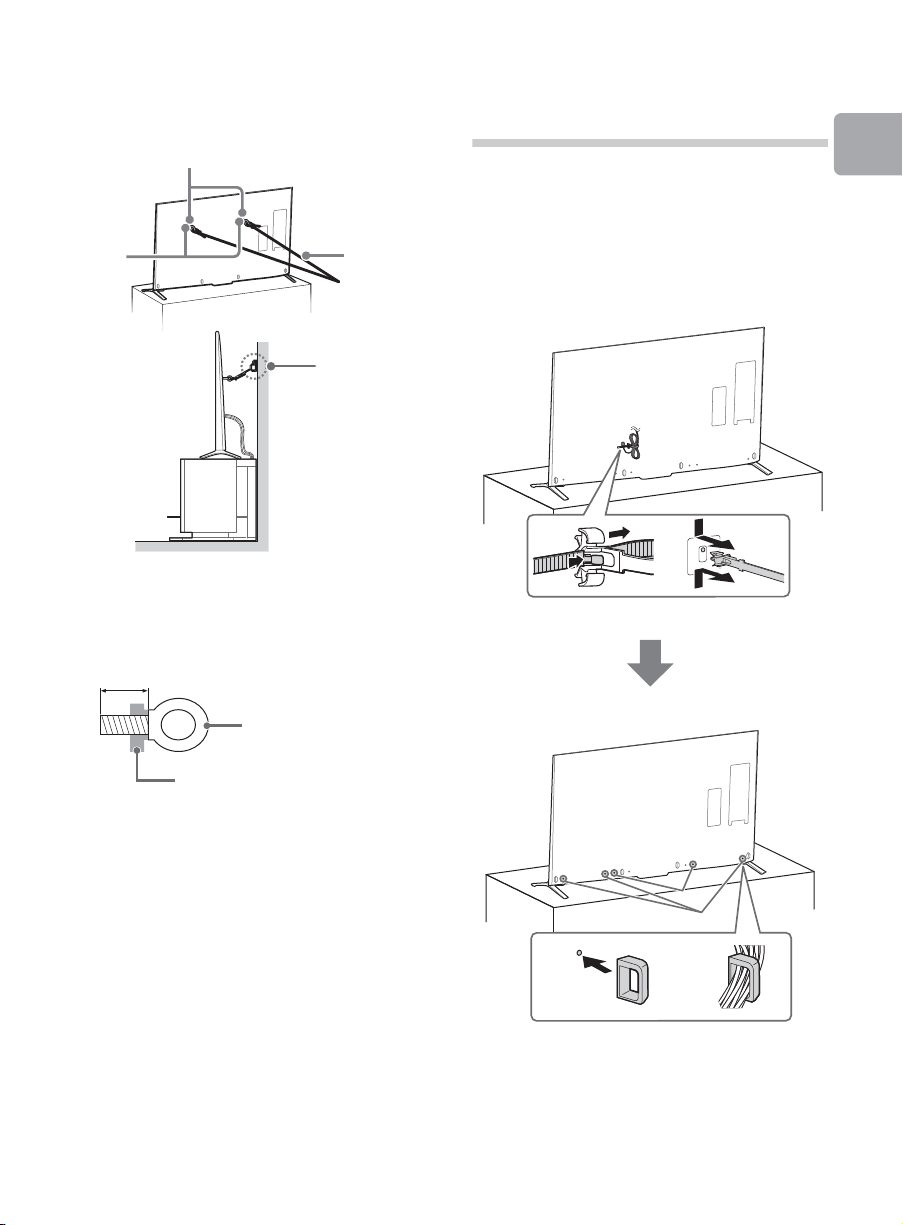
3 Sujete el TV a la pared mediante pernos,
M6 tornillo de anclaje
(no suministrados)
Orificios
para
montaje
de
pared
Cuerda o
cadena
(no suministrada)
Anclaje
(no
suministrado)
M6 tornillo de anclaje
Cubierta trasera del TV
8-12 mm
*
1
*
2
tornillos de anclaje y cadena (o soga).
4: Agrupación de
cables
Consulte la siguiente ilustración para
conocer el largo del tornillo de anclaje.
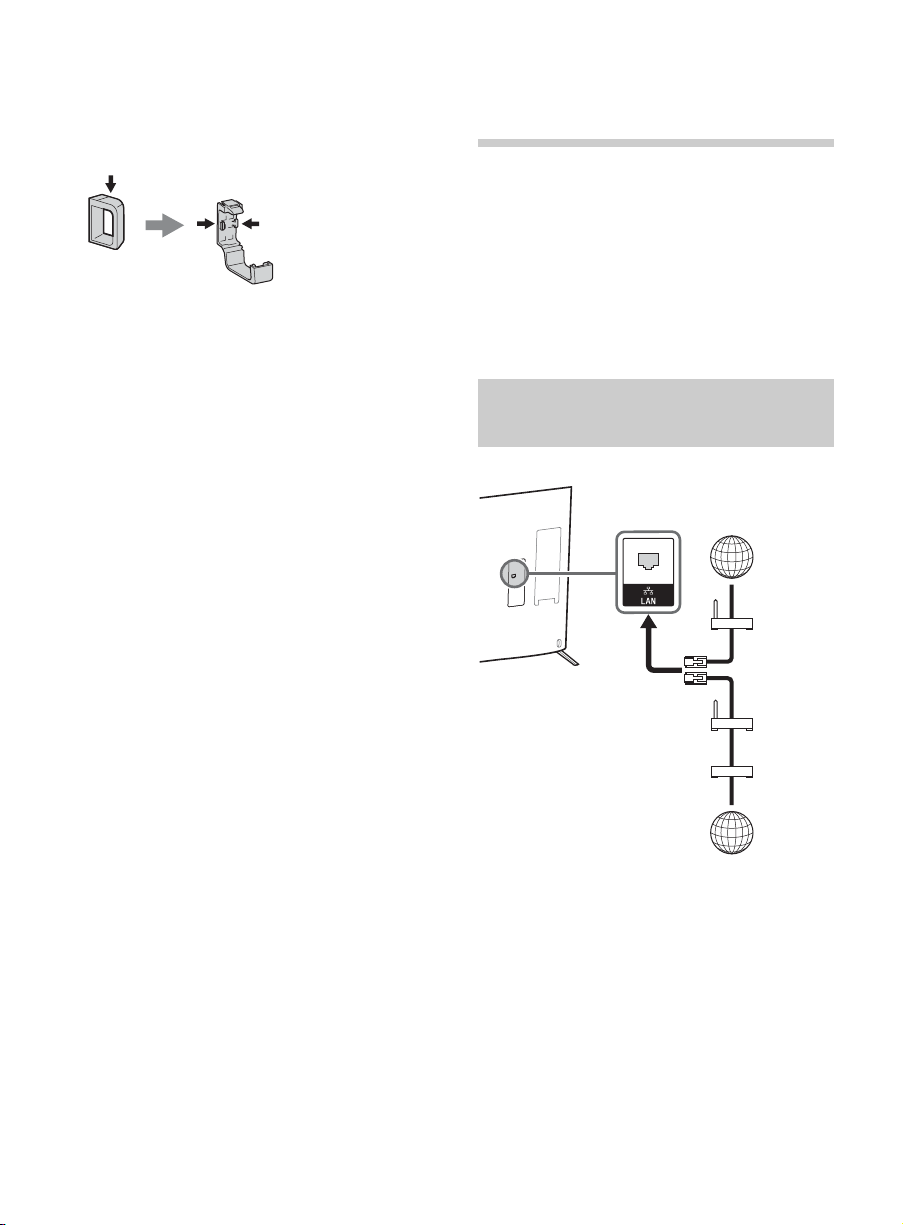
Antes de agrupar los cables, retire el
sujetador de cables de la cubierta de la
entrada de ca.
~
• No agrupe el cable de alimentación de ca
junto con otros cables.
Inicio
~
• Junto con el TV se incluyen tornillos que
se encuentran instalados en la parte
posterior del TV dependiendo del
modelo de TV. (Están fijados a los
orificios de los tornillos para el montaje
mural.) Asegúrese de quitar los dos
tornillos superiores antes de anclar el TV
en la pared.
• Fijar el TV al soporte sin sujetar
correctamente el TV ni el soporte a la
pared no es garantía suficiente para
evitar que el TV se caiga. Para una
mayor protección, siga las tres medidas
recomendadas anteriormente.
*1Ubicación del sujetador de cables cuando el
soporte de sobremesa está instalado en la
posición del borde.
*2Ubicación del sujetador de cables cuando el
soporte de sobremesa está instalado en la
posición intermedia.
(Continúa)
23
Page 24
~
TV
o
Internet
Módem con
funciones
de ruteador
Ruteador
Módem
Internet
• Para separar la abrazadera del cable del TV,
pulse la parte superior de la abrazadera 1,
luego apriete 2 como se indica.
5: Conexión del TV al
Internet
Cuando conecte este TV al Internet, podrá
disfrutar de múltiples funciones. Para más
información acerca de las funciones,
refiérase al i-Manual.
~
• Para conectarse al Internet necesitará
contratar a un proveedor de servicios de
Internet.
Preparación de una red por
cable
24
~
• Para conexiones de LAN, utilice un cable de
categoría 7 (no se suministra).
Page 25
Módem
Internet
TV
Ruteador
inalámbrico
(punto de
acceso)
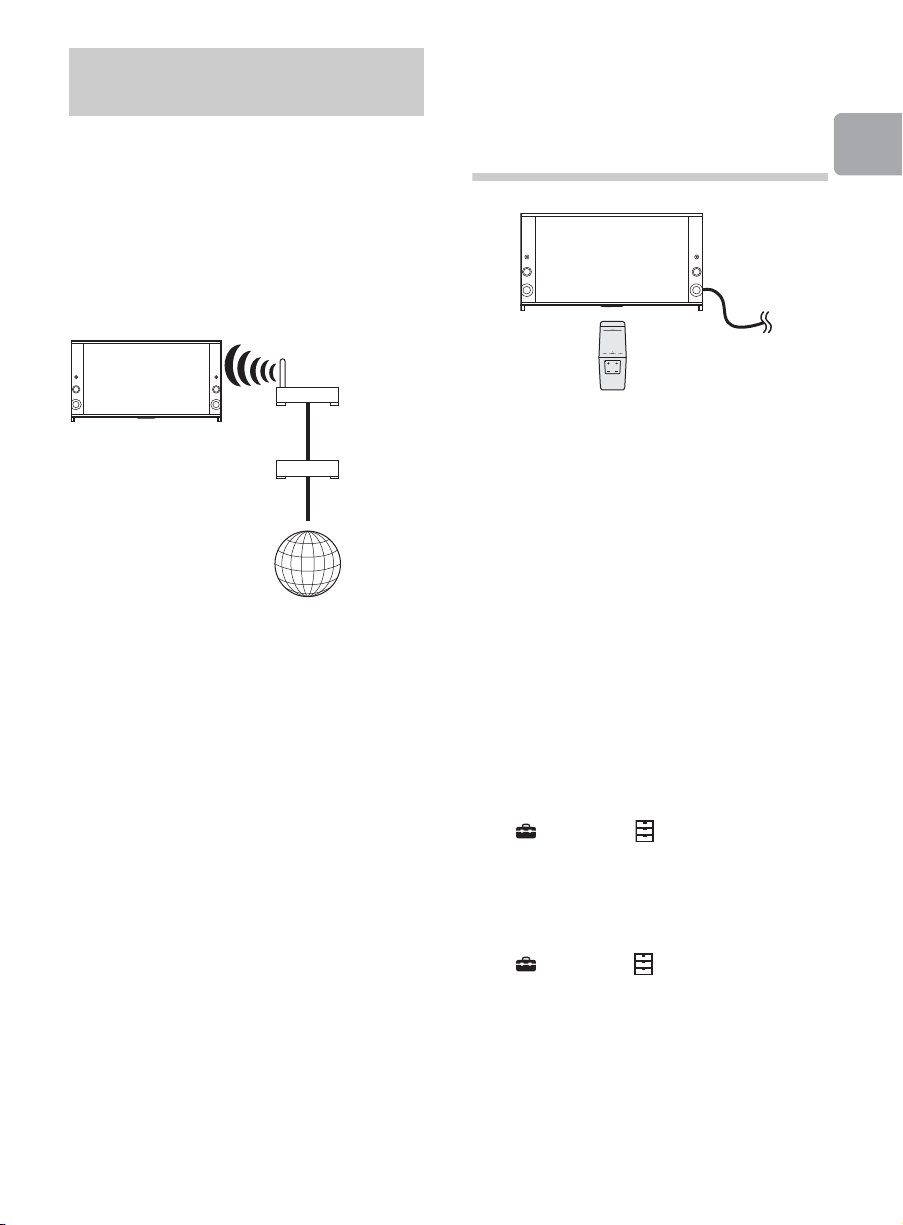
Preparación de una
conexión Wi-Fi
El dispositivo de Wi-Fi integrado permite
tener acceso al Internet y a la red de hogar.
Con esta función, podrá conectarse a una
red inalámbrica y disfrutar de los beneficios
que ofrecen las redes en un entorno sin
cables. Antes de configurar la función de
Wi-Fi del TV, asegúrese de configurar un
ruteador inalámbrico (punto de acceso).
6: Ejecución de la
Configuración
inicial
1 Complete sus conexiones de cables
antes de proceder a la Configuración
inicial.
Conecte el TV al enchufe de ca.
2 Presione POWER en el control remoto
con panel táctil.
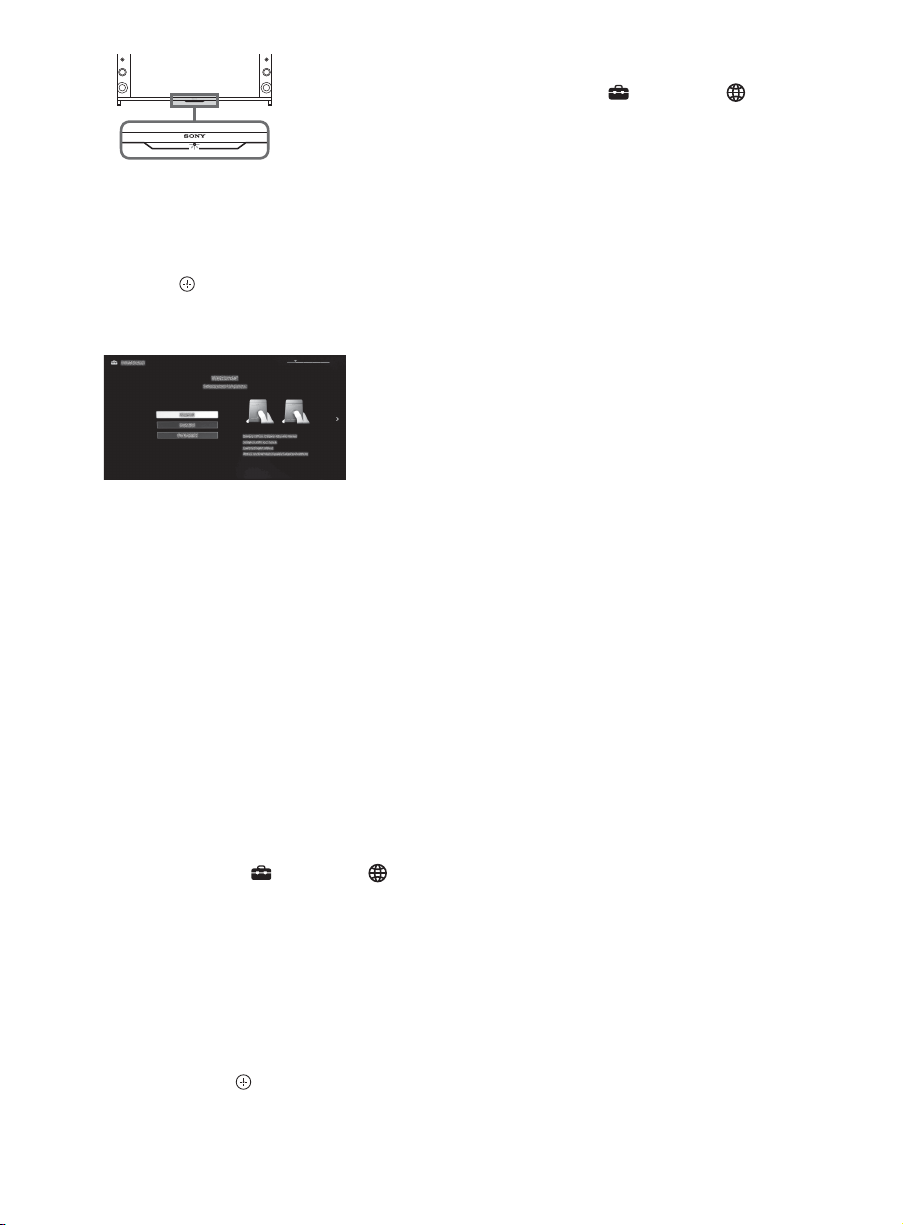
El LED de iluminación se iluminará en
blanco.
Cuando enciende el TV por primera vez,
aparece el menú Idioma/Language en la
pantalla.
~
• El LED de iluminación se illumina en
colores diferentes de acuerdo al estado
del TV. Si no desea que se ilumine el LED
de iluminación, puede apagarlo
posteriormente.
XBR-79/65X907B:
Presione HOME, luego seleccione
Ajustes t
Configuración general t LED de
iluminación t No. También puede
presionar OPTIONS, luego seleccionar
LED de iluminación t No.
XBR-79/65X905B:
Presione HOME, luego seleccione
Ajustes t
Iluminación del panel frontal t LED
de iluminación t No. También puede
presionar OPTIONS, luego seleccionar
LED de iluminación t No.
Preferencias t
Preferencias t
Inicio
(Continúa)
25
Page 26
3 Deslice hacia arriba/hacia abajo/hacia la
izquierda/hacia la derecha para
seleccionar un elemento, luego presione
el panel táctil (presione V/v/B/b, luego
presione si utiliza el control remoto
IR).
Siga las instrucciones en pantalla.
4 Configure la conexión para Internet
seleccionando Wi-Fi o LAN por cable.
Si no desea utilizar el dispositivo de
Wi-Fi integrado del TV o desea
configurarlo posteriormente, seleccione
Omitir.
• Para realizar Configuración de la red
posteriormente, presione HOME, luego
seleccione Ajustes t
Configuración de la red.
• El TV buscará automáticamente una
actualización de software después de la
configuración de la red e intentará
detectar automáticamente su región.
Red t
5 Busque los canales disponibles. Si
usted recibiera los canales de un
decodificador de cable o de un receptor
de satélite y no desea utilizar el
sintonizador incorporado del TV,
seleccione Omitir.
~
• El TV detectará y configurará
automáticamente la red cuando se hace
una conexión por cable antes de la
configuración inicial.
• Para clientes que necesitan configurar su
conexión de red con una dirección IP
estática y/o un servidor Proxy, seleccione
Omitir. Después de completar la
configuración inicial, presione HOME,
luego seleccione Ajustes t
t Configuración de la red t
Configure la conexión de red t
Experto.
• Si utiliza la opción de seguridad WEP,
seleccione Wi-Fi t Conectar por lista
de exploración. Luego, seleccione el
nombre de la red (SSID) a la que se
desea conectar. Si no puede encontrar el
nombre de la red requerida, seleccione
[Entrada manual] y presione el panel
táctil (presione si utiliza el control
remoto IR) para ingresar el nombre de la
red.
26
Red
Page 27
Viendo TV
Teclado
en
pantalla
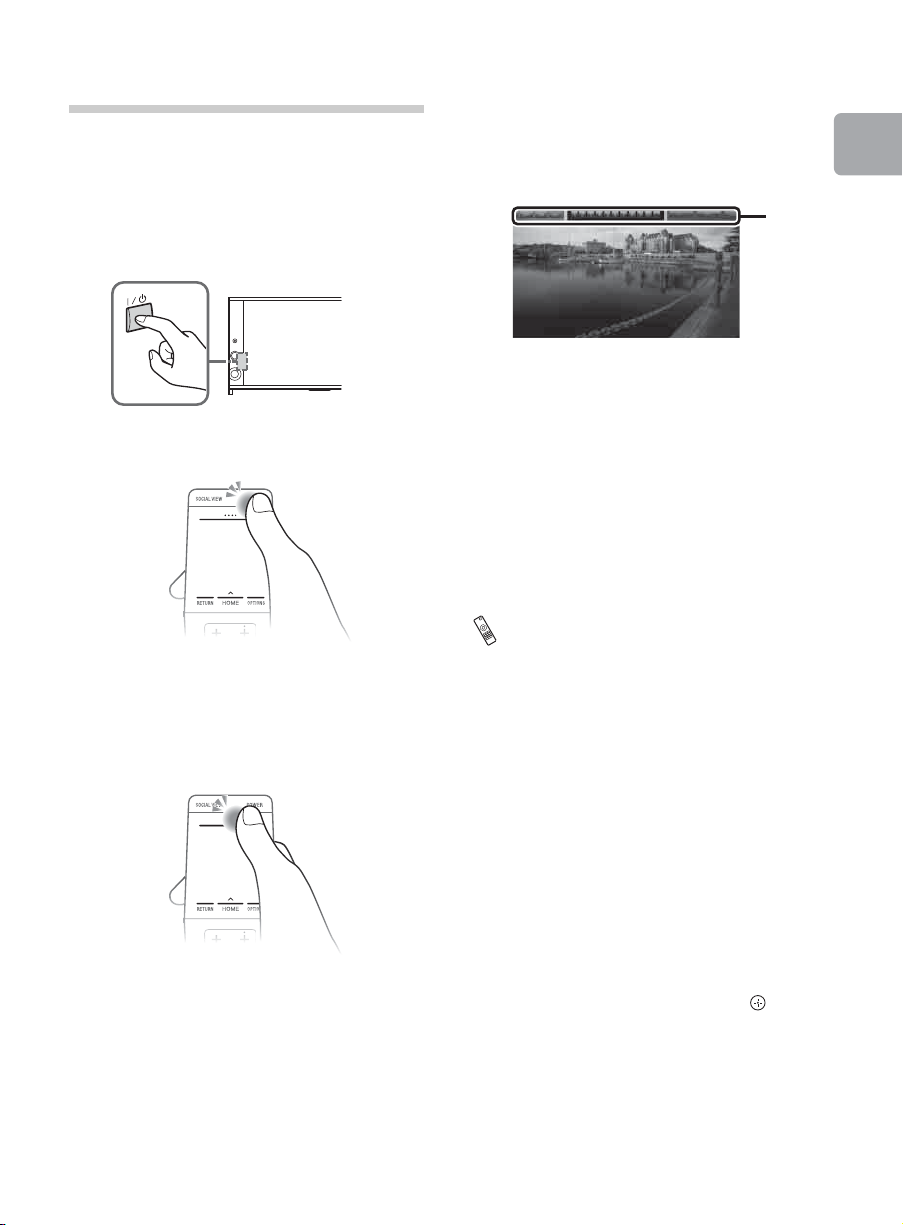
1 Encienda el TV.
Presione "/1 en el TV o POWER en el
control remoto con panel táctil para
encender el TV.
o
2 Presione la barra de control
(....).
El teclado se despliega en la pantalla.
3 Deslice hacia la izquierda/
hacia la derecha para
seleccionar un canal de TV
o entrada, luego presione el
panel táctil.
Inicio
x Para seleccionar canales digitales
XBR-79/65X907B
Use los botones 0-9. Para ingresar el
número de canal 10 y mayores, seleccione
el siguiente dígito rápidamente.
XBR-79/65X905B
Use los botones 0-9 y (.) en el teclado. Por
ejemplo, para ingresar el canal 2.1:
Seleccione 2, (.) y 1, presione el panel táctil
para cada uno de ellos.
Utilizando el control remoto IR
1 Presione "/1 en el TV o POWER en el
control remoto para encender el TV.
2 Presione CH +/-, 0-9 o INPUT para
seleccionar un canal de TV o
seleccionar una entrada.
XBR-79/65X907B
Use los botones 0-9. Para ingresar el
número de canal 10 y mayores, presione el
siguiente dígito rápidamente.
XBR-79/65X905B
Use los botones 0-9 y (.) para seleccionar
canales digitales. Por ejemplo, para
ingresar el canal 2.1:
Presione 2, (.) y 1, luego presione .
27
Page 28
Uso del control
Control remoto
con panel táctil
Control
remoto IR
remoto
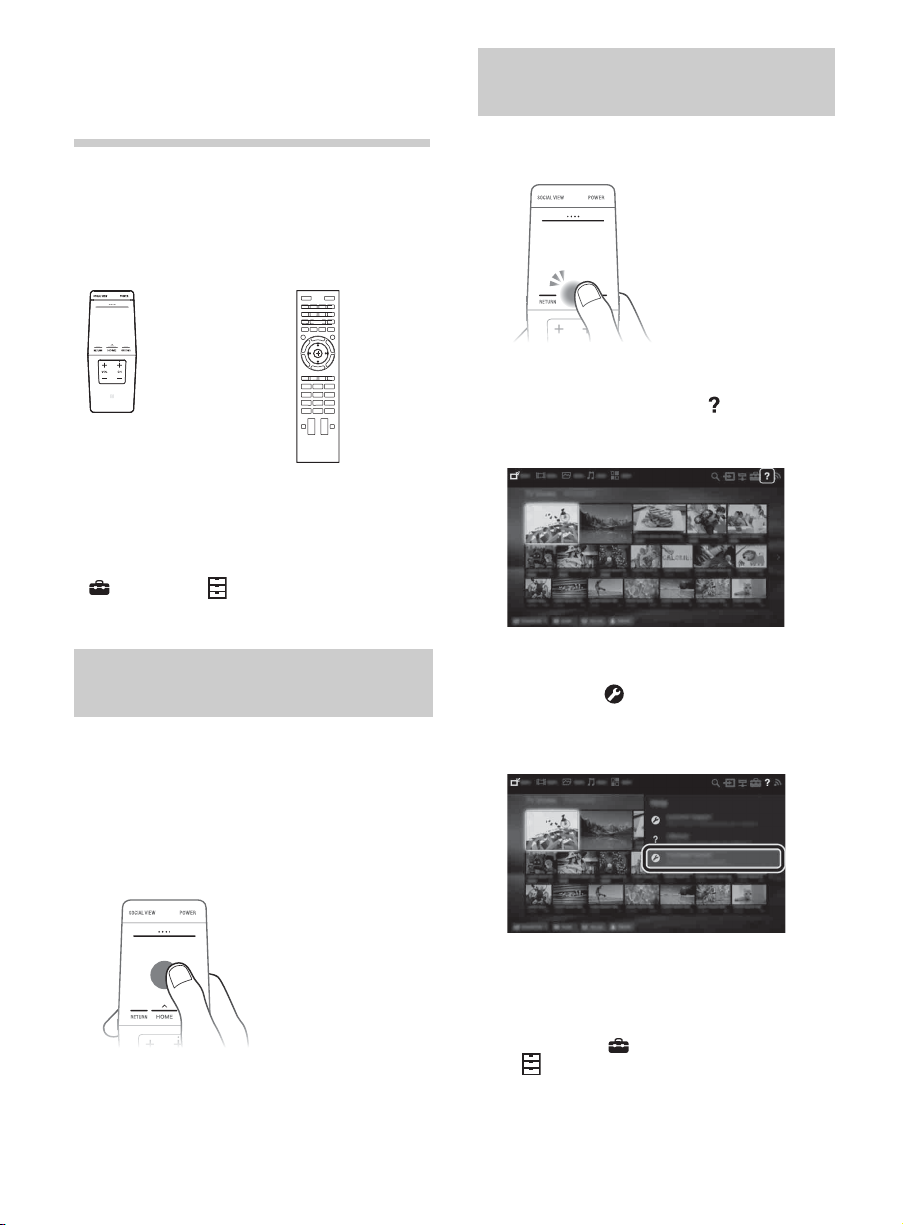
Puede operar el TV utilizando el control
remoto con panel táctil o el control remoto
IR suministrados.
~
• El control remoto con panel táctil sólo puede
utilizarse después de registrarlo con el TV.
Puede registrar el control remoto con panel
táctil presionando HOME, luego seleccione
Ajustes t Preferencias t Ajuste
Control remoto con panel táctil.
Activación del tutorial del
panel táctil
1 Presione HOME.
2 Deslice para seleccionar Ayuda, luego
presione el panel táctil.
Desplegado de la guía de
operación del panel táctil
La guía de operación del panel táctil le
permite ver los ajustes principales que
están disponibles.
1 Toque y mantenga presionado el centro
del control remoto táctil para mostrar la
guía de operación táctil.
28
3 Deslice hacia arriba/hacia abajo para
seleccionar Tutorial del panel táctil,
luego presione el panel táctil. Siga las
instrucciones en pantalla.
~
• También puede activar el tutorial del
panel táctil presionando HOME, luego
seleccione Ajustes t
Preferencias t Configuraciónes
del panel táctil t Iniciar tutorial.
Page 29
Uso de su TV BRAVIA
Descubriendo contenido de su interés (Discover)
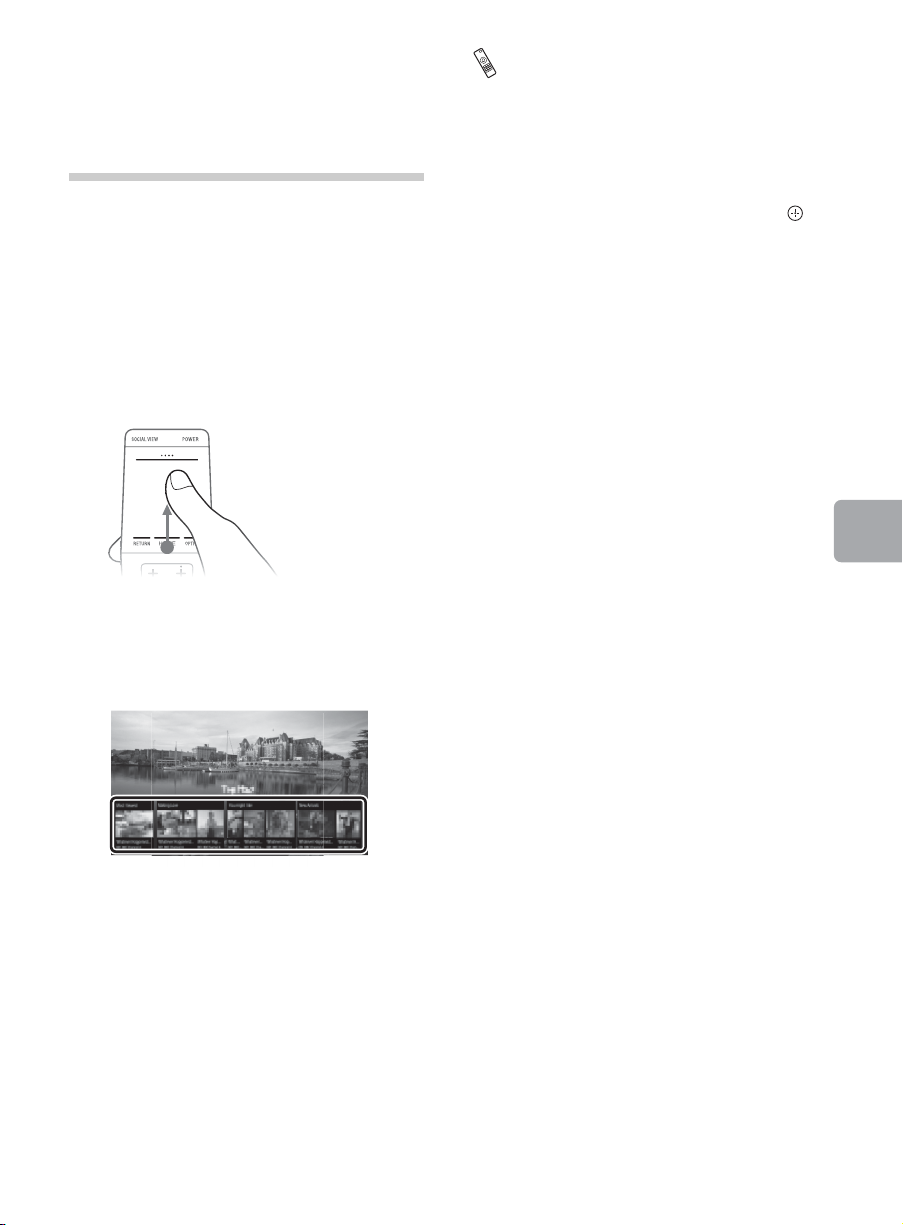
Puede utilizar Discover para buscar
contenido (tal como programas de TV,
contenido de Internet, etc.). El contenido
que aparece en Discover varía
dependiendo del modelo de su TV, región y
país.
1 Deslice hacia arriba desde
el área inferior.
2 Deslice hacia arriba/hacia
abajo para seleccionar la
categoría deseada.
Utilizando el control remoto IR
1 Presione DISCOVER.
2 Presione V/v para seleccionar la
categoría deseada.
3 Presione B/b para seleccionar el
elemento deseado, luego presione .
Se despliega el contenido seleccionado.
Uso de su TV BRAVIA
3 Deslice hacia la izquierda/
hacia la derecha para
seleccionar el elemento
deseado, luego presione el
panel táctil.
Se despliega el contenido
seleccionado.
29
Page 30
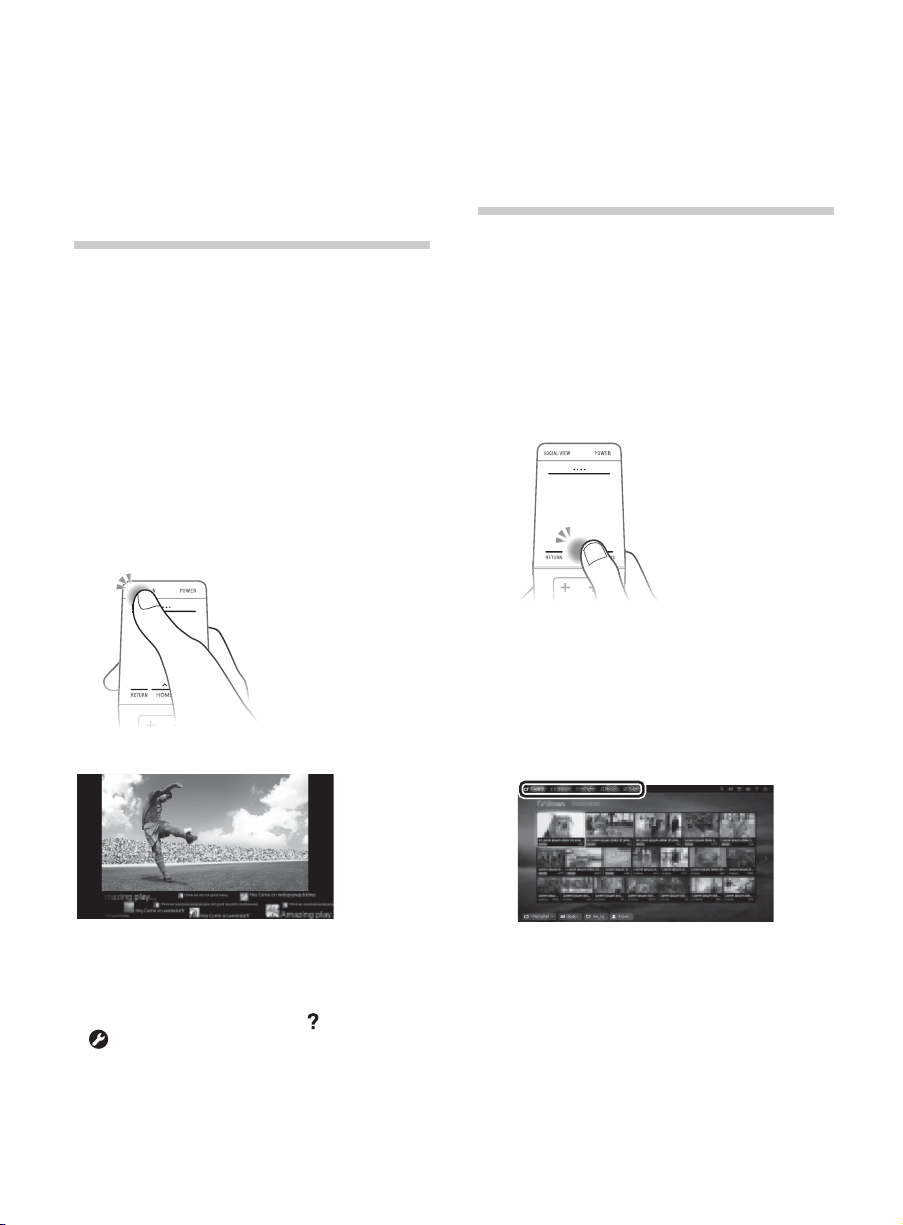
Cómo disfrutar de
Selección de diversos
redes sociales
mientras está viendo
TV
(visualización social)
La función Visualización Social le permite
hacer uso de las redes sociales mientras
disfruta programación en su TV. Presione
SOCIAL VIEW para disfrutar de
conversaciones con amigos mientras está
viendo TV. Las funciones disponibles en la
visualización social pueden variar según el
modelo/región/país de su televisor.
Necesitará hacer una conexión al Internet
de banda ancha. Para más información,
consulte la página 24 (5: Conexión del TV al
Internet). Luego, vaya a Configuración de
la red y siga las instrucciones en la pantalla
para conectar su televisor a Internet.
contenidos y
herramientas
(menú principal)
Seleccione la categoría deseada en la parte
superior del menú principal. Puede
reproducir contenido seleccionando su
imagen miniatura en una subcategoría.
También puede utilizar funciones (tales
como cambio de configuración)
seleccionando su ícono.
1 Presione HOME.
2 Deslice hacia la izquierda/
hacia la derecha para
seleccionar la categoría
deseada.
~
• Es posible que sea necesario actualizar el
software del TV para utilizar esta función.
Presione HOME, seleccione Ayuda t
Servicio al cliente t Actualización de
software.
30
Page 31
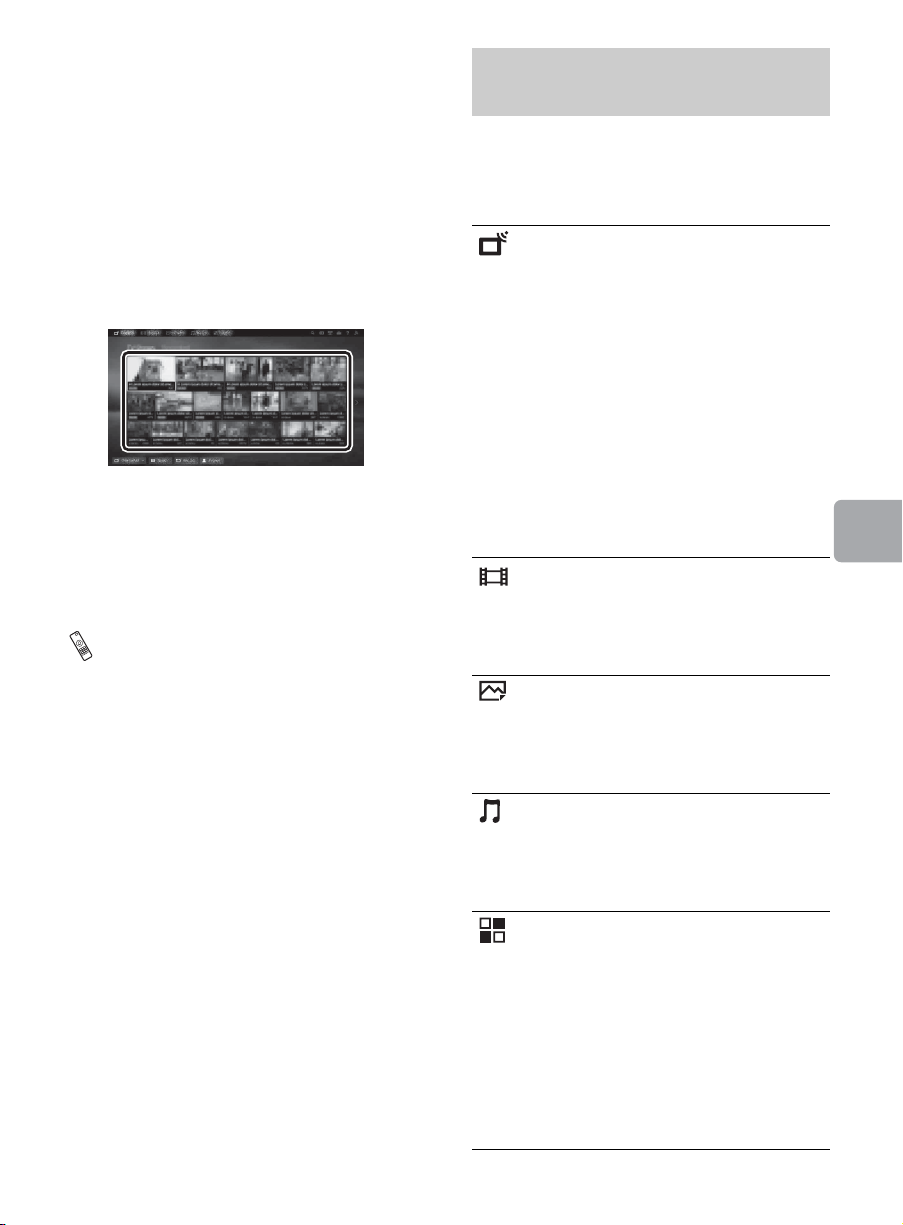
3 Deslice hacia abajo, luego
deslice hacia la izquierda/
hacia la derecha para
seleccionar la subcategoría
deseada.
Cuando el cursor se mueve más allá
del borde izquierdo/derecho de la
subcategoría, se despliega la siguiente
subcategoría (si hay más de una
subcategoría).
4 Seleccione la imagen
miniatura del contenido
deseado.
El contenido se reproduce.
Utilizando el control remoto IR
1 Presione HOME.
2 Presione B/b para seleccionar la
categoría deseada.
3 Presione v, luego presione B/b para
seleccionar la subcategoría deseada.
Cuando el cursor se mueve más allá del
borde izquierdo/derecho de la
subcategoría, se despliega la siguiente
subcategoría (si hay más de una
subcategoría).
4 Seleccione la imagen miniatura del
contenido deseado. El contenido se
reproduce.
Selección de diversos
contenidos
Las categorías están disponibles
dependiendo del modelo de su TV/región/
país.
Canal
Películas
Álbum
Música
Apps
Puede ver la lista de los
contenidos de transmisión
digital y las imágenes
miniaturas de las
transmisiones en vivo y
futuras. También puede
cambiar el sistema de
transmisión utilizando Lista de
canales en la parte inferior del
menú principal.
~
• Esta categoría solo está
disponible cuando los canales
digitales están
preestablecidos.
Puede ver películas de los
proveedores de servicios de
películas en línea, de
dispositivos USB conectados
o de su red de hogar.
Puede ver fotos de los
proveedores de servicios en
línea, de dispositivos USB
conectados o de su red de
hogar.
Puede reproducir contenido
de música de los proveedores
de servicios en línea, de
dispositivos USB conectados
o de su red de hogar.
Puede iniciar aplicaciones. Se
despliegan las imágenes
miniaturas de las aplicaciones
de presentaciones especiales
(Presentaciones especiales)
y de sus aplicaciones favoritas
(Mis aplicaciones). Para ver
todas las aplicaciones,
seleccione Todas las
aplicaciones en la parte
inferior del menú principal.
Uso de su TV BRAVIA
(Continúa)
31
Page 32
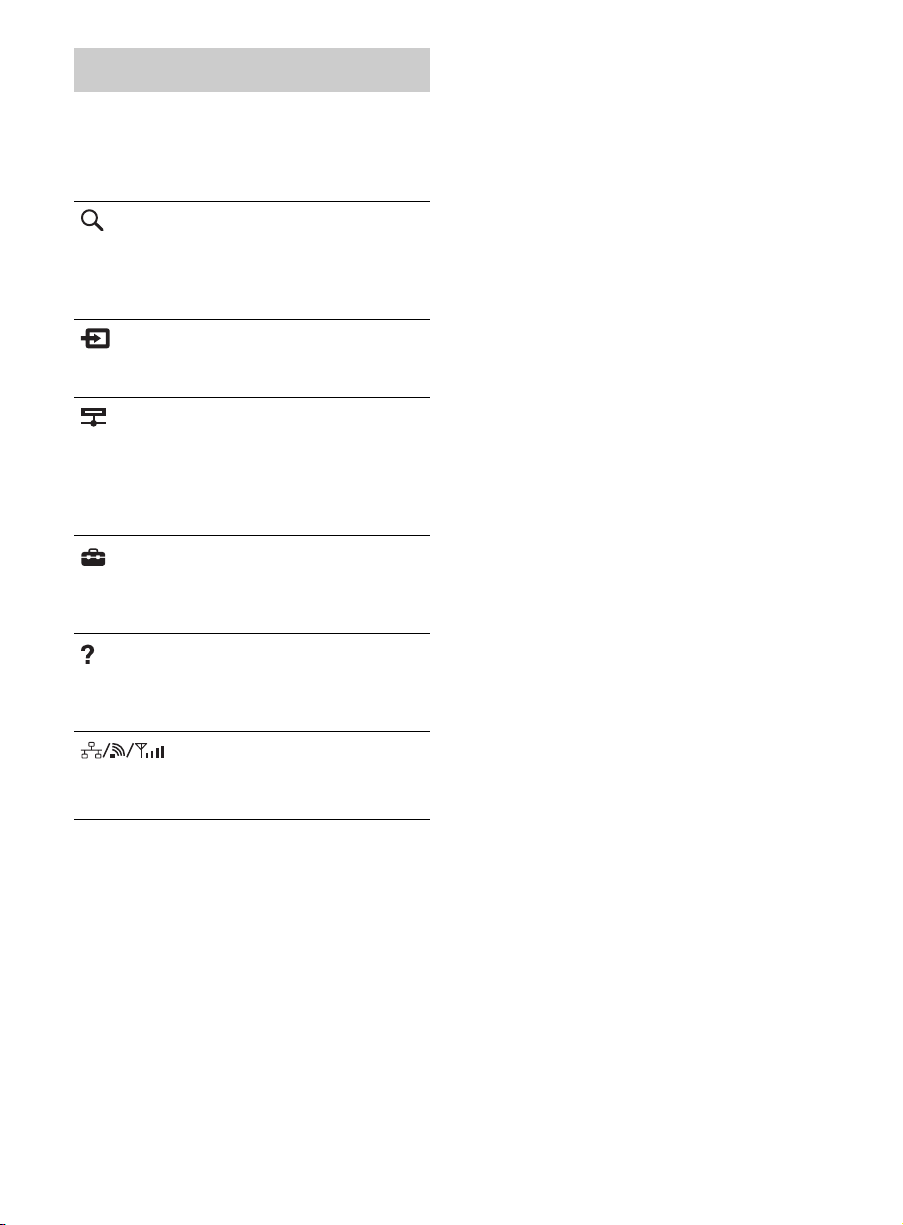
Selección de Herramientas
Las herramientas están disponibles
dependiendo del modelo de su TV/región/
país.
Buscar
Entradas
Servidor
multimedia
Ajustes
Ayuda
Estado
de la red
Puede ingresar una palabra
clave para buscar contenido.
También puede seleccionar
palabras clave buscadas
anteriormente.
Puede seleccionar un
dispositivo de entrada
conectado al TV.
Puede seleccionar un servidor
multimedia (por ejemplo,
dispositivo USB, red de su
hogar) para consultar su
contenido utilizando el
navegador de multimedia.
Puede cambiar las
configuraciones del TV (por
ejemplo, Imagen y Pantalla,
Sonido, Canal).
Puede ver información acerca
de diagnósticos automáticos y
de Servicio al cliente. También
puede accesar el i-Manual.
Puede ver el estado de la
conexión de la red.
32
Page 33
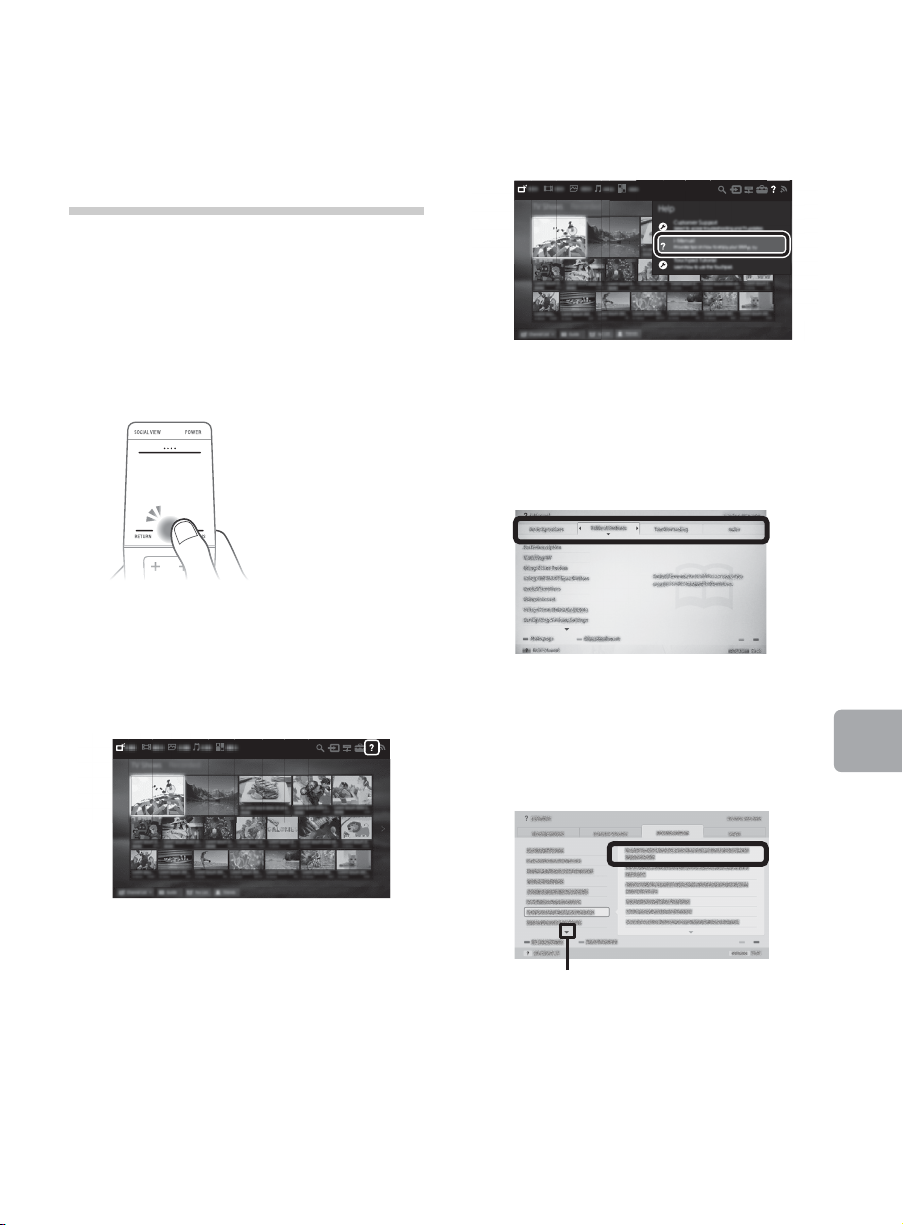
Búsqueda de instrucciones
Marca tipo flecha*
Búsqueda de instrucciones en el manual electrónico (i-Manual)
El Manual de instrucciones está incluido en
su TV BRAVIA y se puede desplegar en la
pantalla.
Para obtener más información acerca de las
funciones del TV accese a i-Manual con el
control remoto.
1 Presione HOME.
3 Deslice hacia arriba/hacia
abajo para seleccionar
? i-Manual, luego presione
el panel táctil.
4 Seleccione un elemento.
1 Deslice hacia la izquierda/hacia la
derecha para seleccionar un
elemento.
2 Deslice para seleccionar
? Ayuda, luego presione el
panel táctil.
2 Deslice hacia arriba/hacia abajo/
hacia la izquierda/hacia la derecha
para seleccionar un elemento,
luego presione el panel táctil.
* Si aparece una marca tipo flecha, deslice
hacia abajo repetidamente para mostrar más
elementos.
(Continúa)
Búsqueda de instrucciones
33
Page 34
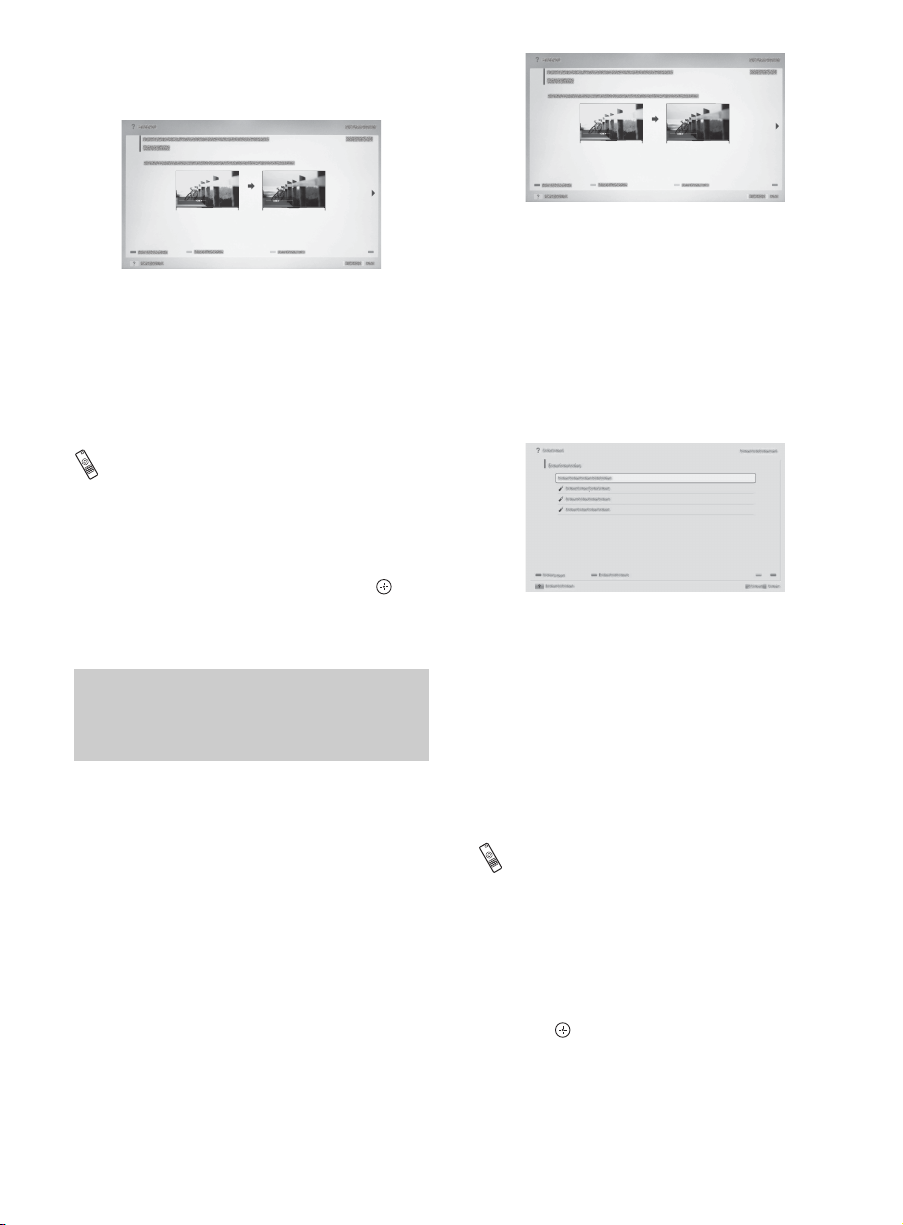
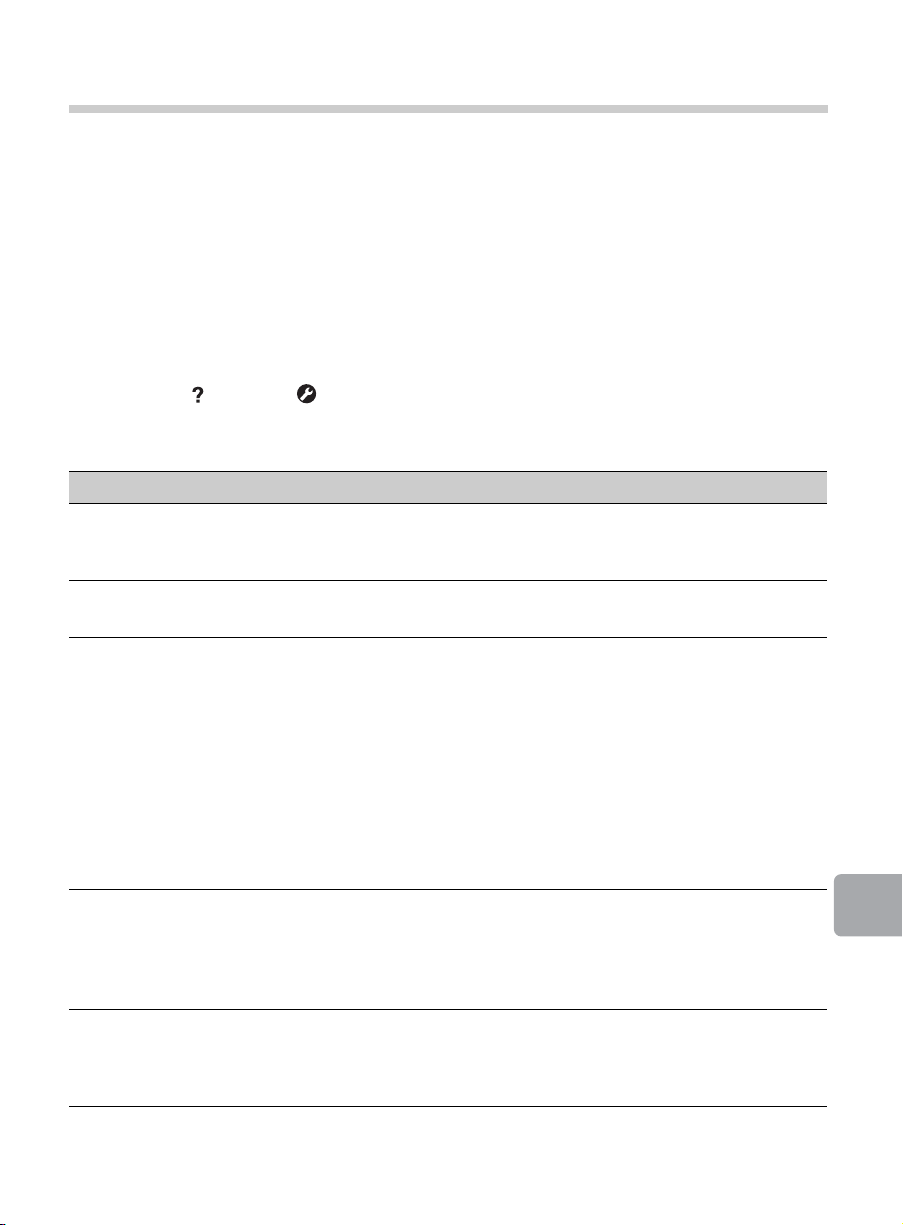
Aparece la página del elemento
seleccionado.
~
• Puede avanzar a través de las páginas
deslizando hacia la izquierda/hacia la
derecha.
Presione RETURN para regresar a la página
anterior.
Utilizando el control remoto IR
1 Presione i-MANUAL.
2 Presione V/v/B/b para seleccionar un
elemento. Para mostrar la página del
elemento seleccionado, presione .
Puede avanzar a través de las páginas
utilizando B/b.
x Para accesar la página marcada
Cuando se despliegue el i-Manual, presione
la barra de control (….). Deslice para
seleccionar el botón verde, luego presione
el panel táctil para mostrar la lista de
páginas marcadas. Deslice hacia arriba/
hacia abajo para seleccionar el elemento
deseado, luego presione el panel táctil.
~
• Presione RETURN para regresar a la
pantalla anterior.
Guardar páginas vistas
frecuentemente
(Marcadores)
Puede guardar las páginas vistas
frecuentemente para tener acceso fácil en
cualquier momento.
x Para guardar una página
Cuando se despliegue la página para
marcar páginas, presione la barra de
control (….). Deslice para seleccionar el
botón amarillo, luego presione el panel
táctil.
34
x Para remover una página marcada
Cuando se muestre la página marcada,
presione la barra de control (….). Deslice
para seleccionar el botón amarillo, luego
presione el panel táctil.
Utilizando el control remoto IR
Cuando se despliegue la página para
marcar páginas, presione el botón amarillo
para guardar la página deseada.
Cuando se despliegue el i-Manual, presione
el botón verde para mostrar la lista de
páginas marcadas. Presione V/v para
seleccionar el elemento deseado, luego
presione .
Cuando se muestre la página marcada,
presione el botón amarillo para eliminar la
página marcada.
Page 35
Información adicional
Solución de problemas
Cuando el LED de iluminación está parpadeando en rojo, cuente cuántas veces
parpadea (el intervalo de tiempo es tres segundos).
Si el LED de iluminación parpadea en rojo, restablezca el TV desenchufando el cable de
alimentación de ca del TV durante dos minutos, luego encienda el TV.
Si el problema persiste, póngase en contacto con el Centro de asistencia de Sony (información
suministrada en la portada) para proporcionar el número de veces que el LED de iluminación
parpadea en rojo (el intervalo de tiempo es tres segundos). Presione "/1 en el TV para
apagarlo, desconecte el cable de alimentación de ca y póngase en contacto con el Centro de
servicios de Sony.
Cuando el LED de iluminación no esté parpadeando, verifique los síntomas y
soluciones que se muestran a continuación.
También puede consultar “Diagnóstico” en el i-Manual o realizar el diagnóstico automático
seleccionando Ayuda t
persiste, póngase en contacto con el Centro de asistencia de Sony (información suministrada
en la portada).
Síntoma Explicación/Solución
No hay imagen ni sonido
(pantalla en negro).
Algunos programas no se
pueden sintonizar.
El control remoto no
funciona.
Se olvidó la contraseña de
Bloqueo.
El TV y sus áreas
circundantes suelen
calentarse.
Servicio al cliente t Auto diagnóstico. Si el problema
• Verifique la conexión del cable o la antena.
• Conecte el TV a la fuente de alimentación de ca y
presione "/1 en el TV o POWER en el control remoto.
• Verifique la antena.
• Reemplace las baterías.
• Es posible que su TV esté en modo SYNC
(Sincronización).
Presione la barra de control (....) y deslice hacia la
izquierda/hacia la derecha para seleccionar SYNC
MENU, luego presione el panel táctil. Seleccione
Control del TV y luego seleccione Inicio (Menú) u
Opciones para controlar el TV.
Cuando utilice el control remoto IR, presione SYNC
MENU, seleccione Control del TV y luego seleccione
Inicio (Menú) u Opciones para controlar el TV.
• Ingrese 4357 para el código de PIN, para los modelos
serie X905B. (El código PIN 4357 siempre es
aceptado.)
• En cambio, para los modelos de la serie X907B,
ingrese 9999.
• Cuando el TV se utiliza durante un período de tiempo
prolongado, es posible que el TV y el área
circundante se sientan calientes al tocarlos. Esto no
implica un mal funcionamiento del TV.
adicional
Información
(Continúa)
35
Page 36
Síntoma Explicación/Solución
Parte posterior del TV
Cómo restablecer el TV a
los ajustes de fábrica
• Encienda el TV. Mientras presiona V en el control
remoto IR, presione "/1 en el TV. (El TV se apagará
por sí mismo, luego se encenderá nuevamente).
Libere V.
ADVERTENCIA: El restablecimiento borrará todos sus
ajustes personalizados incluyendo el ajuste de
Bloqueo.
• Para propósitos de seguridad, asegúrese de borrar
toda la información personal y de cuentas antes de
desechar, vender o entregar su TV a otra persona
mediante: la desvinculación/anulación del registro,
desconexión de la sesión y desactivación de todos los
servicios de red así como también el restablecimiento
del modo de fábrica del TV.
Audio o video congelado,
una pantalla en blanco o el
TV no responde a los
• Realice un simple restablecimiento del TV
desenchufando el cable de alimentación de ca
durante dos minutos, luego enchúfelo nuevamente.
botones del TV o del control
remoto.
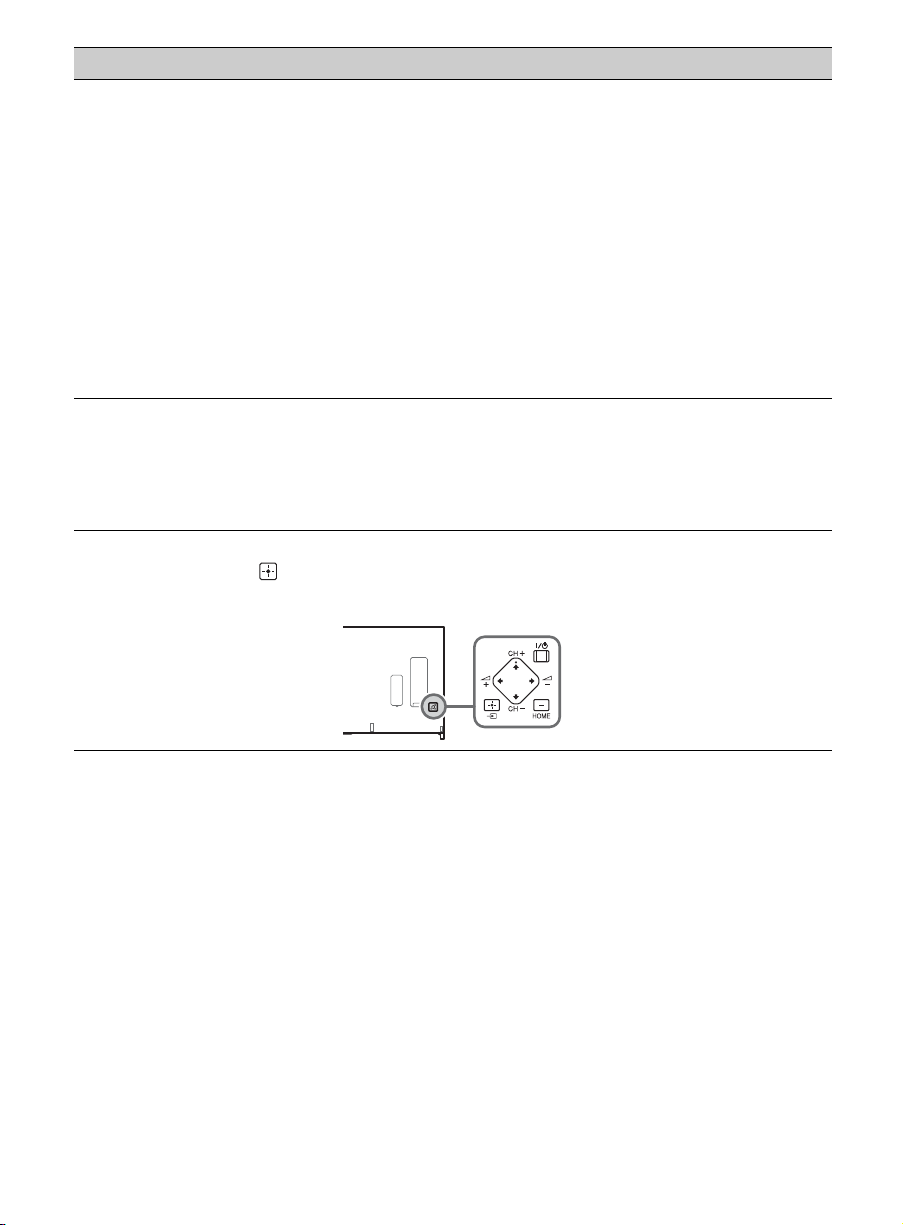
Los botones "/1, CH+/
2 +/
–, V/v/B/b, t, y
• Consulte la siguiente ilustración para la ubicación de
–,
los botones en el TV.
HOME no se pueden ubicar
en el TV.
36
Page 37
Cuidados de su BRAVIA TV
La seguridad es muy importante. Por favor lea y respete la documentación de seguridad
(Manual de seguridad) suministrado por separado.
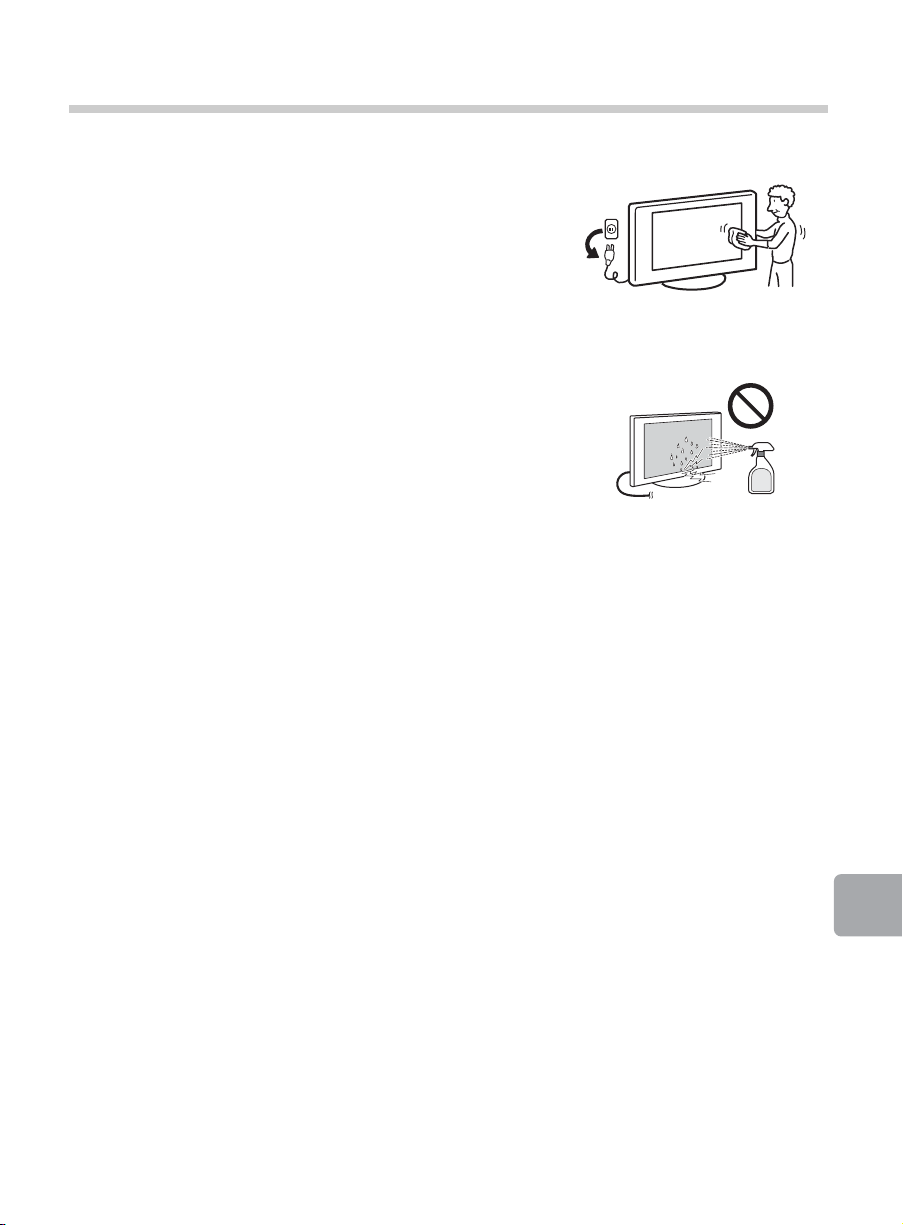
Antes de comenzar a limpiar su TV, desenchufe el TV y los
otros equipos conectados de la fuente de energía.
• Limpie la pantalla de LCD con mucho cuidado utilizando
un paño suave.
• No manipule las bocinas con mucha fuerza durante la
limpieza o mantenimiento para evitar daños.
• Las manchas dificiles de quitar se pueden eliminar con
un paño humedecido en agua tibia y jabón suave.
• Si utiliza un paño previamente tratado con productos químicos, siga las instrucciones del
envase.
• Nunca rocíe agua o detergente directamente sobre el
televisor. El agua podría gotear hasta la parte inferior de
la pantalla y entrar al interior del televisor provocándole
daños.
• Nunca utilice solventes fuertes como diluyentes de
pintura, alcohol o bencina para limpiarlo.
• No vuelva a enchufar el TV hasta que se haya evaporado
la humedad generada por la limpieza del producto.
El TV también se debe colocar sobre una superficie estable para evitar que se caiga (consulte
la página 21). Si viven niños o mascotas en la casa, revise con frecuencia el TV para asegurar
que esté correctamente fijado.
37
adicional
Información
Page 38
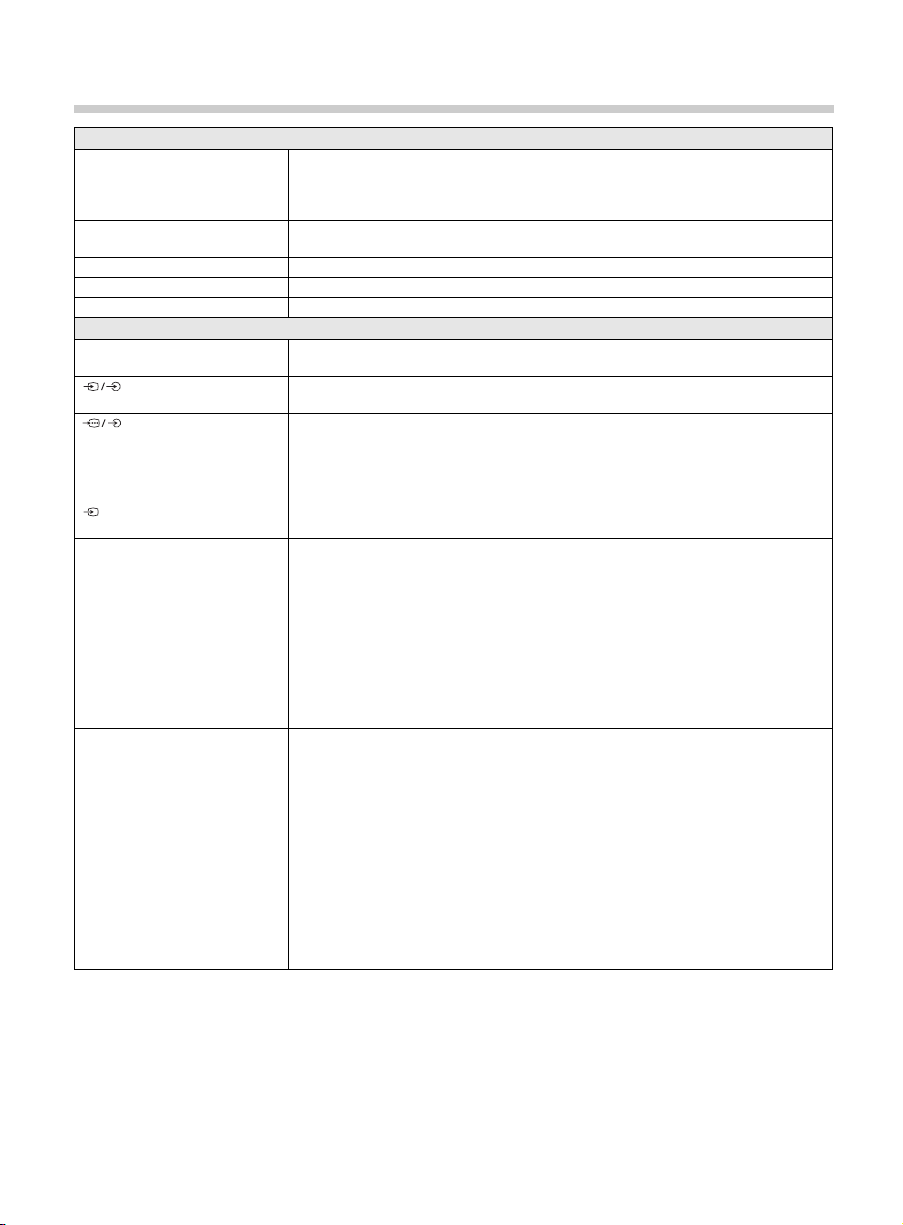
Especificaciones
Sistema
Sistema de TV Analógico: NTSC 3.58 (para modelos series X907B)
Digital: DVB-T2/T (para modelos series X907B)
Cobertura de canales VHF: 2-13, UHF: 14-69
Sistema del panel Panel LCD (pantalla de cristal líquido), con retroiluminación LED
Salida de bocinas 12,5 W+12,5 W+20 W+20 W
Tecnología inalámbrica Protocolo IEEE802.11a/b/g/n
CATV (Analógico): 1-135
Tomas de entrada/salida
CABLE/ANTENNA
(Cable/Antena)
VIDEO IN 1
(Entrada de video 1)
COMPONENT IN
(Entrada de componente)
VIDEO IN 2
(Entrada de video 2)
HDMI IN 1/2/3/4
(para modelos series X907B)
(Compatible con la resolución
4K)
HDMI IN 1/2/3/4
(para modelos series X905B)
(Compatible con la resolución
4K)
Terminal externa de 75 ohms para entrada de señal de radiofrecuencia
Entrada de video / audio
YP
Entrada de audio
Entrada de video (contacto común de componente)
Video (2D): 4 096 × 2 160p (60 Hz)*, 4 096 × 2 160p (24 Hz), 3 840 × 2 160p
Video (3D):
Estructuración de imágenes 1 080p (30 Hz), 1 080/24p, 1 080i (60 Hz),
Una a lado de otra 1 080p (60 Hz), 1 080/24p, 1 080i (60 Hz), 720p (60 Hz)
Una arriba de otra 1 080p (30, 60 Hz), 1 080/24p, 1 080i (60 Hz), 720p (60 Hz)
Audio: PCM lineal de 5,1 canales: 32, 44,1 y 48 kHz, 16, 20 y 24 bits, Dolby Digital
ARC (sólo HDMI IN 1)
Video (2D): 4 096 × 2 160p (50, 60 Hz)*, 4 096 × 2 160p (24 Hz), 3 840 × 2 160p
Video (3D):
Estructuración de imágenes 1 080p (30 Hz), 1 080/24p, 1 080i (50, 60 Hz), 720p
Una al lado de otra 1 080p (50, 60 Hz), 1080/24p, 1080i (50, 60 Hz),
Una arriba de otra 1 080p (30, 50, 60 Hz), 1 080/24p, 1 080i (50, 60 Hz),
Audio: PCM lineal de 5,1 canales: 32, 44,1 y 48 kHz, 16, 20 y 24 bits, Dolby Digital
ARC (sólo HDMI IN 1)
NTSC 3.58 / PAL-M / PAL-N (para modelos series X905B)
SBTVD (para modelos series X905B)
BPR (video componente): 1 080p (60 Hz), 1 080i (60 Hz), 720p (60 Hz), 480p, 480i
(60 Hz)*, 3 840 × 2 160p (24, 25, 30 Hz), 1 080p (30, 60 Hz), 1 080/24p,
1 080i (60 Hz), 720p (30, 60 Hz), 720/24p, 480p, 480i, Formatos de PC
*YC
bCr
(50, 60 Hz)*, 3 840 × 2 160p (24, 25, 30 Hz), 1 080p (30, 50, 60 Hz),
1 080/24p, 1 080i (50, 60 Hz), 720p (30, 50, 60 Hz), 720/24p, 576p, 576i,
480p, 480i, Formatos de PC
*YC
bCr
(para modelos series X907B)
1 080p (50, 60 Hz), 1 080i (50, 60 Hz), 720p (50, 60 Hz),
576p, 576i, 480p, 480i (para modelos series X905B)
4:2:0 / 8 bit
720p (30, 60 Hz), 720/24p
4:2:0 / 8 bit
(30, 50, 60 Hz), 720/24p
720p (50, 60 Hz)
720p (50, 60 Hz)
38
Page 39
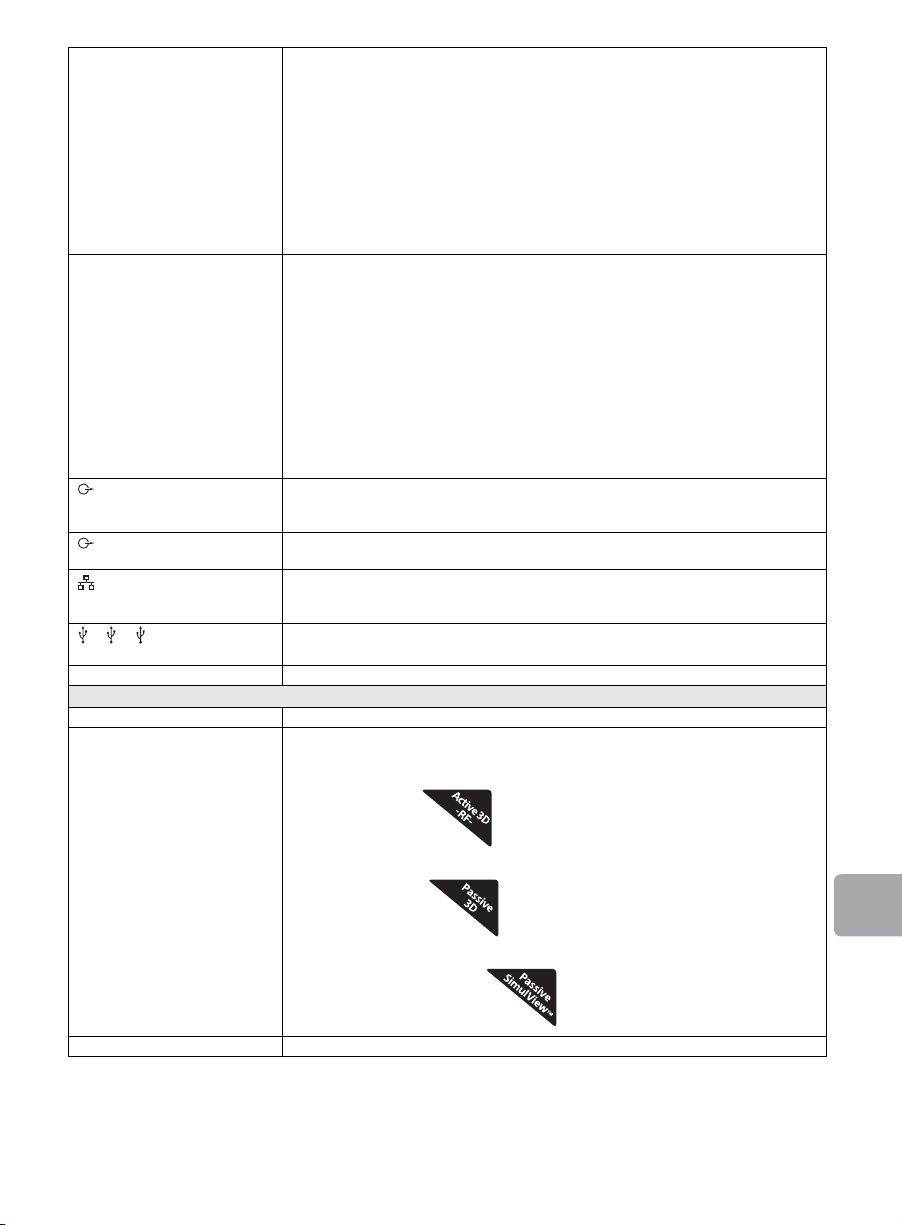
MHL
(común con HDMI IN 2/4)
(para modelos series X907B)
MHL
(común con HDMI IN 2/4)
(para modelos series X905B)
AUDIO OUT (Salida de
audio)/i
DIGITAL AUDIO OUT
(OPTICAL)
LAN Conector 10BASE-T/100BASE-TX (La velocidad de la conexión podría variar en
1,
2, 3
DLNA Consulte el i-Manual para obtener información sobre los formatos compatibles.
Video (2D): 4 096 × 2 160p (24 Hz)*, 3 840 × 2 160p (24, 25, 30 Hz)*,
1 080p (60 Hz)*, 1 080p (30 Hz), 1 080/24p, 1 080i (60 Hz),
720p (30, 60 Hz), 720/24p, 480p, 480i
* sólo HDMI IN 2
Video (3D):
Estructuración de imágenes*1 080p (30 Hz), 1 080/24p, 1 080i (60 Hz),
720p (30, 60 Hz), 720/24p
Una a lado de otra 1 080p (60 Hz)*, 1 080/24p, 1 080i (60 Hz), 720p (60 Hz)
Una arriba de otra 1 080p (60 Hz)*, 1 080p (30 Hz), 1 080/24p, 1 080i (60 Hz),
720p (60 Hz)
* sólo HDMI IN 2
Audio: PCM lineal de 5,1 canales: 32, 44,1 y 48 kHz, 16, 20 y 24 bits, Dolby Digital
Video (2D): 4 096 × 2 160p (24 Hz)*, 3 840 × 2 160p (24, 25, 30 Hz)*,
1 080p (50, 60 Hz)*, 1 080p (30 Hz), 1 080/24p, 1 080i (50, 60 Hz),
720p (30, 50, 60 Hz), 720/24p, 576p, 576i, 480p, 480i
* sólo HDMI IN 2
Video (3D):
Estructuración de imágenes*1 080p (30 Hz), 1 080/24p, 1 080i (50, 60 Hz),
720p (30, 50, 60 Hz), 720/24p
Una al lado de otra 1 080p (50, 60 Hz)*, 1 080/24p, 1 080i (50, 60 Hz),
720p (50, 60 Hz)
Una arriba de otra 1 080p (50, 60 Hz)*, 1 080p (30 Hz), 1 080/24p,
1 080i (50, 60 Hz), 720p (50, 60 Hz)
* sólo HDMI IN 2
Audio: PCM lineal de 5,1 canales: 32, 44,1 y 48 kHz, 16, 20 y 24 bits, Dolby Digital
Salida de audio (minitoma estéreo)
Enchufe para auriculares
(salida para el altavoz de subgraves)
Toma óptica digital (PCM lineal de dos canales, Dolby Digital)
función del entorno de red. No se garantizan la tasa de comunicación ni la calidad
de comunicación 10BASE-T/100BASE-TX para este TV.)
Puerto USB (Consulte el i-Manual para obtener información sobre los formatos
compatibles.)
Otros
Accesorios suministrados Consulte página 10 (Verificación de accesorios).
Accesorios opcionales Subwoofer inalámbrico: SWF-BR100
Cable MHL: DLC-MC10/DLC-MC20/DLC-MC30
Anteojos 3D activos: TDG-BT500A (sólo XBR-65X90xB)
Anteojos 3D pasivos: TDG-500P (excepto XBR-65X90xB)
Anteojos pasivos SimulView™: TDG-SV5P (excepto XBR-65X90xB)
Temperatura de funcionamiento 0 ºC – 40 ºC
(Continúa)
39
adicional
Información
Page 40
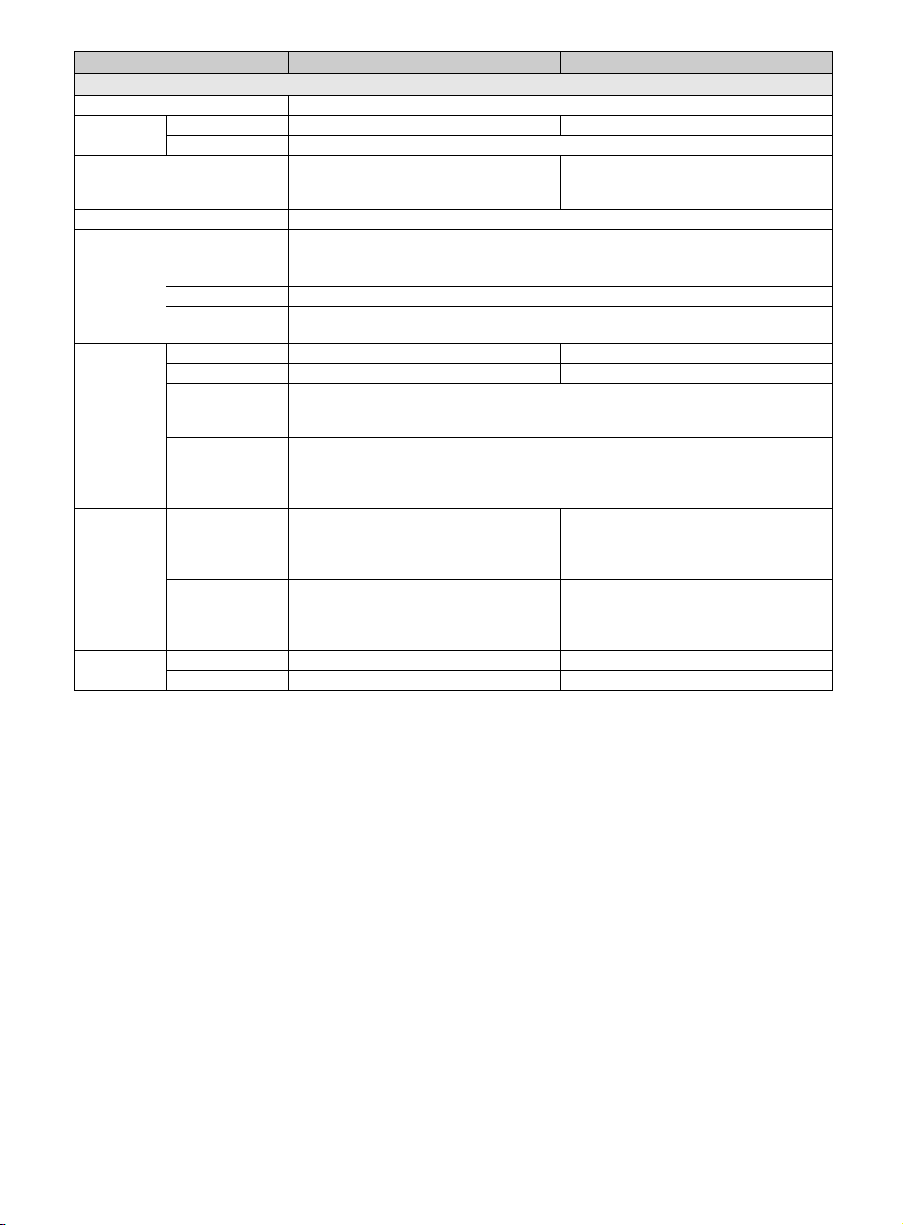
Nombre del modelo XBR- 79X90xB 65X90xB
Alimentación y otras especificaciones
Requisitos de alimentación ca 110 V - 240 V 50/60Hz
Consumo de
potencia
Tamaño de pantalla* (cm)
(medido diagonalmente)(pulgadas)
Resolución del monitor 3 840 puntos (horizontal) × 2 160 líneas (vertical)
Datos de salida de los puertos
USB
Dimensiones*
Ancho del
soporte*
Peso* con soporte (kg) 60,9 46,6
en uso 408 W 314 W
en espera 0,3 W
199,6
78,6
(Clase 79)
USB 1/3 cc 5 V 500 mA MAX
USB 2 cc 5 V 800 mA MAX
MHL
(HDMI IN 2/4)
con soporte (mm) 2 031 × 1 109 × 442 1 716 × 916 × 320
sin soporte (mm) 2 029 × 1 054 × 111 1 715 × 878 × 99
patrón de orificios
de montaje mural
tamaño de
tornillos de
montaje mural
TV con soporte
de sobremesa
(posición del
borde) (mm)
TV con soporte
de sobremesa
(posición
intermedia) (mm)
sin soporte (kg) 59,7 45,9
cc 5 V 900 mA MAX
400 × 300
(mm)
M6 (longitud: consulte el diagrama de la página 41.)
(mm)
2 031 1 716
573 573
163,9
64,5
(Clase 65)
* El tamaño, las dimensiones, el ancho del soporte y el peso de la pantalla son valores aproximados.
• La disponibilidad de los accesorios opcionales dependerá de los países, regiones, modelo del TV
y de las existencias.
• El diseño y las especificaciones están sujetos a cambios sin previo aviso.
• El consumo de energía aumentará cuando el replicador de puerto se conecte al TV.
• Este aparato de televisión incorpora el MHL 2 para HDMI IN 4/MHL y el MHL 3 para HDMI IN 2/
MHL.
40
Page 41
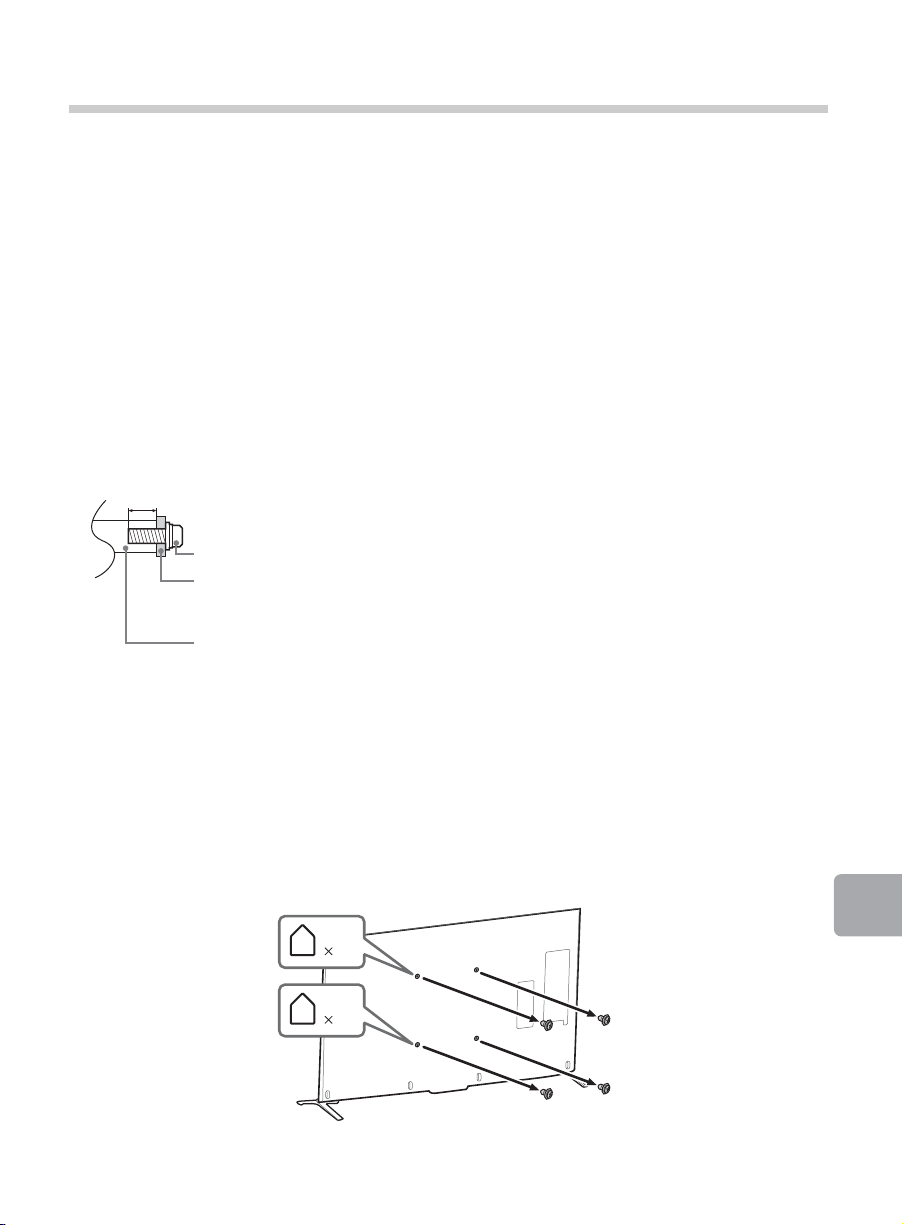
Instalación del TV en la pared
Soporte de
montaje mural
Tornillo
8 mm - 12 mm
Sujeción de
montaje mural
2
1
2
2
Este manual de instrucciones del TV solo muestra los pasos de preparación para la instalación
del TV antes de la instalación en la pared.
Su TV se puede montar en la pared con un soporte de montaje mural (no suministrado). Para
algunos modelos de TV de mayor tamaño, es necesario desmontar el soporte de sobremesa;
consulte la página 14 (Desinstalación del soporte de sobremesa del TV).
Prepare el TV para el soporte de montaje mural antes de conectar los cables.
Por motivos de seguridad y protección del producto, Sony recomienda que la instalación
del televisor en la pared sea realizada por profesionales calificados. No trate de instalarlo
usted mismo.
• Siga el manual de instrucciones proporcionado con el soporte de montaje mural para su
modelo. Se requiere experiencia suficiente en la instalación de este TV, especialmente para
determinar la fortaleza de la pared que soportará el peso.
• La longitud del tornillo para el soporte de montaje mural varía dependiendo del espesor del
soporte de montaje mural. Consulte la siguiente ilustración.
• Guarde los tornillos no utilizados y el soporte de sobremesa en un lugar seguro hasta que
esté listo para fijarlo. Mantenga los tornillos fuera del alcance de los niños pequeños.
~
• Para obtener información adicional de seguridad, consulte el Manual de Seguridad que se
proporciona.
1 Retire los tornillos de la parte posterior del TV.
(Continúa)
41
adicional
Información
Page 42
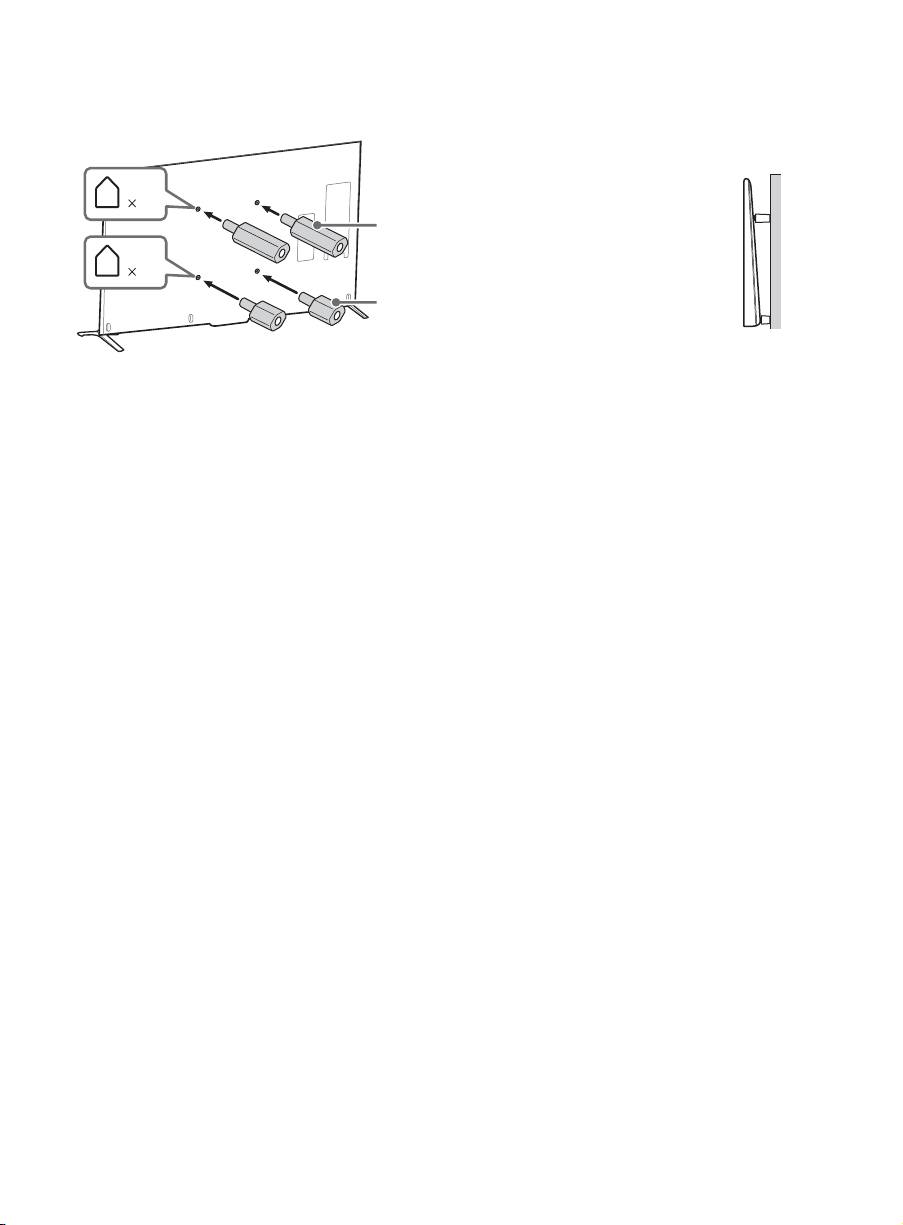
2 Antes de instalar el soporte de montaje mural, fije los pernos (suministrados con el TV) en la
2
1
2
2
Pernos de montaje mural largos (M6)
(suministrados con el TV)
Pernos de montaje mural cortos (M5)
(suministrados con el TV)
parte trasera del TV (para que quede paralelo con la pared).
~
• Asegúrese de fijar la sujeción de montaje mural cuando la fije al TV.
• Si utiliza un destornillador eléctrico, ajuste la fuerza de torsión a aproximadamente 1,5 N·m
{15 kgf·cm}.
42
Page 43
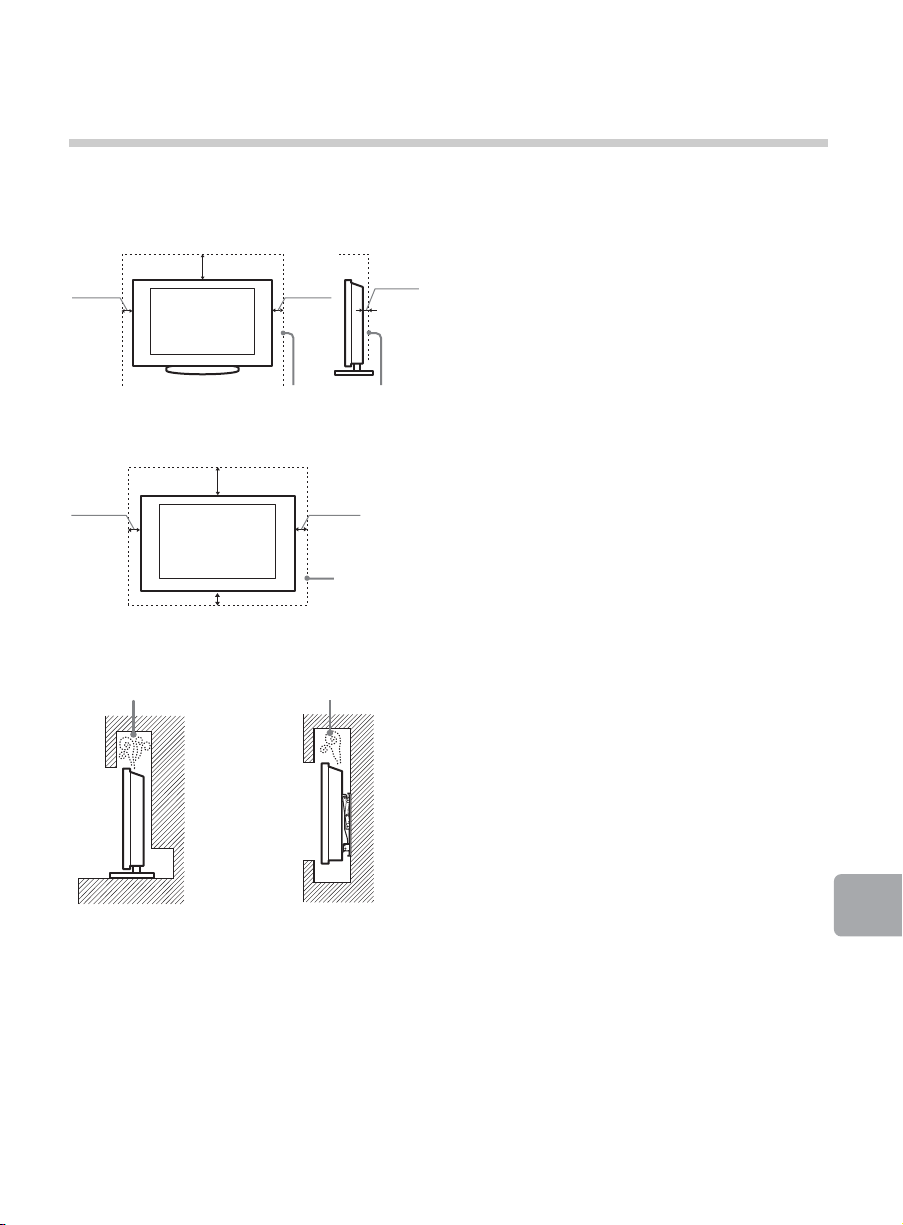
Instalación del TV en una pared o en un lugar
Deje como mínimo este espacio alrededor del TV.
Instalado con un soporte
10 cm
30 cm
10 cm
6 cm
Instalado en la pared
Deje como mínimo este espacio alrededor del TV.
10 cm
10 cm
10 cm
30 cm
No instale nunca el TV de este modo:
Se impide la circulación
del aire.
Se impide la circulación
del aire.
Pared Pared
cerrado
Asegúrese de que el TV tenga la ventilación adecuada. Deje suficiente espacio alrededor del
TV como se muestra en la ilustración.
~
• La ventilación insuficiente puede provocar el sobrecalentamiento del TV y dañarlo o producir un
incendio.
43
adicional
Información
Page 44

Para su conveniencia
Registro en
línea:
Actualizaciones
de software:
Registre su televisor en:
http://esupport.sony.com/LA/perl/registration.pl
Su televisor puede recibir actualizaciones de software. Si
desea conocer la información más reciente sobre
actualizaciones de software para su televisor, visite:
http://esupport.sony.com/LA/
© 2014 Sony Corporation Impreso en EE. UU.
 Loading...