

Page 1
Video Projector
5-022-950-21 (1)
Mode d’emploi
Avant d’utiliser l’appareil, veuillez lire attentivement ce manuel ainsi que le Guide
de référence rapide fourni et les conserver pour future référence.
VPL-VW590ES
VPL-VW715ES
Page 2

Table des matières
Emplacement des
commandes
Face avant/droite ................................ 4
Face arrière/gauche/inférieure ........... 5
Télécommande .................................. 6
Raccordements et
préparatifs
Installation de l’appareil .................... 7
Réglage de la position de l’image ..... 8
Raccordement à un appareil vidéo ou à
un ordinateur ................................ 13
Projection
Projection de l’image ....................... 15
Mise hors tension ....................... 15
Visionnage d’images vidéo 3D ........ 16
Utilisation des lunettes 3D ......... 16
Utilisation de la Position de
l’image ......................................... 17
Sélection du rapport d’aspect en
fonction du signal vidéo ............... 19
Sélection du mode d’affichage de
l’image ......................................... 22
Éléments verrouillés à l’aide de
Verrou réglages .......................41
Menu Installation ............................. 42
Menu Informations ...........................45
À propos de la mémoire
préréglée .................................45
Utilisation des
fonctionnalités réseau
Affichage de la fenêtre de contrôle de
l’appareil avec un navigateur
Web ...............................................46
Utilisation de la fenêtre de
contrôle ......................................... 47
Changement de page ..................47
Définition de la restriction
d’accès ..................................... 47
Confirmation des informations
relatives à l’appareil ................ 48
Gestion des erreurs
Dépannage ........................................49
Indicateurs d’avertissement ..............52
Listes de messages ........................... 53
Autres
Utilisation des menus
Commande par les menus ................ 23
Menu Image ..................................... 25
Menu Image avancée ....................... 33
Menu Écran ..................................... 34
Menu Réglage .................................. 37
Menu Fonction ................................. 39
Mise à jour du logiciel .....................54
À propos de HDR (plage dynamique
élevée) ...........................................54
À propos de la fonction 3D
simulé ............................................54
AVIS ET LICENCES POUR LES
LOGICIELS UTILISÉS DANS CE
PRODUIT .....................................54
2
Page 3

Remplacement de la lampe .............. 55
Nettoyage ......................................... 58
Spécifications .................................. 59
Signaux préprogrammés ............ 60
Signaux d’entrée et options
réglables/paramétrables .......... 62
Signaux 3D compatibles ............ 63
Signaux 3D et options réglables/
paramétrables .......................... 64
Rapport de format ...................... 65
Motionflow ................................ 66
Conditions de mémorisation des
options réglables/
paramétrables .......................... 66
Distance de projection et plage de
déplacement d’objectif ................. 69
Dimensions ...................................... 73
3
Page 4
Emplacement des commandes
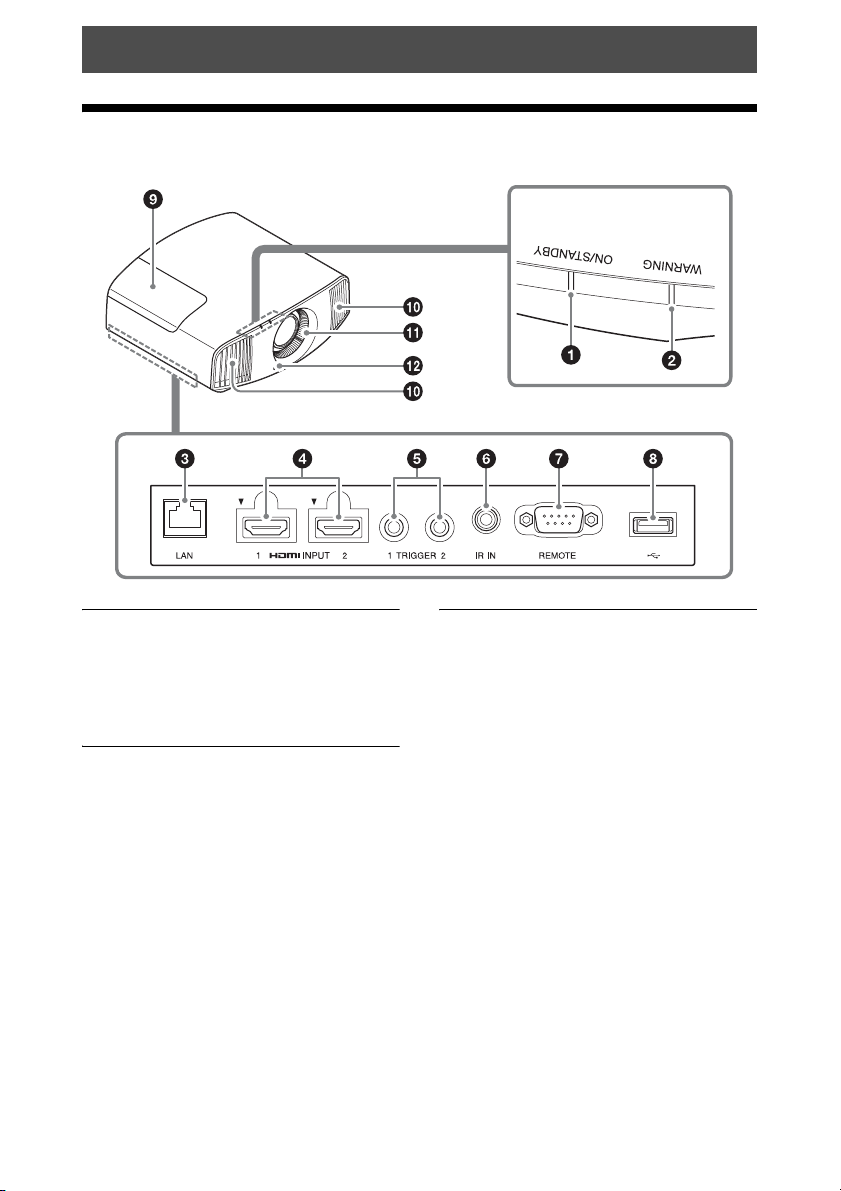
Face avant/droite
Indicateurs d’avertissement
Indicateurs d’avertissement
a Indicateur ON/STANDBY
(page 52)
b Indicateur WARNING (page 52)
Connecteurs
c Connecteur LAN (page 46)
d Connecteur HDMI 1/HDMI 2
(page 13)
e Connecteur TRIGGER 1/
TRIGGER 2 (page 42)
f Connecteur IR IN
Reçoit les signaux de commande de
l’appareil.
g Connecteur REMOTE
Se connecte à un ordinateur, etc. pour la
commande à distance.
h Connecteur USB (page 54)
Autres
i Couvercle de la lampe (page 55)
j Orifices de ventilation (sortie
d’air)
k Orifices de ventilation (prise
d’air) (page 57)
l Capteur de télécommande
(page 8)
4
Page 5
Face arrière/gauche/inférieure
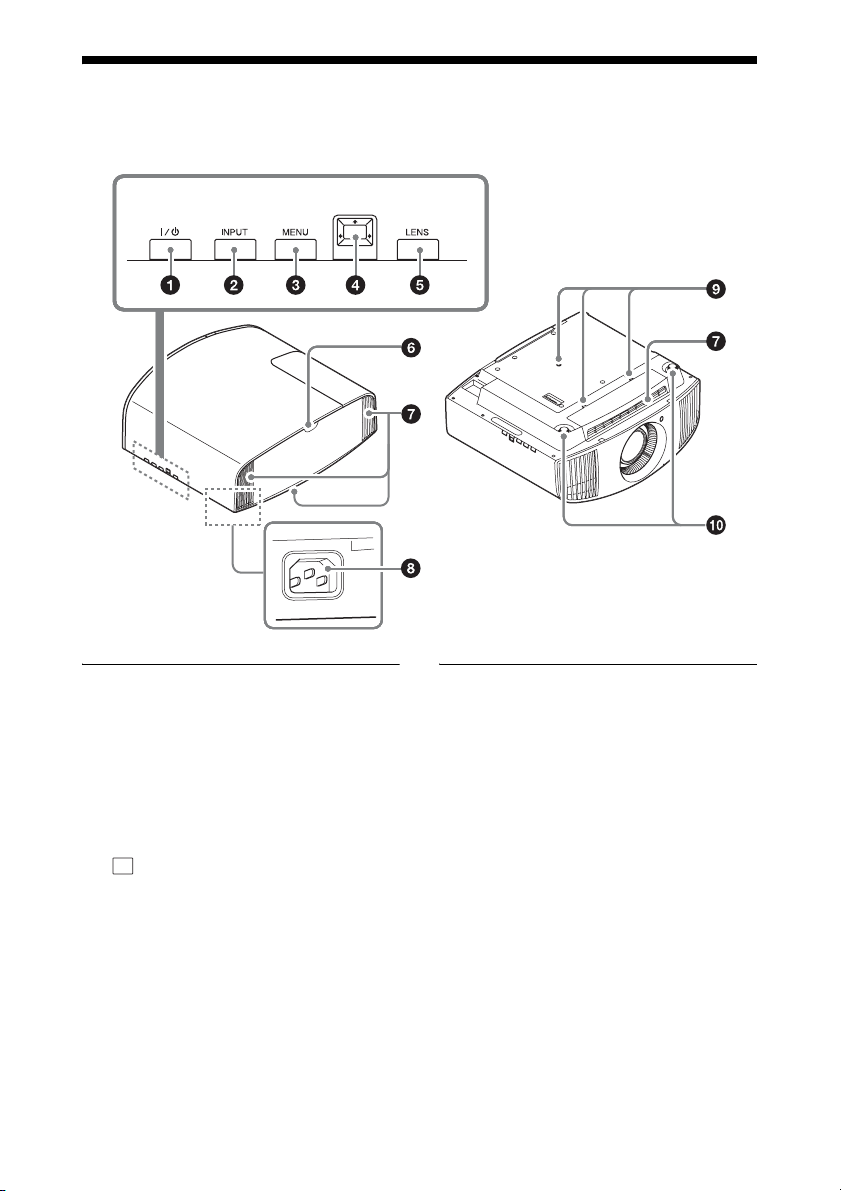
Les boutons du panneau de commande possèdent les mêmes noms que ceux de la
télécommande.
Panneau de commande
Panneau de commande
a Bouton ?/1 (ON/STANDBY)
(page 8)
b Bouton INPUT (page 15)
c Bouton MENU (page 23)
d Bouton M/m/</, (flèche)/
(entrée) (page 23)
e Bouton LENS (page 8)
Autres
f Capteur de télécommande
(page 8)
g Orifices de ventilation (prise
d’air) (page 57)
h Prise AC IN (page 8)
i Orifice de fixation du support de
suspension de projecteur
(page 74)
j Pieds avant (réglables)
(page 11)
5
Page 6
Télécommande
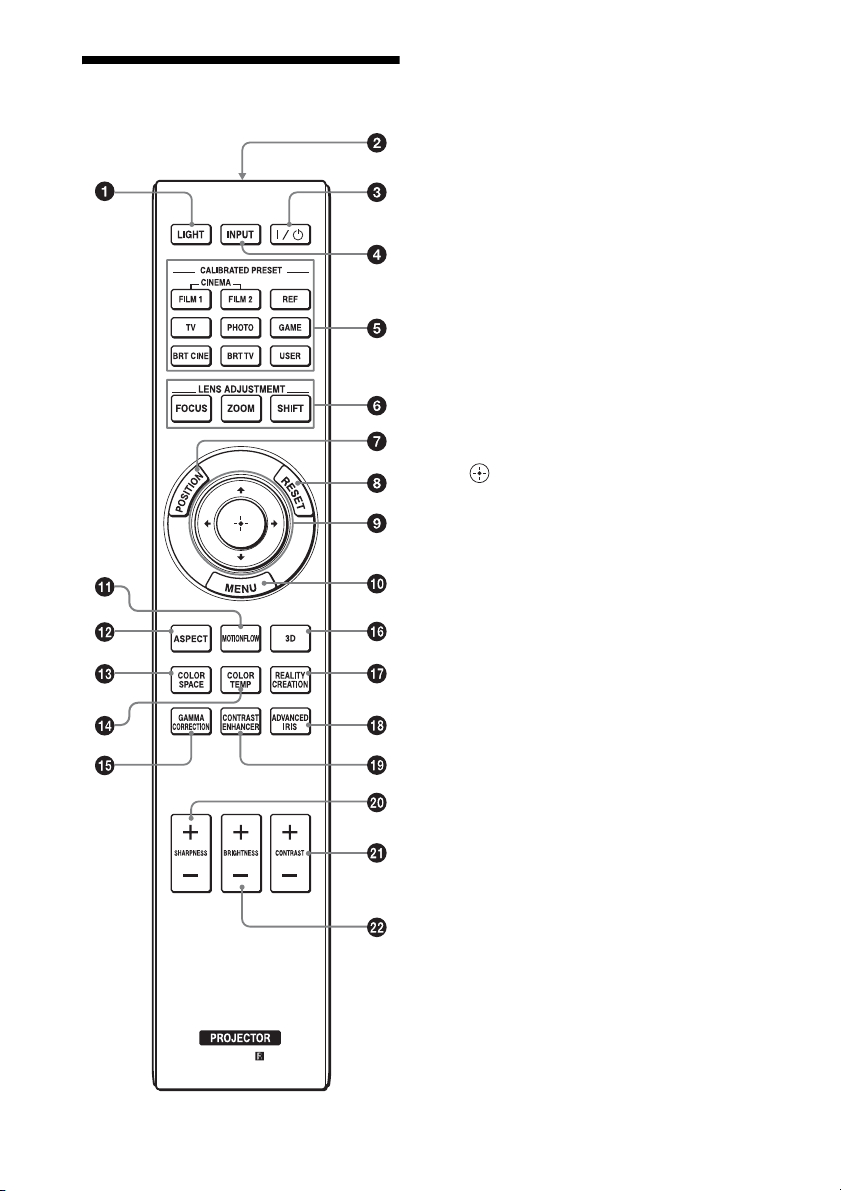
a Bouton LIGHT
Illumine les boutons de la
télécommande.
b Émetteur infrarouge
c Bouton ?/1 (ON/STANDBY)
(page 8)
d Bouton INPUT (page 15)
e Boutons CALIBRATED PRESET
(page 22)
f Boutons LENS ADJUSTMENT
(page 9)
g Bouton POSITION (page 17)
h Bouton RESET (page 24)
i Boutons M/m/</, (flèche)/
(entrée) (page 23)
j Bouton MENU (page 23)
k Bouton MOTIONFLOW (page 27)
l Bouton ASPECT (page 19)
m Bouton COLOR SPACE
(page 31)
n Bouton COLOR TEMP (page 28)
o Bouton GAMMA CORRECTION
(page 29)
p Bouton 3D (page 16)
q Bouton REALITY CREATION
(page 26)
r Bouton ADVANCED IRIS
(page 26)
s Bouton CONTRAST ENHANCER
(page 27)
t Bouton SHARPNESS +/–
(page 28)
u Bouton CONTRAST +/–
(page 27)
v Bouton BRIGHTNESS +/–
(page 27)
6
Page 7
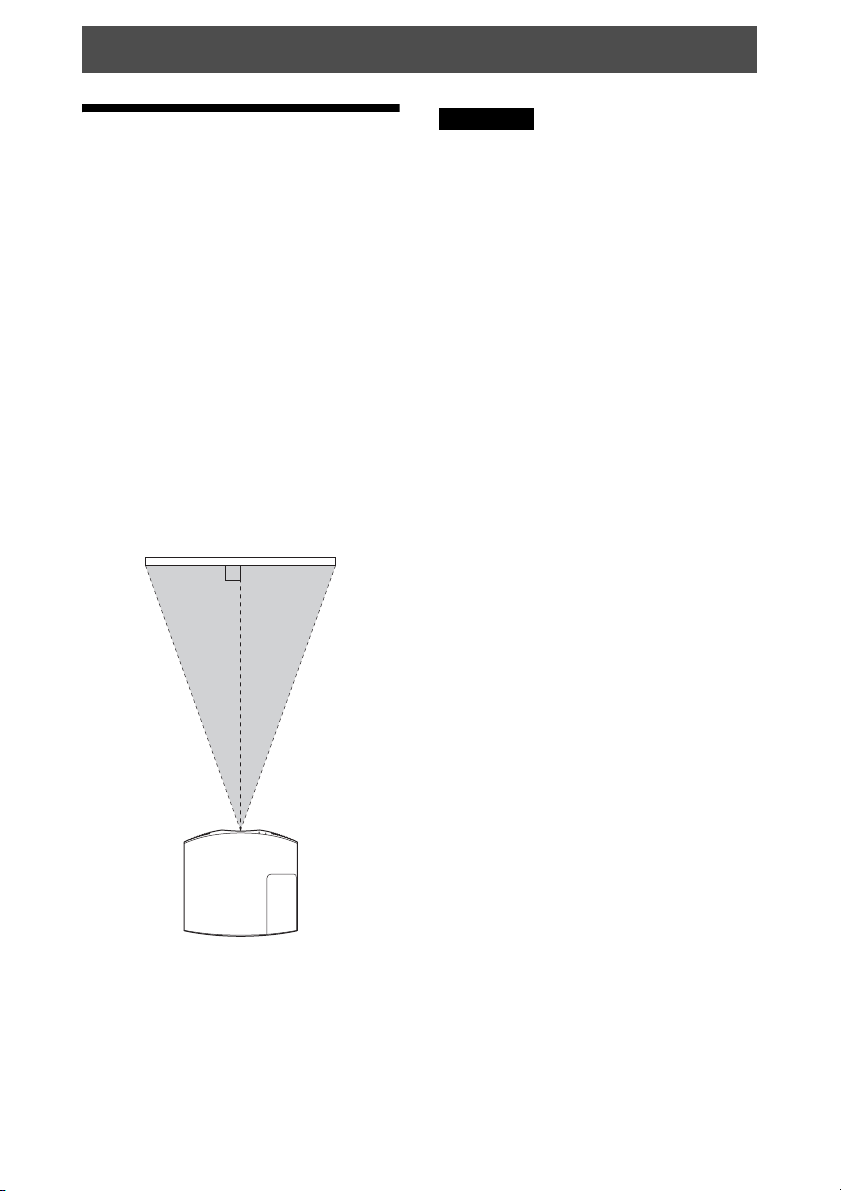
Raccordements et préparatifs
Installation de l’appareil
La distance qui doit séparer l’appareil de
l’écran lors de l’installation varie suivant la
taille de l’écran ou selon que vous utilisez ou
non les fonctions de déplacement de
l’objectif. Installez cet appareil de façon à ce
qu’il s’ajuste à la taille de votre écran. Pour
plus d’informations sur la distance entre
l’appareil et l’écran (la distance de
projection) et la taille de la vidéo projetée,
voir « Distance de projection et plage de
déplacement d’objectif » (page 69).
1 Positionnez l’appareil de façon à ce
que l’objectif soit parallèle à l’écran.
Vue du haut
Écran
Remarque
Lorsqu’un écran à surface inégale est utilisé,
des bandes peuvent parfois apparaître sur
l’écran suivant la distance qui sépare l’écran de
l’appareil ou suivant l’agrandissement effectué
avec le zoom. Ceci n’est pas un
dysfonctionnement de l’appareil.
2 Projetez une image sur l’écran et
réglez l’image de sorte qu’elle
s’adapte à la taille de l’écran (page 8).
7
Page 8
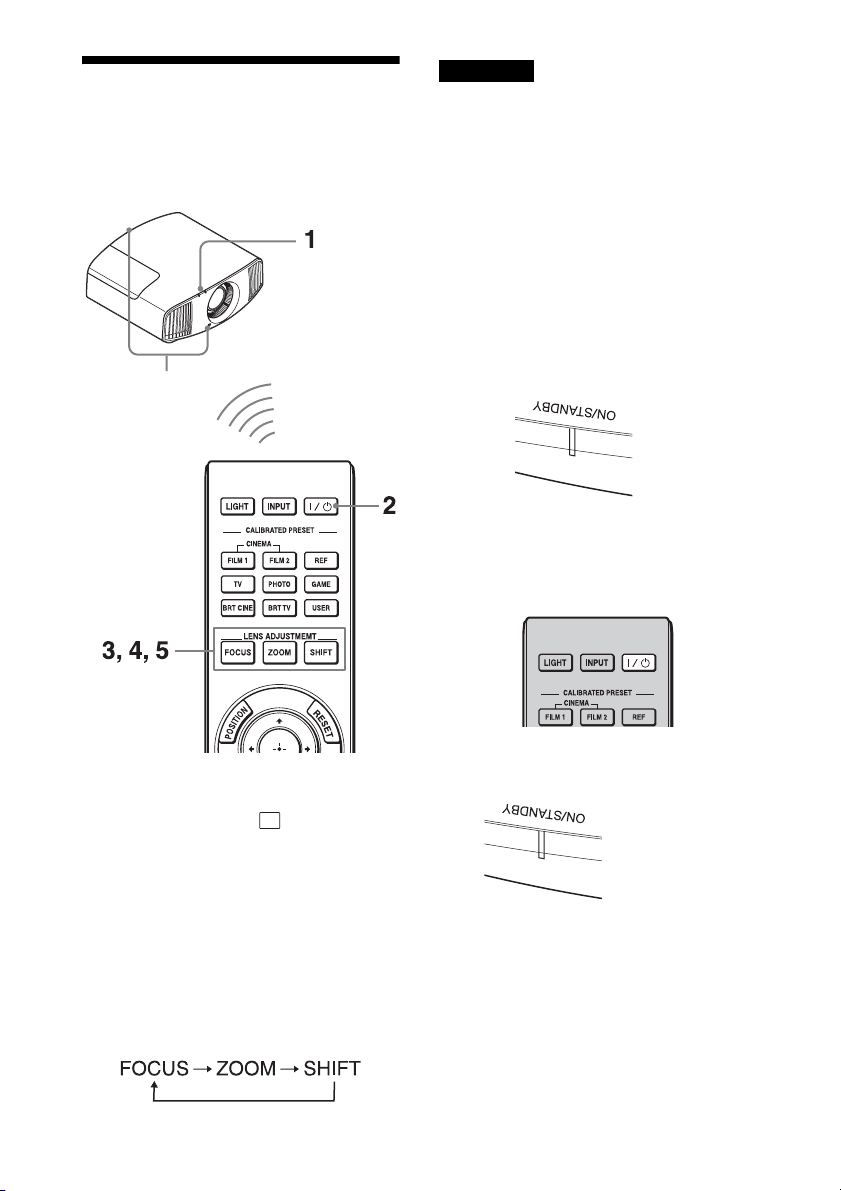
Réglage de la position de l’image
Projetez une image sur l’écran, puis réglez la
position de l’image.
Capteur de
télécommande
Remarque
Suivant l’emplacement d’installation de
l’appareil, il se peut que ne soyez pas en
mesure de l’utiliser à l’aide de la
télécommande. Le cas échéant, dirigez la
télécommande vers le capteur de
télécommande de l’appareil ou de l’écran.
1 Après avoir branché le cordon
d’alimentation à l’appareil, branchez
le cordon d’alimentation secteur à une
prise murale.
L’indicateur ON/STANDBY s’allume
en rouge et l’appareil passe en mode
veille.
S’allume en
rouge.
2 Appuyez sur le bouton ?/1 (ON/
STANDBY) pour mettre l’appareil
sous tension.
Conseils
• Les boutons
MENU et M/m/</,/ (joystick) du
panneau latéral de l’appareil fonctionnent de
la même manière que ceux de la
télécommande. Le bouton LENS fonctionne
de la même manière que les boutons LENS
ADJUSTMENT (FOCUS, ZOOM, SHIFT)
de la télécommande.
• Lors du réglage de l’objectif, à chaque appui
du bouton LENS de l’appareil, la fonction de
réglage de l’objectif bascule entre « Focus
d’objectif », « Zoom d’objectif » et
« Déplac. objectif ».
?/1 (ON/STANDBY), INPUT,
L’indicateur ON/STANDBY clignote en
vert, puis demeure allumé en vert.
Clignote en vert
pendant dix secondes,
puis s’allume en vert.
8
Page 9
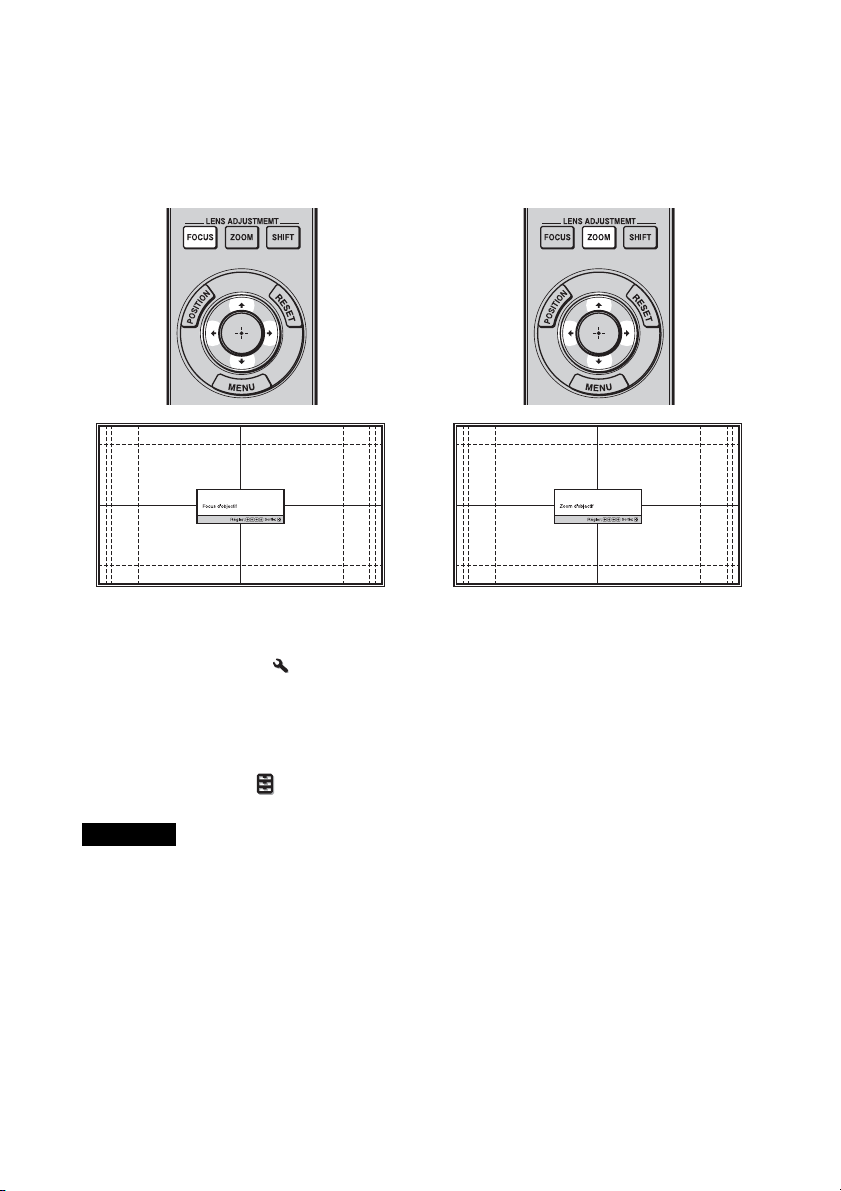
3 Réglez la mise au point.
Appuyez sur le bouton LENS
ADJUSTMENT (FOCUS) pour afficher
la fenêtre de réglage Focus d’objectif
(mire d’essai). Réglez ensuite la mise au
point de l’image en appuyant sur les
boutons M/m/</,.
4 Réglez la taille de l’image.
Appuyez sur le bouton LENS
ADJUSTMENT (ZOOM) pour afficher
la fenêtre de réglage Zoom d’objectif
(mire d’essai). Réglez ensuite la taille de
l’image en appuyant sur les boutons
M/m/</,.
Conseils
• Lorsque « Cde objectif » est réglé sur « Off »
dans le menu Installation , il est
impossible de régler la mise au point, la taille
d’image ou la position adéquate en appuyant
sur les boutons FOCUS, ZOOM ou SHIFT
(page 42).
• Lorsque « Mire d’essai » est réglé sur « Off »
dans le menu Fonction , la mire d’essai
n’est pas affichée (page 40).
Remarque
Réglez l’objectif à l’aide des boutons de la
télécommande ou du panneau de commande de
l’appareil. Ne jamais effectuer de réglages en
tournant directement l’objectif avec la main, ce
qui pourrait endommager l’appareil ou
provoquer son dysfonctionnement.
Pour agrandir l’image, appuyez sur
M/,.
Pour réduire l’image, appuyez sur
m/<.
9
Page 10
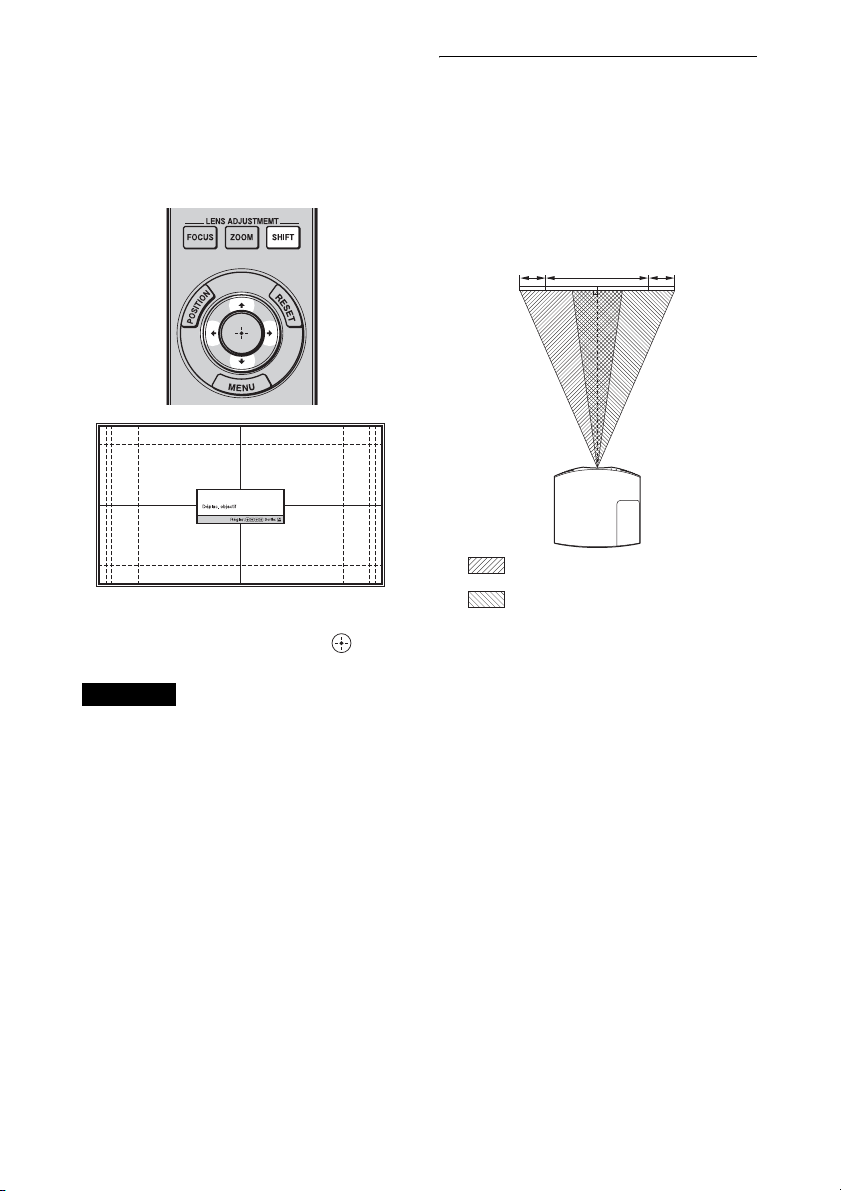
5 Réglez la position de l’image.
Appuyez sur le bouton LENS
ADJUSTMENT (SHIFT) pour afficher
la fenêtre de réglage Déplac. objectif
(mire d’essai). Réglez ensuite la position
correcte de l’image en appuyant sur les
boutons M/m/</,.
Conseil
Dès que vous appuyez sur la touche , la
mire d’essai disparaît.
Remarque
Lors du réglage de la position de la fenêtre, ne
touchez pas l’objectif, au risque de vous pincer
les doigts entre les pièces mobiles.
Pour régler la position horizontale
Appuyez sur </,.
L’image projetée sur l’écran se décale vers la
droite ou la gauche sur 31 % maximum de la
largeur d’écran en partant du centre de
l’objectif.
Vue du haut
31% 31%1 largeur d’écran
: Position de l’image décalée au
maximum vers la gauche
: Position de l’image décalée au
maximum vers la droite
Appuyez sur la touche RESET de la
télécommande pendant l’affichage de la
fenêtre de réglage du déplacement
d’objectif ; la position horizontale revient au
centre de l’objectif (position par défaut). Le
zoom et la mise au point ne sont pas
modifiés.
10
Page 11
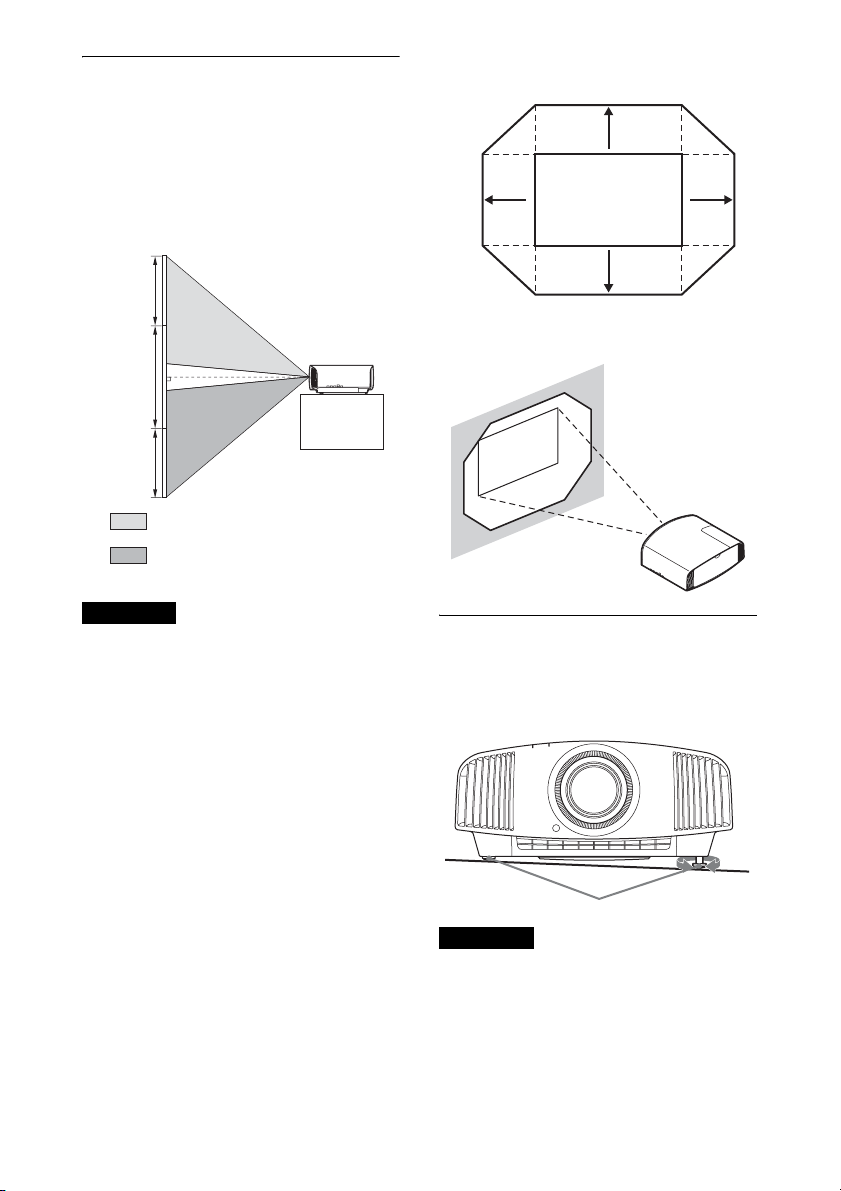
Pour régler la position verticale
Appuyez sur M/m.
L’image projetée se décale au maximum de
85 % vers le haut ou de 80 % vers le bas de
l’écran, par rapport au centre de l’objectif.
Vue de côté
Plage de déplacement de l’image
projetée
0,85 V
0,31 H
Image projetée
0,31 H
85%
1 hauteur
d’écran
80%
: Position de l’image décalée au
maximum vers le haut
: Position de l’image décalée au
maximum vers le bas
Remarque
La plage de déplacement de l’image projetée
sur l’écran ne peut être réglée que dans la zone
octogonale illustrée ci-dessous. Pour les
détails, reportez-vous à « Distance de
projection et plage de déplacement d’objectif »
(page 69).
0,8 V
H : Largeur de l’image projetée
V : Hauteur de l’image projetée
Pour régler l’inclinaison par rapport
à la surface d’installation
Si vous installez l’appareil sur une surface
inégale, utilisez les pieds avant (réglables)
pour maintenir l’appareil à l’horizontale.
Tournez
Pieds avant (réglables)
Remarques
pour régler.
• Si l’appareil est incliné vers le haut ou le bas,
l’image projetée peut être trapézoïdale.
• Veillez à ne pas vous coincer les doigts
lorsque vous faites pivoter les pieds avant
(réglables).
11
Page 12
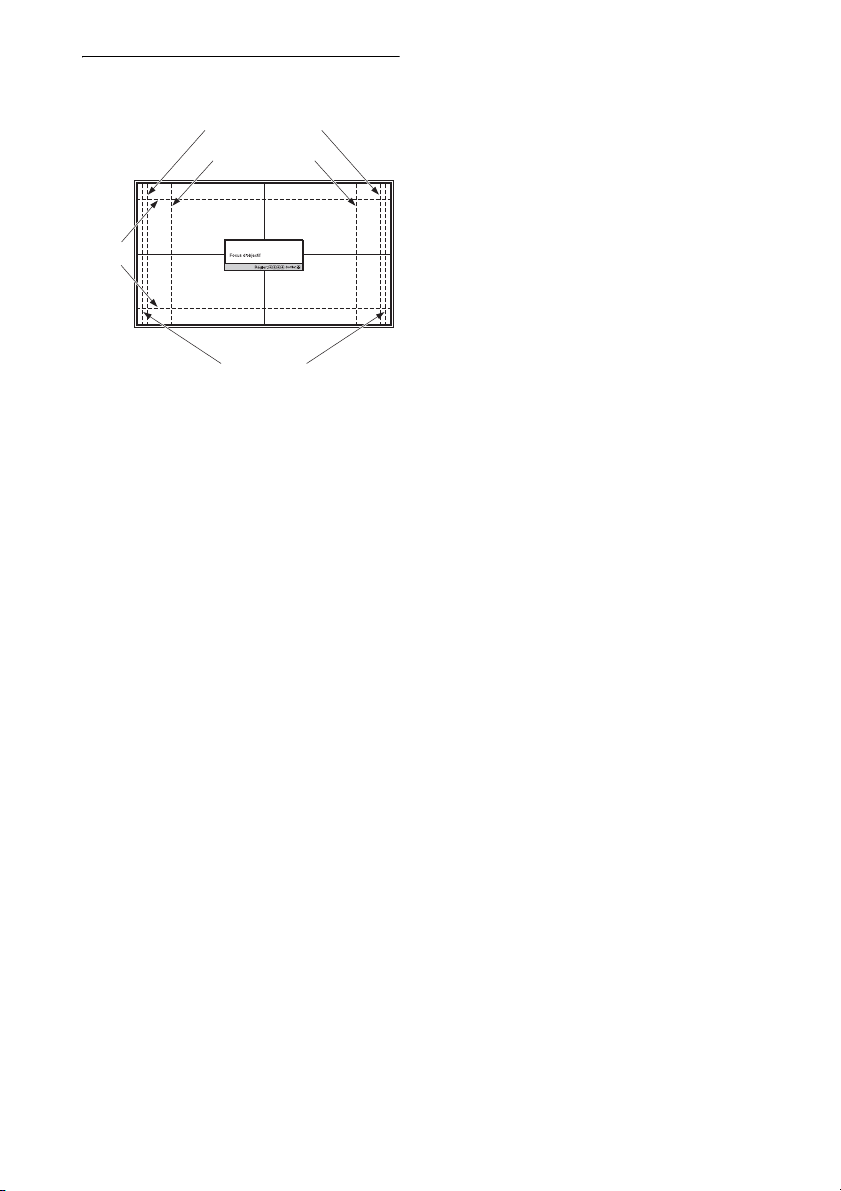
Fenêtre de réglage de l’objectif
(mire d’essai)
1,78:1 (16:9)
1,33:1 (4:3)
2,35:1
1,85:1
Les lignes pointillées indiquent les tailles
d’écran de chaque rapport de format.
12
Page 13
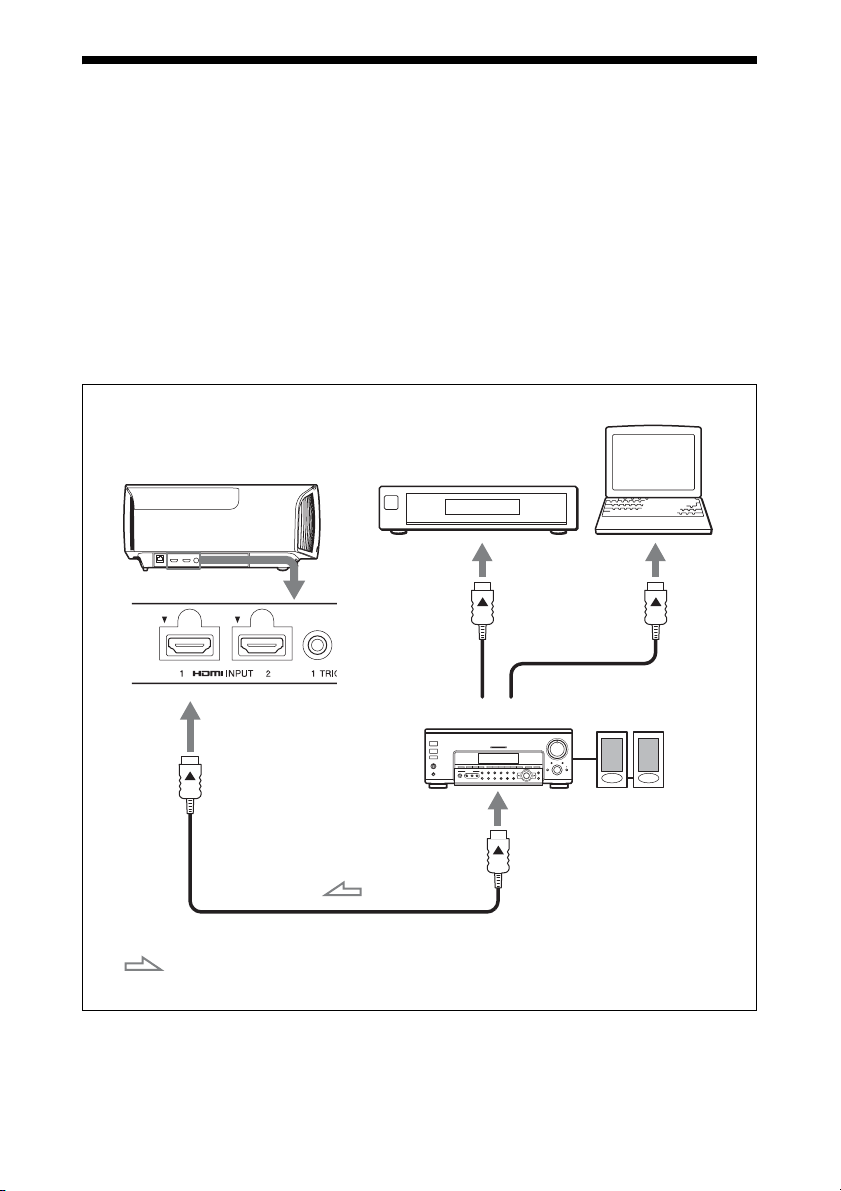
Raccordement à un appareil vidéo ou à un ordinateur
Vous pouvez bénéficier d’une qualité d’image élevée en raccordant un lecteur/enregistreur
DVD, un lecteur/enregistreur Blu-ray Disc ou un système PlayStation
®
équipé d’une sortie
HDMI à l’entrée HDMI de l’appareil.
Lors de l’exécution des raccordements, vous devez procéder comme suit :
• Mettez tous les appareils hors tension avant tout raccordement.
• Utilisez les câbles appropriés pour chaque raccordement.
• Insérez correctement les fiches de câble ; le mauvais raccordement des fiches peut entraîner
un dysfonctionnement ou une piètre qualité d’image. Débranchez les câbles en les tenant par
leur fiche. Ne tirez pas sur le câble proprement dit.
• Reportez-vous au mode d’emploi de l’appareil à raccorder.
Ordinateur
Côté droit de l’appareil
Appareil avec des
connecteurs de sortie HDMI
Amplificateur AV
Haut-parleurs
Câble HDMI (non fourni)
: Flux du signal vidéo
vers la sortie HDMI
Utilisez un câble HDMI haute vitesse Premium qui porte le
logo du type de câble.
13
Page 14
Remarques
• Utilisez un câble HDMI haute vitesse Premium. Si vous utilisez d’autres types de câble, il est
possible que la vidéo 4K ne s’affiche pas correctement.
• Lorsque vous raccordez un câble HDMI à l’appareil, assurez-vous que la marque
V sur la partie
supérieure de l’entrée HDMI de l’appareil et la marque v sur le connecteur du câble sont placées
sur la même position.
• Si l’image d’un appareil raccordé à cet appareil avec un câble HDMI n’est pas claire, vérifiez les
paramètres de l’appareil raccordé.
• Si vous réglez votre ordinateur, un portable par exemple, pour qu’il émette le signal à la fois sur
son propre écran et sur cet appareil, il se peut que l’image n’apparaisse pas correctement sur
l’appareil. Réglez votre ordinateur pour qu’il reproduise le signal sur un moniteur externe
uniquement. Pour plus d’informations, reportez-vous au mode d’emploi fourni avec votre
ordinateur. Consultez le fabricant de l’ordinateur pour son paramétrage.
Pour surveiller et commander le projecteur via le réseau, accédez à la page Setup du projecteur
(page 46) via un navigateur Web et activez le protocole de contrôle souhaité.
14
Page 15
Projection
Projection de l’image
1 Mettez sous tension cet appareil et
l’appareil qui y est raccordé.
2 Appuyez sur INPUT pour afficher la
palette d’entrée sur l’écran.
3 Sélectionnez le périphérique à partir
duquel vous voulez afficher les
images.
Appuyez plusieurs fois sur INPUT ou
sur M/m/ (entrée) pour sélectionner
le périphérique à utiliser pour la
projection.
2 Appuyez une nouvelle fois sur le
bouton ?/1 (ON/STANDBY) avant
que le message disparaisse.
L’indicateur ON/STANDBY clignote en
vert et le ventilateur continue à tourner
pour abaisser la température interne.
Le ventilateur s’arrête et l’indicateur
ON/STANDBY cesse de clignoter en
vert pour briller en rouge.
L’alimentation s’arrête complètement et
vous pouvez débrancher le cordon
d’alimentation.
Remarque
Ne jamais débrancher le cordon d’alimentation
lorsque l’indicateur clignote.
Conseil
Vous pouvez mettre l’appareil hors tension en
maintenant le bouton ?/1 (ON/STANDBY)
enfoncé pendant 1 seconde environ, plutôt
qu’en suivant les étapes ci-dessus.
Exemple : Pour afficher l’image provenant
de l’équipement vidéo raccordé au
connecteur HDMI 1 de cet appareil.
Conseil
Lorsque « État » est réglé sur « Off » dans le
menu Réglage , la palette d’entrée
n’apparaît pas. Appuyez sur le bouton INPUT
pour commuter dans l’ordre entre les bornes
d’entrée.
Mise hors tension
1 Appuyez sur le bouton ?/1 (ON/
STANDBY).
Le message « METTRE HORS
TENSION? » apparaît sur l’écran.
15
Page 16

Visionnage d’images vidéo 3D
Vous pouvez profiter de la qualité des
images vidéo 3D, par exemple dans des jeux
3D et des disques Blu-ray 3D, en utilisant les
lunettes 3D actives.
Réglage/Définition des fonctions
3D
Vous pouvez régler/définir les fonctions 3D
en appuyant sur le bouton 3D de la
télécommande ou à l’aide de « Paramètres
3D » du menu Fonction . Pour les détails,
reportez-vous à « Paramètres 3D »
(page 39).
1 Mettez sous tension l’appareil HDMI
pour compatibilité 3D raccordé à cet
appareil, puis entamez la lecture du
contenu 3D.
Pour plus d’informations sur la lecture
d’un contenu 3D, reportez-vous au mode
d’emploi de l’équipement connecté.
2 Mettez l’appareil sous tension et
projetez l’image vidéo 3D sur l’écran.
Pour plus d’informations sur la manière
de projeter l’image, voir « Projection de
l’image » (page 15).
3 Allumez les lunettes 3D, puis mettez-
les et ajustez-les à votre convenance.
Pour plus d’informations sur l’utilisation
des lunettes 3D, reportez-vous à
« Utilisation des lunettes 3D »
(page 16).
Conseil
Le réglage d’usine par défaut de « Sél.
affichage 2D-3D » est « Auto » pour permettre
la projection automatique des images vidéo 3D
dès que l’appareil détecte des signaux 3D.
Remarques
• Selon le type de signal, il est possible que
vous ne puissiez pas afficher d’image vidéo
3D. Réglez « Sél. affichage 2D-3D » sur
« 3D » et « Format 3D » sur « Côte à côte »
ou « Dessus-Dessous » en fonction du format
du contenu 3D que vous souhaitez regarder
(page 39).
• Utilisez les lunettes 3D en respectant leur
portée (page 16).
• Toutes les personnes ne perçoivent pas les
images vidéo 3D de la même façon.
• L’effet 3D peut être moindre si la
température ambiante est basse.
Utilisation des lunettes 3D
1 Mettez sous tension les lunettes 3D et
enregistrez-les sur l’appareil.
Pour plus d’informations sur
l’enregistrement des lunettes 3D,
reportez-vous au mode d’emploi fourni
avec celles-ci.
2 Mettez les lunettes 3D.
3 Placez-vous face à l’écran.
Précautions d’utilisation
Le fonctionnement peut être défaillant si :
• La position de visionnage est trop éloignée
du projecteur
• D’autres dispositifs de communication,
notamment un réseau sans fil LAN
(IEEE802.11 b/g/n) ou un micro-ondes
opérant dans la gamme de fréquence des
2,4 GHz, se trouvent à proximité de
l’appareil
Portée des lunettes 3D
La figure ci-dessous indique la portée des
lunettes 3D. Si vous tentez de regarder des
images vidéo 3D à une distance supérieure
ou installez l’appareil en dehors de la portée
recommandée, il est possible que les lunettes
3D ne puissent pas afficher correctement les
images. De plus, la distance varie selon le
l’environnement de la pièce et
l’environnement d’installation de l’appareil.
16
Page 17
Vue d’en haut ou de côté
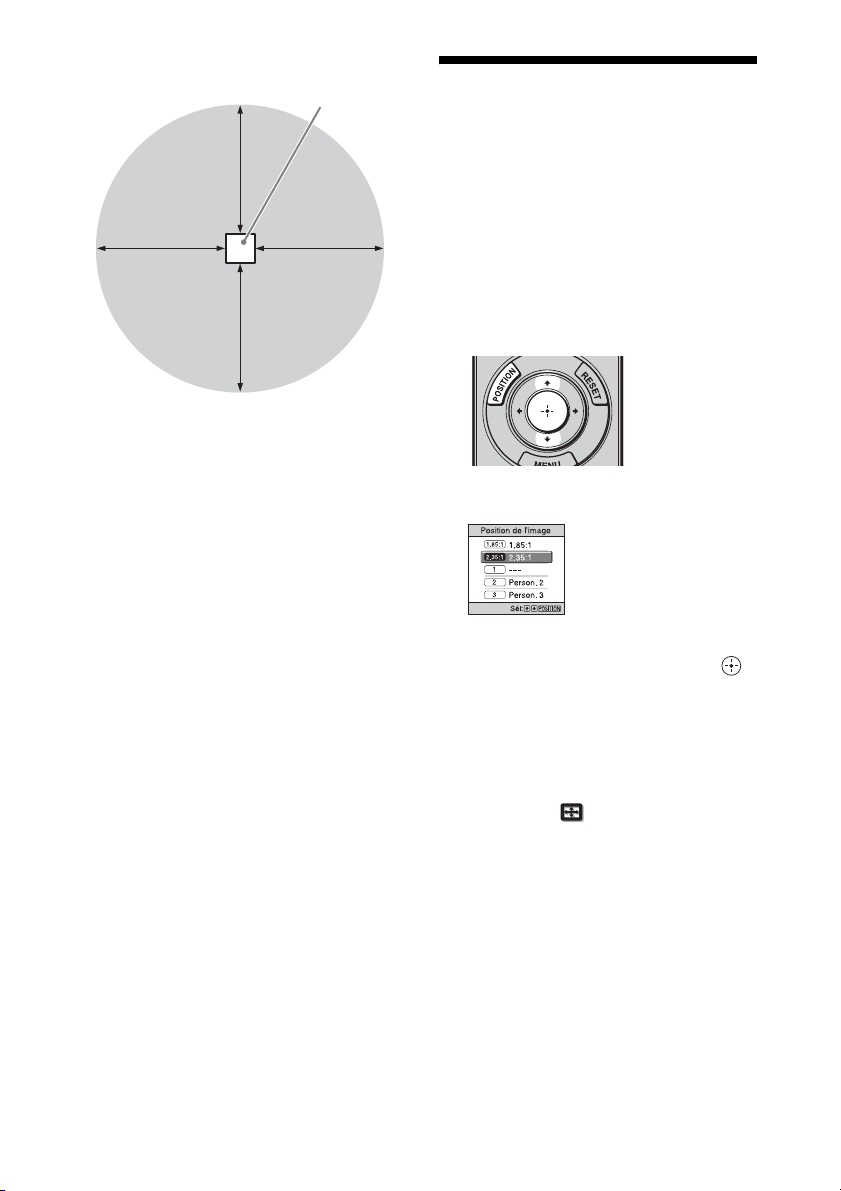
Projecteur
Utilisation de la Position de l’image
10 m
10 m
Vous pouvez stocker jusqu’à cinq
combinaisons de paramètres de l’objectif
(mise au point, taille de l’image, position de
10 m 10 m
l’image), de rapport de format et de blanc, et
les rappeler ultérieurement.
Dans le préréglage d’usine, la Position de
l’image n’est pas mémorisée.
1 Appuyez sur POSITION.
La palette de sélection de la Position de
l’image s’affiche.
2 Appuyez plusieurs fois sur
POSITION ou appuyez sur M/m/
pour sélectionner la position.
Les paramètres de la position
sélectionnée sont rappelés.
Mémorisez ou supprimez les paramètres
de l’objectif, le rapport de format, et le
blanc sous « Position de l’image » du
menu Écran (page 34).
Une position à laquelle les paramètres de
l’objectif, le rapport de format et le blanc
ne sont pas mémorisés s’affiche sous la
forme « --- ».
17
Page 18
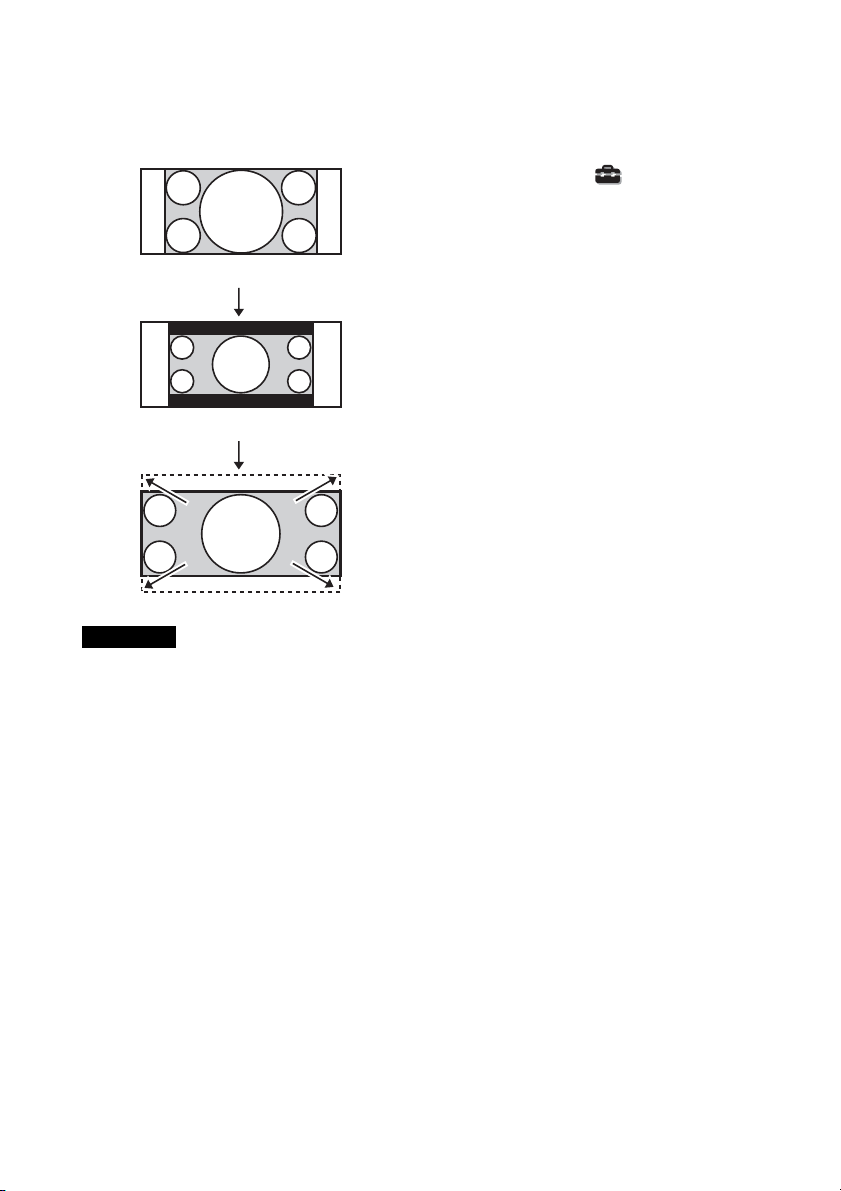
Image représentant le déplacement
de l’objectif
Dans l’exemple ci-dessous, les images dont
le rapport de format est de 1,78:1 (16:9) et de
2,35:1 sont projetées sur un écran de 2,35:1.
Lors de l’entrée d’une image 1,78:1 (16:9)
Lors de l’entrée d’une image 2,35:1
Appuyez sur le
bouton POSITION.
L’image 2,35:1 s’agrandit pour remplir l’écran.
Remarques
• Après la sélection et la confirmation de la
position de l’objectif, l’objectif commence à
se déplacer. Ne touchez pas l’objectif ou ne
placez rien à proximité, au risque de
provoquer des blessures ou un
dysfonctionnement.
• Si vous appuyez sur n’importe quel bouton
de la télécommande ou de l’appareil pendant
que l’objectif se déplace, il s’immobilise.
Dans ce cas, sélectionnez de nouveau la
position de l’objectif ou réglez-le
manuellement.
• La fonction Position de l’image ne garantit
pas de reproduire précisément les paramètres
de l’objectif.
• Lorsque vous utilisez l’angle d’écran soustendu d’au moins deux aspects au moyen du
zoom d’objectif, installez l’appareil dans les
paramètres spécifiés en vous reportant à
« Distance de projection » (page 70). Avec
certaines positions de réglage, la plage de
déplacement d’objectif risque d’être
restreinte, même si l’appareil est installé
dans les paramètres spécifiés.
Conseil
Pour masquer le rappel affiché à l'écran lorsque
la position est lue, réglez « État » sur « Off »
dans le menu Réglage .
18
Page 19
Sélection du rapport d’aspect en fonction du signal vidéo
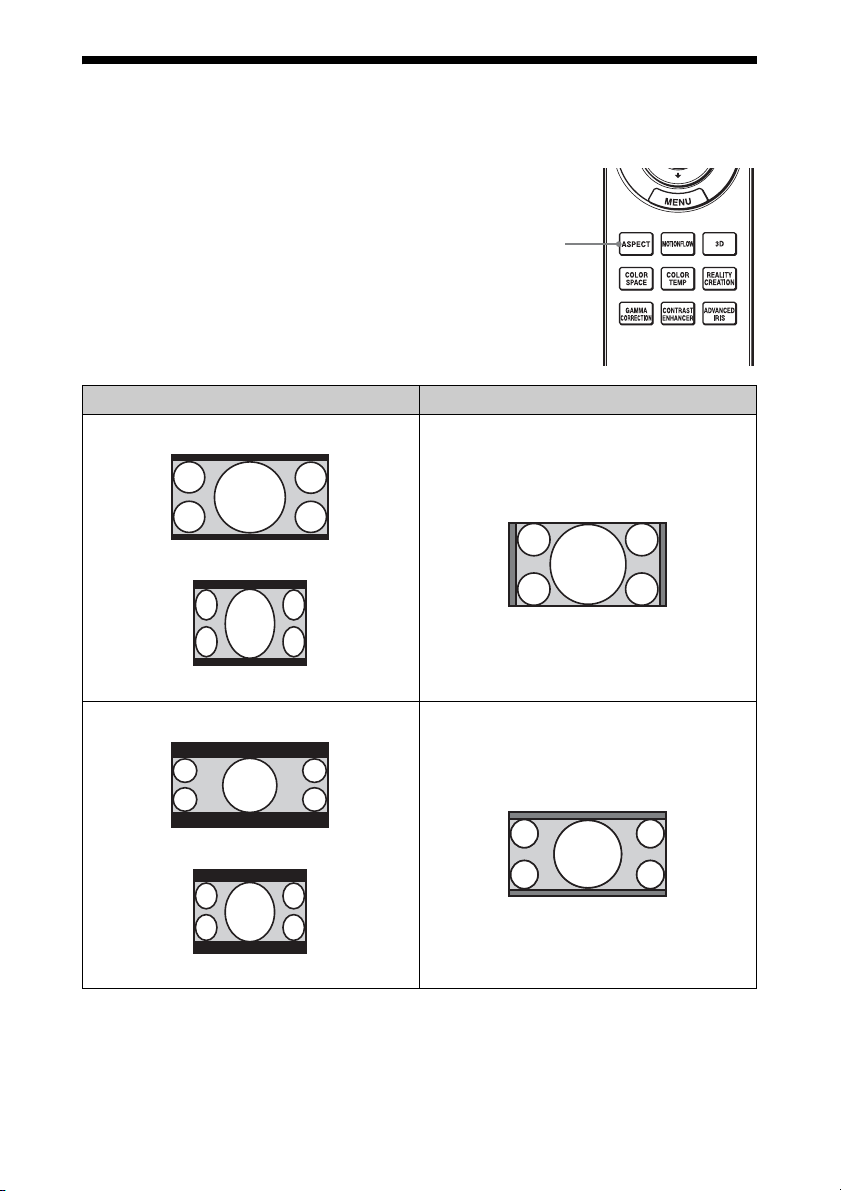
Vous pouvez sélectionner un rapport de
format adapté au signal vidéo reçu.
Appuyez sur ASPECT.
À chaque pression sur le bouton, vous
pouvez sélectionner le paramètre
« Aspect ». Vous pouvez aussi le
sélectionner à l’aide du menu (page 35).
Image originale Réglage recommandé et images résultantes
1,85:1
1,85:1 rétrécie
Bouton
ASPECT
Zoom 1,85:1
Zoom 2,35:1
2,35:1
2,35:1 rétrécie
19
Page 20
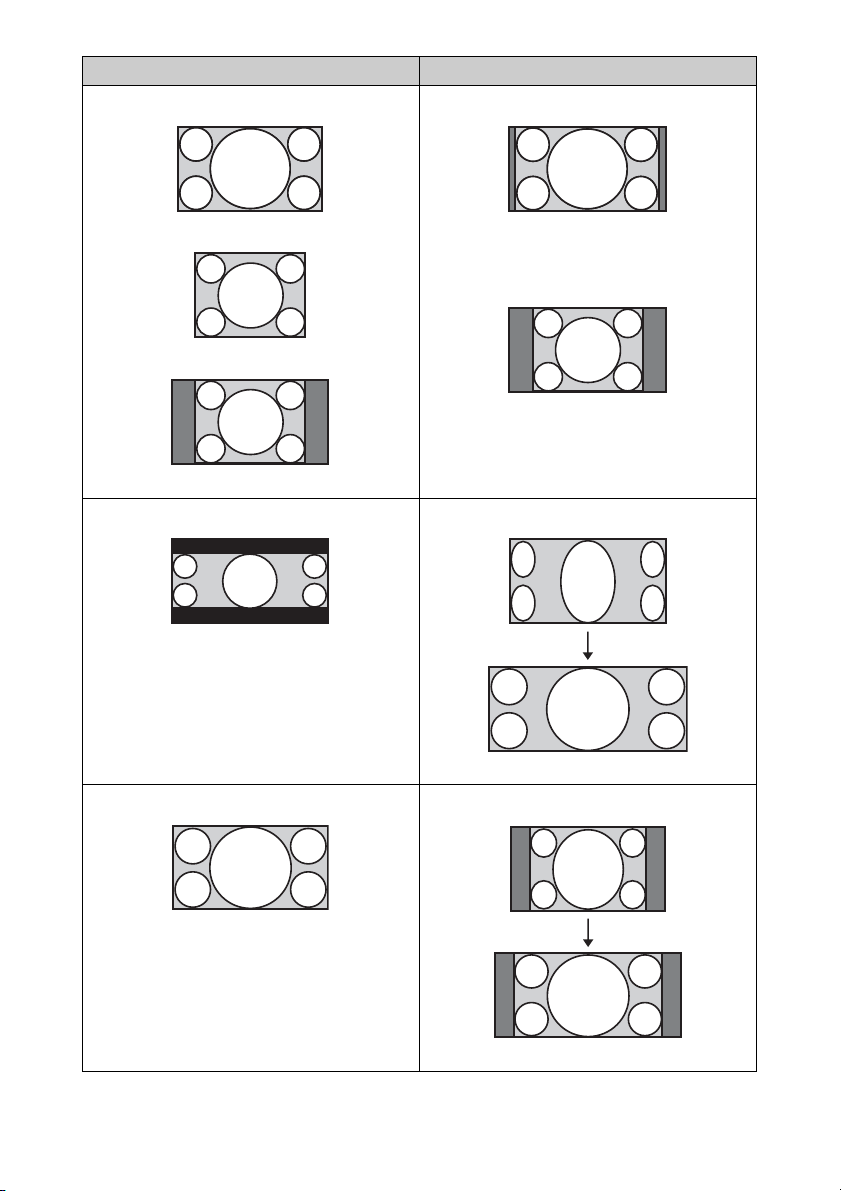
Image originale Réglage recommandé et images résultantes
Normal
1,78:1 (16:9)
1,33:1 (4:3)
1,33:1 (4:3) avec barres latérales
Etirement V
2,35:1
16:9
Lors de l’utilisation d’une lentille anamorphique
Serrer
Lors de l’utilisation d’une lentille anamorphique
20
Page 21
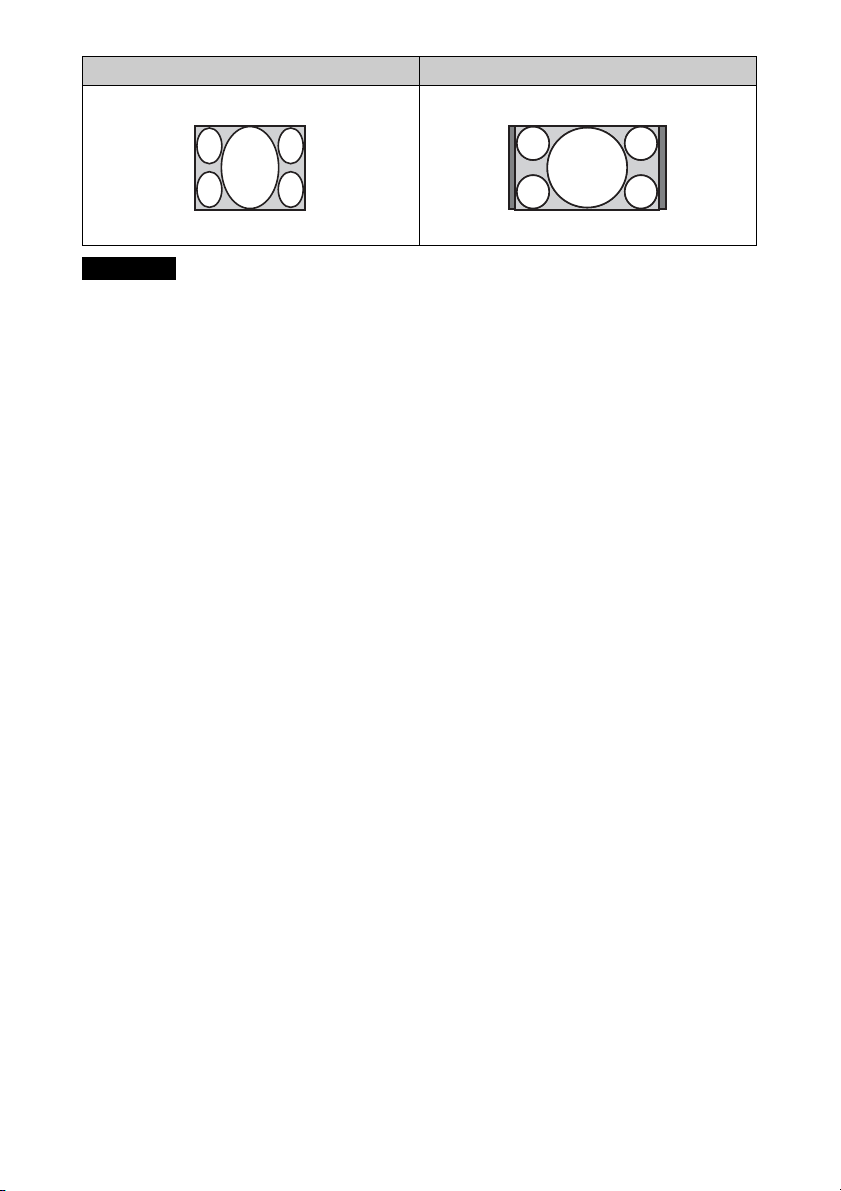
Image originale Réglage recommandé et images résultantes
Etirer
Rétrécie
Remarques
• Les modes d’aspect disponibles diffèrent
suivant le signal d’entrée (page 65).
• Il est impossible de sélectionner les modes
d’aspect pour un signal d’entrée provenant
d’un ordinateur.
Remarques sur le changement du
paramètre « Aspect »
• Sélectionnez le mode d’aspect en tenant
compte du fait que la modification du
rapport de format de l’image originale
résultera en une image d’apparence
différente.
• Remarque : en cas d’utilisation de
l’appareil à des fins lucratives ou pour une
projection publique, la modification de
l’image originale en basculant sur aspect
peut porter atteinte aux droits des auteurs
ou producteurs qui sont protégés
légalement.
21
Page 22
Sélection du mode d’affichage de l’image
Vous pouvez sélectionner le mode
d’affichage de l’image qui convient le mieux
au type de source vidéo ou aux conditions de
la pièce.
Vous pouvez enregistrer et utiliser différents
modes de préréglage respectivement pour la
2D/3D.
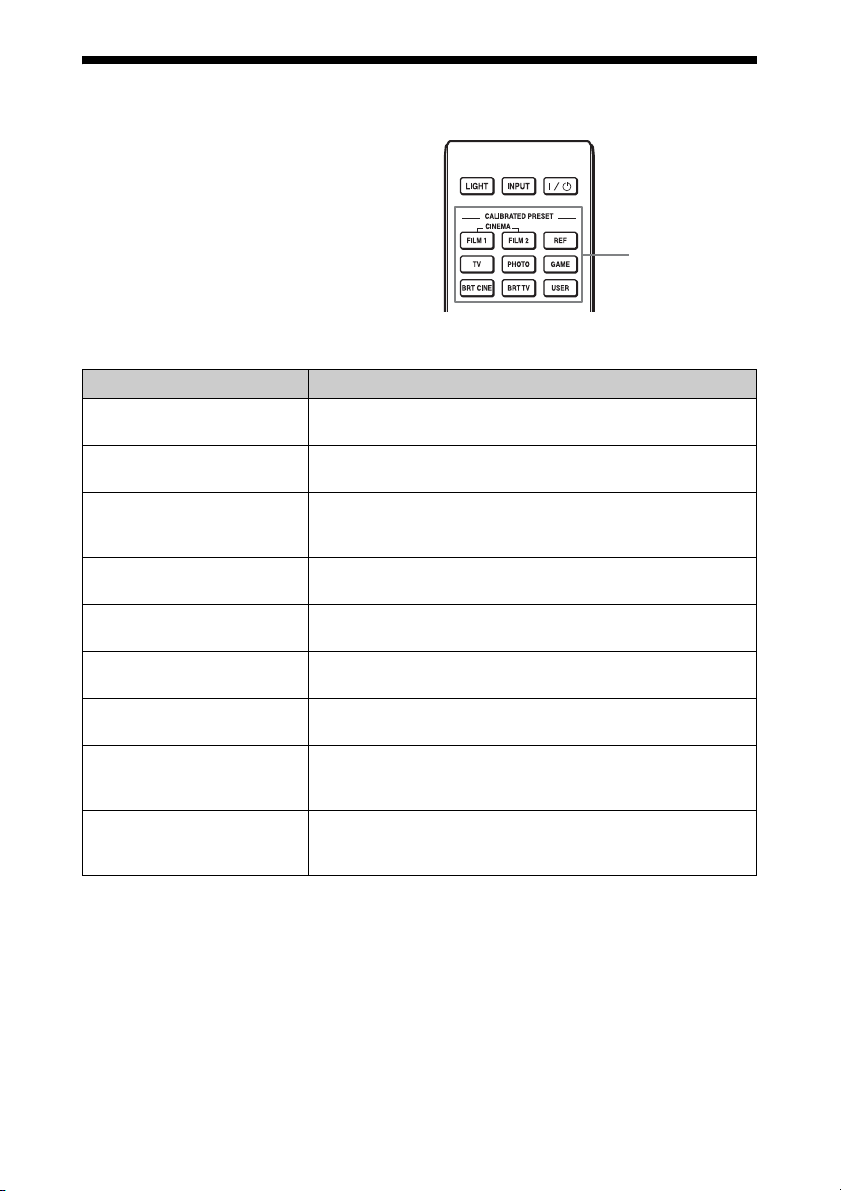
Appuyez sur un des boutons
CALIBRATED PRESET.
Paramètres Description
CINEMA FILM 1 Qualité d’image adaptée à la reproduction d’images hautement
dynamiques et nettes, typiques d’un chef-d’œuvre du cinéma.
CINEMA FILM 2 Qualité d’image adaptée à la reproduction de tons riches et de
couleurs dignes du cinéma, en fonction de Cinéma Film 1.
REF Configuration de qualité d’image appropriée lorsque vous
souhaitez reproduire fidèlement la qualité d’image d’origine ou
pour profiter de la qualité d’image sans aucun réglage.
TV Qualité d’image adéquate pour regarder des programmes TV, du
sport, des concerts et d’autres images vidéo.
PHOTO Idéal pour la projection d’images fixes provenant d’un appareil
photo numérique.
GAME Qualité d’image adaptée aux jeux, avec des couleurs bien
modulées et une réponse rapide.
BRT CINE Qualité d’image adéquate pour regarder les films dans un
environnement lumineux, comme un séjour.
BRT TV Qualité d’image adéquate pour regarder des programmes TV, du
sport, des concerts et d’autres images vidéo dans un
environnement lumineux, comme un séjour.
USER Règle la qualité de l’image en fonction de votre goût, puis
enregistre le paramètre. Le réglage en usine par défaut est
identique à « REF ».
Boutons
CALIBRATED
PRESET
22
Page 23
Utilisation des menus
Remarque
Les écrans de menu utilisés pour les descriptions peuvent être différents de l’écran de menu réel.
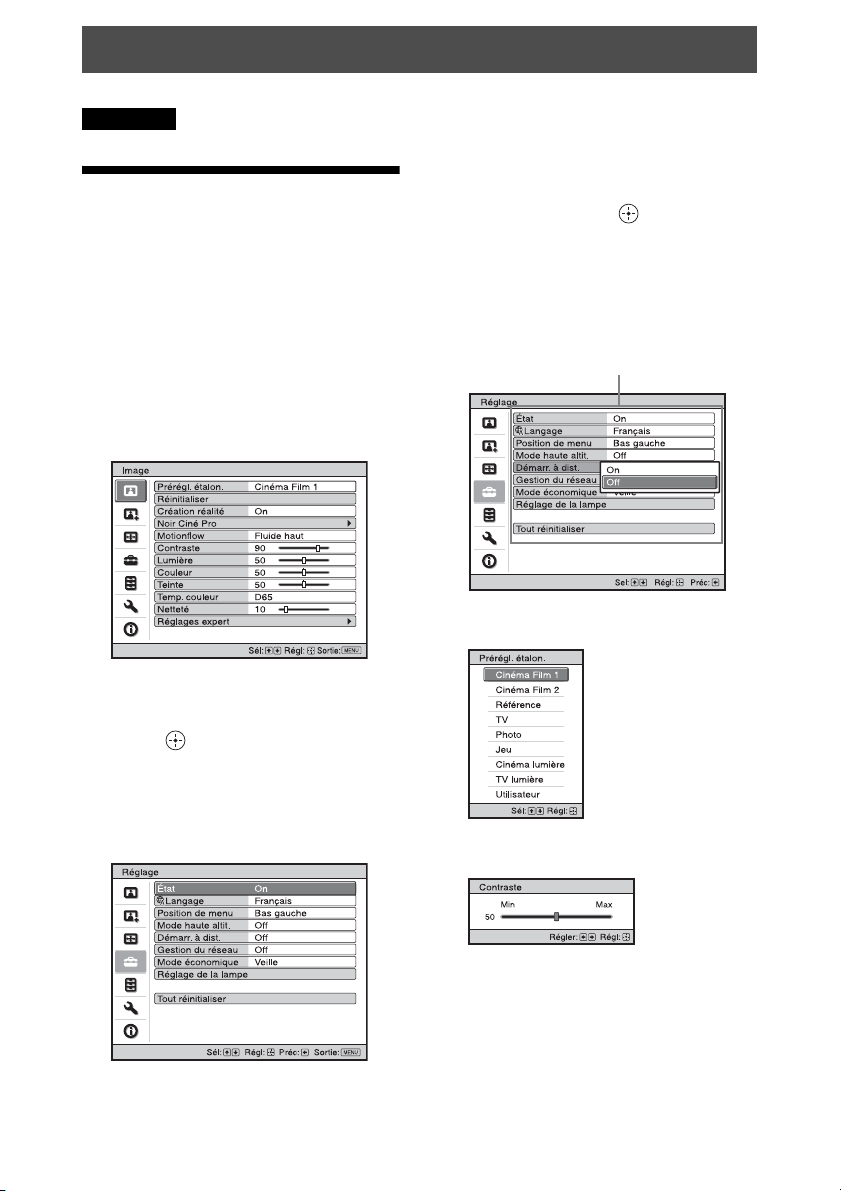
3 Appuyez sur M/m pour sélectionner
Commande par les menus
L’appareil est doté d’un menu sur écran
permettant d’effectuer divers réglages et
paramétrages. Si vous sélectionnez un nom
d’option suivi d’une flèche (B), la fenêtre de
menu suivante avec options de paramétrage
apparaît.
1 Appuyez sur MENU.
La fenêtre de menu apparaît.
une option à configurer ou régler, puis
appuyez sur , ou .
Les paramètres s’affichent sur un menu
local, un menu de paramétrage, un menu
de réglage ou sur la fenêtre de menu
suivante.
Menu local
Paramètres
Menu de paramétrage
2 Appuyez sur M/m pour sélectionner
une option de menu, puis appuyez sur
, ou .
Les options qui peuvent être
paramétrées ou réglées au moyen du
menu sélectionné apparaissent. L’option
actuellement sélectionnée est affichée en
blanc.
Menu de réglage
23
Page 24
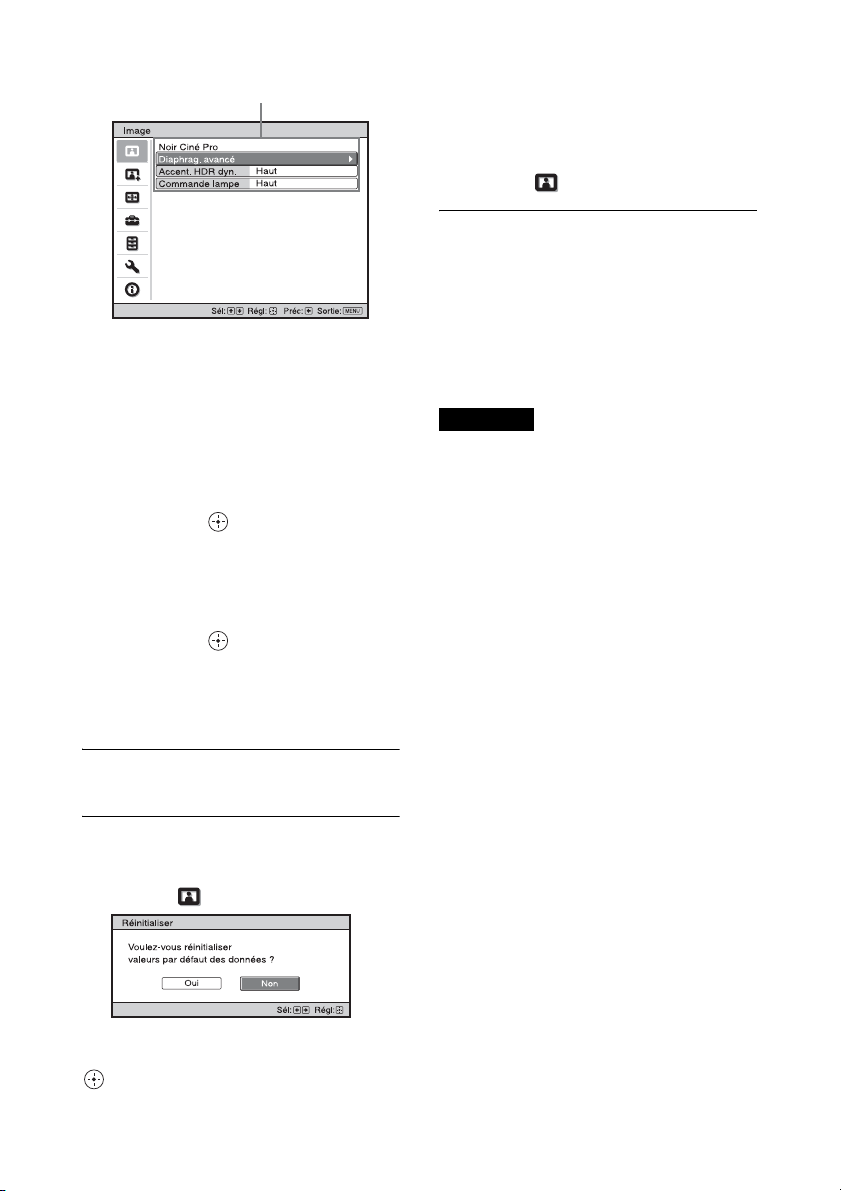
Fenêtre de menu suivante
Paramètres
4 Réglez le paramètre ou ajustez une
option.
Pour changer la valeur d’un
paramètre
Appuyez sur M/, pour augmenter la
valeur et appuyez sur m/< pour
diminuer la valeur.
Appuyez sur pour mémoriser le
réglage et revenir au menu original.
Pour changer le réglage
Appuyez sur M/m pour changer le
réglage.
Appuyez sur pour rétablir l’écran
initial.
Suivant l’option sélectionnée, vous
pouvez parfois rétablir l’écran initial
avec <.
Tous les réglages suivants retournent à leurs
valeurs d’usine :
« Création réalité », « Noir Ciné Pro »,
« Mot ionflow », « Contra ste », « Lumière »,
« Couleur », « Teinte », « Temp. couleur »,
« Netteté » et « Réglages expert » dans le
menu Image
Pour réinitialiser les paramètres
modifiés
Sélectionnez un paramètre sur l’écran Menu,
puis affichez le menu local, le menu de
paramétrage ou le menu de réglage.
Appuyez sur la touche RESET de la
télécommande pour réinitialiser les
paramètres sélectionnés à leurs valeurs
d’usine.
Remarque
Le bouton RESET de la télécommande n’est
disponible que lorsque le menu de réglage ou le
menu de paramétrage est sélectionné.
Pour faire disparaître le menu
Appuyez sur MENU.
Pour réinitialiser l’image qui a été
modifiée
Sélectionnez « Réinitialiser » à partir du
menu Image .
Quand l’écran s’affiche à nouveau,
sélectionnez « Oui » avec < et appuyez sur
.
24
Page 25
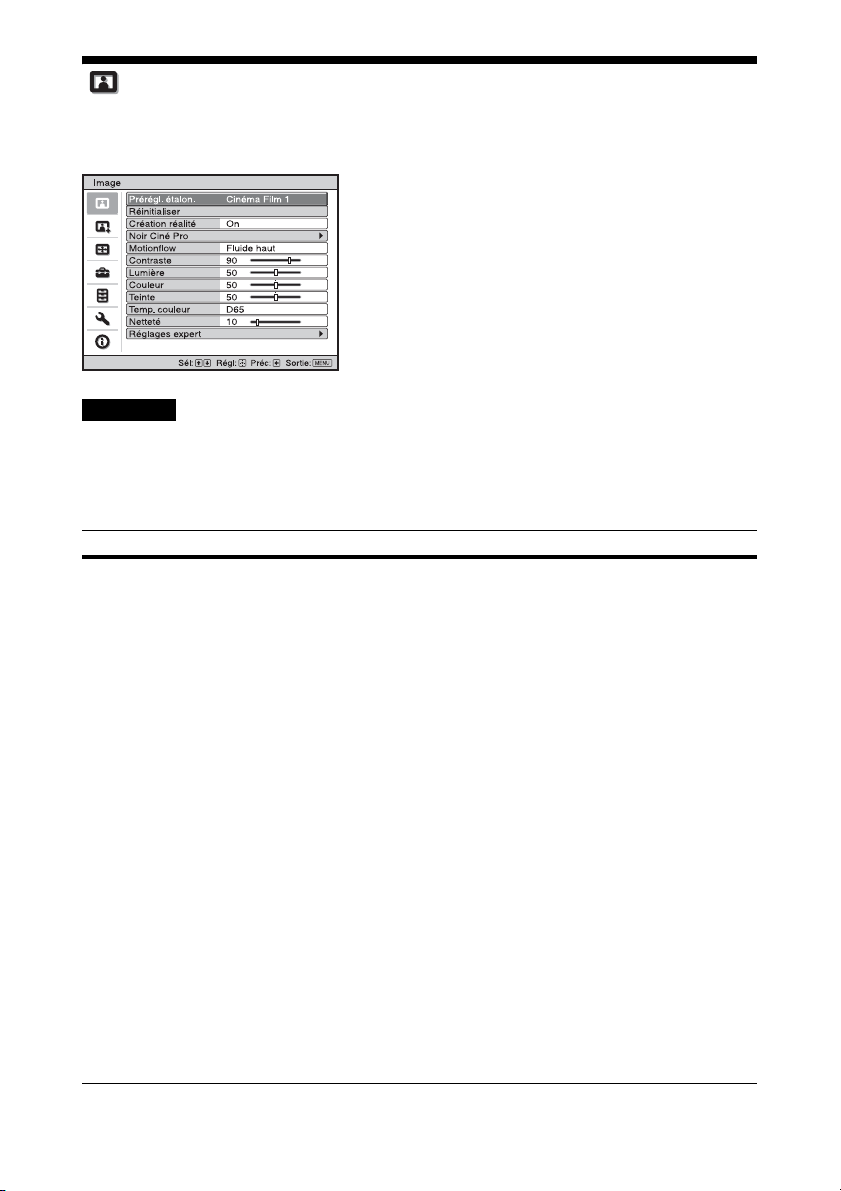
Menu Image
Le menu Image sert à régler l’image.
Remarque
Suivant les types de signal d’entrée, il se peut que ces options ne soient pas ajustables ou
configurables. Pour les détails, reportez-vous à « Signaux d’entrée et options réglables/
paramétrables » (page 62).
Les noms d’option entre parenthèses représentent ceux qui sont imprimés sur la télécommande.
Paramètres Description
Prérégl. étalon
[CALIBRATED
PRESET]
Vous pouvez sélectionner le mode de visualisation de l’image qui
convient le mieux au type de source vidéo ou d’environnement.
Vous pouvez enregistrer et utiliser différents modes de préréglage
respectivement pour la 2D/3D.
Cinéma Film 1 : Qualité d’image adaptée à la reproduction d’images
hautement dynamiques et nettes, typiques d’un chef-d’œuvre du cinéma.
Cinéma Film 2 : Qualité d’image adaptée à la reproduction de tons
riches et de couleurs dignes du cinéma, en fonction de Cinéma Film 1.
Référence : Configuration de qualité d’image appropriée lorsque vous
souhaitez reproduire fidèlement la qualité d’image d’origine ou pour
profiter de la qualité d’image sans aucun réglage.
TV : Qualité d’image adéquate pour regarder des programmes TV, du
sport, des concerts et d’autres images vidéo.
Photo : Idéal pour la projection d’images fixes provenant d’un appareil
photo numérique.
Jeu : Qualité d’image adaptée aux jeux, avec des couleurs bien
modulées et une réponse rapide.
Cinéma lumière : Qualité d’image adéquate pour regarder les films
dans un environnement lumineux, comme un séjour.
TV lumière : Qualité d’image adéquate pour regarder des programmes
TV, du sport, des concerts et d’autres images vidéo dans un
environnement lumineux, comme un séjour.
Utilisateur : Vous pouvez régler la qualité d’image selon votre goût et
l’enregistrer. Le réglage en usine par défaut est identique à
« Référence ».
Conseil
Toutes les modifications apportées aux paramètres de qualité d’image
sont enregistrées pour chaque entrée.
25
Page 26

Paramètres Description
Réinitialiser Remet tous les réglages du mode Prérégl. étalon. actuellement
Création réalité
[REALITY
CREATION]
Noir Ciné Pro
Diaphrag. avancé
[ADVANCED
IRIS]
sélectionnés à leurs valeurs par défaut (page 24).
Conseil
La réinitialisation n’affecte pas les réglages enregistrés pour les options
de « Temp. couleur ».
Règle les détails et le traitement du bruit des images. (Fonction Superrésolution)
On : Ajuste les réglages de « Création réalité ».
Base de données : Sélectionnez « Normal » ou « Mastered in 4K ».
« Mastered in 4K » fournit une qualité d’image adaptée aux Blu-ray
Disc™ « Mastered in 4K » publiés par Sony Pictures Home
Entertainment.
Résolution : Lorsque vous augmentez la valeur de réglage, la texture
et le détail de l’image deviennent plus nets.
Filtrage bruit : Lorsque vous augmentez la valeur de réglage, les
parasites (flou de l’image) deviennent moins visibles.
Optim m au p num : Lorsque vous sélectionnez « On », l’image
projetée est optimisée. Cela permet d’améliorer la texture et les détails
de l’image et rend l’image plus nette.
Test: Oui/Non : Bascule vers « On » et « Off » à une certaine
fréquence afin de vérifier l’effet de « Création réalité ».
Conseil
La position d’affichage de l’état au cours du test est liée au réglage
« Position de menu » (page 37).
Off : La fonction « Création réalité » n’est pas appliquée.
Commande dyn. : Règle la plage de mouvement du diaphragme
(ouverture).
Maximum : Optimise automatiquement le diaphragme (ouverture) et
le traitement du signal selon le niveau de luminosité de la source
’entrée. Cela donne une image lumineuse au contraste élevé.
d
Limité : Assure un mouvement plus lent du diaphragme (ouverture) et
une luminosité inférieure à « Maximum » pour obtenir une qualité
d’image adaptée à un visionnage dans une pièce sombre.
Off : La fonction « Commande dyn. » n’est pas appliquée.
Lumière : Plus la valeur est élevée, plus l’image est lumineuse. Plus la
valeur est basse, plus l’image est sombre.
Conseil
Après avoir ajusté « Lumière », réglez « Commande dyn. » en fonction
de la luminosité de la pièce et de l’image proprement dite.
26
Page 27
Paramètres Description
Accent. HDR dyn.
[CONTRAST
ENHANCER]
Pour le contenu HDR, règle automatiquement la plage de mouvement du
diaphragme (ouverture) et le niveau de signal des parties claires et
foncées afin d’optimiser le contraste en fonction de la scène.
Augmente la netteté de l’image et la rend plus dynamique.
« Accent. Contraste » apparaît à la place de « Accent. HDR dyn. » et
adapte le traitement de l’image au signal SDR dans les cas suivants :
- Lorsque le signal HDR est reçu alors que « Auto » est défini pour
«HDR»
- Lorsque « HDR » est réglé sur « Off »
Haut/Moyen/Bas : Vous pouvez régler l’Accent. HDR dyn./Accent.
Contraste.
Off : La fonction d’Accent. HDR dyn. n’est pas appliquée.
Commande lampe Change la puissance de la lampe.
Haut : Augmente la clarté et projette des images plus lumineuses.
Bas : Diminue la clarté et accentue les noirs en atténuant la luminosité.
Conseil
Le paramètre « Bas » réduit le bruit du ventilateur tout en économisant
l’énergie, pour une durée de vie de la lampe plus longue.
Motionflow
[MOTIONFLOW]
Fluide haut : Fluidifie les mouvements de l’image, spécialement dans le
cas d’un film.
Fluide bas : Fluidifie les mouvements de l’image pour une utilisation
ordinaire.
Tru e Cine m a : Les images, notamment celles d’un film créé en
24 images par seconde, sont reproduites à la cadence d’images originale.
Off : La fonction « Motionflow » n’est pas appliquée.
Conseils
• Choisissez « Off » si l’option « Fluide haut », « Fluide bas » ou « True
Cinema » engendre une image déformée.
• Selon le contenu de l’image, il est possible que vous ne voyez pas
l’effet même si vous avez modifié les réglages.
Contraste
[CONTRAST]
Règle le contraste.
Les valeurs supérieures augmentent la netteté dans les images et les
valeurs inférieures la diminuent.
Vous pouvez effectuer des réglages en appuyant sur la touche
CONTRAST +/- de la télécommande.
« Contraste(HDR) » apparaît à la place de « Contraste » dans les cas
suivants :
- Lorsque le signal HDR est reçu alors que « Auto » est défini pour HDR
- Lorsque « HDR » est réglé sur « HDR10 », « Référence HDR », ou
« HLG ».
Lumière
[BRIGHTNESS]
Règle la luminosité de l’image.
Plus la valeur est élevée, plus l’image est lumineuse. Plus la valeur est
basse, plus l’image est sombre.
Vous pouvez effectuer des réglages en appuyant sur la touche
BRIGHTNESS +/- de la télécommande.
Couleur Règle la densité de couleur.
Plus la valeur est élevée, plus l’intensité est grande. Plus la valeur est
basse, plus l’intensité est faible.
Teinte Règle la tonalité de couleur.
Plus la valeur est élevée, plus les tons d’image sont verdâtres. Plus la
valeur est basse, plus l’image devient rougeâtre.
27
Page 28

Paramètres Description
Temp. couleur
[COLOR TEMP]
Permet de régler la température de couleur.
D93 : Équivalent à une température de couleur de 9 300 K
habituellement utilisée dans les téléviseurs. Donne aux couleurs
blanches une teinte bleue.
D75 : Équivalent à une température de couleur de 7 500 K utilisée
comme illuminant standard auxiliaire. Donne une teinte neutre, entre
« D93 » et « D65 ».
D65 : Équivalent à une température de couleur de 6 500 K utilisée
comme illuminant standard. Donne aux couleurs blanches une teinte
rouge.
D55 : Équivalent à une température de couleur de 5 500 K utilisée
comme illuminant standard auxiliaire. Donne aux couleurs blanches une
teinte encore plus rouge.
Personnalisé 1 à 5 : Vous permet de régler, valider et enregistrer en
mémoire votre température de couleur favorite.
Les réglages par défaut au départ d’usine sont les suivants.
Personnalisé 1 : Le même que le réglage de température couleur
«D93».
Personnalisé 2 : Le même que le réglage de température couleur
«D75».
Personnalisé 3 : Le même que le réglage de température couleur
«D65».
Personnalisé 4 : Le même que le réglage de température couleur
«D55».
Personnalisé 5 : Réglage qui accorde la priorité à la luminosité.
Conseil
Vous pouvez affecter à chaque réglage la température de couleur de
votre choix.
Netteté
[SHARPNESS]
Rend les contours de l’image plus nets ou réduit les parasites.
Plus la valeur est élevée, plus l’image est nette. Plus la valeur est basse,
plus l’image est douce, ce qui réduit les parasites.
Vous pouvez effectuer des réglages en appuyant sur la touche
SHARPNESS +/- de la télécommande.
Réglages expert
NR (Réduction du
bruit)
Réduit le flou ou les parasites de l’image.
Auto : Détecte le niveau de bruit afin de réduire automatiquement le flou
ou le bruit de l’image.
Haut/Moyen/Bas : Sélectionnez le réglage qui correspond au flou ou au
bruit de la source du signal d’entrée.
Off : La fonction NR (Réduction du bruit) n’est pas appliquée.
Conseil
Selon la source du signal d’entrée, il est possible que « Auto » ne
permette pas de détecter avec précision le niveau de bruit. Si l’image
n’est pas acceptable avec « Auto », sélectionnez le réglage « Haut »,
« Moyen », « Bas » ou « Off ».
28
Page 29
Paramètres Description
MPEG NR
(MPEG réduction
du bruit)
Réduit le bruit de bloc et le bruit mineur (bruit « mosquito »), tout
particulièrement sur les signaux numériques.
Auto : Détecte le niveau de bruit afin de réduire automatiquement le
bruit de bloc et le bruit mosquito de l’image.
Haut/Moyen/Bas : Sélectionnez un réglage qui correspond au bruit de
bloc et au bruit mosquito de la source du signal d’entrée.
Off : La fonction MPEG NR (MPEG Réduction du bruit) n’est pas
appliquée.
Conseil
Selon la source du signal d’entrée, il est possible que « Auto » ne
permette pas de détecter avec précision le niveau de bruit. Si l’image
n’est pas acceptable avec « Auto », sélectionnez le réglage « Haut »,
« Moyen », « Bas » ou « Off ».
Gradation progr. Facilite la gradation des parties plates des images.
Haut/Moyen/Bas : Vous pouvez régler l’effet de gradation progressive.
Off : La fonction de gradation progressive n’est pas appliquée.
Mode Film D’après la source film que vous avez sélectionnée, crée un paramètre de
lecture.
Auto : Approprié pour reproduire le mouvement d’image d’origine.
Réglez normalement ce paramètre sur « Auto ».
Off : Lit l’image en format progressif sans détecter automatiquement les
signaux vidéo.
Correct. Gamma
[GAMMA
CORRECTION]
Règle les caractéristiques de transfert de la tonalité d’image.
Sélectionnez la tonalité favorite parmi les 10 options.
1,8 : Lumineux Produit une image globalement plus lumineuse.
2,0
2,1
2,2
2,4
2,6 : Sombre Produit une image globalement plus sombre.
Gamma 7 : Produit une image plus nette en accentuant les parties
foncées.
Gamma 8 : Produit une image plus lumineuse que Gamma 7.
Sélectionnez cette option lorsque vous visionnez dans un environnement
lumineux, notamment dans un séjour.
Gamma 9 : Produit une image plus lumineuse que Gamma 8.
Gamma 10 : Accentue la netteté des images. Sélectionnez cette option
lorsque vous regardez des programmes TV, par exemple, dans un
environnement lumineux, notamment dans un séjour.
Off : La fonction « Correct. Gamma » n’est pas appliquée.
29
Page 30
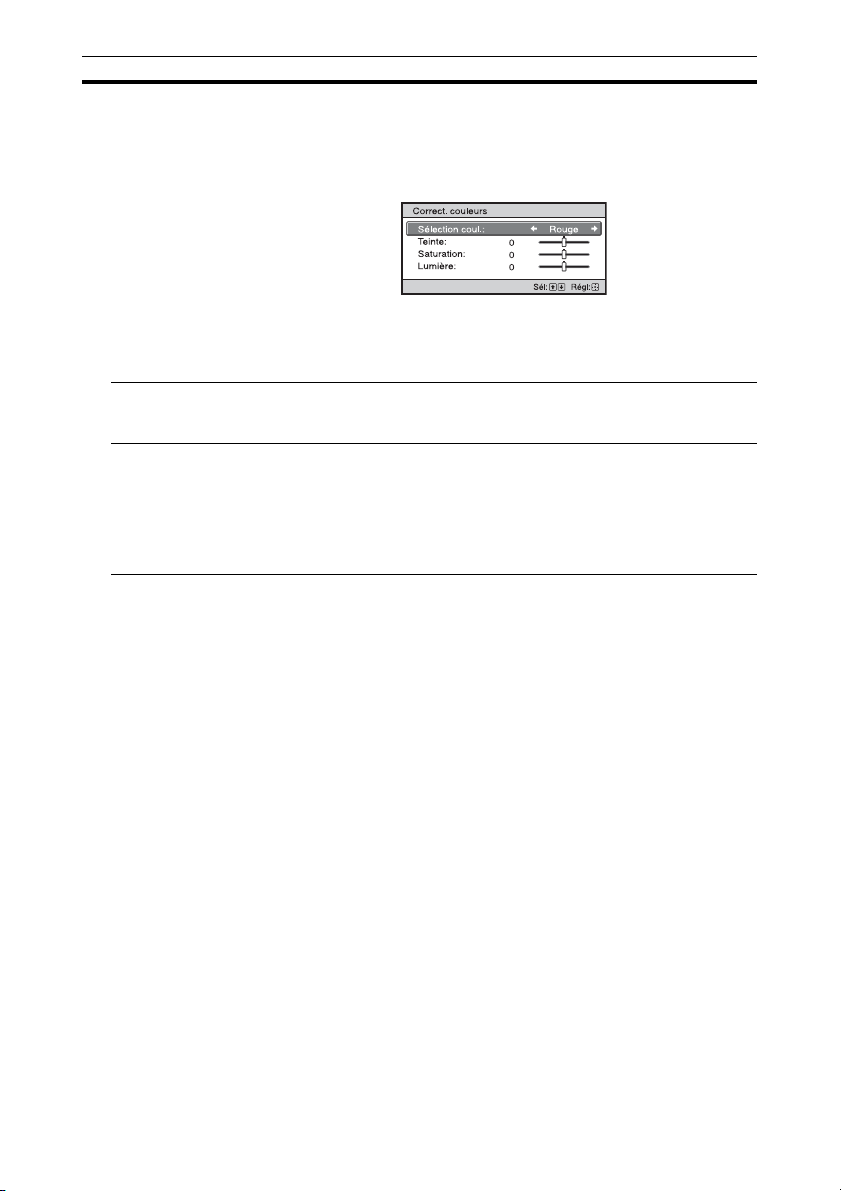
Paramètres Description
Correct. couleurs On : Règle la teinte, la saturation ou la luminosité des couleurs
sélectionnées.
Répétez les étapes 1 et 2 ci-dessous pour spécifier la couleur cible.
1 Appuyez sur M/m pour sélectionner « Sélection coul. », puis appuyez
sur </, pour sélectionner la couleur souhaitée parmi « Rouge »,
«Jaune», «Vert», «Cyan», «Bleu» et «Magenta».
2 Appuyez sur M/m pour sélectionner « Teinte », « Saturation » ou
« Lumière », puis procédez aux réglages en fonction de vos
préférences à l’aide de </, tout en regardant l’image projetée.
Off : L’effet « Correct. couleurs » n’est pas appliqué.
Blanc clair Accentue les blancs vifs.
Haut/Bas : Vous pouvez régler l’effet « Blanc clair ».
Off : L’effet « Blanc clair » n’est pas appliqué.
x.v.Color Réglez cette option lors du raccordement de cet appareil à un autre qui
prend en charge x.v.Color et la visualisation d’un signal vidéo x.v.Color.
On : Vous pouvez visionner un signal vidéo x.v.Color.
Off : La fonction « x.v.Color » n’est pas appliquée.
Conseil
Si vous réglez x.v.Color sur « On », le réglage gamma est désactivé.
30
Page 31
Paramètres Description
HDR Définit le mode de lecture du contenu HDR.
Auto : Distingue automatiquement le contenu HDR et applique la
qualité d’image optimale. Vous pouvez modifier le réglage HDR qui est
automatiquement sélectionné lorsque le contenu compatible HDR10 est
reconnu.
HDR10/HLG : Lorsqu’un signal reçu prend en charge HDR10, le
réglage « HDR10 » s’applique, et lorsqu’il prend en charge HLG, le
réglage « HLG » s’applique.
Référence HDR/HLG : lorsqu’un signal reçu prend en charge
HDR10, le réglage « Référence HDR » s’applique, et lorsqu’il prend
en charge HLG, le réglage « HLG » s’applique.
En cas de réception d’un signal d’entrée BT.2020, l’« Esp. couleur » est
paramétré automatiquement sur « BT.2020 ». En cas de réception d’un
signal d’entrée différent de BT.2020, le mode paramétré dans « Esp.
couleur » est appliqué. (« BT.2020 » est indisponible dans ce cas.)
HDR10 : À sélectionner pour la lecture de contenu compatible HDR10.
Référence HDR : Ce mode convient au visionnage de contenus
compatibles HDR10 avec une luminosité maximale de 1 000 nit
(1 000 cd/m²).
HLG : À sélectionner pour la lecture de contenu compatible HLG.
Off : Pour lire le contenu autre que le contenu HDR.
Tous les modes d’« Esp. couleur » sont sélectionnables lorsque
« HDR10 », « Référence HDR », « HLG » ou « Off » est sélectionné.
Remarques
• Si le réglage du contenu à reproduire n’est pas correct, les zones claires
et foncées de la vidéo risquent d’apparaître trop lumineuses ou trop
foncées.
• Lors du paramétrage de « HDR10 » ou « Référence HDR », comparez
la qualité d’image des deux modes, puis sélectionnez celui qui affiche
de façon optimale la luminosité moyenne et le ton des parties
lumineuses.
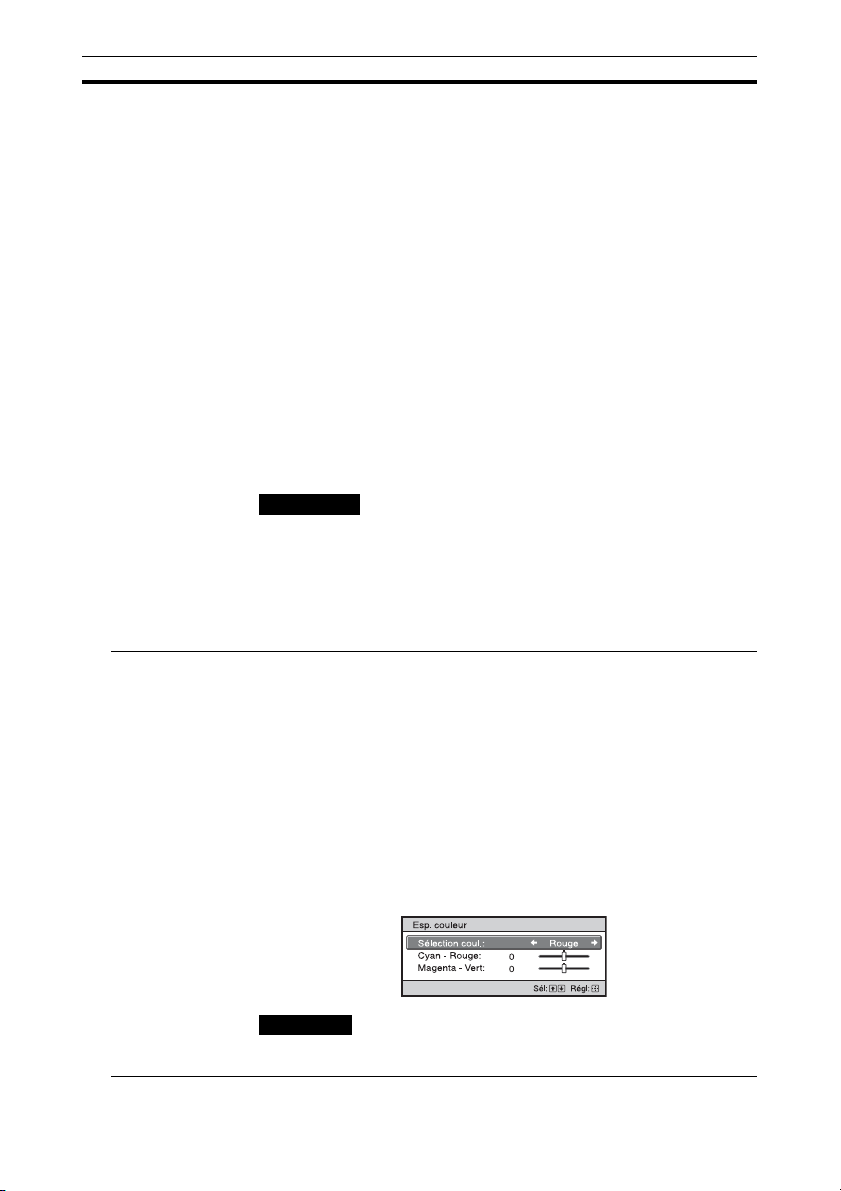
Esp. couleur
[COLOR SPACE]
Convertit l’espace colorimétrique.
BT.709 : Espace colorimétrique ITU-R BT.709 utilisé pour les disques
Blu-ray ou les émissions de télévision haute définition. L’espace
colorimétrique est équivalent à sRGB.
BT.2020 : L’espace colorimétrique est plus large que BT.709. Utilisez ce
paramètre pour la lecture des contenus HDR.
Esp. couleur 1 : Espace colorimétrique qui convient aux émissions TV
et aux images vidéos : sports, concerts, etc.
Esp. couleur 2 : Espace colorimétrique qui convient aux émissions TV,
émissions sportives, concerts et autres images vidéo dans un
environnement lumineux, notamment un salon.
Esp. couleur 3 : Espace colorimétrique qui convient aux films dans un
environnement lumineux, notamment un salon.
Person. : Vous pouvez définir le réglage de l’espace colorimétrique.
Remarque
Lorsque le « HDR » est réglé sur « Auto », le mode susceptible d’être
sélectionné change en fonction du type de signal (page 31).
31
Page 32

Paramètres Description
Réduc. délai
entrée
Réduit le délai d’affichage d’une vidéo.
On : Réduit la durée d’affichage de l’image vidéo d’entrée, augmentant
ainsi effectivement la vitesse de réaction de l’affichage en cas
d’utilisation d’une commande externe, par exemple.
Off : Désactive la fonction Réduc. délai entrée.
Conseil
Lorsque la « Réduc. délai entrée » est paramétrée sur « On », les options
« Motionflow », « NR », et « MPEG NR » ne peuvent être paramétrées.
32
Page 33
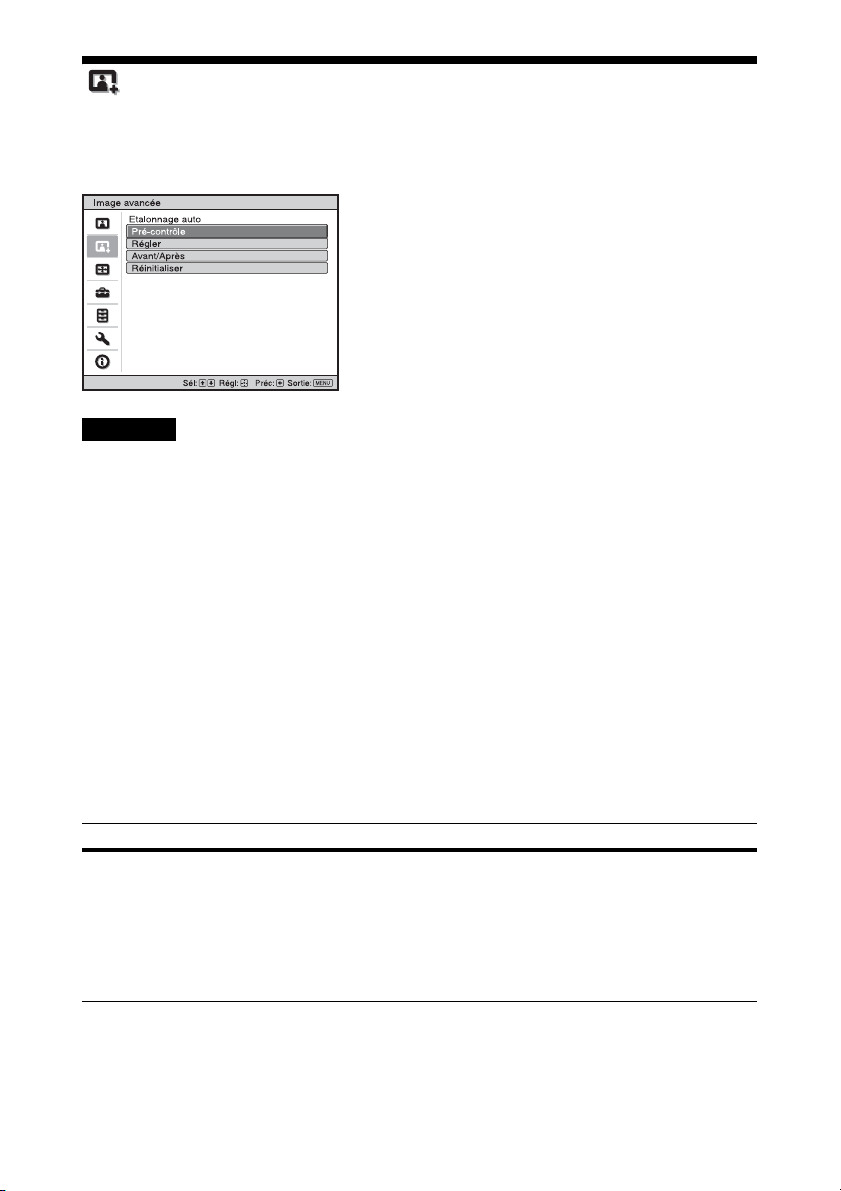
Menu Image avancée
Vous pouvez ajuster les écarts de couleur qui apparaissent après une longue période
d’utilisation.
Remarques
• Etalonnage auto donne un étalonnage relativement grossier. Il n’est pas garanti que les réglages
des couleurs soient identiques aux valeurs d’usine par défaut.
• Les couleurs sont automatiquement projetées pendant l’exécution de « Pré-contrôle » ou
« Régler ». Il ne s’agit pas d’un dysfonctionnement.
• Ne mettez pas l’appareil hors tension et ne le commandez pas à l’aide de la télécommande ou du
panneau de commande au cours de l’exécution de « Pré-contrôle » ou « Régler », car cela peut
annuler la procédure en cours.
Conseils
• dE est un indicateur de changement de couleur. Plus la valeur de dE est faible, moins la couleur
entraîne de changement.
• Exécutez l’étalonnage une fois que l’appareil est resté sous tension pendant au moins 30 minutes.
• L’exécution de « Pré-contrôle » ou « Régler » prend quelques minutes.
• Lorsque « Pré-contrôle » ou « Régler » démarre, la position de l’écran peut être décalée, car
l’objectif revient à sa position par défaut. Une fois l’opération terminée, l’écran revient
automatiquement à sa position antérieure.
• Tout changement qui intervient dans l’environnement, notamment dans la luminosité de la pièce,
pendant l’exécution de « Pré-contrôle » ou de « Régler », peut affecter les mesures.
• En cas d’échec de la fonction « Pré-contrôle » ou « Régler », réessayez immédiatement.
Paramètres Description
Etalonnage auto Pré-contrôle : Vérifiez la différence de couleur par rapport aux réglages
d’usine par défaut, avant le début de l’étalonnage.
Régler : Exécute l’étalonnage automatique.
Avant/Après : Permute, selon une certaine fréquence, le réglage en
usine par défaut et le réglage après étalonnage. Vous pouvez vérifier
l’effet de l’étalonnage en examinant l’image obtenue.
Réinitialiser : Réinitialise les résultats de l’étalonnage et rétablit les
réglages d’usine par défaut.
33
Page 34
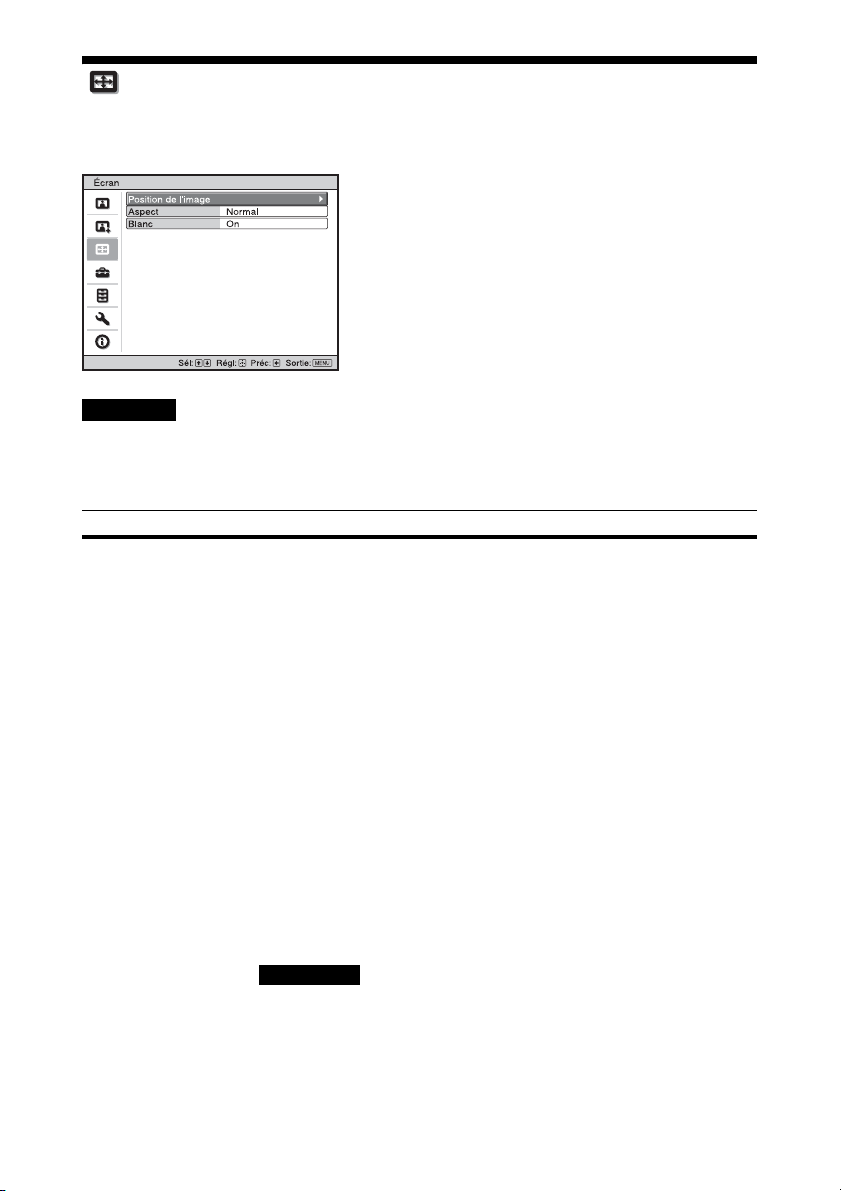
Menu Écran
Vous pouvez régler la taille de l’image, le mode d’aspect, etc.
Remarque
Suivant les types de signal d’entrée, il se peut que ces options ne soient pas disponibles. Pour les
détails, reportez-vous à « Signaux d’entrée et options réglables/paramétrables » (page 62).
Les noms d’option entre parenthèses représentent ceux qui sont imprimés sur la télécommande.
Paramètres Description
Position de l’image
[POSITION]
Vous pouvez stocker jusqu’à cinq combinaisons de paramètres de
l’objectif, de rapport de format et de blanc.
Après le réglage de l’objectif et de l’aspect, sélectionnez « 1.85:1 »,
«2.35:1», «Person. 1», «Person. 2» ou «Person. 3» l’angle d’écran
sous-tendu et, après confirmation, continuez en sélectionnant
« Sauvegarder », « Supprimer » ou « Sélectionner ».
Sauvegarder :
taille de la fenêtre, position de la fenêtre) dans la position sélectionnée. Si
un paramètre est déjà stocké dans cette position, il est écrasé.
Supprimer : Supprime le paramètre stocké. Une fois le paramètre
supprimé, «1.85:1», «2.35:1», «Person. 1», «Person. 2» ou
« Person. 3 » de l’affichage bascule sur « --- ».
Sélectionner : Rappelle les paramètres de la position sélectionnée.
Conseils
• Le rapport de format optimal est préréglé pour chaque position
d’image. Le rapport de format peut être modifié et enregistré pour
chaque position d’image.
• Lors de l’enregistrement de la Position de l’image, déplacez
momentanément l’image de 5 cm ou plus vers le bas à partir du point
d’enregistrement. Remontez à nouveau l’image et enregistrez-la. Cela
permet d’affiner la Position de l’image lorsque vous recourez à cette
fonction.
Remarques
• Après la sélection et la confirmation de la position de l’objectif,
l’objectif commence à se déplacer. Ne touchez pas l’objectif et la zone
entourant l’objectif, au risque de provoquer des blessures ou un
dysfonctionnement.
Stocke les paramètres actuels de l’objectif (mise au point,
34
Page 35

Paramètres Description
• Si vous appuyez sur n’importe quel bouton de l’appareil pendant que
l’objectif se déplace, l’objectif s’arrête. Dans ce cas, sélectionnez de
nouveau la position de l’objectif ou ajustez-le manuellement.
• Lorsque vous utilisez un angle d’écran sous-tendu 2,35:1 ou 16:9 avec
la fonction Position de l’image, assurez-vous que la position
d’installation est appropriée (page 17).
• La fonction Position de l’image ne garantit pas de reproduire
précisément les paramètres de l’objectif.
Aspect
[ASPECT]
Vous pouvez définir le rapport de format de l’image à afficher pour le
signal d’entrée actuel (page 19).
Vous ne pouvez définir cette fonction qu’en cas d’entrée d’un signal
vidéo.
Zoom 1,85:1 : Une image à rapport de format 1,85:1 s’affiche dans son
rapport de format original, élargi pour qu’aucune bande noire
n’apparaisse en haut et en bas de l’écran.
Zoom 2,35:1 : Une image à rapport de format 2,35:1 s’affiche dans son
rapport de format original, agrandi pour limiter au maximum la taille des
bandes noires en haut et en bas de l’écran.
Lorsque vous sélectionnez « Zoom 2,35:1 » à partir de « Sélect.
déclench. 1/2 » dans le menu Installation , le connecteur TRIGGER 1
ou TRIGGER 2 émet un signal 12 V (page 42).
Normal : La vidéo d’entrée s’affiche dans son rapport de format
original, élargi pour tenir tout l’écran. Ce mode convient au visionnage
de vidéos 1,78:1 (16:9) et 1,33:1 (4:3).
Etirement V : Mode le mieux adapté à un écran 2,35:1 pour visionner
une vidéo 2,35:1 avec un objectif anamorphique disponible dans le
commerce.
Lorsque vous sélectionnez « Etirement V » à partir de « Sélect.
déclench. 1/2 » dans le menu Installation , le connecteur TRIGGER 1
ou TRIGGER 2 émet un signal 12 V (page 42).
Serrer : Avec ce réglage, les vidéos 1,78:1 (16:9) et 1,33:1 (4:3)
s’affichent dans leur rapport d’aspect correct lorsque vous utilisez une
lentille anamorphique en vente dans le commerce.
Etirer : Affiche une vidéo étirée à 1,33:1 (4:3) comme rapport de format
1,78:1 (16:9).
Conseils
• Lorsque vous sélectionnez « Etirement V » ou « Serrer », sélectionnez
le type d’objectif anamorphique sous « Objectif anamor. » dans le
menu Installation .
• Les modes d’aspect disponibles diffèrent suivant le signal d’entrée
(page 65).
• Il est impossible de sélectionner le format d’image pour un signal
d’entrée provenant d’un ordinateur ou en présence d’un signal d’entrée
présentant une résolution de 4096 × 2160 (pages 60, 61, 65).
35
Page 36
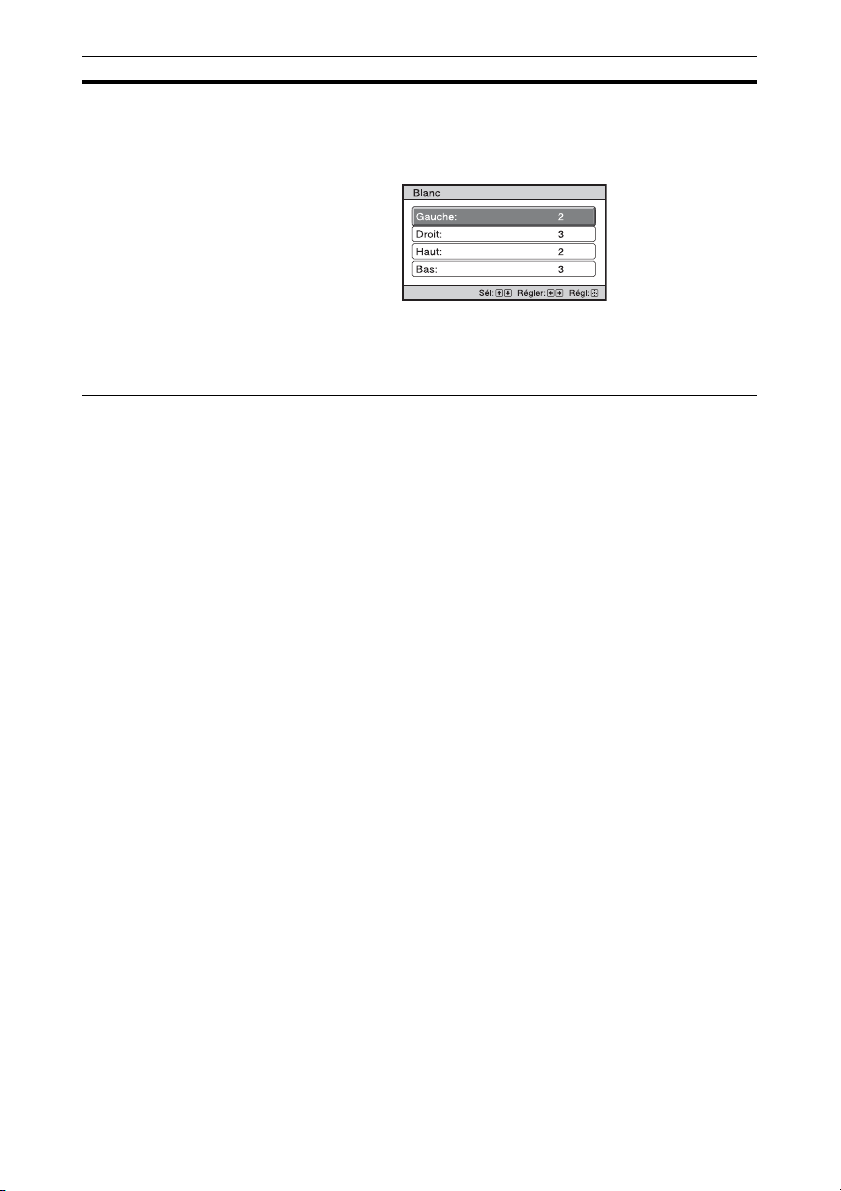
Paramètres Description
Blanc Cette option vous permet de régler la zone affichable dans le périmètre
des quatre directions de l’écran.
On : Sélectionnez le bord à régler en mettant en surbrillance Gauche,
Droit, Haut ou Bas à l’aide des boutons M/m.
Réglez la quantité d’effacement à l’aide des boutons </,.
Off : Désactive la fonction Blanc.
Conseil
Selon le paramètre du rapport de format, l’effacement gauche/droit peut
ne pas être disponible.
36
Page 37
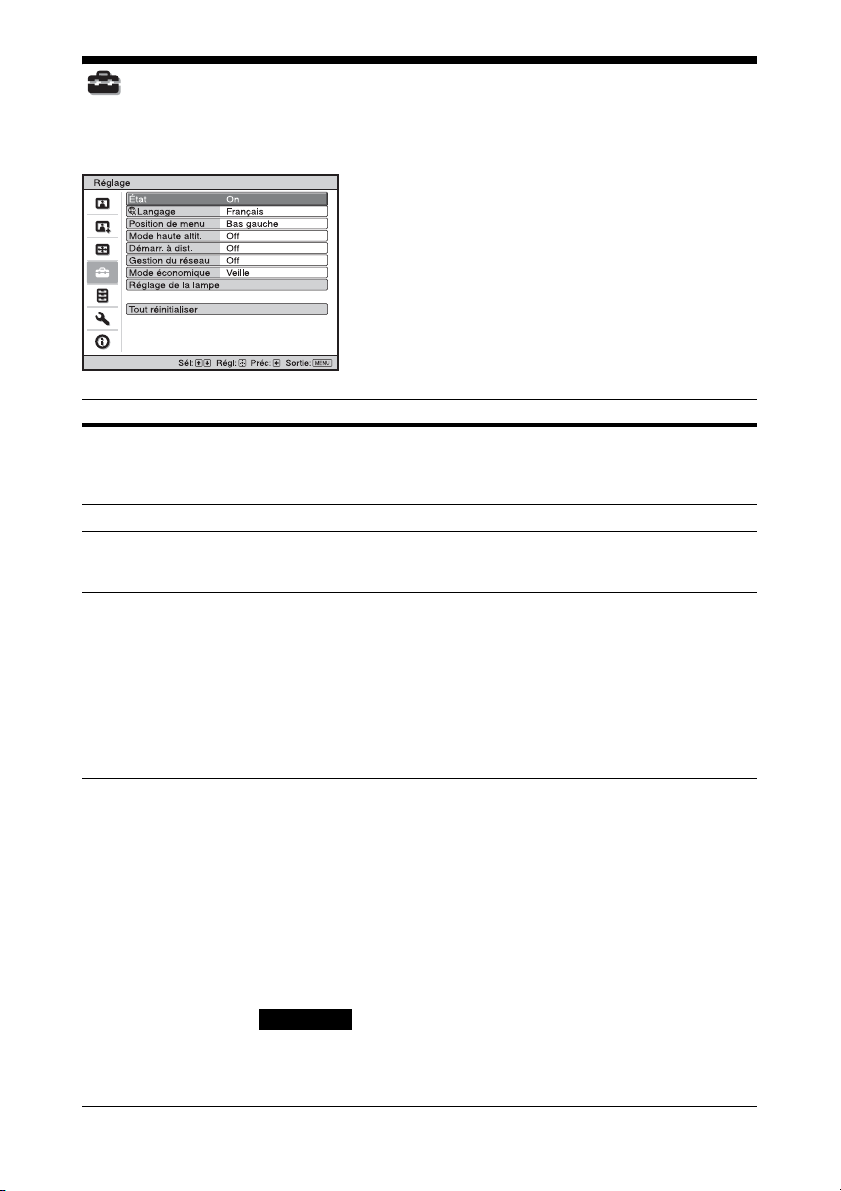
Menu Réglage
Le menu Réglage sert à modifier les réglages d’usine, etc.
Paramètres Description
État Spécifie l’activation ou non de l’affichage sur écran.
Langage Sélectionne la langue des menus et de l’affichage sur écran.
Position de menu Il est possible de modifier la position d’affichage du menu sur l’écran.
Mode haute altit. Règle l’appareil pour qu’il fonctionne sous la pression atmosphérique
Démarr. à dist. Définit les paramètres de Démarr. à dist..
Réglez cette option sur « Off » pour désactiver l’affichage sur écran, à
l’exception de certains menus, du message de mise hors tension et des
messages d’avertissement.
Bas gauche : Affiche le menu sur la partie gauche inférieure de l’écran.
Centre : Affiche le menu au centre de l’écran.
prédominante.
On : Utilisez ce paramètre lorsque vous faites fonctionner l’appareil à
une altitude égale ou supérieure à 1 500 m (environ 4 900 pi).
Off : Utilisez ce paramètre lorsque vous faites fonctionner l’appareil à
altitude normale.
Conseil
Lorsque cet élément est réglé sur « On », le ventilateur fait légèrement
plus de bruit puisque sa vitesse augmente.
On : La mise sous tension est possible à partir d’un PC ou d’un terminal
connecté à un réseau.
Off : Désactive la fonction Démarr. à dist..
Conseils
• Pour utiliser la fonction, l’appareil doit être connecté préalablement au
réseau (page 44).
• Pour mettre sous tension à l’aide de la fonction Démarr. à dist., une
commande spéciale doit être envoyée à partir d’un PC ou d’un
terminal. Pour plus d’informations, consultez un technicien Sony
qualifié.
Remarque
Lorsque Démarr. à dist. est réglé sur « On », les besoins en alimentation
de veille augmentent. Lorsque Gestion du réseau est réglé sur « On », le
paramètre Démarr. à dist. se règle automatiquement sur « On » et vous
ne pouvez pas le modifier. En outre, ceci ne s’affiche pas dans le menu.
37
Page 38
Paramètres Description
Gestion du réseau On : À régler lors de la connexion au réseau et de la communication
continue avec l’appareil de commande du projecteur.
Remarque
Lorsque Gestion du réseau est réglé sur « On », la fonction réseau est
active en permanence. Réglez Gestion du réseau sur « Off » lorsque
l’appareil n’est pas connecté au réseau en permanence. Si vous le réglez
sur « On », la consommation d’énergie augmente.
Mode économique Définit le mode économique.
Veille : Si aucun signal n’est reçu pendant 10 minutes, le projecteur se
met automatiquement hors tension et passe en mode veille.
Off : Désactive le mode économique.
Réglage de la lampe Lorsque vous remplacez les lampes, définissez le paramètre de lampe
voulu (page 55).
Tout réinitialiser Tous les réglages sont initialisés selon leur valeur prédéfinie en usine.
La « Durée de lampe » dans le menu Informations n’est pas
réinitialisée.
38
Page 39
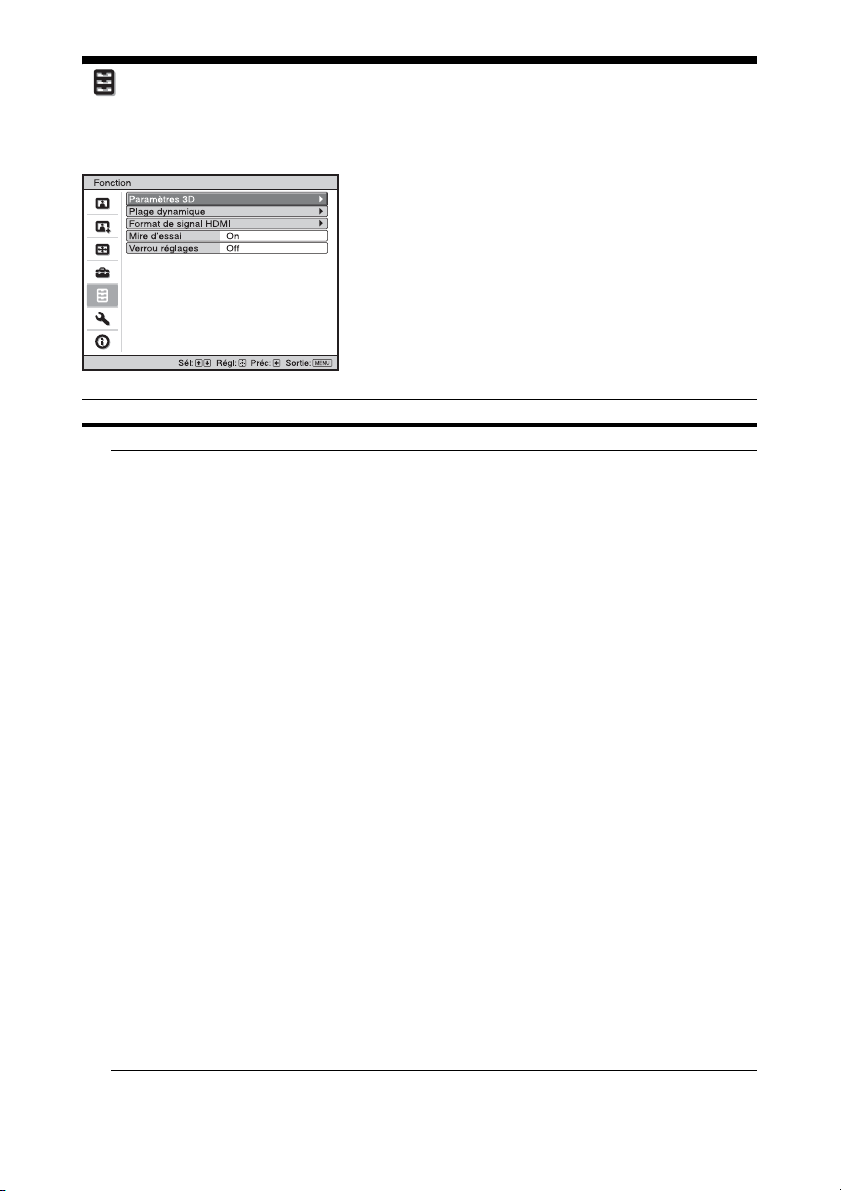
Menu Fonction
Le menu Fonction permet de modifier les paramètres des diverses fonctions de l’appareil.
Paramètres Description
Paramètres 3D Vous pouvez modifier les réglages de la fonction 3D.
Sél. affichage
2D-3D
Pour commuter les images vidéo sur « 2D » ou « 3D ».
Auto : Affiche les images vidéo 3D lors de la réception de signaux
HDMI avec informations 3D*. Affiche les images vidéo 2D lors de la
réception d’autres signaux.
3D : Affiche les images vidéo 3D en fonction du système 3D sélectionné
dans « Format 3D ». Toutefois, lors de la réception de signaux HDMI
avec informations 3D, l’appareil affiche les images vidéo 3D en fonction
du système 3D de ces signaux HDMI.
* Les informations 3D sont des informations supplémentaires qui
permettent d’identifier le 3D. Certains signaux HDMI possèdent des
informations supplémentaires permettant d’identifier le 3D alors que
d’autres signaux HDMI n’en ont pas.
Format 3D : Réglez le système 3D lorsque les signaux HDMI reçus
n’incluent pas d’informations 3D.
3D simulé : Convertit les images vidéo 2D en images vidéo 3D. Ce
réglage est disponible uniquement lors de la réception de signaux HD.
Selon la source vidéo, l’effet de la fonction 3D simulé peut être limité.
Toutes les personnes ne perçoivent pas les images vidéo 3D de la
même façon.
Côte à côte : Sélectionnez cette option pour afficher des images 3D
sous la forme de deux images similaires, côte à côte.
Dessus-Dessous : Sélectionnez cette option pour afficher des images
3D sous la forme de deux images similaires, l’une au-dessus de l’autre.
Conseils
• « Sél. affichage 2D-3D » ne peut pas être réglé sur « 3D » pour
certaines sources vidéo. Pour connaître les signaux vidéo 3D
disponibles, reportez-vous à « Signaux 3D compatibles » (page 63).
• Selon la taille de l’écran (100 à 120 pouces sont recommandés) et la
source vidéo, l’effet de la fonction 3D simulé peut être limité.
• Le menu apparaît sous la forme d’une image fantôme lorsqu’une
image vidéo 3D est affichée et il est alors préférable d’utiliser les
lunettes 3D.
39
Page 40

Paramètres Description
Régl. profondeur 3DPour régler la profondeur des images vidéo 3D à l’écran. Ce réglage est
disponible uniquement lorsque vous sélectionnez un format 3D autre
que « 3D simulé ».
Profondeur
NormalAvant Profondeur
Nous vous recommandons de régler « Régl. profondeur 3D » sur « 0 ».
Il est possible que vous ayez des difficultés à percevoir les images vidéo
3D selon le réglage de « Régl. profondeur 3D ».
Effet 3D simulé Pour régler l’effet 3D lorsque vous convertissez du contenu 2D en
images vidéo 3D. Vous pouvez sélectionner un des effets suivants :
«Haut», «Moyen» ou «Bas».
Conseil
Toutes les personnes ne perçoivent pas de la même façon les images
vidéo 3D converties par la fonction 3D simulé.
Plage dynamique Règle le niveau d’entrée vidéo des connecteurs HDMI 1 et HDMI 2.
Auto : Règle automatiquement le niveau d’entrée vidéo.
Limitée : Le niveau d’entrée vidéo est défini pour les signaux qui sont
équivalents à 16-235.
Plein : Le niveau d’entrée vidéo est défini pour les signaux qui sont
équivalents à 0-255.
Remarque
Si le paramètre de la sortie vidéo de l’appareil HDMI raccordé n’est pas
défini correctement, les parties claires et sombres de la vidéo risquent
d’apparaître trop claires ou trop sombres.
Format de signal
HDMI
Permute les formats de signaux vidéo pour le 4K.
Format standard : Affiche une image au format HDMI standard.
Format amélioré : Affiche une image au format HDMI plus détaillé.
Conseils
• Il est possible qu’une image ou qu’un son ne soit pas rendu(e)
normalement si « Format amélioré » est sélectionné. Dans ce cas,
choisissez « Format standard ».
• L’affichage d’une image après permutation des formats de signaux
vidéo peut prendre un certain temps.
Mire d’essai Affiche une mire d’essai selon le réglage.
On : Une mire d’essai apparaît sur l’écran à utiliser lors du réglage de
l’objectif avec « Focus d’objectif », « Zoom d’objectif » et « Déplac.
objectif ».
Off : Aucune mire d’essai n’apparaît.
Conseil
Durant l’affichage de la mire d’essai, elle s’affiche uniquement en vert
pour vous permettre d’ajuster la mise au point facilement.
Verrou réglages Verrouille les réglages des options de menu afin d’éviter toute erreur de
fonctionnement (page 41).
Off : Annule Verrou réglages.
Niveau A : Les éléments du Groupe 1 (ci-dessous) ne sont pas affichés
dans le menu et ne sont pas disponibles.
Niveau B : Les éléments du Groupe 1 et du Groupe 2 (ci-dessous) ne
sont pas affichés dans le menu et ne sont pas disponibles.
40
Page 41

Éléments verrouillés à l’aide de Verrou réglages
Groupe 1 Group 2
Menu Image
Réinitialiser
Création réalité
Diaphrag. avancé
Accent. HDR dyn.
Commande lampe
Motionflow
Contraste
Lumière
Couleur
Teinte
Temp. couleur
Netteté
NR
MPEG NR
Gradation progr.
Mode Film
Correct. Gamma
Correct. couleurs
Blanc clair
x.v.Color
HDR
Esp. couleur
Réduc. délai entrée
Menu Image avancée
Etalonnage auto
Menu Réglage
État
Langage
Position de menu
Mode haute altit.
Démarr. à dist.
Gestion du réseau
Mode économique
Réglage de la lampe
Menu Fonction
Plage dynamique
Mire d’essai
Menu Installation
Symétrie
Cde objectif
Objectif anamor.
Sélect. déclench.
Récepteur IR
Alig. panneau
Param. réseau
41
Page 42
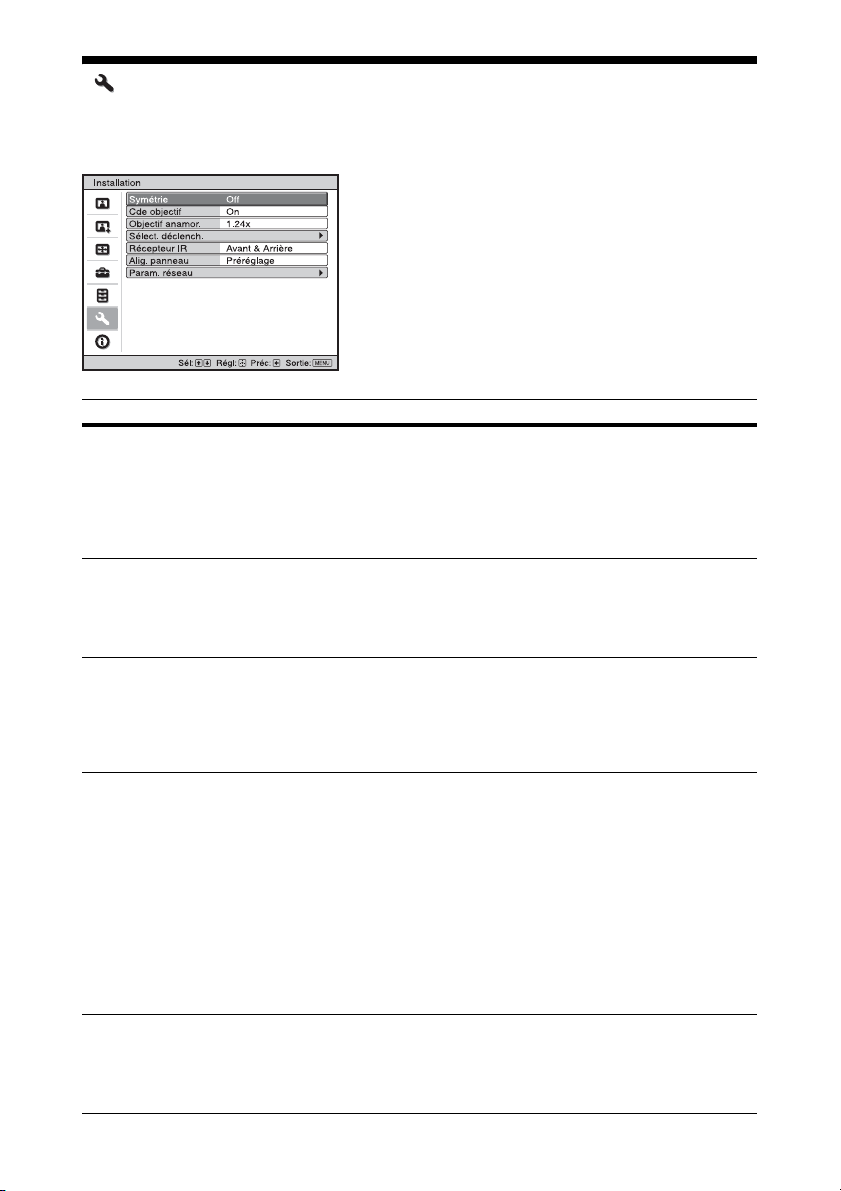
Menu Installation
Le menu Installation permet de modifier les paramètres d’installation.
Paramètres Description
Symétrie Fait pivoter horizontalement et/ou verticalement l’image sur l’écran.
Cde objectif Évite toute utilisation accidentelle des fonctions de l’objectif, comme
Objectif anamor. Sélectionnez un paramètre pour correspondre au rapport de conversion
Sélect. déclench. Permet de commuter la fonction de sortie du connecteur TRIGGER 1/
Récepteur IR Sélectionne les capteurs de télécommande (Récepteur IR) à l’avant et à
HV : Fait pivoter l’image horizontalement et verticalement.
H: Fait pivoter l’image horizontalement.
V: Fait pivoter l’image verticalement.
Off : L’image ne pivote pas.
Utilisez cette option pour l’installation en vue de la projection arrière ou
pour l’installation au plafond.
par exemple « Focus d’objectif », « Zoom d’objectif » et « Déplac.
objectif ».
On : Permet le réglage de l’objectif.
Off : Empêche tout réglage de l’objectif.
de la lentille anamorphique.
1.24x : À sélectionner lorsque vous utilisez une lentille anamorphique
avec un taux horizontal de 1.24×.
1.32x : À sélectionner lorsque vous utilisez une lentille anamorphique
avec un taux horizontal de 1.32×.
TRIGGER 2.
Off : Désactive la fonction du connecteur TRIGGER.
Puissance : Émission de signaux de 12 V par les connecteurs TRIGGER
1/TRIGGER 2 lorsque l’appareil est sous tension. Les connecteurs
TRIGGER 1/TRIGGER 2 n’émettent aucun signal lorsque l’appareil est
en veille.
Etirement V : Fonctionne avec « Etirement V » du paramètre
« Aspect » (page 35) et émet un signal 12 V à partir du connecteur
TRIGGER 1 ou TRIGGER 2.
Zoom 2,35:1 : Travaille avec le paramètre « Zoom 2,35:1 »
d’« Aspect » (page 35) et émet un signal de 12 V depuis le connecteur
TRIGGER 1 ou TRIGGER 2.
l’arrière de l’appareil.
Avant & Arrière : Active à la fois le capteur avant et le capteur arrière.
Avant : N’active que le capteur avant.
Arrière : N’active que le capteur arrière.
42
Page 43
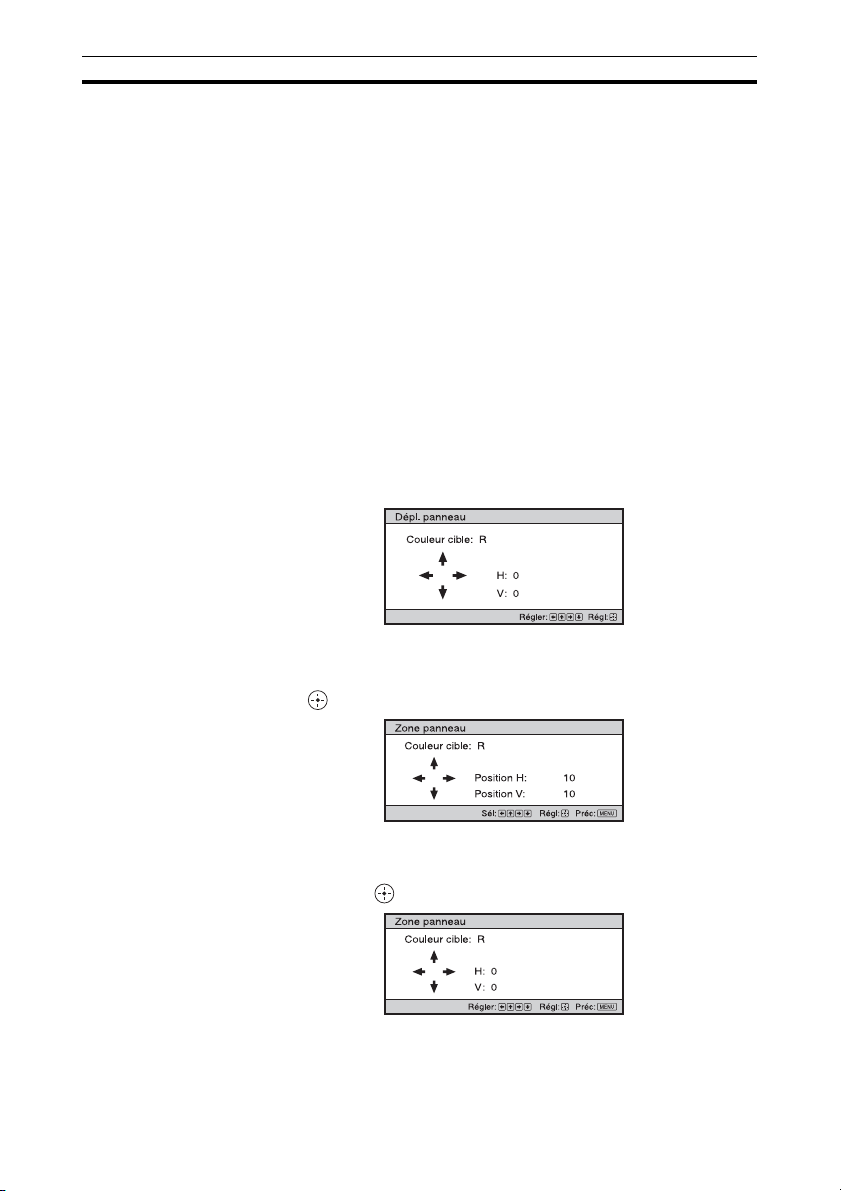
Paramètres Description
Alig. panneau Cette fonction permet de sélectionner les écarts de couleur des caractères
ou de l’image à l’écran.
Régler : Règle les écarts des couleurs en sélectionnant « Couleur cible »
ou « Mode de régl. ».
Mode de régl. : Permet de sélectionner comment effectuer les
réglages.
Déplacement : Déplace toute l’image et effectue les réglages.
Zone : Sélectionne la plage désirée et effectue les réglages.
Couleur cible : Définit la couleur désirée pour régler les écarts de
couleur. Sélectionnez « R » (Rouge) ou « B » (Bleu) pour effectuer des
réglages basés sur « G » (Vert).
Couleur écran : Sélectionnez « R/G » (Rouge et Vert) ou « R/G/B »
(Blanc, toutes les couleurs) lorsque le paramètre « Couleur cible » est
« R » (Rouge). Sélectionnez « B/G » (Bleu et Vert) ou « R/G/B »
(Blanc, toutes les couleurs) lorsque le paramètre « Couleur cible » est
« B » (Bleu).
Régler : Le réglage de déplacement et le réglage de zone de la couleur
sélectionnés dans « Couleur cible » peuvent être effectués avec les
boutons </,, M/m.
Lorsque « Déplacement » est sélectionné : Affectez les paramètres
du sens horizontal (H) avec les boutons </, et du sens vertical (V)
avec les boutons M/m sur l’écran de réglage du décalage.
Lorsque « Zone » est sélectionné : Sélectionnez la position à régler
avec les boutons </, pour la position horizontale (position H) et
les boutons M/m pour la position verticale (position V), puis appuyez
sur .
Spécifiez la quantité de réglage avec les boutons </, pour le sens
horizontal (sens H) et avec les boutons M/m pour le sens vertical
(sens V). Vous pouvez sélectionner la position à régler de nouveau en
appuyant sur .
Réinitialiser : Rétablit les réglages d’usine.
Préréglage : Les données optimisées ont été préréglées.
43
Page 44
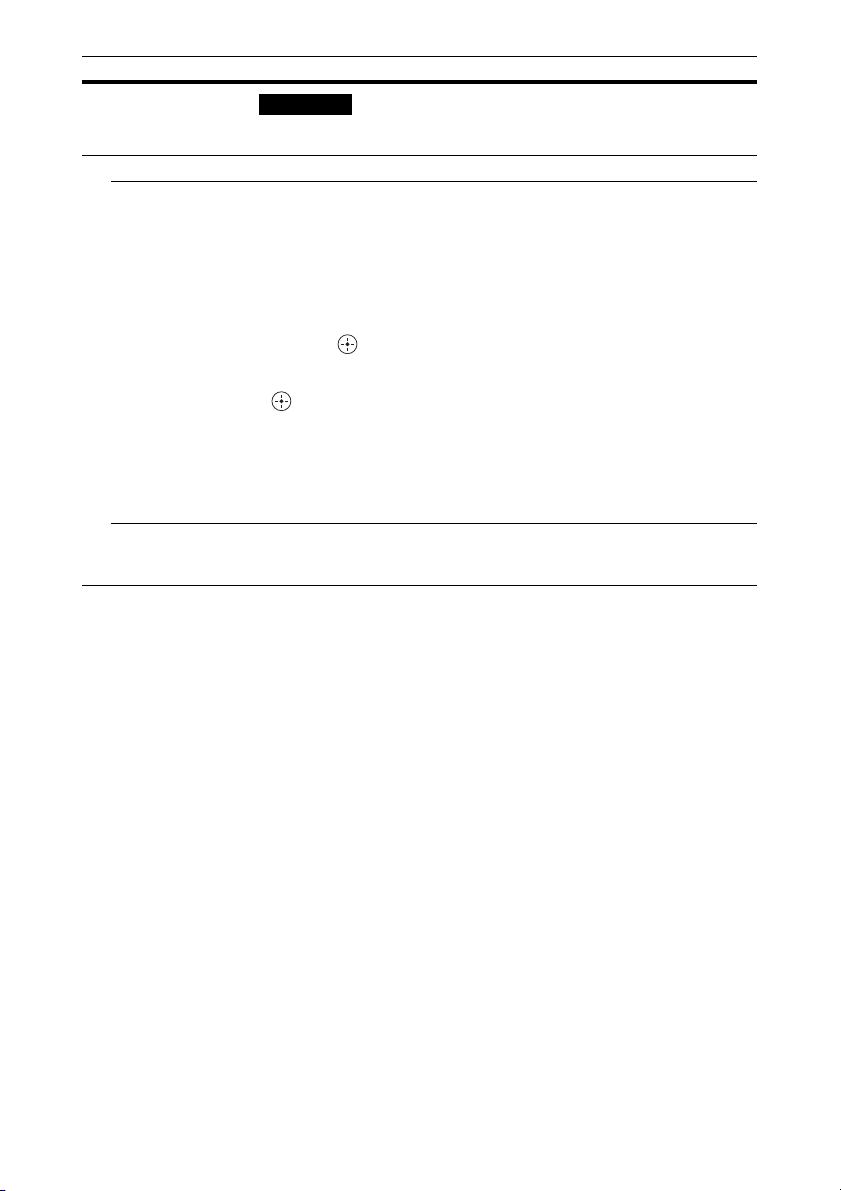
Paramètres Description
Remarque
Selon les réglages effectués ci-dessus, il est possible que les couleurs
deviennent irrégulières ou que la résolution change.
Param. réseau Effectuez les réglages liés au protocole Internet.
Paramètre IPv4 Définition Adress IP : sélectionne la méthode de réglage de l’adresse
IP.
Auto(DHCP) : L’adresse IP est attribuée automatiquement par le
serveur DHCP, comme un routeur.
Manuel : Spécifie manuellement l’adresse IP.
Lorsque « Manuel » est sélectionné pour « Définition Adress IP »,
saisissez « Adresse IP », « Masq. sous-rés. » et « Passer. par déf. ».
Sélectionnez chaque élément avec les touches M/m, puis appuyez sur
la touche . Sélectionnez l’image à l’entrée avec les touches </,
puis saisissez la valeur avec les touches M/m. Une fois tous les
éléments saisis, sélectionnez « Appliquer », puis appuyez sur la touche
. Les paramètres saisis sont enregistrés.
Adresse IP : Règle l’adresse IP de l’appareil.
Masq. sous-rés. : Règle le masque de sous-réseau de l’appareil.
Passer. par déf. : Règle la passerelle par défaut de l’appareil.
Adresse MAC : Affiche l’adresse MAC de l’appareil. Celle-ci ne peut
pas être modifiée.
Appliquer : Active l’adresse IP réglée manuellement.
Informations IPv6 Affiche les informations IPv6.
Lorsque vous réglez l’adresse IP IPv6, faites-le sur un navigateur Web
(page 46).
44
Page 45
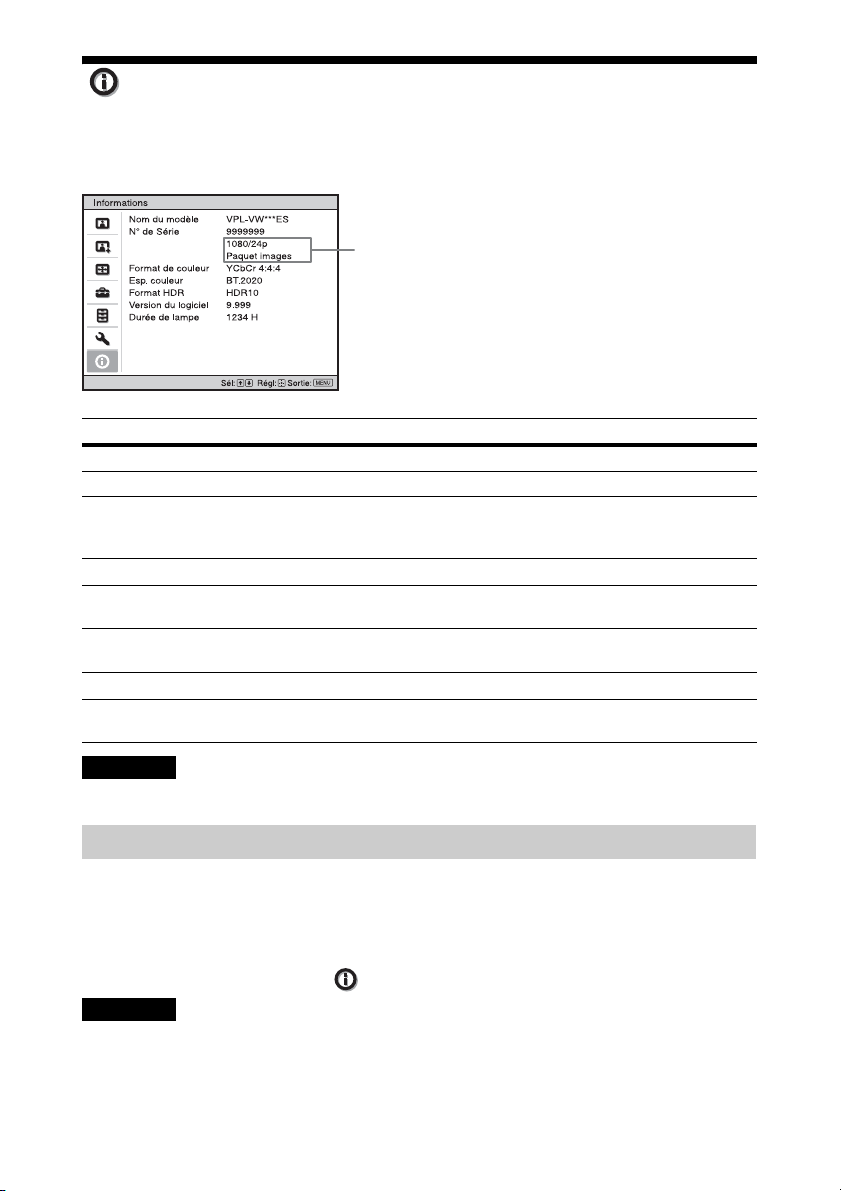
Menu Informations
Le menu Informations affiche le nom du modèle, le numéro de série, le type/format de signal
d’entrée, la version du logiciel et le nombre d’heures cumulées d’utilisation de la lampe.
Type de signal
Éléments Description
Nom du modèle Affiche le nom du modèle
N° de Série Affiche le numéro de série.
Type de signal Affiche la résolution du signal d’entrée que vous sélectionnez. Lors de la
Format de couleur Affiche le format de couleur du signal d’entrée que vous sélectionnez.
Esp. couleur Affiche l’espace colorimétrique du signal d’entrée que vous sélectionnez
Format HDR Lorsque le signal d’entrée est compatible avec HDR, « HDR10 » ou
Version du logiciel Affiche la version du logiciel.
Durée de lampe Indique la durée pendant laquelle la lampe a été allumée (temps total
réception de signaux d’entrée avec informations 3D, le type des signaux
d’entrée et le format 3D s’affichent.
(« BT.601 », « BT.709 » ou « BT.2020 »).
« HLG » s’affiche en fonction du signal d’entrée.
d’utilisation).
Remarque
Les affichages énumérés ci-dessus ne sont ni réglables, ni modifiables.
À propos de la mémoire préréglée
Cet appareil possède des données d’image par défaut destinées à ajuster correctement les
données préréglées des signaux d’entrée en fonction des signaux affichés dans « Signaux
préprogrammés » (page 60) (la mémoire préréglée). Lorsque l’appareil reçoit un signal
préprogrammé, il le détecte automatiquement et rappelle les données correspondantes depuis
la mémoire préréglée pour permettre d’obtenir une image optimale. Le type de signal est
affiché dans le menu Informations .
Remarque
Selon le signal d’entrée de l’ordinateur, des parties de l’écran peuvent être masquées ou mal
affichées.
45
Page 46
Utilisation des fonctionnalités réseau
La connexion au réseau vous permet
d’utiliser les fonctionnalités suivantes.
Utilisez le projecteur uniquement lorsque les
fonctions nécessaires ont été activées.
• Vérification de l’état actuel de l’appareil
par le biais d’un navigateur Web.
• Définition des paramètres réseau de
l’appareil.
• Surveillance et contrôle du réseau à l’aide
du protocole de contrôle (Advertisement,
ADCP, AMX DDDP (Dynamic Device
Discovery Protocol), Crestron RoomView,
Control4).
Remarques
• Lors du raccordement de ce projecteur au
réseau, consultez la personne qui installe le
réseau. Le réseau doit être sécurisé.
• Lors de l’utilisation de ce projecteur
connecté au réseau, accédez à la fenêtre de
commande via un navigateur Web et
modifiez la limitation d’accès des valeurs
d’usine préréglées (page 48). Il est
recommandé de modifier régulièrement le
mot de passe.
• Lorsque la configuration du navigateur Web
est terminée, fermez-le pour vous
déconnecter.
• Les écrans de menu utilisés pour les
descriptions ci-dessous peuvent varier selon
le modèle que vous utilisez.
• Les navigateurs Web pris en charge sont
Internet Explorer (version 11 ou ultérieure),
Safari et Chrome.
• La seule langue prise en charge est l’anglais.
• Si le navigateur de votre ordinateur est défini
sur [Utiliser un serveur proxy] lorsque vous
accédez à l’appareil depuis votre ordinateur,
cochez la case pour définir l’accès sans
utiliser de serveur proxy.
• AMX DDDP est incompatible avec IPv6.
• Ces fonctions réseau sont disponibles quand
l’appareil est sous tension.
Affichage de la fenêtre de contrôle de l’appareil avec un navigateur Web
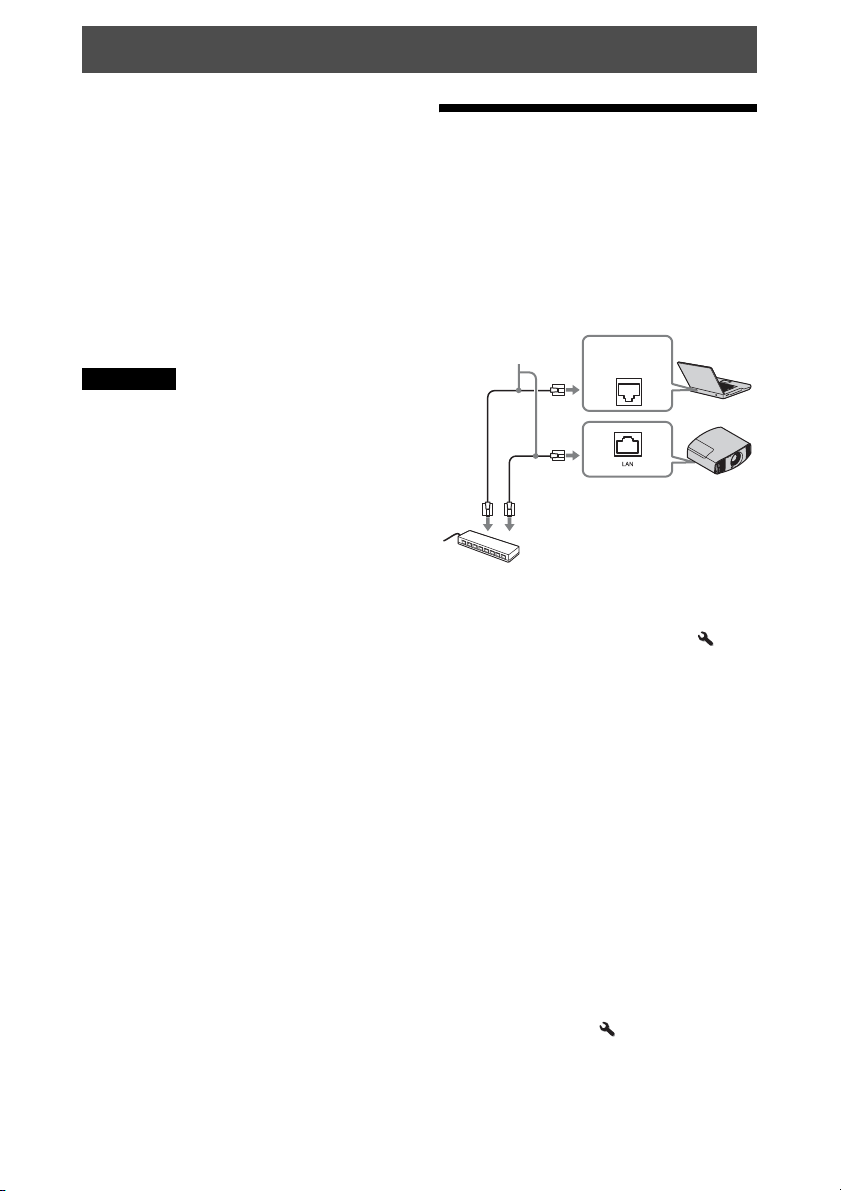
1 Raccordez le câble LAN.
Câble LAN
(type droit)
(non fourni)
Concentrateur, routeur, etc.
2 Définissez les paramètres réseau pour
l’appareil à l’aide de l’option « Param.
réseau » du menu Installation
(page 44).
3 Démarrez un navigateur Web sur
l’ordinateur, saisissez les informations
suivantes dans le champ d’adresse,
puis appuyez sur la touche Entrée de
l’ordinateur.
http://xxx.xxx.xxx.xxx
(xxx.xxx.xxx.xxx : adresse IP de
l’appareil)
Pour une connexion avec
l’adresse IPv6
http://[xxxx:xxxx:- xxxx]
Connecteur
LAN
Vous pouvez vérifier l’adresse IP de
l’appareil sous « Param. réseau » dans le
menu Installation
La fenêtre suivante s’affiche dans le
navigateur Web :
46
.
Page 47
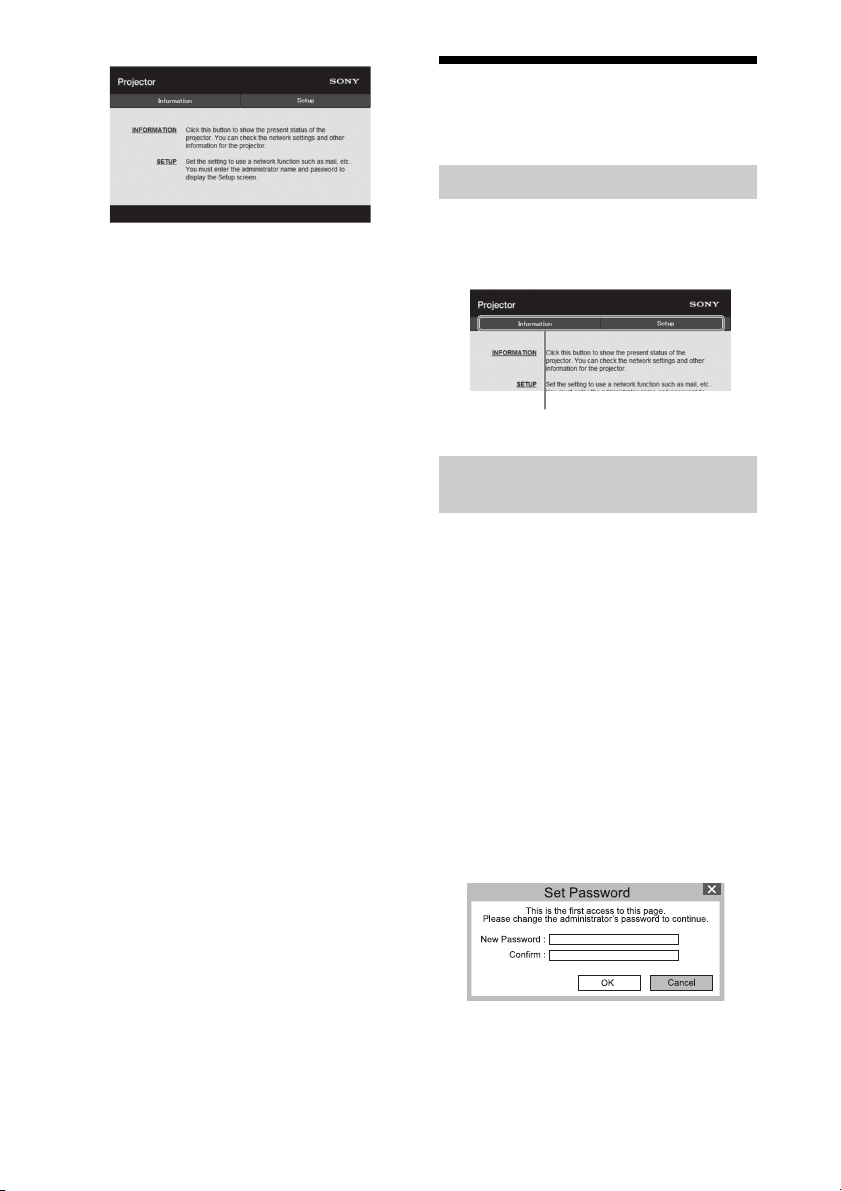
Lorsque vous définissez les paramètres
réseau, vous ne pouvez ouvrir la fenêtre
de contrôle qu’en exécutant l’étape 3 de
cette procédure.
Utilisation de la fenêtre de contrôle
Changement de page
Cliquez sur un bouton de changement de
page pour afficher la page de paramètres
souhaitée.
Boutons de changement de page
Définition de la restriction d’accès
Vous pouvez limiter l’accès d’un utilisateur
à une page particulière.
Administrator : Pour autoriser l’accès
à toutes les pages
User : Pour autoriser l’accès à toutes les
pages, à l’exception de la page Setup
La première fois que vous accédez à la page
Setup, saisissez « root » comme nom
d’utilisateur et « Projector » comme mot de
passe dans la boîte de dialogue
d’authentification.
La première fois que vous vous connectez, la
fenêtre qui vous invite à changer de mot de
passe s’affiche. Suivez les instructions à
l’écran pour changer de mot de passe.
Le nom de l’administrateur est prédéfini sur
«root».
47
Page 48
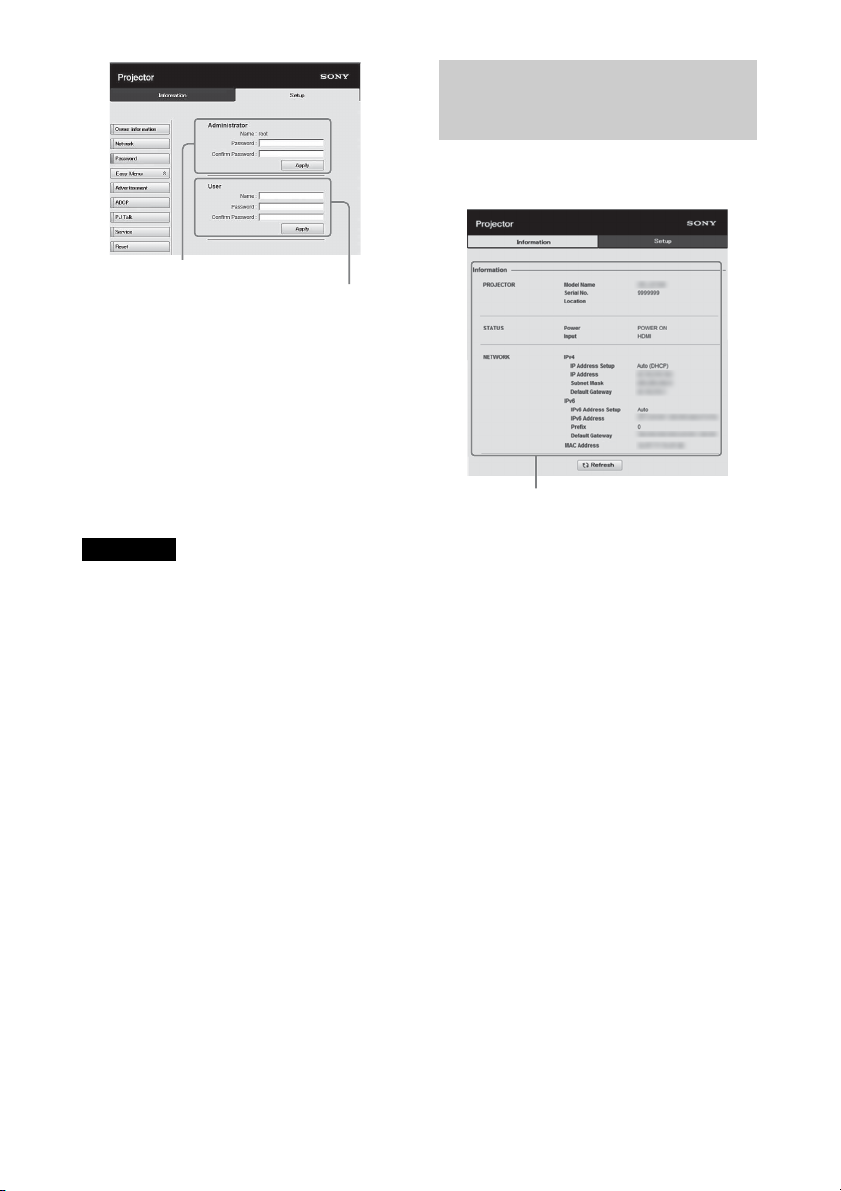
Zone d’entrée de [Administrator]
Zone d’entrée de [User]
Le mot de passe peut être modifié dans la
page Password de la page Setup.
Pour changer de mot de passe, saisissez-en
un nouveau.
Les mots de passe de l’administrateur et de
l’utilisateur doivent compter de 8 à 16
caractères chacun et être composé de lettres
et de chiffres. L’alphabet respecte la casse.
Le mot de passe par défaut, « Projector », ne
peut pas être défini comme nouveau mot de
passe.
Remarque
Si vous avez oublié votre mot de passe,
contactez un technicien Sony agréé.
Le mot de passe sera réinitialisé avec votre
permission.
Confirmation des informations relatives à l’appareil
Vous pouvez vérifier les paramètres actuels
du projecteur dans la page Information.
Zone d’informations
48
Page 49
Gestion des erreurs
Dépannage
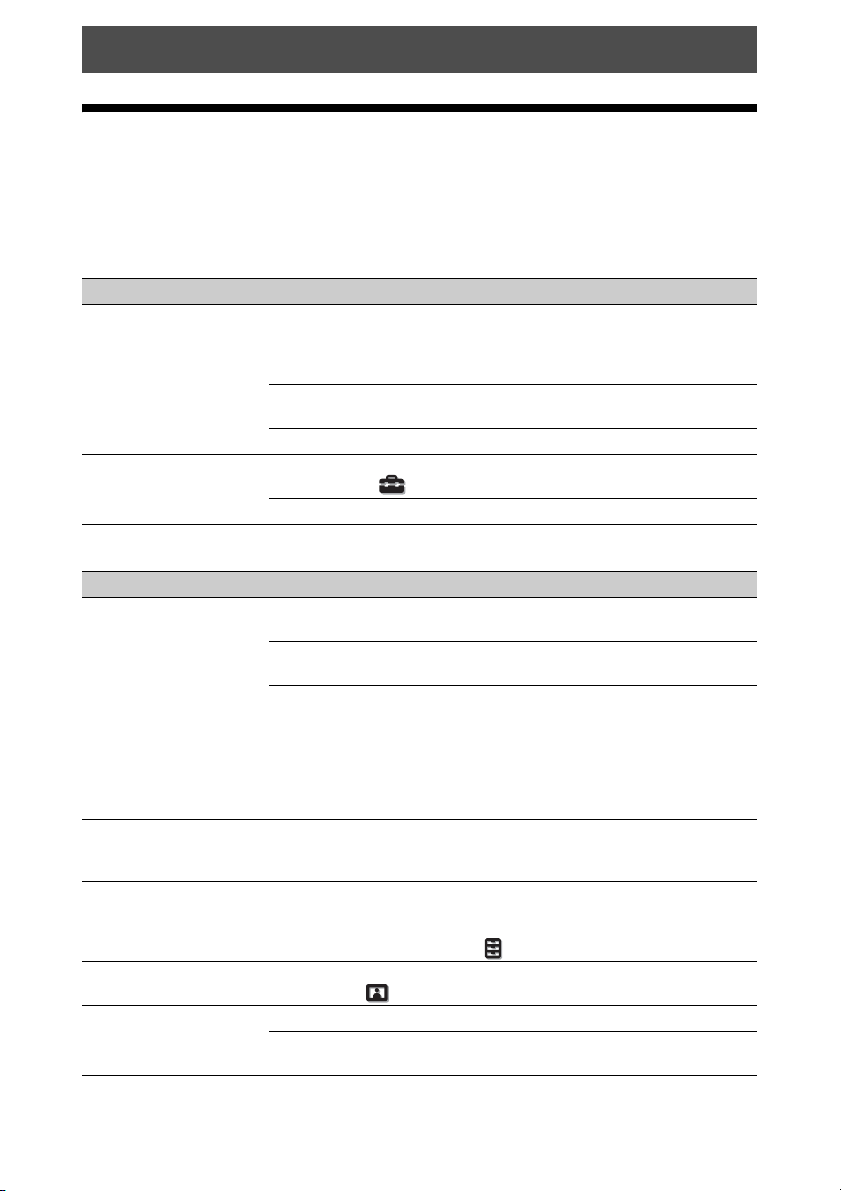
Si l’appareil ne fonctionne pas correctement, essayez d’en déterminer la cause et remédiez au
problème comme il est indiqué ci-dessous. Si le problème persiste, consultez le service aprèsvente Sony.
Puissance
Symptôme Cause et remède Page
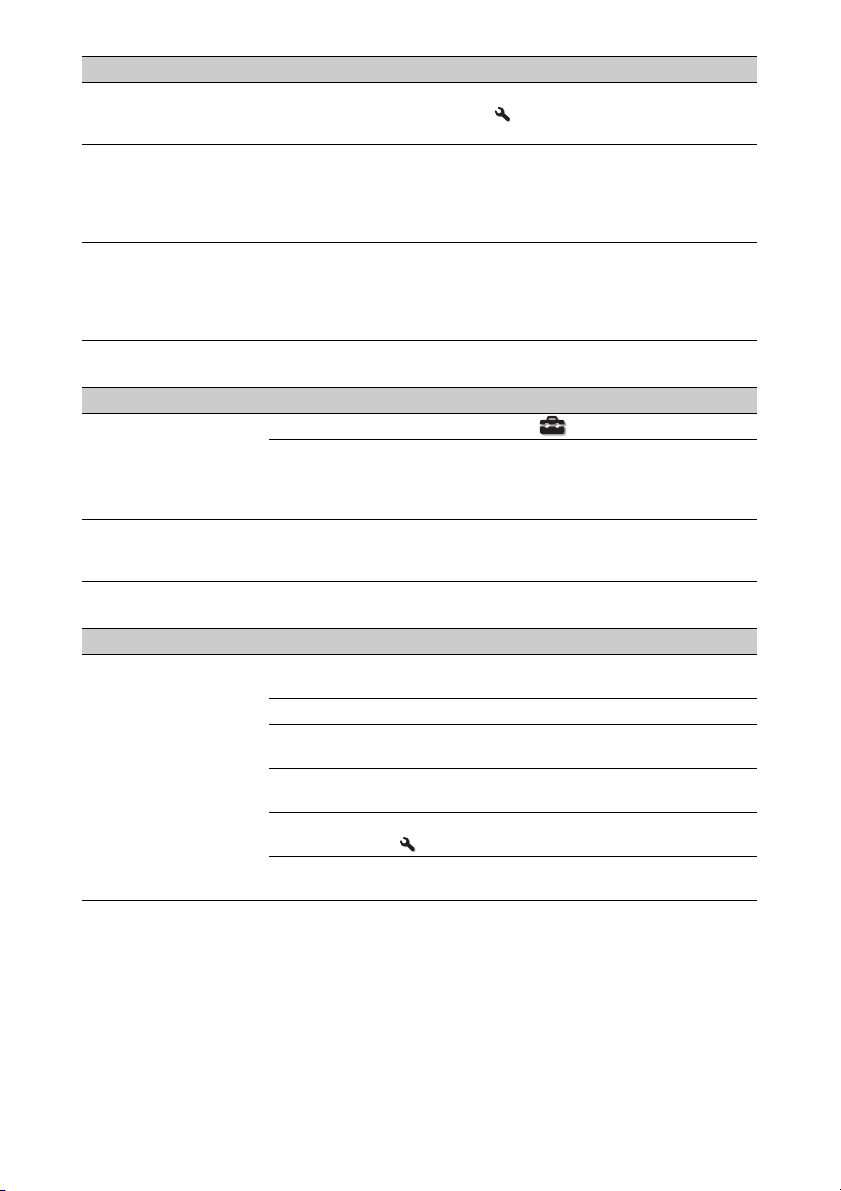
Le projecteur ne se met
pas sous tension.
Le projecteur se met
soudainement hors
tension.
Il se peut que l’appareil ne s’allume pas si vous l’éteignez
avec le bouton ?/
rallumer peu après. Mettez l’appareil sous tension après
1 minute environ.
Fermez bien le couvercle de la lampe, puis serrez
convenablement les vis.
Vérifiez les indicateurs d’avertissement. 52
Vérifiez que le paramètre « Mode économique » dans le
menu Réglage est défini sur « Veille ».
Réglez « Mode économique » sur « Off ». 38
1 (ON/STANDBY) et essayez de le
Image
Symptôme Cause et remède Page
Pas d’image. Vérifiez si le câble de raccordement est correctement
Des images fantômes
apparaissent à l’écran.
La zone claire ou sombre
de la vidéo apparaît trop
claire ou trop sombre.
L’image est trop sombre. Réglez correctement « Contraste » ou « Lumière » dans le
L’image n’est pas nette. Réglez la mise au point. 9
raccordé à l’appareil externe.
Sélectionnez la source d’entrée correctement au moyen du
bouton INPUT.
Vérifiez si le signal de l’ordinateur est réglé pour la sortie
vers un moniteur externe.
Si le signal de l’ordinateur portable, etc. est reproduit sur
son écran et un moniteur externe, l’image du moniteur
externe risque de ne pas s’afficher correctement. Réglez
votre ordinateur pour reproduire le signal uniquement sur
un moniteur externe.
Les images vidéo sont affichées en 3D. Regardez les images
vidéo 3D à l’aide des lunettes 3D, puis réglez « Sél.
affichage 2D-3D » sur « 3D ».
Ce symptôme peut se présenter lors de l’entrée d’un niveau
de signal autre que ceux de la norme HDMI. Modifiez le
niveau de sortie de l’appareil raccordé ou modifiez la Plage
dynamique du menu Fonction de l’appareil.
menu Image .
Si l’objectif est embué par la condensation, laissez
l’appareil sous tension pendant environ 2 heures.
–
56
38
13
15
–
16, 39
40
27
–
49
Page 50
Symptôme Cause et remède Page
La couleur des caractères
ou de l’image n’est pas
appropriée.
L’image demeure sur
l’écran. (rémanence)
Une coloration rose ou
verte apparaît sur des
parties de l’image
environ 1 à 3 minutes
après le démarrage.
Sélectionnez le calage des couleurs désiré dans « Alig.
panneau » du menu Installation .
Lorsqu’une image fixe à contraste élevé demeure affichée
longtemps, il peut y avoir de la rémanence sur l’écran. Cette
situation n’est que temporaire. La rémanence sera éliminée
si l’appareil est laissé hors tension pendant un certain
temps.
Cela peut être lié à l’environnement d’utilisation.
Patientez environ 5 minutes en laissant l’appareil sous
tension. Cette coloration disparaîtra d’elle-même.
Affichage sur écran
Symptôme Cause et remède Page
L’affichage sur écran
n’apparaît pas.
Le nom du modèle ne
disparaît pas de l’écran.
Réglez « État » dans le menu Réglage sur « On ». 37
Assurez-vous que l’indicateur ON/STANDBY s’allume en
vert. Lorsque l’indicateur ON/STANDBY clignote en vert,
l’appareil démarre. Attendez qu’il cesse de clignoter et reste
allumé en vert.
Le mode d’affichage de l’appareil peut être défini au
moment de l’achat. Informez-vous auprès de votre
revendeur local ou du personnel agréé de Sony.
Télécommande
Symptôme Cause et remède Page
La télécommande ne
fonctionne pas.
Les piles sont peut-être faibles. Remplacez-les par des piles
neuves.
Insérez les piles avec les pôles dans le bon sens. –
S’il y a une lumière fluorescente près du capteur de
télécommande, l’appareil risque de mal fonctionner.
Vérifiez la position du capteur de télécommande de
l’appareil.
Réglez « Récepteur IR » sur « Avant & Arrière » dans le
menu Installation .
Assurez-vous que le câble n’est pas raccordé au connecteur
IR IN.
43
–
–
8
–
–
–
4, 5
42
4
50
Page 51
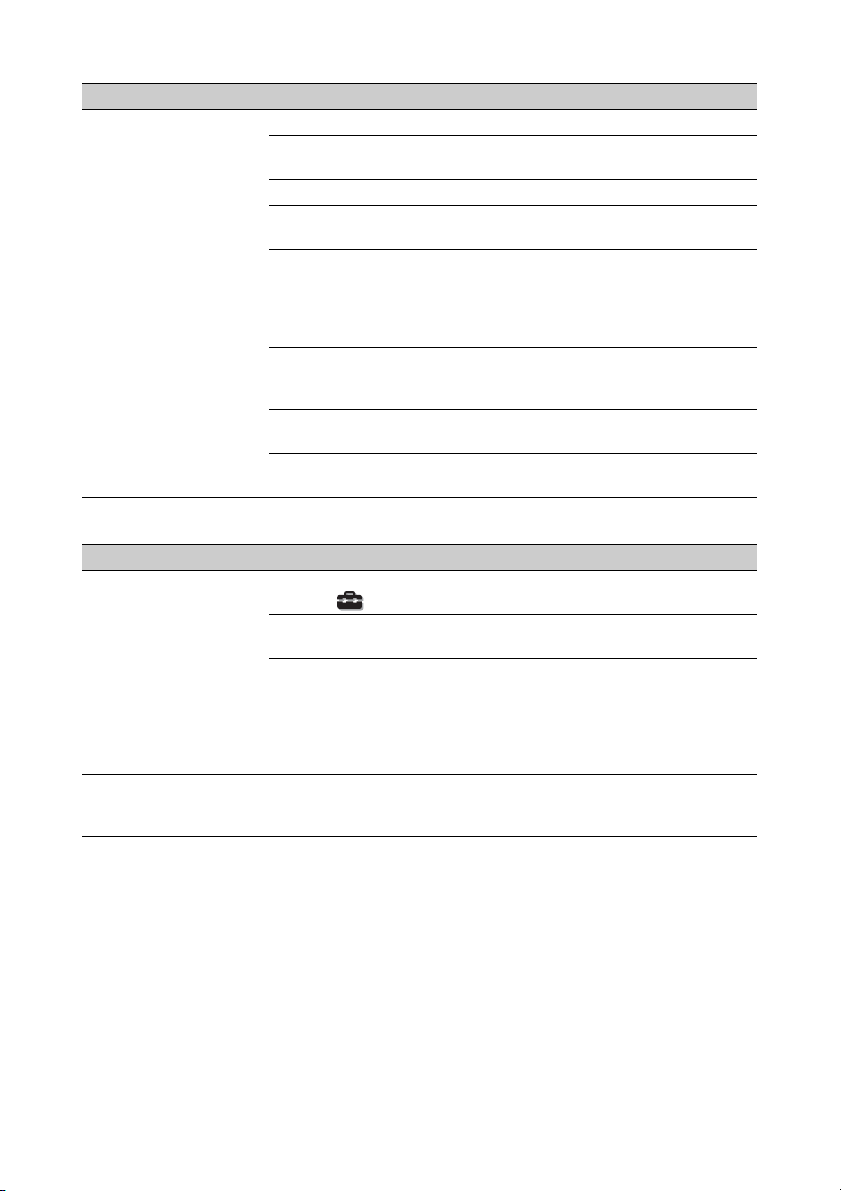
Images vidéo 3D
Symptôme Cause et remède Page
L’image vidéo ne
ressemble pas à une
image vidéo 3D.
Vérifiez si les lunettes 3D sont allumées. 16
Assurez-vous que la batterie des lunettes 3D n’est pas faible
ou insuffisamment chargée.
Réglez « Sél. affichage 2D-3D » sur « Auto » ou « 3D ». 39
Vérifiez si les signaux d’entrée sont compatibles avec les
signaux 3D.
L’entrée des signaux 3D peut être absente selon les
spécifications du sélecteur AV/amplificateur AV/appareil
externe raccordé. En l’absence de signal 3D, vérifiez les
spécifications et/ou les réglages du sélecteur AV/
amplificateur AV/appareil externe.
Lorsque la position de visionnage est trop éloignée de
l’appareil, il est possible que les lunettes 3D ne puissent pas
afficher correctement les images.
La taille de l’écran est inadaptée. Réduisez
l’agrandissement du zoom ou regardez l’écran de plus loin.
Pour plus d’informations, reportez-vous à « Précautions
d’utilisation » de « Utilisation des lunettes 3D ».
Autres
Symptôme Cause et remède Page
Le ventilateur est
bruyant.
Le déplacement de
l’objectif ne peut pas être
réglé.
Vérifiez le réglage de « Mode haute altit. » dans le menu
Réglage .
Assurez-vous que la température de la pièce n’est pas trop
élevée.
Vérifiez les conditions d’installation de l’appareil.
La vitesse du ventilateur augmente pour préserver la
fiabilité des composants du projecteur dans une pièce où la
température est plus élevée que la normale. Le ventilateur
fait légèrement plus de bruit. La température normale est de
25 °C (77 °F) environ.
Le déplacement de l’objectif ne peut pas être réglé au-delà
de la plage de décalage. Réglez le déplacement de l’objectif
dans la plage de décalage.
11, 69
–
63
–
16
69
16
37
–
–
51
Page 52
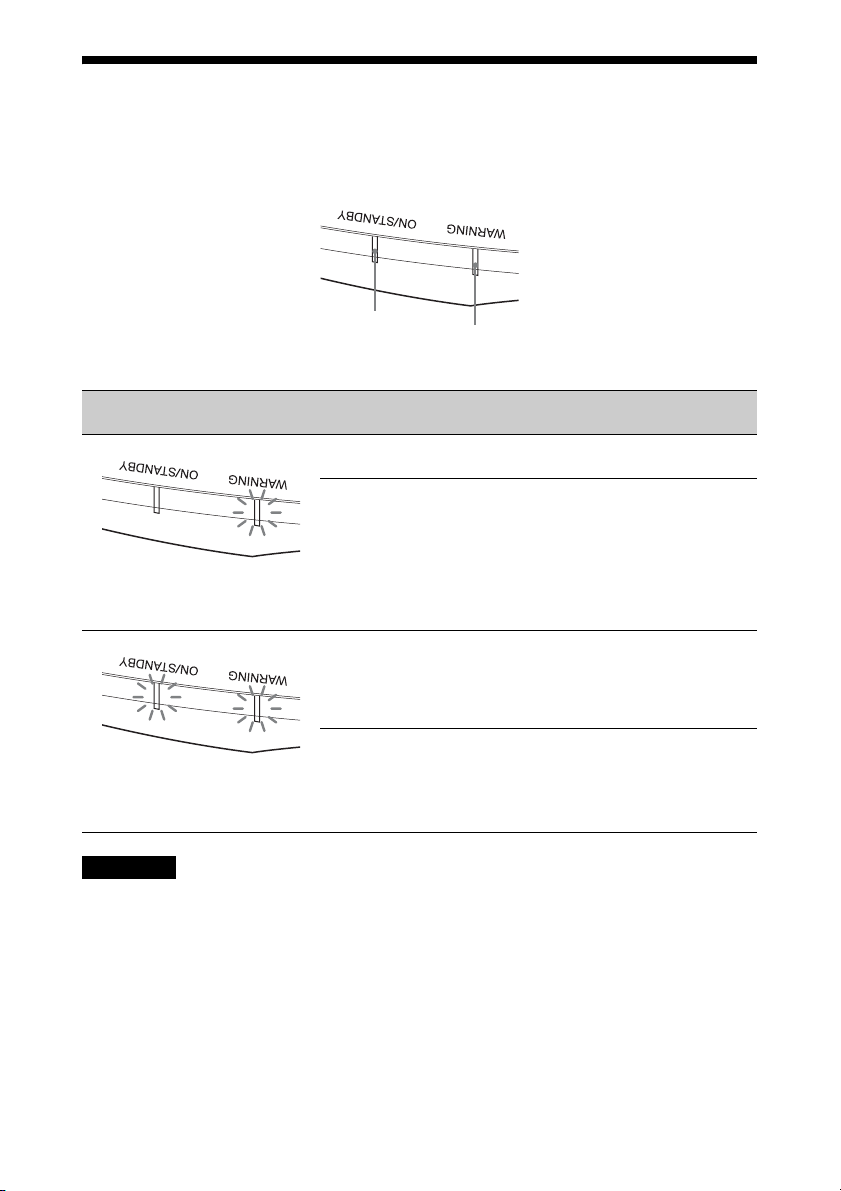
Indicateurs d’avertissement
L’indicateur ON/STANDBY ou WARNING s’allume ou clignote en cas de problème
quelconque sur le projecteur.
Clignotement/Éclairage des
indicateurs
Indicateur ON/
STANDBY
Le nombre de
clignotements
Indicateur
WARNING
Cause et remède
Deux fois Fermez bien le couvercle de la lampe, puis
vissez-le solidement (page 56).
Trois fois La température de la lampe est
anormalement élevée. Mettez hors tension
et attendez que la lampe se refroidisse, puis
remettez sous tension.
(Indicateurs
en rouge)
(Clignote en
rouge)
Si ce symptôme persiste, la lampe a peutêtre atteint la fin de sa durée de service.
Dans ce cas, remplacez la lampe par une
neuve (page 55).
Deux fois La température à l’intérieur du projecteur
est anormalement élevée. Assurez-vous
que rien ne colmate les orifices de
ventilation et que l’appareil n’est pas
utilisé à haute altitude.
Trois fois Le ventilateur est défectueux. Consultez le
(Clignote en
rouge)
Les deux indicateurs clignotent
Remarque
(Clignote en
rouge)
service après-vente Sony.
Si le symptôme persiste même après avoir suivi les méthodes décrites ci-dessus, consultez le service
après-vente Sony.
Si l’indicateur se met à clignoter d’une manière qui n’est pas décrite ci-dessus, éteignez et rallumez
l’appareil en appuyant sur le bouton [/1 (Marche/Veille) de la télécommande ou du panneau de
commande de l’appareil.
Si le symptôme s’affiche toujours, consultez le service après-vente Sony personnel.
52
Page 53
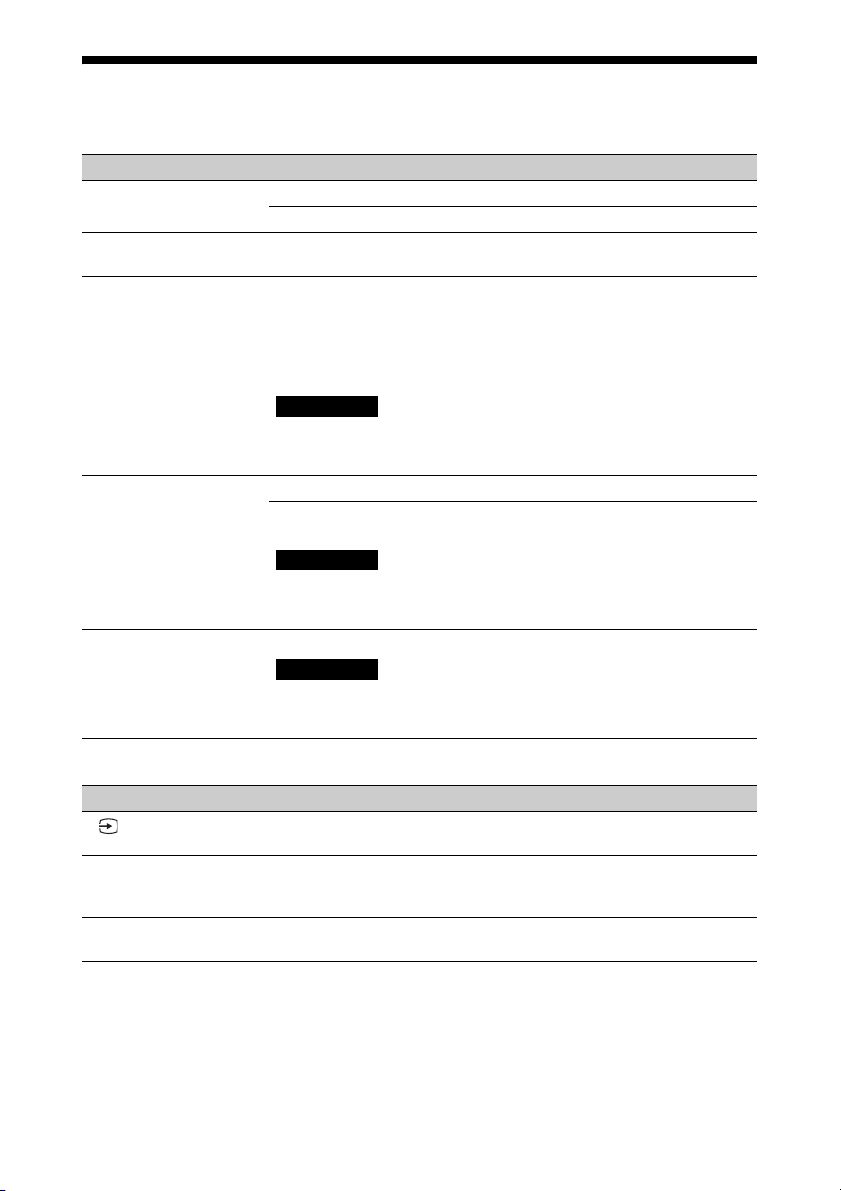
Listes de messages
Messages d’avertissement
Symptôme Cause et remède Page
Surchauffe! Lampe OFF
1 min.
Fréquence est hors
limites!
Remplacer la lampe. Le moment est venu de remplacer la lampe. Remplacez la
Température de
projecteur élevée Mode
Haute altitude doit être
“On” si le proj est utilisé
à haute altitude
Mode économie réglé.
Projecteur passera auto
en veille ds 1 min.
Mettre le projecteur hors tension. –
Vérifiez si rien ne colmate les orifices de ventilation. 4, 5
Fréquence hors plage. Le signal d’entrée doit être dans la
plage de fréquences prise en charge par l’appareil.
lampe.
Si ce message réapparaît après le remplacement de la
lampe, cela signifie que la procédure de remplacement de la
lampe n’est pas terminée. Vérifiez la procédure de
remplacement de la lampe.
Remarque
Pour effacer ce message, appuyez une fois sur n’importe
quel bouton de la télécommande ou du panneau de
commande de l’appareil.
Vérifiez si rien ne colmate les orifices de ventilation. 4, 5
Lorsque vous utilisez l’appareil à haute altitude, réglez
« Mode haute altit. » sur « On ».
Remarque
Lorsque la température interne de l’appareil reste élevée,
« Mode haute altit. » bascule sur « On » en 1 minute, et la
vitesse du ventilateur augmente.
« Mode économique » est réglé sur « Veille ».
Remarque
Si aucun signal n’est reçu, le projecteur se met
automatiquement hors tension au bout d’une minute et
passe en mode veille.
60
55
37
38
Messages de mise en garde
Symptôme Cause et remède Page
x
Non applicable! Appuyez sur le bon bouton.
Verrouillage des réglages
activé.
Aucun signal n’est reçu dans l’entrée sélectionnée. Vérifiez
les raccordements.
Le fonctionnement normalement activé par le bouton est
actuellement interdit.
« Verrou réglages » est réglé sur « Niveau A » ou « Niveau
B».
53
13
–
40
Page 54

Autres
Mise à jour du logiciel
Vous pouvez télécharger les fichiers des
mises à jour du logiciel de l’appareil. Copiez
les fichiers téléchargés sur votre mémoire
USB, insérez-la dans le port USB de
l’appareil, puis procédez à la mise à jour.
Pour utiliser les fonctions mises à jour,
insérez une clé USB dans un PC connecté à
Internet.
Téléchargez les fichiers de mise à jour à
partir du site Web Sony suivant :
http://www.pro.sony.eu/
Le site Web explique également comment
installer la mise à jour.
Remarque
Il est possible que l’utilisation de certaines
mémoires USB ne sont pas prises en charge.
Pour plus de détails, consultez le site Web cidessus.
À propos de HDR (plage dynamique élevée)
À propos de la fonction 3D simulé
• Utilisez la fonction 3D simulé en
n’oubliant pas que les images auront un
aspect différent des images originales,
puisque cette fonction convertit les images
vidéo.
• Notez que si l’appareil est utilisé pour une
projection en public ou à but lucratif,
l’affichage en 3D d’images vidéo 2D par
conversion en 3D simulé peut constituer
une violation des droits des auteurs ou
producteurs, qui sont protégés par la loi.
AVIS ET LICENCES POUR LES LOGICIELS UTILISÉS DANS CE PRODUIT
Reportez-vous à « Software License
Information » fourni séparément.
HDR est une expression vidéo qui améliore
la capacité à exprimer les lieux sombres et
les lieux lumineux par rapport aux
expressions vidéo précédentes.
54
Page 55
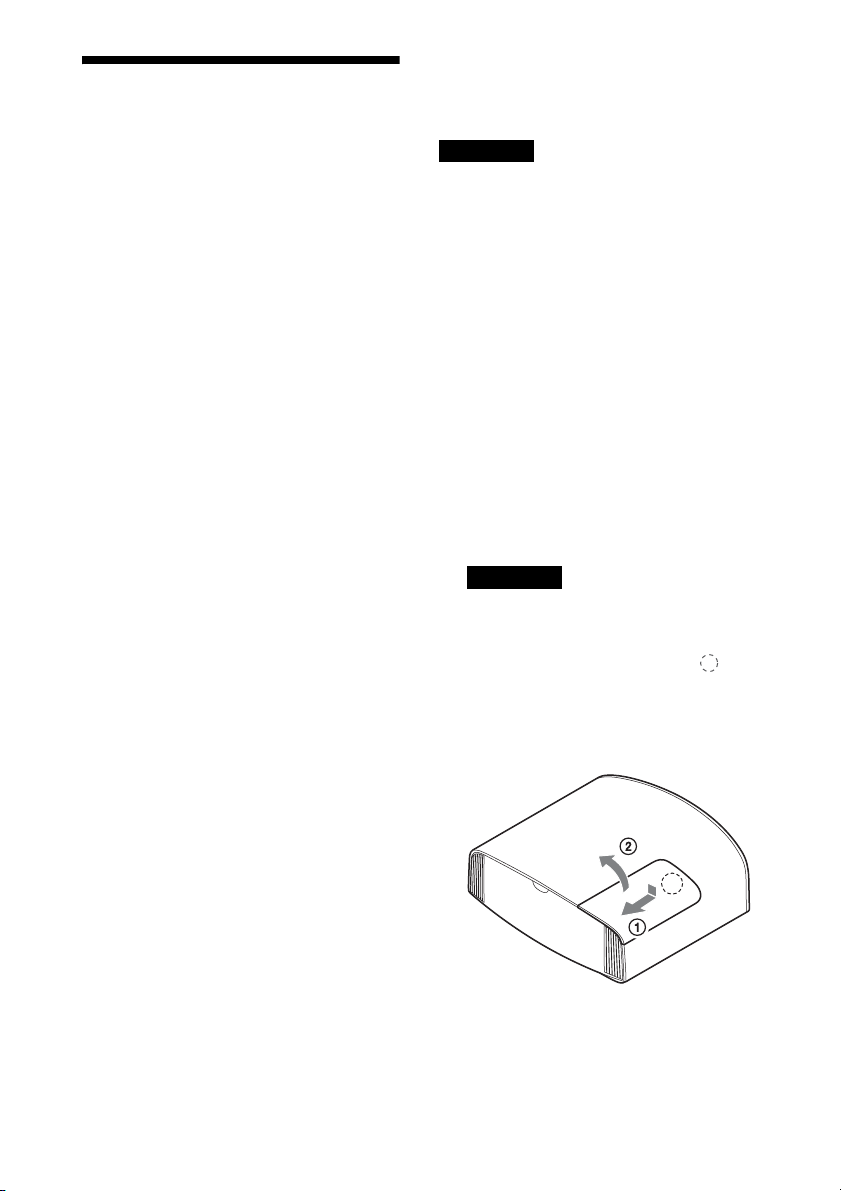
Remplacement de la lampe
La durée de service de la lampe utilisée
comme source de lumière est limitée.
Lorsque la lampe faiblit, la balance des
couleurs de l’image devient bizarre, ou
« Remplacer la lampe. » apparaît sur l’écran
et la lampe est peut-être épuisée. Remplacez
la lampe par une neuve (non fournie) sans
tarder.
Conseil
La durée de vie de la lampe utilisée pour la
source lumineuse varie selon l’environnement
d’installation ou les conditions d’utilisation.
Vous pouvez utiliser la lampe plus longtemps
en patientant plusieurs minutes avant de
l’éteindre, si vous venez juste de l’allumer.
Voici les outils dont vous avez besoin
pour commencer :
• Lampe pour projecteur LMP-H280
(en option)
• Un tournevis cruciforme standard
• Un chiffon (pour protéger des éraflures)
Mise en garde
• La lampe reste chaude après la mise hors
tension de l’appareil avec le bouton ?/1
(ON/STANDBY). Ne la touchez pas, car
vous pourriez vous brûler les doigts. Avant
de remplacer la lampe, attendez au moins
1 heure pour lui permettre de refroidir.
• Ne touchez pas la surface de la lampe. Si
vous la touchez, essuyez les empreintes
digitales avec un chiffon doux.
• Prêtez une attention spéciale au
remplacement de la lampe lorsque
l’appareil est installé au plafond.
• Lors du remplacement de la lampe d’un
appareil installé au plafond, ne vous tenez
pas directement sous le couvercle de la
lampe. Lorsque vous retirez le couvercle
de la lampe (couvercle intérieur), évitez de
le tordre. Si la lampe explose, les
fragments peuvent provoquer des
blessures.
• Lorsque vous retirez la lampe, assurezvous qu’elle reste en position horizontale,
puis soulevez-la directement vers le haut.
N’inclinez pas la lampe. Si vous retirez la
lampe alors qu’elle est inclinée et si elle se
casse, des morceaux peuvent s’éparpiller
et entraîner des blessures.
Remarques
• Veillez à remplacer la lampe par une lampe
pour projecteur LMP-H280. Si une lampe
autre que la LMP-H280 est utilisée,
l’appareil risque de ne pas fonctionner
correctement.
• Mettez l’appareil hors tension et débranchez
le cordon d’alimentation secteur avant de
remplacer la lampe, puis vérifiez que
l’indicateur ON/STANDBY a déjà été éteint.
1 Mettez l’appareil hors tension et
débranchez le cordon d’alimentation
secteur.
2 Lorsque vous disposez l’appareil sur
une surface plane comme un bureau,
etc., mettez un chiffon sur la surface
pour éviter de la rayer. Placez
l’appareil sur le chiffon.
Remarque
Assurez-vous que l’appareil est posé sur
une surface stable.
3 Tout en appuyant sur la partie
indiquée sur l’illustration du
couvercle de la lampe, faites glisser
1, puis ouvrez 2 le couvercle de la
lampe.
4 Desserrez la vis du couvercle de la
lampe (couvercle intérieur) avec un
tournevis cruciforme, puis ouvrez le
couvercle de lampe.
55
Page 56
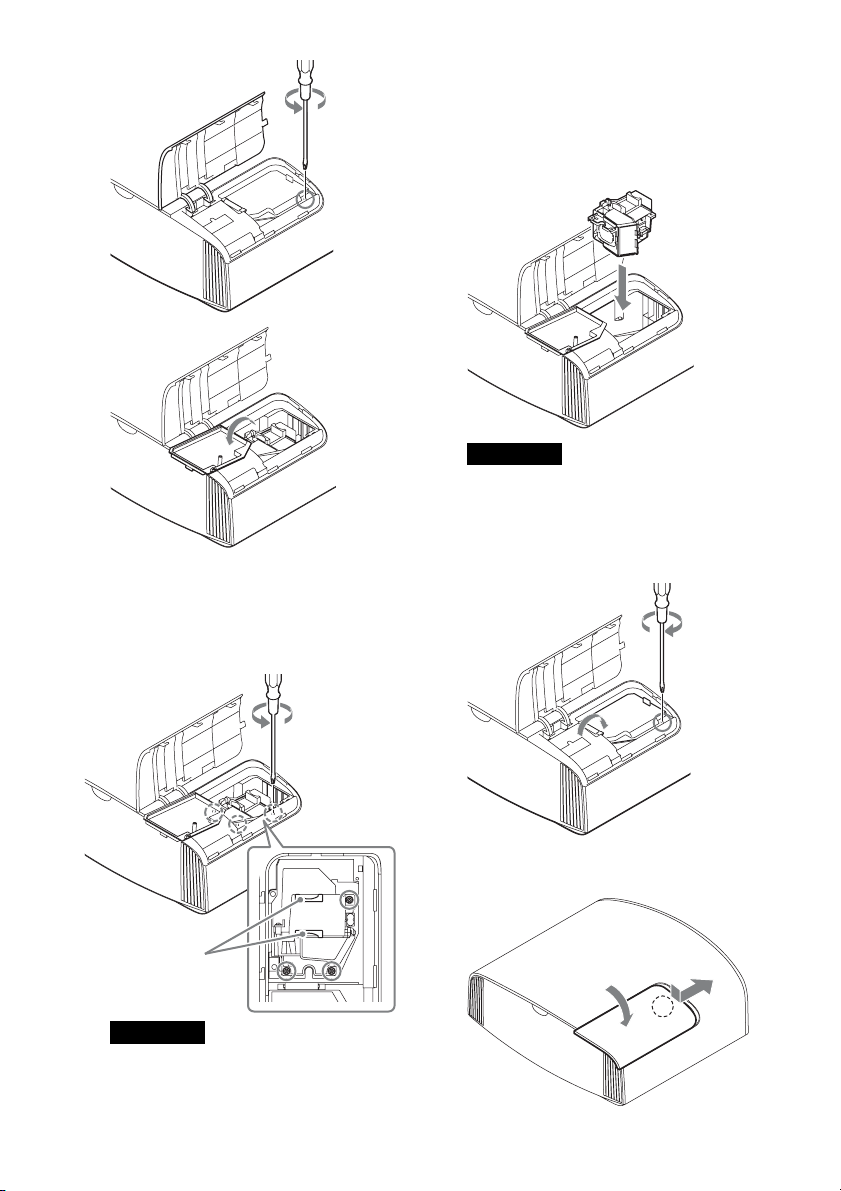
5 Dévissez les 3 vis de la lampe à l’aide
du tournevis cruciforme. Maintenez la
poignée vers le haut et retirez la
lampe.
• Tenez la lampe par la poignée pour la
retirer et la fixer.
6 Insérez fermement et à fond la
nouvelle lampe à l’aide de la poignée,
puis resserrez les 3 vis.
Remarque
Veillez à ne pas toucher le bloc optique à
l’intérieur du projecteur.
7 Fermez le couvercle de la lampe
(couvercle intérieur), puis vissez-le.
Poignée
Remarques
• À l’exception des 3 vis spécifiées, ne
desserrez aucune autre vis.
8 Fermez le couvercle de la lampe.
56
Page 57
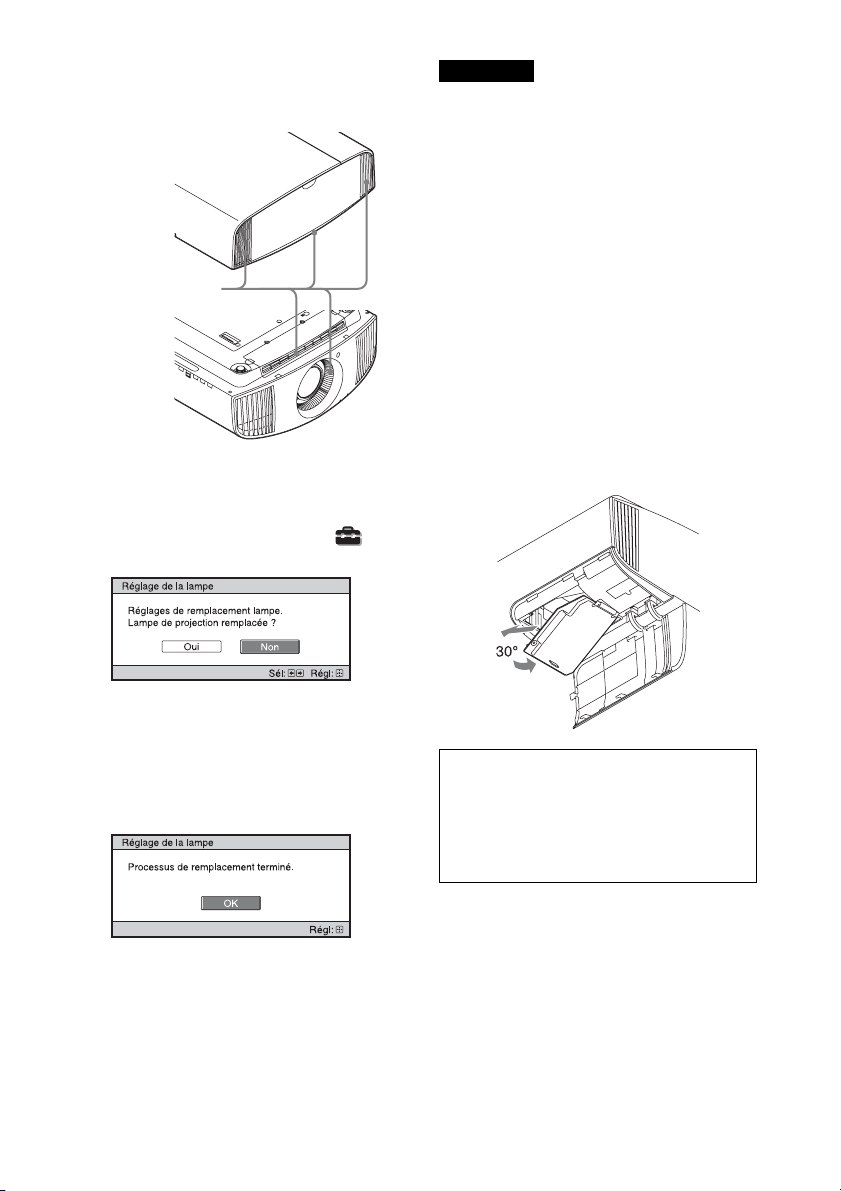
9 Dépoussiérez les orifices de
ventilation (prise d’air) à l’aide d’un
chiffon.
Orifices de
ventilation
(prise d’air)
10Mettez l’appareil sous tension, puis
sélectionnez l’option de réglage de la
lampe dans le menu Réglage .
L’écran du menu ci-dessous s’affiche.
Remarques
• L’appareil ne se mettra sous tension que si la
lampe est bien mise en place.
• L’appareil ne se mettra sous tension que si le
couvercle de la lampe est bien fermé.
• Pour effacer un message affiché à l’écran,
appuyez une fois sur un bouton quelconque
de la télécommande ou du panneau de
commande de l’appareil.
Remarque concernant le
remplacement d’une lampe brisée en
cas d’installation au plafond
Si la lampe se brise, les morceaux de lampe
risquent de se disperser et de vous blesser.
Lorsque l’appareil est fixé au plafond,
retirez le couvercle de la lampe (couvercle
intérieur) en le faisant lentement glisser
horizontalement après l’avoir ouvert en le
soulevant de 30 degrés. Éviter de tordre le
couvercle de la lampe (couvercle intérieur).
Conseil
Si « Verrou réglages » est réglé sur
« Niveau B », réglez-le immédiatement sur
«Off».
11Sélectionnez « Oui ».
Mise en garde
N’introduisez pas les doigts dans la fente de
remplacement de la lampe et veillez à ce
qu’aucun liquide ou objet ne tombe à
l’intérieur de la fente pour éviter tout risque
d’électrocution ou d’incendie.
Remarque
La lampe contient du mercure. La
réglementation en matière de mise au rebut
pour les tubes fluorescents dépend de votre
lieu de résidence. Respectez la politique
d’élimination des déchets de votre région.
57
Page 58

Nettoyage
Nettoyage du boîtier
• Pour retirer la poussière qui recouvre le
boîtier, essuyez-le délicatement avec un
chiffon doux. Pour les poussières tenaces,
passez un linge doux légèrement trempé
dans une solution de détergent doux dilué
dans l’eau.
• N’utilisez aucun type de tissu abrasif, de
nettoyant alcalin ou acide, de poudre à
récurer ou de solvant volatile tel qu’alcool,
benzène, diluant ou insecticide.
• Nettoyez le projecteur avec un chiffon
propre. N’utilisez pas un chiffon sale, car
vous risquez de rayer le projecteur.
• La surface de l’écran et le matériau du
boîtier risqueraient d’être endommagés en
cas d’utilisation de tels produits ou de
contact prolongé avec des objets en
caoutchouc ou en vinyle.
Informations sur les marques
• « PlayStation » est une marque déposée
de Sony Interactive Entertainment Inc.
• Les termes HDMI et High-Definition
Multimedia Interface ainsi que le logo
HDMI sont des marques commerciales
ou des marques déposées de HDMI
Licensing Administrator, Inc. aux ÉtatsUnis et dans d’autres pays.
• « Blu-ray
marques de commerce de Blu-ray Disc
Association.
• « x.v.Color (x.v.Colour) »,
« Motionflow », et leurs logos respectifs
sont des marques commerciales de Sony
Corporation.
........................................................................
Ce projecteur prend en charge DeepColor,
x.v.Color, LipSync, les signaux d’entrée
d’ordinateur, les signaux 3D et les signaux
4K aux normes HDMI.
Il prend également en charge le système
HDCP.
» et « Blu-ray Disc » sont des
58
Page 59

Spécifications
Option Description
Système d’affichage Panneau SXRD, système de projection
Dispositif
d’affichage
Objectif de projection Objectif zoom 2,06 fois (motorisé)
Source de lumière Lampe sous ultra haute pression 280 W
Taille d’écran 60 pouces à 300 pouces (1 524 mm à 7 620 mm) (en
Signaux numériques acceptés Reportez-vous à « Signaux préprogrammés » (page 60).
HDMI (2 entrées), conforme HDCP RVB
Autres entrées/
sorties
Dimensions extérieures (l/h/p) 495,6 mm × 205,3 mm × 463,6 mm (19
Poids Environ 14 kg (31 li)
Alimentation requise 100 V à 240 V CA, 4,6 A à 2,0 A, 50/60 Hz
Consommation électrique 460 W
Consommation
électrique
Température de fonctionnement 5 °C à 35 °C (41 °F à 95 °F)
Humidité de fonctionnement 35 % à 85 % (sans condensation)
Température de stockage –20 °C à +60 °C (–4 °F à +140 °F)
Humidité de stockage 10 % à 90 %
Accessoires fournis Reportez-vous à « Vérification des accessoires
Accessoires en option Lampe pour projecteur : LMP-H280 (pour
Taille de la zone
d’affichage
effective
Nombre de pixels 26 542 080 pixels (8 847 360 pixels × 3)
TRIGGER
(2 connecteurs)
REMOTE RS-232C : D-sub 9 broches (mâle)
LAN RJ45, 10BASE-T/100BASE-TX
IR IN Mini-prise
USB 5 V CC, Max. 500 mA
Veille 0,4 W (lorsque « Démarr. à dist. » est réglé sur « Off »)
Mise en veille
réseau
SXRD 0,74 pouce (18,8 mm)
f = 21,7 mm à 44,7 mm
F3,0 à F4,0
diagonale)
Y P
B/CB PR/CR
Mini-prise, 12 V CC Max. 100 mA
1
1
18
/4 pouces) (parties saillantes non comprises)
1,0 W (LAN) (lorsque « Démarr. à dist. » est réglé sur
«On»)
Lorsqu’une borne LAN n’est pas connectée, elle passe
en mode d’économie d’énergie (0,5 W).
fournis » dans le Guide de référence rapide fourni.
remplacement)
Support de suspension de projecteur : PSS-H10
/2 × 8 3/32 ×
59
Page 60
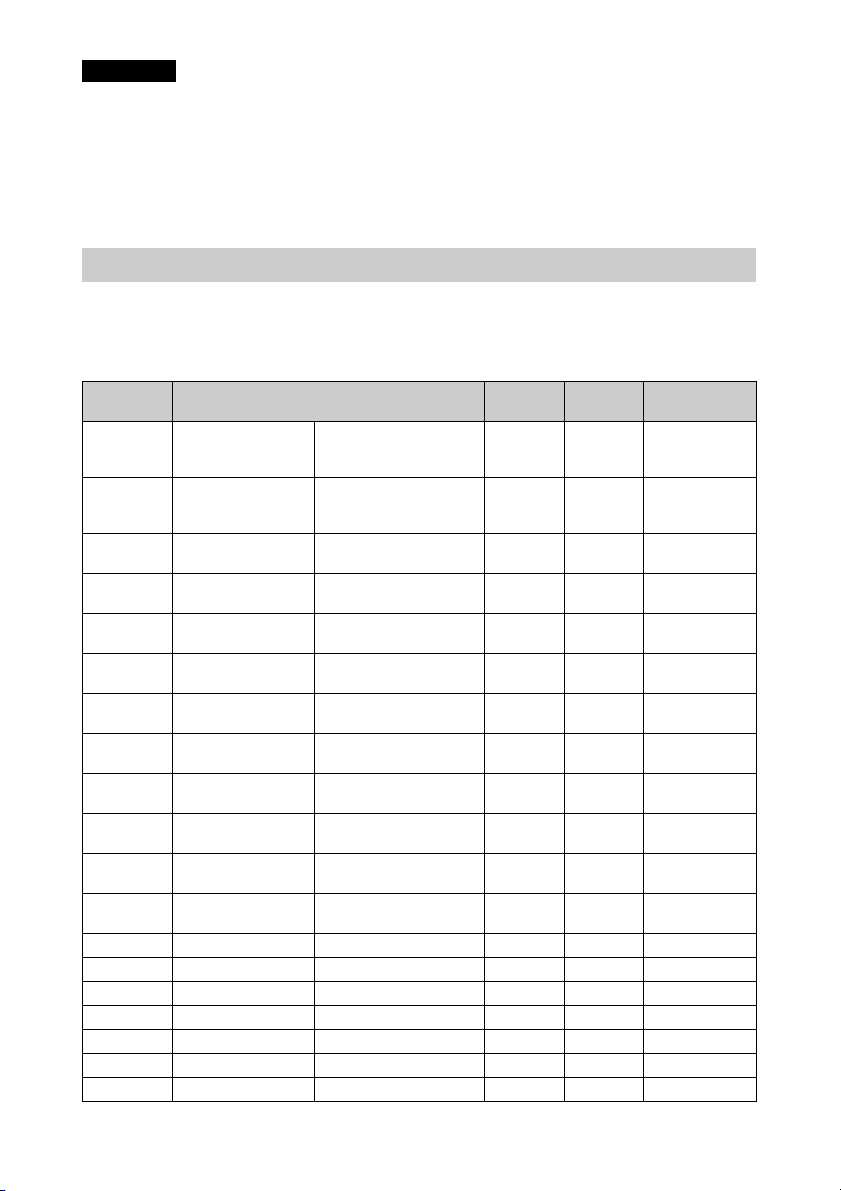
Remarques
• Les valeurs relatives à la masse et aux dimensions sont approximatives.
• Tous les accessoires en option ne sont pas disponibles dans tous les pays et régions. Veuillez
consulter le revendeur agréé Sony le plus proche.
• Les informations de ce manuel relatives aux accessoires sont valables en date de septembre 2020.
La conception et les spécifications de cet appareil et de ses accessoires en option sont
susceptibles d’être modifiées sans préavis.
Signaux préprogrammés
Le tableau suivant indique les signaux et formats vidéo pour lesquels la projection est possible
avec ce projecteur.
Lorsqu’un signal autre que le signal préprogrammé indiqué ci-dessous est reçu, il se peut que
l’image ne s’affiche pas correctement.
Mémoire
préréglée n°
5 480/60p 480/60p
6 576/50p 576/50p
7 1080/60i 1080/60i
8 1080/50i 1080/50i
10 720/60p 720/60p
11 720/50p 720/50p
12 1080/60p 1080/60p
13 1080/50p 1080/50p
14 1080/24p 1080/24p
18 720/60p
19 720/50p
20 1080/24p
26 640 × 480 VESA 60 31,469 59,940 H-NEG, V-NEG
32 800 × 600 VESA 60 37,879 60,317 H-POS, V-POS
37 1024 × 768 VESA 60 48,363 60,004 H-NEG, V-NEG
45 1280 × 960 VESA 60 60,000 60,000 H-POS, V-POS
47 1280 × 1024 VESA 60 63,974 60,013 H-POS, V-POS
50 1400 × 1050 SXGA + 65,317 59,978 H-NEG, V-POS
55 1280 × 768 1280 × 768/60 47,776 59,870 H-NEG, V-POS
Signal préprogrammé (résolution) fH (kHz) fV (Hz) Sync
31,470 60,000 –
31,250 50,000 –
33,750 60,000 –
28,130 50,000 –
45,000 60,000 –
37,500 50,000 –
67,500 60,000 –
56,260 50,000 –
26,973 23,976 –
90,000 60,000 –
75,000 50,000 –
53,946 23,976 –
(Paquet images)
(Paquet images)
(Paquet images)
(NTSC progressif)
(720 × 480p)
(PAL progressif)
(720 × 576p)
(1920 × 1080i)
(1920 × 1080i)
(1280 × 720p)
(1280 × 720p)
(1920 × 1080p)
(1920 × 1080p)
(1920 × 1080p)
720/60p
(1280 × 720p)
720/50p
(1280 × 720p)
1080/24p
(1920 × 1080p)
60
Page 61
Mémoire
préréglée n°
71 1920 × 1080/60i
72 1920 × 1080/50i
74 3840 × 2160/60p 3840 × 2160/60p
75 3840 × 2160/50p 3840 × 2160/50p
76 4096 × 2160/60p 4096 × 2160/60p
77 4096 × 2160/50p 4096 × 2160/50p
78 4096 × 2160/30p 4096 × 2160/30p
79 4096 × 2160/25p 4096 × 2160/25p
93 3840 × 2160/24p 3840 × 2160/24p
94 3840 × 2160/25p 3840 × 2160/25p
95 3840 × 2160/30p 3840 × 2160/30p
96 4096 × 2160/24p 4096 × 2160/24p
Signal préprogrammé (résolution) fH (kHz) fV (Hz) Sync
(Paquet images)
(Paquet images)
1080/60i
(1920 × 1080i)
1080/50i
(1920 × 1080i)
(3840 × 2160)
(3840 × 2160)
(4096 × 2160)
(4096 × 2160)
(4096 × 2160)
(4096 × 2160)
(3840 × 2160)
(3840 × 2160)
(3840 × 2160)
(4096 × 2160)
67,500 60,000 –
56,250 50,000 –
135,000 60,000 –
112,500 50,000 –
135,000 60,000 –
112,500 50,000 –
67,500 30,000 –
56,250 25,000 –
53,946 23,976 –
56,250 25,000 –
67,433 29,970 –
54,000 24,000 –
Numéros de mémoire préréglée pour chaque signal d’entrée
Signal numérique
Signal Numéro de mémoire préréglée
Signal à composantes (connecteurs HDMI 1, 2) 5 à 8, 10 à 14, 18 à 20, 71, 72, 74 à 79, 93 à 96
Signal vidéo GBR (connecteurs HDMI 1, 2) 5 à 8, 10 à 14, 18 à 20, 71, 72, 74 à 79, 93 à 96
Signal d’ordinateur (connecteurs HDMI 1, 2) 10*, 12*, 26, 32, 37, 45, 47, 50, 55
* Il est possible que certains signaux numériques entrés depuis un ordinateur s’affichent comme
numéro de mémoire préréglée de signal à composantes ou vidéo GBR.
61
Page 62
Signaux d’entrée et options réglables/paramétrables
Les options des menus qu’il est possible de régler diffèrent suivant le signal d’entrée. Elles sont
indiquées dans les tableaux suivants. Les options non réglables/définissables n’apparaissent
pas dans le menu.
Menu Image
Option
Création réalité
Diaphrag. avancé
Signal composant Signal GBR vidéo Signal Ordinateur
zz–
zzz
Accent. HDR dyn. zz–
Commande lampe
Motionflow*
1
Contraste
zzz
zz–
zzz
Lumière zzz
Couleur zz–
Teinte
Temp. couleur
zz–
zzz
Netteté zz –
NR
z (hors numéros de
mémoire préréglée
18 à 20, 71 et 72)
MPEG NR
z (hors numéros de
mémoire préréglée
18 à 20, 71 et 72)
Gradation progr.
z (hors numéros de
mémoire préréglée
18 à 20, 71 et 72)
Mode Film
z (hors numéros de
mémoire préréglée 5,
6, 10 à 14, 18 à 20,
74 à 79, et 93 à 96)
Correct. Gamma
zzz
Correct. couleurs zzz
Blanc clair zzz
x.v.Color z ––
HDR
z (numéros de
mémoire préréglée
74 à 79 et 93 à 96
uniquement)
Esp. couleur
z : Peut être réglé/défini
zzz
– : Ne peut pas être réglé/défini
*1: Pour plus de détails, reportez-vous aux tableaux de la section « Motionflow » (page 66).
Signal d’entrée
z (hors numéros de
mémoire préréglée
18 à 20, 71 et 72)
z (hors numéros de
mémoire préréglée
18 à 20, 71 et 72)
z (hors numéros de
mémoire préréglée
18 à 20, 71 et 72)
z (hors numéros de
mémoire préréglée 5,
6, 10 à 14, 18 à 20,
74 à 79, et 93 à 96)
z (numéros de
mémoire préréglée
74 à 79 et 93 à 96
uniquement)
–
–
–
–
–
62
Page 63
Menu Écran
Option
1
Aspect*
z : Peut être réglé/défini
Signal composant Signal GBR vidéo
zz–
Signal d’entrée
Signal Ordinateur
– : Ne peut pas être réglé/défini
*1: Pour plus d’informations, reportez-vous aux tableaux de « Rapport de format » (page 65).
Remarque
Lors de la connexion d’un câble HDMI, par exemple, vérifiez le type du signal dans le menu
Informations (page 45) et « Signal numérique » (page 61), puis vérifiez les options réglables/
définissables.
Signaux 3D compatibles
L’appareil prend en charge les types de signaux 3D suivants.
Résolution Format des signaux 3D
720/60p, 720/50p Format côte à côte
Format dessus-dessous*
Paquet images*
1080/60i, 1080/50i Format côte à côte*
Paquet images
1080/24p Format côte à côte
Format dessus-dessous*
Paquet images*
1080/60p, 1080/50p Format côte à côte
Format dessus-dessous
* : Format 3D obligatoire des normes HDMI.
63
Page 64
Signaux 3D et options réglables/paramétrables
Il peut s’avérer impossible de régler/paramétrer certaines options de menu selon les signaux
3D.
Les options qu’il est impossible de régler ne s’affichent pas dans les menus. Les tableaux
suivants indiquent ces options.
Signaux 3D
Option
Création réalité
Diaphrag. avancé – – – –
Commande lampe
Motionflow zzzz
NR ––––
MPEG NR ––––
Gradation progr. – – – –
Mode Film –
x.v.Color
HDR – – – –
1
Aspect*
z : Peut être réglé/défini
– : Ne peut pas être réglé/défini
*1: Pour plus d’informations, reportez-vous aux tableaux de « Mode d’aspect » (page 65).
Lorsque l’appareil est réglé pour convertir des images vidéo 2D en images vidéo 3D, certains
éléments de menu risquent de ne pas être disponibles pour le réglage/la définition, selon les
réglages « Format 3D » du menu Fonction . Les options qu’il est impossible de régler ne
s’affichent pas dans les menus. Les tableaux suivants indiquent ces options.
Option
Création réalité
Diaphrag. avancé – – –
Commande lampe
Motionflow zzz
NR – – z
MPEG NR – – z
Gradation progr. zzz
Mode Film*
1
x.v.Color zzz
HDR – – –
2
Aspect*
720/60p,
720/50p
zzzz
zzzz
zzzz
zzzz
1080/60i,
1080/50i
z ––
1080/24p 1080/60p,
1080/50p
Signaux 3D
Dessus-Dessous Côte à Côte 3D simulé
zzz
zzz
– zz
zzz
z : Peut être réglé/défini
– : Ne peut pas être réglé/défini
64
Page 65
*1: Cette option est disponible uniquement lorsque le signal 1080/60i ou 1080/50i est reçu.
*2: Pour plus d’informations, reportez-vous aux tableaux de « Rapport de format » (page 65).
Rapport de format
Les options disponibles varient selon le type de signal d’entrée ou le format 3D.
Pour plus de détails, reportez-vous aux tableaux ci-dessous. Les options non disponibles ne
sont pas affichées dans le menu.
2D
Signaux pris en charge 4096 × 2160 3840 × 2160
Numéro de mémoire
préréglée (page 60)
76 à 79, 96
74, 75, 93 à
95
1920 × 1080
1280 × 720
7, 8, 10 à 14 5, 6
Zoom 1,85:1 – zzz –
Zoom 2,35:1 –
Normal
zzzzz*
zzz –
Etirement V zzzz –
Serrer
zzzz –
Etirer – – –
*1: Non affiché dans le menu si réglé sur Normal.
3D
Signaux pris en charge 1920 × 1080, 1280 × 720
Format 3D Côte à Côte Dessus-Dessous Paquet images 3D simulé
Numéro de mémoire
préréglée (page 60)
7, 8, 10 à 14 10 à 14 18 à 20, 71, 72 7, 8, 10 à 14
Zoom 1,85:1 zzzz
Zoom 2,35:1 zzzz
Normal zzzz
Etirement V zzzz
Serrer zzzz
Etirer ––––
720 × 480
720 × 576
z –
Autres
26, 32, 37, 45,
47, 50, 55
1
65
Page 66
Motionflow
Les options disponibles varient selon le type de signal d’entrée ou le format 3D.
Pour plus de détails, reportez-vous aux tableaux ci-dessous. Les options non disponibles ne
sont pas affichées dans le menu.
2D
1920 × 1080
Signaux pris en charge
Numéro de mémoire préréglée
(page 60)
Fluide haut zz ––
Fluide bas
True Cinema
3D
Signaux pris en
charge
Format 3D Paquet images Dessus-Dessous Côte à Côte 3D simulé
Numéro de
mémoire
préréglée
(page 60)
18 19
Fluide haut – – z ––zz z
Fluide bas – zz– zz z z
True Cinema –––––– – –
1280 × 720
720 × 480
720 × 576
5 à 8, 10 à 14 74, 75, 93 à 95 76 à 79, 96
zz––
zz––
20, 71,
72
3840 × 2160 4096 × 2160 Autres
26, 32, 37, 45,
47, 50, 55
1920 × 1080, 1280 × 720
10, 12 11, 13 14 7, 8, 10 à 14 7, 8, 10 à 14
Conditions de mémorisation des options réglables/paramétrables
Chaque option réglable/paramétrable est mémorisée individuellement pour chaque connecteur
’entrée. Pour plus de détails, reportez-vous aux tableaux ci-dessous.
d
Numéros de mémoire préréglée pour chaque signal d’entrée
Entrée Numéros de mémoire préréglée
HDMI 1 (2D) 5 à 8, 10 à 14, 26, 32, 37, 45, 47, 50, 55, 74 à 79, 93 à 96
HDMI 2 (2D)
HDMI 1 (3D) 7, 8, 10 à 14, 18 à 20, 71, 72
HDMI 2 (3D)
66
Page 67
Menu Image
Option Conditions de mémorisation
Prérégl. étalon. Pour chaque connecteur d’entrée et 2D/3D
Réinitialiser Pour chaque connecteur d’entrée, 2D/3D, HDR/SDR
Création réalité
étalon.
*1
Diaphrag. avancé
Accent. HDR dyn.
Commande lampe
Motionflow
Contraste
Lumière
Couleur
Teinte
Temp. couleur
D93-D55
Personnalisé 1-5
Gain R Pour chaque Temp. couleur., D93-D55 et Personnalisé 1-5
Gain G
Gain B
Polarisation R
Polarisation G
Polarisation B
Netteté Pour chaque connecteur d’entrée, 2D/3D, HDR/SDR
NR
étalon.
*1
MPEG NR
Gradation progr.
Mode Film
Correct. Gamma
Correct. couleurs
Blanc clair
x.v.Color
HDR Pour chaque connecteur d’entrée et Prérégl. étalon.
Esp. couleur Pour chaque connecteur d’entrée, 2D/3D, HDR/SDR
*1
étalon.
Cyan - Rouge Pour chaque Esp. couleur
Magenta - Vert
Réduc. délai entrée Pour chaque connecteur d’entrée, 2D/3D, HDR/SDR
*1
étalon.
et Prérégl.
et Prérégl.
et Prérégl.
et Prérégl.
67
Page 68
*1: HDR/SDR
HDR : Lorsque le signal HDR est reçu alors que « Auto » est défini pour HDR
Lorsque « HDR » est réglé sur « HDR10 », «Référence HDR », ou « HLG »
SDR : Réglages autres que ci-dessus
Menu Écran
Option Conditions de mémorisation
Aspect Pour Position de l’image 1.85:1, 2.35:1 ou Person. 1-3
Blanc
68
Page 69
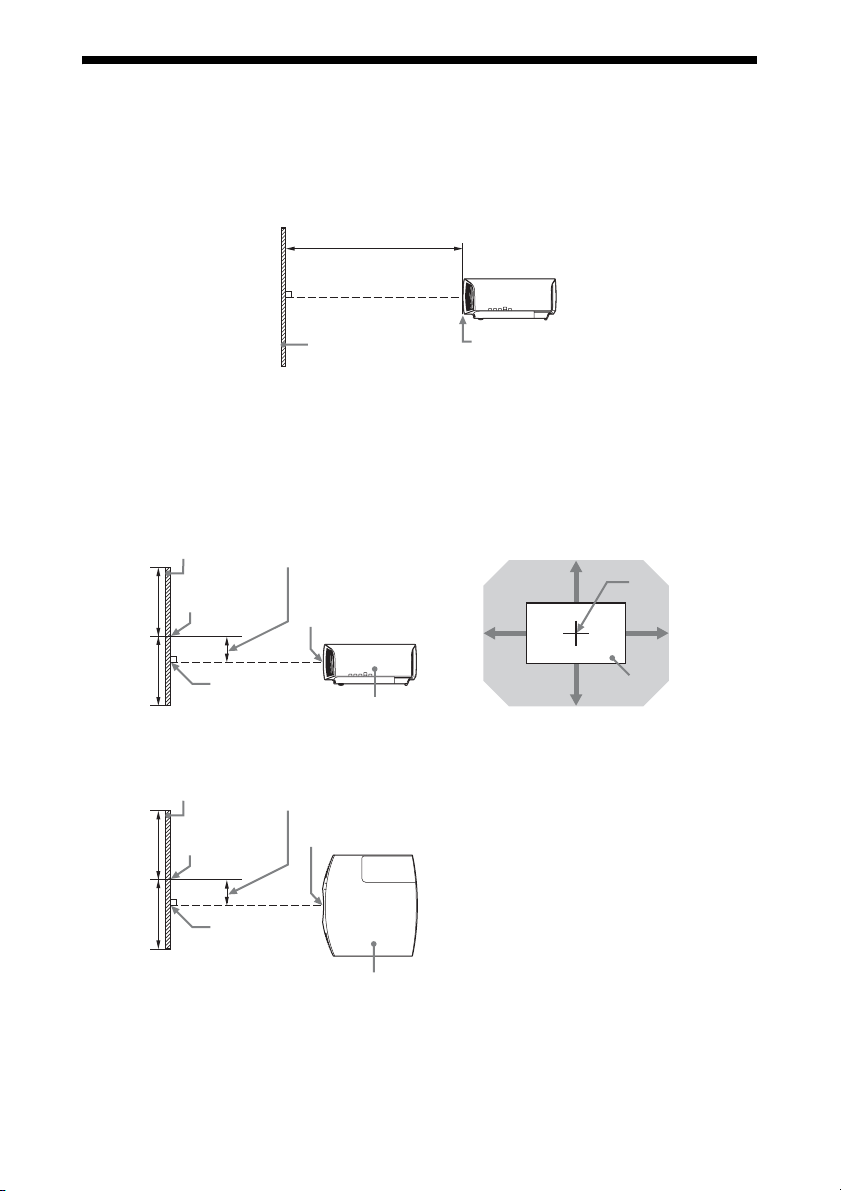
Distance de projection et plage de déplacement d’objectif
La distance de projection désigne la distance séparant l’avant de l’objectif de la surface de
projection.
Distance de projection L
Image projetée
Avant de l’objectif
La plage de déplacement d’objectif représente, sous forme de pourcentage (%), la distance de
déplacement de l’objectif par rapport au centre de l’image projetée. La plage de déplacement
de l’objectif est considérée comme égale à 0 % quand le point A de l’illustration (point qui est
perpendiculaire à une ligne tracée entre le centre de l’objectif et celui de l’image projetée) est
aligné avec le centre de l’image projetée ; la pleine largeur ou la pleine hauteur de l’image
projetée est considérée comme égale à 100 %.
Image projetée
Centre de
l’image projetée
50%
50%
Image projetée
Centre de
l’image projetée
50%
50%
Plage de déplacement d’objectif
Centre de l’objectif
A
Côté de l’appareil
Plage de déplacement d’objectif
Centre de l’objectif
A
VS +
HS – HS +
VS –
Zone ombrée : plage de déplacement
de l’objectif
Centre de
l’objectif
Image projetée
Face supérieure de l’appareil
VS + : Plage de déplacement vertical de l’objectif (haut) [%]
VS – : Plage de déplacement vertical de l’objectif (bas) [%]
HS + : Plage de déplacement horizontal de l’objectif (droite) [%]
HS – : Plage de déplacement horizontal de l’objectif (gauche) [%]
69
Page 70
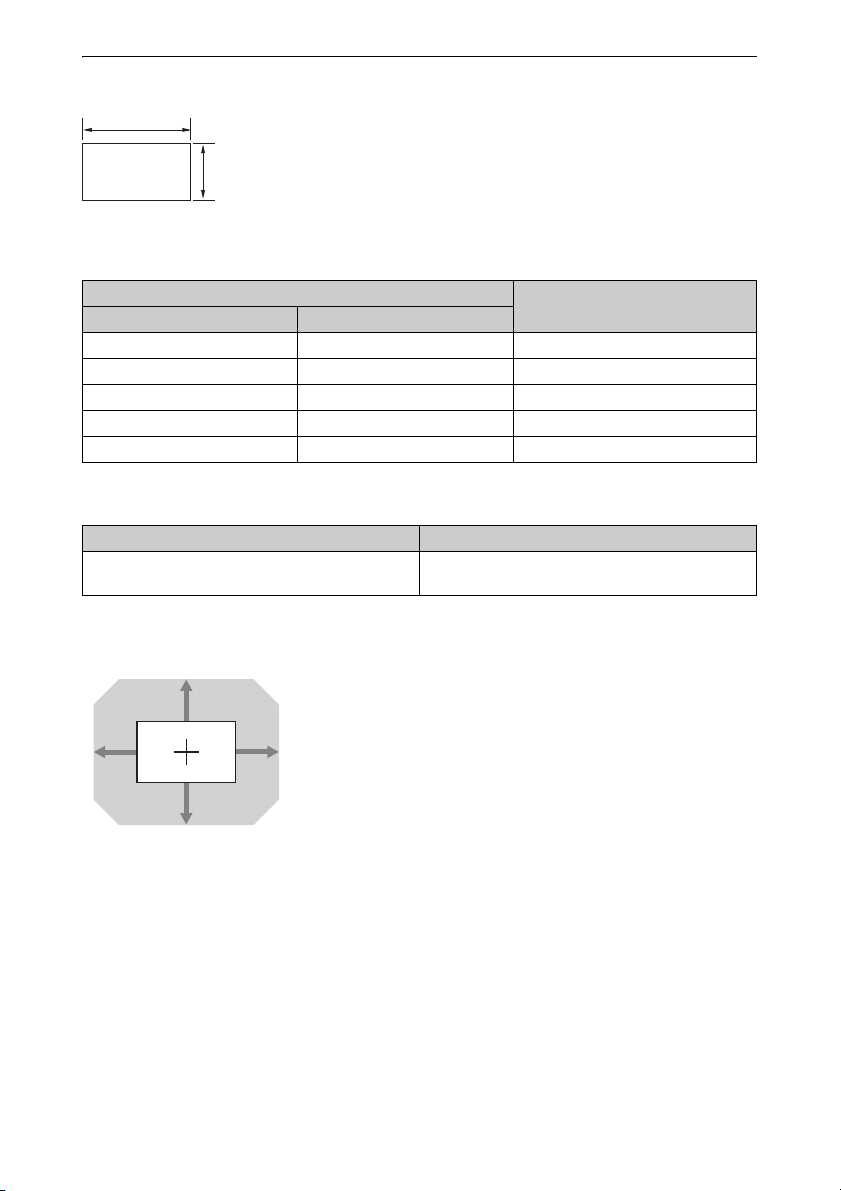
Lors d’une projection au format 1,90:1 (Plein écran natif 17:9)
1,90
1
Distance de projection
Unité : m (pouces)
Taille de l’image de projection
Diagonale Largeur × Hauteur
80" (2,03 m) 1,80 × 0,95 (71 × 37) 2,32 – 4,77 (91 – 187)
100" (2,54 m) 2,25 × 1,18 (88 × 47) 2,90 – 5,97 (115 – 235)
120" (3,05 m) 2,70 × 1,42 (106 × 56) 3,49 – 7,18 (138 – 282)
150" (3,81 m) 3,37 × 1,78 (133 × 70) 4,38 – 8,98 (173 – 353)
200" (5,08 m) 4,49 × 2,37 (177 × 93) 5,85 – 11,99 (231 – 472)
Distance de projection L
Formule de la distance de projection
D : taille de l’image projetée (diagonale) Unité : m (pouces)
Distance de projection L (longueur minimale) Distance de projection L (longueur maximale)
L = 0,029432 × D – 0,0434
(L = 1,158727 × D – 1,7084)
L = 0,060197 × D – 0,0420
(L = 2,369978 × D – 1,6545)
Plage de déplacement d’objectif
85 %
31 % 31 %
80 %
VS + = 85 – 2,742 × (HS + ou HS –) [%]
VS – = 80 – 2,742 × (HS + ou HS –) [%]
HS + = HS – = 31 – 0,365 × (VS + ou VS –) [%]
70
Page 71
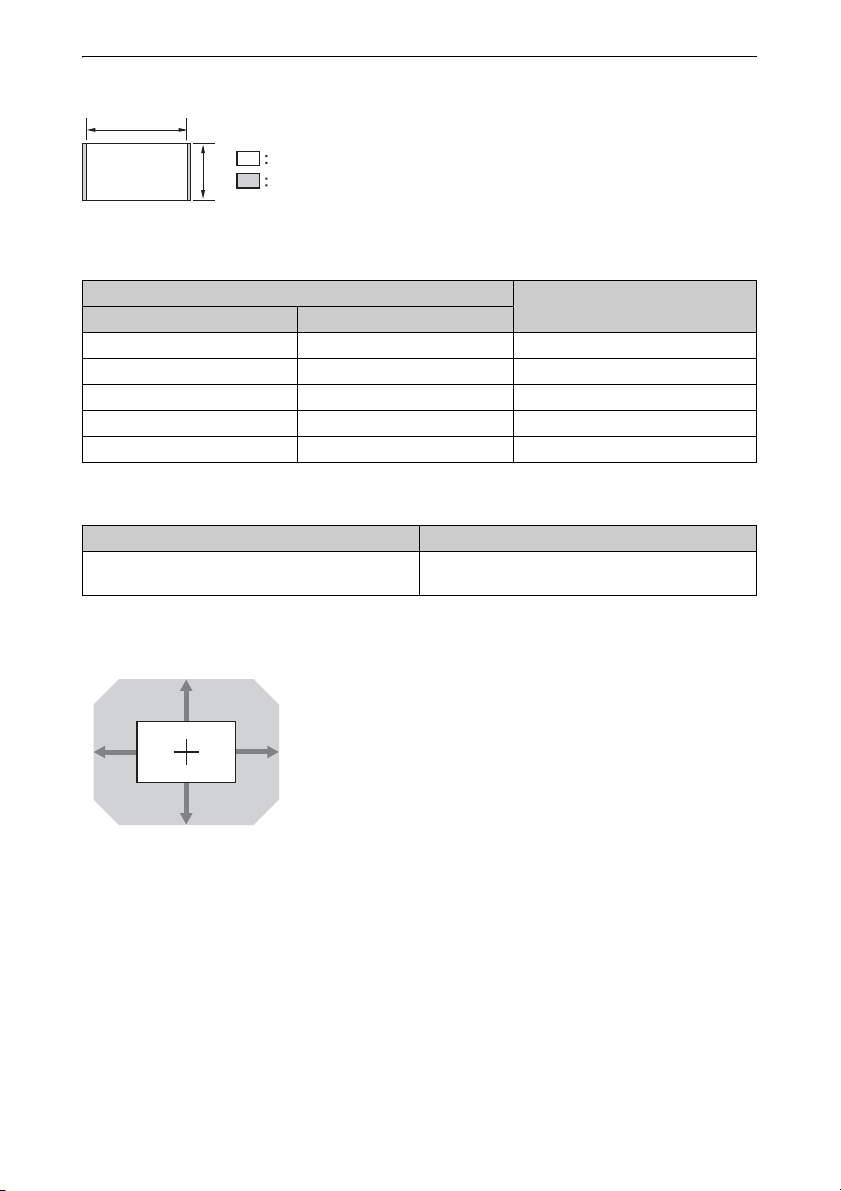
Lors d’une projection au format 1,78:1 (16:9)
1,78
1
Zone d’affichage vidéo
Zone de projection
Distance de projection
Unité : m (pouces)
Taille de l’image de projection
Diagonale Largeur × Hauteur
Distance de projection L
80" (2,03 m) 1,77 × 1,00 (70 × 39) 2,44 – 5,01 (96 – 197)
100" (2,54 m) 2,21 × 1,25 (87 × 49) 3,05 – 6,28 (121 – 247)
120" (3,05 m) 2,66 × 1,49 (105 × 59) 3,67 – 7,55 (145 – 297)
150" (3,81 m) 3,32 × 1,87 (131 × 74) 4,60 – 9,44 (181 – 371)
200" (5,08 m) 4,43 × 2,49 (174 × 98) 6,15 – 12,61 (242 – 496)
Formule de la distance de projection
D : taille de l’image projetée (diagonale) Unité : m (pouces)
Distance de projection L (longueur minimale) Distance de projection L (longueur maximale)
L = 0,030934 × D – 0,0434
(L = 1,217856 × D – 1,7084)
L = 0,063269 × D – 0,0420
(L = 2,490916 × D – 1,6545)
Plage de déplacement d’objectif
85 %
33 % 33 %
VS + = 85 – 2,576 × (HS + ou HS –) [%]
VS – = 80 – 2,576 × (HS + ou HS –) [%]
HS + = HS – = 33 – 0,388 × (VS + ou VS –) [%]
80 %
71
Page 72
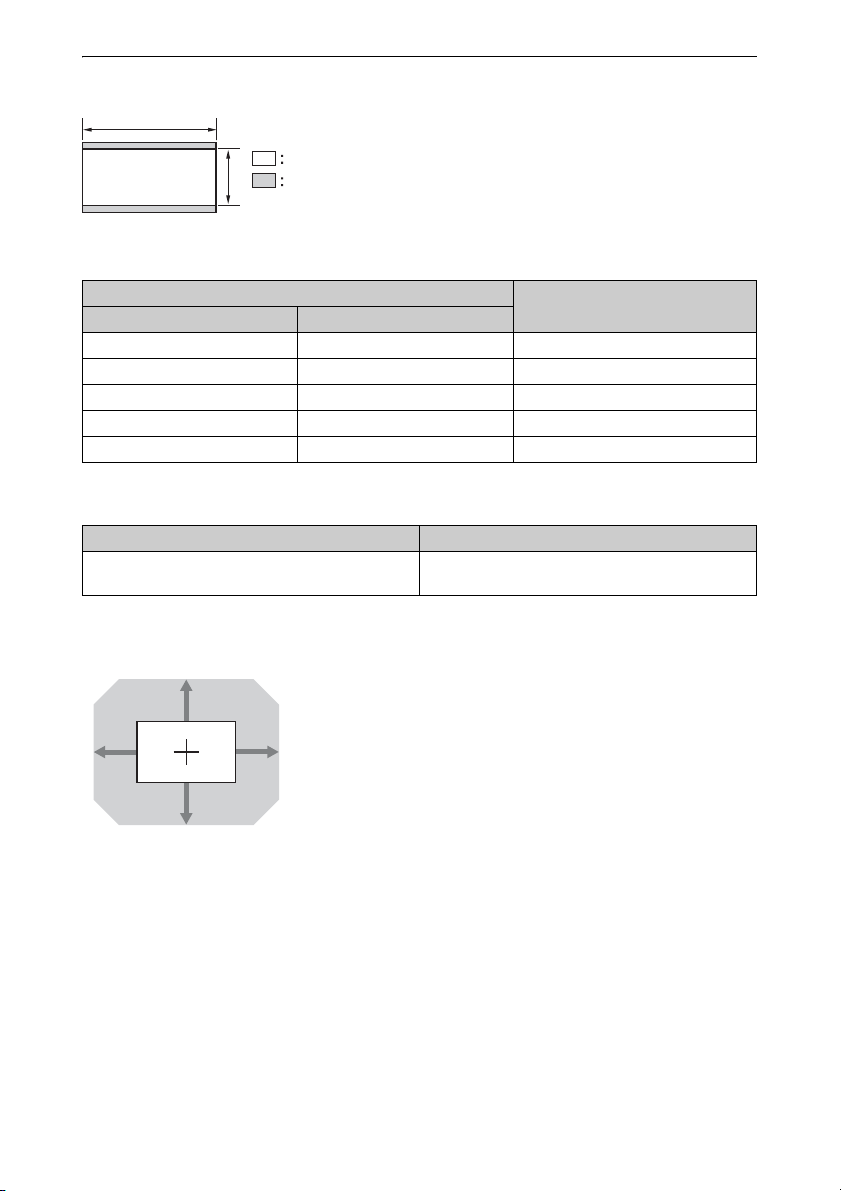
Lors d’une projection au format 2,35:1
2,35
Zone d’affichage vidéo
1
Zone de projection
Distance de projection
Unité : m (pouces)
Taille de l’image de projection
Diagonale Largeur × Hauteur
Distance de projection L
80" (2,03 m) 1,87 × 0,80 (74 × 31) 2,41 – 4,96 (95 – 195)
100" (2,54 m) 2,34 × 0,99 (92 × 39) 3,02 – 6,22 (119 – 244)
120" (3,05 m) 2,80 × 1,19 (110 × 47) 3,64 – 7,47 (143 – 294)
150" (3,81 m) 3,51 × 1,49 (138 × 59) 4,55 – 9,35 (180 – 368)
200" (5,08 m) 4,67 × 1,99 (184 × 78) 6,08 – 12,48 (240 – 491)
Formule de la distance de projection
D : taille de l’image projetée (diagonale) Unité : m (pouces)
Distance de projection L (longueur minimale) Distance de projection L (longueur maximale)
L = 0,030617 × D – 0,0434
(L = 1,205377 × D – 1,7084)
L = 0,062621 × D – 0,0420
(L = 2,465393 × D – 1,6545)
Plage de déplacement d’objectif
105 %
31 % 31 %
99 %
VS + = 105 – 3,387× (HS + ou HS –) [%]
VS – = 99 – 3,387 × (HS + ou HS –) [%]
HS + = HS – = 31 – 0,295 × (VS + ou VS –) [%]
72
Page 73
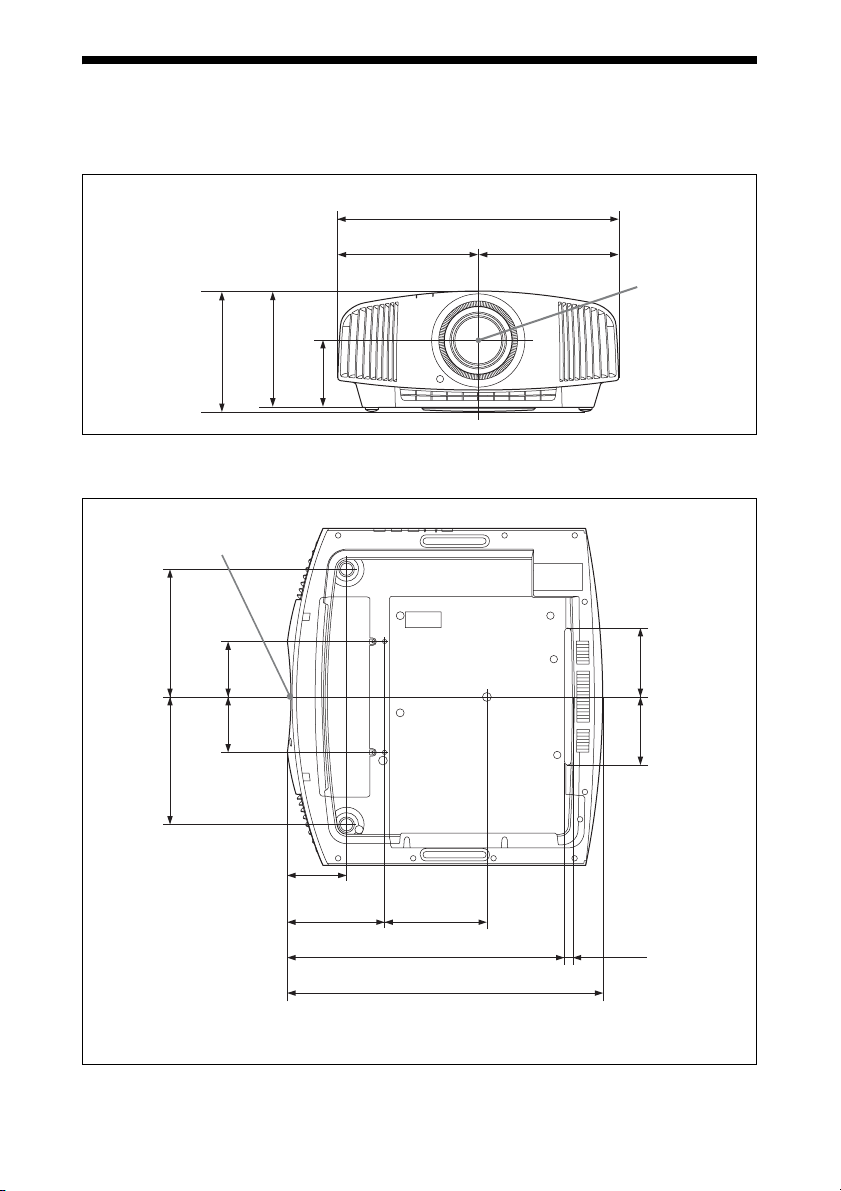
Dimensions
Avant
)
32
/
11
212,3 (8
Dessous
Avant du boîtier
)
32
/
13
)
32
187,9 (7
/
7
81,5
(3
)
32
/
7
)
81,5
32
(3
/
13
Unité : mm (pouces)
495,6 (19 1/2)
247,8 (9 3/4) 247,8 (9 3/4)
Centre de
)
32
/
3
)
32
/
21
205,3 (8
118
(4
l’objectif
Unité : mm (pouces)
)
32
/
27
98 (3
)
32
/
27
98 (3
187,9 (7
87,4 (3 7/16)
142,9 (5 5/8) 150,6 (5 15/16)
409,3 (16 1/8)7,5 (
463,6 (18 1/4)
9
/32)
73
Page 74
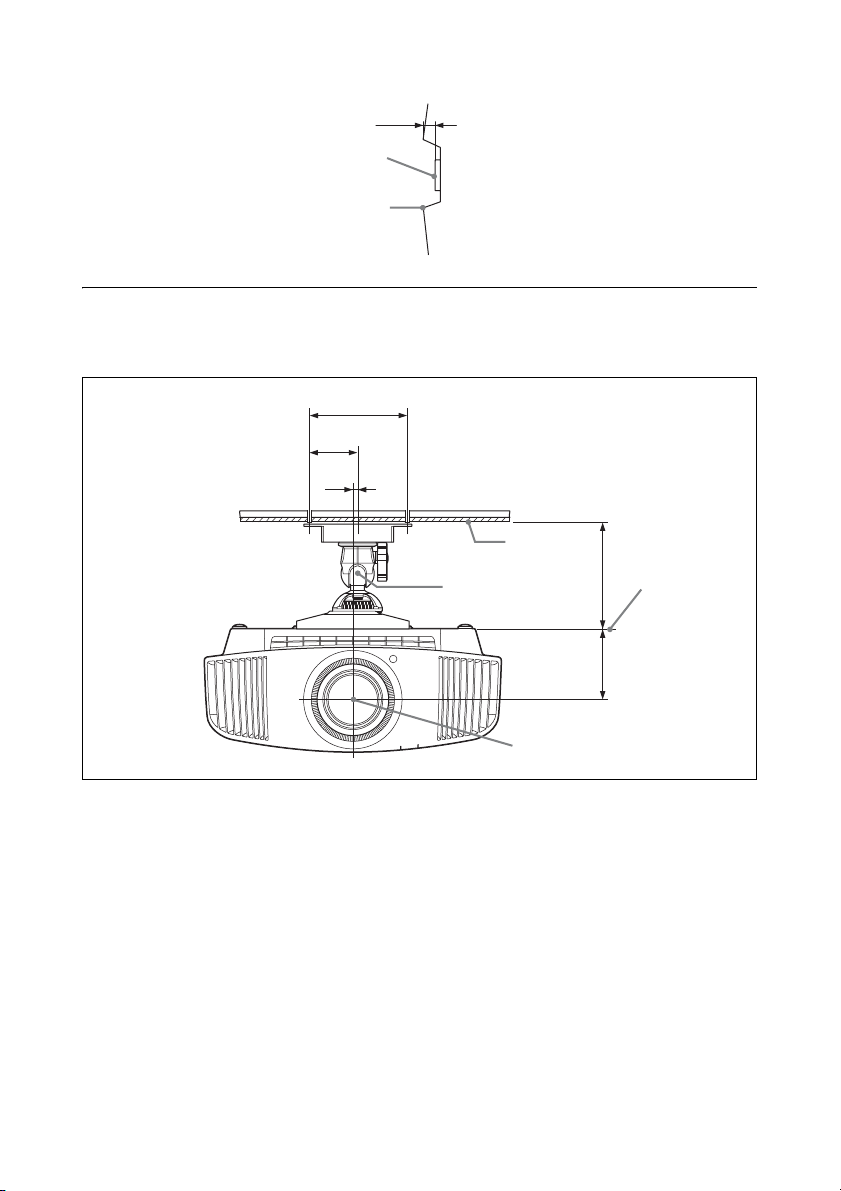
Distance entre l’avant de l’objectif et l’avant du boîtier
36,8 (1 7/16)
Avant de l’objectif
Avant du boîtier
Fixation du support de suspension de projecteur PSS-H10
Vue frontale
150 (5 29/32)
75
(2 15/16)
8
(5/16)
Unité : mm (pouces)
Unité : mm (pouces)
Plafond
Centre de la tige
de soutien
Centre de l’objectif
)118 (4
8
/
7
175 (6
)
32
/
21
La face
inférieure de la
pièce de
montage
74
Page 75
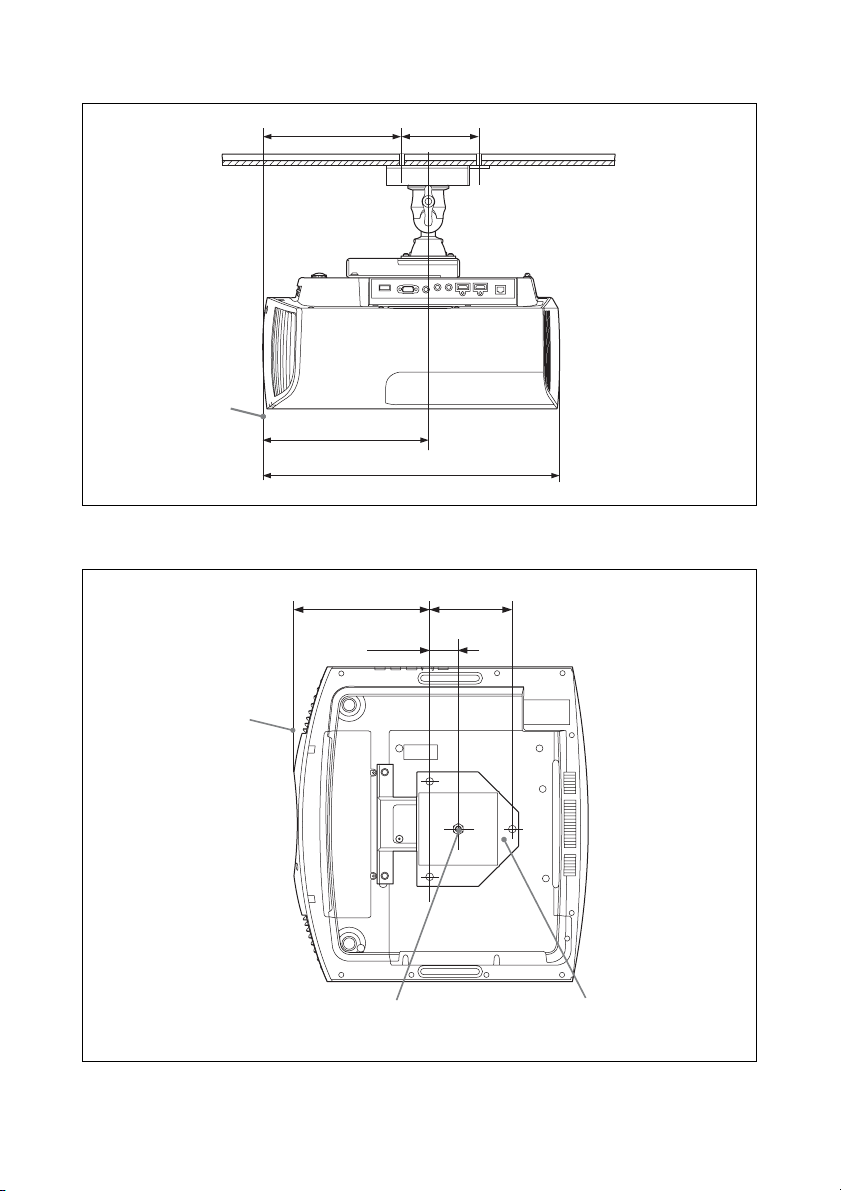
Vue de côté
Avant du boîtier
Vue du haut
Unité : mm (pouces)
213,4 (8 13/32) 130 (5 1/8)
258,4 (10 3/16)
463,6 (18 1/4)
Unité : mm (pouces)
213,4 (8 13/32) 130 (5 1/8)
45 (1 25/32)
Avant du boîtier
Centre de la tige de soutien (Le centre de la tige
de soutien est différent du centre du projecteur.)
Pièce de montage au plafond
supérieure
75
Page 76
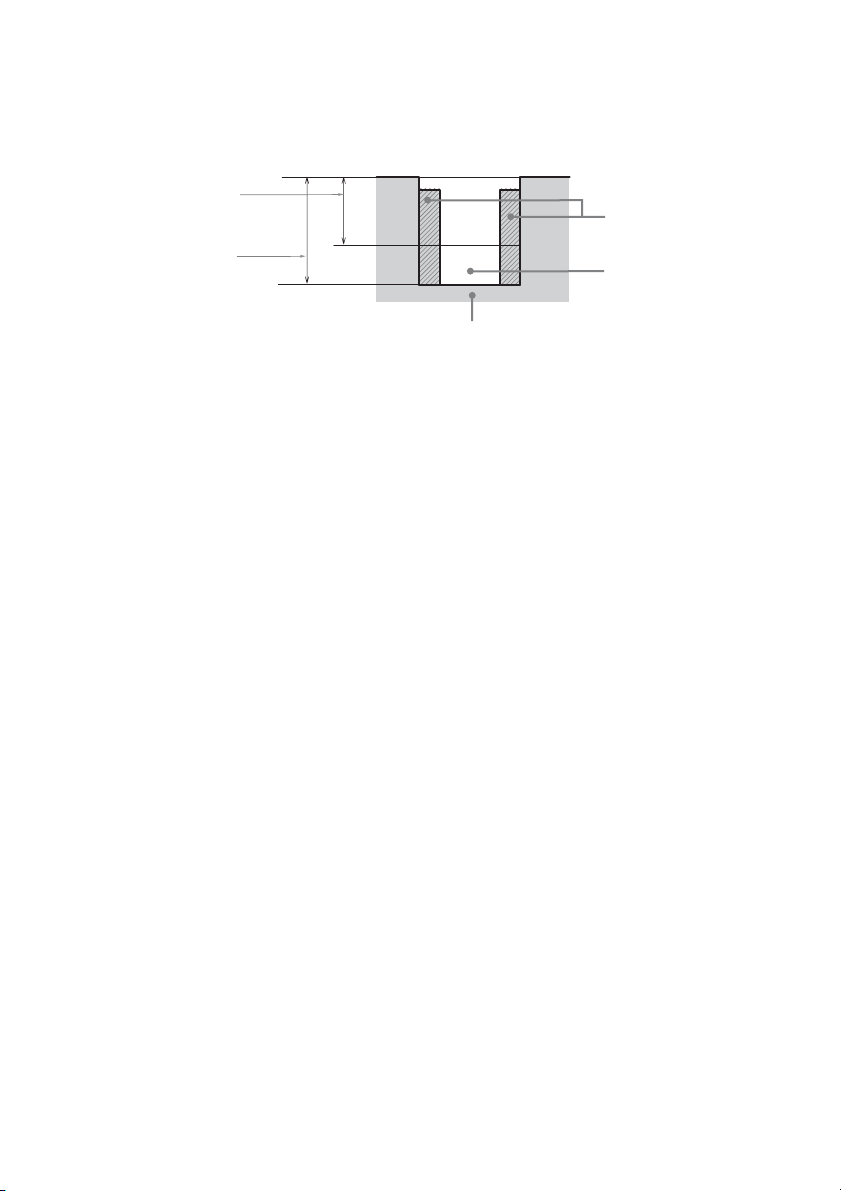
Trous pour le montage au plafond
Utilisez des vis d’une longueur de 5,3 mm (
7
/32 pouce, minimum) à 7,6 mm (5/16 pouce,
maximum) pour le montage au plafond.
Couple de serrage recommandé (tension lors de la rotation d’une vis dans le sens de rotation) :
1,4 ± 0,2 N-m
Longueur minimale
de la vis
Longueur
maximale de la vis
Écrou à insert (M5)
Trou de vis
Appareil
Unité : mm (pouces)
76
Page 77

© 2020 Sony Corporation
 Loading...