

Page 1

Contenido
Sony Ericsson V640i Vodafone
Introducción ...................... 5
Montaje ........................................... 5
Encendido del teléfono ................... 6
Ayuda del teléfono .......................... 6
Carga de la batería ......................... 7
Descripción general
del teléfono ..................................... 8
Descripción general
de los menús ................................ 10
Navegación ................................... 12
Barra de herramientas .................. 12
La barra de herramientas
incluye las siguientes fichas: ........ 12
Mis Cosas ..................................... 13
Idioma del teléfono ....................... 13
Introducción de texto .................... 14
Llamadas ......................... 15
Realización y recepción
de llamadas .................................. 15
Contactos ..................................... 16
Lista de llamadas .......................... 20
Marcación rápida .......................... 21
Buzón de voz ................................ 21
Control de voz .............................. 21
This is the Internet version of the User's guide. © Print only for private use.
Mensajes .......................... 23
Mensajes de texto (SMS) .............. 23
Postal Multimedia ......................... 25
Email ............................................. 26
Vodafone Messenger .................... 27
Imagen ............................. 30
Cámara fotográfica
y cámara de vídeo ........................ 30
Uso de la cámara .......................... 30
Iconos y ajustes de la cámara ...... 31
Transferencia de fotos .................. 31
Fotografías .................................... 32
Álbum Multimedia ......................... 32
Entretenimiento ............... 33
Manos libres portátil estéreo ....... 33
Reproductores de música
y de vídeo ..................................... 33
TrackID™ ...................................... 34
Radio ............................................ 34
Melodías ....................................... 35
Grabadora ..................................... 36
1Contenido
Page 2

Conectividad .................... 36
Vodafone live! ............................... 36
Conexión a Vodafone live! ............ 37
Ajustes .......................................... 37
Documentos Web ......................... 38
Tecnología inalámbrica
Bluetooth™ .................................. 39
Utilización de un cable
USB opcional ................................ 40
Resolución de problemas .... 42
Problemas frecuentes ................... 42
Mensajes de error ......................... 44
Información importante ... 45
Directrices sobre uso
seguro y efectivo .......................... 47
Contrato de licencia
para el usuario final ....................... 52
Garantía limitada ........................... 52
FCC Statement ............................. 55
Declaration of Conformity ............. 55
Índice ................................ 56
2 Contenido
This is the Internet version of the User's guide. © Print only for private use.
Page 3

Sony Ericsson V640i
UMTS 2100 GSM 900/1800/1900
Esta guía del usuario ha sido publicada por
Sony Ericsson Mobile Communications AB o su
empresa local asociada, sin que se proporcione
ningún tipo de garantía. Sony Ericsson Mobile
Communications AB o su empresa local asociada
pueden realizar, en cualquier momento y sin previo
aviso, las mejoras y los cambios necesarios en esta
guía del usuario a causa de errores tipográficos,
falta de precisión en la información actual
o mejoras de los programas y los equipos.
No obstante, estos cambios se incorporarán
en las nuevas ediciones de esta Guía.
Todos los derechos reservados.
©Sony Ericsson Mobile Communications AB, 2007
Número de publicación: 1205-7406.1
Nota:
Algunas redes admiten todos los servicios incluidos
en esta guía del usuario. Esto también se aplica al
número de emergencia internacional GSM 112.
Si no está seguro de si puede utilizar un servicio
determinado, póngase en contacto con su
operador de red o proveedor de servicios.
Esta versión del producto V640i no incluye
Memory Stick ni cable USB ni el software
Sony Ericsson PC Suite.
Antes de utilizar su teléfono móvil, lea los capítulos
Directrices sobre uso seguro y efectivo y Garantía
limitada.
Su teléfono móvil tiene capacidad para descargar,
almacenar y enviar contenido adicional, p. ej.,
melodías. El uso de dicho contenido puede
estar limitado o prohibido mediante derechos
de terceras partes, incluida, sin carácter limitado,
la restricción en virtud de las leyes de copyright
aplicables. Usted, y no Sony Ericsson, es
plenamente responsable del contenido adicional
que descargue o envíe desde su teléfono móvil.
Antes de utilizar cualquier contenido adicional,
compruebe si el uso que pretende hacer de dicho
contenido está debidamente autorizado mediante
licencia o cualquier otro modo. Sony Ericsson
no garantiza la precisión, integridad o calidad
de cualquier contenido adicional o contenidos
de terceras partes. Sony Ericsson no se
responsabilizará bajo ninguna circunstancia
y de ningún modo del uso indebido que realice
del contenido adicional o de terceras partes.
Bluetooth™ es una marca comercial o marca
comercial registrada de Bluetooth SIG Inc.
El logotipo de la esfera y TrackID™ son marcas
comerciales o marcas comerciales registradas
de Sony Ericsson Mobile Communications AB.
Sony es una marca comercial de Sony Corporation.
Ericsson es una marca comercial o marca
comercial registrada de Telefonaktiebolaget
LM Ericsson.
Adobe® Photoshop® Album Starter Edition es una
marca comercial registrada de Adobe Systems
Incorporated.
ActiveSync, Microsoft, Windows, PowerPoint,
Outlook y Vista son marcas comerciales o marcas
comerciales registradas de Microsoft Corporation
en Estados Unidos y en otros países.
T9™ Text Input es una marca o una marca
comercial registrada de Tegic Communications.
T9™ Text Input se fabrica bajo licencia de una
o más de las siguientes: Pat. de los EE.UU. Nº
5,818,437, 5,953,541, 5,187,480, 5,945,928 y
6,011,554; Pat. de Canadá Nº 1,331,057; Pat.
del Reino Unido Nº 2238414B; Pat. estándar
de Hong Kong Nº HK0940329; Pat. de la República
de Singapur Nº 51383; Pat. europea Nº 0 842 463
(96927260.8) DE/DK, FI, FR, IT, NL, PT, ES, SE,
GB; y otras patentes pendientes en otras partes
del mundo.
Java y todas las marcas comerciales basadas en
Java y logotipos son marcas registradas de Sun
Microsystems, Inc. en los EE.UU. y otros países.
This is the Internet version of the User's guide. © Print only for private use.
3
Page 4
Contrato de licencia de usuario final de Sun™
Java™ J2ME™.
Limitaciones: El software es información
confidencial con copyright de Sun y la titularidad
de todas las copias la conserva Sun y/o quienes
dispongan de licencia. El cliente no modificará
el software, ni lo descompilará, desmontará,
desencriptará, extraerá o al contrario. El software
no se puede alquilar, ni asignar u otorgar una
segunda licencia en su totalidad o en parte alguna.
Normas de exportación: El software, incluidos los
datos técnicos, está sujeto a las leyes de control
de exportación de los EE. UU., incluyendo la ley
de administración de exportaciones de los EE.
UU. (Export Administration Act) y sus regulaciones
asociadas, y puede estar sujeto a normas de
importación o exportación en otros países. El cliente
está de acuerdo en ajustarse de forma estricta a
todas esas normas y conoce su responsabilidad
de obtener licencias de exportación, reexportación
o importación de software. El software no puede
descargarse ni exportarse o reexportarse (i) dentro
del territorio, a un residente o a un nacional de
Cuba, Irak, Irán, Corea del Norte, Libia, Sudán,
Siria (dado que esta lista debe revisarse cada cierto
periodo de tiempo) o a cualquier país con el que los
EE. UU. tenga embargo de bienes, o (ii) a cualquiera
de la lista del Ministerio de Hacienda de los EE. UU.
de países especialmente designados o la tabla
de denegación de pedidos del Departamento de
Comercio de los EE. UU.
Derechos limitados: El gobierno de Estados Unidos
está sujeto a las restricciones de uso, duplicación
o revelación como se establece en los derechos
de las cláusulas de software informático y datos
técnicos (Technical Data and Computer Software
Clauses) en DFARS 252.227-7013(c) (1) (ii) y FAR
52.227-19(c) (2) en lo que se aplique.
Los demás nombres de productos y empresas
mencionados en el presente doc umento son marcas
comerciales de sus respectivos propietarios.
Todos los derechos no mencionados
expresamente aquí son reservados.
Todas las ilustraciones son sólo una referencia y no
constituyen una descripción exacta del teléfono.
Símbolos de instrucción
En la Guía del usuario aparecen estos
símbolos:
Nota
Consejo
Atención
Un servicio o función varía
en función de la red y de
la suscripción. Póngase en
contacto con el operador de red
o vaya a www.vodafone.com
para obtener más información.
> Utilice las teclas de selección
o de dirección para moverse y
seleccionar opciones. Consulte
Navegación en la página 12.
4
This is the Internet version of the User's guide. © Print only for private use.
Page 5
Introducción
Montaje
Antes de empezar a utilizar el teléfono
debe insertar la tarjeta SIM y la batería.
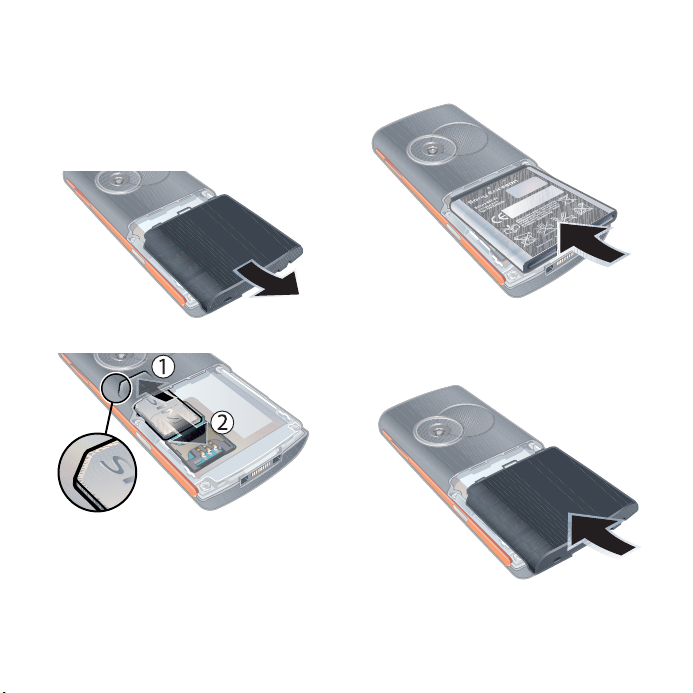
Para introducir una tarjeta SIM.
1 Retire la tapa de la batería.
2 Empuje la tarjeta SIM hacia delante
(1) y, a continuación, hacia atrás,
introduciéndola en su emplazamiento
(2) (con los contactos de color dorado
hacia abajo).
This is the Internet version of the User's guide. © Print only for private use.
Para insertar la batería
1 Inserte la batería con el lado de la
etiqueta orientado hacia arriba y los
conectores, uno frente al otro.
2 Cierre y coloque la tapa de la batería
en su sitio.
5Introducción
Page 6
Encendido del teléfono
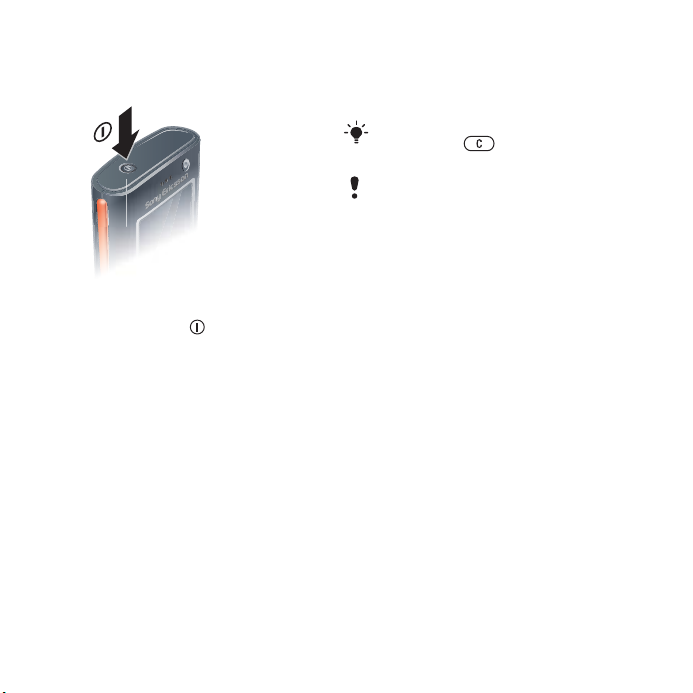
Para encender el teléfono
1 Mantenga pulsado .
2 Seleccione un modo:
• Normal: con todas las funciones.
• Modo avión: con funciones
limitadas.
3 Introduzca el PIN de la tarjeta SIM, si
así se le solicita y seleccione Aceptar.
4 Seleccione un idioma.
5 Seleccione Cont. > Sí para utilizar el
asistente de configuración mientras
se descargan los ajustes.
Si desea corregir un error al introducir
el PIN, pulse .
Posiblemente se le solicitará que registre
el teléfono en Sony Ericsson. Si acepta
registrar el teléfono, Sony Ericsson no
transferirá ni procesará datos personales
como, por ejemplo, su número de
.
teléfono
Modo en espera
El nombre del operador de red aparecerá
cuando encienda el teléfono e introduzca
su PIN. Esta vista se conoce como modo
en espera.
Ayuda del teléfono
La información y ayuda del teléfono
están disponibles en cualquier
momento. Consulte Navegación
en la página 12.
6 Introducción
This is the Internet version of the User's guide. © Print only for private use.
Page 7
Para utilizar el asistente de
configuración
1 Desde el modo en espera, seleccione
Menú > Ajustes >ficha General
> Asistente config.
2 Seleccione una opción.
Para ver información sobre las
funciones
• Desplácese hasta una función y
seleccione Info., si está disponible.
En algunos casos, Info. aparece
bajo Opcion.
Para ver la información de estado
• En el modo en espera, la tecla de
volumen hacia arriba.
Carga de la batería
La batería del teléfono está
parcialmente cargada al comprarlo.
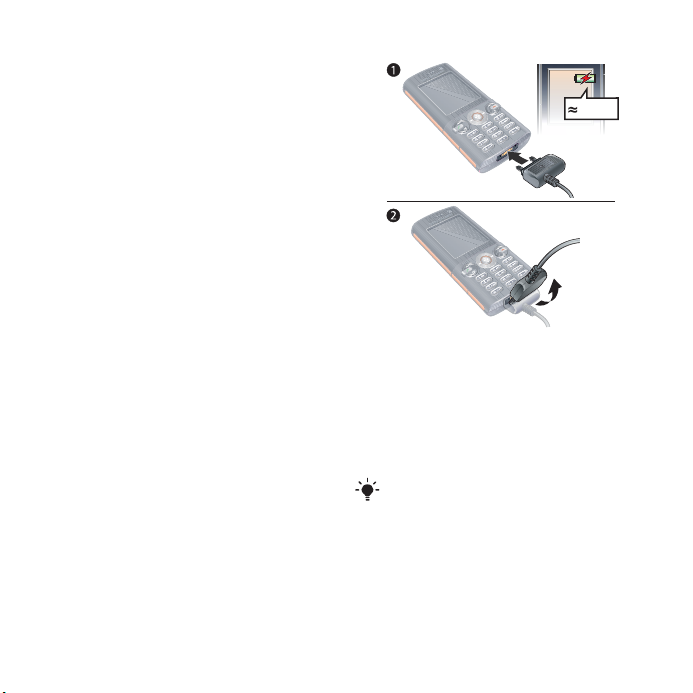
Para cargar la batería
2,5 h.
1 Conecte el cargador al teléfono.
Se tarda aproximadamente 2,5 horas
en realizar una carga completa de
la batería. Pulse una tecla para ver
la pantalla.
2 Quite el cargador inclinando la clavija
hacia arriba.
Puede utilizar su teléfono mientras
se está cargando. Puede cargar
la batería en cualquier momento y
durante aproximadamente 2,5 h. Puede
interrumpir la carga sin dañar la batería.
This is the Internet version of the User's guide. © Print only for private use.
7Introducción
Page 8
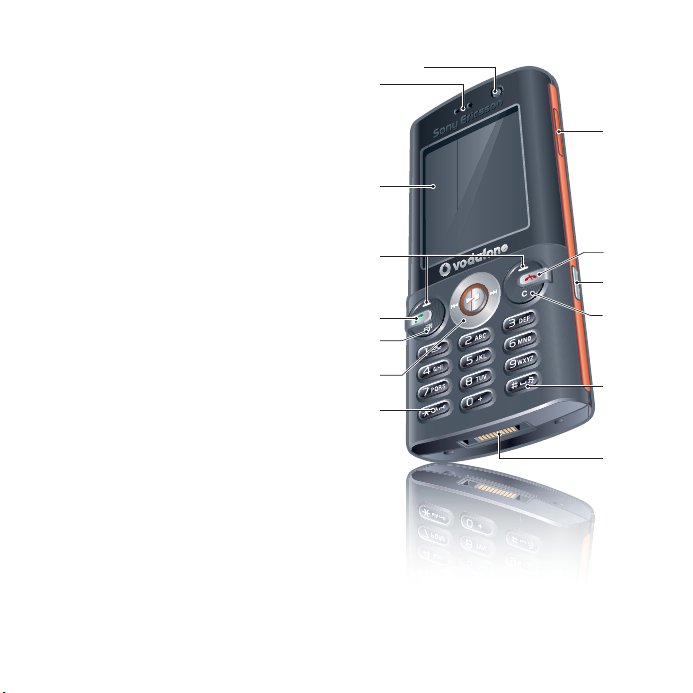
Descripción general del teléfono
1 Cámara con videollamada
2 Altavoz con auricular
3 Pantalla
4 Teclas de selección
5 Tecla de llamada
6 Tecla de la barra de
herramientas
7 Tecla de dirección
8 Tecla de bloqueo de teclas
9 Volumen, botones de zoom
digital
10 Tecla de finalización
11 Tecla de cámara
12 Tecla C (eliminación)
13 Tecla de silencio
14 Conector para el cargador,
cable USB y manos libres
1
2
9
3
4
5
6
7
8
10
11
12
13
14
8 Introducción
This is the Internet version of the User's guide. © Print only for private use.
Page 9
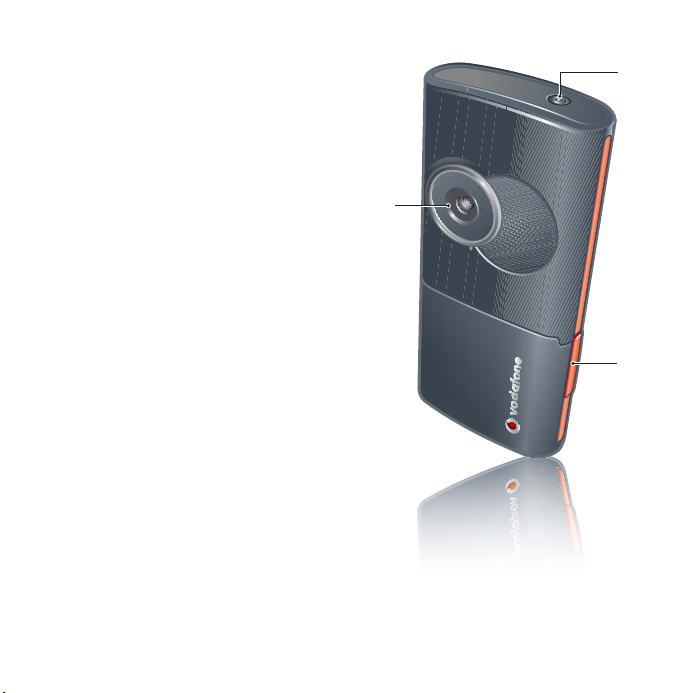
15 Tecla de encendido/apagado
17
16
15
16 Objetivo de la cámara
17 Ranura para tarjeta de memoria
This is the Internet version of the User's guide. © Print only for private use.
9Introducción
Page 10

Descripción general de los menús
Entretenimiento Vodafone live! Mis aplicaciones
Mis juegos
Mobile TV
TrackID™
VideoDJ™
PhotoDJ™
MusicDJ™
Cámara Mensajes Multimedia
Crear nuevo
Bandeja entrada
Email
Documen. Web
Llam. buzón voz
Borradores
Bandeja salida
Msjs. enviados
Msjs. guardados
Plantillas
Álbum Multim.
Admin. mens.
Ajustes
Organiz. y herr. Contactos
Servicios operador***
Mis Cosas**
Videollamada
Calendario
Tareas
Grabar sonido
Notas
Sincronización
Temporizador
Cronómetro
Calculadora
Control remoto
Código memoria
Yo
Nuevo contacto
10 Introducción
This is the Internet version of the User's guide. © Print only for private use.
Radio
Page 11
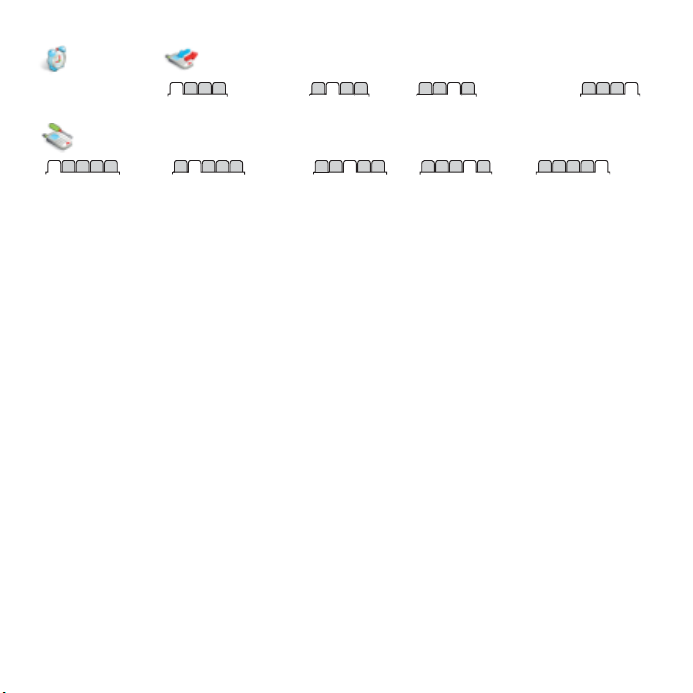
Alarmas Llamadas**
Todas Contestadas Marcadas Perdidas
Ajustes**
General
Perfiles
Fecha y hora
Idioma
Control por voz
Barra de herra.
Accesos directos
Modo avión
Seguridad
Asistente config.
Estado teléfono
Restabl. maestro
* Algunos menús dependen de la red, de la suscripción y del operador.
** Puede utilizar la tecla de dirección para moverse por las fichas en los submenús. Para obtener más información,
consulte Navegación en la página 12.
*** Este servicio no está disponible en todos los países.
Sonidos y alertas
Volumen timbre
Melodía
Modo Silencioso
Timbre gradual
Alerta vibración
Alerta de mensaje
Sonido del teclado
Pantalla
Fondo
Temas
Pantalla de inicio
Salvapantallas
Tamaño del reloj
Brillo
Llamadas
Marcación rápida
Búsqueda intelig.
Desviar llamadas
Gestionar llam.
Cambiar a línea 2*
Tiempo y costes*
Mostrar/ocultar nº
Manos libres
Conectividad*
Bluetooth
USB
Nombre teléfono
Compartic. de red
Sincronización
Admin. dispositivo
Redes móviles
Ajustes Internet
Ajust de streaming
Ajustes mensaje*
Accesorios
11Introducción
This is the Internet version of the User's guide. © Print only for private use.
Page 12
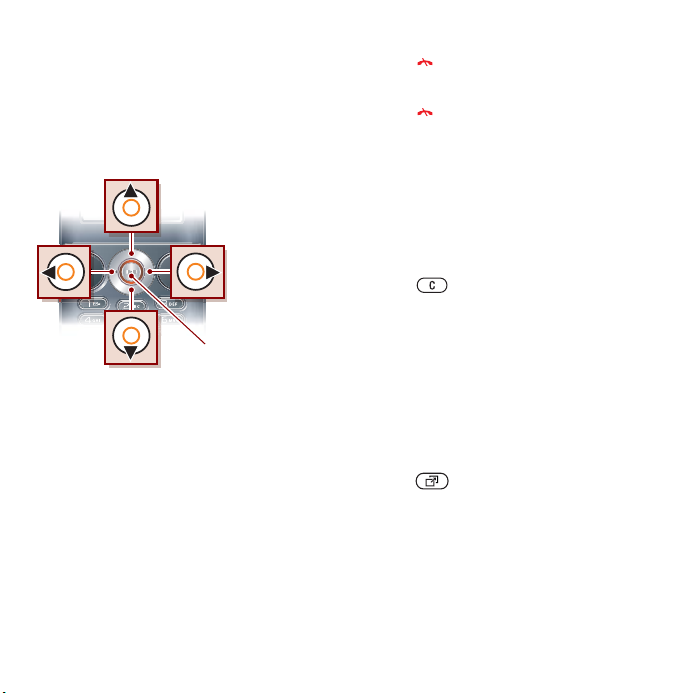
Navegación
Los menús principales aparecen como
iconos. Algunos submenús incluyen
fichas.
Para desplazarse por los menús del
teléfono
Para volver al modo en espera
• Pulse .
Para finalizar una función
• Pulse .
Para desplazarse por los archivos
multimedia
1 Desde el modo en espera, pulse Multim.
2 Utilice la tecla de dirección para
moverse hacia arriba, hacia abajo y
a izquierda y derecha por los menús.
Para eliminar elementos
• Pulse para eliminar elementos
como números, cartas, imágenes
ysonidos.
Tecla de dirección
central
1 Desde el modo en espera, pulse
Menú.
2 Utilice la tecla de dirección para
moverse por los menús.
Para desplazarse por las fichas
• Desplácese hasta una ficha pulsando
la tecla de dirección hacia la izquierda
o hacia la derecha.
Para ver las opciones de un elemento
• Seleccione Opcion. por ejemplo, para
editar.
12 Introducción
This is the Internet version of the User's guide. © Print only for private use.
Barra de herramientas
La barra de herramientas le
proporciona un acceso rápido
a algunas funciones.
Para abrir el menú de la barra de
herramientas
• Pulse .
La barra de herramientas incluye las siguientes fichas:
• Nuevo event.: llamadas perdidas
y mensajes nuevos.
• Aplicac. activas: aplicaciones que
se ejecutan en segundo plano.
Page 13
• Mis acc. directos: añada sus funciones
favoritas para acceder a ellas con
rapidez.
• Vodafone live!: acceso rápido a Internet.
Mis Cosas
Puede utilizar Mis Cosas para
administrar archivos guardados
en la memoria del teléfono o en
una tarjeta de memoria
Puede que tenga que adquirir una tarjeta
de memoria opcional por separado.
Gestión de archivos
Puede mover y copiar archivos entre
el teléfono, un ordenador y una tarjeta
de memoria opcional. Los archivos se
guardan en la memoria del teléfono.
Los archivos no reconocidos se
guardan en la carpeta Otros.
Para mover un archivo de Mis Cosas
1 Desde el modo en espera, seleccione
Menú > Organiz. y herr. > Mis Cosas.
2 Busque un archivo y seleccione
Opcion. > Gestionar archivo > Mover.
3 Seleccione una opción.
Para seleccionar más de un archivo
de una carpeta
1 Desde el modo en espera, seleccione
Menú > Organiz. y herr. > Mis Cosas.
2 Vaya hasta una carpeta y seleccione
Abrir.
3 Seleccione Opcion. > Marcar > Marcar
varios.
4 Desplácese hasta el archivo
y seleccione Marcar para cada
archivo que desee marcar.
Para eliminar un archivo de Mis
Cosas
1 Desde el modo en espera, seleccione
Menú > Organiz. y herr. > Mis Cosas.
2 Busque el archivo y pulse .
Idioma del teléfono
Puede seleccionar un idioma para
usarlo en su teléfono.
Para cambiar el idioma del teléfono
1 Desde el modo en espera, seleccione
Menú > Ajustes >ficha General
> Idioma > Idioma teléfono.
2 Seleccione una opción.
This is the Internet version of the User's guide. © Print only for private use.
13Introducción
Page 14
Introducción de texto
Puede utilizar entrada de texto de
varias pulsaciones o T9 Text Input™
para introducir texto. El método
T9 Text Input utiliza un diccionario
incorporado.
Para cambiar el método de entrada
de texto
• Al introducir texto, mantenga pulsada
la tecla .
Para cambiar entre letras
mayúsculas y minúsculas
• Al introducir texto, pulse .
Para introducir números
• Al introducir texto, mantenga pulsada
la tecla – .
Para introducir puntos y comas
• Al introducir texto, pulse .
Para introducir texto mediante
T9 Text Input™
1 Desde el modo en espera, seleccione
por ejemplo Menú > Mensajes > Crear
nuevo > Mensaje.
2 Si no se muestra , mantenga
pulsada la tecla para cambiar
a T9 Text Input.
3 Pulse cada tecla sólo una vez, incluso
si la letra que desea no es la primera
en la tecla. Por ejemplo, para escribir la
palabra “Jane”, pulse , , ,
. Escriba la palabra completa
antes de buscar en las sugerencias.
4 Utilice o para ver las sugerencias.
5 Pulse para aceptar una
sugerencia.
Para introducir texto mediante la
entrada de varias pulsaciones
1 Desde el modo en espera, seleccione
por ejemplo Menú > Mensajes > Crear
nuevo > Mensaje.
2 Si no se muestra , mantenga
pulsada la tecla para cambiar
a entrada de varias pulsaciones.
3 Pulse – repetidamente
hasta que aparezca la letra que desee.
4 Cuando escriba una palabra, pulse
para añadir un espacio.
Para añadir palabras al diccionario
incorporado
1 Al introducir texto mediante T9 Text
Input™, seleccione Opcion.
> Deletrear palabra.
2 Escriba la palabra mediante la entrada
de varias pulsaciones y seleccione
Insertar.
14 Introducción
This is the Internet version of the User's guide. © Print only for private use.
Page 15
Llamadas
Realización y recepción de llamadas
Es necesario que encienda su teléfono
y que haya cobertura de red.
Para realizar una llamada
1 Desde el modo en espera, introduzca
un número de teléfono (con el prefijo
internacional del país y el código de
área si es aplicable).
2 Pulse .
Puede llamar a los números de los
Contactos y de la lista de llamadas.
Consulte Contactos en la página 16
y Lista de llamadas en la página 20.
También puede utilizar la voz para
realizar llamadas. Consulte
Control de voz en la página 21.
Para realizar llamadas
internacionales
1 Desde el modo en espera, pulse
hasta que aparezca un signo “+”.
2 Introduzca el prefijo internacional,
el código de área (sin el primer cero)
yelnúmero de teléfono.
3 Pulse .
Para volver a marcar un número
• Cuando ¿Reintentar? aparezca Sí.
No se acerque el teléfono al oído mientras
espera. Al establecerse la conexión,
el teléfono emite una señal fuerte.
Para responder a una llamada
• Pulse .
Para rechazar una llamada:
• Pulse .
Para cambiar el volumen del altavoz
con auricular durante una llamada
• Pulse la tecla de volumen hacia arriba
o hacia abajo.
Para apagar el micrófono durante
una llamada
1 Mantenga pulsado .
2 Mantenga pulsada de nuevo
para reanudar.
Para activar el altavoz durante una
llamada
• Seleccione AltaOn.
No se acerque el teléfono al oído mientras
utiliza el altavoz. Podría afectar a su oído.
Para ver las llamadas perdidas desde
el modo en espera
• Pulse y desplácese hasta la ficha
Nuevos eventos y seleccione un
número.
• Pulse para abrir la lista de llamadas.
This is the Internet version of the User's guide. © Print only for private use.
15Llamadas
Page 16

Llamadas de emergencia
El teléfono admite los números de
emergencia internacionales, por
ejemplo, 112 y 911. Estos números
se pueden utilizar normalmente para
realizar llamadas de emergencia en
cualquier país, con o sin tarjeta SIM
insertada en el teléfono, si está dentro de
la cobertura de red 3G (UMTS) o GSM.
En algunos países, también pueden
existir otros números de emergencia.
Por lo tanto, es posible que su operador
de red haya almacenado otros números
de emergencia locales en la tarjeta SIM.
Para realizar una llamada de
emergencia
• Desde el modo en espera, introduzca
112 (el número de emergencia
internacional) y pulse .
Para ver los números de emergencia
locales
1 Desde el modo en espera, seleccione
Menú > Contactos.
2 Desplácese hasta un archivo Nuevo
contacto y seleccione Opcion. > Nº
especiales > Nº emergencia.
Videollamada
Ver a una persona en la pantalla
durante las llamadas. Ambas partes
necesitan una suscripción que admita
el servicio 3G (UMTS) y encontrarse
dentro de la cobertura de una red
3G (UMTS). Se encuentra disponible el
servicio 3G (UMTS) cuando aparece .
Para realizar una videollamada
1 Desde el modo en espera, introduzca
un número de teléfono (con el prefijo
internacional y el código de área si es
aplicable).
2 Seleccione Opcion. > Hacer videollam.
Para utilizar el zoom con una
videollamada saliente
• Pulse o .
Para ver las opciones de videollamada
• Durante la llamada, seleccione Opcion.
Contactos
Puede guardar nombres, números
de teléfono e información personal
en Contactos. Puede guardar la
información en la memoria del
teléfono o en la tarjeta SIM.
Contacto predeterminado
Puede elegir la información de
los contactos que se mostrará
de forma predeterminada. Si
selecciona Contactos como
opción predeterminada, los
Contactos mostrarán toda la
información guardada en Contactos.
16 Llamadas
This is the Internet version of the User's guide. © Print only for private use.
Page 17
Si selecciona Números SIM como
opción predeterminada, se mostrarán
los nombres y números de los
Contactos guardados en la tarjeta SIM.
Para seleccionar los Contactos
predeterminados
1 Desde el modo en espera, seleccione
Menú > Contactos.
2 Desplácese hasta un archivo Nuevo
contacto y seleccione Opcnes.
> Opc. avanzadas > Agenda predet.
3 Seleccione una opción.
Contactos del teléfono
Los Contactos del teléfono pueden
contener nombres, números de
teléfono e información personal. Se
guarda en la memoria del teléfono.
Para añadir un contacto de teléfono
1 Desde el modo en espera, seleccione
Menú > Contactos.
2 Vaya a Nuevo contacto y seleccione
Añadir.
3 Introduzca el nombre y seleccione
Aceptar.
4 Introduzca el número y seleccione
Aceptar.
5 Seleccione una opción de número.
6 Desplácese por las fichas y seleccione
los campos para añadir información.
7 Seleccione Guardar.
Llamada a los contactos
Para llamar a un contacto del
teléfono
1 Desde el modo en espera, seleccione
Menú > Contactos.
2 Desplácese hasta un contacto
y pulse .
Para ir directamente a un contacto,
desde el modo en espera, mantenga
pulsada la tecla
Para llamar a un contacto SIM desde
los Contactos del teléfono
– .
1 Desde el modo en espera, seleccione
Menú > Contactos.
2 Desplácese hasta Nuevo contacto y
seleccione Opcnes. > Números SIM.
3 Desplácese hasta un contacto
y pulse .
Para llamar con la búsqueda
inteligente
1 Desde el modo en espera, pulse
– para introducir un nombre
de contacto o un número de teléfono.
Todas las entradas que coinciden
con la secuencia de dígitos o letras
se muestran en una lista.
2 Desplácese hasta un contacto o un
número de teléfono y pulse .
This is the Internet version of the User's guide. © Print only for private use.
17Llamadas
Page 18
Para activar o desactivar la búsqueda
inteligente
1 Desde el modo en espera, seleccione
Menú > Ajustes >ficha Llamadas
> Búsqueda intelig.
2 Seleccione una opción.
Modificación de los contactos
Para añadir información a un
contacto de teléfono
1 Desde el modo en espera, seleccione
Menú > Contactos.
2 Desplácese hasta un contacto y
seleccione Opcion. > Editar contacto.
3 Desplácese entre las fichas
y seleccione Añadir.
4 Seleccione una opción y un elemento
para añadir.
5 Seleccione Guardar.
Si su suscripción admite el servicio
de identificación del emisor de la
llamada (CLI), puede asignar una
melodía personal a cada contacto.
Para copiar nombres y números
alatarjeta SIM
1 Desde el modo en espera, seleccione
Menú > Contactos.
2 Desplácese hasta un archivo Nuevo
contacto y seleccione Opcion.
> Opc. avanzadas > Copiar a SIM.
3 Seleccione una opción.
Para guardar automáticamente
nombres y números de teléfono
en la tarjeta SIM
1 Desde el modo en espera, seleccione
Menú > Contactos.
2 Desplácese hasta un archivo Nuevo
contacto y seleccione Opcion. > Opc.
avanzadas > Guard. auto. SIM.
3 Seleccione una opción.
Para guardar los Contactos de una
tarjeta de memoria opcional
1 Desde el modo en espera, seleccione
Menú > Contactos.
2 Desplácese hasta un archivo Nuevo
contacto y seleccione Opcion. > Opc.
avanzadas > Copiar en t. mem.
Contactos de la tarjeta SIM
Los Contactos de la tarjeta SIM
pueden contener sólo nombres y
números. Se guarda en la tarjeta SIM.
Para añadir un contacto SIM
1 Desde el modo en espera, seleccione
Menú > Contactos.
2 Vaya a Nuevo contacto y seleccione
Añadir.
3 Introduzca el nombre y seleccione
Aceptar.
4 Introduzca el número y seleccione
Aceptar.
18 Llamadas
This is the Internet version of the User's guide. © Print only for private use.
Page 19
5 Seleccione un número y añada más
información, si está disponible.
6 Seleccione Guardar.
Al copiar los Contactos del teléfono
a la tarjeta SIM, se sustituye toda la
información existente de la tarjeta SIM.
Para llamar a un contacto de la
tarjeta SIM
1 Desde el modo en espera,
seleccione Menú > Contactos.
2 Desplácese hasta un contacto
y pulse .
Para copiar nombres y números a los
Contactos del teléfono
1 Desde el modo en espera, seleccione
Menú > Contactos.
2 Desplácese hasta un archivo Nuevo
contacto y seleccione Opcion. > Opc.
avanzadas > Copiar desde SIM.
3 Seleccione una opción.
Eliminación de los contactos
Para eliminar un contacto
1 Desde el modo en espera, seleccione
Menú > Contactos.
2 Desplácese hasta un contacto
y pulse .
Para eliminar los contactos del teléfono
1 Desde el modo en espera, seleccione
Menú > Contactos.
2 Desplácese hasta un archivo Nuevo
contacto y seleccione Opcion. > Opc.
avanzadas > Elim. todos cont.
Envío de contactos
Para enviar un contacto
1 Desde el modo en espera, seleccione
Menú > Contactos.
2 Desplácese hasta un contacto y
seleccione Opcion. > Enviar contacto.
3 Seleccione un método de transferencia.
Asegúrese de que el dispositivo receptor
admite el método de transferencia que
seleccione.
Estado de la memoria
El número de contactos que puede
guardar en el teléfono o en la tarjeta
SIM depende de la memoria disponible.
Para ver el estado de la memoria
1 Desde el modo en espera, seleccione
Menú > Contactos.
2 Desplácese hasta Nuevo contacto
y seleccione Opcion. > Opc.
avanzadas > Estado memoria.
This is the Internet version of the User's guide. © Print only for private use.
19Llamadas
Page 20

Yo
Puede introducir información sobre sí
mismo y, por ejemplo, enviar su tarjeta
de visita.
Para introducir información sobre Yo
1 Desde el modo en espera, seleccione
Menú > Contactos.
2 Vaya a Yo y seleccione Abrir.
3 Desplácese hasta una opción y edite
la información.
4 Seleccione Guardar.
Grupos
Puede crear un grupo de números
de teléfonos y direcciones de email
desde Contactos a los que enviar
mensajes. Consulte Mensajes en la
página 23. También puede utilizar
grupos (con números de teléfono)
cuando cree listas de remitentes
aceptados.
Para crear un grupo de números
y direcciones de email
1 Desde el modo en espera, seleccione
Menú > Contactos.
2 Desplácese hasta Nuevo contacto
y seleccione Opcnes. > Grupos.
3 Vaya a Nuevo grupo y seleccione
Añadir.
4 Introduzca un nombre para el grupo
y seleccione Cont.
5 Vaya a Nuevo y seleccione Añadir.
6 Desplácese hasta cada número de
teléfono del contacto o dirección de
email que desee marcar y seleccione
Marcar.
7 Seleccione Cont. > Listo.
Lista de llamadas
Puede ver información sobre llamadas
recientes.
Para llamar a un número de la lista
de llamadas
1 Desde el modo en espera, pulse
y desplácese hasta una ficha.
2 Desplácese hasta un nombre o un
número y pulse .
Para añadir un número de la lista de
llamadas a los contactos
1 Desde el modo en espera, pulse
y desplácese hasta una ficha.
2 Vaya hasta un mensaje y seleccione
Guardar.
3 Seleccione Nuevo contacto para crear
un nuevo contacto o seleccione un
contacto existente al que añadir el
número.
20 Llamadas
This is the Internet version of the User's guide. © Print only for private use.
Page 21
Marcación rápida
La marcación rápida le permite
seleccionar nueve contactos que
puede marcar rápidamente. Los
contactos pueden guardarse en
las posiciones del 1 al 9.
Para añadir los contactos a los
números de marcación rápida
1 Desde el modo en espera, seleccione
Menú > Contactos.
2 Desplácese hasta Nuevo contacto
y seleccione Opcnes. > Marcación
rápida.
3 Vaya a un número de posición
y seleccione Añadir.
4 Seleccione un contacto.
Para utilizar la marcación rápida
• Desde el modo en espera, introduzca
el número de posición y pulse .
Buzón de voz
Si su suscripción incluye un servicio
de contestador, las personas que
llamen pueden dejar un mensaje de
voz cuando no pueda contestar una
llamada.
Para introducir el número del buzón
de voz
1 Desde el modo en espera, seleccione
Menú > Mensajes > Ajustes >ficha
Ajustes mensaje > Nº de buzón voz.
2 Introduzca el número y seleccione
Aceptar.
Para llamar al servicio de buzón de voz
• Desde el modo en espera, mantenga
pulsada la tecla .
Control de voz
Creando comandos de voz puede:
• Marcación por voz: llamar a alguien
diciendo su nombre.
• Activar la marcación por voz
diciendo una “palabra mágica”.
• Responder y rechazar llamadas
cuando utilice un manos libres.
Para grabar un comando de voz
utilizando la marcación por voz
1 Desde el modo en espera, seleccione
Menú > Ajustes >ficha General
> Control por voz > Marcación por voz
> Activar.
2 Seleccione Sí > Nuevo coman. voz y
seleccione un contacto. Si el contacto
tiene más de un número, seleccione
el número al que desea añadir el
comando de voz.
This is the Internet version of the User's guide. © Print only for private use.
21Llamadas
Page 22

3 Grabe un comando de voz como
“Juan móvil”.
4 Siga las instrucciones que aparezcan.
Espere tono y diga el comando que
desea grabar. El comando de voz se
reproducirá.
5 Si la grabación suena de forma
correcta, seleccione Sí. De lo
contrario, seleccione No y repita
los pasos 3 y 4.
Los comandos de voz se guardan
sólo en la memoria del teléfono. No
se pueden utilizar en otro teléfono.
Marcación por voz
Puede escuchar el nombre del
contacto grabado cuando reciba
una llamada de ese contacto.
Para utilizar la marcación por voz
1 Desde el modo en espera, mantenga
pulsada una tecla de volumen.
2 Espere el tono y diga un nombre
grabado, por ejemplo “Juan móvil”.
El nombre se reproducirá y se
establecerá la llamada.
La palabra mágica
Puede grabar y utilizar un comando
de voz como una palabra mágica para
activar la marcación por voz sin pulsar
ninguna tecla. Debe tener el manos
libres conectado al teléfono cuando
utilice la palabra mágica.
Debe elegir una palabra o frase largas,
poco habituales, que se puedan distinguir
fácilmente de las conversaciones de fondo.
El manos libres Bluetooth no admite esta
función.
Para activar y grabar la palabra mágica
1 Desde el modo en espera, seleccione
Menú > Ajustes >ficha General
> Control por voz > Palabra mágica
> Activar.
2 Siga las instrucciones que aparezcan
y seleccione Cont. Espere tono y diga
la palabra mágica.
3 Seleccione Sí para aceptar o No para
una nueva grabación.
4 Siga las instrucciones que aparezcan
y seleccione Cont.
5 Seleccione donde desea que se active
la palabra mágica.
Para realizar una llamada mediante
la palabra mágica
1 En el modo en espera asegúrese de
que está visible.
2 Diga la palabra mágica.
3 Espere tono y diga un comando de voz.
22 Llamadas
This is the Internet version of the User's guide. © Print only for private use.
Page 23

Respuesta de voz
Puede contestar o rechazar llamadas
entrantes mediante su voz, cuando
utilice un manos libres.
Para activar la respuesta de voz y
grabar comandos de respuesta de voz
1 Desde el modo en espera, seleccione
Menú > Ajustes >ficha General
> Control por voz > Respuesta de
voz > Activar.
2 Siga las instrucciones que aparezcan
y seleccione Cont. Espere tono y diga
“Contestar”, u otra palabra mágica.
3 Seleccione Sí para aceptar o No para
una nueva grabación.
4 Siga las instrucciones que aparezcan
y seleccione Cont. Espere tono y diga
“Ocupado”, u otra palabra mágica.
5 Seleccione Sí para aceptar o No para
una nueva grabación.
6 Siga las instrucciones que aparezcan
y seleccione Cont.
7 Seleccione donde desea que se active
su respuesta de voz.
Para contestar una llamada mediante
comandos de voz
• Diga “Responder”.
Para rechazar una llamada mediante
comandos de voz
• Diga “Ocupado”.
Mensajes
Recibir y guardar mensajes
Será avisado cuando reciba un
mensaje. Los mensajes se guardan
automáticamente en la memoria del
teléfono. Si la memoria del teléfono
está llena, podrá eliminar mensajes
o guardarlos en la tarjeta de memoria
o en la tarjeta SIM opcional.
Para guardar un mensaje en una
tarjeta de memoria opcional
• Desde el modo en espera, seleccione
Menú > Mensajes > Ajustes >ficha
Ajustes mensaje > Guardar en > Tarjeta
memoria.
Para guardar un mensaje en la tarjeta
SIM
1 Desde el modo en espera, seleccione
Menú > Mensajes y seleccione una
carpeta.
2 Desplácese hasta un mensaje y
seleccione Opcion. > Guardar mensaje.
Mensajes de texto (SMS)
El teléfono admite varios servicios
de mensajes. Póngase en contacto
con su operador de red para que le
indique los servicios que puede utilizar
o, para obtener más información,
vaya a www.vodafone.com o
www.sonyericsson.com/support.
This is the Internet version of the User's guide. © Print only for private use.
23Mensajes
Page 24

Cree mensajes sólo con texto y
símbolos para enviarlos como
mensajes de texto (SMS). Añada
imágenes, vídeos, sonidos y otros
elementos a los mensajes para
enviarlos como mensajes de imagen
(MMS). Los MMS se pueden enviar
a teléfonos móviles o a cuentas de
email. También puede crear y utilizar
plantillas para sus mensajes.
Si envía un mensaje a un grupo, le
cobrarán por cada uno de los miembros.
Grupos en la página 20.
Consulte
Antes de comenzar a utilizar
mensajes de texto
El número del centro de servicio
ya está configurado en los ajustes
del teléfono. Sin embargo, también
puede introducirlo personalmente.
Para introducir el número del centro
de servicio
1 Desde el modo en espera, seleccione
Menú > Ajustes >ficha Conectividad
> Ajustes mensaje > SMS. El número
aparece si se ha guardado en la tarjeta
SIM.
2 Si no aparece ningún número,
desplácese hasta Nuevo centro serv.
y seleccione Añadir.
3 Introduzca el número, incluido el prefijo
internacional “+” y el código del país.
4 Seleccione Guardar.
Antes de utilizar los mensajes MMS
Tanto usted como el destinatario
deben contar con suscripciones que
admitan el uso de mensajes MMS.
Si no existe ningún perfil de Internet
o servidor de mensajes, puede
recibir todos los ajustes para
MMS de forma automática en un
mensaje de su operador de red,
www.vodafone.com o del sitio Web
www.sonyericsson.com/support.
La dirección del servidor de mensajes
y un perfil de Internet están definidos.
Para comprobar los ajustes de MMS
1 Desde el modo en espera, seleccione
Menú > Ajustes >ficha Conectividad
> Ajustes mensaje > MMS > Perfil
MMS.
2 Desplácese hasta un perfil y
seleccione Opcion. > Editar.
Para escribir y enviar un mensaje
1 Desde el modo en espera, seleccione
Menú > Mensajes > Crear nuevo
> Mensaje.
2 Escriba el mensaje y seleccione
> Opcion. > Añadir símbolo.
24 Mensajes
This is the Internet version of the User's guide. © Print only for private use.
Page 25
3 Vaya a para utilizar las opciones
de la barra de herramientas. Vaya a
o para seleccionar una opción.
4 Seleccione Cont. (Puede guardar el
mensaje para enviarlo más tarde en
Borradores pulsando y seleccione
Guardar mensaje).
5 Seleccione Búsqueda contact.
6 Seleccione un destinatario
y seleccione Enviar.
Un mensaje de texto (SMS) se convierte
automáticamente en mensaje de imagen
(MMS) si utiliza las opciones de la barra
de herramientas añadiendo, por ejemplo,
imágenes, sonidos u otros elementos. Si
utiliza sólo texto, el mensaje permanece
como un mensaje de texto.
Para copiar y pegar texto en un
mensaje
1 Cuando escriba el mensaje,
seleccione Opcion. > Copiar y pegar.
2 Seleccione Copiar todo o > Marcar y
copiar. Desplácese y marque texto
en el mensaje.
3 Seleccione Opcion. > Copiar y pegar
> Pegar.
Para editar un elemento en un mensaje
1 Cuando escriba un mensaje,
seleccione el elemento que
desea editar y seleccione Opcion.
2 Seleccione una opción.
Para eliminar un mensaje
1 Desde el modo en espera, seleccione
Menú > Mensajes y seleccione una
carpeta.
2 Seleccione el mensaje que desea
eliminar y seleccione Opcion.
> Eliminar.
Para definir opciones de mensaje
de texto (SMS)
1 Desde el modo en espera, seleccione
Menú > Ajustes >ficha Conectividad
Ajustes > Ajustes mensaje > SMS.
2 Desplácese hasta una opción
y seleccione Editar.
Postal Multimedia
Con Vodafone live! podrá enviar
mensajes con imagen y texto en
forma de Postal Multimedia a una
dirección postal.
Para enviar una Postal Multimedia
1 Desde el modo en espera, seleccione
Menú > Mensajes > Crear nuevo
> Postal Multim.
2 Seleccione Capturar imagen
para incluir una nueva imagen
o seleccionarla desde Imágenes
o Álbum de la cámara.
3 Escriba un mensaje para acompañar
la imagen.
This is the Internet version of the User's guide. © Print only for private use.
25Mensajes
Page 26
4 Seleccione un destinatario y seleccione
Enviar > Como PostMul. La imagen y el
mensaje se imprimirán en una Postal
Multimedia y se enviarán a la dirección
que seleccione.
Consulte al operador de red o en
www.vodafone.com. si puede enviar
Postales Multimedia desde su teléfono.
Puede utilizar en su teléfono funciones
de email estándar y su dirección de
email del ordenador.
Antes de utilizar el email
Podrá utilizar el asistente de
configuración para comprobar si los
ajustes están disponibles para la
cuenta de email o puede introducirlos
manualmente. También podrá recibir
los ajustes desde www.vodafone.com
o www.sonyericsson.com/support.
Para crear una cuenta de email
1 Desde el modo en espera, seleccione
Menú > Mensajes > Email > Cuentas.
2 Vaya a Nueva cuenta y seleccione
Añadir.
Si introduce los ajustes manualmente,
podrá ponerse en contacto con el
proveedor de email para obtener más
información. El proveedor de email
puede ser la empresa que le ha
suministrado la dirección de email.
Para escribir y enviar un mensaje
de email
1 Desde el modo en espera, seleccione
Menú > Mensajes > Email > Crear
nuevo.
2 Seleccione Añadir > Intr. direcc. Email.
Introduzca la dirección de email
y seleccione Aceptar.
3 Para introducir más destinatarios,
seleccione Editar. Desplácese hasta
una opción y seleccione Añadir > Intr.
direcc. Email. Introduzca la dirección
de email y seleccione Aceptar.
Cuando esté listo, seleccione Listo.
4 Vaya a Asunto:. Seleccione Editar
e introduzca un asunto.
5 Vaya a Texto:. Seleccione Editar
y escriba el texto.
6 Vaya a Adjuntos:. Seleccione Añadir
y seleccione el archivo que desee
adjuntar.
7 Seleccione Cont. > Enviar.
26 Mensajes
This is the Internet version of the User's guide. © Print only for private use.
Page 27

Para recibir y leer un mensaje de email
1 Desde el modo en espera, seleccione
Menú > Mensajes > Email > Bandeja
entrada > Opcion. > EnvRec.
2
Vaya hasta un mensaje y seleccione
Para guardar un mensaje de email
1 Desde el modo en espera, seleccione
Menú > Mensajes > Email > Bandeja
entrada.
2 Desplácese hasta el mensaje y
seleccione Opcion. > Guardar mensaje.
Para responder a un mensaje de email
1 Desde el modo en espera, seleccione
Menú > Mensajes > Email > Bandeja
entrada.
2 Desplácese hasta el mensaje
y seleccione Opcion. > Respon.
3 Escriba su respuesta y seleccione
Aceptar.
4 Seleccione Cont. > Enviar.
Para ver un adjunto en un mensaje
de email
• Cuando vea el mensaje, seleccione
Opcion. > Archivos adjuntos > Ver.
Para guardar un adjunto en un
mensaje de email
• Cuando vea el mensaje, seleccione
Opcion. > Archivos adjuntos > Ver
> Guardar.
Ver
Para eliminar un mensaje de email
(POP3)
1 Desde el modo en espera, seleccione
Menú > Mensajes > Email > Bandeja
entrada.
.
2 Desplácese hasta el mensaje y
seleccione Opcion. > Marcar para elim.
Los emails marcados se eliminarán la
próxima vez que se conecte al servidor.
Para eliminar un email (IMAP4)
1 Desde el modo en espera, seleccione
Menú > Mensajes > Email > Bandeja
entrada.
2 Desplácese hasta el mensaje y
seleccione Opcion. > Marcar para elim.
3 Seleccione Opcion. > Vaciar band. entr.
Los mensajes de email marcados se
eliminarán en el teléfono y en el servidor.
Vodafone Messenger
Puede conectarse e iniciar sesión en
el servidor de Vodafone Messenger
para comunicarse en línea mediante
mensajes de chat. Si su suscripción
permite servicios de mensajes
instantáneos y de presencia, puede
enviar y recibir mensajes, así como ver
el estado de los contactos que estén
en línea. Si el teléfono no tiene estos
ajustes, necesita introducir los ajustes
del servidor.
This is the Internet version of the User's guide. © Print only for private use.
27Mensajes
Page 28

Para obtener más información, póngase
en contacto con el operador de red.
Para conectarse al servidor de
Vodafone Messenger
• Desde el modo en espera, seleccione
Menú > Mensajes > Vod. Messenger
> Inic. ses.
Para cerrar sesión en el servidor
de Vodafone Messenger
• Seleccione Opcion. > Desconectar.
Para añadir un contacto a la lista
1 Desde el modo en espera, seleccione
Menú > Mensajes > Vod. Messenger
>ficha Agenda.
2 Seleccione Opcion. > Añadir contacto.
Para enviar un mensaje de chat
desde Vodafone Messenger
1 Desde el modo en espera, seleccione
Menú > Mensajes > Vod. Messenger
>ficha Agenda.
2 Desplácese hasta un contacto
y seleccione Chat.
3 Escriba el mensaje y seleccione Enviar.
También puede continuar una
conversación de chat: utilice o
para ir a la ficha Conversaciones.
Estado
Puede mostrar el estado, por
ejemplo, Feliz o Comunica, sólo a sus
contactos. También podrá mostrar
su estado a todos los usuarios en
el servidor de Vodafone Messenger.
Para mostrar mi estado
1 Desde el modo en espera, seleccione
Menú > Mensajes > Vod. Messenger
> Opcion. > Ajustes y seleccione
Mostrar mi estado.
2 Seleccione una opción.
Para actualizar su estado
1 Desde el modo en espera, seleccione
Menú
> Mensajes > Vod. Messenger
>ficha Mi estado.
2 Edite la información.
Grupo de chat
El proveedor de servicios, un usuario
particular de Vodafone Messenger o
usted mismo puede iniciar un grupo
de chat. Puede guardar grupos de
chat, bien guardando una invitación
de chat, bien buscando un grupo de
chat específico.
28 Mensajes
This is the Internet version of the User's guide. © Print only for private use.
Page 29

Para crear un grupo de chat
1 Desde el modo en espera, seleccione
Menú > Mensajes > Vod. Messenger
>ficha Grupos.
2 Seleccione Opcion. > Añadir grupo
> Nuevo grupo.
3 Seleccione a quién desea invitar
al grupo de chat desde su lista de
contactos > Cont.
4 Introduzca un breve texto de
invitación > Cont. > Enviar.
Para añadir un grupo de chat
1 Desde el modo en espera, seleccione
Menú > Mensajes > Vod. Messenger
>ficha Grupos.
2 Seleccione una opción.
El historial de las conversaciones se
guarda entre el inicio y el final de la
sesión para que pueda volver a los
mensajes de chat de conversaciones
antiguas.
Para guardar una conversación
1 Desde el modo en espera, seleccione
Menú > Mensajes > Vod. Messenger
>ficha Conversaciones.
2 Desplácese hasta una conversación
y seleccione Opcion. > Guardar
convers.
Para ver una conversación guardada
1 Desde el modo en espera, seleccione
Menú > Mensajes > Vod. Messenger
>ficha Conversaciones.
2 Seleccione Opcion. > Guardar convers.
Para ver usuarios suscritos
1 Desde el modo en espera, seleccione
Menú > Mensajes > Vod. Messenger
>ficha Agenda.
2 Seleccione Opcion. >
Usuar. suscritos.
Aparece la lista de usuarios en el
servidor de Vodafone Messenger que
pueden ver la información de estado
del usuario.
Para ver o modificar ajustes
1 Desde el modo en espera, seleccione
Menú > Mensajes > Vod. Messenger.
2 Seleccione Opcion. > Ajustes
y seleccione una opción.
• Mostrar mi estado:
• Ordenar contact.:
• Alerta IM:
• Ajustes del servidor:
• Inicio sesión auto.:
• Permitir conexión:
Póngase en contacto con su operador
de red para obtener más información.
This is the Internet version of the User's guide. © Print only for private use.
29Mensajes
Page 30
Imagen
Cámara fotográfica y cámara de vídeo
Puede hacer fotos y grabar videoclips
para guardarlos, verlos o enviarlos.
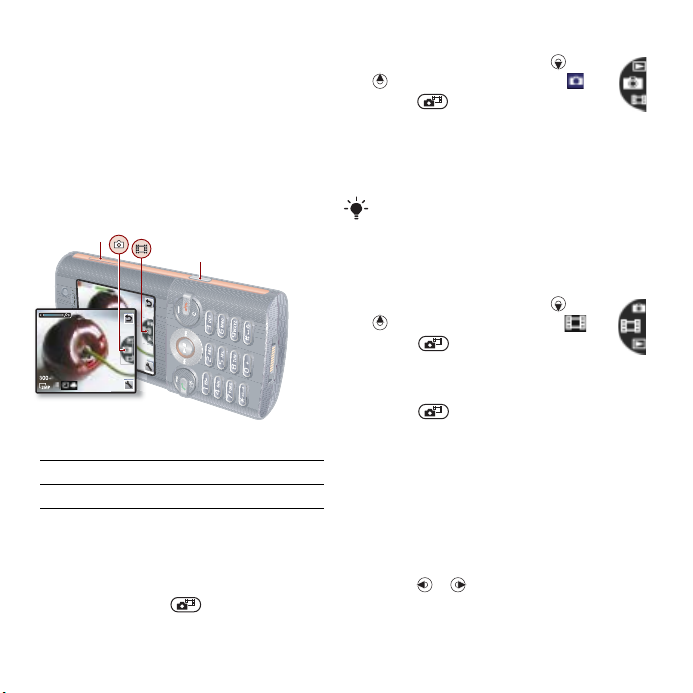
Visor y teclas de cámara
Cuando utilice la cámara, la pantalla
hará las veces de visor.
1
2
1 Acercar o alejar zoom
2 Hacer fotos/grabar vídeos
Uso de la cámara
Para activar la cámara
• Desde el modo en espera, mantenga
pulsada la tecla .
Para hacer una foto
1 Active la cámara y pulse o
para desplazarse hasta .
2 Pulse para hacer una foto.
3 La foto se guarda en el la
memoria del teléfono. Si hay una
tarjeta de memoria opcional instalada,
la foto se guardará en ésta.
No grabe con una fuente de luz potente
en el fondo. Apoye el teléfono o utilice
el autotemporizador para que la foto no
salga borrosa.
Para grabar un videoclip
1 Active la cámara y pulse o
para desplazarse hasta .
2 Pulse para iniciar la
grabación.
Para detener la grabación
1 Pulse .
2 El videoclip se guardará
automáticamente en la
tarjeta de memoria opcional.
Para utilizar el zoom
• Pulse la tecla de volumen hacia
arriba o hacia abajo.
Para ajustar el brillo
• Pulse o .
30 Imagen
This is the Internet version of the User's guide. © Print only for private use.
Page 31
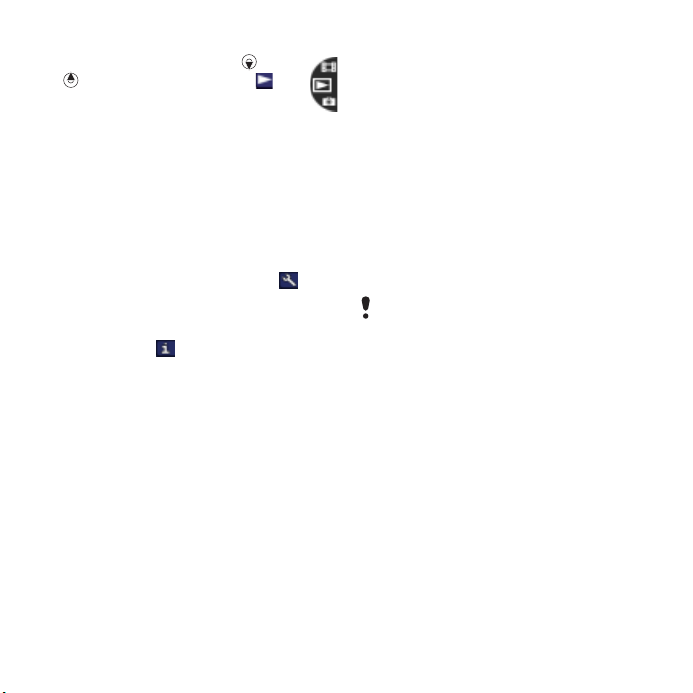
Para ver fotos y videoclips
1 Active la cámara y pulse o
para desplazarse hasta .
2
Para ver sus fotos y videoclips,
pulse la tecla de dirección central.
Iconos y ajustes de la cámara
Podrá ver el ajuste que está definido
en ese momento en los iconos de la
pantalla. Podrá encontrar más ajustes
de la cámara en Configurac.
Para cambiar los ajustes
• Active la cámara y seleccione .
Para ver información sobre los ajustes
• Desplácese hasta un ajuste
y seleccione .
Transferencia de fotos
Transferencia al y desde el ordenador
Puede utilizar la tecnología
inalámbrica Bluetooth™ y el cable
USB opcional para transferir fotos
y videoclips entre el ordenador y el
teléfono. Para ampliar información,
consulte Tecnología inalámbrica
Bluetooth™ en la página 39 y
Utilización de un cable USB
opcional en la página 40.
Si instala
Starter Edition
Manager
las fotos y los videoclips en el ordenador.
Estas aplicaciones se incluyen en el
CD que acompaña al teléfono y están
disponibles también en la página
www.sonyericsson.com/support
Blog de fotos
Un blog de fotos es una página Web
personal. Si su suscripción admite
este servicio, puede enviar fotos
aunblog.
Para enviar las fotos a un blog
1 Desde el modo en espera, seleccione
Multim. y desplácese hasta Foto
> Álbum de la cámara.
2 Desplácese hasta un mes y una foto.
Seleccione Ver.
3 Seleccione Opcion. > Enviar > Crear
blog.
4 Añada el título y el texto.
5 Seleccione Aceptar > Publicar.
Adobe™ Photoshop™ Album
o
Sony Ericsson Media
podrá ver, mejorar y organizar
.
Puede que los servicios Web exijan un
acuerdo de licencia independiente entre
el usuario y el proveedor de servicios.
Puede que se apliquen normativas y
cargos adicionales. Póngase en contacto
con el proveedor de servicios o vaya
a www.vodafone.com.
This is the Internet version of the User's guide. © Print only for private use.
31Imagen
Page 32

Para enviar una foto o un videoclip
1 Desde el modo en espera, pulse Multim.
2 Desplácese hasta un elemento
y seleccione Opcion. > Enviar.
3 Seleccione un método de transferencia.
Asegúrese de que el dispositivo receptor
admite el método de transferencia que
seleccione.
Fotografías
Puede ver, añadir o eliminar las fotos
en Multim.
Uso de las fotos
Puede añadir una foto a un contacto,
y utilizarla durante el encendido del
teléfono, como fondo de pantalla en
el modo en espera o como salvapantallas.
Para utilizar las fotos
1 Desde el modo en espera, seleccione
Multim. y desplácese hasta Foto
> Álbum de la cámara.
2 Desplácese hasta un mes y una foto.
Seleccione Ver.
3 Seleccione Opcion. > Utilizar como.
4 Seleccione una opción.
Para ver las fotos como presentación
de imágenes
1 Desde el modo en espera, seleccione
Multim. y desplácese hasta Foto
> Álbum de la cámara.
32 Imagen
This is the Internet version of the User's guide. © Print only for private use.
2 Desplácese hasta un mes y una foto.
Seleccione Ver.
3 Seleccione Opcion. > Presentac. imágs.
4 Seleccione un estado de ánimo.
Álbum Multimedia
Para ampliar detalles, vaya a
www.vodafone.com. Este servicio
no se encuentra disponible en todos
los países.
Con Vodafone live! podrá guardar fotos
en un álbum en la Web. Esta función
es de gran utilidad si se le está
acabando la memoria del teléfono,
o si quiere compartir las fotos con
sus amigos en un álbum virtual en
la Web al que todos puedan acceder.
Para cargar una foto desde el modo
en espera
1 Desde el modo en espera, seleccione
Menú > Organiz. y herr. > Mis Cosas
>ficha Todos los archivos > Imágenes.
2 Desplácese hasta una foto y
seleccione Opcion. > Enviar > Álbum
Multim.
Para cargar una foto desde la cámara
• Haga una foto y seleccione Enviar
> Álbum Multim.
Page 33
Entretenimiento
Para navegar por los archivos multimedia,
consulte Navegación en la página 12.
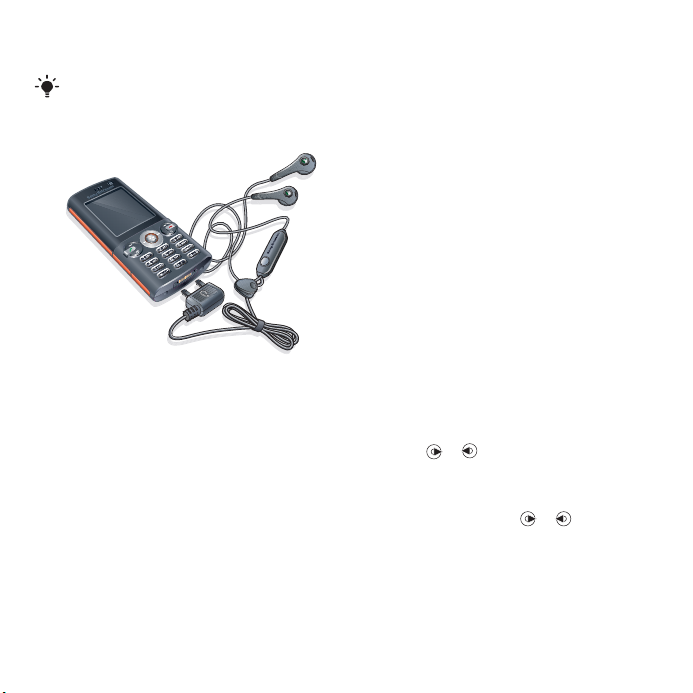
Manos libres portátil estéreo
Para utilizar el manos libres
• Conecte el manos libres portátil.
La música se detiene cuando recibe
una llamada y se reanuda cuando ha
finalizado la llamada.
Reproductores de música yde vídeo
Para reproducir música
1 Desde el modo en espera, seleccione
Multim. y desplácese hasta Música.
2 Desplácese hasta un título y seleccione
Reprod.
Para reproducir vídeos
1 Desde el modo en espera, seleccione
Multim. y desplácese hasta Vídeo.
2 Desplácese hasta un título
y seleccione Reprod.
Controles de música y de vídeo
Para detener la reproducción de
la música
• Pulse la tecla de dirección hacia el
centro.
Para reanudar la reproducción de
la música
• Pulse la tecla de dirección hacia el
centro.
Para cambiar el volumen
• Cuando escuche música, pulse las
teclas de volumen arriba o abajo.
Para moverse entre las pistas
• Cuando esté escuchando música,
pulse o .
Para avanzar rápido o rebobinar
• Cuando esté escuchando música,
mantenga pulsada o .
Para volver a los menús del reproductor
• Seleccione Atrás.
Para volver a los reproductores
• Seleccione Opcion. > Reanudar.
This is the Internet version of the User's guide. © Print only for private use.
33Entretenimiento
Page 34

Para salir de los menús del reproductor
• Mantenga pulsado .
Para enviar música
1 Desde el modo en espera, seleccione
Multimedia y desplácese hasta Música.
2 Desplácese hasta un título y
seleccione Opcion. > Enviar.
3 Seleccione un método de transferencia.
Asegúrese de que el dispositivo receptor
admite el método de transferencia que
seleccione.
TrackID™
TrackID™ es un servicio de
reconocimiento de música gratuito.
Busque títulos de canciones, artistas
y nombres de álbumes.
La utilización deTrackID™ puede ser
de pago.
Para buscar los datos de la canción
• Cuando esté escuchando una canción
por el altavoz, desde el modo
en espera, seleccione Menú
> Entretenimiento > TrackID™.
• Cuando esté escuchando la radio
seleccione Opcion. > TrackID™.
Radio
No utilice el teléfono como radio en
aquellos lugares en los que esté prohibido.
Para escuchar la radio
1 Conecte el manos libres al teléfono.
2 Desde el modo en espera, seleccione
Menú > Radio.
Para cambiar el volumen
• Cuando escuche radio, pulse las
teclas de volumen arriba o abajo.
Para buscar automáticamente las
emisoras
• Cuando esté escuchando la radio
seleccione Buscar.
Para buscar manualmente las
emisoras
• Cuando esté escuchando la radio,
pulse o .
Para cambiar entre las emisoras
predefinidas
• Cuando esté escuchando la radio,
pulse o .
Guardar emisoras
Puede guardar hasta 20 emisoras
predefinidas.
34 Entretenimiento
This is the Internet version of the User's guide. © Print only for private use.
Page 35
Para guardar las emisoras
• Cuando haya encontrado una
emisora de radio, seleccione
Opcion. > Guardar.
Para seleccionar emisoras guardadas
1 Desde el modo en espera, seleccione
Menú > Radio > Opcion. > Canales.
2 Seleccione una emisora de radio.
Para guardar las emisoras en las
posiciones comprendidas entre el
1 y el 10
• Cuando encuentre una emisora de
radio, mantenga pulsado – .
Para seleccionar las emisoras
guardadas en las posiciones
comprendidos entre el 1 y el 10
• Cuando esté escuchando la radio,
pulse – .
Melodías
Para establecer una melodía
1 Desde el modo en espera, seleccione
Menú > Ajustes >ficha Sonidos y
alertas > Melodía.
2 Busque una melodía y selecciónela.
Para establecer el volumen de la
melodía
1 Desde el modo en espera, seleccione
Menú > Ajustes >ficha Sonidos y
alertas > Volumen timbre.
2 Para cambiar el volumen, pulse
o .
3 Seleccione Guardar.
Para desactivar la melodía
• Desde el modo en espera, mantenga
pulsada la tecla .
Afecta a todas las señales, menos la
de alarma.
This is the Internet version of the User's guide. © Print only for private use.
35Entretenimiento
Page 36

Para configurar la alerta vibradora
1 Desde el modo en espera, seleccione
Menú > Ajustes >ficha Sonidos y
alertas > Alerta vibración.
2 Seleccione una opción.
Grabadora
Puede grabar un recordatorio de voz
o una llamada. Los sonidos grabados
también pueden establecerse como
melodías.
Las leyes de algunos países o estados
obligan a informar a la otra persona
antes de grabar la llamada.
Para grabar un sonido
• Desde el modo en espera, seleccione
Menú > Entretenimiento > Grabar
sonido.
Para escuchar una grabación
1 Desde el modo en espera, seleccione
Menú > Organiz. y herr. > Mis Cosas.
2 Desplácese hasta Música y seleccione
Abrir.
3 Desplácese hasta una grabación
y seleccione Repr.
Conectividad
Vodafone live!
Vodafone live! dispone de todo lo
que necesita, abundante información,
juegos, música, melodías y otros
entretenimientos. Es fácil de utilizar
y puede estar “siempre conectado”,
por lo que no hay que esperar a
marcar. Además, sólo se pagan los
datos enviados y recibidos, y no por el
tiempo que se permanece conectado.
Su teléfono ya ha sido preparado para
dar acceso a Vodafone live!: el portal
de Internet móvil de Vodafone. Si
usted ya es usuario, no debe realizar
ninguna modificación o configuración
de los ajustes.
Si tiene problemas al conectarse a
Vodafone live!, a Internet o al utilizar el
email contacte con el operador de red o
vaya a www.vodafone.com. El servicio
de atención al cliente del operador le
puede suministrar la configuración
correcta mediante mensaje de texto.
Pude consultar los ajustes en
www.sonyericsson.com/support.
36 Conectividad
This is the Internet version of the User's guide. © Print only for private use.
Page 37
Para descargar ajustes
1 En el ordenador, vaya a
www.sonyericsson.com/support.
2 Seleccione una región y un país
o Global support area (área de
asistencia global).
3 Seleccione la ficha Configuración del
teléfono y seleccione un modelo de
teléfono.
4 Seleccione el archivo que desea
descargar para el teléfono.
Conexión a Vodafone live!
• Desde el modo en espera, seleccione
Menú > Vodafone live!.
• Puede seleccionar para acceder
a Vodafone live!
Para salir de Vodafone live!
• Pulse .
Servicios de Vodafone live!
Descargue sonidos y melodías,
imágenes, animaciones y fondos
de pantalla, juegos nuevos, vídeos y
clips musicales, y temas para cambiar
el aspecto de los menús. También
puede transmitir vídeo y música.
• Vodafone live!: almacenamiento en
línea de sus imágenes y sonidos.
• Correo de Vodafone: un único buzón
para todos sus mensajes de email,
mensajes de buzón de voz y faxes.
• Vodafone Messenger: mensajes
instantáneos en su teléfono móvil.
• Noticias: conozca las últimas noticias
y previsiones meteorológicas.
• Deportes: noticias, resultados
y favoritos más recientes.
• Buscar: encuentre lo que necesita
en Vodafone live!
Vodafone live! crece y se actualiza
diariamente, por lo que estas opciones
pueden variar. Visite el servicio para
comprobar las novedades. Si tiene
preguntas acerca de los productos y
servicios de Vodafone live! deberá dirigirlas al
servicio de atención al cliente de Vodafone.
Algunos de estos servicios no están
disponibles en todos los países
o bien tienen un nombre distinto.
Para descargar desde el portal
Vodafone live!
1 En el modo en espera seleccione
Vodafone live! y seleccione un enlace.
2 Acceda a la página Web, seleccione
un archivo que desee descargar y
siga las instrucciones que aparecen.
Ajustes
Antes de poder sincronizar con un
servicio de Internet y utilizar Internet,
Java, MMS, email y blog de fotos,
debe disponer de determinados
ajustes en el teléfono.
This is the Internet version of the User's guide. © Print only for private use.
37Conectividad
Page 38
Si todavía no hay ningún ajuste
introducido, podrá descargarlos
mediante el asistente de
configuración o visitando
www.sonyericsson.com/support.
Para descargar los ajustes mediante
el asistente de configuración
1 Desde el modo en espera, seleccione
Menú > Ajustes >ficha General
> Asistente config. > Descarga ajustes.
2 Siga las instrucciones que aparezcan.
Consulte con el operador de red o con
el proveedor de servicios para obtener
más información.
Para enviar una enlace
1 Cuando navegue por Internet,
seleccione Opcion. > Herramientas
> Enviar enlace.
2 Seleccione una opción.
Uso de los favoritos
Puede crear y editar favoritos como
enlaces rápidos a las páginas Web
favoritas.
Para crear un favorito
1 Cuando navegue por Internet,
seleccione Opcion. > Herramientas
> Añadir Favorito.
2 Introduzca un título y una dirección.
Seleccione Guardar.
Para seleccionar un favorito
1 Desde el modo en espera, seleccione
Menú > Vodafone live!.
2 Seleccione Opcion. > Ir a > Favoritos.
3 Vaya hasta un favorito y seleccione
Ir a.
Documentos Web
Puede recibir contenido actualizado
con frecuencia, como podcasts
o titulares de noticias, como
documentos Web. Es posible añadir
documentos Web a una página,
siempre y cuando tenga el icono .
Para añadir nuevo contenido a una
página Web
• Cuando navegue por una página de
Internet que tenga documentos Web,
seleccione Opcion. > Documntos.
Web.
Para crear documentos Web nuevos
1 Desde el modo en espera, pulse
Menú > Mensajes > Documen. Web
> Opcion. > Nueva base info.
2 Introduzca la dirección y seleccione
Ir a.
38 Conectividad
This is the Internet version of the User's guide. © Print only for private use.
Page 39

Tecnología inalámbrica Bluetooth™
La función Bluetooth posibilita la
conexión inalámbrica con otros
dispositivos Bluetooth. Podrá, por
ejemplo:
• conectarse a dispositivos manos
libres.
• conectarse a varios dispositivos
al mismo tiempo.
• conectarse a ordenadores y acceder
a Internet.
• Intercambiar elementos y jugar con
múltiples jugadores.
Le recomendamos una cobertura de
10 metros (33 pies), sin objetos sólidos
en medio, para la comunicación de
Bluetooth.
Antes de utilizar la tecnología
inalámbrica Bluetooth
Deberá activar la función Bluetooth
para comunicarse con otros
dispositivos. Deberá también vincular
el teléfono con otros dispositivos
Bluetooth.
Para activar la función Bluetooth
• Desde el modo en espera, seleccione
Menú > Ajustes >ficha Conectividad
> Bluetooth > Activar.
Compruebe que el dispositivo con el
que desea vincular el teléfono tiene la
función Bluetooth activada y está visible.
Para asociar el teléfono a un
dispositivo
1 Desde el modo en espera, seleccione
Menú > Ajustes >ficha Conectividad
> Bluetooth > Mis dispositivos.
2 Desplácese hasta Nuevo dispositivo
y seleccione Añadir para buscar los
dispositivos disponibles.
3 Seleccione un dispositivo.
4 Introduzca un código de acceso,
si fuera necesario.
Para permitir la conexión con el
teléfono
1 Desde el modo en espera, seleccione
Menú > Ajustes >ficha Conectividad
> Bluetooth > Mis dispositivos.
2 Seleccione un dispositivo de la lista.
3 Seleccione Opcion. > Permitir
conexión.
Para asociar por primera vez el
teléfono a un manos libres Bluetooth
1 Desde el modo en espera, seleccione
Menú > Ajustes >ficha Conectividad
> Bluetooth >
2 Seleccione Sí.
3 Introduzca un código de acceso,
si fuera necesario.
Manos libres.
This is the Internet version of the User's guide. © Print only for private use.
39Conectividad
Page 40

Para vincular el teléfono con más
de un manos libres Bluetooth
1 Desde el modo en espera, seleccione
Menú > Ajustes >ficha Conectividad
> Bluetooth > Manos libres > Mi manos
libres > Nuevo manos libr.
2 Desplácese hasta un dispositivo
y seleccione Añadir.
Visibilidad
Si desea que otros dispositivos
Bluetooth puedan descubrir el
teléfono, podrá hacer que el
teléfono se encuentre visible.
Para recibir un elemento
1 Desde el modo en espera, seleccione
Menú > Ajustes >ficha Conectividad
> Bluetooth > Visibilidad > Mostrar teléf.
2 Cuando reciba un elemento, siga las
instrucciones que aparecen.
Utilización de un cable USB opcional
Conecte el teléfono a un ordenador con
un cable USB opcional para transferir
los archivos mediante
o
Transf. multim.
sincronizar, transferir archivos y utilizar
el teléfono como módem mediante
Teléf.
Para obtener más información,
consulte la sección Empezar en
www.sonyericsson.com/support.
Almac. masivo
También podrá
Mod.
Antes de que utilice un cable USB
opcional
Necesitará uno de los siguientes
sistemas operativos para transferir
archivos mediante un cable USB
opcional:
• Windows® 2000
• Windows XP (Pro y Home)
• Windows Vista (versiones de 32 bits
y 64 bits de: Ultimate, Enterprise,
Business, Home Premium, Home
Basic)
Transferencia de medios
y almacenamiento masivo
Podrá arrastrar y soltar los archivos
entre el teléfono o la tarjeta de
memoria y un ordenador en el
Explorador de Windows de Microsoft.
Utilice solamente un cable USB opcional
que sea compatible con el teléfono. No
retire el cable USB opcional del teléfono
o del equipo durante la transferencia
de archivos, ya que esto podría dañar
la memoria del teléfono o la tarjeta de
memoria opcional.
40 Conectividad
This is the Internet version of the User's guide. © Print only for private use.
Page 41
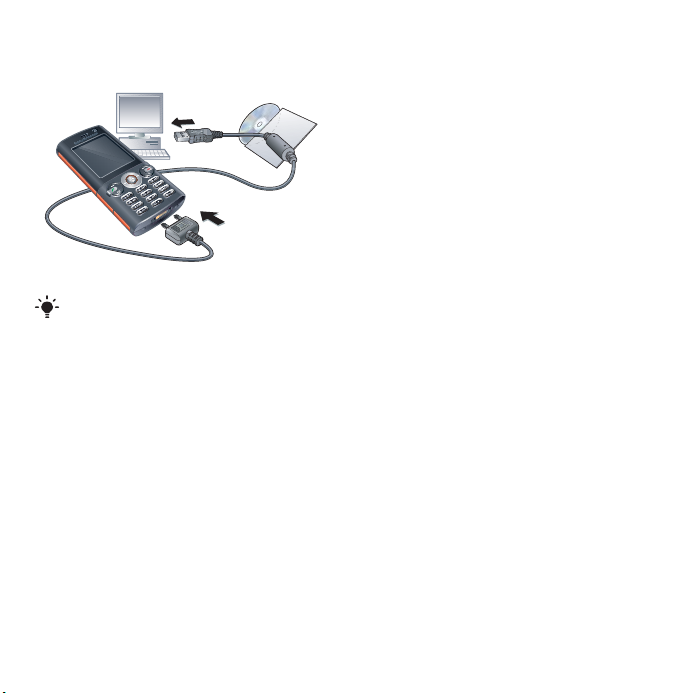
Para utilizar la transferencia de
medios y el almacenamiento masivo
Antes de transferir los archivos deberá
instalar el software Sony Ericsson PC
Suite en el ordenador. Esta versión del
producto V640i no incluye el software
Sony Ericsson PC Suite.
1 Conecte el cable USB opcional al
teléfono y al ordenador.
2 Teléfono: Seleccione Almac. masivo
> Menú > Ajustes >ficha Conectividad
> USB > Modo USB > Almac. masivo.
El teléfono se cerrará en este modo
y se reiniciará cuando desconecte el
cable USB opcional.
3 Teléfono: seleccione Transf. multim.
y el teléfono permanecerá activo
durante la transferencia de archivos.
4 Equipo: espere hasta que la memoria
del teléfono y la tarjeta de memoria
aparezcan como discos externos en
el Explorador de Windows.
5 Arrastre y suelte los archivos
seleccionados entre el teléfono
y el ordenador.
Para desconectar con seguridad
el cable USB opcional
1 Haga clic con el botón derecho del
ratón en el icono de disco extraíble
en el Explorador de Windows.
2 Seleccione Expulsar.
3 Desconecte el cable USB opcional
cuando se muestre el siguiente
mensaje en el teléfono: Sesión
almacenamiento masivo finalizad. Ya
puede extraer cable USB de forma
segura.
Modo teléfono
Antes de la sincronización o de
utilizar el teléfono como módem,
deberá instalar el software opcional
Sony Ericsson PC Suite en el
ordenador. Esta versión del
producto V640i no incluye el
software Sony Ericsson PC Suite.
This is the Internet version of the User's guide. © Print only for private use.
41Conectividad
Page 42

Para utilizar el modo de teléfono
1 Ordenador: inicie PC Suite desde
Inicio/Programas/Sony Ericsson/PC
Suite.
2 Conecte el cable USB al teléfono
y al ordenador.
3 Teléfono: seleccione Mod. Teléf.
> Menú > Ajustes >ficha Conectividad
> USB > Modo USB > Mod. Teléf.
4 Ordenador: cuando aparezca un aviso
en el que diga que Sony Ericsson
PC Suite ha encontrado su teléfono,
puede comenzar a utilizar las
aplicaciones del modo de teléfono.
Para obtener más información, consulte
la sección de la ayuda de Sony Ericsson
PC Suite una vez tenga instalado el
software en el ordenador.
Resolución de problemas
Para algunos problemas tendrá que
llamar al operador de red.
Para obtener más ayuda, visite
www.sonyericsson.com/support.
Problemas frecuentes
Tengo problemas con la capacidad
de la memoria o el teléfono funciona
lentamente
Reinicie el teléfono todos los días
para liberar memoria o realice Restabl.
maestro.
Reinicio maestro
Si selecciona Restabl. ajustes, se
eliminarán los cambios que haya
hecho a los ajustes del teléfono.
Si selecciona
además de los cambios en los ajustes,
se eliminarán todos los contactos,
mensajes, datos personales y contenido
descargado, recibido o editado.
Para restablecer los ajustes del
teléfono
1 Desde el modo en espera, seleccione
Menú > Ajustes >ficha General
> Restabl. maestro.
2 Seleccione una opción.
3 Siga las instrucciones que aparezcan.
Restablecer todo
,
42 Resolución de problemas
This is the Internet version of the User's guide. © Print only for private use.
Page 43

No puedo cargar el teléfono o la
capacidad de la batería es baja
El cargador no está correctamente
conectado o la conexión de la batería
es incorrecta. Retire la batería y limpie
los conectores.
La batería está desgastada y necesita
que la sustituya. Consulte Carga de la
batería en la página 7.
No aparece el icono de la batería
cuando empiezo a cargar el teléfono
Pueden transcurrir unos minutos antes
de que aparezca el icono de batería en
la pantalla.
Algunas opciones de menú están
en gris
Hay algún servicio que no está
activado. Póngase en contacto
con su operador de red.
No puedo utilizar los mensajes en
el teléfono
Faltan algunos ajustes o son
incorrectos. Póngase en contacto con
su operador de red. Consulte Ayuda
del teléfono en la página 6 o vaya a
www.sonyericsson.com/support
para pedir los ajustes y seguir las
instrucciones que aparecen en
pantalla. Consulte Mensajes de texto
(SMS) en la página 23 o Ajustes en la
página 37.
¿Cómo se enciende y apaga T9 Text
Input cuando escribo?
Al introducir texto, mantenga pulsada
la tecla . Verá en la parte
superior de la pantalla cuando T9 Text
Input esté activada.
¿Cómo se cambia el idioma del
teléfono?
1 Desde el modo en espera, seleccione
Menú > Ajustes >ficha General
> Idioma > Idioma teléfono.
2 Seleccione una opción.
No puedo utilizar Internet
Su suscripción no incluye capacidad
de datos. Faltan algunos ajustes de
Internet o son incorrectos. Póngase
en contacto con su operador de red.
Consulte Ayuda del teléfono
en la página 6 o vaya a
www.sonyericsson.com/support
para pedir los ajustes y seguir las
instrucciones que aparecen en pantalla.
Consulte Ajustes en la página 37.
This is the Internet version of the User's guide. © Print only for private use.
43Resolución de problemas
Page 44

Otros dispositivos no detectan el
teléfono mediante tecnología
inalámbrica Bluetooth
No ha activado la función Bluetooth.
Compruebe que la visibilidad se ha
establecido para Mostrar teléf.
No puedo sincronizar ni transferir
datos entre el teléfono y el ordenador
al utilizar el cable USB opcional.
El cable o software que incluye su
teléfono no ha sido instalado
correctamente. Vaya a
www.sonyericsson.com/support para
leer las guías de Inicio rápido (Getting
started) que contienen instrucciones
detalladas sobre la instalación y las
guías de resolución de problemas.
Mensajes de error
Insertar tarjeta SIM
No hay ninguna tarjeta SIM en el
teléfono o, si la hay, puede que
no esté colocada correctamente.
Consulte Carga de la batería en la
página 7.
Es necesario limpiar los conectores de
la tarjeta SIM. La tarjeta está dañada,
consulte al operador de red.
Insertar la tarjeta SIM correcta
El teléfono está definido para
funcionar sólo con determinadas
tarjetas SIM. Compruebe que está
utilizando la tarjeta SIM de operador
correcta.
PIN erróneo/PIN2 erróneo
El PIN o el PIN2 que ha introducido
es incorrecto.
Introduzca el PIN o PIN2 correcto y
seleccione Sí. Consulte Para introducir
una tarjeta SIM. en la página 5.
PIN bloqueado/PIN2 bloqueado
Ha introducido el código PIN o PIN2
incorrecto tres veces seguidas.
Los códigos no coinciden
Los códigos que ha introducido no
coinciden. Si desea cambiar un
código de seguridad (por ejemplo, su
PIN), debe confirmar el código nuevo.
No hay red
El teléfono está en modo avión.
El teléfono no está recibiendo ninguna
señal de red o la que recibe es
demasiado débil. Póngase en contacto
con el operador de red y asegúrese de
que la red tiene cobertura en el lugar en
el que se encuentra.
44 Resolución de problemas
This is the Internet version of the User's guide. © Print only for private use.
Page 45

La tarjeta SIM no está funcionando
correctamente. Inserte su tarjeta
SIM en otro teléfono. Si funciona,
es probable que sea su teléfono el
que causa el problema. Póngase
en contacto con el servicio al cliente
más cercano de Sony Ericsson.
Sólo llam. emerg.
Está dentro de la cobertura de una
red, pero no tiene autorización para
utilizarla. No obstante, en caso de
emergencia, algunos operadores
de red permiten llamar al número
de emergencia internacional 112.
Consulte Llamadas de emergencia
en la página 16.
PUK bloqueado. Contactar con el
operador.
Ha introducido un código de
desbloqueo personal (PUK)
incorrecto 10 veces seguidas.
Cargando... Batería no reconocida.
La batería que está utilizando no
es una batería aprobada de
Sony Ericsson. Consulte Batería
en la página 48.
Información importante
Sitio Web de Sony Ericsson
En www.sonyericsson.com/support encontrará una
sección de asistencia que le ofrece ayuda y consejos
a los que puede acceder de forma rápida y sencilla.
En ella encontrará las últimas actualizaciones de
software de ordenador, consejos sobre cómo sacar
el máximo provecho de los productos.
Servicio y asistencia
A partir de ahora también tendrá acceso a una serie
de ventajas exclusivas en servicios tales como:
• Sitios Web de ámbito local y mundial donde
obtener asistencia.
• Una red mundial de Servicios de Atención al Cliente.
• Una amplia red de colaboradores de Sony Ericsson.
• Un periodo de garantía. Podrá obtener más
información sobre las condiciones de garantía
en la Guía del usuario.
En www.sonyericsson.com, en la sección de
asistencia en el idioma que elija, encontrará las
últimas herramientas e información de soporte,
como actualizaciones de software, base de
conocimientos, configuración del teléfono y ayuda
adicional cuando lo necesite.
Si desea obtener más información sobre funciones
y servicios específicos del operador, póngase en
contacto con el operador de red.
También puede ponerse en contacto con nuestros
Servicios de Atención al Cliente. Compruebe cuál
es el número de teléfono de Servicio de Atención al
Cliente más cercano en la siguiente lista. Si su país/
región no aparece en la lista, póngase en contacto
con el proveedor local. Los números de teléfono que
se muestran a continuación eran los correctos en el
momento de la impresión del presente documento.
En el sitio Web www.sonyericsson.com podrá
encontrar siempre las últimas actualizaciones.
This is the Internet version of the User's guide. © Print only for private use.
45Información importante
Page 46

En el caso improbable de que se tenga que reparar
el producto, llévelo al punto de venta en el que
lo adquirió o a uno de nuestros colaboradores.
Conserve la documentación de compra original,
que necesitará para tramitar las reclamaciones
durante el período de garantía.
La llamada a uno de nuestros Servicios de
Atención al Cliente se cobrará de acuerdo con las
tarifas nacionales, incluidos los impuestos locales,
a menos que el número de teléfono sea gratuito.
Asistencia técnica
Argentina 800-333-7427 [email protected]
Australia 1-300650-600 [email protected]
Belgique/België 02-7451611 [email protected]
Brasil 4001-04444 [email protected]
Canada 1-866-766-9374 [email protected]
Central Africa +27 112589023 [email protected]
Chile 123-0020-0656 [email protected]
Colombia 18009122135 [email protected]
Česká republika 844550 055 [email protected]
Danmark 33 31 28 28 [email protected]
Deutschland 0180 534 2020 [email protected]
Ελλάδα 801-11-810-810
España 902 180 576 [email protected]
France 0 825 383 383 [email protected]
Hong Kong/ 8203 8863 [email protected]
Hrvatska 062 000 000 [email protected]
India/ 39011111 [email protected]
Indonesia 021-2701388 [email protected]
Ireland 1850 545 888 [email protected]
Italia 06 48895206 [email protected]
Lietuva 8 70055030 [email protected]
Magyarország +36 1 880 4747 [email protected]
Malaysia 1-800-889900 [email protected]
México 01 800 000 4722 [email protected]
Nederland 0900 899 8318 [email protected]
New Zealand 0800-100150 [email protected]
Norge 815 00 840 [email protected]
Österreich 0810 200245 [email protected]
210-89 91 919
46 Información importante
This is the Internet version of the User's guide. © Print only for private use.
Page 47
Pakistan 111 22 55 73
Philippines/Pilipinas 02-6351860 [email protected]
Polska 0 (prefiks) 22 6916200 [email protected]
Portugal 808 204 466 [email protected]
România (+4021) 401 0401 [email protected]
Россия 8 (495) 787 0986 [email protected]
Schweiz/Suisse/Svizzera 0848 824 040 [email protected]
Singapore 67440733 [email protected]
Slovensko 02-5443 6443 [email protected]
South Africa 0861 6322222 [email protected]
Suomi 09-299 2000 [email protected]
Sverige 013-24 45 00 [email protected]
Türkiye 0212 473 77 71 [email protected]
Україна (+0380) 44 590 1515 [email protected]
United Kingdom 08705 23 7237 [email protected]
United States 1-866-7669347 [email protected]
Venezuela 0-800-100-2250 [email protected]
(92-21) 111 22 55 73
43 919880 [email protected]
4008100000 [email protected]
02-25625511 [email protected]
02-2483030 [email protected]
Directrices sobre uso seguro y efectivo
Lea esta información antes de
comenzar a usar el teléfono móvil.
El objetivo de estas instrucciones es
su seguridad. Siga estas instrucciones.
Si el producto está sujeto a cualquiera
de las condiciones enumeradas a
continuación o tiene alguna duda sobre el
funcionamiento correcto, asegúrese de que un
centro de servicio asociado y certificado lo verifique
antes de cargarlo o usarlo. Si no lo hace, se produce
un riesgo de funcionamiento incorrecto del producto
o incluso un riesgo potencial para su salud.
Recomendaciones de uso seguro
de productos (teléfono móvil,
batería, cargador y otros accesorios)
• Sea cuidadoso con el producto, manténgalo en
un entorno limpio y sin polvo.
• ¡Atención! Puede explotar si se tira al fuego.
• No exponga el teléfono a la humedad, ni lo ponga
en contacto con líquidos.
• No exponga el teléfono a
temperaturas extremas. No exponga
la batería a temperaturas superiores
a +60 °C (+140°F).
• No exponga el teléfono al fuego ni
a productos del tabaco encendidos.
• No lo deje caer, ni lo arroje ni intente doblarlo.
• No lo pinte.
This is the Internet version of the User's guide. © Print only for private use.
47Información importante
Page 48
• No intente desmontar ni editar el producto. Sólo
el personal autorizado de Sony Ericsson puede
realizar reparaciones.
• No utilice el teléfono cerca de equipos médicos sin
pedir permiso al fisioterapeuta o personal médico
autorizado.
• No lo utilice cuando se encuentre en un avión
o en las inmediaciones del mismo, ni en áreas
señalizadas con advertencias del tipo “apaguen
aparatos transmisores y receptores de radio”.
• No utilice el teléfono en un área
con una atmósfera potencialmente
explosiva.
• No coloque el teléfono ni instale
ningún equipo inalámbrico en la
zona que está encima del airbag
del automóvil.
• Precaución: Las pantallas rotas o rajadas pueden
producir bordes afilados o astillas que pueden
causar heridas al tocarlas.
NIÑOS
MANTENER FUERA DEL ALCANCE
DE LOS NIÑOS. IMPIDA QUE
LOS NIÑOS JUEGUEN CON EL
TELÉFONO MÓVIL O SUS
ACCESORIOS. PODRÍAN HACERSE DAÑO
O HACÉRSELO A TERCEROS O PODRÍAN
DAÑAR ACCIDENTALMENTE EL TELÉFONO
O LOS ACCESORIOS. EL TELÉFONO O SUS
ACCESORIOS ESTÁN COMPUESTOS POR
PIEZAS PEQUEÑAS QUE PODRÍAN
DESPRENDERSE Y GENERAR UNA DESCARGA
ELÉCTRICA.
Suministro eléctrico (cargador)
Conecte el adaptador eléctrico de corriente alterna
(CA) sólo a las tomas de corriente señaladas en el
producto. Asegúrese de que el cable se coloca de
modo que no esté tensado ni expuesto a ningún
tipo de daño. Para reducir el riesgo de descarga
eléctrica, desconecte la unidad de la toma de
corriente antes de limpiarla. El adaptador de CA no
debe usarse al aire libre o en zonas húmedas. No
cambie nunca el cable ni la clavija. Si la clavija no
entra en la toma, pida a un electricista cualificado
que le instale una toma adecuada.
Utilice sólo cargadores originales de Sony Ericsson
diseñados para su modelo. Puede que otros
cargadores no estén diseñados con las mismas
normativas de rendimiento y seguridad.
Batería
Le recomendamos que cargue la batería
totalmente antes de utilizar el teléfono móvil por
primera vez. Las baterías nuevas o las que aún
tienen poco tiempo de uso podrían tener menos
capacidad las primeras veces que se utilizan. La
batería sólo se debe cargar en el siguiente margen
de temperaturas: +5°C (+41°F) y +45°C (+113°F).
Utilice sólo baterías originales de Sony Ericsson
diseñadas para su modelo. El uso de baterías y
cargadores distintos puede resultar peligroso.
Los tiempos de conversación y espera dependen
de diversas condiciones, como la fuerza de la
señal, la temperatura de funcionamiento, los
patrones de uso de la aplicación, las funciones
seleccionadas y las transmisiones de datos o voz
al utilizar el móvil.
Apague el teléfono móvil antes de extraer la
batería. No se introduzca la batería en la boca.
La ingestión de electrolitos es tóxica. No deje
que los contactos metálicos de la batería entren
en contacto con otros objetos metálicos. Al
hacerlo, se podría producir un cortocircuito y la
batería podría resultar dañada. Utilice esta batería
únicamente para su función.
Dispositivos médicos personales
Los teléfonos móviles podrían interferir con el
funcionamiento de los marcapasos y de otros
dispositivos médicos implantados. Evite situar
el teléfono sobre el marcapasos, es decir, en el
48 Información importante
This is the Internet version of the User's guide. © Print only for private use.
Page 49

bolsillo de la pechera. Al utilizar el teléfono,
colóquelo en el oído opuesto al del lado en que
está colocado el marcapasos. Si se guarda una
distancia mínima de 15 cm (6 pulgadas) entre el
teléfono y el marcapasos, el riesgo de interferencia
se reduce. Si detecta indicios de que se está
produciendo alguna interferencia, apague el
teléfono inmediatamente. Si desea obtener más
información, consulte con un cardiólogo.
En caso de otros dispositivos médicos, consulte
al fabricante o a su médico.
Uso del teléfono durante la
conducción
Consulte si las leyes y las normas locales
restringen el uso de teléfonos móviles durante
la conducción o exigen que el conductor utilice
soluciones de dispositivos de manos libres. Le
recomendamos que utilice sólo soluciones de
dispositivos de manos libres de Sony Ericsson
diseñadas para el producto.
Tenga en cuenta que, como consecuencia de las
posibles interferencias que pueden generarse en el
equipo electrónico, hay fabricantes de coches que
prohíben el uso de teléfonos móviles en sus coches
a no ser que la instalación cuente con un equipo de
manos libres y una antena externa.
Mantenga siempre toda la atención en la
conducción y salga de la carretera y aparque
antes de realizar o responder a una llamada si
las condiciones de conducción lo requieren.
Llamadas de emergencia
Los teléfonos móviles operan mediante señales
de radio, las cuales no garantizan que se pueda
establecer una conexión en todas las
circunstancias. Por tanto, no debería contar
únicamente con el teléfono móvil para llamadas
de urgencia (por ejemplo, emergencias médicas).
Con algunas redes de telefonía móvil, con ciertos
servicios de red o funciones del teléfono o en algunas
áreas no es posible hacer llamadas de emergencia.
Consulte a su proveedor de servicios local.
Antena
Este teléfono contiene una antena integrada.
El uso de dispositivos de antena que no indique
específicamente Sony Ericsson para este modelo
podría dañar el móvil, reducir el rendimiento y
generar niveles SAR por encima de los límites
establecidos (consultar a continuación).
Uso eficaz
Sostenga el teléfono móvil de la misma forma que
sostendría cualquier otro teléfono. No tape la parte
superior del teléfono cuando lo utilice, puesto que
esto influye en la calidad de la llamada y puede
hacer que el teléfono consuma más energía de la
necesaria, con lo que se acortarían los tiempos de
habla y espera.
Exposición a energía de
radiofrecuencia (RF) y tasa de
absorción específica (SAR)
El teléfono móvil es un dispositivo radiotransmisor
y radiorreceptor de baja potencia. Cuando está
encendido, emite niveles bajos de energía de
radiofrecuencia (también denominada ondas
de radio o campos de radiofrecuencia).
Los gobiernos de todo el mundo han adoptado
directrices internacionales globales de seguridad,
desarrolladas por organizaciones científicas, como la
ICNIRP (International Commission on Non-Ionizing
Radiation Protection, Comisión internacional de
protección contra las radiaciones no ionizantes) y el
IEEE (Institute of Electrical and Electronics Engineers
Inc., Instituto de ingenieros eléctricos y electrónicos),
tras la evaluación periódica y concienzuda de
estudios científicos. Estas directrices establecen los
niveles de exposición a las ondas permitidos para la
This is the Internet version of the User's guide. © Print only for private use.
49Información importante
Page 50
población general. Los niveles incluyen un margen
de seguridad pensado para garantizar la seguridad
de todas las personas, independientemente de la
edad o del estado de salud, y para registrar cualquier
variación en las mediciones.
La tasa de absorción específica (SAR, Specific
Absortion Rate) es la unidad de medida de la
cantidad de energía de radiofrecuencia que el
cuerpo absorbe al utilizar un teléfono móvil. El
valor de SAR se determina en función del nivel
de energía más alto que se haya podido certificar
en condiciones de laboratorio, aunque el nivel SAR
real del teléfono móvil mientras está funcionando
suele ser bastante inferior a este valor. Esto se
debe a que el teléfono móvil está diseñado para
utilizar el consumo de energía mínimo necesario
para alcanzar la red.
Las variaciones de SAR por debajo de lo indicado
por las directrices referentes a la exposición a
energía de radiofrecuencia no se traducen en
variaciones en la seguridad. Aunque pueden existir
diferencias en los niveles SAR entre los teléfonos
móviles, todos los modelos de teléfonos móviles
de Sony Ericsson se han diseñado para cumplir
las directrices de exposición a energía de
radiofrecuencia.
Para teléfonos en venta en los EE.UU., antes de
que se ponga un teléfono móvil a disposición del
público, se debe probar y certificar en el FCC
(Federal Communications Commission, Comisión
federal de comunicaciones) que no supera el límite
establecido por los requisitos adoptados por el
gobierno en relación con una exposición segura.
Las pruebas se realizan en las posiciones y
ubicaciones (es decir, en la oreja y cuando se lleva
encima), según requiere el FCC para cada modelo.
En relación con el funcionamiento al transportarlo,
este teléfono se ha probado y satisface las
directrices de exposición de RF del FCC cuando
el auricular se coloca a una distancia mínima de
15 mm (0,6 pulgadas) del cuerpo, sin ninguna pieza
metálica cerca del teléfono, o si se utiliza con el
accesorio original de Sony Ericsson para
transportarlo encima diseñado para este fin. No
se garantiza que el uso de otros accesorios cumpla
con las directrices de exposición de RF del FCC.
Junto al material proporcionado con el teléfono se
incluye un folleto independiente con información
sobre las medidas de SAR para este teléfono.
Esta información también se encuentra, junto con
otra información más amplia sobre la exposición
a energía de radiofrecuencia y SAR, en:
www.sonyericsson.com/health.
Soluciones accesibles/Necesidades
especiales
Para teléfonos en venta en los EE.UU., puede
utilizar su terminal TTY con el teléfono móvil
Sony Ericsson (con el accesorio necesario). Para
obtener información sobre soluciones accesibles
para particulares con necesidades especiales,
llame al Centro de necesidades especiales de
Sony Ericsson al número 877 878 1996 (TTY)
o 877 207 2056 (voz), o visite este centro en
www.sonyericsson-snc.com.
Desecho de equipos
eléctricos y electrónicos
antiguos
Este símbolo indica que no se deben
considerar los equipos eléctricos y
electrónicos incluidos como residuos domésticos.
Debe dejarse en un punto de recogida destinado
al reciclado de equipos eléctricos y electrónicos. Al
garantizar que este producto se elimine de la forma
correcta, ayudará a evitar posibles consecuencias
negativas para el medio ambiente y la salud
humana, que podrían deberse a un tratamiento
inadecuado de los residuos de este producto.
El reciclaje de los materiales ayudará a conservar
los recursos naturales. Para obtener información
más detallada sobre el reciclaje de este producto,
póngase en contacto con su oficina local, con el
50 Información importante
This is the Internet version of the User's guide. © Print only for private use.
Page 51
servicio de tratamiento de residuos domésticos
más cercano o con el establecimiento donde
adquirió el producto.
Eliminación de la batería
Consulte la normativa local sobre
desecho de baterías o pida
información en el Servicio de
Atención al Cliente de Sony Ericsson
local.
No tire la batería a un vertedero de basura
municipal. Utilice un depósito de residuos
de baterías si existe.
CUIDADO:
Si su dispositivo requiere un adaptador para
insertarlo en el auricular o en otro dispositivo, no
inserte la tarjeta directamente sin dicho adaptador.
Precauciones relacionadas con
el uso de la tarjeta de memoria
• No deje la tarjeta de memoria expuesta a humedad.
• No toque las conexiones del terminal con la mano
ni con objetos metálicos.
• No golpee, doble ni deje caer la tarjeta de memoria.
• No intente desmontar o modificar la tarjeta memoria.
• No utilice ni almacene la tarjeta de memoria en un
lugar húmedo o corrosivo, o en lugares con mucho
calor, tales como un coche cerrado en verano, bajo
la luz directa del sol o cerca de un calentador, etc.
• No presione ni doble el extremo del adaptador
de la tarjeta de memoria con excesiva fuerza.
• No deje que entre suciedad, polvo u objetos
extraños en el puerto de conexión de un adaptador
para la tarjeta de memoria.
• Compruebe que ha insertado la tarjeta de memoria
correctamente.
• Inserte la tarjeta de memoria cuanto pueda en el
adaptador para la tarjeta de memoria que necesite.
Es posible que la tarjeta de memoria no funcione
correctamente si no está completamente insertada.
• Se recomienda realizar una copia de seguridad de
los datos más importantes. Sony Ericsson no será
responsable de la posible pérdida o daño que
pudiera sufrir el contenido almacenado en la tarjeta
de memoria.
• Se pueden perder o dañar los datos grabados al
extraer la tarjeta de memoria o su adaptador, al
apagar el dispositivo mientras se formatean, leen
o escriben datos, o si utiliza la tarjeta de memoria
en lugares expuestas a electricidad estática o
emisiones de campos de alta tensión.
Protección de datos personales
Para proteger su privacidad e evitar que terceras
personas puedan acceder a sus datos, deberá
borrar toda la información de carácter personal
antes de vender o tirar su teléfono. Para borrar
los datos personales, realice un reinicio maestro
y retire la tarjeta de memoria. EL HECHO DE
BORRAR LA INFORMACIÓN DEL TELÉFONO
NO GARANTIZA QUE NO PUEDA RECUPERARLA
POSTERIORMENTE OTRO USUARIO.
SONY ERICSSON NO GARANTIZA QUE
POSTERIORES USUARIOS DEL DISPOSITIVO
PUEDAN ACCEDER A SU INFORMACIÓN Y NO SE
RESPONSABILIZA DE QUE ÉSTA SEA REVELADA
A PESAR DE HABER REALIZADO UN REINICIO
MAESTRO. Si le afecta la posibilidad de que se
revele su información, conserve el dispositivo o
asegúrese de que se destruye permanentemente.
Accesorios
Sony Ericsson recomienda que se utilicen
accesorios originales de Sony Ericsson para que
el funcionamiento de sus productos resulte más
eficiente y seguro. La utilización de accesorios
de otras marcas puede disminuir el rendimiento
o constituir un riesgo para la salud o la integridad.
This is the Internet version of the User's guide. © Print only for private use.
51Información importante
Page 52

ADVERTENCIA SOBRE RUIDOS:
Cuando utilice accesorios de audio de otras marcas,
ajuste el volumen de sonido con precaución para
evitar que resulte excesivo y perjudicial para el oído.
Sony Ericsson no ha realizado ninguna prueba de
compatibilidad entre este teléfono y accesorios de
audio de otras marcas. Sony Ericsson recomienda
que solo se utilicen accesorios de audio de
Sony Ericsson originales.
Contrato de licencia para el usuario final
Este dispositivo inalámbrico, incluyendo sin
limitación cualquier soporte suministrado
con dicho dispositivo, (“Dispositivo”) contiene
software propiedad de Sony Ericsson Mobile
Communications AB de sus empresas afiliadas
(“Sony Ericsson”), y de sus proveedores de
terceros y otorgantes de licencia (en adelante
“Software”).
Como usuario de este Dispositivo, Sony Ericsson
le concede una licencia no exclusiva, intransferible
y no asignable para utilizar el software únicamente
en conjunción con del Dispositivo en el que está
instalado y/o con el que se ha suministrado. Nada
de lo aquí escrito podrá interpretarse como una
venta del Software al usuario de este Dispositivo.
Usted no puede reproducir, modificar, distribuir,
utilizar técnicas de ingeniería inversa, descompilar
ni realizar otro tipo de modificaciones o utilizar otro
tipo de métodos para averiguar el código fuente del
Software ni de ningún de sus componentes. Para
evitar cualquier tipo de dudas, está autorizado
en todo momento para transferir los derechos
y obligaciones de este Software a terceros,
únicamente junto con el Dispositivo con el cual
recibió dicho Software, siempre y cuando la tercera
parte acepte por escrito los términos de este
acuerdo.
Se le concede esta licencia por el tiempo de vida
útil de este Dispositivo. Podrá poner fin a esta
licencia transfiriendo por escrito a un tercero todos
los derechos del Dispositivo con el que ha recibido
el Software. La licencia se dará por resuelta con
efecto inmediato en caso de que se incumpla
alguno de los términos y condiciones de la misma.
Sony Ericsson y sus proveedores terceros y
otorgantes de licencia son los únicos propietarios
de todos los derechos, titularidad e intereses
relacionados con el Software. Sony Ericsson y
terceros, en la medida en que el Software contenga
material o códigos de terceros, estarán autorizados
como beneficiarios terceros de estos términos.
La validez, construcción y rendimiento de esta
licencia se rige por las leyes de Suecia. Lo anterior
deberá aplicarse, siempre que sea posible, en la
medida en que lo permitan los derechos legales
de los consumidores.
Garantía limitada
Sony Ericsson Mobile Communications AB,
SE-221 88 Lund, Sweden, (Sony Ericsson) o su
empresa local asociada concede esta garantía
limitada para su teléfono móvil y el accesorio
original entregado con el teléfono y/o su producto
informático (en adelante denominado “Producto”).
Si el Producto necesita ser reparado, llévelo al punto
de venta en el que lo adquirió o póngase en contacto
con el Servicio de Atención al Cliente de Sony Ericsson
local (pueden aplicarse las tarifas nacionales) o visite
www.sonyericsson.com
el sitio
información.
Nuestra garantía
De acuerdo con las condiciones de esta Garantía
limitada, Sony Ericsson garantiza la ausencia de
defectos de diseño, material o fabricación en este
Producto en el momento de la primera compra por
parte del usuario. Esta Garantía limitada durará un
período de dos (2) años a partir de la fecha original
para obtener más
52 Información importante
This is the Internet version of the User's guide. © Print only for private use.
Page 53

de la compra del Producto para el teléfono móvil
y un período de un (1) año a partir de la fecha
original de la compra del Producto para todos
los accesorios originales (como la batería, el
cargador o el equipo de manos libres) que pueden
entregarse con el teléfono móvil.
Nuestro compromiso
Si durante el período de garantía este Producto deja
de funcionar normalmente debido a defectos del
diseño, el material o la fabricación, los distribuidores
autorizados o los centros de servicio asociados de
Sony Ericsson, del país/región* donde se haya
adquirido el Producto, repararán o, si lo consideran
conveniente, reemplazarán el Producto de acuerdo
con los términos y condiciones estipulados aquí.
Sony Ericsson y sus centros de servicio asociados
se reservan el derecho a cobrar una comisión
de tramitación si se averigua que un Producto
devuelto ya no está cubierto por la garantía de
conformidad con las condiciones siguientes.
Tenga en cuenta que cuando se repara o se
reemplaza su Producto Sony Ericsson, es posible
que se pierdan sus ajustes personales, descargas
y otra información. En la actualidad es posible
que la legislación vigente u otras normativas o
restricciones técnicas, impidan a Sony Ericsson
realizar copias de seguridad de algunas descargas.
Sony Ericsson no asume ninguna responsabilidad
en lo que se refiere a las pérdidas de información
de ningún tipo y no realizará ningún reembolso
por pérdidas. Antes de enviar su Producto
Sony Ericsson para que lo reparen o lo sustituyan,
usted deberá realizar copias de seguridad de toda
la información almacenada en dicho Producto
Sony Ericsson, por ejemplo, descargas, calendario
o contactos.
Condiciones
1 Para que la Garantía limitada sea válida, el
comprador debe presentar junto con el Producto
que entrega para reparación o sustitución el recibo
original emitido por un vendedor autorizado de
Sony Ericsson de este Producto, con la fecha de
compra y el número de serie**. Sony Ericsson se
reserva el derecho de abstenerse a prestar el
servicio de garantía cuando esta información no
figure en el recibo o haya sido modificada tras la
compra del Producto.
2 Si Sony Ericsson repara o sustituye el Producto,
la reparación del defecto en cuestión o el Producto
reparado o reemplazado seguirá disponiendo de
garantía durante el tiempo restante del período de
garantía original o durante noventa (90) días a partir
de la fecha de reparación, si el período de garantía
original restante fuese más corto. La reparación o
la sustitución podría conllevar el uso de unidades
funcionalmente equivalentes previamente
reparadas. Las piezas dañadas sustituidas pasarán
a ser propiedad de Sony Ericsson.
3 Esta garantía no cubre los fallos del Producto
debidos al uso y al desgaste natural del Producto
o al uso incorrecto, incluyendo cualquier uso
diferente al considerado como habitual, es decir,
que no cumpla las instrucciones de Sony Ericsson
sobre el uso y el mantenimiento del Producto. Esta
garantía tampoco cubre los fallos del Producto
debidos a accidentes, ajustes o modificaciones
del software o del hardware, accidentes fortuitos
o daños derivados del contacto con líquidos.
Una batería recargable se puede cargar o
descargar más de cien veces. No obstante,
finalmente se desgastará, pero no se trata de
ningún defecto ya que es debido al uso y desgaste.
Cuando el tiempo de conversación o de espera
sea considerablemente más corto, deberá cambiar
la batería. Sony Ericsson le recomienda utilizar
únicamente baterías y cargadores aprobados por
Sony Ericsson.
This is the Internet version of the User's guide. © Print only for private use.
53Información importante
Page 54

Es posible que se aprecien pequeñas variaciones
en el brillo y en el color de teléfono a teléfono.
Puede que se vean pequeños puntos brillantes
u oscuros en la pantalla. Estos se denominan
píxeles defectuosos y aparecen cuando los puntos
individuales presentan un mal funcionamiento y
no se pueden ajustar. Dos píxeles defectuosos se
considera aceptable.
Es posible que entre los teléfonos se produzcan
pequeñas variaciones en la apariencia de la imagen
de la cámara. Esto es muy frecuente y no se
considera como módulo de la cámara defectuoso.
4 Dado que el sistema celular con el que funciona este
Producto se suministra a través de un portador que
no depende de Sony Ericsson, Sony Ericsson no
será responsable del funcionamiento, disponibilidad ,
servicios o cobertura de dicho sistema.
5 Esta garantía no cubre fallos del Producto
derivados de instalaciones, modificaciones,
reparaciones o apertura del Producto por
parte de cualquier persona que no disponga
de la autorización de Sony Ericsson.
6 La garantía no cubre fallos del Producto
ocasionados por el uso de accesorios o dispositivos
periféricos que no sean accesorios originales de
Sony Ericsson diseñados para el Producto.
Sony Ericsson excluye todas y cada una de las
garantías, ya sean explícitas o implícitas, por
los fallos causados al Producto o a los dispositivos
periféricos como resultado de virus, troyanos,
programas espías, o cualquier otro software
malintencionado. Sony Ericsson le recomienda
encarecidamente que instale software antivirus
apropiado en el Producto, así como en cualquier
dispositivo periférico conectado al mismo, si lo
tiene, y le aconseja actualizarlo con frecuencia para
conseguir una mejor protección para su dispositivo.
Sin embargo, es comprensible que dicho software
nunca protegerá completamente su Producto o sus
dispositivos periféricos por lo cual Sony Ericsson
excluye todas las garantías explícitas o implícitas,
en caso de que los programas antivirus fallen
7 La manipulación de cualquiera de los sellos del
Producto anulará la garantía.
8 NO EXISTEN OTRAS GARANTÍAS EXPRESAS,
NI ESCRITAS NI ORALES, MÁS QUE ESTA
GARANTÍA LIMITADA IMPRESA. TODAS LAS
GARANTÍAS IMPLÍCITAS, INCLUYENDO SIN
LIMITACIÓN LAS GARANTÍAS DE
COMERCIABILIDAD O DE ADECUACIÓN PARA
UN USO CONCRETO, ESTÁN SUPEDITADAS A
LA DURACIÓN DE ESTA GARANTÍA LIMITADA.
NI SONY ERICSSON NI SUS CEDENTES DE
LICENCIA SE RESPONSABILIZAN EN NINGÚN
CASO DE LOS PERJUICIOS DERIVADOS DEL
FALLO DEL PRODUCTO, INCLUYENDO LA
PÉRDIDA DE BENEFICIOS O LAS PÉRDIDAS
COMERCIALES, EN LA MEDIDA EN QUE
SONY ERICSSON PUEDA RENUNCIAR
LEGALMENTE A HACERSE CARGO DE DICHOS
PERJUICIOS.
Algunos países prohíben la exclusión o limitación
de los perjuicios o la limitación de la duración
de las garantías implícitas. Esto significa que las
limitaciones y las exclusiones precedentes podrían
no afectarle.
Esta garantía no afecta a los derechos legales
del consumidor recogidos en la legislación
aplicable, según se establece en la ley 23/2003,
ni a los derechos de los consumidores frente a
los proveedores derivados del contrato de
compraventa.
* ALCANCE GEOGRÁFICO DE LA
GARANTÍA
Si ha adquirido su Producto en un país miembro del
Área Económica Europea (European Economic
Area, EEA) o en Suiza o en la República de Turquía,
y dicho Producto está destinado para su venta en el
EEA o en Suiza o en la República de Turquía, éste
dispondrá de los servicios correspondientes a su
Producto en cualquier país miembro del EEA o en
Suiza o en la República de Turquía, de acuerdo con
54 Información importante
This is the Internet version of the User's guide. © Print only for private use.
Page 55
las condiciones de la garantía que prevalezcan en el
país en que necesite los servicios correspondientes
al Producto, siempre que en dicho país un
distribuidor autorizado de Sony Ericsson venda un
Producto idéntico. Para averiguar si el Producto
se vende en el país donde se encuentra, llame al
Servicio de Atención al Cliente de Sony Ericsson
local. Tenga en cuenta que ciertos servicios podrían
no estar disponibles más que en el país de compra
original debido, por ejemplo, a que el Producto
tenga una configuración interior o exterior diferente
de la de los modelos equivalentes que se venden en
otros países. Asimismo, los Productos con tarjetas
SIM bloqueadas podrían presentar problemas de
reparación en países diferentes del de compra.
** En algunos países/regiones se pide información
adicional (como una tarjeta de garantía válida).
FCC Statement
This device complies with Part 15 of
the FCC rules. Operation is subject to
the following two conditions:
(1) This device may not cause
harmful interference, and
(2) This device must accept any interference
received, including interference that may cause
undesired operation.
Declaration of Conformity
We, Sony Ericsson Mobile Communications AB of
Nya Vattentornet
SE-221 88 Lund, Sweden
declare under our sole responsibility that our product
Sony Ericsson type AAD-3022101-BV
and in combination with our accessories, to which
this declaration relates is in conformity with the
appropriate standards 3GPP TS 51.010-1, EN
301908-1, EN 301908-2, EN 301489-7, EN 30148924, EN 300328, EN 301489-17 and EN 60950,
following the provisions of, Radio Equipment and
Telecommunication Terminal Equipment directive
99/5/EC with requirements covering EMC directive
89/336/EEC, and Low Voltage directive 73/23/EEC.
Lund, May 2007
Shoji Nemoto,
Head of Product Business Group GSM/UMTS
Cumplimos los requisitos de la Directiva R&TTE
(99/5/EC).
This is the Internet version of the User's guide. © Print only for private use.
55Información importante
Page 56

Índice
A
activación/desactivación
Bluetooth ..................................... 39
ajustes
Internet ......................................... 37
ayuda ..................................................... 6
D
declaration of conformity ......................55
descripción general de los menús ........10
directrices de seguridad .......................47
documentos Web ..................................38
E
B
batería
carga .............................................. 7
inserción ......................................... 5
uso y cuidado .............................. 48
Bluetooth™, tecnología inalámbrica .... 39
buzón de voz ........................................ 21
C
cámara
ajustes .......................................... 31
descripción general ..................... 30
cámara de vídeo .................................. 30
Contactos
añadir contacto
a los Contactos ............................ 17
Contactos predeterminados ........ 16
grupos .......................................... 20
control por voz ..................................... 21
56 Índice
This is the Internet version of the User's guide. © Print only for private use.
email ......................................................26
envío
fotos ..............................................32
música ..........................................34
estado de la memoria ...........................19
F
fotos ......................................................32
G
garantía limitada ...................................52
grabadora .............................................36
grupos ...................................................20
I
idioma ...................................................13
Internet
ajustes ...........................................37
favoritos ........................................38
introducción de texto ............................14
Page 57

L
lista de llamadas .................................. 20
llamadas
emergencia .................................. 16
grabación ..................................... 36
internacionales ............................. 15
realizar y recibir ............................ 15
responder y rechazar ................... 15
vídeo ............................................ 16
P
palabra mágica .................................... 22
R
reinicio maestro .................................... 42
rellamadas automáticas ....................... 15
reproductor de música ......................... 33
reproductor de vídeo ........................... 33
respuesta de voz .................................. 23
M
manos libres ................................... 21, 33
tecnología Bluetooth .................... 39
marcación rápida ................................. 21
melodías ............................................... 35
melodías específicas del remitente ...... 18
mensajes
email ............................................. 26
menús ................................................... 12
método de transferencia
tecnología Bluetooth .................... 39
USB .............................................. 40
micrófono ............................................. 15
Mis Cosas ............................................ 13
modo en espera ..................................... 6
montaje .................................................. 5
N
navegación por los menús ................... 12
This is the Internet version of the User's guide. © Print only for private use.
S
servicio de contestador ........................ 21
SMS ..................................................... 23
submenús ............................................. 12
T
T9™ Text Input .................................... 14
tarjeta SIM
copia a/desde ........................ 18, 19
teclas ...................................................... 8
transferencia
archivos ........................................ 40
fotos ............................................. 31
V
volumen
auricular ....................................... 15
melodía ........................................ 35
Z
zoom .................................................... 30
57Índice
 Loading...