

Page 1
2-179-931-22(1)
English
Before operating the unit, please read this manual
thoroughly and retain it for future reference.
WARNING
To prevent fire or shock hazard, do not expose the
Active Speaker System
Operating Instructions
Mode d’emploi
unit to rain or moisture.
To avoid electrical shock, do not open the cabinet. Refer
servicing to qualified personnel only.
To prevent fire, do not Cover the ventilation of the
apparatus with news papers, table-cloths, curtains, etc. Do
not place lighted candles on the apparatus.
To prevent fire or shock hazard, do not place objects filled
with liquids, such as vases, on the apparatus.
Do not install the appliance in a confined space, such
as a bookcase or built-in cabinet.
Customer Support
The following URLs contain information on the latest
customer support for the speaker, and frequently asked
questions and answers.
Customers in the U.S.A.
http://www.sonystyle.com/support
SRS-T10PC
© 2004 Sony Corporation Printed in China
A
1
Cover
Customers in Canada
http://www.sony.ca/sonyca/view/english/
support_electronics.shtml
http://fr.sony.ca/sonyca/view/french/
support_electronics.shtml
Customers in Europe
http://www.support-nwwalkman.com/
Customers in Asia Pacific
http://www.css.ap.sony.com/
• Microsoft and Windows are registered trademarks of
Microsoft Corporation in the United States and/or
other countries.
• In this manual, Microsoft® Windows® XP Home Edition
and Microsoft® Windows® XP Professional are referred
to as Windows XP.
• In this manual, Microsoft
is referred to as Windows 2000.
• In this manual, Microsoft
Edition is referred to as Windows Me.
• In this manual, Microsoft® Windows® 98 Second Edition
is referred to as Windows 98SE.
• All other names of systems and products are
trademarks or registered trademarks of their respective
owners. ™ and
Features
23
Compact design
• Compact, portable speaker system to carry along with
your laptop. With a USB connection to your computer,
clear sound is readily available.
• This system utilizes the USB bus power; the connection
of the AC power adaptor or batteries are not necessary.
(Note that when your computer is running on batteries,
the life span of the battery is reduced.)
• The USB cable can be stored within the speakers.
Simple settings
• Requires a simple USB cable connection only.
Clear sound
• Newly developed 39 mm, thin type speaker provides
clear, balanced sound.
Precautions
B
To the USB
connecting
terminal of a
computer
C
Image
• After operating the system, disconnect the USB cable
from the computer if the system is not to be used for an
extended period.
• Do not open the cabinet. Refer servicing to qualified
personnel only.
• Do not leave the system in a location near heat sources,
or in a place subject to direct sunlight, excessive dust,
moisture, rain or mechanical shock.
• Should any solid object or liquid fall into the system,
remove the USB cable and have the system checked by
qualified personnel before operating it any further.
• Do not use alcohol, benzine, or thinner to clean the
cabinet.
• Although this system is magnetically shielded, do not
leave recorded tapes, watches, personal credit cards or
floppy disks using magnetic coding in front of the
system for an extended period.
If the TV picture or monitor display is
magnetically distorted
Although this system is magnetically shielded, there may
be cases that the picture on some TV sets/personal
computers sets may become magnetically distorted. In
such a case, turn off the power of the TV set/personal
computer set once, and after 15 to 30 minutes turn it on
again. For the personal computer set, take the appropriate
measures such as data storage before turning it off.
When there seems to be no improvement
Locate the system farther away from the TV set/personal
computer set. Furthermore, be sure not to place objects in
which magnets are attached or used near the TV set/
personal computer set, such as audio racks, TV stands,
toys etc. These may cause magnetic distortion to the
picture.
If you have any questions or problems concerning your
system that are not covered in this manual, please consult
your nearest Sony dealer.
1
POWER indicator
®
Windows® 2000 Professional
®
Windows® Millennium
®
marks are omitted in this manual.
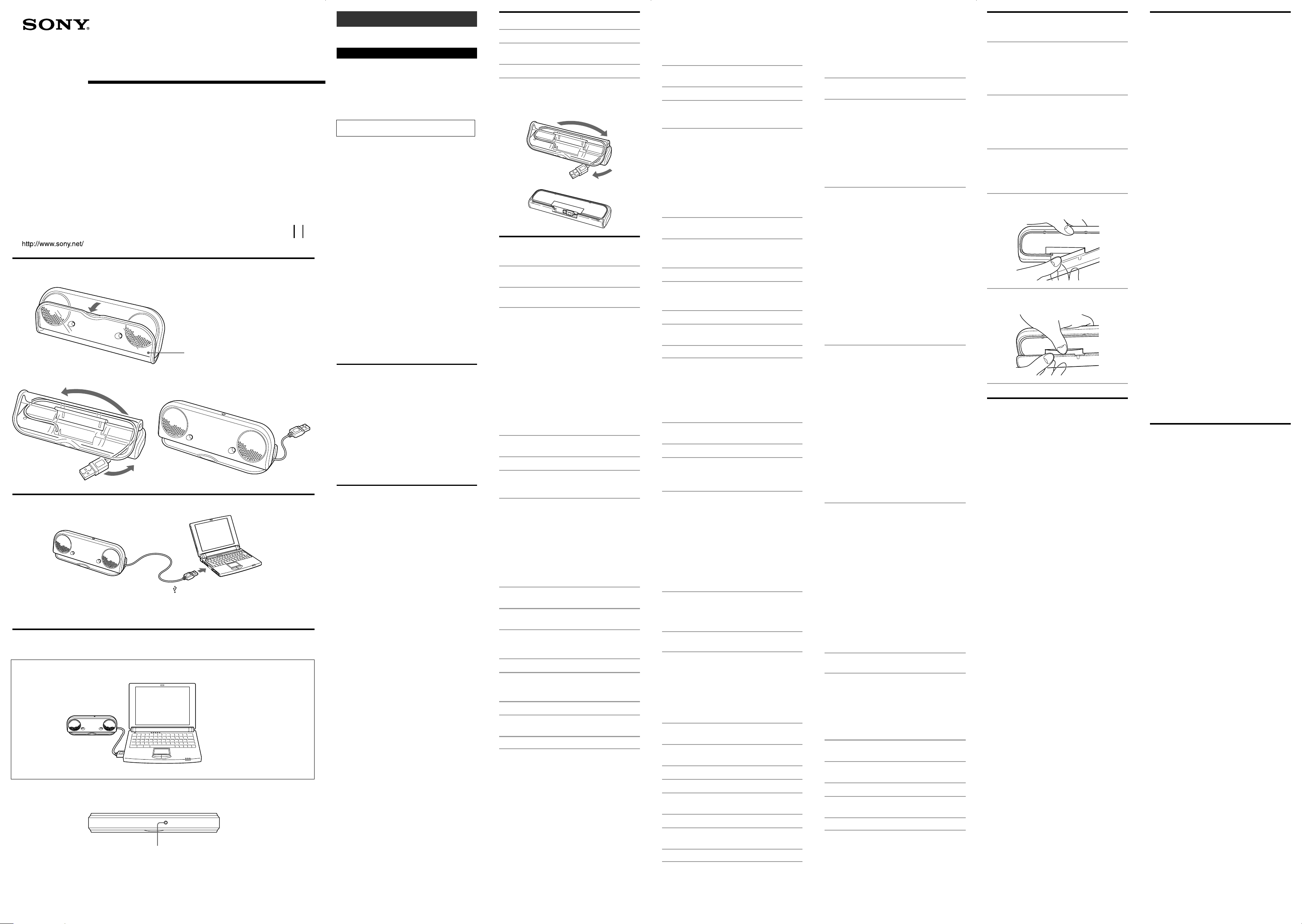
Setting the speaker (see fig. A)
1 Open the cover.
2 Pull out the USB cable from the system
storage section.
3 Stand the speaker on the cover.
Putting the USB cable back in the system
storage section
See illustration.
Preparations
Preparation 1: Connection (see fig. B)
1 Pull out the USB cable from the system
storage section.
2 Connect the USB cable to the USB
connecting terminal of your computer.
Notes on USB connection
•If your computer is connected to other USB devices via a
hub, there may be no sound or malfunction may occur.
Connect the system directly to your computer with the
USB cable to avoid a problem.
•If the USB cable is not properly connected, the system
may not be recognized by your computer. Check the
direction of the USB connecting terminal and connect it
properly.
Preparation 2: Installation of device drivers
(Windows XP)
The device drivers have to be installed, when connecting
to the USB connecting terminal of your computer for the
first time.
The device drivers are included in Windows XP and are
not supplied with the system.
For details, refer to the manual of your computer.
1 Switch on your computer and start
Windows XP.
2 Connect the system to your computer.
3 The “USB Composite Device/USB Audio
Device/USB Human Interface Device”
drivers are automatically installed.
Notes
•You need not perform the above installation procedure
when connecting for the second time or later. (For
different USB connecting terminals, you may have to
install again.)
•During and after installing the device drivers, “C-Media
USB Headphone Set” is displayed in the [USB Audio
Device] properties.
Setting of music CD replay
This setting is necessary when playing back the music CD
in the CD-ROM drive.
1 Select “Control Panel” from the “Start”
menu.
2 Click “Sounds, Speech, and Audio
Devices.”
3 Click “Sounds and Audio Devices” icon
and open “Sounds and Audio Devices
Properties.”
4 Select “Hardware.”
5 Select the CD-ROM icon for replaying the
music from “Devices” and click
“Properties.”
6 Select “Properties.”
7 Click the check box “Enable digital CD
audio for this CD-ROM device.”
8 Select “OK” and exit.
Preparation 2: Installation of device drivers
(Windows 2000)
The device drivers have to be installed, when connecting
to the USB connecting terminal for the first time.
The device drivers are included in Windows 2000 and are
not supplied with the system.
For details, refer to the manual of your computer.
1 Switch on your computer and start
Windows 2000.
2 Connect the system to your computer.
3 The “USB Composite Device/USB Human
Interface Device/USB Audio Device”
drivers are automatically installed.
Notes
•You need not perform the above installation procedure
when connecting for the second time or later. (For
different USB connecting terminals, you may have to
install again.)
•During and after installing the device drivers, “C-Media
USB Headphone Set” is displayed in the [USB Audio
Device] properties.
Setting of music CD replay
This setting is necessary when playing back the music CD
in the CD-ROM drive.
1 Select “Settings” – “Control Panel” from
the “Start” menu.
2 Double click the icon “Sounds and
Multimedia” and open “Sounds and
Multimedia Properties.”
3 Select “Hardware.”
4 Select the CD-ROM icon for replaying the
music from “Devices” and open
“Properties.”
5 Select “Properties.”
6 Click the check box “Enable digital CD
audio for this CD-ROM device.”
7 Select “OK” and exit.
Preparation 2: Installation of device drivers
(Windows Me)
The device drivers have to be installed, when connecting
to the USB connecting terminal for the first time.
The device drivers are included in Windows Me and are
not supplied with the system.
For details, refer to the manual of your computer.
1 Switch on your computer and start
Windows Me.
2 Connect the system to your computer.
3 Install the “USB Composite Device”
driver.
The “USB Composite Device” driver is
automatically installed.
4 Install the “USB Audio Device” driver.
1 [Add New Hardware Wizard] is displayed just
after the “USB Composite Device” driver is
installed.
2 Check that “USB Audio Device” is displayed in
[Windows has found the following new
hardware] window, and check that the
“Automatic search for a better
driver[Recommended]” check box is selected
and click “Next.”
3 The “USB Audio Device” driver is automatically
installed.
4 When [Windows has finished installing the
new hardware device] is displayed, click
“Finish.”
5 Install the “USB Human Interface Device”
driver.
The “USB Human Interface Device” driver is
automatically installed after “USB Audio Device”
driver is installed.
6 Restart your computer with the system
connected.
Note
You need not perform the above installation procedure
when connecting for the second time or later. (For
different USB connecting terminals, you may have to
install again.)
Settings of music CD replay
This setting is necessary when playing back a music CD in
the CD-ROM drive.
1 Select “Settings” – “Control Panel” from
the “Start” menu.
2 Double click the “System” icon and open
“System Properties.”
3 Select “Device Manager.”
4 Double click the “CD-ROM” icon.
5 Select the drive for replaying music, and
click “Properties.”
6 Select “Properties.”
7 Click the check box “Enable digital CD
audio for this CD-ROM device.”
8 Select “OK” and exit.
Preparation 2: Installation of device drivers
(Windows 98SE)
The device drivers have to be installed, when connecting
to the USB connecting terminal for the first time.
The device drivers are included in Windows 98SE and are
not supplied with the system.
Furthermore, you will need the Windows 98SE CD-ROM
to install the device drivers.
For details, refer to the manual of your computer.
1 Switch on your computer and start
Windows 98SE.
2 Connect the system to your computer.
When the system is connected to the computer, [Add
New Hardware Wizard] is displayed and the
installation of the device driver automatically starts.
Install each driver following the on-screen
instructions.
* When a message such as Insert the disk labeled
Windows 98SE CD-ROM is displayed, insert the
Windows 98SE CD-ROM in the CD-ROM drive and
click “OK.”
Depending on the kind of computer you are using,
you may have to specify the drive names (such as
D:) or file names.
3 Install the “USB Composite Device”
driver.
1 Check that “USB Composite Device” is displayed
in the [This wizard searches for new drivers
for] window, and click “Next.”
[What do you want Windows to do?] is
displayed.
2 Check that the “Search for the best driver for
your device.[Recommended].” check box is
selected and click “Next.”
[Windows will search for new drivers in its
driver database on your hard drive, and in any
of the following selected locations.] is
displayed.
3 For items checked at the beginning, check the
“CD-ROM drive” check box and click “Next.”
[Windows driver file search for the device] is
displayed.
4 Check that [USB Composite Device] is displayed
and click “Next.”
The driver is copied.
5 When [Windows has finished installing the
software that your new hardware device
requires.] is displayed, click “Finish.”
4 Install the “USB Human Interface Device”
driver.
1 Check that “USB Human Interface Device” is
displayed in the [This wizard searches for new
drivers for] window, and click “Next.”
[What do you want Windows to do?] is
displayed.
2 Check that the “Search for the best driver for
your device.[Recommended].” check box is
checked, and click “Next.”
[Windows will search for new drivers in its
driver database on your hard drive, and in any
of the following selected locations.] is
displayed.
3 For items checked at the beginning, check the
“CD-ROM drive” check box, and click “Next.”
[Windows driver file search for the device] is
displayed.
4 Check that [USB Human Interface Device] is
displayed, and click “Next.”
The driver is copied.
5 When [Windows has finished installing the
software that your new hardware device
requires.] is displayed, click “Finish.”
5 Install the “USB Audio Device” driver.
1 Check that “USB Audio Device” is displayed in
the [This wizard searches for new drivers for]
window, and click “Next.”
[What do you want Windows to do?] is
displayed.
2 Check that the “Search for the best driver for
your device.[Recommended].” check box is
selected and click “Next.”
[Windows will search for new drivers in its
driver database on your hard drive, and in any
of the following selected locations.] is
displayed.
3 For items checked at the beginning, check the
“CD-ROM drive” check box and click “Next.”
[Windows driver file search for the device] is
displayed.
4 Check that [USB Audio Device] is displayed, and
click “Next.”
The driver is copied.
5 When [Windows has finished installing the
software that your new hardware device
requires.] is displayed, click “Finish.”
6 Restart your computer with the system
connected.
Note
You need not perform the above installation procedure
when connecting for the second time or later. (For
different USB connecting terminals, you may have to
install again.)
Setting of music CD replay
This setting is necessary when playing back the music CD
in the CD-ROM drive.
1 Select “Settings” – “Control Panel” from
the “Start” menu.
2 Double click the icon “Multimedia” and
open “Multimedia Properties.”
3 Select “CD Music.”
4 Click the check box “Enable digital CD
audio for this CD-ROM device.”
5 Select “OK” and exit.
How to use (see fig. C)
Before starting, refer to “Setting the speaker.”
1 Switch on the computer.
The POWER indicator lights up.
Note
When connecting the system to your computer, the
volume of your computer may increase to the
maximum level. Turn down the volume of your
computer before playing the music software.
2 Start the software for replaying the
music in your computer.
Note
If the system is connected while the music software
is running in your computer, music may not come
from the system. Stop the music software once and
start again. Music can be heard from the system.
To adjust the volume
To set the appropriate volume, adjust the volume control
of your computer.
If the cover is detached
1 Insert one side of the hook of the cover
in the rear hole.
2 Insert the other side of the hook in the
rear hole.
Notes on use
• If the volume is too low, the volume of the computer
may be set at a low level. Check the computer’s volume
from the control panel. The volume may differ,
depending on the software’s recording levels.
• If you can only hear music from the system with the
computer running on batteries, battery charge has
dropped. Use the AC adaptor when using the system
for an extended period.
• Do not continuously cause the “Beep” to sound in your
system, to avoid reducing battery life span or
malfunction from excess current.
• Do not use the system via a USB hub or USB extension
cable as a malfunction may occur. Connect the system
directly to the USB connecting terminal of your
computer.
• When connecting the system to the USB connecting
terminal of your computer, do not pull out or insert the
plug repeatedly or forcibly as the system may not be
recognized by computer, there may be no sound from
the system, or the system may malfunction.
• Connect the system to the USB connecting terminal of
your computer. For details, refer to the manual of your
computer.
• When checking the connection between the system and
the computer, check the device manager of the
computer. For details, refer to the manual of your
computer.
• When the computer has two or more USB connecting
terminals, the system may not be used with other USB
devices at the same time as low-output, sound skipping
or noise may occur. For details, refer to the manual of
your computer.
• Operations are not guaranteed with Windows OS
installed in do-it-yourself computers, upgraded
Windows OS, and non-compliant OS.
• Sony recommends a Pentium II CPU speed of 300 MHz
or faster, or Celeron speed of 500 MHz or faster. If the
requirements of the CPU is insufficient, or when other
applications are running simultaneously, reading data
may skip and cause noise or intermittent sound.
• If the sound from the speakers is distorted, or noise is
excessive, adjust the volume of the computer through
the control panel.
• If the sound from the alarm of your computer and that
of playback is unbalanced, adjust by following the
manual of your computer.
• Sony recommends that you take a back up of important
data before installing the USB device drivers. Sony will
not be responsible in the case that the computer cannot
be used or data is lost due to a mistaken operation or
breakdown.
• When using the suspension resume function (system
suspend, system hibernation, etc.), the system speakers
may not work correctly. In such a case, restart either the
application or the computer.
• Do not disconnect and reconnect the USB cable while
playing music in a CD player or in a media player. It
may cause a malfunction or a breakdown.
• Do not disconnect and reconnect the USB cable of the
system while running music playback software as a
malfunction may occur. If, however, you have
disconnected and connected the USB cable, restart it
after shutting down any currently running software.
• If the USB plug is inclined or is connected slowly
between the system to the USB connecting terminal,
malfunction may occur. Connect the plug squarely and
promptly. If your computer malfunctions, reconnect the
system to your computer or restart your computer.
• If you start the music playback software soon after the
system is connected to your computer, malfunction may
occur. Start the software 5 seconds after the system is
connected.
• When playing a music CD, be sure to click the check
box “Enable digital CD audio for this CD-ROM
device.” If not, the music CD may not be played. For
details on how to click the check box, refer to the
manual of your computer.
• While using the system with Windows 2000, the volume
of your computer may be increased when resuming
from stand-by mode. In such a case, adjust the volume
of your computer.
Troubleshooting
Sound is distorted.
The input signal is too high.
c Reduce the volume of the computer.
c Depending on the software you are using, the plot
comes closer to being flat by adjusting the equalizer.
Sound is low.
The volume control of the computer or the volume of the
music playback software must be turned down.
c Adjust the volume control of your computer.
There is no sound.
• The USB cable is not connected properly.
c Connect the USB cable properly.
• The system is connected while music software is being
replayed.
c Stop playback of the music software and start again.
• The audio replaying device of your computer is not set
correctly.
c Windows XP : Select “Audio,” in [Sounds and Audio
Devices Properties], and select “C-Media USB
Headphone Set” for [Default device] in the Sound
Playback menu.
c Windows 2000 : Select “Audio” in [Sounds and
Multimedia Properties], and select “USB Audio
Device” for [Preferred device] in the Sound Playback
menu.
c Windows Me : Select “Audio” in [Sounds and
Multimedia Properties], and select “USB Audio
Device” for [Preferred device] in the Sound Playback
menu.
c Windows 98SE : Select “Audio” in [Multimedia
Properties], and select “USB Audio Device” for
[Preferred device] in the Playback menu.
• The volume control of the computer or the music
playback software is set at “Mute.”
c Remove the mute.
• The USB port is not recognized.
c Restart after quitting the playback software. If the
problem persists, restart your computer.
• USB is not available.
c Check the device manager of your computer.
There is noise or no sound.
• The CPU of your computer is overloaded.
c Exit other applications.
• The system is being used via the USB hub.
c Connect the system directly to the USB connecting
terminal of your computer.
There is no sound from the speakers when
using the built-in mike or external mike of
the connected computer.
• The audio recording device of your computer is not set
correctly.
c Change the audio recording device of your computer,
from “USB Audio Device” to the audio device or
external mike installed in your computer.
For details on the operation of your computer, refer to the
manual of your computer.
There can be some breakdowns that cannot be solved
even with “Troubleshooting.” In such cases, contact your
nearest Sony dealer.
Specifications
Speaker section
Enclosure type Full range, Bass reflex,
Speaker system 39 mm
Impedance 4 Ω
Rated input power 0.25 W
Maximum input power 0.3 W
Amplifier section
Maximum output power 0.25 W + 0.25 W
Input USB cable, Type A plug,
System required
Compliant computer IBM PC/AT or compatible
Compliant OS* Windows XP Professional,
Recommended CPU Pentium II 300 MHz or faster/
General
Power supply USB bus power compliant
Dimensions (w × h × d) Approx. 170 × 60 × 24 mm
Mass Approx. 190 g (7 oz.)
Supplied accessory Operating instructions (1)
Design and specifications are subject to change without
notice.
* Complies with the original manufacturer-installed
operating system. Trouble-free operations are not
guaranteed for all computers with the above systems
installed.
magnetically shielded
(10 % T.H.D., 1 kHz, 4 Ω)
7
Approx. 30 cm (11
computers with USB port
Windows XP Home Edition,
Windows 2000 Professional,
Windows Millennium Edition,
Windows 98 Second Edition
Celeron 500 MHz or faster
(5 V, 500 mA or less)
3
/4 × 2 3/8 × 31/32 inch)
(6
/8 inch)
Page 2

A
1
Français
Avant d’utiliser l’appareil, veuillez lire attentivement ce
manuel et conservez-le pour toute référence ultérieure.
AVERTISSEMENT
Pour éviter tout risque d’incendie ou de choc
électrique, ne pas exposer cet appareil à la pluie ou à
l’humidité.
Pour éviter tout choc électrique, ne pas ouvrir le coffret.
Confier l’entretien à un technicien qualifié.
Pour éviter tout risque d’incendie, ne couvrez pas les
Couvercle
23
orifices d’aération de l’appareil avec des journaux,
nappes, rideaux, etc. et ne placez pas de bougies allumées
sur l’appareil.
Pour éviter tout risque d’incendie ou de choc électrique,
ne placer aucun objet rempli de liquide, tel un vase, sur
l’appareil.
N’installez pas l’appareil dans un espace confiné
comme dans une bibliothèque ou un meuble encastré.
Service d’assistance clientèle
Les URL suivantes permettent d’accéder aux informations
les plus récentes relatives à l’assistance clientèle
concernant ces haut-parleurs, ainsi qu’ à une foire aux
questions et à leurs réponses.
Pour les clients résidant aux États-Unis
http://www.sonystyle.com/support
Pour les clients résidant au Canada
http://www.sony.ca/sonyca/view/english/
support_electronics.shtml
B
Vers la borne de
raccordement USB
d’un ordinateur
http://fr.sony.ca/sonyca/view/french/
support_electronics.shtml
Pour les clients résidant en Europe
http://www.support-nwwalkman.com/
Pour les clients résidant dans la zone Asie Pacifique
http://www.css.ap.sony.com/
• Microsoft et Windows sont des marques déposées de
Microsoft Corporation aux États-Unis et/ou dans
d’autres pays.
• Dans ce manuel, Microsoft
Familiale et Microsoft® Windows® XP Professionnel
sont désignés par Windows XP.
• Dans ce manuel, Microsoft
Professionnel est désigné par Windows 2000.
• Dans ce manuel, Microsoft
Edition est désigné par Windows Me.
• Dans ce manuel, Microsoft® Windows® 98 Deuxième
Édition est désigné par Windows 98SE.
• Tous les autres noms de systèmes et de produits sont
des marques commerciales ou des marques déposées de
leurs propriétaires respectifs. Les symboles
sont pas utilisés dans ce manuel.
C
Caractéristiques
Image
1
Témoin POWER
Un modèle parfaitement compact
• Ce système de haut-parleurs compact et portable
voyage partout avec votre ordinateur portable. Une
simple connexion à l’ordinateur par le port USB permet
d’obtenir un son vraiment net.
• Ce système utilise l’alimentation du bus USB ; le
raccordement de l’adaptateur secteur ou des piles sont
inutiles. (Notez que si l’ordinateur fonctionne sur la
batterie l’autonomie sera réduite.)
• Le câble USB peut être rangé à l’intérieur des hautparleurs.
Des réglages simples
• Une connexion à l’aide d’un simple câble USB est
nécessaire.
Son net
• Nouveau type de haut-parleurs plats de 39 mm,
retransmettant un son clair et équilibré.
Précautions
• Après utilisation du système, débranchez le câble USB
de l’ordinateur si vous prévoyez de ne pas utiliser votre
système de haut-parleurs pendant une période
prolongée.
• N’ouvrez pas le boîtier. Confiez l’entretien à un
technicien qualifié uniquement.
• N’entreposez pas votre appareil à proximité de sources
de chaleur ou dans un environnement soumis à un
rayonnement direct du soleil, une poussière excessive,
l’humidité, la pluie ou à des chocs mécaniques.
• Si un objet ou du liquide venait à pénétrer dans
l’appareil, débranchez le câble USB et faites vérifier
l’appareil par un personnel qualifié avant de le
réutiliser.
• N’utilisez pas d’alcool, d’essence ou de diluant pour
nettoyer le boîtier.
• Bien que cet appareil soit protégé magnétiquement, ne
laissez pas à proximité de cassettes enregistrées, de
montres, de cartes de crédit ou de disquettes dotées
d’un codage magnétique une période prolongée.
En cas de déformation magnétique de
l’image du téléviseur ou de l’affichage de
l’écran
Bien que ce système dispose d’un blindage magnétique,
l’image de certains téléviseurs/ordinateurs peut être
déformée magnétiquement. Si tel est le cas, mettez
immédiatement le téléviseur/l’ordinateur hors tension et
attendez 15 à 30 minutes avant de le remettre sous
tension. S’il s’agit d’un ordinateur, prenez les précautions
qui s’imposent, telles qu’une sauvegarde des données
avant toute mise hors tension.
Si vous ne constatez aucune amélioration
Éloignez votre système de haut-parleurs du téléviseur/de
l’ordinateur. En outre, ne placez aucun objet comportant
ou utilisant des aimants près du téléviseur/de
l’ordinateur, tels que des range-CD, des supports de
téléviseur, des jouets, etc. Ces objets peuvent entraîner
une déformation magnétique de l’image.
En cas de questions ou de problèmes concernant votre
appareil non traités dans ce manuel, communiquez avec
votre détaillant Sony.
®
Windows® XP Édition
®
Windows® 2000
®
Windows® Millennium
TM
et ® ne
Installation du système de hautparleurs (voir fig. A)
1 Ouvrez le couvercle.
2 Sortez le câble USB du compartiment de
rangement.
3 Posez le système de haut-parleurs sur le
couvercle.
Rangement du câble USB dans le logement
arrière
Voir l’illustration.
Préparatifs
Préparatif 1 : Raccordement (voir fig. B)
1 Sortez le câble USB du compartiment de
rangement.
2 Raccordez le câble USB à la borne de
raccordement USB de l’ordinateur.
Remarques concernant la connexion USB
•Si votre ordinateur est relié à d’autres périphériques
USB par un concentrateur, il se peut que le son ne soit
pas fourni ou qu’un problème apparaisse. Raccordez
directement le système à l’ordinateur avec le câble USB
pour éviter tout problème.
•Si le câble USB n’est pas raccordé correctement,
l’ordinateur risque de ne pas reconnaître le système.
Vérifiez le sens de la borne de raccordement USB et
branchez-la correctement.
Préparatif 2 : Installation des pilotes de
périphérique (Windows XP)
Lorsque vous effectuez un raccordement à la borne de
raccordement USB pour la première fois, les pilotes de
périphériques doivent être installés.
Les pilotes de périphériques sont inclus dans Windows
XP et ne sont pas fournis avec le système de haut-parleurs.
Pour le détail, reportez-vous au mode d’emploi de
l’ordinateur.
1 Mettez votre ordinateur sous tension et
lancez Windows XP.
2 Raccordez l’appareil à votre ordinateur.
3 Les pilotes du « Périphérique USB
composite /Périphérique audio USB /
Périphérique d’interface utilisateur USB »
sont installés automatiquement.
Remarques
•Vous n’avez plus besoin d’installer ces pilotes lors des
prochains raccordements. (L’installation peut être
nécessaire si vous changez de port USB.)
•Pendant et après l’installation des pilotes de
périphériques, « C-Media USB Headphone Set »
apparaît dans les Propriétés de [Périphérique audio
USB].
Réglage de la lecture d’un CD audio
Ce réglage est nécessaire lors de la lecture d’un CD audio
dans le lecteur de CD-ROM.
1 Sélectionnez « Panneau de
configuration » dans le menu
« démarrer ».
2 Cliquez sur « Sons, voix et périphériques
audio ».
3 Cliquez sur l’icône « Sons et
périphériques audio », puis ouvrez
« Propriétés de Sons et périphériques
audio ».
4 Sélectionnez « Matériel ».
5 Sélectionnez l’icône du lecteur de CD-
ROM de lecture de musique dans
« Périphériques », puis cliquez sur
« Propriétés ».
6 Sélectionnez « Propriétés ».
7 Cochez la case « Activer la lecture
numérique de CD audio sur ce lecteur de
CD-ROM ».
8 Sélectionnez « OK » et quittez.
Préparatif 2 : Installation de pilotes de
périphériques (Windows 2000)
Lorsque vous effectuez un raccordement à la borne de
raccordement USB de votre ordinateur pour la première
fois, les pilotes de périphériques doivent être installés.
Les pilotes de périphériques sont inclus dans Windows
2000 et ne sont pas fournis avec le système.
Pour le détail, reportez-vous au mode d’emploi de
l’ordinateur.
1 Mettez votre ordinateur sous tension et
lancez Windows 2000.
2 Raccordez l’appareil à votre ordinateur.
3 Les pilotes du « Périphérique USB
composite /Périphérique d’interface
utilisateur USB /Périphérique audio USB »
sont installés automatiquement.
Remarques
•Vous n’avez pas besoin d’exécuter la procédure
d’installation ci-dessus lorsque vous procédez au
raccordement la seconde fois ou les fois suivantes. (La
réinstallation peut en revanche être nécessaire pour
différentes bornes de raccordement USB.)
•Pendant et après l’installation des pilotes de
périphériques, « C-Media USB Headphone Set »
apparaît dans les Propriétés de [Périphérique audio
USB].
Réglage de la lecture d’un CD audio
Ce réglage est nécessaire lors de la lecture d’un CD audio
dans le lecteur de CD-ROM.
1 Sélectionnez « Paramètres » puis
« Panneau de configuration » dans le
menu « Démarrer ».
2 Double-cliquez sur l’icône « Sons et
multimédia » puis ouvrez « Propriétés de
Sons et multimédia ».
3 Sélectionnez « Matériel ».
4 Sélectionnez l’icône du lecteur de CD-
ROM de lecture de musique dans
« Périphériques », puis ouvrez
« Propriétés ».
5 Sélectionnez « Propriétés ».
6 Cochez la case « Activer la lecture
numérique sur ce lecteur de CD-ROM ».
7 Sélectionnez « OK » et quittez.
Préparatif 2 : Installation de pilotes de
périphériques (Windows Me)
Lorsque vous effectuez un raccordement à la borne de
raccordement USB de votre ordinateur pour la première
fois, les pilotes de périphériques doivent être installés.
Les pilotes de périphériques sont inclus dans Windows
Me et ne sont pas fournis avec le système.
Pour le détail, reportez-vous au mode d’emploi de
l’ordinateur.
1 Mettez votre ordinateur sous tension et
lancez Windows Me.
2 Raccordez l’appareil à votre ordinateur.
3 Installez le pilote du « Périphérique USB
composite ».
Le pilote du « Périphérique USB composite » est
installé automatiquement.
4 Installez le pilote du « Périphérique
audio USB ».
1 L’ [Assistant Ajout de nouveau matériel]
s’affiche juste après l’installation du « Périphérique
USB composite ».
2 Vérifiez que « Périphérique audio USB »
s’affiche dans la fenêtre [Windows a détecté le
nouveau matériel suivant :], et vérifiez que la
case « Rechercher automat. un meilleur pilote
[recommandé] » est cochée, puis cliquez sur
« Suivant ».
3 Le pilote du « Périphérique audio USB » est
installé automatiquement.
4 Lorsque le message [Windows a terminé
l’installation de votre nouveau périphérique
matériel] s’affiche, cliquez sur « Terminer ».
5 Installez le pilote du «Périphérique
d’interface utilisateur USB»
Le pilote du «Périphérique d’interface utilisateur
USB » est installé automatiquement après
l’installation le pilote du « Périphérique audio USB ».
.
6 Redémarrez l’ordinateur après avoir
connecté le système.
Remarque
Vous n’avez pas besoin d’exécuter la procédure
d’installation ci-dessus lorsque vous procédez au
raccordement la seconde fois ou les fois suivantes.
(La réinstallation peut en revanche être nécessaire pour
différentes bornes de raccordement USB.)
Réglages de la lecture d’un CD audio
Ce réglage est nécessaire lors de la lecture d’un CD audio
dans le lecteur de CD-ROM.
1 Sélectionnez « Paramètres » puis
« Panneau de configuration » dans le
menu « Démarrer ».
2 Double-cliquez sur l’icône « Système » et
ouvrez « Propriétés Système ».
3 Sélectionnez « Gestionnaire de
périphériques ».
4 Double-cliquez sur l’icône « CD-ROM ».
5 Sélectionnez le lecteur de lecture de
musique et cliquez sur « Propriétés ».
6 Sélectionnez « Propriétés ».
7 Cochez la case « Lecture numérique pour
CD audio sur ce lecteur de CD-ROM ».
8 Sélectionnez « OK » et quittez.
Préparatif 2 : Installation de pilotes de
périphériques (Windows 98SE)
Lorsque vous effectuez un raccordement à la borne de
raccordement USB de votre ordinateur pour la première
fois, les pilotes de périphériques doivent être installés.
Les pilotes de périphériques sont inclus dans Windows
98SE et ne sont pas fournis avec le système.
D’autre part, vous aurez besoin du CD-ROM de Windows
98SE pour installer les pilotes de périphériques.
Pour le détail, reportez-vous au mode d’emploi de
l’ordinateur.
1 Mettez votre ordinateur sous tension et
lancez Windows 98SE.
2 Raccordez l’appareil à votre ordinateur.
Lorsque le système est raccordé à l’ordinateur,
l’[Assistant Ajout de nouveau matériel] s’affiche et
l’installation du pilote de périphérique est lancée.
Installez chaque pilote en suivant les instructions à
l’écran.
* Si un message vous demandant d’insérer le CD-
ROM Windows 98SE apparaît, insérez le CD-ROM
Windows 98SE dans le lecteur de CD-ROM et
cliquez sur «OK».
En fonction du type d’ordinateur que vous utilisez,
il faut peut-être préciser les noms de lecteur (tel
que D:) ou les noms de fichiers.
3 Installez le pilote du « Périphérique USB
composite ».
1 Vérifiez que « Périphérique USB composite »
s’affiche dans la fenêtre [Cet Assistant recherche
de nouveaux pilotes pour :], puis cliquez sur
« Suivant ».
[Que voulez-vous faire?] s’affiche.
2 Vérifiez que la case « Rechercher le meilleur
pilote pour votre périphérique.
[Recommandé] » est cochée, puis cliquez sur
« Suivant ».
Le message [Windows va rechercher des
nouveaux pilotes dans sa base de données, sur
votre disque dur et dans les endroits
sélectionnés.] s’affiche.
3 Pour les éléments cochés au début, cochez la case
« Lecteur de CD-ROM » et cliquez sur
« Suivant ».
Le message [Windows recherche les fichiers du
pilote pour ce périphérique :] s’affiche.
4 Vérifiez que [Périphérique USB composite]
s’affiche et cliquez sur « Suivant ».
Le pilote est copié.
5 Lorsque le message [Windows a terminé
l’installation du logiciel nécessaire à votre
nouveau périphérique matériel] s’affiche,
cliquez sur « Terminer ».
4 Installez le pilote du «Périphérique
d’interface utilisateur USB»
1 Vérifiez que « Périphérique d’interface
utilisateur USB » s’affiche dans la fenêtre [Cet
Assistant recherche de nouveaux pilotes pour
:], puis cliquez sur « Suivant ».
[Que voulez-vous faire?] s’affiche.
2 Vérifiez que la case « Rechercher le meilleur
pilote pour votre périphérique.
[Recommandé] » est cochée, puis cliquez sur
« Suivant ».
Le message [Windows va rechercher des
nouveaux pilotes dans sa base de données, sur
votre disque dur et dans les endroits
sélectionnés.] s’affiche.
3 Pour les éléments cochés au début, cochez la case
« Lecteur de CD-ROM » et cliquez sur
« Suivant ».
Le message [Windows recherche les fichiers du
pilote pour ce périphérique :] s’affiche.
4 Vérifiez que [Périphérique d’interface
utilisateur USB] s’affiche et cliquez sur
« Suivant ».
Le pilote est copié.
5 Lorsque le message [Windows a terminé
l’installation du logiciel nécessaire à votre
nouveau périphérique matériel] s’affiche,
cliquez sur « Terminer ».
.
5 Installez le pilote du « Périphérique
audio USB ».
1 Vérifiez que « Périphérique audio USB »
s’affiche dans la fenêtre [Cet Assistant recherche
de nouveaux pilotes pour :], puis cliquez sur
« Suivant ».
Le message [Que voulez-vous faire?] s’affiche.
2 Vérifiez que la case « Rechercher le meilleur
pilote pour votre périphérique.
[Recommandé] » est cochée, puis cliquez sur
« Suivant ».
Le message [Windows va rechercher des
nouveaux pilotes dans sa base de données, sur
votre disque dur et dans les endroits
sélectionnés.] s’affiche.
3 Pour les éléments cochés au début, cochez la case
« Lecteur de CD-ROM » et cliquez sur
« Suivant ».
Le message [Windows recherche les fichiers du
pilote pour ce périphérique :] s’affiche.
4 Vérifiez que [Périphérique audio USB] s’affiche
et cliquez sur « Suivant ».
Le pilote est copié.
5 Lorsque le message [Windows a terminé
l’installation du logiciel nécessaire à votre
nouveau périphérique matériel] s’affiche,
cliquez sur « Terminer ».
6 Redémarrez l’ordinateur après avoir
connecté le système.
Remarque
Vous n’avez pas besoin d’exécuter la procédure
d’installation ci-dessus lorsque vous procédez au
raccordement la seconde fois ou les fois suivantes. (La
réinstallation peut en revanche être nécessaire pour
différentes bornes de raccordement USB.)
Réglage de la lecture d’un CD audio
Ce réglage est nécessaire lors de la lecture d’un CD audio
dans le lecteur de CD-ROM.
1 Sélectionnez « Paramètres » puis
« Panneau de configuration » dans le
menu « Démarrer ».
2 Double-cliquez sur l’icône
« Multimédia » et ouvrez « Propriétés de
Multimédia ».
3 Sélectionnez « CD audio ».
4 Cochez la case « Lecture numérique pour
les CD audio sur ce lecteur CD-ROM ».
5 Sélectionnez « OK » et quittez.
Utilisation (voir fig. C)
Avant de commencer, reportez-vous à « Installation du
système de haut-parleurs ».
1 Mettez l’ordinateur sous tension.
Le témoin POWER s’allume.
Remarque
Lorsque vous raccordez le système à l’ordinateur, le
volume de l’ordinateur peut monter au niveau
maximal. Réduisez le volume de l’ordinateur avant
d’écouter de la musique.
2 Démarrez le logiciel de lecture sur votre
ordinateur.
Remarque
Si le système est raccordé lors du fonctionnement de
ce logiciel, il est possible que le système n’émette
aucun son. Arrêtez immédiatement le logiciel et
recommencez. La musique sort désormais des hautparleurs.
Pour régler le volume
Pour régler le volume au niveau approprié, utilisez la
commande de volume de l’ordinateur.
Si le couvercle se détache
1 Insérez un côté du crochet du couvercle
dans l’orifice arrière.
2 Insérez l’autre côté du crochet du
couvercle dans l’orifice arrière.
Remarques concernant
l’utilisation
• Si le volume est trop faible, le volume de l’ordinateur
est peut-être réglé trop bas.
Vérifiez le réglage de volume sur le panneau de
configuration de l’ordinateur. Le volume varie en
fonction du niveau d’enregistrement des logiciels.
• Si vous écoutez de la musique avec le système lorsque
l’ordinateur fonctionne sur la batterie, celle-ci risque de
se décharger. Utilisez l’adaptateur secteur pour écouter
de la musique en continu.
• Évitez de faire sonner sans arrêt le « Bip » de votre
système, afin de préserver l’autonomie de la batterie ou
d’empêcher tout mauvais fonctionnement dû à une
surtension.
• N’utilisez pas le système par l’intermédiaire d’un
concentrateur USB ou d’un cordon rallonge USB car ceci
risque de provoquer un problème de fonctionnement.
Raccordez directement le système à la borne de
raccordement USB de l’ordinateur.
• Lorsque vous raccordez le système à la borne de
raccordement USB de votre ordinateur, ne débranchez
pas ou ne branchez pas de façon répétée ou en forçant la
fiche car le système risque de ne pas être reconnu par
l’ordinateur, il est alors possible que le système
n’émette aucun son ou qu’un problème de
fonctionnement survienne.
• Raccordez le système à la borne de raccordement USB
de l’ordinateur. Pour obtenir davantage d’informations,
consultez le mode d’emploi de l’ordinateur.
• Lors de la vérification de la connexion entre le système
et l’ordinateur, vérifiez le gestionnaire de périphériques
de l’ordinateur. Pour plus d’informations, consultez le
manuel livré avec votre ordinateur.
• Si l’ordinateur dispose de plusieurs bornes de
raccordement USB, le système ne pourra pas être utilisé
simultanément avec d’autres périphériques USB car la
sortie sonore risque d’être trop faible ou des coupures
de sons ou des parasites peuvent également se
produire. Pour obtenir davantage d’informations,
consultez le mode d’emploi de l’ordinateur.
• Le fonctionnement n’est pas garanti si l’installation ou
la mise à jour des systèmes d’exploitation Windows n’a
pas été effectuée dans les règles.
• Un processeur Pentium II de 300 MHz ou plus, ou bien
Celeron de 500 MHz ou plus, est recommandé par Sony.
Si la puissance du processeur est insuffisante, ou si
plusieurs applications sont ouvertes en même temps, la
lecture risque d’être interrompue et le son d’être
intermittent ou parasité.
• Si le son des haut-parleurs présente de la distorsion, ou
si les parasites sont trop importants, réglez le volume de
l’ordinateur sur le panneau de configuration.
• Si le son de l’alarme de l’ordinateur et celui de la lecture
ne sont pas équilibrés, effectuez le réglage en suivant les
instructions du manuel de votre ordinateur.
• Sony vous recommande de sauvegarder les données
importantes avant d’installer les pilotes de périphérique
USB. Sony ne pourra en aucun cas être tenu responsable
d’un problème de fonctionnement de l’ordinateur ou
d’une perte de données due à une mauvaise utilisation
ou à une panne.
• Lorsque vous utilisez la fonction de reprise après
interruption (pause, veille, etc.), les haut-parleurs du
système risquent de ne pas fonctionner correctement.
Dans ce cas, redémarrez l’application ou l’ordinateur.
• Ne débranchez pas le câble USB pour le rebrancher
ensuite lors de la lecture sur un lecteur de CD ou tout
autre type de lecteur. Ceci peut entraîner un problème
de fonctionnement ou une panne.
• Ne débranchez et rebranchez pas le câble USB du
système pendant l’écoute de musique. Ceci peut
entraîner un problème de fonctionnement. Si vous avez
toutefois débranché puis rebranché le câble USB,
redémarrez l’ordinateur après avoir fermé le logiciel.
• Si la fiche USB est inclinée ou branchée lentement dans
la borne de raccordement USB, un problème de
fonctionnement peut survenir. Branchez la fiche tout
droit et promptement. Si l’ordinateur ne fonctionne pas
correctement, rebranchez le système à l’ordinateur ou
redémarrez l’ordinateur.
• Si vous démarrez le logiciel de musique immédiatement
après avoir raccordé le système à l’ordinateur, un
problème peut apparaître. Démarrez le logiciel 5
secondes après avoir raccordé le système.
• Lors de la lecture d’un CD de musique, veillez à cliquer
sur la case « Activer la lecture numérique de CD audio
sur ce lecteur de CD-ROM » ou « Activer la lecture
numérique sur ce lecteur de CD-ROM » ou « Lecture
numérique de CD audio sur ce lecteur de CD-ROM »
sinon le CD ne sera pas lu. Pour le détail sur la façon de
cliquer sur la case, reportez-vous au mode d’ emploi de
l’ ordinateur.
• Lorsque vous utilisez le système avec Windows 2000, le
volume risque d’être plus fort lorsque l’ordinateur sort
du mode de veille. Dans ce cas, réglez le volume sur
l’ordinateur.
Dépannage
Le son est déformé.
Le signal d’entrée est trop élevé.
c Réduisez le volume de l’ordinateur.
c Selon le logiciel utilisé, le tracé peut devenir
quasiment plat lors du réglage de l’égaliseur.
Le son est trop faible.
Le volume de l’ordinateur ou le volume du logiciel de
musique est probablement faible.
c Réglez le volume de l’ordinateur.
Aucun son n’est émis.
• Le câble USB n’est pas raccordé correctement.
c Raccordez le câble USB correctement.
• Le système est raccordé alors que le logiciel fonctionne.
c Arrêtez immédiatement la lecture du logiciel et
recommencez.
• Le périphérique de lecture audio de l’ordinateur n’est
pas réglé correctement.
c Windows XP : sélectionnez « Audio » dans [Propriétés
de Sons et périphériques audio] et « C-Media USB
Headphone Set » pour [Unité par défault] dans le
menu de lecture des sons.
c Windows 2000 : sélectionnez « Audio » sous
[Propriétés de Sons et multimédia], puis sélectionnez
« Périphérique audio USB » pour [Périphérique par
défaut] dans le menu de lecture des sons.
c Windows Me : sélectionnez « Audio » sous [Propriétés
de Sons et multimédia], puis sélectionnez
« Périphérique audio USB » pour [Périphérique par
défaut] dans le menu de lecture des sons.
c Windows 98SE : sélectionnez « Audio » sous
[Propriétés de Multimédia], puis sélectionnez
« Périphérique audio USB » pour [Périphérique par
défaut] dans le menu de lecture.
• La commande du volume de l’ordinateur ou du logiciel
est réglée sur « Mute ».
c Supprimez la fonction de coupure du son.
• Le port USB n’est pas reconnu.
c Redémarrez après avoir quitté le logiciel de lecture. Si
le problème persiste, redémarrez votre ordinateur.
• La liaison USB n’est pas disponible.
c Vérifiez le gestionnaire de périphériques de votre
ordinateur.
Présence de parasites ou absence de son.
• L’UC de l’ordinateur est surchargée.
c Quittez les autres applications.
• Le système est utilisé par l’intermédiaire du
concentrateur USB.
c Raccordez directement le système à la borne de
raccordement USB de l’ordinateur.
Aucun son n’est émis par les hauts-parleurs
lors de l’utilisation d’un micro intégré ou
d’un micro externe de l’ordinateur raccordé.
• Le périphérique d’enregistrement audio de votre
ordinateur n’est pas réglé correctement.
c Changez l’appareil d’enregistrement audio de votre
ordinateur en le faisant passer du « Périphérique
audio USB » au périphérique audio ou au micro
externe installé sur votre ordinateur.
Pour plus d’informations sur le fonctionnement de
l’ordinateur, consultez le manuel livré avec celui-ci.
La section « Dépannage » ne permet pas de résoudre
certaines pannes. Dans ce cas, contactez votre détaillant
Sony.
Caractéristiques techniques
Section haut-parleurs
Type de caisson Pleine gamme, Bass-reflex à
Système acoustique 39 mm
Impédance 4 Ω
Puissance nominale 0,25 W
Puissance maximale 0,3 W
Section Amplificateur
Puissance de sortie maximale
Connecteur câble USB, type à fiche A,
Système requis
Ordinateur compatible
Systèmes d’exploitation compatibles*
Processeur recommandé
Caractéristiques générales
Alimentation Compatible avec le bus USB (5
Dimensions (l/h/p) Environ 170 × 60 × 24 mm (6
Poids Environ 190 g (7 on)
Accessoire fourni Mode d’emploi (1)
La conception et les spécifications peuvent être modifiées
sans avis préalable.
* Compatibles avec les systèmes d’exploitation installés à
l’origine par le fabricant. Il n’est toutefois pas garanti
que le système fonctionne avec tous les ordinateurs sur
lesquels les systèmes mentionnés ci-dessus sont
installés.
blindage magnétique
0,25 W + 0,25 W
(10% T.H.D, 1 kHz, 4 Ω)
7
Environ. 30 cm (11
Ordinateurs IBM PC/AT ou
compatibles dotés d’un port USB
Windows XP Professionnel,
Windows XP Édition Familiale,
Windows 2000 Professionnel,
Windows Millennium Edition,
Windows 98 Deuxième Édition.
Pentium II, 300 MHz ou plus/
Celeron, 500 MHz ou plus
V, 500 mA ou moins)
31
×
× 2 3/
/32 po)
8
/8 po)
3
/
4
 Loading...