

Page 1
4-090-496-12(1)
TFT LCD Color
Computer Display
Operating Instructions
Mode d’emploi
Manual de instrucciones
US
FR
ES
SDM-X202
© 2002 Sony Corporation
Page 2
Owner’s Record
The model and serial numbers are located at the rear of the unit.
Record these numbers in the spaces provided below. Refer to them
whenever you call upon your dealer regarding this product.
Model No.
Serial No.
WARNING
To prevent fire or shock hazard, do not ex pose the
unit to rain or moisture.
Dangerously high voltages are present inside the
unit. Do not open the cabinet. Refer servicing to
qualified personnel only.
FCC Notice
This equipment has been tested and found to comply with the limits
for a Class B digital device, pursuant to Part 15 of the FCC Rules.
These limits are designed to provide reasonable protection against
harmful interference in a residential installation. This equipment
generates, uses, and can radiate radio frequency energy and, if not
installed and used in accordance with the instructions, may cause
harmful interference to radio communications. However, there is no
guarantee that interference will not occur in a particular installation.
If this equipment does cause harmful interference to radio or
television reception, which can be determined by turning the
equipment off and on, the user is encouraged to try to correct the
interference by one or more of the following measures:
– Reorient or relocate the receiving antenna.
– Increase the separation between the equipment and receiver.
– Connect the equipment into an outlet on a circuit different from
that to which the receiver is connected.
– Consult the dealer or an ex perienced r adio/TV te chnician f or help.
You are cautioned that any changes or modifications not expressly
approved in this manual could void your authority to operate this
equipment.
If you have any questions about this product, you may call:
Sony Customer Information Center
1-800-222-SONY (7669)
or write to:
Sony Customer Information Center
1 Sony Drive, Mail Drop #T1-11, Park Ridge, NJ 07656
NOTICE
This notice is applicable for USA/Canada only.
If shipped to USA/Canada, install only a UL LISTED/CSA
LABELLED power supply cord meeting the following
specifications:
SPECIFICATIONS
Plug Type Nema-Plug 5-15p
Cord Type SVT or SJT, minimum 3
Length Maximum 15 feet
Rating Minimum 7 A, 125 V
× 18 AWG
NOTICE
Cette notice s’applique aux Etats-Unis et au Canada
uniquement.
Si cet appareil est exporté aux Etats-Unis ou au Canada, utiliser
le cordon d’alimentation portant la mention UL LISTED/CSA
LABELLED et remplissant les conditions suivantes:
SPECIFICA TIONS
Type de fiche Fiche Nema 5-15 broches
Cordon Type SVT ou SJT, minimum 3
Longueur Maximum 15 pieds
Tension Minimum 7 A, 125 V
As an
NERGY STAR Partner, Sony
E
Corporation has determined that this
product meets the
guidelines for energy efficiency.
This monitor complies with the
TCO’95 guidelines.
× 18 AWG
NERGY STAR
E
Declaration of Conformity
Trade Name: SONY
Model No.: SDM-X202
Responsible Party: Sony Electronics Inc.
Address: 680 Kinderkamack Road,Oradell,NJ 07649
Telephone No.: 201-930-6972
This device complies with Part 15 of the FCC Rules. Operation is
subject to the following two conditions: (1) This device may not
cause harmful interference, and (2) this device must accept any
interference received, including interference that may cause
undesired operation.
USA
2
Page 3
Table of Contents
Precautions. . . . . . . . . . . . . . . . . . . . . . . . . . . . . . . . . . . . . . . . . . . . 4
Identifying parts and controls . . . . . . . . . . . . . . . . . . . . . . . . . . . . . . 5
Setup. . . . . . . . . . . . . . . . . . . . . . . . . . . . . . . . . . . . . . . . . .7
Setup 1: Connect a computer equipped with a DVI output
connector (digital RGB). . . . . . . . . . . . . . . . . . . . . . . . . . . 7
Setup 2: Connect a computer equipped with an HD15 output
connector (analog RGB) . . . . . . . . . . . . . . . . . . . . . . . . . . 7
Setup 3: Connect the audio cord . . . . . . . . . . . . . . . . . . . . . . . . . . . 8
Setup 4: Connect the power cord . . . . . . . . . . . . . . . . . . . . . . . . . . 8
Setup 5: Bundle the cords and cables. . . . . . . . . . . . . . . . . . . . . . . 9
Setup 6: Turn on the monitor and computer . . . . . . . . . . . . . . . . . . 9
Setup 7: Adjust the tilt and swivel . . . . . . . . . . . . . . . . . . . . . . . . . 10
Selecting the input signal (INPUT button). . . . . . . . . . . . . . . . . . . . 11
Connecting Universal Serial Bus (USB) compliant peripherals . . . 11
Custo mizing Your Monitor . . . . . . . . . . . . . . . . . . . . . . .12
• Macintosh is a trademark licensed to
Apple Computer, Inc., registered in the
U.S.A. and other count ries.
• Windows
Microsoft Corporation in the United
States and other countries.
• IBM PC/AT and VGA are registere d
trademarks of IBM Corporation of the
U.S.A.
• VESA and DDC
Video Electronics Standards
Association.
•
E
mark.
• All other product na mes mentioned
herein may be the trad emarks or
registered tradem arks of their respecti ve
companies.
•Furthermore, “
mentioned in each case in this manual.
is registered trademark of
are trademarks of the
NERGY STAR is a U.S. registered
” and “” are not
Navigating the menu. . . . . . . . . . . . . . . . . . . . . . . . . . . . . . . . . . . . 12
PICTURE ADJUSTMENT menu . . . . . . . . . . . . . . . . . . . . . . . 13
Adjusting the Backlight . . . . . . . . . . . . . . . . . . . . . . . . . . . . . . 13
Adjusting the Contrast. . . . . . . . . . . . . . . . . . . . . . . . . . . . . . . 13
Adjusting the Brightness. . . . . . . . . . . . . . . . . . . . . . . . . . . . . 13
Adjusting the Color . . . . . . . . . . . . . . . . . . . . . . . . . . . . . . . . . 13
Selecting the Gamma . . . . . . . . . . . . . . . . . . . . . . . . . . . . . . . 14
Selecting the Smoothing. . . . . . . . . . . . . . . . . . . . . . . . . . . . . 14
INPUT SETTING menu . . . . . . . . . . . . . . . . . . . . . . . . . . . . . . 15
Adjusting Picture Position and Sharpness
(analog RGB signal only) . . . . . . . . . . . . . . . . . . . . . . . . . . . . 15
Selecting the input priority. . . . . . . . . . . . . . . . . . . . . . . . . . . . 16
OPTION menu. . . . . . . . . . . . . . . . . . . . . . . . . . . . . . . . . . . . . . 17
Techn ic a l Features . . . . . . . . . . . . . . . . . . . . . . . . . . . . .18
Controlling the volume . . . . . . . . . . . . . . . . . . . . . . . . . . . . . . . . . . 18
Power saving function. . . . . . . . . . . . . . . . . . . . . . . . . . . . . . . . . . . 19
Reducing the power consumption (ECO mode) . . . . . . . . . . . . . . . 19
Automatic picture quality adjustment function
(analog RGB signal only) . . . . . . . . . . . . . . . . . . . . . . . . . . . . . . . . 19
Troub le s h ooting. . . . . . . . . . . . . . . . . . . . . . . . . . . . . . . .20
On-screen messages . . . . . . . . . . . . . . . . . . . . . . . . . . . . . . . . . . . 20
Trouble symptoms and remedies . . . . . . . . . . . . . . . . . . . . . . . . . . 21
Self-diagnosis function . . . . . . . . . . . . . . . . . . . . . . . . . . . . . . . . . . 23
Specific a t io ns. . . . . . . . . . . . . . . . . . . . . . . . . . . . . . . . . .23
TCO’95 Eco-document . . . . . . . . . . . . . . . . . . . . . . . . . . .Back Cover
US
3
Page 4
Precautions
Warning on power connections
• Use the supplied power cord. If you use a different power cord,
be sure that it is compatible with your local power supply.
For the customers in the U.S.A.
If you do not use the appropriate cord, this monitor will not
conform to mandatory FCC standards.
For the customers in the UK
If you use the monitor in the UK, be sure to use the appropriate
UK power cord.
Example of plug types
for 100 to 120 V AC for 200 to 240 V AC for 240 V AC only
The equipment should be installed near an easily accessible outlet.
Installation
Do not install or leave the monitor:
• In places subject to extreme temperatures, for example near a
radiator, heating ve nt, or in direc t su nlight. Subjecting the
monitor to extreme temperatures, such as in an automobile
parked in direct sunlight or near a heating vent, could cause
deformations of the casing or malfunctions.
• In places subject to mechanical vibration or shock.
• Near any equipment that generates a strong magnetic field,
such as a TV or various other household appliances.
• In places subject to inordinate amounts of dust, dirt, or sand, for
example near an open window or an outdoor exit. If setting up
temporarily in an outdoor environ me n t, be sur e to take
adequate precautions against airborne dust and dirt. Otherwise
irreparable malfu nctions could occur.
Handling the LCD screen
• Do not leave the LCD screen facing the sun as it can damage
the LCD screen. Take care when you place the monitor by a
window.
• Do not push on or scratch the LCD screen. Do not place a heavy
object on the LCD screen. This may cause th e screen to lose
uniformity or cause LCD panel malfunctions.
• If the monitor is used in a cold place, a residual image may
appear on the screen. This is not a malfunction. The screen
returns to normal as the temperature rises to a normal operating
level.
• If a still picture is displayed for a long time, a residual image
may appear for a while. The residual image will eventually
disappear.
• The LCD panel becomes warm during operation. This is not a
malfunction.
Note on the LCD (Liquid Crystal Display)
Please note that the LCD screen is made with high-precision
technology. However, black points or bright points of light (red,
blue, or green) may appear constantly on t he LCD screen, and
irregular color ed stripes or brightness may appear on the LCD
screen. This is not malfunction.
(Effective dots: more than 99.99%)
Maintenance
• Be sure to unplug the power cord from the power outlet before
cleaning your mon itor.
• Clean the LCD screen with a soft cloth. If you use a glass
cleaning liquid, do not use any type of cleaner containing an
anti-static solution or similar additive as this may scratch the
LCD screen’s coating.
• Clean the cabinet, panel, and controls with a so ft cloth lightly
moistened with a mil d detergent solution. Do not use any type
of abrasive pad, scouring powder, or solvent, such as alcohol or
benzine.
• Do not rub, touch, or tap the surface of the screen with sharp or
abrasive items such as a ballpoint pen or screwdriver. This type
of contact may result in a scratched pictu re tube.
• Note that material deterioration or LCD screen coating
degradation may occur if the monitor is exposed to volatile
solvents such as insecticide, or if prolonged co ntact is
maintained with rubber or vinyl materials.
Transportation
• Disconnect all cables from the monitor and grasp the support
and base sections of the display stand firmly with both hands
when transporti ng. If you d rop the mo nitor, yo u may be in jured
or the monitor m a y be damaged.
• When you transport this monitor for repair or shipment, use the
original carton and packing materials.
Disposal of the monitor
• Do not dispose of this monitor with general
household waste.
• The fluorescent tube used in this monitor contains
mercury. Disposal of this mon itor must be carried out
in accordance to the regulations of your local
sanitation authority.
About the built-in stereo speakers
Be sure to keep m agne tic rec or ding equi pme nt, ta pes, a nd fl op py
discs away from the speaker’s opening as the speakers generate a
magnetic field. This magn etic field may affect data stored on
magnetic tapes and di scs.
4
Page 5

Identifying parts and controls
See the pages in parentheses for further details.
Rear of the display stand
Front of the LCD display
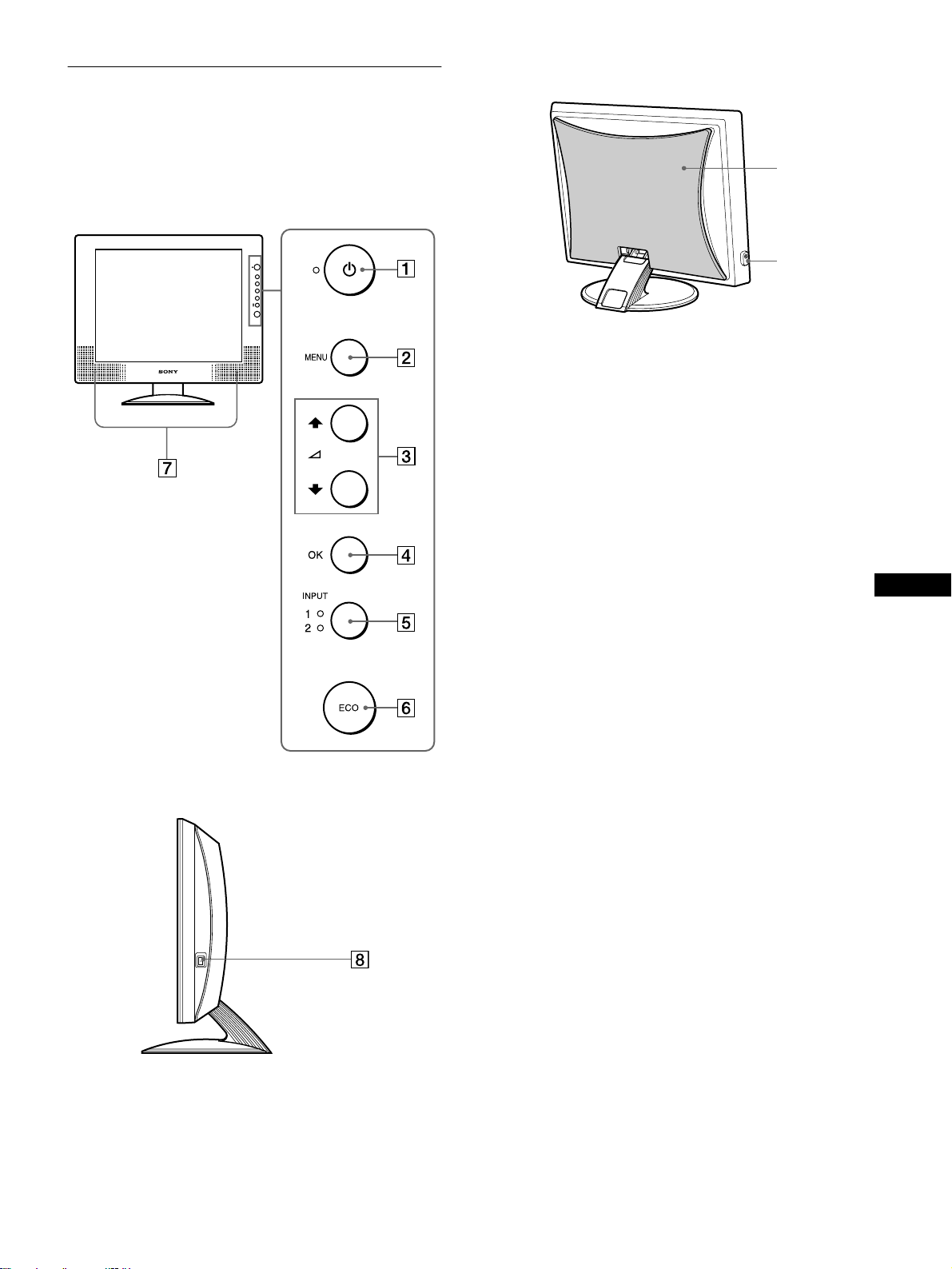
9
q;
A 1 (Power) switch and 1 (power) indicator
(pages 9, 19, 23)
This switch turns the monitor on when the 1 (power)
indicator lights up in red. To turn the monitor off, press this
switch again.
If the 1 (power) indicator does not light up , press the MAIN
POWER switch (8).
B MENU button (page 12)
This button turns the menu screen on and off.
C M/m and 2 (volume control) buttons (pages 12, 18)
These buttons are used to select th e menu items and make
adjustments, and also di splay the “Volume” menu to cont rol
the volume.
US
Side view of the LCD display
D OK button (page 12)
This button activates the selected menu item and adjustments
made using the M/m buttons (3).
E INPUT button and INPUT1/INPUT2 indicators
(page 11)
This button switches th e vide o inpu t signal betwe en I NPUT1
and INPUT2 when two comput ers are connected to the
monitor, and the corresponding in dicator (INPUT1 or
INPUT2) lights up.
F ECO button (page 19)
This button is used to reduce the power consumption.
G Stereo speakers (page 18)
These speakers output the audio signals as sound.
H MAIN POWER switch (page 9)
This switch turns the monitor’s main power on and off.
I Back cover (page 7)
Remove this cover when you connect cables or cords.
J Headphones jack (page 18)
This jack outputs audio signals to the h eadphones.
(continued)
5
Page 6
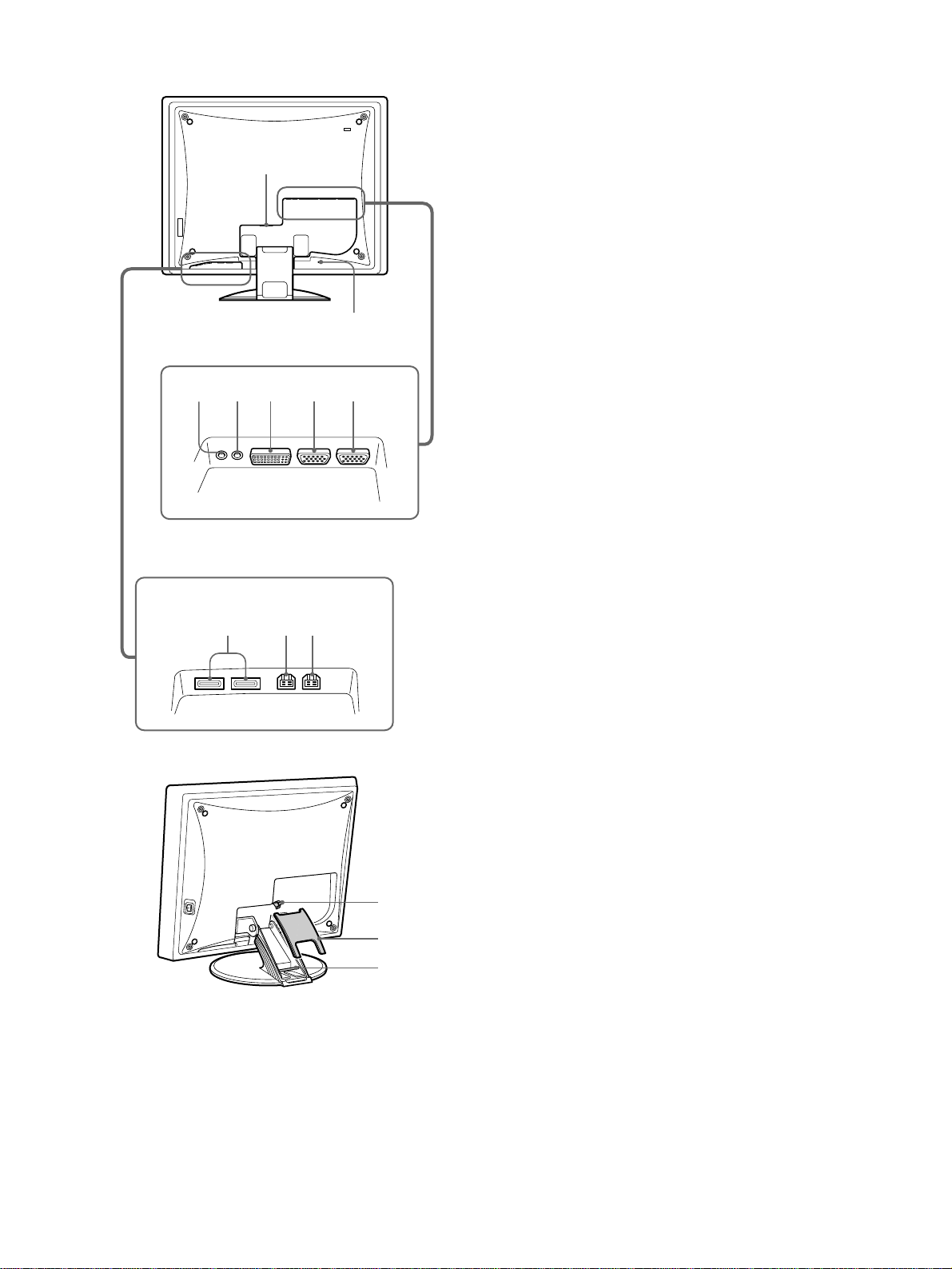
Rear of the LCD display
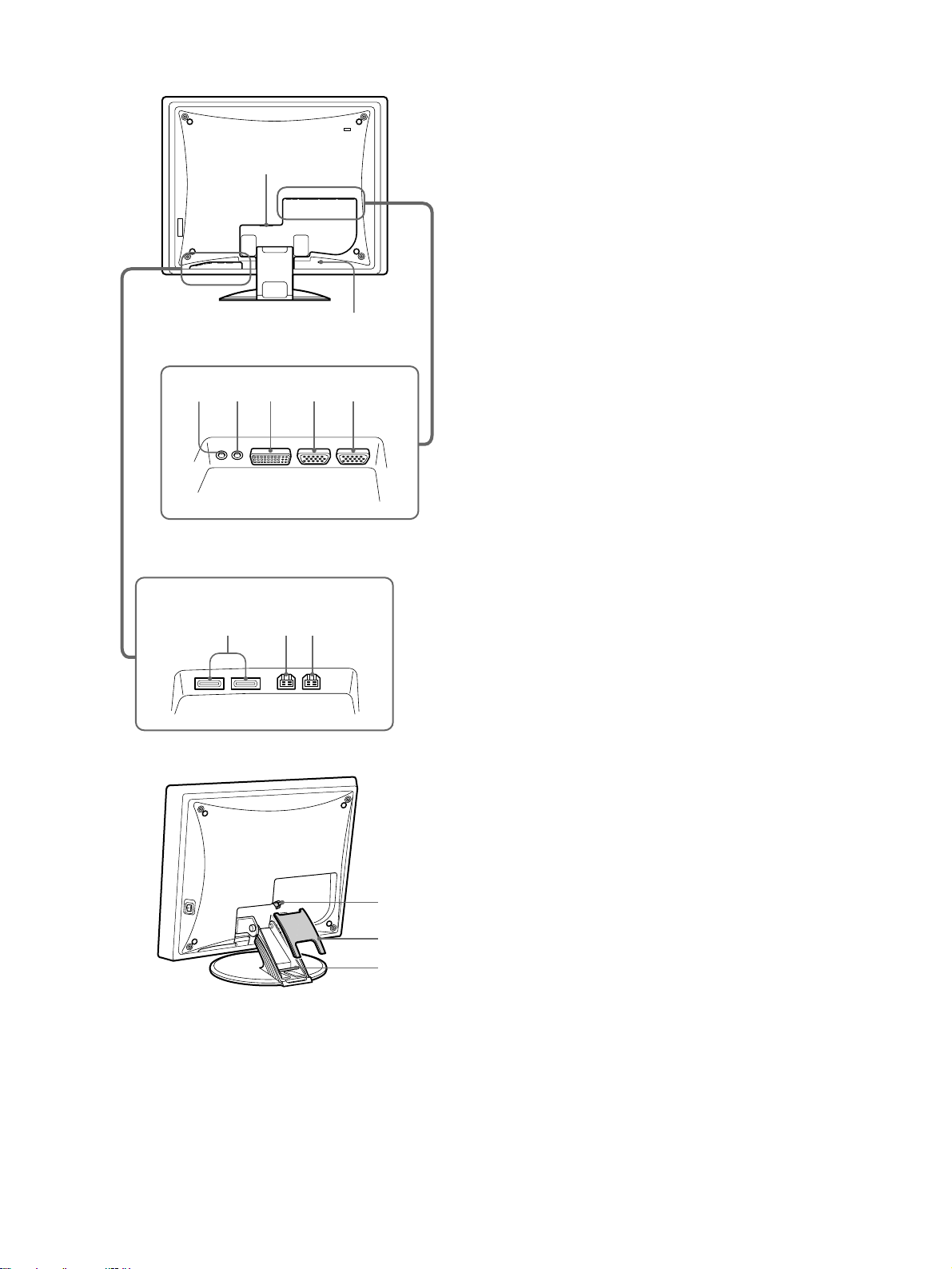
qa
qd qf
qs
qg qh qj
K AC IN connector (page 8)
This connector co nnects the power cord (s up plied).
L Security Lock Hole
The security lock hole should be used with the Kensington
Micro Saver Security System.
Micro Saver Security System is a trademark of Kensington.
M Audio input jack for INPUT1 (page 8)
This jack inputs audi o signals when connected to t he audio
output jack of a comput er or other audio equipment.
N Audio input jack for INPUT2 (page 8)
This jack inputs audi o signals when connected to t he audio
output jack of a comput er or other audio equipment.
O DVI-D input connector (digital RGB) for INPUT2
(page 7)
This connector inputs digit al RGB vid eo signa ls that com ply
with DVI Rev. 1.0.
P HD15 input connector (analog RGB) for INPUT1
(page 7)
This connect or inputs an alog RGB video si gnals (0. 700 Vp-p,
positive) and sync signals.
Q HD15 input connector (analog RGB) for INPUT2
(page 7)
This connect or inputs an alog RGB video si gnals (0. 700 Vp-p,
positive) and sync signals.
qk w;ql
wa
ws
wd
R USB (Universal Serial Bus) downstream c onnectors
(page 11)
These connectors are used to connect the monitor to USB
compliant peripheral devices.
S USB (Universal Serial Bus) upstrea m co nnec tor for
INPUT1 (page 11)
This connector is used to co nnect the monitor to a USB
compliant computer.
T USB (Universal Serial Bus) upstrea m co nnec tor for
INPUT2 (page 11)
This connector is used to co nnect the monitor to a USB
compliant computer.
U Cable holder (page 9)
This part secures cables and cords to the monitor.
V Arm cover (page 9)
Remove this cover to bundle connecting cords and cables.
W Latch (page 9)
This part secures cables and cords to the monitor.
6
Page 7
Setup
Before using your monitor, check that the following items are
included in your carton:
•LCD display
• Power cord
• HD15-HD15 video signal cable (ana log RGB)
• DVI-D video signal cable (digital RGB)
• Audio cord (stereo miniplug)
• USB upstream cable
• Windows Utility/Macintosh Utility Disk
• Warranty card
• This instruction manua l
Setup 1:Connect a computer
equipped with a DV I
output connector (digital
RGB)
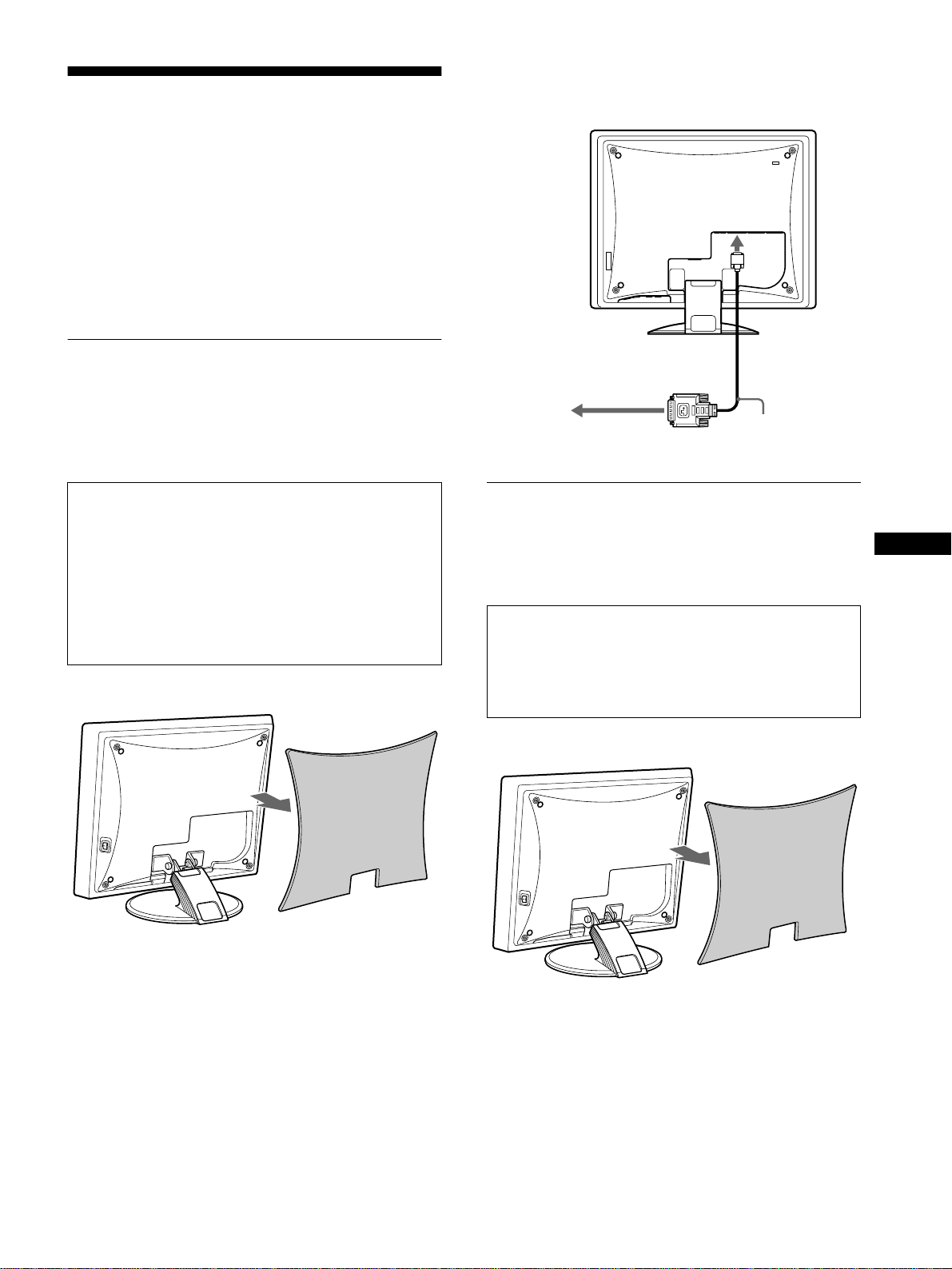
2 Using the supplied DVI-D vide o signa l cable (di gital
RGB), connect the compute r to the m onit or’s DVI -D
input connector (digital RGB) for INPUT2.
to the DVI-D input
connector (digital RGB)
for INPUT2
to the computer’s DVI output
connector (digital RGB)
DVI-D video signal
cable (digital RGB)
(supplied)
• Turn off the monitor and computer before connecting
them.
• When connecting the computer to the monitor’s HD15
input connector (analog RGB), refer to “Setup 2:
Connect a computer equipped with an HD15 ou tput
connector (analog RGB).”
Note
Do not touch the pins of t he vide o signal ca ble conn ector as this migh t
bend the pins.
1 Remove the back cover.
Setup 2:Connect a computer
equipped with an HD15
output connector (analog
RGB)
Turn off the monitor and computer before con necting
them.
Note
Do not touch the pins of the video signal cable connector as this might
bend the pins.
1 Remove the back cover.
US
(continued)
7
Page 8
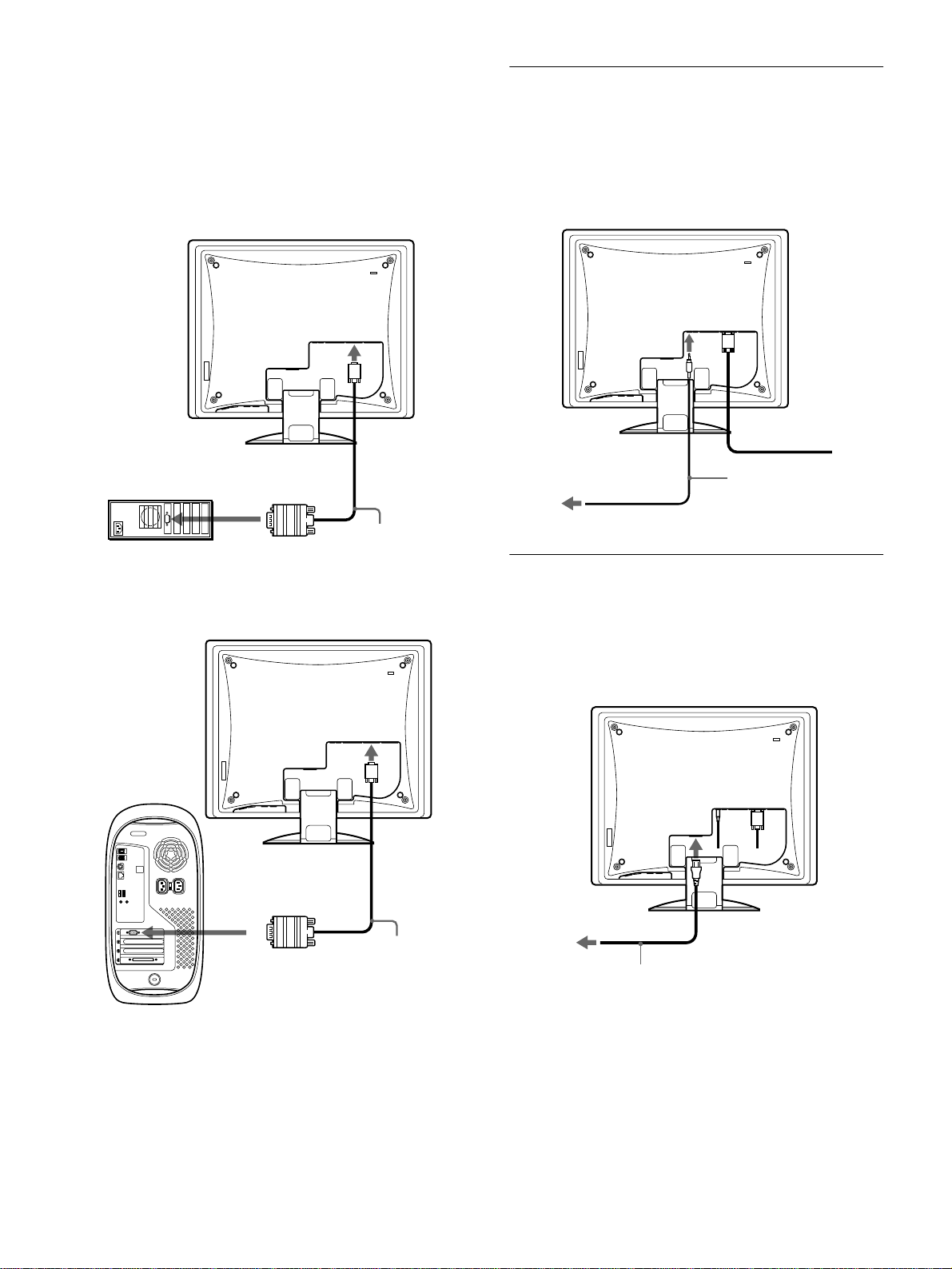
2 Using the supplied HD15-HD15 video signal cable
(analog RGB), connect the computer to the
monitor’s HD 15 input connector (analog RGB) for
INPUT 1 or INPUT2.
Connect the computer according to the following
illustrations.
xConn e cting to an IB M P C /AT or
compatible computer
Setup 3:Connect the audio cord
Connect the supplied audio cord to the monitor’s
corresponding audio input jack.
Using the monitor’s speakers or headphones, you can listen to
sound from your computer or other audio equipment connected to
the monitor’s audio input jacks.
For more information, see “Controlling the volume” on page 18.
to the HD 15 input
connector (analog RGB)
for INPUT1 or INPUT2
to the computer’s HD15 output
connector (analog RGB)
HD15-HD15 video signal
IBM PC/AT or
compatible computer
cable (analog RGB)
(supplied)
xConnecting to a Mac intosh
to the HD 15 input
connector (analog RGB)
for INPUT1 or INPUT2
to the audio input for
INPUT1 or INPUT2
to audio output of the
computer or other
audio equipment
audio cord (supplied)
Setup 4:Connect the power cord
1 Connect the supplied power cord to the monitor’s
AC IN connector.
2 Connect it to a power outlet.
to the computer’s output
connector
HD15-HD15 video signal
cable (analog RGB)
(supplied)
Macintosh
When connecting a Macintosh computer, use an adapter (not supplied),
if necessary. Conn ect the adap ter to the comp uter before co nnecting the
video signal cable.
8
1
to AC IN
to power outlet
power cord (supplied)
2
Page 9
Setup 5:Bundle the cords and
Setup 6:Turn on the monitor and
cables
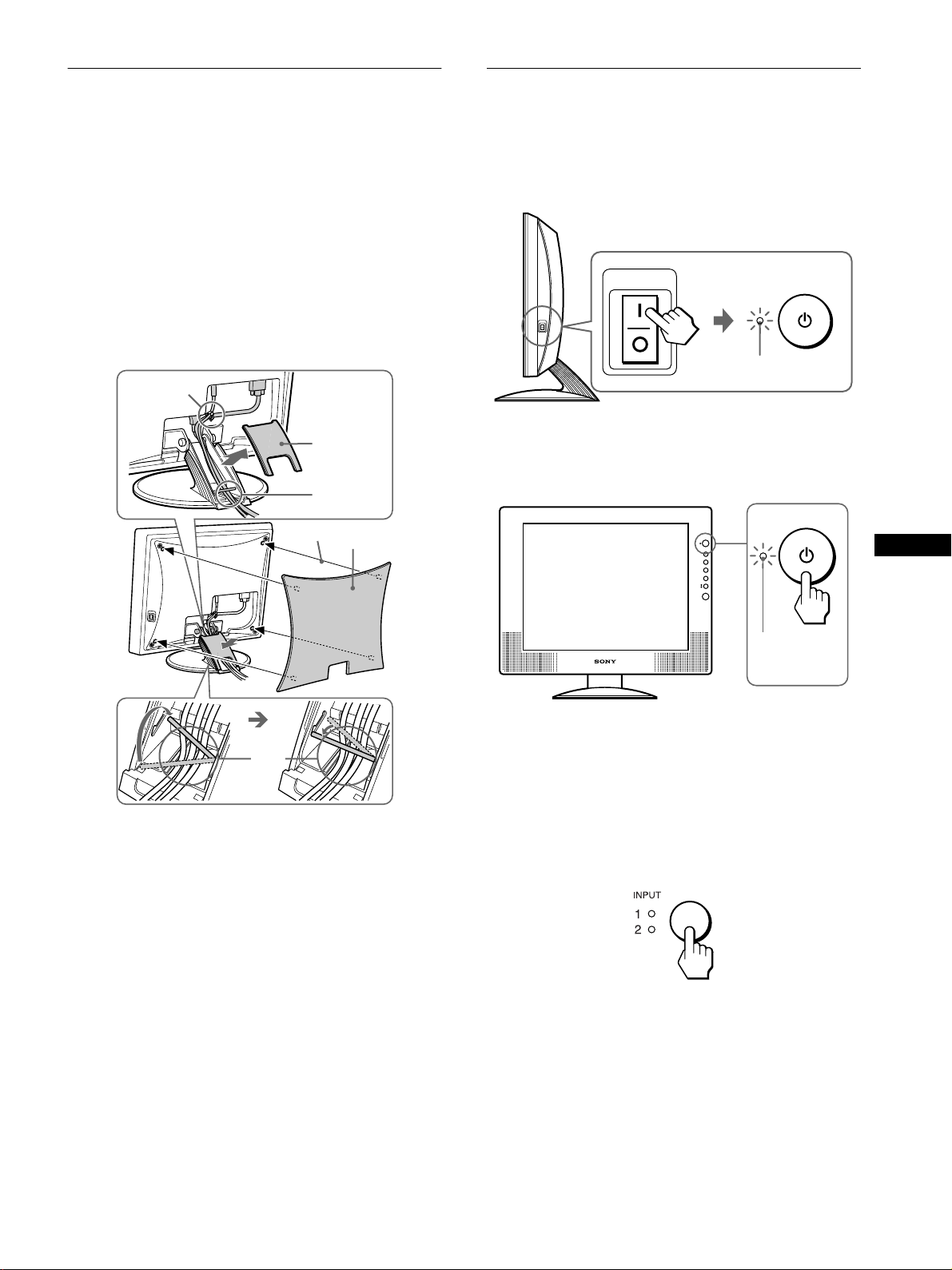
1 Remove the arm cover.
2 Secure the video signal ca ble and audio cord using
the cable holder on the cabinet.
3 Bundle all of the cords and cables inside of the
stand.
4 Engage the latch on t he stand as illustrated below to
hold the cords and cables.
5 Replace the arm cover and back cover.
2
1
arm cover
3
5
back cover
computer
1 Press the MAIN POWER switch on the right side of
the monitor in the direction of the [.
The 1 (power) indicator lights up in red.
MAIN POWER
lights in re d
2 Press the 1 (power) switch on the front right o f the
monitor.
The 1 (power) indicator lights up in green.
US
4
Note
If you cannot bundle a ll of the cords and cables inside the stand, leave
them hanging down outside the stand.
lights in green
3 Turn on the computer.
4 Press the INPUT button to select the desired input
signal.
The selected input signal indicator lights up and the picture
appears on the screen.
For more information, see “Selecting the input signal (INPUT
button)” on page 11.
The installation of your monitor is compl ete. If necessary, use the
monitor’s controls to adjust the picture (page 12).
9
Page 10
If no picture appears on your screen
• Check that the power cord and the video signal cable are
properly connected.
• If “No input signal” appears on the screen:
– Check that the input priority setting is correct (page 16).
– The computer is in the power saving mode. Try pressing any
key on the keyboard or moving the mouse.
– Check that the input signal setting is correct by pressing the
INPUT button (page 11).
• If “Cable disconnected” appears on the screen:
– Check that the video signal cable is properly connected.
– Check that the input signal setting is correct by pressing the
INPUT button (page 11).
• If “Not supported signal” appears on the screen, reconn ect the
old monitor. Then adjust the computer’s graphics board within
the following ranges.
Analog RGB Digital RGB
Horizontal
frequency
Vertical
frequency
Resolution 1600×1200 or less 1600×1200 or less
28–92 kHz 28–75 kHz
48–85 Hz 60 Hz
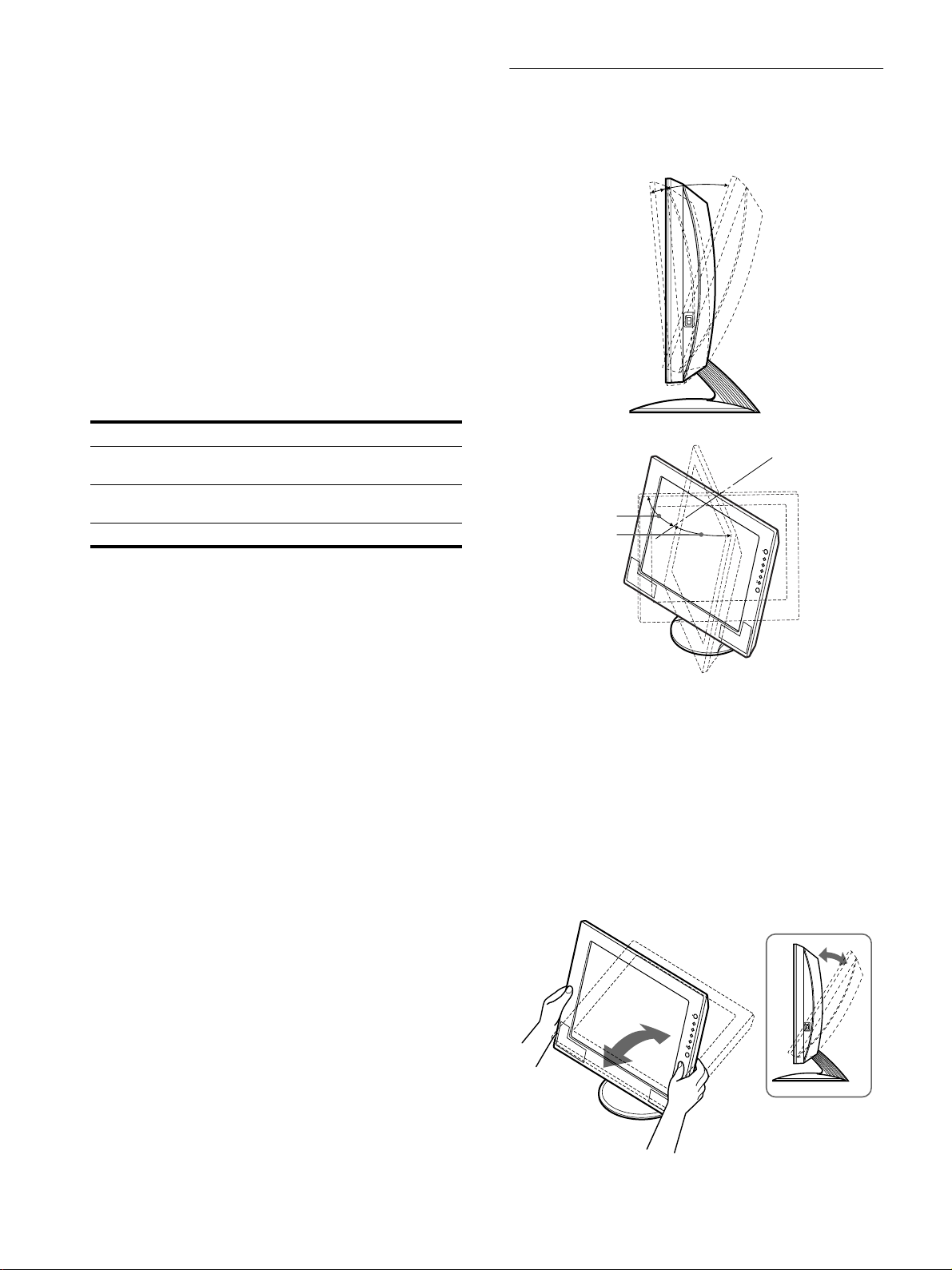
Setup 7:Adjust the tilt and swivel
This monitor can be adjusted within the angles shown below.
approx. 5°
approx. 45°
approx. 45°
approx. 20°
For more information about on-screen messages, see “Trouble
symptoms and remedi es” on page 21.
No need for specific drivers
The monitor complies with the “DDC” Plug & Play standard and
automaticall y detects all the monitor’s information. No specific driver
needs to be installed on the computer.
The first time you turn on your computer after connecting the monitor, the
setup Wizard may appear on the screen. In this case, follow the on-screen
instructions. The Plug & Play monitor is automatically selected so that
you can use this monit or.
The vertical frequency is set to 60 Hz.
Since flickers are unobtrusive on the monitor, you can use it as it is. You
do not need to set the vertical frequency to any particular hi gh value.
To use the monitor comfortably
Adjust the viewing angle of your monitor according to the height
of your desk and chair, and so that light is not reflected from the
screen to your eyes.
Note
When adjusting the screen tilt and swivel, proceed slowly and carefully,
being sure not to hit the monitor against the desk.
Grasp the sides of the LCD panel, then adjust screen
tilt.
10
Page 11
Selecting the input signal
(INPUT button)
Connecting Universal Serial Bus
(USB) compliant peripherals
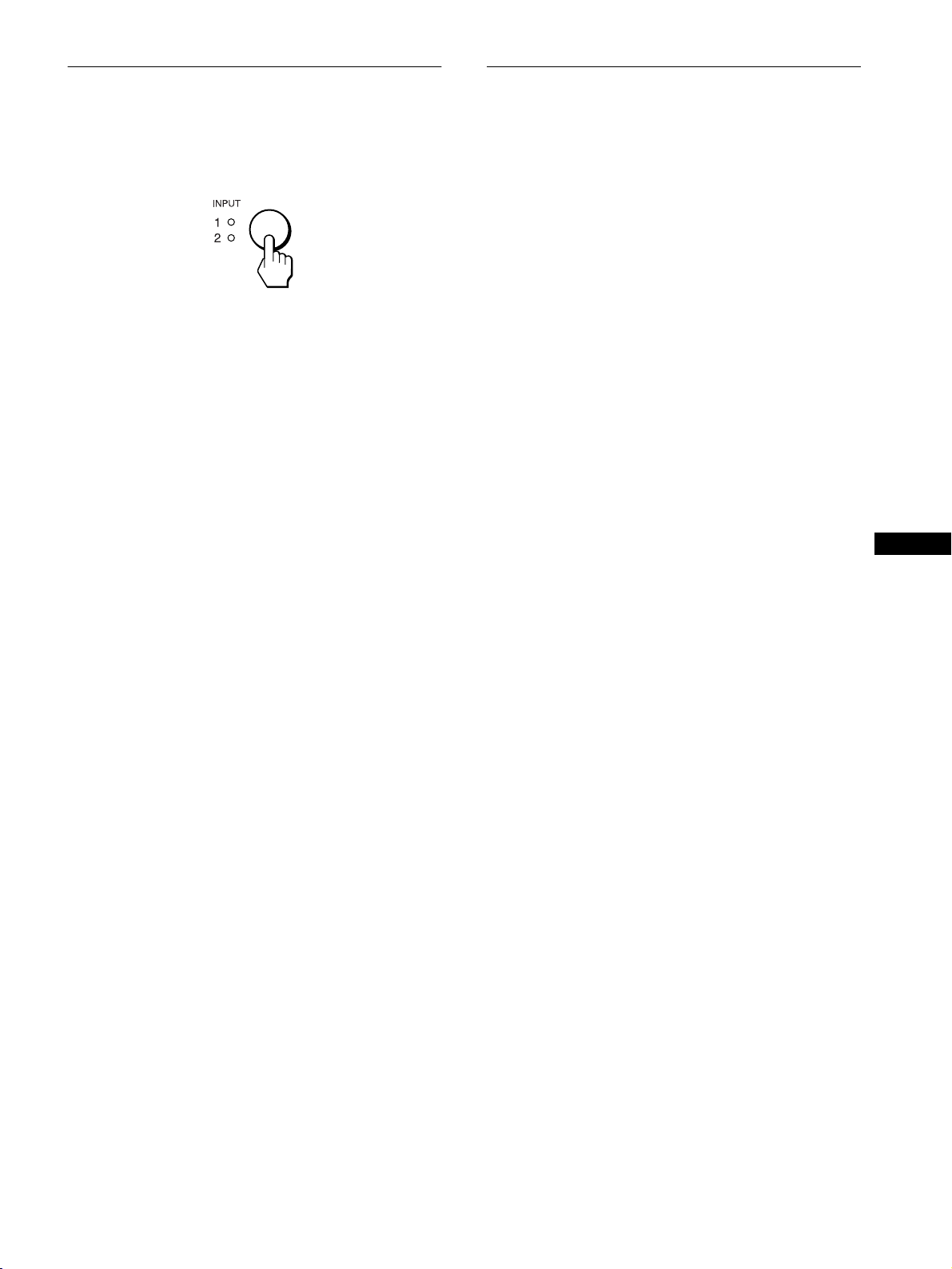
Press the INPUT button.
The input signal and corresponding input indicator change each
time you press this button.
INPUT1:
Select the input signal received at the monitor’s HD15 input
connector for INPUT1 (analog RGB).
INPUT2:
Select the input signal received at the monitor’s DVI-D input
connector (digital RGB) for INPUT2, or at the monitor’s HD15
input connector (analog RGB) for INPUT2.
When connecting c ompute rs to b oth of th e monit or’s vide o inp ut
connectors for INPUT2 (DVI-D and HD15), you can choose the
connector to whic h a signal is input preferentially using “Input2
Priority” on the INPUT SETTING menu. For more information
about “Input2 Priority,” see “Se lec tin g the inp ut priority ” on
page 16.
Selecting the input signal for the audio input jack
See “Audio Select” on page 17.
The monitor has two ups tr e a m and two downstream USB
connectors. They provide a fast and easy way to connect USB
compliant peripheral devices (such as keyboards, mice, pr inters
and scanners) to your computer using a standardized USB cable.
To use the monitor as a hu b for your peripheral devices, connec t
the USB devices as follows.
1 Turn on the monitor and computer(s).
2 Connect your computer(s) to the upstream
connectors using the supplied USB cable.
For customers using Windows
If a message appears on your screen, follow the on-screen
instructions and select a generic USB hub driver.
3 Connect your USB compliant peripheral devices to
the downstream connectors.
For customers using a Macintosh computer with a
keyboard having a power button
When you connect a Macintosh keyboard with a power button
to the USB downstream connector, th e power button on th e
keyboard does not function. To turn your Macintosh
computer on, use the power but ton on the computer or
connect the keyboard to the computer directly and turn the
computer on, then di sconnect the keyboard and re-conne ct it
to the monitor.
US
Notes
• Not all computers and/or operat ing systems support USB
configurations. Check your computer’s instruction manual to see if you
can connect USB devices.
• In most cases, USB driver software needs to be installed on the host
computer. Refer to the peripheral device’s instruction manual for
further details.
• When you connect a computer whose power is already connected to the
USB upstream connector on the monitor, the monitor will not enter the
power saving mode.
• When the monitor is in the power saving mode, USB peripheral devices
will not function. To resume the use of USB peripheral devices, cancel
the mode by pressing the 1 (power) switch.
• If the peripheral devices do not function pr operly, confirm that the
upstream inpu t setting in “USB Select” on the OPTIO N menu is cor rect
(page 17).
• If you connect a keyboard or mouse to the USB connectors and the n
boot your computer f o r the first time, the peripheral devices may not
function. First connect the keyboard and mouse directly to the
computer and set up the USB compliant devices. Then connect them to
this monitor.
• When you connect peripheral devices to the downstream connectors, be
sure not to lean on the display. Otherwise, the display may incline and
catch your fingers.
• The number of USB hubs that can be connected together is defined as
up to six tiers by USB specifications. Two tiers of a USB hub are built
into the monitor. Therefore, you are allowed to connect four more tiers
of a USB hub together.
• This monitor does not support the USB 2.0 standard.
11
Page 12
Customizing Your Monitor
Before making adjustments
Connect the monitor and the com puter, and turn them on.
For the best results, wait for at least 30 minutes before making
adjustments.
You can make numerous adj ustments to your monit or using the
on-screen menu.
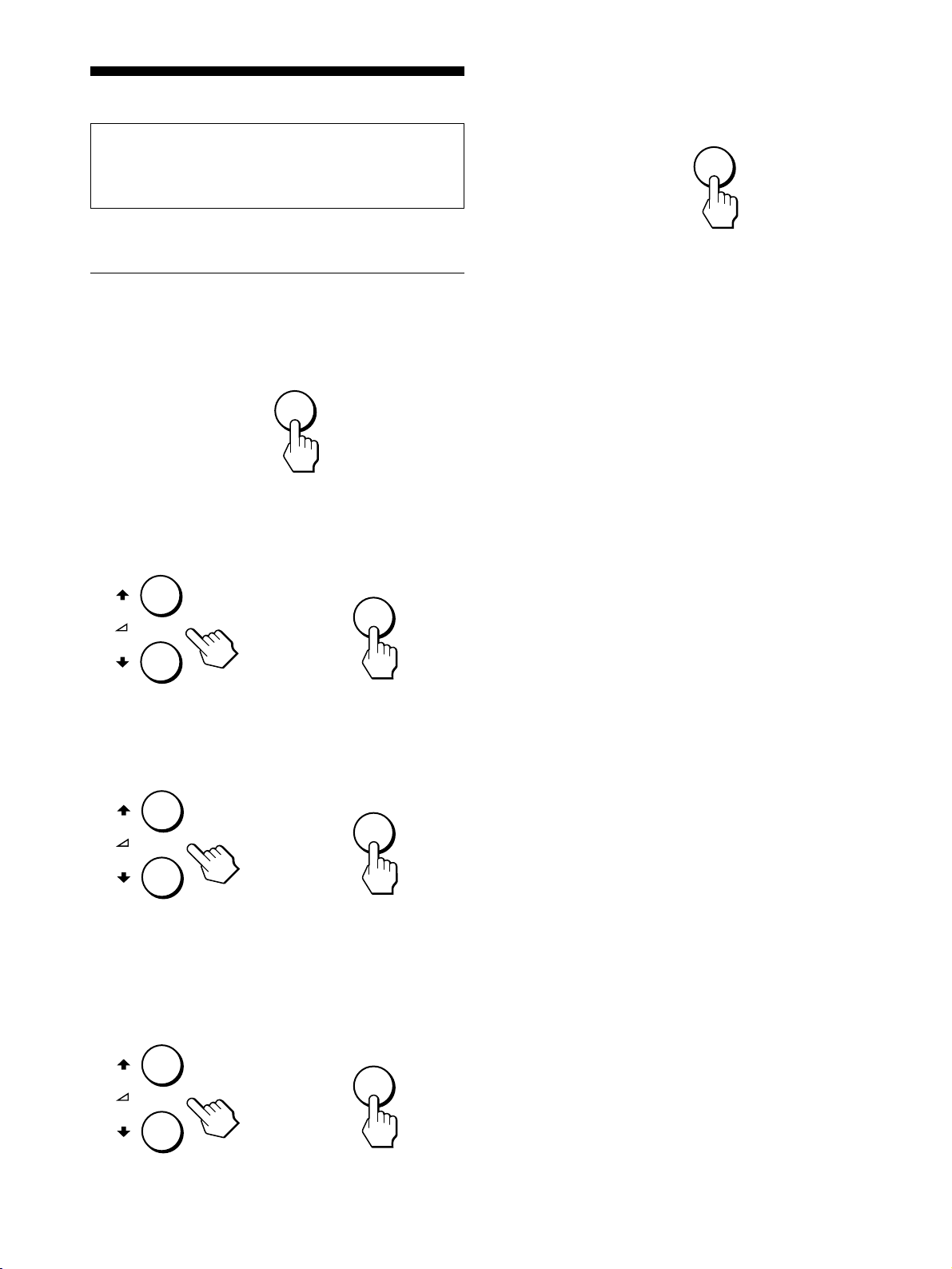
Navigating the menu
1 Display the main menu.
Press the MENU button to display the main menu on your
screen.
MENU
2 Select the menu.
Press the M/m buttons to display the desired menu. Press the
OK button to move to the first menu item.
5 Close the menu.
Press the MENU button once to return to normal viewing. If
no buttons are pressed, the men u cl oses automatically after
about 45 seconds.
MENU
x Resetting the ad jus tments to the d efa u lt
settings
You can reset the adjustment s using “Reset” on the OPTION
menu. For more information about resetting the adjust men ts, see
“Reset” on page 18.
,
3 Select the item you want to adjust .
Press the M/m buttons to select the item you want to adjust,
then press the OK button.
,
4 Adjust the item.
Press the M/m buttons to make the adjustmen t, then pr ess the
OK button.
When you press the OK button, the setting is stored, then the
display returns to the previous menu.
OK
OK
12
,
OK
Page 13
PICTURE ADJUSTMENT menu
x Adjusting the B righ tn e ss
Adjust the picture brightness (black level).
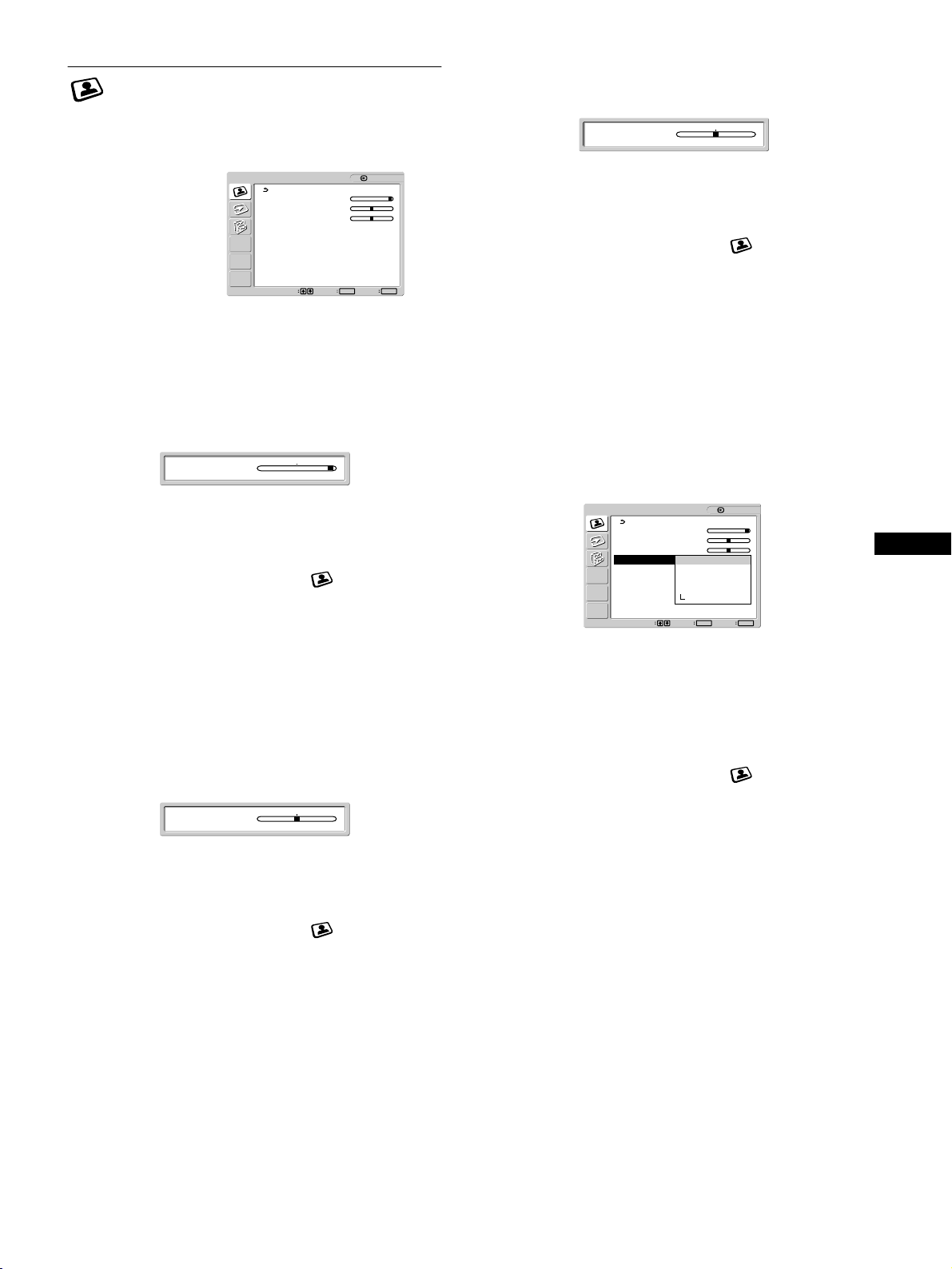
You can adjust the following items using the PICTURE
ADJUSTMENT menu.
• Backlight
•Contrast
•Brightness
•Color
•Gamma
• Smoothing
PICTURE ADJUSTMENT
Backlight : 100
Contrast : 50
Brightness : 50
Color : 9300K
Gamma : Gamma2
Smoothing : Standard
Select
1600 × 1200/60 Hz
OK
Set Exit
1: HD15
MENU
x Adjusting the B a c k ligh t
If the screen is too bright, adjust the backlight to make the screen
easier to see.
Note
The backlight cannot be adjusted when the ECO mode is set to “On”
(page 19).
Backlight : 100
1 Press the MENU button.
The main menu appears on the screen.
2 Press the M/m buttons to select (PICTURE
ADJUSTMENT) and press the OK button.
The PICTURE ADJUSTMENT menu appears on the screen.
Brightness : 50
1 Press the MENU button.
The main menu appears on th e screen.
2 Press the M/m buttons to select (PICTURE
ADJUSTMENT) and press the OK button.
The PICTURE ADJUSTMENT menu appears on the screen.
3 Press the M/m buttons to select “Brightness” and
press the OK button.
The “Brightness” adjustment menu appears on the screen.
4 Press the M/m buttons to adjust the brightness.
x Adjusting the C o lor
You can select the picture’s color level for t he wh ite color field
from the default color temperature settings.
Also, if necessary, you can fine tune the color temperature.
PICTURE ADJUSTMENT
Backlight : 100
Contrast : 50
Brightness : 50
Color : 9300K
Gamma : 6500K
Smoothing : 5000K
Select
User
Adjust
1600 × 1200/60 Hz
OK
Set Exit
1: HD15
MENU
US
3 Press the M/m buttons to select “Backlight” and
press the OK button.
The “Backlight” adjustment menu appears on the screen.
4 Press the M/m buttons to adjust the light level.
x Adjusting the Contrast
Adjust the picture contrast .
Contrast : 50
1 Press the MENU button.
The main menu appears on the screen.
2 Press the M/m buttons to select (PICTURE
ADJUSTMENT) and press the OK button.
The PICTURE ADJUSTMENT menu appears on the screen.
3 Press the M/m buttons to select “Contrast” and
press the OK button.
The “Contrast” adjustment menu appears on the screen.
4 Press the M/m buttons to adjust the contrast.
Selecting the picture’s color level for the white color
field from the default color temperature settings
1 Press the MENU button.
The main menu appears on th e screen.
2 Press the M/m buttons to select (PICTURE
ADJUSTMENT) and press the OK button.
The PICTURE ADJUSTMENT menu appears on the screen.
3 Press the M/m buttons to select “Color” and press
the OK button.
The options are displayed on the popup menu.
4 Press the M/m buttons to select the desired color
temperature.
Since the default setting is 9300K, the whites will change
from a bluish hue to a reddish hue as the temperature is
lowered to 6500K and 5000K.
13
Page 14
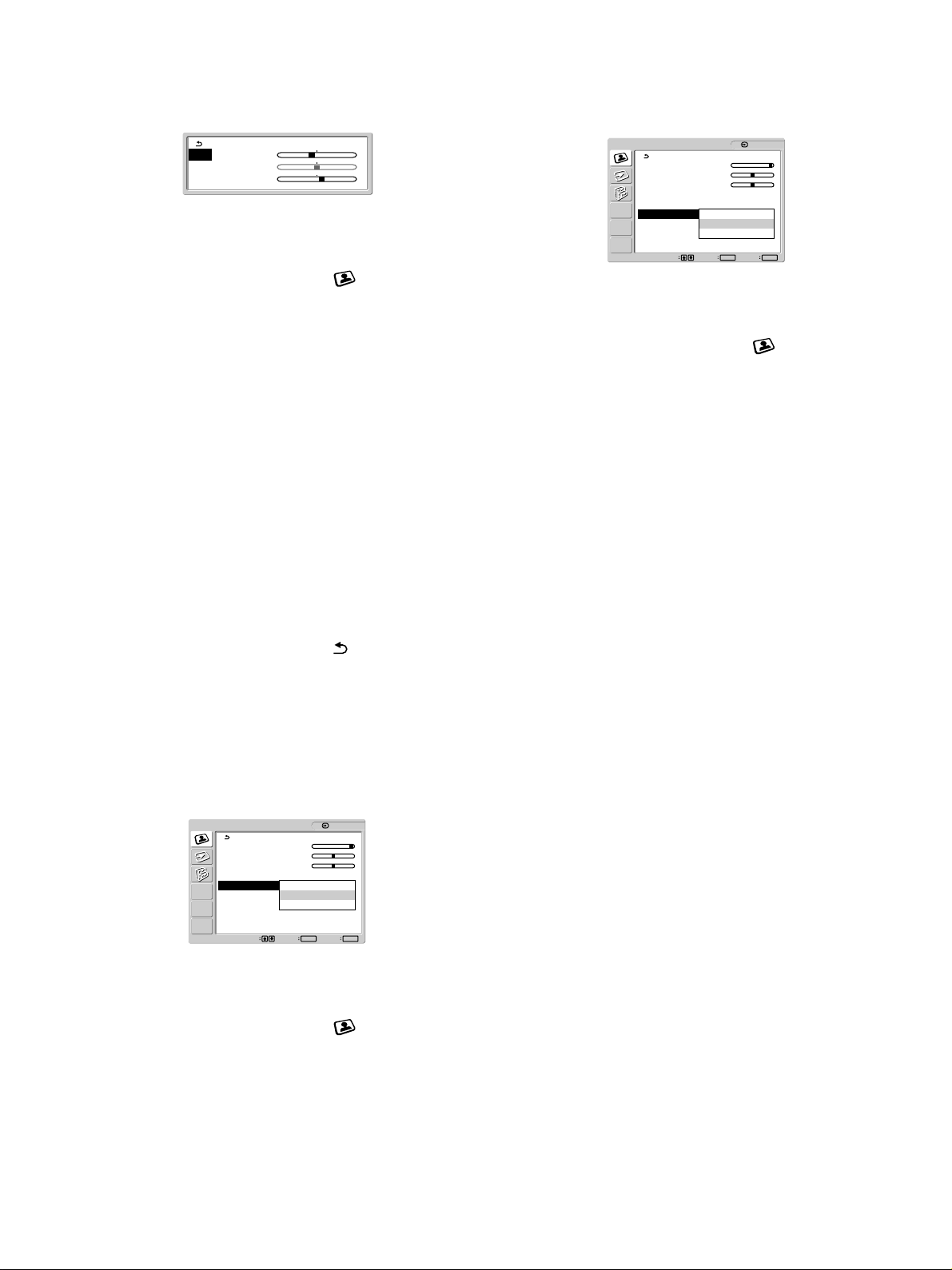
Fine tuning the color temperature
The setting is stored in memory for INPUT1, INPUT2 (DVI-D),
and INPUT2 (HD15), respectively.
x Selecting the Smoothing
If the picture displayed at the “Full2” or “Full1” mode of “Zoom”
is not smooth, use the picture smoothing function.
R : 110
G : 128
B : 140
1 Press the MENU button.
The main menu appears on th e screen.
2 Press the M/m buttons to select (PICTURE
ADJUSTMENT) and press the OK button.
The PICTURE ADJUSTMENT menu appears on the screen.
3 Press the M/m buttons to select “Color” and press
the OK button.
The options are displayed on the popup menu.
4 Press the M/m buttons to se lec t “ Adjus t” and press
the OK button.
The fine tuning menu for color temperature appears on the
screen.
5 Press the M/m buttons to select R (Red) or B (Blue)
and press the OK button. Then press the M/m
buttons to adjust the color temperature and press
the OK button.
Since this adjustment changes the color temperature by
increasing or decreasing the R and B components with respect
to G (green), the G component is fixed.
6 Press the M/m buttons to select , then press the
OK button.
The new color setting is stored in memory and auto matic ally
recalled whenever “User” is selected .
The PICTURE ADJUSTMENT menu appears on the screen.
x Selecting the Gamma
You can associate the picture’s color shade on the screen with the
picture’s original color shade.
PICTURE ADJUSTMENT
Backlight : 100
Contrast : 50
Brightness : 50
Color : 9300K
Gamma : Gamma2
Smoothing : Text
Select
Standard
Graphics
1600 × 1200/60 Hz
OK
Set Exit
1: HD15
MENU
1 Press the MENU button.
The main menu appears on th e screen.
2 Press the M/m buttons to select (PICTURE
ADJUSTMENT) and press the OK button.
The PICTURE ADJUSTMENT menu appears on the screen.
3 Press the M/m buttons to select “Smoothing” and
press the OK button.
The options are displayed on the popup menu.
4 Press the M/m buttons to select the desired mode.
The smoothing effect becomes stronger in the order of
“Text”t“Standard”t“Graphics.”
• Text: To make the characters appear clear and sharp.
(This mode is suited for text-based applications.)
• Standard (The default setting): Standa r d smo ot hin g
effect.
• Graphics: To make the pictures appear clean. (This mode
is suited for CD-ROM software for photo images or
illustrations.)
Notes
• When you set “Zoom” on the OPTION menu to “Real,” “Smoothing”
is not available.
• 1600
×
1200 resolution signals are shown only in the “Real” mode and
“Smoothing” is not pos sible.
PICTURE ADJUSTMENT
Backlight : 100
Contrast : 50
Brightness : 50
Color : 9300K
Gamma : Gamma1
Smoothing : Gamma2
Select
Gamma3
1600 × 1200/60 Hz
OK
Set Exit
1: HD15
MENU
1 Press the MENU button.
The main menu appears on th e screen.
2 Press the M/m buttons to select (PICTURE
ADJUSTMENT) and press the OK button.
The PICTURE ADJUSTMENT menu appears on the screen.
3 Press the M/m buttons to s elect “Gamma” and press
the OK button.
The options are displayed on the popup menu.
4 Press the M/m buttons to select the desired mode.
14
Page 15
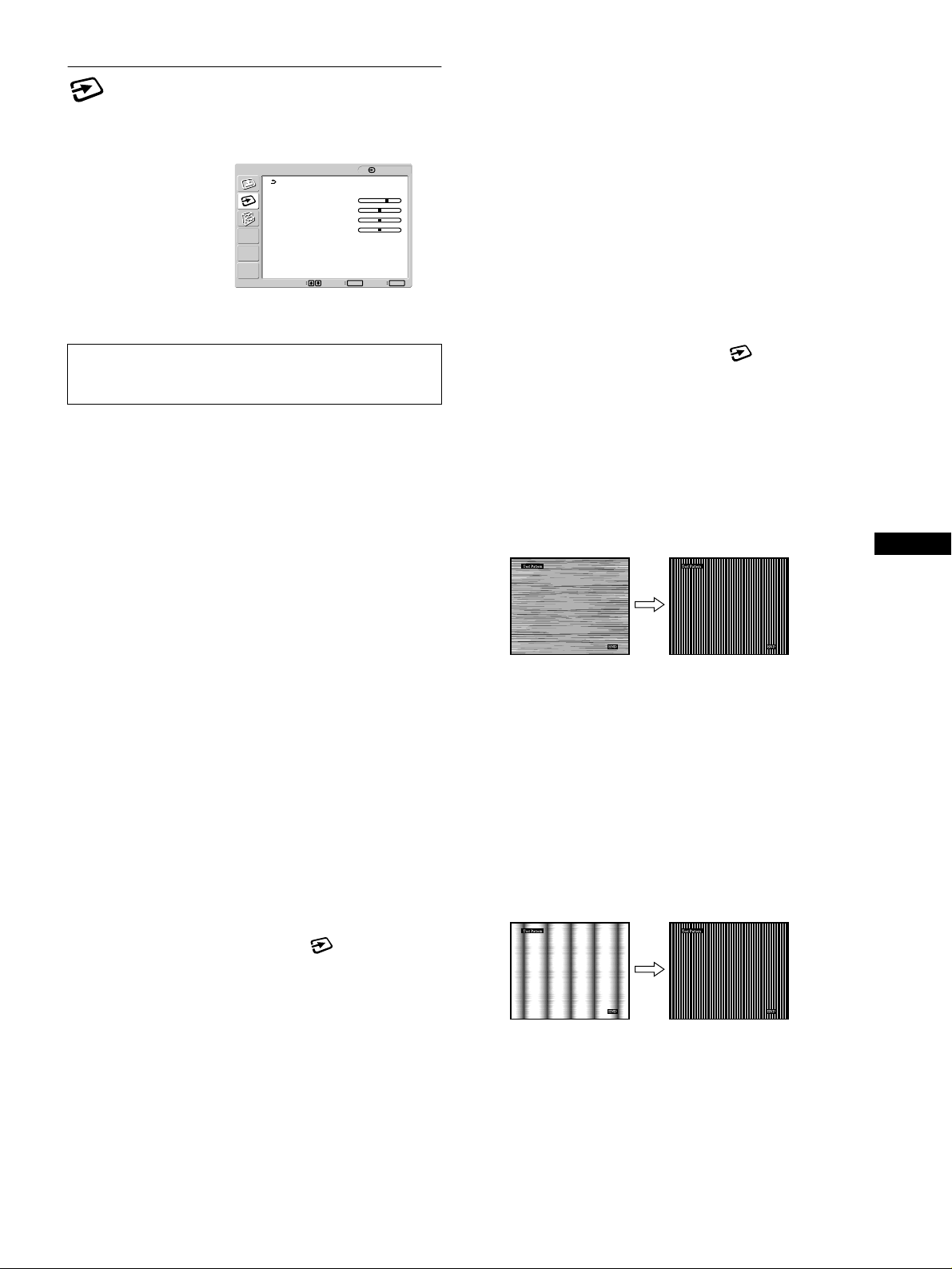
INPUT SETTING menu
You can adjust the following items using the INPUT SETTING
menu.
•Auto Adjust
•Phase
•Pitch
•H Center
•V Center
• Input2 Priority
x Adjusting Picture Position and Sh arpnes s
(analog RGB signal only)
Note
When receiving digital RGB signals from the DVI-D input connector
for INPUT2, adjustment is unnecessary.
INPUT SETTING
Auto Adjust
Phase : 70
Pitch : 0
H Center : 50
V Center : 50
Input2 Priority : DVI-D
Select
1600 × 1200/60 Hz
OK
Set Exit
1: HD15
MENU
Adjust the picture’s sharpness manually (Phase/Pitch)
You can adjust the picture’s sharpness as follows. This
adjustment is effective when the computer is connected to the
monitor’s HD15 input connector (analog RGB).
1 Load the Utility Disk.
2 Start the Utility Disk and display the test pattern.
For Windows
Click [Utility] t [Windows]/[Win Utility.exe].
For Macintosh
Click [Utility] t [Mac]/[Mac Utility].
3 Press the MENU button.
The main menu appears on th e screen.
4 Press the M/m buttons to select (INPUT
SETTING) and press the OK button.
The INPUT SETTING menu appears on the screen.
Automatic picture quality adjustment function
When the monitor receives an input signal, it automatically
adjusts the picture’s position and sharpness (phase/pitch), and
ensures that a clear pictu re ap p ears on the screen (page 19).
Note
While the automatic picture quality adjustment function is activated, only
the 1 (power) switch will operate.
If the automatic picture quality adjustment function of this
monitor seems to not completely adjust the picture
You can make further automatic adjustment of the picture quality for the
current input signal (See “Auto Adjust” below).
If you still need to make further adjustments to the picture
quality
You can manually adjust the picture’s sharpness (phase/pitch) and
position (horiz ontal/vertical position).
These adjustments are stored in memory and automatically
recalled when the monitor receives a previously input and
registered input signal.
Make further automatic adjustments to the picture
quality for the current input signal (Auto Adjust)
1 Press the MENU button.
The main menu appears on the screen.
5 Press the M/m buttons to select “Phase” and press
the OK button.
The “Phase” adjustment men u appears on the screen.
6 Press the M/m buttons until the horizontal stripes
are at a minimum.
Adjust so that the horizontal stripes are at a minimum.
US
7 Press the OK button.
The main menu appears on th e screen.
If vertical stripes are observed over the en tire screen, adjust
the pitch using the following procedures.
8 Press the M/m buttons to select “Pitch” and press
the OK button.
The “Pitch” adjustment menu appears on the screen.
9 Press the M/m buttons until the vertical stripes
disappear.
Adjust so that the vertical stripes disappear.
2 Press the M/m buttons to select (INPUT
SETTING) and press the OK button.
The INPUT SETTING menu appears on the screen.
3 Press the M/m buttons to select “Auto Adjust” and
press the OK button.
The options are disp layed on the popup menu.
4 Press the M/m buttons to sel ect “OK” and press the
OK button.
Make the appropriate adjustments of the screen’s phase, pitch
and horizontal/vertical position for the current input signal
and store them.
10 Click [END] on the screen to turn off the tes t pattern.
15
Page 16
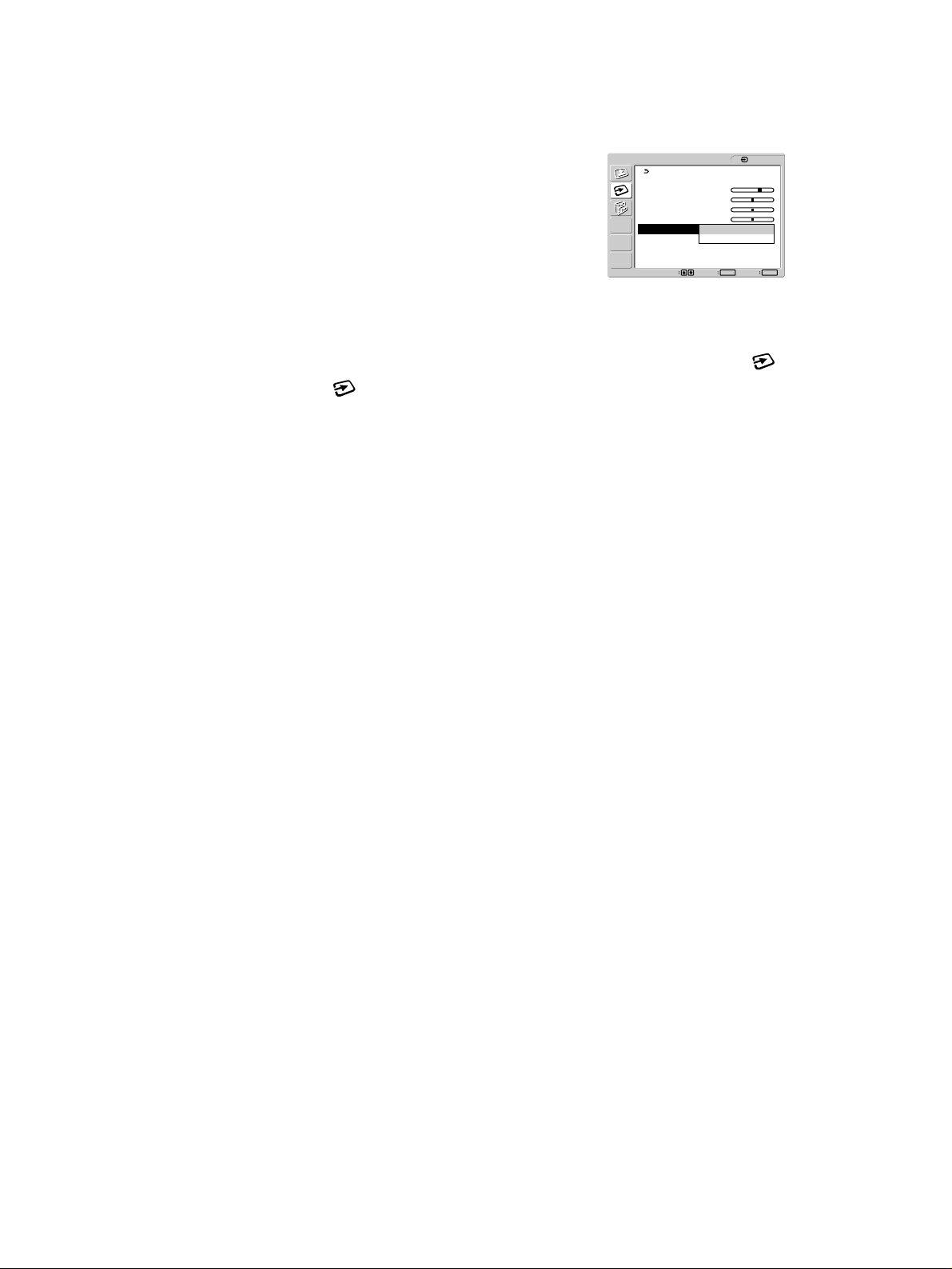
Adjust the picture’s position manually
(H Center /V Center)
If the picture is not in the center of the screen, adjust the picture’s
centering as follows.
x Selecting the inpu t prio rity
When connecti ng co mput ers to both of the m onito r’s vide o inpu t
connectors for INPUT2 (DVI-D and HD15), you can choose the
connector to which a signal is input preferentially.
1 Set the resolution to 1600×1200 on the computer.
2 Load the Utility Disk.
3 Start the Utility Disk and display the test pattern.
For Windows
Click [Utility] t [Windows]/[Win Utility.exe].
For Macintosh
Click [Utility] t [Mac]/[Mac Utility].
4 Press the MENU button.
The main menu appears on th e screen.
5 Press the M/m buttons to select (INPUT
SETTING) and press the OK button.
The INPUT SETTING menu appears on the screen.
6 Press the M/m buttons to select “H Center” or “V
Center” and press the OK button.
The “H Center” adjustment menu or “V Center” adjustment
menu appears on the screen.
7 Press the M/m buttons to center the test pattern on
the screen.
8 Click [END] on the s creen to turn off the tes t pattern .
INPUT SETTING
Auto Adjust
Phase : 70
Pitch : 0
H Center : 50
V Center : 50
Input2 Priority : DVI-D
Select
HD15
1600 × 1200/60 Hz
OK
Set Exit
1: HD15
MENU
1 Press the MENU button.
The main menu appears on th e screen.
2 Press the M/m buttons to select (INPUT
SETTING) and press the OK button.
The INPUT SETTING menu appears on the screen.
3 Press the M/m buttons to select “Input2 Priority”
and press the OK button.
The options are displayed on the po pup menu.
4 Press the M/m buttons to select the desired mode.
• DVI-D (The default setting): The signal input to the
DVI-D input connector (digital RGB) for INPUT2
is displayed preferentially.
• HD15:The signal input to the HD15 input connector
(analog RGB) for INPUT2 is displayed
preferentially.
If the monitor stays in the pow er saving mode and does
not resume
Carry out the following procedures if the monitor stays in the
power saving mode and does not resume when the computer
being activated is conn ected to a video input con nector for
INPUT2 other than the one selected in “Input2 Priority.”
1 Press the 1 (power) switch.
An INFORMATION message (“No input signal”) appears on
the screen.
2 Press the MENU button while the INFORMATION
message is being displayed.
The “Input2 Priority” screen from th e INPUT SETTI NG
menu appears on the screen.
3 Press the M/m buttons to select the input you want
to display on the screen.
16
Page 17
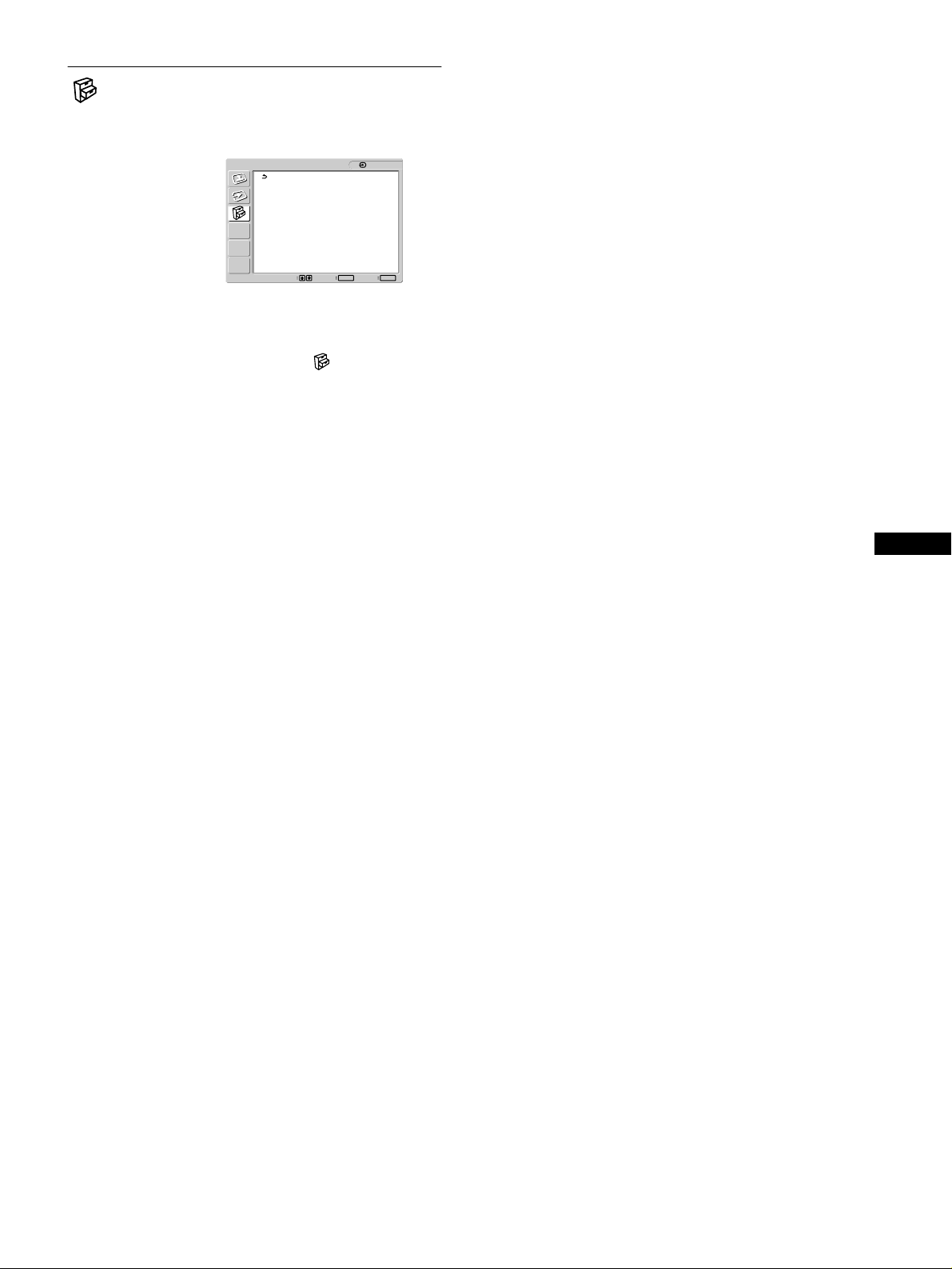
OPTION menu
You can adjust the following items using the OPTION menu.
•Zoom
• Menu Position
• Audio Select
• USB Select
•Language
• Menu Lock
•Reset
1 Press the MENU button.
The main menu appears on the screen.
OPTION
Zoom : Full2
Menu Position
Audio Select : Auto
USB Select : Auto
Language : English
Menu Lock : Off
Reset
Select
1600 × 1200/60 Hz
OK
Set Exit
1: HD15
MENU
x Menu Position
You can change the menu position if it is blocking an image on
the screen.
1 Press the M/m buttons to select “Menu Position”
and press the OK button.
The “Menu Position” adjustment menu appears on the screen.
2 Press the M/m buttons to se lect the desired pos ition.
You can choose one of 9 positions where the menu will
appear.
x Audio Select
Select the audio input when connectin g to bo th of the mo nito r’s
audio input jacks for INPUT1 and INPUT2.
2 Press the M/m buttons to select (OPTION) and
press the OK button.
The OPTION menu appears on the screen.
3 Press the M/m buttons to select the desired item and
press the OK button.
Adjust the selected item according to the following
instructions.
x Zoom
The monitor is set to display the picture on the screen in full,
irrespective of the picture’s mode or resolution in the default
setting (Full2).
You can also view the picture in its actual aspect ratio or
resolution.
1 Press the M/m buttons to select “Zoom” and press
the OK button.
The options are disp layed on the popup menu.
2 Press the M/m buttons to select the desired mode.
• Full2 (The de fault setting ): The input signa l is displayed
on the screen in full, irrespective of the picture’s
mode or resolution.
• Full1: The input signal is displayed on the sc reen at its
actual aspect ratio. Therefore, black bands may
appear at the top and bottom of the picture,
depending on the signal.
• Real: The input signal is displayed on the screen a t its
actual resolution. Sub-1600×1200 signals are
displayed at the center of the screen surrounded by
a black frame.
Note
When you use 1600
settings are not av ailable. The pictur e is disp layed on the screen in fu ll .
×
1200 resolution signals, the above mentioned
1 Press the M/m buttons to se lec t “ Audio Sel ect” and
press the OK button.
The options are displayed on the popup menu.
2 Press the M/m buttons to select the desired mode.
• Auto (The default setting):To select either audio input
by switching with the INPUT button.
• Input1:To select the audio input from the AUDIO1 jack.
• Input2:To select the audio input from the AUDIO2 jack.
x USB Select
This monitor is equipped wi th two USB upstream connecto rs. The
effective upstream input switches, depending on this item setting.
1 Press the M/m buttons to select “USB Select” and
press the OK button.
The options are displayed on the popup menu.
2 Press the M/m buttons to select the desired mode.
• Auto (The default setting):To select either upstream
input by switching with the INPUT button.
• Input1:To select the upstream input from the USB
connector for INPUT1.
• Input2:To select the upstream input from the USB
connector for INPUT2.
Notes
• When you set this item to either “Inp ut1” or “Input2,” the upstream
input does not switch even if the video input is switched with the
INPUT button. If you want to link the upstream input to switching with
the INPUT button, set the item to “Auto.”
• When you connect devices that require prolonged data communication
with the computer, such as a printer or a scanner, to a dow nst r eam
connector on this monitor, set this item to either “Input1” or “Input2.”
Otherwise, the da ta communication w it h th e co m pu t er may be
interrupted each time you press the INPUT button, and a failure of the
printing or scanning may occur.
US
17
Page 18
x Language
1 Press the M/m buttons to select “Language” and
press the OK button.
The options are displayed on the popup menu.
2 Press the M/m buttons to select a language.
• English
• Français: French
• Deutsch: German
• Español: Spanish
• Italiano: Italian
• Nederlands: Dutch
• Svenska: Swedish
•: Russian
• : Japanese
x Menu Lock
Lock the control of buttons to prevent accidental adjustme nts or
resetting.
1 Press the M/m buttons to select “Menu Lock” and
press the OK button.
The options are displayed on the popup menu.
2 Press the M/m buttons to select either “On” or “Off.”
• On: Only the 1 (power) switch and INPUT button will
operate. If you attempt any other operation, the
(Menu Lock) icon appears on the screen.
• Off: Set “Menu Lock” to off. If “Menu Lock” has been set
to “On,” when you press the MENU button, “Menu
Lock” is automatically select ed.
x Reset
Reset the adjustments to the default settings.
1 Press the M/m buttons to select “Reset” and press
the OK button.
The options are displayed on the popup menu.
Technical Features
Controlling the volume
Using the monitor’s speakers or headphones, you can listen to
sound from your computer or other audio equipment connected to
the monitor’s audio input jacks.
You can control the volume by usin g a s e pa ra te “ V olu m e” m e nu
from the main menu.
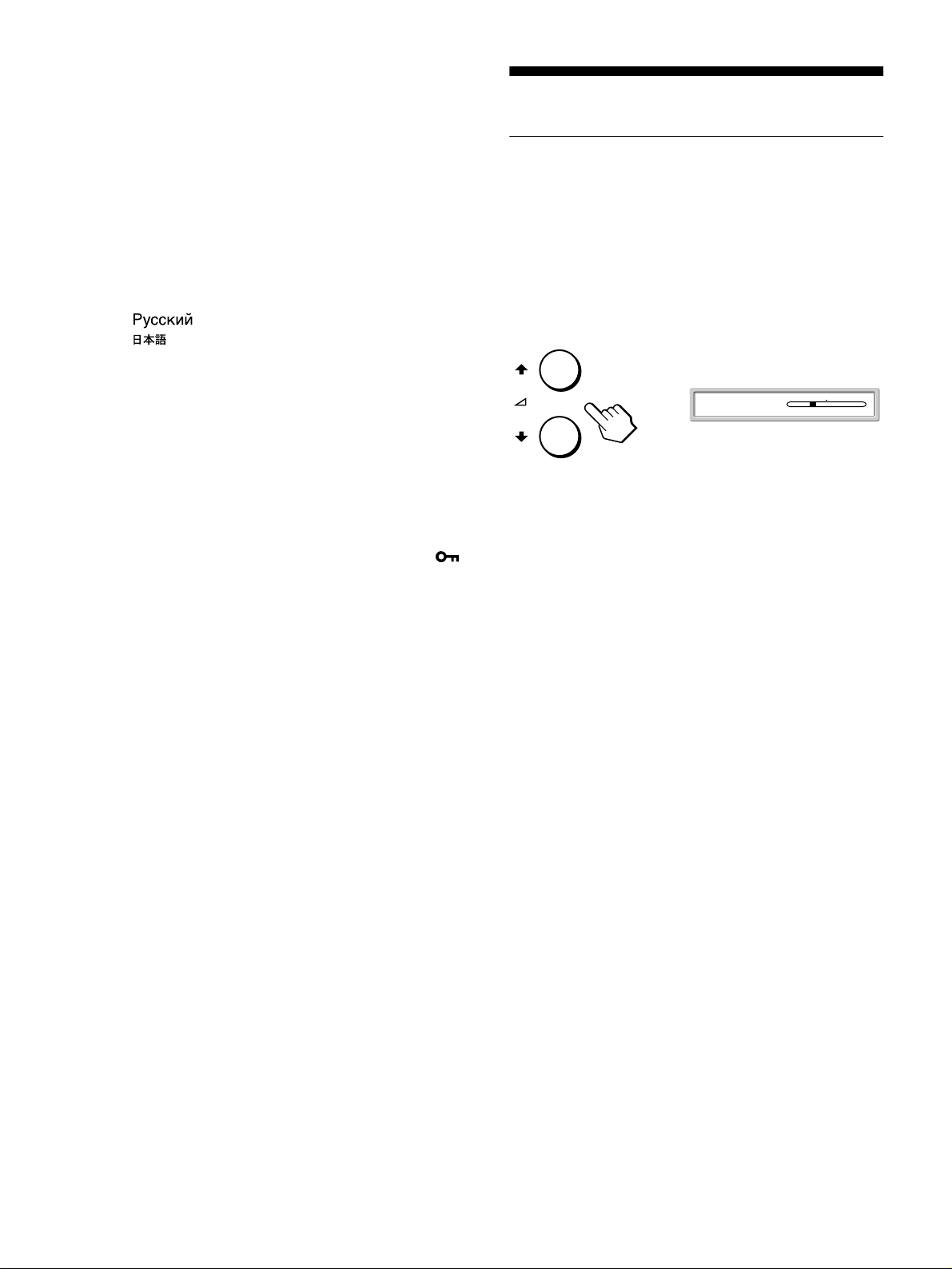
1 Press the M/m buttons when no menu appears on
the screen.
,
2 Press the M/m buttons to control the volume.
The menu automatically disappears after about 5 seconds.
Using the headphones
By connecting your headphones to the monitor’s headphones
jack, you can liste n to sound from your computer or other audio
equipment connected to the monitor’s audio input jack.
Notes
• You cannot adjust the volume when the main menu is displayed on the
screen.
• When your monitor is in power saving mode, no sound comes from the
speakers or the headpho ne s .
Volume : 30
2 Press the M/m buttons to select the desired mode
and press the OK button.
• OK: To reset all of the adjustment data to the default
settings. Note that the “Language” setting is not
reset by this method.
• Cancel:To cancel resetting and return to the menu screen.
18
Page 19
Po wer saving function
Automatic picture quality
This monitor meets the power-saving guidelines set by VESA,
E
NERGY STAR, and NUTEK. If the monitor is connected to a
computer or video gr aphics board that is DPMS (Display Po wer
Management Signaling) compliant, the monitor will
automatically reduce power consumption as shown belo w.
1
Power mode Power consumption
normal
operation
active off*
(deep sleep)**
1 (power) off approx. 1 W red
main power off 0 W off
* When your computer enters the “active off” mode, the input signal is
cut and “No input signal” appears on the screen. After 20 seconds, the
monitor enters the power saving mode.
** “ Deep sleep” is a power saving mode defined by the Environmental
Protection Agency.
80 W (max.) green
approx. 1 W orange
(power)
indicator
Reducing the power consumption
(ECO mode)
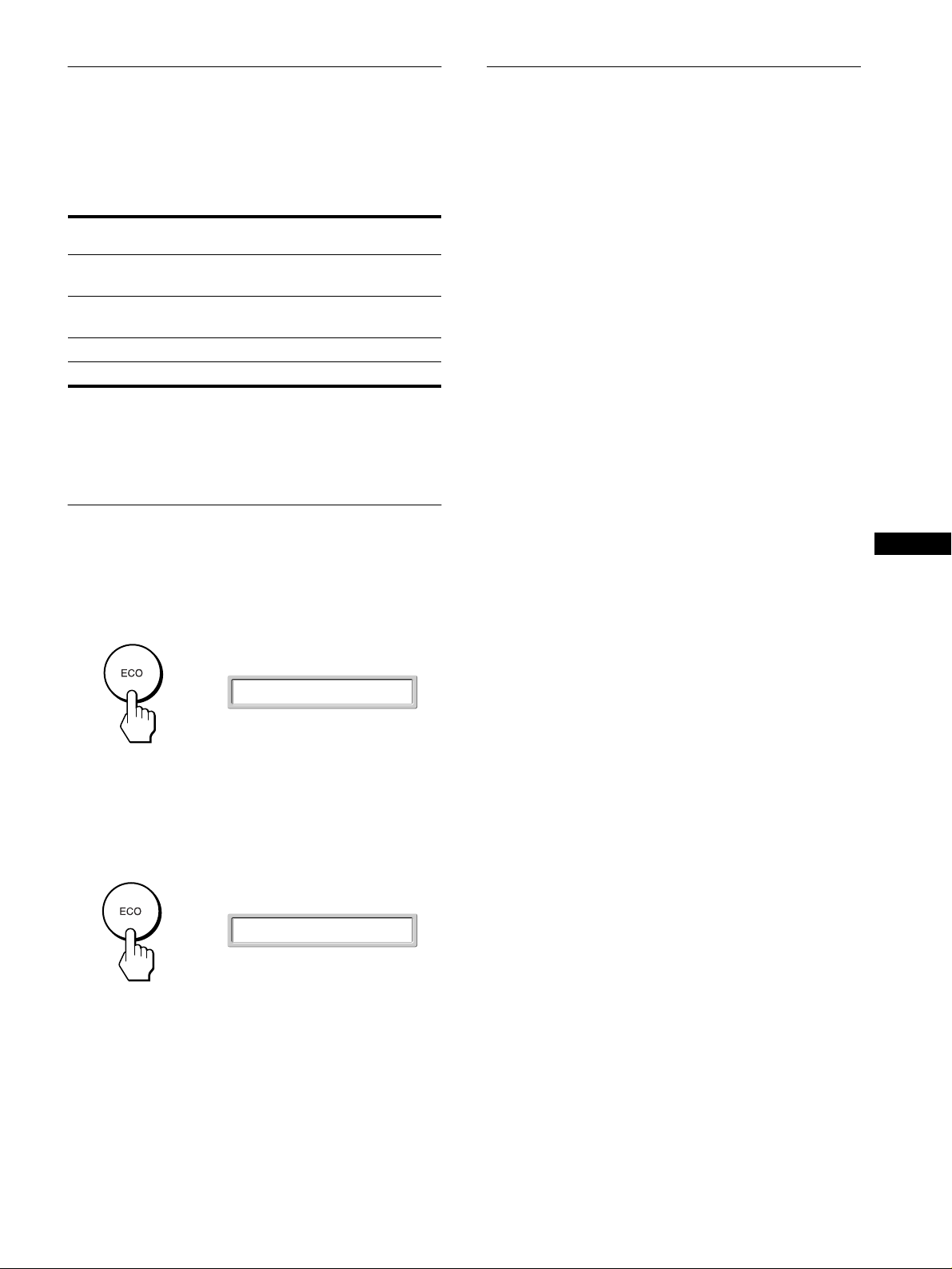
If you press the ECO b utton on the front of the monitor, the
backlight level and the power consumption are reduced.
Press the ECO button.
,
The “ECO mode: On” menu appears on the screen and the
backlight level is reduced. The menu automatically disappears
after about 5 seconds.
To cancel the ECO mode
Press the ECO button again.
ECO mode: On
adjustment function
(analog RGB
signal only)
When the monitor receives an input signal, it
automatically adjusts the picture’s position and
sharpness (phase/p itch), an d ensures that a clea r
picture appears on the screen.
The factory preset mode
When the monitor receives an input signal, it automatically
matches the signal to one of the factory preset modes stored in the
monitor’s memory to provide a high quality picture at the center
of the screen. If the input signal matches the factory preset mode,
the picture appears on the screen automatically with the
appropriate default adjust ments.
If input signals do not match one of the factory
preset modes
When the monitor receives an input signal that does not match one
of the factory preset modes, the automati c pict u re quality
adjustment function of this monitor is activated to ensure that a
clear picture always appears on the screen (within the following
monitor frequency ranges):
Horizontal frequency: 28–92 kHz
Vertical frequency: 48–85 Hz
Consequently, the first time the monitor receives input signals
that do not match one of t he factory preset modes, the monitor
may take a longer time than normal to display the picture on the
screen. This adjustment data is automatically stored in mem ory so
that next time, the monitor will f unction in the same way as when
the monitor receives the signals that match one of the factory
preset modes.
If you adjust the phase, pitch, and picture position
manually
For some input signals, the automatic picture quality adjustment
function of this monitor may not completely adjust the picture
position, phase, and pitch. In this case, you can set these
adjustments manually (page 15). If you set these adjustments
manually, they are stored in memory as user modes and
automatically recalled when ever the monitor receives the same
input signals.
US
,
The “ECO mode: Off” menu appears on the screen and normal
backlight level is set. The menu automatically disappears after
about 5 seconds.
ECO mode: Off
19
Page 20
Troubleshooting
Before contacting technical support, refer to this section.
On-screen messages
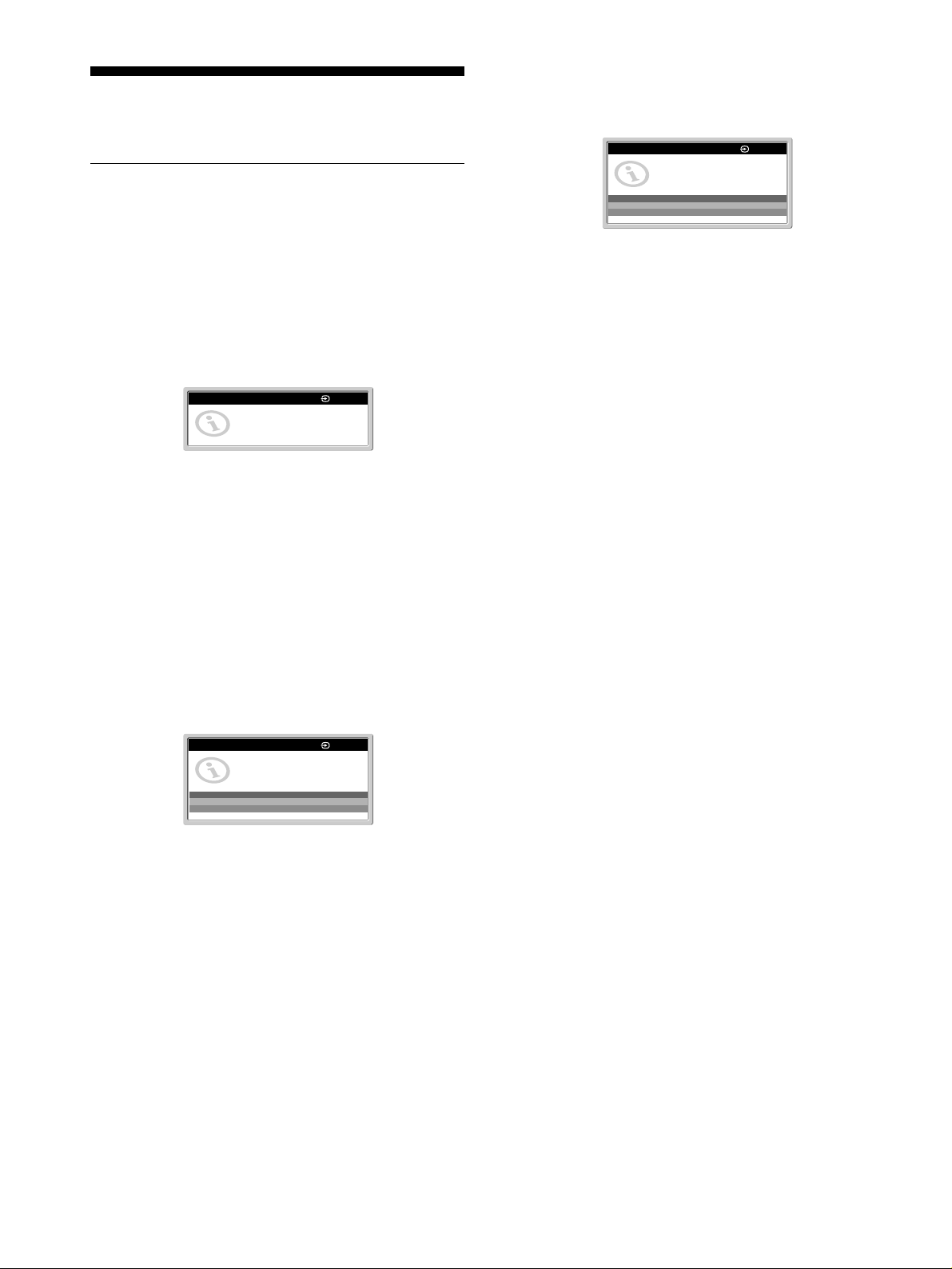
If there is something wrong with the input signal, one of the
following messages appears on the screen. To solve the problem,
see “Trouble symptoms and remedies” on page 21.
If “Not supported signal” appears on the screen
This indicates that the input signal is not supported by the
monitor’s specifications. Check the following items.
For more information about on-screen messages, see “Trouble
symptoms and remedi es” on page 21.
If “Cable disconnected” appears on the screen
This indicates that the video signal cable has been disconnected
from the currently selected connector.
INFORMATION
Cable disconnected
Go to power save
Go to power save
The monitor will enter the power s avi ng mode after about 5
seconds from the time the message is displayed.
1: HD15
INFORMATION
Not supported signal
xxx.x kHz / xxx Hz
1: HD15
If “xxx.x kHz / xxx Hz” is displayed
This indicates that either the horizontal or vertical frequency
is not supported by the monitor’s specifications.
The figures indicate the horizontal and vertical frequencies of
the current input signal.
If “Resolution too high / Set to 1600×1200” is
displayed
This indicates that the resolution is not supported by the
monitor’s specifications (1600×1200 or less).
If “No input signal” appears on the screen
This indicates that no signal is being input via the currently
selected connector.
INFORMATION
No input signal
Go to power save
Go to power save
The monitor will enter the power saving mode after about 5
seconds from the time the message is displayed.
1: HD15
20
Page 21
Trouble symptoms and remedies
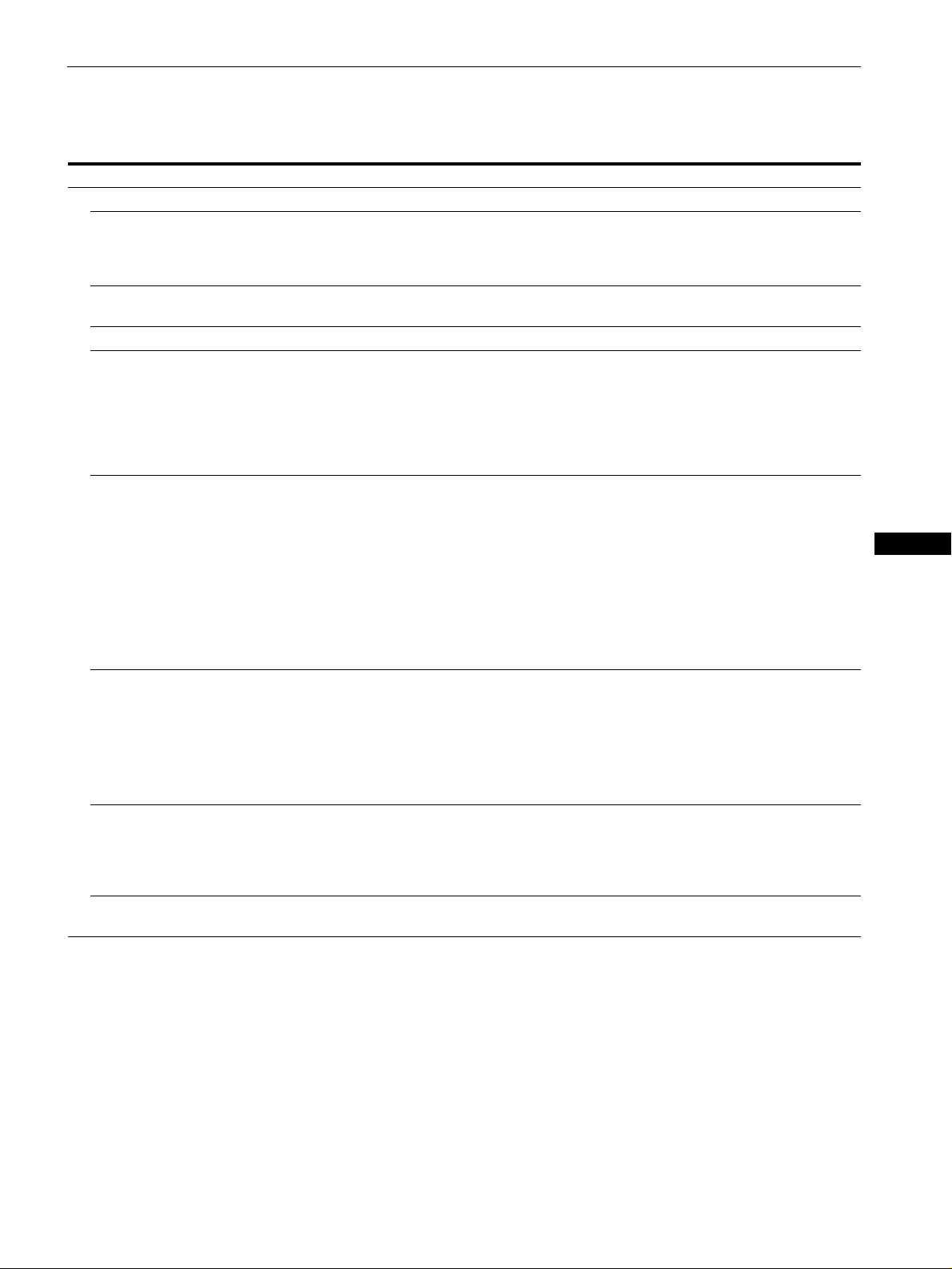
If a problem occurs as a result of a connected computer or other equipment, refer to the connected computer/equipment’s instruction manual.
Use the self-diagnosis function (page 23) if the followi ng recommen da tio n s do not resolve the pro blem .
Symptom Check these items
No picture
If the 1 (power) indicator is not lit,
or if the 1 (power) indica tor will not
light up when the 1 (power) switch
is pressed,
If the 1 (power) indicator turns on
in red,
If the 1 (power) indicator is green, • Use the self-diagnosis function (page 23).
If “Cable disconnected” appears on
the screen,
If “No input signal” appears on the
screen, or the 1 (power) indicator is
orange,
If “Not suppor ted sign al ” app ears on
the screen (page 20),
If using Windows, • If you replaced an old monitor with this monitor, reconnect the old monitor and do the
If using a Macintosh system, • When connecting a Macintosh computer, use an adapte r (not supplied) if necessary.
• Check that the power cord is properly connected.
• Check that the monitor’s MAIN POWER switch is on (page 9).
• Check that the 1 (power) switch is on.
• Check that the video signal cable is properly connected and all plugs are firmly seat ed in
their sockets (page 7).
• Check that the video input connect or’s pins are not bent or pushed in.
• Check that the input select setting is correct (page 11).
• A non-supplied video signal cable is connect ed. If you connect a non-supplied video
signal cable, “Cable disconnect ed” may appear on the screen before entering the power
saving mode. This is not a malfunction.
• Check that the input priority setting is correct (page 16).
• Check that the video signal cable is properly connected and all plugs are firmly seat ed in
their sockets (page 7).
• Check that the video input connect or’s pins are not bent or pushed in.
• Check that the input select setting is correct (page 11).
xProblem caused by a connected computer or other equipment, and not
caused by the monitor
• The computer is in the power saving mode. Try pressing any key on the keyboard or
moving the mouse.
• Check that your graphics board is installed properly.
• Check that the computer’s power is on.
xProblem caused by a connected computer or other equipment, and not
caused by the monitor
• Check that the video frequency range is within that specified for the monitor. If you
replaced an old monitor with this monitor, reconnect the old monitor and adjust the
computer’s graphics board within the following ranges:
Horizontal frequency: 28–92kHz (analog RGB), 28–75 kHz (digital RGB)
Vertical frequency: 48–85 Hz (analog RGB), 60 Hz (digital RGB)
Resolution: 16 00×1200 or less
following. Select “SONY” from the “Manufacturers” list and select “SDM-X202” from
the “Models” list in the Windows device selection screen. If “SDM-X202” does not
appear in the “Models” list, try “Plug & Play” or install the information file for this
monitor using the Windows Monitor Information Disk.
Connect the adapter to the computer before connecting the video signal cable.
US
21
Page 22
Symptom Check these items
Picture flickers, bounces,
oscillates, or is scrambled.
• Adjust the pitch and phase (a nalog RGB signal only) ( page 15).
• Isolate and eliminate any potential sources of electric or magnetic fields such as other
monitors, laser printers, electric fans, fluorescent lighting, or televisions.
• Move the monitor away from power lines or place a magnetic shield near the monitor.
• Try plugging the monitor into a different AC outlet, preferably on a different circuit.
• Change the orientation of the monitor.
xProblem caused by a connected computer or other equipment, and not
caused by the monitor
• Check your graphics board manual for the proper monitor setting.
• Confirm that the graphics mode (VESA, Macintosh 19'' Color, etc.) and the frequency of
the input signal are supported by this monitor. Even if the frequency is within the proper
range, some graphics boards may have a sync pulse th at is too narrow for the monitor to
sync with correctly.
• This monitor does not process interlace signals. Set for progressive signals.
• Adjust the computer’s refresh rate (vertical frequency) to obtain the best possible picture
(60 Hz is recommended).
Picture is fuzzy. • Adjust the brightness and contrast (page 13).
• Adjust the pitch and phase (a nalog RGB signal only) ( page 15).
xProblem caused by a connected computer or other equipment, and not
caused by the monitor
• Set the resolution to 1600×1200 on your computer.
Picture is ghosting. • Eliminate the use of video ca ble extensions and/or video switch boxes.
• Check that all plugs are firmly seated in their sockets.
Picture is not centered or sized
properly (analog RGB signal only).
• Adjust the pitch and phase (page 15).
• Adjust the pictu re positio n (page16). Note that some video modes do not f ill the screen to
the edges.
Picture is too small. • Set the zoom setting to “F ul l2” (page17).
xProblem caused by a connected computer or other equipment, and not
caused by the monitor
• Set the resolution to 1600×1200 on your computer.
Picture is dark. • Adjust the brightness (page 13).
• Adjust the backlight (page 13).
• It takes a few minutes for the display to become bright after turning on the monitor.
• Adjust the gamma using “Gamma” on the PICTURE ADJUSTMEN T menu (page 14).
• If you press the ECO button, the screen turns darker.
Wavy or elliptical pattern (moire)
• Adjust the pitch and phase (a nalog RGB signal only) ( page 15).
is visible.
Color is not uniform. • Adjust the pitch and phase (a nalog RGB signal only) ( page 15).
White does not look white. • Adjust the color temperature (page 13).
Monitor buttons do not operate
• If “Menu Lock” on the OPTION menu is set to “On,” set it to “Off” (page 18).
( appears on the screen).
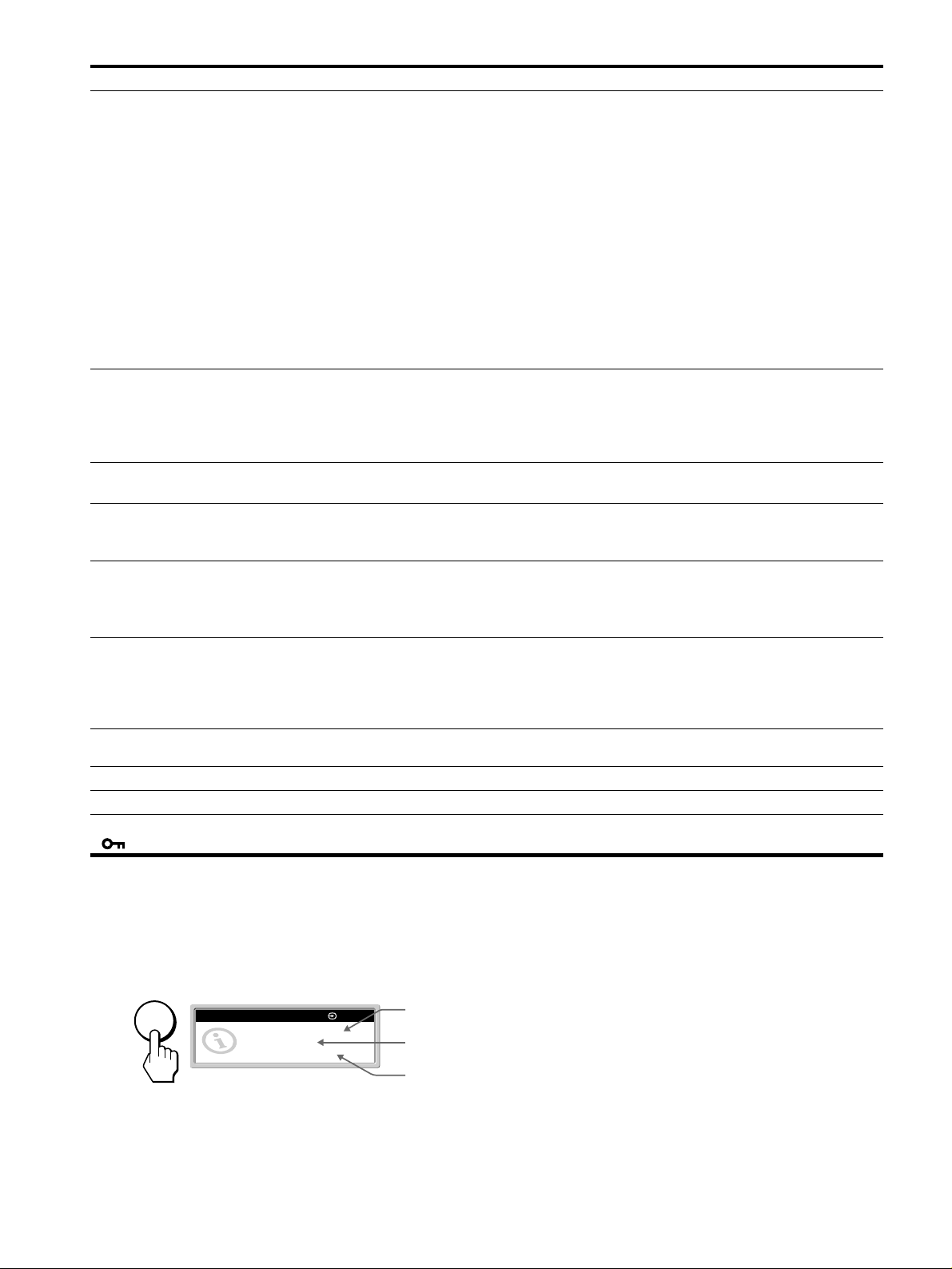
Displaying this monitor’s name, serial number,
and date of manufacture.
While the monitor is rece iving a video signal, press and
hold the MENU button for more than 5 seconds.
The monitor’s information box appear s. Press the MENU bu tto n
again to make the box disappear.
Example
MENU
INFORMATION
Model : SONY SDM-X202
Ser. No. : 1234567
Manufactured : 2002-40
1: HD15
Model
name
Serial
number
Week and year
of manufacture
22
If any problem persists, call your authorize d Sony d ealer and g ive
the following information:
• Model name: SDM-X202
• Serial number
• Name and specifications of your computer and graphics board.
• Type of input signals (analog R G B/digital RGB)
Page 23
Self-diagnosis function
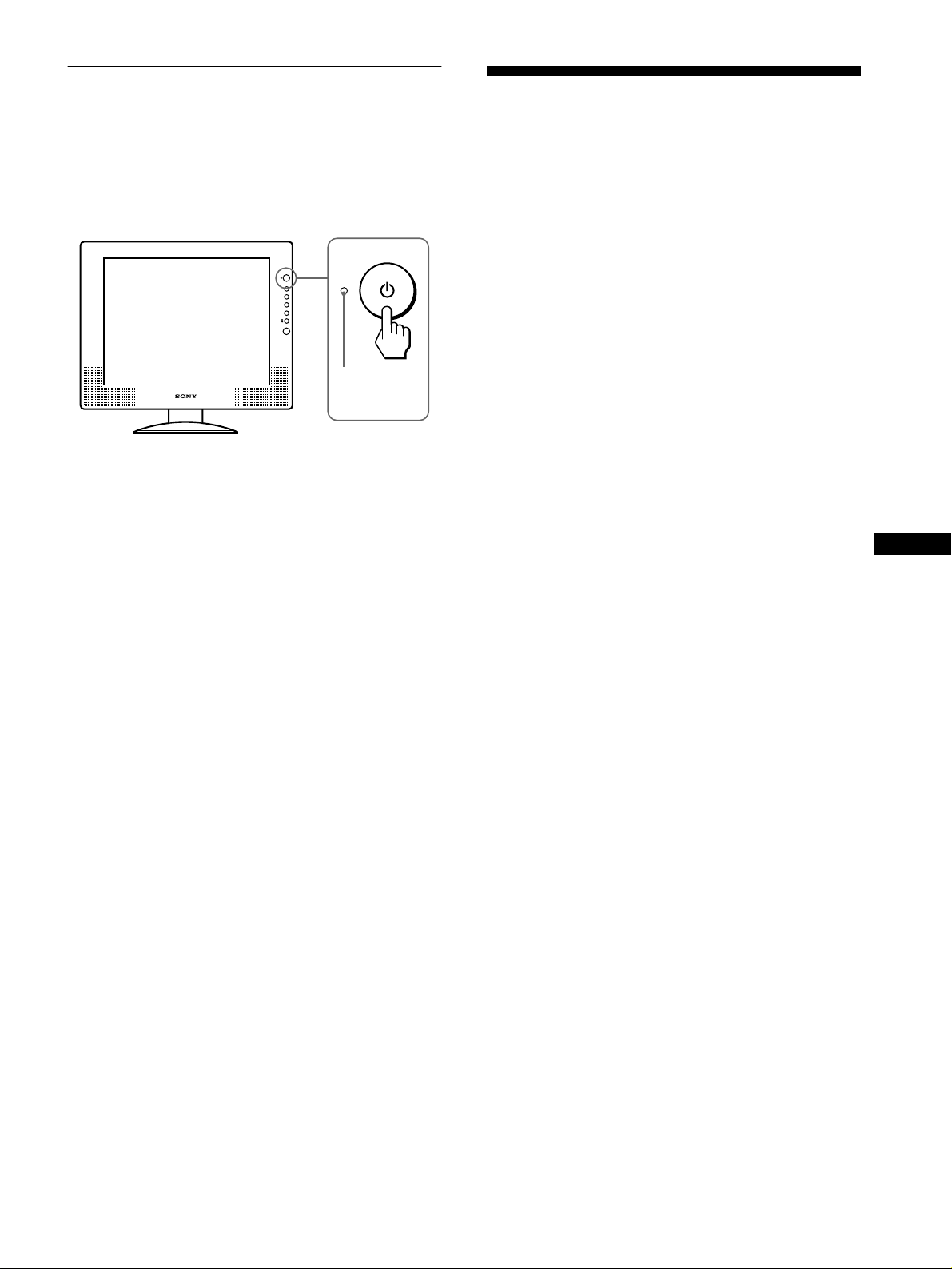
This monitor is equipped with a self-diag nosis function. If there is
a problem with your monitor or compute r(s), the screen will go
blank and the 1 (power) indicator will light up green. If the 1
(power) indicator is lit in orange, the computer is in power saving
mode. Try pressi ng any key on the keyboard or moving the
mouse.
1 (power)
indicator
If the picture disappears from the screen and the
1 (power) indicator is green
1 Turn off the 1 (power) switch and disconnect the
video signal cables from the monitor.
2 Turn the monitor on by pressing the 1 (power)
switch.
If all four color bars appear (white, red, green, blue), the monitor
is working properly. Reconnect the video input cables and check
the condition of your computer(s).
If the color bars do not appear, the re is a potential monito r failure.
Inform your authorized Sony d ealer of the monitor’s condition.
If the 1 (power) indicator lights up in orange
Try pressing any key on the keyboard or moving the
mouse.
The computer’s power saving mode is shut off and the 1 (power)
indicator lights up in green, and the picture appears on the screen.
Specifications
LCD panel Panel type: a-Si TFT Active Matrix
Picture size: 20.1 inch
Input signal format RGB operating frequency*
Horizontal:
28–92 kHz (analog RG B)
28–75 kHz (digital RGB)
Vertical:
48–85 Hz (analog RGB)
60 Hz (digital RGB)
Resolution Horizontal: Max.1600 dots
Vertical: Max.1200 lines
Input signal levels Analog RGB video signal
0.7 Vp-p, 75 Ω, positive
SYNC signal
TTL level, 2.2 kΩ,
positive or negative
(Separate horizontal and vertical,
or composite sync)
0.3 Vp-p, 75 Ω, negati ve
(Sync on green)
Digital RGB (DVI) signal: TMDS
(Single link)
Audio output 1 W × 2
Headphones jack Stereo minijack
Audio signal 0.5 Vrms, 47 kΩ
Power requireme nts 100 – 240 V, 50 – 60 Hz,
Max. 1.0 A
Power consumption Max. 80 W
C
Operating temperature 5 – 35
Dimensions (width/height/depth)
Mass Approx. 12.0 kg (26 lb 7 oz)
Plug & Play DDC2B
Accessories See page 7.
°
Display (upright):
Approx. 520 × 472 × 256 mm
1
/2 × 18 5/8
(20
(with stand)
Approx. 520 × 410 × 98 mm
1
/2 × 16 1/4
(20
(without stand)
(with stand)
Approx. 9.5 kg (20 lb 15 oz)
(without stand)
× 10
× 3
1
/8 inches)
7
/8 inches)
US
* Recommended horizont al and vertical timing cond ition
• Horizonta l sync width duty shou ld be more than 4.8% of total
horizontal time or 0.8 µs , whic he ver is larger.
• Horizontal blanking width should be more than 2. 5 µsec.
• Vertical blanking width should be more than 450 µsec.
Design and specifications are subject to change without notice.
23
Page 24

Page 25
Table des matières
Précautions. . . . . . . . . . . . . . . . . . . . . . . . . . . . . . . . . . . . . . . . . . . . 4
Identification des composants et des commandes. . . . . . . . . . . . . . 5
Installation . . . . . . . . . . . . . . . . . . . . . . . . . . . . . . . . . . . . .7
Réglage 1 : Raccordez un ordinateur équipé d’un connecteur de
sortie DVI (RVB numérique) . . . . . . . . . . . . . . . . . . . . . 7
Réglage 2 : Raccordez un ordinateur équipé d’un connecteur de
sortie HD15 (RVB analogique) . . . . . . . . . . . . . . . . . . . 7
Réglage 3 : Branchez le câble audio . . . . . . . . . . . . . . . . . . . . . . . . 8
Réglage 4 : Branchez le câble d’alimentation . . . . . . . . . . . . . . . . . 8
Réglage 5 : Regroupez les cordons et les câbles . . . . . . . . . . . . . . 9
Réglage 6 : Mettez le moniteur et l’ordinateur sous tension . . . . . . 9
Réglage 7 : Réglage de l’inclinaison et du pivotement . . . . . . . . . 10
Sélection du signal d’entrée (Touche INPUT) . . . . . . . . . . . . . . . . 11
Raccordement de périphériques compatibles USB
(Universal Serial Bus) . . . . . . . . . . . . . . . . . . . . . . . . . . . . . . . . . . . 11
Personnalisatio n de votre moniteu r. . . . . . . . . . . . . . . .12
• Macintosh est une marque commerciale
sous licence d’Apple Computer, Inc.,
déposée aux Etats-Unis et dans d’autres
pays.
•Windows
déposée de Microsoft Corporation aux
Etats-Unis et dans d’autres pays.
• IBM PC/AT et VGA sont des marques
commerciales déposées d’IBM
Corporation of the U.S.A.
• VESA et DDC
commerciales de Video Electronics
Standards Association.
E
•
déposée aux Etats-Unis.
• Tous les autres noms de produit
mentionnés dans le présent mode
d’emploi peuvent être de s marques
commerciales ou des marques
commerciales déposées de leurs
entreprises respectives.
• De plus, les symboles “
sont pas systémati quement mentionnés
dans ce mode d’emploi.
est une marque commerciale
sont des marques
NERGY STAR est une marque
” et “” ne
Pilotage par menu. . . . . . . . . . . . . . . . . . . . . . . . . . . . . . . . . . . . . . 12
Menu REGLAGE DE L’IMAGE . . . . . . . . . . . . . . . . . . . . . . . . 13
Réglage du Rétroéclairage. . . . . . . . . . . . . . . . . . . . . . . . . . . 13
Réglage du Contraste. . . . . . . . . . . . . . . . . . . . . . . . . . . . . . . 13
Réglage de la Luminosité . . . . . . . . . . . . . . . . . . . . . . . . . . . . 13
Réglage de la Couleur . . . . . . . . . . . . . . . . . . . . . . . . . . . . . . 13
Sélection du Gamma . . . . . . . . . . . . . . . . . . . . . . . . . . . . . . . 14
Sélection du Lissage. . . . . . . . . . . . . . . . . . . . . . . . . . . . . . . . 14
Menu PARAMETRAGE ENTRÉE . . . . . . . . . . . . . . . . . . . . . . 15
Réglage de la position de l’image et de la netteté
(signal RVB analogique uniquement) . . . . . . . . . . . . . . . . . . . 15
Sélection de la priorité d’entrée . . . . . . . . . . . . . . . . . . . . . . . 16
Menu OPTION. . . . . . . . . . . . . . . . . . . . . . . . . . . . . . . . . . . . . . 17
Spécific a t io ns techn iq ues. . . . . . . . . . . . . . . . . . . . . . . .18
Contrôle du volume. . . . . . . . . . . . . . . . . . . . . . . . . . . . . . . . . . . . . 18
Fonction d’économie d’énergie. . . . . . . . . . . . . . . . . . . . . . . . . . . . 19
Réduction de la consommation électrique (Mode ECO). . . . . . . . . 19
Fonction de réglage automatique de la qualité de l’image
(signal RVB analogique uniquement) . . . . . . . . . . . . . . . . . . . . . . . 19
Dépannage . . . . . . . . . . . . . . . . . . . . . . . . . . . . . . . . . . . .2 0
Messages affichés . . . . . . . . . . . . . . . . . . . . . . . . . . . . . . . . . . . . . 20
Symptômes de défaillance et remèdes. . . . . . . . . . . . . . . . . . . . . . 21
Fonction d’autodiagnostic. . . . . . . . . . . . . . . . . . . . . . . . . . . . . . . . 23
Spécific a t io ns. . . . . . . . . . . . . . . . . . . . . . . . . . . . . . . . . .23
TCO’95 Eco-document . . . . . . . . . . . . . . . . . . . . . . . Couverture dos
FR
3
Page 26
Précautions
Avertissement sur les connexions d’alimentation
• Utilisez le câb le d’alimentation fou rni. Si vous utilisez un c âble
d’alimentation différent, assurez-vous qu’il est compatible
avec la tension secteur locale.
Pour les clients aux Etats-Unis
Si vous n’utilisez pas le câble approprié, ce moniteur ne sera
pas conforme aux normes FCC obligato ire s .
Pour les clients au Royaume-Uni
Si vous utilisez le moniteur au Royaume-Uni, veuillez utiliser
le câble d’alimentation adapté au Royaume-Uni.
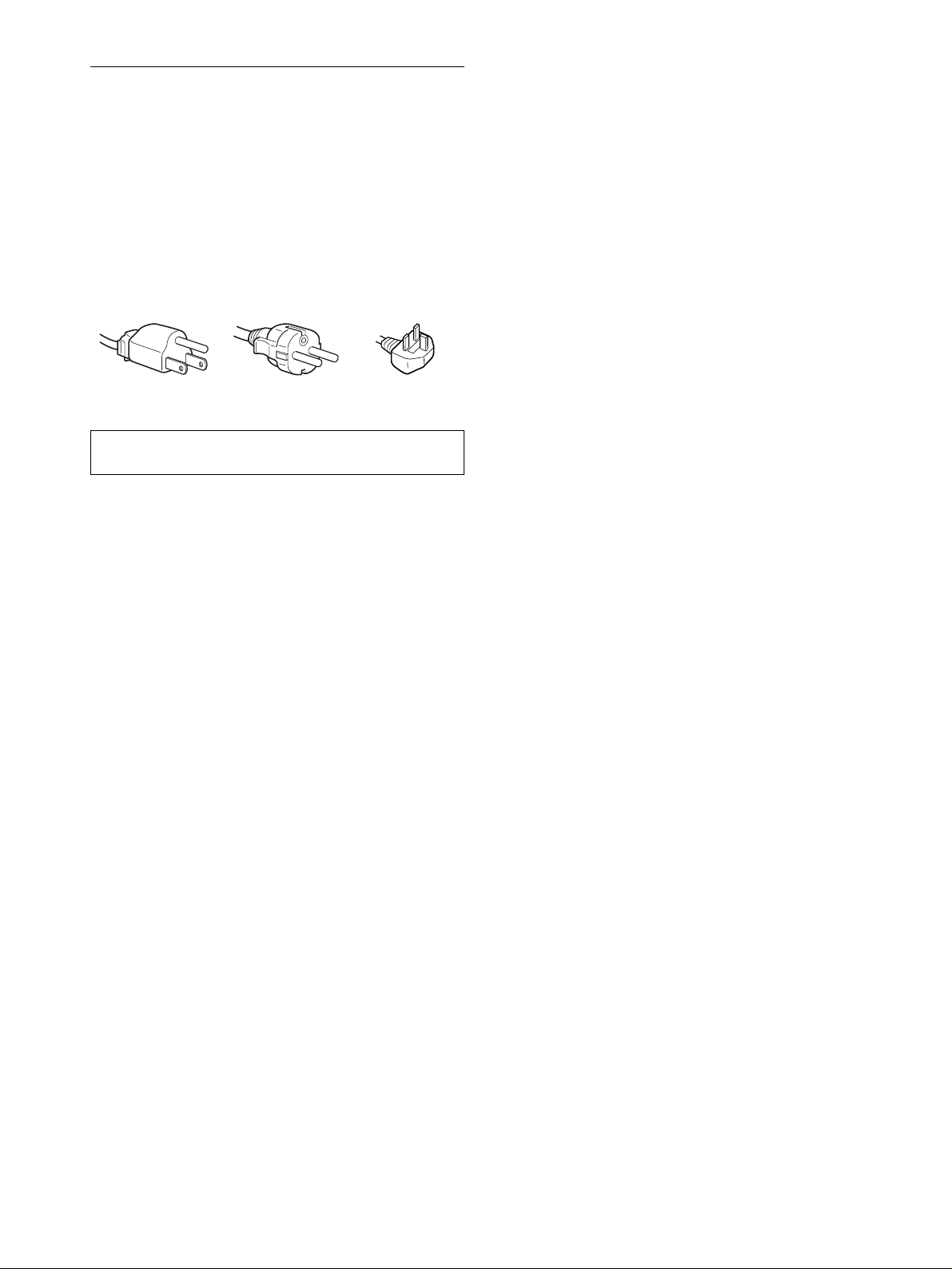
Exemples de types de fiches
pour 100 à 120 V CA pour 200 à 240 V CA pour 240 V CA
uniquement
L’appareil doit être installé à proximité d ’une prise de c ourant
aisément accessible.
Installation
N’installez pas et ne laissez pas le moniteur :
• A des en dr o i t s ex posés à des tempé ratures extrê m es , pa r
exemple à proximité d’un radiateur, d’un conduit de chauffage
ou exposé directement au soleil. L’exposition du moniteur à des
températures extrêmes, comme dans l’habitacle d’une voiture
garée en plein soleil ou à proximité d’un conduit de chauffage,
risque d’entraîner de s déf ormations du châssis ou des
dysfonctionnements.
• A des endroits soumis à des vibrations mé caniques ou à des c hocs.
• A proximité d’appareils générant de puissants champs
magnétiques, comme un téléviseur ou d’autres appareils
électroménagers.
• A des endroit soumis à des quantités inhabituelles de poussière,
de saletés ou de sable, par exemple à côté d’une fenêtre ouverte
ou d’une porte donnant sur l’extérieur. En cas d’installation
temporaire à l’extérieur, veillez à prendre les précautions requises
contre la poussière et les saletés en suspension dans l’air. Faute
de quoi des dommages irréparables risquent de se produire.
Manipulation de l’écran LCD
• Ne laissez pas l’écran LCD face au soleil, car vous risquez
sinon de l’endommager. F a ites do nc a ttention si vous installez
le moniteur à côté d’une fenêtre.
• N’appuyez pas sur la surface de l’écran LCD et veillez à ne pas
l’érafler. Ne posez pas d’objets lourd s sur l’écran LCD. Vous
risquez sinon d’altérer l’uniformité de l’écran ou de provoquer
un dysfonctionnement de l ’ écran LCD.
• Lorsque le moni teur est utilisé da ns un envir onnemen t froid, il
est possible qu’une image rémanente apparaisse sur l’écran. Il
ne s’agit pas d’un dysfonctionnemen t. L ’ écran recouvre sa
condition normale dès que la température est revenue à un
niveau normal.
• Si une image fixe reste affichée pendant une longue durée, il se
peut qu’une image rémanente apparaisse pendant un certa in
temps. Cette image rémanente finira par disparaître.
• Le panneau LCD s’échauffe en cours d’utilisation. Il ne s’agit
pas d’un dysfonctionnement.
A propos des haut-parleurs stéréo intégrés
Assurez-vous de tenir vos équipements d’enregistrement
magnétique, vos cassettes et vos disquettes à l’écart des
ouvertures des haut-parleurs qui génèrent des champs
magnétiques. Ces champs magnétiques sont susceptibles
d’effacer ou d’endommager les données stockées sur vos
cassettes ou disquettes.
Remarque sur l’écran à cristaux liquides (LCD Liquid Crystal Display)
Veuillez noter que l’écran LCD est issu d’une technologie de
haute précision. Toutefois, il est possible que des points noirs ou
des points brillants de lumière (rouge, bleu ou vert) apparaissent
constamment sur l’écran LCD, ainsi que des bandes de couleurs
irrégulières ou une certaine luminosité. Il ne s’agit pas d’un
dysfonctionnement.
(Points effectifs : supérieurs à 99,99%)
Entretien
• Débranchez le câble d’alimentation de la prise secteur avant de
procéder au netto ya g e de vot r e mo niteur.
• Nettoyez l’écran LCD avec un chiffon doux. Si vous utilisez un
liquide de nettoyage pour le verre, n’utilisez pas de nettoyant
contenant une solution antistatique ou tout autr e additif
similaire, car vous risquez sinon de griffer le re vêtement de
l’écran LCD.
• Nett oyez l e châs sis, l e panne au et les comm andes à l’a ide d’u n
chiffon doux légèrement imprégné d’une solution détergente
neutre. N’utilisez aucun type de tampon abrasif, de poudre à
récurer ou de solvant tel que de l’al cool ou de la benzi ne.
• Ne frottez pas, ne touchez pas et ne tapotez pas la surface de
l’écran avec des objets pointus ou abrasifs comme un stylo à bille
ou un tournevis. Ce type de contact ri sque de r ayer le t ube image.
• Sachez qu’une détérioration des matériaux ou du revêtement de
l’écran LCD risque de se produire si le monite ur est exposé à
des solvants volatiles comme des insecticides ou en cas de
contact prolongé avec des objets en caoutchouc ou en vinyle.
Transport
• Débranchez tous les câ bles du moniteur et saisissez le moniteur
fermement des deux mains par son support et sa base. Si vous
laissez tomber le moniteur, vous risquez de vous blesser ou
d’endommager le mon ite ur.
• Pour transporter ce monite ur en vue de réparations ou de son
expédition, utilisez le carton et les matériaux de
conditionnement originaux.
Elimination du moniteur
• N’éliminez pas ce moni teur avec les ordures
ménagères.
• Le tube fluoresce nt utilisé dan s ce monite ur contient
du mercure. L’élimination de ce moniteur doit être
effectuée conformément aux réglementations des
autorités locales compétentes en matière de propreté
publique.
4
Page 27
Identification des composants et
des commandes
Pour plus de détail s , reportez-vous au x pages indiquées entre
parenthèses.
Avant de l’écran à cristaux liquides
Arrière du support de l’écran
9
q;
A 1 Commutateur (alimentation) et 1 indicateur
(alimentation) (pages 9, 19, 23)
Ce commutateur met le moniteur sous tension lorsque
l’indicateur d’alimentation 1 s’allume en rouge. Appuyez de
nouveau sur ce commu ta t e ur po ur me ttre le moniteur hors
tension.
Si l’indicateur 1 (alimentation) ne s’allume pas, appuyez sur
le commutateur MAIN POWER (8).
B Touche MENU (page 12)
Cette touche permet d’activer et de désactiver l’écran de
menus.
Vue latérale de l’écran à cristaux liquides
C Touches M/m et 2 (volume) (pages 12, 18)
Ces touches permettent de sélectionner les options de menu et
d’effectuer des réglages. Elles permettent également
d’afficher le me nu “Volume” pour contrôle r le volume.
D Touche OK (page 12)
Cette touche active les réglages et les options de menu
sélectionnés à l’aide des tou ches M/m (3).
E Touche INPUT et indicateurs INPUT1/INPUT2
(page 11)
Cette touche commute le signal d’entrée vidéo entre INPUT1
et INPUT2 lorsque deux ordina teurs sont raccordés au
moniteur et l’indicateur correspondant (INPUT1 ou INPUT2)
s’allume.
F Touche ECO (page 19)
Cette touche permet de réduir e la consommation électrique.
G Haut-parleurs stéréo (page 18)
Ces haut-parleurs dif fu s ent les signaux audio sous forme de
sons
H Commutateur MAIN POWER (page 9)
Ce commutateur d’alimentation principal met le moniteur
sous et hors tension.
FR
I Capot arrière (page 7)
Retirez ce capot pour raccorder des câbles ou des cordons.
J Prise pour casque d’écoute (page 18)
Cette prise transmet les signaux audio vers un casque
d’écoute.
(suite page suivante)
5
Page 28
Arrière de l’écran à cristaux liquides
qa
K Connecteur AC IN (page 8)
Ce connecteur raccorde le cordon d’alimentation (fourni).
L Orifice de verrouillage de sécurité
L’orifice de verrouillage de sécurité doit être utilisé avec le
système Kensington Micro Saver Security System.
Micro Saver Security System est une marque commerciale de
Kensington.
M Prise d’entrée audio pour INPUT1 (page8)
Cette prise transmet des signaux audio lorsqu’elle est
raccordée à la prise de sortie audio d’un ordinateur ou d’un
autre appareil audio.
qd qf
qk w;ql
qs
qg qh qj
N Prise d’entrée audio pour INPUT2 (page8)
Cette prise transmet des signaux audio lorsqu’elle est
raccordée à la prise de sortie audio d’un ordinateur ou d’un
autre appareil audio.
O Connecteur d’entrée DVI-D (RVB numérique) pour
INPUT2 (page 7)
Ce connecteur transmet des signaux vidéo RVB numériques
conformes à la DVI Rév. 1.0.
P Connecteur d’entrée HD15 (RVB analogique) pour
INPUT1 (page 7)
Ce connecteur transmet des signaux vidéo RVB analogiques
(0,700 Vp-p, positifs) et des signaux de synchronisation.
Q Connecteur d’entrée HD15 (RVB analogique) pour
INPUT2 (page 7)
Ce connecteur transmet des signaux vidéo RVB analogiques
(0,700 Vp-p, positifs) et des signaux de synchronisation.
R Connecteurs USB (Universal Serial Bus) en aval
(page 11)
Ces connecteurs sont utilisés p our raccorder le monite ur à des
périphériques compatibles USB.
S Connecteur USB (Universal Serial Bus) en amont
pour INPUT1 (page 11)
Ce connecteur est utilisé pour raccorder le moniteur à un
ordinateur compatible USB.
T Connecteur USB (Universal Serial Bus) en amont
pour INPUT2 (page 11)
Ce connecteur est utilisé pour raccorder le moniteur à un
wa
ws
wd
ordinateur compatible USB.
U Support de câbles (page 9)
Cette pièce permet de maintenir les câbles et les cordons
contre le moniteur.
V Cache (page 9)
Retirez ce couv ercle po ur reg rouper les câbl es ou les c ordons
à raccorder.
W Loquet (page 9)
Cette pièce permet de maintenir les câbles et les cordons
contre le moniteur.
6
Page 29
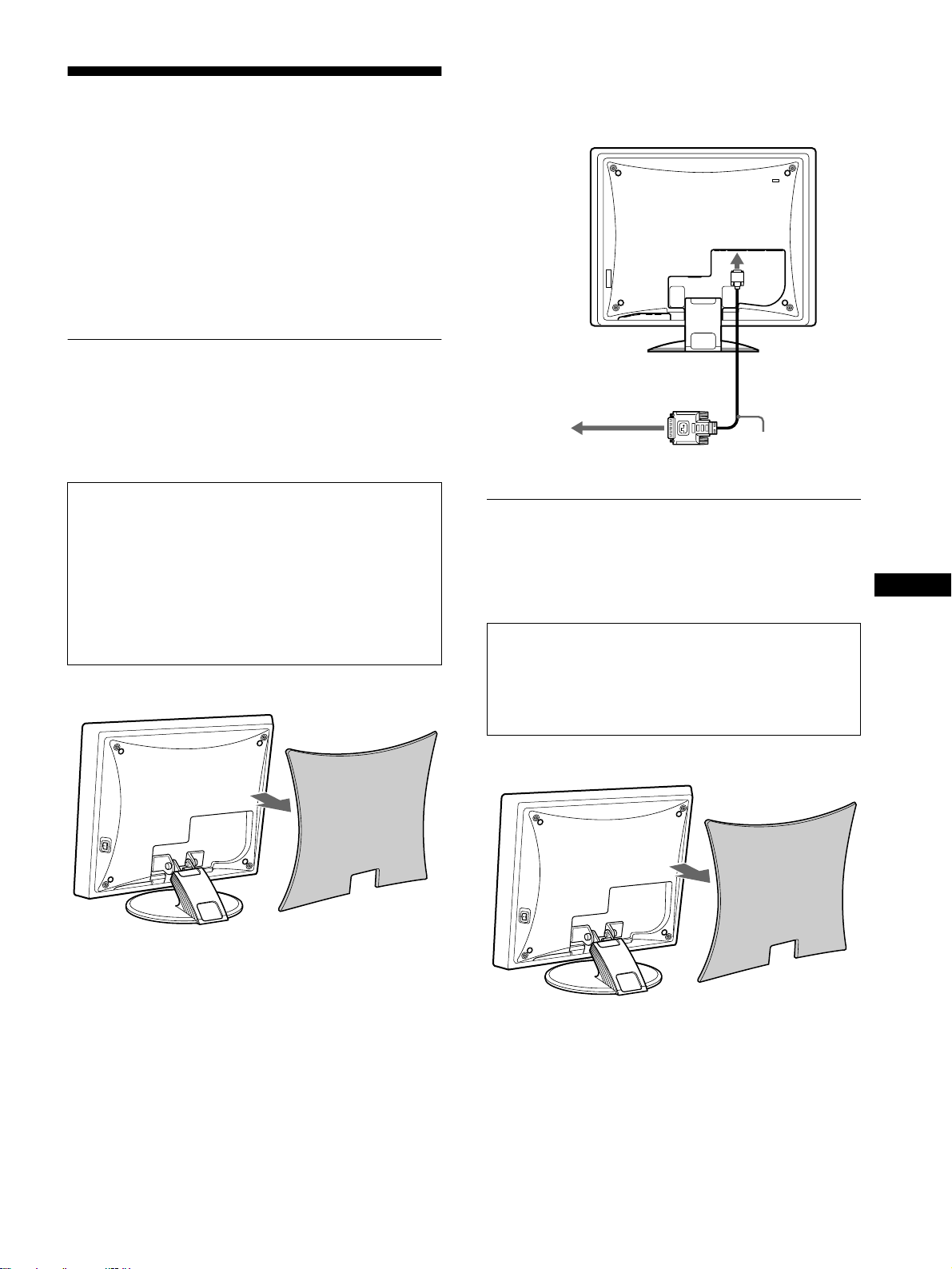
Installation
Avant d’utiliser votre moniteur, véri fiez que les accessoires
suivants se trouvent bien dans le carton d’emballage :
• Ecran LCD
• Câble d’alimenta ti on
• Câble de signal vidéo HD15-HD15 (RVB analogique)
• Câble de signal vidéo DVI-D (RVB numérique)
• Câble audio (minific h e stéréo)
• Câble USB en amont
• Disquette Windows Utility/Macintosh Utility
• Carte de garantie
• Ce mode d’emploi
Réglage 1 : Raccordez un
ordinateur équipé d’un
connecteur de sortie
DVI (RVB numérique)
• Eteignez le monit eur et l’ordinateu r avant d’effectuer le
raccordement.
• Lorsque vous raccordez l’ordinateur au connecteur
d’entrée HD15 (RVB analogique), reportez-vous à
“Réglage 2 : Raccordez un ordinateur équip é d’un
connecteur de sortie HD15 (RVB analog i qu e ) .”
Remarque
Ne touchez pas les broches du connecteur du câble de signal vidéo, car
vous risquez sinon de plier les broches.
2 Raccordez l’ordinateur au connecteur d’entrée DVI-
D (RVB numérique) pour INPUT2 du moniteur à
l’aide du câble de signal vidéo DVI-D (RVB
numérique) fourni.
vers le connecteur
d’entrée DVI-D (RVB
numérique) pour INPUT2
vers le connecteur de sortie
DVI de l’ordinateur (RVB
numérique)
câble de signal
vidéo DVI-D (RVB
numérique) (fourni)
Réglage 2 : Raccordez un
ordinateur équipé d’un
connecteur de sortie
HD15 (RVB analogique)
Eteignez le moniteur et l’ordinateur avant d’effectuer le
raccordement.
FR
1 Retirez le capot arrière.
Remarque
Ne touchez pas les broches du connecteur du câble de signal vidéo, car
vous risquez sinon de plier les broches.
1 Retirez le capot arrière.
(suite page suivante)
7
Page 30
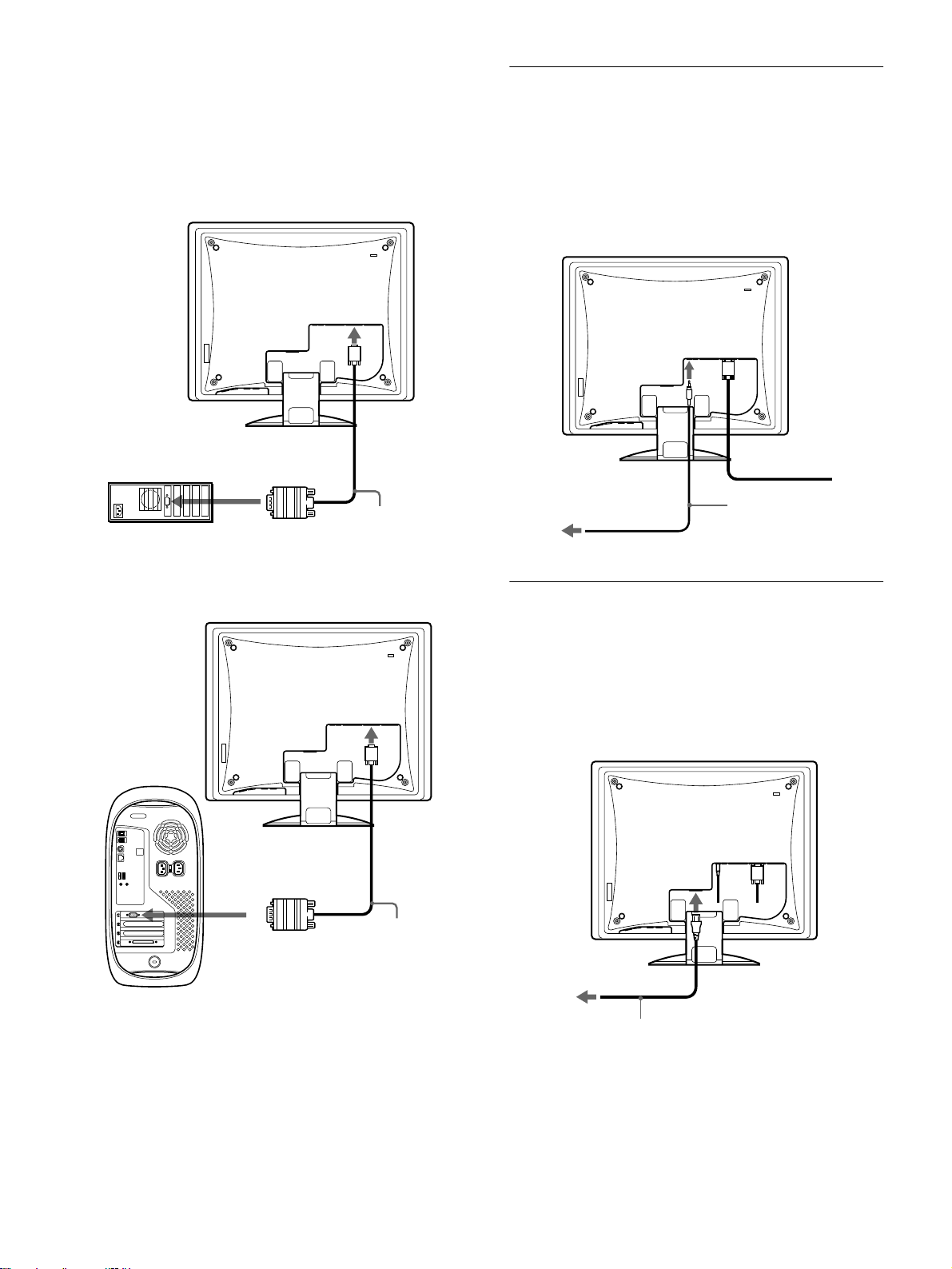
2 Raccordez l’ordinateur au connecteur d’entrée
HD15 (RVB analogique) pour INPUT 1 ou INPUT2 du
moniteur à l’aide du câble de signal vidéo HD15HD15 (RVB analogique) fourni.
Raccordez l’ordinateur comme ill ustré ci-après.
xRaccordement à un ordinateur
IBM P C/AT ou c o mpa tible
vers le connecteur d’entrée
HD (RVB analogique) pour
INPUT1 ou INPUT2
vers le connecteur de sortie HD15
de l’ordinateur (RVB analogique)
câble de signal vidéo
ordinateur
IBM PC/AT ou compatible
HD15-HD15
(RVB analogique)
(fourni)
Réglage 3 : Branchez le câble
audio
Raccordez le câble audio fourni à la prise d’entrée
audio correspondante du moniteur.
Avec les haut-p arleurs ou les écou teurs du moniteur , vous po uvez
écouter le son à partir de l’ordinateur ou d’un autre appareil audio
raccordé aux prises d’entrée audio du moniteur.
Pour plus d’info rmations, vo ir “Contrôle du volume” à la pa ge 18.
vers l’entrée audio pour
INPUT1 ou INPUT2
vers la sortie audio de
l’ordinateur ou vers un
autre équipement audio
câble audio (fourni)
xRaccordement à un Macintosh
vers le connecteur d’entrée
HD (RVB analogique) pour
INPUT1 ou INPUT2
vers le connecteur de
sortie de l’ordinateur
câble de signal vidéo
HD15-HD15 (RVB
analogique) (fourni)
Macintosh
En cas de raccordement d’un ordinateur Macintosh, utilisez si
nécessaire un adaptateur (non fourni ). Raccordez l’ad aptateur à
l’ordinateur avant de raccorder le câble du signal vidéo.
Réglage 4 : Branchez le câble
d’alimentation
1 Raccordez le cordon d’alimentation fourni au
connecteur AC IN du moniteur
2 Raccordez-le à une prise secteur.
1
vers AC IN
vers une prise
secteur
câble d’alimentation (fourni)
2
8
Page 31
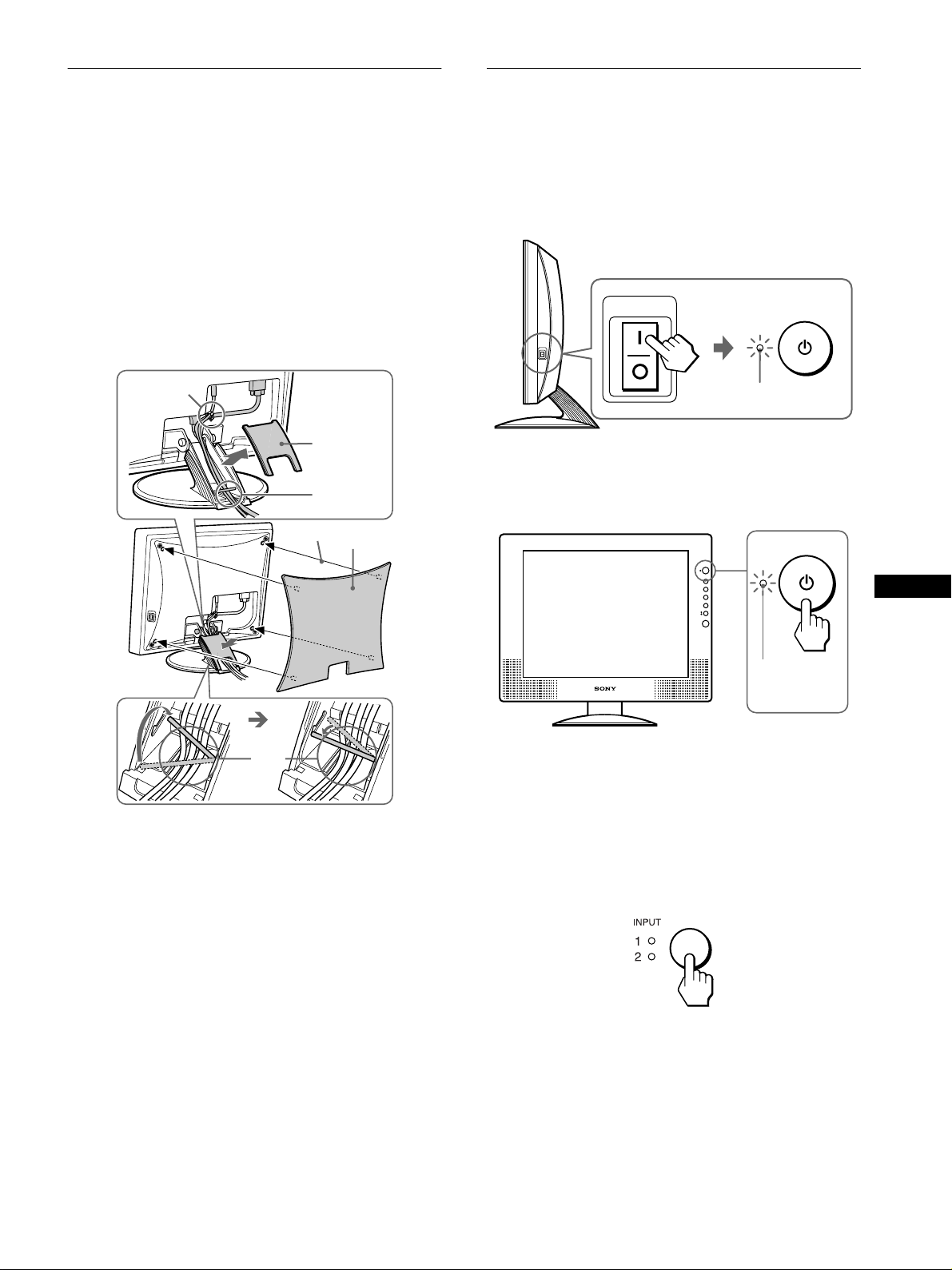
Réglage 5 : Regroupez les cordons
Réglage 6 : Mettez le moniteur et
et les câbles
1 Retirez le cache.
2 Fixez le câble vidéo et le câble audio à l’aide du
support de câbles placé sur le châssis.
3 Regroupez les cordons et les câbles dans le
support.
4 Engagez le loquet sur le support comme illustré ci-
dessous pour maintenir les cordons et les câbles.
5 Replacez le cache et le capot arrière.
2
1
cache
3
5
capot arrière
l’ordinateur sous
tension
1 Appuyez sur le commutateur MAIN POWER situé
sur le côté droit du moniteur en direction de [.
L’indicateur d’alimentation 1 s’allume en rouge.
MAIN POWER
L’indicateur s’allume
en rouge
2 Appuyez sur le commutateur d’alime ntation 1 situé
à droite à l’avant du moniteur.
L’indicateur d’alimentation 1 s’allume en vert.
4
Remarque
Si vous ne parvenez pas à regrouper tous les cordons et tous les câble s
dans le support, laissez-les pendre en de hors de celui-ci.
L’indicateur
s’allume en vert
3 Mettez l’ordinateur sous tension.
4 Appuyez sur la touche INPUT et sélectionnez le
signal d’entrée souhaité.
L’indicateur du signal d’entré e s’al lume et l’image apparaît
sur l’écran.
Pour plus d’informations, voir “Sélection du signal d’entrée
(Touche INPUT)” à la page 11.
L’installation de votre moniteur est à présent terminée. Si
nécessaire, utilisez le s c ommandes du moniteur pour régler
l’image (page 12).
FR
9
Page 32
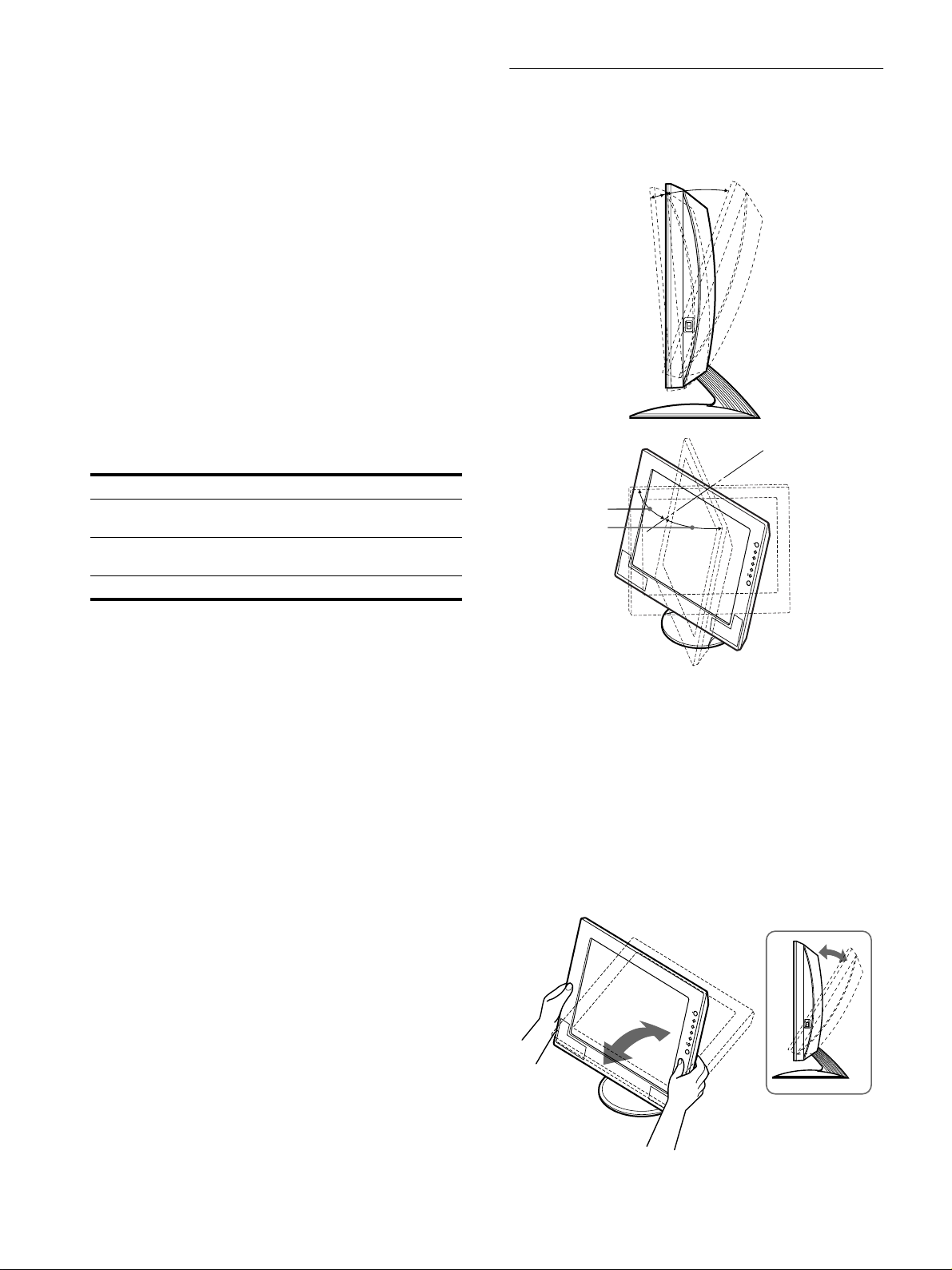
Si aucune image n’apparaît sur l’écran
• Vérifiez que le câble d’alimentation et le câble du signal vidéo
sont correctement raccordés.
Réglage 7 : Réglage de l’inclinaison
et du pivotement
• Si l’indication “Pas de signal d’entrée” app araît sur l’écran :
– Vérifiez que le réglage de priorit é d’entrée est correct
(page 16).
– L’ordinateur est en mode d’économie d’énergie. Essayez
d’appuyer sur n’importe quelle touche du clavier ou déplacez
la souris.
– Vérifiez que le réglage du signa l d ’entrée est correct en
appuyant sur la touche INPUT (page 11).
• Si l’indication “Câble débranché” apparaît sur l’écran :
– Vérifiez que le câble de signal vidéo est raccordé
correctement.
– Vérifiez que le réglage du signa l d ’entrée est correct en
appuyant sur la touche INPUT (page 11).
• Si l’indication “Signaux non pris en charge” apparaît sur
l’écran, reconnectez l’ancien moniteur. Réglez ensuite la carte
graphique de l’ordinateur dans les plages suivantes.
RVB analogique RVB numér ique
Fréquence
28–92 kHz 28–75 kHz
horizontale
Fréquence
48–85 Hz 60 Hz
verticale
Résolution 1600×1200 ou moins 1600×1200 ou moi ns
Ce moniteur peut être ajusté selon les angles indiqués ci-dessous.
environ 5°
environ 45°
environ 45°
environ 20°
Pour des informations détaillées sur les messages à l’écran, voir
“Symptômes de défaillance et remèdes” à la page 21.
Vous n’avez besoin d’aucun pilote spécifique
Ce moniteur est compatible avec la norme Plug & Play “DDC” et détecte
automatiquement toutes les info rmations relati ve s au m o ni teur. Il n’est
pas nécessaire d’ installer de pilote sur l’ordinateur.
La première fois que vous mettez sous tension votre ordinateur après avoir
raccordé le moniteur, l’assistant de réglage peut s’afficher sur l’écran.
Dans ce cas, suivez les instructions indiquées sur l’écran. Le moniteur
Plug & Play est automatiquement sélectionné afin que vous puissiez
l’utiliser.
La fréquence verticale devient 60 Hz.
Etant donné que les scintillements sur le moniteur sont discrets, vous
pouvez l’utiliser tel quel. Vous n’avez pas besoin de régler la fréquence
verticale sur un e valeur particu liè r e ment élevée.
Pour une utilisation confortable du moniteur
Ajustez l’angle de v i sua lis ation de votre monite ur e n fonction de
la hauteur de votre bureau et de votre chaise pour que la lumi ère
de l’écran ne se réfléchisse pas dans vos yeux.
Remarque
Lors du réglage de l’inclinaison et du pivotement de l’écran, procédez
lentement et délicatement en veillant à ne pas cogner le moniteur contre le
bureau.
Tenez le panneau LCD par les côtés, puis ajustez
l’inclinaison de l’écran.
10
Page 33
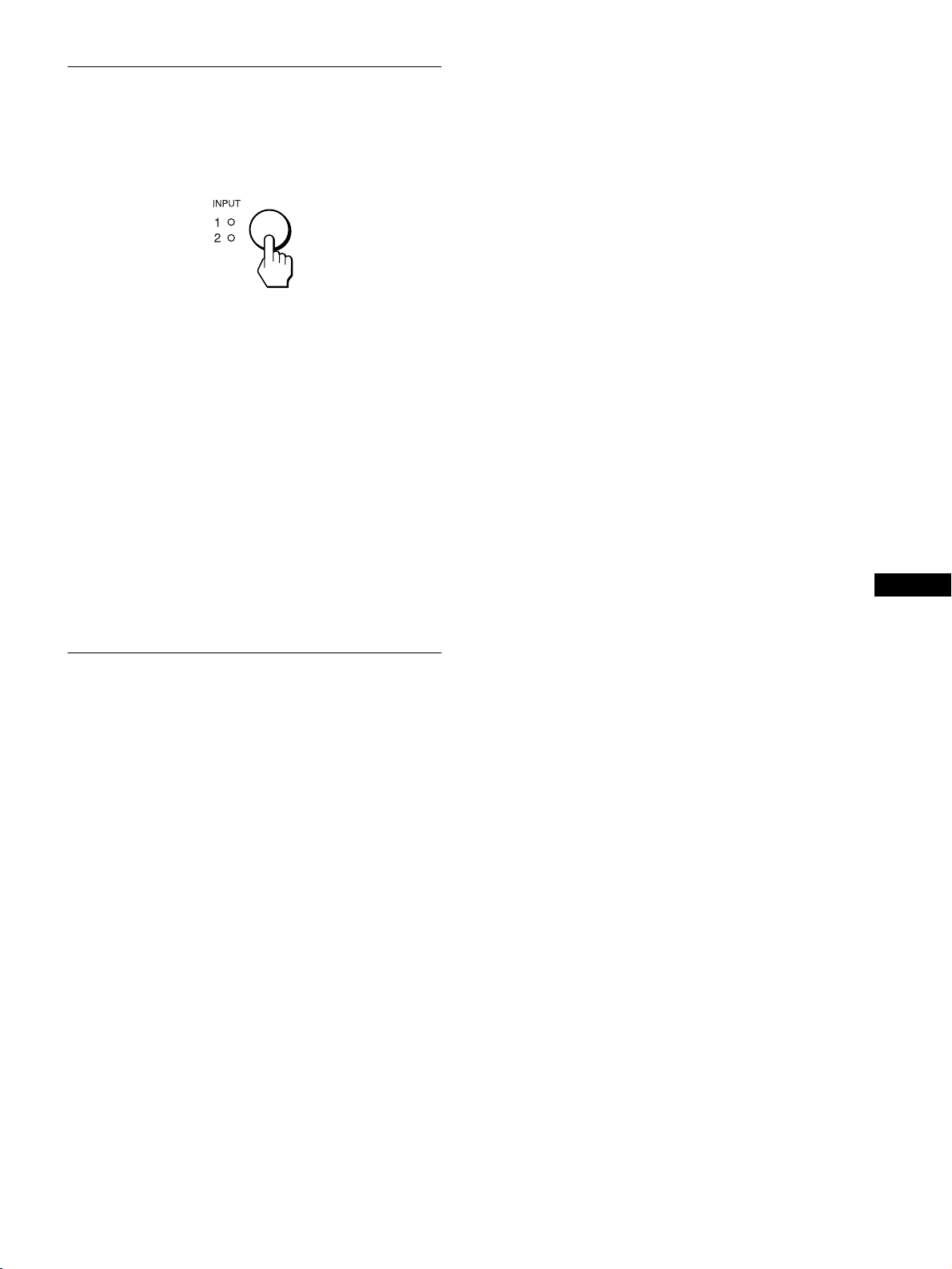
Sélection du signal d’entrée
(Touche INPUT)
Appuyez sur la touche INPUT.
Le signal d’entrée et l’indicateur d’entrée correspondant changent
à chaque fois que vous appuyez sur cette touche.
3 Raccordez vos périphériques compatibles USB à
vos connecteurs en aval.
Pour les clients utilisant un ordinateur Macintosch
et un clavier disposant d’une touche de mise sous
tension
Lorsque vous raccordez un clavier Macintosh disposant d’une
touche de mise sous tensi on au connecteur USB en aval, la
touche de mise sous tension du clavier est inop érante. Mettez
votre Macintosh sous tension, utilisez la touche de mise sous
tension de l’ordinateur ou raccordez le clavier à l’ordinateur
directement et mettez l’ordinateur sous tension, puis
déconnectez le clavier et raccordez-le à nouveau au moniteur.
INPUT1 :
sélectionne le signal d’ entrée reçu au niveau du connecteur
d’entrée HD15 pour IN PUT1 (RVB analogique) du moniteur.
INPUT2 :
sélectionne le signal d’ entrée reçu au niveau du connecteur
d’entrée DVI -D (RV B anal ogique ) du mo niteur pour I NPUT2 ou
au niveau du connecteur d’entrée HD15 (RVB analogique ) pour
INPUT2 du moniteur.
Lors du raccordement d’ordin ateurs aux deux connecteurs
d’entrée vidéo du moniteur pour INPUT2 (DVI-D et HD15), vous
pouvez choisir le connec teur auquel un signal est transmi s en
utilisant “Priorité Entrée2” dans le menu PARAMETRAGE
ENTRÉE. Pour plus d’informations sur “Priorité Entrée2,” voir
“Sélection de la priorité d’ entrée” à la page 16.
Sélection du signal d’entrée pour la prise d’entrée audio
Voir “Entrée Audio” à la page 17.
Raccordement de périphériques
compatibles USB (Universal Serial
Bus)
Le moniteur dispose de deux connecteurs USB en amont et en
aval. Ils permettent un raccordement rapide et facile de
périphériques compatibles USB (comme des claviers, des souris,
des imprimantes et des sca nn e r s) à vo tr e ordinateur à l’aide d’un
câble USB normalisé.
Pour utiliser le moniteur comme conc entrateur pour vos
périphériques, raccordez les appareils USB de la façon suivante.
Remarques
• Tous les ordinateurs et/ou systèmes d’exploitation ne supportent pas les
configurations USB. Consultez le mode d’emploi de votre ordinateur
pour vérifier si vous pouvez raccorder des appareils USB.
• Dans la plupart des cas, le logiciel du pilote USB doit être installé sur
l’ordinateur hôte. Reportez-vous au mode d’emploi du périphérique
pour plus de détails.
• Lorsque vous racc ordez un ordinateur dont le connecteur
d’alimentat ion est déjà raccor dé au connecteur USB en amont sur le
moniteur, le moni teur ne passe pas en mode d’économie d’éne r gie.
• Lorsque le moniteur est en mode d’économie d’éner gie, les
périphériques USB ne fonctionnent pas. Pour que les périphériques
USB fonctionnent, annulez le mode en appuyant sur la touche
d’alimentation 1.
• Si les périphériques ne fonctionnent pas correctement, véri fiez que le
réglage d’entrée en amont est correct dans “Entrée USB” dans le menu
OPTION (page 17).
• Si vous raccordez un clavier ou une souris aux connecteurs USB et si
vous démarrez votre ordinateur pour la première fois, il est possible que
les périphériques ne fonctionnent pas. Commencez par raccorder le
clavier et la souris directement à l’ordinateur et configurez les appareils
compatibles USB. Puis raccordez-les à ce moniteur.
• Lorsque vous raccordez des périphériques aux connecteurs en aval,
veillez à ne pas vous appuyer sur l’écran. Dans le cas con traire, l’écran
peut pivoter et vous risquez de vous coincer les doigts.
• Le nombre de concentrateurs USB pouvant être raccordé ensemble est
défini jusqu’à 6 nive aux par les spécifications USB. Deux niveaux de
concentrateurs USB sont intégrés au moniteur. Par conséquent, vous
pouvez connecter 4 niveaux supplément aires d’un concentra teur USB.
• Ce moniteur ne supporte pas la norme USB 2.0.
FR
1 Mettez le moniteur et l’/les ordinateur(s) sous
tension.
2 Raccordez votre/vos ordinateur(s) a ux connecteurs
en amont à l’aide du câble USB fourni.
Pour les utilisateurs de Windows
Si un message apparaît sur votre écran, suivez les instructions
à l’écran et sélectionnez un pilo te de concentrateur USB
générique.
11
Page 34
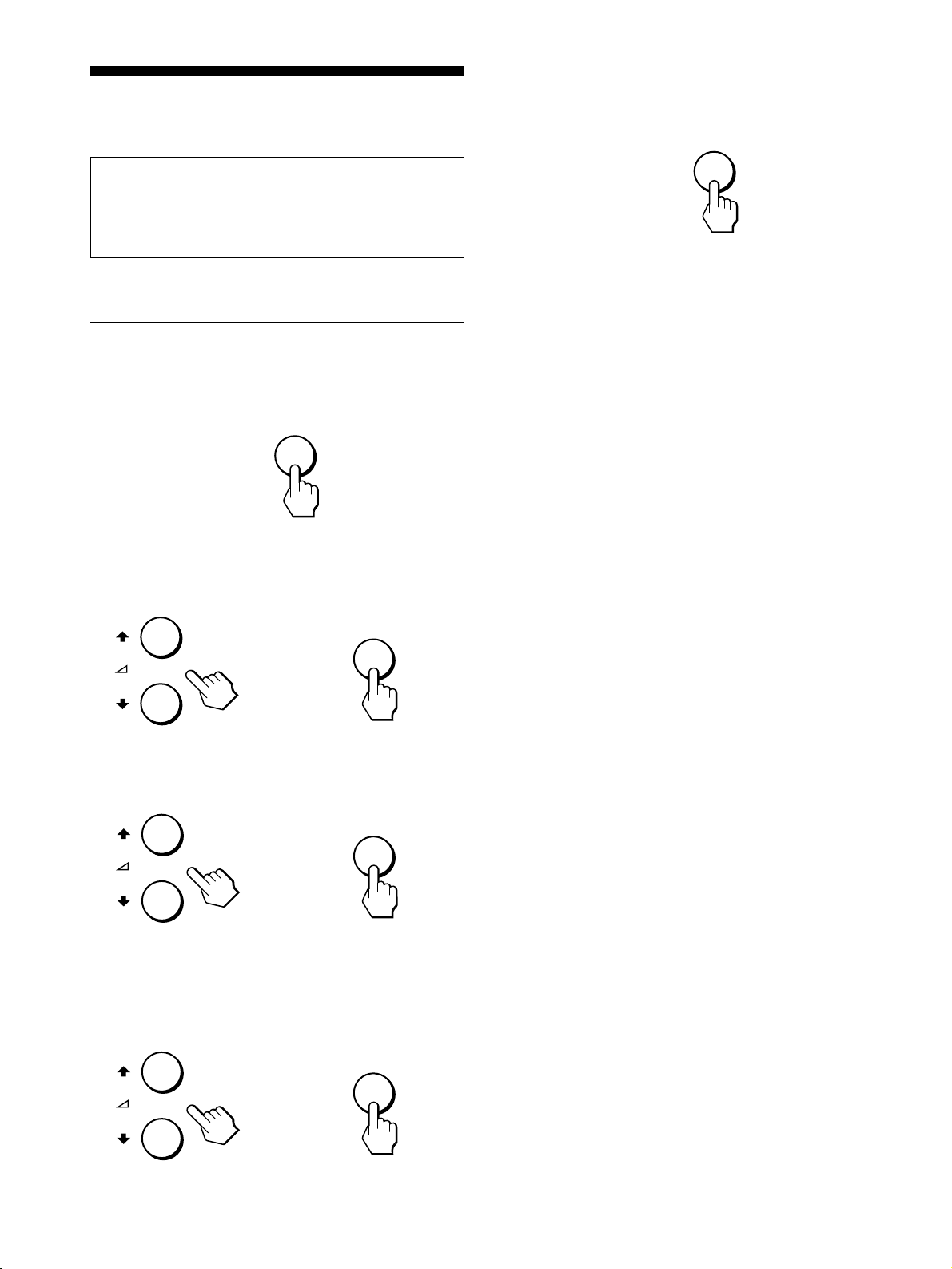
Personnalisation de votre
moniteur
5 Quittez le menu.
Appuyez une fois sur la touche MENU pour revenir en mode
de visualisation nor mal e. Si vo us n’ac tionn ez au cun e to uche ,
le menu se referme automatiquement au bout d’environ 45
secondes.
Avant de procéder aux réglages
Raccordez le mon it eur et l’ordina teur, puis mettez-les sous
tension.
Pour obtenir des résultats optimaux, attendez au moins 30
minutes avant d’effectuer les réglages.
Vous pouvez effectuer de nombreux réglages à l’a ide des menus
d’affichage.
Pilotage par menu
1 Affichez le menu principal.
Appuyez sur la touche MENU pour afficher le menu principal
sur votre écran.
MENU
2 Sélectionnez le menu.
Appuyez sur les touches M/m pour afficher le menu de votre
choix. Appuyez sur la touche OK pour passer à la première
option de menu.
MENU
x Réinitialisation des réglages aux réglages
par défaut
Vous pouvez réinitialiser les régla ges à l’aide de “Restaure” dans
le menu OPTION. Pour plus d’information s sur la réinitial isation
des réglages, reportez-vous à voir “Restaure” à la page 18.
,
3 Sélectionnez l’option que vous souhaitez régler.
Appuyez sur les touches M/m pour sélectionner l’option que
vous souhaiter ajuster, puis appuyez sur la touche OK.
,
4 Réglez l’option.
Appuyez sur les touches M/m pour procéder a u r é glage,
appuyez ensuite sur la touche OK.
Lorsque vous appuyez sur la tou che OK, le réglage est
mémorisé et l’appareil revient au menu précédent.
,
OK
OK
OK
12
Page 35
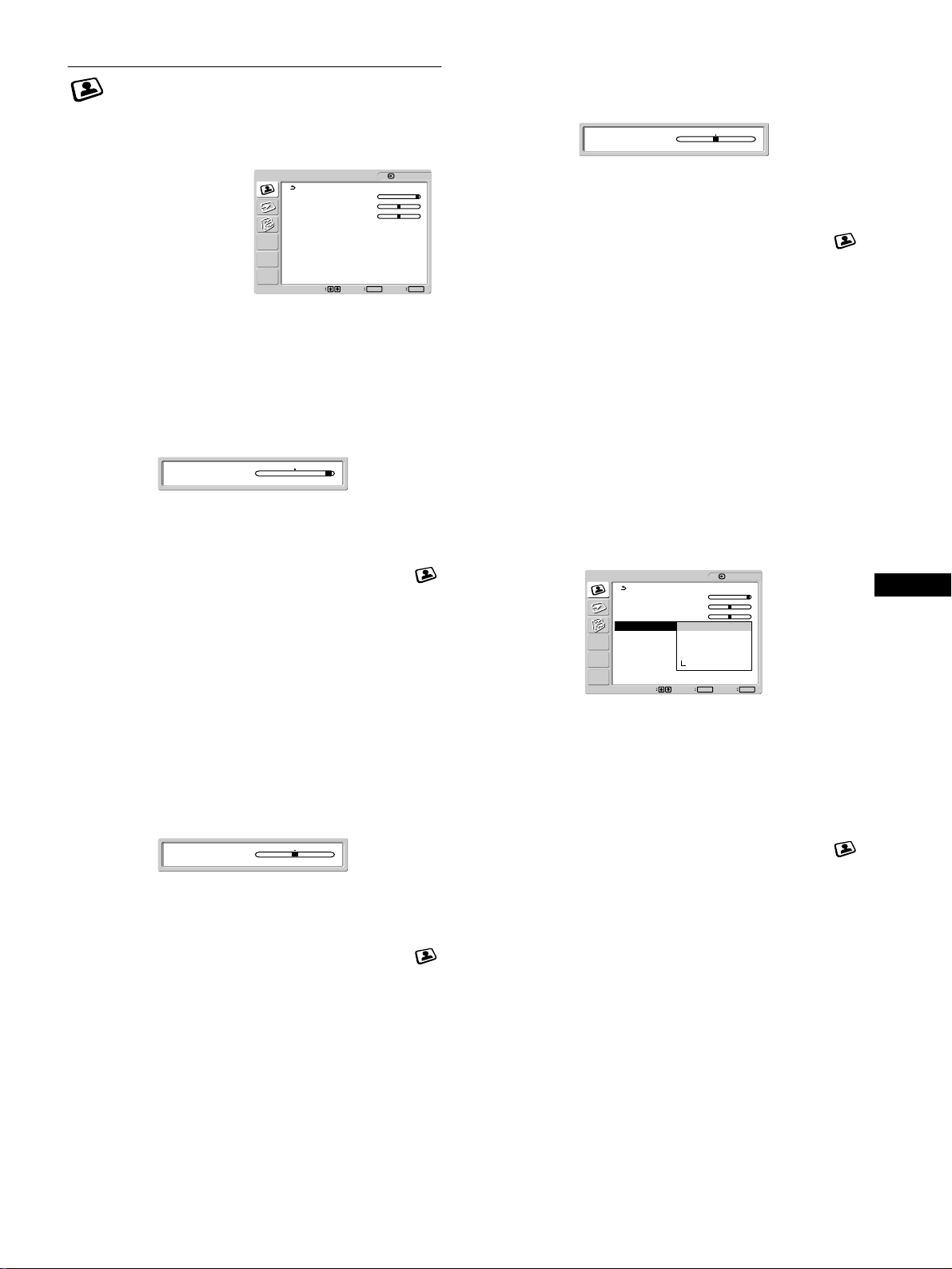
Menu REGLAGE DE L’IMAGE
x Réglage de la Luminosité
Ajustez la luminosité de l’image (niveau du noir).
Vous pouvez régler les éléments suivants à l’aide du menu
REGLAGE DE L’IMAGE.
• Rétroéclairage
• Contraste
• Luminosité
• Couleur
•Gamma
REGLAGE DE L’IMAGE
Rétroéclairage : 100
Contraste : 50
Luminosité : 50
Couleur : 9300K
Gamma : Gamma2
Lissage : Standard
1: HD15
• Lissage
Sélectionner
1600 × 1200/60 Hz
Régl. Quit.
MENU
OK
x Réglage du Rétroéclairage
Si l’écran est trop lumineux, ajustez le rétroéclairage pour rendre
l’écran plus agréable à regarder.
Remarque
Il est impossibl e d’ajuste r le rétroécl airage l orsque le Mo de ECO est ré glé
sur “Actif” (page 19).
Rétroéclairage : 100
1 Appuyez sur la touche MENU.
Le menu principal apparaît à l’ écran.
2 Appuyez sur les touches M/m p our sélectionne r
(REGLAGE DE L’IMAGE), puis appuyez sur la
touche OK.
Le menu REGLAGE DE L’IMAGE apparaît à l’écran.
3 Appuyez sur les touches M/m pour sélectionner
“Rétroéclairage”, puis appuyez sur la touche OK.
Le menu de réglage “Rétroéclai r age” apparaît à l’écran.
Luminosité : 50
1 Appuyez sur la touche MENU.
Le menu principal apparaît à l’écran.
2 Appuyez sur les t ouches M/m p our sélectionner
(REGLAGE DE L’IMAGE), puis appuyez sur la
touche OK.
Le menu REGLAGE DE L’IMAGE apparaît à l’écran .
3 Appuyez sur les touches M/m pour sélectionner
“Luminosité”, puis appuyez sur la touche OK.
Le menu de réglage “L uminosité” appa r a ît à l’écran.
4 Appuyez sur les touches M/m pour ajuster la
luminosité.
x Réglage de la Couleur
Vous pouvez sélectionner le niveau de couleur des zones de
couleur blanche de l’image à l ’aide des réglages de température
des couleurs par défaut.
Vous pouvez également régler avec précision la température des
couleurs, si nécessaire.
REGLAGE DE L’IMAGE
Rétroéclairage : 100
Contraste : 50
Luminosité : 50
Couleur : 9300K
Gamma : 6500K
Lissage : 5000K
Utilisateur
Régler
1600 × 1200/60 Hz
Régl. Quit.Sélectionner
1: HD15
MENUOK
FR
4 Appuyez sur les touche s M/m pour ajuste r le niveau
de luminosité.
x Réglage du Contraste
Ajustez le contraste de l’image.
Contraste : 50
1 Appuyez sur la touche MENU.
Le menu principal apparaît à l’ écran.
2 Appuyez sur les touches M/m p our sélectionne r
(REGLAGE DE L’IMAGE), puis appuyez sur la
touche OK.
Le menu REGLAGE DE L’IMAGE apparaît à l’écran.
3 Appuyez sur les touches M/m pour sélectionner
“Contraste”, puis appuyez sur la touche OK.
Le menu de réglage “Contraste” apparaît à l’écran.
4 Appuyez sur les touches M/m pour ajuster le
contraste.
Vous pouvez sélectionner le niveau de couleur des
zones de couleur blanche de l’image partir des
réglages de température des couleurs par défaut.
1 Appuyez sur la touche MENU.
Le menu principal apparaît à l’écran.
2 Appuyez sur les t ouches M/m p our sélectionner
(REGLAGE DE L’IMAGE), puis appuyez sur la
touche OK.
Le menu REGLAGE DE L’IMAGE apparaît à l’écran .
3 Appuyez sur les touches M/m pour sélectionner
“Couleur”, puis appuyez sur la touche OK.
Les options apparais s e nt da ns le me n u co ntextuel.
4 Appuyez sur les touches M/m pour sélectionner la
température des couleurs de votre choix.
Etant donné que le réglage par défaut est 9300K, les blancs
passeront d’une teinte bleuâtre à une teinte rougeâtre lorsque
la température est réduite à 6500K et 5000K.
13
Page 36
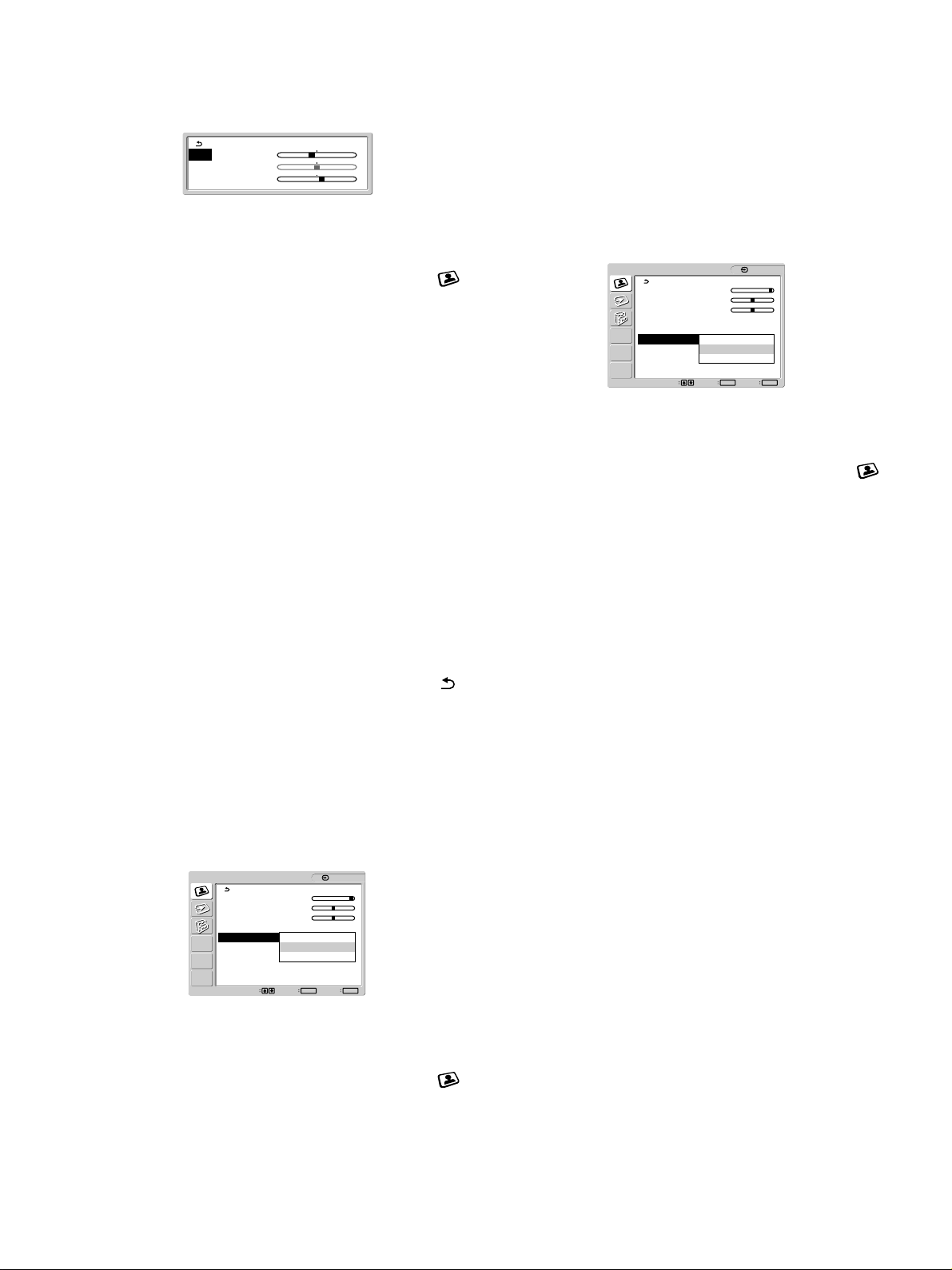
Réglage précis de la température des couleurs
Le réglage est enregistré en mémoi re respectivement pour
INPUT1, INPUT2 (DVI-D) et INPUT2 (HD15).
3 Appuyez sur les touches M/m pour sélectionner
“Gamma”, puis appuyez sur la touche OK.
Les options apparaissent dans le menu contextuel.
R : 110
G : 128
B : 140
1 Appuyez sur la touche MENU.
Le menu principal apparaît à l’écran.
2 Appuyez sur les t ouches M/m p our sélectionner
(REGLAGE DE L’IMAGE), puis appuyez sur la
touche OK.
Le menu REGLAGE DE L’IMAGE apparaît à l’écran.
3 Appuyez sur les touches M/m pour sélectionner
“Couleur”, puis appuyez sur la touche OK.
Les options appara iss e nt da ns le me n u co ntextuel.
4 Appuyez sur les touches M/m pour sélectionner
“Régler”, puis appuyez sur la touche OK.
Le menu de réglage fin de la température des coul eurs
apparaît à l’écran.
5 Appuyez sur les touches M/m pour sélectionner R
(rouge) ou B (bleu), puis appuyez sur la touc he OK.
Appuyez ensuite sur les touche s M/m pour ajuster la
température des couleurs, puis appuyez sur la
touche OK.
Etant donné que ce réglage modifi e la température des
couleurs en augmentant ou en diminuant les composantes R et
B par rapport à G (vert), la composante G reste fixe.
6 Appuyez sur les touches M/m pour sélectionn er ,
puis appuyez sur la touche OK.
Le nouveau réglage des couleurs est enregistré dans la
mémoire et automatiquement rappelé lorsque “Utilisateur”
est sélectionné.
Le menu REGLAGE DE L’IMAGE apparaît à l’écran.
x Sélection du Gamma
Vous pouvez associer les nuances foncées des couleurs de l’image
affichée à l’écran à celles des couleurs ori ginales de l’image.
REGLAGE DE L’IMAGE
Rétroéclairage : 100
Contraste : 50
Luminosité : 50
Couleur : 9300K
Gamma : Gamma1
Lissage : Gamma2
Gamma3
1600 × 1200/60 Hz
OK
Régl. Quit.Sélectionner
1: HD15
MENU
4 Appuyez sur les touches M/m pour sélectionner le
mode de votre choix.
x Sélection du Lissage
Si l’image affichée en mode “Full2” ou “Full1” de la fonction
“Zoom” n’est pas lisse, utilisez la fonction de lissage de l’image.
REGLAGE DE L’IMAGE
Rétroéclairage : 100
Contraste : 50
Luminosité : 50
Couleur : 9300K
Gamma : Gamma2
Lissage : Texte
1 Appuyez sur la touche MENU.
Le menu principal apparaît à l’écran.
2 Appuyez sur les touches M/m po ur sélectionner
(REGLAGE DE L’IMAGE), puis appuyez sur la
touche OK.
Le menu REGLAGE DE L’IMAGE apparaît à l’écran.
3 Appuyez sur les touches M/m pour sélectionner
“Lissage”, puis appuyez sur la touche OK.
Les options apparaissent dans le menu contextuel.
4 Appuyez sur les touches M/m pour sélectionner le
mode de votre choix.
L’effet de lissage est plus visible dans ce sens
“Texte”t“Standard”t“Graphique.”
• Texte : permet de rendre les caractères plus clairs et plus
nets. (Ce mode convient aux applications de
traitement de texte.)
• Standard (réglage par défaut) : effet de lissage
standard.
• Graphique : permet de rendre les images nettes. (Ce mode
convient aux logiciels sur CD-ROM pour des
photos ou des illustrations.)
Remarques
• Si vous réglez
“
Lissage” n’est pas disponible.
• Les signaux de résolution 1600
mode “Original” et la fonction “Lissage” est inactive.
“
Zoom” sur “Original” dans le menu OPTION,
×
1200 sont uniquement affichés en
Standard
Graphique
1600 × 1200/60 Hz
OK
Régl. Quit.Sélectionner
1: HD15
MENU
1 Appuyez sur la touche MENU.
Le menu principal apparaît à l’écran.
2 Appuyez sur les t ouches M/m p our sélectionner
(REGLAGE DE L’IMAGE), puis appuyez sur la
touche OK.
Le menu REGLAGE DE L’IMAGE apparaît à l’écran.
14
Page 37
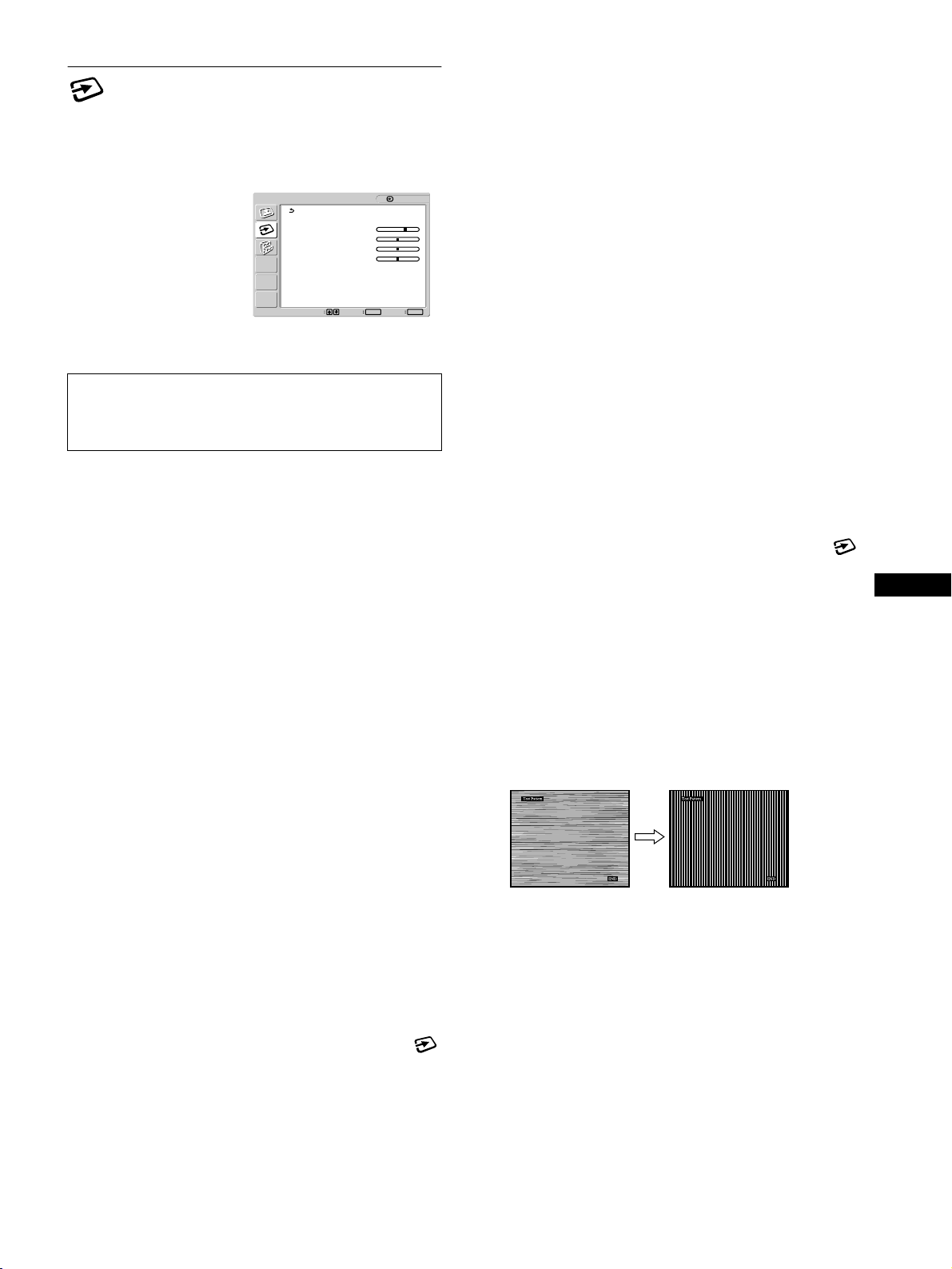
Menu PARAMETRAGE
ENTRÉE
Vous pouvez régler les éléments suivants à l’aide du menu
PARAMETRAGE ENTRÉE.
• Réglage Auto
•Phase
•Pitch
• Centrage H
• Centrage V
• Prior i té Entrée2
x Réglage de la po s ition d e l’im a ge e t de la
netteté (signal RVB analogique uniqueme nt)
Remarque
Lorsque vous recevez des signaux RVB numériques en provenance du
connecteur d’entr ée DVI-D pour INPUT2, aucun réglage n’est
nécessaire.
Fonction de réglage automatique de la qualité de
l’image
Lorsque le moniteur reçoit un signal d’entrée, il ajuste
automatiquement la position et la netteté de l’image (phase/
pas) et garantit la qual ité de l’i mage qui apparaît sur l’écran
(page 19).
Remarque
Lorsque la fonction de réglage automatique de la qualité de l’image est
activée, seul le commutateur d’alimentation 1 fonctionne.
Si la fonction de réglage automatique de la qualité de l’image
de ce moniteur semble ne pas régler complètement l’image
Vous pouvez effe ctuer un autre ré glage automat ique de la qualité de
l’image pour le signal d’ent rée cour ant (voi r “Rég lage Au to” ci- dessou s).
PARAMETRAGE ENTRÉE
Réglage Auto
Phase : 70
Pitch : 0
Centrage H : 50
Centrage V : 50
Priorité Entrée2 : DVI-D
1600 × 1200/60 Hz
OK
Régl. Quit.Sélectionner
1: HD15
MENU
3 Appuyez sur les touches M/m pour sélectionner
“Réglage Auto”, puis appuyez sur la touche OK.
Les options apparais s e nt da ns le me n u co ntextuel.
4 Appuyez sur les touches M/m pour sélectionner
“OK”, puis appuyez sur la touche OK.
Procédez aux réglages appropriés de la phase, du pas et de la
position horizontale/verticale de l’écran pour le signal
d’entrée courant et enregist rez-les.
Réglage manuel de la netteté de l’image (Phase/Pitch)
Vous pouvez ajuster la netteté de l’image c omme suit. Ce réglage
est effectif lorsque l’ordinateur est raccordé au connecteur
d’entrée HD15 (RVB analogique) du moniteur.
1 Chargez la disquette d’utilitaire.
2 Démarrez la disquette d’utilitaire et affichez la mire
de test.
Pour Windows
Cliquez sur [Utility] t [Windows]/[Win Utility.exe].
Pour Macintosh
Cliquez sur [Utility] t [Mac]/[Mac Utility].
3 Appuyez sur la touche MENU.
Le menu principal apparaît à l’écran.
4 Appuyez sur les t ouches M/m p our sélectionner
(PARAMETRAGE ENTRÉE), puis appuyez sur la
touche OK.
Le menu PARAMETRAGE ENTRÉE apparaît à l’écran.
5 Appuyez sur les touches M/m pour sélectionner
“Phase”, puis appuyez sur la touche OK.
Le menu de réglage “Phase” apparaît à l’écran.
6 Appuyez sur les touches M/m jusqu’à ce que les
rayures horizontales soient réduites au minimum.
Réglez la valeur de façon à ce que les rayures horizontales
soient réduites au minimum.
FR
Si vous souhaitez effectuer d’autres réglages de la qualité de
l’image
Vous pouvez régler manuellement la netteté (phase/pas) et la position
(horizontale/v erticale) de l’ima g e.
Ces réglages sont mémorisés et au t omatiquement rappelés
lorsque le même signal d’entrée est reçu.
Effectuez d’autres réglages a utom atiqu es de l a qu alité
de l’image pour le signal d’entrée courant (Réglage
Auto)
1 Appuyez sur la touche MENU.
Le menu principal apparaît à l’ écran.
2 Appuyez sur les touches M/m p our sélectionne r
(PARAMETRAGE ENTRÉE), puis appuyez sur la
touche OK.
Le menu PARAMETRAGE ENTRÉE apparaît à l’écran.
7 Appuyez sur la touche OK.
Le menu principal apparaît à l’écran.
Si vous observez des bandes verticales sur tout l’écr an,
ajustez le pas en effectuant les étapes suivantes.
8 Appuyez sur les touches M/m pour sélectionner
“Pitch”, puis appuyez sur la touche OK.
Le menu de réglage “Pitch” ap paraît à l’écran.
(suite page suivante)
15
Page 38
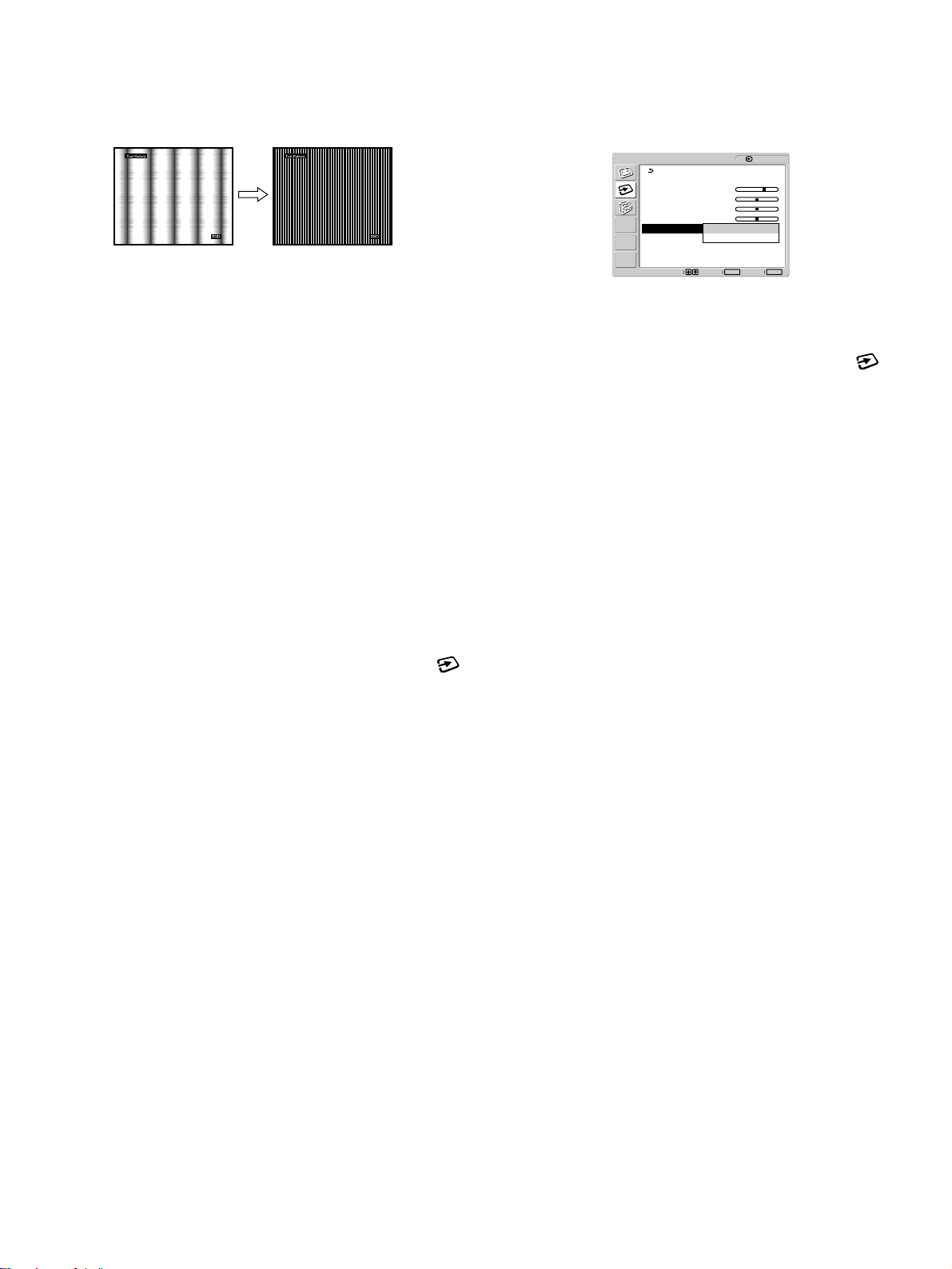
9 Appuyez sur les touches M/m jusqu’à ce que les
bandes verticales disparaissent.
Ajustez la valeur jusqu’à ce que les rayures verticales aient
disparu.
x Sélection de la prio rité d’e n trée
Lors du raccordeme nt d’ o r di na te ur s au x de u x co nn e cte u rs
d’entrée vidéo d u moniteur pour INPUT2 ( DVI-D et HD1 5), vous
pouvez choisir le connecteur au quel un signal est transmis.
10 Cliquez sur [END] sur l’écran pour désactiver la mire
de test.
Réglage manuel de la position de l’image
(Centrage H /Centrage V)
Si l’image n’est pas centrée sur l’écran, ajustez le centrage de
l’image en procédant comme suit.
1 Réglez la résolution sur 1600×1200 sur l’ordinateur.
2 Chargez la disquette d’utilitaire.
3 Démarrez la disquette d’utilitaire et affichez la mire
de test.
Pour Windows
Cliquez sur [Utility] t [Windows]/[Win Utility.exe].
Pour Macintosh
Cliquez sur [Utility] t [Mac]/[Mac Utility].
4 Appuyez sur la touche MENU.
Le menu principal apparaît à l’écran.
5 Appuyez sur les t ouches M/m p our sélectionner
(PARAMETRAGE ENTRÉE), puis appuyez sur la
touche OK.
Le menu PARAMETRAGE ENTRÉE apparaît à l’écran.
6 Appuyez sur les touches M/m pour sélectionner
“Centrage H” ou “Centrage V”, puis appuyez sur la
touche OK.
Le menu de réglage “Centrage H” o u “Centrage V” apparaît
sur l’écran.
7 Appuyez sur les to uches M/m pour centrer la mire de
test sur l’écran.
8 Cliquez sur [END] sur l’écran pour désactiver la mire
de test.
PARAMETRAGE ENTRÉE
Réglage Auto
Phase : 70
Pitch : 0
Centrage H : 50
Centrage V : 50
Priorité Entrée2 : DVI-D
HD15
1600 × 1200/60 Hz
OK
Régl. Quit.Sélectionner
1: HD15
MENU
1 Appuyez sur la touche MENU.
Le menu principal apparaît à l’écran.
2 Appuyez sur les touches M/m po ur sélectionner
(PARAMETRAGE ENTRÉE), puis appuyez sur la
touche OK.
Le menu PARAMETRAGE ENTRÉE apparaît à l’écran.
3 Appuyez sur les touches M/m pour sélectionner
“Priorité Entrée2”, puis appuyez sur la touche OK.
Les options apparaissent dans le menu contextuel.
4 Appuyez sur les touches M/m pour sélectionner le
mode de votre choix.
• DVI-D (réglage par défaut) : le signal transmis au
connecteur d’entrée DVI-D (RVB numérique)
pour INPUT2 est affiché selon votre choix.
• HD15 : le signal d’entrée transmis au connecteur d’entrée
HD15 (RVB analogique) pour INPUT2 est affiché
selon votre choix.
Si le moniteur reste en mode d’économie d’énergie et
ne reprend pas
Procédez aux vérifications suivantes si le mon iteur reste en mode
d’économie d’éner gie et ne reprend pas lo rsque l’ordinat eur
activé est raccordé à un connecteur d’entrée vidéo pour INPUT2
autre que celui sélect io nné dans “Priorité Entrée2”.
1 Appuyez sur le commutateur 1 (alimentation).
Un message d’INFORMATIONS (“Pas de signal d’entrée”)
s’affiche sur l’écran.
2 Appuyez sur la touche MENU pendant que le
message d’INFORMATIONS reste affiché.
L’écran “Priorité Entrée2” du menu PARAMETRAGE
ENTRÉE apparaît à l’écran.
16
3 Appuyez sur les touches M/m pour sélectionner
l’entrée que vous souhaitez afficher à l’écran.
Page 39
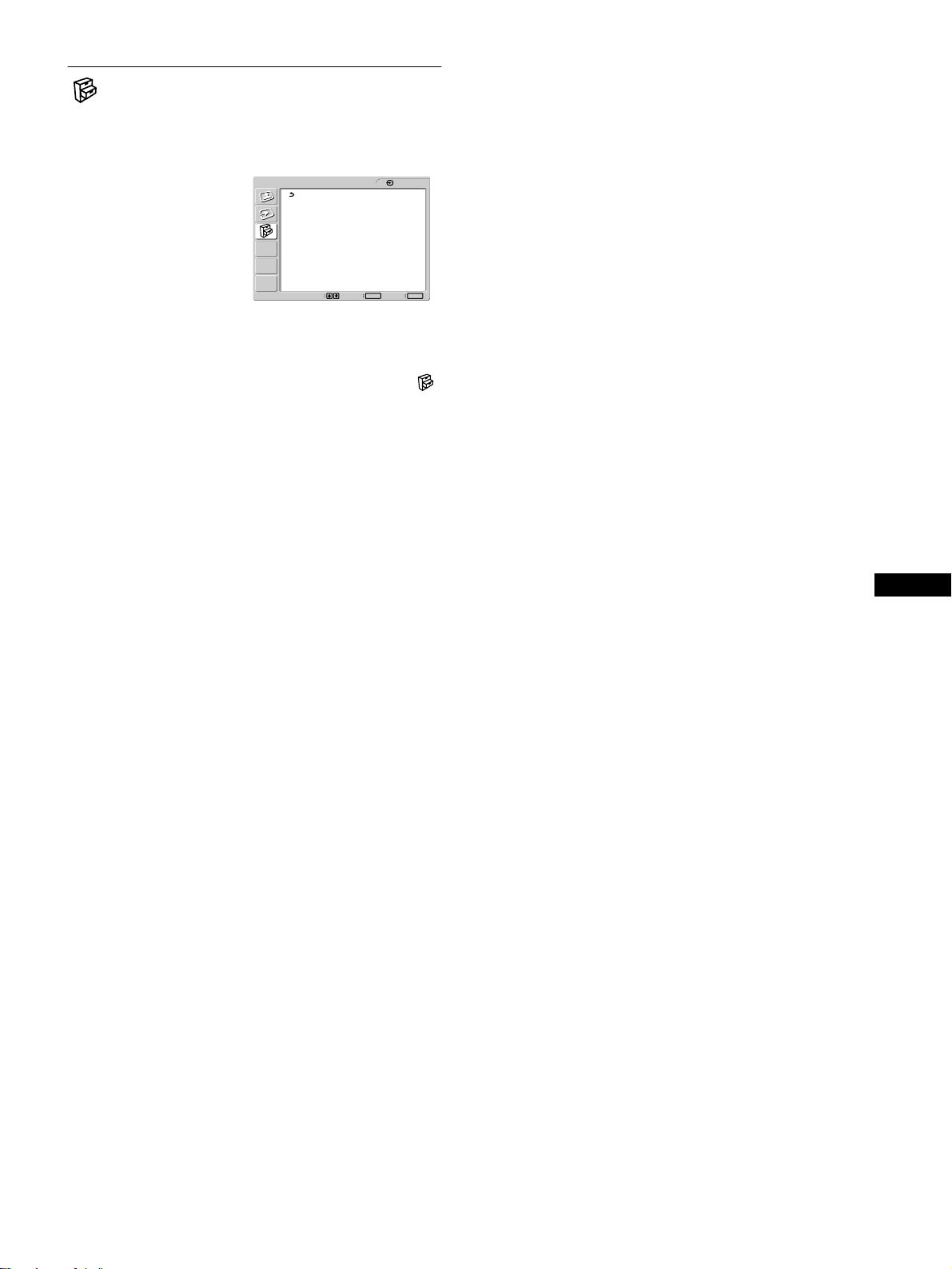
Menu OPTION
Vous pouvez régler les éléments suivants à l’aide du menu
OPTION.
•Zoom
• Position Me nu
• Entrée Audio
• Entrée USB
•Language
• Verrouillage Menu
•Restaure
1 Appuyez sur la touche MENU.
Le menu principal apparaît à l’ écran.
OPTION
Zoom : Full2
Position Menu
Entrée Audio : Automatique
Entrée USB : Automatique
Language : Français
Verrouillage Menu
Restaure
: Inactif
Régl. Quit.Sélectionner
1: HD15
1600 × 1200/60 Hz
OK
x Position Menu
Vous pouvez changer la position du menu s’il masque une image
à l’écran.
1 Appuyez sur les touches M/m pour sélectionner
“Position Menu”, puis appuyez sur la touche OK.
Le menu de réglage “Position Menu” apparaît à l’écran.
2 Appuyez sur les touches M/m pour sélectionner la
position de votre choix.
Vous pouvez choisir l’une des 9 positions po ur l’affichage du
menu.
MENU
x Entrée Audio
Sélectionnez l’entrée audio lorsque vous utilisez les deux prises
d’entrée audio pour IN PUT1 et INPUT2 du moniteur.
2 Appuyez sur les touches M/m p our sélectionne r
(OPTION), puis appuyez sur la touche OK.
Le menu OPTION apparaît à l’écran.
3 Appuyez sur les touches M/m pour sélectionner
l’option de menu de votre choix, puis app uyez sur la
touche OK.
Réglez l’option de menu sélectionnée en appliquant les
instructions suivantes.
x Zoom
Le moniteur est configuré par défaut pour afficher l’image en
plein écran, sans tenir compte du mode d’image ou de la
résolution (Full2).
Vous pouvez également visualiser l’image dans son format ou sa
résolution réels.
1 Appuyez sur les touches M/m pour sélectionner
“Zoom”, puis appuyez sur la touche OK.
Les options apparais s e nt da n s le men u co n tex tuel.
2 Appuyez sur les touches M/m pour sélectionner le
mode de votre choix.
• Full2 (réglage par défa ut) : le signal d’entrée s’affiche
en plein écran que l que soit le mode ou la ré solution
de l’image.
• Full1 : le signal d’entrée s’affiche sur l’écran en fonction
du format d’image sélectionné. Par conséquent, des
bandes noires peuve nt apparaître en haut et en ba s
de l’image, selon le signal.
• Original : le signal d’entrée s’affiche sur l’écran en
fonction de la résolution sélec tionnée. L es signau x
sous-1600×1200 sont affichés au centre de l’écran
entourés d’un cadre noir.
Remarque
Lorsque vous utilisez des signaux de réso lution 1600
mentionnés c i- dessus ne sont pas disponibles. L’image est affichée en
plein écran.
×
1200, les réglages
1 Appuyez sur les touches M/m pour sélectionner
“Entrée Audio”, puis appuyez sur la touche OK.
Les options apparais s e nt da ns le menu contextuel.
2 Appuyez sur les touches M/m pour sélectionner le
mode de votre choix.
• Automatique (réglage par défaut) : permet de
sélectionner l’entrée audio en commutant la
touche INPUT.
• Entrée1 : permet de sélectionner l’entrée audio à partir de
la prise AUDIO1.
• Entrée2 : permet de sélectionner l’entrée audio à partir de
la prise AUDIO2.
x Entrée USB
Ce moniteur est équipé de deux connec teurs USB en amont.
L’entrée en amont effective varie selon le réglage de cette option.
1 Appuyez sur les touches M/m pour sélectionner
“Entrée USB”, puis appuyez sur la touche OK.
Les options apparais s e nt da ns le me n u co ntextuel.
2 Appuyez sur les touches M/m pour sélectionner le
mode de votre choix.
• Automatique (réglage par défaut) : perme t de
sélectionner l’entrée en amont en commutant la
touche INPUT.
• Entrée1 : permet de sélectionner l’entrée en amont à partir
du connecteur USB pour INPUT1.
• Entrée2 : permet de sélectionner l’entrée en amont à partir
du connecteur USB pour INPUT2.
Remarques
• Lorsque vous réglez cette option sur “Entrée1” ou sur “Entrée2,”
l’entrée en amont ne commute pas même si l’entrée vidéo est
commutée avec la touche INPUT. Si vous souhaitez que l’entrée en
amont soit liée à la com mutation de la touche INPUT, réglez l’option
sur “Automatique.”
• Lorsque vous raccordez des appareils qui requièrent une tra n s mission
de données prolongée avec l’ordinateur, comme une imprimante ou un
scanner à un connecteur sur ce moniteur, réglez cette option sur
“Entrée1” ou sur “Entrée2.” Dans le cas contraire, la tra nsm issi on des
données avec l’ordinateur peut être interrompue à chaque pression de
la touche INPUT et l’im pression ou la numérisation peut échouer.
FR
17
Page 40
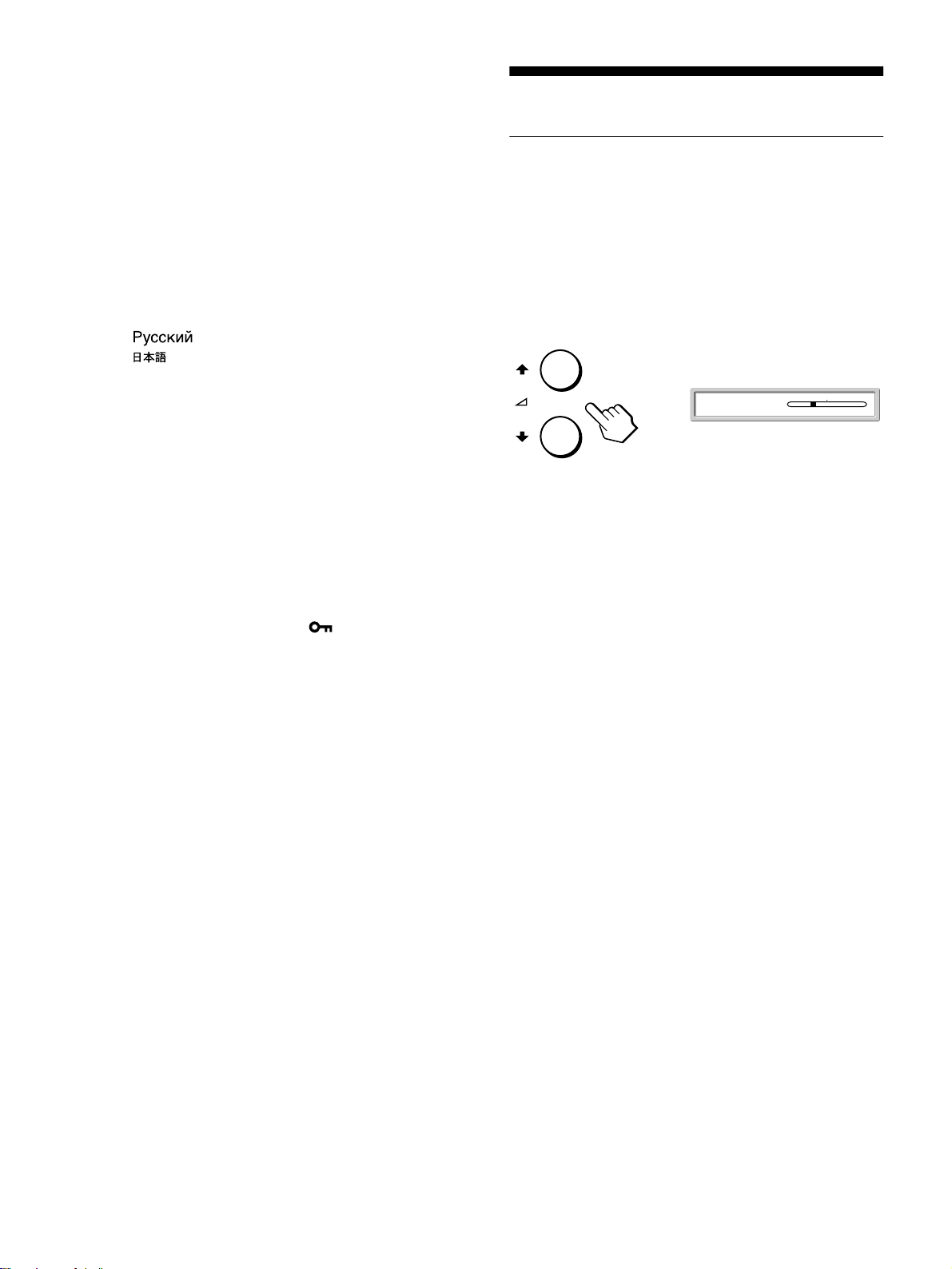
x Language
1 Appuyez sur les touches M/m pour sélectionner
“Language”, puis appuyez sur la touche OK.
Les options apparais s e nt da ns le menu contextuel.
2 Appuyez sur les to uches M/m po ur sélectionner une
langue.
• English : anglais
• Français
• Deutsch : allemand
• Español : espagnol
• Italiano : italien
• Nederlands : néerlandais
• Svenska : suédois
• : russe
• : japonais
Spécifications techniques
Contrôle du volume
Avec les haut-p arleurs ou les écou teurs du moniteur , vous po uvez
écouter le son à partir de l’ordinateur ou d’un autre appareil audio
raccordé aux prises d’entrée audio du moniteur.
Vous pouvez contrôler le volume à l’aide d’un menu “Volume”
distinct dans le menu princip a l.
1 Appuyez sur les touches M/m lorsqu’aucun menu
n’apparaît sur l’écran.
x Verrouillage Menu
Verrouillez la commande d es touches afin d’éviter tout réglage o u
toute réinitialisation accidentels.
1 Appuyez sur les touches M/m pour sélectionner
“Verrouillage Menu”, puis appuyez sur la touche
OK.
Les options apparais s e nt da ns le menu contextuel.
2 Appuyez sur les touches M/m pour sélectionner
“Actif” ou “Inactif.”
• Actif : seuls le commutateur d’alimentation 1 et la touche
INPUT sont actifs. Si vous tentez de lancer une
autre opération, l’icône (Verrouillage Menu)
apparaît sur l’écran.
• Inactif : Réglez “Verrouillage Menu” sur “Inactif”. Si
“Verrouillage Menu” est réglé sur “Actif”,
“Verrouillage Menu” est automat iquement
sélectionné lorsque vous appuyez sur la touche
MENU.
x Restaure
Réinitialisation des réglages aux réglages par défaut.
1 Appuyez sur les touches M/m pour sélectionner
“Restaure”, puis appuyez sur la touche OK.
Les options apparais s e nt da ns le me n u co ntextuel.
,
2 Appuyez sur les touches M/m pour ajuster le
volume.
Le menu disparaît automatiquement au bout d’environ 5
secondes.
Volume : 30
Utilisation des écouteurs
Lorsque vous branchez vos écouteurs sur la prise écouteurs du
moniteur, vous pouvez écouter le son à partir de l’ordinateur ou
d’un autre appareil aud io raccordé à la prise d’entré e audio du
moniteur.
Remarques
• Vous ne pouvez pas régler le volume lorsque le menu principal est
affiché sur l’écran.
• Lorsque votre moniteur est en mode d’économie d’énergie, aucun son
n’est émis par les haut-parleurs ou le casque d’écoute.
2 Appuyez sur les touches M/m pour sélectionner le
mode de votre choix, puis appuyez sur la touche
OK.
• OK : réinitialise toutes les données de réglages à la
configuration par défaut. Notez que le réglage
“Language” n’est pas réinitialisé par cette action.
• Annuler : ann ule la réiniti alisati on et revient à l’écran de
menu.
18
Page 41
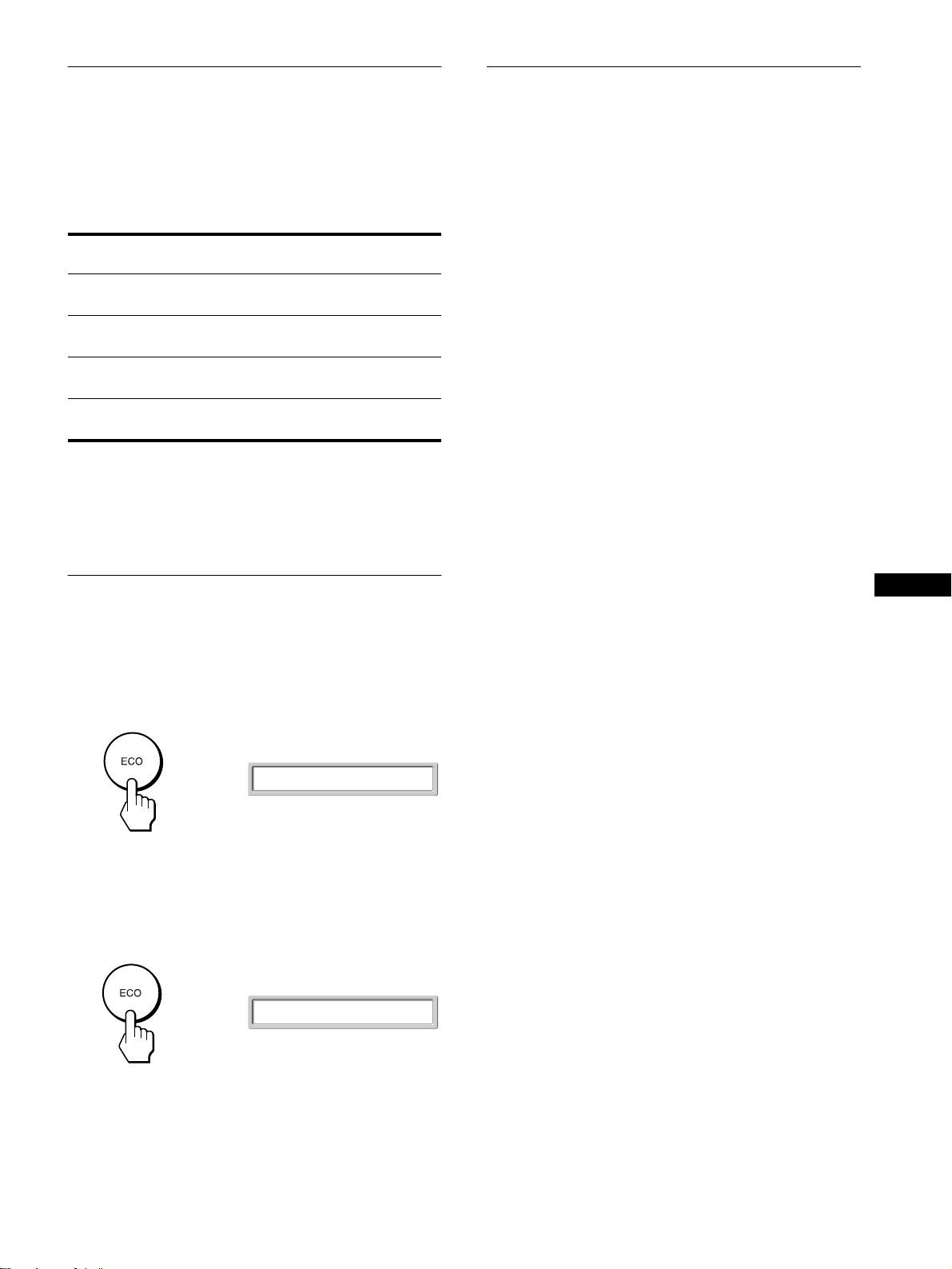
Fonction d’économie d’énergie
Fonction de réglage automatique
Ce moniteur satisfait aux critères d’économie d’énergie VESA,
E
NERGY STAR et NUTEK. Lorsque le moniteur est raccordé à
un ordinateur ou une carte graphique vidéo compatible DPMS
(Display Power Management Signaling), le moniteur réduit
automatiquement sa conso mmation d’énergie comme indiqué cidessous.
Mode
d’alimentation
Fonctionnement
normal
Inactif*
(sommeil profon d) **
1 (alimentation)
inactif
Alimentation
principale inactive
* Lorsque votre ordinateur passe en mode “inactif”, le signal d’entrée
est coupé et l’indication “Pas de s ignal d’entrée” a pparaît à l’écran.
Au bout de 20 secondes , le moniteur passe en m ode d’économie
d’énergie.
** “ S om meil profond” est un mode d’économie d’én ergie défini par
l’Environmental Protection Agency.
Consommation
d’énergie
80 W (max.) vert
environ 1 W orange
environ 1 W rouge
0 W désactivé
Indicateur 1
(alimentation)
Réduction de la consommation
électrique
Si vous appuyez sur la touche ECO située à l’avant du mo ni teur ,
le niveau du rétroéclairage ainsi que la consommation électrique
sont réduits.
Appuyez sur la touche ECO.
Le menu
rétroéclairage est réduit. Le menu disparaît automatiquement au
bout d’environ 5 secondes.
Pour annuler le Mode ECO
Appuyez de nouveau sur la touche ECO.
Mode ECO: Actif” s’affiche et le niveau du
“
(Mode ECO)
,
Mode ECO: Actif
de la qualité de l’image
(signal RVB
analogique uniquement)
Lorsque le moniteur reçoit un signal d’entrée, il
ajuste automatiquement la position et la précision
de l’image (phase/pas) et garantit la qualité de
l’image qui apparaît sur l’écran.
Le mode préréglé en usine
Lorsque le moniteur reçoit un signal d’entrée, il fait
automatiquement correspondre le signal à l’un des modes
préréglés par défaut, enreg istrés dans la mémoire du mo niteur afin
de produire une image de haute qualité au centre de l’écran. Si le
signal d’entrée correspond au mo de préréglé en usine, l’image
apparaît automatiquement sur l’écran, avec le réglage par défaut
approprié.
Si certains signaux d’entrée ne correspondent à
aucun mode préréglé en usine
Lorsque le moniteur reçoit un signal d’entrée, la fonction de
réglage automatique de la qualité de l’image de ce mo niteur est
activée et garantit l’affichage permanent d’une image claire sur
l’écran (dans les plages de fréquence s sui vantes du moniteur) :
Fréquence horizontale :28–92 kHz
Fréquence verticale : 48–85 Hz
En conséquence, la première fois que le moniteur reçoit des
signaux d’entrée qui ne correspondent pas à l’un des modes
préréglés par défaut, il se peut que l’affichage de l’image à l’écran
prenne plus de temps. Ces données de réglages sont
automatiquement enregistrées dans la mémoire de sorte que le
moniteur fonctionnera de la même m anière la proc haine fois qu’il
recevra des signaux correspondants à l’un des modes préréglés
par défaut.
Si vous ajustez la phase, le pas et la position des
images manuellement
Pour certains sign aux d’entrée, la fo nction de réglage
automatique de la qualité de l’image de ce moniteur peut ne pas
ajuster complètement la position, la phase et le pas de l’image.
Dans ce cas, vous pouvez effectuer ces régl ages manuellement
(page 15). Si vous effectuez ces réglages man uel lement, ils sont
mémorisés comme des modes utilisateurs et sont
automatiquement rappelés lorsque le moniteur reçoit les mêmes
signaux d’entrée.
FR
,
Mode ECO: Inactif” s’affiche et le niveau normal du
Le menu
rétroéclairage est réglé. Le menu disparaît automatiquement au
bout d’environ 5 secondes.
“
Mode ECO: Inactif
19
Page 42
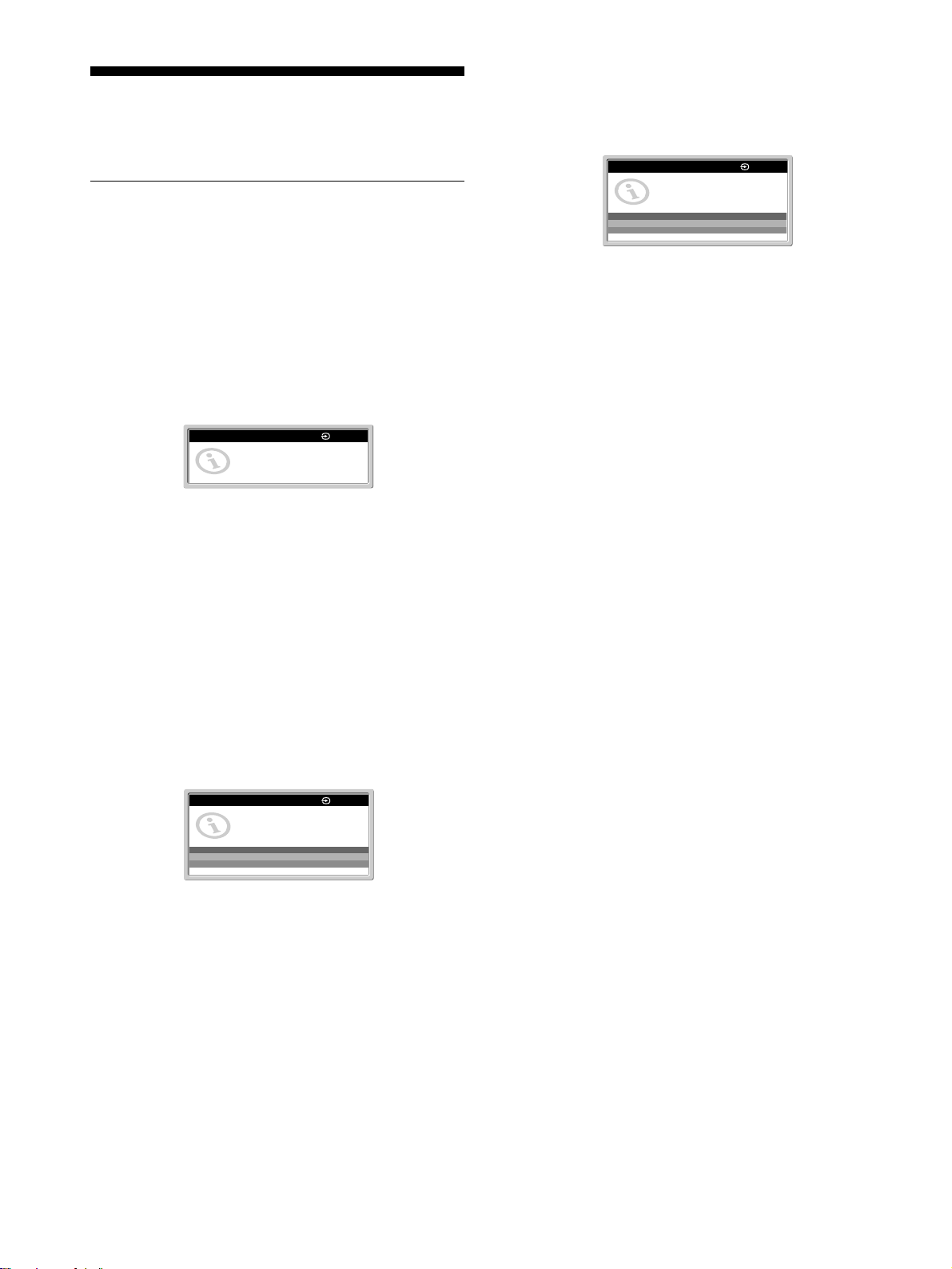
Dépannage
Avant de prendre contact avec l’assistance technique, consultez
les informations présentées dans cette section.
Messages affichés
S’il se produit une anomalie au niveau du signal d’entrée, l’un des
messages suivants apparaît sur l’écran. Pour résoudre le problème,
voir “Symptômes de défaillance et remèdes” à la page 21.
Si l’indication “Signaux non pris en charge”
apparaît sur l’écran
Cela signifie que le signal d’entrée n’est pas pris en c harge par les
spécifications du moniteur. Vérifiez les éléments suivants.
Pour des informations détaillées sur les messages à l’écran, voir
“Symptômes de défaillance et remèdes” à la page 21.
Si l’indication “Câble débranché” apparaît sur
l’écran
Cela signifie que le câble de signal vidéo a été déconnecté du
connecteur actuelle ment sélectionné.
INFORMATIONS
Câble débranché
Passer en économie d’énergie
Passer en économie d’énergie
Le moniteur passe en mode d’économie d’énergie environ 5
secondes après l’affichage du message.
1: HD15
INFORMATIONS
Signaux non pris en charge
xxx,x kHz / xxx Hz
1: HD15
Si “xxx,x kHz / xxx Hz” est affiché
Cela signifie que la fréquence horizontale ou verticale n’est
pas prise en charge par les spécifications du moniteur.
Les chiffres indiquent les fréquences horizontales et
verticales du signal d’entrée en cours.
Si “Résolution trop élevée / Régler sur 1600×1200”
est affiché
Cela signifie que la résolution n ’est pas prise en charge par les
spécifications du moniteur (1600×1200 ou moins).
Si l’indication “Pas de signal d’entrée” apparaît
sur l’écran
Cela signifie qu’aucun signal n’est détecté en entrée via le
connecteur actuellement sélectionné.
INFORMATIONS
Pas de signal d’entrée
Passer en économie d’énergie
1: HD15
Passer en économie d’énergie
Le moniteur passe en mode d’économie d’énergie environ 5
secondes après l’affichage du message.
20
Page 43
Symptômes de défaillance et remèdes
Si un problème est causé par un ordinateur ou un autre appareil raccordé, reportez-vous aux modes d’emploi de l’appareil ou de l’ordinateur
concerné.
Utilisez la fonction d’autodiagnostic (page 23) si les recommandations suivantes ne permettent pas de résoudre le problème.
Symptôme Vérifiez ces éléments
Pas d’image
Si l’indicateur 1 (alimentation)
n’est pas allumé ou si l’indicateur 1
(alimentation) ne s’allume pas
lorsque vous appuyez sur le
commutateur 1 (alimentation),
Si l’indicateur 1 (alimentation)
devient rouge,
Si l’indicateur 1 (alimentation) est
vert,
Si l’indication “Câble débranché”
apparaît sur l’écran,
Si l’indication “Pas de signal
d’entrée” apparaît sur l’écran ou si
l’indicateur 1 (alimentation) est
orange,
Si l’indication “Signaux non pris en
charge” apparaît sur l’écran
(page 20),
Si vous utilisez Windows, • Si vous avez remplacé votre ancien moniteur par ce moniteur, rebranchez l’ancien
Si vous utilisez un système
Macintosh,
• Véri fiez que le câb l e d ’alimentation est correct em e n t raccordé.
• Vérifiez que le commutateur MAIN POWER est activé (page 9).
• Vérif ie z que le commuta teu r 1 (alimentation) est activé.
• Utilisez la fonction d’autodiagnostic (page 23).
• Vérifiez que le câble de signal vidéo est correctement raccordé et que toutes les fiches sont
correctement branchées dans leur prise (p age 7) .
• Vérifiez que les broches du connecteur d’entrée vi déo ne sont pas pliées ou enfoncées.
• Vérifiez que le réglage de sélection d’entrée est correct (page 11).
• Un câble de signal vidéo non fourni est raccordé. Si vous raccordez un câble v idéo non
fourni, l’indication “Câble débranché” peut apparaî t re sur l’écran avant le passage en
mode d’économie d’énergie. Il ne s’agit pas d’un dysfonctionnement.
• Vérifiez que le réglage de priorité d’entrée est correct (page 16).
• Vérifiez que le câble de signal vidéo est correctement raccordé et que toutes les fiches sont
correctement branchées dans leur prise (p age 7) .
• Vérifiez que les broches du connecteur d’entrée vi déo ne sont pas pliées ou enfoncées.
• Vérifiez que le réglage de sélection d’entrée est correct (page 11).
xProblème causé par un ordinateur ou un autre appareil raccordé et non par
le moniteur
• L’ordinateur est en mode d’écon omie d’énergie. Appuyez sur une touch e quelconque du
clavier ou déplacez la souris.
• Vérifiez que votre carte graphique est correctement installée.
• Vérif ie z que l’a limen tatio n de l’ord i nate u r est act ivée.
xProblème causé par un ordinateur ou un autre appareil raccordé et non par
le moniteur
• Vérifiez que la plage de fréquence vidéo est comprise dans la plage spécifiée pour le
moniteur. Si vous avez remplacé un ancien moniteur par ce moniteur, rebranchez l’ancien,
puis ajustez la carte graphique de l’ordinateur dans les plages suivantes :
Fréquence horizo ntale : 28–92 kHz (RVB analogique), 28–75 kHz (RVB numérique)
Fréquence verticale : 48–85 Hz (RVB analogique), 60 Hz (RVB numérique)
Résolution : 16 00×1200 ou moins
moniteur et suivez la procédure suivante. Sélectionnez “SONY” dans la liste “Fabricants”
et sélectionnez “SDM-X202” dans la lis t e “Modèles” dans l’écran de sélection de
périphériques Windows. Si “SDM-X202” n’a pparaît pas dans la liste “Modèles”, essayez
“Plug & Play” ou installez le fichier d’informations de ce moniteur à l’aide de Windows
Monitor Information Disk.
• En cas de raccordement d’un ordinateur Macintosh, utilisez si nécessaire un adaptateur
(non fourni). Raccordez l’adaptateur à l’ordinateur avant de raccorder le câble du sig nal
vidéo.
FR
21
Page 44
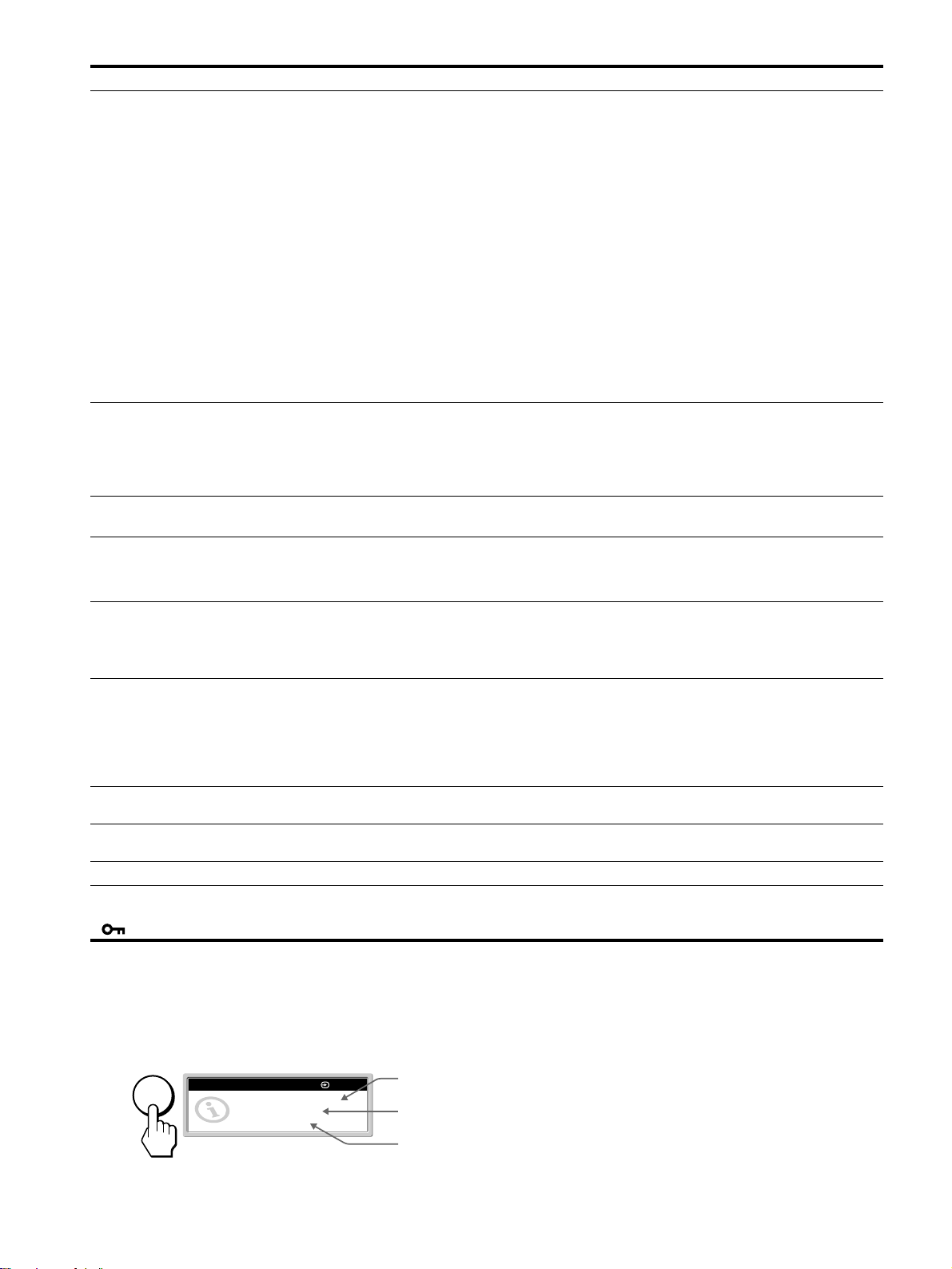
Symptôme Vérifiez ces éléments
L’image scintille, sautille, oscille
ou est brouillée.
• Réglez le pas et la phase (signal RVB analogique uniquement) (page 15).
• Isolez et supprimez les sources potentielles de champs électriques ou magn étiques telles
que d’autres moniteurs, des imprimantes laser, des ventilateurs éle ctriqu e s, des écl airag es
fluorescents ou des tél éviseurs.
• Eloignez le moniteur des lignes à haute tension ou placez un blindage magnétique à côté
du moniteur.
• Branchez le moniteur sur une autre prise secteur, de préférence reliée à un autre circuit.
• Changez l’orientation du moniteur.
xProblème causé par un ordinateur ou un autre appareil raccordé et non par
le moniteur
• Consultez l e mode d’emploi de votre carte graphi que pour le réglage approprié du moniteur.
• Assurez-vous que le mode graphique (V ESA, Macintosh 19’’ Co lor, etc.) et la fréquence
du signal d’entrée sont supportés par ce moniteur. Même si la fréquence est comprise dans
la plage approprié e, il se peut que certaines cartes vidéo offrent une impulsion de
synchronisation trop étroite pour que le moniteur se synchronise correctement.
• Ce moniteur ne traite pas les signaux entrelacés. Utilisez des signaux progressifs.
• Ajustez le taux de régénération de l’ordinateur (fréquence verticale) de manière à obtenir
la meilleure image possible (60 Hz est recommandé).
L’image est floue. • Réglez la luminosité et le contraste (page 13).
• Réglez le pas et la phase (signal RVB analogique uniquement) (page 15).
xProblème causé par un ordinateur ou un autre appareil raccordé et non par
le moniteur
• Réglez la résolutio n de l’ordinateur sur 1600×1200.
Apparition d’images fantômes. • N’utilisez pas de prolongateurs de câble vidéo et/ou de boîtiers de communication vidéo.
• Vérifiez que toutes les fiches sont correctement branchées sur leur pri s e.
L’image n’est pas centrée
correctement ou le format est
incorrect (signal RVB analogique
uniquement).
• Ajustez le pas et la phase (page 15).
• Ajustez la position de l’image (page16). Notez que certains modes vidéo ne remplissent
pas l’écran jusqu’aux bords.
L’image est trop petite. • Réglez le paramètre du zoom s ur “F ull2” (page 17).
xProblème causé par un ordinateur ou un autre appareil raccordé et non par
le moniteur
• Réglez la résolutio n de l’ordinateur sur 1600×1200.
L’image est so mbre. • Réglez la luminosité (page 13).
• Réglez le rétroéclairage (page 13).
• Plusieurs minutes sont nécessaires avant que l’écran ne devienne lumineux après sa mise
sous tension.
• Ajustez le gamma avec “Gamma” dans le menu REGLAGE DE L’IMAGE (page 14).
• L’écran devient plus sombre lorsque vous appuyez sur la touche ECO.
Apparition d’un motif ondulatoire
• Réglez le pas et la phase (signal RVB analogique uniquement) (page 15).
ou elliptique (moiré).
Les couleurs ne sont pas
• Réglez le pas et la phase (signal RVB analogique uniquement) (page 15).
uniformes.
Le blanc ne semble pas blanc. • Réglez la température des couleurs (page 13).
Les touches du moniteur sont
inopérantes
• Si “Verrouillage Menu” dans le menu OPTION est réglé sur “Actif,” réglez-le sur
“Inactif” (page 18).
( apparaît sur l’écran).
Affichage de la désignation, du numéro de sé rie et
de la date de fabrication de ce moniteur
Pendant que l’écran reçoit un signal vidéo, maintenez
la touche MENU enfoncée pendan t plu s de 5 seco ndes.
La zone d’informations de l’écran apparaît. Appuyez de nouveau
sur la touche MENU pour f a ire disparaître la boîte de dialogue.
Exemple
MENU
INFORMATIONS
Modèle : SONY SDM-X202
No. de série : 1234567
Fabriqué : 2002-40
1: HD15
Désignation
Numéro de
série
Semaine et
année de
fabrication
Si le problème persiste, appelez votre revendeur Sony agréé et
fournissez-lui les informations suivantes :
• Désignatio n : SDM-X202
• Numér o de sér ie
• Nom et spécifications de votre ordinateur et de votre carte
graphique.
• Type de signaux d’entrée (RVB analogique/RVB numéri que)
22
Page 45
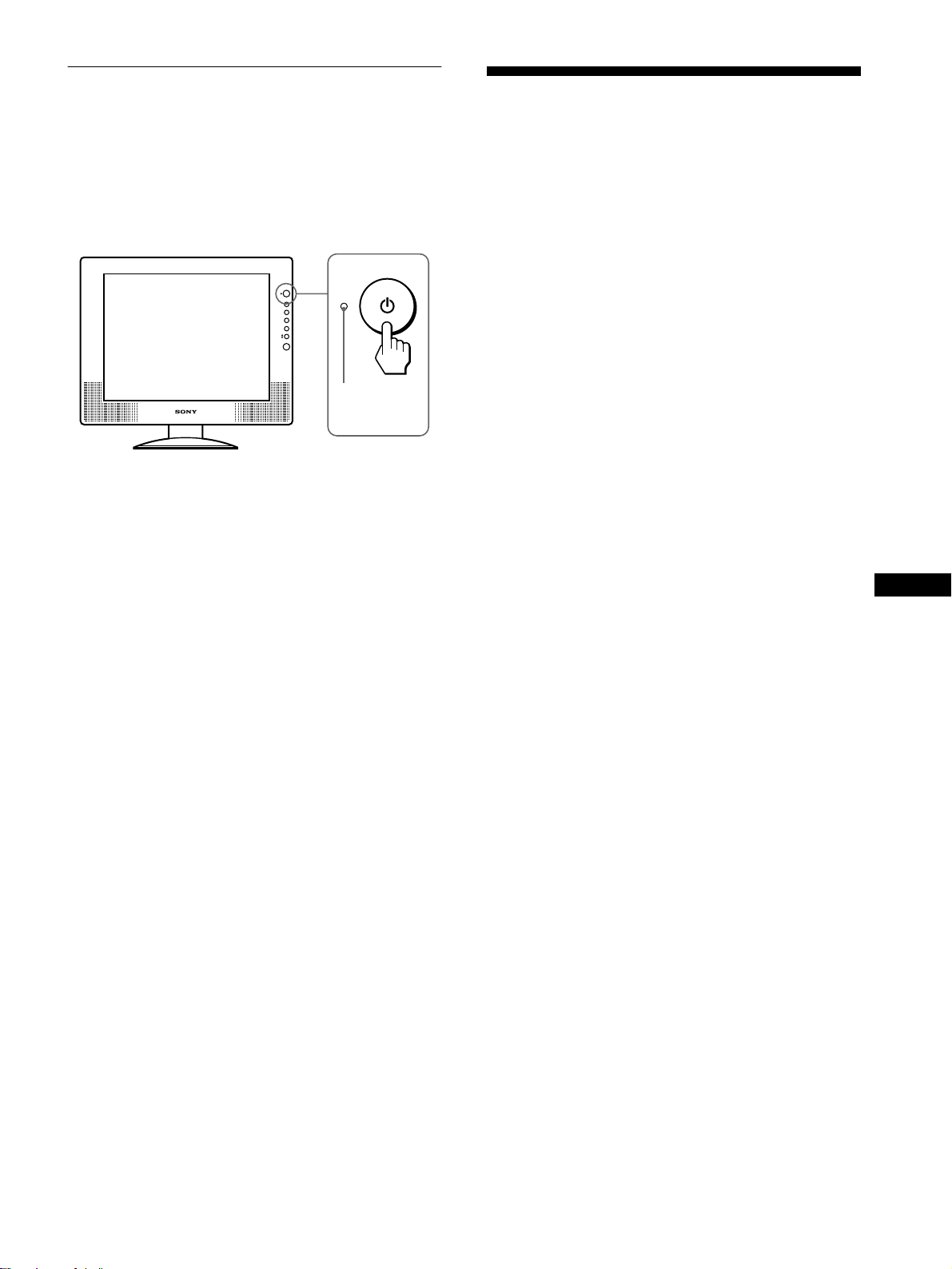
Fonction d’autodiagnostic
Ce moniteur est équipé d’une fonction d’autodiagnostic. En cas
de problème avec votr e moniteur ou votre (vos) ordinateur(s),
l’écran se vide et l’indicateur 1 (alimentation) s’allume en vert.
Si l’indicateur 1 (alimentation) est allumé en orange, cela
signifie que l’ordinateur se trouve en mode d’économie d’énergie.
Appuyez sur une touche quelconque du clavier ou déplacez la
souris.
Indicateur 1
(alimentation)
Si l’image disparaît de l’écran et que l’indicateur
1 (alimentation) est vert
1 Désactivez le commutateur 1 (alimentation) et
débranchez les câbles de sign al vid éo de l’appareil.
2 Mettez le moniteur sous tension en appuy ant sur le
commutateur 1 (alimentation).
Si les quatre barres de couleur apparaissent (blanche, rouge, verte
et bleue), c’est que le moniteur fonctionne correctement.
Rebranchez les câbles d’entrée vidéo et contrôlez le statut de
votre/vos ordinateur(s).
Si les barres de couleurs n’apparaissent pas, c’est peut-être en
raison d’une défaillance du moniteur. Informez votre revendeur
Sony agréé de la condition du moniteur.
Si l’indicateur 1 (alimentation) s’allume en
orange
Appuyez sur une touche quelconque du clavier ou
déplacez la souris.
Le mode d’économie d’énergie de l’ordinateur est désact ivé,
l’indicateur 1 (alimentation) s’allume en vert et l’image apparaît
sur l’écran.
Spécifications
Panneau LCD Type de panne au : a-Si TFT à matric e
active
Taille de l’image : 20,1 pouces
Format du signal d’entrée Fréquence opérationnell e RVB*
Horizon tale :
28–92 kHz (RVB analogique)
28–75 kHz (RVB numérique)
Verticale :
48–85 Hz (RVB analogique)
60 Hz (RVB numérique)
Résolution Horizontale : max. 1600 points
Verticale : max. 1200 lignes
Niveaux des signaux d’entrée
Signal vidéo RVB analogique
0,7 Vp-p, 75 Ω, positif
Signal SYNC
Niveau TTL, 2,2 kΩ,
positif ou négatif
(horizontal et vertical séparément,
ou synchro composite)
0,3 Vp-p, 75 Ω, négati f
(synchro sur le vert)
Signal RVB numérique (DVI) :
TMDS (lie n simple)
Sortie audio 1 W × 2
Prise pour casque d’écoute Mini-prise stéréo
Signal audio 0,5 Vrms, 47 kΩ
Puissance de raccordement 100 – 240 V, 50 – 60 Hz,
Max. 1,0 A
Consommation électr ique Max. 80 W
Température de fonctionnement
C
5 – 35 °
Dimensions (largeur/hauteur/profondeur)
Ecran (verticalement) :
environ 520 × 472 × 256 mm
1
/2 × 18 5/8
(20
(avec support)
environ 520 × 410 × 98 mm
1
/2 × 16 1/4
(20
(sans support)
Masse Environ 12,0 kg (26 lb 7 oz)
(avec support)
Environ 9,5 kg (20 lb 15 oz)
(sans support)
Plug & Play DDC2B
Accessoires Voir à la page 7.
× 10
× 3
1
/8 pouces)
7
/8 pouce)
FR
* Condition de synchronisation horizontale et verticale
recommandée
• La largeur de synchronisation horizontal e doit être
supérieure de plus de 4,8 %, à la durée horizontale totale ou
0,8 µs, suivant la plus grand e vale ur .
• La largeur de suppression horizontale doit être supér ieure à
2,5 µsec.
• La largeur de suppression verticale doit être supérieure à 450
µsec.
La conception et les spécifications sont sujettes à modifications
sans préavis.
23
Page 46

Page 47
Índice
Precauciones . . . . . . . . . . . . . . . . . . . . . . . . . . . . . . . . . . . . . . . . . . 4
Identificación de componentes y controles. . . . . . . . . . . . . . . . . . . . 5
Config u r a c ión. . . . . . . . . . . . . . . . . . . . . . . . . . . . . . . . . . .7
Paso 1: Conexión de un ordenador equipado con un conector
de salida DVI (RGB digital). . . . . . . . . . . . . . . . . . . . . . . . . 7
Paso 2: Conexión de un ordenador equipado con un conector
de salida HD15 (RGB analógico) . . . . . . . . . . . . . . . . . . . . 7
Paso 3: Conexión del cable de audio. . . . . . . . . . . . . . . . . . . . . . . . 8
Paso 4: Conexión del cable de alimentación . . . . . . . . . . . . . . . . . . 8
Paso 5: Agrupación de los cables . . . . . . . . . . . . . . . . . . . . . . . . . . 9
Paso 6: Encendido del monitor y el ordenador . . . . . . . . . . . . . . . . 9
Paso 7: Ajuste de la inclinación y el giro . . . . . . . . . . . . . . . . . . . . 10
Selección de la señal de entrada (botón INPUT) . . . . . . . . . . . . . . 11
Conexión de dispositivos periféricos compatibles con USB
(Bus serie universal) . . . . . . . . . . . . . . . . . . . . . . . . . . . . . . . . . . . . 11
Personalización del mo nitor. . . . . . . . . . . . . . . . . . . . . .12
• Macintosh es una ma rca comercial con
licencia de Apple Computer, Inc.,
registrada en EE.UU. y en otros países.
•Windows
registrada de Microsoft Corporation en
Estados Unidos y en otros países.
• IBM PC/AT y VGA son marcas
comerciales registradas de IBM
Corporation de EE.UU.
• VESA y DDC
de Video Electronics Standards
Association.
E
•
registrada de EE.UU.
• El resto de nombres de productos
mencionados pueden ser marcas
comerciales o marcas comerciales
registradas de sus respectivas
compañías.
•Además, “
cada caso en este manu al .
es una marca comercial
son marcas comercia les
NERGY STAR es una marca
” y “” no se mencionan en
Navegación por el menú. . . . . . . . . . . . . . . . . . . . . . . . . . . . . . . . . 12
Menú AJUSTE DE IMAGEN . . . . . . . . . . . . . . . . . . . . . . . . . . . 13
Ajuste de Retroilumin . . . . . . . . . . . . . . . . . . . . . . . . . . . . . . . 13
Ajuste de Contraste . . . . . . . . . . . . . . . . . . . . . . . . . . . . . . . . 13
Ajuste de Brillo . . . . . . . . . . . . . . . . . . . . . . . . . . . . . . . . . . . . 13
Ajuste de Color . . . . . . . . . . . . . . . . . . . . . . . . . . . . . . . . . . . . 13
Selección de Gamma . . . . . . . . . . . . . . . . . . . . . . . . . . . . . . . 14
Selección de Suavizado . . . . . . . . . . . . . . . . . . . . . . . . . . . . . 14
Menú AJUSTE DE ENTRADA . . . . . . . . . . . . . . . . . . . . . . . . . 15
Ajuste de la posición y la nitidez de la imagen
(sólo para señales RGB analógicas) . . . . . . . . . . . . . . . . . . . 15
Selección de la prioridad de entrada . . . . . . . . . . . . . . . . . . . 16
Menú OPCIÓN . . . . . . . . . . . . . . . . . . . . . . . . . . . . . . . . . . . . . . 17
Características técnicas . . . . . . . . . . . . . . . . . . . . . . . . .18
Control del volumen . . . . . . . . . . . . . . . . . . . . . . . . . . . . . . . . . . . . 18
Función de ahorro de energía . . . . . . . . . . . . . . . . . . . . . . . . . . . . 19
Reducción del consumo de energía (Modo ECO) . . . . . . . . . . . . . 19
Función de ajuste automático de la calidad de imagen
(sólo para señales RGB analógicas) . . . . . . . . . . . . . . . . . . . . . . . 19
Solución de problema s. . . . . . . . . . . . . . . . . . . . . . . . . .20
Mensajes en pantalla . . . . . . . . . . . . . . . . . . . . . . . . . . . . . . . . . . . 20
Problemas y soluciones . . . . . . . . . . . . . . . . . . . . . . . . . . . . . . . . . 21
Función de autodiagnóstico . . . . . . . . . . . . . . . . . . . . . . . . . . . . . . 23
Espec ific aciones . . . . . . . . . . . . . . . . . . . . . . . . . . . . . . .23
TCO’95 Eco-document . . . . . . . . . . . . . . . . . . . . . .Cubierta posterior
ES
3
Page 48
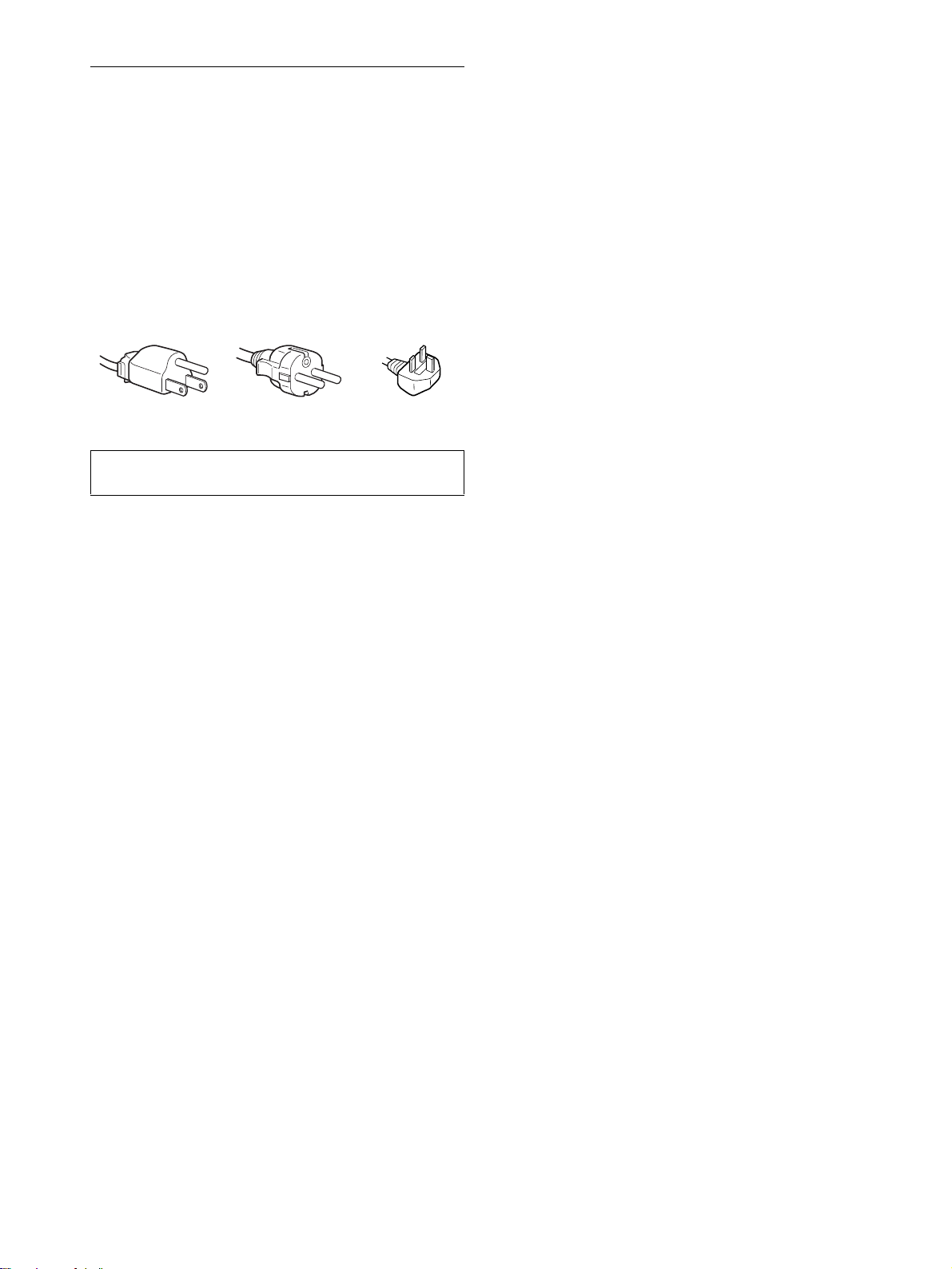
Precauciones
Advertencia sobre las conexiones de la
alimentación
• Utilice el cable de alimentación suministrado. Si utiliza un
cable de alimentación diferente, asegúrese de que es
compatible con el suministro eléctrico local.
Para los usuarios en EE.UU.
Si no utiliza el cable adecuado, este monitor no cumplirá las
normas obligatorias de la FCC.
Para los usuarios en el Reino Unido
Si emplea el monitor en el Reino Unido, utilice el cable de
alimentación apropiado para dicho país.
Ejemplo de tipos de enchufe
para 100 a 120 V CA para 200 a 240 V CA
El equipo debe instalarse cerca de una toma de corriente de
fácil acceso.
Instalación
No instale ni deje el monitor:
• En lugares sujetos a temperaturas extremas, por ejemplo cerca
de un radiador, o una salida de aire caliente o bajo la luz solar
directa. Expuesto a temperat uras extremas, como en un
automóvil aparcado bajo la luz solar directa o cerca de una
salida de aire caliente, ya que podrían producirse
deformaciones del exterior o fallos de funcionamiento.
• En lugares sujetos a vibraciones mecánicas o golpes.
• Cerca de equipos que generan campos magnéticos intensos,
como un TV o demás electrodomést icos.
• En lugares expuestos a grandes cantidades de polvo, suciedad o
arena, por ejemplo cerca de una ventana abierta o de una salida
al exterior. Si lo instala temporalmente en un lugar exterior,
asegúrese de tomar las precauciones adecuadas contra polvo y
suciedad. En caso contrario, podrían producirse fallos de
funcionamiento irreparables.
Manejo de la pantalla LCD
• No deje la pantall a LCD o rientada al sol, y a que pue de dañar se.
Tenga cuidado cuando coloque el monitor cerca de una
ventana.
• No presione ni raye la pan ta lla LCD. No sitúe ob je tos pesad os
sobre la pantalla LCD. Si lo hace, la pantalla puede perder
uniformidad o podrían producirse fallos de funcionamiento en
el panel LCD.
• Si utiliza el monitor en un lugar frío, es posible que aparezca
una imagen residual en la pantalla. Esto no es un fallo de
funcionamiento. La pantalla recuperará el nivel de
funcionamiento normal al aumentar la temperatura.
• Si una imagen fija permanece en pantalla durante mucho
tiempo, es posible que aparezca una imagen residual durante un
tiempo. Dicha imagen residual desaparecerá eventualmente.
• El panel LCD se calien ta durante el funcion amiento. Esto no es
un fallo de funcionamiento.
para 240 V CA
solamente
Acerca del altavoz estéreo incorporado
Asegúrese de mantener alej ados disquetes, cintas y eq uipos
magnéticos de grabación de la abertura del altavoz alejados, ya
que los altavoces generan un campo magnético. Dicho campo
puede afectar a los datos almacenados en discos y cintas
magnéticas.
Nota sobre la pantalla LCD (Pantalla de cristal
líquido)
Tenga en cuenta que la pantalla LCD está fabricada con
tecnología de alta precisi ón. No obstante, pueden apa recer de
forma constante en la misma puntos negros o brillantes de luz
(rojos, azules o verdes) y oca sio na lm ente b r illos o ra ya s de c o lor
irregular. Esto no es un fallo de funcionamiento.
(Puntos efectivos: más del 99,99%)
Mantenimiento
• Asegúrese de desenchufar el cable de alimentación de la toma
de corriente antes de limpiar el monitor.
• Limpie la panta lla LCD con un pañ o suave. Si utiliza un
producto líqui do de limpieza de cri s tales, no emplee ni ngún
producto que contenga soluciones antiestáticas ni aditivos
similares, ya que puede dañar el revestimiento de la pantalla.
• Limpie el exterior, el panel y los controle s con un paño suave
ligeramente humedecido con una solución detergente poco
concentrada. No utilice estropajos abrasivos, detergente en
polvo ni disolventes, como alcohol o bencina.
• No frote, toque ni golpee la superficie de la pantalla LCD con
objetos afilados o abrasivos, como un bolígrafo o un
destornillador. Este tip o de contacto puede r a yar el tubo de
imagen.
• Tenga en cuenta que el material podría deteri orarse o el
revestimiento de la pantalla LCD degradarse si expone el
monitor a disolventes volátiles, como insecticidas, o si está en
contacto durante mucho tiempo con materiales de caucho o de
vinilo.
Transporte
• Desconecte todos los cables del monitor y agarre firmemente
las secciones de apoyo y base del soporte de pantalla con ambas
manos cuando lo transporte. Si deja caer el monitor, pueden
producirse daños físi cos o podría dañar dic ho monitor.
• Cuando transporte este monitor para su reparación o
desplazamiento, utilice la caja de cartón y los materiales de
embalaje originales.
Desecho del monitor
• No deseche este monitor en basuras domésticas
ordinarias.
• El tubo fluorescente utilizado en este monitor
contiene mercurio. El desecho de este monitor debe
realizarse de acuerdo con las normas de las
autoridades sanitarias locales.
4
Page 49
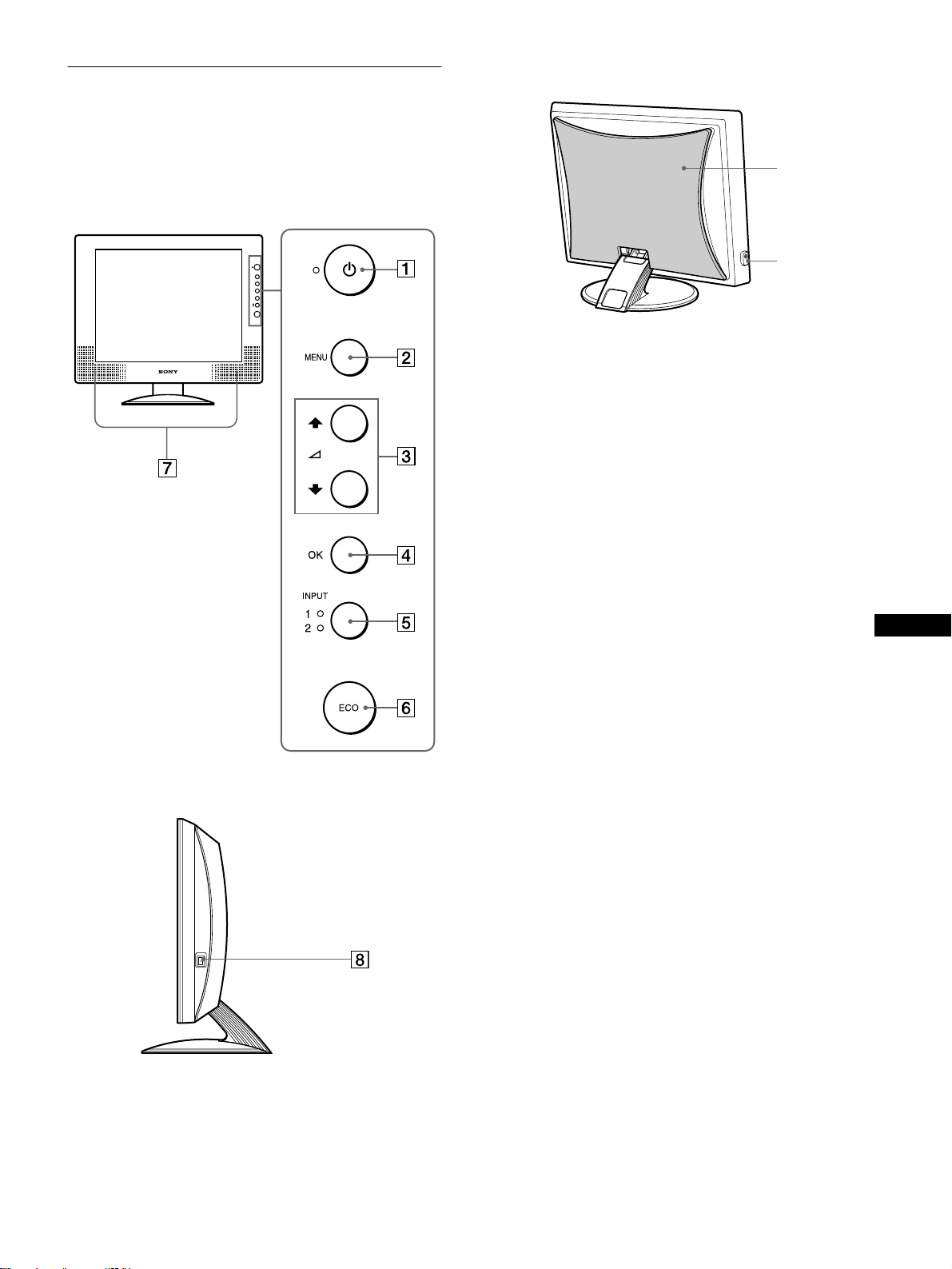
Identificación de componentes y
controles
Si desea obtener información detallada, consulte las páginas que
aparecen entre paréntesis.
Parte frontal de la pantalla LCD
Parte posterior del soporte de pantalla
9
q;
A Interruptor e indicador 1 (alimentación)
(páginas 9, 19, 23)
Este interruptor enciende el monitor cuando el indicado r 1
(alimentación) se ilumina en rojo. Vuelva a pulsarlo para
apagar el monitor.
Si el indicador 1 (alimentación) no se ilumina, pulse el
interruptor MAIN POWER (8).
B Botón MENU (página 12)
Este botón activa y desactiva la pantalla del menú.
Vista lateral de la pantalla LCD
C Botones M/m y 2 (control de volumen)
(páginas 12, 18)
Estos botones se utilizan para sele cci onar los elementos de
menú y realizar ajustes. Además, muestran el menú
“Volumen” que permite control ar el volumen.
ES
D Botón OK (página 12)
Este botón activa el elemento de menú seleccionado y los
ajustes realizados con los botones M/m (3).
E Botón INPUT e indicadores INPUT1/INPUT2
(página 11)
Este botón selecc iona la seña l de e ntrad a de víde o INP UT1 o
INPUT2 cuando el monitor está conectado a dos ordenadores.
El indicador correspondiente (INPUT1 o INPUT2) se
ilumina.
F Botón ECO (página 19)
Este botón se utiliza para reducir el consumo de energía.
G Altavoces estéreo (página 18)
Estos altavoces emiten señales de audio como sonido.
H Interruptor MAIN POWER (página 9)
Este interruptor activa y desactiva la alimentación principal
del monitor.
I Cubierta posterior (página 7)
Extraiga esta cubierta cuando conecte cables.
J Toma de auriculares (página 18)
Esta toma envía las señales de au dio a los auriculares.
(continúa)
5
Page 50
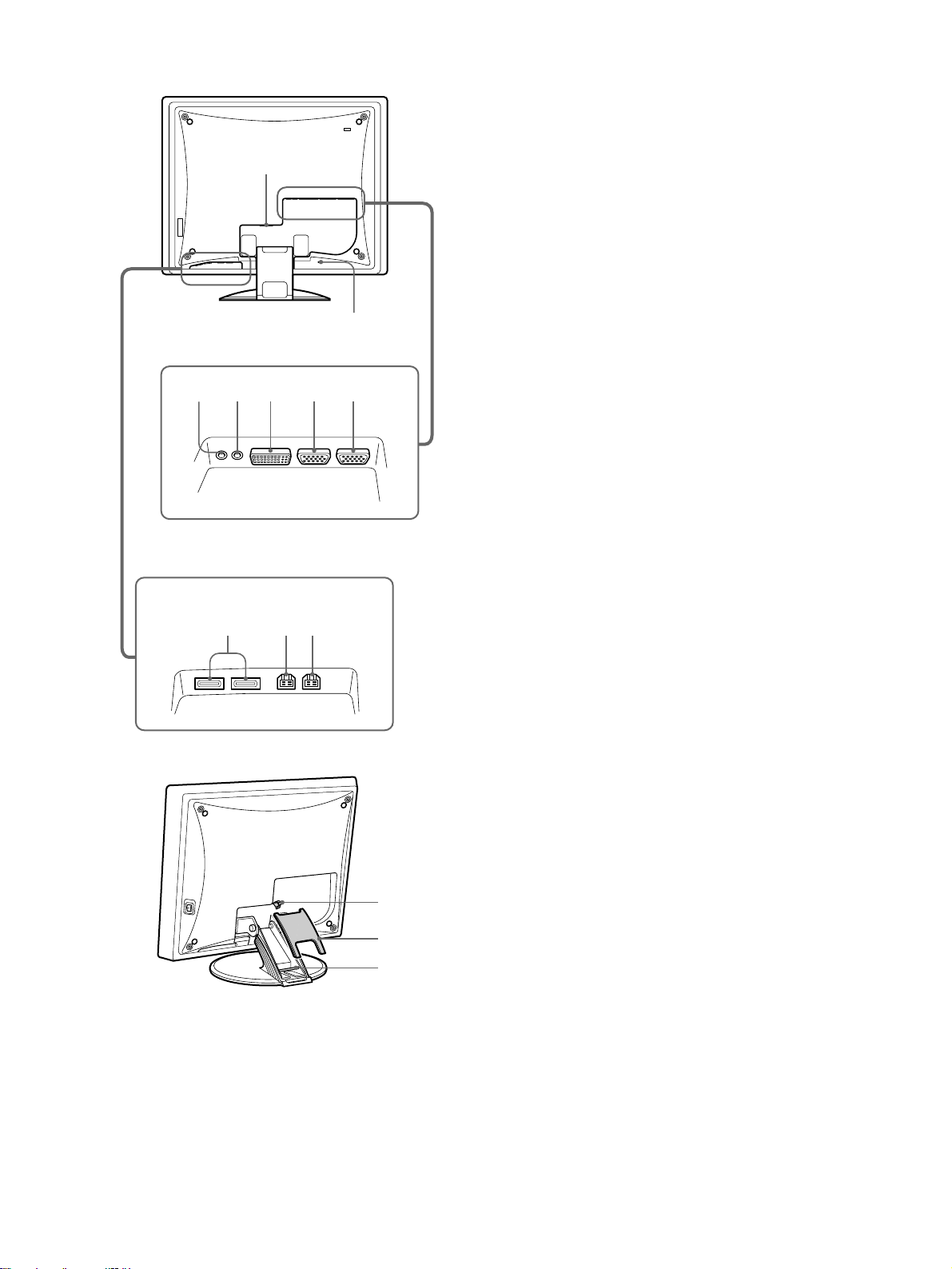
Parte posterior de la pantalla LCD
qa
qd qf
qg qh qj
qs
K Conector AC IN (página 8)
Conecta el cable de alimentación (suministrado).
L Orificio de bloqueo de seguridad
Este orificio de bloqueo de seguridad debe utilizarse con el
sistema de seguridad Kensington Micro Saver Security
System.
Micro Saver Security System es una marca comercial de
Kensington.
M Toma de entrada de audio para INPUT1 (página 8)
Esta toma introduce las señales de audio al conectarse a la
toma de salida de audio de un ordenador o de otro equi po de
audio.
N Toma de entrada de audio para INPUT2 (página 8)
Esta toma introduce las señales de audio al conectarse a la
toma de salida de audio de un ordenador o de otro equi po de
audio.
O Conector de entrada DVI-D (RGB digital) para
INPUT2 (página 7)
Este conector intr oduce señales de vídeo RG B digitales que
cumplen con DVI Rev. 1.0.
P Conector de entrada HD15 (RGB analógico) para
INPUT1 (página 7)
Este conector intr oduce señales de vídeo RG B analógicas
(0,700 Vp-p, posi tivas) y de sincronización.
qk w;ql
wa
ws
wd
Q Conector de entrada HD15 (RGB analógico) para
INPUT2 (página 7)
Este conector intr oduce señales de vídeo RG B analógicas
(0,700 Vp-p, posi tivas) y de sincronización.
R Conectores USB (Bus serie universal) de flujo de
entrada (página 11)
Estos conectores se utiliz an para conectar el monitor a
dispositivos periféricos compatibles con USB.
S Conector USB (Bus serie universal) de flujo de
salida para INPUT1 (página 11)
Este conector se utiliza para conectar el monitor a un
ordenador comp a tible con USB.
T Conector USB (Bus serie universal) de flujo de
salida para INPUT2 (página 11)
Este conector se utiliza para conectar el monitor a un
ordenador comp a tible con USB.
U Portacables (página 9)
Este componente fija los cables al monitor.
V Cubierta del soporte (página 9)
Extraiga esta cubierta p ara agrupar los cables de conexión.
W Pestillo (página 9)
Esta pieza sujeta los cables al monitor.
6
Page 51
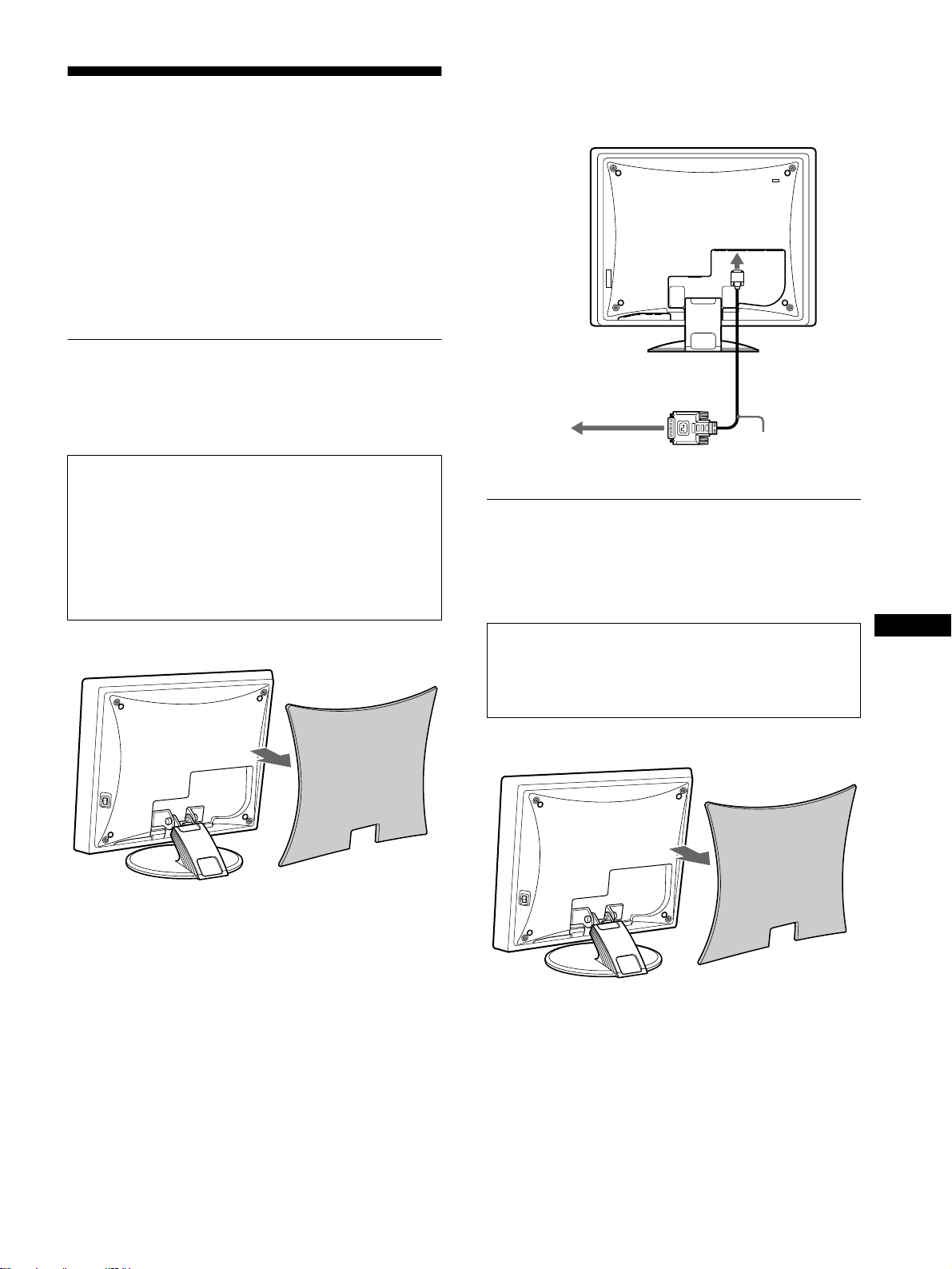
Configuración
Antes de utilizar el monito r, compruebe que en la caja se inc luyen
los elementos siguientes:
• Pantalla LCD
• Cable de alimentación
• Cable de señal de vídeo HD15-HD15 (RGB analógico)
• Cable de señal de vídeo DVI-D (RGB digital)
• Cable de audio (minitoma estéreo)
• Cable USB de flujo de salida
• Disco de utilidades para Windows/Macintosh
• Tarjeta de garantía
• Este manual de instrucciones
Paso 1: Conexión de un ordenador
equipado con un conector
de salida DVI (RGB digital)
• Apague el monitor y el ordenador antes de conectarlos.
• Al conectar el ordenador al conector de entrada HD15
(RGB analógico) del monitor, consulte “Paso 2:
Conexión de un orden ador equipado co n un conector de
salida HD15 (RGB analógico)”.
Nota
No toque los terminales del conect or del cable de señal d e vídeo,
puesto que podrían doblarse.
1 Retire la cubierta posterior.
2 Utilice el cable de señal d e vídeo DVI-D (RGB digital)
suministrado para conectar el ordenador al
conector de entrada DVI-D (RGB digital) del mon itor
para INPUT2.
al conector de entrada
DVI-D (RGB digital)
para INPUT2
al conector de salida DVI del
ordenador (RGB digital)
cable de señal de vídeo
DVI-D (RGB digital)
(suministrado)
Paso 2: Conexión de un ordenador
equipado con un conector
de salida HD15 (RGB
analógico)
Apague el monitor y el ordenador antes de conectarlos.
Nota
No toque los terminales del conector de l cable de señal de vídeo,
puesto que podrían doblarse.
ES
1 Retire la cubierta posterior.
(continúa)
7
Page 52
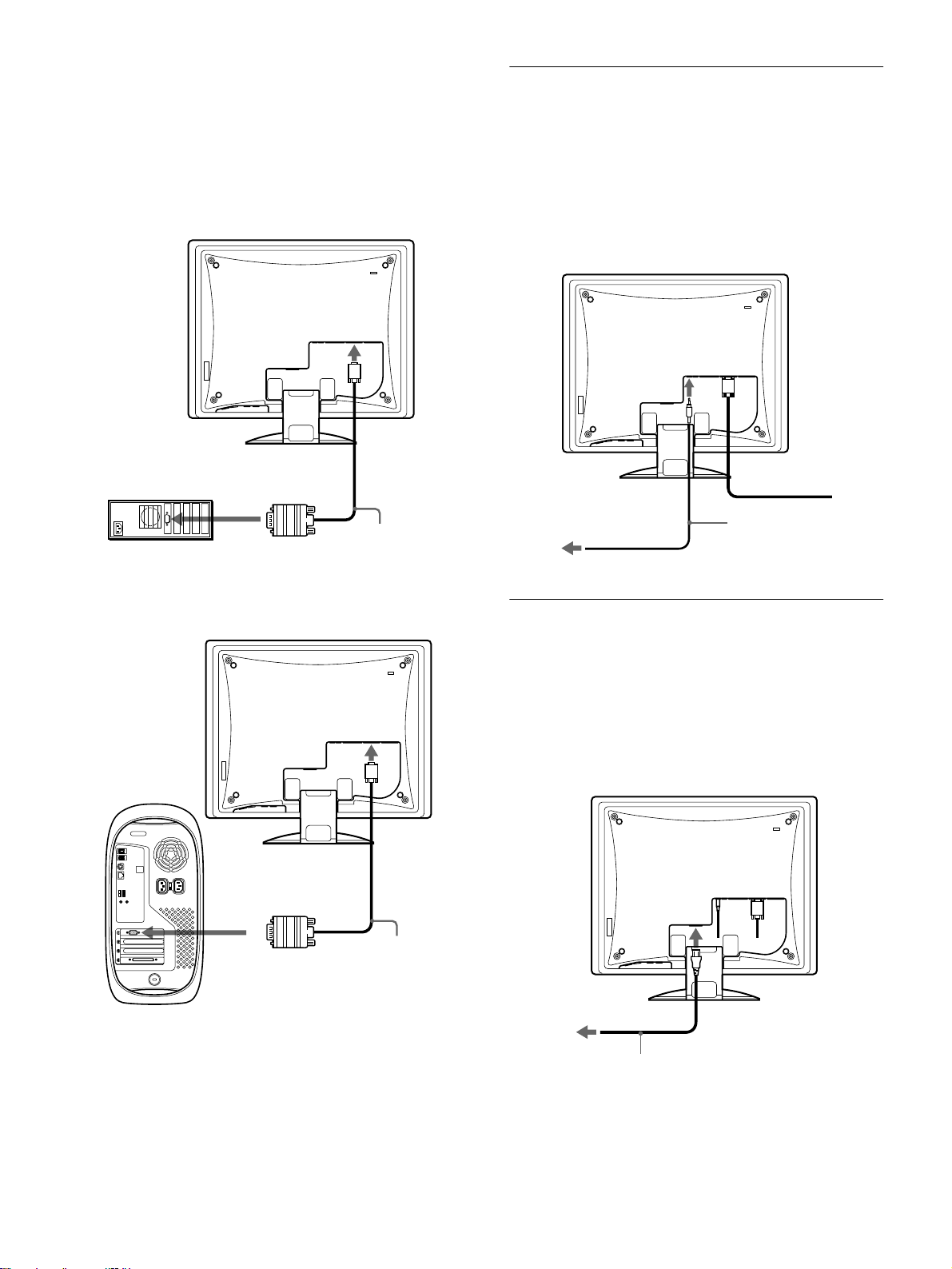
2 Utilice el cable de señal de vídeo HD15-HD15 (RGB
analógico) suministrado para c onectar el ordenador
al conector de entrada HD 15 (RGB analógico) del
monitor para INPUT1 o INPUT2.
Conecte el ord enador según la s ilu s t raciones que apa r e ce n a
continuación.
xConexión a un or de nad or IBM PC /AT o
compatible
al conector de entrada
HD 15 (RGB analógico)
para INPUT1 o INPUT2
al conector de salida HD15
(RGB analógico) del ordenador
cable de señal de vídeo
ordenador IBM PC/AT o
compatible
HD15-HD15
(RGB analógico)
(suministrado)
Paso 3: Conexión del cable de
audio
Conecte el cable de audio suministrado a la toma de
entrada de audio correspondiente del monitor.
Puede utilizar los altavoces del monitor o unos auriculares para
escuchar el sonido del ordenador o de ot ro equipo de audio
conectado a las tomas de entrada de audio del monitor.
Para obtener más inform ación, consulte “Control d el volumen” en
la página 18.
a la entrada de audio
para INPUT1 o INPUT2
a la salida de audio del
ordenador o de otro
equipo de audio
cable de audio
(suministrado)
xConexión a un M acintosh
al conector de entrada
HD 15 (RGB analógico)
para INPUT1 o INPUT2
al conector de salida del
ordenador
cable de señal de vídeo
HD15-HD15 (RGB
analógico)
(suministrado)
Macintosh
Si conecta un ordenador Macintosh, utilice un adaptador (no
suministrado) si es necesario. Conecte el adaptador al ordenador antes
de conectar el cable de señal de vídeo .
Paso 4: Conexión del cable de
alimentación
1 Conecte el cable de alimentación suministrado al
conector AC IN del monitor.
2 Conecte el otro extremo del cable a la toma de
corriente.
1
a AC IN
a la toma de corriente
cable de alimentación (suministrado)
2
8
Page 53
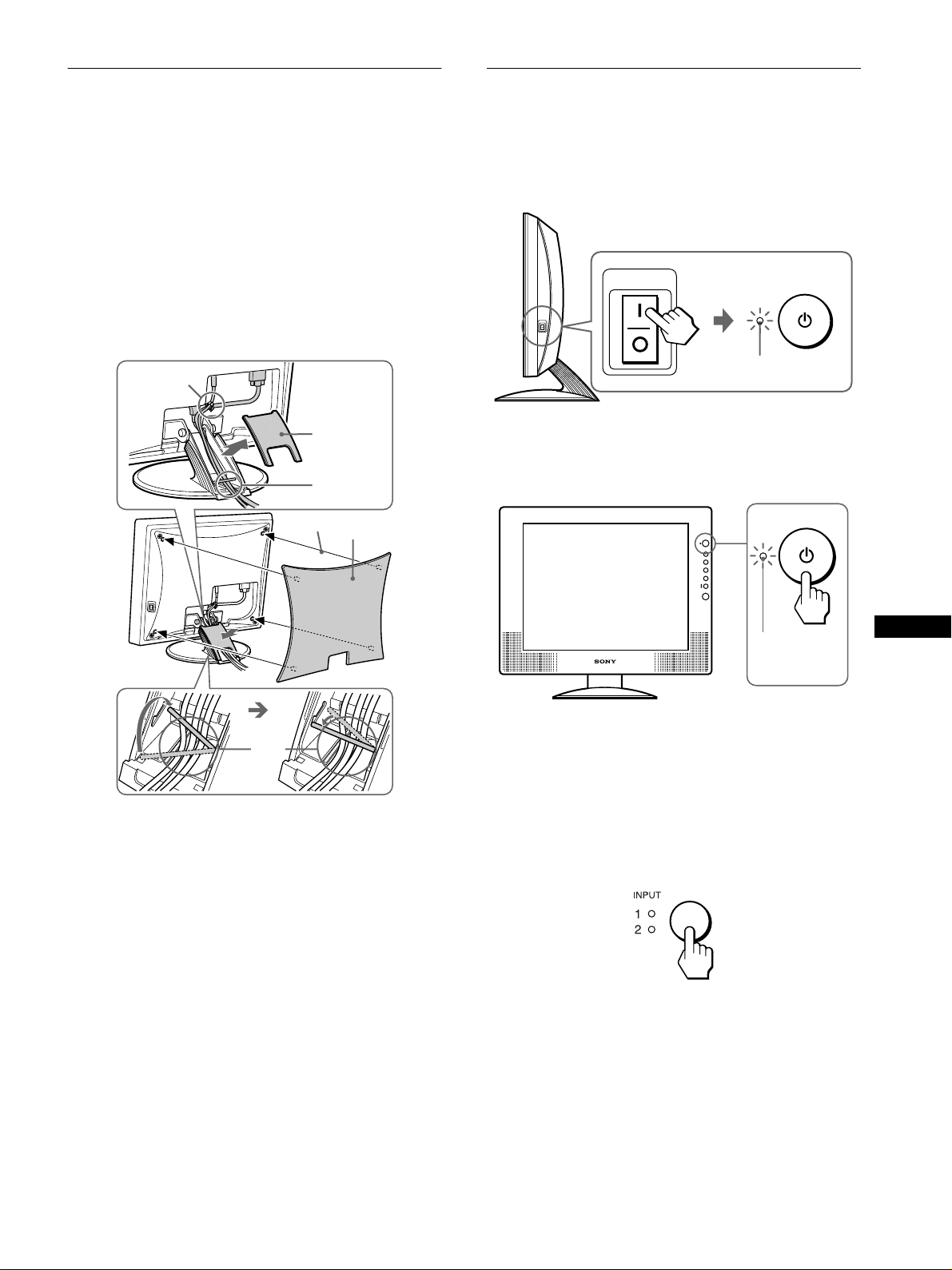
Paso 5: Agrupación de los cables
Paso 6: Encendido del monitor y
1 Retire la cubierta del soporte.
2 Proteja el cable de señal de vídeo y el cable de audio
mediante el portacables de la unidad.
3 Agrupe los cables dentro del soporte.
4 Siga las indicaciones que se muestran en la
siguiente ilustración para fijar el pestillo en el
soporte y sujetar los cables.
5 Vuelva a colocar la c ubierta del soporte y la c ubierta
posterior.
2
1
cubierta del
soporte
3
5
cubierta posterior
el ordenador
1 Pulse el interruptor MAIN POWER situado en el
lateral derecho del monitor hacia [.
El indicador 1 (alimentación) se ilumina en rojo.
MAIN POWER
se ilumina en rojo
2 Pulse el interruptor 1 (alimentación) situado en la
parte frontal derecha del monitor.
El indicador 1 (alimentación) se ilumina en verde.
4
Nota
Si no es posible agrupar todos los cables dentro del soporte, déj elos
colgando fuera del soporte.
se ilumina en
verde
3 Encienda el ordenador.
4 Pulse el botón INPUT para seleccionar la señal de
entrada deseada.
El indicador de la señal de entrada se le ccio nad a se ilu mina y
la imagen aparece en la pantalla.
Para obtener más información, consulte “Selección de la señal
de entrada (botón INPUT )” en la página 11.
La instalación del monitor ha finalizado. Si es necesario, utilice
los controles del monitor para ajustar la imagen (página 12).
ES
9
Page 54
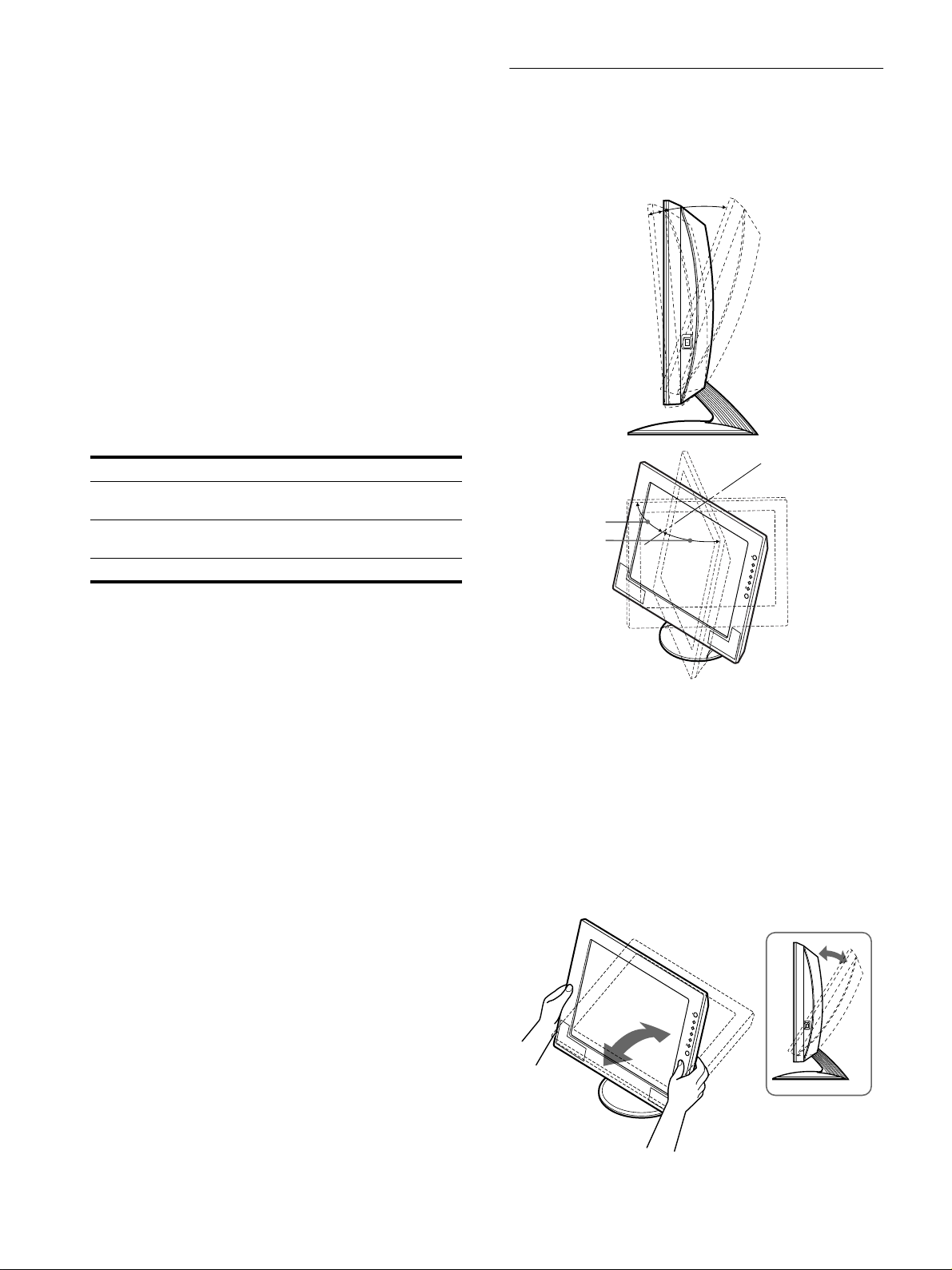
Si no aparece ninguna imagen en pantalla
• Verifique que el cable de alimentación y el cable de señal de
vídeo están conectados correctamente.
Paso 7: Ajuste de la inclinación y
el giro
• Si aparece “Sin señal de entrada” en la pantalla:
– Compruebe que el ajuste de prioridad de entrada sea correcto
(página 16).
– El ordenador está en el modo de ahorro de energía. Pulse
cualquier tecla del teclad o o mueva el ratón.
– Pulse el botón INPUT para comprobar que el aj uste de la
señal de entrada es correcto (página 11).
• Si aparece “Cable desconectado” en la pantalla:
– Compruebe que el cable de señ al de vídeo está conectado
correctamente.
– Pulse el botón INPUT para comprobar que el aj uste de la
señal de entrada es correcto (página 11).
• Si aparece “Señal no compatible” en la pantalla, vuelva a
conectar el monitor antiguo. A continuación, ajuste la tarjeta
gráfica del ordenador en los siguientes rangos.
RGB analógico RGB digital
Frecuencia
28–92 kHz 28–75 kHz
horizontal
Frecuencia
48–85 Hz 60 Hz
vertical
Resolución 1600×1200 o inferior 1600×1200 o inferior
Para obtener más información acerca de los mensajes en pantalla,
consulte “Problemas y soluciones” en la página 21.
Este monitor puede ajustarse dentro de los ángulos que se indican
a continuación.
aprox. 5°
aprox. 45°
aprox. 45°
aprox. 20°
No es necesario instalar controladores específicos
El monitor cump le el estándar Plug & Play “DDC” y detecta
automáticam en te tod a la in f orm a ción de dicho monitor. N o es ne cesario
instalar control adores específicos en el ordenador.
La primera vez que enci enda el ordenad or despué s de cone ctar el mo nitor,
es posible que aparezca el asistente de instalación en pantalla. En este
caso, siga las instrucciones en pantalla. El monitor Plug & Play se
selecciona auto máticamente para qu e pu ed a ut ilizarlo.
La frecuencia vert ical se ajusta en 60 Hz.
Puesto que apenas se aprecian parpadeos en el monitor, puede utilizarlo
tal cual. No es ne ces ar io ajustar la frecuencia vertical a ningún valor alto
específico.
Para un uso cómodo del monitor
Ajuste el ángulo de visualización del monitor según la altura del
escritorio y de la silla, y de forma que la luz no se refleje de la
pantalla hacia los ojos.
Nota
Cuando ajuste la inclinación y el giro de la pantalla, hágalo lenta y
cuidadosamente, procurando no golpear el monitor contra la mesa.
Agarre los laterales del panel LCD y ajuste la
inclinación de la pantalla.
10
Page 55
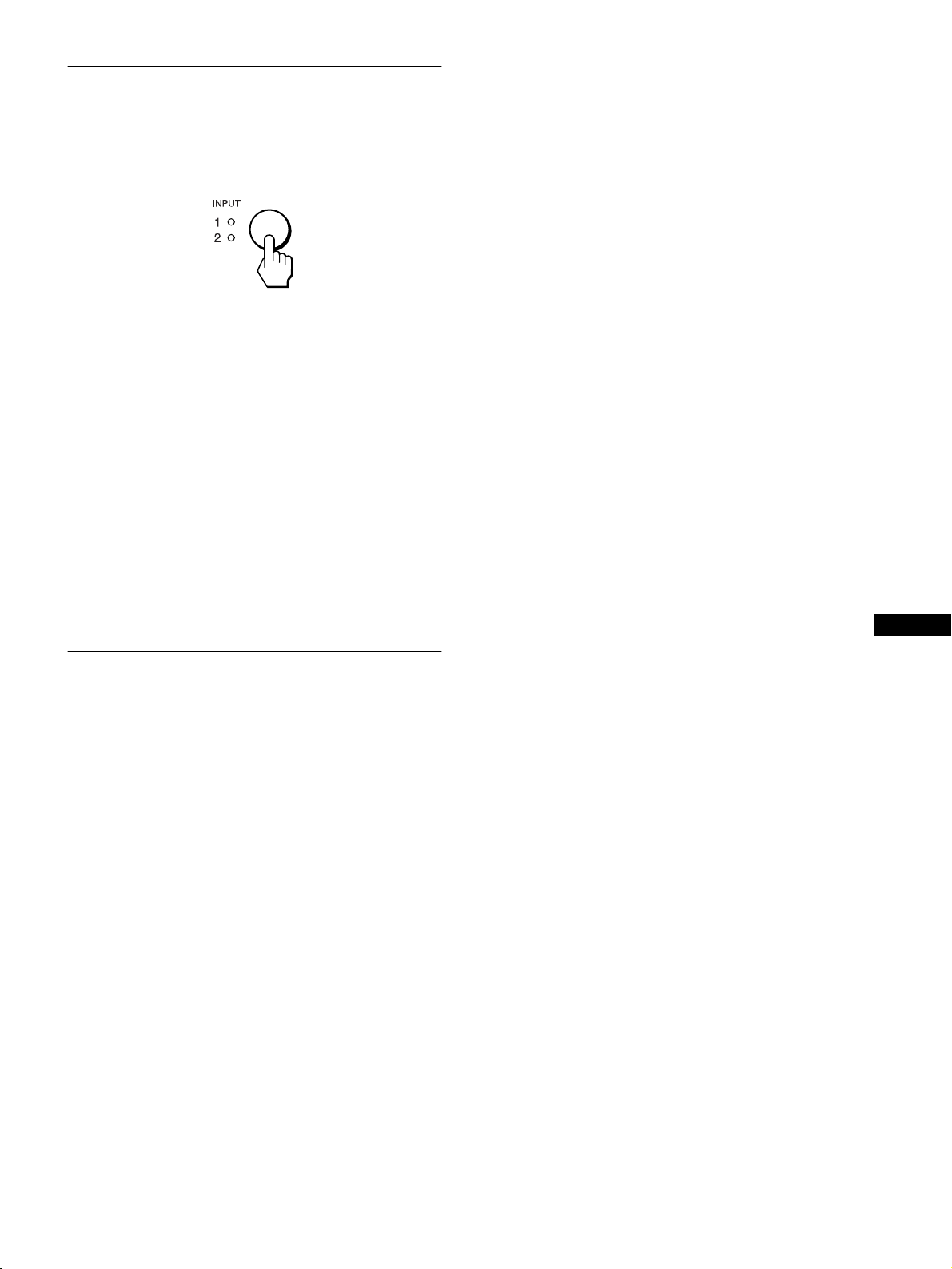
Selección de la señal de entrada
(botón INPUT)
Pulse el botón INPUT.
La señal de entrada y el indicador de entrada correspondiente
cambian cada vez que pulsa este botón.
3 Conecte los dispositivos periféricos compatibles
con USB a los conectores de flujo de entrada.
Para los usuarios de ordenadores M acintosh con un
teclado que dispone de botón de alimentación
Si conecta un tecl ado Macintosh que dispone de botón de
alimentación al conecto r USB de fluj o de entra da, el botó n de
alimentación del teclado no funcionará. Pa r a en cender el
ordenador Macintosh, utilice el botón de alimentación del
ordenador o conecte el teclado al ordenador directamente y
encienda el ordenador. A continuación, desconecte el teclado
y vuelva a conectarlo al monitor.
INPUT1:
Selecciona la señal de ent r ada que recibe el conector de entrada
HD15 (RGB analógico) del monitor para INPUT1.
INPUT2:
Selecciona la señal de ent r ada que recibe el conector de entrada
DVI-D (RGB digital) o el conector de entrada HD15 (RGB
analógico) del monitor para INPUT2.
Si conecta un ordenador a ambos co ne c t ore s de entrada de vídeo
del monitor para INPUT2 (DVI-D y HD15), puede elegir el
conector que prefiere que reciba l a señal mediante “Prioridad de
entrada2” del menú AJUSTE DE ENTRADA. Para obtener más
información acerca de “Prioridad de entrada2”, consulte
“Selección de la prioridad de entrada ” en la página 16.
Selección de la señal de entrada para la toma de entrada de
audio
Consulte “Selección audio” en la página 17.
Conexión de dispositivos
periféricos compatibles con USB
(Bus serie universal)
El monitor dispone de dos conectores USB de flujo de salida y dos
conectores USB de flujo de entrad a, que facilitan y agilizan la
conexión de dispositivos periféricos compatibles con USB
(teclados, ratones, impresoras y escáneres) al ordenador mediante
un cable USB estándar.
Para utilizar el monitor como concentrador de los periféricos,
conecte los disposi tivos USB siguiendo el procedimiento que se
indica a continuación.
Notas
• No todos los ordenadores o sistemas operativos son compatibles con las
configuraciones USB. Consulte el manual de instrucciones del
ordenador para saber si puede conectar dispositivos USB.
• En la mayoría de los casos, es necesario instalar un software de
controlador USB en el orde nador principal. Consulte el manual de
instrucciones del dispositivo periférico para obtener más información.
• Si conecta un ordenador cuya alimentación ya está conectada al
conector USB de flujo de salida del monitor, el monitor no entrará en
el modo de ahorro de energía.
• Cuando el monitor se encuentra en modo de ahorro de energía, los
dispositivos periféricos USB no funcionan. Para reanudar el uso de los
dispositivos periféricos USB, pulse e l interruptor 1 (alimentación)
para cancelar el modo de ahorro de energía.
• Si los dispositivos periféricos no funcionan correctamente, compruebe
que el ajuste de la entrada de flujo de salida de “Sele cción USB” del
menú OPCIÓN es correcto (página 17).
• Si conecta un teclado o un ratón a los conectores USB y arranca el
ordenador por primera vez, es posible que los dispositivos periféricos
no funcionen. En primer lugar, conecte el teclado y el ratón
directamente al ordenador y configure los dispositivos compatibles con
USB. A continuaci ón , co necte estos dispositivos al mo ni to r .
• Cuando conecte los dispositivos periféricos a los conectores de flujo de
entrada, procure no inclinarse sobre la pantalla. Si lo hace, la pantalla
puede moverse y pil larle los dedos.
• Las especificaciones USB definen el número de concentradores USB
que pueden conect arse a la vez en un máxim o de seis niveles. Dos de
los niveles de l concentra dor USB está n incorpo rados en el moni tor. Por
consiguiente, pueden conectarse cuatro niveles más del concentrador
USB a la vez.
• Este monitor no es compatible con el estándar USB 2.0.
ES
1 Encienda el monitor y el ordenador.
2 Conecte el ordenador a los conectores de flujo de
salida mediante el cable USB suministrado.
Para los usuarios de Windows
Si aparece un mensaje en pantalla, siga las instruccion es y
seleccione un controlador de concentrador USB genérico.
11
Page 56
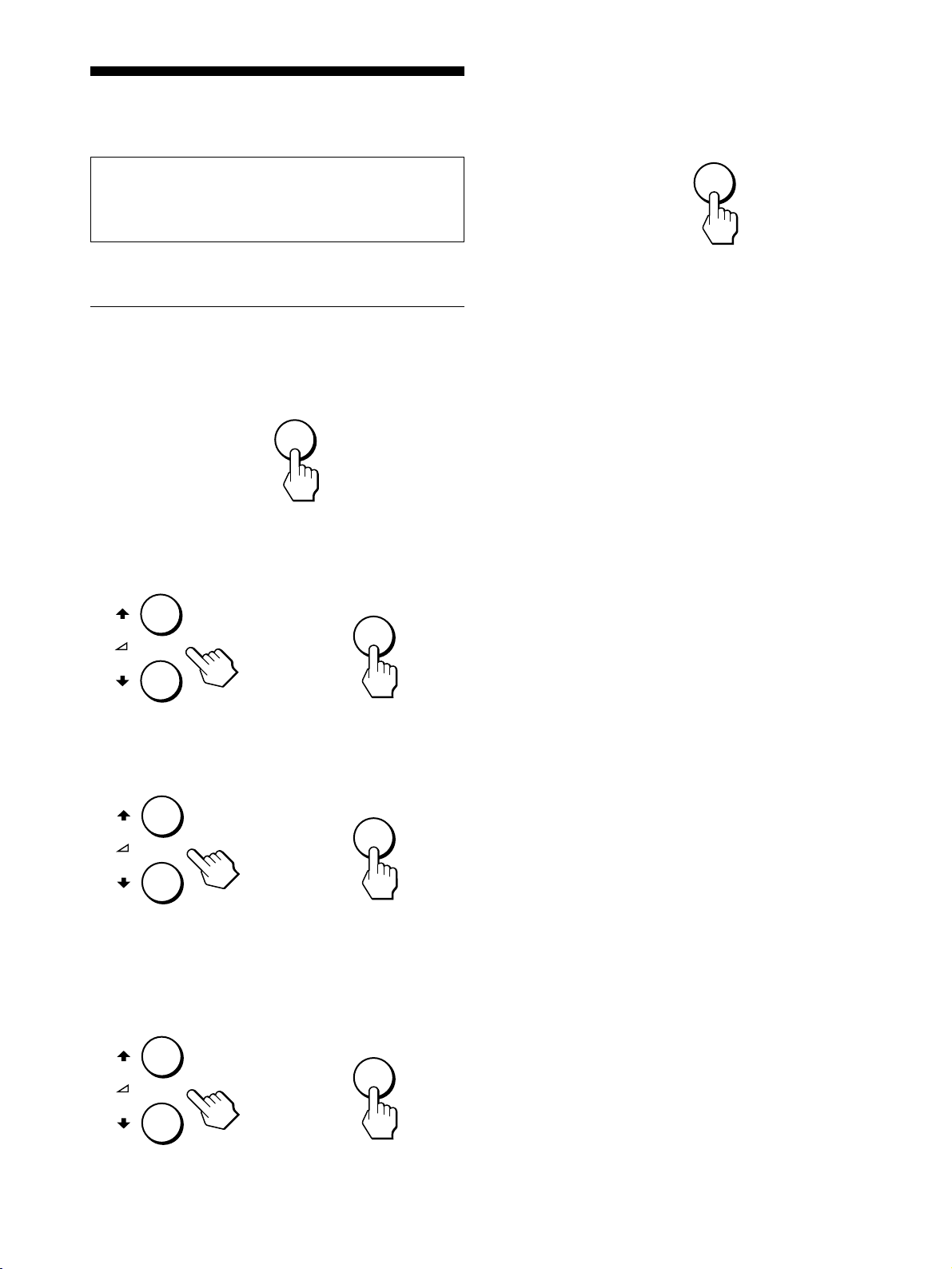
Personalización del
monitor
5 Cierre el menú.
Pulse el bot ón MENU una vez p ara re gresar a la vis ta norm al.
Si no se pulsa ningún botón, el menú se cierra
automáticamente t r anscurridos 45 segundos
aproximadamente.
Antes de realizar ajustes
Conecte el monitor y el ordena dor, y enciéndalos.
Para obtener un r esultado óptimo, espere 30 minutos como
mínimo antes de realizar los ajust es.
Puede realizar numerosos ajustes en el monitor mediante el menú
en pantalla.
Navegación por el menú
1 Muestre el menú principal.
Pulse el botón MENU para que el menú principal aparezca en
pantalla.
MENU
2 Seleccione el menú que desea.
Pulse los botones M/m para que aparezca el menú deseado.
Pulse el botón OK para ir al primer elemento del menú.
MENU
x Restauración de los ajustes a los valores
predeterminados
Puede restaurar los ajustes mediante la opción “Rest” del menú
OPCIÓN. Para obtener más información acerca de la restauración
de ajustes, consulte “Rest” en la página 18.
,
3 Seleccione el elemento que desea ajustar .
Pulse los botones M/m para seleccionar el elemento que desea
ajustar y, a cont inuación, pulse el botón OK.
,
4 Ajuste el elemento.
Pulse los botones M/m para reali za r el ajuste y, a
continuación, pulse el botón OK.
Al pulsar el botón OK, el ajuste se almacena y la pantalla
regresa al menú anterior.
,
OK
OK
OK
12
Page 57
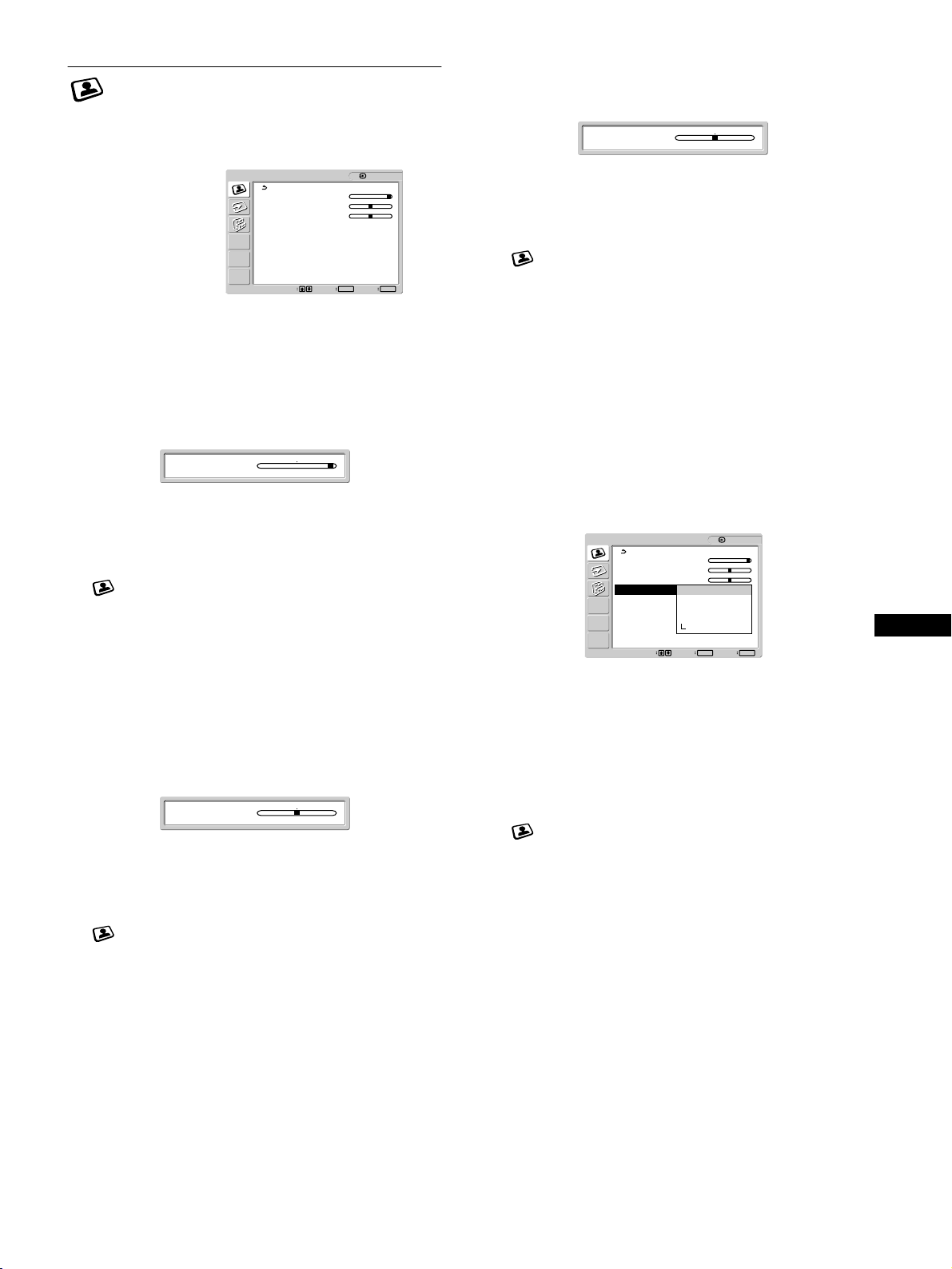
Menú AJUSTE DE IMAGEN
x Ajuste de Brillo
Ajuste el brillo de la imagen (nivel de negro).
Puede ajustar los elementos siguientes mediante el menú
AJUSTE DE IMAGEN.
• Retroilumin
• Contraste
• Brillo
•Color
•Gamma
AJUSTE DE IMAGEN
Retroilumin : 100
Contraste : 50
Brillo : 50
Color : 9300K
Gamma : Gamma2
Suavizado : Estándar
1: HD15
• Suavizado
1600 × 1200/60 Hz
Seleccionar
AjustOKSalir
MENU
x Ajuste de Retroilumin
Si la pantalla brilla demasiado, aju ste la luz de fondo para facilitar
su visualización.
Nota
La luz de fondo no puede ajustarse cuando el Modo ECO se encuentra en
la posición “Act iv ” (página 19).
Retroilumin : 100
1 Pulse el botón MENU.
El menú principal aparece en pantalla.
2 Pulse los botones M/m para seleccionar
(AJUSTE DE IMAGEN) y pulse el botón OK.
El menú AJUSTE DE IMAGEN aparece en pantalla .
3 Pulse los botones M/m para seleccionar
“Retroilumin” y pulse el botón OK.
El menú del ajuste “Retroilumin” aparece en pantalla.
4 Pulse los botones M/m para ajustar el nivel de luz.
x Ajuste de Contraste
Ajuste el contraste de la imagen.
Brillo : 50
1 Pulse el botón MENU.
El menú principal aparece en pantalla.
2 Pulse los botones M/m para seleccionar
(AJUSTE DE IMAGEN) y pulse el botón OK.
El menú AJUSTE DE IMAGEN aparece en pant al la.
3 Pulse los botones M/m para seleccionar “Brillo” y
pulse el botón OK.
El menú del ajuste “Brillo” apa re ce en pantalla.
4 Pulse los botones M/m para ajustar el brillo.
x Ajuste de Color
Es posible seleccionar el nivel de color de la imagen del camp o de
color blanco en los ajustes predeterminados de temperatura de
color.
Además, si es necesario, puede real izar un ajuste más preciso de
la temperatura de color.
AJUSTE DE IMAGEN
Retroilumin : 100
Contraste : 50
Brillo : 50
Color : 9300K
Gamma : 6500K
Suavizado : 5000K
Selección del nivel de color de la im agen del camp o de
color blanco en los ajustes predeterminados de
temperatura de color
1 Pulse el botón MENU.
El menú principal aparece en pantalla.
Usuario
Ajustar
1600 × 1200/60 Hz
OK
Ajust SalirSeleccionar
1: HD15
MENU
ES
Contraste : 50
1 Pulse el botón MENU.
El menú principal aparece en pantalla.
2 Pulse los botones M/m para seleccionar
(AJUSTE DE IMAGEN) y pulse el botón OK.
El menú AJUSTE DE IMAGEN aparece en pantalla .
3 Pulse los botones M/m pa ra seleccionar “Contraste”
y pulse el botón OK.
El menú del ajuste “Contraste” aparece en pantal la.
4 Pulse los botones M/m para ajustar el contraste .
2 Pulse los botones M/m para seleccionar
(AJUSTE DE IMAGEN) y pulse el botón OK.
El menú AJUSTE DE IMAGEN aparece en pant al la.
3 Pulse los botones M/m para seleccionar “Color” y
pulse el botón OK.
Las opciones se muestran en el menú emergente.
4 Pulse los botones M/m para seleccionar la
temperatura de color deseada.
Puesto que el ajuste predeterminado es 9300K, los colores
blancos pasará n de un tono azulado a un tono rojizo c uando se
reduzca la temperatura a 6500K y 5000K.
13
Page 58
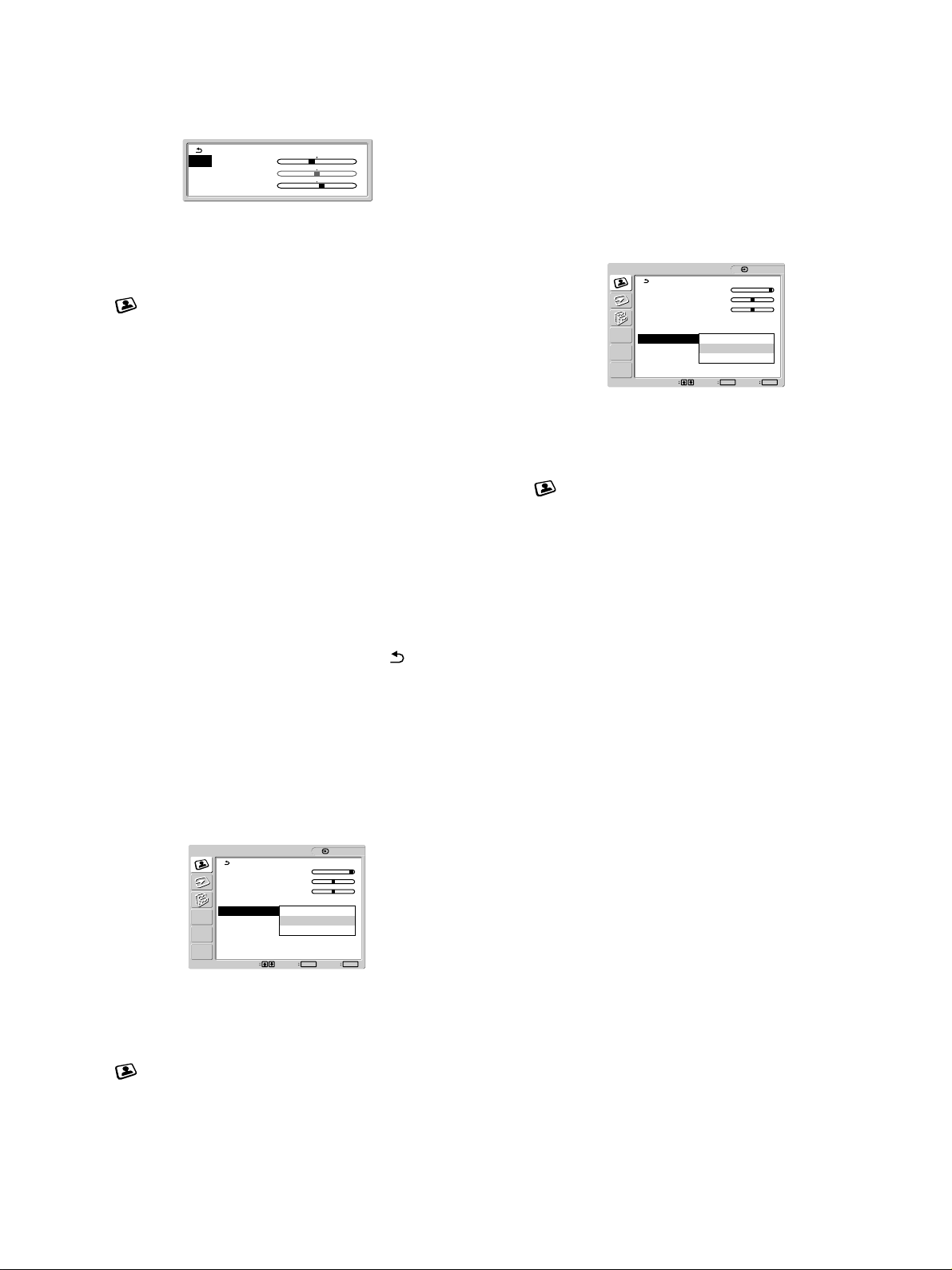
Ajuste más preciso de la temperatura de color
El ajuste se almacena en la memoria para INPUT1, INPUT2
(DVI-D) e INPUT2 (HD15), respectivamente.
R : 110
G : 128
B : 140
1 Pulse el botón MENU.
El menú principal aparece en pantalla.
2 Pulse los botones M/m para seleccionar
(AJUSTE DE IMAGEN) y pulse el botón OK.
El menú AJUSTE DE IMAGEN aparece en pant al la.
3 Pulse los botones M/m para seleccionar “Color” y
pulse el botón OK.
Las opciones se muestran en el menú emergente.
4 Pulse los botones M/m para sele ccionar “Aj ustar” y
pulse el botón OK.
El menú para realizar un ajuste más prec iso de la temper atura
de color aparece en pantalla.
5 Pulse los botones M/m para seleccionar R (rojo) o B
(azul) y pulse el botón OK. A conti nuación, pulse los
botones M/m para ajustar la temperatura de color y
pulse el botón OK.
Puesto que este ajuste cambia la temperatura de color
aumentando o dism in uyendo los componentes R y B con
respecto a G (verde), el componente G será fijo.
6 Pulse los botones M/m para seleccionar y, a
continuación, pulse el botón OK.
El nuevo ajuste de color se almacena en la memoria y se
recuperará automáticamente siempre que se seleccione
“Usuario”.
El menú AJUSTE DE IMAGEN aparece en pant al la.
x Selección de Gamma
Es posible asociar el tono de color de la imagen en pantalla al tono
de color original de la imagen.
AJUSTE DE IMAGEN
Retroilumin : 100
Contraste : 50
Brillo : 50
Color : 9300K
Gamma : Gamma1
Suavizado : Gamma2
Gamma3
1600 × 1200/60 Hz
OK
Ajust SalirSeleccionar
1: HD15
MENU
3 Pulse los botones M/m para sel eccionar “Gamma” y
pulse el botón OK.
Las opciones se muestran en el menú emergente.
4 Pulse los botones M/m para seleccionar el modo
deseado.
x Selección de Suavizado
Si la imagen mostrada en el modo “Completa2” o “Completa1” de
“Zoom” no es unifor me , uti lic e la fu nc ió n de suavizado.
AJUSTE DE IMAGEN
Retroilumin : 100
Contraste : 50
Brillo : 50
Color : 9300K
Gamma : Gamma2
Suavizado : Texto
1 Pulse el botón MENU.
El menú principal aparece en pantalla.
2 Pulse los botones M/m para seleccionar
(AJUSTE DE IMAGEN) y pulse el botón OK.
El menú AJUSTE DE IMAGEN aparece en pantalla.
3 Pulse los botones M/m para seleccionar
“Suavizado” y pulse el botón OK.
Las opciones se muestran en el menú emergente.
4 Pulse los botones M/m para seleccionar el modo
deseado.
El efecto de suavizado se ac entúa en este orden:
“Texto”t“Estándar”t“Gráficos”.
• Texto: Para q ue los caracteres aparezcan con nitidez. (Este
modo es adecuado para aplicaciones basadas en
texto.)
• Estándar (ajust e predeterminado): Efecto de suavizado
estándar.
• Gráficos: Para que las imágenes apare zcan con nitidez.
(Este modo es adecuado par a sof tware en CDROM de fotografías o ilustraciones.)
Notas
• Si ajusta la opción “Zo o m ” de l m en ú OPCI Ó N en “Real”, la función
“Suavizado” no estará disponible .
• Las señales de resolución 1600
y no es posible apli car la función “Suavizado”.
×
1200 sólo aparec en en el modo “R eal”
Estándar
Gráficos
1600 × 1200/60 Hz
OK
Ajust SalirSeleccionar
1: HD15
MENU
1 Pulse el botón MENU.
El menú principal aparece en pantalla.
2 Pulse los botones M/m para seleccionar
(AJUSTE DE IMAGEN) y pulse el botón OK.
El menú AJUSTE DE IMAGEN aparece en pant al la.
14
Page 59
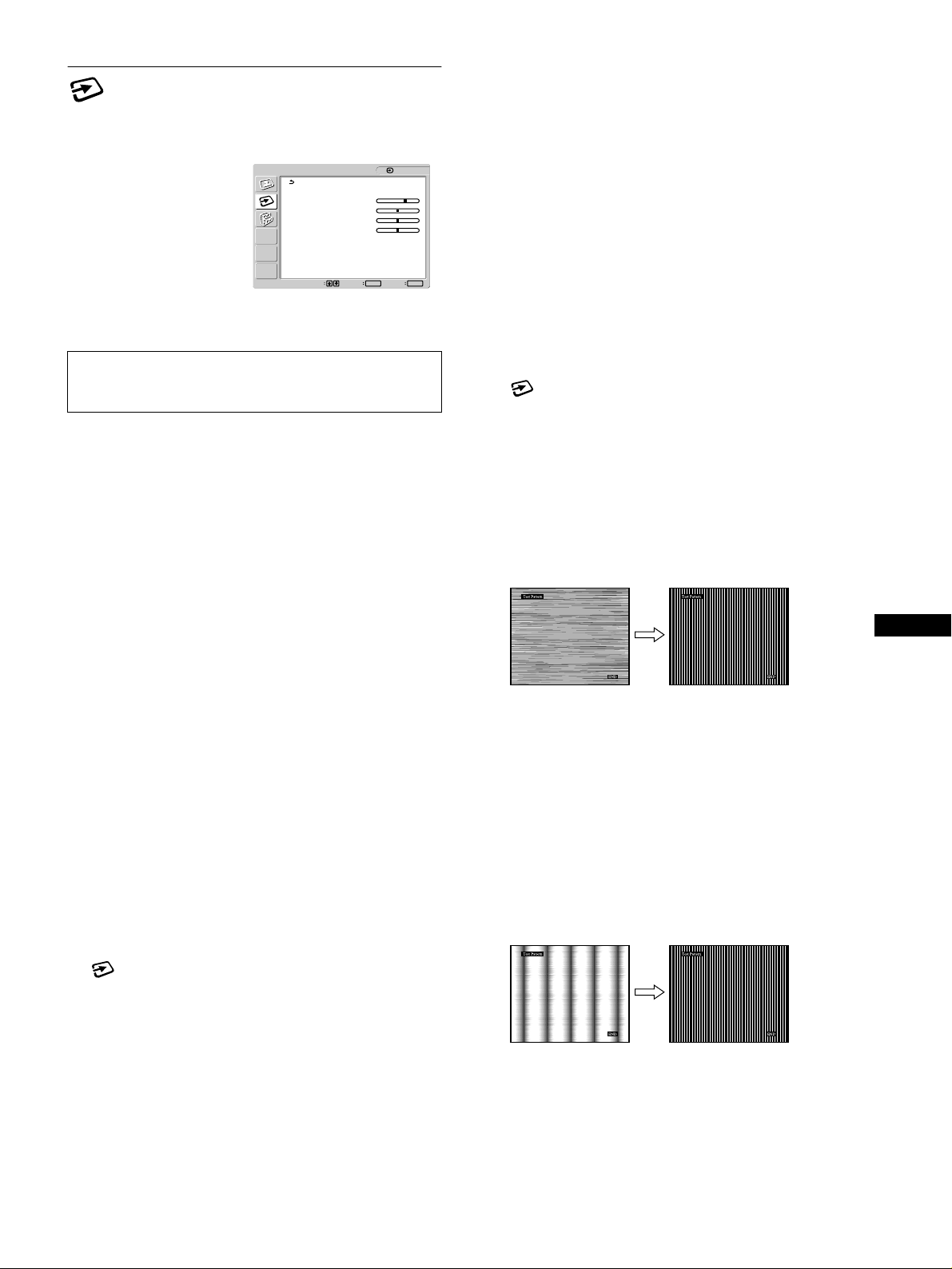
Menú AJUSTE DE ENTRADA
Puede ajustar los elementos siguientes mediante el menú
AJUSTE DE ENTRADA.
• Aju s t e au t o
•Fase
• Ancho
•Centrado H
•Centrado V
• Prioridad de entrada2
AJUSTE DE ENTRADA
Ajuste auto
Fase : 70
Ancho : 0
Centrado H : 50
Centrado V : 50
Prioridad de entrada2
: DVI-D
1600 × 1200/60 Hz
Ajust SalirSeleccionar
OK
1: HD15
Ajuste manual de la nitidez de la imagen (Fase/Ancho)
La nitidez de la imagen puede ajustarse según se indica a
continuación. Este ajust e es válido cuando el ordenador está
conectado al conector de ent rada HD15 (RGB analógico) del
monitor.
1 Inserte el disco de utilidades.
2 Inicie el disco y visualice la imagen de prueba.
Para Windows
Haga clic en [Utility] t [Windows]/[Win Utility.exe].
Para Macintosh
MENU
Haga clic en [Utility] t [Mac]/[Mac Utility].
x Ajuste de la posición y la nitidez de la
imagen (sólo para señales RG B analóg icas)
Nota
No es necesario realizar ningún ajuste cuando se reciben señales RGB
digitales del conector de entrada DVI-D para INPUT2.
Función de ajuste automático de la calidad de imagen
Cuando el monitor recibe una señal de entrada, ajusta
automáticamente la posición y la nitidez de la imagen (fase y
ancho) con el fin de garantizar la visualización de una imagen
nítida en la pantalla (página 19).
Nota
Si la función de ajuste automático de la calidad de imagen está activada,
sólo funcionará el interruptor 1 (alimentación).
Si la función de ajuste automático de la calidad de imagen de
este monitor no ajusta la imagen completamente
Es posible realizar ajustes automáticos adicionales de la calidad de imagen
para la señal de entrada actual (consulte “Ajuste auto” a continuación).
Si todavía debe realizar ajustes adicionales a la calidad de
imagen
Es posible ajus t ar ma nu almente la nitid ez (f a s e y an ch o) y la posición
(horizontal o vertical) de la imagen.
Dichos ajustes se almacenan en la memoria y se vuelven a activar
automáticamen te cuando el m onitor reci be la misma s eñal de entra da.
Ajustes automáticos adi cionales a la calidad de imagen
para la señal de entrada actual (Ajuste auto)
1 Pulse el botón MENU.
El menú principal aparece en pantalla.
3 Pulse el botón MENU.
El menú principal aparece en pantalla.
4 Pulse los botones M/m para seleccionar
(AJUSTE DE ENTRADA) y pulse el botón OK.
El menú AJUSTE DE ENTRADA aparece en pantalla.
5 Pulse los botones M/m para seleccionar “Fase” y
pulse el botón OK.
El menú del ajuste “Fase” ap arece en pantalla.
6 Pulse los botones M/m hasta que las líneas
horizontales sean mínimas.
Ajuste las líneas horizontales de modo que se visualicen lo
menos posible.
ES
7 Pulse el botón OK.
El menú principal aparece en pantalla.
Si aparecen líneas verticales en toda la pantalla, ajust e el ancho
siguiendo el procedimiento que se indica a continuación.
8 Pulse los botones M/m para seleccionar “Ancho” y
pulse el botón OK.
El menú del ajuste “Ancho” aparece en pantalla.
9 Pulse los botones M/m hasta que las líneas
verticales desaparezcan.
Ajuste las líneas verticales de modo que desaparezcan.
2 Pulse los botones M/m para seleccionar
(AJUSTE DE ENTRADA) y pulse el botón OK.
El menú AJUSTE DE ENTRADA aparece en pantalla.
3 Pulse los botones M/m para seleccionar “Ajuste
auto” y pulse el botón OK.
Las opciones se muestran en el menú emergente.
4 Pulse los botones M/m para seleccionar “Aceptar” y
pulse el botón OK.
Realice los ajustes necesarios de la fase, el ancho y la posición
horizontal o vertical de la pantalla para la señal de entrada
actual y almacénelos.
10 Haga clic en [END] en la pantalla para apagar la
imagen de prueba.
15
Page 60
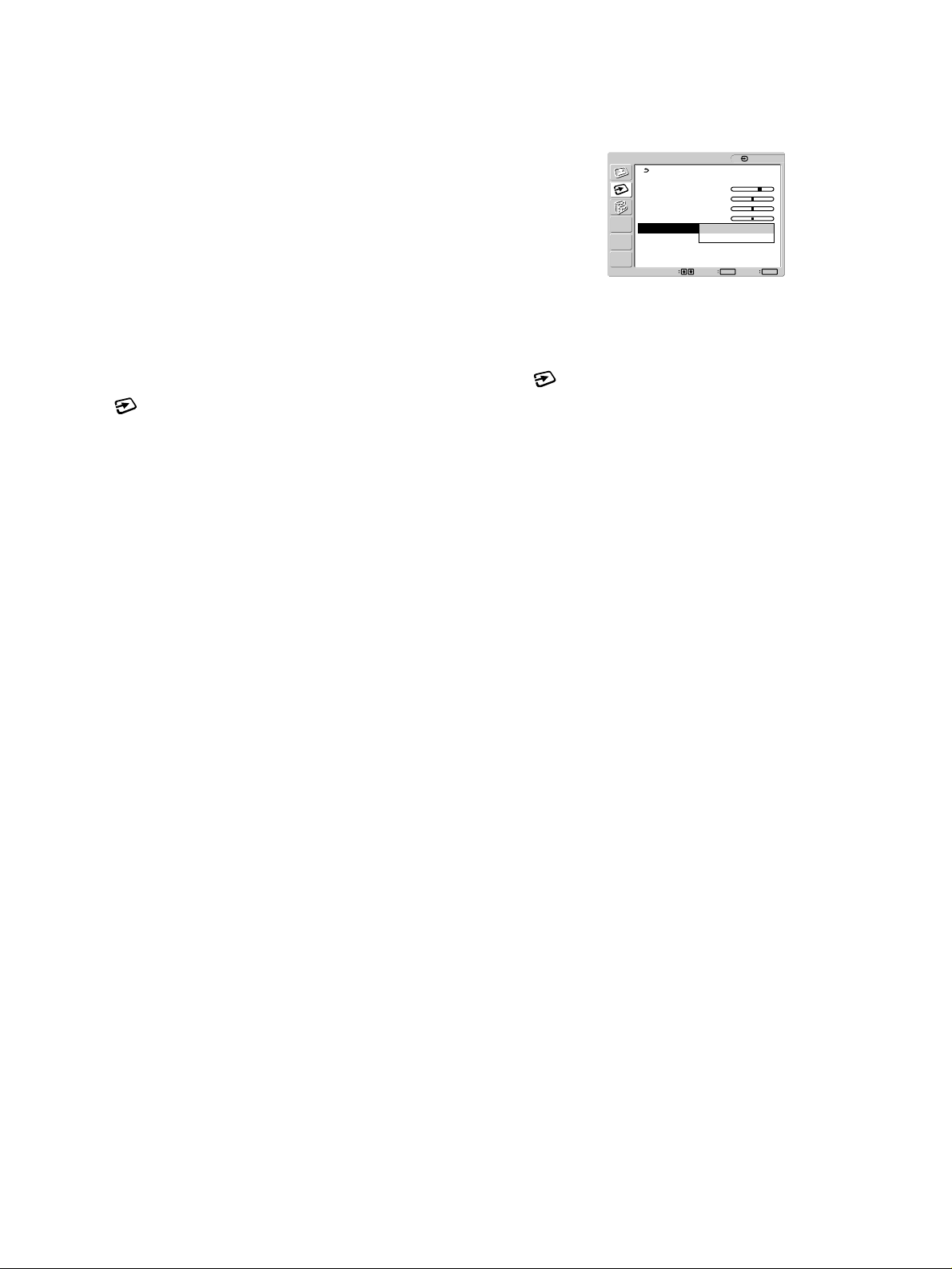
Ajuste manual de la posición de la imagen
(Centrado H /Centrado V)
Si la imagen no aparece en el centro de la pantalla, ajuste el
centrado de la imagen de la siguiente forma.
x Selección de la prioridad de entrada
Si conecta un ordenador a ambos conectores de entrada de vídeo
del monitor para INPUT2 (DVI-D y HD15), puede elegir el
conector que prefi ere que reciba la señal.
1 Ajuste la resolución del ordenador en 1600×1200.
2 Inserte el disco de utilidades.
3 Inicie el disco y visualice la imagen de prueba.
Para Windows
Haga clic en [Utility] t [Windows]/[Win Utility.exe].
Para Macintosh
Haga clic en [Utility] t [Mac]/[Mac Utility].
4 Pulse el botón MENU.
El menú principal aparece en pantalla.
5 Pulse los botones M/m para seleccionar
(AJUSTE DE ENTRADA) y pulse el botón OK.
El menú AJUSTE DE ENTRADA aparece en pantalla.
6 Pulse los botones M/m para seleccionar “Centrado
H” o “Centrado V” y pulse el botón OK.
El menú del ajuste “Centrado H” o el menú del ajuste
“Centrado V” aparecen en pantalla.
7 Pulse los botones M/m para centrar la imagen de
prueba en la pantalla.
8 Haga clic en [END] en la pantalla para apagar la
imagen de prueba.
AJUSTE DE ENTRADA
Ajuste auto
Fase : 70
Ancho : 0
Centrado H : 50
Centrado V : 50
Prioridad de entrada2
: DVI-D
HD15
1600 × 1200/60 Hz
OK
Ajust SalirSeleccionar
1: HD15
MENU
1 Pulse el botón MENU.
El menú principal aparece en pantalla.
2 Pulse los botones M/m para seleccionar
(AJUSTE DE ENTRADA) y pulse el botón OK.
El menú AJUSTE DE ENTRADA aparece en pantalla.
3 Pulse los botones M/m para seleccionar “Prioridad
de entrada2” y pulse el botón OK.
Las opciones se muestran en el menú emergente.
4 Pulse los botones M/m para seleccionar el modo
deseado.
• DVI-D (ajuste predeterminado): La señal recibida a
través del conector de entrada DVI-D (RGB
digital) para INPUT2 tiene preferen ci a.
• HD15: La señal recibida a través del conector de entrada
HD15 (RGB analógico) para INPUT2 tiene
preferencia.
En caso de que el monitor permanezca en el modo de
ahorro de energía y no salga del mismo
Lleve a cabo los procedimientos siguientes si el monitor no sale
del modo de ahorro de energía cuando el ordenador activado se
conecta a un conect or de entrada de vídeo para INPUT2 distinto
al seleccionado en “Priori dad de entrada2”.
1 Pulse el interruptor 1 (alimentación).
Aparecerá un mensaje de INFORMACIÓN (“Si n señal de
entrada”) en la pantalla.
2 Pulse el botón MENU cuando aparezca el mensaje
de INFORMACIÓN.
Aparecerá la pantalla “Priorid ad de entrada2” del menú
AJUSTE DE ENTRADA.
3 Pulse los botones M/m para seleccionar la entrada
que desea que aparezca en la pantalla.
16
Page 61
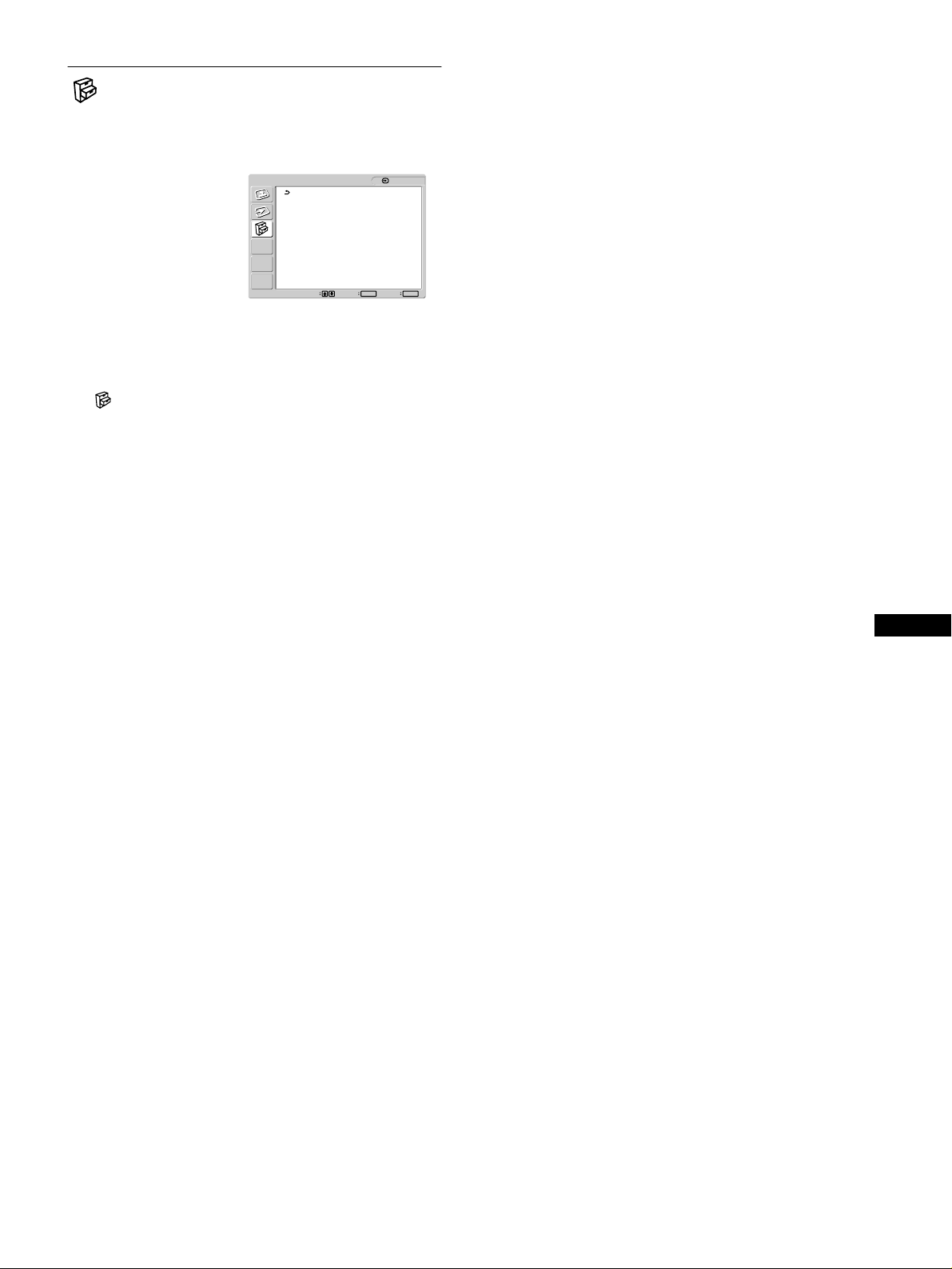
Menú OPCIÓN
Puede ajustar los elementos siguientes mediante el menú
OPCIÓN.
•Zoom
• Posición menú
• Selección audio
• Selección USB
•Language
•Bloqueo menú
•Rest
1 Pulse el botón MENU.
El menú principal aparece en pantalla.
OPCIÓN
Zoom : Completa2
Posición menú
Selección audio : Automática
Selección USB : Automática
Language : Español
Bloqueo menú : Desact
Rest
1600 × 1200/60 Hz
OK
Ajust SalirSeleccionar
1: HD15
x Posición menú
Es posible cambiar la posi ci ón del menú si se interpone a una
imagen de la pantalla.
1 Pulse los botones M/m para seleccionar “Posición
menú” y pulse el botón OK.
El menú del ajuste “Posici ón menú” aparece en pantalla.
2 Pulse los botones M/m para sel eccionar la posición
deseada.
Es posible seleccionar una de las 9 posiciones en la que
aparecerá el menú.
MENU
x Selección audio
Seleccione la entrada de audio al realizar una conexión a ambas
tomas de entrada de audio del monito r para INPUT1 e INPUT2.
2 Pulse los botones M/m para seleccionar
(OPCIÓN) y pulse el botón OK.
El menú OPCIÓN aparece en pantalla.
3 Pulse los botones M/m para se leccionar el elemento
deseado y pulse el botón OK.
Ajuste el elemento seleccionado siguiendo las instrucci ones
que se indican a continuación.
x Zoom
El monitor está ajustado para mostrar la imagen en pantalla
completa, independientemente del modo o de la resolución de la
imagen en el ajuste predeterminad o (Completa2).
También se puede ver la imagen co n su relación de aspecto o
resolución reales.
1 Pulse los botones M/m para seleccionar “Zoom” y
pulse el botón OK.
Las opciones se muestran en el menú emergente.
2 Pulse los botones M/m para selecci onar el modo
deseado.
• Completa2 (ajuste predeterminado): La señal de
entrada aparece en pantalla completa,
independientemente del modo o la resolución de la
imagen.
• Completa1: La señal de entrada se muestra en la pantalla
con su relación de aspecto real. Por consiguiente, es
posible que, dependiendo del tipo de señal,
aparezcan franjas negras en la parte superior e
inferior de la imagen.
• Real: La señal d e entrad a se muestr a en la p antalla c on su
resolución real. Las señales Sub-1600×1200 se
muestran en el centro de la pantalla con un marco
negro alrededor.
Nota
Si utiliza señales de resolución 1600
anteriormente no estarán disponibles. La imagen aparecerá en la pantalla
en tamaño completo.
×
1200, los valores mencionados
1 Pulse los botones M/m para s eleccio nar “Sele cción
audio” y pulse el botón OK.
Las opciones se muestran en el menú emergente.
2 Pulse los botones M/m para seleccionar el modo
deseado.
• Automática (ajuste predeterminado): Para seleccionar
cualquier entrada de audio cambiándola
mediante el botón INP U T.
• Entrada1: Para seleccionar la entrada de audio desde la
toma AUDIO1.
• Entrada2: Para seleccionar la entrada de audio desde la
toma AUDIO2.
x Selección USB
Este monitor dispone de dos conectores USB de flujo de salida.
La entrada de flujo de salida en funcionamiento cambi a,
dependiendo del ajuste de este elemento.
1 Pulse los botones M/m para s eleccio nar “Sele cción
USB” y pulse el botón OK.
Las opciones se muestran en el menú emergente.
2 Pulse los botones M/m para seleccionar el modo
deseado.
• Automática (ajuste predeterminado): Para seleccionar
cualquier entrada de fluj o de salida
cambiándola mediante el botón INPUT.
• Entrada1: Para seleccionar la entrad a de flujo de salida
desde el conector USB para INPUT1.
• Entrada2: Para seleccionar la entrad a de flujo de salida
desde el conector USB para INPUT2.
Notas
• Si ajusta este eleme nto en “En trada 1” o “Ent rada2 ”, la entrad a de fluj o
de salida no cambia, aunque la entrada de vídeo se cambie mediante el
botón INPUT. Si desea vincular la entrada de flujo de salida con el
botón INPUT, ajuste el elemento en “Automática”.
• Si conecta dispositivos que requieren realizar comunicaciones de datos
prolongadas con el orde nador, como una impre sora o un escáner, a un
conector de flujo de entrada de este monitor, ajuste este elemento en
“Entrada1” o “Entrada2”. De lo contrario, la comunicación de datos
con el ordenador puede interrumpirse cada vez que pulse el botón
INPUT y puede producirse un fallo en la impreso r a o el escáner.
ES
17
Page 62
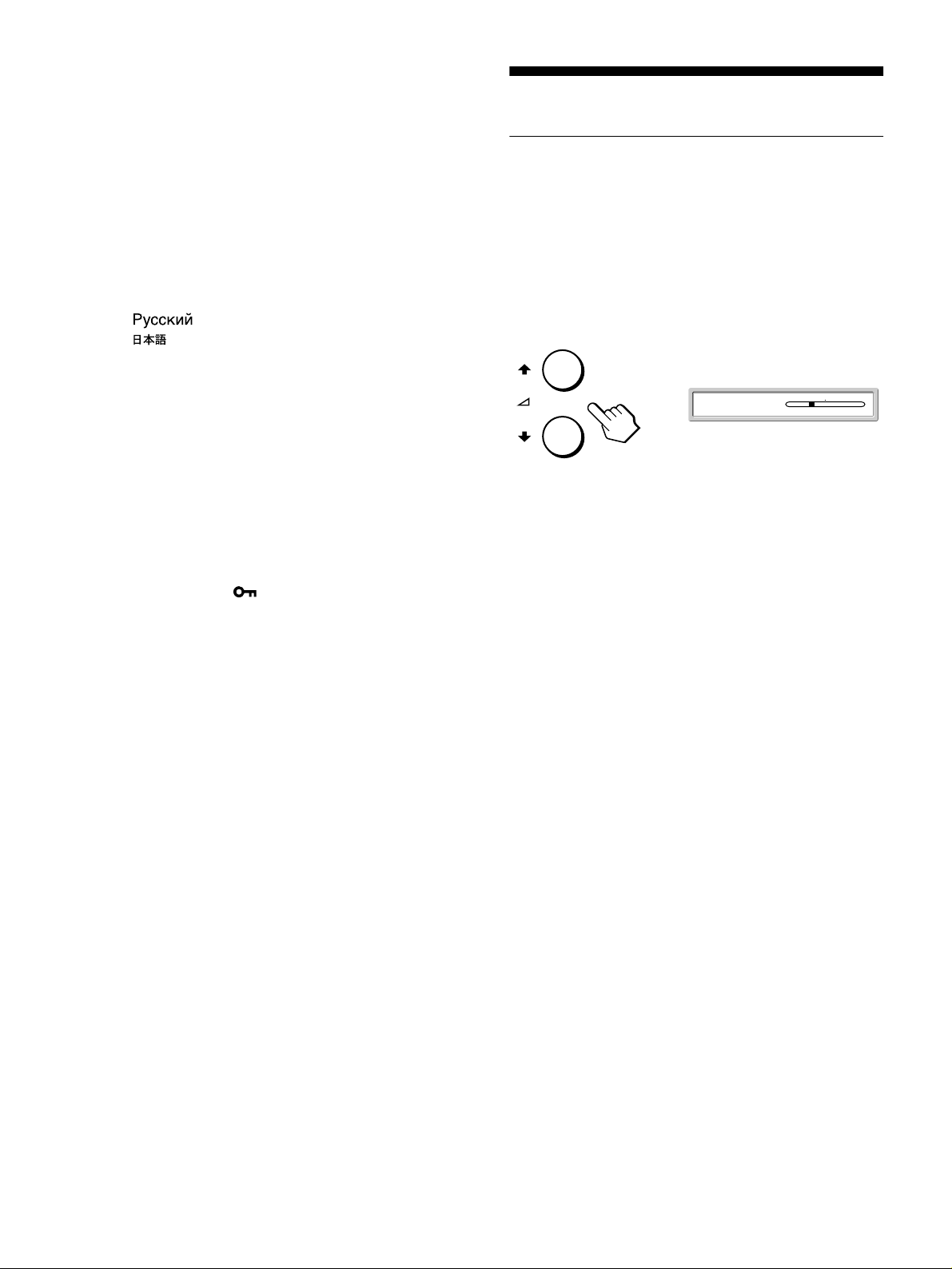
x Language
1 Pulse los botones M/m para seleccionar
“Language” y pulse el botón OK.
Las opciones se muestran en el menú emergente.
2 Pulse los botones M/m para seleccionar un idioma.
• English: Inglés
• Français: Francés
• Deutsch: Alemán
• Español
• Italiano: Italiano
• Nederlands: Holandés
• Svenska: Sueco
•: Ruso
• : Japonés
x Bloqueo menú
Bloquee los botones de control para evitar realizar o restaurar
ajustes accidentalmente.
1 Pulse los botones M/m para seleccionar “Bloqueo
menú” y pulse el botón OK.
Las opciones se muestran en el menú emergente.
2 Pulse los botones M/m para seleccionar “Activ” o
“Desact”.
• Activ: Sólo func ionará n el interrup tor 1 (alimentación) y
el botón INPUT. Si intenta realizar cualquier otra
operación, (Bloqueo menú) apa re cerá en la
pantalla.
• Desact: Ajuste “Bloqueo menú” en “Desact”. Si ha
ajustado esta opción en “Activ”, “Bloqueo menú” se
seleccionará automáticamente al pulsar el botón
MENU.
x Rest
Restaure los ajustes a los valores predeterminados.
Características téc nicas
Control del volumen
Puede utilizar los altavoces del monitor o unos auriculares para
escuchar el sonido del ordenador o de ot ro equipo de audio
conectado a las tomas de entrada de audio del monitor.
El volumen se puede controlar mediante el menú “Volumen”
distinto del menú principal.
1 Pulse los botones M/m cuando no aparezca ningún
menú en la pantalla.
,
2 Pulse los botones M/m para controlar el volumen.
El menú desaparece automá ticamente transcurridos
aproximadamente 5 segundos.
Uso de auriculares
Al conectar unos auriculares a la toma de auricula res del monitor,
es posible escuchar el sonido del ordenador o de otro equipo de
audio conectado a las tomas de entrada de audio del monitor.
Notas
• No es posible ajustar el vo lu men cuando el menú principal aparece en
pantalla.
• Cuando el monito r se encuentra en modo de ahorro de energía, no se
emite ningún sonido por los altavoces ni l o s auriculares.
Volumen : 30
1 Pulse los botones M/m para seleccionar “Rest” y
pulse el botón OK.
Las opciones se muestran en el menú emergente.
2 Pulse los botones M/m para seleccionar el modo
deseado y pulse el botón OK.
• Aceptar: Para restaurar todos los datos de ajuste a los
valores pre determi nados. Tenga en cue nta que el
ajuste “Lan guage” no se restaur ará median te este
método.
• Cancelar: Para cancelar la restauración y regresar a la
pantalla del menú.
18
Page 63
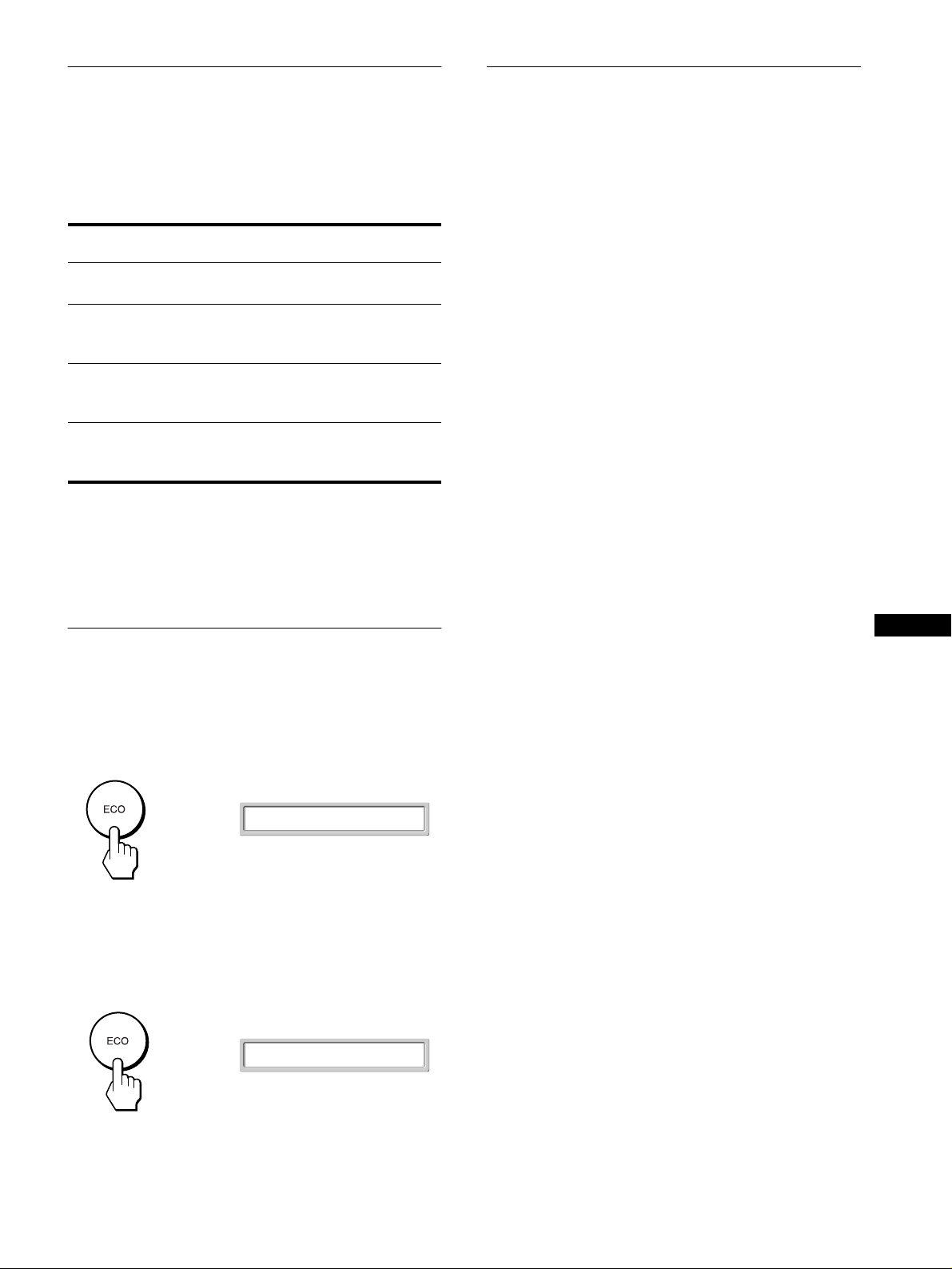
Función de ahorro de energía
Función de ajuste automático de la
Este monitor cumple las directrices de ahorro de energía que
E
establecen VESA,
conectado a un orde na dor o una tarjeta gráf ic a de víd e o
compatible con DPMS (Display Power Management Signaling),
dicho monit or reducirá auto má t icamente el cons umo energétic o
como se muestra a continuación.
Modo de
alimentación
funcionamiento
normal
activo
inactivo*
(deep sleep)**
1
(alimentación)
desactivada
alimentación
principal
desactivada
* Cuando el ordenador entra en modo “activo inactivo”, la señal de
entrada se interr umpe y “Sin se ñal de entrada” apare ce en la pantal la.
Transcurridos 20 se gundos, el monitor entra en modo de ahorro de
energía.
** “ Deep sleep” es un modo de ahorro de energía definido por la
Agencia de protección del medioambiente (Environmental Protection
Agency).
NERGY STAR y NUTEK. Si el monitor está
1
Consumo de energía Indicador
(alimentación)
80 W (máx.) verde
aprox. 1 W naranja
aprox. 1 W rojo
0 W apagado
Reducción del consumo de energía
(Modo ECO)
Si pulsa el botón ECO situado en la parte frontal del monitor, se
reducirá el nivel de l a luz de fondo además del consumo de
energía.
Pulse el botón ECO.
,
Modo ECO: Activ” aparece en la pantalla y se reduce el nivel de
“
luz de fondo. El menú desaparece automáticamente transcurridos
aproximadamente 5 segundos.
Modo ECO: Activ
calidad de imagen
(sólo para señales
RGB analógicas)
Cuando el monitor recibe una señal de entrada,
ajusta automáticamente la posición y la nitidez de
la imagen (fase y ancho) con el fin de garantizar la
visualización de una imagen nítida en la pantalla.
Modo predefinido en fábrica
Cuando el monitor recibe una señal de entrada, la hace coincidir
automáticamente co n uno de los m odo s pre defi nid os en fábr ica y
almacenados en la memoria del monitor para mostrar una imagen
de alta calidad en el centro de la pantalla. Si la s eñal de entrada
coincide con el modo predefinido en fábrica, la imagen aparecerá
automáticamente en la pantalla con los ajustes pr edefinidos
adecuados.
Si las señales no coinciden con uno de los modos
predefinidos en fábrica
Cuando el monitor recibe una señal de entrada que no coincide
con ninguno de los modos predefinidos en fábrica, su función de
ajuste automático de la calidad de imagen se activa con el fin de
garantizar la visualización constante de una imagen nítida en la
pantalla (dentro de los siguientes rangos de frecuencia del
monitor):
Frecuencia horizontal : 28–92 kHz
Frecuencia vertical: 48–85 Hz
En consecuencia, la primera vez que el monitor recibe señales de
entrada que no coinciden con los modos predefini dos en fábrica,
es posible que tarde más tiempo de lo normal en mostrar la
imagen en la pantalla. Estos datos de ajuste se almacenan
automáticamente en la memoria, de modo que la próxima vez que
se reciban las señales, el monitor funcionará del mismo modo que
cuando recibe señal es que coinciden con uno de los modos
predefinidos en fábric a.
Si ajusta la fase, el ancho y la posición de la
imagen manualmente
Para algunas señales de ent rada, es posible que la función de
ajuste automático de la calidad de imagen de este monitor no
ajuste la posición, la fase y el ancho de la imagen completamente.
En tal caso, estos valores pueden ajustarse manualmente
(página 15). Si estos valores se ajustan manualmente, se
almacenarán en la memoria como modos de usuario y se
recuperarán automáticamente cada vez que el monitor reciba las
mismas señales de entrada.
ES
Para cancelar el Modo ECO
Vuelva a pulsar el botón ECO.
,
El menú de “Modo ECO: Desact” aparece en la pantalla y el nivel
de luz de fondo es normal. El menú desaparece automáticamente
transcurridos aproximadamente 5 segundos.
Modo ECO: Desact
19
Page 64
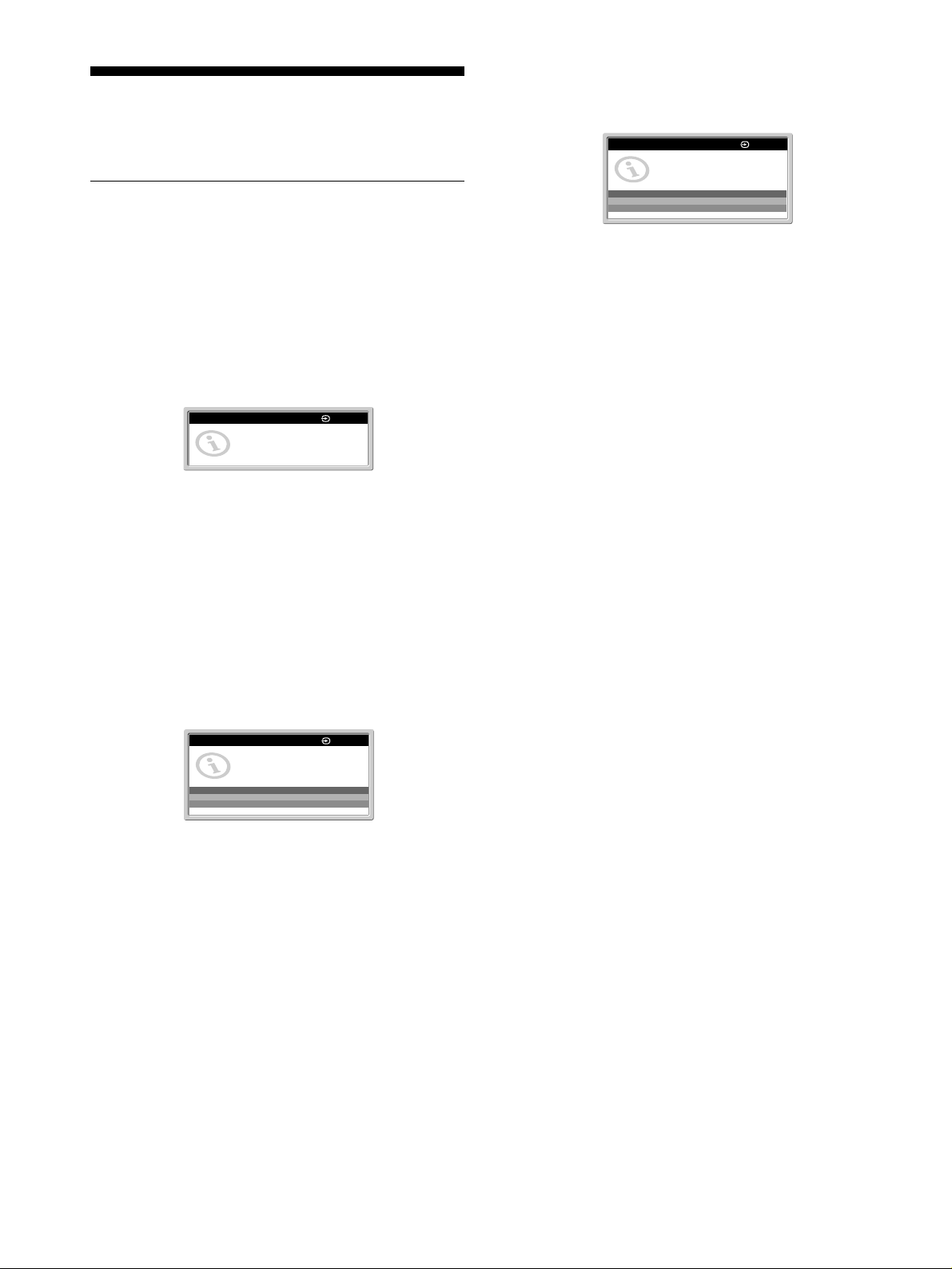
Solución de problemas
Antes de ponerse en contacto con el servicio de asistencia técnica,
consulte esta sección.
Mensajes en pantalla
Si se produce algún error en la señal de entrada, la pantalla
mostrará uno de los siguientes mensajes. Para solucionar el
problema, consulte “Problemas y soluciones” en la pági na 21.
Si “Señal no compatible” aparece en pantalla
Esto indica que la señal de entrada no cumple las especificaciones
del monitor. Compruebe lo siguie nte .
Para obtener más información acerca de los mensajes en pantalla,
consulte “Problemas y soluciones” en la página 21.
Si “Cable desconectado” aparece en pantalla
Esto indica que el cable de señal de vídeo se ha desconectado del
conector selecci onado.
INFORMACIÓN
Cable desconectado
Ir a ahorro de energía
Ir a ahorro de energía
El monitor entrará en modo de ahorro de energía transcurridos
aproximadamente 5 segundos después de la aparición del
mensaje.
1: HD15
INFORMACIÓN
Señal no compatible
xxx,x kHz / xxx Hz
1: HD15
Si “xxx,x kHz / xxx Hz” aparece en pantalla
Esto indica que la frecuencia vertical u horizontal no cumple
las especificaciones del monitor.
Las cifras indican las frecuencias horizontal y vertical de la
señal de entrada actua l.
Si “Resolución demasiado alta / Ajustar en
1600×1200” aparece en pantalla
Esto indica que la resolución no cumple las especificaci ones
del monitor (1600×1200 o inferior).
Si “Sin señal de entrada” aparece en pantalla
Esto indica que el conector seleccionado no recibe ninguna señal.
INFORMACIÓN
Sin señal de entrada
Ir a ahorro de energía
Ir a ahorro de energía
El monitor entrará en modo de ahorro de energía transcurridos
aproximadamente 5 segundos después de la aparición del
mensaje.
1: HD15
20
Page 65
Problemas y soluciones
Si se produce algún problema debido a l a conexión de un ordenador u otro equipo, consulte el manua l de inst ruc c io ne s de dich o equipo.
Utilice la función de autodiagnóstico (página 23) si el problema no se soluciona aplicando las siguientes recomendaciones.
Problema Compruebe lo siguiente
No aparece la imagen
Si el indicador 1 (alimentación) no
está encendido o si el indicador 1
(alimentación) no se enciende
cuando se pulsa el interruptor 1
(alimentación)
Si el indicador 1 (alimentación) se
ilumina en rojo
Si el indicador 1 (alimentación)
está encendido en verde
Si “Cable desconectado” aparece en
pantalla
Si “Sin señal de entrada” aparece en
pantalla o el indicador 1
(alimentación) se ilumina en naranja
Si “Señal no compatible” aparece en
pantalla (página 20)
Si utiliza Windows • Si ha sustituido un monitor antiguo por éste, vuelva a conectar el antiguo y realice lo
Si utiliza un sistema Macintosh • Si conecta un ordenador M acintosh, utilice un adaptador (no suministrado) si es necesario.
• Compruebe que el cable de alimentación está correctamente conectado.
• Compruebe que el interruptor MAIN POWER del monitor está en cendido (página 9).
• Compruebe que el interrup tor 1 (alimentación) está activado.
• Utilice la función de autodiagnóstico (página 23).
• Compruebe que el cable de señal de vídeo está conect ado correctamente y que los
enchufes están perfectamente insertados en sus receptáculos (página 7).
• Compruebe que los termin ales del conector de en trada de vídeo no están doblados ni
aplastados.
• Compruebe que el ajuste de selección de entrada es correcto (página 11).
• Ha conectado un cable de señal de vídeo no suministrado con el monitor. En
consecuencia, puede q ue aparezca el mensaje “Cable desco nectado” en pantalla ant es de
que el monitor entre en modo de ahorro de energía. No se trata de un mal funcionamiento.
• Compruebe que el ajuste de pri or idad de entrada sea correcto (página 16).
• Compruebe que el cable de señal de vídeo está conect ado correctamente y que los
enchufes están perfectamente insertados en sus receptáculos (página 7).
• Compruebe que los termin ales del conector de en trada de vídeo no están doblados ni
aplastados.
• Compruebe que el ajuste de selección de entrada es correcto (página 11).
xProblema causado por un ordenador u otro equipo conectado y no por el
monitor
• El ordenador se encuentra en el modo de ahorro de energía. Pulse una tecla del t eclado o
mueva el ratón.
• Compruebe que la tarjeta gráfica está instalada correctamente.
• Compruebe que la alimentación del ordenador está activada.
xProblema causado por un ordenador u otro equipo conectado y no por el
monitor
• Compruebe que el rango de frecuencia de vídeo se encuentra dentro del especificado para
el monitor. Si ha sustituido un monitor antiguo por este monitor, vuelva a conectar el
monitor antiguo y ajuste la tarjeta gr áfica del ordenador en l os siguientes rangos.
Frecuencia horizontal: 28–92kHz (RGB analógica), 28–75 kHz (RGB digital)
Frecuencia vertical: 48–85 Hz (RGB analógica), 60 Hz (RGB digital)
Resolución: 1600 ×1200 o inferior
siguiente. Seleccione “SONY” en la lista “Fabricantes” y elija “SDM-X202” en la lista
“Modelos” de la pan talla de selección d e dispositivos de Windows. Si “SDM-X202” no
aparece en la lista “Modelos” , intente con “Plug & Play” o instale el archivo de
información para este monitor utilizando el disco Windows Monitor Information Disk.
Conecte el adaptador al ordenador antes de conectar el cable d e señal de vídeo.
ES
21
Page 66
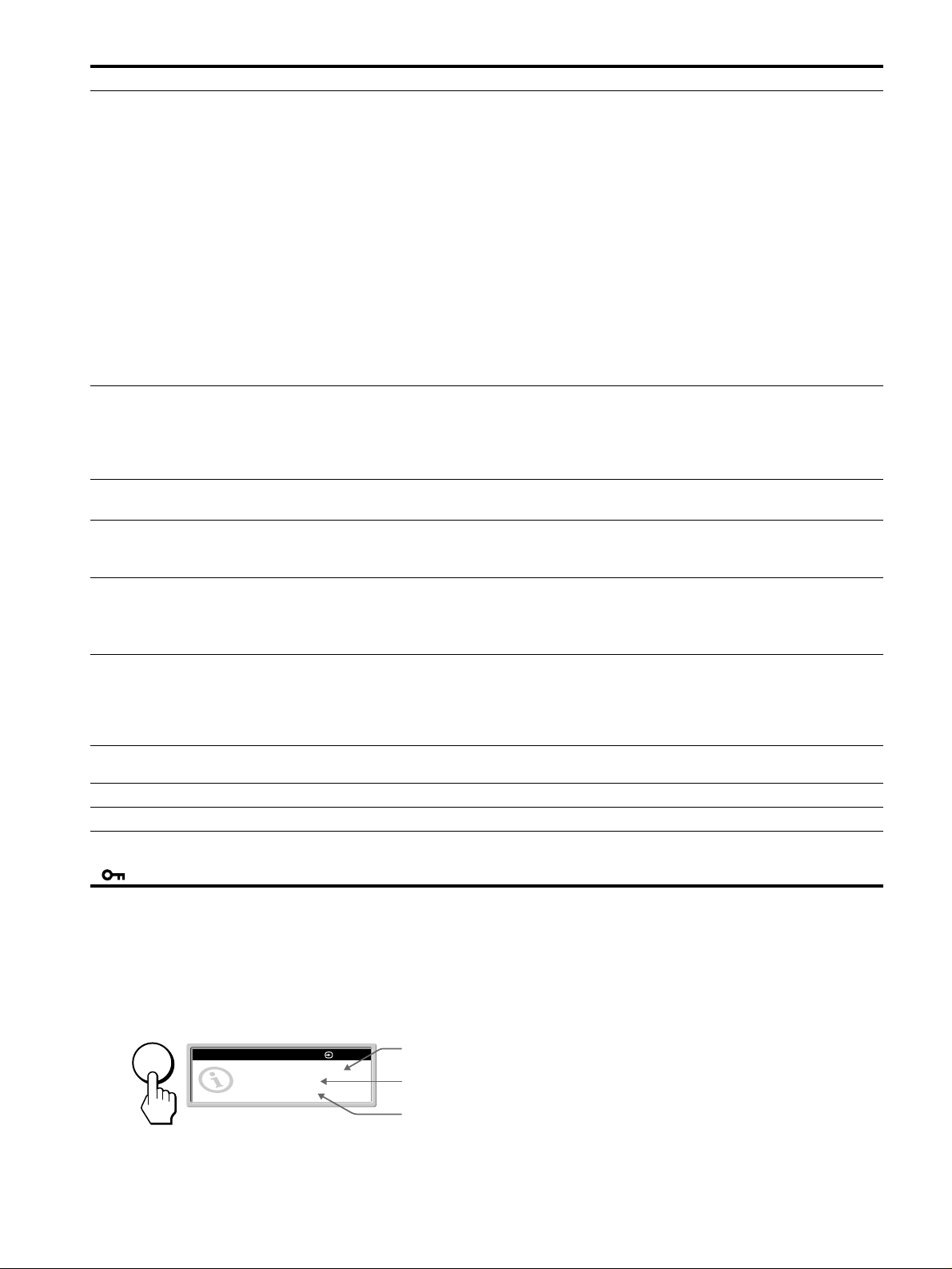
Problema Compruebe lo siguiente
La imagen parpadea, se ondula,
oscila o aparece codificada.
• Ajuste el ancho y la fase (sólo para señales RGB analógicas) (página 15).
• Aísle y elimine las fuentes potenciales de campos eléctricos o magnéticos, como otros
monitores, impresoras láser, ventiladores eléctricos, luces fluorescentes o televisores.
• Aleje el monitor de líneas eléctricas o instale una protección magnética cerca del mismo.
• Enchufe el monitor en una toma de CA diferente, a ser posible de un circuito distinto.
• Cambie la orientación del monitor.
xProblema causado por un ordenador u otro equipo conectado y no por el
monitor
• Consulte el manual de la tarjeta gráfica para obtener información sobre el ajuste adecuado
para el monitor.
• Compruebe que este monitor admite el modo gráfico (VESA, Macintosh 19'' Color, etc.) y
la frecuencia de la señal de entrada. Aunque la frecuencia se encuentre dentro del rango
adecuado, es posible que algunas tarjetas gráficas tengan un impulso de sincronización
demasiado estrecho para que el monitor se sincronice correctament e.
• Este monitor no procesa las señales de entrelazado. Ajústelo para señales progresivas.
• Ajuste la frecuencia de barrido del ordenador (frecuencia vertical) para obtener la mejor
imagen posible (se recomienda 60 Hz).
La imagen es borrosa. • Ajuste del brillo y el contraste (página 13).
• Ajuste el ancho y la fase (sólo para señales RGB analógicas) (página 15).
xProblema causado por un ordenador u otro equipo conectado y no por el
monitor
• Ajuste la resolución del ordenador en 1600×1200.
Aparecen imágenes fantasma. • No utilice extensiones de cable de vídeo ni dispositivos de conmutación de vídeo.
• Compruebe que todos los enchufes están perfe ctamente insertados en sus receptáculos.
La imagen no está centrada o su
tamaño no es correcto (sólo para
señales RGB analógicas).
• Ajuste el ancho y la fase (página 15).
• Ajuste la posición de la imagen (página 16). Tenga en cuenta que algunos modos de vídeo
no llenan toda la pantalla.
La imagen es demasi ado pequ eña. • Ajuste el zoom en “Completa2 ” (página 17).
xProblema causado por un ordenador u otro equipo conectado y no por el
monitor
• Ajuste la resolución del or denador en 1600×1200.
La imagen es oscura. • Ajuste el brillo (página 13).
• Ajuste el retroilumin (página 13).
• La pantalla tarda unos minutos en iluminarse tras encender el monitor.
• Ajuste el gamma mediante “Gamma” en el menú AJUSTE DE IMAGEN (página 14).
• Si pulsa el botón ECO, la pantalla se oscurece.
Aparece un patrón ondulado o
• Ajuste el ancho y la fase (sólo para señal e s RGB analógicas) (pági na 15).
elíptico (muaré).
El color no es uniforme. • Ajuste el ancho y la fase (sólo para señales RGB analógicas) (página 15).
El blanco no parece blanco. • Ajuste la temperatura del color (página 13).
Los botones del monitor no
funcionan
• Si la opción “Bloqueo menú” del menú OPCIÓN está ajustada en “Activ”, ajústela en
“Desact” (página 18).
( aparece en pantalla).
Visualización del nombre, número de serie y
fecha de fabricación de este monitor.
Mientras el monitor recibe una señal de vídeo,
mantenga pulsado el botón MENU durante más de 5
segundos.
Aparece el cuadro de información del monitor. Para que
desaparezca, vuelva a puls ar el botón MENU.
Ejemplo
MENU
INFORMACIÓN
Modelo : SONY SDM-X202
Núm serie : 1234567
Fabricado : 2002-40
1: HD15
Nombre del
modelo
Número
de serie
Semana y añ o de
fabricación
22
Si algún problema no se soluciona, póngase en contacto con un
proveedor Sony autorizado y facilítele la informac ión siguient e:
• Nombre del modelo: SDM-X202
• Númer o de ser ie
• Nombre y especificaciones del ordenador y la tarjet a gráfi ca.
• Tipo de señales de entrada (RGB analógica/RGB digital)
Page 67
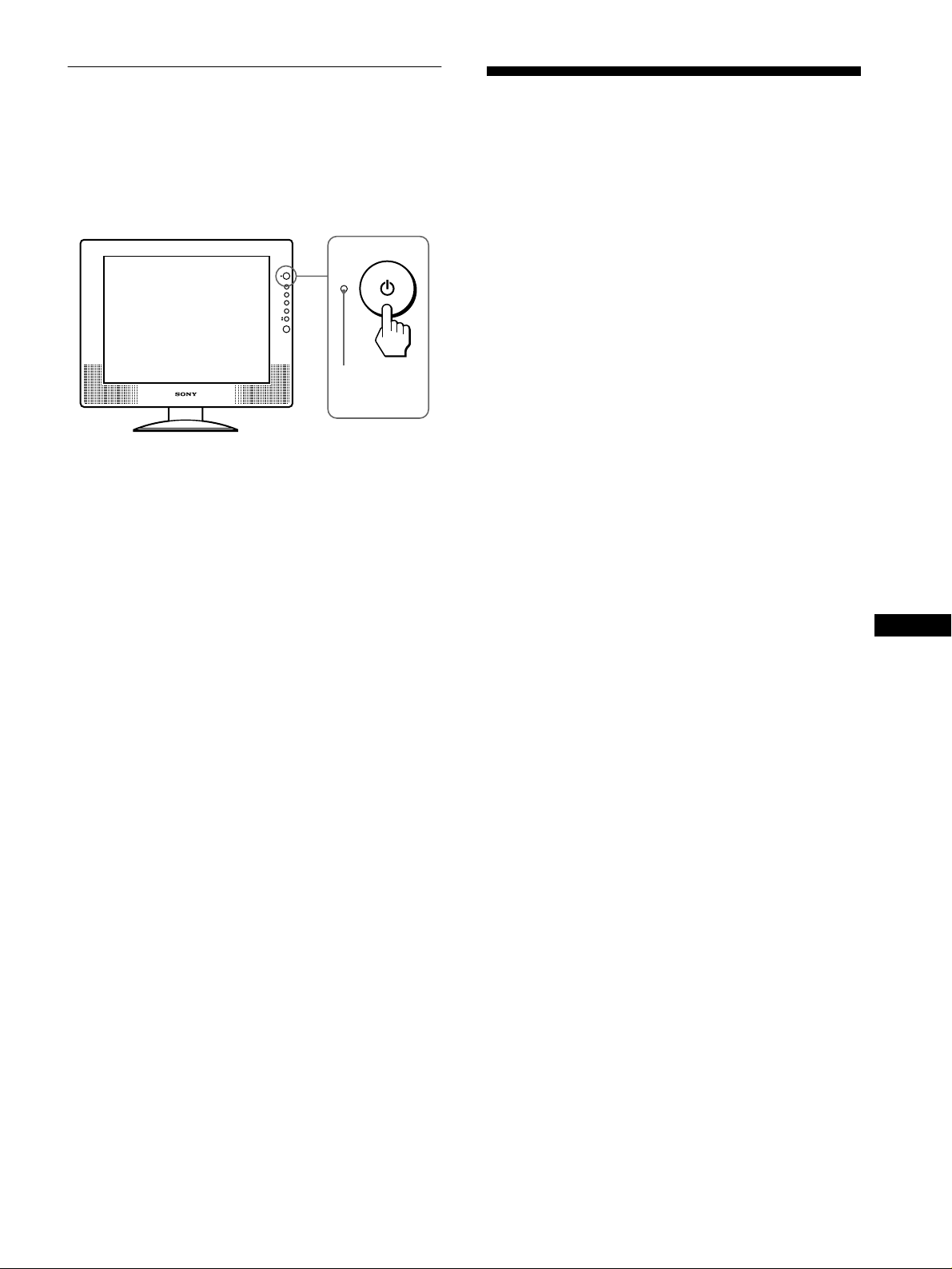
Función de autodiagnóstico
Este monitor disp one de una función de autodiagnóstico. Si se
produce algú n problema co n el monitor o el ordenado r, la pantalla
se quedará en blanco y el indicador 1 (alimentación) se iluminará
en verde. Si el indicador 1 (alimentación) se ilumina en naranja,
esto indica que el ordenador se encuentra en el modo de ahorro de
energía. Pulse una tecla de l teclado o mueva el ratón.
Indicador1
(alimentación)
Si la imagen desaparece de la pantalla y el
indicador 1 (alimentación) se ilumina en verde
1 Apague el interruptor 1 (alimentación) y
desconecte los cables de señal de vídeo del
monitor.
2 Encienda el monitor pulsando el interruptor 1
(alimentación).
Si aparecen cuatro barras de color (blanco, rojo, verde y azul),
esto indica que el monitor funciona correctamente. Vuelva a
conectar los cables de entrada de vídeo y compruebe el estado del
ordenador.
Si no aparecen las barras de color, es posible que exista un fallo
en el monitor. Informe a un proveedor Sony autorizado del estado
del monitor.
Si el indicador 1 (alimentación) se ilumina en
naranja
Pulse una tecla del teclado o mueva el ratón.
Se desactiva el modo de ahorro de energía del ordenador, el
indicador 1 (alimentación) se i lumina en verde y la imagen
aparece en la pantalla.
Especificaciones
Panel LCD Tipo de pa nel: Matriz a ctiva a-S i TFT
Tamaño de imagen: 20,1 pulg.
Formato de la señal de ent rada
Frecuencia de funcionamiento RGB*
Horizontal:
28–92 kHz (RGB analógica)
28–75 kHz (RGB digital)
Vertical:
48–85 Hz (RGB analógica)
60 Hz (RGB digital)
Resolución Horizontal: Máx. 1600 puntos
Vertical: Máx. 1200 líneas
Niveles de señal de entrada
Señal de vídeo RGB analógica
0,7 Vp-p, 75 Ω, positiva
Señal SYNC
Nivel TTL, 2,2 kΩ,
positiva o negativa
(Horizontal y vert ical
independiente
o sincronización compuesta)
0,3 Vp-p, 75Ω, negativa
(Sincronización en verde)
Señal RGB (DVI) digital: TMDS
(enlace único)
Salida de audio 2 salidas de 1 W
Toma de auriculares Minitoma estéreo
Señal de audio 0,5 Vrms, 47 kΩ
Requisitos de alimentación 100 – 240 V, 50 – 60 Hz,
Máx. 1,0 A
Consumo de energía Máx. 80 W
Temperatura de funcionamien to
C
°
5 – 35
Dimensiones (ancho/alto/profundo)
Pantalla (vertical):
Aprox. 520 × 472 × 256 mm
1
/2 × 18 5/8
(20
(con soporte)
Aprox. 520 × 410 × 98 mm
1
/2 × 16 1/4
(20
(sin soporte)
Peso Aprox. 12,0 kg (2 6 lb 7 oz)
(con soporte)
Aprox. 9,5 kg (20 lb 15 oz)
(sin soporte)
Plug & Play DDC2B
Accesorios Consulte la página 7.
× 10
× 3
7
1
/8 pulgadas)
/8 pulgadas)
ES
* Condición de sincronización horizontal y vertical recomendada
• La anchura de sincronización horizontal debe ser superior al
4,8% del tiempo hor izontal total o 0,8 µs, según el que sea
mayor.
• La anchura de supresión horizontal debe ser superior a 2,5 µs.
• La anchura de supresión vertical debe ser superior a 450 µs.
El diseño y las especificaciones están sujetos a cambios sin previo
aviso.
23
Page 68

TCO’95 Eco-document
x Conglatulations!
You have just purchased a TCO’95 approved and labelled product! Your
choice has provided you with a product developed for professional use.
Your purchase has also contribute d to reducing the bu rden on the
environment and also, to the further development of envi ronm entally
adapted electronics products.
x
Why do we have environmentally labelled computers?
In many countries, environmental labelling has become an es tablished
method for encouraging the adaptation of goods and services to the
environment. The main problem, as far as computers and other electronics
equipment are concerned, is that environmentally harmful substances are
used both in the products and during the manufacturing. Since it has not
been possible for the majority of electronics equipment to be recycled in
a satisfactory way, most of these potentially damaging substances sooner
or later enter Na tu r e.
There are also other characteristics of a computer, such as energy
consumption lev els, that are impo rtant from the viewpoints of both the
work (internal) and natural (external) environments. Since all methods of
conventional electricity genera tion have a negative effect on the
environment (acidic and climate - influencing emissions, radioactive
waste, etc.), it is vital to conserve energy. Electronics equipment in offices
consume an enormous amount of energy since they are often left running
continuously.
x What does la b elling involv e ?
This product meets the requirements for the TC O’95 scheme which
provides for international and environmental labelling of personal
computers. The labelling scheme was developed as a joint effort by the
TCO (The Swedish Confederation of Professional Employees),
Naturskyddsforeningen (The Swedish Society for Nature Conservation)
and NUTEK (The National B oard for Industrial and Tec hnical
Development in Sweden).
The requirements cover a wide range of issues: environment, ergonomics,
usability, emission of electrical and magnetic fields, energy consumption
and electrical and fire safety.
The environmental demands concern restrictions on the presence and use
of heavy metals, brominated and chlorinated flame retardants, CFCs
(freons) and chlorinated solvents, am ong other things. The product must
be prepared for recycling and the man u fa c t ur e r is ob li ged to have an
environmental plan which must be adhered to in each country whe r e the
company implements its operational policy.
The energy requirements include a demand that the computer and/or
display, after a certain period of inact ivity, shall reduc e its power
consumption to a lower level in one or more stages. The length of time to
reactivate the computer shall be reasonable for the user.
Labelled products must meet strict environmental demands, for example,
in respect of the reduction of e lectric and magnetic fields, physical and
visual ergonomics and good usability.
On this page, you will find a brief summary of the environmental
requirements m et by this product. The complete environmental criteria
document may be ordered from:
TCO Development Unit
S-114 94 Stockholm
Sweden
Fax: +46 8 782 92 07
Email (Internet): [email protected]
Current informati on regarding TCO’95 approved and labelled
products may also be obtained via the Internet, using the address:
http://www.tco-info.com/
TCO’95 is a co-operative project between TCO (The Swedish
Confederation of Professional Employees), Naturskyddsforeningen
(The Swedish Societ y for Nature Conservation) and NUTEK (The
National Board for Industrial and Technical Development in Sweden).
x Environmental Requirements
Brominated flame retardants
Brominated flame retardants are present in printed circuit boards, cables,
wires, casings and housings. In turn, they delay the spread of fire. Up to
thirty percent of the plastic in a computer casing can consist of flame
retardant substances. These are related to another group of environmental
toxins, PCBs, which are suspected to give rise to similar harm, including
reproductive damage in fisheating birds and mammals , due to the bioaccumulative* processes. Flame retardants have been found in human
blood and researchers fear that dis turbances in foetus development may
occur.
TCO’95 demand requires that plastic components weighing more than 25
grams must not contain organically bound chlorine and bromine.
Lead**
Lead can be found in picture tubes, display screens, solders and
capacitors. Lead damages the nervous system and in higher doses, causes
lead poisoning.
TCO’95 requirement permits the inclusion of lead since no replacement
has yet been developed.
Cadmium**
Cadmium is pr ese nt in rec har geab le ba tt erie s and in th e c olo urgen erat in g
layers of certain computer displays. Cadmium damages the ne rvous
system and is toxi c in high doses.
TCO’95 requiremen t s tates that batteries may not contain more than 25
ppm (parts per million) of cadmium. The colour-generating layers of
display screens must not contain any cadmium.
Mercury**
Mercury is sometime s found in batteries , relays and switches . Mercury
damages the nervous system and is toxic in high doses.
TCO’95 requiremen t s tates that batteries may not contain more than 25
ppm (parts per million) of mercury. It also de mands that no mercury is
present in any of the electrical or electronics components concerned with
the display unit.
CFCs (freons)
CFCs (freons) are sometimes used for washing printed circuit boards and
in the manufacturing of expanded foam for packaging. CFCs break down
ozone and thereby damage the ozone layer in the stratosphere, causing
increased re ception on Earth of u ltraviole t light w ith conse quent inc reased
risks of skin cancer (malignant melanoma).
The relevant TCO’95 require ment: Neit her CFCs nor HCFC s may b e used
during the manufacturing of the product or its packaging.
* Bio-accumulative is defined as substances which accumulate within
living organisms
** Lead, Cadmium and Mercury are heavy metals which are Bio-
accumulative.
i
Printed in JapanSony Corporation
 Loading...