

Sony SDM-S76D, SDM-V96D, SDM-S76F, SDM-S96F, SDM-S76A Operating Instructions Manual [en, de, fr, es]
...Page 1

2-695-540-03(1)
TFT LCD Color
Computer Display
Operating Instructions
(GB)
SDM-S76A/SDM-S96A
SDM-S76D/SDM-S96D
SDM-V76D/SDM-V96D
SDM-S76F/SDM-S96F
© 2006 Sony Corporation
Page 2
Owner’s Record
The model and serial numbers are located at the rear of the unit.
Record these numbers in the spaces provided below. Refer to them
whenever you call upon your dealer regarding this product.
Model No.
Serial No.
WARNING
To reduce the risk of fire or electric shock, do not
expose this apparatus to rain or moisture.
Dangerously high voltages are present inside the
unit. Do not open the cabinet. Refer servicing to
qualified personnel only.
FCC Notice
This equipment has been tested and found to comply with the limits
for a Class B digital device, pursuant to Part 15 of the FCC Rules.
These limits are designed to provide reasonable protection against
harmful interference in a residential installation. This equipment
generates, uses, and can radiate radio frequency energy and, if not
installed and used in accordance with the instructions, may cause
harmful interference to radio communications. However, there is no
guarantee that interference will not occur in a particular installation.
If this equipment does cause harmful interference to radio or
television reception, which can be determined by turning the
equipment off and on, the user is encouraged to try to correct the
interference by one or more of the following measures:
– Reorient or relocate the receiving antenna.
– Increase the separation between the equipment and receiver.
– Connect the equipment into an outlet on a circuit different from
that to which the receiver is connected.
– Consult the dealer or an experienced radio/TV technician for help.
You are cautioned that any changes or modifications not expressly
approved in this manual could void your authority to operate this
equipment.
NOTICE
This notice is applicable for USA/Canada only.
If shipped to USA/Canada, install only a UL LISTED/CSA
LABELLED power supply cord meeting the following
specifications:
SPECIFICATIONS
Plug Type Nema-Plug 5-15p
Cord Type SVT or SJT, minimum 3 × 18 AWG
Length Maximum 15 feet
Rating Minimum 7 A, 125 V
NOTICE
Cette notice s’applique aux Etats-Unis et au Canada
uniquement.
Si cet appareil est exporté aux Etats-Unis ou au Canada, utiliser
le cordon d’alimentation portant la mention UL LISTED/CSA
LABELLED et remplissant les conditions suivantes:
SPECIFICATIONS
Type de fiche Fiche Nema 5-15 broches
Cordon Type SVT ou SJT, minimum 3 × 18 AWG
Longueur Maximum 15 pieds
Tension Minimum 7 A, 125 V
ENERGY STAR Partner, Sony
As an
Corporation has determined that this product
meets the
energy efficiency.
ENERGY STAR guidelines for
IMPORTANTE
Para prevenir cualquier mal funcionamiento y evitar daños, por
favor, lea detalladamente este manual de instrucciones antes
de conectar y operar este equipo.
If you have any questions about this product, you may call;
Sony Customer Information Services Center
1-800-222-7669 or http://www.sony.com/
Declaration of Conformity
Trade Name: SONY
Model: SDM-S76A/SDM-S96A
SDM-S76D/SDM-S96D
SDM-V76D/SDM-V96D
SDM-S76F/SDM-S96F
Responsible Party: Sony Electronics Inc.
Address: 16530 Via Esprillo,
San Diego, CA 92127 U.S.A.
Telephone Number: 858-942-2230
This device complies with part 15 of the FCC rules. Operation is
subject to the following two conditions: (1) This device may not
cause harmful interference, and (2) this device must accept any
interference received, including interference that may cause
undesired operation.
This monitor complies with the
TCO’03 guidelines.
(SDM-S76A/SDM-S96A/SDM-S76D/SDM-S96D/
S D M - S 7 6 F / S D M - S 9 6 F o n l y )
2 (GB)
Page 3
Table of Contents
• Macintosh is a trademark licensed to
Apple Computer, Inc., registered in the
U.S.A. and other countries.
• Windows
Microsoft Corporation in the United
States and other countries.
• VESA and DDC
Video Electronics Standards
Association.
ENERGY STAR
•
mark.
• Adobe and Acrobat are trademarks of
Adobe Systems Incorporated.
• All other product names mentioned
herein may be the trademarks or
registered trademarks of their respective
companies.
• Furthermore, “™” and “®” are not
mentioned in each case in this manual.
®
is registered trademarks of
™
are trademarks of the
®
is a U.S. registered
Precautions. . . . . . . . . . . . . . . . . . . . . . . . . . . . . . . . . . . . . . . . . . . . 4
Identifying parts and controls . . . . . . . . . . . . . . . . . . . . . . . . . . . . . . 5
Setup . . . . . . . . . . . . . . . . . . . . . . . . . . . . . . . . . . . . . . . . . .6
Step 1: Assemble the stand . . . . . . . . . . . . . . . . . . . . . . . . . . . . . . . 6
Step 2: Connect the display to your computer . . . . . . . . . . . . . . . . . 7
Step 3: Connect the power cord. . . . . . . . . . . . . . . . . . . . . . . . . . . . 7
Step 4: Secure the cords . . . . . . . . . . . . . . . . . . . . . . . . . . . . . . . . . 8
Step 5: Turn on the display and computer . . . . . . . . . . . . . . . . . . . . 8
Adjusting the tilt . . . . . . . . . . . . . . . . . . . . . . . . . . . . . . . . . . . . . . . . 9
Adjusting the height (SDM-S76F/SDM-S96F only). . . . . . . . . . . . . . 9
Selecting the input signal (INPUT button)
(SDM-S76D/SDM-S96D/SDM-V76D/
SDM-V96D/SDM-S76F/SDM-S96F only) . . . . . . . . . . . . . . . . . . . . . 9
Customizing Your Display . . . . . . . . . . . . . . . . . . . . . . .10
Adjusting to the desired brightness. . . . . . . . . . . . . . . . . . . . . . . . . 10
Navigating the menu . . . . . . . . . . . . . . . . . . . . . . . . . . . . . . . . . . . . 10
Adjusting the backlight (BACKLIGHT) . . . . . . . . . . . . . . . . . . . . . . 11
Adjusting the contrast (CONTRAST) . . . . . . . . . . . . . . . . . . . . . . . 12
Adjusting the black level of an image (BRIGHTNESS). . . . . . . . . . 12
Adjusting the picture’s sharpness and centering (SCREEN)
(analog RGB signal only). . . . . . . . . . . . . . . . . . . . . . . . . . . . . . . . 12
Adjusting the color temperature (COLOR) . . . . . . . . . . . . . . . . . . . 14
Changing the gamma setting (GAMMA). . . . . . . . . . . . . . . . . . . . . 14
Adjusting the sharpness (SHARPNESS) . . . . . . . . . . . . . . . . . . . . 14
Changing the menu’s position (MENU POSITION) . . . . . . . . . . . . 15
Changing the input automatically (INPUT SENSING)
(SDM-S76D/SDM-S96D/SDM-V76D/
SDM-V96D/SDM-S76F/SDM-S96F only) . . . . . . . . . . . . . . . . . . . . 15
Selecting the on-screen menu language (LANGUAGE). . . . . . . . . 15
Additional settings. . . . . . . . . . . . . . . . . . . . . . . . . . . . . . . . . . . . . . 15
Technical Features . . . . . . . . . . . . . . . . . . . . . . . . . . . . .16
Power saving function. . . . . . . . . . . . . . . . . . . . . . . . . . . . . . . . . . . 16
Reducing the power consumption (ECO mode) . . . . . . . . . . . . . . . 16
Automatic picture quality adjustment function
(analog RGB signal only) . . . . . . . . . . . . . . . . . . . . . . . . . . . . . . . . 17
http://www.sony.net/
Troubleshooting. . . . . . . . . . . . . . . . . . . . . . . . . . . . . . . .17
On-screen messages . . . . . . . . . . . . . . . . . . . . . . . . . . . . . . . . . . . 17
Trouble symptoms and remedies . . . . . . . . . . . . . . . . . . . . . . . . . . 18
Specifications. . . . . . . . . . . . . . . . . . . . . . . . . . . . . . . . . .20
TCO’03 Eco-document
(SDM-S76A/SDM-S96A/SDM-S76D/
SDM-S96D/SDM-S76F/SDM-S96F only) . . . . . . . . . . . . . . . . . . . . . .i
3 (GB)
Page 4
Precautions
Warning on power connections
• Use the supplied power cord. If you use a different power cord,
be sure that it is compatible with your local power supply.
For the customers in the U.S.A.
If you do not use the appropriate cord, this display will not
conform to mandatory FCC standards.
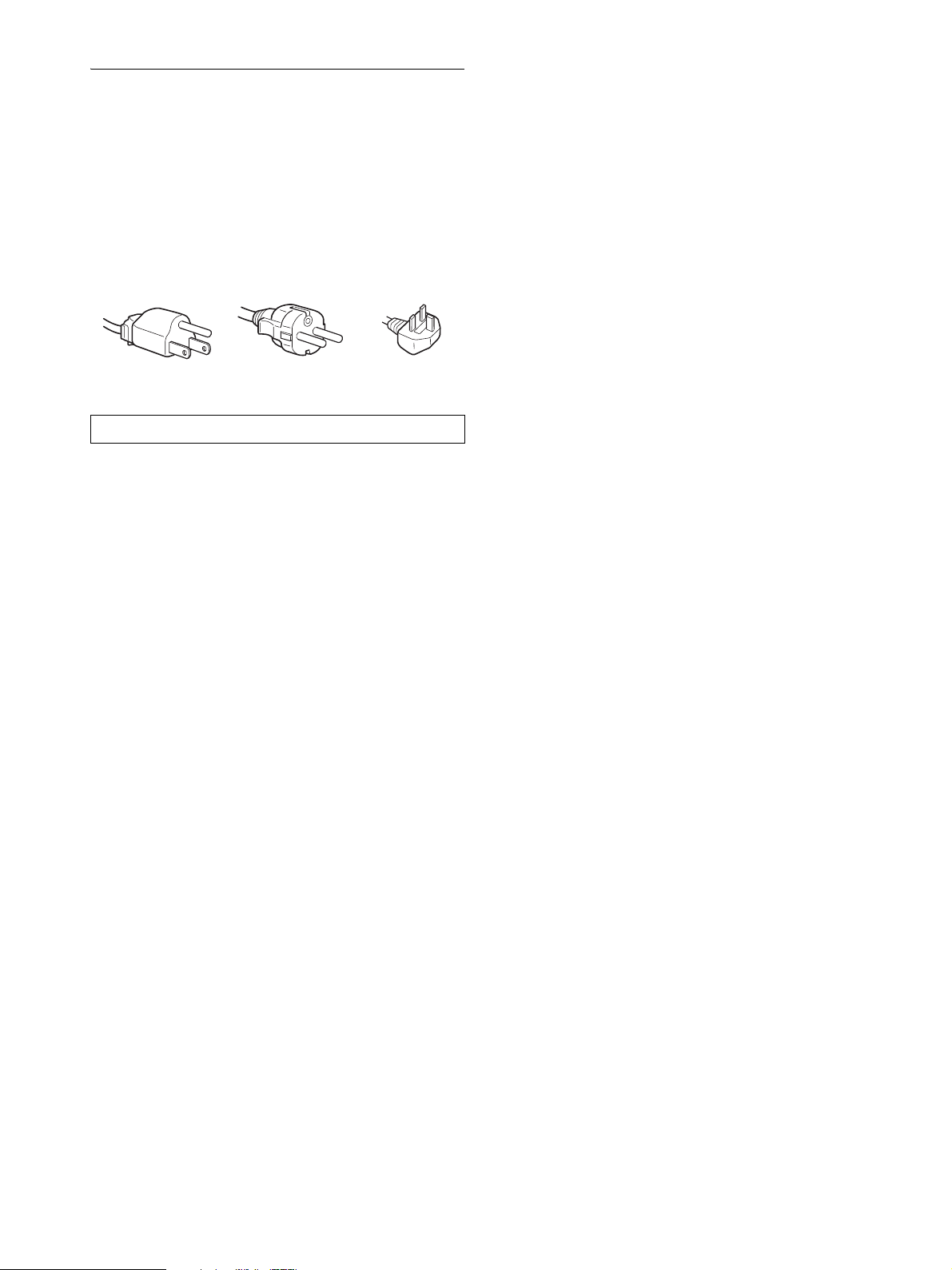
For the customers in the UK
If you use the display in the UK, be sure to use the appropriate
UK power cord.
Example of plug types
for 100 to 120 V AC for 200 to 240 V AC for 240 V AC only
The equipment should be installed near an easily accessible outlet.
Installation
Do not install or leave the display:
• In places subject to extreme temperatures, for example near a
radiator, heating vent, or in direct sunlight. Subjecting the
display to extreme temperatures, such as in an automobile
parked in direct sunlight or near a heating vent, could cause
deformations of the casing or malfunctions.
• In places subject to mechanical vibration or shock.
• Near any equipment that generates a strong magnetic field,
such as a TV or various other household appliances.
• In places subject to inordinate amounts of dust, dirt, or sand, for
example near an open window or an outdoor exit. If setting up
temporarily in an outdoor environment, be sure to take
adequate precautions against airborne dust and dirt. Otherwise
irreparable malfunctions could occur.
Place this unit on a flat surface. Do not place it on an uneven
surface like the edge of a desk. If a part of this unit sticks out from
such surface, it may fall or cause damaged and injury.
Handling the LCD screen
• Do not leave the LCD screen facing the sun as it can damage
the LCD screen. Take care when you place the display by a
window.
• Do not push on or scratch the LCD screen. Do not place a heavy
object on the LCD screen. This may cause the screen to lose
uniformity or cause LCD panel malfunctions.
• If the display is used in a cold place, a residual image may
appear on the screen. This is not a malfunction. The screen
returns to normal as the temperature rises to a normal operating
level.
• If a still picture is displayed for a long time, a residual image
may appear for a while. The residual image will eventually
disappear.
• The LCD panel becomes warm during operation. This is not a
malfunction.
Note on the LCD (Liquid Crystal Display)
Please note that the LCD screen is made with highprecision technology. However, black points or bright
points of light (red, blue, or green) may appear
constantly on the LCD screen, and irregular colored
stripes or brightness may appear on the LCD screen.
This is not malfunction.
(Effective dots: more than 99.99%)
Maintenance
• Be sure to unplug the power cord from the power outlet before
cleaning your display.
• Clean the LCD screen with a soft cloth. If you use a glass
cleaning liquid, do not use any type of cleaner containing an
anti-static solution or similar additive as this may scratch the
LCD screen’s coating.
• Clean the cabinet, panel, and controls with a soft cloth lightly
moistened with a mild detergent solution. Do not use any type
of abrasive pad, scouring powder, or solvent, such as alcohol or
benzine.
• Do not rub, touch, or tap the surface of the screen with sharp or
abrasive items such as a ballpoint pen or screwdriver. This type
of contact may result in a scratched picture tube.
• Note that material deterioration or LCD screen coating
degradation may occur if the display is exposed to volatile
solvents such as insecticide, or if prolonged contact is
maintained with rubber or vinyl materials.
Transportation
• Disconnect all cables from the display and grasp the display
firmly with both hands when transporting. If you drop the
display, you may be injured or the display may be damaged.
• When you transport this display for repair or shipment, use the
original carton and packing materials.
Installation on a wall or a mounting arm
If you intend to install the display on a wall or a mounting arm, be
sure to consult qualified personnel.
Disposal of the display
• Do not dispose of this display with general
household waste.
• The fluorescent tube used in this display contains
mercury. Disposal of this display must be carried out
in accordance to the regulations of your local
sanitation authority.
4 (GB)
Page 5
Identifying parts and controls
678
See the pages in parentheses for further details.
The illustration only shows one of all the models that are available
for this display.
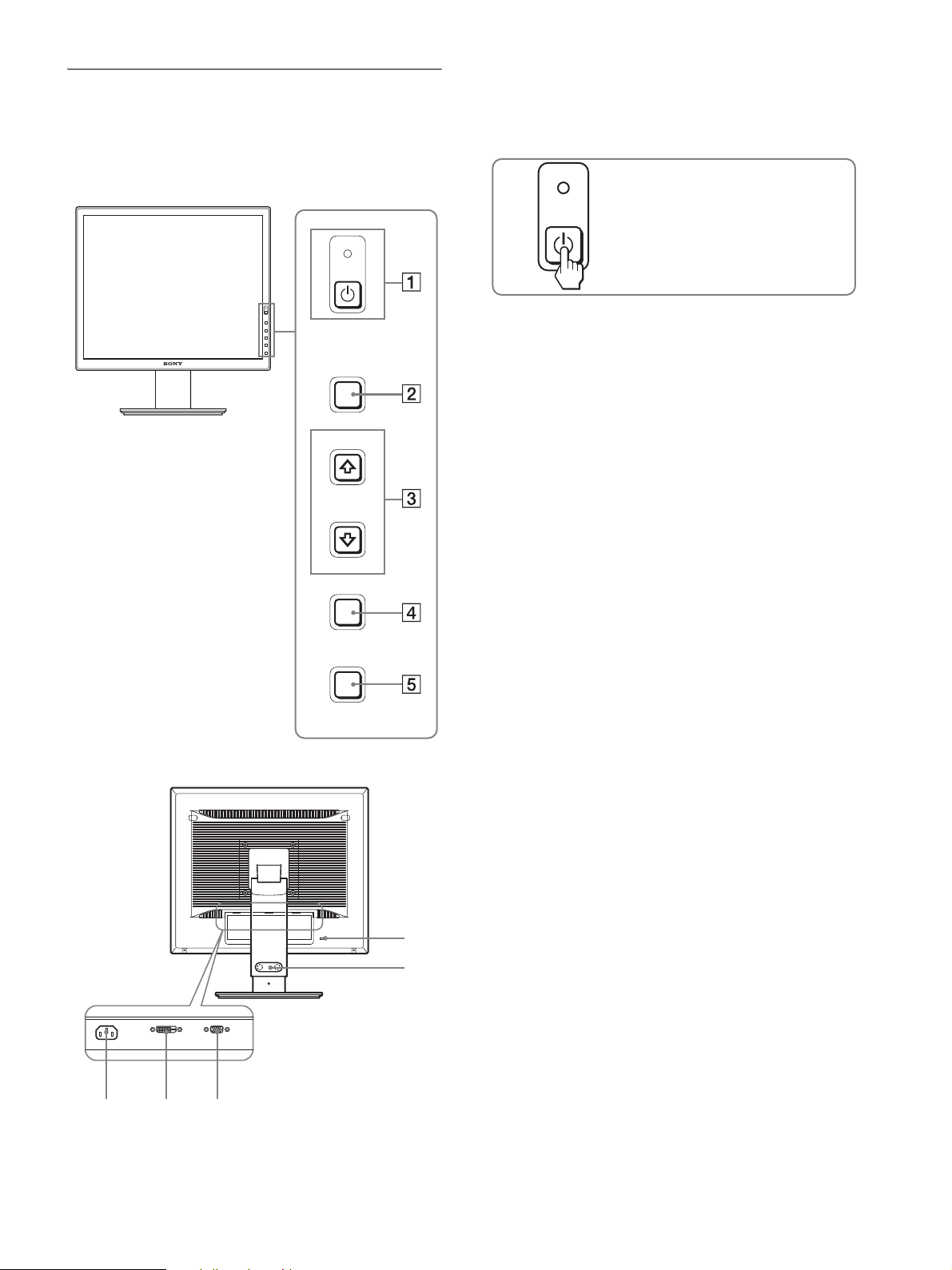
Front of the display
MENU
INPUT
OK
1 1 (Power) switch and 1 (power) indicator
(pages 8, 16)
This switch turns the display on. To turn the display off, press
this switch again.
Press to turn the display on or off.
2 MENU button (pages 10, 11)
This button displays or closes the main menu.
You can also switch on the DDC/CI function by keeping this
button pressed for more than 8 seconds.
3 m/M buttons (page 11)
These buttons function as the m/M buttons when selecting
the menu items and making adjustments.
4 OK button (page 11)
This button selects the item or executes the settings in the
menu.
INPUT button (page 9) (SDM-S76D/SDM-S96D/SDMV76D/SDM-V96D/SDM-S76F/SDM-S96F only)
This button switches the video input signal between INPUT1
and INPUT2 when two computers are connected to the
display.
Rear of the display
ECO
0
9
5 ECO button (page 16)
This button is used to reduce the power consumption.
6 AC IN connector (page 7)
Connect the power cord (supplied).
7 DVI-D input connector (digital RGB) for INPUT1
(page 7) (SDM-S76D/SDM-S96D/SDM-V76D/SDMV96D/SDM-S76F/SDM-S96F only)
This connector inputs digital RGB video signals that comply
with DVI Rev.1.0.
8 HD15 input connector (analog RGB) (page 7)
This connector inputs analog RGB video signals (0.7 Vp-p,
positive) and SYNC signals.
9 Cable holder (page 8) (SDM-S76F/SDM-S96F only)
This part secures cables and cords to the display.
0 Security Lock Hole
The security lock hole should be applied with the Kensington
Micro Saver Security System.
Micro Saver Security System is a trademark of Kensington.
5 (GB)
Page 6
Setup
Before using your display, check that the following items are
included in your carton:
•LCD display
•Power cord
•Stand Base
• HD15-HD15 video signal cable (analog RGB)
• DVI-D video signal cable (digital RGB)
(SDM-S76D/SDM-S96D/SDM-V76D/SDM-V96D/SDMS76F/SDM-S96F only)
• CD-ROM (utility software for Windows/Macintosh, Operating
Instructions, etc.)
• Warranty card
• Quick Setup Guide
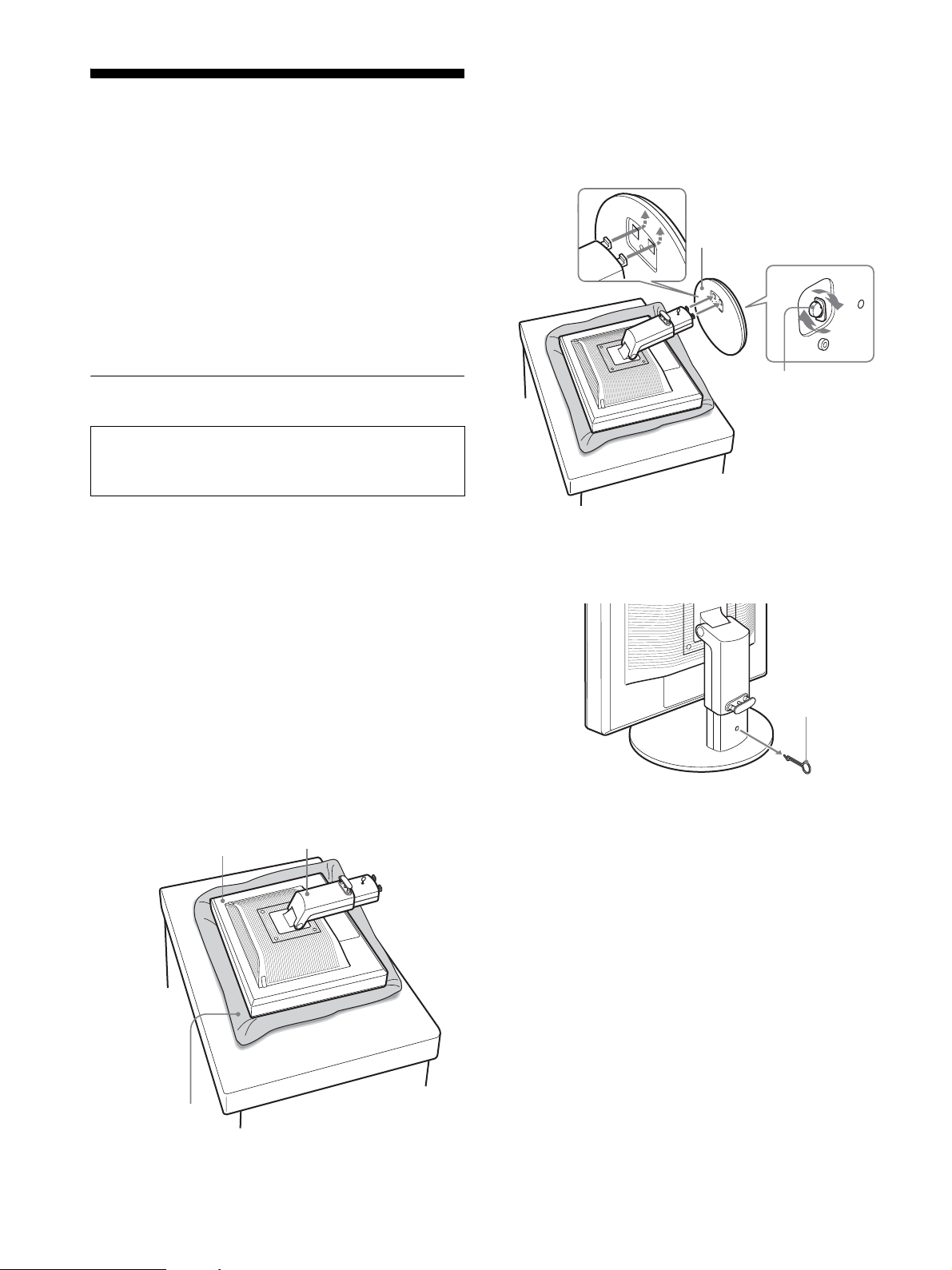
Step 1:Assemble the stand
Do not press the LCD display when placing or raising the
display straight on a desk or a like.
It may affect the uniformity of the screen or damage the
LCD display.
x When using supplied stand
1 Open the carton and take out the stand base.
2 Confirm the supplied items.
• Stand Base (with the screw at the bottom side)
5 Hook the stand base holes onto the prongs of stand
to attach. 1
Lift the handle of screw to screw the stand base
securely. 2
Be sure that the screw is secured and turn the screw
handle back.
1 Stand Base
2 Screw
6 If you use the height adjustable stand, remove the
stopper pin after raising the height adjustable stand
straight.
3 Place a soft mat or a kind on a flat surface like a
desk.
You may damage the LCD screen and the display itself if
putting the display directly on the desk.
4 Take the display out from the carton and then place
the frame of the laid display along the edge of the
desk.
The figure shows the height adjustable stand. If you use the
fixed stand, your last step of assembling procedure is Step 5.
Display
Stand
Stopper Pin
Note
Do not remove the stopper pin while the stand is laid. It may fall or injure
you by the stand neck coming off the stand base impetuously.
Soft mat or a like
6 (GB)
Page 7
x When using VESA Stand
Screws
compatible with
VESA stand (4)
100 mm × 100 mm
You can attach a VESA stand in other brands by removing the
supplied stand attached to the display.
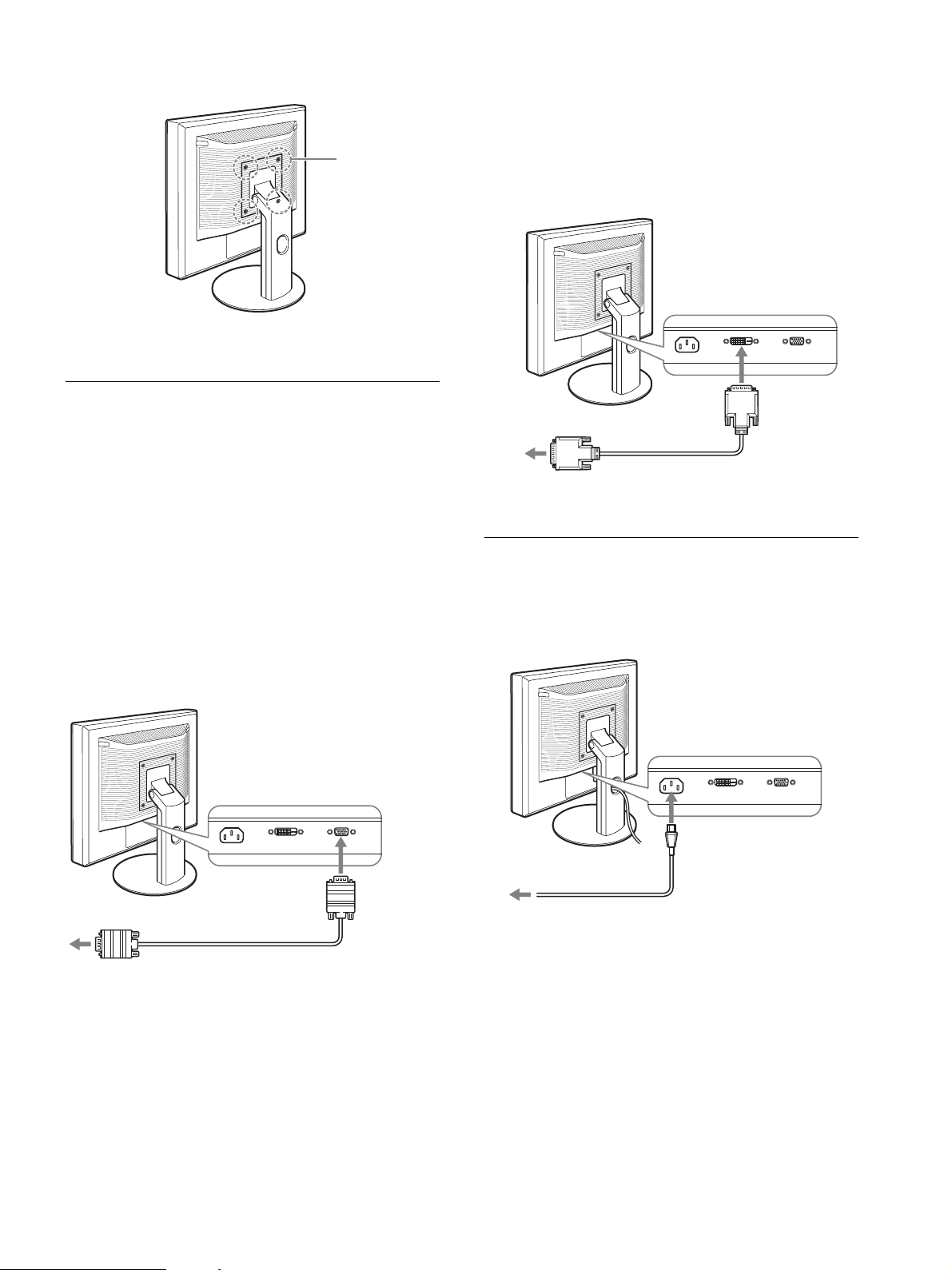
x Connect a computer equipped with a DVI
output connector (digital RGB)
(SDM-S76D/SDM-S96D/SDM-V76D/SDMV96D/SDM-S76F/SDM-S96F only)
Using the supplied DVI-D video signal cable (digital RGB),
connect the computer to the display’s DVI-D input connector
(digital RGB).
Step 2: Connect the display to your
computer
Turn off the display and computer then tilt the display up before
connecting.
Notes
• Do not touch the pins of the video signal cable connector as this might
bend the pins.
• Check the a lignment of the HD15 conne ctor to prevent bending the pins
of the video signal cable connector.
x Connect a computer equipped with an HD15
output connector (analog RGB)
Using the supplied HD15-HD15 video signal cable (analog
RGB), connect the computer to the display’s HD 15 input
connector (analog RGB).
to the DVI-D
to the computer’s DVI output
connector (digital RGB)
DVI-D video signal
cable (digital RGB)
(supplied)
input connector
(digital RGB)
Step 3:Connect the power cord
With the display and computer switched off, first connect the
power cord to the display, then connect it to a power outlet.
to AC IN
to the computer’s HD15 output
connector (analog RGB)
HD15-HD15 video signal
cable (analog RGB)
(supplied)
to the HD 15
input connector
(analog RGB)
to a power outlet
power cord (supplied)
7 (GB)
Page 8
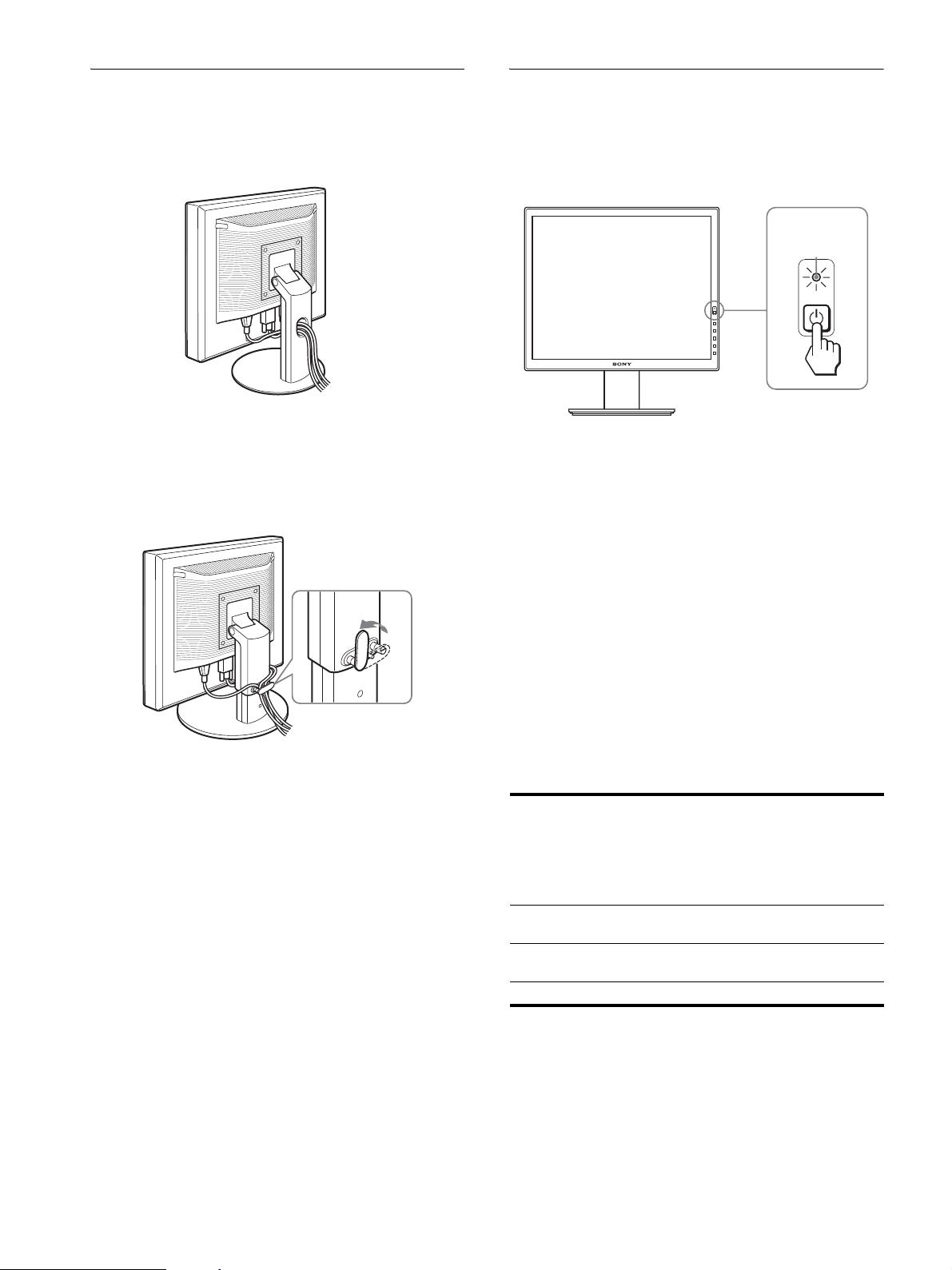
Step 4:Secure the cords
Step 5:Turn on the display and
x Fixed stand
Be sure that the cords and cables are fed through the stand hole as
illustrated.
The illustration of the back of the display shown here is that of
the SDM-S76D.
The same applies for the other models.
x Height adjustable stand
Draw the cords and cables through the cable holder as illustrated.
computer
1 Press the 1 (power) switch located on the front
right of the display.
The 1 (power) indicator lights up in green.
lights in green
2 Turn on the computer.
The installation of your display is complete. If necessary, use the
display’s controls to adjust the picture.
If no picture appears on your screen
• Check that the power cord and the video signal cable are
properly connected.
Note
When bounding the cords and cables, be sure to loosen them a little. If
they get pulled hard they may come off from the connectors or plugs as
you adjust the screen angle. If you stretch the cords and cables too hard
they may get damaged.
• If NO INPUT SIGNAL appears on the screen:
The computer is in the power saving mode. Try pressing any
key on the keyboard or moving the mouse.
• If CABLE DISCONNECTED appears on the screen:
Check that the video signal cable is properly connected.
• If OUT OF RANGE appears on the screen:
Reconnect the old display. Then adjust the computer’s graphics
board within the following ranges.
Analog RGB Digital RGB
Horizontal
frequency
Ver tic al
frequency
Resolution 1280 × 1024 or less 1280 × 1024 or less
For more information about the on-screen messages, see “Trouble
symptoms and remedies” on page 18.
28–80 kHz 28–64 kHz
56–75 Hz 60 Hz
(SDM-S76D/
SDM-S96D/
SDM-V76D/
SDM-V96D/
SDM-S76F/
SDM-S96F only)
8 (GB)
Page 9
No need for specific drivers
The display complies with the “DDC” Plug & Play standard and
automatically detects all the display’s information. No specific driver
needs to be installed to the computer.
The first time you turn on your computer after connecting the display, the
setup Wizard may appear on the screen. In this case, follow the on-screen
instructions. The Plug & Play display is automatically selected so that you
can use this display.
The vertical frequency turns to 60 Hz.
Since flickers are unobtrusive on the display, you can use it as it is. You
do not need to set the vertical frequency to any particular high value.
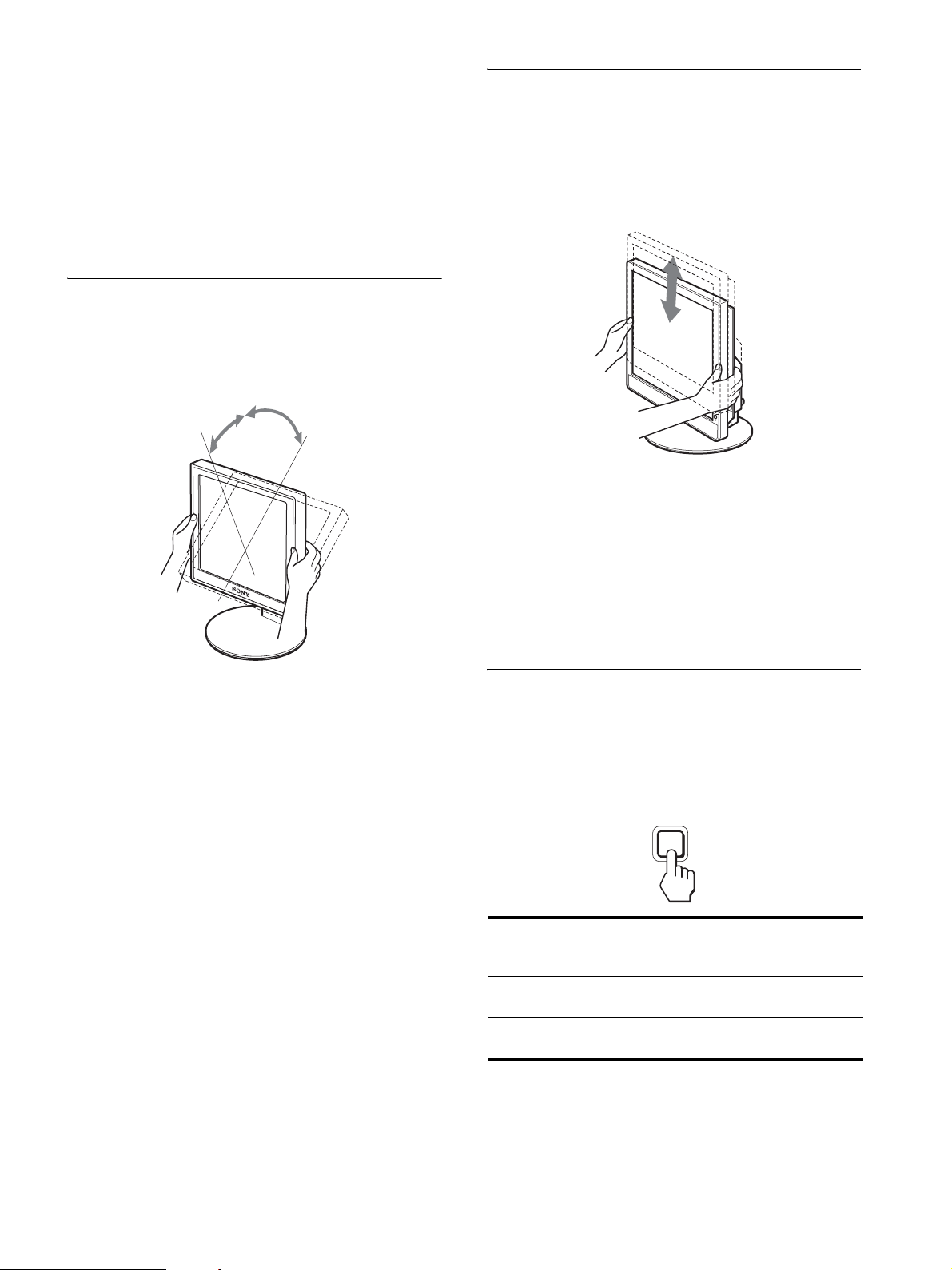
Adjusting the tilt
This display can be adjusted within the angles shown below.
Hold both sides of the LCD panel, then adjust screen
angles.
approx. 5°
approx. 20°
Adjusting the height
(SDM-S76F/SDM-S96F only)
When you use the height adjustable stand, the height adjust is also
available as below.
Hold both sides of the LCD panel, then adjust screen
height.
approx. 110 mm
11
(4
/32 inches)
To use the display comfortably
Adjust the viewing angle of your display according to the height
of your desk and chair, so that light is not reflected from the screen
to your eyes.
To use the display comfortably
This display is designed so that you can set it up at a comfortable
viewing angle. Adjust the viewing angle of your display
according to the height of the desk and chair, and so that light is
not reflected from the screen to your eyes.
Note
When adjusting the screen tilt, make sure not to knock or drop the display
off the desk.
Notes
• When adjusting the screen’s angle, be sure not to crash it against any
objects around the display.
• Do not put any objects under the display when you adjust the height of
stand. It may get damaged by accident.
Selecting the input signal
(INPUT button) (SDM-S76D/SDM-S96D/SDMV76D/SDM-V96D/SDM-S76F/SDM-S96F only)
Press the INPUT button.
The input signal change each time you press this button.
INPUT
OK
On-screen message
(Appears about 5 seconds on
the upper left corner.)
INPUT1 : DVI-D DVI-D input connector
INPUT2 : HD15 HD15 input connector
Input signal configuration
(digital RGB) for INPUT1
(analog RGB) for INPUT2
9 (GB)
Page 10
Customizing Your Display
Before making adjustments
Connect the display and the computer, and turn them on.
Wait for at least 30 minutes before making adjustments for the
best result.
You can make numerous adjustments to your display using the
on-screen menu.
Adjusting to the desired
brightness
Pressing the ECO button, you can change the brightness of the
screen. Each time you press the ECO button, the ECO mode
changes as follows.
t MIDDLE t LOW t USER t HIGH ...
HIGH
The brightness of the screen will decrease as the ECO mode
setting changes from HIGH to LOW.
If you select USER, you can adjust the backlight level by pressing
the m/M buttons, the same as when you select BACKLIGHT
using the menu.
:
ECO USER
50
Only while the ECO mode is set to USER, are the BACKLIGHT,
CONTRAST, and BRIGHTNESS items of the menu available
(page 11, 12).
If you select LOW, the power consumption is reduced (page 16).
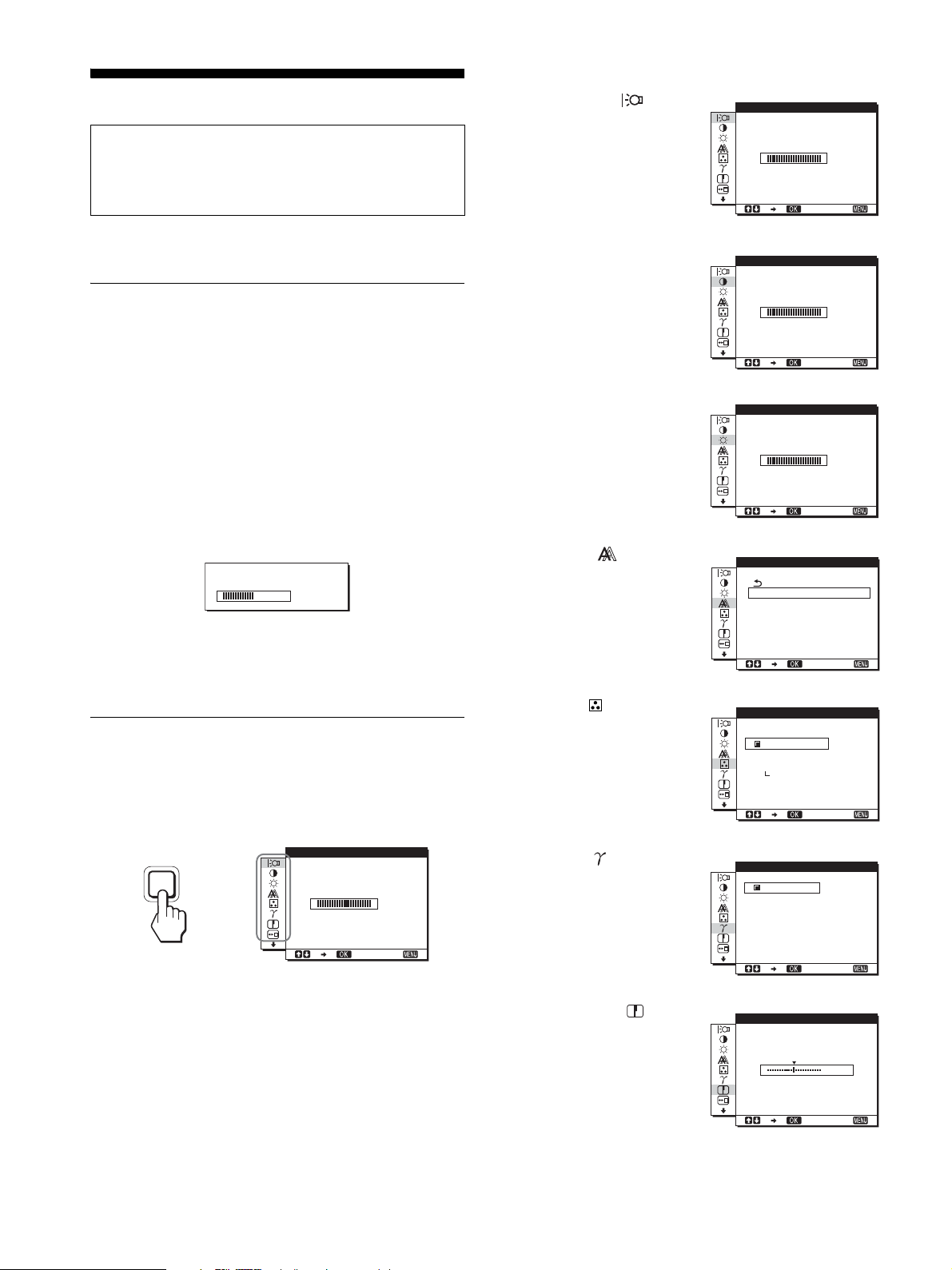
Navigating the menu
Press the MENU button to display the main menu on your screen.
See page 11 for more information on using the MENU button.
MENU
,
BACKL GHTI
100
1 BACKLIGHT
(page 11)
Select the BACKLIGHT
menu to adjust the brightness
of the backlight.
2 CONTRAST 6 (page 12)
Select the CONTRAST
menu to adjust the picture
contrast.
3 BRIGHTNESS 8
(page 12)
Select the BRIGHTNESS
menu to adjust the picture
brightness (black level).
4 SCREEN (page 12)
Select the SCREEN menu to
adjust the picture’s sharpness
(phase/pitch) or its centering
(horizontal/vertical position)
(analog RGB signal only).
5 COLOR (page 14)
Select the COLOR menu to
adjust the color temperature
of the picture. This adjusts
the tone of the screen. While
COLOR is set to sRGB, you
cannot adjust CONTRAST,
BRIGHTNESS or GAMMA.
6 GAMMA (page 14)
Select the GAMMA menu to
change the picture’s color
shade setting.
BACKL GHTI
100
1280 1024 60Hzx/
CONTRAST
1280 1024 60Hzx/
BR GHTNESSI
1280 1024 60Hzx/
SCREEN
AUTO ADJUST
PHASE
P I TCH
H CENTER
V CENTER
1280 1024 60Hzx/
COLOR
9300K
6500K
sRGB
USER
ADJUST
1280 1024 60Hzx/
GAMMA
GAMMA1
GAMMA2
GAMMA3
EX I T
100
EX I T
100
EX I T
EX I T
EX I T
1280 1024 60Hzx/
EX I T
Use the m/M and OK (INPUT) buttons to select the icons in the
above main menu illustration. The following 1 to 0 menu
appears. Keep pressing m to scroll down until the icons in menu
9 and 0 appear. See page 11 for more information on using the
m/M and OK (INPUT) buttons.
10 (GB)
7 SHARPNESS
(page 14)
Select the SHARPNESS
menu to adjust to sharpen the
edge of images.
1280 1024 60Hzx/
SHARPNESS
1280 1024 60Hzx/
EX I T
EX I T
5
Page 11

8 MENU POSITION
(page 15)
Select the MENU
POSITION to change the onscreen menu position.
9 INPUT SENSING
(page 15) (SDM-S76D/
SDM-S96D/SDM-V76D/
SDM-V96D/SDM-S76F/
SDM-S96F only)
The display automatically
detects an input signal to an
input terminal, and changes
the input automatically
before the display goes into
the power saving mode.
MENU POS T ONII
1280 1024 60Hzx/
INPUT SENSING
AUTO ON
AUTO OFF
1280 1024 60Hzx/
EX I T
EX I T
3 Adjust the menu.
Press the m/M buttons to make the adjustment, then press the
OK button.
When you press the OK button, the setting is stored, then the
display returns to the previous menu.
INPUT
OK
,
4 Close the menu.
Press the MENU button once to return to normal viewing. If
no buttons are pressed, the menu closes automatically after
about 45 seconds.
MENU
0 LANGUAGE (page 15)
Select LANGUAGE to
change the language used on
menus or messages.
qa Other menus (page 15)
Set the following menu
items.
LANGUAGE
ENGL I SH
FRANÇA I S
DEUTSCH
ESPAÑOL
I TAL I ANO
1280 1024 60Hzx/
RESET
OK
CANCEL
EX I T
• RESET 0
• MENU LOCK
1280 1024 60Hzx/
EX I T
x Using the MENU, m/M, and OK buttons
1 Display the main menu.
Press the MENU button to display the main menu on your
screen.
MENU
x Resetting the adjustments
You can reset the adjustments using the RESET menu. See
page 15 for more information on resetting the adjustments.
x Controlling the display by computer
Press the MENU button down for at least 5 seconds. You will see
an on-screen message indicating the current setting. After 3
seconds the DDC/CI setting is switched on or off, as shown
below.
On-screen messages
(Appear for a while)
DDC-CI : ON
(default setting)
Allows the computer to control
menu settings.
DDC-CI : OFF Does not allow the computer to
control menu settings.
Note
This function applies only to computers that support the DDC/CI
(Display Data Channel Command Interface) function.
Adjusting the backlight
2 Select the menu you want to adjust.
Press the m/M buttons to display the desired menu. Press the
OK button to select the menu item.
INPUT
OK
,
(BACKLIGHT)
Note
The backlight cannot be adjusted when the ECO mode is set to
HIGH, MIDDLE, or LOW (page 10).
If the screen is too bright, adjust the backlight and make the screen
easier to see.
1 Press the MENU button.
The main menu appears on the screen.
2 Press the m/M buttons to select (BACKLIGHT)
and press the OK button.
The BACKLIGHT menu appears on the screen.
11 (GB)
Page 12

3 Press the m/M buttons to adjust the light level and
press the OK button.
Adjusting the contrast
Notes
• While the automatic picture quality adjustment function is activated,
only the 1 (power) switch will operate.
• The picture may flicker during this time, but this is not a malfunction.
Simply wait a few moments until the adjustment completes.
(CONTRAST)
Adjust the picture contrast.
Notes
• The contrast cannot be adjusted when the ECO mode is set to HIGH,
MIDDLE, or LOW (
• While COLOR is set to sRGB, you cannot adjust CONTRAST,
BRIGHTNESS or GAMMA.
page 10).
1 Press the MENU button.
The main menu appears on the screen.
2 Press the m/M buttons to select 6 (CONTRAST) and
press the OK button.
The CONTRAST menu appears on the screen.
3 Press the m/M buttons to adjust the contrast and
press the OK button.
Adjusting the black level of an
image (BRIGHTNESS)
Adjust the picture brightness (black level).
Notes
• The brightness cannot be adjusted when the ECO mode is set to HIGH,
MIDDLE, or LOW (
• While COLOR is set to sRGB, you cannot adjust CONTRAST,
BRIGHTNESS or GAMMA.
page 10).
1 Press the MENU button.
The main menu appears on the screen.
2 Press the m/M buttons to select 8 (BRIGHTNESS)
and press the OK button.
The BRIGHTNESS menu appears on the screen.
3 Press the m/M buttons to adjust the brightness and
press the OK button.
Adjusting the picture’s sharpness
and centering (SCREEN)
(analog RGB signal only)
If the automatic picture quality adjustment function of
this display seems to not completely adjust the picture
You can make further automatic adjustment of the picture quality
for the current input signal. (See AUTO ADJUST below.)
If you still need to make further adjustments to the
picture quality
You can manually adjust the picture’s sharpness (phase/pitch) and
position (horizontal/vertical position).
These adjustments are stored in memory and automatically
recalled when the display receives the same input signal.
These settings may have to be repeated if you change the input
signal after reconnecting your computer.
x Make further automatic adjustments to the
picture quality for the current input signal
(AUTO ADJUST)
Set the optimum phase, pitch and horizontal/vertical position for
the current input signal.
1 Press the MENU button.
The main menu appears on the screen.
2 Press the m/M buttons to select (SCREEN) and
press the OK button.
The SCREEN menu appears on the screen.
3 Press the m/M buttons to select AUTO ADJUST and
press the OK button.
The AUTO ADJUST menu appears on the screen.
4 Press the m/M buttons to select OFF or ON and
press the OK button.
• OFF: AUTO ADJUST is not available.
Note
AUTO ADJUST works automatically when the input
signal is changed.
• ON: Make the appropriate adjustments of the screen's
phase, pitch and horizontal/vertical position for the
current input signal and store them.
Note
When the monitor is turned on or the input signal is
changed, AUTO ADJUST makes the automatic
adjustments.
x Automatic picture quality adjustment
function
When the display receives an input signal, it
automatically adjusts the picture’s position and
sharpness (phase/pitch), and ensures that a clear
picture appears on the screen (page 17).
12 (GB)
5 Press the m/M buttons to select and press the
OK button.
Return to the menu screen.
x Adjust the picture’s sharpness and position
manually (PITCH/PHASE/H CENTER/
VCENTER)
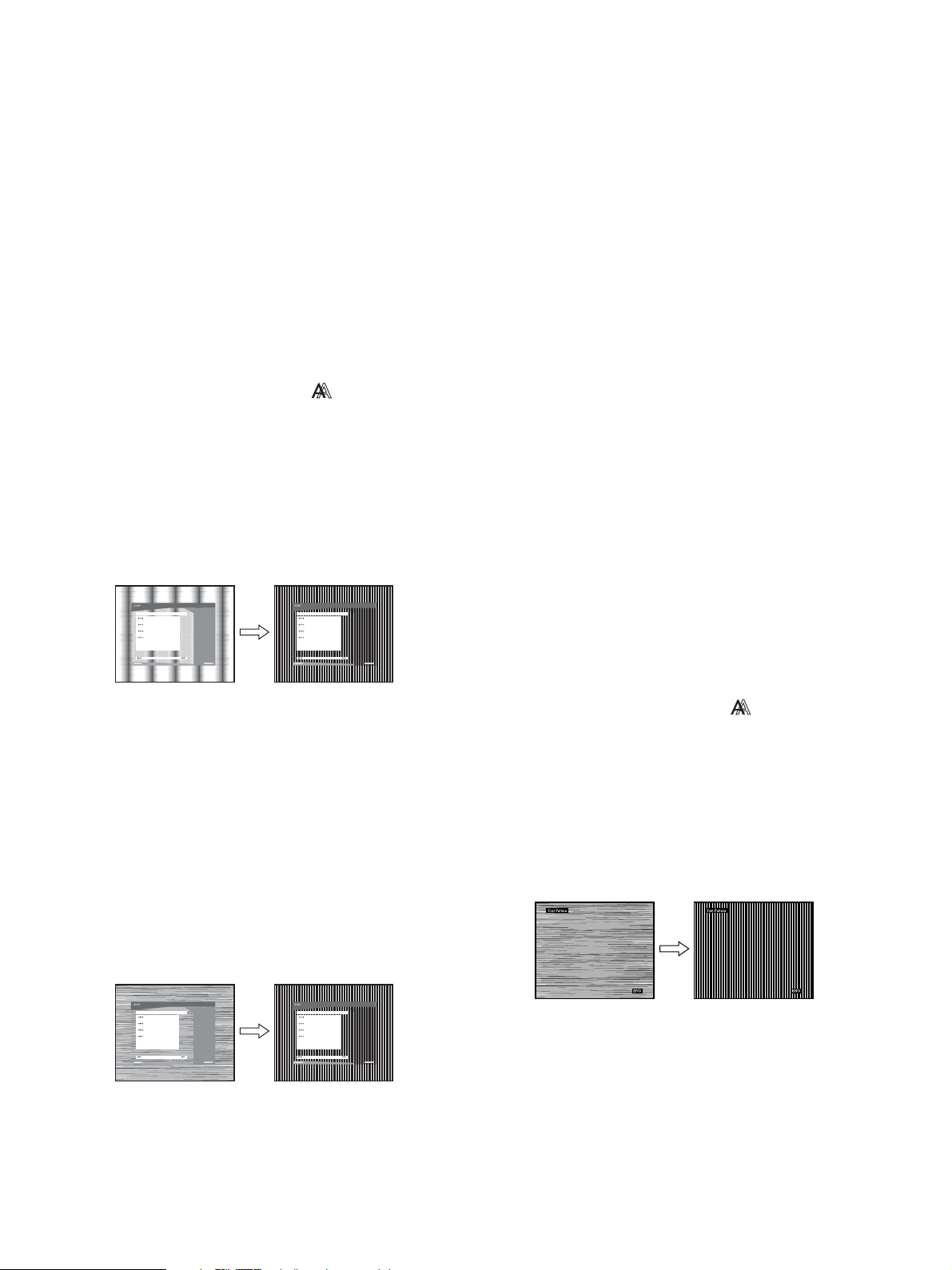
You can adjust the picture’s sharpness as follows. This
adjustment is effective when the computer is connected to the
monitor’s HD15 input connector (analog RGB).
Page 13
1 Set the resolution to 1280 × 1024 on the computer.
2 Load the CD-ROM.
3 Start the CD-ROM
For Windows User
When Auto run operates:
Select the area, language and model, and click DISPLAY
ADJUSTMENT TOOL (UTILITY).
4 Click “Adjust” and confirm the current resolution
(top value) and recommended resolution (bottom
value), and then click “Next”.
Test pattern for PITCH appears.
5 Press the MENU button.
The main menu appears on the screen.
6 Press the m/M buttons to select (SCREEN) and
press the OK button.
The SCREEN menu appears on the screen.
7 Press the m/M buttons to select PITCH and press the
OK button.
The PITCH adjustment menu appears on the screen.
8 Press the m/M buttons until the vertical stripes
disappear.
Adjust so that the vertical stripes disappear.
14 Click "Next".
Test pattern for CENTER appears.
15 Press the m/M buttons to select H CENTER or V
CENTER and press the OK button.
The H CENTER adjustment menu or V CENTER adjustment
menu appears on the screen.
16 Press the m/M buttons to center the test pattern on
the screen.
17 Click "Next".
Click "End" or "EXIT" to turn off the test pattern.
When Auto run fails to operate:
1 Open “My Computer” and right click the CD-ROM
icon.
Go to “Explorer” and open the CD-ROM icon.
2 Open [Utility] and then select [WINDOWS].
3 Start [WIN_UTILITY.EXE].
Test pattern appears. Go to step 4.
For Macintosh User
1 Open the CD-ROM.
2 Open [Utility] and then select [MAC].
3 Open [MAC UTILITY] and then start
[MAC_CLASSIC_UTILITY] or [MAC_OSX_UTILITY].
Test pattern appears. Go to step 4.
9 Press the OK button.
The main menu appears on the screen.
If horizontal stripes are observed over the entire screen, adjust
the PHASE using the following procedures.
10 Click "Next".
Test pattern for PHASE appears.
11 Press the m/M buttons to select PHASE and press
the OK button.
The PHASE adjustment menu appears on the screen.
12 Press the m/M buttons until the horizontal stripes
are at a minimum.
Adjust so that the horizontal stripes are at a minimum.
4 Press the MENU button.
The main menu appears on the screen.
5 Press the m/M buttons to select (SCREEN) and
press the OK button.
The SCREEN menu appears on the screen.
6 Press the m/M buttons to select PHASE and press
the OK button.
The PHASE adjustment menu appears on the screen.
7 Press the m/M buttons until the horizontal stripes
are at a minimum.
Adjust so that the horizontal stripes are at a minimum.
8 Press the OK button.
The main menu appears on the screen.
If vertical stripes are observed over the entire screen, adjust
the PITCH using the following procedures.
13 Press the OK button.
The main menu appears on the screen.
9 Press the m/M buttons to select PITCH and press the
OK button.
The PITCH adjustment menu appears on the screen.
13 (GB)
Page 14
10 Press the m/M buttons until the vertical stripes
disappear.
Adjust so that the vertical stripes disappear.
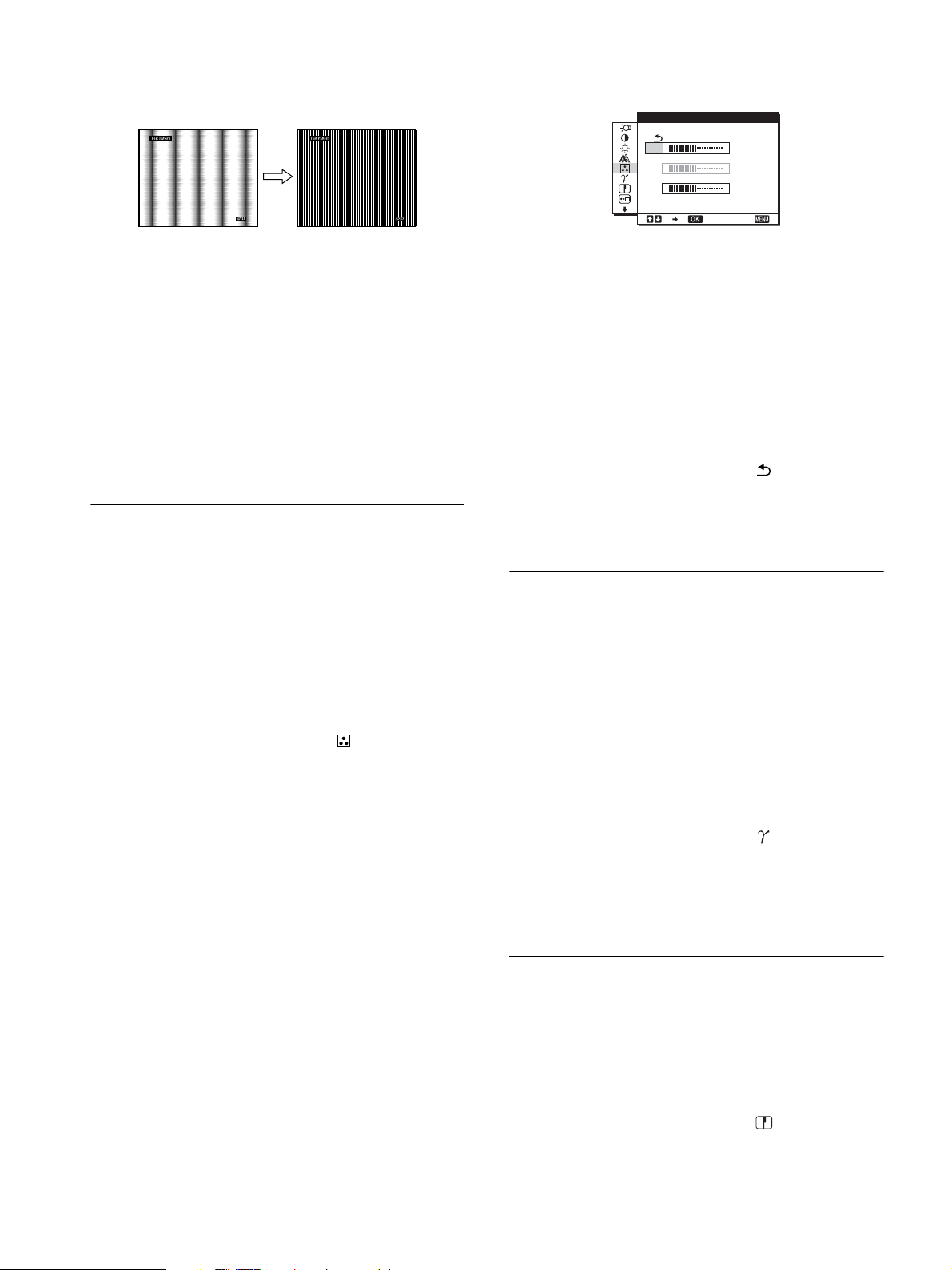
Fine tuning the color temperature
(USER ADJUSTMENT)
USER ADJ USTMENT
11 Press the OK button.
The main menu appears on the screen.
12 Press the m/M buttons to select H CENTER or V
CENTER and press the OK button.
The H CENTER adjustment menu or V CENTER adjustment
menu appears on the screen.
13 Press the m/M buttons to center the test pattern on
the screen.
14 Click “END” on the screen to turn off the test
pattern.
Adjusting the color temperature
(COLOR)
You can select the color level of the picture’s white color field
from the default color temperature settings.
Also, if necessary, you can fine tune the color temperature.
You can set the desired color temperature for each mode of the
brightness of screen.
1 Press the MENU button.
The main menu appears on the screen.
2 Press the m/M buttons to select (COLOR) and
press the OK button.
The COLOR menu appears on the screen.
3 Press the m/M buttons to select the desired color
temperature and press the OK button.
Whites will change from a bluish hue to reddish hue as the
temperature is lowered from 9300K to 6500K (default
setting).
When you select “sRGB,” the colors adjust to the sRGB
profile. (The sRGB color setting is an industry-standard color
space protocol designed for computer products.) If you select
“sRGB,” the color settings of your computer must be set to the
sRGB profile.
R
G
B
1280 1024 60Hzx/
1
Press the m/M buttons to select ADJUST and press
the OK button.
The USER ADJUSTMENT menu appears on the screen.
128
128
128
EX I T
2 Press the m/M buttons to select R (Red) or B (Blue)
and press the OK button. Then press the m/M
buttons to adjust the color temperature and press
the OK button.
Since this adjustment changes the color temperature by
increasing or decreasing the R and B components with respect
to G (green), the G component is fixed.
3 Press the m/M buttons to select , then press the
OK button.
The new color setting is stored in memory for USER and
automatically recalled whenever USER is selected.
The main menu appears on the screen.
Changing the gamma setting
(GAMMA)
You can associate the picture’s color shade on the screen with the
picture’s original color shade.
Note
While COLOR is set to sRGB, you cannot adjust CONTRAST,
BRIGHTNESS or GAMMA.
1 Press the MENU button.
The main menu appears on the screen.
2 Press the m/M buttons to select (GAMMA) and
press the OK button.
The GAMMA menu appears on the screen.
3 Press the m/M buttons to select the desired mode
and press the OK button.
Adjusting the sharpness
Notes
• If a connected computer or other equipment is not sRGB-compliant,
color cannot be adjusted to the sRGB profile.
• While COLOR is set to sRGB, you cannot adjust CONTRAST,
BRIGHTNESS or GAMMA.
(SHARPNESS)
Adjust to sharpen the edge of images, etc.
1 Press the MENU button.
The main menu appears on the screen.
2 Press the m/M buttons to select (SHARPNESS)
and press the OK button.
The SHARPNESS menu appears on the screen.
14 (GB)
Page 15
3 Press the m/M buttons to adjust the sharpness and
press the OK button.
Changing the menu’s position
(MENU POSITION)
Selecting the on-screen menu
language (LANGUAGE)
You can change the language used on menus or messages
displayed on this display.
You can change the menu position if it is blocking an image on
the screen.
1 Press the MENU button.
The main menu appears on the screen.
2 Press the m/M buttons to select (MENU
POSITION) and press the OK button.
The MENU POSITION menu appears on the screen.
3 Press the m/M buttons to select the desired position
and press the OK button.
There are three positions each for the top, center and bottom
of the screen.
Changing the input automatically
(INPUT SENSING)
(SDM-S76D/SDM-S96D/SDM-V76D/
SDM-V96D/SDM-S76F/SDM-S96F
only)
When you select AUTO ON in the INPUT SENSING menu, the
display automatically detects an input signal to an input terminal,
and changes the input automatically before the display goes into
the power saving mode.
1 Press the MENU button.
The main menu appears on the screen.
2 Keep pressing the m button until the icon of the
desired option item appears.
3 Press the m/M buttons to select (LANGUAGE)
and press the OK button.
The LANGUAGE menu appears on the screen.
4 Press the m/M buttons to select a language and
press the OK button.
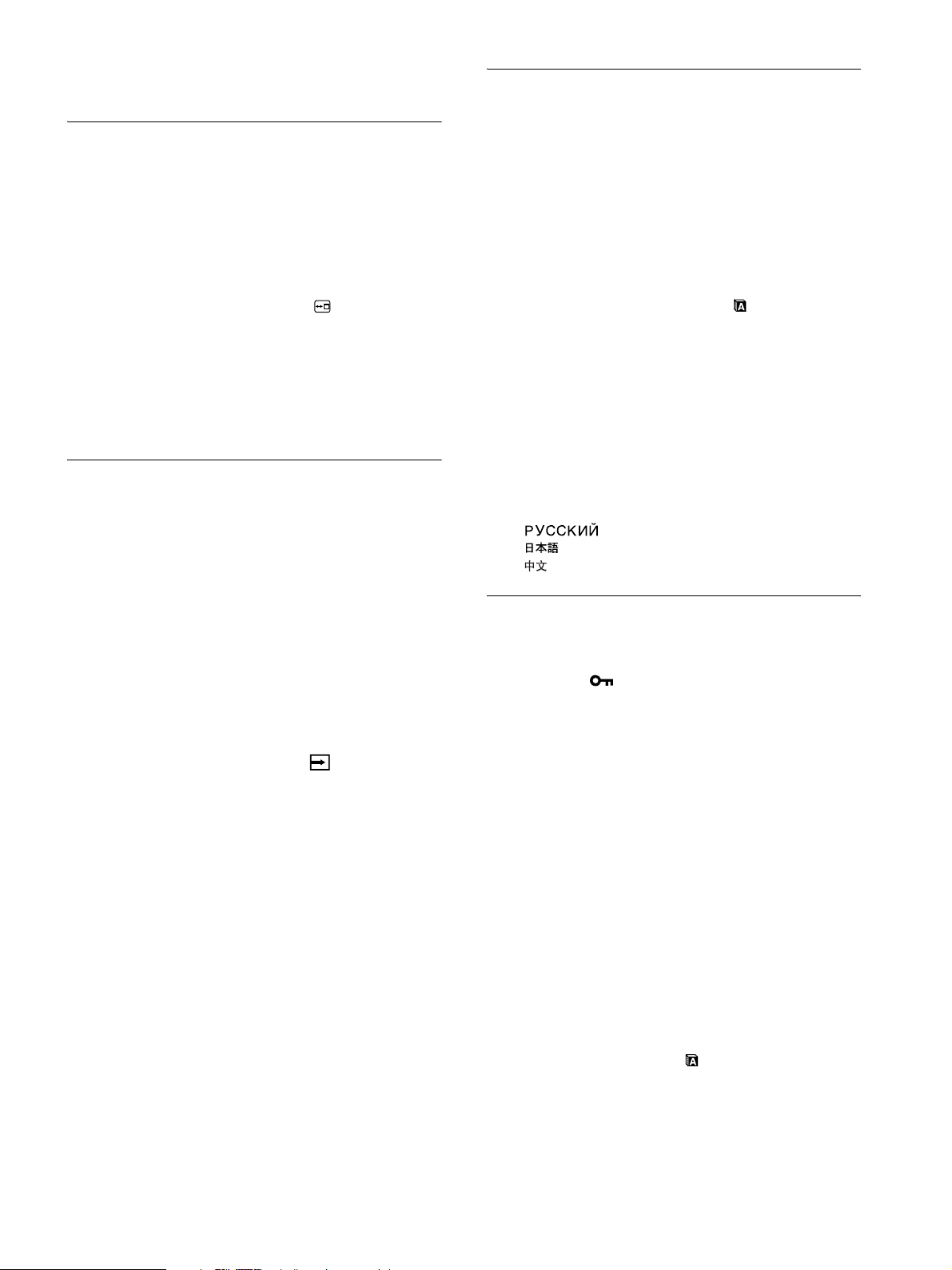
•ENGLISH
• FRANÇAIS: French
• DEUTSCH: German
• ESPAÑOL: Spanish
• ITALIANO: Italian
• NEDERLANDS: Dutch
• SVENSKA: Swedish
• : Russian
• : Japanese
•: Chinese
Additional settings
You can adjust the following options:
• RESET 0
•MENU LOCK
1 Press the MENU button.
The main menu appears on the screen.
2 Press the m/M buttons to select (INPUT
SENSING) and press the OK button.
The INPUT SENSING menu appears on the screen.
3 Press the m/M buttons to select the desired mode
and press the OK button.
• AUTO ON: When the selected input terminal has no
input signal, or when you select an input
terminal by the INPUT button on the
display and the terminal has no input
signal, the on-screen message appears
(page 17) and the display checks the input
signal to another input terminal
automatically to change the input.
When the input is changed, the selected
input terminal is displayed on the left upper
of the screen.
When there is no input signal, the display
goes into the power saving mode
automatically.
• AUTO OFF: The input is not changed automatically.
Press the INPUT button to change the
input.
1 Press the MENU button.
The main menu appears on the screen.
2 Keep pressing the m button until the icon of the
desired option item appears.
3 Press the m/M buttons to select the desired option
item and press the OK button.
Adjust the selected option item according to the following
instructions.
x
Resetting the adjustment data to the defaults
You can reset the adjustments to the default settings.
1 Press the m/M buttons to select 0 (RESET) and
press the OK button.
The RESET menu appears on the screen.
2 Press the m/M buttons to select the desired mode
and press the OK button.
• OK: To reset all of the adjustment data to the default
settings. Note that the (LANGUAGE) setting is
not reset by this method.
• CANCEL:To cancel resetting and return to the menu
screen.
15 (GB)
Page 16
x Locking the menus and controls
You can lock the control of buttons to prevent accidental
adjustments or resetting.
Technical Features
1 Press the m/M buttons to select (MENU LOCK)
and press the OK button.
The MENU LOCK menu appears on the screen.
2 Press the m/M buttons to select ON or OFF and
press the OK button.
• ON:Only the 1 (power) switch will operate. If you
attempt any other operation, the (MENU LOCK)
icon appears on the screen.
• OFF:Set (MENU LOCK) to OFF. If you set the
(MENU LOCK) item to ON, only this menu item can
be selected.
Power saving function
This display meets the power-saving guidelines set by VESA,
ENERGY STAR, and NUTEK. If the display is connected to a
computer or video graphics board that is DPMS (Display Power
Management Standard) for Analog input/DMPM (DVI Digital
Monitor Power Management) for Digital input compliant, the
display will automatically reduce power consumption as shown
below.
Power mode Power consumption 1 (power)
normal
operation
active off*
(deep sleep)**
power off 1.0W(max.) off
* When your computer enters the “active off” mode, the input signal is
cut and NO INPUT SIGNAL appears on the screen. After 5 seconds,
the display enters the power saving mode.
** “deep sleep” is the power saving mode defined by the Environmental
Protection Agency.
38W(max.)
(SDM-S76A/SDM-S76D/
SDM-V76D/SDM-S76F)
44W(max.)
(SDM-S96A/SDM-S96D/
SDM-V96D/SDM-S96F)
1.0W(max.) orange
indicator
green
Reducing the power consumption
(ECO mode)
If you set the ECO mode to LOW by pressing the ECO button on
the front of the display, the backlight level is reduced and the
power consumption is reduced, too.
Press the ECO button several times until LOW appears.
ECO
,
LOW appears on the screen and the backlight level is reduced.
LOW automatically disappears after about 5 seconds.
:
ECO LOW
16 (GB)
Page 17
Automatic picture quality
adjustment function
(analog RGB signal only)
Troubleshooting
Before contacting technical support, refer to this section.
When the display receives an input signal, it
automatically adjusts the picture’s position and
sharpness (phase/pitch), and ensures that a clear
picture appears on the screen.
The factory preset mode
When the display receives an input signal, it automatically
matches the signal to one of the factory preset modes stored in the
display’s memory to provide a high quality picture at the center of
the screen. If the input signal matches the factory preset mode, the
picture appears on the screen automatically with the appropriate
default adjustments.
If input signals do not match one of the factory
preset modes
When the display receives an input signal that does not match one
of the factory preset modes, the automatic picture quality
adjustment function of this display is activated to ensure that a
clear picture always appears on the screen (within the following
display frequency ranges):
Horizontal frequency: 28–80 kHz
Vertical frequency: 56–75 Hz
Consequently, the first time the display receives input signals that
do not match one of the factory preset modes, the display may
take a longer time than normal to display the picture on the screen.
This adjustment data is automatically stored in memory so that
next time, the display will function in the same way as when the
display receives the signals that match one of the factory preset
modes.
Note (SDM-S76D/SDM-S96D/SDM-V76D/SDM-V96D/SDMS76F/SDM-S96F only)
There is no need to adjust the digital RGB signals of the DVI-D input
connector for INPUT1.
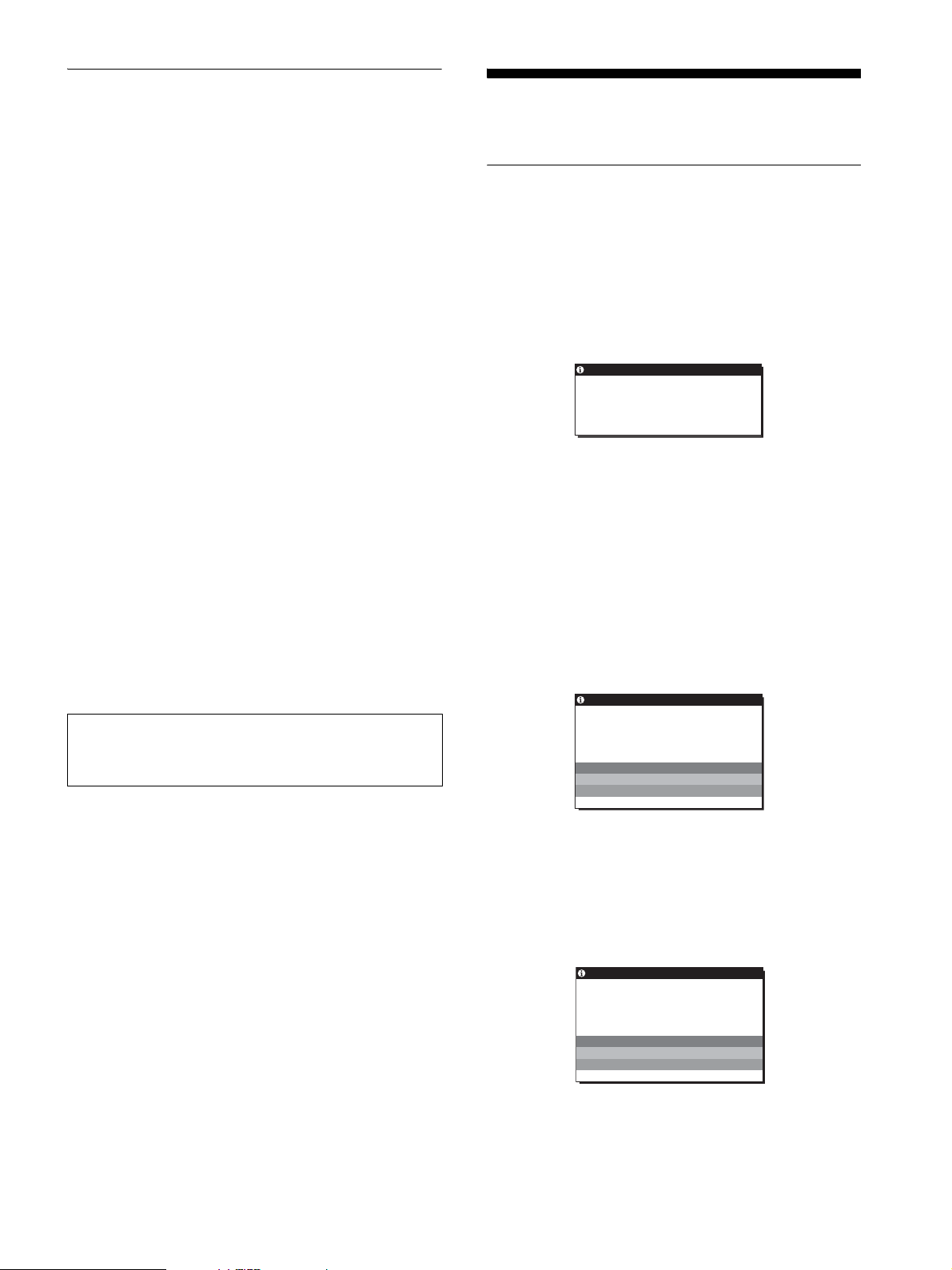
On-screen messages
If there is something wrong with the input signal, one of the
following messages appears on the screen. To solve the problem,
see “Trouble symptoms and remedies” on page 18.
If OUT OF RANGE appears on the screen
This indicates that the input signal is not supported by the
display’s specifications. Check the following items.
Example
INFORMAT ION
OUT OF RANGE
INPUT1:DVI–D
xxx.xkHz/ xxxHz
If “xxx.x kHz/xxx Hz” is displayed
This indicates that either the horizontal or vertical frequency
is not supported by the display’s specifications.
The figures indicate the horizontal and vertical frequencies of
the current input signal.
If “RESOLUTION > 1280 × 1024” is displayed
This indicates that the resolution is not supported by the
display’s specifications (1280 × 1024 or less).
If NO INPUT SIGNAL appears on the screen
This indicates that no signal is being input.
Example
INFORMAT ION
NO I NPUT S I GNAL
INPUT1:DVI–D
GO TO POWER SAVE
If you adjust the phase, pitch and picture position
manually while OFF of AUTO ADJUST is selected
For some input signals, the automatic picture quality adjustment
function of this display may not completely adjust the picture
position, phase, and pitch. In this case, you can set these
adjustments manually (page 12). If you set these adjustments
manually, they are stored in memory as user modes and
automatically recalled whenever the display receives the same
input signals.
Notes
• While the automatic picture quality adjustment function is activated,
only the 1 (power) switch will operate.
• The picture may flicker during this time, but this is not a malfunction.
Simply wait a few moments until the adjustment completes.
GO TO POWER SAVE
The display will enter the power saving mode after about 5
seconds from the time the message is displayed.
If CABLE DISCONNECTED appears on the screen
This indicates that the video signal cable has been disconnected.
Example
INFORMAT ION
CAB L E D I SCONNECTED
INPUT1:DVI–D
GO TO POWER SAVE
GO TO POWER SAVE
The display will enter the power saving mode after about 45
seconds from the time the message is displayed.
17 (GB)
Page 18
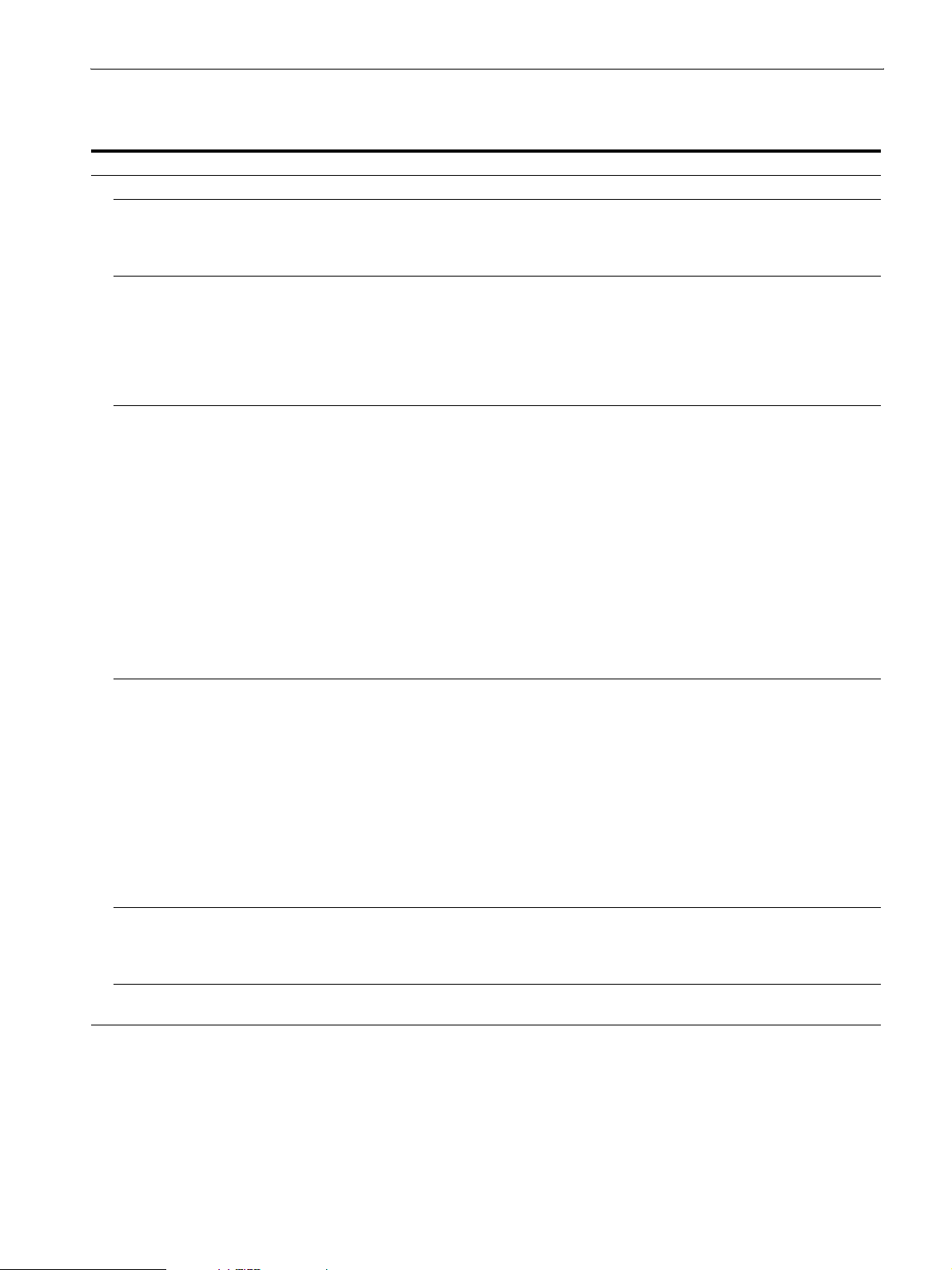
Trouble symptoms and remedies
If a problem is caused by the connected computer or other equipment, please refer to the connected equipment’s instruction manual.
Symptom Check these items
No picture
If the 1 (power) indicator is not lit
after power cord is connected,
or if the 1 (power) indicator is not
lit after the power switch is pressed,
If CABLE DISCONNECTED
appears on the screen,
If NO INPUT SIGNAL appears on
the screen, or the 1 (power)
indicator is orange,
If OUT OF RANGE appears on the
screen,
If you are using Windows and
replaced an old display with this
display,
If using a Macintosh system, • If you use the Macintosh adapter (not supplied), check that the Macintosh adapter and the
• Check that the power cord is properly connected.
• Check that the video signal cable is properly connected and all plugs are firmly seated in
their sockets (page 7).
• Check that the video input connector’s pins are not bent or pushed in.
• Check that the input select setting is correct (page 9).
• A non-supplied video signal cable is connected. If you connect a non-supplied video
signal cable, CABLE DISCONNECTED may appear on the screen before entering the
power saving mode. This is not a malfunction.
• Check that the video signal cable is properly connected and all plugs are firmly seated in
their sockets (page 7).
• Check that the video input connector’s pins are not bent or pushed in.
• Check that the input select setting is correct (page 9).
x Problems caused by a computer or other equipment connected, and not
caused by the display
• The computer is in the power saving mode. Try pressing any key on the keyboard or
moving the mouse.
• Check that your graphics board is installed properly.
• Change your graphic board to the latest driver. Or match the version of your graphic board
to the current OS.
• When using a laptop computer, set the output of your computer to video out (for details on
video out setting, contact your computer manufacturer).
• Check that the computer’s power is on.
• Restart the computer.
x Problems caused by a computer or other equipment connected, and not
caused by the display
• Check that the video frequency range is within that specified for the display. If you
replaced an old display with this display, reconnect the old display and adjust the
computer’s graphics board within the following ranges:
Horizontal: 28–80 kHz (analog RGB), 28–64 kHz (digital RGB for SDM-S76D/SDMS96D/SDM-V76D/SDM-V96D/SDM-S76F/SDM-S96F only)
Vertical: 56–75 Hz (analog RGB), 60 Hz (digital RGB for SDM-S76D/SDM-S96D/
SDM-V76D/SDM-V96D/SDM-S76F/SDM-S96F only)
Resolution: 1280 × 1024 or less
• Start your OS in Safe mode and restart the computer after setting the resolution. The
setting of safe mode varies depending on your OS. For more details, contact your
computer manufacturer.
• If you replaced an old display with this display, reconnect the old display and do the
following. Select “SONY” from the “Manufacturers” list and select the desired model
name from the “Models” list in the Windows device selection screen. If the model name
of this display does not appear in the “Models” list, try “Plug & Play.”
video signal cable are properly connected.
18 (GB)
Page 19
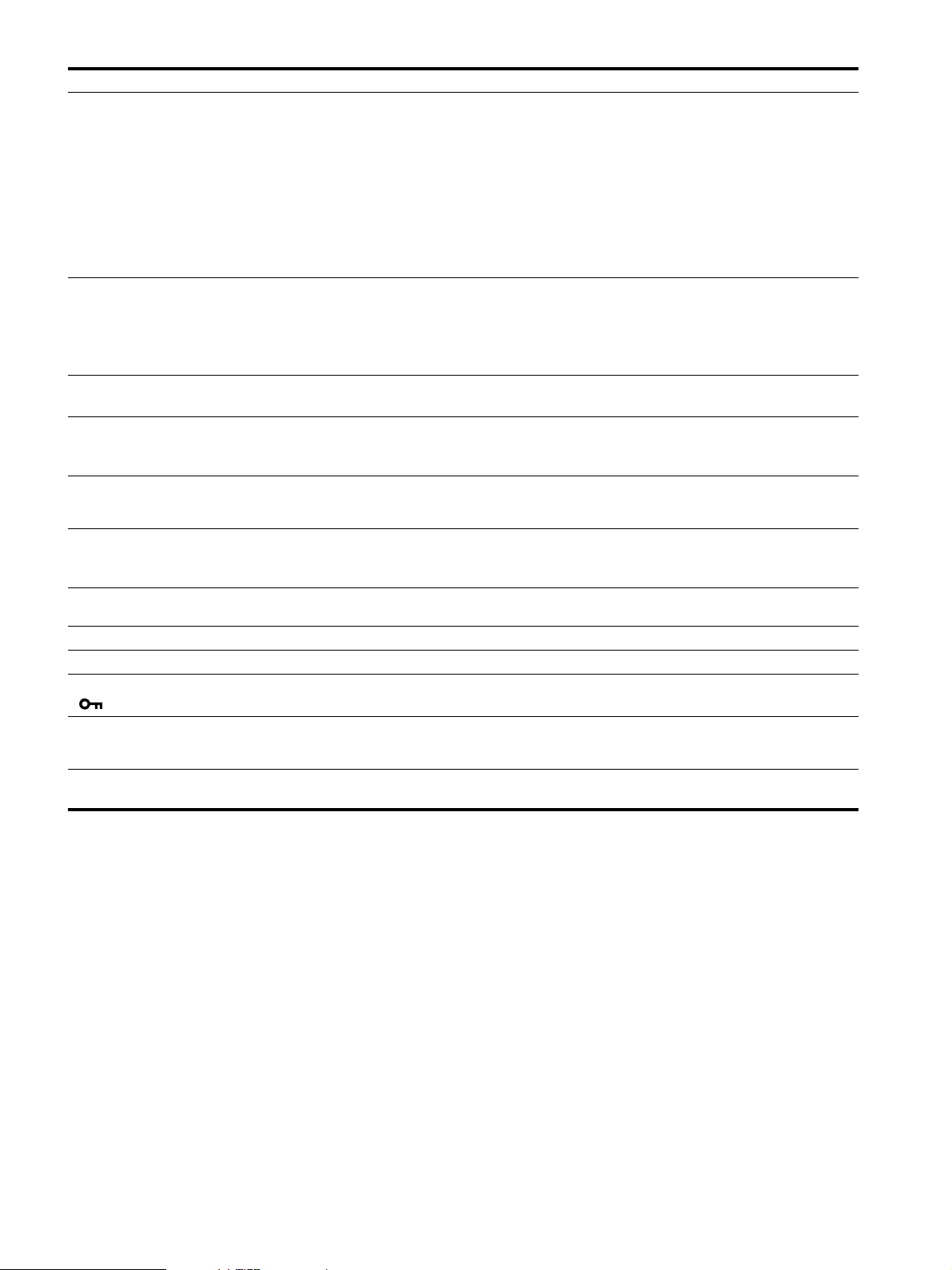
Symptom Check these items
Picture flickers, bounces,
oscillates, or is scrambled
Picture is fuzzy • Adjust the brightness and contrast (page 12).
Picture is ghosting • Eliminate the use of video cable extensions and/or video switch boxes.
Picture is not centered or sized
properly
Picture is too small x Problems caused by a computer or other equipment connected, and not
Picture is dark • Adjust the brightness using the BRIGHTNESS menu (page 12).
Wavy or elliptical pattern (moire)
is visible
Color is not uniform • Adjust the pitch and phase (page 12).
White does not look white • Adjust the color temperature (page 14).
Display buttons do not operate
( appears on the screen)
The display turns off after a while x Problems caused by a computer or other equipment connected, and not
Resolution displayed on the menu
screen is incorrect
• Adjust the pitch and phase (page 12).
• Try plugging the display into a different AC outlet, preferably on a different circuit.
x Problems caused by a computer or other equipment connected, and not
caused by the display
• Check your graphics board manual for the proper display setting.
• Confirm that the graphics mode (VESA, Macintosh 19" Color, etc.) and the frequency of
the input signal are supported by this display. Even if the frequency is within the proper
range, some graphics boards may have a sync pulse that is too narrow for the display to
sync correctly.
• Adjust the computer’s refresh rate (vertical frequency) to obtain the best possible picture.
• Adjust the pitch and phase (page 12).
x Problems caused by a computer or other equipment connected, and not
caused by the display
• Set the resolution to 1280 × 1024 on your computer.
• Check that all plugs are firmly seated in their sockets.
• Adjust the pitch and phase (page 12).
• Adjust the picture position (page 12). Note that some video modes do not fill the screen to
the edges.
caused by the display
• Set the resolution to 1280 × 1024 on your computer.
• Adjust the backlight (page 11).
• It takes a few minutes for the display to become bright after turning on the display.
• Adjust the pitch and phase (page 12).
• If the menu lock is set to ON, set it to OFF (page 16).
caused by the display
• Set the computer’s power saving setting to off.
• Depending on the graphics board setting, the resolution displayed on the menu screen
may not coincide with the one set on the computer.
If any problem persists, call your authorized Sony dealer and give
the following information:
• Model name: SDM-S76A, SDM-S96A, SDM-S76D, SDMS96D, SDM-V76D, SDM-V96D, SDM-S76F or SDM-S96F
• Serial number
• Detailed description of the problem
• Date of purchase
• Name and specifications of your computer and graphics board
19 (GB)
Page 20

Specifications
SDM-S76A
LCD panel Panel type: a-Si TFT Active Matrix
Picture size: 17.0 inch
Input signal format RGB operating frequency*
Horizontal: 28–80 kHz (analog RGB)
Vertical: 56–75 Hz (analog RGB)
Resolution Horizontal: Max.1280 dots
Vertical: Max.1024 lines
Input signal levels Analog RGB video signal
0.7 Vp-p, 75 Ω, positive
SYNC signal
TTL level, 2.2 kΩ,
positive or negative
(Separate horizontal and vertical)
Power requirements 100–240 V, 50–60 Hz,
Max. 1.0 A
Operating temperature 5–35
Dimensions (width/height/depth)
Mass Approx. 6 kg (13 lb 3 5/8 oz)
Plug & Play DDC2B
Accessories See page 6.
°C
Approx. 369 × 423.5 × 225 mm
5
/8 × 16 3/4 × 8 7/8 inches)
(14
(with stand)
Approx. 369 × 315 × 66 mm
5
/8 × 12 3/8 × 2 5/8 inches)
(14
(without stand)
(with stand)
Approx. 4 kg (8 lb 13 1/8 oz)
(without stand)
SDM-S96A
LCD panel Panel type: a-Si TFT Active Matrix
Picture size: 19.0 inch
Input signal format RGB operating frequency*
Horizontal: 28–80 kHz (analog RGB)
Vertical: 56–75 Hz (analog RGB)
Resolution Horizontal: Max.1280 dots
Vertical: Max.1024 lines
Input signal levels Analog RGB video signal
0.7 Vp-p, 75 Ω, positive
SYNC signal
TTL level, 2.2 kΩ,
positive or negative
(Separate horizontal and vertical)
Power requirements 100–240 V, 50–60 Hz,
Max. 1.0 A
Operating temperature 5–35
Dimensions (width/height/depth)
Mass Approx. 6.5 kg (14 lb 5 1/4 oz)
Plug & Play DDC2B
Accessories See page 6.
°C
Approx. 414 × 439.5 × 225 mm
3
/8 × 17 3/8 × 8 7/8 inches)
(16
(with stand)
Approx. 414 × 348 × 69 mm
3
/8 × 13 3/4 × 2 3/4 inches)
(16
(without stand)
(with stand)
Approx. 4.5 kg (9 lb 14
(without stand)
3
/4 oz)
* Recommended horizontal and vertical timing condition
• Horizontal sync width duty should be more than 4.8% of total
horizontal time or 0.8 µs, whichever is larger.
• Horizontal blanking width should be more than 2.5 µsec.
• Vertical blanking width should be more than 450 µsec.
Design and specifications are subject to change without notice.
20 (GB)
Page 21

SDM-S76D
LCD panel Panel type: a-Si TFT Active Matrix
Picture size: 17.0 inch
Input signal format RGB operating frequency*
Horizontal: 28–80 kHz (analog RGB)
28–64 kHz (digital RGB)
Vertical: 56–75 Hz (analog RGB)
60 Hz (digital RGB)
Resolution Horizontal: Max.1280 dots
Vertical: Max.1024 lines
Input signal levels Analog RGB video signal
0.7 Vp-p, 75 Ω, positive
SYNC signal
TTL level, 2.2 kΩ,
positive or negative
(Separate horizontal and vertical)
Digital RGB (DVI) signal: TMDS
(Single link)
Power requirements 100–240 V, 50–60 Hz,
Max. 1.0 A
Operating temperature 5–35
Dimensions (width/height/depth)
Mass Approx. 6 kg (13 lb 3 5/8 oz)
Plug & Play DDC2B
Accessories See page 6.
°C
Approx. 369 × 423.5 × 225 mm
5
/8 × 16 3/4 × 8 7/8 inches)
(14
(with stand)
Approx. 369 × 315 × 66 mm
5
/8 × 12 3/8 × 2 5/8 inches)
(14
(without stand)
(with stand)
Approx. 4 kg (8 lb 13 1/8 oz)
(without stand)
SDM-S96D
LCD panel Panel type: a-Si TFT Active Matrix
Picture size: 19.0 inch
Input signal format RGB operating frequency*
Horizontal: 28–80 kHz (analog RGB)
28–64 kHz (digital RGB)
Vertical: 56–75 Hz (analog RGB)
60 Hz (digital RGB)
Resolution Horizontal: Max.1280 dots
Vertical: Max.1024 lines
Input signal levels Analog RGB video signal
0.7 Vp-p, 75 Ω, positive
SYNC signal
TTL level, 2.2 kΩ,
positive or negative
(Separate horizontal and vertical)
Digital RGB (DVI) signal: TMDS
(Single link)
Power requirements 100–240 V, 50–60 Hz,
Max. 1.0 A
Operating temperature 5–35
Dimensions (width/height/depth)
Mass Approx. 6.5 kg (14 lb 5 1/4 oz)
Plug & Play DDC2B
Accessories See page 6.
°C
Approx. 414 × 439.5 × 225 mm
3
/8 × 17 3/8 × 8 7/8 inches)
(16
(with stand)
Approx. 414 × 348 × 69 mm
3
/8 × 13 3/4 × 2 3/4 inches)
(16
(without stand)
(with stand)
Approx. 4.5 kg (9 lb 14 3/4 oz)
(without stand)
* Recommended horizontal and vertical timing condition
• Horizontal sync width duty should be more than 4.8% of total
horizontal time or 0.8 µs, whichever is larger.
• Horizontal blanking width should be more than 2.5 µsec.
• Vertical blanking width should be more than 450 µsec.
Design and specifications are subject to change without notice.
21 (GB)
Page 22

SDM-V76D
LCD panel Panel type: a-Si TFT Active Matrix
Picture size: 17.0 inch
Input signal format RGB operating frequency*
Horizontal: 28–80 kHz (analog RGB)
28–64 kHz (digital RGB)
Vertical: 56–75 Hz (analog RGB)
60 Hz (digital RGB)
Resolution Horizontal: Max.1280 dots
Vertical: Max.1024 lines
Input signal levels Analog RGB video signal
0.7 Vp-p, 75 Ω, positive
SYNC signal
TTL level, 2.2 kΩ,
positive or negative
(Separate horizontal and vertical)
Digital RGB (DVI) signal: TMDS
(Single link)
Power requirements 100–240 V, 50–60 Hz,
Max. 1.0 A
Operating temperature 5–35
Dimensions (width/height/depth)
Mass Approx. 6 kg (13 lb 3 5/8 oz)
Plug & Play DDC2B
Accessories See page 6.
°C
Approx. 369 × 423.5 × 225 mm
5
/8 × 16 3/4 × 8 7/8 inches)
(14
(with stand)
Approx. 369 × 315 × 66 mm
5
/8 × 12 3/8 × 2 5/8 inches)
(14
(without stand)
(with stand)
Approx. 4 kg (8 lb 13 1/8 oz)
(without stand)
SDM-V96D
LCD panel Panel type: a-Si TFT Active Matrix
Picture size: 19.0 inch
Input signal format RGB operating frequency*
Horizontal: 28–80 kHz (analog RGB)
28–64 kHz (digital RGB)
Vertical: 56–75 Hz (analog RGB)
60 Hz (digital RGB)
Resolution Horizontal: Max.1280 dots
Vertical: Max.1024 lines
Input signal levels Analog RGB video signal
0.7 Vp-p, 75 Ω, positive
SYNC signal
TTL level, 2.2 kΩ,
positive or negative
(Separate horizontal and vertical)
Digital RGB (DVI) signal: TMDS
(Single link)
Power requirements 100–240 V, 50–60 Hz,
Max. 1.0 A
Operating temperature 5–35
Dimensions (width/height/depth)
Mass Approx. 6.5 kg (14 lb 5 1/4 oz)
Plug & Play DDC2B
Accessories See page 6.
°C
Approx. 414 × 439.5 × 225 mm
3
/8 × 17 3/8 × 8 7/8 inches)
(16
(with stand)
Approx. 414 × 348 × 69 mm
3
/8 × 13 3/4 × 2 3/4 inches)
(16
(without stand)
(with stand)
Approx. 4.5 kg (9 lb 14 3/4 oz)
(without stand)
* Recommended horizontal and vertical timing condition
• Horizontal sync width duty should be more than 4.8% of total
horizontal time or 0.8 µs, whichever is larger.
• Horizontal blanking width should be more than 2.5 µsec.
• Vertical blanking width should be more than 450 µsec.
Design and specifications are subject to change without notice.
22 (GB)
Page 23

SDM-S76F
LCD panel Panel type: a-Si TFT Active Matrix
Picture size: 17.0 inch
Input signal format RGB operating frequency*
Horizontal: 28–80 kHz (analog RGB)
28–64 kHz (digital RGB)
Vertical: 56–75 Hz (analog RGB)
60 Hz (digital RGB)
Resolution Horizontal: Max.1280 dots
Vertical: Max.1024 lines
Input signal levels Analog RGB video signal
0.7 Vp-p, 75 Ω, positive
SYNC signal
TTL level, 2.2 kΩ,
positive or negative
(Separate horizontal and vertical)
Digital RGB (DVI) signal: TMDS
(Single link)
Power requirements 100–240 V, 50–60 Hz,
Max. 1.0 A
Operating temperature 5–35
Dimensions (width/height/depth)
Mass Approx. 7 kg (15 lb 6
Plug & Play DDC2B
Accessories See page 6.
°C
Approx. 369 × 393.5 – 503.5
× 253 mm
(14 5/8 × 15 1/2 – 19 7/8 × 10
inches) (with stand)
Approx. 369 × 315 × 66 mm
5
/8 × 12 3/8 × 2 5/8 inches)
(14
(without stand)
7
/8 oz)
(with stand)
Approx. 4 kg (8 lb 13 1/8 oz)
(without stand)
SDM-S96F
LCD panel Panel type: a-Si TFT Active Matrix
Picture size: 19.0 inch
Input signal format RGB operating frequency*
Horizontal: 28–80 kHz (analog RGB)
28–64 kHz (digital RGB)
Vertical: 56–75 Hz (analog RGB)
60 Hz (digital RGB)
Resolution Horizontal: Max.1280 dots
Vertical: Max.1024 lines
Input signal levels Analog RGB video signal
0.7 Vp-p, 75 Ω, positive
SYNC signal
TTL level, 2.2 kΩ,
positive or negative
(Separate horizontal and vertical)
Digital RGB (DVI) signal: TMDS
(Single link)
Power requirements 100–240 V, 50–60 Hz,
Max. 1.0 A
Operating temperature 5–35
Dimensions (width/height/depth)
Mass Approx. 7.5 kg (16 lb 8
Plug & Play DDC2B
Accessories See page 6.
°C
Approx. 414 × 409.5 – 519.5
× 277.5 mm
(16 3/8 × 16 1/8 – 20 1/2 × 11
inches) (with stand)
Approx. 414 × 348 × 69 mm
3
/8 × 13 3/4 × 2 3/4 inches)
(16
(without stand)
1
/2 oz)
(with stand)
Approx. 4.5 kg (9 lb 14 3/4 oz)
(without stand)
* Recommended horizontal and vertical timing condition
• Horizontal sync width duty should be more than 4.8% of total
horizontal time or 0.8 µs, whichever is larger.
• Horizontal blanking width should be more than 2.5 µsec.
• Vertical blanking width should be more than 450 µsec.
Design and specifications are subject to change without notice.
23 (GB)
Page 24
TCO’03 Eco-document (SDM-S76A/
SDM-S96A/SDM-S76D/SDM-S96D/
SDM-S76F/SDM-S96F only)
x Congratulations!
The display you have just purchased carries the TCO’03
Displays label. This means that your display is designed,
manufactured and tested according to some of the strictest
quality and environmental requirements in the world. This
makes for a high performance product, designed with the
user in focus that also minimizes the impact on our natural
environment.
x Ergonomics
• Good visual ergonomics and image quality in order to
improve the working environment for the user and to
reduce sight and strain problems. Important parameters
are luminance, contrast, resolution, reflectance, colour
rendition and image stability.
x Energy
• Energy-saving mode after a certain time – beneficial
both for the user and the environment
• Electrical safety
x Emissions
• Electromagnetic fields
• Noise emissions
The requirements included in this label have been
developed by TCO Development in co-operation with
scientists, experts, users as well as manufacturers all over
the world. Since the end of the 1980s TCO has been
involved in influencing the development of IT equipment
in a more user-friendly direction. Our labelling system
started with displays in 1992 and is now requested by users
and IT-manufacturers all over the world.
For more information, please visit
www.tcodevelopment.com
Recycling Information
x Customer in Europe
The collection and recycling of this product has been planned
according to your country’s relevant legislation. To ensure that
this product will be collected and recycled in way that minimizes
the impact on the environment, please do the following:
1. If you purchased this product for private use, contact your
municipality or the waste collection system and bring the
product to this collection point / have the product be picked up
by the waste collection system. Alternatively, your retailer
might take back this if you purchase new equivalent equipment;
please check with your retailer whether he will take back this
product before bringing it. For information on your country’s
recycling arrangements, please contact the Sony representation
in your country (contact details at: www.sony-europe.com).
Further details on specific recycling systems can be found at the
following addresses:
- Belgium: www.recupel.be
- Netherlands: www.nvmp.nl (consumer electronics)
www.ictmilieu.nl (IT equipment)
- Norway: www.elretur.no
- Sweden: www.el-kretsen.se
- Switzerland: www.swico.ch
2. If you use this product professionally, check the product’s
delivery contract for take back / recycling arrangements and
follow the procedures described therein. Alternatively, follow
the procedures described under point 1.
x Customer in USA
We Sony as a member of EIA recommends to visit URL below
http://www.eiae.org/
x Ecology
• The product must be prepared for recycling and the
manufacturer must have a certified environmental
management system such as EMAS or ISO 14 001
• Restrictions on
- chlorinated and brominated flame retardants and
polymers
- heavy metals such as cadmium, mercury and lead.
x Customer in Asia
http://www.sony.co.jp/SonyInfo/Environment/recycle/3R.html
i
Page 25
2-695-540-03(1)
TFT LCD Color
Computer Display
Mode d’emploi
(FR)
SDM-S76A/SDM-S96A
SDM-S76D/SDM-S96D
SDM-V76D/SDM-V96D
SDM-S76F/SDM-S96F
© 2006 Sony Corporation
Page 26
Owner’s Record
The model and serial numbers are located at the rear of the unit.
Record these numbers in the spaces provided below. Refer to them
whenever you call upon your dealer regarding this product.
Model No.
Serial No.
WARNING
To reduce the risk of fire or electric shock, do not
expose this apparatus to rain or moisture.
Dangerously high voltages are present inside the
unit. Do not open the cabinet. Refer servicing to
qualified personnel only.
FCC Notice
This equipment has been tested and found to comply with the limits
for a Class B digital device, pursuant to Part 15 of the FCC Rules.
These limits are designed to provide reasonable protection against
harmful interference in a residential installation. This equipment
generates, uses, and can radiate radio frequency energy and, if not
installed and used in accordance with the instructions, may cause
harmful interference to radio communications. However, there is no
guarantee that interference will not occur in a particular installation.
If this equipment does cause harmful interference to radio or
television reception, which can be determined by turning the
equipment off and on, the user is encouraged to try to correct the
interference by one or more of the following measures:
– Reorient or relocate the receiving antenna.
– Increase the separation between the equipment and receiver.
– Connect the equipment into an outlet on a circuit different from
that to which the receiver is connected.
– Consult the dealer or an experienced radio/TV technician for help.
You are cautioned that any changes or modifications not expressly
approved in this manual could void your authority to operate this
equipment.
NOTICE
This notice is applicable for USA/Canada only.
If shipped to USA/Canada, install only a UL LISTED/CSA
LABELLED power supply cord meeting the following
specifications:
SPECIFICATIONS
Plug Type Nema-Plug 5-15p
Cord Type SVT or SJT, minimum 3 × 18 AWG
Length Maximum 15 feet
Rating Minimum 7 A, 125 V
NOTICE
Cette notice s’applique aux Etats-Unis et au Canada
uniquement.
Si cet appareil est exporté aux Etats-Unis ou au Canada, utiliser
le cordon d’alimentation portant la mention UL LISTED/CSA
LABELLED et remplissant les conditions suivantes:
SPECIFICATIONS
Type de fiche Fiche Nema 5-15 broches
Cordon Type SVT ou SJT, minimum 3 × 18 AWG
Longueur Maximum 15 pieds
Tension Minimum 7 A, 125 V
As an
ENERGY STAR Partner, Sony
Corporation has determined that this product
meets the
energy efficiency.
ENERGY STAR guidelines for
IMPORTANTE
Para prevenir cualquier mal funcionamiento y evitar daños, por
favor, lea detalladamente este manual de instrucciones antes
de conectar y operar este equipo.
If you have any questions about this product, you may call;
Sony Customer Information Services Center
1-800-222-7669 or http://www.sony.com/
Declaration of Conformity
Trade Name: SONY
Model: SDM-S76A/SDM-S96A
SDM-S76D/SDM-S96D
SDM-V76D/SDM-V96D
SDM-S76F/SDM-S96F
Responsible Party: Sony Electronics Inc.
Address: 16530 Via Esprillo,
San Diego, CA 92127 U.S.A.
Telephone Number: 858-942-2230
This device complies with part 15 of the FCC rules. Operation is
subject to the following two conditions: (1) This device may not
cause harmful interference, and (2) this device must accept any
interference received, including interference that may cause
undesired operation.
This monitor complies with the
TCO’03 guidelines.
(SDM-S76A/SDM-S96A/SDM-S76D/SDM-S96D/
S D M - S 7 6 F / S D M - S 9 6 F o n l y )
2 (FR)
Page 27
Table des matières
• Macintosh est une marque commerciale
sous licence d’Apple Computer, Inc.,
déposée aux Etats-Unis et dans d’autres
pays.
• Windows
Microsoft Corporation aux Etats-Unis et
dans d’autres pays.
• VESA et DDC
commerciales de Video Electronics
Standards Association.
•
ENERGY STAR
déposée aux Etats-Unis.
• Adobe et Acrobat sont des marques
commerciales d’Adobe Systems
Incorporated.
• Tous les autres noms de produit
mentionnés dans le présent mode
d’emploi peuvent être des marques
commerciales ou des marques
commerciales déposées de leurs
entreprises respectives.
• De plus, les symboles « ™ » et « ® » ne
sont pas systématiquement mentionnés
dans ce mode d’emploi.
®
est une marque déposée de
™
sont des marques
®
est une marque
Précautions. . . . . . . . . . . . . . . . . . . . . . . . . . . . . . . . . . . . . . . . . . . . 4
Identification des composants et des commandes . . . . . . . . . . . . . . 5
Installation . . . . . . . . . . . . . . . . . . . . . . . . . . . . . . . . . . . . .6
Etape 1 : Assemblez le support . . . . . . . . . . . . . . . . . . . . . . . . . . . . 6
Etape 2 : Raccordez l’écran à votre ordinateur . . . . . . . . . . . . . . . . 7
Etape 3 : Branchez le cordon d’alimentation . . . . . . . . . . . . . . . . . . 7
Etape 4 : Fixez les cordons . . . . . . . . . . . . . . . . . . . . . . . . . . . . . . . 8
Etape 5 : Mettez l’écran et l’ordinateur sous tension . . . . . . . . . . . . 8
Réglage de l’inclinaison . . . . . . . . . . . . . . . . . . . . . . . . . . . . . . . . . . 9
Réglage de la hauteur (SDM-S76F/SDM-S96F uniquement). . . . . . 9
Sélection du signal d’entrée (Touche INPUT)
(SDM-S76D/SDM-S96D/SDM-V76D/
SDM-V96D/SDM-S76F/SDM-S96F uniquement) . . . . . . . . . . . . . . . 9
Personnalisation de votre écran . . . . . . . . . . . . . . . . . .10
Réglage de la luminosité . . . . . . . . . . . . . . . . . . . . . . . . . . . . . . . . 10
Pilotage par menu. . . . . . . . . . . . . . . . . . . . . . . . . . . . . . . . . . . . . . 10
Réglage du rétroéclairage (RETROÉCLAIRAGE) . . . . . . . . . . . . . 12
Réglage du contraste (CONTRASTE) . . . . . . . . . . . . . . . . . . . . . . 12
Réglage du niveau de noir d’une image (LUMINOSITÉ) . . . . . . . . 12
Réglage de la netteté et du centrage de l’image (ECRAN)
(signal RVB analogique uniquement) . . . . . . . . . . . . . . . . . . . . . . . 12
Réglage de la température des couleurs (COULEUR) . . . . . . . . . . 14
Modification du réglage du gamma (GAMMA) . . . . . . . . . . . . . . . . 15
Réglage de la netteté (NETTETE) . . . . . . . . . . . . . . . . . . . . . . . . . 15
Déplacement de la position du menu (POSITION MENU) . . . . . . . 15
Changement automatique d’entrée (DÉTECTE ENTRÉE)
(SDM-S76D/SDM-S96D/SDM-V76D/
SDM-V96D/SDM-S76F/SDM-S96F uniquement) . . . . . . . . . . . . . . 15
Sélection de la langue des menus affichés à l’écran
(LANGUAGE) . . . . . . . . . . . . . . . . . . . . . . . . . . . . . . . . . . . . . . . . . 16
Réglages additionnels . . . . . . . . . . . . . . . . . . . . . . . . . . . . . . . . . . 16
Spécifications techniques. . . . . . . . . . . . . . . . . . . . . . . .17
Fonction d’économie d’énergie. . . . . . . . . . . . . . . . . . . . . . . . . . . . 17
Réduction de la consommation électrique (mode ECO). . . . . . . . . 17
Fonction de réglage automatique de la qualité de l’image
(signal RVB analogique uniquement) . . . . . . . . . . . . . . . . . . . . . . . 17
Dépannage . . . . . . . . . . . . . . . . . . . . . . . . . . . . . . . . . . . .18
Messages affichés . . . . . . . . . . . . . . . . . . . . . . . . . . . . . . . . . . . . . 18
Symptômes de défaillances et remèdes. . . . . . . . . . . . . . . . . . . . . 19
http://www.sony.net/
Spécifications. . . . . . . . . . . . . . . . . . . . . . . . . . . . . . . . . .21
TCO’03 Eco-document (SDM-S76A/SDM-S96A/SDM-S76D/
SDM-S96D/SDM-S76F/SDM-S96F only) . . . . . . . . . . . . . . . . . . . . . .i
3 (FR)
Page 28
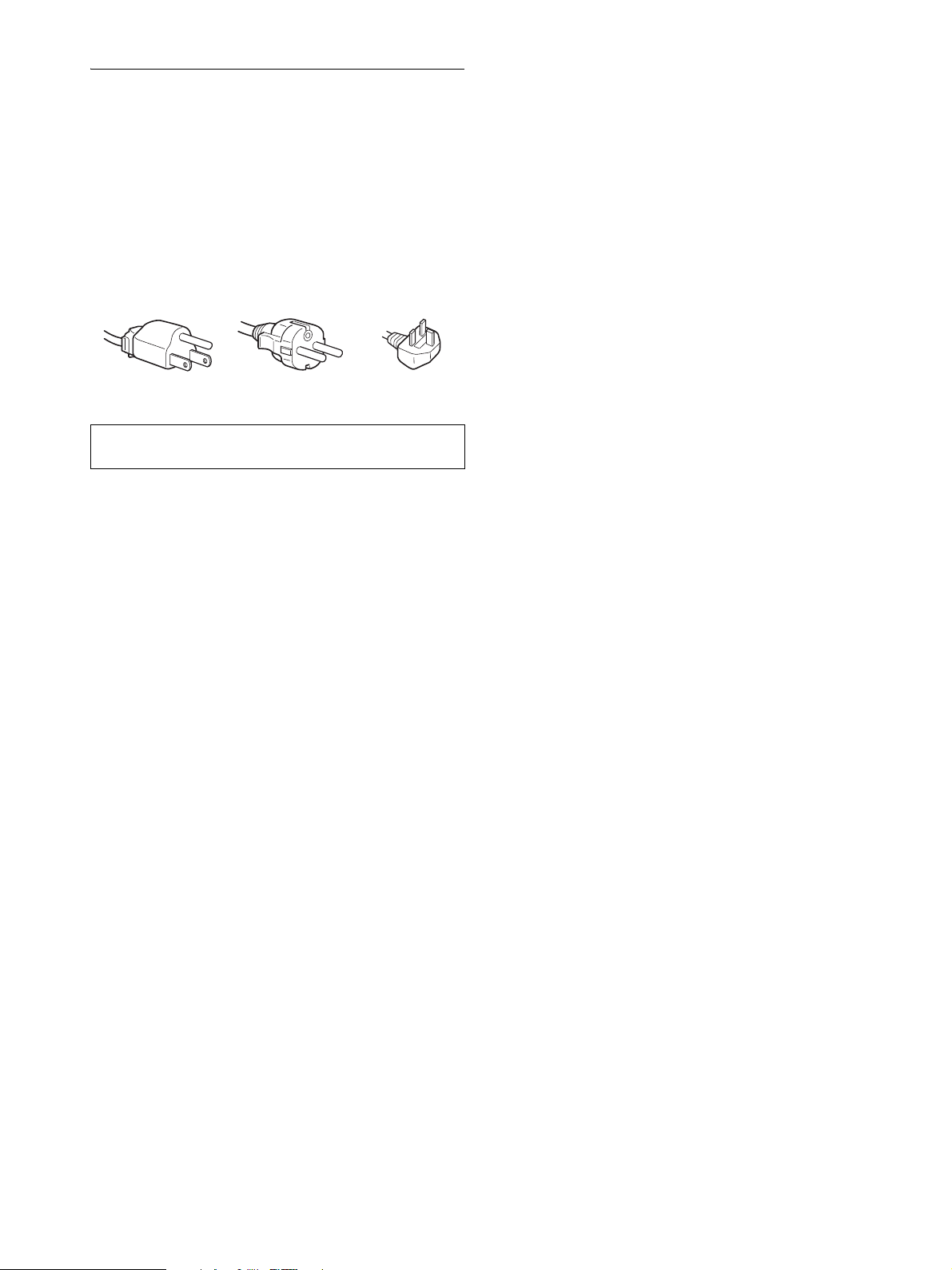
Précautions
Avertissement sur les connexions d’alimentation
• Utilisez le cordon d’alimentation fourni. Si vous utilisez un
cordon d’alimentation différent, assurez-vous qu’il est
compatible avec la tension secteur locale.
Pour les clients aux Etats-Unis
Si vous n’employez pas le cordon approprié, cet l’écran ne sera
pas conforme aux normes FCC obligatoires.
Pour les clients au Royaume-Uni
Si vous utilisez l’écran au Royaume-Uni, veuillez utiliser le
cordon d’alimentation adapté au Royaume-Uni.
Exemples de types de fiches
• Si une image fixe reste affichée pendant une longue durée, il se
peut qu’une image rémanente apparaisse pendant un certain
temps. Cette image rémanente finira par disparaître.
• Le panneau LCD s’échauffe en cours d’utilisation. Il ne s’agit
pas d’un dysfonctionnement.
Remarque sur l’écran à cristaux liquides (LCD Liquid Crystal Display)
Veuillez noter que l’écran LCD est issu d’une
technologie de haute précision. Toutefois, il est
possible que des points noirs ou des points brillants de
lumière (rouge, bleue ou verte) apparaissent
constamment sur l’écran LCD, ainsi que des bandes de
couleurs irrégulières ou une certaine luminosité. Il ne
s’agit pas d’un dysfonctionnement.
(Points effectifs : supérieurs à 99,99%)
pour 100 à 120 V CA pour 200 à 240 V CA pour 240 V CA
L’appareil doit être installé à proximité d’une prise de courant
aisément accessible.
uniquement
Installation
N’installez pas et ne laissez pas l’écran :
• A des endroits exposés à des températures extrêmes, par
exemple à proximité d’un radiateur, d’un conduit de chauffage
ou le rayonnement direct du soleil. L’exposition de l’écran à
des températures extrêmes, comme dans l’habitacle d’une
voiture garée en plein soleil ou à proximité d’un conduit de
chauffage, risque d’entraîner des déformations du châssis ou
des dysfonctionnements.
• A des endroits soumis à des vibrations mécaniques ou à des
chocs.
• A proximité d’appareils générant de puissants champs
magnétiques, comme un téléviseur ou d’autres appareils
électroménagers.
• A des endroit soumis à des quantités inhabituelles de poussière,
de saletés ou de sable, par exemple à côté d’une fenêtre ouverte
ou d’une porte donnant sur l’extérieur. En cas d’installation
temporaire à l’extérieur, veillez à prendre les précautions
requises contre la poussière et les saletés en suspension dans
l’air. Faute de quoi des dommages irréparables risquent de se
produire.
Posez cet appareil sur une surface plane. Ne le placez pas sur une
surface instable, notamment sur le bord d’une table. Si une partie
de l’appareil déborde d’une telle surface, il risque de tomber et de
provoquer des dégâts ou des blessures.
Manipulation de l’écran LCD
• Ne laissez pas l’écran LCD face au soleil, car vous risquez
sinon de l’endommager. Faites donc attention si vous installez
l’écran à côté d’une fenêtre.
• N’appuyez pas sur et veillez à ne pas érafler la surface de
l’écran LCD. Ne posez pas d’objets lourds sur l’écran LCD.
Vous risquez d’altérer l’uniformité de l’écran ou de provoquer
un dysfonctionnement de l’écran LCD.
• Lorsque l’écran est utilisé dans un environnement froid, il est
possible qu’une image rémanente apparaisse sur l’écran. Il ne
s’agit pas d’un dysfonctionnement. L’écran recouvre sa
condition normale dès que la température est revenue à un
niveau normal.
Entretien
• Débranchez le cordon d’alimentation de la prise secteur avant
de procéder au nettoyage de votre écran.
• Nettoyez l’écran LCD avec un chiffon doux. Si vous utilisez un
liquide de nettoyage pour le verre, n’utilisez pas de nettoyant
contenant une solution antistatique ou tout autre additif
similaire, car vous risquez de griffer le revêtement de l’écran
LCD.
• Nettoyez le châssis, le panneau et les commandes à l’aide d’un
chiffon doux légèrement imprégné d’une solution détergente
neutre. N’utilisez aucun type de tampon abrasif, de poudre à
récurer ou de solvant tel que de l’alcool ou de la benzine.
• Ne frottez pas, ne touchez pas et ne tapotez pas la surface de
l’écran avec des objets pointus ou abrasifs comme un stylo à
bille ou un tournevis. Ce type de contact risque de rayer le tube
image.
• Sachez qu’une détérioration des matériaux ou du revêtement de
l’écran LCD risque de se produire si l’écran est exposé à des
solvants volatiles comme des insecticides ou en cas de contact
prolongé avec des objets en caoutchouc ou en vinyle.
Transport
• Débranchez tous les câbles de l’écran et saisissez fermement
celui-ci des deux mains pour le transporter. Si vous laissez
tomber l’écran, vous risquez de vous blesser ou de
l’endommager.
• Pour transporter cet écran en vue de réparations ou de son
expédition, utilisez le carton et les matériaux de
conditionnement originaux.
Installation au mur ou sur un bras
Si vous envisagez d’accrocher l’écran au mur ou de le fixer sur un
bras, consultez un technicien qualifié.
Elimination de l’écran
• N’éliminez pas cet écran avec les ordures
ménagères.
• Le tube fluorescent utilisé dans cet écran contient du
mercure. L’élimination de cet écran doit être
effectuée conformément aux réglementations des
autorités locales compétentes en matière de propreté
publique.
4 (FR)
Page 29
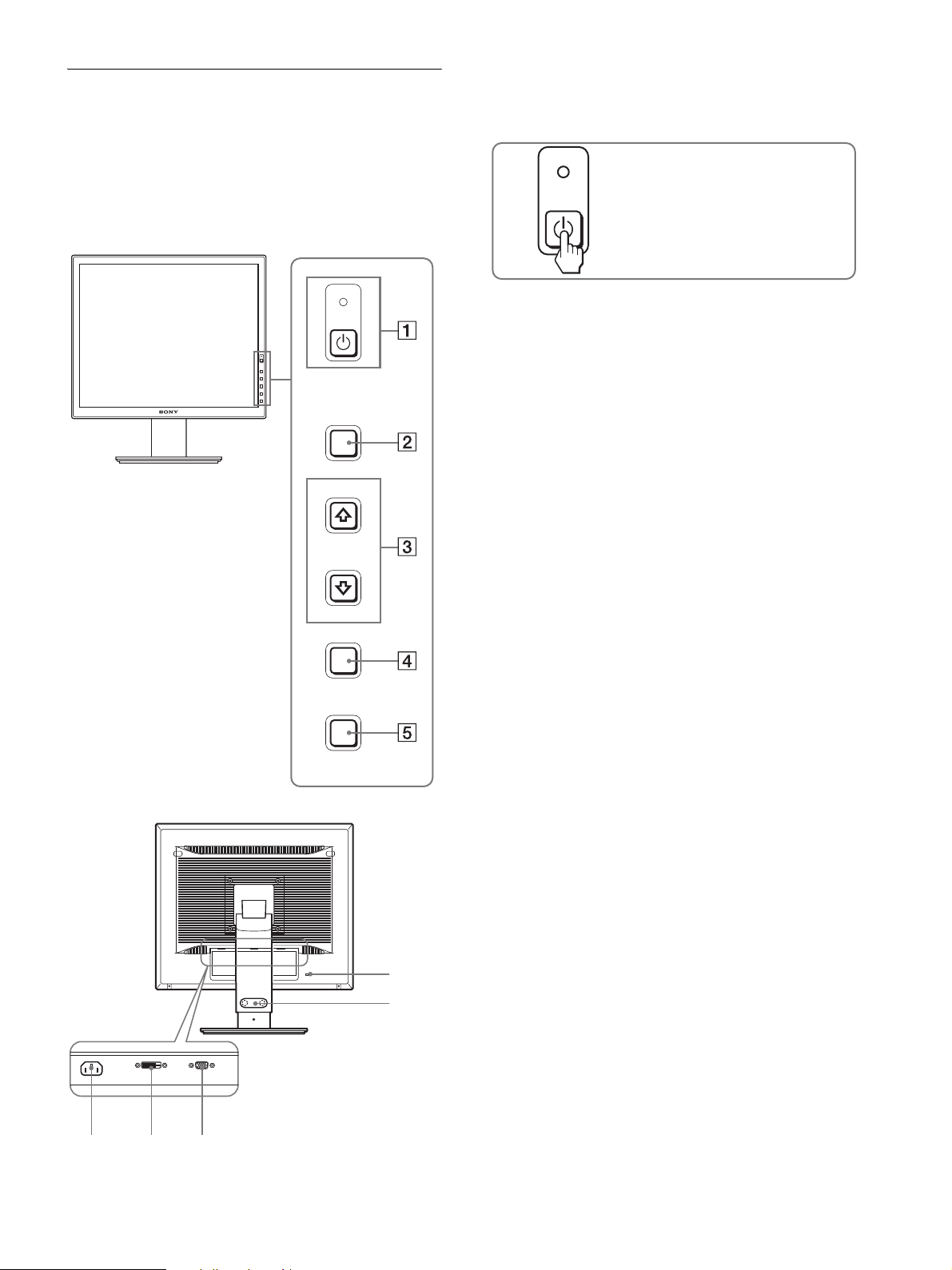
Identification des composants et
des commandes
Pour plus de détails, reportez-vous aux pages indiquées entre
parenthèses.
L’illustration représente uniquement l’un des modèles
disponibles pour cet écran.
1 Commutateur 1 (alimentation) et indicateur
1 (alimentation) (pages 8, 17)
Cet interrupteur met l’écran sous tension. Appuyez de
nouveau sur ce commutateur pour mettre l’écran hors tension.
Avant de l’écran
MENU
INPUT
OK
ECO
Enfoncez le commutateur pour mettre
l’écran sous et hors tension.
2 Touche MENU (pages 10, 11)
Cette touche affiche ou ferme le menu principal.
Vous pouvez également activer la fonction DDC/CI en
maintenant cette touche enfoncée pendant plus de 8 secondes.
3 Touches m/M (page 11)
Ces touches fonctionnent comme touches m/M lorsque vous
sélectionnez des paramètres de menu et que vous effectuez
des réglages.
4 Touche OK (page 11)
Cette touche permet de sélectionner ou de valider des options
dans le menu.
Touche INPUT (page 9) (SDM-S76D/SDM-S96D/
SDM-V76D/SDM-V96D/SDM-S76F/SDM-S96F
uniquement)
Cette touche permet de commuter le signal d’entrée vidéo
entre INPUT1 et INPUT2 lorsque deux ordinateurs sont
raccordés à l’écran.
5 Touche ECO (page 17)
Cette touche permet de réduire la consommation d’énergie.
6 Connecteur AC IN (page 7)
Raccordez le cordon d’alimentation (fourni) à ce connecteur.
Arrière de l’écran
678
0
9
7 Connecteur d’entrée DVI-D (RVB numérique) pour
INPUT1 (page 7) (SDM-S76D/SDM-S96D/SDM-V76D/
SDM-V96D/SDM-S76F/SDM-S96F uniquement)
Ce connecteur transmet des signaux vidéo RVB numériques
conformes à la DVI Rév.1.0.
8 Connecteur d’entrée HD15 (RVB analogique)
(page 7)
Ce connecteur transmet des signaux vidéo RVB analogiques
(0,7 Vp-p, positifs) et des signaux de synchronisation.
9 Support de câble (page 8) (SDM-S76F/SDM-S96F
uniquement)
Cette pièce permet de maintenir les câbles et les cordons
contre l’écran
0 Trou de verrou de sécurité
Le verrou de sécurité doit être utilisé avec le système
Kensington Micro Saver Security System.
Micro Saver Security System est une marque commerciale de
Kensington.
5 (FR)
Page 30
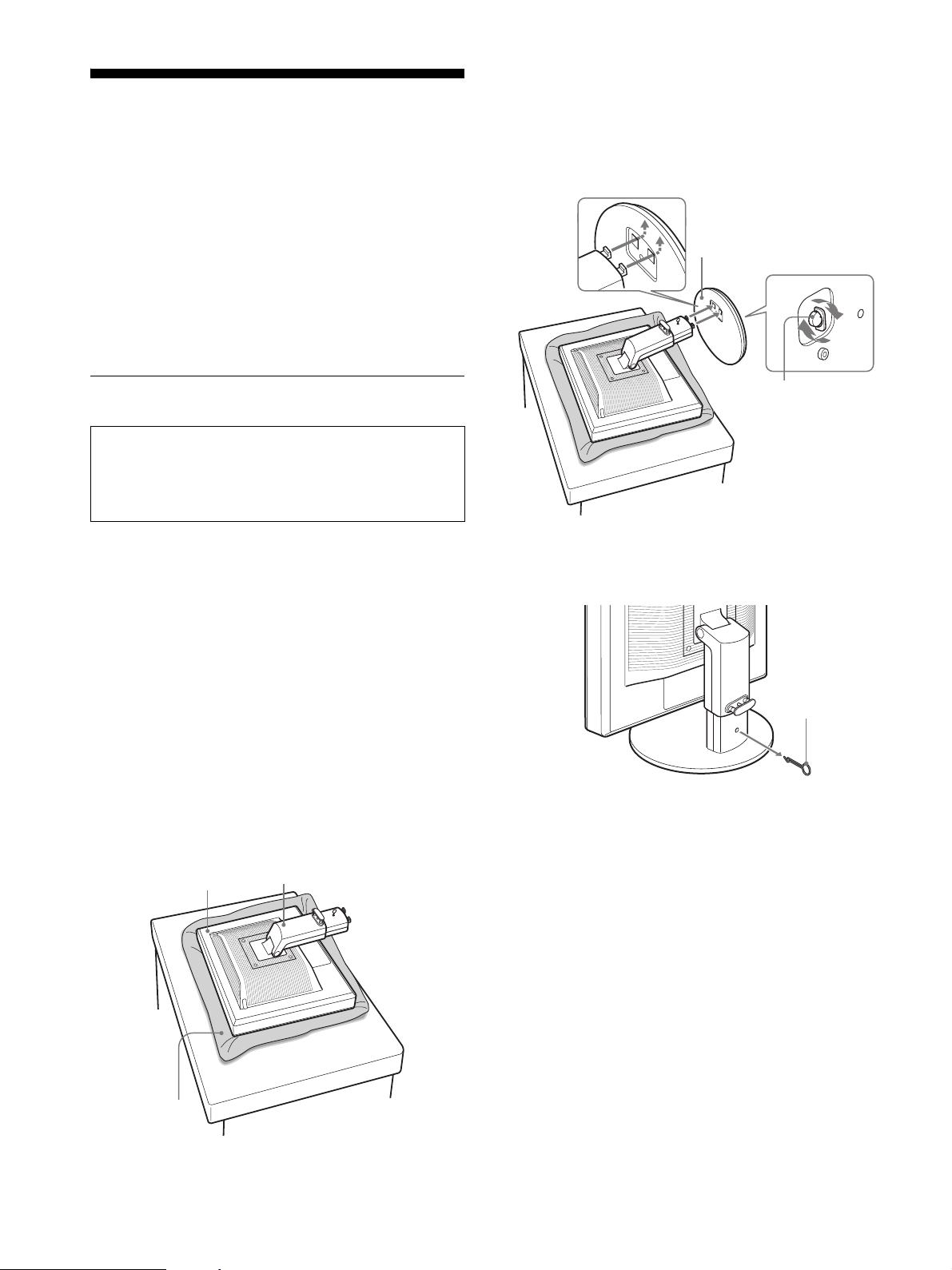
Installation
Avant d’utiliser votre écran, vérifiez si les accessoires suivants se
trouvent bien dans le carton d’emballage :
•Ecran LCD
• Cordon d’alimentation
• Base du support
• Câble de signal vidéo HD15-HD15 (RVB analogique)
• Câble de signal vidéo DVI-D (RVB numérique)
(SDM-S76D/SDM-S96D/SDM-V76D/SDM-V96D/
SDM-S76F/SDM-S96F uniquement)
• CD-ROM (logiciel utilitaire pour Windows et Macintosh,
mode d’emploi, etc.)
• Carte de garantie
• Guide de configuration rapide
5 Encliquetez les parties en saillie du bras du support
sur les orifices de la base du support afin de fixer
cette dernière.
Soulevez la poignée de la vis pour visser
correctement la base du support.
Assurez-vous que la vis est serrée et retournez la
poignée de la vis.
1
2
1 Base du support
Etape 1 : Assemblez le support
N’appuyez pas sur l’ecran LCD lorsque vous placez ou
soulevez l’ecran proprement dit sur un bureau ou une
surface similaire.
Cela peut endommager l’ecran LCD ou affecter son
uniformite.
x En cas d’utilisation du support fourni-
Support fixe
1 Ouvrez le carton et retirez la base du support.
2 Vérifiez les pièces fournies.
• Base du support (avec vis sur le dessous)
3 Posez un tapis souple ou équivalent sur une surface
plane, un bureau par exemple.
Vous risquez d’endommager l’écran LCD et l’écran
proprement dit si vous le déposez directement sur le bureau.
4 Retirez l’écran du carton et posez le cadre de l’écran
le long du bord du bureau.
La figure illustre le support à hauteur réglable. Si vous utilisez
le support fixe, vous arrivez au terme de la procédure dès que
vous avez terminé l’étape 5.
Écran
Support
2 Vis
6 Si vous utilisez un support à hauteur réglable,
retirez la goupille d’arrêt après avoir levé
verticalement le support à hauteur réglable.
Goupille d’arrêt
Remarque
Ne retirez pas la goupille d’arrêt aussi longtemps que le support
demeure couché. Il risquerait de tomber ou de vous blesser s’il
venait à se détacher de la base de manière impromptue.
Tapis souple ou
équivalent
6 (FR)
Page 31
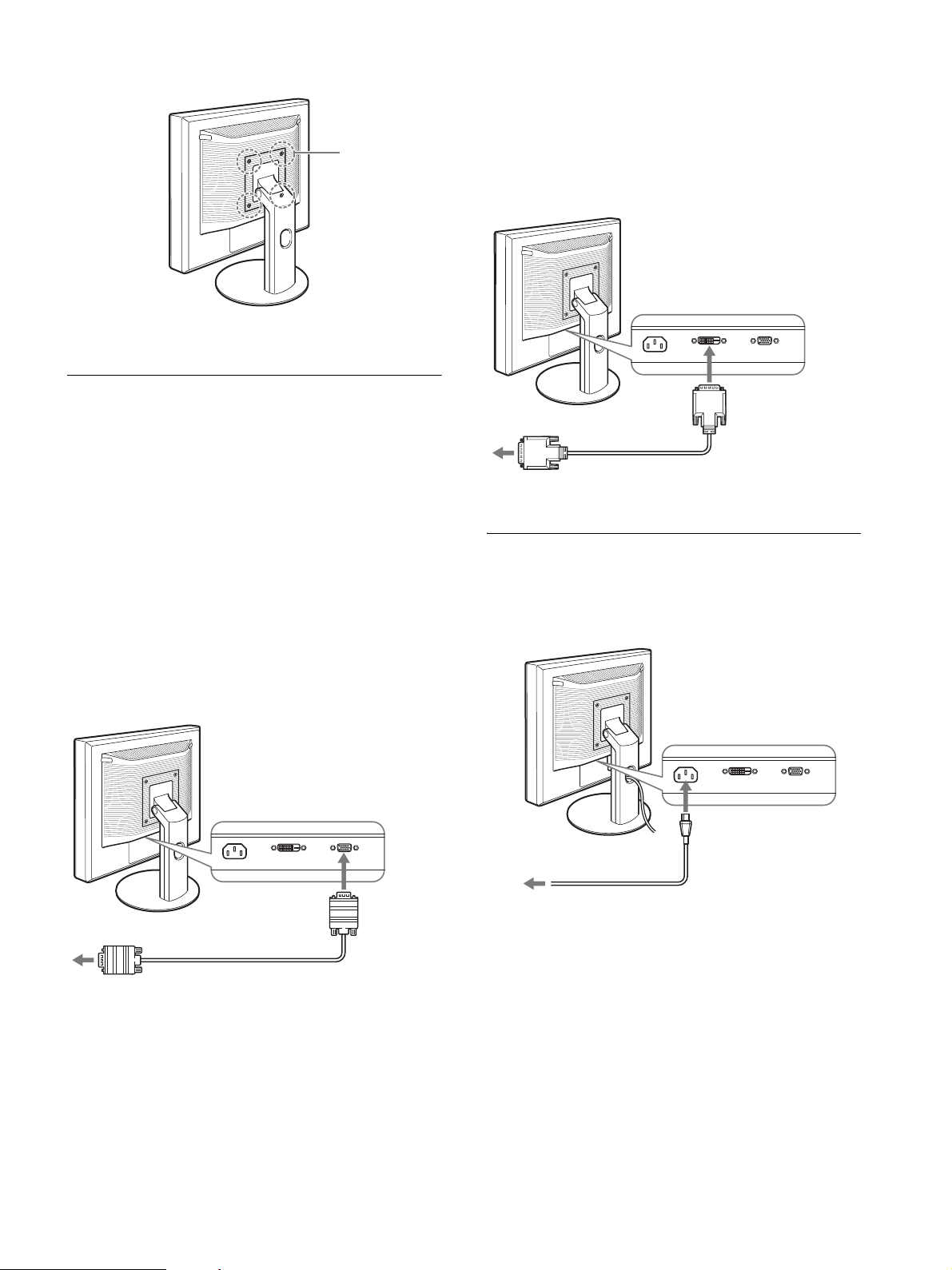
x En cas d’utilisation du support VESA
Vis compatibles
avec la norme
VESA (4)
100 mm × 100 mm
Vous pouvez fixer un support VESA d’une autre marque en
retirant le support fourni qui est déjà fixé à l’écran.
x Raccordez un ordinateur équipé d’un
connecteur de sortie DVI (RVB numérique)
(SDM-S76D/SDM-S96D/SDM-V76D/SDMV96D/SDM-S76F/SDM-S96F uniquement)
Raccordez l’ordinateur au connecteur d’entrée DVI-D de
l’écran (RVB numérique) à l’aide du câble de signal vidéo
DVI-D (RVB numérique) fourni.
Etape 2 : Raccordez l’écran à votre
ordinateur
Eteignez l’écran et l’ordinateur, puis inclinez l’écran vers le haut
avant de le raccorder.
Remarques
• Ne touchez pas les broches du connecteur du câble de signal vidéo, car
vous risquez de plier les broches.
• Vérifiez l’alignement du connecteur HD15 pour ne pas tordre les
broches du connecteur du câble de signal vidéo.
x Raccordez un ordinateur équipé d’un
connecteur de sortie HD15 (RVB
analogique)
A l’aide du câble de signal vidéo HD15-HD15 fourni (RVB
analogique), raccordez l’ordinateur au connecteur d’entrée
HD 15 de l’écran (RVB analogique).
vers le connecteur
vers le connecteur de sortie DVI
de l’ordinateur (RVB numérique)
câble de signal vidéo
DVI-D (RVB
numérique) (fourni)
d’entrée DVI-D
(RVB numérique)
Etape 3 : Branchez le cordon
d’alimentation
Lorsque le l’écran et l’ordinateur sont éteints, raccordez d’abord
le cordon d’alimentation à l’écran, puis à une prise secteur.
vers AC IN
vers le connecteur de sortie HD15 de
l’ordinateur (RVB analogique)
câble de signal vidéo
HD15-HD15
(RVB analogique) (fourni)
vers le
connecteur
d’entrée HD 15
(RVB
analogique)
vers une prise secteur
cordon d’alimentation (fourni)
7 (FR)
Page 32
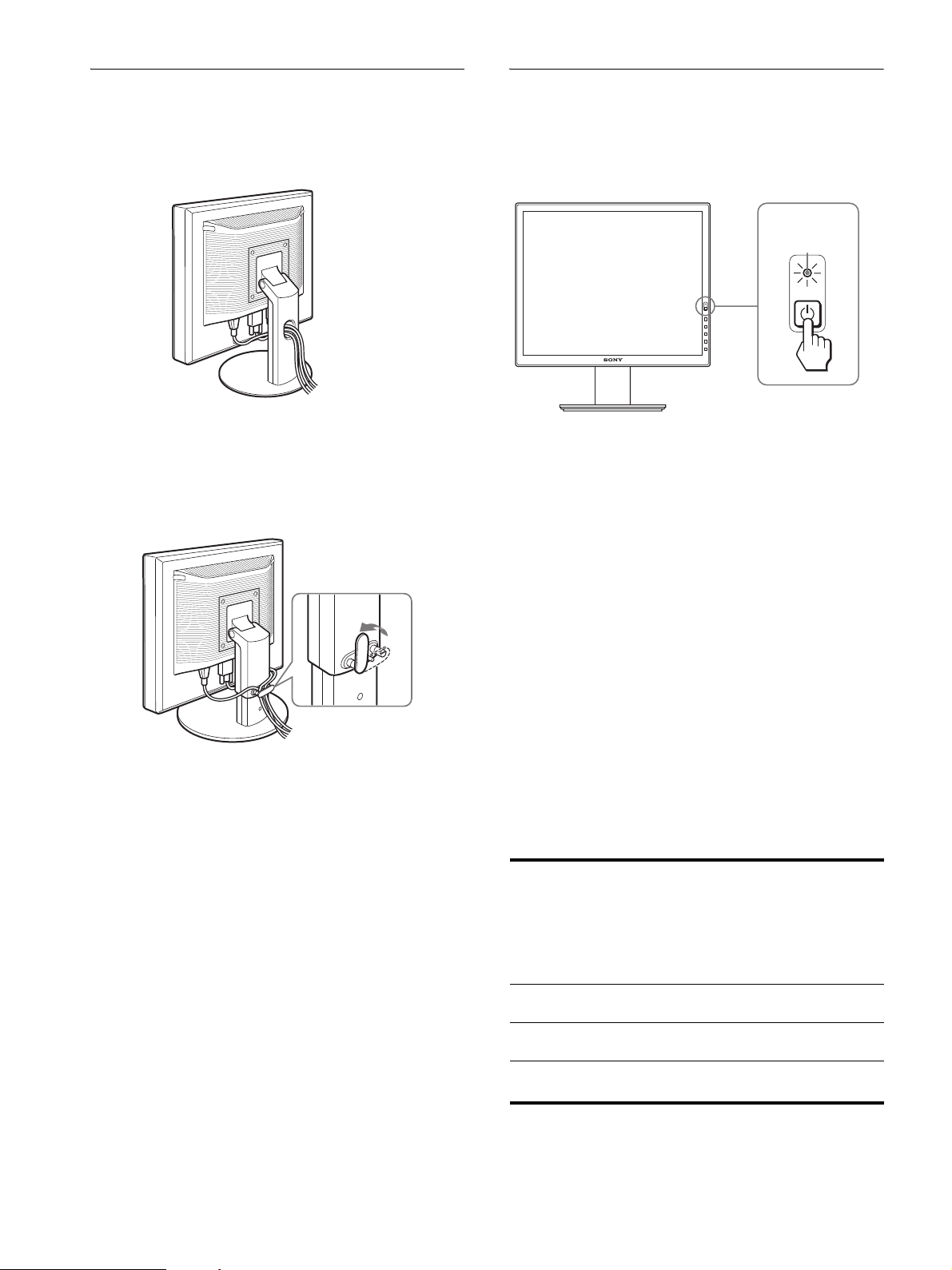
Etape 4 : Fixez les cordons
Etape 5 : Mettez l’écran et
x Support fixe
Assurez-vous que les cordons et les câbles ont bien été passés à
travers l’orifice du support, de la manière illustrée.
Cette illustration est celle de la face arrière de l’écran SDMS76D.
Ceci s’applique également aux autres modèles.
x Support à hauteur réglable
Tirez les cordons et les câbles en les passant dans le collier des
câbles, comme illustré.
l’ordinateur sous tension
1 Appuyez sur le commutateur 1 (alimentation) situé
à droite, à l’avant de l’écran.
L’indicateur 1 (alimentation) s’allume en vert.
L’indicateur
s’allume en vert
2 Mettez l’ordinateur sous tension.
L’installation de votre écran est à présent terminée. Si nécessaire,
utilisez les commandes de l’écran pour régler l’image.
Si aucune image n’apparaît sur l’écran
• Vérifiez que le cordon d’alimentation et le câble du signal
vidéo sont correctement raccordés.
Remarque
Lorsque vous rassemblez les cordons et les câbles, veillez à laisser un peu
de jeu. S’ils sont trop tendus, ils risquent de se détacher des connecteurs
ou des prises quand vous réglez l’angle de l’écran. Si vous tirez trop fort
sur les cordons et les câbles, vous risquez de les endommager.
• Si l’indication PAS D’ENTREE VIDEO apparaît sur
l’écran :
L’ordinateur est en mode d’économie d’énergie. Essayez
d’appuyer sur n’importe quelle touche du clavier ou déplacez la
souris.
• Si l’indication CABLE NON CONNECTÉ apparaît sur
l’écran :
Vérifiez que le câble de signal vidéo est raccordé correctement.
• Si l’indication HORS PLAGE FRÉQUENCES apparaît
sur l’écran :
Reconnectez l’ancien écran. Réglez ensuite la carte graphique
de l’ordinateur dans les plages suivantes.
RVB analogique RVB numérique
Fréquence
horizontale
Fréquence
verticale
Résolution 1 280 × 1 024 ou
28–80 kHz 28–64 kHz
56–75 Hz 60 Hz
moins
(SDM-S76D/
SDM-S96D/
SDM-V76D/
SDM-V96D/
SDM-S76F/
SDM-S96F
uniquement)
1280 × 1 024 ou
moins
8 (FR)
Pour des informations détaillées sur les messages à l’écran, voir
« Symptômes de défaillances et remèdes » à la page 19.
Page 33
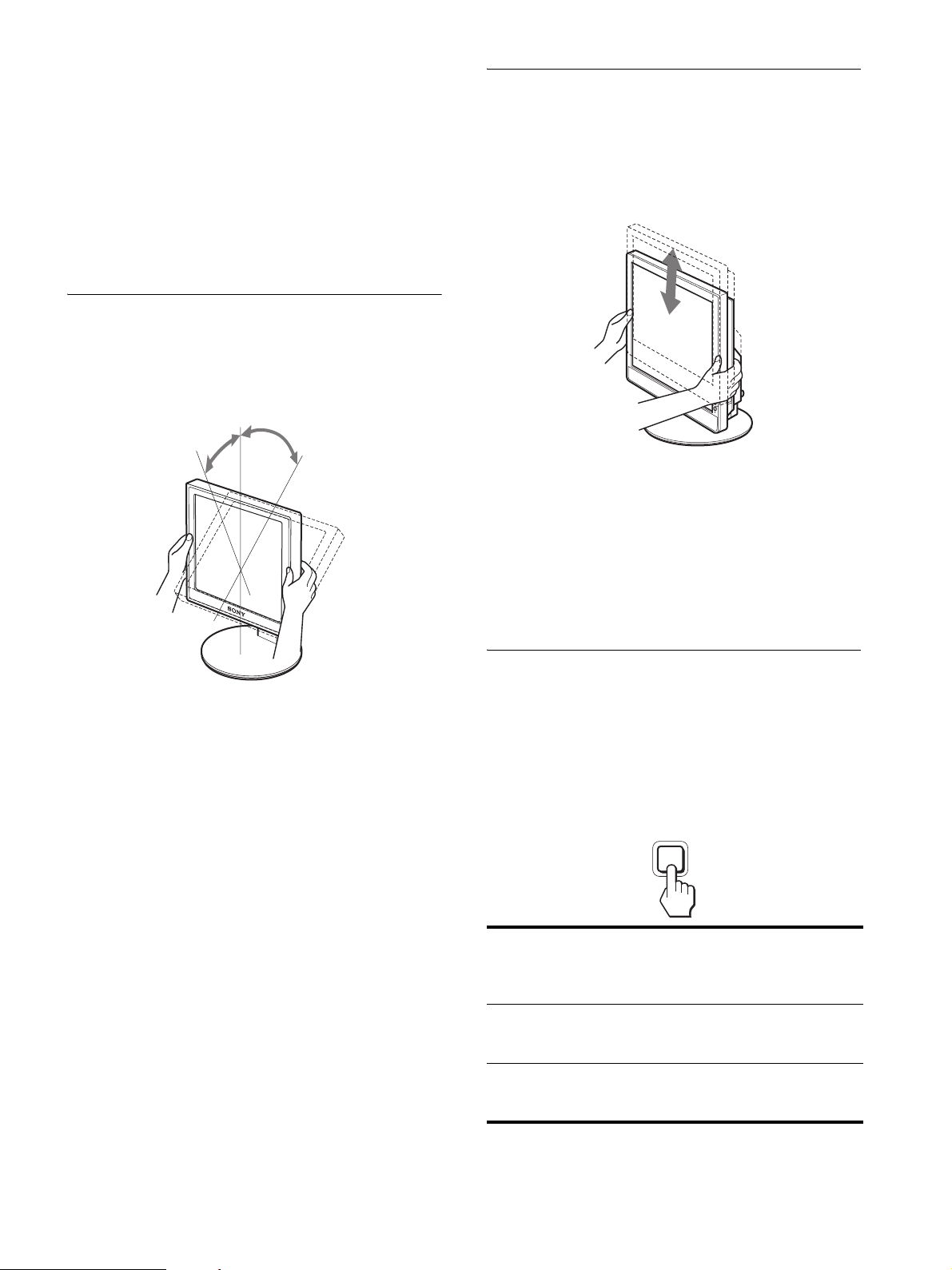
Vous n’avez besoin d’aucun pilote pour cet écran
L’écran prend en charge la fonction Plug-and-Play « DDC » et détecte
automatiquement toutes les autres informations relatives à l’écran. Il n’est
pas nécessaire d’installer de pilote sur l’ordinateur.
La première fois que vous mettez sous tension votre ordinateur après avoir
raccordé l’écran, l’assistant de réglage peut s’afficher sur l’écran. Dans ce
cas, suivez les instructions indiquées sur l’écran. L’écran Plug-and-Play
est automatiquement sélectionné afin que vous puissiez l’utiliser.
La fréquence verticale devient 60 Hz.
Etant donné que les scintillements sur l’écran sont discrets, vous pouvez
l’utiliser tel quel. Vous n’avez pas besoin de régler la fréquence verticale
sur une valeur particulièrement élevée.
Réglage de l’inclinaison
Cet écran peut être ajusté selon les angles illustrés ci-dessous.
Maintenez le panneau LCD par les deux côtés puis
réglez les angles d’inclinaison de l’écran.
environ 5°
environ 20°
Réglage de la hauteur (SDM-S76F/
SDM-S96F uniquement)
Lorsque vous utilisez le support à hauteur réglable, la hauteur peut
aussi être réglée de la manière décrite ci-dessous.
Saisissez le panneau LCD des deux côtés, puis ajustez
la hauteur de l’écran.
environ 110 mm (4 11/32 pouces)
Pour une utilisation confortable de l’écran
Ajustez l’angle de vision de votre écran selon la hauteur de votre
bureau et de votre siège de sorte que l’écran ne réfléchisse pas la
lumière dans les yeux.
Pour utiliser l’écran confortablement
Cet écran est conçu de manière à ce que vous puissiez le régler
suivant un angle de visualisation confortable. Ajustez l’angle de
visualisation de votre écran en fonction de la hauteur du bureau et
de votre chaise et de manière à ce que l’écran ne vous réfléchisse
pas la lumière dans les yeux.
Remarque
Lorsque vous réglez l’inclinaison de l’écran, veillez à ne pas le bousculer
et à ne pas provoquer sa chute.
Remarques
• Quand vous réglez l’angle de l’écran, veillez à ce qu’il ne percute aucun
objet environnant.
• Ne placez aucun objet sous l’écran lorsque vous réglez la hauteur du
support. Il risquerait d’être endommagé accidentellement.
Sélection du signal d’entrée
(Touche INPUT) (SDM-S76D/SDM-S96D/
SDM-V76D/SDM-V96D/SDM-S76F/SDM-S96F
uniquement)
Appuyez sur la touche INPUT.
Le signal d’entrée change chaque fois que vous appuyez sur cette
touche.
INPUT
OK
Message à l’écran
(s’affiche pendant environ
5 secondes dans le coin
supérieur gauche).
ENTRÉE1 : DVI-D Connecteur d’entrée DVI-D
ENTRÉE2 : HD15 Connecteur d’entrée HD15
Configuration du signal en
entrée
(RVB numérique) pour
INPUT1
(RVB analogique) pour
INPUT2
9 (FR)
Page 34
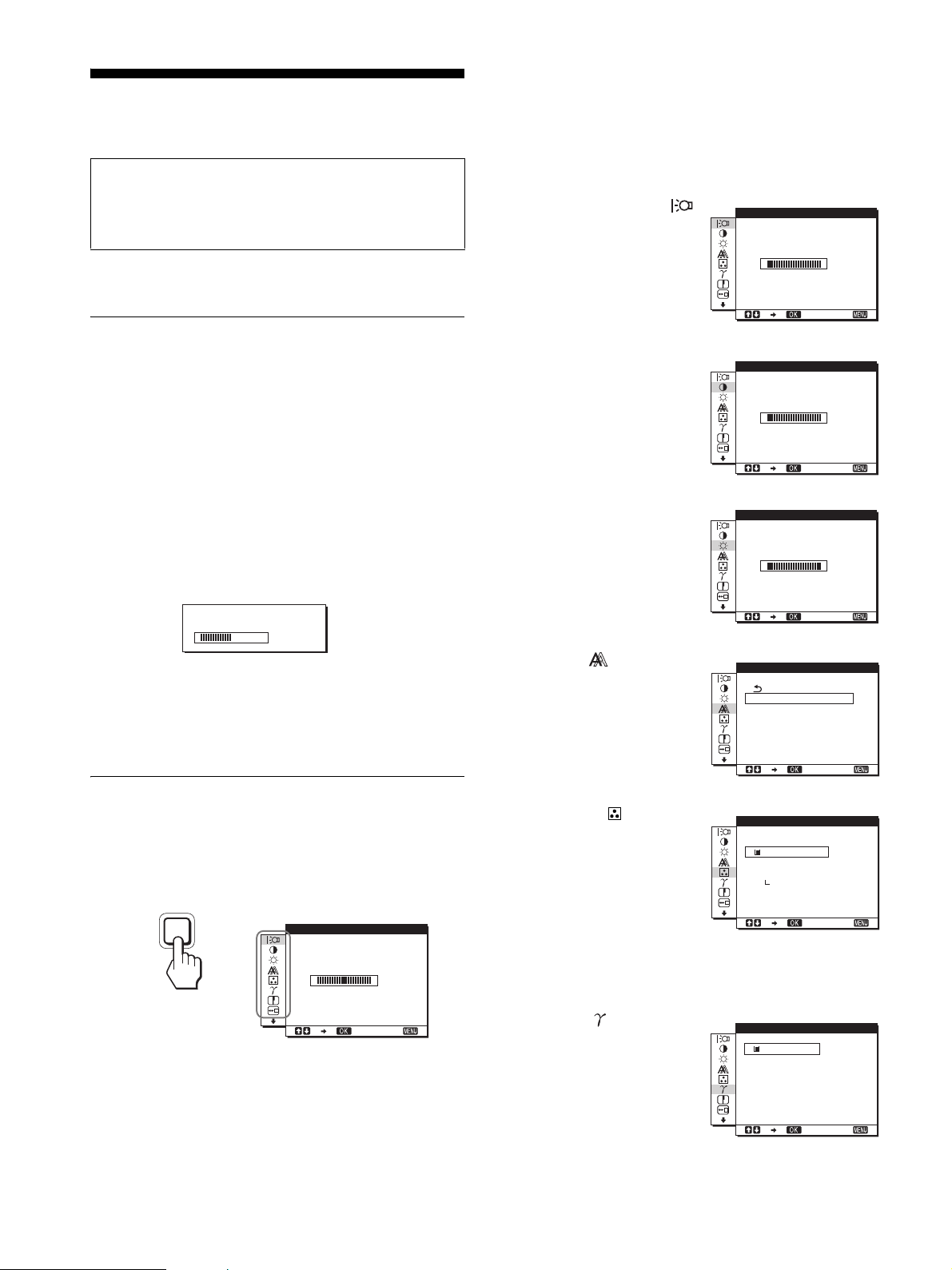
Personnalisation de votre
écran
Avant de procéder aux réglages
Raccordez l’écran et l’ordinateur, puis mettez-les sous tension.
Pour obtenir les meilleurs résultats, attendez au moins
30 minutes avant d’effectuer les réglages.
Vous pouvez effectuer de nombreux réglages à l’aide des menus
d’affichage.
Réglage de la luminosité
Appuyez sur la touche ECO pour régler la luminosité de l’écran.
A chaque pression sur la touche ECO, le mode ECO change
comme suit :
t MOYEN t BAS t UTILISATEUR t
HAUT
HAUT ...
La luminosité de l’écran diminue lorsque le réglage de mode
passe de HAUT à BAS.
Si vous sélectionnez UTILISATEUR, vous pouvez régler le
niveau du rétroéclairage en appuyant sur les touches m/M, de la
même façon que lorsque vous sélectionnez RETROÉCLAIRAGE
à l’aide du menu.
:
ECO UTILISATEUR
50
Les éléments des menus RETROÉCLAIRAGE, CONTRASTE et
LUMINOSITÉ sont disponibles uniquement lorsque le mode
ECO est réglé sur UTILISATEUR (page 12).
Si vous sélectionnez BAS, la consommation électrique est réduite
(page 17).
Pilotage par menu
Appuyez sur la touche MENU pour afficher le menu principal sur
votre écran. Voir à la page 11 pour plus de détails sur l’utilisation
de la touche MENU.
MENU
RETROÉCLA I RAGE
,
100
ECO
Appuyez sur les touches m/M et OK (INPUT) pour sélectionner
les icônes dans l’illustration du menu principal ci-dessus. Les
menus 1 à 0 suivants apparaissent. Appuyez sur m pour faire
défiler vers le bas jusqu’à ce que les icônes de menu 9 et 0
apparaissent. Reportez-vous à la page 11 pour plus de détails sur
l’utilisation des touches m/M et OK (INPUT).
1 RETROÉCLAIRAGE
(page 12)
RETROÉCLA I RAGE
Sélectionnez le menu
RETROÉCLAIRAGE pour
100
régler la luminosité du
rétroéclairage.
2 CONTRASTE 6
(page 12)
1280 1024 60Hzx/
CONTRASTE
EX I T
Sélectionnez le menu
CONTRASTE pour régler le
100
contraste de l’image.
3 LUMINOSITÉ 8
(page 12)
1280 1024 60Hzx/
LUMINOSITÉ
EX I T
Sélectionnez le menu
LUMINOSITÉ pour régler la
luminosité de l’image
(niveau de noir).
4 ECRAN (page 12)
Sélectionnez le menu
ECRAN pour régler la
netteté de l’image (phase/
horloge) ou son centrage
(position horizontale ou
verticale) (signal RVB
1280 1024 60Hzx/
ECRAN
RÉGLAGE AUTO
PHASE
HORLOGE
CENTRAGE H
CENTRAGE V
1280 1024 60Hzx/
100
EX I T
EX I T
analogique uniquement).
5 COULEUR (page 14)
Sélectionnez le menu
COULEUR pour ajuster la
température des couleurs de
l’image. Ce réglage ajuste la
tonalité de l’écran. Lorsque
COULEUR est réglé sur
COULEUR
9 300K
6500K
sRGB
UTI L ISATEUR
RÉGLAGE
1280 1024 60Hzx/
EX I T
sRGB, vous ne pouvez pas
régler CONTRASTE,
LUMINOSITÉ ou
GAMMA.
1280 1024 60Hzx/
EX I T
10 (FR)
6 GAMMA (page 15)
Sélectionnez le menu
GAMMA pour modifier le
réglage de nuances de
couleurs de l’image.
GAMMA
GAMMA 1
GAMMA 2
GAMMA 3
1280 1024 60Hzx/
EX I T
Page 35
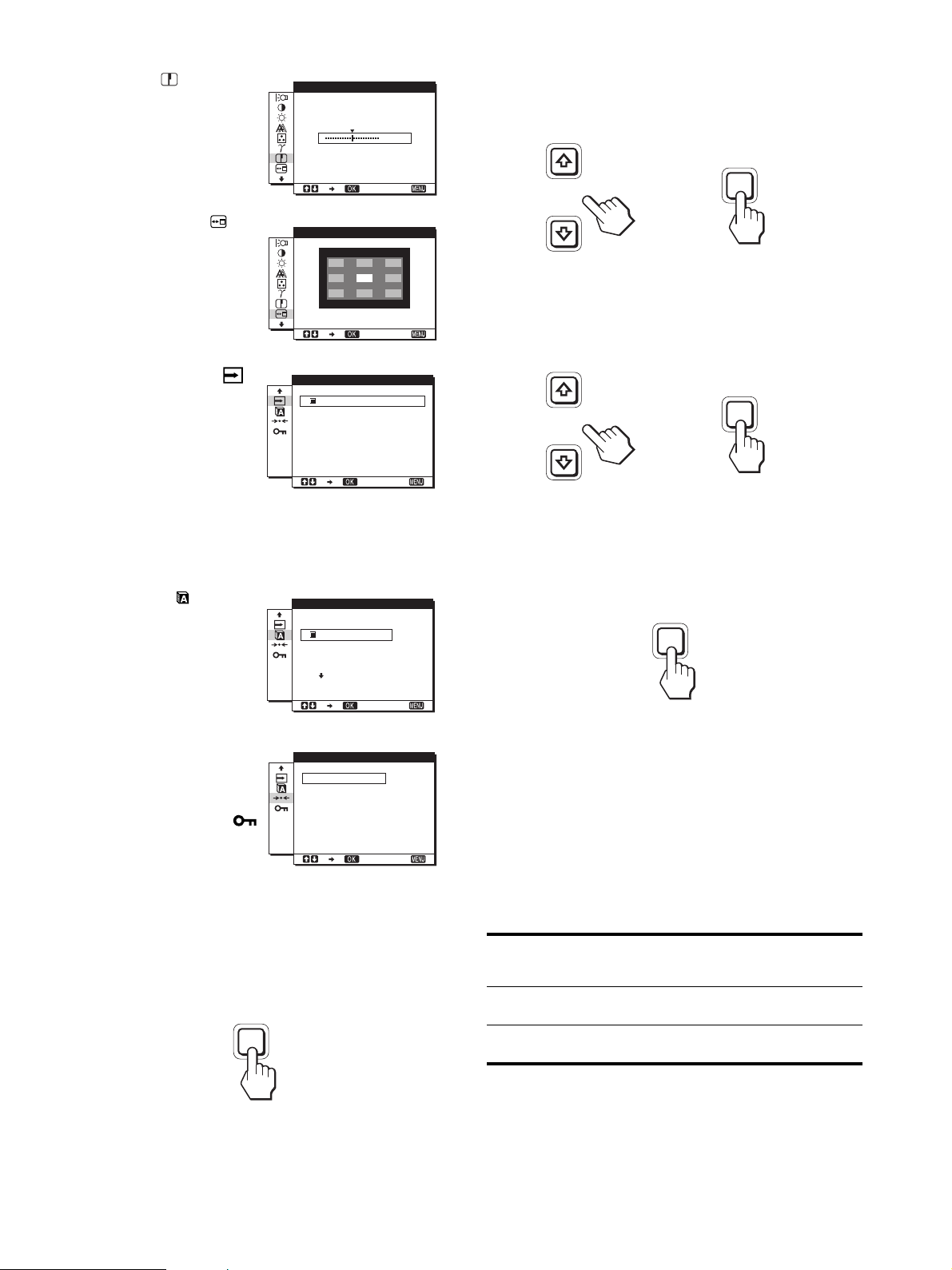
7 NETTETE (page 15)
Sélectionnez le menu
NETTETE pour ajuster la
netteté des bords des images.
8 POSITION MENU
(page 15)
Sélectionnez POSITION
MENU pour modifier la
position du menu à l’écran.
9 DÉTECTE ENTRÉE
(page 15) (SDM-S76D/
SDM-S96D/SDM-V76D/
SDM-V96D/SDM-S76F/
SDM-S96F uniquement)
L’écran détecte
automatiquement un signal
d’entrée sur une borne
d’entrée et modifie
automatiquement l’entrée
avant que l’écran passe en
mode d’économie d’énergie.
0 LANGUAGE (page 16)
Sélectionnez LANGUAGE
pour changer la langue des
menus ou des messages.
NET TE TE
5
1280 1024 60Hzx/
POSITION MENU
1280 1024 60Hzx/
DÉTECTE ENTRÉE
AUTO ACT IV
AUTO DESACT I V
1280 1024 60Hzx/
LANGUAGE
ENGL I SH
FRANÇA I S
DEUTSCH
ESPAÑOL
I TAL I ANO
EX I T
EX I T
EX I T
2 Sélectionnez le menu que vous voulez régler.
Appuyez sur les touches m/M pour afficher le menu de votre
choix. Appuyez sur la touche OK pour sélectionner un
paramètre.
INPUT
,
OK
3 Ajustez le menu.
Appuyez sur les touches M/m pour effectuer votre réglage
puis appuyez sur la touche OK.
Lorsque vous appuyez sur OK, le réglage est mémorisé et
l’appareil revient au menu précédent.
INPUT
,
OK
4 Refermez le menu.
Appuyez une fois sur la touche MENU pour revenir en mode
de visualisation normale. Si vous n’actionnez aucune touche,
le menu se referme automatiquement au bout d’environ
45 secondes.
MENU
qa Autres menus (page 16)
Réglez les options de menu
suivantes.
1280 1024 60Hzx/
REINITIALISATIO
OK
ANNULER
EX I T
• REINITIALISATIO 0
• VERROU DU MENU
1280 1024 60Hzx/
EX I T
x Utilisation des touches MENU, m/M et OK
1 Affichez le menu principal.
Appuyez sur la touche MENU pour afficher le menu principal
sur votre écran.
MENU
x Réinitialisation des réglages
Vous pouvez réinitialiser les réglages à l’aide du menu
REINITIALISATIO. Voir à la page 16 pour plus de détails sur la
réinitialisation des réglages.
x Commande l’écran par ordinateur
Maintenez la touche MENU enfoncée pendant au moins
5 secondes. Un message s’affiche pour indiquer le réglage actuel.
Après 3 secondes, le réglage DDC/CI est activé ou désactivé,
comme illustré ci-dessous.
Messages affichés
(S’affichent un certain
temps)
DDC-CI : ACTIF
(réglage par défaut)
DDC-CI : INACTIF N’autorise pas l’ordinateur à
Remarque
Cette option s’applique uniquement aux ordinateurs prenant en
charge la fonction DDC/CI (Display Data Channel Command
Interface).
Autorise l’ordinateur à définir
les options du menu.
définir les options du menu.
11 (FR)
Page 36
Réglage du rétroéclairage
Réglage de la netteté et du
(RETROÉCLAIRAGE)
Remarque
Il est impossible d’ajuster le rétroéclairage lorsque le mode ECO est réglé
sur HAUT, MOYEN, ou BAS (page 10).
Si l’écran est trop lumineux, ajustez le rétroéclairage pour rendre
l’écran plus facile à regarder.
1 Appuyez sur la touche MENU.
Le menu principal apparaît sur l’écran.
2 Appuyez sur les touches m/M pour sélectionner
(RETROÉCLAIRAGE), puis appuyez sur la
touche OK.
Le menu RETROÉCLAIRAGE apparaît sur l’écran.
3 Appuyez sur les touches m/M pour régler le niveau
de luminosité, puis appuyez sur la touche OK.
Réglage du contraste
(CONTRASTE)
Ajustez le contraste de l’image.
Remarques
• Il est impossible d’ajuster le contraste lorsque le mode ECO est réglé
sur HAUT, MOYEN, ou BAS (page 10).
• Lorsque COULEUR est réglé sur sRGB, vous ne pouvez pas régler
CONTRASTE, LUMINOSITÉ ou GAMMA.
1 Appuyez sur la touche MENU.
Le menu principal apparaît sur l’écran.
2 Appuyez sur les touches m/M pour sélectionner 6
(CONTRASTE), puis appuyez sur la touche OK.
Le menu CONTRASTE apparaît sur l’écran.
centrage de l’image (ECRAN)
(signal RVB analogique
uniquement)
x Fonction de réglage automatique de la
qualité de l’image
Lorsque l’écran reçoit un signal d’entrée, il ajuste
automatiquement la position et la netteté de
l’image (phase/horloge) et garantit la qualité de
l’image qui apparaît sur l’écran (page 17).
Remarques
• Pendant que la fonction de réglage automatique de la qualité d’image
est activée, seul le commutateur 1 (alimentation) fonctionne.
• Il se peut que l’image scintille pendant ce temps ; il ne s’agit pas d’un
dysfonctionnement. Attendez simplement quelques instants que le
réglage se termine.
Si la fonction de réglage automatique de la qualité de
l’image de cet écran semble ne pas régler
complètement l’image
Vous pouvez effectuer un autre réglage automatique de la qualité
de l’image pour le signal d’entrée courant. (Voir RÉGLAGE
AUTO ci-dessous.)
Si vous souhaitez effectuer d’autres réglages de la
qualité de l’image
Vous pouvez régler manuellement la netteté (phase/horloge) et la
position (horizontale/verticale) de l’image.
Ces réglages sont mémorisés et automatiquement rappelés
lorsque le même signal d’entrée est reçu.
Vous devrez peut-être refaire ces réglages si vous modifiez le
signal d’entrée après avoir rebranché votre ordinateur.
3 Appuyez sur les touches m/M pour régler le
contraste, puis appuyez sur la touche OK.
Réglage du niveau de noir d’une
image (LUMINOSITÉ)
Ajustez la luminosité de l’image (niveau du noir).
Remarques
• Il est impossible d’ajuster la luminosité lorsque le mode ECO est réglé
sur HAUT, MOYEN, ou BAS (page 10).
• Lorsque COULEUR est réglé sur sRGB, vous ne pouvez pas régler
CONTRASTE, LUMINOSITÉ ou GAMMA.
1 Appuyez sur la touche MENU.
Le menu principal apparaît sur l’écran.
2 Appuyez sur les touches m/M pour sélectionner 8
(LUMINOSITÉ), puis appuyez sur la touche OK.
Le menu LUMINOSITÉ apparaît sur l’écran.
3 Appuyez sur les touches m/M pour régler la
luminosité, puis appuyez sur la touche OK.
12 (FR)
x Effectuer d’autres réglages automatiques
de la qualité de l’image pour le signal
d’entrée courant (RÉGLAGE AUTO)
Réglez de manière optimale la phase, le pas et la position
horizontale/verticale pour le signal d’entrée courant.
1 Appuyez sur la touche MENU.
Le menu principal apparaît sur l’écran.
2 Appuyez sur les touches m/M pour sélectionner
(ECRAN), puis appuyez sur la touche OK.
Le menu ECRAN apparaît sur l’écran.
3 Appuyez sur les touches m/M pour sélectionner
RÉGLAGE AUTO, puis appuyez sur la touche OK.
Le menu RÉGLAGE AUTO apparaît à l’écran.
Page 37
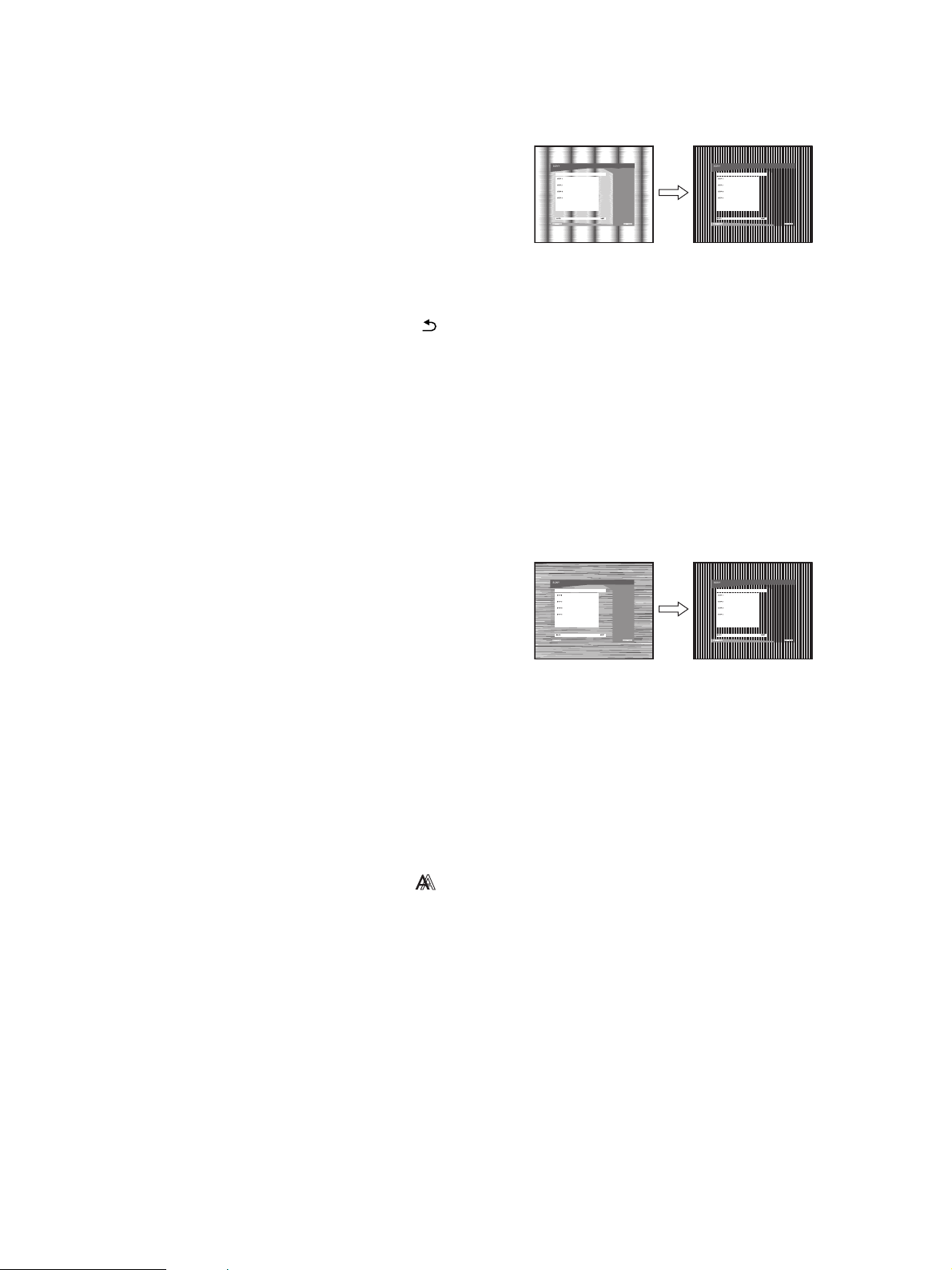
4 Appuyez sur les touches m/M pour sélectionner
INACTIF ou ACTIF, puis appuyez sur la touche OK.
• INACTIF : RÉGLAGE AUTO n’est pas disponible.
Remarque
RÉGLAGE AUTO agit automatiquement en cas de
changement du signal d’entrée.
• ACTIF : Procédez aux réglages appropriés de la phase,
du pas et de la position horizontale/verticale de
l’écran pour le signal d’entrée en cours et
enregistrez-les.
Remarque
Lorsque le moniteur est sous tension ou que le signal
d’entrée est commuté, RÉGLAGE AUTO procède
aux réglages automatiques.
5 Appuyez sur les touches m/M pour sélectionner
puis appuyez sur la touche OK.
L’écran des menus s’affiche à nouveau.
x Réglage manuel de la position et de la
netteté de l’image (HORLOGE/PHASE/
CENTRAGE H/CENTRAGE V)
Vous pouvez ajuster la netteté de l’image comme suit. Ce réglage
est effectif lorsque l’ordinateur est raccordé au connecteur
d’entrée HD15 (RVB analogique) du moniteur.
1 Réglez la résolution de l’ordinateur sur 1 280 ×
1 024.
8 Appuyez sur les touches m/M jusqu’à ce que les
bandes verticales disparaissent.
Ajustez la valeur jusqu’à ce que les bandes verticales aient
disparu.
9 Appuyez sur la touche OK.
Le menu principal apparaît sur l’écran.
Si vous observez des bandes horizontales sur tout l’écran,
ajustez PHASE en suivant les étapes suivantes.
10 Cliquez sur « Next ».
La mire de test de PHASE s’affiche.
11 Appuyez sur les touches m/M pour sélectionner
PHASE, puis appuyez sur la touche OK.
Le menu de réglage PHASE apparaît sur l’écran.
12 Appuyez sur les touches m/M jusqu’à ce que les
bandes horizontales soient réduites au minimum.
Réglez la valeur de façon à ce que les bandes horizontales
soient réduites au minimum.
2 Chargez le CD-ROM.
3 Démarrez le CD-ROM.
Pour les utilisateurs Windows
Si le CD-ROM démarre automatiquement :
Sélectionnez la zone, la langue et le modèle, puis cliquez sur
Outil de réglage d’affichage (UTILITY).
4 Cliquez sur « Adjust » et vérifiez la résolution
actuelle (valeur supérieure) ainsi que la résolution
recommandée (valeur inférieure), puis cliquez sur
« Next ».
La mire de test de HORLOGE s’affiche.
5 Appuyez sur la touche MENU.
Le menu principal apparaît sur l’écran.
6 Appuyez sur les touches m/M pour sélectionner
(ÉCRAN) puis appuyez sur la touche OK.
Le menu ÉCRAN apparaît sur l’écran.
7 Appuyez sur les touches m/M pour sélectionner
HORLOGE, puis appuyez sur la touche OK.
Le menu de réglage HORLOGE apparaît sur l’écran.
13 Appuyez sur la touche OK.
Le menu principal apparaît sur l’écran.
14 Cliquez sur « Next ».
La mire de test de CENTRAGE s’affiche.
15 Appuyez sur les touches m/M pour sélectionner
CENTRAGE H ou CENTRAGE V, puis appuyez sur la
touche OK.
Le menu de réglage CENTRAGE H ou CENTRAGE V
apparaît sur l’écran.
16 Appuyez sur les touches m/M pour centrer la mire de
test sur l’écran.
17 Cliquez sur « Next ».
Cliquez sur « End » ou sur « QUITTER » pour désactiver la
mire de test.
13 (FR)
Page 38
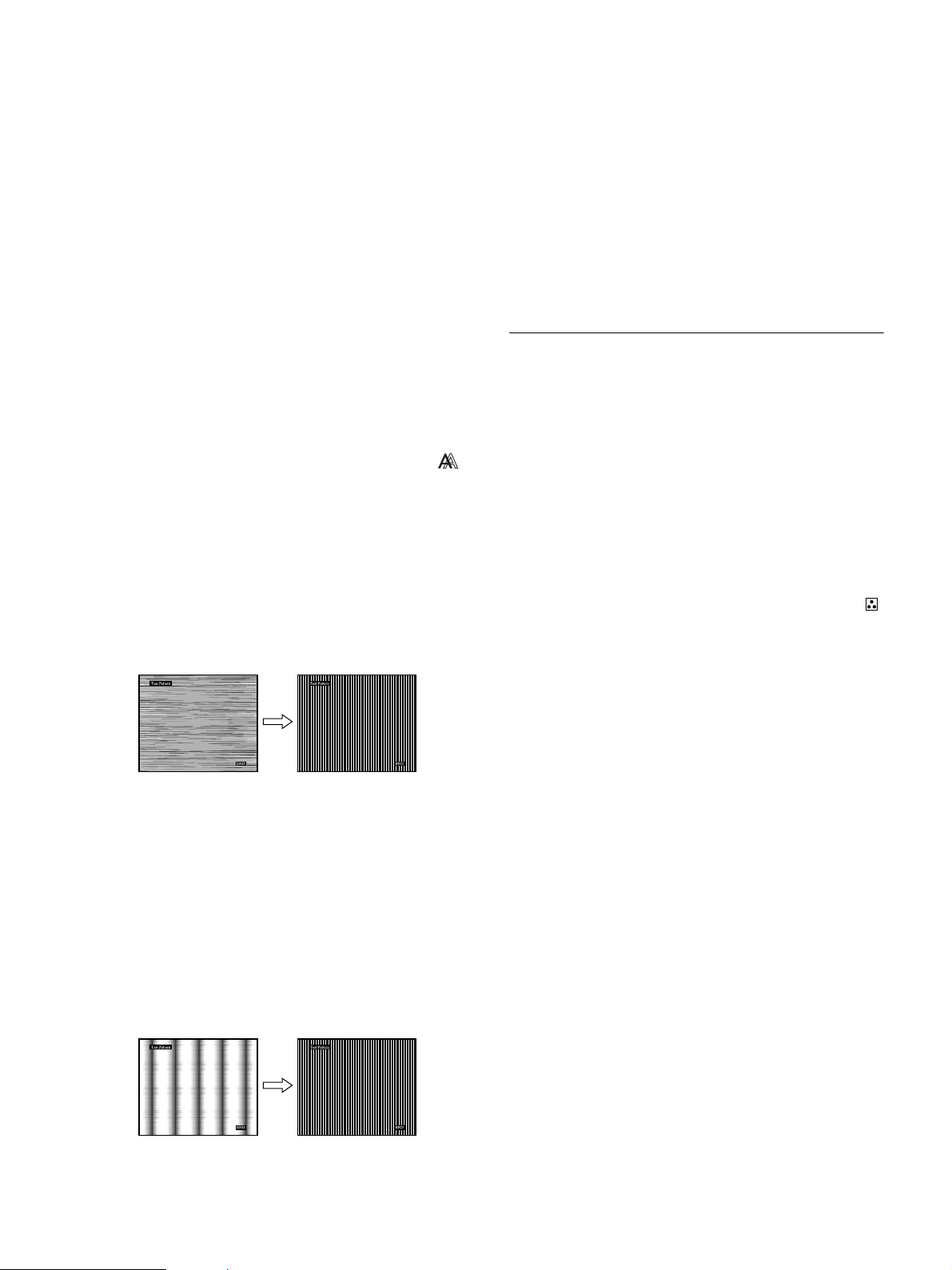
Si le CD-ROM ne démarre pas automatiquement :
1 Ouvrez le « Poste de travail » et cliquez avec le
bouton droit sur l’icône du CD-ROM.
Sélectionnez « Explorer » et ouvrez l’icône du CD-ROM.
2 Ouvrez [Utility], puis sélectionnez [WINDOWS].
3 Démarrez [WIN_UTILITY.EXE].
La mire de test s’affiche. Passez à l’étape 4.
Pour les utilisateurs Macintosh
1 Ouvrez le CD-ROM.
2 Ouvrez [Utility], puis sélectionnez [MAC].
11 Appuyez sur la touche OK.
Le menu principal apparaît sur l’écran.
12 Appuyez sur les touches m/M pour sélectionner
CENTRAGE H ou CENTRAGE V, puis appuyez sur la
touche OK.
Le menu de réglage CENTRAGE H ou CENTRAGE V
apparaît sur l’écran.
13 Appuyez sur les touches m/M pour centrer la mire de
test sur l’écran.
14 Cliquez sur « END » sur l’écran pour désactiver la
mire de test.
3 Ouvrez [MAC UTILITY], puis démarrez
[MAC_CLASSIC_UTILITY] ou [MAC_OSX_UTILITY].
La mire de test s’affiche. Passez à l’étape 4.
4 Appuyez sur la touche MENU.
Le menu principal apparaît sur l’écran.
5 Appuyez sur les touches m/M pour sélectionner
(ÉCRAN) puis appuyez sur la touche OK.
Le menu ÉCRAN apparaît sur l’écran.
6 Appuyez sur les touches m/M pour sélectionner
PHASE, puis appuyez sur la touche OK.
Le menu de réglage PHASE apparaît sur l’écran.
7 Appuyez sur les touches m/M jusqu’à ce que les
bandes horizontales soient réduites au minimum.
Réglez la valeur de façon à ce que les rayures horizontales
soient réduites au minimum.
8 Appuyez sur la touche OK.
Le menu principal apparaît sur l’écran.
Si vous observez des bandes verticales sur tout l’écran,
ajustez l’HORLOGE en suivant les étapes ci-dessous.
9 Appuyez sur les touches m/M pour sélectionner
HORLOGE, puis appuyez sur la touche OK.
Le menu de réglage HORLOGE apparaît sur l’écran.
10 Appuyez sur les touches m/M jusqu’à ce que les
bandes verticales disparaissent.
Ajustez la valeur jusqu’à ce que les rayures verticales aient
disparu.
Réglage de la température des
couleurs (COULEUR)
Vous pouvez sélectionner le niveau de couleur des zones de
couleur blanche de l’image à l’aide des réglages de température
des couleurs par défaut.
Vous pouvez également régler avec précision la température des
couleurs, si nécessaire.
Vous pouvez régler la température des couleurs souhaitée pour
chaque mode de luminosité de l’écran.
1 Appuyez sur la touche MENU.
Le menu principal apparaît sur l’écran.
2 Appuyez sur les touches m/M pour sélectionner
(COULEUR), puis appuyez sur la touche OK.
Le menu COULEUR apparaît sur l’écran.
3 Appuyez sur les touches m/M pour sélectionner la
température des couleurs de votre choix, puis
appuyez sur la touche OK.
Les blancs passent d’une teinte bleuâtre à une teinte rougeâtre
lorsque la température passe de 9300K (réglage par défaut) à
6500K.
Si vous sélectionnez « sRGB », les couleurs s’adaptent au
profil sRGB. (Le réglage de couleur sRGB est un protocole
industriel standard d’espace de couleur conçu pour les
produits informatiques.) Si vous sélectionnez « sRGB », les
réglages de couleur de votre ordinateur doivent être définis
selon le profil sRGB.
Remarques
• Si un ordinateur ou un autre appareil raccordé n’est pas compatible
sRGB, il est impossible de régler la couleur sur le profil sRGB.
• Lorsque COULEUR est réglé sur sRGB, vous ne pouvez pas régler
CONTRASTE, LUMINOSITÉ ou GAMMA.
14 (FR)
Page 39
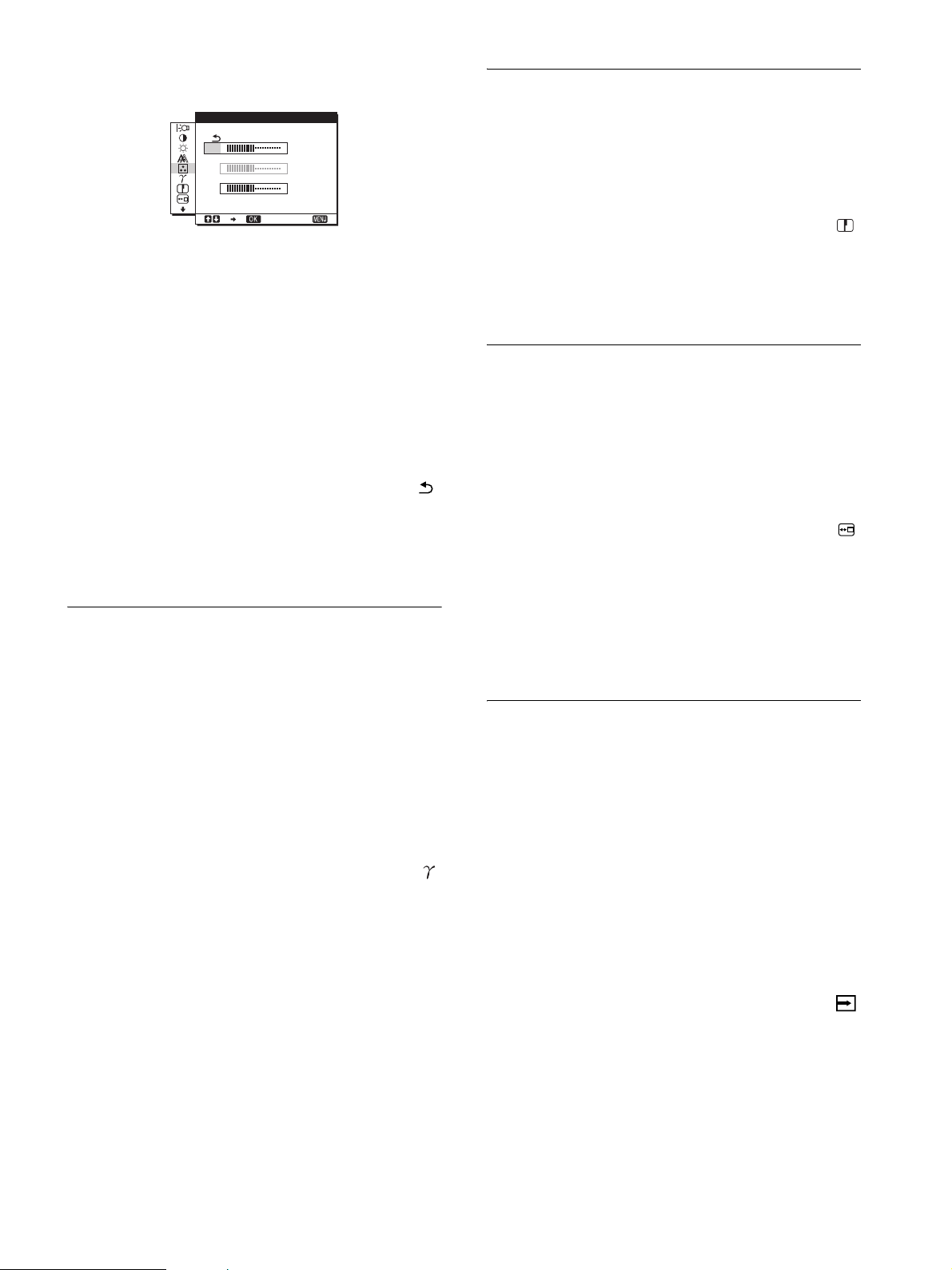
Réglage précis de la température des couleurs
(RÉGLAGE UTILISA)
RÉGLAGE UT I L I SA
R
V
B
1280 1024 60Hzx/
1
Appuyez sur les touches m/M pour sélectionner
RÉGLAGE, puis appuyez sur la touche OK.
Le menu RÉGLAGE UTILISA apparaît sur l’écran.
128
128
128
EX I T
2 Appuyez sur les touches m/M pour sélectionner R
(rouge) ou B (bleu), puis appuyez sur la touche OK.
Appuyez ensuite sur les touches m/M pour ajuster
la température des couleurs, puis appuyez sur la
touche OK.
Etant donné que ce réglage modifie la température des
couleurs en augmentant ou en diminuant les composantes R et
B par rapport à V (vert), la composante V est fixe.
3 Appuyez sur les touches m/M pour sélectionner ,
puis appuyez sur la touche OK.
Le nouveau réglage des couleurs de UTILISATEUR est
enregistré dans la mémoire et automatiquement rappelé
lorsque UTILISATEUR est sélectionné.
Le menu principal apparaît sur l’écran.
Modification du réglage du gamma
(GAMMA)
Vous pouvez associer les nuances foncées des couleurs de l’image
affichée à l’écran à celles des couleurs originales de l’image.
Remarque
Lorsque COULEUR est réglé sur sRGB, vous ne pouvez pas régler
CONTRASTE, LUMINOSITÉ ou GAMMA.
Réglage de la netteté (NETTETE)
Effectuez ce réglage pour augmenter la netteté des bords des
images, etc.
1 Appuyez sur la touche MENU.
Le menu principal apparaît sur l’écran.
2 Appuyez sur les touches m/M pour sélectionner
(NETTETE), puis appuyez sur la touche OK.
Le menu NETTETE apparaît à l’écran.
3 Appuyez sur les touches m/M pour régler la netteté,
puis appuyez sur la touche OK.
Déplacement de la position du
menu (POSITION MENU)
Vous pouvez changer la position du menu s’il masque une image
à l’écran.
1 Appuyez sur la touche MENU.
Le menu principal apparaît sur l’écran.
2 Appuyez sur les touches m/M pour sélectionner
(POSITION MENU), puis appuyez sur la touche OK.
Le menu POSITION MENU apparaît à l’écran.
3 Appuyez sur les touches m/M pour sélectionner la
position de menu de votre choix, puis appuyez sur
la touche OK.
Il existe trois positions, une pour le haut, une pour le centre et
une pour le bas de l’écran.
Changement automatique d’entrée
(DÉTECTE ENTRÉE)
(SDM-S76D/SDM-S96D/SDM-V76D/
1 Appuyez sur la touche MENU.
Le menu principal apparaît sur l’écran.
2 Appuyez sur les touches m/M pour sélectionner
(GAMMA), puis appuyez sur la touche OK.
Le menu GAMMA apparaît sur l’écran.
3 Appuyez sur les touches m/M pour sélectionner le
mode de votre choix, puis appuyez sur la touche
OK.
SDM-V96D/SDM-S76F/SDM-S96F
uniquement)
Si vous sélectionnez AUTO ACTIV dans le menu DÉTECTE
ENTRÉE, l’écran détecte automatiquement les signaux en entrée
captés par une borne d’entrée et change automatiquement
d’entrée avant de passer en mode d’économie d’énergie.
1 Appuyez sur la touche MENU.
Le menu principal apparaît sur l’écran.
2 Appuyez sur les touches m/M pour sélectionner
(DÉTECTE ENTRÉE), puis appuyez sur la touche
OK.
Le menu DÉTECTE ENTRÉE apparaît à l’écran.
15 (FR)
Page 40
3 Appuyez sur les touches m/M pour sélectionner le
mode de votre choix, puis appuyez sur la touche
OK.
• AUTO ACTIV : Lorsque la borne d’entrée sélectionnée ne
reçoit aucun signal ou lorsque vous
utilisez la touche INPUT de l’écran pour
sélectionner une borne d’entrée et que
cette borne ne capte aucun signal, le
message à l’écran s’affiche (page 18) et
l’écran vérifie automatiquement les
signaux d’entrée captés par d’autres
bornes d’entrée afin de commuter
l’entrée.
Lorsque l’entrée est commutée, la borne
d’entrée sélectionnée est affichée dans le
coin supérieur gauche de l’écran.
Lorsque aucun signal n’est capté, l’écran
passe automatiquement en mode
d’économie d’énergie.
• AUTO DESACTIV :
L’entrée n’est pas commutée
automatiquement. Appuyez sur la touche
INPUT pour commuter la source
d’entrée.
Réglages additionnels
Vous pouvez ajuster les options suivantes :
• REINITIALISATIO 0
• VERROU DU MENU
1 Appuyez sur la touche MENU.
Le menu principal apparaît sur l’écran.
2 Appuyez sur la touche m jusqu’à ce que l’icône
correspondant à l’option souhaitée apparaisse.
3 Appuyez sur les touches m/M pour sélectionner
l’option de votre choix, puis appuyez sur la touche
OK.
Ajustez l’option sélectionnée en appliquant les instructions
suivantes.
x
Réinitialisation des données de réglage à
leurs valeurs par défaut
Vous pouvez réinitialiser les réglages aux réglages par défaut.
1 Appuyez sur les touches m/M pour sélectionner 0
(REINITIALISATIO), puis appuyez sur la touche OK.
Le menu REINITIALISATIO apparaît sur l’écran.
Sélection de la langue des menus
affichés à l’écran (LANGUAGE)
Vous pouvez modifier la langue des menus ou des messages
affichés à l’écran.
1 Appuyez sur la touche MENU.
Le menu principal apparaît sur l’écran.
2 Appuyez sur la touche m jusqu’à ce que l’icône
correspondant à l’option souhaitée apparaisse.
3 Appuyez sur les touches m/M pour sélectionner
(LANGUAGE), puis appuyez sur la touche OK.
Le menu LANGUAGE apparaît sur l’écran.
4 Appuyez sur les touches m/M pour sélectionner
une langue, puis appuyez sur la touche OK.
•ENGLISH: Anglais
• FRANÇAIS
• DEUTSCH : Allemand
• ESPAÑOL : Espagnol
• ITALIANO : Italien
• NEDERLANDS : Néerlandais
• SVENSKA : Suédois
•: Russe
• : Japonais
• : Chinois
2 Appuyez sur les touches m/M pour sélectionner le
mode de votre choix, puis appuyez sur la touche
OK.
• OK : Réinitialise toutes les données de réglage à la
configuration par défaut. Notez que le
réglage (LANGUAGE) n’est pas
réinitialisé par cette méthode.
• ANNULER : Annule la réinitialisation et retourne à l’écran
du menu.
x Verrouillage du menu et des commandes
Vous pouvez verrouiller le fonctionnement des touches afin
d’éviter tout réglage ou toute réinitialisation accidentels.
1 Appuyez sur les touches m/M pour sélectionner
(VERROU DU MENU), puis appuyez sur la
touche OK.
Le menu VERROU DU MENU apparaît sur l’écran.
2 Appuyez sur les touches m/M pour sélectionner
ACTIF ou INACTIF, puis appuyez sur la touche OK.
• ACTIF : Seul le commutateur 1 (alimentation) peut
être utilisé. Si vous tentez d’effectuer une autre
opération, l’icône (VERROU DU
MENU) apparaît sur l’écran.
• INACTIF : (VERROU DU MENU) est désactivé
INACTIF. Si vous réglez (VERROU DU
MENU) sur ACTIF, seul ce paramètre de
menu peut être sélectionné.
16 (FR)
Page 41
Spécifications techniques
Fonction d’économie d’énergie
Cet écran satisfait aux critères d’économie d’énergie VESA,
ENERGY STAR et NUTEK. Lorsque l’écran est raccordé à un
ordinateur ou une carte graphique vidéo compatible DPMS
(Display Power Management Standard) pour entrée analogique/
DMPM (DVI Digital Monitor Power Management) pour entrée
numérique, l’écran réduit automatiquement sa consommation
d’énergie comme indiqué ci-dessous.
Mode
d’alimentation
fonctionnement
normal
inactif*
(sommeil profond)**
hors tension 1,0 W (max.) éteint
* Lorsque votre ordinateur passe en mode « inactif », le signal d’entrée
est coupé et l’indication PAS D’ENTREE VIDEO apparaît à l’écran.
Au bout de 5 secondes, l’écran passe en mode d’économie d’énergie.
** « sommeil profond » est un mode d’économie d’énergie défini par
l’Environmental Protection Agency.
Consommation
d’énergie
38 W (max.)
(SDM-S76A/
SDM-S76D/
SDM-V76D/
SDM-S76F)
44 W (max.)
(SDM-S96A/
SDM-S96D/
SDM-V96D
SDM-S96F)
1,0 W (max.) orange
Indicateur 1
(alimentation)
vert
Fonction de réglage automatique
de la qualité de l’image (signal RVB
analogique uniquement)
Lorsque le l’écran reçoit un signal d’entrée, il
ajuste automatiquement la position et la précision
de l’image (phase/horloge) et garantit la qualité de
l’image qui apparaît sur l’écran.
Le mode préréglé par défaut
Lorsque l’écran reçoit un signal d’entrée, il fait automatiquement
correspondre le signal à l’un des modes préréglés par défaut,
enregistrés dans la mémoire de l’écran afin de produire une image
de haute qualité au centre de l’écran. Si le signal d’entrée
correspond au mode préréglé par défaut, l’image apparaît
automatiquement sur l’écran, avec le réglage par défaut
approprié.
Si certains signaux d’entrée ne correspondent à
aucun mode préréglé par défaut
Lorsque l’écran reçoit un signal d’entrée qui ne correspond à
aucun mode préréglé par défaut, la fonction de réglage
automatique de la qualité de l’image de cet écran est activée et
garantit l’affichage permanent d’une image claire sur l’écran
(dans les plages de fréquences suivantes du l’écran) :
Fréquence horizontale : 28-80 kHz
Fréquence verticale : 56–75 Hz
En conséquence, la première fois que l’écran reçoit des signaux
d’entrée qui ne correspondent pas à l’un des modes préréglés par
défaut, il se peut que l’affichage de l’image à l’écran prenne plus
de temps. Ces données de réglages sont automatiquement
enregistrées dans la mémoire de sorte que l’écran fonctionnera de
la même manière la prochaine fois qu’il recevra des signaux
correspondants à l’un des modes préréglés par défaut.
Réduction de la consommation
électrique (mode ECO)
Si vous réglez le mode ECO sur BAS en appuyant sur la touche
ECO située à l’avant de l’écran, le niveau du rétroéclairage ainsi
que la consommation électrique sont réduits.
Appuyez plusieurs fois sur la touche ECO jusqu’à ce que
l’indication BAS apparaissent.
ECO
:
,
BAS s’affiche et le niveau du rétroéclairage est réduit. BAS
disparaît automatiquement au bout d’environ 5 secondes.
ECO BAS
Remarque (SDM-S76D/SDM-S96D/SDM-V76D/SDM-V96D/
SDM-S76F/SDM-S96F uniquement)
Il n’est pas nécessaire de régler les signaux RVB numériques du
connecteur d’entrée DVI-D pour INPUT1.
Si vous modifiez manuellement la phase, le pas et
la position de l’image alors INACTIF est
sélectionné comme réglage de RÉGLAGE AUTO
Pour certains signaux d’entrée, la fonction de réglage
automatique de la qualité de l’image de cet écran peut ne pas
ajuster complètement la position, la phase et le pas de l’image.
Dans ce cas, vous pouvez effectuer ces réglages manuellement
(page 13). Si vous effectuez ces réglages manuellement, ils sont
mémorisés comme des modes utilisateur et sont automatiquement
rappelés lorsque l’écran reçoit les mêmes signaux d’entrée.
Remarques
• Pendant que la fonction de réglage automatique de la qualité d’image
est activée, seul le commutateur 1 (alimentation) fonctionne.
• Il se peut que l’image scintille pendant ce temps ; il ne s’agit pas d’un
dysfonctionnement. Attendez simplement quelques instants que le
réglage se termine.
17 (FR)
Page 42
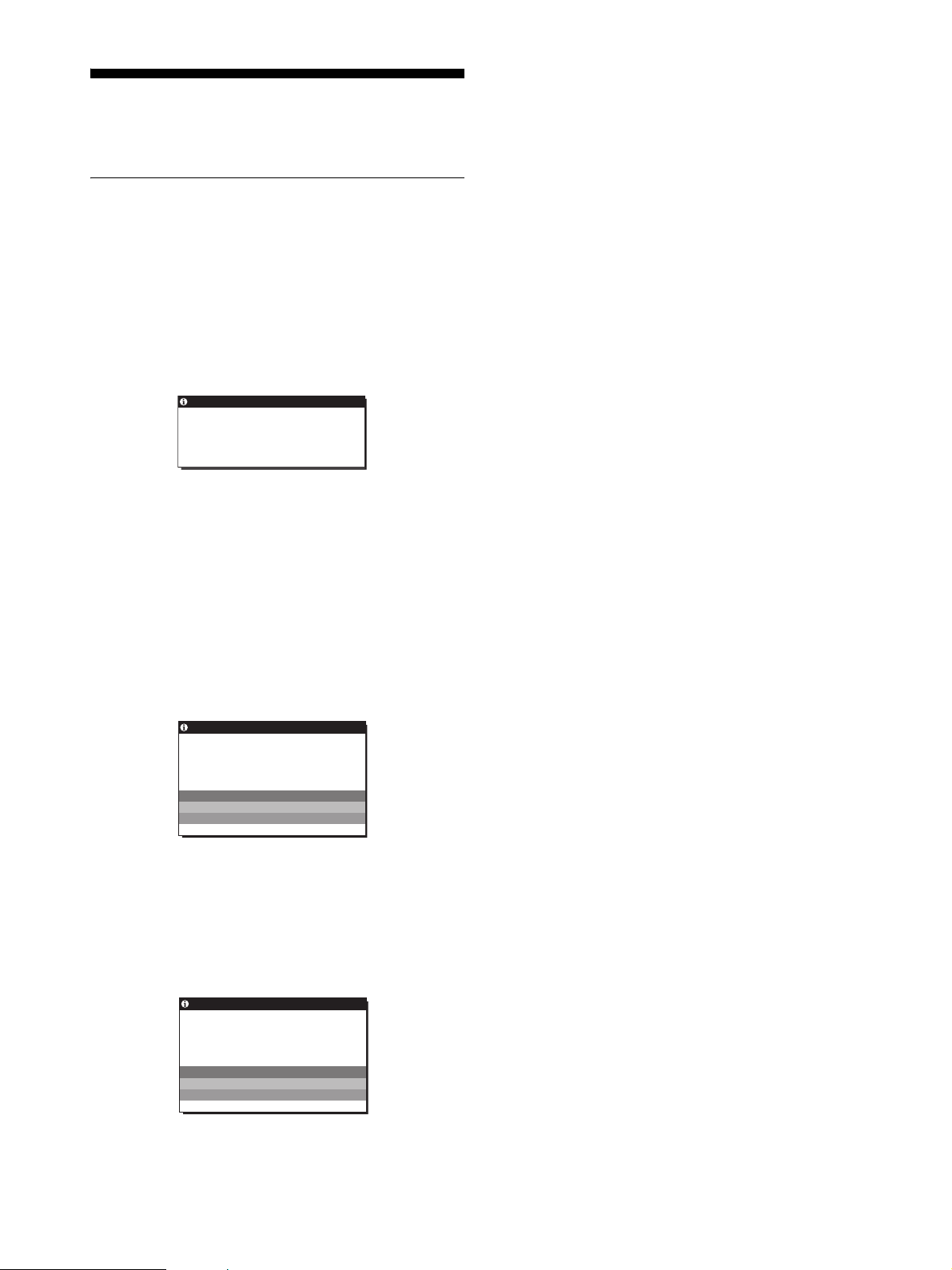
Dépannage
Avant de prendre contact avec l’assistance technique, consultez
les informations présentées dans cette section.
Messages affichés
S’il se produit une anomalie au niveau du signal d’entrée, l’un des
messages suivants apparaît sur l’écran. Pour résoudre le
problème, voir « Symptômes de défaillances et remèdes » à la
page 19.
Si l’indication HORS PLAGE FRÉQUENCES
apparaît sur l’écran
Cela signifie que le signal entré n’est pas supporté par les
spécifications du l’écran. Vérifiez les éléments suivants.
Exemple
I NFORMAT I ONS
HORS PL AGE FRÉQUENC SE
ENTRÉE1:DVI–D
xxx . xkHz / x x xHz
Si « xxx.x kHz/ xxx Hz » est affiché
Cela signifie que la fréquence horizontale ou verticale n’est
pas supportée par les spécifications de l’écran.
Les chiffres indiquent les fréquences horizontales et
verticales du signal d’entrée en cours.
Si « RÉSOLUTION > 1280 × 1024 » est affiché
Cela signifie que la résolution n’est pas prise en charge par les
spécifications de l’écran (1 280 × 1 024 ou moins).
Si l’indication PAS D’ENTREE VIDEO apparaît sur
l’écran
Cela indique qu’aucun signal n’est reçu.
Exemple
I NFORMAT I ONS
PAS D ' ENTREE V I EDO
ENTRÉ E1 : DV I – D
PASSE EN MODE ÉCO
PASSE EN MODE ÉCO
L’écran passe en mode d’économie d’énergie environ
5 secondes après l’affichage du message.
Si l’indication CABLE NON CONNECTÉ apparaît
sur l’écran
Cela indique que le câble de signal vidéo a été débranché.
Exemple
INFORMAT IONS
CAB L E NON CONNE CTÉ
ENTRÉ E1 : DV I – D
PASSE EN MODE ÉCO
PASSE EN MODE ÉCO
L’écran passe en mode d’économie d’énergie environ
45 secondes après l’affichage du message.
18 (FR)
Page 43
Symptômes de défaillances et remèdes
Si un problème est causé par l’ordinateur ou tout autre appareil connecté, reportez-vous au mode d’emploi de l’appareil connecté.
Symptôme Vérifiez ces éléments
Pas d’image
Si l’indicateur 1 (alimentation) ne
s’allume pas après le raccordement
du câble d’alimentation
ou si l’indicateur 1 (alimentation)
ne s’allume pas après l’appui du
commutateur d’alimentation,
Si CABLE NON CONNECTÉ
apparaît sur l’écran,
Si l’indication PAS D’ENTREE
VIDEO apparaît sur l’écran ou si
l’indicateur 1 (alimentation) est
allumé en orange,
Si HORS PLAGE FRÉQUENCES
apparaît à l’écran,
Si vous utilisez Windows et que vous
remplacez un ancien écran par celuici,
Si vous utilisez un système
Macintosh,
• Vérifiez que le cordon d’alimentation est correctement raccordé.
• Vérifiez que le câble de signal vidéo est correctement raccordé et que toutes les fiches
sont correctement branchées dans leur prise (page 7).
• Vérifiez que les broches du connecteur d’entrée vidéo ne sont pas pliées ou enfoncées.
• Vérifiez que le réglage de sélection d’entrée est correct (page 9).
• Un câble de signal vidéo non fourni est raccordé. Si vous raccordez un câble de signal
vidéo non fourni, l’indication CABLE NON CONNECTÉ peut apparaître sur l’écran
avant le passage en mode d’économie d’énergie. Il ne s’agit pas d’un dysfonctionnement.
• Vérifiez que le câble de signal vidéo est correctement raccordé et que toutes les fiches
sont correctement branchées dans leur prise (page 7).
• Vérifiez que les broches du connecteur d’entrée vidéo ne sont pas pliées ou enfoncées.
• Vérifiez que le réglage de sélection d’entrée est correct (page 9).
x Problèmes causés par un ordinateur ou un autre appareil raccordé et non
par l’écran
• L’ordinateur est en mode d’économie d’énergie. Essayez d’appuyer sur n’importe quelle
touche du clavier ou déplacez la souris.
• Vérifiez que votre carte graphique est correctement installée.
• Installez la dernière mise à jour du pilote de votre carte graphique. Ou adaptez la version
de votre carte graphique au système d’exploitation actuel.
• Si vous utilisez un ordinateur portable, réglez la sortie de votre ordinateur sur la sortie
vidéo (pour plus d’informations sur le réglage de la sortie vidéo, contactez le fabricant de
l’ordinateur).
• Vérifiez que l’alimentation de l’ordinateur est activée.
• Redémarrez l’ordinateur.
x Problèmes causés par un ordinateur ou un autre appareil raccordé et non
par l’écran
• Vérifiez que la plage de fréquence vidéo est comprise dans la plage spécifiée pour le
l’écran. Si vous avez remplacé un ancien écran par cet écran, rebranchez l’ancien, puis
ajustez la carte graphique de l’ordinateur dans les plages suivantes :
Horizontale : 28–80 kHz (RVB analogique), 28–64 kHz (RVB numérique pour le
SDM-S76D/SDM-S96D/SDM-V76D/SDM-V96D/SDM-S76F/SDM-S96F uniquement)
Verticale : 56–75 Hz (RVB analogique), 60 Hz (RVB numérique pour le SDM-S76D/
SDM-S96D/SDM-V76D/SDM-V96D/SDM-S76F/SDM-S96F uniquement)
Résolution :1 280 × 1 024 ou moins
• Lancez votre système d’exploitation en mode sans échec et redémarrez l’ordinateur après
avoir réglé la résolution. Les paramètres du mode sans échec varient en fonction du
système d’exploitation. Pour obtenir plus d’informations, contactez le fabricant de votre
ordinateur.
• Si vous avez remplacé votre ancien écran par cet écran, rebranchez l’ancien l’écran et
suivez la procédure suivante. Sélectionnez « SONY » dans la liste « Fabricants » et
sélectionnez le nom du modèle souhaité dans la liste « Modèles » dans l’écran de
sélection de périphériques Windows. Si le nom du modèle ne se trouve pas dans la liste
« Modèles », essayez « Plug-and-Play ».
• Si vous utilisez l’adaptateur Macintosh (non fourni), vérifiez que l’adaptateur Macintosh
et le câble de signal vidéo sont bien raccordés.
19 (FR)
Page 44
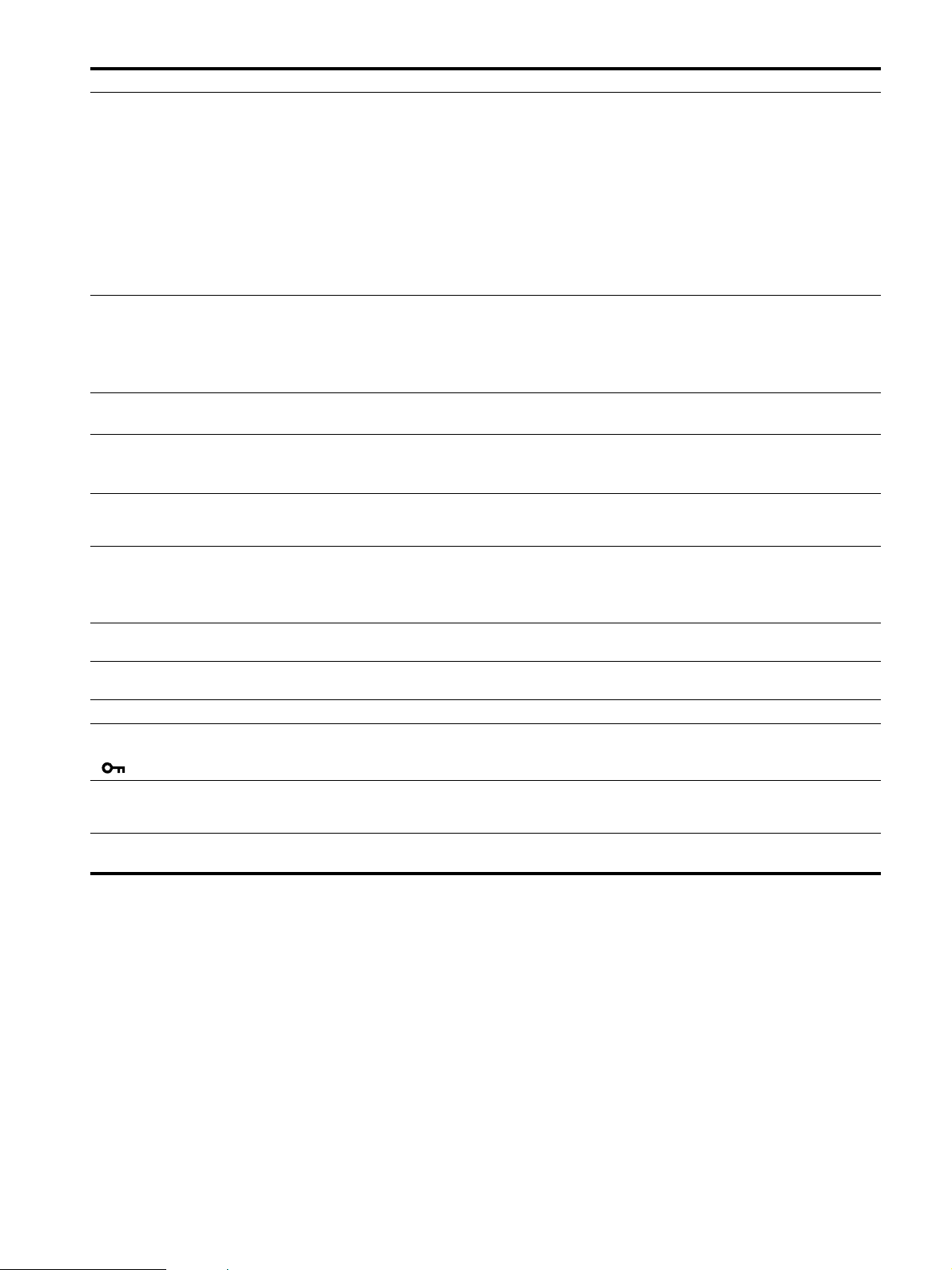
Symptôme Vérifiez ces éléments
L’image scintille, sautille, oscille
ou est brouillée
L’image est floue • Ajustez la luminosité et le contraste (page 12).
Apparition d’images fantômes • N’utilisez pas de prolongateurs de câble vidéo et/ou de boîtiers de commutation vidéo.
L’image n’est ni centrée
correctement, ni au bon format
L’image est trop petite x Problèmes causés par un ordinateur ou un autre appareil raccordé et non
L’image est sombre • Réglez la luminosité à l’aide du menu LUMINOSITÉ (page 12).
Apparition d’un motif ondulatoire
ou elliptique (moiré)
Les couleurs ne sont pas
uniformes
Le blanc ne semble pas blanc • Réglez la température des couleurs (page 14).
Les touches de l’écran sont
inopérantes
( apparaît sur l’écran)
L’écran se met hors tension au
bout d’un moment
La résolution affichée dans l’écran
de menu est incorrecte
• Ajustez le pas et la phase (page 13).
• Branchez l’écran sur une autre prise secteur, de préférence reliée à un autre circuit.
x Problèmes causés par un ordinateur ou un autre appareil raccordé et non
par l’écran
• Consultez le mode d’emploi de votre carte graphique pour le réglage approprié de l’écran.
• Assurez-vous que le mode graphique (VESA, Macintosh 19" Color, etc.) et la fréquence
du signal d’entrée sont supportés par cet écran. Même si la fréquence est comprise dans la
plage appropriée, il se peut que certaines cartes vidéo offrent une impulsion de
synchronisation trop étroite pour que l’écran se synchronise correctement.
• Ajustez le taux de régénération de l’ordinateur (fréquence verticale) de manière à obtenir
la meilleure image possible.
• Ajustez le pas et la phase (page 13).
x Problèmes causés par un ordinateur ou un autre appareil raccordé et non
par l’écran
• Réglez la résolution de votre ordinateur sur 1 280 × 1 024.
• Vérifiez si toutes les fiches sont correctement branchées sur leur prise.
• Ajustez le pas et la phase (page 13).
• Ajustez la position de l’image (page 13). Attention que certains modes vidéo ne
remplissent pas l’écran jusqu’aux bords.
par l’écran
• Réglez la résolution de votre ordinateur sur 1 280 × 1 024.
• Réglez le rétroéclairage (page 12).
• Plusieurs minutes sont nécessaires avant que l’écran ne devienne lumineux après sa mise
sous tension.
• Ajustez le pas et la phase (page 13).
• Ajustez le pas et la phase (page 13).
• Si le verrouillage des réglages est réglé sur ACTIF, réglez-le sur INACTIF (page 16).
x Problèmes causés par un ordinateur ou un autre appareil raccordé et non
par l’écran
• Désactivez le mode d’économie d’énergie de l’ordinateur.
• Selon le paramétrage de la carte graphique, il est possible que la résolution affichée dans
l’écran de menu ne corresponde pas à celle de l’ordinateur.
Si le problème persiste, appelez votre revendeur Sony agréé et
fournissez-lui les informations suivantes :
• Désignation : SDM-S76A, SDM-S96A, SDM-S76D,
SDM-S96D, SDM-V76D, SDM-V96D, SDM-S76F ou
SDM-S96F
• Numéro de série
• Description détaillée du problème
• Date d’achat
• Nom et spécifications de votre ordinateur et de votre carte
graphique
20 (FR)
Page 45

Spécifications
SDM-S76A
Panneau LCD Type de panneau : a-Si TFT à matrice
active
Taille de l’image : 17,0 pouces
Format du signal d’entrée Fréquence opérationnelle RVB*
Horizontale : 28–80 kHz
(RVB analogique)
Verticale : 56–75 Hz
(RVB analogique)
Résolution Horizontale : max. 1 280 points
Verticale : max. 1 024 lignes
Niveaux des signaux d’entrée
Signal vidéo RVB analogique
0,7 Vc-c, 75 Ω, positif
Signal SYNC
Niveau TTL, 2,2 kΩ,
positif ou négatif
(synchronisation horizontale et
verticale séparée)
Puissance de raccordement
100–240 V, 50–60 Hz,
max. 1,0 A
Température de fonctionnement
°C
5–35
Dimensions (largeur/hauteur/profondeur)
Environ 369 × 423,5 ×
14 5/8 × 16 3/4 × 8 7/8 pouces)
(
(avec support)
Environ 369
14 5/8 ×12 3/8 ×2 5/8 pouces)
(
(sans support)
Poids Environ 6 kg (13 lb 3 5/8 oz)
(avec support)
Environ 4 kg (8 lb 13 1/8 oz)
(sans support)
Plug-and-Play DDC2B
Accessoires Voir à la page 6.
×
315 ×
225 mm
66 mm
SDM-S96A
Panneau LCD Type de panneau : a-Si TFT à matrice
active
Taille de l’image : 19,0 pouces
Format du signal d’entrée Fréquence opérationnelle RVB*
Horizontale : 28–80 kHz
(RVB analogique)
Verticale : 56–75 Hz
(RVB analogique)
Résolution Horizontale : max. 1 280 points
Verticale : max. 1 024 lignes
Niveaux des signaux d’entrée
Signal vidéo RVB analogique
0,7 Vc-c, 75 Ω, positif
Signal SYNC
Niveau TTL, 2,2 kΩ,
positif ou négatif
(synchronisation horizontale et
verticale séparée)
Puissance de raccordement
100–240 V, 50–60 Hz,
max. 1,0 A
Température de fonctionnement
°C
5–35
Dimensions (largeur/hauteur/profondeur)
Environ 414 × 439,5 ×
(16 3/8 × 17 3/8 × 8 7/8 pouces)
(avec support)
Environ 414
(16 3/8 ×13 3/4 ×2 3/4 pouces)
(sans support)
Poids Environ 6,5 kg (14 lb 5 1/4 oz)
(avec support)
Environ 4,5 kg (9 lb 14 3/4 oz)
(sans support)
Plug-and-Play DDC2B
Accessoires Voir à la page 6.
×
348 ×
225 mm
69 mm
* Condition de synchronisation horizontale et verticale
recommandée
• La largeur de synchronisation horizontale doit être
supérieure de plus de 4,8 % à la durée horizontale totale ou
0,8 µs, suivant la plus grande valeur.
• La largeur de suppression horizontale doit être supérieure à
2,5 µs.
• La largeur de suppression verticale doit être supérieure à
450 µs.
La conception et les spécifications sont sujettes à modifications
sans préavis.
21 (FR)
Page 46

SDM-S76D
Panneau LCD Type de panneau : a-Si TFT à matrice
active
Taille de l’image : 17,0 pouces
Format du signal d’entrée Fréquence opérationnelle RVB*
Horizontale : 28–80 kHz
(RVB analogique)
28–64 kHz
(RVB numérique)
Verticale : 56–75 Hz
(RVB analogique)
60 Hz (RVB numérique)
Résolution Horizontale : max. 1 280 points
Verticale : max. 1 024 lignes
Niveaux des signaux d’entrée
Signal vidéo RVB analogique
0,7 Vc-c, 75 Ω, positif
Signal SYNC
Niveau TTL, 2,2 kΩ,
positif ou négatif
(synchronisation horizontale et
verticale séparée)
Signal RVB numérique (DVI) :
TMDS (lien simple)
Puissance de raccordement
100–240 V, 50–60 Hz,
max. 1,0 A
Température de fonctionnement
°C
5–35
Dimensions (largeur/hauteur/profondeur)
Environ 369 × 423,5 ×
(14 5/8 × 16 3/4 × 8 7/8 pouces)
(avec support)
Environ 369
(14 5/8 ×12 3/8 ×2 5/8 pouces)
(sans support)
Poids Environ 6 kg (13 lb 3 5/8 oz)
(avec support)
Environ 4 kg (8 lb 13 1/8 oz)
(sans support)
Plug-and-Play DDC2B
Accessoires Voir à la page 6.
×
315 ×
225 mm
66 mm
SDM-S96D
Panneau LCD Type de panneau : a-Si TFT à matrice
active
Taille de l’image : 19,0 pouces
Format du signal d’entrée Fréquence opérationnelle RVB*
Horizontale : 28–80 kHz
(RVB analogique)
28–64 kHz
(RVB numérique)
Verticale : 56–75 Hz
(RVB analogique)
60 Hz (RVB numérique)
Résolution Horizontale : max. 1 280 points
Verticale : max. 1 024 lignes
Niveaux des signaux d’entrée
Signal vidéo RVB analogique
0,7 Vc-c, 75 Ω, positif
Signal SYNC
Niveau TTL, 2,2 kΩ,
positif ou négatif
(synchronisation horizontale et
verticale séparée)
Signal RVB numérique (DVI) :
TMDS (lien simple)
Puissance de raccordement
100–240 V, 50–60 Hz,
max. 1,0 A
Température de fonctionnement
°C
5–35
Dimensions (largeur/hauteur/profondeur)
Environ 414 × 439,5 ×
(16 3/8 × 17 3/8 × 8 7/8 pouces)
(avec support)
Environ 414
(16 3/8 ×13 3/4 ×2 3/4 pouces)
(sans support)
Poids Environ 6,5 kg (14 lb 5 1/4 oz)
(avec support)
Environ 4,5 kg (9 lb 14 3/4 oz)
(sans support)
Plug-and-Play DDC2B
Accessoires Voir à la page 6.
×
348 ×
225 mm
69 mm
22 (FR)
* Condition de synchronisation horizontale et verticale
recommandée
• La largeur de synchronisation horizontale doit être
supérieure de plus de 4,8 % à la durée horizontale totale ou
0,8 µs, suivant la plus grande valeur.
• La largeur de suppression horizontale doit être supérieure à
2,5 µs.
• La largeur de suppression verticale doit être supérieure à
450 µs.
La conception et les spécifications sont sujettes à modifications
sans préavis.
Page 47

SDM-V76D
Panneau LCD Type de panneau : a-Si TFT à matrice
active
Taille de l’image : 17,0 pouces
Format du signal d’entrée Fréquence opérationnelle RVB*
Horizontale : 28–80 kHz
(RVB analogique)
28–64 kHz
(RVB numérique)
Verticale : 56–75 Hz
(RVB analogique)
60 Hz (RVB numérique)
Résolution Horizontale : max. 1 280 points
Verticale : max. 1 024 lignes
Niveaux des signaux d’entrée
Signal vidéo RVB analogique
0,7 Vc-c, 75 Ω, positif
Signal SYNC
Niveau TTL, 2,2 kΩ,
positif ou négatif
(synchronisation horizontale et
verticale séparée)
Signal RVB numérique (DVI) :
TMDS (lien simple)
Puissance de raccordement
100–240 V, 50–60 Hz,
max. 1,0 A
Température de fonctionnement
°C
5–35
Dimensions (largeur/hauteur/profondeur)
Environ 369 × 423,5 ×
(14 5/8 × 16 3/4 × 8 7/8 pouces)
(avec support)
Environ 369
(14 5/8 ×12 3/8 ×2 5/8 pouces)
(sans support)
Poids Environ 6 kg (13 lb 3 5/8 oz)
(avec support)
Environ 4 kg (8 lb 13 1/8 oz)
(sans support)
Plug-and-Play DDC2B
Accessoires Voir à la page 6.
×
315 ×
225 mm
66 mm
SDM-V96D
Panneau LCD Type de panneau : a-Si TFT à matrice
active
Taille de l’image : 19,0 pouces
Format du signal d’entrée Fréquence opérationnelle RVB*
Horizontale : 28–80 kHz
(RVB analogique)
28–64 kHz
(RVB numérique)
Verticale : 56–75 Hz
(RVB analogique)
60 Hz (RVB numérique)
Résolution Horizontale : max. 1 280 points
Verticale : max. 1 024 lignes
Niveaux des signaux d’entrée
Signal vidéo RVB analogique
0,7 Vc-c, 75 Ω, positif
Signal SYNC
Niveau TTL, 2,2 kΩ,
positif ou négatif
(synchronisation horizontale et
verticale séparée)
Signal RVB numérique (DVI) :
TMDS (lien simple)
Puissance de raccordement
100–240 V, 50–60 Hz,
max. 1,0 A
Température de fonctionnement
°C
5–35
Dimensions (largeur/hauteur/profondeur)
Environ 414 × 439,5 ×
(16 3/8 × 17 3/8 × 8 7/8 pouces)
(avec support)
Environ 414
(16 3/8 ×13 3/4 ×2 3/4 pouces)
(sans support)
Poids Environ 6,5 kg (14 lb 5 1/4 oz)
(avec support)
Environ 4,5 kg (9 lb 14 3/4 oz)
(sans support)
Plug-and-Play DDC2B
Accessoires Voir à la page 6.
×
348 ×
225 mm
69 mm
* Condition de synchronisation horizontale et verticale
recommandée
• La largeur de synchronisation horizontale doit être
supérieure de plus de 4,8 % à la durée horizontale totale ou
0,8 µs, suivant la plus grande valeur.
• La largeur de suppression horizontale doit être supérieure à
2,5 µs.
• La largeur de suppression verticale doit être supérieure à
450 µs.
La conception et les spécifications sont sujettes à modifications
sans préavis.
23 (FR)
Page 48

SDM-S76F
Panneau LCD Type de panneau : a-Si TFT à matrice
active
Taille de l’image : 17,0 pouces
Format du signal d’entrée Fréquence opérationnelle RVB*
Horizontale : 28–80 kHz
(RVB analogique)
28–64 kHz
(RVB numérique)
Verticale : 56–75 Hz
(RVB analogique)
60 Hz (RVB numérique)
Résolution Horizontale : max. 1 280 points
Verticale : max. 1 024 lignes
Niveaux des signaux d’entrée
Signal vidéo RVB analogique
0,7 Vc-c, 75 Ω, positif
Signal SYNC
Niveau TTL, 2,2 kΩ,
positif ou négatif
(synchronisation horizontale et
verticale séparée)
Signal RVB numérique (DVI) :
TMDS (lien simple)
Puissance de raccordement
100–240 V, 50–60 Hz,
max. 1,0 A
Température de fonctionnement
°C
5–35
Dimensions (largeur/hauteur/profondeur)
Environ 369 × 393,5–503,5 × 253 mm
(14 5/8 × 15 1/2–19 7/8 × 10 pouces)
(avec support)
×
315 ×
Environ 369
(14 5/8 ×12 3/8 ×2 5/8 pouces)
(sans support)
Poids Environ 7 kg (15 lb 6 7/8 oz)
(avec support)
Environ 4 kg (8 lb 13 1/8 oz)
(sans support)
Plug-and-Play DDC2B
Accessoires Voir à la page 6.
66 mm
SDM-S96F
Panneau LCD Type de panneau : a-Si TFT à matrice
active
Taille de l’image : 19,0 pouces
Format du signal d’entrée Fréquence opérationnelle RVB*
Horizontale : 28–80 kHz
(RVB analogique)
28–64 kHz
(RVB numérique)
Verticale : 56–75 Hz
(RVB analogique)
60 Hz (RVB numérique)
Résolution Horizontale : max. 1 280 points
Verticale : max. 1 024 lignes
Niveaux des signaux d’entrée
Signal vidéo RVB analogique
0,7 Vc-c, 75 Ω, positif
Signal SYNC
Niveau TTL, 2,2 kΩ,
positif ou négatif
(synchronisation horizontale et
verticale séparée)
Signal RVB numérique (DVI) :
TMDS (lien simple)
Puissance de raccordement
100–240 V, 50–60 Hz,
max. 1,0 A
Température de fonctionnement
°C
5–35
Dimensions (largeur/hauteur/profondeur)
Environ 414 × 409,5–519,5 ×
(16 3/8 × 16 1/8–20 1/2 × 11 pouces)
(avec support)
×
Environ 414
(16 3/8 ×13 3/4 ×2 3/4 pouces)
(sans support)
Poids Environ 7,5 kg (16 lb 8 1/2 oz)
(avec support)
Environ 4,5 kg (9 lb 14 3/4 oz)
(sans support)
Plug-and-Play DDC2B
Accessoires Voir à la page 6.
348 ×
277,5 mm
69 mm
24 (FR)
* Condition de synchronisation horizontale et verticale
recommandée
• La largeur de synchronisation horizontale doit être
supérieure de plus de 4,8 % à la durée horizontale totale ou
0,8 µs, suivant la plus grande valeur.
• La largeur de suppression horizontale doit être supérieure à
2,5 µs.
• La largeur de suppression verticale doit être supérieure à
450 µs.
La conception et les spécifications sont sujettes à modifications
sans préavis.
Page 49
TCO’03 Eco-document (SDM-S76A/
SDM-S96A/SDM-S76D/SDM-S96D/
SDM-S76F/SDM-S96F only)
x Congratulations!
The display you have just purchased carries the TCO’03
Displays label. This means that your display is designed,
manufactured and tested according to some of the strictest
quality and environmental requirements in the world. This
makes for a high performance product, designed with the
user in focus that also minimizes the impact on our natural
environment.
x Ergonomics
• Good visual ergonomics and image quality in order to
improve the working environment for the user and to
reduce sight and strain problems. Important parameters
are luminance, contrast, resolution, reflectance, colour
rendition and image stability.
x Energy
• Energy-saving mode after a certain time – beneficial
both for the user and the environment
• Electrical safety
x Emissions
• Electromagnetic fields
• Noise emissions
x Ecology
• The product must be prepared for recycling and the
manufacturer must have a certified environmental
management system such as EMAS or ISO 14 001
• Restrictions on
- chlorinated and brominated flame retardants and
polymers
- heavy metals such as cadmium, mercury and lead.
The requirements included in this label have been
developed by TCO Development in co-operation with
scientists, experts, users as well as manufacturers all over
the world. Since the end of the 1980s TCO has been
involved in influencing the development of IT equipment
in a more user-friendly direction. Our labelling system
started with displays in 1992 and is now requested by users
and IT-manufacturers all over the world.
For more information, please visit
www.tcodevelopment.com
Recycling Information
x Customer in Europe
The collection and recycling of this product has been planned
according to your country’s relevant legislation. To ensure that
this product will be collected and recycled in way that minimizes
the impact on the environment, please do the following:
1. If you purchased this product for private use, contact your
municipality or the waste collection system and bring the
product to this collection point / have the product be picked up
by the waste collection system. Alternatively, your retailer
might take back this if you purchase new equivalent equipment;
please check with your retailer whether he will take back this
product before bringing it. For information on your country’s
recycling arrangements, please contact the Sony representation
in your country (contact details at: www.sony-europe.com).
Further details on specific recycling systems can be found at the
following addresses:
- Belgium: www.recupel.be
- Netherlands: www.nvmp.nl (consumer electronics)
www.ictmilieu.nl (IT equipment)
- Norway: www.elretur.no
- Sweden: www.el-kretsen.se
- Switzerland: www.swico.ch
2. If you use this product professionally, check the product’s
delivery contract for take back / recycling arrangements and
follow the procedures described therein. Alternatively, follow
the procedures described under point 1.
x Customer in USA
We Sony as a member of EIA recommends to visit URL below
http://www.eiae.org/
x Customer in Asia
http://www.sony.co.jp/SonyInfo/Environment/recycle/3R.html
i
Page 50
2-695-540-03(1)
TFT LCD Color
Computer Display
Bedienungsanleitung
(DE)
SDM-S76A/SDM-S96A
SDM-S76D/SDM-S96D
SDM-V76D/SDM-V96D
SDM-S76F/SDM-S96F
© 2006 Sony Corporation
Page 51
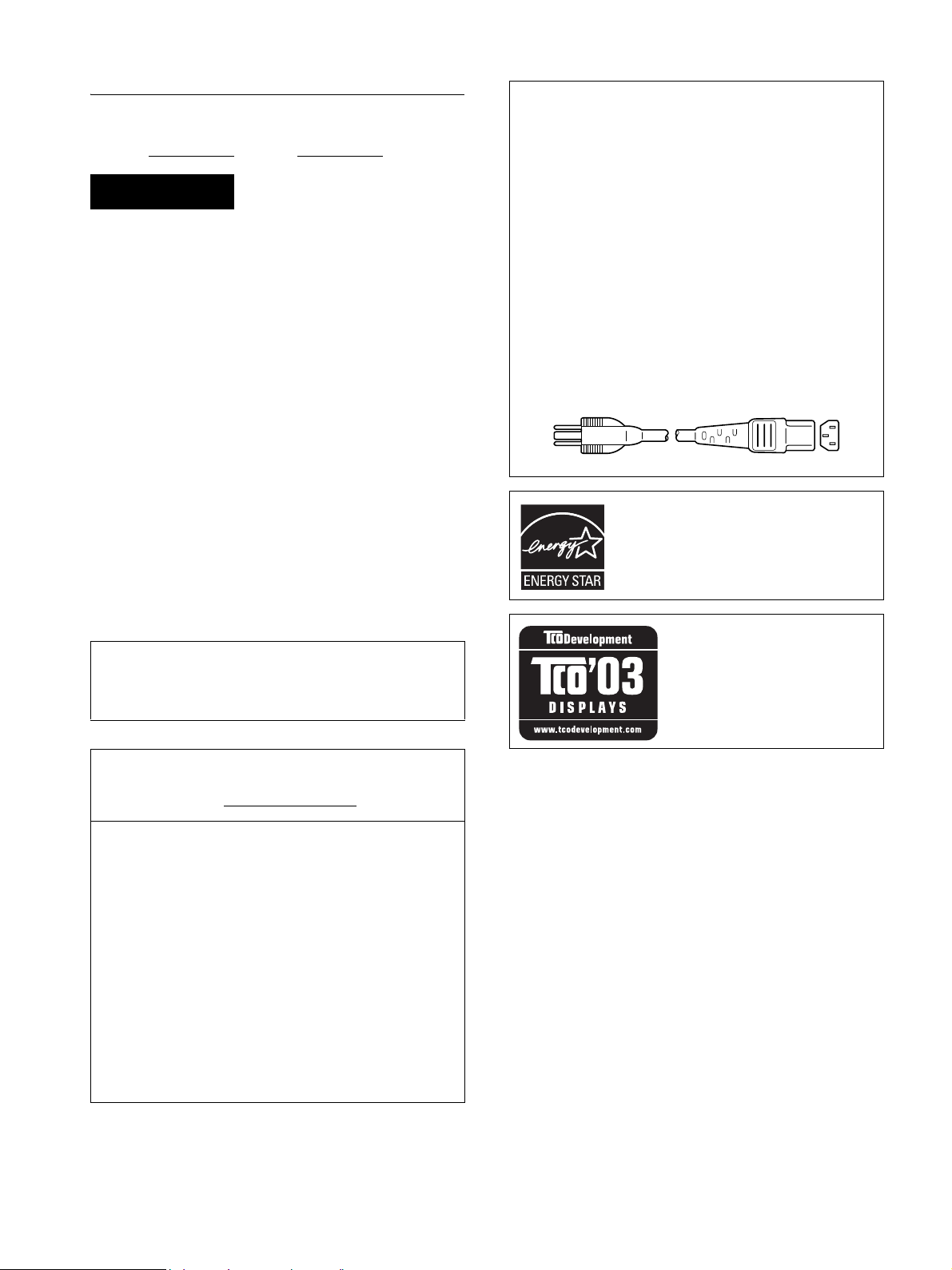
Owner’s Record
The model and serial numbers are located at the rear of the unit.
Record these numbers in the spaces provided below. Refer to them
whenever you call upon your dealer regarding this product.
Model No.
Serial No.
WARNING
To reduce the risk of fire or electric shock, do not
expose this apparatus to rain or moisture.
Dangerously high voltages are present inside the
unit. Do not open the cabinet. Refer servicing to
qualified personnel only.
FCC Notice
This equipment has been tested and found to comply with the limits
for a Class B digital device, pursuant to Part 15 of the FCC Rules.
These limits are designed to provide reasonable protection against
harmful interference in a residential installation. This equipment
generates, uses, and can radiate radio frequency energy and, if not
installed and used in accordance with the instructions, may cause
harmful interference to radio communications. However, there is no
guarantee that interference will not occur in a particular installation.
If this equipment does cause harmful interference to radio or
television reception, which can be determined by turning the
equipment off and on, the user is encouraged to try to correct the
interference by one or more of the following measures:
– Reorient or relocate the receiving antenna.
– Increase the separation between the equipment and receiver.
– Connect the equipment into an outlet on a circuit different from
that to which the receiver is connected.
– Consult the dealer or an experienced radio/TV technician for help.
You are cautioned that any changes or modifications not expressly
approved in this manual could void your authority to operate this
equipment.
NOTICE
This notice is applicable for USA/Canada only.
If shipped to USA/Canada, install only a UL LISTED/CSA
LABELLED power supply cord meeting the following
specifications:
SPECIFICATIONS
Plug Type Nema-Plug 5-15p
Cord Type SVT or SJT, minimum 3 × 18 AWG
Length Maximum 15 feet
Rating Minimum 7 A, 125 V
NOTICE
Cette notice s’applique aux Etats-Unis et au Canada
uniquement.
Si cet appareil est exporté aux Etats-Unis ou au Canada, utiliser
le cordon d’alimentation portant la mention UL LISTED/CSA
LABELLED et remplissant les conditions suivantes:
SPECIFICATIONS
Type de fiche Fiche Nema 5-15 broches
Cordon Type SVT ou SJT, minimum 3 × 18 AWG
Longueur Maximum 15 pieds
Tension Minimum 7 A, 125 V
As an
ENERGY STAR Partner, Sony
Corporation has determined that this product
meets the
energy efficiency.
ENERGY STAR guidelines for
IMPORTANTE
Para prevenir cualquier mal funcionamiento y evitar daños, por
favor, lea detalladamente este manual de instrucciones antes
de conectar y operar este equipo.
If you have any questions about this product, you may call;
Sony Customer Information Services Center
1-800-222-7669 or http://www.sony.com/
Declaration of Conformity
Trade Name: SONY
Model: SDM-S76A/SDM-S96A
SDM-S76D/SDM-S96D
SDM-V76D/SDM-V96D
SDM-S76F/SDM-S96F
Responsible Party: Sony Electronics Inc.
Address: 16530 Via Esprillo,
San Diego, CA 92127 U.S.A.
Telephone Number: 858-942-2230
This device complies with part 15 of the FCC rules. Operation is
subject to the following two conditions: (1) This device may not
cause harmful interference, and (2) this device must accept any
interference received, including interference that may cause
undesired operation.
This monitor complies with the
TCO’03 guidelines.
(SDM-S76A/SDM-S96A/SDM-S76D/SDM-S96D/
SDM-S76F/SDM-S96F only)
2 (DE)
Page 52
Inhalt
• Macintosh ist ein eingetragenes
Markenzeichen der Apple Computer,
Inc., in den USA und anderen Ländern.
• Windows
Markenzeichen der Microsoft
Corporation in den USA und anderen
Ländern.
• VESA und DDC
der Video Electronics Standards
Association.
•
ENERGY STAR
Markenzeichen in den USA.
• Adobe und Acrobat sind
Markenzeichen von Adobe Systems
Incorporated.
• Alle anderen in diesem Handbuch
erwähnten Produktnamen können
Markenzeichen oder eingetragene
Markenzeichen der jeweiligen
Eigentümer sein.
• Im Handbuch sind die Markenzeichen
und eingetragenen Markenzeichen nicht
überall ausdrücklich durch „™“ und „®“
gekennzeichnet.
®
ist ein eingetragenes
™
sind Markenzeichen
®
ist ein eingetragenes
Sicherheitsmaßnahmen . . . . . . . . . . . . . . . . . . . . . . . . . . . . . . . . . . 4
Lage und Funktion der Teile und Bedienelemente. . . . . . . . . . . . . . 5
Installation . . . . . . . . . . . . . . . . . . . . . . . . . . . . . . . . . . . . .7
Schritt 1: Zusammenbauen des Ständers . . . . . . . . . . . . . . . . . . . . 7
Schritt 2: Anschließen des Bildschirms an den Computer . . . . . . . 8
Schritt 3: Anschließen des Netzkabels . . . . . . . . . . . . . . . . . . . . . . 9
Schritt 4: Befestigen der Kabel . . . . . . . . . . . . . . . . . . . . . . . . . . . . 9
Schritt 5: Einschalten von Bildschirm und Computer . . . . . . . . . . . 9
Einstellen der Neigung . . . . . . . . . . . . . . . . . . . . . . . . . . . . . . . . . . 10
Einstellen der Höhe (nur SDM-S76F/SDM-S96F) . . . . . . . . . . . . . 11
Auswählen des Eingangssignals (Taste INPUT) (nur SDM-S76D/
SDM-S96D/SDM-V76D/SDM-V96D/SDM-S76F/SDM-S96F) . . . . 11
Einstellen des Bildschirms . . . . . . . . . . . . . . . . . . . . . . .11
Einstellen der gewünschten Helligkeit . . . . . . . . . . . . . . . . . . . . . . 11
Navigieren in den Menüs . . . . . . . . . . . . . . . . . . . . . . . . . . . . . . . . 11
Einstellen der Hintergrundbeleuchtung (HINTERGRUNDBEL) . . . 13
Einstellen des Kontrasts (KONTRAST) . . . . . . . . . . . . . . . . . . . . . 13
Einstellen des Schwarzwerts des Bildes (HELLIGKEIT) . . . . . . . . 13
Einstellen der Bildschärfe und der Bildposition (BILDSCHIRM)
(nur analoges RGB-Signal). . . . . . . . . . . . . . . . . . . . . . . . . . . . . . . 14
Einstellen der Farbtemperatur (FARBE). . . . . . . . . . . . . . . . . . . . . 16
Einstellen des Gammamodus (GAMMA) . . . . . . . . . . . . . . . . . . . . 16
Einstellen der Bildschärfe (SCHÄRFE). . . . . . . . . . . . . . . . . . . . . . 16
Ändern der Menüposition (POSITION MENÜ) . . . . . . . . . . . . . . . . 17
Automatisches Umschalten des Eingangs (EINGANGSERKENN)
(nur SDM-S76D/SDM-S96D/SDM-V76D/SDM-V96D/SDM-S76F/
SDM-S96F). . . . . . . . . . . . . . . . . . . . . . . . . . . . . . . . . . . . . . . . . . . 17
Auswählen der Sprache für die Bildschirmmenüs
(LANGUAGE) . . . . . . . . . . . . . . . . . . . . . . . . . . . . . . . . . . . . . . . . . 17
Weitere Einstellungen. . . . . . . . . . . . . . . . . . . . . . . . . . . . . . . . . . . 18
Technische Merkmale . . . . . . . . . . . . . . . . . . . . . . . . . . .18
Die Energiesparfunktion . . . . . . . . . . . . . . . . . . . . . . . . . . . . . . . . . 18
Verringern der Leistungsaufnahme (ECO-Modus) . . . . . . . . . . . . . 18
Automatische Einstellung der Bildqualität
(nur analoges RGB-Signal). . . . . . . . . . . . . . . . . . . . . . . . . . . . . . . 19
Störungsbehebung . . . . . . . . . . . . . . . . . . . . . . . . . . . . .19
Bildschirmmeldungen . . . . . . . . . . . . . . . . . . . . . . . . . . . . . . . . . . . 19
Fehlersymptome und Abhilfemaßnahmen . . . . . . . . . . . . . . . . . . . 20
http://www.sony.net/
Technische Daten . . . . . . . . . . . . . . . . . . . . . . . . . . . . . .22
TCO’03 Eco-document (SDM-S76A/SDM-S96A/SDM-S76D/
SDM-S96D/SDM-S76F/SDM-S96F only) . . . . . . . . . . . . . . . . . . . . .i
3 (DE)
Page 53
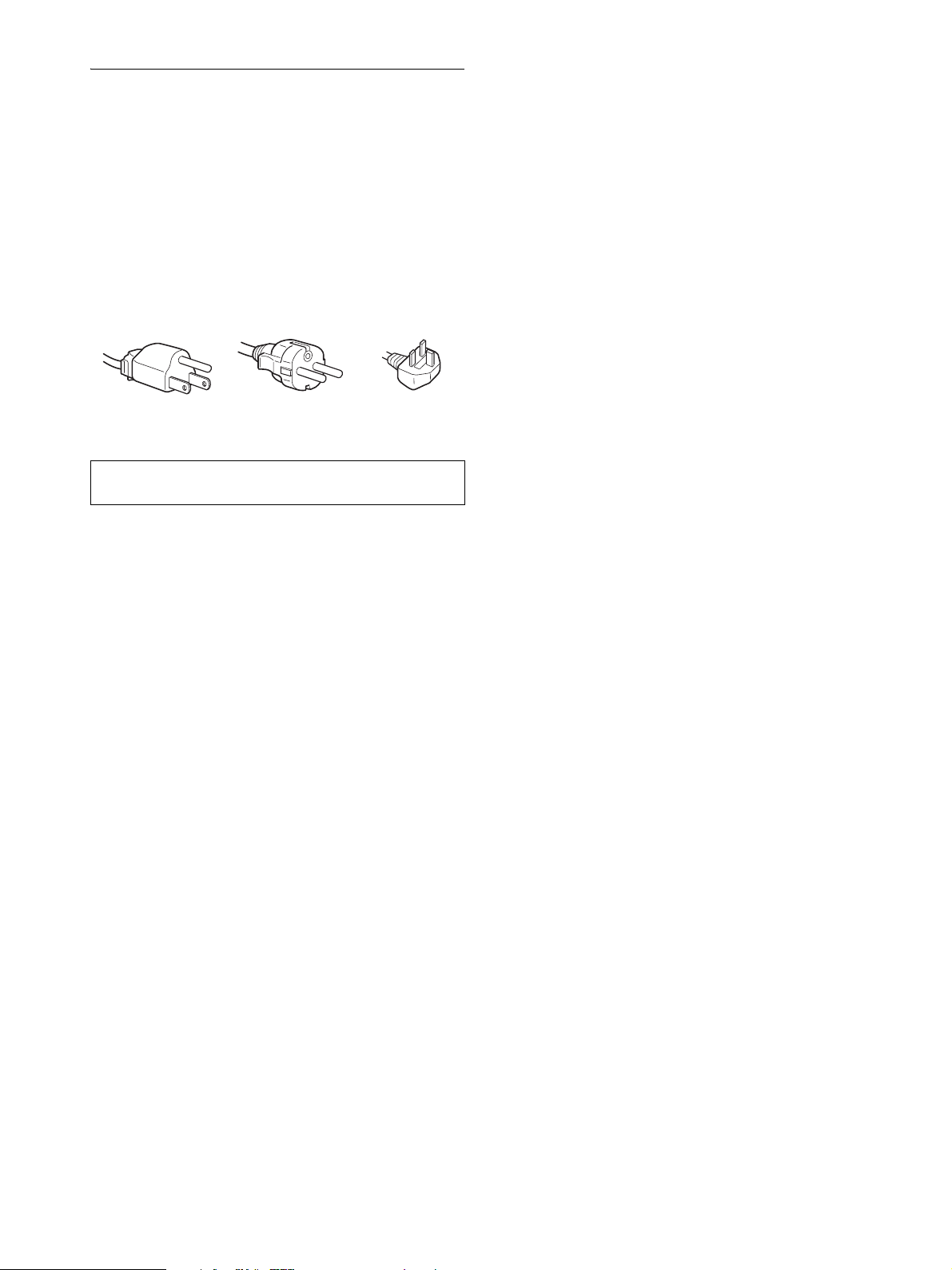
Sicherheitsmaßnahmen
Warnhinweis zum Netzanschluss
• Verwenden Sie möglichst das mitgelieferte Netzkabel. Wenn
Sie ein anderes Netzkabel verwenden, achten Sie darauf, dass
es für die Stromversorgung in Ihrem Land geeignet ist.
Für Kunden in den USA
Wenn Sie kein geeignetes Netzkabel verwenden, entspricht
dieser Bildschirm nicht den obligatorischen FCC-Standards.
Für Kunden in Großbritannien
Wenn Sie den Bildschirm in Großbritannien verwenden,
benutzen Sie bitte das Kabel mit dem für Großbritannien
geeigneten Stecker.
Beispiele für Steckertypen
für 100 bis 120 V
Wechselstrom
für 200 bis 240 V
Wechselstrom
nur für 240 V
Wechselstrom
• Wenn Sie den Bildschirm in einer kalten Umgebung benutzen,
kann ein Nachbild auf dem LCD-Bildschirm zu sehen sein.
Dabei handelt es sich nicht um eine Fehlfunktion. Das
Phänomen verschwindet, sobald wieder eine normale
Umgebungstemperatur erreicht ist.
• Wenn Sie über längere Zeit ein Standbild anzeigen lassen, kann
eine Zeit lang ein Nachbild zu sehen sein. Dieses Nachbild
verschwindet nach einer Weile wieder.
• Der LCD-Bildschirm erwärmt sich bei Betrieb. Dabei handelt
es sich nicht um eine Fehlfunktion.
Hinweis zum LCD-Bildschirm
(Flüssigkristallbildschirm)
Bitte beachten Sie, dass der LCD-Bildschirm in einer
Hochpräzisionstechnologie hergestellt wird. Schwarze
oder helle Lichtpunkte (rot, blau oder grün) können
jedoch permanent auf dem LCD-Bildschirm zu sehen
sein und unregelmäßige Farbstreifen oder helle
Bereiche können auf dem LCD-Bildschirm erscheinen.
Dies ist keine Fehlfunktion.
(Effektive Bildpunkte: über 99,99%)
Die Netzsteckdose sollte sich in der Nähe des Geräts befinden und
leicht zugänglich sein.
Aufstellort
Achten Sie darauf, dass der Bildschirm am Aufstell- oder
Lagerort vor folgenden Bedingungen geschützt ist:
• Vor extremen Temperaturen, wie sie zum Beispiel in der Nähe
eines Heizkörpers, eines Warmluftauslasses oder in direktem
Sonnenlicht auftreten. Extreme Temperaturen, zum Beispiel in
einem in der Sonne geparkten Auto oder in der Nähe eines
Warmluftauslasses, können bei dem Bildschirm zu einer
Verformung des Gehäuses oder zu Fehlfunktionen führen.
• Vor mechanischen Vibrationen oder Stößen.
• Vor starken Magnetfeldern. Stellen Sie den Bildschirm daher
nicht in der Nähe von Geräten auf, die solche Magnetfelder
erzeugen, zum Beispiel Fernsehgeräten oder Haushaltsgeräten.
• Vor übermäßig viel Staub, Schmutz oder Sand, wie sie zum
Beispiel an einem offenen Fenster oder einer Tür ins Freie
auftreten können. Wenn Sie den Bildschirm vorübergehend im
Freien benutzen müssen, treffen Sie geeignete
Vorsorgemaßnahmen gegen Staub- und Schmutzpartikel in der
Luft. Andernfalls kann es zu irreparablen Schäden am Gerät
kommen.
Stellen Sie dieses Gerät auf eine ebene Oberfläche. Stellen Sie es
nicht auf eine unebene Oberfläche, wie z. B. eine Tischkante.
Wenn ein Teil dieses Geräts über die Standfläche hinausragt,
kann es herunterfallen, beschädigt werden und Verletzungen
verursachen.
Hinweise zum LCD-Bildschirm
• Stellen Sie das Gerät nicht so auf, dass der LCD-Bildschirm auf
die Sonne gerichtet ist. Andernfalls könnte der LCDBildschirm beschädigt werden. Achten Sie darauf besonders,
wenn Sie den Bildschirm in der Nähe eines Fensters aufstellen.
• Stoßen Sie nicht gegen den LCD-Bildschirm und zerkratzen
Sie ihn nicht. Stellen Sie keine schweren Gegenstände auf den
LCD-Bildschirm. Dadurch könnte die Gleichmäßigkeit des
Bildes beeinträchtigt werden oder am LCD-Bildschirm
könnten Fehlfunktionen auftreten.
Wartung
• Trennen Sie unbedingt das Netzkabel von der Netzsteckdose,
bevor Sie den Bildschirm reinigen.
• Reinigen Sie den LCD-Bildschirm mit einem weichen Tuch.
Wenn Sie ein Glasreinigungsmittel verwenden, achten Sie
darauf, dass es keine Antistatik-Lösung oder ähnliche Zusätze
enthält, da diese zu Kratzern auf der Beschichtung des LCDBildschirms führen könnten.
• Reinigen Sie Gehäuse, Bedienfeld und Bedienelemente mit
einem weichen Tuch, das Sie leicht mit einer milden
Reinigungslösung angefeuchtet haben. Verwenden Sie keine
Scheuermittel, Scheuerschwämme oder Lösungsmittel wie
Alkohol oder Benzin.
• Berühren Sie die LCD-Bildschirmoberfläche nicht mit
scharfen, rauen oder spitzen Gegenständen wie zum Beispiel
Kugelschreibern oder Schraubenziehern. Andernfalls könnte
die LCD-Bildschirmoberfläche zerkratzt werden.
• Beachten Sie bitte, dass es zu Materialschäden oder zu Schäden
an der LCD-Bildschirmbeschichtung kommen kann, wenn der
Bildschirm flüchtigen Lösungsmitteln wie zum Beispiel
Insektiziden ausgesetzt ist oder wenn er längere Zeit mit
Gummi- oder Vinylmaterialien in Berührung kommt.
Transport
• Wenn Sie den Bildschirm transportieren wollen, lösen Sie alle
Kabel vom Bildschirm und halten Sie den Bildschirm fest mit
beiden Händen. Wenn Sie den Bildschirm fallen lassen,
könnten Sie sich verletzen und der Bildschirm könnte
beschädigt werden.
• Wenn Sie den Bildschirm zur Reparatur oder bei einem Umzug
transportieren müssen, verpacken Sie ihn mithilfe der
Originalverpackungsmaterialien wieder im Originalkarton.
Montage an der Wand oder einem Montagearm
Wenden Sie sich bitte an qualifizierte Fachleute, wenn Sie den
Bildschirm an der Wand oder einem Montagearm montieren
wollen.
4 (DE)
Page 54
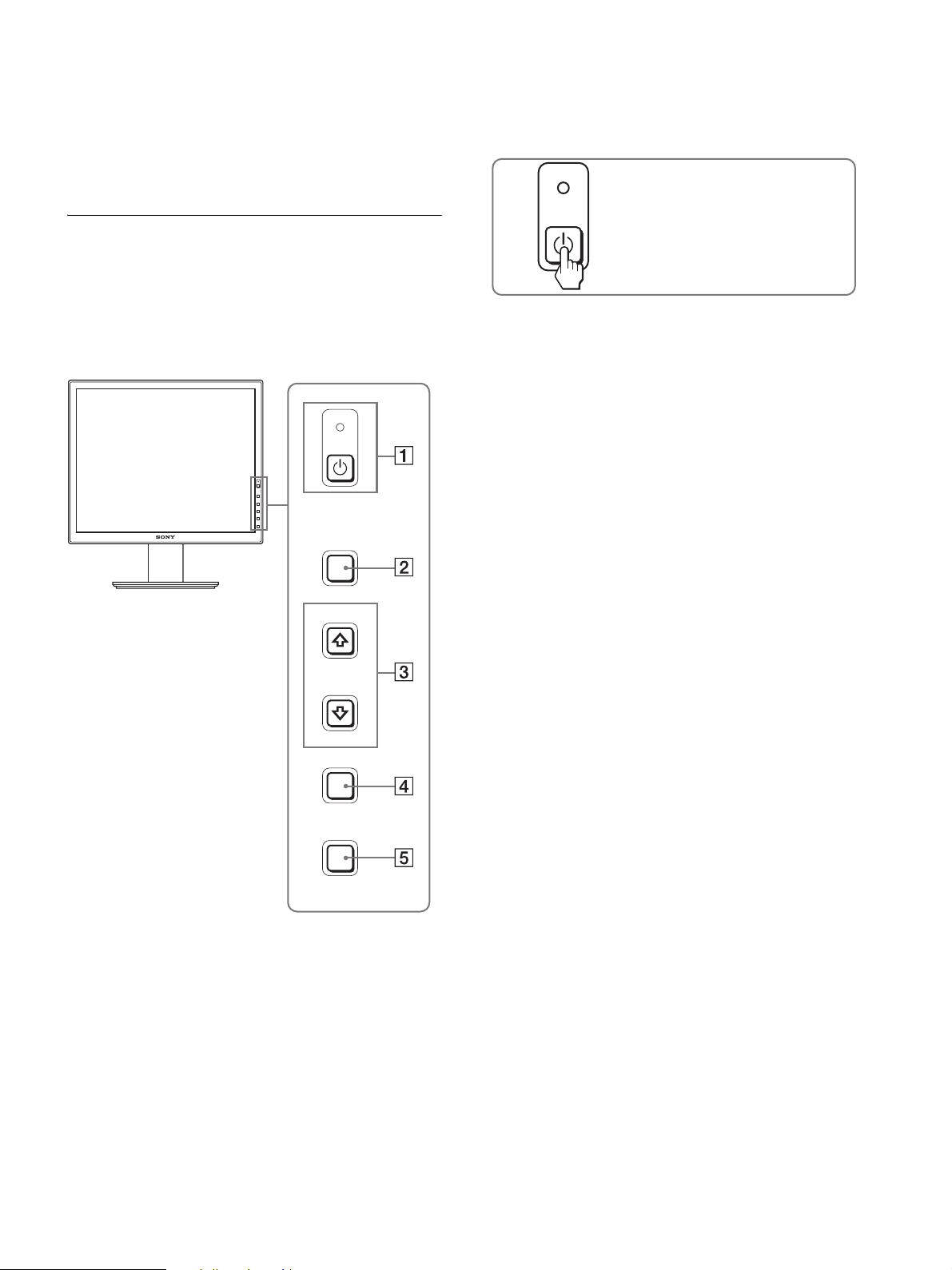
Entsorgen des Bildschirms
• Entsorgen Sie den Bildschirm nicht im normalen
Hausmüll.
• Die Leuchtstoffröhre in diesem Bildschirm enthält
Quecksilber. Der Bildschirm muss in
Übereinstimmung mit den Vorschriften der lokalen
Umwelt- und Entsorgungsbehörden entsorgt werden.
Lage und Funktion der Teile und
1 Netzschalter 1 und Netzanzeige 1 (Seite 9, 18)
Mit diesem Schalter wird der Bildschirm eingeschaltet.
Drücken Sie diesen Schalter erneut, um den Bildschirm
wieder auszuschalten.
Bedienelemente
Weitere Informationen finden Sie auf den in Klammern
angegebenen Seiten.
Die Abbildung zeigt nur eins der lieferbaren Bildschirmmodelle.
Vorderseite des Bildschirms
MENU
Zum Ein- und Ausschalten des Bildschirms.
2 Taste MENU (Seite 11, 12)
Diese Taste dient zum Aufrufen oder Schließen des
Hauptmenüs.
Sie können auch die DDC/CI-Funktion einschalten, wenn Sie
diese Taste länger als 8 Sekunden gedrückt halten.
3 Tasten m/M (Seite 12)
Diese Tasten fungieren beim Auswählen von Menüoptionen
und beim Einstellen von Optionen als Tasten m/M.
4 Taste OK (Seite 12)
Diese Taste dient zum Auswählen von Optionen bzw. zum
Einstellen von Werten im Menü.
Taste INPUT (Seite 11) (nur SDM-S76D/SDM-S96D/
SDM-V76D/SDM-V96D/SDM-S76F/SDM-S96F)
Diese Taste dient zum Auswählen des Videoeingangssignals
von INPUT1 bzw. INPUT2, wenn zwei Computer an den
Bildschirm angeschlossen sind.
5 Taste ECO (Seite 18)
Mit dieser Taste kann der Stromverbrauch reduziert werden.
INPUT
OK
ECO
5 (DE)
Page 55
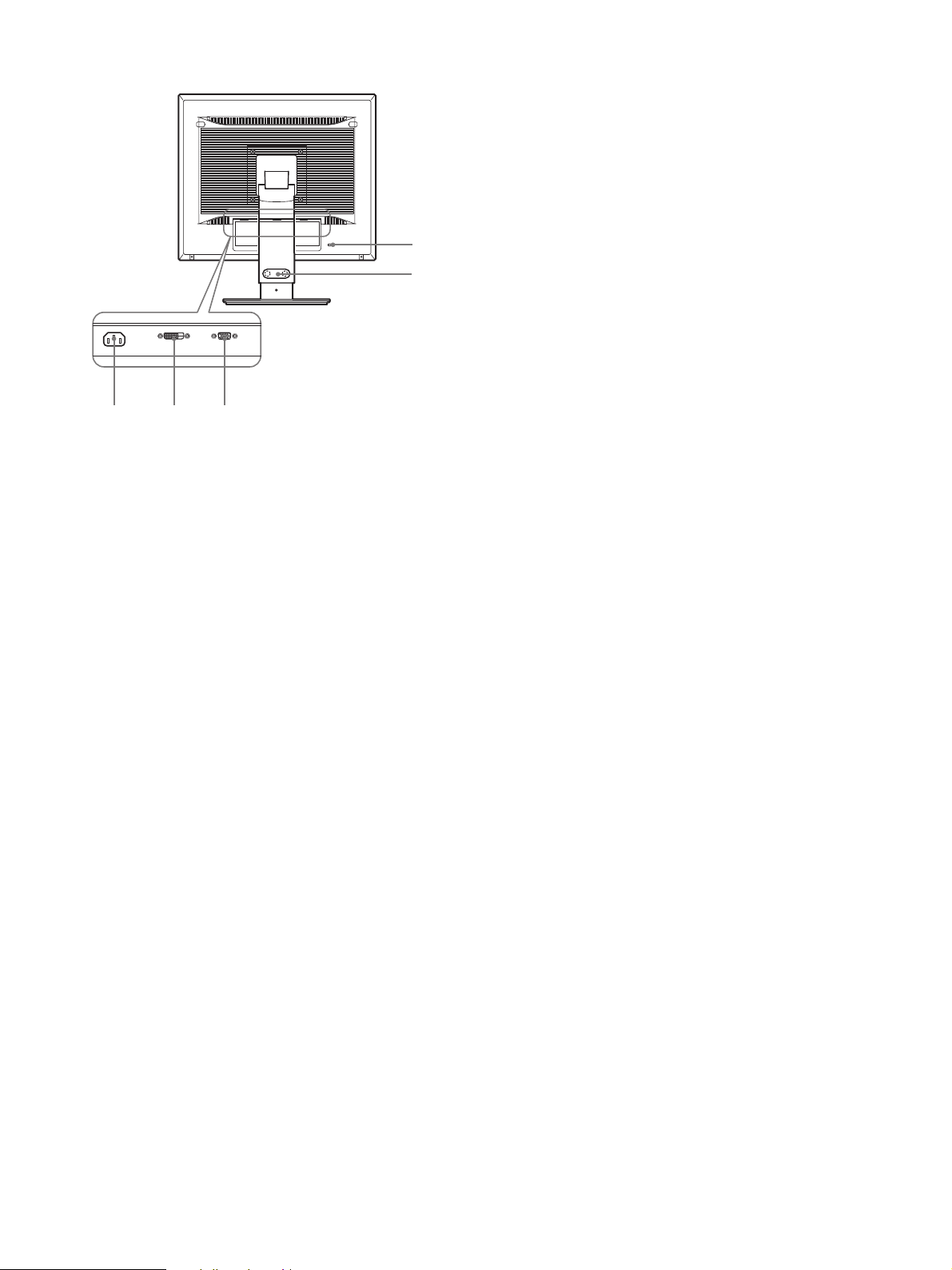
Rückseite des Bildschirms
678
6 Netzeingang AC IN (Seite 9)
Schließen Sie hier das Netzkabel (mitgeliefert) an.
7 DVI-D-Eingangsanschluss (digitales RGB) für
INPUT1 (Seite 8) (nur SDM-S76D/SDM-S96D/
SDM-V76D/SDM-V96D/SDM-S76F/SDM-S96F)
An diesem Anschluss werden digitale RGB-Videosignale
eingespeist, die DVI Rev. 1.0 entsprechen.
0
9
8 HD15-Eingangsanschluss (analoges RGB) (Seite 8)
Dieser Anschluss dient zum Einspeisen von analogen RGBVideosignalen (0,7 Vp-p, positiv) und SYNC-Signalen.
9 Kabelhalter (Seite 9) (nur SDM-S76F/SDM-S96F)
Mit diesem Halter können Sie Kabel sicher am Bildschirm
befestigen.
0 Aussparung für die Sicherheitssperre
Die Aussparung für die Sicherheitssperre ist für ein Micro
Saver Security-System von Kensington gedacht.
Micro Saver Security-System ist ein Markenzeichen von
Kensington.
6 (DE)
Page 56
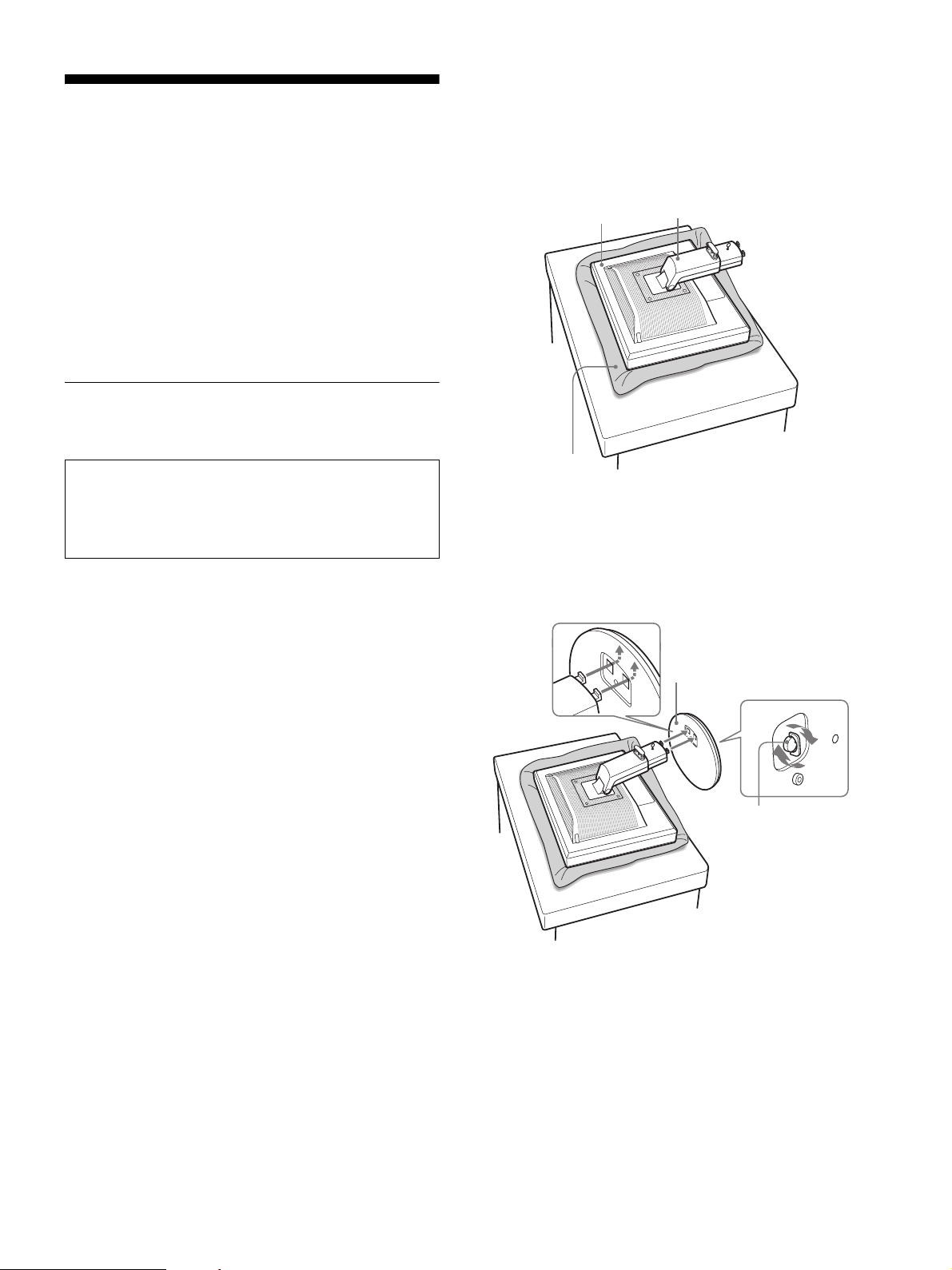
Installation
Bevor Sie mit dem Bildschirm arbeiten, überprüfen Sie bitte, ob
folgende Teile mitgeliefert wurden:
• LCD-Bildschirm
• Netzkabel
• Ständerfuß
• HD15-HD15-Videosignalkabel (analoges RGB)
• DVI-D-Videosignalkabel (digitales RGB)
(nur SDM-S76D/SDM-S96D/SDM-V76D/SDM-V96D/
SDM-S76F/SDM-S96F)
• CD-ROM (Dienstprogramm für Windows/Macintosh,
Bedienungsanleitung usw.)
• Garantiekarte
• Kurzreferenz
Schritt 1: Zusammenbauen des
Ständers
4 Nehmen Sie den Bildschirm aus dem Karton und
legen Sie ihn auf den Schreibtisch. Richten Sie
dabei den Rahmen des Bildschirms an der
Tischkante aus.
Die Abbildung zeigt den höhenverstellbaren Ständer. Wenn
Sie den festen Ständer verwenden, ist die Montage mit Schritt
5 abgeschlossen.
Bildschirm
Ständer
Drucken Sie nicht auf den LCD-Bildschirm, wenn Sie den
Bildschirm auf einen Schreibtisch oder eine ahnliche
Ablageflache legen oder darauf aufstellen.
Andernfalls konnte die Gleichmasigkeit des Bildes auf dem
Bildschirm beeintrachtigt oder der LCD-Bildschirm
beschadigt werden.
x Wenn Sie den mitgelieferten Ständer
verwenden
1 Öffnen Sie den Karten und nehmen Sie den
Ständerfuß heraus.
2 Überprüfen Sie, ob die aufgelisteten Teile
mitgeliefert wurden.
• Ständerfuß (mit der Schraube an der Unterseite)
3 Legen Sie eine weiche Decke o. ä. auf eine ebene
Fläche, wie z. B. einen Schreibtisch.
Der LCD-Bildschirm und die Bildschirmoberfläche können
beschädigt werden, wenn Sie den Bildschirm ohne Unterlage
auf den Schreibtisch legen.
Weiche Unterlage
5 Hängen Sie zum Anbringen des Ständerfußes die
Aussparungen am Ständerfuß in die Vorsprünge am
Ständer ein. 1
Heben Sie den Griff der Schraube an, um den
Ständerfuß festzuschrauben. 2
Achten Sie darauf, dass die Schraube gut fixiert ist,
und drehen Sie den Schraubengriff zurück.
1 Ständerfuß
2 Schraube
7 (DE)
Page 57
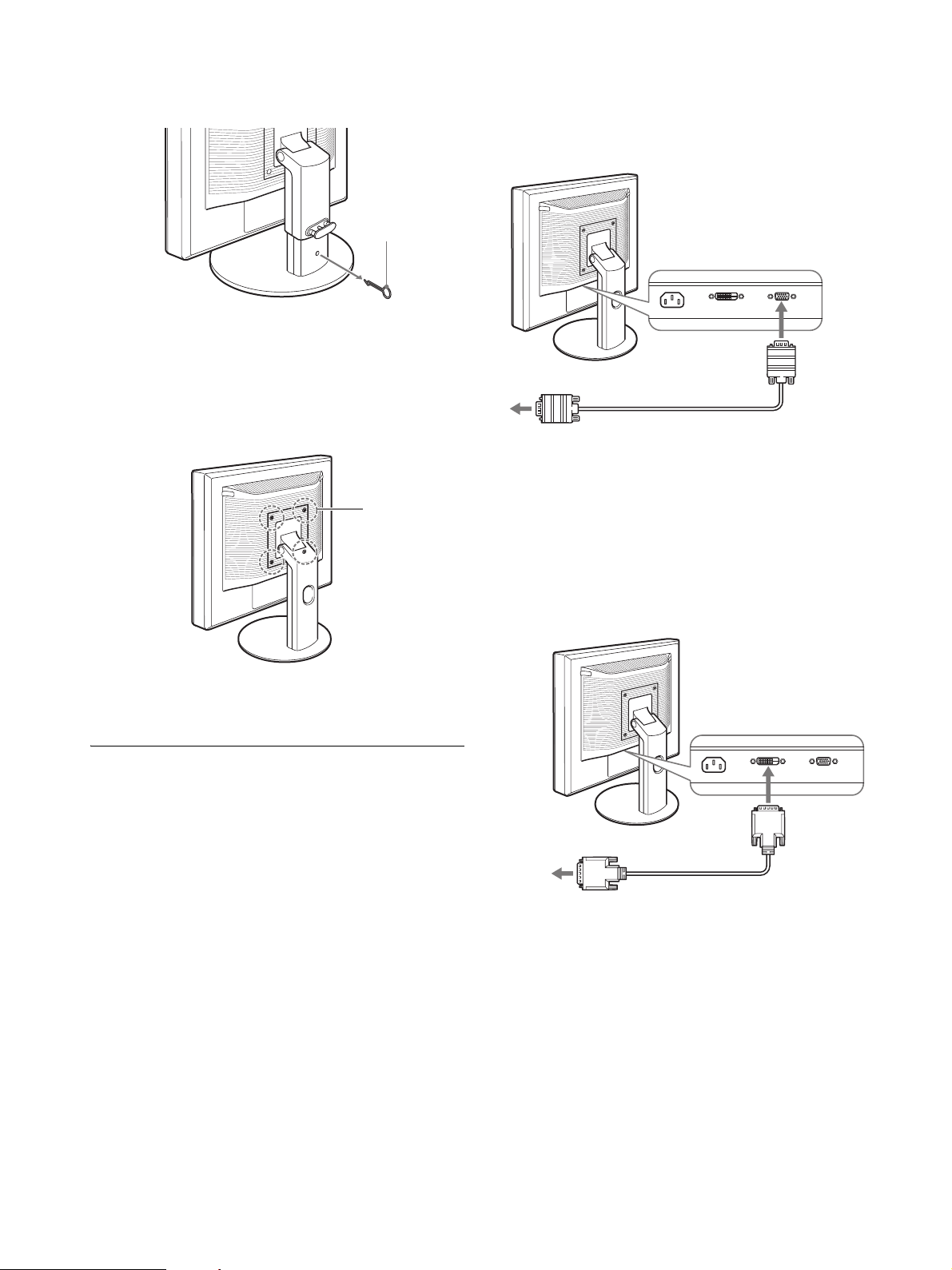
6 Wenn Sie den höhenverstellbaren Ständer
verwenden, entfernen Sie nach dem Aufstellen des
Ständers den Anschlagstift.
Anschlagstift
x Anschließen eines Computers mit einem
HD15-Ausgangsanschluss (analoges RGB)
Schließen Sie den Computer mit dem mitgelieferten HD15HD15-Videosignalkabel (analoges RGB) an den HD15Eingangsanschluss (analoges RGB) am Bildschirm an.
Hinweis
Der Anschlagstift darf nicht entfernt werden, während der Ständer
waagrecht liegt. Der Ständerfuß könnte in diesem Fall herausrutschen,
herunterfallen und eine Verletzung verursachen.
x Wenn Sie den VESA-Ständer verwenden
Mit VESA-Norm
kompatible
Schrauben (4)
100 mm × 100 mm
Sie können den am Bildschirm montierten Ständer entfernen und
stattdessen einen VESA-Ständer eines anderen Herstellers
anbringen.
Schritt 2: Anschließen des
Bildschirms an den
Computer
Schalten Sie Bildschirm und Computer aus und neigen Sie den
Bildschirm vor dem Anschließen nach oben.
Hinweise
• Berühren Sie die Stifte des Videosignalkabelanschlusses nicht. Sie
könnten die Stifte sonst möglicherweise verbiegen.
• Achten Sie darauf, den Stecker des Videosignalkabels korrekt am
HD15-Anschluss auszurichten, damit die Stifte am Stecker nicht
verbogen werden.
an den HD15Eingangsanschluss
an den HD15-Ausgangsanschluss
(analoges RGB) des Computers
HD15-HD15-Videosignalkabel
(analoges RGB) (mitgeliefert)
(analoges RGB)
x Anschließen eines Computers mit einem
DVI-Ausgangsanschluss (digitales RGB)
(nur SDM-S76D/SDM-S96D/SDM-V76D/SDMV96D/SDM-S76F/SDM-S96F)
Schließen Sie den Computer mit dem mitgelieferten DVI-DVideosignalkabel (digitales RGB) an den DVI-DEingangsanschluss (digitales RGB) am Bildschirm an.
an den DVI-D-
an den DVI-Ausgangsanschluss
(digitales RGB) des Computers
DVI-D-Videosignalkabel
(digitales RGB) (mitgeliefert)
Eingangsanschluss
(digitales RGB)
8 (DE)
Page 58
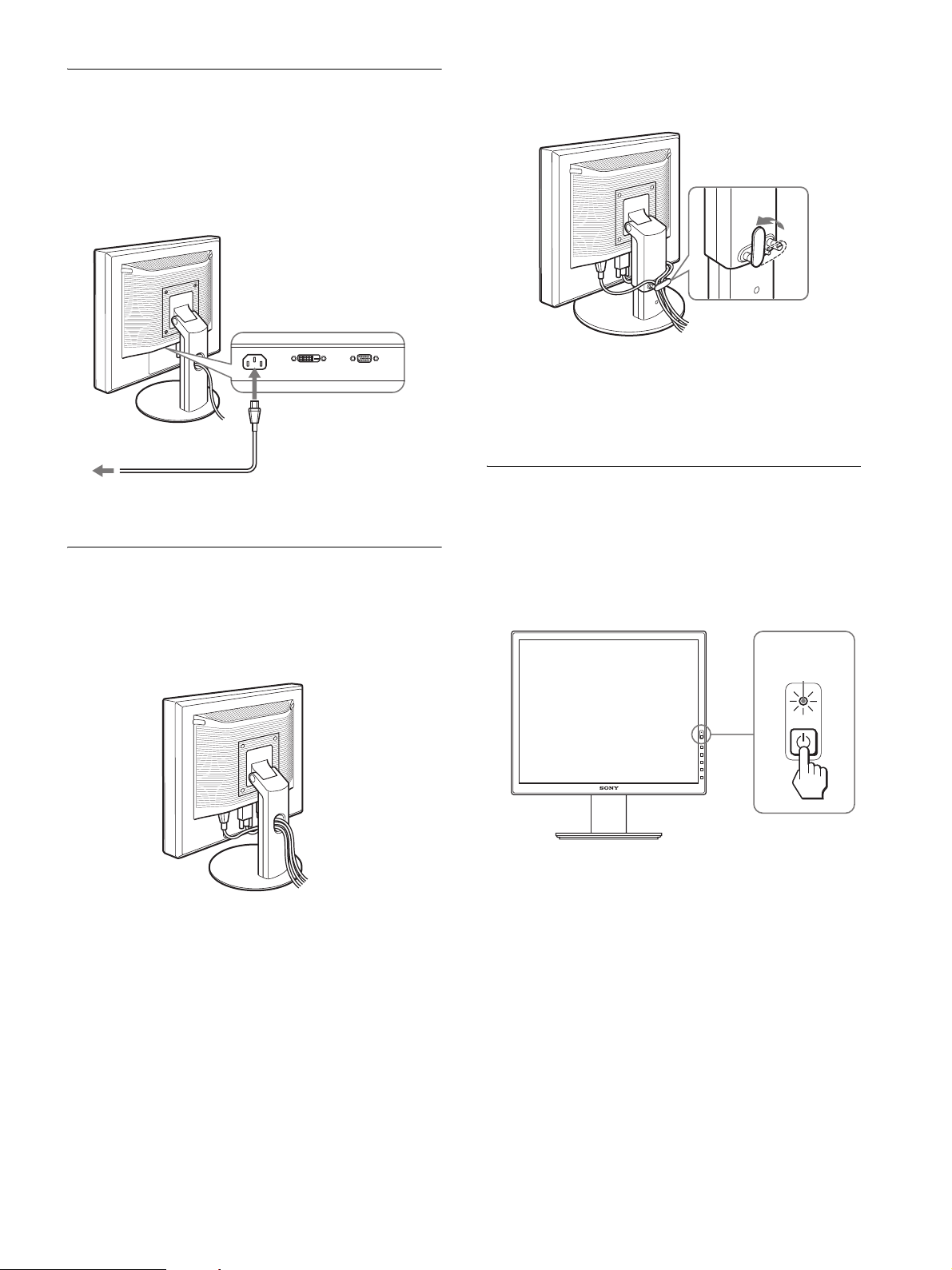
Schritt 3: Anschließen des
Netzkabels
Schließen Sie bei ausgeschaltetem Bildschirm und Computer
zuerst das Netzkabel an den Bildschirm an und stecken Sie dann
den Netzstecker in eine Netzsteckdose.
an AC IN
an Netzsteckdose
x Höhenverstellbarer Ständer
Führen Sie die Kabel durch den Kabelhalter, wie auf der
Abbildung zu sehen.
Hinweis
Achten Sie beim Bündeln der Kabel darauf, dass diese noch etwas Spiel
haben. Andernfalls lösen sie sich möglicherweise von den Anschlüssen
bzw. Steckern, wenn Sie den Bildschirmwinkel einstellen. Wenn Sie die
Kabel zu straff ziehen, können sie beschädigt werden.
Netzkabel (mitgeliefert)
Schritt 4: Befestigen der Kabel
x Fester Ständer
Vergewissern Sie sich, dass die Kabel wie in der Abbildung
gezeigt durch die Aussparung am Ständer geführt wurden.
Die Abbildungen der Bildschirmrückseite zeigen das Modell
SDM-S76D.
Dasselbe gilt für die anderen Modelle.
Schritt 5: Einschalten von
Bildschirm und
Computer
1 Drücken Sie den Netzschalter 1 vorne rechts am
Bildschirm.
Die Netzanzeige 1 leuchtet grün auf.
leuchtet grün
2 Schalten Sie den Computer ein.
Die Installation des Bildschirms ist damit abgeschlossen. Stellen
Sie gegebenenfalls das Bild mit den Bedienelementen des
Bildschirms nach Ihren Wünschen ein.
Wenn auf dem Bildschirm kein Bild erscheint
• Das Netzkabel und das Videosignalkabel müssen richtig
angeschlossen sein.
• Wenn „KEIN EING SIGNAL“ auf dem Bildschirm
erscheint:
Der Computer befindet sich im Energiesparmodus. Drücken
Sie eine beliebige Taste auf der Computertastatur oder
bewegen Sie die Maus.
9 (DE)
Page 59
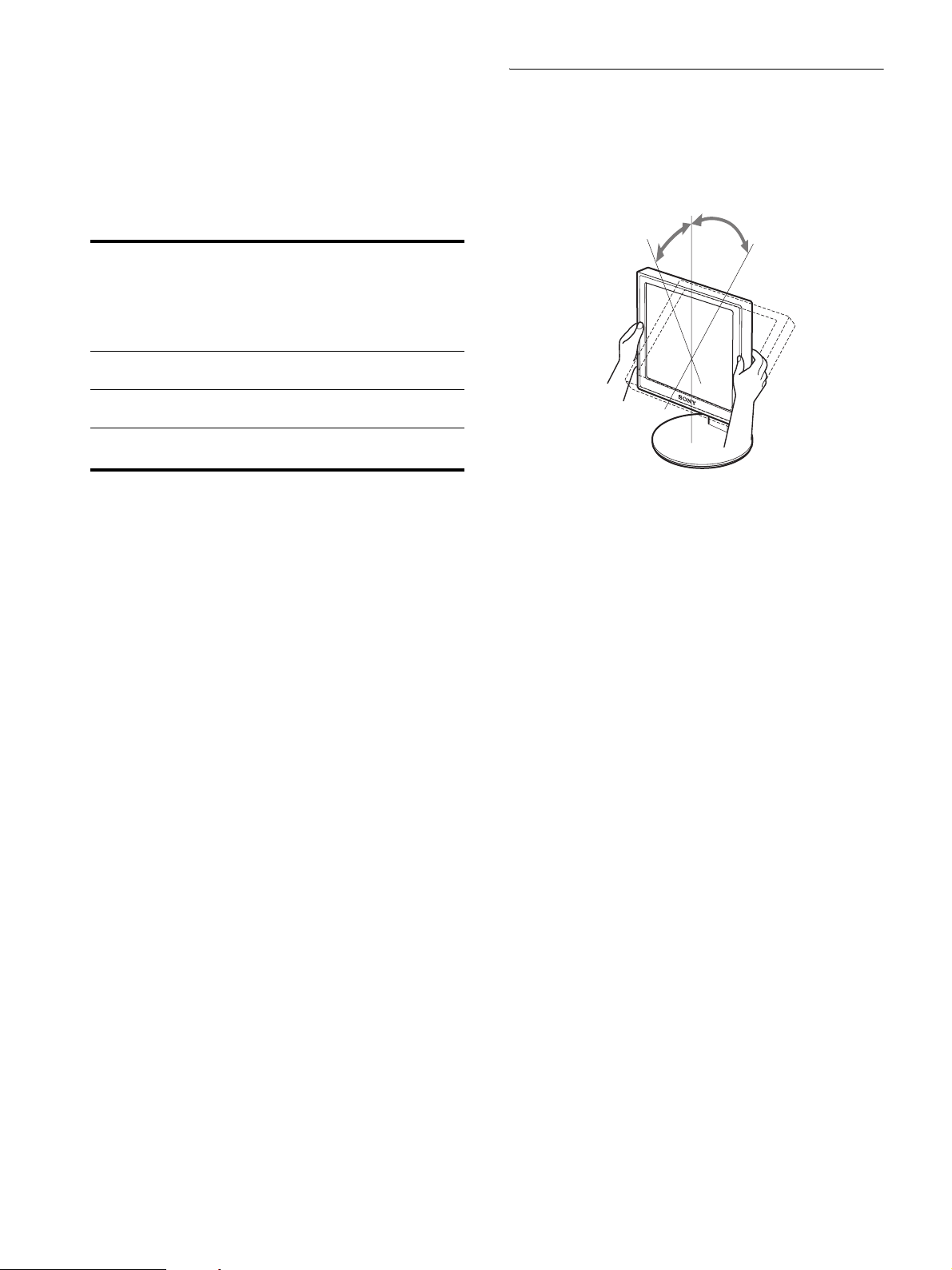
• Wenn „KABEL NICHT VERBUNDEN“ auf dem
Bildschirm erscheint:
Überprüfen Sie, ob das Videosignalkabel richtig angeschlossen
ist.
• Wenn „UNZULÄSSIGER BEREICH“ auf dem
Bildschirm erscheint:
Schließen Sie wieder Ihren alten Bildschirm an. Stellen Sie
dann die Grafikkarte des Computers auf folgende Werte ein.
Einstellen der Neigung
Sie können den Bildschirm innerhalb der unten abgebildeten
Winkel nach Bedarf einstellen.
Fassen Sie den LCD-Bildschirm an beiden Seiten und
stellen Sie den Bildschirm wie gewünscht ein.
ca. 5°
ca. 20°
Analoges RGB Digitales RGB
(nur SDM-S76D/
SDM-S96D/
SDM-V76D/
SDM-V96D/
SDM-S76F/
SDM-S96F)
Horizontal-
28–80 kHz 28–64 kHz
frequenz
Vertikal-
56–75 Hz 60 Hz
frequenz
Auflösung 1.280 × 1.024 oder
weniger
1.280 × 1.024 oder
weniger
Weitere Informationen zu den Bildschirmmeldungen finden Sie
unter „Fehlersymptome und Abhilfemaßnahmen“ auf Seite 20.
Spezielle Treiber werden nicht benötigt
Dieser Bildschirm entspricht dem Plug-and-Play-Standard „DDC“, so
dass alle Daten des Bildschirms automatisch erkannt werden. Daher muss
kein spezifischer Treiber auf dem Computer installiert werden.
Wenn Sie den Bildschirm an den Computer anschließen und diesen dann
zum ersten Mal starten, wird möglicherweise der Hardware-Assistent auf
dem Bildschirm angezeigt. Gehen Sie in diesem Fall nach den
Anweisungen auf dem Bildschirm vor. Der Plug-and-Play-Bildschirm ist
automatisch ausgewählt, so dass Sie ohne weitere Vorbereitungen mit
diesem Bildschirm arbeiten können.
So können Sie ergonomisch mit dem Bildschirm
arbeiten
Der Bildschirm ist so konstruiert, dass er sich auf einen
angenehmen Sichtwinkel einstellen lässt. Berücksichtigen Sie
beim Einstellen des Bildschirmwinkels die Höhe von
Schreibtisch und Stuhl und achten Sie darauf, dass auf dem
Bildschirm keine Lichtreflexe auftreten.
Hinweis
Achten Sie beim Einstellen der Bildschirmneigung darauf, den
Bildschirm nicht versehentlich vom Tisch zu stoßen oder fallen zu lassen.
Die Vertikalfrequenz wechselt zu 60 Hz.
Da das Flimmern auf dem Bildschirm fast nicht sichtbar ist, können Sie
die Einstellung unverändert lassen. Sie brauchen die Vertikalfrequenz
nicht auf einen besonders hohen Wert einzustellen.
10 (DE)
Page 60
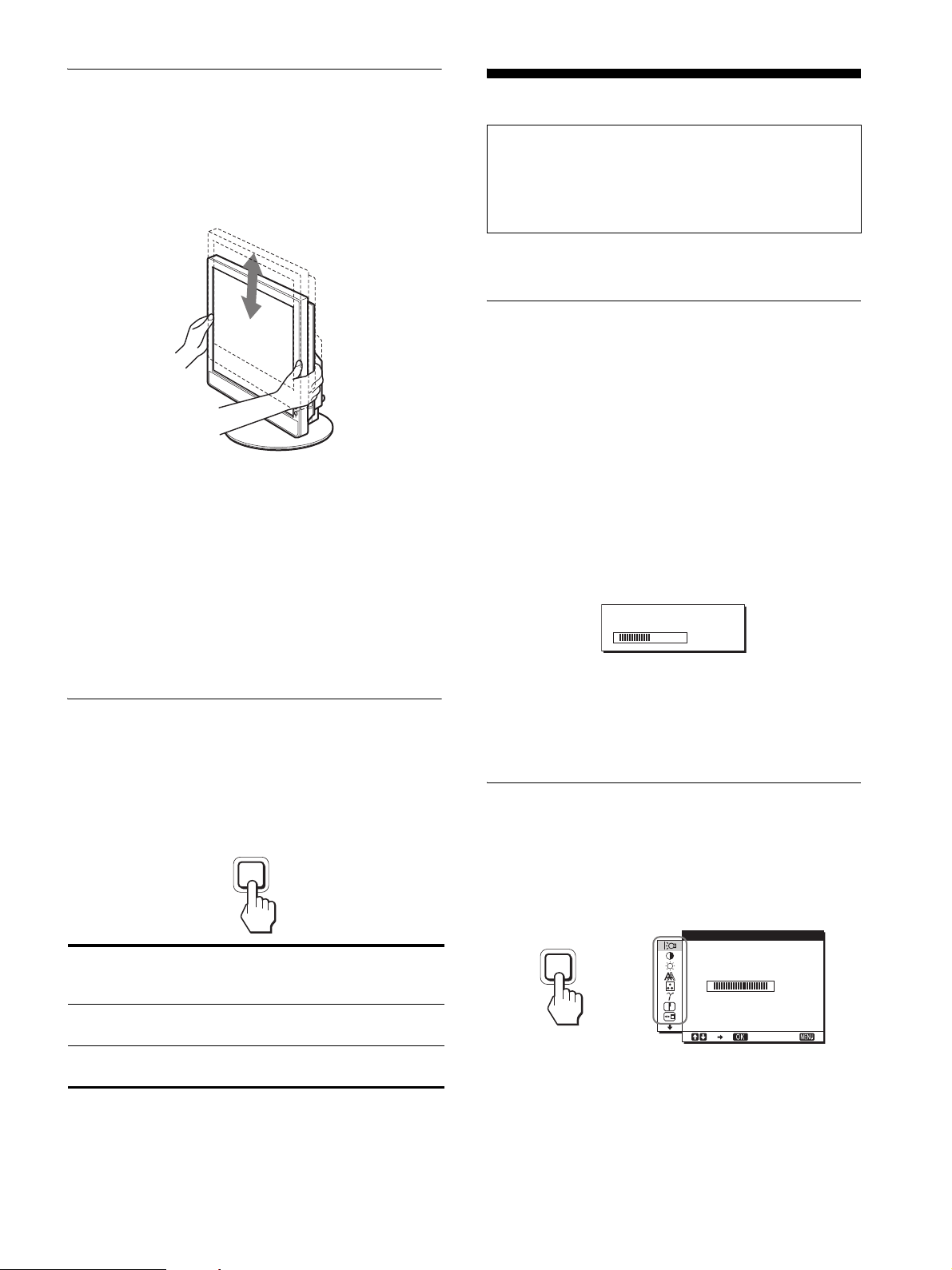
Einstellen der Höhe
(nur SDM-S76F/SDM-S96F)
Einstellen des Bildschirms
Wenn Sie den höhenverstellbaren Ständer verwenden, können Sie
wie unten dargestellt auch die Höhe des Bildschirms einstellen.
Fassen Sie den LCD-Bildschirm an beiden Seiten und
stellen Sie ihn auf die gewünschte Höhe ein.
ca. 110 mm
So können Sie ergonomisch mit dem Bildschirm
arbeiten
Berücksichtigen Sie beim Einstellen des Bildschirmwinkels die
Höhe von Schreibtisch und Stuhl und achten Sie darauf, dass auf
dem Bildschirm keine Lichtreflexe auftreten.
Hinweise
• Achten Sie beim Einstellen des Bildschirmwinkels darauf, nicht mit
dem Bildschirm an andere Gegenstände zu stoßen.
• Achten Sie darauf, dass sich beim Verstellen der Ständerhöhe keine
Gegenstände unter dem Bildschirm befinden, da diese beschädigt
werden könnten.
Auswählen des Eingangssignals
(Taste INPUT) (nur SDM-S76D/SDM-S96D/
SDM-V76D/SDM-V96D/SDM-S76F/SDM-S96F)
Vor dem Einstellen
Verbinden Sie den Bildschirm mit dem Computer und schalten
Sie beide Geräte ein.
Die besten Ergebnisse erzielen Sie, wenn Sie mindestens 30
Minuten warten, bevor Sie Einstellungen vornehmen.
Mit den Bildschirmmenüs können Sie eine Vielzahl von
Einstellungen vornehmen.
Einstellen der gewünschten
Helligkeit
Mit der Taste ECO können Sie die Bildschirmhelligkeit
einstellen. Mit jedem Tastendruck auf ECO wechselt der ECOModus folgendermaßen:
t MITTEL t DUNKELt BENUTZER t
HELL
HELL ...
Die Bildschirmhelligkeit verringert sich, wenn Sie den ECOModus von HELL in DUNKEL ändern.
Wenn Sie BENUTZER wählen, können Sie die
Hintergrundbeleuchtung mit den Tasten m/M einstellen, genauso
als hätten Sie HINTERGRUNDBEL im Menü gewählt.
:
ECO BENUTZER
50
Die Optionen HINTERGRUNDBEL, KONTRAST und
HELLIGKEIT stehen im Menü nur zur Verfügung, wenn der
ECO-Modus auf BENUTZER gesetzt ist (Seite 13).
Wenn Sie DUNKEL wählen, verringert sich die
Leistungsaufnahme (Seite 18).
Drücken Sie die Taste INPUT.
Das Eingangssignal wechselt mit jedem Tastendruck.
INPUT
OK
Bildschirmmeldung
(erscheint ca. 5 Sekunden lang
oben links)
INPUT1: DVI-D DVI-D-Eingangsanschluss
INPUT2: HD15 HD15-Eingangsanschluss
Konfiguration des
Eingangssignals
(digitales RGB) für INPUT1
(analoges RGB) für INPUT2
Navigieren in den Menüs
Um das Hauptmenü auf dem Bildschirm aufzurufen, drücken Sie
die Taste MENU. Weitere Informationen zum Verwenden der
Taste MENU finden Sie auf Seite 12.
MENU
HI NTERGRUNDBEL
,
1280 1024 60Hzx/
Wählen Sie mit den Tasten m/M und OK (INPUT) die Symbole
im oben dargestellten Hauptmenü aus. Die folgenden Menüs 1
bis 0 erscheinen. Halten Sie m gedrückt, um nach unten zu
blättern, bis die Symbole in Menü 9 und 0 erscheinen. Weitere
Informationen zu den Tasten m/M und OK (INPUT) finden Sie
auf Seite 12.
11 (DE)
100
EX I T
Page 61
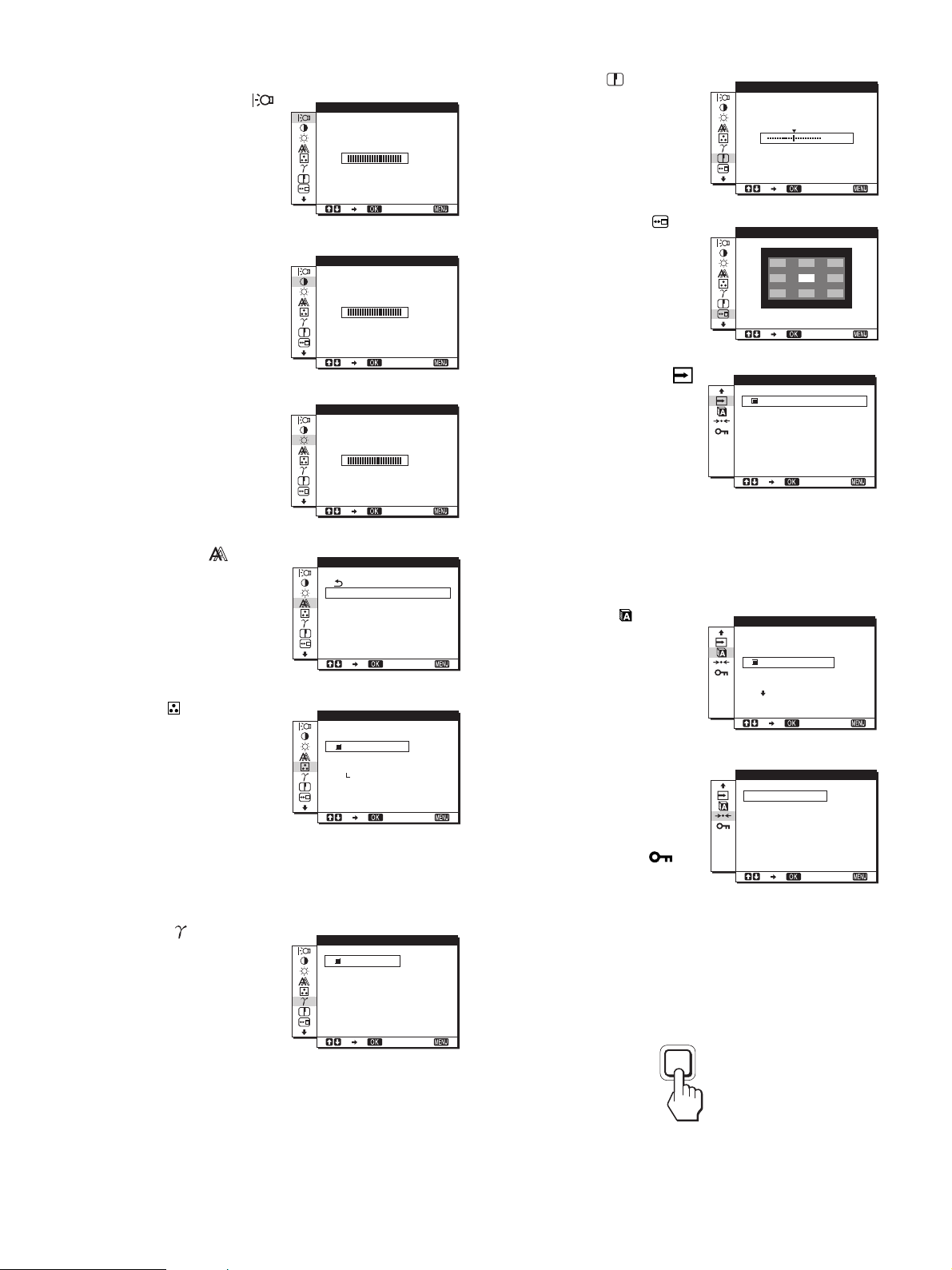
1 HINTERGRUNDBEL
(Seite 13)
Im Menü
HINTERGRUNDBEL
können Sie die Helligkeit der
Hintergrundbeleuchtung
einstellen.
2 KONTRAST 6 (Seite 13)
Im Menü KONTRAST
können Sie den Bildkontrast
einstellen.
3 HELLIGKEIT 8
(Seite 13)
Im Menü HELLIGKEIT
können Sie die Helligkeit des
Bildes (Schwarzwert)
einstellen.
4 BILDSCHIRM
(Seite 14)
Im Menü BILDSCHIRM
können Sie die Schärfe
(Phase/Pitch) und die
Position (horizontal/vertikal)
des Bildes einstellen (nur
analoges RGB-Signal).
5 FARBE (Seite 16)
Im Menü FARBE können Sie
die Farbtemperatur des
Bildes einstellen. Damit
legen Sie fest, ob die Farben
auf dem Bildschirm eher
bläulich oder eher rötlich
erscheinen. Wenn FARBE
auf sRGB gesetzt ist, können
Sie KONTRAST,
HELLIGKEIT und
GAMMA nicht einstellen.
HI NTERGRUNDBEL
100
1280 1024 60Hzx/
KONTRAST
1280 1024 60Hzx/
HELL I GKE I T
1280 1024 60Hzx/
B I LDSCH I RM
AUTOM. E INST.
PHASE
P I TCH
H CENTER
V CENTER
1280 1024 60Hzx/
FAR BE
9 300K
6500K
sRGB
BENUTZER
E I NSTELLUNG
1280 1024 60Hzx/
EX I T
100
EX I T
100
EX I T
EX I T
EX I T
7 SCHÄRFE (Seite 16)
Im Menü SCHÄRFE können
Sie die Konturen von Bildern
schärfer einstellen.
8 POSITION MENÜ
(Seite 17)
Im Menü POSITION MENÜ
können Sie die Position des
Bildschirmmenüs einstellen.
9 EINGANGSERKENN
(Seite 17) (nur SDMS76D/SDM-S96D/SDMV76D/SDM-V96D/SDMS76F/SDM-S96F)
Der Bildschirm erkennt
automatisch, ob an einem
Eingangsanschluss ein
Signal eingespeist wird, und
schaltet automatisch zu dem
Eingang um, bevor der
Bildschirm in den
Energiesparmodus wechselt.
0 LANGUAGE
(Seite 17)
Im Menü LANGUAGE
können Sie die Sprache
auswählen, in der Menüs und
Meldungen angezeigt
werden.
qa Sonstige Menüs
(Seite 18)
Stellen Sie die folgenden
Menüoptionen ein.
• ZURÜCKSETZEN 0
•MENÜ-SPERRE
SCHÄRFE
5
1280 1024 60Hzx/
POSITION MENÜ
1280 1024 60Hzx/
E I NGANGSERKENN
AUTOMATIK EIN
AUTOMAT I K AUS
1280 1024 60Hzx/
LANGUAGE
ENGL I SH
FRANÇA I S
DEUTSCH
ESPAÑOL
I TAL I ANO
1280 1024 60Hzx/
ZURÜCKSETZEN
OK
ABBRECHEN
1280 1024 60Hzx/
EX I T
EX I T
EX I T
EX I T
EX I T
6 GAMMA (Seite 16)
Im Menü GAMMA können
Sie den Farbton des Bildes
einstellen.
GAMMA
GAMMA 1
GAMMA 2
GAMMA 3
1280 1024 60Hzx/
EX I T
x Verwenden der Tasten MENU, m/M und OK
1 Rufen Sie das Hauptmenü auf.
Drücken Sie die Taste MENU, um das Hauptmenü auf dem
Bildschirm aufzurufen.
MENU
12 (DE)
Page 62
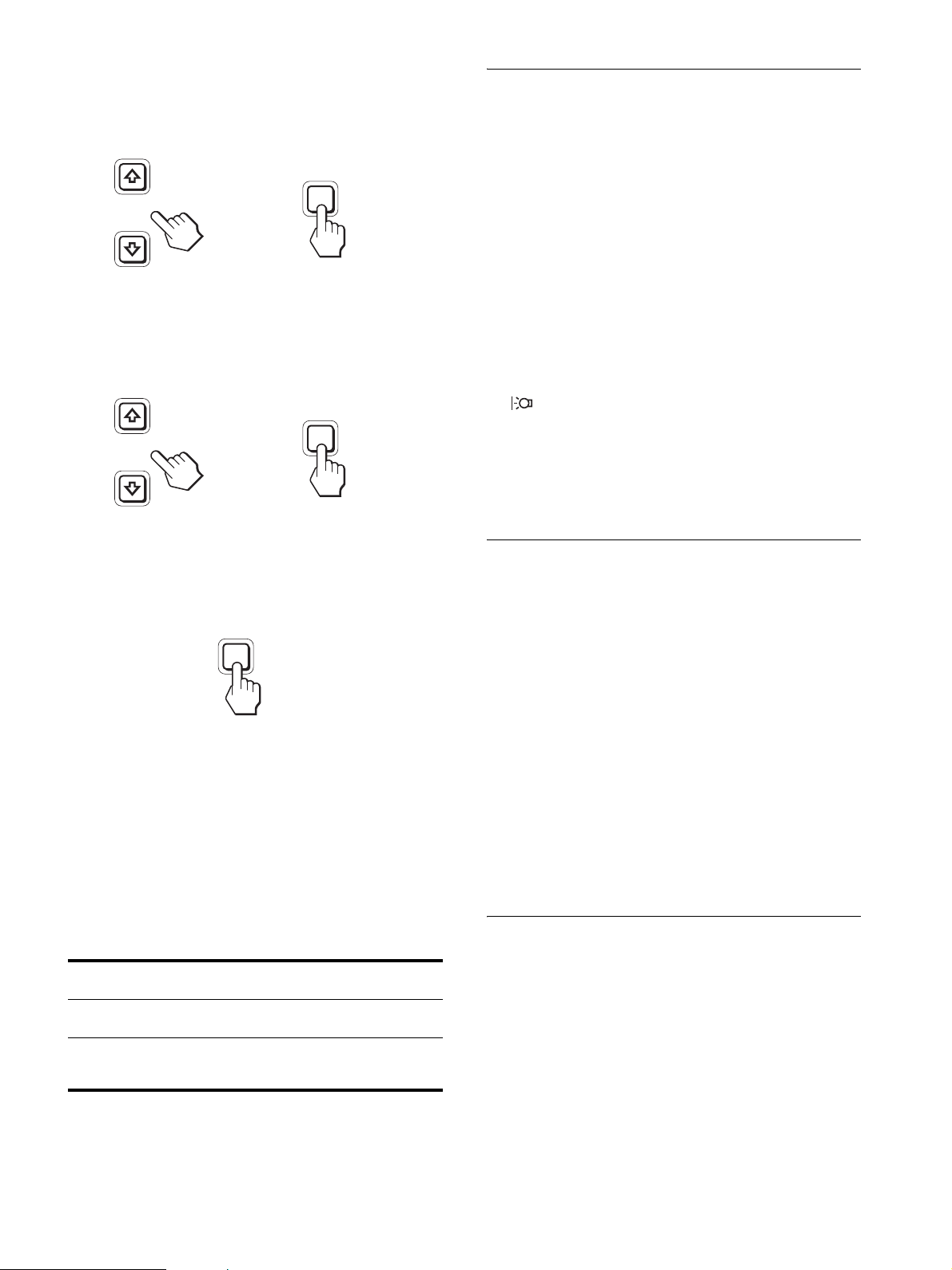
2 Wählen Sie das Menü aus, in dem Sie Einstellungen
vornehmen wollen.
Rufen Sie mit den Tasten m/M das gewünschte Menü auf.
Wählen Sie mit der Taste OK die gewünschte Menüoption
aus.
Einstellen der
Hintergrundbeleuchtung
(HINTERGRUNDBEL)
INPUT
OK
,
3 Nehmen Sie im Menü die gewünschten
Einstellungen vor.
Nehmen Sie die Einstellung mit den Tasten m/M vor und
drücken Sie dann die Taste OK.
Sobald Sie die Taste OK drücken, wird die Einstellung
gespeichert und das vorherige Menü wird wieder angezeigt.
INPUT
OK
,
4 Schließen Sie das Menü.
Wenn Sie die Taste MENU einmal drücken, erscheint wieder
die normale Anzeige. Wenn Sie keine weitere Taste drücken,
wird das Bildschirmmenü nach etwa 45 Sekunden
automatisch ausgeblendet.
MENU
Hinweis
Die Hintergrundbeleuchtung kann nicht eingestellt werden, wenn
der ECO-Modus auf HELL, MITTEL oder DUNKEL gesetzt ist
(Seite 11).
Wenn der Bildschirm zu hell ist, stellen Sie die
Hintergrundbeleuchtung ein, so dass die Anzeigen auf dem
Bildschirm besser zu erkennen sind.
1 Drücken Sie die Taste MENU.
Das Hauptmenü erscheint auf dem Bildschirm.
2 Wählen Sie mit den Tasten m/M die Option
(HINTERGRUNDBEL) und drücken Sie OK.
Das Menü HINTERGRUNDBEL erscheint auf dem
Bildschirm.
3 Stellen Sie mit den Tasten m/M die Helligkeit der
Hintergrundbeleuchtung ein und drücken Sie dann
OK.
Einstellen des Kontrasts
(KONTRAST)
Hiermit können Sie den Bildkontrast einstellen.
Hinweise
• Der Kontrast kann nicht eingestellt werden, wenn der ECO-Modus auf
HELL, MITTEL oder DUNKEL gesetzt ist (Seite 11).
• Wenn FARBE auf sRGB gesetzt ist, können Sie KONTRAST,
HELLIGKEIT und GAMMA nicht einstellen.
x Zurücksetzen der Einstellungen
Sie können die Einstellungen im Menü ZURÜCKSETZEN
zurücksetzen. Weitere Informationen dazu finden Sie auf
Seite 18.
x Steuern des Bildschirms über den
Computer
Drücken Sie die Taste MENU mindestens 5 Sekunden lang. Eine
Bildschirmmeldung mit der aktuellen Einstellung erscheint. Nach
3 Sekunden wird die Funktion DDC/CI wie unten dargestellt einbzw. ausgeschaltet.
Bildschirmmeldungen
(erscheinen eine Weile)
DDC-CI: EIN
(Standardeinstellung)
DDC-CI: AUS Menüeinstellungen können nicht
Hinweis
Diese Funktion steht nur bei Computern zur Verfügung, die die
Funktion DDC/CI (Display Data Channel Command Interface)
unterstützen.
Menüeinstellungen können über
den Computer gesteuert werden.
über den Computer gesteuert
werden.
1 Drücken Sie die Taste MENU.
Das Hauptmenü erscheint auf dem Bildschirm.
2 Wählen Sie mit den Tasten m/M die Option
6 (KONTRAST) und drücken Sie OK.
Das Menü KONTRAST erscheint auf dem Bildschirm.
3 Stellen Sie mit den Tasten m/M den Kontrast ein
und drücken Sie dann OK.
Einstellen des Schwarzwerts des
Bildes (HELLIGKEIT)
Hiermit können Sie die Bildhelligkeit (Schwarzwert) einstellen.
Hinweise
• Die Helligkeit kann nicht eingestellt werden, wenn der ECO-Modus
auf HELL, MITTEL oder DUNKEL gesetzt ist (Seite 11).
• Wenn FARBE auf sRGB gesetzt ist, können Sie KONTRAST,
HELLIGKEIT und GAMMA nicht einstellen.
1 Drücken Sie die Taste MENU.
Das Hauptmenü erscheint auf dem Bildschirm.
13 (DE)
Page 63

2 Wählen Sie mit den Tasten m/M die Option
8 (HELLIGKEIT) und drücken Sie OK.
Das Menü HELLIGKEIT erscheint auf dem Bildschirm.
3 Wählen Sie mit den Tasten m/M die Option AUTOM.
EINST. und drücken Sie OK.
Das Menü AUTOM. EINST. erscheint auf dem Bildschirm.
3 Stellen Sie mit den Tasten m/M die Helligkeit ein
und drücken Sie dann OK.
Einstellen der Bildschärfe und der
Bildposition (BILDSCHIRM)
(nur analoges RGB-Signal)
x Automatische Einstellung der Bildqualität
Wenn am Bildschirm ein Eingangssignal eingeht,
werden automatisch die Bildposition und die
Schärfe (Phase/Pitch) eingestellt, so dass ein
klares Bild auf dem Bildschirm erscheint
(Seite 19).
Hinweise
• Wenn die automatische Einstellung der Bildqualität aktiviert ist,
funktioniert nur noch der Netzschalter 1.
• Das Bild flackert während der Einstellung möglicherweise, aber dabei
handelt es sich nicht um eine Fehlfunktion. Warten Sie einfach kurz, bis
die Einstellung abgeschlossen ist.
Wenn das Bild mit der automatischen Einstellung der
Bildqualität dieses Bildschirms nicht zufrieden stellend
eingestellt wird
Sie können eine weitere automatische Einstellung der Bildqualität
für das aktuelle Eingangssignal vornehmen. (Näheres dazu finden
Sie unter AUTOM. EINST. weiter unten.)
4 Wählen Sie mit den Tasten m/M die Option AUS
oder EIN und drücken Sie OK.
• AUS: AUTOM. EINST. steht nicht zur Verfügung.
Hinweis
AUTOM. EINST. funktioniert automatisch, wenn das
Eingangssignal gewechselt wird.
• EIN: Nehmen Sie die gewünschten Einstellungen für
Phase und Pitch des Bildschirms sowie für die
horizontale bzw. vertikale Position für das aktuelle
Eingangssignal vor und speichern Sie die
Einstellungen.
Hinweis
Wenn der Monitor eingeschaltet oder das Eingangssignal
gewechselt wird, werden mit AUTOM. EINST.
automatische Einstellungen vorgenommen.
5 Wählen Sie mit den Tasten m/M die Option und
drücken Sie OK.
Das Menü wird wieder angezeigt.
x Manuelles Einstellen der Bildschärfe und
Position (PITCH/PHASE/H CENTER/V
CENTER)
Sie können die Bildschärfe folgendermaßen einstellen. Diese
Einstellung gilt, wenn der Computer an den HD15Eingangsanschluss (analoges RGB) am Monitor angeschlossen
ist.
1 Stellen Sie die Auflösung am Computer auf
1.280 × 1.024 ein.
Wenn Sie darüber hinaus weitere Einstellungen der
Bildqualität vornehmen müssen
Sie können die Schärfe (Phase/Pitch) und Position (horizontal/
vertikal) des Bildes auch manuell einstellen.
Diese Einstellungen werden im Gerät gespeichert und
automatisch abgerufen, wenn am Bildschirm wieder die gleichen
Eingangssignale eingehen.
Diese Einstellungen müssen Sie unter Umständen erneut
vornehmen, wenn Sie nach dem Anschließen des Computers das
Eingangssignal wechseln.
x Vornehmen einer weiteren automatischen
Einstellung der Bildqualität für das aktuelle
Eingangssignal (AUTOM. EINST.)
Nehmen Sie die optimale Einstellung von Phase und Pitch sowie
horizontaler bzw. vertikaler Position für das aktuelle
Eingangssignal vor.
1 Drücken Sie die Taste MENU.
Das Hauptmenü erscheint auf dem Bildschirm.
2 Wählen Sie mit den Tasten m/M die Option
(BILDSCHIRM) und drücken Sie OK.
Das Menü BILDSCHIRM erscheint auf dem Bildschirm.
2 Legen Sie die CD-ROM ein.
3 Starten Sie die CD-ROM.
Windows-Benutzer
Wenn die automatische Ausführung funktioniert:
Wählen Sie Gebiet, Sprache und Modell aus und klicken Sie
auf Display Einstellung (UTILITY).
4 Klicken Sie auf „Adjust“ und überprüfen Sie die
aktuelle Auflösung (oberer Wert) und die
empfohlene Auflösung (unterer Wert). Klicken Sie
anschließend auf „Next“.
Das Testmuster für PITCH erscheint.
5 Drücken Sie die Taste MENU.
Das Hauptmenü erscheint auf dem Bildschirm.
6 Wählen Sie mit den Tasten m/M die Option
(BILDSCHIRM) und drücken Sie dann OK.
Das Menü BILDSCHIRM erscheint auf dem Bildschirm.
7 Wählen Sie mit den Tasten m/M die Option PITCH
und drücken Sie dann OK.
Der Einstellbildschirm für PITCH erscheint auf dem
Bildschirm.
14 (DE)
Page 64
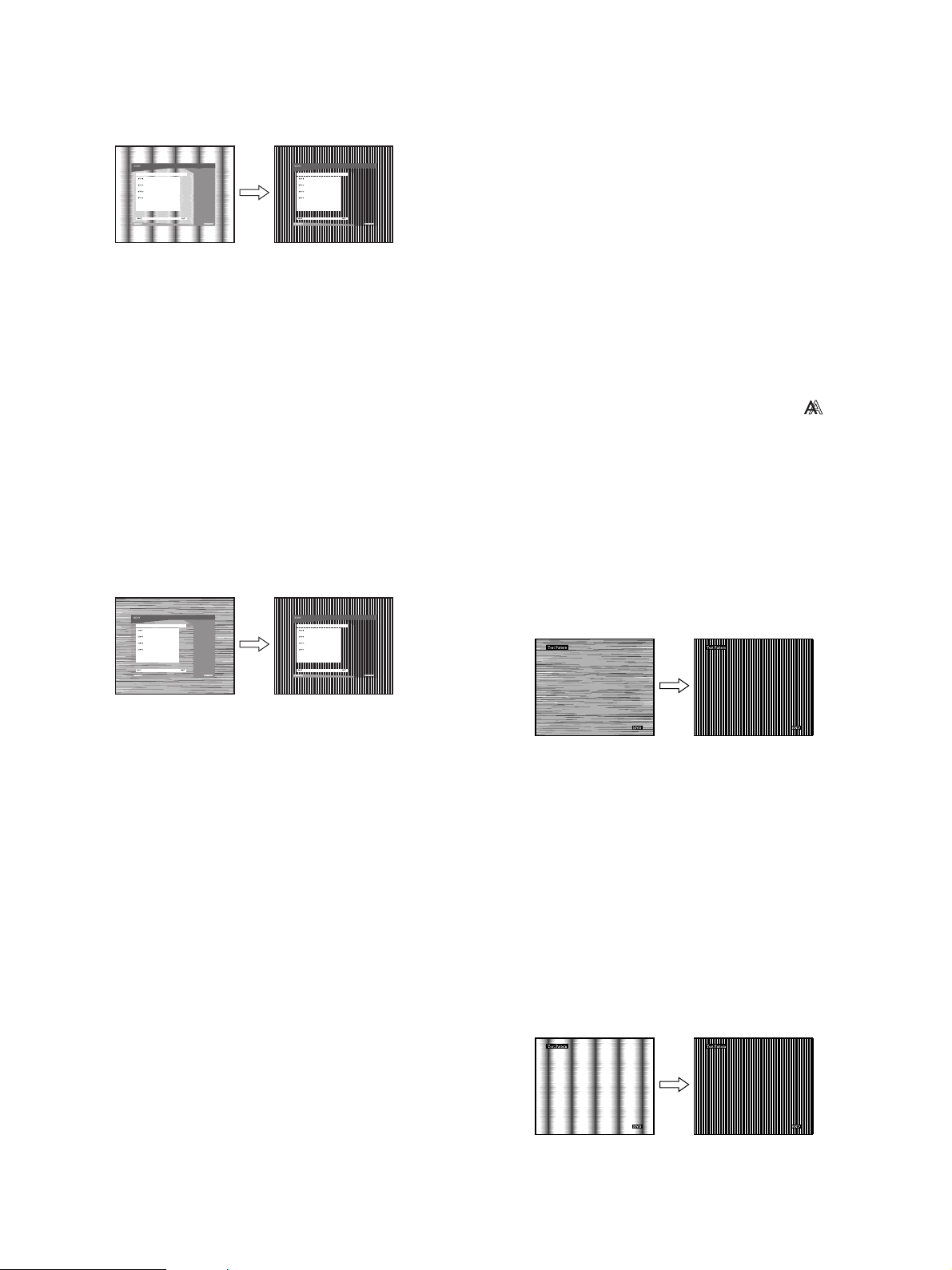
8 Drücken Sie die Tasten m/M, bis die vertikalen
Streifen nicht mehr zu sehen sind.
Stellen Sie das Bild so ein, dass die vertikalen Streifen
verschwinden.
2 Öffnen Sie [Utility] und wählen Sie dann
[WINDOWS].
3 Starten Sie [WIN_UTILITY.EXE].
Das Testmuster erscheint. Fahren Sie mit Schritt 4 fort.
Macintosh-Benutzer
1 Öffnen Sie die CD-ROM.
2 Öffnen Sie [Utility] und wählen Sie dann [MAC].
9 Drücken Sie die Taste OK.
Das Hauptmenü erscheint auf dem Bildschirm.
Wenn auf dem gesamten Bildschirm horizontale Streifen zu
sehen sind, stellen Sie mit den folgenden Schritten die
PHASE ein.
10 Klicken Sie auf „Next“.
Das Testmuster für PHASE erscheint.
11 Wählen Sie mit den Tasten m/M die Option PHASE
und drücken Sie dann OK.
Der Einstellbildschirm für PHASE erscheint auf dem
Bildschirm.
12 Reduzieren Sie mit den Tasten m/M die horizontalen
Streifen auf ein Minimum.
Stellen Sie das Bild so ein, dass die horizontalen Streifen auf
ein Minimum reduziert werden.
3 Öffnen Sie [MAC UTILITY] und starten Sie dann
[MAC_CLASSIC_UTILITY] oder
[MAC_OSX_UTILITY].
Das Testmuster erscheint. Fahren Sie mit Schritt 4 fort.
4 Drücken Sie die Taste MENU.
Das Hauptmenü erscheint auf dem Bildschirm.
5 Wählen Sie mit den Tasten m/M die Option
(BILDSCHIRM) und drücken Sie dann OK.
Das Menü BILDSCHIRM erscheint auf dem Bildschirm.
6 Wählen Sie mit den Tasten m/M die Option PHASE
und drücken Sie dann OK.
Der Einstellbildschirm für PHASE erscheint auf dem
Bildschirm.
7 Reduzieren Sie mit den Tasten m/M die horizontalen
Streifen auf ein Minimum.
Stellen Sie das Bild so ein, dass die horizontalen Streifen auf
ein Minimum reduziert werden.
13 Drücken Sie die Taste OK.
Das Hauptmenü erscheint auf dem Bildschirm.
14 Klicken Sie auf „Next“.
Das Testmuster für CENTER erscheint.
15 Wählen Sie mit den Tasten m/M die Option H
CENTER oder V CENTER und drücken Sie dann OK.
Der Einstellbildschirm für H CENTER oder V CENTER
erscheint auf dem Bildschirm.
16 Schieben Sie das Testmuster mit den Tasten m/M in
die Mitte des Bildschirms.
17 Klicken Sie auf „Next“.
Klicken Sie auf „End“ oder „BEENDEN“. Damit wird das
Testmuster ausgeblendet.
Wenn die automatische Ausführung nicht funktioniert:
1 Öffnen Sie „Arbeitsplatz“ und klicken Sie mit der
rechten Maustaste auf das CD-ROM-Symbol.
Wählen Sie dann „Explorer“ und öffnen Sie das CD-ROMSymbol.
8 Drücken Sie die Taste OK.
Das Hauptmenü erscheint auf dem Bildschirm.
Wenn auf dem gesamten Bildschirm vertikale Streifen zu
sehen sind, stellen Sie mit den folgenden Schritten den
PITCH ein.
9 Wählen Sie mit den Tasten m/M die Option PITCH
und drücken Sie dann OK.
Der Einstellbildschirm für PITCH erscheint auf dem
Bildschirm.
10 Drücken Sie die Tasten m/M, bis die vertikalen
Streifen nicht mehr zu sehen sind.
Stellen Sie das Bild so ein, dass die vertikalen Streifen
verschwinden.
15 (DE)
Page 65
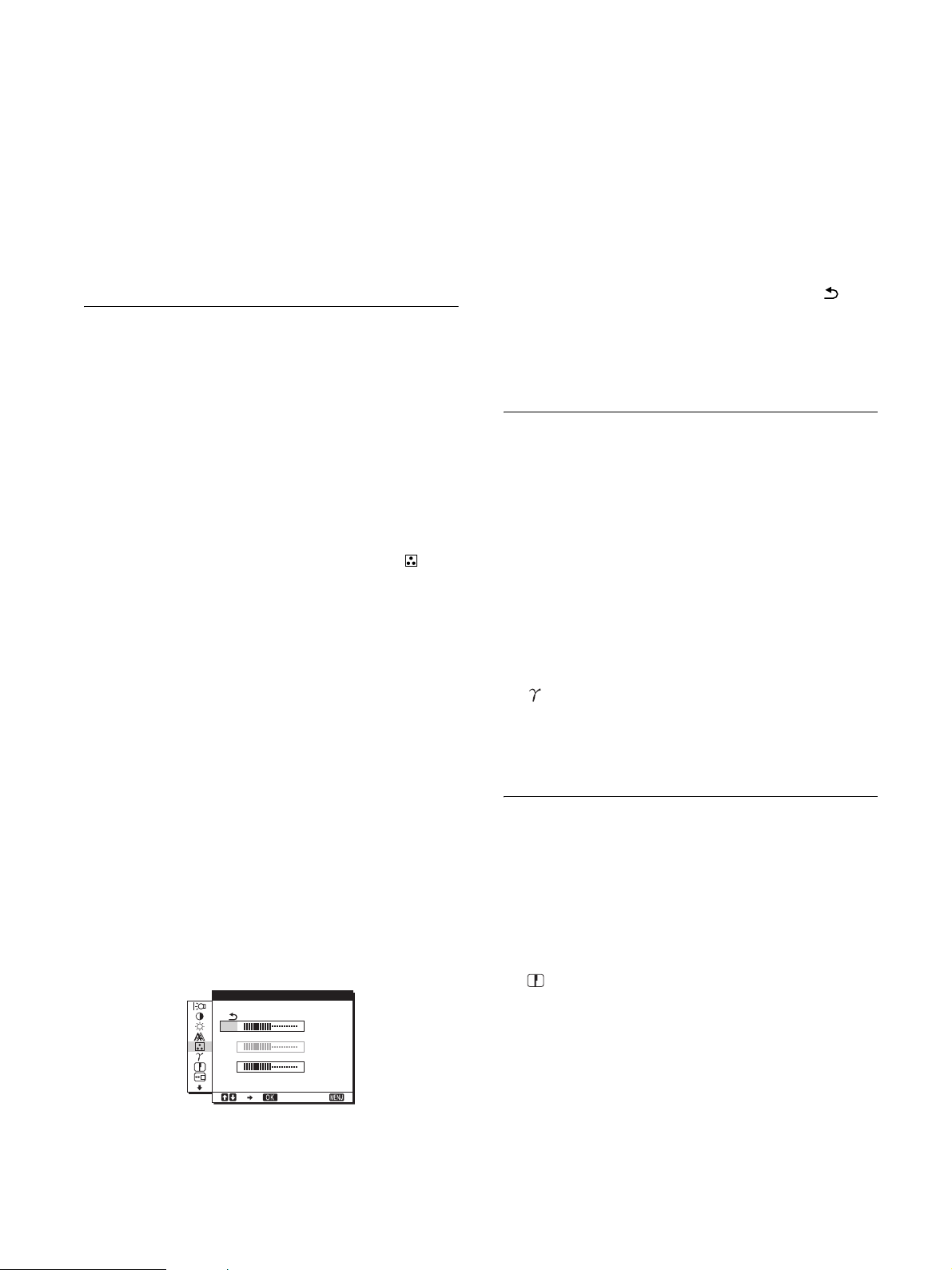
11 Drücken Sie die Taste OK.
Das Hauptmenü erscheint auf dem Bildschirm.
12 Wählen Sie mit den Tasten m/M die Option H
CENTER oder V CENTER und drücken Sie dann OK.
Der Einstellbildschirm für H CENTER oder V CENTER
erscheint auf dem Bildschirm.
13 Schieben Sie das Testmuster mit den Tasten m/M in
die Mitte des Bildschirms.
14 Klicken Sie auf „END“. Damit wird das Testmuster
ausgeblendet.
Einstellen der Farbtemperatur
(FARBE)
Sie können den Farbpegel für das weiße Farbfeld im Bild aus den
Standardeinstellungen für die Farbtemperatur auswählen.
Sie können die Farbtemperatur, falls erforderlich, auch fein
einstellen.
Für jeden Helligkeitsmodus des Bildschirms können Sie die
gewünschte Farbtemperatur einstellen.
1 Drücken Sie die Taste MENU.
Das Hauptmenü erscheint auf dem Bildschirm.
2 Wählen Sie mit den Tasten m/M die Option
(FARBE) und drücken Sie OK.
Das Menü FARBE erscheint auf dem Bildschirm.
Wählen Sie mit den Tasten m/M die Option
1
EINSTELLUNG und drücken Sie OK.
Das Menü BENUTZEREINST erscheint auf dem Bildschirm.
2 Wählen Sie mit den Tasten m/M die Option R (Rot)
oder B (Blau) und drücken Sie OK. Stellen Sie dann
mit den Tasten m/M die Farbtemperatur ein und
drücken Sie OK.
Bei dieser Einstellung wird die Farbtemperatur verändert,
indem die R- oder die B-Komponente im Vergleich zur
G-Komponente (Grün) verstärkt oder abgeschwächt wird.
Die G-Komponente bleibt dabei unverändert.
3 Wählen Sie mit den Tasten m/M die Option und
drücken Sie OK.
Die neue Farbeinstellung wird für BENUTZER gespeichert
und automatisch abgerufen, wenn Sie BENUTZER
auswählen.
Das Hauptmenü erscheint auf dem Bildschirm.
Einstellen des Gammamodus
(GAMMA)
Sie können die Farben des Bildes auf dem Bildschirm mit den
Originalfarben des Bildes abgleichen.
Hinweis
Wenn FARBE auf sRGB gesetzt ist, können Sie KONTRAST,
HELLIGKEIT und GAMMA nicht einstellen.
3 Wählen Sie mit den Tasten m/M die gewünschte
Farbtemperatur und drücken Sie OK.
Wenn Sie die Farbtemperatur von 9.300K auf 6.500K
(Standardeinstellung) senken, erscheinen weiße Flächen nicht
mehr bläulich, sondern rötlich.
Wenn Sie „sRGB“ auswählen, werden die Farben gemäß dem
sRGB-Profil eingestellt. (Die sRGB-Farbeinstellung ist ein
Farbraumprotokoll nach Industriestandard für
Computerprodukte.) Wenn Sie „sRGB“ auswählen, müssen
die Farbeinstellungen an Ihrem Computer auf das sRGBProfil eingestellt sein.
Hinweise
• Wenn der angeschlossene Computer oder ein anderes angeschlossenes
Gerät nicht sRGB-kompatibel ist, können die Farben nicht gemäß dem
sRGB-Profil eingestellt werden.
• Wenn FARBE auf sRGB gesetzt ist, können Sie KONTRAST,
HELLIGKEIT und GAMMA nicht einstellen.
Feineinstellen der Farbtemperatur
(BENUTZEREINST)
BENUTZERE I NST
R
G
B
1280 1024 60Hzx/
128
128
128
EX I T
1 Drücken Sie die Taste MENU.
Das Hauptmenü erscheint auf dem Bildschirm.
2 Wählen Sie mit den Tasten m/M die Option
(GAMMA) und drücken Sie OK.
Das Menü GAMMA erscheint auf dem Bildschirm.
3 Wählen Sie mit den Tasten m/M den gewünschten
Modus und drücken Sie OK.
Einstellen der Bildschärfe
(SCHÄRFE)
Sie können die Konturen von Bildern usw. schärfer einstellen.
1 Drücken Sie die Taste MENU.
Das Hauptmenü erscheint auf dem Bildschirm.
2 Wählen Sie mit den Tasten m/M die Option
(SCHÄRFE) und drücken Sie OK.
Das Menü SCHÄRFE erscheint auf dem Bildschirm.
3 Stellen Sie mit den Tasten m/M die Schärfe ein und
drücken Sie OK.
16 (DE)
Page 66
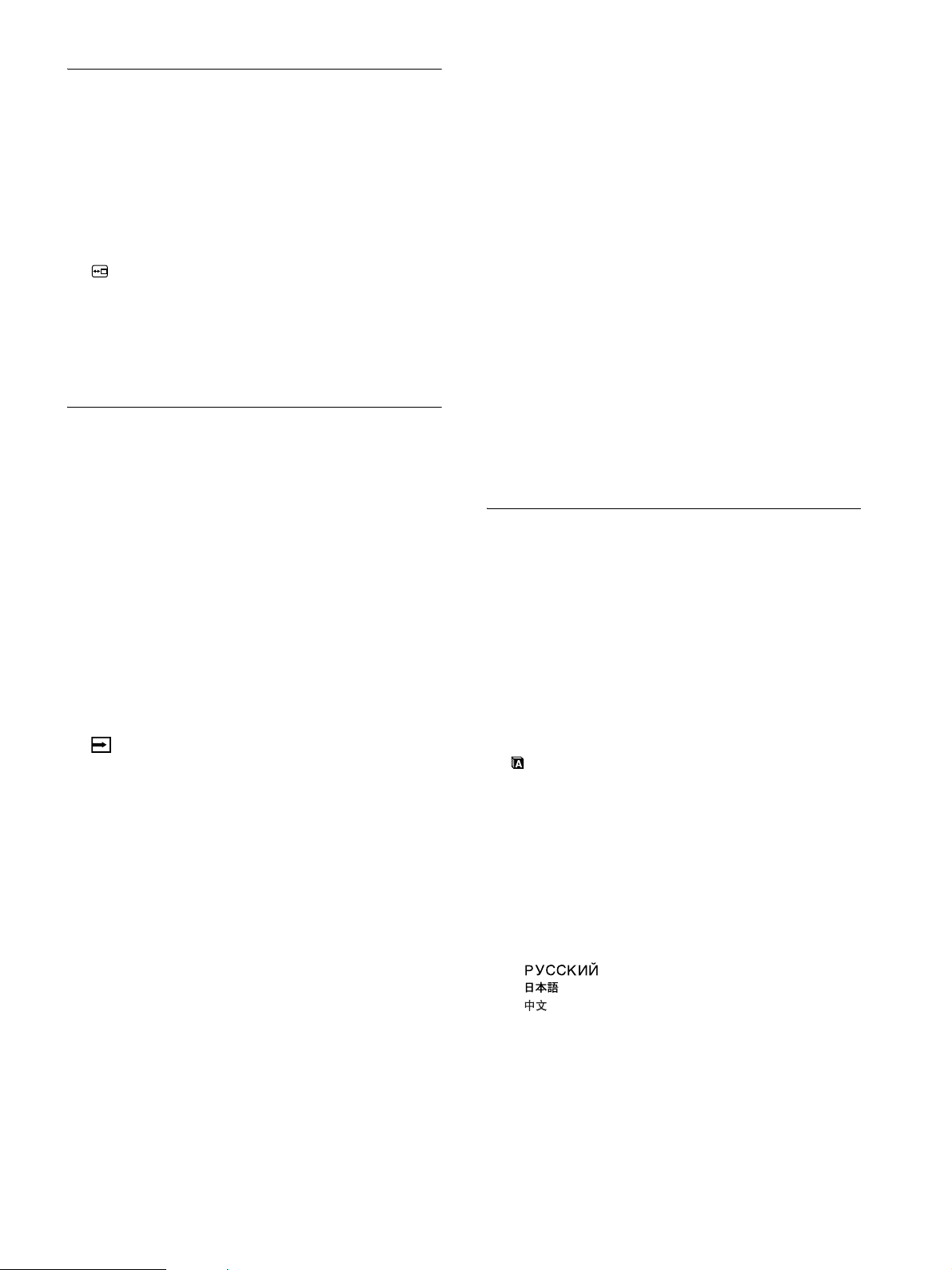
Ändern der Menüposition
(POSITION MENÜ)
Sie können das Menü verschieben, wenn es das Bild auf dem
Bildschirm verdeckt.
1 Drücken Sie die Taste MENU.
Das Hauptmenü erscheint auf dem Bildschirm.
2 Wählen Sie mit den Tasten m/M die Option
(POSITION MENÜ) und drücken Sie OK.
Das Menü POSITION MENÜ erscheint auf dem Bildschirm.
3 Wählen Sie mit den Tasten m/M die gewünschte
Position und drücken Sie OK.
Sie können das Menü an eine von drei möglichen Positionen
im oberen, mittleren bzw. unteren Bildschirmbereich stellen.
Automatisches Umschalten des
Eingangs (EINGANGSERKENN)
(nur SDM-S76D/SDM-S96D/SDMV76D/SDM-V96D/SDM-S76F/SDMS96F)
Wenn Sie im Menü EINGANGSERKENN die Option
AUTOMATIK EIN wählen, erkennt der Bildschirm automatisch,
ob an einem Eingangsanschluss ein Signal eingespeist wird. Ist
dies der Fall, wird automatisch zu dem Eingang umgeschaltet,
bevor der Bildschirm in den Energiesparmodus wechselt.
1 Drücken Sie die Taste MENU.
Das Hauptmenü erscheint auf dem Bildschirm.
2 Wählen Sie mit den Tasten m/M die Option
(EINGANGSERKENN) und drücken Sie OK.
Das Menü EINGANGSERKENN erscheint auf dem
Bildschirm.
3 Wählen Sie mit den Tasten m/M den gewünschten
Modus und drücken Sie OK.
• AUTOMATIK EIN:
Wenn am ausgewählten Eingangsanschluss
kein Signal eingeht oder wenn Sie mit der
Taste INPUT am Bildschirm einen
Eingangsanschluss auswählen, an dem kein
Signal eingeht, wird eine Meldung am
Bildschirm angezeigt (Seite 19) und der
Bildschirm prüft automatisch, ob an einem
anderen Eingangsanschluss ein Signal
eingespeist wird. Ist dies der Fall, wird zu
diesem Eingang umgeschaltet.
Wenn zu einem anderen Eingang
umgeschaltet wird, erscheint der
ausgewählte Eingangsanschluss oben links
auf dem Bildschirm.
Wenn kein Signal eingespeist wird,
wechselt der Bildschirm automatisch in
den Energiesparmodus.
• AUTOMATIK AUS:
Der Eingang wird nicht automatisch
gewechselt. Drücken Sie die Taste INPUT,
wenn Sie den Eingang wechseln möchten.
Auswählen der Sprache für die
Bildschirmmenüs (LANGUAGE)
Sie können die Sprache auswählen, in der Menüs und Meldungen
auf dem Bildschirm angezeigt werden.
1 Drücken Sie die Taste MENU.
Das Hauptmenü erscheint auf dem Bildschirm.
2 Halten Sie die Taste m gedrückt, bis das Symbol der
gewünschten Option erscheint.
3 Wählen Sie mit den Tasten m/M die Option
(LANGUAGE) und drücken Sie OK.
Das Menü LANGUAGE erscheint auf dem Bildschirm.
4 Wählen Sie mit den Tasten m/M eine Sprache und
drücken Sie OK.
•ENGLISH: Englisch
• FRANÇAIS: Französisch
• DEUTSCH
• ESPAÑOL: Spanisch
• ITALIANO: Italienisch
• NEDERLANDS: Niederländisch
• SVENSKA: Schwedisch
• : Russisch
• : Japanisch
•: Chinesisch
17 (DE)
Page 67
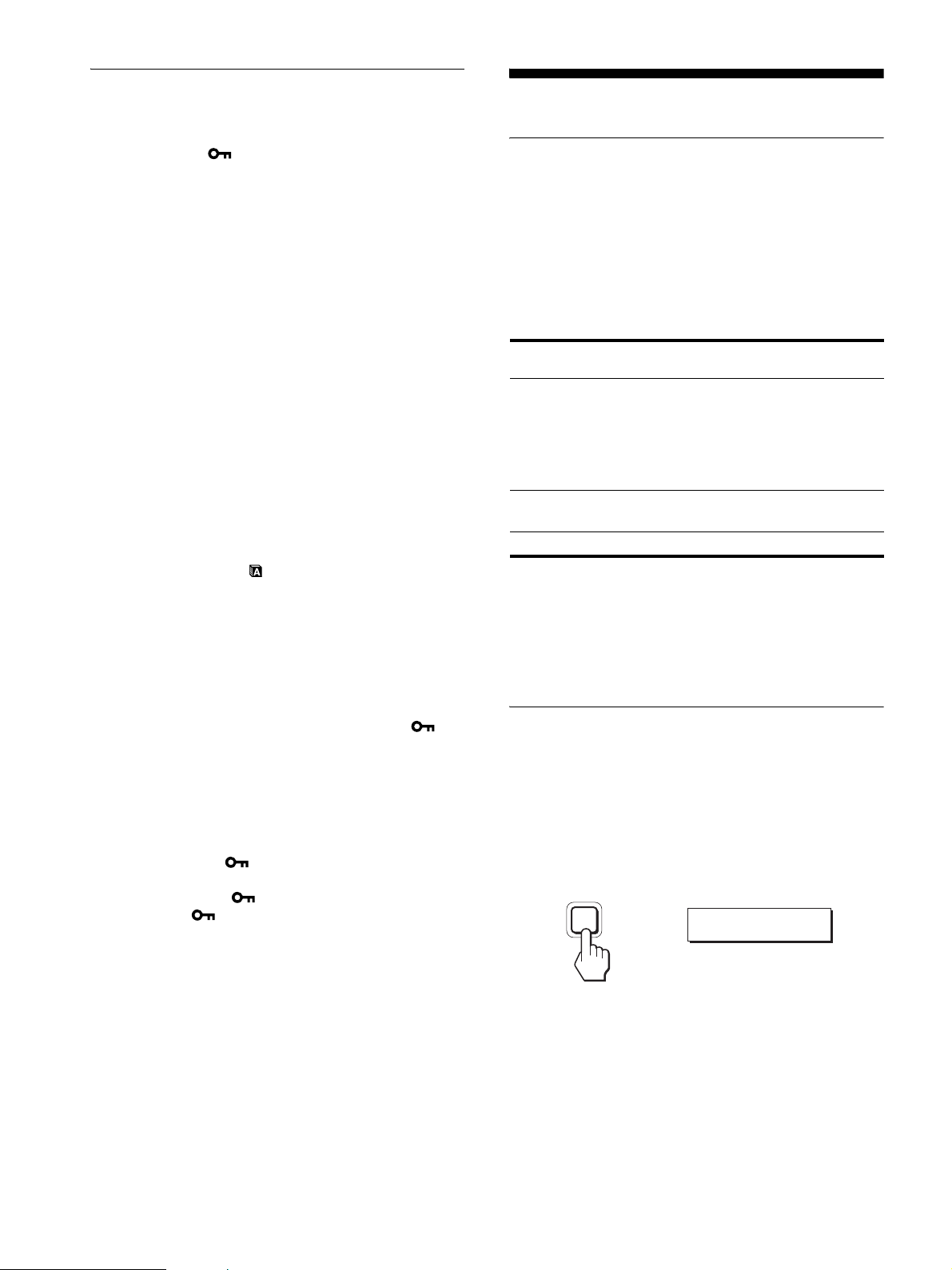
Weitere Einstellungen
Sie können folgende weitere Optionen einstellen:
• ZURÜCKSETZEN 0
• MENÜ-SPERRE
1 Drücken Sie die Taste MENU.
Das Hauptmenü erscheint auf dem Bildschirm.
2 Halten Sie die Taste m gedrückt, bis das Symbol der
gewünschten Option erscheint.
3 Wählen Sie mit den Tasten m/M die gewünschte
Option und drücken Sie OK.
Stellen Sie die ausgewählte Option dann anhand der
folgenden Anweisungen ein.
x
Zurücksetzen aller Einstelldaten auf die
Standardwerte
Sie können die Einstellungen auf die Standardwerte zurücksetzen.
1 Wählen Sie mit den Tasten m/M die Option 0
(ZURÜCKSETZEN) und drücken Sie OK.
Das Menü ZURÜCKSETZEN erscheint auf dem Bildschirm.
2 Wählen Sie mit den Tasten m/M den gewünschten
Modus und drücken Sie OK.
• OK: Zum Zurücksetzen aller Einstellungen auf die
werkseitigen Werte. Beachten Sie, dass die
Einstellung für (LANGUAGE) bei diesem
Verfahren nicht zurückgesetzt wird.
• ABBRECHEN: Zum Abbrechen des Zurücksetzens und
zum Zurückschalten zum Menübildschirm.
x Sperren der Menüs und Bedienelemente
Sie können die Bedienelemente sperren, um ein versehentliches
Ändern der Einstellungen oder das Zurücksetzen zu verhindern.
Technische Merkmale
Die Energiesparfunktion
Dieser Bildschirm erfüllt die Energiesparrichtlinien der VESA,
des ENERGY STAR-Programms und des NUTEK-Standards.
Wenn der Bildschirm an einen Computer oder eine Grafikkarte
angeschlossen ist, der bzw. die DPMS (Display Power
Management Standard) für Analogeingänge bzw. DMPM (DVI
Digital Monitor Power Management) für Digitaleingänge
unterstützt, wird der Stromverbrauch des Bildschirms
automatisch wie unten erläutert reduziert.
Betriebsmodus Leistungsaufnahme Netzanzeige
Normalbetrieb bis zu 38 W
(SDM-S76A/SDM-S76D/
SDM-V76D/SDM-S76F)
bis zu 44 W
(SDM-S96A/SDM-S96D/
SDM-V96D/SDM-S96F)
Deaktiviert*
(Tiefschlaf)**
Ausgeschaltet bis zu 1,0 W aus
* Wenn der Computer in den Modus „Deaktiviert“ wechselt, geht kein
Eingangssignal mehr ein und KEIN EING SIGNAL erscheint auf
dem Bildschirm. Nach 5 Sekunden schaltet der Bildschirm in den
Energiesparmodus.
** „Tiefschlaf“ ist ein Energiesparmodus, der von der EPA
(Environmental Protection Agency - Umweltschutzbehörde der
USA) definiert wurde.
bis zu 1,0 W orange
1
grün
1 Wählen Sie mit den Tasten m/M die Option
(MENÜ-SPERRE) und drücken Sie OK.
Das Menü MENÜ-SPERRE erscheint auf dem Bildschirm.
2 Wählen Sie mit den Tasten m/M die Option EIN oder
AUS und drücken Sie OK.
• EIN: Nur der Netzschalter 1 funktioniert. Wenn Sie
versuchen, eine andere Funktion auszuführen,
erscheint (MENÜ-SPERRE) auf dem
Bildschirm.
• AUS: Setzen Sie (MENÜ-SPERRE) auf AUS. Wenn
Sie (MENÜ-SPERRE) auf EIN setzen, lässt
sich nur diese Option auswählen.
Verringern der Leistungsaufnahme
(ECO-Modus)
Wenn Sie mit der Taste ECO an der Vorderseite des Bildschirms
den ECO-Modus DUNKEL einstellen, wird die
Hintergrundbeleuchtung dunkler und die Leistungsaufnahme
wird reduziert.
Drücken Sie die Taste ECO so oft, bis DUNKEL erscheint.
ECO
,
DUNKEL wird auf dem Bildschirm angezeigt und die Helligkeit
der Hintergrundbeleuchtung wird reduziert. Nach etwa 5
Sekunden wird DUNKEL automatisch ausgeblendet.
:
ECO DUNKEL
18 (DE)
Page 68
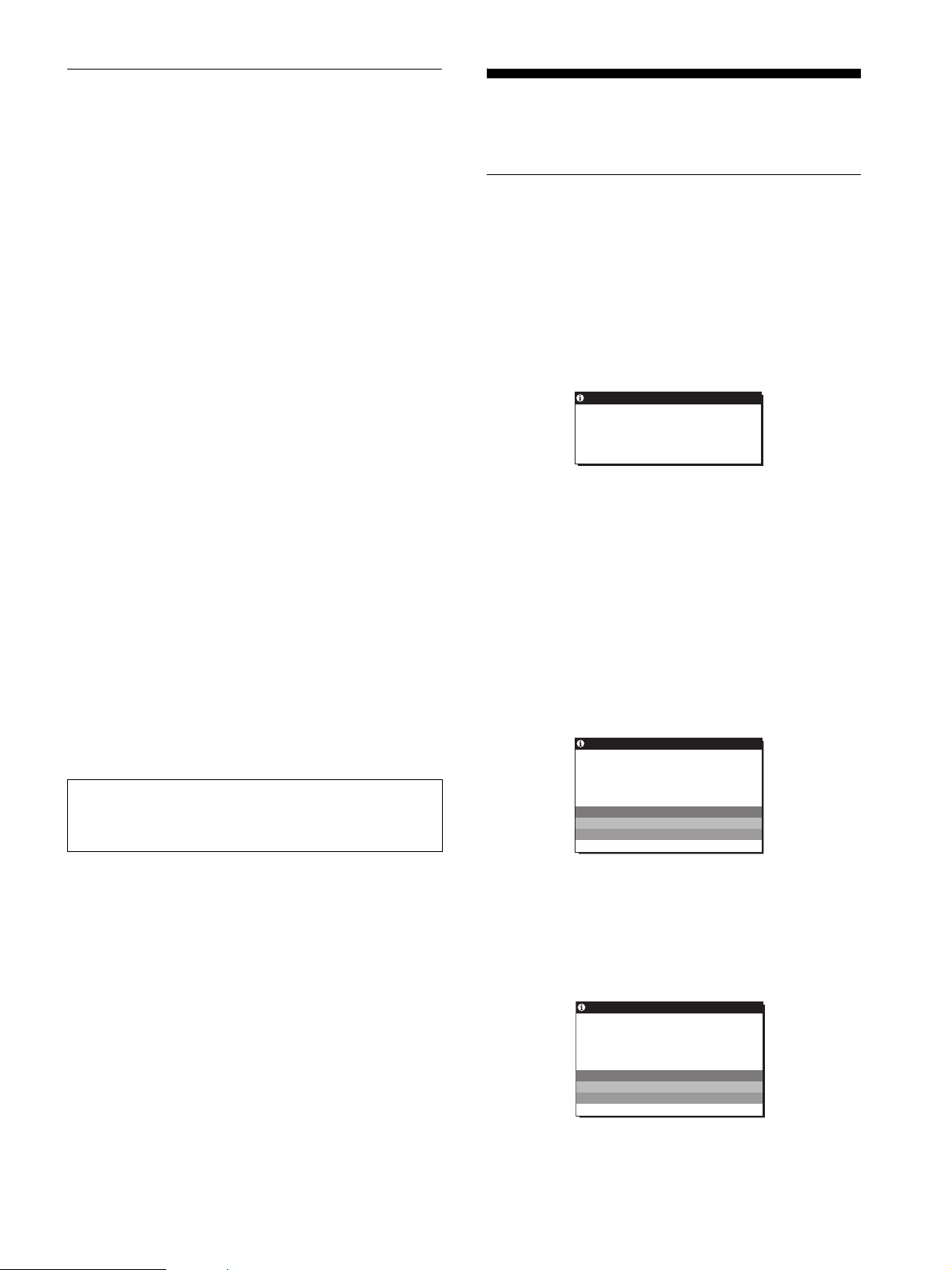
Automatische Einstellung der
Bildqualität (nur analoges RGBSignal)
Störungsbehebung
Lesen Sie bitte im folgenden Abschnitt nach, bevor Sie sich an
den Kundendienst wenden.
Wenn am Bildschirm ein Eingangssignal eingeht,
werden automatisch die Bildposition und die
Schärfe (Phase/Pitch) eingestellt, so dass ein
klares Bild auf dem Bildschirm erscheint.
Werkseitig vordefinierter Modus
Wenn ein Eingangssignal in den Bildschirm eingespeist wird,
vergleicht der Bildschirm dieses Signal mit den werkseitig
vordefinierten Modi im Speicher des Bildschirms und wählt
automatisch den Modus aus, bei dem sich in der Bildschirmmitte
eine hohe Bildqualität erzielen lässt. Wenn das Eingangssignal
einem werkseitig vordefinierten Modus entspricht, wird das Bild
automatisch mit den entsprechenden Standardeinstellungen
angezeigt.
Wenn die Eingangssignale keinem der werkseitig
vordefinierten Modi entsprechen
Wenn am Bildschirm ein Eingangssignal eingeht, das keinem der
werkseitig vordefinierten Modi entspricht, wird an diesem
Bildschirm die automatische Einstellungsfunktion für die
Bildqualität aktiviert und sorgt dafür, dass das Bild immer scharf
und in guter Qualität auf dem Bildschirm angezeigt wird
(innerhalb der folgenden Monitorfrequenzbereiche):
Horizontalfrequenz: 28–80 kHz
Vertikalfrequenz: 56–75 Hz
Wenn der Bildschirm zum ersten Mal Eingangssignale empfängt,
die nicht einem der werkseitig voreingestellten Modi entsprechen,
dauert es daher in der Regel länger als im Normalfall, bis ein Bild
auf dem Bildschirm erscheint. Die bei diesem Prozess
eingestellten Daten werden automatisch im Gerät gespeichert, so
dass der Bildschirm beim nächsten Mal, wenn das entsprechende
Signal eingeht, genauso schnell reagiert wie bei einem werkseitig
voreingestellten Signal.
Hinweis (nur SDM-S76D/SDM-S96D/SDM-V76D/SDM-V96D/
SDM-S76F/SDM-S96F)
Sie brauchen die digitalen RGB-Signale am DVI-D-Eingangsanschluss
für INPUT1 nicht einzustellen.
Bildschirmmeldungen
Wenn am Eingangssignal ein Fehler vorliegt, erscheint eine der
folgenden Warnmeldungen auf dem Bildschirm. Schlagen Sie
bitte die zugehörige Abhilfemaßnahme unter „Fehlersymptome
und Abhilfemaßnahmen“ auf Seite 20 nach.
Wenn UNZULÄSSIGER BEREICH auf dem
Bildschirm erscheint
Diese Meldung gibt an, dass das Eingangssignal nicht den
technischen Daten des Bildschirms entspricht. Überprüfen Sie
Folgendes.
Wenn „xxx.x kHz / xxx Hz“ auf dem Bildschirm
erscheint
Diese Meldung gibt an, dass der Bildschirm die Horizontaloder Vertikalfrequenz nicht unterstützt.
Die Zahlen geben die Horizontal- und Vertikalfrequenz des
aktuellen Eingangssignals an.
Wenn „AUFLÖSUNG > 1.280 × 1.024“ auf dem
Bildschirm erscheint
Diese Meldung gibt an, dass der Bildschirm die Auflösung
nicht unterstützt (1.280 × 1.024 oder weniger).
Wenn KEIN EING SIGNAL auf dem Bildschirm
erscheint
Diese Meldung gibt an, dass kein Signal eingespeist wird.
Beispiel
INFORMAT ION
UNZULÄSS IGER BERE ICH
EINGANG1:DVI–D
xxx . xkHz / x x xHz
Beispiel
INFORMAT ION
KEIN EING SIGNAL
EINGANG1:DVI–D
I N STROMSPARMODUS
Wenn Sie Phase, Pitch und Bildposition manuell
einstellen, während AUS unter AUTOM. EINST.
ausgewählt ist
Bei einigen Eingangssignalen werden mit der automatischen
Einstellung der Bildqualität dieses Bildschirms Bildposition,
Phase und Pitch möglicherweise nicht zufrieden stellend
eingestellt. In diesem Fall können Sie die Einstellungen manuell
vornehmen (Seite 14). Wenn Sie diese Einstellungen manuell
vornehmen, werden sie als Benutzermodi im Gerät gespeichert
und automatisch abgerufen, wenn am Bildschirm wieder die
gleichen Eingangssignale eingehen.
Hinweise
• Wenn die automatische Einstellung der Bildqualität aktiviert ist,
funktioniert nur noch der Netzschalter 1.
• Das Bild flackert während der Einstellung möglicherweise, aber dabei
handelt es sich nicht um eine Fehlfunktion. Warten Sie einfach kurz, bis
die Einstellung abgeschlossen ist.
IN STROMSPARMODUS
Etwa 5 Sekunden, nachdem die Meldung erscheint, wechselt
der Bildschirm in den Energiesparmodus.
Wenn KABEL NICHT VERBUNDEN auf dem
Bildschirm erscheint
Diese Meldung gibt an, dass das Videosignalkabel gelöst wurde.
Beispiel
INFORMAT ION
KABEL N ICHT VERBUND NE
EINGANG1:DVI–D
I N STROMSPARMODUS
IN STROMSPARMODUS
Etwa 45 Sekunden, nachdem die Meldung erscheint, wechselt
der Bildschirm in den Energiesparmodus.
19 (DE)
Page 69
Fehlersymptome und Abhilfemaßnahmen
Wenn ein Problem auf den angeschlossenen Computer oder andere Geräte zurückzuführen ist, schlagen Sie bitte in der Dokumentation zu
dem angeschlossenen Gerät nach.
Symptom Überprüfen Sie bitte Folgendes
Es wird kein Bild angezeigt.
Die Netzanzeige 1 leuchtet nach
dem Anschließen des Netzkabels
nicht oder die Netzanzeige 1
leuchtet nicht, wenn der Netzschalter
gedrückt wird.
KABEL NICHT VERBUNDEN
erscheint auf dem Bildschirm.
KEIN EING SIGNAL erscheint auf
dem Bildschirm oder die
Netzanzeige 1 leuchtet orange.
UNZULÄSSIGER BEREICH
erscheint auf dem Bildschirm.
Sie arbeiten mit Windows und haben
einen älteren durch diesen
Bildschirm ersetzt.
• Überprüfen Sie, ob das Netzkabel korrekt angeschlossen ist.
• Überprüfen Sie, ob das Videosignalkabel korrekt angeschlossen ist und alle Stecker fest in
den Buchsen sitzen (Seite 8).
• Achten Sie darauf, dass am Videoeingangsanschluss keine Stifte verbogen oder
eingedrückt sind.
• Überprüfen Sie, ob das richtige Eingangssignal ausgewählt ist (Seite 10).
• Ein nicht mitgeliefertes Videosignalkabel ist angeschlossen. Wenn Sie ein nicht
mitgeliefertes Videosignalkabel anschließen, erscheint möglicherweise KABEL NICHT
VERBUNDEN auf dem Bildschirm und dann schaltet das Gerät in den
Energiesparmodus. Dabei handelt es sich nicht um eine Fehlfunktion.
• Überprüfen Sie, ob das Videosignalkabel korrekt angeschlossen ist und alle Stecker fest in
den Buchsen sitzen (Seite 8).
• Achten Sie darauf, dass am Videoeingangsanschluss keine Stifte verbogen oder
eingedrückt sind.
• Überprüfen Sie, ob das richtige Eingangssignal ausgewählt ist (Seite 10).
x Durch den Computer oder andere angeschlossene Geräte, aber nicht durch
den Bildschirm verursachte Probleme
• Der Computer befindet sich im Energiesparmodus. Drücken Sie eine beliebige Taste auf
der Computertastatur oder bewegen Sie die Maus.
• Überprüfen Sie, ob die Grafikkarte korrekt eingebaut ist.
• Installieren Sie die neueste Version des Grafikkartentreibers. Oder gleichen Sie die
Version der Grafikkarte an das aktuelle Betriebssystem an.
• Wenn Sie einen Laptop verwenden, stellen Sie am Computer als Ausgang den
Videoausgang ein (nähere Informationen zum Einstellen des Videoausgangs erhalten Sie
beim Computerhersteller).
• Überprüfen Sie, ob der Computer eingeschaltet ist.
• Starten Sie den Computer neu.
x Durch den Computer oder andere angeschlossene Geräte, aber nicht durch
den Bildschirm verursachte Probleme
• Überprüfen Sie, ob die Videofrequenz im für den Bildschirm angegebenen Bereich liegt.
Wenn Sie einen älteren Bildschirm durch diesen Bildschirm ersetzt haben, schließen Sie
den alten Bildschirm wieder an und stellen Sie dann die Grafikkarte des Computers auf
folgende Werte ein:
Horizontal: 28–80 kHz (analoges RGB), 28–64 kHz (digitales RGB, nur SDM-S76D/
SDM-S96D/SDM-V76D/SDM-V96D/SDM-S76F/SDM-S96F)
Vertikal: 56–75 Hz (analoges RGB), 60 Hz (digitales RGB, nur SDM-S76D/SDM-S96D/
SDM-V76D/SDM-V96D/SDM-S76F/SDM-S96F)
Auflösung: maximal 1.280 × 1.024
• Starten Sie das Betriebssystem im abgesicherten Modus und starten Sie den Computer
neu, nachdem Sie die Auflösung eingestellt haben. Wie Sie den abgesicherten Modus
einstellen, hängt vom Betriebssystem ab. Nähere Informationen dazu erhalten Sie beim
Computerhersteller.
• Wenn Sie einen älteren Bildschirm durch diesen Bildschirm ersetzt haben, schließen Sie
den alten Bildschirm wieder an und gehen folgendermaßen vor: Wählen Sie in der Liste
„Hersteller“ die Option „SONY“ und wählen Sie dann in der Liste „Modelle“ im
Geräteauswahlbildschirm von Windows das gewünschte Modell aus. Wenn der
Modellname dieses Bildschirms in der Liste „Modelle“ nicht angezeigt wird, probieren
Sie es mit „Plug & Play“.
20 (DE)
Page 70
Symptom Überprüfen Sie bitte Folgendes
Sie arbeiten mit einem MacintoshSystem.
Das Bild flimmert, springt,
oszilliert oder ist gestört.
Das Bild ist verschwommen. • Stellen Sie Helligkeit und Kontrast ein (Seite 13).
Doppelbilder sind zu sehen. • Verwenden Sie keine Bildschirmverlängerungskabel und/oder Videoschaltboxen, wenn
Das Bild ist nicht zentriert oder
die Bildgröße ist nicht korrekt.
Das Bild ist zu klein. x Durch den Computer oder andere angeschlossene Geräte, aber nicht durch
Das Bild ist zu dunkel. • Stellen Sie die Helligkeit über das Menü HELLIGKEIT ein (Seite 13).
Wellenförmige oder elliptische
Moiré-Effekte sind sichtbar.
Die Farbe ist nicht gleichmäßig.
Weiß sieht nicht weiß aus. • Stellen Sie die Farbtemperatur ein (Seite 16).
Die Bedienelemente am
Bildschirm funktionieren nicht
( erscheint auf dem
Bildschirm).
Der Bildschirm schaltet sich nach
einer Weile aus.
Die auf dem Menübildschirm
angezeigte Auflösung ist nicht
korrekt.
• Wenn Sie einen Macintosh-Adapter (nicht mitgeliefert) verwenden, vergewissern Sie
sich, dass dieser und das Videosignalkabel richtig angeschlossen sind.
• Stellen Sie Pitch und Phase ein (Seite 14).
• Schließen Sie das Netzkabel des Bildschirms an eine andere Steckdose, möglichst an
einem anderen Stromkreis, an.
x Durch den Computer oder andere angeschlossene Geräte, aber nicht durch
den Bildschirm verursachte Probleme
• Schlagen Sie in der Anleitung zur Grafikkarte die korrekte Monitoreinstellung nach.
• Überprüfen Sie, ob der Grafikmodus (VESA, Macintosh 19 Zoll Farbe usw.) und die
Frequenz des Eingangssignals von diesem Bildschirm unterstützt werden. Auch wenn die
Frequenz innerhalb des unterstützten Bereichs liegt, arbeiten einige Grafikkarten
möglicherweise mit einem Synchronisationsimpuls, der für eine korrekte Synchronisation
des Bildschirms zu kurz ist.
• Stellen Sie die Auffrischungsrate am Computer (Vertikalfrequenz) auf den Wert ein, mit
dem Sie die besten Bilder erzielen.
• Stellen Sie Pitch und Phase ein (Seite 14).
x Durch den Computer oder andere angeschlossene Geräte, aber nicht durch
den Bildschirm verursachte Probleme
• Stellen Sie die Auflösung am Computer auf 1.280 × 1.024 ein.
dieses Phänomen auftritt.
• Überprüfen Sie, ob alle Stecker fest in den jeweiligen Buchsen sitzen.
• Stellen Sie Pitch und Phase ein (Seite 14).
• Stellen Sie die Bildposition ein (Seite 14). Beachten Sie, dass bei bestimmten Videomodi
die Anzeige nicht den gesamten Bildschirm füllt.
den Bildschirm verursachte Probleme
• Stellen Sie die Auflösung am Computer auf 1.280 × 1.024 ein.
• Stellen Sie die Hintergrundbeleuchtung ein (Seite 13).
• Nach dem Einschalten des Bildschirms dauert es einige Minuten, bis der Bildschirm hell
wird.
• Stellen Sie Pitch und Phase ein (Seite 14).
• Stellen Sie Pitch und Phase ein (Seite 14).
• Wenn die Menüsperre auf EIN gesetzt ist, setzen Sie sie auf AUS (Seite 18).
x Durch den Computer oder andere angeschlossene Geräte, aber nicht durch
den Bildschirm verursachte Probleme
• Deaktivieren Sie die Energiesparfunktion des Computers.
• Je nach Grafikkarteneinstellung entspricht die auf dem Menübildschirm angezeigte
Auflösung nicht der Auflösung, die am Computer eingestellt ist.
Lässt sich ein Problem mit den oben angegebenen Maßnahmen
nicht beheben, wenden Sie sich an einen autorisierten SonyHändler. Halten Sie die folgenden Informationen bereit:
• Modellname: SDM-S76A, SDM-S96A, SDM-S76D,
SDM-S96D, SDM-V76D, SDM-V96D, SDM-S76F oder
SDM-S96F
• Seriennummer
• Detaillierte Beschreibung des Problems
•Kaufdatum
• Modellbezeichnung und technische Daten des Computers und
der Grafikkarte
21 (DE)
Page 71

Technische Daten
SDM-S76A
LCD-Bildschirm Bildschirmtyp: a-Si-TFT-
Aktivmatrix
Bildgröße: 17,0 Zoll
Eingangssignalformat RGB-Betriebsfrequenz*
Horizontal: 28–80 kHz
(analoges RGB)
Vertikal: 56–75 Hz (analoges RGB)
Auflösung Horizontal: max. 1.280 Punkte
Vertikal: max. 1.024 Zeilen
Eingangssignalpegel Analoges RGB-Videosignal
0,7 Vp-p, 75 Ω, positiv
SYNC-Signal
TTL-Pegel, 2,2 kΩ,
positiv oder negativ
(separates horizontales und
vertikales Signal)
Betriebsspannung 100–240 V, 50–60 Hz,
max. 1,0 A
Betriebstemperatur 5–35
Abmessungen (Breite/Höhe/Tiefe)
Gewicht ca. 6 kg
Plug & Play DDC2B
Zubehör Erläuterungen dazu finden Sie auf
°C
ca. 369
×
423,5
×
(mit Ständer)
369 × 315 × 66 mm
ca.
(ohne Stä
ca. 4 kg (ohne Stä
Seite 7.
nder
)
(mit Ständer)
225 mm
nder
)
SDM-S96A
LCD-Bildschirm Bildschirmtyp: a-Si-TFT-
Aktivmatrix
Bildgröße: 19,0 Zoll
Eingangssignalformat RGB-Betriebsfrequenz*
Horizontal: 28–80 kHz
(analoges RGB)
Vertikal: 56–75 Hz (analoges RGB)
Auflösung Horizontal: max. 1.280 Punkte
Vertikal: max. 1.024 Zeilen
Eingangssignalpegel Analoges RGB-Videosignal
0,7 Vp-p, 75 Ω, positiv
SYNC-Signal
TTL-Pegel, 2,2 kΩ,
positiv oder negativ
(separates horizontales und
vertikales Signal)
Betriebsspannung 100–240 V, 50–60 Hz,
max. 1,0 A
Betriebstemperatur 5–35
Abmessungen (Breite/Höhe/Tiefe)
Gewicht ca. 6,5 kg
Plug & Play DDC2B
Zubehör Erläuterungen dazu finden Sie auf
°C
ca. 414
×
439,5
×
225 mm
ä
nder)
(mit St
ca.
414 × 348 × 69 mm
(ohne Stä
ca. 4,5 kg (ohne Stä
Seite 7.
nder
)
(mit Ständer)
nder
)
* Empfohlene Werte für das horizontale und vertikale Timing
• Das horizontale Synchronbreitenverhältnis sollte bei mehr
als 4,8% des horizontalen Gesamt-Timing oder bei 0,8 µSek.
liegen, je nachdem, welcher Wert höher ist.
• Die horizontale Austastbreite sollte über 2,5 µSek. liegen.
• Die vertikale Austastbreite sollte über 450 µSek. liegen.
Änderungen, die dem technischen Fortschritt dienen, bleiben
vorbehalten.
22 (DE)
Page 72

SDM-S76D
LCD-Bildschirm Bildschirmtyp: a-Si-TFT-
Aktivmatrix
Bildgröße: 17,0 Zoll
Eingangssignalformat RGB-Betriebsfrequenz*
Horizontal: 28–80 kHz
(analoges RGB)
28–64 kHz
(digitales RGB)
Vertikal: 56–75 Hz (analoges RGB)
60 Hz (digitales RGB)
Auflösung Horizontal: max. 1.280 Punkte
Vertikal: max. 1.024 Zeilen
Eingangssignalpegel Analoges RGB-Videosignal
0,7 Vp-p, 75 Ω, positiv
SYNC-Signal
TTL-Pegel, 2,2 kΩ,
positiv oder negativ
(separates horizontales und
vertikales Signal)
Digitales RGB-Signal (DVI): TMDS
(einfache Verbindung)
Betriebsspannung 100–240 V, 50–60 Hz,
max. 1,0 A
Betriebstemperatur 5–35
Abmessungen (Breite/Höhe/Tiefe)
Gewicht ca. 6 kg
Plug & Play DDC2B
Zubehör Erläuterungen dazu finden Sie auf
°C
ca. 369
×
423,5
×
(mit Ständer)
369 × 315 × 66 mm
ca.
(ohne Stä
ca. 4 kg (ohne Stä
Seite 7.
nder
)
(mit Ständer)
225 mm
nder
)
SDM-S96D
LCD-Bildschirm Bildschirmtyp: a-Si-TFT-
Aktivmatrix
Bildgröße: 19,0 Zoll
Eingangssignalformat RGB-Betriebsfrequenz*
Horizontal: 28–80 kHz
(analoges RGB)
28–64 kHz
(digitales RGB)
Vertikal: 56–75 Hz (analoges RGB)
60 Hz (digitales RGB)
Auflösung Horizontal: max. 1.280 Punkte
Vertikal: max. 1.024 Zeilen
Eingangssignalpegel Analoges RGB-Videosignal
0,7 Vp-p, 75 Ω, positiv
SYNC-Signal
TTL-Pegel, 2,2 kΩ,
positiv oder negativ
(separates horizontales und
vertikales Signal)
Digitales RGB-Signal (DVI): TMDS
(einfache Verbindung)
Betriebsspannung 100–240 V, 50–60 Hz,
max. 1,0 A
Betriebstemperatur 5–35
Abmessungen (Breite/Höhe/Tiefe)
Gewicht ca. 6,5 kg
Plug & Play DDC2B
Zubehör Erläuterungen dazu finden Sie auf
°C
ca. 414
×
439,5
×
225 mm
(mit Ständer)
414 × 348 × 69 mm
ca.
(ohne Stä
ca. 4,5 kg (ohne Stä
Seite 7.
nder
)
(mit Ständer)
nder
)
* Empfohlene Werte für das horizontale und vertikale Timing
• Das horizontale Synchronbreitenverhältnis sollte bei mehr
als 4,8% des horizontalen Gesamt-Timing oder bei 0,8 µSek.
liegen, je nachdem, welcher Wert höher ist.
• Die horizontale Austastbreite sollte über 2,5 µSek. liegen.
• Die vertikale Austastbreite sollte über 450 µSek. liegen.
Änderungen, die dem technischen Fortschritt dienen, bleiben
vorbehalten.
23 (DE)
Page 73

SDM-V76D
LCD-Bildschirm Bildschirmtyp: a-Si-TFT-
Aktivmatrix
Bildgröße: 17,0 Zoll
Eingangssignalformat RGB-Betriebsfrequenz*
Horizontal: 28–80 kHz
(analoges RGB)
28–64 kHz
(digitales RGB)
Vertikal: 56–75 Hz (analoges RGB)
60 Hz (digitales RGB)
Auflösung Horizontal: max. 1.280 Punkte
Vertikal: max. 1.024 Zeilen
Eingangssignalpegel Analoges RGB-Videosignal
0,7 Vp-p, 75 Ω, positiv
SYNC-Signal
TTL-Pegel, 2,2 kΩ,
positiv oder negativ
(separates horizontales und
vertikales Signal)
Digitales RGB-Signal (DVI): TMDS
(einfache Verbindung)
Betriebsspannung 100–240 V, 50–60 Hz,
max. 1,0 A
Betriebstemperatur 5–35
Abmessungen (Breite/Höhe/Tiefe)
Gewicht ca. 6 kg
Plug & Play DDC2B
Zubehör Erläuterungen dazu finden Sie auf
°C
ca. 369
×
423,5
×
(mit Ständer)
369 × 315 × 66 mm
ca.
(ohne Stä
ca. 4 kg (ohne Stä
Seite 7.
nder
)
(mit Ständer)
225 mm
nder
)
SDM-V96D
LCD-Bildschirm Bildschirmtyp: a-Si-TFT-
Aktivmatrix
Bildgröße: 19,0 Zoll
Eingangssignalformat RGB-Betriebsfrequenz*
Horizontal: 28–80 kHz
(analoges RGB)
28–64 kHz
(digitales RGB)
Vertikal: 56–75 Hz (analoges RGB)
60 Hz (digitales RGB)
Auflösung Horizontal: max. 1.280 Punkte
Vertikal: max. 1.024 Zeilen
Eingangssignalpegel Analoges RGB-Videosignal
0,7 Vp-p, 75 Ω, positiv
SYNC-Signal
TTL-Pegel, 2,2 kΩ,
positiv oder negativ
(separates horizontales und
vertikales Signal)
Digitales RGB-Signal (DVI): TMDS
(einfache Verbindung)
Betriebsspannung 100–240 V, 50–60 Hz,
max. 1,0 A
Betriebstemperatur 5–35
Abmessungen (Breite/Höhe/Tiefe)
Gewicht ca. 6,5 kg
Plug & Play DDC2B
Zubehör Erläuterungen dazu finden Sie auf
°C
ca. 414
×
439,5
×
225 mm
(mit Ständer)
414 × 348 × 69 mm
ca.
(ohne Stä
ca. 4,5 kg (ohne Stä
Seite 7.
nder
)
(mit Ständer)
nder
)
* Empfohlene Werte für das horizontale und vertikale Timing
• Das horizontale Synchronbreitenverhältnis sollte bei mehr
als 4,8% des horizontalen Gesamt-Timing oder bei 0,8 µSek.
liegen, je nachdem, welcher Wert höher ist.
• Die horizontale Austastbreite sollte über 2,5 µSek. liegen.
• Die vertikale Austastbreite sollte über 450 µSek. liegen.
Änderungen, die dem technischen Fortschritt dienen, bleiben
vorbehalten.
24 (DE)
Page 74

SDM-S76F
LCD-Bildschirm Bildschirmtyp: a-Si-TFT-
Aktivmatrix
Bildgröße: 17,0 Zoll
Eingangssignalformat RGB-Betriebsfrequenz*
Horizontal: 28–80 kHz
(analoges RGB)
28–64 kHz
(digitales RGB)
Vertikal: 56–75 Hz (analoges RGB)
60 Hz (digitales RGB)
Auflösung Horizontal: max. 1.280 Punkte
Vertikal: max. 1.024 Zeilen
Eingangssignalpegel Analoges RGB-Videosignal
0,7 Vp-p, 75 Ω, positiv
SYNC-Signal
TTL-Pegel, 2,2 kΩ,
positiv oder negativ
(separates horizontales und
vertikales Signal)
Digitales RGB-Signal (DVI): TMDS
(einfache Verbindung)
Betriebsspannung 100–240 V, 50–60 Hz,
max. 1,0 A
Betriebstemperatur 5–35
Abmessungen (Breite/Höhe/Tiefe)
Gewicht ca. 7 kg
Plug & Play DDC2B
Zubehör Erläuterungen dazu finden Sie auf
°C
ca. 369
×
393,5
–503,5 ×
(mit Ständer)
369 × 315 × 66 mm
ca.
(ohne Stä
ca. 4 kg (ohne Stä
Seite 7.
nder
)
(mit Ständer)
nder
253 mm
)
SDM-S96F
LCD-Bildschirm Bildschirmtyp: a-Si-TFT-
Aktivmatrix
Bildgröße: 19,0 Zoll
Eingangssignalformat RGB-Betriebsfrequenz*
Horizontal: 28–80 kHz
(analoges RGB)
28–64 kHz
(digitales RGB)
Vertikal: 56–75 Hz (analoges RGB)
60 Hz (digitales RGB)
Auflösung Horizontal: max. 1.280 Punkte
Vertikal: max. 1.024 Zeilen
Eingangssignalpegel Analoges RGB-Videosignal
0,7 Vp-p, 75 Ω, positiv
SYNC-Signal
TTL-Pegel, 2,2 kΩ,
positiv oder negativ
(separates horizontales und
vertikales Signal)
Digitales RGB-Signal (DVI): TMDS
(einfache Verbindung)
Betriebsspannung 100–240 V, 50–60 Hz,
max. 1,0 A
Betriebstemperatur 5–35
Abmessungen (Breite/Höhe/Tiefe)
Gewicht ca. 7,5 kg
Plug & Play DDC2B
Zubehör Erläuterungen dazu finden Sie auf
°C
ca. 414
×
409,5−519,5
(mit Ständer)
414 × 348 × 69 mm
ca.
(ohne Stä
ca. 4,5 kg (ohne Stä
Seite 7.
nder
)
(mit Ständer)
×
nder
277,5 mm
)
* Empfohlene Werte für das horizontale und vertikale Timing
• Das horizontale Synchronbreitenverhältnis sollte bei mehr
als 4,8% des horizontalen Gesamt-Timing oder bei 0,8 µSek.
liegen, je nachdem, welcher Wert höher ist.
• Die horizontale Austastbreite sollte über 2,5 µSek. liegen.
• Die vertikale Austastbreite sollte über 450 µSek. liegen.
Änderungen, die dem technischen Fortschritt dienen, bleiben
vorbehalten.
25 (DE)
Page 75
TCO’03 Eco-document (SDM-S76A/
SDM-S96A/SDM-S76D/SDM-S96D/
SDM-S76F/SDM-S96F only)
x Congratulations!
The display you have just purchased carries the TCO’03
Displays label. This means that your display is designed,
manufactured and tested according to some of the strictest
quality and environmental requirements in the world. This
makes for a high performance product, designed with the
user in focus that also minimizes the impact on our natural
environment.
x Ergonomics
• Good visual ergonomics and image quality in order to
improve the working environment for the user and to
reduce sight and strain problems. Important parameters
are luminance, contrast, resolution, reflectance, colour
rendition and image stability.
x Energy
• Energy-saving mode after a certain time – beneficial
both for the user and the environment
• Electrical safety
x Emissions
• Electromagnetic fields
• Noise emissions
x Ecology
• The product must be prepared for recycling and the
manufacturer must have a certified environmental
management system such as EMAS or ISO 14 001
• Restrictions on
- chlorinated and brominated flame retardants and
polymers
- heavy metals such as cadmium, mercury and lead.
The requirements included in this label have been
developed by TCO Development in co-operation with
scientists, experts, users as well as manufacturers all over
the world. Since the end of the 1980s TCO has been
involved in influencing the development of IT equipment
in a more user-friendly direction. Our labelling system
started with displays in 1992 and is now requested by users
and IT-manufacturers all over the world.
For more information, please visit
www.tcodevelopment.com
Recycling Information
x Customer in Europe
The collection and recycling of this product has been planned
according to your country’s relevant legislation. To ensure that
this product will be collected and recycled in way that minimizes
the impact on the environment, please do the following:
1. If you purchased this product for private use, contact your
municipality or the waste collection system and bring the
product to this collection point / have the product be picked up
by the waste collection system. Alternatively, your retailer
might take back this if you purchase new equivalent equipment;
please check with your retailer whether he will take back this
product before bringing it. For information on your country’s
recycling arrangements, please contact the Sony representation
in your country (contact details at: www.sony-europe.com).
Further details on specific recycling systems can be found at the
following addresses:
- Belgium: www.recupel.be
- Netherlands: www.nvmp.nl (consumer electronics)
www.ictmilieu.nl (IT equipment)
- Norway: www.elretur.no
- Sweden: www.el-kretsen.se
- Switzerland: www.swico.ch
2. If you use this product professionally, check the product’s
delivery contract for take back / recycling arrangements and
follow the procedures described therein. Alternatively, follow
the procedures described under point 1.
x Customer in USA
We Sony as a member of EIA recommends to visit URL below
http://www.eiae.org/
x Customer in Asia
http://www.sony.co.jp/SonyInfo/Environment/recycle/3R.html
i (DE)
Page 76
TFT LCD Color
Pantalla del PC
2-695-540-03(1)
Manual de instrucciones
(ES)
SDM-S76A/SDM-S96A
SDM-S76D/SDM-S96D
SDM-V76D/SDM-V96D
SDM-S76F/SDM-S96F
© 2006 Sony Corporation
Page 77
Owner’s Record
The model and serial numbers are located at the rear of the unit.
Record these numbers in the spaces provided below. Refer to them
whenever you call upon your dealer regarding this product.
Model No.
Serial No.
WARNING
To reduce the risk of fire or electric shock, do not
expose this apparatus to rain or moisture.
Dangerously high voltages are present inside the
unit. Do not open the cabinet. Refer servicing to
qualified personnel only.
FCC Notice
This equipment has been tested and found to comply with the limits
for a Class B digital device, pursuant to Part 15 of the FCC Rules.
These limits are designed to provide reasonable protection against
harmful interference in a residential installation. This equipment
generates, uses, and can radiate radio frequency energy and, if not
installed and used in accordance with the instructions, may cause
harmful interference to radio communications. However, there is no
guarantee that interference will not occur in a particular installation.
If this equipment does cause harmful interference to radio or
television reception, which can be determined by turning the
equipment off and on, the user is encouraged to try to correct the
interference by one or more of the following measures:
– Reorient or relocate the receiving antenna.
– Increase the separation between the equipment and receiver.
– Connect the equipment into an outlet on a circuit different from
that to which the receiver is connected.
– Consult the dealer or an experienced radio/TV technician for help.
You are cautioned that any changes or modifications not expressly
approved in this manual could void your authority to operate this
equipment.
NOTICE
This notice is applicable for USA/Canada only.
If shipped to USA/Canada, install only a UL LISTED/CSA
LABELLED power supply cord meeting the following
specifications:
SPECIFICATIONS
Plug Type Nema-Plug 5-15p
Cord Type SVT or SJT, minimum 3 × 18 AWG
Length Maximum 15 feet
Rating Minimum 7 A, 125 V
NOTICE
Cette notice s’applique aux Etats-Unis et au Canada
uniquement.
Si cet appareil est exporté aux Etats-Unis ou au Canada, utiliser
le cordon d’alimentation portant la mention UL LISTED/CSA
LABELLED et remplissant les conditions suivantes:
SPECIFICATIONS
Type de fiche Fiche Nema 5-15 broches
Cordon Type SVT ou SJT, minimum 3 × 18 AWG
Longueur Maximum 15 pieds
Tension Minimum 7 A, 125 V
As an
ENERGY STAR Partner, Sony
Corporation has determined that this product
meets the
energy efficiency.
ENERGY STAR guidelines for
IMPORTANTE
Para prevenir cualquier mal funcionamiento y evitar daños, por
favor, lea detalladamente este manual de instrucciones antes
de conectar y operar este equipo.
If you have any questions about this product, you may call;
Sony Customer Information Services Center
1-800-222-7669 or http://www.sony.com/
Declaration of Conformity
Trade Name: SONY
Model: SDM-S76A/SDM-S96A
SDM-S76D/SDM-S96D
SDM-V76D/SDM-V96D
SDM-S76F/SDM-S96F
Responsible Party: Sony Electronics Inc.
Address: 16530 Via Esprillo,
San Diego, CA 92127 U.S.A.
Telephone Number: 858-942-2230
This device complies with part 15 of the FCC rules. Operation is
subject to the following two conditions: (1) This device may not
cause harmful interference, and (2) this device must accept any
interference received, including interference that may cause
undesired operation.
This monitor complies with the
TCO’03 guidelines.
(SDM-S76A/SDM-S96A/SDM-S76D/SDM-S96D/
S D M - S 7 6 F / S D M - S 9 6 F o n l y )
2 (ES)
Page 78
Índice
• Macintosh es una marca comercial
cedida bajo licencia a Apple Computer,
Inc., registrada en Estados Unidos y en
otros países.
• Windows
registrada de Microsoft Corporation en
Estados Unidos y en otros países.
• VESA y DDC
de Video Electronics Standards
Association.
•
ENERGY STAR
registrada de Estados Unidos.
• Adobe y Acrobat son marcas
comerciales de Adobe Systems
Incorporated.
• Es posible que todos los nombres de
otros productos mencionados aquí sean
marcas comerciales o marcas
comerciales registradas de sus
respectivas compañías.
•Además, “™” y “®” no se mencionan en
cada caso en este manual.
®
es marca comercial
™
son marcas comerciales
®
es una marca
Precauciones . . . . . . . . . . . . . . . . . . . . . . . . . . . . . . . . . . . . . . . . . . 4
Identificación de piezas y controles . . . . . . . . . . . . . . . . . . . . . . . . . 5
Instalación . . . . . . . . . . . . . . . . . . . . . . . . . . . . . . . . . . . . .7
Paso 1: Montaje del soporte . . . . . . . . . . . . . . . . . . . . . . . . . . . . . . 7
Paso 2: Conecte la pantalla al PC . . . . . . . . . . . . . . . . . . . . . . . . . . 8
Paso 3: Conecte el cable de alimentación . . . . . . . . . . . . . . . . . . . . 8
Paso 4: Asegure los cables . . . . . . . . . . . . . . . . . . . . . . . . . . . . . . . 9
Paso 5: Encienda la pantalla y el PC . . . . . . . . . . . . . . . . . . . . . . . . 9
Ajuste de la inclinación . . . . . . . . . . . . . . . . . . . . . . . . . . . . . . . . . . 10
Ajuste de la altura (solamente SDM-S76F/SDM-S96F) . . . . . . . . . 10
Selección de la señal de entrada (botón INPUT)
(solamente SDM-S76D/SDM-S96D/SDM-V76D/SDM-V96D/
SDM-S76F/SDM-S96F) . . . . . . . . . . . . . . . . . . . . . . . . . . . . . . . . . 10
Personalización de la pantalla . . . . . . . . . . . . . . . . . . . .11
Ajuste del brillo deseado. . . . . . . . . . . . . . . . . . . . . . . . . . . . . . . . . 11
Navegación por el menú. . . . . . . . . . . . . . . . . . . . . . . . . . . . . . . . . 11
Ajuste de la luz de fondo (RETROILUMIN) . . . . . . . . . . . . . . . . . . 13
Ajuste de contraste (CONTRASTE) . . . . . . . . . . . . . . . . . . . . . . . . 13
Ajuste del nivel de negro de una imagen (BRILLO) . . . . . . . . . . . . 13
Ajuste de la nitidez y el centrado de la imagen (PANTALLA)
(solamente señal RGB analógica) . . . . . . . . . . . . . . . . . . . . . . . . . 13
Ajuste de la temperatura del color (COLOR) . . . . . . . . . . . . . . . . . 15
Cambio del ajuste de gamas (GAMMA) . . . . . . . . . . . . . . . . . . . . . 16
Ajuste de la nitidez (NITIDEZ) . . . . . . . . . . . . . . . . . . . . . . . . . . . . 16
Cambio de la posición del menú (POSICIÓN MENÚ) . . . . . . . . . . 16
Cambio automático de la entrada (SIN SEÑAL ENTR)
(solamente SDM-S76D/SDM-S96D/SDM-V76D/SDM-V96D/
SDM-S76F/SDM-S96F) . . . . . . . . . . . . . . . . . . . . . . . . . . . . . . . . . 16
Selección del idioma del menú en pantalla (LANGUAGE) . . . . . . . 17
Ajustes adicionales . . . . . . . . . . . . . . . . . . . . . . . . . . . . . . . . . . . . . 17
Funciones técnicas . . . . . . . . . . . . . . . . . . . . . . . . . . . . .18
Función de ahorro de energía . . . . . . . . . . . . . . . . . . . . . . . . . . . . 18
Reducción del consumo de energía (modo ECO) . . . . . . . . . . . . . 18
Función de ajuste automático de la calidad de imagen
(solamente para señal RGB analógica) . . . . . . . . . . . . . . . . . . . . . 18
Solución de problemas . . . . . . . . . . . . . . . . . . . . . . . . . .19
http://www.sony.net/
Mensajes en pantalla . . . . . . . . . . . . . . . . . . . . . . . . . . . . . . . . . . . 19
Problemas y soluciones . . . . . . . . . . . . . . . . . . . . . . . . . . . . . . . . . 20
Especificaciones . . . . . . . . . . . . . . . . . . . . . . . . . . . . . . .22
REFERENCIA DE TERMINOLOGÍA . . . . . . . . . . . . . . . . . . . . . . . 26
TCO’03 Eco-document (SDM-S76A/SDM-S96A/SDM-S76D/
SDM-S96D/SDM-S76F/SDM-S96F only) . . . . . . . . . . . . . . . . . . . . . .i
3 (ES)
Page 79
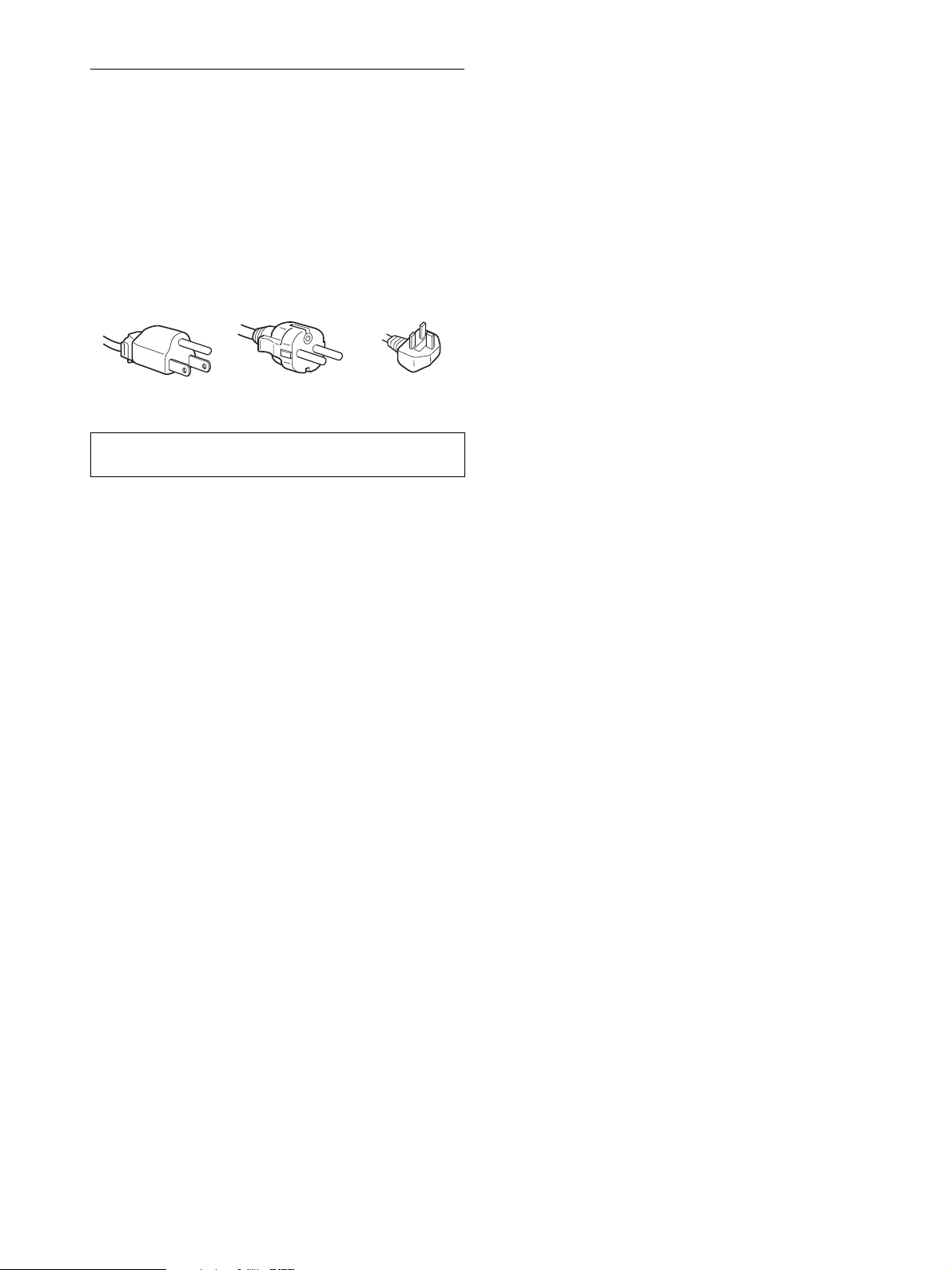
Precauciones
Advertencia sobre la conexión de la alimentación
• Utilice el cable de alimentación suministrado. En caso de
utilizar un cable de alimentación distinto, asegúrese de que sea
compatible con el suministro eléctrico local.
Para los clientes en EE.UU.
Si no utiliza el cable adecuado, esta pantalla no cumplirá con
las normas obligatorias de la FCC.
Para los clientes en el Reino Unido
Si utiliza esta pantalla en el Reino Unido, asegúrese de utilizar
el cable de alimentación adecuado.
Ejemplo de tipos de enchufe
para ca de
100 a 120 V
El equipo debe instalarse cerca de una toma de corriente de fácil
acceso.
Instalación
No instale ni deje la pantalla:
• En lugares expuestos a temperaturas extremas, por ejemplo
cerca de un radiador, una salida de aire caliente o bajo la luz
solar directa. Si lo expone a temperaturas extremas, como en un
automóvil bajo la luz solar directa o cerca de una salida de aire
caliente, pueden producirse deformaciones del exterior o fallas
de funcionamiento.
• En lugares expuestos a vibraciones mecánicas o golpes.
• Cerca de equipos que generan un campo magnético intenso,
como un televisor o demás electrodomésticos.
• En lugares expuestos a grandes cantidades de polvo, suciedad o
arena, como cerca de una ventana abierta o de una salida al
exterior. Si lo coloca temporalmente en el exterior, asegúrese
de tomar las precauciones adecuadas contra el polvo y la
suciedad, ya que de lo contrario podrían producirse fallas
irreparables en el funcionamiento.
Coloque esta unidad sobre una superficie plana. No la coloque
sobre una superficie irregular, como por ejemplo, el borde de un
escritorio. Si parte de esta unidad sobresale de una superficie de
estas características, es posible que se caiga y que resulte dañada
o que provoque lesiones.
Manipulación de la pantalla LCD
• No deje la pantalla LCD orientada a la luz solar directa, ya que
podría dañarse. Tenga cuidado al colocarla cerca de una
ventana.
• No presione ni raye la pantalla LCD. No coloque objetos
pesados sobre la misma. De lo contrario, ésta podría peder su
uniformidad o provocar fallas en el funcionamiento del panel
de cristal líquido.
• Si la pantalla se utiliza en un lugar frío, es posible que aparezca
una imagen residual. No se trata de una falla en el
funcionamiento. La pantalla vuelve a su estado normal a
medida que suba la temperatura a un nivel de funcionamiento
normal.
para ca de
200 a 240 V
sólo para ca de
240 V
• Si se muestra una imagen fija durante un tiempo prolongado, es
posible que aparezca una imagen residual durante algún
tiempo. Ésta desaparecerá poco después.
• El panel de cristal líquido se calienta durante el
funcionamiento. No se trata de una falla en el funcionamiento.
Nota sobre la pantalla LCD (de cristal líquido)
Tenga en cuenta que la pantalla LCD está fabricada con
tecnología de alta precisión. No obstante, es posible
que aparezcan puntos negros o brillantes de luz (rojos,
azules o verdes) de forma constante y ocasionalmente
brillos o rayas de color irregulares. No se trata de una
falla en el funcionamiento.
(Puntos efectivos: más del 99,99%)
Mantenimiento
• Antes de limpiar la pantalla, asegúrese de desenchufar el cable
de alimentación de la toma de corriente.
• Limpie la pantalla LCD con un paño suave. Si utiliza un líquido
para limpiar cristales, no utilice ninguno que contenga una
solución antiestática o aditivo similar, ya que podría rayarse la
capa protectora de la pantalla LCD.
• Utilice un paño suave, ligeramente humedecido en una
solución de detergente para limpiar la carcasa, el panel y los
controles. No utilice ningún tipo de almohadilla abrasiva, polvo
de restregar ni disolventes como alcohol o benzina.
• No frote, toque ni golpee la superficie de la pantalla con objetos
puntiagudos o abrasivos como bolígrafos o destornilladores.
Este tipo de contacto puede rayar el tubo de imagen.
• Tenga en cuenta que puede producirse la deterioración del
material o de la capa protectora de la pantalla LCD, si se expone
la pantalla a disolventes volátiles como, insecticidas, o si se
mantiene un contacto prolongado con materiales de goma o
vinilo.
Transporte
• Desconecte todos los cables de la pantalla y sosténgala
firmemente con ambas manos cuando la transporte. Si deja caer
la pantalla, es posible que ésta se dañe o que usted resulte
lesionado.
• Cuando transporte la pantalla para su reparación o
desplazamiento, utilice la caja de cartón y los materiales de
embalaje originales.
Instalación en una pared o en un brazo de soporte
Si planea instalar la pantalla en la pared o en un brazo de soporte,
asegúrese de consultar a personal calificado.
Desecho de la pantalla
• No deseche la pantalla junto con los desechos
domésticos.
• El tubo fluorescente que se utiliza en la pantalla
contiene mercurio. Su desecho debe realizarse en
conformidad a las leyes de las autoridades sanitarias
locales.
4 (ES)
Page 80
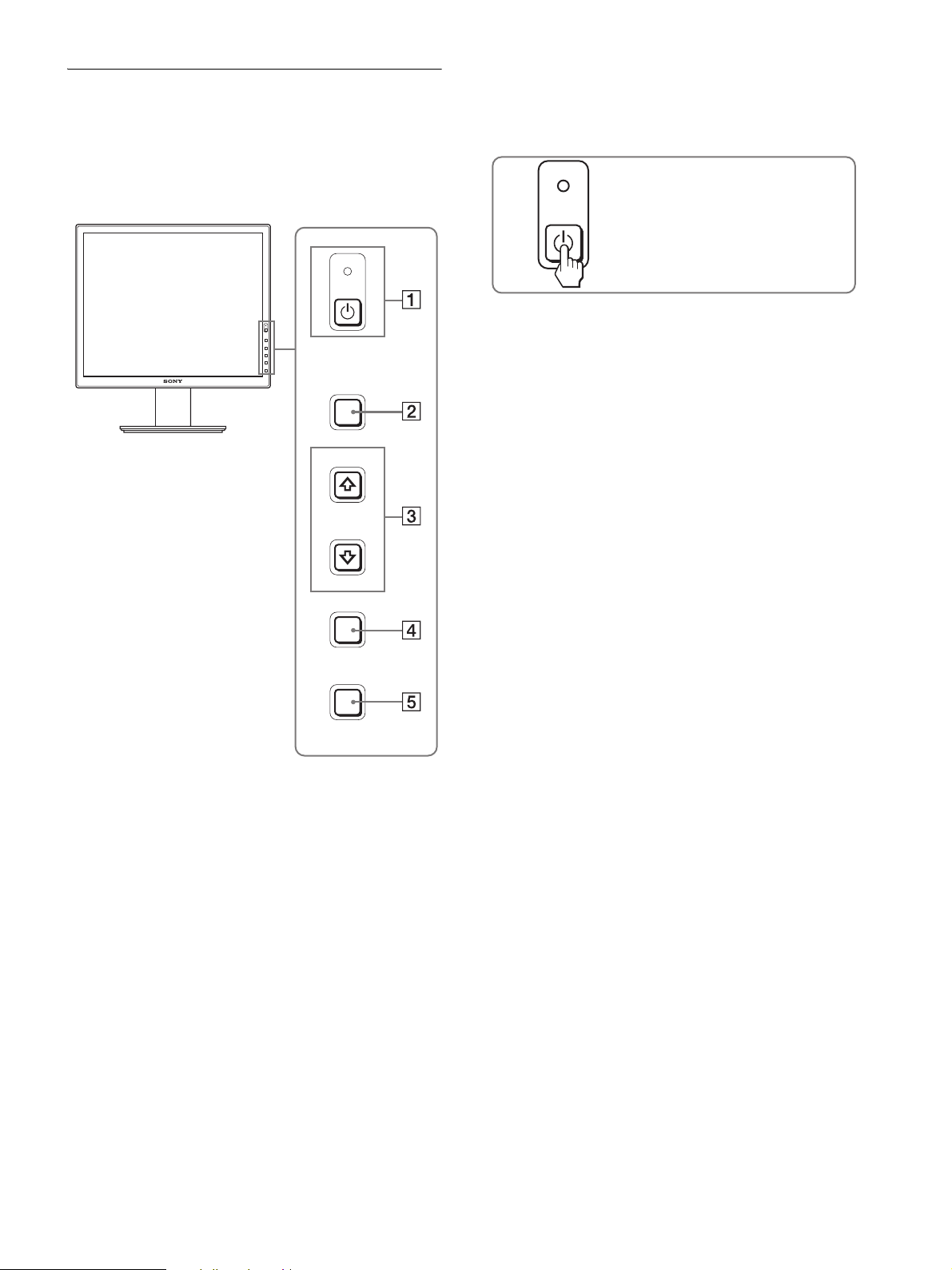
Identificación de piezas y controles
Consulte las páginas entre paréntesis para obtener más
información.
La ilustración sólo muestra uno de los modelos de la pantalla
disponibles.
Parte frontal de la pantalla
MENU
INPUT
OK
1 Interruptor e indicador 1 (alimentación)
(páginas 9, 18)
Este interruptor enciende la pantalla. Vuelva a pulsarlo para
apagar la pantalla.
Presiónelo para encender o apagar la
pantalla.
2 Botón MENU (páginas 11, 12)
Este botón muestra u oculta el menú principal.
También puede activar la función DDC/CI, manteniendo
presionado este botón por más de 8 segundos.
3 Botones m/M (página 12)
Estos botones funcionan como los botones m/M cuando se
seleccionan elementos del menú y se realizan ajustes.
4 Botón OK (página 12)
Este botón selecciona el elemento y realiza los ajustes en el
menú.
Botón INPUT (página 10) (solamente SDM-S76D/
SDM-S96D/SDM-V76D/SDM-V96D/SDM-S76F/
SDM-S96F)
Este botón cambia la señal de entrada de video entre INPUT1
e INPUT2 cuando hay dos computadoras conectadas a la
pantalla.
ECO
5 Botón ECO (página 18)
Este botón se utiliza para reducir el consumo de energía.
5 (ES)
Page 81
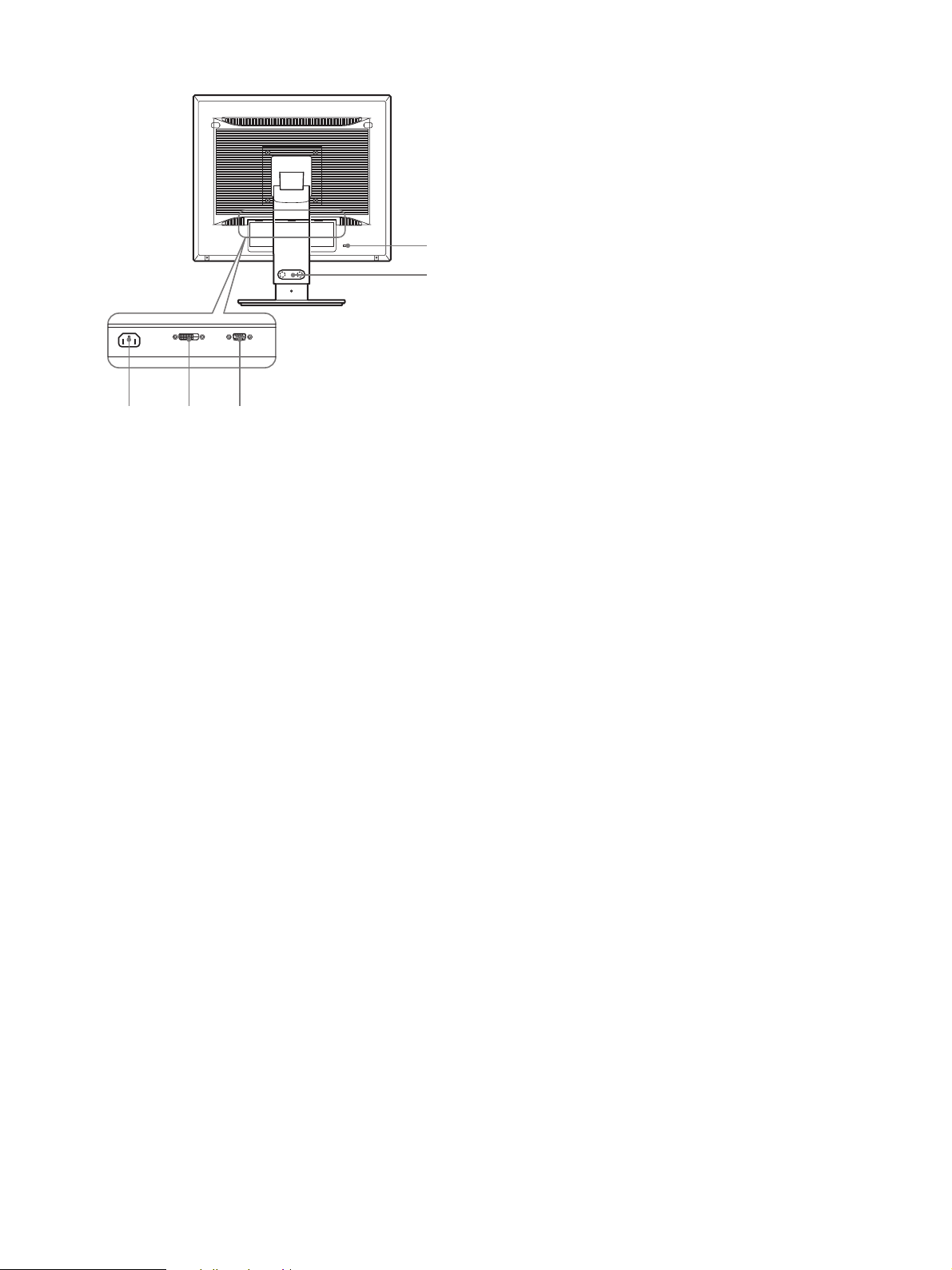
Parte posterior de la pantalla
678
6 Conector AC IN (página 8)
Conecte el cable de alimentación (suministrado).
7 Conector de entrada DVI-D (RGB digital) para
INPUT1 (página 8) (solamente SDM-S76D/
SDM-S96D/SDM-V76D/SDM-V96D/SDM-S76F/
SDM-S96F)
Este conector recibe las señales de video RGB digital que
cumplen con la norma DVI Rev.1.0.
0
9
8 Conector de entrada HD15 (RGB analógico)
(página 8)
Este conector recibe las señales de video RGB analógico (0,7
Vp-p, positivo) y las señales de sincronización.
9 Portacables (página 9) (solamente SDM-S76F/
SDM-S96F)
Esta pieza fija los cables a la pantalla.
0 Orificio de bloqueo de seguridad
El orificio de bloqueo de seguridad debe aplicarse con el
sistema de seguridad Micro Saver Security System de
Kensington.
Micro Saver Security System es una marca comercial de
Kensington.
6 (ES)
Page 82
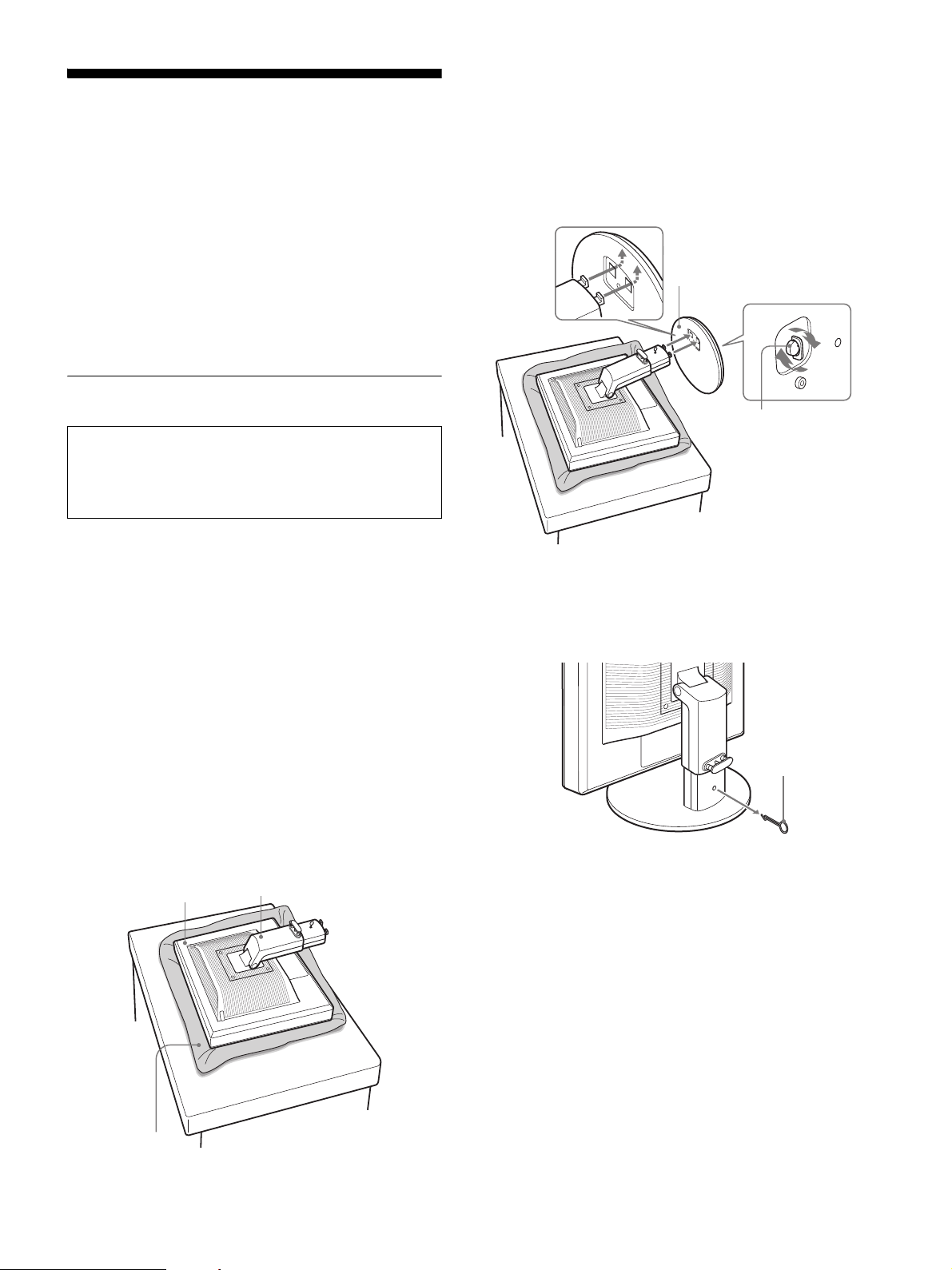
Instalación
Antes de utilizar la pantalla, verifique que en el paquete se
incluyan los artículos siguientes:
• Pantalla LCD
• Cable de alimentación
• Base del soporte
• Cable de señal de video HD15-HD15 (RGB analógico)
• Cable de señal de video DVI-D (RGB digital)
(solamente SDM-S76D/SDM-S96D/SDM-V76D/
SDM-V96D/SDM-S76F/SDM-S96F)
• CD-ROM (software de utilidades para Windows/Macintosh,
Manual de instrucciones, etc.)
• Tarjeta de garantía
• Guía de instalación rápida
Paso 1: Montaje del soporte
No presione la pantalla LCD al ajustar la altura del
monitor o colocarlo directamente sobre una mesa o
similar.
Esto puede afectar a la uniformidad de la pantalla o danar
el monitor LCD.
5 Para colocar la base del soporte, enganche las
partes que sobresalen del soporte en los orificios
de dicha base.
Levante el asa para atornillar la base del soporte
firmemente.
Asegúrese de que el tornillo queda fijado y vuelva a
colocar el asa en el tornillo.
1
2
1 Base del soporte
2 Tornillo
x Si utiliza el soporte suministrado
1 Abra la caja de cartón y extraiga la base del soporte.
2 Compruebe todos los componentes suministrados.
• Base del soporte (con el tornillo en la parte inferior)
3 Coloque una estera blanda o similar sobre una
superficie plana, como por ejemplo, una mesa.
Si coloca la unidad directamente sobre la mesa, la pantalla
LCD y la unidad en sí pueden resultar dañadas.
4 Extraiga la pantalla de la caja de cartón. Apoye el
marco de la pantalla contra la mesa y coloque la
pantalla en posición paralela respecto al borde de la
mesa.
En la ilustración se muestra el soporte de altura regulable. Si
utiliza el soporte fijo, puede finalizar el proceso de montaje
tras completar el Paso 5.
Pantalla
Soporte
6 Si utiliza el soporte regulable en altura, extraiga el
retén del pasador después de ajustar la altura del
soporte.
Pasador de
retención
Nota
No extraiga el retén del pasador mientras el soporte se encuentre en
posición horizontal. Éste podría caerse o provocar lesiones debido a la
caída repentina del cuello del soporte desde la base del mismo.
Estera blanda
o similar
7 (ES)
Page 83
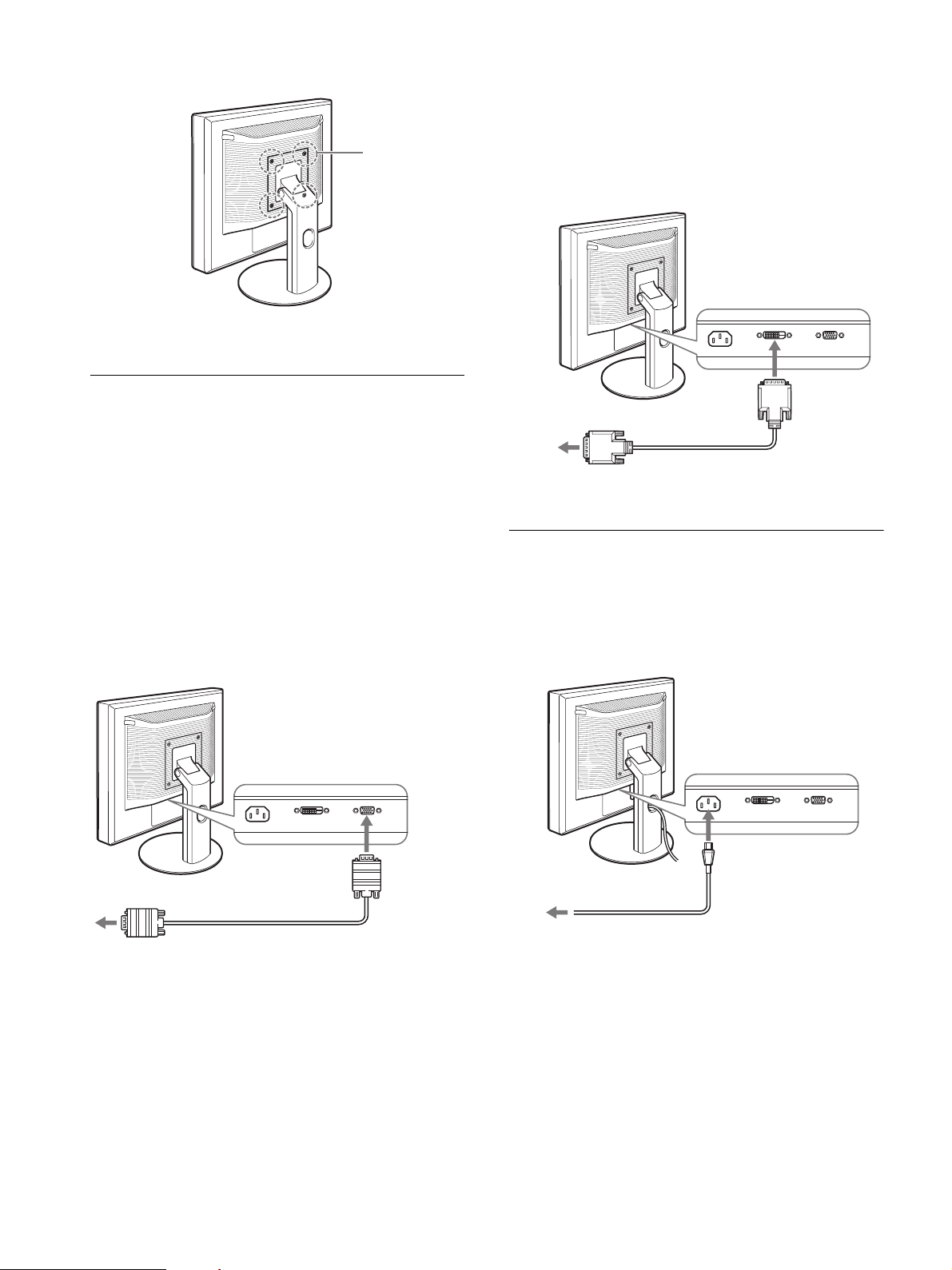
x Si utiliza el soporte VESA
Tornillos
compatibles con
los estándares
de VESA (4)
100 mm × 100 mm
Puede ajustar un soporte VESA en otras marcas retirando el
soporte suministrado ajustado a la pantalla.
x Conexión de un ordenador equipado con un
conector de salida DVI (RGB digital)
(solamente SDM-S76D/SDM-S96D/SDMV76D/SDM-V96D/SDM-S76F/SDM-S96F)
Utilice el cable de señal de vídeo DVI-D (RGB digital)
suministrado para conectar el ordenador al conector de
entrada DVI-D (RGB digital) de la pantalla.
Paso 2: Conecte la pantalla al PC
Apague la pantalla y la computadora y, a continuación, incline la
pantalla hacia arriba antes de conectarla.
Notas
• No toque las clavijas del conector de cable de señal de video, ya que
éstas se podrían doblar.
• Compruebe que el conector HD15 esté alineado para evitar que se
doblen las clavijas del conector de cable de señal de video.
x Conexión de un ordenador equipado con un
conector de salida HD15 (RGB analógico)
Utilice el cable de señal de vídeo HD15-HD15 (RGB
analógico) suministrado para enchufar el ordenador al
conector de entrada HD 15 (RGB analógico) de la pantalla.
al conector de
al conector de salida DVI del
ordenador (RGB digital)
cable de señal de vídeo
DVI-D (RGB digital)
(suministrado)
entrada
DVI-D (RGB
digital)
Paso 3: Conecte el cable de
alimentación
Con la pantalla y el PC desconectados, conecte primero el cable
de alimentación a la pantalla y a continuación a la toma de
corriente.
al conector de salida HD15
(RGB analógico) del ordenador
cable de señal de vídeo
HD15-HD15 (RGB
analógico) (suministrado)
al conector de
entrada HD
15 (RGB
analógico)
8 (ES)
a una toma de corriente
cable de alimentación
(suministrado)
a AC IN
Page 84
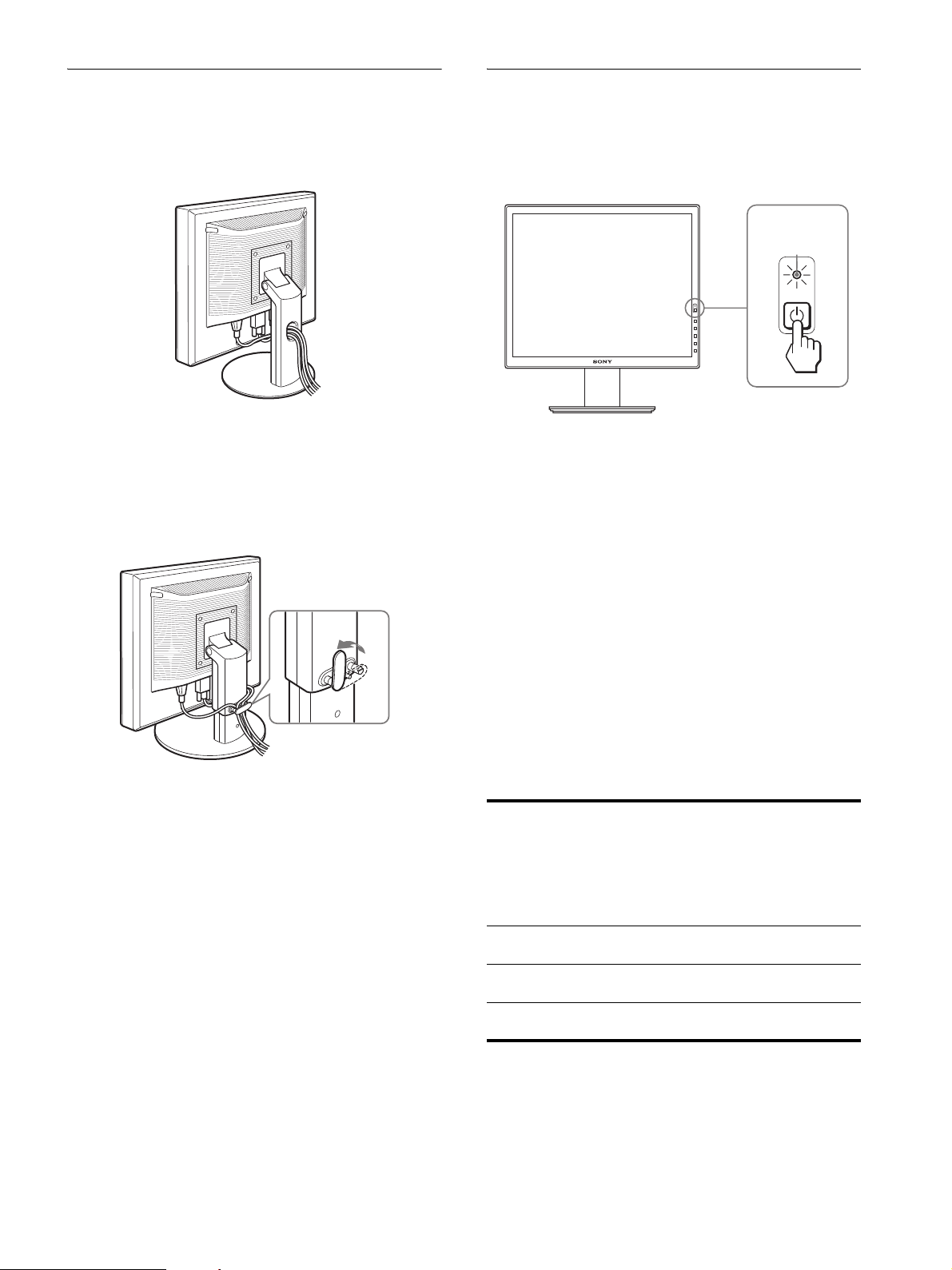
Paso 4: Asegure los cables
Paso 5: Encienda la pantalla y el
x Soporte fijo
Asegúrese de que los cables se han insertado a través del agujero
del soporte como se muestra en la imagen.
La ilustración de la parte posterior de la pantalla que se presenta
a continuación corresponde al SDM-S76D.
Es la misma para los otros modelos.
x Soporte de altura regulable
Pase los cables por el portacables como se muestra en la
ilustración.
PC
1 Presione el interruptor 1 (alimentación) situado en
la parte frontal derecha de la pantalla.
El indicador 1 (alimentación) se ilumina en verde.
se ilumina en
verde
2 Encienda el ordenador.
La instalación de la pantalla está completa. Si es necesario, utilice
los controles de la pantalla para ajustar la imagen.
Si no aparece ninguna imagen en la pantalla
• Verifique que el cable de alimentación y el cable de señal de
video estén conectados correctamente.
Nota
Cuando agrupe los cables, asegúrese de dejarlos ligeramente flojos. Si se
tira con fuerza de ellos, puede que se salgan de sus conectores o enchufes
mientras ajusta el ángulo de la pantalla. Si estira demasiado los cables,
éstos pueden resultar dañados.
• Si aparece NO SEÑAL en la pantalla:
El PC se encuentra en el modo de ahorro de energía. Presione
una tecla del teclado o mueva el ratón.
• Si aparece CABLE DESCONECTADO en la pantalla:
Verifique que la cable de señal de video esté conectado
correctamente.
• Si aparece FUERA DEL ALCANCE en la pantalla:
Vuelva a conectar la pantalla anterior. A continuación, ajuste la
tarjeta gráfica del PC dentro de los rangos siguientes.
RGB analógico RGB digital
Frecuencia
horizontal
Frecuencia
vertical
Resolución 1 280 × 1 024 o
Para obtener más información acerca de los mensajes en pantalla,
consulte “Problemas y soluciones” en la página 20.
28–80 kHz 28–64 kHz
56–75 Hz 60 Hz
inferior
(solamente
SDM-S76D/
SDM-S96D/
SDM-V76D/
SDM-V96D/
SDM-S76F/
SDM-S96F)
1 280 ×1 024 o
inferior
9 (ES)
Page 85
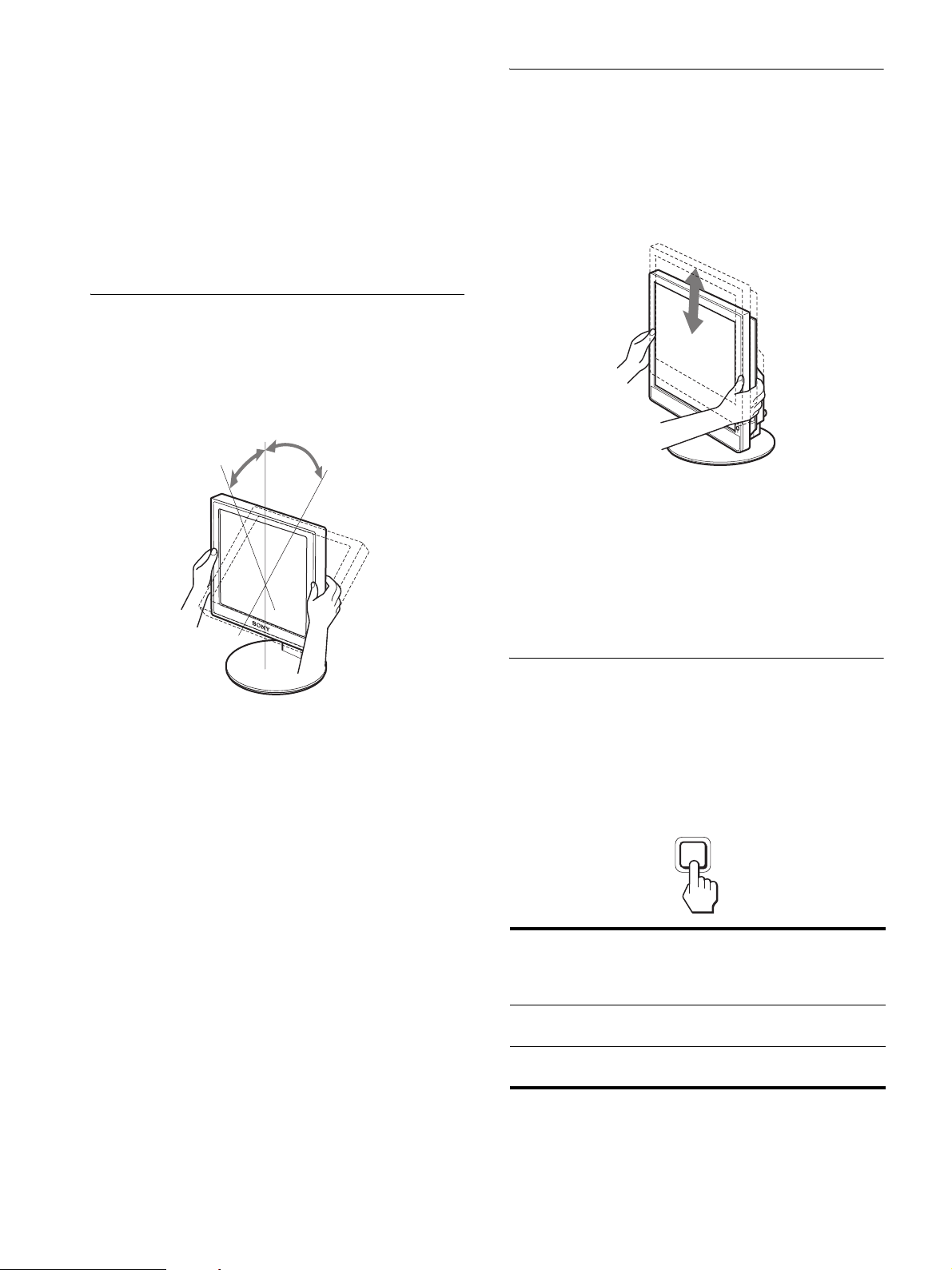
No se requieren controladores específicos
La pantalla cumple con la norma “DDC” Plug & Play y el PC detecta
automáticamente toda la información de la pantalla. No se requiere la
instalación de ningún controlador específico en el PC.
La primera vez que encienda el PC tras conectar la pantalla, es posible que
aparezca el asistente para la instalación en la pantalla. En este caso, realice
el procedimiento que se indica en la pantalla. La pantalla Plug & Play se
selecciona automáticamente de modo que ésta se pueda utilizar.
La frecuencia vertical cambia a 60 Hz.
Puesto que los parpadeos no obstruyen la utilización de la pantalla, puede
utilizarla tal como está. No es necesario establecer la frecuencia vertical
en un valor particularmente elevado.
Ajuste de la inclinación
Esta pantalla puede ajustarse dentro de los ángulos que se indican
a continuación.
Sujete el panel LCD por ambos lados y, a continuación,
ajuste los ángulos de la pantalla.
Ajuste de la altura
(solamente SDM-S76F/SDM-S96F)
Si utiliza el soporte ajustable en altura, el ajuste de la altura puede
realizarse como se indica a continuación.
Sostenga ambos lados del panel LCD y ajuste la altura
de la pantalla.
aprox.110 mm
(4 11/32 pulgadas)
aprox. 5°
aprox. 20°
Para utilizar la pantalla cómodamente
Esta pantalla está diseñada de manera que pueda establecer un
ángulo de visión confortable. Ajuste el ángulo de la pantalla en
función de la altura del escritorio y silla, de modo que no refleje
luz desde la pantalla hacia los ojos.
Nota
Al ajustar la inclinación de la pantalla, asegúrese de que no se caiga ni
golpee el escritorio.
Para un uso cómodo de la pantalla
Ajuste el ángulo de visualización de la pantalla en función de la
altura del escritorio y de la silla, de forma que la luz no se refleje
de la pantalla a los ojos.
Notas
• Cuando esté ajustando el ángulo de la pantalla, asegúrese de no golpear
la pantalla contra posibles objetos situados alrededor de ésta.
• No coloque objetos debajo de la pantalla cuando ajuste la altura del
soporte, ya que podría dañarse accidentalmente.
Selección de la señal de entrada
(botón INPUT) (solamente SDM-S76D/
SDM-S96D/SDM-V76D/SDM-V96D/SDM-S76F/
SDM-S96F)
Presione el botón INPUT.
La señal de entrada cambia cada vez que presiona este botón.
INPUT
OK
10 (ES)
Mensaje en pantalla
(Aparece durante alrededor de
5 segundos en la esquina
superior izquierda.)
INPUT1 : DVI-D Conector de entrada DVI-D
INPUT2 : HD15 Conector de entrada HD15
Configuración de la señal de
entrada
(RGB digital) para INPUT1
(RGB analógico) para INPUT2
Page 86
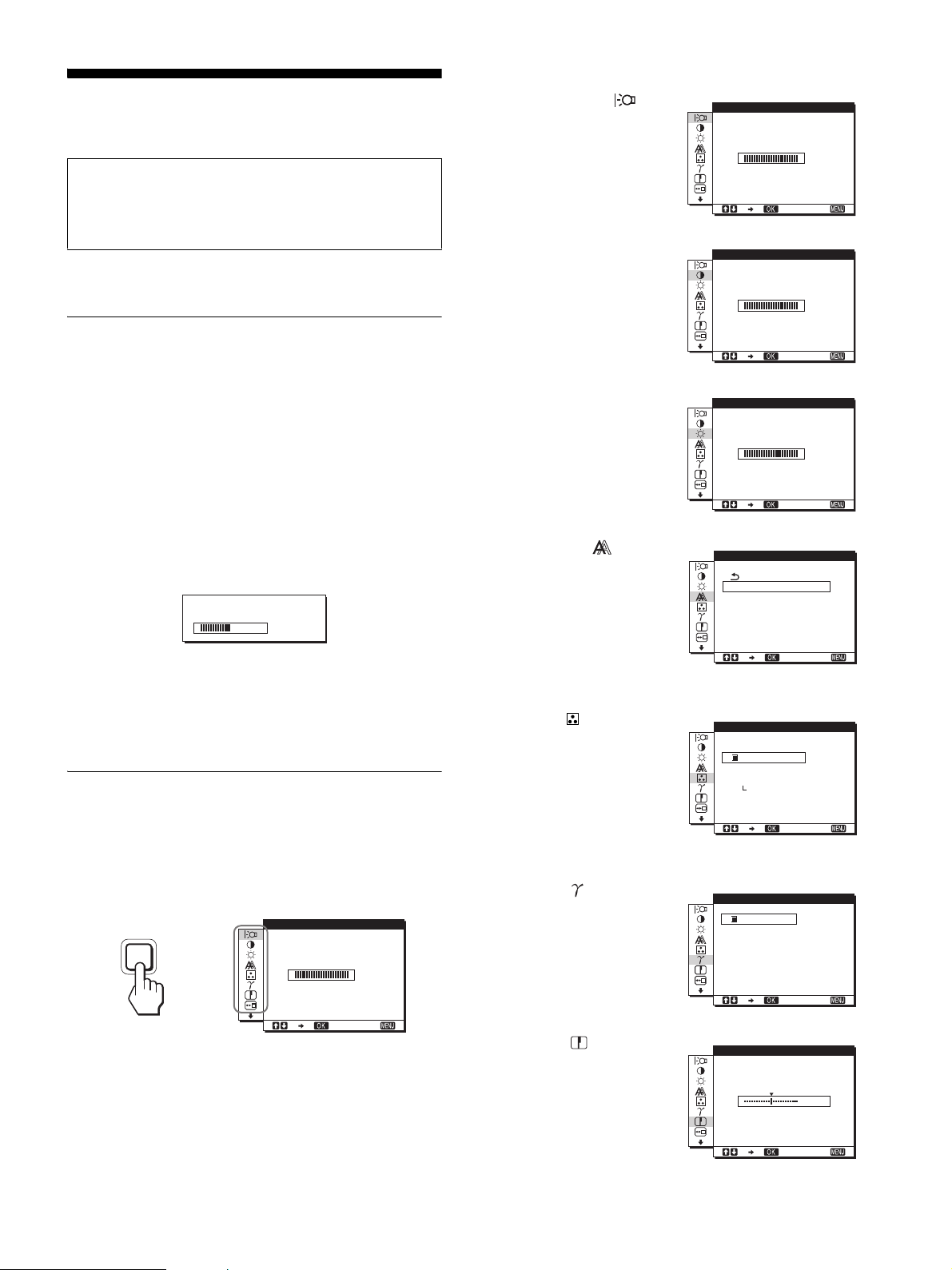
Personalización de la
pantalla
Antes de realizar ajustes
Conecte la pantalla y el PC, y enciéndalos.
Espere al menos 30 minutos antes de realizar ajustes para
obtener el mejor resultado.
Es posible realizar varios ajustes a la pantalla mediante el menú
de pantalla.
Ajuste del brillo deseado
Si pulsa el botón ECO, puede modificar el brillo de la pantalla.
Cada vez que pulse el botón ECO, el modo ECO cambiará como
se muestra a continuación.
t MEDIO t BAJO t USUARIO t
ALTO
ALTO ...
1 RETROILUMIN
(página 13)
Seleccione el menú
RETROILUMIN para
ajustar el brillo de la luz de
fondo.
2 CONTRASTE 6
(página 13)
Seleccione el menú
CONTRASTE para ajustar el
contraste de la imagen.
3 BRILLO 8 (página 13)
Seleccione el menú BRILLO
para ajustar el brillo de la
imagen (nivel de negro).
RETROI LUM I N
100
1280 1024 60Hzx/
CONTRASTE
1280 1024 60Hzx/
BR I LLO
EX I T
100
EX I T
100
El nivel de brillo disminuirá cuando el ajuste de modo ECO
cambie de ALTO a BAJO.
Si selecciona USUARIO, puede ajustar el nivel de luz de fondo
mediante los botones m/M, del mismo modo que cuando
selecciona RETROILUMIN mediante el menú.
:
ECO USUARIO
50
Los elementos del menú RETROILUMIN, CONTRASTE y
BRILLO sólo se encuentran disponibles cuando el modo ECO
está ajustado en USUARIO (página 13).
Si selecciona BAJO, se reducirá el consumo de energía
(página 18).
Navegación por el menú
Presione el botón MENU para mostrar el menú principal en
pantalla. Consulte la página 12 para obtener más información
acerca del uso del botón MENU.
MENU
RETROI LUM I N
,
100
1280 1024 60Hzx/
Utilice los botones m/M y OK (INPUT) para seleccionar los
iconos de la ilustración anterior del menú principal. Aparece el
siguiente menú 1 a 0. Siga presionando m para desplazarse
hacia abajo hasta que aparezcan los iconos del menú 9 y 0.
Consulte la página 12 para obtener más información acerca del
uso de los botones m/M y OK (INPUT).
EX I T
4 PANTALLA
(página 13)
Seleccione el menú
PANTALLA para ajustar la
nitidez de la imagen (fase/
ancho) o el centrado
(posición horizontal/vertical)
(solamente señal RGB
analógica).
5 COLOR (página 15)
Seleccione el menú COLOR
para ajustar la temperatura
del color de la imagen. Esto
ajusta el tono de la pantalla.
Mientras COLOR está
establecido en sRGB, no
puede ajustar CONTRASTE,
BRILLO o GAMMA.
6 GAMMA (página 16)
Seleccione el menú
GAMMA para cambiar el
ajuste del tono del color de la
imagen.
7 NITIDEZ (página 16)
Seleccione el menú
NITIDEZ para perfilar los
bordes de la imagen.
1280 1024 60Hzx/
PANTALLA
AJUSTE AUTO.
FASE
ANCHO
CENTRADO H
CENTRADO V
1280 1024 60Hzx/
COLOR
9 300K
6500K
sRGB
USUARI O
AJUSTAR
1280 1024 60Hzx/
GAMMA
GAMMA 1
GAMMA 2
GAMMA 3
1280 1024 60Hzx/
NIT IDEZ
1280 1024 60Hzx/
EX I T
EX I T
EX I T
EX I T
EX I T
5
11 (ES)
Page 87
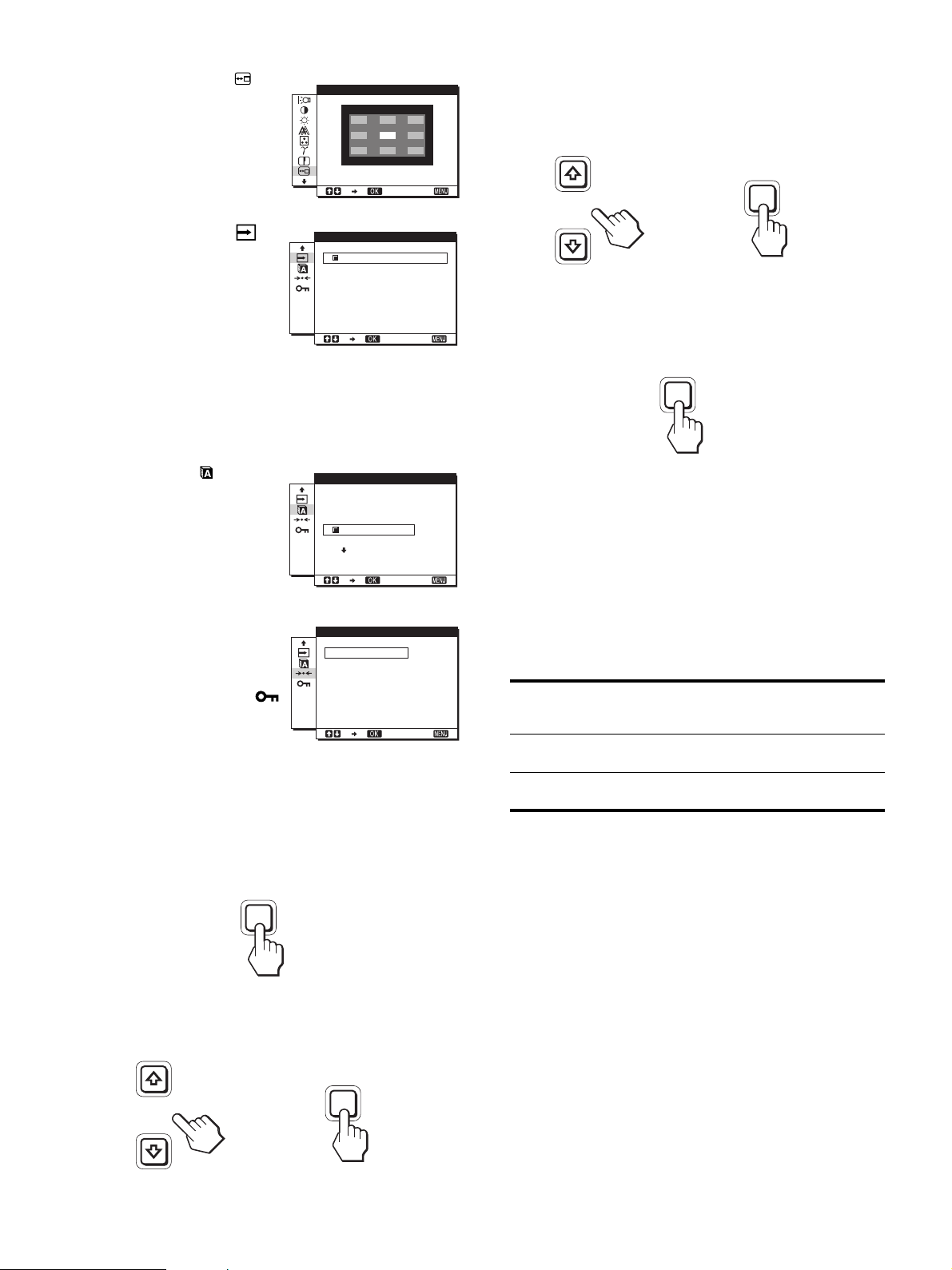
8 POSICIÓN MENÚ
(página 16)
Seleccione POSICIÓN
MENÚ para cambiar la
posición del menú en
pantalla.
9 SIN SEÑAL ENTR
(página 16) (solamente
SDM-S76D/SDM-S96D/
SDM-V76D/SDM-V96D/
SDM-S76F/SDM-S96F)
La pantalla detecta
automáticamente una señal
de entrada a una terminal de
entrada y cambia
automáticamente la entrada
antes de que la pantalla entre
en modo de ahorro de
energía.
POS I C I ÓN MENÚ
1280 1024 60Hzx/
SI N SEÑAL ENTR
ENTR AUTO ACT
ENTR AUTO DES
1280 1024 60Hzx/
EX I T
EX I T
3 Ajuste el menú.
Presione los botones m/M para realizar el ajuste y, a
continuación, presione el botón OK.
Al presionar el botón OK, se almacena el ajuste y la pantalla
vuelve al menú anterior.
INPUT
OK
,
4 Cierre el menú.
Presione el botón MENU una vez para volver a la vista
normal. Si no se presiona ningún botón, el menú se cierra
automáticamente transcurridos unos 45 segundos.
MENU
0 LANGUAGE
(página 17)
Seleccione LANGUAGE
para cambiar el idioma
utilizado en los menús o en
los mensajes.
qa Otros menús (página 17)
Establezca los siguientes
elementos del menú.
LANGUAGE
ENGL I SH
FRANÇA I S
DEUTSCH
ESPAÑOL
I TAL I ANO
1280 1024 60Hzx/
REST
ACEPTAR
CANCELAR
EX I T
• REST 0
• BLOQ DE AJUSTES
1280 1024 60Hzx/
EX I T
x Uso de los botones MENU, m/M, y OK
1 Visualice el menú principal.
Presione el botón MENU para ver el menú principal en la
pantalla.
MENU
x Restablecimiento de los ajustes
Se pueden restablecer los ajustes mediante el menú REST.
Consulte la página 17 para obtener más información acerca de
cómo restablecer los ajustes.
x Control de la pantalla por el PC
Mantenga presionado el botón MENU durante al menos 5
segundos. Verá un mensaje en pantalla que indica el ajuste actual.
Transcurridos 3 segundos, el ajuste DDC/CI se activa o se
desactiva como se muestra a continuación.
Mensajes en pantalla
(Aparecen durante
unos momentos)
DDC-CI :SÍ
(ajuste predeterminado)
DDC-CI :NO No permite que el PC controle
Nota
Esta función se aplica solamente a PC que admitan la función
DDC/CI (Display Data Channel Command Interface).
Permite que el PC controle los
ajustes del menú.
los ajustes del menú.
2 Seleccione el menú que desea ajustar.
Presione los botones m/M para ver el menú deseado. Presione
el botón OK para seleccionar el elemento del menú.
INPUT
,
OK
12 (ES)
Page 88
Ajuste de la luz de fondo
Ajuste de la nitidez y el centrado
(RETROILUMIN)
Nota
No se puede ajustar la luz de fondo cuando el mod
en ALTO, MEDIO o BAJO (página 11).
Si la pantalla tiene demasiado brillo, ajuste la luz de fondo para
verla mejor.
o ECO está ajustado
1 Presione el botón MENU.
Aparece el menú principal en la pantalla.
2 Presione los botones m/M para seleccionar
(RETROILUMIN) y presione el botón OK.
Aparece el menú RETROILUMIN en la pantalla.
3 Presione los botones m/M para ajustar el nivel de
luz y presione el botón OK.
Ajuste de contraste (CONTRASTE)
Ajuste el contraste de la imagen.
Notas
• No se puede ajustar el contraste cuando el modo ECO está ajustado en
ALTO, MEDIO o BAJO (página 11).
• Mientras COLOR está establecido en sRGB, no puede ajustar
CONTRASTE, BRILLO o GAMMA.
1 Presione el botón MENU.
Aparece el menú principal en la pantalla.
de la imagen (PANTALLA)
(solamente señal RGB analógica)
x Función de ajuste de calidad de imagen
automática
Cuando la pantalla recibe una señal de entrada,
ajusta automáticamente la posición y la nitidez
(fase/ancho) de la imagen para garantizar que
aparezca una imagen nítida en pantalla
(página 18).
Notas
• Mientras esté activada la función de ajuste automático de calidad de
imagen, sólo se podrá utilizar el interruptor 1 (alimentación).
• Es posible que la imagen parpadee en este momento, pero no se debe a
un mal funcionamiento. Simplemente espere un momento hasta que se
complete el ajuste.
Si la función de ajuste automático de calidad de imagen
de esta pantalla no parece ajustar por completo la
imagen
Es posible realizar ajustes automáticos adicionales de la calidad
de imagen para la señal de entrada actual. (Consulte AJUSTE
AUTO. a continuación.)
Si aún necesita realizar ajustes adicionales a la calidad
de imagen
Es posible ajustar manualmente la nitidez (fase/ancho) y la
posición (horizontal/vertical) de la imagen.
2 Presione los botones m/M para seleccionar 6
(CONTRASTE) y presione el botón OK.
Aparece el menú CONTRASTE en la pantalla.
3 Presione los botones m/M para ajustar el contraste
y presione el botón OK.
Ajuste del nivel de negro de una
imagen (BRILLO)
Ajuste el brillo de la imagen (nivel de negro).
Notas
• No se puede ajustar el brillo cuando el modo ECO está ajustado en
ALTO, MEDIO o BAJO (página 11).
• Mientras COLOR está establecido en sRGB, no puede ajustar
CONTRASTE, BRILLO o GAMMA.
1 Presione el botón MENU.
Aparece el menú principal en la pantalla.
2 Presione los botones m/M para seleccionar 8
(BRILLO) y presione el botón OK.
Aparece el menú BRILLO en la pantalla.
3 Presione los botones m/M para ajustar el brillo y
presione el botón OK.
Estos ajustes se almacenan en la memoria y se recuperan
automáticamente cuando la pantalla recibe la misma señal de
entrada.
Estos ajustes deberán repetirse si cambia la señal de entrada
después de volver a conectar el PC.
x Realice ajustes automáticos adicionales en
la calidad de la imagen para la señal de
entrada actual (AJUSTE AUTO.)
Ajuste la fase, el ancho y la posición horizontal/vertical óptimos
para la señal de entrada actual.
1 Presione el botón MENU.
Aparece el menú principal en la pantalla.
2 Presione los botones m/M para seleccionar
(PANTALLA) y presione el botón OK.
Aparece el menú PANTALLA en la pantalla.
3 Presione los botones m/M para seleccionar
AJUSTE AUTO. y presione el botón OK.
El menú AJUSTE AUTO. aparecerá en la pantalla.
13 (ES)
Page 89
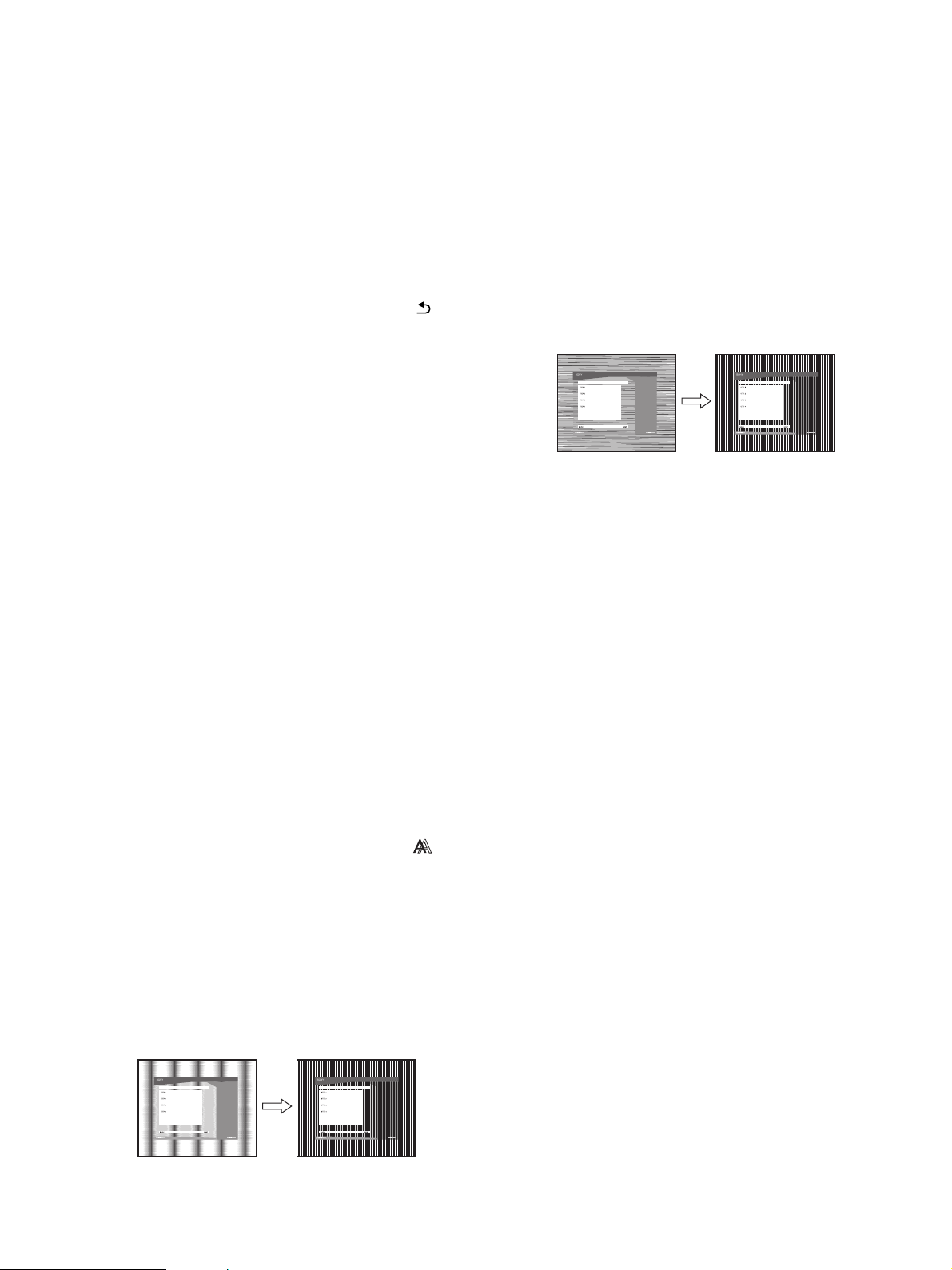
4 Presione los botones m/M para seleccionar NO o SÍ
y presione el botón OK.
• NO: La función de AJUSTE AUTO. no está disponible.
Nota
Cuando la senal de entrada cambia, la función de AJUSTE
AUTO. se activa automáticamente.
• SÍ: Realice los ajustes necesarios de la fase, el ancho y la
posición horizontal o vertical de la pantalla para la
senal de entrada actual y almacénelos.
Nota
Cuando el monitor se enciende o la senal de entrada cambia,
la función de AJUSTE AUTO. realiza los ajustes
automáticamente.
5 Presione los botones m/M para seleccionar y
presione el botón OK.
Regrese a la pantalla del menú.
x Ajuste la nitidez y la posición de la imagen
manualmente (ANCHO/FASE/CENTRADO H/
CENTRADO V)
Es posible ajustar la nitidez y la posición de la imagen de la
siguiente manera. Este ajuste se efectúa cuando el PC está
conectado al conector de entrada HD15 del monitor (RGB
analógico).
9 Presione el botón OK.
Aparece el menú principal en la pantalla.
Si aparecen franjas horizontales en toda la pantalla, realice el
procedimiento siguiente para ajustar la FASE.
10 Haga clic en “Siguiente”.
Aparece en orden el patrón de prueba FASE.
11 Presione los botones m/M para seleccionar FASE y
presione el botón OK.
Aparece el menú de ajuste FASE en pantalla.
12 Presione los botones m/M hasta que las franjas
horizontales se reduzcan al máximo.
Realice el ajuste de modo que haya un mínimo de franjas
horizontales.
13 Presione el botón OK.
Aparece el menú principal en la pantalla.
1 Establezca la resolución en 1 280 × 1 024 en el PC.
2 Cargue el CD-ROM.
3 Inicie el CD-ROM
Para el usuario de Windows
Cuando funciona la ejecución automática:
Seleccione el área, el idioma y el modelo y haga clic en
Mostrar herramienta de ajuste (UTILITY).
4 Haga clic en “Adjust” y confirme la resolución
actual (valor superior) y la recomendada (valor
inferior) y , a continuación, haga clic en “Next”.
Aparece en orden el patrón de prueba ANCHO.
5 Presione el botón MENÚ.
Aparece el menú principal en la pantalla.
6 Presione los botones m/M para seleccionar
(PANTALLA) y presione el botón OK.
Aparece el menú PANTALLA en la pantalla.
7 Presione los botones m/M para seleccionar ANCHO
y presione el botón OK.
Aparece el menú de ajuste ANCHO en pantalla.
8 Presione los botones m/M hasta que desaparezcan
las franjas verticales.
Realice el ajuste de modo que desaparezcan las franjas
verticales.
14 Haga clic en “Next”.
Aparece en orden el patrón de prueba CENTRADO.
15 Presione los botones m/M para seleccionar
CENTRADO H o CENTRADO V y presione el botón
OK.
El menú de ajuste CENTRADO H o el menú de ajuste
CENTRADO V aparecen en pantalla.
16 Presione los botones m/M para centrar el patrón de
prueba en la pantalla.
17 Haga clic en “Next”.
Haga clic en “End” o “SALIR” para desactivar el patrón de
prueba.
Cuando falla la función de ejecución automática:
1 Abra “Mi PC” y haga clic con el botón derecho en el
icono CD-ROM.
Vaya al “Explorador” y abra el icono CD-ROM.
2 Abra [Utilidad] y a continuación seleccione
[WINDOWS].
3 Inicie [WIN_UTILITY.EXE].
Se muestra el patrón de prueba. Vaya al paso 4.
Para el usuario de Macintosh
1 Abra el CD-ROM.
2 Abra [Utilidad] y a continuación seleccione [MAC].
14 (ES)
3 Abra [MAC UTILITY] y, a continuación, inicie
[MAC_CLASSIC_UTILITY] o [MAC_OSX_UTILITY].
Se muestra el patrón de prueba. Vaya al paso 4.
Page 90
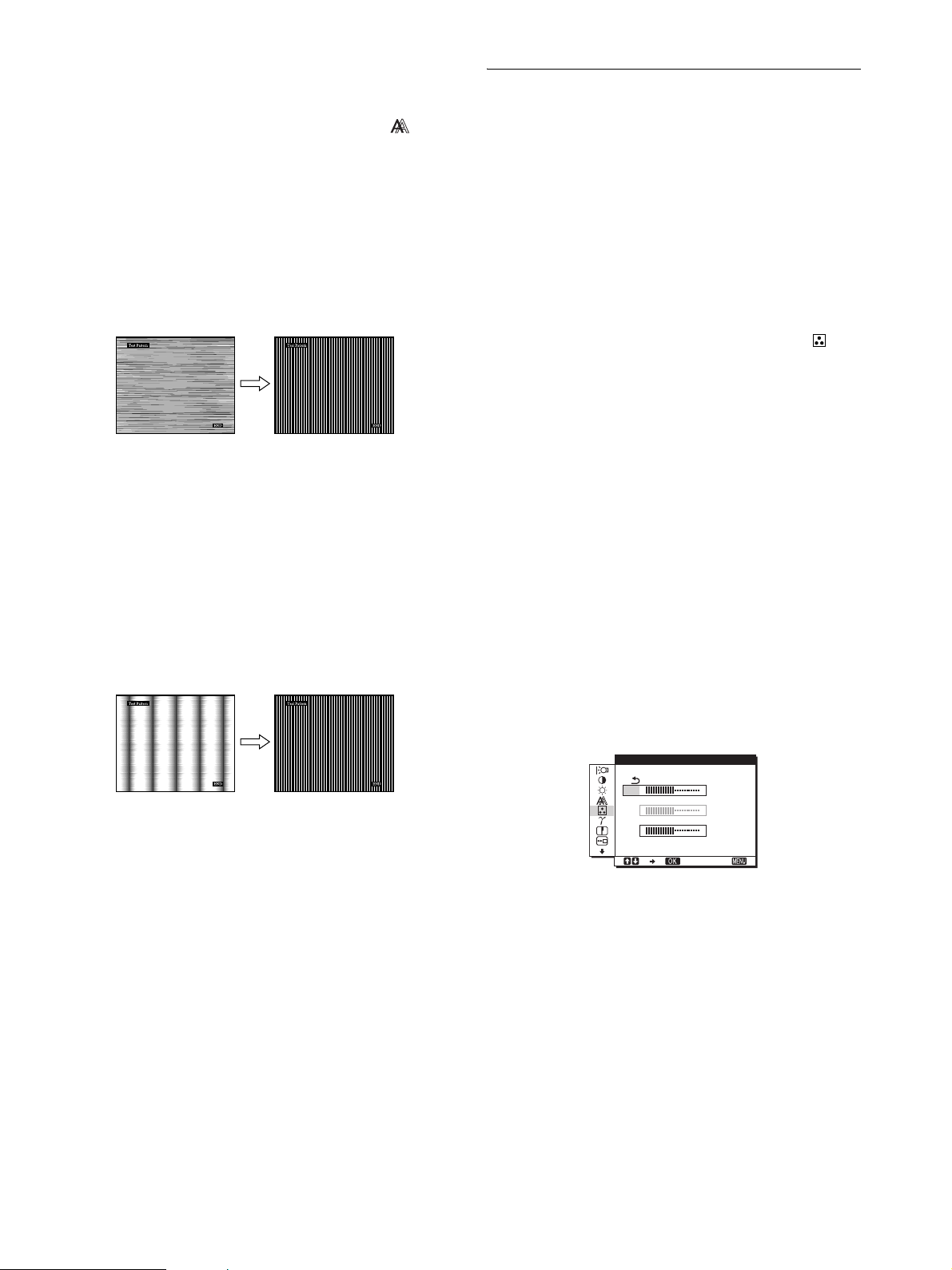
4 Presione el botón MENÚ.
Aparece el menú principal en la pantalla.
5 Presione los botones m/M para seleccionar
(PANTALLA) y presione el botón OK.
Aparece el menú PANTALLA en la pantalla.
6 Presione los botones m/M para seleccionar FASE y
presione el botón OK.
Aparece el menú de ajuste FASE en pantalla.
7 Presione los botones m/M hasta que las franjas
horizontales se reduzcan al máximo.
Realice el ajuste de modo que haya un mínimo de franjas
horizontales.
8 Presione el botón OK.
Aparece el menú principal en la pantalla.
Si se observan rayas verticales en toda la pantalla, ajuste el
ANCHO mediante los procedimientos siguientes.
9 Presione los botones m/M para seleccionar ANCHO
y presione el botón OK.
Aparece el menú de ajuste ANCHO en pantalla.
Ajuste de la temperatura del color
(COLOR)
Es posible seleccionar el nivel de color de la imagen para el
campo de color blanco a partir de los valores de temperatura de
color predeterminados.
Si fuese necesario, también es posible ajustar con precisión la
temperatura de color.
Es posible establecer la temperatura del color deseada para cada
modo del brillo de la pantalla.
1 Presione el botón MENU.
Aparece el menú principal en la pantalla.
2 Presione los botones m/M para seleccionar
(COLOR) y presione el botón OK.
Aparece el menú COLOR en la pantalla.
3 Presione los botones m/M para seleccionar la
temperatura de color deseada y presione el botón
OK.
Los blancos cambian de un tono azulado a rojizo a medida
que la temperatura desciende de 9 300K a 6 500K (ajuste
predeterminado).
Al seleccionar “sRGB”, los colores se ajustan al perfil sRGB.
(El valor de color sRGB es un protocolo de espacio de color
estándar de la industria diseñado para los productos
informáticos). Si selecciona “sRGB”, la configuración de
color del PC debe establecerse en el perfil sRGB.
10 Presione los botones m/M hasta que desaparezcan
las franjas verticales.
Realice el ajuste de modo que desaparezcan las franjas
verticales.
11 Presione el botón OK.
Aparece el menú principal en la pantalla.
12 Presione los botones m/M para seleccionar
CENTRADO H o CENTRADO V y presione el botón
OK.
El menú de ajuste CENTRADO H o el menú de ajuste
CENTRADO V aparecen en pantalla.
13 Presione los botones m/M para centrar el patrón de
prueba en la pantalla.
14 Haga clic en “END” en la pantalla para desactivar el
patrón de prueba.
Notas
• Si un PC u otro equipo conectado no cumple con el estándar sRGB, no
será posible ajustar el color al perfil sRGB.
• Mientras COLOR está establecido en sRGB, no puede ajustar
CONTRASTE, BRILLO o GAMMA.
Ajuste preciso de la temperatura de color
(AJUSTE USUARIO)
AJUSTE USUAR I O
R
V
A
1280 1024 60Hzx/
1
Presione los botones m/M para seleccionar
128
128
128
EX I T
AJUSTAR y presione el botón OK.
Aparece el menú AJUSTE USUARIO en la pantalla.
2 Presione los botones m/M para seleccionar R (Rojo)
o A (Azul) y presione el botón OK. A continuación,
presione los botones m/M para ajustar la
temperatura de color y presione el botón OK.
Debido a que este ajuste cambia la temperatura de color
aumentando o disminuyendo los componentes R y A con
respecto a V (verde), el componente V permanece fijo.
15 (ES)
Page 91
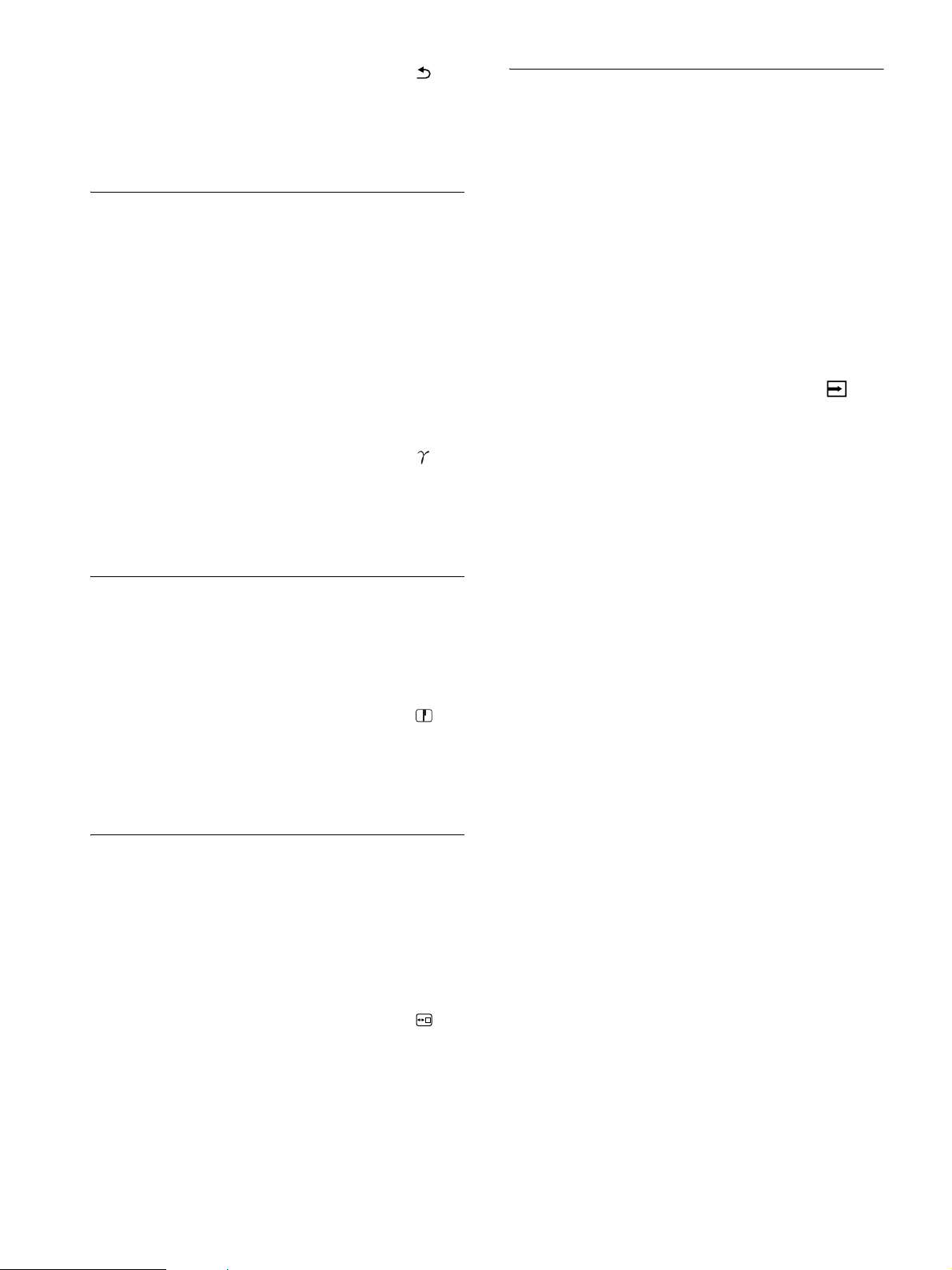
3 Presione los botones m/M para seleccionar y, a
continuación, presione el botón OK.
El nuevo valor de color se almacena en la memoria para
USUARIO y se recupera automáticamente cada vez que se
seleccione USUARIO.
Aparece el menú principal en la pantalla.
Cambio automático de la entrada
(SIN SEÑAL ENTR)
(solamente SDM-S76D/SDM-S96D/
SDM-V76D/SDM-V96D/SDM-S76F/
Cambio del ajuste de gamas
(GAMMA)
Es posible asociar el tono del color de la imagen en la pantalla con
el tono de color original de la imagen.
Nota
Mientras COLOR está establecido en sRGB, no puede ajustar
CONTRASTE, BRILLO o GAMMA.
1 Presione el botón MENU.
Aparece el menú principal en la pantalla.
2 Presione los botones m/M para seleccionar
(GAMMA) y presione el botón OK.
Aparece el menú GAMMA en la pantalla.
3 Presione los botones m/M para seleccionar el modo
deseado y presione el botón OK.
Ajuste de la nitidez (NITIDEZ)
Ajuste la nitidez de los bordes de la imagen, etc.
1 Presione el botón MENU.
Aparece el menú principal en la pantalla.
2 Presione los botones m/M para seleccionar
(NITIDEZ) y presione el botón OK.
Aparece el menú NITIDEZ en la pantalla.
3 Presione los botones m/M para ajustar la nitidez y
presione el botón OK.
Cambio de la posición del menú
(POSICIÓN MENÚ)
SDM-S96F)
Cuando se selecciona ENTR AUTO ACT en el menú SIN
SEÑAL ENTR, la pantalla detecta automáticamente una señal de
entrada a una terminal de entrada y cambia automáticamente la
entrada antes de que la pantalla entre en modo de ahorro de
energía.
1 Presione el botón MENU.
Aparece el menú principal en la pantalla.
2 Presione los botones m/M para seleccionar (SIN
SEÑAL ENTR) y presione el botón OK.
Aparece el menú SIN SEÑAL ENTR en la pantalla.
3 Presione los botones m/M para seleccionar el modo
deseado y presione el botón OK.
• ENTR AUTO ACT: Cuando el terminal de entrada
seleccionado no tiene señal de
entrada o cuando selecciona un
terminal de entrada con el botón
INPUT en la pantalla y el terminal no
tiene señal de entrada, aparece el
mensaje en pantalla (página 19) y la
pantalla comprueba automáticamente
la señal de entrada en otro terminal de
entrada para cambiar la entrada.
Cuando se cambia la entrada, se
muestra el terminal de entrada
seleccionado en la parte superior
izquierda de la pantalla.
Cuando no hay señal de entrada, la
pantalla entra automáticamente en
modo de ahorro de energía.
• ENTR AUTO DES: La entrada no se cambia
automáticamente. Presione el botón
INPUT para cambiar la entrada.
Si el menú bloquea una imagen en la pantalla, es posible cambiar
su posición.
1 Presione el botón MENU.
Aparece el menú principal en la pantalla.
2 Presione los botones m/M para seleccionar
(POSICIÓN MENÚ) y presione el botón OK.
Aparece el menú POSICIÓN MENÚ en la pantalla.
3 Presione los botones m/M para seleccionar la
posición deseada y presione el botón OK.
Hay tres posiciones para la parte superior, inferior y central de
la pantalla.
16 (ES)
Page 92
Selección del idioma del menú en
pantalla (LANGUAGE)
Se puede cambiar el idioma que se utiliza en los menús o los
mensajes que aparecen en esta pantalla.
1 Presione el botón MENU.
Aparece el menú principal en la pantalla.
2 Mantenga presionado el botón m hasta que
aparezca el icono de la opción deseada.
3 Presione los botones m/M para seleccionar
(LANGUAGE) y presione el botón OK.
Aparece el menú LANGUAGE en la pantalla.
4 Presione los botones m/M para seleccionar un
idioma y presione el botón OK.
•ENGLISH: Inglés
• FRANÇAIS: Francés
• DEUTSCH: Alemán
• ESPAÑOL
• ITALIANO: Italiano
• NEDERLANDS: Holandés
• SVENSKA: Sueco
•: Ruso
• : Japonés
•: Chino
x Bloqueo de menús y controles
Es posible bloquear el control de los botones para evitar que se
realicen ajustes o que éstos se restablezcan de manera accidental.
1 Presione los botones m/M para seleccionar
(BLOQ DE AJUSTES) y presione el botón OK.
Aparece el menú BLOQ DE AJUSTES en la pantalla.
2 Presione los botones m/M para seleccionar SÍ o NO
y presione el botón OK.
• SÍ: Solamente funcionará el interruptor 1
(alimentación). Si intenta realizar otra operación,
aparece en pantalla el icono (BLOQ DE
AJUSTES).
• NO: Establece (BLOQ DE AJUSTES) en NO. Si
establece el elemento (BLOQ DE AJUSTES) en
SÍ, sólo podrá seleccionarse este elemento del menú.
Ajustes adicionales
Puede ajustar las siguientes opciones:
•REST 0
• BLOQ DE AJUSTES
1 Presione el botón MENU.
Aparece el menú principal en la pantalla.
2 Mantenga presionado el botón m hasta que
aparezca el icono de la opción deseada.
3 Presione los botones m/M para seleccionar la
opción deseada y presione el botón OK.
Ajuste la opción deseada de acuerdo a las siguientes
instrucciones.
x
Restablecimiento de los datos de ajustes a
valores predeterminados
Es posible restablecer los ajustes a los valores predeterminados.
1 Presione los botones m/M para seleccionar 0
(REST) y presione el botón OK.
Aparece el menú REST en la pantalla.
2 Presione los botones m/M para seleccionar el modo
deseado y presione el botón OK.
• ACEPTAR: Para restablecer todos los datos de ajuste a
los valores predeterminados. Tenga en
cuenta que la configuración
(LANGUAGE) no se restablece mediante
este método.
• CANCELAR: Para cancelar el restablecimiento y volver a
la pantalla del menú.
17 (ES)
Page 93
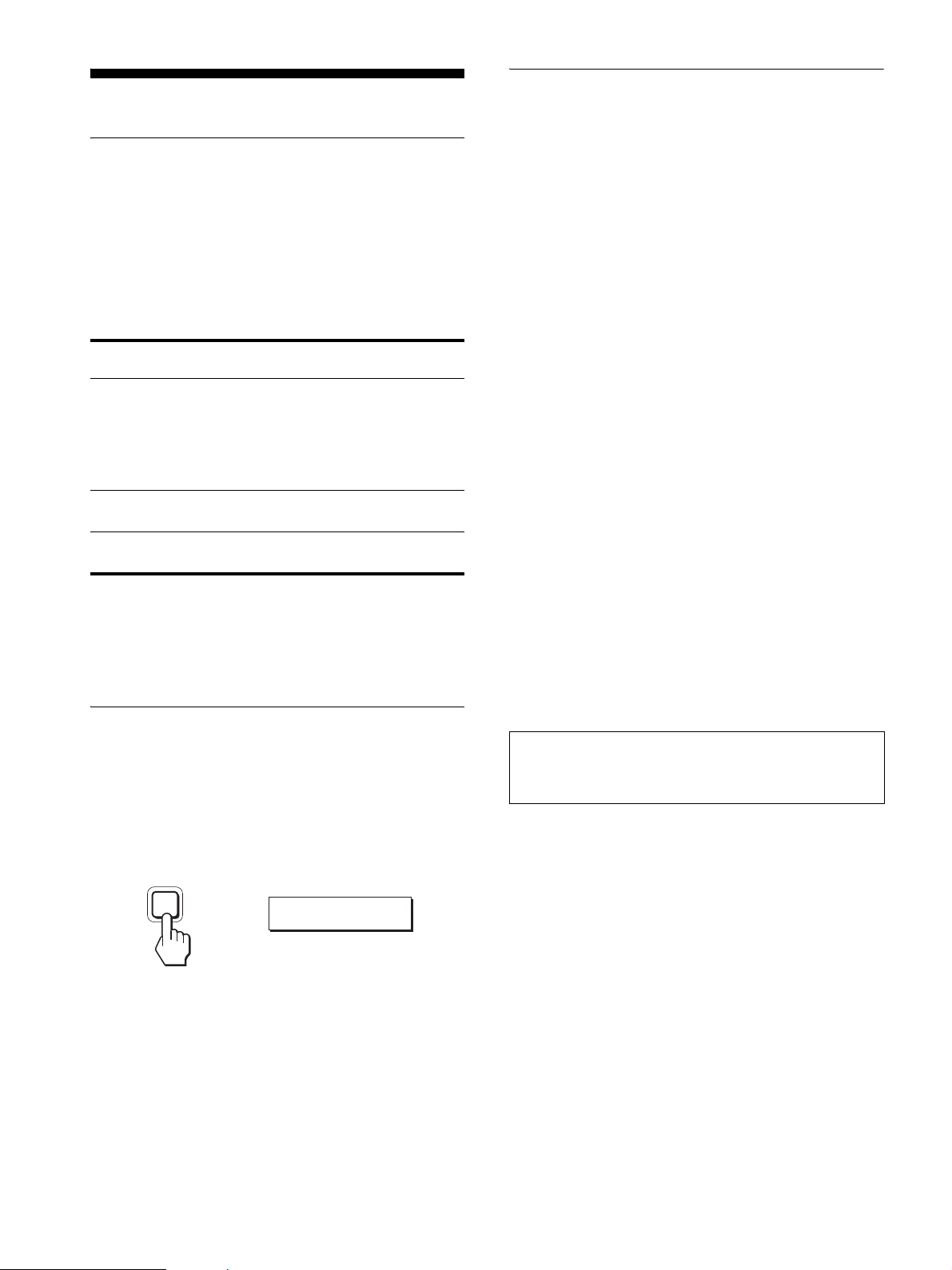
Funciones técnicas
Función de ahorro de energía
Esta pantalla cumple las directrices de ahorro de energía
establecidas por VESA, ENERGY STAR y NUTEK. Si la
pantalla está conectada a un ordenador o tarjeta gráfica de vídeo
que sea DPMS (Display Power Management Standard) para
entrada analógica o DMPM (DVI Digital Monitor Power
Management) para entradas digitales compatibles, se reducirá
automáticamente el consumo energético de dicha pantalla, tal y
como se muestra a continuación.
Modo de
alimentación
funcionamiento
normal
activo inactivo*
(deep sleep)**
alimentación
desactivada
* Cuando el PC pasa al modo “activo inactivo”, la señal de entrada se
corta y aparece NO SEÑAL en la pantalla. Transcurridos 5 segundos,
la pantalla pasa al modo de ahorro de energía.
** “deep sleep” es el modo de ahorro de energía definido por la
Environmental Protection Agency (Agencia de protección del
medioambiente).
Reducción del consumo de energía
(modo ECO)
Si ajusta el modo ECO en BAJO pulsando el botón ECO de la
parte frontal de la pantalla, disminuirá el nivel de la luz de fondo
al igual que el consumo de energía.
Pulse varias veces el botón ECO hasta que aparezca BAJO.
ECO
Cuando en la pantalla aparece el indicador BAJO, el nivel de la
luz de fondo se reduce y el indicador desaparece automáticamente
transcurridos unos 5 segundos.
Consumo de energía Indicador 1
38 W (máx.)
(SDM-S76A/SDM-S76D/
SDM-V76D/SDM-S76F)
44 W (máx.)
(SDM-S96A/SDM-S96D/
SDM-V96D/SDM-S96F)
1,0 W (máx.) naranja
1,0 W (máx.) apagado
,
:
ECO BAJO
(alimentación)
verde
Función de ajuste automático de la
calidad de imagen (solamente para
señal RGB analógica)
Cuando la pantalla recibe una señal de entrada,
ajusta automáticamente la posición y la nitidez
(fase/ancho) de la imagen para garantizar que
aparezca una imagen nítida en pantalla.
El modo de valores predeterminados de fábrica
Cuando la pantalla recibe una señal de entrada, hace coincidir
automáticamente la señal con uno de los modos predeterminados
de fábrica almacenados en la memoria de la pantalla, con el fin de
ofrecer una imagen de alta calidad en el centro de la pantalla. Si
la señal de entrada coincide con el modo predeterminado de
fábrica, la imagen aparece automáticamente en la pantalla con los
ajustes predeterminados adecuados.
Si las señales de entrada no coinciden con uno de
los modos predeterminados de fábrica
Cuando la pantalla recibe una señal de entrada que no coincide
con uno de los modos predeterminados de fábrica, se activa la
función de ajuste automático de calidad de imagen para garantizar
que siempre aparezca una imagen nítida en la pantalla (dentro de
los rangos de frecuencia de pantallas siguientes):
Frecuencia horizontal: 28–80 kHz
Frecuencia vertical: 56–75 Hz
Por consiguiente, la primera vez que la pantalla recibe señales de
entrada que no coinciden con uno de los modos predeterminados
de fábrica, es posible que tarde un poco más de tiempo en mostrar
la imagen en la pantalla. Estos datos de ajuste se almacenan
automáticamente en la memoria, de modo que la próxima vez la
pantalla funcionará del mismo modo que cuando recibe señales
que coinciden con los modos predeterminados de fábrica.
Nota (solamente SDM-S76D/SDM-S96D/SDM-V76D/
SDM-V96D/SDM-S76F/SDM-S96F)
No es necesario ajustar las señales RGB digitales del conector de
entrada DVI-D para INPUT1.
Si ajusta la fase, el ancho y la posición de la
imagen manualmente con el ajuste NO de
AJUSTE AUTO. seleccionado
Para algunas señales de entrada, es posible que la función de
ajuste de calidad de imagen automático de esta pantalla no ajuste
por completo la posición, la fase y el ancho de la imagen. En este
caso, puede realizar manualmente estos ajustes (página 14). Si
establece manualmente estos ajustes, los mismos se almacenan en
la memoria como modos de usuario y se recuperan
automáticamente cada vez que la pantalla reciba las mismas
señales de entrada.
18 (ES)
Notas
• Mientras esté activada la función de ajuste automático de calidad de
imagen, sólo se podrá utilizar el interruptor 1 (alimentación).
• Es posible que la imagen parpadee en este momento, pero no se debe a
un mal funcionamiento. Simplemente espere un momento hasta que se
complete el ajuste.
Page 94
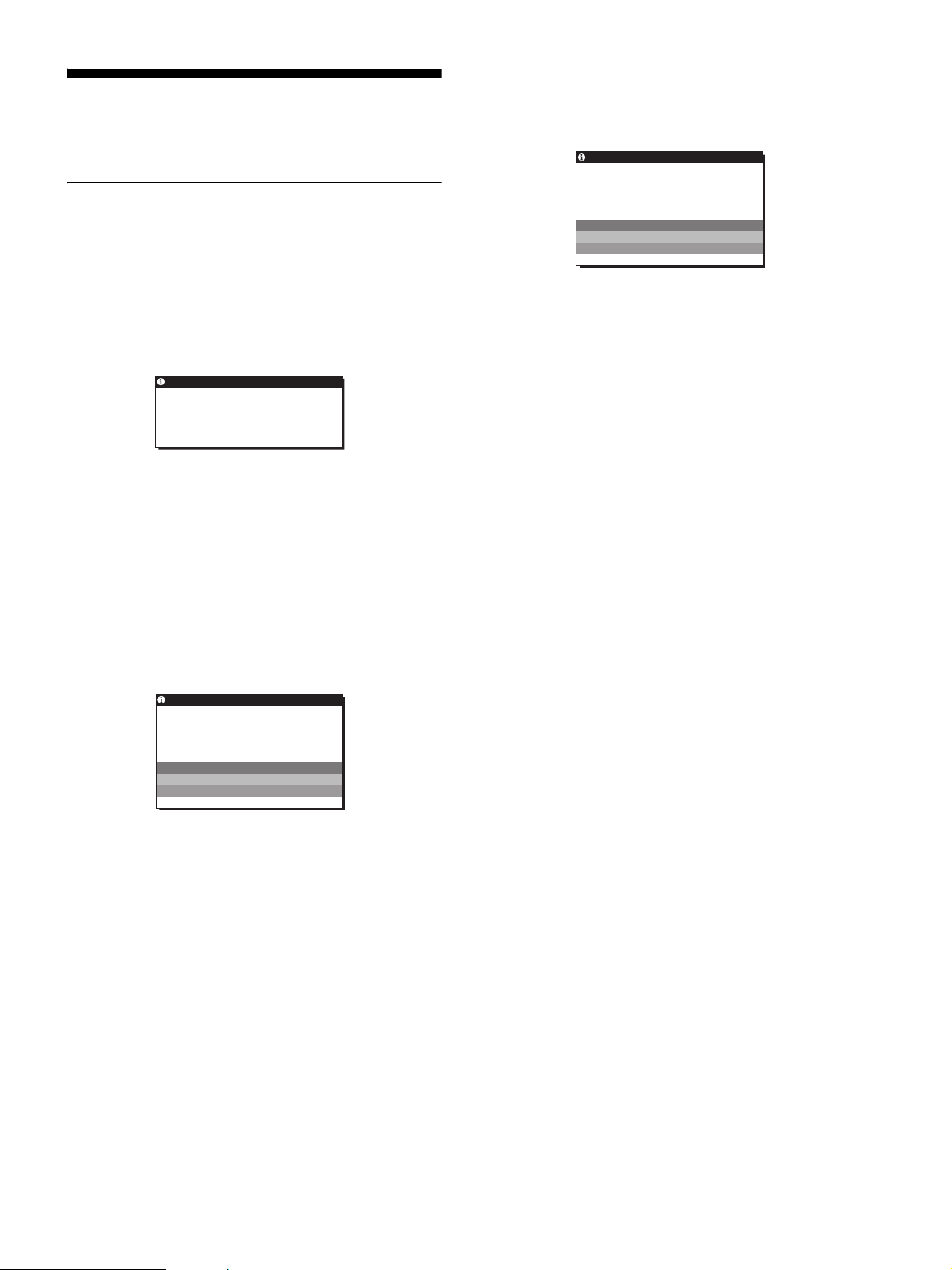
Solución de problemas
Antes de ponerse en contacto con el soporte técnico, consulte esta
sección.
Mensajes en pantalla
Si hay algún problema con la señal de entrada, uno de los
mensajes siguientes aparecerá en la pantalla. Para resolver el
problema, consulte “Problemas y soluciones” en la página 20.
Si FUERA DEL ALCANCE aparece en la pantalla
Indica que las especificaciones de la pantalla no admiten la señal
de entrada. Verifique los elementos siguientes.
Ejemplo
I NFORMAC IÓN
FUERA DEL ALCANCE
ENTRADA1 : DV I –D
xxx . xkHz / x x xHz
Si aparece “xxx.x kHz/ xxx Hz”
Indica que las especificaciones de la pantalla no admiten la
frecuencia horizontal o vertical.
Las cifras indican las frecuencias horizontal y vertical de la
señal de entrada actual.
Si CABLE DESCONECTADO aparece en la
pantalla
Indica que el cable de señal de video ha sido desconectado.
Ejemplo
INFORMACIÓN
CABLE DESCONECTADO
ENTRADA1 : DV I –D
I R A AHORRO ENERGÍ A
IR A AHORRO ENERGÍA
La pantalla entrará en modo de ahorro de energía
transcurridos 45 segundos desde el momento en que apareció
el mensaje.
Si aparece “RESOLUCIÓN > 1280 × 1024”
Indica que las especificaciones de la pantalla no admiten la
resolución (1 280 × 1 024 o inferior).
Si NO SEÑAL aparece en la pantalla
Indica que no se está recibiendo señal.
Ejemplo
INFORMACIÓN
NO SEÑA L
ENTRADA1 : DV I –D
I R A AHORRO ENERGÍ A
IR A AHORRO ENERGÍA
La pantalla entrará en modo de ahorro de energía
transcurridos 5 segundos desde el momento en que apareció
el mensaje.
19 (ES)
Page 95
Problemas y soluciones
Si un PC u otro equipo conectado causa un problema, consulte el manual de instrucciones del equipo conectado.
Problema Compruebe lo siguiente
No hay imagen
Si el indicador 1 (alimentación) no
está encendido después de conectar
el cable de alimentación, o si el
indicador 1 (alimentación) no está
encendido después de presionar el
interruptor de alimentación,
Si CABLE DESCONECTADO
aparece en la pantalla,
Si NO SEÑAL aparece en pantalla o
el indicador 1 (alimentación) se
ilumina en naranja,
Si FUERA DEL ALCANCE aparece
en la pantalla,
Si está usando Windows y
reemplazó una pantalla antigua por
ésta,
Si utiliza un sistema Macintosh, • Si utiliza un adaptador de Macintosh (no suministrado), compruebe que el adaptador de
• Compruebe que el cable de alimentación está correctamente conectado.
• Compruebe que el cable de señal de video está conectado correctamente y que los
enchufes están perfectamente insertados en sus receptáculos (página 8).
• Compruebe que los terminales del conector de entrada de video no están doblados ni
aplastados.
• Compruebe que el ajuste de selección de entrada es correcto (página 10).
• Se ha conectado un cable de señal de video no suministrado. Si conecta un cable de señal
de video no suministrado, es posible que aparezca en la pantalla CABLE
DESCONECTADO antes de entrar en modo de ahorro de energía. No se trata de una falla
en el funcionamiento.
• Compruebe que el cable de señal de video está conectado correctamente y que los
enchufes están perfectamente insertados en sus receptáculos (página 8).
• Compruebe que los terminales del conector de entrada de video no están doblados ni
aplastados.
• Compruebe que el ajuste de selección de entrada es correcto (página 10).
x Problemas causados por un PC u otro equipo conectado y no por la
pantalla
• El PC se encuentra en el modo de ahorro de energía. Presione una tecla del teclado o
mueva el ratón.
• Compruebe que la tarjeta gráfica está instalada correctamente.
• Instale el controlador más actualizado de la tarjeta gráfica, o haga coincidir la versión de
la tarjeta gráfica con la del sistema operativo que está utilizando.
• Si utiliza una computadora portátil, ajuste la salida de la computadora en salida de video
(para obtener más información sobre cómo realizar el ajuste, póngase en contacto con el
fabricante de la computadora).
• Compruebe que la alimentación del equipo está activada.
• Reinicie el PC.
x Problemas causados por un PC u otro equipo conectado y no por la
pantalla
• Compruebe que el rango de frecuencia de video se encuentra dentro del especificado para
la pantalla. Si ha sustituido una pantalla antigua por esta pantalla, vuelva a conectar la
anterior y ajuste la tarjeta gráfica del PC en los siguientes rangos:
Horizontal: 28–80 kHz (RGB analógico), 28–64 kHz (RGB digital solamente para
SDM-S76D/SDM-S96D/SDM-V76D/SDM-V96D/SDM-S76F/SDM-S96F)
Vertical: 56–75 Hz (RGB analógico), 60 Hz (RGB digital solamente para SDM-S76D/
SDM-S96D/SDM-V76D/SDM-V96D/SDM-S76F/SDM-S96F)
Resolución: 1 280
• Inicie el sistema operativo en el modo a prueba de errores y reinicie la computadora una
vez ajustada la resolución. La configuración del modo a prueba de errores varía en
función del sistema operativo. Para obtener más información, póngase en contacto con el
fabricante de la computadora.
• Si ha sustituido una pantalla antigua por ésta, vuelva a conectar la anterior y realice lo
siguiente. Seleccione “SONY” de la lista “Fabricantes” y seleccione el nombre del
modelo deseado en la lista “Modelos” de la pantalla de selección de dispositivos de
Windows. Si el nombre del modelo de la pantalla no aparece en la lista “Modelos”, intente
“Plug & Play”.
Macintosh y el cable de señal de video estén correctamente conectados.
× 1 024 o inferior
20 (ES)
Page 96
Problema Compruebe lo siguiente
La imagen parpadea, salta, oscila
o está torcida.
La imagen está borrosa. • Ajuste el brillo y el contraste (página 13).
Aparecen imágenes fantasma. • Elimine el uso de extensiones de cable de video o decodificadores de video.
La imagen no está centrada o no
tiene el tamaño correcto.
La imagen es demasiado
pequeña.
La imagen está oscura. • Ajuste el brillo mediante el menú BRILLO (página 13).
Se ve un patrón ondulado o
elíptico (muaré).
El color no es uniforme. • Ajuste el ancho y la fase (página 14).
El blanco no es blanco. • Ajuste la temperatura del color (página 15).
No funcionan los botones de la
pantalla ( aparece en la
pantalla).
La pantalla se apaga después de
unos minutos.
La resolución que aparece en la
pantalla de menú no es correcta.
• Ajuste el ancho y la fase (página 14).
• Intente conectar de la pantalla a otra toma de corriente de ca, preferentemente, en un
circuito distinto.
x Problemas causados por un PC u otro equipo conectado y no por la
pantalla
• Consulte el manual de la tarjeta gráfica para obtener el ajuste de pantalla correcto.
• Confirme que el modo gráfico (VESA, Macintosh 19" Color, etc.) y la frecuencia de la
señal de entrada son compatibles con esta pantalla. Aunque la frecuencia se encuentre
dentro del rango correcto, algunas tarjetas gráficas pueden tener una pulsación de
sincronización demasiado estrecha para que la pantalla se sincronice correctamente.
• Ajuste la tasa de actualización del PC (frecuencia vertical) para obtener la mejor imagen
posible.
• Ajuste el ancho y la fase (página 14).
x Problemas causados por un PC u otro equipo conectado y no por la
pantalla
• Establezca la resolución en 1 280 × 1 024 en el PC.
• Compruebe que todos los enchufes estén colocados firmemente en sus tomas.
• Ajuste el ancho y la fase (página 14).
• Ajuste la posición de la imagen (página 14). Tenga en cuenta que algunos modos de video
no llenan la pantalla hasta los bordes.
x Problemas causados por un PC u otro equipo conectado y no por la
pantalla
• Establezca la resolución en 1 280 × 1 024 en el PC.
• Ajuste la luz de fondo (página 13).
• La pantalla tarda unos minutos hasta que se hace más brillante tras el encendido de la
pantalla.
• Ajuste el ancho y la fase (página 14).
• Si el bloqueo de menú está establecido en SÍ, establézcalo en NO (página 17).
x Problemas causados por un PC u otro equipo conectado y no por la
pantalla
• Desactive el modo de ahorro de energía del PC.
• Según el ajuste de la tarjeta gráfica, es posible que la resolución que aparece en la pantalla
de menú no coincida con la resolución definida en el PC.
Si el problema persiste, llame a su distribuidor Sony autorizado y
proporciónele la siguiente información:
• Nombre del modelo: SDM-S76A, SDM-S96A, SDM-S76D,
SDM-S96D, SDM-V76D, SDM-V96D, SDM-S76F o
SDM-S96F
• Número de serie
• Descripción detallada del problema
• Fecha de compra
• Nombre y especificaciones del PC y la tarjeta gráfica
21 (ES)
Page 97

Especificaciones
SDM-S76A
Panel LCD Tipo de panel: Matriz activa a-Si TFT
Tamaño de la imagen: 17,0 pulgadas
Formato de señal de entrada
frecuencia de funcionamiento RGB*
Horizontal: 28–80 kHz
(RGB analógico)
Vertical: 56–75 Hz
(RGB analógico)
Resolución Horizontal: máx.1 280 puntos
Vertical: máx.1 024 líneas
Niveles de señal de entrada
Señal de video RGB analógica
0,7 Vp-p, 75 Ω, positivo
Señal SYNC
nivel TTL, 2,2 kΩ,
positivo o negativo
(Sincronización horizontal y
vertical)
Requisitos de alimentación 100–240 V, 50–60 Hz,
máx. 1,0 A
Temperatura de funcionamiento
°C
5–35
Dimensiones (ancho/alto/profundidad)
Aprox. 369 ×
(14 5/8 × 16 3/4 × 8 7/8 pulgadas)
(con soporte)
Aprox. 369 ×
(14 5/8 × 12 3/8 × 2 5/8 pulgadas)
(sin soporte)
Peso Aprox. 6 kg (13 lb 3
(con soporte)
Aprox. 4 kg (8 lb 13
(sin soporte)
Plug & Play DDC2B
Accesorios Consulte la página 7.
423,5 × 225 mm
315 × 66 mm
5
/8 oz)
1
/8 oz)
SDM-S96A
Panel LCD Tipo de panel: Matriz activa a-Si TFT
Tamaño de la imagen: 19,0 pulgadas
Formato de señal de entrada
frecuencia de funcionamiento RGB*
Horizontal: 28–80 kHz
(RGB analógico)
Vertical: 56–75 Hz
(RGB analógico)
Resolución Horizontal: máx.1 280 puntos
Vertical: máx.1 024 líneas
Niveles de señal de entrada
Señal de video RGB analógica
0,7 Vp-p, 75 Ω, positivo
Señal SYNC
nivel TTL, 2,2 kΩ,
positivo o negativo
(Sincronización horizontal y
vertical)
Requisitos de alimentación 100–240 V, 50–60 Hz,
máx. 1,0 A
Temperatura de funcionamiento
°C
5–35
Dimensiones (ancho/alto/profundidad)
Aprox. 414 × 439,5 × 225 mm
3
/8 × 17 3/8 × 8 7/8 pulgadas)
(16
(con soporte)
Aprox. 414 × 348 × 69 mm
3
/8 ×13 3/4 ×2 3/4 pulgadas)
(16
(sin soporte)
Peso Aprox. 6,5 kg (14 lb 5
(con soporte)
Aprox. 4,5 kg (9 lb 14 3/4 oz)
(sin soporte)
Plug & Play DDC2B
Accesorios Consulte la página 7.
1
/4 oz)
22 (ES)
* Condición de sincronización horizontal y vertical recomendada
• La anchura de sincronización horizontal debe ser superior al
4,8% del tiempo horizontal total o a 0,8 µs, según el que sea
mayor.
• La anchura de supresión horizontal debe ser superior a 2,5 µs
• La anchura de supresión vertical debe ser superior a 450 µs
El diseño y las especificaciones están sujetos a cambios sin previo
aviso.
Page 98

SDM-S76D
Panel LCD Tipo de panel: Matriz activa a-Si TFT
Tamaño de la imagen: 17,0 pulgadas
Formato de señal de entrada
frecuencia de funcionamiento RGB*
Horizontal: 28–80 kHz
(RGB analógico)
28–64 kHz
(RGB digital)
Vertical: 56–75 Hz
(RGB analógico)
60 Hz (RGB digital)
Resolución Horizontal: máx.1 280 puntos
Vertical: máx.1 024 líneas
Niveles de señal de entrada
Señal de video RGB analógica
0,7 Vp-p, 75 Ω, positivo
Señal SYNC
nivel TTL, 2,2 kΩ,
positivo o negativo
(Sincronización horizontal y
vertical)
Señal RGB digital (DVI) : TMDS
(enlace simple)
Requisitos de alimentación 100–240 V, 50–60 Hz,
máx. 1,0 A
Temperatura de funcionamiento
°C
5–35
Dimensiones (ancho/alto/profundidad)
Aprox.
369 × 423,5 × 225 mm
(14 5/8 × 16 3/4 × 8 7/8 pulgadas)
(con soporte)
Aprox. 369 ×
5
/8 ×12 3/8 ×2 5/8 pulgadas)
(14
(sin soporte)
Peso Aprox. 6 kg (13 lb 3 5/8 oz)
(con soporte)
Aprox. 4 kg (8 lb 13
(sin soporte)
Plug & Play DDC2B
Accesorios Consulte la página 7.
315 × 66 mm
1
/8 oz)
SDM-S96D
Panel LCD Tipo de panel: Matriz activa a-Si TFT
Tamaño de la imagen: 19,0 pulgadas
Formato de señal de entrada
frecuencia de funcionamiento RGB*
Horizontal: 28–80 kHz
(RGB analógico)
28–64 kHz
(RGB digital)
Vertical: 56–75 Hz
(RGB analógico)
60 Hz (RGB digital)
Resolución Horizontal: máx.1 280 puntos
Vertical: máx.1 024 líneas
Niveles de señal de entrada
Señal de video RGB analógica
0,7 Vp-p, 75 Ω, positivo
Señal SYNC
nivel TTL, 2,2 kΩ,
positivo o negativo
(Sincronización horizontal y
vertical)
Señal RGB digital (DVI) : TMDS
(enlace simple)
Requisitos de alimentación 100–240 V, 50–60 Hz,
máx. 1,0 A
Temperatura de funcionamiento
°C
5–35
Dimensiones (ancho/alto/profundidad)
Aprox.
414 × 439,5 × 225 mm
(16 3/8 × 17 3/8 × 8 7/8 pulgadas)
(con soporte)
Aprox. 414 ×
3
/8 ×13 3/4 ×2 3/4 pulgadas)
(16
(sin soporte)
Peso Aprox. 6,5 kg (14 lb 5 1/4 oz)
(con soporte)
Aprox. 4
(sin soporte)
Plug & Play DDC2B
Accesorios Consulte la página 7.
348 × 69 mm
,
5 kg (9 lb 14 3/4 oz)
* Condición de sincronización horizontal y vertical recomendada
• La anchura de sincronización horizontal debe ser superior al
4,8% del tiempo horizontal total o a 0,8 µs, según el que sea
mayor.
• La anchura de supresión horizontal debe ser superior a 2,5 µs
• La anchura de supresión vertical debe ser superior a 450 µs
El diseño y las especificaciones están sujetos a cambios sin previo
aviso.
23 (ES)
Page 99

SDM-V76D
Panel LCD Tipo de panel: Matriz activa a-Si TFT
Tamaño de la imagen: 17,0 pulgadas
Formato de señal de entrada
frecuencia de funcionamiento RGB*
Horizontal: 28–80 kHz
(RGB analógico)
28–64 kHz
(RGB digital)
Vertical: 56–75 Hz
(RGB analógico)
60 Hz (RGB digital)
Resolución Horizontal: máx.1 280 puntos
Vertical: máx.1 024 líneas
Niveles de señal de entrada
Señal de video RGB analógica
0,7 Vp-p, 75 Ω, positivo
Señal SYNC
nivel TTL, 2,2 kΩ,
positivo o negativo
(Sincronización horizontal y
vertical)
Señal RGB digital (DVI) : TMDS
(enlace simple)
Requisitos de alimentación 100–240 V, 50–60 Hz,
máx. 1,0 A
Temperatura de funcionamiento
°C
5–35
Dimensiones (ancho/alto/profundidad)
Aprox.
369 × 423,5 × 225 mm
(14 5/8 × 16 3/4 × 8 7/8 pulgadas)
(con soporte)
Aprox. 369 ×
5
/8 ×12 3/8 ×2 5/8 pulgadas)
(14
(sin soporte)
Peso Aprox. 6 kg (13 lb 3 5/8 oz)
(con soporte)
Aprox. 4 kg (8 lb 13
(sin soporte)
Plug & Play DDC2B
Accesorios Consulte la página 7.
315 × 66 mm
1
/8 oz)
SDM-V96D
Panel LCD Tipo de panel: Matriz activa a-Si TFT
Tamaño de la imagen: 19,0 pulgadas
Formato de señal de entrada
frecuencia de funcionamiento RGB*
Horizontal: 28–80 kHz
(RGB analógico)
28–64 kHz
(RGB digital)
Vertical: 56–75 Hz
(RGB analógico)
60 Hz (RGB digital)
Resolución Horizontal: máx.1 280 puntos
Vertical: máx.1 024 líneas
Niveles de señal de entrada
Señal de video RGB analógica
0,7 Vp-p, 75 Ω, positivo
Señal SYNC
nivel TTL, 2,2 kΩ,
positivo o negativo
(Sincronización horizontal y
vertical)
Señal RGB digital (DVI) : TMDS
(enlace simple)
Requisitos de alimentación 100–240 V, 50–60 Hz,
máx. 1,0 A
Temperatura de funcionamiento
°C
5–35
Dimensiones (ancho/alto/profundidad)
Aprox.
414 × 439,5 × 225 mm
(16 3/8 × 17 3/8 × 8 7/8 pulgadas)
(con soporte)
Aprox. 414 ×
3
/8 ×13 3/4 ×2 3/4 pulgadas)
(16
(sin soporte)
Peso Aprox. 6,5 kg (14 lb 5 1/4 oz)
(con soporte)
Aprox. 4
(sin soporte)
Plug & Play DDC2B
Accesorios Consulte la página 7.
348 × 69 mm
,
5 kg (9 lb 14 3/4 oz)
24 (ES)
* Condición de sincronización horizontal y vertical recomendada
• La anchura de sincronización horizontal debe ser superior al
4,8% del tiempo horizontal total o a 0,8 µs, según el que sea
mayor.
• La anchura de supresión horizontal debe ser superior a 2,5 µs
• La anchura de supresión vertical debe ser superior a 450 µs
El diseño y las especificaciones están sujetos a cambios sin previo
aviso.
Page 100

SDM-S76F
Panel LCD Tipo de panel: Matriz activa a-Si TFT
Tamaño de la imagen: 17,0 pulgadas
Formato de señal de entrada
frecuencia de funcionamiento RGB*
Horizontal: 28–80 kHz
(RGB analógico)
28–64 kHz
(RGB digital)
Vertical: 56–75 Hz
(RGB analógico)
60 Hz (RGB digital)
Resolución Horizontal: máx.1 280 puntos
Vertical: máx.1 024 líneas
Niveles de señal de entrada
Señal de video RGB analógica
0,7 Vp-p, 75 Ω, positivo
Señal SYNC
nivel TTL, 2,2 kΩ,
positivo o negativo
(Sincronización horizontal y
vertical)
Señal RGB digital (DVI) : TMDS
(enlace simple)
Requisitos de alimentación 100–240 V, 50–60 Hz,
máx. 1,0 A
Temperatura de funcionamiento
°C
5–35
Dimensiones (ancho/alto/profundidad)
Aprox.
369 × 393,5–503,5 × 253 mm
(14 5/8 × 15 1/2–19 7/8 × 10 pulgadas)
(con soporte)
Aprox. 369 ×
5
/8 ×12 3/8 ×2 5/8 pulgadas)
(14
(sin soporte)
Peso Aprox. 7 kg (15 lb 6 7/8 oz)
(con soporte)
Aprox. 4 kg (8 lb 13
(sin soporte)
Plug & Play DDC2B
Accesorios Consulte la página 7.
315 × 66 mm
1
/8 oz)
SDM-S96F
Panel LCD Tipo de panel: Matriz activa a-Si TFT
Tamaño de la imagen: 19,0 pulgadas
Formato de señal de entrada
frecuencia de funcionamiento RGB*
Horizontal: 28–80 kHz
(RGB analógico)
28–64 kHz
(RGB digital)
Vertical: 56–75 Hz
(RGB analógico)
60 Hz (RGB digital)
Resolución Horizontal: máx.1 280 puntos
Vertical: máx.1 024 líneas
Niveles de señal de entrada
Señal de video RGB analógica
0,7 Vp-p, 75 Ω, positivo
Señal SYNC
nivel TTL, 2,2 kΩ,
positivo o negativo
(Sincronización horizontal y
vertical)
Señal RGB digital (DVI) : TMDS
(enlace simple)
Requisitos de alimentación 100–240 V, 50–60 Hz,
máx. 1,0 A
Temperatura de funcionamiento
°C
5–35
Dimensiones (ancho/alto/profundidad)
Aprox. 414 × 409,5–519,5 ×
(16 3/8 × 16 1/8–20 1/2 × 11 pulgadas)
(con soporte)
Aprox. 414 ×
3
/8 ×13 3/4 ×2 3/4 pulgadas)
(16
348 × 69 mm
(sin soporte)
Peso Aprox. 7,5 kg (16 lb 8 1/2 oz)
(con soporte)
,
Aprox. 4
5 kg (9 lb 14 3/4 oz)
(sin soporte)
Plug & Play DDC2B
Accesorios Consulte la página 7.
277,5 mm
* Condición de sincronización horizontal y vertical recomendada
• La anchura de sincronización horizontal debe ser superior al
4,8% del tiempo horizontal total o a 0,8 µs, según el que sea
mayor.
• La anchura de supresión horizontal debe ser superior a 2,5 µs
• La anchura de supresión vertical debe ser superior a 450 µs
El diseño y las especificaciones están sujetos a cambios sin previo
aviso.
25 (ES)
 Loading...