

Page 1

Digitální HD videokamera HDR-AZ1/RM-LVR2V
Způsob použití
Čtěte jako první
Popis součástí
Popis součástí videokamery [1]
Popis součástí dálkového ovladače [2]
Displej
Displej videokamery [3]
Displej dálkového ovladače s živým náhledem (jedno připojení) [4]
Displej dálkového ovladače s živým náhledem (více připojení) [5]
Začínáme
Kontrola dodávaných položek
Kontrola dodávaných položek [6]
Příprava k používání
Příprava k používání [7]
Příprava videokamery
Vložení/vyjmutí baterie videokamery [8]
Page 2

Nabití baterie videokamery [9]
Vložení/vyjmutí paměťové karty do/z videokamery [10]
Paměťové karty použitelné ve videokameře [11]
Zapnutí a vypnutí videokamery [12]
Příprava dálkového ovladače s živým náhledem
Nabití dálkového ovladače s živým náhledem [13]
Nasazení pásku na dálkový ovladač s živým náhledem [14]
Zapnutí a vypnutí dálkového ovladače s živým náhledem [15]
Změna nastavení data a času dálkovým ovladačem s živým náhledem [16]
Asistenční data GPS [17]
Připojení dálkového ovladače s živým náhledem k videokameře (jedno
připojení)
Kontrola režimu připojení videokamery [18]
Kontrola režimu připojení dálkového ovladače s živým náhledem [19]
Připojení dálkového ovladače s živým náhledem k jedné videokameře [20]
Navázání správného spojení [21]
Připojení dálkového ovladače s živým náhledem k více videokamerám
(vícenásobné připojení)
Připojení dálkového ovladače s živým náhledem k více videokamerám [22]
Resetování informací o připojení zaregistrovaných videokamer [23]
Připojení videokamery k chytrému telefonu
Instalace aplikace do chytrého telefonu [24]
Kontrola ID/hesla [25]
Použití funkcí jedním dotykem pro připojení k chytrému telefonu s operačním
systémem Android a NFC [26]
Připojení k chytrému telefonu s operačním systémem Android [27]
Page 3

Připojení k iPhonu [28]
Další přípravy (použití příslušenství)
Použití stativového adaptéru [29]
Použití vodotěsného pouzdra (SPK-AZ1) [30]
Použití nalepovacího držáku [31]
Snímání
Natáčení videí a fotografování
Přepínač REC HOLD (uzamknutí záznamu) [32]
Funkce uzamknutí tlačítek dálkového ovladače s živým náhledem [33]
Přepínání režimu snímání [34]
Režim videa [35]
Režim snímků [36]
Intervalový záznam snímků [37]
Nahrávání po delší dobu [38]
Změna nastavení dálkového ovladače s živým náhledem
Seznam položek nastavení
Seznam položek nastavení [39]
Nastavení videa
Nastavení kvality obrazu [40]
Funkce SteadyShot [41]
Překlopení (video) [42]
Scéna (video) [43]
Nastavení barev [44]
Formát nahrávání videí [45]
Page 4

Nastavení fotografování
Překlopení (snímky) [46]
Scéna (snímky) [47]
Nepřetržité snímání [48]
Interval nepřetržitého snímání [49]
Samospoušť [50]
Nastavení intervalového záznamu snímků
Překlopení (intervalový záznam snímků) [51]
Scéna (intervalový záznam snímků) [52]
Časová prodleva [53]
Nastavení připojovaných zařízení
Nastavení časového kódu / kódu uživatele [54]
Infračervený dálkový ovladač [55]
Přepínání systémů NTSC/PAL [56]
Automatické vypnutí [57]
Zvuk [58]
Formátování [59]
Nastavení dálkového ovladače
Otočení displeje [60]
Jas displeje [61]
Nastavení data a času [62]
Resetování nastavení [63]
Verze [64]
Režim připojení [65]
Nastavení GPS [66]
Page 5

Režim letadlo [67]
Resetování nastavení sítě pro více připojení [68]
Prohlížení
Prohlížení
Přehrávání pomocí dálkového ovladače s živým náhledem [69]
Přepnutí displeje videokamery a dálkového ovladače s živým náhledem
Přepnutí režimu připojení videokamery [70]
Přepnutí displeje LCD dálkového ovladače s živým náhledem [71]
Mazání
Mazání [72]
Živý datový tok videa
Živý datový tok s videokamerou (živé připojení)
Živý datový tok [73]
Příprava na živý datový tok [74]
Provádění živého datového toku [75]
Počítač
Software Action Cam Movie Creator
Užitečné funkce softwaru Action Cam Movie Creator [76]
Kontrola počítačového prostředí [77]
Instalace softwaru Action Cam Movie Creator [78]
Odpojení počítače (Windows 7/Windows 8) [79]
Odpojení počítače (Windows Vista) [80]
Page 6

Import asistenčních dat GPS
Asistenční data GPS [81]
Ostatní
Odhadovaná doba nahrávání a přehrávání s baterií
Odhadovaná doba nahrávání s baterií [82]
Odhadovaná doba přehrávání s baterií [83]
Doba záznamu, počet snímků, které lze zaznamenat s paměťovou kartou
Odhadovaná doba nepřetržitého záznamu videa [84]
Odhadovaný počet snímků, které lze zaznamenat [85]
Poznámky k použití
Poznámky k manipulaci s videokamerou a dálkovým ovladačem s živým
náhledem [86]
Kondenzace vlhkosti [87]
Údržba a skladování [88]
Poznámky k volitelnému příslušenství [89]
Poznámky k likvidaci/předání paměťové karty [90]
Baterie videokamery a dálkového ovladače s živým náhledem [91]
Omezení platná pro živý datový tok videokamery [92]
Funkce GPS a Wi-Fi během vysílání [93]
Síťové připojení [94]
Souběžný živý datový tok s více videokamerami [95]
Vliv stavu linky [96]
Připojení živého datového toku [97]
Doba nepřetržitého vysílání [98]
Omezení připojení [99]
Page 7

Displej LCD dálkového ovladače s živým náhledem [100]
Vodotěsnost dálkového ovladače s živým náhledem [101]
GPS [102]
Likvidace dálkového ovladače s živým náhledem [103]
Používání videokamery v zahraničí
Používání videokamery v zahraničí [104]
Seznam časových posunů ve velkých světových městech [105]
Technické údaje
Videokamera [106]
Dálkový ovladač s živým náhledem [107]
Ochranné známky
Ochranné známky [108]
Poznámky k licencím
Licence GNU GPL/LGPL používaného softwaru [109]
Řešení potíží
Řešení potíží
Řešení potíží
Jak mohu vyřešit problém? [110]
Baterie a napájení videokamery
Videokameru nelze zapnout [111]
Page 8

Videokamera se náhle vypne [112]
Baterie má krátkou životnost [113]
Dálkový ovladač s živým náhledem
Videokameru nelze nabíjet [114]
Indikátor zbývající energie videokamery neukazuje správný údaj [115]
Paměťová karta
Nelze provádět operace využívající paměťovou kartu [116]
Fotografování
Nelze pořizovat snímky [117]
Do snímků nelze vložit datum [118]
Prohlížení snímků
Nelze přehrávat snímky [119]
Počítače
Počítač nedokáže rozpoznat videokameru [120]
Nelze importovat snímky [121]
Nelze nainstalovat software Action Cam Movie Creator [122]
Software Action Cam Movie Creator nefunguje správně [123]
Nelze přehrávat snímky na počítači [124]
Wi-Fi
Přenášení snímků trvá příliš dlouho [125]
Ostatní
Objektiv je zamlžený [126]
Videokamera a baterie se zahřívají [127]
Nastavení data nebo času je nesprávné [128]
Page 9

Dálkový ovladač s živým náhledem nelze zapnout [129]
04-03 [145]
Dálkový ovladač s živým náhledem nelze nabíjet [130]
Indikátor zbývající energie dálkového ovladače s živým náhledem neukazuje
správný údaj [131]
Nelze přijímat signál GPS [132]
Přílišná odchylka v informaci o poloze [133]
Zjišťování informace o poloze trvá příliš dlouho, ačkoliv byla využita asistenční
data GPS [134]
Informace o poloze nebyla zaznamenána [135]
Otázky a odpovědi
Videokamera
Videokameru nelze zapnout [136]
Baterie má krátkou životnost [137]
Dálkový ovladač s živým náhledem
Dálkový ovladač s živým náhledem se náhle vypne [138]
Dálkový ovladač s živým náhledem a videokameru nelze propojit prostřednictvím
Wi-Fi [139]
Varovné a chybové indikátory
Displej dálkového ovladače s živým náhledem
01-01/02-02 [140]
01-02 [141]
01-03/01-04 [142]
03-01/03-02 [143]
02-01 [144]
Page 10

05-01 [146]
05-02 [147]
05-03 [148]
04-04 [149]
10-01 [150]
Kód začínající písmenem E nebo C [151]
[1] Návody Čtěte jako první Popis součástí
Popis součástí videokamery
1. Kontrolka POWER/CHG (nabíjení)
2. Přepínač REC HOLD
Page 11

3. Tlačítko REC (video/foto)
4. Kontrolka REC (červená) / kontrolka LIVE (modrá)
Kontrolka svítí (červená): během nahrávání
Kontrolka bliká (červená): došlo k chybě
Kontrolka svítí (modrá): během živého datového toku
Kontrolka pomalu bliká (modrá): Během živého datového toku (s publikem)
5. Objektiv
6. Mikrofony
7. Otvor pro nasazení stativového adaptéru
8. (značka N Mark)
NFC (Near Field Communication) je mezinárodní standard pro technologii
bezdrátové komunikace krátkého dosahu.
9. Reproduktor
10. Přijímač infračerveného signálu z dálkového ovladače
11. Zobrazovací panel
12. Tlačítko ON/OFF
13. Tlačítko Wi-Fi
14. Krytka konektoru (USB)
15. Univerzální/micro USB konektor
Podporuje zařízení kompatibilní s rozhraním micro USB.
16. Tlačítko RESET
17. Slot pro vložení paměťové karty
18. Kryt paměťové karty
19. Kontrolka REC / kontrolka přístupu
20. Aretace krytu baterie
21. Proužek pro vysunutí baterie
22. Prostor pro baterii
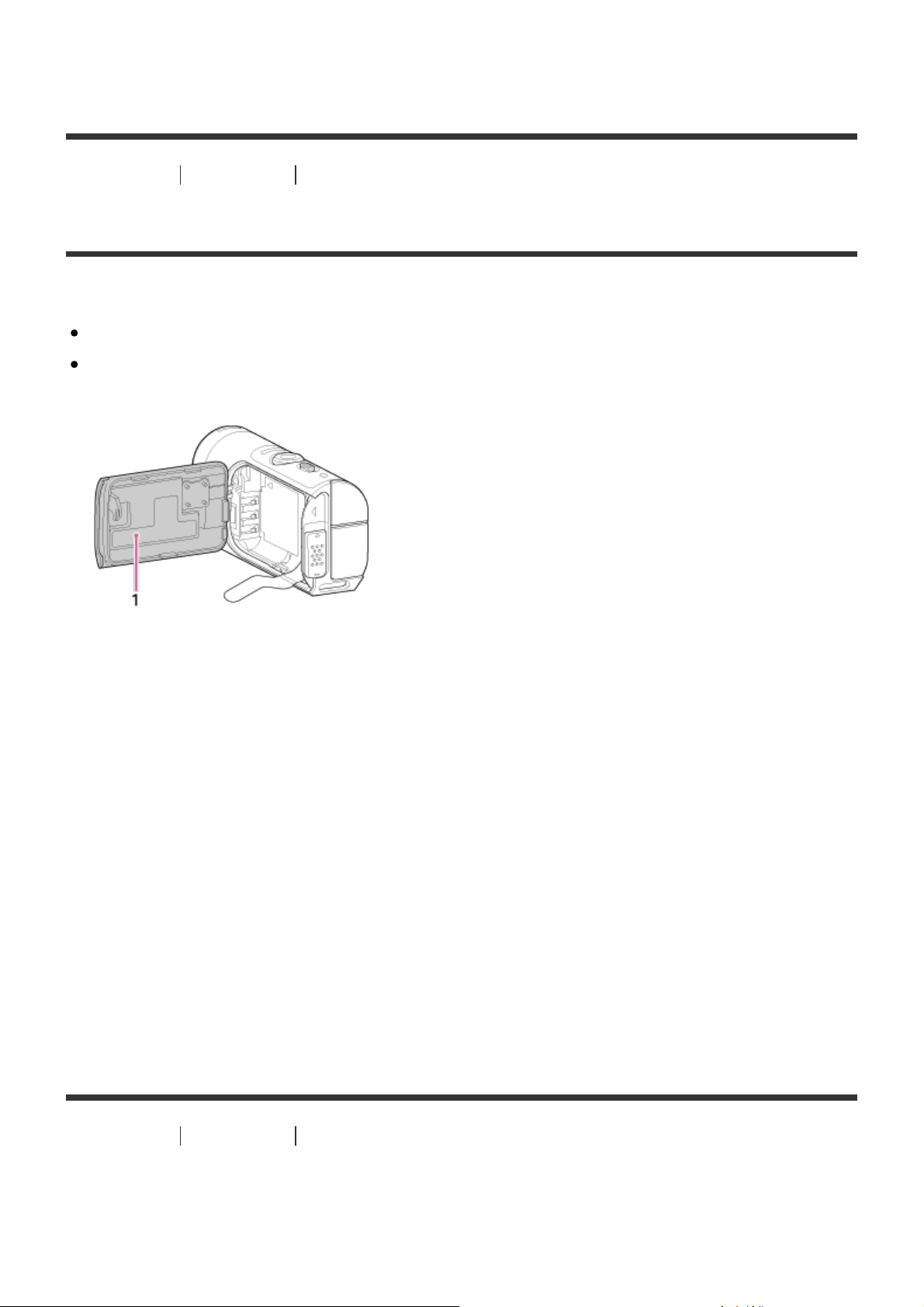
23. Kryt baterie
24. Štítek SSID
[2] Návody Čtěte jako první Popis součástí
Popis součástí dálkového ovladače
Page 12

1. Tlačítko MENU
2. Tlačítko DISP
3. Anténa GPS
4. Tlačítko REC/ENTER
5. Kontrolka REC/Wi-Fi
6. LCD displej
7. Tlačítko DOWN
8. Tlačítko UP
9. Kontrolka CHG (nabíjení)
10. Tlačítko RESET (resetování)
11. Univerzální/micro USB konektor
12. Aretační páčka
13. Krytka konektoru (USB)
14. Tlačítko ON/OFF
15. Očko na pásek
[3] Návody Čtěte jako první Displej
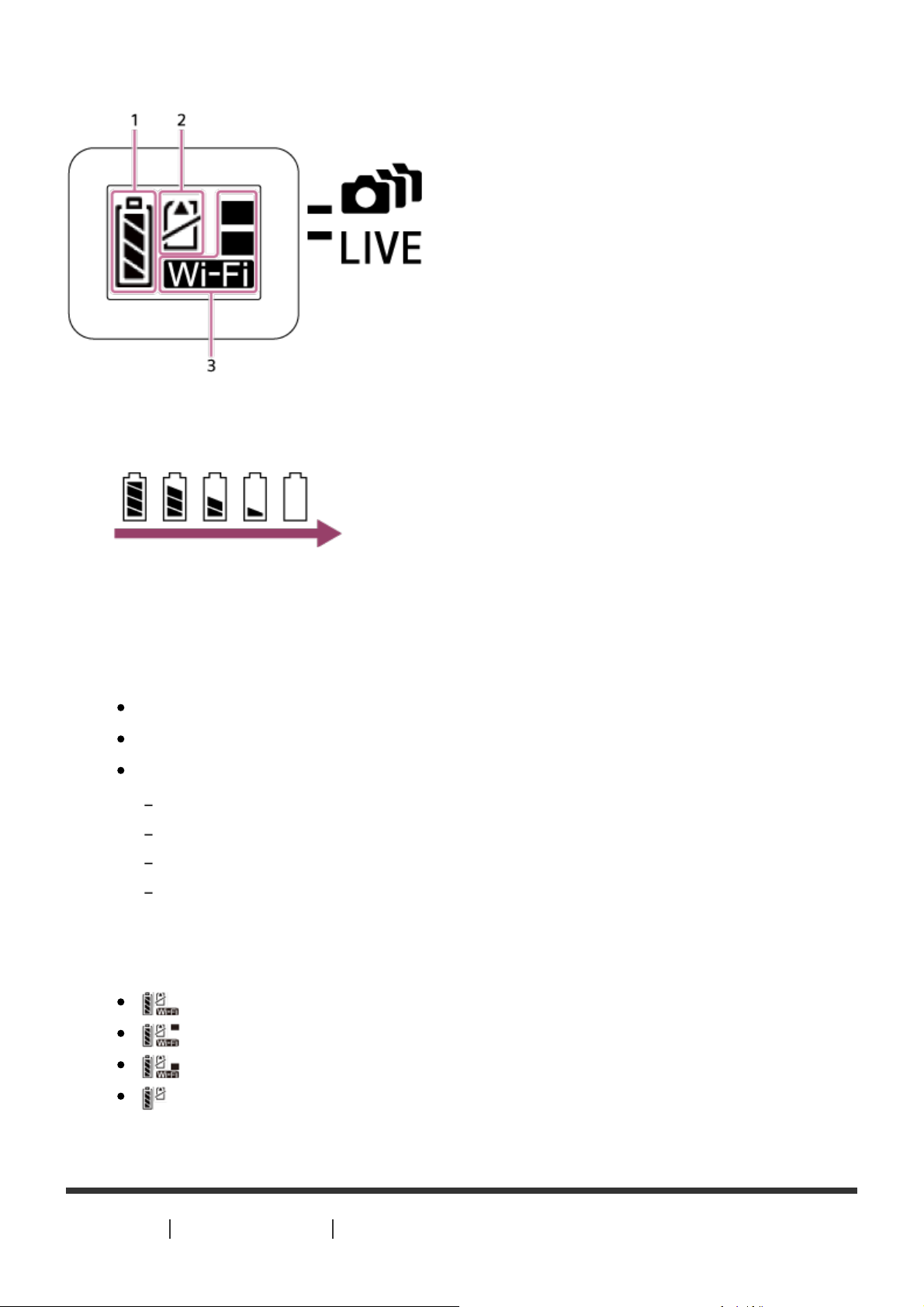
Displej videokamery
V následující části jsou popsány ikony, které se nacházejí na zobrazovacím panelu
Page 13
videokamery.
1. Indikátor zbývající kapacity baterie
Čím více vpravo je obrázek odpovídající skutečnému stavu indikátoru, tím je
kapacita baterie nižší.
2. Indikátor upozornění ohledně paměťové karty
Paměťová karta není vložena (kontrolka svítí)
Paměťová karta je plná (kontrolka svítí)
Chyba paměťové karty (kontrolka bliká):
Je vložena paměťová karta, která není kompatibilní s videokamerou.
Kontakty paměťové karty jsou znečištěné.
Paměťová karta je poškozená.
Paměťová karta není vložena ve správném směru.
3. Indikátor nastavení Wi-Fi
Při nastavení Wi-Fi na jedno připojení
Při nastavení Wi-Fi na více připojení
Při nastavení Wi-Fi na živé připojení
Při nastavení Wi-Fi na možnost OFF
[4] Návody Čtěte jako první Displej
Page 14

Displej dálkového ovladače s živým náhledem (jedno
připojení)
Následující část popisuje ikony zobrazené na displeji LCD dálkového ovladače v
režimu jednoho připojení.
Zobrazení hodin
1 Indikátor uzamknutí tlačítek
2 GPS / režim letadlo
Pokud je režim letadla nastaven na možnost ON, zobrazí se ikona režimu letadlo
. Pokud je režim letadla nastaven na možnost OFF, zobrazí se ikona GPS.
Ikona GPS se mění v závislosti na tom, zda je funkce GPS zapnutá (ON), nebo
vypnutá (OFF), případně v závislosti na síle přijímaného signálu GPS.
3 Indikátor zbývající kapacity baterie dálkového ovladače
Čím více vpravo je obrázek odpovídající skutečnému stavu indikátoru, tím je
kapacita baterie nižší.
4 Zobrazení hodin
Zobrazení živého náhledu
Page 15
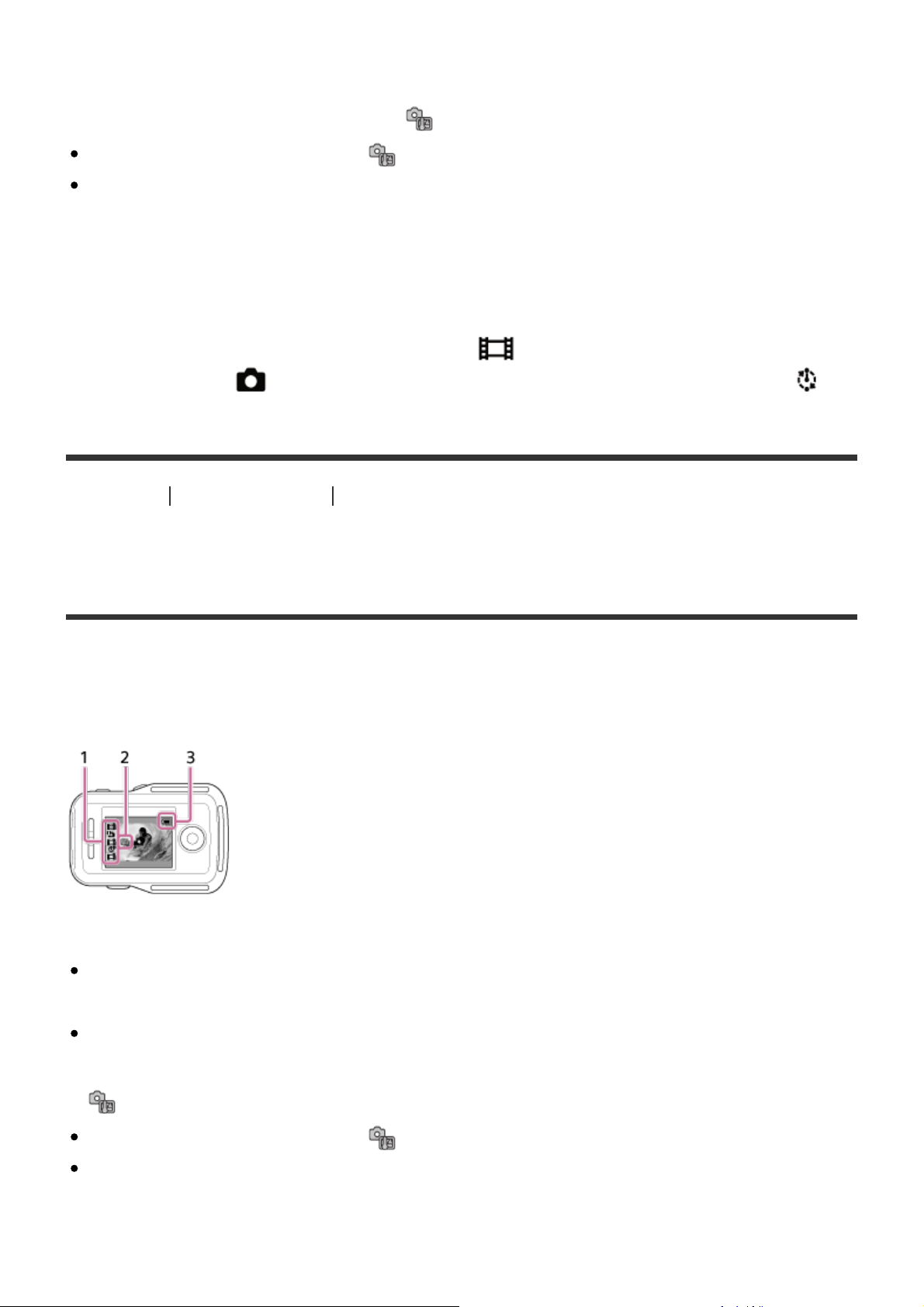
5 Zobrazení režimu snímání
6 Indikátor zbývající kapacity baterie
7 Varovná indikace paměťové karty/ Ikona stoupající teploty
Pokud se zobrazuje indikace , ukončete nahrávání videa.
Pokud videokamera přestane nahrávat v důsledku nárůstu teploty, ponechte ji
několik minut vypnutou. Nahrávání zahajte až po úplném poklesu teploty uvnitř
videokamery.
8 Indikátor přepnutí režimu snímání
9 Ikona REC
Během nahrávání videa je zobrazena ikona
zobrazena ikona a při intervalovém záznamu snímků je zobrazena ikona .
[5] Návody Čtěte jako první Displej
, během pořizování snímků je
Displej dálkového ovladače s živým náhledem (více
připojení)
V režimu více připojení se na LCD displeji dálkového ovladače zobrazují následující
ikony.
1 Zobrazení režimu snímání / ikona REC
Zde se zobrazuje režim snímání a stav nahrávání připojené videokamery.
Oranžový kurzor označuje, pro kterou kameru je zvolen živý náhled.
Během nahrávání snímků se bude vpravo nad zobrazením režimu snímání
zobrazovat ikona REC.
2
Ikona stoupající teploty
Pokud se zobrazuje indikace , ukončete nahrávání videa.
Pokud videokamera přestane nahrávat v důsledku nárůstu teploty, ponechte ji
několik minut vypnutou. Nahrávání zahajte až po úplném poklesu teploty uvnitř
videokamery.
Page 16
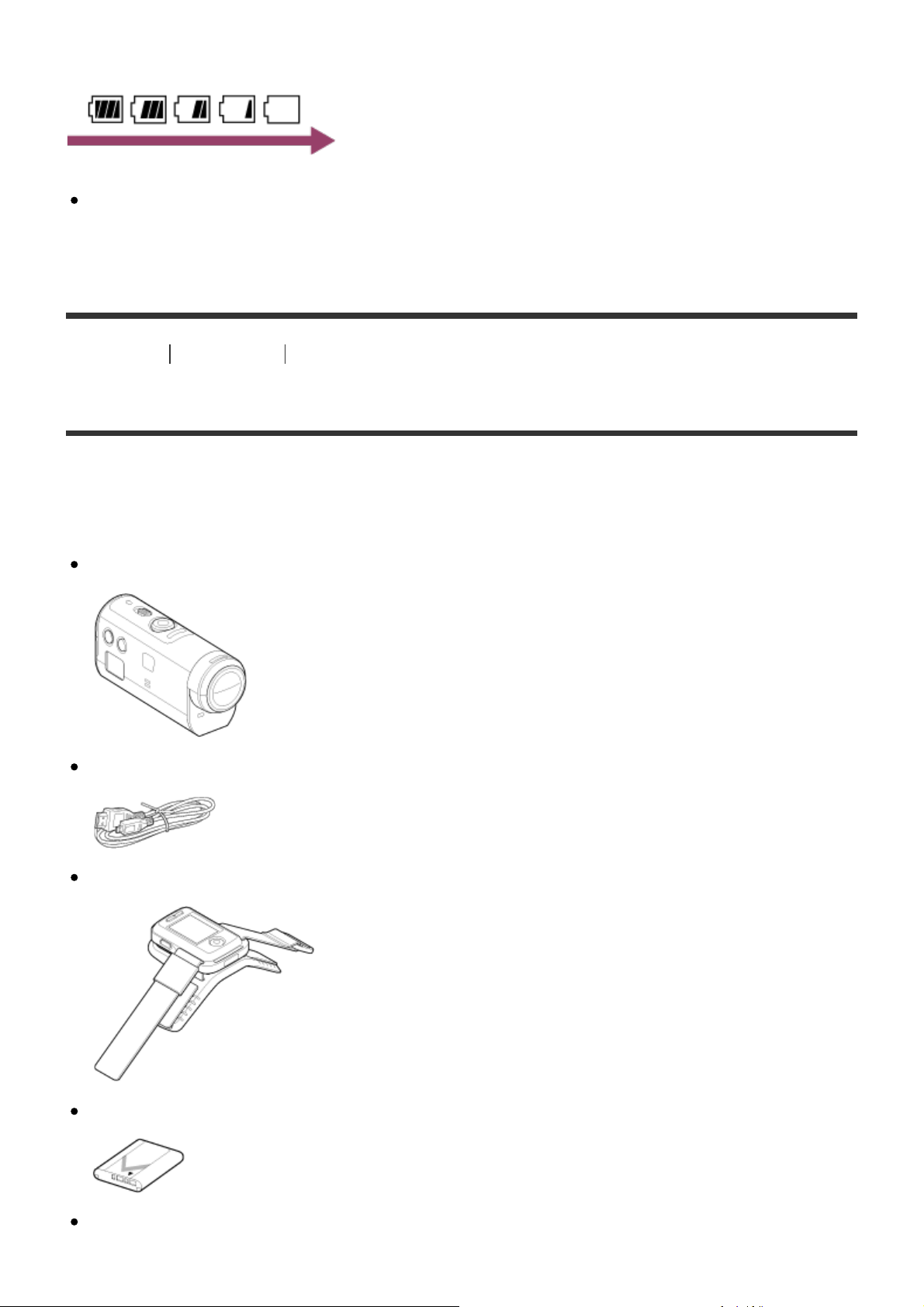
3 Indikátor zbývající kapacity baterie dálkového ovladače
Čím více vpravo je obrázek odpovídající skutečnému stavu indikátoru, tím je
kapacita baterie nižší.
[6] Návody Začínáme Kontrola dodávaných položek
Kontrola dodávaných položek
Zkontrolujte, zda byly dodány následující položky. Číslo v závorce udává počet kusů
každé dodávané položky.
Videokamera (1)
Kabel micro USB (1)
Dálkový ovladač s živým náhledem (RM-LVR2V) (1)
Dobíjecí baterie (NP-BY1) (1)
Vodotěsné pouzdro (SPK-AZ1) (1)
Page 17
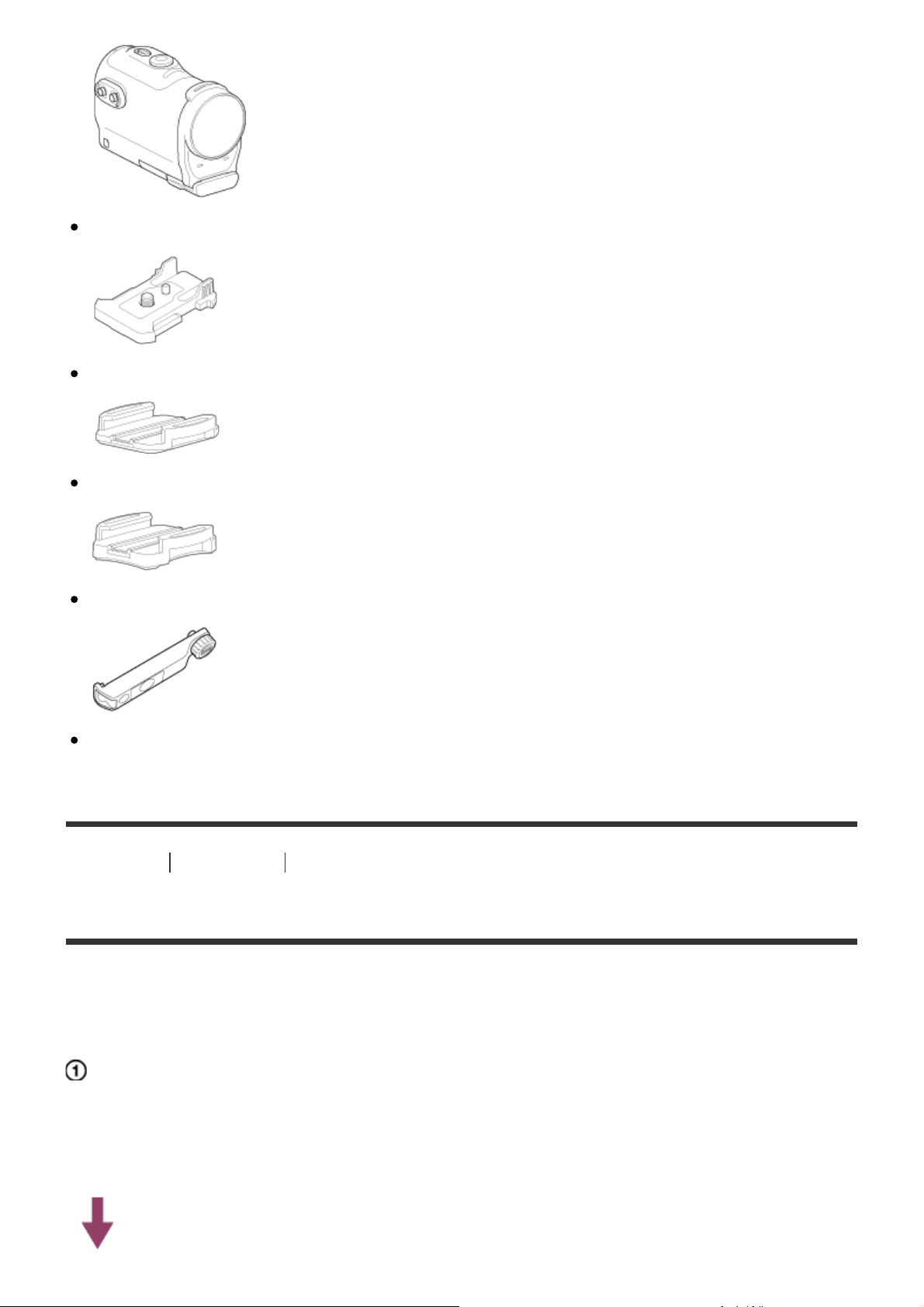
Upevňovací spona (1)
Plochý nalepovací držák (1)
Zakřivený nalepovací držák (1)
Stativový adaptér (1)
Sada tištěné dokumentace
[7] Návody Začínáme Příprava k používání
Příprava k používání
Následující část obsahuje úkony, které je třeba provést před zahájením používání.
Další informace naleznete v jednotlivých informacích o položkách.
Videokamera
Vložení baterie do videokamery
Vložte baterii do kamery a dbejte na její správnou orientaci.
Page 18
Nabití baterie videokamery
Ujistěte se, že je videokamera vypnutá a připojte kabel micro USB (součást dodávky)
k zapnutému počítači.
Vložení paměťové karty do videokamery
Vložte paměťovou kartu do videokamery a dbejte při tom na správnou orientaci karty.
Zapnutí videokamery
Stiskněte tlačítko ON/OFF na videokameře.
Stisknutím tlačítka REC na videokameře můžete nahrávat videa.
Dálkový ovladač
Nabíjení dálkového ovladače
Ujistěte se, že je dálkový ovladač vypnutý a připojte kabel micro USB (součást
dodávky) k zapnutému počítači.
Zapnutí dálkového ovladače
Stiskněte tlačítko ON/OFF na dálkovém ovladači.
Nastavení data a času pomocí dálkového ovladače
Pokud dálkový ovladač zapínáte poprvé, objeví se obrazovka nastavení data a času.
Page 19

Začněte dálkový ovladač používat po dokončení nastavení data a času.
Propojení videokamery s dálkovým ovladačem prostřednictvím Wi-Fi
Nastavení videokamery pomocí dálkového ovladače s živým náhledem
[8] Návody Začínáme Příprava videokamery
Vložení/vyjmutí baterie videokamery
Vložení/vyjmutí baterie do/z videokamery
Vložení baterie
1. Otevřete kryt.
Posuňte aretační páčku směrem do polohy OPEN.
Otevřete kryt od šipky .
2. Vložte baterii.
Pokud je proužek pro vysunutí baterie složen pod baterií, hrozí, že nedojde k
vysunutí baterie. Tato situace může rovněž způsobit vniknutí vody do
přístroje.
Page 20
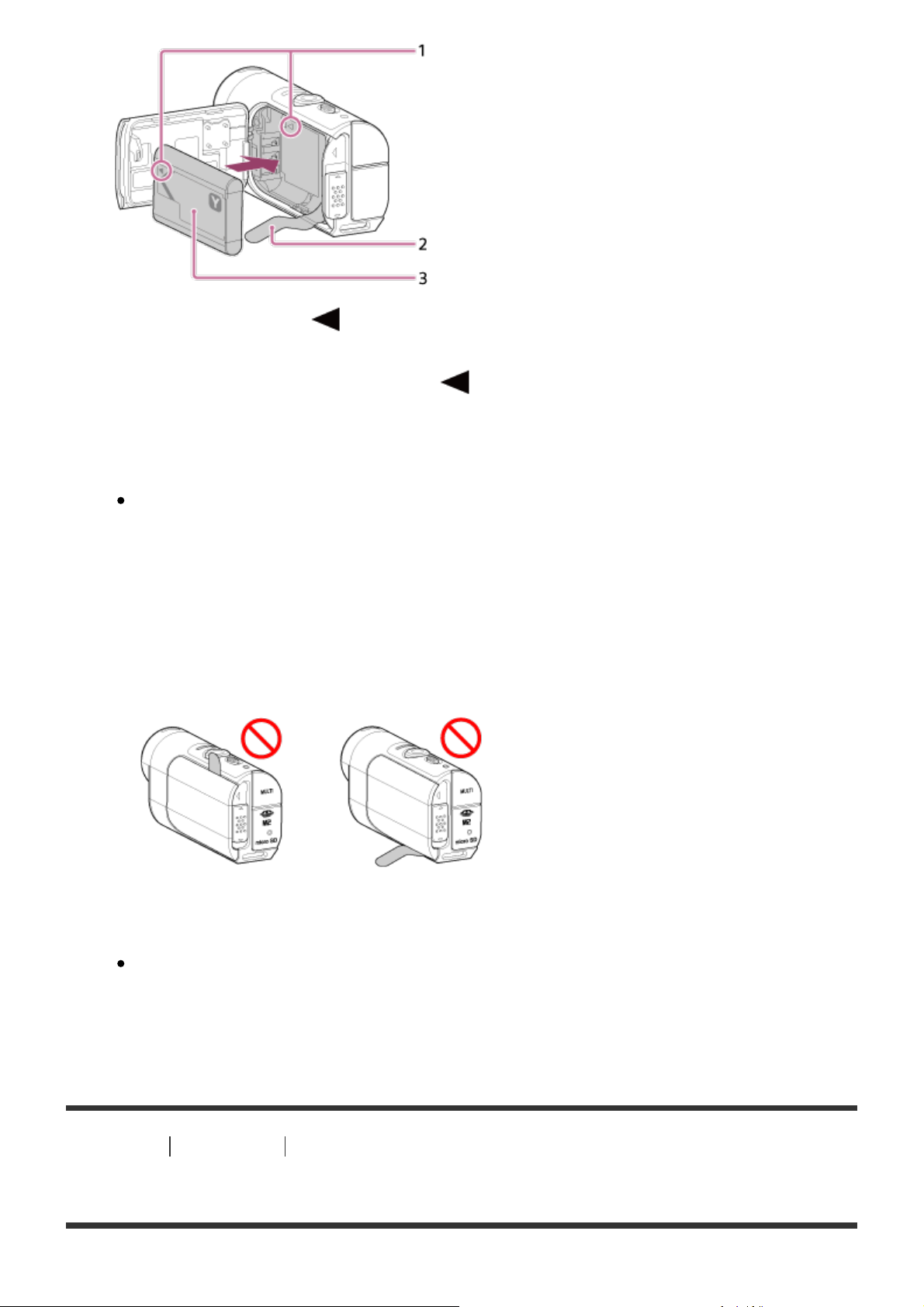
1 Vyrovnejte značku na baterii se značkou na videokameře.
2 Baterii položte na proužek pro vysunutí baterie a vložte ji do přístroje.
3 Vložte baterii, vyrovnejte značku na baterii se značkou na videokameře a
orientujte baterii potištěnou stranou, jak je znázorněno.
3. Uzavřete kryt.
Bezpečně zavřete kryt a posuňte aretační páčku do polohy LOCK. Ujistěte
se, že není vidět žlutá značka na aretační páčce a že je kryt bezpečně
zavřený. Opakovaně zkontrolujte, jestli není proužek pro vysunutí baterie
skřípnutý v krytu nebo jestli nevyčnívá z krytu. Pokud se do vnitřní části krytu
dostane libovolný cizí objekt, například písek, může se poškrábat těsnicí
kroužek a následně může dojít k vniknutí vody do vnitřních částí
videokamery.
4. Vyjmutí baterie
Otevřete kryt baterie, vytáhněte proužek pro vysunutí baterie a baterii
vyjměte.
[9] Návody Začínáme Příprava videokamery
Nabití baterie videokamery
Page 21

Nabíjení baterie pomocí počítače
Při nabíjení baterie vypněte videokameru.
1. Zkontrolujte, zda je videokamera vypnutá (OFF).
Baterii nelze nabíjet, je-li videokamera zapnutá. Chcete-li videokameru
vypnout, přidržte stisknuté tlačítko ON/OFF, dokud nezhasne kontrolka
POWER.
2. Videokameru připojte pomocí kabelu micro USB (je součástí dodávky) k
zapnutému počítači.
1 Během nabíjení svítí oranžová kontrolka.
2 Kabel micro USB (je součástí dodávky)
3. Po nabití baterie odpojte videokameru od počítače.
Baterie je nabita (plně) v okamžiku, kdy se rozsvítí kontrolka POWER/CHG
(napájení).
Doba nabíjení*1 baterie NP-BY1 (je součástí dodávky) je následující.
Nabíjení pomocí počítače: přibližně 2 hodiny a 25 minut
Nabíjení pomocí nabíječky AC-UD10
*2
(prodávána samostatně): přibližně 2
hodiny a 5 minut
*1
Doba potřebná pro nabití zcela vybité baterie při teplotě 25 °C. Za určitých podmínek a
okolností může nabíjení trvat déle.
*2
Baterii lze nabít rychleji pomocí nabíječky USB AC-UD10 (prodávána samostatně). Pro
připojení k nabíječce použijte kabel micro USB (je součástí dodávky).
Poznámka
S touto videokamerou lze používat pouze baterie typu Y.
Page 22

Při připojování videokamery k počítači nevyvíjejte na videokameru tlak. Mohlo by
dojít k poškození videokamery nebo počítače.
Pokud připojíte videokameru k notebooku, který není zapojen do zdroje napájení,
může se baterie notebooku rychle vybít. Nenechávejte videokameru připojenou
k notebooku příliš dlouho.
Nabíjení baterie pomocí počítačů vyrobených na zakázku nebo připojení k
takovým počítačům není garantováno. V závislosti na typu zařízení USB nemusí
nabíjení fungovat správně.
Nelze zaručit správné fungování ve spojení se všemi počítači.
Pokud nebudete videokameru delší dobu používat, nabijte baterii jednou za 6 až
12 měsíců, aby se zachoval její výkon.
Tip
Kontrola zbývající kapacity baterie
Indikátor zbývající kapacity baterie najdete v levém horním rohu zobrazovacího
panelu.
Za jistých okolností nemusí indikátor zbývající kapacity zobrazovat správný údaj.
Trvá přibližně jednu minutu, než se zobrazí správný indikátor zbývající kapacity.
[10] Návody Začínáme Příprava videokamery
Vložení/vyjmutí paměťové karty do/z videokamery
Následující část popisuje, jak lze vložit a vyjmout paměťovou kartu.
1. Vložte paměťovou kartu tak, aby se ozvalo cvaknutí.
Karta microSD: Vložte paměťovou kartu ve směru strany s potiskem .
Médium Memory Stick Micro™ (Mark2): Vložte kartu ve směru strany s kontakty
.
Page 23

1 Karta microSD/microSDHC/microSDXC
2 Médium Memory Stick Micro™ (Mark2)
Paměťovou kartu vložte správným způsobem za současné kontroly její
správné orientace v obou směrech.
Vložte paměťovou kartu přímo a ve správném směru, jinak ji videokamera
nerozpozná.
2. Uzavřete kryt.
3. Vyjměte paměťovu kartu.
Otevřete kryt paměťové karty a lehce zatlačte paměťovou kartu směrem
dovnitř.
Poznámka
Nelze zaručit správnou funkci při použití všech paměťových karet.
Zkontrolujte směr vložení paměťové karty. Pokud paměťovou kartu násilně vložíte
nesprávným směrem, může dojít k poškození paměťové karty, slotu paměťové
karty nebo obrazových dat.
V zájmu zajištění správného fungování paměťové karty doporučujeme před
prvním použitím naformátovat pomocí videokamery každou paměťovou kartu,
kterou v ní budete používat.
Page 24

Formátováním se smažou veškerá data zaznamenaná na paměťové kartě. Data
nebude možné obnovit.
Nezapomeňte si proto veškerá důležitá data zálohovat v počítači nebo v jiném
úložišti.
Do slotu pro paměťovou kartu vkládejte pouze paměťové karty kompatibilní
velikosti. Jinak by mohlo dojít k poruše.
Při vkládání i vyjímání paměťové karty buďte opatrní, aby karta nevypadla a
nespadla.
Než začnete nahrávat, proveďte zkušební záznam, abyste se ujistili, že
videokamera funguje správně.
Pokud vypnete videokameru nebo vyjmete paměťovou kartu, zatímco svítí
kontrolka REC / kontrolka přístupu, může dojít k poruše paměťové karty.
Nezapomeňte si proto veškerá důležitá data zálohovat v počítači nebo v jiném
úložišti.
Při používání videokamery zkontrolujte:
zda jsou bezpečně uzavřeny kryty konektoru, paměťové karty a baterie,
zda nejsou pod některým krytem přiskřípnuté cizí předměty.
Pokud nejsou kryty bezpečně uzavřené nebo se pod ně dostane cizí předmět,
může dojít k vniknutí vody do vnitřních částí videokamery.
[11] Návody Začínáme Příprava videokamery
Paměťové karty použitelné ve videokameře
Pro videokameru lze použít následující paměťové karty.
Při záznamu videí XAVC S použijte čtečku paměťových karet SDXC s
rychlostí vyšší než Class10.
Médium Memory Stick Micro™ (Mark2)
Paměťová karta microSD
Paměťová karta microSDHC
Paměťová karta microSDXC
*1
V této příručce se označuje jako Memory Stick Micro.
*2
V této příručce se označuje jako karta microSD.
*2
*2
*2
*1
Page 25

Poznámka
Nelze zaručit správnou funkci při použití všech paměťových karet.
Garantovaná provozní teplota videokamery je −5 °C až 40 °C. V závislosti na typu
paměťové karty se však může garantovaná provozní teplota lišit. Podrobnější
informace naleznete v návodu k obsluze dodávaném s paměťovou kartou.
Obrázky zaznamenané na paměťovou kartu microSDXC nelze přenést ani přehrát
v počítačích a AV zařízeních, jež nejsou kompatibilní se systémem exFAT
*
(prostřednictvím USB připojení). Než videokameru k zařízení připojíte, ujistěte se,
že je kompatibilní se systémem exFAT. Pokud videokameru připojíte k zařízení,
které se systémem exFAT kompatibilní není, může se zobrazit výzva k
naformátování paměťové karty. Paměťovou kartu však v takovém případě
neformátujte, mohlo by dojít ke ztrátě všech dat.
*
exFAT je souborový systém používaný u paměťových karet microSDXC.
[12] Návody Začínáme Příprava videokamery
Zapnutí a vypnutí videokamery
Zapněte videokameru.
1. Stiskněte tlačítko ON/OFF.
Stisknutím tlačítka REC na videokameře zapnete videokameru a zahájíte
nahrávání.
Vypnutí videokamery
Chcete-li videokameru vypnout, stiskněte znovu tlačítko ON/OFF.
Ujistěte se, že se po stisknutí tlačítka ON/OFF zhasla kontrolka POWER.
Page 26

[13] Návody Začínáme Příprava dálkového ovladače s živým náhledem
Nabití dálkového ovladače s živým náhledem
Dálkový ovladač lze nabít pomocí počítače.
1. Zkontrolujte, zda je dálkový ovladač vypnutý (OFF).
2. Dálkový ovladač připojte pomocí kabelu micro USB (je součástí dodávky) k
zapnutému počítači.
Kontrolka CHG (nabíjení) na dálkovém ovladači se rozsvítí oranžově a začne
nabíjení.
Po dokončení nabíjení kontrolka CHG (nabíjení) zhasne.
*1
Doba nabíjení
Pomocí počítače: přibližně 4 hodiny a 5 minut
baterie dálkového ovladače je následující.
Prostřednictvím nabíječky AC-UD10
*1
Doba potřebná pro nabití zcela vybité baterie při teplotě 25 °C. Za určitých podmínek a
okolností může nabíjení trvat déle.
*2
Baterii lze nabít rychleji pomocí nabíječky USB AC-UD10 (prodávána samostatně). Pro
připojení k nabíječce použijte kabel micro USB (je součástí dodávky).
*2
: přibližně 2 hodiny a 55 minut
Poznámka
Dálkový ovladač lze nabíjet, i když není zcela vybitý. Stejně tak můžete dálkový
ovladač používat, i když není zcela nabitý.
Po zapnutí je dálkový ovladač napájen, ale nenabíjí se.
V zájmu zachování funkčnosti dálkového ovladače jej během skladování alespoň
jednou za rok plně nabijte a poté plně vybijte. Dálkový ovladač skladujte na
chladném místě s nízkou vlhkostí.
Page 27
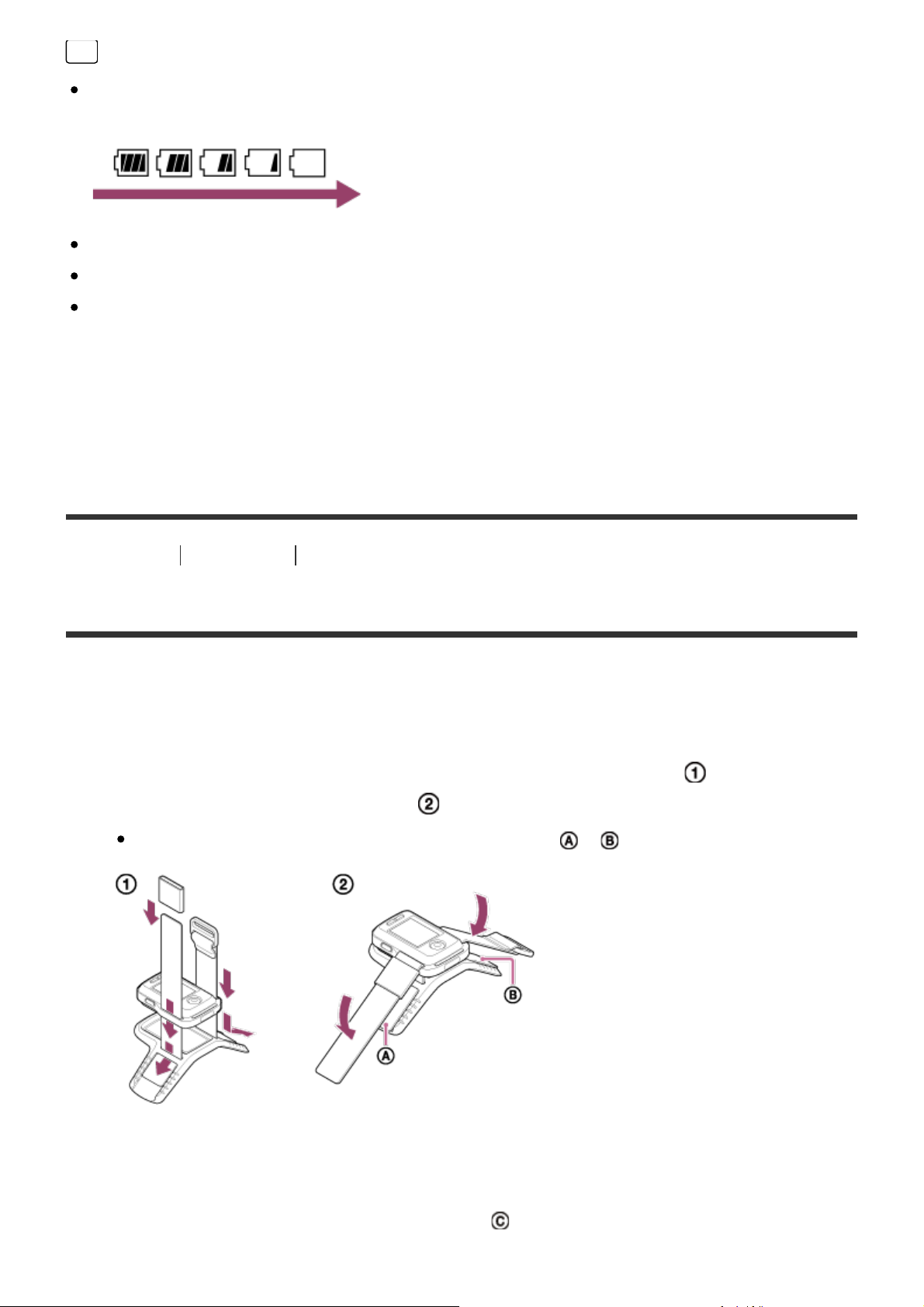
Tip
Kontrola zbývající kapacity baterie
Indikátor zbývající kapacity se zobrazuje v pravém horním rohu LCD displeje.
Za jistých okolností nemusí indikátor zbývající kapacity zobrazovat správný údaj.
Trvá přibližně 30 sekund, než se zobrazí správný indikátor zbývající kapacity.
Pokud se baterie rychle vybije, přestože indikátor zbývající kapacity ukazuje velké
množství energie, znovu dálkový ovladač plně nabijte. Indikátor zbývající kapacity
se poté zobrazí správně. Indikátor zbývající kapacity nemusí zobrazit správný
údaj, pokud dálkový ovladač používáte po dlouhou dobu v prostředí s vysokou
teplotou nebo pokud jej necháte v plně nabitém stavu.
[14] Návody Začínáme Příprava dálkového ovladače s živým náhledem
Nasazení pásku na dálkový ovladač s živým náhledem
Připojte pásek k dálkovému ovladači.
1. Položte dálkový ovladač na podkladovou desku a protáhněte pásek očkem na
dálkovém ovladači a podkladové desce, jak ukazuje obrázek . Poté jej
připevněte, jak ukazuje obrázek .
Délku pásku lze upravit podle místa přilepení a .
2. Chcete-li dálkový ovladač připevnit na ruku, umístěte jej tak, aby LCD displej
směřoval souběžně se hřbetem ruky a tlačítko REC/ENTER mířilo ke
konečkům prstů. Protáhněte pásek skrz , jak ukazuje obrázek vlevo.
Page 28
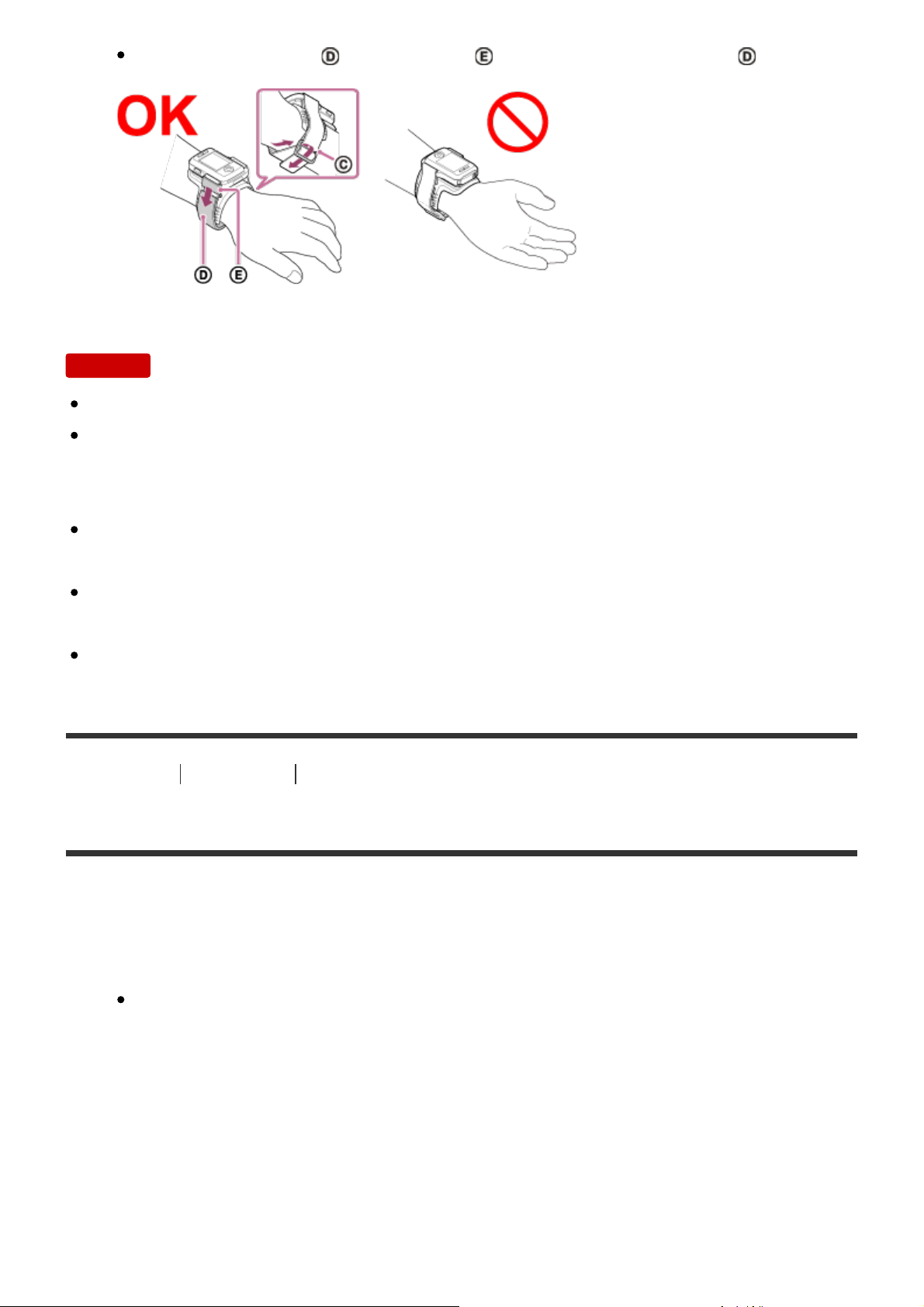
Po připevnění části , posuňte část tak, aby kryla konec části .
Poznámka
Nesprávné připevnění pásku může způsobit zranění.
Anténa GPS je vestavěná v přední části dálkového ovladače. Pokud dálkový
ovladač umístíte horní stranou dolů, může zjišťování pozice trvat dlouho a pozici
se nemusí podařit zjistit.
Při umístění dálkového ovladače na pravé zápěstí nastavte rotaci displeje v
nastavení dálkového ovladače na možnost ON.
Pokud dálkový ovladač používáte připevněný k ruce, vždy správně připevněte
podkladovou desku a pásek.
Při uvolňování pásku dejte pozor, abyste dálkový ovladač neupustili.
[15] Návody Začínáme Příprava dálkového ovladače s živým náhledem
Zapnutí a vypnutí dálkového ovladače s živým náhledem
Zapněte/vypněte dálkový ovladač.
1. Kryt konektoru dálkového ovladače musí být uzavřený.
Bezpečně uzavřete kryt konektoru tak, aby nebyla vidět žlutá značka pod
aretační páčkou.
Pokud se pod kryt konektoru dostanou cizí částice, například písek, může
dojít k poškrábání těsnící manžety a následnému vniknutí vody do
dálkového ovladače.
2. Stiskněte tlačítko ON/OFF na dálkovém ovladači.
Page 29

Pokud dálkový ovladač zapínáte poprvé, objeví se obrazovka nastavení data
a času.
Vypnutí dálkového ovladače
Chcete-li dálkový ovladač vypnout, stiskněte znovu tlačítko ON/OFF.
[16] Návody Začínáme Příprava dálkového ovladače s živým náhledem
Změna nastavení data a času pomocí dálkovým
ovladačem s živým náhledem
Pokud dálkový ovladač používáte poprvé nebo jste aktualizovali software, objeví se
obrazovka nastavení data a času. Začněte dálkový ovladač používat po dokončení
nastavení data a času.
1. Stisknutím tlačítka UP nebo tlačítka DOWN na dálkovém ovladači vyberte
požadovanou položku, poté stiskněte tlačítko REC/ENTER na dálkovém
ovladači.
Na displeji LCD dálkového ovladače se v uvedeném pořadí zobrazí
následující položky.
GMT+0.0: Nastavení oblasti
: Nastavení letního času
Y-M-D/M-D-Y/M(Eng)-D-Y/D-M-Y: Formát data a času
Y-M-D : Nastavení data
00:00: Nastavení času
2. Chcete-li nastavit požadované datum, stiskněte tlačítko UP nebo tlačítko DOWN
Page 30

a poté stisknutím tlačítka REC/ENTER na dálkovém ovladači nastavte datum a
čas.
Rovněž můžete přepínat z položek nabídky (MENU) dálkového ovladače. Viz
část Nastavení data a času.
[17] Návody Začínáme Příprava dálkového ovladače s živým náhledem
Asistenční data GPS
Dobu získávání informací GPS o poloze lze zkrátit načtením asistenčních dat GPS.
Pokud je k počítači s připojením k internetu připojen dodávaný dálkový ovladač RMLVR2V prostřednictvím softwaru Action Cam Movie Creator, je možné asistenční
data GPS aktualizovat automaticky.
Pokud nejsou nastaveny hodnoty data a času nebo se nastavený čas výrazně
odlišuje od skutečnosti, nelze dobu potřebnou pro přijetí informací GPS o poloze
zkrátit.
Pokud doba platnosti asistenčních dat GPS vypršela, nebude možné zkrátit čas
před zaznamenáním informací o poloze.
[18] Návody Začínáme Připojení dálkového ovladače s živým náhledem k videokameře
(jedno připojení)
Kontrola režimu připojení videokamery
Před propojením videokamery s dálkovým ovladačem prostřednictvím Wi-Fi můžete
zkontrolovat režim připojení. Stisknutím tlačítka Wi-Fi na videokameře můžete
přepínat nastavení Wi-Fi kamery, kterou se chystáte připojit k dálkovému ovladači s
živým náhledem.
Ujistěte se, že je režim připojení videokamery nastaven na režim jednoho připojení.
1. Zapněte videokameru.
2. Ujistěte se, že se na displeji videokamery zobrazuje ikona .
Page 31
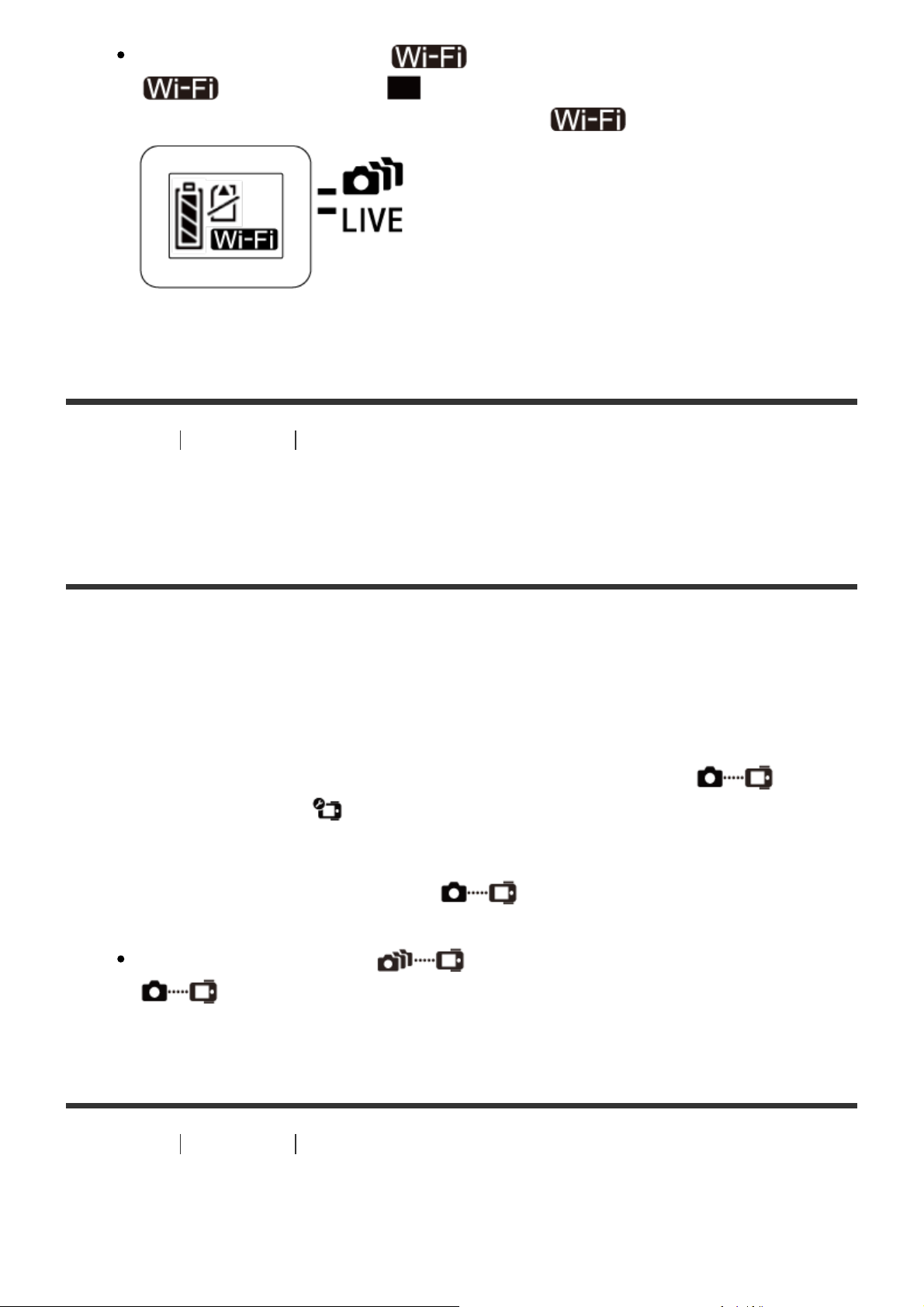
Pokud se na displeji ikona nezobrazuje, nebo pokud se nad ikonou
zobrazuje ikona , opakovaně stiskněte tlačítko Wi-Fi, dokud se
na displeji nebude zobrazovat pouze ikona .
[19] Návody Začínáme Připojení dálkového ovladače s živým náhledem k videokameře
(jedno připojení)
Kontrola režimu připojení dálkového ovladače s živým
náhledem
Před propojením videokamery s dálkovým ovladačem prostřednictvím Wi-Fi
zkontrolujte, zda je režim připojení nastaven na režim jednoho připojení.
1. Zapněte dálkový ovladač.
2. Stisknutím tlačítka MENU na dálkovém ovladači vyberte ikonu (režim
připojení) v nabídce (nastavení dálkového ovladače), poté stiskněte
tlačítko REC/ENTER na dálkovém ovladači.
3. Ujistěte se, že je vybrána možnost (jedno připojení) a stiskněte tlačítko
REC/ENTER na dálkovém ovladači.
Pokud je nastaven režim (více připojení), změňte jej na režim
(jedno připojení).
[20] Návody Začínáme Připojení dálkového ovladače s živým náhledem k videokameře
(jedno připojení)
Připojení dálkového ovladače s živým náhledem k jedné
Page 32
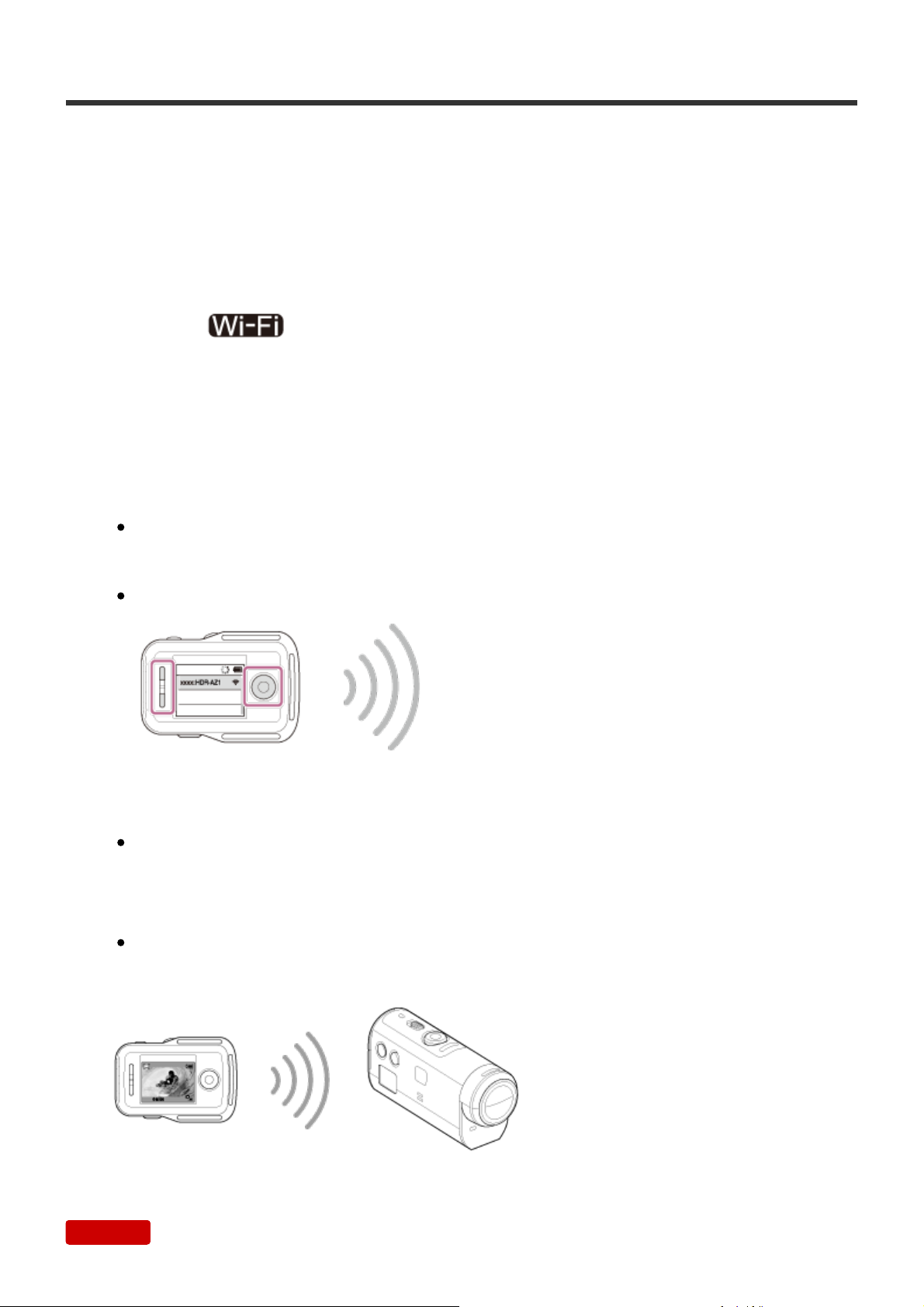
videokameře
Spojíte-li videokameru s dálkovým ovladačem prostřednictvím Wi-Fi, můžete snadno
ovládat všechny funkce videokamery.
1. Zapněte videokameru.
2. Po stisknutí tlačítka Wi-Fi na videokameře se nastavení videokamery změní na
možnost (jedno připojení).
3. Zapněte dálkový ovladač.
4. Na LCD displeji dálkového ovladače se objeví obrazovka výběru zařízení Wi-Fi.
Pomocí tlačítek UP nebo DOWN vyberte indikátor SSID videokamery, ke které
se chcete připojit, a stiskněte tlačítko REC/ENTER.
Pokud se SSID nezobrazí, zkontrolujte, jestli je Wi-Fi videokamery nastaveno
na jedno připojení.
SSID je uvedeno na štítku na zadní straně krytu baterie videokamery.
5. Až uslyšíte pípnutí, stiskněte a držte tlačítko Wi-Fi na videokameře.
Videokamera a dálkový ovladač budou nyní ve stavu čekání na ověření WiFi. Až uslyšíte dlouhé pípnutí, stiskněte a držte tlačítko Wi-Fi. Ozve se krátké
pípnutí a připojení bude dokončeno.
LCD displej dálkového ovladače se přepne na zobrazení živého náhledu a
kontrolka REC/Wi-Fi na dálkovém ovladači se rozsvítí modře.
Poznámka
Page 33

Při zobrazení na LCD displeji dálkového ovladače je z textového řetězce SSID
videokamery vypuštěna část [DIRECT-].
Do dálkového ovladače nelze kopírovat snímky zaznamenané ve videokameře.
Prostřednictvím Wi-Fi by se měla videokamera připojovat pouze k chytrému
telefonu nebo dálkovému ovladači, nikoliv k jiným přístupovým bodům Wi-Fi.
Pokud se rozhodnete připojit videokameru k jiným přístupovým bodům Wi-Fi,
děláte tak na vlastní riziko. Ke kameře by mohl někdo získat neoprávněný přístup
a hrozí zachycení sdělovaného obsahu.
[21] Návody Začínáme Připojení dálkového ovladače s živým náhledem k videokameře
(jedno připojení)
Navázání správného spojení
Pokud není možné připojit videokameru k dálkovému ovladači prostřednictvím Wi-Fi,
vyzkoušejte následující postup.
Ujistěte se, že jsou režimy připojení videokamery a dálkového ovladače nastaveny
na režim jednoho připojení. Pokud nejsou režimy videokamery i dálkového
ovladače nastaveny na režim jednoho připojení, změňte režimy připojení a znovu
navažte spojení.
[22] Návody Začínáme Připojení dálkového ovladače s živým náhledem k více
videokamerám (více připojení)
Připojení dálkového ovladače s živým náhledem k více
videokamerám
K dálkovému ovladači můžete připojit maximálně pět kamer, které pak můžete
ovládat všechny současně.
Page 34
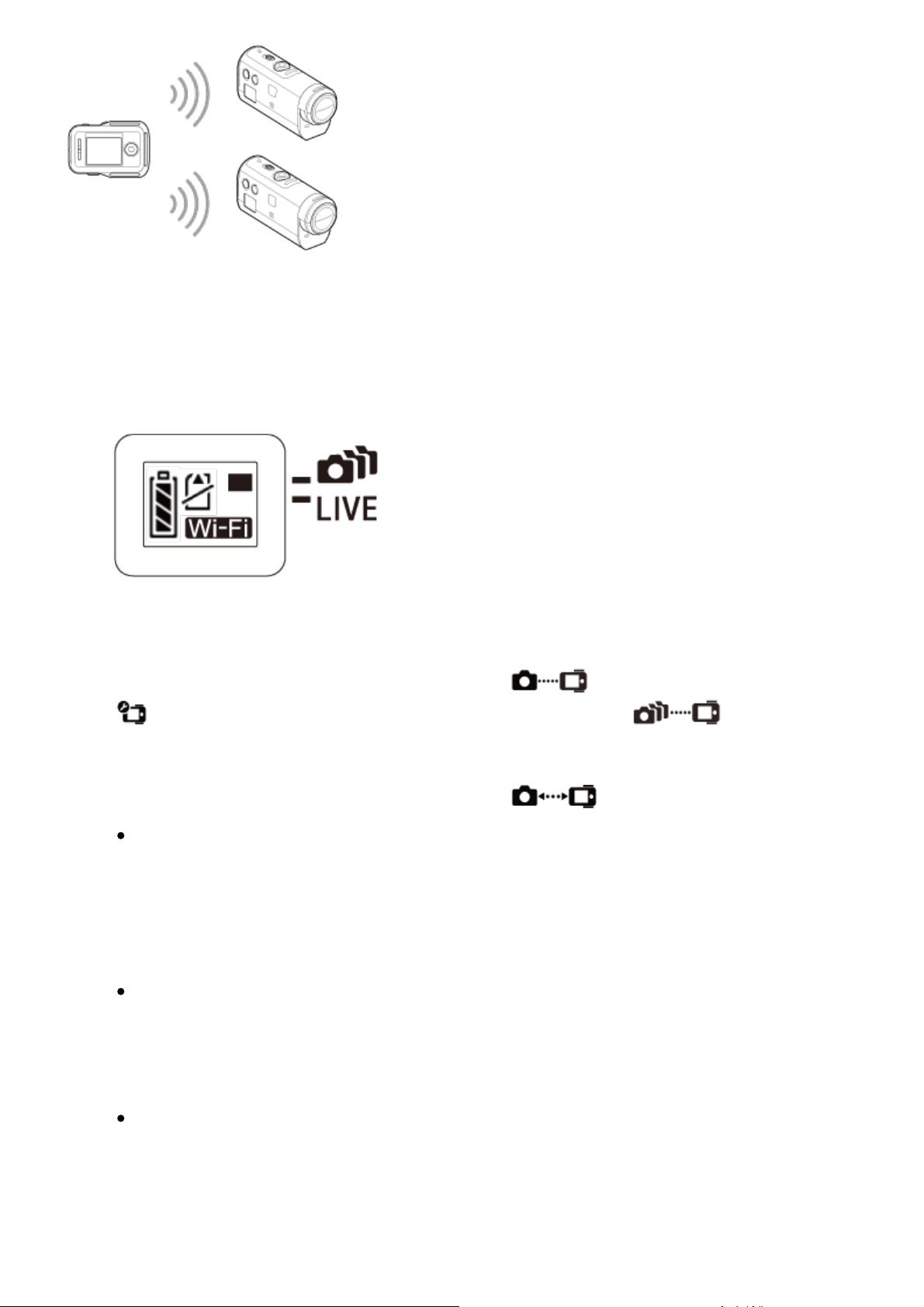
1. Zapněte videokameru.
2. Pomocí tlačítka Wi-Fi na kameře přepněte režim kamery na režim většího počtu
připojení.
3. Zapněte dálkový ovladač.
4. Stisknutím tlačítka MENU vyberte položku (režim připojení) v nabídce
(nastavení dálkového ovladače) a vyberte položku
(vícenásobné připojení).
5. Stisknutím tlačítka MENU vyberte položku (registrace zařízení).
Na LCD zobrazovacím panelu dálkového ovladače se zobrazí obrazovka
registrace zařízení a videokamera spolu s dálkovým ovladačem vstoupí do
stavu čekání na vícenásobné připojení.
6. Stiskněte a podržte tlačítko Wi-Fi na videokameře.
Po odeslání žádosti o připojení z videokamery do dálkového ovladače se
ozve pípnutí.
7. Stiskněte tlačítko OK na LCD displeji dálkového ovladače.
Po navázání připojení se LCD displej dálkového ovladače přepne do
zobrazení živého náhledu.
8. Pro připojení další videokamery zopakujte postup od prvního kroku.
Page 35

Poznámka
Zaregistrování videokamer proveďte před zrušením pohotovostního režimu
připojení videokamery.
Funkce ovládání většího počtu videokamer je k dispozici pouze s kompatibilními
videokamerami.
Pracujete-li s videokamerou, která nepodporuje funkci ovládání většího počtu
kamer, nastavte dálkový ovladač na možnost (jedno připojení).
Do dálkového ovladače nelze kopírovat snímky zaznamenané ve videokameře.
Pro připojení většího počtu videokamer k dálkovému ovladači se používá metoda
WPS. Pokud se v blízkosti videokamer nachází jiné zařízení využívající metodu
WPS, může registrace selhat. Pokud registrace selže, opakujte připojení
opětovným provedením jednotlivých kroků.
Prostřednictvím Wi-Fi by se měla videokamera připojovat pouze k chytrému
telefonu nebo dálkovému ovladači, nikoliv k jiným přístupovým bodům Wi-Fi.
Pokud se rozhodnete připojit videokameru k jiným přístupovým bodům Wi-Fi,
děláte tak na vlastní riziko. Ke kameře by mohl někdo získat neoprávněný přístup
a hrozí zachycení sdělovaného obsahu.
[23] Návody Začínáme Připojení dálkového ovladače s živým náhledem k více
videokamerám (více připojení)
Resetování informací o připojení zaregistrovaných
videokamer
Tato funkce je k dispozici pouze, když je dálkový ovladač nastaven na režim více
připojení.
1. Stiskněte tlačítko MENU na dálkovém ovladači a vyberte položku
(resetování nastavení sítě) v nastavení (nastavení dálkového ovladače).
Resetujte nastavení sítě výběrem položky . Chcete-li resetování zrušit,
vyberte položku .
Page 36
[24] Návody Začínáme Připojení videokamery k chytrému telefonu
Instalace aplikace do chytrého telefonu
Nainstalujte si do chytrého telefonu nebo tabletu aplikaci PlayMemories Mobile.
Pokud máte aplikaci PlayMemories Mobile již nainstalovanou ve svém chytrém
telefonu, aktualizujte ji na nejnovější verzi.
Nejnovější informace spolu s podrobnostmi o funkcích aplikace PlayMemories Mobile
naleznete na následujících webových stránkách.
http://www.sony.net/pmm/
Operační systém Android
Vyhledejte aplikaci PlayMemories Mobile na serveru Google Play a nainstalujte ji.
Používání funkcí jedním dotykem (NFC) vyžaduje operační systém Android 4.0
nebo novější.
Operační systém iOS
Vyhledejte aplikaci PlayMemories Mobile v obchodě App Store a nainstalujte ji.
Při použití operačního systému iOS nejsou funkce jedním dotykem (NFC)
dostupné.
Poznámka
Chcete-li u kamery používat funkce jedním dotykem (NFC), potřebujete
smartphone nebo tablet s podporou NFC.
Nelze zaručit, že funkce Wi-Fi popsané v příručce budou správně fungovat u
všech chytrých telefonů a tabletů.
Způsob ovládání a obrazovky aplikace se mohou v důsledku budoucích
Page 37
aktualizací bez předchozího upozornění změnit.
[25] Návody Začínáme Připojení videokamery k chytrému telefonu
Kontrola ID/hesla
Zkontrolujte ID/heslo používané k připojení videokamery k chytrému telefonu.
Zkontrolujte heslo na štítku (štítek SSID) na zadní straně krytu baterie.
ID/heslo nejsou nutné v případě, že chytrý telefon připojujete prostřednictvím
funkce jednoho dotyku.
1. Štítek SSID
Pokud je štítek odlepený nebo obtížně čitelný, můžete vyvolat své uživatelské ID a
heslo následujícím postupem.
1. Vložte nabitou baterii do videokamery.
2. Videokameru připojte pomocí kabelu micro USB (je součástí dodávky) k
počítači.
3. Vypněte videokameru stisknutím tlačítka ON/OFF.
4. Zobrazte [Počítač] > [PMHOME] > [INFO] > [WIFI_INF.TXT] v počítači a
zkontrolujte uživatelské ID a heslo.
[26] Návody Začínáme Připojení videokamery k chytrému telefonu
Použití funkcí jedním dotykem pro připojení k chytrému
telefonu s operačním systémem Android a NFC
Page 38
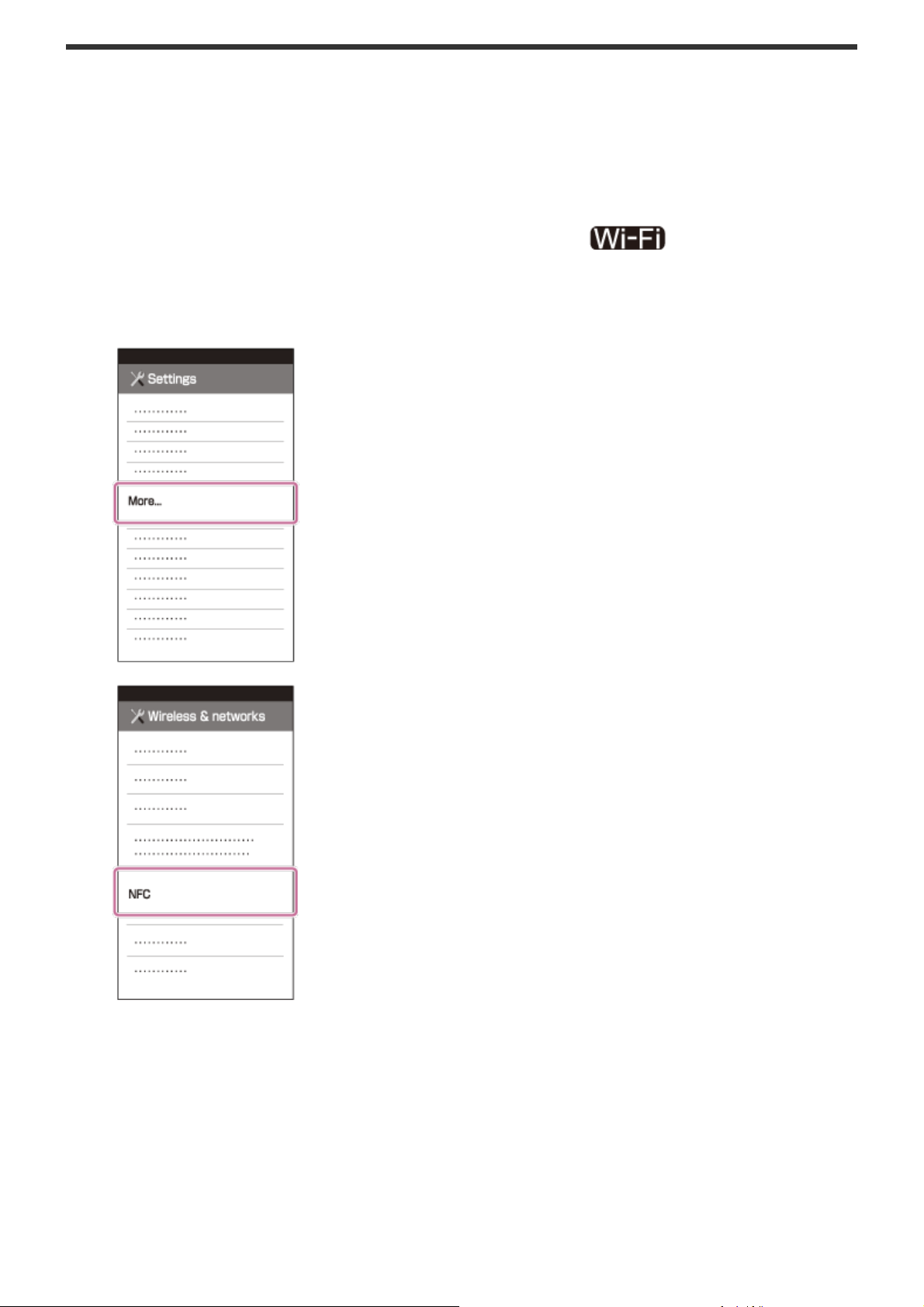
Spojíte-li videokameru s chytrým telefonem, můžete ji ovládat pomocí chytrého
telefonu i pomocí dodávaného dálkového ovladače.
1. Zapněte videokameru.
2. Pomocí tlačítka Wi-Fi na kameře zobrazte položku (jedno připojení).
3. V chytrém telefonu zvolte možnost [Nastavení], poté vyberte položku [Další...] a
zaškrtněte položku [NFC] nebo [Čtení/zápis].
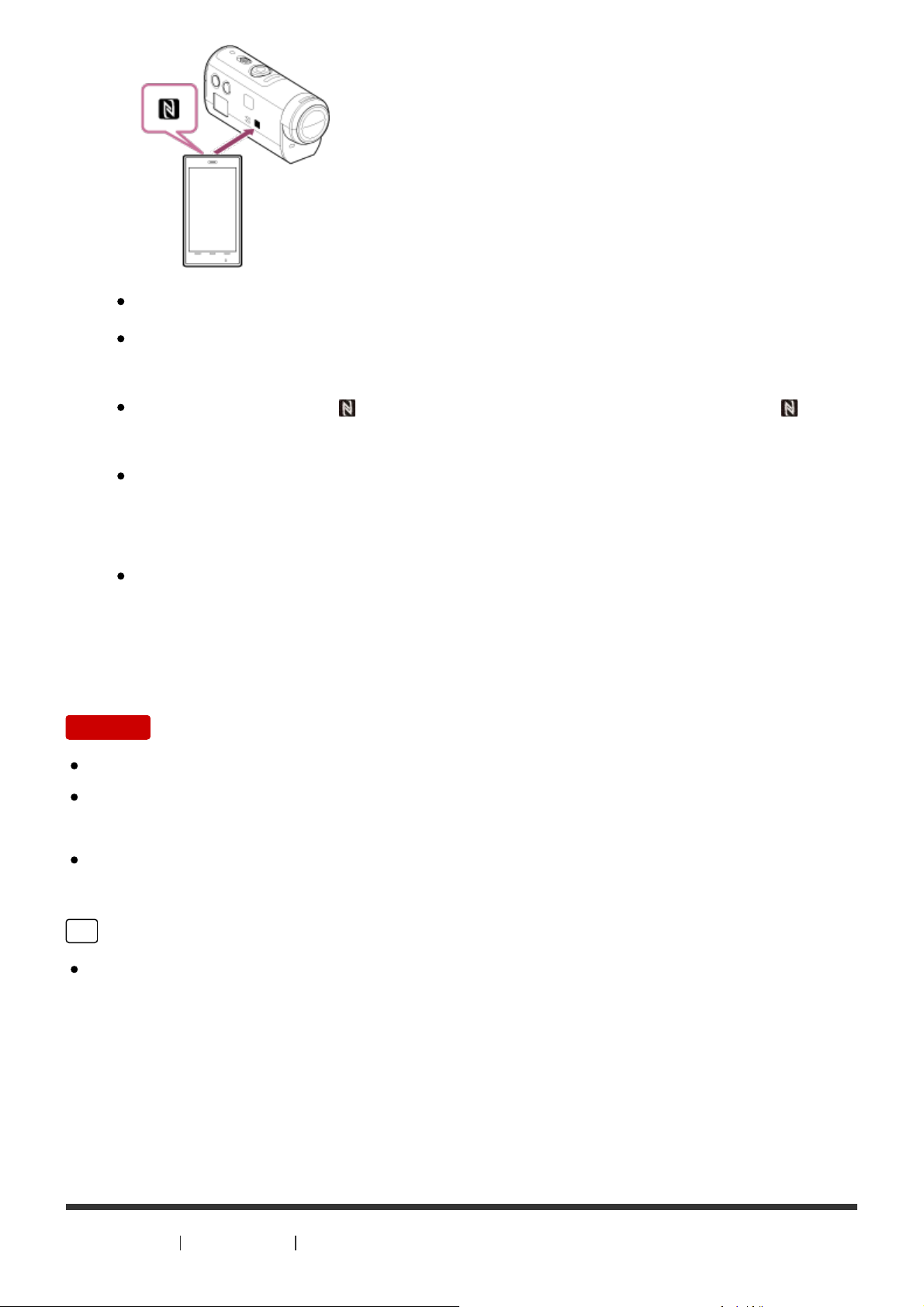
4. Dotkněte se chytrým telefonem videokamery.
Page 39
Poznámka
Nejprve ve smartphonu zrušte režim spánku a deaktivujte zámek obrazovky.
Pokračujte v doteku bez pohybu, dokud nedojde ke spuštění aplikace
PlayMemories Mobile (1–2 sekundy).
Dotkněte se značkou (značka N Mark) na chytrém telefonu značky na
boční straně videokamery.
Některé chytré telefony s funkcí elektronické peněženky podporují funkci
NFC. Chcete-li získat podrobnější informace, nahlédněte do návodu k
obsluze dodávaného s chytrým telefonem.
Pokud nelze videokameru s chytrým telefonem spojit prostřednictvím NFC,
spojte je metodou popsanou v části Připojení k chytrému telefonu s
operačním systémem Android (připojení bez použití NFC).
Chytrý telefon nemůžete připojit k více kamerám zároveň.
V závislosti na místním elektrickém prostředí nebo výkonu chytrých telefonů se
obraz živého náhledu nemusí zobrazovat plynule.
Pokud je režim letadlo v dálkovém ovladači nastaven na možnost [ON], není
funkce Wi-Fi k dispozici.
Tip
O funkci NFC
NFC je technologie, která na krátkou vzdálenost umožňuje bezdrátovou
komunikaci mezi různými zařízeními, jako jsou mobilní telefony a ID čipy atd.
Datová komunikace je aktivována dotykem určeného bodu. NFC (Near Field
Communication) je mezinárodní standard pro technologii bezdrátové komunikace
krátkého dosahu.
Page 40
[27] Návody Začínáme Připojení videokamery k chytrému telefonu
Připojení k chytrému telefonu s operačním systémem
Android
Spojíte-li videokameru s chytrým telefonem, můžete ji ovládat pomocí chytrého
telefonu i pomocí dodávaného dálkového ovladače.
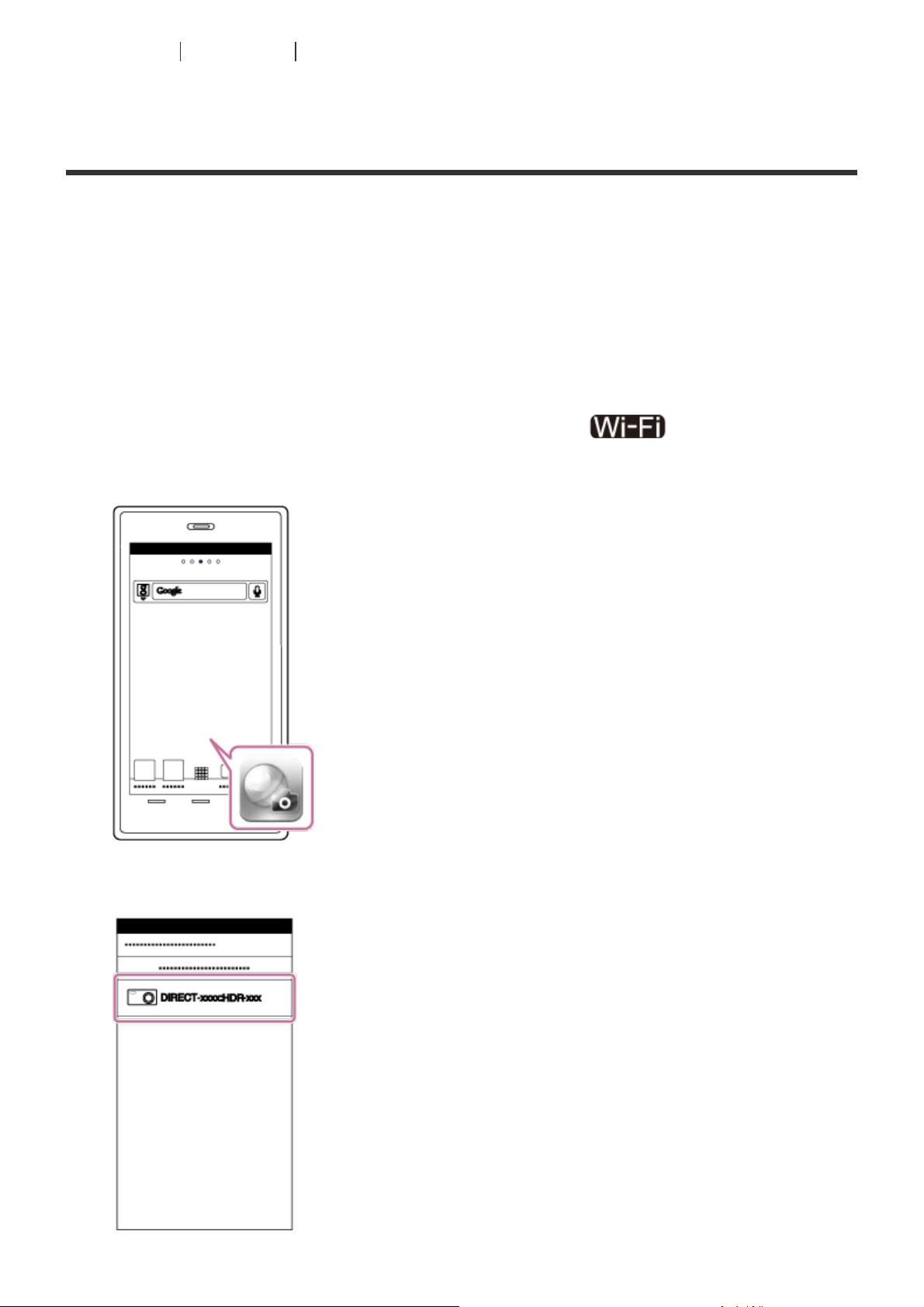
Pokud je kamera spojena s chytrým telefonem bez použití funkce NFC, proveďte
nastavení podle následujícího postupu.
1. Zapněte videokameru.
2. Pomocí tlačítka Wi-Fi na kameře zobrazte položku (jedno připojení).
3. Spusťte v chytrém telefonu aplikaci PlayMemories Mobile.
4. Vyberte SSID podle údaje vytištěného na štítku na zadní straně krytu baterie.
Page 41
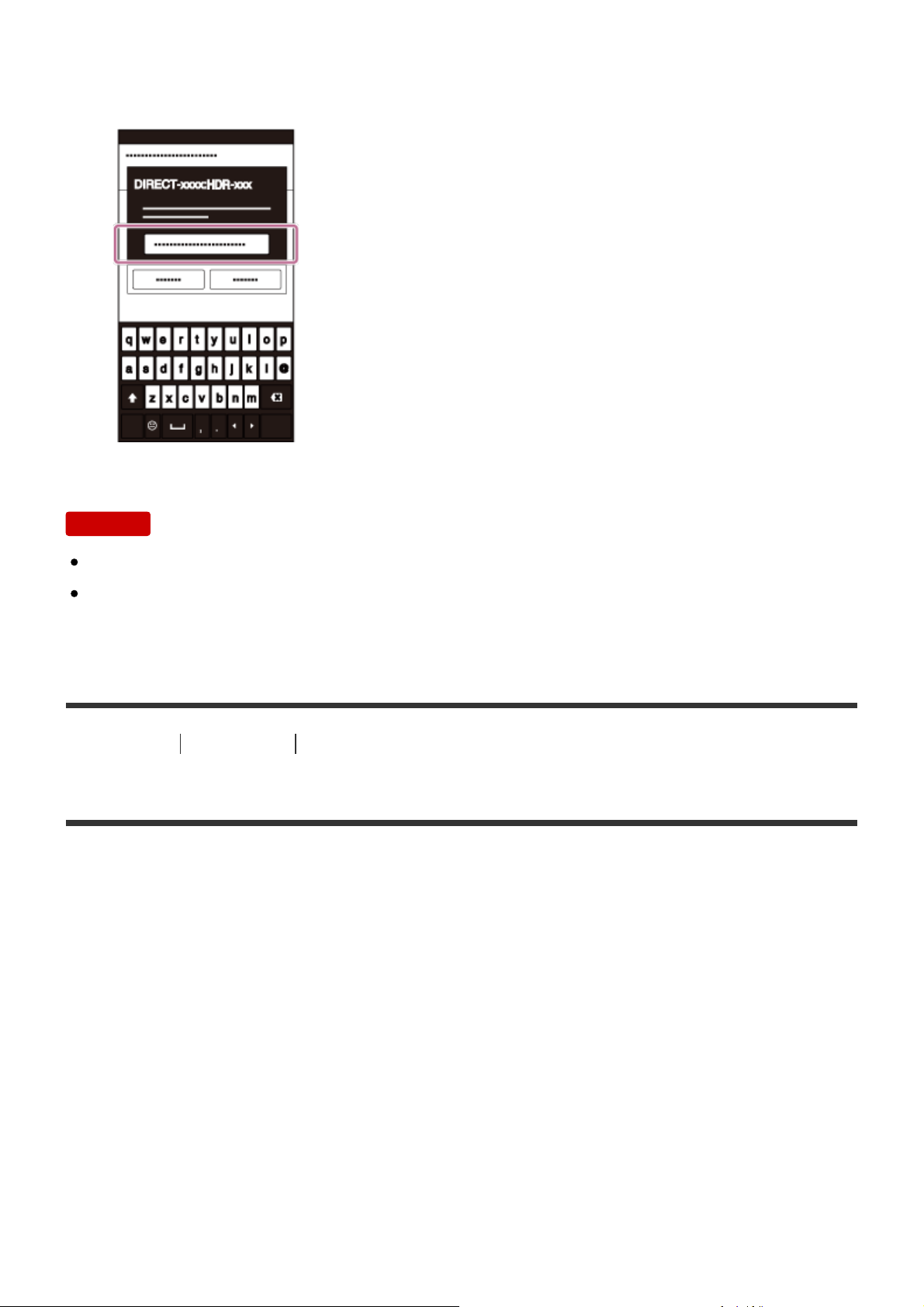
5. Zadejte heslo, které je vytištěné na štítku na zadní straně krytu baterie (pouze
při prvním připojení).
Poznámka
Chytrý telefon nemůžete připojit k více kamerám zároveň.
V závislosti na místním elektrickém prostředí nebo výkonu chytrých telefonů se
obraz živého náhledu nemusí zobrazovat plynule.
[28] Návody Začínáme Připojení videokamery k chytrému telefonu
Připojení k iPhonu
Spojíte-li videokameru s iPhonem, můžete ji ovládat pomocí iPhonu i pomocí
dodávaného dálkového ovladače.
1. Na iPhonu vyberte možnost [Nastavení] a potom [Wi-Fi]. Zvolte SSID
videokamery.
Page 42
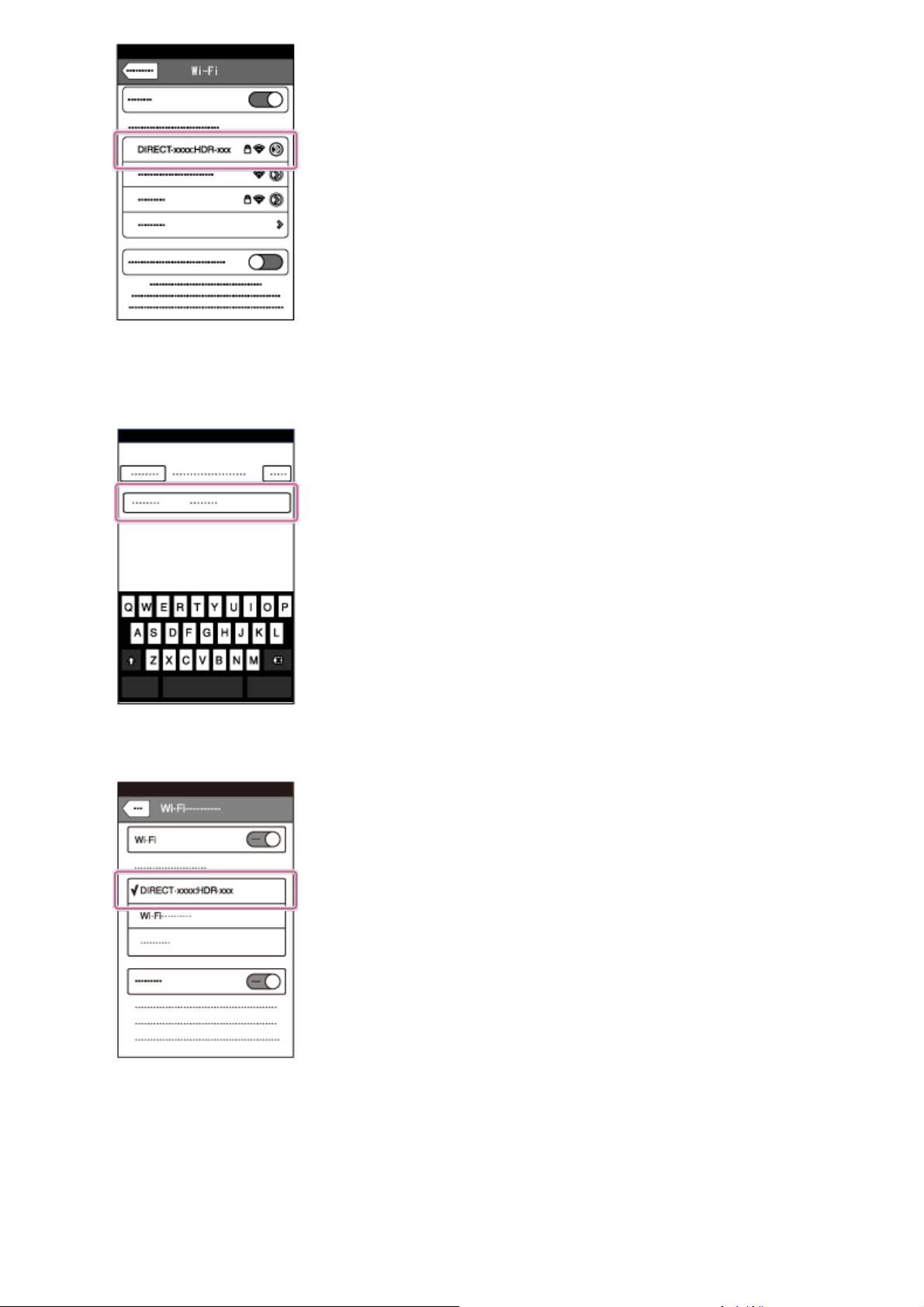
2. Zadejte heslo, které je vytištěné na štítku na zadní straně krytu baterie (pouze
při prvním připojení).
3. Potvrďte připojení k SSID videokamery, které je uvedené na štítku.
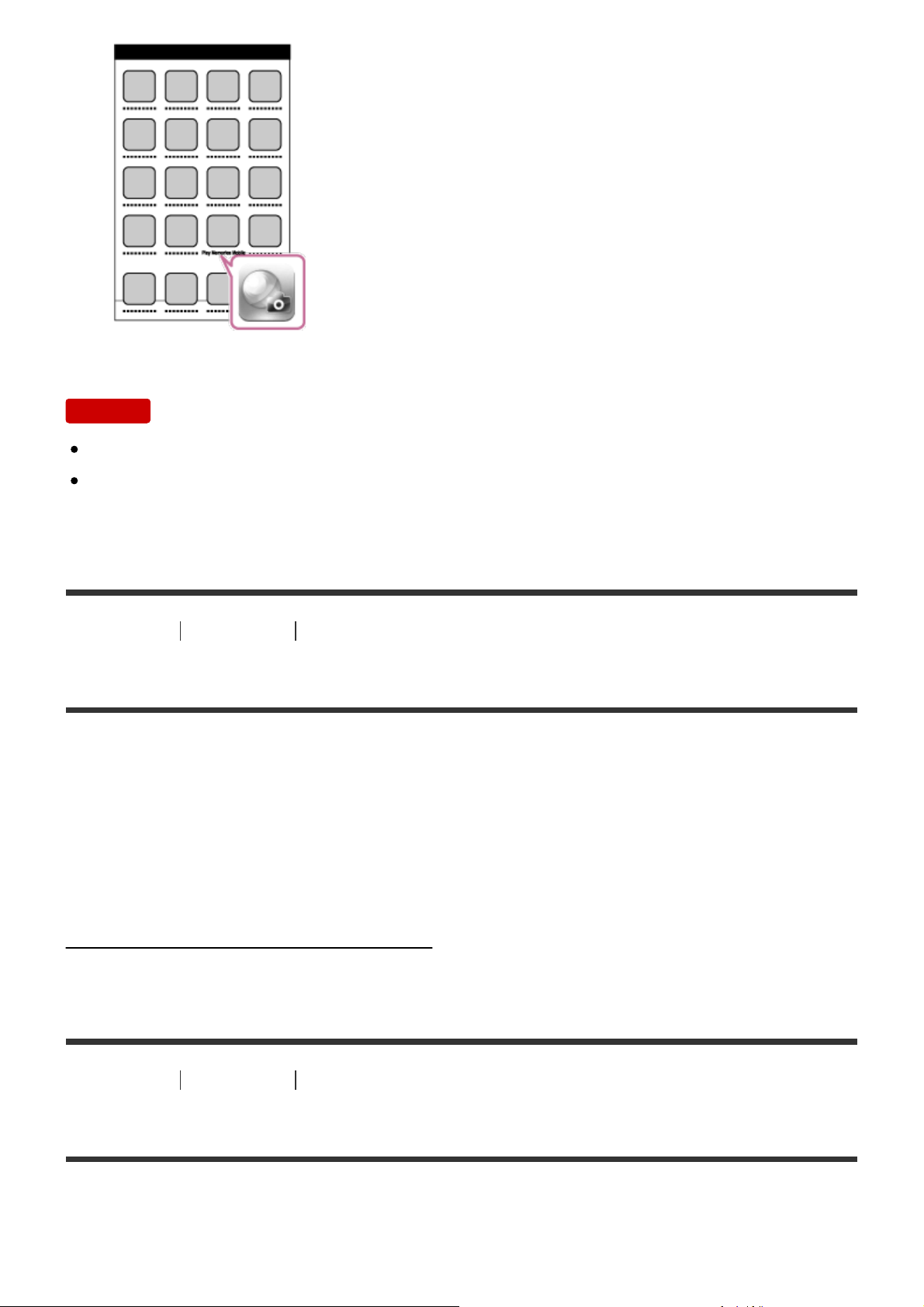
4. Vraťte se zpět na domovskou obrazovku a poté spusťte aplikaci PlayMemories
Mobile.
Page 43
Poznámka
iPhone nemůžete připojit k více kamerám zároveň.
V závislosti na místním elektrickém prostředí nebo výkonu telefonů iPhone se
obraz živého náhledu nemusí zobrazovat plynule.
[29] Návody Začínáme Další přípravy (použití příslušenství)
Použití stativového adaptéru
Pokud k videokameře připevníte stativový adaptér, můžete k ní připojit příslušenství
bez použití vodotěsného pouzdra. Je rovněž možné otevřít/uzavřít kryt univerzálního
konektoru / konektoru micro USB. Videokameru tak lze připojit k počítači či zařízení
USB, zatímco je stativový adaptér připevněný.
Podrobné informace o stativovém adaptéru naleznete na následujících webových
stránkách.
http://rd1.sony.net/help/cam/1415/h_zz/
[30] Návody Začínáme Další přípravy (použití příslušenství)
Použití vodotěsného pouzdra (SPK-AZ1)
Pokud videokameru vložíte do vodotěsného pouzdra, můžete točit filmy pod vodou či
poblíž vody.
Page 44

Podrobné informace o vodotěsném pouzdru naleznete na následujících webových
stránkách.
http://rd1.sony.net/help/cam/1415/h_zz/
[31] Návody Začínáme Další přípravy (použití příslušenství)
Použití nalepovacího držáku
Nalepovací držák se používá pro připevnění vodotěsného pouzdra či stativového
adaptéru k předmětu, který chcete použít.
Nalepovací držák je obecný výraz pro upevňovací sponu, plochý nalepovací držák a
zakřivený nalepovací držák. Před připevněním vložte videokameru do vodotěsného
pouzdra nebo k ní připevněte stativový adaptér.
Podrobné informace o nalepovacím držáku naleznete na následujících webových
stránkách.
http://rd1.sony.net/help/cam/1415/h_zz/
[32] Návody Snímání Natáčení videí a fotografování
Přepínač REC HOLD (uzamknutí záznamu)
Pomocí tlačítka REC lze zabránit náhodnému provozu.
Chcete-li tlačítko REC uzamknout, posuňte přepínač směrem k nápisu [HOLD].
Chcete-li zámek uvolnit, vraťte přepínač do původní polohy.
Než začnete nahrávat, přepínač uvolněte.
Pokud videokameru uzamknete během nahrávání, „bude pokračovat v
nahrávání
Pokud videokameru uzamknete po zastavení nahrávání, „zůstane zastavená*“.
*
Chcete-li změnit nastavení, zámek uvolněte.
*
“.
Page 45
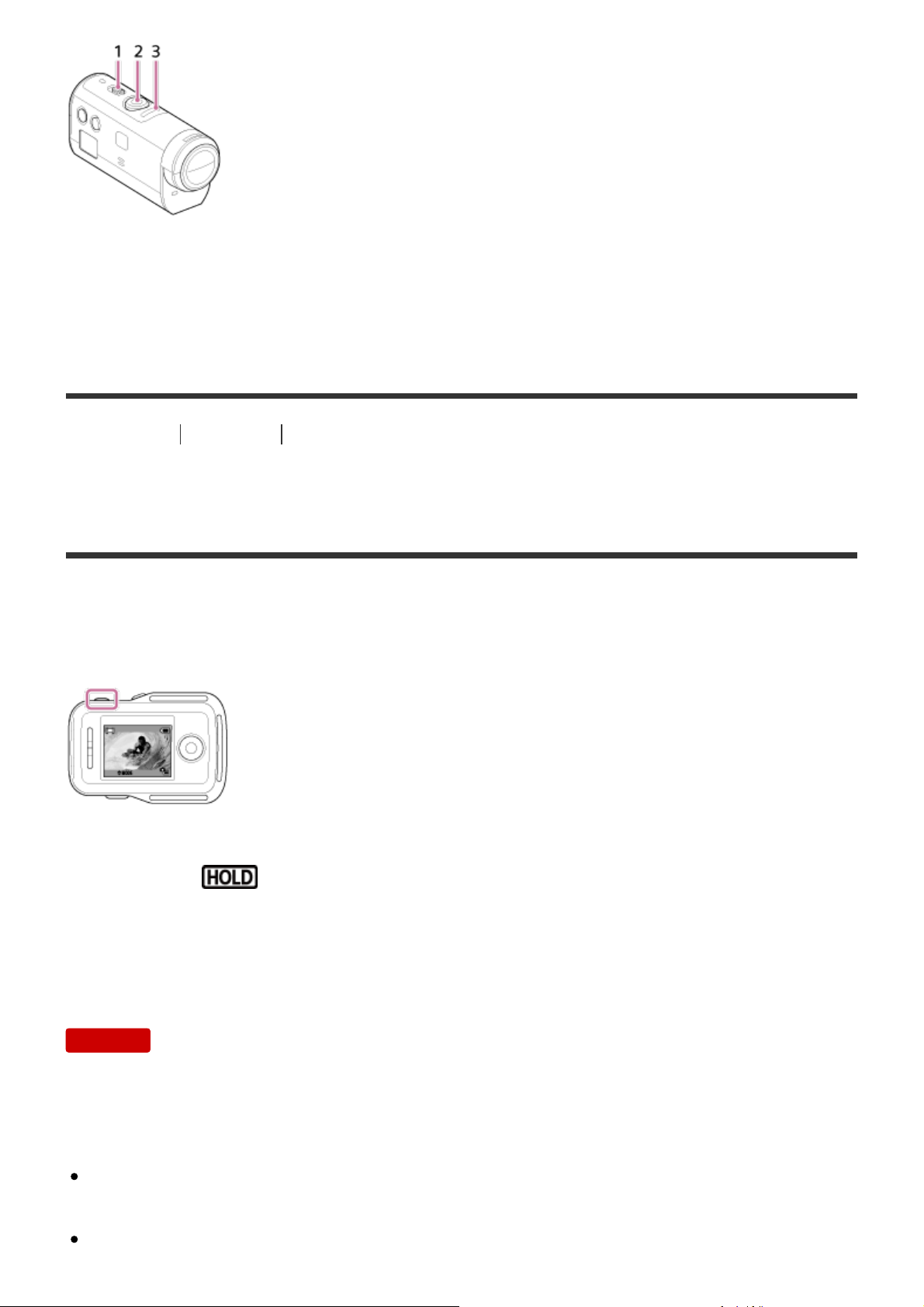
1 Přepínač REC HOLD (uzamknutí záznamu)
Pokud dojde k přerušení spojení prostřednictvím Wi-Fi mezi dálkovým ovladačem
2 Tlačítko REC
3 Kontrolka REC / kontrolka LIVE
[33] Návody Snímání Natáčení videí a fotografování
Funkce uzamknutí tlačítek dálkového ovladače s živým
náhledem
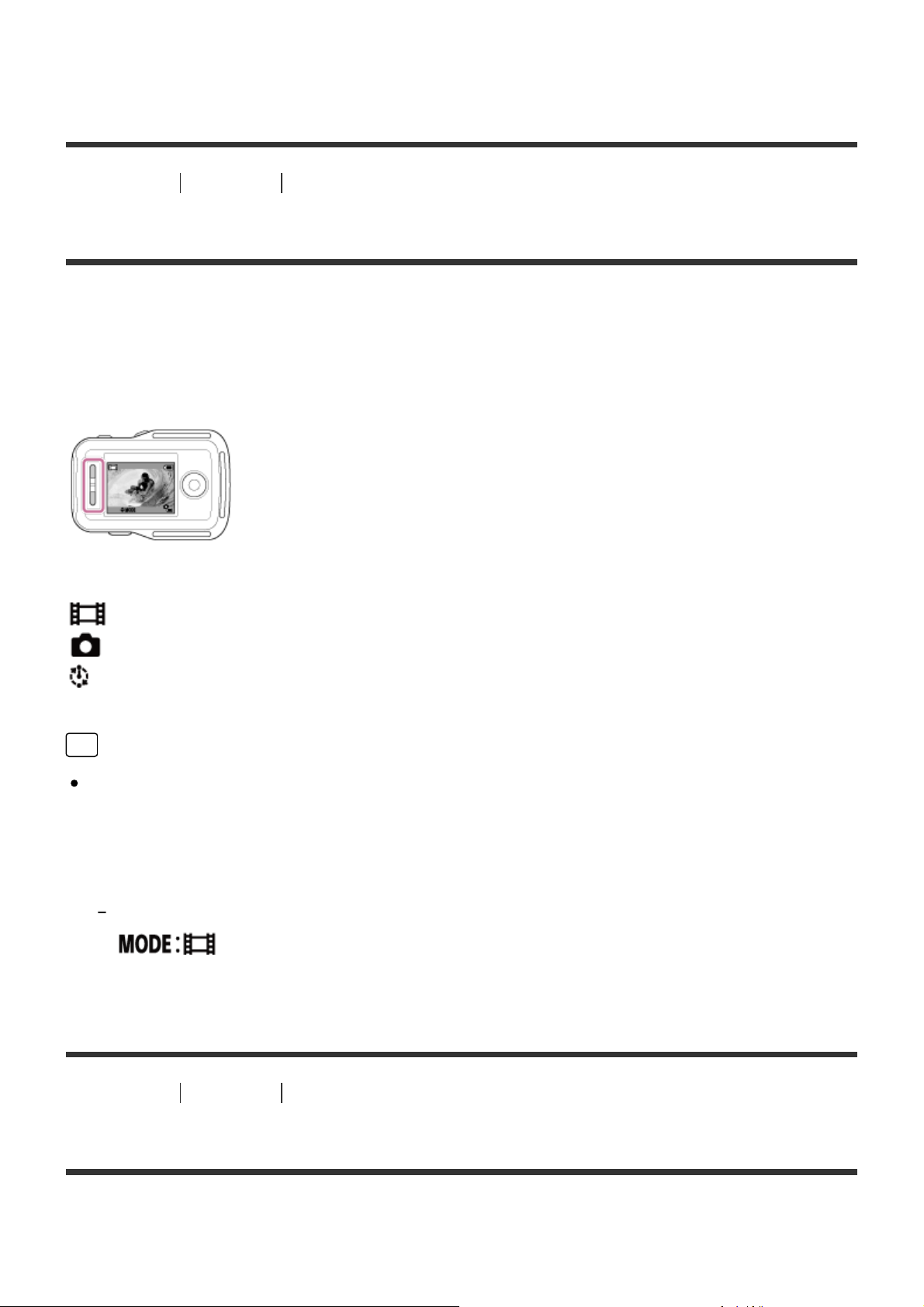
Funkci uzamknutí tlačítek aktivujete podržením tlačítka MENU na dálkovém ovladači
po dobu 2 sekund nebo déle. Dálkový ovladač musí být připojený k videokameře.
Po aktivování funkce uzamknutí tlačítek se na LCD displeji dálkového ovladače
zobrazí ikona . Tlačítka REC, DISP, UP a DOWN na dálkovém ovladači se
uzamknou.
Chcete-li zrušit funkci uzamknutí tlačítek, stiskněte a podržte tlačítko MENU na
dálkovém ovladači po dobu 2 sekund nebo déle, případně vypněte dálkový ovladač
stisknutím tlačítka ON/OFF.
Poznámka
Funkce uzamknutí tlačítek je k dispozici pouze, když je dálkový ovladač připojený k
videokameře prostřednictvím Wi-Fi. Pokud dálkový ovladač není připojený, nelze
funkci uzamknutí tlačítek použít.
Funkci uzamknutí tlačítek nelze použít, zatímco jsou zobrazeny položky nabídky
(MENU).
Page 46
a videokamerou, funkce uzamknutí tlačítek se zruší.
[34] Návody Snímání Natáčení videí a fotografování
Přepínání režimu snímání
Stisknutím tlačítka UP/DOWN na LCD displeji dálkového ovladače můžete přepínat
režim snímání.
V levé horní části displeje se zobrazí ikona režimu snímání.
Níže jsou uvedeny ikony režimu snímání.
Režim videa: Umožňuje nahrávat videa.
Režim snímků: Umožňuje pořizovat snímky.
Intervalový záznam snímků: Umožňuje pořizovat snímky v pravidelných
intervalech.
Tip
Přepínání režimu snímání z položek nabídky
Režim snímání je také možné přepínat z položek nabídky na dálkovém ovladači.
Chcete-li přepínat režim snímání prostřednictvím položek nabídky, postupujte
následovně.
Stiskněte tlačítko MENU na dálkovém ovladači a z položek nabídky vyberte možnost
(režim snímání). Stisknutím tlačítka UP/DOWN na dálkovém ovladači
vyberte požadovaný režim snímání.
[35] Návody
Snímání Natáčení videí a fotografování
Režim videa
Nahrávejte videa.
Page 47

1. Zapněte videokameru stisknutím tlačítka ON/OFF na videokameře.
2. Posuňte přepínač REC HOLD na videokameře a uvolněte uzamknutí záznamu
(REC HOLD).
Po uvolnění přepínače REC HOLD videokamery přejděte ke kroku 3.
3. Stisknutím tlačítka UP/DOWN na dálkovém ovladači přepněte režim snímání na
možnost
4. Stisknutím tlačítka REC na videokameře nebo dálkovém ovladači zahájíte
nahrávání.
Kontrolka REC/Wi-Fi na dálkovém ovladači změní barvu z modré na
červenou.
(režim videa).
Zastavení záznamu
Stiskněte znovu tlačítko REC na videokameře nebo dálkovém ovladači.
Kontrolka REC/Wi-Fi na dálkovém ovladači změní barvu z červené na modrou.
Poznámka
Na videokameře nelze přehrávat snímky. Chcete-li přehrávat snímky, budete
potřebovat dálkový ovladač, který je součástí dodávky, nebo chytrý telefon s
instalovanou aplikací PlayMemories Mobile.
V době dlouhodobějšího snímání se může zvýšit teplota videokamery do té míry,
že dojde k automatickému vypnutí snímání.
Režim videa je výchozím nastaveným režimem snímání. Chcete-li provádět
záznam v režimu PHOTO/INTVL, budete potřebovat dálkový ovladač, který je
součástí dodávky, nebo chytrý telefon s instalovanou aplikací PlayMemories
Mobile.
Režim snímání nastavený v době, kdy je videokamera vypnutá, se obnoví při
příštím zapnutí videokamery.
[36] Návody Snímání Natáčení videí a fotografování
Režim snímků
Pořizujte snímky.
Page 48

1. Zapněte videokameru stisknutím tlačítka ON/OFF na videokameře.
Poznámka
2. Stisknutím tlačítka UP/DOWN na dálkovém ovladači přepněte režim snímání na
možnost (režim snímků).
3. Stisknutím tlačítka REC na videokameře nebo dálkovém ovladači zahájíte
nahrávání.
Poznámka
Na videokameře nelze přehrávat snímky. Chcete-li přehrávat snímky, budete
potřebovat dálkový ovladač, který je součástí dodávky, nebo chytrý telefon s
instalovanou aplikací PlayMemories Mobile.
V době dlouhodobějšího snímání se může zvýšit teplota videokamery do té míry,
že dojde k automatickému vypnutí snímání.
Režim snímání nastavený v době, kdy je videokamera vypnutá, se obnoví při
příštím zapnutí videokamery.
[37] Návody Snímání Natáčení videí a fotografování
Režim intervalového záznamu snímků
Až začnete snímat, bude videokamera pořizovat snímky v pravidelných intervalech,
dokud snímat nepřestanete.
1. Zapněte videokameru stisknutím tlačítka ON/OFF na videokameře.
2. Stisknutím tlačítka UP/DOWN na dálkovém ovladači přepněte režim snímání na
možnost (režim intervalového záznamu snímků).
3. Stisknutím tlačítka REC na videokameře nebo dálkovém ovladači zahájíte
nahrávání.
Zastavení záznamu
Stiskněte tlačítko REC na videokameře nebo dálkovém ovladači.
Kontrolka REC/Wi-Fi na dálkovém ovladači změní barvu z červené na modrou.
Page 49

Na videokameře nelze přehrávat snímky. Chcete-li přehrávat snímky, budete
potřebovat dálkový ovladač, který je součástí dodávky, nebo chytrý telefon s
instalovanou aplikací PlayMemories Mobile.
V době dlouhodobějšího snímání se může zvýšit teplota videokamery do té míry,
že dojde k automatickému vypnutí snímání.
Režim snímání nastavený v době, kdy je videokamera vypnutá, se obnoví při
příštím zapnutí videokamery.
[38] Návody Snímání Natáčení videí a fotografování
Nahrávání po delší dobu
Při nahrávání po delší dobu vezměte v úvahu následující informace.
Pokud snímáte po delší dobu, teplota videokamery stoupá. Pokud teplota stoupne
nad určitou úroveň, snímání se automaticky zastaví. Zahřátou videokameru
ponechte minimálně 10 minut v klidu, než její vnitřní teplota klesne na bezpečnou
úroveň.
Při vysokých okolních teplotách se videokamera rychle zahřívá.
Při zvýšení teploty videokamery se může zhoršit kvalita obrazu. Před dalším
snímáním se doporučuje počkat, než teplota videokamery poklesne.
Povrch videokamery se může při používání zahřát. Jde o normální jev.
[39] Návody Změna nastavení dálkového ovladače s živým náhledem Seznam položek
nastavení
Seznam položek nastavení
Zatímco je videokamera propojená s dálkovým ovladačem prostřednictvím Wi-Fi,
můžete kontrolovat zobrazované položky nabídky a měnit nastavení stisknutím
tlačítka MENU na dálkovém ovladači.
Můžete vybrat nastavení z následujících položek.
Odpojit
Ukončí připojení Wi-Fi a vrátí se na obrazovku výběru zařízení Wi-Fi.
Page 50
Registrace zařízení
Umožňuje zaregistrovat připojení videokamery k dálkovému ovladači
pomocí vícenásobného připojení.
*6
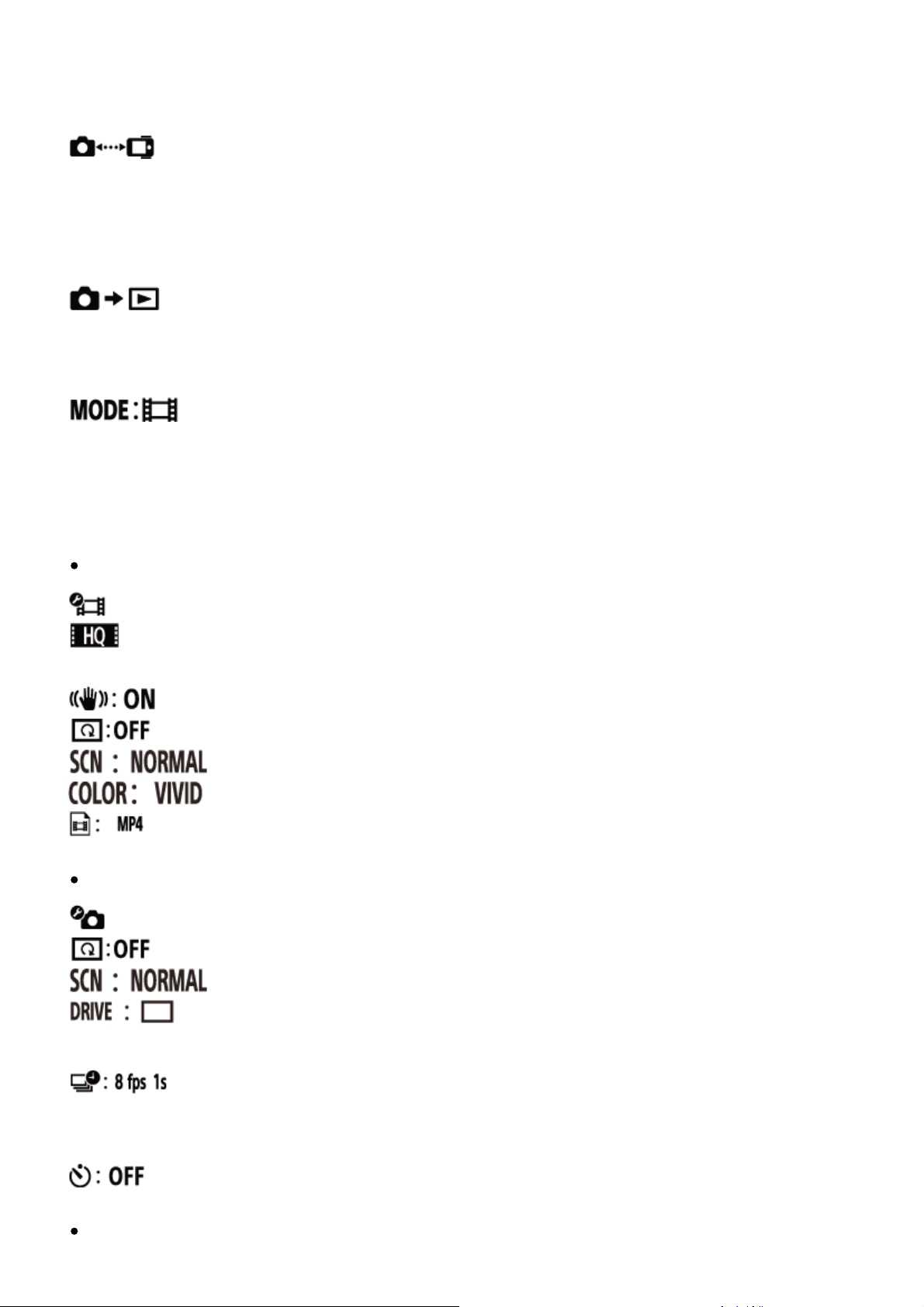
Režim přehrávání
Umožňuje přehrávat a odstraňovat snímky pomocí dálkového ovladače.
*2
Režim snímání
Umožňuje přepínat mezi režimem videa, snímků a intervalového
záznamu snímků.
Položky nastavení videokamery
V režimu videa je možné nastavovat následující položky.
Nastavení videa
Nastavení kvality obrazu: Nastaví rozlišení obrazu a obnovovací frekvenci pro
natáčení videí.
*2
Funkce SteadyShot: Aktivuje funkci omezení otřesů videokamery.
Překlopení: Umožňuje zaznamenávat video s převráceným obrazem.
Scéna: Nastaví kvalitu obrazu vhodnou pro scény.
Nastavení barev: Umožňuje nastavit barevný tón snímků.
Formát nahrávání videí: Umožňuje zvolit formát nahrávání videí.
V režimu snímků je možné nastavovat následující položky.
Nastavení fotografování
Překlopení: Umožňuje zaznamenávat snímky s převráceným obrazem.
Scéna: Nastaví kvalitu obrazu vhodnou pro scény.
Kontinuální snímání: Umožňuje nastavit kontinuální snímání (funkce
Drive mode).
Interval nepřetržitého snímání *3: Umožňuje nastavit interval
nepřetržitého snímání pro vysokorychlostní nepřetržité snímání a snímání v režimu
Motion Shot LE.
Samospoušť: Umožňuje nastavit samospoušť.
V režimu intervalového záznamu snímků je možné nastavovat následující položky.
Page 51
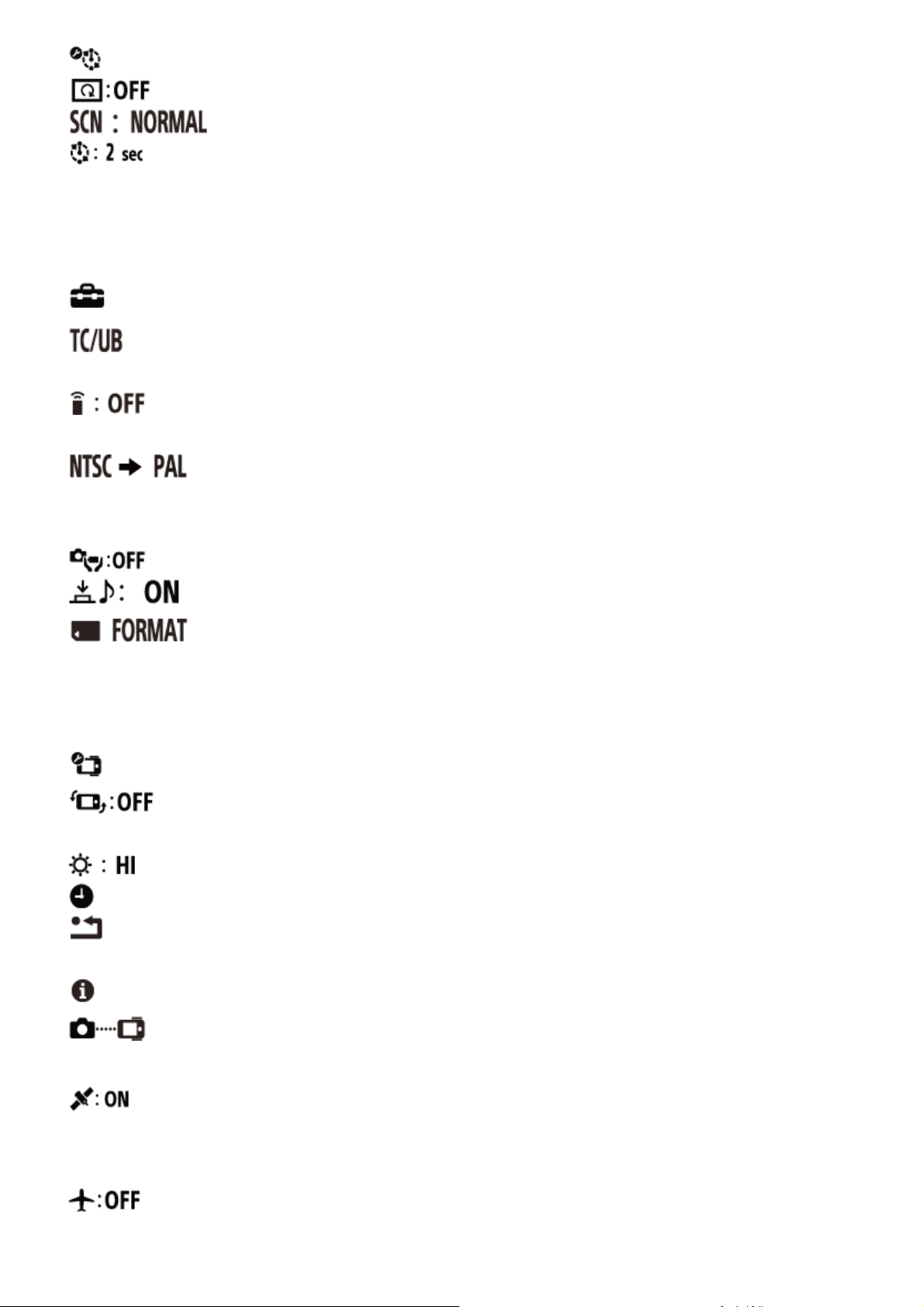
Nastavení intervalového záznamu snímků
Překlopení: Umožňuje zaznamenávat snímky s převráceným obrazem.
Časová prodleva: Umožňuje nastavit časovou prodlevu intervalového
záznamu snímků.
Scéna: Nastaví kvalitu obrazu vhodnou pro scény.
Položky nastavení připojených zařízení
*2
Nastavení připojení zařízení
Nastavení časového kódu / kódu uživatele*4: Můžete vybrat nastavení funkce
časového kódu / kódu uživatele.
Infračervený dálkový ovladač: Umožňuje nastavit infračervený dálkový
ovladač RMT-845 (prodáván samostatně).
Přepínání systémů NTSC/PAL: Slouží k volbě nastavení v závislosti na
televizním systému používaném v zemi nebo regionu, kde budete videokameru
používat.
Automatické vypnutí: Umožňuje nastavit automatické vypínání videokamery.
Zvuk: Umožňuje zapnout nebo vypnout zvuk videokamery.
Formátovat*3: Odstraní všechny snímky na paměťové kartě a obnoví
výchozí stav paměťové karty.
Položky nastavení dálkového ovladače
Nastavení dálkového ovladače
Otočení displeje: Umožňuje změnit orientaci displeje LCD a tlačítek
UP/DOWN na dálkovém ovladači.
Jas displeje: Umožňuje nastavit jas displeje dálkového ovladače.
Nastavení data a času: Umožňuje nastavit rok/měsíc/den a region.
Resetování nastavení: Resetuje všechny hodnoty nastavení dálkového
ovladače na výchozí hodnoty.
Verze: Zobrazí verzi softwaru dálkového ovladače.
Režim připojení
dálkovému ovladači.
Nastavení GPS*5: Slouží k nahrávání protokolu GPS během záznamu videí a
informací o poloze během záznamu snímků s využitím GPS dálkového ovladače s
živým náhledem.
*1, *5
: Slouží k nastavení počtu videokamer připojených k
Režim letadlo*1: Slouží k dočasnému zakázání všech funkcí Wi-Fi a funkcí
GPS v době, kdy jste v letadle.
Page 52
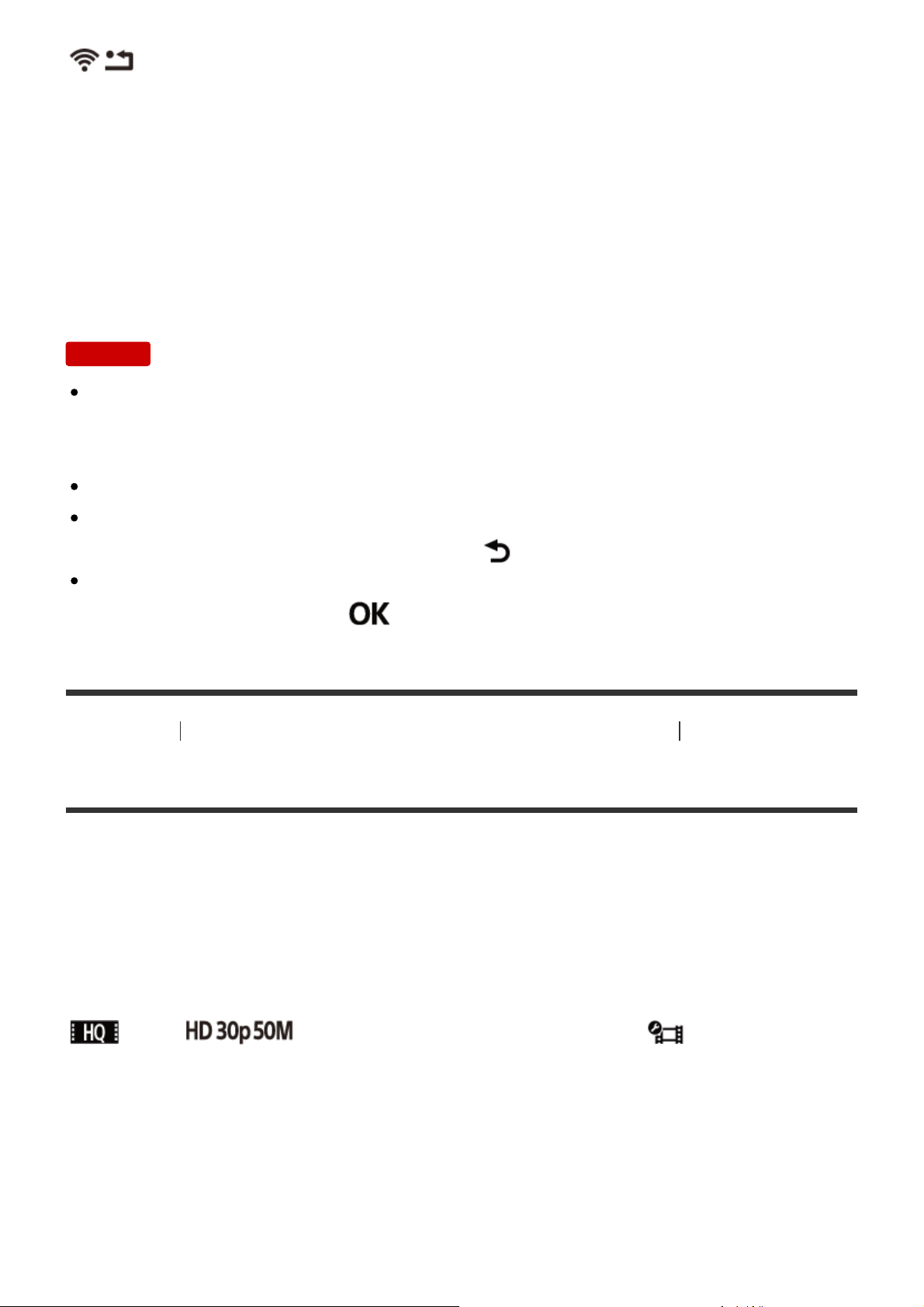
Resetování nastavení sítě*6: Umožňuje resetovat nastavení sítě pro více
(Pokud je formát nahrávání videí nastaven na hodnotu XAVC S)
připojení.
*1
Tato možnost se nezobrazuje v případě, že je videokamera připojená k ovladači prostřednictvím Wi-
Fi.
*2
Tato možnost se zobrazuje pouze v režimu jednoho připojení.
*3
Tato možnost se zobrazuje pouze v případě, že je vložena paměťová karta.
*4
Tato možnost se zobrazuje pouze v režimu videa.
*5
Tato možnost se nezobrazuje v případě, že je aktivní režim letadla.
*6
Tato možnost se zobrazuje pouze v režimu více připojení.
Poznámka
Položky nastavení videokamery se zobrazují pouze v případě, že je videokamera
připojená k ovladači prostřednictvím Wi-Fi (s výjimkou nastavení dálkového
ovladače).
Uvedeny jsou ikony, které se zobrazují ve výchozím nastavení.
Chcete-li se z obrazovky pro výběr hodnoty nastavení vrátit na obrazovku pro
výběr položky nastavení, zvolte možnost .
Chcete-li potvrdit položku nastavení na obrazovce pro výběr nebo hodnotu
nastavení, zvolte možnost .
[40] Návody Změna nastavení dálkového ovladače s živým náhledem Nastavení videa
Nastavení kvality obrazu
Je možné nastavit rozlišení obrazu a obnovovací frekvenci pro natáčení videí.
1. Stiskněte tlačítko MENU na dálkovém ovladači.
Zobrazí se seznam položek nastavení.
2. Stisknutím tlačítka UP nebo tlačítka DOWN na dálkovém ovladači vyberte ikonu
nebo (nastavení kvality obrazu) v nabídce (nastavení
videa), poté stiskněte tlačítko REC/ENTER na dálkovém ovladači.
3. Stisknutím tlačítka UP nebo tlačítka DOWN na dálkovém ovladači vyberte
požadovanou hodnotu nastavení, poté stiskněte tlačítko REC/ENTER na dálkovém
ovladači.
Page 53
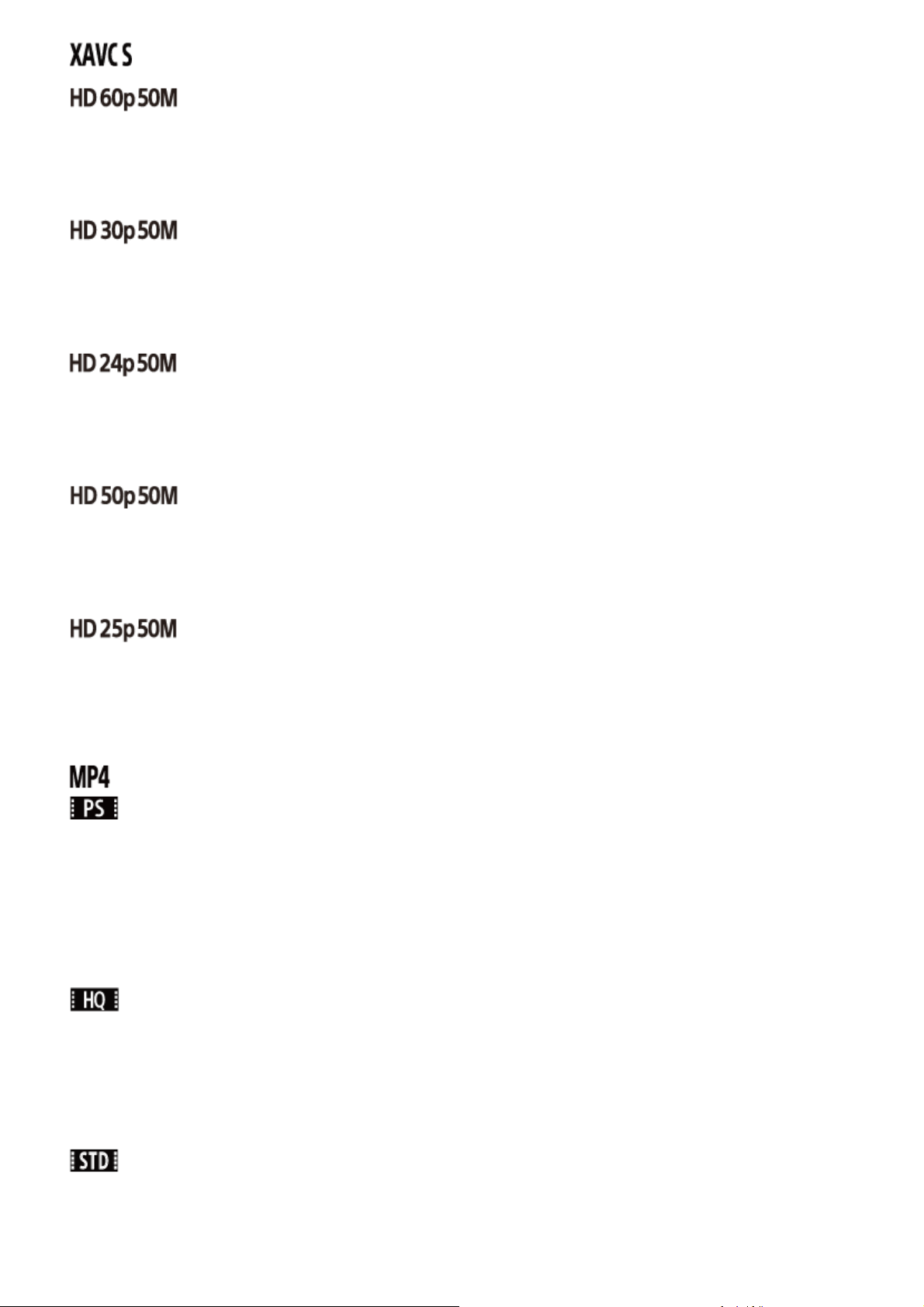
XAVC S 50 Mb/s (výchozí)
Rozlišení: 1920 × 1080
Snímková frekvence snímání: 60p
Snímková frekvence přehrávání: 60p
*1
XAVC S 50 Mb/s
*1
Rozlišení: 1920 × 1080
Snímková frekvence snímání: 30p
Snímková frekvence přehrávání: 30p
XAVC S 50 Mb/s
*1
Rozlišení: 1920 × 1080
Snímková frekvence snímání: 24p
Snímková frekvence přehrávání: 24p
XAVC S 50 Mb/s (výchozí)
Rozlišení: 1920 × 1080
Snímková frekvence snímání: 50p
Snímková frekvence přehrávání: 50p
XAVC S 50 Mb/s
*2
Rozlišení: 1920 × 1080
*2
Snímková frekvence snímání: 25p
Snímková frekvence přehrávání: 25p
(Pokud je formát nahrávání videí nastaven na hodnotu MP4)
Nejvyšší rozlišení (plynulý obraz zaznamenaný při čtyřnásobné
snímkové frekvenci)
Rozlišení: 1920 × 1080
Snímková frekvence snímání
Snímková frekvence přehrávání
*3
: 60p/50p
*3
: 60p/50p
Nejvyšší rozlišení (výchozí)
Rozlišení: 1920 × 1080
Snímková frekvence snímání
Snímková frekvence přehrávání
*3
: 30p/25p
*3
: 30p/25p
Vysoké rozlišení
Rozlišení: 1280 × 720
Snímková frekvence snímání
*3
: 30p/25p
Page 54
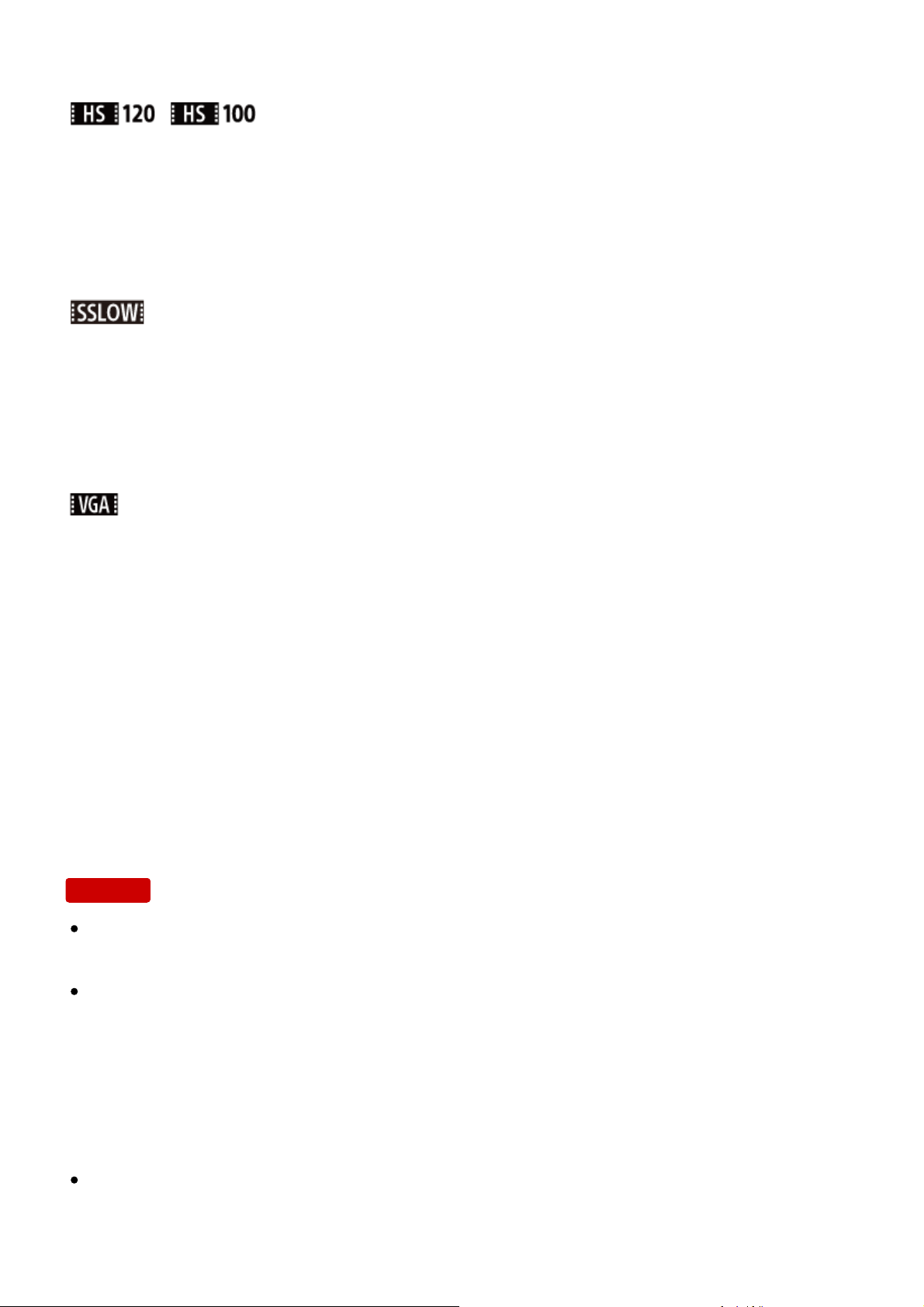
Snímková frekvence přehrávání*3: 30p/25p
/ Vysokorychlostní záznam (plynulý obraz zaznamenaný při
čtyřnásobné snímkové frekvenci)
Rozlišení: 1280 × 720
Snímková frekvence snímání
Snímková frekvence přehrávání
*3
: 120p/100p
*3
: 120p/100p
Velmi pomalý záznam (zpomalené video zaznamenané při
čtyřnásobné snímkové frekvenci)
Rozlišení: 1280 × 720
Snímková frekvence snímání
Snímková frekvence přehrávání
*3
: 120p/100p
*3
: 30p/25p
Standardní rozlišení
Rozlišení: 640 × 480
Snímková frekvence snímání
*3
: 30p/25p
*4
*5
Snímková frekvence přehrávání
*1
Pokud je přepínač NTSC/PAL nastaven na možnost NTSC.
*2
Pokud je přepínač NTSC/PAL nastaven na možnost PAL.
*3
Snímková frekvence závisí na nastavení NTSC/PAL.
*4
Software Action Cam Movie Creator převádí snímkovou frekvenci na hodnotu 60p/50p a přehrává
obraz při standardní rychlosti. Rovněž umožňuje přehrát obraz zpomaleně a snímky během
zpomaleného přehrávání editovat.
*5
V závislosti na zařízení a softwaru se snímky přehrávají při rychlosti 60p/50p.
Poznámka
*3
: 30p/25p
Při záznamu videí XAVC S použijte čtečku paměťových karet SDXC s rychlostí
vyšší než Class10.
Snímková frekvence přehrávání uvedená výše je snímková frekvence v případě,
že je video přehráváno pomocí přehrávacích zařízení či softwaru jiných, než je
dálkový ovladač. Snímková frekvence přehrávání zobrazená na LCD displeji
dálkového ovladače s živým náhledem, který je dodán s videokamerou, se změní
podle stavu Wi-Fi komunikace mezi videokamerou a dálkovým ovladačem (a liší
se od snímkové frekvence použité při snímání).
Maximální doba nepřetržitého záznamu videa je přibližně 13 hodin. V režimu
SSLOW jsou to přibližně 3 hodiny.
Page 55
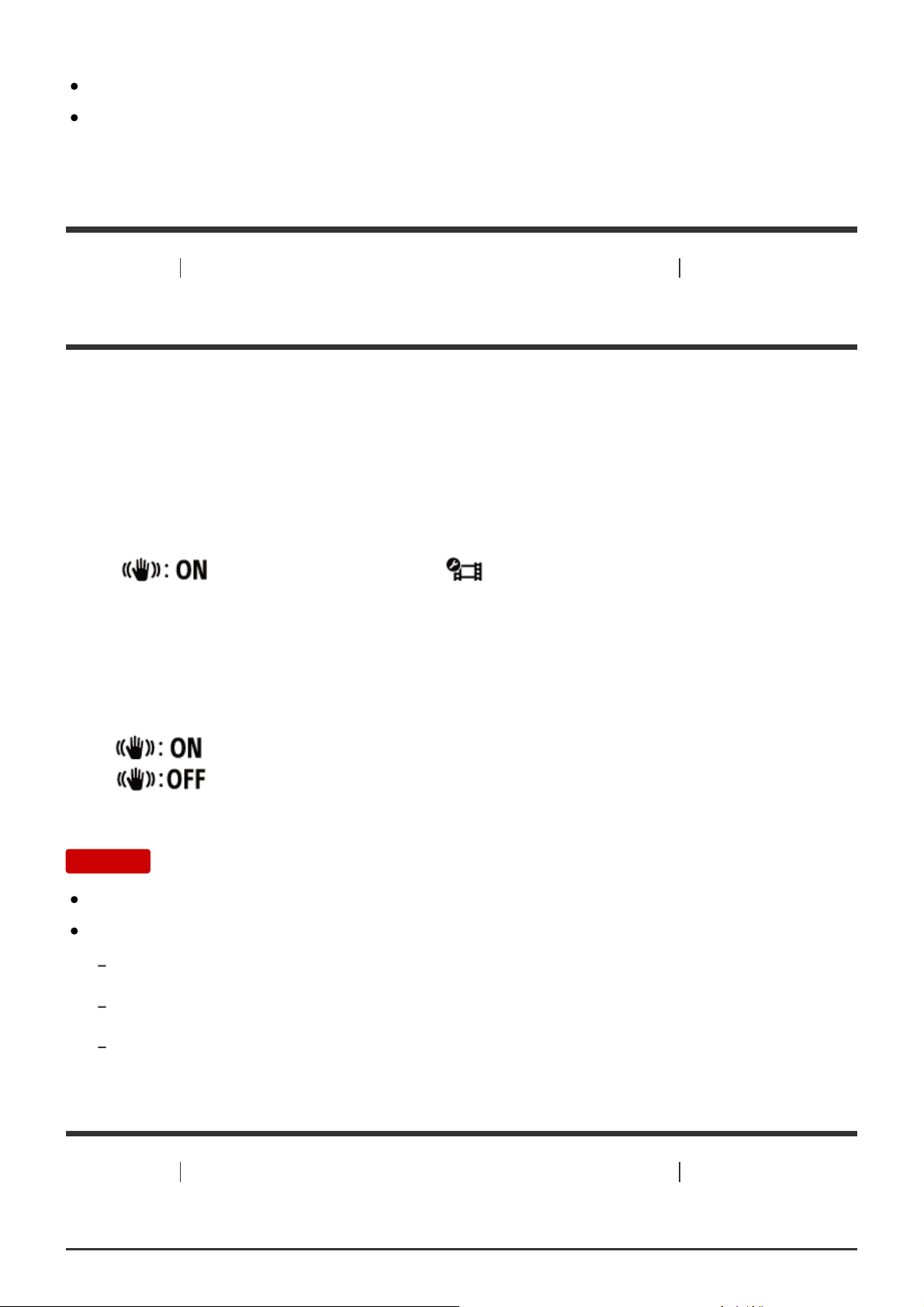
V režimu [SSLOW] se obraz zaznamenává bez zvuku.
Je-li velikost videa nastavena na hodnotu [VGA], zorný úhel se změní.
Pokud je režim nastavení kvality obrazu nastaven na hodnotu [HS120]/[HS100]
nebo [SSLOW], funkce SteadyShot není účinná.
[41] Návody Změna nastavení dálkového ovladače s živým náhledem Nastavení videa
Funkce SteadyShot
Při nahrávání videí můžete aktivovat funkci omezení otřesů videokamery.
1. Stiskněte tlačítko MENU na dálkovém ovladači.
Zobrazí se seznam položek nastavení.
2. Stisknutím tlačítka UP nebo tlačítka DOWN na dálkovém ovladači vyberte ikonu
(SteadyShot) v nabídce (nastavení videa), poté stiskněte
tlačítko REC/ENTER na dálkovém ovladači.
3. Stisknutím tlačítka UP nebo tlačítka DOWN na dálkovém ovladači vyberte
požadovanou hodnotu, poté stiskněte tlačítko REC/ENTER na dálkovém
ovladači.
(výchozí): Používá funkci SteadyShot (zorný úhel: 120°)
: Nepoužívá funkci SteadyShot (zorný úhel: 170°)
Poznámka
Je-li velikost videa nastavena na hodnotu [VGA], zorný úhel se změní.
Funkce SteadyShot není účinná při následujících nastaveních.
Pokud je velikost videa nastavena na hodnotu [HS120]/[HS100] nebo [SSLOW]
V režimu snímků
V režimu intervalového záznamu snímků
[42] Návody
Změna nastavení dálkového ovladače s živým náhledem Nastavení videa
Překlopení (video)
Page 56
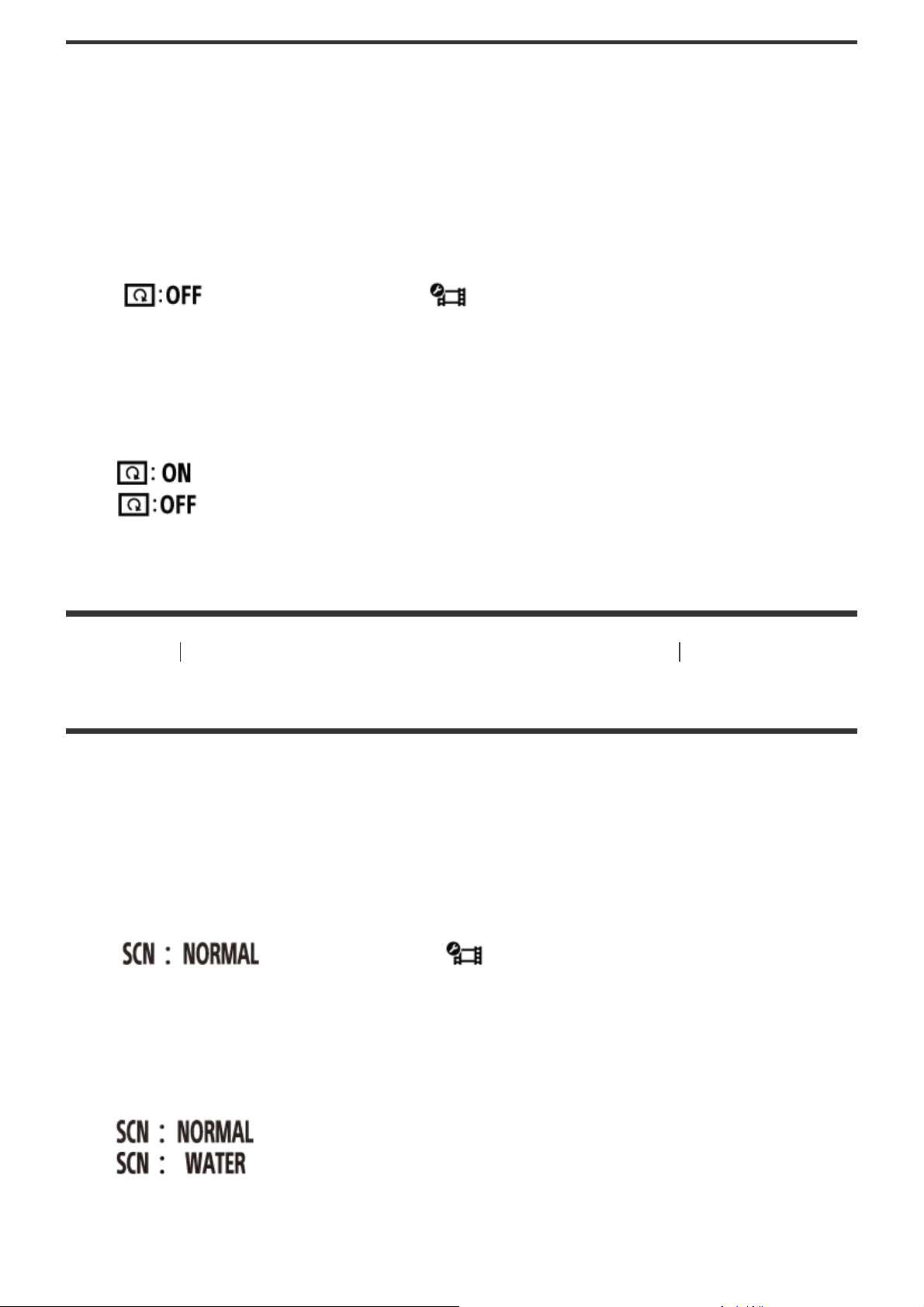
Při nahrávání videí lze snímky překlopit vertikálně a nahrávat je. Tato funkce je
užitečná, pokud je kamera připevněna horní stranou dolů.
1. Stiskněte tlačítko MENU na dálkovém ovladači.
Zobrazí se seznam položek nastavení.
2. Stisknutím tlačítka UP nebo tlačítka DOWN na dálkovém ovladači vyberte ikonu
(překlopení) v nabídce (nastavení videa), poté stiskněte tlačítko
REC/ENTER na dálkovém ovladači.
3. Stisknutím tlačítka UP nebo tlačítka DOWN na dálkovém ovladači vyberte
požadovanou hodnotu nastavení, poté stiskněte tlačítko REC/ENTER na
dálkovém ovladači.
: Vertikální překlopení je aktivní
(výchozí): Vertikální překlopení není aktivní
[43] Návody Změna nastavení dálkového ovladače s živým náhledem Nastavení videa
Scéna (video)
Při nahrávání videí lze nastavit scénu.
1. Stiskněte tlačítko MENU na dálkovém ovladači.
Zobrazí se seznam položek nastavení.
2. Stisknutím tlačítka UP nebo tlačítka DOWN na dálkovém ovladači vyberte ikonu
(scéna) v nabídce (nastavení videa), poté stiskněte
tlačítko REC/ENTER na dálkovém ovladači.
3. Stisknutím tlačítka UP nebo tlačítka DOWN na dálkovém ovladači vyberte
požadovanou hodnotu nastavení, poté stiskněte tlačítko REC/ENTER na
dálkovém ovladači.
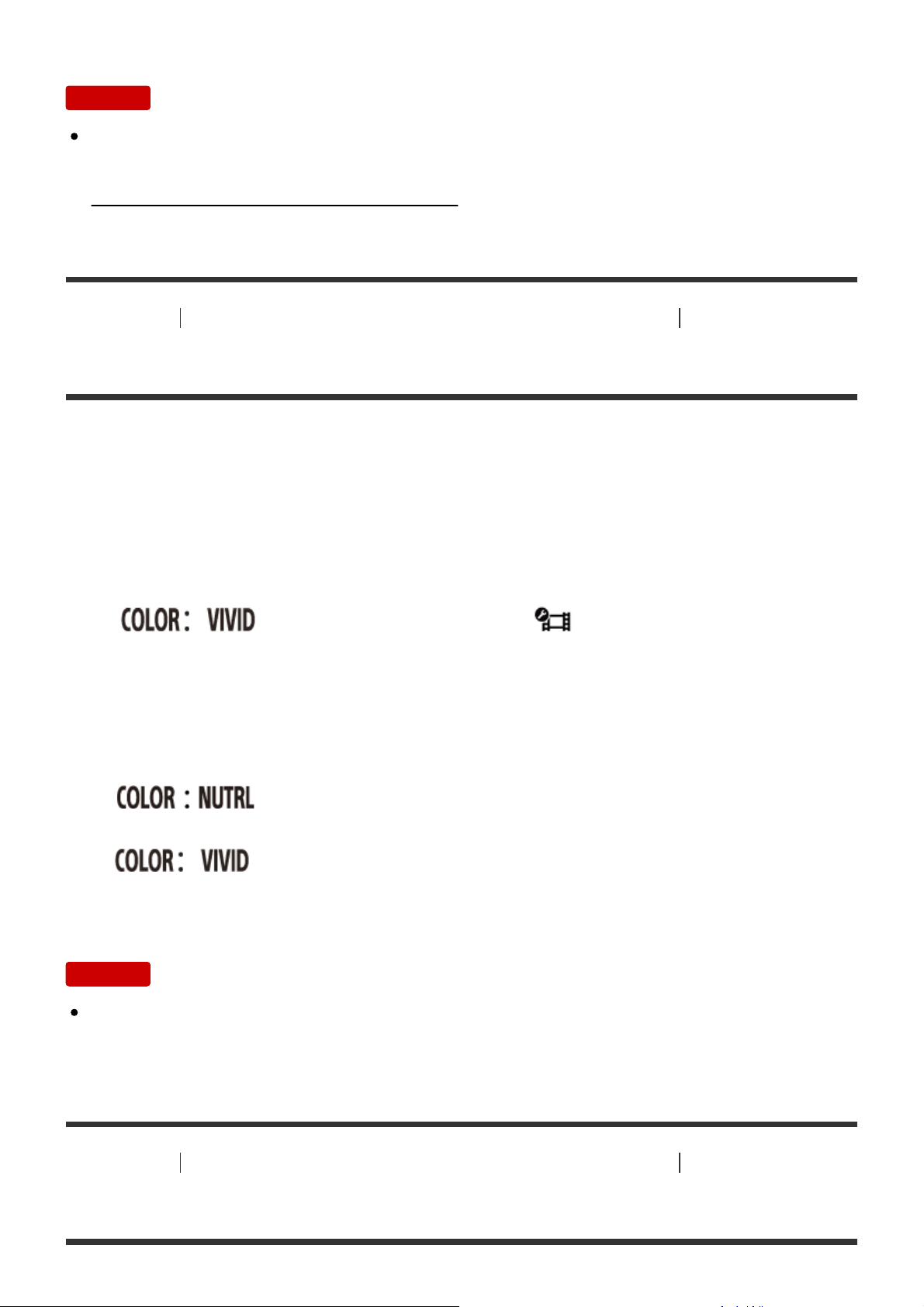
(výchozí): Obraz se snímá ve standardní kvalitě
: Obraz se snímá v kvalitě vhodné pro namodralé objekty v
situacích, jako například v akváriu či poblíž nádrže s vodou pod modrým
osvětlením
Page 57
Poznámka
Podrobné informace o vodotěsném pouzdru naleznete na následujících webových
stránkách.
http://rd1.sony.net/help/cam/1415/h_zz/
[44] Návody Změna nastavení dálkového ovladače s živým náhledem Nastavení videa
Nastavení barev
Při nahrávání videí můžete změnit barevný tón obrazu.
1. Stiskněte tlačítko MENU na dálkovém ovladači.
Zobrazí se seznam položek nastavení.
2. Stisknutím tlačítka UP nebo tlačítka DOWN na dálkovém ovladači vyberte ikonu
(nastavení barev) v nabídce (nastavení videa), poté
stiskněte tlačítko REC/ENTER na dálkovém ovladači.
3. Stisknutím tlačítka UP nebo tlačítka DOWN na dálkovém ovladači vyberte
požadovanou hodnotu nastavení, poté stiskněte tlačítko REC/ENTER na
dálkovém ovladači.
: Nahrává v přirozených barvách
Můžete nahrávat v barvách, které lze později snadno opravit při editaci obrazu.
(výchozí): Nahrává v živých barvách
Můžete nahrávat v barvách, které vylepší vnímání prostoru aktivních scén.
Poznámka
Může se vám zdát, že úroveň kontrastu je při snímání v režimu NUTRL nižší.
Nejedná se o poruchu.
[45] Návody Změna nastavení dálkového ovladače s živým náhledem Nastavení videa
Formát nahrávání videí
Page 58
Při nahrávání videí můžete vybrat formát nahrávání.
1. Stiskněte tlačítko MENU na dálkovém ovladači.
Zobrazí se seznam položek nastavení.
2. Stisknutím tlačítka UP nebo tlačítka DOWN na dálkovém ovladači vyberte ikonu
(formát nahrávání videí) v nabídce (nastavení videa), poté
stiskněte tlačítko REC/ENTER na dálkovém ovladači.
3. Stisknutím tlačítka UP nebo tlačítka DOWN na dálkovém ovladači vyberte
požadovanou hodnotu nastavení, poté stiskněte tlačítko REC/ENTER na
dálkovém ovladači.
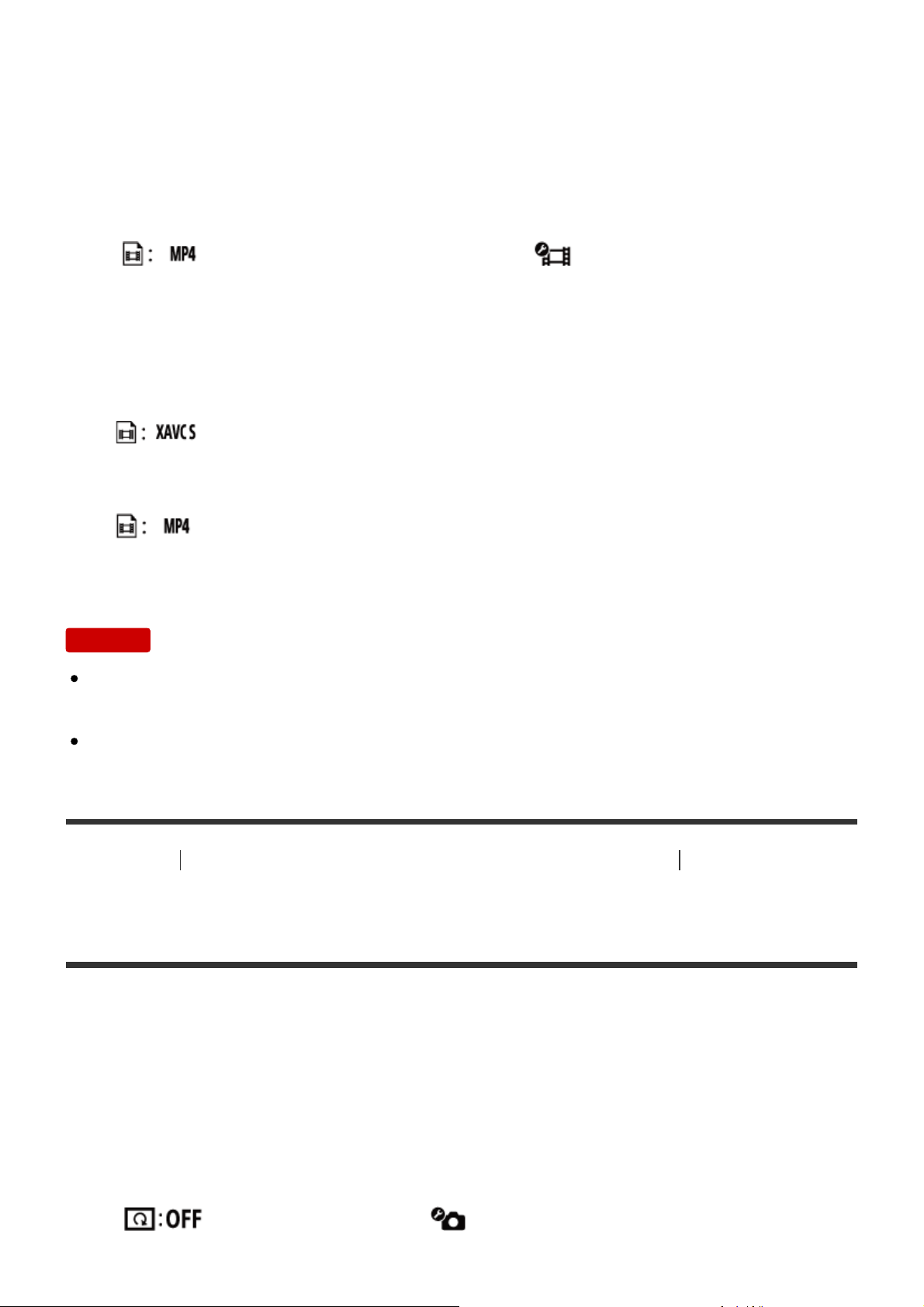
: Tuto ikonu vyberte, pokud chcete nahrávat vysoce kvalitní videa při
vysokém datovém toku přibližně 50 Mb/s. Dále můžete nastavit časový kód /
kód uživatele.
(výchozí): Tuto ikonu vyberte, když přenášíte snímky do chytrého
telefonu nebo je nahráváte na webové stránky.
Poznámka
Při záznamu videí XAVC S použijte čtečku paměťových karet SDXC s rychlostí
vyšší než Class10.
Až vyberete formát nahrávání videí, nastavte rovněž kvalitu obrazu.
[46] Návody Změna nastavení dálkového ovladače s živým náhledem Nastavení
fotografování
Překlopení (snímky)
Při pořizování snímků lze snímky vertikálně převrátit a zaznamenat. Tato funkce je
užitečná, pokud je kamera připevněna horní stranou dolů.
1. Stiskněte tlačítko MENU na dálkovém ovladači.
Zobrazí se seznam položek nastavení.
2. Stisknutím tlačítka UP nebo tlačítka DOWN na dálkovém ovladači vyberte ikonu
(překlopení) v nabídce (nastavení snímků), poté stiskněte
Page 59
tlačítko REC/ENTER na dálkovém ovladači.
3. Stisknutím tlačítka UP nebo tlačítka DOWN na dálkovém ovladači vyberte
požadovanou hodnotu nastavení, poté stiskněte tlačítko REC/ENTER na
dálkovém ovladači.
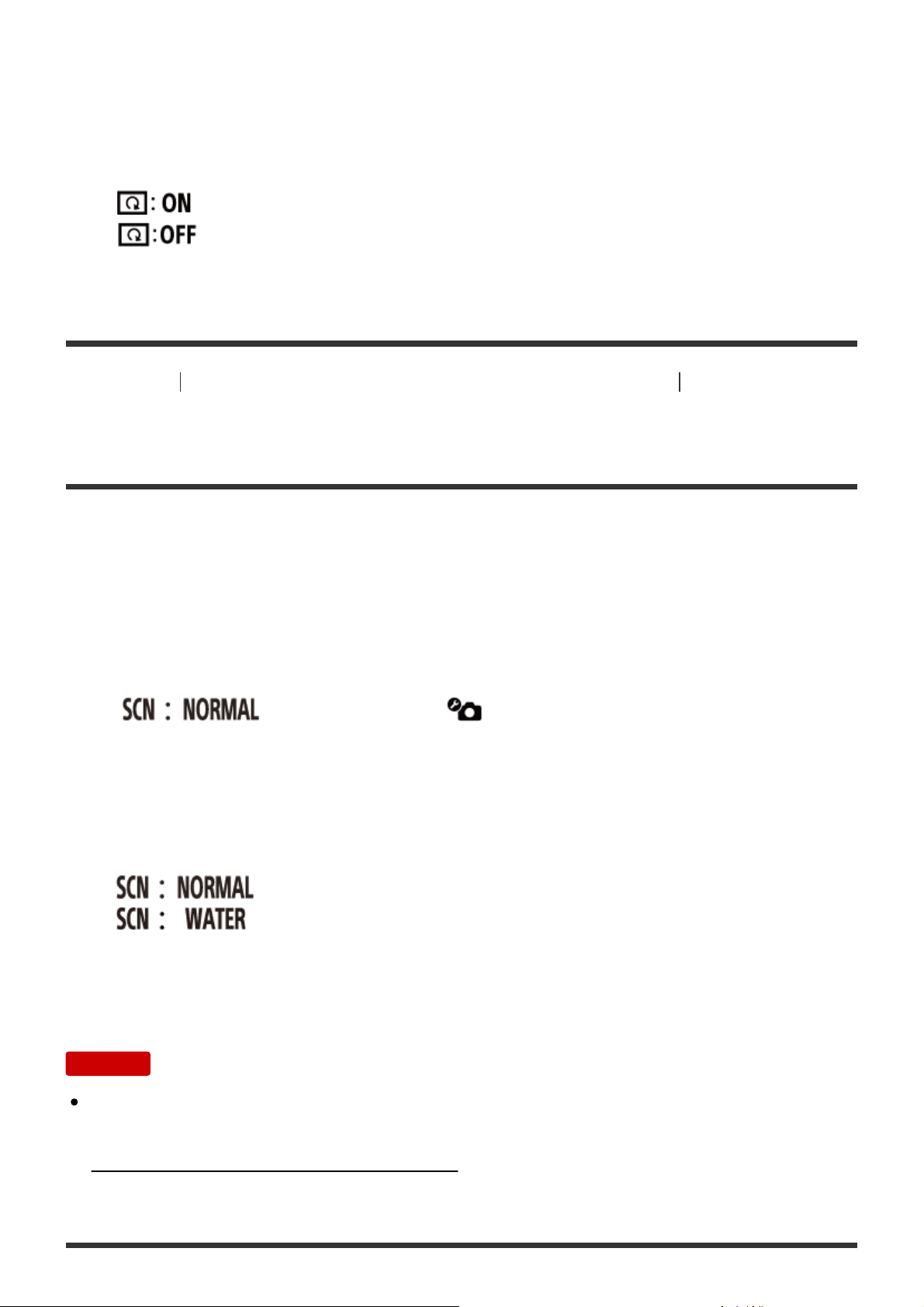
: Vertikální překlopení je aktivní
(výchozí): Vertikální překlopení není aktivní
[47] Návody Změna nastavení dálkového ovladače s živým náhledem Nastavení
fotografování
Scéna (snímky)
Při pořizování snímků lze nastavit scénu.
1. Stiskněte tlačítko MENU na dálkovém ovladači.
Zobrazí se seznam položek nastavení.
2. Stisknutím tlačítka UP nebo tlačítka DOWN na dálkovém ovladači vyberte ikonu
(scéna) v nabídce (nastavení snímků), poté stiskněte
tlačítko REC/ENTER na dálkovém ovladači.
3. Stisknutím tlačítka UP nebo tlačítka DOWN na dálkovém ovladači vyberte
požadovanou hodnotu nastavení, poté stiskněte tlačítko REC/ENTER na
dálkovém ovladači.
(výchozí): Obraz se snímá ve standardní kvalitě
: Obraz se snímá v kvalitě vhodné pro namodralé objekty v
situacích, jako například v akváriu či poblíž nádrže s vodou pod modrým
osvětlením
Poznámka
Podrobné informace o vodotěsném pouzdru naleznete na následujících webových
stránkách.
http://rd1.sony.net/help/cam/1415/h_zz/
Page 60
[48] Návody Změna nastavení dálkového ovladače s živým náhledem Nastavení
fotografování
Nepřetržité snímání
Při pořizování snímků můžete zvolit buď snímání jednoho souboru, nebo nepřetržité
snímání.
1. Stiskněte tlačítko MENU na dálkovém ovladači.
Zobrazí se seznam položek nastavení.
2. Stisknutím tlačítka UP nebo tlačítka DOWN na dálkovém ovladači vyberte ikonu
(nepřetržité snímání) v nabídce (nastavení snímků), poté
stiskněte tlačítko REC/ENTER na dálkovém ovladači.
3. Stisknutím tlačítka UP nebo tlačítka DOWN na dálkovém ovladači vyberte
požadovanou hodnotu nastavení, poté stiskněte tlačítko REC/ENTER na
dálkovém ovladači.
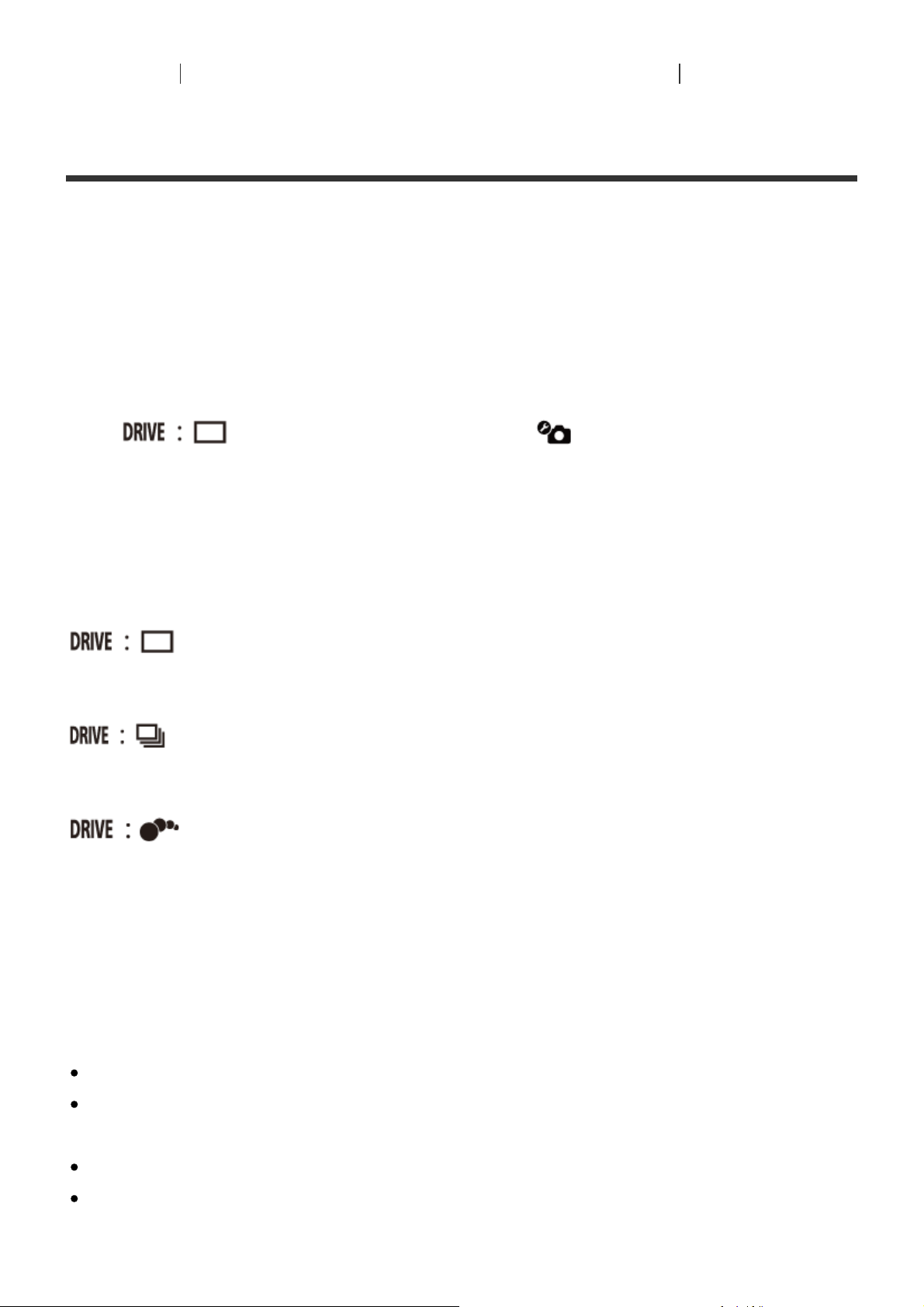
Snímání jednoho souboru (jeden snímek) (výchozí): Velikost snímku
11,9 M
Zaznamená se jeden snímek.
Vysokorychlostní nepřetržité snímání: Velikost snímku 11,9 M
Snímá nepřetržitě se snímkovou frekvencí a délkou trvání specifikovanou v
nastavení intervalu nepřetržitého snímání.
Motion Shot LE: Velikost snímku 3,0 M
Automaticky vytvoří jeden kompozitní snímek ze snímků, které byly pořizovány
nepřetržitě se snímkovou frekvencí a délkou trvání specifikovanou v nastavení
intervalu nepřetržitého snímání.
Jak správně snímat v režimu Motion Shot LE
Snažte se dodržet následující metody snímání.
Držte videokameru pevně, abyste získali stabilní záběry.
Chcete-li získat stabilní záběry, můžete dosáhnout lepšího výkonu kombinací
operací dálkového ovladače a funkcí samospouště chytrého telefonu.
Nevybírejte příliš velký pohybující se objekt ani příliš mnoho objektů.
Snímejte v co nejsvětlejším místě bez rozdílů jasu.
Page 61

Jak správně provádět vysokorychlostní nepřetržité snímání
Snažte se dodržet následující metody snímání.
Držte videokameru pevně, abyste získali stabilní záběry.
Chcete-li získat stabilní záběry, můžete dosáhnout lepšího výkonu kombinací
operací dálkového ovladače a funkcí samospouště chytrého telefonu.
Poznámka
Pokud se kompozitní snímek v režimu Motion Shot LE nezdařil, zobrazí se na
displeji LCD dálkového ovladače nápis [FAIL]. V závislosti na okamžiku, kdy se
nápis [FAIL] zobrazil, je možné, že se snímky neuloží.
Po vysokorychlostním nepřetržitém snímání či snímání v režimu Motion Shot LE
potřebuje videokamera čas ke zpracování, než bude možné přejít k další operaci.
Do chytrého telefonu se přenese pouze jeden snímek. V případě
vysokorychlostního nepřetržitého snímání bude přenesen poslední snímek. V
případě snímání v režimu Motion Shot LE se přenese kompozitní snímek.
[49] Návody Změna nastavení dálkového ovladače s živým náhledem Nastavení
fotografování
Interval nepřetržitého snímání
Můžete nastavit rychlost nepřetržitého snímání pro vysokorychlostní nepřetržité
snímání a snímání v režimu Motion Shot LE.
1. Stiskněte tlačítko MENU na dálkovém ovladači.
Zobrazí se seznam položek nastavení.
2. Stisknutím tlačítka UP nebo tlačítka DOWN na dálkovém ovladači vyberte ikonu
(interval nepřetržitého snímání) v nabídce (nastavení snímků),
poté stiskněte tlačítko REC/ENTER na dálkovém ovladači.
3. Stisknutím tlačítka UP nebo tlačítka DOWN na dálkovém ovladači vyberte
požadovanou hodnotu nastavení, poté stiskněte tlačítko REC/ENTER na
dálkovém ovladači.
(8 snímků za sekundu – 1 s) (výchozí): Celkem se pořídí 10
snímků během 1,25 sekundy rychlostí 8 snímků za sekundu.
Page 62
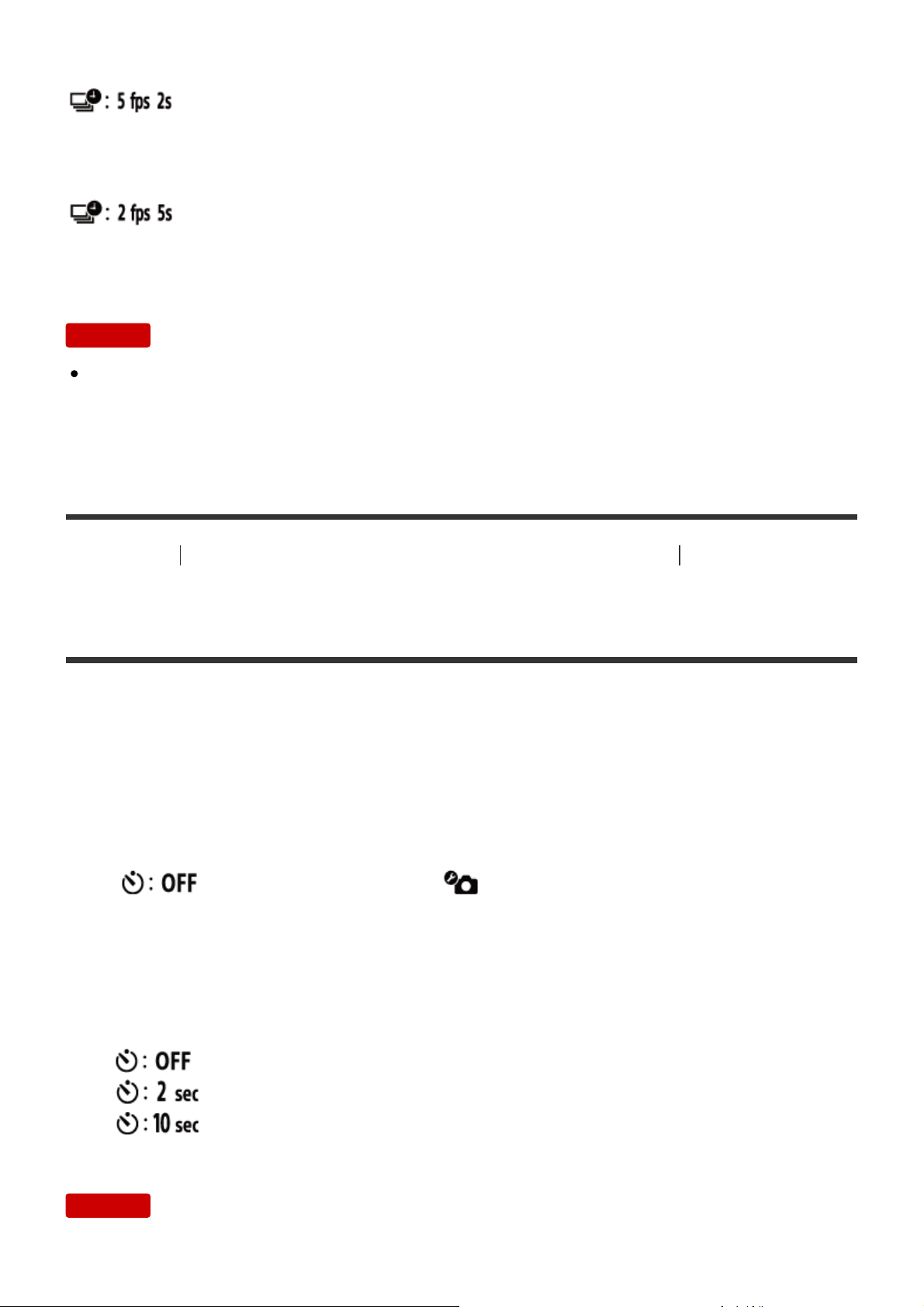
Vhodné pro záznam relativně rychle se pohybujících objektů.
během 2 sekund rychlostí 5 snímků za sekundu.
(5 snímků za sekundu – 2 s): Celkem se pořídí 10 snímků
Vhodné pro záznam akce jedné nebo více osob.
(2 snímky za sekundu – 5 s): Celkem se pořídí 10 snímků během
5 sekund rychlostí 2 snímků za sekundu.
Vhodné pro záznam relativně pomalu se pohybujících objektů.
Poznámka
[8 snímků za sekundu], [5 snímků za sekundu] a [2 snímky za sekundu] jsou
odhadované maximální rychlosti. Při některých podmínkách snímání nemusí
rychlost dosáhnout maximální možné rychlosti.
[50] Návody Změna nastavení dálkového ovladače s živým náhledem Nastavení
fotografování
Samospoušť
Při pořizování snímků lze použít samospoušť.
1. Stiskněte tlačítko MENU na dálkovém ovladači.
Zobrazí se seznam položek nastavení.
2. Stisknutím tlačítka UP nebo tlačítka DOWN na dálkovém ovladači vyberte ikonu
(samospoušť) v nabídce (nastavení snímků), poté stiskněte
tlačítko REC/ENTER na dálkovém ovladači.
3. Stisknutím tlačítka UP nebo tlačítka DOWN na dálkovém ovladači vyberte
požadovanou hodnotu nastavení, poté stiskněte tlačítko REC/ENTER na
dálkovém ovladači.
(výchozí): Samospoušť se nepoužije.
Poznámka
: Samospoušť se nastaví na spuštění po 2 sekundách.
: Samospoušť se nastaví na spuštění po 10 sekundách.
Page 63
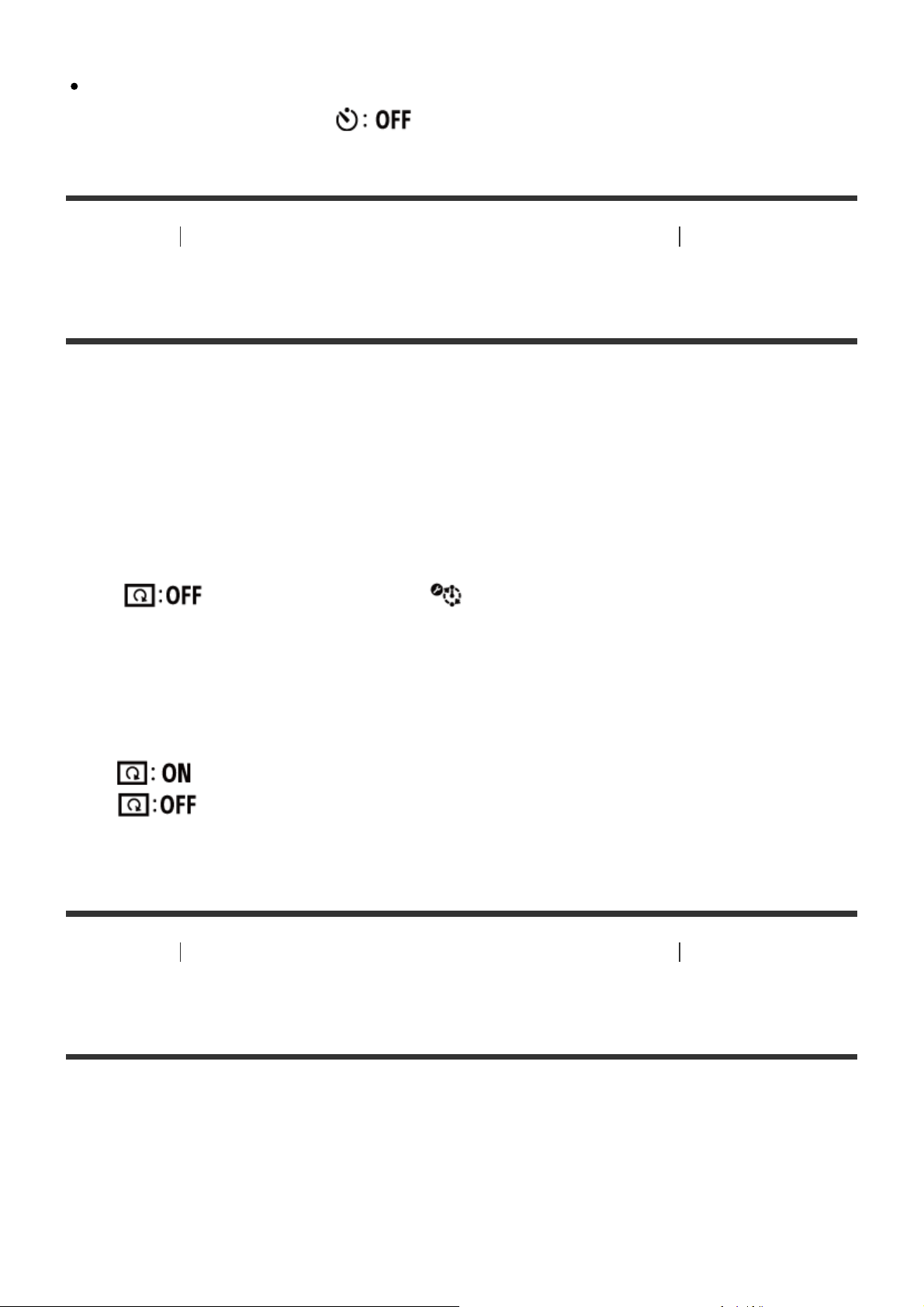
Samospoušť nelze použít při nahrávání videí.
Funkce samospouště je aktivována až do expozice. Po použití nastavte
samospoušť na možnost .
[51] Návody Změna nastavení dálkového ovladače s živým náhledem Nastavení
intervalového záznamu snímků
Překlopení (intervalový záznam snímků)
Při intervalovém záznamu snímků lze obrázky vertikálně převrátit a zaznamenat.
Tato funkce je užitečná, pokud je kamera připevněna horní stranou dolů.
1. Stiskněte tlačítko MENU na dálkovém ovladači.
Zobrazí se seznam položek nastavení.
2. Stisknutím tlačítka UP nebo tlačítka DOWN na dálkovém ovladači vyberte ikonu
(překlopení) v nabídce (intervalový záznam snímků)), poté
stiskněte tlačítko REC/ENTER na dálkovém ovladači.
3. Stisknutím tlačítka UP nebo tlačítka DOWN na dálkovém ovladači vyberte
požadovanou hodnotu nastavení, poté stiskněte tlačítko REC/ENTER na
dálkovém ovladači.
: Vertikální překlopení je aktivní
(výchozí): Vertikální překlopení není aktivní
[52] Návody Změna nastavení dálkového ovladače s živým náhledem Nastavení
intervalového záznamu snímků
Scéna (intervalový záznam snímků)
Při intervalovém záznamu snímků lze nastavit scénu.
1. Stiskněte tlačítko MENU na dálkovém ovladači.
Zobrazí se seznam položek nastavení.
Page 64
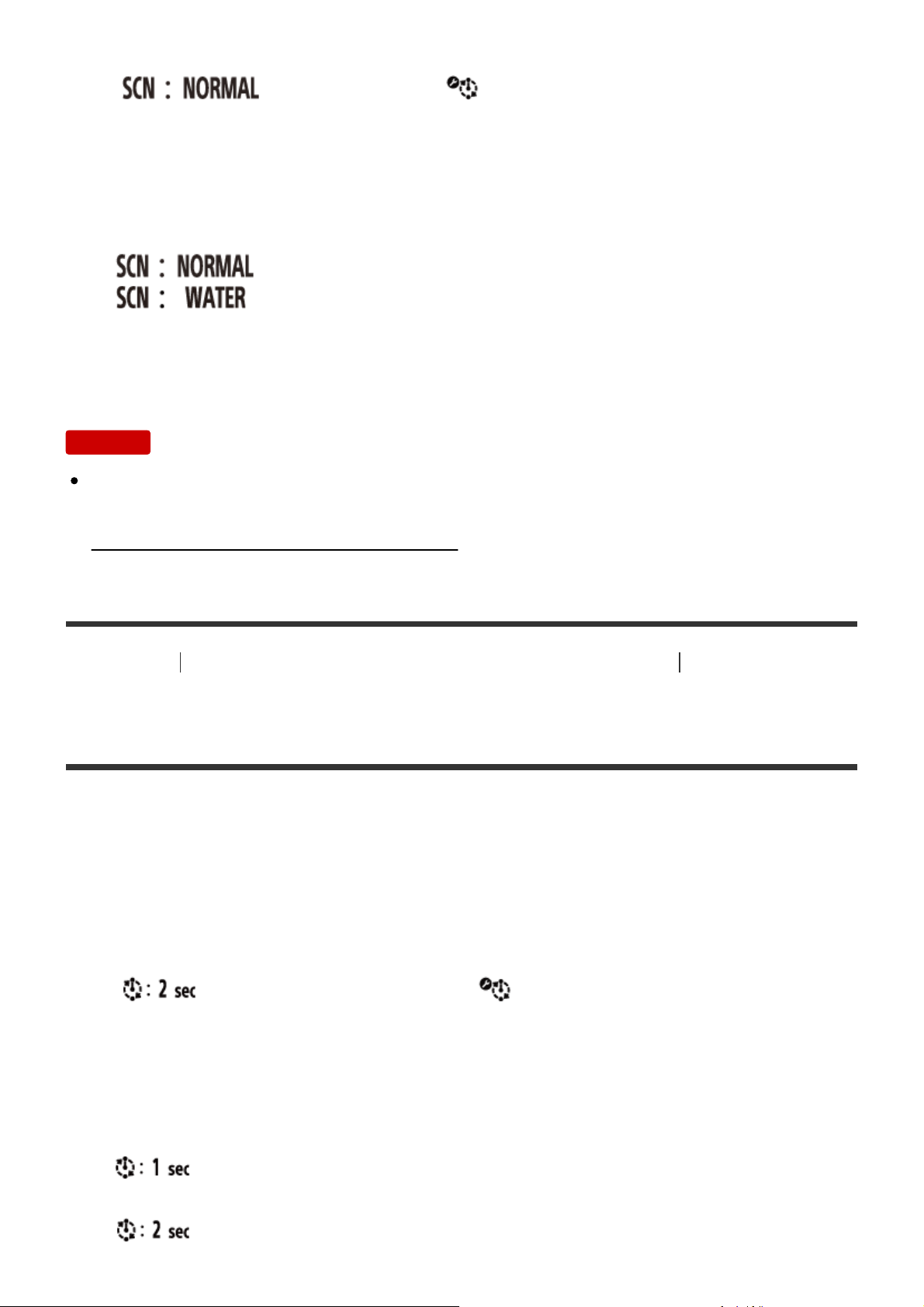
2. Stisknutím tlačítka UP nebo tlačítka DOWN na dálkovém ovladači vyberte ikonu
(scéna) v nabídce (intervalový záznam snímků)), poté
stiskněte tlačítko REC/ENTER na dálkovém ovladači.
3. Stisknutím tlačítka UP nebo tlačítka DOWN na dálkovém ovladači vyberte
požadovanou hodnotu nastavení, poté stiskněte tlačítko REC/ENTER na
dálkovém ovladači.
(výchozí) : Obraz se snímá ve standardní kvalitě
: Snímky se pořizují v kvalitě vhodné pro namodralé objekty v
situacích, jako například v akváriu či poblíž nádrže s vodou pod modrým
osvětlením.
Poznámka
Podrobné informace o vodotěsném pouzdru naleznete na následujících webových
stránkách.
http://rd1.sony.net/help/cam/1415/h_zz/
[53] Návody Změna nastavení dálkového ovladače s živým náhledem Nastavení
intervalového záznamu snímků
Časová prodleva
Při intervalovém záznamu snímků lze nastavit časovou prodlevu.
1. Stiskněte tlačítko MENU na dálkovém ovladači.
Zobrazí se seznam položek nastavení.
2. Stisknutím tlačítka UP nebo tlačítka DOWN na dálkovém ovladači vyberte ikonu
(časová prodleva) v nabídce (intervalový záznam snímků), poté
stiskněte tlačítko REC/ENTER na dálkovém ovladači.
3. Stisknutím tlačítka UP nebo tlačítka DOWN na dálkovém ovladači vyberte
požadovanou hodnotu nastavení, poté stiskněte tlačítko REC/ENTER na
dálkovém ovladači.
: Pokračuje se v záznamu snímků s intervaly v délce přibližně 1
sekundy.
(výchozí): Pokračuje se v záznamu snímků s intervaly v délce přibližně
Page 65

2 sekund.
: Pokračuje se v záznamu snímků s intervaly v délce přibližně 5
: Umožňuje nastavit časový kód.
sekund.
: Pokračuje se v záznamu snímků s intervaly v délce přibližně 10
sekund.
: Pokračuje se v záznamu snímků s intervaly v délce přibližně 30
sekund.
: Pokračuje se v záznamu snímků s intervaly v délce přibližně 60
sekund.
Poznámka
První snímek bude pořízen okamžitě po zahájení záznamu, aniž by se čekalo na
nastavený interval. Druhý a všechny další snímky budou pořízeny v nastavených
intervalech.
Maximální počet zaznamenatelných souborů je celkem 40 000, a to včetně
souborů videí.
[54] Návody Změna nastavení dálkového ovladače s živým náhledem Nastavení
připojovaných zařízení
Nastavení časového kódu / kódu uživatele
Časový kód / kód uživatele můžete použít, pokud je režim snímání nastaven na
režim videa a formát nahrávání videí je nastaven na možnost XAVC S.
1. Stiskněte tlačítko MENU na dálkovém ovladači.
Zobrazí se seznam položek nastavení.
2. Stisknutím tlačítka UP nebo tlačítka DOWN na dálkovém ovladači vyberte ikonu
(časový kód / kód uživatele) v nabídce (nastavení připojovaných
zařízení), poté stiskněte tlačítko REC/ENTER na dálkovém ovladači.
3. Stisknutím tlačítka UP nebo tlačítka DOWN na dálkovém ovladači vyberte
požadovanou hodnotu nastavení, poté stiskněte tlačítko REC/ENTER na
dálkovém ovladači.
Page 66
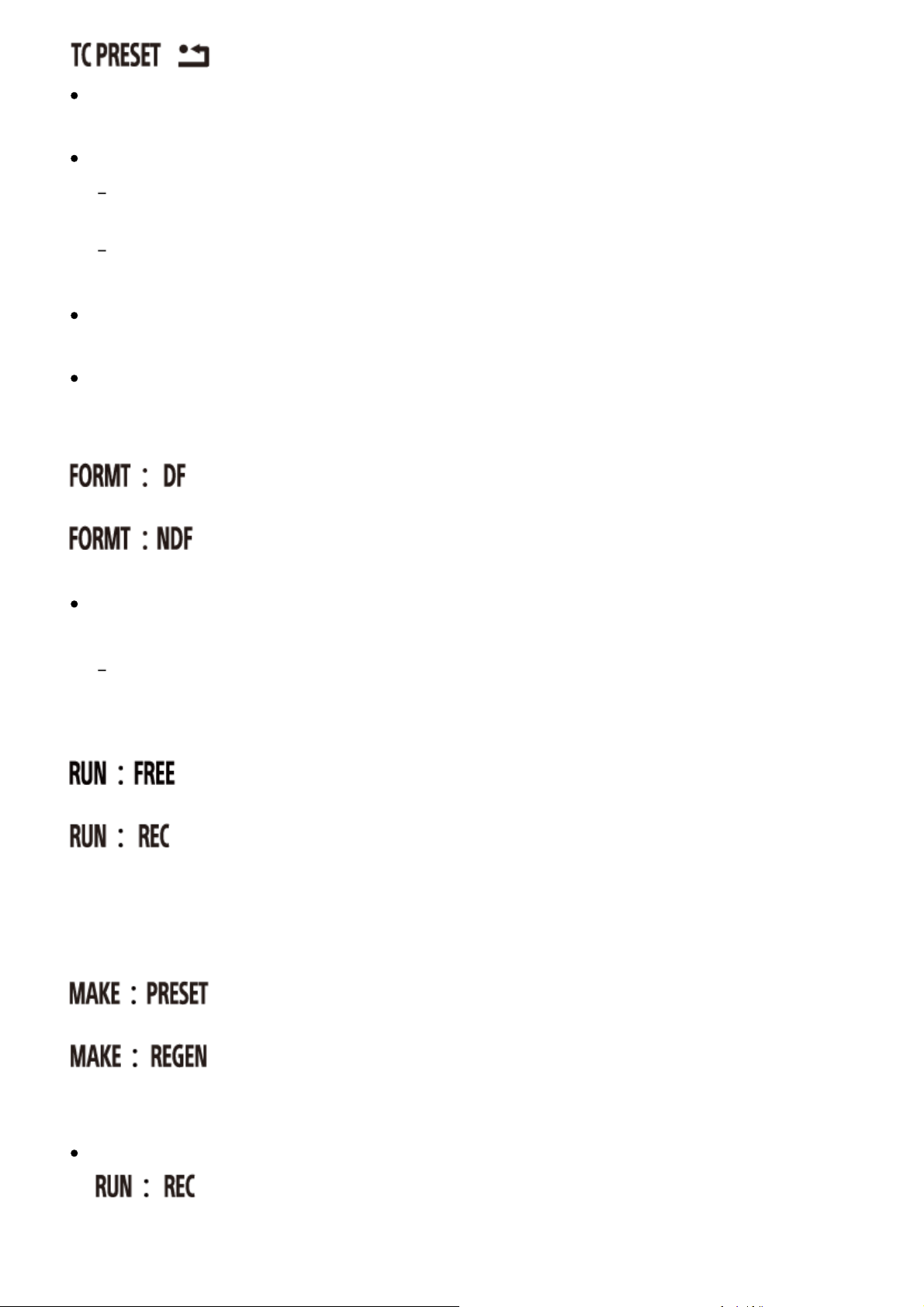
Vyberte čtyřmístná čísla, poté stiskněte tlačítko REC/ENTER na dálkovém
ovladači.
Časový kód lze vybrat z následujícího rozmezí.
Při výběru snímkové frekvence 30p nebo 60p
00:00:00:00 (výchozí) - 23:59:59:29
Při výběru snímkové frekvence 25p nebo 50p
00:00:00:00 (výchozí) - 23:59:59:24
Při výběru možnosti 24p můžete nastavit poslední 2 číslice časového kódu snímků
v násobcích 4 v rozmezí 0 až 23.
Nastavit lze následující položky.
TC FORMAT
(výchozí): Zaznamená se časový kód v režimu drop frame (s
vypouštěním čísel snímků).
: Zaznamená se časový kód v režimu non-drop frame (bez vypouštění
čísel snímků).
V následující situaci bude časový kód zaznamenán v režimu non-drop frame a
formát se nezobrazí.
V případě televizního systému [PAL].
TC RUN
: Časový kód bude postupovat sekvenčně nezávisle na provoz
videokamery.
(výchozí): Časový kód bude postupovat pouze při nahrávání videa ve
formátu XAVC S. Začne se zaznamenávat sekvenčně v návaznosti na časový kód
předchozí nahrávky.
TC MAKE
(výchozí): Nově nastavený časový kód se zaznamená na
nahrávacím médiu.
: Poslední časový kód předchozí nahrávky se načte z nahrávacího
média a nový časový kód se zaznamená sekvenčně v návaznosti na poslední
časový kód.
Časový kód bude postupovat v režimu REC nezávisle na nastavení položky
.
Page 67
: Umožňuje nastavit kód uživatele.
Nastavte čtyřmístná čísla, poté stiskněte tlačítko ENTER.
Kód uživatele lze vybrat z následujícího rozmezí.
00:00:00:00 (výchozí) - FF:FF:FF:FF
Nastavit lze následující položky.
UB TIME REC
: Čas se bude zaznamenávat jako kód uživatele.
(výchozí): Čas se nebude zaznamenávat jako kód uživatele.
Resetování
Pokud na dálkovém ovladači vyberete možnost TC PRESET nebo UB PRESET a
stisknete tlačítko DISP, budou všechny hodnoty nastaveny na 0. Pokud na
dálkovém ovladači znovu stisknete tlačítko REC/ENTER, budou všechny hodnoty
resetovány.
Poznámka
Časový kód / kód uživatele lze nastavit pouze pro režim videa.
Při záznamu videí XAVC S použijte čtečku paměťových karet SDXC s rychlostí
vyšší než Class10.
Pokud není dálkový ovladač připojen k videokameře prostřednictvím Wi-Fi,
nastavení videokamery nelze změnit.
Chcete-li se z obrazovky pro výběr hodnoty nastavení vrátit na obrazovku pro
výběr položky nastavení, zvolte možnost .
Chcete-li potvrdit položku nastavení na obrazovce pro výběr nebo hodnotu
nastavení, zvolte možnost .
Tip
Časový kód
Funkce časového kódu je užitečná pro pokročilou editaci snímků, zaznamenává
do dat snímků údaje o hodinách, minutách, sekundách a jednotlivých snímcích.
Při nastavení televizního systému na [NTSC] a snímkové frekvence 30p nebo 60p
se při dlouhých dobách nahrávání vyskytuje časový rozdíl mezi skutečným časem
a časovým kódem v důsledku mírného rozdílu mezi počtem snímků časového
kódu a skutečnou snímkovou frekvencí obrazového signálu NTSC. Funkce drop
frame (vypouštění čísel snímků) tuto mezeru opravuje a vyrovnává časový kód se
skutečným časem. Každou minutu (kromě každé desáté minuty) budou
vypuštěna první 2 čísla snímků (při použití snímkové frekvence 30p) nebo první 4
čísla snímků (při použití snímkové frekvence 60p). Časový kód bez této korekce
se nazývá non-drop frame (bez vypouštění čísel snímků).
Page 68
Kód uživatele
Funkce kód uživatele umožňuje zaznamenávat informace (ve formátu
osmimístných hexadecimálních čísel), jako je datum, čas nebo číslo scény. Tato
funkce je užitečná při editaci videí pořízených pomocí dvou nebo více kamer.
[55] Návody Změna nastavení dálkového ovladače s živým náhledem Nastavení
připojovaných zařízení
Infračervený dálkový ovladač
Videokameru lze ovládat pomocí infračerveného dálkového ovladače (RMT-845 (v
prodeji samostatně).
1. Stiskněte tlačítko MENU na dálkovém ovladači.
Zobrazí se seznam položek nastavení.
2. Stisknutím tlačítka UP nebo tlačítka DOWN na dálkovém ovladači vyberte ikonu
(infračervený dálkový ovladač) v nabídce (nastavení
připojovaných zařízení), poté stiskněte tlačítko REC/ENTER na dálkovém
ovladači.
3. Stisknutím tlačítka UP nebo tlačítka DOWN na dálkovém ovladači vyberte
požadovanou hodnotu nastavení, poté stiskněte tlačítko REC/ENTER na
dálkovém ovladači.
: Kameru bude možné ovládat pomocí infračerveného dálkového
ovladače.
(výchozí): Kameru nebude možné ovládat pomocí infračerveného
dálkového ovladače.
Poznámka
K použití této funkce je zapotřebí infračervený dálkový ovladač RMT-845 (v prodeji
samostatně).
Tento dálkový ovladač lze zakoupit v servisním centru společnosti Sony.
Pomocí dálkového ovladače RMT-845 (v prodeji samostatně) lze ovládat pouze
následující nastavení. Ostatní nastavení není možné tímto ovladačem měnit.
Page 69
Resetování časového kódu
Spuštění/zastavení záznamu
připojovaných zařízení
[56] Návody
připojovaných zařízení
Změna nastavení dálkového ovladače s živým náhledem Nastavení
Přepínání systémů NTSC/PAL
Můžete zvolit nastavení v závislosti na televizním systému používaném v zemi nebo
regionu, kde budete videokameru používat.
1. Stiskněte tlačítko MENU na dálkovém ovladači.
Zobrazí se seznam položek nastavení.
2. Stisknutím tlačítka UP nebo tlačítka DOWN na dálkovém ovladači vyberte ikonu
(přepínání systémů NTSC/PAL) v nabídce (nastavení
připojovaných zařízení), poté stiskněte tlačítko REC/ENTER na dálkovém
ovladači.
3. Stisknutím tlačítka UP nebo tlačítka DOWN na dálkovém ovladači vyberte
požadovanou hodnotu nastavení, poté stiskněte tlačítko REC/ENTER na
dálkovém ovladači.
: Volba v případě televizního systému NTSC
: Volba v případě televizního systému PAL
Poznámka
Pokud změníte nastavení dálkovým ovladačem, videokamera a dálkový ovladač
se od sebe odpojí a videokamera se automaticky restartuje. Až se videokamera
restartuje, spojí se automaticky s dálkovým ovladačem.
Záznamová média zformátovaná nebo zaznamenaná v systému NTSC nelze
zaznamenávat nebo přehrávat v systému PAL, a naopak. Po přepnutí nastavení
systému NTSC/PAL zformátujte aktuální záznamové médium nebo použijte jiné.
[57] Návody Změna nastavení dálkového ovladače s živým náhledem Nastavení
Page 70
Automatické vypnutí
Videokamera umožňuje změnit nastavení automatického vypnutí.
1. Stiskněte tlačítko MENU na dálkovém ovladači.
2. Stisknutím tlačítka UP nebo tlačítka DOWN na dálkovém ovladači vyberte ikonu
(automatické vypnutí) v nabídce (nastavení připojovaných
zařízení), poté stiskněte tlačítko REC/ENTER na dálkovém ovladači.
3. Stisknutím tlačítka UP nebo tlačítka DOWN na dálkovém ovladači vyberte
požadovanou hodnotu nastavení, poté stiskněte tlačítko REC/ENTER na
dálkovém ovladači.
(výchozí): Videokamera se vypne přibližně po 60 sekundách.
: Funkce automatického vypnutí se nepoužívá.
Poznámka
Funkce automatického vypnutí není k dispozici v následujících situacích.
Během nahrávání dat na médium
Během natáčení videí nebo snímání v režimu intervalového záznamu snímků
Během přehrávání videa nebo živého datového toku
V průběhu připojování Wi-Fi, je-li připojen dálkový ovladač Wi-Fi nebo při nahrávání
snímku do chytrého telefonu
Během připojování k velkokapacitnímu úložnému zařízení
Pokud není dálkový ovladač připojen k videokameře prostřednictvím Wi-Fi,
nastavení videokamery nelze změnit.
Chcete-li se z obrazovky pro výběr hodnoty nastavení vrátit na obrazovku pro
výběr položky nastavení, zvolte možnost .
Chcete-li potvrdit položku nastavení na obrazovce pro výběr nebo hodnotu
nastavení, zvolte možnost .
[58] Návody Změna nastavení dálkového ovladače s živým náhledem Nastavení
připojovaných zařízení
Zvuk
Page 71
Zvuková upozornění videokamery lze nastavit na hodnoty ON/OFF.
1. Stiskněte tlačítko MENU na dálkovém ovladači.
Zobrazí se seznam položek nastavení.
2. Stisknutím tlačítka UP nebo tlačítka DOWN na dálkovém ovladači vyberte ikonu
(zvuk) v nabídce (nastavení připojovaných zařízení), poté
stiskněte tlačítko REC/ENTER na dálkovém ovladači.
3. Stisknutím tlačítka UP nebo tlačítka DOWN na dálkovém ovladači vyberte
požadovanou hodnotu nastavení, poté stiskněte tlačítko REC/ENTER na
dálkovém ovladači.
(výchozí): Zvuk je zapnutý.
: Zvuk je vypnutý.
Poznámka
Pokud není dálkový ovladač připojen k videokameře prostřednictvím Wi-Fi,
nastavení videokamery nelze změnit.
Chcete-li se z obrazovky pro výběr hodnoty nastavení vrátit na obrazovku pro
výběr položky nastavení, zvolte možnost .
Chcete-li potvrdit položku nastavení na obrazovce pro výběr nebo hodnotu
nastavení, zvolte možnost .
[59] Návody Změna nastavení dálkového ovladače s živým náhledem Nastavení
připojovaných zařízení
Formátování
Můžete smazat všechna videa a snímky uložené na médiu a uvést paměťovou
kapacitu média do původního stavu.
1. Stiskněte tlačítko MENU na dálkovém ovladači.
Zobrazí se seznam položek nastavení.
2. Stisknutím tlačítka UP nebo tlačítka DOWN na dálkovém ovladači vyberte ikonu
(formátování) v nabídce (nastavení připojovaných zařízení),
poté stiskněte tlačítko REC/ENTER na dálkovém ovladači.
Page 72
Formátování je dokončeno.
Chcete-li formátování zrušit, vyberte ikonu (zpět), poté stiskněte tlačítko
REC/ENTER.
Poznámka
Před formátováním si uložte důležité snímky do počítače či jiného zařízení.
Během formátování neprovádějte žádné z následujících operací.
Stisknutí tlačítka
Vyjmutí paměťové karty
Připojení/odpojení kabelu
Vložení/vyjmutí baterie
Pokud není dálkový ovladač připojen k videokameře prostřednictvím Wi-Fi,
nastavení videokamery nelze změnit.
Chcete-li se z obrazovky pro výběr hodnoty nastavení vrátit na obrazovku pro
výběr položky nastavení, zvolte možnost .
Chcete-li potvrdit položku nastavení na obrazovce pro výběr nebo hodnotu
nastavení, zvolte možnost .
[60] Návody Změna nastavení dálkového ovladače s živým náhledem Nastavení
dálkového ovladače
Otočení displeje
Můžete změnit orientaci displeje LCD a tlačítek UP/DOWN na dálkovém ovladači.
Otočení displeje můžete využít, pokud chcete mít pásek připevněný na pravém
zapěstí.
1. Stiskněte tlačítko MENU na dálkovém ovladači.
Zobrazí se seznam položek nastavení.
2. Stisknutím tlačítka UP nebo tlačítka DOWN na dálkovém ovladači vyberte ikonu
(otočení displeje) v nabídce (nastavení dálkového ovladače),
poté stiskněte tlačítko REC/ENTER na dálkovém ovladači.
3. Stisknutím tlačítka UP nebo tlačítka DOWN na dálkovém ovladači vyberte
Page 73
požadovanou hodnotu nastavení, poté stiskněte tlačítko REC/ENTER na
dálkovém ovladači.
: Displej se otočí.
(výchozí): Displej se neotočí.
Poznámka
Chcete-li se z obrazovky pro výběr hodnoty nastavení vrátit na obrazovku pro
výběr položky nastavení, zvolte možnost .
Chcete-li potvrdit položku nastavení na obrazovce pro výběr nebo hodnotu
nastavení, zvolte možnost .
[61] Návody Změna nastavení dálkového ovladače s živým náhledem Nastavení
dálkového ovladače
Jas displeje
Můžete nastavit jas displeje LCD dálkového ovladače.
1. Stiskněte tlačítko MENU na dálkovém ovladači.
Zobrazí se seznam položek nastavení.
2. Stisknutím tlačítka UP nebo tlačítka DOWN na dálkovém ovladači vyberte ikonu
(jas displeje) v nabídce (nastavení dálkového ovladače), poté
stiskněte tlačítko REC/ENTER na dálkovém ovladači.
3. Stisknutím tlačítka UP nebo tlačítka DOWN na dálkovém ovladači vyberte
požadovanou hodnotu nastavení, poté stiskněte tlačítko REC/ENTER na
dálkovém ovladači.
(výchozí): Jasný
: Tmavý
Poznámka
Chcete-li se z obrazovky pro výběr hodnoty nastavení vrátit na obrazovku pro
výběr položky nastavení, zvolte možnost .
Chcete-li potvrdit položku nastavení na obrazovce pro výběr nebo hodnotu
nastavení, zvolte možnost .
Page 74

Jas displeje LCD nelze nastavit, pokud je dálkový ovladač napájen
prostřednictvím univerzálního / micro USB konektoru (pevně nastaveno na
možnost „jasný“).
[62] Návody Změna nastavení dálkového ovladače s živým náhledem Nastavení
dálkového ovladače
Nastavení data a času
Můžete nastavit rok/měsíc/den a region.
1. Stisknutím tlačítka MENU zobrazte položky nastavení. Poté vyberte možnost
(nastavení data a času) v nabídce (nastavení dálkového ovladače).
2. Vyberte požadovaný formát data a poté stiskněte tlačítko REC/ENTER na
dálkovém ovladači.
Y-M-D: rok-měsíc-den
M-D-Y: měsíc-den-rok
M(Eng)-D-Y: měsíc (v angličtině)-den-rok
D-M-Y: den-měsíc-rok
GMT+0.0: Nastaví se region.
Regiony jsou definovány časovým rozdílem vůči času GMT.
3. Chcete-li nastavit požadované datum, stiskněte tlačítko UP nebo tlačítko DOWN
na dálkovém ovladači, poté stisknutím tlačítka REC/ENTER nastavte datum a
čas.
Poznámka
Chcete-li se z obrazovky pro výběr hodnoty nastavení vrátit na obrazovku pro
výběr položky nastavení, zvolte možnost .
Chcete-li potvrdit položku nastavení na obrazovce pro výběr nebo hodnotu
nastavení, zvolte možnost .
[63] Návody Změna nastavení dálkového ovladače s živým náhledem Nastavení
dálkového ovladače
Page 75
Resetování nastavení
Nastavení dálkového ovladače lze resetovat na výchozí hodnoty. Snímky se při
aktivaci resetování nastavení nesmažou.
Při resetování nastavení dálkového ovladače se neresetují nastavení
videokamery.
1. Stiskněte tlačítko MENU na dálkovém ovladači.
Zobrazí se seznam položek nastavení.
2. Stisknutím tlačítka UP nebo tlačítka DOWN na dálkovém ovladači vyberte ikonu
poté stiskněte tlačítko REC/ENTER na dálkovém ovladači.
3. Stisknutím tlačítka UP nebo tlačítka DOWN na dálkovém ovladači vyberte
požadovanou hodnotu nastavení, poté stiskněte tlačítko REC/ENTER na
dálkovém ovladači.
Poznámka
Chcete-li se z obrazovky pro výběr hodnoty nastavení vrátit na obrazovku pro
výběr položky nastavení, zvolte možnost .
Chcete-li potvrdit položku nastavení na obrazovce pro výběr nebo hodnotu
nastavení, zvolte možnost .
(resetování nastavení) v nabídce (nastavení dálkového ovladače),
[64] Návody Změna nastavení dálkového ovladače s živým náhledem Nastavení
dálkového ovladače
Verze
Lze zobrazit verzi softwaru dálkového ovladače.
1. Stiskněte tlačítko MENU na dálkovém ovladači.
Zobrazí se seznam položek nastavení.
2. Stisknutím tlačítka UP nebo tlačítka DOWN na dálkovém ovladači vyberte ikonu
(verze) v nabídce (nastavení dálkového ovladače), poté stiskněte
Page 76
tlačítko REC/ENTER na dálkovém ovladači.
Poznámka
Chcete-li se z obrazovky pro výběr hodnoty nastavení vrátit na obrazovku pro
výběr položky nastavení, zvolte možnost .
Chcete-li potvrdit položku nastavení na obrazovce pro výběr nebo hodnotu
nastavení, zvolte možnost .
[65] Návody Změna nastavení dálkového ovladače s živým náhledem Nastavení
dálkového ovladače
Režim připojení
1. Stiskněte tlačítko MENU na dálkovém ovladači.
Zobrazí se seznam položek nastavení.
2. Stisknutím tlačítka UP nebo tlačítka DOWN na dálkovém ovladači vyberte ikonu
(režim připojení) v nabídce (nastavení dálkového ovladače), poté
stiskněte tlačítko REC/ENTER na dálkovém ovladači.
3. Stisknutím tlačítka UP nebo tlačítka DOWN na dálkovém ovladači vyberte
požadovanou hodnotu nastavení, poté stiskněte tlačítko REC/ENTER na
dálkovém ovladači.
(výchozí): Jedno připojení
: Více připojení
Poznámka
Zobrazené ikony se liší v závislosti na podmínkách nastavení připojení na
dálkovém ovladači.
Chcete-li se z obrazovky pro výběr hodnoty nastavení vrátit na obrazovku pro
výběr položky nastavení, zvolte možnost .
Chcete-li potvrdit položku nastavení na obrazovce pro výběr nebo hodnotu
nastavení, zvolte možnost .
Page 77
[66] Návody Změna nastavení dálkového ovladače s živým náhledem Nastavení
dálkového ovladače
Nastavení GPS
Pomocí funkce GPS na dálkovém ovladači můžete během nahrávání videí
zaznamenávat informace o poloze a rychlost pohybu a během pořizování snímků
informace o poloze. Tyto informace můžete poté přenést do videokamery.
Software Action Cam Movie Creator umožňuje importovat videa zaznamenaná s
využitím protokolu GPS (informace o poloze, rychlost pohybu) do počítače a zobrazit
je s mapou.
1. Stiskněte tlačítko MENU na dálkovém ovladači.
Zobrazí se seznam položek nastavení.
2. Stisknutím tlačítka UP nebo tlačítka DOWN na dálkovém ovladači vyberte ikonu
(nastavení dálkového ovladače) v nabídce (nastavení GPS), poté
stiskněte tlačítko REC/ENTER na dálkovém ovladači.
3. Stisknutím tlačítka UP nebo tlačítka DOWN na dálkovém ovladači vyberte
požadovanou hodnotu nastavení, poté stiskněte tlačítko REC/ENTER na
dálkovém ovladači.
(výchozí): Pořizuje videa s protokolem GPS (informace o poloze,
rychlost pohybu) a snímky s informacemi o poloze.
: Nevyužívá funkci GPS.
Poznámka
Pokud nezaznamenáváte protokol GPS a informace o poloze, nastavte GPS na
hodnotu [OFF] .
Během vzletu a přistávání letadla nastavte režim letadlo na možnost [ON].
GPS používejte v souladu s předpisy platnými v zemích a regionech, ve kterých
GPS používáte.
Pokud používáte GPS poprvé nebo znovu po dlouhé pauze, může trvat několik
desítek sekund až několik minut, než se informace o poloze zaznamenají. Dobu
získávání informací o poloze lze zkrátit načtením asistenčních dat GPS.
Anténa GPS je vestavěná v přední části dálkového ovladače. Pokud dálkový
ovladač umístíte horní stranou dolů, může zjišťování pozice trvat dlouho a pozici
Page 78
se nemusí podařit zjistit.
Společnost Sony neshromažďuje informace o poloze a směrování.
Maximální počet souborů protokolů, které lze zaznamenat, je 256 za den. Po
dosažení maximálního počtu zaznamenaných souborů protokolů je možné
pokračovat v pořizování snímků, soubory protokolů se však nebudou
zaznamenávat.
Funkce GPS dodávaného dálkového ovladače RM-LVR2V jsou kompatibilní
pouze s videokamerami HDR-AZ1.
Chcete-li se z obrazovky pro výběr hodnoty nastavení vrátit na obrazovku pro
výběr položky nastavení, zvolte možnost .
Chcete-li potvrdit položku nastavení na obrazovce pro výběr nebo hodnotu
nastavení, zvolte možnost .
[67] Návody Změna nastavení dálkového ovladače s živým náhledem Nastavení
dálkového ovladače
Režim letadlo
Pokud jste v letadle, můžete nastavit dálkový ovladač tak, aby byly deaktivovány
všechny funkce související s Wi-Fi a GPS.
1. Stiskněte tlačítko MENU na dálkovém ovladači.
Zobrazí se seznam položek nastavení.
2. Stisknutím tlačítka UP nebo tlačítka DOWN vyberte možnost (režim
letadlo) v nabídce (nastavení dálkového ovladače), poté stiskněte tlačítko
REC/ENTER.
3. Stisknutím tlačítka UP nebo tlačítka DOWN na dálkovém ovladači vyberte
požadovanou hodnotu nastavení, poté stiskněte tlačítko REC/ENTER na
dálkovém ovladači.
(výchozí): Tuto možnost vyberte, když se nacházíte na palubě letadla.
Funkce Wi-Fi/GPS je deaktivována.
(výchozí): Tuto možnost vyberte pro normální používání.
Funkce Wi-Fi/GPS je aktivována.
Page 79
Pokud jste v letadle, nastavte režim letadlo dálkového ovladače na hodnotu ON a
režim Wi-Fi videokamery na hodnotu OFF.
Poznámka
Chcete-li se z obrazovky pro výběr hodnoty nastavení vrátit na obrazovku pro
výběr položky nastavení, zvolte možnost .
Chcete-li potvrdit položku nastavení na obrazovce pro výběr nebo hodnotu
nastavení, zvolte možnost .
[68] Návody Změna nastavení dálkového ovladače s živým náhledem Nastavení
dálkového ovladače
Resetování nastavení sítě pro více připojení
Lze resetovat nastavení sítě pro více připojení.
1. Stiskněte tlačítko MENU na dálkovém ovladači.
Zobrazí se seznam položek nastavení.
2. Stisknutím tlačítka UP nebo tlačítka DOWN na dálkovém ovladači vyberte ikonu
(resetování nastavení sítě) v nabídce (nastavení dálkového
ovladače), poté stiskněte tlačítko REC/ENTER na dálkovém ovladači.
3. Stisknutím tlačítka UP nebo tlačítka DOWN na dálkovém ovladači vyberte
možnost , poté stiskněte tlačítko REC/ENTER na dálkovém ovladači.
Až bude nastavení pro více připojení po resetování dokončeno, je třeba znovu
zaregistrovat zařízení, ačkoliv již byla zaregistrována.
Pokud na potvrzovací obrazovce zvolíte možnost (zpět), resetování se
zruší.
Poznámka
Chcete-li se z obrazovky pro výběr hodnoty nastavení vrátit na obrazovku pro
výběr položky nastavení, zvolte možnost (zpět).
Chcete-li potvrdit položku nastavení na obrazovce pro výběr nebo hodnotu
nastavení, zvolte možnost .
Page 80
[69] Návody Prohlížení Prohlížení
Přehrávání pomocí dálkového ovladače s živým náhledem
Přehrávání snímků nahraných videokamerou pomocí dálkového ovladače.
Níže uvedený postup vysvětluje, jak přehrávat videa.
1. Stiskněte tlačítko MENU na dálkovém ovladači během výběru režimu snímání,
stisknutím tlačítka UP nebo tlačítka DOWN na dálkovém ovladači vyberte ikonu
(přehrávání pomocí dálkového ovladače) a poté stiskněte tlačítko
REC/ENTER na dálkovém ovladači.
2. Pomocí tlačítek UP/DOWN vyberte požadovaný snímek.
3. Spusťte přehrávání stisknutím tlačítka REC/ENTER na dálkovém ovladači.
4. Během přehrávání videa stiskněte tlačítko UP na dálkovém ovladači.
Návrat do režimu snímání
Pro návrat k režimu snímání vyberte ikonu (režim snímání) a stiskněte
tlačítko REC/ENTER na dálkovém ovladači.
Poznámka
Videokamera nemůže přehrávat zvuk.
Snímková frekvence přehrávání zobrazená na LCD displeji při přehrávání pomocí
dálkového ovladače se bude měnit v závislosti na stavu Wi-Fi připojení.
Snímková frekvence se bude lišit od frekvence, která byla použita při nahrávání.
Tip
Pro rychlý posun vpřed stiskněte tlačítko UP na dálkovém ovladači. Pro rychlý
posun vzad stiskněte tlačítko DOWN.
[70] Návody Prohlížení Přepnutí displeje videokamery a dálkového ovladače s živým
náhledem
Přepnutí režimu připojení videokamery
Page 81
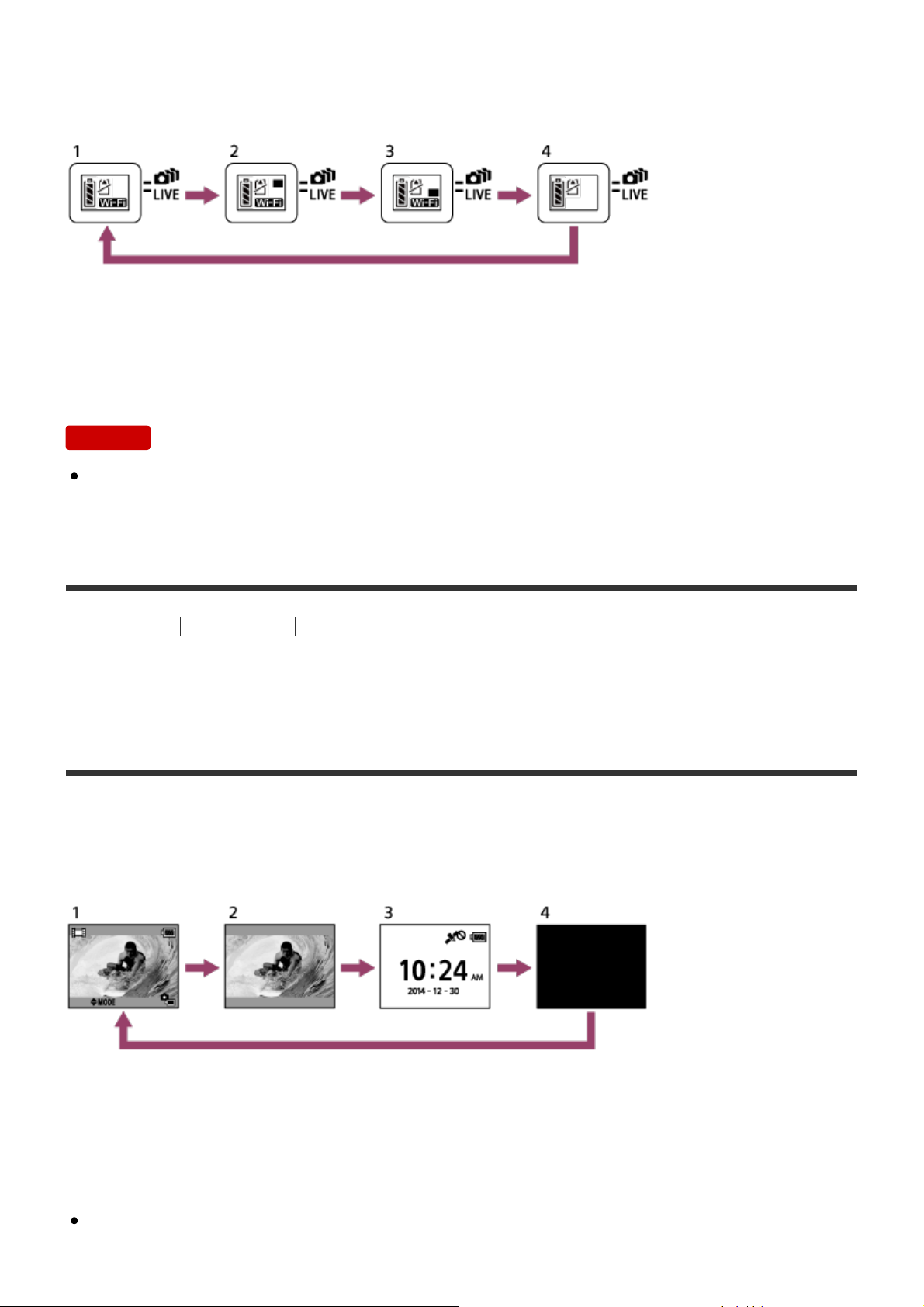
Každé stisknutí tlačítka Wi-Fi na videokameře přepíná režim připojení Wi-Fi v
následujícím pořadí.
1 Zapne Wi-Fi připojení (jedno připojení)
2 Připojení k více videokamerám (vícenásobné připojení)
3 Živý datový tok (živé připojení)
4 Vypnutí Wi-Fi (OFF)
Poznámka
Ve výchozím nastavení je jako režim připojení Wi-Fi použit režim jednoho
připojení.
[71] Návody Prohlížení Přepnutí displeje videokamery a dálkového ovladače s živým
náhledem
Přepnutí displeje LCD dálkového ovladače s živým
náhledem
Pokud je dálkový ovladač připojen k videokameře prostřednictvím Wi-Fi, stisknutí
tlačítka DISP na dálkovém ovladači přepíná displej LCD v následujícím pořadí.
1 Zobrazení živého náhledu
2 Vypnutí ikon
3 Zobrazení hodin
4 Vypnutí obrazovky (pouze v režimu vícenásobného připojení)
V režimu jednoho připojení se zobrazují informace o snímání.
Page 82
[72] Návody Prohlížení Mazání
Mazání
Nepotřebné snímky uložené na paměťové kartě videokamery můžete smazat.
1. Stiskněte tlačítko MENU na dálkovém ovladači během výběru režimu snímání,
stisknutím tlačítka UP nebo tlačítka DOWN na dálkovém ovladači vyberte ikonu
(přehrávání pomocí dálkového ovladače) a poté stiskněte tlačítko
REC/ENTER na dálkovém ovladači.
2. Stisknutím tlačítka UP nebo tlačítka DOWN na dálkovém ovladači vyberte
snímek, který chcete smazat, poté stiskněte tlačítko MENU na dálkovém
ovladači.
3. Vyberte možnost (smazání) a poté stiskněte tlačítko REC/ENTER na
dálkovém ovladači.
4. Na potvrzovací obrazovce vyberte možnost a smažte příslušný obrázek
stisknutím tlačítka REC/ENTER na dálkovém ovladači.
Poznámka
Obrázky lze mazat pouze v režimu jednoho připojení.
Obrázky lze mazat pouze po jednom.
Pokud chcete smazat všechny obrázky, naformátujte paměťovou kartu.
[73] Návody Živý datový tok videa Živý datový tok s videokamerou (živé připojení)
Živý datový tok
Živý datový tok videí prostřednictvím webových stránek pro online sdílení videí, jako
je USTREAM, případně prostřednictvím směrovače Wi-Fi router nebo chytrého
telefonu, který se může připojit ke kameře.
Při zahajování živého vysílání videí můžete do dříve nastavených sociálních sítí
Page 83
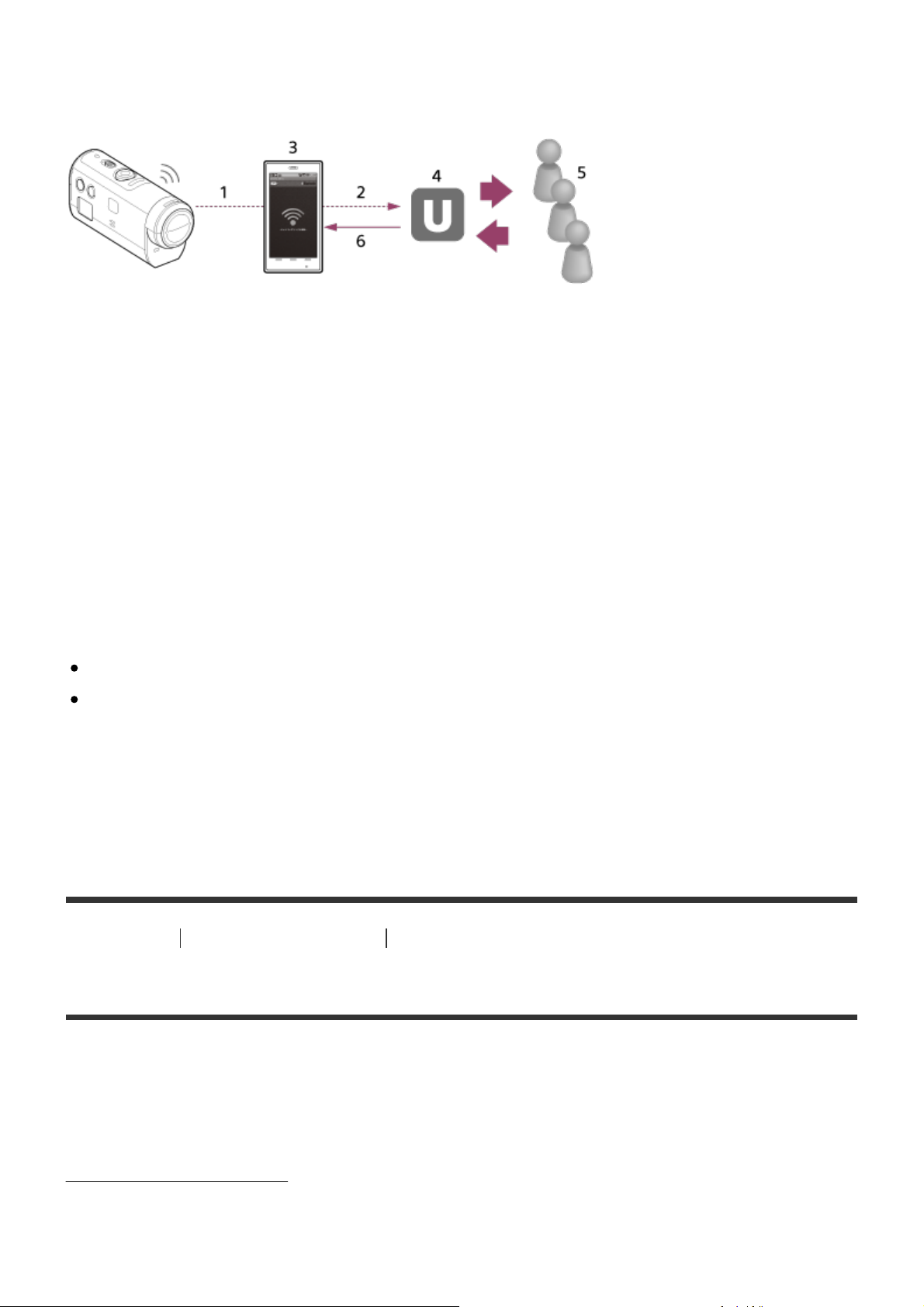
(Facebook, Twitter atd.) odeslat zprávu sloužící ke spuštění vysílání.
*
Je vyžadována registrace k webovým stránkám pro živé vysílání videa nebo k sociálním sítím.
*
1 Wi-Fi
2 3G/LTE
3 Režim sdílení internetového připojení
4 USTREAM
5 Diváci
6 Komentáře diváků
Aby bylo možné vysílat živý datový tok, je nutné provést následující
přípravy.
V možnostech živého datového toku videokamery nastavte následující možnosti
vysílání:
Registrace ke stránkám USTREAM
Sdílení internetového připojení chytrého telefonu s videokamerou prostřednictvím
Wi-Fi připojení nebo nastavení síťového prostředí Wi-Fi
*
Další informace o sdílení internetového připojení chytrého telefonu nebo síťovém nastavení Wi-Fi
naleznete v návodu dodaného s chytrým telefonem nebo síťovou službou. Chcete-li získat další
informace o síťovém prostředí, obraťte se na svého poskytovatele internetových služeb.
[74] Návody Živý datový tok videa Živý datový tok s videokamerou (živé připojení)
Příprava na živý datový tok
Dokončete nejprve síťové nastavení prostřednictvím aplikace „Network Setting Tool“
a zaregistrujte si účet pro webové stránky pro vysílání videa a sociální sítě.
Stáhněte si software „Network Setting Tool“ z následujících webových stránek.
http://www.sony.net/nst/
Page 84
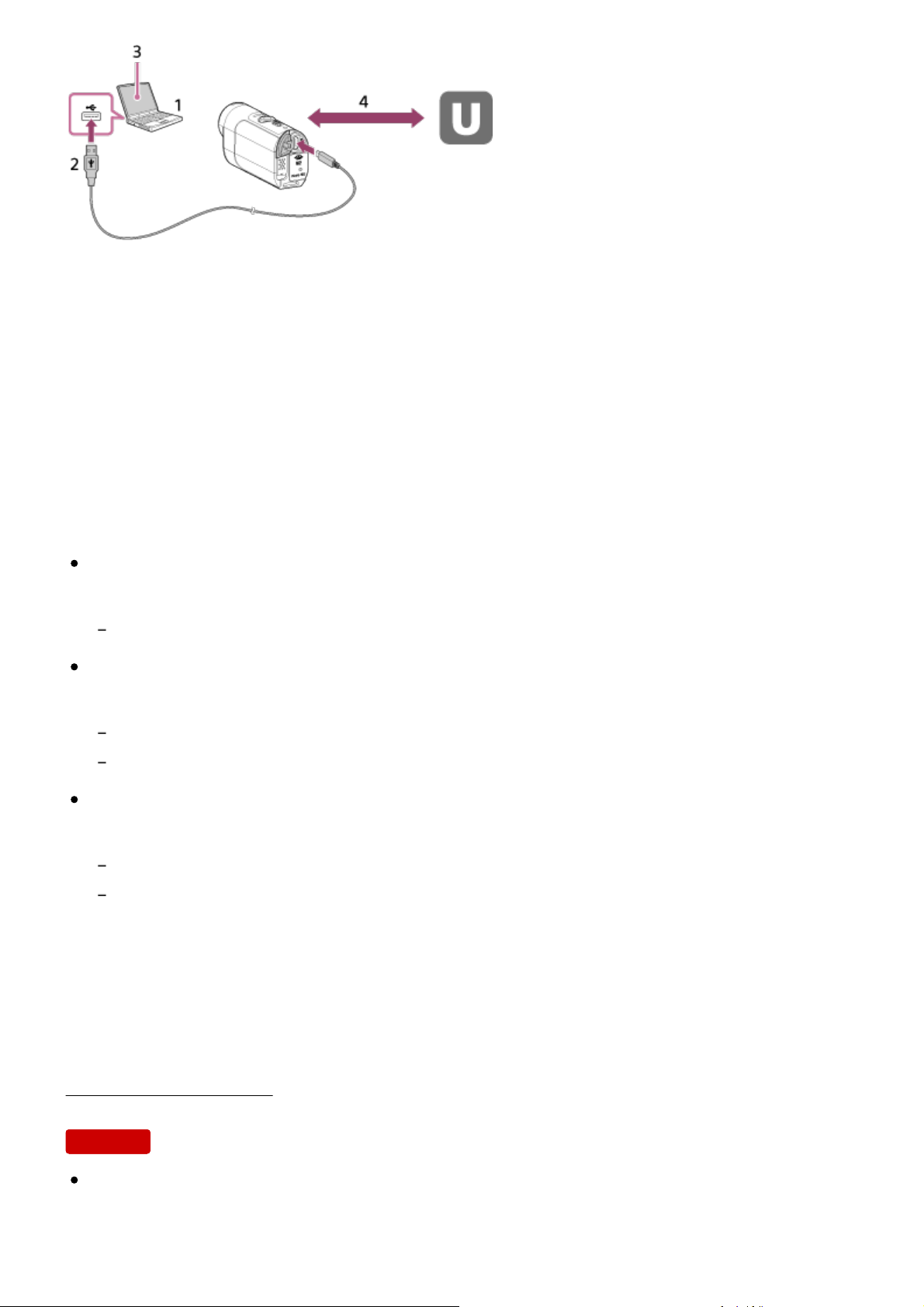
1. Zadejte informace o účtu USTREAM a o nástroji „Network Setting Tool“.
2. USB
3. „Network Setting Tool“
4. Ověření OAuth
Získejte ID kanálu.
Resetování nástroje pro nastavení sítě
V možnostech živého datového toku videokamery nastavte následující možnosti
vysílání.
Network settings (Síťové nastavení)
Zde můžete měnit nastavení sítě Wi-Fi, ke které je připojena videokamera.
Název sítě SSID, heslo, způsob zabezpečení
Streaming settings (Nastavení datového toku)
Zde můžete nastavit metodu vysílání videa.
Destinace, kanály, kvalita obrazu, ukládání nastavení v destinacích
Názvy a popisy
SNS settings (Nastavení sociálních sítí)
Umožňuje odesílat komentáře na sociální sítě po zahájení vysílání videa.
Možnosti nastavení pro sítě Twitter, Facebook
Komentáře
USTREAM
USTREAM jsou webové stránky pro online sdílení videí, které umožňují vysílat a
prohlížet videa prostřednictvím funkce živého datového toku videokamery.
Další informace získáte na webových stránkách USTREAM.
http://www.ustream.tv/
Poznámka
Vaše osobní informace (vyžadované pro přihlášení ke službám USTREAM,
Twitter a Facebook) se uloží do videokamery. Před předáním videokamery třetí
Page 85

straně nebo před její likvidací resetujte nastavení stisknutím tlačítka RESET,
zatímco je videokamera spuštěná. Ujistěte se, že je při stisknutí tlačítka RESET
videokamera zapnutá.
[75] Návody Živý datový tok videa Živý datový tok s videokamerou (živé připojení)
Provádění živého datového toku
Až budou dokončeny přípravy na živý datový tok, můžete zahájit živé vysílání.
Pro úvodní živé vysílání doporučujeme zkušební vysílání ve vhodně připraveném
prostředí po předchozím nastavení na počítači.
1. Stisknutím tlačítka Wi-Fi na videokameře vyberte možnost [LIVE].
2. Stisknutím tlačítka REC na videokameře zahajte živé vysílání.
Kontrolka REC na horní části videokamery se rozsvítí modře.
3. Opětovným stisknutím tlačítka REC živé vysílání zastavíte.
Poznámka
Po zahájení vysílání z videokamery může trvat 10 až 20 sekund, než začne
samotné vysílání na webu pro vysílání videí.
Živě vysílaná videa lze nahrávat na paměťovou kartu videokamery. Při vložené
paměťové kartě se videa nahrávají souběžně s vysíláním
*
.
Pokud je paměťová karta plná, zastaví se pouze nahrávání videa. Vysílání se
nezastaví.
Pokud není do videokamery vložena paměťová karta, bude probíhat pouze
vysílání videa.
*
Souběžně nahrávaná videa se zpracovávají v režimu MP4/HQ.
Kontrolka REC při vysíláním v reálném čase
Při volbě režimu živého datového toku můžete kontrolovat stav vysílání živého
datového toku podle kontrolky REC.
Page 86
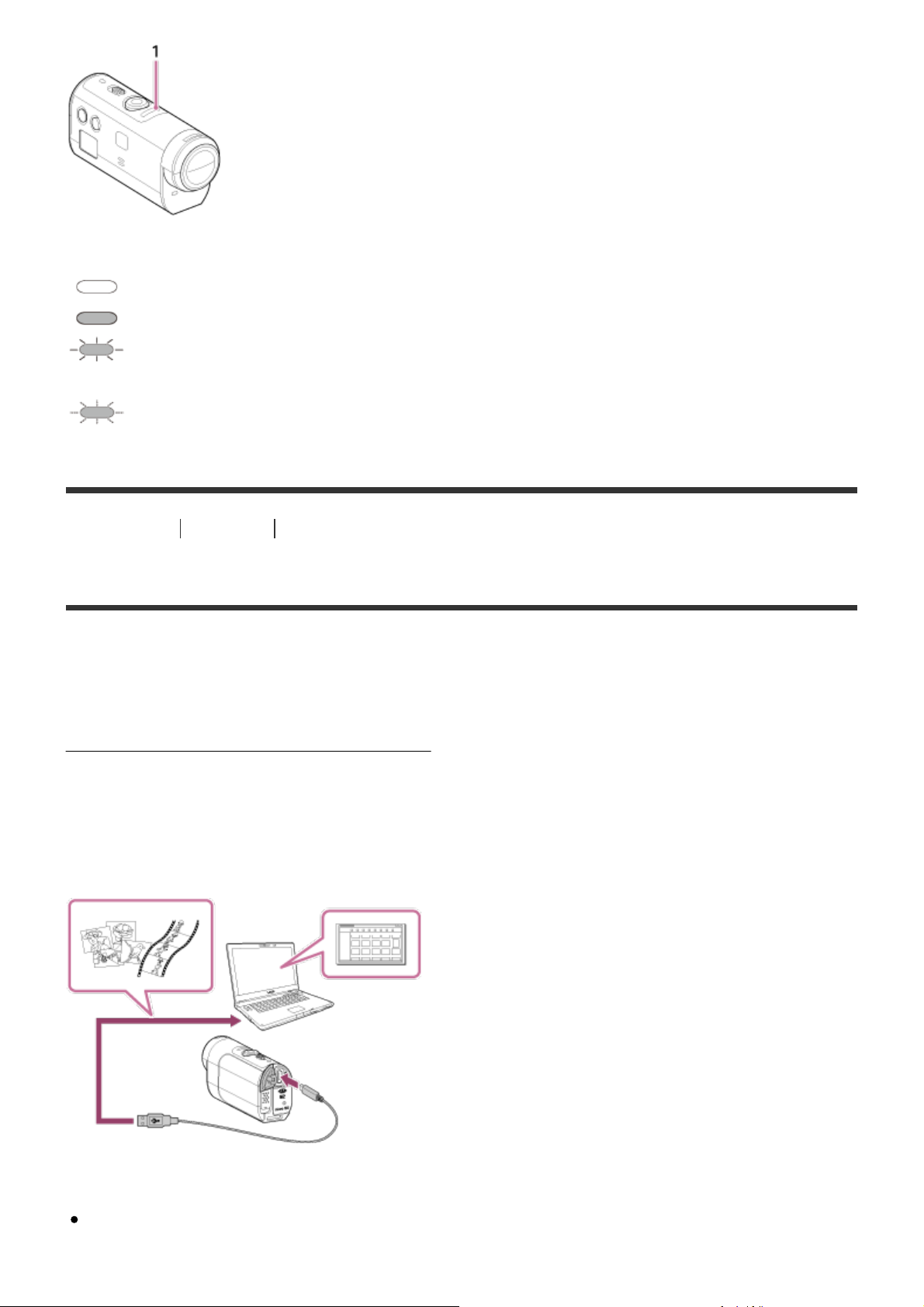
1 Kontrolka REC
Nesvítí (OFF): Před vysíláním
Svítí modře: Během vysílání
Bliká pomalu modře (přibližně 1 bliknutí za sekundu): Během vysílání (s
publikem)
Bliká rychle červeně (přibližně 3 bliknutí za sekundu): Chyba vysílání
[76] Návody Počítač Software Action Cam Movie Creator
Užitečné funkce softwaru Action Cam Movie Creator
Software Action Cam Movie Creator umožňuje importovat videa do počítače, editovat
je a různými způsoby s nimi pracovat.
Tento software můžete stáhnout na následující adrese URL.
http://www.sony.net/actioncam/support/
Zde naleznete dvě aplikace, které budou nainstalovány současně. Action Cam Movie
Creator, která umožňuje editovat videa, a PlayMemories Home, která umožňuje
spravovat videa a snímky.
Užitečné funkce softwaru Action Cam Movie Creator
Upravování videí a jejich zobrazování s informacemi o sledování a rychlosti
Page 87

pohybu.
Užitečné funkce softwaru PlayMemories Home
Importování a přehrávání videí a snímků
Připojte videokameru k počítači pomocí kabelu micro USB (je součástí dodávky).
Poznámka
Pro importování videí do počítače používejte software PlayMemories Home.
Použijete-li k importování jiný způsob, přijdete o informace GPS.
[77] Návody Počítač Software Action Cam Movie Creator
Kontrola počítačového prostředí
Informace o počítačovém prostředí pro software naleznete na následujících
webových stránkách.
http://www.sony.net/pcenv/
[78] Návody Počítač Software Action Cam Movie Creator
Instalace softwaru Action Cam Movie Creator
Do počítače můžete nainstalovat software Action Cam Movie Creator. Postupujte
podle následujících kroků.
1. Zapněte počítač.
Přihlaste se jako administrátor.
Před instalací softwaru zavřete všechny aplikace, které na počítači aktuálně
běží.
2. V internetovém prohlížeči počítače otevřete následující webovou adresu a
nainstalujte software Action Cam Movie Creator.
http://www.sony.net/actioncam/
Po dokončení instalace se software Action Cam Movie Creator spustí.
Page 88
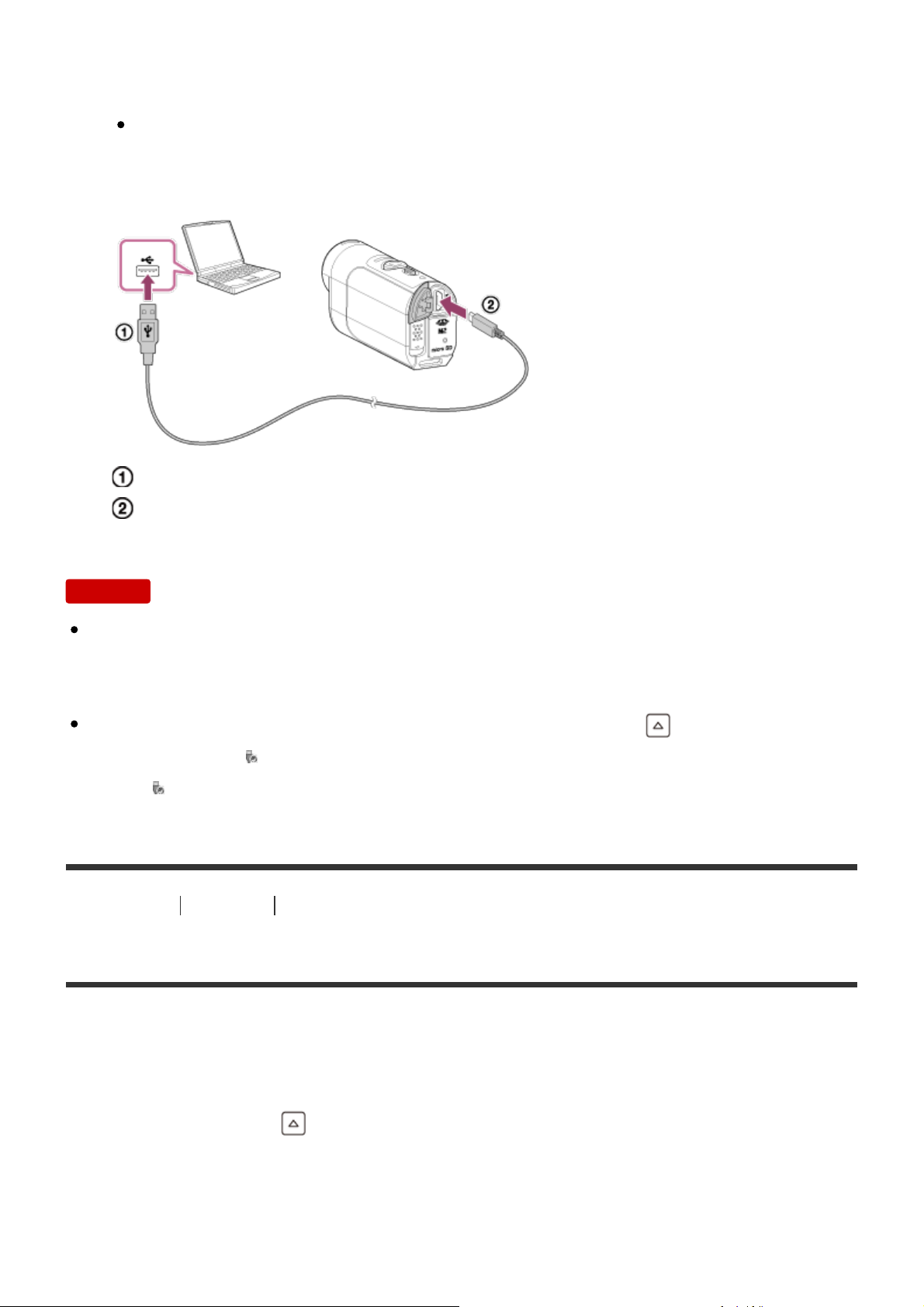
3. Připojte videokameru k počítači pomocí kabelu micro USB, který je součástí
dodávky.
Do softwaru Action Cam Movie Creator lze přidat nové funkce. I když již máte
software Action Cam Movie Creator ve svém počítači nainstalovaný, připojte
videokameru k počítači.
Do zdířky USB
Do univerzálního/micro USB konektoru
Poznámka
Nevytahujte kabel micro USB (je součástí dodávky) z videokamery, pokud je na
obrazovce počítače uvedeno, že se s videokamerou pracuje nebo že se k ní
přistupuje. Mohlo by dojít k poškození dat.
Chcete-li počítač od videokamery odpojit, klikněte na ikonu na hlavním panelu
a poté na ikonu (odebrání). Pokud používáte systém Windows Vista, klikněte na
ikonu na hlavním panelu.
[79] Návody Počítač Software Action Cam Movie Creator
Odpojení počítače (Windows 7/Windows 8)
Chcete-li počítač odpojit od videokamery, postupujte podle následujících kroků (pro
systém Windows 7/Windows 8).
1. Klikněte na ikonu na hlavním panelu.
2. Klikněte na ikonu odpojení v nabídce Přizpůsobení.
3. Klikněte na zařízení, které chcete odebrat.
Page 89
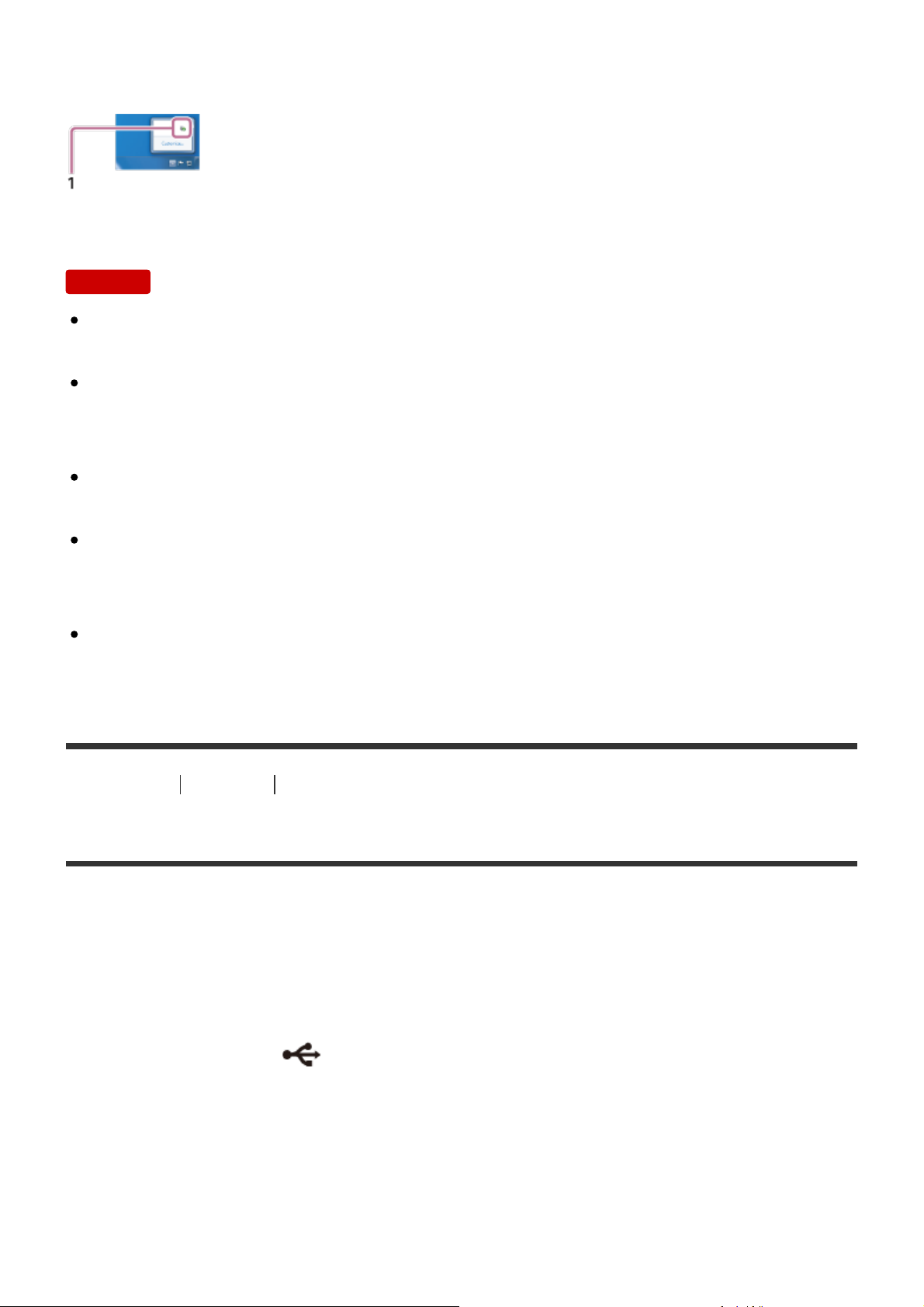
Windows 7/Windows 8
1 Ikona odpojení
Poznámka
Neformátujte paměťovou kartu videokamery pomocí počítače. Pokud tak učiníte,
nebude videokamera fungovat správně.
Pro přístup k videokameře z počítače používejte aplikaci PlayMemories Home.
Neupravujte přímo z počítače soubory či složky ve videokameře. Obrazové
soubory mohou být poškozené nebo je nemusí být možné přehrát.
Pokud upravíte data na paměťové kartě videokamery prostřednictvím počítače,
nelze zaručit správnou funkci.
Pro import dlouhých videí nebo editovaných snímků z videokamery do počítače
použijte aplikaci PlayMemories Home.
Pokud použijete jiný software, nemusí být snímky importovány správně.
Používáte-li systém Mac, videokameru od počítače odpojíte přetažením ikony
disku do koše. Videokamera bude odpojena od počítače.
[80] Návody Počítač Software Action Cam Movie Creator
Odpojení počítače (Windows Vista)
Chcete-li počítač odpojit od kamery, postupujte následovně (pro systém Windows
Vista).
1. Klikněte dvakrát na ikonu odpojení na hlavním panelu.
2. Klikněte na ikonu (Velkokapacitní paměťové zařízení USB) a vyberte
možnost [Zastavit].
3. Zkontrolujte, zda je v potvrzovacím okně vybráno požadované zařízení a
klikněte na tlačítko [OK].
Výše uvedený postup proveďte před provedením následujících úkonů.
Page 90

Odpojení kabelu micro USB (součást dodávky)
Vypnutí videokamery
Vysunutí paměťové karty
Poznámka
Neformátujte paměťovou kartu videokamery pomocí počítače. Pokud tak učiníte,
nebude videokamera fungovat správně.
Pro přístup k videokameře z počítače používejte aplikaci PlayMemories Home.
Neupravujte přímo z počítače soubory či složky ve videokameře. Obrazové
soubory mohou být poškozené nebo je nemusí být možné přehrát.
Pokud upravíte data na paměťové kartě videokamery prostřednictvím počítače,
nelze zaručit správnou funkci.
Pro import dlouhých videí nebo editovaných snímků z videokamery do počítače
použijte aplikaci PlayMemories Home.
Pokud použijete jiný software, nemusí být snímky importovány správně.
Používáte-li systém Mac, videokameru od počítače odpojíte přetáhnutím ikony
disku do koše. Videokamera bude odpojena od počítače.
[81] Návody Počítač Import asistenčních dat GPS
Asistenční data GPS
Dobu získávání informací GPS o poloze lze zkrátit načtením asistenčních dat GPS.
Pokud je k počítači s připojením k internetu připojen dodávaný dálkový ovladač RMLVR2V prostřednictvím softwaru Action Cam Movie Creator, je možné asistenční
data GPS aktualizovat automaticky.
Pokud nejsou nastaveny hodnoty data a času nebo se nastavený čas výrazně
odlišuje od skutečnosti, nelze dobu potřebnou pro přijetí informací GPS o poloze
zkrátit.
Pokud doba platnosti asistenčních dat GPS vypršela, nebude možné zkrátit čas
před zaznamenáním informací o poloze.
[82] Návody Ostatní Odhadovaná doba nahrávání a přehrávání s baterií
Page 91

Odhadovaná doba nahrávání s baterií
Přibližná doba, kterou máte k dispozici při použití plně nabité baterie.
NP-BY1 (je součástí dodávky)
Doba nepřetržitého záznamu
HQ: 80 min (85 min)
VGA: 85 min (100 min)
Obvyklá doba záznamu
HQ: 45 min (50 min)
VGA: 50 min (60 min)
Uvedené doby byly měřeny při použití videokamery v prostředí s teplotou 25 °C.
Doporučujeme kameru používat při teplotách v rozsahu 10 °C až 30 °C.
Doba záznamu bude kratší, pokud budete videokameru používat při nižších
teplotách.
Doba záznamu může být kratší v závislosti na podmínkách nahrávání.
Obvyklá doba záznamu zahrnuje opakované operace, jako je pohotovostní režim
snímání a přepínání režimu snímání.
() uvádí dobu záznamu při nastavení Wi-Fi na hodnotu [OFF].
[83] Návody Ostatní Odhadovaná doba nahrávání a přehrávání s baterií
Odhadovaná doba přehrávání s baterií
Přibližná doba, kterou máte k dispozici při použití plně nabité baterie.
Doba přehrávání
HQ: 120 min
VGA: 130 min
Uvedené doby byly měřeny při použití videokamery v prostředí s teplotou 25 °C.
Doporučujeme kameru používat při teplotách v rozsahu 10 °C až 30 °C.
Doba přehrávání bude kratší, pokud budete videokameru používat při nižších
teplotách.
Page 92

Doba přehrávání může být kratší v závislosti na podmínkách nahrávání.
[84] Návody Ostatní Doba záznamu, počet snímků, které lze zaznamenat s paměťovou
kartou
Odhadovaná doba nepřetržitého záznamu videa
(XAVC S) Průměrná doba nahrávání
64 GB
XAVC S 50 Mb/s (rozlišení HD):
2 h 35 min
(MP4) Průměrná doba nahrávání
8 GB
Nejvyšší rozlišení (plynulý obraz zaznamenaný při dvojnásobné
snímkové frekvenci):
35 min
Nejvyšší rozlišení:
1 h
Vysoké rozlišení:
2 h 40 min
/ Vysokorychlostní záznam (plynulý obraz zaznamenaný při
čtyřnásobné snímkové frekvenci):
35 min
Velmi pomalý záznam (zpomalené video zaznamenané při
čtyřnásobné snímkové frekvenci):
40 min
Standardní rozlišení:
4 h 55 min
16 GB
Nejvyšší rozlišení (plynulý obraz zaznamenaný při dvojnásobné
snímkové frekvenci):
Page 93

1 h 20 min
Nejvyšší rozlišení:
2 h 5 min
Vysoké rozlišení:
5 h 20 min
/ Vysokorychlostní záznam (plynulý obraz zaznamenaný při
čtyřnásobné snímkové frekvenci):
1 h 20 min
Velmi pomalý záznam (zpomalené video zaznamenané při
čtyřnásobné snímkové frekvenci):
1 h 20 min
Standardní rozlišení:
9 h 55 min
32 GB
Nejvyšší rozlišení (plynulý obraz zaznamenaný při dvojnásobné
snímkové frekvenci):
2 h 40 min
Nejvyšší rozlišení:
4 h 10 min
Vysoké rozlišení:
10 h 50 min
/ Vysokorychlostní záznam (plynulý obraz zaznamenaný při
čtyřnásobné snímkové frekvenci):
2 h 40 min
Velmi pomalý záznam (zpomalené video zaznamenané při
čtyřnásobné snímkové frekvenci):
2 h 45 min
Standardní rozlišení:
20 h
64 GB
Nejvyšší rozlišení (plynulý obraz zaznamenaný při dvojnásobné
snímkové frekvenci):
5 h 20 min
Nejvyšší rozlišení:
8 h 25 min
Page 94

Vysoké rozlišení:
21 h 45 min
čtyřnásobné snímkové frekvenci):
5 h 20 min
čtyřnásobné snímkové frekvenci):
5 h 35 min
40 h 10 min
V nastavení [SSLOW] označuje výše uvedené číslo dobu záznamu při snímání a
liší se od skutečné doby přehrávání.
Při použití paměťové karty Sony.
/ Vysokorychlostní záznam (plynulý obraz zaznamenaný při
Velmi pomalý záznam (zpomalené video zaznamenané při
Standardní rozlišení:
Poznámka
Doba záznamu se může lišit v závislosti na podmínkách nahrávání, natáčených
objektech a na nastavení kvality obrazu.
Maximální doba nepřetržitého záznamu videa je přibližně 13 hodin. V režimu
[SSLOW] jsou to přibližně 3 hodiny.
Videokamera používá formát VBR (Variable Bit Rate – proměnný datový tok),
který automaticky přizpůsobuje kvalitu obrazu nahrávané scéně. Tato technologie
způsobuje kolísání doby záznamu. Videa obsahující rychle se pohybující a
komplexní snímky jsou nahrávána s použitím vyššího datového toku, což
zkracuje celkovou dobu záznamu.
[85] Návody Ostatní Doba záznamu, počet snímků, které lze zaznamenat s paměťovou
kartou
Odhadovaný počet snímků, které lze zaznamenat
Počet snímků, které lze zaznamenat
8 GB
Odpovídá přibližně 2 070 000 pixelů (intervalový záznam snímků) (16:9): 9 700
Přibližně 11 900 000 pixelů (snímky): 1 250
Page 95

16 GB
Odpovídá přibližně 2 070 000 pixelů (intervalový záznam snímků) (16:9): 19 000
Přibližně 11 900 000 pixelů (snímky): 2 500
32 GB
Odpovídá přibližně 2 070 000 pixelů (intervalový záznam snímků) (16:9): 39 000
Přibližně 11 900 000 pixelů (snímky): 5 100
64 GB
Odpovídá přibližně 2 070 000 pixelů (intervalový záznam snímků) (16:9): 40 000
Přibližně 11 900 000 pixelů (snímky): 10 000
Při použití paměťové karty Sony.
Počet snímků, které lze zaznamenat s příslušnou paměťovou kartou, představuje
počet snímků o maximální velikosti snímku připadající v úvahu pro videokameru.
Skutečný počet snímků, které lze zaznamenat, je zobrazen na displeji LCD
dálkového ovladače.
Počet snímků, které lze zaznamenat s příslušnou paměťovou kartou, se může lišit
v závislosti na podmínkách snímání.
[86] Návody Ostatní Poznámky k použití
Poznámky k manipulaci s videokamerou a dálkovým
ovladačem s živým náhledem
Nepoužívejte a neskladujte videokameru ani dálkový ovladač
na následujících místech
Velmi teplá, chladná nebo vlhká místa
V místech, jako je například automobil zaparkovaný na slunci, by mohlo dojít k
deformaci těla videokamery či dálkového ovladače a k následné poruše.
Místa vystavená přímému slunečnímu světlu nebo místa v blízkosti topného tělesa
Při skladování videokamery nebo dálkového ovladače na přímém slunečním
světle nebo v blízkosti topného tělesa může dojít ke změně barvy či deformaci
videokamery nebo dálkového ovladače a k následné poruše.
Na místech vystavených silným vibracím
Blízko silných magnetických polí
Page 96

Nepoužívejte videokameru v blízkosti zdrojů silných rádiových vln nebo záření.
Písčitá nebo prašná místa
Dbejte na to, aby se do videokamery nedostal písek nebo prach. Mohlo by dojít k
poruše videokamery a dálkového ovladače a v některých případech by nemuselo
být možné tuto poruchu opravit.
Prachotěsnost a vodotěsnost
Videokamera je prachotěsná a vodotěsná (do hloubky 5 m po dobu 30 minut
nepřetržitě). Poznámky k použití vodotěsného pouzdra naleznete v příručce s
pokyny na webových stránkách.
http://rd1.sony.net/help/cam/1415/h_zz/
Přenášení
Pokud máte videokameru či dálkový ovladač s živým náhledem v zadní kapse
kalhot nebo sukně, nesedejte si na židli apod., protože by mohlo dojít k poruše
nebo poškození videokamery či dálkového ovladače.
Nevystavujte videokameru otřesům nebo nárazům. Mohlo by dojít k poruše a
znemožnění záznamu snímků. Dále by mohlo dojít k poškození dat snímků nebo
by se paměťová karta mohla stát nepoužitelnou.
Provozní teplota
Videokamera je určena pro použití v teplotách od -5 °C do +40 °C. Dálkový ovladač
je určen pro použití v teplotách od -10 °C do +40 °C.
[87] Návody Ostatní Poznámky k použití
Kondenzace vlhkosti
Pokud kameru a dálkový ovladač přenesete z chladného prostředí do teplého, může
na vnitřních či vnějších stěnách videokamery a dálkového ovladače zkondenzovat
vlhkost. Zkondenzovaná vlhkost může způsobit poruchu videokamery.
Dojde-li ke kondenzaci vlhkosti
Vypněte videokameru a počkejte přibližně jednu hodinu, než se vlhkost odpaří.
Poznámka ke kondenzaci vlhkosti
Ke kondenzaci vlhkosti může dojít, pokud videokameru a dálkový ovladač přenesete
Page 97

z chladného do teplého prostředí (případně naopak) nebo pokud je budete používat
ve vlhkém prostředí (viz níže).
uvedeným způsobem.
Po přenesení videokamery z lyžařského svahu do teplého prostředí
Po přenesení videokamery z klimatizovaného automobilu nebo místnosti do
venkovního prostředí s vysokou teplotou
Při používání videokamery a dálkového ovladače po bouřce nebo přeháňce
Při používání videokamery v horkém a vlhkém prostředí
Jak se kondenzaci vlhkosti vyhnout
Před přenesením videokamery či dálkového ovladače do teplejšího prostředí vložte
videokameru do plastové tašky a neprodyšně ji uzavřete. Až se teplota v plastové
tašce vyrovná okolní teplotě (přibližně po jedné hodině), vyjměte videokameru z
tašky.
[88] Návody Ostatní Poznámky k použití
Údržba a skladování
Povrch videokamery či dálkového ovladače čistěte jemným hadříkem mírně
navlhčeným vodou. Pak povrch otřete suchým hadříkem. Nepoužívejte žádné z
následujících výrobků, protože by mohly způsobit poškození povrchu nebo
pouzdra výrobku.
Chemické výrobky, jako jsou například rozpouštědla, benzín, líh, jednorázové
čisticí ubrousky, repelenty proti hmyzu, krémy na opalování, insekticidy apod.
Nedotýkejte se videokamery, pokud máte ruce znečištěné některou z výše uvedených
látek.
Nenechávejte videokameru nebo dálkový ovladač delší dobu v přímém kontaktu s gumou
nebo vinylem.
V následujících situacích očistěte povrch objektivu jemným hadříkem:
pokud jsou na povrchu objektivu otisky prstů.
pokud jste v teplém nebo vlhkém prostředí.
pokud je objektiv vystaven slanému vzduchu, jaký se vyskytuje na mořském pobřeží.
Objektiv skladujte na dobře odvětrávaném místě, kde se vyskytuje malé množství
nečistot a prachu.
Abyste předešli případnému vzniku plísní, čistěte objektiv a uložte jej výše
Page 98

[89] Návody Ostatní Poznámky k použití
Poznámky k volitelnému příslušenství
Originální příslušenství Sony nemusí být ve všech zemích/regionech k dispozici.
Podrobné informace k dodanému příslušenství naleznete na následující webové
adrese.
http://rd1.sony.net/help/cam/1415/h_zz/
[90] Návody Ostatní Poznámky k použití
Poznámky k likvidaci/předání paměťové karty
I když data na paměťové kartě smažete nebo paměťovou kartu naformátujete ve
videokameře nebo v počítači, nemusí dojít k úplnému smazání dat. Když chcete
někomu paměťovou kartu darovat, doporučujeme, abyste v počítači kompletně
smazali data pomocí softwaru pro mazání dat. Při likvidaci paměťové karty rovněž
doporučujeme, abyste toto záznamové médium fyzicky poškodili.
[91] Návody Ostatní Poznámky k použití
Baterie videokamery a dálkového ovladače s živým
náhledem
Nabíjení
Před prvním použitím nabijte baterie videokamery a dálkového ovladače.
Baterie videokamery a dálkového ovladače doporučujeme nabíjet při teplotě okolí
v rozmezí 10 °C až 30 °C, dokud kontrolka POWER/CHG (nabíjení) nezhasne.
Při teplotách mimo tento rozsah nemusí být nabíjení baterií účinné.
Page 99

Během nabíjení baterie videokamery může v následujících situacích kontrolka
POWER/CHG (nabíjení) blikat.
Baterie není správně připojena.
Baterie je poškozena.
Pokud je baterie videokamery příliš studená, vyjměte ji z videokamery a umístěte ji
do teplého prostředí.
Pokud je baterie videokamery příliš teplá, vyjměte ji z videokamery a umístěte ji do
chladného prostředí.
Kontrolka CHG (nabíjení) dálkového ovladače může blikat v následujících
situacích.
Baterie je poškozena.
Pokud je teplota dálkového ovladače nízká, umístěte jej do teplého prostředí.
Pokud je teplota dálkového ovladače vysoká, umístěte jej do chladného prostředí.
Efektivní používání baterie
Výkon baterie klesá při teplotě okolí nižší než 10 °C. Na chladných místech bude
proto provozní doba baterie kratší.
Pokud často používáte přehrávání, rychlý posun vpřed nebo rychlý posun vzad,
bude se baterie vybíjet rychleji.
Doporučujeme baterii předem zahřát tím, že ji budete mít například v kapse a do
videokamery ji vložíte těsně před zahájením snímání. Tento postup zajistí
bezpečnější provoz a delší životnost baterie.
Videokameru vypněte vždy, když neprovádíte snímání ani přehrávání. Baterie se
vybíjí, pokud je snímání v pohotovostním režimu.
Doporučujeme mít vždy po ruce náhradní baterie s kapacitou dvojnásobně či
trojnásobně překračující předpokládanou dobu nahrávání, a před skutečným
záznamem pořídit zkušební snímky.
Pokud je baterie znečištěná v místě kontaktů, nemusí se podařit zapnout
videokameru či dálkový ovladač nebo efektivně nabít baterii. V takovém případě
z baterie lehce otřete prach jemným hadříkem.
Nevystavujte baterii působení vody. Baterie není vodotěsná.
Zbývající kapacita baterie
Pokud se baterie rychle vybije, přestože indikátor zbývající kapacity ukazuje velké
množství energie, znovu baterii videokamery a dálkového ovladače plně nabijte.
Indikátor zbývající kapacity se poté zobrazí správně. Mějte na paměti, že v
následujících situacích nemusí indikátor zobrazovat správný údaj:
Videokamera a dálkový ovladač jsou dlouho používány při vysoké okolní teplotě.
Page 100

Videokamera a dálkový ovladač byly ponechány plně nabité.
Videokamera a dálkový ovladač jsou velmi často používány.
Jak baterii skladovat
Baterii během skladování v zájmu zachování její funkce alespoň jednou za rok
plně nabijte a pak ji ve videokameře plně vybijte. Před uskladněním baterii
vyjměte z videokamery a uložte ji na chladné a suché místo.
Během přenášení nebo skladování vždy použijte plastovou tašku zamezující
kontaktu s kovovými materiály, abyste zabránili znečištění kontaktů, zkratování
apod.
Životnost baterie
Životnost baterie je omezená. Kapacita baterie se časem a opakovaným
používáním snižuje. Pokud se doba možného používání mezi jednotlivými
nabitími výrazně sníží, je pravděpodobně třeba baterii vyměnit.
Výdrž baterie závisí na způsobu jejího používání.
[92] Návody Ostatní Poznámky k použití
Omezení platná pro živý datový tok videokamery
Pro živý datový tok videa ve službě USTREAM platí určitá omezení. Podrobnosti
získáte na webových stránkách USTREAM.
[93] Návody Ostatní Poznámky k použití
Funkce GPS a Wi-Fi během vysílání
Funkce GPS
Funkce videokamery nahrávání dat GPS není k dispozici během živého vysílání
videa.
Monitorování prostřednictvím chytrého telefonu nebo dálkového ovladače není k
dispozici během živého vysílání videa.
 Loading...