

Page 1

Guide des logiciels
Série PCV-RX
PCV-7776 / PCV-7778
N
Page 2

Commencez par lire ce document!
Commencez par lire ce document!
Important
nN
1
Guide des logiciels
Ce produit comporte des logiciels acquis par Sony sous licence de tiers. Leur utilisation est soumise aux modalités des contrats de lic ence
fournis avec ce produit. Les logiciels décrits dans le présent guide sont susceptibles de modifications sans préavis et peuvent différer des
versions actuellement disponibles dans les points de vente. Les mises à jour et extensions logicielles sont susceptibles d’entraîner des
frais supplémentaires. La souscription d’un abonnement auprès de prestataires de services en ligne peut entraîner des frais, ainsi qu’une
demande d’informations relatives à votre carte de crédit. Les services d’ordre financier peuvent requérir des accords préalables auprès
d’institutions financières participantes.
© 2003 Sony Corporation. Tous droits réservés.
La reproduction totale ou partielle du présent document sans autorisation écrite est strictement interdite.
Contrat de licence utilisateur final
Ce contrat de licence utilisateur final (ci-après dénommé le « Contrat ») est un accord juridique conclu entre vous et Sony Corporation
(ci-après dénommée « Sony »), société régie par le droit japonais et fabricant de votre système informatique Sony (le « MATÉRIEL
SONY »). Veuillez lire attentivement ce Contrat avant toute installation ou utilisation des logiciels fournis avec celui-ci (les « LOGICIELS
SONY »). En installant ou en utilisant les LOGICIELS SONY, vous vous engagez à respecter les dispositions du présent Contrat.
L’utilisation des LO GICIELS SONY est expressément liée à l’utilisation du MATÉRIEL SO NY. Les LOGICIELS SONY font l’objet d’un contrat
de licence et non de vente.
Nonobstant le présent Contrat, les logiciels faisant l’objet d’un contrat de licence utilisateur final distinct (« Contrat de licence
tiers »), y compris mais sans restriction le système d’exploitation Windows® fourni par Microsoft Corporation, seront couverts par le
Contrat de licence tiers.
En cas de désaccord avec les dispositions du présent Contrat, veuillez retourner les LOGICIELS SONY accompagnés du MATÉRIEL SONY
à l’endroit où vous les avez achetés.
1. Licence. Sony vous accorde la licence d’utilisation des LOGICIELS SONY et de la documentation y afférente. Le présent Contrat vous
autorise à employer les LOGICIELS SONY pour votre usage personnel, sur un seul MATÉRIEL SONY, non relié à un réseau. Vous êtes
autorisé à faire une seule et unique copie des LOGICIELS SONY sur support informatique, à des fins de sauvegarde uniquement.
Page 3

Commencez par lire ce document!
2. Restrictions. Les LOGICIELS SONY comportent du matériel protégé par copyright ainsi que d’autres matériels propriétaires. Afin de
protéger ceux-ci, et en dehors des cas autorisés par la législation en vigueur, vous n’êtes pas autorisé à décompiler, décortiquer ou
désassembler tout ou partie des LOGICIELS SONY. Vous n’êtes pas autorisé à vendre ni à louer les LOGICIELS SONY et leur copie à un
tiers, hormis en cas de transfert des LOGICIELS SONY avec le MATÉRIEL SONY, et à condition que le bénéficiaire s’engage à respecter les
dispositions du présent Contrat.
Guide des logiciels
3. Limite de la garantie. Sony garantit que le support sur lequel sont enregistrés les LOGICIELS SONY est exempt de défaut matériel.
Cette garantie est acquise pour une période de quatre-vingt dix (90) jours à partir de la date d’achat des logiciels, la copie de la facture
faisant foi. Durant la période d’application de la garantie, Sony s’engage à remplacer gratuitement tout support s’avérant défectueux,
à condition qu’il soit retourné correctement emballé au lieu d’achat et accompagné de votre nom, de votre adresse et de la preuve de
la date d’achat. Sony ne pourra en aucun cas être tenue de remplacer un support endommagé à la suite d’un accident, d’un usage abusif
ou d’une mauvaise utilisation. La garantie limitée ci-dessus s’applique en lieu et place de toute autre déclaration, disposition et
garantie, expresse ou implicite, définie par le droit écrit ou non. Sony rejette expressément toute autre garantie ou disposition, y
compris mais sans restriction les garanties et/ou dispositions relatives à la qualité des Logiciels et à leur aptitude à une utilisation
spécifique. Les dispositions de la présente garantie limitée ne sauraient porter préjudice aux droits légaux du consommateur final, ni
limiter ou exclure la responsabilité de Sony en cas de décès de la personne ou de dommage physique occasionné du fait de la négligence
de Sony.
4. Résiliation. Le présent Contrat reste en vigueur jusqu’à ce qu’il y soit mis fin. Vous pouvez le résilier à tout moment en détruisant
les LOGICIELS SONY, la documentation y afférente et toutes les copies de ces logiciels et de leur documentation. Ce Contrat est résilié
immédiatement et sans notification par Sony en cas de manquement à l’une quelconque des dispositions du Contrat. À l’expiration du
Contrat, vous êtes tenu de détruire les LOGICIELS SONY, la documentation y afférente et toutes les copies de ces Logiciels et de leur
documentation.
5. Juridiction compétente. L’application et l’interprétation du présent Contrat sont soumises au droit japonais.
En cas de questions concernant ce Contrat ou cette garantie limitée, veuillez vous référer au Guide service client pour obtenir les
coordonnées du centre d’assistance VAIO-Link.
nN
2
Page 4

Commencez par lire ce document!
nN
3
Guide des logiciels
ENERGY STAR
En tant que partenaire d’ENERGY STAR®, Sony atteste que son produit répond aux recommandations d’ENERGY STAR® en matière
d’économie d’énergie. Le programme international d’ENERGY STAR® relatif aux équipements de bureau (International ENERGY STAR
Office Equipment Program) vise à promouvoir l’utilisation d’ordinateurs et d’équipements de bureau à faible consommation
d’énergie. Ce programme encourage la mise au point et la diffusion de produits dont les fonctions permettent de réduire efficacement
la consommation d’énergie. Il s’agit d’un système ouvert auquel les entreprises sont libres d’adhérer. Les produits visés par ce
programme sont des équipements de bureau tels qu’ordinateurs, écrans, imprimantes, fax et copieurs. Les normes et logos de ce
programme sont communs à tous les pays participants.
ENERGY STAR est une marque déposée aux États-Unis.
®
Page 5

Commencez par lire ce document!
Marques commerciales
Sony, DVgate, i.LINK et le logo i.LINK, MovieShaker, PictureGear Studio, Network Smart Capture, SonicStage, Sélecteur d’interfaces,
Sony Style Imaging, VAIO Action Setup, VAIO Edit Components, VAIO System Information, Memory Stic k et le logo Memory Stick, VAIO
et le logo VAIO sont des marques commerciales de Sony Corporation.
Guide des logiciels
i.LINK est une marque commerciale de Sony uniquement utilisée pour désigner qu’un produit comporte une connexion IEEE1394.
Microsoft, Windows et le logo Windows sont des marques commerciales, déposées ou non, de Microsoft Corporation aux États-Unis et
dans d’autres pays.
StarOffice est une marque ou une marque déposée de Sun Microsystems, Inc. aux États-Unis et dans d’autres pays.
Adobe, Adobe Acrobat Reader, Adobe Premiere et Adobe Photoshop Elements sont des marques commerciales de Adobe Systems
Incorporated.
QuickTime et le logo QuickTime sont des marques commerciales utilisées sous licence. QuickTime est une marque déposée aux ÉtatsUnis et dans d’autres pays.
RealOne Player est une marque ou une marque déposée de RealNetworks, Inc. aux États-Unis et dans d’autres pays.
Symantec Norton Antivirus est une marque commerciale de Symantec.
Click to DVD est une marque commerciale de Sony Electronics.
PowerDVD est une marque ou une marque déposée de Cyberlink Corporation.
EverQuest est une marque commerciale de Sony Computer Entertainment America Inc.
RecordNow est une marque ou une marque déposée de VERITAS.
Tous les autres noms de systèmes, de produits et de services sont des marques commerciales de leurs propriétaires respectifs. Les
symboles ™ ou ® ne sont pas repris dans ce manuel.
Les caractéristiques techniques sont susceptibles de modifications sans préavis.
nN
4
Page 6

Inscription de votre ordinateur VAIO
Inscription de votre ordinateur VAIO
Enregistrer votre ordinateur VAIO de Sony ne prend que quelques secondes.
En inscrivant votre ordinateur auprès de Sony, vous pouvez bénéficier d’un service d’assistance clientèle
irréprochable et des avantages suivants :
Guide des logiciels
❑ Club VAIO - Assistance en ligne, didacticiels, conseils et astuces, nouvelles, forums, concours,
téléchargements et mises à jour logicielles gratuits.
❑ VAIO-Link - Si vous avez un problème avec votre ordinateur, vous pouvez consulter le site Web de VAIO-
Link, où vous trouverez peut-être une solution : http://www.vaio-link.com .
❑ Garantie - Protégez votre investissement. Consultez la carte de garantie pour les termes et conditions
et référez-vous à votre guide Dépannage pour plus d’informations.
Pour inscrire votre ordinateur VAIO de Sony, procédez comme suit :
1 Etablissez une connexion d’internet (voir aussi Configuration du modem (page 104)).
2 Double-cliquez sur l’icône Enregistrement en ligne VAIO sur votre bureau.
Vous pouvez également trouver ce lien dans le menu Démarrer.
3 Modifiez votre langue si nécessaire et cliquez sur Suivant.
4 Activez la case d’option Inscrivez-vous maintenant et cliquez sur Continuer.
Vous accédez au site Web https://registration.sonystyle-europe.com/vaio/registration.asp.
5 Renseignez votre prénom et nom de famille.
Le numéro de série de votre ordinateur est automatiquement introduit.
6 Cliquez sur Valider.
7 Introduisez vos informations personnelles comme demandé et cliquez sur Valider.
Votre VAIO est enregistré et un écran de remerciement apparaît.
Si vous avez introduit une adresse e-mail, vous recevrez une confirmation par e-mail du club VAIO.
✍ Une fois enregistré, vous pouvez accéder Enregistrement en ligne VAIO quand vous le voulez pour mettre à jour vos informations personnelles,
san s devoir re mplir l'enquête.
nN
5
Page 7
Guide des logiciels livrés avec votre ordinateur
Guide des logiciels livrés avec votre ordinateur
Ce chapitre vous donne un aperçu des possibilités offertes par les logiciels livrés avec votre ordinateur.
L'offre comprend le logiciel préinstallé ainsi que les applications que vous pouvez installer à partir du CD
Guide des logiciels
d'applications fourni. Veuillez consulter le document intitulé Fiche Technique pour savoir quel logiciel est
préinstallé et ensuite le Guide CD d’applications pour les détails de l'installation.
Votre logiciel préinstallé se trouve généralement sous Démarrer / Tous les programmes.
Logiciels Sony
Click to DVD®*
Sony Electronics
Avec Click to DVD®, vous êtes à un clic de souris de la création d’une oeuvre d’art sur format DVD digne des
plus grands films de Hollywood.
Il vous suffit de connecter une caméra numérique Sony Digital Handycam® à cet ordinateur portable Sony
via un câble i.LINK™ et vous pourrez transformer vos souvenirs familiaux en DVD que vous pourrez partager
avec vos amis. Click to DVD® vous guidera même à travers une procédure simple en quatre points pour créer
de menus DVD ainsi que des icônes interactifs.
Voir Utilisation de Click to DVD (page 82).
* Selon le modèle.
nN
6
Page 8
Guide des logiciels livrés avec votre ordinateur
DVgate
Sony Electronics
Le kit DVgate contient 3 applications complémentaires : DVgate Motion, DVgate Still et DVgate Assemble.
Grâce à cette suite logicielle, vous pouvez aisément sélectionner et arranger des clips vidéo numériques
Guide des logiciels
avant de les compiler en un montage vidéo de qualité professionnelle. Connecté à votre caméscope
numérique par l’intermédiaire du port i.LINK™, votre ordinateur fait office de table de montage vous
permettant de prévisualiser, de couper et d’assembler les images de votre choix et d’enregistrer les
différentes séquences au format AVI ou MPEG 1 & 2. DVgate Still vous permet de visionner des vidéos depuis
un magnétoscope ou un caméscope numérique (à condition que votre appareil soit doté d’une entrée/sortie
DV ou d'au moins une sortie DV pour DVgate Still) et de les conserver comme fichiers graphiques sur votre
disque dur.
Voir Utilisation de DVgate (page 19).
EverQuest
Sony Computer Entertainment America Inc.
Everquest est un célèbre logiciel de jeu auquel plusieurs personnes peuvent jouer simultanément sur
Internet. Le lien placé sur votre bureau Windows® vous conduit sur le site Web d’Everquest où vous
trouverez plus d’informations.
http://everquest.station.sony.com.
nN
7
Page 9
Guide des logiciels livrés avec votre ordinateur
ISP Selector*
Sony Electronics
Avec ISP Selector, il est facile d’installer le fournisseur d’accès à Internet (FAI) que vous désirez utiliser. Il vous
suffit de choisir votre pays et votre langue dans les listes déroulantes et les fournisseurs disponibles seront
Guide des logiciels
affichés. Cliquez sur le bouton Installer à côté du fournisseur et l’installation commencera.
✍ Seuls les FAI du pays que vous avez sélectionné pourront être configurés.
* Selon le modèle.
MovieShaker
Sony Electronics
MovieShaker® vous permet de créer des clips vidéo personnalisés dotés de transitions, d’effets spéciaux, de
musique de fond et de texte. Il vous suffit d’importer vos clips et de sélectionner la tonalité de votre choix ;
MovieShaker® s’occupe du reste. De même, il vous est loisible de contrôler et de produire votre propre clip
vidéo. Le choix de l’ordre des clips, des effets spéciaux et des transitions vous appartient. En outre, vous
pouvez importer vos propres séquences musicales ; MovieShaker® se chargera de faire correspondre la
longueur de la chanson avec celle de votre clip vidéo.
Voir Utilisation de MovieShaker (page 35).
nN
8
Page 10
Guide des logiciels livrés avec votre ordinateur
Network Smart Capture
Sony Electronics
Network Smart Capture est une application pour capturer des images fixes et des images vidéo en utilisant
ou bien une caméra digitale ou un camcorder USB connecté à votre ordinateur ; ou bien la caméra Motion
Guide des logiciels
Eye intégrée dans les ordinateurs VAIO. Avec cette application vous pouvez regarder les photos que vous
avez prises et vous pouvez les envoyer à différentes destinations. Network Smart Capture contient
également une fonctionnalité web caméra qui vous admet de prendre des photos à un intervalle fixe, sans
que vous doivent être dans la chambre !
Voir Utilisation de Network Smart Capture (page 43).
PictureGear Studio
Sony Electronics
PictureGear Studio est un logiciel convivial conçu pour vous aider à profiter au mieux de vos photos prises
avec un appareil photo numérique. Grâce au logiciel PictureGear Studio, vous pouvez aisément charger des
photos sur votre ordinateur, créer des albums photos et les imprimer. Les fonctions de PictureGear Studio
comprennent un album photos et un studio d'impression.
Voir Utilisation de PictureGear Studio (page 66) .
nN
9
Page 11
Guide des logiciels livrés avec votre ordinateur
SonicStage
Sony Electronics
SonicStage est un logiciel utilisant la technologie OpenMG, destinée à la protection des droits d’auteur,
développée par Sony Corporation et conçue en vue de permettre l’enregistrement et la lecture de données
Guide des logiciels
musicales numériques sur un PC. Une fois ces données codées et enregistrées sur le disque dur, la technologie
OpenMG autorise leur lecture sur le PC tout en empêchant une distribution non autorisée. La technologie
OpenMG a pour ambition de créer un environnement autorisant la distribution de plus gros volumes de
données musicales de haute qualité sans aucune distribution ultérieure non autorisée des fichiers audio.
Le logiciel SonicStage chiffre et gère les fichiers audio, que ceux-ci soient téléchargés vers le PC au moyen
des services EMD, ou qu’ils soient adoptés (ou créés) à partir de votre propre CD ou d’Internet.
Voir Gestion des fichiers audio avec SonicStage (page 56).
Sony Style Imaging (raccourci sur le bureau)
Sony Electronics
Sony Style Imaging est la solution facile si vous désirez partager vos images et films vidéo numériques avec
votre famille et vos amis. Utilisez Sony Style Imaging avec Network Capture (Premium) et MovieShaker pour
tirer le meilleur parti de vos images et films. Quand vous vous enregistrez en tant que membre Sony Style
Imaging, vous pouvez stocker vos images et même commander des imprimés.
Rendez-vous sur le site web suivant pour vous enregistrer:
http://www.sonystyle-imaging.com
nN
10
Sélecteur d'interfaces
Sony Electronics
Le Sélecteur d’interfaces vous permet de modifier l’apparence des logiciels Sony compatibles.
Voir Modification des fenêtres à l'aide du programme Sélecteur d'interfaces (page 106).
Page 12
Guide des logiciels livrés avec votre ordinateur
VAIO Action Setup
Sony Electronics
VAIO Action Setup vous permet de gérer les paramètres d’application qui contrôlent les événements
matériels de votre ordinateur. Ainsi, ce logiciel vous permet de démarrer votre application préférée au
Guide des logiciels
moyen des touches de raccourci (touches S).
Voir Démarrage de votre logiciel préféré (page 109) .
VAIO Edit Components
Plug-in pour Adobe® Premiere®, VAIO Edit Components rassemble diverses fonctionnalités particulières qui
prennent en charge vos périphériques i.LINK™-DV pour vous permettre de produire des films personnels de
qualité supérieure, même une fois le stade du montage dépassé. Vous pouvez dès à présent contrôler le
périphérique DV depuis votre ordinateur, importer et monter le film avant de l'exporter à nouveau vers le
périphérique DV. Pour pouvoir utiliser le logiciel VAIO Edit Components de Sony, vous devez d'abord
installer Adobe® Premiere® version 6.0* sur votre ordinateur.
* Selon le modèle.
VAIO System Information
Sony Electronics
Grâce à l’application VAIO System Information, vous accédez en permanence aux informations relatives tant
au produit (nom du modèle, numéro de série, version du BIOS, version et numéro de série du SE) qu’aux
informations système (UC, fréquence d’horloge, mémoire système et antémémoire) de votre ordinateur.
nN
11
Page 13
Guide des logiciels livrés avec votre ordinateur
Disque(s)de réinstallation
Sony Corporation
Les disque(s) de réinstallation vous permettent de réinstaller le système, les logiciels et les pilotes de
périphériques livrés avec votre ordinateur qui ont été corrompus ou accidentellement effacés. La
Guide des logiciels
réinstallation d’un pilote de périphérique spécifique suffit parfois à résoudre les problèmes que vous
rencontrez sur votre ordinateur, sans qu’il soit nécessaire de réinstaller tout le système. Le dernier disque de
réinstallation est également appellé ’’CD d’applications’’.
Voir Utilisation des disque(s) de réinstallation (page 124).
! Les disques de réinstallation sont conçus pour cet ordinateur Sony uniquement ; vous ne pouvez pas les utiliser avec un autre PC, de marque Sony ou
autre !
nN
12
Page 14
Guide des logiciels livrés avec votre ordinateur
Système d'exploitation et autres logiciels
Windows® XP Édition familiale avec Service Pack 1
Microsoft Corporation
Guide des logiciels
Microsoft® Windows®XP Édition familiale est le passionnant nouveau système d’exploitation de Windows
et se base sur les fonctions révolutionnaires introduites par Windows®98 et Windows® Millennium Edition,
ainsi que sur la stabilité de Windows® 2000. Parallèlement, Windows®XP assurent la meilleure prise en
charge des technologies et applications basées sur des versions antérieures de Windows.
Windows®XP Édition familiale comprend de nouvelles fonctions, comme l’option de changement rapide
d’utilisateur, qui permet aux utilisateurs de laisser tourner leurs applications mutuelles même lorsqu’ils
rentrent et sortent de leurs comptes, ainsi que la fonction d’apparence visuelle simplifiée, qui place en avant
et au centre les fonctions que vous utilisez le plus souvent, afin de vous en faciliter l’accès.
En cas de question ou de problème technique, rendez-vous sur le site :
http://support.microsoft.com/directory
Internet Explorer 6.0
Microsoft Corporation
Internet Explorer est le navigateur Web de Microsoft grâce auquel vous pouvez surfer sur le Web. L’Assistant
d’installation adapte les paramètres de votre ordinateur, de sorte qu’il se connecte automatiquement à
votre fournisseur de services. Un logiciel de courrier électronique complet vous permet d’envoyer et de
recevoir des messages - avec pièces jointes - par Internet. NetMeeting, Outlook Express et Microsoft Chat ne
sont que quelques-uns des composants d’Internet Explorer 6.0. Internet Explorer 6.0 comprend en outre un
système de cryptage 128 bits garantissant un niveau de protection optimale pour l’ensemble de vos
nN
13
®
Page 15
Guide des logiciels livrés avec votre ordinateur
communications Internet y compris l’usage de cartes de crédits et les transactions financières. Un didacticiel
en ligne exhaustif permet aux novices de se familiariser avec l’exploration d’Internet.
En cas de question ou de problème technique, rendez-vous sur le site :
http://support.microsoft.com/directory
nN
14
Guide des logiciels
Adobe® Acrobat® Reader 5.1
Adobe Systems Incorporated
Le logiciel Acrobat® Reader vous permet de visualiser, de consulter et d’imprimer des documents
électroniques au format PDF (Portable Document Format), un format de fichier ouvert destiné à préserver
la forme et le contenu des documents créés sur toutes les plates-formes informatiques. Dès qu’Acrobat®
Reader est installé, vous pouvez ouvrir et visualiser des fichiers PDF, à partir de votre explorateur Web, en
cliquant sur l’icône du fichier PDF incorporé dans un fichier HTML. Vous pouvez visualiser rapidement la
première page, pendant le téléchargement du reste du document.
En cas de question ou de problème technique, rendez-vous sur le site:
http://www.adobe.com
Adobe® Premiere® 6.0 LE*
Adobe Systems Incorporated
Combiné avec DVgate Motion, le logiciel Adobe® Premiere® vous permet de capturer, d’enregistrer, de créer
et de monter des séquences vidéo et audio, animations, photos, dessins, texte ou tout autre média.
Cet outil de montage vidéo professionnel est étonnamment simple et puissant, et représente un lien tout
trouvé entre le DV et le Web. Différents outils, y compris divers effets et transitions, vous aident à préparer
vos images en vue de les monter sur cassette ou CD-ROM.
Page 16
Guide des logiciels livrés avec votre ordinateur
Adobe® Premiere® combine des techniques de montage vidéo professionnelles et une qualité de sortie
supérieure sous forme d’un outil convivial et polyvalent.
En cas de question ou de problème technique, rendez-vous sur le site:
http://www.adobe.com
Guide des logiciels
* Selon le modèle
PowerDVD for VAIO
CyberLink Corporation
Créez, configurez et sauvegardez vos propres profils DVD vidéo grâce au logiciel Cyberlink spécialement
développé pour les ordinateurs VAIO. Développé d'après la version standard du logiciel PowerDVD XP, la
version du PowerDVD XP pour ordinateurs VAIO vous aide à personnaliser le mode de lecture de vos DVD.
Grâce à un éventail de réglages interactifs de la barre d'outils et de la barre de navigation ainsi qu'à plusieurs
fonctions de commandes audio et vidéo, vous bénéficiez d'une qualité optimale au niveau du son et de
l'affichage.
Pour de plus amples informations et une assistance, vous pouvez consulter le site Web :
http://www.gocyberlink.com
QuickTime 5.0
nN
15
Apple
QuickTime est une technologie mise au point par Apple pour animer vidéo, son, musique, image en 3D et
réalité virtuelle sous Windows et sur votre navigateur Internet.
Pour plus d’informations, consultez le site Web à l’adresse:
http://www.apple.com/quicktime
Page 17
Guide des logiciels livrés avec votre ordinateur
RealOne Player
RealNetworks
RealOne Player est le lecteur vidéo et audio RealNetworks qui vous permet de gérer les principaux types de
supports en un. Ses nombreuses fonctions vous permettent d'accéder à quelque 3000 stations de radio
Guide des logiciels
proposant de la musique, des infos et du sport; d'écouter et d'enregistrer des fichiers audio et de créer vos
propres CD audio; et d'organiser vos clips vidéo et audio en local avant de les transférer vers les supports de
stockage portables.
http://www.real.com
RecordNow
VERITAS
VERITAS RecordNow assure un enregistrement CD ou DVD de qualité supérieure pour les professionnels et
les personnes désireuses d’acquérir une certaine maîtrise en matière de gravure CD ou DVD. Que vous soyez
novice ou expert en matière de gravure, RecordNow vous fournit tous les outils d’enregistrement audio, CD,
DVD, vidéo et MP3 dont vous avez besoin. RecordNow vous garantit des résultats prévisibles pour des
créations musicales et graphiques sur CD ou DVD hautement fiables.
Pour plus d’informations, consultez le site Web à l’adresse:
http://support.veritas.com
nN
16
Page 18
Guide des logiciels livrés avec votre ordinateur
Symantec Norton AntiVirus (programme d’installation sur le disque dur)
Symantec
Cette application inclut un abonnement gratuit de 90 jours aux mises à jour des fichiers de définition de
virus.
Guide des logiciels
Norton Antivirus analyse fichiers, dossiers ou lecteurs entiers à la recherche de virus, et isole les fichiers
infectés pour les soumettre à l’examen du centre de recherche de Symantec AntiVirus (SARC). Les fichiers
ainsi soumis au SARC sont analysés et les résultats sont automatiquement publiés dans les sept jours. Si vous
configurez Norton AntiVirus comme il se doit, votre ordinateur est à l’abri de tout danger. Norton Antivirus
recherche les virus en inspectant automatiquement les enregistrements d’amorçage lors du démarrage du
système, les programmes en cours d’utilisation et l’ensemble des disques durs locaux une fois par semaine,
de même qu’il peut contrôler votre ordinateur pour détecter la présence d’une activité trahissant l’action
d’un virus en cours. Il peut en outre analyser les fichiers téléchargés depuis Internet et contrôler les
disquettes à la recherche de virus d’amorçage lorsque vous les utilisez.
Vous devez lancer l’installation Norton AntiVirus. Il vous est ensuite demandé de mettre à jour les définitions
de virus. Cela n’a rien d’anormal, puisque de nouveaux virus sont apparus depuis que votre VAIO a quitté
l’usine.
Pour de plus amples informations, consultez les fichiers d’aide en ligne sur le site:
http://www.symantec.com/techsupp
VAIO Web Phone
CallServe Communications Ltd
Une fois que vous aurez acheté la USB-téléphone, ce logiciel de téléphonie sur Internet vous permet de
passer des appels téléphoniques depuis votre PC via Internet et vers n'importe quel poste téléphonique. Les
coûts de vos appels internationaux seront nettement moins élevés et vous pourrez passer vos appels tout en
surfant sur le Web, et ce avec une seule ligne téléphonique.
En cas de question ou de problème technique, rendez-vous sur le site :
http://www.callserve.com/FR/help/index.asp
nN
17
Page 19

Utilisation de logiciels vidéo
Utilisation de logiciels vidéo
Les applications logicielles vidéo suivantes sont fournies avec votre VAIO. Consultez le document intitulé
Fiche Technique pour vérifier si elles sont installées. Lisez ensuite le Guide CD d'applications pour
obtenir des détails sur l'installation, si nécessaire.
Guide des logiciels
❑ DVgate (page 19)
❑ MovieShaker (page 35)
❑ Network Smart Capture (page 43)
nN
18
Page 20

Utilisation de logiciels vidéo
Utilisation de DVgate
Le logiciel DVgate vous permet de capturer, puis de retoucher sur votre ordinateur des images provenant de
périphériques vidéo numériques (périphériques DV) tels que les caméscopes numériques. Vous pouvez
également sortir les données modifiées afin de les enregistrer sur un périphérique DV.
Guide des logiciels
Grâce à DVgate, vous pouvez facilement retoucher des images en utilisant votre ordinateur et un
périphérique DV.
DVgate est composé de 3 applications :
❑ DVgate Motion
❑ DVgate Still
❑ DVgate Assemble
✍ Selon la configuration de votre ordinateur, des images risquent de se perdre lors de la capture vidéo et d’autres sont susceptibles d’être dupliquées
lors de l’enregistrement d’une vidéo montée. Pour éviter ces problèmes, as surez-vous q ue votre ordinateur est configu ré selon les paramètres
recommandés. Pour configurer votre ordinateur pour l’utilisation de DVgate, consultez l’aide en ligne de DVgate.
Utilisation de DVgate Motion
DVgate Motion vous permet de capturer des séquences vidéo normales ou montées sur un périphérique DV.
❑ Capture vidéo :
Vous avez la possibilité de capturer automatiquement ou manuellement une scène ou une séquence
d’images enregistrées sur un périphérique DV tel qu’un caméscope numérique. Vous pouvez par ailleurs
indiquer les scènes exactes que vous souhaitez capturer pendant que vous visionnez la cassette sur le
moniteur. Vous pouvez ensuite enregistrer les scènes sélectionnées dans des fichiers distincts ou dans un
fichier unique.
nN
19
Page 21
Utilisation de logiciels vidéo
❑ Enregistrement de séquences vidéo montées sur un périphérique DV
Vous pouvez enregistrer la vidéo montée sur une cassette à l’aide d’un périphérique DV, tel qu’un
caméscope numérique*, raccordé à votre ordinateur. Outre les animations uniques, DVgate vous permet
d’enregistrer une série d’animations en une seule fois sur un périphérique DV.
Pour lancer DVgate Motion, procédez comme suit :
Guide des logiciels
1 Branchez la caméra sur l’ordinateur à l’aide du câble i.LINK™ et mettez-la sous tension.
2 Cliquez sur Tous les programmes dans le menu Démarrer. Ensuite, sélectionnez DVgate, puis DVgate
Motion.
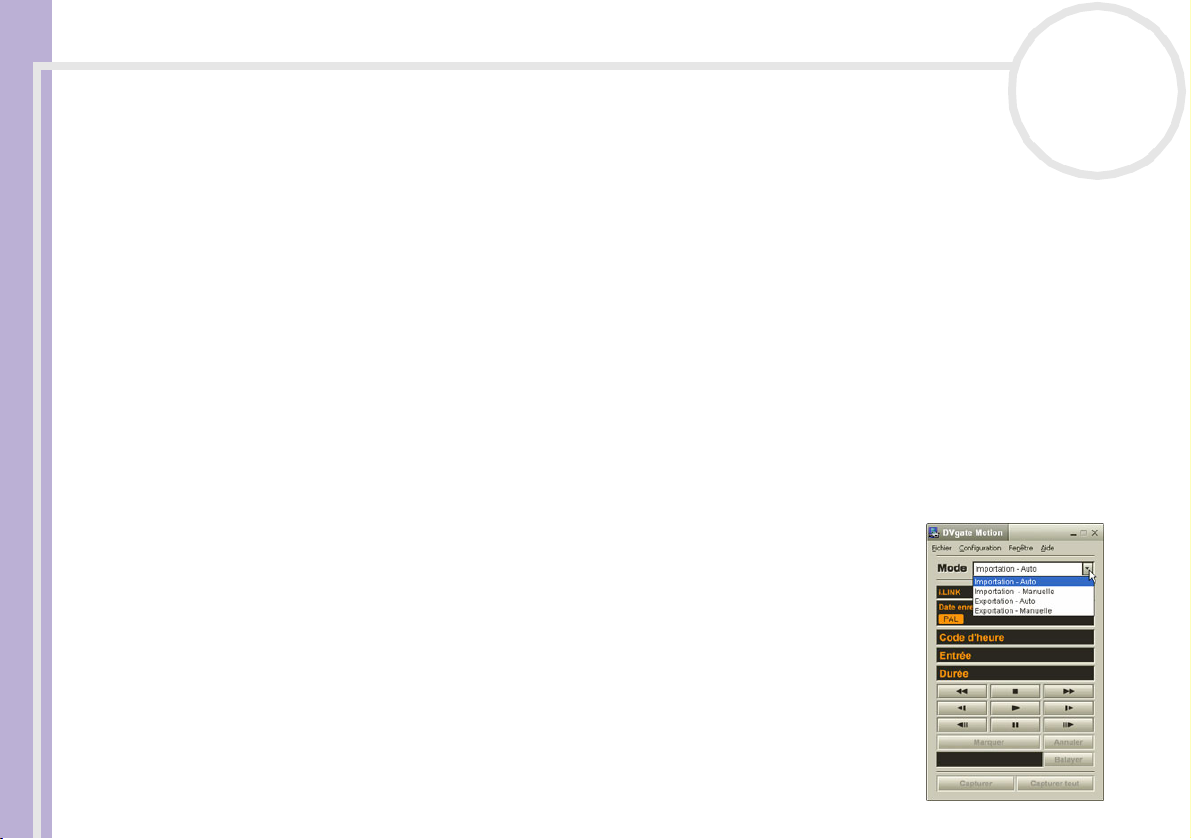
La fenêtre DVgate Motion et la fenêtre de visualisation s’affichent.
* Le caméscope numérique doit être équipé d’un connecteur d’entrée DV.
Capture vidéo
Vous pouvez importer automatiquement ou manuellement des vidéos sur votre ordinateur.
Pour importer automatiquement des images vidéo sur votre ordinateur,
procédez comme suit :
1 Assurez-vous que vous avez installé le DVgate à partir du CD d’applications,
si nécessaire (voir le document intitulé Fiche Technique et le Guide CD
d'applications).
2 Lancez DVgate Motion.
3 Appuyez sur la flèche descendante et sélectionnez Importation - Auto
dans la liste déroulante Mode.
Utilisez les boutons de commande de la caméra DVgate pour effectuer une
lecture, une avance ou un retour rapide de la bande en fonction du code
d’heure sélectionné afin de commencer la capture.
4 Appuyez su r Lire pour lancer la vidéo.
La lecture de la vidéo démarre dans la Fenêtre de visualisation.
nN
20
Page 22

Utilisation de logiciels vidéo
5 Cliquez sur Marquer pour définir le début du premier segment.
La première image du segment à capturer s’affiche dans la fenêtre énumérant la liste des entrées/
sorties.
Cliquez une nouvelle fois sur Marquer pour définir la fin du segment à capturer.
La dernière image du segment à capturer s’affiche dans la fenêtre énumérant la liste des entrées/
Guide des logiciels
sorties.
Continuez à marquer les segments requis.
6 Cliquez sur Capturer pour importer le segment vidéo sélectionné ou sur Capturer tout pour les
importer tous en une seule opération.
La boîte de dialogue Enregistrer sous s’affiche.
7 Sélectionnez l’emplacement du fichier.
8 Cliquez sur le bouton Enregistrer.
DVgate capture les segments.
Un message apparaît vous informant que la capture est terminée.
9 Cliquez sur OK dans la fenêtre DVgate Motion pour terminer.
Des informations sur le processus de capture s’affichent dans la fenêtre de Rapport.
10 Cliquez sur OK.
11 Quittez DVgate Motion.
La fenêtre Dvmotion2 s’affiche à l’écran.
Vous pouvez alors enregistrer la liste des entrées/sorties pour pouvoir capturer ultérieurement les
mêmes séquences vidéo ou modifier les paramètres des entrées/sorties.
✍ Assurez-vous que la caméra fonctionne en mode VTR (Video Tape Recorder) lors de la capture ou de la lecture d’une vidéo vers ou à partir d’une
bande.
Pour importer manuellement une vidéo sur votre ordinateur, cons ultez le fichier d’aide en ligne de DVgate.
nN
21
Page 23

Utilisation de logiciels vidéo
Enregistrement d'une vidéo montée sur un périphérique DV
Pour enregistrer des vidéos montées sur un périphérique DV, procédez comme suit :
1 Réglez les valeurs de correction d’enregistrement.
2 Ajoutez les fichiers à la liste des enregistrements.
Guide des logiciels
3 Enregistrez la vidéo, manuellement ou à distance, sur le périphérique DV.
Réglage des valeurs de correction d'enregistrement
Pour garantir un enregistrement de précision, vous devez indiquer les valeurs de correction
d’enregistrement. L’ajustement des valeurs de correction est particulièrement important dans un
enregistrement d’assemblage. Vous pouvez opter pour un ajustement manuel ou automatique (à l’aide de
la fonction d’étalonnage automatique dans le second cas). Les valeurs générées par la fonction d’étalonnage
automatique sont généralement correctes.
Pour ajuster automatiquement les valeurs de correction d’enregistrement, procédez comme suit :
1 Lancez DVgate Motion.
2 Appuyez sur la flèche descendante et sélectionnez E xportation - Auto dans la liste déroulante Mode.
3 Sélectionnez Configurer l’enregistrement dans le menu Configuration.
La boîte de dialogue Configuration de l’enregistrement s’affiche.
4 Cliquez sur le bouton Réglage automatique.
DVgate Motion active le périphérique DV connecté et recherche automatiquement les valeurs
d’ajustement.
5 Cliquez sur OK.
✍ Pour ajuster manuellement les valeurs de correction d’enregistrement, reportez-vous au fichier d’aide en ligne de DVgate.
nN
22
Page 24

Utilisation de logiciels vidéo
Ajout de fichiers à la liste des enregistrements
Pour ajouter des fichiers à la liste des enregistrements, procédez comme suit :
1 Lancez DVgate Motion.
2 Appuyez sur la flèche descendante et sélectionnez E xportation - Auto dans la liste déroulante Mode.
Guide des logiciels
3 Cliquez sur Ajouter dans DVgate Motion - Liste des fichiers AVI.
La boîte de dialogue Ajouter s’affiche.
4 Sélectionnez un fichier et cliquez sur Ouvrir.
Le fichier indiqué vient s’ajouter à la liste. Son numéro de série, sa première et sa dernière image, son
code temporel, sa taille et son nom s’affichent également.
★ Lorsque vous activez l’option Ajouter tous les fichiers divisés du même nom, DVgate Motion ajoute tous les fichiers portant le même nom et
un numéro de série à la liste des enregistrements. Les fichiers portant un numéro de série sont créés lorsque vous procédez à l’enregistrement de
fichiers fractionnés avec DVgate Motion et DVgate Assemble.
✍ Tous les nouveaux fichiers viennent s’ajouter à la liste des enregistrements.
Vous pouvez faire glisser plusieurs fichiers simultanément, mais l’ord re dans lequel ils viennent s’ajouter à la liste reste imprévisibl e.
Vous pouvez enregistrer des fichiers AVI possédant des modes audio d ifférents su r un périphérique DV ; une coupure de son d’environ une seconde
(cette coupure varie d’un périphérique DV à l’autre) risque toutefois de survenir lors du passage d’un mode audio à l’autre.
Seul le format de compression vidéo DV CODEC est reconnu pour ajouter des fichiers AVI ; le format MPEG n’est pas pris en charge.
Avant d’enregistrer une séquence vidéo, assurez-vous que toutes les images ont été sauvegardées dans le même mode. L’enregistrement dans
différents modes risque d e provoquer des distorsions de son ou d’image pendant la lecture.
Après avoir ajouté les fichiers à la liste des enregistrements, vous pouvez en changer l’ordre ou ajouter et
supprimer des fichiers.
Pour changer l’ordre des fichiers dans la liste des enregistrements, procédez comme suit :
1 Cliquez sur le fichier à déplacer tout en maintenant le bouton de la souris enfoncé.
2 Faites glisser le fichier à l’endroit voulu. Ensuite, relâchez le bouton de la souris.
nN
23
Page 25

Utilisation de logiciels vidéo
Pour retirer des fichiers de la liste des enregistrements, procédez comme suit :
1 Cliquez sur le fichier que vous souhaitez supprimer.
2 Cliquez sur Supprimer.
Le fichier supprimé est remplacé par le fichier suivant et les fichiers sont renumérotés en conséquence.
Guide des logiciels
Cliquez sur Supprimer tout pour supprimer tous les fichiers.
✍ Vous pouvez sélection ner plusieurs fichiers AVI ou fichiers d’image dans la liste des enregistrements en maintenant la touche <MAJ> ou <Ctrl>
enfoncée pendant leur sélection.
Lorsque vous déplacez plusieurs fichiers, ceux-ci sont déplacés simultanément.
Vous pouvez annuler des opérations en choisissant Annuler dans le menu Edition immédiatement après avoir collé, déplacé ou supprimé des
fichiers.
Vous pouvez enregistrer une liste des enregistrements en vue d’une réutilisation ultérieure. Les fichiers de la liste des enregistrements sont
uniquement utilisables dans DVgate Mo tion.
Pour afficher l’aperçu d’une séquence, procédez comme suit :
1 Sélectionnez le fichier dont vous voulez afficher l’aperçu dans la fenêtre DVgate Motion - Liste des
fichiers AVI.
2 Cliquez sur Aperçu.
La fenêtre de visualisation et la fenêtre d’Aperçu s’affichent.
La fenêtre de visualisation indique la première image du fichier.
Cliquez sur le bouton Fichier précédent ou sur le bouton Fichier suivant pour sélectionner le fichier
à prévisualiser.
Cliquez sur Tous les fichiers pour afficher un aperçu de tous les fichiers contenus dans la liste.
✍ Les boutons Fichier précédent et Fichier suivant permettent de passer d’un aperçu de fichier à un autre. Ces boutons ne sont pas conçus à des
fins de navigation dans la liste. Vous n e pouvez donc pas les utiliser l orsqu’un seul fichier es t sélectio nné. Dans ce cas, les boutons Fichier précédent
et Fichier suivant ne fonctionnent pas.
nN
24
Page 26

Utilisation de logiciels vidéo
Enregistrement sur le périphérique DV
Vous pouvez exporter automatiquement ou manuellement des vidéos de votre ordinateur vers un
périphérique DV.
Pour exporter automatiquement des vidéos de votre ordinateur vers un périphérique DV, procédez comme
Guide des logiciels
suit :
1 Branchez la caméra sur l’ordinateur à l’aide du câble i.LINK™ et mettez-la sous tension.
2 Lancez DVgate Motion.
3 Appuyez sur la flèche descendante et sélectionnez E xportation - Auto dans la liste déroulante Mode.
4 Cliquez sur le bouton Ajouter dans la fenêtre DVgate Motion - Liste des fichiers AVI et sélectionnez
le fichier vidéo que vous voulez exporter.
5 Cliquez sur Enregistrer ou sur Enregistrer tout.
La boîte de dialogue Sortie s’affiche.
6 Activez la case d’option Ajout d’une image vierge.
❑ Vous pouvez ajouter une ou plusieurs images vierges au cours de l’enregistrement en cliquant sur le
bouton Ajouter dans la boîte de dialogue Sortie.
Les images vierges peuvent être insérées aux emplacements suivants :
Au début : Une image vierge est insérée avant le début de la séquence vidéo au cours de
l’enregistrement.
À la fin : Une image vierge est insérée après la fin de la séquence vidéo au cours de l’enregistrement.
Aux deux : Des images vierges sont insérées avant le début et après la fin de la séquence vidéo au
cours de l’enregistrement.
❑ Vous pouvez indiquer la taille d’une image vierge en saisissant le nombre d’images dans la zone de
texte Taille de la boîte de dialogue Sortie.
nN
25
Page 27

Utilisation de logiciels vidéo
7 Cliquez sur OK.
La boîte de dialogue Sortie se ferme et l’enregistrement commence.
Les séquences vidéo sont enregistrées sur le périphérique DV suivant l’ordre de la liste des
enregistrements.
! Ne quittez pas Windows
Guide des logiciels
voué à l’échec.
! Désactivez l’écran de veille de Windows
! Ne lancez pas d’autres applications et ne déplacez pas les fenêtres actives au cours de l’enregistrement.
! Un enregistrement lancé à partir du tout début d’une cass ette risque de ne pas fon ctionner lorsque vous procédez à un enregistrement en pilotant le
périphérique vidéo à partir de DVgate Motion.
! Ne mettez pas le caméscope numérique en mode Caméra et n’éteignez pas le caméscope lorsque DVgate Motion procède à un enregistrement. Ne
changez jamais les sources d’entrée au cours d’un enregistrement sur un magnétoscope numérique, cela pourrait empêcher l’enregistrement.
★ Si vous cliquez sur le bouton Enregistrer tout, DVgate Motion transmet tous les fichiers vidéo figurant dans la liste des enregistrements au
périphérique connecté. Si vous sélectionnez Enregistrer, DVgate Motion transmet les fichiers vidéo sélectionnés figurant dans la liste des
enregistrements au périphériqu e connecté.
✍ Même si vous décidez de n e pas ajouter d’images vierges, plusieurs imag es vierges sont systématiquement ajoutées à la fin du segment enregistré,
et ce, quel que soit le paramètre défini. Cette opération permet d’éviter d’enregistrer tout bruit parasite à la fin de l’enregistrement.
Pour exp orter manuellement des vidéos d e votre ordinateur vers un périphérique DV, reportez-vous au fichier d’aide en ligne de DVgate.
nN
26
®
ou ne fermez pas la session en cours lors de l’enregistrement de séquences vidéo. Le cas échéant, l’enregistrement sera
®
.
Page 28

Utilisation de logiciels vidéo
Utilisation de DVgate still
DVgate Still est une application qui affiche des images vidéo provenant de périphériques DV, tel qu’un
magnétoscope numérique ou un caméscope numérique, et les capture sous forme d’images fixes.
Vous pouvez exécuter les fonctions suivantes :
Guide des logiciels
❑ Commander l’appareil vidéo numérique branché et afficher une image vidéo sur l’écran de votre
ordinateur VAIO.
❑ Capturer jusqu’à 30 images fixes, à savoir 15 images en avant et 15 images en arrière.
❑ Capturer seulement une partie d’une image fixe.
❑ Enregistrer une image fixe capturée au format BMP, JPEG, GIF ou DVF.
✍ Il n’est pas possible de lire le son enregistré avec l’image.
Capture d'images
DVgate Still dispose de deux modes de capture : Le mode de capture en continue et le mode de capture
unique :
❑ Mode de capture en continue :
Durant la lecture, vous pouvez capturer jusqu’à 30 images fixes, à savoir 15 images en avant et
15 images en arrière. Toutes les images fixes précédemment capturées sont perdues. En mode Pause,
vous pouvez capturer une seule partie d’une image fixe.
✍ Une fois l’image capturée en mode de Capture en continu, le périphérique DV interrompt la lecture. C’est tout à fait normal.
❑
Mode capture unique :
Vous pouvez capturer une partie d’une image. Le résultat de votre capture ne diffère pas selon que vous
capturiez l’image durant la lecture ou la pause.
✍ Si vous capturez 30 images en mode capture continue, vous remplacez les 30 images. Lorsque vous capturez une seule image, vous écrasez la
première image fixe, lorsque vous capturez l’image suivante, vous écrasez la deuxième image, et ainsi de suite.
nN
27
Page 29
Utilisation de logiciels vidéo
Pour basculer entre le mode capture continue et le mode capture unique, procédez comme suit :
1 Cliquez sur Configuration dans la fenêtre DVgate Still.
2 Cliquez sur Capturer…
La fenêtre Configuration de la capture s’affiche.
Guide des logiciels
3 Activez la case d’option Capturer les images en continu pour effectuer une capture en continu.
Désactivez la case d’option Capturer les images en continu pour effectuer une capture unique.
Pour capturer des images, procédez comme suit :
1 Assurez-vous que vous avez installé le DVgate à partir du CD d’applications, si nécessaire (voir le
document intitulé Fiche Technique et le Guide CD d'applications).
2 Branchez le périphérique DV sur votre ordinateur.
3 Lancez DVgate Still (Démarrer /Tous les programmes/DVgate/DVgate Still).
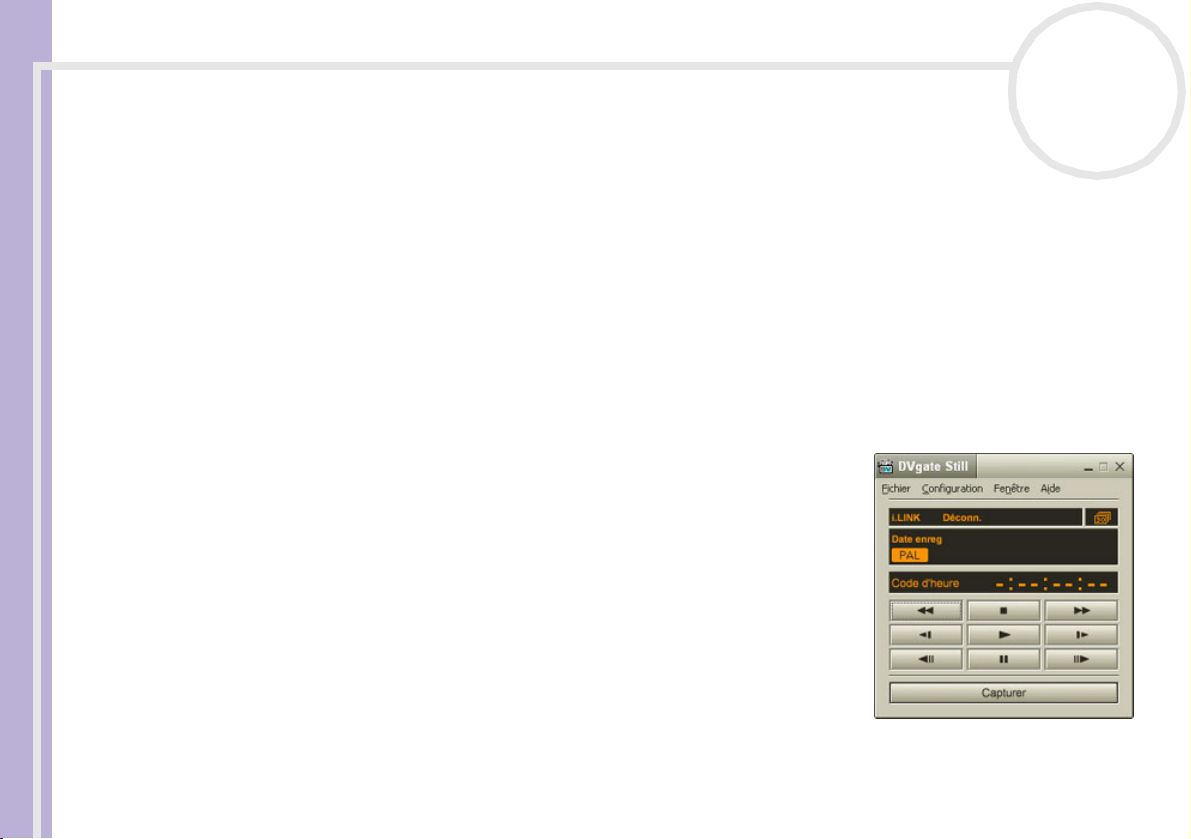
La fenêtre DVgate Still s’affiche.
4 Mettez le périphérique DV en mode Lecture ou Pause.
L’image vidéo s’affiche dans la Fenêtre de visualisation.
5 Cliquez sur le bouton Capturer.
L’image vidéo affichée dans la Fenêtre de visualisation est
capturée.
✍ Faites glisser le curseur de défilement dans la Fenêtre de captu re vers la gauche ou vers la droite
pour afficher l’image suivante ou précédente.
! Si vous quittez DVgate Still sans enregistrer l’image capturée, cette dernière est perdue.
! Même si vous essayez de capturer des images continues, vous ne réussirez pas dans tous les cas.
Quittez dès lors to utes vos autres applications et essayez à nouveau de capturer les images.
nN
28
Page 30
Utilisation de logiciels vidéo
Enregistrement des images capturées
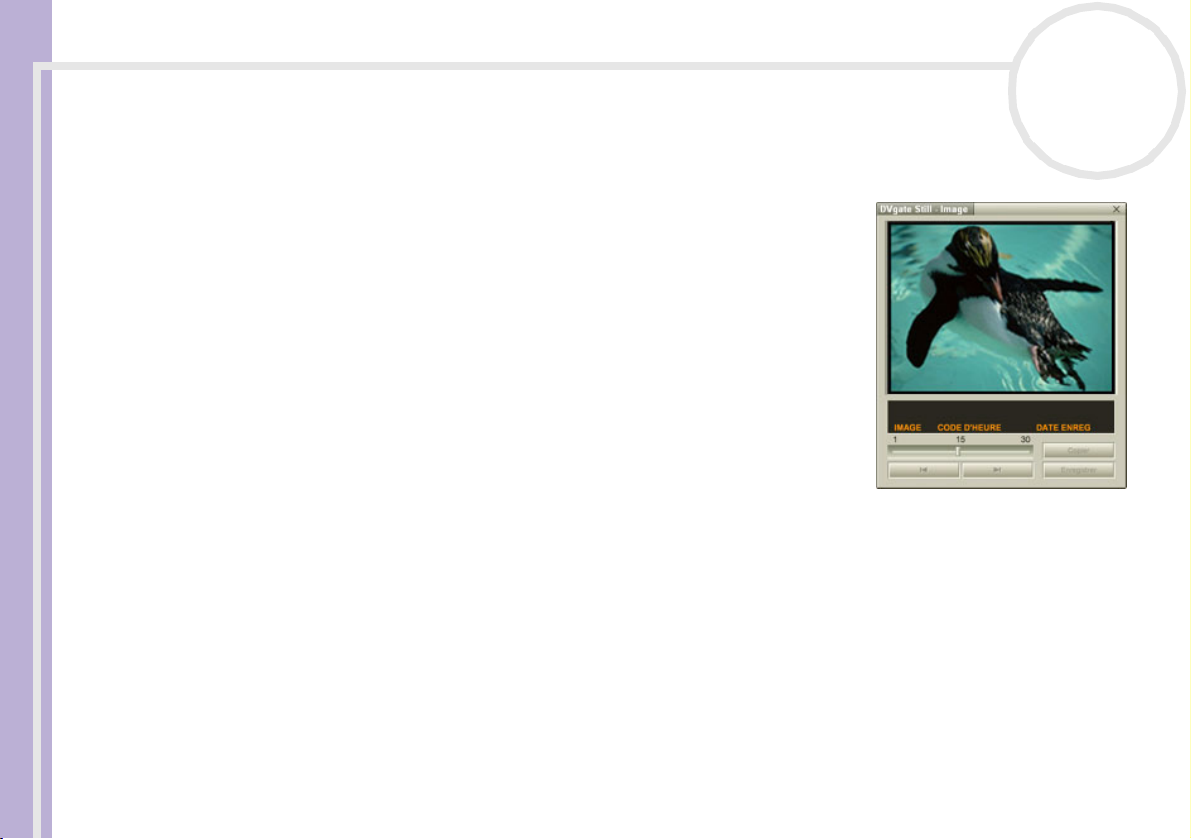
Vous pouvez enregistrer les images fixes affichées dans la fenêtre des images fixes de DVgate Still dans
l’un des formats suivants : BMP, JPG, GIF ou DVF.
Pour enregistrer les images capturées, procédez comme suit :
Guide des logiciels
1 Lancez DVgate Still et capturez les images.
2 Dans la fenêtre DVgate Still - Image, sélectionnez l’image fixe à
enregistrer.
3 Cliquez sur le bouton Enregistrer.
La boîte de dialogue Enregistrer sous s’affiche.
Sélectionnez un dossier dans la liste déroulante Dossier de
destination.
Sélectionnez un format de fichier dans la liste déroulante.
4 Cliquez sur Enregistrer.
L’image capturée est enregistrée.
nN
29
Page 31
Utilisation de logiciels vidéo
Utilisation de DVgate Assemble
DVgate Assemble vous permet de modifier des fichiers vidéo et des fichiers image capturés respectivement
à l’aide de DVgate Motion et de DVgate Still. Vous pouvez ensuite les assembler dans un seul fichier. Les
séquences vidéo assemblées peuvent être enregistrées au format AVI, MPEG1 ou MPEG2*.
Guide des logiciels
Pour lancer DVgate Assemble, procédez comme suit :
1 Cliquez sur Démarrer.
2 Placez le pointeur sur Tous les programmes, puis sur Dvgate et sélectionnez DVgate Assemble.
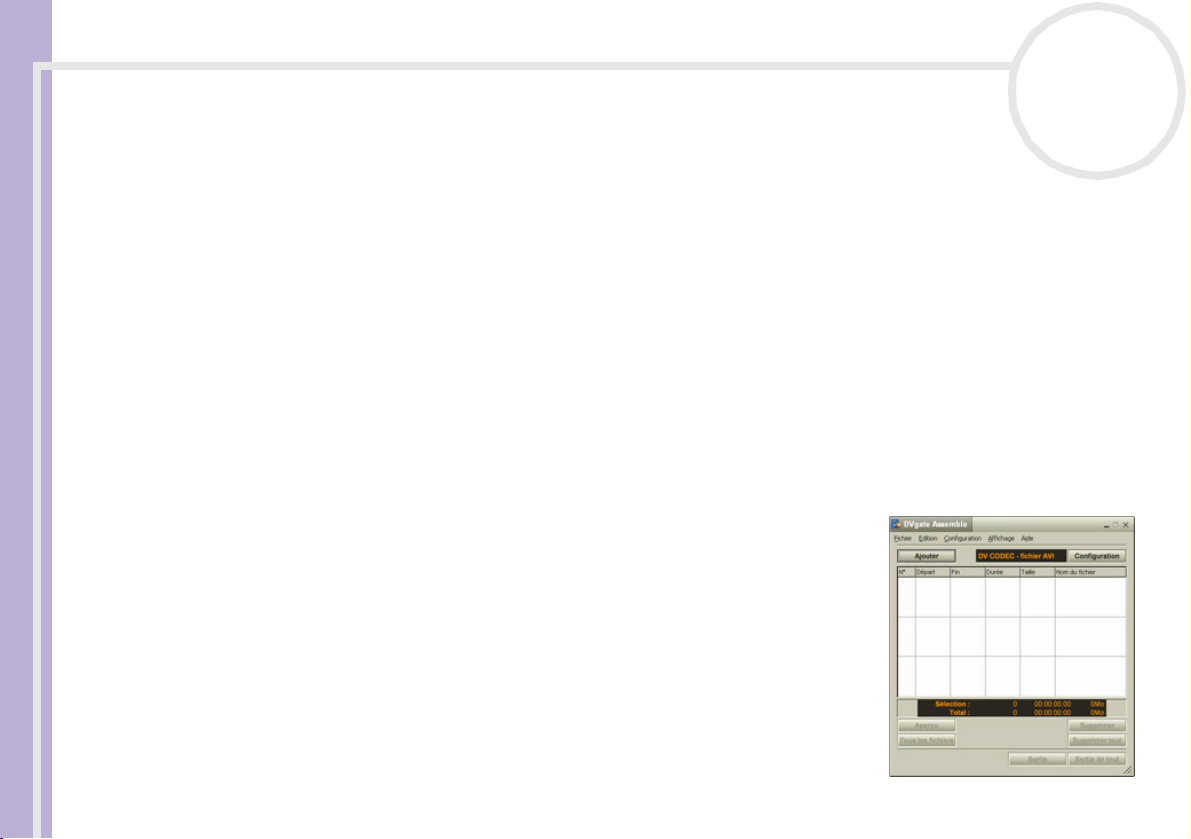
La fenêtre principale de DVgate Assemble s’affiche.
* Pas disponible sur tous les modèles.
Création d'une liste DVgate Assemble
Vous pouvez créer une liste DVgate Assemble contenant les fichiers à assembler. Cette liste pourra ensuite
être modifiée si vous souhaitez changer l’ordre des fichiers, en ajouter ou en supprimer.
Pour ajouter des fichiers à une liste DVgate Assemble, procédez comme
suit :
1 Assurez-vous que vous avez installé le DVgate à partir du CD
d’applications, si nécessaire (voir le document intitulé Fiche Technique
et le Guide CD d'applications).
2 Lancez DVgate Assemble.
3 Cliquez sur le bouton Ajouter.
La boîte de dialogue Ajouter s’affiche.
4 Sélectionnez Fichier AVI dans la liste déroulante Fichiers de type.
Si vous activez la case à cocher Ajouter tous les fichiers divisés du
même nom, DVgate Assemble ajoute tous les fichiers portant le même
nN
30
Page 32

Utilisation de logiciels vidéo
nom et un numéro de série à la liste. Les fichiers portant un numéro de série sont créés lorsque DVgate
Motion enregistre des fichiers fractionnés et leur attribue des numéros consécutifs. Les numéros des
fichiers fractionnés comportent 4 chiffres et augmentent d’une unité à la fois, en commençant par 0001.
5 Sélectionnez un fichier et cliquez sur Ouvrir.
Le fichier AVI est ajouté à la liste.
Guide des logiciels
✍ Les fichiers importés sont ajoutés à la fin de la liste DVgate Assemble.
Il est seulement possible d’ajouter des fichiers vidéo au format AVI (DV CODEC), et des images fixes aux formats BMP, JPEG, et GIF. Veuillez consulter
les fichiers d’aide pour obtenir des renseignements sur la conversion des fichiers AVI non compatibles.
Vous pouvez ajouter uniquement des fichiers vidéo au format DV CODEC fichier AVI et des fichiers d’image au format BMP, JPEG et GIF.
Lorsque vous ajoutez un fichier d’image fixe (BMP, JPEG, ou GIF), le nombre d’images, la taille con vertie et le mode de conversion sont indiqués.
Vous pouvez enregistrer une liste DVgate Assemble en vue d’une utilisation ultérieure. Les fichiers de la liste DVgate Assemble sont uniquement
utilisables dans DVgate Assemble.
Édition de fichiers AVI
Vous pouvez modifier des fichiers AVI figurant dans la liste DVgate Assemble en vue d’obtenir des scènes
précises. Ainsi, il n’est pas nécessaire de recapturer des fichiers pour utiliser uniquement une scène précise
d’une séquence vidéo capturée initialement avec DVgate Motion. Notez que la fonction de suppression
d’une scène précise n’est disponible que lorsqu’un fichier AVI est sélectionné dans la liste DVgate Assemble.
Cette commande est en revanche désactivée quand plusieurs fichiers sont sélectionnés.
Pour modifier des fichiers AVI figurant dans la liste DVgate Assemble en vue d’obtenir des scènes précises,
procédez comme suit :
1 Lancez DVgate Assemble.
2 Sélectionnez le fichier AVI que vous souhaitez modifier dans la liste DVgate Assemble.
3 Choisissez Modifier une animation… dans le menu Edition.
La boîte de dialogue DVgate Assemble - Animation s’affiche.
nN
31
Page 33

Utilisation de logiciels vidéo
4 Cliquez sur le bouton d’Aperçu.
La lecture de la séquence vidéo du fichier sélectionné démarre.
Vous pouvez déplacer la position de lecture au point de départ ou au point de fin en cliquant sur le
point de départ ou sur le point de fin de l’image.
Cliquez sur le bouton Départ dès que la scène à utiliser comme point de départ apparaît.
Guide des logiciels
L’image et le code temporel du point de départ s’affichent dans la zone inférieure de la boîte de
dialogue.
Cliquez sur le bouton Fin dès que la scène à utiliser comme point de fin apparaît.
L’image et le code temporel du point de fin s’affichent dans la zone inférieure de la boîte de dialogue.
5 Cliquez sur OK.
Le fichier AVI est modifié.
Combinaison d'images fixes et d'images vidéo
Pour combiner des images fixes et des images vidéo, procédez comme suit :
1 Lancez DVgate Assemble.
2 Cliquez sur le bouton Ajouter.
La boîte de dialogue Ajouter s’affiche.
3 Sélectionnez le type de fichier image dans la liste déroulante Fichiers de type.
4 Sélectionnez votre fichier image et cliquez sur Ouvrir.
L’image est ajoutée à la liste DVgate Assemble.
5 Dans la fenêtre principale, choisissez Modifier une animation… dans le menu Edition.
La boîte de dialogue DVgate Assemble - Animation s’affiche.
6 Indiquez la durée d’insertion en secondes ou en images.
7 Activez ou désactivez le mode Affichage large.
8 Sélectionnez une taille d’écran.
9 Ajustez la hauteur et la largeur des images fixes à leur sortie.
nN
32
Page 34

Utilisation de logiciels vidéo
❑ Plein écran : agrandit la taille de l’écran au maximum. Le rapport d’aspect hauteur/largeur peut
varier.
❑ Format d’origine : conserve la taille d’origine de l’image, sans la réduire ni l’agrandir.
❑ Même format : agrandit la taille de l’écran au maximum sans changer le rapport d’aspect hauteur/
largeur.
Guide des logiciels
10 Cliquez sur le bouton Paramètres.
La fenêtre Paramètres apparaît.
11 Sélectionnez le format final du fichier combiné à partir de AVI, MPEG1 ou MPEG2 (si disponible)*.
12 Cliquez sur OK.
La liste DVgate Assemble apparaît.
13 Cliquez sur OK.
Les images fixes et vidéo sont combinées.
* Si vous choisissez le format MPEG1, la taille du fichier sera considérablement réduite.
Enregistrement d'une vidéo
Pour enregistrer une séquence vidéo, procédez comme suit :
1 Cliquez sur le bouton Sortie ou Sortie de tout.
La boîte de dialogue Enregistrer sous s’affiche.
Des informations sur le fichier de sortie et la quantité d’espace disque libre figurent dans la zone
inférieure de la boîte de dialogue Enregistrer sous.
2 Sélectionnez l’emplacement où vous souhaitez enregistrer le fichier et saisissez le nom du fichier dans la
zone de texte Nom de fichier.
3 Cliquez sur Enregistrer.
4 La boîte de dialogue Sortie en tant que fichier AVI s’affiche et l’assemblage commence.
nN
33
Page 35

Utilisation de logiciels vidéo
5 La fenêtre DVgate Assemble qui apparaît ensuite affiche le message L’enregistrement/
l’exportation vers un fichier AVI est terminé(e).
La durée et la taille selon lesquelles le fichier est fractionné s’affichent lors de la sortie.
6 Cliquez sur OK.
La vidéo est enregistrée.
Guide des logiciels
✍ Lorsque vous cliquez sur Sortie, seuls les fichiers sélectionnés dans la liste sont reliés et génèrent un fichier de sortie. Lorsque vous cliquez sur le
bouton Sortie de tout, tous les fichiers de la liste DVgate Assemble sont reliés et génèrent une sortie.
Le nom de fichier est le nom que vous avez entré dans la boîte de dialogue Enregistrer sous. Un numéro de série à 4 chiffres est ajouté au nom de
fichier, par ex. test001-0001.avi, suivi de test001-0002.avi, puis de test001-0003.avi.
nN
34
Page 36
Utilisation de logiciels vidéo
Utilisation de MovieShaker
MovieShaker vous permet de créer des séquences vidéo amusantes et originales sans qu’aucune
connaissance préalable en montage de films ne soit nécessaire. Quelques manipulations suffisent pour
associer aux images filmées des effets spéciaux, des images fixes ou encore des fichiers musicaux et les
Guide des logiciels
sauvegarder ensuite sous un format lisible par la plupart des ordinateurs.
Pour ouvrir MovieShaker, procédez comme suit :
1 Assurez-vous que vous avez installé
le MovieShaker à partir du CD
d’applications, si nécessaire (voir le
document intitulé Fiche Technique
et le Guide CD d'applications).
2 Cliquez sur le bouton Démarrer
dans la barre des tâches de
Windows®.
3 Placez le pointeur sur Tous les
programmes, puis sélectionnez
MovieShaker.
4 Cliquez sur MovieShaker.
nN
35
Page 37
Utilisation de logiciels vidéo
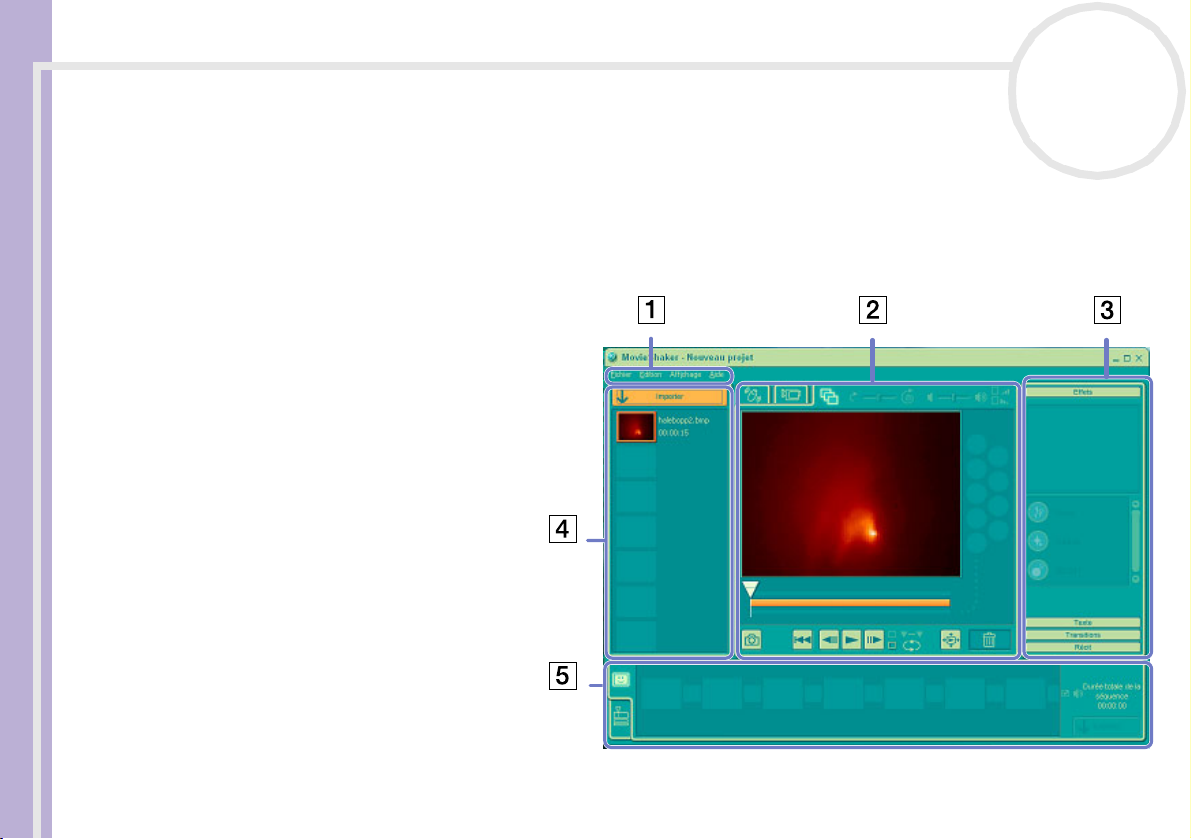
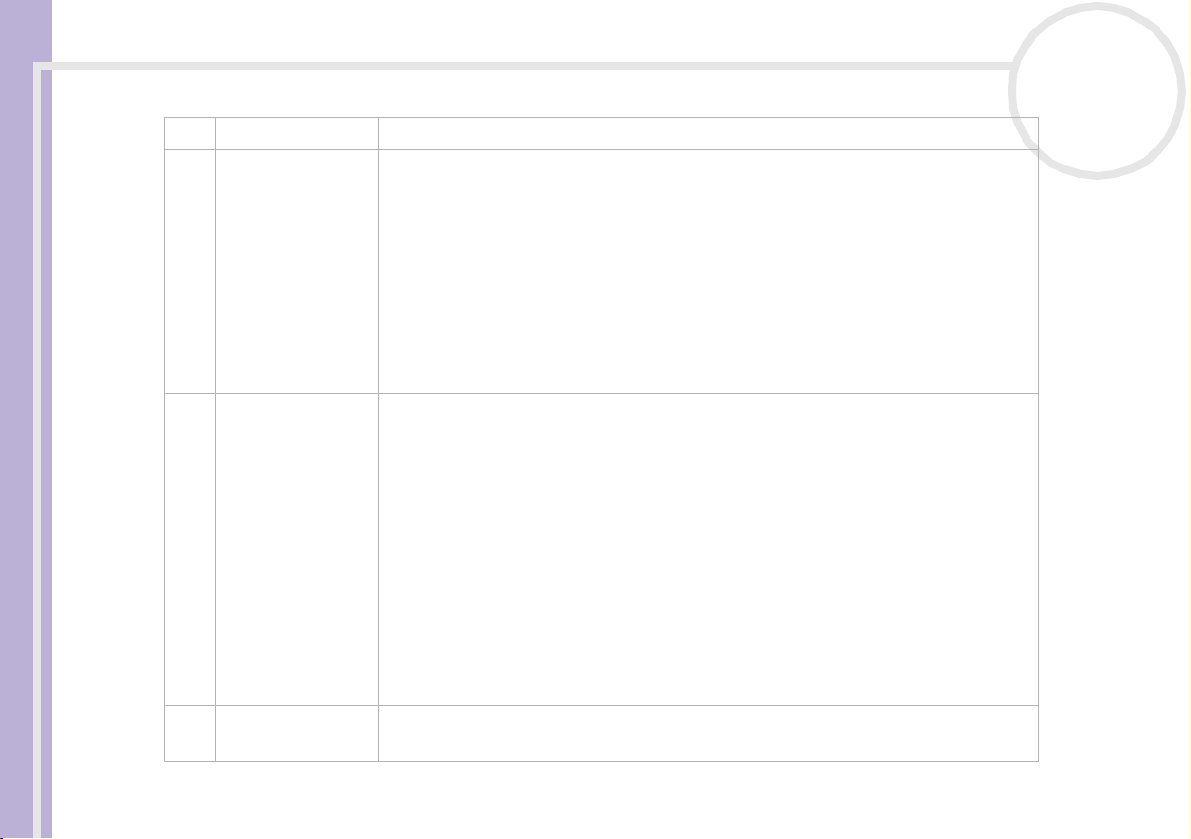
1. Barre de menus Affiche les menus de MovieShaker.
2. Panneau Moniteur Comporte les zones Mélangeur, Capture et Montage. Sélectionnez une zone en
Guide des logiciels
3. Panneau Outils Le panneau Outils contient les zones Effets, Texte, Tran sitio n, Récit et Index.
4. Zone Clips La zone Clips vous permet d’insérer des clips à traiter avec MovieShaker.
nN
36
cliquant sur l’onglet Mélangeur, Capture ou Montage.
La zone Mélangeur permet de créer une scène d’environ 30 secondes comprenant une
musique de fond à partir de clips extraits, de façon aléatoire, de la zone Clips.
La zone Capture permet de capturer des images directement à partir d’un périphérique
DV ou MICROMV connecté à votre ordinateur, puis de les importer dans la zone Clips.
Le moniteur affiche les images enregistrées sur les bandes vidéo du périphérique DV ou
MICROMV.
La zone Montage permet de traiter des scènes. Cliquez sur une scène de la zone Film
pour l’afficher dans la zone Montage. Vous pouvez ajouter un effet à la scène en le
faisant glisser vers la zone Montage à partir de la zone Effet et/ou Texte.
Sélectionnez une zone en cliquant sur Effets, Texte, Transition ou Récit. Pour que la
zone Index apparaisse alors que la zone Capture est affichée sur le panneau Moniteur,
il faut qu’un périphérique MICROMV soit connecté à votre ordinateur et que l’option
Périphérique MICROMV soit sélectionnée dans le menu Péri phérique.
La zone Effets contient plusieurs effets pouvant être appliqués à une scène.
La zone Texte contient un outil permettant de créer un effet texte que vous pouvez
appliquer à une scène.
La zone Transitions contient plusieurs effets de transition que vous pouvez insérer
entre des scènes.
La zone Récit vous offre la possibilité d’enregistrer un récit à insérer ensuite dans une
séquence.
La zone Index vous permet de capturer des images à partir d’un périphérique
MICROMV et de les importer dans la zone Clips.
Elle peut contenir des fichiers d’animations, d’images fixes et/ou de sons.
Page 38
Utilisation de logiciels vidéo
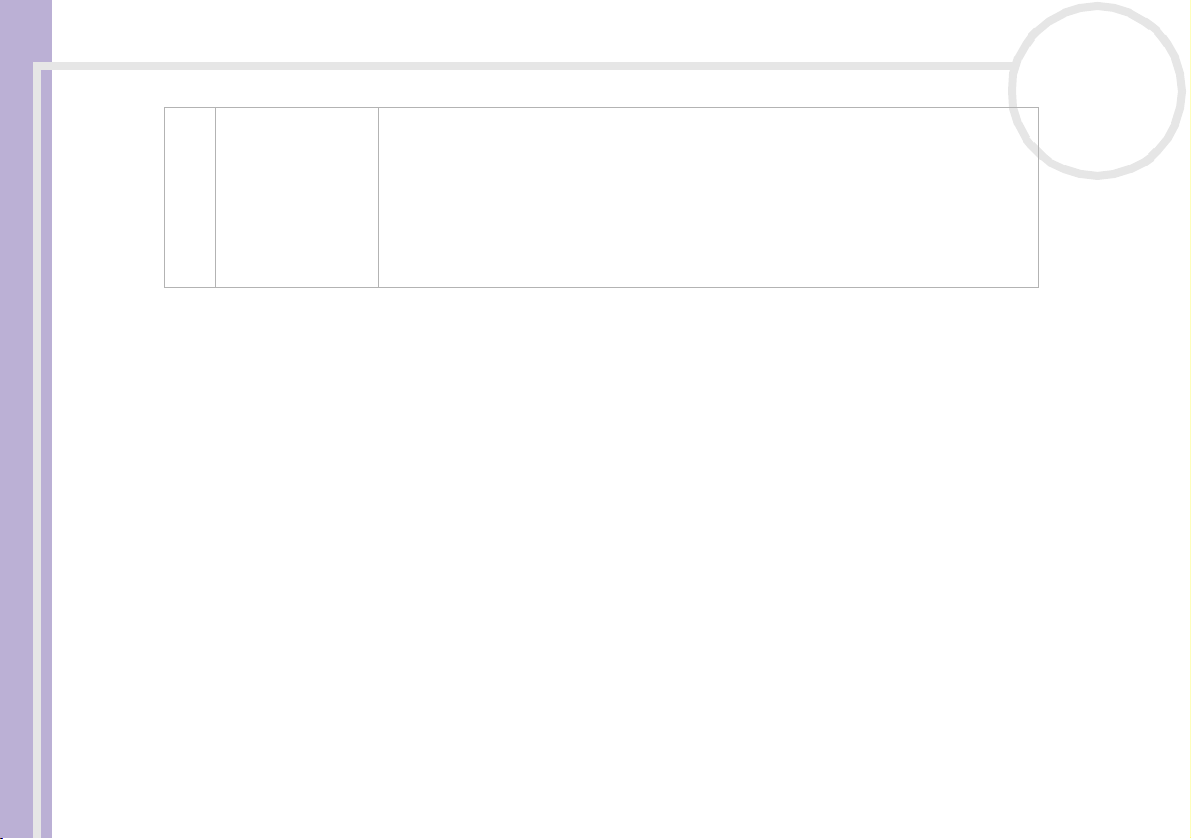
5. Zone Film Cette zone est réservée au montage de clips en vue de la réalisation d’une séquence
Guide des logiciels
nN
37
vidéo. La zone Film vous donne également accès aux fenêtres Story-board et Ligne de
temps.
Le story-board vous permet d’organiser aisément scènes et transitions.
La li gne de temps vous offre la possibilité d’agencer des scènes, des transitions, de la
musique de fond et des récits. Elle vous permet, en outre, de régler avec précision les
points de début/de fin, ainsi que la durée des scènes, des transitions, de la musique de
fond et des récits.
Page 39
Utilisation de logiciels vidéo
Importation de clips vidéo et audio
Avant de pouvoir créer une animation, vous devez importer les séquences vidéo et audio à utiliser.
Pour importer des séquences vidéo et audio, procédez comme suit :
Guide des logiciels
1 Cliquez sur le bouton d’importation. .
La boîte de dialogue d’Importation s’affiche à l’écran.
2 Sélectionnez le fichier à ajouter.
3 Cliquez sur Ouvrir.
Le fichier sélectionné s’ajoute dans la zone Clips.
✍ Une importation de fichiers dont la durée dépasse 75 secondes peut provoqu er un b locage de Mo vieShaker.
Pour supprimer un clip de la zone Clips, faites-le glisser de cette zone et déposez-le dans la corbeille . Ce procédé ne fait que retirer la séquence
de zon e Clips mais n’efface pas le fich ier origin al.
nN
38
Page 40
Utilisation de logiciels vidéo
Création d'une séquence vidéo
Une fois le(s) clip(s) importé(s) dans la zone Clips, vous pouvez créer une séquence à l’aide de la fonction de
mélange. La fonction de mélange sélectionne les séquences filmées dans la zone Clips et génère un film
de 30 secondes.
Guide des logiciels
Pour créer une séquence, procédez comme suit :
1 Cliquez sur l’onglet Mélangeur .
2 Cliquez sur une des icônes en forme de visage dans la zone Mélangeur pour sélectionner une humeur
3 Cliquez sur le bouton Mélanger .
Une animation de 30 secondes est automatiquement générée.
Pour prévisualiser la séquence, procédez comme suit :
Cliquez sur le bouton Lecture .
✍ Les f ilms créés avec l e mélange ur débute nt par u n écran no ir. Une fo is traités, i ls sont déposés dans le premier emplac emen t disponible de la zone Film.
Le nombre de scènes que p eut contenir la zone Film est limité à 5.
Un nombre trop élevé de s cènes dans la zone Film peut provoquer un blocage de MovieShaker.
nN
39
.
Page 41
Utilisation de logiciels vidéo
Montages de clips et de scènes
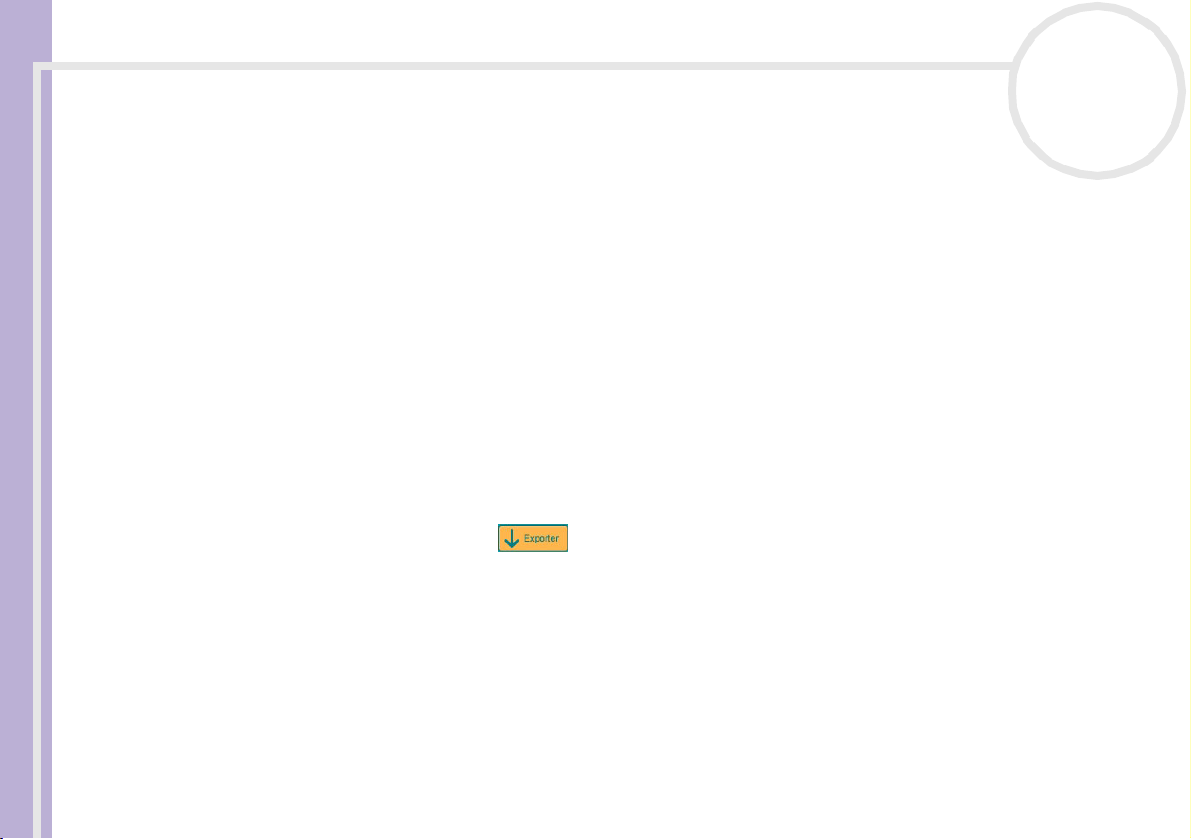
Effectuez un montage de votre séquence vidéo en ajoutant des effets spéciaux et du texte, en réglant la
couleur et le contraste et en changeant la durée de la séquence.
Guide des logiciels
nN
40
1. Onglet Mélangeur
2. Onglet Capture
3. Onglet Montage
4. Glissière de réglage de la vitesse
5. Glissière de réglage du volume
6. Palette Effet
7. Fondu avant, fondu arrière
8. Corbeille
9. Bouton de prévisualisation en mode plein
écran
10. Lecture de la partie retenue
11. Lecture en boucle
12. Boutons de contrôle de la lecture
13. Partie retenue
14. Bouton ’Enregistrer comme image fixe’
15. Réglage du temps
16. Moniteur
Page 42
Utilisation de logiciels vidéo
Pour effectuer un montage de clips et de scènes, procédez comme suit :
1 Double-cliquez sur le clip de votre choix dans la zone Clips pour le faire apparaître sur le panneau
Moniteur.
2 Sélectionnez l’onglet Effets dans le panneau Outils.
Guide des logiciels
3 Faites glisser l’effet que vous souhaitez ajouter depuis la zone Effets et déposez-le dans la zone
Montage.
✍ Pour avoir un aperçu d’un effet, cliquez sur cet effet dans la zone Effets du panneau Moniteur.
Pour plus d’informations sur le réglage de la durée et la relecture des clips ou des scènes, consultez l’aide en ligne.
Enregistrement d'une séquence vidéo
Vous avez la possibilité d’enregistrer et d’exporter vos séquences vidéo finales. Il vous est en outre possible
de les prévisualiser avant l’enregistrement.
Vos séquences peuvent être enregistrées en tant que fichiers, exportées vers un périphérique DV/
MICROMV*.
Pour enregistrer votre séquence vidéo, procédez comme suit :
1 Cliquez sur le bouton Exporter .
La boîte de dialogue d’Exportation s’affiche à l’écran.
2 Sélectionnez le format de fichier auquel vous souhaitez sauvegarder ce document.
3 Cliquez sur Suivant.
4 Sélectionnez le dossier dans lequel vous souhaitez enregistrer le fichier.
5 Nommez le fichier.
6 Cliquez sur Enregistrer.
Votre film est enregistré.
nN
41
Page 43

Utilisation de logiciels vidéo
✍ L’exportation des films peut durer un certain temps. Si vous enregistrez des séquences vidéo avec le système DV (Digital Video), vous aurez une
meilleure qualité qu’avec Quick-Save, mais cela prendra plus de temps.
MovieShaker peut lire des fichiers AVI allant jusqu’à 65 Mo.
Pour une lecture DV ou une lecture vidéo en mode défilement lent, il est conseillé d’utiliser le taux de résolution/régénération suivant : 1024 x 768/
75 Hz ou inférieur.
Guide des logiciels
* En fonction du modèle.
nN
42
Page 44

Utilisation de logiciels vidéo
Utilisation de Network Smart Capture
Network Smart Capture vous permet de gérer des photos et des séquences vidéo capturées avec un appareil
photo numérique compatible i.LINK™ ou une webcam USB. Vous pouvez capturer et améliorer les vidéos ou
les photos que vous souhaitez partager avec vos proches sur Internet ou par l’intermédiaire d’un message
Guide des logiciels
électronique.
Reportez-vous à la documentation de votre appareil compatible i.LINK™ pour connaître les conditions
d’utilisation et la connexion appropriée. Avant de brancher des périphériques compatibles i.LINK™ sur votre
ordinateur, tels qu’un lecteur de disque optique ou un disque dur, assurez-vous qu’ils sont compatibles avec
le système d’exploitation Microsoft® Windows® de votre ordinateur et vérifiez les conditions d’utilisation
des périphériques.
Démarrage de Network Smart Capture
Pour démarrer Network Smart Capture, procédez comme suit :
1 Si nécessaire, assurez-vous que vous avez installé le logiciel à partir du CD d’applications (consultez le
Guide CD d’applications imprimé).
2 Dans le menu Démarrer, sélectionnez Tous les programmes, Network Smart Capture et cliquez sur
Network Smart Capture.
La fenêtre principale de Network Smart Capture s’affiche, avec un écran bleu dans le Viseur,
indiquant qu’aucune donnée n’est entrée à partir d’un appareil photo numérique ou d’un caméscope.
3 Branchez votre appareil photo numérique compatible i.LINK™ ou votre webcam USB sur votre
ordinateur et mettez-le sous tension.
L’image du Viseur s’affiche dans la fenêtre principale.
nN
43
Page 45
Utilisation de logiciels vidéo
Guide des logiciels
nN
44
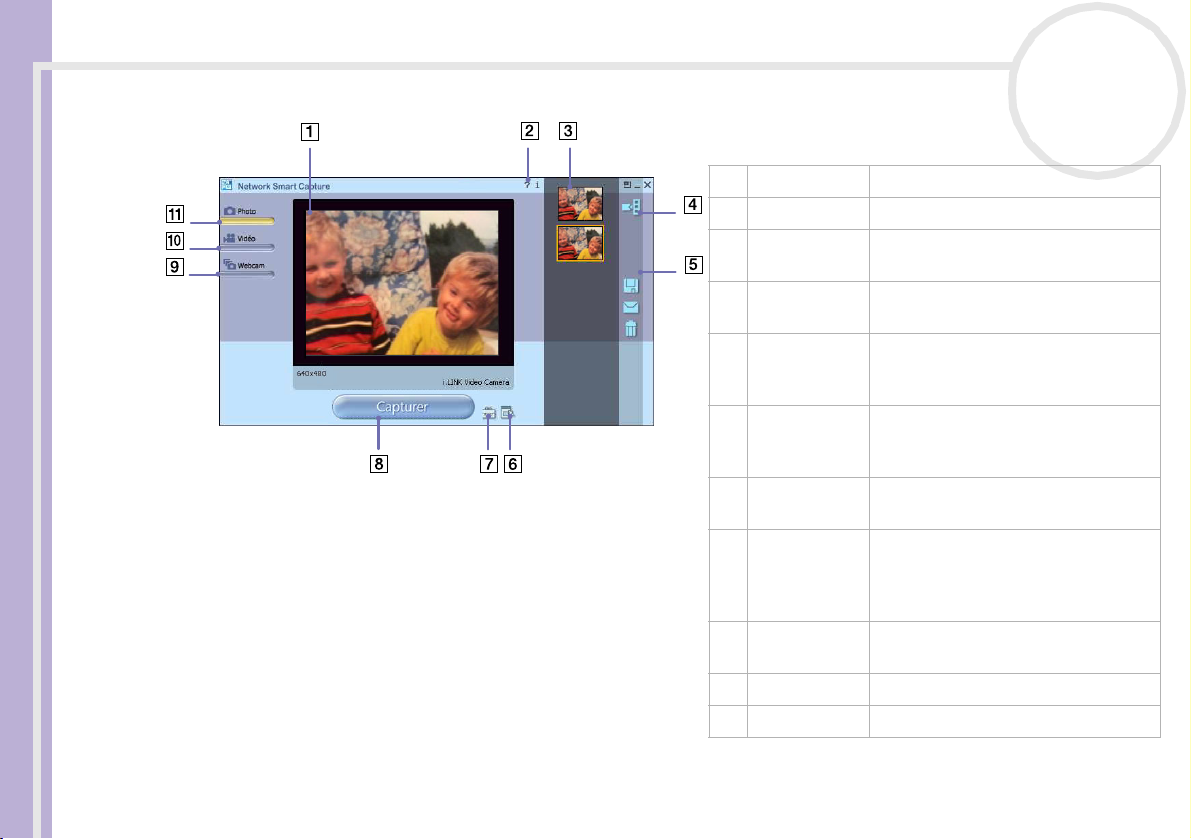
Icône Description/Fonction
1 Viseur Affiche les images en temps réel.
2 Aide Affiche l'aide en ligne.
3 Liste de
données
4 Afficher une
image
5 Boutons
d’opération
6 Sélection du
menu de
capture
7 Changer les
paramètres
8 Bouton de
capture
9 Webcam Capture des photos selon les
10 Mode vidéo Capture des images vidéo.
11 Mode photo Capture des photos.
Affiche les miniatures des images
capturées.
Ouvre des images capturées dans le
Viseur.
Pour plus d’informations, consultez le
chapitre Gestion des images et des
vidéos (page 55).
Cette icône vous permet de
personnaliser une image et d’ajouter
des effets.
Permet de définir vos préférences.
Enregistre l'image dans le Viseur. Ce
bouton est utilisé comme bouton
d’enregistrement en Mode vidéo et
de démarrage en Mode webcam.
paramètres indiqués.
✍ Vous devez insérer un support d’enregistrement dans certains appareils photo et caméscopes pour permettre l’affichage d’une image dans le Viseur.
Pour plus d’informations, lisez attentivement le manuel fourni avec votre appareil photo numérique ou votre caméscope.
Page 46
Utilisation de logiciels vidéo
Utilisation du Mode photo
Pour prendre des photos avec le logiciel Network Smart Capture, procédez comme suit :
1 Lancez Network Smart Capture.
Guide des logiciels
2 Branchez votre appareil photo numérique compatible i.LINK™ ou votre webcam USB sur votre
ordinateur et mettez-le sous tension.
L’image du Viseur s’affiche dans la fenêtre principale.
3 Cliquez sur Photo dans le coin supérieur gauche de l’écran.
Paramétrage du Mode photo
Vous pouvez définir vos préférences avant de capturer une photo.
Pour définir vos paramètres pour le Mode photo, procédez comme suit :
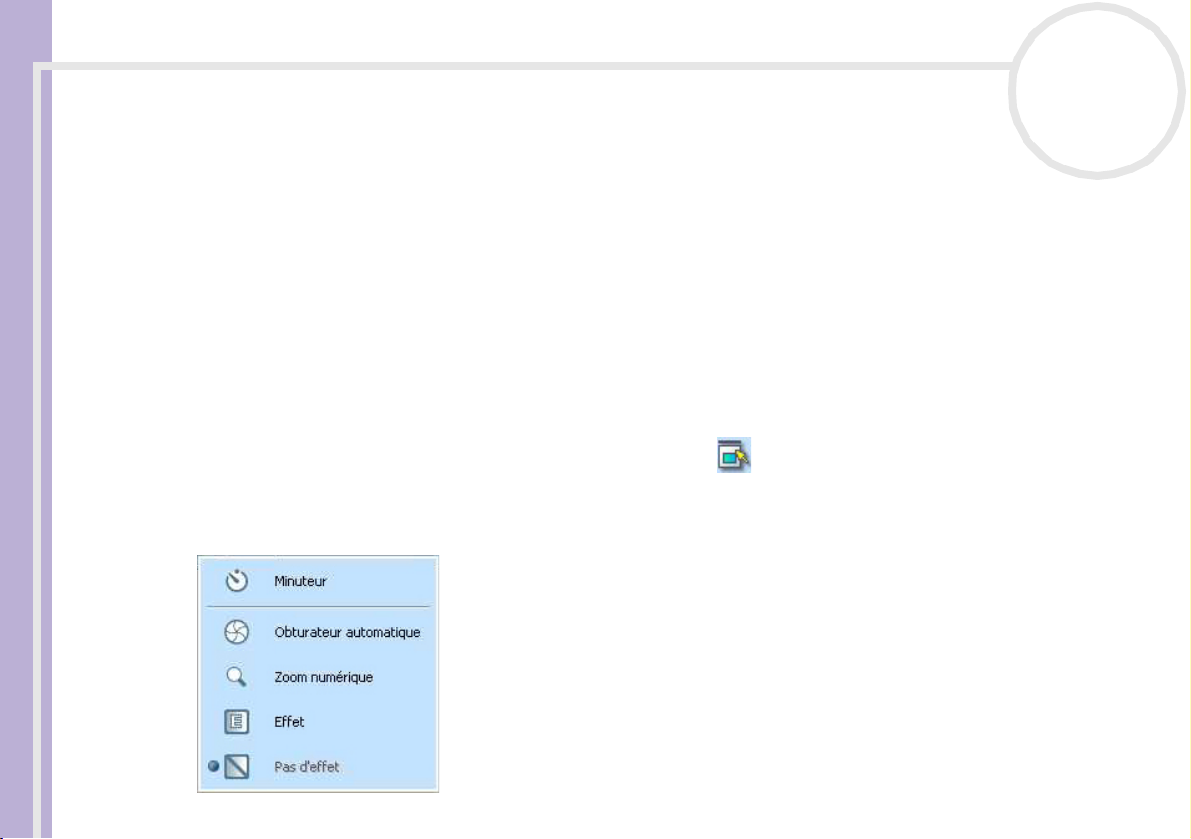
1 Cliquez sur l’icône Sélectionner le menu de capture en bas de l’écran pour afficher les options
de capture d’une photo.
Pour plus d’informations sur l’option Effet, reportez-vous au chapitre Application d'effets aux
images et aux vidéos (page 54).
nN
45
Page 47
Utilisation de logiciels vidéo
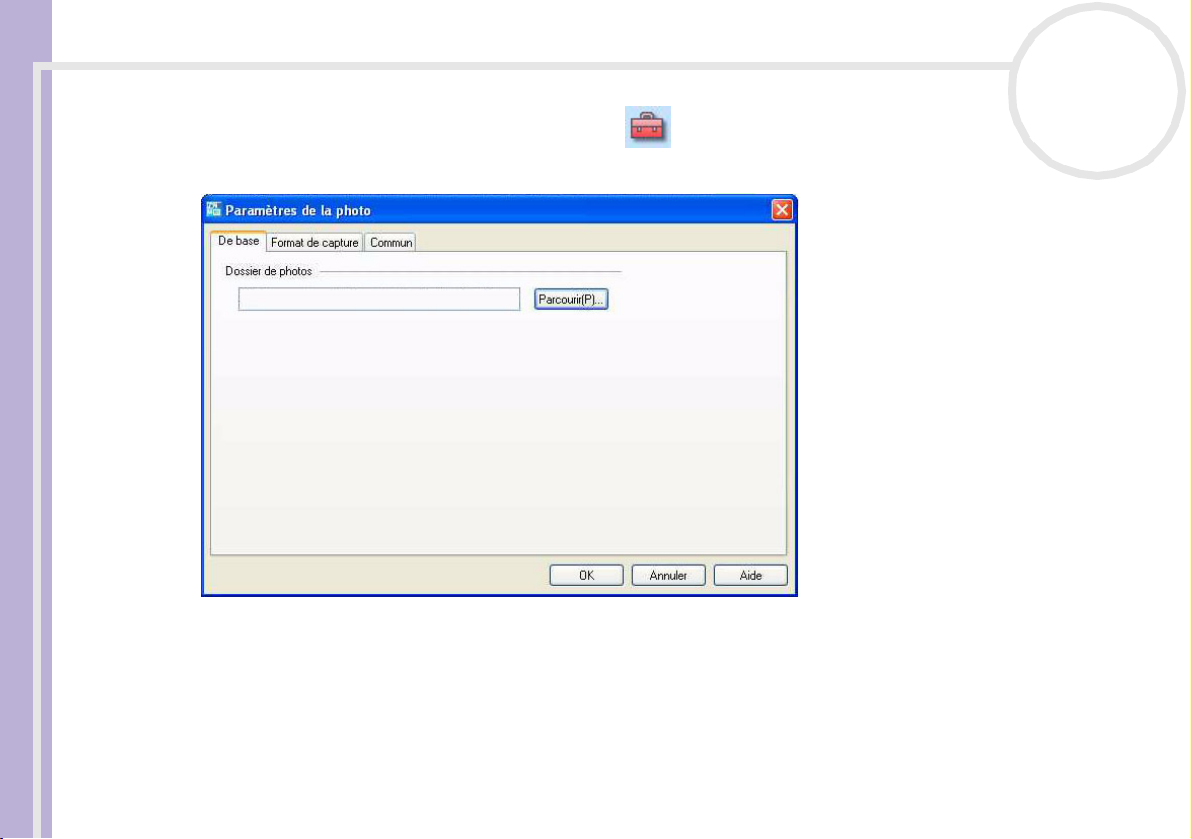
2 Cliquez sur l’icône Changer les paramètres en bas de l’écran.
La fenêtre Paramètres de la photo s’affiche. Elle présente trois onglets :
Guide des logiciels
nN
46
❑ De base — Sélectionnez un dossier de destination pour vos images.
❑ Format de capture — Sélectionnez la taille de l’image en pixels et ajustez la qualité de l’image.
❑ Commun — Activez ou désactivez les effets sonores d’obturateur et animés.
3 Cliquez sur chaque onglet pour afficher les options et définir vos préférences.
4 Cliquez sur OK lorsque vous avez terminé.
✍ Si vous utilisez un e web cam, u n onglet supplémentaire permettant le réglage de la caméra est disponible.
Page 48
Utilisation de logiciels vidéo
Capture d'image en Mode photo
Pour capturer une image en Mode photo, procédez comme suit :
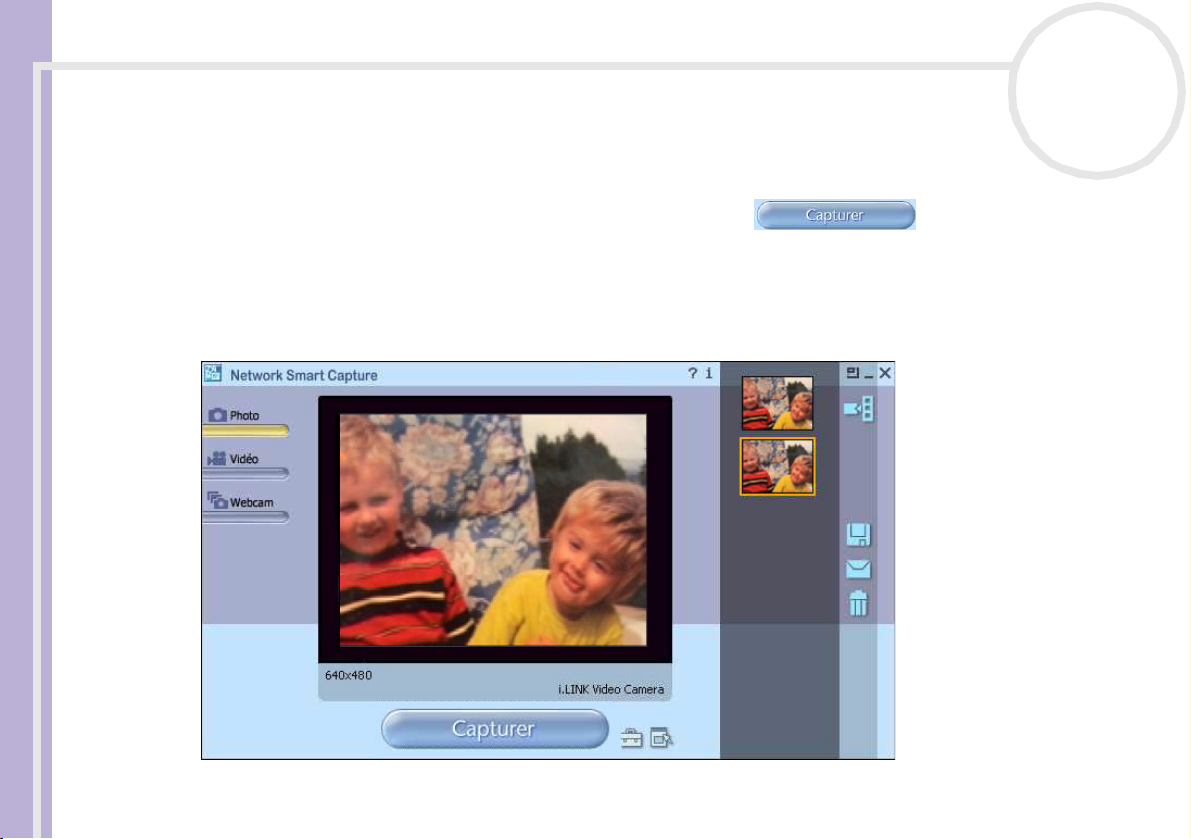
1 Utilisez votre appareil photo numérique ou votre caméscope pour rechercher l’image à capturer.
2 Lorsque vous la voyez dans le Viseur, cliquez sur Capturer
Guide des logiciels
Vous pouvez capturer une ou plusieurs images à la fois.
3 Les images capturées sont stockées comme miniatures dans la liste d’affichage à droite du Viseur.
4 Cliquez sur les miniatures ou sur les flèches situées à droite du Viseur pour afficher les images capturées.
Chaque image capturée s’affiche dans le Viseur.
nN
47
Page 49
Utilisation de logiciels vidéo
Utilisation du Mode vidéo
Pour capturer une vidéo personnelle, procédez comme suit :
1 Lancez Network Smart Capture.
Guide des logiciels
2 Branchez votre appareil photo numérique compatible i.LINK™ ou votre webcam USB sur votre
ordinateur et mettez-le sous tension.
L’image du Viseur s’affiche dans la fenêtre principale.
3 Cliquez sur Vidéo pour activer le Mode vidéo.
Paramétrage du Mode vidéo
Vous pouvez définir vos préférences avant de capturer une image vidéo.
Pour définir vos paramètres pour le Mode vidéo, procédez comme suit :
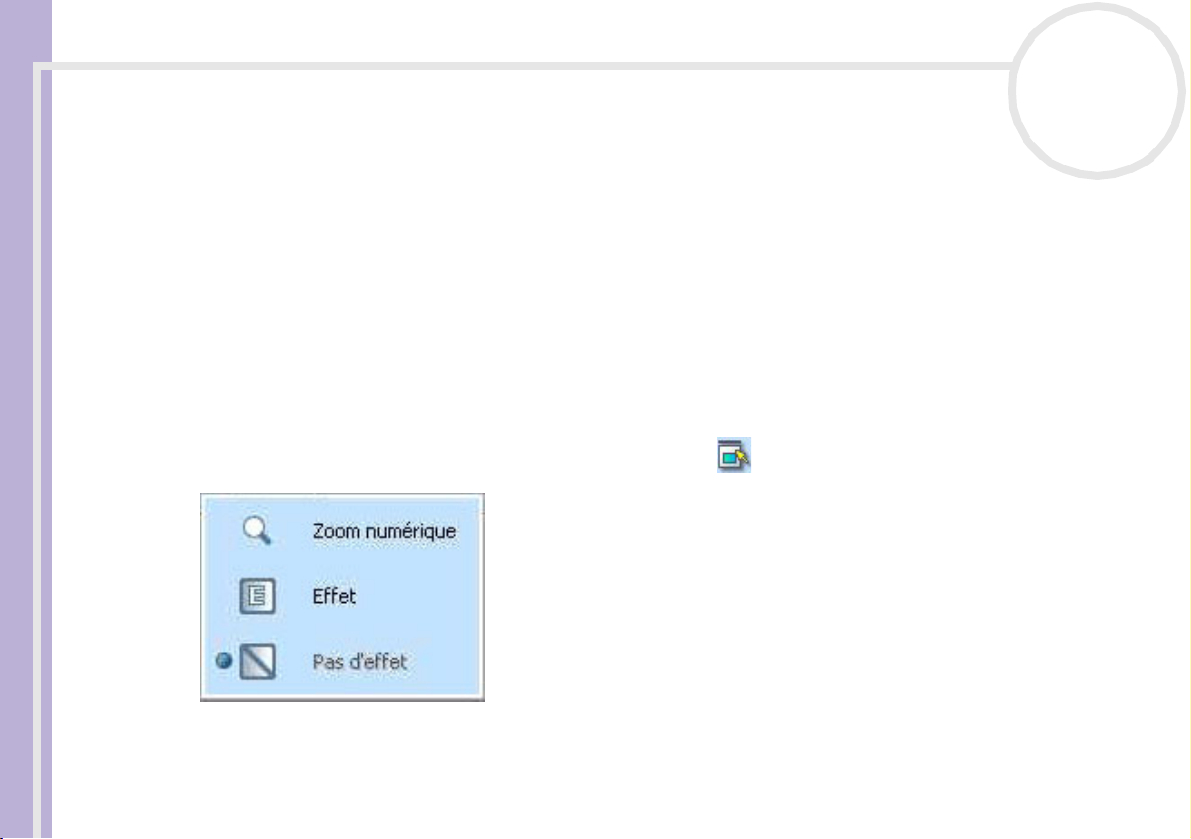
1 Cliquez sur l’icône Sélectionner le menu de capture en bas de l’écran pour afficher les options
de capture d’une photo.
nN
48
Pour plus d’informations sur l’option Effet, reportez-vous au chapitre Application d'effets aux
images et aux vidéos (page 54).
Page 50
Utilisation de logiciels vidéo
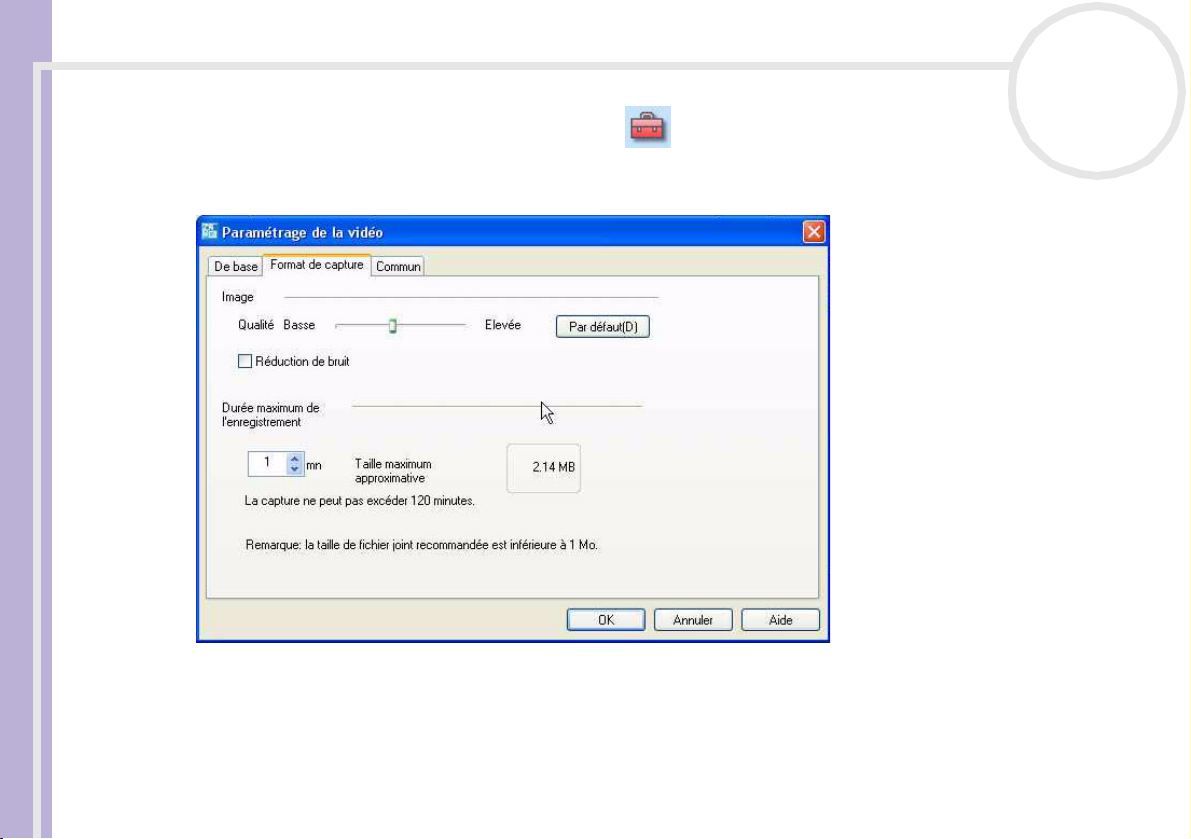
2 Cliquez sur l’icône Changer les paramètres pour afficher les options de capture vidéo
disponibles.
La fenêtre Paramétrage de la vidéo s’affiche. Elle contient trois onglets :
Guide des logiciels
nN
49
❑ De base — Sélectionnez un dossier de destination pour vos vidéos lors de l’enregistrement de
séquences.
❑ Format de capture — Ajustez la qualité de l’image, réduisez les bruits et définissez la durée
d’enregistrement maximale pour votre capture vidéo.
❑ Commun — Activez ou désactivez les effets sonores d’obturateur et animés.
Page 51
Utilisation de logiciels vidéo
3 Cliquez sur chaque onglet pour afficher les options et définir vos préférences.
4 Cliquez sur OK lorsque vous avez terminé.
5 Si vous utilisez une web cam, un onglet supplémentaire permettant le réglage de la caméra est
disponible.
nN
50
Guide des logiciels
Capture d'image en Mode vidéo
Pour capturer une image en Mode vidéo, procédez comme suit :
1 Utilisez votre appareil photo numérique ou votre caméscope pour rechercher l’image vidéo à capturer.
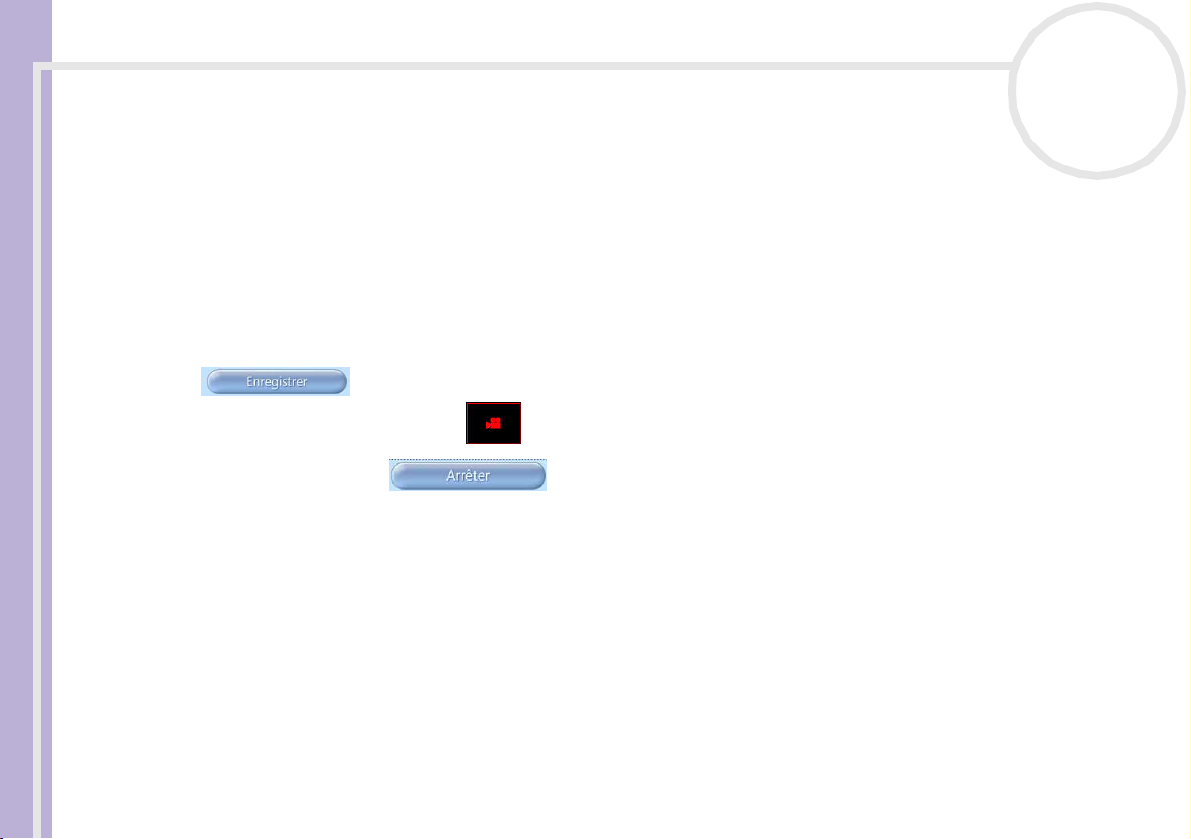
2 Lorsque vous la voyez dans le Viseur ou dans le viseur du caméscope, cliquez sur Enregistrer
pour démarrer l’enregistrement.
L’icône Visionneuse vidéo s'affiche.
3 Cliquez sur Arrêter à la fin de l’enregistrement.
La première image de la séquence s’affiche dans la liste de données à droite du Viseur.
Network Smart Capture arrête automatiquement l’enregistrement, selon la durée d’enregistrement
définie dans la fenêtre Paramétrage de la vidéo.
4 Vous pouvez prévisualiser votre séquence vidéo dans le Viseur en double-cliquant sur la miniature
correspondante dans la liste de données.
Page 52
Utilisation de logiciels vidéo
Utilisation du Mode webcam
La fonction webcam vous permet de configurer l’appareil photo et le logiciel pour prendre des photos
automatiquement, sans que vous soyez présent, et ce en fonction des conditions que vous précisez. Cette
fonction vous permet de définir un intervalle de capture des images et une durée durant laquelle les images
Guide des logiciels
sont capturées automatiquement.
Pour définir l’appareil photo comme webcam, procédez comme suit :
1 Démarrez Network Smart Capture.
2 Branchez votre appareil photo numérique compatible i.LINK™ ou votre webcam USB sur votre
ordinateur et mettez-le sous tension.
L’image du Viseur s’affiche dans la fenêtre principale.
3 Cliquez sur Webcam pour activer le Mode webcam.
Paramétrage du Mode webcam
Vous avez la possibilité de définir vos préférences avant de capturer une image avec la webcam.
Pour définir vos paramètres pour le Mode webcam, procédez comme suit :
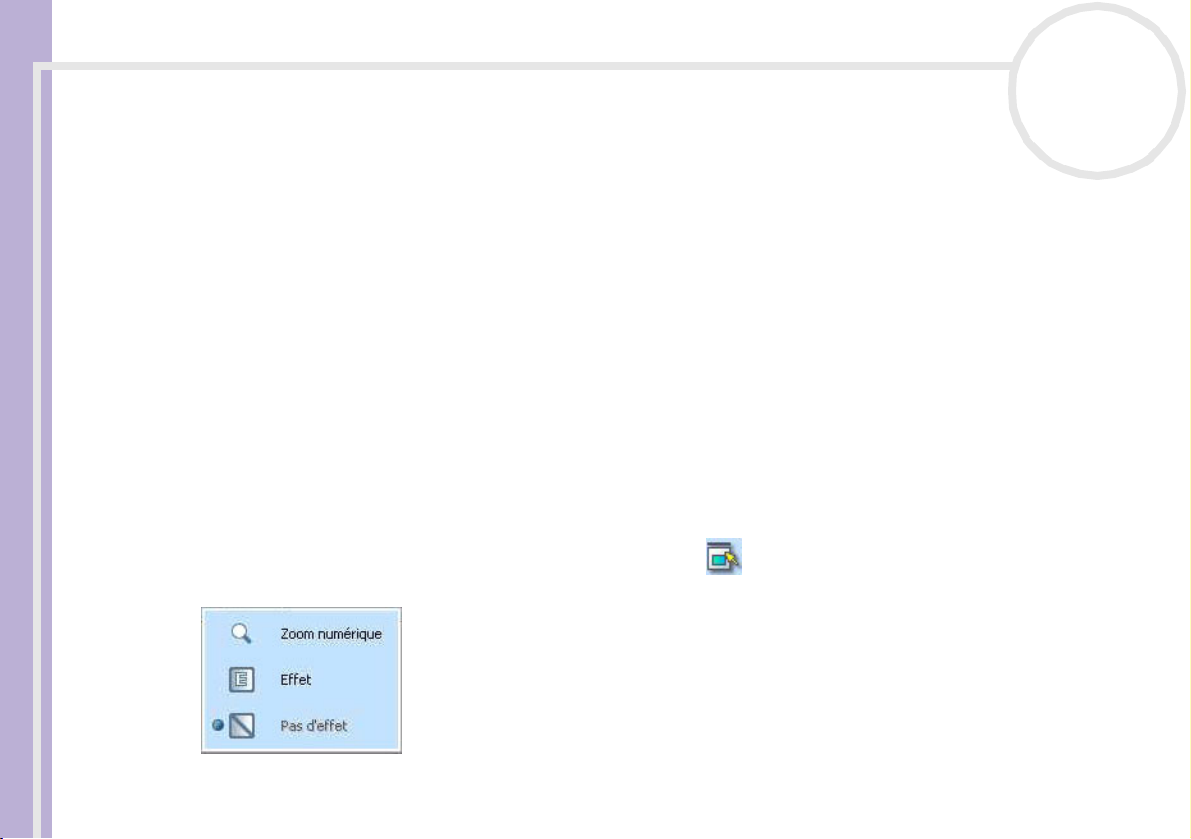
1 Cliquez sur l’icône Sélectionner le menu de capture en bas de l’écran pour afficher les options de
capture de la photo.
nN
51
Pour plus d’informations sur l’option Effet, reportez-vous au chapitre Application d'effets aux
images et aux vidéos (page 54).
Page 53
Utilisation de logiciels vidéo
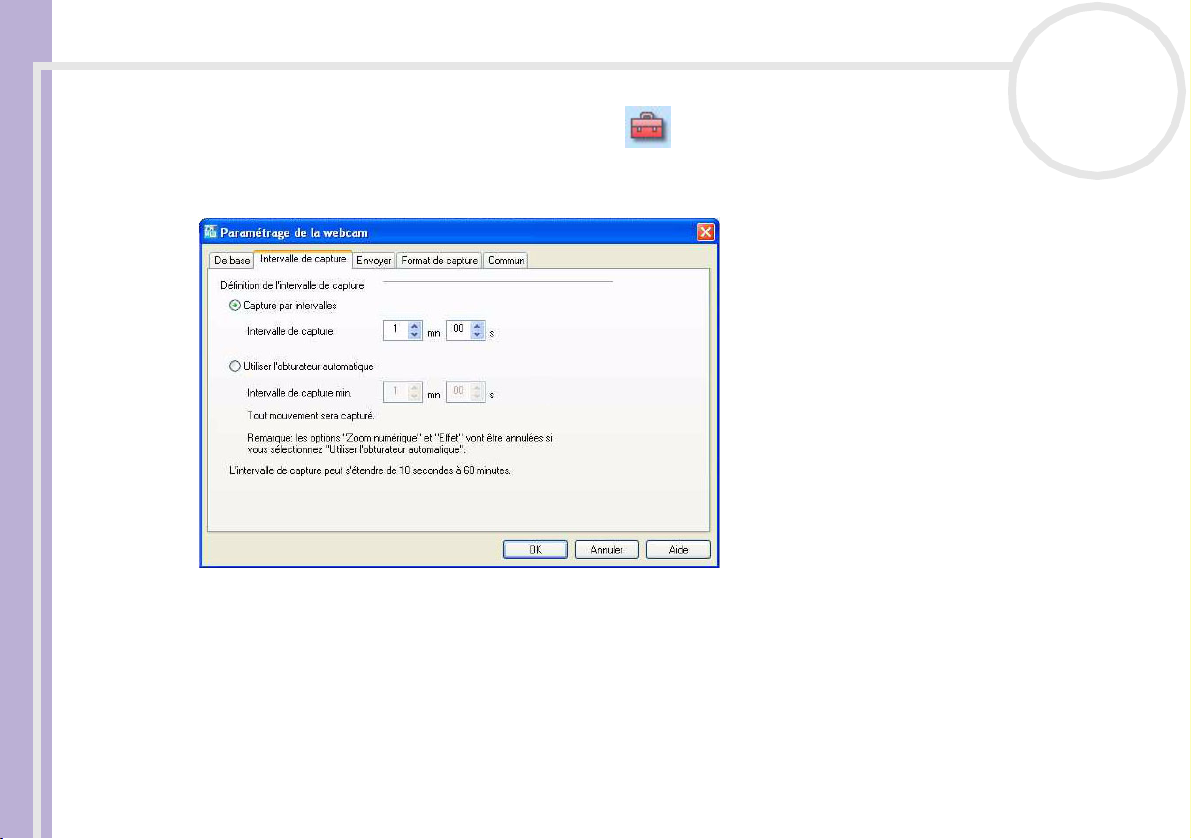
2 Cliquez sur l’icône Changer les paramètres pour afficher les options disponibles pour capturer
l’image.
La fenêtre Paramétrage de la webcam s’affiche. Elle contient cinq onglets :
Guide des logiciels
❑ De base — Sélectionnez un dossier de stockage de vos images, définissez la durée maximum de
l’observation et sélectionnez un paramètre de connexion à distance.
❑ Intervalle de capture — Définissez votre webcam pour capturer des images à intervalles réguliers
ou en cas de mouvement.
❑ Envoyer — Définissez les options de téléchargement. Vous pouvez également définir les paramètres
FTP et de page Web.
❑ Format de capture — Sélectionnez la taille de l’image en pixels et ajustez la qualité de l’image.
❑ Commun — Activez ou désactivez les effets sonores d’obturateur et animés.
nN
52
Page 54
Utilisation de logiciels vidéo
3 Cliquez sur chaque onglet pour afficher les options et définir vos préférences.
4 Cliquez sur OK lorsque vous avez terminé.
✍ Si vous utilisez un e web cam, u n onglet supplémentaire permettant le réglage de la caméra est disponible.
nN
53
Guide des logiciels
Capture d'une image en Mode webcam
Pour capturer une image en Mode webcam, procédez comme suit :
1 Utilisez votre appareil photo numérique ou votre caméscope pour rechercher l’image vidéo à capturer.
2 Lorsque l’image s’affiche dans le Viseur ou dans le viseur du caméscope, cliquez sur le bouton Démarrer
.
3 L’ Assistant de réservation de la webcam s’affiche pour vous guider dans la configuration initiale.
4 Cliquez sur Te rm ine r dans le dernier écran.
La fonction automatique est définie et les images sont capturées selon vos paramètres.
Page 55
Utilisation de logiciels vidéo
Application d'effets aux images et aux vidéos
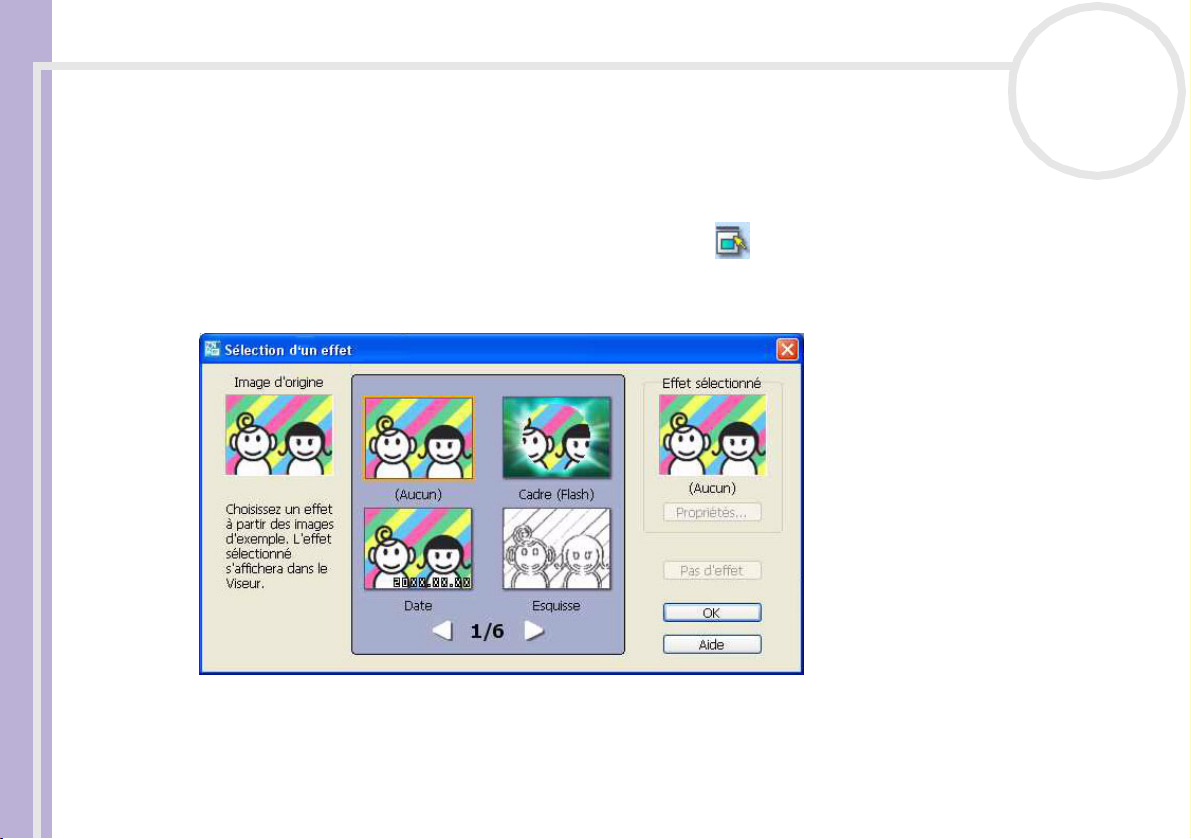
Vous pouvez ajouter des effets aux images ou aux vidéos en temps réel affichées dans le Viseur. L’effet
appliqué à chaque image peut varier.
Pour ajouter des effets, procédez comme suit :
Guide des logiciels
1 Cliquez sur l’icône Sélectionner le menu de capture en bas de l’écran.
2 Dans la liste, sélectionnez l’option Effet.
La fenêtre Sélection d’un effet s’affiche.
nN
54
3 Choisissez parmi les effets et les animations proposés.
4 Cliquez sur Propriétés pour sélectionner le niveau de chaque effet.
Pour supprimer un effet, sélectionnez Pas d’effet dans la liste Sélectionner le menu de capture ou dans
la fenêtre Sélection d’un effet.
Page 56
Utilisation de logiciels vidéo
Gestion des images et des vidéos
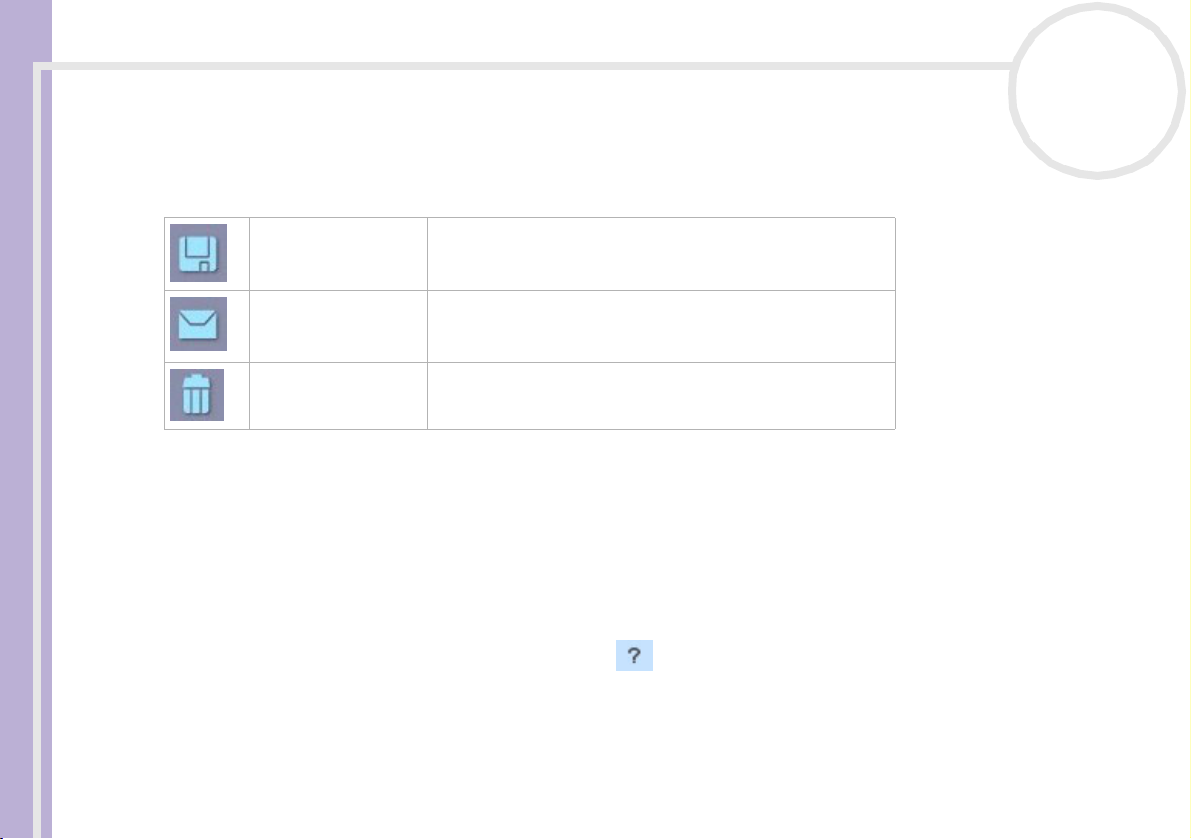
Les boutons d’opération situés à droite de la fenêtre Network Smart Capture vous permettent d’exécuter
diverses opérations avec vos images ou vos séquences.
nN
55
Guide des logiciels
Enregistrer sous Enregistre des photos au format JPEG et des images vidéo au
format MPEG dans l’emplacement de stockage spécifié.
Envoyer l’image
jointe par courrier
électronique
Supprimer Supprime une ou plusieurs photos.
Lance votre programme de messagerie avec une nouvelle
fenêtre de message contenant l'image fixe ou le film en
fichier joint.
✍ Vous devez établir une connexion Internet pour envoyer vos photos ou vidéos par courrier électronique.
Affichage de l'aide en ligne
Pour plus d’informations sur Network Smart Capture, reportez-vous à l’aide en ligne de l’application.
Pour afficher l’aide en ligne, procédez comme suit :
Dans le menu Démarrer, cliquez sur Tous les programmes, sur Network Smart Capture et enfin sur
Aide dans le sous-menu qui s’affiche.
Vous pouvez également cliquer sur l’icône Aide dans la fenêtre principale de Network Smart Capture.
Page 57

Gestion des fichiers audio avec SonicStage
Gestion des fichiers audio avec SonicStage
SonicStage vous permet d’écouter et d’enregistrer des CD audio, ainsi que d’importer des fichiers audio
numériques, tout en maintenant les informations de droits d’auteur du contenu. Lorsque vous enregistrez
un CD audio sur le disque dur de votre ordinateur avec SonicStage, son format par défaut est ATRAC3. Les
Guide des logiciels
autres formats possibles sont : WAV, WMA et ATRAC3Plus. Les données importées peuvent être lues sur
votre ordinateur ou transférées vers un périphérique ou support externe. SonicStage convertit vos fichiers
audio MP3, WMA et WAV existants au format par défaut ATRAC3.
Pour ouvrir SonicStage, procédez comme suit :
1 Cliquez sur le bouton Démarrer dans la Barre des tâches Windows®.
2 Pointez sur Tous les programmes, SonicStage et cliquez ensuite sur SonicStage.
3 La boîte de dialogue Confirmation apparaît.
Vous pouvez configurer SonicStage en tant qu’application par défaut pour la lecture des CD audio en
activant la case à cocher appropriée.
4 Cliquez sur Oui.
Si c’est la première fois que vous lancez SonicStage, la fenêtre Bienvenue dans SonicStage s’affiche.
5 Fermez la fenêtre.
La fenêtre principale de SonicStage s’affiche.
nN
56
Page 58
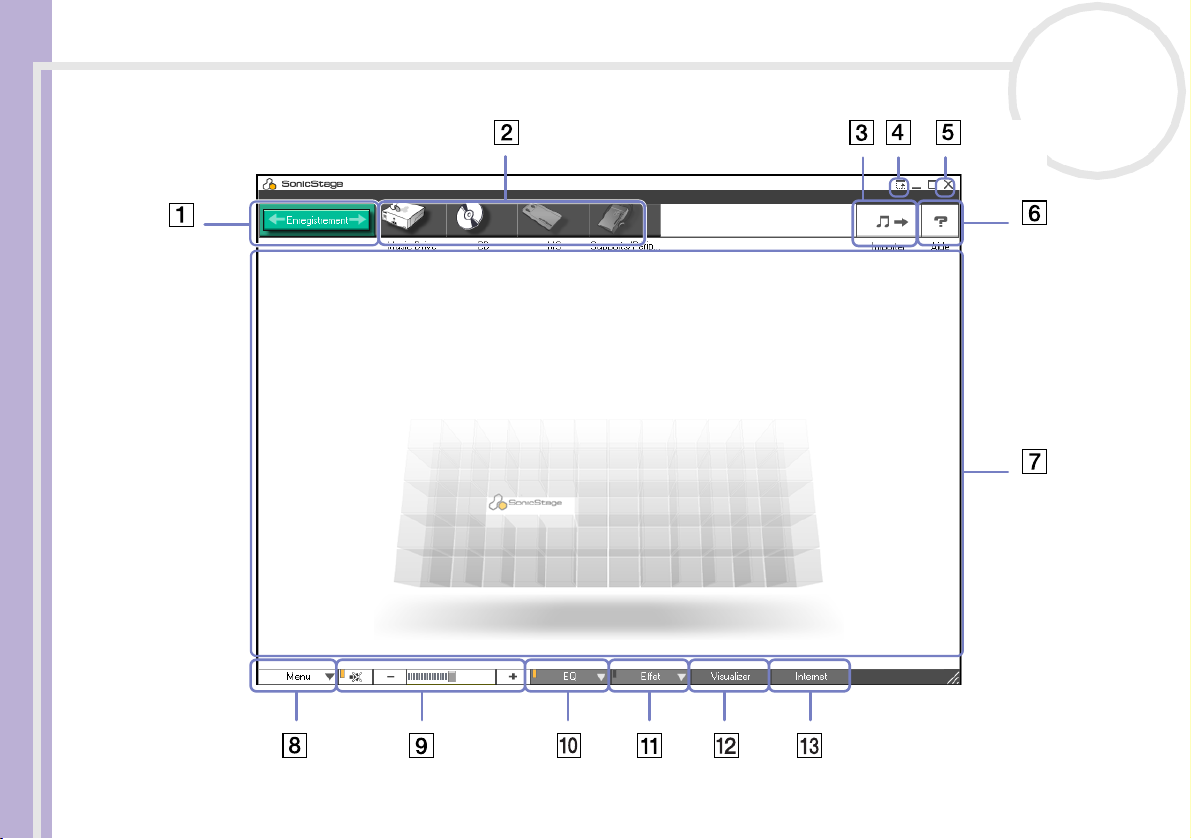
Gestion des fichiers audio avec SonicStage
Guide des logiciels
nN
57
Page 59
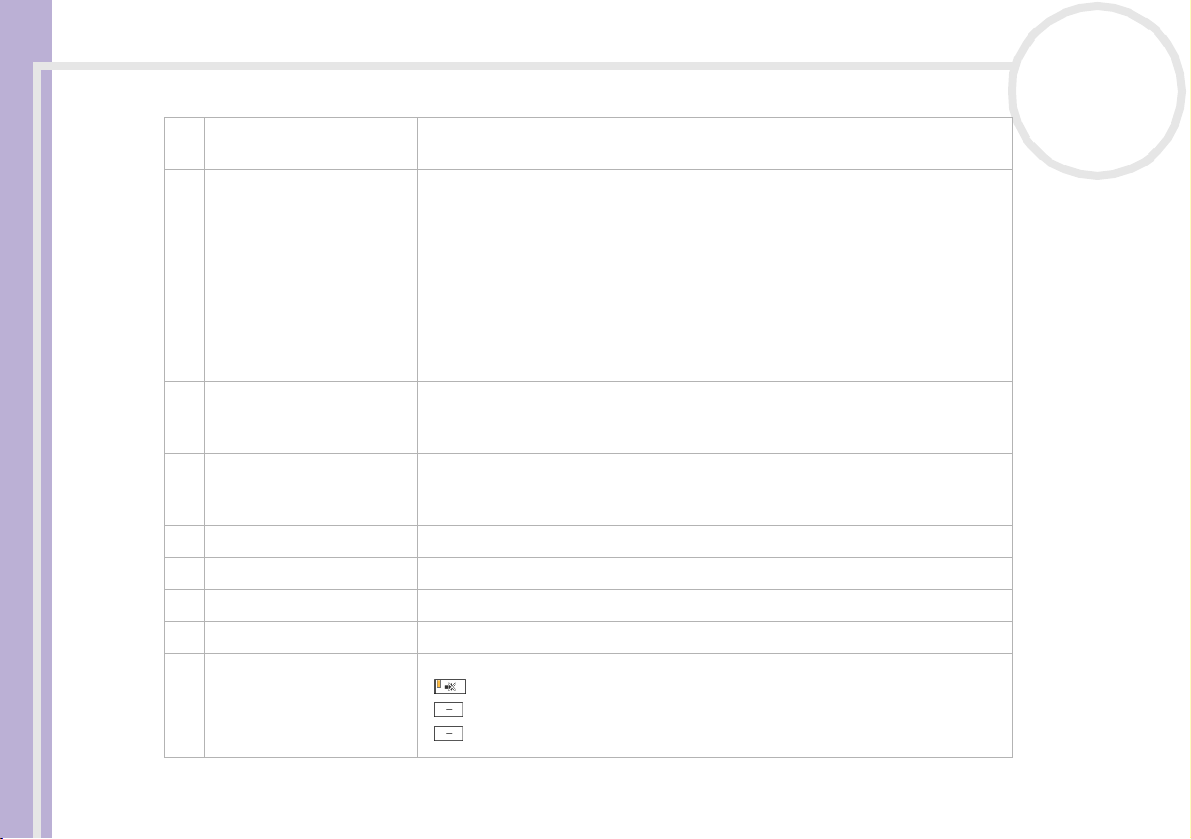
Gestion des fichiers audio avec SonicStage
nN
58
Guide des logiciels
1 BoutonEnregistrer Affiche la fenêtre Assistant Enregistrement programmé. Sélectionnez une
2 Icônes source Voici les différentes sources possibles :
3 Bouton Importer Affiche la fenêtre Importation. Vous pouvez y importer des fichiers audio
4 Bouton Mode simple Ce bouton vous permet de faire basculer la fenêtre principale en mode
5 Bouton Fermer Ce bouton vous permet de fermer SonicStage.
6 Bouton Aide Utilisez ce bouton pour afficher le fichier d’aide.
7Fenêtre des opérations Les fenêtres de lecture, de contenuset d’éditions’y retrouvent.
8 Bouton Menu Utilisez ce bouton pour afficher le menu principal de SonicStage.
9 Boutons de contrôle du
volume
icône source et une icône cible.
- Music Drive : fichiers issus de la base de données audio Music Drive gérée
par SonicStage, ou fichiers d’une liste de diffusion sur Music Drive.
- CD : fichiers d’un CD-ROM, CD-R audio ou CD-RW.
- MD : fichiers d’un MiniDisc inséré dans un emplacement Net MD*.
- MS : fichiers d’un MagicGate Memory Stick™ inséré dans l’emplacement
prévu à cet effet.
- Supports/Périphériques : fichiers d’un Network Walkman ou d’un
périphérique Net MD externe.
stockés sur l’ordinateur dans le Music Drive et les enregistrer dans une liste
de diffusion.
simple. Vous pouvez également basculer en mode simple en appuyant sur la
touche de raccourci <F11>.
Ceux-ci vous permettent :
- de désactiver ou d’ activer le son ;
- de diminuer le volume ;
- d’augmenter le volume.
Page 60
Gestion des fichiers audio avec SonicStage
10 Bouton Equaliseur Le menu Equaliseur vous permet de :
Guide des logiciels
11 Bouton Effet sonore Vous avez le choix entre les options suivantes :
12 Bouton Visualizer La fenêtre Visualizer affiche plusieurs effets visuels pendant la lecture d’un
13 Bouton Internet Ce bouton vous permet d’ouvrir ou de fermer la fenêtre Internet et de
✍ L’Assistant d’enregistrement CDDB2
devez dispo ser d’un accès Internet sur votre ordinateur pour vou s inscrire à ce s ervice et l’utilis er. Pour plus d’informations sur l’enregistrement auprès
de CDDB2, cliquez sur le bouton Aide.
* Uniquement si votre ordinateur est équipé d’un tel emplacement.
nN
59
- sélectionner un paramètre d’équaliseur prédéfini : plat, rock, pop, jazz ou
classique ;
- désactiver l’équaliseur ;
- modifier les paramètres de l’équaliseur.
- Outil d’atténuation des voix : cette option ne s’applique pas aux morceaux
d’un MiniDisc.
- Effet sonore désactivé.
fichier audio.
télécharger ou de lire des fichiers audio via les services EMD (Electronic Music
Distribution).
®
(Compact Disc Database) Music Recognition Service vous permet de vous enregistrer auprès de CDDB. Vous
Page 61
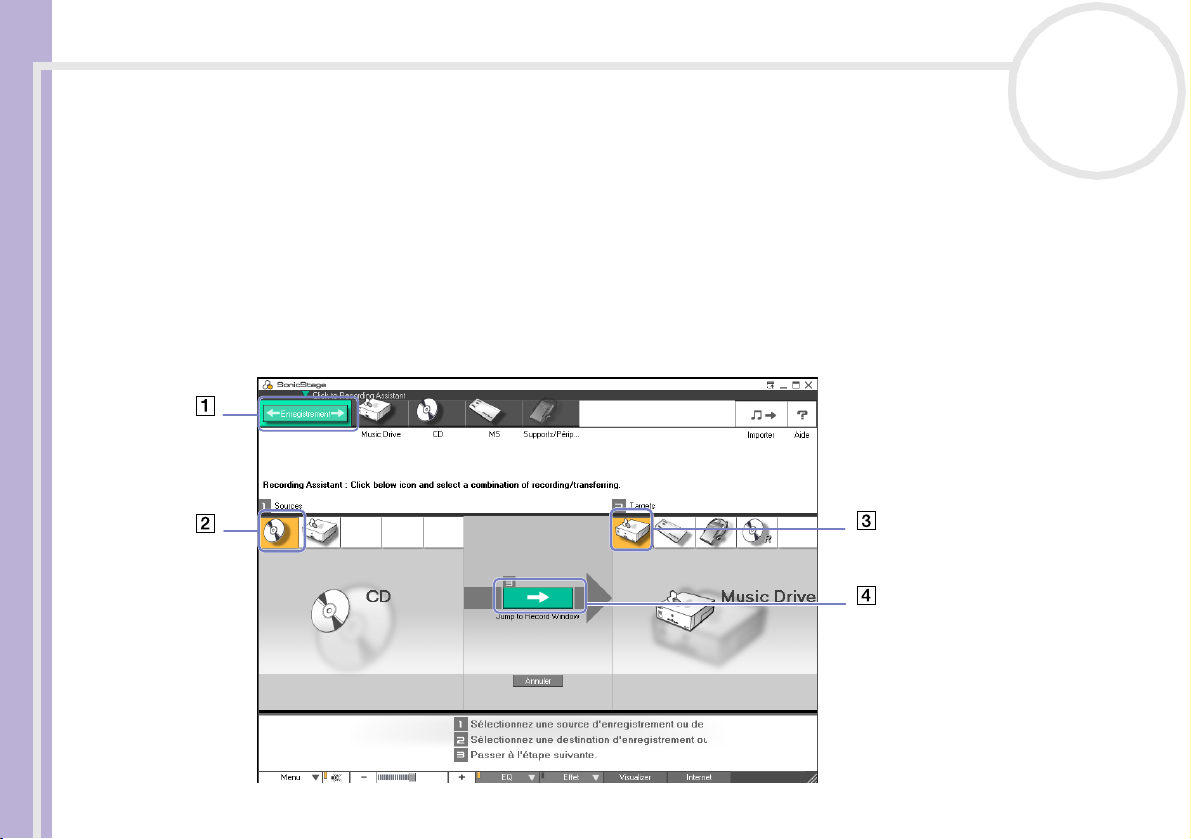
Gestion des fichiers audio avec SonicStage
Enregistrement d’un CD
Vous pouvez par exemple enregistrer des morceaux de musique à partir de CD audio et les importer dans les
listes de diffusion de SonicStage.
Pour enregistrer un CD, procédez comme suit :
Guide des logiciels
1 Insérez un CD audio dans le lecteur de disque optique de votre système.
2 Cliquez sur le bouton Enregistrer (1).
3 Cliquez sur l’icône CD pour sélectionner votre fichier source (2).
4 Cliquez sur l’icône Music Drive pour sélectionner le fichier cible (3).
nN
60
Page 62
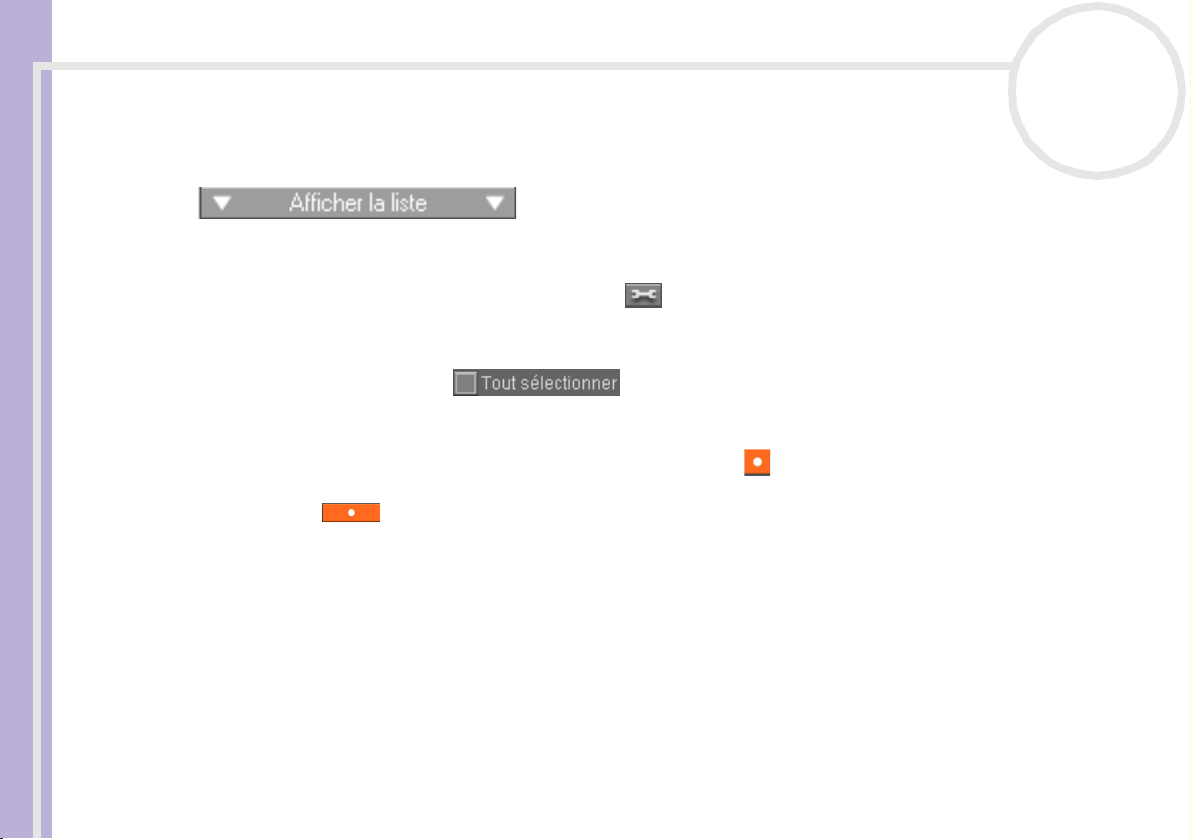
Gestion des fichiers audio avec SonicStage
5 Cliquez sur le bouton Accéder à la fenêtre d’enregistrement (4).
La fenêtre d'enregistrement apparaît à l’écran.
6 Si vous ne voulez enregistrer que quelques morceaux, cliquez sur le bouton Afficher la liste .
nN
61
Guide des logiciels
La liste des pistes de votre CD audio s’affiche.
7 Si nécessaire, sélectionnez le format et le débit binaire d’enregistrement en cliquant sur le bouton
Changer de format d’enregistrement CD .
8 Vous pouvez sélectionner des pistes spécifiques sur votre CD en désactivant les cases à cocher des pistes
qui ne doivent pas être enregistrées. Pour désactiver toutes les pistes sélectionnées, activez la case à
cocher Tout sélectionner , puis choisissez les pistes à enregistrer.
Vous avez la possibilité de définir le titre de l’album, le nom de l’artiste et le genre musical de chaque
morceau.
9 Cliquez sur le bouton d’enregistrement de la sélection pour lancer l’enregistrement.
Si vous souhaitez enregistrer tous les morceaux d’un CD audio dans la liste de diffusion, cliquez sur Tout
enregistrer .
10 Une fois l’enregistrement terminé, la nouvelle liste de diffusion s’affiche dans l’arborescence Fichier du
volet de droite.
Page 63
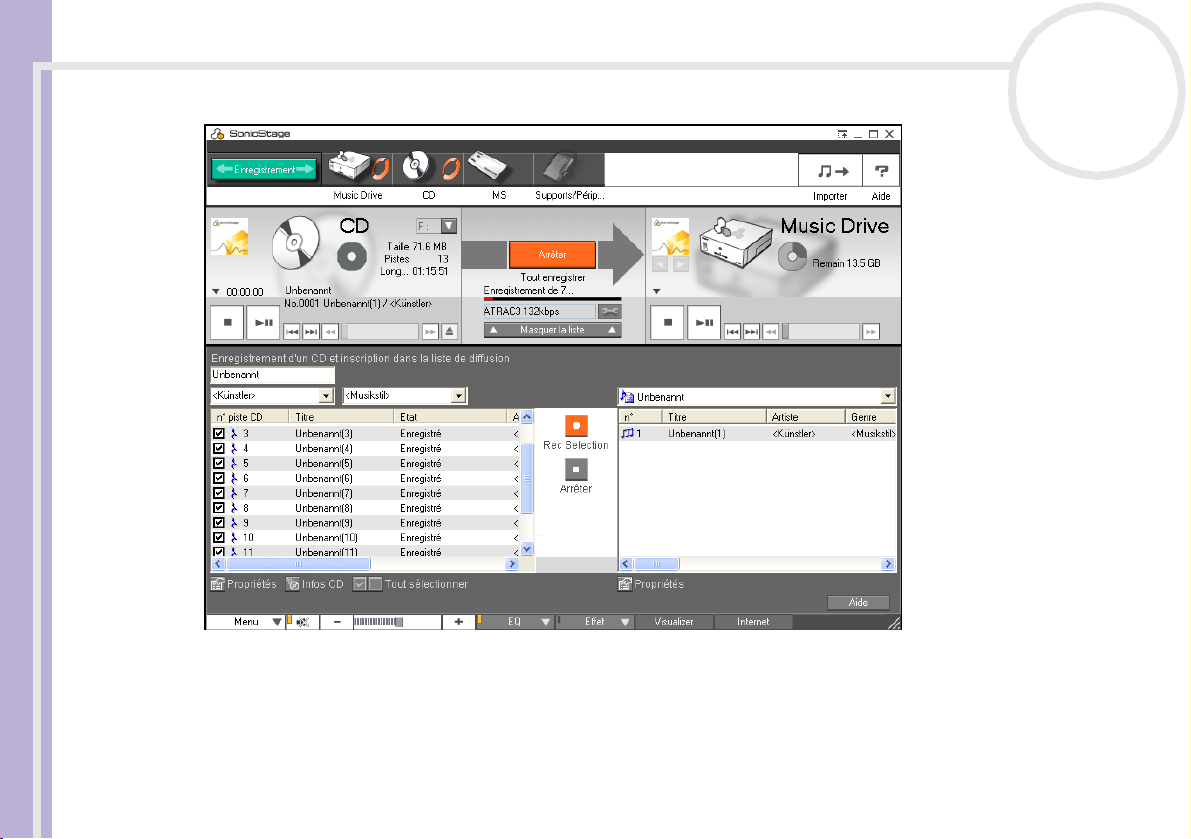
Gestion des fichiers audio avec SonicStage
Guide des logiciels
nN
62
✍ Lorsque vous enregistrez à partir d’u n CD audio su r votre lecteur de disque optique pour la première fois, la boîte de dialogue Optimisation du
lecteur de CD s’affiche.
Cliquez sur Démarrer pour vérifier votre lecteur de disque optique. L’enregistrement démarre une fois la vérification terminée.
Vous pouvez afficher le nom du CD et des morceaux qu’il contient en cliquant sur le bouton Infos CD une fois l’enregistrement auprès de CDDB
réalisé.
Page 64
Gestion des fichiers audio avec SonicStage
Transfert de morceaux (rapatriement/extraction)
Vous pouvez transférer des morceaux d’une liste de diffusion vers une autre, entre votre logiciel SonicStage
et les périphériques et supports externes (Memory Stick™ Walkman, Network Walkman ou CD-RW par
exemple). Pour plus de détails sur l’utilisation des périphériques ou supports externes, reportez-vous à la
Guide des logiciels
documentation correspondante.
Extraction de morceaux
L’extraction consiste à transférer des fichiers audio d’un ordinateur vers un périphérique externe, tel qu’un
lecteur portable.
Pour extraire des morceaux, procédez comme suit :
1 Connectez le périphérique externe à votre ordinateur ou insérez le support (par exemple un MagicGate
Memory Stick™) dans celui-ci.
Votre ordinateur reconnaît automatiquement le périphérique externe ou le support que vous venez de
brancher et affiche la fenêtre Rapatriement/Extraction.
2 Cliquez sur Afficher la liste pour afficher les morceaux du Music Drive.
3 Dans l’arborescence de gauche, sélectionnez la liste de diffusion contenant le (les) morceaux(s) que
vous souhaitez extraire.
4 Dans la vue Liste à gauche de l’écran, sélectionnez le morceau à extraire. Pour extraire plusieurs
morceaux à la fois, maintenez la touche <Ctrl> enfoncée et cliquez sur les morceaux de votre choix.
5 Si nécessaire, sélectionnez le mode de transfert de l’extraction.
6 Cliquez sur Extraire ou faites glisser le morceau vers la position appropriée dans la liste du
périphérique ou du support externe.
L’extraction commence.
✍ SonicStage ne fonctionne pas avec les Memory Stick™ bleus.
Pour annuler l’extraction, cliquez sur Arrêter ou sur Annuler dans la boîte d e dialogue Traiteme nt qui s’ affiche pendant le processu s d’extraction.
nN
63
Page 65
Gestion des fichiers audio avec SonicStage
Rapatriement de morceaux
Après avoir extrait les fichiers audio, vous pouvez les transférer à nouveau sur le disque dur. Cette opération
est désignée sous le nom de « rapatriement ».
Les morceaux transférés de cette manière peuvent être rapatriés sur le disque dur de l’ordinateur dont ils
Guide des logiciels
ont été extraits.
Pour rapatrier des morceaux, procédez comme suit :
1 Connectez le périphérique externe ou le MagicGate Memory Stick™ à votre ordinateur.
Votre ordinateur reconnaît automatiquement le périphérique externe ou le support que vous venez de
brancher et affiche la fenêtre Rapatriement/Extraction.
2 Cliquez sur Afficher la liste pour visualiser les morceaux du Memory Stick™.
3 Sélectionnez la piste à rapatrier dans la partie droite de l’écran. Pour rapatrier plusieurs morceaux à la
fois, maintenez la touche <Ctrl> enfoncée et cliquez sur les morceaux de votre choix.
4 Si nécessaire, sélectionnez le mode de transfert du rapatriement
5 Cliquez sur le bouton Rapatrier .
Le rapatriement commence.
✍ Pour annuler lerapatriement, cliquez sur Arrêter ou sur Annuler dans la boîte de dialogue Tr ai te me n t qui s’affiche pendant le processus de
rapatriement.
nN
64
Page 66

Gestion des fichiers audio avec SonicStage
Fonctionnalités supplémentaires
❑ Outil de sauvegarde SonicStage – Vous pouvez sauvegarder et restaurer toutes les données son,
image et d’informations gérées par SonicStage. Une connexion Internet est requise pour utiliser cet
outil.
Guide des logiciels
❑ Importation de fichiers audio sous différents formats – Vous pouvez importer des fichiers audio
aux formats variés, comme des fichiers MP3, WAV et WMT. Vous pouvez également importer des fichiers
audio conformes à la norme WMT (Windows® Media™ Technologies) de Microsoft® qui se distinguent
par leur extension ASF ou WMA. Les fichiers audio sont gérés à l’aide de la fonction Liste de diffusion
de SonicStage.
❑ Gestion des morceaux importés dans la liste de diffusion – Des fonctions supplémentaires sont
disponibles lorsque vous importez des morceaux à l’aide de la fonction Liste de diffusion de
SonicStage. Vous pouvez gérer votre bibliothèque musicale en créant une liste de morceaux personnels
classée par style ou par interprète, en l’affichant dans la fonction Liste de diffusion et en classant les
morceaux selon l’ordre de votre choix à l’aide des dossiers Liste de diffusion. Modifiez votre
bibliothèque musicale en combinant plusieurs morceaux en un seul ou coupez un morceau en deux grâce
aux fonctions Composer et Décomposer.
❑ Mode simple – En mode simple, la fenêtre principale de SonicStage est une version réduite et plus
compacte du Mode détaillé. Ce mode est utile pour écouter de la musique dans SonicStage tout en
utilisant un autre logiciel, ou lorsque l’affichage en Mode détaillé occupe trop de place. La présentation
de la fenêtre principale de SonicStage en mode simple peut être modifiée en choisissant un « motif »
pour améliorer son apparence. Le mode simple permet uniquement d’effectuer des opérations de
lecture.
nN
65
Page 67
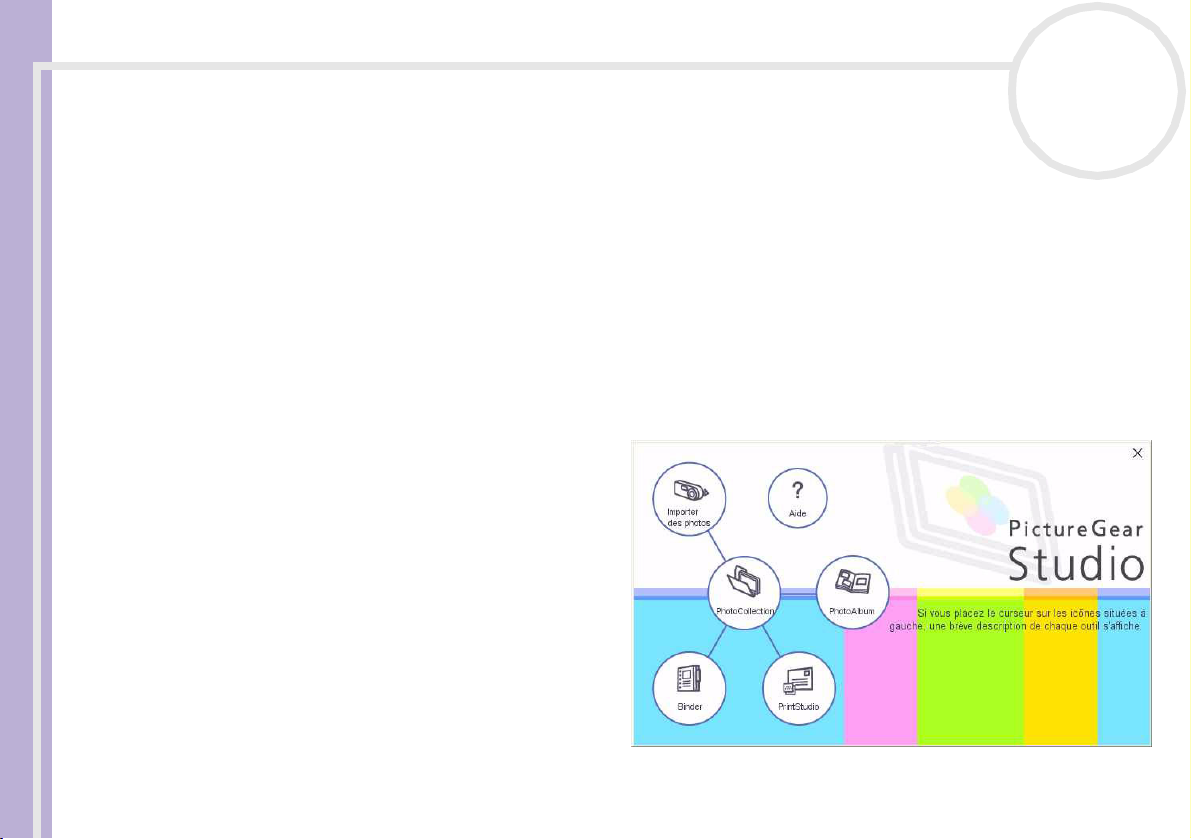
Utilisation de PictureGear Studio
Utilisation de PictureGear Studio
Le logiciel PictureGear Studio a été conçu de manière à vous permettre de gérer vos images numériques de
façon créative. Grâce à des fonctionnalités conviviales, vous pouvez rapidement charger des images à partir
de votre appareil photo numérique ou de votre caméscope, imprimer des photos de haute qualité, créer des
Guide des logiciels
étiquettes personnalisées et concevoir des albums photos personnalisés ou des classeurs à partager avec vos
proches.
✍ Pour partager une création PictureGear Studio sur Internet ou à l’aide d’un autre ordinateur, utilisez l’option Exporter. Voir le chapitre Utilisation
de la fonction d'exportation (page 77).
Démarrage de PictureGear Studio
Pour démarrer PictureGear Studio, procédez comme suit :
1 Si nécessaire, assurez-vous que vous avez
installé le logiciel à partir du CD
d’applications (consultez le Guide CD
d`application imprimé).
2 Dans le menu Démarrer, sélectionnez Tous
les programmes, PictureGear Studio, puis
cliquez sur PictureGear Studio.
La fenêtre principale de PictureGear Studio
s’affiche.
3 Positionnez le curseur de la souris sur chaque
fonctionnalité pour en afficher une
description dans le volet droit.
nN
66
Page 68

Utilisation de PictureGear Studio
Utilisation de la fonction d'importation
L’option d’importation vous permet de capturer et d’importer des images à partir de votre appareil photo
numérique/caméscope USB ou de votre scanner TWAIN vers votre ordinateur. Une fois les images importées,
vous pouvez sélectionner celles que vous préférez et les sauvegarder dans des dossiers afin de faciliter leur
Guide des logiciels
utilisation ultérieure.
✍ Branchez votre appareil photo numérique ou caméscope sur votre ordinateur, ou insérez le Memory Stick™ dans l’emplacement prévu à cet effet
avant d’importer des images.
Lorsque vous branchez votre appareil photo numérique/caméscope ou lorsque vous insérez le Memory Stick™ pour la première fois, Windows
peut reconnaître le périphérique ou le support. En pareil cas, une fenêtre d’identification s’affiche pour vous permettre de sélectio nner le pé riphérique.
Utilisation de la fonction d'importation avec des périphériques USB
Pour utiliser l’option d’importation avec un périphérique USB, procédez comme suit :
1 Branchez votre appareil photo numérique/caméscope sur votre ordinateur ou insérez le Memory Stick™.
2 Dans la fenêtre principale de PictureGear Studio, cliquez sur Importer des photos.
La fenêtre Importer de PhotoCollection s’affiche.
3 Cliquez sur Importer la photo.
Le périphérique que vous avez branché apparaît dans la fenêtre
4 Sél. périphérique.
5 Cliquez sur Liste pour afficher toutes les images présentes sur le périphérique ou le support.
6 Sélectionnez les images de votre choix puis cliquez sur Importer la sélection.
La fenêtre Spécifier le dossier s’affiche.
7 Choisissez une option de dossier.
8 Si vous importez des images dans un nouveau dossier, saisissez le nom de ce dossier.
nN
67
®
XP
Page 69

Utilisation de PictureGear Studio
9 Cliquez sur Lancer l'importation.
La fenêtre Ajuster s’affiche.
10 Procédez aux ajustements nécessaires.
La fenêtre Ajuster affiche une version agrandie de l’image sur la droite et des miniatures sur la gauche.
Guide des logiciels
❑ Cliquez sur Enregistrer pour placer l’image dans un nouveau dossier.
❑ Cliquez sur Supprimer pour supprimer l’image de l’album photos.
❑ Cliquez sur Faire pivoter pour modifier la position de l’image.
❑ Cliquez sur Rogner pour recadrer l’image ou capturer une zone spécifique de l’image.
11 Cliquez sur Fin de l’importation pour sauvegarder les images importées dans un album (reportez-vous
au chapitre Utilisation de la fonction PhotoCollection (page 70)).
Utilisation de la fonction d'importation avec des périphériques TWAIN
Pour utiliser l’option d’importation avec des périphériques TWAIN (un scanner, par exemple), procédez
comme suit :
1 Assurez-vous que le logiciel de capture livré avec le périphérique est installé sur votre ordinateur, et
branchez votre scanner ou tout autre périphérique TWAIN sur votre ordinateur.
2 Dans la fenêtre principale de PictureGear Studio, cliquez sur Importer des photos.
La fenêtre Importer de PhotoCollection s’affiche à l’écran tandis que le périphérique que vous avez
branché apparaît dans la fenêtre de Sélection.
3 Cliquez sur l’icône de l’Appareil photo et sélectionnez une option de dossier.
4 Si vous importez des images dans un nouveau dossier, saisissez le nom de ce dossier.
5 Cliquez sur Lancer l'importation.
L'application de capture fournie avec le périphérique démarre automatiquement.
nN
68
Page 70

Utilisation de PictureGear Studio
6 Utilisez cette application pour importer les photos.
Lorsque l’importation est terminée, la fenêtre Ajuster affiche une version agrandie de l’image sur la
droite et des miniatures sur la gauche.
❑ Cliquez sur Enregistrer pour placer l’image dans un nouveau dossier.
Guide des logiciels
❑ Cliquez sur Supprimer pour supprimer l’image de l’album photos.
❑ Cliquez sur Faire pivoter pour modifier la position de l’image.
❑ Cliquez sur Rogner pour recadrer l’image ou capturer une zone spécifique de l’image.
7 Cliquez sur Fin de l’importation pour sauvegarder les images importées dans un album photos (voir le
chapitre Utilisation de la fonction PhotoAlbum (page 74)).
nN
69
Page 71
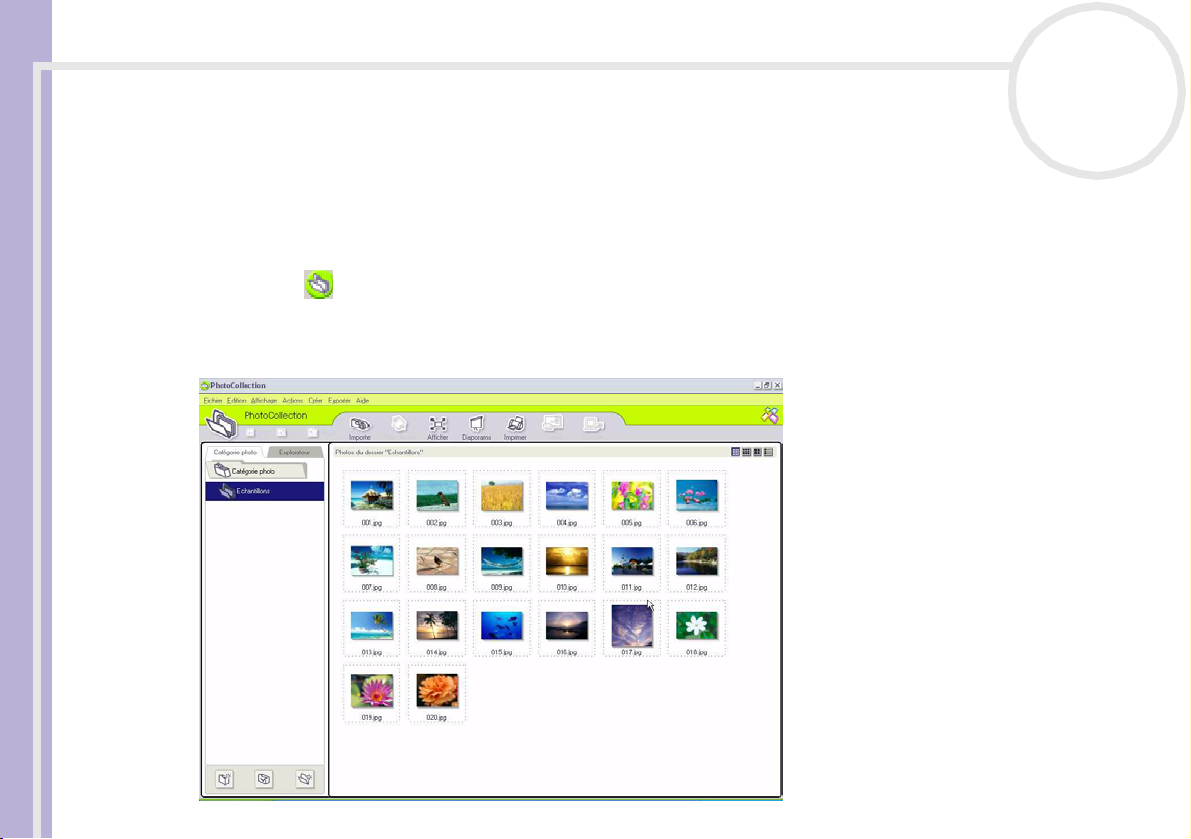
Utilisation de PictureGear Studio
Utilisation de la fonction PhotoCollection
Vous pouvez organiser et gérer les images importées sur le disque dur de votre ordinateur.
Pour utiliser la fonction PhotoCollection, procédez comme suit :
Guide des logiciels
1 Dans la fenêtre principale de PictureGear Studio, cliquez sur PhotoCollection.
Vous pouvez également aller dans Démarrer, Tous les programmes, PictureGear Studio, Outil puis
cliquer sur PhotoCollection.
2 La fenêtre PhotoCollection s’affiche, avec une liste des sources de photos disponibles sur la gauche, et
le contenu de la source sélectionnée sous forme de miniature sur la droite.
nN
70
Page 72

Utilisation de PictureGear Studio
3 Cliquez sur les miniatures de votre choix pour sélectionner les images.
Pour sélectionner plusieurs images, maintenez la touche <Ctrl> enfoncée tout en cliquant sur les
miniatures.
Appuyez su r <Ctrl>+<A> pour sélectionner toutes les photos du dossier.
4 Les outils et fonctions présentés ci-dessous vous permettent de gérer vos images.
Guide des logiciels
❑ Cliquez sur Faire pivoter pour modifier la position de l’image.
❑ Cliquez sur Afficher pour agrandir une miniature.
❑ Cliquez sur Diaporama pour placer les images sélectionnées dans un diaporama.
❑ Cliquez sur Imprimer pour configurer vos photos et sélectionner le papier pour l’impression.
❑ Cliquez sur Créer pour créer un album, un classeur, une carte postale ou une étiquette, par exemple.
❑ Cliquez sur Exporter pour envoyer votre collection par e-mail ou pour convertir la taille et le format
des images sélectionnées.
nN
71
Page 73
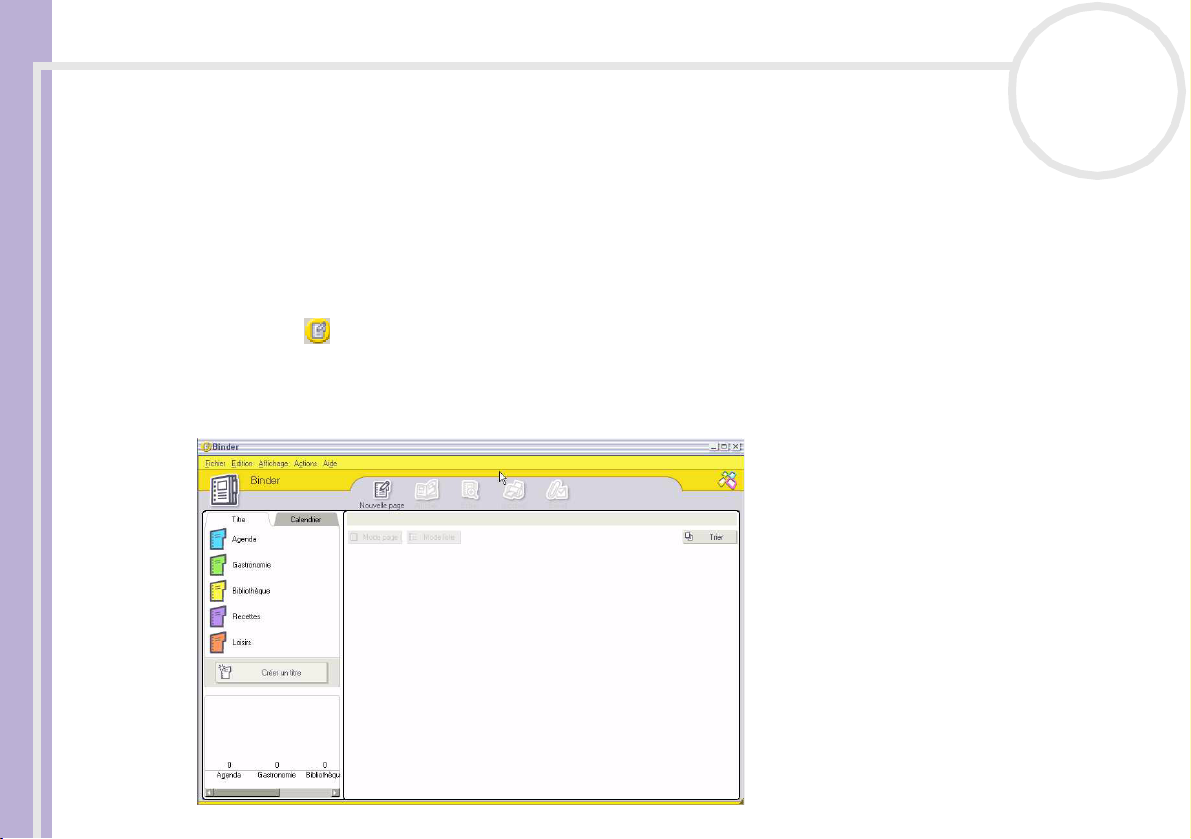
Utilisation de PictureGear Studio
Utilisation de la fonction Binder
Vous pouvez ajouter des commentaires à vos photos préférées, ajouter un arrière-plan personnalisé, des clip
art, des vignettes ou encore des dessins personnels. Ajoutez, supprimez ou modifiez vos conceptions pour
créer une photo unique.
Guide des logiciels
Pour utiliser la fonction Binder, procédez comme suit :
1 Dans la fenêtre principale de PictureGear Studio, cliquez sur Binder.
Vous pouvez également aller dans Démarrer, Tous les programmes, PictureGear Studio, Outil puis
cliquer sur Binder.
2 La fenêtre Binder s’affiche.
Une liste des styles de classeurs s’affiche sur la gauche.
Les images que vous ajoutez dans un classeur sont affichées sur la droite sous forme de miniatures.
nN
72
Page 74
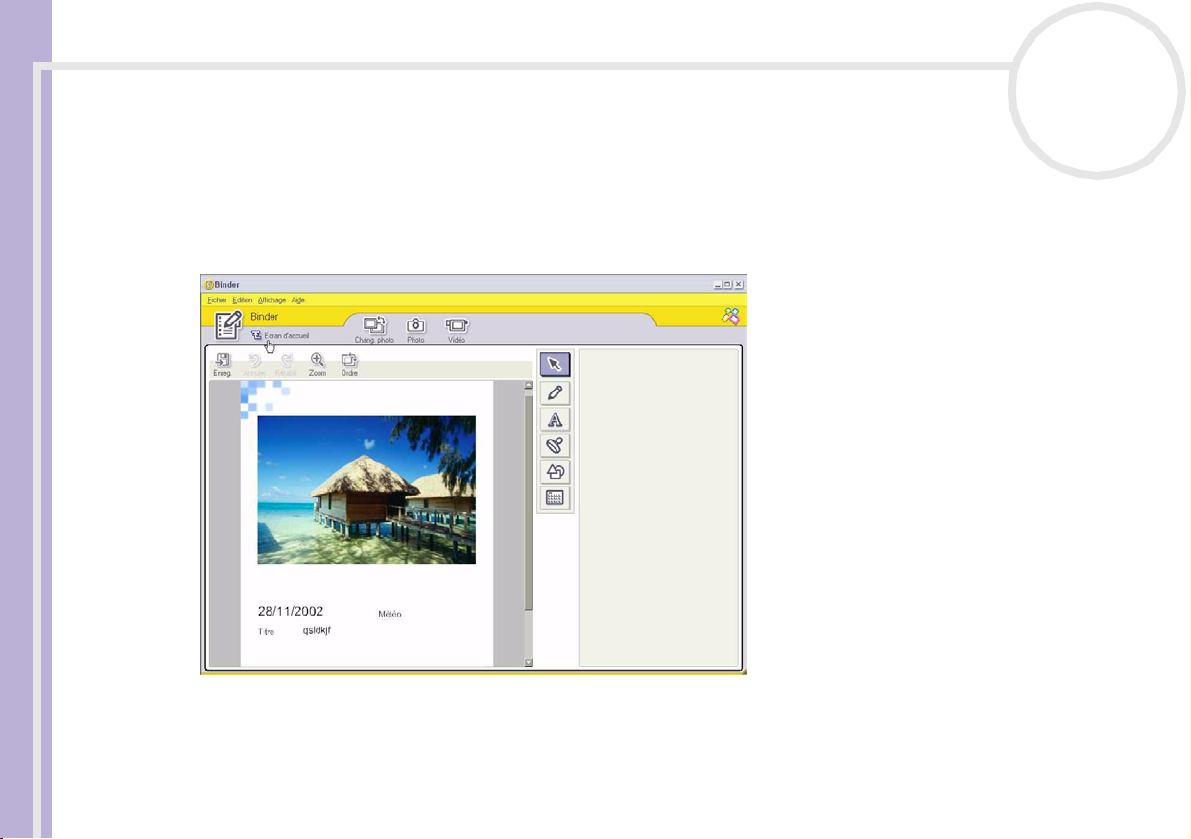
Utilisation de PictureGear Studio
3 Choisissez un style, puis cliquez sur Nouvelle page.
Les sources de photos disponibles s’affichent sous forme de miniatures.
4 Cliquez sur une photo pour la sélectionner.
Un formulaire d’informations s’affiche.
5 Introduisez les informations requises et cliquez sur OK.
Guide des logiciels
Une fenêtre contenant une palette s’affiche.
nN
73
6 Pour créer une page originale avec des dessins ou des vignettes, utilisez les fonctions de décoration
situées à droite. Pour ce faire, cliquez sur la fonction requise et appliquez-la à la photo.
7 Cliquez sur Enreg. pour ajouter la nouvelle page à votre classeur.
8 Vous pouvez créer des styles personnalisés en cliquant sur Créer un titre.
Page 75
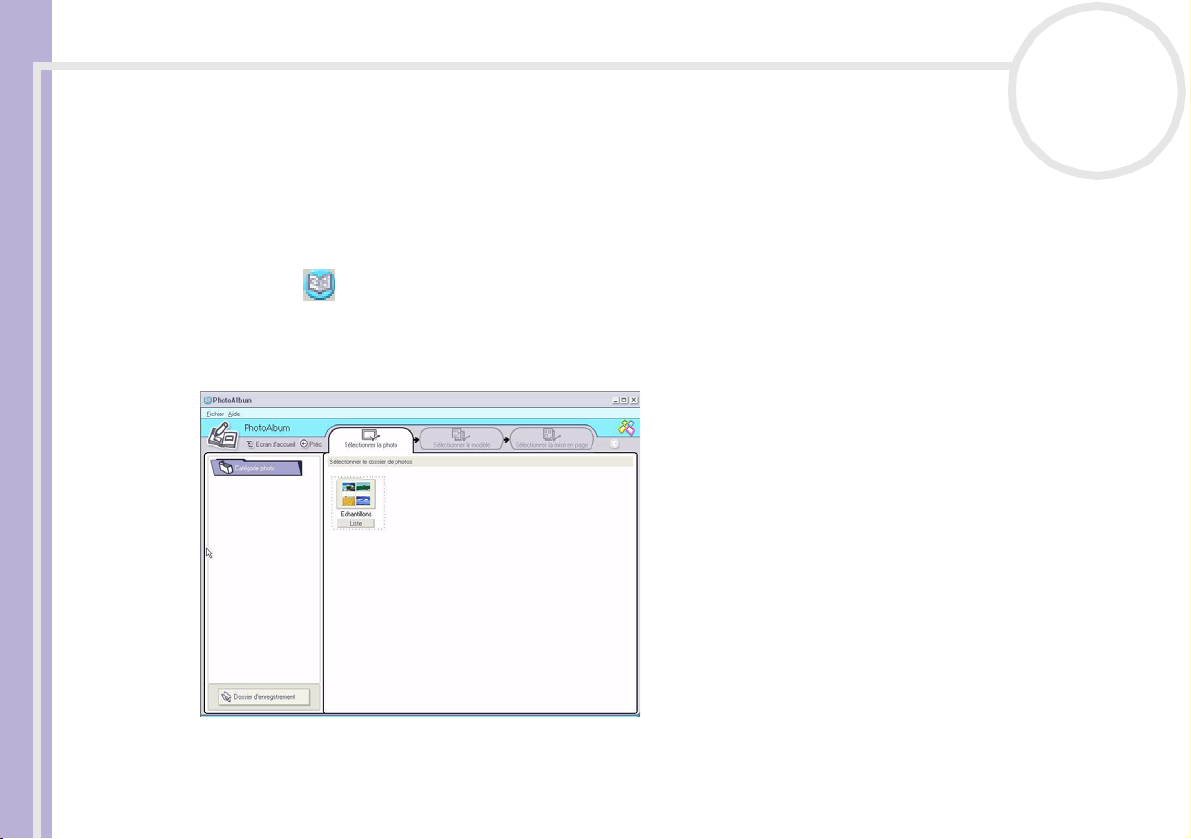
Utilisation de PictureGear Studio
Utilisation de la fonction PhotoAlbum
Vous pouvez organiser vos photos souvenir dans un album photos électronique à partager avec vos proches.
Pour utiliser la fonction PhotoAlbum, procédez comme suit :
Guide des logiciels
1 Dans la fenêtre principale de PictureGear Studio, cliquez sur PhotoAlbum.
Vous pouvez également aller dans Démarrer, Tous les programmes, PictureGear Studio, Outil puis
cliquer sur PhotoAlbum.
La fenêtre PhotoAlbum s’affiche.
2 Cliquez sur Nouvel album.
La zone de sélection des photos s'affiche.
nN
74
3 Cliquez sur Liste pour sélectionner les photos que vous souhaitez inclure dans votre album à partir des
dossiers disponibles.
La fenêtre Liste des photos s'affiche.
Page 76
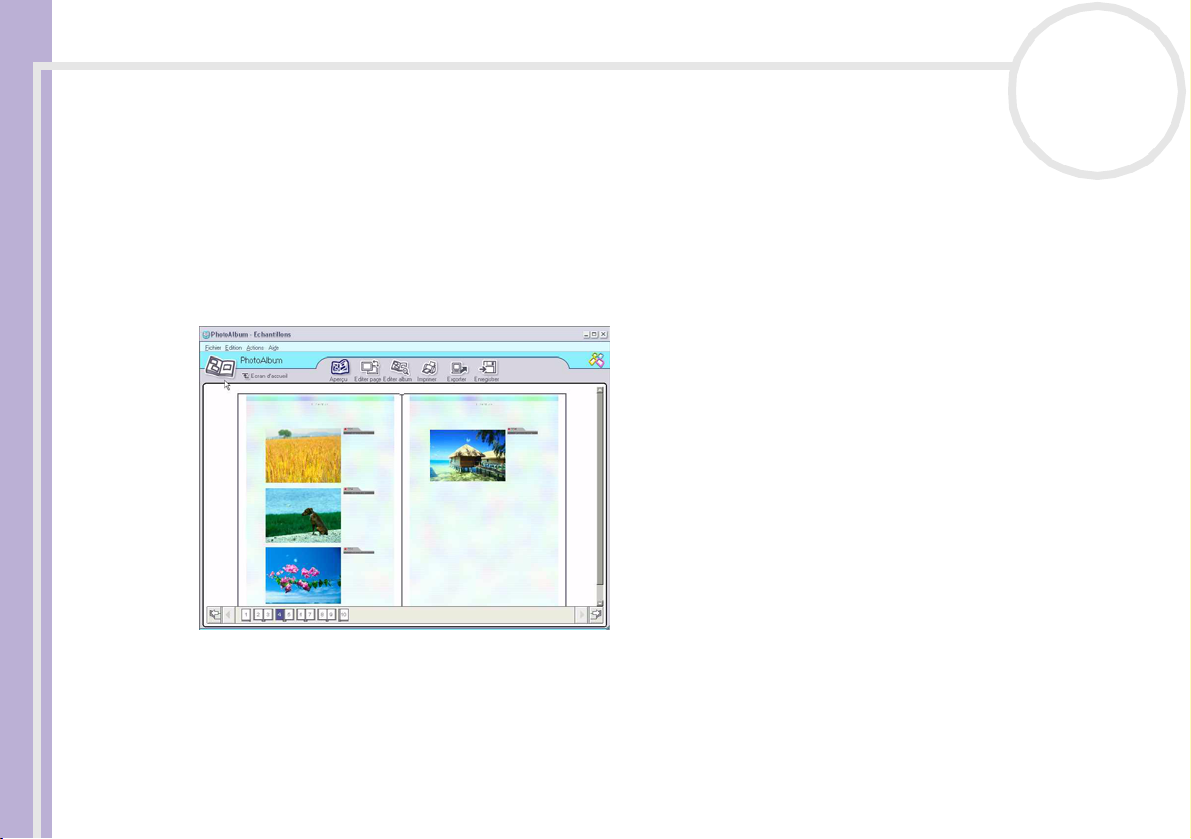
Utilisation de PictureGear Studio
4 Une fois les photos sélectionnées, cliquez sur Créer l’album avec la (les) photo(s) sélectionnée(s).
La fenêtre Sélectionner le modèle s’affiche.
5 Choisissez une disposition pour votre album.
Utilisez la barre de défilement pour voir toutes les dispositions disponibles.
La fenêtre Sélectionner la mise en page s’affiche.
Guide des logiciels
6 Choisissez une mise en page pour votre album.
Utilisez la barre de défilement pour voir toutes les mises en page disponibles.
Un aperçu de la disposition et de la mise en page sélectionnées s’affiche.
nN
75
7 Parcourez votre album à l’aide des icônes représentant un livre, situées en bas de la fenêtre.
8 Cliquez sur Editer album pour modifier votre album.
9 Personnalisez votre album en ajoutant des images, des pages, des décorations ou des commentaires ou
encore en supprimant des pages.
10 Cliquez sur Editer page pour personnaliser une page de votre album.
Vous pouvez également insérer vos propres dessins, vignettes ou autres décorations.
Page 77

Utilisation de PictureGear Studio
11 Cliquez sur Enregistrer.
La boîte de dialogue Enregistrement de l’album s’affiche.
12 Saisissez un nom pour votre album et cliquez sur OK.
✍ Si vous souhaitez travailler sur un album existan t, ne cliquez pas sur Créer un nouvel album. Sélectionnez plutôt l’album de votre choix dans la
Guide des logiciels
vue AlbumCollection à droite de la fenêtre.
Les albums photos peuvent être affichés ou édités un iquement à l’aide du logiciel PictureGear Studio. Pour partager une création PictureGear Studio
sur Internet ou à l’aide d’un autre ordinateur, utilisez la fonction d’exportation (voir le chapitre Utilisation de la fonction d'exportation
(page 77)).
nN
76
Page 78
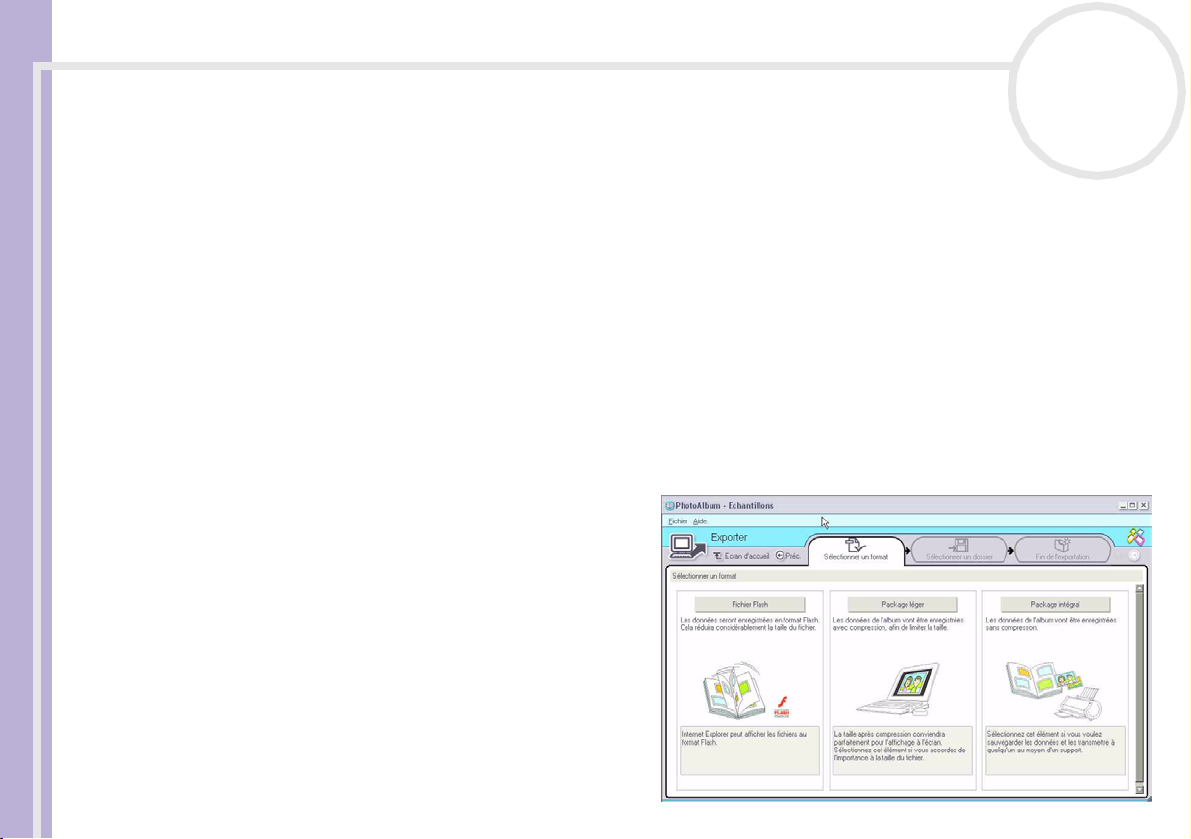
Utilisation de PictureGear Studio
Utilisation de la fonction d'exportation
Une fois l’album terminé, vous pouvez l’exporter pour le consulter sur Internet, avec un autre ordinateur, ou
l’enregistrer sur un support inscriptible.
Trois formats d’exportation sont disponibles :
Guide des logiciels
❑ Exportation en tant que Fichier Flash pour créer un petit fichier qui peut être visualisé à l’aide Microsoft
Internet Explorer.
❑ Exportation en tant que Package léger pour créer un fichier compressé qui peut être visualisé sur un
ordinateur.
❑ Exportation en tant que Package intégral pour créer un fichier non compressé à enregistrer sur un
support inscriptible, tel qu’un CD / DVD ou un Memory Stick™.
✍ Seuls les albums exportés au format Flash peuvent être visualisés sur un autre ordinateur sur lequel PictureGear Studio n’est pa s installé.
Pour exporter un album photos, procédez comme
suit :
1 Créez un album photos, tel que décrit dans le
chapitre Utilisation de la fonction
PhotoAlbum (page 74).
2 Dans la fenêtre principale de PhotoAlbum,
cliquez sur Exporter.
La fenêtre Sélectionner un format s’affiche.
3 Cliquez sur un format d’exportation pour le
sélectionner.
La fenêtre Sélectionner un dossier s’affiche.
4 Cliquez sur Parcourir et sélectionnez le dossier
de destination.
5 Si nécessaire, saisissez le nom du fichier.
nN
77
®
Page 79

Utilisation de PictureGear Studio
6 Cliquez sur Exporter.
Une fenêtre de progression s’affiche brièvement.
Un message indiquant la fin de l’exportation s’affiche avec le nom et la taille du ficher.
7 Cliquez sur OK.
8 Cliquez sur Retourner à l’écran d`aperçu.
Guide des logiciels
nN
78
Page 80
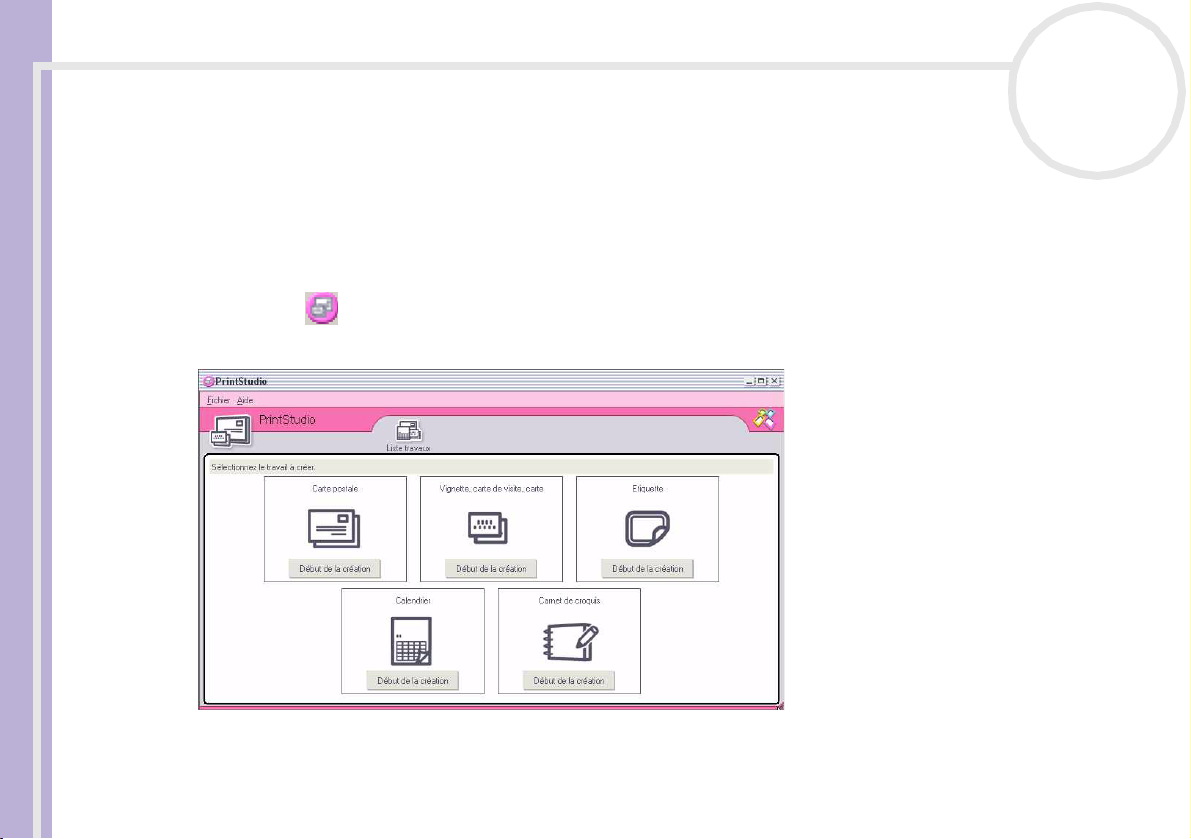
Utilisation de PictureGear Studio
Utilisation de la fonction PrintStudio
Utilisez PrintStudio pour créer et imprimer des cartes postales, des calendriers, des dessins et des étiquettes
originaux avec vos images préférées.
Pour utiliser PrintStudio, procédez comme suit :
Guide des logiciels
1 Dans la fenêtre principale de PictureGear Studio, cliquez sur PrintStudio.
Vous pouvez également aller dans Démarrer, Tous les programmes, PictureGear Studio, Outil puis
cliquer sur PrintStudio.
La fenêtre PrintStudio s’affiche.
nN
79
2 Choisissez l’élément que vous souhaitez créer et cliquez sur Début de la création.
Une fenêtre d’accueil différente selon l’élément créé s’affiche.
Page 81
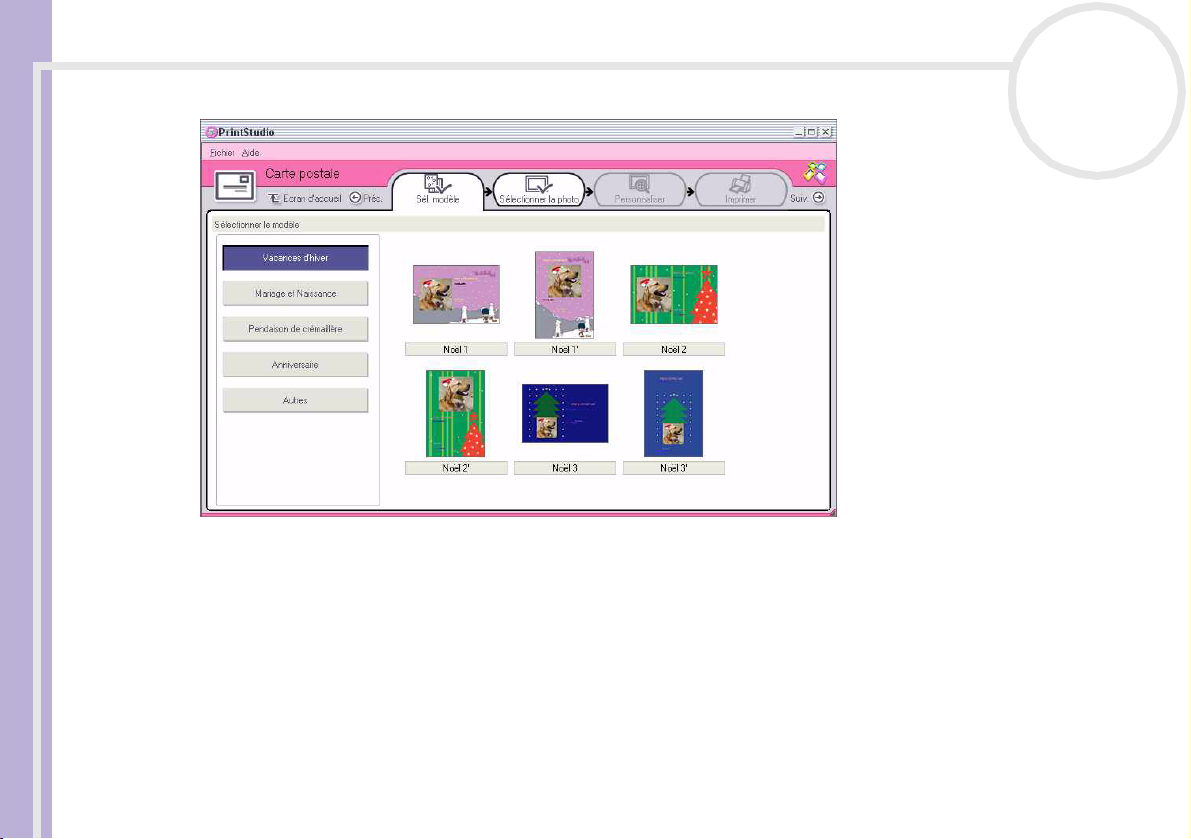
Utilisation de PictureGear Studio
Guide des logiciels
3 Sélectionnez la ou les image(s), la mise en page et la décoration personnalisée pour l’élément que vous
souhaitez créer.
4 Définissez le nombre d’exemplaires à imprimer et choisissez une imprimante.
5 Cliquez sur Imprimer.
6 Assurez-vous que le papier utilisé convient à l’élément créé (carte postale, étiquette ou carte de visite).
nN
80
Page 82

Utilisation de PictureGear Studio
Affichage de l'aide en ligne
Pour plus d’informations sur PictureGear Studio, consultez les fichiers d’aide en ligne de l’application.
Pour afficher l’aide en ligne, procédez comme suit :
nN
81
Guide des logiciels
Cliquez sur Aide dans la fenêtre principale du PictureGear Studio ou dans chaque élément du
PictureGear Studio.
Page 83

Utilisation de Click to DVD
Utilisation de Click to DVD
Cette application vous permet de capturer aisément des images vidéo à partir d’un appareil numérique
externe (caméscope, magnétoscope, etc.) afin de les graver sur un DVD (pas disponible sur tous).
Vous pouvez également créer un album ou un diaporama à partir de vos photos numériques ou scannées et
Guide des logiciels
enregistrer celles-ci sur un DVD.
Si Click to DVD n’est pas installé sur votre ordinateur, installez-le à partir du disque Click to DVD avant de
poursuivre.
Les formats de fichier suivants sont pris en charge pour l’importation de contenus vidéo édités :
❑ Vidéo : MPEG1 ou (mais pas simultanément) MPEG2 et DV-AVI
❑ Photos : JPEG, BMP, TIFF.
Paramètres recommandés
Pour pouvoir utiliser Click to DVD et Mode automatique Click to DVD, vous devez définir certains
paramètres sur votre ordinateur. Pour ce faire, vous devez ouvrir une session en tant qu’administrateur. Cidessous, vous trouverez des paramètres recommandés afin d’éviter une perte d’images. Consultez l’aide en
ligne pour obtenir plus d’informations.
❑ Déconnectez les périphériques USB.
Certains périphériques USB (et leurs pilotes) sollicitent fortement l’unité centrale de votre ordinateur. Si
vous rencontrez des problèmes de perte d’images ou si vous utilisez des périphériques USB, déconnectez
ces périphériques de votre ordinateur ou désactivez-les.
❑ Quittez les autres programmes.
Quittez tous les programmes autres que Click to DVD ou Mode automatique Click to DVD. Quittez
également les programmes ou fenêtres qui actualisent régulièrement l’affichage (économiseurs d’écran,
antivirus, utilitaires d’imprimantes, etc.).
nN
82
Page 84

Utilisation de Click to DVD
❑ Défragmentez votre disque dur. Optimisez (défragmentez) le disque dur affecté à l’enregistrement des
fichiers de travail de Click to DVD et du Mode automatique Click to DVD. Pour plus d’informations sur
l’optimisation (la défragmentation) de votre disque dur, reportez-vous à la section appropriée dans
l’aide en ligne de Windows®.
❑ Désactivez la carte réseau de votre ordinateur. Si votre ordinateur est connecté à un réseau,
Guide des logiciels
déconnectez-le en débranchant le câble réseau de la carte réseau ou en désactivant la carte réseau.
❑ Arrêtez les tâches planifiées. Arrêtez les tâches planifiées pouvant s’exécuter lorsque vous utilisez Click
to DVD et Mode automatique Click to DVD.
❑ Désactivez les mises à jour automatiques. Arrêtez toute mise à jour automatique pouvant s’activer
lorsque vous utilisez Click to DVD et Mode automatique Click to DVD.
❑ Paramètres de la mémoire virtuelle : Optimisez les paramètres de performances du système.
Remarques sur la création de DVD
❑ L’outil Gestion de projet Click to DVD facilite la gestion des fichiers (voir Gestion des fichiers de projet
avec l’outil Gestion de projet Click to DVD (page 100)).
❑ Consultez le fichier Lisez-moi de Click to DVD pour savoir quels sont les périphériques qui prennent en
charge Click to DVD et Mode automatique Click to DVD.
❑ Pour transférer un segment vidéo spécifique ou monter vos vidéos, optez pour le logiciel Click to DVD
plutôt que pour le Mode automatique Click to DVD.
❑ Reliez les périphériques DV à l’ordinateur via un câble i.LINK™. Mode automatique Click to DVD et Click
to DVD ne fonctionneront pas si vous utilisez un câble USB.
❑ Lorsque vous chargez des images à partir d’un périphérique, abstenez-vous de le mettre hors tension, de
le débrancher et d’utiliser ses commandes.
nN
83
Page 85

Utilisation de Click to DVD
❑ La méthode de compression vidéo et audio utilisée par Click to DVD dépend de la durée
d’enregistrement. Si celle-ci excède la capacité du DVD, les données audio seront d’abord compressées
au format AC-3. Ensuite, si l’enregistrement excède toujours la capacité du DVD, le débit vidéo sera
réduit.
❑ Lors de la fermeture de l’application Mode automatique Click to DVD, toute vidéo chargée sur le disque
Guide des logiciels
dur de l’ordinateur à partir d’un périphérique sera supprimée.
❑ Vous devez disposer au minimum de 24 Go d’espace libre pour créer un DVD de 60 minutes (haute
qualité) à l’aide du logiciel Click to DVD. La mémoire de votre ordinateur doit être, au minimum, de 10
Go pour pouvoir utiliser le logiciel Mode automatique Click to DVD pour créer un DVD de la même durée.
❑ Le temps nécessaire à la création d’un DVD dépend de plusieurs facteurs, notamment :
❑ la durée de la vidéo enregistrée ;
❑ la vitesse de traitement de votre ordinateur ;
❑ la vitesse d’écriture de votre graveur de DVD ;
❑ le nombre de miniatures de chapitres à créer pour le menu DVD ;
❑ le type de support utilisé (les enregistrements sur des DVD+/-R sont parfois plus rapides que sur des
DVD+/-RW).
❑ Lors du chargement d’images à partir d’un périphérique, le chargement est automatiquement annulé
dans les cas suivants :
❑ un segment vierge de 10 secondes ou plus est atteint sur la bande ;
❑ les informations d’horodatage enregistrées sur la bande pour un segment spécifique précèdent les
informations d’horodatage d’un segment vidéo transféré à partir d’une zone antérieure de la bande,
ce qui indique que les segments vidéo n’ont pas été enregistrés dans l’ordre ;
❑ l’état du périphérique à partir duquel vous transférez la vidéo a été modifié ;
❑ la connexion entre l’ordinateur et le périphérique à partir duquel vous transférez la vidéo a été
interrompue.
nN
84
Page 86

Utilisation de Click to DVD
❑ Il n’est pas possible de combiner des contenus vidéo de rapports géométriques 4:3 et 16:9 sur un même
DVD. Si le rapport géométrique de la vidéo enregistrée sur la bande change, le transfert sera interrompu
à ce point et la création du DVD commencera.
❑ Vous ne pouvez pas transférer des segments vidéo d’une durée inférieure à une seconde.
Guide des logiciels
❑ Selon la configuration de votre ordinateur, des pertes d’images peuvent se produire si vous utilisez Click
to DVD pour charger des vidéos à partir de périphériques DV. Si tel est le cas, lisez la section se rapportant
aux Paramètres recommandés (page 82) et effectuez les réglages nécessaires.
❑ La date de photographie originale est transférée depuis les bandes vidéo enregistrées via DVgate
Motion. Le chargement par Click to DVD et Mode automatique Click to DVD est automatiquement
annulé si la date de photographie sur la bande passe d’une date ultérieure à une date antérieure.
nN
85
Page 87

Utilisation de Click to DVD
Création de DVD
Click to DVD comporte deux modes d’utilisateur :
❑ Le Mode automatique Click to DVD vous permet de gérer le processus en quelques clics de souris.
Guide des logiciels
❑ Le logiciel Click to DVD vous permet également de modifier différents paramètres, d’exercer un
contrôle accru sur le processus et de procéder au montage brut de vos vidéos. Dans ce mode, vous pouvez
également créer des albums photos ainsi que des diaporamas.
Click to DVD et Mode automatique Click to DVD ne peuvent pas être ouverts simultanément.
Mode automatique Click to DVD
Le Mode automatique Click to DVD est moins évolué, mais plus rapide. Il vous permet de graver des DVD
avec des menus à partir de vidéos enregistrées sur une bande vidéo numérique. Quelques clics suffisent pour
transférer automatiquement la vidéo vers votre ordinateur et créer le DVD.
Pour pouvoir utiliser ce mode, votre caméscope numérique doit être équipé d’un connecteur de sortie DV.
Pour démarrer Mode automatique Click to DVD, procédez comme suit :
1 Vérifiez que vous avez bien installé Click to DVD à partir du disque fourni à cet effet.
2 Branchez votre caméscope numérique sur votre ordinateur via le câble i.LINK™ (en option). Ensuite,
allumez votre caméscope et placez-le en mode de lecture.
3 Insérez un DVD inscriptible dans le graveur DVD±RW de votre ordinateur.
Vous pouvez utiliser des disques DVD+/-R (sans possibilité de réécriture) ou DVD+/-RW.
4 Cliquez sur Démarrer, Tous les programmes, Click to DVD et Mode automatique Click to DVD.
Vous pouvez également double-cliquer sur son raccourci présent sur le Bureau de votre ordinateur.
La fenêtre principale s’affiche.
nN
86
Page 88

Utilisation de Click to DVD
Création automatique d'un DVD
Pour créer automatiquement un DVD, procédez comme suit :
1 Saisissez le titre de votre DVD. Vous pouvez choisir n’importe quel titre et l’introduire dans le champ
textuel Titre du DVD.
Guide des logiciels
Le titre s’affiche à l’écran du DVD que vous êtes en train de créer.
2 Sélectionnez un thème pour l’arrière-plan de menu du DVD.
Vous pouvez sélectionner n’importe quel thème prédéfini en cliquant sur le bouton Sélectionner un
thème.
3 Si vous ne souhaitez pas de musique de fond, cochez la case Silence.
Si vous ne cochez pas la case Silence, vous entendrez le thème musical assorti à l’image de l’arrière-plan
de menu du DVD. Attention, la préparation du projet se fera en mode silencieux, mais la musique sera
néanmoins lue sur le DVD.
4 Confirmez en cliquant sur OK.
5 Si vous souhaitez que le logiciel rembobine la bande dans votre caméscope afin de démarrer la capture
au début, activez la case à cocher Commencer la capture au début de la bande.
Sinon, le logiciel commencera la capture à la position actuelle de la bande.
6 Cliquez sur l’icône Paramètres… pour définir le nombre de chapitres et d’images miniatures à
inclure dans le menu du DVD.
7 Les paramètres vous permettent également de choisir l’emplacement où la vidéo capturée sera
stockée.
L’emplacement par défaut est le dossier Click to DVD.
8 Confirmez en cliquant sur OK.
9 Cliquez sur D:\Créer un DVD.
Le Mode automatique Click to DVD commence à transférer le contenu vidéo du périphérique vidéo
numérique vers l’ordinateur. Une fois la vidéo transférée, les données sont converties au format DVD.
nN
87
Page 89

Utilisation de Click to DVD
Lorsque la conversion est terminée, les données sont automatiquement sauvegardées sur le disque.
L’avancement du processus est affiché dans la boîte de dialogue et peut durer relativement longtemps.
Une fois le DVD terminé, un message s’affiche.
10 Pour graver d’autres DVD avec le même contenu, cliquez sur Oui ; pour terminer la session, cliquez sur
Non.
Guide des logiciels
Le plateau du graveur DVD±RW s’ouvre.
11 Retirez le DVD du plateau.
✍ Modifiez tous les paramètres requis avant de commencer à charger la vidéo.
Mode standard Click to DVD
Le mode standard Click to DVD offre des fonctionnalités plus évoluées. Il vous permet de capturer du
contenu vidéo à partir d’un périphérique vidéo numérique (DV) afin de créer vos propres DVD intégrant
chapitres et images d’arrière-plan. Vous pouvez également créer des DVD à partir de fichiers vidéo stockés
sur votre ordinateur, et rassembler des images numérisées ou des photos prises avec un appareil photo
numérique dans un album photos ou un diaporama sur DVD. Vous pouvez monter des vidéos et créer un
écran de menu.
Vous pouvez enregistrer vos projets de DVD et les monter ultérieurement.
Pour démarrer Click to DVD, procédez comme suit :
1 Vérifiez que vous avez bien installé Click to DVD à partir du disc fourni à cet effet.
2 Connectez votre caméscope numérique à votre ordinateur via le câble i.LINK™ (en option). Ensuite,
allumez votre caméscope et placez-le en mode de lecture.
Si vous souhaitez travailler avec des fichiers vidéo d’ores et déjà stockés sur le disque dur de votre
ordinateur, vous pouvez sauter cette étape.
3 Insérez un disque inscriptible dans le graveur DVD±RW de l’ordinateur.
Vous pouvez utiliser des disques DVD+/-R (sans possibilité de réécriture) ou DVD+/-RW.
4 Cliquez sur Démarrer, Tous les programmes, Click to DVD, puis Click to DVD.
Vous pouvez également double-cliquer sur son raccourci présent sur le Bureau de votre ordinateur.
La fenêtre principale s’affiche.
nN
88
Page 90

Utilisation de Click to DVD
Définition des paramètres
Pour définir des paramètres avant de créer un DVD, procédez comme suit :
1 Cliquez sur M (pour Menu), puis sur Paramètres...
La fenêtre Paramètres s’affiche.
Guide des logiciels
2 Sélectionnez vos préférences pour Dossier des fichiers d’image et vidéo, Rapport géométrique,
Format vidéo et Animation des étapes.
3 Confirmez en cliquant sur OK.
4 Saisissez le titre de votre DVD.
Vous pouvez choisir n’importe quel titre et l’introduire dans le champ textuel Titre du DVD. Le titre
s’affiche à l’écran du DVD que vous êtes en train de créer.
5 Sélectionnez un thème pour l’arrière-plan de menu du DVD.
Vous pouvez choisir n’importe quel thème prédéfini dans le menu Sélectionner un thème.
6 Si vous ne souhaitez pas de musique de fond, cochez la case Silence.
Si vous ne cochez pas la case Silence, vous entendrez le thème musical assorti à l’image de l’arrière-plan
de menu du DVD.
7 Sélectionnez le type de contenu (vidéo, images ou les deux) que vous souhaitez enregistrer sur le DVD
dans la zone Sélection du type de la fenêtre Démarrage.
❑ Pour enregistrer du contenu vidéo sur un DVD, cochez la case Vidéo et sélectionnez un paramètre
de qualité vidéo.
La qualité vidéo détermine également la durée de la vidéo à enregistrer sur le DVD.
❑ Pour créer un DVD d’images, cochez la case Images, puis spécifiez le mode de lecture.
❑ Choisissez l’option Création d’un album pour faire avancer manuellement la lecture du DVD sans
musique de fond.
nN
89
Page 91

Utilisation de Click to DVD
❑ Si vous sélectionnez Création d’un diaporama, vous passez automatiquement d’une image à
l’autre lors de la lecture du DVD.
Vous pouvez sélectionner une musique de fond pour les diaporamas.
8 Si vous souhaitez enregistrer votre projet pour y retravailler ultérieurement, cliquez sur M (Menu), puis
sur Enregistrer le projet ou Enregistrer le projet sous...
Guide des logiciels
De même, si vous voulez reprendre un projet déjà enregistré, cliquez sur M (Menu), puis sur Ouvrir un
projet… et sélectionnez le projet en question.
✍ Une fois la vidéo capturée, vous ne pouvez plus modifier les paramètres de qualité vidéo.
Enregistrement de vidéos
Lorsque vous capturez de la vidéo à partir d’un appareil vidéo numérique, vous pouvez :
❑ capturer automatiquement tout le contenu vidéo depuis le début de la bande (capture automatique)
ou
❑ sélectionner et télécharger une partie de la vidéo (contrôle manuel).
Enregistrement vidéo automatique (capture automatique)
Pour enregistrer des vidéos automatiquement, procédez comme suit :
1 Connectez un câble i.LINK™ entre le périphérique vidéo numérique et l’ordinateur, puis placez le
périphérique en mode VCR/VTR.
2 Cliquez sur Capturer une vidéo dans la fenêtre de procédure.
L’écran affiche la fenêtre de chargement de la vidéo.
3 Sélectionnez Capture automatique dans la fenêtre de sélection de la capture.
Si vous activez la case à cocher Rembobiner la bande, la bande se rembobine jusqu’au début avant que
la capture ne commence.
nN
90
Page 92

Utilisation de Click to DVD
4 Cliquez sur Capturer.
Click to DVD commence à capturer la vidéo et affiche la première image de chaque clip dans la zone
Clips. Chaque clip devient un chapitre individuel sur le DVD. La capture s’arrête dès qu’un segment de
bande vierge (c’est-à-dire un segment où rien n’est enregistré) est atteint.
✍ Vous pouvez supprimer des clips avant de créer le DVD.
Guide des logiciels
Pour plus d’informations sur le raccordement du périphérique à l’ordinateur, consultez les manuels d’ utilisation fournis avec votre matériel ainsi que
le Manuel d’utilisation de votre o rdinateur.
Enregistrement vidéo manuel (capture manuelle)
Pour enregistrer des vidéos en mode manuel, procédez comme suit :
1 Connectez un câble i.LINK™ entre le périphérique vidéo numérique et l’ordinateur, puis placez le
périphérique en mode VCR/VTR ou CAMERA.
2 Cliquez sur Capturer une vidéo dans la fenêtre de procédure.
L’écran affiche la fenêtre de chargement de la vidéo.
3 Sélectionnez Contrôle manuel dans la fenêtre de sélection de la capture.
Les boutons de contrôle du périphérique vidéo numérique affichés à l’écran permettent l’avance rapide
ou le rembobinage de la bande vers le segment vidéo à capturer. Assurez-vous qu’une image du début
du segment s’affiche à l’écran de prévisualisation.
4 Cliquez sur Capturer.
Click to DVD commence à capturer la vidéo et affiche la première image de chaque clip dans la zone
Clips. Chaque clip devient un chapitre individuel sur le DVD.
5 Lorsque la vidéo atteint la fin du segment à capturer, cliquez sur Arrêter la capture.
La capture vidéo s’arrête.
Cette opération n’interrompt pas la lecture de la bande sur le périphérique vidéo numérique.
6 Répétez la procédure de capture pour chaque segment vidéo de votre DVD.
✍ Pour plus d’informations sur le raccordement du périphérique à l’ordinateur, consultez les manuels d’ utilisation fournis avec votre matériel ainsi que
le Manuel d’utilisation de votre o rdinateur.
nN
91
Page 93

Utilisation de Click to DVD
Importation de fichiers vidéo
Vous pouvez également charger des fichiers MPEG et DV-AVI créés par DVgate et MovieShaker (selon le
logiciel livré avec votre ordinateur).
Pour importer des fichiers vidéo stockés, procédez comme suit :
Guide des logiciels
1 Cliquez sur Capturer une vidéo dans cette étape.
L'écran affiche la fenêtre Capture vidéo.
2 Cliquez sur Importer.
La boîte de dialogue Ouvrir s’affiche.
3 Sélectionnez le fichier vidéo à ajouter.
Le fichier vidéo sélectionné est importé et son clip s'affiche dans la zone Clips.
Les clips non souhaités peuvent être supprimés avant la création du DVD.
✍ Vous ne pouvez pas mélange r le format MPEG1 avec d'autres formats sur un même DVD. Lors d u chargeme nt de fichiers MPEG, sélectionnez le format
MPEG1 ou d'autres formats.
Montage de vidéos
L’écran de montage de clips vous permet de modifier vos vidéos. Vous pouvez ainsi diviser vos vidéos en
clips, supprimer des scènes inutiles et modifier l’ordre de lecture des clips.
Pour modifier vos vidéos avant de créer le DVD, procédez commet suit :
1 Cliquez sur Monter une vidéo dans la fenêtre de procédure.
La fenêtre Montage vidéo s’affiche.
2 Vous avez le choix entre plusieurs options :
❑ Pour diviser un clip en deux éléments distincts
❑ Déplacez la glissière sous l’écran jusqu’au point de scission du clip.
❑ Cliquez sur Fractionner.
Le clip est scindé en deux clips.
nN
92
Page 94

Utilisation de Click to DVD
❑ Pour supprimer une partie d’un clip, fractionnez le clip, puis déplacez le clip inutile vers la Corbeille.
❑ Pour combiner deux clips adjacents :
❑ Sélectionnez le clip gauche de la paire de clips à combiner, puis cliquez sur Combiner ce clip au clip
suivant.
Vous pouvez également cliquer sur le bouton Combiner situé entre les deux clips à combiner.
Guide des logiciels
❑ Pour réorganiser l’ordre d’apparition des clips sur le DVD :
Les clips combinés deviennent un chapitre individuel du DVD.
❑ Sélectionnez les clips à déplacer, puis cliquez à l’endroit où vous souhaitez qu’ils s’affichent.
Vous pouvez également faire glisser ces clips à l’endroit de votre choix.
❑ Pour supprimer des clips de votre projet de DVD :
❑ Sélectionnez le clip à supprimer, puis cliquez sur Envoyer ce clip à la Corbeille.
Vous pouvez également faire glisser le clip à supprimer vers la Corbeille.
❑ Cliquez sur l’option de restauration dans la zone Clips, puis sélectionnez le clip à restaurer dans la
boîte de dialogue qui s’affiche.
Prévisualisation de vidéos
Vous pouvez activer la lecture d'un clip via les boutons de contrôle de lecture de clip vidéo. Le clip vidéo en
cours de lecture s'affiche à l'écran.
Pour lire tous les clips dans l'ordre spécifié, cliquez sur Tout lire.
✍ Vous pouvez aussi limiter la lecture à certains clips en les sélectionnant avant de cliquer sur Tout lire.
Bien qu'un écran noir s'affiche entre les clips successifs lors de la lecture de clips multiples, il ne sera pas inclus au moment de l'écriture des clips sur
le DVD.
nN
93
Page 95

Utilisation de Click to DVD
Importation d'images fixes
Lors de la création d'un album de photos ou d'un diaporama sur DVD, vous pouvez importer des images du
disque dur de votre ordinateur ou d'un périphérique externe comme un appareil photo numérique ou un
Memory Stick™. Vous pouvez importer les images enregistrées au format Bitmap, JPEG ou TIFF.
nN
94
Guide des logiciels
Importation d'images enregistrées sur le disque dur de l'ordinateur
Pour importer des images stockées sur le disque dur, procédez comme suit :
1 Cliquez sur Importer des images dans la fenêtre de procédure.
La fenêtre Importation d’images s’ouvre, et les images du dossier sélectionné et de ses sous-dossiers
s’affichent dans la zone de visualisation.
2 Pour importer une photo à partir d’un autre dossier :
❑ Cliquez sur Rechercher un dossier.
La boîte de dialogue Ouverture d’un dossier s’affiche.
❑ Sélectionnez un dossier.
Les images enregistrées dans le dossier sélectionné, ainsi que les images enregistrées dans tous les
sous-dossiers, s’affichent sous forme de miniatures.
Vous pouvez afficher au maximum quatre miniatures à la fois. Pour afficher toutes les images d’un
dossier, cliquez sur le bouton Ouvrir un dossier.
3 Cliquez sur Importer.
Toutes les images du dossier sélectionné sont importées et s’affichent dans la zone Clips.
Importation d'images à partir d'un périphérique externe
Pour importer des images à partir d’un périphérique externe, procédez comme suit :
1 Connectez le périphérique (appareil photo numérique ou « Memory Stick™ ») à votre ordinateur.
Pour plus d’informations, reportez-vous au manuel d’utilisation du périphérique et de l’ordinateur.
Page 96

Utilisation de Click to DVD
2 Cliquez sur le bouton Importer des images dans la fenêtre de procédure.
La fenêtre Importation d’images s’ouvre, et les images du dossier sélectionné et de ses sous-dossiers
s’affichent dans la zone de visualisation.
3 Cliquez sur Périphérique externe.
La boîte de dialogue Ouvrir un fichier s’affiche.
Guide des logiciels
4 Sélectionnez le dossier affecté au périphérique connecté.
L’écran affiche des miniatures des images du dossier sélectionné. Vous pouvez afficher au maximum
quatre miniatures à la fois.
5 Si vous ne voulez pas importer toutes les images du dossier, activez uniquement les cases à cocher des
images à importer.
6 Cliquez sur le bouton Ouvrir un dossier.
7 Cliquez sur Importer.
Les images sont importées et affichées dans la zone des clips.
Création d'un album
Vous pouvez créer un album photos à partir d’images importées en vue de les graver sur un DVD. Vous
pouvez modifier l’ordre d’apparition des images durant la lecture, faire pivoter les images, changer leur
configuration ou définir des paramètres de diaporama.
Pour créer un album, procédez comme suit :
1 Cliquez sur le bouton Créer un album dans la fenêtre de procédure.
La fenêtre Création d’un album s’affiche.
2 Configurez vos paramètres d’album comme suit :
nN
95
Page 97

Utilisation de Click to DVD
❑ Changez l’ordre d’apparition des images lors de la lecture du DVD en faisant glisser chaque image à
l’endroit voulu.
Vous pouvez également cliquer sur le bouton Réorganiser.
La boîte de dialogue Réorganisation des images s’affiche. Vous pouvez y définir l’ordre des
images en fonction de la date ou du nom de fichier.
Guide des logiciels
❑ Faites pivoter une image en sélectionnant l’image, puis en cliquant sur l’option de rotation dans le
sens contraire des aiguilles d’une montre ou de rotation dans le sens des aiguilles d’une
montre.
Lorsque la boîte de dialogue de confirmation apparaît, cliquez sur OK.
❑ Agrandissez une image en la sélectionnant, puis en cliquant sur Afficher.
La boîte de dialogue d’affichage de photo unique apparaît et une vue agrandie de l’image
sélectionnée s’affiche.
❑ Supprimez une image du projet en la sélectionnant, puis en cliquant sur Supprimer. Lorsque la boîte
de dialogue de confirmation apparaît, cliquez sur OK.
❑ Si vous réalisez un diaporama, vous pouvez définir le temps d’affichage de chaque image ainsi que
la musique d’arrière-plan à lire lors de l’exécution du diaporama. Cliquez sur le bouton Paramètres
du diaporama pour définir ces paramètres.
❑ Définissez la durée d’affichage de chaque image du diaporama avec l’option Durée d’affichage. La
durée prend en compte le temps nécessaire pour passer d’une image à une autre. Si vous activez la
case à cocher Durée du diaporama sur la durée de la musique de fond, la durée de lecture est
automatiquement définie de façon à ce que l’affichage de toutes les images soit synchronisé sur la
musique de fond.
❑ Ajoutez de la musique à votre album photos en activant la case à cocher Insérer une musique de
fond. Cliquez sur Parcourir et sélectionnez le fichier de musique de fond. Les fichiers audio WAV et
MP3 sont compatibles.
✍ Si la musique de fond ne permet pas au paramètre Durée du diaporama sur la durée de la musique de fond d’afficher les images pendant
plus de 3 secondes, la musique de fond sera automatiquement répétée afin de permettre une durée d’affichage supérieure à 3 secondes par image.
nN
96
Page 98

Utilisation de Click to DVD
Création d'écrans de menus
Avant de graver votre DVD, vous pouvez créer ou changer son écran Menu. Vous pouvez choisir un thème
et une musique de fond, modifier le texte des écrans de menu, et bien plus encore. Pour modifier ces
paramètres, cliquez sur Créer un menu dans la fenêtre de procédure pour ouvrir l’écran Menu.
Guide des logiciels
Certains paramètres s’appliquent à tous les écrans de menu d’un projet DVD et d’autres peuvent être définis
par écran de menu. Cliquez sur le bouton de sélection d’écran de menu situé à gauche de l’écran pour
modifier l’écran de menu courant.
✍ Le no mbre de chapitres af fichables sur un seul Menu Photo est d’environ 90 unités. Si tous les chapitres ne tiennent pas d ans un seul Menu Photo,
les écrans Menu Photo 2 et Menu Photo 3 sont automatiquement créés. Vous pouvez afficher 270 chapitres maximum .
Aperçu de DVD
Avant de graver votre projet sur le DVD, vous pouvez prévisualiser son contenu.
Pour prévisualiser le contenu du DVD, procédez comme suit :
1 Cliquez sur Aperçu dans l’écran de gravure du DVD ou l’écran Menu.
La fenêtre Aperçu s’affiche.
2 Utilisez les boutons de commande à distance affichés en regard de la fenêtre Aperçu pour vérifier le
contenu à graver sur le DVD.
3 Pour fermer l’aperçu, cliquez sur le bouton Te rmi ne r ou sur le bouton de fermeture de la fenêtre.
nN
97
Création de DVD
Après avoir créé votre projet DVD, vous pouvez graver les données du projet sur un disque DVD+/-R vierge
ou DVD+/-RW. Le temps nécessaire à la création d’un DVD varie en fonction du type d’ordinateur et du
volume de données incluses dans votre projet. En général, comptez environ trois heures pour créer un DVD
d’une heure.
Page 99

Utilisation de Click to DVD
Pour graver un DVD, procédez comme suit :
1 Cliquez sur Créer un DVD dans la fenêtre de procédure.
La fenêtre de gravure du DVD s’affiche.
2 Insérez un disque vierge dans le graveur de DVD±RW de votre ordinateur.
Guide des logiciels
3 Cliquez sur Graver.
La gravure commence et un écran vous indique sa progression.
Un message vous indique que la gravure est terminée.
4 Pour graver d’autres disques, cliquez sur Oui. Pour arrêter, cliquez sur Non.
Le plateau du graveur DVD±RW s’ouvre.
5 Si vous pensez avoir besoin de ce projet ultérieurement, enregistrez-le sous forme de fichier de projet.
✍ La gravure ne fonctionnera pas su r un disque DVD+/-R qui contient déjà des données.
Le temps nécessaire à la création d’u n DVD va dépendre de la durée de la vidéo à enregistrer et de la vitesse de traitement de l’ordinateur.
nN
98
Page 100

Utilisation de Click to DVD
Enregistrement de fichiers de projet
Toutes les informations relatives à votre projet DVD - y compris les noms de fichiers de votre vidéo ou de vos
images, l'emplacement de ces fichiers, le thème et les menus - peuvent être enregistrées dans un fichier
appelé fichier du projet.
Guide des logiciels
Vous pouvez également enregistrer les informations relatives à votre projet en cours de travail. Si vous
quittez Click to DVD avant d'avoir accompli toutes les tâches nécessaires à un projet, le fichier du projet sera
utilisé pour reprendre le travail ultérieurement à partir du point où vous l'avez interrompu.
Pour enregistrer le fichier du projet, cliquez sur M (Menu) puis sélectionnez Enregistrer le projet sous ou
Enregistrer le projet. Plus tard, vous pourrez ouvrir ce fichier de projet pour créer des copies de votre DVD
ou l'utiliser comme base d'autres projets DVD.
nN
99
 Loading...