

Page 1

Hinweise zur Software
PCV-RX Serie
PCV-7776 / PCV-7778
N
Page 2

Bitte unbedingt zuerst lesen
Bitte unbedingt zuerst lesen
Hinweis
Dieses Produkt enthält Software, die Eigentum der Sony Corporation oder durch Dritte lizenziert ist. Die Verwendung dieser Software
unterliegt den diesem Produkt beiliegenden Lizenzbedingungen bzw. dem Lizenzvertrag. Die Software-Spezifikationen können ohne
Hinweise zur Software
vorherige Ankündigung geändert werden und müssen daher nicht notwendigerweise mit den aktuellen Verkaufsversionen
übereinstimmen. Für Aktualisierungen und Erweiterungen der Software kann ein Entgelt verlangt werden. Die Registrierung bei
Online-Diensteanbietern ist möglicherweise kostenpflichtig und erfordert die Weitergabe der Daten Ihrer Kreditkarte. Bei
Finanzdienstleistungen ist unter Umständen eine vorherige Absprache mit den beteiligten Finanzunternehmen erforderlich.
© 2003 Sony Corporation. Alle Rechte vorbehalten.
Reproduktionen sind – auch auszugsweise – ohne vorherige Genehmigung nicht gestattet.
Sony-Endbenutzer-Softwarelizenzvertrag
Dieser Endbenutzer-Softwarelizenzvertrag (die LIZENZ) ist ein rechtsgültiger Vertrag zwischen Ihnen und der Sony Corporation, einer
Gesellschaft japanischen Rechts (nachstehend Sony genannt), dem Hersteller Ihres Sony-Produkts (SONY-HARDWARE). Bitte lesen Sie
diesen Lizenzver trag sorgfältig durch, bevor Sie die mit diesem Lizenzvertrag gelieferte Software (die SONY-SOFTWARE) inst alli eren
oder benutzen. Durch das Installieren oder Benutzen von SONY-SOFTWARE erklären Sie sich damit einverstanden, an die
Bestimmungen dieses Lizenzvertrags gebunden zu sein. Sie sind nur berechtigt, SONY-SOFTWARE in Verbindung mit SONY-HARDWARE
zu verwenden. SONY-SOFTWARE wird lizenziert, nicht verkauft.
Ungeachtet dessen gilt für Software, die mit separaten Endbenutzer-Softwarelizenzverträgen (Drittlizenz) ausgeliefert wird,
einschließlich des Windows®-Betriebssystems der Microsoft Corporation, die jeweilige Drittlizenz.
Falls Sie den Bestimmungen dieses Lizenzvertrags nicht zustimmen, senden Sie die SONY-SOFTWARE zusammen mit der SONYHARDWARE dorthin zurück, wo Sie sie erhalten haben.
1. Lizenz: Sony erteilt Ihnen eine Lizenz für diese SONY-SOFTWARE und die dazugehörige Dokumentation. Im Rahmen dieses
Lizenzvertrags dürfen Sie die SONY-SOFTWARE nur für eigene Zwecke mit einem einzigen Computer (SONY-HARDWARE), nicht in
einem Netzwerk, nutzen und nur eine einzige Sicherungskopie der SONY-SOFTWARE anfertigen.
nN
1
Page 3

Bitte unbedingt zuerst lesen
2. Einschränkungen: Die SONY-SOFTWARE beinhaltet urheberrechtlich und anderweitig geschützte Materialien. Deshalb sind Sie
nicht berechtigt, die SONY-SOFTWARE ganz oder teilweise zu dekompilieren, zurückzuentwickeln oder zu disassem blieren, soweit dies
nicht durch geltende Rechtsvorschriften gestattet wird. Mit Ausnahme der Übergabe der SONY-SOFTWARE zusammen mit der SONYHARDWARE an eine Person, die sich ebenfalls mit den Bedingungen dieser Lizenz einverstanden erklärt, dürfen Sie die SONYSOFTWARE bzw. eine Kopie nicht an Dritte weitergeben, verkaufen oder vermieten.
3. Beschränkte Gewährleistung: Sony gewährleistet für einen Zeitraum von 90 Tagen ab Kaufdatum, das durch Vorlage einer Kopie
des Kaufbelegs nachzuweisen ist, dass die Medien, auf denen die SONY-SOFTWARE gespeichert ist, bei normaler Nutzung keine
Hinweise zur Software
Material- und Verarbeitungsfehler aufweisen. In der angegebenen Garantiezeit ersetzt Sony kostenlos die defekten Medien,
vorausgesetzt, sie wurden sachgemäß verpackt und zusammen mit Ihrem Namen und Ihrer Anschrift sowie dem Nachweis des
Kaufdatums dorthin zurückgeschickt, wo Sie die Medien erhalten haben. Sony haftet nicht für Schäden, die auf Unfall, Missbrauch oder
fehlerhafte Anwendung zurückzuführen sind. Die oben genannte beschränkte Gewährleistung ersetzt alle anderen Gewährleistungen,
ob ausdrücklich oder stillschweigend, gesetzlich oder anderweitig, und Sony lehnt ausdrücklich sämtliche anderen Gewährleistungen
und Bedingungen ab, einschließlich, aber nicht beschränkt auf die gesetzlichen Gewährleistungen und/oder Bedingungen der
zufriedenstellenden Qualität und Eignung für einen bestimmten Zweck. Die Bedingungen dieser beschränkten Gewährleistung
berühren in keiner Weise die für Sie als Kunden geltenden gesetzlich festgeschr iebenen Rechte, noch beschränken sie die Haftung oder
schließen die Haftung im Falle von durch Fahrlässigkeit von Sony verursachten Tod oder Körperverletzung aus.
4. Kündigung: Diese LIZENZ gilt, bis sie gekündigt oder beendet wird. Sie können die LIZENZ jederzeit durch Vernichtung der SONYSOFTWARE, der zugehörigen Dokumentation und sämtlicher Kopien davon beenden. Die LIZENZ endet mit sofortiger Wirkung ohne
Kündigung von Sony, sobald Sie gegen die Bedingungen dieses Lizenzvertrags verstoßen. In einem solchen Fall sind Sie verpflichtet, die
SONY-SOFTWARE, die zugehörige Dokumentation und sämtliche Kopien zu vernichten.
5. Geltendes Recht: Für diese LIZENZ gilt japanisches Recht.
Bei Fragen zu diesem Lizenzvertrag oder der beschränkten Gewährleistung finden Sie in der Kundenservice-Broschüre alle Angaben,
wie Sie sich mit VAIO-Link in Verbindung setzen können.
nN
2
Page 4

Bitte unbedingt zuerst lesen
nN
3
Hinweise zur Software
ENERGY STAR
Da Sony ein Partner von ENERGY STAR® ist, erfüllen die Produkte von Sony die ENERGY S TAR®-Richtlinien zur Energieeinsparung. Das
Internationale ENERGY STAR®-Programm für Bürogeräte ist ein w eltweites Programm zur Förderu ng der Energieeinsparung bei der
Benutzung von Computern und anderen Bürogeräten. Das Programm unterstützt die Entwicklung und Verbreitung von Produkten mit
Funktionen, die effektiv zur Energieeinsparung beitragen. Es handelt sich um ein offenes Programm, an dem sich Unternehmen auf
freiwilliger Basis beteiligen können. Zielprodukte hierfür sind alle Bürogeräte wie Computer, Monitore, Drucker, Faxgeräte und
Kopierer. Die einzuhaltenden Normen sowie die Logos sind für alle teilnehmenden Staaten gleich.
ENERGY STAR ist ein in den USA eingetragenes Warenzeichen.
®
Page 5

Bitte unbedingt zuerst lesen
Warenzeichen
Sony, DVgate, i.LINK, das i.LINK-Logo, MovieShaker, PictureGear Studio, Network Smart Capture, SonicStage, Sony Style Imaging,
Oberflächendesign, VAIO Action Setup, VAIO Edit Components, VAIO System Information, Memory Stick und das Memory Stick-Logo,
VAIO und das VAIO-Logo sind Warenzeichen der Sony Corporation.
i.LINK ist ein Warenzeichen von Sony und zeigt an, dass das entsprechende Produkt über einen IEEE1394-Anschluss verfügt.
Hinweise zur Software
Microsoft, Windows und das Window-Logo sind eingetragene Warenzeichen der Microsoft Corporation in den USA und in anderen
Ländern.
StarOffice ist ein Warenzeichen oder eingetragenes Warenzeichen von Sun Microsystems, Inc. in den USA und in anderen Ländern.
Adobe, Adobe Acrobat Reader, Adobe Premiere und Adobe Photoshop Elements sind Warenzeichen von Adobe Systems Incorporated.
QuickTime und das QuickTime-Logo sind lizenzierte Warenzeichen. QuickTime ist in den USA und in anderen Ländern eingetragen.
RealOne Player ist ein Warenzeichen oder eingetragenes Warenzeichen von RealNetworks, Inc. in den USA und in anderen Ländern.
Symantec Norton AntiVirus ist ein Warenzeichen von Symantec.
Click to DVD ist ein Warenzeichen von Sony Electronics.
PowerDVD for VAIO ist ein Warenzeichen oder eingetragenes Warenzeichen von CyberLink Corporation.
EverQuest ist ein eingetragenes Warenzeichen von Sony Computer Entertainment America Inc.
RecordNow ist ein Warenzeichen oder eingetragenes Warenzeichen von VERITAS.
Alle anderen System-, Produkt- und Dienstleistungsnamen sind Warenzeichen ihrer jeweiligen Inhaber.
Auf die Kennzeichnung ™ oder ® wird in diesem Handbuch verzichtet.
Änderungen der technischen Daten vorbehalten.
nN
4
Page 6

Registrieren Ihres VAIO-Computers
Registrieren Ihres VAIO-Computers
Die Registrierung Ihres Sony VAIO-Computers nimmt nur kurze Zeit in Anspruch.
Durch Registrierung Ihres Computers können Sie die Vorteile des erstklassigen Sony-Kundendiensts nutzen:
❑ Club VAIO – Online-Unterstützung, Lernprogramme, Tipps und Tricks, Neuigkeiten, Foren für aktuelle
Informationen, Wettbewerbe, Downloads und Software-Updates gratis.
Hinweise zur Software
❑ VAIO-Link – Bei Problemen mit Ihrem Computer finden Sie auf der Website von VAIO-Link nützliche
Hinweise und u.U. eine Lösung: http://www.vaio-link.com.
❑ Garantie – Für höheren Investitionsschutz. Die allgemeinen Geschäftsbedingungen entnehmen Sie bitte
der Garantie. Weitere Informationen finden Sie in Ihrer VAIO-Link Fehlerbehebung Broschüre.
So registrieren Sie Ihren Sony VAIO-Computer:
1 Stellen Sie eine Internetverbindung her (siehe auch Konfigurieren Ihres Modems (Seite 105)).
2 Doppelklicken Sie auf das Symbol VAIO Online Registration auf dem Desktop.
Der Link finden Sie auch über den Start-Menü
3 Ändern Sie ggf. die Sprache, und klicken Sie auf Weiter.
4 Klicken Sie auf die Optionsschaltfläche Registrieren Sie sich jetzt und dann auf Weiter.
Dadurch gelangen Sie automatisch zur Website
https://registration.sonystyle-europe.com/vaio/registration.asp.
5 Geben Sie Ihren Vornamen und Nachnamen.
Die Seriennummer Ihres Computers ist automatisch eingegeben.
6 Klicken Sie auf Schicken.
7 Geben Sie wie gewünscht weitere Angaben an und klicken Sie auf Schicken.
Ihr VAIO-Computer damit registriert und ein Bestätigungsfenster wird angezeigt.
Wenn Sie eine E-mail-Adresse eingegeben haben, wird Ihnen eine weitere Mail zur Bestätigung
geschickt.
✍ Nach der Registrierung ist die VAIO Online Registrierung jeder Zeit zum Ändern Ihrer Angaben zugänglich.
nN
5
Page 7
Hinweise zu der mit dem Computer gelieferten Software
Hinweise zu der mit dem Computer gelieferten Software
In diesem Abschnitt finden Sie eine Übersicht der Möglichkeiten und Funktionen der im Lieferumfang Ihres
Computers enthaltenen Software.
Die Software umfasst sowohl preinstallierte Software als auch Anwendungen, die Sie von der mitgelieferten
Disk installieren können. Angaben dazu, welche Software vorinstalliert ist, finden Sie in den gedruckten
Hinweise zur Software
Technischen Daten. Anweisungen zur Installation der Anwendungen finden Sie im Anwendungs-CD
Handbuch.
Die vorinstallierte Software befindet sich in der Regel unter Start / Alle Programme.
Sony-Software
Click to DVD®*
Sony Electronics
Mit Click to DVD® sind Sie nur einen einzigen Mausklick von der Schaffung eines Meisterwerkes auf DVD im
Hollywood-Stil entfernt. Verbinden Sie einfach eine Sony Digital Handycam® über ein i.LINK™-Kabel mit
Ihrem VAIO und nehmen Sie Ihre Familienerinnerungen zur Freude aller auf eine DVD auf. Click to DVD®
führt Sie sogar über vier einfache Schritte zur Erstellung von DVD-Menüs mit beweglichen KapitelSymbolen.
Siehe Verwenden von Click to DVD (Seite 82).
nN
6
* nicht auf alle Modellen verfügbar.
Page 8
Hinweise zu der mit dem Computer gelieferten Software
DVgate
Sony Electronics
DVgate ist ein Paket aus drei sich ergänzenden Anwendungen: DVgate Motion, DVgate Still und DVgate
Assemble. Mit diesem Paket können Sie ganz einfach digitale Videoclips auswählen und bearbeiten und
dann zu einem professionell aussehenden Heimvideo zusammenfügen. Wenn die Kamera über den i.LINK™-
Hinweise zur Software
Anschluss mit dem Computer verbunden ist, funktioniert Ihr Computer wie ein Schnittpult, an dem Sie die
Bilder aufnehmen, in der Vorschau betrachten, ausgewählte Elemente ausschneiden und zusammenfügen
und die neu erstellten Sequenzen im AVI- oder MPEG 1 & 2-Format speichern können. DVgate Still zeigt
digitale Videobilder von einem digitalen Videorecorder an (nur möglich, wenn Ihr digitaler Videorecorder
einen DV-Ein-/Ausgang hat oder mindestens einen DV-Ausgang für DVgate Still) und speichert sie als
Grafikdateien auf Ihrer Festplatte.
Siehe Verwenden von DVgate (Seite 18).
EverQuest
Sony Computer Entertainment America Inc.
EverQuest ist ein beliebtes Software-Spiel, das von mehrere Personen gleichzeitig im Internet verwendet
werden kann. Der Link auf Ihrem Windows®-Desktop bringt Sie zur EverQuest-Website. Hier finden Sie
weitere Informationen.
http://everquest.station.sony.com
nN
7
Page 9
Hinweise zu der mit dem Computer gelieferten Software
ISP Selector*
Sony Electronics
Mit dem ISP Selector können Sie ganz einfach Ihren Internet-Dienstanbieter (Internet Service Provider)
auswählen. Aus der Dropdown-Liste wählen Sie einfach Ihr Standort und Ihre Sprache aus, und alle
verfügbare ISPs werden angezeigt. Klicken Sie auf die Schaltfläche Installieren neben den ISP und schon
beginnt die Installation.
Hinweise zur Software
✍ Nach der Auswahl Ihres Landes können Sie nur ISPs für das jeweilige Land einrichten.
* nicht auf alle Modellen verfügbar.
MovieShaker
Sony Electronics
MovieShaker® dient zur Erstellung persönlicher Videos mit Übergängen, Spezialeffekten, Hintergrundmusik
und Text. Sie müssen nur Ihre Videoclips importieren und den gewünschten Stil auswählen – den Rest
erledigt MovieShaker® für Sie. Sie können aber auch selbst als Regisseur tätig werden und Ihr ganz
persönliches Video erstellen. Sie legen die genaue Reihenfolge der Clips fest und fügen Spezialeffekte oder
Bildübergänge ein. Sie können auch Ihre eigene Musik importieren - MovieShaker® passt die Länge der
Musik automatisch der Länge Ihres Videos an.
Siehe Verwenden von MovieShaker (Seite 37).
nN
8
Network Smart Capture
Sony Electronics
Mit der Anwendung Network Smart Capture können Sie Standbilder und Videoclips aufnehmen, über eine
an Ihren Computer angeschlossenen Digitalkamera / USB-Camcorder. Mit dieser Anwendung können Sie die
aufgenommenen Bilder sehen und dann an verschiedenen Orten versenden. Eine Besonderheit ist auch die
Web-Kamera-Funktion, mit der Sie Bilder in eingestellten Abständen oder zum eingestellten Zeitpunkt
aufnehmen können - ohne dass Sie dabeisein müssen!
Siehe Verwenden von Network Smart Capture (Seite 44).
Page 10
Hinweise zu der mit dem Computer gelieferten Software
PictureGear Studio
Sony Electronics
PictureGear Studio ist eine benutzerfreundliche Software, die es Ihnen ermöglicht, mit einer Digitalkamera
aufgenommene Fotos auf Ihrem Computer zu verwenden. Mit der PictureGear Studio Software können Sie
sehr leicht Fotos auf Ihren Computer übertragen, Fotoalben erstellen und Fotos ausdrucken. Zum
Hinweise zur Software
Funktionsumfang von PictureGear Studio gehören ein Fotoalbum und ein Druckstudio.
Siehe Verwenden von PictureGear Studio (Seite 66).
SonicStage
Sony Electronics
SonicStage ist eine Software, die mit der OpenMG-Technologie arbeitet, einer von der Sony Corporation
entwickelte Technologie für den Urheberrechtsschutz. Sie ermöglicht die Aufzeichnung und Wiedergabe
digitaler Musikdaten auf einem PC. Wenn die Daten auf der Festplatte verschlüsselt und aufgezeichnet sind,
können Sie sie mit der OpenMG-Technologie auf dem PC wiedergeben. Die unbefugte Verbreitung der
Daten wird dabei jedoch verhindert. Der Zweck der OpenMG-Technologie besteht darin, eine Umgebung zu
schaffen, in der größere Mengen qualitativ hochwertiger Musik ohne eine anschließende unbefugte
Verbreitung der Musikdateien verteilt werden können.
SonicStage verschlüsselt und verwaltet Musikdateien, die Sie mit Hilfe von EMD-Diensten auf einen PC
heruntergeladen oder von Ihren eigenen CDs oder dem Internet übernommen haben.
Siehe Verwalten von Audiodateien mit SonicStage (Seite 56).
nN
9
Page 11
Hinweise zu der mit dem Computer gelieferten Software
Sony Style Imaging (Verknüpfung auf dem Desktop)
Sony Electronics
Mit Sony Style Imaging können Sie Digitalbilder und Videos problemlos gemeinsam mit der Familie und
Freunden nutzen. Mit Sony Style Imaging und der Software Network Smart Capture und MovieShaker
machen Sie mehr aus Ihren Bildern und Videos. Als Mitglied bei Sony Style Imaging können Sie Bilder
Hinweise zur Software
speichern und sogar Abzüge bestellen.
Gehen Sie zur folgender Webseite:
http://www.sonystyle-imaging.com
Oberflächendesign
Sony Electronics
Mit dem Oberflächendesign können Sie das Aussehen der Sony-Software ändern.
Siehe Ändern des Designs Ihrer Benutzeroberfläche mit dem Programm Oberflächendesign
(Seite 107).
VAIO Action Setup
Sony Electronics
Mit VAIO Action Setup werden Anwendungseinstellungen zur Steuerung von Hardwareereignissen auf
Ihrem Computer vorgenommen. So können Sie mit dieser Software beispielsweise häufig benötigte
Programme mit den programmierbaren Tasten (S-Tasten) starten.
Siehe Starten Ihrer bevorzugten Software (Seite 110).
nN
10
Page 12
Hinweise zu der mit dem Computer gelieferten Software
VAIO Edit Components
Das Programm VAIO Edit Components, als Plug-In für Adobe® Premiere® entwickelt, enthält spezielle
Funktionen zur Unterstützung Ihrer i.LINK™-DV-Geräte, damit Sie Ihre eigenen Filme auch nach dem
Schneiden in Top-Qualität produzieren können. Sie können das DV-Gerät damit mithilfe des Computers
steuern, den Film importieren und bearbeiten und ihn wieder an das Gerät exportieren.
Um die vorinstallierte Software VAIO Edit Components von Sony zu verwenden, müssen Sie zunächst die
Hinweise zur Software
Anwendung Adobe® Premiere® Version 6.0* auf Ihrem Computer installieren.
* Nicht auf alle Modellen verfügbar.
VAIO System Information
Sony Electronics
Mithilfe der VAIO System Information können Sie immer die Produkt-Version (Modellbezeichnung,
Seriennummer, BIOS-Version, Version und Seriennummer des Betriebssystems) sowie die
Systeminformationen (CPU, Taktfrequenz, Systemspeicherkapazität und Cache-Speicher) Ihres Computers
prüfen.
Produkt-Sicherheitskopien
Sony Corporation
Mit Hilfe der Produkt-Sicherheitskopien können Sie das System, die mit dem Computer ausgelieferten
Softwareanwendungen und die gebündelten Gerätetreiber neu installieren, falls sie beschädigt oder
versehentlich gelöscht wurden. Probleme beim Betrieb Ihres Computers können meist durch die erneute
Installation eines einzelnen Gerätetreibers behoben werden, ohne dass Sie das gesamte System
wiederherstellen müssen. Die letzte Disk wird auch als „Anwendungs-CD“ bezeichnet.
Siehe Verwenden der Produkt-Sicherheitskopien (Seite 125).
! Diese Disks können nur mit dem von Ihnen erworbenen Sony Computer verwendet werden. Die Verwendung auf einem anderen Sony PC oder dem
PC eines anderen Herstellers ist nicht vorgesehen!
nN
11
Page 13
Hinweise zu der mit dem Computer gelieferten Software
Betriebssystem und andere Software
Windows® XP Home Edition mit Service Pack 1
Microsoft Corporation
Microsoft® Windows®XP Home Edition ist das neue Windows® -Betriebssystem, das auf den
Hinweise zur Software
bahnbrechenden Features von Windows®98 und Windows® Millennium und der Stabilität von Windows®
2000 aufbaut. Gleichzeitig unterstützt Windows®XP weiterhin alle älteren Windows-Anwendungen und Technologien.
In Windows®XP Home Edition stehen Ihnen neue Features, wie die schnelle Benutzerumschaltung, mit der
die Anwendungen eines Benutzers weiter laufen, nachdem dieser sich von seinem Konto abgemeldet hat,
sowie ein vereinfachtes visuelles Design zur Verfügung, mit der die Funktionen, die Sie am häufigsten
verwenden, nach oben und in die Mitte gestellt werden, sodass Sie schneller darauf zugreifen können.
Hinweise zu häufigen Fragen sowie zur technischen Unterstützung finden Sie auf der Website unter:
http://support.microsoft.com/directory
Internet Explorer 6.0
Microsoft Corporation
Internet Explorer ist der Internetbrowser von Microsoft, mit dem Sie im Internet surfen können. Der SetupAssistent konfiguriert Ihren Computer so, dass er automatisch eine Verbindung zu Ihrem Service-Provider
herstellt. Mit dem umfassenden E-Mail-Paket können Sie elektronische Nachrichten, auch mit angehängten
Dateien, über das Internet senden und empfangen. NetMeeting, Outlook Express und Microsoft Chat sind
weitere Komponenten von Internet Explorer 6.0. Dank der 128-Bit-Verschlüsselung bietet Internet Explorer
6.0 einen optimalen Schutz für Ihre gesamte über das Internet abgewickelte Kommunikation, auch bei der
nN
12
Page 14
Hinweise zu der mit dem Computer gelieferten Software
Weitergabe von Kreditkartendaten und bei Finanztransaktionen. Neue Benutzer werden anhand von Tour
und Online-Hilfe umfassend in die Verwendung des Internets eingewiesen.
Hinweise zu häufig gestellten Fragen sowie zur technischen Unterstützung finden Sie auf der Website unter:
http://support.microsoft.com/directory
Adobe® Acrobat® Reader 5.1
Hinweise zur Software
Adobe Systems Incorporated
Mit dem Acrobat® Reader können Sie elektronische Dokumente im PDF (Portable Document Format)
anzeigen, durchblättern und drucken. PDF ist ein offenes Dateiformat, das Dokumente auf allen bekannten
Plattformen originalgetreu wiedergibt. Wenn Sie den Acrobat® Reader installiert haben, können Sie von
Ihrem Webbrowser aus PDF-Dateien öffnen und anzeigen. Klicken Sie einfach auf eine PDF-Datei, die in eine
HTML-Datei eingebettet ist. Während die restlichen Seiten noch heruntergeladen werden, wird die erste
Seite des Dokuments bereits angezeigt.
Hinweise zu häufig gestellten Fragen sowie zur technischen Unterstützung finden Sie auf der Website unter:
http://www.adobe.de
Adobe® Premiere® 6.0 LE*
Adobe Systems Incorporated
Mit der Software Adobe® Premiere®, können Sie auf Ihrem Computer Filme mit Bildern, Sound,
Animationen, Fotos, Zeichnungen, Text und anderes Material aufnehmen, aufzeichnen, erstellen und
bearbeiten. In einer ganzen Reihe von Fenstern können Sie ein Szenarium planen, Clips importieren und mit
Hilfe vordefinierter oder individuell gestalteter Spezialeffekte eigene Filme erstellen. Mit Hilfe zahlreicher
Werkzeuge, einschließlich verschiedener Effekte und Überblendungen, können Sie Ihre Bilder für das
nN
13
Page 15
Hinweise zu der mit dem Computer gelieferten Software
Bearbeiten auf Band oder CD-ROM vorbereiten. Adobe® Premiere® fasst professionelle Videobearbeitung
und hochwertige Ausgabe in einem benutzerfreundlichen und vielseitigen Produkt zusammen.
Hinweise zu häufigen Fragen sowie zur technischen Unterstützung finden Sie auf der Website unter:
http://www.adobe.de
* Nicht auf alle Modellen verfügbar.
nN
14
Hinweise zur Software
PowerDVD for VAIO
CyberLink Corporation
Mit dieser speziell für den VAIO konzipierten Cyberlink-Software können Sie eigene DVD-Videoprofile
erstellen, definieren und speichern. Auf der Grundlage des PowerDVD XP-Standards ermöglicht Ihnen
PowerDVD für VAIO eine persönliche Anpassung der DVD-Wiedergabe. Nutzen Sie eine Vielfalt interaktiver
Navigations- und Symbolleisteneinstellungen sowie Video- und Audio-Steuerungselemente, mit denen Sie
ein Höchstmaß an visuellem und akustischem Genuss erzielen.
Weitere Informationen und Unterstützung erhalten Sie unter:
http://www.gocyberlink.com
QuickTime 5.0
Apple
QuickTime ist eine Technologie von Apple, die Video-, Audio-, Klang- und Musikdateien sowie Filme mit 3D
und virtueller Realität für den Internet-Browser unter Windows zum Leben erweckt.
Weitere Informationen finden Sie unter:
http://www.apple.com/quicktime
Page 16

Hinweise zu der mit dem Computer gelieferten Software
RealOne Player
RealNetworks
RealOne Player ist der RealNetworks Video- und Audioplayer zur Verwaltung aller wichtigen Medienarten
in einem System. Er ermöglicht Ihnen den Zugang zu mehr als 3000 Radiosendern mit Musik, Nachrichten
und Sport. Sie können Audiodateien abspielen und speichern, eigene Audio-CDs erstellen und ihre Audio-
Hinweise zur Software
und Videoclips lokal ordnen, bevor Sie diese auf tragbare Speichergeräte übertragen.
Weitere Informationen finden Sie unter:
http://www.real.com
RecordNow
VERITAS
RecordNow ermöglicht Hochleistungsaufzeichnungen auf CD oder DVD für Amateure und Profis, die beim
Erstellen Ihrer CDs oder DVDs die vollständige Kontrolle haben möchten. RecordNow bietet weniger
erfahrenen Benutzern ebenso wie Experten alle erforderlichen Audio-, CD-, DVD-, Video- und MP3Aufzeichnungstools. RecordNow sorgt für ausgezeichnete Ergebnisse auf Musik- und Daten-CDs oder -DVDs.
Hinweise zu häufig gestellten Fragen sowie zur technischen Unterstützung finden Sie auf der Website unter:
http://support.veritas.com
nN
15
Page 17

Hinweise zu der mit dem Computer gelieferten Software
Symantec Norton AntiVirus (Setup-Datei auf der Festplatte)
Symantec
Diese Software enthält eine 90-tägige kostenlose Abonnement zur Aktualisierung Ihrer Virusdefinitionen.
Mit Norton AntiVirus können Sie Dateien, Ordner oder ganze Laufwerke nach Viren durchsuchen und
infizierte Dateien aussondern, um sie später an das Symantec AntiVirus Research Center (SARC) zu senden.
Hinweise zur Software
Von an SARC eingesandte Dateien wird automatisch innerhalb von sieben Tagen eine Analyse und ein
Bericht erstellt. Bei adäquater Konfiguration von Norton AntiVirus ist Ihr Computer sicher. Norton AntiVirus
kann beim Systemstart Boot-Datensätze automatisch auf Viren prüfen, Programme bei jeder Benutzung auf
Viren prüfen, alle lokalen Festplatten einmal wöchentlich nach Viren durchsuchen und Ihren Computer auf
Aktivitäten überwachen, die eventuell mit aktiven Viren zusammenhängen. Außerdem kann die Software
aus dem Internet heruntergeladene Dateien durchsuchen und Disketten bei der Verwendung auf BootViren prüfen.
Nach dem Starten des vorinstallierten Virenscanners Norton AntiVirus werden Sie aufgefordert, die
Virusdefinitionen zu aktualisieren. Dies ist normal, denn seitdem Ihr VAIO das Werk verlassen hat, ist bereits
wieder eine Reihe neuer Viren in Umlauf gekommen.
Weitere Informationen finden Sie in der Online-Hilfe oder auf der Website unter:
http://www.symantec.com/techsupp
VAIO Web Phone
nN
16
CallServe Communications Ltd.
Haben Sie das spezielle USB Telefongerät schon gekauft, können Sie Anrufe von Ihrem PC aus über das
Internet an jeden beliebigen Anschluss mit dem Internet-Telefon tätigen. Sie können internationale Anrufe
zu erheblich günstigeren Tarifen tätigen sowie gleichzeitig Telefongespräche führen und im Internet surfen
– und das alles mit nur einer Leitung.
http://www.callserve.com/DE/help/index.asp
Page 18

Arbeiten mit Video-Software
Arbeiten mit Video-Software
Die folgenden Videosoftwareanwendungen sind im Lieferumfang Ihres VAIO enthalten. Lesen Sie die
gedruckten Technischen Daten, um zu erfahren, welche davon vorinstalliert sind. Weitere Informationen
zum (neu) Installieren von gebündelten Anwendungen entnehmen Sie dem gedruckten Anwendungs-CD
Handbuch.
Hinweise zur Software
❑ DVgate (Seite 18)
❑ MovieShaker (Seite 37)
❑ Network Smart Capture (Seite 44)
nN
17
Page 19

Arbeiten mit Video-Software
Verwenden von DVgate
DVgate ist eine Softwareanwendung, mit der Sie Bilder, die mit einem DV-Gerät (Digitalvideogerät) wie
einem Digitalcamcorder aufgenommen worden sind, auf Ihrem PC speichern und bearbeiten können. Des
Weiteren können Sie das bearbeitete Material zur Aufzeichnung auf ein DV-Gerät ausgeben.
Mit DVgate wird die Bildbearbeitung über Computer und DV-Gerät leichtgemacht.
Hinweise zur Software
DVgate besteht aus 3 Teilanwendungen:
❑ DVgate Motion
❑ DVgate Still
❑ DVgate Assemble
✍ Je nach Einstellung Ihres Computers können während der Aufnahme Einzelbilder verloren gehen und bei der Aufzeichnung eines bearbeiteten Videos
Einzelbilder verdoppelt werden. Konfigurieren Sie Ihren Computer gemäß den empfohlenen Einstellungen, um solche Probleme zu vermeiden. Nähere
Informationen zum Konfigurieren Ihres Computers für DVgate entnehmen Sie bitte der Online-Hilfe zu DVgate.
nN
18
Page 20

Arbeiten mit Video-Software
Verwenden von DVgate Motion
Mit DVgate Motion können Sie Videoaufnahmen machen und bearbeitete Videos auf einem DV-Gerät
aufzeichnen.
❑ Videoaufnahme:
Sie können beliebige Szenen oder Teilausschnitte von Bildern, die Sie mit einem DV-Gerät wie
Hinweise zur Software
beispielsweise einem digitalen Camcorder aufgezeichnet haben, automatisch oder manuell
aufnehmen. Während Sie sich das Band auf dem Monitor ansehen, können Sie auch die genauen Szenen
angeben, die Sie aufnehmen möchten. Die ausgewählten Szenen können dann in einer Datei oder in
mehreren Einzeldateien gespeichert werden.
❑ Aufzeichnung bearbeiteter Videos auf einem DV-Gerät
Das bearbeitete Video können Sie über ein DV-Gerät wie beispielsweise einen an den Computer
angeschlossenen digitalen Camcorder* auf Band aufzeichnen. Mit DVgate sind Sie nicht auf die
Aufzeichnung eines einzelnen Clips auf das DV-Gerät beschränkt, sondern können gleichzeitig eine
Reihe von Clips aufzeichnen.
So starten Sie DVgate Motion:
1 Schließen Sie die Kamera mit dem i.LINK™-Kabel an den Computer an, und schalten Sie dann die Kamera
ein.
2 Klicken Sie auf Start, Alle Programme, DVgate, DVgate Motion.
Daraufhin werden DVgate Motion und der Monitor eingeblendet.
* Der Digitalcamcorder muss einen DV-Eingang haben.
nN
19
Page 21
Arbeiten mit Video-Software
Aufnehmen eines Videos
Sie können Videos automatisch oder manuell in Ihren Computer importieren.
So importieren Sie Videos automatisch auf Ihren Computer:
1 Stellen Sie sicher, dass DVgate von der Anwendungs-CD-ROM installiert ist (lesen Sie gegebenenfalls die
gedruckten Technischen Daten und das Anwendungs-CD Handbuch).
Hinweise zur Software
2 Starten Sie DVgate Motion.
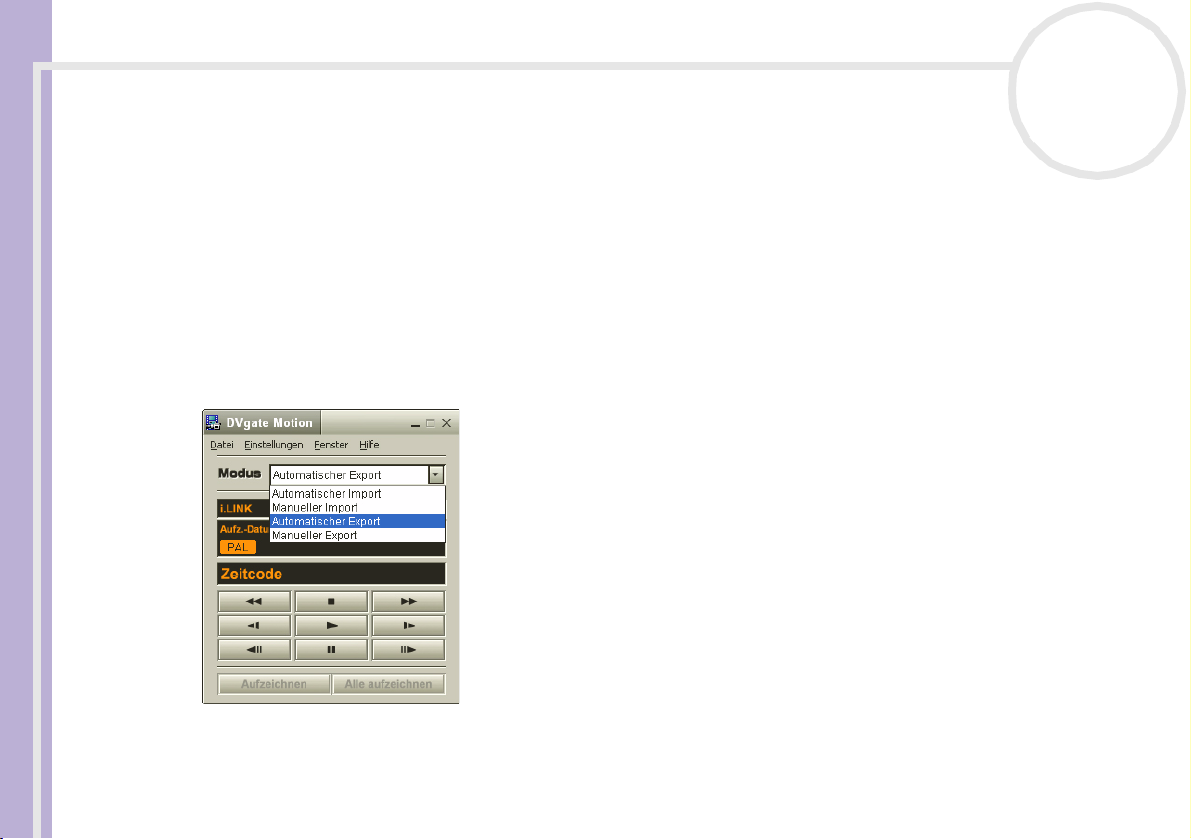
3 Klicken Sie auf die Pfeilschaltfläche Nach unten, und wählen Sie aus dem Dropdown-Listenfeld Modus
die Option Automatischer Import.
Mithilfe der DVgate-Kamerasteuerung können Sie das Band gemäß dem ausgewählten Zeitcode
wiedergeben, zurückspulen oder im Schnelllauf vorlaufen lassen, um die Aufnahme zu starten.
nN
20
4 Zum Starten des Videos drücken Sie auf Wiedergabe.
Die Videowiedergabe startet im Fenster Monitor.
Page 22

Arbeiten mit Video-Software
5 Klicken Sie auf Markieren, um den Anfang des ersten Segments zu markieren.
Das erste aufzunehmende Einzelbild des Segments erscheint im Fenster Ein-Aus-Liste.
Klicken Sie erneut auf Markieren, um das Ende des aufzunehmenden Segments zu markieren.
Das letzte aufzunehmende Einzelbild des Segments erscheint im Fenster Ein-Aus-Liste.
Sie können beliebig viele Segmente weiter markieren.
6 Klicken Sie auf Aufnahme, um das ausgewählte Videosegment zu importieren, oder auf Alle
Hinweise zur Software
aufnehmen, um alle Segmente gleichzeitig zu importieren.
Dann wird das Fenster Als Datei speichern eingeblendet.
7 Wählen Sie das Verzeichnis zum Speichern der Datei aus.
8 Klicken Sie auf die Schaltfläche Speichern.
DVgate nimmt die Segmente auf.
Dann erscheint die Meldung Die Aufnahme ist abgeschlossen.
9 Klicken Sie im Fenster DVgate Motion auf OK, um den Vorgang abzuschließen.
Im Fenster Bericht werden Informationen über den Aufnahmevorgang angezeigt.
10 Klicken Sie auf OK.
11 Beenden Sie DVgate Motion.
Dann wird das Fenster Dvmotion2 eingeblendet.
Dann können Sie die Ein-Aus-Liste speichern, damit Sie diese Videosequenzen später aufnehmen oder
die Einstellungen für Ein/Aus ändern können.
✍ Vergewissern Sie sich, ob sich die Kamera bei der Bandaufzeichnung oder Wiedergabe eines Videos vom Band im VTR-Modus (Video-
Bandaufzeichnung) befindet.
Nähere Informationen über das manuelle Importieren von Videos in Ihren Computer finden Sie in der Online-Hilfe zu DVgate.
nN
21
Page 23

Arbeiten mit Video-Software
Aufzeichnen bearbeiteter Videos auf einem DV-Gerät
So zeichnen Sie bearbeitete Videos auf einem DV-Gerät auf:
1 Stellen Sie die Aufzeichnungskorrekturwerte ein.
2 Fügen Sie Dateien in der Aufzeichnungsliste hinzu.
3 Starten Sie die Videoaufzeichnung auf dem DV-Gerät per Fernsteuerung oder manuell.
Hinweise zur Software
Einstellen der Aufzeichnungskorrekturwerte
Um eine optimale Genauigkeit bei der Aufzeichnung zu erzielen, können Sie Aufzeichnungskorrekturwerte
festlegen. Die Einstellung der Aufzeichnungskorrekturwerte ist besonders wichtig bei der Aufzeichnung
zusammengefügter Videoclips. Sie können die Korrekturwerte selbst einstellen oder sie durch die
automatische Kalibrierungsfunktion automatisch anpassen lassen. Die durch die automatische Kalibrierung
eingestellten Werte sind im Allgemeinen richtig.
So stellen Sie die Aufzeichnungskorrekturwerte automatisch ein:
1 Starten Sie DVgate Motion.
2 Klicken Sie auf die Pfeilschaltfläche Nach unten, und wählen Sie aus dem Dropdown-Listenfeld Modus
die Option Automatischer Export.
3 Wählen Sie im Menü Einstellungen die Option Beim Aufzeichnen einstellen.
Das Dialogfeld Beim Aufzeichnen einstellen wird angezeigt.
4 Klicken Sie auf die Schaltfläche Automatisch.
DVgate Motion aktiviert das angeschlossene DV-Gerät und findet die Korrekturwerte automatisch.
5 Klicken Sie auf OK.
✍ Nähere Informationen zum manuellen Einstellen der Aufzeichnungskorrekturwerte entnehmen Sie bitte der Online-Hilfe zu DVgate.
nN
22
Page 24

Arbeiten mit Video-Software
Hinzufügen von Dateien in der Aufzeichnungsliste
So fügen Sie Dateien in der Aufzeichnungsliste hinzu:
1 Starten Sie DVgate Motion.
2 Klicken Sie in der DVgate Motion – AVI-Dateiliste auf Hinzufügen.
Das Dialogfeld Hinzufügen wird eingeblendet.
Hinweise zur Software
3 Markieren Sie eine Datei, und klicken Sie auf Öffnen.
Die gewählte Datei wird hinzugefügt, wobei Seriennummer, erstes und letztes Bild, Zeitcode, Länge und
Name der Datei angezeigt werden.
★ Bei Auswahl der Option Alle geteilten Dateien mit gleichem Namen hinzufügen fügt DVgate Motion alle Dateien gleichen Namens mit
laufender Teilnummer in der Liste hinzu. Es werden fortlaufend nummerierte Dateien angelegt, wenn Sie Dateien in DVgate Motion und DVgate
Assemble in mehreren Dateien speichern.
✍ Alle neu hinzugefügten Dateien werden an das Ende der Liste angehängt.
Wenn Sie mehrere Dateien gleichzeitig herüberziehen, ist die Reihenfolge, in der sie hinzugefügt werden, nicht voraussehbar.
Sie können AVI-Dateien mit unterschiedlichen Tonmodi auf ein DV-Gerät aufzeichnen, wobei beim Wechseln des Tonmodus eine Tonpause vo n etwa
einer Sekunde auftreten kann (je nach DV-Gerät).
Sie können nur AVI-Dateien mit dem Videokomprimierungsformat DV CODEC hinzufügen; MPEG-Dateien werden nicht unterstützt.
Beim Aufzeichnen einer Videosequenz sollten Sie sich vergewissern, dass alle Bilder im gleichen Modus gespeichert sind. Durch die Aufzeichnung in
unterschiedlichen Modi können Ton- oder Bildstörungen bei der Wiedergabe auftreten.
Nach dem Hinzufügen aller Dateien in der Aufzeichnungsliste können Sie die Reihenfolge der Dateien
immer noch ändern, weitere Dateien hinzufügen oder Dateien löschen.
So ändern Sie die Reihenfolge der Dateien in der Aufzeichnungsliste:
1 Klicken Sie mit gedrückter Maustaste auf die Datei, die Sie verschieben möchten.
2 Ziehen Sie die Datei an die gewünschte Position, und lassen Sie die Maustaste dann wieder los.
So entfernen Sie eine Datei aus der Aufzeichnungsliste:
1 Klicken Sie auf die zu entfernende Datei.
nN
23
Page 25

Arbeiten mit Video-Software
2 Klicken Sie auf Löschen.
Die nachfolgende Datei tritt an die Stelle der entfernten Datei, wobei alle Dateien neu nummeriert
werden.
Zum Löschen aller Dateien klicken Sie auf Alle löschen.
✍ Sie können mehrere AVI- oder Standbilddateien in der Aufzeichnungsliste markieren, indem Sie mit gedrückter <Umschalttaste> bzw. <Strg-
Tas te > auf die fraglichen Dateien klicken.
Hinweise zur Software
Beim Verschieben mehrerer Dateien werden alle Dateien gleichzeitig verschoben.
Sie können Änderungen rückgängig machen, indem Sie nach dem Einfügen, Verschieben oder Löschen von Dateien aus dem Menü Bearbeiten den
Befehl Rückgängig wählen.
Sie können eine Aufzeichnungsliste zur späteren Verwendung speichern. Aufzeichnungslistendateien (RLF-Dateien) können nur in DVgate Motion
verwendet werden.
So zeigen Sie einen Clip in der Vorschau an:
1 Wählen Sie die Datei aus, die Sie sich im Vorschaufenster DVgate Motion – AVI-Dateiliste anzeigen
lassen möchten.
2 Klicken Sie auf Vorschau.
Das Fenster Monitor und das Fenster Vorshau werden angezeigt.
Im Monitorfenster wird das erste Einzelbild der Datei angezeigt.
Klicken Sie auf die Schaltflächen Vorherige Datei bzw. Nächste Datei, um die Datei auszuwählen, die
Sie in der Vorschau anzeigen möchten.
Klicken Sie auf Vorschau aller, um sich eine Vorschau aller in der Liste aufgeführten Dateien anzeigen
zu lassen.
✍ Die Schaltflächen Vorherige Datei und Nächste Datei dienen zur kontinuierlichen Vorschau von einer Datei zur nächsten. Sie dienen nicht zur
Navigation innerhalb der Liste. Daher können Sie nicht auf diese Schaltflächen klicken, wenn nur eine Datei ausgewählt ist. Wenn nur eine Datei
markiert ist, sind Vorherige Datei und Nächste Datei nicht verfügbar.
nN
24
Page 26

Arbeiten mit Video-Software
Aufzeichnen auf das DV-Gerät
Sie können Videos automatisch oder manuell aus Ihrem Computer in ein DV-Gerät exportieren.
So exportieren Sie Videos automatisch aus Ihrem Computer in ein DV-Gerät:
1 Schließen Sie die Kamera mit dem i.LINK™-Kabel an den Computer an, und schalten Sie dann die Kamera
ein.
Hinweise zur Software
2 Starten Sie DVgate Motion.
3 Klicken Sie auf die Pfeilschaltfläche Nach unten, und wählen Sie aus dem Dropdown-Listenfeld Modus
die Option Automatischer Export.
4 Klicken Sie im Fenster DVgate Motion – AVI Dateiliste auf die Schaltfläche Hinzufügen und wählen
Sie die zu exportierende Videodatei aus.
5 Klicken Sie auf Aufzeichnen oder Alle aufzeichnen.
Das Dialogfeld Ausgabe wird angezeigt.
6 Aktivieren Sie die Option Leerbild einfügen.
❑ Wenn Sie im Dialogfeld Ausgabe die Option Anhängen aktivieren, können Sie während der
Aufzeichnung ein oder mehrere Leerbilder hinzufügen.
Leerbilder können an den folgenden Positionen eingefügt werden:
Anfang: Während der Aufzeichnung wird vor dem Beginn der Videosequenz ein Leerbild eingefügt.
Ende: Während der Aufzeichnung wird ein Leerbild am Ende der Videosequenz angehängt.
Beides: Leerbilder werden während der Aufzeichnung vor dem Beginn und nach dem Ende der
Videosequenz eingefügt.
❑ Sie können die Länge eines Leerbilds bestimmen, indem Sie im Dialogfeld Ausgabe im Feld Länge
die Anzahl der Einzelbilder eingeben.
7 Klicken Sie auf OK.
Das Dialogfeld Ausgabe wird geschlossen, und die Aufzeichnung beginnt.
Die Videosequenzen werden in der Reihenfolge, in der sie auf der Aufzeichnungsliste erscheinen, auf
das DV-Gerät aufgezeichnet.
nN
25
Page 27

Arbeiten mit Video-Software
nN
26
Hinweise zur Software
! Während der Aufzeichnung dürfen Sie sich nicht als Benutzer abmelden oder Windows
! Deaktivieren Sie den Windows
®
-Bildschirmschoner.
®
herunterfahren. Andernfalls schlägt die Aufzeichnung fehl.
! Während der Aufzeichnung dürfen keine anderen Anwendungen gestartet oder aktive Fenster verschoben werden.
! Wenn Sie das Videogerät über DVgate Motion steuern, kann die Aufzeichnung u. U. fehlschlagen, wenn das Band ganz am Anfang steht.
! Stellen Sie den Netzschalter am digitalen Camcorder während der Aufzeichnung nicht auf den Kameramodus, oder schalten Sie ihn nicht aus.
Wechseln Sie beim Aufzeichnen auf einen digitalen Videorecorder unter keinen Umständen die Eingangsquelle, da die Aufzeichnung dadurch
unterbunden werden könnte.
★ Durch Klicken auf Alle aufzeichnen werden alle Videodateien in der Aufzeichnungsliste an das angeschlossene Gerät übertragen. Durch Klicken
auf Aufzeichnen werden nur die in der Aufzeichnungsliste markierten Videodateien an das angeschlossene Gerät übertragen.
✍ Selbs t wenn Si e keine Leerbild er angegebe n haben, werden un abhängig von Ihren Eins tellungen Leerbilder am Ende jedes aufgezeichneten Segments
eingefügt. Dadurch soll vermieden werden, dass beim Anhalten der Aufzeichnung Bildstörungen aufgezeichnet werden.
Nähere Informationen über das manuelle Exportieren von Videos aus Ihrem Computer in ein DV-Gerät finden Sie in der Online-Hilfe zu DVgate.
Page 28

Arbeiten mit Video-Software
Verwenden von DVgate Still
DVgate Still ist eine Anwendung zur Anzeige von digitalen Videobildern, die von DV-Geräten, wie z.B. von
einem Digitalvideorecorder oder einem Digitalcamcorder, übertragen werden, und zur Aufnahme dieser
Bilder als Standbilder.
DVgate Still hat die folgenden Funktionen:
Hinweise zur Software
❑ Steuerung des angeschlossenen DV-Geräts und Anzeige eines Videobilds auf dem Bildschirm Ihres VAIO-
Computers
❑ Aufnahme von insgesamt 30 Einzelstandbildern, d. h. jeweils 15 Einzelbilder im Vor- und im Rücklauf
❑ Aufnahme eines Einzelbilds von einem Standbild
❑ Speicherung eines aufgenommenen Standbilds im BMP-, JPEG-, GIF- oder DVF-Format
✍ Der mit dem Bild aufgenommene Ton wird nicht wiedergegeben.
nN
27
Page 29

Arbeiten mit Video-Software
Aufnehmen von Bildern
Es gibt zwei Aufnahmemodi in DVgate Still: die Modi Ununterbrochene Aufnahme und
Einzelbildaufnahme.
❑ Ununterbrochene Aufnahmemodus:
Im Modus Wiedergabe können Sie insgesamt 30 Einzelstandbilder aufnehmen, d. h. 15 Einzelbilder
Hinweise zur Software
vorwärts und 15 Einzelbilder rückwärts. Alle vorher aufgenommenen Bilder werden dabei
überschrieben. Im Modus Pause wird nur ein Einzelstandbild aufgenommen.
✍ Unmittelbar nach der Aufnahme im Wiedergabemodus Ununterbrochene Aufnahme stoppt das DV-Gerät automatisch. Dies ist normal.
❑
Einzelbildaufnahmemodus:
Sie können ein Einzelstandbild aufnehmen. Das Aufnahmeergebnis ist dasselbe, gleichgültig ob Sie im
Modus Wiedergabe oder Pause aufnehmen.
✍ Bei der Aufnahme von 30 Einzelbildern im Modus Ununterbrochene Aufnahme werden alle vorher vorhandenen 30 Einzelbilder überschrieben.
Bei der Aufnahme von nur einem Einzelbild wird das erste Standbild überschrieben, bei der Aufnahme des nächsten Einzelbilds wird das zweite
Standbild überschrieben, usw.
So schalten Sie zwischen den Aufnahmemodi Ununterbrochene Aufnahme und Einzelbildaufnahme
um:
1 Klicken Sie im Fenster DVgate Still auf Einstellungen.
2 Wählen Sie Aufnahme.
Dann wird das Fenster Aufnahmeeinstellungen eingeblendet.
3 Zur Aufnahme im Modus Ununterbrochene Aufnahme aktivieren Sie die Option Ununterbrochene
Aufnahme.
Zur Aufnahme im Modus Einzelbildaufnahme deaktivieren Sie die Option Ununterbrochene
Aufnahme.
nN
28
Page 30
Arbeiten mit Video-Software
So nehmen Sie Bilder auf:
1 Stellen Sie sicher, dass DVgate von der Anwendungs-CD-ROM installiert ist (lesen Sie gegebenenfalls die
gedruckten Technischen Daten und das Anwendungs-CD Handbuch).
2 Schließen Sie das DV-Gerät an Ihren Computer an.
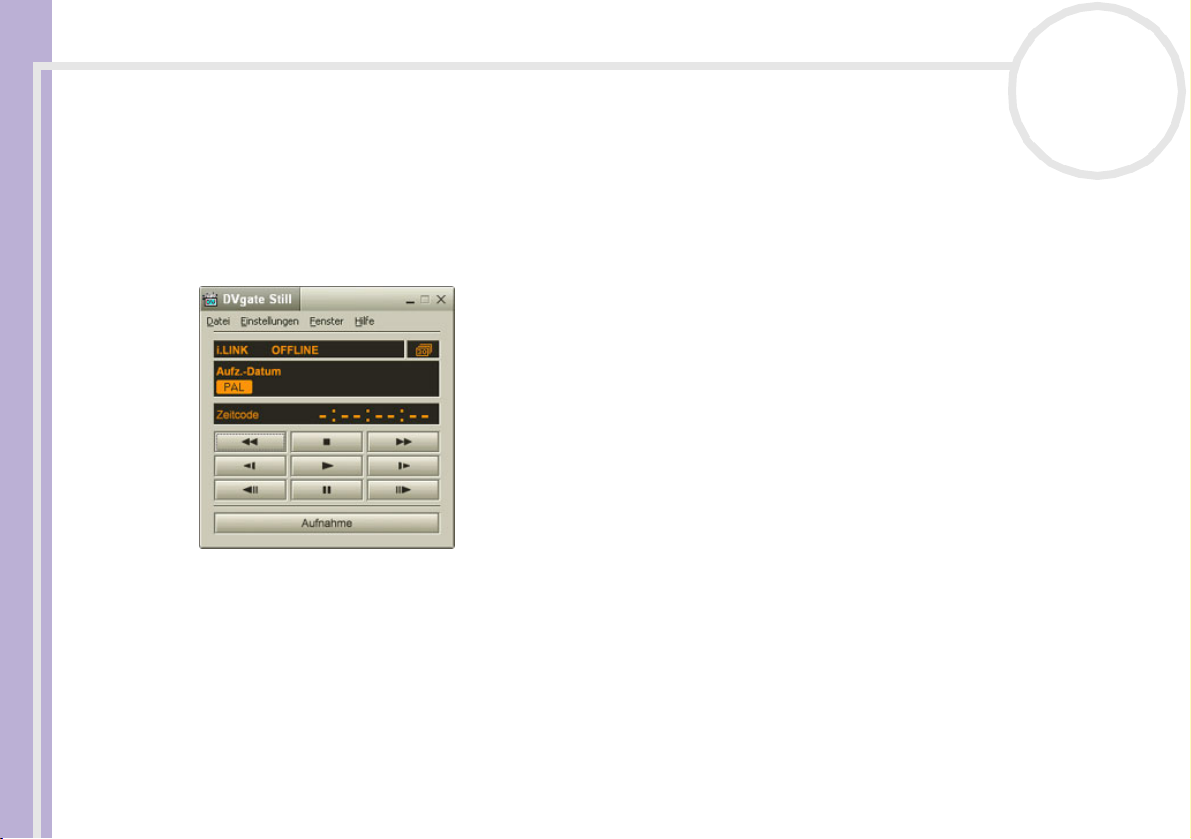
3 Starten Sie DVgate Still (Start/Alle Programme/DVgate/DVgate Still).
Das Fenster DVgate Still wird eingeblendet.
Hinweise zur Software
4 Schalten Sie das DV-Gerät in den Modus Wiedergabe oder Pause.
Das Videobild erscheint im Fenster Monitor.
5 Klicken Sie auf die Schaltfläche Aufnahme.
Das Videobild wird im Fenster Monitor aufgenommen.
✍ Ziehen Sie den Schieberegler im Fenster Aufnahme nach links oder rechts, um die aktuelle Standbildanzeige ein Bild vorwärts oder rückwärts laufen
zu lassen.
! Wenn Sie DVgate Still verlassen, ohne das aufgenommene Standbild zu speichern, wird es gelöscht.
! Es ist möglich, dass bei der Aufnahme einer Bildserie einige Bilder nicht aufgenommen werden. In diesem Fall beenden Sie alle anderen
Anwendungen, und versuchen Sie es noch einmal.
nN
29
Page 31
Arbeiten mit Video-Software
Speichern aufgenommener Bilder
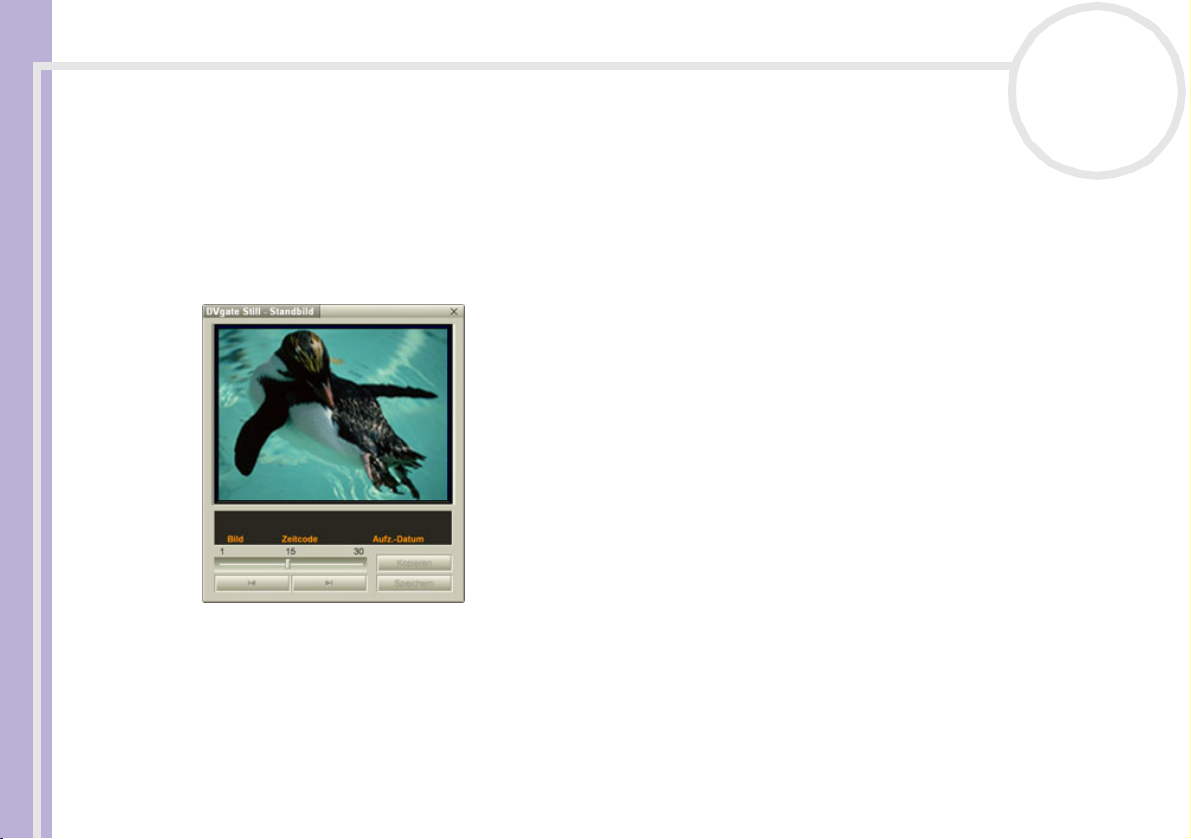
Sie können die im Fenster DVgate Still - Standbild angezeigten Standbilder in einem der folgenden
Formate speichern: BMP, JPG, GIF oder DVF.
So speichern Sie die aufgenommenen Bilder:
1 Starten Sie DVgate Still zum Aufnehmen von Standbildern.
Hinweise zur Software
2 Wählen Sie im Fenster DVgate Still - Standbild ein Standbild aus, das Sie speichern möchten.
nN
30
3 Klicken Sie auf die Schaltfläche Speichern.
Daraufhin wird das Dialogfeld Speichern unter eingeblendet.
Wählen Sie einen Ordner im Dropdown-Listenfeld Speichern aus.
Wählen Sie im Dropdown-Listenfeld Dateiformat das gewünschte Format aus.
4 Klicken Sie auf Speichern.
Dann wird das aufgenommene Bild gespeichert.
Page 32

Arbeiten mit Video-Software
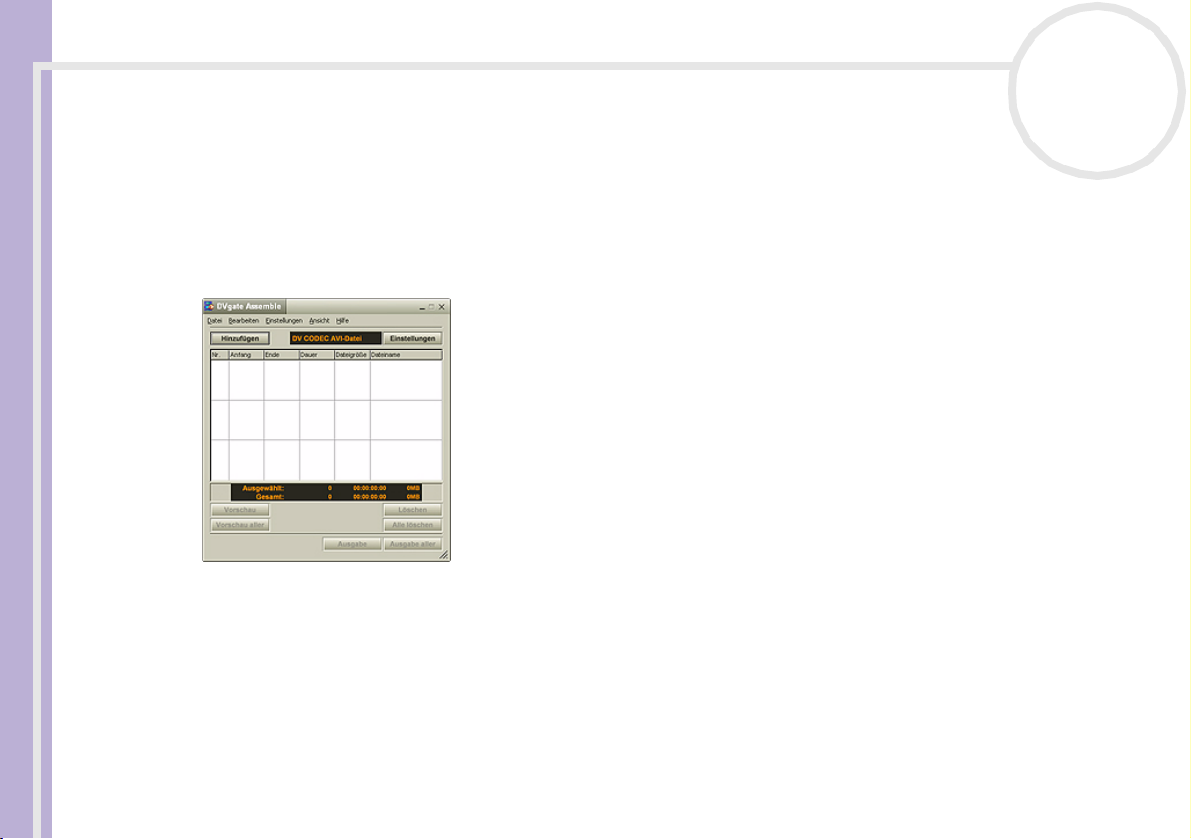
Verwenden von DVgate Assemble
DVgate Assemble ermöglicht es Ihnen, mit DVgate Motion oder DVgate Still aufgenommene Video- und
Standbilddateien zu bearbeiten. Danach können Sie die Dateien zu einer Datei zusammenfügen. Die
zusammengefügten Videosequenzen können als Datei im Format AVI, MPEG1 oder MPEG2* gespeichert
werden.
Hinweise zur Software
So starten Sie DVgate Assemble:
1 Stellen Sie sicher, dass DVgate von der Anwendungs-CD-ROM installiert ist (lesen Sie gegebenenfalls die
gedruckten Technischen Daten und das Anwendungs-CD Handbuch).
2 Klicken Sie auf Start.
3 Zeigen Sie auf Alle Programme, DVgate und dann auf DVgate Assemble.
Dann wird das Hauptfenster DVgate Assemble eingeblendet.
* Hängt von der Hardware Ihres Modells ab.
nN
31
Page 33
Arbeiten mit Video-Software
Erstellen einer Zusammenfügungsliste
Mit den Dateien, die Sie zusammenfügen möchten, können Sie eine Zusammenfügungsliste erstellen. Sie
können die Zusammenfügungsliste danach immer noch bearbeiten, indem Sie die Reihenfolge der Dateien
ändern und Dateien hinzufügen bzw. löschen.
So fügen Sie Dateien in der Zusammenfügungsliste hinzu:
Hinweise zur Software
1 Starten Sie DVgate Assemble.
2 Klicken Sie auf die Schaltfläche Hinzufügen.
Das Dialogfeld Hinzufügen wird eingeblendet.
3 Wählen Sie im Dropdown-Listefeld Dateityp die Option AVI-D atei aus.
Bei Auswahl der Option Alle geteilten Dateien mit gleichem Namen hinzufügen fügt DVgate
Assemble alle Dateien gleichen Namens mit laufender Teilnummer in der Liste hinzu. Dateien mit
laufender Nummer werden angelegt, wenn DVgate Motion Dateien teilt und in mehrere Dateien
gleichen Namens mit Seriennummern als Zusatz speichert. Die Nummern der geteilten Dateien sind 4stellig, beginnen mit "0001" und erhöhen sich jeweils um eine Einheit.
nN
32
Page 34

Arbeiten mit Video-Software
4 Markieren Sie eine Datei, und klicken Sie auf Öffnen.
Die AVI-Datei wird an der Liste angehängt.
✍ Importierte Dateien werden an das Ende der Zusammenfügungsliste angehängt.
Sie können nur Videodateien im Format AVI (DV CODEC) und Standbilddateien im Format BMP, JPEG und GIF hinzufügen. Sehen Sie bitte die HilfeDateien zu mehreren Informationen über das Konvertieren von ungeeigneten AVI-Dateien.
Beim Hinzufügen einer Standbilddatei (BMP, JPEG oder GIF) werden die Anzahl der Einzelbilder, die Dateigröße nach Konvertierung sowie der
Hinweise zur Software
Größenkonvertierungsmodus angezeigt.
Eine Zusammenfügungsliste kann für späteren Gebrauch gespeichert werden. Zusammenfügungslistendateien (ALF-Dateien) können nur in DVgate
Assemble verwendet werden.
Bearbeiten von AVI-Dateien
Sie können aus den AVI-Dateien in der Zusammenfügungsliste genau die Szenen herausarbeiten, die Sie
verwenden möchten. Es ist beispielsweise unnötig, eine Datei neu aufzunehmen, wenn Sie nur eine
bestimmte Szene aus einer ursprünglich mit DVgate Motion aufgenommenen längeren Videosequenz
verwenden möchten. Beachten Sie, dass das Herausschneiden einer einzelnen Szene nur möglich ist, wenn
eine einzige AVI-Datei aus der Zusammenfügungsliste ausgewählt wurde. Bei Auswahl mehrerer Dateien ist
dieser Befehl deaktiviert.
So arbeiten Sie aus den AVI-Dateien in der Zusammenfügungsliste genau die Szenen heraus, die Sie
verwenden möchten:
1 Starten Sie DVgate Assemble.
2 Markieren Sie die AVI-Datei, die Sie in der Zusammenfügungsliste bearbeiten möchten.
3 Wählen Sie aus dem Menü Bearbeiten den Befehl Clip bearbeiten.
Das Dialogfeld DVgate Assemble - Clip wird angezeigt.
4 Klicken Sie auf die Schaltfläche Vorschau.
Die Videosequenz der ausgewählten Datei wird wiedergegeben.
Sie können die Wiedergabeposition an den Anfangs- bzw. Endpunkt bewegen, indem Sie auf den
nN
33
Page 35

Arbeiten mit Video-Software
Anfangs- bzw. Endpunkt des Bildes klicken.
Klicken Sie auf die Schaltfläche Anfang, wenn Sie die Szene erkennen, die als Anfangspunkt
verwendet werden soll.
Bild und Zeitcode des Anfangspunkts werden im unteren Teil des Dialogfelds angezeigt.
Klicken Sie auf die Schaltfläche Ende, wenn Sie die Szene erkennen, die als Endpunkt verwendet
werden soll.
Bild und Zeitcode des Endpunkts werden im unteren Teil des Dialogfelds angezeigt.
Hinweise zur Software
5 Klicken Sie auf OK.
Die AVI-Datei wird nun bearbeitet.
Kombinieren von Standbildern mit Videobildern
So kombinieren Sie Standbilder mit Videobildern:
1 Starten Sie DVgate Assemble.
2 Klicken Sie auf die Schaltfläche Hinzufügen.
Das Dialogfeld Hinzufügen wird eingeblendet.
3 Wählen Sie im Dropdown-Listefeld Dateityp den Dateityp aus.
4 Markieren Sie eine Datei, und klicken Sie auf Öffnen.
Die Bilddatei wird an der Liste angehängt.
5 Wählen Sie aus dem Menü Bearbeiten im Hauptfenster den Befehl Clip bearbeiten.
Das Dialogfeld DVgate Assemble - Clip wird angezeigt.
6 Geben Sie die Einfügezeit in Sekunden oder Einzelbildern an.
7 Schalten Sie den TV-Breitmodus ein oder aus.
8 Wählen Sie die Anzeigegröße.
9 Stellen Sie die Höhe und Breite der Standbilder für die Ausgabe ein:
nN
34
Page 36

Arbeiten mit Video-Software
❑ Vollbild: Vergrößert die Anzeige auf die gesamte Bildschirmgröße. Bei Wahl dieser Option kann sich
das Seitenverhältnis unter Umständen verändern.
❑ Originalgröße: Die Originalgröße des Bildes wird beibehalten (ohne Verkleinerung oder
Vergrößerung).
❑ Seitenverhältnis speichern: Vergrößert auf maximale Bildschirmgröße, die ohne Veränderung des
Seitenverhältnisses möglich ist.
Hinweise zur Software
10 Klicken Sie auf die Schaltfläche Einstellungen.
Das Fenster Einstellungen wird eingeblendet.
11 Wählen Sie das endgültige Format der kombinierten Datei aus: AVI, MPEG1 oder MPEG2 (falls
verfügbar)*.
12 Klicken Sie OK.
Die Zusammenfügungsliste wird eingeblendet.
13 Klicken Sie auf OK.
Nun werden die Stand- und Videobilder kombiniert.
* Mit der Option MPEG1 wird die Größe der Datei wesentlich kleiner.
Speichern eines bearbeiteten Videos
So speichern Sie eine bearbeitete Videosequenz:
1 Klicken Sie auf die Schaltfläche Ausgabe oder Ausgabe aller.
Daraufhin wird das Dialogfeld Speichern unter eingeblendet.
Unten im Dialogfeld Speichern unter werden Informationen über die Ausgabedatei und den freien
Speicherplatz auf der Festplatte angezeigt.
2 Wählen Sie den Ordner, in dem die Datei gespeichert werden soll, und geben Sie einen Dateinamen im
Textfeld Dateiname ein.
3 Klicken Sie auf Speichern.
nN
35
Page 37

Arbeiten mit Video-Software
4 Das Dialogfeld Ausgabe als AVI-Datei wird angezeigt, und das Zusammenfügen beginnt.
5 Im Fenster DVgate Assemble erscheint die Meldung Exportieren/Speichern in AVI-Datei
abgeschlossen.
Die Dauer und Größe, die für die Teilung der Datei eingestellt sind, werden bei der Ausgabe einer AVIDatei angezeigt.
6 Klicken Sie auf OK.
Hinweise zur Software
Das bearbeitete Video wird nun gespeichert.
✍ Wenn Sie au f die Schaltfläche Ausgabe klicken, werden nur die in der Zusammenfügungsliste ausgewählten Dateien verbunden und als Datei
ausgegeben. Durch Klicken auf Ausgabe aller werden alle Dateien in der Zusammenfügungsliste verbunden und ausgegeben.
Der Dateiname entspricht dem Namen, den Sie im Dialogfeld Speichern unter eingegeben haben. An den Dateinamen wird eine 4-stellige
Seriennummer angehängt, wie z.B. test001-0001.avi, test001-0002.avi, test001-0003.avi.
nN
36
Page 38
Arbeiten mit Video-Software
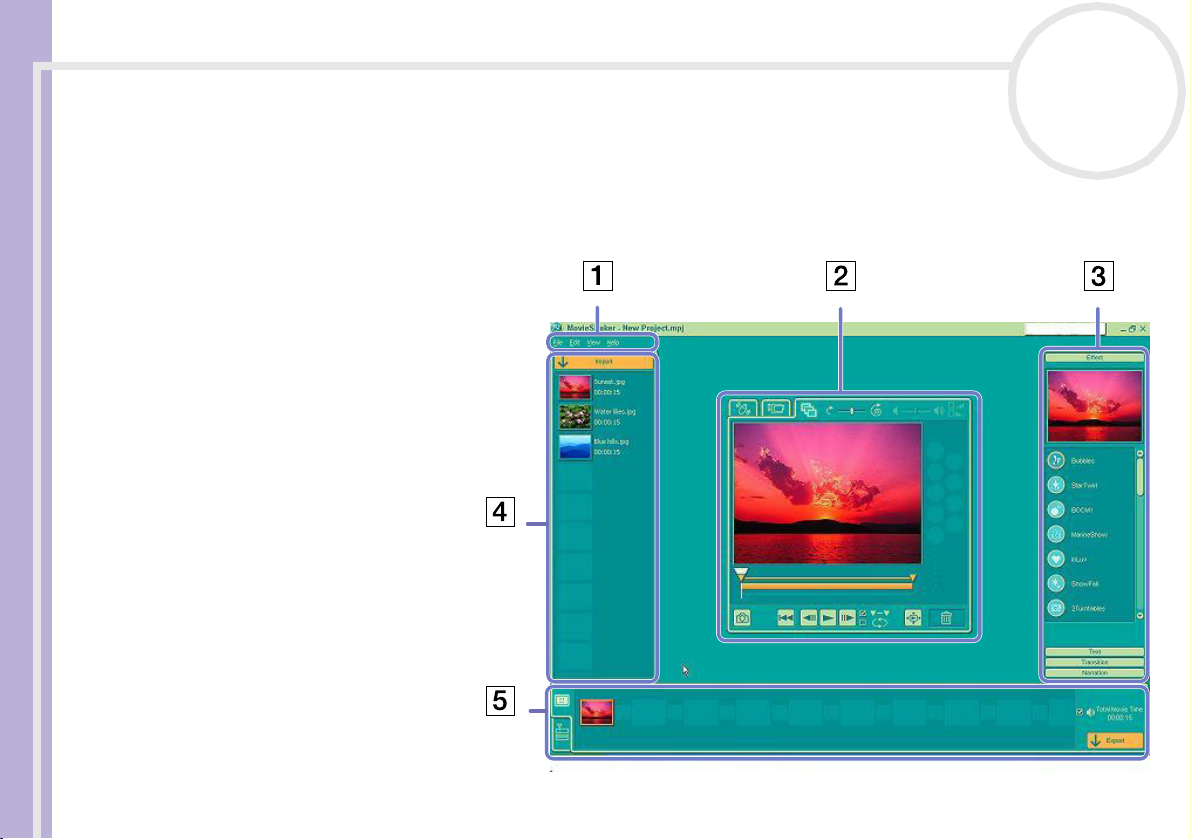
Verwenden von MovieShaker
Mit MovieShaker können auch unerfahrene Anwender innovative und unterhaltsame Filme erstellen. In nur
wenigen Schritten können bewegte Filme mit Spezialeffekten, Standbildern und Musikdateien kombiniert
und in einem von den meisten Computern lesbaren Format gespeichert werden.
So öffnen Sie MovieShaker:
Hinweise zur Software
1 Stellen Sie sicher, dass
MovieShaker von der
Anwendungs-CD-ROM
installiert ist (lesen Sie
gegebenenfalls die
gedruckten Technischen
Daten und das
Anwendungs-CD
Handbuch).
2 Klicken Sie auf Start in der
Windows®-Taskleiste.
3 Gehen Sie mit dem
Mauszeiger auf Alle
Programme und dann auf
MovieShaker.
4 Klicken Sie auf
MovieShaker.
nN
37
Page 39
Arbeiten mit Video-Software
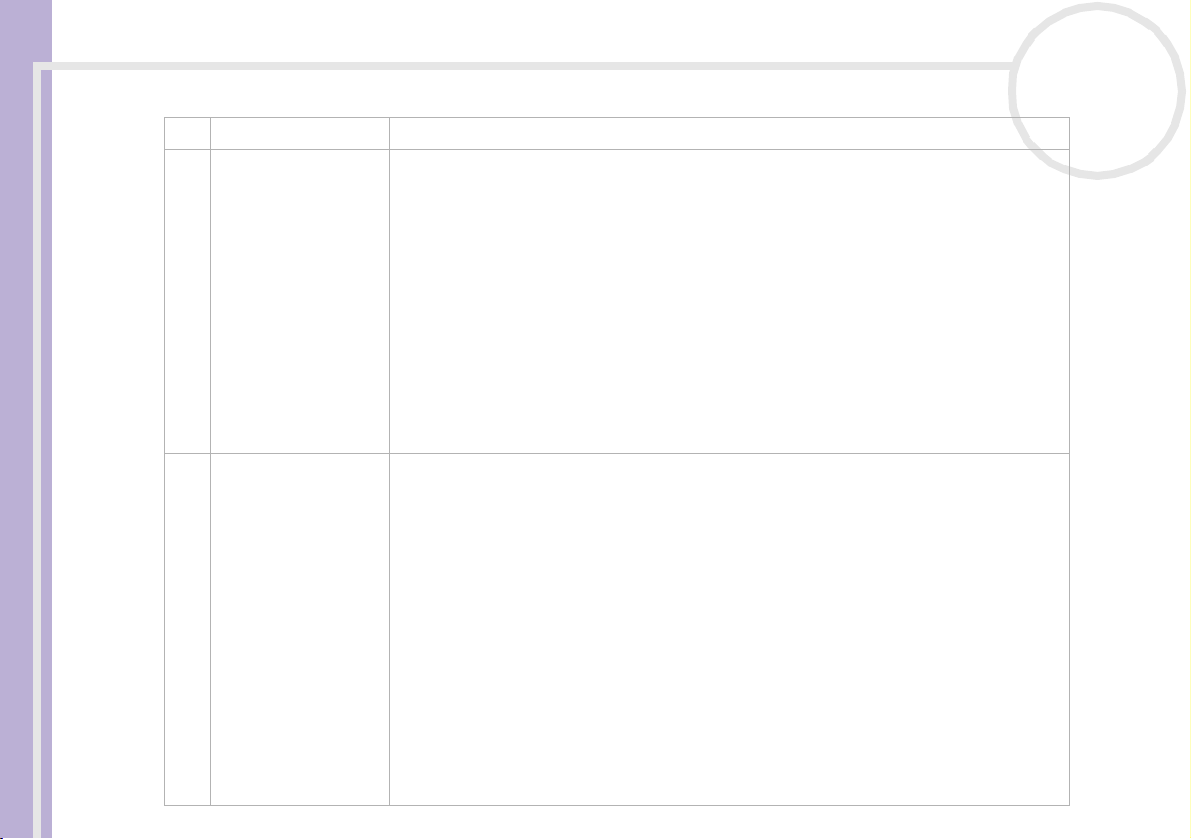
1. Menüleiste Zeigt die MovieShaker-Menüs an.
2. Monitorbereich Enthält Mixer, Aufnahme und Bearbeitungsablage. Wählen Sie eine Ablage durch
Hinweise zur Software
3. Symbolbereich Im Symbolbereich befinden sich die Effekt-, die Text-, Überblendungs-, die
nN
38
Klicken auf die Registerkarte Mixen, Aufnahme oder Bearbeiten.
Mit der Mixer-Ablage können Filmausschnitte, einschließlich Hintergrundmusik, von ca.
30 Sekunden Länge erzeugt werden. Dabei werden Clips aus der Clip-Ablage i n zu fällige r
Reihenfolge angeordnet.
Mit der Aufnahmeablage können Bilder direkt von dem an Ihren Computer
angeschlossenen DV-Gerät oder MICROMV-Gerät aufgenommen und in die Clip-Ablage
importiert werden. Der Monitor zeigt die auf den Videobändern des DV-Geräts oder
MICROMV-Geräts aufgezeichneten Bilder an.
Mit der Bearbeitungsablage können Filmausschnitte bearbeitet werden. Klicken Sie auf
einen Filmaussc hnitt i n der Produktablage; dieser wird dann in der Bearbeitungsablage
angezeigt. Sie können einen Effekt zu einem Filmausschnitt hinzufügen, indem Sie den
Effekt aus der Effekt- und/oder Te xtablage ziehen und in der Bearbeitungsablage
ablegen.
Kommentar- und die Indexablage. Wählen Sie eine Ablage durch Klicken auf die
Schaltfläche Effekte, Te xt , Überbl endun gen oder Kommentar aus. Nur wenn ein
MICROMV-Gerät an Ihren Computer angeschlossen ist und die Option MICROMV-Gerät
im Menü Gerät ausgewählt wurde, erscheint die Indexablage, während die
Aufnahmeablage im Monitorbereich angezeigt wird.
Die Effektablage enthält verschiedene Effekte, die auf einen Filmausschnitt angewendet
werden können.
In der Textablage kann ein Texteffekt erstellt und auf den Filmausschnitt angewendet
werden.
Die Übergangsablage enthält verschiedene Übergangseffekte, die zwischen
Filmausschnitten eingefügt werden können.
In der Kommentarablage kann ein Kommentar aufgezeichnet werden, der in einen Film
eingefügt werden soll.
In der Indexablage können Bilder von einem MICROMV-Gerät aufgenommen und in die
Clip-Ablage import iert werden.
Page 40
Arbeiten mit Video-Software
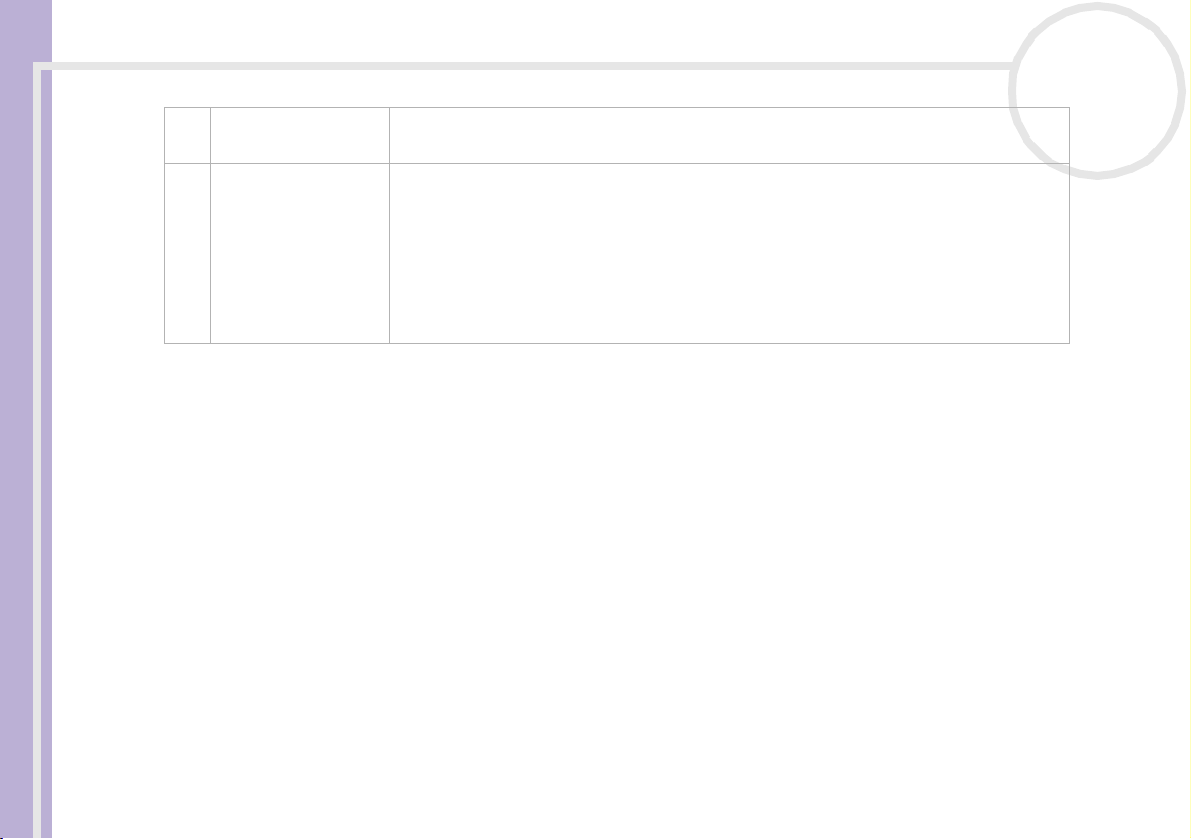
4. Clip-Ablage Mit der Clip-Ablage können Clips zur Verarbeitung mit MovieShaker abgelegt werden.
5. Produktablage In der Produktablage können Sie die Clips in der für einen Film gewünschten Reihenfolge
Hinweise zur Software
nN
39
Dort können Film-, Standbild- und/oder Klangdateien abgelegt werden.
anordnen. In der Produktablage befinden sich die Story-Ablage und das
Schnittfenster.
In der Story-Fenster können Sie einfach Filmausschnitte und Überblendungen anordnen.
Im Schnittfenster können Sie Filmausschnitte, Überblendungen, Hintergrundmusik und
Kommentare anordnen und Feinabstimmungen für die Start-/Endpunkte sowie die Dauer
von Filmausschnitten, Überblendungen, Hintergrundmusik und Kommentaren
vornehmen.
Page 41
Arbeiten mit Video-Software
Importieren von Bildern und Musikclips
Vor dem Erstellen eines Films müssen Sie die Bilder und Musikclips importieren, die Sie in Ihrem Film
verwenden möchten.
So importieren Sie Bilder und Musikclips:
1 Klicken Sie auf die Schaltfläche Dateiimport .
Hinweise zur Software
Das Dialogfeld Import wird eingeblendet.
2 Wählen Sie die hinzuzufügende Datei aus.
3 Klicken Sie auf Öffnen.
Die Datei wird zur Clip-Ablage hinzugefügt.
✍ Beim Import von Dateien, die länger als 75 Sekunden sind, reagiert MovieShaker möglicherweise nicht mehr.
Um einen Clip aus der Clip-Ablage zu entfernen, ziehen Sie ihn mit der Maus auf das Papierkorbsymbol . Dadurch wird der Clip lediglich aus der
Clip-Ablage entfernt. Die eigentliche Datei bleibt jedoch erhalten.
Erstellen eines Films
Nachdem Sie Clips zur Clip-Ablage hinzugefügt haben, können Sie mit der Funktion Mixer einen kurzen
Film zusammenstellen. Diese Funktion fügt in beliebiger Reihenfolge Clips aus der Clip-Ablage zu einer 30-
Sekunden-Szenenfolge zusammen.
So erstellen Sie einen Film:
1 Klicken Sie auf die Registerkarte Mixen .
2 Wählen Sie durch Klicken auf ein Gesicht in der Mixvorlage eine Stimmung .
3 Klicken Sie auf die Schaltfläche Mixen .
Es wird automatisch eine 30 Sekunden lange Szenenfolge erstellt.
So zeigen Sie eine Vorschau des erstellten Films an:
Klicken Sie auf Wiedergabe .
nN
40
Page 42

Arbeiten mit Video-Software
✍ Mit MovieShaker erstellte Szenenfolgen beginnen mit einem schwarzen Bild. Nach der Verarbeitung werden sie auf dem ersten freien Platz in der
Produktablage abgelegt.
Es sollten sich maximal fünf Szenenfolgen gleichzeitig in der Produktablage befinden.
Wenn sich mehr Szenen darin befinden, reagiert MovieShaker möglicherweise nicht mehr.
Hinweise zur Software
nN
41
Page 43
Arbeiten mit Video-Software
Bearbeiten von Clips und Szenen
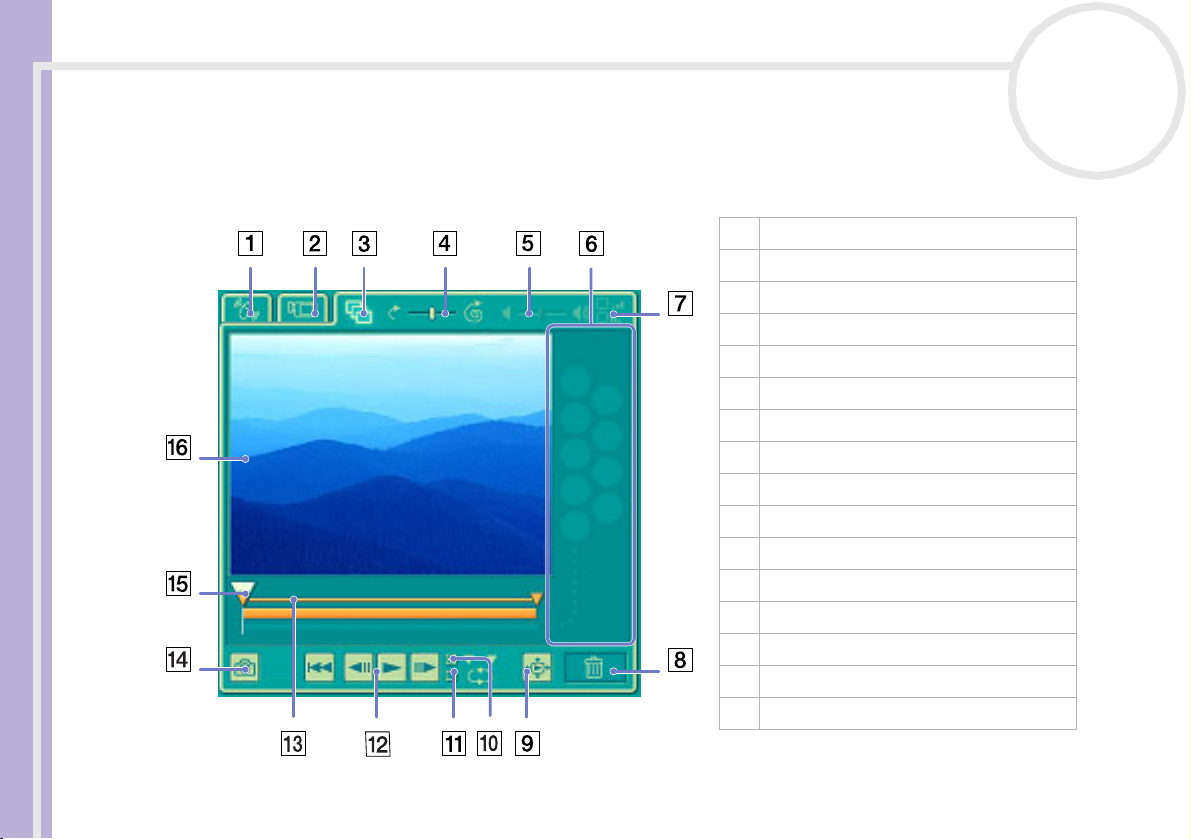
Sie können den Film durch Hinzufügen von Effekten und Text weiter bearbeiten, Farbe und Kontrast
anpassen oder die Länge des Clips ändern.
Hinweise zur Software
nN
42
1. Registerkarte Mixen
2. Registerkarte Aufnahme
3. Registerkarte Bearbeiten
4. Regler für Wiedergabegeschwindigkeit
5. Lautstärkeregler
6. Effektpalette
7. Ein-/Ausblenden
8. Papierkorb
9. Schaltfläche Vollbild-Vorsc hau
10. Wiedergabe eines Ausschnitts
11. Wiederholmodus
12. Wiedergabeschaltflächen
13. Trimmbereich
14. Schaltfläche ‘Als Standbild speichern’
15. Zeit-Schieberegler
16. Bildschirm
Page 44
Arbeiten mit Video-Software
So bearbeiten Sie Clips und Szenen:
1 Doppelklicken Sie in der Clip-Ablage auf den gewünschten Clip, um ihn in den Monitorbereich zu
verschieben.
2 Wählen Sie im Symbolbereich die Schaltfläche Effekte.
3 Ziehen Sie den gewünschten Effekt mit der Maus aus der Effektablage in die Bearbeitungsablage.
✍ Um die Vorschau eines Effekts anzuzeigen, klicken Sie in der Effektablage im Arbeitsbereich auf den entsprechenden Effekt.
Hinweise zur Software
Anweisungen zur Anpassung der Effektdauer und der wiederholten Wiedergabe von Clips oder Szenen finden Sie in der OnlineHilfe.
Speichern eines Films
Sie können Ihre fertig gestellten Filme speichern oder exportieren. Sie können eine Vorschau für diese Filme
anzeigen und vor dem Speichern überprüfen.
Ihre fertig gestellten Filme können als Dateien gespeichert, auf ein DV-Gerät/MICROMV-Gerät* exportiert.
So speichern Sie Ihren Film:
1 Klicken Sie auf die Schaltfläche Export .
Das Dialogfeld Export wird eingeblendet.
2 Wählen Sie das Format, in dem das Dokument gespeichert werden soll.
3 Klicken Sie auf Weiter.
4 Wählen Sie den Ordner aus, in dem Sie die Datei speichern möchten.
5 Geben Sie der Datei einen Namen.
6 Klicken Sie auf Speichern.
Der Film wird gespeichert.
✍ Der Export eines Filmes dauert möglicherweise relativ lange. Das Speichern mit DV (Digital Video) sorgt für bessere Filmqualität, dauert jedoch länger
als mit Quick-Save.
MovieShaker kann AVI-Dateien von bis zu 65 M B Läng e wiedergeben.
Für die Wiedergabe von DV-Dateien und eine problemlose Filmwiedergabe werden die folgende Auflösung/Bildwiederholfrequenz empfohlen:
1024 x 768/75 Hz oder geringer.
* Abhängig vom Model.
nN
43
Page 45

Arbeiten mit Video-Software
Verwenden von Network Smart Capture
Mit Network Smart Capture können Sie Fotos und Filme verwalten, die mit einer i.LINK™-kompatiblen
Digitalkamera oder einer USB-Webkamera aufgenommen wurden. Sie können Videos oder Standbilder
aufnehmen, kreativ gestalten und anschließend mit Ihrer Familie und Ihren Freunden über das Internet oder
E-Mail gemeinsam nutzen.
Hinweise zur Software
Informationen über die Betriebsbedingungen und den Verbindungsaufbau finden Sie in der mit Ihrem
i.LINK™-kompatiblen Gerät gelieferten Dokumentation. Bevor Sie i.LINK™-kompatible Peripheriegeräte,
wie ein optisches oder ein Festplattenlaufwerk an Ihren Computer anschließen, sollten Sie sicherstellen, dass
diese mit dem Microsoft® Windows®-Betriebssystem des Computers kompatibel sind. Prüfen Sie auch die
erforderlichen Betriebsbedingungen der Geräte.
Starten von Network Smart Capture
So starten Sie Network Smart Capture:
1 Stellen Sie sicher, dass Sie, falls erforderlich, die Software von der Anwendungs-CD-ROM installiert haben
(siehe gedrucktes Anwendungs-CD Handbuch).
2 Wählen Sie im Start-Menü Alle Programme, Network Smart Capture und dann Network Smart
Capture.
Das Hauptfenster von Network Smart Capture wird mit blauem Finder-Fenster angezeigt. Dies weist
darauf hin, dass keine Daten von der Digitalkamera oder vom digitalen Camcorder übertragen werden.
3 Schließen Sie Ihre i.LINK™-kompatible Digitalkamera oder USB-Webkamera an Ihren Computer an und
schalten Sie sie ein.
Im Finder-Fenster des Hauptfensters wird nun ein Bild angezeigt.
nN
44
Page 46
Arbeiten mit Video-Software
Hinweise zur Software
✍ Bei einigen Kameras und Camcordern muss ein Datenträger eingelegt werden, bevor ein Bild im Finder-Fenster angezeigt werden kann.
In dem mit der Digitalkamera oder dem digitalen Camcorder gelieferten Handbuch können Sie weitere Informationen hierüber nachlesen.
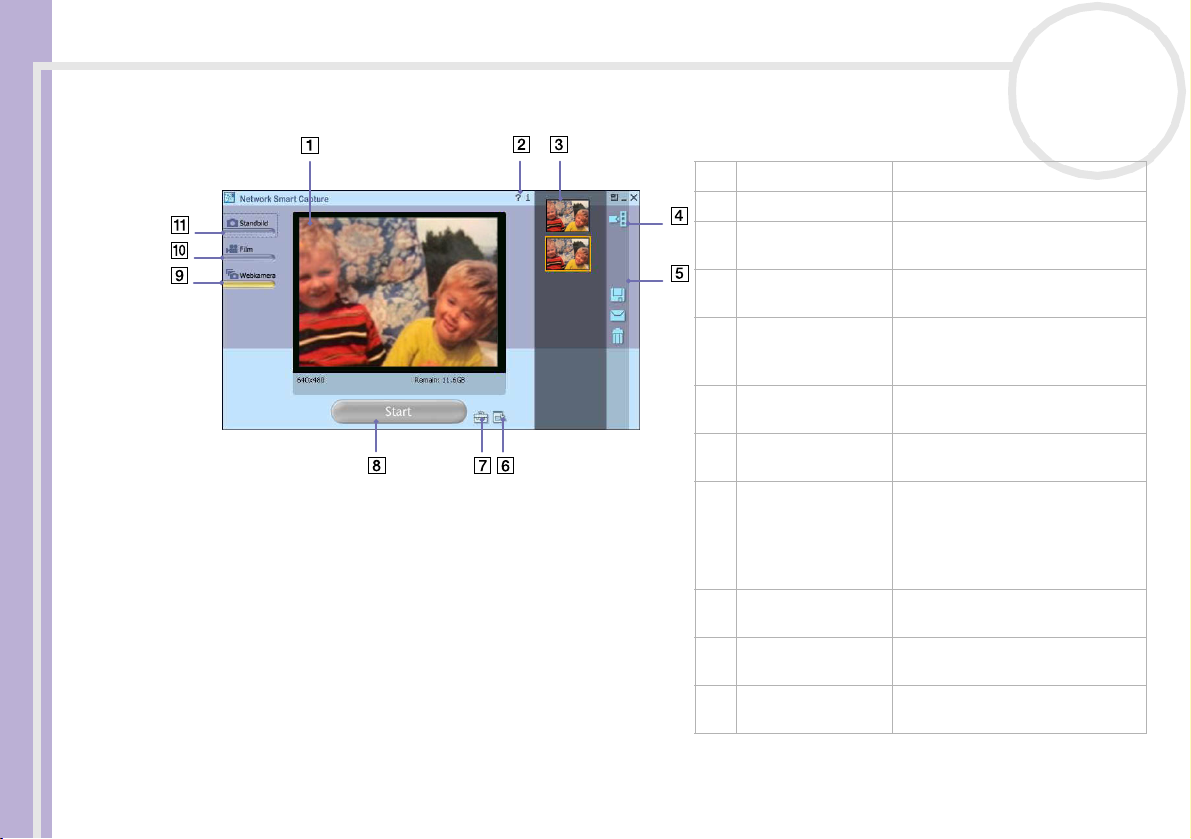
Symbol Beschreibung/Funktion
Finder-Fenster Zeigt Bilder in Echtzeit an.
1
Hilfe Zeigt die Online-Hilfe an.
2
Datenliste Zeigt Miniaturansichten
3
Bild anzeigen Öffnet aufgenommene Bilder im
4
Task-Schaltflächen Weitere Informationen finden
5
Aufnahmemenü
6
auswählen
Einstellungen
7
ändern
Schaltfläche
8
Aufnehmen/Start
Webkamera Nimmt Standbilder nach den
9
Filmmodus Dient zur Aufnahme bewegter
10
Standbildmodus Dient zur Aufnahme von
11
aufgenommener Bilder an.
Finder-Fenster.
Sie unter Verwalten Ihrer
Bilder und Filme (Seite 55).
Sie können Bilder anpassen und
Effekte hinzufügen.
Hier können Sie Ihre
Einstellungen vornehmen.
Nimmt das Bild im Finder-
Fenster auf. Diese Schaltfläche
wechselt zu Aufzeichnen im
Filmmodus und Start im
Webkameramodus.
festgelegten Einstellungen auf.
Bilder.
Standbildern.
nN
45
Page 47
Arbeiten mit Video-Software
Verwenden des Standbildmodus
So nehmen Sie Standbilder mit der Software Network Smart Capture auf:
1 Starten Sie das Programm Network Smart Capture.
2 Schließen Sie Ihre i.LINK™-kompatible Digitalkamera oder USB-Webkamera an den Computer an und
schalten Sie sie ein.
Hinweise zur Software
Im Finder-Fenster des Hauptfensters wird ein Bild angezeigt.
3 Klicken Sie auf Standbild in der linken oberen Ecke des Bildschirms.
Vornehmen von Einstellungen für den Standbildmodus
Vor der Aufnahme eines Standbildes können Sie Einstellungen vornehmen.
So nehmen Sie Einstellungen für den Standbildmodus vor:
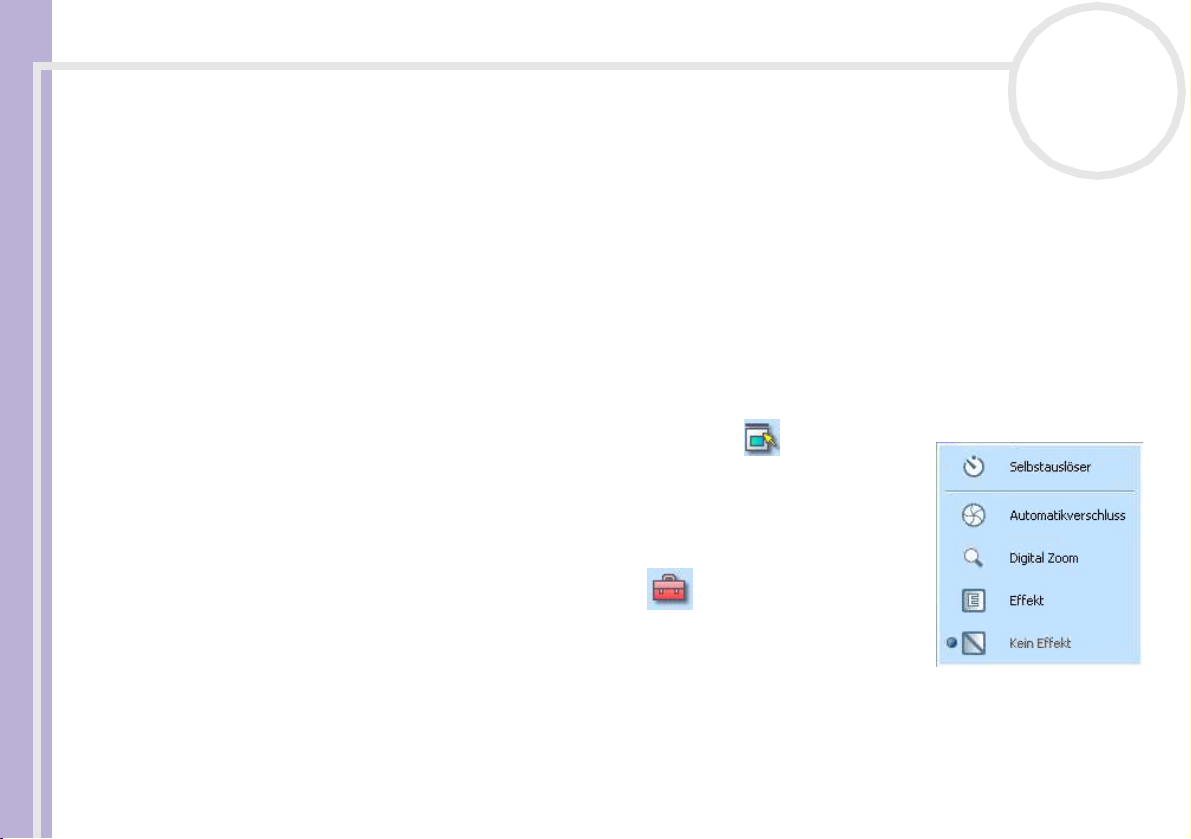
1 Klicken Sie auf das Symbol Aufnahmemenü auswählen unten im
Bildschirm, um die Einstellungsoptionen für die Standbildaufnahme
anzuzeigen.
Weitere Informationen über die Option Effekt finden Sie unter
Anwenden von Effekten auf Ihre Bilder und Filme (Seite 54).
2 Klicken Sie auf das Symbol Einstellung ändern unten im Bildschirm.
Das Fenster Standbildeinstellung wird eingeblendet, das drei
Registerkarten enthält:
nN
46
Page 48
Arbeiten mit Video-Software
Hinweise zur Software
nN
47
❑ Allgemein – Wählen Sie einen Zielordner für Ihr Bild aus.
❑ Aufnahmeformat – Wählen Sie die Bildgröße in Pixel und passen Sie die Bildqualität an.
❑ Typisch – Aktivieren oder deaktivieren Sie Auslösegeräusche und Klangeffekte.
3 Klicken Sie zum Anzeigen der Optionen und Festlegen der Einstellungen auf die einzelnen
Registerkarten.
4 Klicken Sie auf OK, wenn Sie fertig sind.
✍ Wenn Sie eine Webkamera verwenden, sehen Sie eine weitere Registerkarte zur Modifikation der Kamera.
Page 49
Arbeiten mit Video-Software
Aufnehmen von Bildern im Standbildmodus
So nehmen Sie Bilder im Standbildmodus auf:
1 Verwenden Sie Ihre Digitalkamera oder Ihren digitalen Camcorder zum Suchen des Bildes, das Sie
aufnehmen möchten.
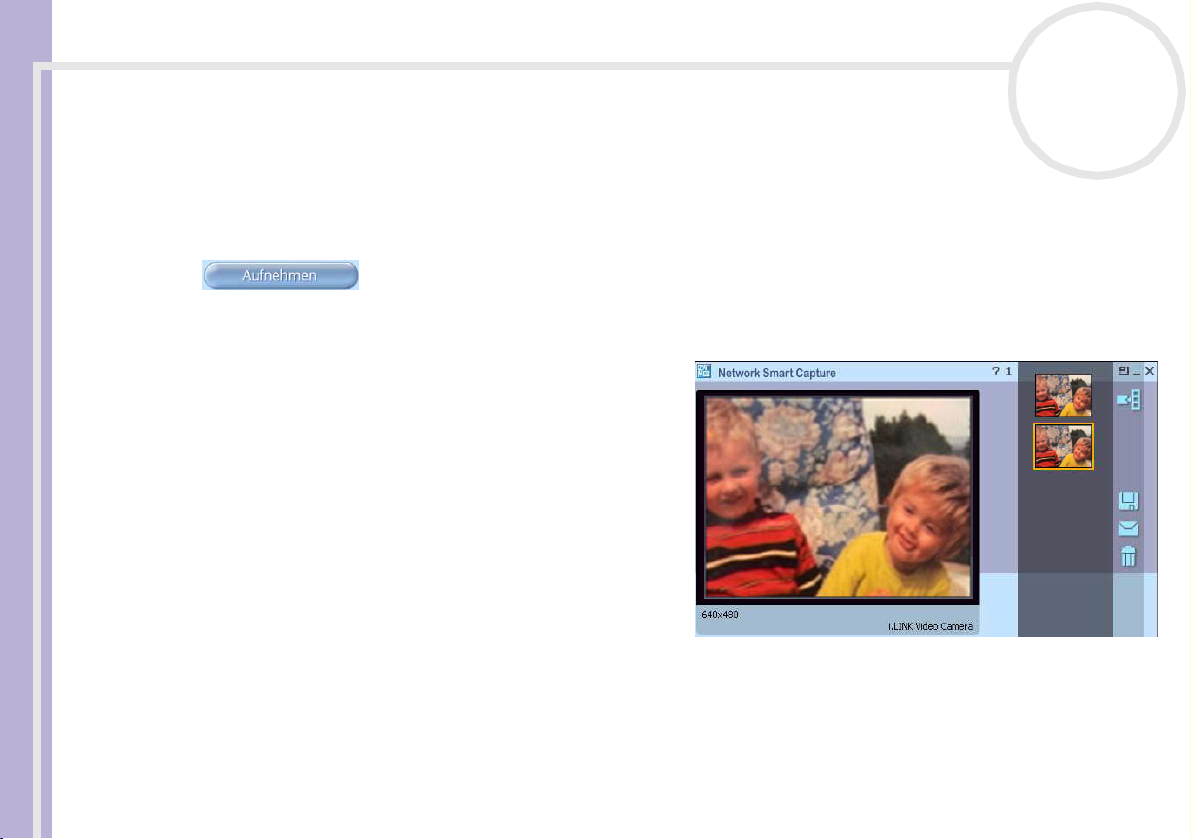
2 Wenn das gewünschte Bild im Finder-Fenster angezeigt wird, klicken Sie auf Aufnehmen
nN
48
Hinweise zur Software
. Sie können ein einzelnes Bild oder mehrere Bilder gleichzeitig aufnehmen.
3 Die aufgenommenen Bilder werden als Miniaturansichten in der Anzeigeliste rech ts im Finder-Fenster
angezeigt.
4 Klicken Sie auf die Miniaturansichten oder die
Pfeile rechts neben dem Finder-Fenster zum
Anzeigen von aufgenommenen Bildern.
Wenn ein Bild aufgenommen wird, wird es im
Finder-Fenster angezeigt.
Page 50
Arbeiten mit Video-Software
Verwenden des Filmmodus
So nehmen Sie ein Video auf:
1 Starten Sie das Programm Network Smart Capture.
2 Schließen Sie Ihre i.LINK™-kompatible Digitalkamera oder USB-Webkamera an den Computer an und
schalten Sie sie ein.
Hinweise zur Software
Im Finder-Fenster des Hauptfensters wird ein Bild angezeigt.
3 Klicken Sie auf Film, um den Film-Modus zu aktivieren.
Vornehmen von Einstellungen für den Filmmodus
Vor der Aufnahme eines bewegten Bildes können Sie Einstellungen vornehmen.
So nehmen Sie Einstellungen für den Filmmodus vor:
1 Klicken Sie auf das Symbol Aufnahmemenü auswählen unten im Bildschirm, um die
Einstellungsoptionen für die Standbildaufnahme anzuzeigen.
nN
49
Weitere Informationen über die Option Effekt finden Sie unter Anwenden von Effekten auf Ihre
Bilder und Filme (Seite 54).
Page 51
Arbeiten mit Video-Software
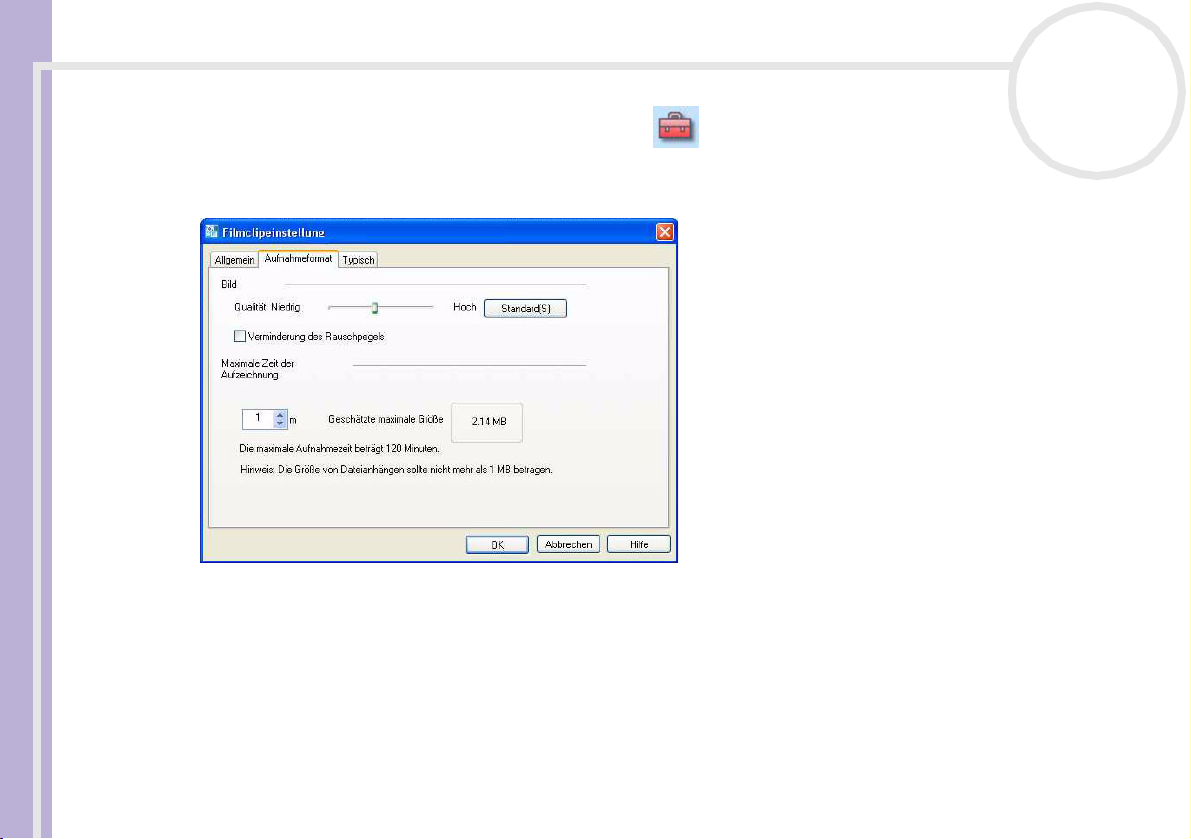
2 Klicken Sie auf das Symbol Einstellung ändern , um die verfügbaren Optionen für die
Filmaufnahme anzuzeigen.
Das Fenster Filmclipeinstellung wird eingeblendet, das drei Registerkarten enthält:
Hinweise zur Software
❑ Allgemein – Wählen Sie einen Ordner für Ihre Filme aus, wenn Sie Videoclips aufzeichnen.
❑ Aufnahmeformat – Passen Sie die Bildqualität an, vermindern Sie das Rauschen, und stellen Sie die
maximale Aufzeichnungszeit für die Filmaufnahme ein.
❑ Typisch – Aktivieren oder deaktivieren Sie Auslösegeräusche und Klangeffekte.
3 Klicken Sie zum Anzeigen der Optionen und Festlegen der Einstellungen auf die einzelnen
Registerkarten.
4 Klicken Sie auf OK, wenn Sie fertig sind.
✍ Wenn Sie eine Webkamera verwenden, sehen Sie eine weitere Registerkarte zur Modifikation der Kamera.
nN
50
Page 52
Arbeiten mit Video-Software
Aufnehmen von Bildern im Filmmodus
So nehmen Sie Bilder im Filmmodus auf:
1 Verwenden Sie Ihre Digitalkamera oder Ihren digitalen Camcorder zum Suchen des bewegten Bildes, das
Sie aufnehmen möchten.
2 Wenn das gewünschte Bild im Finder-Fenster oder im Sucher des Camcorders angezeigt wird, klicken Sie
nN
51
Hinweise zur Software
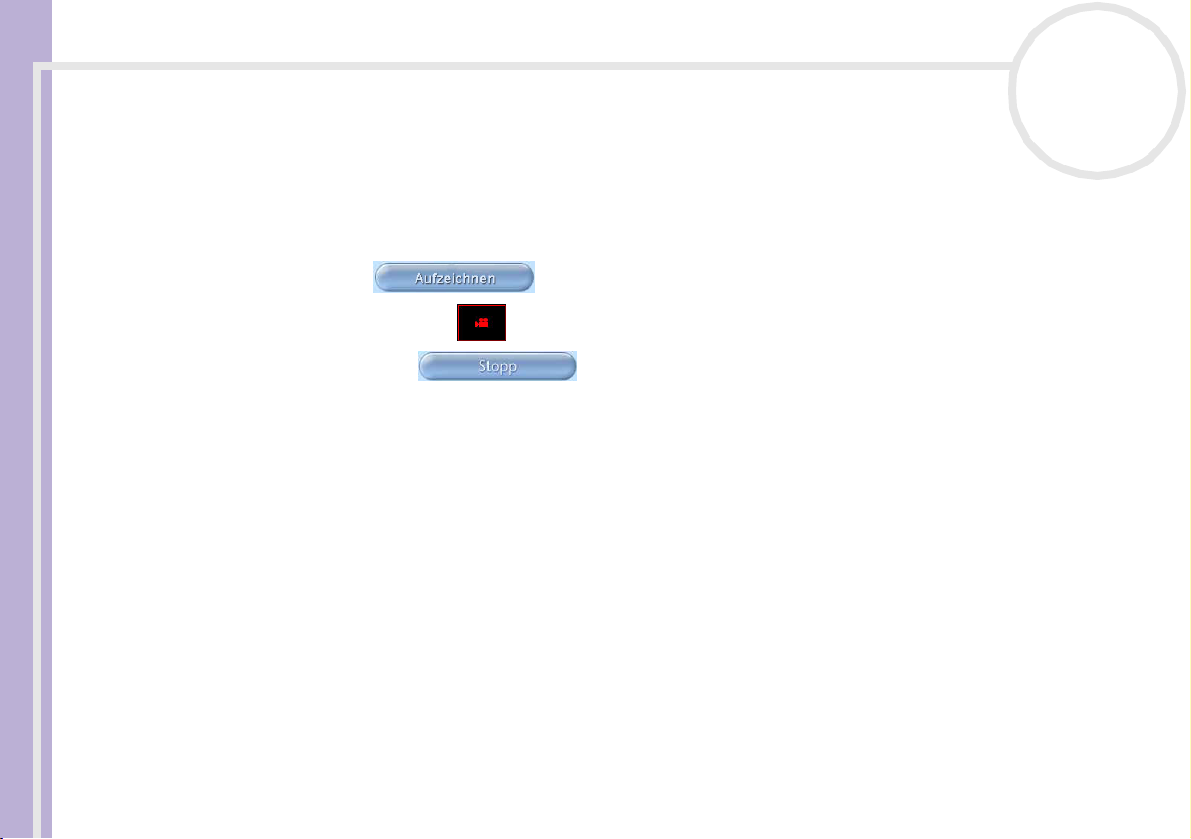
auf Aufzeichnen , um mit der Aufzeichnung des Filmes zu beginnen.
Das Symbol Movie Player wird angezeigt.
Klicken Sie auf Stopp, wenn die Aufzeichnung des Filmes abgeschlossen ist.
Das erste Bild Ihres Filmes wird in der Daten liste rechts neben dem Finder-Fenster angezeigt.
Network Smart Capture beendet die Aufzeichnung automatisch nach Ablauf der von Ihnen im Fenster
Filmclipeinstellung eingestellten Zeit.
3 Sie können Ihren Film im Finder-Fenster in der Vorschau anzeigen, indem Sie auf die Miniaturansicht in
der Datenliste doppelklicken.
Verwenden des Webkameramodus
Mit der Webkamerafunktion können Sie die Kamera und Software so einstellen, dass Standbilder
automatisch in Ihrer Abwesenheit nach den von Ihnen festgelegten Bedingungen aufgenommen werden.
Sie können ein Zeitintervall für die regelmäßige Aufnahme von Bildern einstellen und einen Zeitraum
festlegen, während dessen Bilder automatisch aufgenommen werden.
So richten Sie die Kamera als Webkamera ein:
1 Starten Sie das Programm Network Smart Capture.
Page 53
Arbeiten mit Video-Software
2 Schließen Sie Ihre i.LINK™-kompatible Digitalkamera oder USB-Webkamera an den Computer an und
schalten Sie sie ein.
Das Finder-Bild wird im Hauptfenster angezeigt.
3 Klicken Sie auf Webkamera zum Aktivieren des Webkamera-Modus.
Vornehmen von Einstellungen für den Webkameramodus
Hinweise zur Software
Vor der Aufnahme eines Bildes mit der Webkamera können Sie Ihre eigenen Einstellungen vornehmen.
So nehmen Sie Einstellungen für den Webkameramodus vor:
1 Klicken Sie auf das Symbol Aufnahmemenü auswählen unten im Bildschirm zum Anzeigen der
Einstellungsoptionen für Ihre Standbildaufnahme.
2 Weitere Informationen über die Option Effekt finden Sie unter Anwenden von Effekten auf Ihre
Bilder und Filme (Seite 54).
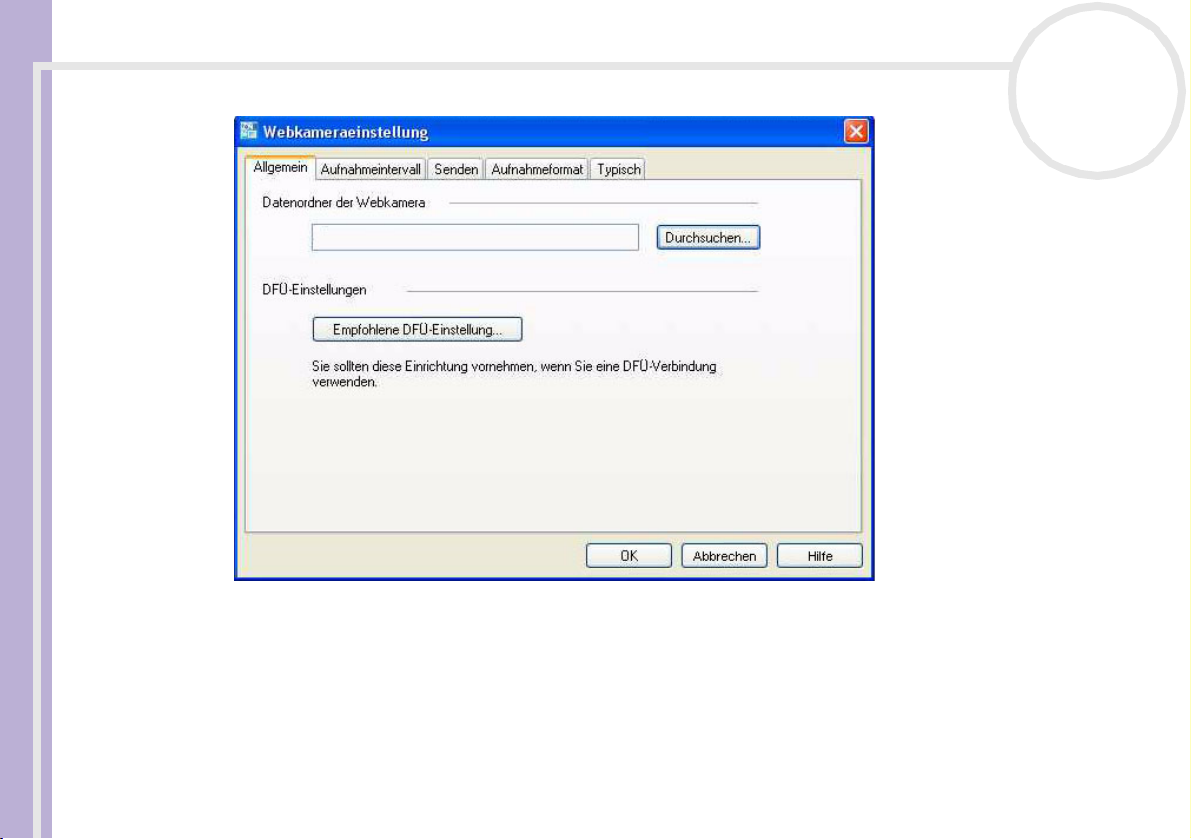
3 Klicken Sie auf das Symbol Einstellung ändern zum Anzeigen der verfügbaren Optionen für Ihre
Bildaufnahme.
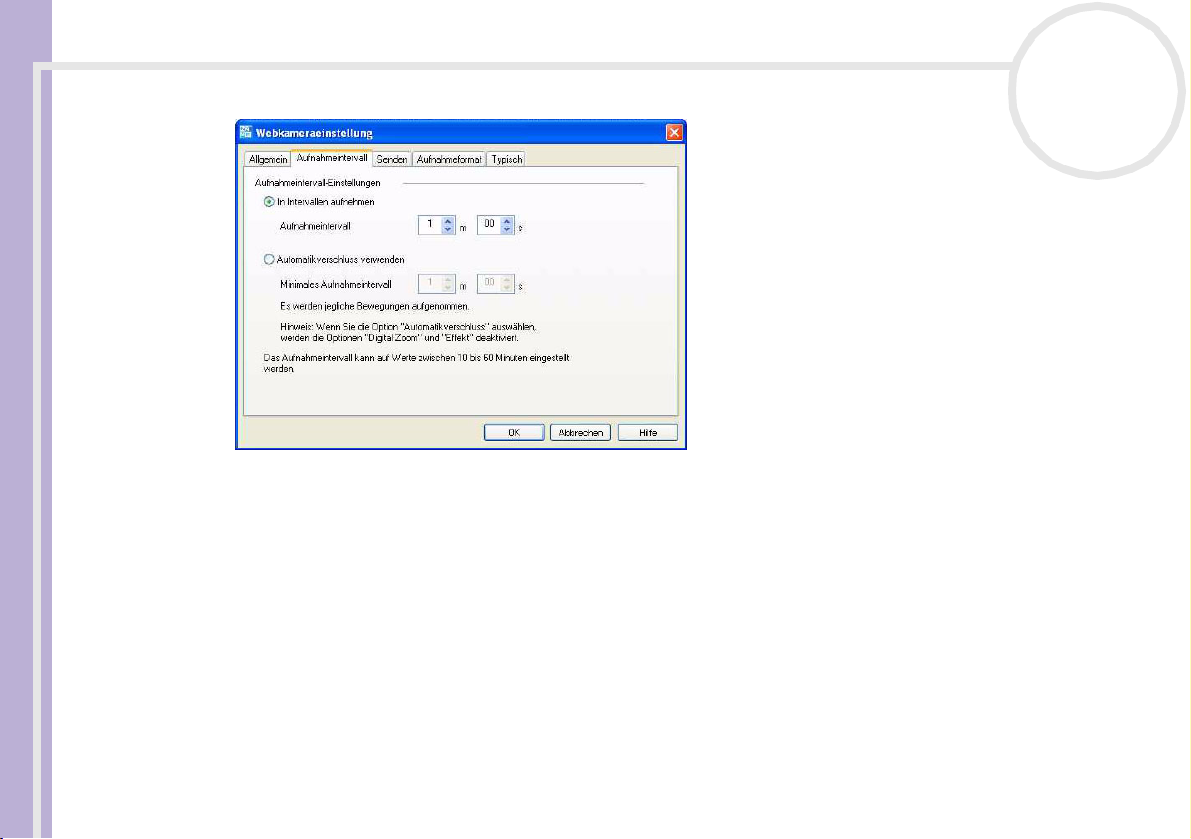
Das Fenster Webkameraeinstellung wird angezeigt, das fünf Registerkarten enthält:
nN
52
Page 54
Arbeiten mit Video-Software
Hinweise zur Software
❑ Allgemein – Wählen Sie einen Zielordner zum Speichern Ihrer Bilder aus, legen Sie die maximale
Aufzeichnungszeit fest und wählen Sie Ihre DFÜ-Einstellung.
❑ Aufnahmeintervall – Legen Sie fest, dass die Webkamera Bilder in Intervallen aufnimmt oder wenn
eine Bewegung erkannt wird.
❑ Senden – Legen Sie die Übertragungsoptionen fest. Sie können hier auch FTP- und
Webseiteneinstellungen vornehmen.
❑ Aufnahmeformat – Wählen Sie die Bildgröße in Pixel und passen Sie die Bildqualität an.
❑ Typisch – Aktivieren oder deaktivieren Sie Auslösegeräusche und Klangeffekte.
4 Klicken Sie zum Anzeigen der Optionen und Festlegen der Einstellungen auf die einzelnen
Registerkarten.
5 Klicken Sie auf OK, wenn Sie fertig sind.
✍ Wenn Sie eine Webkamera verwenden, sehen Sie eine weitere Registerkarte zur Modifikation der Kamera.
nN
53
Page 55
Arbeiten mit Video-Software
Aufnehmen von Bildern im Webkameramodus
So nehmen Sie Bilder im Webkameramodus auf:
1 Verwenden Sie Ihre Digitalkamera oder Ihren digitalen Camcorder zum Suchen des bewegten Bildes, das
Sie aufnehmen möchten.
2 Wenn das gewünschte Bild im Finder-Fenster oder im Sucher des Camcorders angezeigt wird, klicken Sie
nN
54
Hinweise zur Software
auf Start , um zu beginnen.
3 Der Webkamera-Programmierungsassistent wird angezeigt, der Sie durch die Anfangseinstellungen
leitet.
4 Klicken Sie im letzten Bildschirm auf Fertig stellen.
Die automatische Funktion ist eingerichtet und die Bilder werden gemäß Ihren Einstellungen
aufgenommen.
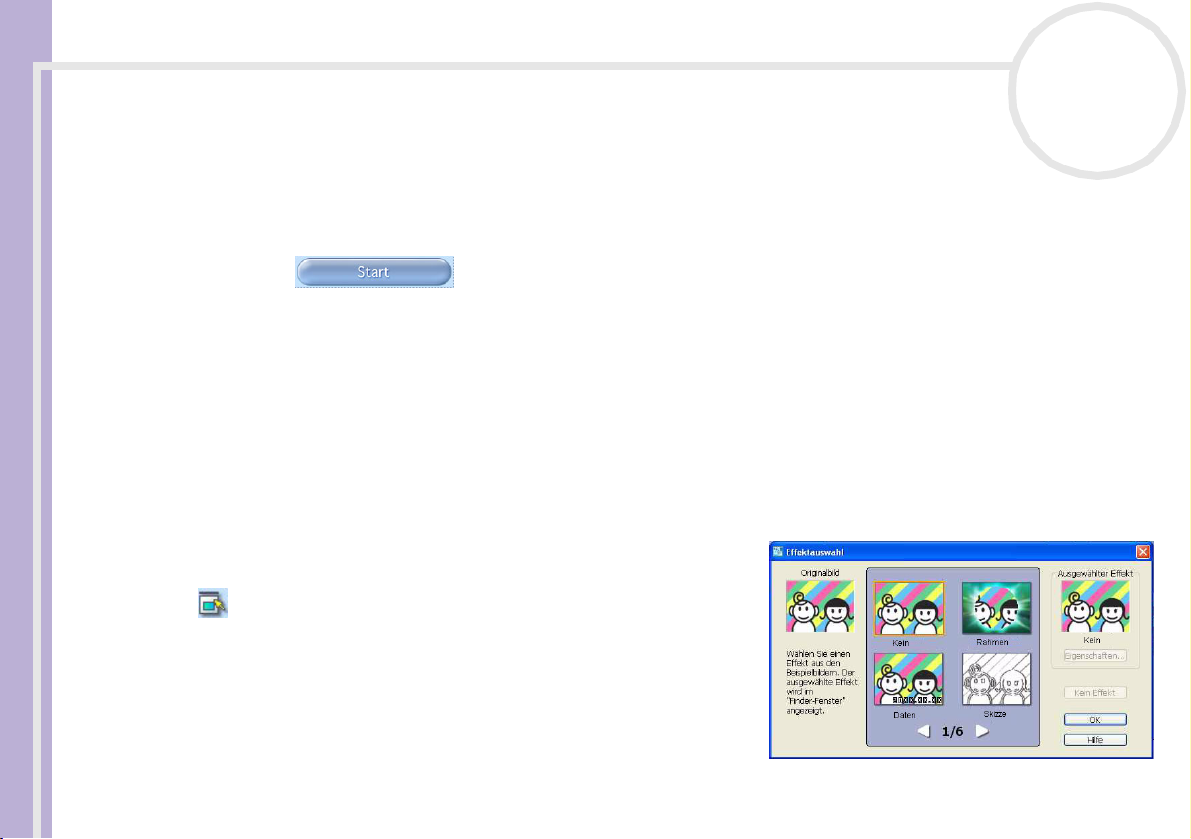
Anwenden von Effekten auf Ihre Bilder und Filme
Sie können Echtzeitbildern oder Filmen, die im Finder-Fenster angezeigt werden, Effekte hinzufügen. Sie
können bei jedem Bild verschiedene Effekte verwenden.
So fügen Sie Effekte hinzu:
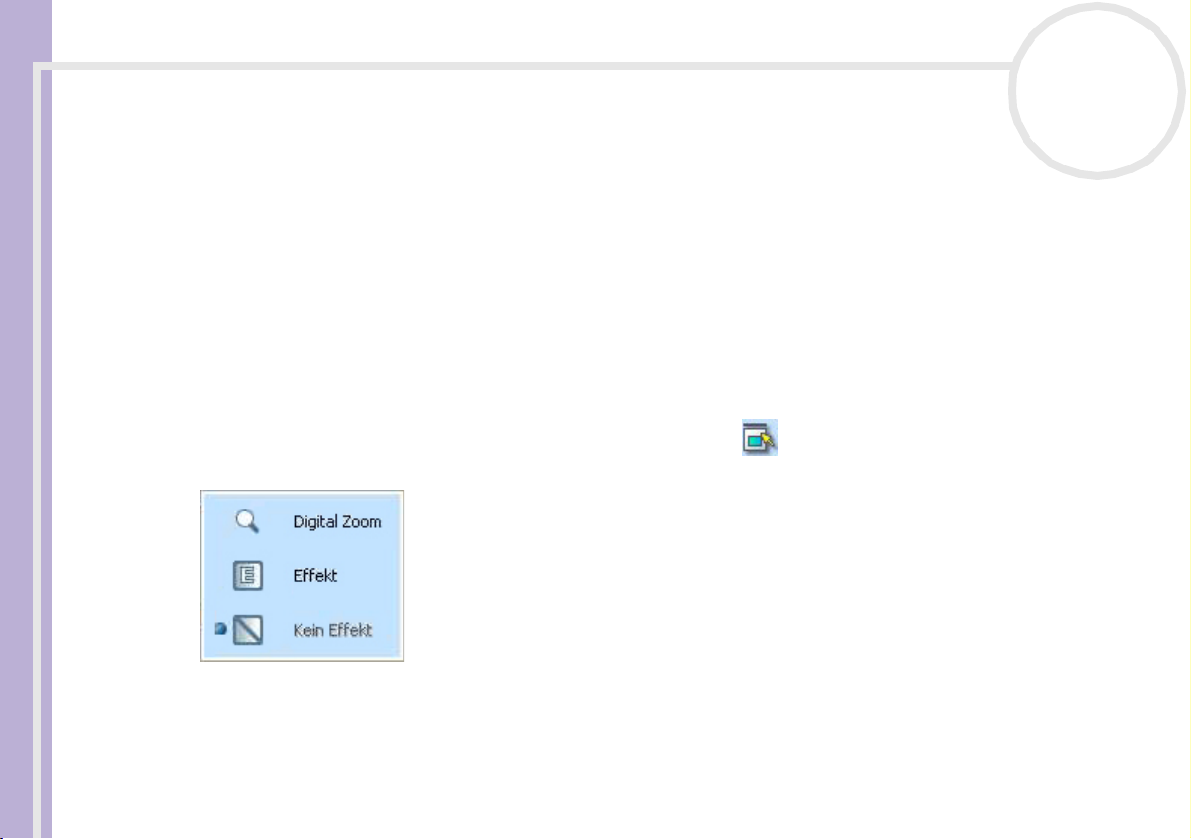
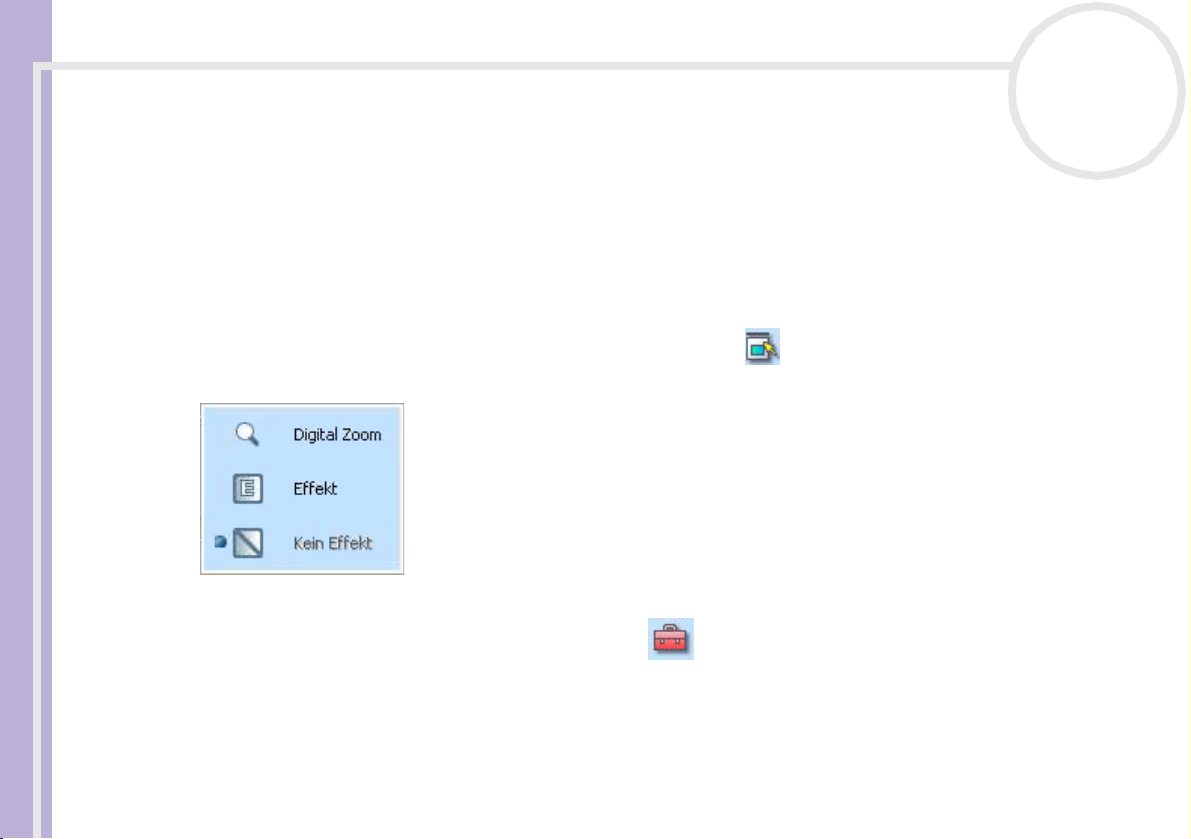
1 Klicken Sie auf das Symbol Aufnahmemenü auswählen
unten im Bildschirm.
2 Wählen Sie die Option Effekt aus der Liste aus.
Das Fenster Effektauswahl wird angezeigt.
3 Wählen Sie einen Effekt oder eine Animation aus.
4 Klicken Sie auf Eigenschaften zur Auswahl einer Stufe für
jeden Effekt.
Wählen Sie zum Entfernen eines Effekts Kein Effekt aus der
Liste Aufnahmemenü auswählen oder aus dem Bildschirm Effektauswahl.
Page 56
Arbeiten mit Video-Software
Verwalten Ihrer Bilder und Filme
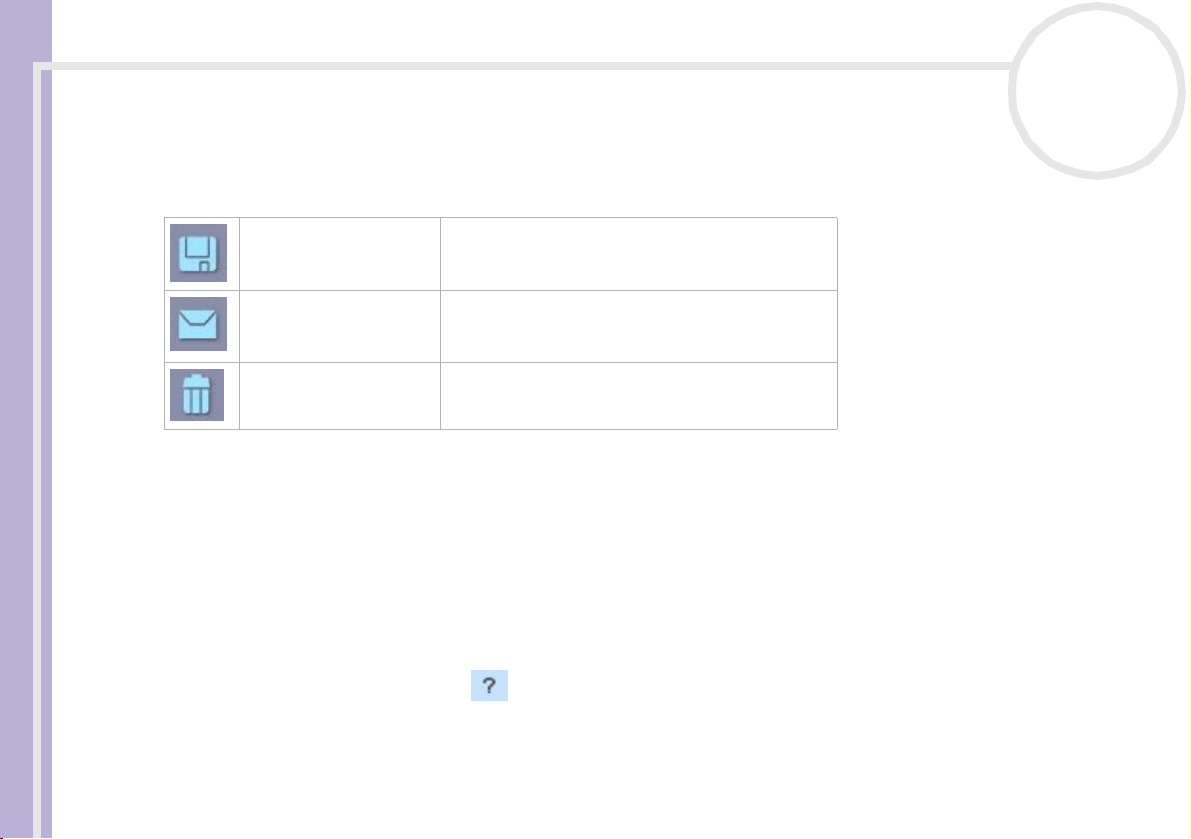
Mit den Task-Schaltflächen rechts im Fenster Network Smart Capture können Sie mit Bildern oder Filmen
verschiedene Funktionen ausführen.
Speichern unter Speichert Standbilder im JPEG-Format und
Hinweise zur Software
Bild per E-Mail-Anhang
versenden
Löschen Löscht eines oder alle Ihrer Standbilder.
✍ Ihr Computer muss an das Internet angeschlossen sein, damit Sie Standbilder oder Videos per E-Mail versenden können.
Anzeigen der Online-Hilfe
Weitere Informationen über Network Smart Capture finden Sie in der Online-Hilfe der Anwendung.
So zeigen Sie die Online-Hilfe an:
Wählen Sie im Start-Menü Alle Programme und Network Smart Capture, und klicken Sie im Untermenü
auf Hilfe.
Alternative:
Klicken Sie auf das Symbol Hilfe im Hauptfenster von Network Smart Capture.
nN
55
Filmbilder im MPEG-Format in Ihrem gewünschten
Verzeichnis.
Startet Ihr E-Mail-Programm m it einem neuen
Mitteilungsfenster, das das Standbild oder den Film
als Anhang enthält.
Page 57

Verwalten von Audiodateien mit SonicStage
Verwalten von Audiodateien mit SonicStage
Mit SonicStage können Sie Audio-CDs wiedergeben und aufzeichnen sowie digitale Audiodateien
importieren, wobei die Urheberrechtsinformationen der Inhalte erhalten bleiben. Beim Aufzeichnen einer
Audio-CD mit SonicStage auf die Festplatte Ihres Computers ist das Standard-Format ATRAC3. Andere
mögliche Formate sind: WAV, WMA, ATRAC3Plus. Die importierten Daten lassen sich auf Ihrem Computer
Hinweise zur Software
wiedergeben oder an externe Geräte/Medien übertragen. SonicStage wandelt Ihre vorhandenen
Audiodateien im MP3-, WMA- oder WAV-Format in das Standardformat ATRAC3 um.
So öffnen Sie SonicStage:
1 Klicken Sie auf die Schaltfläche Start in der Windows®-Taskleiste.
2 Zeigen Sie auf Alle Programme und auf SonicStage und klicken Sie dann auf SonicStage.
3 Daraufhin wird das Dialogfeld Setup bestätigen eingeblendet.
Durch Aktivieren des entsprechenden Kontrollkästchens können Sie SonicStage als Standardanwendung
für die Wiedergabe von Audio-CDs einstellen.
4 Klicken Sie auf Ja.
Der SonicStage-Wilkommensbildschirm erscheint, wenn Sie SonicStage zum ersten Mal öffnen.
5 Schließen Sie das Fenster.
Das SonicStage-Hau ptfenster ersche int.
nN
56
Page 58
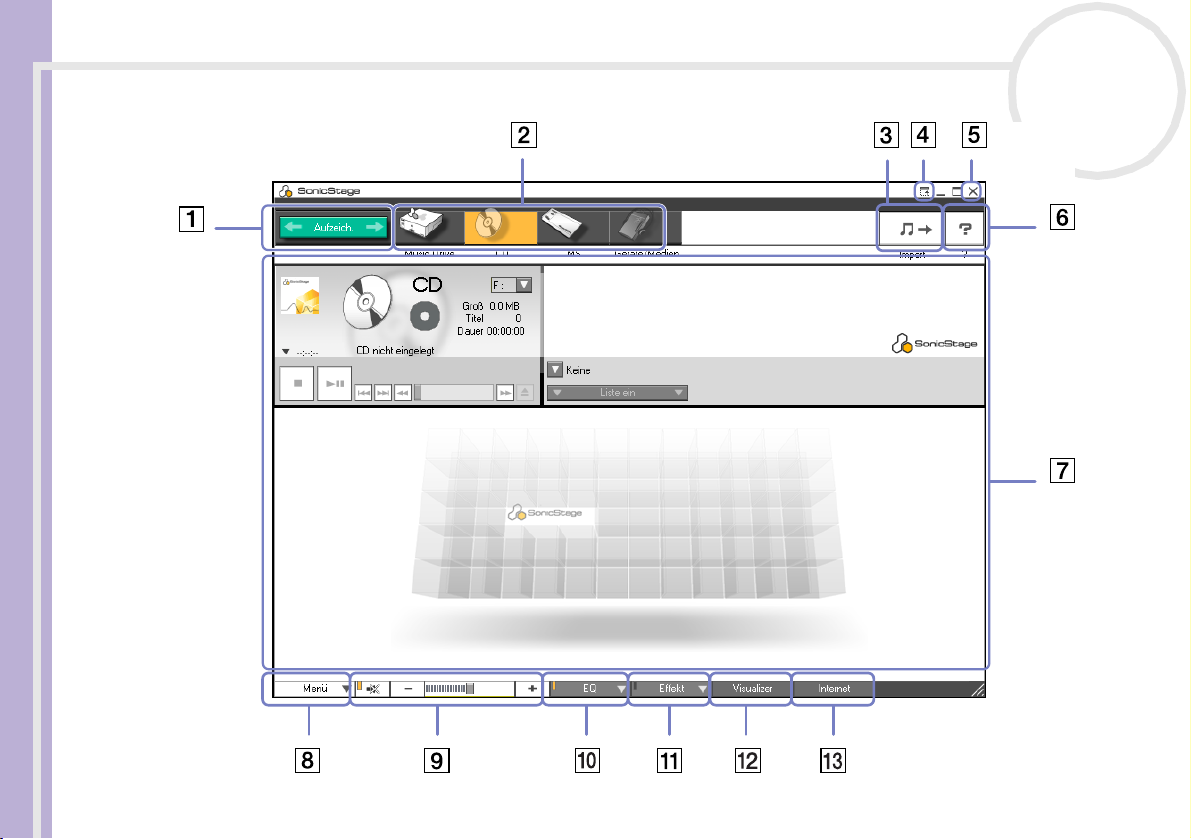
Verwalten von Audiodateien mit SonicStage
Hinweise zur Software
nN
57
Page 59
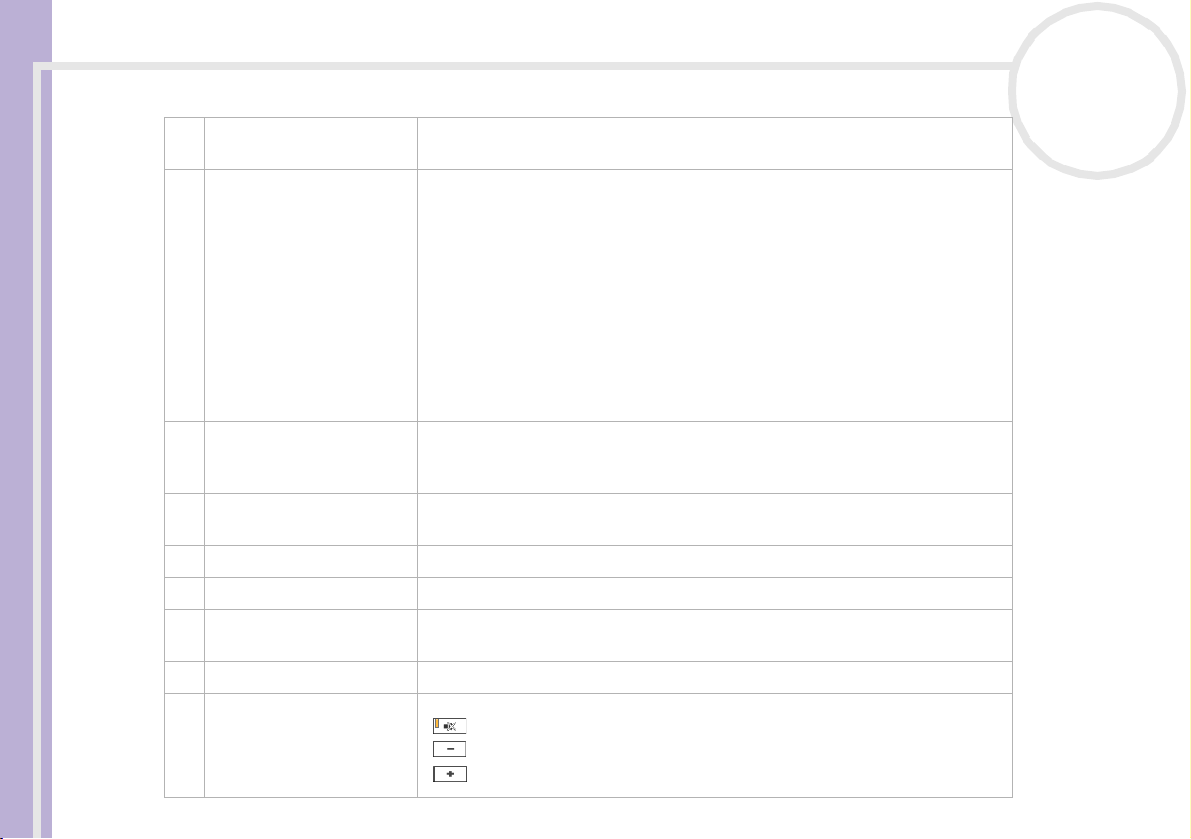
Verwalten von Audiodateien mit SonicStage
nN
58
Hinweise zur Software
1 Schaltfläche
Aufzeichnung
2 Quelle-Symbole Als Quelle können Sie Folgendes verwenden:
3 Schaltfläche Importieren Zeig t das Fenster Importieren an. In diesem Fenster können Sie Audiodateien,
4 Schaltfläche Einfacher
Modus
5 Schaltfläche Schließen Schließt SonicStage.
6 Schaltfläche Hilfe Zeigt die Hilfedatei an.
7 Funktionsbereich Der Wiedergabe-, Inhalts- oder Bearbeit ungsbereich werden hier
8 Schaltfläche Menü Zeigt das Hauptfenster von SonicStage an.
9 Schaltflächen für die
Lautstärkeregelung
Zeigt das Fenster für den Aufzeichnungsassistenten an. Wählen Sie ein
Quelle- und ein Ziel-Symbol.
- Music Drive: Dateien aus der Musikdatenbank Music Drive, die von
SonicStage verwaltet werden, oder Audiodateien, die in einer Wiedergabeliste
von Music Drive registriert sind
- eine CD: Dateien von einer Audio-CD-ROM, -CD-R oder CD-RW.
- eine MD: Dateien von einer MiniDisc, die in ein Net MD*-Laufwerk eingelegt
ist
- ein MS: Dateien von einem MagicGate Memory Stick™, der in ein Memory
Stick™*-Fach eingesteckt ist
- Gerät/Medium Dateien von einem Network Walkman oder einem externen
NetMD-Gerät
die auf Ihrem Computer gespeichert sind, in Music Drive importieren und in
einer Wiedergabeliste registrieren.
Wechselt vom Hauptfenster in den einfachen Modus. Sie können auch in
den einfachen Modus wechseln, indem Sie die Funktionstaste <F11> drücken.
angezeigt.
Hier können Sie:
- den Ton ein- und ausschalten,
- die Lautstärke verringern,
- die Lautstärke erhöhen.
Page 60

Verwalten von Audiodateien mit SonicStage
10 Schaltfläche Equalizer Im Equalizer-Menü können Sie:
11 Schaltfläche Klangeffekt Sie können zwischen den folgenden Einstellungen auswählen:
Hinweise zur Software
12 chaltfläche Visualizer Das Fenster Visualizer zeigt verschiedene visuelle Effekte an, wenn eine
13 Schaltfläche Internet Öffnet oder schließt das Fenster Internet. Damit können Sie über EMD-Dienste
✍ Mit dem Reg istrierungsassistenten für den Diens t CDDB2
Zum Registrieren und Nutzen dieses Dienstes benötigen Sie einen Internetzugang auf Ihrem Computer. Für nähere Informationen über die CDDB2Registrierung klicken Sie auf die Schaltfläche Hilfe.
* Nur möglich, wenn Ihr Computer über ein solches Laufwerk verfügt.
- eine voreingestellte Equalizer-Einstellung wählen: Neutral, Rock, Pop, Jazz
oder Klassik,
- den Equalizer ausschalten,
- die Einstellungen des Equalizers ändern.
- Gesangsausfilterung: Die Gesangsausfilterung kann nicht bei Songs auf
einer MiniDisc verwendet werden.
- Klangeffekte aus
Audiodatei abgespielt wird.
Audiodateien herunterladen oder streamen.
®
(Compact Disc Database) Music Recognition Service können Sie sich bei CDDB registrieren.
nN
59
Page 61
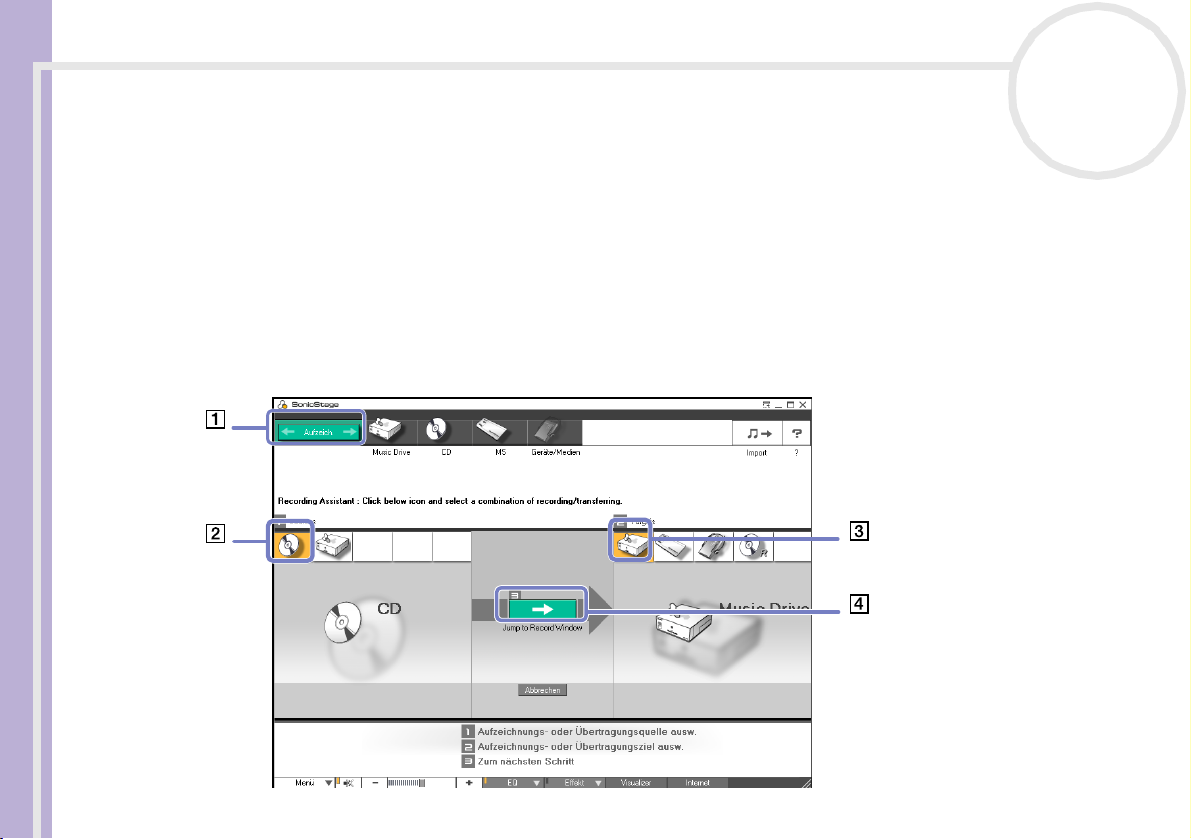
Verwalten von Audiodateien mit SonicStage
Aufzeichnen einer CD
Sie können z.B. Songs von Audio-CDs aufzeichnen und in Wiedergabelisten von SonicStage importieren.
So zeichnen Sie eine CD auf:
1 Legen Sie eine Audio-CD in das optische Laufwerk Ihres Systems ein.
2 Klicken Sie auf die Schaltfläche Aufzeichnen (1).
Hinweise zur Software
3 Klicken Sie auf das Symbol CD für Ihre Ausgangsdatei (2).
4 Klicken Sie auf das Symbol Music Drive für Ihre Zieldatei (3).
5 Klicken Sie auf die Schaltfläche Zur Aufzeichnung (4).
Das Fenster Aufzeichnen wird angezeigt.
nN
60
Page 62
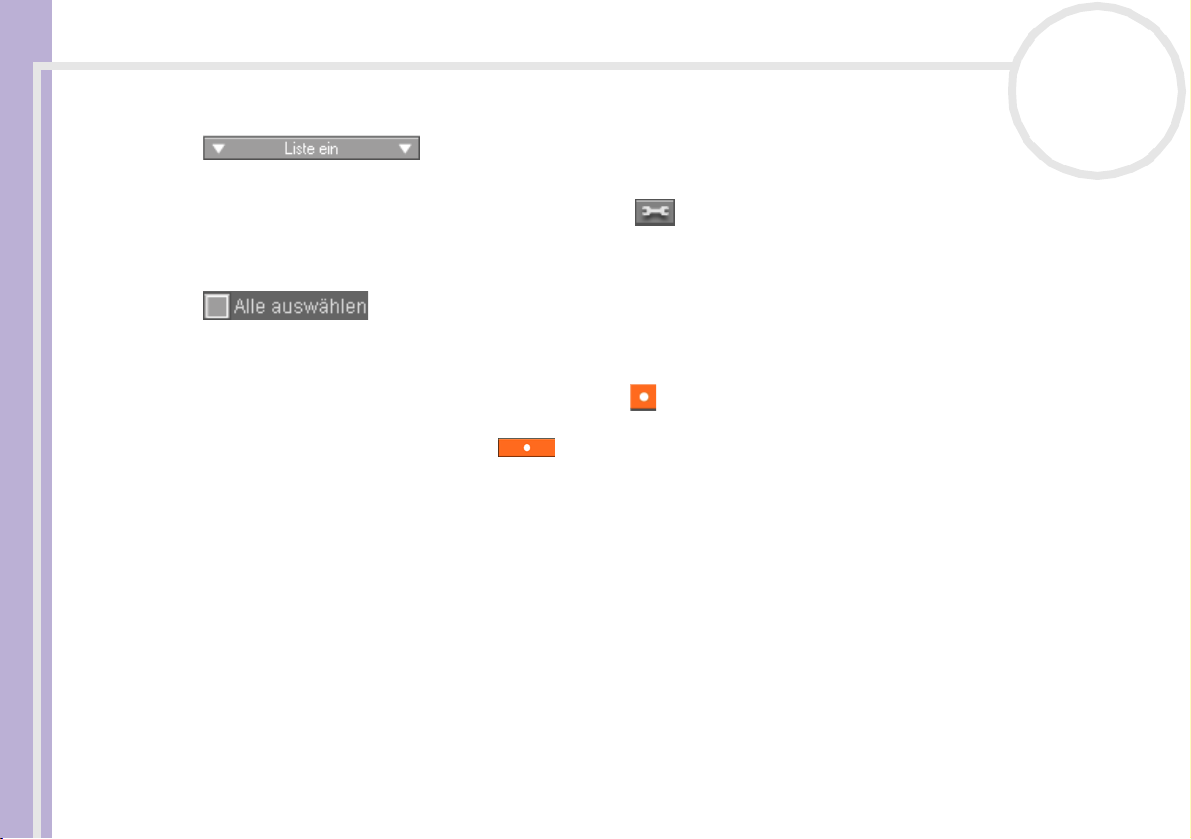
Verwalten von Audiodateien mit SonicStage
6 Wenn Sie nur wenige Songs aufzeichnen möchten, klicken Sie auf die Schaltfläche Liste ein
7 Wählen Sie ggf. das Format und die Bitrate für das Aufzeichnen aus, indem Sie auf die Schaltfläche zum
Ändern des CD-Aufzeichnungsformats klicken .
8 Durch Deaktivieren der Kontrollkästchen für die Titel, die Sie nicht aufzeichnen möchten, können Sie
Hinweise zur Software
spezielle Titel für Ihre CD auswählen. Durch Deaktivieren des Kontrollkästchens Alle auswählen
können Sie die Markierung für alle ausgewählten Titel aufheben und dann die
aufzuzeichnenden Titel auswählen.
Sie können für jeden Song den Albumtitel, den Interpreten und den Musikstil festlegen.
9 Klicken Sie auf die Aufzeichnungsschaltfläche , um mit dem Aufzeichnen zu beginnen.
Wenn Sie alle Songs der Audio-CD auf der Wiedergabeliste aufzeichnen möchten, klicken Sie auf die
Schaltfläche Alle aufzeichnen .
10 Nach Abschluss der Aufzeichnung erscheint die neue Wiedergabeliste in der Dateistrukturansicht im
rechten Fensterbereich.
nN
61
. Die Liste der Titel auf Ihrer Audio-CD wird angezeigt.
Page 63
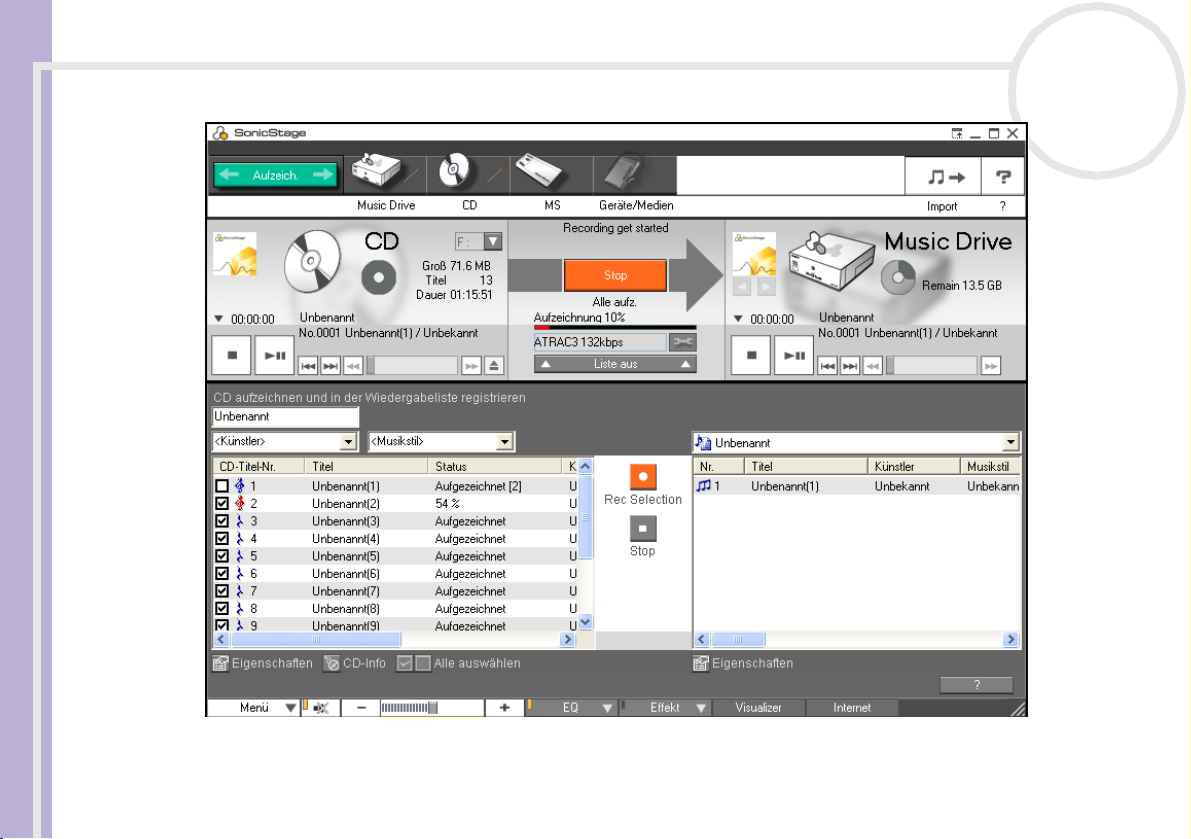
Verwalten von Audiodateien mit SonicStage
Hinweise zur Software
nN
62
✍ Beim erstmaligen Aufzeichnen einer Audio-CD auf Ihrem optischen Laufwerk wird das Dialogfeld CD-Laufwerk optimieren eingeblendet.
Klicken Sie zum Prüfen des optischen Laufwerks auf Start. Nach Abschluss der Überprüfung wird die Aufzeichnung gestartet.
Durch Klicken auf die Schaltfläche CD-Info können Sie sich den Namen der CD und der jeweiligen Songs anzeigen lassen.
Page 64
Verwalten von Audiodateien mit SonicStage
Übertragen von Songs (Einchecken/Auschecken)
Sie können Songs zwischen den verschiedenen Wiedergabelisten in der SonicStage-Software und externen
Geräten oder Medien (z.B. Memory Stick™-Walkman, Network Walkman, CD-RW) übertragen. Nähere
Informationen zur Verwendung externer Geräte oder Medien entnehmen Sie bitte der
Begleitdokumentation zum jeweiligen Produkt.
nN
63
Hinweise zur Software
Auschecken von Songs
Auschecken ist das Übertragen von Audiodateien von einem Computer auf ein externes Gerät (z.B. einen
tragbaren Player).
So checken Sie Songs aus:
1 Schließen Sie das externe Gerät an Ihren Computer an, oder legen Sie das Medium (z.B. einen MagicGate
Memory Stick™) ein.
Ihr Computer erkennt automatisch das angeschlossene externe Gerät oder Medium, und das Fenster
Einchecken/Auschecken erscheint.
2 Klicken Sie auf die Schaltfläche Liste ein, um zu sehen, welche Songs sich in Music Drive befinden.
3 In der Strukturansicht auf der linken Seite wählen Sie die Wiedergabeliste, die den/die Song(s) zum
Auschecken enthält.
4 In der Listenansicht auf der linken Seite wählen Sie den Titel, den Sie auschecken möchten. Um
mehrere Songs gleichzeitig auszuchecken, halten Sie die Taste <Strg> gedrückt, und wählen Sie die
gewünschten Songs aus.
5 Wenn notwendig, wählen Sie den Übertragungsmodus zum Auschecken aus.
6 Klicken Sie auf die Schaltfläche Auschecken , oder ziehen Sie den Song an die entsprechende
Position in der Songliste des externen Geräts oder Mediums.
Dann wird das Auschecken gestartet.
✍ SonicStage lässt sich nicht mit dem blauen Memory Stick™ verwenden.
Zum Abbrechen des Auscheckens klicken Sie auf Stop, oder klicken Sie im Dialogfeld, das während des Auscheckens eingeblendet wird, auf
Abbrechen.
Page 65
Verwalten von Audiodateien mit SonicStage
Einchecken von Songs
Nach dem Auschecken können Sie die Audiodateien wieder auf das Festplattenlaufwerk übertragen. Dieser
Vorgang wird als Einchecken bezeichnet.
Beim Einchecken können Songs nur auf das Festplattenlaufwerk desselben Computers übertragen werden,
von dem sie ausgecheckt wurden.
Hinweise zur Software
So checken Sie Songs ein:
1 Schließen Sie das externe Gerät an Ihren Computer an, oder legen Sie den MagicGate Memory Stick™
ein.
Ihr Computer erkennt automatisch das angeschlossene externe Gerät oder Medium, und das Fenster
Einchecken/Auschecken erscheint.
2 Klicken Sie auf die Schaltfläche Liste ein, um zu sehen, welche Songs sich auf dem Memory Stick™
befinden.
3 Wählen Sie rechts den Titel, den Sie einchecken möchten, aus. Um mehrere Titel gleichzeitig
einzuchecken, drücken Sie die <Strg>-Taste, und wählen Sie die Songs aus.
4 Wählen Sie ggf. den Übertragungsmodus zum Auschecken aus.
5 Klicken Sie auf die Schaltfläche Einchecken .
Dann wird das Einchecken gestartet.
✍ Zum Abbrechen des Auscheckens klicken Sie auf Stop, oder klicken Sie im Dialogfeld, das während des Eincheckens eingeblendet wird, auf
Abbrechen.
nN
64
Page 66

Verwalten von Audiodateien mit SonicStage
Zusätzliche Funktionen
❑ SonicStage-Sicherungsprogramm – Hiermit können Sie alle Musik-, Grafik- und Informationsdaten
sichern und wiederherstellen, die von SonicStage verwaltet werden. Zur Verwendung des SonicStage-
Sicherungsprogramms müssen Sie über einen Internetanschluss verfügen.
❑ Importieren von Audiodateien in verschiedenen Formaten – Sie können Audiodateien in
Hinweise zur Software
verschiedenen Formaten, z.B. MP3, WAV- und WMT-Dateien, importieren. Sie können auch
Audiodateien importieren, die dem WMT-Standard (Windows® Media™ Technologies) von Microsoft®
entsprechen. Diese Dateien sind anhand der Dateierweiterung ASF oder WMA zu erkennen. Verwalten
Sie Ihre Audiodateien mithilfe der Wiedergabelistenfunktion von SonicStage.
❑ Verwalten importierter Songs in Wiedergabelisten – Wenn Sie importierte Songs mit der
Wiedergabelistenfunktion von SonicStage registrieren, stehen Ihnen zusätzliche Funktionen zur
Verfügung. Sie können Musik verwalten, indem Sie eine eigene Songliste nach Musikstil oder Künstler
erstellen, diese mit der Wiedergabelistenfunktion anzeigen und für die Songs mithilfe der
Wiedergabelistenordner die gewünschte Reihenfolge festlegen. Bearbeiten Sie Musik, indem Sie
mehrere Songs mithilfe der Funktion Kombinieren zu einem Song zusammenfassen oder einen Song
mithilfe der Funktion Trennen in zwei Songs unterteilen.
❑ Einfacher Modus – Das Hauptfenster von SonicStage im einfachen Modus ist eine kleinere,
kompaktere Version der Ansicht Vollmodus. Dieser Modus eignet sich zum Anhören von Songs mit
SonicStage bei gleichzeitiger Verwendung einer anderen Software oder wenn Ihnen der Vollmodus
als störend erscheint. Die Standardansicht des Hauptfensters von SonicStage im einfachen Modus lässt
sich durch Auswahl eines neuen Designs für die Benutzeroberfläche anpassen. Im einfachen Modus
können Sie nur Wiedergabevorgänge durchführen.
nN
65
Page 67
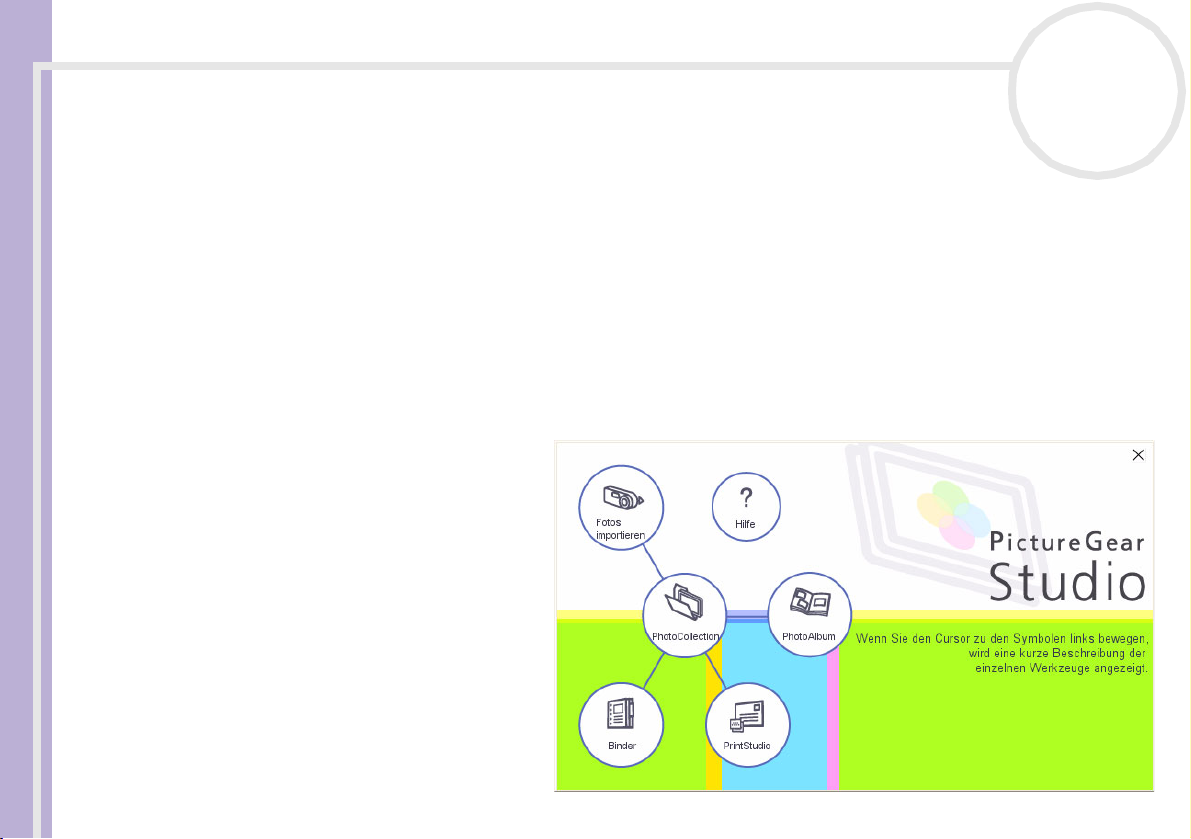
Verwenden von PictureGear Studio
Verwenden von PictureGear Studio
Mit der Software PictureGear Studio können Sie Ihre digitalen Bilder kreativ verwalten. Mit den
benutzerfreundlichen Funktionen können Sie Bilder schnell von Ihrer Digitalkamera oder einem digitalen
Camcorder laden, qualitativ hochwertige Fotos drucken, benutzerdefinierte Etiketten erstellen und
persönliche Fotoalben oder Binder anfertigen, die Sie gemeinsam mit Ihrer Familie und Ihren Freunden
Hinweise zur Software
nutzen können.
✍ Verwenden Sie die Funktion Exportieren, um ein Objekt, das Sie mit PictureGear Studio erstellt haben, über das Internet oder einen anderen
Computer freizugeben. Weitere Informationen finden Sie unter: Verwenden der Exportfunktion (Seite 77).
Starten von PictureGear Studio
So starten Sie PictureGear Studio:
1 Stellen Sie sicher, dass Sie, falls
erforderlich, die Software von der
Anwendungs-CD-ROM installiert
haben (siehe gedrucktes
Anwendungs-CD Handbuch).
2 Wählen Sie im Start-Menü Alle
Programme, PictureGear Studio
und dann PictureGear Studio.
Dann wird das Hauptfenster
PictureGear Studio
eingeblendet.
3 Bewegen Sie den Mauszeiger über
jedes Merkmal; rechts neben dem
Merkmal wird dann eine
Beschreibung angezeigt.
nN
66
Page 68

Verwenden von PictureGear Studio
Verwenden der Importfunktion
Mit der Importfunktion können Sie Bilder einer USB-Digitalkamera, eines digitalen Camcorders oder eines
TWAIN-kompatiblen Scanners an Ihren Computer importieren. Wenn Sie die Bilder importiert haben,
können Sie Ihre Lieblingsbilder auswählen und in dem gewünschten Ordner zur späteren Verwendung
speichern.
Hinweise zur Software
✍ Schließen Sie Ihre Digitalkamera oder Ihren digitalen Camcorder an Ihren Computer an oder setzen Sie den Memory Stick™ in den Steckplatz, b evor
Sie Bilder importieren.
Wenn Sie Ihre Digitalkamera oder Ihren digitalen Camcorder zum ersten Mal anschließen oder einen Memory Stick™ einsetzen, erkennt Windows
XP das Gerät oder den Datenträger. In diesem Fall wird ein Identifizierungsfenster angezeigt, in dem Sie ein Gerät auswählen müssen.
Verwenden der Importfunktion bei USB-Geräten
So verwenden Sie die Importfunktion mit einem USB-Gerät:
1 Schließen Sie Ihre Digitalkamera oder Ihren digitalen Camcorder an Ihren Computer an oder setzen Sie
den Memory Stick™ ein.
2 Klicken Sie im Hauptfenster von PictureGear Studio auf Fotos importieren.
Das Fenster PhotoCollection - Importieren wird angezeigt.
3 Klicken Sie auf Fotos importieren.
Ihr angeschlossenes Gerät wird in dem Fenster Gerät auswählen angezeigt.
4 Klicken Sie auf Liste, um alle auf dem Gerät oder Datenträger befindlichen Bilder anzuzeigen.
5 Nehmen Sie Ihre Einstellungen vor und klicken Sie auf Ausgewählte Fotos importieren.
Der Bildschirm Ordner angeben wird angezeigt.
6 Wählen Sie eine Ordneroption aus.
7 Wenn Sie in einen neuen Ordner importieren, geben Sie den Ordnernamen ein.
8 Klicken Sie auf Importieren starten.
Das Fenster Anpassen wird angezeigt.
nN
67
®
Page 69

Verwenden von PictureGear Studio
9 Durch Klicken können Sie Änderungen an den Bildern vornehmen.
Das Fenster Anpassen zeigt rechts eine vergrößerte Version des Bildes und links eine Miniaturansicht an.
❑ Klicken Sie auf Speichern, um die einzelnen Bilder in einem neuen Ordner zu speichern.
❑ Klicken Sie auf Löschen, um die Bilder aus der Fotosammlung zu löschen.
❑ Klicken Sie auf Drehen, um die Position des Bildes zu ändern.
Hinweise zur Software
❑ Klicken Sie auf Zuschneiden, um das Bild zuzuschneiden oder einen bestimmten Bereich
aufzunehmen.
10 Klicken Sie auf Importieren beenden, um die importierten Bilder in einer Fotosammlung zu speichern
(siehe Verwenden der PhotoCollection-Funktion (Seite 70)).
Verwenden der Importfunktion bei TWAIN-Geräten
So verwenden Sie die Importfunktion mit einem TWAIN-kompatiblen Gerät (z.B. einem Scanner):
1 Stellen Sie sicher, dass die Software zur Fotoaufnahme, die mit dem Gerät geliefert wurde, auf Ihrem
Computer installiert ist, und schließen Sie Ihr TWAIN-Gerät (z.B. Scanner) an den Computer an.
2 Klicken Sie im Hauptfenster von PictureGear Studio auf Fotos importieren.
Das Fenster PhotoCollection - Importieren wird angezeigt, und das angeschlossene Gerät wird im
Fenster Auswählen angezeigt.
3 Klicken Sie auf das Kamera-Symbol, und wählen Sie eine Ordneroption aus.
4 Wenn Sie in einen neuen Ordner importieren, geben Sie den Ordnernamen ein.
5 Klicken Sie auf Importieren starten.
Die Software zur Fotoaufnahme, die mit dem Gerät geliefert wurde, wird automatisch gestartet.
6 Verwenden Sie die Software zur Fotoaufnahme zum Importieren der Fotos.
Wenn der Import abgeschlossen ist, wird das Fenster Anpassen eingeblendet; rechts wird eine
vergrößerte Version des Bildes und links eine Miniaturansicht angezeigt.
❑ Klicken Sie auf Speichern, um die einzelnen Bilder in einem neuen Ordner zu speichern.
nN
68
Page 70

Verwenden von PictureGear Studio
❑ Klicken Sie auf Löschen, um die Bilder aus der Fotosammlung zu löschen.
❑ Klicken Sie auf Drehen, um die Position des Bildes zu ändern.
❑ Klicken Sie auf Zuschneiden, um das Bild zuzuschneiden oder einen bestimmten Bereich
aufzunehmen.
7 Klicken Sie auf Importieren beenden, um die importierten Bilder in einer Fotosammlung zu speichern
(siehe Verwenden der PhotoCollection-Funktion (Seite 70)).
Hinweise zur Software
nN
69
Page 71
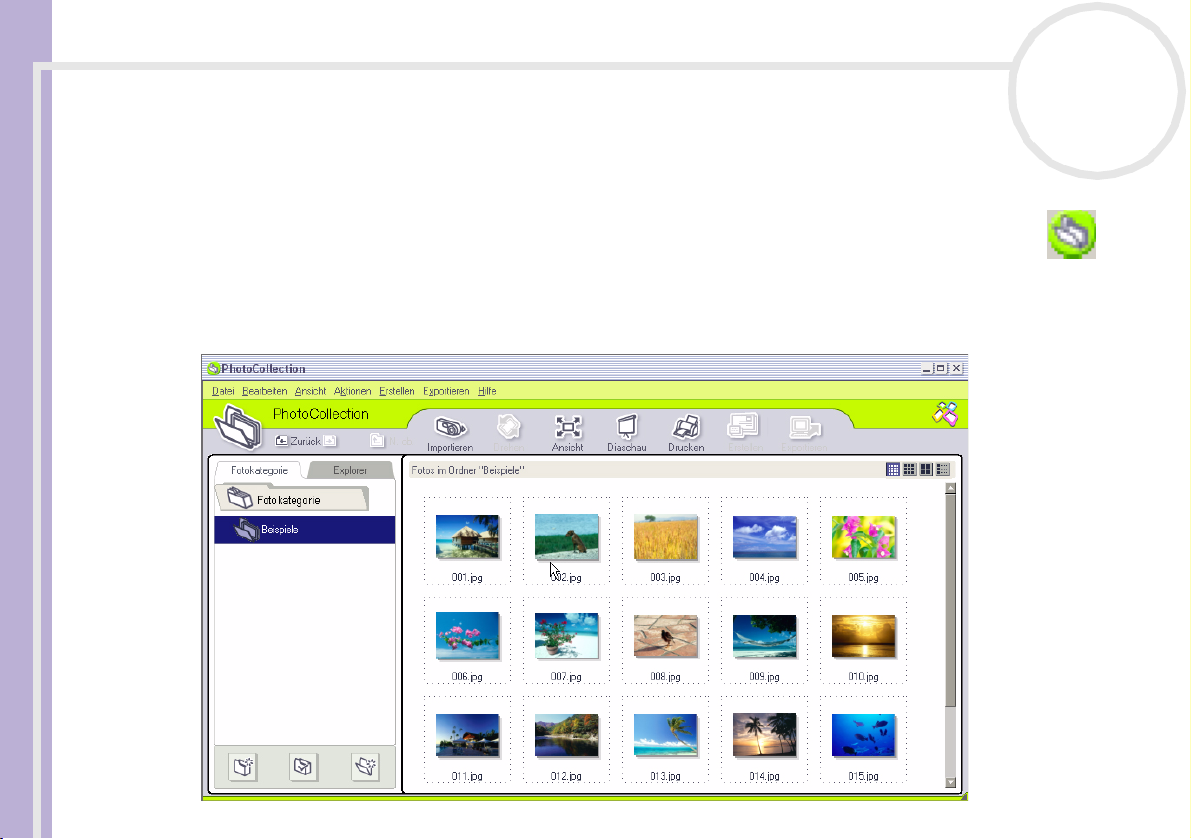
Verwenden von PictureGear Studio
Verwenden der PhotoCollection-Funktion
Sie können importierte Bilder auf der Festplatte Ihres Computers verwalten.
So verwenden Sie die PhotoCollection-Funktion:
1 Klicken Sie im Hauptfenster von PictureGear Studio auf PhotoCollection.
Sie können auch auf Start, Alle Programme, PictureGear Studio, Extras und dann auf
Hinweise zur Software
PhotoCollection klicken.
2 Das Fenster PhotoCollection wird eingeblendet. Eine Liste der verfügbaren Fotoquellen befindet sich
links im Fenster, der Inhalt der ausgewählten Quelle wird rechts als Miniaturansicht angezeigt.
nN
70
Page 72

Verwenden von PictureGear Studio
3 In der Miniaturansicht können Sie durch Klicken ein Bild auswählen.
Um mehrere Bilder auszuwählen, halten Sie die <Strg>-Taste gedrückt, während Sie auf die
gewünschten Bilder klicken.
Verwenden Sie <Strg>+<A> zur Auswahl aller Bilder in einem Ordner.
4 Verwalten Sie Ihre Bilder mit diesen zusätzlichen Tools und Funktionen:
❑ Klicken Sie auf Drehen, um die Position des Bildes zu ändern.
Hinweise zur Software
❑ Klicken Sie auf Ansicht, um die Miniaturansicht zu vergrößern.
❑ Klicken Sie auf Diaschau, um das ausgewählte Bild in einer organisierten Diaschau zu verwenden.
❑ Klicken Sie auf Drucken, um Druckeinstellungen für Ihre Fotos festzulegen und ein Druckpapier
auszuwählen.
❑ Klicken Sie auf Erstellen, um ein Fotoalbum, einen Binder, Postkarten oder Etiketten zu erstellen.
❑ Klicken Sie auf Exportieren, um Ihre Sammlung per E-Mail zu versenden oder die Bildgröße und
-format umzustellen.
nN
71
Page 73
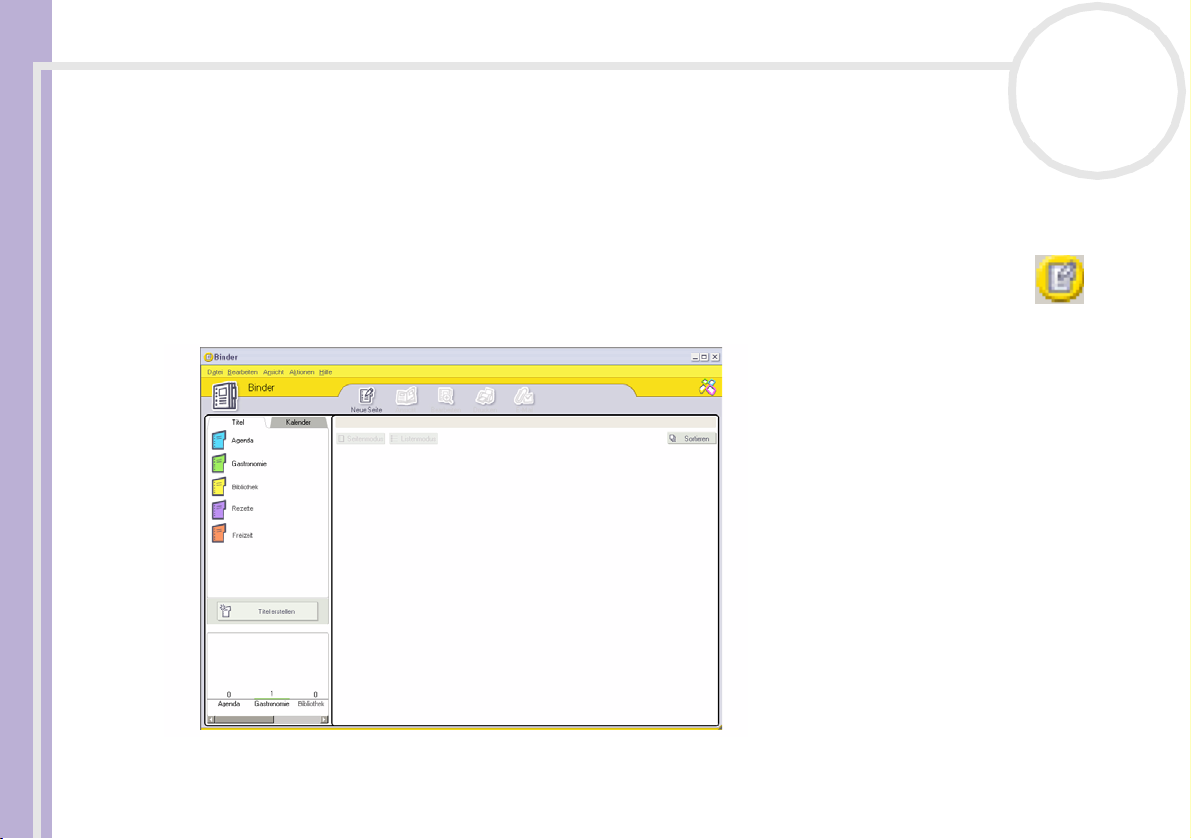
Verwenden von PictureGear Studio
Verwenden der Binder-Funktion
Sie können zu Ihren Lieblingsfotos Kommentare, benutzerdefinierte Hintergründe, Cliparts und Stempel
hinzufügen oder Ihre Zeichenkünste unter Beweis stellen. Fügen Sie Designs hinzu, ändern oder entfernen
Sie sie, um einzigartige Fotos zu erstellen.
So verwenden Sie die Binder-Funktion:
Hinweise zur Software
1 Klicken Sie im Hauptfenster von PictureGear Studio auf Binder.
Sie können auch auf Start, Alle Programme, PictureGear Studio, Extras und dann auf Binder
klicken.
nN
72
2 Der Bildschirm Binder wird angezeigt.
Eine Liste von Binderstilen wird links angezeigt.
Wenn Sie Ihre Bilder einem Binder hinzufügen, werden diese rechts als Miniaturansicht angezeigt.
Page 74
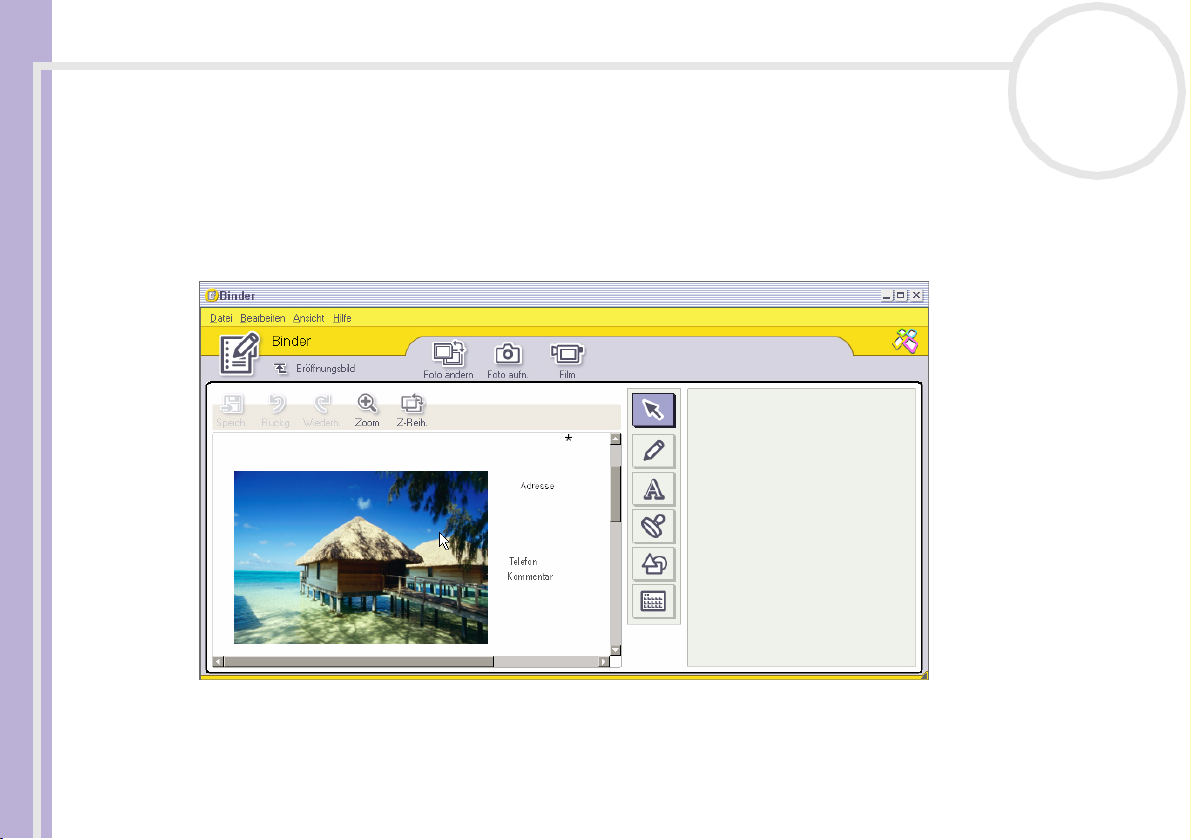
Verwenden von PictureGear Studio
3 Wählen Sie einen Binderstil aus, und klicken Sie dann auf Neue Seite.
Verfügbare Fotoquellen werden als Miniaturansichten angezeigt.
4 Klicken Sie auf ein Foto, um es zu markieren.
Es wird ein Informationsformular angezeigt.
5 Geben Sie die gewünschten Informationen ein, und klicken Sie auf OK.
Ein Kunstpaletten-Fenster wird angezeigt.
Hinweise zur Software
nN
73
6 Verwenden Sie zum Erstellen einer Originalseite mit Grafiken oder Stempeln die Gestaltungsmerkmale
rechts im Bildschirm, indem Sie auf das gewünschte Merkmal klicken und es auf Ihr Foto anwenden.
7 Klicken Sie auf Speichern, um dem Binder eine neue Seite hinzuzufügen.
8 Sie können Ihre eigenen benutzerdefinierten Binderstile erstellen, indem Sie auf Titel erstellen klicken.
Page 75
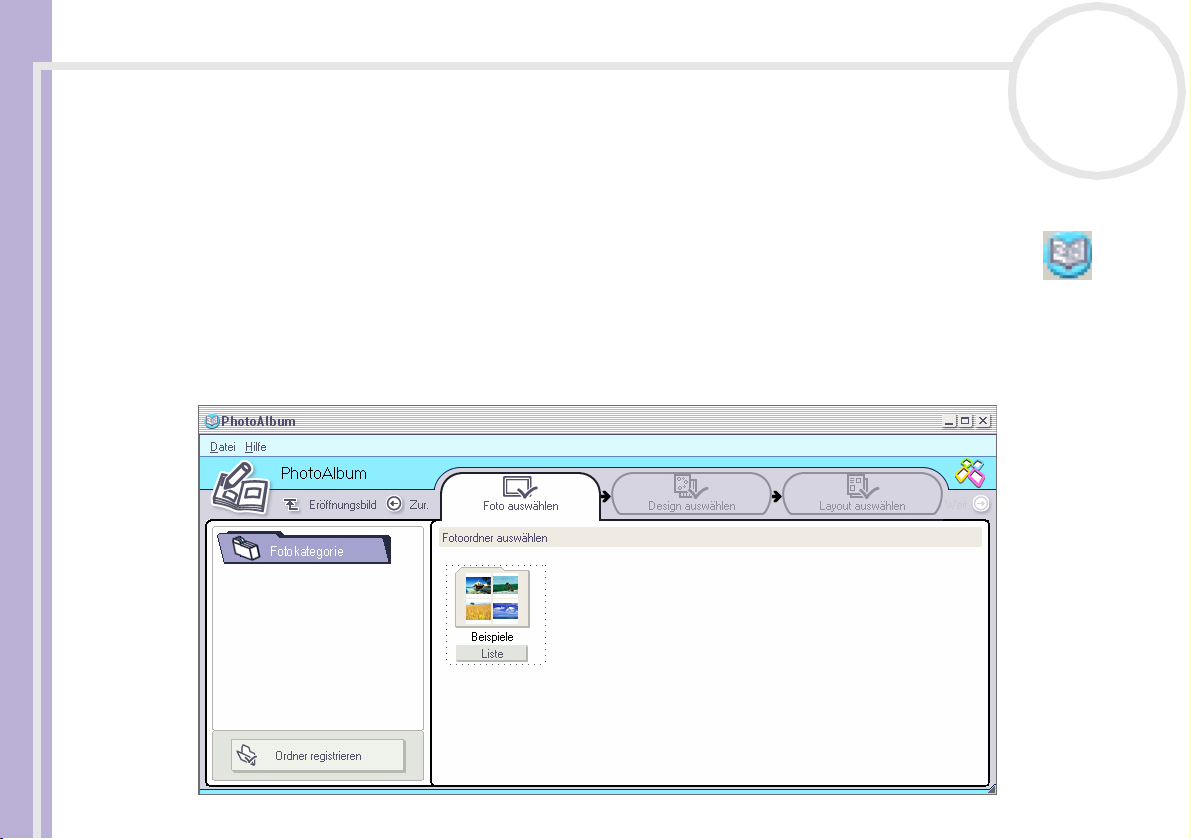
Verwenden von PictureGear Studio
Verwenden der PhotoAlbum-Funktion
Sie können aus Ihren Lieblingsfotos ein elektronisches Fotoalbum erstellen und dieses gemeinsam mit Ihren
Freunden und Ihrer Familie nutzen.
So verwenden Sie die PhotoAlbum-Funktion:
1 Klicken Sie im Hauptfenster von PictureGear Studio auf PhotoAlbum.
Hinweise zur Software
Sie können auch auf Start, Alle Programme, PictureGear Studio, Extras und dann auf
PhotoAlbum klicken.
Der Bildschirm PhotoAlbum wird angezeigt.
2 Klicken Sie auf Neues Album.
Der Bildschirm Foto auswählen wird geöffnet.
nN
74
Page 76
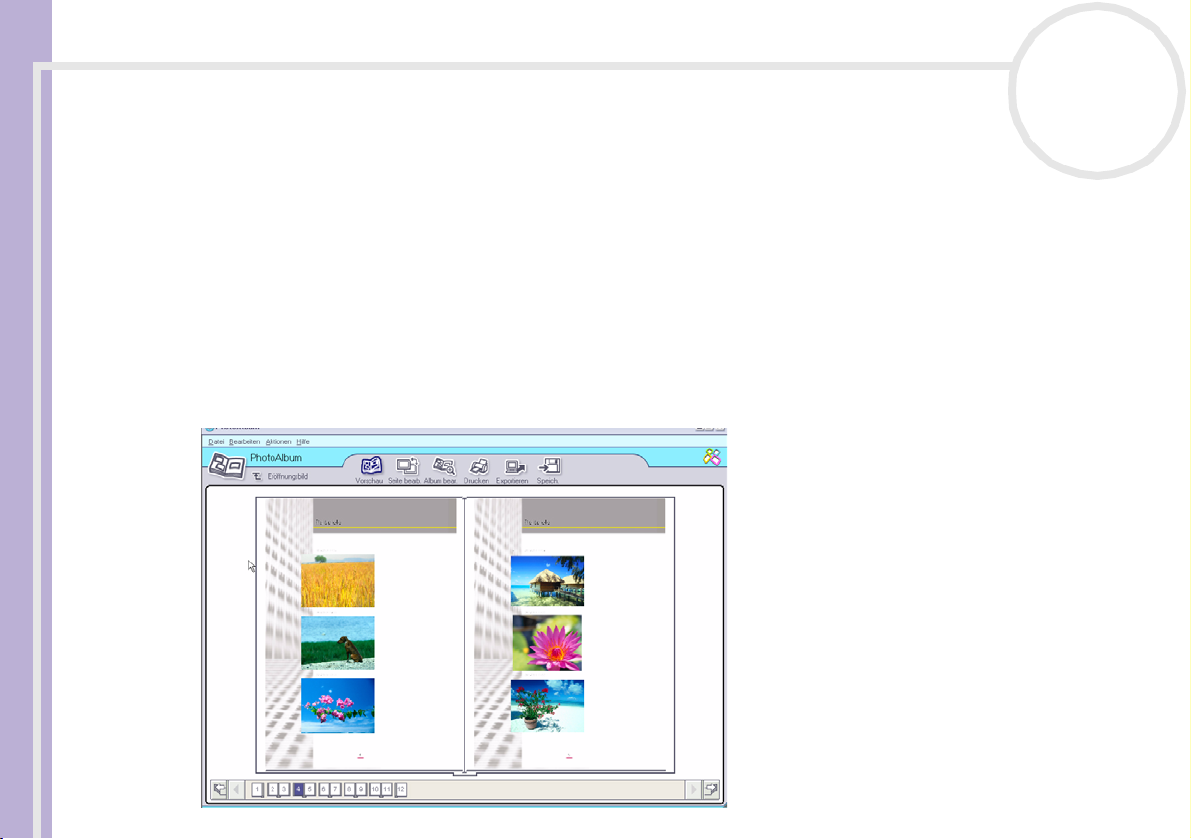
Verwenden von PictureGear Studio
3 Klicken Sie auf Liste, um die Fotos, die Sie in Ihr Fotoalbum aufnehmen möchten, aus den verfügbaren
Ordnern auszuwählen.
Das Fenster Fotoliste wird angezeigt.
4 Klicken Sie bei den ausgewählten Fotos auf Album erstellen, nachdem Sie die Auswahl getroffen
haben.
Das Fenster Design auswählen wird angezeigt.
Hinweise zur Software
5 Per Mausklick können Sie ein Design für Ihr Album auswählen.
Verwenden Sie die Bildlaufleiste, um alle verfügbaren Albumdesigns anzuzeigen.
Das Fenster Layout auswählen wird angezeigt.
6 Per Mausklick können Sie ein Seitenlayout für Ihr Album auswählen.
Verwenden Sie die Bildlaufleiste, um alle verfügbaren Layoutdesigns anzuzeigen.
Es wird eine Vorschau Ihres ausgewählten Designs und Seitenlayouts angezeigt.
nN
75
Page 77

Verwenden von PictureGear Studio
7 Blättern Sie mit dem Buchsymbol unten im Fenster durch das Album.
8 Klicken Sie auf Album bearbeiten, um Änderungen an Ihrem Album vorzunehmen.
9 Passen Sie Ihr Album an, indem Sie weitere Bilder, Seiten, Gestaltungsmerkmale oder Kommentare
hinzufügen oder Seiten löschen.
10 Klicken Sie auf Seite bearbeiten, um eine Seite in Ihrem Album nach Ihren eigenen Wünschen zu
gestalten.
Hinweise zur Software
Sie können dazu eigene Zeichnungen, Stempel oder andere Gestaltungsmerkmale verwenden.
11 Klicken Sie auf Speichern.
Das Dialogfeld Album speichern wird eingeblendet.
12 Geben Sie einen Namen für Ihr Album ein und klicken Sie auf OK.
✍ Wenn Sie an einem bereits erstellten Album arbeiten möchten, klicken Sie nicht auf Neues Album erstellen. Wählen Sie stattdessen das
erforderliche Album aus der Ansicht AlbumCollection rechts im Fenster aus.
Fotoalben können nur mit der Software PictureGear Studio angezeigt oder bearbeitet werden. Verwenden Sie die Funktion Exportieren (siehe
Verwenden der Exportfunktion (Seite 77)) um ein Objekt, das Sie mit PictureGear Studio erstellt haben, über das Internet oder einen anderen
Computer freizugeben
nN
76
.
Page 78
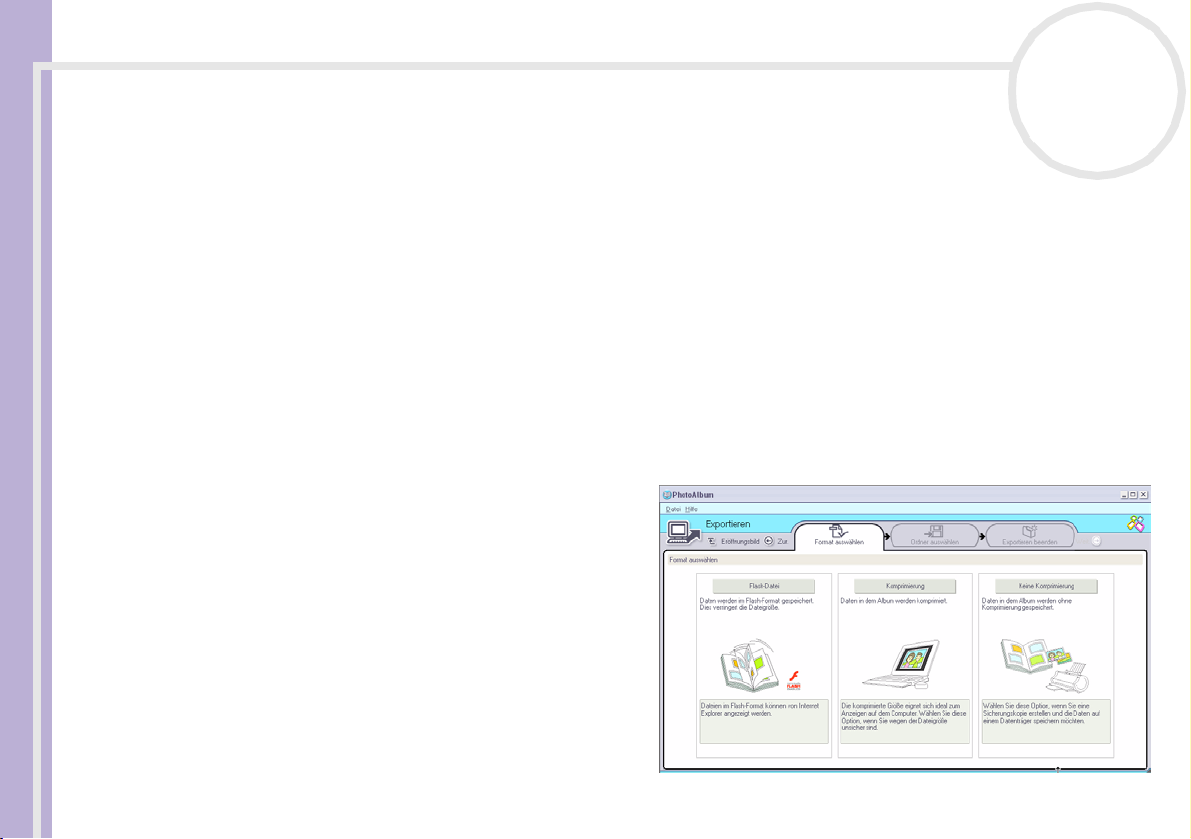
Verwenden von PictureGear Studio
Verwenden der Exportfunktion
Sie können Ihr fertig gestelltes Fotoalbum exportieren, um es im Internet oder auf anderen Computern
freizugeben oder auf einem aufzeichnungsfähigen Datenträger zu speichern.
Es sind drei Exportformate verfügbar:
❑ Als Flash-Datei exportieren, damit eine kleine Datei erstellt wird, die mit Microsoft
Hinweise zur Software
angezeigt werden kann
❑ Mit der Option Komprimierung exportieren, um eine komprimierte Datei zu erstellen, die auf einem
Computer angezeigt werden kann
❑ Mit der Option Keine Komprimierung als nicht komprimierte Datei exportieren, die auf einem
aufzeichnungsfähigen Datenträger, wie einer CD / DVD oder einem Memory Stick™, gespeichert wird.
✍ Nur Al ben, die als Flash-Datei exportiert wurden, könne n auf an deren Compute rn angezeigt werden, auf den en P icture Gear Stu dio nicht installiert ist.
So exportieren Sie ein Fotoalbum:
1 Erstellen Sie ein Fotoalbum wie in Verwenden der PhotoAlbum-Funktion (Seite 74) beschrieben.
2 Klicken Sie im Hauptfenster von PhotoAlbum
auf Exportieren.
Das Fenster Format auswählen wird
geöffnet.
3 Per Mausklick wählen Sie ein Exportformat
aus.
Das Fenster Ordner auswählen wird
geöffnet.
4 Klicken Sie auf Durchsuchen und suchen Sie
den Zielordner.
5 Geben Sie gegebenenfalls einen Dateinamen
an.
nN
77
®
Internet Explorer
Page 79

Verwenden von PictureGear Studio
6 Klicken Sie auf Exportieren.
Es wird kurz ein Vorgangsfenster angezeigt.
Ein Fenster mit der Mitteilung, dass der Export abgeschlossen ist, wird angezeigt. Dort erscheinen der
Dateiname und die -größe.
7 Klicken Sie auf OK.
8 Klicken Sie auf Zurück: „Album erstellen“.
Hinweise zur Software
nN
78
Page 80
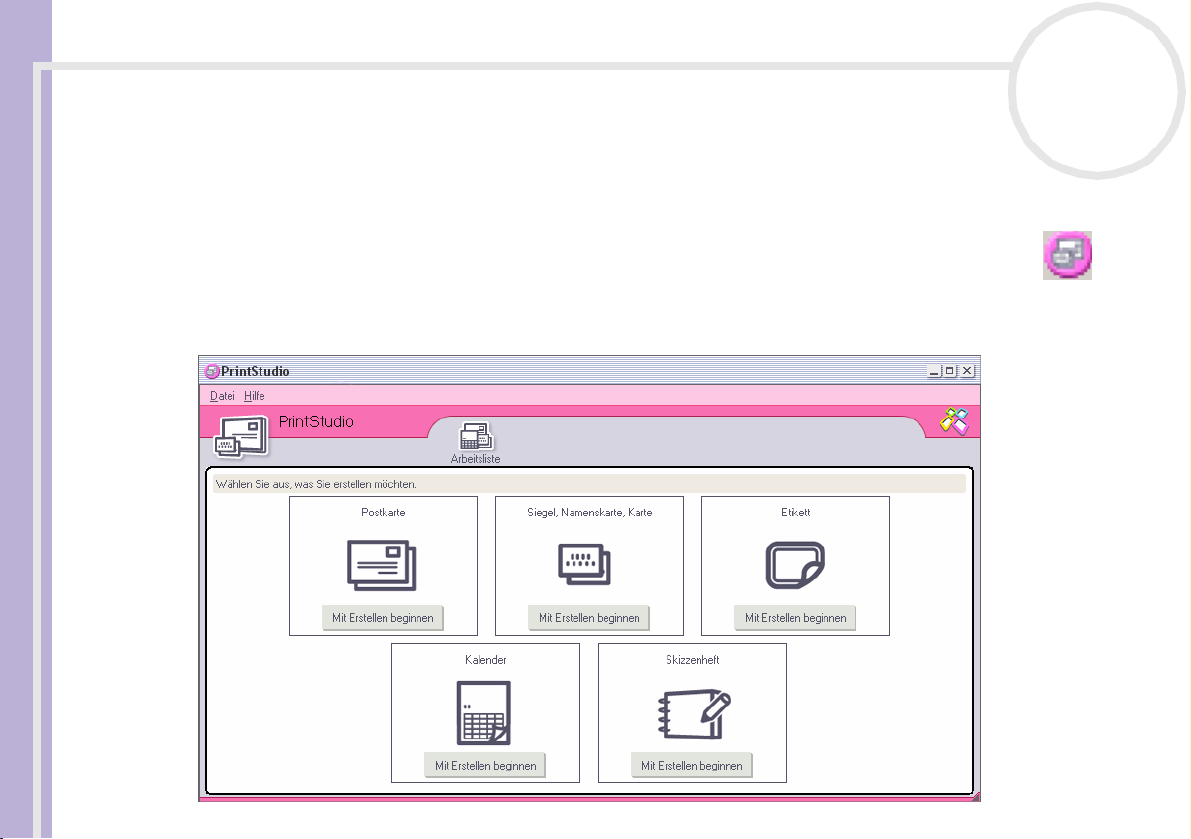
Verwenden von PictureGear Studio
Verwenden der PrintStudio-Funktion
Verwenden Sie PrintStudio zum Entwerfen und Drucken origineller Postkarten, Kalender, Grafiken und
Etiketten mit Ihren Lieblingsbildern.
So verwenden Sie PrintStudio:
1 Klicken Sie im Hauptfenster von PictureGear Studio auf PrintStudio.
Hinweise zur Software
Sie können auch auf Start, Alle Programme, PictureGear Studio, Extras und dann auf
PrintStudio klicken.
Das Fenster PrintStudio wird angezeigt.
nN
79
Page 81
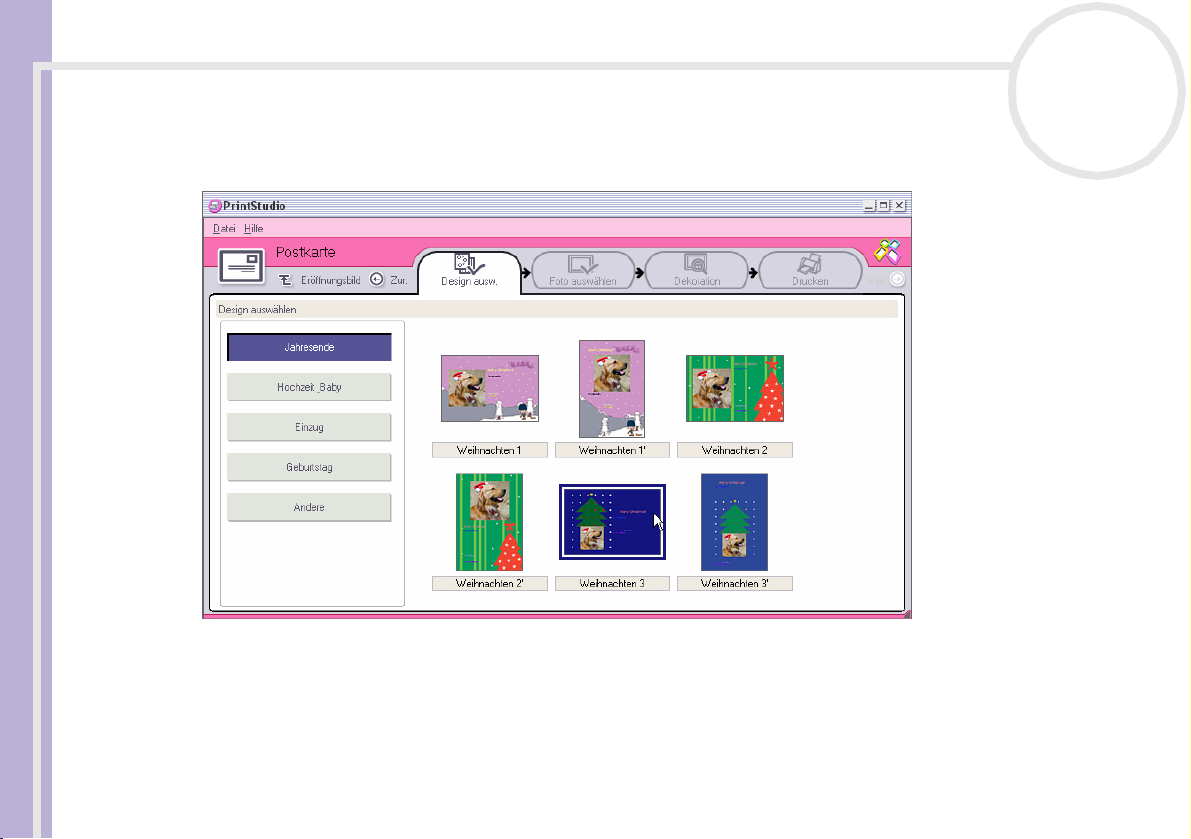
Verwenden von PictureGear Studio
2 Wählen Sie das Objekt aus, das Sie erstellen möchten, und klicken Sie auf Mit Erstellen beginnen.
Das Startfenster zum Erstellen wird angezeigt; welches Fenster angezeigt wird, hängt davon ab, was für
ein Objekt Sie erstellen.
Hinweise zur Software
nN
80
3 Wählen Sie die Bilder, das Designlayout und die benutzerdefinierten Gestaltungsmerkmale für das
Objekt, das Sie erstellen möchten.
4 Legen Sie die Anzahl zu druckender Kopien fest, und wählen Sie einen angeschlossenen Drucker aus.
5 Klicken Sie auf Drucken.
6 Stellen Sie sicher, dass Sie beim Erstellen von Objekten wie Postkarten, Etiketten oder Visitenkarten das
richtige Papier verwenden.
Page 82

Verwenden von PictureGear Studio
Anzeigen der Online-Hilfe
Weitere Informationen über PictureGear Studio finden Sie in der Online-Hilfe der Anwendung.
So zeigen Sie die Online-Hilfe an:
Klicken Sie auf Hilfe im Hauptfenster von PictureGear Studio, oder im individuellen PictureGear Studio-
Komponenten.
Hinweise zur Software
nN
81
Page 83

Verwenden von Click to DVD
Verwenden von Click to DVD
Mit diesem Softwaremodul (nicht auf alle Modellen verfügbar) können Sie auf einfache Art und Weise
Videobilder von einem externen Gerät (z.B. Kamera, Videorecorder) aufnehmen und auf eine DVD
schreiben. Sie können auch Ihre digitalen oder gescannten Bilder in ein Fotoalbum oder eine Diaschau
integrieren und auf eine DVD schreiben.
Hinweise zur Software
Wenn Click to DVD nicht bereits auf Ihrem Computer installiert ist, installieren Sie Click to DVD von der
separaten Disc, bevor Sie fortfahren.
Die folgenden Dateiformate werden für das Importieren von bearbeiteten Videos unterstützt:
❑ Video: MPEG1 oder (aber nicht zeitgleich mit) MPEG2 und DV-AVI
❑ Fotos: JPEG, BMP, TIFF.
Empfohlene Einstellungen
Um Click to DVD und Click to DVD-Automatikmodus verwenden zu können, müssen Sie auf Ihrem
Computer einige Einstellungen vornehmen. Dazu müssen Sie sich an Ihrem Computer als Benutzer mit
Administratorrechten anmelden. Nehmen Sie diese Einstellungen vor, um Einzelbildausfall zu vermeiden:
Weitere Informationen hierzu finden Sie in der Online-Hilfe.
❑ Ziehen Sie alle externen USB-Geräte ab.
Einige externe USB-Geräte (und die entsprechenden Treiber) stellen an den Prozessor des Computers
hohe Anforderungen. Wenn Einzelbildausfall auftritt und Sie externe USB-Geräte verwenden, trennen
Sie diese Geräte vom Computer oder deaktivieren Sie sie.
❑ Beenden Sie andere Programme.
Beenden Sie alle Programme außer Click to DVD bzw. Click to DVD-Automatikmodus. Beenden Sie auch
alle Programme oder Fenster, die die Bildschirmanzeige regelmäßig aktualisieren (z.B.
Bildschirmschoner, Virenscanner und einige Druckerdienstprogramme).
nN
82
Page 84

Verwenden von Click to DVD
❑ Defragmentieren Sie Ihr Festplattenlaufwerk. Optimieren (defragmentieren) Sie das
Festplattenlaufwerk, auf dem Sie die Arbeitsdateien für Click to DVD und Click to DVD-Automatikmodus
speichern.
Nähere Informationen zur Optimierung (Defragmentierung) der Festplatte finden Sie im
entsprechenden Abschnitt der Windows®-Online-Hilfe.
❑ Deaktivieren Sie den Netzwerkadapter des Computers. Wenn Ihr Computer an ein Netzwerk
Hinweise zur Software
angeschlossen ist, trennen Sie die Verbindung, indem Sie das Netzwerkkabel vom Netzwerkadapter
abziehen oder indem Sie den Netzwerkadapter deaktivieren.
❑ Deaktivieren Sie geplante Tasks. Deaktivieren Sie alle geplanten Tasks, die während der Verwendung von
Click to DVD und Click to DVD-Automatikmodus ausgeführt werden könnten.
❑ Deaktivieren Sie automatische Updates. Deaktivieren Sie alle automatischen Updates, die während der
Verwendung von Click to DVD und Click to DVD-Automatikmodus ausgeführt werden könnten.
❑ Einstellungen für den virtuellen Arbeitsspeicher: Optimieren Sie die Leistungseinstellungen des Systems.
Hinweise zur Erstellung von DVDs
❑ Verwenden Sie das Tool Click to DVD-Projektverwaltung zum Verwalten Ihrer Dateien (siehe Verwalten
von Projektdateien mit dem Tool Click to DVD-Projektverwaltung (Seite 100)).
❑ In der Click to DVD-Readme-Datei sind Geräte aufgeführt, die Click to DVD und Click to DVD-
Automatikmodus unterstützen.
❑ Zur Übertragung eines bestimmten Videosegments oder zur Bearbeitung Ihres Videos verwenden Sie die
Vollversion der Click to DVD-Software anstelle der Software Click to DVD-Automatikmodus.
❑ Verwenden Sie ein i.LINK™-Kabel zum Anschluss von DV-Geräten an den Computer. Click to DVD und
Click to DVD-Automatikmodus funktionieren nicht, wenn Sie ein USB-Kabel zur Herstellung dieser
Verbindung verwenden.
❑ Wenn Sie Bilder von einem Gerät übertragen, schalten Sie das Gerät nicht aus, trennen Sie es nicht von
der Stromversorgung und betätigen Sie nicht dessen Bedienelemente.
nN
83
Page 85

Verwenden von Click to DVD
❑ Das Verfahren zur Video- und Audiokompression, das von Click to DVD verwendet wird, unterscheidet
sich je nach Aufzeichnungsdauer. Überschreitet die Aufzeichnungsdauer die DVD-Kapazität, werden
zunächst die Audiodaten in das AC-3-Format komprimiert. Falls die DVD-Kapazität immer noch
überschritten wird, wird die Videobitrate gesenkt.
❑ Wenn die Anwendung Click to DVD-Automatikmodus beendet wird, werden alle Videodaten, die von
einem Gerät auf die Festplatte des Computers übertragen wurden, gelöscht.
Hinweise zur Software
❑ Sie benötigen mindestens 24 GB freien Speicherplatz zum Erstellen einer DVD (High Quality) mit einer
Laufzeit von 60 Minuten mit der Software Click to DVD. Wenn Sie die Software Click to DVDAutomatikmodus zum Erstellen einer DVD mit derselben Laufzeit verwenden, benötigen Sie mindestens
10 GB freien Speicherplatz.
❑ Die Zeitdauer für die Erstellung einer DVD hängt von verschiedenen Faktoren ab, unter anderem:
❑ Länge des aufzunehmenden Videos
❑ Rechengeschwindigkeit Ihres Computers
❑ DVD-Schreibgeschwindigkeit des DVD±RW-Laufwerks
❑ Anzahl der Kapitelminiaturansichten, die für das DVD-Menü erstellt werden müssen
❑ Verwendeter Medientyp (das Aufzeichnen auf ein DVD+/-R-Medium ist immer schneller als auf ein
DVD+/-RW-Medium)
❑ Beim Übertragen von Bildern von einem Gerät wird der Übertragungsvorgang unter den folgenden
Bedingungen automatisch abgebrochen:
❑ Wenn ein leeres Stück Band von mindestens 10 Sekunden Dauer festgestellt wird.
❑ Wenn die auf dem Band aufgezeichneten Zeitstempelinformationen für ein bestimmtes Segment vor
den Zeitstempeldaten für ein Videosegment liegen, das von einem früheren Teil des Bandes
übertragen wurde. Dies ist ein Hinweis darauf, dass Videosegmente in falscher Reihenfolge
aufgezeichnet wurden.
❑ Wenn das Gerät, von dem die Videodaten übertragen werden, seinen Status ändert.
nN
84
Page 86

Verwenden von Click to DVD
❑ Wenn die Verbindung zwischen dem Computer und dem Gerät, von dem Videodaten übertragen
werden, unterbrochen ist.
❑ Videoinhalte im Anzeigeformat 4:3 und Videoinhalte im Anzeigeformat 16:9 können nicht zusammen
auf eine DVD geschrieben werden. Wenn sich das Anzeigeformat des Videos, das auf dem Band
aufgezeichnet ist, ändert, wird die Übertragung des Videos an diesem Punkt beendet und die Erstellung
der DVD beginnt.
Hinweise zur Software
❑ Sie können keine Videosegmente übertragen, die kürzer als eine Sekunde sind.
❑ Je nach den Einstellungen Ihres Computers kann ein Einzelbildausfall auftreten, wenn Sie Click to DVD
zum Übertragen von Videos von DV-Geräten verwenden. Lesen Sie in diesem Fall die Empfohlene
Einstellungen (Seite 82), und nehmen Sie die entsprechenden Änderungen vor.
❑ Das Originaldatum wird von den Videobändern übertragen, die unter Verwendung von DVgate Motion
aufgezeichnet wurden. Die Übertragung über Click to DVD und Click to DVD-Automatikmodus wird
automatisch abgebrochen, wenn das Datum auf dem Band von einem späteren Datum zu einem
früheren Datum wechselt.
Erstellen von DVDs
Es gibt zwei Benutzermodi für Click to DVD:
❑ Click to DVD-Automatikmodus ermöglicht Ihnen, den Vorgang mit nur einem oder wenigen
Mausklicks durchzuführen.
❑ Click to DVD ermöglicht Ihnen zudem, verschiedene Einstellungen zu ändern, verleiht Ihnen mehr
Kontrolle über den Vorgang und gestattet die Grobbearbeitung des Videos. In diesem Modus können
Sie auch Fotoalben und Diaschaus erstellen.
Click to DVD und Click to DVD-Automatikmodus können nicht zeitgleich geöffnet sein.
nN
85
Page 87

Verwenden von Click to DVD
Click to DVD-Automatikmodus
Click to DVD-Automatikmodus ist der einfachere und schnellste Modus. Sie können DVDs mit Menüs von
Videos erstellen, die auf ein digitales Videoband aufgezeichnet wurden. Es sind nur einige wenige
Mausklicks erforderlich, damit die Software das Video automatisch auf Ihren Computer überträgt und eine
DVD erstellt.
Der Digitalcamcorder muss einen DV-OUT-Anschluss aufweisen, um diesen Modus verwenden zu können.
Hinweise zur Software
So starten Sie Click to DVD-Automatikmodus:
1 Wenn Click to DVD nicht bereits auf Ihrem Computer installiert ist, installieren Sie Click to DVD von der
separaten Disc, bevor Sie fortfahren.
2 Schließen Sie Ihre digitale Videokamera mit dem i.LINK™-Kabel (nicht im Lieferumfang enthalten) an
den Computer an, und schalten Sie das Gerät ein. Stellen Sie am Gerät einen Modus ein, der die
Wiedergabe gestattet.
3 Legen Sie eine beschreibbare DVD in das DVD±RW-Laufwerk des Computers ein.
Sie können eine DVD+/-R (General, nicht Authoring) oder DVD+/-RW verwenden.
4 Klicken Sie auf Start, Alle Programme, Click to DVD, Click to DVD Automatikmodus.
Sie können auch auf das Symbol auf dem Desktop des Computers doppelklicken.
Dann wird das Hauptfenster eingeblendet.
Automatisches Erstellen einer DVD
nN
86
So erstellen Sie automatisch eine DVD:
1 Geben Sie einen Titel für die DVD ein. Sie können einen beliebigen Titel wählen und in das Textfeld DVD-
Titel eingeben.
Der Titel wird im Menübildschirm der erstellten DVD angezeigt.
2 Wählen Sie ein Design für den Menühintergrund der DVD aus.
Sie können ein beliebiges vorgegebenes Design wählen, indem Sie auf die Schaltfläche Design
wählen… klicken.
Page 88

Verwenden von Click to DVD
3 Wenn Sie keine Hintergrundmusik wünschen, aktivieren Sie das Kontrollkästchen Stumm.
Wenn Sie das Kontrollkästchen Stumm nicht aktivieren, ertönt eine Melodie, die mit dem Bild des
Menühintergrundes für die DVD verknüpft ist. Beachten Sie, dass hiermit die Musik während der
Projektvorbereitung abgestellt wird; Musik wird trotzdem auf dem DVD-Player wiedergegeben.
4 Bestätigen Sie durch Klicken auf OK.
5 Wenn Sie möchten, dass die Software das Band in Ihrem Camcorder zurückspult und am Beginn des
Hinweise zur Software
Bandes mit der Aufnahme beginnt, aktivieren Sie das Kontrollkästchen Ab Bandanfang aufnehmen.
Ansonsten beginnt die Software mit der Aufnahme des Bandes an der aktuellen Position.
6 Klicken Sie auf das Symbol Einstellungen…. Dort können Sie definieren, wie viele Kapitel und
Miniaturansichten Ihr DVD-Menü umfassen soll.
In den Einstellungen… können Sie auch das Verzeichnis auswählen, in dem das aufgenommene Video
gespeichert wird.
Der Standardordner ist der D:/Click to DVD-Ordner.
7 Bestätigen Sie durch Klicken auf OK.
8 Klicken Sie auf DVD erstellen!
Click to DVD-Automatikmodus beginnt mit der Übertragung des Videoinhalts vom DV-Gerät zum
Computer. Nach dem Übertragen des Videos werden die Daten in ein DVD-Format konvertiert. Wenn die
Konvertierung abgeschlossen ist, werden die Daten automatisch auf der DVD gespeichert. Der Status
dieser Vorgänge wird im Dialogfeld angezeigt. Sie können einige Zeit in Anspruch nehmen.
Wenn die Erstellung der DVD abgeschlossen ist, wird ein Dialogfeld mit einer entsprechenden Meldung
angezeigt.
9 Um weitere DVDs mit dem gleichen Inhalt zu beschreiben, klicken Sie auf Ja. Um die Sitzung zu beenden,
klicken Sie auf Nein.
Das Ladefach des DVD±RW-Laufwerks wird geöffnet.
10 Entnehmen Sie die DVD aus dem Laufwerk.
✍ Nehmen Sie alle gewünschten Änderungen der Einstellungen vor, bevor Sie mit der Aufnahme des Videos beginnen.
nN
87
Page 89

Verwenden von Click to DVD
Click to DVD-Standardmodus
Der Standardmodus von Click to DVD ist die erweiterte Option. Mit Click to DVD können Sie Videoinhalte
von einem digitalen Videogerät (kurz DV) aufnehmen und eigene DVDs mit Kapitelmenüs und
Hintergründen erstellen. Sie können auch DVDs von auf Ihrem Computer gespeicherten Videodateien
erstellen und gescannte Bilder oder Bilder von einer Digitalkamera in einem DVD-Fotoalbum oder einer
Diaschau sammeln. Sie können Videos bearbeiten sowie einen Menübildschirm erstellen.
Hinweise zur Software
Sie können Ihre DVD-Projekte für eine spätere Bearbeitung speichern.
So starten Sie Click to DVD:
1 Wenn Click to DVD nicht bereits auf Ihrem Computer installiert ist, installieren Sie Click to DVD von der
separaten Disc, bevor Sie fortfahren.
2 Schließen Sie Ihr digitales Videogerät mit dem i.LINK™-Kabel (nicht mitgeliefert) am Computer an, und
schalten Sie das Gerät ein. Stellen Sie am Gerät einen Modus ein, der die Wiedergabe gestattet.
Wenn Sie mit Videodateien arbeiten möchten, die bereits auf der Festplatte Ihres Computer gespeichert
sind, können Sie diesen Schritt überspringen.
3 Legen Sie eine beschreibbare DVD in das DVD±RW-Laufwerk.
Sie können eine DVD+/-R (General, nicht Authoring) oder DVD+-RW verwenden.
4 Klicken Sie auf Start, Alle Programme, Click to DVD, Click to DVD.
Sie können auch auf das Symbol auf dem Desktop des Computers doppelklicken.
Dann wird das Hauptfenster eingeblendet.
nN
88
Festlegen von Einstellungen
So nehmen Sie die Einstellungen vor dem Erstellen einer DVD vor:
1 Klicken Sie auf M (für Menü), und zeigen und klicken Sie dann auf Einstellungen…
Das Einstellungsfenster wird angezeigt.
2 Wählen Sie Ihre Einstellungen für Video- und Bilddatei-Ordner, Anzeigeformat, Videoformat und
Schrittweise Anleitung mit Animation.
Page 90

Verwenden von Click to DVD
3 Bestätigen Sie durch Klicken auf OK.
4 Geben Sie einen Titel für die DVD ein.
Sie können einen beliebigen Titel wählen und in das Textfeld DVD-Titel eingeben. Der Titel wird im
Menübildschirm der erstellten DVD angezeigt.
5 Wählen Sie ein Design für den Menühintergrund der DVD aus.
Sie können ein beliebiges vorgegebenes Design wählen, indem Sie auf die Schaltfläche Design wählen…
Hinweise zur Software
klicken.
6 Wenn Sie keine Hintergrundmusik wünschen, aktivieren Sie das Kontrollkästchen Stumm.
Wenn Sie das Kontrollkästchen Stumm nicht aktivieren, ertönt eine Melodie, die mit dem Bild des
Menühintergrundes für die DVD verknüpft ist.
7 Wählen Sie den Inhaltstyp (Video, Bilder oder beides), den Sie auf der DVD aufzeichnen möchten, im
Bereich Typ auswählen des Fensters Start.
❑ Um Videoinhalte auf einer DVD aufzuzeichnen, aktivieren Sie das Kontrollkästchen Video, und
wählen Sie eine Einstellung für die Videoqualität.
Mit der Auswahl der Videoqualität legen Sie auch die Länge des Videos fest, das Sie auf der DVD
aufzeichnen können.
❑ Um eine DVD mit Bildern zu erstellen, aktivieren Sie das Kontrollkästchen Bilder, und wählen Sie dann
das Verfahren zur Bildwiedergabe aus.
❑ Wählen Sie die Option Album erstellen aus, um während der DVD-Wiedergabe manuell durch die
Bilder zu blättern.
❑ Wenn Sie die Option Diaschau erstellen wählen, werden Ihre Bilder bei der DVD-Wiedergabe
nacheinander automatisch angezeigt.
Für Diaschauen können Sie eine Hintergrundmusik wählen.
8 Wenn Sie Ihr Projekt speichern möchten, um später weiter daran arbeiten zu können, müssen Sie auf M
(Menü) klicken und anschließend auf Projekt speichern oder Projekt speichern unter...
Wenn Sie an einem gespeicherten Projekt weiterarbeiten möchten, können Sie auch auf M (Menü),
Projekt öffnen… klicken und das gespeicherte Projekt auswählen.
✍ Wenn ein Video aufgenommen wurde, können Sie die Einstellungen für die Videoqualität nicht mehr ändern.
nN
89
Page 91

Verwenden von Click to DVD
Aufzeichnen von Videos
Wenn Sie ein Video von einem digitalen Videogerät aufnehmen, können Sie wahlweise:
❑ automatisch die gesamten Videoinhalte auf dem Band vom Bandanfang an aufnehmen (automatische
Aufnahme)
oder
Hinweise zur Software
❑ einen Teil der Videoinhalte auswählen und übertragen (manuelle Steuerung).
Automatisches Aufzeichnen von Videos (automatische Aufnahme)
So zeichnen Sie Videos automatisch auf:
1 Verbinden Sie das digitale Videogerät und den Computer mit einem i.LINK™-Kabel, und schalten Sie
dann das Gerät in den VCR/VTR-Modus.
2 Klicken Sie in der schrittweisen Anleitung auf Video aufnehmen.
Das Fenster Video aufnehmen wird angezeigt.
3 Wählen Sie Automatische Aufnahme im Feld zur Aufnahmeauswahl.
Wenn das Kontrollkästchen Band zurückspulen aktiviert ist, wird das Band an den Anfang
zurückgespult, bevor die Aufnahme beginnt.
4 Klicken Sie auf Aufnahme.
Click to DVD beginnt mit der Aufnahme des Videos und zeigt das erste Bild der einzelnen Clips in der
Clip-Ablage an. Jeder Clip erhält auf der DVD ein eigenes Kapitel. Die Aufnahme endet, wenn ein leeres
Bandsegment (d.h. ein Bandabschnitt, auf dem nichts aufgezeichnet wurde) erreicht wird.
✍ Unerwünschte Clips können gelöscht werden, bevor die DVD erstellt wird.
Nähere Informationen zum Anschließen des Gerätes an den Computer finden Sie in den Bedienungsanleitungen des Gerätes und im
Benutzerhandbuch des Computers.
nN
90
Page 92

Verwenden von Click to DVD
Manuelles Aufzeichnen von Videos (manuelle Steuerung)
So zeichnen Sie Videos manuell auf:
1 Verbinden Sie das digitale Videogerät und den Computer mit einem i.LINK™-Kabel, und schalten Sie
dann das Gerät in den VCR/VTR- oder KAMERA-Modus.
2 Klicken Sie in der schrittweisen Anleitung auf Video aufnehmen.
Hinweise zur Software
Das Fenster Video aufnehmen wird angezeigt.
3 Wählen Sie Manuelle Steuerung im Feld zur Aufnahmeauswahl.
Benutzen Sie die Bildschirm-Bedientasten für das digitale Videogerät, um im Schnellvor- bzw. -rücklauf
auf dem Band das Videosegment anzufahren, das Sie aufnehmen möchten. Stellen Sie sicher, dass ein
Bild vom Anfang des Segments in der Vorschau angezeigt wird.
4 Klicken Sie auf Aufnahme.
Click to DVD beginnt mit der Aufnahme des Videos und zeigt das erste Bild der einzelnen Clips in der
Clip-Ablage an. Jeder Clip erhält auf der DVD ein eigenes Kapitel.
5 Wenn das Video am Ende des Segments angelangt ist, das Sie aufnehmen möchten, klicken Sie auf
Stopp.
Die Videoaufnahme wird beendet.
Wenn Sie auf Stopp klicken, wird die Wiedergabe des Bandes auf dem digitalen Videogerät nicht
beendet.
6 Wiederholen Sie das Aufnahmeverfahren für alle Videosegmente für Ihre DVD.
✍ Nähere Informationen zum Anschließen des Gerätes an den Computer finden Sie in den Bedienungsanleitungen des Gerätes und im
Benutzerhandbuch des Computers.
nN
91
Importieren von Videodateien
Sie können Videodateien, die auf dem Festplattenlaufwerk Ihres Computers gespeichert wurden, auf Ihre
DVDs schreiben. Sie können auch MPEG-Dateien und DV-AVI-Dateien, die mit Giga Pocket, DVgate und
MovieShaker erstellt wurden, speichern (je nach Softwarepaket Ihres Computers).
Page 93

Verwenden von Click to DVD
So importieren Sie gespeicherte Videodateien:
1 Klicken Sie in der schrittweisen Anleitung auf Video aufnehmen.
Das Fenster Video aufnehmen wird angezeigt.
2 Klicken Sie auf Importieren.
Das Dialogfeld Öffnen wird angezeigt.
3 Wählen Sie die Videodatei, die Sie hinzufügen möchten.
Hinweise zur Software
Die gewählte Videodatei wird importiert, und der importierte Datei-Clip wird in der Clip-Ablage
angezeigt.
Unerwünschte Clips können gelöscht werden, bevor die DVD erstellt wird.
✍ Sie können Videokapseln, die mit GigaPocket erstellt wurden, per Drag & Drop in der Clip-Ablage Ihres DVD-Projekts ablegen. Ziehen Sie die
Videokapseln vom Giga Pocket Explorer-Fenster, und stellen Sie sicher, dass Sie das Hauptfenster von Giga Pocket geschlossen haben, bevor Sie Click
to DVD starten.
Sie können MPEG1-Dateien und andere Dateiformate nicht auf die gleiche DVD schreiben. Wenn Sie MPEG-Dateien auf DVD speichern möchten,
wählen Sie entweder MPEG1-Dateien oder Dateien, die ein anderes Format als MPEG1 aufweisen.
Wenn Sie Haupt- und Nebentonausgabe als Audiomodus für die Videokapseln ausgewählt haben, kann die DVD nicht nur den Hauptaudiokanal
oder nur den sekundären Audiokanal wiedergeben.
Videos bearbeiten
Im Bildschirm für die Clip-Bearbeitung können Sie Videos editieren. Sie können Videos in Clips aufteilen,
nicht benötigte Szenen löschen und die Reihenfolge ändern, in der die Clips wiedergegeben werden.
So ändern Sie Videos vor der Erstellung einer DVD:
1 Klicken Sie in der schrittweisen Anleitung auf Video bearbeiten.
Das Fenster Video bearbeiten wird eingeblendet.
2 So können Sie Ihre Optionen festlegen:
❑ So teilen Sie einen Clip in zwei Clips:
nN
92
Page 94

Verwenden von Click to DVD
❑ Verschieben Sie den Schieberegler, der unterhalb des Monitors angezeigt wird so, dass die Stelle im
Clip angezeigt wird, an der Sie den Clip aufteilen möchten.
❑ Klicken Sie auf Trennen.
Der Clip wird in zwei Clips aufgeteilt.
❑ Um einen unerwünschten Teil eines Clips zu löschen, teilen Sie den Clip, und verschieben Sie den
nicht benötigten Clip in den Papierkorb.
Hinweise zur Software
❑ So fassen Sie zwei aufeinanderfolgende Clips zu einem zusammen:
❑ Wählen Sie den linken Clip des zusammenzufassenden Paares, und klicken Sie dann auf den Task
Gewählten Clip mit nächstem Clip kombinieren.
Klicken Sie auf die Schaltfläche Kombinieren zwischen den Clips, die Sie zusammenfassen möchten.
Die kombinierten Clips erhalten auf der DVD ein eigenes Kapitel.
❑ So ändern Sie die Reihenfolge der Clips auf der DVD:
❑ Wählen Sie die zu verschiebenden Clips aus, und klicken Sie dann auf die Stelle, an der Sie die Clips
einfügen möchten.
Ziehen Sie die zu verschiebenden Clips an die Position, an der Sie die Clips einfügen möchten.
❑ So löschen Sie Clips von Ihrem DVD-Projekt:
❑ Wählen Sie den zu löschenden Clip aus, und klicken Sie dann auf den Task Diesen Clip an den
Papierkorb senden.
Ziehen Sie den zu löschenden Clip in den Papierkorb.
❑ Klicken Sie auf den Task zur Wiederherstellung von Clips aus dem Papierkorb, und wählen Sie dann den
Clip, den Sie in der Clip-Ablage wiederherstellen möchten, im angezeigten Dialogfeld.
nN
93
Vorschau von Videos anzeigen
Sie können einen Clip unter Verwendung der entsprechenden Bedienschaltflächen wiedergeben. Der
aktuell wiedergegebene Clip wird im Monitor angezeigt.
Um alle Clips nacheinander wiederzugeben, klicken Sie auf Alle wiedergeben.
Page 95

Verwenden von Click to DVD
✍ Sie können auch nur ausgewählte Clips wiedergeben, indem Sie diese auswählen, bevor Sie auf Alle wiedergeben klicken.
Obwohl zwischen den aufeinanderfolgenden Clips ein schwarzer Bildschirm erscheint, wenn mehrere Clips wiedergegeben werden, wird dieser
schwarze Bildschirm beim Schreiben der Clips auf DVD nicht mit aufgezeichnet.
Importieren von Standbildern
Wenn Sie eine DVD mit Fotoalbum oder Diaschau erstellen, können Sie Bilder vom Festplattenlaufwerk des
Hinweise zur Software
Computers oder von einem externen Gerät, zum Beispiel einer Digitalkamera oder einem Memory Stick™,
importieren. Sie können Bilder in den Formaten Bitmap, JPEG oder TIFF importieren.
Importieren von Bildern, die auf der Festplatte des Computers gespeichert sind
So importieren Sie Bilder, die auf der Festplatte gespeichert sind:
1 Klicken Sie in der schrittweisen Anleitung auf Bilder importieren.
Das Fenster Bilder importieren wird angezeigt, und die Bilder im aktuell gewählten Ordner sowie die
Bilder in allen Unterordnern werden im Anzeigebereich als Miniaturansichten dargestellt.
2 So importieren Sie ein Foto aus einem anderen Ordner:
❑ Klicken Sie auf Ordner suchen:
Das Dialogfeld Ordner öffnen wird angezeigt.
❑ Wählen Sie einen Ordner.
Die Bilder, die im gewählten Ordner gespeichert sind, sowie die Bilder in allen Unterordnern werden
als Miniaturansichten dargestellt.
Es können bis zu vier Miniaturansichten gleichzeitig angezeigt werden. Um alle Bilder in einem
Ordner anzuzeigen, klicken Sie auf die Schaltfläche Ordner öffnen.
3 Klicken Sie auf Importieren.
Alle Bilder im gewählten Ordner werden importiert und in der Clip-Ablage angezeigt.
nN
94
Page 96

Verwenden von Click to DVD
Importieren von Bildern von einem externen Gerät
So importieren Sie Bilder von einem externen Gerät:
1 Schließen Sie das Gerät (Digitalkamera oder Memory Stick™) an den Computer an.
Nähere Informationen zum Anschließen des Gerätes an den Computer finden Sie in den
Bedienungsanleitungen des Gerätes und des Computers.
2 Klicken Sie in der schrittweisen Anleitung auf die Schaltfläche Bilder importieren.
Hinweise zur Software
Das Fenster Bilder importieren wird angezeigt, und die Bilder im aktuell gewählten Ordner sowie die
Bilder in allen Unterordnern werden im Anzeigebereich dargestellt.
3 Klicken Sie auf Externes Gerät.
Das Dialogfeld Datei öffnen wird angezeigt.
4 Wählen Sie den Ordner für das angeschlossene Gerät.
Miniaturansichten der Bilder im gewählten Ordner werden angezeigt. Es können bis zu vier
Miniaturansichten gleichzeitig angezeigt werden.
5 Wenn Sie nicht alle Bilder in den Ordner importieren möchten, aktivieren Sie nur die Kontrollkästchen
vor den Bildern, die Sie importieren möchten.
6 Klicken Sie auf die Schaltfläche Ordner öffnen.
7 Klicken Sie auf Importieren.
Die Bilder werden importiert und in der Clip-Ablage angezeigt.
nN
95
Page 97

Verwenden von Click to DVD
Erstellen eines Albums
Sie können ein Fotoalbum mit Ihren importierten Bilddateien erstellen, bevor Sie sie auf DVD übertragen.
Sie können die Reihenfolge ändern, in der die Bilder wiedergegeben werden, die Bilder drehen, den Inhalt
ändern oder Einstellungen für eine Diaschau vornehmen.
So erstellen Sie ein Album:
Hinweise zur Software
1 Klicken Sie in der schrittweisen Anleitung auf die Schaltfläche Album erstellen.
Das Fenster Album erstellen wird angezeigt.
2 So wählen Sie die Einstellungen für das Album:
❑ Ändern Sie die Reihenfolge, in der die Bilder bei Wiedergabe der DVD angezeigt werden, indem Sie
sie an die passende Position ziehen.
Sie können auch auf die Schaltfläche Anordnen klicken.
Das Dialogfeld Bilder anordnen wird angezeigt, in dem Sie die Bilder nach Datum oder Dateiname
ordnen können.
❑ Sie können ein Bild drehen, indem Sie es auswählen und dann entweder auf Linksdrehung oder
Rechtsdrehung klicken.
Tippen Sie auf OK, wenn das Dialogfeld zum Bestätigen erscheint.
❑ Sie können ein Bild vergrößern, indem Sie es auswählen und auf Ansicht klicken.
Das Dialogfeld Einzelfotoansicht wird eingeblendet und eine vergrößerte Darstellung des
gewählten Bildes wird angezeigt.
❑ Sie können ein Bild aus dem Projekt löschen, indem Sie es auswählen und auf Löschen klicken.
Tippen Sie auf OK, wenn das Dialogfeld zum Bestätigen erscheint.
❑ Wenn Sie eine Diaschau erstellt haben, können Sie die Anzeigezeit für jedes Bild und die
Hintergrundmusik auswählen, die während der Diaschau wiedergegeben werden soll. Klicken Sie auf
die Schaltfläche Diaschau-Einstellungen, und nehmen Sie dort die Einstellungen vor.
nN
96
Page 98

Verwenden von Click to DVD
❑ Mit Anzeigedauer wird die Zeitdauer festgelegt, während der die einzelnen Bilder in der Diaschau
angezeigt werden. Die eingestellte Dauer schließt die Zeit mit ein, die für den Übergang von einem
Foto zum nächsten benötigt wird. Wenn Diaschau-Länge an Länge der Hintergrundmusik
anpassen gewählt ist, wird die Wiedergabezeit automatisch so eingestellt, dass die Anzeige alle
Bilder endet, wenn die Hintergrundmusik endet.
❑ Sie können ein Fotoalbum mit Musik untermalen, indem Sie das Kontrollkästchen
Hinweise zur Software
Hintergrundmusik anhängen aktivieren. Klicken Sie auf Durchsuchen, und wählen Sie die Datei
aus, die als Hintergrundmusik verwendet werden soll. Sie können Audiodateien im Format WAV oder
MP3 verwenden.
✍ Wenn die Hintergrundmusik nicht zulässt, dass über die Einstellung Diaschau-Länge an Länge der Hintergrundmusik anpassen die einzelnen
Bilder länger als 3 Sekunden angezeigt werden, wird die Hintergrundmusik automatisch wiederholt, um eine Anzeigedauer von mehr als 3 Sekunden
pro Bild zu gestatten.
Erstellen von Menübildschirmen
Bevor Sie die DVD beschreiben, können Sie den Menübildschirm für die DVD erstellen bzw. bearbeiten. Sie
können ein Design sowie eine Hintergrundmusik auswählen, den Text in dem Menübildschirm ändern und
noch vieles mehr. Klicken Sie zum Ändern dieser Einstellungen auf Menü erstellen in der schrittweisen
Anleitung, um den Bildschirm Menü zu öffnen.
Einige Einstellungen wirken sich auf alle Menüs auf allen Menübildschirmen eines DVD-Projekts aus,
während andere Einstellungen für jeden Menübildschirm unterschiedlich vorgenommen werden können.
Klicken Sie auf die Option zur Auswahl des Menübildschirms links im Bildschirm, um den Menübildschirm zu
wechseln, den Sie konfigurieren.
✍ Die Anzahl der Kapitel, die in einem einzelnen Fotomenü dargestellt werden können, beträgt etwa 90. Wenn nicht alle Kapitel in ein einzelnes
Fotomenü passen, werden automatisch Fotomenü 2 und Fotomenü 3 erstellt. Sie können maximal 270 Kapitel anzeigen.
nN
97
Page 99

Verwenden von Click to DVD
Vorschau von DVDs anzeigen
Bevor Sie mit dem eigentlichen Schreiben Ihres Projektes auf die DVD beginnen, können Sie den Inhalt im
Vorschaubildschirm einsehen.
So zeigen Sie den Inhalt der DVD in der Vorschau an:
1 Klicken Sie im DVD-Brennbildschirm oder Menübildschirm auf Vorschau.
Hinweise zur Software
Der Bildschirm Vorschau wird angezeigt.
2 Verwenden Sie die Fernbedienungsschaltflächen, die neben dem Vorschaubildschirm angezeigt werden,
um den Inhalt zu überprüfen, der auf die DVD gebrannt wird.
3 Zum Beenden der Vorschau klicken Sie auf die Schaltfläche zum Beenden oder die Schließen-
Schaltfläche des Fensters.
✍ Alle Dateien müssen zuerst ins MPEG-Format konvertiert werden. Die Anzeige der Vorschau der DVD kann etwas Zeit in Anspruch nehmen.
Erstellen von DVDs
Wenn Sie das Design für Ihr DVD-Projekt abgeschlossen haben, können Sie das Projekt auf eine DVD
schreiben. Schreiben Sie Ihr Projekt auf eine leere DVD+/-R oder DVD+/-RW. Die erforderliche Zeit zur Erstellung
einer DVD unterscheidet sich je nach verwendetem Computertyp und der Datenmenge, die Ihr Projekt
umfasst. Für die Erstellung einer einstündigen DVD werden in der Regel drei Stunden benötigt.
So erstellen Sie eine DVD:
1 Klicken Sie in der schrittweisen Anleitung auf DVD schreiben.
Das Fenster zum Beschreiben von DVDs wird eingeblendet.
2 Legen Sie einen leeren Rohling in das DVD±RW-Laufwerk des Computers ein.
3 Klicken Sie auf Schreiben.
Ihre DVD wird erstellt, und der Brennstatus wird angezeigt.
Wenn der Schreibvorgang abgeschlossen ist, wird ein Fenster mit einer Meldung eingeblendet.
nN
98
Page 100

Verwenden von Click to DVD
4 Um weitere Rohlinge zu beschreiben, klicken Sie auf Ja und auf Nein, um abzubrechen.
Die DVD ist jetzt fertig gestellt, und das Fach des DVD-Laufwerks öffnet sich.
5 Wenn Sie davon ausgehen, dass Sie dieses Projekt später erneut nutzen möchten, speichern Sie Ihre
Projektdatei.
✍ Ein DVD+/-R-Datenträger, auf dem bereits Daten aufgezeichnet wurden, kann nicht mehr verwendet werden.
Der erforderliche Zeitaufwand zur Erstellung einer DVD hängt von der Länge des Videos ab, das Sie aufzeichnen und von der Rechengeschwindigkeit
Hinweise zur Software
Ihres Computers.
nN
99
 Loading...