

Page 1
Introducción rápida
a la computadora
VAIO®
Serie PCG-Z1VFP
!
IMPORTANTE!
Por favor lea detalladamente este manual
de instrucciones antes de conectar y operar
este equipo. Recuerde que un mal uso
de su aparato podría anular la garantía.
En Sony tratamos de proporcionar la información lo más precisa y correcta en este documento,
sin embargo no nos hacemos responsables de los errores tipográficos o de contenido que
pudiera tener éste. Así como tampoco nos hacemos responsables por daños consecuentes de
estos errores.
Page 2

Page 3

Contenido
Aviso a los usuarios ...................................5
Configuración ..............................................9
Cómo desembalar el equipo ........................................9
Localización de controles y puertos..........................11
Introducción...............................................17
Encendido de la computadora ...................................17
Uso del panel táctil....................................................21
Registro de la computadora.......................................22
Localización de la Guía del usuario
de la computadora VAIO ..........................................23
Configuración de la conexión de acceso
telefónico a Internet...................................................23
Apagado de la computadora......................................25
Utilidad VAIO Recovery Wizard ...............27
Solución de problemas.............................31
Solución de problemas en la computadora................31
Opciones de asistencia técnica ..................................37
Soporte Técnico Disponible......................................37
3
Page 4

Introducción rápida a la computadora VAIO®
4
Page 5
Aviso a los usuarios
© 2003 Sony Electronics Inc. Todos los
derechos reservados. Queda prohibido, a menos
que medie una autorización previa por escrito,
copiar, traducir o reducir total o parcialmente
este manual y el software descrito en este
manual a cualquier forma que pueda leerse por
medios mecánicos.
SONY ELECTRONICS INC. NO OTORGA
GARANTÍAS CON RESPECTO A ESTE
MANUAL, EL SOFTWARE O CUALQUIER
OTRA INFORMACIÓN CONTENIDA EN
ESTA DOCUMENTACIÓN, Y POR LA
PRESENTE SE EXIME EXPRESAMENTE
DE TODA RESPONSABILIDAD POR
CUALQUIER GARANTÍA IMPLÍCITA DE
FACILIDAD DE COMERCIALIZACIÓN O
IDONEIDAD PARA UN FIN PARTICULAR
DERIVADAS DE ESTE MANUAL, EL
SOFTWARE O CUALQUIER OTRA
INFORMACIÓN. EN NINGÚN CASO SONY
ELECTRONICS INC. ASUMIRÁ
RESPONSABILIDAD POR DAÑOS
INCIDENTALES, INDIRECTOS O
ESPECIALES, SEA POR ACTOS ILÍCITOS
O EN VIRTUD DE UN CONTRATO O QUE,
DE OTRO MODO, SURJAN EN VIRTUD DE
O EN RELACIÓN CON ESTE MANUAL, EL
SOFTWARE O CUALQUIER OTRA
INFORMACIÓN CONTENIDA EN ESTE
DOCUMENTO O EN RELACIÓN CON EL
USO DE ESTE MANUAL O DEL
SOFTWARE.
Sony Electronics Inc. se reserva el derecho de
efectuar modificaciones a este manual o a la
información que contiene en cualquier
momento y sin previo aviso. El software
descrito en este documento se rige por los
términos de un acuerdo separado de licencia
para usuarios.
Este producto contiene software propiedad de
Sony y también software usado con licencia de
otras empresas. El uso de dicho software está
sujeto a los términos y condiciones de los
acuerdos de licencia adjuntos a este producto.
Existen ciertos componentes del software que
no podrán ser transportados o utilizados fuera
de los Estados Unidos. Las especificaciones del
software están sujetas a cambios sin previo
aviso y es posible que no sean necesariamente
idénticas a las versiones actuales que se vendan
al por menor.
Se podría exigir el pago de un cargo adicional
por las actualizaciones y adiciones al software.
Asimismo, es posible que para obtener una
suscripción a los proveedores de servicios en
línea se exija el pago de un arancel e
información sobre tarjetas de crédito. Los
servicios financieros podrían solicitar la firma
de acuerdos previos con alguna institución
financiera participante.
Como integrante del
ENERGY
programa
STAR®, la corporación
Sony ha determinado que
este producto cumple con
las normas del programa
ENERGY STAR® en
cuanto al ahorro de energía.
5
Page 6

Introducción rápida a la computadora VAIO®
El Programa Internacional ENERGY STAR ®
para equipos de oficina es una iniciativa a
escala internacional que fomenta el ahorro de
energía en el uso de computadoras y otros
equipos de oficina. Este programa apoya el
desarrollo y la difusión de productos con
funciones que reduzcan eficazmente el
consumo de energía. Se trata de un sistema
abierto en el que los propietarios de empresas
pueden participar voluntariamente. Los
productos a los cuales está dirigido el programa
son los equipos de oficina como, por ejemplo,
computadoras, pantallas, impresoras, máquinas
de fax y fotocopiadoras. Sus normas y logotipos
son los mismos para todos los países
participantes.
registrada en Estados Unidos.
Sony, DVgate, Handycam, i.LINK, Mavica,
MagicGate™ Memory Stick, Memory Stick,
MovieShaker, VAIO y el logotipo de VAIO son
marcas comerciales de Sony Corporation.
Microsoft, Windows Media, Windows,
Windows NT y el logotipo de Windows son
marcas registradas de Microsoft Corporation.
Intel, SpeedStep y Pentium son marcas
comerciales o registradas de Intel Corporation.
PS/2 es una marca registrada de IBM. Acrobat
Reader, Photoshop, Photoshop Elements y
Premiere son marcas comerciales de Adobe
Systems Incorporated. PowerPanel es una
marca comercial de Phoenix Technologies Ltd.
Quedan prohibidos la ingeniería inversa y el
desmontaje. i.LINK es una marca comercial de
Sony que se utiliza únicamente para indicar que
un producto presenta un conector IEEE 1394.
La conexión i.LINK puede variar, según las
aplicaciones de software, el sistema operativo y
los dispositivos compatibles con i.LINK. Es
posible que no todos los productos con
conexión i.LINK puedan comunicarse entre sí.
Consulte la documentación incluida con su
dispositivo compatible con i.LINK para obtener
información sobre las condiciones de
funcionamiento y la conexión apropiada. Antes
de conectar dispositivos periféricos compatibles
ENERGY STAR es una marca
con i.LINK a su sistema (por ejemplo, una
unidad de CD-RW o de disco duro) confirme su
compatibilidad con el sistema operativo y las
condiciones de funcionamiento necesarias.
Todas las demás marcas comerciales o
registradas son propiedad de sus respectivos
propietarios.
Requisitos de usuario final /
activación del producto
Ciertos productos de software instalados en la
computadora pueden incluir funciones, tales
como, protección de copias y tecnología de
gestión de contenidos. Para poder utilizar el o
los productos de software es necesario aceptar
los términos y condiciones de los contratos de
usuario final y el total cumplimiento de los
procedimientos de activación del producto que
correspondan. Los procedimientos de
activación de productos y las políticas de
confidencialidad se detallarán durante el
lanzamiento inicial de los productos de
software o después de ciertas reinstalaciones de
los mismos o reconfiguraciones de la
computadora y se pueden completar por
Internet o por teléfono (es posible que se
apliquen cargos por llamada).
Registro del propietario
El número de modelo y el número de serie se
indican en la parte inferior de la computadora
VAIO de Sony. Cuando llame al Centro de
Servicio Sony, mencione los números de
modelo y de serie.
Número de modelo: PCG-596P
Número de serie:________________________
6
Page 7
Aviso a los usuarios
Información de seguridad
ADVERTENCIA
❑
Para prevenir incendios y peligros de
descargas eléctricas, no exponga la
computadora a la lluvia ni a la humedad.
❑ Para evitar descargas eléctricas, no abra la
carcasa. Acuda únicamente a personal
cualificado para realizar cualquier tipo de
reparación.
❑ No instale cables de módem ni de teléfono
durante una tormenta eléctrica.
❑ No instale conectores telefónicos en
lugares húmedos a no ser que el conector
esté diseñado específicamente para su
instalación en emplazamientos húmedos.
❑ No toque nunca cables o terminales
telefónicos sin aislar, a menos que la línea
telefónica haya sido desconectada en la
interfaz de red.
❑ Actúe con cautela al instalar o modificar
líneas telefónicas.
❑ Evite utilizar el módem durante una
tormenta eléctrica.
❑ No utilice el módem ni el teléfono para
informar de un escape de gas cerca del
lugar de la fuga.
❑ El enchufe de teléfono debe estar lo más
cerca posible de la unidad y ser fácilmente
accesible.
❑ Los conectores i.LINK, para tarjetas de
PC y USB no se suministran con fuentes
de alimentación restringidas.
.
Para cambiar la batería de
reserva, póngase en contacto con
el Centro de servicio Sony más
cercano.
Precaución: El uso de
instrumentos ópticos con este
producto incrementará el riesgo
para la vista. Debido a que el rayo
láser utilizado en este producto es
nocivo para los ojos, no intente
desarmar la carcasa. Acuda
únicamente a personal calificado
para realizar cualquier tipo de
reparación.
(Sólo para la unidad combinada
de CD-RW/DVD, la unidad de CDROM y la unidad de DVD-ROM).
Peligro: emite radiación láser
visible e invisible al abrir la
unidad. Evite la exposición
directa al rayo.
Precaución: para reducir el riesgo
de incendio, utilice únicamente
cable de línea de
telecomunicaciones Nº 26 AWG o
mayor.
El uso de instrumentos ópticos
con este producto incrementará el
riesgo para la vista. Debido a que
el rayo láser utilizado en este
producto es nocivo para los ojos,
no intente desmontar la carcasa
de la unidad. Acuda únicamente a
personal cualificado para realizar
cualquier tipo de reparación.
Emite radiación láser visible e
invisible al abrir la unidad. Evite
la exposición directa al rayo.
7
Page 8

Introducción rápida a la computadora VAIO®
Cuidado de la pantalla LCD
❑ La exposición directa a los rayos del sol
puede dañar la pantalla LCD. Tenga
cuidado cuando utilice la computadora
cerca de una ventana.
❑ No raye la pantalla LCD ni ejerza presión
sobre ella. Podría provocar un mal
funcionamiento.
❑ El uso de la computadora en condiciones
de baja temperatura puede producir una
imagen residual en la pantalla. Esto no
implica un funcionamiento defectuoso.
Cuando la computadora recobre la
temperatura normal, la pantalla
funcionará normalmente.
❑ La pantalla se calienta durante su
funcionamiento. Esto es normal y no
indica una anomalía.
❑ La pantalla LCD se ha fabricado
utilizando tecnología de alta precisión.
Sin embargo, podrían aparecer
continuamente unos diminutos puntos
negros o puntos brillantes (rojos, azules o
verdes) en la pantalla LCD. Esto es el
resultado normal del proceso de
fabricación y no indica una anomalía.
8
Page 9
Configuración
Enhorabuena por la compra de la computadora VAIO® de Sony. Sony ha
combinado tecnología de punta en audio, vídeo, informática y
comunicaciones con el objeto de ofrecerle una computadora personal de
vanguardia.
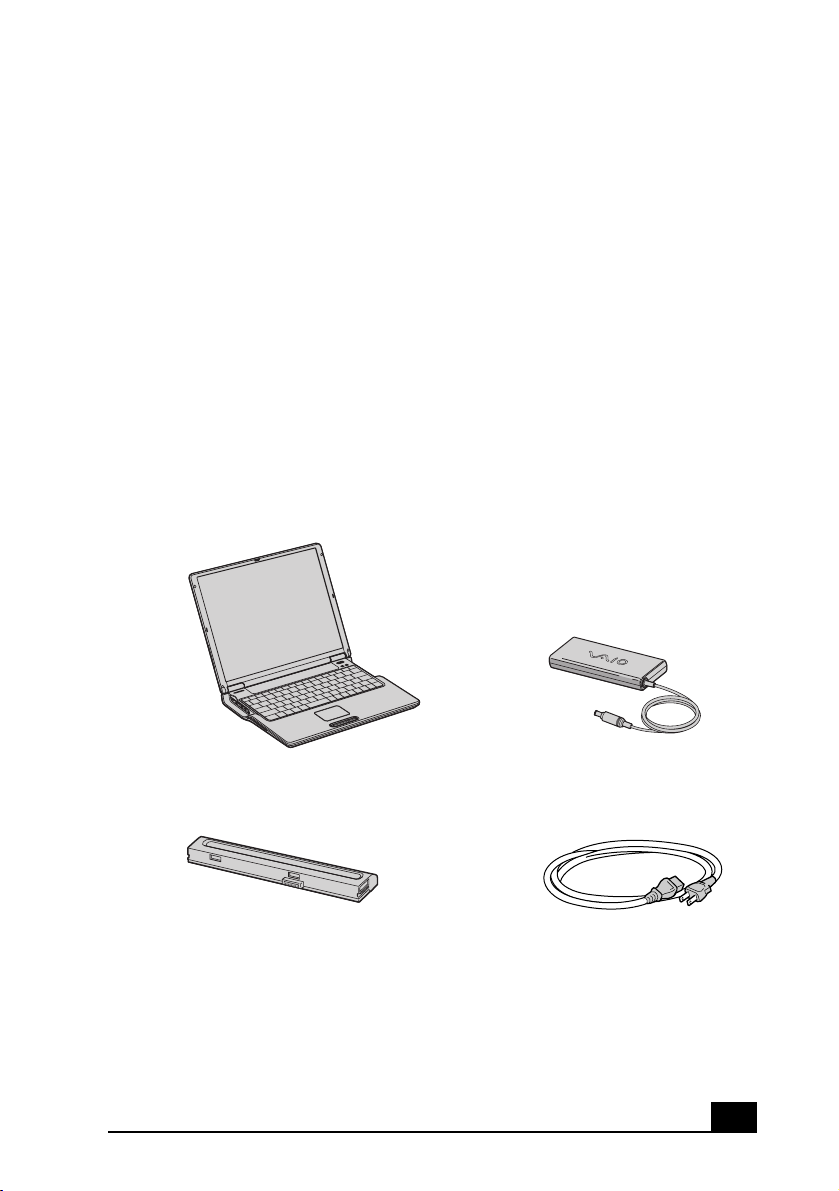
Cómo desembalar el equipo
Unidad principal
Adaptador de CA
Batería recargable Cable de alimentación
9
Page 10

Introducción rápida a la computadora VAIO®
Acerca de las operaciones de recuperación del sistema
Sólo las computadoras equipadas con el sistema operativo Microsoft®
Windows® 2000 Professional vienen con CD o DVD de recuperación. Aquellas
que tienen el sistema operativo Microsoft® Windows® XP ofrecen un proceso
de recuperación de la unidad de disco duro que no utiliza CD o DVD de
recuperación.
Aviso Importante
Sony se hace responsable del funcionamiento de este producto en las condiciones
de Hardware y Software en las que originalmente fue adquirido. Sony no se hace
responsable de las garantías de sistemas o equipos compuestos de los cuales el
equipo Sony pueda formar parte o bien, de cualquier pérdida y/o alteración de
información y/o paquetería de computo adicionada al producto.
Para fines de una reparación, es responsabilidad previa del usuario final: (1)
Realizar un respaldo, en un medio externo al producto, de toda la información y
aplicaciones de software contenidas en el disco duro del equipo Sony. (2) Retirar
todo el Hardware adicionado por el cliente y/o terceros después de la compra del
equipo Sony.
Una vez reparado, el equipo Sony será regresado a usted configurado con las
condiciones de Hardware y Software en las que fué adquirido.
10
Page 11
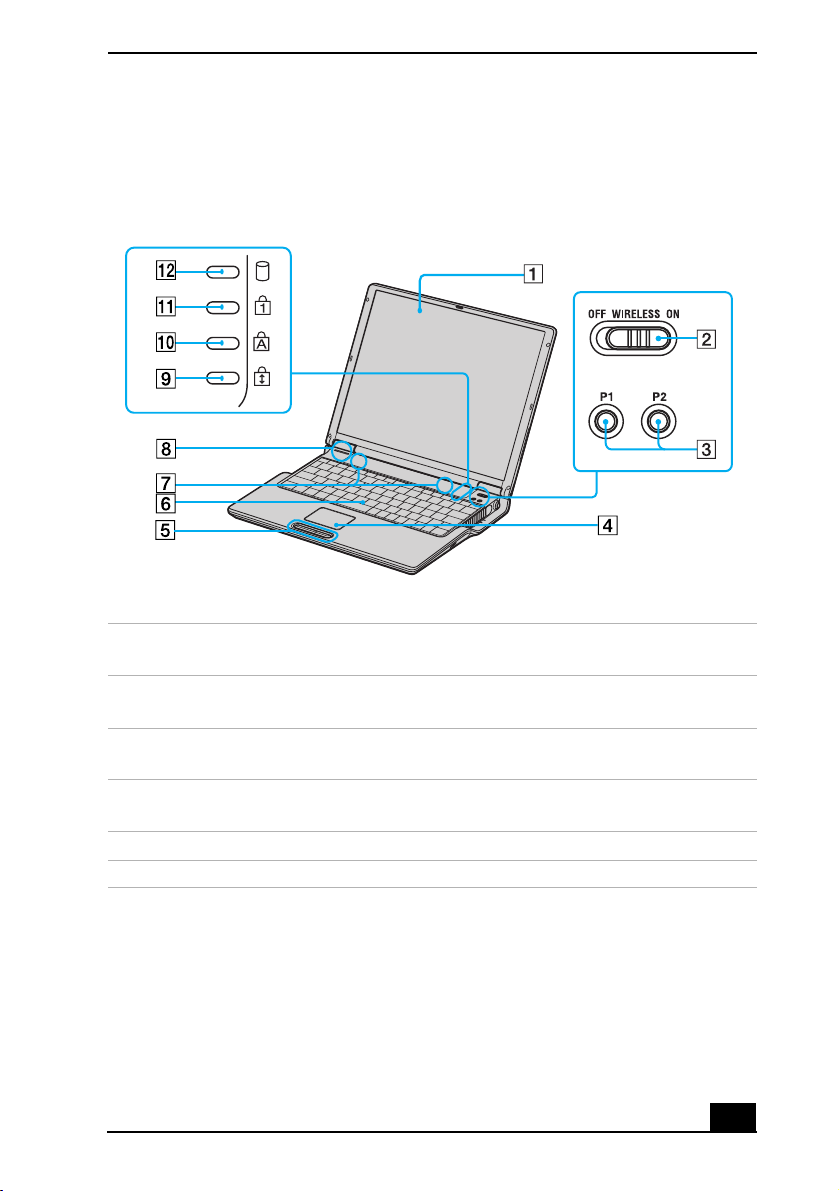
Localización de controles y puertos
Localización de controles y puertos
Parte frontal
1 Pantalla de la computadora
(LCD)
2 Conmutador de Red
inalámbrica
3 Teclas preprogramables 9 Indicador de bloqueo de
4 Panel táctil 10 Indicador de bloqueo de
5 Botones primario y secundario 11 Indicador de bloqueo numérico
6 Teclado 12 Indicador de unidad de disco duro
7 Altavoces
8 Número de modelo
desplazamiento
mayúsculas
11
Page 12
Introducción rápida a la computadora VAIO®
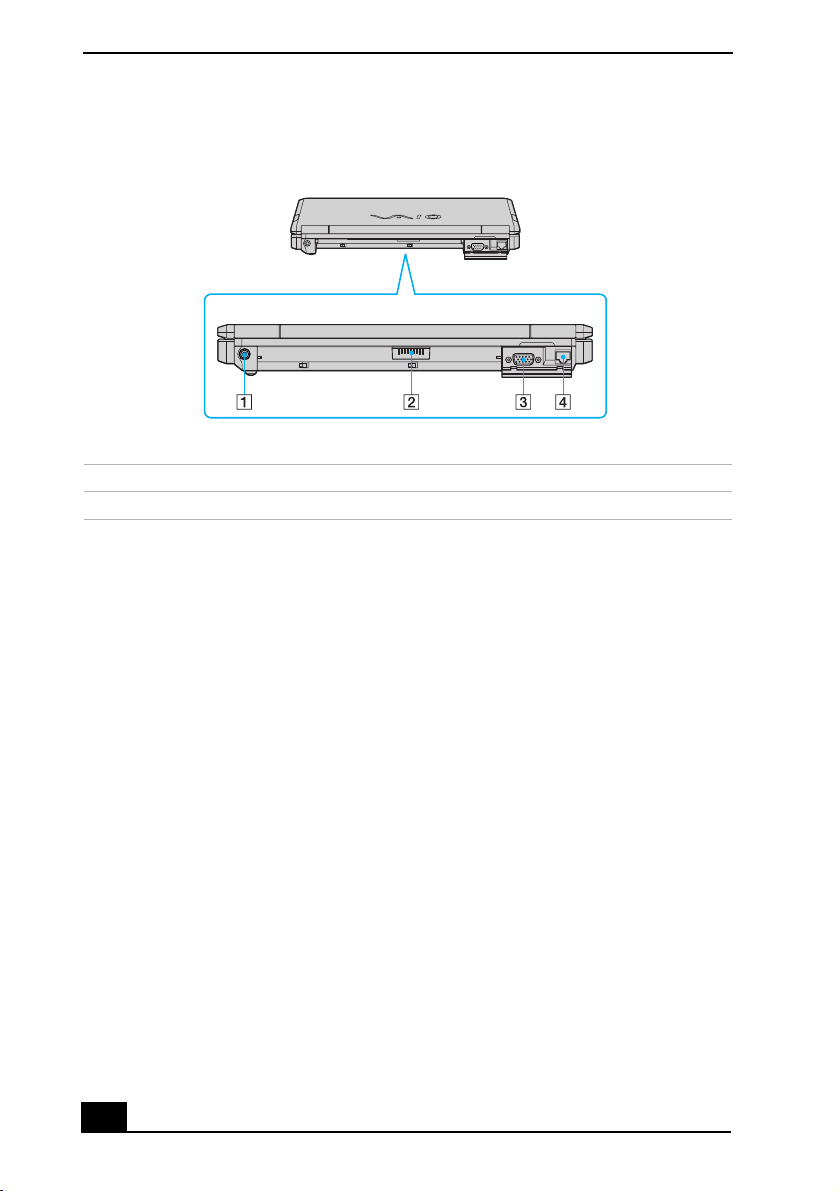
Parte posterior
1 Puerto Entrada CC 3 Puerto VGA (monitor)
2 Puerto de batería 4 Puerto de red (Ethernet)
12
Page 13

Parte izquierda
Localización de controles y puertos
1 Memory Stick®
5 Conector para micrófono
indicador
2 Ranura para Memory Stick® 6 Conector para audífonos
3 Puertos USB 2.0 7 Botón de expulsión de tarjeta de PC
4 i.LINK® (IEEE 1394)
8 Ranura para tarjeta de PC
puerto S400
13
Page 14

Introducción rápida a la computadora VAIO®
Parte derecha
Wireless LAN
1 Indicador de batería 5 Ventilación
2 Indicador de Red inalámbrica 6 Botón de expulsión de la unidad
óptica
3 Botón de encendido 7 Unidad óptica
4 Conector de módem
Conecte únicamente cables 10BASE-T y 100BASE-TX al puerto de red
Ethernet. No conecte ningún otro tipo de cable de red ni ninguna línea de
teléfono a este puerto. Si conecta cables distintos de los indicados, se puede
producir una sobrecarga de corriente eléctrica que ocasione una falla, calor
excesivo o queme el puerto. Para conectar la unidad a una red, consulte la
Guía del usuario de la computadora VAIO® en pantalla o póngase en contacto
con el administrador de red. Consulte “Localización de la Guía del usuario de
la computadora VAIO” si desea más información.
14
Page 15

Parte inferior
Localización de controles y puertos
1 Traba para
4 Ventiladores
bloquear/desbloquear
2 Traba de sujeción 5 Botón de restauración
3 Conector del replicador de
puerto
15
Page 16

Introducción rápida a la computadora VAIO®
16
Page 17

Introducción
Esta sección le ayuda a poner en marcha su computadora y registrarla,
para que pueda aprovechar las numerosas opciones de asistencia técnica
de Sony. También le indica cómo localizar la Guía del usuario de la
computadora VAIO® en línea, que contiene instrucciones detalladas
sobre el uso y funcionamiento de la computadora.
Encendido de la computadora
Para usar la computadora de inmediato, utilice como fuente de alimentación el
adaptador de CA que se suministra. La batería suministrada no está cargada
cuando la desembala; no obstante, se comienza a cargar al usar el adaptador de
CA. Consulte “Alimentación de la computadora” en la Guía del usuario de la
computadora VAIO® en línea para obtener más información sobre el uso de las
baterías. Consulte “Localización de la Guía del usuario de la computadora
VAIO” en la página 23.
17
Page 18

Introducción rápida a la computadora VAIO®
Para cargar la batería
1 Coloque la traba para Bloquear/Desboquear que se encuentra en la parte
inferior de la computadora en la posición UNLOCK (Desbloquear).
Traba para BLOQUEAR/DESBLOQUEAR
Traba para BLOQUEAR/
DESBLOQUEAR
Traba de S U J E CIÓ N
2 Alinee las ranuras y las trabas de la batería con las muescas que aparecen en
la parte posterior de la computadora y deslice la batería hacia la
computadora hasta que encaje firmemente en su sitio.
Inserción de la batería
Batería
Ranuras
3 Deslice la traba para Bloquear/Desbloquear a la posición LOCK
(Bloquear) para asegurar la batería en la computadora.
4 Conecte el adaptador de CA a la computadora. Consulte “Para conectar el
adaptador de CA.”
18
Page 19

Introducción
Una vez conectado el adaptador de CA a la computadora, comienza a cargarse la
batería, aunque la computadora no esté encendida. El indicador de batería
muestra el estado de carga de la misma. El indicador parpadea mientras la batería
se carga. Consulte “Alimentación de la computadora” en la Guía del usuario de la
computadora VAIO® en línea para obtener más información.
Para conectar el adaptador de CA
1 Enchufe el cable del adaptador de CA en el puerto DC IN (Entrada CC).
Conexión del adaptador de CA a la computadora
Puerto DC IN (Entrada CC)
Adaptador de CA
(suministrado)
Cable de alimentación
(suministrado)
2 Enchufe el cable de alimentación en el adaptador de CA y en un
tomacorriente de CA.
.
✍ Utilice sólo el adaptador de CA suministrado con la computadora.
Para abrir y encender la computadora
1 Levante la tapa sosteniendo firmemente la parte inferior de la computadora
19
Page 20

Introducción rápida a la computadora VAIO®
Apertura de la computadora
2 Presione el botón de encendido hasta que se encienda el indicador verde.
Encendido de la computadora
Botón de encendido
✍ Si mantiene pulsado el botón de encendido, la computadora se apaga.
3 Si fuera necesario, ajuste los controles de brillo de la pantalla LCD de la
siguiente manera:
❑ Para aumentar el brillo, pulse las teclas Fn+F5 y, a continuación, la
tecla Flecha arriba o Flecha derecha .
❑ Para reducir el brillo, pulse las teclas Fn+F5 y, a continuación, la tecla
Flecha abajo o Flecha izquierda .
20
Page 21

Uso del panel táctil
Uso del panel táctil
La computadora contiene un dispositivo señalador llamado panel táctil. Puede
apuntar, seleccionar, arrastrar y desplazar objetos en la pantalla utilizando el
panel táctil incorporado.
Descripción del panel táctil
Localización del panel táctil
Puntero
Panel táctil
Botón
primario
Botón secundario
Acción del panel táctil Descripción
Deslizar un dedo Equivale a usar el mouse para colocar el puntero
sobre un elemento.
Tocar una vez Equivale a pulsar el botón izquierdo del mouse
una vez.
Tocar dos veces Equivale a pulsar el botón izquierdo del mouse
dos veces.
21
Page 22

Introducción rápida a la computadora VAIO®
Acción del panel táctil Descripción
Deslizar un dedo mientras
se pulsa el botón primario
Mover el dedo por el
borde derecho del
panel táctil
Mover el dedo por la
parte inferior del panel
horizontalmente
Equivale a usar el mouse para arrastrar un elemento.
Equivale a desplazar el mouse verticalmente. (La
función de desplazamiento sólo estará disponible en
programas que admitan la función de
desplazamiento mediante el panel táctil.)
Equivale a desplazar el mouse horizontalmente. (La
función de desplazamiento sólo estará disponible en
programas que admitan la función de
desplazamiento mediante el panel táctil.)
Registro de la computadora
✍ Se le pedirá que registre su computadora la primera vez que encienda la unidad. Siga
las instrucciones que aparecen en pantalla para completar el proceso de registro. Si
no puede registrar su equipo durante la primera sesión, tendrá la oportunidad de
hacerlo más adelante.
Registre su computadora. Al hacerlo, podrá aprovechar la asistencia técnica de
calidad y otros beneficios que ofrece Sony como parte de su compromiso
constante hacia el cliente:
❑ Servicio al cliente de Sony: póngase en contacto con un representante de
asistencia al cliente para resolver los problemas que se le presenten al
utilizar la computadora.
❑ Extensión de la garantía limitada: proteja su inversión. Lea la tarjeta de
garantía para obtener más detalles.
❑ Notificación sobre productos: si usted proporciona la información de
contacto, Sony podrá comunicarse con usted e informarle sobre
actualizaciones y mejoras de productos.
22
Page 23

Localización de la Guía del usuario de la computadora VAIO
Localización de la Guía del usuario de la
computadora VAIO
La Guía del usuario de la computadora VAIO® en línea es un archivo de ayuda
que ofrece información detallada sobre el uso de su nueva computadora y en el
que se pueden efectuar búsquedas. A continuación, se enumeran algunos de los
temas incluidos en la Guía del usuario de la computadora VAIO® en línea:
• Baterías • Tarjetas de PC y disquetes
• Internet y redes • Unidades ópticas
• CD y DVD • Replicadores de puerto (si
corresponde)
• Impresión • Audio/Vídeo
• Características • Programas preinstalados
• Mouse y teclado • Memoria
Para abrir la guía del usuario
1 Haga clic en Inicio en la barra de tareas de Windows® y luego en Ayuda y
soporte técnico. Aparece la ventana Centro de ayuda y soporte técnico
que muestra información sobre la computadora VAIO® y el sistema
operativo Microsoft® Windows®.
2 Haga clic en VA I O U se r G ui de (Guía del usuario de VAIO) en la columna
Elegir un tema de ayuda. Aparece una segunda ventana Centro de ayuda
y soporte técnico que ofrece información sobre la computadora.
Configuración de la conexión de acceso telefónico a Internet
En esta sección se describen los pasos básicos que se deben seguir para
configurar la conexión de acceso telefónico a Internet. El Asistente para la
conexión a Internet lo guiará en el proceso de elección de un proveedor de
servicios de Internet (ISP) o de configuración de una cuenta existente y de
conexión a Internet.
23
Page 24

Introducción rápida a la computadora VAIO®
Para configurar una conexión de acceso telefónico a Internet
1 Conecte un cable telefónico a la computadora. Consulte “Configuración de
una conexión de acceso telefónico a Internet” en el capítulo Conexiones de
Internet y de red de la Guía del usuario de la computadora VAIO® en línea.
2 Haga clic en Inicio, apunte a Todos los programas, Accesorios,
Comunicaciones y luego haga clic en Asistente para conexión nueva.
Aparece el Asistente para conexión nueva.
Asistente para conexión nueva
3 Haga clic en Next (Siguiente).
4 Si no estuviera seleccionado, haga clic y seleccione Conectarse a Internet.
5 Haga clic en Next (Siguiente).
6 Siga las instrucciones que aparecen en pantalla.
24
Page 25

Apagado de la computadora
Apagado de la computadora
El hecho de usar el botón de encendido para apagar el sistema podría provocar la
pérdida de datos. Siga los pasos que se indican a continuación para apagar la
computadora correctamente y evitar la pérdida de datos.
Para apagar la computadora
1 Cierre todas las operaciones que esté realizando.
2 Haga clic en Inicio en la barra de tareas de Windows®.
3 Haga clic en Apagar equipo en la parte inferior del menú Inicio para que
aparezca la ventana Apagar equipo y seleccione Apagar.
✍ Responda a cualquier mensaje que le indique que debe guardar los documentos.
4 Espere hasta que la computadora se apague automáticamente. La
computadora está apagada cuando el indicador de encendido se apaga.
✍ Durante un período de inactividad, puede conservar la carga de la batería utilizando los
modos de ahorro de energía. Consulte “Control de la administración de energía” en la
Guía del usuario de la computadora VAIO® en línea para obtener más información.
✍ Si no puede apagar la computadora, pulse el botón de encendido y manténgalo
pulsado. Esta operación puede provocar la pérdida de datos.
25
Page 26

Introducción rápida a la computadora VAIO®
26
Page 27

Utilidad VAIO Recovery Wizard
La computadora VAIO® no viene con los CD de recuperación del sistema
y de aplicaciones. Está equipada con VAIO Recovery Wizard (Asistente
de recuperación de VAIO); una utilidad de recuperación del sistema
rápida y fácil de usar. Esta utilidad de recuperación del sistema y de
aplicaciones permite recuperar los programas de software preinstalados,
el sistema operativo y crear un VAIO Recovery Media Kit (Kit para crear
soporte de recuperación de VAIO).
Acerca de la utilidad VAIO Recovery Wizard
❑ Utilice las distintas opciones de recuperación para restaurar los programas
de software preinstalados y ciertas particiones de la unidad de disco duro.
❑ Siga las instrucciones que lo guían por las distintas opciones de
recuperación; puede optar por utilizar los valores predeterminados o por
personalizar la recuperación de la computadora.
❑ Disfrute de la ventaja de recuperar la computadora sin utilizar un CD ni
ningún otro soporte externo.
❑ Cree un Recovery Media Kit (Kit para crear soporte de recuperación)
utilizando un CD o DVD en blanco.
Creación de un Recovery Media Kit
Puede crear su propio Recovery Media Kit (Kit para crear soporte de
recuperación) con un CD o DVD
se inicie. Este kit permite utilizar el espacio reservado para la partición de
recuperación, alrededor de 5 GB.
Si desea más información sobre la creación del Recovery Media Kit (Kit para
crear soporte de recuperación), consulte la guía en línea VAIO Recovery Options
(Opciones de recuperación de VAIO).
* La cantidad de CD o DVD necesaria para crear el kit puede variar según el modelo de
computadora.
*
que podrá utilizar en caso de que el sistema no
27
Page 28

Introducción rápida a la computadora VAIO
1 Haga clic en Inicio en la barra de tareas de Windows® y luego en Ayuda y
soporte técnico.
2 En el menú VAIO Help and Support Center (Centro de ayuda y asistencia
de VAIO), haga clic en VAIO Recovery Options (Opciones de recuperación
de VAIO).
En el sitio Web Sony Computing Support encontrará la información más reciente
sobre cómo usar la utilidad VAIO Recovery Wizard o el Recovery Media Kit.
Diríjase a http://www.sony.com/pcsupport/lapc.
Para adquirir un VAIO Recovery Media Kit
1 Diríjase al sitio Web Sony Direct Accessories and Parts Center en
http://www.sony.com/pcsupport/lapc.
2 Escriba el número de modelo de su computadora (por ejemplo, PCV-XXXX)
y haga clic en List Parts and Accessories (Lista de piezas y accesorios).
3 Siga las instrucciones que aparecen en pantalla para solicitar un Recovery
Media Kit.
Uso de la ayuda de VAIO Recovery Wizard
Para obtener información sobre las opciones de recuperación o instrucciones para
utilizar el programa VAIO Recovery Wizard, consulte la ayuda de VAIO
Recovery Wizard.
Para consultar la ayuda, siga estos pasos:
1 Encienda la computadora.
2 Haga clic en Inicio en la barra de tareas de Microsoft® Windows® y, a
continuación, en Todos los programas.
3 Haga clic en VAIO Recovery Wizard (Asistente de recuperación de VAIO).
Aparecerá la utilidad VAIO Recovery Wizard.
4 Haga clic en Help (Ayuda). Aparecerá la ayuda de VAIO Recovery Wizard
*
en una ventana aparte
* Si no realiza una operación de recuperación, el sistema le solicitará que reinicie la
computadora cuando cierre la utilidad VAIO Recovery Wizard.
.
28
Page 29

Utilidad VAIO Recovery Wizard
29
Page 30

Introducción rápida a la computadora VAIO
30
Page 31

Solución de problemas
Esta sección describe cómo resolver ciertos problemas básicos que
pueden surgir al utilizar la computadora. Para hallar más temas
referidos a la solución de problemas, consulte la Guía del usuario de la
computadora VAIO®. Muchos problemas tienen soluciones sencillas, así
que intente resolverlos con las sugerencias que se exponen aquí antes de
ponerse en contacto con el sitio de Asistencia Al Cliente Sony
Latinoamericano en http://www.sony.com/pcsupport/lapc.
Solución de problemas en la computadora
¿Qué debo hacer si la computadora no arranca?
❑ Compruebe que la computadora esté bien enchufada a una fuente de
alimentación y que esté encendida. Asegúrese de que el indicador de
encendido esté iluminado.
❑ Asegúrese de que el paquete de baterías esté insertado correctamente y
cargado.
❑ Asegúrese de que la unidad de disquete este vacía (si corresponde).
❑ Si enchufa la computadora a una regleta o una fuente de alimentación
ininterrumpida (UPS), asegúrese de que la regleta o la UPS esté encendida y
funcionando.
❑ Si está utilizando una pantalla externa, compruebe que esté enchufada a una
fuente de alimentación y esté encendida. Asegúrese de que los controles de
brillo y de contraste estén ajustados correctamente. Consulte la guía original
provista con la pantalla para obtener más información.
❑ Desconecte el adaptador de CA y retire la batería. Espere un minuto. Vuelva
a conectar el adaptador de CA y vuelva a colocar la batería. Encienda el
equipo.
31
Page 32

Introducción rápida a la computadora VAIO®
❑ La condensación puede hacer que la computadora no funcione como
corresponde. Si esto ocurriera, no use la computadora durante al menos una
hora.
❑ Si la computadora no se enciende, siga los pasos que se indican a
continuación:
1 Desenchufe el cable de alimentación y retire la batería.
2 Utilice un objeto delgado y recto (como un clip para papeles) para
pulsar el botón de restauración.
3 Vuelva a insertar el cable de alimentación y la batería.
4 Encienda la computadora.
32
Page 33

Solución de problemas
¿Qué debo hacer si aparece un error del BIOS cuando la computadora se inicia?
Si aparece el mensaje “Press <F1> to resume, <F2> to setup” (Pulse F1 para
continuar y F2 para configurar) en la parte inferior de la pantalla, siga estos
pasos:
1 Pulse F2. Aparecerá el menú BIOS Setup (Configuración del BIOS).
2 Ajuste la fecha (mes/día/año). Pulse Enter (Entrar).
3 Pulse la tecla de Flecha abajo para seleccionar System Time (Hora del
sistema) y, a continuación, ajuste la hora (hora: minutos: segundos). Pulse
Enter (Entrar).
4 Pulse la tecla Flecha derecha para seleccionar la ficha Exit (Salir), y
después pulse la Flecha abajo para seleccionar Get Default Values
(Obtener valores predeterminados). Aparece el mensaje Load default
values for all SETUP items (Cargar valores predeterminados para todos los
elementos de SETUP).
5 Pulse Enter (Entrar). Aparece la ventana Setup Confirmation
(Confirmación de configuración).
6 Seleccione Yes (Sí) y pulse Enter (Entrar).
7 Seleccione Exit (Save Changes) (Salir, Guardar cambios) y, a continuación,
pulse Enter (Entrar). Aparece nuevamente la ventana Setup Confirmation
(Confirmación de configuración).
8 Seleccione Yes (Sí) y pulse Enter (Entrar). La computadora se reinicia.
✍ Si esto ocurre con frecuencia, póngase en contacto con el Sony Computing Support
(http://www.sony.com/pcsupport/lapc).
33
Page 34

Introducción rápida a la computadora VAIO®
¿Qué debo hacer si aparece el mensaje “Operating system not found” (No se
encontró el sistema operativo) cuando se inicia la computadora y por qué no se
inicia Windows?
❑ Asegúrese de que no haya un disquete “que no sea de arranque” en la unidad
de disquete (si corresponde).
❑ Si hay un disquete que no es de arranque en la unidad:
1 Retire el disquete de la unidad.
2 Reinicie la computadora y confirme que el sistema operativo
Microsoft® Windows® se inicie correctamente.
❑ Si Windows sigue sin iniciarse, siga los pasos que se indican a continuación
para inicializar el BIOS:
1 Si hay un disquete en la unidad de disquete, retírelo.
2 Apague la computadora.
3 Retire cualquier dispositivo periférico conectado a la computadora.
4 Reinicie la computadora.
5 Pulse la tecla F2 cuando aparezca el logotipo de Sony. Aparecerá la
ventana BIOS Setup (Configuración del BIOS).
6 Pulse la tecla de Flecha derecha para seleccionar el menú Exit
(Salir).
7 Pulse la tecla de Flecha abajo para seleccionar Get Default Values
(Obtener valores predeterminados). Aparece el mensaje Load default
values for all SETUP items (Cargar valores predeterminados para
todos los elementos de SETUP).
8 Pulse Enter (Entrar). Aparece la ventana Setup Confirmation
(Confirmación de configuración).
9 Seleccione Ye s (Sí) y pulse Enter (Entrar).
10 Seleccione Exit (Save Changes) (Salir, Guardar cambios) y, a
continuación, pulse Enter (Entrar). Aparece nuevamente la ventana
Setup Confirmation (Confirmación de configuración).
11 Seleccione Ye s (Sí) y pulse Enter (Entrar). La computadora se reinicia.
34
Page 35

Solución de problemas
¿Por qué ha dejado de responder mi computadora? ¿Por qué no puedo
apagarla?
Es mejor apagar la computadora usando la opción Apagar equipo del menú Inicio
de la barra de tareas de Microsoft® Windows®. El uso de otros métodos,
incluidos los que figuran aquí, puede ocasionar la pérdida de los datos que no se
hayan guardado.
❑ Haga clic en Inicio en la barra de tareas de Windows®, seleccione Apagar
equipo y luego haga clic en Apagar.
❑ Si la computadora no se apaga, pulse las teclas Ctrl+Alt+Delete
(Ctrl+Alt+Suprimir) simultáneamente. Cuando aparece el cuadro de diálogo
Administrador de tareas de Windows , haga clic en Apagar equipo en el
menú Apagar.
❑ Si la computadora no se apaga, mantenga pulsado el botón de encendido o
deslice y mantenga en esa posición el interruptor de encendido hasta que la
computadora se apague.
❑ Si la computadora deja de responder mientras reproduce un CD o DVD,
pulse las teclas Ctrl+Alt+Delete (Ctrl+Alt+Suprimir) simultáneamente.
Puede apagar la computadora desde el Administrador de tareas de
Windows.
✍ Si pulsa las teclas Ctrl+Alt+Delete (Ctrl+Alt+Suprimir) simultáneamente o apaga la
computadora con el botón o el interruptor de encendido es posible que pierda datos.
❑ Retire el adaptador de CA y la batería.
35
Page 36

Introducción rápida a la computadora VAIO®
¿Por qué la computadora no puede ingresar en el modo En espera o
Hibernación?
El sistema operativo de la computadora puede volverse inestable si se modifica el
modo de operación antes de que la computadora ingrese por completo en el modo
En espera o Hibernación.
Para recuperar la estabilidad operativa normal de la computadora:
1 Cierre todos los programas abiertos.
2 Reinicie la computadora. Siga los pasos que se indican a continuación:
1 Pulse la tecla Windows .
2 Pulse A.
3 Pulse R para reiniciar la computadora.
3 Si aun así la computadora no se reinicia, siga los pasos que se indican a
continuación:
1 Pulse las teclas Ctrl+Alt+Delete (Ctrl+Alt+Suprimir) simultáneamente.
Aparece la ventana Administrador de tareas de Windows.
2 Pulse la tecla Alt para resaltar la barra de menús y pulse la tecla Flecha
derecha para seleccionar Apagar.
3 Pulse Enter (Entrar).
4 Pulse R para reiniciar la computadora.
4 Si este procedimiento no funciona, mantenga pulsado el botón de encendido
hasta que la computadora se apague
36
Page 37

Opciones de asistencia técnica
Opciones de asistencia técnica
Si tiene preguntas acerca de la computadora o de los programas preinstalados,
consulte las fuentes siguientes para obtener respuestas en el orden en que
aparecen en la lista siguiente.
1 Guía del usuario de la computadora VAIO®
La Guía línea del usuario de la computadora VAIO® en línea y la versión
impresa de la Introducción rápida a la computadora VAIO® le
proporcionan información acerca de cómo aprovechar al máximo las
capacidades de la computadora y resolver problemas comunes.
2 Guías y archivos de ayuda de programas
Es posible que los programas preinstalados en su computadora ofrezcan
guías de ayuda individuales. Estas guías se almacenan en la unidad de
disco duro como archivos de ayuda en pantalla. Puede acceder a los
archivos de ayuda desde el menú de ayuda del programa en cuestión.
Soporte Técnico Disponible
Si la información suministrada con su computadora VAIO no es suficiente para
encontrar una solución inmediata a cualquier problema, o más bien si quiere
hacer alguna consulta técnica, usted puede contactar a Sony a través de Internet o
teléfono.
Sitio de Soporte Técnico VAIO
Usted podrá contar con información técnica en cualquier momento visitando el
sitio de soporte técnico de VAIO, accesando la siguiente dirección:
http://www.sony.com/pcsupport/lapc
El sitio de soporte técnico de VAIO le brinda información acerca de su modelo
específico de computadora, incluyendo:
❑ Especificaciones de hardware y software
❑ Soluciones a los problemas más comunes
❑ Versiones actualizadas de software y controladores
❑ Copias electrónicas de los manuales originales
37
Page 38

Introducción rápida a la computadora VAIO®
Centro de Información a Clientes
En caso de no encontrar la información que busca en nuestro sitio, usted puede
contactar a Sony directamente por teléfono. Para poder brindarle una respuesta
más rápida y efectiva, por favor tenga a mano lo siguiente:
1 El modelo de su computadora VAIO®
❑ Lo puede encontrar en la esquina inferior derecha de la pantalla de las
laptops y en la misma posición en el panel frontal del CPU de las
desktops.
2 El número de serie de su computadora
❑ Lo puede encontrar al dorso de las laptops y en la parte de atrás del CPU
de las desktops; el número de serie corresponde a los 7 últimos dígitos
del número debajo del código de barras.
3 Sistema Operativo que utiliza su computadora.
4 El componente de hardware o el programa de software que le está
ocasionando el problema.
5 Una descripción breve del problema.
Para comunicarse con un asesor de soporte técnico de Sony llame a los siguientes
números:
En Argentina:
(011) 6770-SONY (7669)
En Colombia:
01-800-550-7000
En Chile:
Sony Responde: 800-261-800
Desde celulares: 02-754-6333
38
En México:
En la Ciudad de México: 2122-9819
Del interior de la república: 01-800-7154331
En Perú:
0-801-1-7000 ó 221-6699
En Venezuela:
0-800-1-SONY-00 (0-800-1-7669-00)
Page 39

Page 40

http://www.sony.com/pcsupport/lapc
Printed in Japan © 2003 Sony Electronics Inc. 4-679-643-11
 Loading...