

Page 1

Mise en route de
l’ordinateur VAIO
Série PCG-GRS300
MD
Page 2

Page 3

Contenu
Avis aux utilisateurs ...................................5
Installation .................................................15
Déballage de votre ordinateur ...................................16
Conseils d'ergonomie ................................................18
Emplacement des commandes et des ports ...............19
Mise en route .............................................25
Démarrage de votre ordinateur..................................26
Utilisation du pavé tactile..........................................30
Enregistrement de votre ordinateur...........................31
Trouver le Guide d'utilisation de votre
ordinateur VAIO .......................................................32
Configuration d'une connexion par
ligne commutée .........................................................32
Éteindre votre ordinateur...........................................34
Accroître votre capacité informatique.....35
Augmentation de la mémoire....................................36
Trouver les programmes pré-installés .......................36
3
Page 4

Mise en route de l'ordinateur VAIO
MD
Utilisation des CD de réinstallation.........37
CD de réinstallation de système et d'applications.....38
Utilisation des CD de réinstallation ..........................38
Précautions à prendre avec votre
ordinateur ..................................................45
Rangement de votre ordinateur.................................46
Câbles et connexions ................................................ 47
Nettoyage de votre ordinateur...................................47
Manipulation de l'écran à cristaux liquides...............48
Dépannage.................................................49
Dépannage de votre ordinateur .................................50
Dépannage de l'écran à cristaux liquides .................. 54
Dépannage de la souris et du pavé tactile .................55
Options d'assistance technique..................................58
Assistance technique sur les programmes ................59
Index...........................................................61
4
Page 5
Avis aux utilisateurs
© 2003 Sony Electronics Inc. Tous droits
réservés. Aucune partie du présent manuel et
des logiciels qu’il décrit ne peut être reproduite,
traduite ou convertie en langage machine sans
une autorisation écrite préalable.
SONY ELECTRONICS INC. N'OFFRE
AUCUNE GARANTIE CONCERNANT CE
MANUEL, LES LOGICIELS ET LES
AUTRES INFORMATIONS FIGURANT
DANS LES PRÉSENTES ET REJETTE
DONC TOUTE GARANTIE IMPLICITE DE
COMMERCIALISATION OU DE
CONVENANCE À UN USAGE
QUELCONQUE RELATIVEMENT À CE
MANUEL, AUX LOGICIELS OU AUX
AUTRES INFORMATIONS. SOUS AUCUNE
CIRCONSTANCE, LA SOCIÉTÉ SONY
ELECTRONICS NE POURRA ÊTRE TENUE
RESPONSABLE DE QUELQUE DOMMAGE
INDIRECT, FORTUIT OU SPÉCIAL, QU'IL
SOIT IMPUTÉ À UN TORT, UNE
OBLIGATION CONTRACTUELLE OU
AUTRE, AYANT UN RAPPORT
QUELCONQUE AVEC CE MANUEL, LE
LOGICIEL OU TOUTE AUTRE
INFORMATION CONTENUE DANS LES
PRÉSENTES, OU ENCORE AVEC LEUR
UTILISATION.
Sony Electronics Inc. se réserve le droit de
modifier le présent manuel ou les informations
qu’il contient à tout moment et sans préavis.
Les logiciels décrits dans ce manuel sont régis
par un accord de licence utilisateur distinct.
Ce produit comporte des logiciels acquis par
Sony sous licence de tiers. Leur utilisation est
soumise aux modalités des contrats de licence
fournis avec ce produit. Certains de ces
logiciels ne peuvent pas être sortis ou utilisés à
l'extérieur des États-Unis. Les logiciels décrits
dans le présent guide sont susceptibles de
modifications sans préavis et peuvent différer
des versions actuellement disponibles sur le
marché.
Les mises à jour et extensions logicielles sont
susceptibles d’entraîner des frais
supplémentaires. La souscription d’un
abonnement auprès de fournisseurs de services
en ligne peut entraîner des frais, ainsi qu’une
demande d’informations relatives à votre carte
de crédit. Les services d’ordre financier
peuvent requérir des accords préalables auprès
des institutions financières participantes.
À titre de partenaire
ENERGY STAR® , l a
société Sony a
déterminé que ce
produit respecte les
directives de rendement
énergétique
STAR ® .
Le programme international
relatif aux équipements de bureau vise à
promouvoir l’utilisation d’ordinateurs et
d’équipements de bureau à faible
consommation d’énergie. Ce programme
encourage la mise au point et la diffusion de
produits dont les fonctions permettent de
réduire efficacement la consommation
d’énergie. Il s’agit d’un système ouvert auquel
les entreprises sont libres d’adhérer. Les
produits visés par ce programme sont les
ENERGY
ENERGY STAR ®
5
Page 6
Mise en route de l’ordinateur VAIO
MD
équipements de bureau tels que les ordinateurs,
les écrans, les imprimantes, les fax et les
copieurs. Les normes et logos de ce programme
sont communs à tous les pays participants.
ENERGY STAR est une marque déposée
aux É.-U.
La fonctionnalité de
Réseautage local
*
sans fil
intégrée
uniquement dans les
modèles
sélectionnés détient
la certifi cation Wi-Fi
et satisfait les
normes
d’interopérabilité
établies par la
WECA (Wireless
Internet
Compatibility
Alliance).
* Les modèles sélectionnés peuvent être
dotés d’une carte PC.
Sony, DVgate, Handycam, i.LINK, Mavica,
MagicGate
MovieShaker, VAIO et le logo VAIO sont des
marques de commerce de la société Sony.
Microsoft, Windows Media, Windows,
Windows NT et le logo Windows sont des
marques déposées de la société Microsoft. Intel,
SpeedStep et Pentium sont des marques de
commerce ou des marques déposées de la
société Intel. PS/2 est une marque déposée de la
société IBM. Acrobat Reader, Photoshop,
Photoshop Elements et Premiere sont des
marques de commerce de la société Adobe
Systems Incorporated. PowerPanel est une
marque de commerce de la société Phoenix
Technologies Ltd.
Ce produit intègre une technologie de
protection des droits d’auteur, elle-même
MC
Memory Stick, Memory Stick,
protégée par des déclarations de méthode de
certains brevets américains et autres droits de
propriété intellectuelle appartenant à
Macrovision Corporation, ainsi qu’à d’autres
titulaires de droits. L’utilisation de cette
technologie doit être autorisée par Macrovision
Corporation. Elle est uniquement destinée à un
usage privé et à d’autres fins de visualisation
limitée, sauf autorisation contraire de la part de
Macrovision Corporation. Toute rétroingénierie
et tout désassemblage sont interdits. i.LINK
est une marque commerciale de Sony utilisée
uniquement pour indiquer qu’un produit
comporte une connexion IEEE 1394. La
connexion i.LINK peut varier selon les
applications logicielles, le système
d’exploitation et les périphériques compatibles
i.LINK. Tous les produits avec une connexion
i.LINK ne peuvent pas nécessairement
communiquer entre eux. Consultez la
documentation fournie avec votre périphérique
compatible i.LINK pour en savoir plus sur les
conditions d'utilisation et les connexions
appropriées. Avant de connecter des
périphériques compatibles i.LINK à votre
système, notamment un lecteur de CD-RW ou
un disque dur, vérifiez la compatibilité du
système d'exploitation et les conditions
d'utilisation exigées. Toutes les autres marques
commerciales sont la propriété de leurs
titulaires respectifs.
MC
Remarque au sujet de
Microsoft
Certains logiciels fournis avec cet ordinateur
peuvent inclure des fonctions de protection
anti-copie et de gestion des contenus.
L'utilisation des logiciels doit être précédé de
l'acceptation des ententes applicables avec les
utilisateurs finaux et le respect de toutes les
procédures applicables d'activation du produit.
Les procédures d'activation de produit et les
politiques de protection de la vie privée seront
détaillées durant le lancement initial du ou des
logiciels, lors de la réinstallation de certains
6
Page 7

Avis aux utilisateurs
logiciels ou lors de la reconfiguration de
l'ordinateur. Ces procédures peuvent être
exécutées sur Internet ou par téléphone (des
frais d'appel peuvent s'appliquer).
Numéros d’identification
Le numéro de modèle et le numéro de série
figurent à la base de votre ordinateur Sony
VAIO. Communiquez les numéros de modèle et
de série chaque fois que vous appelez le Centre
de service Sony.
Numéro de modèle : PCG-8K1L
Numéro de série :________________________
Consignes de sécurité
AVERTISSEMENT
❑
Afin de prévenir tout risque d’incendie ou
d’électrocution, garder cet appareil à
l’abri de la pluie et de l’humidité.
❑ Afin de prévenir tout risque
d’électrocution, ne pas ouvrir le châssis de
cet appareil et ne confier son entretien
qu’à une personne qualifiée.
❑ Ne jamais effectuer l’installation de fil
modem ou téléphone durant un orage
électrique.
❑ Ne jamais effectuer l’installation d’une
prise téléphonique dans un endroit
mouillé à moins que la prise soit conçue à
cet effet.
❑ Ne jamais toucher un fil téléphonique à
découvert ou un terminal à moins que la
ligne téléphonique n’ait été débranche de
l’interface réseau.
❑ Soyez très prudent lorsque vous installez
ou modifiez les lignes téléphoniques.
❑ Évitez d’utiliser le modem durant un
orage électrique.
❑ Pour signaler une fuite de gaz, n’utilisez
ni le modem ni un téléphone à proximité
de la fuite.
❑ L’appareil doit être le plus près possible
d’une prise murale pour en faciliter
l’accès.
❑ Des connecteurs i.LINK, PC Card, et
USB ne sont pas fournis avec des Sources
d’Énergie Limitées.
7
Page 8
Mise en route de l’ordinateur VAIO
MD
.
Avant de remplacer la batterie
auxiliaire, prenez contact avec
votre Centre de service Sony.
Mise en garde : L'utilisation
d'instruments optiques avec ce
produit augmente les risques de
lésions aux yeux. Il est
déconseillé d’ouvrir le châssis car
le laser utilisé dans ce produit est
dangereux pour les yeux. Ne
confiez son entretien qu’à une
personne qualifiée.
(Lecteurs mixtes CD-RW/DVD,
lecteurs de CD-ROM et lecteurs
de DVD-ROM) Danger : Ce produit
dégage des rayons laser visibles
et invisibles lorsqu'il est ouvert.
Éviter toute exposition au
faisceau.
Mise en garde : Afin de réduire
les risques d'incendie, utilisez
uniquement un cordon
téléphonique de grosseur 26 AWG
ou plus épais.
Si vous avez des questions concernant ce
produit, vous pouvez joindre le centre de
service clientèle Sony en composant le 1-888-4SONY-PC, en écrivant à Sony Customer
Information Service Center, 12451 Gateway
Blvd., Ft. Myers, FL 33913 ou en allant sur le
Web à : http://www.sony.com/pcsupport.
Réglementations
Déclaration de conformité
Nom commercial : Sony
N° de modèle : PCG-8K1L
Partie responsable : Sony Electronics
Inc.
Adresse : 680 Kinderkamack
Road
Oradell, NJ 07649
Téléphone :
(Uniquement pour
les questions
relatives à la
réglementation
américaine.)
Cet équipement respecte les dispositions de
la partie 15 de la réglementation FCC. Son
fonctionnement dépend des deux conditions
suivantes :
(1)Cet équipement ne peut pas causer
d'interférences nuisibles.
(2)Cet équipement doit accepter toute
interférence reçue, y compris les
interférences capables de causer un mauvais
fonctionnement.
Cet équipement a été testé et trouvé conforme
aux limites concernant les appareils numériques
de classe B, selon les dispositions de la partie
15 des règles de la FCC. Ces limites sont
conçues pour offrir une protection raisonnable
contre les interférences nuisibles dans une
installation résidentielle. Cet équipement
produit, utilise et peut émettre de l'énergie sous
forme de radiofréquences. S'il n'est pas utilisé
conformément aux instructions, il peut produire
des interférences nuisibles aux communications
radio. Cependant, il n'existe aucune garantie
201-930-6972
8
Page 9

Avis aux utilisateurs
assurant qu'il n'y aura pas d'interférence dans
une installation. Si cet équipement produit des
interférences nuisibles à la réception des ondes
radio ou télévision, ce qui peut être déterminé
en allumant et éteignant l'équipement,
l'utilisateur devrait essayer de corriger les
interférences en prenant l'une des mesures
suivantes :
❑ Réorientez ou déplacez l'antenne de
réception.
❑ Augmentez la distance entre l'équipement
et le récepteur.
❑ Connectez l'équipement à une prise reliée
à un autre circuit que celui utilisé par le
récepteur.
❑ Consultez votre distributeur ou demandez
l'aide d'un technicien expérimenté en
radiotélévision.
Vous êtes avisé que toute modification non
expressément approuvée dans ce manuel peut
annuler votre autorisation d'utiliser
l'équipement.
Seuls des périphériques (appareils à
l'entrée/sortie de l'ordinateur, les terminaux, les
imprimantes, etc.) conformes aux limites de la
classe B des règles de la FCC peuvent être
connectés à ce produit informatique. Toute
utilisation avec des périphériques non
conformes risque fort de causer des
interférences radio et télévision.
Tous les câbles utilisés pour connecter des
périphériques doivent être blindés et mis à la
terre. L'utilisation de cet équipements avec des
câbles (connectés à des périphériques) non
blindés et mis à la terre risque de causer des
interférences radio et télévision.
Règles de la FCC, partie 68
Cet équipement respecte les dispositions de la
partie 68 des règles de la FCC. Sur le dessous
de cet appareil, vous trouverez une étiquette
contenant notamment le numéro d'équivalence
sonnerie (NES) de l'appareil. Sur demande, ce
numéro doit être donné à votre compagniee de
téléphone.
Ce modem utilise un connecteur USOC RJ-11.
Le NES permet de déterminer le nombre
d'appareils pouvant être connectés à une ligne
téléphonique. Si le total des NES sur une ligne
téléphonique est trop élevé, les appareils
risquent de ne pas sonner lorsqu'un appel arrive.
Dans la plupart des régions, le total des NES ne
doit pas dépasser cinq (5,0). Pour connaître
avec certitude le nombre d'appareils pouvant
être connectés à une ligne (selon le total des
NES), demandez à votre compagnie de
téléphone que est le total maximum des NES
dans votre zone.
Si un de vos appareils nuit au fonctionnement
du réseau de votre compagnie téléphonique,
cette dernière vous avisera à l'avance qu'une
interruption temporaire de service pourrait être
nécessaire. Cependant, s'il y a urgence ou s'il
est difficile de vous donner un préavis, la
compagnie de téléphone vous avisera dès que
possible. En outre, vous serez informé de votre
droit de déposer une plainte auprès des autorités
compétentes si vous le désirez.
Votre compagnie de téléphone a le droit de
modifier ses installations, ses équipements, ses
opérations et ses procédures d'une manière
pouvant affecter le fonctionnement de ses
équipements. Dans un tel cas, la compagnie de
téléphone doit vous transmettre un préavis afin
que vous puissiez procéder aux modifications
nécessaires de façon à éviter toute interruption
de service.
9
Page 10

Mise en route de l’ordinateur VAIO
MD
Si vous avez des difficultés avec cet
appareil, vous pouvez joindre le centre de
service clientèle Sony en composant le
1-888-4-SONY-PC, en écrivant à Sony
Customer Information Service Center,
12451 Gateway Blvd., Ft. Myers, FL 33913 ou
en allant sur le Web à :
http://www.sony.com/pcsupport.
Toute réparation nécessaire sur cet appareil
doit être confiée à un Centre de service Sony
ou à l'un de ses agents agréés. Pour connaître
les coordonnées du Centre de service Sony le
plus près, composez le 1-888-4-SONY-PC
(1-888-476-6972).
Cet appareil ne peut pas être utilisé avec un
téléphone public appartenant à une entreprise
de téléphone. Toute connexion à une ligne
partagée peut être soumise à une tarification
imposée par les autorités compétentes (pour de
plus amples informations, contactez le CRTC
ou votre agence gouvernementale de
réglementation des télécommunications).
Réglementation de la FCC
sur les expositions aux
fréquences radio (États-Unis)
Cet appareil répond aux normes de la FCC
concernant les limites d'exposition aux
radiations dans un environnement non contrôlé.
Cet appareil ne doit pas être installé ni utilisé
avec un espace inférieur à 20 cm (8 po) entre la
source de rayonnement et le corps humain (à
l'exclusion des extrémités : mains, poignets et
pieds).
Les utilisateurs n'ont pas le droit de modifier le
système de quelque façon que ce soit.
IC RSS-210 (Canada)
Le fonctionnement de cet appareil dépend des
deux conditions suivantes : (1) cet équipement
ne peut pas causer d'interférence et (2) cet
équipement doit accepter toute interférence, y
compris les interférences capables de causer un
mauvais fonctionnement.
Pour éviter que cet appareil brouille le service
faisant l’objet d’une licence, il doit être utilisé à
l’intérieur et devrait être placé loin des fenêtres
afin de fournir un écran de blindage maximal.
Si le matériel (ou son antenne émettrice) est
installé à l’extérieur, il peut faire l’objet d’une
licence.
L’expression “ IC : ” avant le numéro
d’homologation/enregistrement signifie
seulement que les spécifications techniques
d’Industrie Canada ont été respectées.
L’utilisation de ce dispositif est autorisée
seulement aux conditions suivantes : (1) il ne
doit pas produire de brouillage et (2)
l’utilisateur du dispositif doit être prêt à
accepter tout brouillage radioélectrique reçu,
même si ce brouillage est susceptible de
compromettre le fonctionnement du dispositif.
Pour éviter que cet appareil brouille le service
faisant l’objet d’une licence, il doit être utilisé à
l’intérieur et devrait être placé loin des fenêtres
afin de fournir un écran de blindage maximal.
Si le matériel (ou son antenne émettrice) est
installé a l’extérieur, il doit faire l’objet d’une
licence.
L’expression “ IC : ” avant le numéro
d’homologation/enregistrement signifie
seulement que les spécifications techniques
d’Industrie Canada ont été respectées.
10
Page 11

Loi de protection des
consommateurs concernant
les téléphones (Telephone
Consumer Protection Act of
1991) (États Unis)
La loi américaine “ Telephone Consumer
Protection Act of 1991 ” interdit à toute
personne d'utiliser un ordinateur ou un autre
appareil électronique pour envoyer un message
télécopié sans que ce message contienne
clairement en marge supérieure ou inférieure de
chaque page transmise (ou de la première page
de chaque transmission), la date et l'heure de
l'envoi, l'identification de l'entreprise,
l'organisation ou la personne envoyant le
message, ainsi que le numéro de téléphone du
télécopieur, de l'entreprise, de l'organisation ou
de la personne à l'origine du message.
Pour programmer ces informations dans votre
télécopieur, consultez la documentation de
l'appareil ou du logiciel de télécopie.
Directives de protection du
consommateur concernant
les téléphones (Canada)
Avis aux utilisateurs
Veuillez consulter votre annuaire téléphonique
à la rubrique “ Vie privée ” et/ou “ Conditions
de service ”. Pour de plus amples informations,
veuillez contacter :
CRTC
Terrasses de la Chaudière, Tour centrale
1 promenade du Portage, 5 étage Hull
PQ K1A 0N2.
Cet appareil numérique de la classe B est
conforme à la norme NMB-003 du Canada.
Cet appareil numérique de la classe B est
conforme à la norme NMB-003 du Canada.
11
Page 12
Mise en route de l’ordinateur VAIO
RECYCLAGE DES
BATTERIES AU LITHIUM
RECYCLAGE DES
BATTERIES AU
LITHIUM
Les batteries au
lithium sont
recyclables.
Vous pouvez
contribuer à
préserver
l’environnement en
rapportant vos
batteries usées dans
le point de collecte
et de recyclage le
plus proche.
Pour plus d’informations sur le recyclage
des batteries, composez gratuitement le 1800-822-8837 (Etats-Units et Canada
uniquement), ou rendez-vous sur
http://www.rbrc.org/.
Avertissment : Ne jamais utiliser une
batterie au lithium endommagée ou
présentant une fuite.
MD
Ne manipulez jamais une batterie
au lithium endommagée ou
présentant une fuite.
L’installation d’une batterie
inadaptée dans l’ordinateur peut
provoquer une explosion. Utilisez
exclusivement des batteries de
remplacement identiques ou
équivalentes à celles
recommandées par le fabricant.
La mise au rebut des batteries
usagées doit s’effectuer
conformément aux instructions du
fabricant.
Une batterie endommagée peut
provoquer un incendie ou des
brûlures chimiques. Ne pas
démonter, incinérer ou chauffer à
plus de 140°F (60°C). Éliminez
rapidement les batteries usagées.
Garder hors de portée des
enfants.
Ne jamais utiliser une batterie au
lithium endommagée ou
présentant une fuite.
Une batterie non conforme
présente un danger d'explosion.
La remplacer seulement par une
batterie identique ou de type
équivalent recommandé par le
fabricant. Éliminer les batteries
usées selon les directives du
fabricant.
Toute manipulation incorrecte de
la batterie de cet appareil
présente un risque d'incendie et
de brûlures chimiques. Ne pas
démonter, incinérer ou exposer à
une température de plus de 60°C.
Éliminer promptement la batterie
usée. Garder hors de portée des
enfants.
12
Page 13
Avis aux utilisateurs
AVIS D’INDUSTRIE CANADA
AVIS : Cet équipement est conforme aux
spécifications techniques en vigueur chez
Industrie Canada concernant les équipements
terminaux. Le numéro d’identification en est la
preuve. L’abréviation IC, avant le numéro
d’identification, signifie que l’enregistrement
s’est déroulé conformément à une déclaration
de conformité stipulant que les spécifications
techniques d’Industrie Canada ont été
respectées. Cela ne veut pas dire qu’Industrie
Canada a approuvé cet équipement.
Le numéro d'équivalence sonnerie (NES) de cet
équipement terminal est 0,2. Le NES attribué à
chaque équipement terminal indique le nombre
maximum de terminaux que l’on peut connecter
à une interface téléphonique. Il est possible de
raccorder à une interface plusieurs
combinaisons d’appareils, mais la somme des
NES de tous ces appareils ne doit pas dépasser
cinq.
Propriétés des diodes
Lecteur au laser CD-RW/DVD
Sortie optique: 180 µW (CD)
6 µW (DVD)
Longueur d’onde: 784 nm (CD)
662 nm (DVD)
L’utilisation d’instruments
optiques avec ce produit peut
augmenter les risques pour les
yeux. Puisque le faisceau laser
utilisé par ce produit est
dommageable pour les yeux, ne
tentez pas de démonter le boîtier
du lecteur. Confiez la réparation à
un agent de service qualifié.
Émet des radiations laser visibles
et invisibles une fois ouvert.
Évitez de vous exposer
directement au faisceau laser.
13
Page 14

Mise en route de l'ordinateur VAIO
MD
14
Page 15

Installation
Félicitations pour l'achat de votre ordinateur Sony VAIOMD. Sony a
combiné son savoir-faire en matière d’audio, de vidéo, d’informatique et
de communications pour mettre à votre disposition un ordinateur
personnel à la pointe de la technologie.
❑ Déballage de votre ordinateur
❑ Conseils d'ergonomie
❑ Emplacement des commandes et des ports
15
Page 16
Mise en route de l'ordinateur VAIO
MD
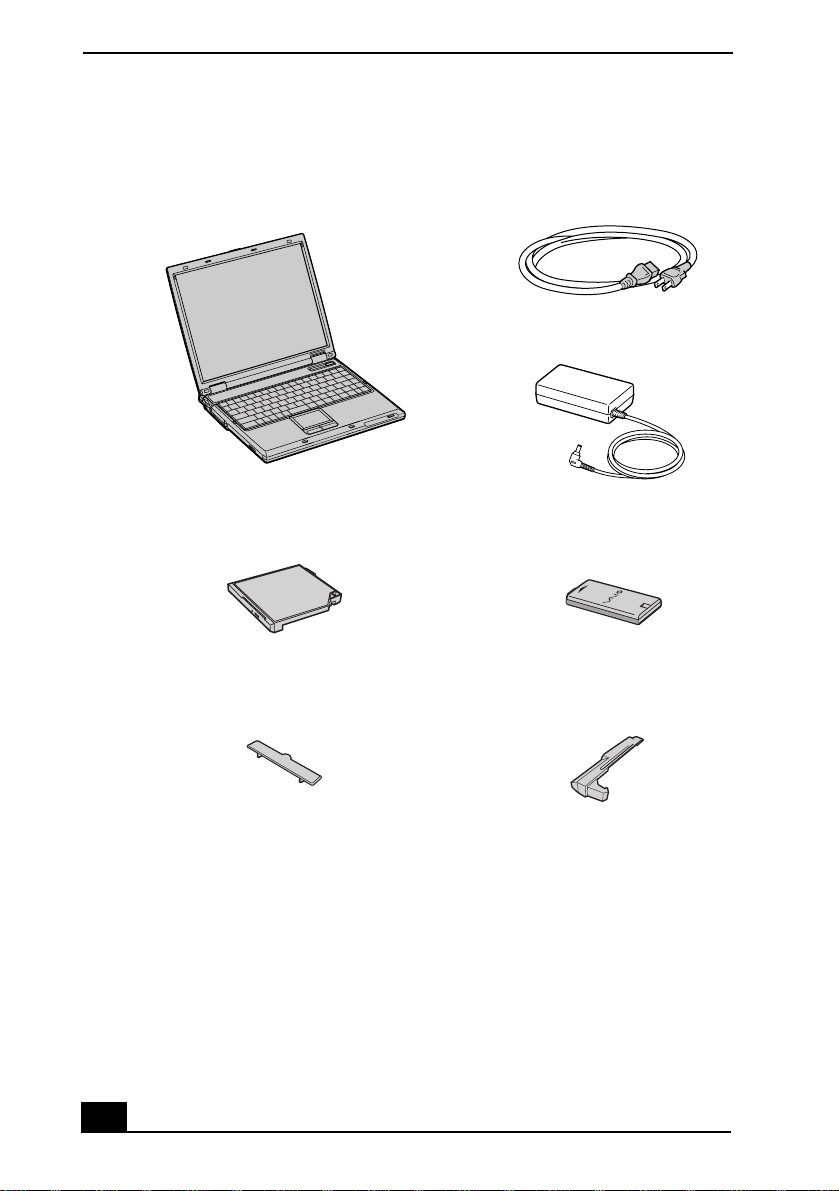
Déballage de votre ordinateur
Unité principale Cordon d’alimentation
Adaptateur secteur
Disque dur amovible Batterie rechargeable
Cache du duplicateur de ports Cache de la baie d’extension
16
Page 17

Déballage de votre ordinateur
Documents
❑ Guide d'utilisation de l'ordinateur VAIO
avec fonction de recherche, contient des informations détaillées sur
l'utilisation de votre nouvel ordinateur. Pour de plus amples informations,
voir “ Trouver le Guide d'utilisation de votre ordinateur VAIO ” à la
page 32.
❑ Mise en route de l'ordinateur VAIO
déballage et l'installation de votre ordinateur, vous permettant de l'utiliser
immédiatement.
❑ Fiche technique de l'Ordinateur VAIO
spécifications matérielles de l'appareil et énumère les logiciels
préalablement installés. Pour de plus amples informations, voir “ Trouver le
Guide d'utilisation de votre ordinateur VAIO ” à la page 32.
❑ Guide Microsoft
MD
WindowsMD — Explique comment utiliser les
fonctions de base du système d'exploitaiton Microsoft
installé dans votre ordinateur.
MD
— Ce module d'aide en ligne,
MD
— Contient des informations sur le
MD
— Ce fichier en ligne décrit les
MD
WindowsMD
CD de réinstallation
❑ CD de réinstallation d'applications — Permet de réinstaller des
programmes et des pilotes s'ils sont un jour endommagés ou effacés.
❑ CD de réinstallation de système — Permet de réinstaller le système
d'exploitation et les programmes fournis avec votre ordinateur s'ils sont un
jour endommagés ou effacés. Ce CD remet votre ordinateur dans l'état où il
vous est parvenu de l'usine, de sorte que les données et programmes installés
depuis votre première utilisation de l'ordinateur seront perdus.
✍ Pour de plus amples informations, voir “ Utilisation des CD de réinstallation ” à la
page 37.
17
Page 18

Mise en route de l'ordinateur VAIO
MD
Conseils d'ergonomie
Vous ordinateur est un appareil portatif pouvant être utilisé dans des
environnements très variés. Lorsque cela est possible, suivez les conseils
d'ergonomie ci-dessous s'appliquant aux environnements fixes et portables.
❑ Position de votre ordinateur — Placez l'ordinateur droit devant vous pour
travailler. Lorsque vous utilisez le clavier, le pavé tactile ou une souris
externe, maintenez vos avant-bras à l’horizontale et vos poignets dans une
position neutre et confortable. Laissez les bras le long du corps. Prévoyez
des pauses régulières lors de vos sessions de travail sur l’ordinateur. Une
utilisation excessive de l’ordinateur peut provoquer la contraction des
muscles et des tendons.
❑ Mobilier et position du corps — Installez-vous sur un siège muni d’un bon
dossier. Réglez le niveau du siège de sorte que vos pieds reposent bien à plat
sur le sol. Pour un meilleur confort, utilisez un repose-pied. Asseyez-vous de
façon détendue, tenez-vous droit et évitez de vous courber vers l’avant ou de
vous incliner excessivement vers l’arrière.
❑ Inclinaison de l'écran — Modifiez l’inclinaison de l’écran jusqu’à ce que
vous trouviez la position qui vous convient le mieux. Essayez également de
régler la luminosité de l'écran. Les suggestions suivantes vous aideront à
réduire la fatigue oculaire et musculaire.
❑ Éclairage — Choisissez un emplacement où les fenêtres et l’éclairage ne
produisent pas de reflets sur l’écran. Utilisez un éclairage indirect pour éviter
la formation de points lumineux sur l’écran. Vous pouvez également réduire
les reflets au moyen de certains accessoires. Vous travaillerez plus
confortablement et plus vite sous un bon éclairage.
❑ Position d'un moniteur externe — Le moniteur externe doit être placé à
une distance confortable pour les yeux. Assurez-vous que l’écran se trouve
au niveau des yeux ou légèrement en dessous lorsque vous êtes assis devant
le moniteur.
18
Page 19
Emplacement des commandes et des ports
Emplacement des commandes et des ports
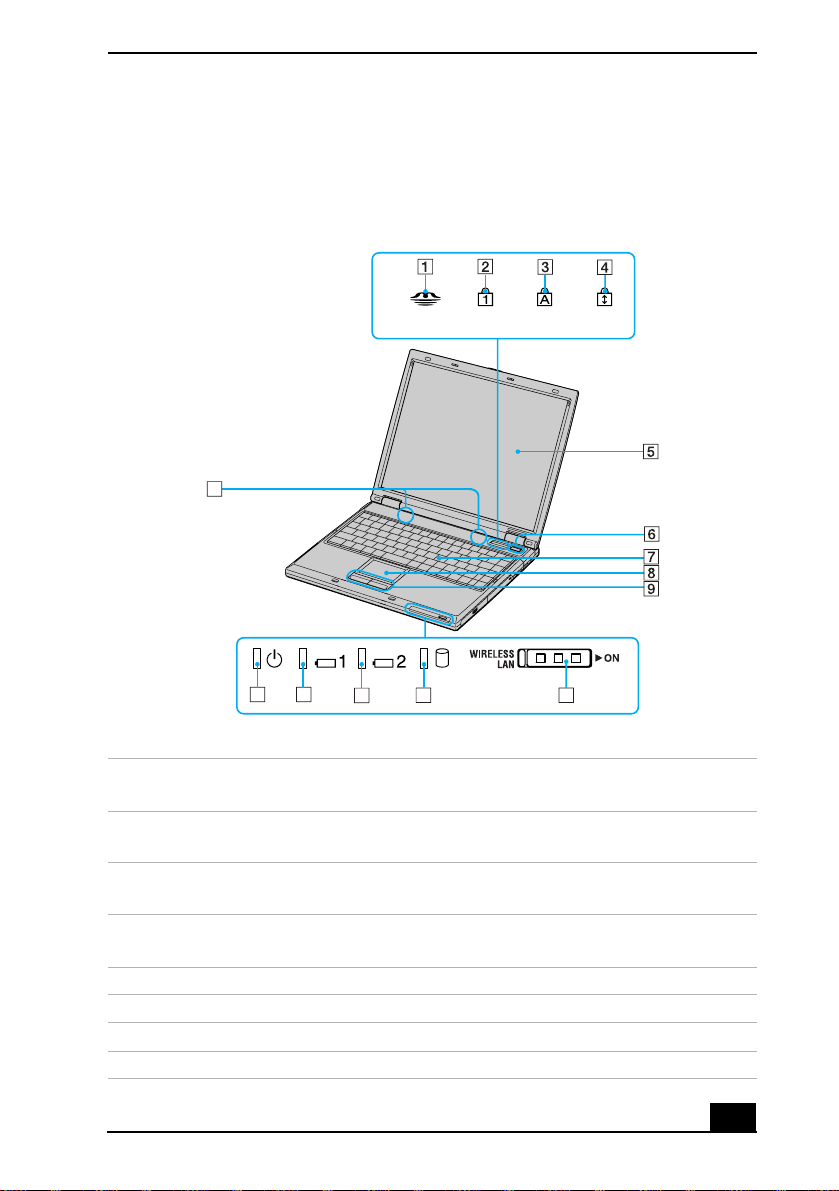
Face avant
15
13
14
1 Indicateur de support
Memory Stick
MD
2 Témoin de verrouillage du
pavé numérique
3 Témoin de verrouillage des
1112
9 Boutons droit et gauche
10 Commutateur de réseau
local sans fil
11 Témoin de disque dur
10
majuscules
4 Témoin de verrouillage du
12 Témoin de batterie 2
défilement
5 Écran à cristaux liquides 13 Témoin de batterie 1
6 Bouton d’alimentation 14 Témoin d’alimentation
7 Clavier 15 Haut-parleurs
8 Pavé tactile
19
Page 20
Mise en route de l'ordinateur VAIO
MD
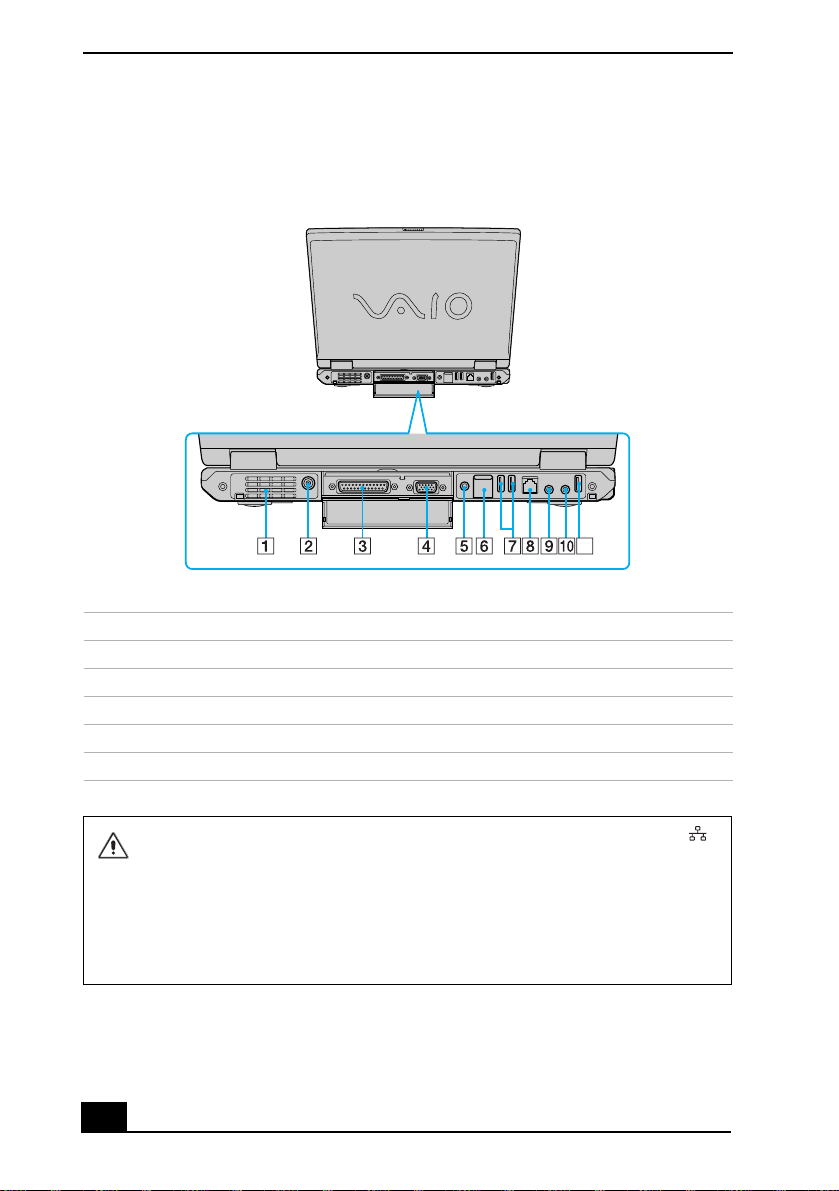
Face arrière
11
1 Orifice d'aération 7 Ports USB
2 Port d'entrée c.c. (DC IN) 8 Prise modem
3 Port imprimante 9 Prise pour microphone
4 Port moniteur (VGA) 10 Prise d'écouteurs
5 Prise A/V OUT 11 Port USB
6 Port réseau (Ethernet)
Branchez exclusivement des câbles 10BASE-T ou 100BASE-TX sur le port
Ethernet. N'essayez pas de connecter d'autres types de câble réseau ou de
câble téléphonique. Si vous connectez d'autres câbles que ceux ci-dessus,
l'ordinateur risque de recevoir des surcharges électriques pouvant provoquer
un dysfonctionnement, une surchauffe ou un incendie sur le port. Pour
connecter votre appareil à un réseau, contactez votre administrateur de
système.
20
Page 21

Côté gauche
Emplacement des commandes et des ports
1 Emplacement de support
Memory Stick
2 Port i.LINK
MD
MD
(IEEE 1394) S400
3 Emplacement de carte
PCMCIA
4 Bouton d'éjection du lecteur optique
5 Lecteur optique (lecteur mixte
CD-RW/DVD)
21
Page 22

Mise en route de l'ordinateur VAIO
MD
Côté droit
1 Orifice d'aération 3 Baie de batterie d’extension
polyvalente
2 Disque dur amovible
22
Page 23

Emplacement des commandes et des ports
Panneau inférieur
1 Pieds inclinables 3 Bouton de réinitialisation
2 Levier de déverrouillage
du lecteur optique
4 Connecteur du duplicateur de
ports
23
Page 24

Mise en route de l'ordinateur VAIO
MD
24
Page 25

Mise en route
Cette section vous aide à mettre en route votre ordinateur et à
l'enregistrer, afin que vous puissiez profiter des nombreux services
d'assistance technique offerts par Sony. Vous y apprendrez également
comment trouver votre Guide d'utilisation en ligne de l'ordinateur
MD
VAIO
votre ordinateur.
❑ Démarrage de votre ordinateur
❑ Utilisation du pavé tactile
❑ Enregistrement de votre ordinateur
❑ Trouver le Guide d'utilisation de votre ordinateur VAIO
❑ Configuration d'une connexion par ligne commutée
, lequel contient des instructions détaillées sur l'utilisation de
25
Page 26

Mise en route de l'ordinateur VAIO
MD
Démarrage de votre ordinateur
Pour utiliser immédiatement votre ordinateur, employez l'adaptateur secteur
comme source d'alimentation. La batterie fournie avec l'ordinateur n'est pas
chargée en usine, mais vous pouvez commencer à la charger lorsque vous utilisez
l'adaptateur secteur. Pour de plus amples informations sur l'utilisation d'une
batterie, reportez-vous à “ Alimentation de votre ordinateur ” dans le Guide
d'utilisation en ligne de l'ordinateur VAIO
Guide d'utilisation de votre ordinateur VAIO ” à la page 32.
Pour charger votre batterie
1 Abaissez le cache de la baie d’extension. Le cache de la baie d’extension
s'ouvre mais ne se détache pas de l'ordinateur.
Ouverture de la baie d’extension
MD
. Lisez également “ Trouver le
2 Insérez la batterie dans la baie d’extension (le logo orienté vers le haut).
Si l'ordinateur est allumé, il détectera automatiquement la batterie.
26
Page 27

Démarrage de votre ordinateur
Insertion d'une batterie
Batterie (fournie)
3 Relevez le cache de la baie d’extension jusqu'à ce que vous entendiez un
clic.
✍ Si un duplicateur de port est fixé à votre ordinateur, vous ne devez pas insérer ou
enlever la batterie. Le fait de soulever ou de retourner l’ordinateur lorsqu’il est couplé
au duplicateur de ports peut provoquer une brève coupure de l’alimentation.
Lorsque vous connectez l'adaptateur secteur à l'ordinateur, la batterie commence
à se charger, que l'ordinateur soit allumé ou éteint. Le témoin de batterie
indique l'état de la batterie. Durant la recharge de la batterie, le témoin clignote.
Pour de plus amples informations, reportez-vous à “ Alimentation de votre
ordinateur ” dans le Guide d'utilisation en ligne de l'ordinateur VAIO
MD
.
Pour connecter l’adaptateur secteur
1 Branchez le câble fixé à l'adaptateur secteur sur le port DC IN de votre
ordinateur ou de votre duplicateur de port.
27
Page 28

Mise en route de l'ordinateur VAIO
MD
Connexion de l’adaptateur secteur à l’ordinateur
Adaptateur secteur
Port d'entrée
c.c. (DC IN)
(fourni)
Cordon d’alimentation
(fourni)
2 Branchez une extrémité du cordon d'alimentation dans l'adaptateur secteur et
l'autre dans une prise secteur.
.
✍ Utilisez uniquement l’adaptateur secteur fourni avec votre ordinateur.
Pour allumer l'ordinateur
1 Faites glisser le levier de déverrouillage vers la droite, puis soulevez le
couvercle tout en maintenant fermement la base de l'ordinateur.
Ouverture de l'ordinateur
Levier de déverrouillag e
28
Page 29

Démarrage de votre ordinateur
2 Enfoncez le bouton d'alimentation jusqu'à ce que le témoin d'alimentation
vert s'allume.
Mise sous tension de l'ordinateur
Bouton d’alimentation
Témoin d’alimentation
✍ Si vous tenez le bouton d'alimentation enfoncé, l'ordinateur s'éteint.
3 Si nécessaire, réglez la luminosité de l'écran à cristaux liquides en procédant
comme suit :
❑ Pour augmenter la luminosité, appuyez sur Fn+F5, puis sur la touche
Flèche vers le haut ou Flèche vers la droite .
❑ Pour diminuer la luminosité, appuyez sur Fn+F5, puis sur la touche
Flèche vers le bas ou Flèche vers la gauche .
29
Page 30

Mise en route de l'ordinateur VAIO
MD
Utilisation du pavé tactile
Le clavier contient un pointeur appelé pavé tactile. Ce pavé tactile intégré vous
permet de désigner, sélectionner, faire glisser et faire défiler des objets affichés à
l’écran.
Description des actions du pavé tactile
Pavé tactile
Pavé tactile
Bouton droit
Bouton gauche
Action Description
Pointez Faites glisser votre doigt sur le pavé tactile pour déplacer le
pointeur vers un élément ou un objet.
Cliquez sur Appuyez une fois sur le bouton gauche.
Double-cliquez
Appuyez deux fois sur le bouton gauche.
sur
30
Page 31

Action Description
Enregistrement de votre ordinateur
Cliquez avec le
bouton droit
Faire glisser Faites glisser un doigt tout en appuyant sur le bouton de
Défiler Déplacez votre doigt le long du bord droit du pavé tactile
Appuyez une fois sur le bouton de droite. Dans bon nombre
de programmes, cette action donne accès à une série de choix
contextuels.
gauche.
pour faire défiler l’écran verticalement. Déplacez votre doigt
le long du bord inférieur pour faire défiler l’écran
horizontalement (la fonction de défilement n’est
opérationnelle qu’avec les programmes prenant en charge la
fonction de défilement du pavé tactile).
Enregistrement de votre ordinateur
En enregistrant votre ordinateur auprès de Sony, vous pouvez bénéficier d’un
service d’assistance clientèle irréprochable et des avantages suivants :
❑ Assistance clientèle Sony — Parler à un technicien afin de régler divers
problèmes concernant votre ordinateur.
❑ Garantie limitée — Protégez votre investissement. Pour de plus amples
informations, reportez-vous à la carte de garantie.
✍ La première fois que vous allumez votre ordinateur, vous êtes invité à l’enregistrer.
Suivez les instructions à l’écran jusqu'à la fin de la procédure d'enregistrement. Si
vous ne pouvez pas enregistrer votre ordinateur dès la première session, vous aurez
la possibilité de l'enregistrer plus tard.
31
Page 32

Mise en route de l'ordinateur VAIO
MD
Trouver le Guide d'utilisation de votre ordinateur
VAIO
Le Guide d'utilisation de l'ordinateur VAIOMD est un module d'aide en ligne,
avec fonction de recherche, contenant des informations détaillées sur l'utilisation
de votre nouvel ordinateur.
Pour ouvrir le guide d'utilisation
1 Cliquez sur le bouton Démarrer de la barre de tâches Windows
pointez sur Tous les programmes.
2 Cliquez sur VA IO U se r Gu id e (Guide d'utilisation VAIO). Le Guide
d'utilisation VAIO apparaît.
MD
, puis
Configuration d'une connexion par ligne
commutée
Cette section décrit les étapes de base de la procédure de configuration de votre
connexion par ligne commutée. L'Assistant de Connexion vous aidera à vous
connecter à Internet, ainsi qu'à choisir un fournisseur d'accès Internet ou à
reconfigurer un compte existant.
Pour configurer une connexion par ligne commutée
1 Connectez un câble téléphonique à votre ordinateur. Voir “ Pour connecter
un câble téléphonique ” dans le chapitre Connexions Internet et réseau du
Guide en ligne d'utilisation de votre ordinateur VAIO
2 Cliquez sur Démarrer, puis sélectionnez Tous les programmes,
Accessoires, Communications et Assistant Nouvelle connexion. Vous
voyez apparaître l'Assistant Nouvelle connexion.
32
MD
.
Page 33

Assistant Nouvelle connexion
Configuration d'une connexion par ligne commutée
3 Cliquez sur Suivant.
4 Si cette option n'est pas déjà sélectionnée, cliquez sur Établir une
connexion à Internet.
5 Cliquez sur Suivant.
6 Suivez les instructions affichées à l’écran.
33
Page 34

Mise en route de l'ordinateur VAIO
MD
Éteindre votre ordinateur
Si vous utilisez le bouton d'alimentation pour éteindre votre ordinateur, vous
risquez de perdre des données. Pour éteindre correctement votre ordinateur sans
perdre de données, exécutez les opérations suivantes :
Pour éteindre votre ordinateur
1 Fermez ou terminez toutes les opérations en cours.
MD
2 Cliquez sur Démarrer dans la barre de tâches Windows
3 Choisissez l'option Arrêter l'ordinateur ou Arrêter dans le bas du menu.
❑ Cliquez sur Arrêter l'ordinateur dans le bas du menu Démarrer afin
de voir apparaître la fenêtre Arrêter l'ordinateur et cliquez sur
Arrêter.
.
✍ Si un message vous y invite, enregistrez vos documents.
4 Attendez que votre ordinateur s’éteigne automatiquement. L'ordinateur est
véritablement éteint lorsque le témoin d'alimentation est éteint.
✍ Durant une période de non-utilisation de l’ordinateur, vous pouvez prolonger la
longévité de la batterie en choisissant un mode d'économie d'énergie. Pour de plus
amples informations, reportez-vous à la section “ Contrôle de la gestion de
l'alimentation ” du Guide d'utilisation en ligne de l'ordinateur VAIO
MD
.
✍ Si vous n'arrivez toujours pas à éteindre votre ordinateur, vous pouvez enfoncer le
bouton d'alimentation pendant plus de quatre secondes. Des données peuvent être
perdues au cours de l’opération.
34
Page 35

Accroître votre capacité
informatique
Cette section vous aide à augmenter la mémoire de votre ordinateur et à
trouver diverses informations sur vos logiciels pré-installés.
❑ Augmentation de la mémoire
❑ Trouver les programmes pré-installés
35
Page 36

Mise en route de l'ordinateur VAIO
MD
Augmentation de la mémoire
Selon la configuration de l'ordinateur que vous avez acheté, il est possible que
vous puissiez ajouter des modules de mémoire. Pour de plus amples informations
sur la procédure d'installation, consultez le guide d'utilisation en ligne de votre
ordinateur VAIO
MD
, puis imprimez les opérations pertinentes. Voir “ Trouver le
Guide d'utilisation de votre ordinateur VAIO ” à la page 32.
Les spécifications fournies avec votre ordinateur (en ligne avec Windows XP ou
sur papier, selon le système d'exploitation de votre ordinateur) indiquent la
quantité de mémoire installée et les modules de mémoire nécessaires pour faire
des remises à niveau.
Trouver les programmes pré-installés
Votre ordinateur vous a été livré avec une grande variété de programmes
audio/vidéo pré-installés. Voici une liste des programmes pré-installés avec leur
description et les coordonnées d'assistance technique :
❑ Guide d'utilisation de l'ordinateur VAIO
d'utilisation traitant des programmes pré-installés contient une liste de
programmes avec leur description et les coordonnées d'assistance technique.
Pour de plus amples informations, voir “ Trouver le Guide d'utilisation de
votre ordinateur VAIO ” à la page 32.
❑ Fiche technique de l'ordinateur VAIO
toutes les spécifications de l'ordinateur et les programmes pré-installés, avec
leur description et les coordonnées d'assistance technique. Pour de plus
amples informations, voir “ Trouver le Guide d'utilisation de votre
ordinateur VAIO ” à la page 32.
❑ Tous les programmes — Le fichier Tous les programmes du menu
Démarrer contient une liste de tous les programmes pré-installés dans votre
ordinateur.
MD
— Le chapitre de votre guide
MD
— Ce fichier en ligne énumère
36
Page 37

Utilisation des CD de
réinstallation
❑ CD de réinstallation de système et d'applications
❑ Utilisation des CD de réinstallation
37
Page 38

Mise en route de l'ordinateur VAIO
MD
CD de réinstallation de système et d'applications
Votre ordinateur a été livré avec les CD suivants de réinstallation de système et
d'applications.
CD de réinstallation d'applications (ARCD)
Sony Electronics Inc.
Ce CD vous permet de réinstaller des programmes et des pilotes s'ils sont
endommagés ou effacés.
CD de réinstallation de système (SRCD)
Sony Electronics Inc.
Ce CD vous permet de réinstaller le système d'exploitation et les programmes
fournis avec votre ordinateur s'ils sont endommagés ou effacés. Ce CD remet
votre ordinateur dans l'état où il vous est parvenu de l'usine, de sorte que les
données et programmes installés depuis votre première utilisation de l'ordinateur
seront perdus.
Utilisation des CD de réinstallation
Les sections suivantes expliquent comment utiliser les utilitaires de réinstallation
du système et des applications.
❑ Utilisation du ou des CD de réinstallation d'applications
❑ Utilisation du ou des CD de réinstallation de système
Utilisation du ou des CD de réinstallation d'applications
L'utilitaire CD de réinstallation d'applications vous permet de réinstaller
séparément des programmes ou des pilotes et de réparer des programmes
endommagés ou effacés. La réinstallation d'un programme ou d'un périphérique
peut corriger un problème de fonctionnement de l'ordinateur, d'un périphérique
ou d'un logiciel. Il n'est peut-être pas nécessaire de réinstaller tout le contenu de
votre disque dur. Pour réinstaller tous les logiciels fournis avec votre ordinateur,
utilisez le ou les CD de réinstallation de système. Pour de plus amples
informations, voir “ Utilisation du ou des CD de réinstallation de système ” à la
page 41.
✍ Pour employer l'utilitaire CD de réinstallation d'applications, vous devez avoir le
système d'exploitation Windows
38
MD
.
Page 39

Utilisation des CD de réinstallation
Pour réinstaller des programmes avec le ou les CD de réinstallation
d'applications
1 Mettez l’ordinateur sous tension. Si l'ordinateur est déjà allumé, fermez tous
les programmes ouverts.
2 Dans le lecteur optique de votre ordinateur, insérez le CD 1 de réinstallation
d'applications Sony. L'utilitaire de réinstallation des applications se charge
automatiquement.
3 Dans la fenêtre de bienvenue VAIO, cliquez sur OK. Vous voyez apparaître
la fenêtre Sony Application Recovery Program (programme de
réinstallation des applications Sony).
4 Double-cliquez sur l'icône du dossier Software (logiciels).
5 Sélectionnez l'icône correspondant à l'application que vous désirez restaurer,
puis suivez les instructions s'affichant à l'écran.
✍ Votre système a été livré avec un ou plusieurs CD de réinstallation d'applications. Si
vous avez plusieurs CD de réinstallation d'applications, insérez le premier CD afin de
lancer l'exécution du programme de réinstallation. Le système vous demandera peut-
être d'insérer un autre CD, selon l'application que vous désirez réinstaller.
Pour réinstaller des pilotes de périphérique avec le ou les CD de réinstallation
d'applications
MD
1 Cliquez sur le bouton Démarrer de la barre de tâches Windows
cliquez sur le bouton de droite, sur Poste de travail.
, puis
2 Cliquez sur Propriétés. Vous voyez apparaître la boîte de dialogue
Propriétés système.
3 Cliquez sur l'onglet Matériel, puis sélectionnez Gestionnaire de
périphériques.
4 Avec le bouton droit de la souris, cliquez sur le périphérique inconnu ou sur
le périphérique nécessitant une réinstallation des pilotes, puis cliquez sur
Mettre à jour le pilote dans le menu contextuel abrégé.
✍ Le ou les périphériques inconnus sont identifiés par un point d'exclamation ou
d'interrogation jaune.
39
Page 40

Mise en route de l'ordinateur VAIO
MD
5 Dans l'Assistant Mise à jour de matériel, cliquez sur Installer depuis une
liste ou un emplacement spécifique (avancé).
6 Cliquez sur Suivant.
7 Cliquez sur l'option Chercher un support amovible (disquette, CD-
ROM...).
8 Cliquez sur Inclure cet emplacement dans la recherche.
9 Dans le lecteur optique, insérez le CD 1 de réinstallation d'applications.
10 Cliquez sur Parcourir. Vous voyez apparaître la boîte de dialogue
Parcourir les dossiers.
11 Cliquez sur le dossier ARCD pour l’ouvrir, puis ouvrez le dossier des
pilotes.
12 Cliquez sur le nom de dossier du périphérique dans lequel vous désirez faire
la réinstallation, puis cliquez sur OK. Vous voyez apparaître l'Assistant
Mise à jour de matériel.
13 Cliquez sur Suivant.
14 Sélectionnez l'emplacement de pilote choisi dans l'étape 12, puis cliquez sur
Suivant. Le système d'exploitation Microsoft
MD
WindowsMD réinstalle
automatiquement les pilotes de périphérique appropriés à partir du CD de
réinstallation d'applications.
15 Cliquez sur Ter min er, puis retirez le CD de réinstallation d'applications du
lecteur optique.
16 Arrêtez votre ordinateur en cliquant sur Démarrer, puis sur Arrêter
l'ordinateur.
17 Attendez 30 secondes, puis rallumez votre ordinateur.
Si vous avez des questions sur l'utilisation du ou des CD de réinstallation
d'applications, rendez-vous sur http://www.sony.com/pcsupport ou contactez le
service clientèle Sony au 1-888-4-SONY-PC.
40
Page 41

Utilisation des CD de réinstallation
Utilisation du ou des CD de réinstallation de système
Le ou les CD de réinstallation de système vous permettent de formater votre
disque dur et de réinstaller tous les programmes d'origine. Votre ordinateur
retrouve les paramètres qu'il avait lorsque vous l'avez reçu de l'usine.
La procédure de réinstallation de système supprime tous les logiciels que
vous avez installés depuis votre première utilisation de l'ordinateur. Vous
devrez ensuite réinstaller tous les logiciels qui n'accompagnaient pas votre
ordinateur lorsque vous l'avez acheté.
Vous pouvez utiliser le ou les CD de réinstallation de système pour réinstaller le
système d'exploitation et les programmes fournis avec votre ordinateur s'ils sont
endommagés ou effacés. Il n'est peut-être pas nécessaire de réinstaller tout le
contenu de votre disque dur. Si vous avez un problème avec votre ordinateur, la
situation peut parfois être corrigée par la réinstallation d'un pilote de périphérique
ou d'un programme. Pour réinstaller des programmes en particulier ou certains
pilotes, utilisez le ou les CD de réinstallation d'applications. Pour de plus amples
informations, voir “ Utilisation du ou des CD de réinstallation d'applications ” à
la page 38.
Le ou les CD de réinstallation de système comprennent une copie de secours de
tous les logiciels installés en usine sur votre disque dur. Ils ne peuvent être
utilisés que pour réinstaller le contenu du disque dur de l'ordinateur que vous
avez acheté.
Options de réinstallation de système
❑ Default System Drive Recovery (réinstallation de système par défaut) —
Supprime toutes les données du lecteur C. Les paramètres et programmes
installés en usine sont réinstallés sur ce lecteur seulement.
❑ Change Partition Size (redimensionnement des partitions) — Toutes les
partitions, toutes les installations personnalisées et toutes les modifications
sont supprimées du disque dur. Vous pouvez définir les dimensions des
partitions du lecteur C et du lecteur D. Vous retrouverez le système
d'exploitation et les programmes d'origine.
41
Page 42

Mise en route de l'ordinateur VAIO
❑ Recovery to Original Factory Defaults (réinstallation avec les paramètres
MD
d'origine) — Toutes les données et toutes les partitions sont supprimées du
disque dur. Vous retrouvez tous les paramètres d'origine, le système
d'exploitation et les logiciels pré-installés avant la livraison de l'ordinateur.
L'utilitaire de réinstallation de système ne fait pas de copie de secours de
vos données de système. Si vous désirez conservez vos données de système,
exécutez une sauvegarde sur un support externe.
Pour utiliser le ou les CD de réinstallation de système
Il est possible que votre système mette quelques minutes pour charger le ou les
fichiers nécessaires. Il est possible qu'un écran bleu apparaisse durant le
téléchargement.
1 Insérez le CD de réinstallation de système Sony dans le lecteur optique. Le
premier CD doit se trouver dans le lecteur avant de faire redémarrer
l'ordinateur.
2 Arrêtez votre ordinateur en cliquant sur Démarrer, puis sur Arrêter
l'ordinateur.
3 Attendez 30 secondes, puis rallumez votre ordinateur. L'utilitaire de
réinstallation de système redémarre à partir du lecteur optique.
4 Lorsque vous voyez apparaître l'assistant VAIO System Recovery Utility
(utilitaire de réinstallation de système VAIO), cliquez sur Suivant.
5 Suivez les instructions s’affichant à l’écran jusqu'à la fin de la réinstallation.
Si votre ordinateur ne démarre pas avec le CD de réinstallation
1 Enfoncez le bouton d'alimentation pendant quelques secondes jusqu'à ce que
l'ordinateur s'allume.
2 Mettez votre ordinateur sous tension. Lorsque vous voyez apparaître le logo
Sony, appuyez sur la touche F2. Vous voyez apparaître BIOS Setup Utility
(l'Utilitaire de configuration du BIOS).
3 Appuyez sur la touche flèche vers la droite pour sélectionner le menu
Exit (Quitter).
42
Page 43

Utilisation des CD de réinstallation
4 Enfoncez la touche flèche vers le bas pour choisir Get Default Values
(Utiliser les valeurs par défaut), puis appuyez sur Entrée. Vous voyez
apparaître la fenêtre Setup Confirmation (Confirmation de la
configuration).
5 Appuyez une autre fois sur Entrée pour choisir Yes (Oui).
6 Assurez-vous que l'option Exit (Save Changes) (Quitter (enregistrer les
modifications)) est sélectionnée, puis appuyez sur Entrée. Vous voyez
apparaître une autre fois la fenêtre Setup Confirmation (Confirmation de la
configuration).
7 Assurez-vous que le Ye s (Oui) est sélectionné, puis appuyez sur Entrée.
L'ordinateur redémarre avec le CD de réinstallation.
✍ Votre système a été livré avec un ou plusieurs CD de réinstallation de système. Si vous
avez plusieurs CD de réinstallation de système, insérez le premier CD pour lancer
l'exécution du programme de réinstallation. Vous serez invité à insérer le deuxième
disque lorsque les informations du premier auront été installées.
La procédure de réinstallation dure entre 30 et 60 minutes.
Lorsque vous avez terminé de réinstaller votre système avec le ou les CD de
réinstallation de système, il est possible que le système vous demande, après le
redémarrage du système d'exploitation Windows, d'insérer votre ou vos CD de
réinstallation d'applications. Insérez le CD de réinstallation d'applications pour
terminer automatiquement la réinstallation de votre système.
43
Page 44

Mise en route de l'ordinateur VAIO
MD
44
Page 45

Précautions à prendre avec votre
ordinateur
Cette section vous indique comment utiliser votre ordinateur Sony en
toute sécurité.
❑ Rangement de votre ordinateur
❑ Câbles et connexions
❑ Nettoyage de votre ordinateur
❑ Manipulation de l'écran à cristaux liquides
45
Page 46

Mise en route de l'ordinateur VAIO
MD
Rangement de votre ordinateur
❑ N’exposez pas votre ordinateur à :
❑ des sources de chaleur telles que radiateurs ou bouches d’aération
❑ la lumière directe du soleil
❑ une poussière excessive
❑ l’humidité ou la pluie
❑ des vibrations ou des chocs mécaniques
❑ des aimants puissants ou des haut-parleurs dépourvus de blindage anti-
magnétique
❑ une température ambiante supérieure à 35°C ou inférieure à 5°C
❑ une forte humidité
❑ Ne placez pas d’équipement électronique à proximité de votre ordinateur. Le
champ électromagnétique de l'ordinateur risque de nuire à son
fonctionnement.
❑ Prévoyez une circulation d'air suffisante pour éviter toute accumulation de
chaleur interne. N’installez pas votre ordinateur sur une surface poreuse telle
qu’un tapis ou une couverture, ou à proximité de matériaux susceptibles
d’obstruer les fentes d’aération, par exemple des rideaux ou du tissu. Laissez
un espace d'au moins 20 cm (8 po) derrière de panneau arrière de
l'ordinateur.
❑ Un brusque changement de température peut créer de la condensation à
l’intérieur de votre ordinateur. Dans ce cas, attendez au moins une heure
avant de le mettre sous tension. En cas de problème, débranchez votre
ordinateur et contactez votre Centre de service Sony.
❑ L’ordinateur émet des signaux radio de haute fréquence susceptibles de
brouiller la réception des émissions de radio et de télévision. Dans ce cas,
éloignez l’ordinateur du poste de radio ou de télévision.
❑ Ne laissez pas tomber l’ordinateur et ne placez pas d’objets lourds sur ce
dernier.
46
Page 47

Câbles et connexions
Câbles et connexions
❑ Pour éviter tout problème, utilisez uniquement l’équipement périphérique et
les câbles d’interface indiqués.
❑ N’utilisez pas de câbles de connexion sectionnés ou endommagés.
❑ Si votre compagnie de téléphone se déplace pour une réparation jusqu'à
votre domicile ou votre bureau et détermine que votre ordinateur est
responsable de la panne, la compagnie de téléphone peut vous facturer la
réparation. En outre, si vous ne débranchez pas votre ordinateur alors qu'il
nuit à la ligne téléphonique, l'entreprise de téléphone a le droit d'interrompre
votre service jusqu'à ce que vous corrigiez le problème.
Nettoyage de votre ordinateur
❑ Nettoyez l'ordinateur à l’aide d’un chiffon doux et sec ou d’un chiffon
légèrement humecté d’une solution à base de détergent doux. N’utilisez pas
de tissus abrasifs, de poudre décapante ou de solvants tels qu’alcool ou
benzène. Vous risqueriez d’abîmer la finition de l’ordinateur.
❑ Si un objet solide tombe sur l'ordinateur ou si un liquide s'infiltre dans
l'appareil, vous devez immédiatement l'éteindre et le débrancher. Nous vous
recommandons de faire vérifier votre ordinateur par un technicien qualifié
avant de le réutiliser.
❑ Évitez de frotter votre écran à cristaux liquides car vous risqueriez de
l’endommager. Essuyez-le à l’aide d’un tissu doux et sec.
❑ Vous devez toujours débrancher le cordon d’alimentation avant de nettoyer
l’ordinateur.
47
Page 48

Mise en route de l'ordinateur VAIO
MD
Manipulation de l'écran à cristaux liquides
❑ Ne laissez pas l’écran à cristaux liquides exposé au soleil : il risquerait d’être
endommagé. Faites attention lorsque vous utilisez l’ordinateur à proximité
d’une fenêtre.
❑ Ne rayez pas l’écran à cristaux liquides et n’y exercez aucune pression. Cela
risquerait de provoquer un dysfonctionnement.
❑ L’utilisation de l’ordinateur dans des conditions de basse température peut
entraîner la formation d’une image résiduelle sur l’écran. Il ne s’agit en
aucune façon d’un dysfonctionnement. Une fois l’ordinateur revenu à une
température normale, l’écran retrouve son aspect habituel.
❑ L’écran chauffe pendant son utilisation. Ce phénomène est normal et ne
constitue nullement un signe de dysfonctionnement.
❑ L’écran à cristaux liquides a été fabriqué avec une technologie de haute
précision. Toutefois, il se peut que vous constatiez l’apparition régulière de
petits points noirs et/ou lumineux (rouge, bleu ou vert) sur l’écran. Il s’agit
d’une conséquence normale du processus de fabrication et non d’un signe de
dysfonctionnement.
48
Page 49

Dépannage
Cette rubrique vous aide à résoudre les problèmes élémentaires que vous
êtes susceptible de rencontrer en utilisant votre ordinateur. Pour voir
d'autres rubriques de dépannage, consultez le guide d'utilisation en ligne
de l'ordinateur VAIOMD. Puisque plusieurs problèmes peuvent être
résolus avec des solutions simples, essayez ces suggestions avant de
contacter le service d'assistance technique Sony
(http://www.sony.com/pcsupport).
❑ Dépannage de votre ordinateur
❑ Dépannage de l'écran à cristaux liquides
❑ Dépannage de la souris et du pavé tactile
❑ Options d'assistance technique
❑ Assistance technique sur les programmes
49
Page 50

Mise en route de l'ordinateur VAIO
MD
Dépannage de votre ordinateur
Pourquoi mon ordinateur ne démarre-t-il pas?
❑ Assurez-vous que l'ordinateur est solidement branché à une alimentation
électrique sous tension et qu'il est allumé. Vérifiez que le témoin
d'alimentation confirme la mise sous tension de l'appareil. Pour de plus
amples informations, voir la section “ Connexion à une source
d'alimentation ”.
❑ Assurez-vous que la batterie est chargée et correctement insérée.
❑ Si vous êtes connecté à une station d'accueil avec un lecteur de disquette
interne ou externe, assurez-vous que le lecteur de disquette est vide.
❑ Si l'ordinateur est branché dans une prise multiple ou sur un bloc
d'alimentation sans coupure (UPS), assurez-vous que la prise multiple ou le
bloc d'alimentation est sous tension et allumé.
❑ Si vous utilisez un afficheur externe, assurez-vous qu’il est branché à une
source d’alimentation et qu’il est allumé. Contrôlez le réglage du contraste et
de la luminosité. Pour de plus amples détails, consultez le guide d'utilisation
fourni avec votre afficheur.
❑ Enlevez la batterie de l'ordinateur, puis débranchez et rebranchez le cordon
d'alimentation. Mettez l'alimentation électrique.
❑ Si l'ordinateur ne s'allume pas, enlevez l'adaptateur secteur et la batterie.
Attendez une minute, puis réinstallez-les et enfoncez le bouton
d'alimentation.
❑ La condensation peut empêcher l'ordinateur de fonctionner normalement.
Dans un tel cas, cessez d'utiliser l'ordinateur pendant au moins une heure.
❑ Débranchez le cordon d'alimentation, enfoncez le bouton de réinitialisation
avec un objet droit et mince (par exemple, un trombone), enlevez la batterie
(si elle est installée), rebranchez le cordon d'alimentation et allumez
l'ordinateur. Pour trouver le bouton de réinitialisation de votre ordinateur,
reportez-vous à la section “ Emplacement des commandes et des ports ” dans
le chapitre “ Installation ” du guide de mise en route VAIO
l'ordinateur.
MD
fourni avec
50
Page 51

Dépannage de votre ordinateur
Pourquoi une erreur de BIOS apparaît-elle lorsque mon ordinateur démarre?
Si vous apercevez en bas de votre écran le message “ Press <F1> to resume,
<F2> to setup ” (appuyez sur F1 pour reprendre ou sur F2 pour configurer),
exécutez les opérations suivantes :
1 Appuyez sur F2. Vous voyez alors apparaître le menu BIOS Setup Utility
(Configuration du BIOS).
2 Réglez la date (mois/jour/année). Appuyez sur Entrée.
3 Appuyez sur la touche Flèche vers le bas pour choisir System Time
(Horloge du système), puis réglez l'heure (heure: minutes: secondes).
Appuyez sur Entrée.
4 Appuyez sur la touche Flèche vers la droite pour sélectionner l'onglet
Exit (Quitter), puis enfoncez la touche Flèche vers le bas pour
sélectionner Get Default Values (Utiliser les valeurs par défaut). Vous
voyez apparaître le message Load default values for all SETUP items
(Charger les valeurs par défaut de tous les éléments de CONFIGURATION).
5 Appuyez sur Entrée. Vous voyez apparaître la fenêtre Setup Confirmation
(Confirmation de la configuration).
6 Choisissez Ye s (Oui) et appuyez sur Entrée.
7 Choisissez Exit (Save Changes) (Quitter (enregistrer les modifications)) et
appuyez sur Entrée. Vous voyez apparaître une autre fois la fenêtre Setup
Confirmation (Confirmation de la configuration).
8 Choisissez Ye s (Oui) et appuyez sur Entrée. L'ordinateur redémarre.
✍ Si ce problème revient souvent, contactez le service d'assistance technique Sony
(http://www.sony.com/pcsupport).
51
Page 52

Mise en route de l'ordinateur VAIO
MD
Pourquoi mon ordinateur affiche-t-il le message “ Operating system not found ”
(impossible de trouver le système d'exploitation) lors du démarrage et
pourquoi ne fait-il pas démarrer Windows?
❑ Si vous êtes connecté à une station d'accueil avec lecteur de disquette interne
ou externe, assurez-vous qu'il n'y a aucune disquette dans le lecteur (non
amorçable).
❑ Si une disquette non amorçable se trouve dans le lecteur, exécutez les
opérations suivantes :
1 Arrêtez l'ordinateur et enlevez la disquette.
2 Faites redémarrer l'ordinateur est assurez-vous que le système
d'exploitation Windows
❑ Si Windows ne démarre toujours pas, exécutez la procédure ci-dessous de
MD
fonctionne correctement.
réinitialisation du BIOS :
1 Enlevez toute disquette se trouvant dans le lecteur de disquette.
2 Mettez l’ordinateur hors tension.
3 Retirez tous les périphériques connectés à l’ordinateur.
4 Redémarrez l’ordinateur.
5 Lorsque le logo Sony apparaît, appuyez sur F2. Vous voyez alors
apparaître la fenêtre BIOS Setup Utility (Configuration du BIOS).
6 Appuyez sur la touche Flèche vers la droite pour sélectionner le
menu Exit (Quitter).
7 Appuyez sur la touche Flèche vers le bas pour sélectionner Get
Default Values (Utiliser les valeurs par défaut). Vous voyez apparaître
le message Load default values for all SETUP items (Charger les
valeurs par défaut de tous les éléments de CONFIGURATION).
8 Appuyez sur Entrée. Vous voyez apparaître la fenêtre Setup
Confirmation (Confirmation de la configuration).
9 Choisissez Ye s (Oui) et appuyez sur Entrée.
10 Choisissez Exit (Save Changes) (Quitter (enregistrer les
modifications)) et appuyez sur Entrée. Vous voyez apparaître une autre
fois la fenêtre Setup Confirmation (Confirmation de la configuration).
11 Choisissez Yes (Oui) et appuyez sur Entrée. L'ordinateur redémarre.
52
Page 53

Dépannage de votre ordinateur
Si l'ordinateur continue à afficher le message “ Impossible de trouver le système
d'exploitation ” et que Windows ne démarre pas, utilisez le ou les CD de
réinstallation système pour réinstaller les logiciels fournis avec votre ordinateur.
Pour de plus amples informations, voir “ Utilisation des CD de réinstallation ” à
la page 37.
Le CD de réinstallation du système remet votre ordinateur dans son état
d'origine, de sorte que les programmes et les données de l'utilisateur sont
perdus.
Pourquoi mon ordinateur refuse-t-il de répondre ou de s'éteindre?
Il est préférable d’arrêter votre ordinateur à l’aide de la commande Arrêter
l’ordinateur du menu Démarrer Windows
MD
. Si vous employez d’autres
méthodes, dont celles décrites ci-dessous, vous risquez de perdre les données non
enregistrées.
❑ Cliquez sur le bouton Démarrer de la barre de tâches Windows
MD
, puis
cliquez sur Arrêter l'ordinateur et Arrêter.
❑ Si votre ordinateur ne s'éteint pas, appuyez simultanément sur
Ctrl+Alt+Suppr. Lorsque vous voyez apparaître la boîte de dialogue
Gestionnaire de tâches Windows, cliquez sur l'option Arrêter dans le
menu Arrêter.
❑ Si l'ordinateur ne s'éteint toujours pas, enfoncez le bouton d'alimentation
pendant au moins quatre secondes.
❑ Débranchez l’ordinateur de l’adaptateur secteur et retirez la batterie de votre
ordinateur.
❑ Si votre ordinateur cesse de réagir durant la lecture d'un CD ou d'un DVD,
appuyez simultanément sur Ctrl+Alt+Suppr. Vous pouvez arrêter
l'ordinateur à partir du menu Arrêter.
✍ Si vous arrêtez l'ordinateur en appuyant simultanément sur Ctrl+Alt+Suppr ou en
appuyant sur le bouton d'alimentation, vous risquez de perdre des données dans les
fichiers ouverts.
Pourquoi l'utilitaire de gestion d'alimentation ne répond-t-il pas?
Le système d’exploitation de votre ordinateur peut devenir instable lorsqu’un
mode d’alimentation faible, comme le mode veille prolongée, est activé puis
modifié avant que le système ait eu le temps de basculer complètement dans ce
mode.
53
Page 54

Mise en route de l'ordinateur VAIO
MD
Afin de rendre à l'ordinateur sa stabilité normale
1 Fermez tous les programmes ouverts.
2 Redémarrez l’ordinateur. Exécutez les opérations suivantes :
1 Appuyez sur la touche Windows .
2 Appuyez sur O. Vous voyez apparaître la fenêtre Arrêter l'ordinateur.
3 Appuyez sur R pour choisir Redémarrer.
3 Si l'ordinateur ne redémarre pas,
1 Appuyez simultanément sur Ctrl+Alt+Suppr. Vous voyez apparaître la
fenêtre Gestionnaire de tâches Windows.
2 Appuyez sur Alt pour mettre en évidence la barre de menus, puis
appuyez sur la touche Flèche vers la droite pour sélectionner
Arrêter.
3 Appuyez sur Entrée.
4 Appuyez sur R pour choisir Redémarrer.
4 Si cette procédure s’avère infructueuse, maintenez le bouton d’alimentation
enfoncé pendant au moins quatre secondes afin d’éteindre l’ordinateur.
Dépannage de l'écran à cristaux liquides
Pourquoi l'écran à cristaux liquides de l'ordinateur est-il vide?
❑ Il est possible que l'écran de votre ordinateur s'éteigne si l'ordinateur est
victime d'une panne d'alimentation ou s'il s'est placé en mode d'économie
d'énergie (veille normale ou veille prolongée).
❑ Assurez-vous que l'ordinateur est branché à une alimentation électrique
sous tension et qu'il est allumé. Le témoin d'alimentation de l'ordinateur
s'allume lorsque l'appareil est sous tension.
❑ Assurez-vous que la batterie est chargée et correctement insérée.
❑ Si l'ordinateur est en veille normale (standby), appuyez sur n'importe
quelle touche et l'écran fonctionnera.
❑ Si le mode d'affichage est réglé sur un affichage externe (par exemple, un
téléviseur), enfoncez la touche Fn sans la relâcher tout en appuyant plusieurs
fois sur F7.
54
Page 55

Dépannage de la souris et du pavé tactile
Dépannage de la souris et du pavé tactile
Pourquoi mon pavé tactile ne fonctionne-t-il pas normalement?
❑ Si vous utilisez une souris USB Sony, assurez-vous qu'elle est solidement
branchée dans le port USB.
❑ Si vous utilisez une souris externe, assurez-vous qu'elle est solidement
branchée dans le connecteur de souris.
❑ Si vos difficultés persistent, utilisez le ou les CD de réinstallation des
applications fournis avec l'ordinateur pour réinstaller les pilotes de la souris.
Pour de plus amples informations, voir “ Utilisation du ou des CD de
réinstallation d'applications ” à la page 38.
Pourquoi mon pavé tactile ne fonctionne-t-il pas correctement?
❑ Il est possible que vous ayez désactivé le pavé tactile sans connecter une
souris à l'ordinateur. Pour activer le pavé tactile :
1 Appuyez sur la touche Windows , puis sur la touche Flèche vers le
haut pour sélectionner Tous les programmes.
2 Appuyez sur Entrée.
3 Appuyez sur la touche Flèche vers le bas pour sélectionner
Sony Notebook Setup, puis appuyez sur Entrée.
4 Sélectionnez une autre fois Sony Notebook Setup, puis appuyez sur
Entrée.
5 Appuyez sur la touche Flèche vers la droite pour sélectionner
l'onglet Device (Périphérique).
6 Appuyez sur la touche Tab pour sélectionner le panneau de gauche,
puis appuyez sur la touche Flèche vers le bas pour sélectionner
Pointing Device (Dispositif de pointage).
7 Appuyez simultanément sur Alt+S. Vous voyez apparaître la boîte de
dialogue Propriétés de souris.
8 Assurez-vous que l'onglet Boutons est sélectionné, puis enfoncez la
touche Flèche vers le haut et la touche Flèche vers le bas
pour modifier l'affectation des boutons. Appuyez sur la touche Tab pour
passer d'un menu contextuel abrégé à l'autre.
9 Appuyez sur Entrée pour enregistrer vos modifications et fermer la
boîte de dialogue.
55
Page 56

Mise en route de l'ordinateur VAIO
❑ Pour réactiver le pavé tactile, faites redémarrer l'ordinateur.
❑ Si votre pavé tactile interprète une frappe unique comme un double-clic,
MD
révisez l'affectation des boutons. Exécutez les opérations suivantes :
1 Avec le bouton droit de la souris, cliquez sur l'icône Touchpad
(Pavé tactile) à droite de la barre de tâche Windows
MD
.
2 Choisissez Propriétés du dispositif de pointage et appuyez sur Entrée.
Vous voyez apparaître la boîte de dialogue Propriétés de Souris.
3 Assurez-vous que l'onglet Boutons est ouvert, puis appuyez sur Flèche
vers le haut et Flèche vers le bas pour changer l'affectation des
boutons.
❑ Si vous avez toujours des problèmes, assurez-vous qu'aucune autre souris
n'est installée.
❑ Il sera peut-être nécessaire d'utiliser vos CD de réinstallation des
applications pour réinstaller les pilotes de souris. Pour de plus amples
informations, voir “ Utilisation du ou des CD de réinstallation
d'applications ” à la page 38.
Pourquoi le pointeur ne se déplace-t-il pas lorsque j'utilise la souris ou le pavé
tactile?
❑ Vous devriez faire redémarrer votre ordinateur. Exécutez les opérations
suivantes :
1 Appuyez sur la touche Windows .
2 Appuyez sur O. Vous voyez apparaître la fenêtre Arrêter l'ordinateur.
3 Appuyez sur R pour choisir Redémarrer.
❑ Si l'ordinateur ne redémarre pas,
1 Appuyez simultanément sur Ctrl+Alt+Suppr. Vous voyez apparaître la
fenêtre Gestionnaire de tâches Windows.
2 Appuyez sur Alt pour mettre en évidence la barre de menu, puis
appuyez sur la touche Flèche à droite pour sélectionner Arrêter.
3 Appuyez sur Entrée.
4 Appuyez sur R pour choisir Redémarrer.
56
Page 57

Dépannage de la souris et du pavé tactile
❑ Si vous ne pouvez toujours pas faire redémarrer votre ordinateur, enfoncez le
bouton d'alimentation pendant plus de quatre secondes et l'ordinateur devrait
s'éteindre.
❑ Si le pointeur ne bouge pas lorsque vous écoutez un disque, appuyez
simultanément sur Ctrl+Alt+Suppr pour arrêter la lecture et faire
redémarrer l'ordinateur.
❑ Si vous avez toujours des problèmes, assurez-vous qu'aucune autre souris
n'est installée.
❑ Il sera peut-être nécessaire d'utiliser vos CD de réinstallation des
applications fournis avec l'ordinateur pour réinstaller le pavé tactile ou les
pilotes de souris. Pour de plus amples informations, voir “ Utilisation du ou
des CD de réinstallation d'applications ” à la page 38.
57
Page 58

Mise en route de l'ordinateur VAIO
MD
Options d'assistance technique
Si vous avez des questions sur votre ordinateur ou un programme pré-installé,
consultez les sources d'informations suivantes, dans l'ordre indiqué.
1 Guide d'utilisation de l'ordinateur VAIO
MD
Le guide d'utilisation en ligne de l'ordinateur VAIOMD et le guide
imprimé de mise en route de l'ordinateur VAIO
MD
vous indiquent
comment maximiser les capacités de votre ordinateur et comment
résoudre divers problèmes courants.
2 Guides d'utilisation des logiciels et fichiers d'aide en ligne
Certains programmes pré-installés dans votre ordinateur sont
accompagnés d'un guide en ligne. Ces guides d'utilisation sont enregistrés
sur votre disque dur sous forme de fichiers d'aide en ligne. Vous trouverez
ces fichiers d'aide dans le menu d'aide du logiciel concerné. Certains
programmes sont fournis avec un guide d'utilisation imprimé.
3 Assistance technique en ligne relative au système d'exploitation
Votre ordinateur vous a été livré avec Microsoft
MD
WindowsMD
préalablement installé. Pour obtenir une assistance technique concernant
votre système d'exploitation, vous pouvez accéder au service d'aide à la
clientèle Microsoft
MD
à : http://support.microsoft.com/directory/.
4 Assistance technique Sony
Ce service offre un accès instantané à des informations permettant de
régler divers problèmes courants. Décrivez votre problème et la base de
données cherchera une solution en ligne. Vous pouvez accéder au service
d'assistance technique Sony à : http://www.sony.com/pcsupport.
58
Page 59

Assistance technique sur les programmes
Assistance technique sur les programmes
Il est possible que votre ordinateur ne possède pas tous les programmes figurant
dans Assistance technique sur les programmes, selon la configuration que vous
avez achetée. Il est possible que les logiciels pré-installés ne soient pas identiques
à la version vendue au détail et qu'ils ne comprennent pas toute la documentation
connexe.
MD
Adobe
(Adobe Systems Inc.)
Site Web http://www.adobe.com
courriel techdocs@adobe.com
téléphone 206-675-6126 (assistance payante)
télécopieur 206-628-5737
heures L-V, 6h00 - 17h00 (heure du Pacifique)
AcrobatMDReaderMD, PhotoshopMD Elements version d'essai
PC-cillin
MD
(Trend Micro, Inc.)
Site Web http://www.trendmicro.com/en/support/
téléphone 866-722-4554
heures L-V, 8h00 – 17h00 (heure du Pacifique)
MD
QuickTime
(Apple Computer, Inc.)
Site Web http://www.apple.com
téléphone 800-692-7753
heures 7 jours sur 7, 24 heures sur 24
RealOneMC Player (RealNetworks, Inc.)
Site(s) Web http://service.real.com/rjoptions.html
courriel http://service.real.com/help/call.html
(formulaire de courriel en ligne)
téléphone 206-674-2680
télécopieur 206-674-3586
heures L-V, 8h00 – 18h00 (heure du Pacifique)
59
Page 60

Mise en route de l'ordinateur VAIO
MD
Applications Sony (Sony Electronics Inc.)
Site Web http://www.sony.com/pcsupport
téléphone 888-4-SONY-PC (888-476-6972)
*
heures 7 jours sur 7, 24 heures sur 24
* L'assistance offerte au 1-888-4-SONY-PC est gratuite pendant 90 jours après la date d'achat.
Anglais seulement.
Système d'exploitation Windows
MD
(Microsoft Corp.)
Site Web http://www.sony.com/pcsupport
téléphone 888-4-SONY-PC (888-476-6972)
*
heures 7 jours sur 7, 24 heures sur 24
* L'assistance offerte au 1-888-4-SONY-PC est gratuite pendant 90 jours après la date d'achat.
Anglais seulement.
WinDVD
MD
(InterVideo, Inc.)
Site Web http://www.intervideo.com
téléphone 510-651-0888
Centre de service Sony
Pour connaître les coordonnées du centre de service Sony le plus proche,
composez 1-888-4-SONY-PC (1-888-476-6972) ou cherchez un Sony Customer
Service (service consommateur de Sony) sur le Web à
http://www.sony.com/pcsupport.
60
Page 61

Index
A
adaptateur secteur 26
connexion 27
aide 32, 49
alimentation
témoin lumineux
arrêter l'ordinateur 34
assistance
logiciels
Sony 49
assistance en ligne 58
assistance technique 49
59
19
B
batterie
charger
indicateur 19
bouton d’alimentation 29
bouton de réinitialisation 23
boutons
alimentation
droit 19
gauche 19
26
19
C
CD de réinstallation 38
CD de réinstallation d'applications 38
CD de réinstallation de système 41
Centre de service Sony 60
clavier 19
commandes 19
connexion Internet 32
connexion par ligne commutée 32
D
déballage de votre ordinateur 16
démarrer l'ordinateur 26
dépannage 50
démarrage 34
Écran à cristaux liquides 54
souris et pavé tactile 55
disque dur
indicateur
19
E
Écran à cristaux liquides
dépannage
manipulation 48
trouver 19
Emplacement de carte PCMCIA 21
Energy Star 5
entretien 47
éteindre l'ordinateur 34
54
F
fiche technique 17
G
guide d'utilisation 32
guide d'utilisation en ligne 32
H
haut-parleur interne 19
I
indicateurs
alimentation
batterie 19
disque dur 19
support Memory Stick 19
19
61
Page 62

Mise en route de l’ordinateur VAIO
MD
Verr Num
verrouillage des majuscules 19
verrouillage du défilement 19
interférence 9
interférences radio 9
19
L
logiciels
assistance technique
trouver 36
luminosité
réglage
29
59
M
manipulation de l'écran à cristaux
liquides
manuel 32
modem
lois applicables
48
11
O
ordinateur
assistance en ligne
câbles 47
commandes et connecteurs 19
déballage 16
démarrer 26
dépannage 50
Écran à cristaux liquides 48
éteindre 34
fiche technique 17
nettoyage 47
précautions 45
rangement 46
58
P
pavé tactile 19
dépannage 55
utilisation 30
Port d'entrée c.c. (DC IN) 20
Port i.LINK 21
Port USB 20
ports
Entrée c.c. (DC IN)
i.LINK 21
USB 20
problèmes de démarrage 34
programmes
trouver
36
20
R
réglementations 8
restauration des données 38
S
source d’alimentation 26
souris
dépannage
support Memory Stick
emplacement
indicateur 19
55
21
T
télécopies
lois applicables
téléphone
lois applicables
témoin de verrouillage du défilement
11
11
19
TV
interférence
9
V
verrouillage des majuscules 19
62
Page 63

Page 64

http://www.sony.com/pcsupport
Printed in USA © 2003 Sony Electronics Inc. 4-672-332-01
 Loading...