

Page 1

2-514-948-71(1)
Portable IC Audio Player
Network Walkman
Gebruiksaanwijzing
"WALKMAN" is een gedeponeerd
handelsmerk van Sony Corporation om
producten aan te duiden waarvoor een
stereohoofdtelefoon kan worden gebruikt.
Sony Corporation.
NW-S21/S23
© 2004 Sony Corporation
is een handelsmerk van
Page 2

WAARSCHUWING
Stel het apparaat niet bloot aan regen
of vocht. Dit kan brand of elektrische
schokken tot gevolg hebben.
Plaats het apparaat niet in een gesloten
ruimte, zoals een boekenkast of
inbouwkast.
Dek de ventilatie openingen van het apparaat
niet af met kranten, tafelkleden, gordijnen,
enzovoort. Dit kan brand tot gevolg hebben.
Plaats geen brandende kaarsen op het
apparaat.
Plaats geen met vloeistof gevulde
voorwerpen, zoals een vaas, op het apparaat.
Dit kan brand of elektrische schokken tot
gevolg hebben.
Opmerking over de installatie
Als u het apparaat gebruikt op een locatie die wordt
blootgesteld aan statische elektriciteit of elektrische
storing, kunnen de overdrachtsgegevens van de
track worden beschadigd. Hierdoor kan de
overdracht naar uw computer mislukken.
Voor de Klanten in
Nederland
Gooi de batterij niet weg maar
lever deze in als klein chemisch
afval(KCA).
2
Page 3

Kennisgeving voor
gebruikers
Informatie over bijgeleverde software
• Auteursrechtwetten verbieden het kopiëren, geheel
of gedeeltelijk, van de software of handleiding die
hierbij wordt geleverd, of het uitlenen van de
software zonder voorafgaande toestemming van de
houder van het auteursrecht.
•
SONY is in geen geval aansprakelijk voor enige
financiële schade of winstderving, met inbegrip van
claims van derden, die voortvloeit uit het gebruik
van de software die bij deze speler is geleverd.
•
Als er een probleem optreedt met deze software als
gevolg van een fabricagefout, zal SONY deze
vervangen.
SONY draagt echter geen enkele andere
verantwoordelijkheid.
•
De software die bij deze speler is geleverd kan niet
worden gebruikt met andere apparaten dan die
waarvoor de software is bestemd.
•
Als gevolg van de voortdurende
kwaliteitsverbetering, kunnen de
softwarespecificaties zonder voorafgaande
kennisgeving worden gewijzigd.
•
Gebruik van deze speler met andere software dan
die bij het apparaat is geleverd, valt niet onder de
garantie.
• Afhankelijk van het type tekst en tekens, wordt
de tekst die in SonicStage en MP3 File Manager
wordt weergegeven, wellicht niet correct op het
apparaat weergegeven. Dit kan de volgende
oorzaken hebben:
– De mogelijkheden van de aangesloten speler.
– De speler werkt niet correct.
– De ID3 TAG informatie van de track is
geschreven in een taal of in tekens die niet door
de speler worden ondersteund.
OpenMG en het bijbehorende logo zijn
handelsmerken van Sony Corporation.
SonicStage en het logo van SonicStage zijn
handelsmerken of gedeponeerde handelsmerken
van Sony Corporation.
ATRAC, ATRAC3, ATRAC3plus en de bijbehorende
logo's zijn handelsmerken van Sony Corporation.
Microsoft, Windows en Windows Media zijn
handelsmerken of gedeponeerde handelsmerken
van Microsoft Corporation in de Verenigde Staten
en/of andere landen.
Alle andere handelsmerken en gedeponeerde
handelsmerken zijn handelsmerken of gedeponeerde
handelsmerken van de respectieve eigenaars.
In deze handleiding zijn de symbolen ™ en ® niet
nader gespecificeerd.
Programma ©2001, 2002, 2003, 2004 Sony Corporation
Documentatie ©2004 Sony Corporation
In deze handleiding wordt uitgelegd hoe
u de Network Walkman bedient en hoe u
MP3 File Manager (vooraf geïnstalleerde
software) kunt gebruiken.
Raadpleeg de
gebruiksaanwijzing van SonicStage
(bijgeleverde software) voor meer informatie
over het gebruik van SonicStage.
3
Page 4

4
Page 5

Inhoudsopgave
Overzicht ................................................... 6
De mogelijkheden van de Network
Walkman ........................................... 6
Overige eigenschappen ......................... 7
Stap 1: Inhoud van de verpakking
controleren.......................................... 8
Stap 2: De batterij plaatsen........................ 9
Bedieningselementen............................... 10
Voorzijde ............................................. 10
Achterzijde .......................................... 10
Display ................................................ 11
Basisfuncties
Audiobestanden overdragen van de computer
naar de Network Walkman ............... 12
Opmerking over het afspelen van liedjes
met een beperkte afspeelperiode
(Time-out) ....................................... 13
Opmerking over het afspelen van liedjes
die een beperkt aantal keren kunnen
worden afgespeeld ..........................13
Muziek beluisteren met de Network
Walkman...........................................14
Wat is de groepfunctie?....................... 15
Overige functies .................................. 16
Geavanceerde functies
Herhaalmodus.......................................... 17
De herhaalmodus selecteren................ 17
De tracks herhaaldelijk afspelen
(Track Repeat).................................18
Een bepaald gedeelte herhaaldelijk
afspelen (A-B Repeat)..................... 19
Bepaalde zinnen herhaaldelijk afspelen
(Sentence Repeat) ........................... 20
Herhalingen instellen .......................... 21
Weergavemodus wijzigen........................ 22
De groepsweergavemodus
selecteren......................................... 23
Lage en hoge tonen regelen
(digitale geluidsinstelling) ................ 23
De geluidskwaliteit selecteren............. 23
De geluidskwaliteit regelen ................. 24
Bedieningselemen-ten vergrendelen
(HOLD) ............................................ 25
Niet-audiogegevens opslaan .................... 25
De instellingen van uw Network
Walkman aanpassen
De tijdinstelling van uw Network Walkman
afstemmen op de klok van de
computer ...........................................26
De huidige tijd instellen (DATE-TIME)..27
Het volume beperken (AVLS) ................. 28
Het volume regelen met de
voorinstelfunctie ............................... 29
Een vooringesteld volume instellen .... 29
Overschakelen naar de handmatige
modus .............................................. 30
De pieptoon uitschakelen (BEEP) ........... 31
De instelling voor achtergrondver-lichting
wijzigen ............................................ 32
Overige functies
Liedjes hergroeperen (REGROUP) ......... 33
Geheugen formatteren (FORMAT) ......... 34
Overige informatie
Voorzorgsmaat-regelen............................ 35
Problemen oplossen................................. 36
De speler opnieuw instellen ................ 36
Wat is er gebeurd?............................... 36
Berichten ............................................. 39
Specificaties............................................. 41
Verklarende woordenlijst......................... 42
Menulijst.................................................. 44
MP3 File Manager software
gebruiken
De mogelijkheden van MP3 File
Manager............................................ 45
MP3-audiobestanden overbrengen van de
computer naar de Network
Walkman...........................................46
MP3 File Manager weergeven................. 48
Audiobestanden wissen ........................... 49
Volgorde van audiobestanden opgeven ... 49
Index ................................................. 50
5
Page 6
Overzicht
De mogelijkheden van de Network Walkman
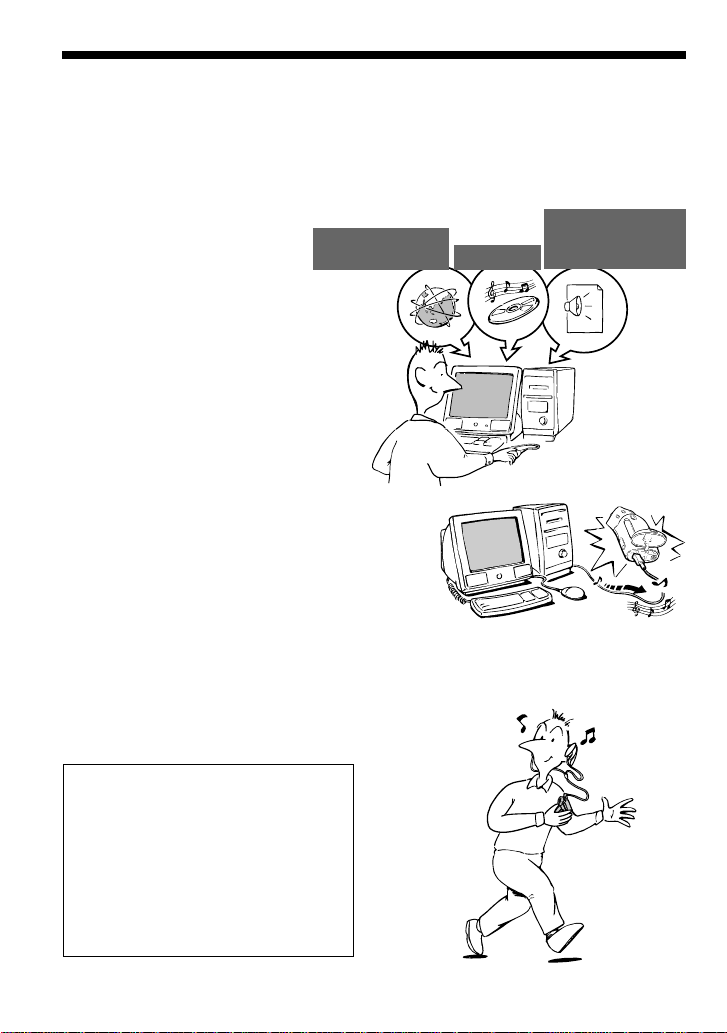
U moet eerst de "SonicStage" software installeren op de computer (de MP3 File Manager
software is vooraf geïnstalleerd op de Network Walkman). Digitale audiobestanden kunnen
makkelijk worden overgedragen van de computer naar het ingebouwde flashgeheugen en overal
worden meegenomen.
1
Sla digitale audiostanden
op de computer op.
2
Breng bestanden over
naar de Network
Walkman.
Wanneer u MP3-audiobestanden
overbrengt naar de Network Walkman,
gebruikt u de MP3 File Manager software
(vooraf geïnstalleerde software) om de
bestanden over te brengen en op te
slaan als MP3-audiobestanden.
EMD (Electric Music
Distribution) Services
Audio CD’s
MP3, WAV en
Windows® Media
audiobestanden
Download de
nieuwste
audiobestanden!
Sla uw favoriete
liedjes op!
USB-aansluiting
3
Beluister muziek met de
Network Walkman.
Wanneer de Network Walkman is
aangesloten op een computer, kunt u de
gegevens die zijn opgeslagen in het
ingebouwde flashgeheugen, bekijken met
Windows Verkenner. Als u MP3-bestanden
echter rechtstreeks sleept of kopieert in
Windows Verkenner, kunnen de bestanden
niet worden afgespeeld. Als u een MP3audiobestand naar de Network Walkman
overbrengt, moet u hiervoor de MP3 File
Manager software gebruiken (zie pagina 45).
6
Page 7

Overige eigenschappen
• Waterbestendig, klein van formaat, lichtgewicht, afspelen zonder haperingen en gemakkelijk
draagbaar.
• Met de MP3 File Manager software, die vooraf is geïnstalleerd, kunt u MP3-audiobestanden
overbrengen naar de Network Walkman, waarop u deze als MP3-bestanden kunt beluisteren.
• Onafgebroken afspeelduur met een batterij
NW-S21/S23: ongeveer 70*1 uur
• Opnameduur*
NW-S21: 128 MB ingebouwd flashgeheugen, meer dan 5 uur en 50 minuten.
NW-S23: 256 MB ingebouwd flashgeheugen, meer dan 11 uur en 40 minuten.
•U kunt met de bijgeleverde SonicStage software liedjes opnemen van audio-CD’s naar de vaste
schijf van de computer met de indeling ATRAC3plus (hoge geluidskwaliteit, hoge
compressie).
• Sentence Repeat: handige functie om een vreemde taal te leren.
• Gegegevensoverdracht met hoge snelheid via de speciale USB-kabel.
• LCD-scherm met achtergrondverlichting: voor de weergave van titels van liedjes en
artiestennamen.
• Groepfunctie: u kunt liedjes per album laten afspelen.
• Opslagfunctie: u kunt naast audiobestanden veel andere gegevens opslaan.
*1Verschilt afhankelijk van de gegevensindeling. De vermelde levensduur van de batterij is gebaseerd op het
onafgebroken afspelen van audiobestanden met de ATRAC3-indeling.
2
*
Verschilt afhankelijk van de bitsnelheid bij opname. De vermelde opnameduur is gebaseerd op het
opnemen met een bitsnelheid van 48 kbps en de ATRAC3plus-indeling.
OPMERKINGEN:
• De opgenomen muziek is uitsluitend bestemd voor privé-gebruik. Voor ander gebruik van de muziek is
toestemming van de houders van auteursrechten vereist.
• Sony is niet verantwoordelijk voor onvolledig opnemen/downloaden of voor beschadigde gegevens als
gevolg van problemen met de Network Walkman of de computer.
2
7
Page 8
Stap 1: Inhoud van de verpakking controleren
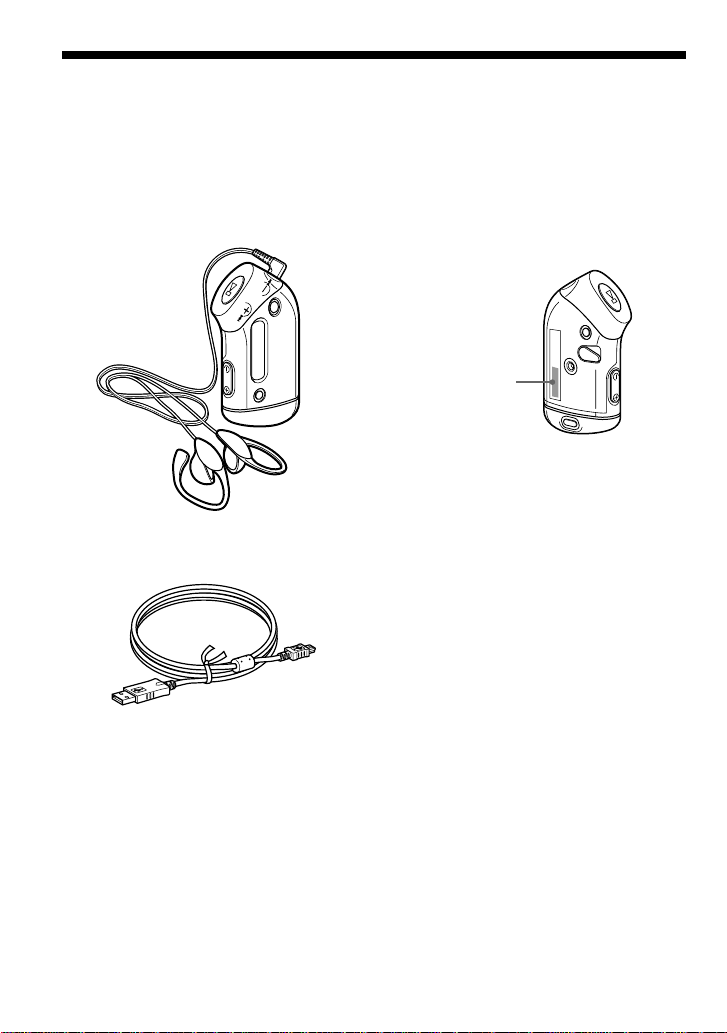
Controleer de accessoires in de verpakking.
NW-S21/S23:
• Network Walkman (1)
• Hoofdtelefoon (1)
• Speciale USB-kabel (1)
Serienummer
Het serienummer van het apparaat is vereist
voor klantregistratie. Het nummer bevindt
zich op de achterkant van de Network
Walkman.
Serial NO.
Serienummer
Noteer hieronder het serienummer. Vermeld
dit nummer wanneer u contact opneemt met
de Sony-handelaar over dit apparaat.
Serienummer _____________________
• Draagriem (1)
• CD-ROM met de SonicStage software (1)
• Gebruiksaanwijzing (1)
• Gebruiksaanwijzing van SonicStage (1)
• CD-ROM met de gebruiksaanwijzing en de
SonicStage gebruiksaanwijzing (1) (alleen
voor het Europese model)
8
Page 9
Stap 2: De batterij plaatsen
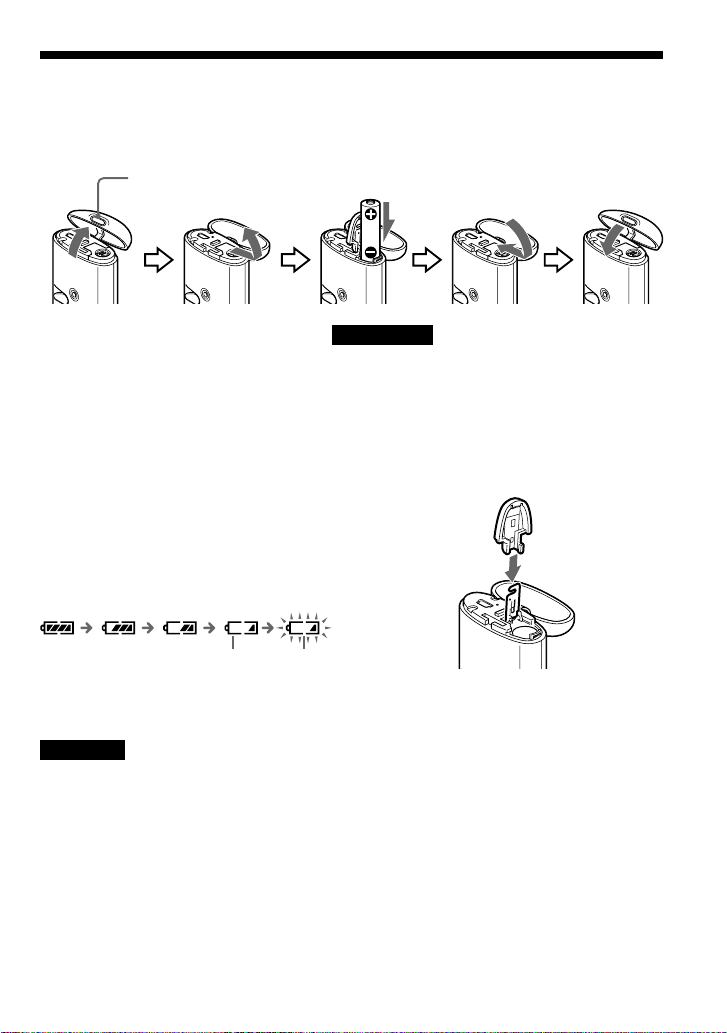
Plaats de LR03-alkalinebatterij (AAA-formaat) met de polen op de juiste plaats.
Plaats eerst de E kant van de batterij, zoals in de afbeelding wordt weergegeven.
Druk hierop om te openen.
Opmerkingen
• Steek uw vingers niet in het batterijvak.
• Sluit de klep van het vak om ervoor te zorgen dat er geen
vloeistof in kan komen.
Levensduur van de batterij
ATRAC3-indeling: Ongeveer 70 uur
ATRAC3plus-indeling: Ongeveer 60 uur
MP3-indeling: Ongeveer 50 uur
* De levensduur van de batterij kan korter zijn
afhankelijk van de omstandigheden en de
temperatuur van de locatie.
*
Resterende batterijlading
Het batterijpictogram op het display verandert zoals
hieronder wordt weergegeven.
Als de klep van het vak per ongeluk losraakt,
maakt u deze vast zoals hieronder wordt
weergegeven.
batterij bijna leeg
Als "LOW BATT" (lege batterij) op het display
wordt weergegeven, moet u de batterij vervangen.
Opmerking
Als u de batterij niet juist gebruikt, kan deze
worden beschadigd door lekkage en corrosie. Voor
de beste resultaten:
– Gebruik de alkalinebatterij.
– Houd bij het plaatsen rekening met de plus- en
minpolen.
– Laad een droge batterij niet op.
– Verwijder de batterij als u de speler lange tijd niet
gebruikt.
– Als de batterij lekt, vervangt u deze door een
nieuwe batterij nadat u het batterijvak hebt
schoongemaakt.
vervang
de batterij
9
Page 10
Bedieningselementen
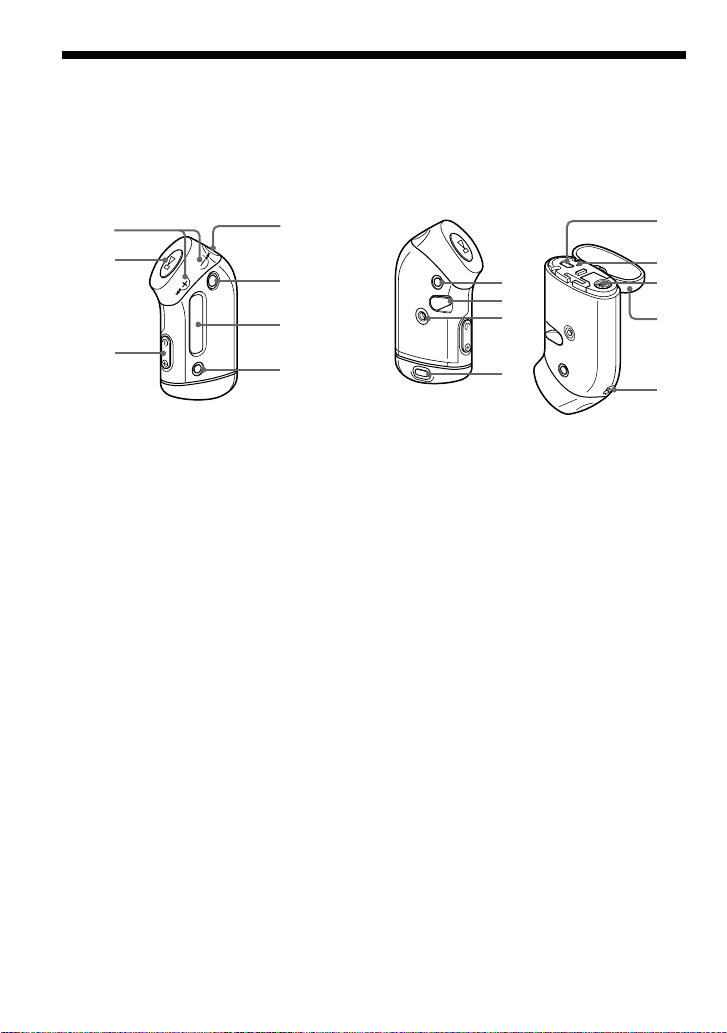
Zie de pagina's tussen haakjes voor meer informatie over elk onderdeel.
AchterzijdeVoorzijde
1
2
3
1 .–/+>-knop
(pagina 16 tot 17, 19 tot 22, 24, 26 tot 34)
2 Nx-knop
(pagina 14, 16 tot 17, 19 tot 22, 24, 26
tot 34)
3 VOLUME –/+-knop (pagina 14, 29)
4 Hoofdtelefoonaansluiting (pagina 14)
5 GROUP-knop (groep) (pagina 15, 23)
6 Display (pagina 11, 18, 39)
Zie pagina 11 voor meer informatie over
het display en de pictogrammen.
7 SOUND/REPEAT-knop (geluid/
herhalen) (pagina 18 tot 20, 23)
8 MENU-knop (pagina 16 tot 22, 24, 26
tot 34)
U kunt schakelen naar de tijdweergave
door de MENU-knop enige tijd
ingedrukt te houden.
4
5
6
7
8
9
q;
qa
9 HOLD-schakelaar (vergrendelen)
(bedieningselementen vergrendelen)
(pagina 14, 25)
0 Opening voor bevestiging van de
draagriem (pagina 16)
qa Knop van de klep (pagina 9)
qs USB-aansluiting (pagina 12, 46)
qd ACCESS-lampje (communicatie)
(pagina 12, 46)
qf Batterijvak (pagina 9)
qg Houderklep (pagina 9)
qh Bandgat voor het bevestigen van de
band
qs
qd
qf
qg
qh
10
Page 11
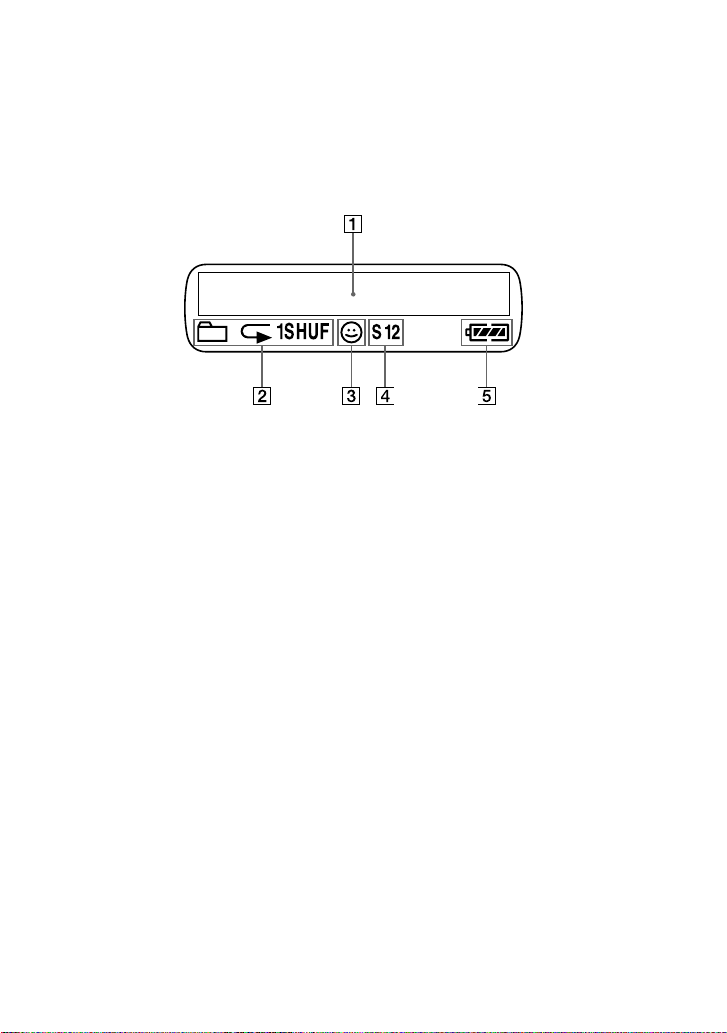
Display
1 Weergave van tekst/grafische informatie
(pagina 17)
Hierop worden het tracknummer, de
tracknaam, de datum en tijd (pagina 22
tot 28), MESSAGE (bericht) (pagina 13,
39) en het menu weergegeven.
Druk op de MENU-knop om de
weergavemodus te wijzigen. Zie
"Weergavemodus wijzigen" op pagina
22 voor meer informatie.
2 Indicatie herhaalmodus (pagina 18)
De huidige herhaalmodus wordt
weergegeven.
3 AVLS-indicatie (pagina 28)
De indicatie wordt weergegeven als de
AVLS-functie is ingeschakeld.
4 Indicatie geluidsinstelling
(pagina 23 tot 24)
De huidige geluidsinstelling wordt
weergegeven.
5 Batterij-indicatie (pagina 9)
De resterende batterijlading is
onvoldoende.
11
Page 12
Basisfuncties
Audiobestanden overdragen van de computer naar de Network Walkman
Opmerking
Voordat u de Network Walkman voor de eerste keer aansluit op de computer, moet u de
"SonicStage" software op de bijgeleverde CD-ROM installeren op de computer. Zelfs als de
SonicStage software al is geïnstalleerd, moet u de SonicStage software die bij de Network
Walkman is geleverd, installeren voordat u de Network Walkman aansluit op de computer (er
zijn wellicht updates beschikbaar).
Met de geïnstalleerde SonicStage software kunt u ATRAC3- en ATRAC3plus-audiobestanden
overbrengen van de computer naar de Network Walkman. Voer hiervoor de onderstaande
procedure uit.
U kunt MP3-audiobestanden ook overbrengen met MP3 File Manager, dat vooraf is geïnstalleerd
op de Network Walkman. Zie "MP3 File Manager software gebruiken" op pagina 45 voor meer
informatie.
1
Installeer de SonicStage software op de computer met de bijgeleverde CD-ROM.
Volg stap 1 alleen als u voor de eerste keer de Network Walkman aansluit op de computer.
Raadpleeg de "Gebruiksaanwijzing van SonicStage" voor meer informatie.
2 Importeer audiobestanden naar de SonicStage software.
Raadpleeg de "Gebruiksaanwijzing van SonicStage" voor meer informatie.
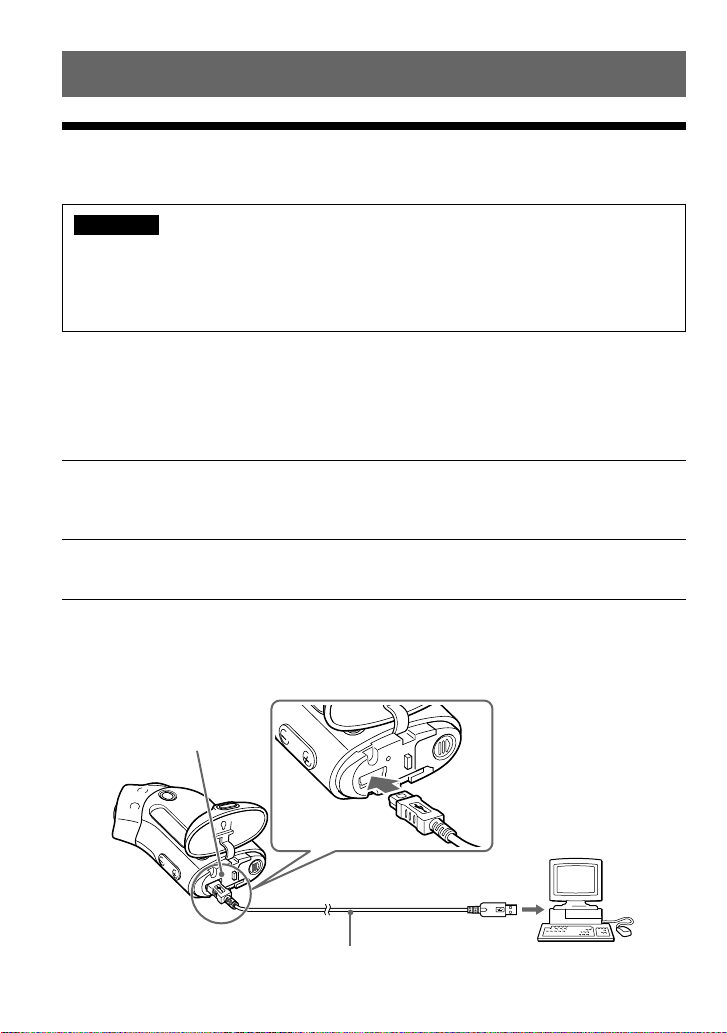
3 Sluit de Network Walkman aan op de computer.
Sluit de kleine stekker van de speciale USB-kabel aan op de USB-aansluiting op de Network
Walkman. Sluit vervolgens de grote stekker aan op de USB-poort op de computer.
"CONNECT" (verbinden) wordt weergegeven op het display.
12
ACCESS-lampje
(communicatie)
naar de USB-aansluiting
Speciale USB-kabel (bijgeleverd)
naar de
USB-poort
Page 13

Opmerkingen
• Het ACCESS-lampje (communicatie) knippert wanneer de Network Walkman communiceert met de
computer.
• Koppel de USB-kabel niet los wanneer het ACCESS-lampje (communicatie) knippert. De gegevens die
worden overgedragen kunnen worden beschadigd.
• Gebruik van de Network Walkman met een USB-hub of verlengsnoer valt niet onder de garantie. Sluit de
Network Walkman altijd aan op de computer met de speciale USB-kabel.
• Sommige USB-apparaten die op de computer zijn aangesloten, kunnen de werking van de Network
Walkman verstoren.
• De bedieningselementen van de Network Walkman werken niet wanneer het apparaat op een computer is
aangesloten.
• Wanneer de Network Walkman is aangesloten op een computer, kunt u de gegevens die zijn opgeslagen in
het ingebouwde flashgeheugen, bekijken met Windows Verkenner.
4 Breng audiobestanden over naar de Network Walkman.
Raadpleeg de aparte gebruiksaanwijzing van SonicStage voor meer informatie over de
overdracht van audiobestanden naar het ingebouwde flashgeheugen.
Opmerking
Na de overdracht moet u de klep van het vak sluiten om te voorkomen dat er vloeistof in het vak terechtkomt.
z Tip
Raadpleeg de gebruiksaanwijzing van SonicStage of de online Help van de SonicStage software voor meer
informatie over het overdragen van audiobestanden naar de computer.
Opmerking over het afspelen van liedjes met een beperkte afspeelperiode (Time-out)
Sommige liedjes die via internet (EMD-service) worden verspreid, kunnen slechts een beperkte
periode worden afgespeeld.
Als u een liedje probeert af te spelen waarvan de afspeelperiode is verlopen, knippert
"EXPIRED" (verlopen) en wordt het volgende liedje na een ogenblik afgespeeld.
Daarnaast kan een liedje waarvan de afspeelperiode is verstreken niet worden afgespeeld met de
SonicStage software of worden overgebracht naar de Network Walkman. Verwijder ongewenste
liedjes.
Basisfuncties
Opmerking over het afspelen van liedjes die een beperkt aantal keren kunnen worden afgespeeld
De Network Walkman ondersteunt geen inhoud die een beperkt aantal keren kan worden
afgespeeld.
Als u een liedje probeert af te spelen dat slechts een beperkt aantal keren kan worden afgespeeld,
wordt "EXPIRED" (verlopen) weergegeven en wordt het liedje niet afgespeeld.
13
Page 14

Muziek beluisteren met de Network Walkman
Plaats de batterij voor gebruik (zie pagina 9).
Opmerking
Als u de Network Walkman gebruikt, mag deze niet zijn aangesloten op de computer.
1 Sluit de hoofdtelefoon aan.
naar de
aansluiting i
2 Start de weergave.
1 Druk op Nx.
2 Druk op
VOLUME –/+
om het
volume aan
te passen.
HOLD-schakelaar
Gebruik van de bijgeleverde
hoofdtelefoon
1 Haak het gedeelte L achter uw linkeroor en het
gedeelte R achter uw rechteroor zoals in de
afbeelding wordt weergegeven.
2 Haak de hoofdtelefoon achter uw oren als een
bril. Pas de hoofdtelefoon aan zodat deze
comfortabel op de oren past.
z Tip
Als de Network Walkman gedurende 5 seconden
niet wordt bediend in de stopstand, wordt het
display automatisch uitgeschakeld.
Als de normale weergavemodus is
geselecteerd, wordt het afspelen automatisch
gestopt nadat het laatste liedje is afgespeeld.
Wanneer de weergave niet start
Controleer of de HOLD-schakelaar (vergrendelen)
is ingesteld op uit (pagina 25).
Het afspelen stoppen
Druk op Nx.
Het volume aanpassen
Het volume kan worden ingesteld in de modi voor
handmatige instellingen en voor
standaardinstellingen (pagina 29 tot 30).
14
Page 15
Wat is de groepfunctie?
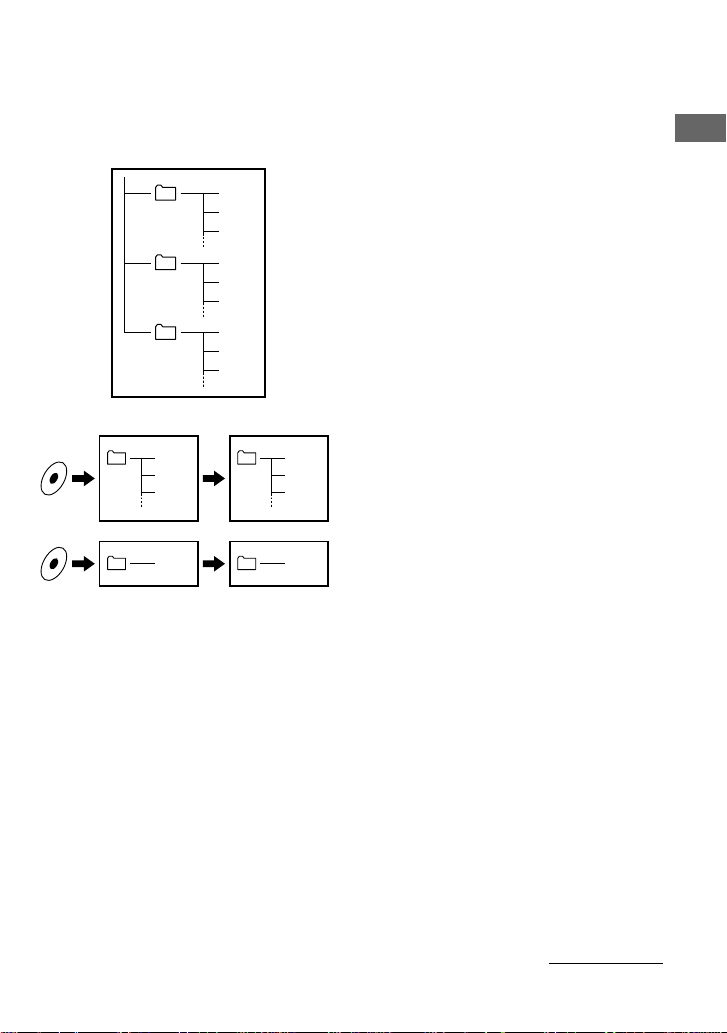
Met de groepfunctie kunt u uw favoriete muziek eenvoudig selecteren op de Network Walkman.
Met de groepfunctie kunt u audiobestanden overbrengen of liedjes afspelen op album of artiest.
• Het tracknummer komt overeen met de volgorde
van de liedjes in elke groep.
•U kunt schakelen tussen de tracknaammodus en
groepmodus door op de GROUP-knop (groep) te
drukken.
• In de groepmodus, worden groepnamen
weergegeven in plaats van tracknamen. Daarnaast
worden bepaalde functies, zoals overslaan of
herhalen, uitgevoerd per groep.
Group1
Group2
Group3
Track1
Track2
Track3
Track1
Track2
Track3
Track1
Track2
Track3
Basisfuncties
Track1
Track2
Track3
Track1
Track1
Track2
Track3
Track1
Overbrengen per groep
De audiobestanden die worden overgebracht naar
de SonicStage software worden altijd in groepen
ingedeeld wanneer ze worden overgebracht naar het
ingebouwde flashgeheugen.
z Tip
Een groep die met SonicStage is gemaakt, heeft
voorrang op een groep die is gemaakt met de MP3
File Manager software op de Network Walkman.
wordt vervolgd
15
Page 16
Muziek beluisteren met de Network Walkman
Overige functies
.–/+>-
Nx-knop
MENUknop
z Tip
U kunt overschakelen naar de groepmodus door op
de GROUP-knop te drukken.
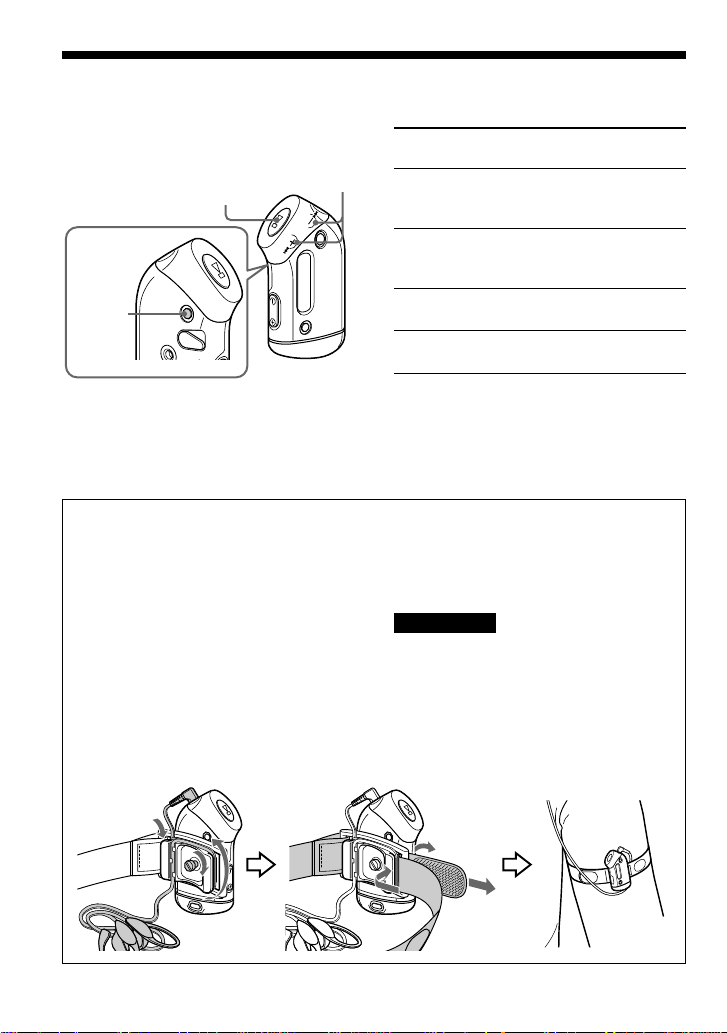
De draagriem gebruiken
U kunt muziek beluisteren terwijl u
oefeningen doet, schaatst, danst of een
sport beoefent als u de bijgeleverde
draagriem gebruikt met de Network
Walkman.
Maak de draagriem vast aan de Network
Walkman en pas de lengte van het snoer
van de hoofdtelefoon aan door dit 2 of 3
keer om de aansluiting voor de draagriem
te winden.
Maak de riem vast zoals wordt
weergegeven in de afbeelding en maak de
draagriem vast om uw bovenarm.
knop
Actie
.–/+>
knopbediening
Naar het begin van de
volgende track/groep
1
gaan*
Naar het begin van de
huidige track/groep
1
gaan*
Snel vooruit*
2
Druk een keer op
+>.
Druk een keer op
.–.
Druk op +> en houd
de knop ingedrukt.
Snel achteruit*
2
Druk op .– en houd
de knop ingedrukt.
*1Als u .–/+> ingedrukt houdt in de
stopstand kunt u continu naar het begin van de
volgende (huidige en vorige) track gaan.
2
*
Snel vooruit en achteruit gaat sneller wanneer de
functie gedurende vijf seconden of meer
aanhoudt.
Onderdelen van de bijgeleverde
draagriem
Metalen gedeelte van de draagriem: Sus M7
Rubberen gedeelte van de draagriem:
polyurethaan (oppervlak: nylon-ester)
Opmerkingen
• Maak de draagriem niet te stevig vast en houd
rekening met hoe lang u de riem draagt. Als de
draagriem oncomfortabel wordt, moet u deze
losmaken.
• Wees voorzichtig dat het materiaal van uw
shirt niet wordt gescheurd door het haakje en
bevestigingsoogje wanneer u de draagriem
draagt.
16
Page 17

B
Geavanceerde functies
Herhaalmodus
Er zijn drie soorten herhaalmodi: Track
Repeat, A-B Repeat en Sentence Repeat.
• Track Repeat (TRK Rep)
In deze modus wordt de track herhaaldelijk
afgespeeld op de volgende vijf manieren.
Track Repeat
All Repeat
Single Repeat
Group Repeat
Group Shuffle
Repeat
All Groups Shuffle
Repeat
• A-B Repeat (A-B Rep)
In deze modus wordt een bepaald gedeelte
van een track herhaaldelijk afgespeeld.
• Sentence Repeat (SENTENCE Rep)
In deze modus worden stemgegevens in
een bepaald gedeelte van een track
herhaaldelijk afgespeeld.
Handeling
Alle tracks herhaaldelijk
afspelen
Huidige track
herhaaldelijk afspelen
Huidige groep herhalen
Huidige groep
herhaaldelijk afspelen in
willekeurige volgorde
Alle groepen herhalen in
willekeurige volgorde
De tracks in een groep
worden op volgorde
afgespeeld
De herhaalmodus selecteren
.–/+>knop
MENUknop
Nx-knop
1 Druk op de MENU-knop in de
wachtstand.
Het menuscherm wordt weergegeven.
REPEATMODE>
2 Druk op .–/+> om "REPEAT
MODE >" (herhaalmodus) te
selecteren en druk op Nx ter
bevestiging.
3 Druk op .–/+> om de
gewenste herhaalmodus te
selecteren en druk op Nx ter
bevestiging.
Geavanceerde functies
TRK Rep
U kunt kiezen uit "TRK Rep", "A-B
Rep" en "SENTENCE Rep".
wordt vervolgd
17
Page 18

Herhaalmodus
4 Druk op de MENU-knop.
Het display keert terug naar de
normale weergave.
U kunt de herhaalmodus die u hebt
geselecteerd gebruiken zoals wordt
beschreven in de hieronder
aangegeven gedeelten.
• TRK Rep: zie "De tracks
herhaaldelijk afspelen (Track
Repeat)".
• A-B Rep: zie "Een bepaald
gedeelte herhaaldelijk afspelen
(A-B Repeat)".
• SENTENCE Rep: zie "Bepaalde
zinnen herhaaldelijk afspelen
(Sentence Repeat)".
De tracks herhaaldelijk afspelen (Track Repeat)
Track Repeat wordt gewijzigd als u op de
SOUND/REPEAT-knop (geluid/herhalen)
drukt. U kunt de huidige modus Track Repeat
controleren met het pictogram op het display.
SOUND/REPEATknop (geluid/herhalen)
De MENU-modus annuleren
Selecteer [RETURN] (terug) in het
menuscherm of druk op de MENU-knop.
Opmerkingen
• Het display keert automatisch terug naar het
normale afspeelscherm als u gedurende 60
seconden geen knoppen indrukt.
• Als er geen audiobestanden in het
flashgeheugen zijn opgeslagen, kunt u geen
herhaalmodus instellen.
• Als u de Network Walkman aansluit op de
computer, wordt de geselecteerde modus
geannuleerd.
•U kunt alleen een herhaalmodus selecteren in
de wachtstand.
18
Track Repeat-pictogram
Selecteer eerst Track Repeat
(TRK Rep) (pagina 17).
Druk vervolgens herhaaldelijk op
de SOUND/REPEAT-knop (geluid/
herhalen) om de gewenste
herhaalmodus te selecteren.
Elke keer dat u op de knop drukt wordt het
Track Repeat-pictogram gewijzigd:
geen (normale weergave)
(All Repeat)
(Single Repeat)
(Group Repeat)
(Group Shuffle Repeat)
(All Groups Shuffle
Repeat)
Page 19

Een bepaald gedeelte herhaaldelijk afspelen (A-B Repeat)
Als u een track afspeelt, kunt u het startpunt
(A) en eindpunt (B) instellen voor een
gedeelte dat u herhaaldelijk wilt afspelen.
.–/+>-
Nx-knop
SOUND/REPEATknop (geluid/herhalen)
knop
1 Selecteer A-B Repeat (A-B Rep)
(pagina 17).
2 Druk op Nx om het afspelen te
starten.
3 Druk op de SOUND/REPEAT-knop
(geluid/herhalen) om het startpunt
(A) in te stellen tijdens het
afspelen.
"B" knippert.
:00A00B01
4 Druk op de SOUND/REPEAT-knop
(geluid/herhalen) om het eindpunt
(B) in te stellen.
"A B" wordt weergegeven en het
opgegeven gedeelte wordt herhaaldelijk
afgespeeld.
:00A55B01
Opmerkingen
•U kunt A-B Repeat niet instellen voor een
gedeelte dat twee of meer tracks overlapt.
• Als u het eindpunt (B) niet instelt, wordt het
eindpunt automatisch ingesteld op het einde van
de track.
• A-B Repeat werkt niet in de groepmodus of
wanneer de huidige tijd wordt weergegeven.
z Tips
•U kunt snel vooruit- en terugspoelen met
.–/+>, nadat u startpunt (A) hebt
ingesteld. Als het einde van de track wordt
bereikt tijdens het snel vooruitspoelen, wordt het
eindpunt ingesteld als punt (B) en wordt het snel
vooruitspoelen voortgezet.
A-B Repeat begint wanneer u .–/+>
loslaat.
Als het begin van de track wordt bereikt tijdens
het snel terugspoelen, wordt naar het eind van de
track gegaan, wordt het eindpunt ingesteld als
punt (B) en wordt het snel terugspoelen
voortgezet.
•U kunt tijdens het afspelen met A-B Repeat snel
vooruit- en terugspoelen door op .–/+> te
drukken. Wanneer het begin of het einde van de
track wordt bereikt bij het snel vooruit- of
terugspoelen, wordt het afspelen gestopt (er
wordt overgeschakeld naar de wachtstand). A-B
Repeat begint opnieuw wanneer u .–/+>
loslaat.
Het startpunt (A) en eindpunt (B)
wissen
• Druk op de SOUND/REPEAT-knop (geluid/
herhalen) tijdens het afspelen met A-B Repeat.
• Druk op de MENU-knop tijdens het afspelen met
A-B Repeat.
• Selecteer de groepmodus door op de GROUPknop (groep) te drukken tijdens het afspelen met
A-B Repeat.
• Druk op
(A-B Repeat wordt niet geannuleerd.)
.–/+>
B Repeat om de vorige of volgende track te
selecteren.
tijdens het afspelen met A-
A-B Repeat annuleren
Wijzig de herhaalmodus in het menuscherm
(pagina 17).
Geavanceerde functies
wordt vervolgd
19
Page 20

Herhaalmodus
Bepaalde zinnen herhaaldelijk afspelen (Sentence Repeat)
Met deze functie worden automatisch alleen
stemgegevens vanaf het instelpunt herkend
en worden deze een aantal keren herhaald.
Dit is handig bij materiaal voor taalonderwijs
waarbij geen achtergrondmuziek wordt
gebruikt.
z Tip
Elke zin wordt standaard 2 keer herhaald. U kunt
dit aantal echter wijzigen. Zie "Herhalingen
instellen" op pagina 21.
.–/+>-
Nx-knop
SOUND/REPEATknop (geluid/herhalen)
knop
1 Selecteer Sentence Repeat
(SENTENCE Rep) (pagina 17).
2 Druk op Nx om het afspelen te
starten.
3 Druk op SOUND/REPEAT (geluid/
herhalen) om het instelpunt te
kiezen tijdens het afspelen.
In de Network Walkman worden
gesproken en niet-gesproken gedeelten
vanaf het instelpunt herkend en wordt
Sentence Repeat gestart. (Het gesproken
gedeelte wordt één keer herhaald (tijdens
het detecteren) en de instelling wordt
geteld.)
1:0201 0
Opmerkingen
• Sentence Repeat werkt niet in de groepmodus of
wanneer de huidige tijd wordt weergegeven.
• Een gesproken of niet-gesproken gedeelte van
minder dan 1 seconde wordt niet herkend.
• Als er geen niet-gesproken gedeelte wordt
gevonden voor het einde van de track, wordt het
eindpunt van de track beschouwd als een nietgesproken gedeelte. Sentence Repeat begint vanaf
het vorige gesproken gedeelte.
Het instelpunt wissen
• Druk op de SOUND/REPEAT-knop (geluid/
herhalen) tijdens het afspelen met Sentence
Repeat.
• Druk op de MENU-knop tijdens het afspelen met
Sentence Repeat.
• Selecteer de groepmodus door op de GROUPknop (groep) te drukken tijdens het afspelen met
Sentence Repeat.
• Druk tijdens het afspelen met Sentence Repeat op
.–/+> om de vorige of volgende track
selecteren.
(Sentence Repeat wordt niet geannuleerd.)
Sentence Repeat annuleren
Wijzig de herhaalmodus in het menuscherm
(pagina 17).
20
Page 21

Herhalingen instellen
In Sentence Repeat kunt u het aantal
herhalingen (1-9) van één zin instellen.
.–/+>-
Nx-knop
knop
4 Druk op .–/+> om de
gewenste herhaalfrequentie te
selecteren en druk op Nx ter
bevestiging.
5 Druk op de MENU-knop.
Het display keert terug naar de normale
weergave.
Geavanceerde functies
MENUknop
1 Druk op de MENU-knop.
Het menuscherm wordt weergegeven.
REPEATMODE>
2 Druk op .–/+> om "REPEAT
MODE >" (herhaalmodus) te
selecteren en druk op Nx ter
bevestiging.
3 Druk op .–/+> om
"SENTENCE Rep" (zin herhalen)
te selecteren en druk op Nx ter
bevestiging.
"COUNT:" (herhaalfrequentie) wordt
weergegeven op het scherm.
COUNT:2
De Menu-modus annuleren
Selecteer [RETURN] (terug) in het menuscherm of
druk op de MENU-knop.
21
Page 22

Weergavemodus wijzigen
Tijdens het afspelen en in de stopmodus
worden gegevens zoals tracknummers of
-titels weergegeven op het display. Wijzig de
weergavemodus met .–/+> in de
Menu-modus.
• Lap Time: verstreken tijd
De volgende items verschijnen op het display
nadat een tracktitel en een artiestennaam worden
weergegeven.
Tracknummer Verstreken tijd
009 01:36
Afspeelstatus*
* Afspelen: toont afwisselend en .
Stop: toont .
Track zoeken: toont > of ..
Snel vooruit/achteruit: toont M of m.
• Title: titelweergavemodus
Als een titel uit meer dan 12 tekens bestaat, rolt
de titel automatisch over het display.
T itle/Artis
• Track info: toont informatie over de track
De tracktitel, CODEC en bitsnelheid worden
getoond. Informatie die meer dan 12 tekens
bevat, rolt automatisch over het display.
T itle/Codec/
Als u een track zoekt, een track snel vooruitspoelt
of terugspoelt, wordt de huidige afspeelpositie
weergegeven.
.–/+>knop
MENUknop
Nx-knop
1 Druk op de MENU-knop.
Het menuscherm wordt weergegeven.
REPEATMODE>
2 Druk op .–/+> om "DISPLAY
>" (weergave) te selecteren en
druk op Nx ter bevestiging.
De geselecteerde weergavemodus
knippert.
LapT ime
3 Druk op .–/+> om de
gewenste weergavemodus te
selecteren en druk op Nx ter
bevestiging.
Het display schakelt over naar de
geselecteerde weergavemodus.
DISPLAY>
4 Druk op de MENU-knop.
Het display keert terug naar de normale
weergave.
De Menu-modus annuleren
Selecteer [RETURN] (terug) in het menuscherm of
druk op de MENU-knop.
22
Page 23

Opmerking
Het display keert automatisch terug naar het
normale afspeelscherm als u gedurende 60
seconden geen knoppen indrukt.
De groepsweergavemodus selecteren
Vanuit elke menumodus kunt u de
groepsweergave selecteren door op de
GROUP-knop (groep) te drukken.
GROUP-knop
(groep)
De groepmodus annuleren
Druk op de GROUP-knop (groep) in het
groepmodusscherm.
Opmerking
Het display keert automatisch terug naar het
normale afspeelscherm als u gedurende 30
seconden geen knoppen indrukt.
Lage en hoge tonen regelen (digitale geluidsinstelling)
U kunt de hoge tonen en lage tonen regelen.
U kunt twee instellingen vooraf opgeven.
Tijdens het afspelen kunt u deze selecteren.
De geluidskwaliteit selecteren
Standaardinstellingen
Geluids- SOUND 1 SOUND 2 SOUND OFF
kwaliteit (S1) (S2)
Lage tonen +1 +3 ±0
Hoge tonen ±0 ±0 ±0
SOUND/REPEATknop (geluid/
herhalen)
Houd de SOUND/REPEAT-knop
(geluid/herhalen) een halve
seconde ingedrukt.
De geluidskwaliteit wordt als volgt
gewijzigd:
(normaal geluid)
Geavanceerde functies
S1 S2 (geen)
Terugkeren naar de normale
geluidskwaliteit
Selecteer "SOUND OFF" (geluid uit).
wordt vervolgd
23
Page 24

Lage en hoge tonen regelen
(digitale geluidsinstelling)
De geluidskwaliteit regelen
U kunt de kwaliteit van de hoge en lage
tonen regelen.
Geluidskwaliteit Versterking
Lage tonen –4 tot +3
Hoge tonen –4 tot +3
U kunt uw favoriete instelling voor
geluidskwaliteit opslaan als "Sound 1"
(geluid 1) en "Sound 2" (geluid 2). Tijdens
het afspelen van muziek kunt u een van de
opgeslagen instellingen selecteren.
.–/+>knop
MENUknop
Nx-knop
3 Stel de toon in voor "SOUND 1"
(geluid 1).
1 Druk op .–/+> om "SOUND
1 >" (geluid 1) te selecteren en druk
op Nx ter bevestiging.
2 Als "BASS:+1" (lage tonen:+1)
wordt weergegeven, drukt u op
.–/+> om de versterking van
lage tonen aan te passen en drukt u
op Nx ter bevestiging.
3 Als "TREBLE:0" (hoge tonen:0)
wordt weergegeven, drukt u op
.–/+> om de versterking van
hoge tonen aan te passen en drukt u
op Nx ter bevestiging.
4 Druk op de MENU-knop.
Het display keert terug naar de normale
weergave.
De instelling van "SOUND 2" (geluid
2) regelen
Selecteer "SOUND 2" (geluid 2) in stap 3.
De Menu-modus annuleren
Selecteer [RETURN] (terug) in het menuscherm of
druk op de MENU-knop.
1 Druk op de MENU-knop.
Het menuscherm wordt weergegeven.
REPEATMODE>
2 Druk op .–/+> om "SOUND
>" (geluid) te selecteren en druk
op Nx ter bevestiging.
SOUND: 2 >
24
Page 25

Bedieningselementen vergrendelen
(HOLD)
Nietaudiogegevens
opslaan
U kunt de Network Walkman beveiligen
tegen ongewenste bediening met de HOLDfunctie (vergrendelen).
HOLD-schakelaar
(vergrendelen)
Schuif de HOLD-schakelaar
(vergrendelen) in de richting van
de pijl.
Alle bedieningsknoppen worden
uitgeschakeld.
Als u op knoppen drukt terwijl de HOLDschakelaar (vergrendelen) is ingeschakeld,
knippert "HOLD" (vergrendelen) in het
display.
De HOLD-functie (vergrendelen)
uitschakelen
Schuif de HOLD-schakelaar (vergrendelen) in de
tegenovergestelde richting van de pijl.
U kunt met Windows Verkenner gegevens
van de vaste schijf van de computer
overbrengen naar het ingebouwde
flashgeheugen.
Het ingebouwde flashgeheugen wordt in
Windows Verkenner weergegeven als een
extern station (bijvoorbeeld als station D).
Opmerking
Als u veel niet-audiogegevens gegevens opslaat in
het ingebouwde flashgeheugen, vermindert de
beschikbare ruimte voor audiogegevens
overeenkomstig.
Geavanceerde functies
25
Page 26

B
De instellingen van uw
Network Walkman aanpassen
De tijdinstelling van uw Network Walkman afstemmen op de klok van de computer
Als de functie is ingesteld op "ON", wordt de
tijdinstelling van de Network Walkman
automatisch afgestemd op de ingebouwde
klok van de computer wanneer de Network
Walkman erop is aangesloten en
audiobestanden worden overgedragen (de
SonicStage software moet zijn gestart). "ON"
is standaard geselecteerd.
U kunt liedjes met een beperkte
afspeelperiode alleen afspelen wanneer de
tijd op de Network Walkman is ingesteld.
Zorg ervoor dat de tijd correct is ingesteld.
Voor het instellen van datum en tijd op uw
Network Walkman, zie "De huidige tijd
instellen (DATE-TIME)" op pagina 27.
.–/+>-
Nx-knop
knop
1 Druk op de MENU-knop.
Het menuscherm verschijnt.
REPEATMODE>
2 Druk op .–/+> om "PC
CLK:" te selecteren en druk op
Nx om te bevestigen.
PC CLK:ON
3 Druk op .–/+> om "OFF" te
selecteren en druk op Nx om te
bevestigen.
4 Druk op de MENU-knop.
Het display keert terug naar de normale
weergave.
De functie instellen op "ON" (aan)
Selecteer "ON" (aan) in stap 3.
De Menu-modus annuleren
Selecteer [RETURN] (terug) in het menuscherm of
druk op de MENU-knop.
MENUknop
De functie instellen op "OFF" (uit)
De tijdinstelling van de Network Walkman
verandert niet, ook al is de Network
Walkman aangesloten op een computer.
26
Page 27

De huidige tijd instellen (DATE-TIME)
U kunt de huidige tijd weergeven en
instellen.
U kunt ook de tijdinstelling van uw Network
Walkman afstemmen op de ingebouwde klok
van een computer door uw Network
Walkman aan te sluiten op de computer
(pagina 26).
.–/+>-
Nx-knop
knop
3 Druk op .–/+> om de
instelling voor het jaar aan te
passen en druk op Nx om te
bevestigen.
De "maand" knippert.
2004y 1m 1d
4 Stel "maand" en "datum" in zoals
u in stap 3 hebt gedaan.
Als u op .–/+> hebt gedrukt om
de instelling voor de datum aan te passen
en op Nx hebt gedrukt om te
bevestigen, wordt het venster voor het
instellen van de tijd weergegeven.
0:00
De instellingen van uw Network Walkman aanpassen
MENUknop
1 Druk op de MENU-knop.
Het menuscherm verschijnt.
REPEATMODE>
2 Druk op .–/+> om "DATE-
TIME" te selecteren en druk op
Nx om te bevestigen.
Het "jaar" knippert.
2004y 1m 1d
5 Druk op .–/+> om de
instelling voor het uur aan te
passen en druk op Nx om te
bevestigen.
De "minuten" knipperen.
0:00
6 Stel de minuten in zoals u in stap
5 hebt gedaan.
Als u op .–/+> hebt gedrukt om
de instelling voor de minuten aan te
passen en op Nx hebt gedrukt om te
bevestigen, wordt het venster voor het
instellen van de tijd weergegeven.
DAT E-T IME
7 Druk op de MENU-knop.
Het display keert terug naar de normale
weergave.
wordt vervolgd
27
Page 28

De huidige tijd instellen
(DATE-TIME)
De Menu-modus annuleren
Selecteer [RETURN] (terug) in het menuscherm of
druk op de MENU-knop.
De huidige tijd weergeven
Houd de MENU-knop ingedrukt.
De huidige tijd wordt weergegeven terwijl u deze
knop ingedrukt houdt.
Het volume beperken (AVLS)
U kunt AVLS (Automatic Volume Limiter
System) gebruiken om het maximale volume
te beperken zodat u uw omgeving niet stoort
tijdens het beluisteren van muziek. Met
AVLS kunt u muziek beluisteren op een
comfortabel geluidsniveau.
Opmerkingen
• Als het apparaat gedurende lange tijd niet wordt
gebruikt, worden datum en tijd mogelijk op nul
gezet.
• Als de huidige tijd niet is ingesteld, worden
datum en tijd weergegeven met "-- --".
• Als PC CLK (PC-klok) is ingesteld op "ON"
(aan) (pagina 26), wordt de tijdinstelling van uw
Network Walkman automatisch afgestemd op de
ingebouwde klok van de computer wanneer de
Network Walkman is aangesloten op een
computer.
• Afhankelijk van de regio waar het apparaat is
geleverd, wordt de tijd weergegeven volgens het
12- of 24- urensysteem.
U kunt niet omschakelen tussen 12- en 24urenweergave.
In deze handleiding wordt de 24-urenweergave
gebruikt.
.–/+>-
Nx-knop
MENUknop
knop
1 Druk op de MENU-knop.
Het menuscherm wordt weergegeven.
REPEATMODE>
2 Druk op .–/+> om "AVLS" te
selecteren en druk op Nx ter
bevestiging.
"OFF" (uit) knippert.
AVLS :OFF
3 Druk op .–/+> om "ON"
(aan) te selecteren en druk op
Nx ter bevestiging.
De indicatie
weergegeven. Het volume wordt
beperkt.
(AVLS) wordt
28
Page 29

4 Druk op de MENU-knop.
De functie instellen op "OFF" (uit)
Selecteer "OFF" (uit) in stap 3.
De Menu-modus annuleren
Selecteer [RETURN] (terug) in het menuscherm of
druk op de MENU-knop.
Het volume regelen met de voorinstelfunctie
Het volume kan op twee manieren worden
ingesteld.
Handmatig:
Druk op VOLUME –/+ om het volume
in te stellen op een waarde van 0 tot 31.
Standaardinstellingen:
Druk op VOLUME –/+ om het volume
in te stellen op een van de drie vooraf
ingestelde niveaus: LO, MID of HI.
.–/+>-
Nx-knop
MENUknop
VOLUME –/+ knop
Een vooringesteld volume instellen
knop
De instellingen van uw Network Walkman aanpassen
1 Druk op de MENU-knop.
Het menuscherm wordt weergegeven.
REPEATMODE>
2 Druk op .–/+> om "VOL:
MAN" (handmatig volume) te
selecteren.
VOL :MAN
wordt vervolgd
29
Page 30

Het volume regelen met de
voorinstelfunctie
3 Druk op Nx ter bevestiging.
"MAN" (handmatig) knippert.
4 Druk op .–/+> om "SET >"
(instellen) te selecteren.
De Menu-modus annuleren
Selecteer [RETURN] (terug) in het menuscherm of
druk op de MENU-knop.
Opmerking
Als AVLS (pagina 28) is ingesteld, is het effectieve
volume mogelijker lager dan de ingestelde waarde.
Als u AVLS uitschakelt, wordt het vooraf
ingestelde niveau van het volume hersteld.
VOL :SET>
5 Druk op Nx ter bevestiging.
"VOL LO xx"* (laag volume xx) knippert.
* "xx" staat voor de numerieke waarde
van het volume.
VOL LO xx
6 Stel het volume in van de drie
vooraf ingestelde niveaus: LO,
MID of HI.
1 Druk op VOLUME –/+ om het
volume van LO in te stellen.
2 Druk op .–/+> om "VOL
MID xx" (middelhoog volume xx) te
selecteren en druk vervolgens op
VOLUME –/+ om MID in te stellen.
3 Druk op .–/+> om "VOL HI
xx" (hoog volume xx) te selecteren
en druk vervolgens op VOLUME –/+
om HI in te stellen.
7 Druk op Nx ter bevestiging.
8 Druk op de MENU-knop.
Het display keert terug naar de normale
weergave.
In deze stand kunt u het volume instellen
op een van de drie vooraf ingestelde
niveaus: LO, MID of HI.
Overschakelen naar de handmatige modus
1 Druk op de MENU-knop.
Het menuscherm wordt weergegeven.
2 Druk op .–/+> om "VOL:
SET" (volume instellen) te
selecteren.
VOL :SET>
3 Druk op Nx ter bevestiging.
"SET >" (instellen) knippert.
4 Druk op .–/+> om "MAN"
(handmatig) te selecteren.
VOL :MAN
5 Druk op Nx ter bevestiging.
6 Druk op de MENU-knop.
Het display keert terug naar de normale
weergave.
Met deze instelling kunt u het volume
aanpassen door op de volumeknop te
drukken.
30
Page 31

De pieptoon uitschakelen (BEEP)
U kunt de pieptonen van de Network
Walkman uitzetten.
.–/+>-
Nx-knop
MENUknop
knop
1 Druk op de MENU-knop.
Het menuscherm wordt weergegeven.
REPEATMODE>
2 Druk op .–/+> om "BEEP:"
(pieptoon:) te selecteren en druk
op Nx ter bevestiging.
"ON" (aan) knippert.
De functie instellen op "ON" (aan)
Selecteer "ON" (aan) in stap 3.
De Menu-modus annuleren
Selecteer [RETURN] (terug) in het menuscherm of
druk op de MENU-knop.
De instellingen van uw Network Walkman aanpassen
BEEP:ON
3 Druk op .–/+> om "OFF"
(uit) te selecteren en druk op Nx
ter bevestiging.
BEEP:OFF
4 Druk op de MENU-knop.
Het display keert terug naar de normale
weergave.
31
Page 32

De instelling voor
achtergrondverlichting wijzigen
3 Druk op .–/+> om "ON"
(aan) te selecteren en druk op
Nx ter bevestiging.
LIGHT:ON
U kunt ON (aan) of OFF (uit) selecteren.
Menu Achtergrondverlichting
OFF (uit) Altijd uit
ON (aan) Brandt drie seconden na elke
MENUknop
"ON" (aan) instellen
bewerking of tot het scrollen
is voltooid.
.–/+>-
Nx-knop
knop
1 Druk op de MENU-knop.
Het menuscherm wordt weergegeven.
REPEATMODE>
2 Druk op .–/+> om "LIGHT:"
(verlichting:) te selecteren en druk
op Nx ter bevestiging.
"OFF" (uit) knippert.
4 Druk op de MENU-knop.
Het display keert terug naar de normale
weergave.
De functie instellen op "OFF" (uit)
Selecteer "OFF" (verlichting: uit) in stap 3.
De Menu-modus annuleren
Selecteer [RETURN] (terug) in het menuscherm of
druk op de MENU-knop.
32
LIGHT:OFF
Page 33

B
Overige functies
Liedjes hergroeperen (REGROUP)
De groepfunctie voor liedjes kan worden
uitgeschakeld* wanneer een liedje uit het
ingebouwde flashgeheugen wordt verwijderd
of er aan wordt toegevoegd met een
computer waarop de SonicStage software
niet is geïnstalleerd (pagina 12). De
groepfunctie kan dan worden ingeschakeld
door de audiobestanden te hergroeperen.
Sluit de Network Walkman aan op de
computer en gebruik de SonicStage software
als u een audiobestand wilt bewerken.
* De volgorde van liedjes wordt niet gewijzigd,
ook al wordt de groepfunctie uitgeschakeld.
.–/+>knop
MENUknop
Nx-knop
1 Druk op de MENU-knop.
Het menuscherm wordt weergegeven.
REPEATMODE>
3 Druk op .–/+> om "Y" (ja) te
selecteren en druk op Nx ter
bevestiging.
"Really?" (zeker?) wordt weergegeven.
Really?
4 Druk op Nx.
Het hergroeperen begint en
"REGROUPING" (hergroeperen)
knippert. Als het hergroeperen is
voltooid, wordt "COMPLETE"
(voltooid) weergegeven. Vervolgens
verschijnt de indicatie in stap 2 weer op
het display.
5 Druk op de MENU-knop.
Het display keert terug naar de normale
weergave.
De Menu-modus annuleren
Selecteer [RETURN] (terug) in het menuscherm of
druk op de MENU-knop.
Opmerking
Liedjes kunnen niet worden gehergroepeerd terwijl
u muziek afspeelt. ("REGROUP" (hergroeperen)
wordt niet in het menuscherm weergegeven.)
z Tip
In bepaalde gevallen kan de groep niet worden
hersteld. Sluit de Network Walkman aan op de
computer en gebruik de SonicStage software als u
een audiobestand wilt bewerken.
Overige functies
2 Druk op .–/+> om
"REGROUP" (hergroeperen) te
selecteren en druk op Nx ter
bevestiging.
REGROUP: N
U kunt een audiobestand niet
hergroeperen terwijl u muziek afspeelt.
33
Page 34

Geheugen formatteren (FORMAT)
U kunt het ingebouwde flashgeheugen niet
formatteren met de Network Walkman.
Bij het formatteren worden alle opgeslagen
gegevens gewist. Controleer voordat u gaat
formatteren de gegevens in het geheugen
goed.
.–/+>knop
MENUknop
Nx-knop
1 Druk op de MENU-knop.
Het menuscherm wordt weergegeven.
REPEATMODE>
2 Druk op .–/+> om
"FORMAT" (formatteren) te
selecteren en druk op Nx ter
bevestiging.
4 Druk op Nx.
"FORMATTING" (formatteren)
knippert en het formatteren wordt
gestart.
Als het formatteren is voltooid, wordt
"COMPLETE" (voltooid) weergegeven.
Vervolgens verschijnt de indicatie in
stap 2 weer op het display.
5 Druk op de MENU-knop.
Het display keert terug naar de normale
weergave.
De Menu-modus annuleren
Selecteer [RETURN] (terug) in het menuscherm of
druk op de MENU-knop.
Het formatteren annuleren
Selecteer "N" (nee) in stap 3.
Opmerkingen
•U kunt het geheugen niet formatteren terwijl u
muziek afspeelt. ("FORMAT" (formatteren)
wordt niet in het menuscherm weergegeven.)
• Door formatteren worden de MP3 File Manager
software en de MP3-audiobestanden die hiermee
zijn overgebracht, gewist. Als de MP3 File
Manager software is gewist, kunt u deze software
terugzetten via de bijgeleverde CD-ROM of
downloaden vanaf de Sony-website voor
klantenservice. Zie "MP3 File Manager software
gebruiken" op pagina 45 voor meer informatie.
FORMAT:N
U kunt het geheugen niet formatteren
terwijl u muziek afspeelt.
3 Druk op .–/+> om "Y" (ja) te
selecteren en druk op Nx ter
bevestiging.
"Really?" (zeker?) wordt weergegeven.
34
Page 35

B
Overige informatie
Voorzorgsmaatregelen
Installatie
• Stel de Network Walkman nooit bloot aan
extreme lichtomstandigheden,
temperaturen, vocht of trillingen.
• Laat de Network Walkman niet achter op
een plaats waar deze wordt blootgesteld
aan hoge temperaturen, zoals in direct
zonlicht of in een auto die in de zon
geparkeerd staat.
Waterbestendigheid
•
Dompel de Network Walkman niet onder in
water, omdat deze niet waterbestendig is.
• Voordat u de klep van de houder opent of
sluit, moet u water, stof of zand van de
buitenkant van het apparaat vegen. (Het
apparaat is niet waterbestendig als de
bovenste klep is geopend.)
• Raak de Network Walkman niet aan met
natte handen als de klep van het batterijvak
is geopend.
• De bijgeleverde hoofdtelefoon mag niet
worden ondergedompeld in water of
langere tijd achtereen in contact komen met
water. Als de hoofdtelefoon per ongeluk in
water valt of nat wordt, moet u deze drogen
met een zachte doek. Gebruik nooit een
elektrische haardroger.
• Als er zand of stof op de rubberen pakking
is terechtgekomen, kan de klep niet goed
worden gesloten en kan er water in het
apparaat lekken. Veeg het stof regelmatig
van de pakking.
Hoofdtelefoon
Verkeersveiligheid
Gebruik de hoofdtelefoon niet tijdens het
rijden, fietsen of het besturen van een
motorvoertuig. Dit kan leiden tot gevaarlijke
verkeerssituaties en is veel gebieden
verboden. Het gebruik van de Network
Walkman met hoog volume kan ook
gevaarlijk zijn tijdens het wandelen, met
name bij oversteekplaatsen. In gevaarlijke
situaties moet u extra goed opletten of het
gebruik stopzetten.
Gehoorbeschadiging voorkomen
Gebruik de hoofdtelefoon niet met een te
hoog volume. Oorspecialisten raden aan om
niet voortdurend naar harde, langdurige
geluiden te luisteren. Als u een fluitend
geluid in uw oren hoort, moet u het volume
verlagen of het apparaat uitzetten.
Rekening houden met anderen
Houd het volume op een redelijk niveau. U
kunt dan geluiden van buitenaf nog steeds
horen terwijl u tegelijkertijd rekening houdt
met de mensen om u heen.
Waarschuwing
Als u de Network Walkman gebruikt tijdens
onweer, moet u de hoofdtelefoon
onmiddellijk afzetten.
Gebruik
• Als u een band (niet bijgeleverd) gebruikt,
moet u erop letten dat deze niet vasthaakt
achter voorwerpen die u passeert.
• Gebruik de Network Walkman niet in
vliegtuigen.
• Gebruik de Network Walkman niet in
kleine openbare ruimten waar de Network
Walkman de werking van pacemakers van
personen met hartproblemen kan verstoren.
Reiniging
• Reinig de behuizing van de Network
Walkman met een zachte doek die licht is
bevochtigd met een mild
schoonmaakmiddel.
• Reinig de stekker van de hoofdtelefoon
regelmatig.
Opmerking
Gebruik geen schuursponsje, schuurpoeder of
oplosmiddelen, zoals alcohol of benzeen, omdat
deze de behuizing kunnen beschadigen.
Met alle vragen over of eventuele problemen
met de Network Walkman kunt u terecht bij
de dichtstbijzijnde Sony-handelaar.
Overige informatie
35
Page 36

Problemen oplossen
Als u problemen ondervindt bij het gebruik van Network Walkman, probeert u deze eerst zelf op
te lossen aan de hand van de onderstaande lijst voordat u een Sony-handelaar raadpleegt. Als het
probleem daarmee niet is opgelost, raadpleeg dan de dichtstbijzijnde Sony-handelaar. Geeft het
apparaat problemen wanneer het is aangesloten op een computer, dan kunt u het beste ook
"Problemen oplossen" in de Help van de bijgeleverde software raadplegen.
De speler opnieuw instellen
Als de Network Walkman niet goed werkt of als er geen geluid is, zelfs niet als u de
onderstaande lijst hebt doorgelopen, verwijdert u de batterij en plaatst u deze opnieuw.
Wat is er gebeurd?
Bediening
Probleem
Geen geluid.
Ruis is hoorbaar.
Knoppen werken niet.
Het volume is niet hoog
genoeg.
Geen geluid via het
rechterkanaal van de
hoofdtelefoon.
Het afspelen is plotseling
gestopt.
Oorzaak/Oplossing
• Het volumeniveau staat op nul.
c Zet het volume hoger (pagina 14).
• De hoofdtelefoon is niet goed aangesloten.
c Sluit de hoofdtelefoon goed aan (pagina 14).
• De stekker van de hoofdtelefoon is vuil.
c Maak de stekker van de hoofdtelefoon schoon met een zachte
droge doek.
• Liedjes met een beperkte afspeelperiode worden afgespeeld.
c U kunt geen liedjes afspelen waarvan de afspeelperiode is
verlopen.
• Er zijn geen audiobestanden opgeslagen in het geheugen.
c Als "NO DATA" (geen gegevens) wordt weergegeven, brengt u
de audiobestanden over naar de computer.
• De HOLD-schakelaar (vergrendelen) is ingesteld op aan.
c Schakel de HOLD-schakelaar (vergrendelen) uit (pagina 25).
• Er is vocht in de Network Walkman gecondenseerd.
c Gebruik de Network Walkman een aantal uren niet.
• De resterende batterijlading is onvoldoende.
c Vervang de batterij (pagina 9).
AVLS is ingeschakeld.
c Schakel AVLS uit (pagina 28).
De hoofdtelefoon is niet volledig aangesloten.
c Sluit de hoofdtelefoon volledig aan (pagina 14).
De resterende batterijlading is ontoereikend.
c Vervang de batterij (pagina 9).
36
Page 37

Op het display
Probleem
Het display is niet verlicht.
"s" verschijnt voor een
titel.
Oorzaak/Oplossing
LIGHT (verlichting) staat op "OFF" (uit).
c Zet in de Menu-modus "LIGHT" (verlichting) op "ON" (aan)
(pagina 32).
Bepaalde tekens kunnen niet worden weergegeven op de Network
Walkman.
c Gebruik de bijgeleverde SonicStage software om een titel met de
juiste tekens op te geven.
Verbinding met de computer of bijgeleverde software
Probleem
De software kan niet
worden geïnstalleerd.
"CONNECT" (verbinden)
verschijnt niet als het
apparaat met de speciale
USB-kabel wordt
aangesloten op de
computer.
De Network Walkman wordt
niet herkend op de computer
nadat het apparaat is
aangesloten op de computer.
Liedjes kunnen niet worden
overgedragen naar de
Network Walkman.
Oorzaak/Oplossing
Het besturingssysteem is niet compatibel met de software.
c Raadpleeg de gebruiksaanwijzing van SonicStage voor meer
informatie.
• Wacht tot de SonicStage software is geverifieerd.
• Er wordt een andere toepassing uitgevoerd op de computer.
c Wacht even voor u de USB-kabel opnieuw aansluit. Als het
probleem blijft optreden, koppelt u de USB-kabel los, herstart u
de computer en sluit u de USB-kabel opnieuw aan.
• De speciale USB-kabel is niet aangesloten.
c Sluit de speciale USB-kabel aan.
• Er wordt een USB-hub gebruikt.
c Het apparaat werkt mogelijk niet correct als u het aansluit via een
USB-hub. Sluit de speciale USB-kabel rechtstreeks aan op de
computer.
De speciale USB-kabel is niet aangesloten.
c Sluit de speciale USB-kabel aan.
• De speciale USB-kabel is niet correct aangesloten.
c Sluit de USB-kabel correct aan.
• Er is onvoldoende ruimte beschikbaar in het ingebouwde
flashgeheugen voor de audiobestanden die u wilt overdragen.
c U kunt ruimte vrijmaken door ongewenste liedjes terug te zetten
naar de computer.
•U hebt met de SonicStage software al 400 liedjes of 400 groepen
overgedragen naar het ingebouwde flashgeheugen.
c U kunt met de SonicStage software maximaal 400 liedjes of
groepen overdragen naar het ingebouwde flashgeheugen.
Overige informatie
wordt vervolgd
37
Page 38

Problemen oplossen
Probleem
Liedjes kunnen niet worden
overgedragen naar de
Network Walkman.
Er kan slechts een beperkt
aantal audiobestanden
worden overgedragen. (Te
weinig opnametijd.)
De Network Walkman
werkt niet correct wanneer
het apparaat is aangesloten
op de computer.
Op de computer verschijnt
het bericht "Failed to
authenticate Device/Media"
(apparaat/medium kan niet
worden geverifieerd) als u
de Network Walkman
aansluit op de computer.
Oorzaak/Oplossing
•U hebt met de MP3 File Manager software al 40.000 liedjes of 400
groepen overgebracht naar het ingebouwde flashgeheugen.
c U kunt met de MP3 File Manager software maximaal 40.000
liedjes of 400 groepen overbrengen naar het ingebouwde
flashgeheugen. (Een groep kan maximaal 100 liedjes bevatten.)
• Mogelijk kunt u bepaalde audiobestanden met een gelimiteerde
afspeelduur of -frequentie niet overdragen vanwege beperkingen die
zijn ingesteld door de houders van de auteursrechten. Neem contact
op met de distributeur voor meer informatie over de instellingen van
de afzonderlijke audiobestanden.
• Er is te weinig geheugenruimte beschikbaar in het ingebouwde
flashgeheugen voor de audiobestanden die u wilt overdragen.
c U kunt ruimte vrijmaken door ongewenste audiobestanden terug
te zetten naar de computer.
• In het ingebouwde flashgeheugen waarnaar u de audiobestanden
wilt overdragen zijn niet-audiobestanden opgeslagen.
c Verplaats deze bestanden naar de computer om geheugenruimte
vrij te maken.
Er wordt een USB-hub of USB-verlengsnoer gebruikt.
c Het apparaat werkt mogelijk niet correct als u het aansluit via een
USB-hub of verlengsnoer. Sluit de speciale USB-kabel rechtstreeks
aan op de computer.
De Network Walkman is niet goed aangesloten op de computer.
c Sluit de SonicStage software controleer of de speciale USB-kabel
correct is aangesloten. Herstart de SonicStage software.
Overige
Probleem
Geen pieptoon wanneer de
Network Walkman wordt
bediend.
De Network Walkman
wordt warm.
38
Oorzaak/Oplossing
BEEP (pieptoon) is ingesteld op "OFF" (uit).
c Zet in de Menu-modus "BEEP" op "ON" (aan) (pagina 31).
Soms wordt de speler onder normale omstandigheden een beetje
warm.
Page 39

Berichten
Volg de onderstaande instructies wanneer een foutmelding verschijnt op het display.
Bericht
ACCESS
(communicatie)
AVLS
CANNOT PLAY
(kan niet afspelen)
CONNECT
(verbinden)
ERROR (fout)
EXPIRED
(verlopen)
FILE ERROR
(bestandsfout)
Betekenis
Communicatie met het ingebouwd
flashgeheugen.
Het volume overschrijdt de
ingestelde drempelwaarde terwijl
AVLS is ingeschakeld.
•U kunt bepaalde bestanden niet
afspelen op uw Network
Walkman omdat de bestanden
een ongeschikte indeling hebben.
• De overdracht is onjuist
onderbroken.
De Network Walkman is
aangesloten op de computer.
Er is een fout vastgesteld.
• De licentie voor een liedje met
beperkte afspeelrechten is
verlopen.
• De huidige tijd is niet ingesteld
voor een liedje met beperkte
afspeelrechten.
• De licentie van het liedje met
beperkte afspeelrechten is niet
geschikt voor de Network
Walkman.
• Het bestand kan niet worden
gelezen.
• Er is iets mis met het bestand.
Oplossing
Wacht tot de communicatie voltooid is.
Dit bericht verschijnt als u
audiobestanden overdraagt en als het
ingebouwde flashgeheugen wordt
geïnitialiseerd.
Verlaag het volume of schakel AVLS uit.
Als het bestand niet kan worden
afgespeeld, moet u het bestand wissen uit
het ingebouwde flashgeheugen.
Zie "Onjuiste gegevens verwijderen uit
het ingebouwde flashgeheugen" (pagina
40) voor meer informatie.
U kunt de Network Walkman bedienen
met de SonicStage of MP3 File Manager
software, maar u kunt de
bedieningselementen op de Network
Walkman niet gebruiken.
Neem contact op met de dichtstbijzijnde
Sony-handelaar.
• Als de huidige tijd nog niet is ingesteld,
moet u de huidige tijd instellen in de
menumodus (pagina 27)
• Als het liedje niet kan worden
afgespeeld, moet u het liedje wissen uit
het ingebouwde flashgeheugen.
Zie "Onjuiste gegevens verwijderen uit
het ingebouwde flashgeheugen" (pagina
40) voor meer informatie.
• De Network Walkman ondersteunt geen
inhoud die slechts een beperkt aantal
keren kan worden afgespeeld. Zie
"Opmerking over het afspelen van
liedjes die een beperkt aantal keren
kunnen worden afgespeeld" (pagina 13)
voor meer informatie.
Zet het gewone audiobestand terug naar
de computer en formatteer de Network
Walkman. Zie "Onjuiste gegevens
verwijderen uit het ingebouwde
flashgeheugen" op pagina 40 voor meer
informatie.
Overige informatie
.
wordt vervolgd
39
Page 40

Problemen oplossen
Bericht
HOLD
(vergrendelen)
LOW BATT
(batterij bijna leeg)
MEMORY FULL
(geheugen vol)
MG ERROR
(MG-fout)
NO DATA
(geen audio)
Betekenis
De bedieningstoetsen zijn
uitgeschakeld omdat de HOLDschakelaar (vergrendelen) is
ingesteld op On (aan).
De batterij is bijna leeg.
Het geheugen is vol of bevat meer
dan 400 groepen.
Er is een bestand aangetroffen dat
auteursrechtelijk is beveiligd.
Het ingebouwde flashgeheugen
bevat geen audiobestanden.
Oplossing
Zet de HOLD-schakelaar (vergrendelen)
op Off (uit) als u de toetsen wilt
gebruiken.
Vervang de batterij (pagina 9).
U moet liedjes of groepen verwijderen.
Een groep zonder liedjes wordt ook
beschouwd als een groep. Verwijder met
de SonicStage software de groepen
zonder liedjes.
Zet het gewone audiobestand terug naar
de computer en formatteer de Network
Walkman. Zie "Onjuiste gegevens
verwijderen uit het ingebouwde
flashgeheugen" op pagina 40 voor meer
informatie.
Als het flashgeheugen geen
audiobestanden bevat, moet u de
audiobestanden overdragen met de
SonicStage software.
Onjuiste gegevens verwijderen uit het ingebouwde flashgeheugen
Als "CANNOT PLAY" (kan niet afspelen), "EXPIRED" (verlopen), "FILE ERROR"
(bestandsfout) of "MG ERROR" (MG-fout) verschijnt, is er een probleem met de gegevens die
zijn opgeslagen in het ingebouwde flashgeheugen.
Voer de onderstaande procedure uit om gegevens te wissen die u niet kunt afspelen.
1 Sluit de Network Walkman aan op de computer en start de SonicStage software.
2 Als u weet welke gegevens de problemen veroorzaken, bijvoorbeeld liedjes die zijn verlopen,
wist u de gegevens vanuit het venster Portable Player (draagbare speler) van de SonicStage
software.
3 Als het probleem zich blijft voordoen, zet u alle bestanden zonder problemen weer over naar
de computer met de SonicStage software terwijl de Network Walkman is aangesloten op de
computer.
4 Koppel de Network Walkman los van de computer en formatteer het ingebouwde
flashgeheugen via het menu FORMAT (formatteren) (pagina 34).
40
Page 41

Specificaties
Signaal/ruis-afstand (S/R)
Meer dan 80 dB (excl. ATRAC3 66 kbps)
Maximale opnameduur (schatting)
NW-S21
ATRAC3*
2 uur 00 min. (132 kbps)
2 uur 30 min. (105 kbps)
4 uur 10 min. (66 kbps)
MP3
1 uur 00 min. (256 kbps)
2 uur 00 min. (128 kbps)
ATRAC3plus*
1 uur 00 min. (256 kbps)
4 uur 10 min. (64 kbps)
5 uur 50 min. (48 kbps)
NW-S23
ATRAC3*
4 uur 10 min. (132 kbps)
5 uur 10 min. (105 kbps)
8 uur 20 min. (66 kbps)
MP3
2 uur 00 min. (256 kbps)
4 uur 00 min. (128 kbps)
* De waarden voor ATRAC3 en ATRAC3plus zijn
van toepassing als de MP3 File Manager software
is gewist uit het ingebouwde flashgeheugen.
ATRAC3plus*
2 uur 00 min. (256 kbps)
8 uur 30 min. (64 kbps)
11 uur 40 min. (48 kbps)
Bemonsteringsfrequentie
ATRAC3, ATRAC3plus, MP3: 44,1 kHz
Audiocompressietechnologie
Adaptive Transform Acoustic Coding3 (ATRAC3)
Adaptive Transform Acoustic Coding3plus
(ATRAC3plus)
MPEG1 Audio Layer-3 (MP3): 8 tot 320 kbps,
geschikt voor variabele bitsnelheid
Frequentiebereik
20 tot 20.000 Hz (enkele signaalmeting)
Uitgang
Hoofdtelefoon: Stereo mini-aansluiting
Dynamisch bereik
Meer dan 85 dB (excl. ATRAC3 66 kbps)
Werkingstemperatuur
5˚C tot 35˚C
Spanningsbron
LR03-alkalinebatterij (AAA-formaat)
Levensduur batterij (continu
weergave)
ATRAC3-indeling: ongeveer 70 uur
(Afspelen bij 105 kbps)
ATRAC3plus-indeling: ongeveer 60 uur
(Afspelen bij 48 kbps)
MP3-indeling: ongeveer 50 uur
(Afspelen bij 128 kbps)
Afmetingen
78,5 × 48,2 × 20 mm
(b/h/d, zonder uitstekende onderdelen)
Gewicht
Ongeveer 40 g (batterij niet inbegrepen)
Bijgeleverde accessoires
Hoofdtelefoon (1)
Speciale USB-kabel (1)
Draagriem (1)
CD-ROM met de SonicStage software (1)
Gebruiksaanwijzing (1)
Gebruiksaanwijzing van SonicStage (1)
CD-ROM met de gebruiksaanwijzing en de
SonicStage gebruiksaanwijzing (1) (alleen voor het
Europese model)
Wijzigingen in ontwerp en technische
gegevens voorbehouden zonder
voorafgaande kennisgeving.
Amerikaanse en andere octrooien in licentie van
Dolby Laboratories.
Overige informatie
41
Page 42

Verklarende woordenlijst
MagicGate
Copyrightbeveiligingstechnologie bestaand uit een combinatie van verificatie- en
coderingstechnologie. Via verificatie wordt gegarandeerd dat beveiligde inhoud alleen wordt
overgedragen tussen compatibele apparaten en media. Beveiligde inhoud vastgelegd en
overgedragen in gecodeerde vorm, zodat ongeoorloofd kopiëren of afspelen van de inhoud wordt
voorkomen.
Opmerking
compatibiliteit met andere media gegarandeerd.
OpenMG
Copyrightbeveiligingstechnologie voor veilig beheer van muziek van een EMD/Audio CD op
een computer. Met software op de computer wordt de digitale muziek gecodeerd als deze op de
vaste schijf wordt opgenomen. De muziek kan worden beluisterd op de computer, maar niet
worden verspreid via een netwerkverbinding of vergelijkbare verbinding. Deze
copyrightbeveilingstechnologie voor de computer is compatibel met "MagicGate", waardoor u
digitale muziekbestanden kunt overdragen van computers naar compatibele apparaten.
ATRAC3
ATRAC3 (Adaptive Transform Acoustic Coding3) is een audiocompressietechnologie die een
hoge geluidskwaliteit combineert met een hoge compressieratio.
De compressieratio van ATRAC3 is ongeveer 10 keer groter dan die van een Audio CD,
waardoor er meer gegevens kunnen worden opgeslagen.
ATRAC3plus
ATRAC3plus (Adaptive Transform Acoustic Coding3plus) is een audiocompressietechnologie
met een compressieratio die hoger is dan die van ATRAC3. ATRAC3plus is een nieuwe
audiocompressietechnologie die de kwaliteit van ATRAC3 benadert of zelfs overtreft.
duidt op het copyrightbeveiligingssysteem dat is ontwikkeld door Sony. Er wordt geen
Bitsnelheid
Geeft de hoeveelheid gegevens per seconde aan. De snelheid wordt uitgedrukt in bps (bits per
seconde).
64 kbps duidt op 64.000 bits aan gegevens per seconde. Als de bitsnelheid hoog is, worden er
veel gegevens gebruikt voor het afspelen van muziek. Bij muziek met dezelfde indeling,
bijvoorbeeld ATRAC3plus, geeft 64 kbps een betere geluidskwaliteit dan 48 kbps. Voor
bestandsindelingen als MP3 worden echter andere coderingstechnologieën gebruikt waardoor de
geluidskwaliteit niet alleen op basis van de bitsnelheid kan worden vastgesteld.
42
Page 43

MP3
MP3 staat voor MPEG-1 Audio Layer-3. Dit is een standaard voor het comprimeren van
muziekbestanden. Deze code is geschreven door de Motion Picture Experts Group, een ISOwerkgroep (International Organization for Standardization).
Hiermee worden audio-CD-gegevens gecomprimeerd tot ongeveer 1/10 van het oorspronkelijke
formaat. Aangezien het coderingsalgoritme algemeen beschikbaar is, zijn er veel encoders en
decoders die voldoen aan deze standaard.
Overige informatie
43
Page 44

Menulijst
Druk op de MENU-knop om over te schakelen naar de Menu-modus en gebruik de
knop .–/+> (selecteren) en de knop Nx (bevestigen) om instellingen voor
de Network Walkman te wijzigen.
Zie de pagina's tussen haakje voor meer informatie over de afzonderlijke menu's. Een menu
aangeduid met ">" wordt gevolgd door een gedetailleerd instellingenvenster waar u met de toets
Nx instellingen bevestigt.
Weergave
(Menu-modus)
REPEAT
MODE >
DISPLAY >
(weergavemodus)
VOL:
(vooringesteld
volume)
SOUND >
(digitale
geluidsinstelling)
AVLS:
(Automatic
Volume Limiter
System)
BEEP:
(pieptooninstelling)
Functie
U kunt de gewenste
herhaalmodus selecteren.
(pagina 17)
U kunt de gewenste
weergavemodus selecteren.
(pagina 22)
U het gewenste volumeniveau
instellen. (pagina 29)
U kunt de gewenste
geluidskwaliteit instellen.
(pagina 23)
U kunt deze instelling op
"ON" (aan) of "OFF" (uit)
zetten. (pagina 28)
U kunt deze instelling op
"ON" (aan) of "OFF" (uit)
zetten. (pagina 31)
Weergave
(Menu-modus)
FORMAT >
(geheugen
formatteren)
REGROUP >
(gegevens
hergroeperen)
[RETURN]
(terug)
Functie
U kunt het ingebouwde
flashgeheugen
formatteren. (pagina 34)
U kunt de groepfunctie
herstellen. (pagina 33)
U kunt schakelen naar
normale modus door
[RETURN] (terug) te
selecteren en op Nx te
drukken.
LIGHT:
(LCDachtergrondverlichting)
DATE-TIME:
(tijdinstelling)
PC CLK:
(tijdinstelling
volgens de
ingebouwde
klok van een
computer)
44
"OFF" (uit): altijd uit
"ON" (aan): deze instelling
wordt gedurende drie
seconden ingeschakeld na
elke bewerking. (pagina 32)
U kunt de huidige tijd
weergeven en instellen.
(pagina 27)
U kunt de tijdinstelling van
uw Network Walkman
afstemmen op de klok van de
computer. (pagina 26)
Page 45

B
MP3 File Manager software
gebruiken
De mogelijkheden van MP3 File Manager
Met de MP3 File Manager software kunt u
MP3-audiobestanden eenvoudig in dezelfde
indeling (MP3) overbrengen naar de
Network Walkman. Dit in tegenstelling tot
de SonicStage software, waarbij MP3audiobestanden worden omgezet in
ATRAC3- of ATRAC3plus-bestanden.
De MP3 File Manager software is in de
fabriek vooraf geïnstalleerd op de
Network Walkman. U hoeft deze
software dus niet zelf te installeren.
Voordat u de MP3 File Manager
software gaat gebruiken, moet u de
SonicStage software op de
bijgeleverde CD-ROM installeren
op uw computer. De computer
herkent de Network Walkman niet
tenzij u de SonicStage software (op
de bijgeleverde CD-ROM) hebt
geïnstalleerd. Als u een computer
gebruikt waarop de SonicStage software
niet is geïnstalleerd, moet u het
stuurprogramma voor de Network
Walkman installeren vanaf de Sonywebsite voor klantenservice ([http://
www.support-nwwalkman.com] voor het
Europese model, [http://www.sony.com/
walkmansupport] voor het Amerikaanse
en Canadese model of [http://
www.css.ap.sony.com/] voor de overige
modellen).
Systeemvereisten
• Besturingssysteem:
Windows XP Media Center Edition
2004
Windows XP Media Center Edition
Windows XP Professional
Windows XP Home Edition
Windows 2000 Professional
Windows Millennium Edition
Windows 98 Second Edition
(De MP3 File Manager software biedt geen
ondersteuning voor een besturingssysteem in
vereenvoudigd Chinees of voor Windows 98
Second Edition en Windows Millennium
Edition.)
• Processor: Pentium II 400MHz of hoger
• RAM: 64MB of meer
• Vaste schijf: 5MB of meer
• Monitor: 16-bits kleuren of hoger, 800 ×
600 punten of meer
• USB-poort (ondersteuning voor USB
(eerder USB1.1))
Informatie over taalondersteuning
De mogelijkheid om de talen in MP3 File
Manager weer te geven, is afhankelijk van
het geïnstalleerde besturingssysteem op de
computer. Voor betere resultaten moet u
ervoor zorgen dat het geïnstalleerde
besturingssysteem compatibel is met de taal
die u wilt weergeven.
– Er kan niet worden gegarandeerd dat alle
talen correct kunnen worden weergegeven
in MP3 File Manager.
– Tekens die door de gebruiker zijn gemaakt,
en bepaalde speciale tekens kunnen
wellicht niet worden weergegeven.
MP3 File Manager software gebruiken
45
Page 46

MP3audiobestanden
overbrengen van
de computer naar
de Network
Walkman
1 Sluit de Network Walkman aan op
de computer.
Sluit de kleine stekker van de speciale
bijgeleverde USB-kabel aan op de USBaansluiting op de Network Walkman.
Sluit vervolgens de grote stekker aan op
de USB-poort op de computer.
"CONNECT" (verbinden) wordt
weergegeven op het display.
ACCESSlampje
(communicatie)
2 Klik op [My Computer]-[removable
disk:]* op de computer.
* [Network Walkman] in het geval van
Windows XP Media Center Edition
2004/Windows XP Media Center
Edition/Windows XP Professional/
Windows XP Home Edition
3 Klik op de map [Esys] om deze te
openen op de verwisselbare
schijf.
4 Dubbelklik op
[MP3FileManager.exe] om dit te
starten.
5 Sleep de MP3-audiobestanden die
u wilt overbrengen, naar de
Network Walkman en zet deze
neer in het venster van MP3 File
Manager.
U kunt ook een volledige map
slepen als u MP3-audiobestanden
naar de Network Walkman wilt
overbrengen.
Speciale USB-kabel
(bijgeleverd)
46
naar de USBaansluiting
naar de USBpoort
Page 47

Opmerkingen
• Na de overdracht moet u de klep van het vak
sluiten om te voorkomen dat er vloeistof in het
vak terechtkomt.
• Koppel de USB-kabel niet los en verwijder de
Network Walkman niet als de MP3 File Manager
software wordt uitgevoerd. De werking kan niet
worden gegarandeerd als u dit wel doet.
• Het ACCESS-lampje (communicatie) knippert
wanneer de Network Walkman communiceert
met de computer.
• Koppel de USB-kabel niet los en verwijder de
Network Walkman niet als het ACCESS-lampje
(communicatie) knippert. Als u dit wel doet,
kunnen de gegevens die worden overgebracht,
worden beschadigd.
• Installeer Service Pack 3 of hoger als u Windows
2000 gebruikt.
• Bij de Network Walkman heeft de weergave van
ID3 tag informatie voorrang. (ID3 tag is een
indeling waarmee gegevens over muziektitels of
artiestennamen, enzovoort, worden toegevoegd
aan een MP3-bestand. De Network Walkman
biedt ondersteuning voor versie 1.0/1.1/2.2/2.3/
2.4.)
• Als u de Network Walkman gebruikt met een
USB-hub of een USB-verlengsnoer, kan de
werking niet worden gegarandeerd. Sluit de
Network Walkman altijd aan op de computer met
de speciale USB-kabel.
• Sommige USB-apparaten die op de computer zijn
aangesloten, kunnen de werking van de Network
Walkman verstoren.
• De bedieningselementen van de Network
Walkman werken niet wanneer het apparaat op
een computer is aangesloten.
• Wanneer de Network Walkman is aangesloten op
een computer, kunt u de gegevens die zijn
opgeslagen in het ingebouwde flashgeheugen,
bekijken met Windows Verkenner.
• MP3-audiobestanden die compatibel zijn met de
MP3 File Manager software, hebben een
bemonsteringsfrequentie van 44,1 kHz en een
bitsnelheid van 8-320 kbps.
Als u de MP3 File Manager
software per ongeluk wist,
bijvoorbeeld door formatteren,
kunt u de software terugzetten
vanaf de bijgeleverde CD-ROM,
zoals hieronder wordt
beschreven:
1 Sluit de Network Walkman aan op de
computer met de USB-kabel.
2 Plaats de bijgeleverde CD-ROM in de
computer.
3 Open de CD-ROM, selecteer de map
[MP3FileManager] en open deze in
Windows Verkenner.
4 Voor de Europese, Amerikaanse
en Canadese modellen: selecteer de
map ([English], [French]*) en open deze
in Windows Verkenner.
Voor de overige modellen: selecteer
de map ([English], [Korean], [Simplified
Chinese]) voor de taal die past bij het
besturingssysteem van de computer en
open de map in Windows Verkenner.
5 Voor de Europese, Amerikaanse
en Canadese modellen: dubbelklik
op het installatiebestand
[MP3FileManager_1.1_Update_ENU.exe],
[MP3FileManager_1.1_Update_FRA.exe]*.
De installatie wordt gestart.
Volg de instructies in de
installatiewizard.
Voor de overige modellen:
dubbelklik op het installatiebestand
[MP3FileManager_1.1_Update_ENU.exe],
[MP3FileManager_1.1_Update_KOR.exe],
[MP3FileManager_1.1_Update_CHN.exe].
De installatie wordt gestart.
Volg de instructies in de
installatiewizard.
* Het Help-menu wordt weergegeven in
het Frans; het bedieningsmenu wordt
weergegeven in het Engels.
(U kunt de MP3 File Manager software ook
downloaden vanaf de Sony-website voor
klantenservice ([http://www.supportnwwalkman.com] voor het Europese model,
[http://www.sony.com/walkmansupport]
voor het Amerikaanse en Canadese model of
[http://www.css.ap.sony.com/] voor de
overige modellen).)
MP3 File Manager software gebruiken
47
Page 48

MP3 File Manager weergeven
1
2
6
3
1 Albumlijst
Dubbelklik hierop om de lijst met
opgenomen tracks weer te geven.
Dubbelklik nogmaals om de lijst met
tracks te verbergen.
2 Tracklijst
3
Klik op deze toets om de geselecteerde
albums of tracks te wissen.
4
Klik op deze toets om alle albums of
tracks te wissen.
48
5
4
5
Klik op deze toets om MP3 File
Manager te sluiten.
6 Een geselecteerde lijn wordt blauw
weergegeven
U kunt meerdere albums of tracks
tegelijkertijd selecteren met de toets
CTRL of SHIFT.
Opmerking
Audiobestanden die worden overgebracht naar het
ingebouwde flashgeheugen met de SonicStage
software, worden niet weergegeven in het venster
van MP3 File Manager. Daarnaast worden
audiobestanden die worden overgebracht naar het
ingebouwde flashgeheugen met de MP3 File
Manager software, niet weergegeven in het venster
van de SonicStage software.
Page 49

Audiobestanden wissen
U kunt liedjes die zijn opgeslagen in het
ingebouwde flashgeheugen, wissen op track
of album met MP3 File Manager.
1 Open MP3 File Manager.
2 Selecteer de titel die u wilt wissen.
3 Klik op de toets in het
venster.
z Tip
U kunt meerdere albums of tracks tegelijkertijd
selecteren met de toets CTRL of SHIFT. U kunt
albums en tracks echter niet tegelijkertijd
selecteren.
Volgorde van audiobestanden opgeven
U kunt liedjes die zijn opgeslagen in het
ingebouwde flashgeheugen, verplaatsen op
track of album met MP3 File Manager.
MP3 File Manager software gebruiken
1 Open MP3 File Manager.
2 Selecteer de titel die u wilt
verplaatsen.
3 Verplaats de titel door middel van
slepen en neerzetten.
49
Page 50

Index
A
A-B Repeat 19
ACCESS-lampje (communicatie)
12, 46
Accessoires 8
Achtergrondverlichting 32
Afspelen 14
ATRAC3 42
ATRAC3plus 42
Audio CD's 6
AVLS (Het volume beperken)
11, 28
B
Batterij 9
Batterij-indicatie
9
Bedieningselementen vergrendelen
(HOLD-functie) (vergrendelen)
25
BEEP (pieptoon) 31
Bitsnelheid 42
C
CD (Audio CD's) 6
CD-ROM 8, 12
Computer 6, 12, 45
D
DATE-TIME 27
Downloaden 6
E
EMD-service 6, 13
F
Formatteren 34
G
Geluidsinstelling (Digital sound preset)
23
Groep 15, 23
H
Het volume beperken (AVLS)
28
Hergroeperen 33
Herhalen 17
Herhalingen 21
Hoofdtelefoon 8, 14, 33
HOLD-functie (vergrendelen)
(Bedieningselementen vergrendelen)
25
K
Klok 26, 27
L
LIGHT 32
Luisteren 14
M
MENU-knop 16-22, 24, 26-34
Menulijst 44
MP3 6, 12, 43, 45
MP3 File Manager software
45
50
Page 51

N
Naar het begin van een track gaan
16
O
OpenMG 42
Opnieuw instellen 36
Overdragen 6, 12, 46
P
PC CLK 26
Problemen oplossen 36
R
RETURN (terug) 44
S
Sentence Repeat 20
Serienummer 8
Shuffle Repeat 17
SonicStage 12
Snel achteruit 16
Snel vooruit 16
U
USB-kabel 8, 12, 46
V
Verkenner (Windows Verkenner)
13, 25, 47
Volume 28
W
WAV-indeling 6
Weergave 11, 18, 39
Weergavemodus 22
Windows Verkenner 13, 25, 47
T
Tijdinstelling 26, 27
Titel 22
Track Repeat 18
51
Page 52

 Loading...