

Page 1
3-226-925-21(3)
Personal Network
Player
Mode d’emploi
MC-S50
2001 Sony Corporation
Page 2

A pleine puissance, l’écoute
prolongée du baladeur peut
endommager l’oreille de l’utilisateur.
Informations légales européennes
Directive : Directive CEM 89/336/CEE.
92/31/CEE
Cet appareil est conforme aux
réglementations CEM lorsqu’il est utilisé
dans les situations suivantes :
• dans une zone résidentielle
• dans une zone d’activités
• dans une zone semi-industrielle
(Cet appareil est conforme aux
dispositions de la norme CEM EN55022
Classe B.)
Notice à l’intention
des utilisateurs
A propos du logiciel fourni
• La législation sur la protection des droits d’auteur
interdit la reproduction, que ce soit en tout ou en
partie, du logiciel et du manuel qui l’accompagne
ainsi que la location du logiciel sans l’autorisation
du détenteur des droits d’auteur.
• SONY ne pourra en aucun cas être tenue
responsable de dommages financiers ou de pertes
de profits, y compris de réclamations de tiers,
résultant de l’utilisation du logiciel fourni avec ce
lecteur.
• Dans le cas où un problème survient en relation
avec ce logiciel à la suite d’un défaut de
fabrication, SONY le remplacera.
SONY décline cependant toute autre
responsabilité.
• Le logiciel fourni avec ce lecteur ne peut être
employé avec un autre appareil que celui spécifié
à cet effet.
• Dans le cadre de l’amélioration continue de ses
produits, Sony se réserve le droit de modifier les
spécifications de ce logiciel sans préavis.
• L’utilisation de ce lecteur avec un logiciel autre
que le logiciel fourni n’est pas couverte par la
garantie.
Programme©2001 Sony Corporation
Documentation©2001 Sony Corporation
Sony, VAIO, le logo VAIO, Music Clip, OpenMG et
le logo OpenMG sont des marques commerciales de
Sony Corporation.
Microsoft, Windows, Windows NT, Windows
Media, Windows Millennium Edition et leurs logos
sont des marques commerciales ou des marques
commerciales déposées de Microsoft Corporation
aux Etats-Unis et/ou dans d’autres pays.
Licences de brevets U.S. et étrangers obtenues de
Dolby Laboratories.
Toutes les autres marques commerciales et marques
commerciales déposées sont des marques
commerciales ou des marques commerciales
déposées de leurs détenteurs respectifs.
Remarque
Nous ne pouvons pas garantir le
fonctionnement parfait des ordinateurs
autres que les ordinateurs Sony VAIO®.
2
Page 3

Table des matières
Présentation ...................................... 4
Ce que vous pouvez faire avec
votre Music Clip™ Personal
Network Player ...................... 4
Préparation
Déballage .......................................... 5
Composants et commandes ........... 6
Insertion de la pile ........................... 7
Mise en place de l’attache-cravate
...................................................... 8
Opérations de base
Transfert de chansons de l’ordinateur
sur le lecteur Music Clip (contrôle
de sortie) ..................................... 9
Ecoute de musique avec le lecteur
Music Clip ................................ 10
Utilisation des informations
affichées ................................ 11
Opérations avancées
Lecture répétée de chansons
(MODE)..................................... 12
Renforcement des graves
(MEGA BASS) .......................... 13
Protection de votre ouïe
(AVLS)....................................... 14
Blocage des commandes
(HOLD) ..................................... 15
Lecture de musique limitée dans le
temps (contenus expirés)........ 15
Utilisation du lecteur Music Clip en
association avec le Lecteur
Windows Media™ 7 ............... 16
Informations
complémentaires
Précautions ..................................... 18
Spécifications .................................. 19
Dépannage ...................................... 20
Glossaire.......................................... 22
Index .........................Couverture dos
Ce manuel vous explique comment utiliser le lecteur Music Clip. Pour obtenir des
informations détaillées sur l’utilisation du logiciel fourni (OpenMG Jukebox), reportez-vous
au mode d’emploi OpenMG Jukebox.
3
Page 4

Présentation
Ce que vous pouvez faire avec votre Music Clip™ Personal Network Player
Music Clip Personal Network Player vous permet de transférer des fichiers audio
numériques de votre ordinateur sur la mémoire flash intégrée du produit et
l’emmener partout avec vous.
Fichiers MP3,
Services EMD
WAV et WMA*CD Audio
1 Stockage de
fichiers audio
numériques sur
votre ordinateur.
2 Transfert de
fichiers sur le
lecteur Music Clip
Connexion USB
* Pour transférer un fichier au
format WMA vers votre lecteur
Music Clip, vous devez disposer du
Lecteur Windows Media™ 7 de
Microsoft® (Il n’est pas intégré au
lecteur Music Clip. Reportez-vous à
la page 16 pour obtenir des
informations détaillées).
3 Ecoute de votre
lecteur Music
Clip.
4
Page 5

Préparation
Déballage
Votre lecteur Music Clip est livré avec les éléments suivants.
Préparation
• lecteur Music Clip (1)
• Pile alcaline LR03 (taille AAA) (1)
• Casque d’écoute (1)
• Prolongateur du casque d’écoute
ou des écouteurs (1)
• Câble USB (1)
• CD-ROM (disque d’installation
OpenMG Jukebox) (1)
• Mode d’emploi MC-S50 (1)
• Mode d’emploi OpenMG Jukebox (1)
A propos du numéro de série
Le numéro de série fourni avec votre
appareil est nécessaire pour
l’enregistrement client. Le numéro se
trouve dans le compartiment de la pile.
• Attache-cravate (1)
Numéro de série
5
Page 6

Composants et commandes
Reportez-vous aux numéros de page indiqués entre parenthèses pour obtenir plus de
détails.
1 Touches VOL (volume) +/–
(page 10)
2 Fenêtre d’affichage (page 11)
3 Touche MODE (page 12)
4 Touche N/x (lecture/arrêt)
(page 10)
5 Touches ./> (page 11)
6 Touche MEGA BASS/AVLS
(page 13, 14)
7 Compartiment de la pile
(page 7)
8 Pince
9 Prise du casque (page 10)
0 Commutateur HOLD
(page 15)
qa Connecteur USB (page 9)
6
Page 7

Insertion de la pile
Préparation
Remarques
• Si vous n’utilisez pas
correctement la pile,
elle risque d’être
endommagée par une
fuite ou la corrosion.
Pour des résultats
optimaux :
- Assurez-vous que la
polarité est correcte.
- Ne rechargez pas une
pile sèche.
- Retirez la pile, si vous
n’avez pas l’intention
d’utiliser le lecteur
pendant une longue
période.
- Si une fuite se produit
au niveau de la pile,
remplacez-la par une
pile neuve après avoir
nettoyé le
compartiment.
• L’indication
signale que la pile est
épuisée. Le lecteur
Music Clip s’éteindra
après avoir émis un bip
sonore et l’affichage
sera désactivé. Veuillez
remplacer la pile.
• Assurez-vous d’utiliser
la pile spécifiée.
• Mettez les piles au
rebut de manière
appropriée à la fin de
leur durée de vie.
• Dans certaines régions,
il est possible que la
mise au rebut des piles
dans les poubelles
domestiques ou les
déchets industriels soit
interdite. Utilisez le
système public dédié
au ramassage des piles.
• Ne laissez pas les piles
à la portée des enfants.
1 Ouvrez le couvercle du compartiment de la pile.
2 Insérez la pile alcaline LR03 (taille AAA) (fournie)
en faisant correspondre les extrémités + et – de la
pile aux pôles situés à l’intérieur du compartiment.
Remarque
Veillez à ne pas coincer
cet élément avec la pile
lorsque vous refermez le
couvercle.
3 Refermez le couvercle en le rabaissant jusqu’à ce
qu’il se verrouille.
Durée de vie de la pile
Environ 6 heures*.
* L’autonomie de la pile pourra être plus courte dans certaines
conditions d’utilisation et en fonction de la température de la pièce
et du type de pile.
Quand remplacer la pile
Remplacez la pile lorsque l’indicateur de charge
restante (page 11) est vide (r) dans la fenêtre
d’affichage.
7
Page 8
Mise en place de l’attache-cravate
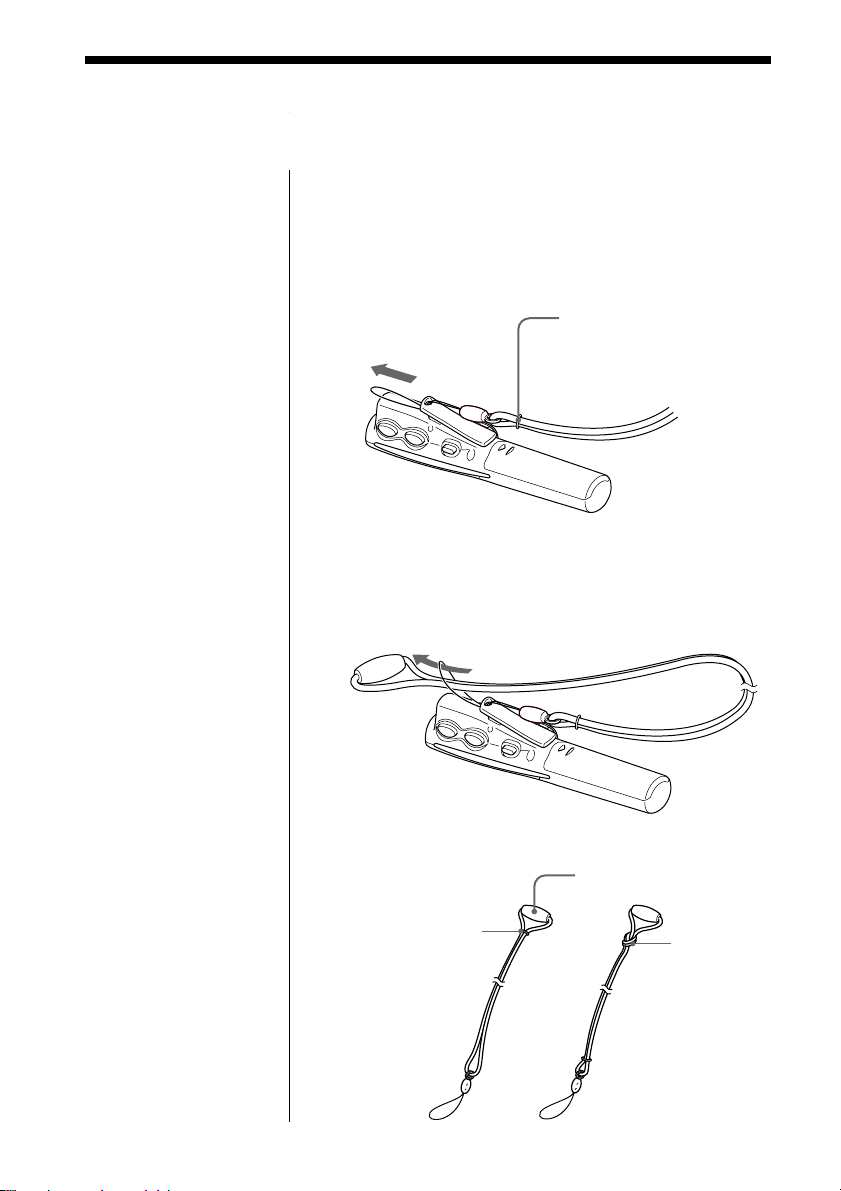
Vous pouvez transporter le lecteur autour de votre
cou à l’aide de l’attache-cravate fournie.
1 Insérez la boucle de l’attache dans l’orifice de la
pince.
Collier de fixation
à laisser dans
cette position.
2 Faites passer l’attache à travers la boucle.
Remarque
Si vous tirez trop fort
sur le nœud d’attache
ou dans le cas d’un
accident, le manchon de
fixation de l’attache doit
se détacher.
Si vous serrez le collier
de fixation en le
déplaçant trop haut sur
l’attache ou si vous
faites un nœud, le
manchon de fixation ne
peut pas se détacher et
cela risque
d’endommager le
lecteur. Ne déplacez pas
le collier de fixation et
ne nouez pas l’attache.
8
Faites glisser le collier
de fixation vers le
haut.
Manchon de fixation.
Nœud d’attache.
Page 9
Opérations de base
Transfert de chansons de l’ordinateur sur le lecteur Music Clip (contrôle de sortie)
Remarques
• Assurez-vous que
OpenMG Jukebox est
installé avant de
raccorder le lecteur
Music Clip.
• La première fois que
vous raccordez le
lecteur Music Clip à
votre ordinateur, la
fenêtre d’installation du
pilote apparaît.
Suivez les instructions
apparaissant dans la
fenêtre.
• Cliquez sur OK lorsque
la boîte de dialogue
indiquant que le pilote
n’est pas encodé
numériquement
apparaît dans Windows
2000.
• Le lecteur Music Clip
est inactif lorsqu’il est
connecté à l’ordinateur.
• L’utilisation de ce
lecteur avec un
concentrateur USB ou
un prolongateur USB
n’est pas garantie.
• Le lecteur Music Clip
peut ne pas fonctionner
si certains
périphériques USB sont
connectés en même
temps.
• Certains ordinateurs
peuvent ne pas
fonctionner
correctement après une
veille prolongée.
Déconnectez le câble
USB, puis reconnectezle.
• Lorsque vous fermez le
couvercle du
connecteur USB,
exercez une pression
jusqu’à ce qu’il se
verrouille.
Afin de contrôler en sortie les fichiers audio
numériques depuis votre ordinateur, vous devez
d’abord installer le logiciel OpenMG Jukebox fourni,
puis importer des fichiers audio numériques dans
OpenMG Jukebox.
Pour obtenir des informations détaillées, reportezvous au mode d’emploi OpenMG Jukebox.
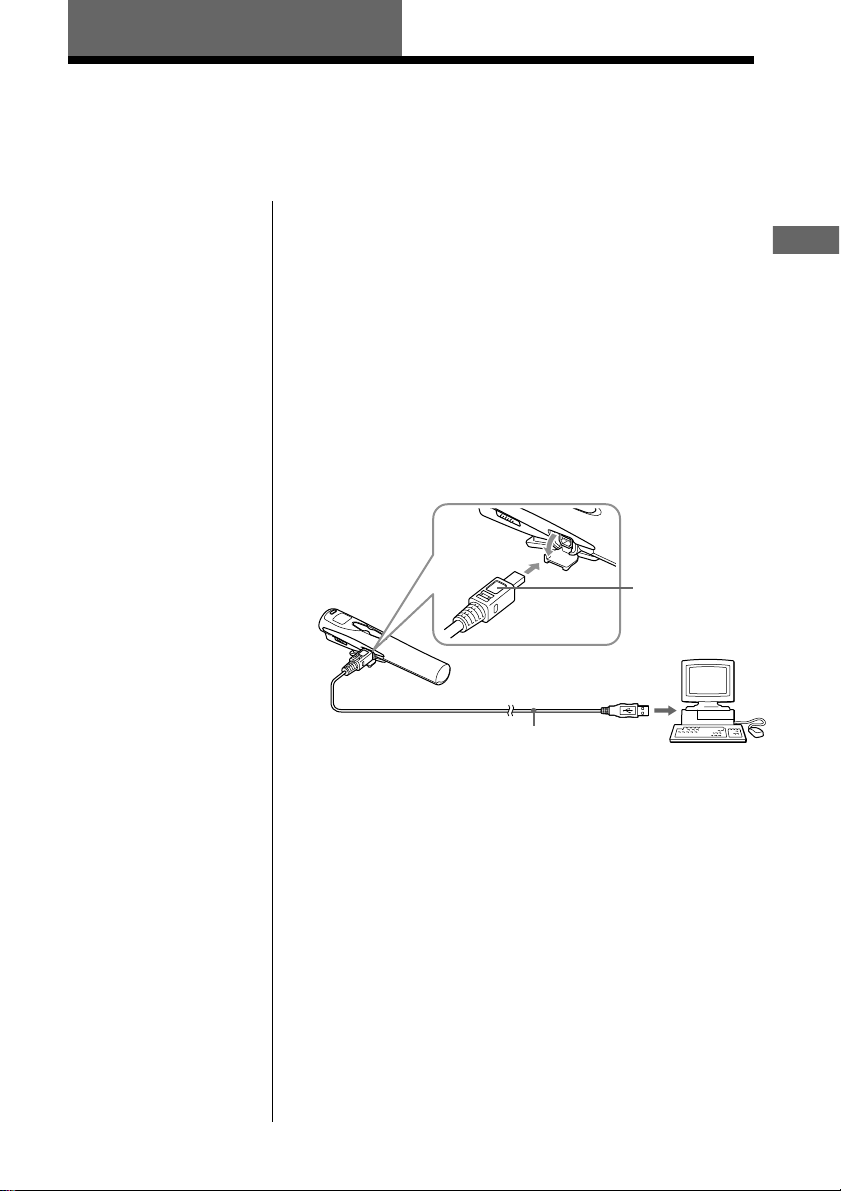
1 Raccordez le lecteur Music Clip à votre ordinateur.
L’indication “PC” apparaît dans la fenêtre d’affichage
lorsque vous raccordez le lecteur Music Clip à votre
PC sous tension. Cela signifie que l’alimentation du
lecteur Music Clip est fournie par le PC.
Vers le
connecteur
USB
Câble USB (fourni)
Logo SONY vers
le haut
Vers le
connecteur
USB
2 Transférez le fichier de données musicales sur le
lecteur Music Clip (contrôle de sortie).
Pour obtenir plus de détails sur la façon de procéder,
reportez-vous au mode d’emploi OpenMG Jukbox.
zConseil
Pour transférer de nouveau la chanson vers l’ordinateur
(contrôle d’entrée), reportez-vous au mode d’emploi ou à
l’aide en ligne du logiciel OpenMG Jukebox.
Opérations de base
9
Page 10
Ecoute de musique avec le lecteur Music Clip
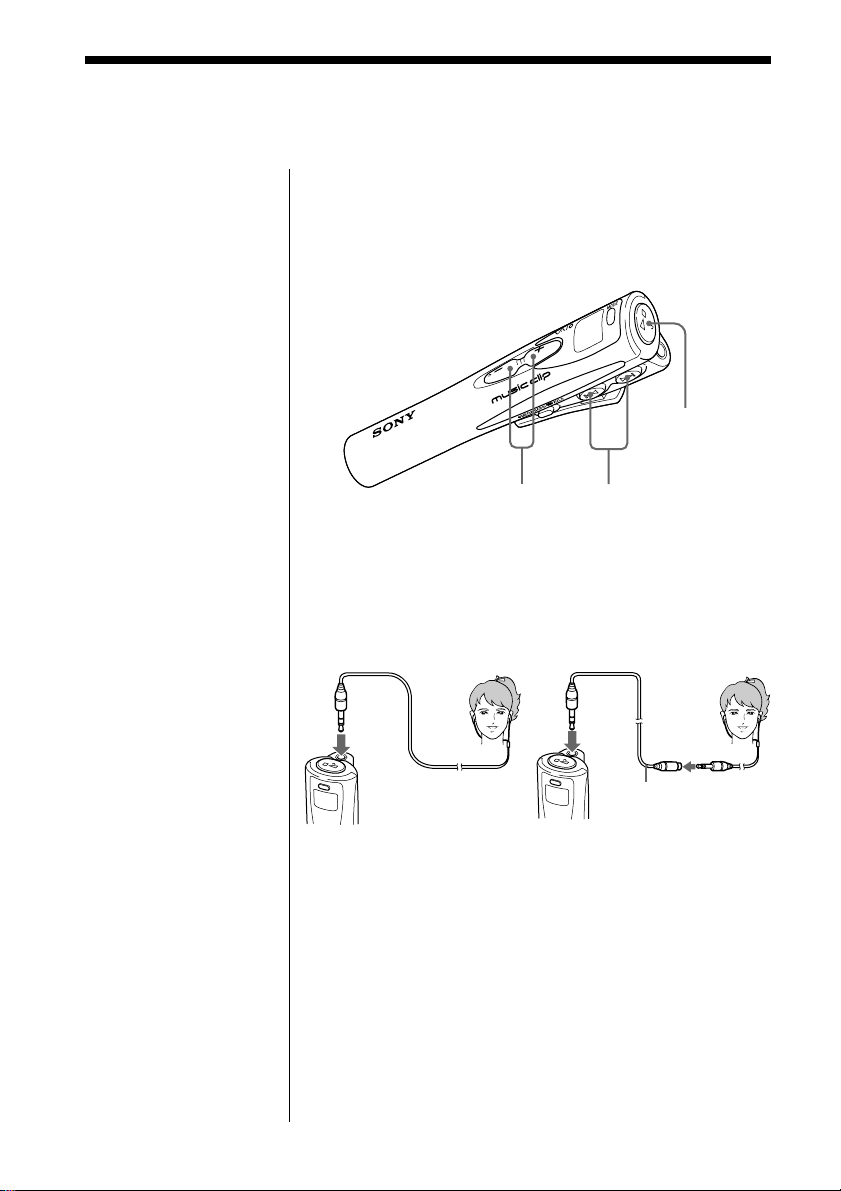
Veuillez insérer la pile avant d’utiliser le lecteur (voir
page 7).
Remarque
Pour utiliser le lecteur Music Clip, n’oubliez pas de le
déconnecter de l’ordinateur. Le lecteur est désactivé lorsqu’il
est connecté à votre ordinateur.
Nx (lecture/arrêt)
./>VOL +/–
z Conseil
Le lecteur ne dispose pas
de commutateur de mise
sous tension. Il s’éteint
automatiquement
quelques secondes après
l’arrêt de la lecture.
Lorsque vous rappuyez
sur la touche Nx
(lecture/arrêt), le lecteur
Music Clip se remet en
marche automatiquement
et recommence la lecture
à partir de la dernière
chanson écoutée avant
l’arrêt de la lecture (la
touche Nx débute la
lecture à partir de la
première chanson si vous
connectez le lecteur à
l’ordinateur, puis si vous
le déconnectez).
1 Branchez le casque (fourni).
Utilisation du prolongateur
du casque ou des écouteurs
Vers la prise i
Vers la prise i
Prolongateur du casque
ou des écouteurs
2 Appuyez sur Nx (lecture/arrêt).
La lecture commence.
Réglez le volume avec les touches VOL +/–.
Si la lecture ne démarre pas
Le commutateur HOLD n’est peut-être pas dans la
bonne position. Faites-le coulisser vers le bas
(page 15).
Pour arrêter la lecture
Appuyez sur Nx (lecture/arrêt).
10
Page 11
Pour
Aller au début de la plage
suivante
Aller au début des plages
suivantes
Aller au début de la plage en
cours
Revenir aux plages précédentes
et/ou au début des plages
précédentes
Avancer
123
Revenir en arrière
123
Procédez comme suit
Appuyez une fois sur >
Appuyez plusieurs fois sur
>
Appuyez une fois sur .
Appuyez plusieurs fois sur
.
En cours de lecture,
appuyez sur > et
maintenez cette touche
enfoncée
En cours de lecture,
appuyez sur . et
maintenez cette touche
enfoncée
Opérations de base
Remarque
L’affichage disparaît et le
lecteur s’éteint plusieurs
secondes après la fin de la
lecture.
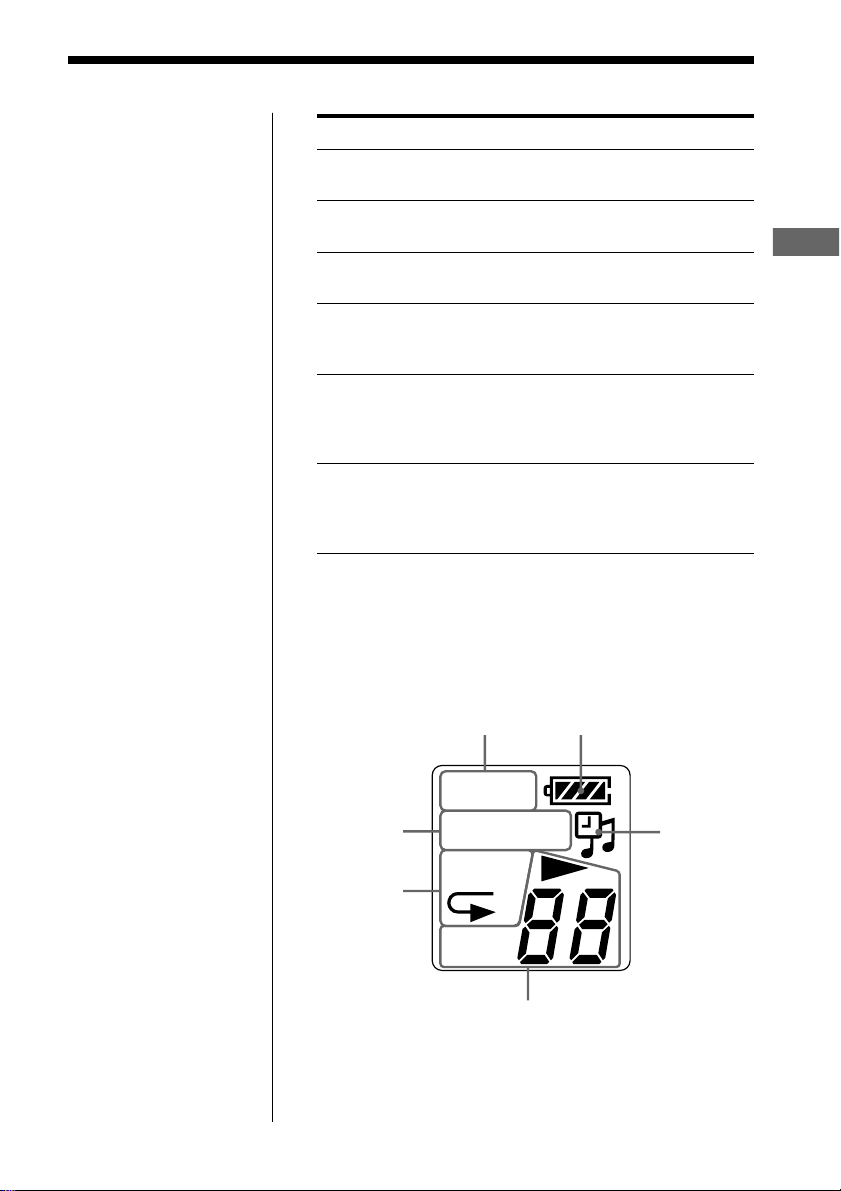
Utilisation des informations affichées
Vous pouvez vérifier l’état de la lecture, la durée de
vie de la pile, ainsi que d’autres informations dans la
fenêtre d’affichage du lecteur Music Clip.
Indicateur de charge
restante de la pile
1
Indication de
contenus expirés
Selon certains droits
limités dans le
temps associés à
certains contenus
musicaux, la période
de lecture peut
expirer.
(L’indication
clignote si la période
de lecture a expiré).
Indicateur
MEGA BASS
(page 13)
Mode de
répétition
(page 12)
Indicateur
AVLS (page14)
AVLS
BASS12
SHUF
VOL
Indicateurs lecture/volume
En cours de lecture, l’icône
N et le numéro de la
chanson apparaissent.
Lorsque que vous modifiez le
volume, l’indication VOL et le
niveau acoustique
apparaissent.
11
Page 12
Opérations avancées
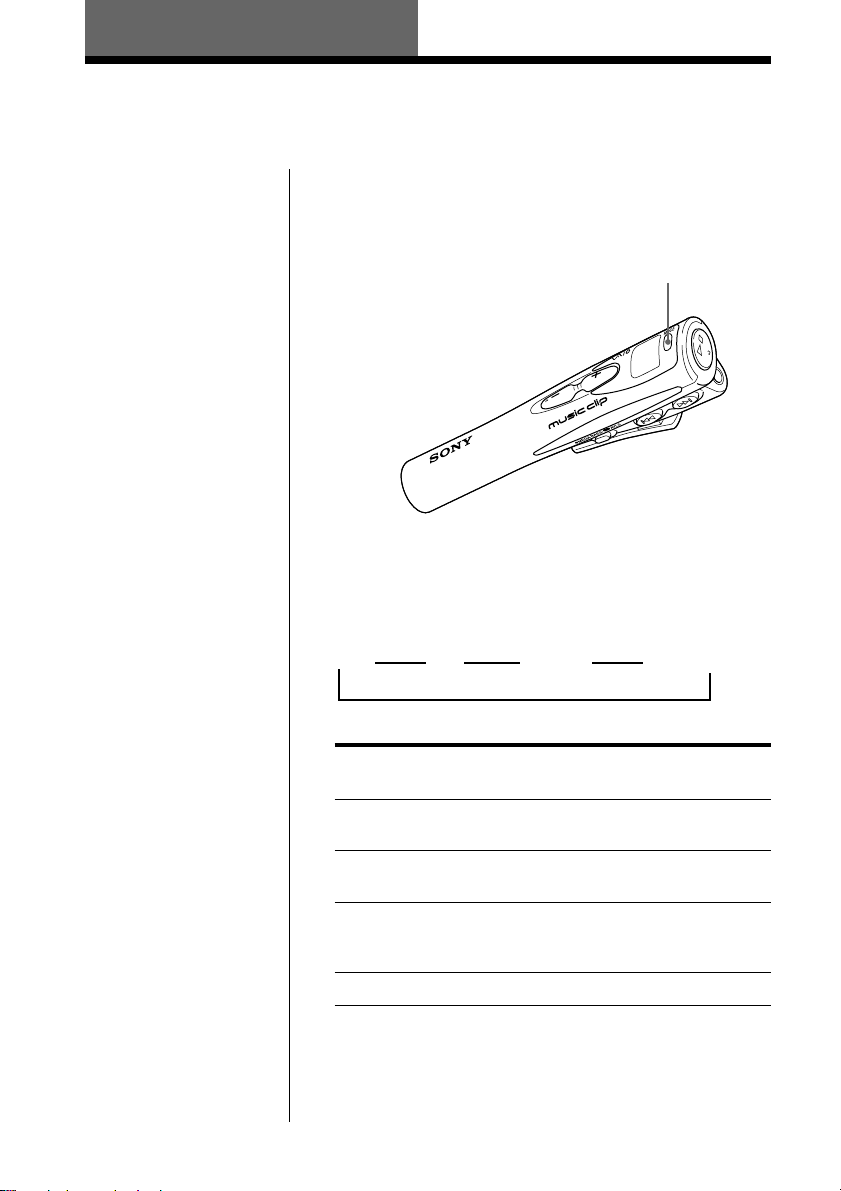
Lecture répétée de chansons (MODE)
Vous disposez de trois méthodes de lecture des
chansons ; “répétition intégrale”,
“répétition simple” et “répétition aléatoire”.
MODE
Pour écouter des chansons de façon répétée, appuyez
plusieurs fois sur la touche MODE.
A chaque pression sur la touche MODE, l’indicateur
du mode de répétition change de la façon suivante :
12
(aucune
indication)
H 1
R
Indicateur du mode de
répétition
H 1
H
SHUF
H
Aucun indicateur
t H t t
SHUF
H
Le lecteur répète
la chanson en cours (répétition
simple)
toutes les chansons en continu
(répétition intégrale)
toutes les chansons selon un
ordre aléatoire (répétition
aléatoire)
mode de répétition désactivé
Pour désactiver le mode de répétition
Appuyez sur la touche MODE plusieurs fois jusqu’à
ce que l’indicateur de répétition disparaisse.
Page 13
Renforcement des graves (MEGA BASS)
Remarque
Si le son devient distordu
lorsque vous renforcez les
graves, baissez le volume.
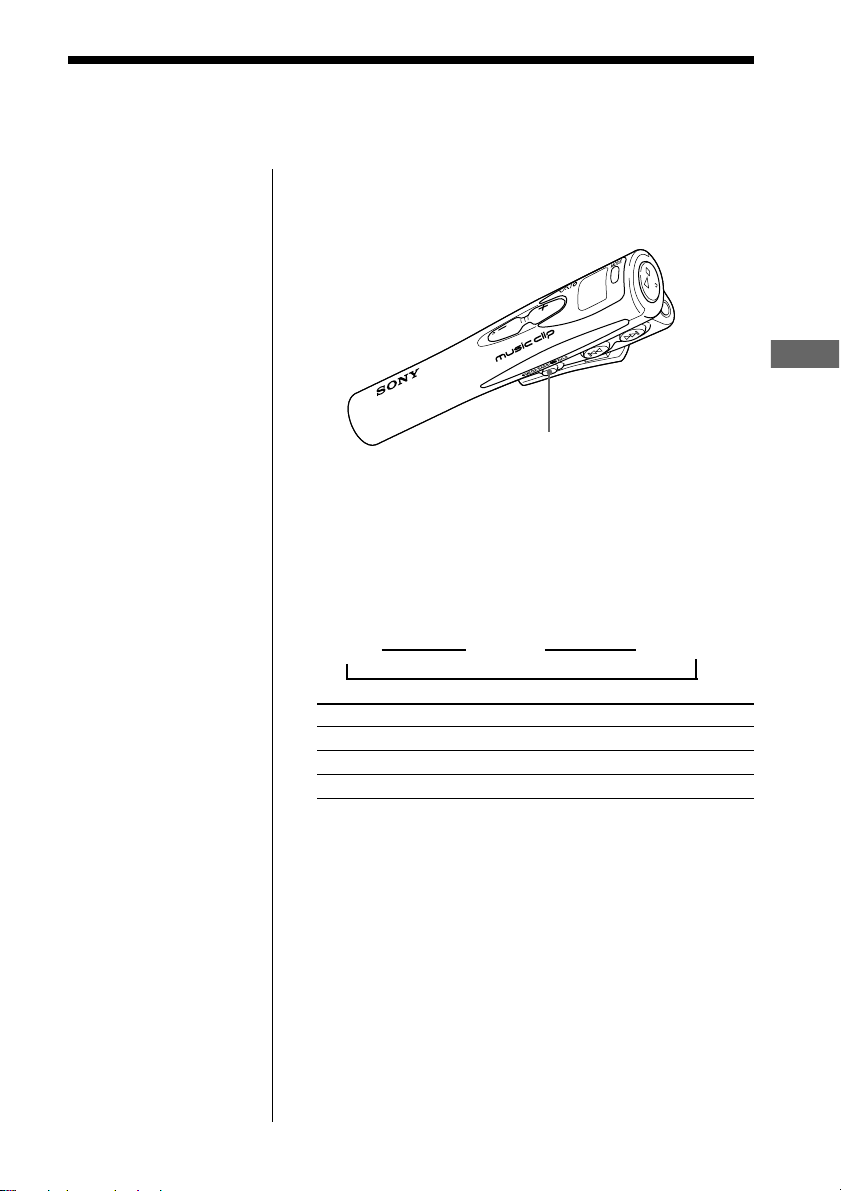
La fonction MEGA BASS intensifie les sons de basse
fréquence pour une qualité de reproduction audio
plus riche.
MEGA BASS/AVLS
Appuyez plusieurs fois sur la touche MEGA BASS/
AVLS.
A chaque pression sur la touche MEGA BASS/AVLS,
l’indicateur MEGA BASS change de la façon suivante :
(aucune
BASS 1 B BASS 2 B
R
Indication affichée
BASS 1
BASS 2
aucune
Qualité audio
MEGA BASS (effet modéré)
MEGA BASS (effet puissant)
lecture normale
indication)
Opérations avanc
ées
Pour désactiver l’effet MEGA BASS
Appuyez plusieurs fois sur la touche MEGA BASS/
AVLS jusqu’à ce que l’indicateur MEGA BASS
disparaisse.
13
Page 14
Protection de votre ou ïe (AVLS)
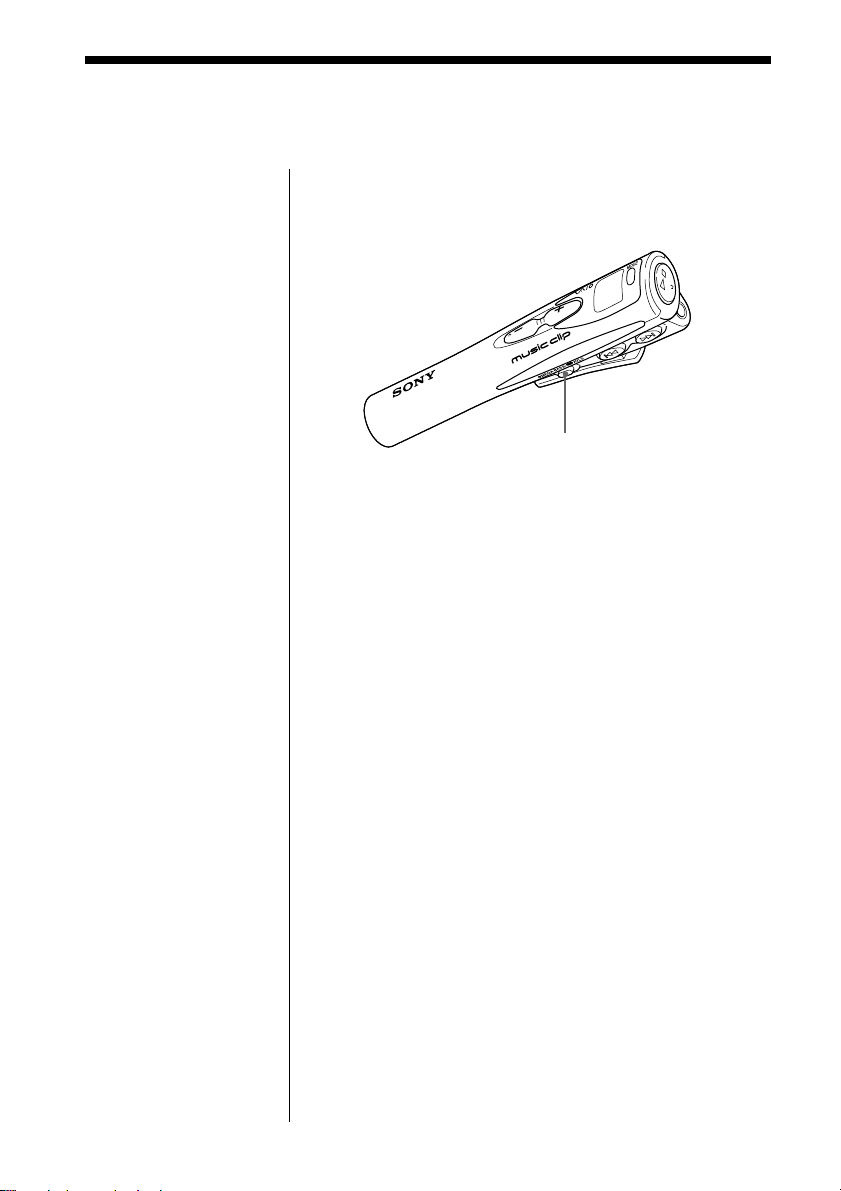
La fonction de limitation automatique du volume
AVLS (Automatic Volume Limiter System) limite le
volume maximum à un niveau raisonnable pour
protéger votre ouïe.
MEGA BASS/AVLS
Appuyez sur la touche MEGA BASS/AVLS et
maintenez-la enfoncée pendant plus de 2
secondes.
L’indication “AVLS” apparaît dans la fenêtre
d’affichage.
Ce réglage empêche l’augmentation du volume audelà d’un niveau fixé.
14
Pour désactiver la fonction AVLS
Appuyez sur la touche MEGA BASS/AVLS jusqu’à ce
que l’indicateur AVLS disparaisse.
Page 15
Blocage des commandes (HOLD)
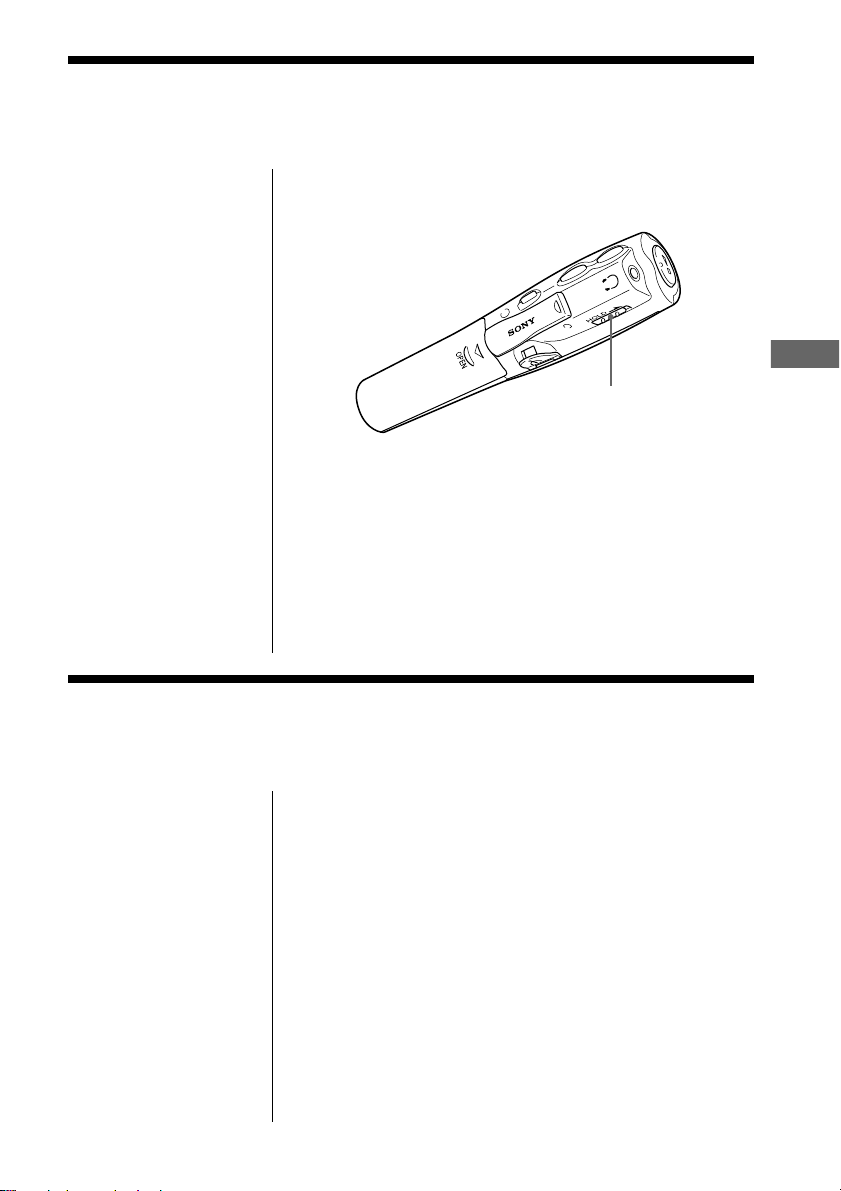
Le commutateur HOLD bloque toutes les commandes
pour éviter toute opération accidentelle.
Commutateur HOLD
Pour bloquer toutes les commandes
Faites coulisser le commutateur HOLD sur ..
Les commandes sont bloquées.
Pour désactiver la fonction HOLD
Faites coulisser le commutateur HOLD dans le sens
opposé à la flèche.
Opérations avanc
ées
Lecture de musique limitée dans le temps (contenus expirés)
Certaines données musicales distribuées par
l’intermédiaire d’Internet (service EMD) sont soumises
à des restrictions de lecture dans le temps.
Lorsque vous lisez une chanson ainsi limitée, l’icône de
délai dépassé (page 11) apparaît.
Si vous essayez de lire une chanson dont la période de
lecture a déjà expiré, l’icône de délai dépassé clignote
et la lecture de la chanson suivante commence.
Nous vous recommandons de contrôler en entrée ou
de supprimer la chanson expirée du lecteur sur
l’ordinateur à l’aide du logiciel OpenMG Jukebox.
OpenMG Jukebox ne lira pas la chanson expirée et elle
ne sera pas disponible pour le contrôle en sortie vers le
lecteur Music Clip. Supprimez ces chansons le cas
échéant.
15
Page 16

Utilisation du lecteur Music Clip en association avec le Lecteur Windows Media™ 7
Si vous installez le Lecteur Windows Media™ 7 de
Microsoft, vous pouvez transférer un fichier WMA
vers votre lecteur Music Clip et le reproduire.
Reportez-vous à l’aide en ligne concernant le Lecteur
Windows Media 7 pour obtenir des informations
détaillées sur les opérations.
Lecture des fichiers WMA avec le
lecteur Music Clip
Installation du Lecteur Windows Media 7 et
des plug-ins dédiés
• Reportez-vous au site de téléchargement Microsoft
pour obtenir des informations détaillées sur la façon
de se procurer le Lecteur Windows Media 7.
• Pour utiliser le Lecteur Windows Media 7 en
association avec votre lecteur Music Clip, vous
devez installer le plug-in dédié. Ce logiciel a déjà été
copié lorsque le pilote MC-S50 a été installé à l’aide
du CD-ROM OpenMG Jukebox fourni.
Transfert (copie) d’un fichier WMA vers votre
lecteur Music Clip
Le lecteur Music Clip peut lire uniquement les fichiers
WMA répertoriés dans la liste “Formats de fichier
disponibles” de la boîte de dialogue “Options” du
Lecteur Windows Media 7 et présentant une capacité
de transmission comprise entre 64 et 160 kbps.
16
Remarques
• Si vous cochez la case “Activer la gestion des droits
personnel” dans l’onglet “CD audio” de la boîte de
dialogue “Options” lorsque vous enregistrez un CD à
l’aide du Lecteur Windows Media 7, il est alors
impossible de transférer de la musique vers le lecteur
Music Clip. Pour autoriser un tel transfert, supprimez
la coche lorsque vous enregistrez le CD.
• Il peut s’avérer impossible de transférer les contenus
musicaux contenant des informations sur la gestion de
droits d’auteur comme ceux achetés par l’intermédiaire
d’un service EMD.
Page 17
Remarques
• Vous pouvez
également écouter les
chansons contrôlées
en sortie à l’aide
d’OpenMG Jukebox
(ATRAC3 et MP3) sur
l’écran Périphérique
portable du Lecteur
Windows Media 7,
mais vous ne pouvez
pas les reproduire ou
les contrôler en entrée
sur le Lecteur
Windows Media 7.
• Les fichiers WMA
transférés (copiés)
vers le lecteur Music
Clip à partir du
Lecteur Windows
Media 7 sont signalés
sur OpenMG Jukebox
par un repère (
vous ne pouvez pas
les lire ou les contrôler
en entrée sur
OpenMG Jukebox.
) et
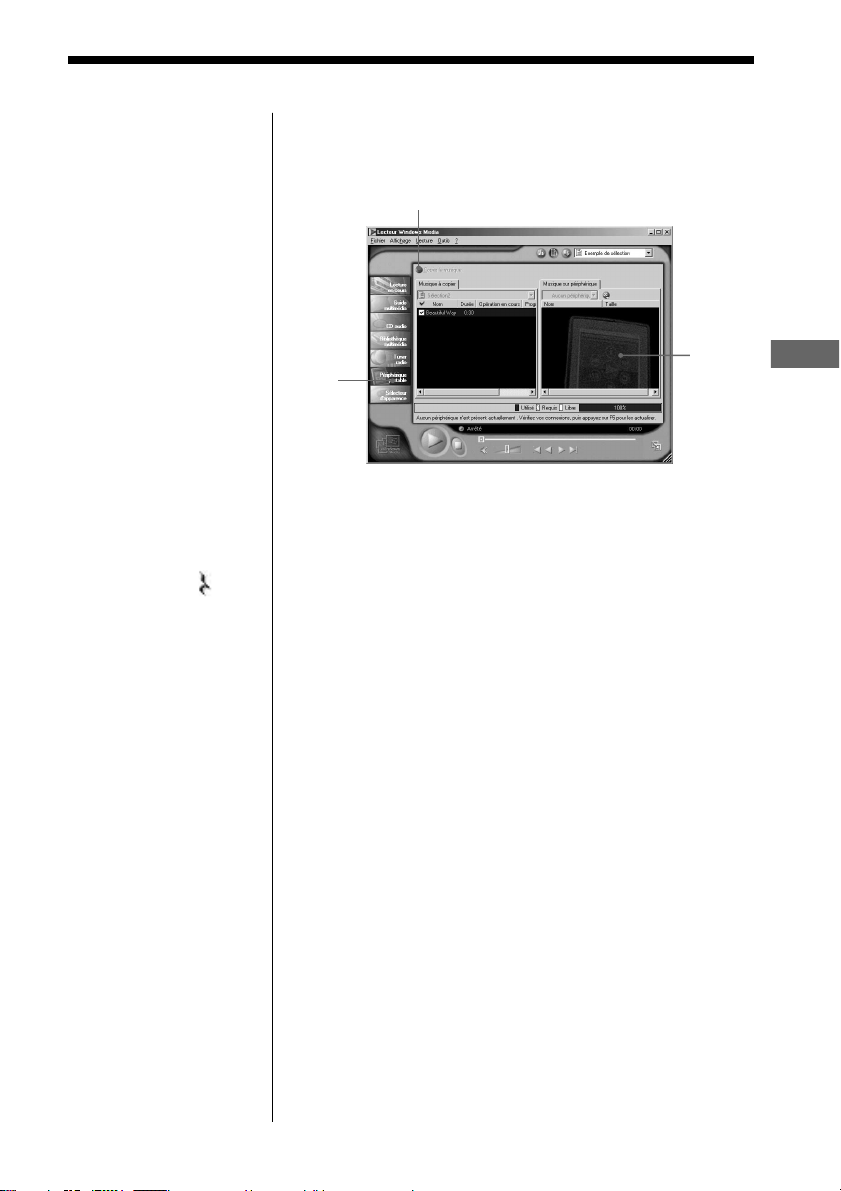
1 Démarrez le Lecteur Windows Media 7, puis
cliquez sur l’onglet “Périphérique portable”.
L’écran “Périphérique portable” apparaît.
Bouton Copier la musique
Onglet
Périphérique
portable
2 Connectez votre lecteur Music Clip à votre
ordinateur (voir page 9).
L’ordinateur reconnaît votre lecteur Music Clip et les
chansons téléchargées dans le lecteur Music Clip
apparaissent dans la fenêtre “Musique sur
Périphérique” du Lecteur Windows Media 7.
Si l’ordinateur ne peut pas reconnaître votre lecteur
Music Clip, appuyez sur la touche F5.
3 Transférez (copiez) les chansons sur votre lecteur
Music Clip.
Sélectionnez un fichier WMA à transférer (copier) vers
votre lecteur Music Clip, puis cliquez sur le bouton
“Copier la musique” de la fenêtre Lecteur Windows
Media 7.
La chanson sélectionnée est d’abord copiée, puis son
titre est ajouté dans la fenêtre “Musique sur
Périphérique”.
Reportez-vous à l’aide en ligne du Lecteur Windows
Media 7 pour obtenir des détails sur la copie de
musique sur un périphérique portable.
Ecran
Périphérique
portable
Opérations avanc
ées
17
Page 18

Informations complémentaires
Précautions
Sécurité
Ne laissez pas tomber le lecteur ou ne le
secouez pas violemment, au risque
d’endommager l’appareil.
Installation
Ne placez pas le lecteur :
• sur une surface instable ;
• dans un endroit très humide ou non
ventilé ;
• dans un endroit soumis à une
poussière excessive ;
• dans un endroit exposé à la lumière
directe du soleil ou à une chaleur
extrême ;
• dans une voiture avec les vitres
fermées ;
• dans un endroit magnétisé (près d’un
aimant, d’un haut-parleur ou d’un
téléviseur).
Fonctionnement
Si le lecteur Music Clip passe
directement d’un endroit froid à un
endroit chaud ou s’il est placé dans un
environnement très humide, de
l’humidité peut se condenser sur les
parties internes du lecteur Music Clip.
Si cela se produisait, il est possible que
le lecteur Music Clip ne fonctionne pas
correctement.
Retirez la pile et laissez le lecteur Music
Clip inactivé pendant environ deux ou
trois heures ou jusqu’à ce que
l’humidité s’évapore.
Casques
• Sécurité routière
N’utilisez pas de casque d’écoute ou
d’écouteurs en voiture, à vélo ou au
volant de tout véhicule motorisé.
L’utilisation d’un casque d’écoute
peut être dangereuse dans la
circulation et est illégale dans de
nombreuses régions. Il peut
également être dangereux d’utiliser le
casque d’écoute à volume élevé, plus
particulièrement lorsque vous
franchissez un passage protégé.
Redoublez de vigilance ou
interrompez l’écoute dans des
situations à risque.
18
• Prévention des troubles de l’ouïe
N’utilisez pas le casque d’écoute à un
volume élevé. Les médecins
déconseillent l’écoute prolongée à un
volume élevé. Si vous percevez un
bourdonnement dans les oreilles,
réduisez le volume ou interrompez
l’écoute.
• Respect d’autrui
Maintenez le volume à un niveau
modéré. Cela vous permettra
d’entendre les bruits extérieurs et
d’être attentif à votre entourage.
Nettoyage
Nettoyez le boîtier à l’aide d’un chiffon
doux légèrement imprégné d’eau ou
d’une solution détergente neutre.
N’utilisez aucun tampon de type
abrasif, de poudre à récurer ou de
solvant tel que de l’alcool ou de la
benzine risquant d’endommager
l’apprêt du boîtier.
Page 19

Spécifications
Spécifications audio
Réponse en fréquence
20 – 20 000 Hz
Rapport signal/bruit
85 dB
Capacité de la mémoire
64 Mo (logiciel système inclus : 61,1 Mo
disponibles pour la musique)
Format de fichier disponible
ATRAC3
MP3
Débit binaire* : 32–256 kbps
Taux d’échantillonnage : 32/44,1/
48 kHz
* Les fichiers à débit binaire variables
ne sont pas supportés. Un débit
binaire supérieur à 128 Kbps n’est
pas garanti lorsque vous sélectionnez
un taux d’échantillonnage de 32 ou
48 kHz.
WMA**
Débit binaire : 64–160 kbps
**Les fichiers disposant de Microsoft
Windows Media Right Manage ne
sont pas supportés.
Sortie
Prise du casque
Mini-prise stéréo
Connecteur (mini-prise spéciale)
Conforme USB 1.0
Généralités
Puissance de raccordement
Pile alcaline LR03 (taille AAA) × 1
Puissance du bus USB
Durée de vie de la pile
Environ 6 heures (selon le débit
binaire, le volume, etc.)
Consommation électrique
Environ 145 mW
Dimensions (approximatives)
Environ 22,4 × 99,0 × 25,9 mm (
×1 pouces) (l/h/p)
29
/32× 4
Poids
Environ 33 g (1,2 onces) (pile y
compris)
Température de fonctionnement
5 °C à 35 °C (41 °F à 95 °F) (sans
condensation)
Température environnante
– 20 °C à 60 °C (– 4 °F à 140 °F) (sans
condensation)
Accessoires fournis
Voir page 5.
Pour les utilisateurs en France
En cas de remplacement du casque/
écouteurs, référez-vous au modèle de
casques/écouteurs adaptés à votre
appareil et indiqué ci-dessous.
MDR-E838 SP/SK1
Informations compl
émentaires
19
Page 20

Dépannage
Si vous rencontrez l’une des difficultés
suivantes lors de l’utilisation du lecteur
Music Clip, utilisez ce guide de
dépannage pour remédier au problème.
Si le problème persistait, consultez
votre revendeur Sony le plus proche. En
cas d’anomalie de fonctionnement alors
que l’appareil est connecté à votre
ordinateur, reportez-vous également à
la section “Dépannage” de l’aide en
ligne du logiciel fourni.
Lecteur
Aucun son ou aucun bruit n’est émis.
cVérifiez que le casque est raccordé
correctement.
cLes fiches sont encrassées. Nettoyez-
les régulièrement avec un chiffon
doux et sec.
cRéglez le volume à l’aide des
touches VOL +/–.
Les commandes du lecteur ne
fonctionnent pas.
cSi le lecteur est raccordé à
l’ordinateur, débranchez-le.
cAssurez-vous que la fonction HOLD
est désactivée (page 15).
cIl se peut que de la condensation se
soit formée à l’intérieur du lecteur.
Laissez-le inactivé pendant 2 ou 3
heures.
cSi la pile commence à faiblir,
remplacez-la par une pile neuve.
cVérifiez que la pile est insérée
correctement.
Le volume n’augmente pas.
cAssurez-vous que la fonction HOLD
est désactivée (page 15).
cAssurez-vous que la fonction AVLS
est désactivée (page 14).
Le son est distordu.
cAnnulez la fonction MEGA BASS
(page 13).
cImportez les fichiers audio avec une
capacité de transmission supérieure.
Le lecteur ne fonctionne pas.
cSi le lecteur Music Clip est raccordé
à l’ordinateur, débranchez-le.
cAssurez-vous que la fonction HOLD
est désactivée (page 15).
cSi la pile commence à faiblir,
remplacez-la par une pile neuve.
cContrôlez en sortie les chansons sur
le lecteur Music Clip si l’indication
00 apparaît dans la fenêtre
d’affichage.
Les données musicales sélectionnées
ne peuvent pas être lues.
cLa limite de lecture dans le temps de
la chanson peut avoir expiré.
Certaines données musicales
distribuées par l’intermédiaire
d’Internet (service EMD) ne peuvent
plus être lues après un certain délai
(page 15).
Lorsque vous écoutez une chanson
dont la durée de lecture est limitée,
l’icône de délai dépassé apparaît.
Si vous essayez de lire une chanson
dont la période de lecture a déjà
expiré, l’icône de délai dépassé
clignote et la lecture de la chanson
suivante commence.
Le câble USB disponible dans le
commerce ne peut pas être connecté.
cUtilisez le câble USB fourni.
Logiciel
Impossible de contrôler les chansons
en sortie.
cLe câble USB n’est pas entièrement
inséré. Déconnectez le câble USB,
puis reconnectez-le.
20
Page 21

cL’espace mémoire disponible sur le
lecteur Music Clip est peut-être
insuffisant.
cLa chanson a déjà été contrôlée en
sortie un nombre de fois supérieur à
la limite autorisée. Si le nombre de
fois que la chanson peut être
contrôlée en sortie est égal à zéro,
vous ne pouvez plus procéder à son
contrôle en sortie (dans ce cas, la
chanson est repérée par le symbole
).
cSi la chanson dispose d’une période
ou d’un compte de lecture limité, il
se peut que vous ne puissiez pas la
contrôler en sortie sur le lecteur
Music Clip, suivant les limitations
définies par les titulaires des droits
d’auteur. Pour obtenir des détails à
propos des paramètres de chaque
chanson, contactez le service ou
connectez-vous au site Internet
OpenMG.
cVous essayez peut-être de contrôler
en sortie plus de 100 chansons sur le
lecteur Music Clip. Le nombre
maximum de chansons pouvant être
contrôlées en sortie sur le lecteur
Music Clip est 99.
Votre ordinateur ne reconnaît pas le
lecteur Music Clip.
cUne erreur de communication est
survenue entre votre ordinateur et
le lecteur Music Clip. Déconnectez
le câble USB, puis reconnectez-le et
relancez OpenMG Jukebox.
cSi vous utilisez un concentrateur
USB. Il est possible que le lecteur
Music Clip ne fonctionne pas
lorsqu’il est connecté à certains
concentrateurs USB. Connectez le
câble USB au port USB de votre
ordinateur.
Informations compl
émentaires
21
Page 22

Glossaire
ATRAC3
ATRAC3, acronyme de Adaptive Transform Acoustic Coding3 (codage acoustique à
transformation d’adaptation), est une technologie de compression de données audio
permettant d’obtenir une haute qualité audio et des niveaux de compression élevés.
Le taux de compression ATRAC3 est environ dix fois supérieur à celui du CD audio,
permettant ainsi d’obtenir une plus grande capacité de stockage de données sur le
support.
Contrôle d’entrée/de sortie
Le contrôle de sortie consiste à transférer des fichiers de musique d’un ordinateur
personnel vers un périphérique/support externe (tel qu’un lecteur Music Clip).
L’opération qui consiste à restransférer ces fichiers de musique vers le même
ordinateur s’appelle le contrôle d’entrée. (Vous ne pouvez pas déplacer des fichiers de
musique contrôlés en sortie vers un autre ordinateur.)
Vous pouvez contrôler en sortie un fichier de musique, puis le contrôler en entrée, et
enfin le contrôler de nouveau en sortie à l’infini. Les règles SDMI prévoient la
possibilité de réaliser un contrôle de sortie sur quatre copies de ce fichier maximum
en une seule fois. OpenMG utilise une méthode dans laquelle trois copies d’une
chanson peuvent être contrôlées en sortie simultanément, alors que la quatrième
copie est conservée en tant que “maître” sur votre PC. Si les trois copies d’une même
chanson subissent un contrôle de sortie à un moment donné, une copie de cette
chanson doit être contrôlée en entrée sur l’ordinateur, afin de créer un contrôle de
sortie supplémentaire.
Débit
Indique la quantité de données par seconde. Le débit est exprimé en bps (bits par
seconde).
Dans OpenMG Jukebox, le débit pour l’enregistrement d’un CD audio ou la
conversion de fichiers audio MP3 et WAV en format ATRAC3 peut être sélectionné, à
savoir 132 kbps/105 kbps/66 kbps. 105 kbps signifie 105 000 bits d’informations par
seconde. Si le débit est élevé, une quantité importante d’informations sera utilisée
pour lire la musique. Si l’on compare des musiques ayant le même format, des
données à 105 kbps offrent une meilleure qualité sonore que des données à 66 kbps
alors que des données à 132 kbps offrent une meilleure qualité sonore que des
données à 105 kbps. Toutefois, des fichiers audio dans des formats tels que MP3
possèdent des méthodes de codage différentes et une simple comparaison du débit
binaire ne permet donc pas de déterminer la qualité sonore.
22
Page 23

MP3
MP3, acronyme de MPEG-1 Audio Layer3, est une norme de compression de fichiers
audio définie par le Motion Picture Experts Group, groupe de travail de l’ISO
(International Organization for Standardization, organisme international de
normalisation). Il permet de comprimer les fichiers audio jusqu’à environ 1/10ème de
la taille des données d’un disque compact standard. Depuis que l’algorithme de
codage MP3 a été découvert, il existe différents codeurs/décodeurs compatibles avec
cette norme, notamment des logiciels freeware gratuits. La norme MP3 est donc
largement utilisée dans le secteur informatique.
SDMI
SDMI, qui signifie Secure Digital Music Initiative, est un forum qui réunit plus de 130
sociétés des secteurs des contenus musicaux enregistrés, de l’informatique et de
l’électronique grand public, et qui se consacre au développement d’une méthode
intégrée de technologie de protection de droits d’auteur utilisable dans le monde
entier.
SDMI travaille à la mise en œuvre d’une structure permettant d’empêcher une
utilisation abusive des fichiers audio et de promouvoir des services de distribution
légale des œuvres musicales. La technologie de protection des droits d’auteur,
OpenMG, est basée sur le standard SDMI.
Windows Media Audio
Format de fichier audio pouvant être lu sur le Lecteur Windows Media de Microsoft.
L’installation du plug-in dédié, fourni avec le lecteur Music Clip, sur votre ordinateur
vous permet de transférer des fichiers WMA du Lecteur Windows Media 7 vers votre
lecteur Music Clip et de les lire avec ce dernier.
Informations compl
émentaires
Windows Media Technology
Technologie qui comprend un système de gestion des contenus appelé Windows
Media Rights Manager et qui peut coder les contenus et les distribuer avec leurs
conditions d’utilisation, de distribution, etc. Les fichiers audio qui supportent
Windows Media Technologies (WMT) et qui sont téléchargés via EMD peuvent être
importés dans OpenMG Jukebox et gérés par ce dernier.
23
Page 24

Index
A
ATRAC3 .................................................. 22
Attache-cravate ........................................8
Avancer ................................................... 11
AVLS .......................................................14
C
Casque d’écoute ..................................... 10
Composants et commandes ...................6
Contenus expirés ................................... 15
Contrôle de sortie .............................. 9, 22
Contrôle d’entrée ................................... 22
D
Déballage .................................................. 5
Débit binaire ........................................... 22
Dépannage..............................................20
E
EMD...............................................4, 15, 16
H
HOLD ...................................................... 15
I
Informations affichées ..........................11
L
Lecture.....................................................10
Lecteur Windows Media 7
........................................................4, 16, 17
P
Pile ............................................................. 7
Précautions ............................................. 18
R
Raccordements ......................................... 9
Revenir en arrière ..................................11
S
SDMI........................................................23
Spécifications..........................................19
T
Transfert de chansons .............................9
U
USB ............................................................ 9
V
Volume .................................................... 10
W
WAV .......................................................... 4
Window Media Technologies (WMT) 23
WMA .............................................4, 16, 23
M
MEGA BASS ........................................... 13
Mode de répétition ................................12
MP3 .......................................................... 22
N
Numéro de série ...................................... 5
O
OpenMG Jukebox ............9, 15, 16, 17, 23
Sony Corporation Printed in Japan
24
 Loading...