

Page 1

R
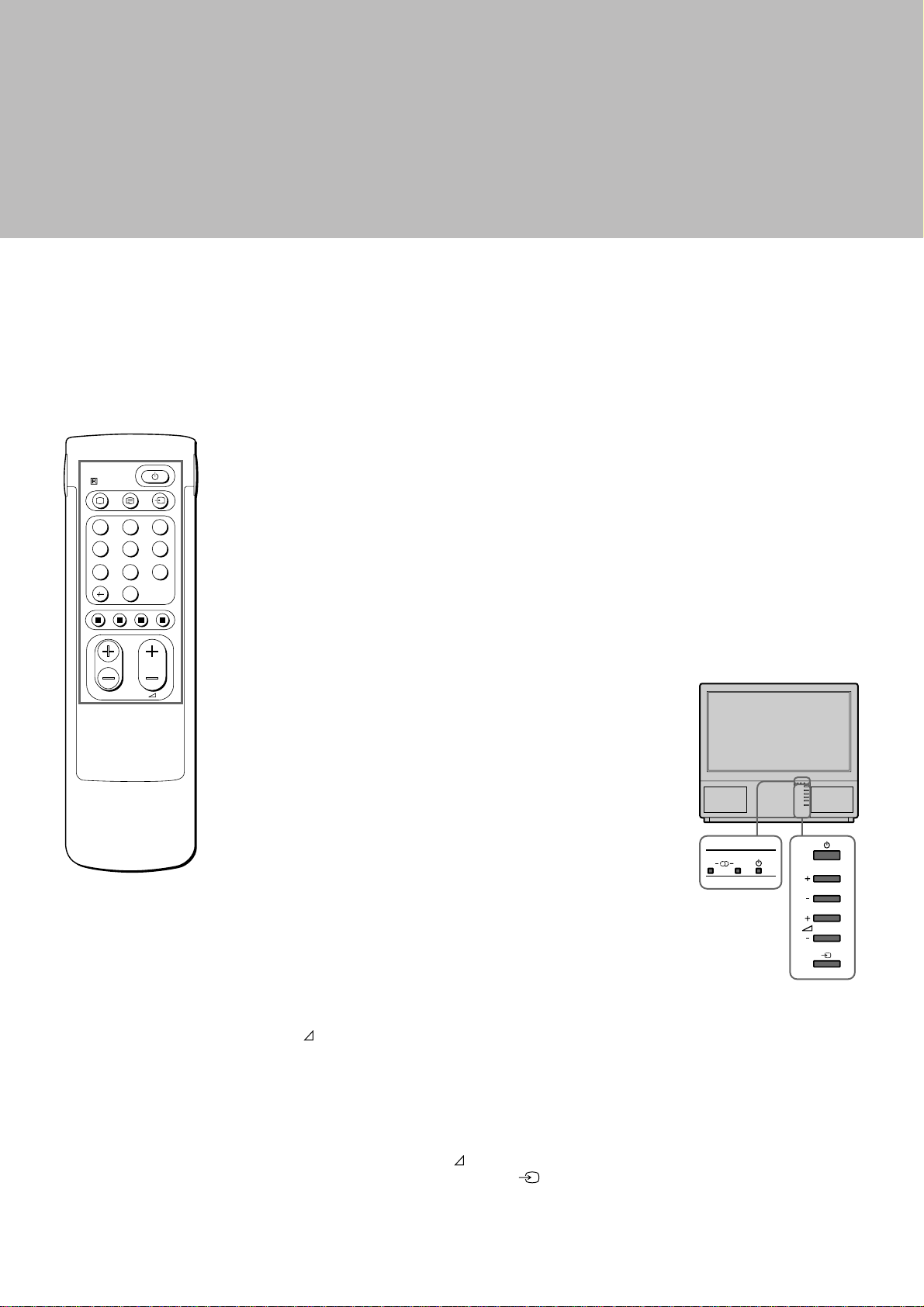
3-858-007-41 (1)
KL-37W1K
KL-50W1K
Getting Started
Operating Instructions
UvedenÌ do provozu
Funkce
Przed rozpoczÍciem
Instrukcja obs ugi
A kÈsz¸lÈk
¸zembehelyezÈse
Hasn·lati ⁄tmutatÛ
燘‡ÎÓ
GB
GB
CZ
CZ
PL
PL
H
H
BG
LCD Projection TV
аМТЪ ЫНˆЛЛ Б‡
ВНТФОУ‡Ъ‡ˆЛfl
иУ‰„УЪУ‚Н‡ Н
˝НТФОЫ‡Ъ‡ˆЛЛ
аМТЪ ЫНˆЛfl ФУ
˝НТФОЫ‡Ъ‡ˆЛЛ
àÌcÚpyÍáËÓ Ôo
íÍcÔÎyaÚaáËË
èoÀÖoÚoÇÍa Í
íÍcÔÎyaÚaáËË
BG
RF
RF
RF
RF
© 1996 by Sony Corporation Printed in Spain
Page 2

W ARNING
To prevent fire or shock hazard, do not expose the unit to
rain or moisture.
Dangerously high voltages are present inside the set. Do
not open the cabinet. Refer servicing to qualified
personnel only.
Safety Inf ormation
All TVs operate on extremely high voltages. To prevent
fire or electric shock, please follow the safety procedures
below. For your protection, refer all servicing to qualified
personnel only.
For general safety:
• Do not expose the TV to rain or moisture.
• Do not open the rear cover.
For safe operations:
• Do not operate the TV on any other voltages, but 220–
240 V AC.
• Do not operate the TV if any liquid or solid object falls in it
- have it checked immediately.
• Do not keep the set plugged in if you are not going to use
it for several days.
• Do not pull on the power cord to disconnect the TV. Pull it
out by the plug.
• Do not place anything on the surface of the front panel
cover when you open it.
Important Information
Please read the following information on using and
maintaining the TV, for optimum viewing quality.
Picture Quality
• Avoid touching the screen, and take care not to scratch
the surface with hard objects.
Illumination
To obtain a clear picture, do not expose the screen to
direct illumination or direct sunlight. If possible, use spot
lighting directed down from the ceiling.
Installation
• To prevent over heating of the set, do not block the
ventilation openings.
• Do not install the TV in a hot or humid place, or in a place
subject to direct sunlight, excessive dust or mechanical
vibration.
• After transporting the TV directly from a cold to a warm
location, or if the room temperature has changed
suddenly, pictures may be blurred or show poor colour
over portions of the picture. This is because moisture has
condensed on the mirrors or lenses inside the TV. Let the
moisture evaporate before using the TV.
Maintenance
• Save the original shipping carton and packing material to
use if you ever have to ship your TV. For maximum
protection, repack your TV as it was originally packed at
the factory.
• To keep the cabinet looking brand-new, periodically clean
it with a soft cloth. Stubborn stains may be removed with a
cloth slightly dampened with a mild detergent solution.
Never use strong solvents such as thinner or benzene, or
abrasive cleaners since these will damage the cabinet. As
a safety precaution, unplug the TV before cleaning it.
• To remove dust from the front of the screen, unplug the
TV and wipe gently with a soft cloth lightly dampened with
water or a mild detergent solution, using vertical strokes
only. Then wipe it with a dry, soft cloth. Never use
solvents or thinners for cleaning purposes.
• If the picture turns dark after the TV has been in use for a
long period of time, it may be necessary to clean the
inside of the TV. Consult qualified service personnel for
this.
2
Page 3

Contents
Overview ................................................................................... 4
Getting Started ...............................................................
Step 1 Preparation ..................................................................... 6
Check the supplied accessories ...................................... 6
Insert the battery into the Remote Commander................ 6
Connect the aerial ........................................................... 6
Step 2 Tuning in to TV Stations .................................................. 7
Choose a language......................................................... 7
Display the menu ............................................................ 7
Preset Channels automatically ........................................ 8
Preset Channels manually .............................................. 9
Additional Presetting Functions ................................................ 10
Sorting Programme Positions........................................ 10
Using “Further Programme Preset” ............................... 11
Skipping Programme Positions ..................................... 12
Captioning a Station Name ........................................... 12
Parental Lock................................................................ 13
Tuning in a Channel Temporarily................................... 13
Operating Instructions.................................................
Watching the TV.......................................................................14
Switching the TV on and off ........................................... 14
Selecting TV Programmes ............................................ 14
Adjusting the Volume .................................................... 14
Operating the TV Using the Buttons on the TV ............... 14
Watching Teletext or Video Input ................................... 15
More Convenient Functions .......................................... 15
14
6
Getting Started
Operating Instructions
GB
GB
Adjusting and Setting the TV Using the Menu ........................... 16
Adjusting the Picture and Sound ................................... 16
Graphic Equalizer ......................................................... 17
Using the Sleep Timer................................................... 17
PAP (Picture and Picture)......................................................... 18
Operating Screen Mode/PAP Using the Menu ............... 19
Auto Format.................................................................. 19
Teletext.................................................................................... 20
Direct Access Functions................................................ 20
Using the Teletext Menu ............................................... 21
User Page Bank System ............................................... 22
Connecting and Operating Optional Equipment ........................ 23
Connecting Optional Equipment.................................... 23
Selecting lnput and Output ............................................ 24
Using AV Preset ........................................................... 25
Remote Control of Other Sony Equipment ..................... 26
For Your Information ................................................................ 27
Optimum Viewing Area ................................................. 27
Cleaning of the Air Filter ................................................ 28
Replacing the Lamp ...................................................... 29
Troubleshooting............................................................ 30
Specifications ............................................................... 30
Warning Indicators ........................................................ 31
Stabilizing the Projection TV.......................................... 31
3
Page 4

Overview
This section briefly describes the buttons and controls on the TV
set and on the Remote Commander. For more information, refer to
the pages given next to each description.
TV set-front
AB
Symbol
φ
φ
A-µ-B
PROGR+/–
+/–
λ
S
3, 3, 3
PROGR
Name
Main power switch
Standby indicator
Stereo A/B indicators
Programme
Volume buttons
Input select buttons
Headphones jack
Input jacks (S video/video/audio)
Refer to page
14
14
16
14
14
15
23
24
4
Page 5

Note
The SAT button does not
operate with this TV.
Remote commander
RM-838
2
1
45
7
PROGR
3
6
9
8
0
TV/Teletext
operation
Full-Function sideSimple side
2
1
45
8
7
0
SAT
MEM
USE
RM-838
RESET
3
6
9
C
+
_
+
_
VTR 1-2-3
GB
PAP operation
PROGR
+
1
_
1
MENU
PROGR
OK
MDP
+
_
Menu operation
Video operation
TV/Teletext operation
Symbol
ο
φ
Ο
_
1,2,3,4,5,6,
7,8,9 and 0
–/-C
+/–
PROGR +/–
1
1
∃
[
#
ΛΛΛΛ
Name
Mute on/off button
Standby button
TV power on/TV mode selector
button
Teletext button
Input mode selector
Output mode selector
Number buttons
Double-digit entering button
Direct channel entering button
Volume control button
Programme selectors
Teletext page access buttons
Picture adjustment button
Sound adjustment button
On-screen display button
Teletext hold button
Time display button
Fastext buttons
“Freeze” button
Button to change Screen Format
Refer to page
15
14
14
15
15
24
14
14
10
14
14
20
16
16
15
20
15
20
15
15
PAP (Picture-and-picture) operation
Symbol
Χ
Name
PAP on/off button
PAP source selector
Swap button
PAP freeze button
Menu operation
Symbol
MENU
>+/ ?–
OK
≅
Name
Menu on/off button
Select buttons
OK(confirming)button
Back button
Video operation
Symbol
VTR1/2/3,
MDP
;; − :: Λ
ϑ α φ
PROGR +/–
Name
Video equipment selector
Video equipment operation
buttons
Refer to page
18
18
18
18
Refer to page
7
7
7
7
Refer to page
26
26
5
Page 6

Getting Started
RM-838
PROGR
VTR 1-2-3
MDP
1
2
4
5
3
6
9
8
7
0
C
SAT
MENU
+
_
OK
+
4
PROGR
1
1
+
_
+
_
Step 1 Preparation
2
1
1
Chec k the supplied accessories
2
1
Note: Always remember
to dispose of used
batteries in an
enviromental friendly
way.
When you’ve taken everything
out of the carton, check that you
have these items:
• RM-838 Remote Commander
• One IEC designation R6 battery
RM-838
3
2
1
6
5
4
9
8
7
0
PROGR
• Lamp (1)
• Wrench (1)
• Bracket (2)
2
Insert the battery into the Remote Commander
1
RM-838
3
2
6
1
5
9
4
1
8
7
0
PROGR
Remove the cover. Check the correct
Connect the aerial
3
2
RM-838
3
2
1
5
4
8
7
0
polarities.
6
9
3
PROGR
3
Refit the outside cover
making sure that the FullFunction side is visible to use
the menu in step 2.
L/G/S/I
Fit an IEC aerial connector attached to 75-ohm coaxial cable (not
supplied) to the ) socket at the rear of the TV.
R/D/D/D
L/G/S/I
R/D/D/D
L/G/S/I
R/D/D/D
L/G/S/I
R/D/D/D
6
Page 7

Step 2 Tuning in to TV Stations
2
1
Once you have set up the TV, you can choose the language of the
menu. Then, you should preset the channels (up to 100 channels)
by choosing either the automatic or manual method. The
automatic method is easier if you want to preset all receivable
2
1
45
8
7
0
SAT
MEM
USE
RM-838
C
+
VTR 1-2-3
RESET
3
6
9
PROGR
+
1
_
_
1
+
MENU
_
OK
MDP
+
PROGR
_
channels at once. Use the manual method if you only have a few
channels and want to preset channels one by one.
Before you begin
• Check that the Full-Function side of the Remote Commander is
visible.
• Locate Menu operation buttons on the Remote Commander.
They are shaded in the illustration at the left.
Choose a language
1
1 Press φ on the TV.
The TV will switch on. If the standby indicator on the TV is lit, press
Ο or a number button on the Remote Commander.
2 Press the MENU button.
The LANGUAGE menu appears. (See Fig. 1.)
LANGUAGE
+
_
OK
Select
English
Deutsch
Français
Polski
¨esky
Magyar
ºª æŒŁ
ææŒŁØ
GB
φ Fig. 2
To go back to main
menu
Keep pressing ≅.
To go back to the
normal TV picture
Press MENU. Normal
TV picture will be
restored after one
minute if menu functions
are not selected.
MENU
3 Select the language you want with > + or ? – and press OK.
Display the menu
2
Press MENU.
The main menu appears. (See Fig. 2.)
Using > + or ? – select the symbol
and press OK.
Now, choose one of the methods described overleaf:
“Preset Channels Automatically”
or
“Preset Channels Manually”
Select and press OK
Fig. 1
SCREEN MODE
Screen Mode
Screen Position
Strobe
PAP
Clip Board
Auto Format
Select and press OK
[on]
[off]
[off]
[ ]zoom
[ ]
0
Note on the Demo
function
If you choose Demo in
the Installation menu,
you can see a sequential
demonstration of the
menu functions.
Press MENU to stop the
function.
7
Page 8

Preset channels automatically
B/G
SYS PROG
C25CH–
LABEL
––––04
3
1 Select the symbol for “Preset” with >+ or ?– and press OK.
The PRESET menu appears. (See Fig. 3.)
2 Select “Auto Programme” with >+ or ?– and press OK.
The AUTO PROGRAMME menu appears. (See Fig. 4.)
3 Press OK.
Select if necessary the TV broadcast system (B/G for Western
European or D/K for Eastern European countries) with >+ or ?–
and press OK. The first element of the “PROG” number will be
highlighted.
4 Select the programme (number button) from which you want to
start presetting. Select the first element of the double-digit number
with >+ or ?– or the number buttons (e.g., For “04,” select “0”
here) and press OK.
The second element of “PROG” will be highlighted.
5 Select the second element of the double-digit number with >+ or
?– or the number buttons (e.g., For “04,” select “4” here) (See Fig.
5) and press OK.
6 Select “C” or “S” with >+ or ?– and press OK.
The automatic channel presetting starts.
When presetting is finished, the preset menu reappears. All
available channels are now stored on successive number buttons.
Press menu to restore normal TV picture.
PRESET
Auto Programme
Manual Programme Preset
Programme Sorting
Parental Lock
Installation
Select and press OK
Fig. 3
AUTO PROGRAMME
SYS PROG
B/G
Select and press OK
Fig. 4
Fig. 5
C25CH–
LABEL
––––01
To go back to the main
menu
Keep pressing ≅.
To stop automatic
channel presetting
Press ≅ on the Remote
Commander.
Notes
• After presetting the
channels automatically,
you can check which
channels are stored on
which programme
positions.
For details, see
“Displaying the
Programme Table” on
page 15.
• You can sort the
programme positions to
have them appear on
screen in the order you
like. For details, see
“Sorting Programme
Positions” on page 10.
8
Page 9

Use this method if there
2 C –––––21B/G off
are only a few channels
in your area to preset or if
you want to preset
channels one by one.
You may also allocate
programme numbers to
various video input
sources.
If you have made a
mistake
Press ≅ to go back to
the previous position.
To return to the main
menu
Keep pressing ≅.
To go back to the
normal TV picture
Press MENU.
To tune in a channel by
frequency
After selecting F in step 6,
enter three digits using
the number buttons.
Preset channels manuall y
3
1 Select the symbol for “Preset” with >+ or ?– and press OK.
The PRESET menu appears. (See Fig. 6.)
2 Select “Manual Programme Preset” with >+ or ?– and press OK.
The MANUAL PROGRAMME PRESET menu appears. (See Fig.
7.)
3 Using >+ or ?–, select the programme position (number button) to
which you want to preset a channel, and press OK.
4 Select, if necessary the TV broadcast system or a video input
source (EXT)) with >+ or ?–.
5 Then press OK. The CH position will be highlighted. (See Fig. 8.)
6 Using >+ or ?–, select C (to preset a regular channel), S (cable
channel) or F (to tune in by frequency) and press OK.
The first element of the “CH” number will be highlighted.
If you have selected EXT in step 5, select the video input source
with >+ or ?–. (See Fig. 9.)
There are two ways to preset channels, If you know the channel
number, go to step “7-Manual,”
or
If you don’t know the channel number, go to step “7-Search.”
7 Manual
-a Select the first element of the “CH” number with >+ or ?– or the
number buttons and press OK.
The second element of the “CH” number will be highlighted.
-b Select the second element of the number with >+ or ?– or the
number buttons.
The selected number appears. (See Fig. 10.)
-c Press OK
The “SEARCH” position is highlighted and the selected channel is
now stored. (See Fig. 11.)
-d Press OK until the cursor appears by the next programme position.
-e Repeat steps 3 to 7 to preset other channels.
PRESET
Auto Programme
Manual Programme Preset
Programme Sorting
Parental Lock
Installation
Select and press OK
Fig. 6
MANUAL PROGRAMME PRESET
PROG
SYS
CH
B/G
B/G
B/G
B/G
B/G
B/G
B/G
B/G
B/G
B/G
SEARCH LABEL
C21
off
C34
off
C33
off
C45
off
C02
off
C08
off
C10
off
C12
off
C20
off
C59
off
1
2
3
4
5
6
7
8
9
10
Select and press OK
Fig. 7
Fig. 8
3 AV1 –––––EXT
Fig. 9
2 C –––––21B/G off
Fig. 10
2 C –––––35B/G off
Fig. 11
-----
-----
-----
-----
-----
-----
-----
-----
-----
-----
GB
7 Search
-a Press OK repeatedly until the colour of the SEARCH position
changes.
-b Start searching for the channel with >+ (up) or ?– (down).
The CH position changes colour. (See Fig. 12.)
The CH number starts counting up or downwards. When a
channel is found, it stops. (See Fig. 13.)
-c Press OK if you want to store this channel. If not, press >+ or ?–
to continue channel searching.
-d Press OK until the cursor appears by the next programme position.
-e Repeat steps 3 to 7 to preset other channels.
2 C –––––35B/G off
Fig. 12
2 C –––––50B/G
Fig. 13
4$
9
Page 10

PROGRAMME SORTING
PROG
1
2
3
4
5
6
7
8
Select and press OK
C15
C03
C04
C07
C09
C12
C13
C14
CH LABEL
BBC 1
BBC 2
ITV
MBC
-----
-----
-----
-----
Move PR 1 to PR - -
Additional Presetting Functions
8 BBC1C15
2
1
This section shows you additional presetting functions such as
sorting or skipping programme positions, captioning a station
name, manual fine-tuning, and using the parental lock.
Before you begin
• Check that the Full Function side of the Remote
Commander is visible.
• Locate the Menu operation buttons.
Sorting Programme P ositions
PROGRAMME
SORTING
2
1
45
7
3
6
9
8
0
C
PROGR
+
1
_
1
SAT
+
_
VTR 1-2-3
MEM
USE
+
_
MENU
OK
MDP
With this function, you can sort the programme positions to a
preferable order.
1 Press MENU to display the main menu.
2 Select the symbol
for “Preset” with >+ or ?– and press OK.
The PRESET menu appears.
3 Select “Programme Sorting” with >+ or ?– and press OK.
The PROGRAMME SORTING menu appears. (See Fig. 14.)
4 Using >+ or ?–, select the programme position you want to move
to another and press OK.
The colour of the selected position changes. (See Fig. 15.)
5 Using >+ or ?–, select the programme position to which you want
to move the channel of the programme position selected in step 4
and press OK. Now the programme positions have been sorted.
(See Fig. 16.)
6 Repeat steps 4 and 5 to sort other programme positions.
PROGRAMME SORTING
PROG
1
2
3
4
5
6
7
8
Move PR 8 to PR - -
Select and press OK
Fig. 14
Fig. 15
CH LABEL
C03
BBC 2
C04
C07
C09
C12
C13
C14
C15
ITV
MBC
-----
-----
-----
-----
BBC 1
For higher programme
positions
The display scrolls
automatically.
If you have made a
mistake
Press ≅ to go back to
the previous position.
To go back to main
menu
Keep pressing ≅.
To go back to the
normal TV picture
Press MENU.
10
RM-838
RESET
PROGR
+
_
Fig. 16
Page 11

INSTALLATION
Using “Further Programme
Preset”
Using the menu “further Programme Preset” you can
a) in case of a strong local aerial signal (striped picture) attenuate the
signal individually for each programme position (RF attenuator).
b) individually adjust and store the volume level of each channel
(Volume offset).
c) in case of a strong sound signal (distorted sound), attenuate the
sound signal for each programme position.
d) use the manual fine tuning to obtain a better picture reception, if
the picture is distorted. Normally the AFT (automatic fine tuning) is
operating.
GB
1 Press MENU to display the main menu.
2 Select the symbol
for “Preset” with >+ or ?– and press OK.
The PRESET menu appears.
3 Select “Installation” with >+ or ?– and press OK. The
INSTALLATION menu appears.
4 Select “Further Programme Preset” with >+ or ?– and press OK.
The FURTHER PROGRAMME PRESET menu appears (See Fig.
17).
5 Using >+ or ?– select the desired programme position and press
OK once to select a) “ATT” (RF Attenuator), twice to select b)
“VOL” (Volume offset), three times to select c) “IN-AMP” (Input
Amplifier) or four times to select d) AFT (Automatic Fine Tuning).
The selected item changes colour.
To adjust or change:
a) RF attenuator (ATT)
Using >+ or ?– select “On” for the selected programme position.
Press OK to confirm the selection. Repeat step 5 to attenuate
other programme positions.
b) Volume offset (VOL)
Using >+ or ?– you can adjust the volume level for the selected
programme position within a range form –7 to +7.
Press OK to store the volume level.
Repeat step 5 to set the volume level for other programme
positions.
FURTHER PROGRAMME PRESET
PROG
ATT
VOL
IN-AMP AFT
off
1
0
on
off
0
2
3
4
5
6
7
8
9
10
Select and press OK
on
off
- 1
on
off
- 1
on
off
0
on
off
- 1
on
off
- 1
on
off
- 1
on
off
- 1
on
off
- 1
on
Fig. 17
on
on
- 1
- 1
on
- 1
- 1
- 1
- 1
- 1
To reactivate AFT
(Automatic Fine
Tuning)
Repeat from the
beginnig and select “ON”
in step 5.
c) IN-AMP (input amplifier)
Using >+ or ?– select “Off” for the selected programme position.
Press OK to confirm the selection. Repeat step 5 to switch off the
input amplifier for other programme positions.
d) AFT
Using >+ or ?– you can fine-tune the channel within a range from
–15 to +15. Press OK to store the fine-tuned level. Repeat step 5
to fine-tune the other channels.
6 Press MENU to return to the normal TV mode.
11
Page 12
MANUAL PROGRAMME PRESET
PROG
1
2
3
4
5
6
7
8
9
10
Select and press OK
B/G
B/G
B/G
B/G
B/G
B/G
B/G
B/G
B/G
B/G
SYS
C21
C24
C25
C27
C28
C22
C26
C25
C23
C29
CH
off
off
off
off
off
off
off
off
off
off
SEARCH LABEL
-----
-----
-----
-----
-----
-----
-----
-----
-----
-----
MANUAL
3 –––
4 B/G
3 –––
2 C S––––25B/G off
2CSONY25B/G off
PROGRAMME
PRESET
If you have made a
mistake
Press ≅ to go back to
the previous position.
To go back to main
menu
Keep pressing ≅.
To go back to the
normal TV picture
Press MENU.
MANUAL
PROGRAMME
PRESET
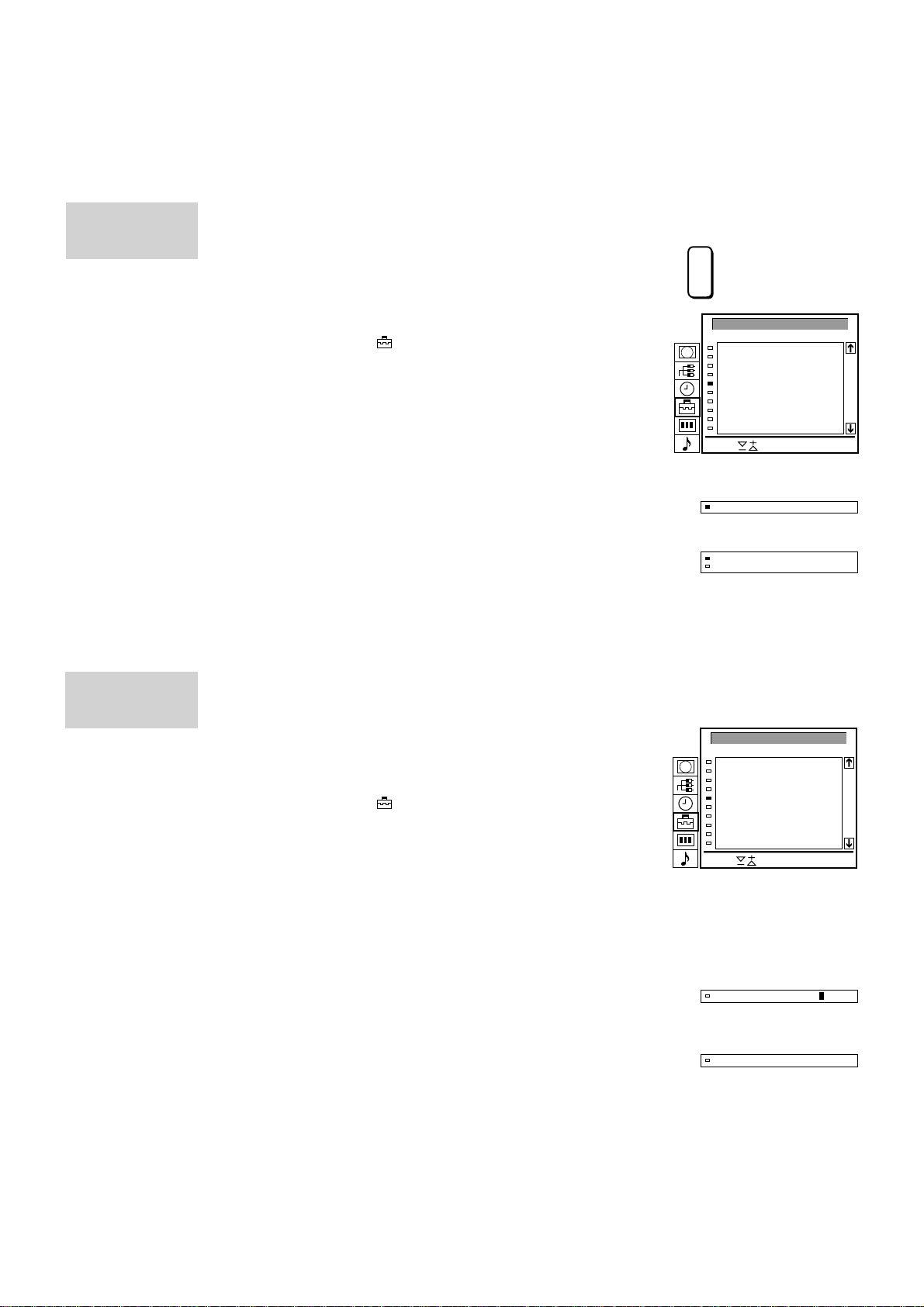
Skipping Programme P ositions
You can skip unused programme positions when selecting
programmes with PROGR +/– buttons. However, the skipped
programmes may still be called up when you use the number
buttons.
1 Press MENU to display the main menu.
2 Select the symbol
for “Preset” with >+ or ?– and press OK.
The PRESET menu appears.
3 Select “Manual Programme Preset” with >+ or ?– and press OK.
The MANUAL PROGRAMME PRESET menu appears. (See Fig.
18.)
4 Using >+ or ?–, select the programme position which you want to
skip and press OK.
The “SYS” position changes colour.
5 Press >+ or ?– until “– – –” appears in the SYSTEM position.
(See Fig. 19.)
6 Press OK. (See Fig. 20.)
When you select programmes using the PROGR +/– buttons, the
programme position will be skipped.
7 Repeat steps 4 to 6 to skip other programme positions.
Captioning a Station Name
Programme names are usually automatically taken from Teletext if
available, You can also “name” a channel or an input video source
using up to five characters (letters or numbers) to be displayed on
the TV screen (e.g. BBC1). Using this function, you can easily
identify which channel or video source you are watching.
1 Press MENU to display the main menu.
2 Select the symbol
The PRESET menu appears.
3 Select “Manual Programme Preset” with >+ or ?– and press OK.
The MANUAL PROGRAMME PRESET menu appears. (See Fig.
21.)
4 Using >+ or ?–, select the programme position you want to
caption and press OK repeatedly until the first element of the
LABEL position is highlighted.
5 Select a letter or number with >+ or ?– and press OK.
The next element will be highlighted.
Select other characters in the same way. If you want to leave an
element blank, select - and press OK. (See Fig. 22.)
6 After selecting all the characters, press OK repeatedly until the
cursor appears by the next programme position (at the left margin).
Now the caption you chose is stored. (See Fig. 23.)
7 Repeat steps 5 and 6 to caption names for other channels.
for “Preset” with >+ or ?– and press OK.
PROGR
+
_
MANUAL PROGRAMME PRESET
PROG
SYS
CH
B/G
B/G
B/G
B/G
B/G
B/G
B/G
B/G
B/G
B/G
SEARCH LABEL
C21
off
C24
off
C25
off
C27
off
C28
off
C22
off
C26
off
C25
off
C23
off
C29
off
1
2
3
4
5
6
7
8
9
10
Select and press OK
Fig. 18
Fig. 19
Fig. 20
Fig. 21
Fig. 22
Fig. 23
-----
-----
-----
-----
-----
-----
-----
-----
-----
-----
12
Page 13

3 C26 C 4
2 C42 BBC 1
PROG CH LABEL
1 C25 BBC 2
0 AV1 VHS
PARENTAL LOCK
If you try to select a
programme that has
been blocked
The message
“LOCKED” appears on
the blank TV screen.
Parental Loc k
You can prevent undesirable broadcasts from appearing on the
screen. We suggest you use this function to prevent children from
watching programmes which you consider unsuitable.
1 Press MENU to display the main menu.
2 Select the symbol
The PRESET menu appears.
3 Select “Parental Lock” with >+ or ?– and press OK.
The PARENTAL LOCK menu appears. (See Fig. 24.)
4 Using >+ or ?–, select the programme position you want to block
and press OK.
The symbol
indicating that this programme is now blocked. (See Fig. 25.)
5 Repeat step 4 to block other programme positions.
Cancelling blocking
1 On the PARENTAL LOCK menu, select the programme position
you want to unblock with >+ or ?–.
2 Press OK.
The symbol
cancelled.
for “Preset” with >+ or ?– and press OK.
appears in front of the programme number
disappears indicating that the blocking has been
PARENTAL LOCK
Select and press OK
Fig. 24
Fig. 25
PROG
0
1
2
3
4
5
6
7
CH LABEL
AV1
VHS
C25
BBC 2
C42
BBC 1
C26
C34
C35
C36
C37
C 4
ITV
-----
-----
-----
GB
Tuning in a Channel Temporarily
You can tune in to a channel temporarily, even when it has not
been preset. Use the buttons on the Full-Function side of the
Remote Commander.
1 Press C on the Remote Commander. For cable channels, press C
twice.
The indication “C” ( “S” for cable channels) appears on the screen.
(See Fig. 26.)
2 Enter the double-digit channel number using the number buttons
(e.g. for channel 4, first press 0, then 4).
The channel appears.
However, the channel will not be stored.
C - -
Fig. 26
13
Page 14
Operating Instructions
AB
PROGR
W atching the TV
This section explains the basic functions you use while watching
TV. Most of the operations can be done using the simple side of
RM-838
the Remote Commander.
2
1
45
7
PROGR
If no picture appears
when you depress φ
on the TV and if the
standby indicator on
the TV is lit, the TV is in
standby mode.
Press Ο or one of the
number buttons to
switch it on.
3
6
9
8
0
Switching the TV on and off
Switching on
Depress φ on the TV.
Switching off temporarily
Press φ on the Remote Commander.
The TV enters standby mode and the standby indicator on the front
of the TV lights up in red.
To switch on again
Press Ο, PROGR +/–, or one of the number buttons on the
Remote Commander.
Switching off completely
Depress φ on the TV and indicator on the front of the TV lights up
in amber.
Selecting TV Programmes
Press PROGR +/– or press the number buttons.
To select a double-digit number
Press -/--, then the numbers.
For example, If you want to choose 23, press -/--, 2 and 3.
Adjusting the Volume
Press +/–.
14
Operating the TV Using the
Buttons on the TV
To select the programme number, press the PROGR +/– buttons.
To adjust the volume, press the
To select the video input picture, press the
To reset picture and sound controls to the factory preset level
(RESET function), press PROGR +/– buttons simultaneously.
+/– buttons.
button.
Page 15

W atching Teletext or Video Input
PROGR
For details of the teletext
operation, refer to
page 20.
For details of the video
input picture, refer to
page 24.
Watching teletext
1 Press _ to view the teletext.
2 For teletext operation, enter a 3-digit page number with the number
buttons to select a page.
For fastext operation, press one of the coloured buttons.
For both operations, press ς (PAGE + ) for the next page or
Υ (PAGE – ) for the preceding page.
3 To go back to the normal TV picture, press Ο .
Watching a video input picture
1 Press repeatedly until the desired video input appears.
2 To go back to the normal TV picture, press Ο.
More Con venient Functions
Use the Full-Function side of the Remote Commander.
Displaying the on screen indications
• Press ∃ once to display all the indications. They will disappear
after a few seconds.
• Press ∃ twice to have the programme number and label stay on
screen. Press twice again to make the indications disappear.
Muting the sound
Press ο.
To resume normal sound, press ο again.
GB
2
1
45
8
7
0
SAT
MEM
USE
RM-838
C
+
VTR 1-2-3
RESET
3
6
9
PROGR
+
1
_
_
1
+
MENU
_
OK
MDP
Displaying the time
Press #. This function is available only when teletext is broadcast.
To make the time display disappear, press # again.
Displaying the Programme Table
Press OK. A Programme Table will be displayed on the left side of
the TV screen. (See Fig. 27.)
Selecting TV programmes
Press PROGR +/– or select the desired programme position using
>+ or ?– and press OK.
1
2
3
4
5
6
7
8
9
10
Fig. 27
BBC
SAT
TV5
C02
C15
RTL
SKY
S34
AV1
MTV
To make the Programme Table disappear, press MENU.
+
PROGR
_
Freezing the Picture
When watching the TV you have the possibility to “freeze” the
picture. Press
. Press the button again to return to the normal
TV picture.
Changing the Screen format
Press repeatedly to change the Screen mode as follows:
4:3 (4:3 picture)
Α Smart (imitation of 16:9 for 4:3 broadcast)
Α Zoom (imitation of 16:9 for movies broadcast in
cinemascopic format)
or
Α Wide (for 16:9 broadcast).
See also page 19 for more information.
15
Page 16

Adjusting and Setting the TV Using
Brightness
Colour
Brightness
the Menu
PICTURE
CONTROL
SOUND
CONTROL
2
1
45
8
7
0
SAT
MEM
USE
RM-838
C
+
VTR 1-2-3
RESET
Adjusting the Picture and Sound
Although the picture and sound are adjusted at the factory, you can
adjust them to suit your own taste. You can also select dual sound
(bilingual) programmes when available or adjust the sound for
listening with the headphones. Also you have the possibility to
adjust the sound to your individual taste using the Graphic
Equalizer and special Sound effects.
1 Press
(for picture) or (for sound) on the Remote Commander.
or
3
6
9
Press MENU and select the symbol
Sound Control, then press OK.
The PICTURE CONTROL or SOUND CONTROL menu appears.
for Picture Control or
(See Fig. 28 or Fig. 29.)
PROGR
+
1
_
_
1
+
MENU
_
OK
MDP
2 Using >+ or ?–, select the item you want to adjust and press OK.
The selected item changes colour. (See Fig. 30.)
3 Adjust the setting with >+ or ?– and press OK.
The cursor appears beside the next item (at the left margin). (See
Fig. 31.)
For the effect of each control, see the table below.
4 Repeat steps 2 and 3 to adjust other items.
PROGR
+
_
5 Press MENU to return to TV picture.
Effect of each control
PICTURE CONTROL
Contrast
Brightness
Colour
Sharpness
Reset
Resolution (high)
Select and press OK
Fig. 28
SOUND CONTROL
Grafic Equalizer
Surround-Mode
Hall effect
Dual Sound
2
Volume
2
Dual Sound (A)
Select and press OK
Fig. 29
Fig. 30
Fig. 31
[ ]Hall
[ ]
[ ]mono
[ ]mono
If you have made a
mistake
Press ≅ to go back to
the previous position.
To go back to the main
menu
Keep pressing ≅.
Notes
• HUE is only available for
NTSC colour systems.
• Hall Surround is not
available via
headphones.
Note on LINE OUT
The audio level and the
dual sound mode output
from the > jack on the
rear correspond to the
HEADPHONES
VOLUME and DUAL
SOUND settings.
When watching a video
input source with
stereo sound
You can select DUAL
SOUND to change the
sound.
PICTURE CONTROL
Contrast
Brightness
Colour
Hue
Sharpness
RESET
Resolution
SOUND CONTROL
Graphic Equalizer
Surround Mode
Hall Effect
(only if “Hall” is on)
Dual Sound
Headphones:
2 Volume
2 Dual Sound
Effect
Less More
Darker
Less
Greenish
Softer
Brighter
More
Reddish
Sharper
Resets picture to the factory preset levels.
Normal high: obtain a high quality picture
Effect
(See page 17 for more information)
Off: Normal n Dolby n Hall
➝
Choice between different hall effects
Room n Dome n Arena
➝
A: left channel B: right channel Stereo Mono
The selected mode of the A-µ-B indicator on the TV lights up.
Less
A: channel 1 n B: channel 2 n PAP (if PAP is switched on you
can select the PAP sound for the headphones)
Stereo n Mono
More
16
Page 17

Note: The modifications
made in “USER” mode
will be stored. All other
settings are reset to
factory-set level when
you change to another
mode.
Graphic Equalizer
Using this function you can individually adjust the sound by cutting
and boosting selected frequencies. You can also select between
the following modes:
Flat n Pop n Rock n Jazz n Vocal n User
1 Select “Sound Control” in the main menu, then select “Graphic
Equalizer” using >+ or ?– and press OK.
The GRAPHIC EQUALIZER menu appears (See Fig. 32).
2 Press OK. The colour of “Mode” changes. Select the desired
mode with >+ or ?– and press OK.
3 If you want to modify a mode, select the desired bar of a frequency
band using >+ or ?– and press OK. The selected frequency
changes colour. Using >+ or ?– adjust the level of frequency and
press OK. In this way you can adjust all 5 graphic bars.
4 Press MENU to return to the normal TV mode.
GRAPHIC EQUALIZER
+
0
–
100 400 1K 4K 10K
Select and press OK
Fig. 32
[User]Mode:
GB
Flat
Pop
Rock
Jazz
Vocal
User
TIMER
To switch off the timer
Select “OFF” in step 3.
To check the
remaining time
Press ∃.
To go back to the
normal TV picture
Press MENU.
Using the Sleep Timer
You can select a time period after which the TV automatically
switches into standby mode.
1 Using >+ or ?– select the symbol t for “Timer” and press OK.
The TIMER menu appears (see Fig. 33).
2 Press OK.
The time period option changes colour.
3 Select the time period with >+ or ?–.
The time period (in minutes) changes as follows:
10 n 20 n 30 n 40 n 50 n 60 n 70 n 80 n 90
↑
4 After selecting the time period, press OK.
The cursor moves back to the left margin and the timer starts
counting.
One minute before the TV switches into standby mode, a message
is displayed on the screen.
TIMER
Sleep Timer [ ]10 Min
Select and press OK
Fib. 33
17
Page 18

PAP (Picture and Picture)
With this function you can display two screens at the same time. In
this way you can watch two TV programmes at the same time. Also
you can watch or monitor the video output from any connected
equipment (for example from a VCR) while watching TV or vice
2
1
45
8
7
0
SAT
MEM
USE
RM-838
3
6
9
C
+
_
+
_
VTR 1-2-3
RESET
PROGR
+
1
_
1
MENU
OK
MDP
+
PROGR
_
versa. For information about connection of other equipment, refer
to page 23.
Main
TV picture
Switching PAP on and off
Press to display the screens in 8:9 format.
The PAP screen will be displayed next to the main TV screen.
The PAP screen will come from the source chosen when the TV
was last used.
To switch PAP off
Press
repeatedly.
PAP screen
Notes
• RGB input source
cannot be displayed in
PAP.
• PAP is not available in
the Zoom mode.
• The sound of the right
screen is only available
via the headphones.
• The picture quality of
the TV screen and
PAP may differ.
Selecting PAP source
Press >.
The symbol > will be displayed at the bottom, left-hand corner of
the screen.
Press PROGR +/–, the number buttons or … to select the desired
source for the PAP screen.
Swapping screens
Press .
The main screen will switch the picture with the PAP screen.
8: 9 8: 9
AB BA
Freezing the picture
You have the possibility to “freeze” the picture of the PAP screen.
Press
16: 9
once to freeze and twice to return to the normal screen.
A
AA
Freeze
/
18
8: 9
AB
/
AA
Freeze
Page 19

Operating Screen Mode/PAP using
2
1
45
7
RM-838
3
6
9
8
0
C
PROGR
+
+
1
_
_
1
SAT
+
MENU
_
OK
VTR 1-2-3
MEM
MDP
USE
+
PROGR
RESET
_
When you want to
select the screen
mode
You can also select the
screen mode by
pressing the button
on the Remote
Commander.
the Menu
Using the Screen Mode menu you have the possibility to change
the aspect ratio for the TV display for wide screen effects, operate
the PAP Mode or reproduce the main picture image by image
(Strobe function).
1 Press MENU to display the main menu.
2 Select the symbol
OK. The SCREEN MODE menu appears (See Fig. 34).
You have the choice among the following modes:
4:3 for normal ratio 4:3 (See Fig. 35).
Smart: imitation of wide screen effect (16:9) for 4:3 broadcasts
(See Fig. 36).
Zoom imitation of wide screen effect (16:9) for movies broadcast
in cinemascopic format (See Fig. 37).
or
Wide: for 16:9 broadcasts (See Fig. 38).
a) Changing the Screen position (only for Zoom mode)
When using the Zoom mode part of the picture at the top and
bottom will be cut off. With the help of the function “Screen
position” you can move the screen up- or downwards in order to
see the cut-off part of the screen (e.g., to read the subtitles).
Using >+ or ?– select “Screen position” and press OK. The
selected item changes colour. Using >+ or ?– adjust the screen
position and press OK.
b) Strobe Mode
Using >+ or ?– select “Strobe” and press OK. Now the TV picture
is displayed image by image, creating a slow motion effect (See
Fig. 39). Using >+ or ?– select the speed of the motion (3
different speeds are available). Press OK to return to the normal
TV mode.
c) Switching PAP on and off
Using >+ or ?– select “PAP” and press OK. Using >+ or ?–
select “ON” to display the PAP screen in 8:9 format, and “OFF” to
switch if off and press OK.
d) Freezing the PAP screen
Using >+ or ?– select “Clip Board” and press OK.
Using >+ or ?– select “ON” to freeze the PAP screen and “OFF”
to restore the normal picture.
for “Screen Mode” with >+ or ?– and press
SCREEN MODE
Screen Mode
Screen Position
Strobe
PAP
Clip Board
Auto Format
Select and press OK
Fig. 34
Fig. 35
Fig. 36
Fig. 37
[on]
[off]
[off]
[ ]zoom
[ ]
0
GB
A uto Format
If you preset Auto Format to ON and the 16 : 9 format signal is
being transmitted, the screen mode automatically changes from
any mode to the 16 : 9 mode. When the 16 : 9 format programme is
finished, the screen mode automatically returns to the previous
mode.
1 Press MENU to display the main menu.
2 Select the symbol
OK. The SCREEN MODE menu appears.
3 Select “Auto Format” with >+ or ?– and press OK.
4 Select ON or OFF with >+ or ?– and press OK.
for “Screen Mode” with >+ or ?– and press
Fig. 38
Fig. 39
Strobe: Speed:
LIVELIVE
off: OK
19
Page 20

T eletext
2
1
45
3
6
9
8
7
0
C
TV stations broadcast an information service called Teletext via
the TV channels.Teletext service allows you to receive various
information pages such as weather reports or news at any time
you want. For advanced teletext operation, use the buttons on the
Full-Function side of the Remote Commander.
Direct Access Functions
PROGR
+
+
1
_
_
1
SAT
+
MENU
_
OK
VTR 1-2-3
MEM
RM-838
MDP
USE
+
PROGR
RESET
_
Note
Teletext errors may
occur if the broadcasting
signals are weak.
With the simple side of
the Remote
Commander
You can switch teletext
on and off, operate
Fastext, and directly
select page numbers.
Note
Fastext operation is only
possible, if the TV station
broadcasts Fastext
signals.
Switching Teletext on and off
1 Select the TV channel which carries the teletext broadcast you
want to watch.
2 Press _ to switch on teletext.
A teletext page will be displayed (usually the index page).
If there is no teletext broadcast, “No text available” is displayed on
the information line at the top of the screen.
To switch teletext off
Press Ο.
Selecting a teletext page
With direct page selection
Use the number buttons to input the three digits of the chosen
page number.
If you have made a mistake, type in any three digits. Then re-enter
the correct page number.
With page-catching
1 Select a teletext page with a page overview (e.g. index page).
2 Press OK. Using >+ or ?–, select the desired page. “Page
Catching” will be displayed on the information line. Press OK.
The requested page will appear in a few seconds.
Press _ to resume normal teletext reception.
Accessing next or preceding page
Press g (PAGE+) or G (PAGE-).
The next or preceding page appears.
Superimposing the teletext display on the TV programme
• Press _ once in teletext mode or twice in TV mode.
• Press _ again to resume normal teletext reception.
20
Preventing a teletext page from being updated
• Press [ (HOLD). The HOLD symbol “[” is displayed on the
information line.
• Press _ to resume normal teletext reception.
Using Fastext
With Fastext you can access pages with one key stroke.
When a Fastext page is broadcast, a colour-coded menu will
appear at the bottom of the screen. The colours of this menu
correspond to the red, green, yellow and blue buttons on the
Remote Commander.
Press the corresponding coloured button on the Remote
Commander which corresponds to the colour-coded menu. The
page will be displayed after a few seconds.
Page 21

Using the Teletext Menu
TELETEXT MENU
Select and press OK
User Pages
Index
Top/Bottom/Full
Text Clear
Subtitles
Reveal
Time Page
Subpage
Preset User Pages
2
1
45
8
7
0
SAT
MEM
USE
RM-838
C
+
VTR 1-2-3
RESET
This TV is provided with a menu-guided teletext system. When
teletext is switched on, you can use the menu buttons to operate
3
6
9
the teletext menu. Select the teletext menu functions in the
following way:
1 Press MENU. The menu will be superimposed on the teletext
GB
display. (See Fig. 40.)
PROGR
+
1
_
_
1
+
MENU
_
OK
MDP
+
PROGR
_
2 Using >+ or ?–, select the teletext function you want and press
OK. (See Fig. 41.)
USER PAGES/PRESET USER PAGES
See page 22 for information about presetting and operating the
user pages.
INDEX
The index will give you an overview of the contents of the teletext
and the page numbers.
Fig. 40
TELETEXT MENU
User Pages
Index
Top/Bottom/Full
Text Clear
Subtitles
Reveal
Time Page
Subpage
Preset User Pages
Select and press OK
Fig. 41
TOP/BOTTOM/FULL
For convenient reading of a teletext page, you can enlarge the
teletext display with the ability to scroll up and down. After having
selected the function, an information line Top/Bottom/Full will be
displayed. (See Fig. 42.)
Press >+ for “Top” to enlarge the upper half. For “Bottom” keep
pressing ?–, to enlarge the lower half. Press OK for “Full” to
resume the normal size.
Press _ to resume normal teletext reception.
Fig. 42
Top Bottom OK Full
Note
Some of the features
may not be available
depending on the
teletext service.
Press OK to select “OFF”
for the TIME PAGE
setting to cancel the
request.
TEXT CLEAR
After selecting the function, you can watch a TV programme while
waiting for a teletext page to be captured. (The symbol changes
colour.) (See Fig. 43.)
Press _ to resume normal teletext reception.
SUBTITLES
Your teletext service will inform you if a TV programme is subtitled.
After having selected the function the subtitles will be displayed.
REVEAL
Sometimes pages contain concealed information, such as
answers to a quiz. The reveal option lets you disclose the
information. After having selected the function, an information line
“REVEAL ON/OFF” will be displayed. (See Fig.44.)
Using >+ or ?–, select ON to reveal the information or OFF to
conceal it again.
Press _ to resume normal teletext reception.
TIME PAGE
Your teletext service will inform you, if a time coded page is
available. You may have a page (e.g., an alarm page) displayed at
a certain time.
1 An information window will be displayed at the bottom of the page.
Using >+ or ?– select “ON” and press OK.
2 To select the desired page, enter three digits for the page number
(e.g., 452) using the number buttons.
3 To select the desired time, enter four digits for the desired time
(e.g., 1800) using the number buttons. Press MENU.
The selected time is displayed at the top in the left-hand corner.
At the requested time, the page will be displayed.
Press _ to resume normal teletext mode.
Fig. 43
onReveal off
Fig. 44
21
Page 22

PRESET USER PAGES
Select and press OK
BANK
A
B
C
D
E
Allocate Bank
PROG LABEL BANK PROG LABEL BANK
00
01
02
P1
300
200
100
128
400
P2
255
120
220
321
238
P3
456
301
300
255
240
P4
234
303
444
118
P5
200
550
127
P6
179
345
VHS
BBC1
BBC2
–
A
C
04
05
06
MTV
SKY
ITV
D
B
C
To cancel the request
Select Subpage and
press OK.
If two broadcasting
stations use the same
Teletext
You can preset one
bank to 2 different
programme positions.
22
SUBPAGE
You may want to select a particular teletext page from several
subpages which are rotated automatically. After having selected
the function, an information line will be displayed.
To select the desired subpage, enter four digits using PROGR +/–
or the number buttons (e.g., enter 0002 for the second page of a
sequence).
User P age Bank System
You can store up to 30 pages in the “Teletext page band system”.
In this way you have quick access to the pages you watch
frequently.
Storing pages
There are 5 “banks” (A to E) for 5 teletext stations. In each bank
you can store 6 preferred pages (P1 to P6).
1 Press _ (if Teletext is not on already) and MENU to show the
TELETEXT MENU display.
2 Select PRESET USER PAGES with >+ or ?– and press OK.
3 Select the desired bank with >+ or ?– and press OK. The cursor
will go to the first position (P1) of the preferred pages.
4 Input the three digits of your first preferred page with the number
buttons and press OK.
The cursor will go to the second position.
5 Repeat step 4 for the other 5 page numbers you want to preset. If
you do not want to preset all 6 page numbers available, press OK
without inserting any number. After having finished the presetting
press OK repeatedly until the cursor appears besides the next bank
at the left margin.
6 Select Allocate Bank with >+ or ?– and press OK.
7 Select the programme position for which you have preset pages
with >+ or ?– and press OK. (See Fig. 45.)
8 Select the desired bank with >+ or ?– (Banks A to E are available)
and press OK.
9 Repeat steps 3 to 8 for the other 4 banks available.
Displaying User Pages
1 Select MENU.
2 Select User Pages with >+ or ?– and press OK.
A table of the stored preferred pages will be displayed. (See Fig.
46)
3 Select the desired page with >+ or ?– and press OK. The page
will be displayed after some seconds.
or
You can use the coloured buttons on the Remote Commander to
have quick access to the first four User pages. Page 1 corresponds
to the red button, P2 to the green one, P3 to the yellow one and P4
to the blue button.
To select the desired page press the respective coloured button
while you are in TV mode. Now the Page number of this teletext
page will appear in white at the top in the left-handed comer of the
TV screen. When the page number changes colour, the page is
available. Press the coloured button again to display the page.
Fig. 45
USER PAGES - BANK B
PAGE 300
PAGE 200
PAGE 203
PAGE 500
PAGE 234
PAGE 159
Select and press OK
Fig. 46
Page 23

Connecting and Operating Optional
Equipment
Connecting Optional Equipment
To connect a VCR
using the ) terminal
Connect the aerial output
of the VCR to the aerial
terminal ) of the TV.
We recommend that you
tune in the video signal to
programme number “0.”
For details see “Preset
channels manually” on
page 9.
If the picture or the
sound is distorted
Move the VCR away from
the TV.
S/video Input
(Y/C input)
Video signals may be
separated into Y
(luminance or brightness)
and C (chrominance)
signals.
Separating the Y and C
signals prevents them
from interfering with one
another, and therefore
improves picture quality
(especially luminance).
This TV is equipped with
3 S Video input jacks
through which these
separated signals can be
input directly.
When connecting a
monaural VCR
Connect only the white
jack to both the TV
and VCR.
You can connect optional audio-video equipment to this TV such as a
VCR, video disc player, and stereo system.
1
L/G/S/I
R/D/D/D
2
Acceptable input signal
1 Normal audio/video and RGB signal
2 Normal audio/video and S video signal
3 Normal audio/video and S video signal
4 Normal audio/video and S video signal
5 No inputs
4
L/G/S/I
L/G/S/I
L/G/S/I
R/D/D/D
R/D/D/D
R/D/D/D
5
6
Available output signal
Video/audio from TV tuner
Video/audio from selected source
No outputs
Video/audio displayed on TV screen (monitor out)
S/video/audio signal displayed on TV screen (monitor
out)
6 No inputs
Audio signal (variable)
GB
PROGR
3
23
Page 24

1
S
Selecting Input and Output
S
1
Selecting input with
PROGR +/– or number
buttons
You can preset video
input sources to the
programme positions so
that you can select them
with PROGR +/– or
number buttons. For
details, see “Preset
channels manually” on
page 9.
2
1
45
7
3
6
9
8
0
C
PROGR
+
+
1
_
_
1
SAT
+
MENU
_
OK
VTR 1-2-3
MEM
MDP
USE
This section explains how to view the video input picture (of the
video source connected to your TV), and how to select the output
signal using direct access buttons or the menu system.
Selecting input
Press repeatedly to select the input source.
The symbol of the selected input source will appear.
To go back to the normal TV picture
Press Ο.
Input modes
Symbol
1
2
S
2
3
S
3
4
S
4
You can also select the input mode using the button on the TV.
Input signal
Audio/video input through the 1 connector
Audio/RGB input through the
Audio/video input through the
Audio/S video input through the
connector)
Audio/video input through
S video input through the
Audio/video input through the
S video input through the 4 / S 4 or S 4 connector(4-pin connector)
1 connector
2/ S 2 connector
2/ S 2 or S 2 connector (4-pin
3 and 3 connector on the front
3 connector (4-pin connector) at the front
4/ S 4 connector
RM-838
RESET
+
PROGR
_
Selecting the output
The 2 /S 2 connector outputs the source input from the
other connectors.
Press
repeatedly to select the output.
The symbol of the selected output source appears.
Output modes
Symbol
1
2
S
2
3
S
3
4
S
4
TV
2/ S 2 connector outputs
Audio/video signal from the 1 connector
Audio/video signal from the
Audio/S video signal from the
Audio/video signal from the
Audio/S video signal from the
Audio/video signal from the
Audio/S video signal from the
Audio/video signal from the ) aerial terminal
2/ S connector
2/ S 2 or S2 connector (4 pin)
3, 3 connectors
3, 3 connectors
4/ S4 connector
4/ S 4 or S4 connector (4 pin)
24
Page 25

Using A V Preset
Select and press OK
PAP
TV screen [ ]
VIDEO CONNECTION
Output
TV ----[ ]AV2 VHS 2
[ ]TV -----
TV
VHS 2
TV
Using this function you can preset the desired input source (e.g.
1, RGB signal) to the respective AV input (AV 1 ). In this
way a connected VTR will automatically switch to the RGB signal.
1 Select the symbol
for “Preset” with >+ or ?– and press OK.
2 Select first “Installation”, then “AV Preset” with >+ or ?– and press
OK.
The AV PRESET menu appears (See Fig. 47).
3 Select the desired AV input with >+ or ?– and press OK.
4 Select the desired source with >+ or ?– and press OK.
For the respective AV inputs you have the following possibilities:
AV1 RGB or AV AV3 YC3 or AV
AV2 YC2 or AV AV4 YC4 or AV
5 If you want to name the AV input select “Label” using >+ or ?–
and press OK. Select a letter or a number with >+ or ?– and
press OK. The next element will be highlighted. Select other
characters in the same way. If you want to leave an element blank,
select - and press OK.
After having selected all the characters, press OK repeatedly until
the cursor appears by the next AV input at the left margin.
6 Repeat steps 3 to 6 for the other AV inputs.
Checking and selecting the input and output sources
using the menu
You can display the menu to see which input sources are selected
for the TV screen and PAP screen, and which output source is
selected. You can also select them on the menu display.
1 Select the symbol
press OK. The VIDEO CONNECTION menu appears. (See Fig.
48)
You can see which source is selected for the TV and PAP input,
and for the output. If you want to select the input and output on this
menu, go on to the next step.
2 Select TV Screen (input source for the TV screen), PAP (input
source for the PAP screen), or output (output source) with >+ or
?– and press OK. One of the source items changes colour.
3 Select the desired source with >+ or ?–.
For details about each source, see the table on page 24.
4 Press OK.
The selected source is confirmed, and the cursor appears.
5 Repeat steps 2 to 4 to select the source for other inputs or outputs.
for “Video Connection” with >+ or ?– and
AV PRESET
AV-INPUT
AV1
AV2
AV3
AV4
Select and press OK
Fig.47
Fig. 48
SOURCE
RGB
Y/C
Y/C
Y/C
LABEL
RGB
YC2
YC2
YC2
GB
25
Page 26

Remote Control of Other Sony
Equipment
2
1
45
7
RM-838
3
6
9
8
0
C
PROGR
+
+
1
_
_
1
SAT
+
MENU
_
OK
VTR 1-2-3
MEM
MDP
USE
+
PROGR
RESET
_
When recording
when you use the α
(record) button, make
sure to press this button
and the one to the right
of it simultaneously.
You can use the TV Remote Commander to control most of Sony
remote-controlled video equipment such as: beta, 8 mm and VHS
VCRs and video disc players.
Tuning the Remote Commander to the equipment
1 Set the VTR 1/2/3 MDP selector according to the equipment you
want to control:
VTR1: Beta VCR
VTR2: 8 mm VCR
VTR3: VHS VCR
MDP: Video disc player
2 Use the buttons indicated in the illustration to operate the
additional equipment.
If your video equipment is furnished with a COMMAND MODE
selector, set this selector to the same position as the VTR 1/2/3
MDP selector on the TV Remote Commander.
If the equipment does not have a certain function, the
corresponding button on the Remote Commander will not operate.
26
Page 27

For Your Information
Optimum Viewing Area
For the best picture quality, try to position the projection TV so that you
can view the screen from within the areas shown below.
Horizontal viewing area
35˚
35˚
1.5 m and more
GB
Vertical viewing area
75˚
75˚
1.5 m and more
27
Page 28
Cleaning of the Air Filter
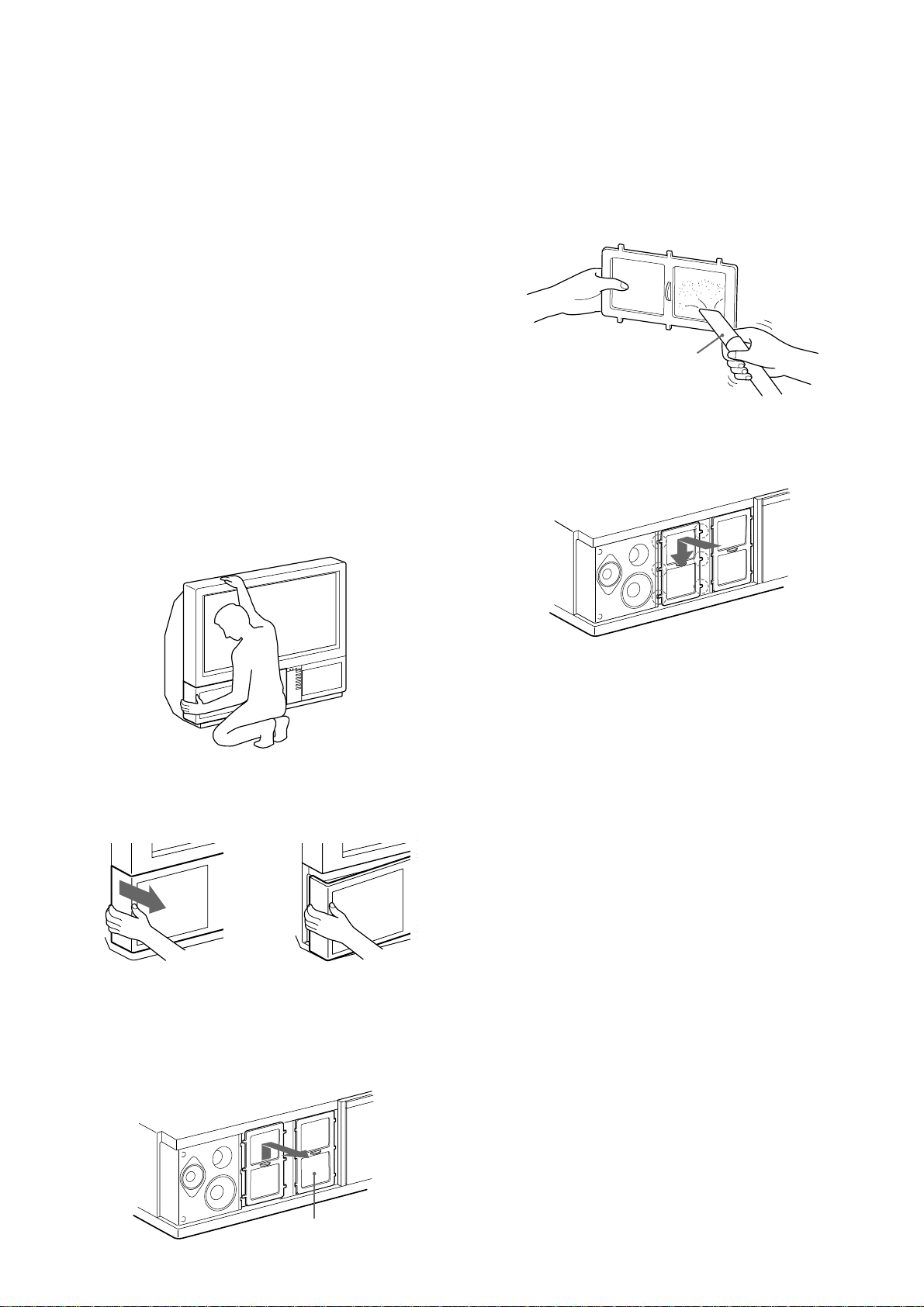
Periodic cleaning of the air filter is necessary. Clean the air
filter once a month. When the filter becomes old and dust
remains on the filter even after cleaning, replace it with a new
one.
If you do not take the following precautions, you may get hurt or
household belongings may be damaged.
• Clean the air filter periodically. If you don’t clean, it may
cause internal heat build-up.
• Never use an air filter which is torn or has holes. Attach the
filter firmly with six tabs. If dust enters the TV, the picture
may become dark or it may cause fire.
1 Turn off the power and disconnect the
power cord.
2 Remove the front panel.
4 Clean the dust with a vacuum cleaner.
vacuum cleaner
5 Attach the filter.
Attach the six tabs securely.
Remove the front panel without moving the TV.
Grasping the side of the front panel with your fingers, pull
it forward. Be careful not to catch your fingernails.
3 Pull the filter upward and remove it.
6 Attach the front panel.
Be careful not to damage the speaker.
Notes
• Attach the filter firmly. If it is not firmly attached, the power will not
turn on.
• Remove the supplied filter in the same way as the attached filter.
• Consult your nearest Sony service center to obtain a new filter.
28
Supplied filter
Page 29

Replacing the Lamp
The lamp life is about 6000 hours. When the lamp becomes
dark or the picture colour is not normal, replace with a new
lamp (supplied).
If you do not take the following precautions, you may get hurt or
household belongings may be damaged.
• Use the supplied new lamp for replacement. If you use
another lamp, it may cause damage to the TV.
• Do not remove the lamp except when replacing it. This may
cause heat damage or fire.
• Before replacing the lamp, turn off the power and disconnect
the power cord.
• Replace the lamp after it becomes cool. The front glass of
the lamp remains 100 °C (212 °F) and more even 30 minutes
after the power is turned off.
• Do not place the removed lamp in proximity to children or
flammable material.
• Do not get the removed lamp wet, or insert objects inside the
lamp. It may cause the lamp to explode.
• Do not place near metal or easily flammable objects, as this
may cause fire. Also, do not put your hand inside the lamp
compartment, as you may be burned.
• Attach the new lamp firmly. If it is not firmly attached, the
picture may become dark or fire may result.
3 Loosen the screw with the object such as a
coin and remove the lamp cover.
GB
4 Loosen two screws and pull out the lamp.
The lamp is still too hot just after the power is turned off.
Be careful that you don’t touch the front glass or
surrounding area of the lamp or the glass of the lamp
compartment.
1 Turn off the power and disconnect the
power cord.
Replace the lamp 30 minutes or more after the power is
turned off.
Prepare the new lamp.
2 Remove the front panel.
Remove the front panel without moving the TV.
Loosen two screws with the supplied wrench.
Pull out the lamp by the handle.
5 Attach the new lamp.
Fasten two screws tightly.
6 Attach the lamp cover.
Fasten the screws tightly.
7 Attach the front panel.
Be careful not to damage the speaker.
Notes
• Do not touch or stain the front glass of the new lamp or the glass of
the lamp compartment. If the glass become dirty, the picture quality
may deteriorate or the lamp life may shorten.
• Attach the lamp cover firmly. If it is not firmly attached, the power will
not turn on.
• When the lamp burns out, a noise is audible. This does not represent
a damage.
• Consult your nearest Sony service center to obtain a new lamp.
Grasping the side of the front panel with your fingers, pull it
forward. Be careful not to catch your fingernails.
29
Page 30

Troubleshooting
Here are some simple solutions to some problems which may affect the picture and sound.
Problem
No picture (screen is dark), no sound
Poor or no picture (screen is dark), but sound is OK
Poor picture quality when watching an RGB video source
Poor picture quality of PAP screen
Good picture but no sound
No colour for colour programmes
Remote Commander does not function
If you continue to have problems, have your TV serviced by qualified personnel. Never open the casing yourself.
Solution
• Plug in the TV in.
• Press φ on the TV (if φ indicator is on, press Ο or a programme number
on the Remote Commander).
• Check the aerial connection.
• Check if the selected video source is on.
• Press
brightness, contrast and colour.
• Press Ζ repeatedly to select
• Press .
• Press +.
• Check loudspeakers connection.
• If ο is displayed on the screen, press ο.
• Press
press OK.
• The batteries are weak.
to enter the PICTURE CONTROL menu and adjust the
.
to enter the PICTURE CONTROL menu, select RESET, then
Specifications
This product complies with the EU Directive 89/336/EEC.
Television system B/G/H, D/K, I, L
Colour system PAL/SECAM
NTSC 3.58/4.43 (VIDEO IN)
Channel coverage See “Receivable channels and
channel displays” at the bottom.
Projected picture size 37 inches (KL-37W1K)
Approx. 94 cm diagonally
50 inches (KL-50W1K)
Approx. 127 cm diagonally
Terminals
Rear
Front
1 21-pin Euro connector
(CENELEC standard) inputs for audio
and video signals
- inputs for RGB
- outputs of TV video and audio
signals
2/ S 2 21-pin Euro connector
- inputs for audio and video signals
- inputs for S video
- outputs for audio and video signals
(selectable)
4/ S 4 21-pin Euro connector
- inputs for audio and video signals
- inputs for S video
- outputs for audio and video signals
(monitor out)
S
2, S 4 S video inputs
- 4 pin DIN
Audio inputs (L, R) - phono jacks
S
S video output 4-pin DIN
Audio outputs - phono jacks
Audio outputs (variable)-phono
jacks
3 video input - phono jack
Audio inputs - phono jacks
S
3 S video input - 4-pin DIN
2 Headphone jack: stereo minijack
Sound output 2 × 5 W (music power)
Centre 1 × 20 W
Power consumption 170 W
Dimensions (W × H × D) 920 × 825 × 390 mm
(KL-37W1K)
1,230 × 1,055 × 550 mm
(KL-50W1K)
Mass 29 kg (KL-37W1K)
43 kg (KL-50W1K)
Supplied accessories See page 6.
Other features Digital comb filter (High resolution)
PAP (Picture-and-picture)
FASTEXT
100 Hz Digital Plus
Graphic Equaliger
Design and specifications are subject to change without notice.
Receivable Channels and Channel Displays
Indication on the
screen
C02 C03 C04..C12
C21..C69
S01 S02..S41
S42..S46 S01..S10
S11..S20
C11..C69
C02..C12 C21..C69
S01 S02..S41
S42 S43..S46
S02, S03..S17,
S21..S41
C01..C12 C21..C69
C21..C68
B/G/H
CABLE TV (1)
CABLE TV (2)
ITALY
D/K
CABLE TV (1)
CABLE TV (2)
CABLE TV
L
I
Receivable
channels
E2..12 21..69
S1..41
S01..S05 M1..M10
U1..U10
A B C D E F G H H1
H2 21..69
R01..R12 R21..R69
B..Q, S21..41
F2..F10 F21..F69
B21..B68
30
Page 31
W arning Indicators
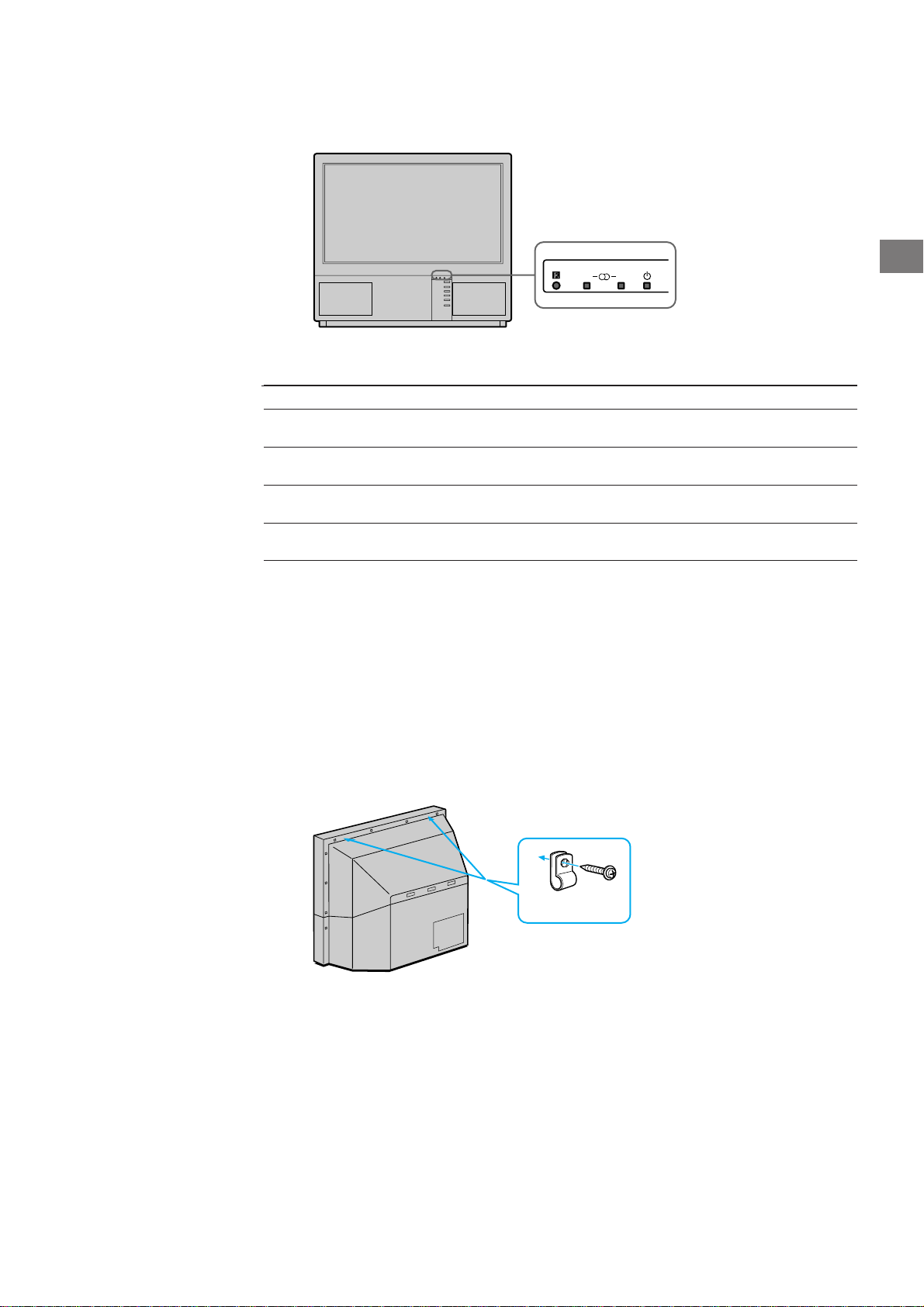
When a problem occurs, the indicator flashes as follows.
Attempt the solution recommended for the given problem.
AB
GB
Cause
The lamp burns out or the
quality of the lamp is deficient.
The cover of the filter or the
lamp is removed.
The fan for cooling stops.
Internal heat builds up.
If the lamp flashes in a way not described above, consult your nearest Sony service center.
Indicator flashing patterns
The B indicator flashes twice then A flashes once.
Flashing continues in this manner.
The B indicator flashes three times then A flashes once.
Flashing continues in this manner.
The B indicator flashes four times then A flashes once.
Flashing continues in this manner.
The B indicator flashes five times then A flashes once.
Flashing continues in this manner.
Stabilizing the Projection TV
After setting up, secure the projection TV to a wall, etc., with the supplied brackets, for safety
purposes.
1 Mount the two supplied brackets with the screws to the upper rear side
of the projection TV.
Bracket (supplied)
2 Pass a strong cord or a chain through each bracket mounted in 1, and
then secure to a wall or a pillar, etc.
31
Page 32

UPOZORNÃNÕ
Nevystavujte p¯Ìstroj de ti ani vlhkosti, abyste zabr·nili
vzniku poæ·ru nebo zkratu.
Uvnit¯ p¯Ìstroje vznik· nebezpeËnÈ vysokÈ napÏtÌ.
NeotvÌrejte p¯Ìstroj. Ve kerÈ opravy p¯enechte pouze
odbornÌk˘m.
BezpeËnostnÌ opat¯enÌ
V echny televizory pracujÌ s mimo¯·dnÏ vysok˝m
napÏtÌm.
Aby nedo lo k poæ·ru nebo ˙razu elektrick˝m proudem,
dodræujte nÌæe uvedenÈ bezpeËnostnÌ pokyny. Pro Va i
bezpeËnost p¯enechte opravy pouze kvalifikovan˝m
odbornÌk˘m.
V eobecn· bezpeËnost:
• Nevystavujte televizor de ti ani nadmÏrnÈ vlhkosti.
• NeotvÌrejte zadnÌ kryt p¯Ìstroje.
BezpeËn˝ provoz:
• Nenapojujte p¯Ìstroj na jinÈ napÏtÌ neæ 220 – 240 V
st¯ÌdavÈho proudu.
• Nezapojujte p¯Ìstroj, vnikne-li do nÏho nÏjak˝ p¯edmÏt
nebo kapalina - nechte ho okamæitÏ zkontrolovat
kvalifikovan˝m odbornÌkem.
• Nenech·vejte p¯Ìstroj zapojen˝ v z·suvce, nebudete-li
ho nÏkolik dnÌ pouæÌvat.
• P¯i vytahov·nÌ z·strËky ze sÌtÏ tahejte vædy za z·strËku,
nikdy ne za Ú˘ru.
• Nepokl·dejte æ·dnÈ p¯edmÏty na plochu p¯ednÌho
panelu, kdyæ je vyklopen˝.
D˘leæitÈ informace
P¯eËtÏte si prosÌm n·sledujÌcÌ informace t˝kajÌcÌ se
uæÌv·nÌ a ˙dræby Va eho televizoru, abyste se mohli tÏ it
z co nejvy Ì kvality p¯Ìjmu.
Kvalita obrazu
• Nedot˝kejte se obrazovky a dbejte na to, abyste
nepo kr·bali jejÌ povrch tvrd˝mi p¯edmÏty.
OsvÏtlenÌ
Abyste zÌskali jasn˝ obraz, nevystavujte obrazovku
p¯ÌmÈmu svÏtlu nebo sluneËnÌmu z·¯enÌ. Je-li to moænÈ,
pouæÌvejte bodovÈ svÏtlo svÌtÌcÌ od stropu smÏrem dol˘.
Instalace
• Nezakr˝vejte vÏtracÌ otvory, abyste zabr·nili vnit¯nÌmu
p¯eh¯·tÌ p¯Ìstroje.
• Neinstalujte televizor na p¯Ìli hork˝ch nebo vlhk˝ch
mÌstech, na mÌstech vystaven˝ch p¯ÌmÈmu sluneËnÌmu
z·¯enÌ, nadmÏrnÈ pra nosti, mechanick˝m vibracÌm
nebo ot¯es˘m.
• Jestliæe p¯enesete televizor p¯Ìmo z chladna do tepla
nebo zmÏnÌ-li se n·hle teplota v mÌstnosti, m˘æe dojÌt k
zkreslenÌ obrazu nebo ke zkreslenÌ barev na Ë·sti
obrazovky. To je zp˘sobeno kondenzacÌ vlhkosti na
zrcadlech nebo ËoËk·ch uvnit¯ televizoru. P¯ed pouæitÌm
televizoru nechte vlhkost vyschnout.
⁄dræba
• Uschovejte si origin·lnÌ kartÛn i dal Ì materi·l, ve kterÈm
byl televizor zabalen, abyste ho mÏli k dispozici pro
p¯Ìpadnou dal Ì dopravu televizoru. Pro optim·lnÌ
ochranu zabalte televizor p¯esnÏ tak, jak byl origin·lnÏ
zabalen z tov·rny.
• Aby V· p¯Ìstroj vypadal jako nov˝, otÌrejte ho pravidelnÏ
mÏkkou utÏrkou. Skvrny m˘æete odstranit utÏrkou
namoËenou v slabÈm roztoku ËistÌcÌho prost¯edku. Nikdy
nepouæÌvejte siln· rozpou tÏdla jako je ¯edidlo nebo
benzÌn, ani agresivnÌ ËistÌcÌ prost¯edky (nap¯. pÌsek na
n·dobÌ), abyste nepo kodili povrch p¯Ìstroje. Pro Va i
bezpeËnost odpojte p¯ed Ëi tÏnÌm televizor od sÌtÏ.
• Chcete-li odstranit prach z obrazovky, odpojte televizor a
stÌrejte prach mÏkkou utÏrkou namoËenou ve vodÏ nebo
ve slabÈm roztoku ËistÌcÌho prost¯edku pouze svisl˝mi
pohyby. Potom ji p¯et¯ete suchou mÏkkou utÏrkou. Nikdy
za tÌmto ˙Ëelem nepouæÌvejte rozpou tÏdla nebo ¯edidla.
• Ztmavne-li obrazovka po del Ì dobÏ pouæÌv·nÌ televizoru,
je t¯eba vyËistit vnit¯nÌ prostor televizoru. V tomto p¯ÌpadÏ
se obraªte na odbornÌky.
32
Page 33

Obsah
Popis ..................................................................................... 34
UvedenÌ do provozu .....................................................
1. krok: P¯Ìprava ....................................................................... 36
Kontrola dodanÈho p¯Ìslu enstvÌ .................................. 36
VloæenÌ bateriÌ do d·lkovÈho ovl·d·nÌ .......................... 36
ZapojenÌ antÈny ........................................................... 36
2. krok: NaladÏnÌ televiznÌch program˘..................................... 37
Volba jazyka ................................................................ 37
ZobrazenÌ menu .......................................................... 37
AutomatickÈ ladÏnÌ kan·l˘........................................... 38
Manu·lnÌ ladÏnÌ kan·l˘ ................................................ 39
Dal Ì funkce p¯edvolby ............................................................. 40
T¯ÌdÏnÌ programov˝ch pozic ......................................... 40
PouæitÌ roz ̯enÈ p¯edvolby program˘ ........................... 41
P¯eskakov·nÌ programov˝ch pozic............................... 42
Z·znam n·zvu stanice .................................................. 42
DÏtsk· pojistka ............................................................. 43
P¯echodnÈ naladÏnÌ kan·lu........................................... 43
36
UvedenÌ do provozu
Funkce
CZ
CZ
Pokyny k obsluze .........................................................
Sledov·nÌ televiznÌho programu ............................................... 44
ZapnutÌ a vypnutÌ televizoru .......................................... 44
Volba televiznÌch program˘........................................... 44
NastavenÌ hlasitosti....................................................... 44
Ovl·d·nÌ televizoru ovl·dacÌmi prvky na p¯Ìstroji ........... 44
Sledov·nÌ teletextu nebo videoprogramu ...................... 45
Dal Ì uæiteËnÈ funkce .................................................... 45
NastavenÌ a naladÏnÌ televizoru pomocÌ menu .......................... 46
NastavenÌ obrazu a zvuku ............................................. 46
Grafick˝ equalizer ........................................................ 47
PouæÌv·nÌ programovatelnÈho vypnutÌ (pro usÌn·nÌ) ....... 47
Funkce PAP (Picture and Picture - obraz v obraze) ................... 48
Form·t obrazu/PAP p¯i uæitÌ menu................................. 49
Auto Format ................................................................. 49
Teletext.................................................................................... 50
Funkce s p¯Ìm˝m p¯Ìstupem ......................................... 50
PouæitÌ menu teletextu .................................................. 51
Banka uæivatelsk˝ch str·nek ........................................ 52
P¯ipojenÌ a ovl·d·nÌ dal Ìho za¯ÌzenÌ ......................................... 53
P¯ipojenÌ dal Ìho za¯ÌzenÌ ............................................... 53
Volba vstupu a v˝stupu ................................................ 54
PouæitÌ AV p¯edvolby ..................................................... 55
D·lkovÈ ovl·d·nÌ jin˝ch p¯Ìstroj˘ Sony.......................... 56
44
Pro Va i informaci .................................................................... 57
Oblast optim·lnÌho poslechu ........................................ 57
»istÏnÌ vzduchovÈho filtru ............................................. 58
V˝mÏna æ·rovky........................................................... 59
Poruchy a jejich odstranÏnÌ ........................................... 60
TechnickÈ ˙daje........................................................... 60
BezpeËnostnÌ kontrolky ................................................ 61
UmÌstÏnÌ projekËnÌho televizoru .................................... 61
33
Page 34
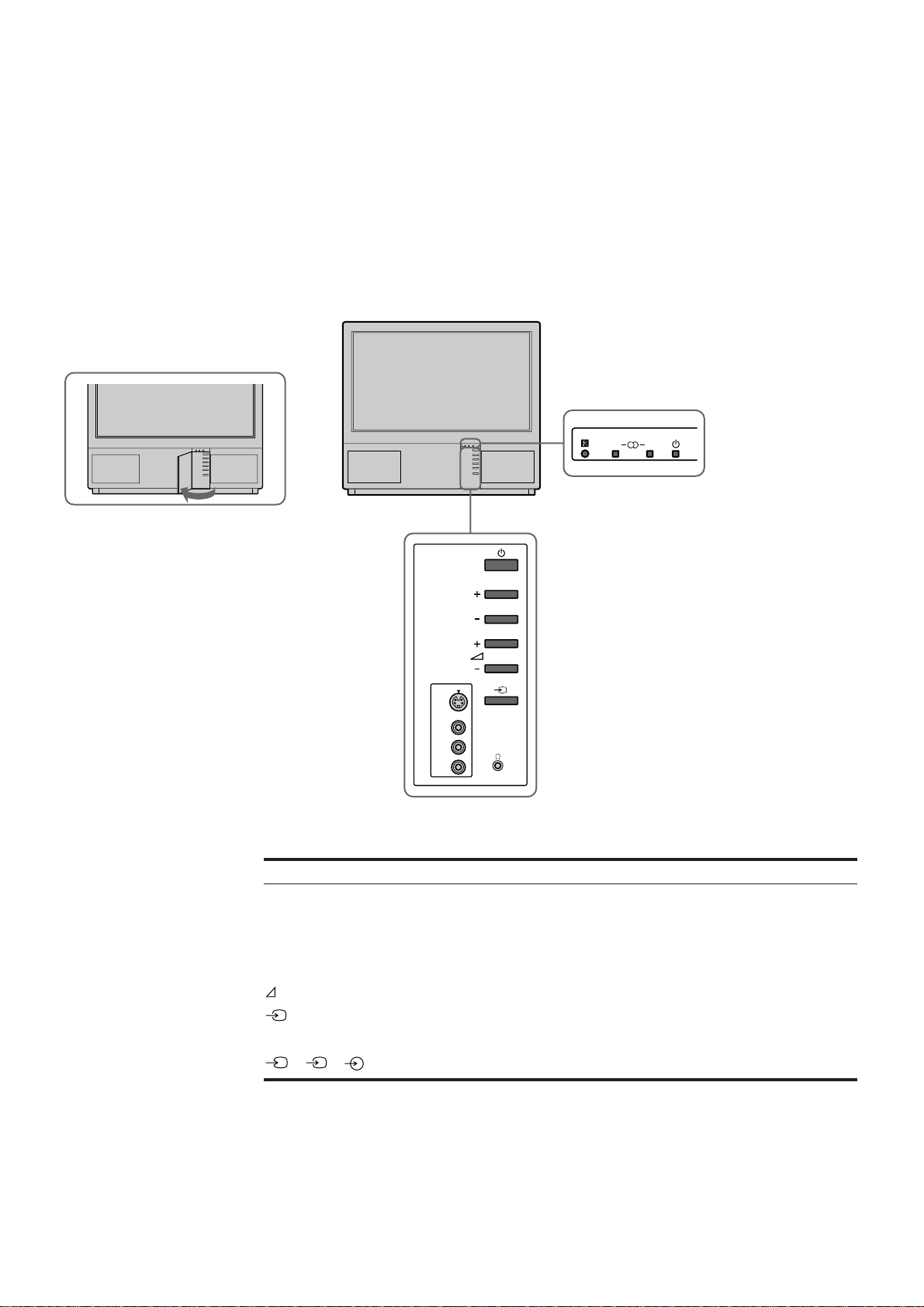
Popis
Tato Ë·st struËnÏ popisuje tlaËÌtka a ovl·dacÌ prvky na televizoru a
na d·lkovÈm ovl·d·nÌ. Dal Ì informace naleznete na str·nk·ch
uveden˝ch vedle kaædÈho prvku.
P¯ednÌ strana televizoru
AB
Symbol
φ
φ
A-µ-B
PROGR+/â
+/â
λ
S
3, 3, 3
PROGR
N·zev
HlavnÌ s̪ov˝ spÌnaË
Indik·tor pohotovosti
Indik·tory stereo A/B
Program
Hlasitost
TlaËÌtka pro volbu vstupu
Zd̯ka pro sluch·tka
Zd̯ky pro vstup (S video/video/audio)
Viz strana
44
44
46
44
44
45
53
54
34
Page 35
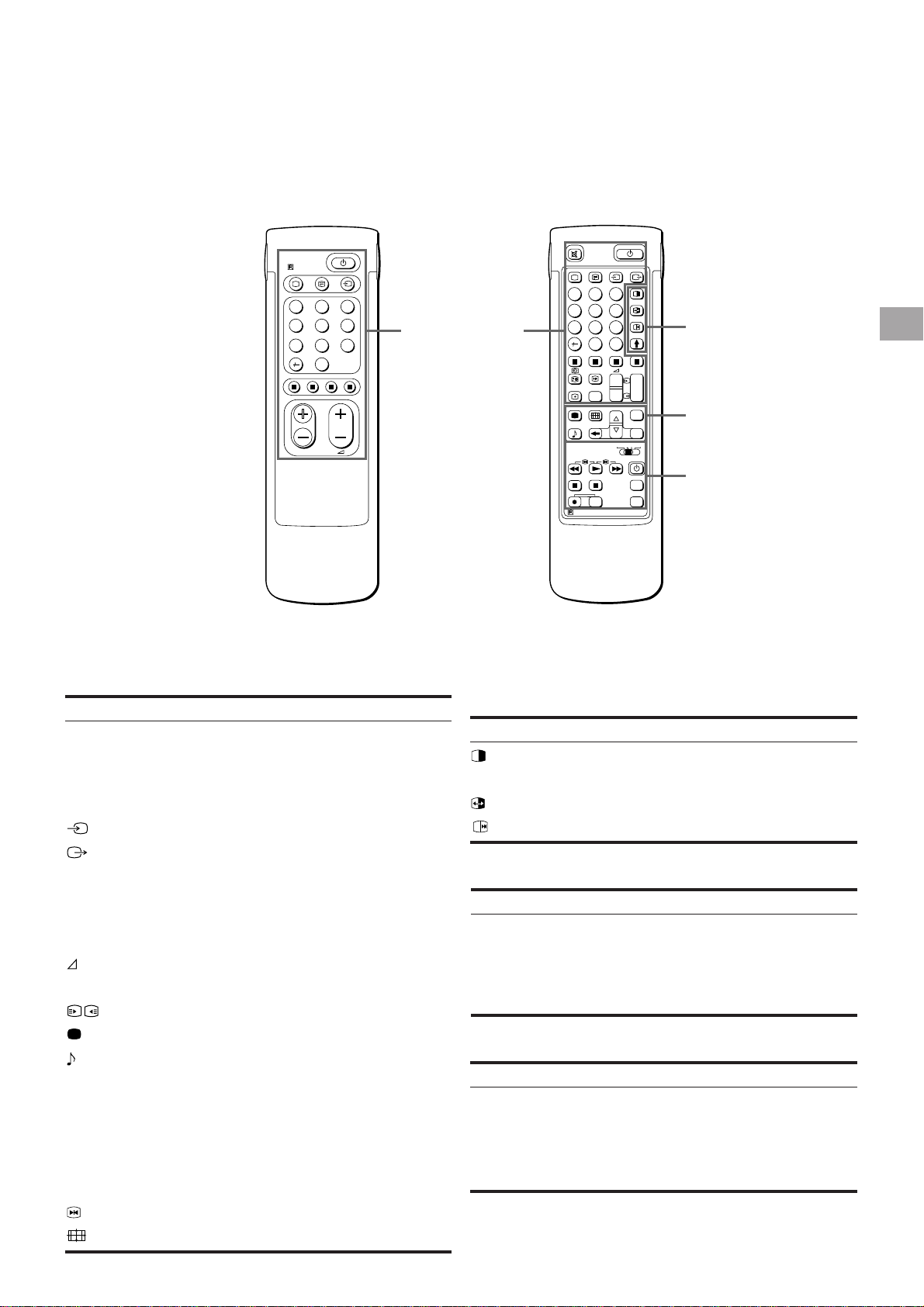
Pozn·mka:
TlaËÌtko SAT s tÌmto televizorem
nepracuje.
D·lkovÈ ovl·d·nÌ
RM-838
2
1
45
7
PROGR
3
6
9
8
0
Ovl·d·nÌ
televizoru/
teletextu
2
1
45
8
7
0
SAT
MEM
USE
RM-838
RESET
3
6
9
C
+
_
+
_
VTR 1-2-3
Ovl·d·nÌ PAP
PROGR
+
1
_
1
MENU
PROGR
OK
MDP
+
_
Ovl·d·nÌ menu
Ovl·d·nÌ
videorekordÈru
CZ
Strana se zjednodu en˝m
ovl·d·nÌm
Ovl·d·nÌ televizoru/teletextu
Symbol
ο
φ
Ο
_
1,2,3,4,5,6,
7,8,9 a 0
-/-C
+/â
PROGR +/–
1
1
∃
[
#
ΛΛΛΛ
N·zev
VypnutÌ/zapnutÌ zvuku
TlaËÌtko pohotovosti
ZapnutÌ televizoru/p¯Ìjem TV vysÌl·nÌ
TlaËÌtko teletextu
TlaËÌtko volby vstupu
TlaËÌtko volby v˝stupu
»Ìseln· tlaËÌtka
TlaËÌtko pro dvojmÌstnou volbu
TlaËÌtko pro p¯Ìmou volbu kan·lu
TlaËÌtko pro ovl·d·nÌ hlasitosti
TlaËÌtka volby program˘
TlaËÌtka p¯Ìstupu ke str·nk·m teletextu
TlaËÌtko nastavenÌ obrazu
TlaËÌtko nastavenÌ zabarvenÌ zvuku
TlaËÌtko zobrazenÌ indikace na
obrazovce
TlaËÌtko pro zablokov·nÌ str·nky
teletextu
TlaËÌtko pro zobrazenÌ hodin
TlaËÌtka Fastext
TlaËÌtko “zmrazenÌ obrazu”
TlaËÌtko pro zmÏnu form·tu zobrazenÌ
Viz strana
45
44
44
45
45
54
44
44
40
44
44
50
46
46
45
50
45
50
45
45
Strana se v emi
funkcemi
Ovl·d·nÌ PAP (Picture-and-Picture - obraz a
obraz)
Symbol
Χ
N·zev
TlaËÌtko zapnutÌ/vypnutÌ PAP
Volba zdroje PAP
TlaËÌtko v˝mÏny
TlaËÌtko ÜzmrazenÌá PAP
Viz strana
48
48
48
48
Ovl·d·nÌ menu
Symbol
MENU
>+/ ?–
OK
≅
N·zev
ZapnutÌ/vypnutÌ menu
TlaËÌtka volby
TlaËÌtko potvrzenÌ volby
TlaËÌtko zpÏt
Viz strana
37
37
37
37
Ovl·d·nÌ videorekordÈru
Symbol
VTR1/2/3,
MDP
;; − :: Λ
ϑ α φ
PROGR +/–
N·zev
Volba videoza¯ÌzenÌ
TlaËÌtka ovl·d·nÌ videoza¯ÌzenÌ
Viz strana
56
56
35
Page 36
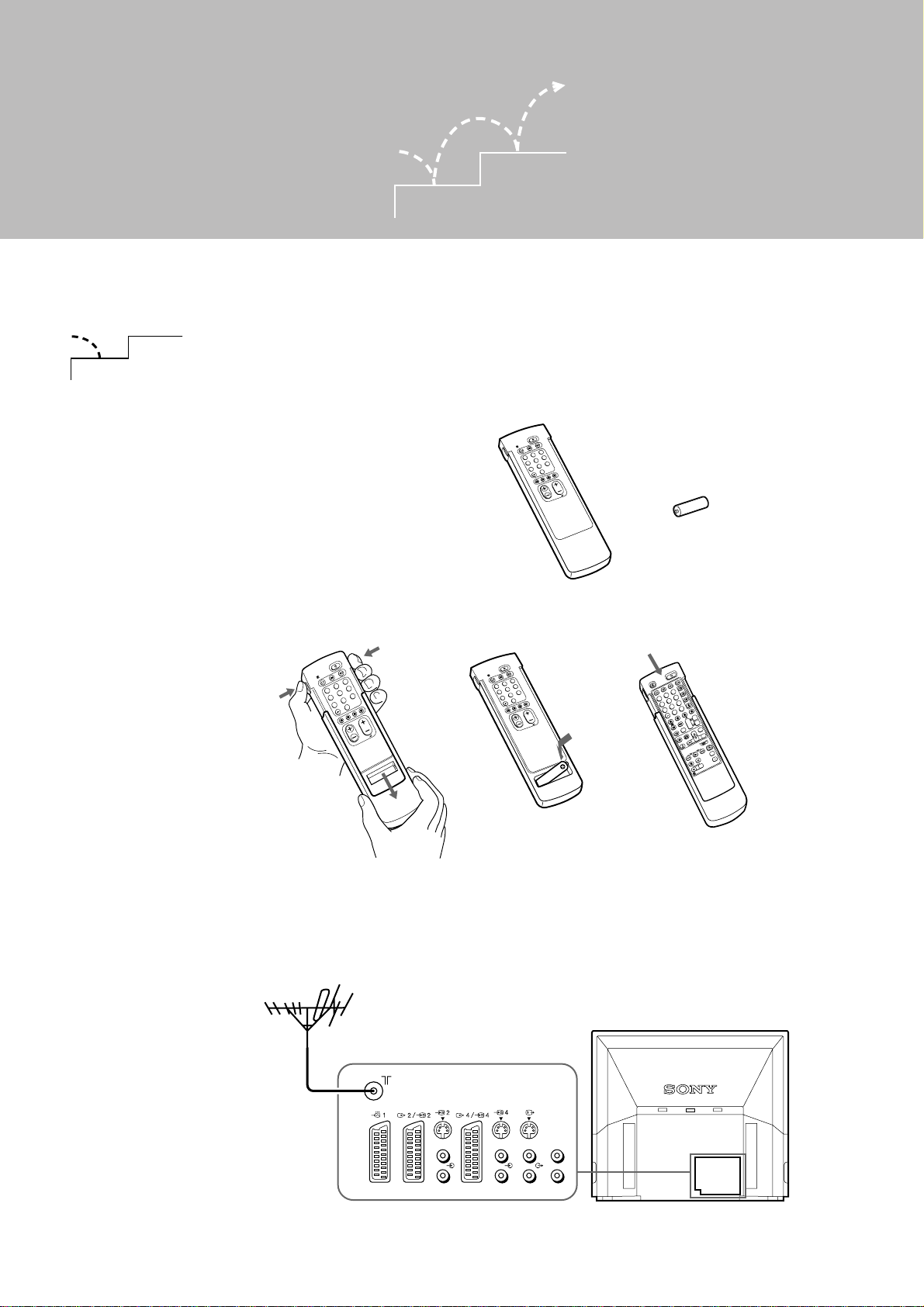
Uvedení do pro vozu
RM-838
PROGR
VTR 1-2-3
MDP
1
2
4
5
3
6
9
8
7
0
C
SAT
MENU
+
_
OK
+
4
PROGR
1
1
+
_
+
_
1
1. krok: P¯Ìprava
2
1
1
Kontrola dodanÈho p¯Ìslu enstvÌ
2
Pozn·mka: Nikdy
nezapomÏÚte
zlikvidovat baterku
ekologick˝m
zp˘sobem.
Jakmile vybalÌte p¯Ìstroj z obalu,
zkontrolujte, m·te-li n·sledujÌcÌ
p¯Ìslu enstvÌ:
• D·lkovÈ ovl·d·nÌ RM-838
• 1 baterie R6 s oznaËenÌm IEC
RM-838
3
2
1
6
5
4
9
8
7
0
PROGR
• æ·rovka (1)
• klÌË (1)
• Dræ·ky (2)
VloæenÌ bateriÌ do d·lkovÈho ovl·d·nÌ
2
1
RM-838
3
2
6
1
5
9
4
1
8
7
0
PROGR
RM-838
3
2
1
6
5
4
9
8
7
0
PROGR
3
3
2
OdsuÚte kryt. Zkontrolujte
spr·vnou polaritu.
NasaÔte vnÏj Ì kryt tak, aby
byla viditeln· strana pro
˙plnÈ ovl·d·nÌ, abyste mohli
pouæÌvat menu v kroku 2.
ZapojenÌ antÈny
3
L/G/S/I
P¯ipojte koaxi·lnÌ kabel opat¯en˝ antÈnnÌm konektorem IEC (nenÌ
souË·stÌ dod·vky) do zd̯ky ) na zadnÌ stranÏ televizoru.
R/D/D/D
L/G/S/I
R/D/D/D
L/G/S/I
R/D/D/D
L/G/S/I
R/D/D/D
36
Page 37
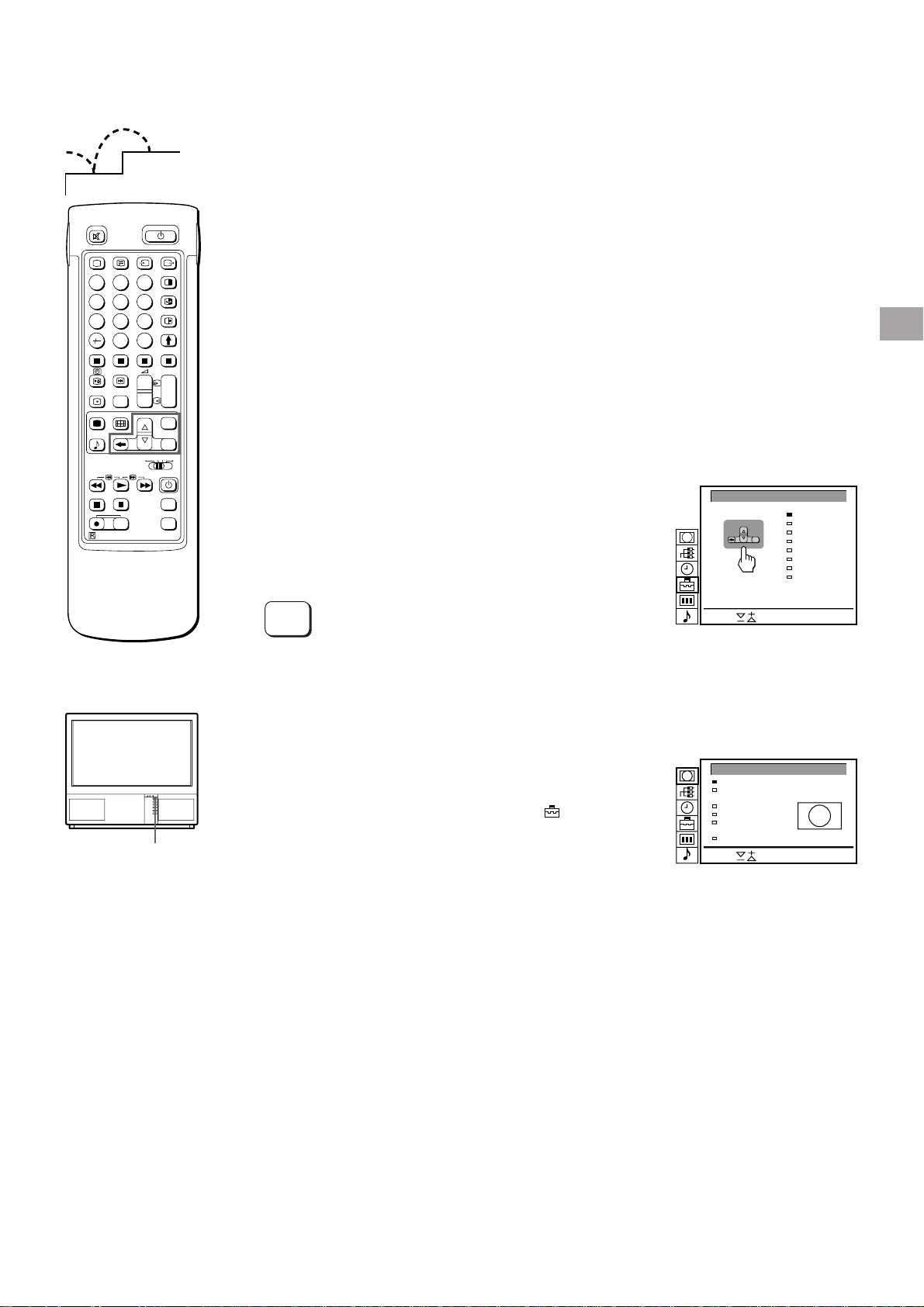
2. krok: NaladÏnÌ televiznÌch program˘
2
1
Jakmile jste zapojili televizor, m˘æete zvolit jazyk menu. Potom je
t¯eba nastavit jednotlivÈ kan·ly (aæ 100 kan·l˘) buÔ automaticky
nebo ruËnÏ. Automatick· metoda je snadnÏj Ì, chcete-li uloæit do
pamÏti ve kerÈ p¯ijÌmatelnÈ kan·ly najednou. Manu·lnÌ metodu
2
1
45
8
7
0
SAT
MEM
USE
RM-838
C
+
VTR 1-2-3
RESET
3
6
9
PROGR
+
1
_
_
1
+
MENU
_
OK
MDP
+
PROGR
_
poæÌvejte pouze tehdy, m·te-li k dispozici jenom nÏkolik kan·l˘ a
chcete-li je naladit jeden po druhÈm.
Neæ zaËnete
• P¯esvÏdËte se, je-li d·lkovÈ ovl·d·nÌ obr·ceno nahoru stranou
pro v echny funkce.
• Na d·lkovÈm ovl·d·nÌ naleznÏte tlaËÌtka pro ovl·d·nÌ menu. Na
obr·zku vlevo jsou oznaËena tmavou barvou.
Volba jazyka
1
1 StisknÏte tlaËÌtko φ na televizoru.
Televizor se zapne. SvÌtÌ-li na televizoru indik·tor pohotovostnÌ
polohy, stisknÏte tlaËÌtko
ovl·d·nÌ.
2 StisknÏte tlaËÌtko MENU.
ObjevÌ se menu pro volbu jazyk˘ LANGUAGE. (viz obr. 1)
Ο nebo ËÌselnÈ tlaËÌtko na d·lkovÈm
LANGUAGE
+
_
Select
CZ
English
Deutsch
Français
OK
Polski
¨esky
Magyar
ºª æŒŁ
ææŒŁØ
φ
N·vrat k hlavnÌmu
menu
Dræte stisknutÈ tlaËÌtko
≅ .
N·vrat k norm·lnÌmu
televiznÌmu obrazu
StisknÏte tlaËÌtko
MENU. Nevyberete-li si
æ·dnou z nabÌzen˝ch
funkcÌ, dojde po jednÈ
minutÏ k obnovenÌ
norm·lnÌho televiznÌho
obrazu.
MENU
3 Za pomoci tlaËÌtek >+ nebo ?– zvolte poæadovan˝ jazyk a
stisknÏte OK.
2
ZobrazenÌ menu
StisknÏte tlaËÌtko MENU.
ObjevÌ se hlavnÌ menu. (viz obr. 2).
Za pomoci tlaËÌtek >+ nebo ?– zvolte symbol
a stisknÏte OK.
NynÌ zvolte jeden z d·le popsan˝ch postup˘:
“AutomatickÈ ladÏnÌ”
nebo
“Manu·lnÌ ladÏnÌ”
Select and press OK
Obr. 1
FORM`T OBRAZU
FormÆt obrazu
Poloha obrazu
StrobovÆn
PAP
Clip Board
Auto FormÆt
V b r a stiskn te OK
Obr. 2
[zap]
[vyp]
[zap]
[ ]zoom
[ ]
0
Pozn·mka k funkci
DEMO
ZvolÌte-li v hlavnÌm
menu DEMO, uvidÌte
postupn˝ p¯ehled
jednotliv˝ch funkcÌ,
kterÈ jsou k dispozici.
StisknutÌm tlaËÌtka
MENU tuto funkci
p¯eru Ìte.
37
Page 38
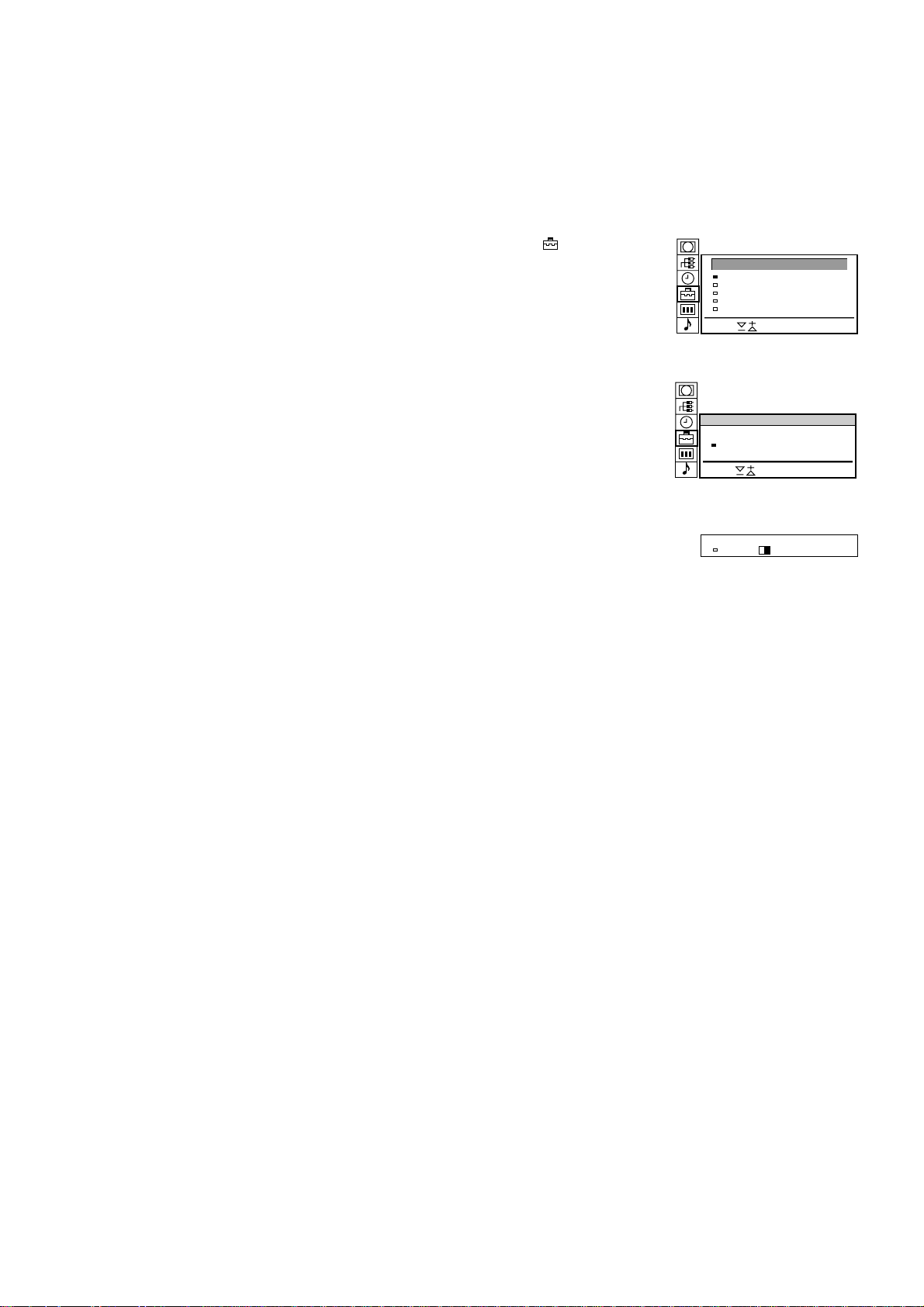
N·vrat k hlavnÌmu
B/G
SYS ¨.
C25
K. N`ZEV
04
B/G
AUTOMATICK LAD N˝
SYS ¨.
C25
K. N`ZEV
01
V b r a stiskn te OK
menu
Dræte stisknutÈ tlaËÌtko
≅ .
AutomatickÈ ladÏnÌ kan·l˘
3
1 Za pomoci tlaËÌtek >+ nebo ?– zvolte symbol (ladÏnÌ) a
stisknÏte OK. ObjevÌ se menu LADÃNÕ. (viz obr. 3)
2 Za pomoci tlaËÌtek >+ nebo ?– zvolte ÜAutomatickÈ ladÏnÌá a
stisknÏte OK. ObjevÌ se menu AUTOMATICK… LADÃNÕ. (viz obr. 4)
3 StisknÏte tlaËÌtko OK.
Je-li to nutnÈ, zvolte systÈm televiznÌho vysÌl·nÌ (B/G pro
z·padoevropskÈ zemÏ nebo D/K pro v˝chodoevropskÈ zemÏ) za
pomoci tlaËÌtek >+ nebo ?– a stisknÏte OK. PrvnÌ mÌsto
programovÈ pozice “PROG” se zv˝raznÌ.
4 Zvolte programovou pozici (ËÌseln˝m tlaËÌtkem), od nÌæ chcete
ladÏnÌ zaËÌt. Zadejte prvnÌ mÌsto dvojmÌstnÈho ËÌsla za pomoci
tlaËÌtek >+ nebo ?– nebo za pomoci ËÌseln˝ch tlaËÌtek (nap¯. pro
“04” zadejte “0”) a stisknÏte tlaËÌtko OK.
NynÌ se zv˝raznÌ druhÈ mÌsto pozice “PROG”.
5 Zadejte druhÈ mÌsto dvojmÌstnÈho ËÌsla za pomoci tlaËÌtek >+
nebo ?– nebo za pomoci ËÌseln˝ch tlaËÌtek (nap¯. pro “04”
zadejte “4”) (viz obr. 5) a stisknÏte tlaËÌtko OK.
6 Za pomoci tlaËÌtek >+ nebo ?– zvolte “C” nebo “S” a stisknÏte
tlaËÌtko OK.
AutomatickÈ ladÏnÌ zaËne.
Po skonËenÌ ladÏnÌ se opÏt objevÌ menu LADÃNÕ. V echny
programy, kterÈ lze ve Va Ì oblasti p¯ijÌmat, jsou nynÌ uloæeny v
pamÏti postupnÏ na programov˝ch pozicÌch.
StisknÏte tlaËÌtko MENU, abyste se vr·tili k norm·lnÌmu
televiznÌmu obrazu.
LAD N˝
AutomatickØ lad n
RuŁn lad n
Tłdn programø
RodiŁovsk zÆmek
Instalace
V b r a stiskn te OK
Obr. 3
Obr. 4
Obr. 5
P¯eru enÌ
automatickÈho ladÏnÌ
StisknÏte tlaËÌtko ≅ na
d·lkovÈm ovl·d·nÌ.
Pozn·mky
• Po ukonËenÌ
automatickÈho ladÏnÌ
m˘æete zkontrolovat,
kterÈ kan·ly jsou
uloæeny na jednotliv˝ch
programov˝ch
pozicÌch. Podrobnosti
naleznete v kapitole
ÜZobrazenÌ tabulky
program˘á na stranÏ
45.
• ProgramovÈ pozice
m˘æete se¯adit tak, aby
se na obrazovce
objevovaly ve V·mi
poæadovanÈm po¯adÌ.
Podrobnosti naleznete
v kapitole “T¯ÌdÏnÌ
programov˝ch pozic”
na stranÏ 40.
38
Page 39
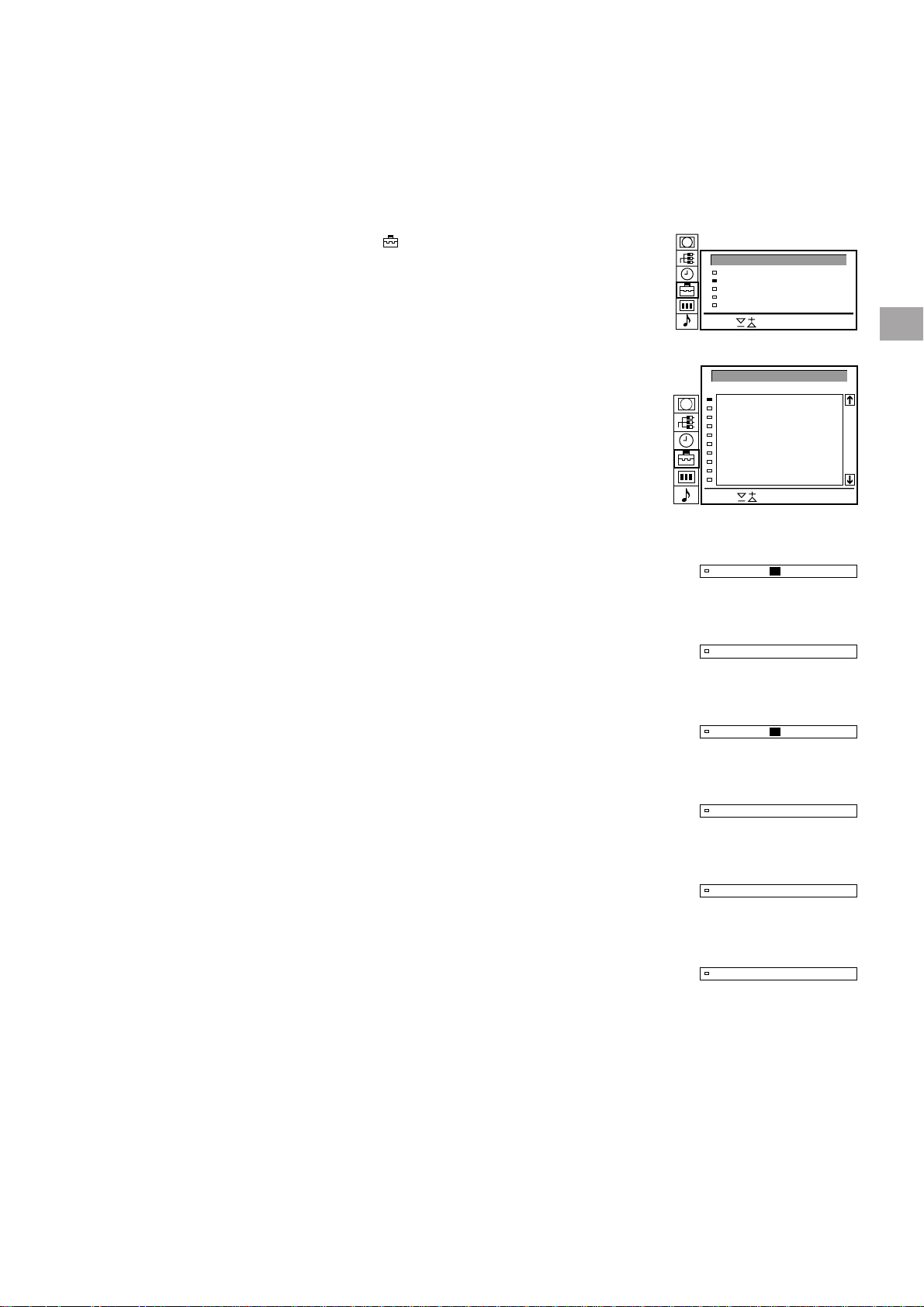
Tento postup pouæijte
pouze tehdy, je-li ve Va Ì
oblasti jenom m·lo
kan·l˘ nebo chcete-li
ladit jeden kan·l po
druhÈm. M˘æete rovnÏæ
urËit programovÈ pozice
pro r˘znÈ zdroje
videosign·lu.
Jestliæe jste se zm˝lili
StisknÏte tlaËÌtko ≅,
abyste se vr·tili k
p¯edchozÌ pozici.
N·vrat k hlavnÌmu
menu
Dræte stisknutÈ tlaËÌtko
≅ .
N·vrat k norm·lnÌmu
televiznÌmu obrazu
StisknÏte tlaËÌtko MENU.
NaladÏnÌ kan·lu podle
kmitoËtu
Po volbÏ F v 6. kroku
zadejte t¯i ËÌslice za
pomoci ËÌseln˝ch
tlaËÌtek.
Manu·lnÌ ladÏnÌ kan·l˘
3
1 Za pomoci tlaËÌtek nebo >+ zvolte symbol ?– (ladÏnÌ) a
stisknÏte OK. ObjevÌ se menu LADÃNÕ. (viz obr. 3)
2 Za pomoci tlaËÌtek >+ nebo ?– zvolte ÜManu·lnÌ ladÏnÌá a
stisknÏte OK. ObjevÌ se menu MANU¡LNÕ LADÃNÕ. (viz obr. 7)
3 TlaËÌtky >+ nebo ?– zvolte programovou pozici (ËÌselnÈ tlaËÌtko),
na kterou chcete naladit poæadovan˝ kan·l a stisknÏte OK.
4 Je-li to nutnÈ, zvolte tlaËÌtky >+ nebo ?– systÈm televiznÌho
vysÌl·nÌ nebo zdroj videosign·lu (EXT).
5 Potom stisknÏte OK. Zv˝raznÌ se pozice K. (viz obr. 8)
6 TlaËÌtky >+ nebo ?– zvolte C (k naladÏnÌ standardnÌho kan·lu), S
(kabelov· televize) nebo F (pro ladÏnÌ podle kmitoËtu) a stisknÏte
OK.
PrvnÌ mÌsto ËÌsla kan·lu ÜKá se zv˝raznÌ. Jestliæe jste v kroku 4
zvolili EXT, zvolte zdroj videosign·lu za pomoci tlaËÌtek >+ nebo
?–. (viz obr. 9)
ExistujÌ dva zp˘soby, jak naladit kan·l. Zn·te-li ËÌslo kan·lu,
postupujte podle kroku Ü7 Manu·lnÌ volbaá
nebo
Nezn·te-li ËÌslo kan·lu, postupujte podle kroku Ü7 Vyhled·v·nÌá.
7 Manu·lnÌ volba
-a Zvolte prvnÌ mÌsto ËÌsla kan·lu “K” tlaËÌtky >+ nebo ?– nebo
ËÌseln˝m tlaËÌtkem a stisknÏte OK.
Zv˝raznÌ se druhÈ mÌsto ËÌsla kan·lu “K”.
-b Zvolte druhÈ mÌsto tlaËÌtky >+ nebo ?– nebo ËÌseln˝m tlaËÌtkem.
Zv˝raznÌ se druhÈ mÌsto ËÌsla kan·lu “K”. (viz obr. 10)
-c StisknÏte OK.
Zv˝raznÌ se pozice “Vyhled·v·nÌ” a zvolen˝ kan·l je uloæen do
pamÏti. (viz obr. 11)
-d TisknÏte opakovanÏ OK, dokud se kurzor neobjevÌ u n·sledujÌcÌ
programovÈ pozice.
-e Opakujte kroky 3 aæ 7 pro naladÏnÌ dal Ìch kan·l˘.
LAD N
AutomatickØ lad n
RuŁn lad n
Tłdn programø
RodiŁovsk zÆmek
Instalace
V b r a stiskn te OK
Obr. 6
RU¨N˝ LAD N˝
¨.
SYS
1
B/G
B/G
2
3
B/G
4
B/G
B/G
5
B/G
6
B/G
7
B/G
8
B/G
9
B/G
10
V b r a stiskn te OK
Obr. 7
2 C 21B/G vyp
Obr. 8
3 AV1 –––––EXT
Obr. 9
2 C 21B/G vyp
Obr. 10
2 C35B/G vyp
Obr. 11
K.
NAJDI N`ZEV
C21
vyp
C34
vyp
C33
vyp
C45
vyp
C02
vyp
C08
vyp
C10
vyp
C12
vyp
C20
vyp
C59
vyp
-----
-----
-----
-----
-----
-----
-----
-----
-----
-----
CZ
7 Vyhled·v·nÌ
-a TisknÏte opakovanÏ OK, dokud se nezmÏnÌ barva pozice
VYHLED¡V¡NÕ.
-b ZaËnÏte vyhled·vat kan·l tlaËÌtky >+ (nahoru) nebo ?– (dol˘).
Pozice K zmÏnÌ barvu. (viz obr. 12)
»Ìslo kan·lu se zaËne mÏnit nahoru a dol˘. ZastavÌ se, jakmile je
kan·l nalezen. (viz obr. 13)
-c StisknÏte OK, chcete-li nalezen˝ kan·l uloæit. Jestliæe ho
nechcete uloæit, stisknÏte tlaËÌtka >+ nebo ?– a pokraËujte ve
vyhled·v·nÌ.
-d TisknÏte opakovanÏ OK, dokud se kurzor neobjevÌ na n·sledujÌcÌ
programovÈ pozici.
-e Opakujte kroky 3 aæ 7 pro naladÏnÌ dal Ìch kan·l˘.
2 C35B/G vyp
Obr. 12
2 C –––––50B/G
Obr. 13
4$
39
Page 40
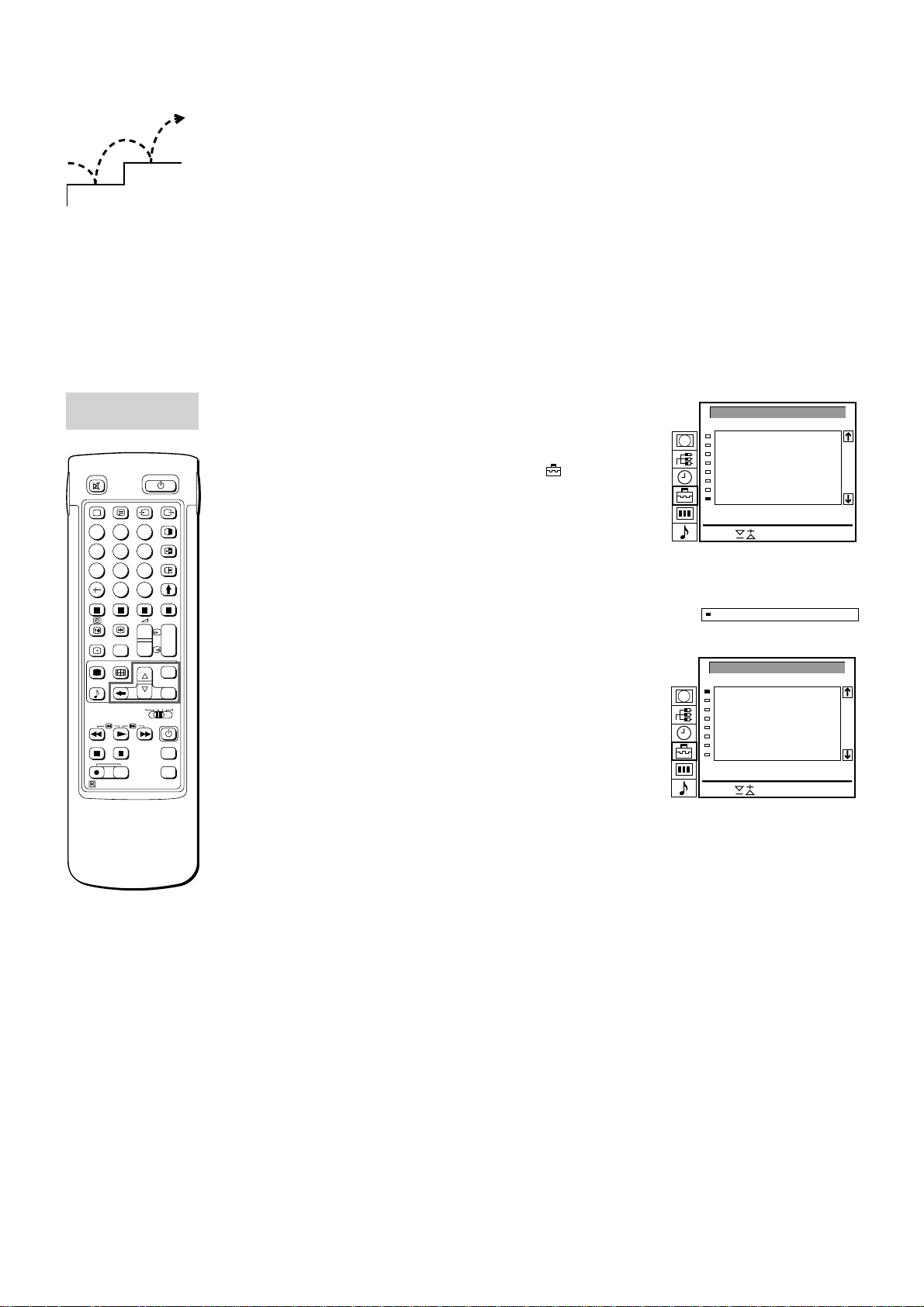
Dal Ì funkce p¯edvolby
8 BBC1C15
2
1
TÿÕDÃNÕ
PROGRAMŸ
2
1
45
7
RM-838
3
6
9
8
0
C
+
_
SAT
+
_
VTR 1-2-3
MEM
USE
RESET
PROGR
+
1
_
1
MENU
OK
MDP
+
PROGR
_
Tato kapitola popisuje dal Ì moænosti uspo¯·d·nÌ program˘ jako
je jejich t¯ÌdÏnÌ nebo p¯eskakov·nÌ programov˝ch pozic, z·znam
n·zvu stanice, manu·lnÌ p¯esnÈ doladÏnÌ a pouæitÌ dÏtskÈ pojistky.
Neæ zaËnete
• P¯esvÏdËte se, je-li d·lkovÈ ovl·d·nÌ obr·ceno nahoru stranou
pro v echny funkce.
• NaleznÏte tlaËÌtka pro ovl·d·nÌ menu.
T¯ÌdÏnÌ programov˝ch pozic
PomocÌ tÈto funkce m˘æete se¯adit programovÈ pozice do
poæadovanÈho po¯adÌ.
1 StisknÏte tlaËÌtko MENU, abyste zobrazili hlavnÌ menu.
2 Za pomoci tlaËÌtek >+ nebo ?– zvolte symbol
stisknÏte OK. ObjevÌ se menu LADÃNÕ.
3 Za pomoci tlaËÌtek >+ nebo ?– zvolte “T¯ÌdÏnÌ program˘” a
stisknÏte OK. ObjevÌ se menu TÿÕDÃNÕ PROGRAMŸ. (viz obr. 14)
4 TlaËÌtky >+ nebo ?– zvolte programovou pozici, kterou chcete
p¯esunout jinam a stisknÏte OK.
Barva zvolenÈ pozice se zmÏnÌ. (viz obr. 15)
5 TlaËÌtky >+ nebo ?– zvolte programovou pozici, na kterou chcete
posunout pozici zvolenou v kroku 4 a stisknÏte OK. NynÌ do lo k
novÈmu uspo¯·d·nÌ pozic. (viz obr. 16)
6 Chcete-li zmÏnit dal Ì programovÈ pozice, opakujte kroky 4 a 5.
(ladÏnÌ) a
T ˝D N˝ PROGRAM
¨.
1
2
3
4
5
6
7
8
Płesun PR 8 na PR - -
V b r a stiskn te OK
Obr. 14
Obr. 15
T ˝D N˝ PROGRAM
¨.
1
2
3
4
5
6
7
8
Płesun PR 1 na PR - -
V b r a stiskn te OK
K. N`ZEV
C03
BBC 2
C04
C07
C09
C12
C13
C14
C15
K. N`ZEV
C15
C03
C04
C07
C09
C12
C13
C14
ITV
MBC
-----
-----
-----
-----
BBC 1
BBC 1
BBC 2
ITV
MBC
-----
-----
-----
-----
Pro vy Ì programovÈ
pozice
Menu na obrazovce
roluje automaticky.
Jestliæe jste udÏlali
chybu
StisknÏte tlaËÌtko ≅,
abyste se vr·tili k
p¯edchozÌ pozici.
N·vrat k hlavnÌmu
menu
Dræte stisknutÈ tlaËÌtko
≅ .
N·vrat k norm·lnÌmu
televiznÌmu obrazu
StisknÏte tlaËÌtko
MENU.
Obr. 16
40
Page 41
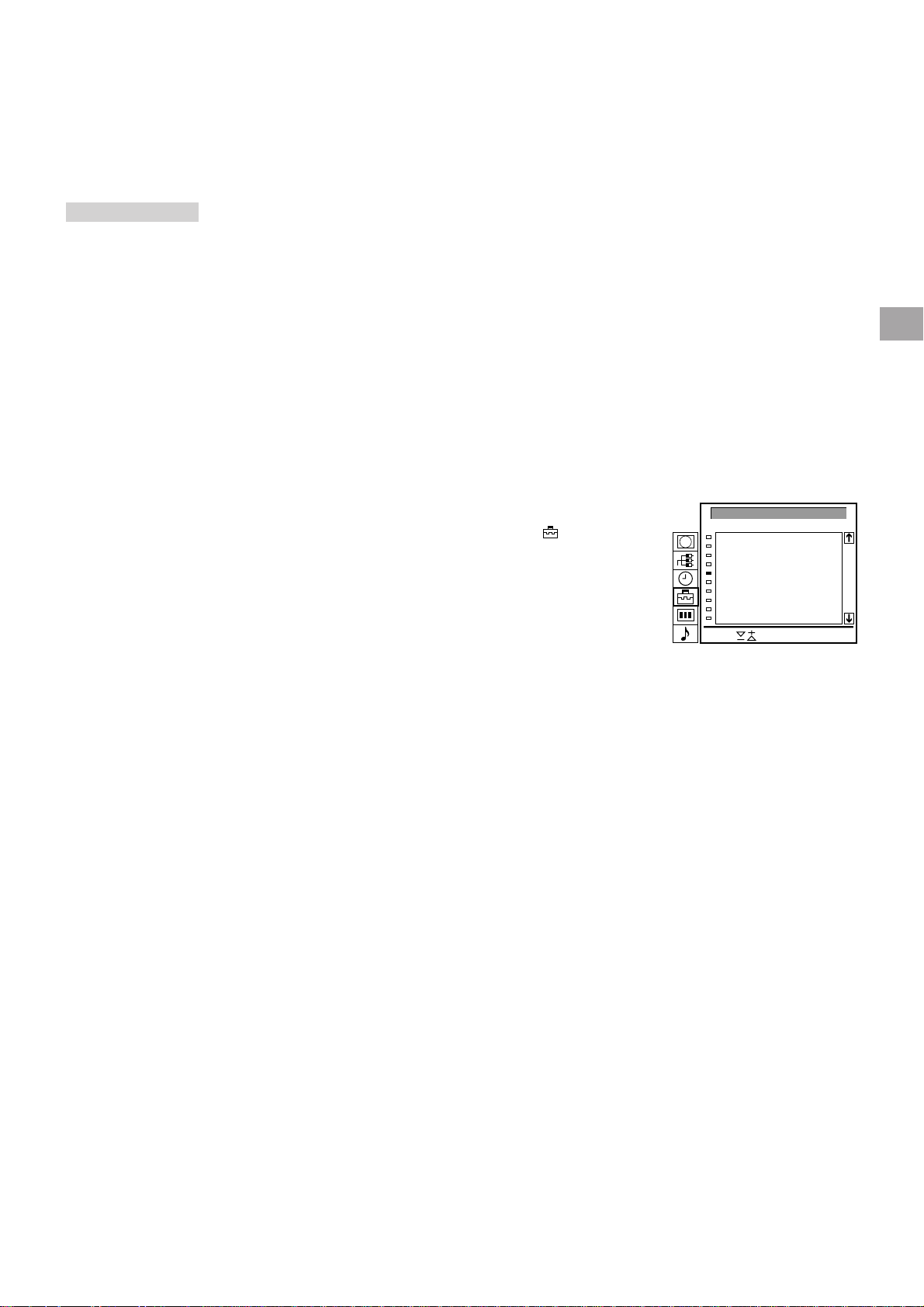
INSTALACE
ROZ'I EN P EDVOLBY
PROG
1
2
3
4
5
6
7
8
9
10
ZESL
0
0
- 1
- 1
0
- 1
- 1
- 1
- 1
- 1
HLAS
zap
VST.ZES AFT
zap
zap
- 1
- 1
zap
- 1
- 1
- 1
- 1
- 1
vyp
V b r a stiskn te OK
zap
zap
zap
zap
zap
zap
zap
zap
zap
vyp
vyp
vyp
vyp
vyp
vyp
vyp
vyp
vyp
PouæitÌ roz ̯enÈ p¯edvolby
program˘
PouæitÌm menu roz ̯enÈ p¯edvolby program˘ m˘æete:
a) v p¯ÌpadÏ silnÈho mÌstnÌho antÈnnÌho sign·lu (nekvalitnÌ obraz)
zeslabit sign·l individu·lnÏ pro kaædou programovou pozici (RT
tlumiË).
b) individu·lnÏ nastavit a uloæit do pamÏti ˙roveÚ hlasitosti pro
kaæd˝ program (p¯e¯azenÌ hlasitosti).
c) v p¯ÌpadÏ v˝raznÈho zvukovÈho sign·lu z vysÌlaËe (zkreslen˝
zvuk) ztlumte zvukov˝ sign·l jednotliv˝ch pozic programu.
d) manu·lnÌ dolaÔov·nÌ pouæijte k dosaæenÌ lep Ìho obrazu, je-li
nekvalitnÌ. Funkce AFT (automatickÈ dolaÔov·nÌ) je standardnÏ
zapnuta.
1 StisknÏte tlaËÌtko MENU, abyste zobrazili hlavnÌ menu.
2 Za pomoci tlaËÌtek >+ nebo ?– zvolte symbol
stisknÏte OK. ObjevÌ se menu LADÃNÕ.
3 Za pomoci tlaËÌtek >+ nebo ?– zvolte ÜInstalaceá a stisknÏte OK.
ObjevÌ se menu INSTALACE.
4 TlaËÌtky >+ nebo ?– zvolte “Roz ̯enÈ p¯edvolby ” a stisknÏte OK.
ObjevÌ se menu ROZ©ÕÿEN… PÿEDVOLBY. (viz obr. 17)
5 TlaËÌtky >+ nebo ?– zvolte poæadovanou programovou pozici a
stisknÏte OK: jednou a) volba “ZESL” (RF tlumiË), dvakr·t b)
“HLAS” (p¯e¯azenÌ hlasitosti), t¯ikr·t c) “VST.ZES” (zesilovaË
vstupu) nebo Ëty¯ikr·t pro volbu d) AFT (Automatic Fine Tuning automatickÈ dolaÔov·nÌ). Zvolen· poloæka zmÏnÌ barvu.
NastavenÌ nebo zmÏna:
(ladÏnÌ) a
CZ
Obr. 17
Aktivace funkce
automatickÈho
dolaÔov·nÌ (AFT)
Postupujte od zaË·tku a
v kroku 5 zvolte “ZAP”.
a) RF tlumiË (ZESL)
TlaËÌtky >+ nebo ?– zvolte “Zap” pro vybranou programovou
pozici. StisknÏte OK, abyste potvrdili volbu. Chcete-li zeslabit
sign·l u dal Ìch programov˝ch pozic, opakujte krok 5.
b) P¯e¯azenÌ hlasitosti (HLAS)
TlaËÌtky >+ nebo ?– m˘æete nastavit ˙roveÚ hlasitosti zvolenÈ
programovÈ volby v rozsahu od –7 do +7.
StisknutÌm tlaËÌtka OK uloæÌte nastavenÌ do pamÏti. Chcete-li
nastavit ˙roveÚ hlasitosti u dal Ìch programov˝ch pozic,
opakujte krok 5.
c) VST.ZES (zesilovaË vstupu)
TlaËÌtky >+ nebo ?– zvolte ÜVypá a vyberte pozici programu.
StisknutÌm tlaËÌtka OK potvrdÌte volbu. Chcete-li vypnout
zesilovaË vstupu u dal Ìch programov˝ch pozic, opakujte krok 5.
d) AFT
TlaËÌtky >+ nebo ?– m˘æete doladit program v rozsahu od -15
do +15. StisknutÌm tlaËÌtka OK uloæÌte nastavenÌ do pamÏti.
Chcete-li doladit dal Ì programy, opakujte krok 5.
6 StisknÏte MENU, abyste se vr·tili k norm·lnÌmu TV mÛdu.
41
Page 42
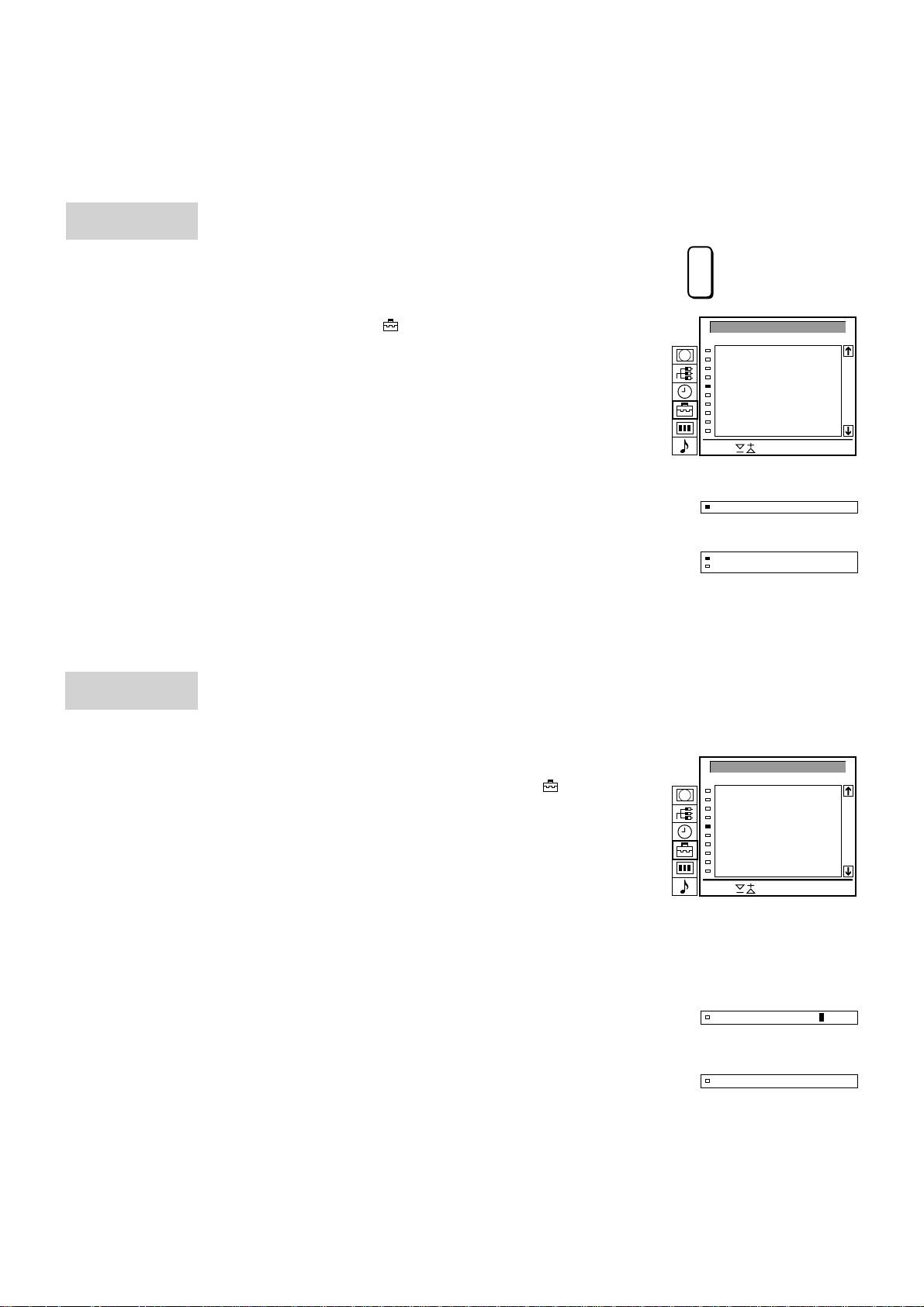
MANU¡LNÕ
3 –––
4 B/G
3 –––
2CS25B/G vyp
2 C SONY25B/G vyp
LADÃNÕ
Jestliæe jste udÏlali
chybu
StisknÏte tlaËÌtko ≅,
abyste se vr·tili k
p¯edchozÌ pozici.
N·vrat k hlavnÌmu
menu
Dræte stisknutÈ tlaËÌtko
≅ .
N·vrat k norm·lnÌmu
televiznÌmu obrazu
StisknÏte tlaËÌtko
MENU.
P¯eskakov·nÌ programov˝ch pozic
NepouæÌvanÈ programovÈ pozice lze p¯i volbÏ programu tlaËÌtky
PROG +/– p¯eskakovat. P¯eskoËenÈ programy v ak lze vyvolat
pomocÌ ËÌseln˝ch tlaËÌtek.
1 StisknÏte tlaËÌtko MENU, abyste zobrazili hlavnÌ menu.
2 Za pomoci tlaËÌtek
nebo >+ zvolte symbol ?– (ladÏnÌ) a
stisknÏte OK. ObjevÌ se menu LADÃNÕ.
3 Za pomoci tlaËÌtek >+ nebo ?– zvolte “RuËnÌ ladÏnÌ ” a stisknÏte
OK. ObjevÌ se menu RU»NÕ LADÃNÕ. (viz obr. 18)
4 PomocÌ tlaËÌtek >+ nebo ?– zvolte programovou pozici, kterou
chcete p¯eskoËit a stisknÏte OK.
Pozice “SYS” zmÏnÌ barvu.
5 TisknÏte tlaËÌtka >+ nebo ?–, dokud se v pozici SYSTEM
neobjevÌ “---”. (viz obr. 19)
6 StisknÏte OK. (viz obr. 20)
Budete-li volit programy tlaËÌtky PROG +/–, bude tato
programov· pozice p¯eskakov·na.
7 Chcete-li p¯eskakovat dal Ì programovÈ pozice, opakujte kroky 4
aæ 6.
Z·znam n·zvu stanice
PROGR
+
_
RU¨N˝ LAD N˝
¨.
SYS
1
B/G
B/G
2
3
B/G
B/G
4
5
B/G
6
B/G
B/G
7
8
B/G
9
B/G
10
B/G
V b r a stiskn te OK
Obr. 18
Obr. 19
Obr. 20
K.
NAJDI N`ZEV
C21
vyp
C24
vyp
C25
vyp
C27
vyp
C28
vyp
C22
vyp
C26
vyp
C25
vyp
C23
vyp
C29
vyp
-----
-----
-----
-----
-----
-----
-----
-----
-----
-----
MANU¡LNÕ
LADÃNÕ
N·zvy p¯edvoleb jsou automaticky p¯evzaty z teletextu, pokud je
vysÌl·n. Stanici nebo zdroj videosign·lu m˘æete “pojmenovat
pouæitÌm aæ pÏti znak˘ (pÌsmen nebo ËÌslic), kterÈ se objevÌ na
obrazovce (nap¯Ìklad BBC1). PomocÌ tÈto funkce snadno
identifikujete program nebo zdroj videosign·lu, kter˝ sledujete.
1 StisknÏte tlaËÌtko MENU, abyste zobrazili hlavnÌ menu.
2 Za pomoci tlaËÌtek >+ nebo ?– zvolte symbol
(ladÏnÌ) a
stisknÏte OK. ObjevÌ se menu LADÃNÕ.
3 Za pomoci tlaËÌtek >+ nebo ?– zvolte ÜRuËnÌ ladÏnÌá a stisknÏte
OK. ObjevÌ se menu RU»NÕ LADÃNÕ. (viz obr. 21)
4 PomocÌ tlaËÌtek >+ nebo ?– zvolte programovou pozici, kterou
chcete pojmenovat a tisknÏte opakovanÏ OK, dokud se
nezv˝raznÌ prvnÌ znak pozice N¡ZEV.
5 Za pomoci tlaËÌtek >+ nebo ?– zvolte pÌsmeno nebo ËÌslici a
stisknÏte OK. Zv˝raznÌ se dal Ì znak. Stejn˝m postupem zvolte i
dal Ì znaky.
Chcete-li nechat jedno mÌsto volnÈ, zvolte - a stisknÏte OK. (viz
obr. 22)
6 Po volbÏ v ech znak˘ tisknÏte opakovanÏ tlaËÌtko OK, dokud se
kurzor neobjevÌ u n·sledujÌcÌ programovÈ pozice (na levÈm okraji).
NynÌ je n·zev zaznamen·n. (viz obr. 23)
7 Chcete-li pojmenovat dal Ì programovÈ pozice, opakujte kroky 5
a 6.
RU¨N˝ LAD N˝
¨.
SYS
1
B/G
B/G
2
B/G
3
B/G
4
B/G
5
B/G
6
B/G
7
B/G
8
B/G
9
B/G
10
V b r a stiskn te OK
Obr. 21
Obr. 22
Obr. 23
K.
NAJDI N`ZEV
C21
vyp
C24
vyp
C25
vyp
C27
vyp
C28
vyp
C22
vyp
C26
vyp
C25
vyp
C23
vyp
C29
vyp
-----
-----
-----
-----
-----
-----
-----
-----
-----
-----
42
Page 43
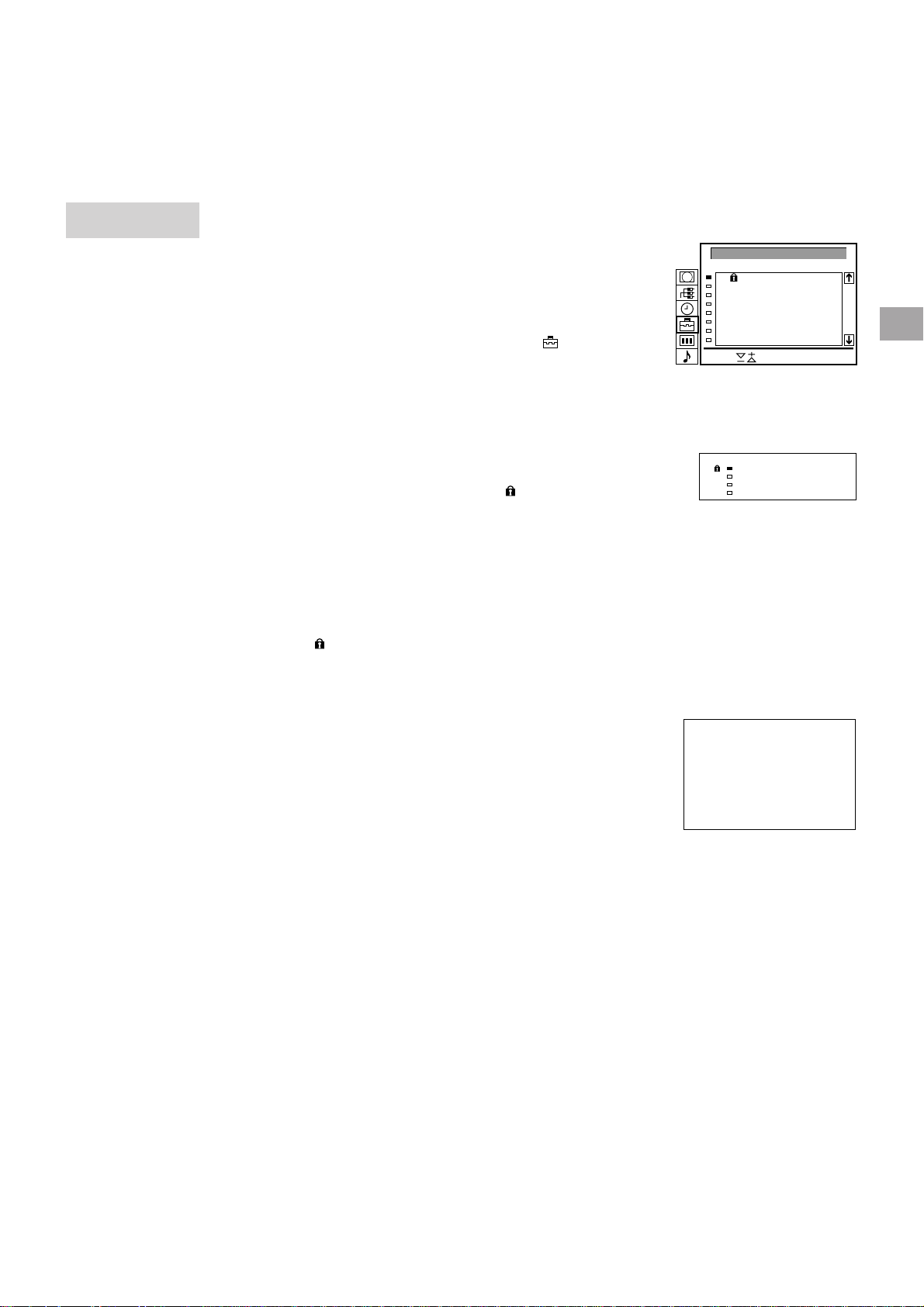
DÃTSK¡
3 C26 C 4
2 C42 BBC 1
¨. K. N`ZEV
1 C25 BBC 2
0 AV1 VHS
C - -
POJISTKA
PokusÌte-li se zvolit
zablokovan˝ program
Na ËistÈ obrazovce se
objevÌ n·pis “ZAM»EN”
DÏtsk· pojistka
U neæ·doucÌch program˘ lze zabr·nit jejich vyvol·nÌ na
obrazovce. DoporuËujeme V·m pouæÌvat tuto funkci, chcete-li
zabr·nit tomu, aby se dÏti dÌvaly na programy, kterÈ povaæujete za
nevhodnÈ.
1 StisknÏte tlaËÌtko MENU, abyste zobrazili hlavnÌ menu.
2 Za pomoci tlaËÌtek >+ nebo >– zvolte symbol
stisknÏte OK.
ObjevÌ se menu LADÃNÕ.
3 Za pomoci tlaËÌtek >+ nebo >– zvolte ÜRodiËovsk˝ z·meká a
stisknÏte OK.
ObjevÌ se menu RODI»OVSK› Z¡MEK. (viz obr. 24)
4 PomocÌ tlaËÌtek >+ nebo >– zvolte programovou pozici, kterou
chcete zablokovat a stisknÏte OK.
P¯ed ËÌslem programu se objevÌ symbol
tento program zablokov·n. (viz obr. 25)
5 Chcete-li zablokovat dal Ì programovÈ pozice, opakujte krok 4.
Zru enÌ zablokov·nÌ
1 V menu RODI»OVSK› Z¡MEK zvolte tlaËÌtky >+ nebo ?–
programovou pozici, kterou chcete odblokovat.
2 StisknÏte tlaËÌtko OK.
Symbol
zmizÌ na znamenÌ toho, æe je zablokov·nÌ zru eno.
(ladÏnÌ) a
, kter˝ ukazuje, æe je
RODICOVSKY Z`MEK
¨.
0
1
2
3
4
5
6
7
V b r a stiskn te OK
Obr. 24
Obr. 25
K. N`ZEV
AV1
VHS
C25
BBC 2
C42
BBC 1
C26
C34
C35
C36
C37
C 4
-----
-----
-----
ITV
CZ
P¯echodnÈ naladÏnÌ kan·lu
M·te moænost nastavit urËit˝ kan·l doËasnÏ, i kdyæ nebyl uloæen
do pamÏti. Pouæijte k tomu tlaËÌtka na d·lkovÈm ovl·d·nÌ na
stranÏ se v emi funkcemi.
1 StisknÏte tlaËÌtko C na d·lkovÈm ovl·d·nÌ. Pro volbu kabelov˝ch
kan·l˘ stisknÏte C dvakr·t.
Na obrazovce se objevÌ indikace “C” (“S” pro kabelovÈ kan·ly). (viz
obr. 26)
2 Zadejte dvojmÌstnÈ ËÌslo kan·lu za pomoci ËÌseln˝ch tlaËÌtek
(nap¯. pro kan·l 4 stisknÏte nejprve 0, potom 4).
ObjevÌ se program zvolenÈho kan·lu.
Kan·l v ak nebude uloæen do pamÏti.
Obr. 26
43
Page 44
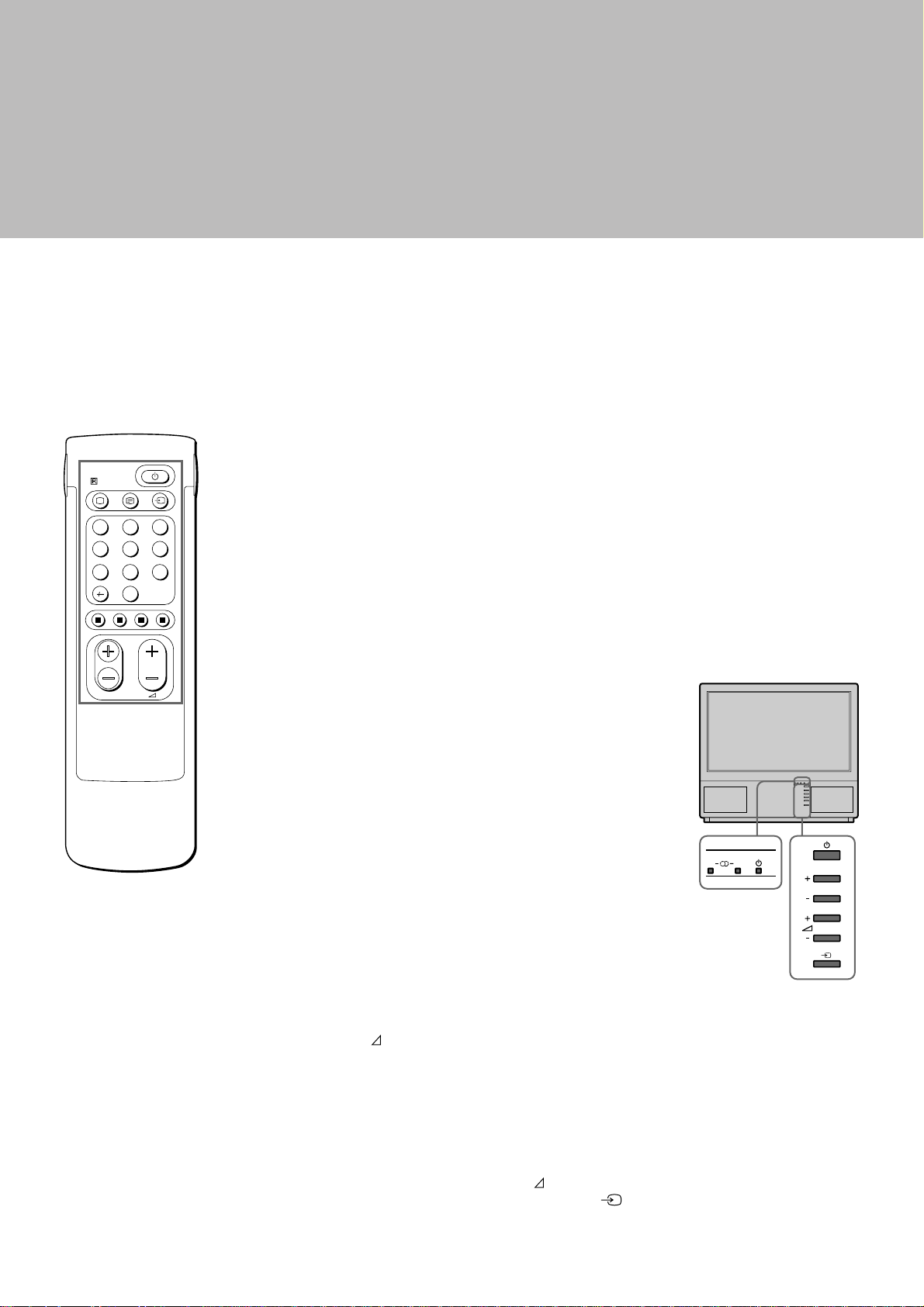
AB
PROGR
Pokyny k obsluze
Sledov·nÌ televiznÌho programu
Tato kapitola popisuje z·kladnÌ funkce, kterÈ budete pouæÌvat p¯i
sledov·nÌ televiznÌch program˘. VÏt inu funkcÌ lze ovl·dat
RM-838
2
1
45
8
7
0
PROGR
3
6
9
jednoduchou stranou d·lkovÈho ovl·d·nÌ.
ZapnutÌ a vypnutÌ televizoru
ZapnutÌ
StisknÏte tlaËÌtko φ na p¯Ìstroji.
Kr·tkodobÈ vypnutÌ
StisknÏte tlaËÌtko φ na d·lkovÈm ovl·d·nÌ.
Televizor se p¯epne do stavu pohotovosti a indik·tor pohotovosti
na p¯ednÌ stranÏ televizoru se rozsvÌtÌ.
OpÏtnÈ zapnutÌ
StisknÏte tlaËÌtko Ο, PROG +/â nebo jedno z ËÌseln˝ch tlaËÌtek na
d·lkovÈm ovl·d·nÌ.
NeobjevÌ-li se po
stisknutÌ tlaËÌtka φ na
obrazovce æ·dn˝
obraz a svÌtÌ-li
indik·tor pohotovosti
na televizoru, je
televizor ve stavu
pohotovosti.
StisknÏte tlaËÌtko Ο
nebo jedno z ËÌseln˝ch
tlaËÌtek, abyste ho
zapnuli.
44
⁄plnÈ vypnutÌ
StisknÏte tlaËÌtko φ na televizoru a indik·tor na p¯ednÌ stranÏ
televizoru zhasne.
Volba televiznÌch program˘
StisknÏte tlaËÌtka PROG +/â nebo ËÌseln· tlaËÌtka.
Volba dvojmÌstnÈ programovÈ pozice
StisknÏte tlaËÌtko -/--, potom ËÌseln· tlaËÌtka.
Chcete-li zvolit nap¯. 23, stisknÏte -/--, 2 a 3.
NastavenÌ hlasitosti
StisknÏte tlaËÌtko +/â.
Ovl·d·nÌ televizoru ovl·dacÌmi
prvky na p¯Ìstroji
Chcete-li zadat ËÌslo programovÈ volby, stisknÏte tlaËÌtka PROGR
+/â.
Chcete-li nastavit hlasitost, stisknÏte tlaËÌtka
Chcete-li nastavit p¯Ìjem videosign·lu, stisknÏte tlaËÌtko
Chcete-li nastavit obraz a zvuk na hodnoty nastavenÈ v˝robcem
(funkce RESET - vymaz·nÌ), stisknÏte souËasnÏ tlaËÌtka PROGR
+/â.
+/â.
.
Page 45
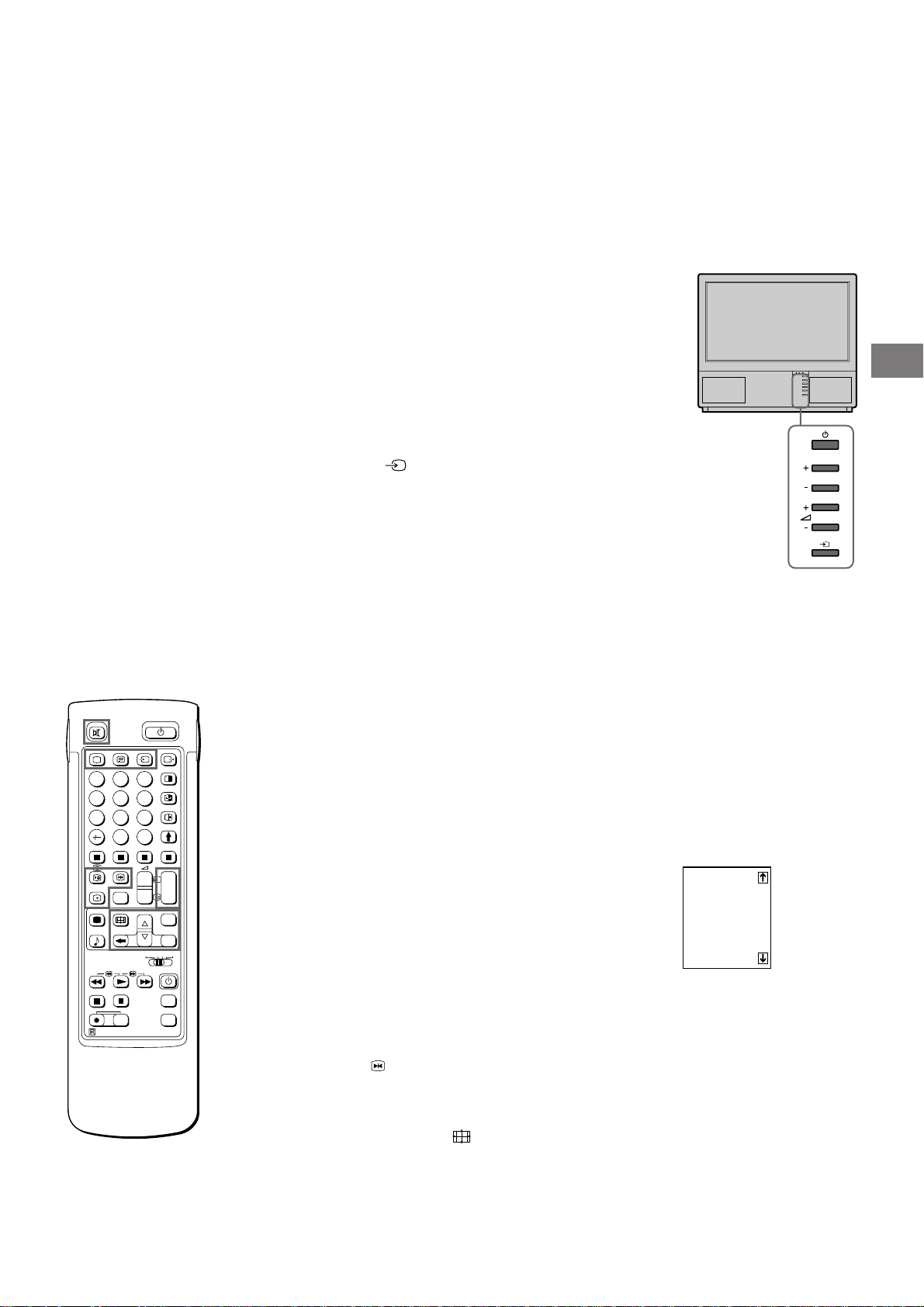
Sledov·nÌ teletextu nebo
PROGR
videoprogramu
Sledov·nÌ teletextu
1 StisknÏte tlaËÌtko _, chcete-li sledovat teletext.
2 Chcete-li pracovat s teletextem, zadejte 3-mÌstnÈ ËÌslo str·nky,
abyste se dostali na poæadovanou str·nku.
StisknÏte jedno z barevn˝ch tlaËÌtek, abyste spustili funkci fastext.
P¯i obou reæimech platÌ: stisknÏte tlaËÌtko ς (PAGE +) nebo Υ
(PAGE â) pro volbu n·sledujÌcÌ nebo p¯edch·zejÌcÌ str·nky.
3 K navr·cenÌ k norm·lnÌmu televiznÌmu obrazu stisknÏte tlaËÌtko Ο.
Sledov·nÌ videoprogramu
1 TisknÏte opakovanÏ , dokud se neobjevÌ poæadovan˝
videovstup.
2 K navr·cenÌ k norm·lnÌmu televiznÌmu obrazu stisknÏte tlaËÌtko Ο.
CZ
Podrobnosti o obsluze
teletextu naleznete na
str. 50.
Podrobnosti o sledov·nÌ
videoprogramu
naleznete na str. 54.
2
1
45
7
RM-838
3
6
9
8
0
C
PROGR
+
+
1
_
_
1
SAT
+
MENU
_
OK
VTR 1-2-3
MEM
MDP
USE
+
PROGR
RESET
_
Dal Ì uæiteËnÈ funkce
PouæÌvejte stranu sev emi funkcemi na d·lkovÈm ovl·d·nÌ.
Zn·zornÏnÌ informacÌ na obrazovce
• StisknÏte jednou tlaËÌtko ∃, abyste zobrazili v echny indikace. Ty
po dvou sekund·ch zmizÌ.
• StisknÏte dvakr·t tlaËÌtko ∃, aby se na obrazovce zn·zornilo ËÌslo
programovÈ pozice a n·zev stanice. StisknÏte jej opÏt dvakr·t,
aby tyto indikace zmizely.
VypnutÌ zvuku
StisknÏte tlaËÌtko ο.
Chcete-li ho znovu zapnout, stisknÏte znovu tlaËÌtko ο.
ZobrazenÌ hodin
StisknÏte tlaËÌtko #. Tato funkce je k dispozici pouze tehdy, je-li
vysÌl·n teletext. Chcete-li ˙daj zru it, stisknÏte znovu tlaËÌtko #.
ZobrazenÌ tabulky program˘
StisknÏte OK. Na levÈ stranÏ obrazovky se objevÌ tabulka s
programy (viz obr. 27).
Volba televiznÌch program˘
StisknÏte tlaËÌtka PROGR +/â nebo zvolte poæadovanou
programovou volbu za pomoci tlaËÌtek >+ nebo ?â a stisknÏte OK.
Chcete-li, aby tabulka program˘ zmizela, stisknÏte tlaËÌtko MENU.
ZmrazenÌ obrazu
P¯i sledov·nÌ televiznÌho programu m˘æete Üzmrazitá obraz.
StisknÏte tlaËÌtko
program sledovat d·l.
. TlaËÌtko stisknÏte je tÏ jednou, chcete-li
1
2
3
4
5
6
7
8
9
10
Obr. 27
BBC
SAT
TV5
C02
C15
RTL
SKY
S34
AV1
MTV
ZmÏna form·tu zobrazenÌ
Opakovan˝m tisknutÌm tlaËÌtka m˘æete p¯epÌnat mezi
n·sledujÌcÌmi form·ty zobrazenÌ:
4:3 (obraz 4:3)
Α Smart (imitace zobrazenÌ 16:9 pro vysÌl·nÌ 4:3)
Α ZvÏt enÌ (zoom) (imitace form·tu 16:9 pro iroko˙hlÈ filmy)
nebo
Α ©iroko˙hl˝ ( pro vysÌl·nÌ ve form·tu 16:9).
Dal Ì informace naleznete na stranÏ 49.
45
Page 46
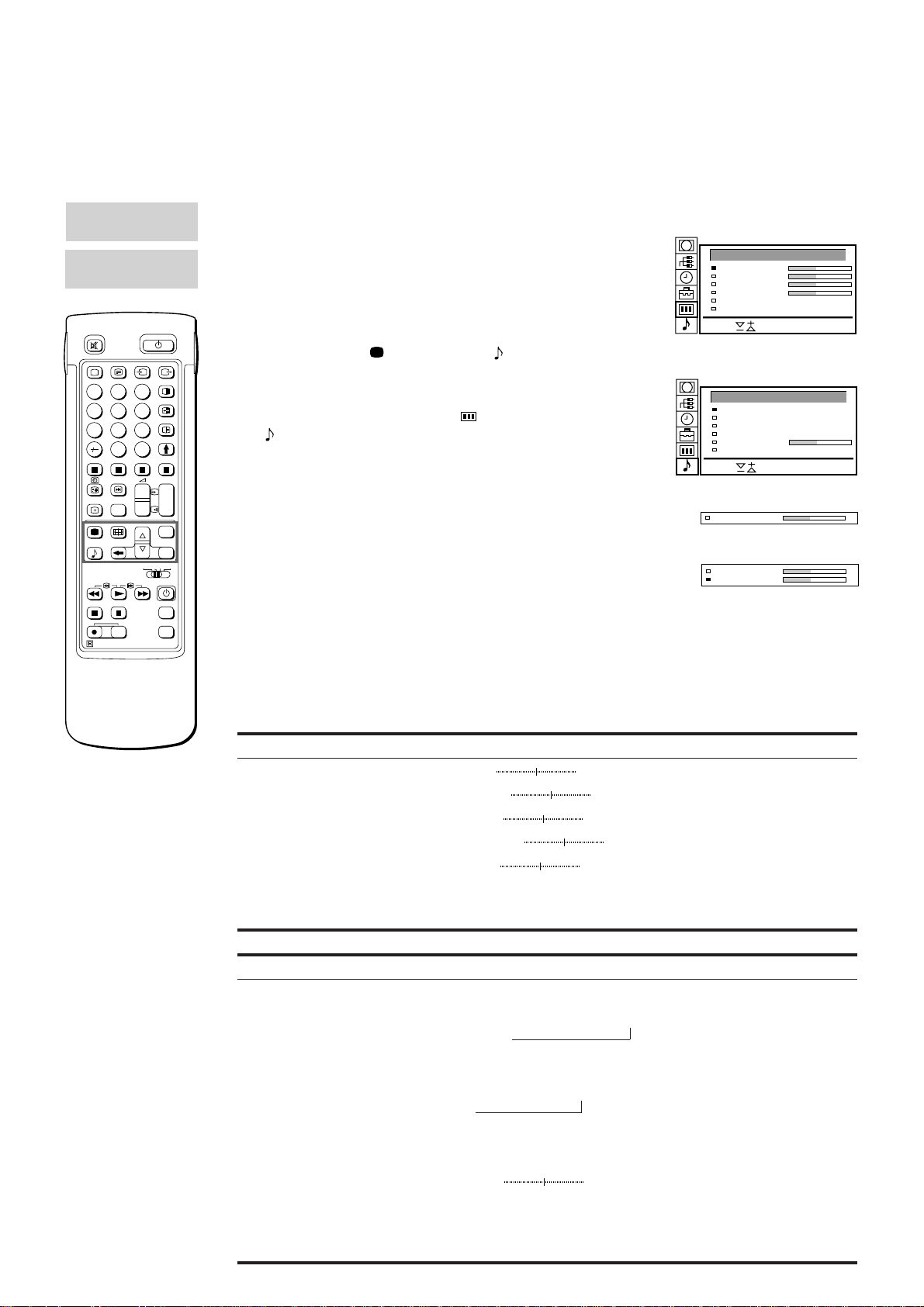
NastavenÌ a naladÏnÌ televizoru
Jas
BarevnÆ sytost
Jas
Reset
Ostrost
Jas
Kontrast
NASTAVEN˝ OBRAZU
BarevnÆ sytost
V b r a stiskn te OK
Rozli„ovÆn (v „ka)
pomocÌ menu
NASTAVENÕ
OBRAZU
NASTAVENÕ
ZVUKU
2
1
45
7
RM-838
3
6
9
8
0
C
+
_
SAT
+
_
VTR 1-2-3
MEM
USE
RESET
1
PROGR
1
MENU
PROGR
NastavenÌ obrazu a zvuku
AËkoli jsou obraz a zvuk nastaveny od v˝robce, m˘æete je nastavit
podle Va eho vkusu. M˘æete poslouchat takÈ dvojjazyËnÈ
programy (dual sound), jsou-li vysÌl·ny nebo nastavit zvuk pro
poslech se sluch·tky. D·le m·te moænost nastavit zvuk podle
Va eho vkusu za pomoci grafickÈho equalizeru a speci·lnÌch
zvukov˝ch efekt˘.
1 StisknÏte tlaËÌtko
(pro obraz) nebo (pro zvuk) na d·lkovÈm
ovl·d·nÌ.
nebo
StisknÏte MENU a zvolte symbol
pro ÜNastavenÌ obrazuá nebo
pro ÜNastavenÌ zvukuá, potom stisknÏte OK.
ObjevÌ se menu NASTAVENÕ OBRAZU nebo NASTAVENÕ ZVUKU.
(viz obr. 28 nebo obr. 29)
+
_
2 Za pomoci tlaËÌtek >+ nebo ?â zvolte poloæku, kterou chcete
nastavit a stisknÏte OK. Zvolen· poloæka zmÏnÌ barvu. (viz obr. 30)
3 ZmÏÚte nastavenÌ tlaËÌtky >+ nebo ?â a stisknÏte OK. Kurzor se
OK
MDP
objevÌ vedle n·sledujÌcÌ poloæky (na levÈm okraji). (viz obr. 31)
⁄Ëinek jednotliv˝ch ovl·dacÌch prvk˘ naleznete v tabulce dole.
4 Chcete-li nastavit dal Ì poloæky, opakujte kroky 2 a 3.
+
_
5 Chcete-li se vr·tit k norm·lnÌmu TV obrazu, stisknÏte tlaËÌtko
MENU.
Obr. 28
NASTAVEN˝ ZVUKU
Grafik ekvalizØr
Re im surround
Efekt Hall
DvoukanÆlov zvuk
2
Hlasitost
2
DvoukanÆlov zvuk
V b r a stiskn te OK
Obr. 29
Obr. 30
Obr. 31
[ ]Hall
[ ]Dm
[ ]mono
[ ]mono
Jestliæe jste udÏlali
chybu
StisknÏte tlaËÌtko ≅,
abyste se vr·tili k
p¯edchozÌ pozici.
N·vrat k hlavnÌmu
menu
Dræte stisknutÈ tlaËÌtko ≅.
Pozn·mky
• Barevn˝ tÛn lze nastavit
pouze u barevn˝ch
systÈm˘ NTSC.
• Efekt Hall nelze vyuæÌt
se sluch·tky.
Pozn·mka k v˝stupu
LINE OUT
Hlasitost a zp˘sob
reprodukce du·lnÌho zvuku
ze zd̯ek > na zadnÌ
stranÏ odpovÌdajÌ nastavenÌ
hlasitosti Sluch·tka a
zp˘sobu reprodukce
Dvoukan·lov˝ zvuk pro
sluch·tka.
Sledov·nÌ stereofonnÌho
videoprogramu
M˘æete zadat
Dvoukan·lov˝ zvuk,
abyste zmÏnili zvuk.
46
⁄Ëinek jednotliv˝ch ovl·dacÌch prvk˘
OVL¡D¡NÕ OBRAZU
Kontrast
Jas
Barevn· sytost
Barevn˝ tÛn
Ostrost
Reset
Rozli ov·nÌ
OVL¡D¡NÕ ZVUKU
Grafick˝ equalizer
Reæim surround
Efekt Hall
(pouze je-li ÜHallá zapnut˝)
Dvoukan·lov˝ zvuk
Sluch·tka:
2 Hlasitost
2 Dvoukan·lov˝ zvuk
⁄Ëinek
Niæ Ì Vy Ì
Tmav Ì
Men Ì
Do zelena
MÏkËÌ
nastavenÌ na hodnoty v˝robce
norm·lnÌ v˝ ka: nastavenÌ vysokÈ kvality obrazu
⁄Ëinek
(dal Ì informace naleznete na stranÏ 47)
Vyp: Norm·lnÌ n Dolby n Hall
➝
V˝bÏr mezi r˘zn˝mi prostorov˝mi efekty
Pokoj n DÛm n ArÈna
➝
A: lev˝ kan·l B: prav˝ kan·l Stereo Mono
Na TV se rozsvÌtÌ indik·tor zvolenÈho reæimu A-µ-B.
men Ì
A: kan·l 1 n B: kan·l 2 n PAP (je-li PAP zapnuto, m˘æete si zvolit
PAP zvuk pro sluch·tka)
Stereo n Mono
SvÏtlej Ì
VÏt Ì
Do Ëervena
Ost¯ej Ì
vÏt Ì
Page 47
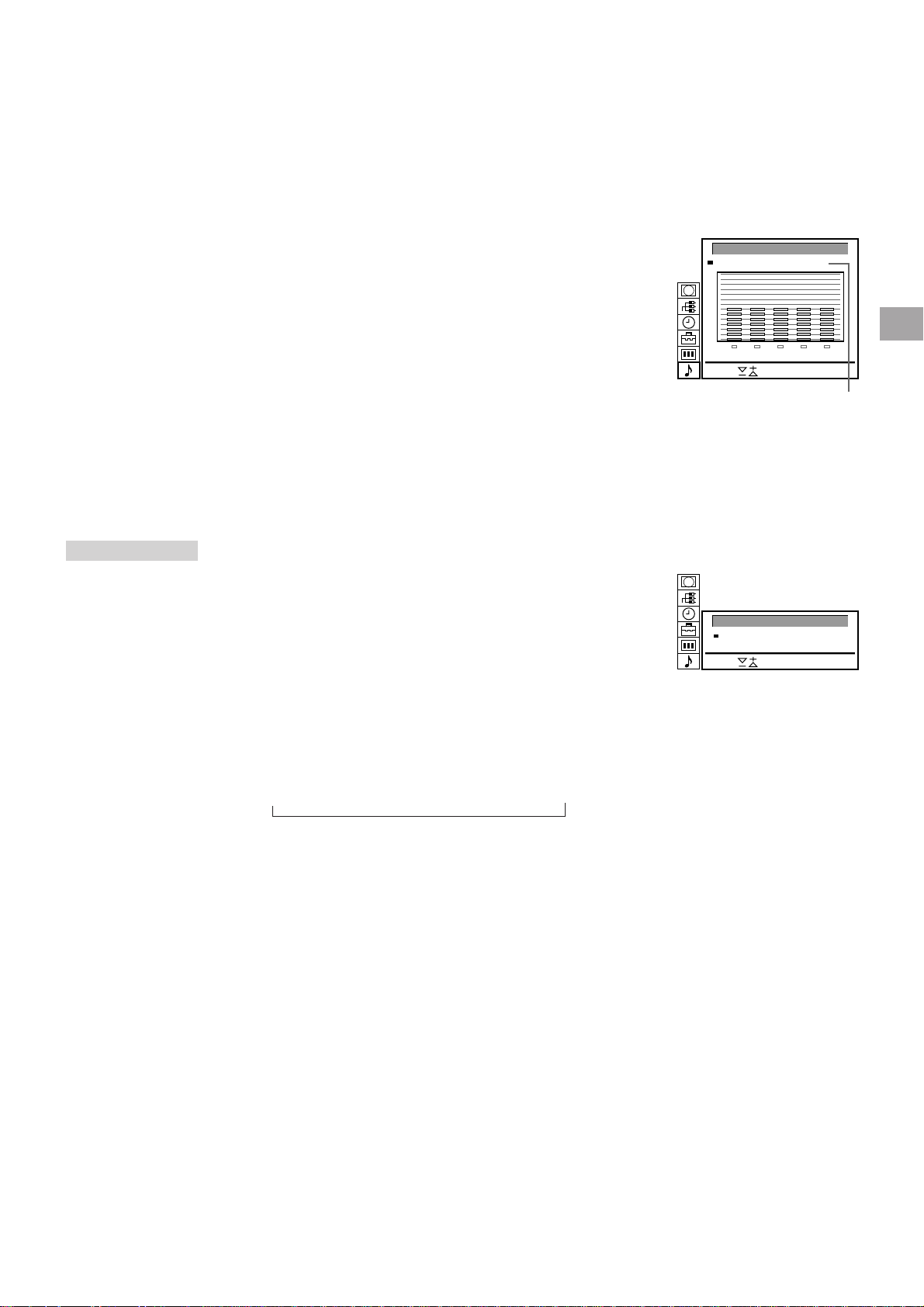
GRAFICK EKVALIZER
[U ivatelsk ]Re im
+
—
0
100 400 1K 4K 10K
V b r a stiskn te OK
Pozn·mka: ⁄pravy
provedenÈ v reæimu
“uæivatelsk˝” budou
uloæeny do pamÏti.
V echna ostatnÌ
nastavenÌ budou p¯i
zmÏnÏ reæimu nastavena
na ˙rovnÏ zadanÈ
v˝robcem.
»ASOV› SPÕNA»
VypnutÌ ËasovÈho
spÌnaËe
V kroku 3 zvolte “Vyp”.
Kontrola zb˝vajÌcÌho
Ëasu
StisknÏte tlaËÌtko ∃.
N·vrat k norm·lnÌmu
televiznÌmu obrazu
StisknÏte tlaËÌtko
MENU.
Grafick˝ equalizer
PomocÌ tÈto funkce lze individu·lnÏ nastavit zvuk potlaËenÌm
nebo zv˝raznÏnÌm zvolen˝ch kmitoËtov˝ch p·sem. D·le je
moænÈ zvolit z n·sledujÌcÌch reæim˘:
Rovn˝ n Pop n Rock n Jazz n Vocal n Uæivatelsk˝
1 V hlavnÌm menu zvolte poloæku ÜNastavenÌ zvuku, potom zvolte za
pomoci tlaËÌtek >+ nebo ?– “Grafick˝ equalizer” a stisknÏte OK.
ObjevÌ se menu GRAFICK› EQUALIZER. (viz obr. 32)
2 StisknÏte OK. Barva n·pisu “Reæim” se zmÏnÌ. Za pomoci tlaËÌtek
>+ nebo ?– zvolte poæadovan˝ reæim a stisknÏte OK.
3 Chcete-li zmÏnit nastavenÌ reæimu, zvolte za pomoci tlaËÌtek >+
nebo ?– poæadovan˝ sloupec frekvenËnÌho p·sma a stisknÏte
OK. ZvolenÈ frekvence zmÏnÌ barvu. TlaËÌtky >+ nebo ?–
nastavte ˙roveÚ tohoto kmitoËtu a stisknÏte tlaËÌtko OK. TÌmto
zp˘sobem lze nastavit v ech pÏt sloupc˘.
4 StisknÏte tlaËÌtko MENU, abyste se vr·tili k norm·lnÌ obrazovce.
PouæÌv·nÌ programovatelnÈho
vypnutÌ (pro usÌn·nÌ)
M˘æete zadat Ëas, po jehoæ uplynutÌ se televizor automaticky
p¯epne do pohotovostnÌho stavu.
1 Za pomoci tlaËÌtek >+ nebo ?– zvolte symbol t (pro Ëasov˝
spÌnaË) a stisknÏte OK. ObjevÌ se menu »ASOV› SPÕNA». (viz
obr. 33)
2 StisknÏte OK.
Poloæka pro ËasovÈ ˙seky zmÏnÌ barvu.
3 TlaËÌtky >+ nebo ?– zvolte Ëasov˝ ˙sek. »asov˝ ˙sek (v
minut·ch) se mÏnÌ n·sledovnÏ:
10 n 20 n 30 n 40 n 50 n 60 n 70 n 80 n 90
↑
4 Po zad·nÌ ËasovÈho ˙seku stisknÏte OK.
Kurzor se vr·tÌ k levÈmu okraji a Ëasov˝ spÌnaË se rozbÏhne.
Jednu minutu p¯ed p¯epnutÌm televizoru do pohotovostnÌ polohy
se na obrazovce objevÌ upozornÏnÌ.
Obr. 32
¨ASOV SP˝NA¨
¨asovÆn [ ]vyp
V b r a stiskn te OK
Obr. 33
CZ
Rovn˝
Pop
Rock
Jazz
Vocal
Uæivatelsk˝
47
Page 48
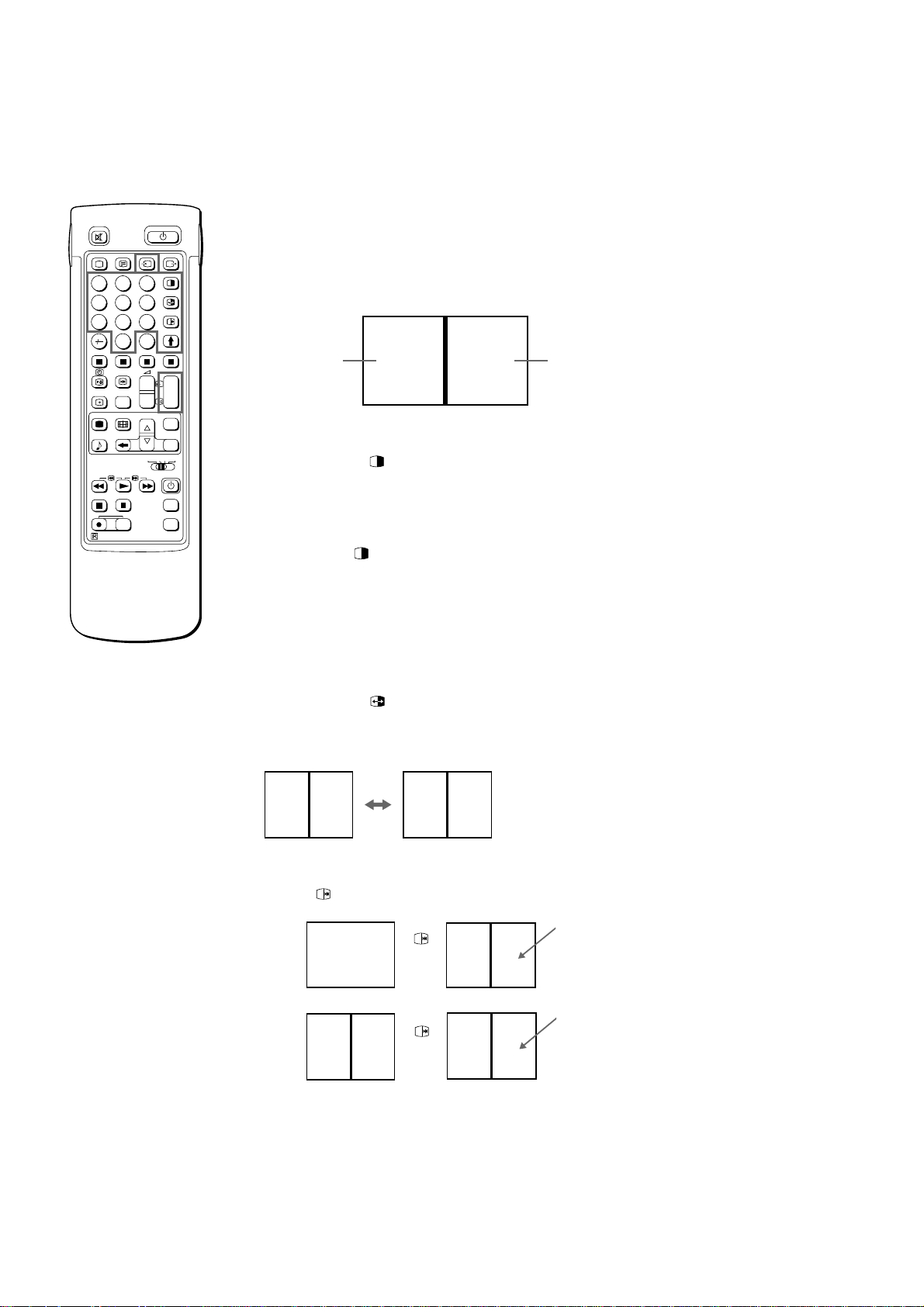
Funkce PAP (Picture and Picture - obraz a
obraz)
PomocÌ tÈto funkce m˘æete zobrazit dvÏ obrazovky z·roveÚ.
Takto m˘æete sledovat dva programy souËasnÏ. M˘æete takÈ
sledovat nebo monitorovat videov˝stup z jakÈhokoli napojenÈho
za¯ÌzenÌ (nap¯. z videorekordÈru) bÏhem sledov·nÌ televize nebo
2
1
45
8
7
0
SAT
MEM
USE
RM-838
RESET
3
6
9
C
+
_
+
_
VTR 1-2-3
PROGR
+
1
_
1
MENU
OK
MDP
+
PROGR
_
naopak. Informace o p¯ipojenÌ dal Ìho za¯ÌzenÌ naleznete na str.
53).
HlavnÌ TV
obrazovka
Obrazovka PAP
ZapÌn·nÌ a vypÌn·nÌ PAP
StisknÏte tlaËÌtko pro zobrazenÌ obrazovek ve form·tu 8:9.
Obrazovka PAP se zobrazÌ vedle hlavnÌ TV obrazovky.
Obrazovka PAP p¯en· Ì program ze zdroje, kter˝ byl zvolen p¯i
poslednÌm pouæitÌ televizoru.
VypnutÌ PAP
StisknÏte opÏt
.
Pozn·mky
• VstupnÌ sign·l RGB
nelze zobrazit v PAP.
• V reæimu zvÏt enÌ
(zoom) nelze PAP
pouæÌt.
• Zvuk pravÈ obrazovky
je moæno poslouchat
pouze p¯es sluch·tka.
• Kvalitu obrazu bÏænÈ
televize a obrazovek
PAP se m˘æe li it.
Volba zdroje PAP
StisknÏte tlaËÌtko >.
V levÈm spodnÌm rohu obrazovky se objevÌ symbol >.
StisknÏte PROGR +/–, ËÌseln· tlaËÌtka nebo … pro zvolenÌ
poæadovanÈho zdroje pro obrazovku PAP.
P¯epÌn·nÌ obrazovek
StisknÏte tlaËÌtko .
HlavnÌ obrazovka se zamÏnÌ s obrazovkou PAP.
8: 9 8: 9
AB BA
ZmrazenÌ obrazu
M·te moænost “zmrazit” obraz obrazovky PAP. StisknÏte jednou
tlaËÌtko
16: 9
8: 9
, pro zmrazenÌ a dvakr·t, chcete-li tuto funkci vypnout.
A
AA
Zmrazen˝ obraz
/
AB
AA
Zmrazen˝ obraz
/
48
Page 49
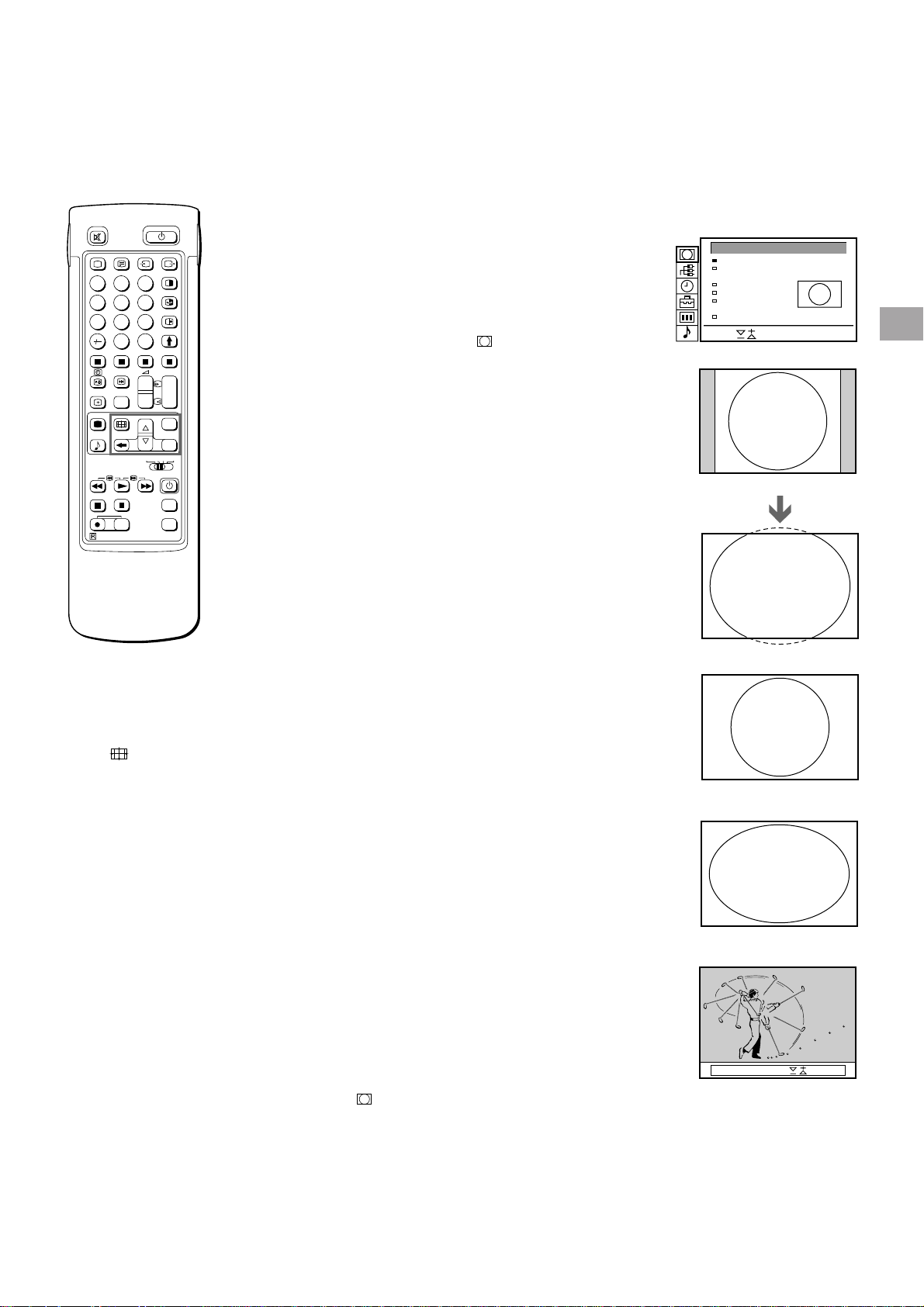
Form·t obrazu/PAP p¯i uæitÌ menu
StrobovÆn Rychlost: V
LIVE
LIVE
2
1
45
7
RM-838
3
6
9
8
0
C
PROGR
+
+
1
_
_
1
SAT
+
MENU
_
OK
VTR 1-2-3
MEM
MDP
USE
+
PROGR
RESET
_
Chcete-li zvolit
“Form·t obrazu”
Form·t obrazu m˘æete
zvolit takÈ stisknutÌm
tlaËÌtka na
d·lkovÈm ovl·d·nÌ.
DÌky funkci a menu “Form·t obrazu” m·te moænost zmÏnit pomÏr
zobrazenÌ televizoru pro iroko˙hlÈ efekty, ovl·dat reæim PAP
nebo reprodukovat hlavnÌ obraz po jednotliv˝ch z·bÏrech (funkce
stroboskopu).
1 StisknÏte tlaËÌtko MENU, abyste zobrazili hlavnÌ menu.
2 TlaËÌtky >+ nebo ?– zvolte symbol
(pro Form·t obrazu) a
stisknÏte OK. ObjevÌ se menu FORM¡T OBRAZU. (viz obr. 34)
M˘æete si vybrat jeden z n·sledujÌcÌch reæim˘:
4:3 pro norm·lnÌ pomÏr 4:3 (viz obr. 35)
Smart: imitace efektu iroko˙hlÈho pl·tna (16:9) pro vysÌl·nÌ 4:3
(viz obr. 36)
Zoom imitace efektu iroko˙hlÈho pl·tna (16:9) pro filmy
vysÌlanÈ v iroko˙hlÈm form·tu (viz obr.37).
nebo
Wide: pro vysÌl·nÌ 16:9 (viz obr. 38).
a) ZmÏna polohy obrazu (pouze pro funkci zoom)
P¯i pouæitÌ reæimu Zoom bude Ë·st obrazu naho¯e a dole
od¯Ìznuta. Za pomoci funkce “Poloha obrazu” m˘æete posunout
obraz nahoru nebo dol˘, podle toho, kterou Ë·st od¯ÌznutÈ
obrazovky chcete vidÏt (nap¯. pro ËtenÌ titulk˘).
TlaËÌtky >+ nebo ?– zvolte “Poloha obrazu” a stisknÏte OK.
Zvolen· poloæka zmÏnÌ barvu. TlaËÌtky >+ nebo ?– upravte
polohu obrazu a stisknÏte OK.
b) Strobov·nÌ (jednotlivÈ f·ze obrazu)
Za pomoci tlaËÌtek >+ nebo ?– zvolte poloæku ÜStrobov·nÌá a
stisknÏte OK. Na obrazovce bude zobrazen hlavnÌ obraz
“zpomalenÏ” snÌmek po snÌmku (viz obr. 39). PomocÌ tlaËÌtek >+
nebo ?– zvolte rychlost pohybu (v˝bÏr ze 3 rychlostÌ). StisknÏte
OK, chcete-li se vr·tit k norm·lnÌmu televiznÌmu reæimu.
c) ZapnutÌ a vypnutÌ PAP
TlaËÌtky >+ nebo ?– zvolte ÜPAPá a stisknÏte OK. TlaËÌtky >+
nebo ?– zvolte “Zap”, aby se zobrazila obrazovka PAP ve form·tu
8:9, a “Vyp”, chcete-li funkci vypnout. Potom stisknÏte OK.
d) ÜZmrazenÌá obrazovky PAP
TlaËÌtky >+ nebo ?– zvolte ÜClip Boardá a stisknÏte OK. TlaËÌtky
>+ nebo ?– zvolte “Zap”, abyste tÌm zmrazili obrazovku PAP.
Stisknete-li “Vyp”, vr·tÌte se k norm·lnÌmu obrazu.
FORM`T OBRAZU
FormÆt obrazu
Poloha obrazu
StrobovÆn
PAP
Clip Board
Auto Format
V b r a stiskn te OK
Obr. 34
Obr. 35
Obr. 36
Obr. 37
[zap]
[vyp]
[zap]
[ ]zoom
[ ]
0
CZ
Auto Format
Jestliæe zapnete funkci Auto format (poloha ON) a jestliæe je
p¯en· en sign·l ve form·tu 16:9, zmÏnÌ se mÛd obrazovky
automaticky z danÈho form·tu na form·t 16:9. Po skonËenÌ
programu vysÌlanÈm ve form·tu 16:9 se obrazovka automaticky
vr·tÌ k p˘vodnÌmu form·tu.
1 StisknÏte tlaËÌtko MENU, abyste zn·zornili hlavnÌ menu.
2 Zadejte symbol
pomoci tlaËÌtek >+ nebo ?– a stisknÏte tlaËÌtko OK. ObjevÌ se
menu SCREEN MODE.
3 Za pomoci tlaËÌtek >+ nebo ?– zadejte ÜAuto Formatá a stisknÏte
OK.
4 Za pomoci tlaËÌtek >+ nebo ?– zadejte Zap nebo Zyp a stisknÏte
OK.
pro ÜScreen Modeá (mÛd obrazovky) za
Obr. 38
Obr. 39
49
Page 50
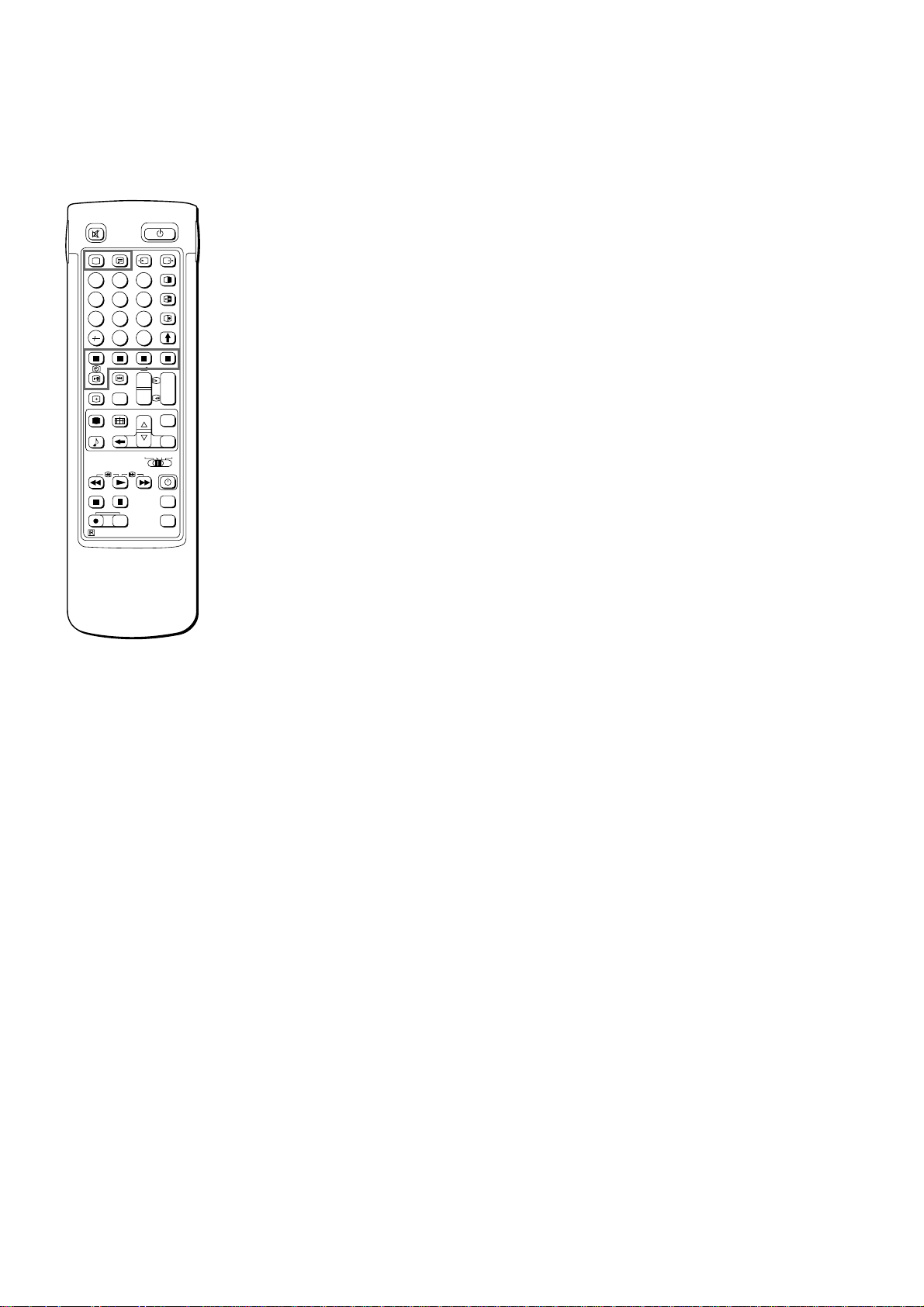
Teletext
2
1
45
3
6
9
8
7
0
C
NÏkterÈ televiznÌ stanice vysÌlajÌ na sv˝ch kan·lech informaËnÌ
servis nazvan˝ teletext. Teletext umoæÚuje p¯Ìjem r˘zn˝ch
informaËnÌch str·nek jako je nap¯. p¯edpovÏÔ poËasÌ nebo zpr·vy
kdykoli si p¯ejete. Pro vyuæitÌ v ech moænostÌ teletextu pouæÌvejte
stranu d·lkovÈho ovl·d·nÌ pro ˙plnÈ ovl·d·nÌ.
Funkce s p¯Ìm˝m p¯Ìstupem
PROGR
+
+
1
_
_
1
SAT
+
MENU
_
OK
VTR 1-2-3
MEM
RM-838
MDP
USE
+
PROGR
RESET
_
Pozn·mka
P¯i slabÈm p¯ijÌmanÈm
sign·lu m˘æe doch·zet v
teletextu k chyb·m.
S jednoduchou stranou
d·lkovÈho ovl·d·nÌ
m˘æete zapÌnat a vypÌnat
teletext, ovl·dat Fastext
a p¯Ìmo zad·vat ËÌsla
str·nek.
ZapnutÌ a vypnutÌ teletextu
1 Vyberte televiznÌ kan·l p¯en· ejÌcÌ vysÌl·nÌ teletextu, kterÈ chcete
sledovat.
2 StisknÏte tlaËÌtko _, abyste zapnuli teletext.
ZobrazÌ se str·nka teletextu (obvykle str·nka s obsahem).
NenÌ-li teletext vysÌl·n, objevÌ se v informaËnÌ hornÌ ¯·dce
obrazovky zpr·va “Teletext nenÌ vysÌl·n”.
VypnutÌ teletextu
StisknÏte tlaËÌtko Ο.
Volba str·nky teletextu
S p¯Ìmou volbou str·nky
PouæÌvejte ËÌseln· tlaËÌtka k zad·nÌ t¯ÌmÌstnÈho ËÌsla zvolenÈ
str·nky.
Jestliæe se zm˝lÌte, zadejte t¯i libovolnÈ ËÌslice. Potom znovu
zadejte spr·vnÈ ËÌslo str·nky.
Vyhled·v·nÌ str·nky
1 Zvolte str·nku teletextu s p¯ehledem stran (nap¯. str·nka s
obsahem).
2 StisknÏte OK. Za pomoci tlaËÌtek >+ nebo ?– zvolte
poæadovanou str·nku. Na informaËnÌ ¯·dce se objevÌ zpr·va
“Page catching”. StisknÏte OK.
Za nÏkolik sekund se objevÌ poæadovan· str·nka.
StisknÏte tlaËÌtko _, abyste se vr·tili k norm·lnÌmu p¯Ìjmu teletextu.
Pozn·mka
Funkce Fastext pracuje
pouze tehdy, jestliæe
dan· stanice vysÌl·
sign·ly Fastextu.
50
P¯echod na dal Ì nebo p¯edchozÌ str·nku
StisknÏte tlaËÌtko g (PAGE+) nebo G (PAGE-).
ObjevÌ se n·sledujÌcÌ nebo p¯edchozÌ str·nka.
SouËasnÈ zobrazenÌ teletextu a televiznÌho programu
• BÏhem sledov·nÌ teletextu stisknÏte tlaËÌtko _ jednou, bÏhem
sledov·nÌ televiznÌho programu dvakr·t.
• StisknÏte znovu tlaËÌtko _, abyste se vr·tili k norm·lnÌmu p¯Ìjmu
teletextu.
ZamezenÌ aktualizace str·nky teletextu
• StisknÏte tlaËÌtko [ (HOLD - podræet). Na informaËnÌ ¯·dce
obrazovky se objevÌ symbol “[”.
• StisknÏte tlaËÌtko _, abyste se vr·tili k norm·lnÌmu p¯Ìjmu teletextu.
PouæÌv·nÌ funkce Fastext
PomocÌ funkce Fastext m˘æete vyvolat str·nky jedin˝m
stisknutÌm tlaËÌtka. Je-li vysÌl·na str·nka s Fastextem, objevÌ se ve
spodnÌ Ë·sti obrazovky barevnÏ kÛdovanÈ menu. Barvy tohoto
menu odpovÌdajÌ ËervenÈmu, zelenÈmu, ælutÈmu a modrÈmu
tlaËÌtku na d·lkovÈm ovl·d·nÌ.
StisknÏte na d·lkovÈm ovl·d·nÌ barevnÈ tlaËÌtko odpovÌdajÌcÌ
barvÏ menu. BÏhem nÏkolika sekund se objevÌ zvolen· str·nka.
Page 51
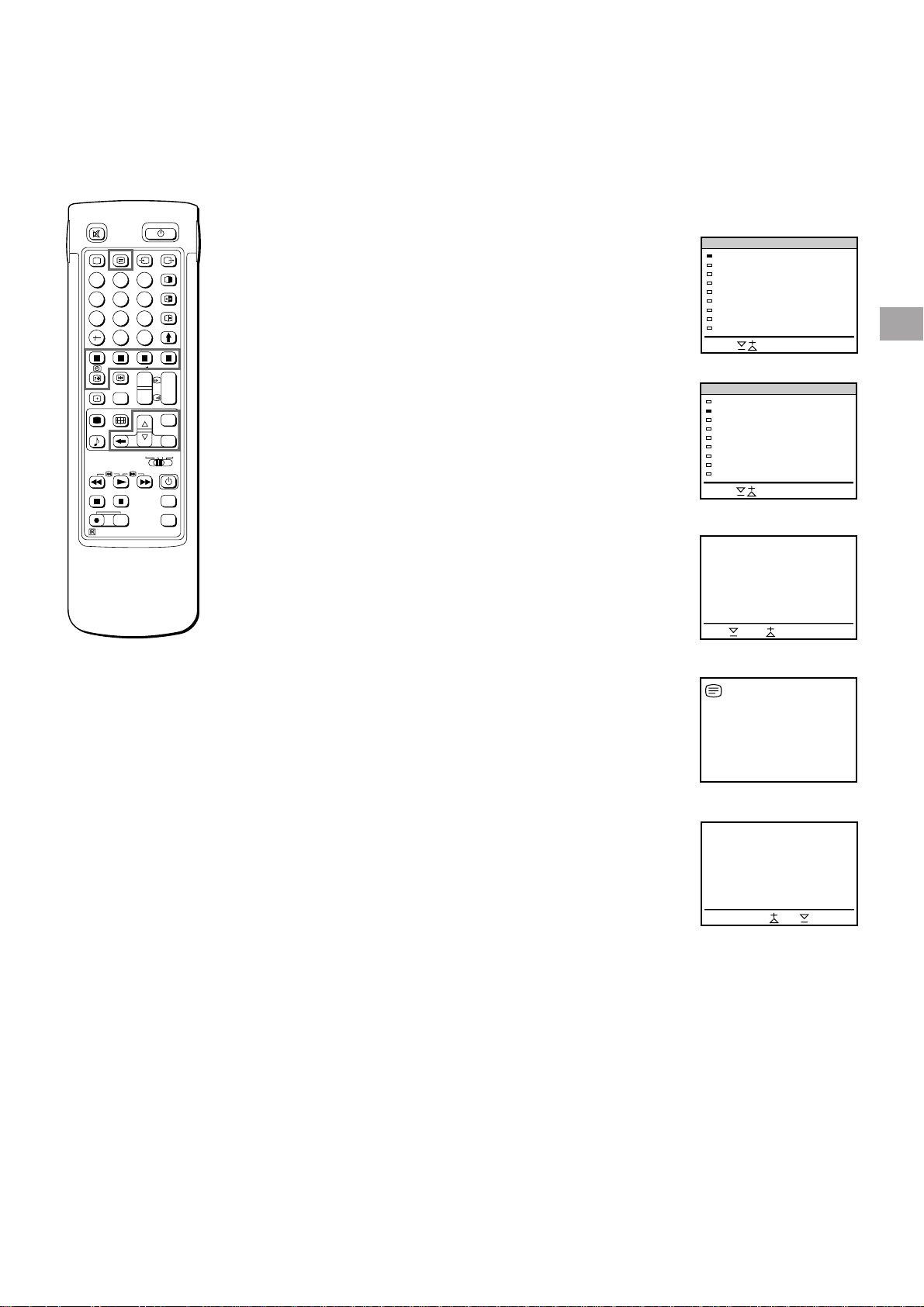
2
NAB˝DKA TELETEXTU
U ivatelskØ strÆnky
Obsah
Horn /Doln /PlnÆ
VymazÆn textu
Titulky
Skryt text
¨asovac strÆnka
PodstrÆnka
Volba u iv. strÆnek
V b r a stiskn te OK
1
45
8
7
0
SAT
MEM
USE
3
6
9
C
+
_
+
_
VTR 1-2-3
PouæitÌ menu teletextu
Tento televizor je vybaven systÈmem ovl·d·nÌ teletextu
prost¯ednictvÌm menu. Je-li teletext zapnut, m˘æete ovl·dat menu
teletextu za pomoci tlaËÌtek pro bÏænÈ ovl·d·nÌ menu. Funkce
menu teletextu zad·vejte n·sledovnÏ:
1 StisknÏte tlaËÌtko MENU. Menu se zn·zornÌ p¯es obrazovku
teletextu. (viz obr. 40)
PROGR
+
1
_
1
MENU
OK
MDP
2 Za pomoci tlaËÌtek >+ nebo ?– zadejte poæadovanou funkci
teletextu a stisknÏte OK. (viz obr. 41)
UÆIVATELSK… STR¡NKY/VOLBA
UÆIVATELSK›CH STR¡NEK
Informace o p¯edvolbÏ a ovl·d·nÌ uæivatelsk˝ch str·nek naleznete
na stranÏ 52.
NAB˝DKA TELETEXTU
U ivatelskØ strÆnky
Obsah
Horn /Doln /PlnÆ
VymazÆn textu
Titulky
Skryt text
¨asovac strÆnka
PodstrÆnka
Volba u iv. strÆnek
V b r a stiskn te OK
Obr. 40
CZ
+
PROGR
RESET
_
RM-838
Pozn·mka
V z·vislosti na vysÌlanÈm
teletextu nemusÌ b˝t
v echny funkce
dostupnÈ.
OBSAH
Obsah (index) poskytuje p¯ehled obsahu teletextu a oËÌslov·nÌ
str·nek.
HORNÕ/DOLNÕ/PLN¡
Pro pohodlnÏj Ì ËtenÌ m˘æete str·nku teletextu zvÏt it, p¯iËemæ
tato m˘æe rolovat nahoru a dol˘. Po zad·nÌ funkce se objevÌ
informaËnÌ ¯·dka HornÌ/DolnÌ/Pln·. (viz obr. 42)
StisknÏte tlaËÌtko >+ pro “HornÌ”, chcete-li zvÏt it hornÌ polovinu.
Chcete-li zvÏt it dolnÌ polovinu, stisknÏte ?– pro “DolnÌ”. Pro
n·vrat k norm·lnÌmu zobrazenÌ “Pln·” stisknÏte OK.
StisknÏte tlaËÌtko _, abyste se vr·tili k norm·lnÌmu p¯Ìjmu teletextu.
VYMAZ¡NÕ TEXTU
Zad·te-li tuto funkci, m˘æete bÏhem Ëek·nÌ na dal Ì str·nku
teletextu sledovat norm·lnÌ televiznÌ program. (Symbol zmÏnÌ
barvu) (viz obr. 43)
StisknÏte tlaËÌtko _, abyste se vr·tili k norm·lnÌmu p¯Ìjmu teletextu.
TITULKY
Va e sluæba teletextu V·s bude informovat, je-li televiznÌ program
opat¯en titulky.
Po zvolenÌ tÈto funkce se titulky objevÌ.
SKRYT› TEXT
NÏkdy obsahujÌ str·nky skrytÈ informace, jako nap¯Ìklad odpovÏdi
na kvÌz. Menu SKRYT› TEXT V·m umoænÌ tyto informace odkr˝t.
Po zvolenÌ tÈto funkce se na informaËnÌ ¯·dce objevÌ ÜOdkr˝t text
ano/ne.á (viz obr. 44)
Za pomoci tlaËÌtek >+ nebo ?– zadejte “ZAP”, chcete-li skrytou
informaci zobrazit nebo “VYP”, chcete-li ji opÏt zakr˝t.
StisknÏte tlaËÌtko _, abyste se vr·tili k norm·lnÌmu p¯Ìjmu teletextu.
Obr. 41
Horn Doln OK PlnÆ
Obr. 42
Obr. 43
anoOdkr t text ne
Obr. 44
StisknÏte OK,
abyste vybrali
ÜVYPá pro
str·nku s Ëasem
a vypnuli tak jejÌ
aktivaci.
STR¡NKA A »ASEM
Va e sluæba teletextu V·s bude informovat o tom, je-li k dispozici
ËasovÏ kÛdovan· str·nka. Str·nka (nap¯. str·nka s budÌkem) se
m˘æe zobrazit v p¯edem zadan˝ Ëas.
1 Na spodnÌ stranÏ str·nky se zobrazÌ informaËnÌ okÈnko. Za
pomoci tlaËÌtek >+ nebo ?– zadejte “ZAP” a stisknÏte OK.
2 Za pomoci ËÌseln˝ch tlaËÌtek zadejte t¯ÌmÌstnÈ ËÌslo poæadovanÈ
str·nky (nap¯. 452) a stisknÏte OK.
3 Za pomoci ËÌseln˝ch tlaËÌtek zadejte Ëty¯i ËÌslice pro Ëas (nap¯.
1800) a stisknÏte MENU.
Zadan˝ Ëas se zobrazÌ v hornÌm levÈm rohu. V poæadovanÈm Ëase
bude zadan· str·nka zobrazena.
StisknÏte tlaËÌtko _, abyste se vr·tili k norm·lnÌmu p¯Ìjmu teletextu.
51
Page 52
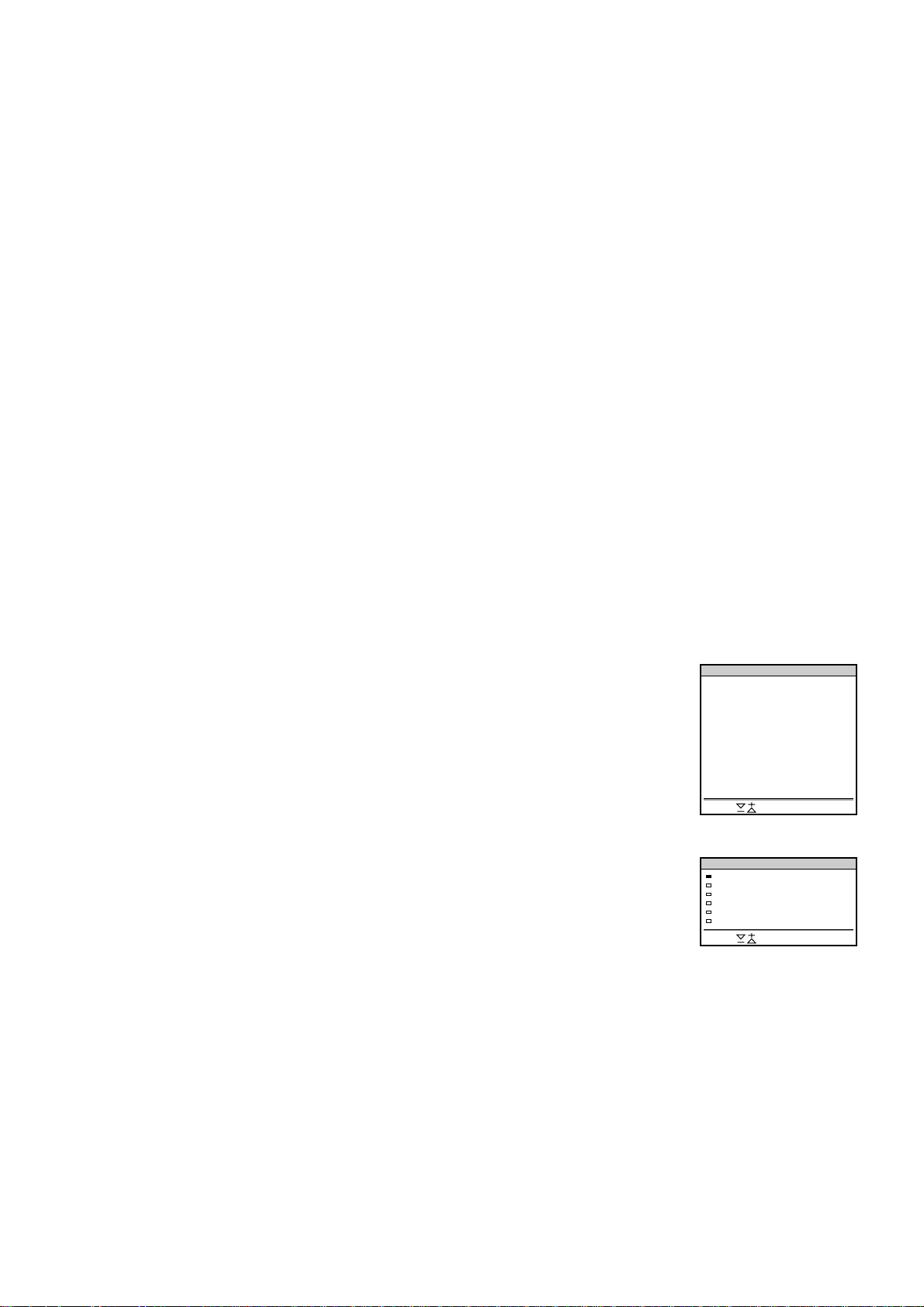
Zru enÌ poæadavku
VOLBA UfiIVATELSK CH STR`NEK
BANKA
A
B
C
D
E
Płid len banky
00
01
02
P1
300
200
100
128
400
P2
255
120
220
321
238
P3
456
301
300
255
240
P4
234
303
444
118
P5
200
550
127
P6
179
345
VHS
BBC1
BBC2AC
04
05
06
MTV
SKY
ITV
D
B
C
V b r a stiskn te OK
¨. N`ZEV BANKA ¨. N`ZEV BANKA
UfiIVATELSK STR`NKY BANKA A
STR`NKA 300
STR`NKA 200
STR`NKA 203
STR`NKA 500
STR`NKA 234
STR`NKA 159
V b r a stiskn te OK
Zvolte “Podstr·nka” a
stisknÏte OK.
VysÌlajÌ-li dvÏ stanice
tent˝æ teletext
M˘æete pouæÌt jednu
banku pro 2 r˘znÈ
programovÈ pozice.
PODSTR¡NKA
M·te moænost zvolit urËitou podstr·nku teletextu z nÏkolika
podstr·nek, kterÈ se automaticky st¯ÌdajÌ. Po volbÏ tÈto funkce se
zobrazÌ informaËnÌ ¯·dka.
Chcete-li zvolit poæadovanou podstr·nku, zadejte Ëty¯i ËÌslice za
pomoci tlaËÌtek PROGR +/– nebo ËÌseln˝ch tlaËÌtek (nap¯. 0002
pro podstr·nku 2).
Banka uæivatelsk˝ch str·nek
V systÈmu “banky uæivatelsk˝ch str·nek” m˘æete uloæit aæ 30
str·nek teletextu. TÌmto zp˘sobem zÌsk·te rychl˝ p¯Ìstup k Ëasto
sledovan˝m str·nk·m.
Ukl·d·nÌ str·nek
K dispozici je 5 “bank” (A aæ E) pro 5 teletextov˝ch stanic. V kaædÈ
bance lze uloæit 6 zvolen˝ch str·nek. (P1 aæ P6).
1 StisknÏte tlaËÌtko _ (nenÌ-li teletext jæ zapnut) a tlaËÌtko MENU,
abyste vyvolali menu teletextu.
2 Za pomoci tlaËÌtek >+ nebo ?– zvolte ÜVOLBA UÆIVATELSK›CH
STR¡NEKá a stisknÏte OK.
3 TlaËÌtky >+ nebo ?– vyberte poæadovanou banku a stisknÏte OK.
Kurzor skoËÌ na prvnÌ pozici (P1) zvolen˝ch str·nek.
4 Zadejte ËÌseln˝mi tlaËÌtky t¯i ËÌslice prvnÌ V·mi zvolenÈ str·nky.
Kurzor se p¯esune na druhou pozici.
5 Opakujte krok 4 pro dal Ìch 5 str·nek, kterÈ chcete uloæit do
pamÏti. Nechcete-li vyuæÌt v ech 6 str·nek, stisknÏte OK, aniæ
byste zadali jakÈkoli ËÌslo. Kdyæ ukonËÌte zad·v·nÌ, tisknÏte
opakovanÏ OK, dokud se kurzor neobjevÌ na levÈ stranÏ vedle
dal Ì banky.
6 Za pomoci tlaËÌtek >+ nebo ?– zvolte “P¯idÏlenÌ banky” a
stisknÏte OK.
7 Za pomoci tlaËÌtek >+ nebo ?– zvolte programovou pozici, pro
kterou jste str·nky p¯edvolili a stisknÏte OK. (viz obr. 45)
8 Za pomoci tlaËÌtek >+ nebo ?– zvolte poæadovanou banku (k
dispozici jsou banky A aæ E) a stisknÏte OK.
9 Opakujte kroky 3 aæ 8 pro ostatnÌ 4 banky, kterÈ jsou k dispozici.
Obr. 45
52
ZobrazenÌ uæivatelsk˝ch str·nek
1 StisknÏte MENU.
2 Za pomoci tlaËÌtek >+ nebo ?– zvolte UÆIVATELSK… STR¡NKY a
stisknÏte OK. ZobrazÌ se tabulka se str·nkami uloæen˝mi v pamÏti.
(viz obr. 46)
3 Vyberte si poæadovanou str·nku za pomoci tlaËÌtek >+ nebo ?– a
stisknÏte OK. Str·nka se zobrazÌ bÏhem nÏkolika sekund.
nebo
Pro rychl˝ p¯Ìstup k prvnÌm Ëty¯em uæivatelsk˝m str·nk·m m˘æete
pouæÌt barevn· tlaËÌtka d·lkovÈho ovl·d·nÌ. Strana 1= P1 je
shodn· s Ëerven˝m tlaËÌtkem, strana 2 (P2) se zelen˝m, strana 3
(P3) se ælut˝m a strana 4 (P4) s modr˝m tlaËÌtkem.
Chcete-li zvolit poæadovanou str·nku, stisknÏte tlaËÌtko
odpovÌdajÌcÌ barvy, pokud jste je tÏ v televiznÌm reæimu. »Ìslo
str·nky teletextu se objevÌ bÌlÈ v hornÌm levÈm rohu obrazovky.
ZmÏna barvy ËÌsla str·nky znamen·, æe je dan· str·nka dostupn·.
StisknÏte znovu barevnÈ tlaËÌtko str·nky, abyste ji zobrazili.
Obr. 46
Page 53
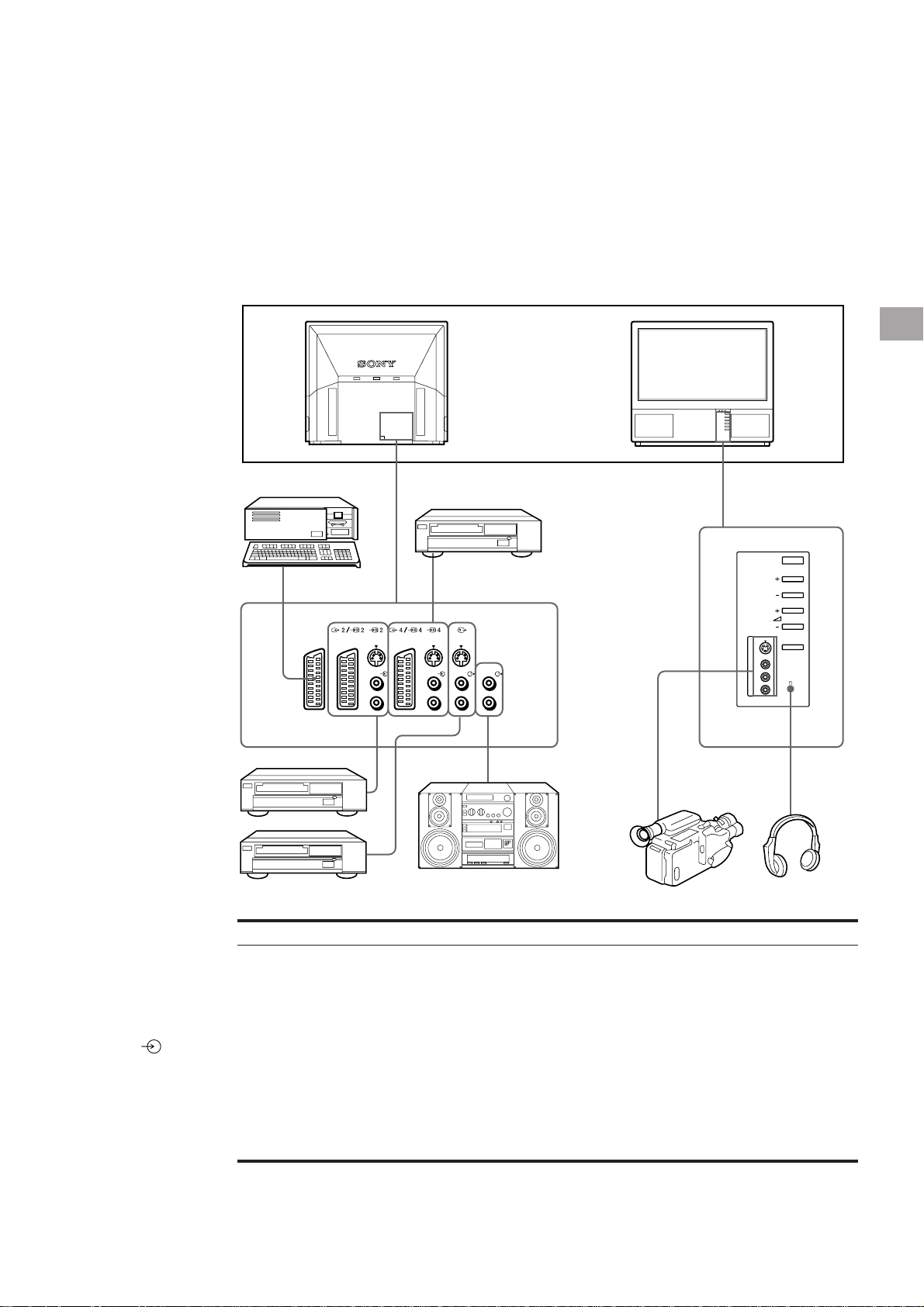
P¯ipojenÌ a ovl·d·nÌ dal Ìho za¯ÌzenÌ
P¯ipojenÌ dal Ìho za¯ÌzenÌ
K tomuto televizoru m˘æete p¯ipojit dal Ì audiovizu·lnÌ za¯ÌzenÌ
jako je videorekordÈr, p¯ehr·vaË videodisk˘ a stereofonnÌ hifi
systÈmy.
P¯ipojenÌ
videorekordÈru do
zd̯ky )
P¯ipojte antÈnnÌ v˝stup
videorekordÈru do zd̯ky
) na televizoru.
DoporuËujeme naladit
videosign·l na
programovou pozici “0”.
Podrobnosti naleznete v
kapitole “Manu·lnÌ
ladÏnÌ” na stranÏ 39.
1
4
CZ
PROGR
Je-li obraz nebo zvuk
ru en˝
UmÌstÏte videorekordÈr
do vÏt Ì vzd·lenosti od
televizoru.
Vstup S video
(vstup Y/C)
Videosign·ly lze rozdÏlit
na sloæky Y (luminace
nebo jas) a C(chroma
nebo barva).
OddÏlenÌ sign·l˘ Y a C
zabraÚuje jejich
vz·jemnÈ interferenci a
zlep uje proto kvalitu
obrazu (zvl· tÏ jasovou
sloæku). Tento televizor je
vybaven t¯emi vstupnÌmi
zd̯kami, jimiæ lze p¯ivÈst
oddÏlenÈ sign·ly p¯Ìmo.
P¯ipojenÌ monofonnÌho
videorekordÈru
Zapojte do televizoru i do
videorekordÈru pouze
bÌl˝ konektor .
L/G/S/I
R/D/D/D
2
L/G/S/I
L/G/S/I
L/G/S/I
R/D/D/D
R/D/D/D
R/D/D/D
5
6
P¯Ìpustn˝ vstupnÌ sign·l
1 Norm·lnÌ audio/video sign·l a RGB sign·l
2 Norm·lnÌ audio/video sign·l a S video
sign·l
3 Norm·lnÌ audio/video sign·l a S video
sign·l
4 Norm·lnÌ audio/video sign·l a S video
sign·l
5 Æ·dnÈ vstupy
6 Æ·dnÈ vstupy
3
V˝stupnÌ sign·l
Video/audio z televiznÌho tuneru
Video/audio ze zvolenÈho zdroje
Æ·dnÈ v˝stupy
Video/audio na televizoru (monitorov˝ v˝stup)
S/video/audio sign·l zobrazen· na televizoru
(monitorov˝ v˝stup)
Audio sign·l (variabilnÌ)
53
Page 54
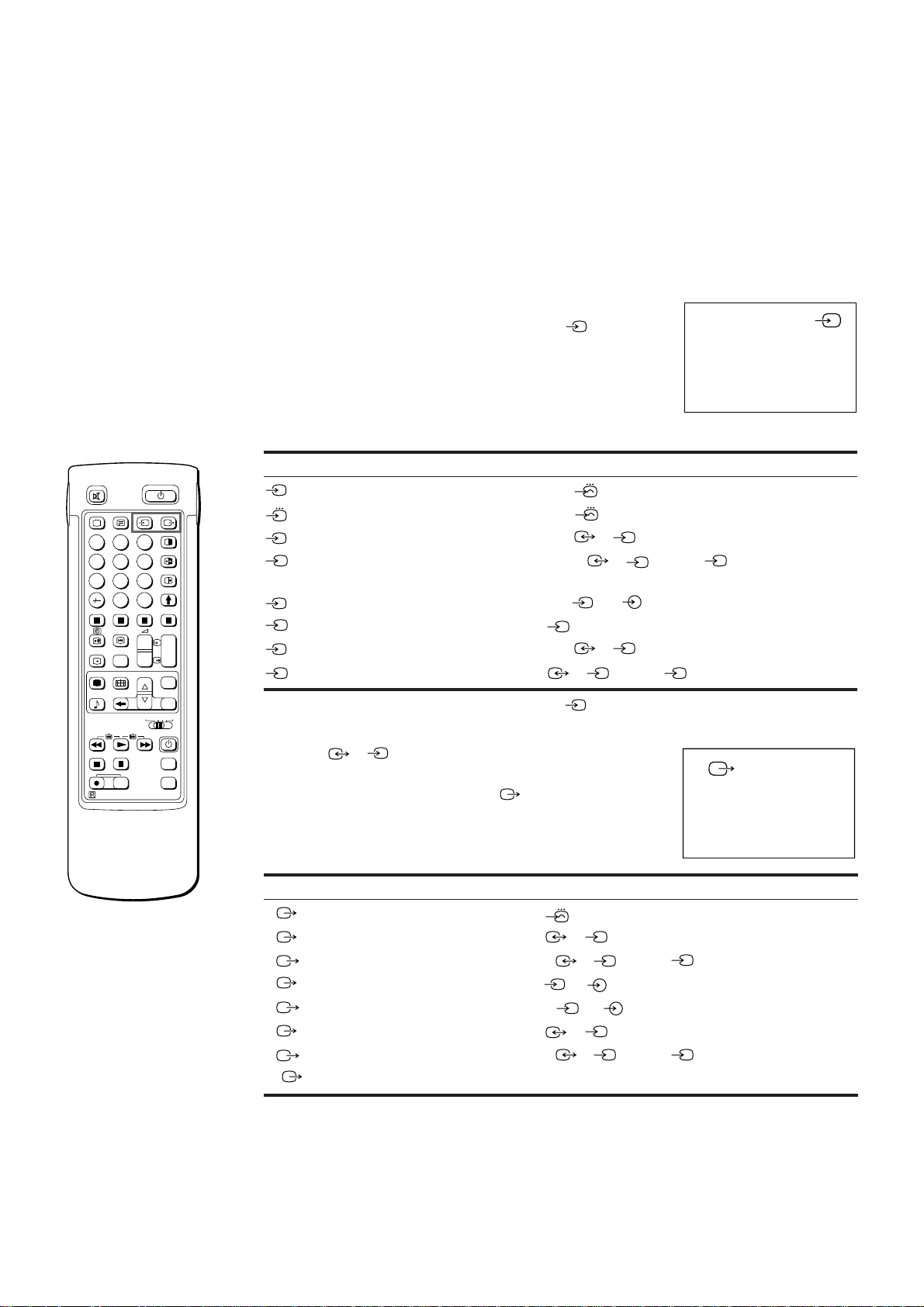
S
Volba vstupu a v˝stupu
S
1
Volba vstupu tlaËÌtky
PROGR +/â nebo
ËÌseln˝mi tlaËÌtky
VstupnÌ videosign·ly
m˘æete uloæit do pamÏti
programov˝ch pozic a
potom je m˘æete
vyvol·vat tlaËÌtky
PROGR +/â nebo
ËÌseln˝mi tlaËÌtky.
Podrobnosti naleznete v
kapitole ÜManu·lnÌ
ladÏnÌá na stranÏ 39.
2
1
45
7
RM-838
3
6
9
8
0
C
PROGR
+
+
1
_
_
1
SAT
+
MENU
_
OK
VTR 1-2-3
MEM
MDP
USE
+
PROGR
RESET
_
Tato kapitola popisuje, jak m˘æete sledovat videosign·l (sign·l ze
zdroje p¯ipojenÈho na televizor) a jak volit v˝stupnÌ sign·l pomocÌ
tlaËÌtek p¯ÌmÈho p¯Ìstupu nebo systÈmem menu.
Volba vstupu
Pro volbu zdroje videosign·lu tisknÏte opakovanÏ .
ObjevÌ se symbol zvolenÈho zdroje sign·lu.
N·vrat k norm·lnÌmu televiznÌmu obrazu
StisknÏte tlaËÌtko Ο.
VstupnÌ reæimy
Symbol
1
2
S
2
3
S
3
4
S
4
Druh vstupu m˘æete zvolit takÈ za pomoci tlaËÌtka
VstupnÌ sign·l
Audio/video vstup p¯es konektor 1
Audio/RGB Vstup p¯es konektor
Audio/video vstup p¯es konektor
Audio/S video vstup p¯es konektor
konektor)
Audio/video vstup p¯es konektor
S video vstup p¯es konektor
Audio/video vstup p¯es konektor
S video vstup p¯es konektor 4/S 4 nebo S 4 (4-kolÌkov˝ konektor)
1
2/S 2
2/S 2 nebo S 2 (4-kolÌkov˝
3 a 3 vep¯edu
3 (4-kolÌkov˝ konektor) vep¯edu
4/S 4
na televizoru.
Volba v˝stupu
Na zd̯ku 2/ 2 je p¯iveden v˝stup vstupnÌho sign·lu z
ostatnÌch zd̯ek.
Pro volbu v˝stupu tisknÏte opakovanÏ
ObjevÌ se symbol zvolenÈho zdroje v˝stupu.
.
1
V˝stupnÌ reæimy
Symbol
1
2
S
2
3
S
3
4
S
4
TV
VstupnÌ sign·l
Audio/video sign·l ze zd̯ky 1
Audio/video sign·l ze zd̯ky
Audio/S video sign·l ze zd̯ky
Audio/video sign·l ze zd̯ky
Audio/S video sign·l ze zd̯ky
Audio/video sign·l ze zd̯ky
Audio/S video sign·l ze zd̯ky
Audio/video sign·l z antÈnnÌ zd̯ky )
2/S 2
2/S 2 nebo S 2 (4 kolÌky)
3, 3
3, 3
4/S 4
4/S 4 nebo S 4 (4 kolÌky)
54
Page 55
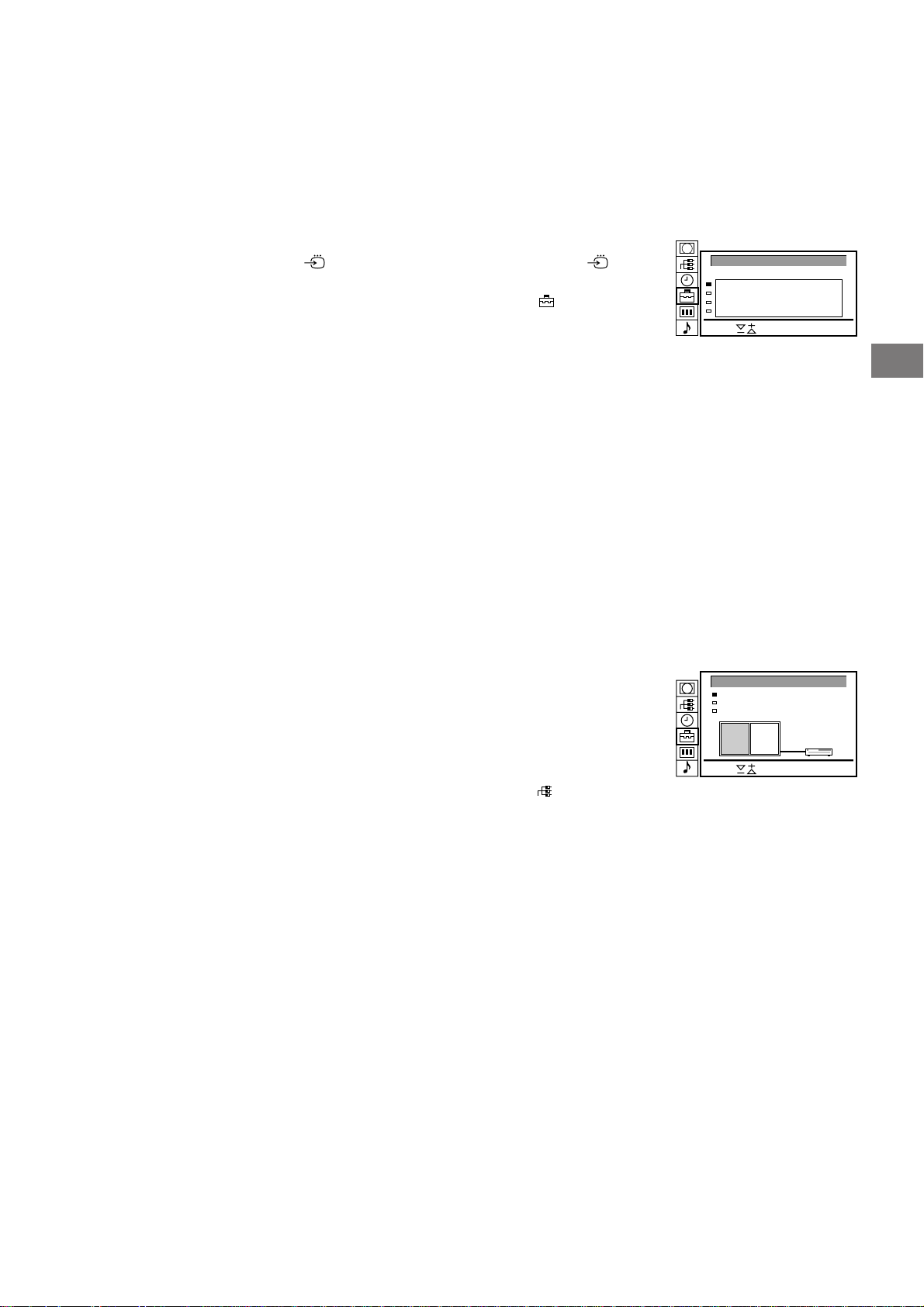
PouæitÌ AV p¯edvolby
PomocÌ tÈto funkce m˘æete p¯idÏlit poæadovan˝ zdroj sign·lu
(nap¯.
napojen˝ videorekordÈr se automaticky p¯epne na sign·l RGB.
1 Za pomoci tlaËÌtek >+ nebo ?â zvolte symbol
stisknÏte OK.
2 Za pomoci tlaËÌtek >+ nebo ?â zvolte ÜInstalaceá, potom ÜAV
p¯edvolbyá a stisknÏte OK.
ObjevÌ se menu AV PÿEDVOLBY. (viz obr. 47)
3 Za pomoci tlaËÌtek >+ nebo ?â zvolte poæadovan˝ AV vstup a
stisknÏte OK.
4 TlaËÌtky >+ nebo ?â zvolte poæadovan˝ zdroj a stisknÏte OK.
Pro p¯Ìslu nÈ AV vstupy m·te n·sledujÌcÌ moænosti:
AV1 RGB nebo AV A V3 YC3 nebo AV
AV2 YC2 nebo AV AV4 YC4 nebo AV
5 Chcete-li oznaËit AV vstup n·zvem, zvolte ÜN·zevá tlaËÌtky >+
nebo ?â a stisknÏte OK. TlaËÌtky >+ nebo ?â zadejte psmeno
nebo ËÌslo a stisknÏte OK. Dal Ì mÌsto se zv˝raznÌ. Zadejte dal Ì
znaky stejn˝m zp˘sobem. Chcete-li nechat jedno mÌsto pr·zdnÈ,
zadejte Üâá a stisknÏte OK.
Po zad·nÌ v ech znak˘ znovu tisknÏte opakovanÏ OK, dokud se
kurzor neobjevÌ u dal Ìho AV vstupu na levÈ stranÏ.
6 Pro dal Ì AV vstupy opakujte kroky 3 aæ 6.
1, sign·l RGB) k urËitÈmu AV v˝stupu (AV1 ). Takto
pro ÜLadÏnÌá a
AV-P EDVOLBY
AV-VSTUP
ZDROJ
AV1
RGB
AV2
Y/C
AV3
Y/C
Y/C
AV4
V b r a stiskn te OK
Obr.47
POPIS
RGB
YC2
YC2
YC2
CZ
Kontrola a volba vstupnÌch a v˝stupnÌch zdroj˘ pomocÌ
menu
M˘æete zobrazit menu, kterÈ pod·v· p¯ehled o zdrojÌch
napojen˝ch na hlavnÌ obrazovku a na obrazovku PAP a o
napojenÈm v˝stupnÌm sign·lu. PomocÌ tohoto menu je m˘æete
takÈ vybÌrat.
1 Za pomoci tlaËÌtek >+ nebo ?â zvolte symbol
videaá a stisknÏte OK. ObjevÌ se menu NAPOJENÕ VIDEA. (viz obr.
48)
UvidÌte, kter˝ zdroj je zvolen pro hlavnÌ obrazovku, pro obrazovku
PAP a pro v˝stup. Chcete-li pomocÌ tohoto menu zvolit vstup a
v˝stup, pokraËujte dal Ìm krokem.
2 TlaËÌtky >+ nebo ?â zvolte TV obrazovku (vstupnÌ zdroj pro
obrazovku), PAP (vstupnÌ zdroj pro obrazovku PAP) nebo v˝stup
(v˝stupnÌ sign·l) a stisknÏte OK. Jeden ze zdoj˘ sign·lu zmÏmÌ
barvu.
3 Zvolte poæadovan˝ zdroj tlaËÌtky >+ nebo ?â.
Dal Ì informace o jednotliv˝ch zdrojÌch naleznete v tabulce na
stranÏ 54.
4 StisknÏte OK.
Zvolen˝ zdroj je potvrzen, kurzor se objevÌ.
5 Chcete-li zadat zdroje pro jinÈ vstupy a v˝stupy, opakujte kroky 2
aæ 4.
pro ÜNapojenÌ
TV/VIDEO
TV [
PAP
Video
VHS
VHS 2
V b r a stiskn te OK
Obr. 48
AV 1 VHS
[ AV 2 VHS 2
[ AV 4-----
AV 4
55
Page 56
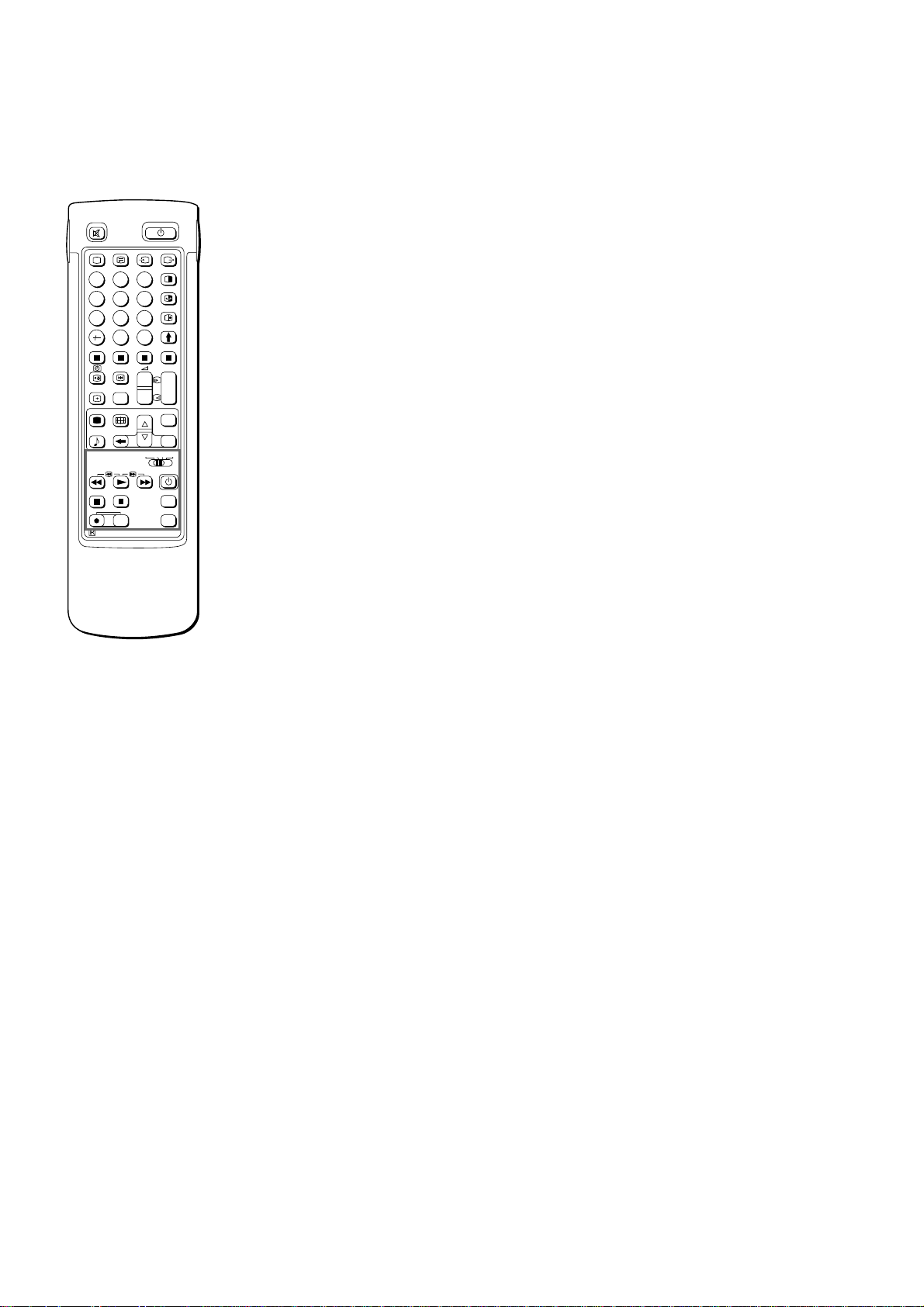
D·lkovÈ ovl·d·nÌ jin˝ch p¯Ìstroj˘
Sony
2
1
45
7
RM-838
3
6
9
8
0
C
PROGR
+
+
1
_
_
1
SAT
+
MENU
_
OK
VTR 1-2-3
MEM
MDP
USE
+
PROGR
RESET
_
Z·znam
PouæÌv·te-li tlaËÌtko α
(z·znam), nezapomÏÚte
stisknout toto tlaËÌtko
suËasnÏ s tlaËÌtkem
vpravo od nÏj.
D·lkovÈ ovl·d·nÌ pro tento televizor m˘æete pouæÌt pro ovl·d·nÌ
vÏt iny d·lkovÏ ovladateln˝ch videop¯Ìstroj˘ Sony jako nap¯.:
videorekordÈry beta, 8 mm a VHS a p¯ehr·vaËe video-CD.
NastavenÌ d·lkovÈho ovl·d·nÌ na jednotlivÈ p¯Ìstroje
1 Nastavte p¯epÌnaË VTR 1/2/3 MDP podle p¯Ìstroje, kter˝ chcete
ovl·dat:
VTR1: VideorekordÈr Beta
VTR2: VideorekordÈr 8 mm
VTR3: VideorekordÈr VHS
MDP: P¯ehr·vaË video-CD
2 K ovl·d·nÌ uveden˝ch p¯Ìstroj˘ pouæÌvejte tlaËÌtka oznaËen· na
obr·zku.
Je-li V· videop¯Ìstroj vybaven p¯epÌnaËem COMMAND MODE,
nastavte ho do stejnÈ polohy, do jakÈ je nastaven p¯pÌnaË VTR 1/
2/3 MDP na d·lkovÈm ovl·d·nÌ pro televizor.
Nem·-li ovl·dan˝ p¯Ìstroj danou funkci, nebude p¯Ìslu nÈ tlaËÌtko
na d·lkovÈm ovl·d·nÌ fungovat.
56
Page 57
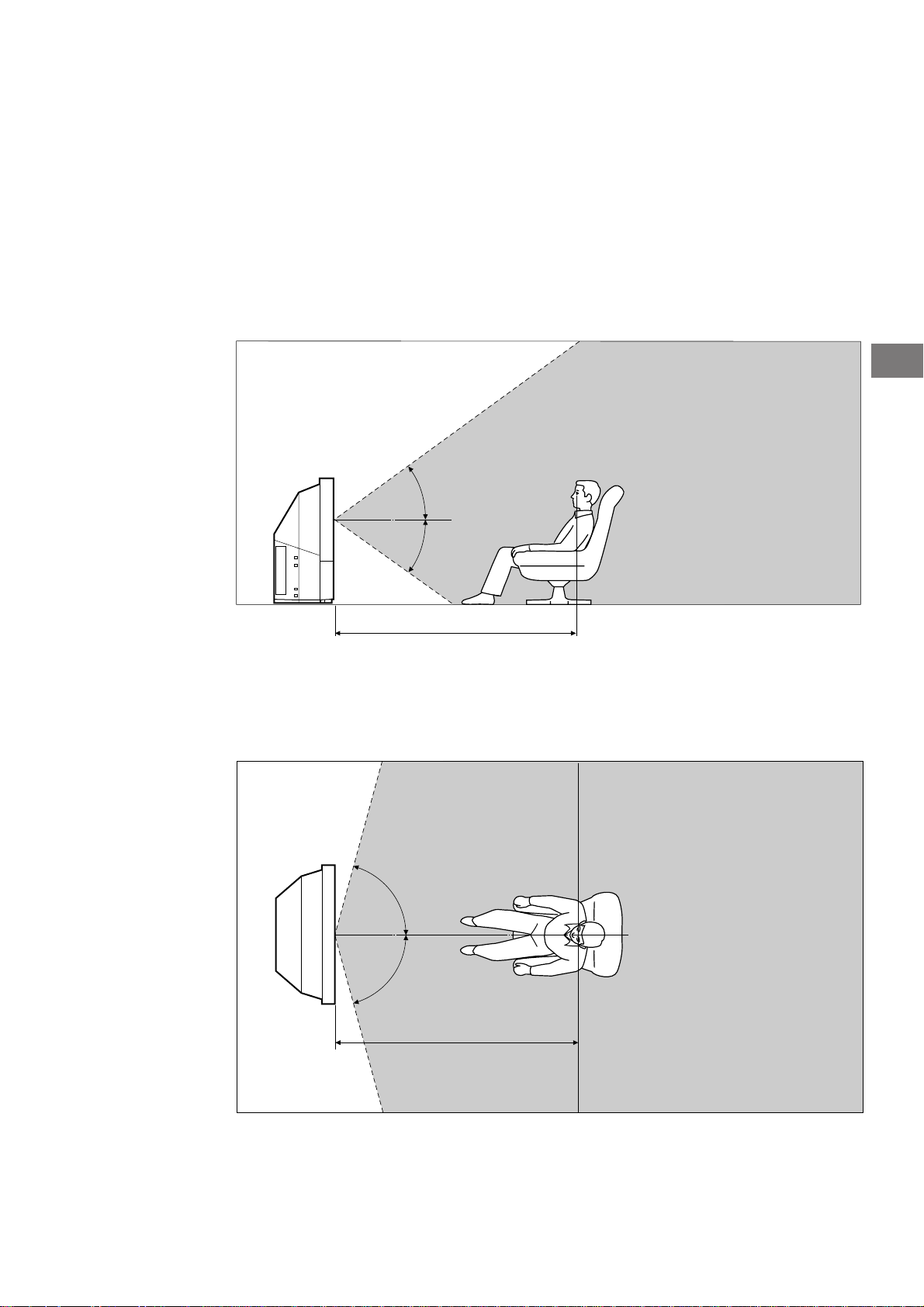
Pro Va i informaci
Oblast optim·lnÌho poslechu
Pro optim·lnÌ kvalitu obrazu se pokuste umÌstit tento televizor tak,
abyste ho mohli sledovat z mÌst zakreslen˝ch na n·sledujÌcÌch
obr·zcÌch.
Horizont·lnÌ oblast optim·lnÌho poslechu
CZ
35
35
1,5 m a vÌce
Vertik·lnÌ oblast optim·lnÌho poslechu
75
75
1,5 m a vÌce
57
Page 58
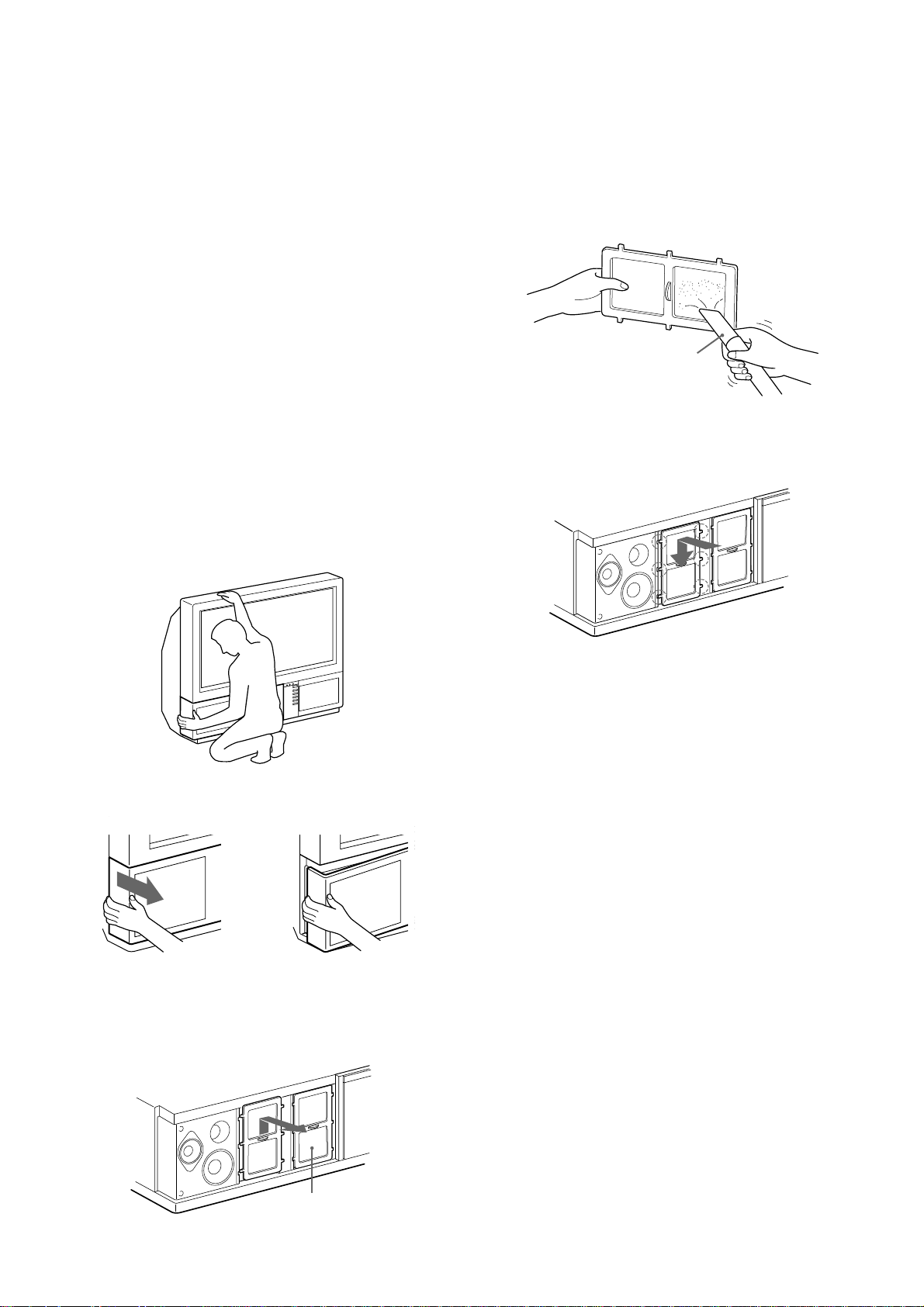
»istÏnÌ vzduchovÈho filtru
PravidelnÈ ËistÏnÌ vzduchovÈho filtru je nezbytnÈ. »istÏte
vzduchov˝ filtr jednou za mÏsÌc. Je-li jiæ filtr star˝ a z˘stane-li
v nÏm prach i po vyËistÏnÌ, vymÏÚte ho za nov˝.
Nebudete-li se ¯Ìdit n·sledujÌcÌmi bezpeËnostnÌmi opat¯enÌmi,
m˘æete si p¯ivodit poranÏnÌ nebo po kodit za¯ÌzenÌ Va Ì
dom·cnosti.
• PravidelnÏ ËistÏte vzduchov˝ filtr. V opaËnÈm p¯ÌpadÏ
m˘æete zap¯ÌËinit p¯eh¯·tÌ p¯Ìstroje.
• Nikdy nepouæÌvejte vzduchov˝ filtr, kter˝ je po kozen˝
nebo protræen˝. R·meËek filtru zasuÚte pevnÏ do v ech
esti ˙chyt˘. Pronikne-li do televizoru prach, m˘æe to vÈst k
ztmavnutÌ obrazu, ale takÈ ke vzniku poæ·ru.
1 VypnÏte televizor a vyt·hnÏte p¯ÌvodnÌ kabel
ze z·suvky.
2 OdstraÚte p¯ednÌ panel.
4 Vysajte prach vysavaËem.
VysavaË
5 NasaÔte filtr.
Filtr nasaÔte bezpeËnÏ do esti ˙chyt˘.
OdstraÚte p¯ednÌ panel, aniæ byste pohybovali
televizorem.
Uchopte p¯ednÌ panel na stranÏ a posuÚte ho smÏrem
dop¯edu. Dejte pozor, abyste si p¯itom nezlomili nehty.
3 VysuÚte filtr nahoru a odloæte ho stranou.
6 NasaÔte p¯ednÌ panel.
Dejte pozor, abyste nepo kodili reproduktory.
Pozn·mky
• Filtr ¯·dnÏ nasaÔte. NenÌ-li spr·vnÏ nasazen, nelze spustit televizor.
• Dodan˝ filtr vyjmÏte stejn˝m zp˘sobem jako p˘vodnÌ filtr.
• Pot¯ebujete-li nov˝ filtr, obraªte se na nejbliæ Ì servisnÌ sluæbu Sony.
58
Filtr z p¯Ìslu enstvÌ
Page 59
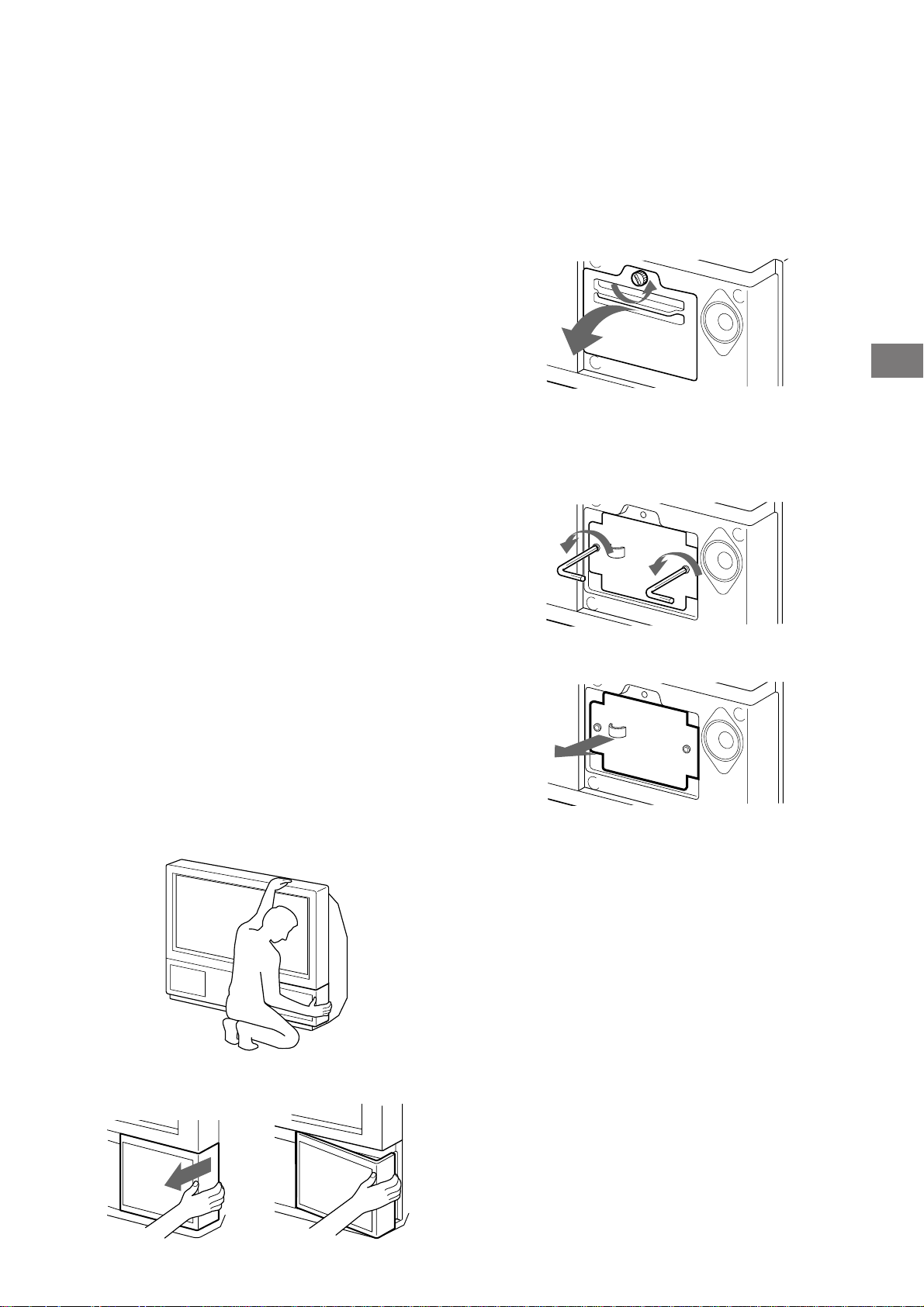
V˝mÏna æ·rovky
Æivotnost æ·rovky obn· Ì p¯ibl. 6000 hodin. Jestliæe æ·rovka
ztmavne nebo nenÌ-li barva obraz norm·lnÌ, nahraÔte ji novou
æ·rovkou (je souË·stÌ p¯Ìslu enstvÌ).
Nebudete-li se ¯Ìdit n·sledujÌcÌmi bezpeËnostnÌmi opat¯enÌmi,
m˘æete si p¯ivodit poranÏnÌ nebo po kodit za¯ÌzenÌ Va Ì
dom·cnosti.
• Je-li t¯eba vymÏnit æ·rovku, pouæijte pouze æ·rovku z
p¯Ìslu enstvÌ. Poæijete-li jinou æ·rovku, m˘æete tÌm po kodit
V· televizor.
• Æ·rovku z p¯Ìstroje nevyjÌmejte, nenÌ-li t¯eba ji vymÏnit za
novou. Mohli byste tÌm mohli zp˘sobit p¯eh¯·tÌ nebo poæ·r.
• P¯ed v˝mÏnou æ·rovky vypnÏte televizor a vyt·hnÏte
p¯ÌvodnÌ kabel ze z·suvky.
• VymÏÚte æ·rovku, jakmile vychladne. P¯ednÌ sklo æ·rovky je
rozeh¯·tÈ na 100 C (212 F), nebo vÌce aæ do 30 minut po
vypnutÌ televizoru.
• VymÏnÏnou æ·rovku neodkl·dejte do dosahu dÏtÌ ani na
ho¯lavÈ materi·ly.
• VymÏnÏnou æ·rovku nevystavujte vlhkosti, ani do nÌ
nevkl·dejte æ·dnÈ p¯edmÏty. Mohlo by to zap¯ÌËinit jejÌ
explozi.
• Do blÌzkosti otvoru po æ·rovce nevkl·dejte æ·dnÈ kovovÈ
p¯edmÏty ani ho¯lavÈ materi·ly, protoæe by to mohlo
zap¯ÌËinit poæ·r. Nesahejte rukou do otvoru pro æ·rovku,
abyste se nepop·lili.
• Novou lampu pevnÏ ut·hnÏte. NenÌ-li pevnÏ utaæena, m˘æe
to zap¯ÌËinit ztmavnutÌ obrazu nebo vznik poæ·ru.
3 UvolnÏte roub p¯edmÏtem jako je nap¯.
mince a odstraÚte kryt æ·rovky.
CZ
4 Vy roubujte dva rouby a vyjmÏte æ·rovku.
Bezprost¯ednÏ po vypnutÌ televizoru je æ·rovka st·le velmi
hork·. Dbejte na to, abyste se nedot˝kali p¯ednÌho skla
nebo okolÌ æ·rovky nebo skla v otvoru pro æ·rovku.
Vy roubujte dva rouby klÌËem z p¯Ìslu enstvÌ.
1 VypnÏte televizor a vyt·hnÏte p¯ÌvodnÌ kabel
ze z·suvky.
Æ·rovku vymÏÚte po uplynutÌ nejmÈnÏ 30 minut po
vypnutÌ televizoru.
P¯ipravte si novou æ·rovku.
2 OdstraÚte p¯ednÌ panel.
OdstraÚte p¯ednÌ panel, aniæ byste pohybovali
televizorem.
Vyt·hnÏte æ·rovku za dræ·k.
5 NasaÔte novou æ·rovku.
PevnÏ ut·hnÏte oba rouby.
6 NasaÔte kryt æ·rovky.
PevnÏ ut·hnÏte rouby.
7 NasaÔte p¯ednÌ panel.
Dejte pozor, abyste nepo kodili reproduktory.
Pozn·mky
• Dbejte na to, abyste se nedot˝kali nebo abyste neposkvrnili p¯ednÌ
sklo novÈ æ·rovky nebo sklo v otvoru pro æ·rovku. Je-li sklo
za pinÏnÈ, m˘æe se tÌm zhor it kvalita obrazu nebo zkr·tit æivotnost
æ·rovky.
• PevnÏ ut·hnÏte kryt æ·rovky. NenÌ-li pevnÏ dotaæen, nelze spustit
televizor.
• P¯i sp·lenÌ æ·rovky jsou sly et zvuky. To v ak nenÌ znakem
po kozenÌ televizoru.
• Pot¯ebujete-li novou æ·rovku, obraªte se na nejbliæ Ì servisnÌ sluæbu
Sony.
Uchopte p¯ednÌ panel na stranÏ a posuÚte ho smÏrem
dop¯edu. Dejte pozor, abyste si p¯itom nezlomili nehty.
59
Page 60
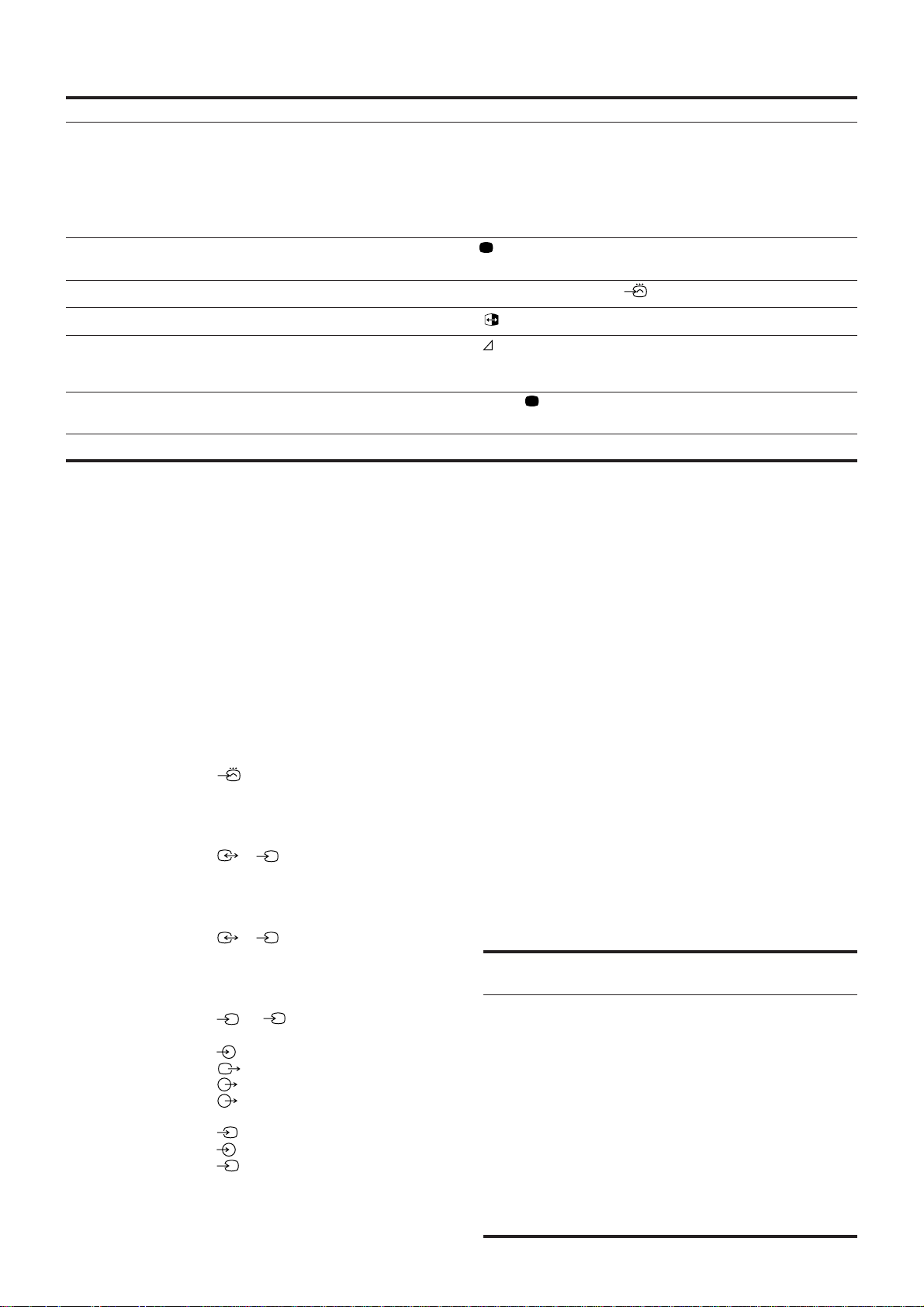
Poruchy a jejich odstranÏnÌ
Zde je uvedeno nÏkolik jednoduch˝ch ¯e enÌ problÈm˘, kterÈ mohou mÌt vliv na obraz a zvuk.
Z·vada
Æ·dn˝ obraz (obrazovka je tmav·), æ·dn˝ zvuk
©patn˝ nebo æ·dn˝ obraz (obrazovka je tmav·), ale
zvuk je dobr˝
P¯i sledov·nÌ videozdroje RGB je patn· kvalita obrazu
©patn· kvalita obrazu na obrazovce PAP
Dobr˝ obraz, ale æ·dn˝ zvuk
BarevnÈ vysÌl·nÌ nenÌ barevnÈ
D·lkovÈ ovl·d·nÌ nefunguje
Jestliæe z·vada trv· i nad·le, nechte p¯Ìstroj opravit kvalifikovan˝mi odbornÌky. Nikdy p¯Ìstroj neotvÌrejte sami.
ÿe enÌ
• Zapojte televizor do z·suvky.
• StisknÏte tlaËÌtko φ na televizoru (svÌtÌ-li indik·tor φ na televizoru, stisknÏte
Ο nebo tlaËÌtko odpovÌdajÌcÌ ËÌslu programu na d·lkovÈm ovl·d·nÌ).
• Zkontrolujte zapojenÌ antÈny.
• Zkontrolujte, je-li zapojen zvolen˝ zdroj videosign·lu.
• VypnÏte televizor na t¯i aæ Ëty¯i sekundy a potom ho znovu zapnÏte
tlaËÌtkem θ.
• StisknÏte
sytost barev.
• TisknÏte opakovanÏ Ζ, a zvolte .
• StisknÏte
• StisknÏte +.
• Zkontrolujte zapojenÌ reproduktor˘.
• SvÌtÌ-li na obrazovce symbol ο, stisknÏte tlaËÌtko ο.
• StisknÏte tlaËÌtko
stisknÏte OK.
• Baterie jsou slabÈ.
pro menu NASTAVENÕ OBRAZU a nastavte jas, kontrast a
pro menu NASTAVENÕ OBRAZU, vyberte RESET a
TechnickÈ ˙daje
Tento p¯Ìstroj odpovÌd· smÏrnici EU 89/336/EEC.
TeleviznÌ systÈm B/G/H, D/K, I, L
SystÈm p¯enosu barev PAL/SECAM
NTSC 3.58/4.43 (VIDEO IN)
P¯ijÌmatelnÈ kan·ly viz ÜP¯ijÌmatelnÈ kan·ly a jejich
indikaceá na tÈto stranÏ dole
Velikost obrazu 37 palc˘ (KL-37W1K)
p¯ibl. 94 cm
50 palc˘ (KL-50W1K)
p¯ibl. 127 cm obraz v ˙hlop¯ÌËce
Zd̯ky
ZadnÌ strana
Vep¯edu
1 21-kolÌkov· zd̯ka Euro
(standard CENELEC) vstupy pro
audio a video sign·ly
- vstupy RGB
- v˝stupy sign·l˘ TV video a audio
2/S 2 21-kolÌkov· zd̯ka Euro
- vstupy pro audio a video sign·ly
- vstupy S video
- v˝stupy pro audio a video sign·ly
(volitelnÈ)
4/S 4 21-kolÌkov· zd̯ka Euro
- vstupy pro audio a video sign·ly
- vstupy S video
- v˝stupy pro audio a video sign·ly
(monitorov˝ v˝stup)
S
2, S 4 S video vstupy
- 4- kolÌkov· zd̯ka DIN
audio vstupy (L, R) - zd̯ky Cinch
S
S video v˝stup - 4 kolÌkov˝ DIN
audio v˝stupy - zd̯ka Cinch
audio v˝stupy (variabilnÌ) - zd̯ky
Cinch
3 video vstupy - zd̯ky Cinch
audio vstupy - zd̯ky Cinch
S
3 S video vstup - 4 kolÌkov˝ DIN
λ Zd̯ka pro sluch·tka: stereofonnÌ
minizd̯ka
V˝stupnÌ v˝kon zvuku 2 × 5 W (hudebnÌ v˝kon)
Centr·lnÌ 1 × 20 W
P¯Ìkon 170 W
RozmÏry ( × v × h) 920 × 825 × 395 mm
(KL-37W1K)
1.230 × 1.055 × 550 mm
(KL-50W1K)
(vËetnÏ reproduktor˘)
Hmotnost 29 kg (KL-37W1K)
43 kg (KL-50W1K)
Dod·vanÈ p¯Ìslu enstvÌ viz strana 36.
JinÈ znaky Digit·lnÌ h¯ebenov˝ filtr (velk·
rozli ovacÌ schopnost)
PAP (obraz a obraz)
FASTEXT
100 Hz Digital Plus
Grafick˝ equalizer
V˝robce si vyhrazuje pr·vo na zmÏnu vzhledu a parametr˘
bez p¯edch·zejÌcÌho upozornÏnÌ.
P¯ijÌmatelnÈ kan·ly a jejich indikace na
obrazovce
P¯ijÌmatelnÈ
kan·ly
B/G/H
Kabelov· TV (1)
Kabelov· TV (2)
IT¡LIE
D/K
Kabelov· TV (1)
Kabelov· TV (2)
Kabelov· TV
L
I
E2..12 21..69
S1..41
S01..S05 M1..M10
U1..U10
A B C D E F G H H1
H2 21..69
R01..R12 R21..R69
B..Q, S21..41
F2..F10 F21..F69
B21..B68
Indikace na
obrazovce
C02 C03 C04..C12
C21..C69
S01 S02..S41
S42..S46 S01..S10
S11..S20
C11..C69
C02..C12 C21..C69
S01 S02..S41
S42 S43..S46
S02, S03..S17,
S21..S41
C01..C12 C21..C69
C21..C68
60
Page 61
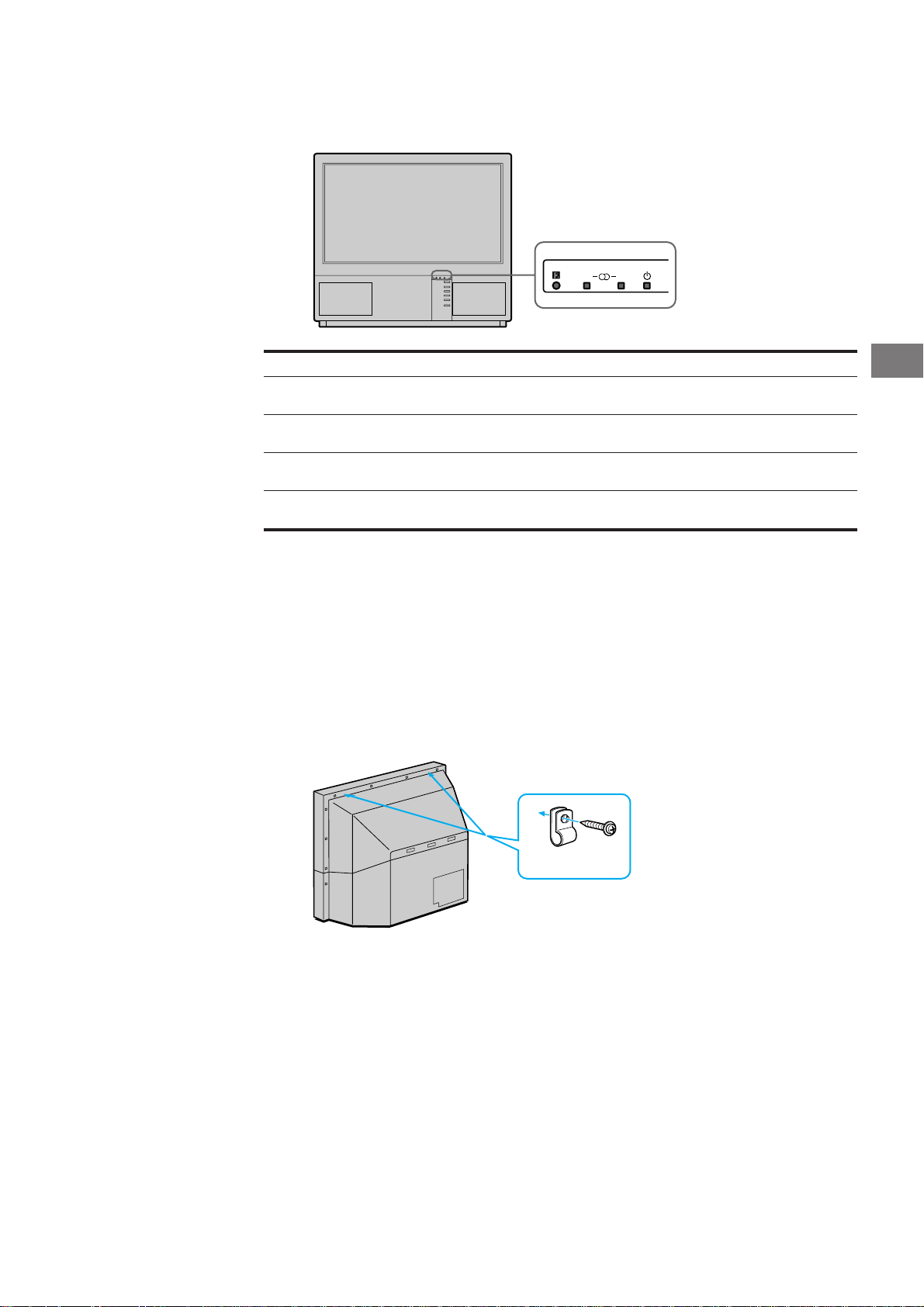
BezpeËnostnÌ kontrolky
Kdyæ se objevÌ z·vada, rozsvÌtÌ se kontrolka n·sledujÌcÌm zp˘sobem.
Postupujte doporuËen˝m zp˘sobem ¯e enÌ pro danou z·vadu.
AB
P¯ÌËina
Lampa je sp·len· nebo z·vadn·.
Kryt filtru nebo lampa nejsou
spr·vnÏ nasazeny.
ChladicÌ ventil·tor nefunguje.
P¯Ìstroj je p¯eh¯·t˝.
Jestliæe kontrolky blikajÌ zp˘sobem, kter˝ nenÌ uveden v˝ e, obraªte se na nejbliæ Ì servisnÌ
st¯edisko Sony.
Sled Ëinnosti kontrolek
Kontrolka B blikne dvakr·t, kontrolka A jednou.
Tento sled se opakuje.
Kontrolka B blikne t¯ikr·t, kontrolka A jednou.
Tento sled se opakuje.
Kontrolka B blikne Ëty¯ikr·t, kontrolka A jednou.
Tento sled se opakuje.
Kontrolka B blikne pÏtkr·t, kontrolka A jednou.
Tento sled se opakuje.
UmÌstÏnÌ projekËnÌho televizoru
Po unkonËenÌ nastavenÌ upevnÏte projekËnÌ televizor z bezpeËnostnÌch d˘vod˘ ke stÏnÏ, nap¯. za
pomoci dræ·k˘, kterÈ jsou souË·stÌ p¯Ìslu enstvÌ.
1 Dræ·ky, kterÈ jsou souË·stÌ p¯Ìslu enstvÌ, p¯i roubujte na hornÌ zadnÌ
stÏnu televizoru.
CZ
Dræ·ky (souË·st
p¯Ìslu enstvÌ)
2 Skrz dræ·ky (bod 1) prot·hnÏte sÌlnou Ú˘ru nebo kabel a p¯ipevnÏte ji na
stÏnu nebo k opÏrnÈ polici apod.
61
Page 62

OSTRZEØENIE
Aby zapobiec poøarowi lub poraøeniu pr±dem
elektrycznym nie naleøy poddawaÊ sprzÍtu dzia aniu
deszczu lub wilgoci.
WnÍtrze sprzÍtu jest pod niebezpiecznym wysokim
napiÍciem. Nie naleøy otwieraÊ obudowy odbiornika. Do
naprawy i serwisu naleøy oddawaÊ sprzÍt jedynie
wykwalifikowanemu personelowi.
Informacje dotycz±ce
bezpieczeÒstwa
Wszystkie odbiorniki telewizyjne dzia aj± wykorzystuj±c
bardzo wysokie napiÍcie. Aby zapobiec poøarowi lub
poraøeniu pr±dem elektrycznym, naleøy przestrzegaÊ
podanych poniøej wskazÛwek zwi±zanych z
bezpieczeÒstwem. Dla w asnego bezpieczeÒstwa naleøy
zlecaÊ wszelkie naprawy i serwis jedynie
wykwalifikowanemu personelowi.
Informacje dotycz±ce ogÛlnego
bezpieczeÒstwa:
• Nie naleøy poddawaÊ sprzÍtu dzia aniu deszczu lub
wilgoci.
• Nie naleøy otwieraÊ tylnej cianki obudowy.
Informacje dotycz±ce bezpieczeÒstwa
uøytkowania:
• SprzÍtu nie naleøy zasilaÊ pr±dem zmiennym o øadnym
innym napiÍciu niø wy ±cznie o napiÍciu 220 do 240 V.
• Nie naleøy korzystaÊ z odbiornika TV, jeøeli do wnÍtrza
obudowy wpad jaki przedmiot lub zosta wlany jaki
p yn - proszÍ oddaÊ od razu sprzÍt do sprawdzenia.
• Nie naleøy pozostawiaÊ sprzÍtu pod ±czonego do sieci,
jeøeli nie zamierza siÍ z niego korzystaÊ przez kilka dni.
• Od ±czaj±c od sieci proszÍ zawsze trzymaÊ kabel
zasilania za wtyczkÍ, nigdy nie naleøy ci±gn±Ê
bezpo rednio za kabel zasilania.
• Nigdy nie naleøy stawiaÊ jakichkolwiek przedmiotÛw na
zdjÍtej przedniej ciance obudowy telewizora.
Waøne Informacje
ProszÍ przeczytaÊ informacje podane poniøej zwi±zane z
uøytkowaniem i konserwacj± odbiornika telewizyjnego.
Pomog± one PaÒstwu w uzyskaniu obrazu o optymalnej
jako ci.
Jako Ê Obrazu
• ProszÍ unikaÊ dotykania ekranu odbiornika i uwaøaÊ, by
nie porysowaÊ ekranu ostrymi przedmiotami.
O wietlenie
Jeøeli chce siÍ uzyskaÊ wyraºny obraz, proszÍ nie
ustawiaÊ odbiornika w taki sposÛb, by ekran telewizora
by bezpo rednio o wietlany lub by pada y na niego
promienie s oneczne. Jeøeli jest to moøliwe, proszÍ
uøywaÊ o wietlenia punktowego, zamocowanego na
suficie i skierowanego bezpo rednio na pod ogÍ.
Ustawienie SprzÍtu
• W celu unikniÍcia przegrzania siÍ sprzÍtu, proszÍ nie
zastawiaÊ otworÛw wentylacyjnych odbiornika.
• Nie naleøy ustawiaÊ telewizora w gor±cych wilgotnych
pomieszczeniach, w miejscach o silnym bezpo rednim
nas onecznieniu, w miejscach silnie zakurzonych, lub
naraøonych na wstrz±sy.
• Po przeniesieniu odbiornika z zimnego do ciep ego
pomieszczenia, lub jeøeli temperatura pomieszczenia
uleg a nag ej zmianie, obraz moøe byÊ rozmazany lub
jako Ê kolorÛw moøe byÊ niezadowalaj±ca na prawie
ca ym ekranie. Jest to wynikiem zebrania siÍ wilgoci na
zwierciad ach lub soczewkach, we wnÍtrzu odbiornika.
ProszÍ odczekaÊ przez pewien czas, by wilgoÊ mog a
wyparowaÊ, przed uøytkowaniem sprzÍtu telewizora.
Konserwacja
• ProszÍ nie wyrzucaÊ oryginalnego kartonu i materia u
pakownego, poniewaø moøna go wykorzystaÊ do
ewentualnego pÛºniejszego transportu odbiornika. Aby
zapewniÊ moøliwie bezpieczny transport, proszÍ
ponownie zapakowaÊ telewizor w taki sam sposÛb, jak
by on oryginalnie zapakowany w fabryce.
• Aby obudowa sprzÍtu by a zawsze jak nowa, proszÍ j± w
regularnych odstÍpach czasu przecieraÊ miÍkk±
ciereczk±. Plamy, ktÛre nie bÍd± od razu schodzi y,
moøna usun±Ê korzystaj±c ze ciereczki lekko zwiløonej
w roztworze agodnego rodka czyszcz±cego. Nigdy nie
naleøy uøywaÊ agresywnych rozcieÒczalnikÛw, takich jak
rozpuszczalnik lub benzyna, poniewaø powoduj± one
uszkodzenie obudowy. W celu zachowania rodkÛw
bezpieczeÒstwa, proszÍ od ±czyÊ telewizor od sieci,
zanim rozpocznie siÍ czyszczenie obudowy.
• W celu wytarcia kurzu, ktÛry siÍ zebra na ekranie, proszÍ
od ±czyÊ odbiornik od sieci i delikatnie przetrzeÊ ekran
miÍkk± ciereczk± lekko zwiløon± w wodzie lub w
roztworze agodnego rodka czyszcz±cego. ProszÍ
przecieraÊ ekran jedynie w pionie. NastÍpnie proszÍ go
przetrzeÊ such± miÍkk± ciereczk±. Nigdy nie naleøy
korzystaÊ w celu przeczyszczenia z rozpuszczalnikÛw
lub rozcieÒczalnikÛw.
• Jeøeli obraz ciemnieje po d uøszym korzystaniu z
telewizora, oznacza to, øe naleøa oby oczy ciÊ odbiornik
od wewn±trz. ProszÍ siÍ w tej sprawie zwrÛciÊ do
wykwalifikowanego personelu w punkcie serwisowym.
62
Page 63

Spis Tre ci
Informacje ogÛlne .................................................................... 64
Przed rozpoczÍciem .................................................... 66
Etap 1 Przygotowanie sprzÍtu ................................................. 66
Sprawdzenie za ±czonego osprzÍtu .............................. 66
W oøenie baterii do pilota zdalnego sterowania ............. 66
Pod ±czenie anteny ...................................................... 66
Etap 2 Dostrojenie odbiornika na odbiÛr stacji telewizyjnych .... 67
WybÛr jÍzyka ................................................................ 67
Wy wietlenie menu ....................................................... 67
Automatyczne dostrojenie pozycji kana Ûw TV .............. 68
Manualne dostrojenie pozycji kana Ûw TV ..................... 69
Dodatkowe funkcje programowania sprzÍtu ............................ 70
Sortowanie pozycji programowych ............................... 70
Korzystanie z funkcji ÜDodatkowe Programowanie
Pozycji Programowychá................................................ 71
Pomijanie pozycji programowych ................................. 72
Nadawanie nazwy stacjom TV ...................................... 72
Zabezpieczenie przed uøyciem przez dzieci .................. 73
KrÛtkotrwa e dostrojenie kana u TV ............................... 73
Przed rozpoczÍciem
Instrukcja obstugi
PL
PL
Instrukcja Obs ugi ........................................................ 74
Ogl±danie telewizji ................................................................... 74
W ±czanie i wy ±czanie odbiornika TV ........................... 74
WybÛr programu telewizyjnego..................................... 74
Regulowanie g o no ci ................................................. 74
Obs uga telewizora przy pomocy przyciskÛw
znajduj±cych siÍ na odbiorniku TV ................................ 74
Czytanie teletekstu (telegazety) lub uøytkowanie video.... 75
Funkcje podnosz±ce komfort korzystania ze sprzÍtu .... 75
Regulacja i programowanie telewizora korzystaj±c z menu....... 76
Regulacja obrazu i dºwiÍku........................................... 76
korektor graficzny ......................................................... 77
Korzystanie z timera wy ±czaj±cego sprzÍt ................... 77
PAP (Obraz z Obrazem)............................................................ 78
Tryb ekranowy/Funkcja PAP przy wykorzystaniu
menu ............................................................................ 79
AUTO FORMAT - Automatyczna zmiana formatu
obrazu .......................................................................... 79
Teletekst .................................................................................. 80
Funkcje bezpo redniego przywo ania telegazety .......... 80
Wykorzystanie menu telegazety .................................... 81
Korzystanie z systemu bazy stron teletekstu ................. 82
Pod ±czenie i wykorzystanie dodatkowego sprzÍtu .................. 83
Pod ±czenie dodatkowego sprzÍtu ............................... 83
WybÛr sygna u na wej ciu i na wyj ciu .......................... 84
Korzystanie z funkcji programowania AV....................... 85
Zdalne sterowanie innego sprzÍtu firmy Sony ............... 86
Dodatkowe informacje ............................................................. 87
Optymalne ustawienie sprzÍtu ...................................... 87
Czyszczenie filtra powietrza .......................................... 87
Wymiana øarÛwki ......................................................... 89
Usuwanie usterek ......................................................... 90
Dane techniczne ........................................................... 90
Wskaºniki ostrzegawcze............................................... 91
Stabilne umocowanie projektora TV.............................. 91
63
Page 64
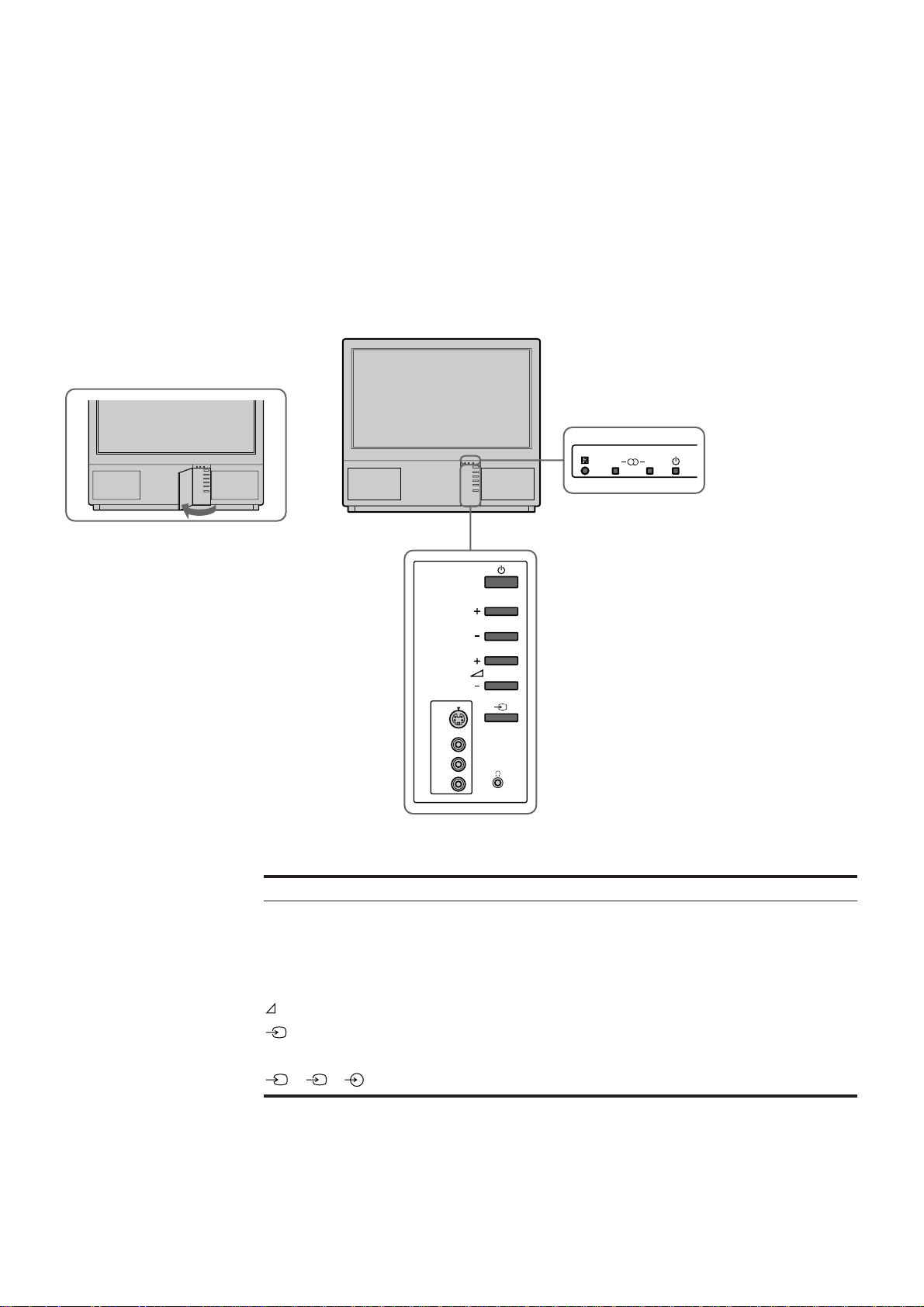
Informacje ogÛlne
Rozdzia ten zwiͺle opisuje przyciski i kontrolki znajduj±ce siÍ na
odbiorniku TV i na pilocie zdalnego sterowania. SzczegÛ owe
informacje moøna znaleºÊ na stronach podanych obok opisu
danego przycisku lub kontrolki.
PrzÛd odbiornika telewizyjnego
AB
Symbol
φ
φ
A-µ-B
PROGR+/â
+/â
λ
S
3, 3, 3
PROGR
Okre lenie
G Ûwny w ±cznik
Wskaºnik stanu pogotowia
Wskaºniki stereo A/B
Program
Przyciski regulacji g o no ci
Przyciski wyboru ºrÛd a sygna u na wej ciu
Gniazdo s uchawek
Gniazda wej ciowe (S Video/Video/Audio)
Patrz str.
74
74
76
74
74
75
83
84
64
Page 65
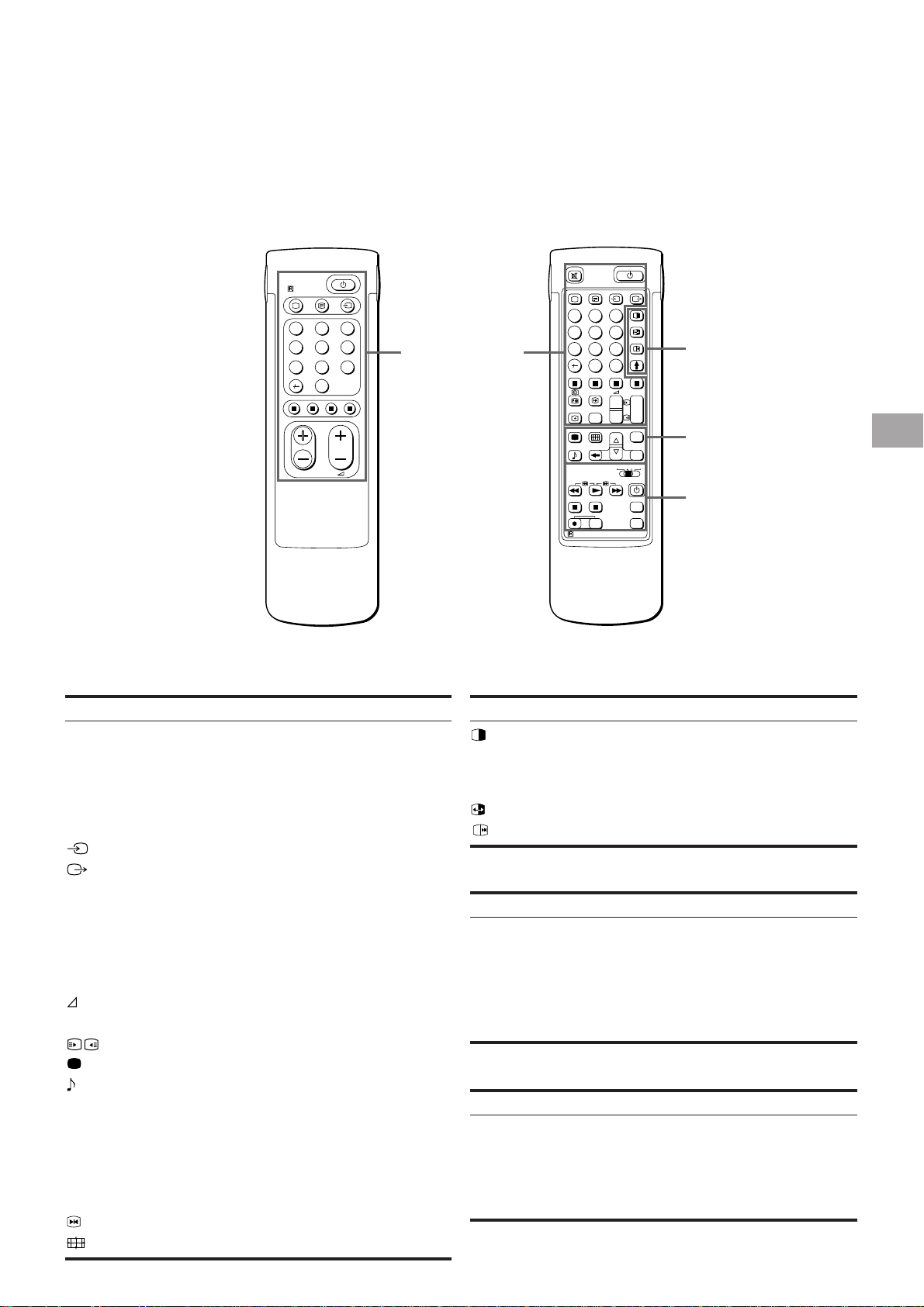
Uwaga
Przycisk SAT nie funkcjonuje w
przypadku tego modelu
telewizora.
Pilot zdalnego sterowania
RM-838
2
1
45
7
PROGR
3
6
9
8
0
Obs uga
telewizora/
teletekstu
2
1
45
8
7
0
SAT
MEM
USE
RM-838
RESET
3
6
9
C
+
_
+
_
VTR 1-2-3
Funkcja PAP
PROGR
+
1
_
1
MENU
PROGR
OK
Korzystanie z menu
MDP
+
_
Korzystanie z video
PL
Strona funkcji
podstawowych pilota
Obs uga telewizora / teletekstu
Symbol
ο
φ
Ο
_
1,2,3,4,5,6,
7,8,9 i 0
â/â
C
+/â
PROGR +/â
1
1
∃
[
#
ΛΛΛΛ
Opis
Przycisk w ±czania/wy ±czania
dºwiÍku
Przycisk stanu pogotowia
Przycisk w ±czania telewizora/
prze ±cznik trybu pracy odbiornika
Przycisk teletekstu
Prze ±cznik wyboru sygna u na wej ciu
Prze ±cznik wyboru sygna u na wyj ciu
Przyciski numeryczne
Przycisk wprowadzania numerÛw
dwucyfrowych
Przycisk bezpo redniego
wprowadzania kana u
Przycisk regulacji g o no ci
Przycisk wyboru programu
Przyciski przywo ania strony teletekstu
Przycisk regulacji obrazu
Przycisk regulacji dºwiÍku
Przycisk wy wietlania wskazaÒ na
ekranie
Przycisk zatrzymywania danej strony
teletekstu
Przycisk wy wietlania aktualnej pory
Przyciski Fastext (szybkiej telegazety)
Przycisk Üfreezeá (Üzamraøaniaá)
Przycisk zmiany formatu obrazu
Patrz str.
75
74
74
75
75
84
74
74
70
74
74
80
76
76
75
80
75
80
75
80
Strona funkcji
z oøonych pilota
Funkcja PAP (Obrazu z Obrazie)
Symbol
Χ
Opis
Przycisk w ±czaj±cy/wy ±czaj±cy
funkcjÍ PAP
Prze ±cznik wyboru ºrÛd a dla funkcji
PAP
Przycisk wymiany
Przycisk Üzamraøaniaá dla funkcji PAP
Korzystanie z menu
Symbol
MENU
>+/ ?–
OK
≅
Opis
Przycisk w ±czaj±cy / wy ±czaj±cy
menu
Przycisk wyboru
Przycisk OK (potwierdzenie)
Przycisk powrotu do poprzedniej
pozycji
Korzystanie z video
Symbol
VTR1/2/3,
MDP
;; − :: Λ
ϑ α φ
PROGR +/–
Opis
WybÛr sprzÍtu video
Przyciski obs ugi sprzÍtu video
Patrz str.
78
78
78
78
Patrz str.
67
67
67
67
Patrz str.
86
86
65
Page 66
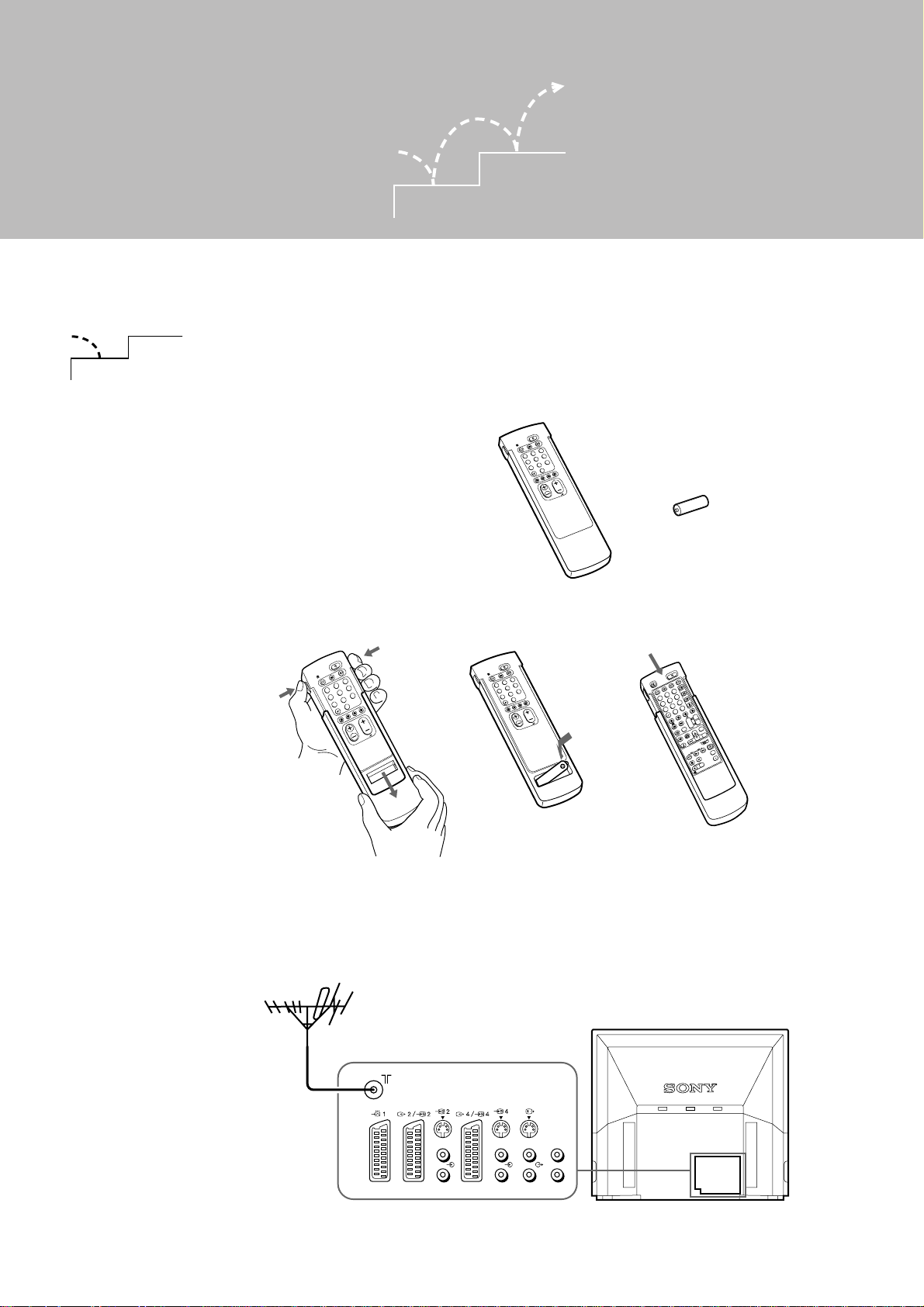
Przed RozpoczÍciem
RM-838
PROGR
VTR 1-2-3
MDP
1
2
4
5
3
6
9
8
7
0
C
SAT
MENU
+
_
OK
+
4
PROGR
1
1
+
_
+
_
2
1
Etap 1 Przygotowanie sprzÍtu
2
1
1
Sprawdzenie za ±czonego osprzÍtu
Uwaga: ProszÍ zawsze
pamiÍtaÊ o usuwaniu
zuøytych baterii w
sposÛb nie obci±øaj±cy
naturalnego rodowiska.
Po wyjÍciu ca ego zestawu z
opakowania kartonowego,
proszÍ skontrolowaÊ, czy
RM-838
3
2
1
6
5
4
9
8
7
0
zestaw jest kompletny:
• Pilot zdalnego sterowania RM-838
PROGR
• Jedna bateria R6 o oznaczeniu IEC
• Lampka (1)
• Klucz (1)
• Element no ny (2)
W oøenie baterii do pilota zdalnego sterowania
2
1
RM-838
3
2
6
1
5
9
4
1
8
7
0
PROGR
RM-838
3
2
1
6
5
4
9
8
7
0
PROGR
3
3
2
ProszÍ zdj±Ê pokrywÍ. ProszÍ skontrolowaÊ
Pod ±czenie anteny
3
biegunowo Ê, czy siÍ
zgadza.
ProszÍ za oøyÊ zewnÍtrzn ±
pokrywÍ, upewniaj±c siÍ, øe
widoczna jest strona ze
z oøonymi funkcjami, w celu
skorzystania z menu obs ugi
sprzÍtu w ramach etapu 2.
L/G/S/I
66
ProszÍ pod ±czyÊ wtyk antenowy IEC zamocowany na 75omowym kablu koncentrycznym (nie za ±czonym) do gniazda ˘,
umieszczonego na tylnej ciance obudowy.
R/D/D/D
L/G/S/I
R/D/D/D
L/G/S/I
R/D/D/D
L/G/S/I
R/D/D/D
Page 67
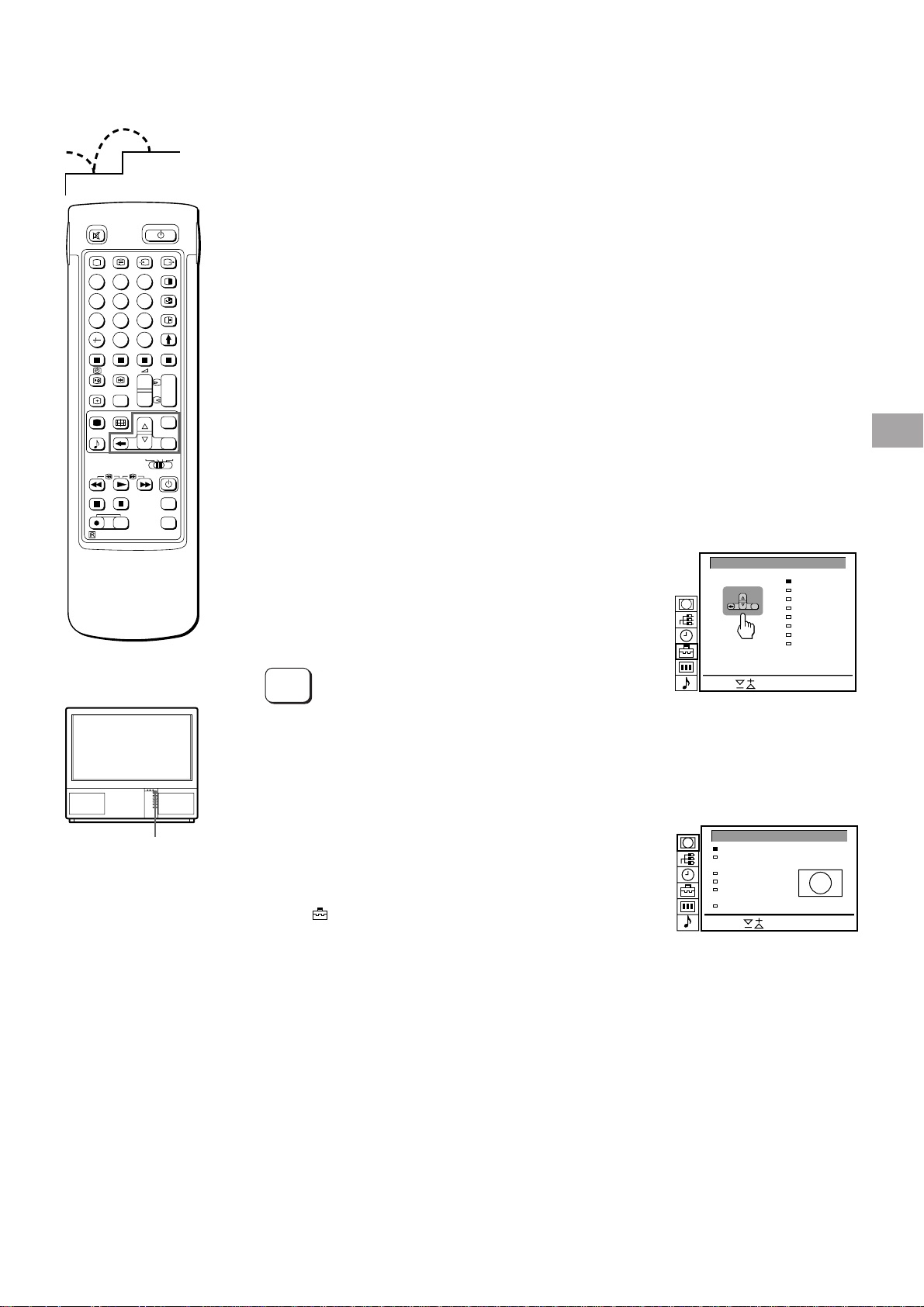
Etap 2 Dostrojenie odbiornika na odbiÛr
LANGUAGE
English
Deutsch
Français
Polski
¨esky
Magyar
ºª æŒŁ
ææŒŁØ
Select and press OK
Select
+
_
OK
stacji telewizyjnych
2
1
Po pod ±czeniu telewizora moøna wybraÊ jÍzyk, w ktÛrym ma byÊ
wy wietlane menu. NastÍpnie proszÍ zaprogramowaÊ pozycjÍ
kana Ûw TV (maksymalnie 100 kana Ûw TV), korzystaj±c z
automatycznego dostrojenia lub z manualnego dostrojenia
2
1
45
8
7
0
SAT
MEM
USE
RM-838
C
+
VTR 1-2-3
RESET
3
6
9
PROGR
+
1
_
_
1
+
MENU
_
OK
MDP
+
PROGR
_
pozycji kana Ûw TV. Automatyczne dostrojenie pozycji kana Ûw
TV jest prostsze w obs udze, chc±c zaprogramowaÊ pozycje
wszystkich odbieranych kana Ûw. Jeøeli chce siÍ natomiast
zaprogramowaÊ kana jeden po drugim, proszÍ wybraÊ manualne
dostrojenie pozycji kana Ûw TV.
Przed rozpoczÍciem
• ProszÍ siÍ upewniÊ, øe widoczna jest strona pilota zdalnego
sterowania ze z oøonymi funkcjami.
• ProszÍ odnaleºÊ przyciski korzystania z menu, znajduj±ce siÍ na
pilocie zdalnego sterowania. Na rysunku, po lewej stronie, zosta y
one zacieniowane.
1
WybÛr jÍzyka
1 ProszÍ nacisn±Ê przycisk φ, znajduj±cy siÍ na odbiorniku TV.
Telewizor w ±czy siÍ. Jeøeli wskaºnik stanu pogotowia siÍ wieci,
proszÍ nacisn±Ê przycisk
numerycznych, na pilocie zdalnego sterowania.
2 ProszÍ nacisn±Ê przycisk MENU.
Wy wietlane jest menu LANGUAGE (jÍzyk). (Patrz rys. 1.)
Ο lub jeden z przyciskÛw
PL
Aby powrÛciÊ do
g Ûwnego menu
obs ugi sprzÍtu,
proszÍ naciskaÊ
przycisk ≅.
Aby uzyskaÊ ponownie
normalny obraz
telewizyjny na ekranie
odbiornika,
proszÍ nacisn±Ê przycisk
MENU. Po up ywie
jednej minuty na ekranie
telewizora pojawi siÍ
normalny obraz, jeøeli nie
wybra o siÍ øadnej z
funkcji menu.
Uwaga na temat
funkcji Demo
Jeøeli w menu
pod ±czania wybierze siÍ
punkt Demo (pokaz),
moøna obejrzeÊ
demonstracjÍ
nastÍpuj±cych po sobie
funkcji menu. ProszÍ
nacisn±Ê przycisk MENU
w celu wy ±czenia tej
funkcji.
MENU
3 ProszÍ wybraÊ przy pomocy przycisku >+ lub przycisku ?â
rys. 1
poø±dany jÍzyk i nastÍpnie proszÍ nacisn±Ê przycisk OK.
Wy wietlenie menu
2
φ
Na ekranie telewizora wy wietlane jest g Ûwne menu obs ugi
sprzÍtu. (Patrz rys. 2.)
Korzystaj±c z przycisku >+ lub z przycisku ?â proszÍ wybraÊ
ProszÍ nacisn±Ê przycisk MENU.
symbol
i nastÍpnie proszÍ nacisn±Ê przycisk OK.
Teraz proszÍ wybraÊ jedn± z metod dostrojenia, opisanych w
dalszej czÍ ci tej instrukcji, a mianowicie:
TRYB EKRANU
Tryb Ekranu
Po‡o¿enie Ekranu
Strobowanie
PAP
PAP Fotografia
Auto Format
Wybierz i wci¶nij OK
rys. 2
[tak]
[nie]
[nie]
[ ]zoom
[ ]
nie
ÜAutomatyczne dostrojenie pozycji kana Ûw TVá
lub
ÜManualne dostrojenie pozycji kana Ûw TVá
67
Page 68
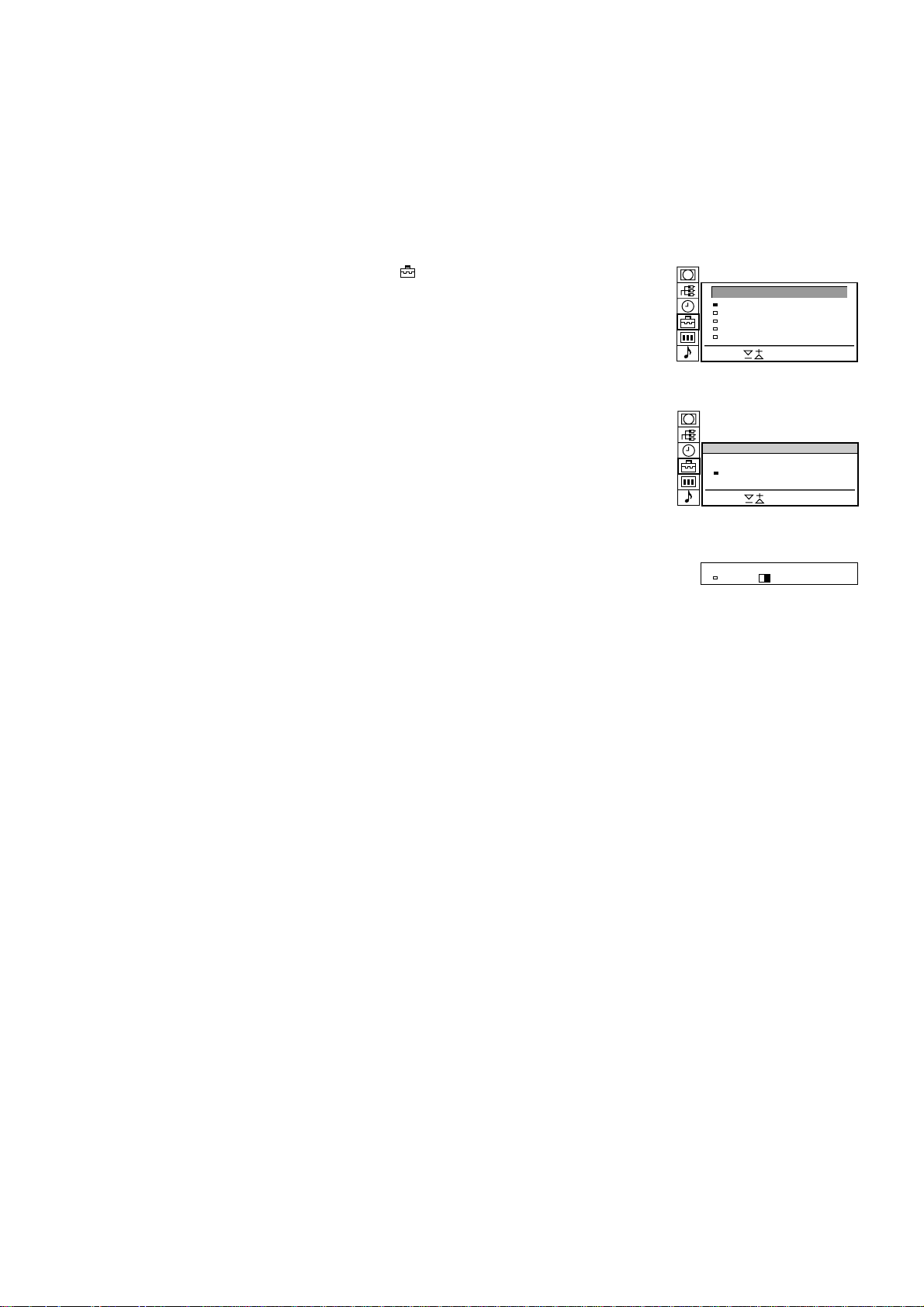
Aby powrÛciÊ do
B/G
AUTOMATYCZNE
SYS PRG
C25
KAN NAZWA
01
Wybierz i wci¶nij OK
B/G
SYS PRG
C25
KAN NAZWA
04
g Ûwnego menu obs ugi
sprzÍtu,
proszÍ naciskaÊ przycisk
≅ .
Aby zakoÒczyÊ
automatyczne
dostrojenie pozycji
kana Ûw TV,
proszÍ nacisn±Ê na
pilocie zdalnego
sterowania przycisk ≅.
Uwagi
• Po dostrojeniu pozycji
kana Ûw TV w sposÛb
automatyczny moøna
sprawdziÊ, ktÛry kana
zosta zaprogramowany
dla danej pozycji
programowej.
SzczegÛ owe
informacje s± podane
w akapicie
ÜWy wietlenie tabelki
programÛwá, na stronie
75.
Automatyczne dostrojenie pozycji
3
kana Ûw TV
1 ProszÍ wybraÊ symbol dla ÜPresetá (tu: dostrojenie)
korzystaj±c z przycisku >+ lub z przycisku ?â, nastÍpnie proszÍ
nacisn±Ê przycisk OK.
Wy wietlane jest menu PRESET (tu: dostrojenie). (Patrz rys. 3).
2 ProszÍ wybraÊ pozycjÍ ÜAuto Programmeá (automatyczne
dostrojenie programÛw) korzystaj±c z przycisku >+ lub z
przycisku ?â i nastÍpnie proszÍ nacisn±Ê przycisk OK.
Wy wietlane jest menu AUTO PROGRAMME. (Patrz rys. 4.)
3 ProszÍ nacisn±Ê przycisk OK.
Jeøeli jest to konieczne proszÍ wybraÊ system telewizyjny (B/G dla Europy Zachodniej lub D/K - dla Europy Wschodniej)
korzystaj±c z przycisku >+ lub z przycisku ?â i nastÍpnie proszÍ
nacisn±Ê przycisk OK. Pierwszy element w pozycji numeru
ÜPROGá bÍdzie pod wietlony.
4 ProszÍ wybraÊ program (przy pomocy przycisku numerycznego),
od ktÛrego chce siÍ rozpocz±Ê automatyczne dostrojenie. ProszÍ
wybraÊ pierwszy element dwucyfrowego numeru przy pomocy
przycisku >+ lub przycisku ?â, lub przy pomocy przyciskÛw
numerycznych (Dla numeru Ü04á - proszÍ w tym miejscu wybraÊ
Ü0á.) i nastÍpnie proszÍ nacisn±Ê przycisk OK.
Drugi element pozycji ÜPROGá bÍdzie pod wietlony.
5 ProszÍ wybraÊ drugi element dwucyfrowego numeru korzystaj±c
z przycisku >+ lub z przycisku ?â, lub z przyciskÛw numeryczych
(Dla numeru Ü04á - proszÍ w tym miejscu wybraÊ Ü4á.) (Patrz rys.
5.) i nastÍpnie proszÍ nacisn±Ê przycisk OK.
6 ProszÍ wybraÊ pozycjÍ ÜCá lub pozycjÍ ÜSá korzystaj±c z
przycisku >+ lub z przycisku ?â i nastÍpnie proszÍ nacisn±Ê
przycisk OK.
Rozpoczyna siÍ automatyczne dostrojenie pozycji kana Ûw TV.
Gdy automatyczne dostrojenie pozycji kana Ûw TV siÍ zakoÒczy,
wy wietlane jest ponownie menu dostrojenia. Wszystkie
odbierane kana y TV zosta y zapisane w pamiÍci sprzÍtu pod
kolejnymi przyciskami numerycznymi. ProszÍ nacisn±Ê przycisk
menu w celu powrotu do normalnego obrazu TV.
PROGRAMOWANIE
Automatyczne programowanie
Programowanie rŒczne
Sortowanie program w
Blokada zabezpieczaj–ca
Instalacja
Wybierz i wci¶nij OK
rys. 3
rys. 4
rys. 5
• Moøna posortowaÊ
kolejno Ê pozycji
programowych, tak by
zosta y wy wietlone na
ekranie telewizora w
ø±danej kolejno ci.
SzczegÛ owe
informacje s± podane w
rozdziale ÜSortowanie
pozycji programowychá
na stronie 70.
68
Page 69
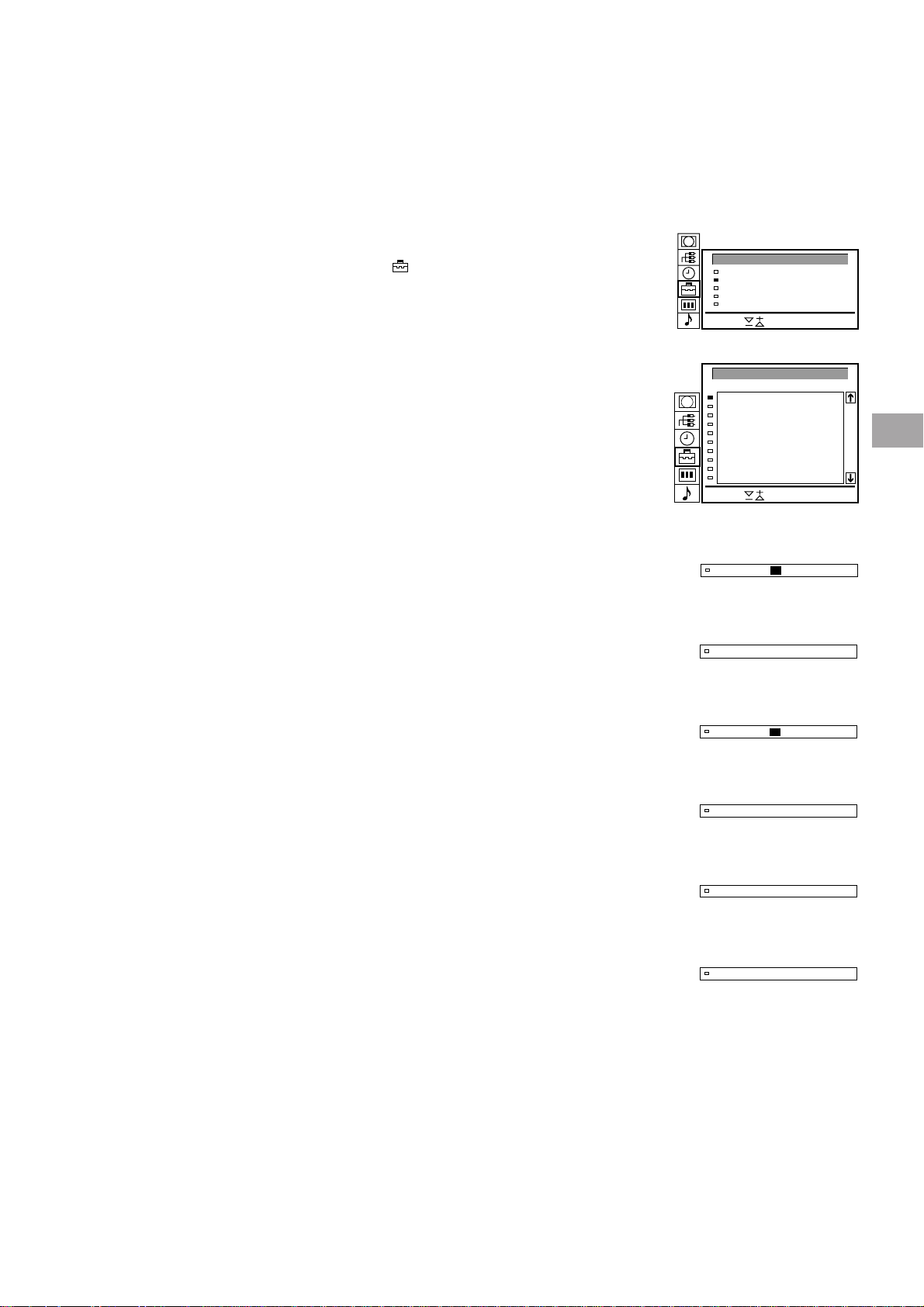
ProszÍ korzystaÊ z tego
Instalacja
Sortowanie program w
Programowanie rŒczne
Automatyczne programowanie
PROGRAMOWANIE
Blokada zabezpieczaj–ca
Wybierz i wci¶nij OK
2 C 21B/G nie
sposobu dostrojenia,
jeøeli w PaÒstwa miejscu
zamieszkania
odbieranych jest jedynie
kilka kana Ûw TV, lub
jeøeli chce siÍ dostroiÊ
kana y jeden po drugim.
Moøna takøe przypisaÊ
numery programÛw
odpowiednio do rÛønych
ºrÛde wej ciowego
sygna u video.
Jeøeli siÍ PaÒstwo
pomylili,
proszÍ nacisn±Ê przycisk
≅ w celu przej cia do
poprzedniej pozycji.
Aby powrÛciÊ do
g Ûwnego menu
obs ugi sprzÍtu,
proszÍ naciskaÊ przycisk
≅ .
Aby uzyskaÊ ponownie
normalny obraz
telewizyjny na ekranie
odbiornika,
proszÍ nacisn±Ê przycisk
MENU.
Aby dostroiÊ kana
korzystaj±c z jego
czÍstotliwo ci,
proszÍ wprowadziÊ, po
wybraniu pozycji F w
punkcie 6, trzycyfrowy
numer korzystaj±c z
przyciskÛw
numerycznych.
Manualne dostrojenie pozycji
3
kana Ûw TV
1 ProszÍ wybraÊ symbol dla ÜPresetá (tu: dostrojenie) korzystaj±c z
przycisku >+ lub z przycisku ?â, i nastÍpnie proszÍ nacisn±Ê
przycisk OK.
Wy wietlane jest menu PRESET (tu: dostrojenie). (Patrz rys. 6)
2 ProszÍ wybraÊ pozycjÍ ÜManual Programme Presetá (manualne
dostrojenie pozycji programÛw) korzystaj±c z przycisku >+ lub z
przycisku ?â, nastÍpnie proszÍ nacisn±Ê przycisk OK. Wy wietlane
jest menu MANUAL PROGRAMME PRESET. (Patrz rys. 7)
3 ProszÍ, korzystaj±c z przycisku >+ lub z przycisku ?â, wybraÊ
pozycjÍ programow± (przypisuj±c do niej przycisk numeryczny), pod
ktÛr± chce siÍ zaprogramowaÊ dany kana TV, nastÍpnie proszÍ
nacisn±Ê przycisk OK.
4 ProszÍ wybraÊ, o ile jest to konieczne, system telewizyjny lub ºrÛd o
sygna u wej ciowego video (EXT), korzystaj±c z przycisku >+ lub z
przycisku ?â.
5 NastÍpnie proszÍ nacisn±Ê przycisk OK. Pozycja CH bÍdzie
pod wietlona. (Patrz rys. 8)
6 ProszÍ, korzystaj±c z przycisku >+ lub z przycisku ?â, wybraÊ
pozycjÍ C (w celu dostrojenia normalnego kana u TV), pozycjÍ S (w
celu dostrojenia kana u telewizji kablowej) lub F (w celu dostrojenia
kana u TV w oparciu o jego czÍstotliwo Ê) i nastÍpnie proszÍ nacisn±Ê
przycisk OK.
Pierwszy element numeru ÜCHá bÍdzie pod wietlony.
Jeøeli w punkcie 5 wybrano pozycjÍ EXT, proszÍ korzystaj±c z
przycisku >+ lub z przycisku ?â wybraÊ ºrÛd o wej ciowego sygna u
video. (Patrz rys. 9)
Kana y moøna dostroiÊ na dwa rÛøne sposoby: Jeøeli znany jest
PaÒstwu numer kana u proszÍ przej Ê do punktu Ü7 - Manualnieá,
lub
Jeøeli nie znacie PaÒstwo numeru kana u, proszÍ przej Ê do punktu
Ü7-Przeszukiwanieá.
7 Manualnie
-a ProszÍ wybraÊ pierwszy element numeru ÜCHá korzystaj±c z
przycisku >+ lub z przycisku ?â, lub z przyciskÛw numerycznych,
nastÍpnie proszÍ nacisn±Ê przycisk OK.
Drugi element numeru ÜCHá bÍdzie pod wietlony.
-b ProszÍ wybraÊ drugi element numeru przy pomocy przycisku >+ lub
przycisku ?â, lub korzystaj±c z przyciskÛw numerycznych.
Wy wietlany jest wybrany numer. (Patrz rys. 10)
-c ProszÍ nacisn±Ê przycisk OK.
Pozycja ÜSEARCHá (przeszukiwanie) jest pod wietlona i wybrany
kana jest teraz zapisywany w pamiÍci sprzÍtu. (Patrz rys. 11)
-d ProszÍ trzymaÊ przyci niÍtym przycisk OK do momentu, gdy kursor
pojawi siÍ przy nastÍpnej pozycji programowej.
-e ProszÍ powtÛrzyÊ postÍpowanie opisane w punktach 3 do 7, w celu
dostrojenia pozycji innych kana Ûw TV.
7 Przeszukiwanie
-a ProszÍ kilkakrotnie nacisn±Ê przycisk OK, do chwili gdy zmieni siÍ
kolor pozycji SEARCH (przeszukiwanie).
-b ProszÍ rozpocz±Ê przeszukiwanie kana Ûw korzystaj±c z przycisku
>+ (w gÛrÍ) lub z przycisku ?â (w do ).
Kolor pozycji CH ulega zmianie. (Patrz rys. 12)
Numer kana u TV ro nie lub maleje. Po znalezieniu kana u TV, numery
zatrzymuj± siÍ. (Patrz rys. 13)
-c ProszÍ nacisn±Ê przycisk OK, jeøeli chce siÍ zapisaÊ w pamiÍci
sprzÍtu tÍ pozycjÍ kana u TV. W przeciwnym przypadku, proszÍ
nacisn±Ê przycisk >+ lub przycisk ?â w celu kontynuowania
przeszukiwania pozycji kana Ûw TV.
-d ProszÍ trzymaÊ naci niÍtym przycisk OK do momentu, gdy kursor
pojawi siÍ przy kolejnej pozycji programowej.
-e ProszÍ powtÛrzyÊ postÍpowanie opisane w punktach 3 do 7, w celu
dostrojenia pozycji innych kana Ûw TV.
rys. 6
PROGRAMOWANIE R˚CZNE
PRG
SYS
1
B/G
B/G
2
3
B/G
B/G
4
5
B/G
6
B/G
7
B/G
8
B/G
9
B/G
10
B/G
Wybierz i wci¶nij OK
rys. 7
rys. 8
3 AV1 –––––EXT
rys. 9
2 C 21B/G nie
rys. 10
2 C35B/G nie
rys. 11
2 C35B/G nie
rys. 12
2 C –––––50B/G
rys. 13
KAN
SZUKAJ NAZWA
C21
nie
nie
C34
nie
C33
nie
C45
nie
C02
nie
C08
nie
C10
nie
C12
nie
C20
nie
C59
4$
-----
-----
-----
-----
-----
-----
-----
-----
-----
-----
69
PL
Page 70
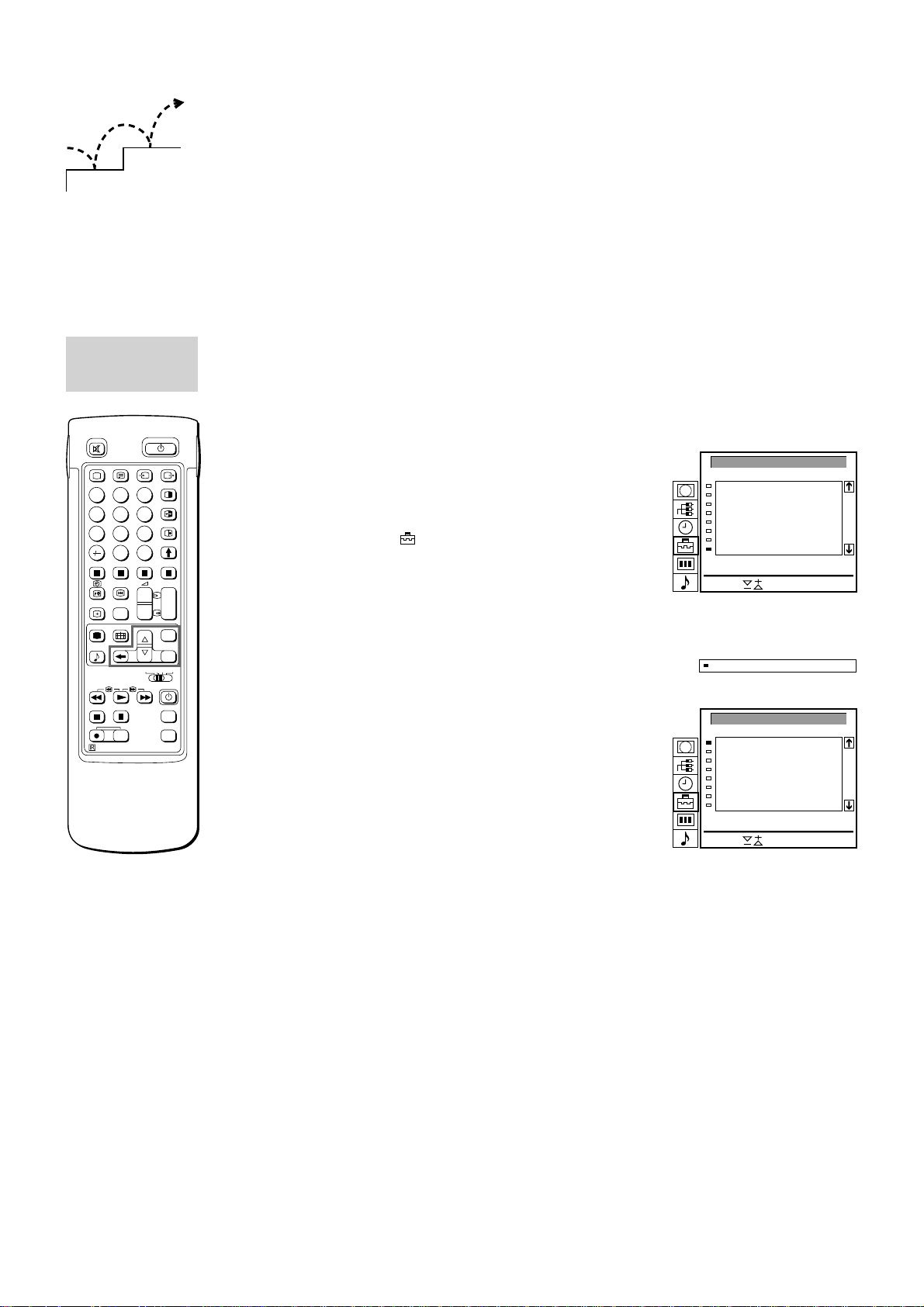
Dodatkowe Funkcje Programowania SprzÍtu
SORTOWANIE PROGRAM W
PRG
1
2
3
4
5
6
7
8
C03
C04
C07
C09
C12
C13
C14
C15
KAN NAZWA
BBC 2
ITV
MBC
-----
-----
-----
----BBC 1
Przesun PR 8 do PR - -
Wybierz i wci¶nij OK
SORTOWANIE PROGRAM W
PRG
1
2
3
4
5
6
7
8
C15
C03
C04
C07
C09
C12
C13
C14
KAN NAZWA
BBC 1
BBC 2
ITV
MBC
-----
-----
-----
-----
Przesun PR 1 do PR - -
Wybierz i wci¶nij OK
8 BBC1C15
2
1
Ten rozdzia informuje o dodatkowych funkcjach programowania
sprzÍtu, takich jak sortowanie lub opuszczanie pozycji
programowych, nadawanie nazw stacjom TV, rÍcznym,
precyzyjnym dostrojeniu oraz wykorzystaniu zabezpieczenia
przed uøyciem przez dzieci.
Przed rozpoczÍciem
SORTOWANIE
POZYCJI
PROGRAMOWYCH
2
1
45
7
Przej cie do wyøszej
pozycji programowej
Wy wietlane informacje
przesuwaj± siÍ
automatycznie.
RM-838
3
6
9
8
0
C
PROGR
+
+
1
_
_
1
SAT
+
MENU
_
OK
VTR 1-2-3
MEM
MDP
USE
+
PROGR
RESET
_
• ProszÍ siÍ upewniÊ, øe widoczna jest strona pilota zdalnego
sterowania ze z oøonymi funkcjami.
• ProszÍ odnaleºÊ przyciski korzystania z menu, znajduj±ce siÍ na
pilocie zdalnego sterowania.
Sortowanie Pozycji Programowych
DziÍki tej funkcji moøna dowolnie posortowaÊ pozycje programowe
w taki sposÛb, by siÍ znajdowa y w poø±danej kolejno ci.
1 ProszÍ nacisn±Ê przcisk MENU w celu wy wietlenia g Ûwnego
menu obs ugi sprzÍtu.
2 ProszÍ wybraÊ symbol
korzystaj±c z przycisku >+ lub z przycisku ?â, nastÍpnie proszÍ
nacisn±Ê przycisk OK.
Wy wietlane jest menu PRESET (tu: dostrojenie).
3 ProszÍ wybraÊ pozycjÍ ÜProgramme Sortingá (sortowanie pozycji
programowych) korzystaj±c z przycisku >+ lub z przycisku ?â,
nastÍpnie proszÍ nacisn±Ê przycisk OK.
Wy wietlane jest menu PROGRAMME SORTING. (Patrz rys. 14)
4 ProszÍ, korzystaj±c z przycisku >+ lub z przycisku ?â wybraÊ
pozycjÍ programow±, ktÛr± chce siÍ przesun±Ê na inne miejsce,
nastÍpnie proszÍ nacisn±Ê przycisk OK.
Kolor wybranej pozycji ulega zmianie. (Patrz rys. 15)
5 ProszÍ, korzystaj±c z przycisku >+ lub z przycisku ?â wybraÊ
pozycjÍ programow±, ktÛr± chce siÍ przesun±Ê na miejsce
wybranej w punkcie 4 pozycji programowej kana u TV, nastÍpnie
proszÍ nacisn±Ê przycisk OK. Te dwie pozycje programowe
uleg y teraz Üposortowaniuá. (Patrz rys. 16)
6 ProszÍ powtÛrzyÊ sposÛb postÍpowania opisany w punktach 4 i
5 w celu Üposortowaniaá innych pozycji programowych.
dla ÜPresetá (tu: dostrojenie)
rys. 14
rys. 15
rys. 16
Jeøeli siÍ PaÒstwo
pomylili,
proszÍ nacisn±Ê
przycisk ≅ w celu
przej cia do poprzedniej
pozycji.
Aby powrÛciÊ do
g Ûwnego menu
obs ugi sprzÍtu,
proszÍ naciskaÊ
przycisk ≅.
Aby uzyskaÊ ponownie
normalny obraz
telewizyjny na ekranie
odbiornika,
proszÍ nacisn±Ê
przycisk MENU.
70
Page 71
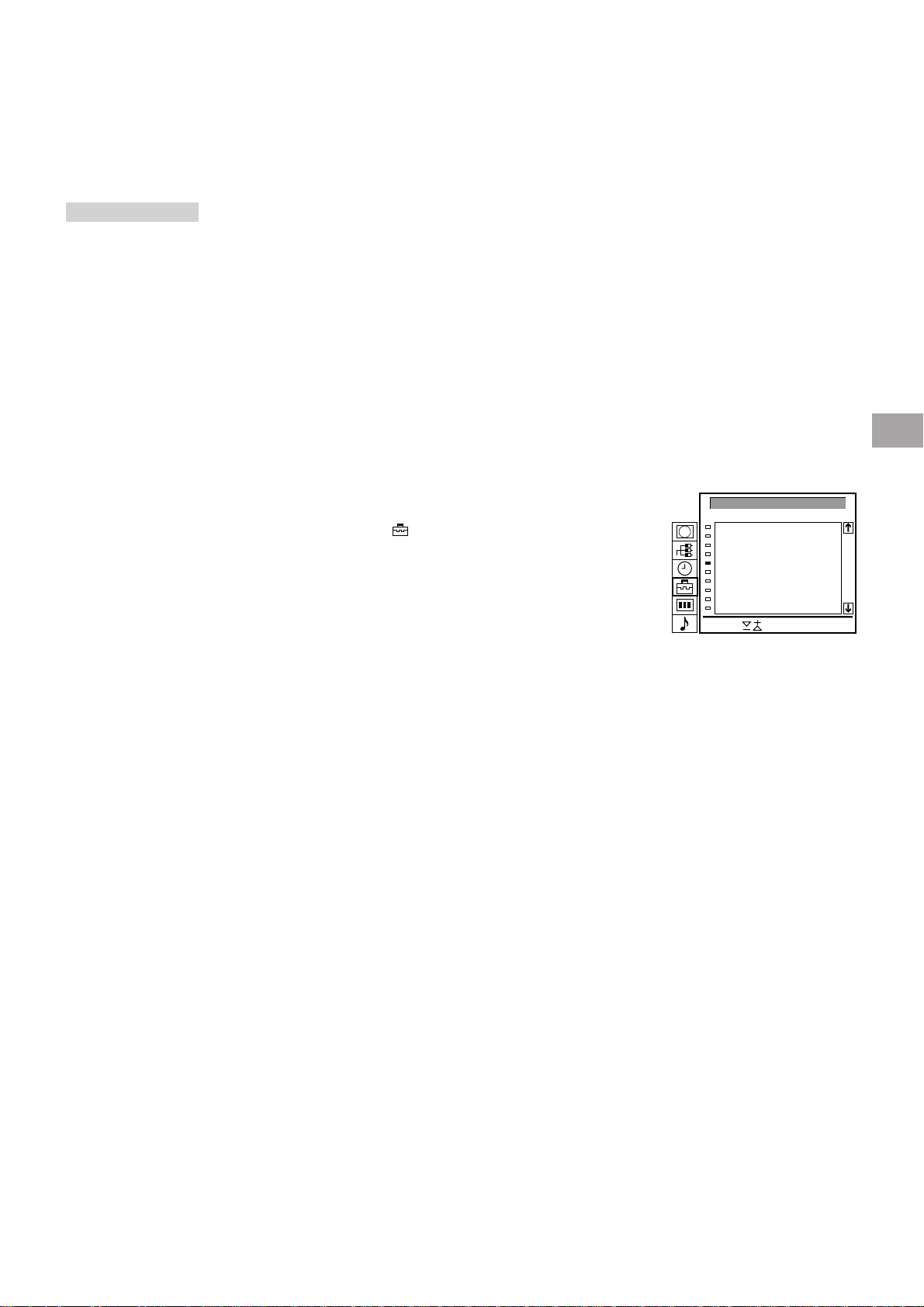
POD£°CZENIE
W celu ponownego
w ±czenia AFT
(automatycznego
precyzyjnego
dostrojenia),
proszÍ powtÛrzyÊ
sposÛb postÍpowania
od samego pocz±tku i
wybraÊ w punkcie 5
pozycjÍ ÜONá.
Korzystanie z funkcji ÜDodatkowe
Programowanie Pozycji
Programowychá
Korzystaj±c z menu ÜDodatkowe Programowanie Pozycji
Programowychá moøna
a) w przypadku silnego sygna u antenowego (obraz z paskami)
przyt umiÊ sygna indywidualnie dla kaødej z pozycji programowych
(T umienie czÍstotliwo ci fal radiowych).
b) indywidualnie dostroiÊ i zapisaÊ w pamiÍci odbiornika poziom
g o no ci dla kaødego kana u TV (dopasowanie g o no ci na sta e).
c) w przypadku silnych sygna Ûw dºwiÍkowych (zniekszta cenie
dºwiÍku) przyt umiÊ sygna dºwiÍkowy dla kaødej z pozycji
programowych.
d) skorzystaÊ z manualnego precyzyjnego dostrojenia w celu uzyskania
lepszego odbioru wizji, jeøeli obraz jest zniekszta cony. Zwykle
w ±czona jest funkcja AFT (automatyczne dostrojenie precyzyjne).
1 ProszÍ nacisn±Ê przycisk MENU w celu wy wietlenia g Ûwnego menu
obs ugi sprzÍtu na ekranie odbiornika.
2 ProszÍ wybraÊ symbol
przycisku >+ lub z przycisku ?â, nastÍpnie proszÍ nacisn±Ê przycisk
OK.
Wy wietlane jest menu PRESET.
3 ProszÍ wybraÊ pozycjÍ ÜInstallationá korzystaj±c z przycisku >+ lub z
przycisku ?â, nastÍpnie proszÍ nacisn±Ê przycisk OK. Wy wietlane
jest menu INSTALLATION.
4
ProszÍ wybraÊ przy pomocy przycisku >+ lub przycisku ?â pozycjÍ
ÜFurther Programme Presetá (Dodatkowe programowanie pozycji
programowych), nastÍpnie proszÍ nacisn±Ê przycisk OK. Wy wietlane
jest menu FURTHER PROGRAMME PRESET. (Patrz rys. 17)
5 Korzystaj±c z przycisku >+ lub z przycisku ?â proszÍ wybraÊ
poø±dan± pozycjÍ programow± i proszÍ nacisn±Ê przycisk OK jeden
raz w celu wybrania a) ÜATTá (t umienie czÍstotliwo ci fal radiowych),
dwa razy w celu wybrania b) ÜVOLá (dopasowanie na sta e g o no ci),
trzy razy w celu wybrania c) ÜIN-AMPá (wzmacniacz sygna u
wej ciowego) lub cztery razy w celu wybrania d) AFT (automatyczne
precyzyjne dostrojenie). Kolor wybranej pozycji ulega zmianie.
Aby wyregulowaÊ lub zmieniÊ:
a) T umienie czÍstotliwo ci fal radiowych (ATT)
ProszÍ, korzystaj±c z przycisku >+ lub przycisku ?â, wybraÊ pozycjÍ
ÜOná dla wybranej pozycji programowej. ProszÍ nacisn±Ê przycisk
OK w celu potwierdzenia wyboru. ProszÍ powtÛrzyÊ sposÛb
postÍpowania opisany w punkcie 5 w celu przyt umienia
czÍstotliwo ci innych pozycji programowych.
b) Dopasowanie na sta e g o no ci
Korzystaj±c z przycisku >+ lub z przycisku ?â moøna wyregulowaÊ
poziom g o no ci dla wybranej pozycji programowej w przedziale od
â7 do +7.
ProszÍ nacisn±Ê przycisk OK w celu zapisania tego nastawienie w
pamiÍci sprzÍtu.
ProszÍ powtÛrzyÊ sposÛb postÍpowania opisany w punkcie 5 w celu
wyregulowania poziomu g o no ci dla innych pozycji programowych.
c) IN-AMP (Wzmacniacz sygna u wej ciowego)
ProszÍ, korzystaj±c z przycisku >+ lub z przycisku ?â, wybraÊ
pozycjÍ ÜOffá dla wybranej pozycji programowej. ProszÍ nacisn±Ê
przycisk OK w celu potwierdzenia wyboru. ProszÍ powtÛrzyÊ sposÛb
postÍpowania opisany w punkcie 5 w celu wy ±czenia wzmacniacza
sygna u wej ciowego dla innych pozycji programowych.
d) AFT
Moøna, korzystaj±c z przycisku >+ lub z przycisku ?â, wyregulowaÊ
precyzyjnie dany kana TV w przedziale od â15 do +15. ProszÍ
nacisn±Ê przycisk OK w celu zapisania w pamiÍci odbiornika
poziomu precyzyjnego dostrojenia. ProszÍ powtÛrzyÊ sposÛb
postÍpowania opisany w punkcie 5 w celu precyzyjnego dostrojenia
innych kana Ûw TV.
6 ProszÍ nacisn±Ê przycisk MENU w celu powrÛcenia do zwyk ego
trybu pracy telewizora.
dla ÜPresetá (tu: dostrojenie) korzystaj±c z
DALSZE NASTAWIANIE
PRG
ATT
nie
1
nie
2
3
nie
4
nie
5
nie
6
nie
7
nie
8
nie
9
nie
10
nie
Wybierz i wci¶nij OK
rys. 17
VOL
IN-AMP ARC
0
tak
tak
0
tak
- 1
tak
- 1
tak
0
tak
- 1
tak
- 1
tak
- 1
tak
- 1
tak
- 1
tak
tak
- 1
- 1
tak
- 1
- 1
- 1
- 1
- 1
71
PL
Page 72
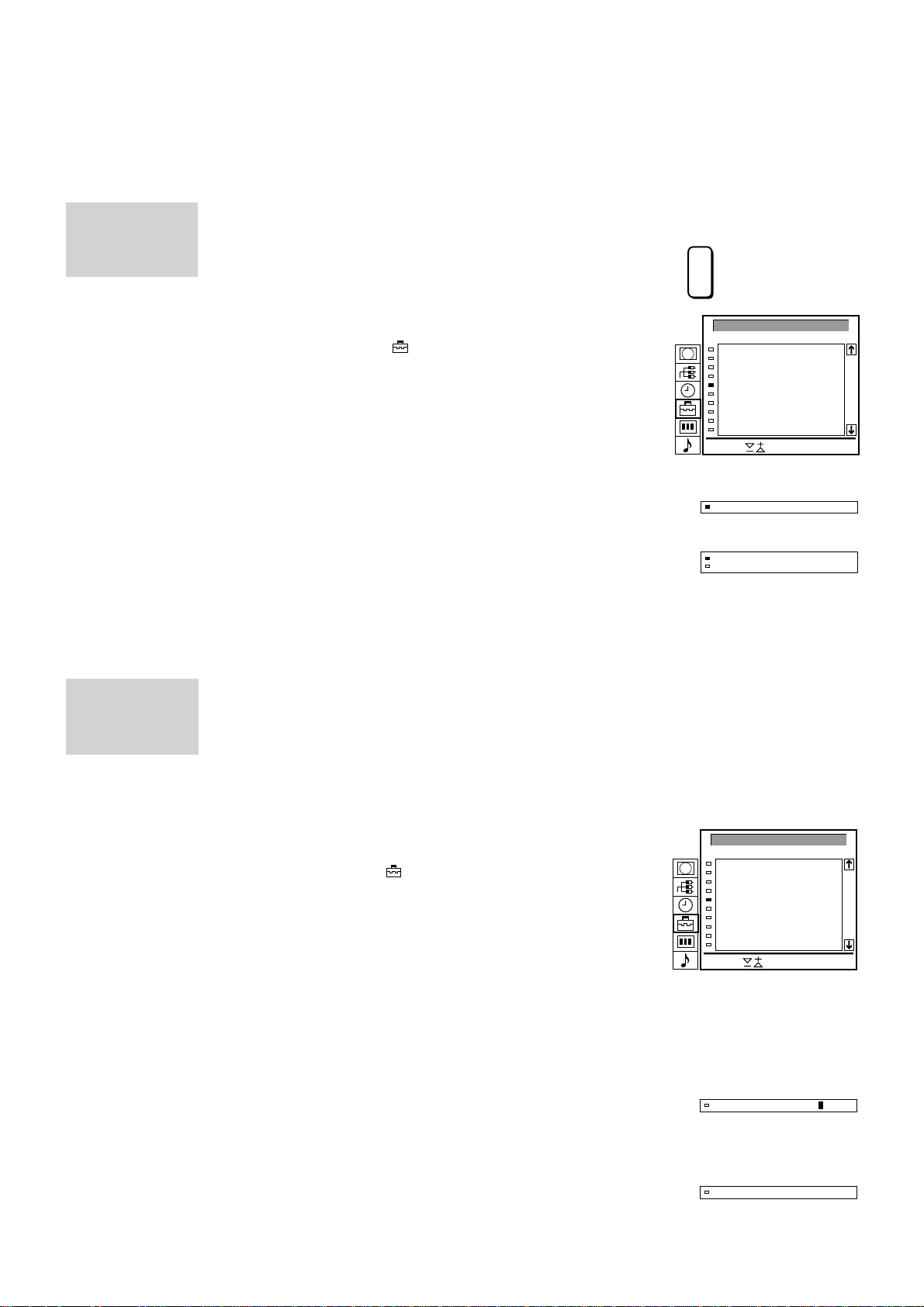
MANUALNE
3 –––
4 B/G
3 –––
PROGRAMOWANIE R˚CZNE
PRG
1
2
3
4
5
6
7
8
9
10
B/G
B/G
B/G
B/G
B/G
B/G
B/G
B/G
B/G
B/G
SYS
C21
C24
C25
C27
C28
C22
C26
C25
C23
C29
KAN
nie
SZUKAJ NAZWA
-----
-----
-----
-----
-----
-----
-----
-----
-----
-----
nie
nie
nie
nie
nie
nie
nie
nie
nie
Wybierz i wci¶nij OK
PROGRAMOWANIE R˚CZNE
PRG
1
2
3
4
5
6
7
8
9
10
B/G
B/G
B/G
B/G
B/G
B/G
B/G
B/G
B/G
B/G
SYS
C21
C24
C25
C27
C28
C22
C26
C25
C23
C29
KAN
nie
SZUKAJ NAZWA
-----
-----
-----
-----
-----
-----
-----
-----
-----
-----
Wybierz i wci¶nij OK
nie
nie
nie
nie
nie
nie
nie
nie
nie
DOSTROJENIE
POZYCJI
PROGRAMOWYCH
Jeøeli siÍ PaÒstwo
pomylili,
proszÍ nacisn±Ê
przycisk ≅ w celu
przej cia do poprzedniej
pozycji.
Aby powrÛciÊ do
g Ûwnego menu
obs ugi sprzÍtu,
proszÍ naciskaÊ
przycisk ≅.
Aby uzyskaÊ ponownie
normalny obraz
telewizyjny na ekranie
odbiornika,
proszÍ nacisn±Ê
przycisk MENU.
Pomijanie pozycji programowych
Korzystaj±c z przyciskÛw PROG +/â moøna przy wybieraniu
programu pomin±Ê niewykorzystane pozycje programowe. Jednakøe
pominiÍte pozycje programowe moøna przywo aÊ korzystaj±c z
przycisku numerycznego.
1 ProszÍ nacisn±Ê przycisk MENU w celu wy wietlenia g Ûwnego menu
obs ugi sprzÍtu.
2 ProszÍ wybraÊ symbol
przycisku >+ lub z przycisku ?â, nastÍpnie proszÍ nacisn±Ê przycisk
OK.
Wy wietlane jest menu PRESET.
3 ProszÍ wybraÊ pozycjÍ ÜManual Prgramme Presetá (Manualne
dostrojenie pozycji programowych) korzystaj±c z przycisku >+ lub z
przycisku ?â, nastÍpnie proszÍ nacisn±Ê przycisk OK. Wy wietlane
jest menu ÜMANUAL PROGRAMME PRESETá. (Patrz rys. 18)
4 ProszÍ, korzystaj±c z przycisku >+ lub z przycisku ?â, wybraÊ pozycjÍ
programow±, ktÛr± chce siÍ pomin±Ê i proszÍ nacisn±Ê przycisk OK.
Zmienia siÍ kolor pozycji ÜSYSá.
5 ProszÍ nacisn±Ê przycisk >+ lub przycisk ?â do momentu
wy wietlenia symbolu Üâ â âá w pozycji SYSTEM. (Patrz rys. 19)
6 ProszÍ nacisn±Ê przycisk OK. (Patrz rys. 20)
Jeøeli wybiera siÍ program korzystaj±c z przyciskÛw PROG+/â, ta
pozycja programowa bÍdzie pomijana.
7 ProszÍ powtÛrzyÊ postÍpowanie opisane w punktach 4 do 6, w celu
pominiÍcia innych pozycji programowych.
dla ÜPresetá (tu: dostrojenie) korzystaj±c z
PROGR
+
_
rys. 18
rys. 19
rys. 20
MANUALNE
DOSTROJENIE
POZYCJI
PROGRAMOWYCH
72
Nadawanie nazwy stacjom TV
Nazwy programÛw s± zazwyczaj wybierane w oparciu o teletekst,
jeøeli ta moøliwo Ê jest oferowana. Moøna takøe samemu ÜnazwaÊá
kana TV lub ºrÛd o sygna u wej ciowego video, przy czym nazwa
moøe zawieraÊ nie wiÍcej niø 5 znakÛw (liter lub cyfr). Ta nazwa bÍdzie
wy wietlana na ekranie telewizora (np BBC1). Ta funkcja pozwala na
szybkie zorientowanie siÍ, ktÛry kana TV lub ºrÛd o sygna u video jest
aktualnie ogl±dane.
1 ProszÍ nacisn±Ê przycisk MENU w celu wy wietlenia g Ûwnego menu
obs ugi sprzÍtu.
2
ProszÍ wybraÊ symbol dla ÜPresetá (tu: dostrojenie) korzystaj±c z
przycisku >+ lub z przycisku ?â, nastÍpnie proszÍ nacisn±Ê przycisk OK.
Wy wietlane jest menu PRESET.
3 ProszÍ wybraÊ pozycjÍ ÜManual Programme Presetá (Manualne
dostrojenie pozycji programowych) korzystaj±c z przycisku >+ lub z
przycisku ?â, nastÍpnie proszÍ nacisn±Ê przycisk OK. Wy wietlane
jest menu ÜMANUAL PROGRAMME PRESETá. (Patrz rys. 21)
4 ProszÍ, korzystaj±c z przycisku >+ lub z przycisku ?â, wybraÊ
pozycjÍ programow±, ktÛrej chce siÍ nadaÊ nazwÍ, nastÍpnie proszÍ
nacisn±Ê przycisk OK, gdy pierwszy element symbolu LABEL (tu:
nazwa) jest pod wietlony.
5 ProszÍ wybraÊ literÍ lub cyfrÍ korzystaj±c z przycisku >+ lub z
przycisku ?â, nastÍpnie proszÍ nacisn±Ê przycisk OK. NastÍpny
element jest pod wietlony.
ProszÍ wybraÊ kolejny znak w ten sam sposÛb. Jeøeli chce siÍ zostawiÊ
wolne miejsce, proszÍ dokonaÊ wyboru i nacisn±Ê przycisk OK.
rys. 22)
6 Po wybraniu wszystkich znakÛw proszÍ kilkakrotnie nacisn±Ê
przycisk OK do momentu, gdy kursor pojawi siÍ przy nastÍpnej
pozycji programowej (przy lewym marginesie).
Nazwa, ktÛr± wybrano, zosta a zapisana w pamiÍci sprzÍtu. (Patrz
rys. 23)
7 ProszÍ powtÛrzyÊ sposÛb postÍpowania opisany w punktach 5 i 6 w
celu nazwania innych kana Ûw TV.
(Patrz
rys. 21
2CS25B/G nie
rys. 22
2 C SONY25B/G nie
rys. 23
Page 73
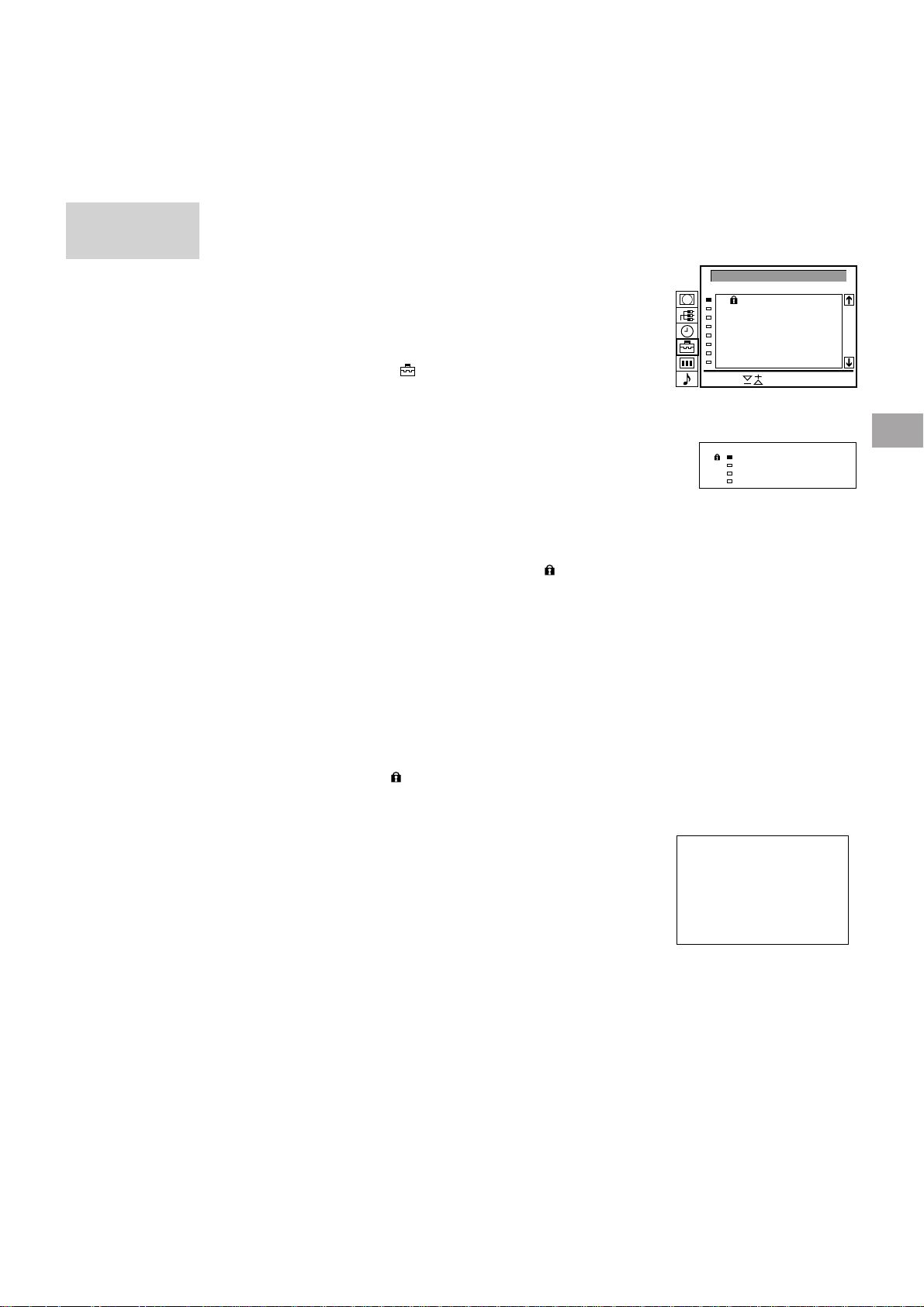
ZABEZPIECZENIE
3 C26 C 4
2 C42 BBC 1
PRG KAN NAZWA
1 C25 BBC 2
0 AV1 VHS
C - -
PRZED UØYCIEM
PRZEZ DZIECI
Jeøeli prÛbuje siÍ
wybraÊ program, ktÛry
jest Üzablokowanyá,
wy wietlana jest na
pustym ekranie
telewizora informacja
ÜLOCKEDá.
Zabezpieczenie przed uøyciem
przez dzieci
Moøna zapobiec, odbiorze niepoø±danych audycji telewizyjnych.
Proponujemy wykorzystanie tej funkcji, w celu zapobiegania
ogl±daniu przez dzieci nieodpowiednich dla nich transmisji.
1 ProszÍ nacisn±Ê przycisk MENU w celu wy wietlenia g Ûwnego
menu obs ugi sprzÍtu.
2 ProszÍ wybraÊ symbol
korzystaj±c z przycisku >+ lub z przycisku ?â, nastÍpnie proszÍ
nacisn±Ê przycisk OK.
Wy wietlane jest menu PRESET.
3 ProszÍ wybraÊ pozycjÍ ÜParental locká (Zabezpieczenie przed
uøyciem przez dzieci) korzystaj±c z przycisku >+ lub z przycisku
?â, nastÍpnie proszÍ nacisn±Ê przycisk OK. Wy wietlane jest
menu ÜPARENTAL LOCKá. (Patrz rys. 24)
4 ProszÍ, korzystaj±c z przycisku >+ lub z przycisku ?â, wybraÊ
pozycjÍ programow±, ktÛra ma zostaÊ Üzablokowanaá i proszÍ
nacisn±Ê przycisk OK.
Przed numerem programu pojawia siÍ symbol
Üzablokowaniuá tego programu. (Patrz rys. 25)
5 ProszÍ powtÛrzyÊ sposÛb postÍpowania opisany w punkcie 4, w
celu Üzablokowaniaá innych pozycji programowych.
Kasowanie zabezpieczenia przed uøyciem przez
dzieci
1 W punkcie menu PARENTAL LOCK proszÍ wybraÊ pozycjÍ
programow±, ktÛr± chce siÍ ÜodblokowaÊá, korzystaj±c z
przycisku >+ lub z przycisku ?â.
2 ProszÍ nacisn±Ê przycisk OK.
Wy wietlany symbol
zosta o odwo ane.
dla ÜPresetá (tu: dostrojenie)
, informuj±cy o
ga nie, co oznacza, øe zabezpieczenie
BLOKADA ZABEZPIECZAJ¡CA
PRG
0
1
2
3
4
5
6
7
Wybierz i wci¶nij OK
rys. 24
rys. 25
KAN NAZWA
AV1
VHS
C25
BBC 2
C42
BBC 1
C26
C34
C35
C36
C37
C 4
-----
-----
-----
ITV
PL
KrÛtkotrwa e dostrojenie kana u
TV
Moøna dostroiÊ kana TV nawet, jeøeli nie zosta on uprzednio
dostrojony. ProszÍ skorzystaÊ w tym celu z przyciskÛw
umieszczonych na pilocie zdalnego sterowania po stronie z
funkcjami z oøonymi.
1 ProszÍ nacisn±Ê przycisk C na pilocie zdalnego sterowania. Dla
kana Ûw telewizji kablowej proszÍ dwukrotnie nacisn±Ê przycisk
C.
Na ekranie pojawia siÍ wskaºnik ÜCá (ÜSá dla kana Ûw telewizji
kablowej). (Patrz rys. 26.)
2 ProszÍ wprowadziÊ dwucyfrowy numer kana u TV korzystaj±c z
przyciskÛw numerycznych (np dla kana u 4: proszÍ wpierw
nacisn±Ê 0, nastÍpnie 4).
Odbierany jest program danego kana u TV.
Jednakøe pozycja kana u TV nie jest zapisywana w pamiÍci
sprzÍtu.
rys. 26
73
Page 74
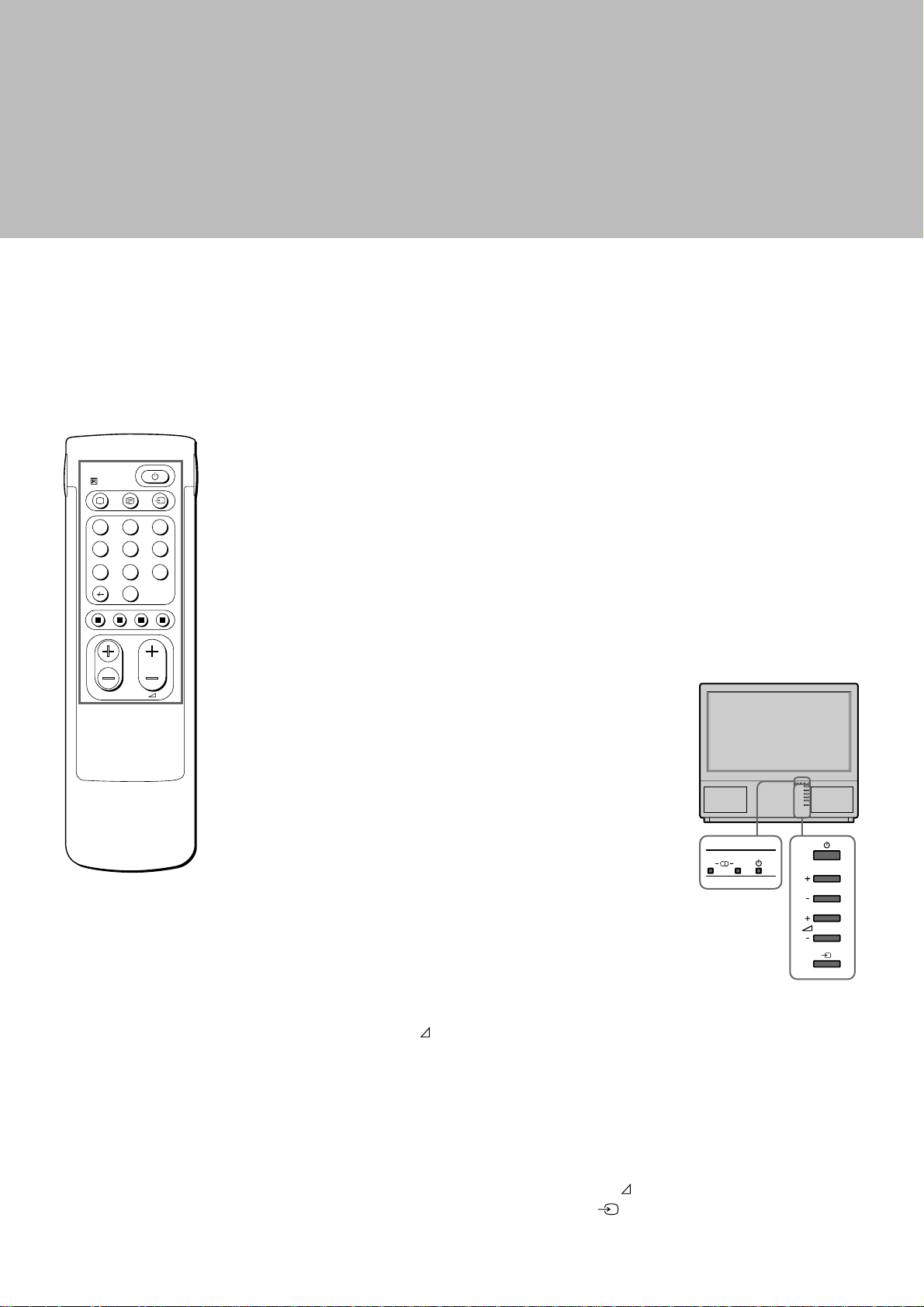
Instrukcja Obs ugi
AB
PROGR
Ogl±danie telewizji
Ten rozdzia opisuje podstawowe funkcje, z ktÛrych moøna
korzystaÊ ogl±daj±c telewizjÍ. WiÍkszo Ê czynno ci moøna
RM-838
2
1
45
8
7
0
3
6
9
wykonaÊ korzystaj±c ze strony pilota zdalnego sterowania z
przyciskami funkcji podstawowych.
W ±czanie i wy ±czanie odbiornika
TV
W ±czanie sprzÍtu
ProszÍ wcisn±Ê przycisk φ, umieszczony na telewizorze.
PROGR
Jeøeli po wci niÍciu
przycisku φ nie pojawi
siÍ obraz na ekranie
telewizora, i je li
wskaºnik stanu
pogotowia siÍ wieci,
odbiornik TV jest w
stanie pogotowia.
ProszÍ nacisn±Ê
przycisk Ο lub jeden z
przyciskÛw
numerycznych, by
w ±czyÊ telewizor.
Wy ±czanie na pewien czas telewizora
ProszÍ nacisn±Ê przycisk φ, na pilocie zdalnego sterowania.
Telewizor jest w stanie pogotowia, wskaºnik stanu pogotowia, z
przodu odbiornika zapala siÍ na czerwono.
Aby ponownie w ±czyÊ sprzÍt
ProszÍ nacisn±Ê przycisk Ο, PROG+/â, lub jeden z przyciskÛw
numerycznych, na pilocie zdalnego sterowania.
Wy ±czenie ca kowite sprzÍtu
ProszÍ wcisn±Ê przycisk φ, na telewizorze, wskaºnik, wietlny
umieszczony na odbiorniku zapala siÍ w bursztynowym kolorze.
WybÛr programu telewizyjnego
ProszÍ nacisn±Ê przycisk PROG+/â, lub jeden z przyciskÛw
numerycznych.
Aby wybraÊ dwucyfrowy numer
ProszÍ nacisn±Ê przycisk -/--, nastÍpnie przyciski numeryczne.
Przyk adowo, jeøeli chce siÍ wybraÊ 23, proszÍ nacisn±Ê przyciski
-/--, 2 i 3.
Regulowanie g o no ci
ProszÍ nacisn±Ê przycisk +/â.
Obs uga telewizora przy pomocy
przyciskÛw znajduj±cych siÍ na
74
odbiorniku TV
W celu wybrania numeru programu proszÍ nacisn±Ê przyciski
PROG+/â.
W celu wyregulowania g o no ci proszÍ nacisn±Ê przyciski
W celu wybrania ºrÛd a video proszÍ nacisn±Ê przycisk
Aby przywrÛciÊ fabrycznie nastawiony format obrazu i poziom
g o no ci (funkcja RESET) naleøy jednocze nie nacisn±Ê przyciski
PROGR+/â.
+/â.
.
Page 75
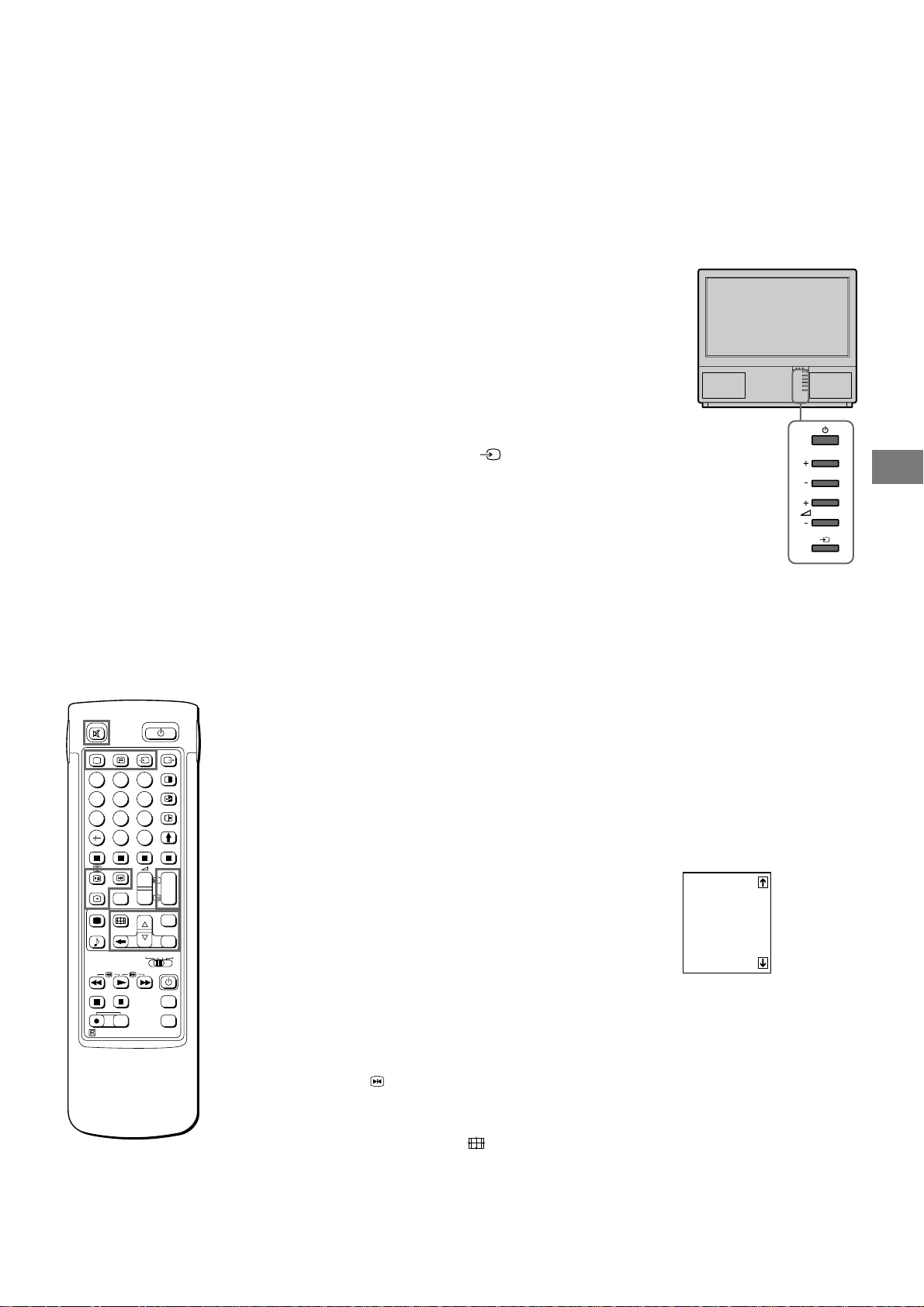
Czytanie teletekstu (telegazety) lub
PROGR
ogl±danie video
Czytanie teletekstu (telegazety)
1 ProszÍ nacisn±Ê przycisk _ w celu prze ±czenia na teletekst.
2 ProszÍ wprowadziÊ, korzystaj±c z przyciskÛw numerycznych,
trzycyfrowy numer poszukiwanej strony teletekstu.
Do korzystania z funkcji Fastext s uø± kolorowe przyciski.
Korzystaj±c z obu funkcji teletekstu proszÍ nacisn±Ê przycisk ς
(PAGE+) dla nastÍpnej lub przycisk Υ (PAGEâ) dla poprzedniej
strony.
3 By ponownie ogl±daÊ telewizjÍ, proszÍ przycisn±Ê przycisk Ο.
Ogl±danie video
1 ProszÍ kilkakrotnie nacisn±Ê przycisk , do momentu, gdy
wybrane zostanie poø±dane ºrÛd o wej ciowego sygna u video.
2 By ponownie ogl±daÊ telewizjÍ, proszÍ przycisn±Ê przycisk Ο.
PL
SzczegÛ owe informacje
na temat teletekstu s±
podane na stronie 80.
SzczegÛ owe informacje
na temat ogl±dania
video s± podane na
stronie 84.
2
1
45
7
RM-838
3
6
9
8
0
C
PROGR
+
+
1
_
_
1
SAT
+
MENU
_
OK
VTR 1-2-3
MEM
MDP
USE
+
PROGR
RESET
_
Funkcje podnosz±ce komfort
korzystania ze sprzÍtu
ProszÍ korzystaÊ ze strony pilota zdalengo sterowania zawieraj±cej
przyciski funkcji z oøonych.
Wy wietlanie wskaºnikÛw na ekranie
• ProszÍ jeden raz nacisn±Ê przycisk ∃, by wy wietliÊ wszystkie
wskaºniki. Te informacje zgasn± po up ywie kilku sekund.
• ProszÍ dwa razy nacisn±Ê przycisk ∃, by wywietliÊ na sta e numer i
nazwÍ programu. ProszÍ dwukrotnie nacisn±Ê ten przycisk by
wy ±czyÊ wy wietlanie wskaºnikÛw.
Wy ±czenie dºwiÍku
ProszÍ nacisn±Ê przycisk ο.
ProszÍ ponownie nacisn±Ê przycisk ο, by w±czyÊ dºwiÍk.
Wy wietlanie aktualnej pory
ProszÍ nacisn±Ê przycisk #. Z tej funkcji moøna korzystaÊ, wy±cznie
podczas emisji teletextu. Aby wy ±czyÊ wskaºnik proszÍ ponownie
nacisn±Ê przycisk #.
Wy wietlanie tabelki programÛw
ProszÍ nacisn±Ê przycisk OK. Tabelka programÛw zostanie
wy wietlona po lewej stronie ekranu. (Patrz rys. 27)
Wybieranie programÛw TV
ProszÍ nacisn±Ê przycisk PROG +/â lub proszÍ wybraÊ ø±dan±
pozycjÍ programow± korzystaj±c z przycisku >+ lub z przycisku ?â,
nastÍpnie proszÍ nacisn±Ê przycisk OK.
W celu wy ±czenia wy wietlania Tabelki ProgramÛw proszÍ nacisn±Ê
przycisk MENU.
ÜZamraøanieá obrazu
Podczas ogl±dania telewizji moøna ÜzamroziÊá obraz. ProszÍ
nacisn±Ê przycisk
ponownie normalnie ogl±daÊ telewizjÍ.
. ProszÍ ponownie nacisn±Ê ten przycisk by
1
2
3
4
5
6
7
8
9
10
rys. 27
BBC
SAT
TV5
C02
C15
RTL
SKY
S34
AV1
MTV
Zmienianie formatu obrazu
ProszÍ kilka razy nacisn±Ê przycisk w celu zmienienia w
nastÍpuj±cy sposÛb obrazu:
4:3 (obraz 4:3)
Α Smart (imitacja formatu 16:9 dla audycji w formacie 4:3)
Α Zoom (imitacja formatu 16:9 dla filmÛw panoramicznych)
lub
Α Wide (dla formatu 16:9)
Dodatkowe informacje s± podane takøe na stronie 79.
75
Page 76
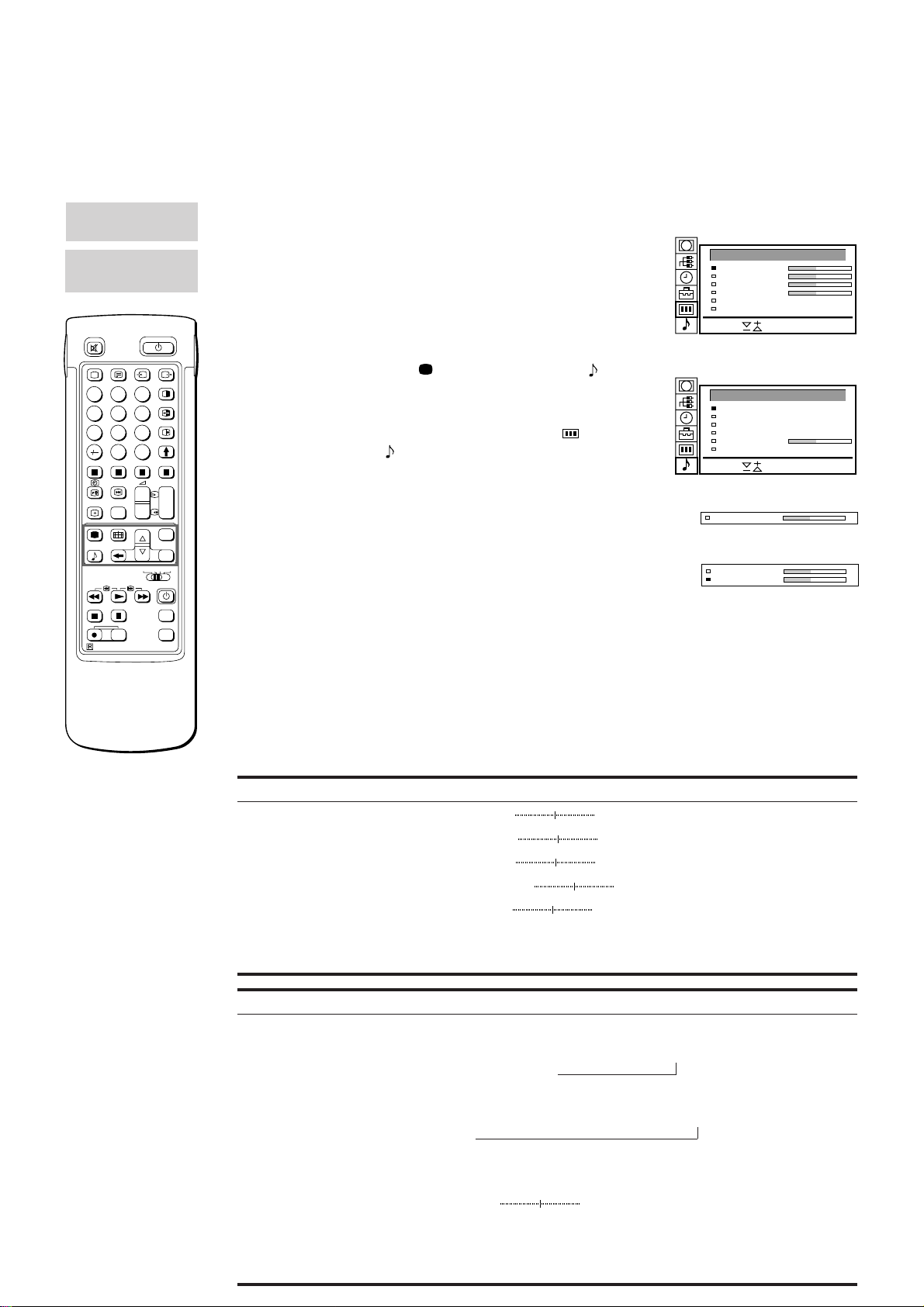
Regulacja i programowanie
2
Podw jny d…wiŒk
Tryb pracy Surround
Korektor graficzny
REGULACJA DZWI˚KU
Efekt HALL
2
G‡o¶no¶
Podw jny d…wiŒk (A)
[ ]Hall
[Stadion]
[ ]mono
[ ]mono
Wybierz i wci¶nij OK
Jasno¶
Nasycenie
Jasno¶
Zerowanie
Ostro¶
Jasno¶
Kontrast
REGULACJA OBRAZU
Nasycenie
Wybierz i wci¶nij OK
Rozdzielczo¶ (Wyosoka)
telewizora korzystaj±c z menu
REGULACJA
OBRAZU
REGULACJA
D¨WI KU
2
1
45
7
RM-838
3
6
9
8
0
C
+
_
SAT
+
_
VTR 1-2-3
MEM
USE
RESET
1
PROGR
1
MENU
PROGR
Regulacja obrazu i dºwiÍku
Mimo, øe obraz i dºwiÍk zosta y wyregulowane fabrycznie, moøna
je zgodnie z upodobaniem doregulowaÊ. Moøna wybraÊ
podwÛjny dºwiÍk (dwujÍzyczny sygna ) dla programÛw, jeøeli jest
on oferowany lub wyregulowaÊ dºwiÍk dla s uchania go przez
s uchawki. DºwiÍk moøna dopasowaÊ zgodnie z upodobaniem
korzystaj±c z graficznego korektora i specjalnych efektÛw
dºwiÍkowych.
1 ProszÍ nacisn±Ê przycisk
(dla obrazu) lub przycisk (dla
dºwiÍku), na pilocie zdalnego sterowania.
lub
ProszÍ nacisn±Ê przycisk MENU i wybraÊ symbol
Obrazu lub symbol
dla Regulacji DºwiÍku, nastÍpnie proszÍ
dla Regulacji
nacisn±Ê przycisk OK.
+
_
Wy wietlane jest menu PICTURE CONTROL (regulacja obrazu) lub
SOUND CONTROL (regulacja dºwiÍku). (Patrz rys. 28 lub rys. 29)
2 Korzystaj±c z przycisku >+ lub z przycisku ?â proszÍ wybraÊ
OK
MDP
element, ktÛry chce siÍ wyregulowaÊ i proszÍ nacisn±Ê przycisk
OK. Kolor wybranego elementu ulega zmianie. (Patrz rys. 30)
3 ProszÍ wyregulowaÊ ustawienie przy pomocy przycisku >+ lub
+
_
przycisku ?â i proszÍ nacisn±Ê przycisk OK.
Kursor pojawia siÍ obok nastÍpnego elementu (po lewej stronie).
(Patrz rys. 31)
PoszczegÛlne efekty dºwiÍkowe s± podane w tabelce poniøej.
4 ProszÍ powtÛrzyÊ sposÛb postÍpowania opisany w punktach 2 i
3, aby wyregulowaÊ inne elementy.
5 ProszÍ nacisn±Ê przycisk OK, by ponownie normalnie ogl±daÊ
telewizjÍ.
rys. 28
rys. 29
rys. 30
rys. 31
Jeøeli siÍ PaÒstwo
pomylili,
proszÍ nacisn±Ê przycisk
≅, by przej Ê do
poprzedniej pozycji.
Aby powrÛciÊ do
g Ûwnego menu obs ugi
sprzÍtu,
proszÍ naciskaÊ przycisk
≅ .
Uwagi
• HUE jest dostÍpne tylko
dla systemu kolorÛw
NTSC.
• Efekt Hall Surround nie
jest s yszalny przez
s uchawki.
Uwaga na temat
wyj cia LINE OUT
Poziom dºwiÍku i
wyprowadzenie
podwÛjnego sygna u
dºwiÍkowego przez
gniazdo >, bÍd±ce na
tylnej ciance sprzÍtu
odpowiada ustawieniom
dla s uchawek: g o no ci
i podwÛjny dºwiÍk.
Ogl±danie video z
dºwiÍkiem
stereofonicznym
Moøna wybraÊ
PODW”JNY D¨WI K, by
zmieniÊ dºwiÍk.
76
Efekty regulacji
REGULACJA OBRAZU
Kontrast
Jasno Ê
Nasycenie barw
OdcieÒ
Ostro Ê
Zerowanie
Rozdzielczo Ê
REGULACJA D¨WI KU
Korektor graficzny
Efekt Surround
Efekt Hall
(tylko je li ÜHallá jest w ±czony)
PodwÛjny dºwiÍk
S uchawki:
2 Volume
2 Dual Sound
Efekt
S abszy Silniejszy
Ciemniej
S absze
Zielonkawy
MiÍksza
Ja niej
Silniejsze
Czerwonawy
Ostrzejsza
Obraz jest przestawiany na ustawienia fabryczne.
Normalna Wyosoka: uzyskuje siÍ obraz wyºszej jako ci
Efekt
(SzczegÛ owe informacje s± podane na stronie 77)
Wy ±czony: Normalny n Dolby n Hall
➝
WybÛr jednego z efektÛw Hall
PokÛj n Pomieszczenie z kopu ± n Arena
➝
A: lewy kana B: prawy kana Stereo Mono
Wskaºnik wybranego ustawienia A-µ-B zapala siÍ na telewizorze.
Ciszej
A: kana 1 n B: kana 2 n PAP (jeøeli funkcja PAP jest aktywna,
moøna j± wybraÊ dla dºwiÍku poprzez s uchawki)
Stereo n Mono
G o niej
Page 77
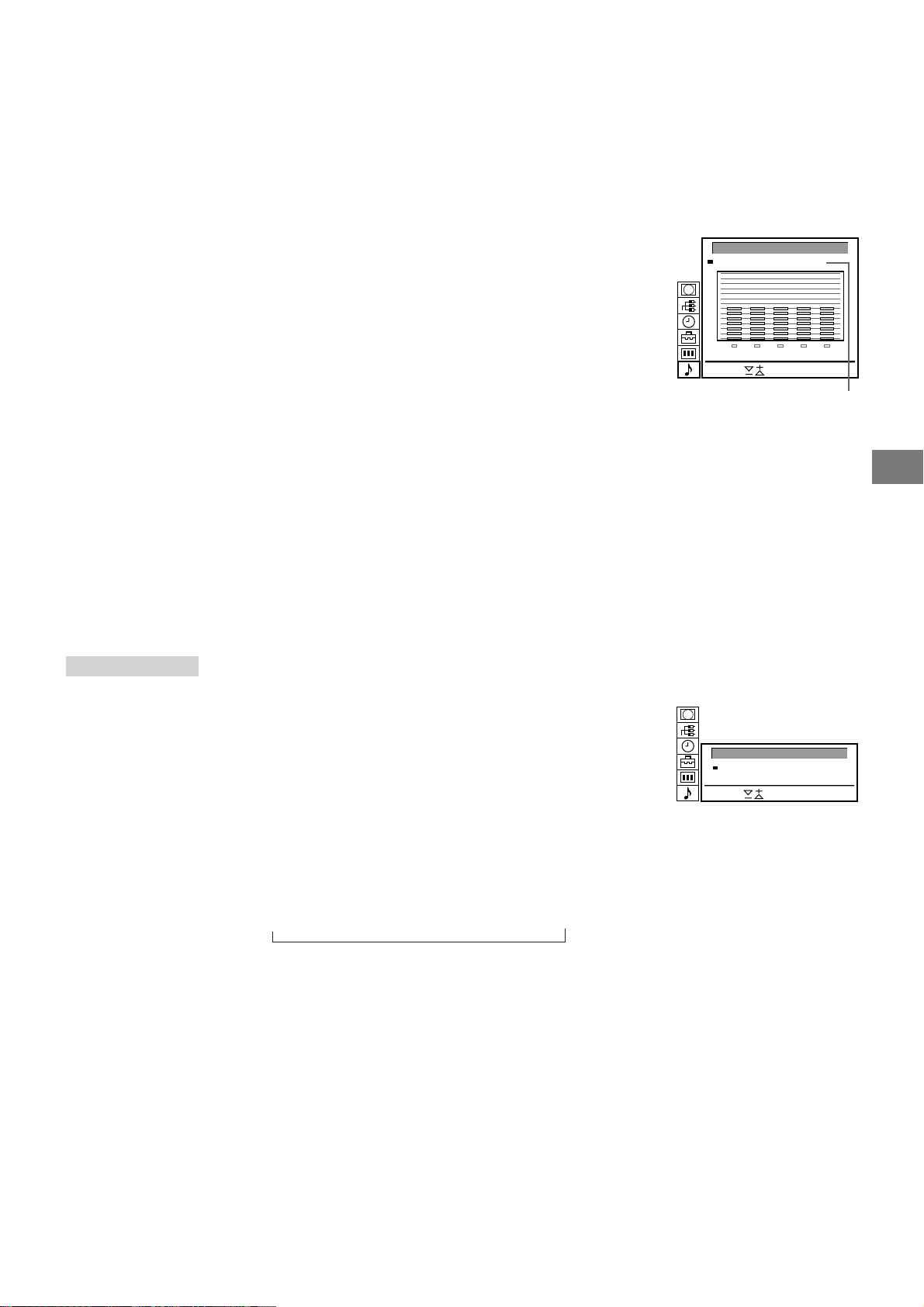
Uwaga: Zmiany
KOREKTOR GRAFICZNY
[W‡asny]Tryb:
+
—
0
100 400 1K 4K 10K
Wybierz i wci¶nij OK
wykonane dla
ustawienia ÜW asnyá
bÍd± zapisane w
pamiÍci odbiornika TV.
Wszystkie inne
ustawienia powracaj± do
ustawienia fabrycznego,
po prze ±czeniu na inne
ustawienie.
Korektor graficzny
Ta funkcja pozwala na indywidualne dopasowanie dºwiÍku,
poprzez obcinanie i wzmacnianie pewnych zakresÛw
czÍstotliwo ci. Moøna wybraÊ jedno z podanych poniøej
ustawieÒ:
Flat n Pop n Rock n Jazz n Wokal n W asny
1 ProszÍ wybraÊ pozycjÍ ÜSound controlá (regulacja dºwiÍku) w
g Ûwnym menu obs ugi sprzÍtu, nastÍpnie proszÍ wybraÊ pozycjÍ
ÜGraphic equalizerá (korektor graficzny) korzystaj±c z przycisku
>+ lub z przycisku ?â i proszÍ nacisn±Ê przycisk OK.
Wy wietlane jest menu GRAPHIC EQUALIZER. (Patrz rys. 32)
2 ProszÍ nacisn±Ê przycisk OK. Zmienia siÍ kolor s owa ÜModeá (tu:
ustawienie). ProszÍ wybraÊ ø±dane ustawienie przy pomocy
przycisku >+ lub przycisku ?â i proszÍ nacisn±Ê przycisk OK.
3 Chc±c zmieniÊ ustawienie, proszÍ wybraÊ poø±dany zakres
czÍstotliwo ci przedstawiony jako pasek przy pomocy przycisku
>+ lub przycisku ?â i proszÍ nacisn±Ê przycisk OK. Wybrany
zakres czÍstotliwo ci zmienia barwÍ. ProszÍ wyregulowaÊ
poziom czÍstotliwo ci korzystaj±c z przycisku >+ lub przycisku
?â i proszÍ nacisn±Ê przycisk OK. W ten sposÛb moøna
wyregulowaÊ wszystkie piÍÊ paskÛw graficznych.
4 ProszÍ nacisn±Ê przycisk MENU, by ponownie ogl±daÊ telewizjÍ.
rys. 32
Flat
Pop
Rock
Jazz
Wokal
Wasny
PL
TIMER
Aby wy ±czyÊ timer,
proszÍ wybraÊ ÜOFFá w
punkcie 3.
Aby sprawdziÊ
pozosta y do
wy ±czenia czas,
proszÍ nacisn±Ê
przycisk ∃.
Aby uzyskaÊ ponownie
normalny obraz
telewizyjny na ekranie
odbiornika,
proszÍ nacisn±Ê
przycisk MENU.
Korzystanie z timera
wy ±czaj±cego sprzÍt
Moøna ustawiÊ czas, po up ywie ktÛrego telewizor siÍ
automatycznie prze ±czy do stanu pogotowia.
1 ProszÍ, korzystaj±c z przycisku >+ lub przycisku ?â, wybraÊ
symbol t dla ÜTimerá i nacisn±Ê przycisk OK. Wywietlane jest
menu TIMER. (Patrz rys. 33.)
2 ProszÍ nacisn±Ê przycisk OK.
Opcja ustawienia up ywu czasu zmienia barwÍ.
3 ProszÍ wybraÊ okres czasu przy pomocy przycisku >+ lub
przycisku ?â.
Okres czasu (w minutach) zmienia siÍ w nastÍpuj±cy sposÛb:
10 n 20 n 30 n 40 n 50 n 60 n 70 n 80 n 90
↑
4 Po wybraniu poø±danego okresu czasu proszÍ nacisn±Ê przycisk
OK.
Kursor powraca na lewy margines i timer rozpoczyna odliczanie
czasu.
Na jedn± minutÍ przed prze ±czeniem siÍ telewizora do stanu
pogotowia, na ekranie pojawia siÍ odpowiedni komunikat.
TIMER
Sleep Timer [ ]nie
Wybierz i wci¶nij OK
rys. 33
77
Page 78
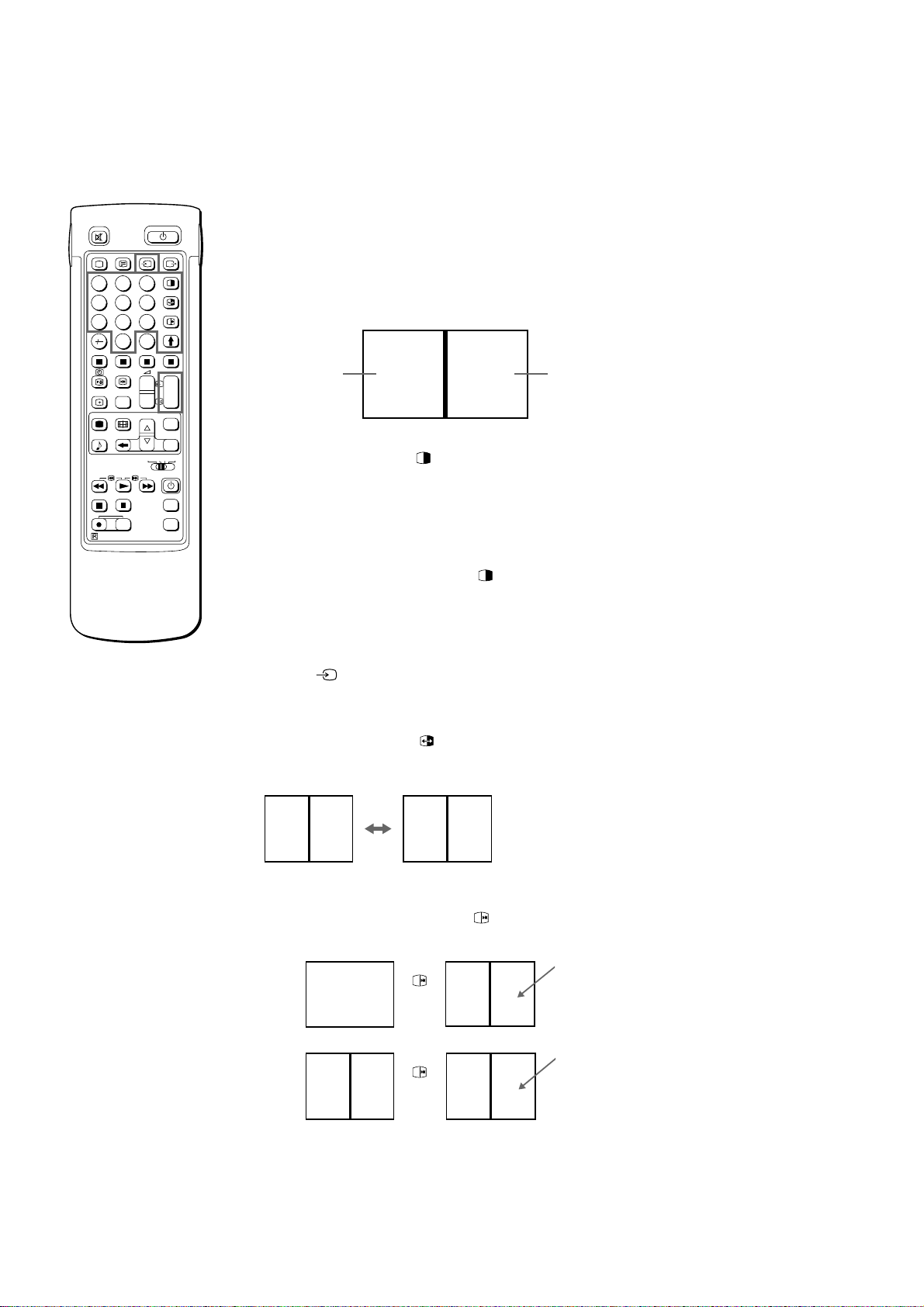
PAP (Obraz z Obrazem)
Ta funkcja pozwala na wy wietlenie dwÛch obrazÛw w tym
samym czasie. Pozwala to na jednoczesne ogl±danie dwÛch
rÛønych audycji telewizyjnych. Moøna teø ogl±daÊ video lub
nadzorowaÊ sygna wyj ciowy video z jakiegokolwiek sprzÍtu
2
1
45
8
7
0
SAT
MEM
USE
RM-838
RESET
3
6
9
C
+
_
+
_
VTR 1-2-3
PROGR
+
1
_
1
MENU
OK
MDP
+
PROGR
_
video (np z magnetowidu) pod ±czonego do odbiornika podczas
ogl±dania telewizji, lub na odwrÛt. (Informacje na temat
pod ±czenia dodatkowego sprzÍtu s± podane na stronie 83.)
GÛwny
obraz TV
W ±czanie i wy ±czanie funkcji PAP
ProszÍ nacisn±Ê przycisk , by prze ±czyÊ obrazy na format 8:9.
Obraz w funkcji PAP bÍdzie wy wietlony obok normalnego
obrazu TV.
Obraz w funkcji PAP bÍdzie ze ºrÛd a, ktÛre by o wybrane, gdy
odbiornik by poprzednio w ±czony.
Wy ±czenie funkcji PAP
ProszÍ kilka razy nacisn±Ê przycisk
Obraz w funkcji
PAP
.
Uwagi
• Sygna wej ciowy ze
ºrÛd a RGB nie moøe
byÊ wy wietlany w
ramach funkcji PAP.
• W trybie Zoom nie
moøna korzystaÊ z
funkcji PAP.
• DºwiÍk dla prawego
obrazu jest s yszalny
jedynie przez
s uchawki.
• Jako Ê obrazu TV
moøe siÍ rÛøniÊ od
jako ci obrazÛw przy
wykorzystaniu funkcji
PAP.
WybÛr ºrÛd a sygna u dla funkcji PAP
ProszÍ nacisn±Ê przycisk >.
W dolnym, lewym rogu ekranu pojawi siÍ symbol >.
ProszÍ nacisn±Ê przycisk PROG +/â lub przycisk numeryczny, lub
przycisk
, by wybraÊ poø±dane ºrÛd o sygna u dla obrazu w
funkcji PAP.
Zamiana obrazÛw
ProszÍ nacisn±Ê przycisk .
G Ûwny obraz TV i obraz w funkcji PAP zamieni± siÍ miejscami.
8: 9 8: 9
AB BA
ÜZamraøanieá obrazu
Moøna ÜzamroziÊá obraz wy wietlany w ramach funkcji PAP.
ProszÍ jeden raz nacisn±Ê przycisk
obrazu, lub dwa razy w celu powrotu do normalnego trybu.
A
16: 9
AB
8: 9
/
/
w celu Üzamroøeniaá
AA
AA
Zamroøenie
Zamroøenie
78
Page 79
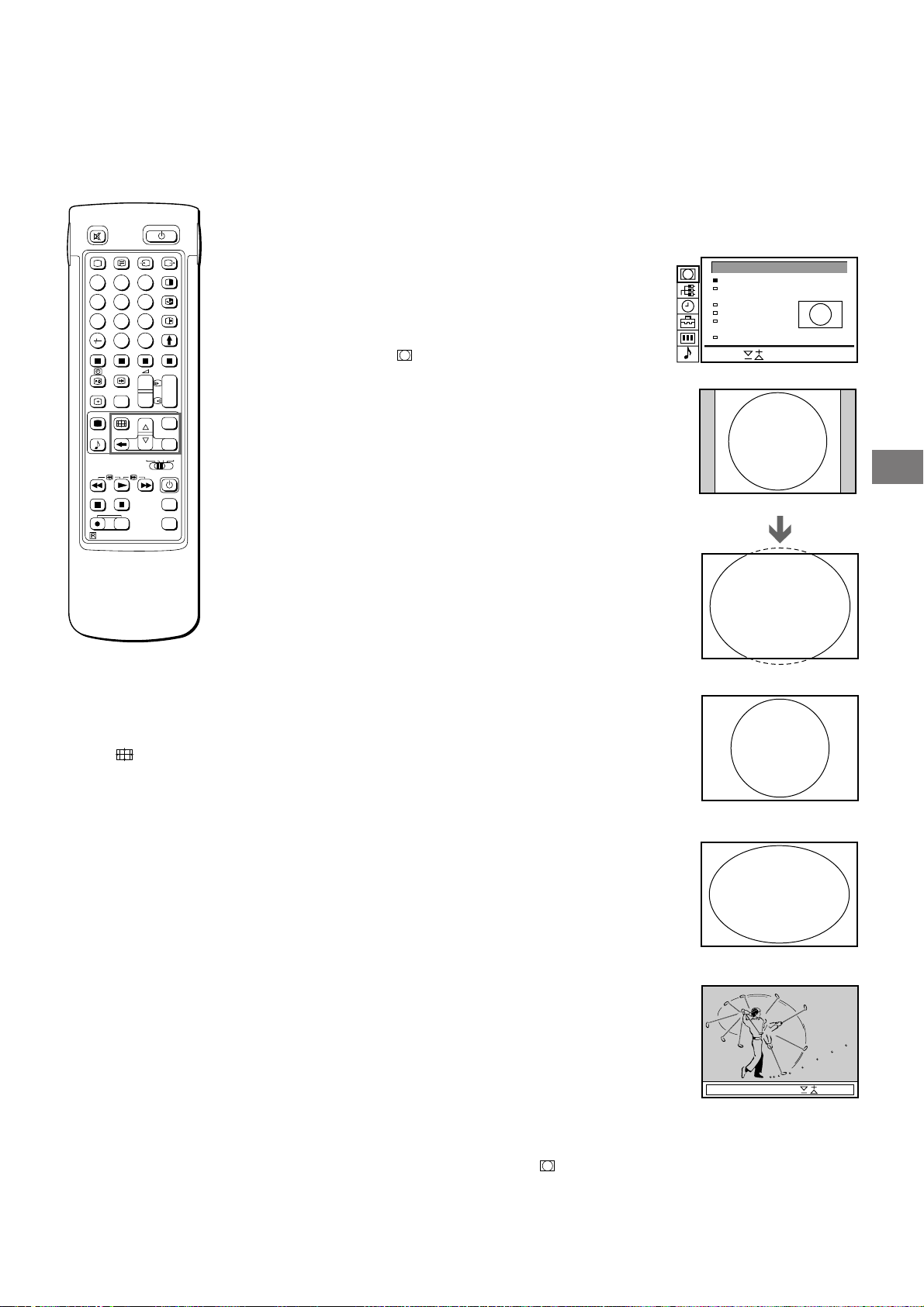
2
Strobowanie: Szybko¶ :
LIVE
LIVE
1
45
7
RM-838
3
6
9
8
0
C
PROGR
+
+
1
_
_
1
SAT
+
MENU
_
OK
VTR 1-2-3
MEM
MDP
USE
+
PROGR
RESET
_
Jeøeli chce siÍ wybraÊ
tryb dla obrazu
Tryb moøna takøe
wybraÊ naciskaj±c
przycisk , bÍd±cy na
pilocie zdalnego
sterowania.
Tryb ekranowy/Funkcja PAP przy
wykorzystaniu menu
Korzystaj±c z trybu ekranowego w menu (pozycja: Screen mode)
moøna zmieniÊ wspÛ czynnik kszta tu obrazu telewizyjnego, aby
uzyskaÊ efekt panoramiczny, by korzystaÊ z funkcji PAP, lub by
odtwarzaÊ g Ûwny obraz klatka po klatce (funkcja Strobe).
1 ProszÍ nacisn±Ê przycisk MENU w celu wy wietlenia g Ûwnego
menu obs ugi sprzÍtu.
2 ProszÍ wybraÊ symbol
pomocy przycisku >+ lub przycisku ?â i proszÍ nacisn±Ê przycisk
OK. Wy wietlane jest menu SCREEN MODE (Patrz rys. 34).
Moøna wybraÊ spo rÛd nastÍpuj±cych trybÛw:
4:3 dla normalnego wspÛ czynnika ksza tu obrazu 4:3 (Patrz
rys. 35).
Smart imitacja efektu panoramicznego (16:9) dla audycji
nadawanych w systemie 4:3 (Patrz rys. 36).
Zoom imitacja efektu panoramicznego (16:9) dla filmÛw
nadawanych w tym formacie (Patrz rys. 37).
lub
Wide: dla audycji w systemie 16:9 (Patrz rys. 38).
a) Zmiana po oøenia obrazu na ekranie (tylko dla trybu Zoom)
Jeøeli korzysta siÍ z trybu Zoom, fragment obrazu w gÛrnej i
dolnej czÍ ci ekranu bÍdzie obciÍty. Przy pomocy funkcji ÜScreen
Positioná moøna zmieniÊ po oøenie obrazu przesuwaj±c go do
do u lub do gÛry, chc±c zobaczyÊ chc±c ÜobciÍteá fragmenty
obrazu (np by przeczytaÊ napisy).
ProszÍ, korzystaj±c z przycisku >+ lub z przycisku ?â, wybraÊ
pozycjÍ ÜScreen Positioná i proszÍ nacisn±Ê przycisk OK.
Wybrany element zmienia barwÍ. ProszÍ przy pomocy przycisku
>+ lub przycisku ?â dopasowaÊ pooøenie obrazu na ekranie i
nacisn±Ê przycisk OK.
b) Tryb Strobe
ProszÍ, korzystaj±c z przycisku >+ lub z przycisku ?â, wybraÊ
pozycjÍ ÜStrobeá i proszÍ nacisn±Ê przycisk OK. Obraz telewizyjny
jest teraz wy wietlany klatka po klatce, przez co osi±gany jest
efekt obrazu zwolnionego (Patrz rys. 39). ProszÍ przy pomocy
przycisku >+ lub przycisku ?â wybraÊ poø±dane tempo dla
obrazu zwolnionego (moøliwe s± 3 rÛøne szybko ci). ProszÍ
nacisn±Ê przycisk OK, by ponownie normalnie ogl±daÊ telewizjÍ.
c) W ±czanie i wy ±czanie funkcji PAP
ProszÍ, korzystaj±c z przycisku >+ lub z przycisku ?â, wybraÊ
pozycjÍ ÜPAPá i proszÍ nacisn±Ê przycisk OK. ProszÍ, korzystaj±c
z przycisku >+ lub z przycisku ?â, wybraÊ ÜTaká, by wy wietliÊ
obraz w funkcji PAP w formacie 8:9, Ü2á dla formatu 4:3, lub ÜNieá
by wy ±czyÊ funkcjÍ PAP i nastÍpnie proszÍ nacisn±Ê przycisk OK.
d) ÜZamraøanieá obrazu w funkcji PAP
ProszÍ, korzystaj±c z przycisku >+ lub z przycisku ?â, wybraÊ
pozycjÍ ÜClip Boardá i proszÍ nacisn±Ê przycisk OK.
ProszÍ, korzystaj±c z przycisku >+ lub z przycisku ?â, wybraÊ
pozycjÍ ÜTaká, by ÜzamroziÊá obraz w funkcji PAP, lub pozycjÍ
ÜNieá, by powrÛciÊ do normalnego obrazu.
dla ÜScreen Modeá (tu: tryb ekranu) przy
TRYB EKRANO
Tryb Ekranu
Po‡o¿enie Ekranu
Strobowanie
PAP
PAP Fotografia
Auto Format51
Wybierz i wci¶nij OK
rys. 34
rys. 35
rys. 36
rys. 37
rys. 38
[tak]
[nie]
[nie]
[ ]zoom
[ ]
0
PL
ÜAUTO FORMATá (Automatyczna
zmiana formatu obrazu na ekranie)
Wybieraj±c funkcjÍ AUTO FORMAT przez nastawienie ÜAUTO
FORMAT ONá, moøna automatycznie zmieniÊ format obrazu przy
transmisji sygna u 16:9, z dowolnego na format 16:9, po jej
zakoÒczeniu format obrazu powraca do poprzedniego formatu
transmisji.
1 ProszÍ nacisn±Ê przycisk MENU by wy wietliÊ g Ûwne menu.
2 Przyciskami >+ lub ?– proszÍ wybraÊ symbol
Modeá (wybÛr wielko ci wy wietlanego obrazu), a nastÍpnie
nacisn±Ê przycisk oznaczony OK. Menu Screen Mode zostaje
wy wietlone.
3 Przyciskami >+ lub ?– proszÍ wybraÊ ÜAuto Formatá
(automatyczny wybÛr formatu), a nastÍpnie nacisn±Ê OK.
4 ProszÍ wybraÊ funkcjÍ ON (w ±czone) lub OFF (wy ±czone) a
nastÍpnie nacisn±Ê OK.
dla ÜScreen
rys. 39
79
Page 80
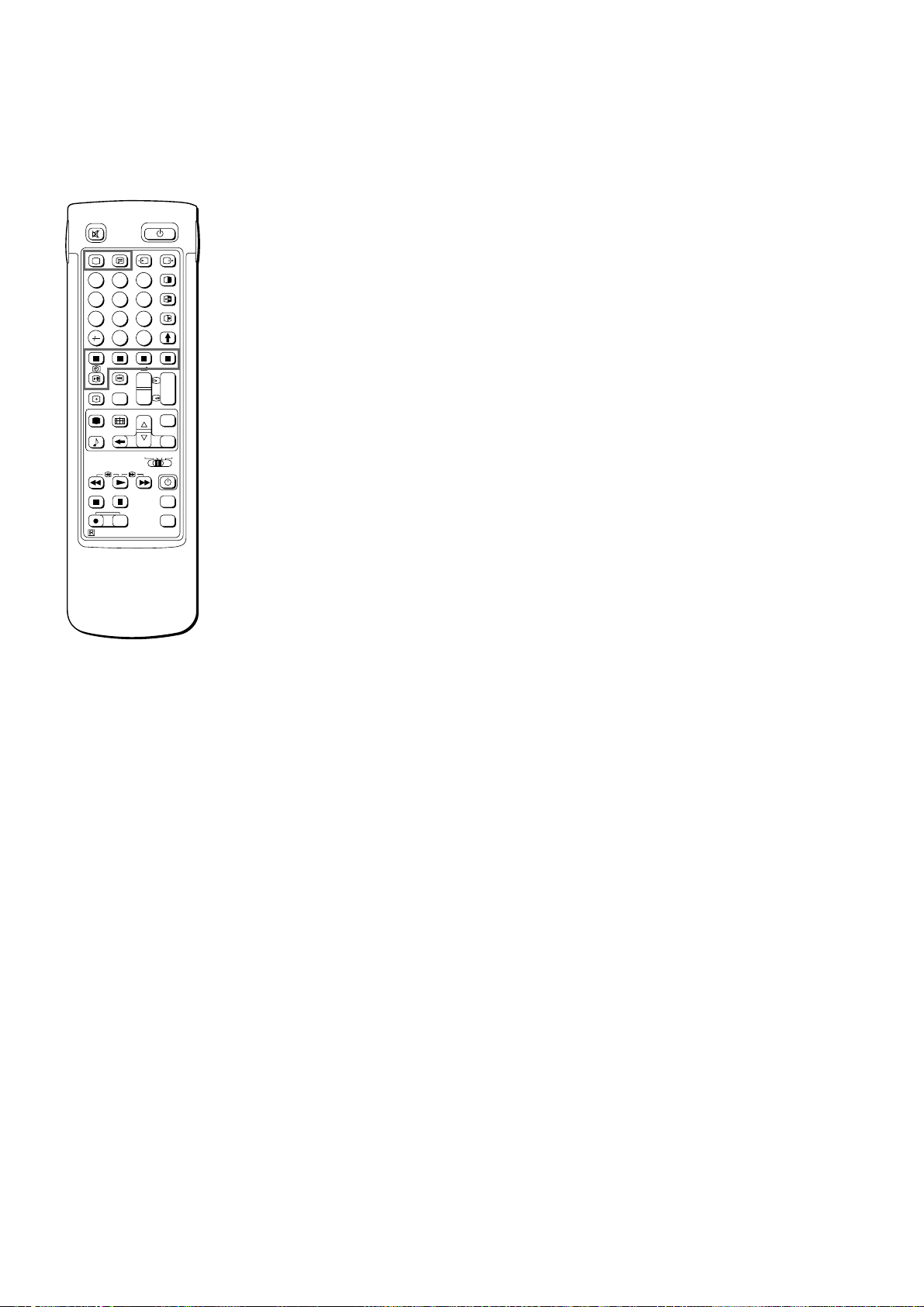
Teletekst
2
1
45
7
RM-838
3
6
9
8
0
C
PROGR
+
+
1
_
_
1
SAT
+
MENU
_
OK
VTR 1-2-3
MEM
MDP
USE
+
PROGR
RESET
_
Stacje telewizyjne oferuj± serwis informacyjny dla kana Ûw TV zwany
teletekstem. Telektest umoøliwia uzyskanie rÛønych stron
informacyjnych, jak np prognoz pogody czy wiadomo ci o kaødej porze
dnia. Jeøeli chce siÍ korzystaÊ z bardziej skomplikowanych funkcji
teletekstu proszÍ uøyÊ przyciskÛw znajduj±cych siÍ na stronie z
funkcjami z oøonymi pilota zdalnego sterowania.
Funkcje bezpo redniego przywo ania
telegazety
W ±czanie i wy ±czanie teletekstu
1 ProszÍ wybraÊ poø±dany kana TV, emituj±cy sygna teletekstu.
2 ProszÍ nacisn±Ê przycisk _, by w ±czyÊ telegazetÍ.
Na ekranie pojawia siÍ strona teletekstu (zazwyczaj jest to strona z
indeksem). Jeøeli dana stacja nie oferuje tego serwisu, na ekranie, w jego
gÛrnej czÍ ci, pojawi siÍ napis ÜNo text availableá (ÜTeletekst nie jest
oferowanyá).
Aby wy ±czyÊ teletekst
proszÍ nacisn±Ê przycisk Ο.
Uwaga
W teletek cie mog±
wyst±piÊ usterki, jeøeli
sygna emitowany
sygna jest za s aby.
Korzystaj±c ze strony
pilota zdalnego
sterowania z
podstawowymi
funkcjami
moøna w ±czyÊ i
wy ±czyÊ teletekst,
korzystaÊ z funkcji
Fastext i bezpo rednio
wybieraÊ poszczegÛlne
strony telegazety.
Uwaga
Funkcja Fastext jest
tylko wtedy moøliwa,
jeøeli stacja TV emituje
sygna y tej funkcji.
WybÛr strony teletekstu
Bezpo rednie przywo anie strony
ProszÍ skorzystaÊ z przyciskÛw numerycznych w celu wprowadzenia
trzycyfrowego numeru wybranej strony.
Jeøeli pope ni siÍ b ±d, proszÍ wprowadziÊ jakiekolwiek trzy cyfry.
Potem proszÍ ponownie wprowadziÊ prawid owy numer strony.
Z Üwy apywaniemá strony (tzw. Page-catching)
1 ProszÍ wybraÊ stronÍ teletekstu ze spisem stron (np stronÍ z indeksem).
2 ProszÍ nacisn±Ê przycisk OK. Korzystaj±c z przycisku >+ lub z
przycisku ?â proszÍ wybraÊ poø±dan± stronÍ telegazety. Wy wietlony
zostanie tekst ÜPage Chatchingá. ProszÍ nacisn±Ê przycisk OK.
Wybrana strona teletekstu pojawi siÍ na ekranie po up ywie kilku sekund.
ProszÍ nacisn±Ê przycisk _, aby powrÛciÊ do normalnego trybu
korzystania z teletekstu.
Przywo anie kolejnej lub poprzedzaj±cej strony
ProszÍ nacisn±Ê przycisk g (PAGE+) lub przycisk G (PAGEâ).
Wy wietlana jest kolejna lub poprzedzaj±ca strona telegazety.
Nak adanie teletekstu na obraz ogl±danej audycji TV
• ProszÍ jeden raz nacisn±Ê przycisk _ korzystaj±c z teletekstu, lub dwa
razy podczas ogl±dania telewizji.
• ProszÍ ponownie nacisn±Ê przycisk _, by ponownie normalnie ogl±daÊ
telewizjÍ.
Zapobieganie uaktualnieniu strony teletekstu
• ProszÍ nacisn±Ê przycisk [ (HOLD). Wy wietlony zostaje w linijce
informacyjnej ÜHOLDá-symbol [.
• ProszÍ nacisn±Ê przycisk _, by powrÛciÊ do normalnego korzystania z
telegazety.
80
Korzystanie z funkcji Fastext
Funkcja Fastext pozwala na przywo anie stron teletekstu za
przyci niÍciem jednego przycisku. Jeøeli jest emitowana strona funkcji
Fastext, na ekranie, w jego dolnej czÍ ci, pojawi siÍ barwne menu.
Barwy tego menu odpowiadaj± barwom przyciskÛw koloru czerwonego,
zielonego, øÛ tego i niebieskiego umieszczonych na pilocie zdalnego
sterowania.
ProszÍ nacisn±Ê przycisk o odpowiednim kolorze na pilocie zdalnego
sterowania, odpowiadaj±cy barwie wybranego punktu menu. Strona
telegazety zostanie wy wietlona po kilku sekundach.
Page 81
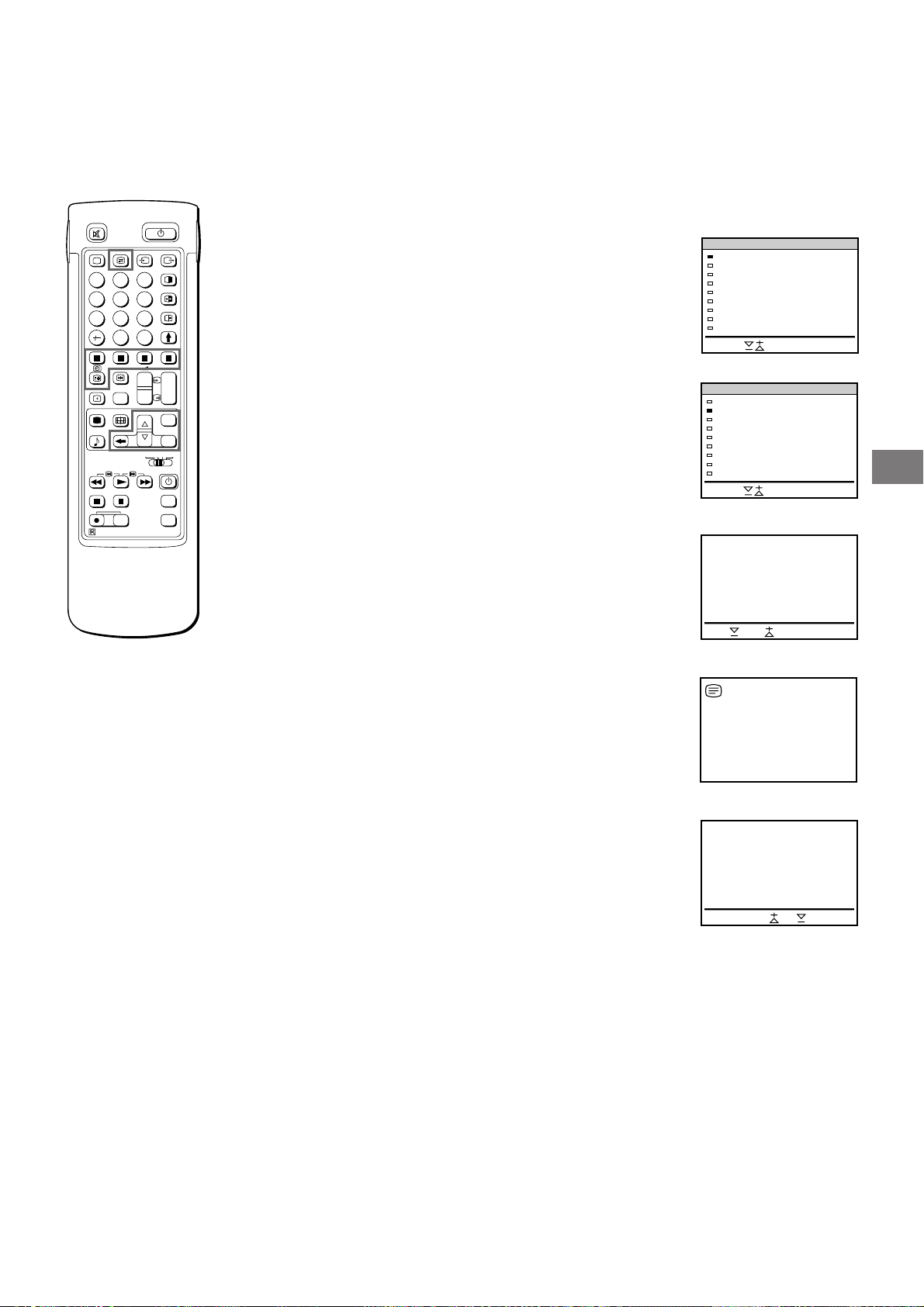
2
k
k
1
45
7
RM-838
3
6
9
8
0
C
PROGR
+
+
1
_
_
1
SAT
+
MENU
_
OK
VTR 1-2-3
MEM
MDP
USE
+
PROGR
RESET
_
Uwaga
W zaleøno ci od
oferowanego seriwsu
teletekstu, nie zawsze
moøna korzystaÊ ze
wszystkich funkcji.
ProszÍ nacisn±Ê OK
celem wy ±czenia funkcji
TIME PAGE.
Wykorzystanie menu telegazety
Ten telewizor posiada system teletekstu sterowany przy pomocy menu.
Jeøeli w ±czona jest telegazeta, moøna uøyÊ przyciskÛw menu do
pos ugiwania siÍ menu teletekstu. ProszÍ wybraÊ funkcje menu teletekstu
w nastÍpuj±cy sposÛb:
1 ProszÍ nacisn±Ê przycisk MENU. Menu Ünak adaá siÍ na wy wietlanej
telegazecie. (Patrz rys. 40)
2 ProszÍ, korzystaj±c z przycisku >+ lub z przycisku ?â, wybraÊ poø±dan±
funkcjÍ teletekstu, nastÍpnie proszÍ nacisn±Ê przycisk OK. (Patrz rys. 41.)
Strony uøytkownika/Zaprogramowane strony
uøytkownika
SzczegÛ owe informacje na temat programowania i pos ugiwania siÍ
stronami uøytkownika s± na stronie 82.
Indeks
Indeks zawiera spis informacji oferowanych przez teletekst wraz z
numerami stron.
GÛra/DÛ /Ca o Ê
Aby podnie Ê komfort przy czytaniu stron telegazety, moøna zwiÍkszyÊ
wielko Ê wy wietlanego tekstu, wraz z moøliwo ci± przesuwania tekstu w
dÛ i do gÛry. Po wybraniu tej funkcji, w linijce informacyjnej pojawi siÍ
tekst ÜTop/Bottom/Fullá (Patrz rys. 42.)
ProszÍ nacisn±Ê przycisk >+ dla pozycji ÜTopá (gÛra), by powiÍkszyÊ
gÛrn± po owÍ strony, lub przycisk ?â dla pozycji ÜBottomá (dÛ ), by
powiÍkszyÊ doln± po owÍ strony. ProszÍ nacisn±Ê przycisk OK dla pozycji
ÜFullá (ca o Ê), by powrÛciÊ do wy wietlania ca ej strony.
ProszÍ nacisn±Ê przycisk _, powrÛciÊ do normalnego odbioru telegazety.
Chwilowe wy ±czenie teletekstu podczas szukania
strony
Jeøeli skorzysta siÍ z tej funkcji, moøna dalej ogl±daÊ telewizjÍ, podczas
gdy szukana jest wybrana strona telegazety. (Zmienia siÍ barwa symbolu.)
(Patrz rys. 43.)
ProszÍ nacisn±Ê przycisk _, by ponownie normalnie korzystaÊ z teletekstu.
Napisy
W serwisie informacyjnym oferowanym przez teletekst moøna znaleºÊ
informacje na temat napisÛw dla audycji TV. Po wybraniu tej funkcji, bÍd±
wy wietlane napisy.
Ujawnianie
Czasami, niektÛre strony zawieraj± ukryte informacje, jak np odpowiedzi
na kwiz. Opcja ujawnienia pozwala na wy wietlenie tych informacji. Po
wybraniu tej funkcji pojawi siÍ napis ÜREVEAL ON/OFFá (ujawnienie tak/
nie). (Patrz rys. 44)
ProszÍ, korzystaj±c z przycisku >+ lub z przycisku ?â, wybraÊ ON, by
wy wietliÊ ukryte informacje, lub OFF, by je ponownie wy ±czyÊ.
ProszÍ nacisn±Ê przycisk _, by ponownie normalnie korzystaÊ z
teletekstu.
Strona wy wietlana o okre lonej porze
Teletekst informuje, czy moøna korzystaÊ z programowanych Üczasowoá
stron teletekstu. Korzystaj±c z tej funkcji moøna wy wietliÊ o okre lonej
porze dan± stronÍ (np stronÍ alarmuj±c±).
1 W dolnej czÍ ci strony wy wietlone bÍdzie okienko informacyjne. ProszÍ,
korzystaj±c z przycisku >+ lub z przycisku ?â, wybraÊ pozycjÍ ÜONá i
proszÍ nacisn±Ê przycisk OK.
2 Aby wybraÊ poø±dan± stronÍ teletekstu, proszÍ wprowadziÊ trzycyfrowy
numer strony (np 452), korzystaj±c z przyciskÛw numerycznych.
3 Aby wybraÊ poø±dan± porÍ wy wietlenia strony, proszÍ wprowadziÊ
czterocyfrow± liczbÍ dla poø±danej pory (np 1800), korzystaj±c z
przyciskÛw numerycznych. ProszÍ nacisn±Ê przycisk MENU. Wybrana
pora jest wy wietlana w gÛrny lewym rogu ekranu. O okre lonej porze
dana strona zostanie wy wietlona.
ProszÍ nacisn±Ê przycisk _, by ponownie normalnie korzystaÊ z
teletekstu.
MENU TELEGAZETY
Strony u…ytkownika
Spis tre¶ci
G ra/D ‡/Ca‡a
UsuniŒcie tekstu
Podtytu‡y
Ods‡oni
Strona na czas
Strona podrzŒdna
Programowanie stron u¿ytkowni
Wybierz i wci¶nij OK
rys. 40
MENU TELEGAZETY
Strony u…ytkownika
Spis tre¶ci
G ra/D ‡/Ca‡a
UsuniŒcie tekstu
Podtytu‡y
Ods‡oni
Strona na czas
Strona podrzŒdna
Programowanie stron u¿ytkowni
Wybierz i wci¶nij OK
rys. 41
G ra D ‡ OK Ca‡a
rys. 42
rys. 43
takOds‡anianie nie
rys. 44
PL
81
Page 82
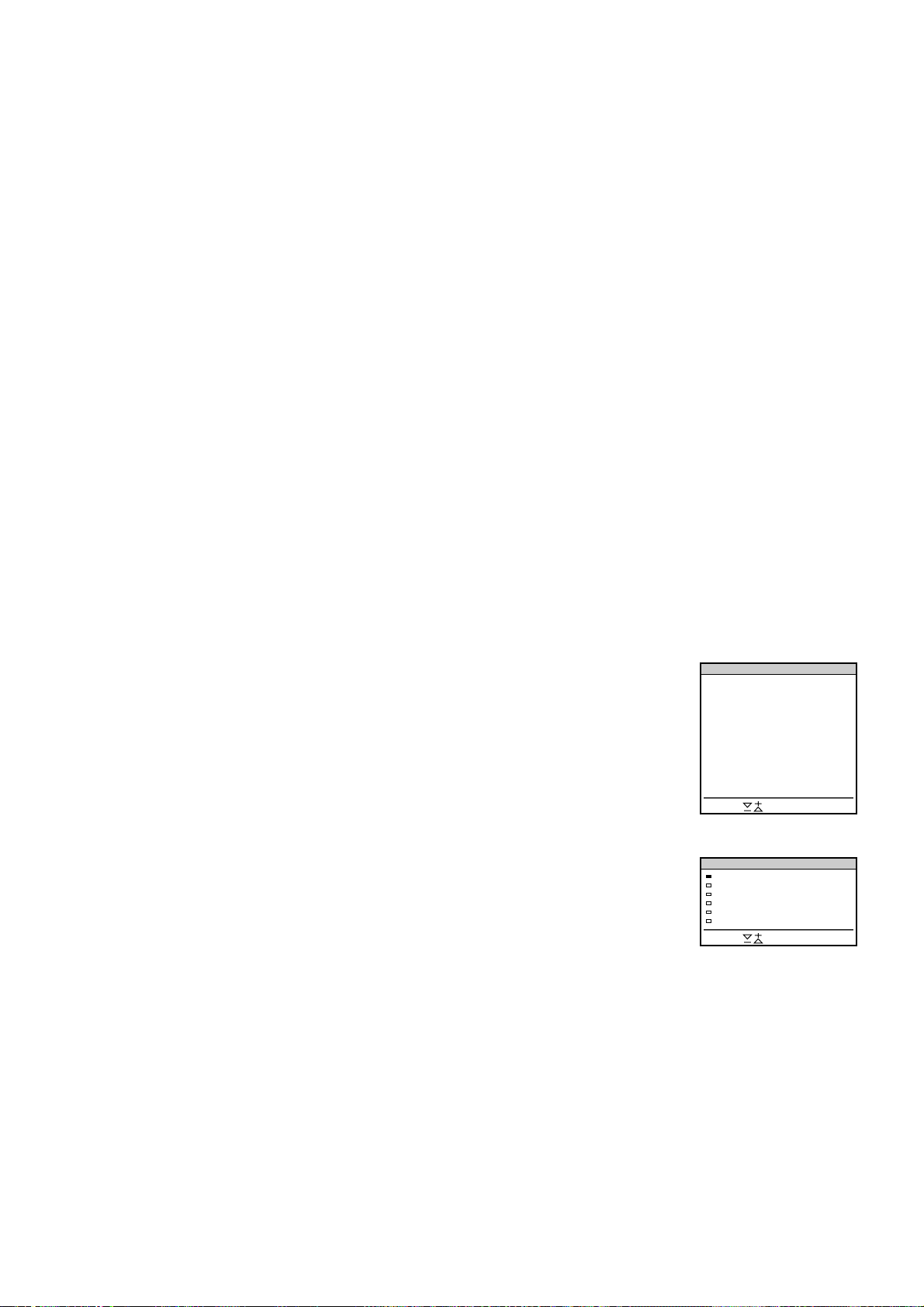
Aby skasowaÊ
STRONY UflYTKOWNIKA BANKS
STRONA 300
STRONA 200
STRONA 203
STRONA 500
STRONA 234
STRONA 159
Wybierz i wci¶nij OK
przywo anie strony,
proszÍ wybraÊ Subpage
(strona podrzÍdna) i
nacisn±Ê przycisk OK.
Jeøeli dwie rÛøne
stacje TV wspÛlnie
oferuj± ten sam
teletekst,
moøna zaprogramowaÊ
jedn± bazÍ dla dwÛch
rÛønych pozycji
programowych.
82
Strona podrzÍdna
Istnieje moøliwo Ê wybrania jednej z przesuwaj±cych siÍ automatycznie
stron podrzÍdnych, oferowanych w ramach jednej g Ûwnej strony
teletekstu. Po wybraniu tej funkcji, wy wietlona zostanie linijka
informacyjna.
Aby wybraÊ poø±dan± stronÍ podrzÍdn±, proszÍ wprowadziÊ cztery cyfry
korzystaj±c z przycisku PROG+/â lub z przyciskÛw numerycznych (np
proszÍ wprowadziÊ 0002 dla drugiej w kolejno ci strony podrzÍdnej).
Korzystanie z systemu bazy stron
teletekstu
Moøna zapisaÊ w pamiÍci odbiornika maksymalnie 30 stron w ÜTeletext
page band systemá (systemie uøytkownika z baz± stron teletekstu). W ten
sposÛb ma siÍ szybki dostÍp do czÍsto czytanych stron teletekstu.
Zapisywanie stron w pamiÍci
Istnieje 5 Übazá (od A do E) dla piÍciu stacji teletekstu. W kaødej bazie moøna
zaprogramowaÊ po 6 preferowanych stron (od P1 do P6).
1 ProszÍ nacisn±Ê przycisk _ (jeøeli nie korzysta siÍ juø z teletekstu) i
przycisk MENU, by wy wietliÊ menu TELETEXT MENU.
2 ProszÍ wybraÊ pozycjÍ PRESET USER PAGES przy pomocy przycisku >+
lub przycisku ?â i proszÍ nacisn±Ê przycisk OK.
3 ProszÍ wybraÊ poø±dan± bazÍ przy pomocy przycisku >+ lub przycisku
?â i proszÍ nacisn±Ê przycisk OK. Kursor jest przy pierwszej pozycji (P1)
preferowanych stron.
4 ProszÍ wprowadziÊ trzycyfrowy numer dla pierwszej preferowanej strony
przy pomocy przyciskÛw numerycznych i proszÍ nacisn±Ê przycisk OK.
Kursor przechodzi do drugiej pozycji.
5 ProszÍ powtÛrzyÊ sposÛb postÍpowania opisany w punkcie 4 dla
pozosta ych 5 pozycji dla stron preferowanych, ktÛre chce siÍ
zaprogramowaÊ. Jeøeli nie chce siÍ zaprogramowaÊ wszystkich 6 stron,
proszÍ nacisn±Ê przycisk OK, bez wprowadzania jakichkolwiek cyfr. Po
zakoÒczeniu programowania proszÍ nacisn±Ê przycisk OK kilka razy, do
momentu, gdy kursor pojawi siÍ obok kolejnej bazy po lewej stronie.
6 ProszÍ wybraÊ pozycjÍ ÜAllocate Banká (wybÛr bazy) przy pomocy
przycisku >+ lub przycisku ?â i proszÍ nacisn±Ê przycisk OK.
7 ProszÍ wybraÊ pozycjÍ programow±, dla ktÛrej zaprogramowano strony
teletekstu, korzystaj±c z przycisku >+ lub z przycisku ?â i proszÍ nacisn±Ê
przycisk OK. (Patrz rys. 45)
8 ProszÍ wybraÊ poø±dan± bazÍ stron (spo rÛd baz A do E) korzystaj±c z
przycisku >+ lub z przycisku ?â i proszÍ nacisn±Ê przycisk OK.
9 ProszÍ powtÛrzyÊ sposÛb postÍpowania opisany w punktach od 3 do 8 by
zaprogramowaÊ pozosta e 4 bazy.
Wy wietlanie stron uøytkownika
1 ProszÍ wybraÊ MENU.
2 ProszÍ wybraÊ pozycjÍ ÜUser Pagesá (strony uøytkownika) korzystaj±c z
przycisku >+ lub z przycisku ?â i proszÍ nacisn±Ê przycisk OK.
Wy wietlona zostanie tabelka zawieraj± spis zaprogramowanych
preferowanych stron. (Patrz rys. 46.)
3 ProszÍ wybraÊ preferowan± stronÍ korzystaj±c z przycisku >+ lub z
przycisku ?â i proszÍ nacisn±Ê przycisk OK. Wy wietlona zostanie
wybrana strona po up ywie kilku sekund.
lub
Moøna skorzystaÊ z barwnych przyciskÛw, na pilocie zdalnego sterowania,
by szybko przywo aÊ cztery pierwsze strony uøytkownika. Stronie 1
odpowiada czerwony przycisk, stronie 2 - zielony przycisk, stronie 3 - øÛ ty
przycisk, stronie 4 - niebieski przycisk.
Aby wybraÊ poø±dan± stronÍ, proszÍ nacisn±Ê odpowiedni barwny
przycisk podczas ogl±dania telewizji. W gÛrnym lewym rogu ekranu
zostanie teraz wy wietlony numer tej strony teletekstu. Gdy zmieni siÍ kolor
wy wietlanego numeru, moøna tÍ stronÍ czytaÊ. ProszÍ ponownie
nacisn±Ê ten kolorowy przycisk, by wy wietliÊ na ekranie odbiornika tÍ
stronÍ.
PROGRAMOVANIE STRON UflYTKOWNIKA
BANK
S1
S2
S3
S4
A
300
255
B
200
120
C
100
220
D
128
321
E
400
238
Wyb r banku
PROG NAZWA BANK PROG NAZWA BANK
00
VHS
01
BBC1
02
BBC2AC
Wybierz i wci¶nij OK
456
301
300
255
240
S5
234
200
303
550
444
118
127
04
MTV
05
SKY
06
ITV
rys. 45
rys. 46
S6
179
345
D
B
C
Page 83
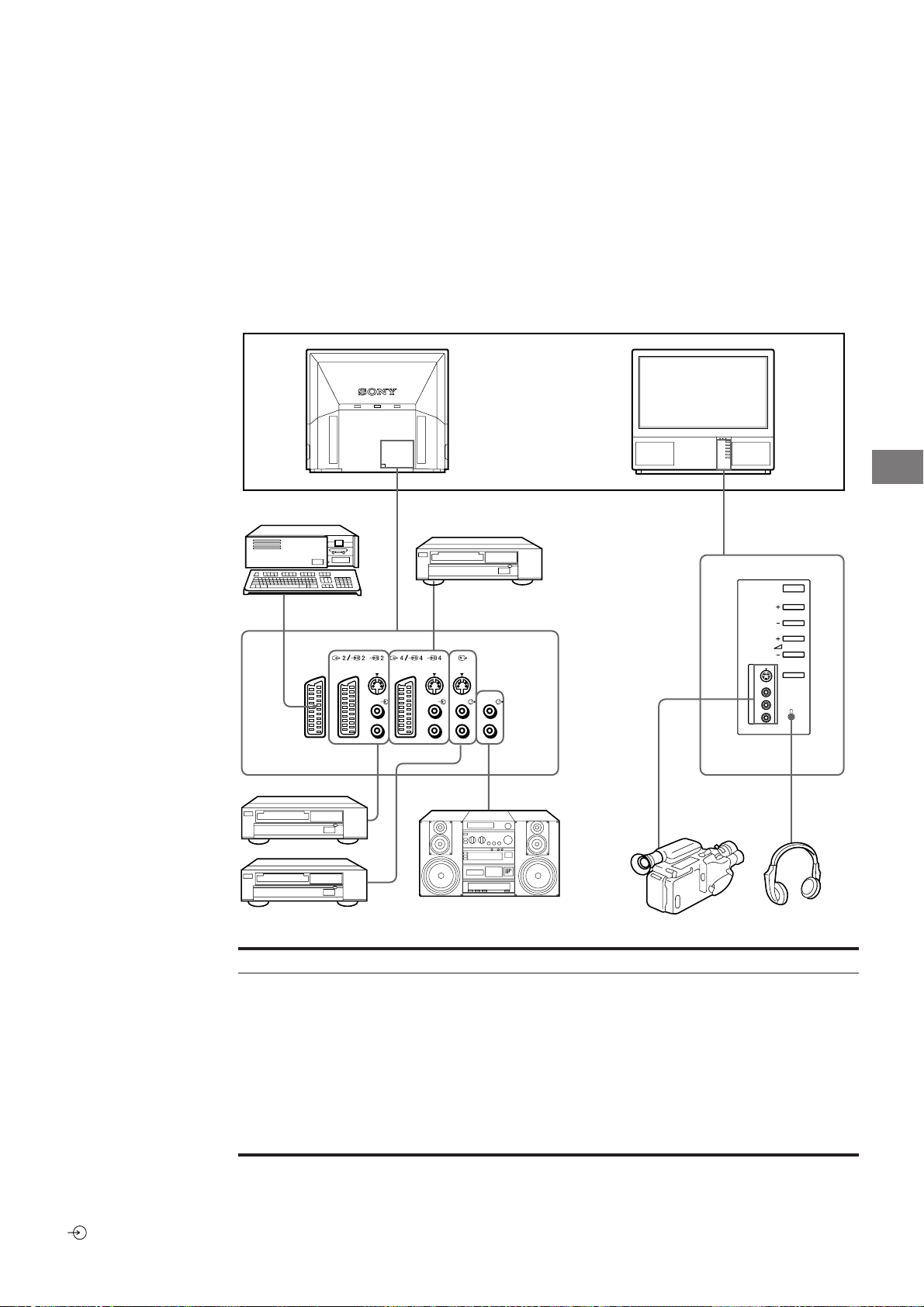
Pod ±czenie i wykorzystanie dodatkowego
R/D/D/D
L/G/S/I
R/D/D/D
L/G/S/I
R/D/D/D
L/G/S/I
PROGR
R/D/D/D
L/G/S/I
sprzÍtu
Pod ±czenie dodatkowego
sprzÍtu
Do tego telewizora moøna pod ±czyÊ dodatkowy sprzÍt audio/
video, jak np magnetowid, odtwarzacz dyskÛw video, sprzÍt
stereofoniczny.
Pod ±czenie
magnetowidu do
gniazda )
ProszÍ pod ±czyÊ
wyj cie antenowe
magnetowidu do gniazda
) telewizora. Zalecamy
przyporz±dkowanie
programu o numerze Ü0á
dla sygna u video.
SzczegÛ owe informacje
moøna znaleºÊ w
rozdziale ÜManualne
dostrojenie pozycji
programowychá na
stronie 69.
Jeøeli wystÍpuj±
zak Ûcenia dºwiÍku lub
obrazu,
proszÍ odsun±Ê
magnetowid od
telewizora.
Sygna wej ciowy S/
Video (sygna Y/C)
Sygna video moøe
zostaÊ rozdzielony na
sygna Y (luminacja lub
jasno Ê) i sygna C
(chrominancja).
Rozdzielenie sygna u Y i
C powoduje, øe nie
zak Ûcaj± siÍ one
wzajemnie, dziÍki czemu
poprawia siÍ jako Ê
obrazu (w szczegÛlno ci
luminacja). Ten telewizor
posiada 3 gniazda
wej ciowe 3 S video,
przez ktÛre mog± byÊ
bezpo rednio
przekazywane te
rozdzielone sygna y
wej ciowe.
Pod ±czenie
monofonicznego
magnetowidu
ProszÍ po ±czyÊ ze sob±
jedynie bia e gniazda
telewizora.
magnetowidu i
1
2
Akceptowany sygna wej ciowy
1 Normalny sygna audio/video i RGB
2 Normalny sygna audio/video i S video
3 Normalny sygna audio/video i S video
4 Normalny sygna audio/video i S video
5 Brak wej Ê
6 Brak wej Ê
4
3
5
6
DostÍpny sygna wyj ciowy
video/audio z tunera TV
video/audio z wybranego ºrÛd a
brak wyj cia
video/audio wy wietlane na ekranie TV (wyj cie
monitorowe)
S/video/audio sygna y wy wietlane na ekranie TV
(wyj cie monitorowe)
sygna audio (zmienny)
PL
83
Page 84
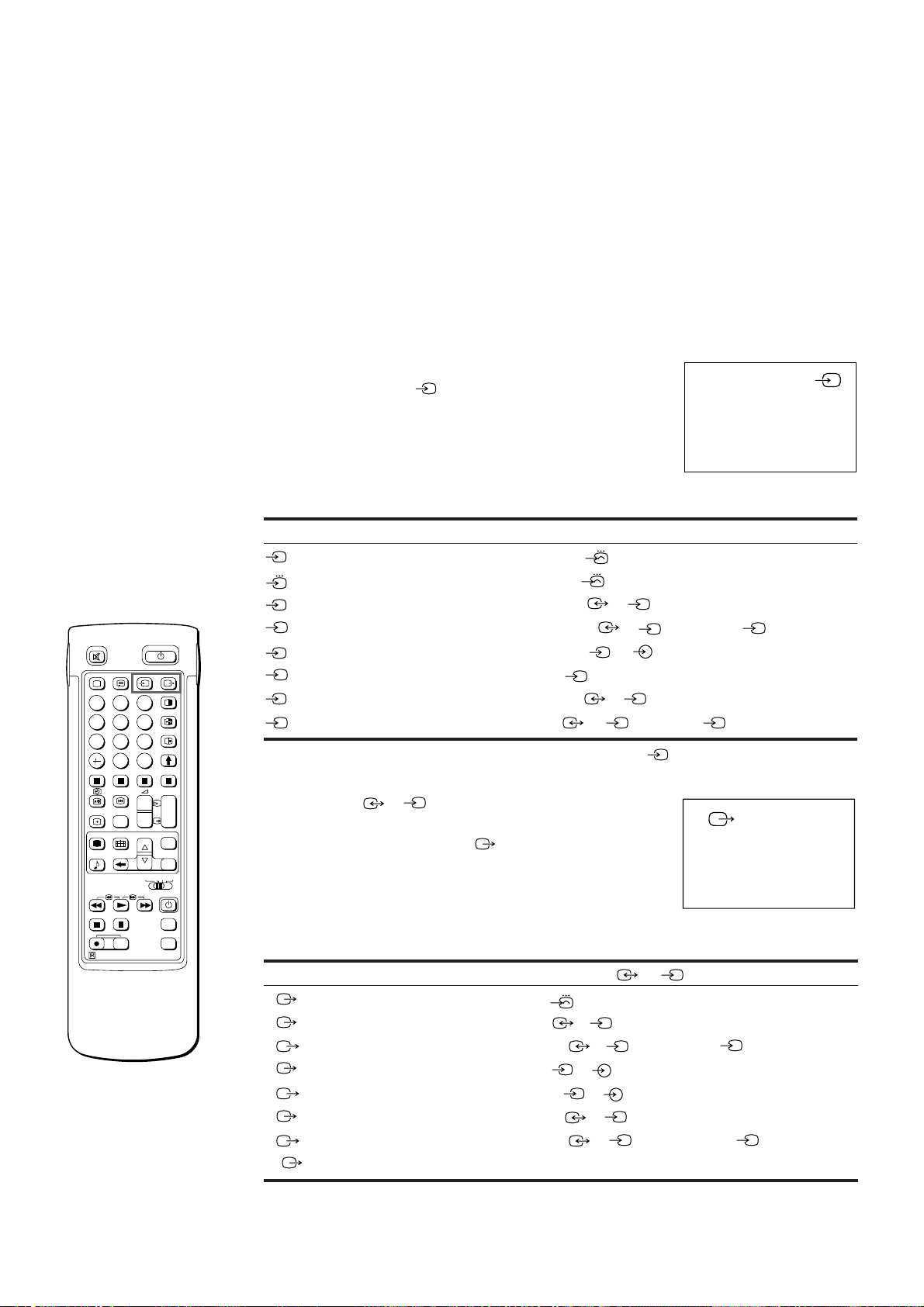
1
S
WybÛr sygna u
wej ciowego przy
pomocy przyciskÛw
PROG+/â lub
przyciskÛw
numerycznych
Moøna
przyporz±dkowaÊ
pozycje programowe do
ºrÛde wej ciowego
sygna u video, tak by
moøna z nich korzystaÊ
przy pomocy
przyciskÛw PROG+/â
lub przyciskÛw
numerycznych.
SzczegÛ owe informacje
s± podane w rozdziale
ÜManualne dostrojenie
pozycji programowychá
na stronie 69.
2
1
45
7
3
6
9
8
0
C
WybÛr sygna u na wej ciu i
wyj ciu
W tym akapicie opisany jest sposÛb ogl±dania sygna u z wej cia
video (przekazywanego przez sprzÍt video pod ±czony do tego
telewizora), oraz w jaki sposÛb moøna wybraÊ sygna na wyj ciu
korzystaj±c z przyciskÛw bezpo redniego dostÍpu lub systemu
menu.
WybÛr sygna u na wej ciu
ProszÍ nacisn±Ê przycisk w celu wybrania ºrÛd a sygna u na
wej ciu. Wy wietlony zostanie symbol odpowiadaj±cy
wybranemu ºrÛd u sygna u wej ciowego.
Aby ponownie normalnie ogl±daÊ telewizjÍ
ProszÍ nacisn±Ê przycisk Ο.
Rodzaje sygna u na wej ciu
Symbol
1
2
S
2
3
S
3
4
S
4
Tryb wej ciowy moøna rÛwnieø wybraÊ korzystaj±c z przycisku
Sygna na wej ciu
sygna audio/video poprzez z ±cze
sygna audio/RGB poprzez z ±cze
sygna audio/video poprzez z ±cze 2/
sygna audio/S video poprzez z ±cze 2/ S 2 lub z ±cze S 2
sygna audio/video poprzez z ±cze
sygna S video poprzez z ±cze
sygna audio/video poprzez z ±cze
sygna S video poprzez z ±cze 4 / S lub z ±cze
3 i 3 z przodu odbiornika
S
3 (4-ro-sztyftowe), z przodu odbiornika
4/ S4 z ±cze
S
(4-ro-sztyftowe)
umieszczonego na odbiorniku.
RM-838
PROGR
+
+
1
_
_
1
SAT
+
MENU
_
OK
VTR 1-2-3
MEM
MDP
USE
WybÛr sygna u na wyj ciu
Poprzez z ±cze 2 /S przekazywany jest sygna wyj ciowy
z innych z ±czy.
ProszÍ kilka razy nacisn±Ê przycisk
wyj ciu.
Wy wietlony zostanie symbol odpowiadaj±cy wybranemu ºrÛd u
, by wybraÊ sygna na
1
sygna u wej ciowego.
+
RESET
PROGR
_
Rodzaje sygna u na wyj ciu
Symbol
1
2
S
2
3
S
3
4
S
4
TV
Sygna na wyj ciu poprzez z ±cze 2/
sygna audio/video ze z ±cza
sygna audio/video ze z ±cza 2/
sygna audio/S video ze z ±cza 2/ S lub ze z ±cza
sygna audio/video ze z ±cza
sygna audio/S video ze z ±cza
sygna audio/S video ze z ±cza
sygna audio/S video ze z ±cza
sygna audio/video ze z ±cza ) (antenowego)
S
S
3, 3
3, 3
4/ S4
4/ S 4 lub ze z ±cza
S
(4-ro-sztyftowe)
S
(4-ro-sztyftowe)
84
Page 85
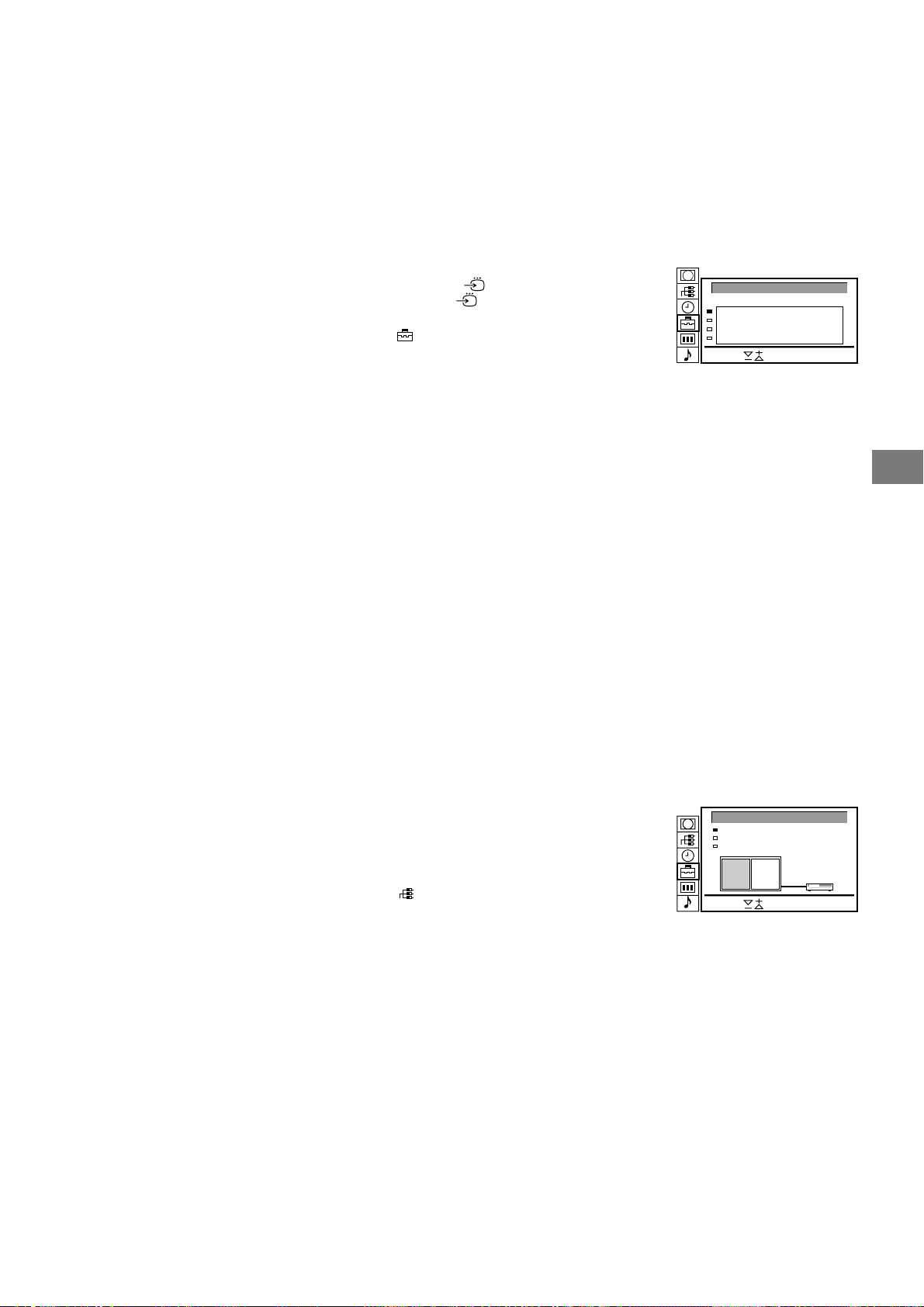
Korzystanie z funkcji
programowania AV
Przy pomocy tej funkcji moøna zaprogramowaÊ poø±dane ºrÛd a
sygna u wej ciowego (np sygna y
do odpowiednich wej Ê AV (AV 1
magnetowid automatycznie prze ±czy siÍ na sygna RGB.
1 ProszÍ wybraÊ symbol
dla ÜPresetá (tu: dostrojenie) korzystaj±c
z przycisku >+ lub z przycisku ?â i proszÍ nacin±Ê przycisk OK.
2 ProszÍ wybraÊ przy pomocy przycisku >+ lub przycisku ?â
wpierw pozycjÍ ÜInstallationá, nastÍpnie pozycjÍ ÜAVá i proszÍ
nacisn±Ê przycisk OK.
Wy wietlane jest menu AV PRESET (Patrz rys. 47).
3 ProszÍ wybraÊ poø±dane ºrÛd o AV przy pomocy przycisku >+
lub przycisku ?â i nacisn±Ê przycisk OK.
4 ProszÍ wybraÊ poø±dane ºrÛd o przy pomoc przycisku >+ lub
przycisku ?â i nacisn±Ê przycisk OK.
Instniej± nastÍpuj±ce kombinacje:
AV1 RGB lub AV AV3 YC3 lub AV
AV2 YC2 lub AV AV4 YC4 lub AV
5 Jeøeli chce siÍ nadaÊ nazwÍ dla ºrÛd a AV, proszÍ wybraÊ
pozycjÍ ÜLabelá korzystaj±c z przycisku >+ lub z przycisku ?â i
proszÍ nacisn±Ê przycisk OK. ProszÍ wybraÊ literÍ lub cyfrÍ za
pomoc± przycisku >+ lub przycisku ?â, nastÍpnie proszÍ
nacisn±Ê przycisk OK. NastÍpny element bÍdzie pod wietlony.
Pozosta e litery lub cyfry proszÍ wybraÊ w ten sam sposÛb. Jeøeli
chce siÍ zostawiÊ wolne miejsce, proszÍ dokonaÊ takiego wyboru
i nastÍpnie nacisn±Ê przycisk OK.
Po wybraniu wszystkich znakÛw dla nazwy proszÍ kilka razy
nacisn±Ê przycisk OK, do momentu, gdy kursor pojawi siÍ po
lewej stronie obok nastÍpnego ºrÛd a AV.
6 ProszÍ powtÛrzyÊ sposÛb postÍpowania opisany w punktach od
3 do 6 dla innych ºrÛde AV.
Sprawdzanie i wybieranie ºrÛd a sygna u wej ciowego i
wyj ciowego korzystaj±c z menu
Moøna wy wietliÊ menu, aby sprawdziÊ, jakie ºrÛd a sygna u
wej ciowego zosta y wybrane dla g Ûwnego obrazu TV i dla
obrazu w funkcji PAP, oraz jakie ºrÛd a sygna u wyj ciowego
zosta y okre lone, Moøna je takøe wybraÊ korzystaj±c z menu
wy wietlanego na ekranie odbiornika TV.
1 ProszÍ wybraÊ symbol
sprzÍt video) przy pomocy przycisku >+ lub przycisku ?â,
nastÍpnie proszÍ nacisn±Ê przycisk OK. Wy wietlane jest menu
VIDEO CONNECTION. (Patrz rys. 48).
Moøna sprawdziÊ, jakie ºrÛd o zosta o wybrane dla g Ûwnego obrazu
TV i dla obrazu w funkcji PAP, oraz jakie - dla sygna u wyj ciowego.
Jeøeli chce siÍ wybraÊ ºrÛd o sygna u na wej ciu i na wyj ciu
korzystaj±c z tego menu, proszÍ przej Ê do kolejnego punktu.
2 ProszÍ wybraÊ TV Screen (tu: obraz TV) (ºrÛd o sygna u
wej ciowego dla obrazu TV), PAP (ºrÛd o sygna u wej ciowego
dla obrazu w funkcji PAP), lub sygna wyj ciowy (ºrÛd o sygna u
wyj ciowego) przy pomocy przycisku >+ lub przycisku ?â,
nastÍpnie proszÍ nacisn±Ê przycisk OK. Jedno ze ºrÛde sygna u
zmienia barwÍ.
3 ProszÍ wybraÊ poø±dane ºrÛd o sygna u korzystaj±c z przycisku
>+ lub z przycisku ?â. SzczegÛowe informacje na temat kaødego
ze ºrÛde sygna u moøna znaleºÊ w tabelce na stronie 84.
4 ProszÍ nacisn±Ê przycisk OK.
WybÛr ºrÛd a sygna u ulega potwierdzeniu. Na ekranie pojawia siÍ
kursor.
5 ProszÍ powtÛrzyÊ sposÛb postÍpowania opisany w punktach od
2 do 4, by wybraÊ ºrÛd a sygna u dla innych Üwej Êá lub Üwyj Êá.
dla ÜVideo Connectioná (tu: pod ±czony
1, RGB) przyporz±dkowuj±c je
1). W ten sposÛb pod ±czony
NASTAWIANIE AV
WEJSCIE-AV
‹R D£O
AV1
RGB
AV2
Y/C
AV3
Y/C
AV4
Y/C
Wybierz i wci¶nij OK
rys. 47
PO£ACZENIE VIDEO
Ekran TV [
PAP
Wyj¶cie
VHS
VHS 2
Wybierz i wci¶nij OK
rys. 48
NAZWA
RGB
YC2
YC2
YC2
VHS
AV1
[ AV2 VHS 2
[ AV4 -----
AV4
PL
85
Page 86
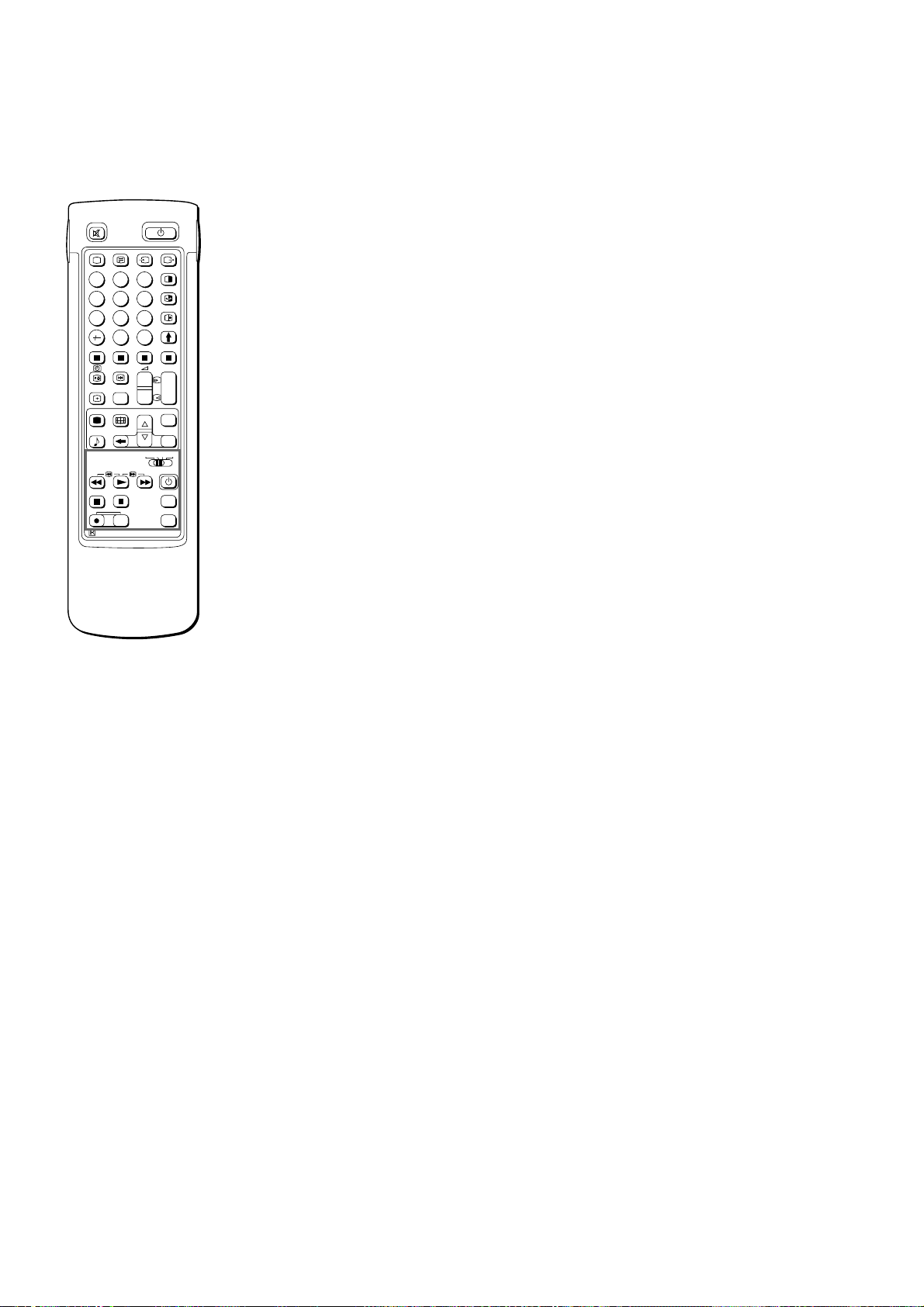
Zdalne sterowanie innego sprzÍtu
firmy Sony
2
1
45
7
RM-838
3
6
9
8
0
C
PROGR
+
+
1
_
_
1
SAT
+
MENU
_
OK
VTR 1-2-3
MEM
MDP
USE
+
PROGR
RESET
_
Jeøeli nagrywa siÍ
korzystaj±c z przycisku
α (nagrywanie), proszÍ
siÍ upewniÊ, øe ten
przycisk zosta
naci niÍty jednocze nie
wraz z przyciskiem,
znajduj±cym siÍ po
prawej stronie.
Pilot zdalnego sterowania wykorzystywany w po ±czeniu z tym
telewizorem moøe zostaÊ uøyty do sterowania wiÍkszo ci sprzÍtu
video firmy Sony, ktÛry moøe byÊ zdalnie sterowany, jak np:
magnetowidy Beta, magnetowidy 8mm, magnetowidÛw VHS oraz
odtwarzaczy dyskÛw video.
Dostrojenie pilota zdalnego sterowania do wykorzystania w
po ±czeniu z innym sprzÍtem
1 ProszÍ ustawiÊ prze ±cznik VTR 1/2/3 MDP w pozycji
odpowiadaj±cej sprzÍtowi, ktÛry ma byÊ zdalnie sterowany:
VTR1: magnetowid Beta
VTR2: magnetowid 8 mm
VTR3: magnetowid VHS
MDP: odtwarzach dyskÛw video
2 ProszÍ korzystaÊ z przyciskÛw zgodnie z ilustracj±, by zdalnie
sterowaÊ dany dodatkowy sprzÍt.
Jeøeli posiadany przez PaÒstwa sprzÍt posiada prze ±cznik
COMMAND MODE, proszÍ go ustawiÊ w tej samej pozycji, co
prze ±cznik VTR 1/2/3 MDP, znajduj±cy siÍ na pilocie zdalnego
sterowania.
Jeøeli PaÒstwa sprzÍt nie posiada pewnej funkcji, dany przycisk
pilota zdalnego sterowania nie bÍdzie funkcjonowa .
86
Page 87
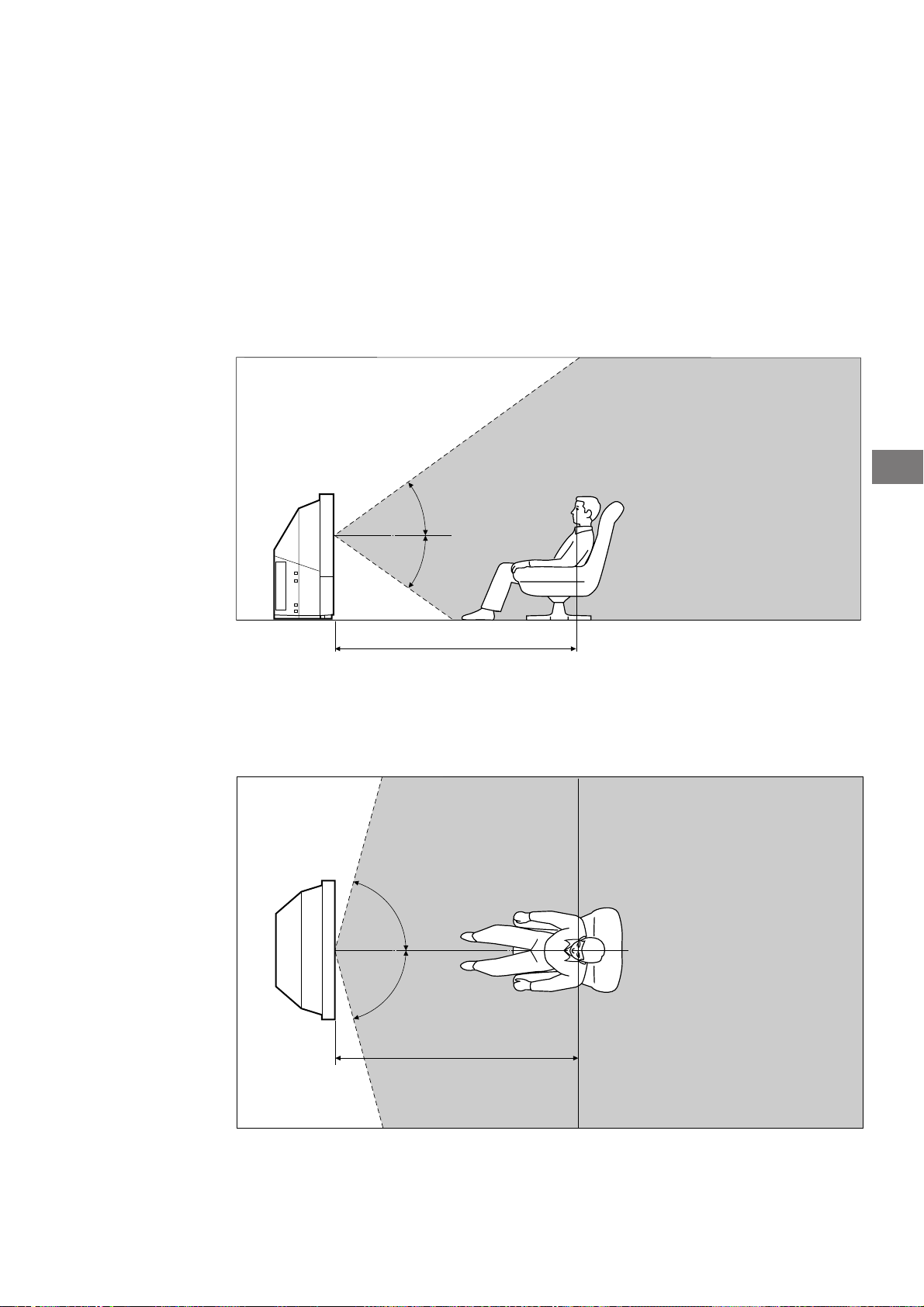
Dodatkowe informacje
Optymalne ustawienie sprzÍtu
W celu uzyskania optymalnej jako ci obrazu, proszÍ siÍ staraÊ ustawiÊ
telewizor w taki sposÛb, by moøna by o wygodnie ogl±daÊ telewizjÍ w
kaødym z przedstawionych poniøej ustawieÒ z zachowaniem
podanych odleg o ci.
Zakres wizji w poziomie
35˚
PL
Zakres wizji w pionie
35˚
1,5 m lub wiÍcej
75˚
75˚
1,5 m lub wiÍcej
87
Page 88
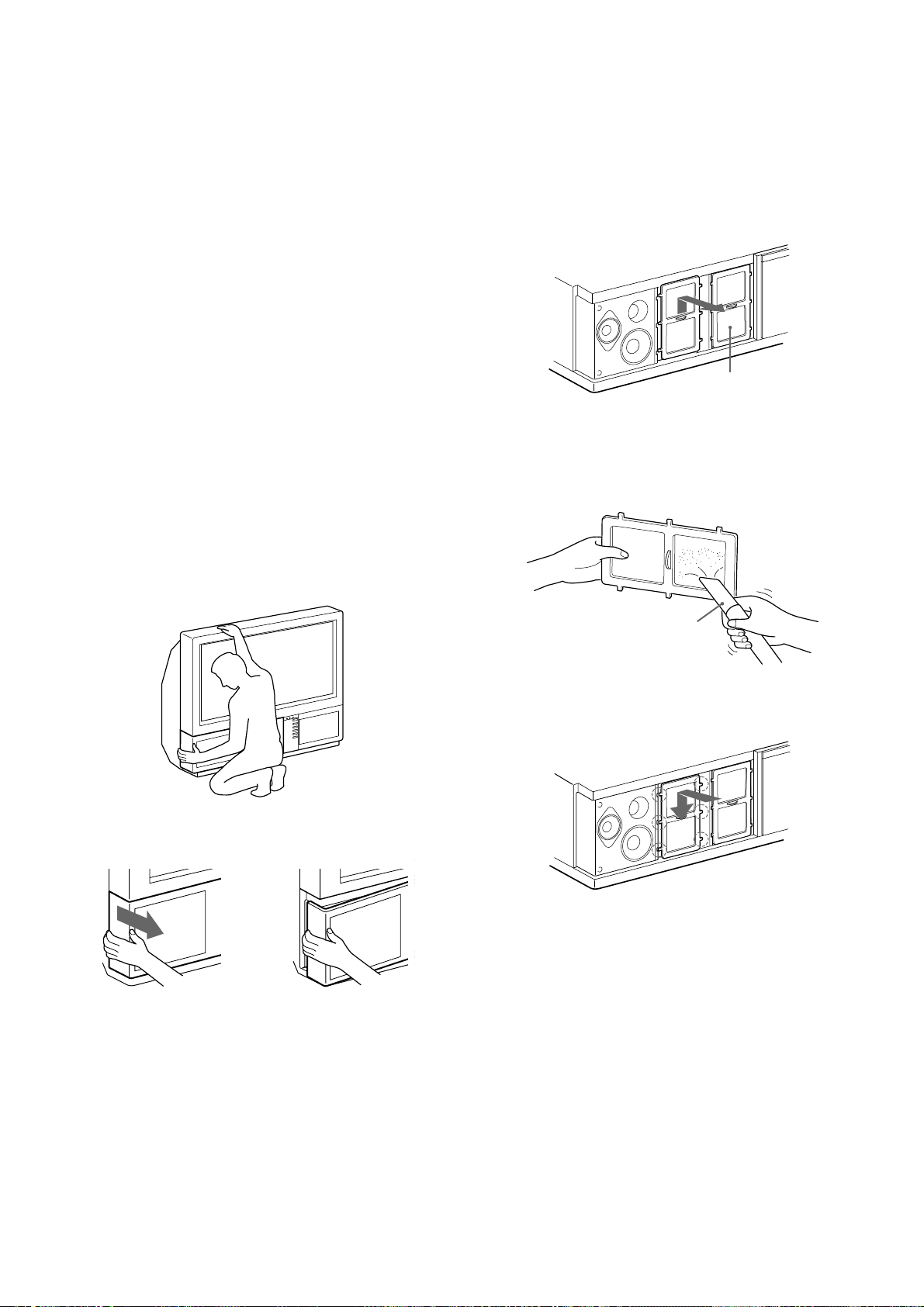
Czyszczenie filtra powietrza
Czyszczenie filtra powietrza w regularnych odstÍpach czasu
jest niezbÍdne. ProszÍ czy ciÊ filtry raz w miesi±cu. Gdy filtr
siÍ zestarzeje i nie moøna oczy ciÊ go z ca ego zebranego
kurzu, proszÍ go wymieniÊ na nowy.
Jeøeli nie post±pi siÍ w sposÛb opisany poniøej z
zachowaniem tych rodkÛw bezpieczeÒstwa, moøna siÍ
skaleczyÊ, lub uszkodziÊ wykorzystane przedmioty.
• ProszÍ czy ciÊ filtrypowietrza w regularnych odstÍpach
czasu. Jeøeli siÍ nie bÍdzie tego robiÊ, moøe to prowadziÊ
do nagromadzenia siÍ ciep a we wnÍtrzu sprzÍtu.
• Nigdy nie naleøy uøywaÊ starych lub podartych filtrÛw.
ProszÍ porz±dnie zamocowaÊ filtr korzystaj±c z sze ciu
umocowaÒ. Jeøeli we wnÍtrzu telewizora zbierze siÍ kurz,
obraz moøe zciemnieÊ, lub moøe wybuchn±Ê poøar.
1 ProszÍ wy ±czyÊ zasilanie i od ±czyÊ
telewizor od sieci.
2 ProszÍ zdj±Ê przedni± ciankÍ obudowy.
3 ProszÍ poci±gn±Ê filtr do gÛry i go wyj±Ê.
Za ±czony filtr
rezerwowy
4 ProszÍ odkurzyÊ filtr przy pomocy
odkurzacza.
Odkurzacz
ProszÍ zdj±Ê przedni± ciankÍ obudowy bez przesuwania
telewizora.
Trzymaj±c za boki cianki proszÍ j± do siebie poci±gn±Ê.
ProszÍ uwaøaÊ, by nie przyskrzyniÊ paznokci.
5 ProszÍ za oøyÊ filtr.
ProszÍ porz±dnie za oøyÊ wszystkie umocowania (sze Ê).
6 ProszÍ za oøyÊ przedni± ciankÍ obudowy.
ProszÍ uwaøaÊ, by nie uszkodziÊ g o nikÛw.
Uwagi
• ProszÍ porz±dnie zamocowaÊ filtr. Jeøeli siÍ go nie zamocuje
porz±dnie, zasilanie nie bÍdzie mog o zostaÊ w ±czone.
• ProszÍ zdj±Ê za ±czony filtr w taki sam sposÛb, w jaki zdejmuje siÍ
zamocowany filtr.
• Nowy filtr moøna nabyÊ w najbliøszym punkcie us ugowym firmy
Sony.
88
Page 89
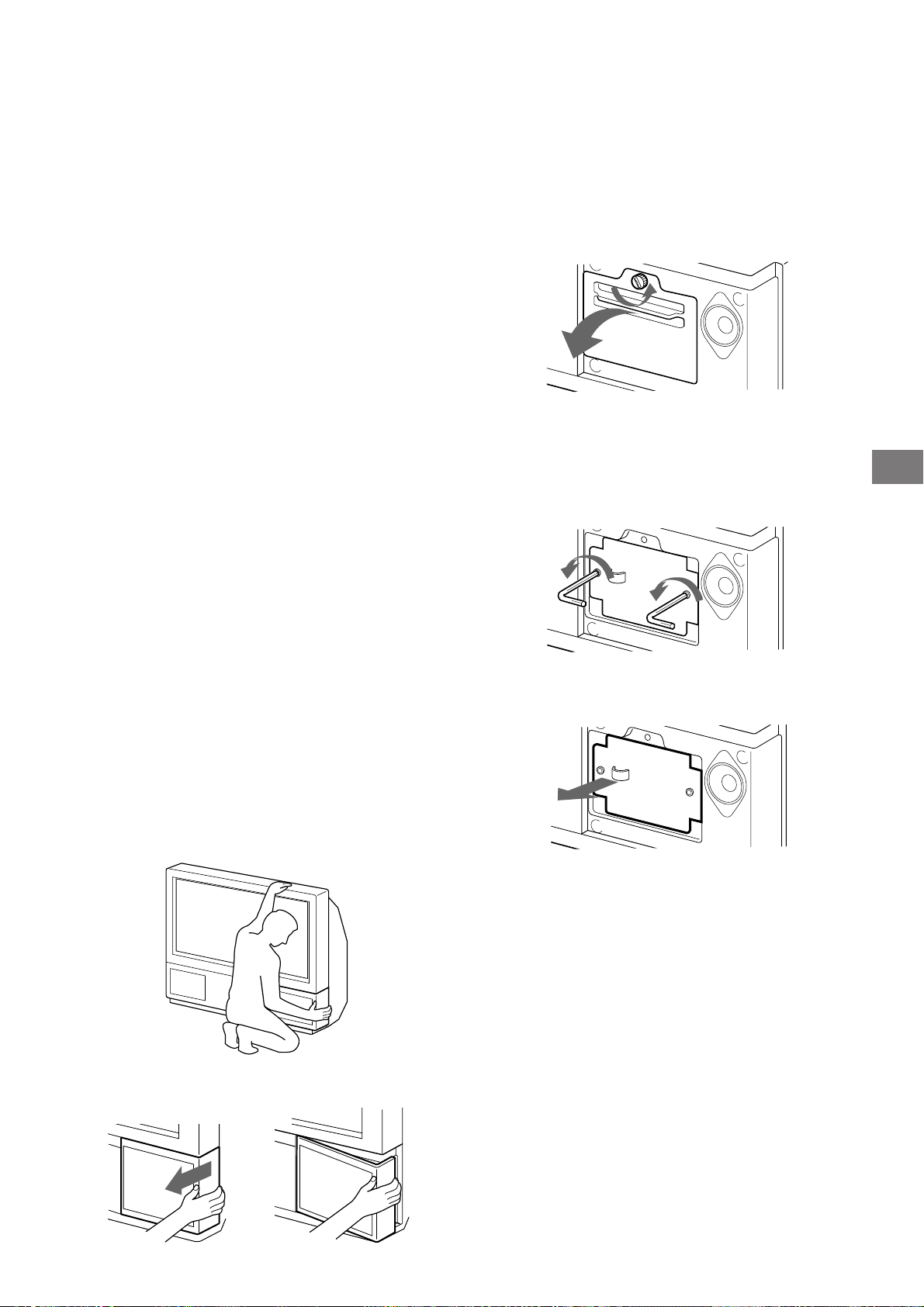
Wymiana øarÛwki
Za ±czona øarÛwka starcza na mniej wiÍcej 6000 godzin
uøytkowania. Jeøeli øarÛwka ciemnieje lub kolor obrazu nie
jest normalny, proszÍ j± wymieniÊ na now± (za ±czon±).
Jeøeli nie przestrzega siÍ poniøszych wskazÛwek
bezpieczeÒstwa moøna siÍ skaleczyÊ lub zniszczyÊ
wykorzystywane przedmioty.
• ProszÍ uøyÊ za ±czonej nowej øarÛwki do wymiany. Jeøeli
uøyje siÍ innej øarÛwki, moøe spowodowaÊ to uszkodzenie
telewizora.
• Nie naleøy wyjmowaÊ øarÛwki, za wyj±tkiem sytuacji, gdy
siÍ j± wymienia, poniewaø moøe to spowodowaÊ
uszkodzenie w wyniku przegrzania lub poøar.
• Zanim wymieni siÍ øarÛwkÍ, proszÍ wy ±cyzÊ zasilanie i
od ±czyÊ telewizor od sieci.
• Dopiero jak øarÛwka wystygnie moøna j± wymieniÊ.
Przednia szklana czÍ Ê øarÛwki ma temperaturÍ 100 C
(212 F) i lub nawet wyøsz± przez oko o 30 minut po
wy ±czeniu sprzÍtu.
• Wymontowanej øarÛwki nie naleøy k a Ê w pobliøu dzieci
lub atwopalnych materia Ûw.
• Wymontowanej øarÛwki nie naleøy moczyÊ, wk adaÊ do niej
przedmiotÛw. Moøe spowodowaÊ je eksplozjÍ.
• W pobliøu nie powinny znajdowaÊ siÍ przedmioty z metalu
lub przedmioty atwopalne, poniewaø moøe wybuchn±Ê
poøar. Ponad to nie naleøy wk adaÊ r±k do przegrÛdki na
øarÛwkÍ, poniewaø moøna siÍ poparzyÊ.
• ProszÍ porz±dnie zamontowaÊ now± øarÛwkÍ. W
przeciwnym wypadku obraz moøe sciemnieÊ, lub moøe
wybuchn±Ê poøar.
3 ProszÍ poluzowaÊ rubÍ przy pomocy np
monety i zdj±Ê os onÍ øarÛwki.
4 ProszÍ poluzowaÊ dwie ruby i wyci±gn±Ê
øarÛwkÍ.
Jest ona nadal za gor±ca, zaraz po wy ±czeniu zasilania.
ProszÍ uwaøaÊ, by nie dotkn±Ê przedniej szybki lub
okolic, lub szklanej przegrÛdki na øarÛwkÍ.
ProszÍ poluzowaÊ ruby przy pomocy za ±czonego
klucza.
PL
1 ProszÍ wy ±czyÊ zasilanie i od ±czyÊ sprzÍt
od sieci.
Demontaøu proszÍ dokonaÊ po up ywie co najmniej 30
minut od wy ±czenia sprzÍtu.
ProszÍ przygotowaÊ now± øarÛwkÍ.
2 ProszÍ zdj±Ê przedni± ciankÍ obudowy.
ProszÍ zdj±Ê przedni± ciankÍ obudowy bez przesuwania
telewizora.
Trzymaj±c za boki cianki proszÍ j± do siebie poci±gn±Ê.
ProszÍ uwaøaÊ, by nie przyskrzyniÊ paznokci.
ProszÍ wyci±gn±Ê øarÛwkÍ trzymaj±c za uchwyt.
5 ProszÍ za oøyÊ now± øarÛwkÍ.
ProszÍ porz±dnie dokrÍciÊ obie ruby.
6 ProszÍ za oøyÊ os onÍ øarÛwki.
ProszÍ porz±dnie dokrÍciÊ obie ruby.
7 ProszÍ za oøyÊ przedni± ciankÍ obudowy
telewizora.
ProszÍ uwaøaÊ, by nie uszkodziÊ g o nikÛw.
Uwagi:
• Nie naleøy pobrudziÊ lub dotykaÊ przedniej szybki nowej øarÛwki lub
szklanej przegrÛdki. Jeøeli szk o ulegnie zabrudzeniu, moøe spa Ê
jako Ê obrazu lub skrÛci siÍ øywotno Ê øarÛwki.
• ProszÍ porz±dnie zamocowaÊ os onÍ øarÛwki. W przeciwnym
wypadku nie moøna w ±czyÊ zasilania telewizora.
• Gdy øarÛwka siÍ przepali, rozlega siÍ przydºwiÍk. Nie oznacza to
uszkodzenia sprzÍtu.
• Now± øarÛwkÍ moøna nabyÊ w najbliøym punkcie us ugowym firmy
Sony.
89
Page 90
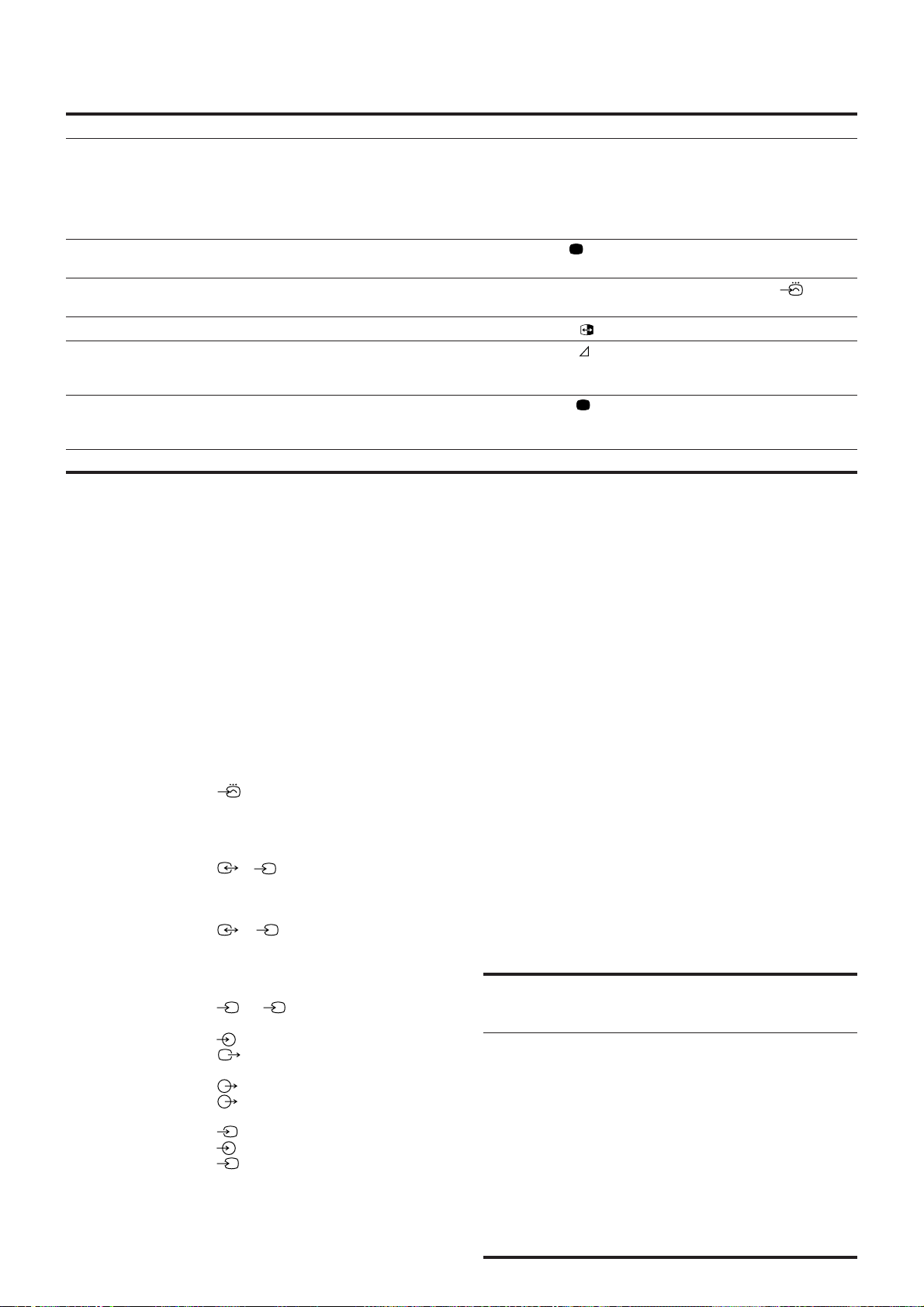
Usuwanie usterek
Poniøej moøna znaleºÊ parÍ prostych wskazÛwek, ktÛre mog± pomÛc w usuniÍciu niektÛrych usterek wp ywaj±cych ujemnie na
jako Ê obrazu lub dºwiÍku obrazu i dºwiÍku.
Usterka
Brak obrazu (ekran jest ciemny), brak dºwiÍku
Z a jako Ê obrazu lub jego brak (ekran jest ciemny), ale
dºwiÍk jest dobry
Z a jako Ê obrazu przy ogl±daniu video ze ºrÛd a
sygna u RGB
Z a jako Ê obrazu w funkcji PAP
Dobra jako Ê obrazu, ale brak dºwiÍku
Obraz czarno-bia y przy audycjach TV nadawanych w
kolorze
Pilot zdalnego sterowania nie funkcjonuje
Jeøeli nadal wystÍpuje jaki problem, proszÍ oddaÊ telewizor do serwisu wykwalifikowanemu personelowi. Nigdy nie naleøy
samemu otwieraÊ obudowy.
Rozwi±zanie
• ProszÍ pod ±czyÊ odbiornik do sieci.
• ProszÍ nacisn±Ê na telewizorze przycisk φ (jeøeli wieci siÍ wskaºnik φ,
proszÍ nacisn±Ê przycisk Ο, lub przycisk numeryczny programu, na
pilocie zdalnego sterowania).
• ProszÍ sprawdziÊ pod ±czenie anteny.
• ProszÍ sprawdziÊ, czy wybrane ºrÛd o sygna u video jest w ±czone.
• ProszÍ nacisn±Ê przycisk
(regulacja obrazu) i proszÍ wyregulowaÊ jasno Ê, kontrast i nasycenie barw.
• ProszÍ kilka razy nacisn±Ê przycisk Ζ, by wybraÊ pozycjÍ
• ProszÍ nacisn±Ê przycisk
• ProszÍ nacisn±Ê przycisk
• ProszÍ skontrolowaÊ pod ±czenie g o nikÛw.
• Jeøeli wieci siÍ symbol ο, proszÍ nacisn±Ê przycisk. ο
• ProszÍ nacisn±Ê przycisk
(regulacja obrazu) i proszÍ wybraÊ RESET (powrÛt do ustawienia
fabrycznego), nastÍpnie proszÍ nacisn±Ê przycisk OK.
• Baterie s± s abe.
, by przej Ê do menu PICTURE CONTROL
.
+.
, by przej Ê do menu PICTURE CONTROL
Dane techniczne
Ten produkt jest w zgodzie z dyrektyw± WspÛlnoty Europejskiej EU 89/336/EEC.
.
System TV: B/G, D/K, I, L
System kolorÛw: PAL/SECAM
Odbierane kana y TV: Patrz: ÜOdbierane kana y i ich
Rozmiar obrazu: (37 cali) (KL-37W1K)
Gniazda
Ty
PrzÛd
NTSC 3.58/4.43 (VIDEO IN)
symboleá, poniøej.
Ok. 94 cm
(50 cali) (KL-50W1K)
Ok. 127 cm po przek±tnej
21-sztyftowe z ±cze Euro
(standard CENELEC) dla wej cia
audio/video
- wej cia RGB
- wyj cia Sygna Ûw TV video i audio
2/ S 2 21-sztyftowe z ±cze Euro
- wej cia dla Sygna Ûw video/audio
- wej cia dla S video
- wyj cia dla audio / video (do wyboru)
4/ S 4 21-sztyftowe z ±cze Euro
- wej cia dla Sygna Ûw video/audio
- wej cia dla S video
- wyj cia dla Sygna Ûw audio / video
(wyj cie monitorowe)
S
2, S 4 wej cia S video
- 4-ro szytyftowe, zgodnie z norm± DIN
wej cia audio (L,R) - gniazda phono
S
wyj cie S video, 4-ro sztyftowe,
zgodnie z norm± DIN
wyj cia audio - gniazda phono
wyj cia (zmienne) audio -
gniazda phono
wej cie 3 video - gniazdo phono
wej cia audio - gniazda phono
S
wej cie 3 S video - 4-ro
sztyftowe, zgodnie z norm± DIN
λ Minigniazdo sterofoniczne
s uchawek
DºwiÍk: 2 × 5 W (moc muzyki)
Zuøycie mocy 170 W
Wymiary (Szer. × Wys. × G.)
(wraz z g o nikami)
CiÍøar (wraz z g o nikami)
Za ±czony osprzÍt Patrz str. 66
Inne cechy: Cyfrowy filtr grzebieniowy (wysoce
Wygl±d i dane techniczne mog± ulec zmianie bez uprzedniego
powiadomienia.
1 × 20 W (po rodku)
920 × 825 × 390 mm (KL-37W1K)
1.230 × 1.055 × 550 mm (KL-50W1K)
29 kg (KL-37W1K)
43 kg (KL-50W1K)
rozdzielczy)
Funkcja PAP (Obraz z Obrazem)
Funkcja FASTEXT
100 Hz, technologia Digital Plus
Korektor graficzny
Odbierane kana y i ich symbole
Symbole
wy wietlane na
ekranie
C02 C03 C04..C12
C21..C69
S01 S02..S41
S42..S46 S01..S10
S11..S20
C11..C69
C02..C12 C21..C69
S01 S02..S41
S42 S43..S46
S02, S03..S17,
S21..S41
C01..C12 C21..C69
C21..C68
B/G/H
Kablowa TV (1)
Kablowa TV (2)
W£OCHY
D/K
Kablowa TV (1)
Kablowa TV (2)
Kablowa TV
L
I
Odbierane
kana y
E2..12 21..69
S1..41
S01..S05 M1..M10
U1..U10
A B C D E F G H H1
H2 21..69
R01..R12 R21..R69
B..Q, S21..41
F2..F10 F21..F69
B21..B68
90
Page 91
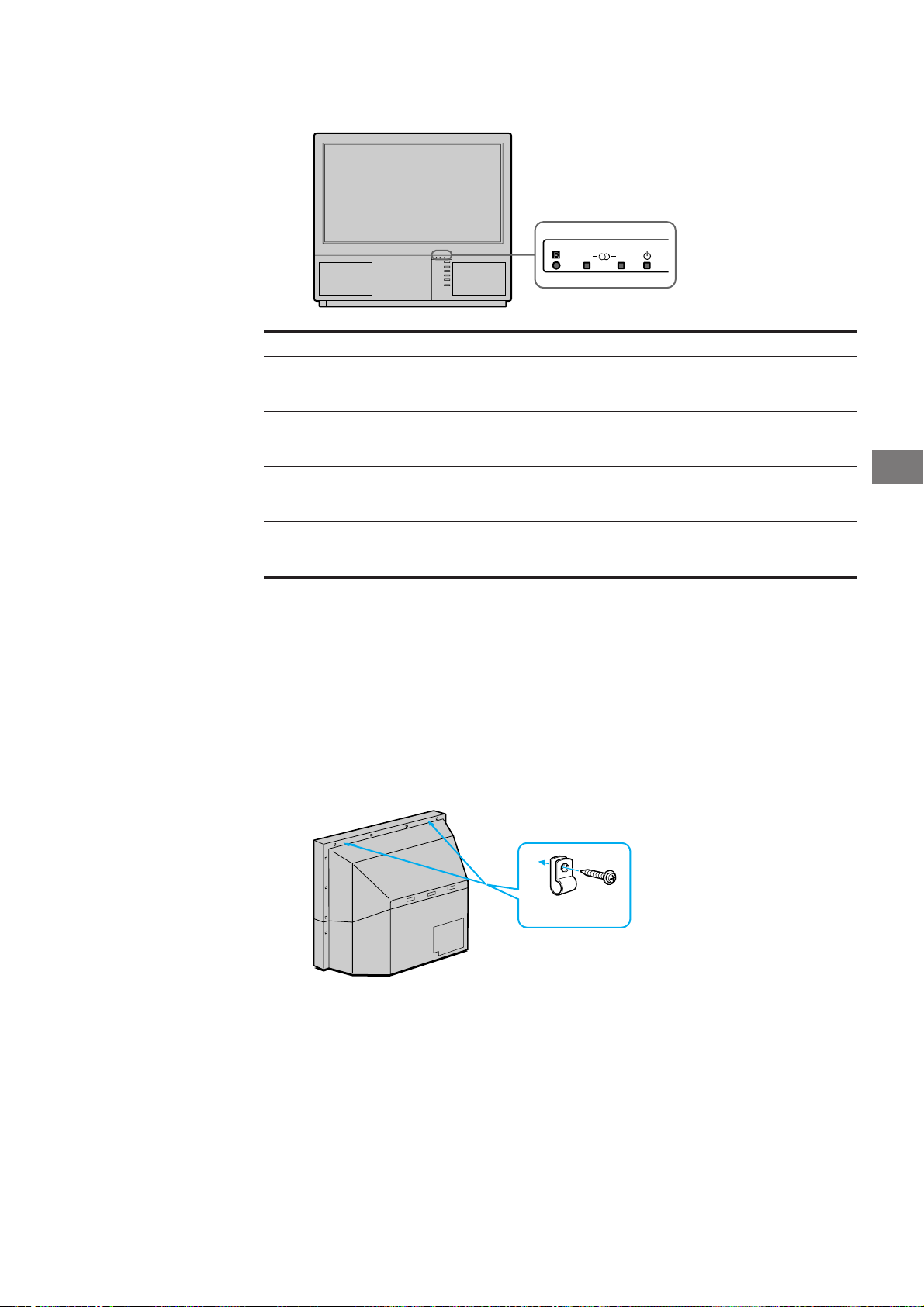
Wskaºniki Ostrzegawcze
Ewentualne usterki w dzia aniu sprzÍtu s± wy wietlane przy pomocy wskaºnikÛw ostrzegawczych.
Zaleca siÍ usuwanie usterek korzystaj±c z niøej podanej tabli.
AB
Przyczyna
ØarÛwka przepali a siÍ lub jest za
saba.
Os ona filtra lub øarÛwki zosta a
zdjÍta.
Wentylator ch odz±cy nie dzia a.
Temperatura wewn±trz aparatu
wzrasta.
Jeøeli wskaºniki migaj± w sekwencji innej od wyøej opisanych, proszÍ zwrÛciÊ siÍ do punktu
serwisowego Sony.
Wskaºniki wietlne
Wskaºnik B miga dwukrotnie a nastÍpnie wskaºnik A miga
jednokrotnie.
Sekwencja powtarza siÍ.
Wskaºnik B miga trzykrotnie a nastÍpnie wskaºnik A miga
jednokrotnie.
Sekwencja powtarza siÍ.
Wskaºnik B miga czterokrotnie a nastÍpnie wskaºnik A miga
jednokrotnie.
Sekwencja powtarza siÍ.
Wskaºnik B miga piÍciokrotnie a nastÍpnie wskaºnik A
jednokrotnie.
Sekwencja powtarza siÍ.
Stabilne umocowanie projektora TV
Po zamontowaniu, proszÍ przy pomocy dostarczonych elementÛw no nych, umocowaÊ projektor
TV na cianie, itp., celem zabezpieczenia go.
1 Oba elementy no ne naleøy przykrÍciÊ rubami do gÛrnej, tylnej
krawÍdzi projektora TV.
PL
Element no ny
(dostarczony)
2 ProszÍ przesun±Ê mocn± linkÍ lub aÒcuch do umocowanych
elementÛw no nych, zgodnie z punktem 1 powyøej, a nastÍpnie
umocowaÊ na cianie, kolumnie, itp.
91
Page 92

FIGYELMEZTET…S
A t˚z-, ill. ·ram¸tÈs veszÈlyÈnek elker¸lÈse ÈrdekÈben
ne tegye ki a kÈsz¸lÈket esı vagy nedvessÈg hat·s·nak.
A kÈsz¸lÈk belsejÈben veszÈlyes nagyfesz¸ltsÈg
uralkodik. Soha ne bontsa meg a kÈsz¸lÈk h·z·t,
javÌt·s·t pedig bÌzza szakemberre.
Biztons·gi elıÌr·sok
A kÈsz¸lÈk m˚kˆdÈse kˆzben belsejÈben veszÈlyes
nagyfesz¸ltsÈg uralkodik, ezÈrt a t˚z, ill. ·ram¸tÈs
elker¸lÈse vÈgett kÈrj¸k kˆvesse az al·bbi biztons·gi
elıÌr·sokat. A kÈsz¸lÈk javÌt·s·t - saj·t biztons·ga
ÈrdekÈben - csak szakemberrel vÈgeztesse.
Az ·ltal·nos biztons·g ÈrdekÈben:
• Ne tegye ki a TV-t esı vagy nedvessÈg hat·s·nak.
• Ne vegye le a kÈsz¸lÈk h·tlapj·t.
A biztons·gos m˚kˆdtetÈs ÈrdekÈben:
• A kÈsz¸lÈket kiz·rÛlag 220-240 V-os h·lÛzati
fesz¸ltsÈgrıl ¸zemeltesse.
• Ne m˚kˆdtesse a kÈsz¸lÈket, ha b·rmilyen folyÈkony
vagy szil·rd anyag ker¸lt a belsejÈbe - ebben az esetben
azonnal ellenıriztesse szakemberrel.
• H˙zza ki a csatlakozÛdugÛt, ha a kÈsz¸lÈket hosszabb
idın kereszt¸l nem kÌv·nja haszn·lni.
• A csatlakozÛdugÛt ne a csatlakozÛk·belnÈl, hanem
mag·n·l a dugaszn·l fogva h˙zza ki.
• Ha lenyitja a kÈsz¸lÈk elejÈn tal·lhatÛ fedlapot, figyeljen
arra, hogy soha semmmit ne helyezzen r·.
Fontos tudnivalÛk
Az optim·lis kÈpminısÈg biztosÌt·s·ra kÈrj¸k
tanulm·nyozza ·t az al·bbi, a kÈsz¸lÈk kezelÈsÈrıl Ès
karbantart·s·rÛl szÛlÛ inform·ciÛkat.
KÈpminısÈg
• Figyeljen arra, hogy ne Èrintse meg a kÈpernyıt Ès ne
karcolja meg a kÈsz¸lÈk fel¸letÈt kemÈny t·rgyakkal.
FÈnyviszonyok
A jÛ kÈpminısÈg biztosÌt·s·ra ne tegye ki a kÈpernyıt
mestersÈges fÈnyforr·s vagy napfÈny kˆzvetlen
hat·s·nak. Ha lehet, a plafonrÛl lefelÈ mutatÛ spotl·mp·val vil·gÌtson.
‹zembehelyezÈs
• A kÈsz¸lÈk t˙lhev¸lÈsÈnek elker¸lÈse vÈgett ne fedje le
a szellızınyÌl·sokat.
• Ne m˚kˆdtesse a televÌziÛt k¸lˆnˆsen meleg, p·r·s,
vagy poros kˆrnyezetben, ill. kˆzvetlen napfÈnynek,
mechanikus r·zkÛd·snak kitett helyen.
• Ha a kÈsz¸lÈket hideg helyrıl meleg helyre viszi ·t, ill. ha
a szoba hımÈrsÈklete hirtelen megv·ltozott, ˙gy p·ra
csapÛdhat le a kÈsz¸lÈk belsejÈben tal·lhatÛ t¸krˆkˆn
Ès lencsÈken, s ez hom·lyos kÈphez Ès tompa
szÌnfoltokhoz vezethet. Ez esetben kÈrj¸k v·rjon, amÌg
elp·rolog a p·ra, s csak ezut·n kapcsolja be kÈsz¸lÈkÈt.
Karbantart·s
• KÈrj¸k ırizze meg a kÈsz¸lÈk eredeti gy·ri
kartondoboz·t Ès csomagolÛanyagait - jÛ szolg·latot
tehetnek, ha b·rmikor sz·llÌtani kell a kÈsz¸lÈket. Ebben
az esetben a televÌziÛ maxim·lis vÈdelmÈre kÈrj¸k, hogy
az eredeti gy·ri csomagol·snak megfelelıen csomagolja
be kÈsz¸lÈkÈt.
• Ha azt szeretnÈ, hogy kÈsz¸lÈke ugyanolyan szÈp
maradjon, mint az elsı napon, idınkÈnt tˆrˆlje ·t egy
puha ruh·val. Makacsabb foltok elt·volÌt·sakor
nedvesÌtse be a ruh·t enyhe tisztÌtÛoldattal. Soha ne
haszn·ljon s˙rolÛ hat·s˙ tisztÌtÛszereket vagy erıs
oldÛszereket, pl. higÌtÛt vagy benzint, ezek ugyanis
k·rosÌthatj·k a kÈsz¸lÈk h·z·t. A tˆkÈletes biztons·g
ÈrdekÈben kÈrj¸k, hogy a tisztÌt·s elıtt h˙zza ki a
csatlakozÛaljzatbÛl a kÈsz¸lÈk csatlakozÛdugÛj·t.
• Ha por telepedett meg a kÈpernyın, h˙zza ki a kÈsz¸lÈk
csatlakozÛdugÛj·t a csatlakozÛaljzatbÛl, tˆrˆlgesse le a
kÈpernyıt f¸ggıleges mozdulatokkal egy vÌzzel vagy
gyenge tisztÌtÛoldattal enyhÈn megnedvesÌtett puha
ruh·val, majd tˆrˆlje sz·razra egy sz·raz, puha ruha
segÌtsÈgÈvel. Soha ne tisztÌtsa a kÈsz¸lÈket
oldÛszerekkel vagy higÌtÛval.
• Ha a kÈsz¸lÈk hossz˙ haszn·lat ut·n sˆtÈt kÈpet mutat,
˙gy elıfordulhat, hogy meg kell tisztÌtani a belsejÈt. Ez
esetben kÈrj¸k forduljon szakemberhez.
92
Page 93

TartalomjegyzÈk
¡ttekintÈs ................................................................................ 94
A kÈsz¸lÈk ¸zembehelyezÈse ..................................... 96
1. M˚velet - ElıkÈsz¸letek ...................................................... 96
A mellÈkelt tartozÈkok ellenırzÈse ................................ 96
Az elem behelyezÈse a t·vvezÈrlıbe ............................. 96
Az antenna csatlakoztat·sa .......................................... 96
2. M˚velet - A TV-csatorn·k behangol·sa ............................... 97
A men¸ nyelvÈnek be·llÌt·sa ........................................ 97
A men¸ megjelenÌtÈse .................................................. 97
A csatorn·k automatikus beprogramoz·sa ................... 98
A csatorn·k kÈzi beprogramoz·sa ................................ 99
Tov·bbi programozÛ funkciÛk................................................ 100
Programhelyek ·trendezÈse ....................................... 100
A Ütov·bbi programoz·soká funkciÛ haszn·lata .......... 101
Programhelyek ·tugr·sa ............................................. 102
Csatorn·k elnevezÈse................................................. 102
Gyermekz·r ................................................................ 103
TV-csatorn·k ·tmeneti behangol·sa........................... 103
A kÈsz¸lÈk
¸zembehelyezÈse
H
Haszn·lati ⁄tmutatÛ .................................................. 104
TÈvÈnÈzÈs ............................................................................. 104
A televÌziÛ be- Ès kikapcsol·sa ................................... 104
A TV-programok kiv·laszt·sa ..................................... 104
Hangerıbe·llÌt·s ........................................................ 104
A TV kezelÈse a kÈsz¸lÈken tal·lhatÛ gombok
segÌtsÈgÈvel ............................................................... 104
Teletext vagy video bemeneti kÈpÈnek nÈzÈse............ 105
Tov·bbi kÈnyelmes funkciÛk....................................... 105
A TV be·llÌt·sa Ès beprogramoz·sa a men¸ segÌtsÈgÈvel ...... 106
A kÈp Ès a hang beigazÌt·sa........................................ 106
Grafikus kiegyenlitı .................................................... 107
A kikapcsolÛautomatika haszn·lata ............................ 107
PAP (egym·s melletti kÈpek) .................................................. 108
A ÜkÈpernyı form·tum/PAPá funkciÛ haszn·lata a
men¸ segÌtsÈgÈvel ..................................................... 109
Automatikus kÈpar·ny be·llÌt·s .................................. 109
Teletext.................................................................................. 110
Kˆzvetlen fellapozÛ funkciÛk....................................... 110
A teletext men¸ haszn·lata ........................................ 111
EgyÈni teletext-bank rendszer..................................... 112
K¸lsı berendezÈsek csatlakoztat·sa Ès ¸zemeltetÈse .......... 113
K¸lsı berendezÈsek csatlakoztat·sa ......................... 113
Bemenetek Ès kimenetek be·llÌt·sa ........................... 114
Az AV be·llÌt·sok haszn·lata....................................... 115
EgyÈb Sony berendezÈsek t·vvezÈrlÈse .................... 116
Haszn·lati ⁄tmutatÛ
H
Hasznos tudnivalÛk............................................................... 117
Az optim·lis l·tÛkˆrzet meghat·roz·sa ....................... 117
A lÈgsz˚rı tisztÌt·sa ................................................... 118
Az Ègı cserÈje ............................................................ 119
HibakeresÈs ............................................................... 120
M˚szaki adatok .......................................................... 120
Figyelmeztetı jelzÈsek................................................ 121
A projekciÛs TV rˆgzÌtÈse............................................ 121
93
Page 94
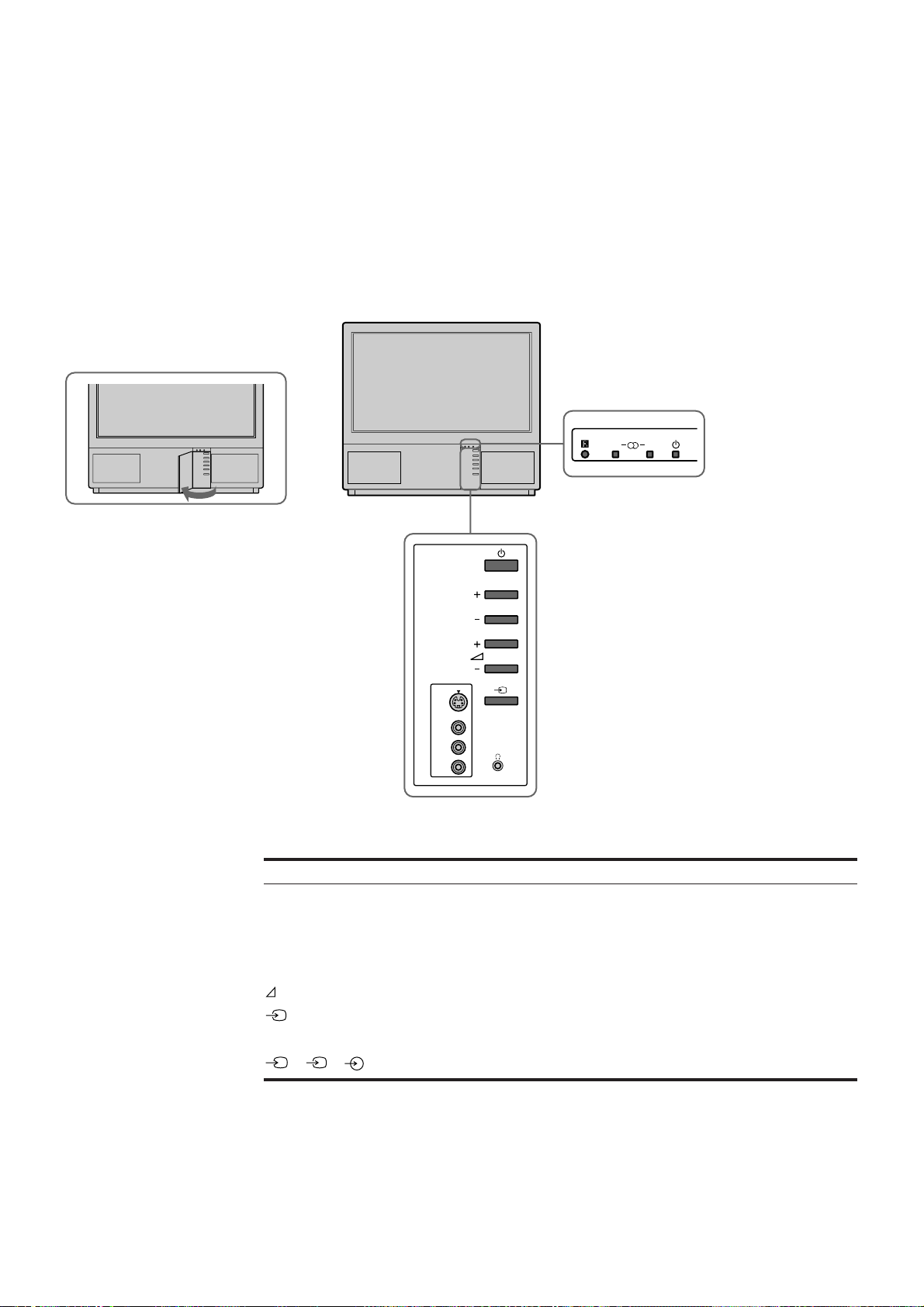
¡ttekintÈs
Ez a fejezet rˆviden ismerteti a kÈsz¸lÈk Ès a t·vvezÈrlı gombjait
Ès vezÈrlıelemeit. Tov·bbi inform·ciÛt az egyes megnevezÈsek
mellett megadott oldalon tal·l.
TelevÌziÛ - elılap
AB
Jel
φ
φ
A-µ-B
PROGR+/â
+/â
λ
S
3, 3, 3
PROGR
MegnevezÈs
H·lÛzati kapcsolÛ
Standby (kÈszenlÈti) l·mpa
SztereÛ A/B l·mp·k
Programok
Hangerıszab·lyozÛ gombok
Bemenetv·lasztÛ gombok
FejhallgatÛ aljzat
Bemeneti jack-h¸velyek (S video/video/audio)
Referenciaoldal
104
104
106
104
104
105
113
114
94
Page 95
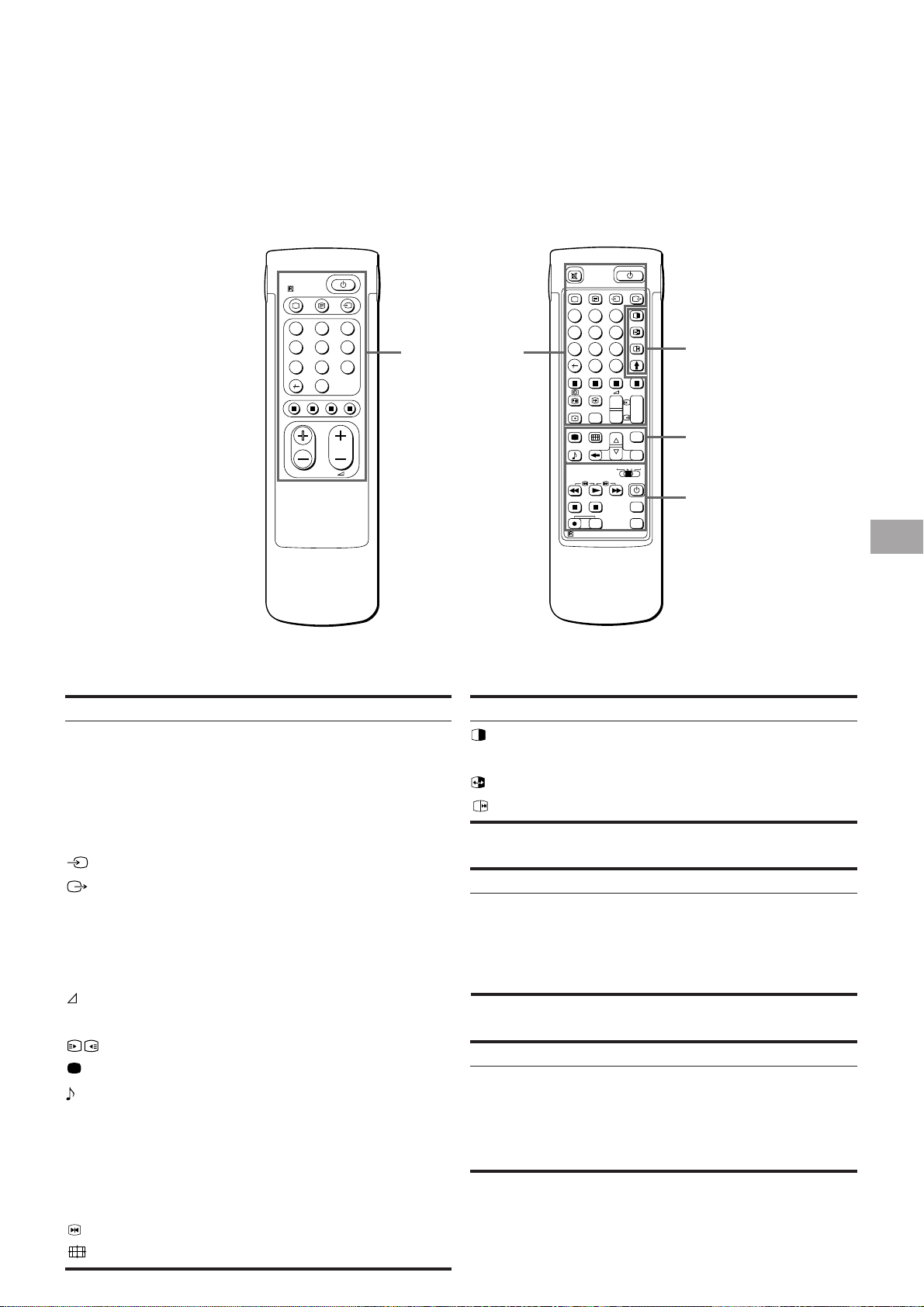
T·vvezÈrlı
RM-838
2
1
45
8
7
0
PROGR
2
1
3
6
9
TV/teletext
vezÈrlÈs
45
8
7
0
SAT
MEM
USE
3
6
9
C
+
_
+
_
VTR 1-2-3
PAP (egym·s melletti
kÈpek) vezÈrlÈs
PROGR
+
1
_
1
MENU
OK
MDP
Men¸kezelı gombok
TudnivalÛ
A SAT gomb nem haszn·lhatÛ a
jelen kÈsz¸lÈk vezÈrlÈsekor.
TV/teletext vezÈrlÈs
Jel
ο
φ
Ο
_
1,2,3,4,5,6,
7,8,9 Ès 0
â/â
C
+/â
PROGR +/â
1
1
∃
[
#
ΛΛΛΛ
MegnevezÈs
HanglekapcsolÛ/bekapcsolÛ
gomb
Standby (kÈszenlÈti) gomb
TV bekapcsolÛ/mÛdusv·lasztÛ
gomb
Teletext gomb
Bemenetv·lasztÛ gomb
Kimenetv·lasztÛ gomb
Sz·mgombok
KÈtjegy˚ sz·mok beadÛgombja
Kˆzvetlen csatornav·lasztÛ gomb
Hangerıszab·lyozÛ gomb
ProgramlÈptetı gombok
Teletext oldalv·lasztÛ gombok
KÈpbe·llÌtÛ gomb
Hangbe·llÌtÛ gomb
KÈpernyıi kijelzÈsek
megjelenÌtıgombja
Teletext tartÛgombja
”rakijelzı gomb
Fastext gombok
KÈpkimerevÌtı gomb
KÈpernyı form·tum-v·ltÛ gomb
Egyszer˚ oldal
Referenciaoldal
105
104
104
105
105
114
104
104
100
104
104
110
106
106
105
110
105
110
105
105
VideovezÈrlı gombok
RM-838
RESET
PROGR
+
_
Teljes funkciÛs oldal
PAP (egym·s melletti kÈpek) vezÈrlÈse
Jel
Χ
MegnevezÈs
PAP be-/kikapcsolÛ gomb
PAP forr·sv·lasztÛ
CserÈlıgomb
PAP kimerevÌtı gomb
Referenciaoldal
Men¸kezelÈs
Jel
MENU
>+/ ?–
OK
≅
MegnevezÈs
Men¸ be-/kikapcsolÛ gomb
V·lasztÛgombok
OK gomb
JavÌtÛgomb
Referenciaoldal
Video vezÈrlÈs
Jel
VTR1/2/3,
MDP
;; − :: Λ
ϑ α φ
PROGR +/–
MegnevezÈs
VideoberendezÈs v·lasztÛ
VideovezÈrlı gombok
Referenciaoldal
H
108
108
108
108
97
97
97
97
116
116
95
Page 96
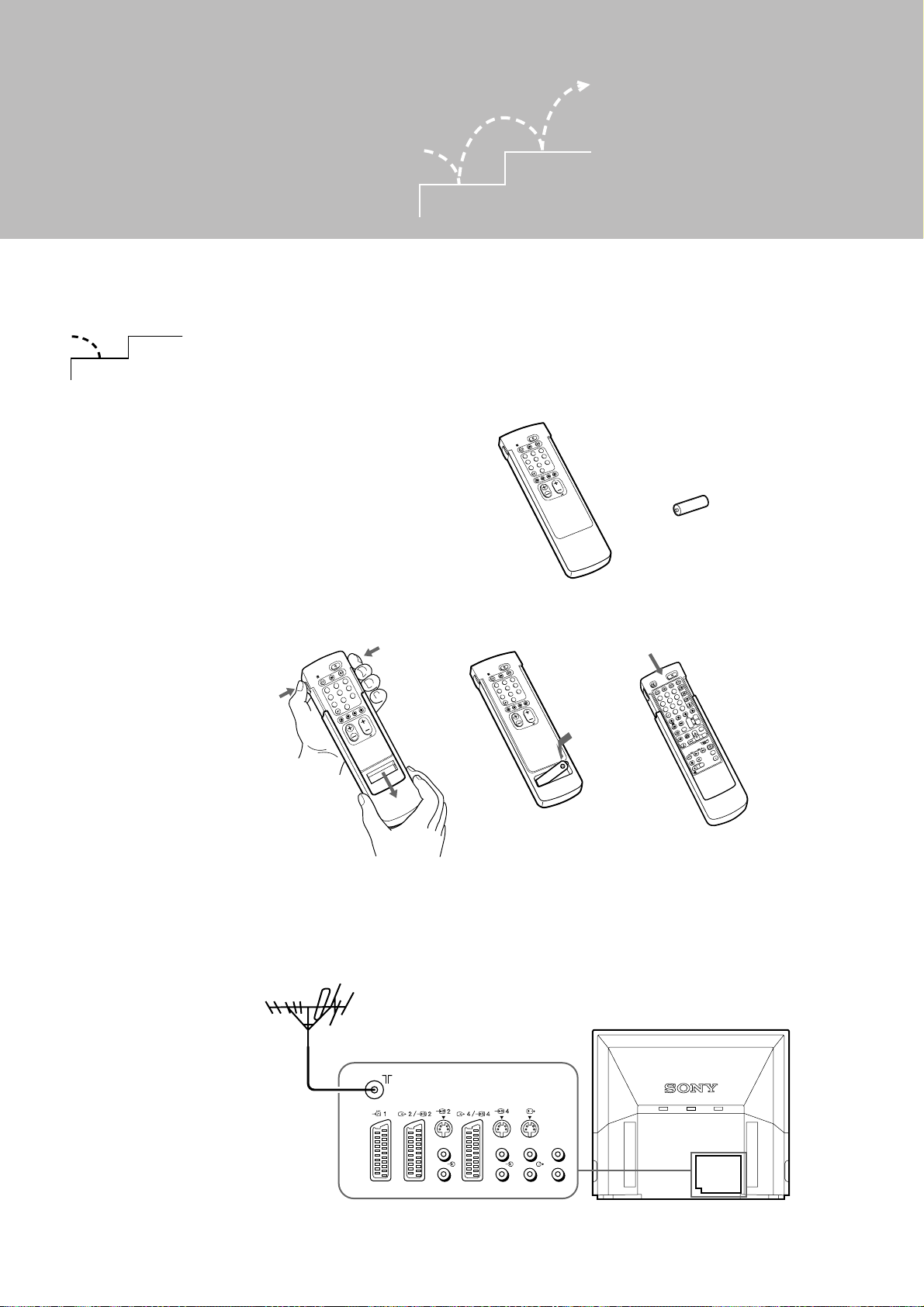
A kÈsz¸lÈk
RM-838
PROGR
VTR 1-2-3
MDP
1
2
4
5
3
6
9
8
7
0
C
SAT
MENU
+
_
OK
+
4
PROGR
1
1
+
_
+
_
¸zembehelyezÈse
1
1. M˚velet - elıkÈsz¸letek
2
1
1
A mellÈkelt tartozÈkok ellenırzÈse
2
TudnivalÛ: KÈrj¸k
¸gyeljen arra, hogy a
haszn·lt elemek
elt·volÌt·sakor ne
szennyezze a
kˆrnyezetet.
Csomagoljon ki mindent, majd
ellenırizze, hogy megkapta-e a
kˆvetkezı tartozÈkokat:
• RM-838 tÌpus˙ t·vvezÈrlı
• 1 ceruzaelem
RM-838
3
2
1
6
5
4
9
8
7
0
PROGR
• 1 Ègı
• 1 csavarh˙zÛ
• 2 rˆgzÌtıkar
Az elem behelyezÈse a t·vvezÈrlıbe
2
1
RM-838
3
2
6
1
5
9
4
1
8
7
0
PROGR
RM-838
3
2
1
6
5
4
9
8
7
0
PROGR
3
2
Vegye le az elemtartÛ rekesz
fedelÈt.
Az antenna csatlakoztat·sa
3
Helyezze be az
elemet, ¸gyelve a
helyes polarit·sra.
3
Helyezze vissza a fedlapot,
¸gyelve arra, hogy a teljes
funkciÛs oldal legyen l·thatÛ,
a 2. m˚velet sor·n ugyanis
sz¸ksÈge lesz a men¸re.
L/G/S/I
Kˆssˆn be egy IEC antenna csatlakozÛt a 75 Ohm-os koaxi·lis
k·belhez (nem tartozÈk), majd dugja be a csatlakozÛt a TV
R/D/D/D
h·toldal·n tal·lhatÛ ) jel˚ antenna bemenetbe.
L/G/S/I
R/D/D/D
L/G/S/I
R/D/D/D
L/G/S/I
R/D/D/D
96
Page 97
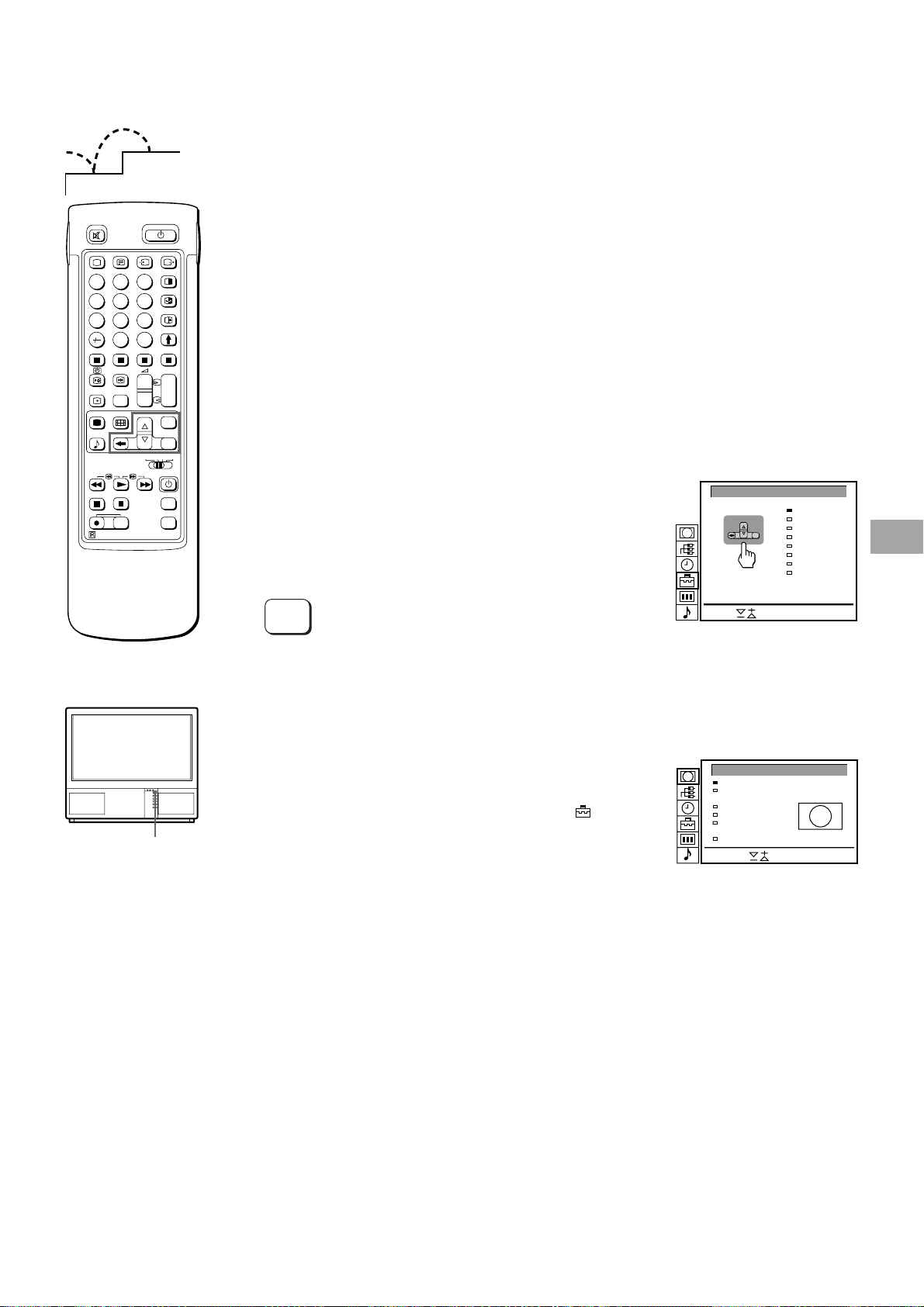
2. M˚velet - A TV-csatorn·k behangol·sa
2
1
A TV ¸zembehelyezÈse ut·n lehetısÈge van a men¸ nyelvÈnek
kiv·laszt·s·ra. Ezut·n programozza be a csatorn·kat. A (max.
100) csatorna beprogramoz·sa automatikus, vagy kÈzi ˙ton
tˆrtÈnik. Az automatikus programoz·s haszn·lata akkor cÈlszer˚,
2
1
45
8
7
0
SAT
MEM
USE
RM-838
C
+
VTR 1-2-3
RESET
3
6
9
PROGR
+
1
_
_
1
+
MENU
_
OK
MDP
+
PROGR
_
ha egyszerre kÌv·nja be·llÌtani valamennyi foghatÛ csatorn·t. A
kÈzi csatornabe·llÌt·st akkor javasoljuk, ha csak kevÈs csatorn·t
fog lakÛhelyÈn, s ezeket egyenkÈnt szeretnÈ beprogramozni.
A m˚velet megkezdÈse elıtt
• Ellenırizze, hogy a t·vvezÈrlı teljes funkciÛs oldala l·thatÛ-e.
• Keresse meg a t·vvezÈrlı men¸kezelı gombjait (a men¸kezelı
gombokat kiemelt¸k a baloldali ·br·n).
A men¸ nyelvÈnek be·llÌt·sa
1
1 Nyomja meg a kÈsz¸lÈk φ gombj·t.
Ekkor bekapcsol a televÌziÛ. Ha Èg a standby l·mpa, ˙gy a
t·vvezÈrlı
kapcsolja be a kÈsz¸lÈket.
2 Nyomja meg a MENU gombot.
Ekkor megjelenik a LANGUAGE (nyelv) men¸. (L·sd az 1. ·br·t.)
Ο vagy tetszıleges sz·mgombj·nak megnyom·s·val
LANGUAGE
+
_
Select
English
Deutsch
Français
OK
Polski
¨esky
Magyar
ºª æŒŁ
ææŒŁØ
H
φ
Ha vissza szeretne
tÈrni a fımen¸be
tartsa lenyomva a ≅
gombot.
Ha vissza szeretne
tÈrni az eredeti TVkÈphez
nyomja meg a MENU
gombot. Ha a kÈsz¸lÈk
nem vÈgez Èppen men¸
funkciÛkat, ˙gy egy
percen bel¸l vissza·ll az
eredeti TV-kÈp.
MENU
3 V·lassza ki a kÌv·nt nyelvet a >+, ill. ?â gomb segÌtsÈgÈvel, majd
nyomja meg az OK-t.
A men¸ megjelenÌtÈse
2
Nyomja meg a MENU gombot.
Ekkor megjelenik a fımen¸. (L·sd a 2. ·br·t.)
Vezesse a kurzort a >+, ill. ?â gomb segÌtsÈgÈvel a
jelre, majd
nyomja meg az OK-t.
Ekkor v·lassza ki a kˆvetkezı oldalakon ismertetett funkciÛk
egyikÈt:
ÜA csatorn·k automatikus beprogramoz·saá
vagy
ÜA csatorn·k kÈzi beprogramoz·saá
Select and press OK
1. ·bra
KÉPERNYÖ FORMÁTUM
Képernyö Formátum
Képernyö Pozíciója
Stroboszkóp
PAP
PAP fotó
Autó Formátum
Választás és nyomja meg OK
2. ·bra
[ki]
[ki]
[be]
[ ]zoom
[ ]
0
TudnivalÛ a DEMO
(bemutatÛ) funkciÛrÛl
Ha az ¸zembehelyezÈsi
men¸ben a DEMO
funkciÛt v·lasztja, ˙gy a
kÈsz¸lÈk sorra egym·s
ut·n bemutatja a
men¸funkciÛkat. A
DEMO funkciÛ
le·llÌt·s·ra nyomja meg
a MENU gombot.
97
Page 98
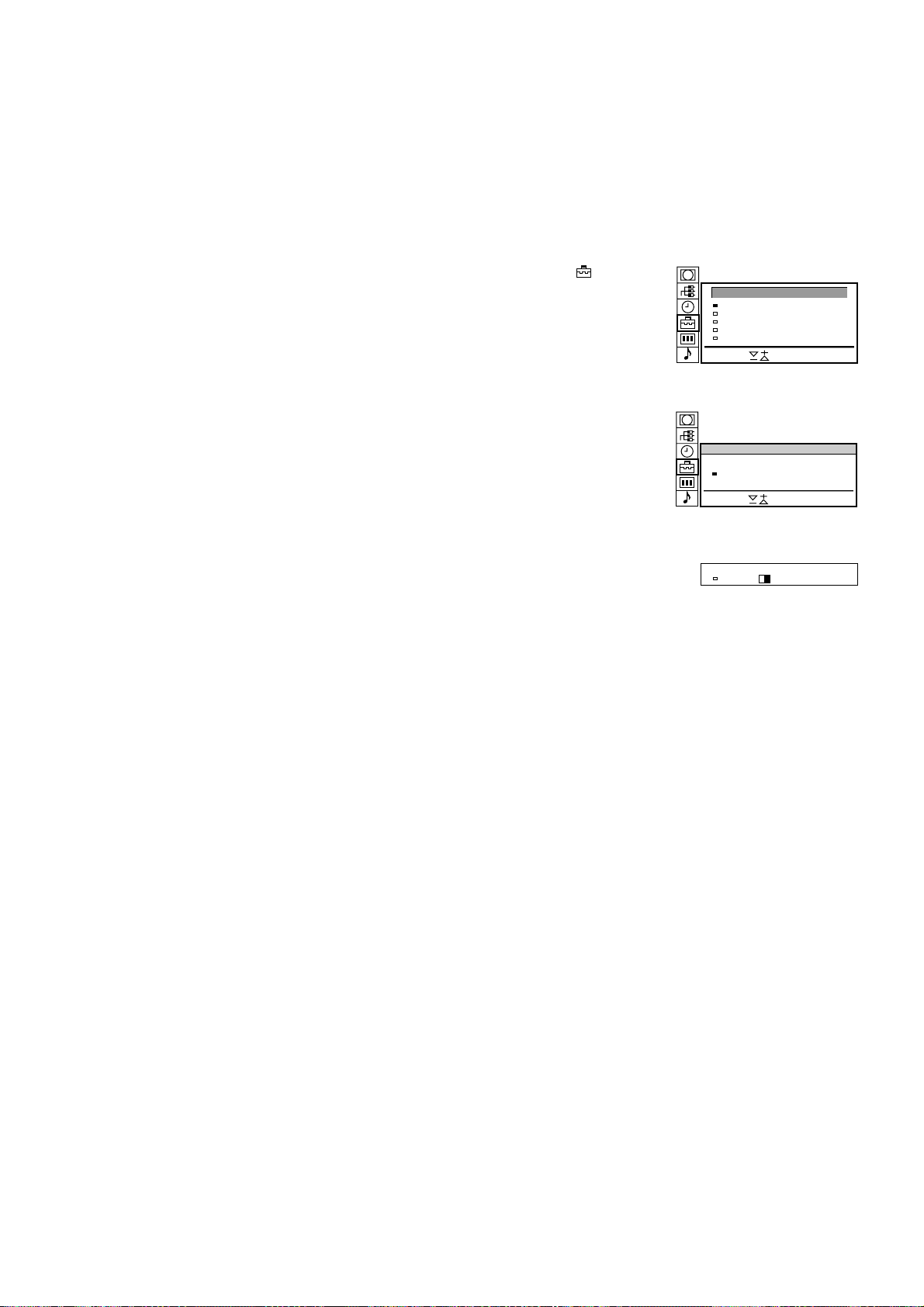
Ha vissza szeretne tÈrni
B/G
NORMA PROG
C25CS–
NÉV
––––04
a fımen¸be
tartsa lenyomva a ≅
gombot.
Az automatikus
csatornabe·llÌt·s
megszakÌt·s·ra
nyomja meg a t·vvezÈrlı
≅ gombj·t.
TudnivalÛk
• A csatorn·k
automatikus
beprogramoz·sa ut·n
·ttekintheti, hogy
melyik csatorn·t melyik
programhelyen t·rolta a
kÈsz¸lÈk. E funkciÛrÛl
rÈszletes t·jÈkoztat·st
tal·l a 105. oldalon a
ÜProgramt·bl·zat
megjelenÌtÈseá cÌmszÛ
alatt.
A csatorn·k automatikus
3
beprogramoz·sa
1 Vezesse a kurzort a >+, ill. ?â gomb segÌtsÈgÈvel a
(programoz·s) jelre, majd nyomja meg az OK-t.
Ekkor megjelenik a HANGOL¡S men¸. (L·sd a 3. ·br·t.)
2 Vezesse a kurzort a >+, ill. ?â gomb segÌtsÈgÈvel az Automatikus
hangol·s funkciÛra, majd nyomja meg az OK-t.
Ekkor megjelenik az AUTOMATIKUS HANGOL¡S men¸. (L·sd a
4. ·br·t.)
3 Nyomja meg az OK-t.
Sz¸ksÈg esetÈn ·llÌtsa be a helyes televÌziÛs rendszert (B/G a
nyugat-eurÛpai orsz·gokban, D/K a kelet-eurÛpai orsz·gokban) a
>+, ill. ?â gomb segÌtsÈgÈvel, majd nyomja meg az OK-t. Ekkor
vil·gÌtani kezd a PROG sz·m elsı karaktere.
4 Adja meg annak a programhelynek a sz·m·t, amelytıl kezdve
indÌtani szeretnÈ a programoz·st. Vezesse a kurzort a >+, ill. ?â
gomb segÌtsÈgÈvel a programhely kÈt jegy˚ sz·m·nak elsı
sz·mjegyÈre (a 04-es programhely esetÈn pl. a 0-ra). A
sz·mjegyet a sz·mgombok segÌtsÈgÈvel is megadhatja. Ezut·n
nyomja meg az OK-t.
A kÈpernyın ekkor vil·gÌtani kezd a ÜPROGá paramÈter m·sodik
sz·mjegyÈnek helye.
5 Adja meg a programhely m·sodik sz·mjegyÈt (a 04-es
programhely esetÈn a 4-est) a >+, ill. ?â gomb, vagy a megfelelı
sz·mgomb segÌtsÈgÈvel (l·sd az 5. ·br·t), majd nyomja meg az
OK-t.
6 Vezesse a kurzort a >+, ill. ?â gomb segÌtsÈgÈvel a ÜCá vagy az
ÜSá bet˚re, majd nyomja meg az OK-t.
Ekkor megkezdıdik a csatorn·k automatikus beprogramoz·sa.
A csatornabe·llÌt·s vÈgeztÈvel ˙jra megjelenik a PRESET men¸.
A kÈsz¸lÈk az egym·st kˆvetı programhelyeken t·rolta
valamennyi foghatÛ csatorn·t.
TÈrjen vissza az eredeti TV-kÈphez a MENU gomb
megnyom·s·val.
HANGOLÁS
Automatikus hangolás
Manuális hangolás
Programhelyek Átrendezése
Gyemekzár
Üzembehelyezés
Választás és nyomja meg OK
3. ·bra
AUTOMATIKUS HANGOLÁS
NORMA PROG
B/G
Választás és nyomja meg OK
4. ·bra
5. ·bra
C25CS–
NÉV
––––01
• Adott esetben
98
·trendezheti a
programhelyeket, ˙gy,
hogy a m˚sorok az ÷n
·ltal meghat·rozott
sorrendben jelenjenek
meg a kÈpernyın. Errıl
a funkciÛrÛl rÈszletes
t·jÈkoztatÛt tal·l a
ÜProgramhelyek
·trendezÈseá cÌm˚
fejezetben a 100.
oldalon.
Page 99
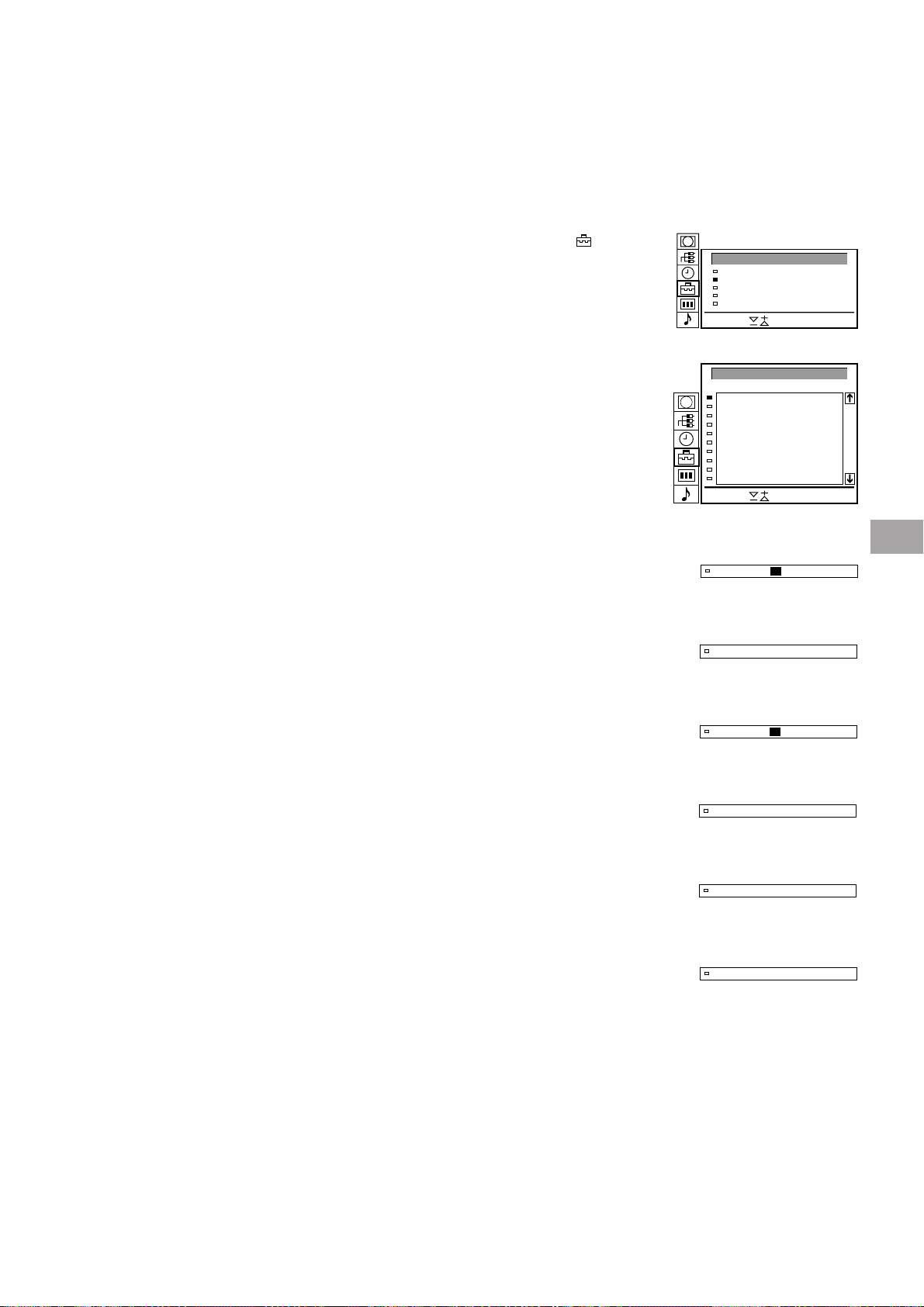
Ezt a mÛdszert akkor
2 C –––––21B/G ki
2 C –––––35B/G ki
2 C –––––35B/G ki
cÈlszer˚ haszn·lni, ha
lakÛhelyÈn csak kevÈs
csatorna foghatÛ, vagy
ha egyenkÈnt kÌv·nja
behangolni a
csatorn·kat. LehetısÈge
van arra is, hogy az
egyes programhelyekhez
video bemeneti forr·st
rendeljen hozz·.
Ha hib·t kˆvetett el
lÈpjen vissza az elızı
pozÌciÛba a ≅ gomb
megnyom·s·val.
Ha vissza kÌv·n tÈrni a
fımen¸be
tartsa lenyomva a ≅
gombot.
Ha vissza szeretne tÈrni
az eredeti TV-kÈphez
nyomja meg a MENU
gombot.
Ha frekvencia szerint
szeretne behangolni
egy csatorn·t
v·lassza a 6. lÈpÈsben az
F-bet˚t, majd adja meg
a frekvencia h·rom
sz·mjegyÈt a
sz·mgombok
segÌtsÈgÈvel.
A csatorn·k kÈzi beprogramoz·sa
3
1 Vezesse a kurzort a >+, ill. ?â gomb segÌtsÈgÈvel a
(programoz·s) jelre, majd nyomja meg az OK-t.
Ekkor megjelenik a HANGOL¡S (programoz·s) men¸. (L·sd a 6.
·br·t.)
2 Vezesse a kurzort a >+, ill. ?â gomb segÌtsÈgÈvel a MANU¡LIS
HANGOL¡S (kÈzi programoz·s) funkciÛra, majd nyomja meg az
OK-t.
Ekkor megjelenik a MANU¡LIS HANGOL¡S men¸. (L·sd a 7.
·br·t.)
3 Vezesse a kurzort a >+, ill. ?â gomb segÌtsÈgÈvel arra a
programhelyre (sz·mra), amelyre be akar ·llÌtani egy csatorn·t,
majd nyomja meg az OK-t.
4 Sz¸ksÈg esetÈn ·llÌtsa be a >+, ill. ?â gomb segÌtsÈgÈvel a
helyes televÌziÛs rendszert vagy a video bemeneti forr·st (EXT).
5 Ezut·n nyomja meg az OK-t. Ekkor vil·gÌtani kezd a CH
paramÈter. (L·sd a 8. ·br·t.)
6 Vezesse a kurzort a >+, ill. ?â gomb segÌtsÈgÈvel a C-bet˚re
(norm·l csatorna behangol·sakor), az S-bet˚re (k·belcsatorna
behangol·sakor), vagy az F-bet˚re (ha frekvencia szerint kÌv·n
hangolni), majd nyomja meg az OK-t.
Ekkor vil·gÌtani kezd a CS (csatornasz·m) elsı karaktere.
Ha az 5. lÈpÈsben az EXT forr·st v·lasztotta, ˙gy ·llÌtsa be a video
bemeneti jelforr·st a >+, ill. ?â gomb segÌtsÈgÈvel. (L·sd a 9. ·br·t.)
KÈt programoz·si mÛd kˆz¸l v·laszthat. Ha tudja a be·llÌtandÛ
csatorna sz·m·t, folytassa a m˚veletet a Ü7-KÈzi be·llÌt·sá
cÌmszÛ alatt leÌrtak szerint,
vagy
ha ne tudja a csatornasz·mot, lÈpjen tov·bb a Ü7-KeresÈsá
cÌmszÛhoz.
7 KÈzi be·lllÌt·s
-a ¡llÌtsa be a csatornasz·m (CS) elsı sz·mjegyÈt a >+, ill. ?â vagy
a megfelelı sz·mgomb segÌtsÈgÈvel, majd nyomja meg az OK-t.
Ekkor vil·gÌtani kezd a CS-paramÈter m·sodik sz·mjegyÈnek helye.
-b ¡llÌtsa be a m·sodik sz·mjegyet a >+, ill. ?â vagy a megfelelı
sz·mgomb segÌtsÈgÈvel.
Ekkor megjelenik a be·llÌtott sz·m. (L·sd a 10. ·br·t.)
-c Nyomja meg az OK-t.
A kÈsz¸lÈk ekkor t·rolja a be·llÌtott csatornasz·mot, s vil·gÌtani
kezd a KERES…S pozÌciÛ. (L·sd a 11. ·br·t.)
-d Vezesse a kurzort az OK megnyom·s·val a kˆvetkezı
programhelyhez.
-e Tov·bbi csatorn·k beprogramoz·s·ra ismÈtelje meg a 3.-7. lÈpÈst.
7 KeresÈs
-a Nyomja meg az OK gombot tˆbbszˆr egym·s ut·n addig, amÌg
meg nem v·ltozik a KERES…S pozÌciÛ szÌne.
-b Kezdje meg a csatorna bekeresÈsÈt a >+ (felfelÈ), ill. a ?â (lefelÈ)
gomb segÌtsÈgÈvel. Ekkor megv·ltozik a CS pozÌciÛ szÌne. (L·sd a
12. ·br·t.)
A kijelzett csatornasz·m folyamatosan halad elıre, ill. h·tra. Ha a
kÈsz¸lÈk behangolt egy csatorn·t, meg·ll a keresÈs. (L·sd a 13.
·br·t.)
-c Ha t·rolni szeretnÈ a behangolt csatorn·t, nyomja meg az OK-t.
Ha nem, folytassa a keresÈst a >+, ill. a ?â gomb
megnyom·s·val.
-d Vezesse a kurzort az OK gomb megnyom·s·val a kˆvetkezı
programhelyhez.
-e Tov·bbi csatorn·k beprogramoz·s·ra ismÈtelje meg a 3.-7. lÈpÈst.
HANGOLÁS
Automatikus hangolás
Manuális hangolás
Programhelyek Átrendezése
Gyermekzár
Üzembehelyezés
Választás és nyomja meg OK
6. ·bra
MANUÁLIS HANGOLÁS
PROG
NORMA
1
B/G
B/G
2
3
B/G
4
B/G
5
B/G
6
B/G
7
B/G
8
B/G
9
B/G
10
B/G
Választás és nyomja meg OK
7. ·bra
8. ·bra
3 AV1 –––––EXT
9. ·bra
2 C –––––21B/G ki
10. ·bra
11. ·bra
12. ·bra
2 C –––––50B/G
13. ·bra
CSkiKERESÉS NÉV
C21
C34
C33
C45
C02
C08
C10
C12
C20
C59
-----
-----
ki
-----
ki
-----
ki
-----
ki
-----
ki
-----
ki
-----
ki
-----
ki
-----
ki
4$
H
99
Page 100
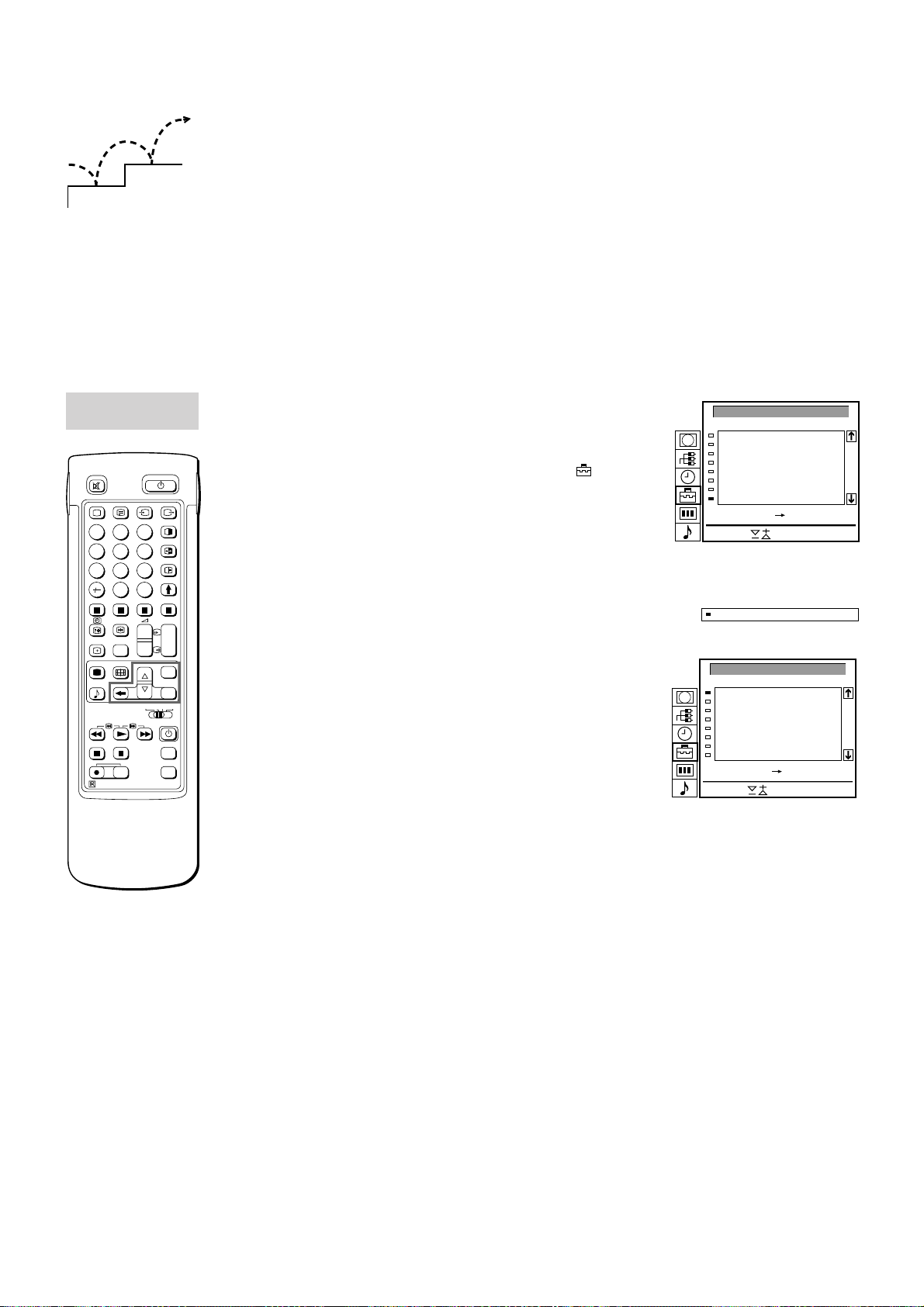
Tov·bbi programozÛ funkciÛk
8 BBC1C15
PROGRAMHELYEK ÁTRENDEZÉSE
PROG
1
2
3
4
5
6
7
8
C03
C04
C07
C09
C12
C13
C14
C15
CS NÉV
BBC 2
ITV
MBC
-----
-----
-----
-----
BBC 1
Cseréje PR 8 PR - -
Választás és nyomja meg OK
2
1
PROGRAMHELYEK
¡TRENDEZ…SE
2
1
45
7
RM-838
3
6
9
8
0
C
PROGR
+
+
1
_
_
1
SAT
+
MENU
_
OK
VTR 1-2-3
MEM
MDP
USE
+
PROGR
RESET
_
E fejezetben tov·bbi programozÛ funkciÛkkal ismerkedhet meg,
Ìgy pl. a programhelyek ·trendezÈsÈvel Ès ·tugr·s·val, a
csatorn·k elnevezÈsÈvel, a kÈzi finomhangol·ssal Ès a
gyermekz·r funkciÛ haszn·lat·val.
A m˚veletek megkezdÈse elıtt
• Ellenırizze, hogy a t·vvezÈrlı teljes funkciÛs oldala l·thatÛ-e.
• Keresse meg a t·vvezÈrlı men¸kezelı gombjait.
Programhelyek ·trendezÈse
E funkciÛ segÌtsÈgÈvel az ÷n ÌzlÈsÈnek megfelelı sorrendbe
·llÌthatja a programhelyeket.
1 LÈpjen be a fımen¸be a MENU gomb megnyom·s·val.
2 Vezesse a kurzort a >+, ill. ?â gomb segÌtsÈgÈvel a
(programoz·s) jelre, majd noymja meg az OK-t.
Ekkor megjelenik a HANGOL¡S men¸.
3 Vezesse a kurzort a >+, ill. ?â gomb segÌtsÈgÈvel a
Programhelyek ¡trendezÈse funkciÛra, majd nyomja meg az OKt.
Ekkor megjelenik a PROGRAMHELYEK ¡TRENDEZ…SE men¸.
(L·sd a 14. ·br·t.)
4 V·lassza ki a >+, ill. ?â gomb segÌtsÈgÈvel azt a programhelyet,
amelyet ·t szeretne helyezni, majd nyomja meg az OK-t. Ekkor
megv·ltozik a kiv·lasztott programhely szÌne. (L·sd a 15. ·br·t.)
5 V·lassza ki a >+, ill. ?â gomb segÌtsÈgÈvel azt a programhelyet,
ahova el szeretnÈ tolni a 4. lÈpÈsben megjelˆlt programhelyet,
majd nyomja meg az OK-t. A kÈsz¸lÈk ekkor vÈgrehajtja a
rendezÈst. (L·sd a 16. ·br·t.)
6 Tov·bbi programhelyek cserÈjÈre ismÈtelje meg a 4-5 lÈpÈst.
14. ·bra
15. ·bra
PROGRAMHELYEK ÁTRENDEZÉSE
PROG
CS NÉV
1
C15
C03
2
3
C04
C07
4
5
C09
6
C12
C13
7
8
Cseréje PR 1 PR - -
Választás és nyomja meg OK
C14
16.·bra
BBC 1
BBC 2
ITV
MBC
-----
-----
-----
-----
A magasabb sz·m˙
programhelyek
ir·ny·ba
automatikusan
tov·bblÈp a kÈpernyı.
Ha hib·t kˆvetett el
lÈpjen vissza az elızı
pozÌciÛba a ≅ gomb
megnyom·s·val.
Ha vissza kÌv·n tÈrni a
fımen¸be
tartsa lenyomva a ≅
gombot.
Ha vissza szeretne
tÈrni az eredeti TVkÈphez
nyomja meg a MENU
gombot.
100
 Loading...