

Page 1

Table des matières
Sony Ericsson K550i
Mise en route ...................... 5
Assemblage, carte SIM, batterie, mise
sous tension, aide, mode Avion,
appels, menu Activité, PC Suite,
appareil photo, blog.
Loisirs ............................... 61
Lecteur audio et vidéo, TrackID™,
radio, PlayNow™, MusicDJ™,
VideoDJ™, sonneries, jeux.
Connectivité ..................... 72
Présentation du
téléphone .......................... 12
Touches, menus, navigation, icônes,
raccourcis, langue du téléphone, saisie
de lettres, Gestionnaire de fichiers,
carte mémoire.
Paramètres, Internet, RSS,
synchronisation, technologie
Bluetooth™, câble USB,
service de mise à jour.
Fonctions
supplémentaires .............. 85
Appel ................................. 25
Appels, contacts, liste d’appels,
composition abrégée, contrôle vocal,
options d’appel, groupes, cartes de
visite.
Messagerie ....................... 40
SMS, MMS, messages vocaux, email,
Mes amis.
Imagerie ............................ 53
Appareil photo, vidéo, blog, images.
Réveil, agenda, tâches, profils, heure
et date, verrou de la carte SIM, etc.
Dépannage ....................... 93
Pourquoi le téléphone ne fonctionne-til pas comme je le souhaite ?
Informations
importantes ...................... 99
Site Web grand public Sony Ericsson,
service et support, utilisation sûre et
efficace, contrat de licence utilisateur
final, garantie, déclaration de conformité.
Index ............................... 111
Cette version est la version Internet du Guide de l'utilisateur. © Impression exclusivement réservée à une utilisation privée.
1Table des matières
Page 2

Sony Ericsson
GSM 850/900/1800/1900
Ce guide de l’utilisateur est publié par
Sony Ericsson Mobile Communications AB
sans aucune garantie. Sony Ericsson Mobile
Communications AB peut procéder en tout temps
et sans préavis à toute amélioration et à toute
modification à la suite d’une erreur typographique,
d’une erreur dans l’information présentée ou de
toute amélioration apportée aux programmes et/ou
au matériel. De telles modifications seront toutefois
intégrées aux nouvelles éditions de ce guide de
l’utilisateur.
Tous droits réservés.
©Sony Ericsson Mobile Communications AB, 2006
Numéro de publication : FR/LZT 108 8997/1 R2A
Remarque :
Certains services présentés dans ce guide de
l’utilisateur ne sont pas pris en charge par tous
les 1995-2004, RealNetworks, Inc. Tous droits
réservés.
Adobe™ Photoshop™ Album Starter Edition est
une marque ou une marque déposée d’Adobe
Systems Incorporated.
Microsoft, Windows et PowerPoint sont soit
des marques déposées, soit des marques de
Microsoft Corporation aux Etats-Unis et/ou dans
d’autres pays.
La saisie de texte T9™ est une marque ou une
marque déposée de Tegic Communicat ions. La saisie
de texte T9™ est utilisée sous licence sous un ou
plusieurs des brevets suivants : brevets aux EtatsUnis n°5,818,437, 5,953,541, 5,187,480, 5,945,928
et 6,011,554 ; brevet au Canada n°1,331,057 ; brevet
au Royaume-Uni n°2238414B ; brevet standard à
Hong Kong n°HK0940329 ; brevet en République de
Singapour n°51383 ; brevets européens n° 0 842 463
(96927260.8) DE/DK, FI, FR, IT, NL, PT, ES, SE, GB
et autres brevets en instance dans le monde.
Java et l’ensemble des logos et marques Java sont
des marques ou des marques déposées de Sun
Microsystems, Inc. aux Etats-Unis et dans d’autres
pays.
Contrat de licence utilisateur final pour Sun™ Java™
J2ME™.
1 Limitations : Le logiciel constitue une information
confidentielle de Sun protégée par copyright, et
Sun et/ou ses concédants de licence conservent
les droits liés à toute copie du logiciel. Le client
ne peut pas modifier, décompiler, désassembler,
décrypter, extraire le logiciel, ni le soumettre à
l’ingénierie inverse. Le logiciel ne peut pas être
donné en location, cédé ou proposé en souslicence, que ce soit en tout ou en partie.
2 Table des matières
Cette version est la version Internet du Guide de l'utilisateur. © Impression exclusivement réservée à une utilisation privée.
Page 3

2 Contrôle des exportations : Le logiciel, y compris
les données techniques, est soumis aux lois
américaines de contrôle des exportations,
notamment l’U.S. Export Administration Act et la
législation connexe, et peut être soumis aux règles
d’importation et d’exportation d’autres pays. Le
client s’engage à se conformer de manière stricte
à toutes les réglementations et reconnaît qu’il est
de son devoir d’obtenir les licences adéquates
pour exporter, réexporter ou importer le logiciel.
Le logiciel ne peut être téléchargé, exporté ou
réexporté (i) ni vers un ressortissant ou un habitant
de Cuba, de l’Irak, de l’Iran, de la Corée du Nord, de
la Libye, du Soudan, de la Syrie (cette liste pouvant
être revue ultérieurement) ou vers un pays soumis
à l’embargo par les Etats-Unis; ni (ii) vers quiconque
figurant sur la liste Specially Designated Nations
du Département du Trésor américain ou sur la
liste Table of Denial Orders du Département du
commerce américain.
3 Droits limités : L’utilisation, la duplication ou la
divulgation par le gouvernement des Etats-Unis
sont soumises aux limitations énoncées dans les
Rights in Technical Data and Computer Software
Clauses des documents DFARS 252.227-7013(c)
(1) (ii) et FAR 52.227-19(c) (2), si applicables.
Une partie du logiciel de ce produit est protégée
par copyright © SyncML initiative Ltd. (1999-2002).
Tous droits réservés.
Les autres noms de produits et de sociétés
mentionnés sont des marques commerciales de
leurs propriétaires respectifs.
Tous les droits non expressément accordés sont
réservés.
Les figures sont de simples illustrations qui ne sont
pas nécessairement une représentation fidèle du
téléphone.
Cette version est la version Internet du Guide de l'utilisateur. © Impression exclusivement réservée à une utilisation privée.
3Table des matières
Page 4
Symboles d’instructions
Les symboles suivants apparaissent
dans le Guide de l’utilisateur :
Remarque
Un service ou une fonction est
tributaire d’un réseau ou d’un
abonnement. Contactez votre
opérateur réseau pour plus de
détails.
% Voir aussi page...
} Utilisez une touche de sélection
ou la touche de navigation pour
faire défiler et sélectionner
% 16 Navigation.
Appuyez au centre de la touche
de navigation.
Appuyez sur la partie supérieure
de la touche de navigation.
Appuyez sur la partie inférieure
de la touche de navigation.
Appuyez sur la partie gauche de
la touche de navigation.
Appuyez sur la partie droite de la
touche de navigation.
4 Table des matières
Cette version est la version Internet du Guide de l'utilisateur. © Impression exclusivement réservée à une utilisation privée.
Page 5

Mise en route
Assemblage, carte SIM, batterie, mise
sous tension, aide, mode Avion, appels,
menu Activité, PC Suite, appareil photo,
blog.
Vous trouverez des
informations complémentaires et
des téléchargements à l’adresse
www.sonyericsson.com/support.
Assemblage
Pour utiliser votre téléphone
1 Insérez la carte SIM et la batterie.
2 Chargez la batterie.
3 Mettez votre téléphone sous tension.
Carte SIM
Lorsque vous vous abonnez auprès
d’un opérateur réseau, vous recevez
une carte SIM (module d’identification
de l’abonné). Cette carte contient une
puce qui renferme des éléments tels
que votre numéro de téléphone, la
liste des services compris dans votre
abonnement ainsi que les noms et
les numéros de vos contacts.
Enregistrez les informations de contact
sur votre carte SIM avant de la retirer
d’un autre téléphone. Les contacts
peuvent avoir été enregistrés dans
la mémoire du téléphone.
Code PIN
Il se peut que vous ayez besoin d’un
code PIN (Personal Identity Number)
pour que la carte SIM démarre le
téléphone et active les services.
Lorsque vous entrez votre code PIN,
chaque chiffre s’affiche sous forme
d’astérisque (*), à moins que votre
code PIN ne débute par les mêmes
chiffres qu’un numéro d’urgence,
tel que le 112. Vous pouvez ainsi
effectuer des appels d’urgence sans
avoir à saisir de code PIN. Appuyez
sur pour corriger les erreurs.
Si vous entrez trois fois de suite un
code PIN erroné, PIN bloqué apparaît.
Vous pouvez la débloquer en entrant
votre clé personnelle de déverrouillage
% 91 Verrou de la carte SIM.
(PUK)
Batterie
Certaines fonctions sollicitent
davantage la batterie que d’autres et
peuvent nécessiter des chargements
plus fréquents. Si le temps de
conversation ou de veille diminue
nettement, vous devez peut-être
remplacer la batterie. Utilisez
exclusivement des batteries agréées
par Sony Ericsson
% 103 Batterie.
Cette version est la version Internet du Guide de l'utilisateur. © Impression exclusivement réservée à une utilisation privée.
5Mise en route
Page 6
Carte SIM et batterie
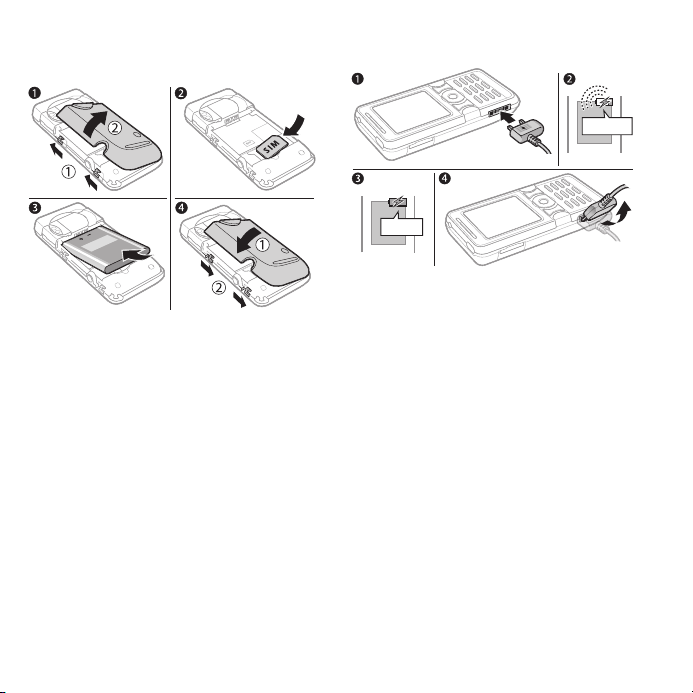
Pour insérer la carte SIM et la batterie
1 Faites glisser les loquets vers la gauche
et soulevez le couvercle de la batterie
en procédant de la manière illustrée.
Retirez le couvercle de la batterie en
l’inclinant jusqu’à ce que les charnières
situées sur le côté du couvercle de la
batterie soient libérées.
2 Faites glisser la carte SIM dans son
logement en dirigeant les contacts
vers le bas.
3 Insérez la batterie en orientant
l’étiquette vers le haut de telle sorte
que les connecteurs se trouvent en
face l’un de l’autre.
4 Insérez les charnières du couvercle
de la batterie dans le téléphone et
refermez le couvercle de la batterie.
Faites glisser les loquets vers la droite.
Pour charger la batterie
≈ 30 min
≈ 2,5 h
1 Connectez la fiche du chargeur au
téléphone en orientant le symbole
vers le haut.
2 Il peut s’écouler jusqu’à 30 minutes
avant l’affichage de l’icône de la
batterie.
3 Attendez environ deux heures et demie
ou jusqu’à ce que l’icône indique que
la batterie est complètement chargée.
Appuyez sur une touche pour activer
l'écran.
4 Enlevez le chargeur en inclinant la fiche
vers le haut.
6 Mise en route
Cette version est la version Internet du Guide de l'utilisateur. © Impression exclusivement réservée à une utilisation privée.
Page 7
Mise sous tension du téléphone
Assurez-vous que le téléphone est
chargé et qu’une carte SIM est insérée
avant de le mettre sous tension. Une
fois sous tension, utilisez l’Assistant
de configuration pour préparer le
téléphone en vue de son utilisation.
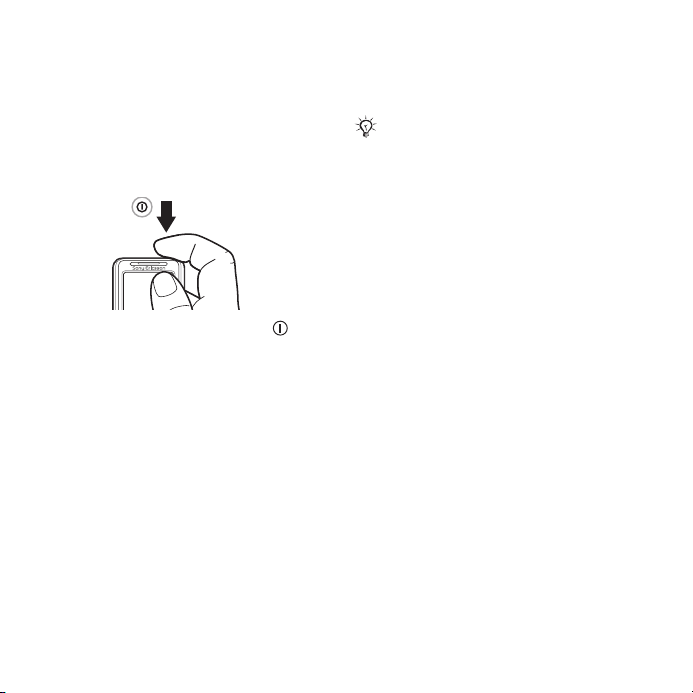
Pour mettre le téléphone sous tension
1 Maintenez enfoncée la touche .
Quelques minutes peuvent être
nécessaires lors du premier démarrage.
2 Choisissez le mode du téléphone :
• Normal – toutes les fonctionnalités
du téléphone ou
• Mode Avion – fonctionnalités réseau
limitées avec désactivation des
fonctions radio FM et émetteursrécepteurs Bluetooth™.
Mode Avion.
3 Entrez le code PIN de votre carte SIM
si vous y êtes invité.
4 Au premier démarrage, sélectionnez
la langue à utiliser pour les menus
de votre téléphone.
% 8 Menu
5 } Oui pour que l'Assistant
de configuration vous aide.
6 Suivez les instructions pour terminer
la configuration.
Votre téléphone contient peut-être des
paramètres prédéfinis. Il se peut que
vous soyez invité à enregistrer votre
téléphone auprès de Sony Ericsson.
Si vous acceptez de l’enregistrer,
aucune donnée personnelle (notamment
votre numéro de téléphone) n’est
transférée à Sony Ericsson ou traitée
par celui-ci.
Veille
Après avoir mis votre téléphone sous
tension et saisi votre code PIN, le
nom de l’opérateur réseau apparaît
à l’écran. Vous êtes alors en mode
Veille.
Aide contenue dans votre
téléphone
Vous pouvez accéder à tout moment
à de l’aide et à des informations dans
votre téléphone.
Pour utiliser l'Assistant de
configuration
} Réglages } onglet Général
} Assistant Config. et sélectionnez
une option :
• Param téléchargés
• Config. standard
• Trucs et astuces
Cette version est la version Internet du Guide de l'utilisateur. © Impression exclusivement réservée à une utilisation privée.
7Mise en route
Page 8

Pour afficher les informations
relatives aux fonctions
Faites défiler jusqu’à une fonction
} Autres } Infos (si des informations
sont disponibles).
Pour visualiser la démonstration
du téléphone
} Loisirs } Présentation.
Param téléchargés
Configure automatiquement les
fonctions de votre téléphone qui
utilisent Internet ; Internet, MMS,
email, Mes amis, synchronisation,
service de mise à jour, blog et diffusion.
Vous pouvez utiliser Param
téléchargés si :
• votre carte SIM prend en charge ce
service,
• votre téléphone est connecté à un
réseau,
• votre téléphone a démarré en mode
normal et s’il ne contient aucun
paramètre prédéfini.
Consultez votre opérateur ou votre
fournisseur de services pour obtenir
des informations complémentaires.
Menu Mode Avion
Si le menu Mode Avion est activé
lorsque vous mettez le téléphone
sous tension, choisissez Normal avec
toutes les fonctionnalités ou Mode
Avion avec fonctionnalités limitées.
Le mode Avion signifie que les fonctions
réseau, émetteurs-récepteurs Bluetooth
et radio FM sont désactivées afin de
ne pas affecter les appareils sensibles.
Par exemple, vous pouvez écouter de la
musique ou rédiger un SMS à envoyer
ultérieurement, mais pas émettre des
appels.
Conformez-vous aux réglementations
à bord et aux instructions des membres
de l’équipage relatives à l’utilisation des
appareils électroniques.
Pour afficher les options du menu
Mode Avion
} Réglages et faites défiler jusqu’à
l’onglet Général } Mode Avion, puis
sélectionnez une option.
8 Mise en route
Cette version est la version Internet du Guide de l'utilisateur. © Impression exclusivement réservée à une utilisation privée.
Page 9

Emission d’appels
Le téléphone doit être en mode normal
(pas en mode Avion).
Pour émettre un appel
1 Entrez un numéro de téléphone
(avec l’indicatif international et
régional, le cas échéant).
2 } Appeler pour émettre un appel vocal.
3 } Autres pour les options disponibles
durant l’appel.
4 } Fin appl pour mettre fin à l’appel.
Pour regrouper deux appels en un
appel de conférence
1 Appelez la première personne
à inclure dans la conférence.
2 } Autres } Attente pour mettre l’appel
en cours en attente.
3 Appelez la deuxième personne.
4 } Autres } Joindre appels.
Menu Activité
Vous pouvez ouvrir le menu Activité
presque n’importe où dans les menus
du téléphone pour afficher et traiter de
nouveaux événements ainsi que pour
accéder aux signets et aux raccourcis.
Pour ouvrir et fermer le menu Activité
Appuyez sur .
Onglets du menu Activité
• Nouv. évén. – notamment les appels
manqués et les messages. Lorsqu'un
nouvel événement se produit, l'onglet
apparaît. Appuyez sur pour
éliminer un événement de l'onglet
des événements. Les nouveaux
événements peuvent également être
configurés pour s’afficher plutôt sous
la forme de texte contextuel,
} Réglages } onglet Général
} Nouv. évén. } Popup.
• Apps en cours – applications
qui s’exécutent en arrière-plan.
Sélectionnez une application pour
y revenir ou appuyez sur pour
la fermer.
• Mes raccourcis –permet de
changer l’ordre des raccourcis, d’en
ajouter et d’en supprimer. Lorsque
vous sélectionnez un raccourci et
que l'application s'ouvre, d'autres
programmes sont fermés ou réduits
à une icône.
• Internet – vos signets Internet.
Lorsque vous sélectionnez
un signet et que le navigateur
s'ouvre, d'autres programmes
sont fermés ou réduits à une icône.
Cette version est la version Internet du Guide de l'utilisateur. © Impression exclusivement réservée à une utilisation privée.
9Mise en route
Page 10
Logiciel PC Suite
Améliorez les fonctionnalités de
votre téléphone en installant le logiciel
PC Suite sur votre ordinateur. Il vous
permet, par exemple, de synchroniser
votre agenda téléphonique avec celui
de votre ordinateur.
Pour installer le logiciel PC Suite
1 Mettez votre ordinateur sous tension
et insérez le CD-ROM fourni avec
votre téléphone dans le lecteur
CD-ROM de votre ordinateur. Le
CD-ROM démarre automatiquement
et la fenêtre d’installation s’ouvre.
2 Ordinateur : Sélectionnez une langue
et cliquez sur OK.
3 Ordinateur : Cliquez sur Installer
dans la section PC Suite et suivez
les instructions à l’écran. Lorsque
l’installation est terminée, l’icône PC
Suite apparaît sur le bureau de votre
ordinateur.
Pour obtenir la dernière
version de PC Suite, visitez
www.sonyericsson.com/support.
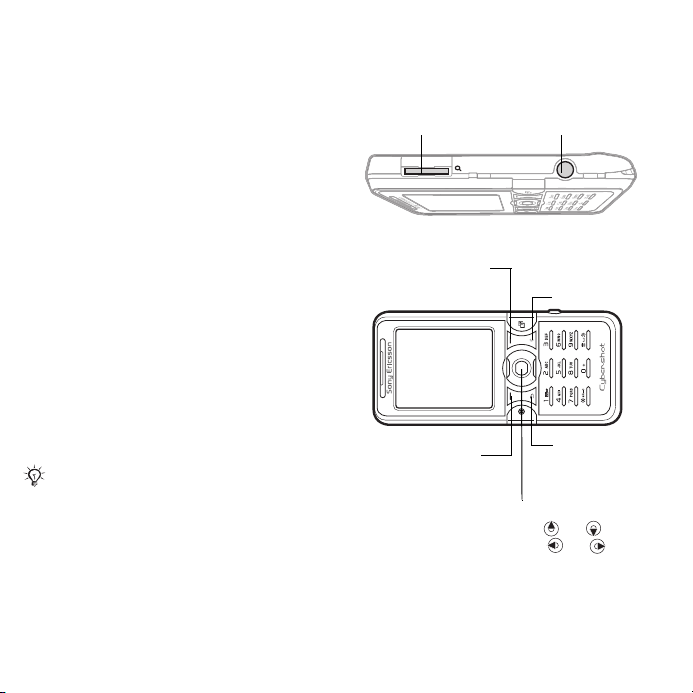
Prise de vues et
enregistrement de clips vidéo
Zoom avant
ou arrière
Options de l’écran
(en haut à droite)
Options de l’écran
(en bas à droite)
Basculer entre l’appareil photo et
l’enregistreur vidéo ou
Régler la luminosité ou
Prendre des photos
Enregistrer des vidéos
Supprimer
Retour
10 Mise en route
Cette version est la version Internet du Guide de l'utilisateur. © Impression exclusivement réservée à une utilisation privée.
Page 11
Pour prendre une photo ou enregistrer
une vidéo
1 En mode veille, maintenez enfoncée
la touche pour activer l’appareil
photo.
2 Utilisez la touche de navigation
pour basculer entre l'appareil
photo et l'enregistreur vidéo.
3 Appareil photo : Appuyez sur
pour prendre une photo.
Vidéo : Appuyez sur pour lancer
l’enregistrement. Pour mettre fin à
l'enregistrement, appuyez à nouveau
sur .
Vos images et clips vidéo sont
automatiquement enregistrés dans
Gestion. fichiers } Album app phot.
4 Pour prendre une autre photo ou
enregistrer une autre vidéo, appuyez
sur pour revenir au viseur.
Pour interrompre l’utilisation de l’appareil
photo ou de l’enregistreur vidéo,
maintenez enfoncée la touche .
Votre page Web personnelle
Publiez vos photos sur une page Web.
Le téléphone crée la page Web pour vous.
Pour ajouter une photo à un blog
1 Prenez une photo } Autres } Publier
sur blog.
2
Suivez les instructions pour une première
utilisation.
3 Ajoutez un titre et du texte } OK
} Publier.
4 Vous recevez un SMS contenant
votre adresse Web et les données
de connexion.
Cette version est la version Internet du Guide de l'utilisateur. © Impression exclusivement réservée à une utilisation privée.
11Mise en route
Page 12
Présentation du téléphone
Touches, menus, navigation, icônes, raccourcis, langue du téléphone, saisie
de lettres, Gestionnaire de fichiers, carte mémoire.
Présentation du téléphone
1
2
3
4
5
6
7
8
9
Certaines icônes représentées sur les touches peuvent varier.
10
11
12
13
14
15
16
11
18
15
17
12 Présentation du téléphone
Cette version est la version Internet du Guide de l'utilisateur. © Impression exclusivement réservée à une utilisation privée.
2
Page 13

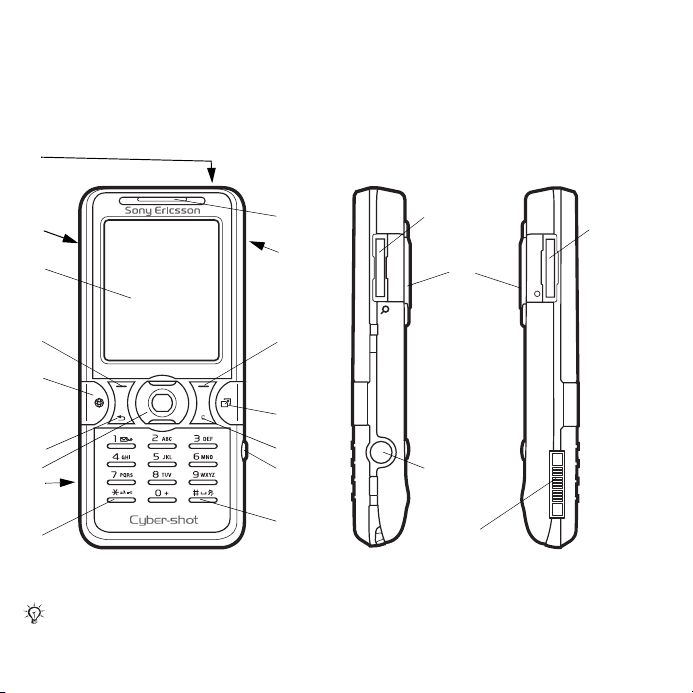
1 Touche de mise sous tension/hors tension
2 Touche Lecture/Stop
3 Ecran
4 Touche de sélection
5 Touche Internet
6 Touche de retour
7 Touche de navigation
8 Emplacement du Memory Stick Micro™ (M2™) (sous le couvercle
de la batterie)
9 Touche Ve r rou
10 Ecouteur
11 Touches de volume/Touches du zoom numérique de l’appareil photo
12 Touche de sélection
13 Touche du menu Activité
14 Touche d’effacement
15 Touche Appareil photo
16 Touche Silence
17 Connecteur du chargeur, du mains libres et du câble USB
18 Objectif de l’appareil photo
Pour plus d’informations, reportez-vous à la section
Cette version est la version Internet du Guide de l'utilisateur. © Impression exclusivement réservée à une utilisation privée.
% 16 Navigation.
13Présentation du téléphone
Page 14

Présentation des menus
PlayNow™* Internet* Loisirs
Services en ligne*
Jeux
TrackID™
Lecteur vidéo
VideoDJ™
PhotoDJ™
MusicDJ™
Télécommande
Enregistrer son
Présentation
Cyber-shot™ Messagerie Lecteur audio
Rédiger nouveau
Boîte réception
Email
Lecteur RSS
Brouillons
Boîte d'envoi
Msgs envoyés
Messages enreg.
Mes amis*
Appeler msgerie
Modèles
Réglages
Gestion. fichiers*/** Contacts Radio
Album app phot
Musique
Images
Vidéos
Thèmes
Pages Web
Jeux
Applications
Autre
Nouv. contact
En lecture...
Artistes
Plages
Listes de lecture
14 Présentation du téléphone
Cette version est la version Internet du Guide de l'utilisateur. © Impression exclusivement réservée à une utilisation privée.
Page 15
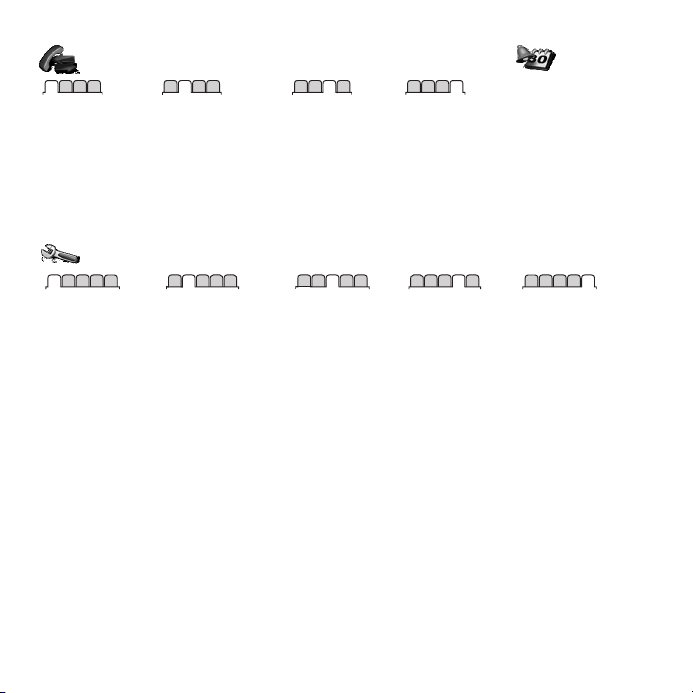
Appels** Organiseur
Alarmes
Tout Répondus Composés Manqués
Applications
Agenda
Tâches
Notes
Synchronisation
Minuterie
Chronomètre
Eclairage
Calculatrice
Aide-mémoire
Réglages**
Général
Profils
Heure et date
Langue
Update Service
Contrôle vocal
Nouv. événements
Raccourcis
Mode Avion
Sécurité
Assistant Config.
Etat téléphone
Réinitialiser
* Certains menus sont tributaires de votre opérateur, du réseau et de votre abonnement.
** Utilisez la touche de navigation pour vous déplacer entre les onglets des sous-menus. Pour plus d'informations,
reportez-vous à la section % 16 Navigation.
Sons et alertes
Volume sonnerie
Sonnerie
Mode Silence
Sonnerie progress.
Vibreur
Alerte de message
Son des touches
Affichage
Fond d'écran
Thèmes
Ecran démarrage
Econo. écran
Taille de l'horloge
Luminosité
Modifier ID lignes*
Appels
Compos. abrégée
Dévier les appels
Passer à la ligne 2*
Gérer les appels
Durée et coût*
ID de l'appelant
Mains Libres
Connectivité*
Bluetooth
Port infrarouge
USB
Synchronisation
Gestion dispositifs
Réseaux mobiles
Communicat. Data
Réglages Internet
Options streaming
Paramètres msgs
Accessoires
Cette version est la version Internet du Guide de l'utilisateur. © Impression exclusivement réservée à une utilisation privée.
15Présentation du téléphone
Page 16
Navigation
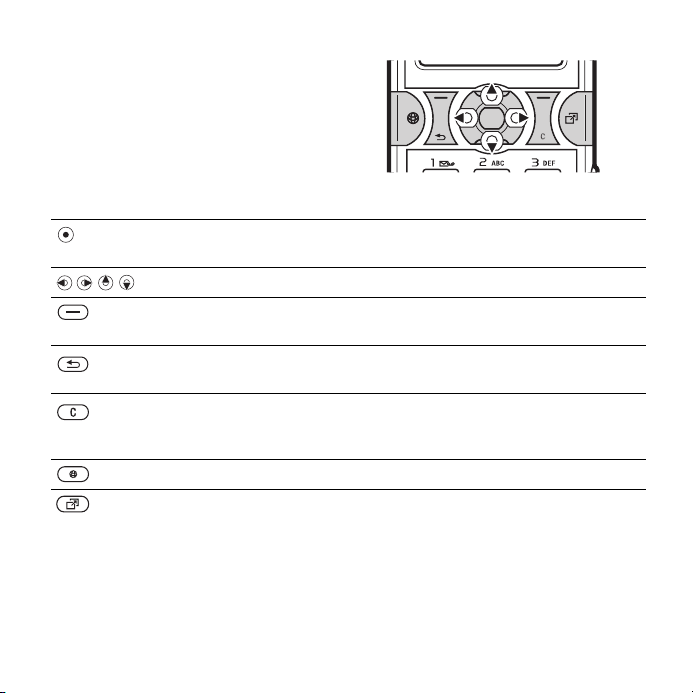
Les menus principaux apparaissent
sous forme d’icônes. Certains sousmenus comportent des onglets. Faites
défiler jusqu’à un onglet en appuyant
sur la gauche ou la droite de la touche
de navigation.
To uc h e
Accéder aux menus principaux ou sélectionner des éléments en
surbrillance.
Parcourir les menus et les onglets.
Sélectionner les options qui s’affichent à l’écran, juste au-dessus des
touches.
Revenir au niveau de menu précédent. Maintenez la touche enfoncée
pour revenir en mode veille et terminer l’exécution d’une fonction.
Supprimer des éléments tels que des images, des sons ou des contacts.
Au cours d’un appel, maintenez cette touche enfoncée pour désactiver
le micro.
Maintenez cette touche enfoncée pour ouvrir le navigateur.
Ouvrir le menu Activité
% 9 Menu Activité.
16 Présentation du téléphone
Cette version est la version Internet du Guide de l'utilisateur. © Impression exclusivement réservée à une utilisation privée.
Page 17
Ouvrir ou mettre en pause le Lecteur audio.
Maintenez cette touche enfoncée pour prendre une photo ou enregistrer
un clip vidéo.
Maintenez cette touche enfoncée pour appeler votre service de
messagerie vocale (si ce service est spécifié).
– Maintenez l’une de ces touches enfoncée pour accéder à un nom
de contact commençant par une lettre spécifique.
– Appuyez sur une touche numérique, puis sur } Appeler pour
composer rapidement un numéro.
Appuyez sur des raccourcis lorsque vous naviguez
% 75 Pour utiliser
les raccourcis clavier d’Internet ou les touches d’accès.
Afficher un guide des raccourcis lorsque vous utilisez l’appareil photo.
Appuyez, puis appuyez sur } Verr. clav ou Déverr. pour verrouiller ou
déverrouiller les touches du téléphone.
Couper la sonnerie lors de la réception d’un appel.
Maintenez cette touche enfoncée pour régler le téléphone sur silence.
Le signal d'alarme retentit même si le téléphone est réglé sur silence.
Cette version est la version Internet du Guide de l'utilisateur. © Impression exclusivement réservée à une utilisation privée.
17Présentation du téléphone
Page 18
Afficher les informations d'état en mode de veille.
Augmenter le volume pendant un appel ou lorsque vous utilisez le
Lecteur audio.
Effectuer un zoom arrière lors de l’utilisation de l'appareil photo ou de
l’affichage des images.
Maintenez cette touche enfoncée pour passer à la plage précédente.
Appuyez à deux reprises pour rejeter un appel.
Pour émettre un appel vocal, maintenez cette touche enfoncée ou
prononcez le mot magique (si ce service est spécifié)
vocale
.
% 32 Numérotation
Réduire le volume pendant un appel ou lorsque vous utilisez le
Lecteur audio.
Effectuer un zoom avant lors de l’utilisation de l'appareil photo ou de
l’affichage des images.
Maintenez cette touche enfoncée pour passer à la plage suivante.
Pour émettre un appel vocal, maintenez cette touche enfoncée
ou prononcez le mot magique (si ce service est spécifié)
% 32 Numérotation vocale.
} Infos Obtenir des informations complémentaires, des explications et
des conseils sur les menus, fonctions et fonctionnalités sélectionnés
dans votre téléphone
% 7 Aide contenue dans votre téléphone.
} Autres Accéder à une liste d’options. Il existe différentes alternatives
dans la liste des options, selon votre emplacement dans les menus.
18 Présentation du téléphone
Cette version est la version Internet du Guide de l'utilisateur. © Impression exclusivement réservée à une utilisation privée.
Page 19
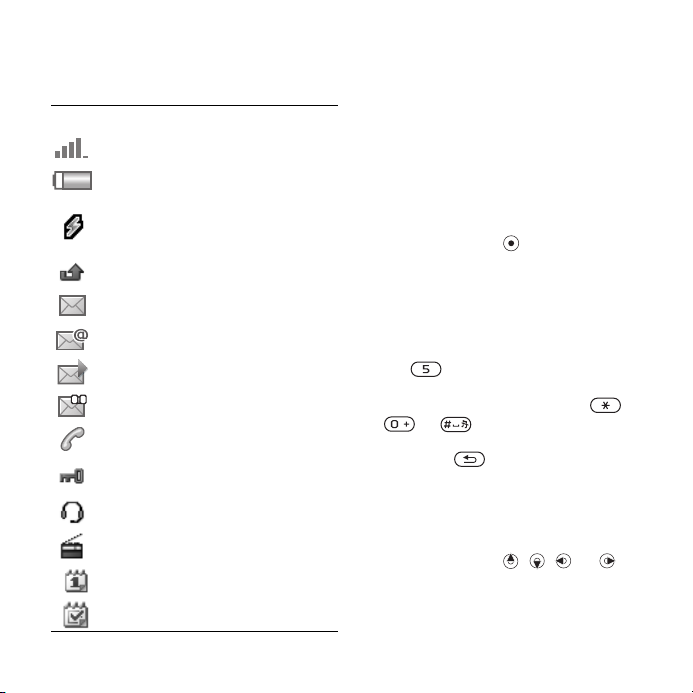
Barre d’état
Certaines des icônes suivantes peuvent
apparaître :
Icône Description
Intensité du signal du réseau GSM.
Etat de la batterie.
La batterie est en cours
de chargement ; apparaît
l’icône d’état de la batterie.
Appel entrant manqué.
Vous avez reçu un SMS.
Vous avez reçu un email.
Vous avez reçu un MMS.
Vous avez reçu un message vocal.
Vous êtes en ligne.
Le verrouillage du clavier est
activé.
Le mains libres est connecté.
La radio est activée en arrière-plan.
Vous avez un rappel de l’agenda.
Vous avez un rappel pour une tâche.
Raccourcis
Utilisez les raccourcis clavier pour
accéder rapidement à un menu et les
raccourcis des touches de navigation
prédéfinis pour accéder rapidement
à certaines fonctions. Modifiez les
raccourcis des touches de navigation
en fonction de vos besoins.
Utilisation des raccourcis clavier
En mode veille, accédez aux menus
en appuyant sur , puis entrez le
numéro du menu. La numérotation
du menu commence à partir de l’icône
supérieure gauche et se poursuit
horizontalement, puis vers le bas,
ligne par ligne ; par exemple, pour
accéder au cinquième menu, appuyez
sur . Pour atteindre les dixième,
onzième et douzième éléments,
appuyez respectivement sur ,
et . Pour revenir en
mode veille, maintenez enfoncée
la touche .
Utilisation des raccourcis des touches
de navigation
En mode veille, accédez à une
fonction ou à un menu de raccourcis
en appuyant sur , , ou .
Cette version est la version Internet du Guide de l'utilisateur. © Impression exclusivement réservée à une utilisation privée.
19Présentation du téléphone
Page 20

Pour modifier un raccourci des
touches de navigation
} Réglages } onglet Général
} Raccourcis et sélectionnez
un raccourci } Modifier.
Langue du téléphone
Sélectionnez la langue à utiliser
dans les menus du téléphone
ou pour la rédaction de textes.
Pour changer la langue du téléphone
} Réglages } onglet Général
} Langue } Langue téléphone.
Sélectionnez une langue.
En mode veille, vous pouvez
également appuyer sur :
• 8888 pour choisir la langue
automatiquement.
• 0000 pour sélectionner l’anglais.
La plupart des cartes SIM paramètrent
automatiquement la langue des menus
en fonction du pays d’achat de la carte
SIM. Si ce n’est pas le cas, la langue
prédéfinie est l’anglais.
Pour sélectionner la langue de saisie
1 } Réglages } onglet Général
} Langue } Langue d'écriture.
2 Faites défiler jusqu’à la langue à
utiliser et sélectionnez-la. } Enregistr.
pour quitter le menu.
Saisie de lettres
Saisissez des lettres de l’une des
manières suivantes (méthodes de
saisie de texte), par exemple, lors
de la rédaction de messages :
• Saisie de texte multitape
• Saisie de texte T9™
Pour saisir du texte, vous devez avoir
choisi une fonction qui le permet,
par exemple } Messagerie } Rédiger
nouveau } SMS.
Pour modifier la méthode de saisie
du texte
Avant ou pendant que vous entrez des
lettres, maintenez enfoncée la touche
pour changer de méthode.
Pour modifier la langue de saisie
Avant ou pendant la saisie de lettres,
maintenez enfoncée la touche
et sélectionnez une autre langue de
saisie.
20 Présentation du téléphone
Cette version est la version Internet du Guide de l'utilisateur. © Impression exclusivement réservée à une utilisation privée.
Page 21

Options de saisie de lettres
} Autres pour afficher les options
lorsque vous rédigez un message.
Pour entrer des lettres à l'aide de
la saisie multitape
• Appuyez sur - à plusieurs
reprises jusqu'à ce que le caractère
souhaité apparaisse.
• Appuyez sur pour passer des
majuscules aux minuscules.
• Maintenez enfoncées les touches
- pour entrer des nombres.
• Appuyez sur pour supprimer
des lettres ou des chiffres.
• Appuyez sur pour les signes
de ponctuation les plus courants.
• Appuyez sur pour ajouter
un espace.
Saisie de texte T9™
Cette méthode utilise un dictionnaire
intégré qui reconnaît la plupart
des mots courants pour chaque
combinaison de lettres entrées. Il vous
suffit donc d’appuyer une seule fois
sur chaque touche, même si la lettre
souhaitée n’est pas la première sur
la touche.
Pour entrer des lettres à l'aide de
la saisie de texte T9
1 Par exemple, pour écrire le mot
« Jane », appuyez sur , ,
, .
2 Si le mot affiché est celui que
vous souhaitez, appuyez sur
pour accepter et ajouter un espace.
Pour accepter un mot sans ajouter
d’espace, appuyez sur . Si ce mot
ne correspond pas à celui souhaité,
appuyez sur ou à plusieurs
reprises pour afficher les autres mots
suggérés. Pour accepter un mot et
ajouter un espace, appuyez sur .
3 Continuez la rédaction du message.
Pour entrer un signe de ponctuation,
appuyez sur , puis à plusieurs
reprises sur ou sur . Appuyez
sur pour accepter et ajouter
un espace.
Pour ajouter des mots au dictionnaire
de saisie de texte T9
1 Lors de la saisie de lettres } Autres
} Epeler le mot.
2 Modifiez le mot en utilisant la saisie
multitape. Utilisez les touches et
pour déplacer le curseur d'une
lettre à l'autre. Pour supprimer un
caractère, appuyez sur . Pour
supprimer le mot entier, maintenez
enfoncée la touche .
Cette version est la version Internet du Guide de l'utilisateur. © Impression exclusivement réservée à une utilisation privée.
21Présentation du téléphone
Page 22
Une fois le mot modifié } Insérer.
Le mot s’ajoute au dictionnaire de
saisie de texte T9. La prochaine fois
que vous saisirez ce mot en utilisant
la saisie de texte T9, il fera partie des
mots suggérés.
Prédiction du mot suivant
Lors de la rédaction d’un message,
vous pouvez utiliser la saisie de texte
T9 pour prédire le mot suivant, s’il a
déjà été utilisé dans une autre phrase.
Pour activer/désactiver la prédiction
du mot suivant
Lors de la saisie de lettres } Autres
} Options de saisie
suiv.
Pour utiliser la prédiction du mot
suivant
Lors de la saisie de lettres, appuyez
sur pour accepter ou continuer.
} Prédir. mot
Gestionnaire de fichiers
Utilisez le Gestionnaire de fichiers
pour gérer des éléments tels que des
images, des vidéos, de la musique,
des thèmes, des pages Web, des jeux
et des applications enregistrés dans
la mémoire du téléphone ou sur une
carte mémoire.
Memory Stick Micro™ (M2™)
Votre téléphone prend en charge la
carte mémoire Memory Stick Micro™
(M2™), qui ajoute davantage d’espace
à votre téléphone pour l’enregistrement
de fichiers contenant des images ou de
la musique, par exemple.
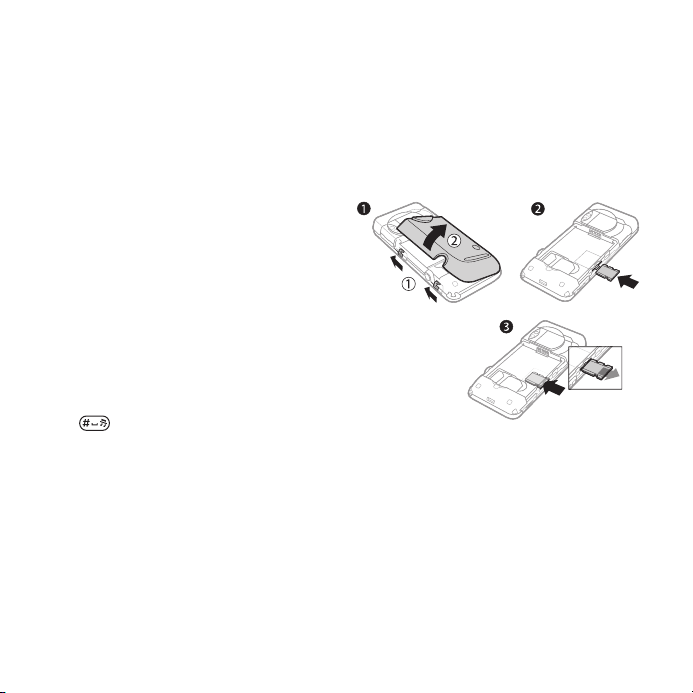
Pour insérer et retirer une carte mémoire
1 Retirez le couvercle de la batterie.
2 Insérez la carte mémoire de la manière
illustrée (en dirigeant les contacts vers
le bas).
3 Pour la retirer, appuyez sur le bord
pour la libérer.
Vous pouvez également déplacer et
copier des fichiers entre un ordinateur
et la carte mémoire. Quand la carte
mémoire est insérée, les fichiers sont
22 Présentation du téléphone
Cette version est la version Internet du Guide de l'utilisateur. © Impression exclusivement réservée à une utilisation privée.
Page 23

automatiquement enregistrés dessus
si vous ne choisissez pas de les
enregistrer dans la mémoire du
téléphone.
Créez des sous-dossiers afin d’y
placer ou d’y copier des fichiers. Les
jeux et les applications peuvent être
déplacés au sein des dossiers Jeux et
Applications, ou encore de la mémoire
du téléphone vers la carte mémoire. Les
fichiers non reconnus sont enregistrés
dans le dossier Autre. Lors du
traitement des fichiers, vous pouvez
sélectionner simultanément une partie
ou la totalité des fichiers d’un dossier
à l’exception du contenu des dossiers
Jeux et Applications.
Etat de la mémoire
Si toute la mémoire disponible est
saturée, vous ne pouvez plus enregistrer
aucun fichier aussi longtemps que
vous n'avez pas supprimé du contenu.
Vérifiez l’état de la mémoire de votre
téléphone et de la carte mémoire en
mettant en surbrillance un dossier
} Autres } Etat mémoire.
Onglets de menu du Gestionnaire
de fichiers
Le Gestionnaire de fichiers est divisé
en trois onglets et des icônes indiquent
l'endroit où les fichiers sont enregistrés.
• Tous les fichiers - tout le contenu
dans la mémoire du téléphone et sur
la carte mémoire.
• Contenu M.S. - tout le contenu sur
la carte mémoire.
• Via le téléphone - tout le contenu
dans la mémoire du téléphone.
Informations des fichiers
Affichez les informations sur un
fichier en le mettant en surbrillance
} Autres } Informations. Les
éléments téléchargés ou reçus via
l’une des méthodes de transfert
disponibles peuvent être protégés
par copyright. Si un fichier est
protégé, vous ne pouvez ni le copier
ni l’envoyer. Un fichier protégé par
copyright s’accompagne d’une icône
en forme de clé.
Pour utiliser un fichier du Gestionnaire
de fichiers
1 } Gestion. fichiers
et ouvrez un dossier.
2 Faites défiler jusqu’à un fichier } Autres.
Cette version est la version Internet du Guide de l'utilisateur. © Impression exclusivement réservée à une utilisation privée.
23Présentation du téléphone
Page 24

Pour déplacer ou copier un fichier
dans la mémoire
1 } Gestion. fichiers et sélectionnez un
dossier.
2 Faites défiler jusqu’à un fichier } Autres
} Gérer un fichier } Déplacer pour
déplacer le fichier ou } Autres } Gérer
un fichier } Copier pour copier le
fichier.
3 Sélectionnez le déplacement ou la
copie du fichier dans le Téléphone
ou sur le Memory Stick } Sélection.
Pour déplacer ou copier des fichiers
sur un ordinateur
% 82 Transfert de fichiers à l’aide du
câble USB.
Pour créer un sous-dossier
1 } Gestion. fichiers et ouvrez un
dossier.
2 } Autres } Nouveau dossier et entrez
le nom du dossier.
3 } OK pour enregistrer le dossier.
Pour sélectionner plusieurs fichiers
1 } Gestion. fichiers et ouvrez un
dossier.
2 } Autres } Marquer } Plusieurs.
3 Faites défiler pour sélectionner
les fichiers } Marquer ou Désact.
Pour sélectionner tous les fichiers
dans un dossier
} Gestion. fichiers et ouvrez un
dossier } Autres } Marquer } Tout.
Pour supprimer un fichier ou un
sous-dossier à partir du Gestionnaire
de fichiers
1 } Gestion. fichiers et ouvrez un
dossier.
2 Faites défiler jusqu’à un fichier
} Autres } Supprimer.
Options de la carte mémoire
Vérifiez l’état de la mémoire ou formatez
la carte mémoire pour supprimer toutes
les informations qu’elle contient.
Pour utiliser les options de la carte
mémoire
} Gestion. fichiers et sélectionnez
l’onglet Contenu M.S. } Autres pour
afficher les options.
24 Présentation du téléphone
Cette version est la version Internet du Guide de l'utilisateur. © Impression exclusivement réservée à une utilisation privée.
Page 25

Appel
Appels, contacts, liste d’appels,
composition abrégée, contrôle vocal,
options d’appel, groupes, cartes de
visite.
Emission et réception d'appels
Pour émettre ou recevoir des appels,
vous devez mettre le téléphone sous
tension et vous trouver à portée d’un
réseau.
% 7 Mise sous tension du
téléphone.
Réseaux
Lorsque vous mettez le téléphone sous
tension, il sélectionne automatiquement
votre réseau domestique s’il est à
proximité. S’il ne l’est pas, vous pouvez
utiliser un autre réseau à condition que
votre opérateur réseau vous y autorise.
Vous êtes alors en mode d’itinérance.
Sélectionnez le réseau de votre choix
ou ajoutez un réseau à vos réseaux
préférés. Il vous est possible également
de changer l’ordre de sélection des
réseaux lors d’une recherche
automatique.
Pour afficher les options de réseau
disponibles
} Réglages et utilisez ou
pour faire défiler jusqu’à l’onglet
Connectivité } Réseaux mobiles.
Pour émettre un appel
1 Entrez un numéro de téléphone
(avec l’indicatif du pays et l’indicatif
régional, le cas échéant).
2 } Appeler pour émettre un appel vocal
ou } Autres pour afficher les options.
3 } Fin appl pour mettre fin à l’appel.
Vous pouvez appeler des numéros
depuis vos contacts et la liste d’appels,
% 27 Contacts, et % 30 Liste d’appels.
Vous pouvez aussi composer vocalement
un numéro
Pour émettre un appel international
1 Maintenez enfoncée la touche
jusqu'à ce que le signe + apparaisse.
2 Entrez le code du pays, l’indicatif
régional (sans le zéro d’en-tête) et
le numéro de téléphone. } Appeler
pour émettre un appel vocal.
Pour recomposer un numéro
Si un appel échoue et si Réessayer ?
s’affiche } Oui.
% 31 Contrôle vocal.
Cette version est la version Internet du Guide de l'utilisateur. © Impression exclusivement réservée à une utilisation privée.
25Appel
Page 26

Il est inutile de maintenir le combiné
à l’oreille, car l’appareil émet un signal
sonore dès que la liaison est rétablie.
Pour répondre à un appel ou le rejeter
} Répondre ou } Occupé.
Pour désactiver le micro
1 Maintenez enfoncée la touche .
2 Pour reprendre la conversation,
maintenez à nouveau enfoncée
la touche .
Pour activer ou désactiver le
haut-parleur pendant un appel vocal
} Autres } Activer HP ou
Désactiver HP.
Il est inutile de maintenir le combiné
à l’oreille lorsque vous utilisez le
haut-parleur. Cela peut altérer l’ouïe.
Pour modifier le volume de l’écouteur
Appuyez sur pour augmenter ou sur
pour réduire le volume de l'écouteur
pendant un appel.
Appels manqués
Quand le menu Activité est réglé
par défaut, les appels manqués
apparaissent dans l'onglet Nouv.
événements en mode veille. Si le
texte contextuel est réglé par défaut
Appels manqués : apparaît en mode
veille
% 9 Menu Activité.
Pour consulter les appels manqués
à partir du mode veille
• Si le menu Activité est défini par défaut,
appuyez sur et utilisez ou
pour faire défiler jusqu’à l’onglet Nouv.
événements. Faites défiler à l’aide des
touches ou pour sélectionner
un numéro et } Appeler pour émettre
l’appel.
• Si le texte contextuel est défini par
défaut, } Appels et utilisez ou
pour faire défiler jusqu’à l’onglet
Manqués. Faites défiler à l’aide des
touches ou pour sélectionner
un numéro et } Appeler pour émettre
l’appel.
Appels d’urgence
Votre téléphone prend en charge les
numéros d'urgence internationaux tels
que le 112 et le 911. Cela signifie que
vous pouvez normalement émettre
des appels d'urgence dans n'importe
quel pays, avec ou sans carte SIM.
Dans certains pays, d’autres numéros
d’urgence peuvent aussi être utilisés.
Il se peut donc que votre opérateur
réseau ait sauvegardé d’autres numéros
d’urgence locaux sur la carte SIM.
26 Appel
Cette version est la version Internet du Guide de l'utilisateur. © Impression exclusivement réservée à une utilisation privée.
Page 27

Pour émettre un appel d’urgence
Entrez le 112 (le numéro d’urgence
international) } Appeler.
Pour afficher vos numéros d’urgence
locaux
} Contacts } Autres } Options
} Numéros spéciaux } N° d'urgence.
Contacts
Vous pouvez enregistrer vos
informations de contact dans
la mémoire du téléphone ou sur
une carte SIM.
Choisissez les informations de
contact – Contacts du tél. ou
Contacts SIM – qui sont affichées par
défaut.
Pour obtenir des informations utiles
et connaître les paramètres disponibles
} Contacts } Autres } Options.
Contacts par défaut
Si vous choisissez Contacts du tél.
par défaut, vos contacts affichent
toutes les informations enregistrées
dans Contacts. Si vous choisissez
Contacts SIM par défaut, vos
contacts affichent les informations
enregistrées sur la carte SIM.
Pour sélectionner les contacts par
défaut
1 } Contacts } Autres } Options
} Avancées } Contacts défaut.
2 } Contacts du tél. ou Contacts SIM.
Contacts du téléphone
Enregistrez vos contacts dans le
téléphone avec leur nom, leur numéro
de téléphone et leurs informations
personnelles. Vous pouvez également
ajouter des images et des sonneries
à vos contacts. Servez-vous de , ,
et pour faire défiler les onglets
ainsi que leurs champs d’informations.
Pour ajouter un contact du téléphone
1 Si vous avez sélectionné Contacts du
tél. par défaut, } Contacts } Nouv.
contact } Ajouter.
2 Entrez le nom } OK.
3 Entrez le numéro } OK.
4 Sélectionnez une option de numéro.
5 Faites défiler les onglets et
sélectionnez des champs pour
y ajouter des informations. Pour
entrer des symboles tels que @,
} Autres
sélectionnez un symbole } Insérer.
6 Une fois que toutes les informations
ont été ajoutées } Enregistr.
} Ajouter symbole et
Cette version est la version Internet du Guide de l'utilisateur. © Impression exclusivement réservée à une utilisation privée.
27Appel
Page 28

Pour supprimer un contact
1 } Contacts et faites défiler jusqu’à un
contact.
2
Appuyez sur , puis sélectionnez
Pour supprimer l'ensemble des
contacts du téléphone
Si vous avez sélectionné Contacts du
tél. par défaut, } Contacts } Autres
} Options } Avancées } Suppr ts
contacts } Oui et } Oui. Les noms
et les numéros figurant sur la carte
SIM ne sont pas supprimés.
Pour enregistrer automatiquement
les noms et les numéros de
téléphone sur la carte SIM
} Contacts } Autres } Options
} Avancées } Enreg. auto s/SIM
et sélectionnez Activer.
Contacts SIM
Enregistrez des contacts sur votre
carte SIM.
Pour ajouter un contact SIM
1 Si vous avez sélectionné Contacts
SIM par défaut, } Contacts } Nouv.
contact } Ajouter.
2 Entrez le nom } OK.
3 Entrez le numéro } OK et sélectionnez
une option de numéro. Le cas échéant,
ajoutez d’autres informations
} Enregistr.
Oui
Etat de la mémoire
Le nombre de contacts que vous
pouvez enregistrer dans le téléphone ou
sur la carte SIM dépend de la mémoire
.
disponible.
Pour afficher l’état de la mémoire
} Contacts } Autres } Options
} Avancées } Etat mémoire.
Utilisation des contacts
Il existe de nombreuses manières
d'utiliser des contacts. Vous trouverez
ci-après comment :
• appeler les contacts du téléphone
et de la carte SIM.
• envoyer des contacts du téléphone
à un autre périphérique.
• copier des contacts sur le téléphone
et la carte SIM.
• ajouter une image ou une sonnerie
à un contact du téléphone.
• modifier des contacts.
• synchroniser vos contacts.
Pour appeler un contact du téléphone
1 } Contacts
les premières lettres du nom du contact.
2 Lorsque le contact s’affiche en
surbrillance, appuyez sur ou pour
sélectionner un numéro } Appeler pour
émettre un appel vocal.
. Faites défiler ou entrez la ou
28 Appel
Cette version est la version Internet du Guide de l'utilisateur. © Impression exclusivement réservée à une utilisation privée.
Page 29

Pour appeler un contact SIM
• Si Contacts SIM est sélectionné
par défaut } Contacts et si le contact
s’affiche en surbrillance, appuyez
sur ou afin de sélectionner un
numéro. } Appeler pour émettre un
appel vocal.
• Si Contacts du tél. est sélectionné par
défaut } Contacts } Autres } Options
} Contacts SIM et sélectionnez le
contact } Appeler pour émettre un
appel vocal.
Pour envoyer un contact
} Contacts et sélectionnez
un contact } Autres } Envoyer
contact, puis sélectionnez une
méthode de transfert.
Pour envoyer l’ensemble des contacts
} Contacts } Autres } Options
} Avancées } Envoi ts contacts et
sélectionnez une méthode de transfert.
Pour copier les noms et les numéros
sur la carte SIM
1 } Contacts } Autres } Options
} Avancées } Copier vers SIM.
2 Sélectionnez une des possibilités.
Lorsque vous copiez l'ensemble des
contacts du téléphone sur la carte
SIM, toutes les informations contenues
sur la carte SIM sont remplacées.
Pour copier des noms et des numéros
dans les contacts du téléphone
1 } Contacts } Autres } Options
}
Avancées } Copier de SIM.
2 Sélectionnez une des possibilités.
Pour ajouter une image, une sonnerie
ou une vidéo à un contact du téléphone
1 } Contacts et sélectionnez le contact
} Autres } Modifier contact.
2 Choisissez l’onglet adéquat, puis
sélectionnez Image ou Sonnerie
} Ajouter.
3 Sélectionnez une option et un élément
} Enregistr.
Si votre abonnement prend en charge
le service d'identification de l'appelant,
vous pouvez affecter des sonneries
personnelles aux contacts.
Pour modifier un contact du téléphone
1 } Contacts et sélectionnez un contact
} Autres } Modifier contact.
2 Faites défiler jusqu’à l’onglet adéquat,
sélectionnez le champ à modifier
} Modifier.
3 Modifiez les informations } Enregistr.
Cette version est la version Internet du Guide de l'utilisateur. © Impression exclusivement réservée à une utilisation privée.
29Appel
Page 30

Pour modifier un contact SIM
1 Si vous avez sélectionné par défaut
les contacts SIM } Contacts, puis
choisissez le nom et le numéro
à modifier. Si vous avez sélectionné
par défaut les contacts du téléphone
} Contacts } Autres } Options
} Contacts SIM, puis choisissez
le nom et le numéro à modifier.
2 } Autres } Modifier contact et
modifiez le nom ainsi que le numéro.
Pour enregistrer et restaurer les
contacts avec une carte mémoire
} Contacts } Autres } Options
} Avancées } Enregistrer ds
M.S. ou Restaurer du M.S.
Pour sélectionner l’ordre de tri des
contacts
} Contacts } Autres } Options
} Avancées } Ordre de tri.
Synchronisation des contacts
Vous pouvez synchroniser vos
contacts avec une application de
gestion des contacts sur le Web. Pour
plus d’informations, reportez-vous
àlasection
% 77 Synchronisation.
Liste d’appels
Informations relatives aux appels les
plus récents.
Pour composer un numéro à partir
de la liste d’appels
1 En mode veille } Appels et sélectionnez
un onglet.
2 Faites défiler jusqu’au nom ou au
numéro à appeler } Appeler pour
émettre un appel vocal.
Pour ajouter un numéro de la liste
des appels à des contacts
1 En mode veille } Appels et sélectionnez
un onglet.
2 Faites défiler jusqu’au numéro à
ajouter } Autres } Enregistrer n°.
3 } Nouv. contact pour créer un
nouveau contact ou sélectionnez un
contact existant en vue de lui ajouter
un numéro.
Pour effacer la liste d’appels
} Appels et sélectionnez l’onglet Tout
} Autres } Supprimer tout.
30 Appel
Cette version est la version Internet du Guide de l'utilisateur. © Impression exclusivement réservée à une utilisation privée.
Page 31
Composition abrégée avec
images
Enregistrez des numéros dans les
positions 1 à 9 de votre téléphone afin
d’y accéder aisément. La composition
abrégée dépend de vos contacts par
défaut
% 27 Contacts par défaut.
Vous pouvez composer rapidement les
numéros enregistrés sur la carte SIM.
Si vous ajoutez des contacts avec des
images aux positions de composition
abrégée, les images des contacts
s’affichent pour un accès aisé
% 29 Pour ajouter une image, une
sonnerie ou une vidéo à un contact du
téléphone.
Pour modifier les numéros
de composition abrégée
1 } Contacts } Autres } Options
} Compos. abrégée.
2 Faites défiler jusqu’à la position
} Ajouter ou } Autres } Remplacer.
Pour composer rapidement
En mode veille, entrez le numéro
de position } Appeler.
Messagerie
Si votre abonnement comprend un
service de réponse téléphonique, les
appelants peuvent laisser un message
à votre intention en cas d’absence.
Pour plus d’informations ou pour
connaître votre numéro de messagerie,
contactez votre opérateur réseau.
Pour appeler votre service de
messagerie vocale
En mode veille, maintenez enfoncée
la touche . Si vous n’avez pas
entré de numéro de messagerie
vocale, } Oui et entrez le numéro.
Pour modifier votre numéro de
messagerie vocale
} Messagerie } Réglages } N°
messagerie voc.
Contrôle vocal
Gérez les appels avec votre voix en
créant des commandes vocales pour :
• la numérotation vocale, c’est-à-dire
appeler votre correspondant par
l’énoncé de son nom.
• activer le contrôle vocal en
prononçant un « mot magique ».
• répondre aux appels ou les refuser
lorsque vous utilisez un mains libres.
Cette version est la version Internet du Guide de l'utilisateur. © Impression exclusivement réservée à une utilisation privée.
31Appel
Page 32

Avant d’utiliser la numérotation vocale
Activez la fonction de numérotation
vocale et enregistrez vos commandes
vocales. Une icône apparaît à côté du
numéro de téléphone pour lequel vous
avez déjà enregistré une commande
vocale.
Pour activer la numérotation vocale
et enregistrer des noms
1 } Réglages } onglet Général
} Contrôle vocal } Numérotation voc.
} Activer } Oui } Nvle cmde vocale
et sélectionnez un profil.
2 Si le contact possède plusieurs
numéros, affichez-les à l’aide de
et . Sélectionnez le numéro auquel
vous souhaitez ajouter la commande
vocale. Enregistrez une commande
vocale telle que « Jean mobile ».
3 Des instructions apparaissent à l’écran.
Attendez la tonalité et prononcez la
commande à enregistrer. Le téléphone
répète la commande vocale.
4 Si l’enregistrement vous convient
} Oui. Dans le cas contraire } Non
et répétez l’étape 3.
Pour enregistrer une autre commande
vocale pour un contact, sélectionnez
ànouveau } Nvle cmde vocale
} Ajouter et répétez les étapes
2-4 ci-dessus.
Nom de l’appelant
Ecoutez le nom d’un contact
enregistré lorsqu’il vous téléphone.
Pour activer ou désactiver l’affichage
du nom de l’appelant
} Réglages } onglet Général
} Contrôle vocal } Lire nom appelant.
Numérotation vocale
Lancez la numérotation vocale en
mode veille à l’aide du téléphone, d’un
mains libres portable, d’une oreillette
Bluetooth ou en énonçant votre mot
magique.
Pour émettre un appel
1 En mode veille, maintenez enfoncé une
des touches de réglage du volume.
2 Attendez la tonalité et prononcez un
nom enregistré, comme par exemple
« Jean mobile ». Le téléphone vous fait
entendre le nom et établit la liaison.
Pour appeler à l’aide d’un mains
libres
En mode veille, maintenez enfoncé
le bouton du mains libres ou appuyez
sur le bouton de l’oreillette Bluetooth.
32 Appel
Cette version est la version Internet du Guide de l'utilisateur. © Impression exclusivement réservée à une utilisation privée.
Page 33

Le mot magique
Enregistrez et utilisez une commande
vocale comme mot magique pour activer
le contrôle vocal sans appuyer sur
aucune touche. Le mot magique s’utilise
uniquement avec un mains libres.
Choisissez une expression ou un mot long
inhabituel qui ne pourra pas être confondu
avec une conversation normale.
Pour activer et enregistrer le mot
magique
1 } Réglages } onglet Général
} Contrôle vocal } Mot magique
} Activer.
2 Des instructions apparaissent à
l’écran. } Continuer. Attendez la
tonalité et prononcez le mot magique.
3 } Oui pour accepter ou } Non pour
enregistrer un nouveau mot magique.
4 Des instructions apparaissent à
l’écran. } Continuer et sélectionnez
les environnements où vous souhaitez
que le mot magique soit activé.
Réponse vocale
Répondez aux appels entrants ou
rejetez-les à l’aide de la voix si vous
utilisez un mains libres.
Vous pouvez utiliser les fichiers MIDI,
WAV (16 kHz), eMelody ou iMelody
comme sonnerie avec la réponse vocale.
Pour activer et enregistrer des
commandes de réponse vocale
1 } Réglages } onglet Général
} Contrôle vocal } Réponse vocale
} Activer.
2 Des instructions apparaissent à l’écran.
} Continuer. Attendez la tonalité et
prononcez le mot « Répondre » ou
un autre mot de votre choix.
3 } Oui pour accepter ou } Non pour
exécuter un nouvel enregistrement.
4 Des instructions apparaissent à l’écran.
} Continuer. Attendez la tonalité et
prononcez le mot « Occupé » ou un
autre mot de votre choix.
5 } Oui pour accepter ou } Non pour
exécuter un nouvel enregistrement.
6 Des instructions apparaissent à
l’écran. } Continuer et sélectionnez
les environnements où vous souhaitez
que la réponse vocale soit activée.
Pour répondre à un appel ou le rejeter
à l’aide des commandes vocales
Lorsque le téléphone sonne, dites:
• « Répondre » pour accepter l’appel.
• « Occupé » pour le rejeter.
Pour modifier vos commandes vocales
1 } Contacts et faites défiler jusqu’à un
contact.
2 } Autres } Modifier contact et faites
défiler jusqu’à l’onglet souhaité.
Cette version est la version Internet du Guide de l'utilisateur. © Impression exclusivement réservée à une utilisation privée.
33Appel
Page 34

Pour réenregistrer une commande
vocale
1 } Réglages } onglet Général
} Contrôle vocal } Numérotation voc.
} Modifier noms.
2 Sélectionnez une commande } Autres
} Remplacer la voix } Oui.
3 Attendez la tonalité et prononcez
la commande.
Renvoi d’appels
Renvoyez les appels par exemple
à un service de réponse téléphonique.
Lorsque la fonction de restriction des
appels est activée, certaines options
de renvoi d’appel sont indisponibles.
% 37 Numérotation restreinte.
Votre téléphone propose les options
suivantes :
• Toujours dévier – tous les appels.
• Si occupé – si un appel est en
cours.
• Injoignable – lorsque le téléphone
est mis hors tension ou est
indisponible.
• Aucune réponse – si vous ne
répondez pas aux appels dans
un délai déterminé.
Pour activer un renvoi d’appel
1 } Réglages } onglet Appels } Dévier
les appels.
2 Sélectionnez un type d’appel et une
option de renvoi } Activer.
3 Entrez le numéro de téléphone vers
lequel vous souhaitez renvoyer vos
appels ou appuyez sur Recherch.
pour rechercher un contact } OK.
Pour désactiver un renvoi d’appel
Faites défiler jusqu’à l’option de renvoi
} Désactiver.
Plusieurs appels
Traitez plusieurs appels simultanément.
Service de mise en attente
Lorsque ce service est activé, vous
entendez une tonalité à l’arrivée d’un
deuxième appel.
Pour activer ou désactiver le service
de mise en attente des appels
} Réglages } onglet Appels en
utilisant ou et } Gérer les appels
} Appel en attente.
Pour émettre un deuxième appel
1 } Autres } Attente pour mettre l’appel
en cours en attente.
2 Entrez le numéro que vous souhaitez
composer } Autres } Appeler.
34 Appel
Cette version est la version Internet du Guide de l'utilisateur. © Impression exclusivement réservée à une utilisation privée.
Page 35

Réception d’un deuxième appel vocal
Lorsque vous recevez un deuxième
appel, vous pouvez :
} Répondre et mettre l’appel en cours
en attente.
} Occupé pour rejeter l’appel et
poursuivre la conversation en cours.
} Rempl. appel actif pour répondre
à l’appel et mettre fin à l’appel en cours.
Prise en charge de deux appels
vocaux
Si vous êtes en ligne et qu’un appel
est en attente, vous pouvez :
} Autres pour afficher les options
suivantes :
• Changer – pour passer d’un appel
àl’autre.
• Joindre appels – pour regrouper les
deux appels.
• Transfert appel –pour connecter
les deux appels. Vous êtes
déconnecté des deux appels.
} Fin appl pour afficher les options
suivantes :
• Oui – pour récupérer l’appel en
attente.
• Non – pour mettre fin aux deux
appels.
Vous ne pouvez répondre à un troisième
appel sans mettre fin à l’un des deux
premiers appels ou les joindre dans une
conférence téléphonique.
Conférences
Démarrez une conférence en
regroupant un appel en cours et
un appel en attente. Mettez ensuite
la conférence en attente et ajoutez
jusqu’à cinq participants, ou
composez un autre numéro.
Les appels auxquels participent plusieurs
personnes peuvent induire des frais de
transmission supplémentaires. Contactez
votre opérateur réseau pour plus
d’informations.
Pour faire participer les deux
appelants à une conférence
} Autres } Joindre appels.
Pour ajouter un nouveau participant
1 } Autres } Attente pour mettre les
appels réunis en attente.
2 } Autres } Ajouter un appel et
appelez la personne suivante à ajouter
à la conférence.
3 } Autres } Joindre appels.
4 Pour ajouter davantage de
participants, répétez les étapes 1 à 3.
Cette version est la version Internet du Guide de l'utilisateur. © Impression exclusivement réservée à une utilisation privée.
35Appel
Page 36

Pour libérer un participant
} Autres } Libérer et sélectionnez le
participant à libérer de la conférence.
Pour avoir une conversation privée
1 } Autres } Parler à et sélectionnez le
participant avec lequel vous souhaitez
parler.
2 } Autres } Joindre appels pour revenir
à la conférence.
Service à deux lignes
téléphoniques
Emettez des appels distincts en utilisant
différents numéros de téléphone si votre
abonnement prend en charge le service
de sélection de ligne.
Pour sélectionner une ligne pour les
appels sortants
} Réglages et utilisez ou pour
faire défiler jusqu’à l’onglet Appels.
Sélectionnez la ligne 1 ou 2.
Pour changer le nom d’une ligne
} Réglages et utilisez ou pour
faire défiler jusqu’à l’onglet Affichage
} Modifier ID lignes. Sélectionnez
la ligne à modifier.
Mes numéros
Affichez, ajoutez et modifiez vos
numéros de téléphone personnels.
Pour vérifier vos numéros de téléphone
personnels
} Contacts } Autres } Options
} Numéros spéciaux } Mes numéros
et sélectionnez une des options.
Filtrage
Recevez uniquement les appels
provenant de certains numéros de
téléphone. Si l’option de renvoi des
appels Si occupé est activée, les
appels sont renvoyés.
Pour ajouter des numéros dans votre
liste d’appels acceptés
} Réglages et utilisez ou pour
faire défiler jusqu’à l’onglet Appels
} Gérer les appels } Filtrage des
appels } De la liste seult } Modifier
} Nouveau } Ajouter. Sélectionnez un
contact ou } Groupes
Pour accepter tous les appels
} Réglages } onglet Appels } Gérer
les appels } Filtrage des appels
} Tous appelants.
% 39 Groupes.
36 Appel
Cette version est la version Internet du Guide de l'utilisateur. © Impression exclusivement réservée à une utilisation privée.
Page 37
Numérotation restreinte
Limitez les appels sortants et entrants.
Vous avez besoin d’un mot de passe
fourni par votre fournisseur de
services.
Si vous renvoyez les appels entrants,
vous ne pouvez pas activer certaines
options de restriction des appels.
Il est possible de limiter les appels
suivants :
• Ts appels sortants – tous les appels
sortants.
• Internat. sortants – tous les appels
internationaux sortants.
• Intern. sort. itin. – tous les appels
internationaux sortants, sauf ceux
vers votre pays d’origine.
• Ts appels entrants – tous les appels
entrants.
• Entr. en itinérance –tous les
appels entrants lorsque vous
êtes à l’étranger
Pour activer ou désactiver une
restriction d’appels
1 } Réglages et utilisez ou pour
faire défiler jusqu’à l’onglet Appels
} Gérer les appels } Restreindre.
Sélectionnez une option.
2 Sélectionnez Activer ou Désactiver,
puis entrez votre mot de passe } OK.
% 25 Réseaux.
Numérotation fixe
La fonction de numérotation fixe
permet de limiter les appels à certains
numéros enregistrés sur la carte SIM.
La liste de numéros de numérotation
fixe est protégée par votre code PIN2.
Il est possible d’appeler le numéro
d’urgence international 112 même si
l’option de numérotation fixe est activée.
Vous pouvez enregistrer partiellement
certains numéros. Par exemple,
si vous enregistrez 0123456, cela
permet d’appeler tous les numéros
commençant par 0123456.
Si la numérotation fixe est activée, vous
pouvez ne pas être autorisé à visualiser
ou à gérer les numéros de téléphone
enregistrés sur la carte SIM.
Pour activer ou désactiver la fonction
de numérotation fixe
1 } Contacts } Autres } Options
} Numéros spéciaux } Numérotation
fixe et sélectionnez Activer ou
Désactiver.
2 Entrez votre code PIN2 } OK, puis
appuyez à nouveau sur } OK pour
confirmer.
Cette version est la version Internet du Guide de l'utilisateur. © Impression exclusivement réservée à une utilisation privée.
37Appel
Page 38
Pour enregistrer un numéro fixe
} Contacts } Autres } Options
} Numéros spéciaux } Numérotation
fixe } Numéros fixes } Nouveau
numéro et entrez les informations.
Durée et coût des appels
La durée de l’appel s’affiche pendant
l’appel. Vous pouvez contrôler la
durée de votre dernier appel, celle
des appels sortants ainsi que la durée
totale de vos appels.
Pour contrôler la durée d’un appel
} Réglages et utilisez ou pour
faire défiler jusqu’à l’onglet Appels
} Durée et coût } Minuteries appels.
Autres fonctions d’appel
Signaux à fréquence audible
Utilisez le téléservice bancaire ou
commandez à distance un répondeur
téléphonique en envoyant des signaux
à fréquence audible pendant un appel.
Pour utiliser les signaux à fréquence
audible
• Appuyez sur - , ou
pour envoyer des tonalités.
•
} Autres } Désact. tonalités
Activer tonalités
désactiver les tonalités pendant un appel.
• Appuyez sur pour vider l’écran
après l’appel.
Bloc-notes
Utilisez l’écran comme bloc-notes
pour entrer un numéro de téléphone
pendant un appel. Lorsque vous
mettez fin à l’appel, le numéro
demeure affiché à l’écran pour
que vous puissiez le composer
ou l’enregistrer dans vos contacts.
Pour composer un numéro ou
l’enregistrer à partir du Bloc-notes
} Appeler
} Autres } Enregistrer n° et
sélectionnez le contact dont vous
souhaitez enregistrer le numéro ou
} Nouv. contact pour créer un nouveau
contact et enregistrer le numéro.
pour activer ou
pour composer le numéro ou
ou
38 Appel
Cette version est la version Internet du Guide de l'utilisateur. © Impression exclusivement réservée à une utilisation privée.
Page 39

Affichage ou masquage de votre
numéro
Si votre abonnement comprend le
service de restriction d’identification de
l’appelant, vous pouvez masquer votre
numéro de téléphone lors d’un appel.
Pour masquer ou afficher en
permanence votre numéro de
téléphone
1 } Réglages } onglet Appels } ID de
l'appelant.
2 Sélectionnez Afficher numéro,
Masquer n° ou Réglage réseau.
Groupes
Créez un groupe de numéros et
d’adresses email pour envoyer des
messages à plusieurs destinataires
simultanément
Si vous envoyez un SMS à un groupe, vous
devez payer des frais de transmission pour
chacun de ses membres.
Vous pouvez également utiliser des
groupes (avec numéros) lorsque vous
créez des listes d’appels acceptés
% 36 Filtrage.
% 40 Messagerie.
Pour créer un groupe de numéros
et d’adresses email
1 Si vous avez sélectionné Contacts du
tél. par défaut, } Contacts } Autres
} Options } Groupes } Nouveau
groupe } Ajouter.
2 Entrez le nom du groupe } Continuer.
3 } Nouveau } Ajouter pour rechercher
et sélectionner un numéro de contact
ou une adresse email.
4 Répétez l’étape 3 pour ajouter d’autres
numéros ou adresses email. } Terminé.
Cartes de visite
Ajoutez votre propre carte de visite
à titre de contact.
Pour ajouter votre carte de visite
} Contacts } Autres } Options
} Ma carte de visite
informations pour votre carte de
visite } Enregistr.
Pour envoyer votre carte de visite
} Contacts } Autres } Options } Ma
carte de visite
et sélectionnez une méthode de
transfert.
et entrez les
} Envoyer ma carte
Cette version est la version Internet du Guide de l'utilisateur. © Impression exclusivement réservée à une utilisation privée.
39Appel
Page 40

Messagerie
SMS, MMS, messages vocaux, email,
Mes amis.
Votre téléphone prend en charge
plusieurs services de messagerie.
Contactez votre fournisseur
de services pour connaître les
services que vous pouvez utiliser
ou pour plus d'informations, visitez
www.sonyericsson.com/support.
SMS
Les SMS peuvent contenir des
images, des effets sonores, des
animations et des mélodies. Vous
pouvez aussi créer et utiliser des
modèles pour vos messages.
Avant de commencer
Le numéro de votre centre de service
est donné par votre fournisseur de
services et figure généralement sur la
carte SIM. Si ce n’est pas le cas, vous
pouvez entrer le numéro vous-même.
Pour spécifier un numéro de centre
de service
1 } Messagerie } Réglages } SMS
} Centre de service. Si le numéro
du centre de service est enregistré
sur la carte SIM, il s’affiche.
2
Si aucun numéro n’est affiché
} Modifier } Nv Centre Service
entrez le numéro de téléphone, sans
oublier le préfixe d’appel international (+)
et le code du pays/région
Envoi de SMS
Pour plus d’informations sur l'entrée
de lettres, reportez-vous à la section
et
} Enregistr.
% 20 Saisie de lettres.
Certains caractères propres à une langue
utilisent plus d’espace. Pour certaines
langues, vous pouvez désactiver l'option
Caract nationaux pour économiser de
l’espace.
Pour écrire et envoyer un SMS
1 } Messagerie } Rédiger nouveau
} SMS.
2 Rédigez votre message } Continuer.
(Vous pouvez enregistrer un message
dans Brouillons en vue de son
utilisation ultérieure en appuyant
sur } Enregistrer le msg.)
3 } Entrer n° tél. et entrez un numéro,
ou } Recherch. contacts pour extraire
un numéro ou un groupe de Contacts
ou } Entrer adrs email ou le
sélectionner dans la liste des derniers
destinataires } Envoyer.
40 Messagerie
Cette version est la version Internet du Guide de l'utilisateur. © Impression exclusivement réservée à une utilisation privée.
Page 41

Pour envoyer un message à une adresse
email, vous devez spécifier un numéro
de passerelle de courrier électronique,
} Messagerie } Réglages } SMS
} Passerelle email. Celui-ci vous est
donné par votre fournisseur de services.
Pour copier et coller du texte dans
un message
1 Lors de la rédaction de votre message
} Autres
} Copier et coller.
2 } Copier tout ou } Marquer+copier et
utilisez la touche de navigation pour
faire défiler et marquer le texte dans
votre message.
3 } Autres
} Copier et coller } Coller.
Pour insérer un élément dans un SMS
1 Lors de la rédaction de votre message
} Autres } Ajouter élément.
2 Sélectionnez une option, puis un
élément, par exemple une image.
Vous pouvez convertir votre SMS en
MMS. Lors de la rédaction de votre
message
continuez à créer un MMS,
} Autres } En MMS et
% 43 MMS.
Réception de SMS
Lorsque vous recevez un SMS, il
apparaît dans le menu Activité si
Nouv. événements est réglé sur
Menu Activité. } Afficher pour lire
le message.
% 9 Onglets du menu
Activité.
Si Nouv. événements est réglé sur
Popup, vous êtes invité à spécifier si
vous voulez lire le SMS. } Oui si vous
souhaitez lire le message ou } Non
si vous préférez le lire plus tard. Une
fois que vous avez lu le SMS } Autres
pour afficher les options ou appuyez
sur pour fermer le message.
% 9 Onglets du menu Activité.
Pour appeler un numéro figurant dans
un SMS
Sélectionnez le numéro de téléphone
affiché dans le message, } Appeler.
Enregistrement et suppression de SMS
Les SMS reçus sont enregistrés dans
la mémoire du téléphone. Lorsque
la mémoire du téléphone est saturée,
supprimez des messages ou placez-en
sur la carte SIM pour pouvoir en
recevoir de nouveaux. Les messages
enregistrés sur la carte SIM y demeurent
jusqu’à ce que vous les effaciez.
Pour enregistrer un message
1 } Messagerie } Boîte réception et
sélectionnez le message à enregistrer.
2 } Autres } Enregistrer le msg.
3 } Messages enreg. pour enregistrer
le message sur la carte SIM
ou } Modèles pour l’enregistrer
comme modèle dans le téléphone.
Cette version est la version Internet du Guide de l'utilisateur. © Impression exclusivement réservée à une utilisation privée.
41Messagerie
Page 42

Pour enregistrer un élément contenu
dans un SMS
1 Tandis que vous lisez un message,
sélectionnez le numéro de téléphone,
l’image ou l’adresse Web à enregistrer
} Autres.
2 } Utiliser (le numéro que vous avez
sélectionné s’affiche) } Enregistrer n°
pour enregistrer le numéro de téléphone
ou } Enregistr. image pour enregistrer
une image ou } Utiliser (le signet
que vous avez sélectionné s’affiche)
} Enregistr. signet pour enregistrer
un signet.
Pour supprimer un message
1 } Messagerie et sélectionnez un
dossier.
2 Sélectionnez le message à supprimer
et appuyez sur .
Pour enregistrer ou supprimer
plusieurs messages
1 } Messagerie et sélectionnez un
dossier.
2 Sélectionnez un message } Autres
} Sup. ts messages si vous voulez
supprimer tous les messages du
dossier ou } Plusieurs, puis faites
défiler et sélectionnez les messages
en appuyant sur Marquer ou Désact.
3 } Autres } Enreg. message pour
Messages longs
Le nombre de caractères autorisé
dans un SMS dépend de la langue
dans lequel il est rédigé. Vous pouvez
envoyer un long message en liant
deux messages ou davantage. Dans
ce cas, chacun des messages liés
vous est facturé. Il se peut que le
destinataire ne reçoive pas en même
temps toutes les parties d’un long
message.
Renseignez-vous auprès de votre
fournisseur de services sur le nombre
maximum de messages pouvant être liés.
Pour activer l’option de messages longs
} Messagerie } Réglages } SMS
} Long. max. SMS } Max. disponible.
Modèles de SMS
Ajoutez un nouveau modèle ou
enregistrez un message comme
modèle dans votre téléphone
% 41 Pour enregistrer un message.
Pour ajouter un modèle
1 } Messagerie } Modèles } Nouv.
modèle } Texte.
2 Insérez du texte } OK.
3 Saisissez un titre } OK.
enregistrer les messages ou } Suppr.
messages pour supprimer les
messages.
42 Messagerie
Cette version est la version Internet du Guide de l'utilisateur. © Impression exclusivement réservée à une utilisation privée.
Page 43

Pour utiliser un modèle
1 } Messagerie } Modèles sélectionnez
un modèle } Utiliser } SMS.
2 Ajoutez du texte ou } Continuer et
sélectionnez en destinataire auquel
envoyer un message.
Options de message
Spécifiez une valeur par défaut pour
plusieurs options de message ou
choisissez les paramètres lors de
chaque envoi.
Pour spécifier des options de SMS
par défaut
} Messagerie } Réglages } SMS
et sélectionnez les options à modifier.
Pour définir les options de message
d’un message spécifique
1 Lorsque le message est rédigé et
qu’un destinataire est sélectionné
} Autres } Avancées.
2 Sélectionnez l’option à modifier
} Modifier et sélectionnez un nouveau
paramètre } Terminé.
Pour contrôler l’état de remise d’un
message envoyé
} Messagerie } Msgs envoyés
et sélectionnez un SMS } Afficher
} Autres } Afficher l'état.
MMS
Les MMS peuvent contenir du texte,
des photos prises par l’appareil photo,
des diapositives, des enregistrements
sonores, des clips vidéo, des signatures
et des pièces jointes. Les MMS peuvent
être envoyés vers un téléphone mobile
ou une adresse email.
Avant de commencer
Le destinataire et vous-même devez
disposer d’abonnements prenant en
charge les MMS.
Si vous ne disposez pas encore
d’un profil Internet ou d’un serveur
de messages, vous pouvez
recevoir automatiquement l’ensemble
des paramètres MMS de votre
opérateur réseau ou depuis le site
www.sonyericsson.com/support.
Avant d’envoyer un MMS, vérifiez les
points suivants :
L’adresse de votre serveur de
messages et un profil Internet
sont définis } Messagerie
} Réglages } MMS } Profil MMS
et sélectionnez un profil. } Autres
} Modifier } Serveur messages et
} Autres } Modifier } Profil Internet.
Cette version est la version Internet du Guide de l'utilisateur. © Impression exclusivement réservée à une utilisation privée.
43Messagerie
Page 44

Pour créer et envoyer un MMS
1 } Messagerie } Rédiger nouveau
} MMS. Faites défiler pour utiliser
les options de la barre d’outils. Faites
défiler ou pour sélectionner une
option.
2 Lorsque vous êtes prêt à envoyer
} Continuer.
3 } Entrer adrs email ou } Entrer n° tél.
ou } Recherch. contacts pour extraire
un numéro ou un groupe des Contacts
ou le sélectionner parmi les derniers
destinataires } Envoyer.
Lorsque vous rédigez et modifiez des
MMS, vous pouvez utiliser la fonction
copier-coller
du texte dans un message.
Pour créer votre propre signature
pour les MMS
% 41 Pour copier et coller
1 } Messagerie } Réglages } MMS.
2 } Signature
} Nouv. signature
et créez
votre signature sous forme de MMS.
Pour spécifier des options de MMS
par défaut
} Messagerie } Réglages } MMS
et sélectionnez les options à modifier.
Options d’envoi supplémentaires
Demandez un rapport de lecture ou
un rapport de remise et définissez une
priorité pour un message spécifique.
Vous pouvez aussi ajouter d’autres
destinataires à votre message.
Pour sélectionner d’autres options
d’envoi
1 Lorsque le message est créé et qu’un
destinataire est sélectionné } Autres.
2 } Ajouter destinat. pour ajouter
un autre destinataire ou } Modifier
destinat. pour modifier et ajouter
des destinataires. } Modifier objet
pour modifier l’objet du message
ou } Avancées pour sélectionner
d’autres options d’envoi.
Réception de MMS
Sélectionnez la méthode de
téléchargement de vos MMS et la
manière dont vous voulez enregistrer
les éléments reçus dans les MMS.
Pour spécifier le téléchargement
automatique
} Messagerie } Réglages } MMS
} Télécharg. auto pour afficher
et sélectionner une des options
suivantes :
• Toujours – pour télécharger
automatiquement.
• Dem. si itinéran. – pour télécharger
lorsque vous êtes hors de portée
du réseau domestique.
• Jamais en itinér. –pour ne pas
télécharger lorsque vous êtes hors
de portée du réseau domestique.
44 Messagerie
Cette version est la version Internet du Guide de l'utilisateur. © Impression exclusivement réservée à une utilisation privée.
Page 45

• Tjrs demander – pour toujours
demander avant de télécharger.
• Désactivé – les nouveaux
messages apparaissent dans
la Boîte réception. Sélectionnez
le message et } Afficher pour
télécharger.
Pour recevoir des MMS
Lorsque vous recevez un MMS
téléchargé automatiquement,
celui-ci apparaît dans le menu Activité
si Nouv. événements est réglé sur
Menu Activité. } Afficher pour lire
le message.
% 9 Onglets du menu
Activité.
Si Nouv. événements est réglé sur
Popup, vous êtes invité à spécifier
si vous voulez lire le MMS, } Oui pour
le lire ou l’écouter.
% 9 Onglets du
menu Activité.
Appuyez sur pour fermer
le message.
Pour enregistrer un élément contenu
dans un MMS
Lorsque vous visualisez un MMS
} Autres } Enreg. éléments
et sélectionnez un élément à
enregistrer dans la liste qui s’affiche.
Supprimer des MMS
Les MMS sont enregistrés dans la
mémoire du téléphone. Lorsque la
mémoire du téléphone est saturée,
vous devez supprimer des messages
pour pouvoir en recevoir de nouveaux.
Sélectionnez un message et appuyez
sur pour le supprimer.
Modèles de MMS
Ajoutez un nouveau modèle ou utilisez
un modèle prédéfini.
Pour ajouter un modèle
1 } Messagerie } Modèles } Nouv.
modèle } MMS.
2 } Autres pour ajouter de nouveaux
éléments.
3 } Enregistr., entrez un titre } OK
pour enregistrer le modèle.
Pour utiliser un modèle
1 } Messagerie } Modèles et
sélectionnez un modèle dans la liste
} Utiliser pour utiliser le modèle tel
quel ou } Autres } Modifier modèle
pour le modifier, } Enregistr., entrez
un titre } OK pour enregistrer les
modifications.
2 } Continuer et sélectionnez un
destinataire auquel envoyer le
message ou sélectionnez un modèle
dans la liste } Utiliser } Continuer
si vous avez modifié le modèle.
Cette version est la version Internet du Guide de l'utilisateur. © Impression exclusivement réservée à une utilisation privée.
45Messagerie
Page 46

Messages vocaux
Envoyez et recevez un mémo vocal
sous la forme d’un message vocal.
L’expéditeur et le destinataire doivent
disposer d’un abonnement prenant
en charge les MMS.
Pour enregistrer et envoyer un
message vocal
1 } Messagerie } Rédiger nouveau
} Message vocal.
2 Enregistrez votre message. } Arrêter
pour clôturer le message.
3 } Envoyer pour envoyer le message.
4 } Entrer adrs email pour entrer l’email
du destinataire ou } Entrer n° tél. pour
entrer le numéro du destinataire, ou
encore } Recherch. contacts pour
afficher un numéro ou un groupe de
Contacts ou le sélectionner dans la liste
des derniers destinataires } Envoyer.
Réception de messages vocaux
Lorsque vous recevez un message
vocal téléchargé automatiquement,
celui-ci apparaît dans le menu Activité
si Nouv. événements est réglé sur
Menu Activité } Lire pour écouter
le message.
Activité.
Si Nouv. événements est réglé sur
Popup, vous êtes invité à spécifier
si vous voulez écouter le message
% 9 Onglets du menu
vocal. } Oui si vous souhaitez lire le
message ou } Non si vous préférez
le lire ultérieurement. Une fois que
vous avez écouté le message vocal
} Autres pour afficher la liste des
options. Appuyez sur pour fermer
le message.
Activité.
Email
Lisez à tout moment vos emails sur
votre téléphone. Rédigez un message,
joignez-y une photo, un enregistrement
sonore ou un clip vidéo et envoyez-le
à vos collègues ou amis. Vous pouvez
aussi répondre à un email ou en
envoyer un à partir de votre téléphone,
comme avec votre ordinateur.
L’adresse email utilisée sur votre
ordinateur peut également être utilisée
dans votre téléphone. Ce dernier
doit posséder les mêmes paramètres
d’email que ceux utilisés par votre
ordinateur comme adresse email.
Pour utiliser l’adresse email de
votre ordinateur dans votre téléphone,
effectuez une des opérations suivantes :
• Recevez les paramètres
automatiquement
Le moyen le plus simple consiste à
recevoir les paramètres directement
sur votre téléphone. Utilisez Internet
sur votre ordinateur pour accéder au
site
% 9 Onglets du menu
www.sonyericsson.com/support.
46 Messagerie
Cette version est la version Internet du Guide de l'utilisateur. © Impression exclusivement réservée à une utilisation privée.
Page 47

•
Saisissez les paramètres manuellement
• Demandez les paramètres à votre
fournisseur d’email. Il s’agit de
la personne ou société qui vous
a fourni votre adresse email (par
exemple, votre administrateur
informatique au bureau, ou un
fournisseur d’accès Internet), ou
• il se peut que vous disposiez à
domicile d’un document provenant
de votre fournisseur d’email et
contenant ces paramètres, ou
• vous pouvez trouver ces informations
dans les paramètres du programme
d’email de votre ordinateur.
De quelles informations ai-je besoin ?
Au minimum :
Types de
Exemples
paramètres
Protocole POP3 ou IMAP4
Adresse
email
Serveur
courrier.exemple.com
d'entrée
Nom
jdupont
d'utilisateur
Mot de
zX123
passe
Serveur
courrier.exemple.com
sortant
Il existe de nombreux fournisseurs
d’email différents. Leur terminologie
et les informations requises peuvent
varier. Tous les fournisseurs de services
n’autorisent pas l’accès à l’email.
Des instructions de configuration et
des informations d’aide s’affichent
également pendant la définition des
paramètres.
Pour entrer les paramètres d’email
1 } Messagerie } Email } Réglages.
2 Une fois les paramètres saisis,
} Boîte réception } Autres
} Envoyer/Recevoir pour accéder
àvotre email.
Une fois les paramètres entrés, votre
téléphone peut se connecter à un
serveur d’email pour envoyer et recevoir
des emails.
Pour plus d’informations, adressez-vous
à votre fournisseur d’email.
Pour créer un compte email
1 } Messagerie } Email } Réglages
} Nouveau compte } Ajouter.
2 Entrez le nom du compte } OK. Pour
obtenir de l’aide } Instruct. configur.
ou appuyez sur pour accéder à un
paramètre } Infos.
Cette version est la version Internet du Guide de l'utilisateur. © Impression exclusivement réservée à une utilisation privée.
47Messagerie
Page 48

3 Appuyez sur pour accéder à un
paramètre et entrez les paramètres
minimum requis suivants :
• Alerte d'email et sélectionnez
l’avertissement des nouveaux
messages.
• Connexion via et sélectionnez
un compte Data (fourni par votre
opérateur réseau, } Infos).
• Adresse email, entrez votre adresse
email.
• Protocole (POP3 ou IMAP4).
• Serveur d'entrée, entrez le nom du
serveur.
• Nom d'utilisateur, entrez le nom
d’utilisateur du compte email.
• Mot de passe, entrez le mot de
passe du compte email.
• Serveur sortant, entrez le nom
du serveur.
Pour entrer les paramètres de
compte email avancés (facultatif
dans la plupart des cas)
1 } Messagerie } Email } Réglages.
2 Sélectionnez un compte à modifier
} Autres } Modifier compte } Param.
avancés.
3 Appuyez sur pour sélectionner et
entrer des paramètres requis par votre
fournisseur de services, par exemple
Délai consultation.
Pour recevoir et lire des emails
1 } Messagerie } Email } Boîte
réception } Env./rec. quand la boîte
de réception est vide ou } Messagerie
} Email } Boîte réception } Autres
} Envoyer/Recevoir pour télécharger
de nouveaux messages. Cette opération
envoie également un message
quelconque de la boîte d’envoi.
2 Sélectionnez un message dans la boîte
de réception } Afficher pour le lire.
Pour rédiger et envoyer un email
1 } Messagerie } Email } Rédiger
nouveau.
2 } Ajouter pour saisir le champ du
destinataire. } Entrer adrs email
pour taper une adresse email } OK
ou } Recherch. contacts pour
sélectionner un destinataire dans les
Contacts } Sélection ou sélectionnez
une adresse email dans la liste des
derniers destinataires } Sélection.
3 } Modifier pour saisir le champ des
destinataires (quand il contient déjà
un destinataire) afin d’en ajouter
d’autres. Sélectionnez A, Cc ou CCi et
sélectionnez les destinataires à ajouter.
Une fois les destinataires sélectionnés
} Terminé.
4 Appuyez sur pour sélectionner le
champ de l’objet, tapez l’objet de l’email
} OK. Pour modifier l’objet } Modifier.
48 Messagerie
Cette version est la version Internet du Guide de l'utilisateur. © Impression exclusivement réservée à une utilisation privée.
Page 49

5 Appuyez sur pour sélectionner
le champ de texte, rédigez votre
message } OK. Pour modifier le
message } Modifier.
6 Appuyez sur pour sélectionner le
champ des pièces jointes. } Ajouter
et choisissez le type de pièce jointe à
ajouter } Sélection pour sélectionner
la pièce jointe à ajouter. Pour ajouter
d’autres pièces jointes } Ajouter.
7 } Continuer } Envoyer ou Autres
} Enreg. Bte envoi pour l’enregistrer
et l’envoyer plus tard.
Lorsque vous rédigez et modifiez des
emails, vous pouvez utiliser la fonction
copier-coller
du texte dans un message.
% 41 Pour copier et coller
Pour enregistrer un email
1 } Messagerie } Email } Boîte
réception.
2 Sélectionnez un message } Autres
} Enregistrer le msg } Email
enregistré.
Pour répondre à un email
1 Dans la boîte de réception,
sélectionnez le message auquel vous
voulez répondre } Autres } Répondre
ou ouvrez le message } Répondre.
2 } Oui si vous voulez inclure le message
d’origine dans votre réponse ou } Non
pour l’exclure de votre réponse.
3 Rédigez votre message dans le
champ de texte } OK. Pour modifier
le message } Modifier.
Continuer } Envoyer.
4 }
Pour afficher ou enregistrer une
pièce jointe dans un email
Affichez un message } Autres
} Pièces jointes } Afficher pour
afficher l’élément ou sélectionner
un élément à enregistrer.
Compte email actif
Si vous disposez de plusieurs comptes
email, vous pouvez changer celui qui
est actif.
Pour changer de compte email actif
} Messagerie } Email } Réglages
et sélectionnez un compte.
Push email
Recevez sur votre téléphone un
avertissement de votre serveur
email spécifiant que vous avez reçu
un nouvel email, si cette fonction est
prise en charge par votre fournisseur
de services.
Cette version est la version Internet du Guide de l'utilisateur. © Impression exclusivement réservée à une utilisation privée.
49Messagerie
Page 50

Pour activer la notification Push
email
• Pendant l’envoi et la réception, } Oui
pour l’activer si c’est obligatoire ou
• } Messagerie } Email } Réglages.
Sélectionnez un compte à modifier
} Autres } Modifier compte } Param.
avancés } Email push et sélectionnez
une option.
Pour supprimer un email (POP3)
1 } Messagerie } Email } Boîte
réception } Autres.
2 } Marq. pour suppr ou } Plusieurs
} Marquer ou Désact.
Les messages marqués seront
supprimés la prochaine fois que
vous vous connectez à votre serveur.
Pour supprimer un email (IMAP4)
1 } Messagerie } Email } Boîte
réception } Autres.
2 } Marq. pour suppr ou } Plusieurs
} Marquer ou Désact.
3 } Autres } Vider boîte récept pour
supprimer des messages.
Tous les messages marqués pour
suppression dans le téléphone et
sur le serveur seront supprimés.
Mes amis
Connectez-vous au serveur Mes
amis pour communiquer en ligne
avec vos amis favoris. Si votre
abonnement couvre les services
de messagerie instantanée et de
présence, vous pouvez envoyer et
recevoir des messages et visualiser
l'état des contacts qui sont en ligne.
Si votre téléphone ne contient aucun
paramètre prédéfini, vous devez
entrer les paramètres du serveur.
Pour plus d'informations, contactez votre
fournisseur de services.
Pour entrer les paramètres
du serveur
1 } Messagerie } Mes amis } Config.
2 Ajouter un nom d’utilisateur, un mot de
passe, les informations sur le serveur et
sélectionnez le profil Internet à utiliser.
Ces informations vous sont données
par votre fournisseur de services.
Pour se connecter au serveur
Mes amis
} Messagerie } Mes amis } Connex.
Pour se déconnecter
} Autres } Déconnexion.
50 Messagerie
Cette version est la version Internet du Guide de l'utilisateur. © Impression exclusivement réservée à une utilisation privée.
Page 51

Pour ajouter un contact à la liste
} Messagerie } Mes amis } onglet
Contacts } Autres } Ajouter contact.
Pour envoyer un message de
discussion à partir de Mes amis
1 } Messagerie } Mes amis } onglet
Contacts et sélectionnez un contact
dans la liste.
2 } Discussion et tapez votre message
} Envoyer.
Vous pouvez aussi poursuivre
une discussion à partir de l’onglet
Conversations.
Etat
Affichez votre état à vos contacts
uniquement ou à l’ensemble des
utilisateurs du serveur Mes amis.
Pour sélectionner les utilisateurs qui
peuvent voir votre état
1 } Messagerie } Mes amis } Autres
} Réglages et sélectionnez Afficher
mon état.
2 Choisissez A tous ou Contacts uniq.
} Sélection.
Pour modifier votre état
} Messagerie } Mes amis } onglet
Mon état et mettez à jour vos
informations d’état. Utilisez ou
pour faire défiler les champs d’état.
Salon de discussion
Un salon de discussion peut être lancé
par votre fournisseur de services, par
un utilisateur quelconque de Mes amis
ou par vous-même. Il est possible
d’enregistrer les salons de discussion
en sauvegardant une invitation à une
discussion ou en recherchant un salon
de discussion particulier.
Pour démarrer un salon de
discussion
1 } Messagerie } Mes amis }
onglet
Groupes discussion } Autres
} Ajouter grpe disc. } Nv. groupe
discus.
2 Sélectionnez les contacts à inviter
au salon de discussion dans votre
liste de contacts } Continuer.
3 Entrez un court texte d’invitation
} Continuer } Envoyer.
Pour ajouter un salon de discussion
1 } Messagerie } Mes amis } onglet
Groupes discussion } Autres
} Ajouter grpe disc.
2 } Par ID groupe pour entrer l’ID
du salon de discussion directement
ou } Rechercher pour rechercher un
salon de discussion.
Cette version est la version Internet du Guide de l'utilisateur. © Impression exclusivement réservée à une utilisation privée.
51Messagerie
Page 52

L’historique des conversations est
conservé entre la déconnexion et la
connexion afin de vous permettre de
revenir aux messages de discussion
des anciennes conversations.
Pour enregistrer une conversation
} Messagerie } Mes amis } l’onglet
Conversations et ouvrez une
conversation } Autres } Enr.
conversation.
Pour afficher une conversation
enregistrée
} Messagerie } Mes amis } onglet
Conversations } Autres } Conv.
enregistrée.
Pour afficher les spectateurs
} Messagerie } Mes amis } onglet
Contacts } Autres } Spectateurs.
La liste d’utilisateurs du serveur Mes
amis qui consultent vos informations
d’état s’affiche.
Pour afficher ou modifier les
paramètres
} Messagerie } Mes amis } Autres
} Réglages et sélectionnez une option.
• Alerte discussion : Pour définir le
comportement d’alerte
• Paramètres du serveur : Pour définir
les informations d’identification de
la connexion
• Connexion auto : Choisissez
si le service doit se connecter
automatiquement au démarrage
du téléphone
• Autoriser connex. : Choisissez si
le service est autorisé à changer
automatiquement de réseau ou à
se connecter au réseau en mode
d’itinérance
Pour plus d'informations, contactez votre
fournisseur de services.
Infos zone et infos cellule
Des messages d’informations peuvent
être envoyés aux abonnés au réseau
d’une zone ou d’une cellule déterminée.
Pour activer ou désactiver l’option
d’informations
} Messagerie } Réglages } Infos
zone } Réception ou Infos cellule.
• Afficher mon état : Choisissez si
tous les utilisateurs du service ou
uniquement vos contacts peuvent
voir votre état
•
Trier les contacts :
Selon leur
disponibilité ou par ordre alphabétique
52 Messagerie
Cette version est la version Internet du Guide de l'utilisateur. © Impression exclusivement réservée à une utilisation privée.
Page 53
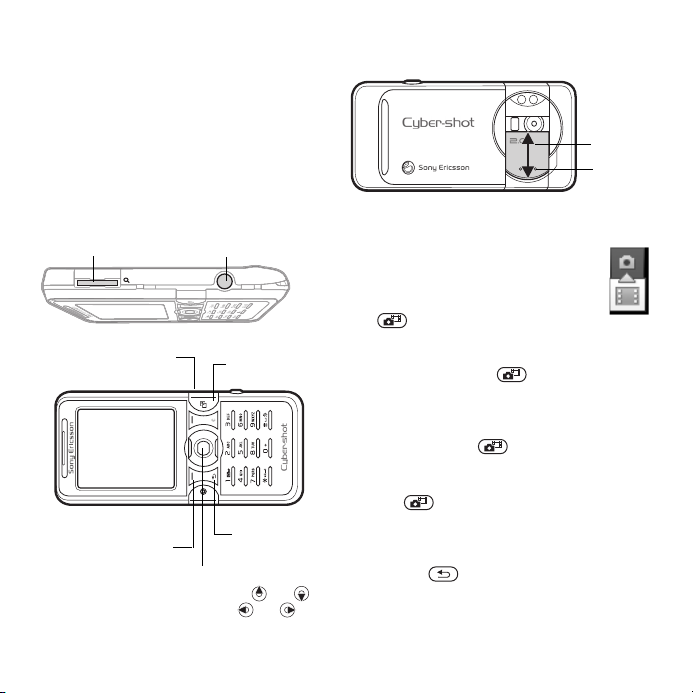
Imagerie
Appareil photo, vidéo, blog, images.
Appareil photo et enregistreur
vidéo
Prenez des photos et enregistrez
des clips vidéo pour les intégrer, les
visualiser et les envoyer dans des
messages.
Touches et boutons de l’appareil photo
Zoom avant
ou arrière
Options de l’écran
(en haut à droite)
Options de l’écran
(en bas à droite)
Basculer entre l’appareil photo
et l’enregistreur vidéo ou
Régler la luminosité ou
Prendre des photos
Enregistrer des vidéos
Supprimer
Retour
Pour prendre une photo ou enregistrer
une vidéo
Mega Pixels
Auto Focus
Fermer
Ouvrir
1 Faites glisser la protection de l’objectif
pour l’ouvrir.
2 Utilisez la touche de navigation
pour basculer entre l'appareil
photo et l'enregistreur vidéo.
3 Appareil photo : enfoncez
à mi-course pour utiliser
l’autofocus, puis complètement pour
prendre une photo.
Vidéo : enfoncez à mi-course pour
utiliser l’autofocus, puis complètement
pour lancer l’enregistrement. Pour
mettre fin à l'enregistrement, appuyez
à nouveau sur .
• Pour prendre une autre photo ou
enregistrer une autre vidéo, appuyez
sur pour revenir au viseur.
• Pour arrêter d’utiliser l’appareil photo
ou l’enregistreur vidéo et revenir en
mode veille, maintenez enfoncée la
touche ou refermez la protection
de l’objectif.
Cette version est la version Internet du Guide de l'utilisateur. © Impression exclusivement réservée à une utilisation privée.
53Imagerie
Page 54

Les images et clips vidéo sont
enregistrés dans Gestion. fichiers
} Album app phot.
Paramètres de l’appareil photo
Lorsque vous êtes en mode viseur,
} Réglages pour afficher des options
permettant de régler et d’améliorer
vos images et vos clips vidéo avant
de les prendre ou de les enregistrer.
Si vous essayez d’enregistrer en
présence d’une source de lumière vive
telle qu'une lampe ou les rayons directs
du soleil en arrière-plan, l'écran peut
s'occulter ou l'image se déformer.
Pour utiliser le zoom
Utilisez les touches de volume pour
effectuer un zoom avant et arrière.
Pour régler la luminosité
Utilisez la touche de navigation pour
augmenter ou diminuer la luminosité.
Pour utiliser l’autofocus
Enfoncez à mi-course. Vous
entendez un bip lorsque la mise au point
automatique est réglée au sein du cadre
qui s'affiche.
Options de l’appareil photo et de
l’enregistreur vidéo
Si l’appareil photo ou l’enregistreur
vidéo est activé } Réglages pour
les options suivantes :
• Basculer en mode vidéo pour
enregistrer un clip vidéo ou Vers
appareil photo pour prendre une
photo.
•
Mode de prise de vue
(appareil photo) :
• Normal – pas de cadre.
• Panoramique – combine plusieurs
images en une seule.
• Cadres – ajoute un cadre à votre
image.
• Rafale – prend rapidement plusieurs
photos successives.
• Mode de prise de vue (vidéo) :
Pour MMS ou Vidéo haute qualité.
• Scènes (appareil photo) – sélectionnez :
• Auto – réglages automatiques.
• Paysage crépuscule –photo de
paysage la nuit.
• Portrait crépuscule – par exemple,
pour une photo d’un sujet la nuit.
• Paysage – photo de scène.
•
Portrait
– par exemple, photo
d’un sujet.
54 Imagerie
Cette version est la version Internet du Guide de l'utilisateur. © Impression exclusivement réservée à une utilisation privée.
Page 55

• Plage/Neige – idéal dans les
environnements lumineux, par
exemple à la plage ou au ski.
• Sports – pour les objets se
déplaçant rapidement.
• Format photo (appareil photo) –
sélectionnez :
• 2 MP (1 632 x 1 224 pixels)
• 1 MP (1 280 x 960 pixels)
• VGA (640 x 480 pixels)
• Mise au point auto – sélectionnez :
• Auto – autofocus pour les gros plans.
• Macro – pour les gros plans détaillés.
• Infini – pour la mise au point sur tout
le paysage.
• Activer éclairage – améliore les
conditions d’éclairage insuffisantes.
• Activer le mode nuit (vidéo) –
s'adapte aux conditions d’éclairage
insuffisantes.
• Activer retardateur (appareil photo) –
prend une photo quelques secondes
après l'enfoncement de la touche de
l'appareil photo.
• Effets – sélectionnez :
• Désactiver – aucun effet.
• Noir et blanc – aucune couleur.
• Négatif – couleurs inversées.
• Sépia – teinte brune.
• Solarisation –surexposition.
•
Balance des blancs
– règle les
couleurs en fonction des conditions
d’éclairage. Sélectionnez
du jour
,
Incandescent
Nuageux, Fluorescent
.
Auto, Lumière
ou
• Mode de mesure – règle l'exposition
sur l’intégralité ou au centre de l'image
ou de la vidéo. Sélectionnez Normal
ou Spot.
• Qualité photo (appareil photo) :
qualité d’image Normale ou Fine.
• Désactiver micro (vidéo) – désactive
le micro.
• Son déclencheur (appareil photo) –
sélectionne différents sons de
déclencheur.
• Activer heure/date (appareil photo) –
ajoute à une photo la date et l’heure
afin qu’elle s’affiche sous la forme de
texte vert dans le coin inférieur droit.
Affichez la photo au format 1:1 ou
utilisez le zoom pour voir le texte.
• Enregistrer dans – choisissez
d’enregistrer sur le Memory Stick
ou dans la Mémoire téléphone.
Raccourcis de l’appareil photo
Lorsque vous utilisez l’appareil photo,
vous pouvez également employer
ses touches comme raccourcis vers
des options. Appuyez sur pour
accéder au guide des touches de
l’appareil photo.
Cette version est la version Internet du Guide de l'utilisateur. © Impression exclusivement réservée à une utilisation privée.
55Imagerie
Page 56

Transfert d’images
Transfert vers votre ordinateur
A l'aide du câble USB, vous pouvez
faire glisser et déposer des photos
sur un ordinateur
fichiers à l’aide du câble USB.
Pour faciliter davantage encore
l’amélioration et l’organisation
des images sur un ordinateur, les
utilisateurs Windows® peuvent installer
Adobe™ Photoshop® Album Starter
Edition, fourni sur le CD-ROM qui
accompagne le téléphone ou visiter le
site www.sonyericsson.com/support.
Publication d’un blog sur Internet
Si votre abonnement prend en charge
cette fonction, envoyez les photos que
vous souhaitez publier dans un blog.
Les services Web peuvent exiger un
contrat de licence distinct entre vous et
le fournisseur de services. A certains
endroits, des réglementations et/ou
frais supplémentaires peuvent être
applicables. Pour plus d'informations,
adressez-vous à votre fournisseur de
services.
% 82 Transfert de
Pour envoyer des photos de
l’appareil photo vers un blog
1 Pendant l’affichage de la photo que
vous venez de prendre } Autres
} Publier sur blog.
2 Suivez les instructions qui apparaissent
lors de la première utilisation (par
exemple, approuvez les termes et
conditions).
3 Ajoutez un titre et du texte } OK
} Publier pour envoyer une photo
àvotre blog.
Un SMS est envoyé à votre téléphone,
avec votre adresse Web et les
informations de connexion. Votre
adresse Web sera aussi affectée à un
signet. Vous pouvez transférer le signet
à d’autres utilisateurs afin qu’ils aient
accès aux photos de votre page Web.
Pour envoyer des photos vers un blog
1 } Gestion. fichiers pour sélectionnez
une photo d’un dossier.
2 } Autres
} Envoyer } Publier sur blog
3 Ajoutez un titre et du texte } OK
} Publier.
Pour visiter l’adresse du blog d’un
contact
} Contacts et sélectionnez l’adresse
Web d’un contact } Atteindre.
.
56 Imagerie
Cette version est la version Internet du Guide de l'utilisateur. © Impression exclusivement réservée à une utilisation privée.
Page 57

Impression de l’album
de l’appareil photo
Les photos de l’appareil photo sont
enregistrées dans } Gestion. fichiers
} Album app phot. Vous pouvez
imprimer des photos de l’album de
l’appareil photo contenu dans votre
téléphone par l’intermédiaire du
câble USB raccordé à une imprimante
compatible PictBridge™. Vous pouvez
également enregistrer des images sur
un Memory Stick Micro™ (M2™) et
les imprimer ultérieurement si votre
imprimante prend en charge cette
fonction.
Vous pouvez aussi imprimer via une
imprimante compatible Bluetooth.
Pour afficher les photos de l’appareil
photo
1 } Gestion. fichiers } Album app phot.
2 Les images apparaissent dans des
miniatures. Pour afficher l’image
en mode plein écran } Afficher.
Pour imprimer les photos de
l’appareil photo via USB
1 } Gestion. fichiers } Album app phot.
2 } Autres } Marquer } Plusieurs
ou Tout pour sélectionner les photos
àimprimer.
3 } Autres
instructions.
4 Connectez le câble USB au téléphone.
5 Connectez le câble USB à l’imprimante.
6 Attendez que votre téléphone vous
signale que la connexion a été établie
} OK.
7 Le cas échéant, définissez les
paramètres de l’imprimante } Imprimer.
En cas d’erreur d’imprimante, débranchez
et rebranchez le câble USB.
Pour imprimer les photos de l’appareil
photo via une carte mémoire
1 Consultez dans la documentation de
l’imprimante les informations relatives
aux paramètres, à la carte mémoire
et à la prise en charge de PictBridge.
2 Lorsque vous regardez les images
enregistrées sur la carte mémoire,
} Autres } Marquer } Plusieurs ou
Tout pour sélectionner les photos
à imprimer.
3 } Autres } Imprimer } DPOF (M.S.)
} Enreg. Un fichier d’instructions
d’impression (DPOF) est créé et
enregistré sur la carte mémoire.
} Imprimer
et suivez les
Cette version est la version Internet du Guide de l'utilisateur. © Impression exclusivement réservée à une utilisation privée.
57Imagerie
Page 58

4 Retirez la carte mémoire de
votre téléphone et insérez-la dans
l’emplacement pour carte mémoire
de votre imprimante.
5 Suivez les instructions éventuellement
présentes sur l’imprimante et dans
la documentation qui l’accompagne.
Images et clips vidéo
Affichez et utilisez vos photos et clips
vidéo.
Traitement des images
Visualisez, ajoutez, modifiez
ou supprimez des images dans
le Gestionnaire de fichiers. Le nombre
d’images que vous pouvez enregistrer
varie en fonction de leur taille. Les
types de fichier pris en charge sont
par exemple GIF, JPEG, WBMP,
BMP, PNG et SVG-Tiny.
Pour afficher et utiliser vos images
1 } Gestion. fichiers } Images.
2 Sélectionnez une image } Afficher
ou } Autres } Utiliser comme
et sélectionnez une option.
Pour afficher des images dans un
diaporama
1 } Gestion. fichiers } Images
et sélectionnez une image.
2 } Afficher } Autres } Diaporama.
Pour afficher les informations
relatives à un fichier
1 } Gestion. fichiers } Images
ou Vidéos, sélectionnez le fichier.
2 } Autres } Informations.
Utilisation des images
Ajoutez une image à un contact,
utilisez-la en tant qu’écran d’accueil,
comme fond d’écran en mode veille
ou comme économiseur d’écran.
Définir comme fond d’écran une
animation de plus de 1 Mo risque
d’affecter les performances.
Economiseur d’écran
L’économiseur d’écran est activé
automatiquement lorsque le téléphone
demeure en mode veille pendant
quelques secondes. Après quelques
secondes, l’écran passe en mode
veille afin d’économiser l’énergie.
Appuyez sur une touche ou sur
un bouton pour réactiver l’écran.
58 Imagerie
Cette version est la version Internet du Guide de l'utilisateur. © Impression exclusivement réservée à une utilisation privée.
Page 59

Pour modifier les images
% 60 PhotoDJ™.
Echange d’images
Vous pouvez échanger des images
en utilisant l’une des méthodes de
transfert disponibles. N’oubliez pas
que vous ne pouvez pas échanger de
contenu protégé par copyright. Pour
plus d’informations sur l’envoi d’images
dans des messages,
Pour envoyer une image
} Gestion. fichiers } Images et faites
défiler jusqu’à une image. } Autres
} Envoyer et sélectionnez une
méthode de transfert.
Certains téléphones ne prennent pas
en charge les formats d’image supérieurs
à 160 x 120.
Pour recevoir une image
} Réglages } Connectivité et
sélectionnez une méthode de transfert.
Pour enregistrer une image dans un
message
% 40 Messagerie.
% 42 Pour enregistrer un élément
contenu dans un SMS ou
enregistrer un élément contenu dans
un MMS ou
enregistrer une pièce jointe dans un
email.
% 49 Pour afficher ou
% 45 Pour
Enregistrement de photos et de
clips vidéo
Quand vous avez pris une photo
ou réalisé l’enregistrement d’un clip
vidéo, le téléphone l’enregistre dans
sa mémoire ou sur le Memory Stick
Micro™ (M2™) éventuellement inséré.
Si la mémoire du téléphone ou le
Memory Stick Micro™ (M2™) est
plein, vous ne pouvez plus enregistrer
de photos ou de clips vidéo sans
supprimer ou déplacer préalablement
des fichiers
fichiers.
Envoi de photos et de clips vidéo
Lorsque vous avez pris une photo ou
enregistré un clip vidéo, vous pouvez
l’envoyer en tant que MMS à condition
que la taille du fichier n’excède pas
la limite autorisée. Pour échanger des
images et des clips vidéo par d’autres
méthodes de transfert
d’images.
Pour utiliser d’autres options
en rapport avec les images ou
les clips vidéo
Enregistrez un clip vidéo ou prenez
une photo } Autres et sélectionnez
une option, par exemple pour prendre
une autre photo.
% 22 Gestionnaire de
% 59 Echange
Cette version est la version Internet du Guide de l'utilisateur. © Impression exclusivement réservée à une utilisation privée.
59Imagerie
Page 60

Transfert d’images vers votre
ordinateur
A l'aide du câble USB, vous pouvez
faire glisser et déposer des photos
sur un ordinateur
fichiers à l’aide du câble USB.
Ecran distant
Utilisez un accessoire Bluetooth
compatible pour afficher les images
sur un écran distant tel qu’une
télévision. L’accessoire n’est
pas fourni avec votre téléphone.
Pour obtenir la liste complète des
accessoires compatibles, visitez
www.sonyericsson.com/support
pour la télécharger.
Pour se connecter à un écran distant
} Gestion. fichiers } Images
} Afficher } Autres } Ecran distant.
% 82 Transfert de
% 79 Pour ajouter un périphérique
àvotre téléphone.
PhotoDJ™
Modifiez vos images à l’aide de
PhotoDJ™.
Pour modifier et enregistrer un fichier
1 } Loisirs } PhotoDJ™ ou } Gestion.
fichiers } Images et sélectionnez
un fichier } Autres } PhotoDJ™.
2 Sélectionnez une option.
3 Une fois que vous avez modifié
l’image sélectionnée } Autres
} Enregistr. image.
Thèmes
Utilisez des thèmes pour changer
l’apparence de l’écran en modifiant
par exemple des éléments tels
que les couleurs et le fond d’écran.
Votre téléphone est livré avec
certains thèmes prédéfinis qui ne
peuvent pas être supprimés s’ils
sont protégés. Vous pouvez créer
de nouveaux thèmes et les télécharger
sur votre téléphone. Pour plus
d’informations, visitez le site
www.sonyericsson.com/support.
Pour sélectionner ou modifier un thème
} Gestion. fichiers } Thèmes
et sélectionnez un thème.
Echange de thèmes
Echangez des thèmes en utilisant
une méthode de transfert.
Pour envoyer un thème
1 } Gestion. fichiers } Thèmes
et sélectionnez un thème.
2 } Autres } Envoyer et sélectionnez
une méthode de transfert.
Pour recevoir et enregistrer un thème
1 Utilisez une méthode de transfert et
ouvrez le message dans lequel vous
avez reçu le thème.
2 Suivez les instructions qui apparaissent
à l’écran.
60 Imagerie
Cette version est la version Internet du Guide de l'utilisateur. © Impression exclusivement réservée à une utilisation privée.
Page 61
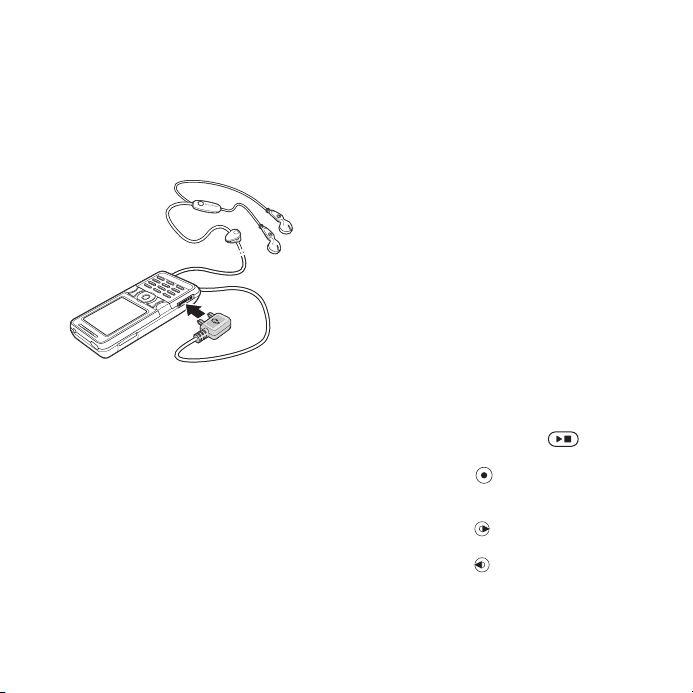
Loisirs
Lecteur audio et vidéo, TrackID™,
radio, PlayNow™, MusicDJ™,
VideoDJ™, sonneries, jeux.
Mains libres stéréo
Pour utiliser le mains libres
Raccordez le mains libres portable
stéréo à votre téléphone afin de
l’utiliser pour les appels, ou encore
pour écouter de la musique, des
vidéos ou la radio. Si vous recevez
un appel alors que de la musique
est en cours de lecture, elle s’arrête
pour vous permettre de répondre.
La musique reprend une fois l’appel
terminé ou rejeté.
Lecteur audio et vidéo
Votre téléphone prend en charge,
par exemple, les types de fichiers
suivants : MP3, MP4, M4A, 3GPP,
AMR, MIDI, AAC, AAC+, EAAC+,
iMelody, eMelody, WMA, WMV,
WAV (avec un taux d’échantillonnage
maximal de 16 kHz) et Real
prend également en charge les
fichiers diffusés compatibles 3GPP.
Pour lire de la musique et des vidéos
1 } Lecteur audio ou } Loisirs } Lecteur
vidéo. Le navigateur du lecteur s’ouvre.
2 Recherchez de la musique par artiste
ou par piste, ou encore dans les listes
de lecture. Vous pouvez également
rechercher des clips vidéo. Sélectionnez
une liste } Ouvrir.
3 Sélectionnez un titre } Lire.
Les options suivantes sont disponibles :
• Appuyez sur la touche pour lire
de la musique ou arrêter la lecture.
• Appuyez sur pour arrêter la lecture.
Appuyez à nouveau sur cette touche
pour reprendre la lecture.
• Appuyez sur pour accéder au fichier
musical suivant.
• Appuyez sur pour accéder au fichier
musical précédent.
®
8. Il
Cette version est la version Internet du Guide de l'utilisateur. © Impression exclusivement réservée à une utilisation privée.
61Loisirs
Page 62

• Maintenez enfoncée la touche ou
pour faire défiler rapidement vers
l’avant ou vers l’arrière lorsque vous
lisez des fichiers musicaux ou des
clips vidéo.
• En mode En lecture..., appuyez sur
pour accéder au navigateur du
lecteur de musique.
• Lors de la lecture de musique,
} Autres pour afficher les options
disponibles, par exemple Réduire
pour utiliser le lecteur en arrière-plan.
• Maintenez enfoncée la touche
pour quitter.
Transfert de musique
Le logiciel Disc2Phone et les pilotes
USB sont fournis sur le CD-ROM qui
accompagne le téléphone. Utilisez
Disc2Phone pour transférer de la
musique de CD ou de votre ordinateur
vers la carte mémoire de votre
téléphone.
Avant de commencer
Voici la configuration minimale requise
pour utiliser Disc2Phone sur votre
ordinateur :
• Windows 2000 SP4 ou
• XP Edition familiale ou XP
Professionnel SP1.
Pour installer Disc2Phone
1 Mettez l’ordinateur sous tension
et insérez le CD-ROM fourni
avec votre téléphone ou visitez
www.sonyericsson.com/support pour
télécharger l’application Disc2Phone.
Le CD-ROM démarre automatiquement
et la fenêtre d’installation s’ouvre.
2
Choisissez une langue et cliquez surOK.
3 Cliquez sur Install Disc2Phone
et suivez les instructions.
Pour utiliser Disc2Phone
1 Raccordez le téléphone à un
ordinateur à l’aide du câble USB
fourniet sélectionnez Transf. fich.
Le téléphone s’éteint et se prépare
au transfert des fichiers.
Pour plus d’informations, reportez-vous
à la section
% 82 Transfert de fichiers
à l’aide du câble USB.
2 Ordinateur : Démarrer/Programmes/
Disc2Phone.
3 Pour obtenir des informations
détaillées sur le transfert de la musique,
reportez-vous à l’aide de Disc2Phone.
Cliquez sur dans le coin supérieur
droit de la fenêtre de Disc2Phone.
62 Loisirs
Cette version est la version Internet du Guide de l'utilisateur. © Impression exclusivement réservée à une utilisation privée.
Page 63

Ne débranchez pas le câble USB du
téléphone ou de l’ordinateur pendant
le transfert des fichiers, car cela pourrait
endommager la carte mémoire. Vous
ne pouvez pas visualiser les fichiers
transférés dans votre téléphone
avant d’avoir enlevé le câble USB
du téléphone.
4 Vous pouvez obtenir des informations
relatives au CD-ROM (artiste, plage,
etc.) via Disc2Phone si vous êtes
connecté à Internet et extrayez de
la musique à partir d’un CD-ROM.
Pour débrancher le câble USB en toute
sécurité en mode de transfert de fichiers,
cliquez avec le bouton droit sur l’icône
du disque amovible de l’Explorateur
Windows
®
et sélectionnez Ejecter.
Pour plus d’informations sur
le transfert de fichiers vers
votre carte mémoire, consultez
www.sonyericsson.com/support.
Pour transférer des fichiers à l’aide
du câble USB fourni
% 82 Transfert de fichiers à l’aide du
câble USB.
Exploration des fichiers
Parcourez les fichiers musicaux et les
clips vidéo :
• Artistes – répertorie les fichiers
musicaux que vous avez transférés
à l’aide de Disc2Phone.
• Plages – répertorie tous les fichiers
musicaux (pas les sonneries)
enregistrés dans votre téléphone
et sur la carte mémoire.
• Listes de lecture – crée ou lit vos
propres listes de fichiers musicaux.
• Vidéos – répertorie tous les clips
vidéo enregistrés dans votre
téléphone et sur la carte mémoire.
Listes de lecture
Pour organiser les fichiers multimédia
enregistrés dans le Gestionnaire de
fichiers, vous pouvez créer des listes
de lecture. Les fichiers d’une liste de
lecture peuvent être triés par artiste
ou par titre. Vous pouvez ajouter des
données à plusieurs listes de lecture.
Lorsque vous supprimez une liste
de lecture ou un fichier de la liste, le
fichier musical ou vidéo proprement
dit n’est pas supprimé de la mémoire,
mais seulement de la liste. Vous
pouvez toujours ajouter le fichier
à une autre liste de lecture.
Cette version est la version Internet du Guide de l'utilisateur. © Impression exclusivement réservée à une utilisation privée.
63Loisirs
Page 64

Pour créer une liste de lecture
1 } Lecteur audio } Listes de lecture
} Nv liste lecture } Ajouter. Entrez un
nom } OK.
2 Opérez une sélection parmi les fichiers
accessibles dans le Gestionnaire de
fichiers. Vous pouvez ajouter plusieurs
fichiers simultanément et ajouter
des dossiers. Tous les fichiers des
dossiers sélectionnés seront ajoutés
à la liste de lecture.
Pour ajouter des fichiers à une liste
de lecture
1 } Lecteur audio } Listes de lecture
sélectionnez une liste de lecture
} Ouvrir } Autres } Ajouter média.
2 Opérez une sélection parmi les fichiers
accessibles dans le Gestionnaire de
fichiers.
Pour supprimer des fichiers dans une
liste de lecture
1 } Lecteur audio } Listes de lecture
sélectionnez une liste de lecture
} Ouvrir.
2 Sélectionnez le fichier et appuyez
sur .
Pour supprimer une liste de lecture
} Lecteur audio } Listes de lecture
sélectionnez une liste de lecture et
appuyez sur .
Lecteur audio options
} Autres pour afficher les options
suivantes :
• En lecture... – pour accéder
àl’affichage En lecture....
• Ajouter média – ajoute des fichiers
ou des dossiers à la liste de lecture.
• Trier par – trie par artiste ou par
titre.
• Supprimer – permet de supprimer
un fichier de la liste de lecture. Dans
les listes de lecture que vous avez
créées, seule la référence au fichier
est supprimée. Dans la liste Plages,
le fichier est supprimé définitivement
de la mémoire.
• Réduire – réduit le lecteur audio
et revient en mode veille tout en
poursuivant la lecture de la musique.
• Renommer –pour renommer les
listes de lecture que vous avez
créées.
• Suppr. liste lect. – pour supprimer
des listes de lecture que vous avez
créées. Les fichiers ne sont pas
supprimés du Gestionnaire de
fichiers.
64 Loisirs
Cette version est la version Internet du Guide de l'utilisateur. © Impression exclusivement réservée à une utilisation privée.
Page 65

• Informations –affiche des
informations relatives au
fichier ou à la vidéo en cours.
• Mode Lecture –pour modifier
l’ordre de lecture des chansons et
des vidéos. Sélectionnez Lecture
aléatoire pour lire les fichiers de
la liste de lecture dans un ordre
aléatoire ou En boucle pour
relancer la liste de lecture
lorsque le dernier fichier a été lu.
• Egaliseur –pour modifier les
réglages des aigus et des graves.
• Envoyer – pour envoyer un fichier
musical ou un clip vidéo.
• Stéréo élargie –pour modifier
la reproduction du son.
Musique et vidéos en ligne
Visualisez des vidéos et écoutez
de la musique en les diffusant sur
votre téléphone via Internet. Si les
paramètres ne figurent pas déjà dans
votre téléphone
Pour plus d’informations, contactez
votre opérateur réseau ou visitez
www.sonyericsson.com/support.
Pour sélectionner un compte Data
pour la diffusion
} Réglages } onglet Connectivité
} Options streaming et sélectionnez
le compte Data que vous voulez
utiliser.
% 72 Paramètres.
Pour diffuser des vidéos et du son
1 } Internet } Autres } Atteindre
} Entrer une URL.
2 Entrez ou choisissez l’adresse sur
une page Web, puis sélectionnez le
lien de diffusion. Un lecteur s’ouvre
automatiquement une fois le lien
sélectionné.
Pour diffuser de la musique et des
vidéos enregistrées
1 } Internet } Autres } Atteindre
} Signets.
2 Sélectionnez le lien à diffuser. Un
lecteur s’ouvre et lit la musique ou
la vidéo.
TrackID™
TrackID™ est un service gratuit de
reconnaissance des morceaux de
musique. Vous pouvez rechercher
automatiquement le titre, l’artiste
et le nom de l’album d’une chanson
que vous entendez à la radio ou par
l’intermédiaire d’un haut-parleur.
TrackID™ n’est pas disponible dans
tous les pays.
Cette version est la version Internet du Guide de l'utilisateur. © Impression exclusivement réservée à une utilisation privée.
65Loisirs
Page 66
Pour rechercher des informations
sur une chanson
• } Loisirs } TrackID™ lorsque vous
entendez une chanson.
• } Autres } TrackID™ lorsque vous
entendez une chanson diffusée
àlaradio.
Pour plus d’informations sur le coût
de ce service, adressez-vous à votre
fournisseur de services.
Radio
Ecoutez la radio FM. Connectez le
mains libres au téléphone, car il joue
le rôle d’antenne.
N'utilisez pas le téléphone comme radio
dans les endroits où cela est interdit.
Pour écouter la radio
Connectez le mains libres à votre
téléphone } Radio.
Commandes de la radio
• Recherch. pour rechercher une
fréquence de diffusion.
• Appuyez sur ou sur pour vous
déplacer de 0,1 MHz.
• Appuyez sur ou sur pour afficher
les stations prédéfinies.
• Autres pour afficher les options.
Enregistrement de stations de radio
Enregistrez jusqu’à 20 stations
prédéfinies.
Pour enregistrer des stations de radio
} Radio réglez la fréquence } Autres
} Enregistr. ou maintenez enfoncée
la touche - pour enregistrer
les stations aux positions 1 à 10.
Pour sélectionner des stations
de radio
Utilisez la touche de navigation
ou appuyez sur - pour
sélectionner une station que vous
avez enregistrée à une position
comprise entre 1 et 10.
Options de la radio
} Autres pour afficher les options
suivantes :
• Désactiv. – permet de mettre la radio
hors tension.
• Enregistr. – permet d’enregistrer la
fréquence en cours à une position.
• Stations – permet de sélectionner,
renommer, remplacer ou supprimer
une station prédéfinie.
66 Loisirs
Cette version est la version Internet du Guide de l'utilisateur. © Impression exclusivement réservée à une utilisation privée.
Page 67

• Enregistr. auto –permet
d’enregistrer les stations syntonisées
aux positions 1 à 10. Les stations
enregistrées précédemment sont
remplacées.
• TrackID™ – pour rechercher
automatiquement le nom de
l’artiste et de l’album d’une chanson
que vous entendez à la radio.
• Act. haut-parleur – pour utiliser le
haut-parleur.
• Définir fréquence – permet d’entrer
une fréquence manuellement.
Appuyez sur pour accéder
directement à l’option Définir
fréquence.
• RDS – permet de régler les options
de l’Autre Fréquence (AF) et des
informations relatives à la station.
• Activer Mono – permet d’activer
le son mono.
• Réduire – permet de revenir en mode
veille pour utiliser d’autres fonctions
pendant l’écoute de la radio.
Pour régler le volume
Appuyez sur les touches du volume
pour augmenter ou diminuer le volume.
PlayNow™
Ecoutez la musique avant de décider
de l’acheter et de la télécharger sur
votre téléphone.
Cette fonction est tributaire d’un réseau
ou d’un opérateur. Contactez votre
opérateur réseau pour plus d’informations
sur votre abonnement et sur le service
PlayNow™. Dans certains pays, vous
pouvez acheter des plages musicales
des plus grands artistes du monde de
la musique.
Ce service n’est pas disponible dans
tous les pays.
Avant de commencer
Si les paramètres requis ne figurent pas
dans votre téléphone
Pour écouter la musique PlayNow™
} PlayNow™ et sélectionnez
la musique dans une liste.
Téléchargement depuis PlayNow™
Le coût apparaît lorsque vous
choisissez le téléchargement et
l'enregistrement d'un fichier musical.
Les frais sont ajoutés à votre facture
de téléphone ou à votre carte prépayée
une fois l'achat accepté. Les termes et
conditions sont également fournis dans
le kit du téléphone.
% 72 Paramètres
.
Cette version est la version Internet du Guide de l'utilisateur. © Impression exclusivement réservée à une utilisation privée.
67Loisirs
Page 68

Pour télécharger un fichier musical
1 Une fois que vous avez écouté un
échantillon d’un fichier musical, vous
pouvez accepter les conditions
} Oui pour télécharger le fichier.
2 Un SMS est envoyé pour confirmer le
paiement et la disponibilité du fichier.
La musique est enregistrée dans
le Gestion. fichiers } Musique.
Sonneries et mélodies
Vous pouvez échanger de la musique,
des sons et des plages, par exemple,
en utilisant une des méthodes de
transfert disponibles.
Vous ne pouvez pas échanger de
contenu protégé par la législation sur
les droits d'auteur. Un fichier protégé par
copyright s’accompagne d’un symbole
en forme de clé.
Pour sélectionner une sonnerie
} Réglages } onglet Sons et alertes
} Sonnerie.
Pour activer ou désactiver la sonnerie
Maintenez enfoncée la touche en
veille ou } Réglages } onglet Sons et
alertes pour afficher d’autres options.
Toutes les sonneries sont désactivées,
à l’exception du signal d’alarme.
Pour régler le volume de la sonnerie
1 } Réglages } onglet Sons et alertes
} Volume sonnerie et appuyez sur
ou pour diminuer ou augmenter
volume.
2 } Enregistr.
Pour régler le vibreur
} Réglages } onglet Sons et alertes
} Vibreur et sélectionnez une option.
Options des sons et alertes
A partir de
alertes
Réglages }
onglet
Sons et
, vous pouvez définir les éléments
suivants :
• Alerte de message – sélectionne la
façon dont vous voulez être averti
de l’arrivée d’un message.
• Son des touches – sélectionne le
son à émettre lorsque vous appuyez
sur les touches.
MusicDJ™
Composez et modifiez vos propres
mélodies à utiliser comme sonneries.
Une mélodie est constituée de quatre
types de piste : Tambours, Graves,
Cordes et Accents. Une plage
contient un certain nombre de blocs
de musique. Les blocs sont constitués
68 Loisirs
Cette version est la version Internet du Guide de l'utilisateur. © Impression exclusivement réservée à une utilisation privée.
Page 69

de sons prédéfinis au caractéristiques
différentes. Les blocs sont groupés en
Introduction, Couplet, Choeur et
Pause. Vous composez une mélodie
en ajoutant des blocs de musique
àlaplage.
Pour composer une mélodie
1 } Loisirs } MusicDJ™.
2 } Insérer, Copier ou Coller les blocs.
Servez-vous de , , ou
pour vous déplacer d’un bloc à l’autre.
Appuyez sur pour effacer un
bloc. } Autres pour afficher davantage
d’options.
Pour modifier une mélodie
MusicDJ™
} Gestion. fichiers } Musique et
sélectionnez la mélodie } Autres
} Modifier.
Echange de mélodies MusicDJ™
Envoyez et recevez des mélodies
en utilisant l’une des méthodes de
transfert disponibles. Vous ne pouvez
pas échanger de contenu protégé par
copyright.
Il est impossible d’envoyer une mélodie
polyphonique ou un fichier MP3 dans
un SMS.
Pour envoyer une mélodie
1 } Gestion. fichiers } Musique et
sélectionnez une mélodie.
2 } Autres } Envoyer et sélectionnez
une méthode de transfert.
Pour recevoir une mélodie via une
méthode de transfert
Sélectionnez une méthode de
transfert et suivez les instructions
qui apparaissent sur l’affichage.
VideoDJ™
Composez et modifiez vos propres
clips vidéo en utilisant des clips vidéo,
des images et du texte. Vous pouvez
également éliminer des passages
d’un clip vidéo pour le raccourcir.
Pour créer un clip vidéo
1 } Loisirs } VideoDJ™.
2 } Ajouter } Clip vidéo, Image,
Texte ou Appareil photo } Sélection.
3 Pour ajouter d’autres éléments,
appuyez sur } Ajouter.
Pour monter un clip vidéo sélectionné
} Modifier pour afficher les options
suivantes :
•
Ajuster
• Ajouter du texte – pour ajouter du
– pour raccourcir un clip vidéo.
texte au clip vidéo.
Cette version est la version Internet du Guide de l'utilisateur. © Impression exclusivement réservée à une utilisation privée.
69Loisirs
Page 70

• Supprimer – pour supprimer le clip
vidéo.
• Déplacer – pour placer le clip vidéo
à une autre position.
Pour modifier une image sélectionnée
} Modifier pour afficher les options
suivantes :
• Durée – pour sélectionner la durée
d’affichage de l’image.
• Supprimer – pour supprimer l’image.
• Déplacer – pour placer l’image
à une autre position.
Pour modifier un texte sélectionné
} Modifier pour afficher les options
suivantes :
• Modifier texte –pour modifier le
texte.
• Couleurs – et sélectionnez Arrière-
plan pour définir l’arrière-plan ou
Couleur du texte pour définir la
couleur de la police.
• Durée – pour sélectionner la durée
d’affichage du texte.
• Supprimer – pour supprimer le texte.
• Déplacer – pour placer le texte à une
autre position.
Options de VideoDJ™
} Autres pour afficher les options
suivantes :
• Lire – pour afficher le clip vidéo.
• Envoyer – pour envoyer le clip
vidéo.
• Bande son – pour ajouter une
bande son au clip vidéo.
• Transitions – pour spécifier les
transitions entre les clips vidéo,
les images et le texte.
• Enregistrer – pour enregistrer le
clip vidéo.
• Insérer – pour insérer un nouveau
clip vidéo, une nouvelle image ou
un nouveau texte.
• Nouvelle vidéo – pour créer un
nouveau clip vidéo.
Pour modifier des clips vidéo dans
le Gestionnaire de fichiers
1 } Gestion. fichiers } Vidéos
} Ouvrir et sélectionnez un fichier.
2 } Autres } VideoDJ™ } Modifier.
Envoi de clips vidéo
Vous pouvez envoyer un clip vidéo
en utilisant l’une des méthodes de
transfert disponibles. Des clips vidéo
courts peuvent être envoyés à l’aide
d’un MMS. Si un clip vidéo est trop
long, vous pouvez utiliser la fonction
d’ajustage pour le raccourcir.
70 Loisirs
Cette version est la version Internet du Guide de l'utilisateur. © Impression exclusivement réservée à une utilisation privée.
Page 71

Pour redimensionner un clip vidéo
1 Sélectionnez un clip vidéo dans
la maquette } Modifier } Ajuster.
2 } Définir pour définir le début et
} Début.
3 } Définir pour définir la fin et } Fin.
4 Répétez les étapes 2 et 3 ou } Terminé.
Mémo vocal
Le Mémo vocal permet d’enregistrer
par exemple un mémo vocal ou des
appels. Les sons enregistrés peuvent
également être spécifiés comme
sonneries. L’enregistrement d’une
conversation est interrompu si
un participant met fin à l’appel.
L’enregistrement d’un son s’arrête
automatiquement si vous recevez
un appel.
Dans certains pays ou états, la loi exige
d’informer le correspondant que vous
l’enregistrez.
Pour enregistrer un son
1 } Loisirs } Enregistrer son.
2 Attendez jusqu’à ce que vous entendiez
une tonalité. Lorsque l’enregistrement
démarre, Enregistrement et une
minuterie apparaît.
3 } Enregistr. pour clôturer le message.
4 } Lire pour écouter ou } Autres
pour accéder aux options : Enregistr.
nveau, Envoyer, Renommer,
Supprimer, Sons enregistrés.
Pour écouter un enregistrement
} Gestion. fichiers } Musique
et sélectionnez un enregistrement
} Lire ou } Arrêter.
Jeux
Votre téléphone propose plusieurs jeux.
Vous pouvez également télécharger
des jeux et des applications directement
dans les dossiers de votre téléphone.
Des textes d’aide sont disponibles pour
la plupart des jeux.
Pour commencer et terminer une partie
1 } Loisirs } Jeux, sélectionnez le jeu
} Sélection.
2
Maintenez enfoncée la touche pour
mettre fin au jeu.
Applications
Téléchargez et exécutez des
applications Java™, par exemple
pour utiliser un service. Vous pouvez
afficher des informations ou spécifier
différents niveaux d’autorisation.
Cette version est la version Internet du Guide de l'utilisateur. © Impression exclusivement réservée à une utilisation privée.
71Loisirs
Page 72

Pour afficher les informations
relatives aux applications Java
1 } Gestion. fichiers } Applications
ou } Jeux.
2 Sélectionnez une application ou
un jeu } Autres } Informations.
Pour définir des autorisations pour
les applications Java
1 } Gestion. fichiers } Applications
ou } Jeux.
2 Sélectionnez une application ou un jeu
} Autres } Autorisations et spécifiez
les options.
Taille d’écran des applications Java
Les applications Java sont conçues
pour une taille d’écran déterminée.
Pour plus d’informations, contactez
le fournisseur de l’application.
Pour définir la taille d’écran d’une
application Java
1 } Gestion. fichiers } Applications
ou } Jeux.
2 Sélectionnez une application ou
un jeu } Autres } Taille de l'écran
et sélectionnez une option.
Connectivité
Paramètres, Internet, RSS,
synchronisation, technologie
Bluetooth™, câble USB,
servicedemise à jour.
Paramètres
Il est possible que ces paramètres
soient déjà réglés dans votre
téléphone au moment de l’achat.
Dans le cas contraire, assurez-vous
que l’abonnement à un service
téléphonique dont vous disposez
prend en charge le transfert des
données (GPRS).
Vous pouvez télécharger des
paramètres sur votre téléphone
pour la navigation sur Internet,
d’email et les MMS. Cette opération
peut s’effectuer via l’Assistant de
configuration de votre téléphone ou
à partir d’un ordinateur à l’adresse
www.sonyericsson.com/support.
Pour télécharger les paramètres
via votre téléphone
} Réglages } onglet Général
} Assistant Config. } Param
téléchargés et suivez les instructions
qui apparaissent sur l’affichage.
72 Connectivité
Cette version est la version Internet du Guide de l'utilisateur. © Impression exclusivement réservée à une utilisation privée.
Page 73

Pour télécharger les paramètres
via un ordinateur
1 Visitez le site
www.sonyericsson.com/support.
2 Sélectionnez la région et le pays.
3 Sélectionnez l’onglet Configuration
du téléphone et choisissez un modèle
de téléphone.
4 Sélectionnez les paramètres à
télécharger sur votre téléphone.
Utilisation d’Internet
Utilisez Internet pour accéder
à des services en ligne, tels que
les informations et les services
télébancaires, ainsi que pour effectuer
une recherche ou naviguer sur le Web.
Pour commencer à naviguer
} Internet et sélectionnez un service
tel que } Autres } Atteindre } Rech.
Internet ou Entrer une URL pour
accéder à une page Web.
Pour afficher les options
} Internet } Autres.
Pour arrêter de naviguer
} Autres } Quitter navigat.
Pour plus d'informations, contactez
votre opérateur réseau ou visitez
www.sonyericsson.com/support.
Options offertes durant la navigation
} Autres pour afficher les options.
Le menu contient les options
suivantes mais varie en fonction
de la page Web visitée :
} Flux RSS – pour sélectionner les
flux disponibles pour la page Web.
} Atteindre – pour afficher les options
suivantes :
• Sony Ericsson – pour accéder
à la page d’accueil prédéfinie
pour le profil en cours.
• Signets – pour créer, utiliser
ou modifier des signets sur des
pages Web.
• Entrer une URL –pour entrer
l’adresse d’une page Web.
• Rech. Internet – permet d’effectuer
des recherche via Google.
• Historique – pour répertorier les
pages Web précédemment visitées.
• Pages enreg. – pour répertorier les
pages Web enregistrées.
Cette version est la version Internet du Guide de l'utilisateur. © Impression exclusivement réservée à une utilisation privée.
73Connectivité
Page 74

} Outils pour afficher les options
suivantes :
• Ajouter le signet – pour ajouter un
nouveau signet.
• Enregistr. image – pour enregistrer
une image.
• Enregistrer page –permet
d’enregistrer la page Web en cours.
• Actualiser page –permet
d’actualiser la page Web en cours.
• Envoyer lien –permet d’envoyer
un lien à la page Web en cours.
• Emettre un appel –permet
d’effectuer un appel tout en naviguant
sur Internet. } Autres } Fin appl
pour mettre fin à l’appel et continuer
ànaviguer.
} Afficher pour afficher les options
suivantes :
• Plein écran – sélectionnez Normal
ou Plein écran. Remarque : Les
options Optimal/Normal sont
disponibles uniquement en mode
portrait.
• Portrait – disponible lorsque l’écran
est en mode paysage.
• Paysage – pour sélectionner le mode
d’écran paysage.
•
Texte seulement
– sélectionnez
Contenu complet ou Texte seulement.
• Zoom – permet d’effectuer un zoom
avant ou un zoom arrière sur la
page Web.
• Format normal – permet d’affecter
au zoom la valeur par défaut.
} Options } onglet Navigation pour
afficher les informations suivantes :
• Smart-Fit – pour ajuster un site
Web à l’écran.
• Afficher images – pour activer
ou désactiver.
• Afficher animation –pour activer
ou désactiver.
•
Lire sons
– pour activer ou désactiver.
• Accepter cookies –pour activer
ou désactiver.
• Mode Clavier – sélectionnez
Raccourcis pour les boutons
du navigateur ou Touches d'accès
pour naviguer plus rapidement
sur le Web, si cette fonction est
disponible.
74 Connectivité
Cette version est la version Internet du Guide de l'utilisateur. © Impression exclusivement réservée à une utilisation privée.
Page 75

} Options } onglet Autres pour
afficher les informations suivantes :
• Effacer les cookies
• Vider la cache
• Effacer mots de p.
• Etat – affiche les informations de
connexion.
} Quitter navigat.
pour se déconnecter.
Utilisation de signets
Utilisez, créez et modifiez des signets
comme liens rapides vers les pages
Web préférées de votre navigateur.
Pour utiliser des signets
1 } Internet } Autres } Atteindre
} Signets et sélectionnez un signet
} Autres.
2 Sélectionnez une option, telle que
celle de l’envoi d’un signet en tant
que SMS.
Raccourcis Internet
Lorsque vous naviguez sur Internet,
vous pouvez utiliser des raccourcis
clavier vers des options de menu.
Pour utiliser les raccourcis clavier
d’Internet ou les touches d’accès
1 Lors de la navigation, maintenez
enfoncée la touche pour
sélectionner Raccourcis ou Touches
d'accès.
2 Si vous sélectionnez Raccourcis,
vous pouvez appuyer sur une
touche correspondant à une fonction,
comme suit :
Touche Raccourci
Signets
Entrer une URL
Rech. Internet
Historique
Actualiser page
Transférer
Page précédente
Non utilisé
Page suivante (une à la fois)
Plein écran ou Paysage ou
Ecran normal
Zoom
Raccourcis
Cette version est la version Internet du Guide de l'utilisateur. © Impression exclusivement réservée à une utilisation privée.
75Connectivité
Page 76

Téléchargement
Téléchargez des fichiers tels que des
images, des thèmes, des jeux et des
sonneries depuis des pages Web.
Pour télécharger à partir d’une
page Web
Lors de la navigation, sélectionnez
un fichier à télécharger et suivez les
instructions qui apparaissent sur
l’affichage.
Profils Internet
Vous pouvez sélectionner un autre
profil Internet si vous en avez plusieurs.
Pour sélectionner un profil Internet
à partir du navigateur Internet
} Réglages et utilisez ou
pour faire défiler jusqu’à l’onglet
Connectivité } Réglages Internet
} Profils Internet et sélectionnez
un profil.
Profil Internet pour applications Java™
Certaines applications Java™ doivent
se connecter à Internet pour recevoir
des informations, notamment les jeux
qui téléchargent de nouveaux niveaux
à partir d’un serveur de jeux.
Avant de commencer
Si les paramètres ne figurent pas dans
votre téléphone
% 72 Paramètres.
Pour sélectionner un profil pour Java
} Réglages } onglet Connectivité
} Réglages Internet
Java
et sélectionnez un profil Internet.
} Paramètres
Informations enregistrées
Pendant que vous naviguez, vous
pouvez enregistrer les informations
suivantes.
• Cookies – Facilitent l’accès aux
pages Web.
• Mots de passe – Facilitent l’accès
au serveur.
Il est conseillé de supprimer toutes les
informations confidentielles relatives aux
services Internet que vous avez visités
précédemment, de manière à éviter
toute utilisation frauduleuse de vos
informations personnelles en cas de
perte ou de vol de votre appareil.
Pour autoriser des cookies
} Internet } Autres } Options } onglet
Navigation } Accepter cookies
} Activé.
Pour effacer les cookies, vider
le cache ou supprimer les mots
de passe
} Internet
Autres
} Autres } Options }
et sélectionnez une option
onglet
} Oui
.
76 Connectivité
Cette version est la version Internet du Guide de l'utilisateur. © Impression exclusivement réservée à une utilisation privée.
Page 77

Sécurité Internet et certificats
Votre téléphone prend en charge la
navigation sécurisée. Votre téléphone
doit contenir des certificats pour
que vous puissiez utiliser certains
services Internet tels que le téléservice
télébancaire. Il se peut que votre
téléphone contienne déjà des certificats
au moment de l’achat, mais vous
pouvez également en télécharger
de nouveaux.
Pour consulter les certificats stockés
dans votre téléphone
} Réglages } onglet Général
} Sécurité } Certificats.
Lecteur RSS
Lors de la navigation, vous pouvez
recevoir un contenu fréquemment mis à
jour (flux), tel que des titres d’actualité,
via un site Web. Le cas échéant, il
peut aussi être possible d’accéder
à une page Web afin d’ajouter de
nouveaux flux. Les options RSS (Really
Simple Syndication) sont définies par
l’intermédiaire du lecteur RSS et
s’affichent dans le navigateur Internet.
Pour ajouter de nouveaux flux à une
page Web
Lors de la navigation } Autres
} Flux RSS.
Pour créer un nouveau flux
1 } Messagerie } Lecteur RSS } Autres
} Nouveau flux.
2 } Sélection. ds liste ou Via l'adresse
et entrez l’adresse.
Pour définir et utiliser les options
du lecteur RSS
} Messagerie } Lecteur RSS
} Autres et sélectionnez une option.
Synchronisation
Synchroniser les contacts du
téléphone, les rendez-vous, les tâches
et les notes via la technologie sans fil
Bluetooth™, les services Internet ou le
câble USB fourni avec le téléphone.
Synchronisation avec un ordinateur
Installez le logiciel de synchronisation
pour votre ordinateur disponible sur
le CD-ROM Sony Ericsson PC Suite
qui accompagne le téléphone. Le
logiciel contient des informations
d’aide. Vous pouvez aussi visiter le
site www.sonyericsson.com/support
pour télécharger le logiciel ou le
document du Guide de mise en route
Synchronisation avec un ordinateur.
Synchronisation à distance via Internet
Synchronisez en ligne via un service
Internet.
Cette version est la version Internet du Guide de l'utilisateur. © Impression exclusivement réservée à une utilisation privée.
77Connectivité
Page 78

Avant de commencer
•
Si les paramètres ne figurent pas dans
votre téléphone
• Ouvrez un compte de
synchronisation en ligne.
• Entrez les paramètres de
synchronisation à distance.
Pour entrer les paramètres de
synchronisation à distance
1 } Organiseur } Synchronisation
} Nouveau compte } Oui pour créer
un nouveau compte.
2 Entrez le nom du nouveau compte
} Continuer.
3 Entrez les options suivantes :
• Adresse serveur – spécifiez l’URL
du serveur.
• Nom d'utilisateur –spécifiez le nom
d’utilisateur du compte.
• Mot de passe –spécifiez le mot
de passe du compte.
• Connexion – sélectionnez un profil
Internet.
• Applications –marquez les
applications à synchroniser.
• Param. application – sélectionnez
une application et entrez un nom de
base de données ainsi que, le cas
échéant, le nom d’utilisateur et le
mot de passe.
% 72 Paramètres
• Intervalle synchro. – spécifiez
la fréquence de synchronisation.
.
• Init. à distance – spécifiez si
vous voulez toujours accepter,
ne jamais accepter ou toujours
demander en cas de démarrage
de la synchronisation à partir d’un
service.
• Sécurité à distance – entrez l’ID
et le mot de passe du serveur.
4 } Enregistr. pour enregistrer votre
nouveau compte.
Pour lancer la synchronisation
àdistance
} Organiseur } Synchronisation
et sélectionnez un compte } Démarrer.
Technologie sans fil Bluetooth™
La fonction Bluetooth™ vous permet
de connecter sans fil votre appareil
à d’autres périphériques Bluetooth.
Vous pouvez :
• connecter votre appareil à des
périphériques sans fil.
• connecter votre appareil à des
écouteurs stéréo.
• connecter votre appareil à plusieurs
périphériques en même temps.
• connecter votre appareil à des
ordinateurs et accéder à Internet.
78 Connectivité
Cette version est la version Internet du Guide de l'utilisateur. © Impression exclusivement réservée à une utilisation privée.
Page 79

• synchroniser les informations avec
des ordinateurs.
• utiliser des applications de
commande à distance de l’ordinateur.
• utiliser des accessoires d’affichage
des médias.
• échanger des éléments.
Pour la communication Bluetooth,
nous recommandons une portée de
10 mètres, sans objets solides entre
les appareils.
Avant de commencer
• Activez la fonction Bluetooth
pour communiquer avec d’autres
périphériques.
• Ajoutez à votre téléphone les
périphériques Bluetooth avec
lesquels vous voulez communiquer.
Vérifiez s’il existe des lois ou des
réglementations locales limitant
l’utilisation de la technologie sans fil
Bluetooth. Si la technologie sans fil
Bluetooth n’est pas autorisée, vous
devez vous assurer que la fonction
Bluetooth est désactivée. La puissance
de sortie radio Bluetooth maximale
autorisée dans le téléphone est
automatiquement adaptée en fonction
des limitations locales éventuelles.
Autrement dit, la portée peut varier.
Pour activer la fonction Bluetooth
} Réglages } onglet Connectivité
} Bluetooth } Activer.
Ajout de périphériques à votre
téléphone
Entrez un code d’accès pour établir un
lien sécurisé entre votre téléphone et
le périphérique. Entrez le même code
d’accès sur le périphérique lorsque vous
y êtes invité. Les périphériques sans
interface utilisateur tels que les mains
libres possèdent un code d’accès
prédéfini. Pour plus d’informations,
consultez le guide de l’utilisateur du
périphérique.
Vérifiez si la fonction Bluetooth du
périphérique que vous souhaitez
ajouter est activée et s’il est visible.
Pour ajouter un périphérique à votre
téléphone
1
}
Réglages }
}
Bluetooth }
}
Nouveau périph.
onglet
Connectivité
Mes périphériques
pour rechercher
les périphériques disponibles. Vérifiez
si l’autre périphérique est visible.
2 Sélectionnez un périphérique dans
la liste.
3 Entrez un code d’accès le cas échéant.
Cette version est la version Internet du Guide de l'utilisateur. © Impression exclusivement réservée à une utilisation privée.
79Connectivité
Page 80

Pour autoriser la connexion ou
modifier votre liste de périphériques
1 } Réglages } onglet Connectivité
} Bluetooth } Mes périphériques
et sélectionnez un périphérique dans
la liste.
2 } Autres
pour afficher une liste d’options.
Pour ajouter un mains libres Bluetooth
1 } Réglages } onglet Connectivité
} Bluetooth } Mains Libres.
2 } Oui si vous ajoutez un mains libres
Bluetooth pour la première fois ou
} Mon Mains Libres } Nouv. Mains
Libres } Ajouter si vous ajoutez
un nouveau mains libres Bluetooth.
Veillez à ce que le mode adéquat de
votre mains libres soit activé. Pour
plus d’informations, consultez le
guide de l’utilisateur du périphérique.
Economie d’énergie
Activez cette option pour réduire
la consommation électrique en
optimisant votre téléphone pour un
périphérique Bluetooth déterminé.
Désactivez-la pour vous connecter
à plusieurs périphériques Bluetooth
en même temps.
Pour économiser l’énergie
} Réglages } onglet Connectivité
} Bluetooth } Economie énergie
Nom du téléphone
Entrez le nom de votre téléphone à
afficher pour les autres périphériques
qui l’auront détecté.
Pour entrer le nom d’un téléphone
} Réglages } onglet Connectivité
} Bluetooth } Nom téléphone.
Visibilité
Spécifiez si vous voulez que votre
téléphone soit visible pour les
autres périphériques ou non. Si
votre téléphone est défini pour être
masqué, seuls les périphériques
mentionnés dans } Réglages } onglet
Connectivité } Bluetooth } Mes
périphériques
sont capables de le
détecter via la technologie sans fil
Bluetooth.
Pour afficher ou masquer votre
téléphone
} Réglages } onglet Connectivité
} Bluetooth } Visibilité } Afficher
téléph. ou Masquer tél.
Echange d’éléments
Envoyez ou recevez des éléments
via la méthode de transfert de la
technologie Bluetooth. Choisissez
un périphérique dans la liste des
périphériques détectés.
} Activer.
80 Connectivité
Cette version est la version Internet du Guide de l'utilisateur. © Impression exclusivement réservée à une utilisation privée.
Page 81

Pour envoyer un élément
1 Sélectionnez un élément, par exemple
} Contacts et sélectionnez un contact.
2 } Autres } Envoyer contact } Via
Bluetooth.
3 Sélectionnez le périphérique auquel
vous souhaitez envoyer l’élément
} Sélection.
Pour recevoir un élément
1 } Réglages } onglet Connectivité
} Bluetooth } Activer.
2 } Visibilité } Afficher téléph.
3 Lorsque vous recevez un élément,
suivez les instructions qui s’affichent.
Transfert du son
Transférez le son des appels lorsque
vous utilisez un mains libres Bluetooth.
Vous pouvez également transférer le
son des appels au moyen du clavier
ou du bouton du mains libres en
procédant comme suit :
• Appuyez sur le bouton du mains libres
pour écouter le son via le mains libres.
• Appuyez sur un bouton ou une touche
du téléphone (s’il est réglé sur Via le
téléphone) pour écouter le son via le
téléphone.
• Appuyez sur n’importe quel bouton
(s’il est réglé sur Via Mains Libres)
pour écouter le son via le mains libres.
Cette version est la version Internet du Guide de l'utilisateur. © Impression exclusivement réservée à une utilisation privée.
Pour transférer le son en cas
d’utilisation d’un mains libres
Bluetooth
Pendant un appel, } Autres
} Transférer le son et sélectionnez
un périphérique.
Pour transférer le son lorsque vous
répondez à un appel avec un mains
libres
1 } Réglages } onglet Connectivité
} Bluetooth } Mains Libres
} Appel
entrant.
2 } Via le téléphone si vous voulez
diriger le son vers le téléphone ou
} Via Mains Libres pour le diriger
vers le mains libres.
Télécommande
Utilisez votre téléphone comme
télécommande pour contrôler des
applications d’ordinateur telles que
le lecteur Media, des présentations
Microsoft
®
PowerPoint® ou des
appareils qui prennent en charge
le profil HID Bluetooth.
Pour sélectionner la télécommande
% 79 Pour ajouter un périphérique
1
àvotre téléphone, si nécessaire.
2 } Loisirs } Télécommande.
3 Sélectionnez l’application que vous
souhaitez utiliser et l’ordinateur ou le
périphérique auquel vous voulez vous
connecter.
81Connectivité
Page 82
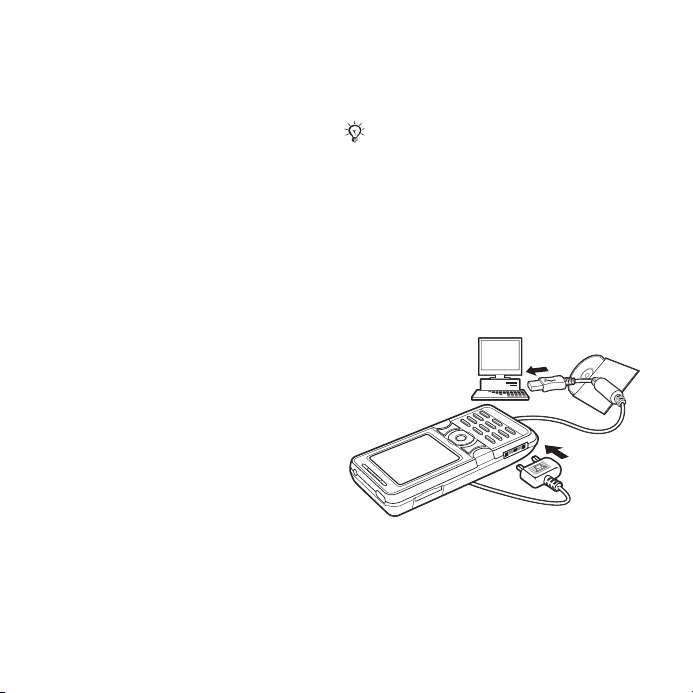
Transfert de fichiers
Si votre ordinateur prend en charge
la technologie sans fil Bluetooth, vous
pouvez installer Sony Ericsson PC
Suite pour établir la synchronisation,
transférer des fichiers, utiliser le
téléphone comme modem, etc., via
la communication Bluetooth. Installez
le logiciel Sony Ericsson PC Suite à
partir du CD-ROM qui accompagne le
téléphone ou téléchargez-le à l’adresse
www.sonyericsson.com/support.
PC Suite propose également de l’aide.
Transfert de fichiers à l’aide
du câble USB
Raccordez votre téléphone à un
ordinateur à l’aide du câble USB
pour utiliser le téléphone dans l’un
des modes suivants : Transf. fich.
ou Mode Tél.
Transfert de fichiers
Faites glisser des fichiers entre votre
carte mémoire et l’ordinateur dans
l’Explorateur Microsoft Windows.
Utilisez Sony Disc2Phone
(transfert de musique) ou Adobe™
Photoshop™ Album Starter Edition
(transfert/stockage d’images).
Ces applications sont disponibles
sur le CD-ROM qui accompagne
le téléphone ou sur le site
www.sonyericsson.com/support
et ne peuvent être utilisées qu’en
mode de transfert de fichiers.
Utilisez uniquement le câble
USB qui accompagne le téléphone
et connectez-le directement à votre
ordinateur. Ne débranchez pas le câble
USB du téléphone ou de l’ordinateur
pendant le transfert des fichiers, car cela
pourrait endommager la carte mémoire.
Pour utiliser le mode de transfert de
fichiers
1 Connectez le câble USB au téléphone
et à l’ordinateur.
2 Téléphone : Sélectionnez Transf. fich.
ou } Réglages } onglet Connectivité
} USB } Connexion USB } Transf.
fich. Le téléphone s’éteint.
82 Connectivité
Cette version est la version Internet du Guide de l'utilisateur. © Impression exclusivement réservée à une utilisation privée.
Page 83

3 Patientez jusqu’à ce que votre carte
mémoire apparaisse en tant que
disque externe dans l’Explorateur
Windows. Vous pouvez utiliser :
• l’Explorateur Windows pour faire
glisser des fichiers entre la carte
mémoire et l’ordinateur.
• Sony Disc2Phone pour transférer
de la musique vers votre carte
mémoire.
• Adobe™ Photoshop™ Album
Starter Edition, pour transférer
et organiser vos images sur
l’ordinateur.
Pour débrancher le câble USB en
toute sécurité
1 En mode de transfert de fichiers,
cliquez avec le bouton droit sur l’icône
du disque amovible dans l’Explorateur
Windows, puis sélectionnez Éjecter.
2 Débranchez le câble USB de votre
téléphone.
Mode Téléphone
Synchronisez les contacts et l’agenda,
transférez des fichiers, utilisez le
téléphone comme modem, etc. à
partir de votre ordinateur. Applications
prises en charge en mode Téléphone :
Synchronisation, Gestionnaire de
fichiers et Assistant Réseau mobile.
Pour accéder à d’autres applications,
utilisez le mode de transfert de fichiers.
Vous devez installer et utiliser
Sony Ericsson PC Suite, disponible
sur le CD-ROM qui accompagne
le téléphone, ou visiter le site
www.sonyericsson.com/support.
Cette fonctionnalité n’est disponible
que si votre ordinateur dispose de l’un
des systèmes d’exploitation suivants :
Windows 2000 avec SP3/SP4, Windows
XP (Professionnel et Familial) avec
SP1/SP2.
Les pilotes USB sont installés
automatiquement avec le logiciel PC Suite.
Pour utiliser le mode Téléphone
1 Ordinateur : installez Sony Ericsson
PC Suite à partir du CD-ROM fourni
avec votre téléphone.
2 Ordinateur : lancez PC Suite à partir de
Démarrer/Programmes/Sony Ericsson/
PC Suite.
3 Connectez le câble USB au téléphone
et à l’ordinateur.
4 Téléphone : sélectionnez Mode Tél. ou
} Réglages } onglet Connectivité
} USB } Connexion USB } Mode Tél.
5 Ordinateur : attendez que Windows
installe les pilotes requis.
6 Ordinateur : lorsque PC Suite a détecté
votre téléphone, vous en êtes averti.
Vous trouverez toutes les applications
pouvant être utilisées avec votre
téléphone raccordé dans Sony Ericsson
PC Suite.
Cette version est la version Internet du Guide de l'utilisateur. © Impression exclusivement réservée à une utilisation privée.
83Connectivité
Page 84

service de mise à jour
Disposez sur votre téléphone du
logiciel le plus récent afin d’améliorer
ses performances. Lors d’une
mise à jour, vous ne perdez aucune
information personnelle ou du
téléphone (par exemple, les messages
ou les paramètres).
Il existe deux moyens de mettre à jour
votre téléphone :
• par liaison radio via votre téléphone.
• via le câble USB fourni et un
ordinateur connecté à Internet.
Le Service de mise à jour requiert l’accès
aux données (GPRS). Votre fournisseur
vous donnera un abonnement
permettant l’accès aux données ainsi
que les informations relatives au coût.
Avant de commencer
Si les paramètres requis ne figurent pas
dans votre téléphone
% 72 Paramètres.
Pour utiliser le Service de mise à jour
en liaison radio
1 } Réglages
Service
.
}onglet
Général } Update
2 } Rechercher MàJ pour rechercher
le logiciel disponible le plus récent.
3 Démarrez le processus de mise
à jour en suivant les instructions
d’installation ou } Version du logiciel
pour afficher le logiciel actuel de votre
téléphone ou } Rappel pour définir
quand rechercher de nouveaux logiciels.
Pour utiliser le Service de mise à jour
par l’intermédiaire d’un ordinateur
1 Visitez www.sonyericsson.com/support.
2 Sélectionnez la région et le pays.
3 Entrez le nom du produit.
4 Sélectionnez le service de mise
à jour Sony Ericsson et suivez les
instructions.
84 Connectivité
Cette version est la version Internet du Guide de l'utilisateur. © Impression exclusivement réservée à une utilisation privée.
Page 85

Fonctions supplémentaires
Réveil, agenda, tâches, profils, heure
et date, verrou de la carte SIM, etc.
Alarmes
Spécifiez une alarme qui sonne à une
heure déterminée ou certains jours
déterminés. Vous pouvez utiliser
comme signal d’alarme un son ou
une radio.
Pour utiliser les alarmes
1 } Organiseur } Alarmes et
sélectionnez l’alarme de votre choix
} Modifier.
2 Heure : } Modifier et spécifiez une
heure } OK. Sélectionnez davantage
d’options, si nécessaire :
• Récurrence : } Modifier et spécifiez
un ou plusieurs jours } Marquer
} Terminé.
• Signal d'alarme : } Modifier et
sélectionnez la radio ou un son.
• Appuyez sur pour modifier du
texte, des images et le mode Silence
des alarmes.
3 } Enregistr.
Pour arrêter le signal d’alarme
lorsqu’il sonne
Appuyez sur n’importe quelle touche
si la radio est sélectionnée comme
signal d’alarme } Répéter. Si vous
ne voulez pas que l’alarme sonne
ànouveau } Désactiv.
Pour annuler une alarme
} Organiseur } Alarmes et
sélectionnez une alarme, } Désactiv.
Agenda
Vous pouvez utiliser l’agenda pour noter
les réunions importantes. L’agenda
peut être synchronisé avec celui d’un
ordinateur ou avec un agenda du Web
% 77 Synchronisation.
Rendez-vous
Ajoutez de nouveaux rendez-vous
ou utilisez des rendez-vous existants
comme modèles.
Cette version est la version Internet du Guide de l'utilisateur. © Impression exclusivement réservée à une utilisation privée.
85Fonctions supplémentaires
Page 86
Pour ajouter un nouveau rendez-vous
1 } Organiseur } Agenda et
sélectionnez une date } Sélection
} Nouveau RDV } Ajouter.
2 Sélectionnez une des options suivantes
et confirmez chaque entrée le cas
échéant :
• Onglet Général : objet, date de
début, durée, rappel, date de fin.
• Onglet Détails : emplacement,
description, toute la journée,
récurrence.
3 } Enregistr.
Pour afficher un rendez-vous
1 } Organiseur } Agenda et sélectionnez
un jour (les jours de rendez-vous
apparaissent dans des cadres).
2
Sélectionnez un rendez-vous
} Afficher
Pour afficher une semaine de l’agenda
} Organiseur } Agenda } Autres
} Afficher semaine.
Pour programmer les rappels
1 } Organiseur } Agenda } Autres
} Avancées } Rappels.
2 } Toujours si vous voulez que le
téléphone sonne l’alarme pour un rappel
même s’il est hors tension ou réglé sur
silence. Les options de rappel définies
dans l’agenda affectent celles définies
dans les tâches.
Navigation dans l’agenda
Utilisez la touche de navigation pour
vous déplacer entre les jours ou les
semaines. Dans les vues mensuelle
et hebdomadaire vous pouvez
également utiliser le clavier de
la manière suivante.
Semaine
précédente
Mois
précédent
Année
précédente
.
Paramètres de l’agenda
} Organiseur } Agenda } Autres
pour sélectionner une option :
• Afficher semaine – pour visualiser
les rendez-vous de la semaine.
• Nouveau RDV – pour ajouter
un nouveau rendez-vous.
• Modifier la date – pour accéder
à une autre date de l’agenda.
• Avancées – pour rechercher un
rendez-vous, spécifier des rappels
ou encore sélectionner un jour de
début de la semaine.
Date
d’aujourd’hui
Semaine
suivante
Mois suivant
Année
suivante
86 Fonctions supplémentaires
Cette version est la version Internet du Guide de l'utilisateur. © Impression exclusivement réservée à une utilisation privée.
Page 87

• Supprimer – pour supprimer les
anciens rendez-vous ou la totalité
des rendez-vous.
• Aide – pour afficher des
informations complémentaires.
Echange de rendez-vous
Echangez des rendez-vous en
utilisant une méthode de transfert.
Vous pouvez également synchroniser
les rendez-vous avec un ordinateur
% 77 Synchronisation.
Pour envoyer un rendez-vous
Sélectionnez un rendez-vous dans
la liste des rendez-vous d’un jour
déterminé } Autres } Envoyer et
sélectionnez une méthode de transfert.
Tâches
Ajoutez de nouvelles tâches ou
utilisez des tâches existantes comme
modèles. Vous pouvez aussi définir
des rappels pour des tâches.
Le nombre maximal dépend
de la mémoire disponible.
Pour ajouter une nouvelle tâche
1 } Organiseur } Tâches } Nouvelle
tâche } Ajouter.
2 } Tâche ou Appel tél.
3 Entrez les informations détaillées
et confirmez chaque entrée.
Pour afficher une tâche
} Organiseur } Tâches et sélectionnez
une tâche } Afficher.
Pour programmer les rappels
1 } Organiseur } Tâches et sélectionnez
une tâche } Autres } Rappels.
2 } Toujours si vous voulez que le
téléphone sonne l’alarme pour un rappel
même s’il est hors tension ou réglé sur
silence. Les options de rappel définies
dans l’agenda affectent celles définies
dans les tâches.
Echange de tâches
Echangez des tâches en utilisant une
méthode de transfert. Vous pouvez
également synchroniser les tâches avec
un ordinateur
Pour envoyer une tâche
Sélectionnez une tâche dans la
liste des tâches d’un jour déterminé
} Autres } Envoyer et sélectionnez
une méthode de transfert.
% 77 Synchronisation.
Mémos
Créez des mémos et enregistrez-les
dans une liste. Vous pouvez également
afficher un mémo en mode veille.
Le nombre maximal dépend de
la mémoire disponible.
Cette version est la version Internet du Guide de l'utilisateur. © Impression exclusivement réservée à une utilisation privée.
87Fonctions supplémentaires
Page 88

Pour ajouter un mémo
} Organiseur } Notes } Nouvelle
note } Ajouter et entrez le mémo
} Enregistr.
Pour modifier les mémos
1 } Organiseur } Notes et une liste
apparaît.
2 Sélectionnez un mémo } Autres
et sélectionnez une option.
Echange de mémos
Echanger des mémos à l’aide de
l’une des méthodes de transfert
disponibles. Vous pouvez également
synchroniser les mémos avec un
ordinateur
Pour envoyer un mémo
Sélectionnez un mémo } Autres
} Envoyer et sélectionnez une
méthode de transfert.
% 77 Synchronisation.
Minuterie
Votre téléphone dispose d’une
minuterie. Lorsque l’alarme sonne,
appuyez sur n’importe quelle
touche pour l’arrêter ou sélectionnez
Redémar.
Pour régler la minuterie
} Organiseur } Minuterie et spécifiez
les heures, les minutes et les
secondes pour le compte à rebours.
Chronomètre
Votre téléphone dispose d’un
chronomètre permettant d’enregistrer
plusieurs temps intermédiaires. Le
chronomètre continue de s’exécuter
lorsque vous répondez à un appel
entrant.
Pour utiliser le chronomètre
1 } Organiseur } Chronomètre
} Démarrer.
2 } Arrêter ou } Nv tour pour un
nouveau temps intermédiaire.
3 Pour réinitialiser le chronomètre
} Arrêter } Réinit.
Calculatrice
La calculatrice intégrée exécute
les additions, les soustractions,
les divisions et les multiplications.
88 Fonctions supplémentaires
Cette version est la version Internet du Guide de l'utilisateur. © Impression exclusivement réservée à une utilisation privée.
Page 89

Pour utiliser la calculatrice
} Organiseur } Calculatrice.
• Appuyez sur ou pour
sélectionner ÷ x - + . % =.
• Appuyez sur pour supprimer
le chiffre.
• Appuyez sur pour entrer un
signe décimal.
Aide-mémoire
Enregistrez dans l’aide-mémoire les
codes de sécurité de vos cartes de
crédit, par exemple. Spécifiez un code
d’accès pour ouvrir l’aide-mémoire.
Mot de contrôle et de sécurité
Vous devez entrer un mot de contrôle
pour confirmer le code d’accès exact.
Lorsque vous entrez votre code
d’accès pour ouvrir l’aide-mémoire,
le mot de contrôle s’affiche un court
instant. Si le code d’accès est correct,
les codes adéquats apparaissent. Si le
code d’accès est incorrect, le mot de
contrôle et les codes qui apparaissent
le sont également.
Pour ouvrir l’aide-mémoire
la première fois
1 } Organiseur } Aide-mémoire. Un
message contenant des instructions
apparaît } Continuer.
2 Entrez un code d’accès de quatre
chiffres } Continuer.
3 Confirmez le code d’accès en l’entrant
à nouveau.
4 Entrez un mot de contrôle
(15 caractères maximum) } Terminé.
Le mot de contrôle peut contenir
à la fois des lettres et des chiffres.
Pour ajouter un nouveau code
1 } Organiseur } Aide-mémoire
et entrez votre code d’accès
} Nouveau code } Ajouter.
2 Entrez un nom associé au code
} Continuer.
3 Entrez le code } Terminé.
Pour changer le code d’accès
1 } Organiseur } Aide-mémoire
et entrez votre code d’accès
} Autres } Modif code accès.
2 Entrez votre nouveau code d’accès
} Continuer.
3 Entrez une seconde fois le nouveau
code d’accès } Continuer.
4 Entrez un mot de contrôle } Terminé.
Cette version est la version Internet du Guide de l'utilisateur. © Impression exclusivement réservée à une utilisation privée.
89Fonctions supplémentaires
Page 90

Si vous avez oublié votre code d’accès
Si vous avez oublié votre code d’accès,
vous devez réinitialiser l’aide-mémoire.
Pour réinitialiser l’aide-mémoire
1 } Organiseur } Aide-mémoire et
entrez un code d’accès quelconque
pour accéder à l’aide-mémoire. Le
mot de contrôle et les codes qui
apparaissent alors sont incorrects.
2 } Autres } Réinitialiser.
3 Réinitialiser l'aide-mémoire ?
apparaît } Oui. L’aide-mémoire est
réinitialisé et toutes les entrées sont
supprimées. La prochaine fois que
vous ouvrirez l’aide-mémoire, vous
devrez commencer à la section
% 89 Pour ouvrir l’aide-mémoire
la première fois.
Profils
Votre téléphone possède plusieurs
profils prédéfinis. Certains, tels
que le volume de la sonnerie et
d’autres options, peuvent être réglés
automatiquement en fonction de
l’environnement ou d’un accessoire.
Vous pouvez rétablir tous les réglages
du profil tels qu’ils étaient définis au
moment de l’achat.
Pour sélectionner un profil
Appuyez sur et sélectionnez un
profil, ou } Réglages } onglet Général
} Profils et sélectionnez un profil.
Pour afficher et modifier un profil
} Réglages } onglet Général } Profils
} Autres } Afficher+modifier.
Le profil Normal ne peut pas être
renommé.
Pour réinitialiser les profils
} Réglages } onglet Général
} Profils } Autres } Réinit. profils.
Heure et date
L’heure est toujours affichée en mode
veille.
Pour définir le format de l’heure et
de la date
1 } Réglages } onglet Général } Heure
et date } Heure.
2 Entrez l’heure.
3 } Format et sélectionnez une option.
4 } Enregistr.
Pour dé finir le format de la date et de
l’heure
} Réglages } onglet Général } Heure
et date } Date.
90 Fonctions supplémentaires
Cette version est la version Internet du Guide de l'utilisateur. © Impression exclusivement réservée à une utilisation privée.
Page 91

Verrou de la carte SIM
Le verrou de la carte SIM protège contre
toute utilisation non autorisée votre
abonnement, mais pas le téléphone
proprement dit. Si vous changez de
carte SIM, votre téléphone continue à
fonctionner avec la nouvelle carte SIM.
La carte SIM est généralement
verrouillée d’origine. Dans ce cas, vous
devez entrer un numéro d’identification
personnel (PIN) chaque fois que vous
mettez le téléphone sous tension.
Si vous entrez trois fois de suite un code
PIN erroné, la carte SIM se bloque et
le message PIN bloqué s’affiche. Vous
pouvez la débloquer en entrant votre
clé personnelle de déverrouillage (PUK).
Les codes PIN et PUK sont fournis par
votre opérateur réseau. Vous pouvez
changer votre code PIN et sélectionner
un nouveau code PIN constitué de
quatre à huit chiffres.
Si le message Les codes ne concordent
pas apparaît à l’écran lorsque vous
changez votre code PIN, cela signifie que
vous ne l’avez pas entré correctement.
Si le message PIN erroné s’affiche, suivi
du message Ancien PIN :, cela signifie
que vous n’avez pas entré correctement
votre ancien code PIN.
Pour débloquer votre carte SIM
1 Lorsque le message PIN bloqué
s’affiche, entrez votre code PUK } OK.
2 Entrez un nouveau code PIN constitué
de quatre à huit chiffres } OK.
3 Confirmez le nouveau code PIN en
l’entrant à nouveau } OK.
Pour changer votre code PIN
1 } Réglages } onglet Général
} Sécurité } Verrous } Protection
SIM } Modifier PIN.
2 Entrez votre code PIN } OK.
3 Entrez un nouveau code PIN constitué
de quatre à huit chiffres } OK.
4 Confirmez le nouveau code PIN
en l’entrant à nouveau } OK.
Pour activer ou désactiver le verrou
de la carte SIM
1 } Réglages } onglet Général
} Sécurité } Verrous } Protection
SIM } Protection et sélectionnez
Activé
ou Désactivé.
2 Entrez votre code PIN } OK.
Cette version est la version Internet du Guide de l'utilisateur. © Impression exclusivement réservée à une utilisation privée.
91Fonctions supplémentaires
Page 92

Verrou du téléphone
Protégez votre téléphone contre
toute utilisation non autorisée si
les personnes qui ont volé l’appareil
remplacent la carte SIM. Vous pouvez
remplacer le code de verrou du
téléphone (0000) par n’importe quel
autre code personnel constitué de
quatre à huit chiffres.
Verrou automatique du téléphone
Si le verrou du téléphone est réglé
sur Automatique, vous devez entrer
votre code de verrou du téléphone
seulement si vous changez de
carte SIM.
Il est important de garder en mémoire
votre nouveau code. En cas d’oubli,
vous devrez rapporter le téléphone
à votre détaillant Sony Ericsson local.
Pour régler le verrou du téléphone
1 } Réglages } onglet Général
} Sécurité } Verrous } Protection
tél. } Protection et sélectionnez
une alternative.
2 Entrez le code de verrou du
téléphone } OK.
Pour déverrouiller le téléphone
Si le verrou du téléphone est activé,
entrez votre code } OK.
Pour changer le code du verrou
du téléphone
} Réglages } onglet Général
} Sécurité } Verrous } Protection
tél. } Modifier le code.
Verrouillage du clavier
Verrouillez le clavier afin d’éviter toute
numérotation accidentelle.
Il est possible d’appeler le numéro
d’urgence international 112 même
si le clavier est verrouillé.
Verrouillage automatique
Utilisez le verrouillage automatique
en mode veille pour verrouiller le clavier
peut de temps après sa dernière
utilisation.
Pour activer le verrouillage
automatique du clavier
} Réglages } onglet Général
} Sécurité } Verrouillage auto.
92 Fonctions supplémentaires
Cette version est la version Internet du Guide de l'utilisateur. © Impression exclusivement réservée à une utilisation privée.
Page 93
Pour verrouiller manuellement
le clavier
En mode veille, vous pouvez appuyer
sur } Verr. clav pour verrouiller
manuellement le clavier. Vous pouvez
toujours répondre à un appel entrant.
Le clavier se verrouillera une fois l’appel
terminé. Le clavier reste verrouillé aussi
longtemps que vous ne l’avez pas
déverrouillé manuellement.
Pour déverrouiller manuellement
le clavier
En mode veille, appuyez sur
} Déverr.
Ecran d’accueil
Sélectionnez l’écran d’accueil qui
s’affiche à la mise sous tension
du téléphone
images.
Pour sélectionner un écran de
démarrage
} Réglages } onglet Affichage
} Ecran démarrage et sélectionnez
une option.
% 58 Utilisation des
Luminosité
Réglez la luminosité de l’écran.
Pour régler la luminosité
} Réglages } onglet Affichage
} Luminosité.
Dépannage
Pourquoi le téléphone ne fonctionne-til pas comme je le souhaite ?
Ce chapitre traite de certaines
difficultés que vous pourriez rencontrer
lors de l’utilisation de votre téléphone.
Vous pourrez aisément résoudre la
plupart des problèmes vous-même,
mais certains cas particuliers pourraient
exiger l’intervention de votre opérateur
réseau.
Toutefois, si vous deviez rapporter
votre téléphone pour le faire réparer,
sachez qu’il est possible que vous
perdiez des informations ou du contenu
enregistré dans votre téléphone. Il est
conseillé d’effectuer une copie de ces
informations avant de rapporter votre
téléphone.
Pour obtenir de l’aide, accédez au site
Web www.sonyericsson.com/support.
Le téléphone présente des problèmes
de mémoire ou son utilisation est
trop lente
Cause possible : La mémoire du
téléphone est pleine ou le contenu
de la mémoire n’est pas correctement
organisé.
Cette version est la version Internet du Guide de l'utilisateur. © Impression exclusivement réservée à une utilisation privée.
93Dépannage
Page 94

Solution : Redémarrez votre téléphone
chaque jour pour libérer de la mémoire
et augmenter la capacité de votre
téléphone.
Vous avez également la possibilité
de Réinitialiser. Une partie des
paramètres et des données
personnelles sera perdue pendant
l’opération
L’icône de la batterie n’apparaît
pas lorsque je commence à charger
% 97 Réinitialisation.
le téléphone
Cause possible : La batterie est vide
ou n’a pas été utilisée pendant une
longue période.
Solution : Lors du chargement, il peut
s’écouler jusqu’à 30 minutes avant
que l’icône de la batterie apparaisse
à l’écran.
Certaines options de menu s’affichent
en gris
Cause possible : Un service n’est pas
activé ou votre abonnement ne prend
pas en charge la fonction.
Solution : Contactez votre opérateur
réseau.
Cause possible : Comme vous ne
pouvez pas envoyer de thèmes,
d’images ou de sons protégés
par copyright, le menu Envoyer
est parfois inaccessible.
Je ne comprends pas la langue des
menus
Cause possible : Vous n’avez pas
spécifié la bonne langue d’affichage
dans le téléphone.
Solution : Choisissez une autre langue
% 20 Langue du téléphone.
Je ne parviens pas à mettre
le téléphone sous tension
Cause possible : La batterie est
déchargée.
Solution : Rechargez la batterie
% 6 Pour charger la batterie.
Solution : Mettez le téléphone
sous tension une fois le chargeur
raccordé. Si le téléphone démarre,
redémarrez-le sans raccorder le
chargeur.
Je ne parviens pas à charger le
téléphone ou la batterie est faible
Cause possible : Le chargeur n’est
pas correctement fixé au téléphone.
94 Dépannage
Cette version est la version Internet du Guide de l'utilisateur. © Impression exclusivement réservée à une utilisation privée.
Page 95

Solution : Assurez-vous que le
connecteur du chargeur émet
bien un déclic qui confirme qu’il
est correctement mis en place
% 6 Pour charger la batterie.
Cause possible : La batterie est mal
connectée.
Solution : Otez la batterie et nettoyez
les connecteurs. Vous pouvez utiliser
l’un des éléments suivants légèrement
imbibés d’alcool : une brosse
douce, un chiffon ou un coton-tige.
Assurez-vous que la batterie est
complètement sèche avant de la
remettre en place. Vérifiez si, au
niveau du téléphone, les connecteurs
de la batterie sont intacts.
Cause possible : La batterie est usée
et doit être remplacée.
Solution : Testez une autre batterie
et un autre chargeur conçu pour
un même modèle de téléphone ou
demandez à votre revendeur de vérifier
si la batterie et le chargeur fonctionnent
correctement.
Le téléphone se met
automatiquement hors tension
Cause possible : Vous avez appuyez
fortuitement sur la touche .
Solution : Activez le verrouillage
automatique du clavier ou
verrouillez le clavier manuellement
% 92 Verrouillage du clavier.
Cause possible : La batterie est mal
connectée.
Solution : Vérifiez si la batterie est
correctement insérée
la carte SIM et la batterie.
Je ne parviens pas à utiliser
les SMS sur mon téléphone
Cause possible : Des paramètres
manquent ou sont incorrects.
Solution : Contactez votre opérateur
réseau pour connaître le paramètre
de centre de service SMS adéquat
% 6 Pour insérer
% 40 SMS.
Je ne parviens pas à utiliser
les MMS sur mon téléphone
Cause possible : Votre abonnement ne
prend pas en charge le transfert de
données.
Cette version est la version Internet du Guide de l'utilisateur. © Impression exclusivement réservée à une utilisation privée.
95Dépannage
Page 96

Solution : Contactez votre opérateur
réseau.
Cause possible : Des paramètres
manquent ou sont incorrects.
Solution :
votre téléphone ou accédez à
www.sonyericsson.com/support,
sélectionnez la région et le pays,
l’onglet Configuration du téléphone et
le modèle de votre téléphone. Ensuite,
sélectionnez « MMS » et suivez les
instructions
Je ne parviens pas à utiliser Internet
Cause possible : Votre abonnement ne
prend pas en charge le transfert de
données.
Solution : Contactez votre opérateur
réseau.
Cause possible : Des paramètres
Internet manquent ou sont incorrects.
Solution :
votre téléphone ou accédez à
www.sonyericsson.com/support,
sélectionnez la région et le pays,
l’onglet Configuration du téléphone et
le modèle de votre téléphone. Ensuite,
sélectionnez « WAP » et suivez les
instructions
% 7 Aide contenue dans
% 72 Paramètres.
% 7 Aide contenue dans
% 72 Paramètres.
Le téléphone ne peut pas être
détecté par d’autres utilisateurs via
la technologie sans fil Bluetooth™
Cause possible : La fonction Bluetooth
n’a pas été activée.
Solution : Assurez-vous que la
fonction Bluetooth est activée
et que votre téléphone est visible
% 81 Pour recevoir un élément.
Je ne parviens pas à synchroniser ou
à transférer des données entre mon
téléphone et mon ordinateur lorsque
j’utilise le câble USB fourni
Cause possible : Le câble n’est pas
correctement installé et détecté sur
votre ordinateur ou le logiciel fourni
avec votre téléphone n’a pas été
correctement installé sur l’ordinateur.
Solution : Visitez
www.sonyericsson.com/support,
choisissez votre région et votre pays,
votre modèle de téléphone, puis En
savoir plus – Pour commencer. Le
guide Synchronisation du téléphone
avec un ordinateur contient des
instructions d’installation et un guide
de dépannage qui vous aideront
à résoudre le problème.
96 Dépannage
Cette version est la version Internet du Guide de l'utilisateur. © Impression exclusivement réservée à une utilisation privée.
Page 97

Réinitialisation
Les modifications que vous avez
apportées aux paramètres ainsi
que le contenu que vous avez
ajouté ou modifié seront effacés.
Si vous sélectionnez Réinitialiser
param., les modifications apportées
aux paramètres sont effacées.
Si vous sélectionnez Réinitialise tout,
tous les contacts, messages, données
personnelles et contenu téléchargés,
reçus ou modifiés seront également
supprimés, en plus des modifications
apportées aux paramètres.
Pour réinitialiser le téléphone
1 } Réglages } onglet Général
} Réinitialiser.
2 } Réinitialiser param.
ou } Réinitialise tout.
3 Lorsque des instructions apparaissent
à l’écran } Continuer.
Si vous avez sélectionné Réinitialise
tout, le contenu téléchargé, reçu ou
modifié, tel que les mélodies et les
images est également supprimé.
Messages d’erreur
Insérer SIM
Cause possible : Aucune carte SIM n’est
installée dans le téléphone ou la carte
n’a pas été insérée correctement.
Solution : Insérez une carte SIM
% 6 Pour insérer la carte SIM et la
batterie.
Cause possible : Les connecteurs
de la carte SIM doivent être nettoyés.
Solution : Enlevez la carte SIM et
nettoyez-la. Vérifiez aussi si la carte
n’a pas subi de dommage susceptible
d’empêcher sa connexion aux
connecteurs du téléphone. Si c’est
le cas, demandez une nouvelle carte
SIM à votre opérateur réseau.
Insérer carte SIM correcte
Cause possible : Le téléphone est
configuré de manière à fonctionner
uniquement avec certaines cartes SIM.
Solution : Assurez-vous d’utiliser la
carte SIM correspondant l’opérateur
de votre téléphone.
Cette version est la version Internet du Guide de l'utilisateur. © Impression exclusivement réservée à une utilisation privée.
97Dépannage
Page 98

PIN erroné/PIN 2 erroné
Cause possible : Le code PIN ou
PIN2 que vous avez entré est erroné.
Solution : Entrez le code PIN ou
PIN2 correct } Oui
carte SIM.
PIN bloqué/PIN 2 bloqué
Cause possible : Vous avez entré
à trois reprises un code PIN ou PIN2
incorrect.
Solution : Pour débloquer
% 91 Verrou de la
% 91 Verrou de la carte SIM.
Les codes ne concordent pas
Cause possible : Les deux codes que
vous avez entrés ne correspondent pas.
Solution : Lorsque vous changez un
code de sécurité (par exemple votre
code PIN), vous devez confirmer le
nouveau code en entrant exactement
le même code une deuxième fois.
% 91 Verrou de la carte SIM.
Aucun réseau
Cause possible : Votre téléphone est
en mode Avion.
Solution : Redémarrez le téléphone en
mode normal
% 8 Menu Mode Avion.
Cause possible : Votre téléphone ne
reçoit aucun signal radio ou le signal
reçu est trop faible.
Solution : Contactez votre opérateur
réseau pour savoir si vous êtes
couvert par le réseau. Si ce n’est
pas le cas, recherchez un réseau.
Cause possible : La carte SIM
ne fonctionne pas correctement.
Solution : Insérez votre carte SIM dans
un autre téléphone. Si vous continuez
à recevoir le même message ou un
message similaire, contactez votre
opérateur réseau.
Cause possible : Le téléphone
ne fonctionne pas correctement.
Solution : Insérez votre carte SIM dans
un autre téléphone. Si elle fonctionne,
le problème provient probablement de
votre téléphone. Contactez le centre de
service Sony Ericsson le plus proche.
Urgence uniquem.
Cause possible : Vous êtes à portée
d’un réseau, mais vous n’êtes pas
autorisé à l’utiliser. Toutefois, en cas
d’urgence, certains opérateurs réseau
vous permettront d’appeler le numéro
d’urgence international 112.
98 Dépannage
Cette version est la version Internet du Guide de l'utilisateur. © Impression exclusivement réservée à une utilisation privée.
Page 99

Solution : Vous devez vous déplacer
pour obtenir une meilleure réception.
Demandez à votre opérateur réseau
si vous disposez de l’abonnement
adéquat
% 26 Appels d’urgence.
Verrou téléphone
Cause possible : Le téléphone est
verrouillé.
Solution : Pour déverrouiller le
téléphone
% 92 Verrou du téléphone.
Code verrou tél. :
Cause possible : Le code de verrou
du téléphone est obligatoire.
Solution : Entrez le code de verrou du
téléphone. Par défaut, votre téléphone
est fourni avec le code de verrou 0000
% 92 Verrou du téléphone.
PUK bloqué. Contactez l'opérateur.
Cause possible : Vous avez entré
à 10 reprises un code de déblocage
personnel (PUK) erroné.
Solution : Contactez votre opérateur
réseau.
Chargement en cours, batterie
inconnue.
Cause possible : La batterie que
vous utilisez n’est pas agréée par
Sony Ericsson.
Solution :
% 103 Batterie.
Informations importantes
Site Web grand public Sony Ericsson,
service et support, utilisation sûre et
efficace, contrat de licence utilisateur
final, garantie, déclaration de conformité.
Site Web grand public Sony Ericsson
Le site Web
www.sonyericsson.com/support
permet d’obtenir de l’aide et des
conseils en seulement quelques clics.
Vous y trouverez les dernières mises à
jour des logiciels pour ordinateur et des
conseils pour une utilisation optimale de
votre produit.
Service et support
Vous bénéficiez aussi dès maintenant d’un
ensemble d’offres de service exclusives, comme :
• Des sites Web mondiaux et locaux assurant le
support des produits.
• Un réseau mondial de Centres Relation
Consommateur.
• Un vaste réseau de partenaires de services agréés
Sony Ericsson.
• Une période de garantie. Vous trouverez plus
d’informations sur les conditions de garantie dans
ce Guide de l’utilisateur.
Sur le site www.sonyericsson.com, dans la section
de support de la langue de votre choix, vous
trouverez les informations et outils de support
les plus récents, notamment des mises à jour de
logiciels, la base de connaissances, la configuration
du téléphone et l’aide complémentaire dont vous
avez besoin.
Cette version est la version Internet du Guide de l'utilisateur. © Impression exclusivement réservée à une utilisation privée.
99Informations importantes
Page 100

Contactez votre opérateur réseau si vous souhaitez
obtenir des informations complémentaires sur des
services et des fonctionnalités qui lui sont propres.
Vous pouvez aussi contacter nos Centres Relation
Consommateur. Vous trouverez le numéro de
téléphone du Centre Relation Consommateur le plus
proche dans la liste ci-dessous. Si votre pays/région
n’est pas répertorié dans la liste, contactez votre
revendeur local. (Les numéros de téléphone
ci-dessous étaient corrects au moment de la mise
sous presse. Vous pouvez toujours trouver les
dernières mises à jour sur www.sonyericsson.com.)
Dans l’éventualité très peu probable où votre
produit exigerait le recours à la garantie, veuillez
contacter le revendeur auprès duquel vous l’avez
acheté ou l’un de nos partenaires de services.
Conservez votre preuve d’achat. Vous en aurez
besoin si vous devez faire jouer la garantie.
Si vous contactez un de nos Centres Relation
Consommateur et s’il ne s’agit pas d’un numéro
gratuit, l’appel vous sera facturé au tarif national
en vigueur, toutes taxes locales comprises.
Pays Numéro de téléphone Adresse email
Australie 1-300 650 050 [email protected]
Argentine 800-333-7427 [email protected]
Autriche 0810 200245 [email protected]
Belgique 02-7451611 [email protected]
Brésil 4001-0444 [email protected]
Canada 1-866-766-9374 [email protected]
Afrique centrale +27 112589023 [email protected]
Chili 123-0020-0656 [email protected]
Chine 4008100000 [email protected]
Colombie 18009122135 [email protected]
Croatie 062 000 000 [email protected]
République tchèque 844 550 055 [email protected]
Danemark 33 31 28 28 [email protected]
Finlande 09-299 2000 [email protected]
France 0 825 383 383 [email protected]
Allemagne 0180 534 2020 [email protected]
Grèce 801-11-810-810
210-89 91 919
(à partir d’un portable) [email protected]
100 Informations importantes
Cette version est la version Internet du Guide de l'utilisateur. © Impression exclusivement réservée à une utilisation privée.
 Loading...