

Page 1
4-196-717-41(1)
IC Recorder
操作說明
ICD-SX713/SX813
開始
基本操作
其他錄音操作
其他播放操作
編輯檔案
選單功能
利用您的電腦
附加資訊
故障排除
索引
Page 2
防止聽覺損害
避免以高音量使用耳機。聽覺專家建議不要連
續、高音量及長時間使用耳機。如果發生耳鳴現
象,請調低音量或暫停使用。
僅適用於台灣
• 錄製的音樂僅限個人使用。在此限制之外使
用這些音樂需獲得版權所有者的允許。
• Sony對因IC錄音機或電腦出現問題而導致的
錄製/下載不全或資料損壞不承擔責任。
• 視文字和字元的類型而定,IC錄音機上顯示
的文字可能無法在裝置上正確顯示。這是由
於:
– 所連接的IC錄音機容量。
– IC錄音機運作不正常。
– 內容資訊是以IC錄音機不支援的語言或字
元寫入的。
使用者須知
保留所有權利。未事先取得Sony Corporation書
面核准時,不得全部或部分複製、翻譯本手冊或
其中說明的軟體,或將其縮減為任何機器可讀形
式。
在任何情況下,對於因本手冊、軟體或其中資訊
或因其使用所導致,或與其相關的附帶、繼發或
特別損害,無論是否基於侵權、合約或其他理
由,SONY CORPORATION概不承擔任何責任。
Sony Corporation保留隨時修改本手冊或其中資
訊的權利,恕不通知。
本手冊中說明的軟體也可能受另外的使用者授權
合約所規範。
• 本軟體適用於Windows,但不適用於
Macintosh。
• 附帶的連接電纜適用於IC錄音機ICD-SX713/
SX813。不能連接其他的IC錄音機。
您錄製的內容僅供個人娛樂及使用。
著作權法禁止未經著作權所有者許可
而用於其他用途。
™
使用Memory Stick
來錄製受著作權法
保護的圖片或其他資料,須嚴格遵守
著作權法所指定的限制規範。禁止用
於超出限制範圍的一切用途。
本產品支援 “Memory Stick Micro
™
(M2™)”。“M2™”為“Memory Stick
™
”縮寫。此後,本文將使用
Micro
™
”稱之。
“M2
CT
2
Page 3

商標
• Microsoft、Windows、Windows Vista和
Windows Media是Microsoft Corporation在美
國和/或其他國家的註冊商標或商標。
• Macintosh和Mac OS是Apple Inc.在美國和其他
國家註冊的商標。
• Pentium是Intel Corporation的註冊商標。
• MPEG Layer-3音頻編碼技術和專利由
Fraunhofer IIS和Thomson授權。
• microSD和microSDHC標誌是SD-3C, LLC的商標。
• “Memory Stick Micro”、“M2”和 是
Sony Corporation的商標或註冊商標。
• “MagicGate”是Sony Corporation的商標。
• Nuance, the Nuance logo, Dragon, Dragon
NaturallySpeaking, and RealSpeak are
trademarks and/or registered trademarks
of Nuance Communications Inc., and/or its
affiliates in the United States and/or
other countries.
• 美國和外國專利由Dolby Laboratories授權。
所有其他商標和註冊商標是其各自所有者的商標
或註冊商標。此外,在本手冊中不再每次都提到
“™”和 “
“Sound Organizer”使用的軟體模組如下所示:
Windows Media Format Runtime
®
”。
CT
3
Page 4

目錄
開始
步驟 1:檢查包裝內所含物品 ........7
零件和控制按鈕索引 ............. 8
防止意外操作 (HOLD) .......... 11
步驟2:對電池充電 ...............12
用電腦對電池充電 .............. 12
用USB交流電轉換器對電池充電 ...13
何時對電池充電/更換電池 .......13
步驟3:開啟IC錄音機電源 .........14
開啟電源 ...................... 14
關閉電源 ...................... 14
步驟4:設定時鐘 .................15
對電池充電後設定時鐘 ..........15
用選單設定時鐘 ................ 15
步驟5:設定要在顯示視窗中使用的
語言 ............................18
基本操作
錄音 ........................19
收聽 ........................23
清除 ........................28
其他錄音操作
更改錄音設定 ....................30
切換內建麥克風的指向 ..........30
選擇適合每種情況的錄音場景 ....31
CT
4
手動錄音 ...................... 36
對先前錄製的檔案新增錄音 ...... 37
播放期間新增覆寫錄音 .......... 38
提前錄音數秒-預先錄音功能 .... 40
響應聲音開始自動錄音
-VOR功能 ..................... 41
錄音在記憶卡中 .................. 43
跨記憶體媒體錄音-切換錄音至
內建記憶體/記憶卡 ............. 46
通過其他設備錄音 ................ 48
用外部麥克風錄音 .............. 48
從其他設備錄音 ................ 49
錄音時操作 ...................... 53
監聽錄音 ...................... 53
其他播放操作
更改播放設定 .................... 54
便捷的播放方法 ................ 54
從日曆選擇錄音日期並播放 ...... 55
減少播放聲音中的雜訊並讓人聲更
清晰-雜訊消除功能 ............ 56
放大聼不見的聲音來調整播放聲音
-Digital Voice Up功能 ........ 57
調整播放速度和音調-DPC
(Digital Pitch Control)功能,
按鍵控制 ...................... 58
選擇音效 ...................... 60
選擇播放模式 .................. 61
Page 5

利用鬧鐘功能在所需時間
播放檔案 ........................63
通過其他設備播放 ................66
用其他設備錄音 ................ 66
使用消除噪音功能 ................67
消除噪音 ...................... 67
用消除噪音功能播放 ............ 68
更改消除噪音設定 .............. 69
編輯檔案
排列資料夾中的檔案 ..............71
將檔案移到不同的資料夾 ........71
將檔案複製到其他記憶體媒體 ....72
清除資料夾內的所有檔案 ........73
使用曲目標記 ....................75
新增曲目標記 .................. 75
清除曲目標記 .................. 76
一次清除所選檔案中的所有
曲目標記 ...................... 77
分割檔案 ........................78
在目前位置上分割檔案 ..........78
在所有的曲目標記位置上
分割檔案 ...................... 80
變更資料夾名稱 ..................81
保護檔案 ........................83
選單功能
進行選單設定 ....................84
選單設定 ........................85
利用您的電腦
搭配電腦使用 IC 錄音機 .......... 100
將IC錄音機連接到電腦 ......... 100
資料夾和檔案的結構 ........... 101
從電腦上取下IC錄音機 ......... 105
將IC錄音機上的檔案複製到電腦 ... 106
將電腦上的音樂檔案複製到IC錄音機
並進行播放 ..................... 107
將電腦上的音樂檔案複製到
IC錄音機 (拖放)............. 107
用IC錄音機播放複製自電腦的
音樂檔案 ..................... 107
將IC錄音機用作USB隨身碟 ........ 109
使用隨附的Sound Organizer
軟體 ........................... 110
可利用Sound Organizer進行的
操作 ......................... 110
電腦的系統需求 ............... 111
安裝Sound Organizer .......... 112
Sound Organizer視窗 .......... 114
附加資訊
使用 USB 交流電轉換器 ........... 115
從交流電源插座上取下
IC錄音機 ..................... 116
事先注意事項 ................... 117
規格 ........................... 119
系統需求 ..................... 119
設計及規格 ................... 120
電池使用時間 ................. 123
CT
5
Page 6

故障排除
故障排除 .......................125
訊息清單 .......................134
系統限制 .......................138
顯示視窗指南 ...................139
索引 ...........................143
CT
6
Page 7
開始
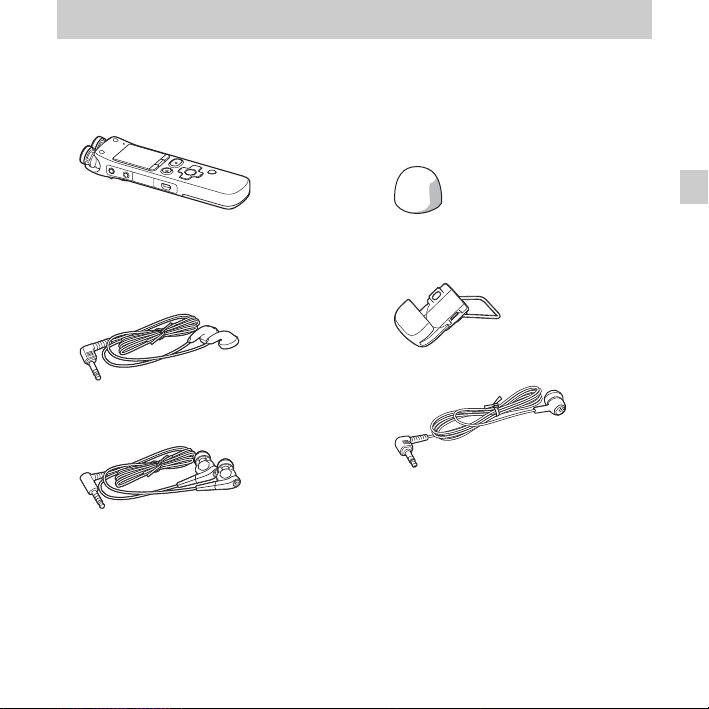
步驟1:檢查包裝內所含物品
IC錄音機 (1)
使用IC錄音機之前,請除去顯示視窗上
的薄膜。
立體聲耳機 (1)
(僅限ICD-SX713)
除噪立體聲耳機 (1)
(僅限ICD-SX813)
耳塞 (S、L)(1)
(僅限ICD-SX813)
USB連接電纜 (1)
防風罩 (1)
用它罩住內建麥克風。
底座 (1)
電話錄音麥克風 (1)
開始
CT
7
Page 8
應用軟體,Sound Organizer
(CD-ROM)(1)
便攜袋 (1)
NH-AAA (AAA型)充電電池 (2)
電池盒 (1)
操作說明
操作說明以PDF檔案格式儲存於IC錄音機
的內建記憶體中。
請注意,未經本手冊當中的明確許可,
進行任何變更或修改均可能使用戶喪失
操作本設備的權力。
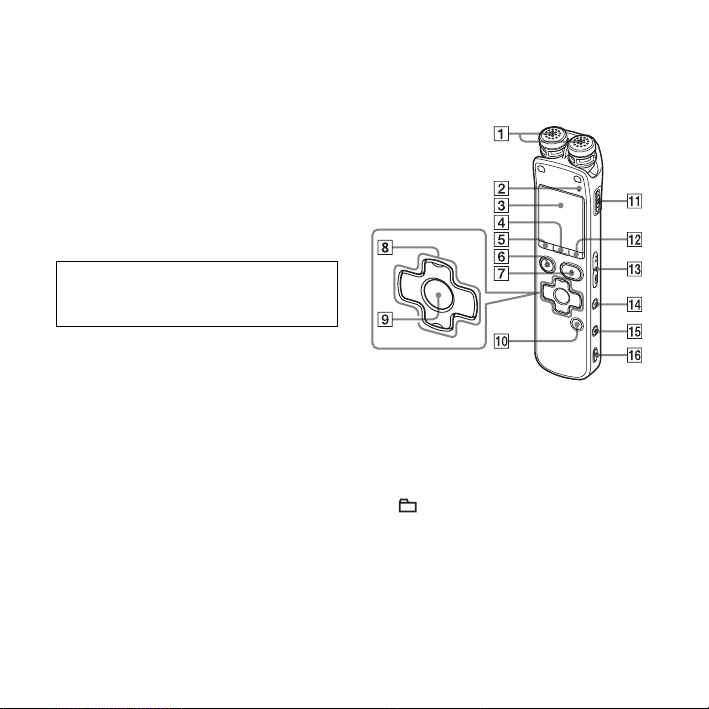
零件和控制按鈕索引
前面
A 內建麥克風 (立體聲)
B 操作指示燈
C 顯示視窗
D SCENE按鈕
E (資料夾)按鈕
F
x STOP按鈕
G
z REC (錄音)/PAUSE按鈕
H 控制按鈕 (
倒),
I
N (播放)/ENT (輸入)按鈕*
J T-MARK (曲目標記)按鈕
v、 V / . (倒帶/快
> (提示/快進))
CT
8
Page 9
K POWER/HOLD開關
L MENU按鈕
M VOLUME -/+*按鈕
N (重播)A-B按鈕
O ERASE按鈕
P 腕帶孔 (腕帶為非附件。)
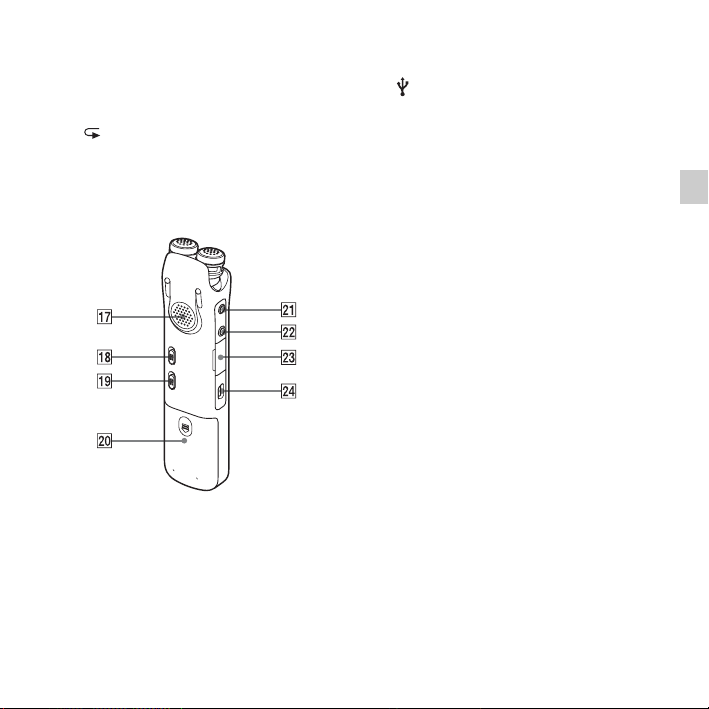
後面
Q 喇叭
R NOISE CUT開關
S DPC (SPEED)/KEY CTRL開關
T 電池匣
U m (麥克風)插孔*
V i (耳機)插孔
™
W M2
/microSD記憶卡插槽
X (USB)接頭
* 這些按鈕和插孔有一個觸點。可將其用
作操作的基準點,或用於識別各個端子。
安裝耳塞
(僅限ICD-SX813)
如果耳塞無法與耳朵完全密合,就無法
達到最佳的消除噪音效果。若要獲得最
佳除噪效果,並享受更優異的音質,請
換用其他尺寸的耳塞,或調整耳塞位置
以舒適貼合耳朵。
當您購買IC錄音機時,耳機上已附有M尺
寸的耳塞。如果您認為M尺寸的耳塞不適
用於您的耳朵,請更換成隨附的S或L尺
寸耳塞。請利用內側顏色來區分耳塞尺
寸 (S:橘色,M:綠色,L:淺藍色)。
更換耳塞時,請旋轉耳塞以穩固安裝於
除噪立體聲耳機上,避免耳塞脫落而留
在耳道中。
開始
CT
9
Page 10
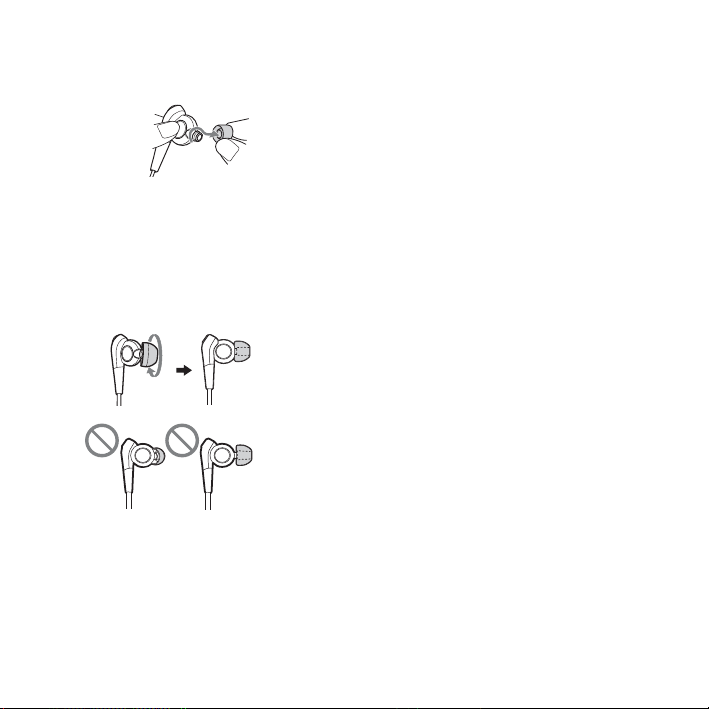
取下耳塞
握住耳機,同時旋轉拉出耳塞。
z 要點
如果耳塞滑溜而無法取下,請以乾的軟布
擦拭。
裝上耳塞
將耳塞的內側部分旋轉推入耳機中,直
到完全覆蓋耳機的突出部分為止。
耳塞未垂直。 耳塞未推入到底。
10
CT
Page 11
防止意外操作 (HOLD)
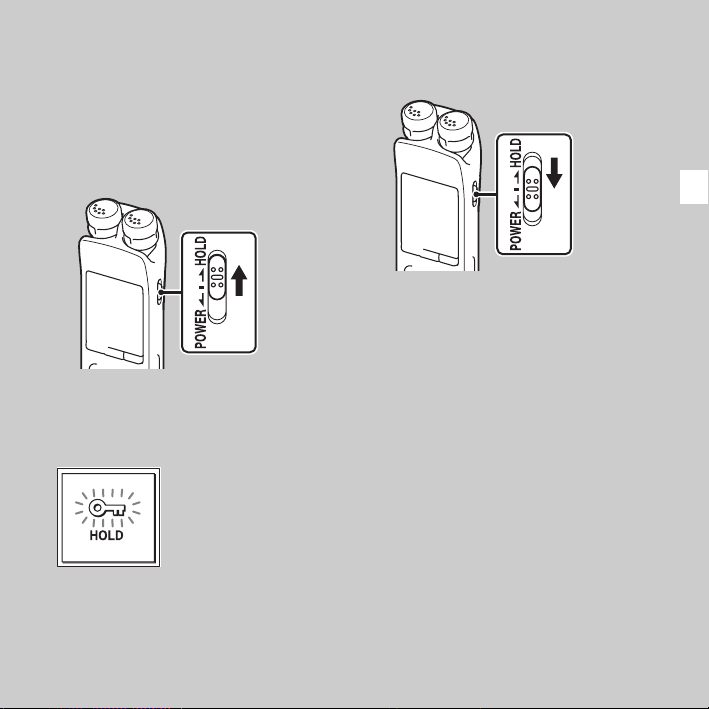
可以停用所有按鈕 (HOLD),以防止在
攜帶IC錄音機等情況下發生意外操作。
將IC錄音機設為HOLD狀態
向 “HOLD”方向滑動POWER/HOLD開關。
“HOLD”將出現約3秒,顯示所有按鈕操
作均已停用。
將IC錄音機解除HOLD狀態
將POWER/HOLD開關滑向中央。
P 註
如果在錄音期間啟動HOLD功能,所有按鈕
操作均會停用。若要停止錄音,需要先取
消HOLD功能。
要點
z
即使啟動了HOLD功能,也可以通過按任何
按鈕來停止鬧鐘播放。(無法停止正常播
放。)
開始
11
CT
Page 12
步驟2:對電池充電
用電腦對電池充電
使用IC錄音機之前,請除去顯示視窗上
的薄膜。
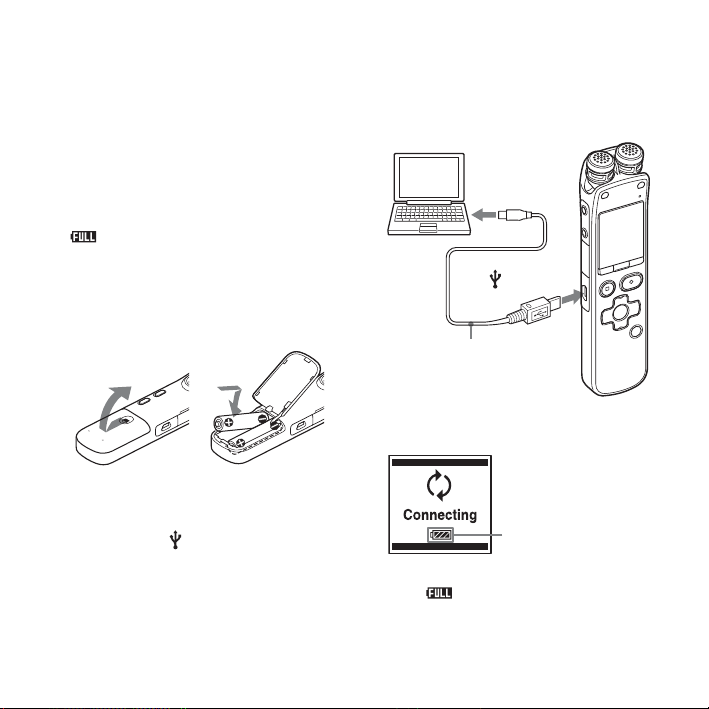
將IC錄音機連接到正在運行的電腦上,
對電池充電直至電池指示燈指示
“ ”為止。
約需4小時才能完全充滿耗盡的電池。 *
1 插入充電電池。
滑動並拉開電池匣蓋,按正確極性插
入兩節NH-AAA充電電池,關上外蓋。
2 把IC錄音機連接到電腦。
用IC錄音機隨附的USB連接電纜來連
接IC錄音機的 (USB)接頭和電腦的
USB連接埠。
CT
12
電腦
至電腦的USB連
接埠
至 (USB)接頭
USB連接電纜
當電池充電時,“Connecting”和電
池指示燈會以動畫顯示。
電池指示燈
當電池完全充飽時,電池指示燈會顯
示“ ”。
IC錄音機
Page 13

3 從電腦上取下IC錄音機。
遵照以下步驟;否則,如果IC錄音機
含有資料檔案,檔案可能遭損壞或變
得無法播放。
1 確認IC錄音機的操作指示燈不亮。
2 在您的電腦上進行以下操作。
在 Windows 畫面上,以滑鼠左鍵按
一下電腦桌面底部的圖示。 .
t以滑鼠左鍵按一下 “退出IC
RECORDER”。
在不同作業系統上,所顯示的圖示和選
單會有所不同。
在Macintosh畫面上,將桌面上的
“IC RECORDER”拖放到 “資源回
收筒”。
有關從電腦上取下IC錄音機的詳細操
作,請參閱電腦隨附的操作說明。
3 從電腦的USB連接埠上取下IC錄音
機。
* 這是在室溫下將電池從無剩餘電量到電
量完全充滿的大約時間。根據剩餘電量
和電池狀態而有所不同。如果電池溫度
低,或是當電池充電時將資料傳輸到IC
錄音機,需要的時間也較長。
P 註
如果動畫中沒有出現電池指示燈,表示尚
未充電妥當。請參見第125頁的 “故障排
除”。
使用充飽電的電池或LR03 (AAA型)
鹼性電池時
遵照步驟1操作。
P 註
無法對LR03 (AAA型)鹼性電池 (非附
件)充電。
z
要點
• IC錄音機不能使用錳電池。
• 更換電池時,即使取出電池也不會清除
錄製的檔案或鬧鐘設定。
• 更換電池時,時鐘將在取出電池後繼續
運行1天左右。
用USB交流電轉換器對電池充 電
也可以使用AC-U50AG (台灣區不搭配販
售)USB交流電轉換器 (非附件)等對
電池充電 (第115頁)。
何時對電池充電/更換電池
顯示畫面上的電池指示燈會以動畫顯示
電池狀態。
剩餘電量指示
:“Low Battery Level”出現。對
充電電池充電或用新電池更換舊
電池。
m
:“Low Battery”出現,IC錄音機
將停止操作。
13
開始
CT
Page 14
步驟3:開啟IC錄音機電源
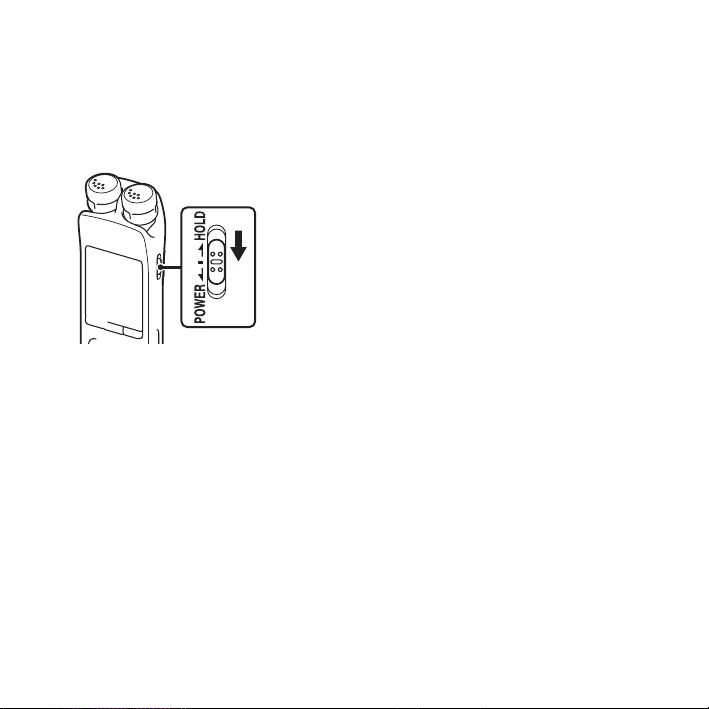
開啟電源
向 “POWER”方向滑動POWER/HOLD開關1
秒以上。IC錄音機隨即開啟,並顯示
“Accessing...”動畫。
關閉電源
向 “POWER”方向滑動POWER/HOLD開關2
秒以上,隨即顯示 “Power Off”動畫。
CT
14
z 要點
• 長時間不使用IC錄音機時,建議關閉IC
錄音機的電源。
• 如果IC錄音機處於停止模式,而且您將
IC錄音機閒置一定時間而不進行操作,
電源自動關閉功能將會生效。(購買IC錄
音機時,電源自動關閉時間設為
“10min”。)可以在選單中選擇要讓電源
自動關閉的生效時間 (第98頁)。
Page 15
步驟4:設定時鐘
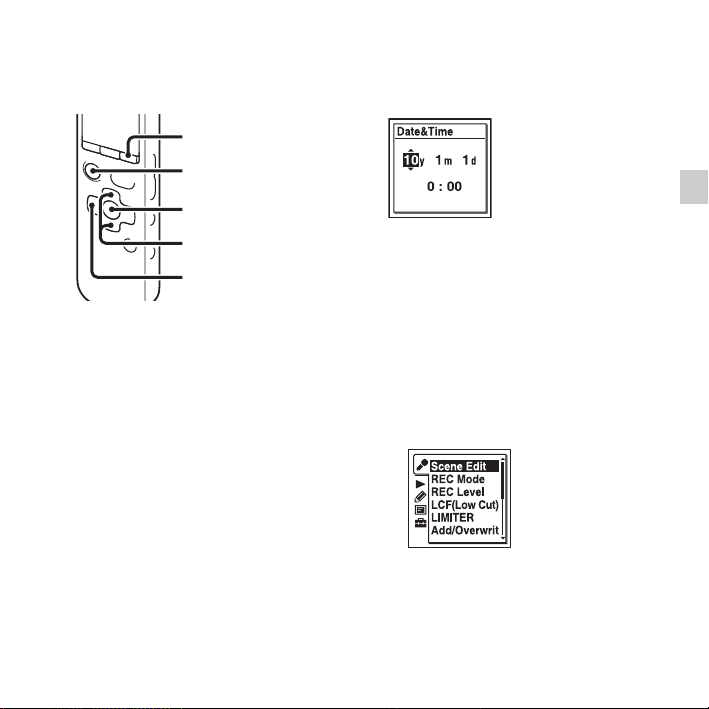
MENU
x STOP
N/ENT
v, V
.
您必須設定時鐘,才能使用鬧鐘功能或
記錄日期和時間。
當第一次插入電池,或IC錄音機已超過1
天未裝電池後插入電池時,便會出現
“Set Date&Time”動畫,隨後年度部分
開始在時鐘設定顯示視窗中閃爍。
對電池充電後設定時鐘
1 按控制按鈕上的v或V以依次設定年、
月、日、時和分,然後按
設定年份時,請選擇年份的最後兩位
數。
N/ENT。
2 按x STOP返回停止模式的顯示畫面。
用選單設定時鐘
當IC錄音機處於停止模式時,可以使用
選單來設定時鐘。
1 選擇選單中的 “Date&Time”。
1 按MENU進入選單模式。
隨即顯示選單模式視窗。
15
開始
CT
Page 16
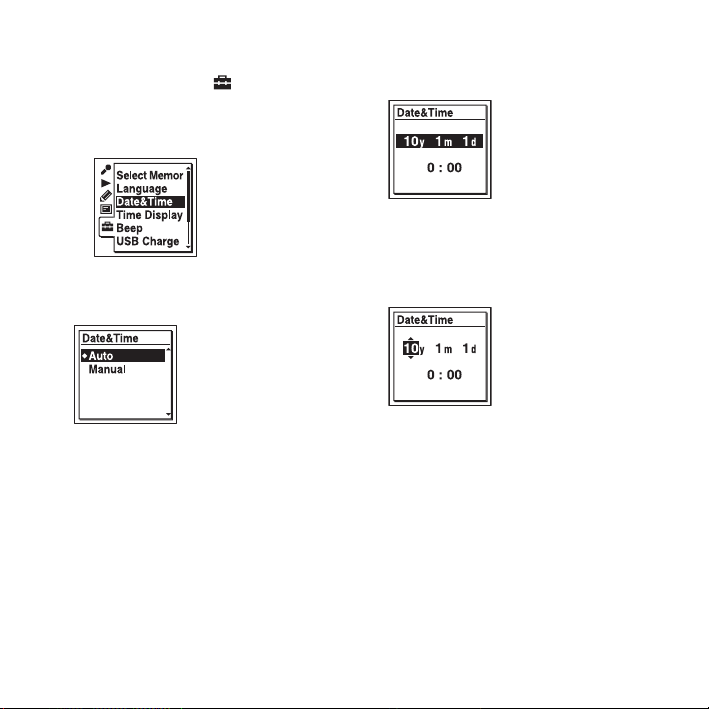
2 按控制按鈕上的.,再按控制按
鈕上的
v或V選擇 (IC錄音機設
定)標籤,然後按
3 按控制按鈕上的v或V選擇
“Date&Time”,然後按
N/ENT。
N/ENT。
3 按控制按鈕上的v或V選擇
“10y1m1d”,然後按
N/ENT。
2 按控制按鈕上的v或V選擇 “Auto”
或 “Manual”,然後按
如果選擇 “Auto”,便會使用與IC錄
音機連接並啟動隨附之Sound
Organizer軟體的電腦時鐘來自動調
整時鐘。
如果選擇 “Manual”,請執行以下步
驟。
CT
16
N/ENT。
4 按控制按鈕上的v或V以依次設定年、
月、日、時和分,然後按
設定年份時,請選擇年份的最後兩位
數。
N/ENT。
5 按x STOP退出選單模式。
P 註
若未在輸入時鐘設定資料後1分鐘內按N/
ENT,時鐘設定模式會被取消,視窗返回停
止模式的顯示畫面。
Page 17
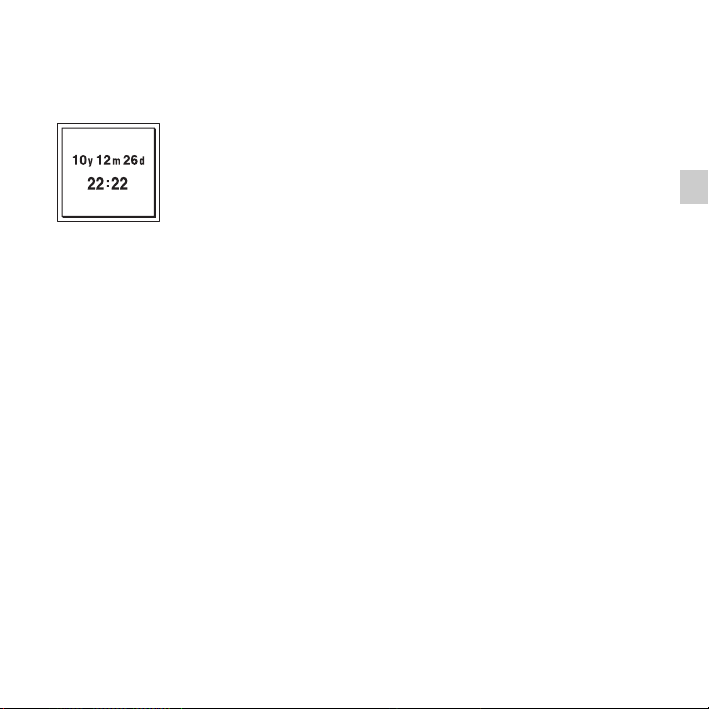
顯示目前日期和時間
當IC錄音機處於停止模式時,按x STOP
即可顯示目前的日期和時間約3秒。
開始
17
CT
Page 18
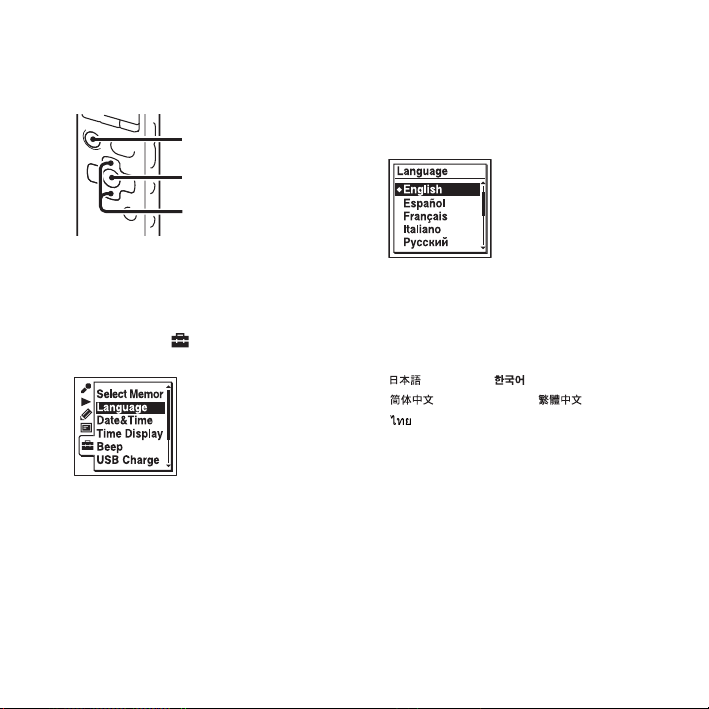
步驟5:設定要在顯示視窗中使用的語言
x STOP
N/ENT
v, V
可以從11種語言中選擇要用於訊息、選
單、資料夾名稱、檔案名稱等的語言。
1 選擇選單中的 (IC錄音機設定)標
籤t “Language”,然後按
CT
18
N/ENT。
2 按控制按鈕上的v或V選擇您想要使用
的語言,然後按
可以選擇以下語言。
Deutsch (德語)、English
(英語)、 Español (西班牙語)、
Français (法語)、Italiano
(義大利語)、
(日語)、 (韓語)、
(簡體中文)、 、
(泰語)
N/ENT。
Русский
(俄語)、
3 按x STOP退出選單模式。
Page 19
基本操作
錄音
P 註
• 進行錄音之前,務必檢查電池指示燈 (第13頁)。
• 錄音時如果手指等物體無意擦碰IC錄音機,其噪音可能會被錄入。
要點
z
開始錄音之前,建議先試錄,或者監聽錄音 (第53頁)。
切換內建麥克風的指向
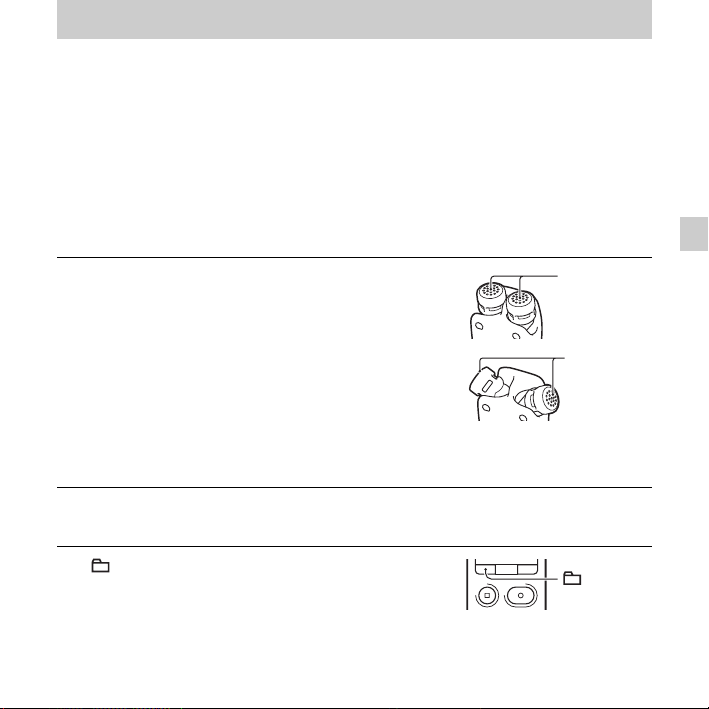
1 根據您想要錄音的方向來手動調整內建麥克風的角
度 (第30頁)。
選擇資料夾
1 將POWER/HOLD開關滑向中央,即可解除IC錄音機的
HOLD狀態
2 按 顯示資料夾選擇視窗。
(第11頁)。
基本操作
內建麥克風
內建麥克風
19
CT
Page 20
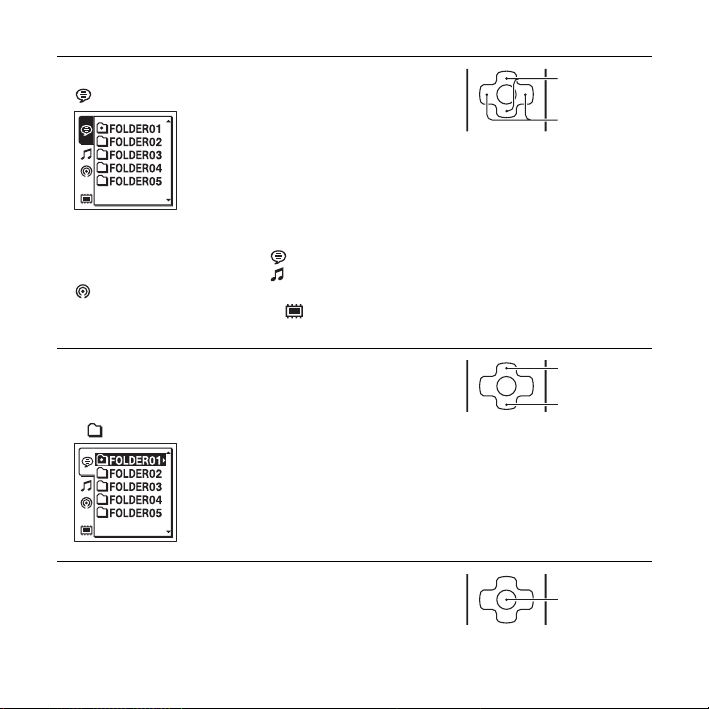
3 按控制按鈕上的.,再按控制按鈕上的v或V選擇
(語音)標籤,然後按控制按鈕上的
P 註
剛購買IC錄音機時,只會顯示 (語音)標籤。當您
從電腦傳輸檔案時,才會顯示 (音樂)標籤和
(播客)標籤 (第107、111頁)。
將記憶卡插入IC錄音機時會顯示 (內建記憶體)標
籤 (第44頁)。
>。
, V
v
., >
4 按控制按鈕上的v或V選擇您想要在其中錄製檔案
的資料夾。
購買IC錄音機時,已經有5個可用的資料夾
( FOLDER01-05)。
5 按N/ENT。
CT
20
v
V
N/ENT
Page 21
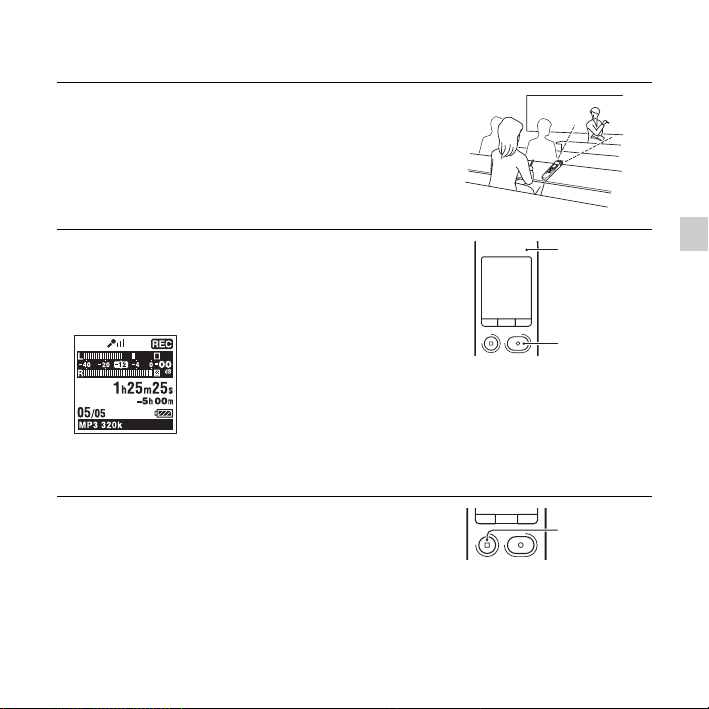
開始錄音 (自動 (AGC)錄音)
1 將內建麥克風轉向錄音來源的方向。
2 在停止模式中按z REC/PAUSE。
操作指示燈亮起紅色。
錄音期間不需要一直按住
新檔案將會自動錄製到最後1個已錄製檔案的後面。
z REC/PAUSE。
停止錄音
1 按x STOP。
操作指示燈閃爍橘色,IC錄音機停止在目前錄音檔
案的開頭。
操作指示燈
z REC/PAUSE
x STOP
21
基本操作
CT
Page 22
存取時的注意事項
當操作指示燈閃爍橘色時,代表IC錄音機正在錄製資料並儲存到記憶體媒體中。當IC
錄音機正在存取資料時,請不要取出電池,亦勿連接或取下USB交流電轉換器 (非附
件)。否則,可能會損壞資料。
其他操作
暫停錄音* 按
解除暫停和恢復錄音 再次按
即時倒帶目前的錄音** 按
錄音時倒帶** 在錄音或錄音暫停期間,按住控制按鈕上的
* 暫停錄音1小時後,錄音暫停功能會自動取消,IC錄音機進入停止模式。
** 在手動錄音模式中無法選擇此功能。
z 要點
• 每個資料夾最多可錄製199個檔案。
• 可以使用隨附的Sound Organizer軟體來建立新的資料夾或刪除不需要的資料夾 (第110
頁)。
• 插入記憶卡後,您可以在內建記憶體容量已滿時,自動將用於儲存檔案的資料夾從內建
記憶體變更為記憶卡,以繼續錄製檔案 (切換錄音至內建記憶體/記憶卡)(第46頁)。
z REC/PAUSE。暫停錄音時,操作指示燈會閃爍紅色,而且
“ ”開始在顯示視窗中閃爍。
z REC/PAUSE。錄音從該點恢復。(若要在暫停錄音後停
止錄音,請按
N/ENT。錄音停止,並從剛錄製檔案的開頭開始播放。
您可以在聽到快速播放聲音時向後搜尋。鬆開控制按鈕上的
.後,便會從該點開始播放。
x STOP。)
.。錄音停止,
22
CT
Page 23
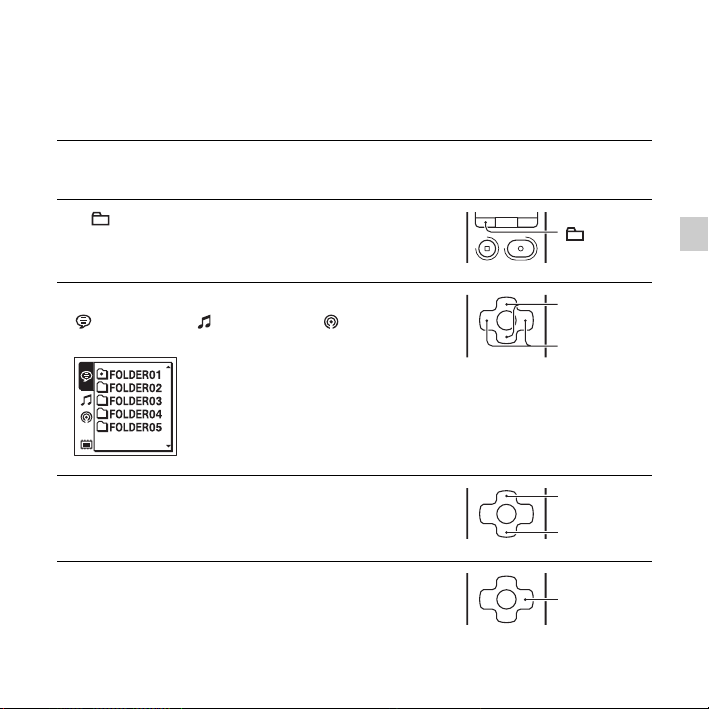
收聽
開始播放
1 將POWER/HOLD開關滑向中央,即可解除IC錄音機的
HOLD狀態
(第11頁)。
2 按。
3 按控制按鈕上的.,再按控制按鈕上的v或V選擇
(語音)標籤、 (音樂)標籤或 (播客)標
籤,然後按控制按鈕上的
>。
4 按控制按鈕上的v或V選擇資料夾。
5 按控制按鈕上的>。
v
, V
., >
v
V
>
23
基本操作
CT
Page 24
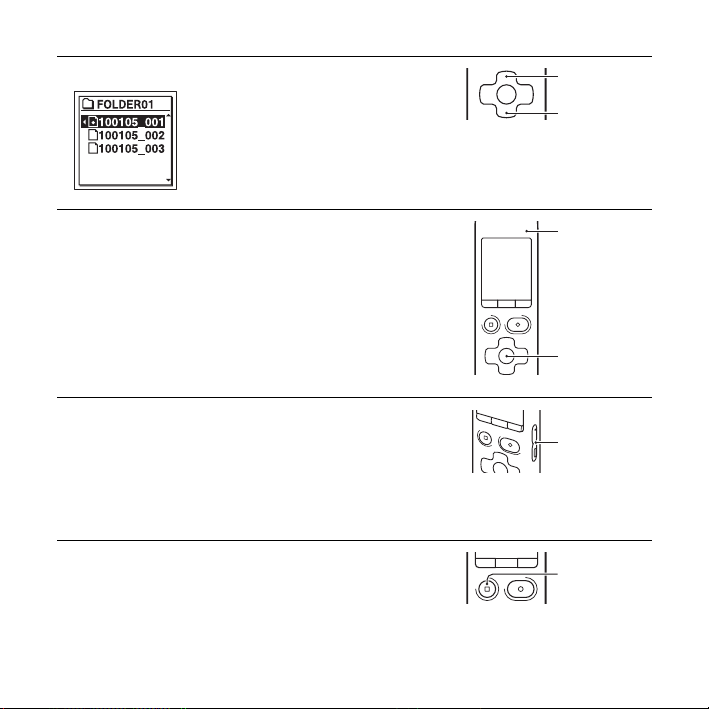
6 按控制按鈕上的v或V選擇您想要播放的檔案。
v
V
7 按N/ENT。
隨即開始播放,操作指示燈亮起綠燈。(當選單中
的 “LED”設為 “OFF”時 (第96頁),操作指示
燈不亮起。)
8 按VOLUME -/+調整音量。
停止播放
1 按x STOP。
CT
24
操作指示燈
N/ENT
VOLUME -/+
x STOP
Page 25
其他操作
在目前位置停止
(播放暫停功能)
返回目前檔案的開頭 按一下控制按鈕上的
返回先前檔案 反覆按控制按鈕上的.。(在停止模式期間,按住按鈕即可連
跳到下一個檔案 按一下控制按鈕上的
跳到隨後檔案 反覆按控制按鈕上的>。(在停止模式期間,按住按鈕即可連
*1設定了曲目標記時,IC錄音機會前進或返回到目前所在點之前或之後的曲目標記 (第75頁)。
2
*
當 “Easy Search”設為 “OFF”時才能進行這些操作 (第54頁)。
3
*
在連續搜尋模式中,IC錄音機會找不到曲目標記。
按N/ENT。若要從該點繼續播放,請再次按N/ENT。
1*2
.。 *
3
續返回先前檔案。 *
續跳到隨後檔案。 *
)
>。 *
3
)
1*2
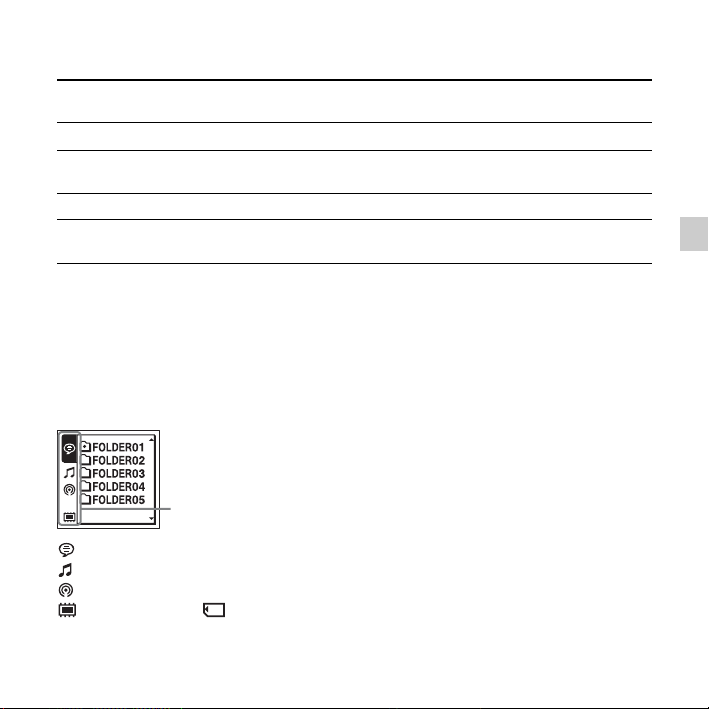
關於標籤檢視
針對儲存於IC錄音機上的資料夾,可以分開管理其可錄音區域和僅限播放區域,這些
區域會以標籤顯示。當您選擇某個資料夾時,可以藉由切換標籤移至這些區域其中之
一。
標籤
(語音):可錄音區域。此區域用來管理IC錄音機所錄製的檔案。
(音樂):僅限播放區域。此區域用來管理傳輸自電腦的音樂檔案。
(播客):僅限播放區域。此區域用來管理傳輸自電腦的播客檔案。
(內建記憶體)或 (外部記憶體):您可以在IC錄音機的內建記憶體與外部記憶
體 (記憶卡)之間切換 (第45頁)。
基本操作
25
CT
Page 26
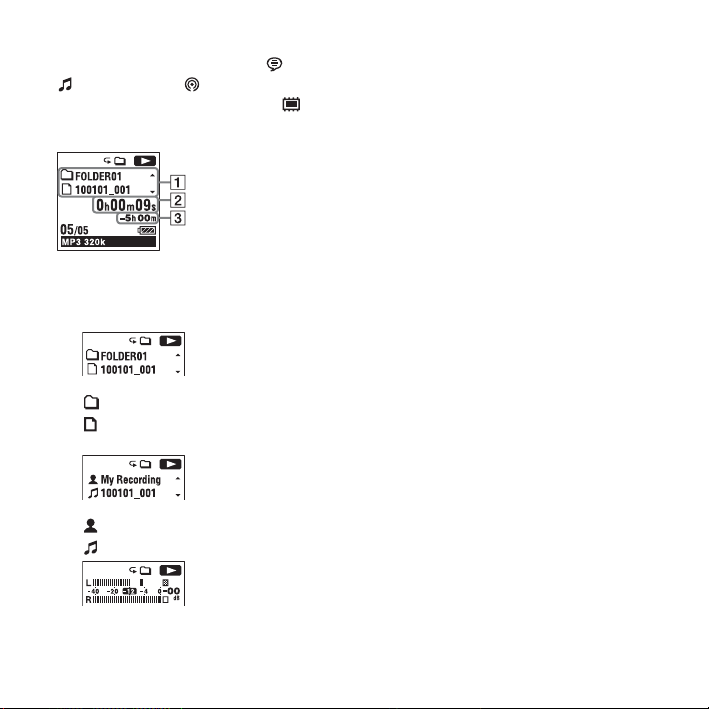
剛購買IC錄音機時,只會顯示 (語音)標籤。當您從電腦傳輸檔案時,才會顯示
(音樂)標籤和 (播客)標籤 (第107、111頁)。
將記憶卡插入IC錄音機時會顯示 (內建記憶體)標籤 (第44頁)。
播放檔案時的顯示畫面
A 檔案資訊
播放期間,按控制按鈕上的
使用本IC錄音機錄製的檔案顯示如下。
: 資料夾名稱:FOLDER01-FOLDER05
: 檔案名稱:日期_檔案編號 (例如100101_001)
: 演出者姓名 (例如My Recording)
: 標題:日期_檔案編號 (例如100101_001)
播放音量表
v或V即可查看檔案資訊。
26
CT
Page 27

B 計時資訊
可以在選單中選擇顯示模式 (第96頁)。
經過時間:一個檔案的播放經過時間
剩餘時間:一個檔案的剩餘播放時間
錄音日期:錄音日期
錄音時間:錄音時間
C 剩餘錄音時間
以小時、分鐘和秒鐘顯示剩餘錄音時間。
如果剩餘時間超過10小時,時間以小時進行顯示。
如果剩餘時間超過10分鐘而少於10小時,時間以小時和分鐘進行顯示。
如果剩餘時間少於10分鐘,時間以分鐘和秒鐘進行顯示。
基本操作
27
CT
Page 28
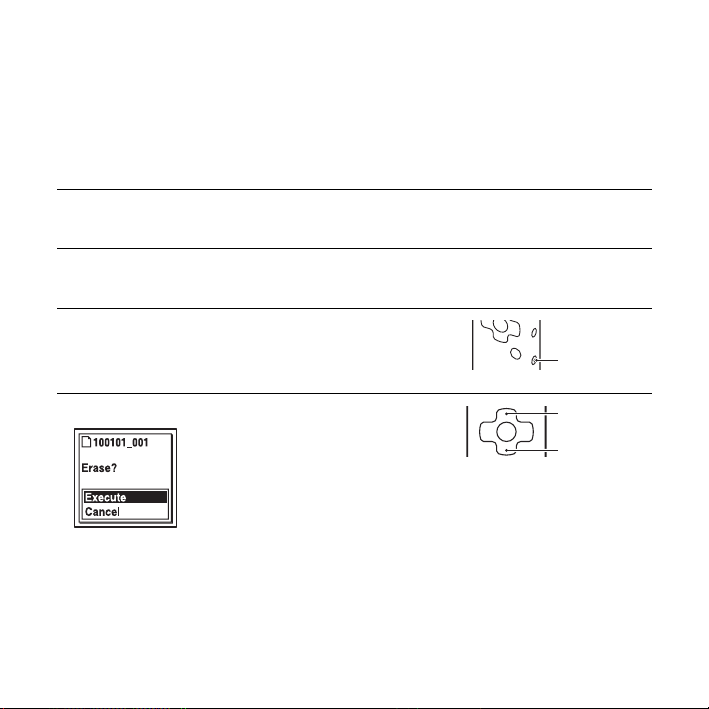
清除
P 註
一旦錄音被清除,就不能恢復。
選擇並清除檔案
1 將POWER/HOLD開關滑向中央,即可解除IC錄音機的
HOLD狀態 (第11頁)。
2 IC錄音機處於停止或播放模式時,選擇要清除的檔
案。
3 按ERASE。
“Erase?”顯示,並播放指定的檔案以供確認。
ERASE
4 按控制按鈕上的v或V選擇 “Execute”。
CT
28
v
V
Page 29
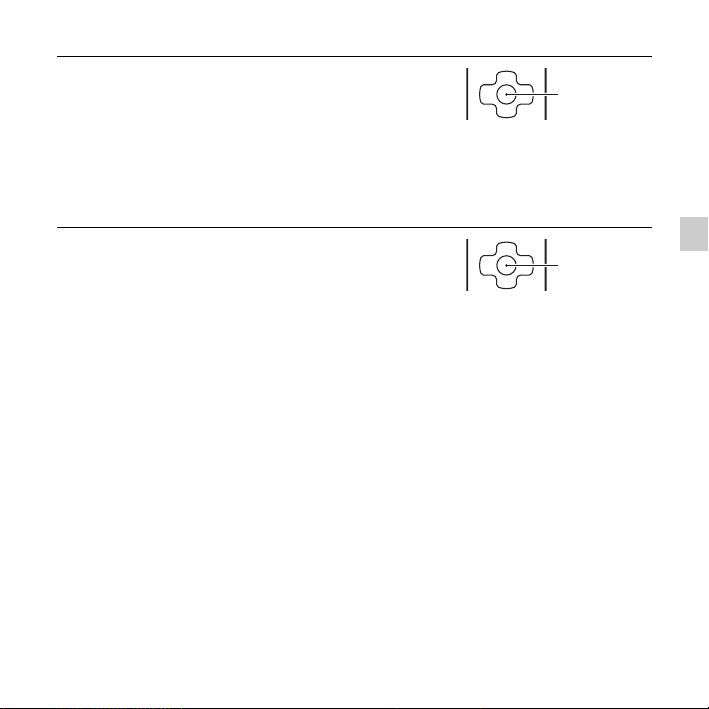
5 按N/ENT。
顯示視窗中顯示 “Erasing...”動畫,所選檔案將
被清除。
當清除一個檔案時,剩餘的檔案將會向前移,使各
檔案之間沒有空白。
取消清除
N/ENT
1 在 “選擇並清除檔案”的步驟4中選擇
“Cancel”,然後按
清除另一個檔案
進行 “選擇並清除檔案”中的步驟2到5。
清除某個檔案的一部分
先將檔案分割成兩個檔案 (第78頁),然後進行 “選擇並清除檔案”中的步驟2到5。
N/ENT。
N/ENT
29
基本操作
CT
Page 30
其他錄音操作
更改錄音設定
切換內建麥克風的指向
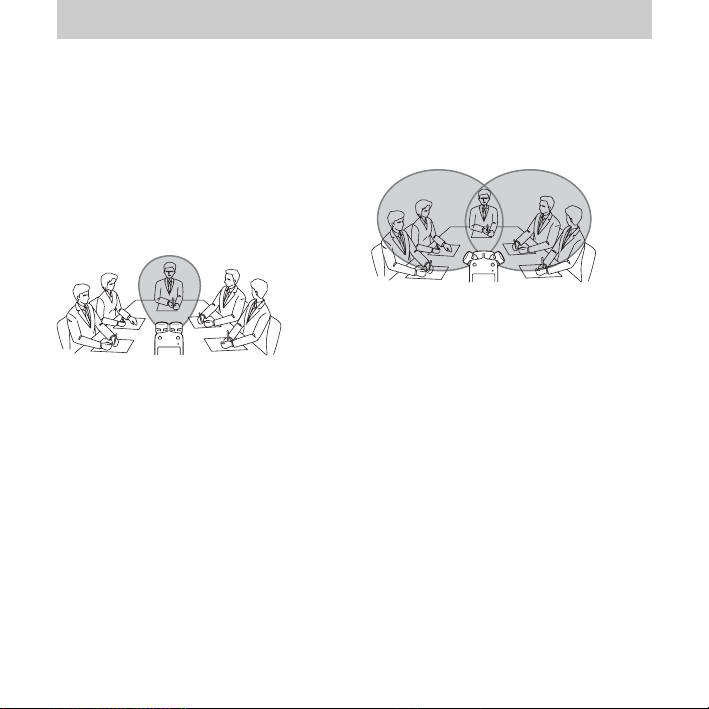
內建麥克風是單指向麥克風。您可以手
動變更內建麥克風的角度。
將兩個內建麥克風收音頭旋向同一
方向 (0°位置)
您可以錄製位於內建麥克風正前方的聲
音。當您想錄製位於特定方向的聲源
時,例如語音記事、採訪等,此功能就
非常便利。
CT
30
將兩個內建麥克風收音頭旋向外側
(120°位置)
右側麥克風會錄製來自右方的聲音;左
側麥克風則錄製來自左方的聲音。您可
藉此錄得動態立體聲,因此,建議用這
個位置錄取聲源,例如會議、音樂表演
等。
Page 31
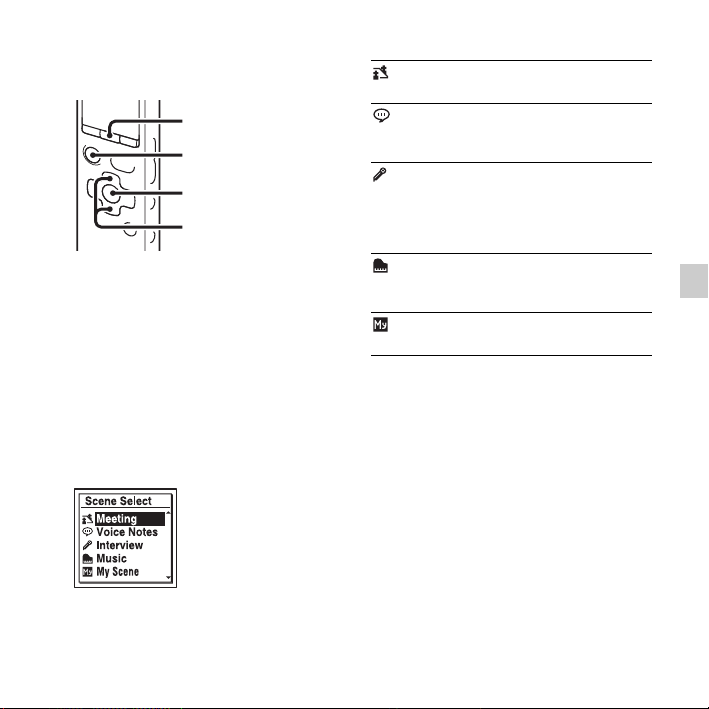
選擇適合每種情況的錄音場景
SCENE
x STOP
N/ENT
v, V
根據各種錄音場景,您可以一次就將錄
音項目更改為建議設定,例如REC Mode
(第87頁)、REC Level (第88頁)等。
您也可以逐項更改設定。
1 在停止模式中按SCENE。
顯示Scene Select視窗。
2 按控制按鈕上的v或V選擇您想要的場
景,然後按
N/ENT。
(Meeting)
(Voice
Notes)
(Interview)
(Music)
(My Scene)
在各種情況下錄音,例如在
空曠會議室中錄音。
將麥克風放在嘴巴正前方以
錄製口述內容。
錄製距離1到2公尺遠的人
聲。如果將兩個內建麥克風
收音頭旋向同一方向 (0°
位置),就能改善麥克風的
指向效果。
錄製距離2到3公尺遠的木吉
他、鋼琴、小提琴或其他樂
器聲音。
用於儲存您的最愛設定。
P 註
• 錄音期間無法設定場景。
• 在步驟1中,如果出現Scene Select視窗
後超過60秒未進行任何操作,便會出現
停止模式顯示畫面。
除了使用場景選擇功能,還有其他設定
方法可以進行優質錄音。
其他錄音操作
31
CT
Page 32
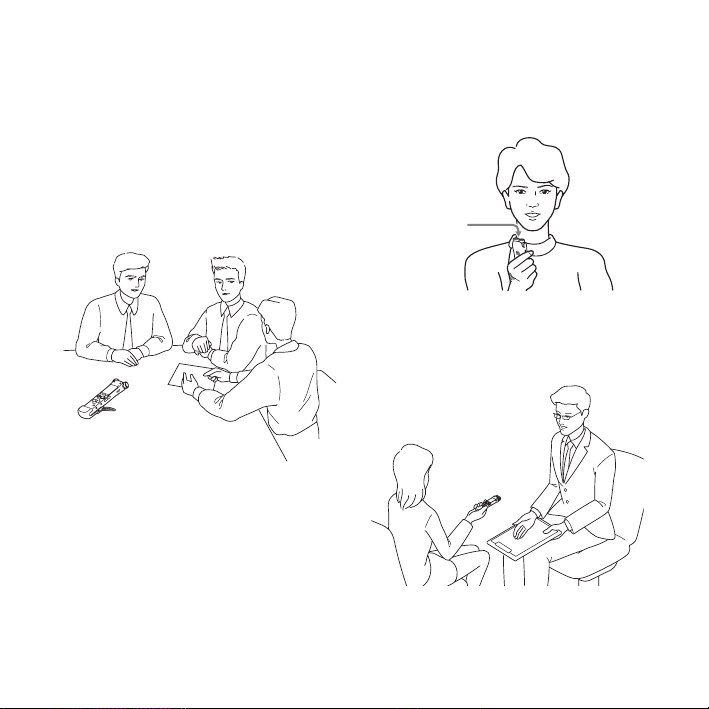
在會議中錄音
• 當要錄製來自特定方向的聲音時,請
將內建麥克風的角度設為0°。當要錄
製來自非指定方向的聲音時,請將內
建麥克風的角度設為120°
(第30頁)。
• 將IC錄音機放置在隨附的底座上,便
可錄製清晰、低噪的聲音,而不會錄
下桌子的震動噪聲。
錄製語音記事
將內建麥克風的角度設為0°
(第30頁)。
內建麥克風
錄製採訪內容
將內建麥克風的角度設為0°
(第30頁)。
32
CT
Page 33
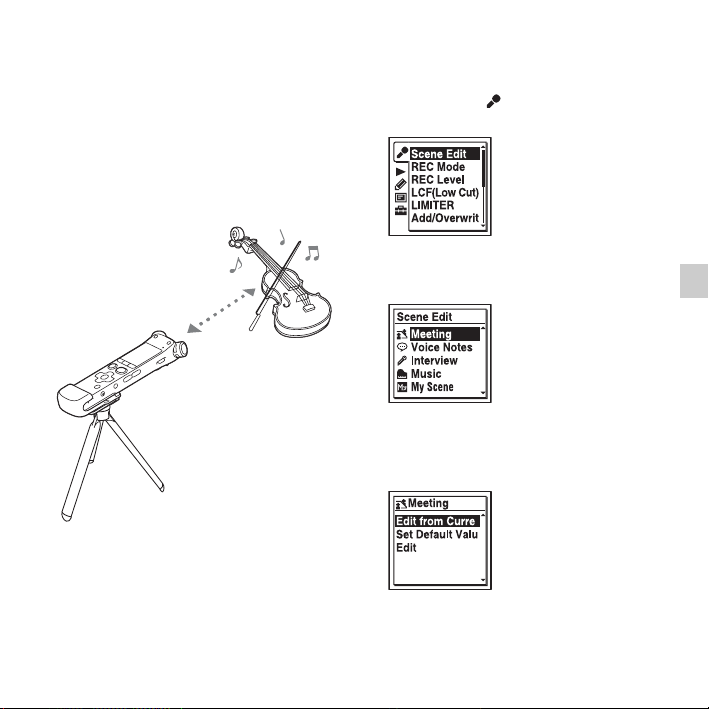
錄製音樂
• 將內建麥克風的角度設為120°
(第30頁)。
• 用隨附底座來安裝三腳架 (非附件),
能夠更精確地調整IC錄音機和內建麥
克風的角度。
聲源
約2到3公尺
設置IC錄音機時,請使
其顯示視窗朝上,並將
內建麥克風指向聲源。
三腳架 (非附件)
用選單更改Scene Select設定
1 選擇選單中的 (錄音)標籤t
“Scene Edit”,然後按
N/ENT。
2 按控制按鈕上的v或V選擇您想要更改
設定的場景,然後按
N/ENT。
3 按控制按鈕上的v或V選擇 “Edit
from Current Setting”或
“Edit”,然後按
N/ENT。
其他錄音操作
33
CT
Page 34
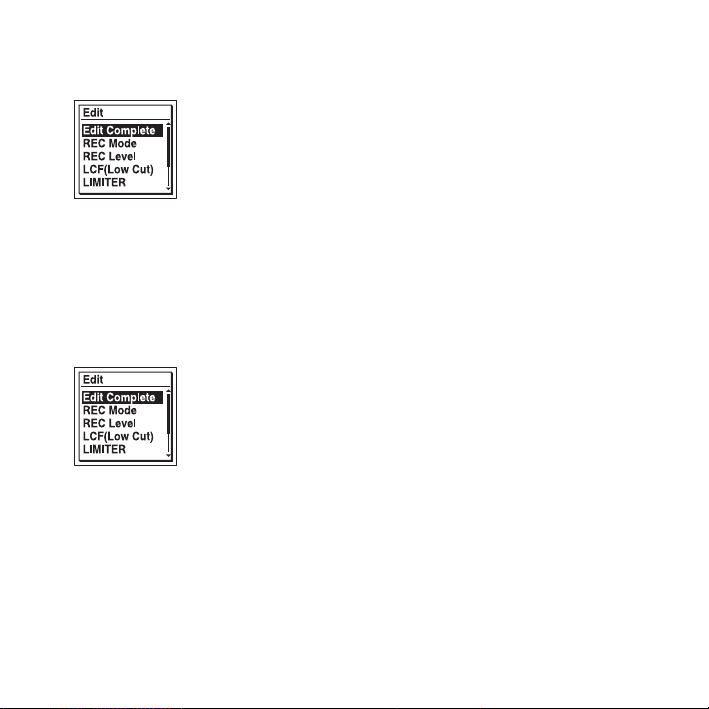
4 按控制按鈕上的v或V選擇您想要更改
的選單項目,然後按
N/ENT。
將Scene Select的選單項目設定設
為預設值
1 在 “用選單更改Scene Select設定”
的步驟3中選擇 “Set Default
Value”,然後按
“Default Value?”隨即出現。
N/ENT。
5 按控制按鈕上的v或V選擇設定項目,
N/ENT。
然後按
如需選單項目及設定的詳細資訊,請
參閱第87至90頁。
6 按控制按鈕上的v或V選擇 “Edit
Complete”,然後按
N/ENT。
7 按x STOP退出選單模式。
CT
34
2 按控制按鈕上的v或V選擇
“Execute”,然後按
選單項目設定將被設為預設值。
N/ENT。
3 按x STOP退出選單模式。
Page 35
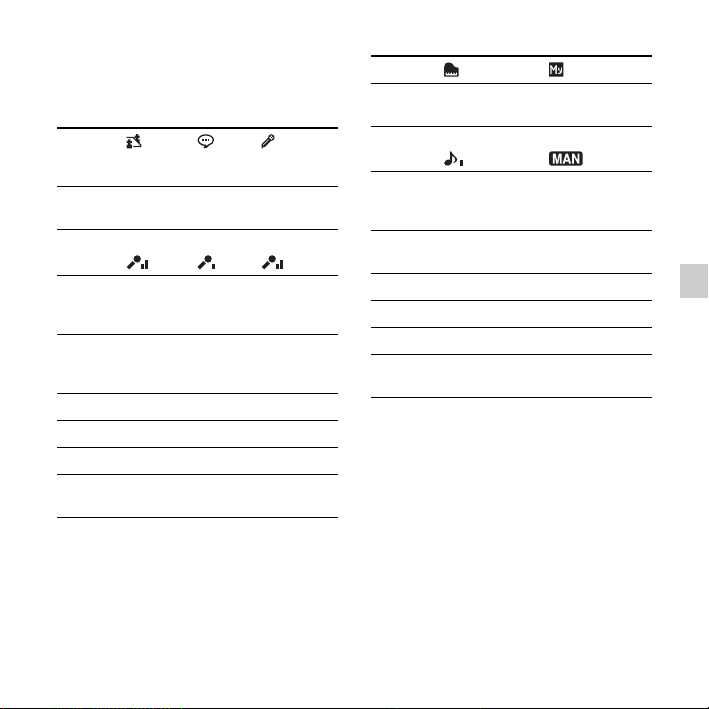
預設設定
如需選單項目及設定的詳細資訊,請
參閱第87至90頁。
(Meeting)
REC Mode MP3
REC
Level
REC
Level
192kbps
Medium Low Medium
–––
(Voice
Notes)
MP3
128kbps
(Interview)
MP3
192kbps
Value
LCF
ON ON ON
(Low
Cut)
LIMITER
–––
VOR OFF OFF OFF
SYNC REC OFF OFF OFF
Select
Input
MIC IN MIC IN MIC IN
(Music) (My Scene)
REC Mode LPCM 44.1kHz/
16bit
REC
Low (Music) Manual
LPCM 44.1kHz/
16bit
Level
REC
Level
Value
LCF(Low
–
10
OFF OFF
Cut)
LIMITER
VOR OFF
–
ON
–
SYNC REC OFF OFF
Select
Input
MIC IN MIC IN
其他錄音操作
35
CT
Page 36
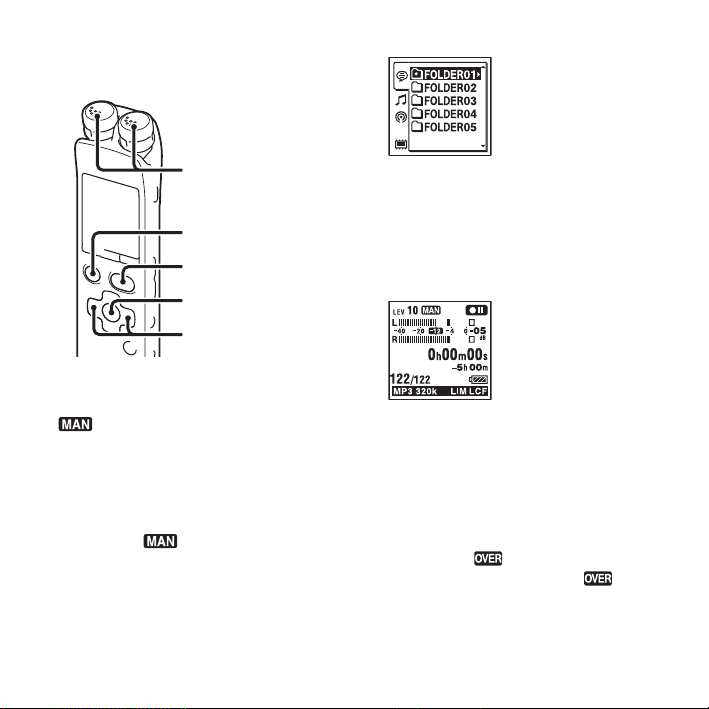
手動錄音
內建麥克風
STOP
x
z REC/PAUSE
N/ENT
., >
將 “REC Level”設為 “Manual
”時,您可以根據聲源來手動調整
錄音音量。必要的話,您也可以使用選
單中的 “LIMITER”設定 (第89頁)來
減少聲音失真。
1 在選單中將 “REC Level”設為
“Manual ”(第88頁)。
2 選擇資料夾。
請詳見 “選擇資料夾”(第19頁)。
CT
36
3 將內建麥克風轉向錄音來源的方向。
4 按住z REC/PAUSE。
IC錄音機進入錄音待機模式。當麥克
風收音時,顯示視窗中的音量表會隨
聲音變化。
5 按控制按鈕上的.或>來根據聲
源調整錄音音量。
您可以利用顯示視窗的峰值音量表來
查看錄音等級值。調整等級使其接近
-12 dB,進入適合您聲源的音量範圍
內。
如果顯示 “ ”,請按控制按鈕上
.調低錄音等級,使 “ ”不
的
再顯示,以防止聲音失真。
Page 37
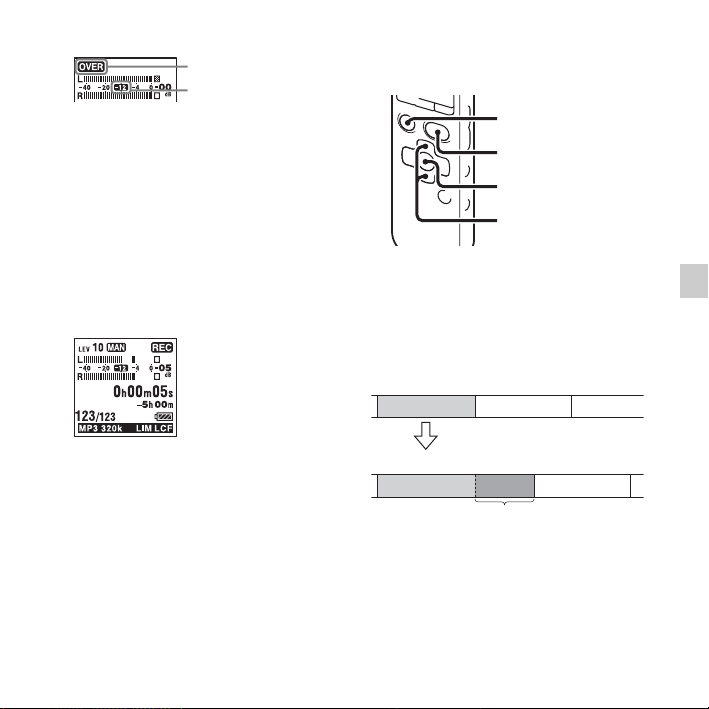
OVER指示燈
將聲音的最大音量調整
到約-12 dB。
對先前錄製的檔案新增錄音
x STOP
按住控制按鈕上的.或>即可連
續變更REC Level值。音量也會以數字
顯示在音量表右側。
6 根據錄音狀態進行其他設定。
必要的話,請使用選單中的
“LIMITER”設定 (第89頁)。
7 若要開始錄音,請按z REC/PAUSE。
8 若要停止錄音,請按x STOP。
P 註
• 在手動錄音模式中,不能使用VOR功能錄
音 (第41頁)。
• 在手動錄音模式中,即使按
能倒帶目前的錄音。
N/ENT也不
z REC/PAUSE
N/ENT
v, V
當選單中的 “Add/Overwrite”設定為
“Add”時,可以把錄音新增到正在播放
的檔案中。新增的錄音將放在目前檔案
之後,並算作此檔案的一部分。
檔案3播放期間
檔案3 檔案4
新增錄音後
檔案3 檔案4
新增的錄音
首先選擇想要對其新增錄音的檔案。
37
其他錄音操作
CT
Page 38
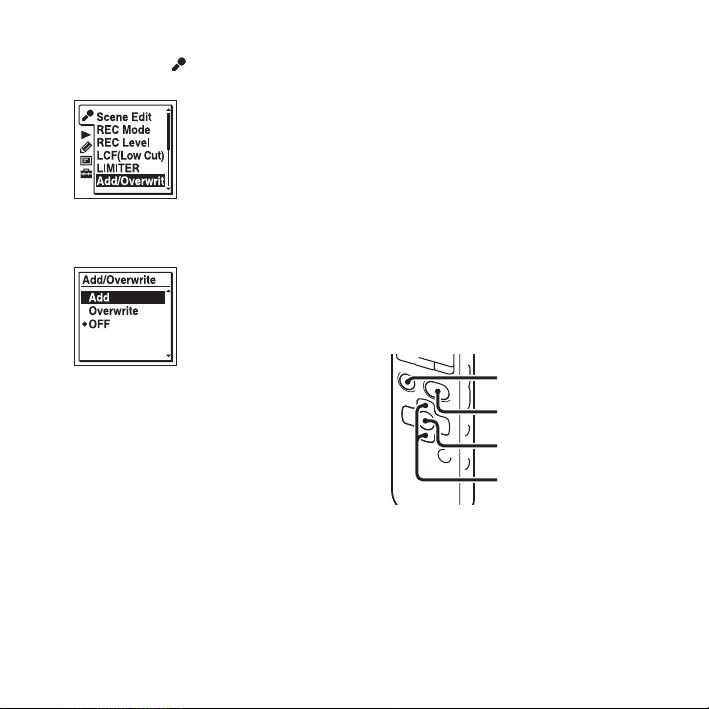
1 選擇選單中的 (錄音)標籤t
“Add/Overwrite”,然後按N/ENT。
2 按控制按鈕上的v或V選擇 “Add”,
N/ENT。
然後按
6 若要停止錄音,請按x STOP。
P 註
• 當檔案已達到大小上限限制 (LPCM檔案
為2 GB,MP3檔案為1 GB)時,就無法新
增錄音。
• 不能對非使用IC錄音機錄製的LPCM檔案
或MP3檔案新增錄音。此外,使用附帶的
Sound Organizer軟體編輯檔案時,可能
無法對檔案新增錄音。
• 新增錄音的REC Mode與所新增檔案相同。
• 如果在步驟4之後經過了10分鐘,則必須
從步驟4開始重新操作。
播放期間新增覆寫錄音
“Add/Overwrite”在購買IC錄音機時
是設為 “OFF”。
3 按x STOP退出選單模式。
4 播放要新增的檔案時,按z REC/
PAUSE。
“Add REC?”隨即出現。
有關播放的詳情,請參閱第23頁。
5 當 “Add REC?”顯示時,按z REC/
PAUSE。
操作指示燈變成紅色。接著錄音開
始。
CT
38
x STOP
z REC/PAUSE
N/ENT
v, V
當選單中的 “Add/Overwrite”設定為
“Overwrite”時,可以在已錄製檔案的
選定點後面新增一個覆寫錄音。選定點
之後的檔案會被清除。
Page 39
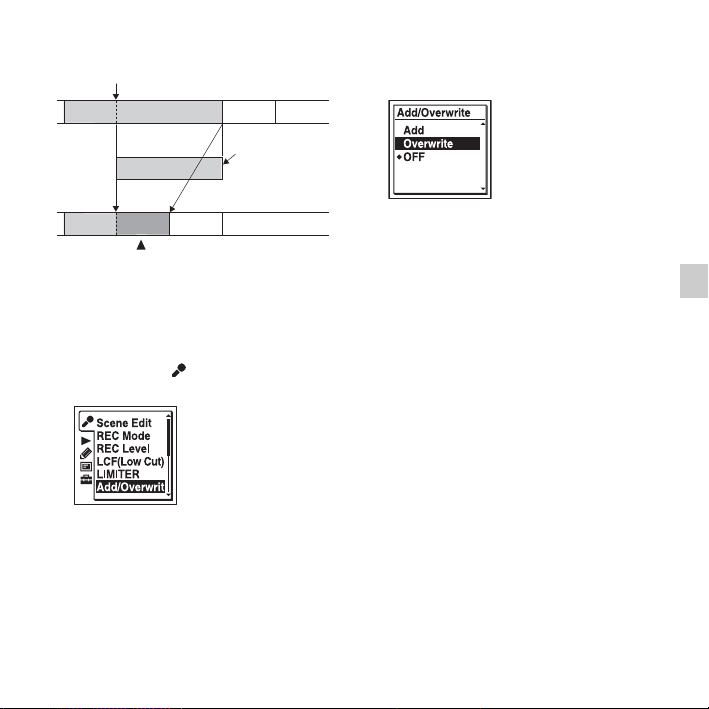
覆寫錄音的開始點
檔案2
檔案3 檔案4
檔案2的清除部
分
2 按控制按鈕上的v或V選擇
“Overwrite”,然後按
N/ENT。
檔案2 檔案3 檔案4
檔案2新增的覆寫錄音
首先選擇想要對其新增覆寫錄音的檔
案。
1 選擇選單中的 (錄音)標籤t
“Add/Overwrite”,然後按
N/ENT。
“Add/Overwrite”在購買IC錄音機時
是設為 “OFF”。
3 按x STOP退出選單模式。
4 在播放要新增的檔案時,於您想要覆
寫檔案的位置上按
“Overwrite REC?”隨即出現。
有關播放的詳情,請參閱第23頁。
z REC/PAUSE。
5 當 “Overwrite REC?”顯示時,按
z REC/PAUSE。
操作指示燈變成紅色。接著錄音開
始。
6 若要停止錄音,請按x STOP。
39
其他錄音操作
CT
Page 40
P 註
• 當檔案已達到大小上限限制 (1 GB)
時,就不能對MP3檔案新增覆寫錄音。即
使檔案已達到大小上限限制 (2 GB),
在覆寫點的開頭尚未達到大小上限限制
時,仍可對LPCM檔案新增覆寫訊息。
• 不能對非IC錄音機錄製的LPCM檔案或MP3
檔案新增覆寫錄音。此外,使用附帶的
Sound Organizer軟體編輯檔案時,可能
無法對檔案新增覆寫錄音。
• 新增覆寫錄音的REC Mode與所新增檔案相
同。
• 如果在步驟4之後經過了10分鐘,則必須
從步驟4開始重新操作。
提前錄音數秒-預先錄音功能
x STOP
z REC/PAUSE
N/ENT
v, V
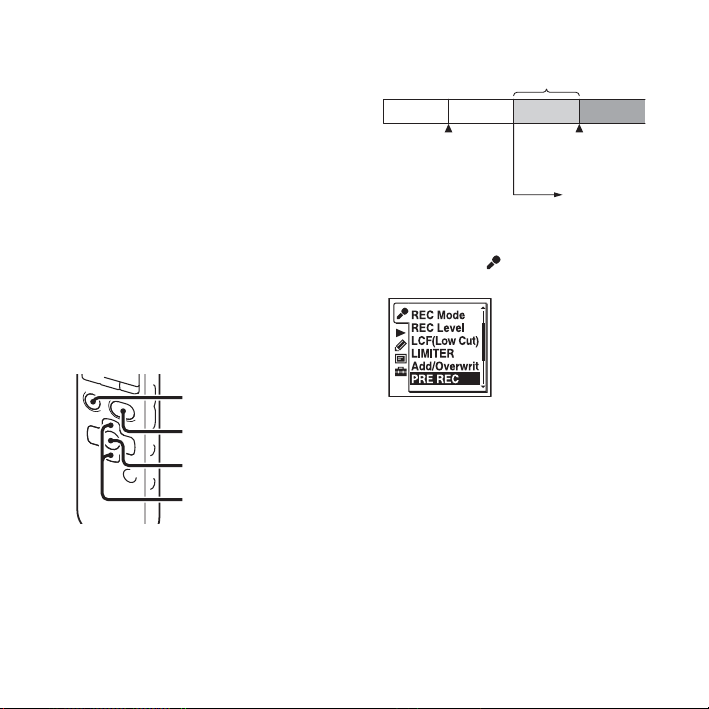
5秒的聲音會在記憶體內緩衝
處理。
按z REC/PAUSE進入
錄音待機模式。
按z REC/PAUSE。
錄音開始。
1 選擇選單中的 (錄音)標籤t
“PRE REC”,然後按
N/ENT。
2 按控制按鈕上的v或V選擇 “ON”,然
N/ENT。
後按
“PRE REC”在購買IC錄音機時是設為
“OFF”。
3 按x STOP退出選單模式。
利用預先錄音功能,您可以在真正對音
源開始錄音之前先錄製按下
PAUSE的點之前約5秒的錄音。在採訪錄
音或戶外錄音時,利用此功能可以避免
錯過開始錄音的機會。
CT
40
z REC/
4 選擇資料夾。
5 按住z REC/PAUSE。
IC錄音機進入錄音待機模式。
Page 41
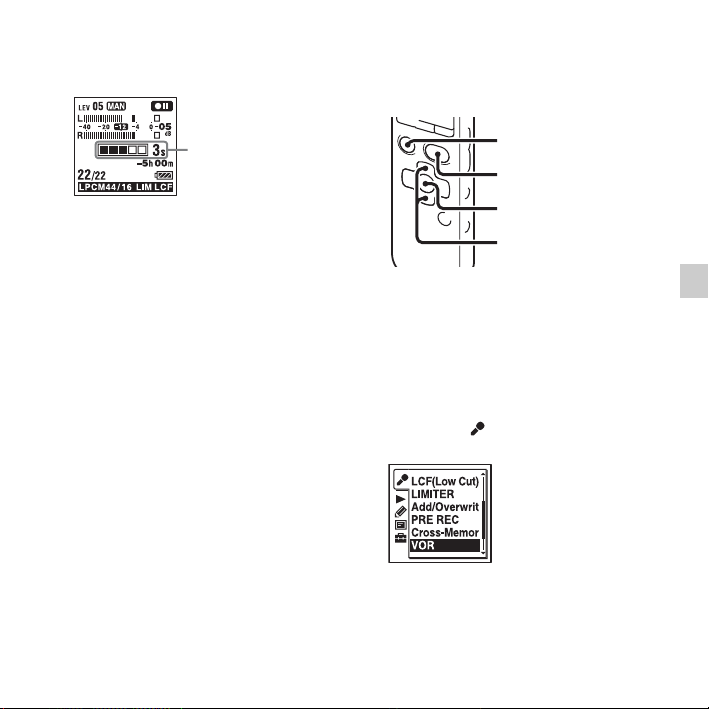
開始預先錄音,最長達5秒的最後聲
音會在記憶體內緩衝處理。
響應聲音開始自動錄音-VOR 功能
顯示在記憶體內緩衝處
理的聲音有多長。
6 若要開始錄音,請按z REC/PAUSE。
解除錄音待機模式,將會從步驟5所
緩衝處理的聲音開始繼續錄音。
7 若要停止錄音,請按x STOP。
P 註
• 如果使用預先錄音功能透過內建麥克風
開始錄音,按
喀噠聲。若要使用預先錄音功能錄音,
建議使用外部麥克風。
• 剩餘的可錄製時間少於10秒時,預先錄
音功能將被取消。開始使用預先錄音功
能之前,請先清除不需要的檔案。
• 如果IC錄音機在步驟5中進入待機模式超
過60分鐘,待機模式將被取消,錄音停
止。
• 如果在步驟6之前停止錄音,則不會儲存
記憶體中緩衝處理的聲音。
取消預先錄音功能
在步驟2中將 “PRE REC”設為 “OFF”。
z REC/PAUSE時可能會錄下
x STOP
z REC/PAUSE
N/ENT
v, V
可以將VOR (Voice Operated
Recording)功能設為 “ON”,使IC錄音
機在探測到聲音時便開始錄音,在聽不
到聲音時暫停,消除無聲時段的錄音。
1 當IC錄音機在停止或錄音模式時,選
擇選單中的 (錄音)標籤t
“VOR”,然後按
N/ENT。
41
其他錄音操作
CT
Page 42

2 按控制按鈕上的v或V選擇 “ON”,然
N/ENT。
後按
“VOR”在購買IC錄音機時是設為
“OFF”。
3 按x STOP退出選單模式。
4 按z REC/PAUSE。
“ ”出現在顯示視窗中。
當探測不到聲音時錄音暫停,
“ ”閃爍。IC錄音機再次探測
到聲音時錄音重新開始。
取消VOR功能
在步驟2中將 “VOR”設為 “OFF”。
P 註
• VOR功能受您週遭的聲音影響。請根據錄
音狀況在選單中設定 “REC Level”。如
果更改 “REC Level”設定後錄音仍不能
令人滿意,或是在重要的錄音場合中,
請將選單中的 “VOR”設為 “OFF”。
• 如果在VOR錄音期間按
錄音,只有 “ ”會閃爍。
• 在手動錄音 (第36頁)、預先錄音 (第
40頁)及同步錄音 (第50頁)期間,VOR
功能無法作用。
z REC/PAUSE暫停
42
CT
Page 43
錄音在記憶卡中
x STOP
z REC/PAUSE
N/ENT
v, V
.
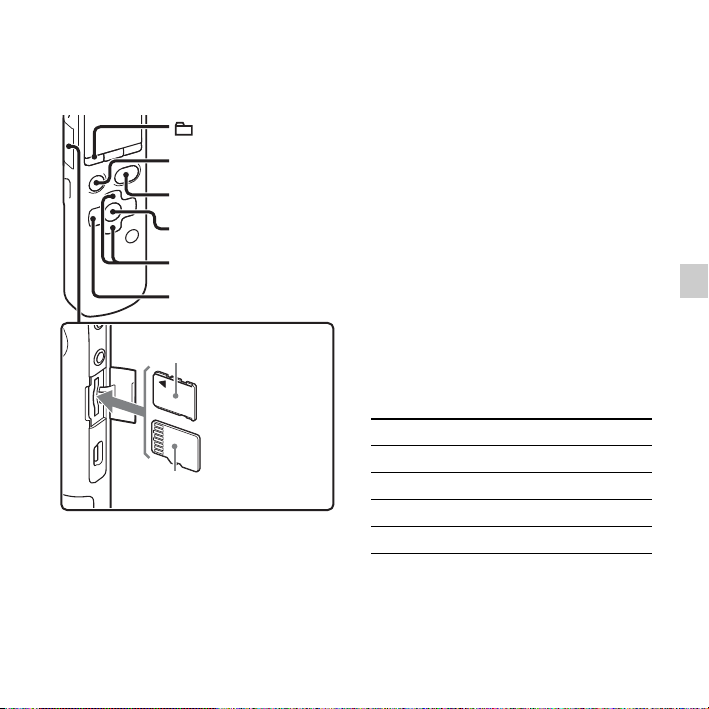
將標籤那側朝向您的方向
插入M2™。 *
*當您面向IC錄音機的
後面插入記憶卡時。
將端子那側朝向您的方向
插入microSD。 *
除了內建記憶體,您也可以將檔案錄製
在記憶卡中。
相容的記憶卡
可以與IC錄音機搭配使用的記憶卡如
下:
• Memory Stick Micro
支援16 GB。
• microSD記憶卡:可支援小於2 GB的
microSD (FAT16)記憶卡,以及4 GB
到32 GB的microSDHC (FAT32)記憶
卡。
不支援64 MB或容量更小的記憶卡。
根據我們的標準而完成操作測試的
microSD/microSDHC記憶卡如下:
microSD/microSDHC記憶卡
供應商 2 GB 4 GB 8 GB 16 GB 32 GB
SONY
Toshiba
Panasonic
SanDisk
aaa
aaaa
aaaa
aaaa a
a:完成操作測試
–:未進行操作測試
截至2010年9月為止
™
(M2™): 最 多
——
—
—
其他錄音操作
43
CT
Page 44

對於ICD-SX713/SX813,進行操作測試時所
使用的是截至2010年9月為止有供應的記憶
卡。
如需已完成測試之記憶卡的最新資訊,請
造訪IC錄音機的支援首頁。
http://www.sony-asia.com/support
在本手冊中,M2™和microSD記憶卡通常
稱為 “記憶卡”。
™
/microSD卡槽則稱為 “記憶卡插
M2
槽”。
使用記憶卡時,由於IC錄音機的檔案系
統規格所致,您只能錄音及播放小於
2 GB的LPCM檔案,以及小於1 GB的MP3/
LPEC/WMA/AAC-LC檔案。
M2™上最多可錄製4074個檔案。
P 註
不保證所有類型的相容記憶卡均可正常操
作。
插入記憶卡
錄音之前,請務必先將儲存在記憶卡中
的所有資料複製到電腦,然後在IC錄音
機上格式化記憶卡 (第99頁),使它不
包含任何資料。
1 在停止模式中開啟記憶卡插槽的外
蓋。
2 依照第43頁圖中所示的方向插入M2
™
或microSD記憶卡,穩固插至插槽底
端直到它卡住定位為止。然後關上外
蓋。
取出記憶卡
將記憶卡推向插槽內側方向。當它彈跳
出來時,從記憶卡插槽中將它取出。
資料夾和檔案的結構
除了內建記憶體中的資料夾之外,還會
在記憶卡中建立5個資料夾。
資料夾和檔案的結構與內建記憶體中的
結構 (第103頁)略有不同。
P 註
• 請勿在錄音/播放/格式化期間插入或取
出記憶卡。這樣做可能會導致IC錄音機
故障。
• 當顯示視窗中出現 “Accessing...”動
畫時,請勿取出記憶卡。否則,可能會
損壞資料。
• 如果無法辨識記憶卡,請取出它再重新
插入IC錄音機中。
• 穩固闔上記憶卡插槽的外蓋。此外,也
請勿插入除了記憶卡以外的任何液體、
金屬、易燃物或物體到插槽中。這樣做
可能會導致起火、電擊或故障。
44
CT
Page 45
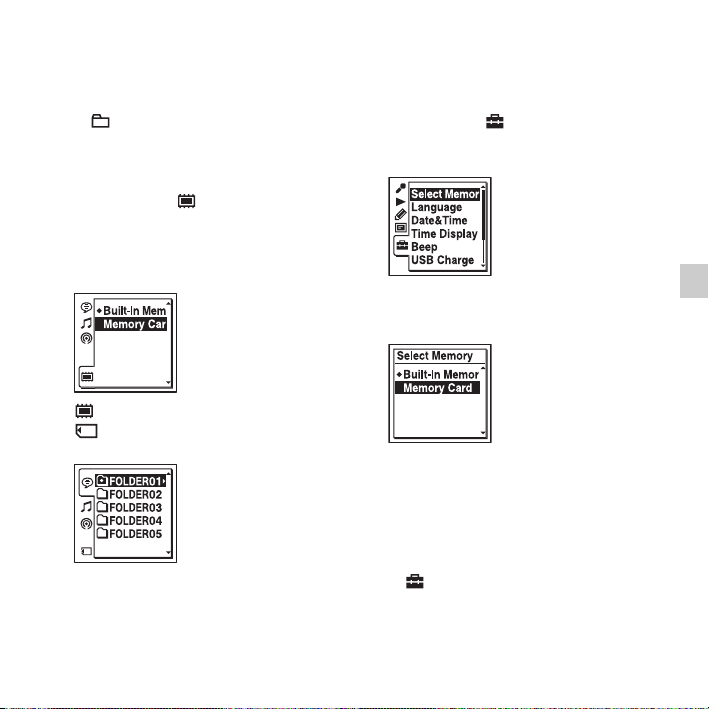
將IC錄音機的儲存目的地切換成記
憶卡 (從資料夾選擇視窗)
將IC錄音機的儲存目的地切換成記
憶卡 (從選單)
1 按。
顯示資料夾選擇視窗。
2 按控制按鈕上的.,再按控制按鈕
v或V選擇 (內建記憶體)標
上的
籤,然後按
N/ENT。
3 按控制按鈕上的v或V選擇 “Memory
Card”,然後按
(內建記憶體)標籤變更為
(外部記憶體),隨後顯示資料夾
選擇視窗。
N/ENT。
4 按x STOP返回停止模式的顯示畫面。
使用內建記憶體
在步驟3中選擇 “Built-In Memory”。
1 選擇選單中的 (IC錄音機設定)標
籤t “Select Memory”,然後按
ENT。
N/
2 按控制按鈕上的v或V選擇 “Memory
Card”,然後按
“Select Memory”在購買IC錄音機時
是設為 “Built-In Memory”。
如果記憶卡已經格式化,請進行步驟
5。
N/ENT。
3 如果記憶卡未格式化,請選擇選單中
的 (IC錄音機設定)標籤t
“Format”,然後按
“Erase All Data?”隨即出現。
N/ENT。
45
其他錄音操作
CT
Page 46
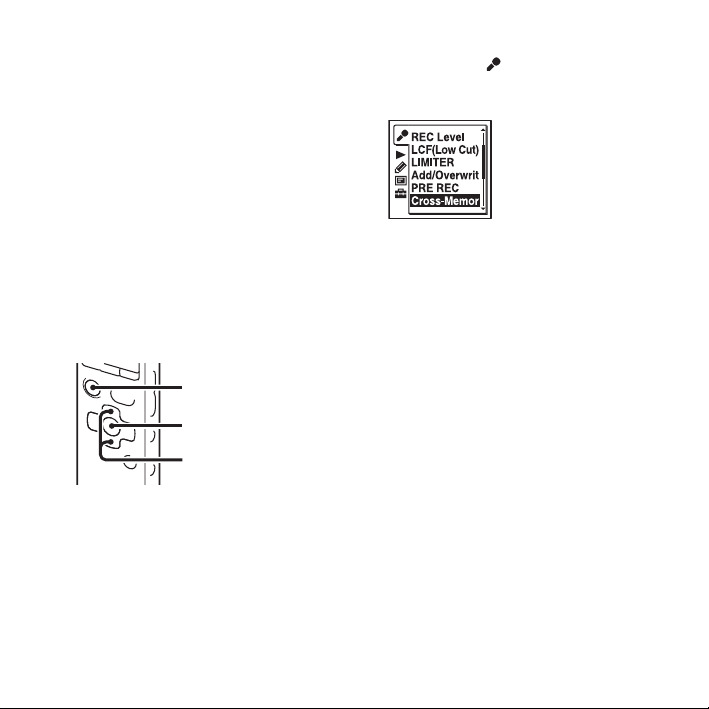
4 按控制按鈕上的v或V選擇
“Execute”,然後按
N/ENT。
5 按x STOP退出選單模式。
使用內建記憶體
在步驟2中選擇 “Built-In Memory”。
開始錄音
選擇資料夾,然後按z REC/PAUSE。
若是自動 (AGC)錄音,請參閱第21頁。
若是手動錄音,請參閱第36頁。
跨記憶體媒體錄音-切換錄音 至內建記憶體/記憶卡
x STOP
N/ENT
v, V
當錄音期間目前所用的記憶體媒體空間
已滿時,錄音機會自動將儲存目的地切
換成其他記憶體媒體並繼續錄音 (切換
錄音至內建記憶體/記憶卡)。
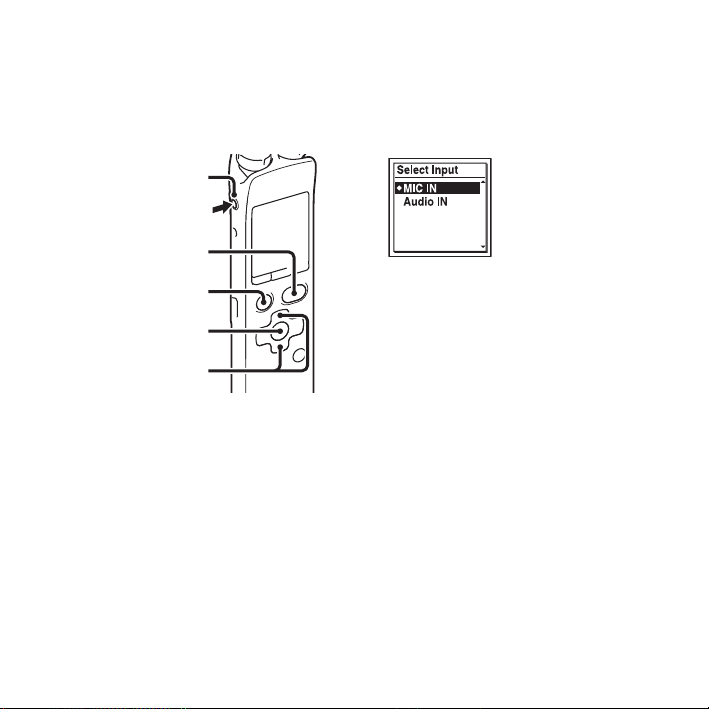
1 選擇選單中的 (錄音)標籤t
“Cross-Memory REC”,然後按
ENT。
N/
2 按控制按鈕上的v或V選擇 “ON”,然
N/ENT。
後按
“Cross-Memory REC”在購買IC錄音
機時是設為 “OFF”。
3 按x STOP退出選單模式。
取消切換錄音至內建記憶體/記憶卡
在步驟2中將 “Cross-Memory REC”設
為 “OFF”。
當錄音期間目前記憶體媒體空間已
滿時
顯示視窗中出現 “Continue REC in
Other Memory”動畫。將在其他記憶體
媒體中資料夾數量最少的可錄音資料夾
中,以新檔案形式繼續錄音。
以新的檔案名稱建立新檔案。
46
CT
Page 47

P 註
• 如果其他記憶體媒體的空間也滿了,
就會顯示一則訊息,IC錄音機停止錄
音。
• 當您播放以 “切換錄音至內建記憶體/
記憶卡”功能錄製的原始檔案時,IC
錄音機不會自動播放後續曲目。
• 在嘗試切換錄音至內建記憶體/記憶卡
之前,請事先檢查IC錄音機是否能夠
將記憶體媒體切換成 “Memory Card”
(第45頁)。
• 即使在錄音期間將記憶卡插入IC錄音
機中,“切換錄音至內建記憶體/記憶
卡”功能也無法作用。
• 當您用切換錄音至內建記憶體/記憶卡
功能來錄製檔案時,在切換記憶體媒
體後聲音可能會有部分中斷。
其他錄音操作
47
CT
Page 48
通過其他設備錄音
用外部麥克風錄音
m (麥克風)插孔
立體聲麥克風
z REC/PAUSE
x STOP
N/ENT
v, V
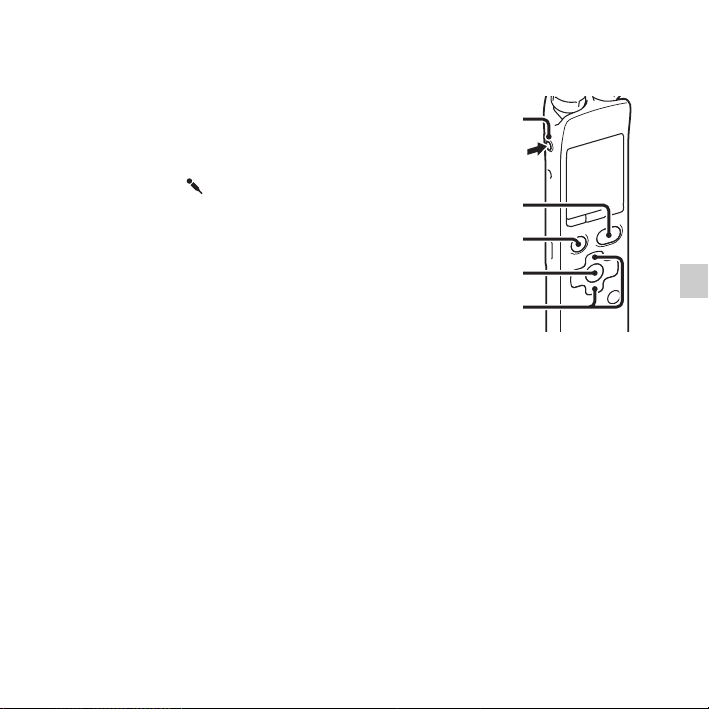
1 當IC錄音機在停止模式時,將外部麥
克風連接到m (麥克風)插孔。
“Select Input”出現在顯示視窗中。
若未顯示 “Select Input”,可以在
選單中進行設定 (第90頁)。
CT
48
2 按控制按鈕上的v或V選擇 “MIC
IN”,然後按
“Select Input”在購買IC錄音機時
是設為 “MIC IN”。
N/ENT。
3 按x STOP退出選單模式。
4 按z REC/PAUSE開始錄音。
內建麥克風自動斷開。
如果輸入等級不夠強,請調整IC錄音
機的 “REC Level”設定。
當連接插入電源式麥克風時,會自動
從IC錄音機向麥克風供電。
z 建議的麥克風
可以使用Sony ECM-CS10電容式麥克風 (非
附件)。
Page 49
錄製電話或手機的聲音
可以使用隨附的電話錄音麥克風或ECMTL1耳機型電容式麥克風 (非附件)來
錄製電話或手機的聲音。
將麥克風耳機塞入耳中,然後把聽筒靠
近塞入耳機的耳朵,同時將耳機的插頭
連接到IC錄音機的 (麥克風)插孔。
P 註
• 連接完成後,在開始錄音前請檢查對話
的音質和錄音等級。
• 如果錄下了電話的嗶聲或撥號聲,對話
可能以較低音量進行錄音。此時,請在
對話開始後再開始錄音。
• 根據電話種類和線路情況,VOR功能
41)可能無法作用。
• 我們對任何不便不承擔任何責任,即使
您無法使用IC錄音機錄音對話。
(第
從其他設備錄音
m (麥克風)插孔
CD播放機等
z REC/PAUSE
STOP
x
N/ENT
v, V
從連接到IC錄音機的其他設備上錄音,
便可製作音樂檔案而無需使用電腦。
z 要點
• 開始錄音之前,建議先進行試錄。
• 如果輸入等級不夠強,可以將其他設備
的耳機插孔 (小型插孔,立體聲)與IC
m (麥克風)插孔相連,然後
錄音機的
在IC錄音機所連接的設備零件上調節音
量。
其他錄音操作
49
CT
Page 50
用同步錄音功能錄音
如果超過2秒未探測到聲音,IC錄音機便
會暫停。等探測到聲音時,IC錄音機會
重新開始錄製新檔案。
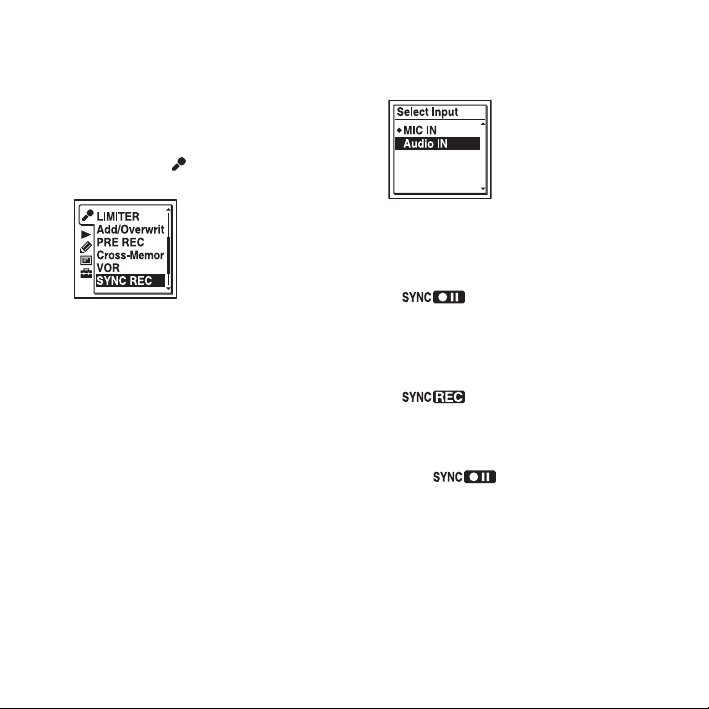
1 選擇選單中的 (錄音)標籤t
“SYNC REC”,然後按
N/ENT。
2 按控制按鈕上的v或V選擇 “ON”,然
N/ENT。
後按
“SYNC REC”在購買IC錄音機時是設
為 “OFF”。
3 按x STOP退出選單模式。
4 當IC錄音機在停止模式時,把其他設
備連接到IC錄音機。
使用音訊連接電纜 (第121頁),把
其他設備的音訊輸出接頭 (立體聲小
型插頭)連接到IC錄音機的m (麥克
風)插孔。
“Select Input”出現在顯示視窗中。
若未顯示 “Select Input”,可以在
選單中進行設定 (第90頁)。
5 按控制按鈕上的v或V選擇 “Audio
IN”,然後按
“Select Input”在購買IC錄音機時
是設為 “MIC IN”。
N/ENT。
6 按z REC/PAUSE開始錄音。
“ ”閃爍,IC錄音機進入錄
音暫停模式。
7 在IC錄音機所連接的設備零件上開始
播放。
“ ”出現在顯示畫面上,同
步錄音開始。
如果超過2秒未探測到聲音,同步錄音會
暫停,“ ”開始閃爍。
等探測到聲音時,IC錄音機會重新開始
錄製新檔案。
50
CT
Page 51
P 註
• 在同步錄音期間,無法暫停錄音 (第22
頁)、以預先錄音功能錄音 (第40頁)、
以VOR功能錄音 (第41頁)、以切換錄音
至內建記憶體/記憶卡功能錄音 (第46
頁),也不能新增曲目標記 (第75頁)。
• 根據連接到IC錄音機的設備零件,同步
錄音功能可能因音訊輸入等級不同而無
法正常操作。
不用同步錄音功能錄音
1 選擇選單中的 (錄音)標籤t
“SYNC REC”,然後按
N/ENT。
4 當IC錄音機在停止模式時,把其他設
備連接到IC錄音機。
使用音訊連接電纜 (第121頁),把
其他設備的音訊輸出接頭 (立體聲小
型插頭)連接到IC錄音機的m (麥克
風)插孔。
“Select Input”出現在顯示視窗中。
若未顯示 “Select Input”,可以在
選單中進行設定 (第90頁)。
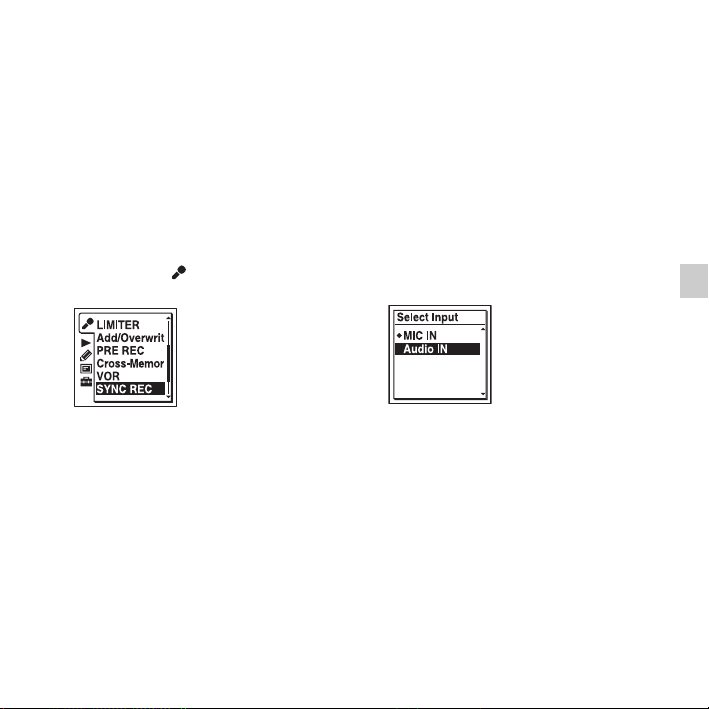
5 按控制按鈕上的v或V選擇 “Audio
IN”,然後按
N/ENT。
其他錄音操作
2 按控制按鈕上的v或V選擇 “OFF”,
N/ENT。
然後按
“SYNC REC”在購買IC錄音機時是設
為 “OFF”。
3 按x STOP退出選單模式。
“Select Input”在購買IC錄音機時
是設為 “MIC IN”。
6 按x STOP退出選單模式。
7 按z REC/PAUSE開始錄音。
內建麥克風自動斷開,開始錄製所連
接設備的聲音。
8 在IC錄音機所連接的設備零件上開始
播放。
51
CT
Page 52
z 要點
從其他設備錄音時,建議如下所示設定
“REC Level”。
要連接的設備 “REC Level”設定
卡帶錄音機、可攜式
CD播放器等
High (Music)
CD播放器等 Low (Music)
CT
52
Page 53
錄音時操作
監聽錄音
i (耳機)插孔
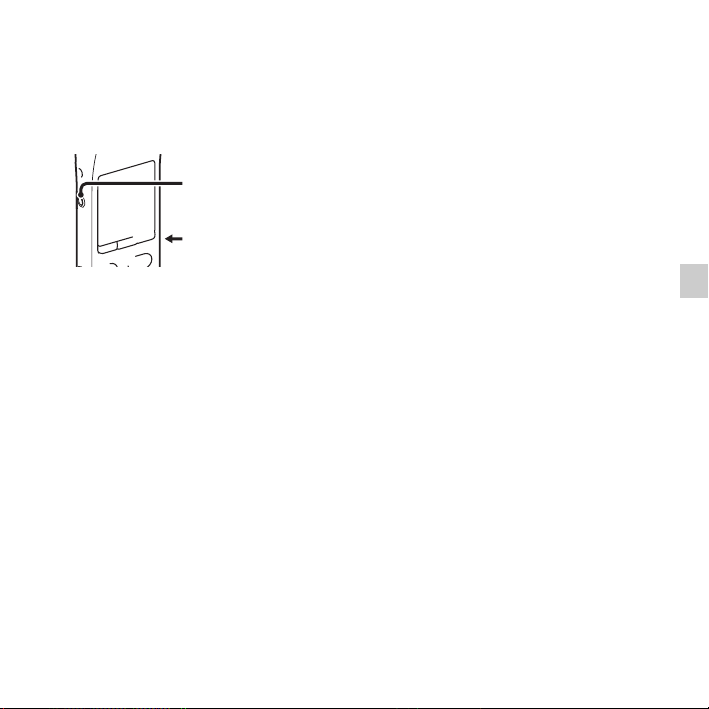
VOLUME -/+
如果將隨附的立體聲耳機 (僅限ICDSX713)或除噪立體聲耳機 (僅限ICDSX813)連接到i (耳機)插孔,就可
以監聽錄音。可以通過按VOLUME -/+調
整監聽音量,但錄音音量是固定的。
P 註
如果耳機接線在監聽錄音時碰到IC錄音
機,IC錄音機可能錄下沙沙聲。握住接線
使其遠離IC錄音機即可減少沙沙聲。
其他錄音操作
53
CT
Page 54

其他播放操作
更改播放設定
便捷的播放方法
以更好的音質收聽
• 用耳機收聽:
將隨附的立體聲耳機 (僅限ICDSX713)或除噪立體聲耳機 (僅限ICDSX813)連接到
喇叭將自動斷開。
• 用外部喇叭收聽:
將主動式或被動式喇叭 (非附件)連
接到i (耳機)插孔。
快速找到想要開始播放的點 (簡易
搜尋)
當選單中的 “Easy Search”設為
“ON”(第92頁)時,在播放期間反覆按
控制按鈕上的
到想要開始播放的點。
按一下控制按鈕上的
按一下控制按鈕上的
此功能對於在長時間錄音中定位需要的
點很有用。
播放期間向前/向後搜尋 (提示/倒
帶)
• 向前搜尋 (提示):
播放期間按住控制按鈕上的
在想要恢復播放的點放開。
CT
54
i (耳機)插孔。內建
>或.,即可快速找
.可後退約3秒,
>可前進約10秒。
>,然後
• 向後搜尋 (倒帶):
播放期間按住控制按鈕上的
.,然
後在想要恢復播放的點放開。
IC錄音機會以慢速播放進行搜尋。此功
能對於逐字向前或向後檢查很有用。然
後,如果按住按鈕,IC錄音機會開始以
高速進行搜尋。
z 播放到最後一個檔案的末尾時
• 在播放或快速播放到最後一個檔案的末
尾時,“FILE END”會亮起約5秒。
• 當 “FILE END”和操作指示燈熄滅時,
IC錄音機會停在最後一個檔案的開頭。
• 如果在 “FILE END”亮起時按住控制按
.,會快速反向播放檔案,然
鈕上的
後從鬆開按鈕的點開始正常播放。
• 如果最後一個檔案很長,您又想從檔案
較後面部分開始播放,請按住控制按鈕
上的
>移到檔案末尾,然後在 “FILE
END”亮起時按控制按鈕上的
需的點。
• 對於最後一個以外的檔案,請移到下一
個檔案的開頭,然後向後播放到所需的
點。
.返回所
Page 55
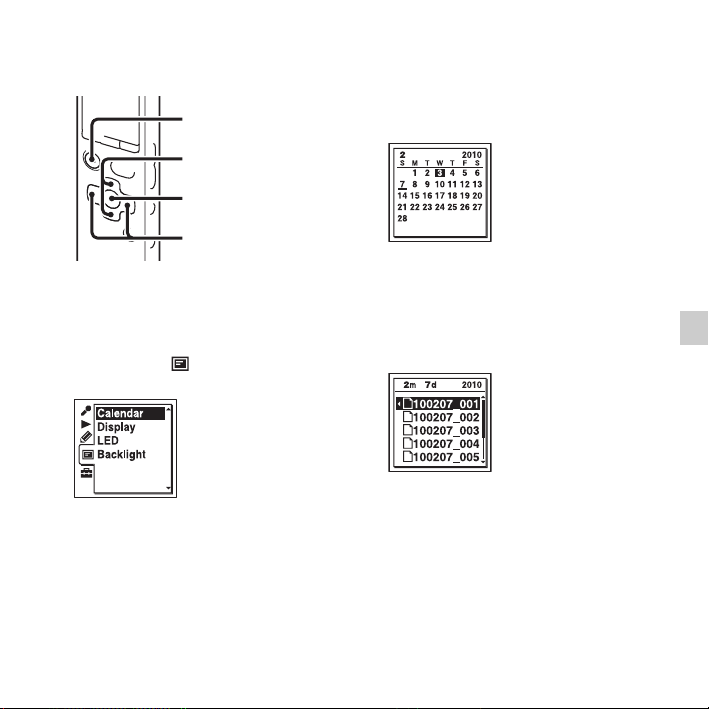
從日曆選擇錄音日期並播放
x STOP
v
, V
N/ENT
., >
可以從日曆搜尋用IC錄音機錄製的檔案
並播放。
1 選擇選單中的 (顯示)標籤t
“Calendar”,然後按
日曆會在 “Accessing...”動畫之後
出現,並選擇目前日期。
N/ENT。
2 按控制按鈕上的.或>選擇日期,
N/ENT。
然後按
若當天有錄音檔案,日期會以畫底線
形式顯示。
按控制按鈕上的
或下一週。如果按住按鈕,則會繼續
移到其他日期或週。
v或V即可移到上一週
3 按控制按鈕上的v或V選擇檔案,然後
N/ENT。
按
隨即出現確認訊息,然後開始播放所
選的檔案。
4 按控制按鈕上的v或V選擇
“Enter”,然後按
隨即開始播放檔案。
N/ENT。
5 按x STOP停止播放。
其他播放操作
55
CT
Page 56
取消從日曆選擇錄音日期並播放
在步驟4之前按x STOP。
P 註
• 必須先設定時鐘,才能從日曆選擇錄音
日期並播放檔案 (第15頁)。
• 如果指定的日期當天沒有錄音檔案,便
會顯示 “No File”動畫。請選擇當天有
錄音檔案的日期。
• 只能搜尋及播放可錄音資料夾中的檔案,
該資料夾包含的是用IC錄音機錄製的檔
案。請詳見 “資料夾和檔案的結構”
(第101頁)。
減少播放聲音中的雜訊並讓人 聲更清晰-雜訊消除功能
後面
前面
x STOP
N/ENT
v, V
將NOISE CUT切換成 “ON”,可以減少人
聲以外的四周噪音。由於所有頻段的雜
訊 (包括人聲)都被消除,因此能以清
晰的音質來播放檔案。
P 註
• 根據所錄製語音的狀況,雜訊消除效果
可能有所不同。
• 當使用內建喇叭時,雜訊消除功能無法
作用。
• 將NOISE CUT開關設為 “ON”時,效果功
能無法作用。
56
CT
Page 57
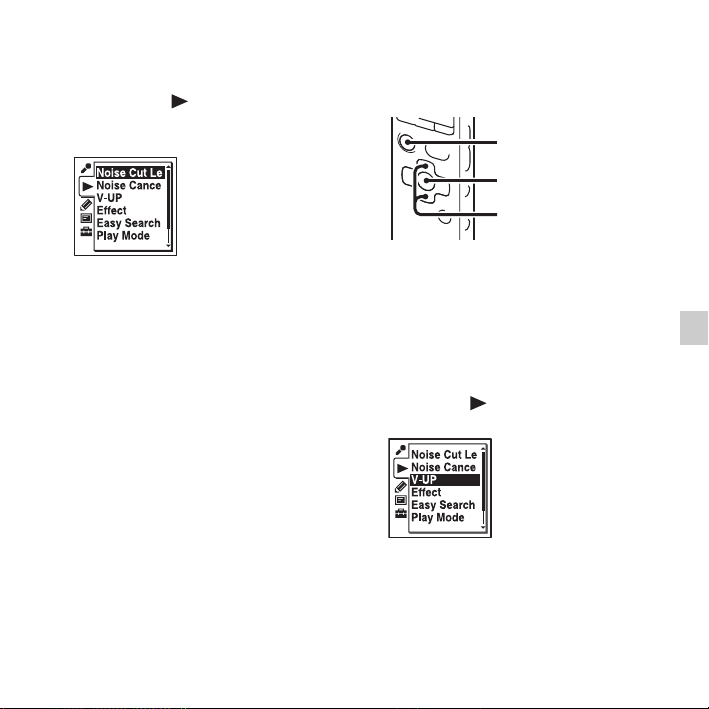
設定降噪音功能
1 選擇選單中的 (播放)標籤t
“Noise Cut Level”,然後按
ENT。
N/
放大聼不見的聲音來調整播放 聲音-Digital Voice Up功能
x STOP
N/ENT
v, V
根據所使用的機型,選單項目會有所
不同。
2 按控制按鈕上的v或V選擇
“Maximum”或 “Medium”,然後按
N/ENT。
“Noise Cut Level”在購買IC錄音機
時是設為 “Maximum”。
3 按x STOP退出選單模式。
取消雜訊消除功能
將NOISE CUT開關設為 “OFF”。
將 “V-UP”設為 “Maximum”或
“Medium”時,所錄製檔案的低音量部
分將被放大,因而更容易聽到低/小的聲
音。
1 當IC錄音機在停止或播放模式時,選
擇選單中的 (播放)標籤t “VUP”,然後按
根據所使用的機型,選單項目會有所
不同。
N/ENT。
57
其他播放操作
CT
Page 58
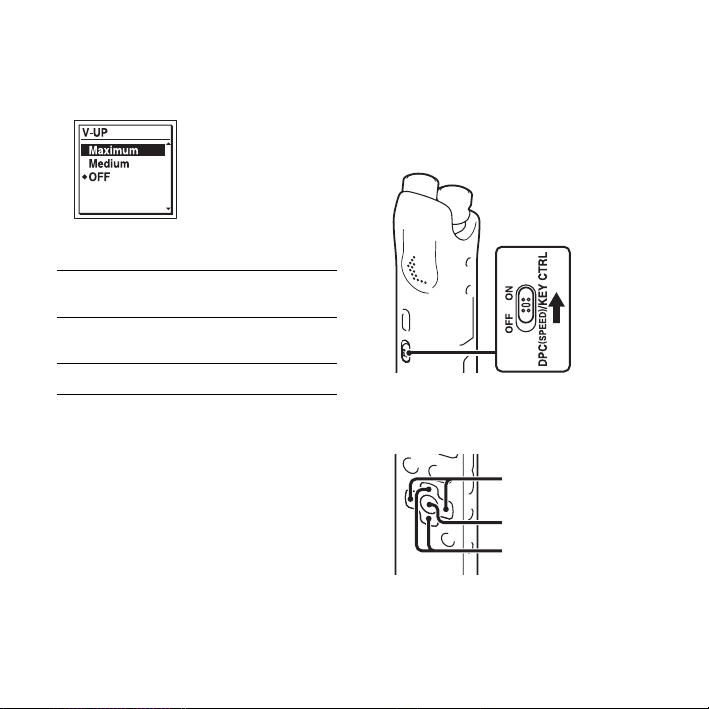
2 按控制按鈕上的v或V選擇
“Maximum”或 “Medium”,然後按
N/ENT。
3 按x STOP退出選單模式。
調整播放速度和音調-DPC
(Digital Pitch Control)功
能,按鍵控制
後面
Maximum 更有效地調整Digital Voice
Medium 較粗略地調整Digital Voice
OFF 停用Digital Voice Up功能。
“V-UP”在購買IC錄音機時是設為
“OFF”。
Up功能。
Up功能。
取消Digital Voice Up功能
在步驟2中將 “V-UP”設為 “OFF”。
CT
58
前面
., >
/ENT
N
, V
v
Page 59
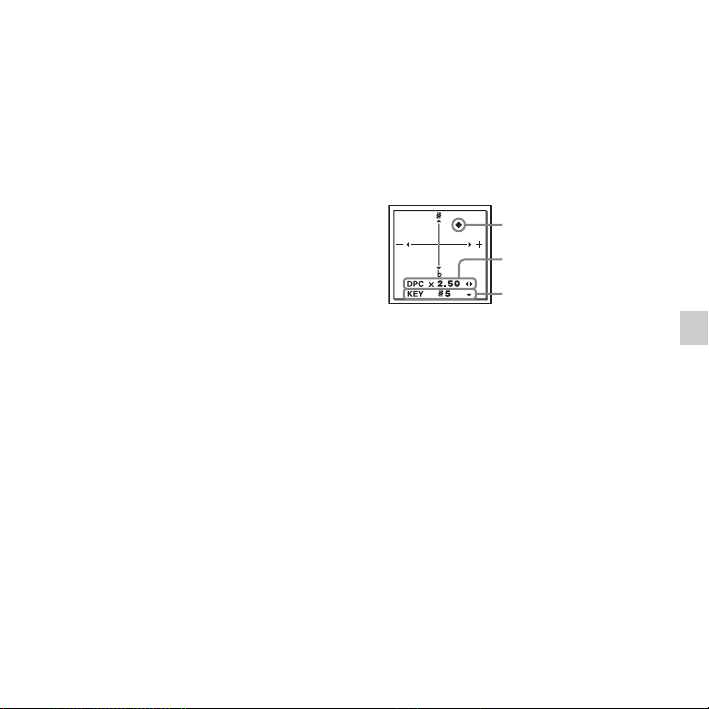
可以將播放速度調整成0.25倍到3.00倍
範圍。通過數位處理功能,檔案能夠以
自然音播放。
此外也可以將播放聲音向上或向下調整
半度音高,分別可調整6度音。
這在要以所錄製的伴奏來練習歌曲時很
有用。
1 將DPC (SPEED)/KEY CTRL開關滑到
“ON”。
2 播放期間,按控制按鈕上的v或V進入
設定模式。
4 按控制按鈕上的v或V調整播放音調。
v:每按一次此按鈕可將聲音向上調
整半度音高 (從#1到#6)。
V:每按一次此按鈕可將聲音向下調
整半度音高 (從21到26)。
購買IC錄音機時,播放音調設為
“0”。
目前設定
DPC設定
按鍵控制設定
3 按控制按鈕上的.或>調整播放
速度。
.:每按一次此按鈕可降低0.05倍
速度 (從×0.25到×1.00)。
>:每按一次此按鈕可增加0.10倍
速度 (從×1.00到×3.00)。
按住個別按鈕,即可連續變更速度。
購買IC錄音機時,播放速度設為 “×
0.70”。
5 按 N/ENT 退出設定模式。
恢復正常播放速度和聲音
將DPC (SPEED)/KEY CTRL開關滑到
“OFF”。
P 註
當播放速度為2.10倍到3.00倍時,雜訊消
除功能 (第56頁)和效果功能無法作用。
59
其他播放操作
CT
Page 60
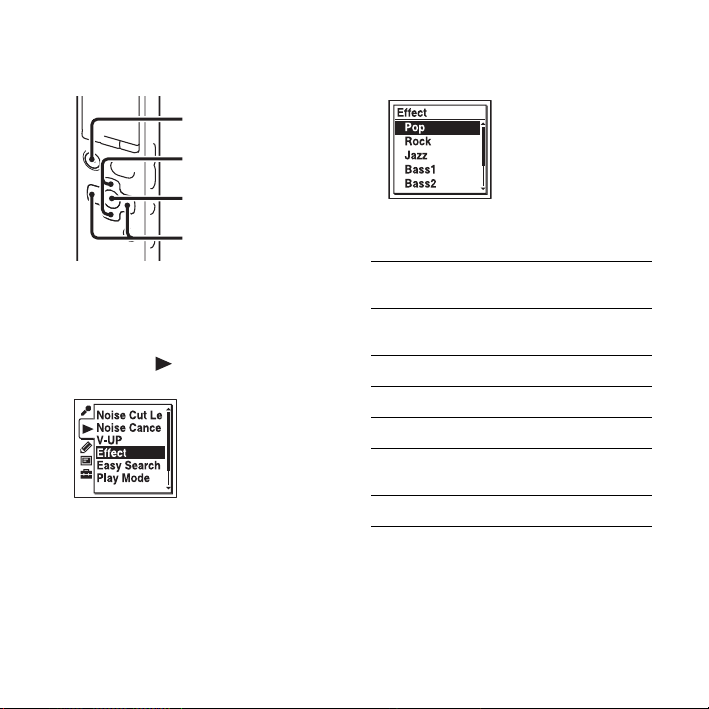
選擇音效
STOP
x
v, V
N/ENT
., >
可以在選單中選擇用於播放的效果。
1 當IC錄音機在停止或播放模式時,選
擇選單中的 (播放)標籤t
“Effect”,然後按
根據所使用的機型,選單項目會有所
不同。
N/ENT。
2 按控制按鈕上的v或V選擇您想要用於
播放的效果,然後按
N/ENT。
3 按x STOP退出選單模式。
Pop 強調中音範圍,欣賞聲樂作品的
理想選擇。
Rock 強調高音和低音範圍以獲得強力
聲音。
Jazz 強調高音範圍以獲得輕快聲音。
Bass1 突出低音。
Bass2 低音更為突出。
Custom 可以針對5個EQ頻段及CLEAR BASS
設計您的自訂音量。
OFF 停用效果功能。
“Effect”在購買IC錄音機時是設為
“OFF”。
60
CT
Page 61
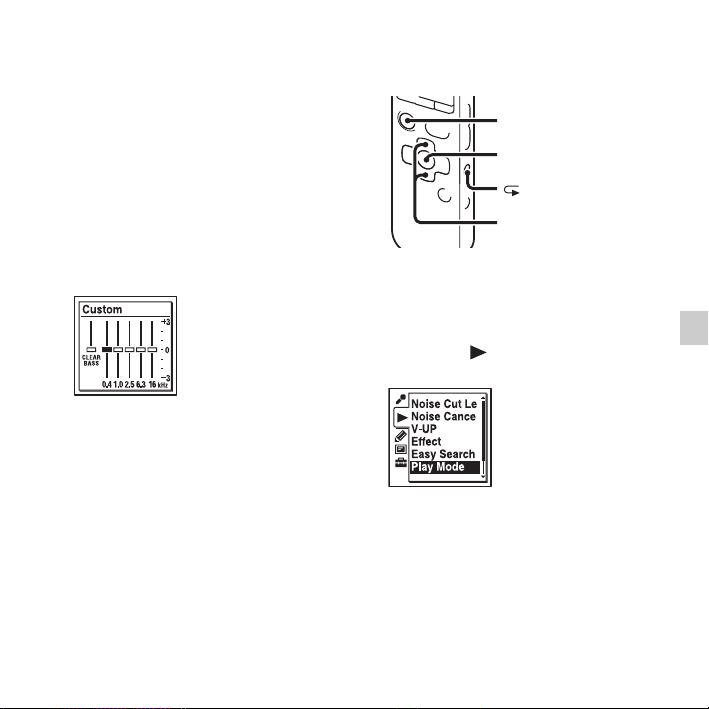
設定您的最愛音量
1 在步驟2中將 “Effect”設為
“Custom”,然後按
隨即顯示自訂設定視窗。
N/ENT。
2 若要調整0.4 kHz、1.0 kHz、
2.5 kHz、6.3 kHz和16 kHz頻段的音
量,請按控制按鈕上的
到左右頻段,然後按控制按鈕上的
或V。
設定從-3到+3共有7段調整。
.或>移
選擇播放模式
v
可以在選單中選擇播放模式。
STOP
x
N/ENT
A-B
v, V
3 若要調整 “CLEAR BASS”的音量,請
按控制按鈕上的
BASS”,然後按控制按鈕上的
設定從0到+3共有4段調整。
.移到 “CLEAR
v或V。
4 按N/ENT。
5 按x STOP退出選單模式。
P 註
• 使用內建喇叭播放時,此設定無效。
• 將NOISE CUT開關設為 “ON”時,效果功
能無法作用。
1 當IC錄音機在停止或播放模式時,選
擇選單中的 (播放)標籤t
“Play Mode”,然後按
根據所使用的機型,選單項目會有所
不同。
N/ENT。
61
其他播放操作
CT
Page 62
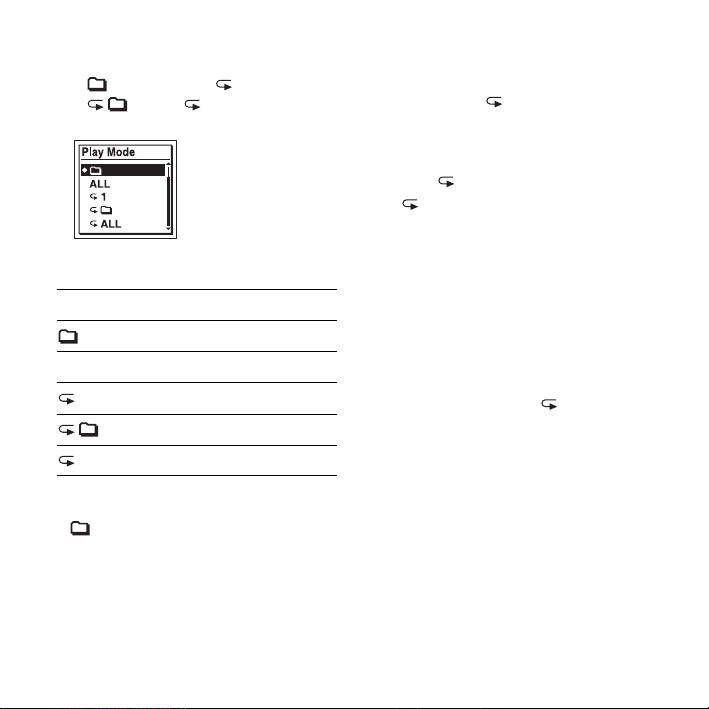
2 按控制按鈕上的v或V選擇 “1”、
“ ”、“ A L L ”、“ 1 ”、
“ ”或 “ ALL”,然後按
N/ENT。
反覆播放指定段落-A-B重播
1 播放期間,按 (重播)A-B指定開
始點A。
“A-B B?”隨即顯示。
2 再次按 (重播)A-B指定結束點B。
“ A-B”隨即顯示,開始反覆播放
指定的段落。
3 按x STOP退出選單模式。
1 播放檔案。
連續播放一個資料夾中的檔案。
ALL 連續播放所有檔案。
1 反覆播放一個檔案。
反覆播放一個資料夾中的檔案。
ALL 反覆播放所有檔案。
“Play Mode”在購買IC錄音機時是設為
“”。
CT
62
恢復正常播放:
N/ENT。
按
停止A-B重播:
x STOP。
按
更改指定A-B重播的段落:
在A-B重播期間,再次按 (重播)A-B
指定一個新的開始點A。然後再指定一個
新的結束點B,如步驟2所述。
P 註
不能將A和B點設在靠近檔案開頭或檔案結
尾處,也不能設在曲目標記附近。
Page 63
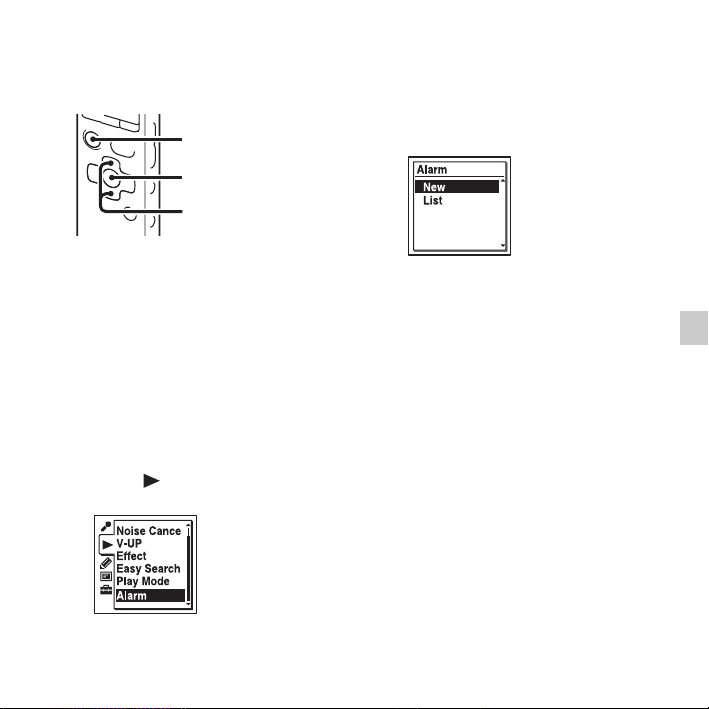
利用鬧鐘功能在所需時間播放檔案
x STOP
N/ENT
v, V
可以在所需的時間鳴響鬧鐘並開始播放
所選檔案。
可以在指定的日期、每星期一次或每天
的相同時間播放檔案。
最多可設定30個鬧鐘。
1 選擇要以鬧鐘播放的檔案。
2 進入鬧鐘設定模式。
1 當IC錄音機在停止模式時,選擇選
單中的 (播放)標籤t
“Alarm”,然後按
根據所使用的機型,選單項目會有
所不同。
N/ENT。
2 按控制按鈕上的v或V選擇
“New”,然後按
N/ENT。
3 設定鬧鐘日期和時間。
1 按控制按鈕上的v或V選擇
“Date”、一週的某一天或
“Daily”,然後按
2 選擇 “Date”時:
按照第15頁 “步驟4:設定時鐘”
所述,依次設定年、月、日、時和
分。
選擇一週的某一天或 “Daily”
時:
按控制按鈕上的
然後按
N/ENT;再按控制按鈕上
的
v或V設定分鐘,然後按N/
ENT。
N/ENT。
v或V設定小時,
63
其他播放操作
CT
Page 64
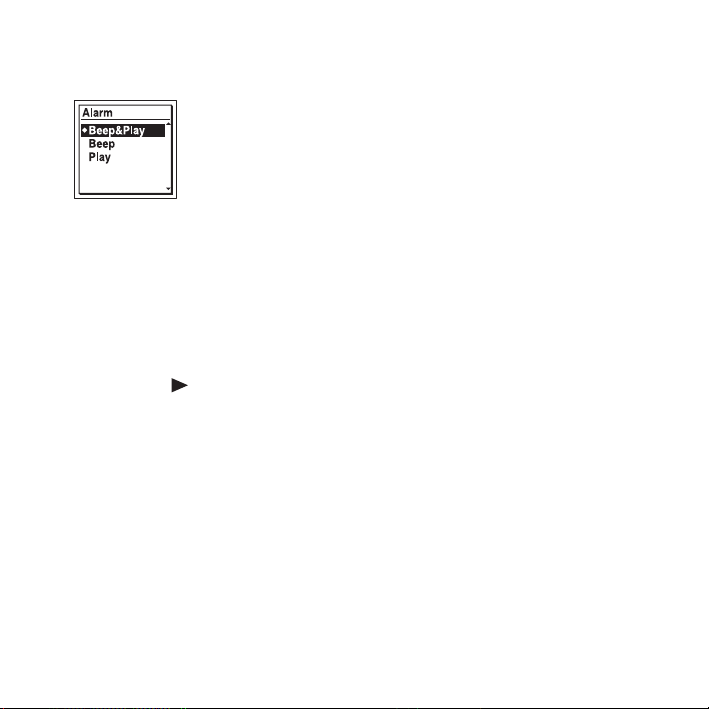
4 按控制按鈕上的v或V選擇最愛的鬧鐘
模式,然後按
“Executing...”出現,然後顯示您
的設定。
N/ENT。
5 按x STOP退出選單模式。
設定完成,顯示視窗中出現 “
(鬧鐘指示燈)。
更改鬧鐘設定
,”
1 選擇選單中的 (播放)標籤t
“Alarm” t “List”,然後按
ENT。
顯示鬧鐘列表。
N/
2 按控制按鈕上的v或V選擇您想要更改
的項目,然後按
N/ENT。
3 按控制按鈕上的v或V選擇 “Edit”,
N/ENT。
然後按
隨即開始播放所選的檔案。
4 選擇 “Date”、一週的某一天或
“Daily”,然後按
N/ENT。
5 設定日期和時間,然後按N/ENT。
6 選擇鬧鐘模式,然後按N/ENT。
“Executing...”出現,然後顯示您
的設定。
7 按x STOP退出選單模式。
取消鬧鐘設定
執行 “更改鬧鐘設定”的步驟1和2。在
步驟3中,選擇 “Cancel”,然後按
ENT。“Cancel Alarm?”隨即顯示。按
控制按鈕上的
然後按
窗中的鬧鐘指示燈將會消失。
v或V選擇 “Execute”,
N/ENT。隨即取消鬧鐘,顯示視
到達設定的日期和時間時
到達設定的時間,顯示視窗中會顯示
“ALARM”,並以選定的鬧鐘模式播放所
選的檔案。
播放結束時,IC錄音機自動停止。(鬧
鐘模式設為 “Beep&Play”或 “Play”
時,IC錄音機將停在所選檔案的開頭。)
停止鬧鐘播放
聽到鬧鐘聲音時按VOLUME -/+以外的任
何其他按鈕。如果啟動了HOLD功能,就
可以按任何按鈕來停止鬧鐘播放。
N/
64
CT
Page 65

P 註
• 每個檔案只能設定一個鬧鐘。
• 當未設定時鐘或未錄製檔案時,不能設
定鬧鐘。
• 即使在選單中將 “Beep”設為 “
OFF”,
鬧鐘仍將鳴響 (第98頁)。
• 如果在更新資料時到達鬧鐘時間,鬧鐘
將被自動取消。
• 如果同時到達多個鬧鐘時間,僅會用鬧
鐘播放第一個檔案。
• 如果分割已設定鬧鐘的檔案,只有已分
割檔案的第一部分會保留鬧鐘設定。
• 如果清除已設定鬧鐘的檔案,其鬧鐘也
會被取消。
• 不能對播客檔案設定鬧鐘。
• 不能對儲存在記憶卡中的檔案設定鬧鐘。
其他播放操作
65
CT
Page 66
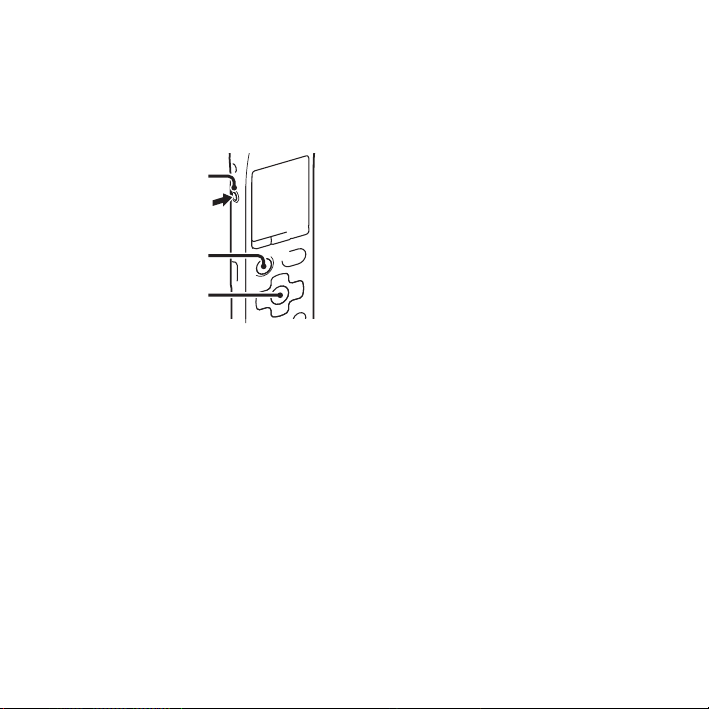
通過其他設備播放
用其他設備錄音
i (耳機)插孔
卡帶錄音機、
迷你光碟錄音機等
x STOP
N/ENT
可以用其他設備錄製IC錄音機的聲音。
開始錄音之前,建議先試錄。
1 用音訊連接電纜 (第121頁)連接IC
錄音機的i (耳機)插孔和其他設備
的外部輸入端子。
2 按N/ENT開始播放,同時將所連接的
設備設為錄音模式。
開始在所連接的設備上錄製IC錄音機
的檔案。
3 同時按IC錄音機和所連接設備上的
x STOP,即可停止錄音。
CT
66
z 要點
如果所錄的聲音的不夠強,調整IC錄音機
的播放聲音 (第24頁)。
Page 67
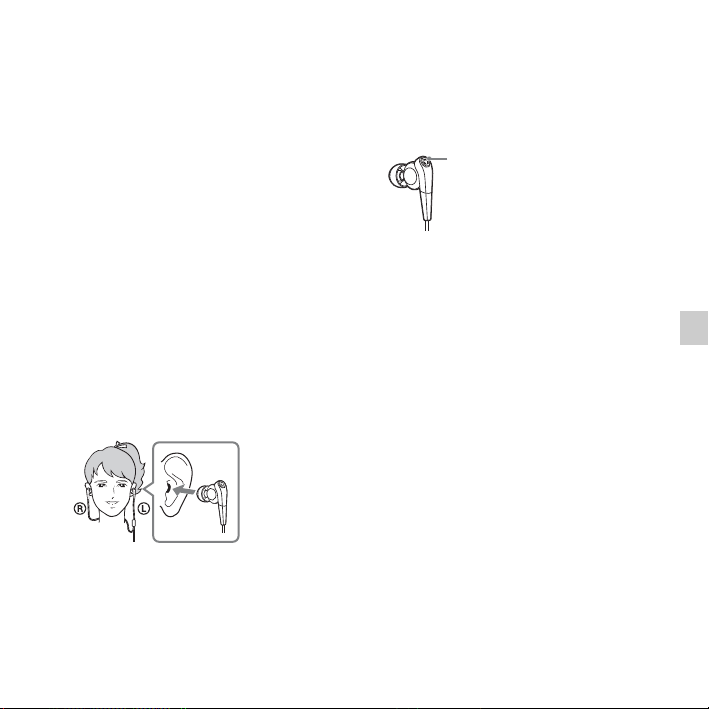
使用消除噪音功能
(僅限ICD-SX813)
消除噪音
內嵌於除噪立體聲耳機的內部麥克風會
挑出四周雜訊。IC錄音機將產生反向音
波來抵銷此環境噪音以消除它。消除噪
音功能可以減少不需要的四周雜訊,尤
其是在飛機、火車、巴士等交通工具
內,讓您能夠以低音量享受優質音樂。
P 註
• 若未正確使用隨附的除噪立體聲耳機,
可能無法完全發揮消除噪音功能。若要
獲得此功能的最佳效果,請使用適合您
耳朵的正確尺寸耳塞,並將除噪立體聲
耳機塞入耳朵緊密貼合。
• 戴用除噪立體聲耳機時可能聽到觸碰噪
音。這不是故障。
• 消除噪音功能主要用於減少低頻段的四
周雜訊,當四周雜訊為較高頻段時,例
如說話聲音或響鈴,其效果較差。對於
特定聲音可能不具效果。
• 請勿用手覆蓋除噪立體聲耳機的麥克風
部分,否則消除噪音功能可能無法作用。
麥克風
• 使用消除噪音功能時,可能會聽到輕微
雜訊。這是消除噪音功能的操作雜訊,
不是故障。
• 您可能認為消除噪音功能沒有作用、在
安靜環境中雜訊變大聲,或特定雜訊的
消除效果不如其他雜訊有效。在這種情
況下,請解除消除雜訊功能。
• 行動電話可能導致雜訊。在這種情況下,
請讓IC錄音機遠離行動電話。
• 在連接或斷開立體聲耳機與IC錄音機耳
機插孔之前,請務必先從耳朵取出除噪
立體聲耳機。如果在播放期間或正在使
用消除噪音功能時從IC錄音機連接或斷
開立體聲耳機,可能會產生雜訊。這不
是故障。
• 當開啟或關閉消除噪音功能時,可能會
產生切換聲音。此聲音是由消除噪音電
路開關所產生,不是故障。
67
其他播放操作
CT
Page 68
用消除噪音功能播放
i (耳機)插孔
x STOP
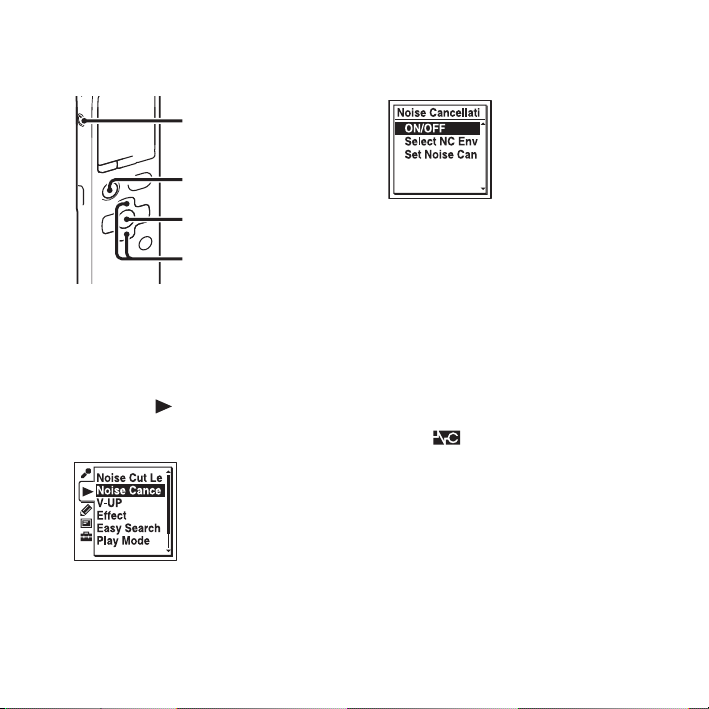
3 按控制按鈕上的v或V選擇 “ON/
OFF”,然後按
N/ENT。
N/ENT
v, V
1 將隨附的除噪立體聲耳機連接到i
(耳機)插孔。
2 當IC錄音機在停止或播放模式時,選
擇選單中的 (播放)標籤t
“Noise Cancellation”,然後按
ENT。
CT
68
N/
4 按控制按鈕上的v或V選擇 “ON”,然
N/ENT。
後按
“Noise Cancellation”在購買IC錄
音機時是設為 “ON”。
5 按x STOP退出選單模式。
6 選擇要播放的檔案,然後按N/ENT。
z 要點
• 當消除噪音功能生效時,顯示視窗中會
出現 “ ”。
• 可以調整消除噪音功能的效果 (第70
頁)。
P 註
• 如果使用非附件的耳機,則即使將 “ON/
OFF”設為 “ON”,消除噪音功能也無法
作用。
• 監聽錄音時,即使將 “ON/OFF”設為
“ON”(第53頁),消除噪音功能也無法
作用。
Page 69
• 如果您在停止IC錄音機後有一段時間沒
有進行任何操作,則即使將 “ON/OFF”
設為 “ON”,消除噪音功能也會自動關
閉。在這種情況下,按任意按鈕即可再
次啟動消除噪音功能。
更改消除噪音設定
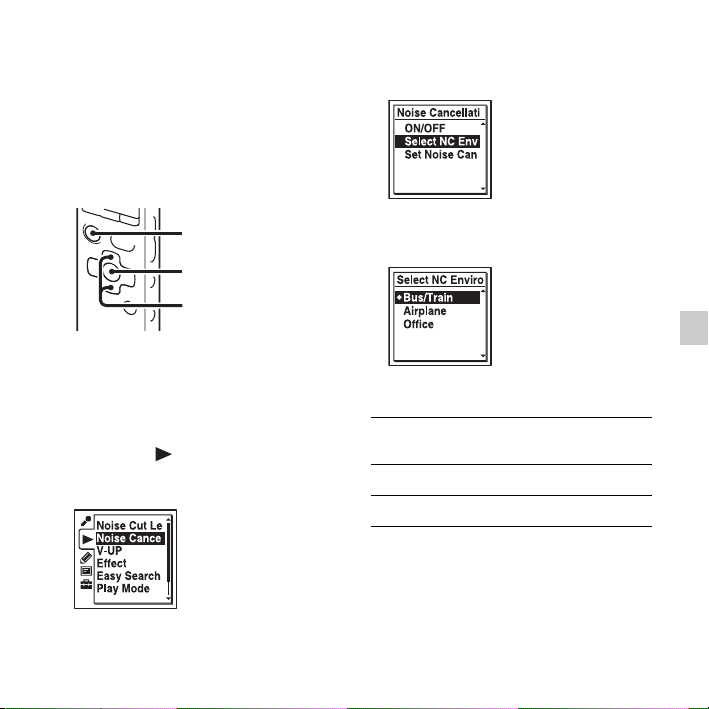
2 按控制按鈕上的v或V選擇 “Select
NC Environment”,然後按
N/ENT。
x STOP
N/ENT
v, V
可以選擇最適合減少所在地四周雜訊的
數位濾音器。
1 當IC錄音機在停止或播放模式時,選
擇選單中的 (播放)標籤t
“Noise Cancellation”,然後按
ENT。
N/
3 按控制按鈕上的v或V選擇最愛環境,
N/ENT。
然後按
4 按x STOP退出選單模式。
Bus/Train 最能消除巴士或火車上的噪
Airplane 最能消除飛機上的噪音。
Office 最能消除辦公室內的噪音。
“Select NC Environment”在購買IC錄
音機時是設為 “Bus/Train”。
P 註
此功能只有在 “Noise Cancellation”的
“ON/OFF”設為 “ON”時 (第68頁)才會
生效。
音。
69
其他播放操作
CT
Page 70
調整消除噪音效果
IC錄音機已針對獲取消除噪音功能的最
佳效果 (第67頁)而特別設計。但是,
您還可以根據自身的耳朵形狀或使用環
境,藉由提高 (或降低)除噪立體聲耳
機中安裝之麥克風的靈敏度,來加強其
效果。
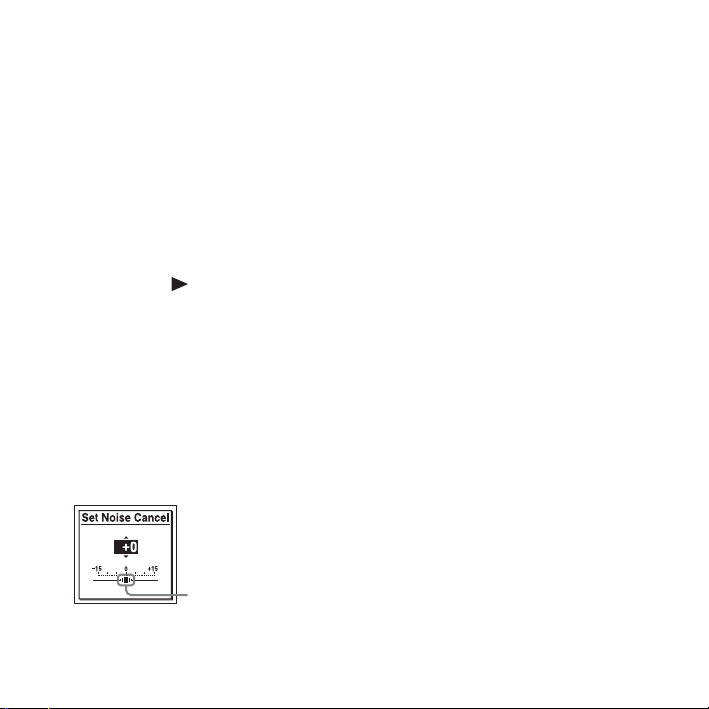
您可以設定消除噪音等級,以調整麥克
風靈敏度。請在消除噪音效果不佳時調
整此功能。
1 選擇選單中的 (播放)標籤t
“Noise Cancellation” t “Set
Noise Cancel level”,然後按
ENT。
N/
P 註
• 此功能只有在 “Noise Cancellation”
的 “ON/OFF”設為 “ON”時 (第68頁)
才會生效。
• 在正常環境中,預設設定 (指示燈位於
中央位置)即可獲得最佳效果。將麥克
風靈敏度調至最高,未必能加強消除噪
音功能的效果。
2 按控制按鈕上的v或V調整消除噪音效
果,然後按
設定從-15到+15共有31段調整。在正
常環境中,讓指示燈位於中央位置即
可獲得最佳效果。移動指示燈的位置
以調整成所需的值。
CT
70
N/ENT。
指示燈
Page 71
編輯檔案
排列資料夾中的檔案
將檔案移到不同的資料夾
x
STOP
v, V
N/ENT
., >
1 選擇要移動的檔案。
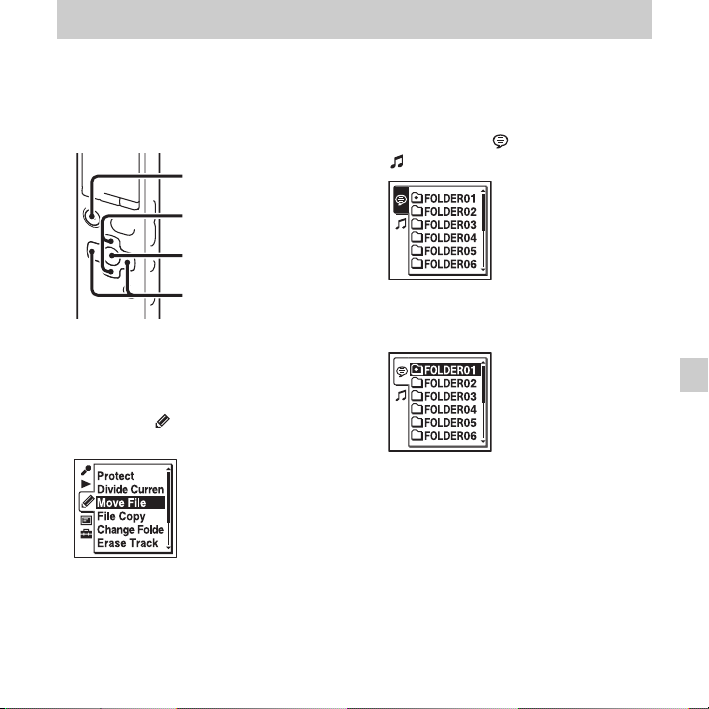
2 當IC錄音機在停止或播放模式時,選
擇選單中的 (編輯)標籤t“Move
File”,然後按
隨即播放要移動的檔案。
N/ENT。
3 按控制按鈕上的.,再按控制按鈕
v或V選擇 (語音)標籤或
上的
(音樂)標籤,然後按
>。
4 按控制按鈕上的v或V選擇要將檔案移
入其中的資料夾,然後按
顯示 “Moving File...”動畫,同時
將檔案移到目的地資料夾的最末位
置。
將檔案移到其他資料夾時,上一個資
料夾的原始檔案將被清除。
N/ENT。
5 按x STOP退出選單模式。
取消移動訊息
在步驟4之前按x STOP。
71
編輯檔案
CT
Page 72
P 註
• 不能移動播客檔案。
• 不能移動受保護的檔案 (第83頁)。
• 不能將檔案移到其他記憶體媒體。
將檔案複製到其他記憶體媒體
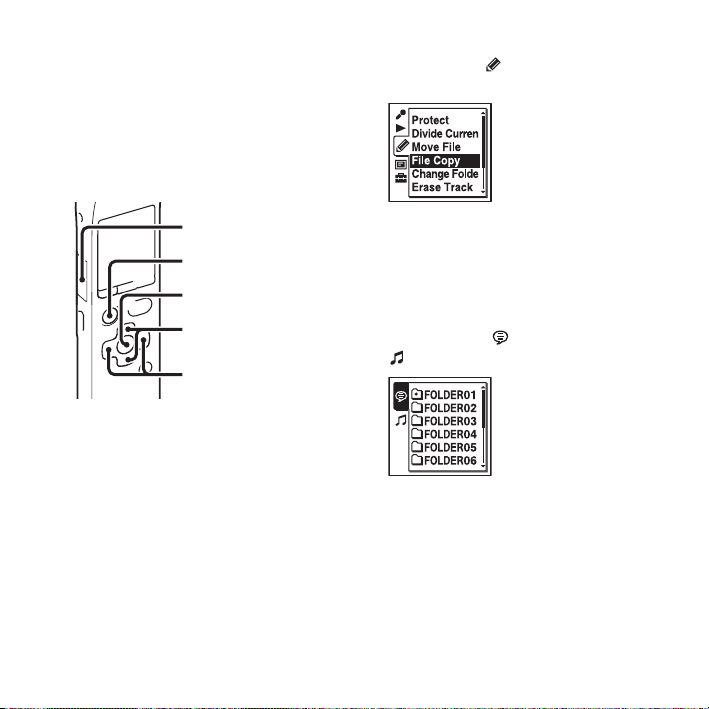
2 選擇選單中的 (編輯)標籤t
“File Copy”,然後按N/ENT。
記憶卡插槽
STOP
x
N/ENT
v, V
., >
您可以在內建記憶體和記憶卡之間複製
檔案,這對於儲存備份而言非常好用。
開始操作之前,請先將要用於複製的記
憶卡插入記憶卡插槽。
1 選擇要複製的檔案。
將檔案從記憶卡複製到內建記憶體
時,請將來源記憶體媒體設為
“Memory Card”(第45頁)。
CT
72
顯示“Copy to Memory Card Select
Folder”或 “Copy to Built-In
Memory Select Folder”動畫,然後
顯示資料夾選擇視窗。
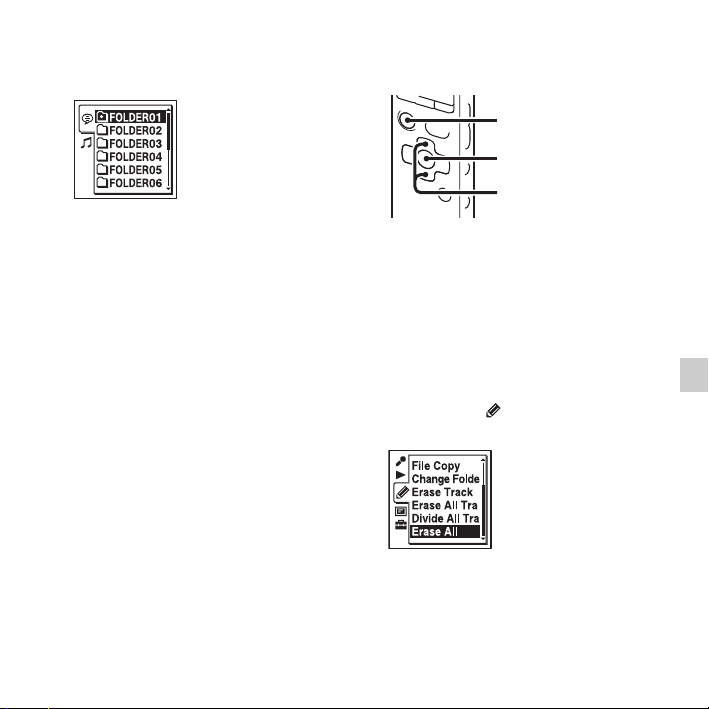
3 按控制按鈕上的.,再按控制按鈕
v或V選擇 (語音)標籤或
上的
(音樂)標籤,然後按
>。
Page 73
4 按控制按鈕上的v或V選擇要將檔案複
製到其中的資料夾,然後按
出現 “Copying...”動畫,同時將檔
案複製到目的地資料夾中做為最後一
個檔案。檔案將複製為相同的檔案名
稱。
N/ENT。
5 按x STOP退出選單模式。
取消複製操作
在步驟4之前按x STOP。
在複製期間取消複製操作
在步驟4中顯示 “Copying...”動畫時
x STOP。
按
P 註
• 開始複製目標檔案之前,請務必先檢查
電池指示燈。如果電池電力很弱,可能
無法複製檔案。
• 如果目的地記憶體媒體的剩餘記憶體容
量不足,便無法複製檔案。
• 不能複製播客檔案。
• 複製時請勿取出或插入記憶卡,或關閉
IC錄音機的電源。檔案可能遭損壞。
清除資料夾內的所有檔案
x STOP
N/ENT
v, V
P 註
如果所選資料夾中含有受保護的檔案 (第
83頁),就不能清除該資料夾中的受保護
檔案。
1 當IC錄音機在停止模式時,選擇包含
要清除之檔案的資料夾。
2 選擇選單中的 (編輯)標籤t
“Erase All”,然後按
“Erase All Files in the Folder?”
隨即出現。
N/ENT。
編輯檔案
73
CT
Page 74

3 按控制按鈕上的v或V選擇
“Execute”,然後按
顯示視窗中出現 “Erasing...”動
畫,所選資料夾中的所有檔案將被清
除。
N/ENT。
4 按x STOP退出選單模式。
取消清除
在步驟3中選擇 “Cancel”,然後按N/
ENT。
74
CT
Page 75
使用曲目標記
新增曲目標記
., >
N/ENT
T-MARK
您可以在稍後想要分割曲目或想在播放
時尋找的點新增曲目標記。每個檔案最
多可以新增98個曲目標記。
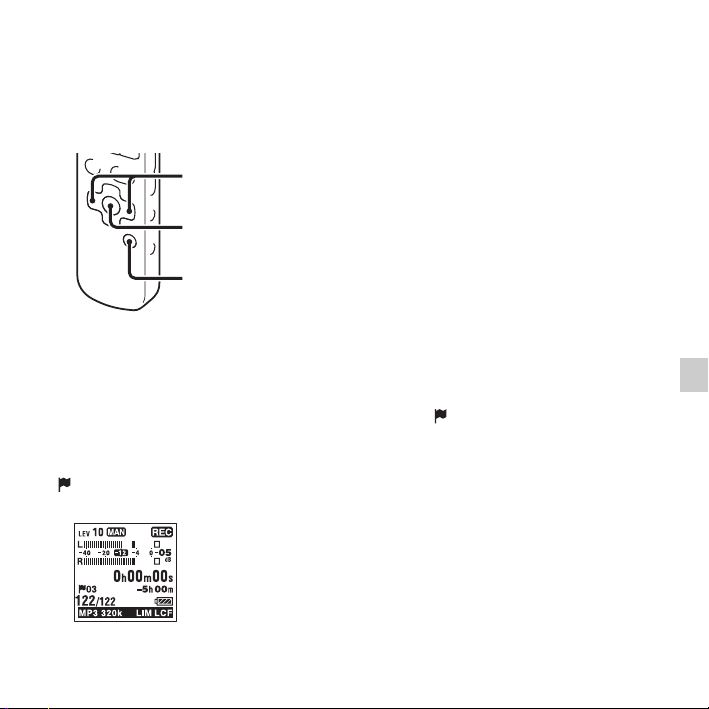
在錄音、播放或暫停時,於您要新增曲
目標記的位置上按T-MARK。
(曲目標記)指示燈會閃爍三次,之
後曲目標記便新增完成。
P 註
• 只有用IC錄音機錄製的檔案才能新增曲
目標記。然而,使用附帶的Sound
Organizer軟體編輯檔案時,可能無法對
檔案新增曲目標記。
• 不能在距離另一個曲目標記0.5秒內的點
上新增曲目標記。
• 不能在檔案的開頭和末尾新增曲目標記。
• 如果檔案中已有98個曲目標記,便無法
再新增任何曲目標記。
• 若在播放時新增曲目標記,便會停止播
放。
尋找曲目標記並從該曲目標記開始
播放
在停止模式中按控制按鈕上的.或
>。在 (曲目標記)指示燈閃爍一
N/ENT。
次時按
75
編輯檔案
CT
Page 76
清除曲目標記
停止位置
x STOP
N/ENT
v, V
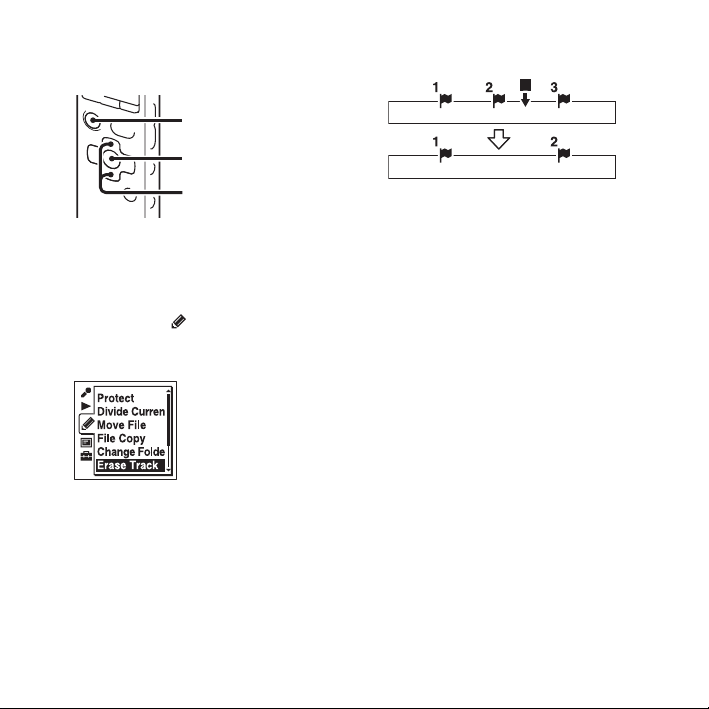
1 停在要清除之曲目標記的後一個位
置。
2 選擇選單中的 (編輯)標籤t
“Erase Track Mark”,然後按
ENT。
“Erase Track Mark?”隨即出現。
3 按控制按鈕上的v或V選擇
“Execute”,然後按
顯示視窗中出現 “Erasing...”動
畫,所選的曲目標記將被清除。
CT
76
N/ENT。
N/
清除曲目
標記
將會清除位於停止位置之前的那個曲目標記。
4 按x STOP退出選單模式。
取消清除
在步驟3中選擇 “Cancel”,然後按N/
ENT。
Page 77
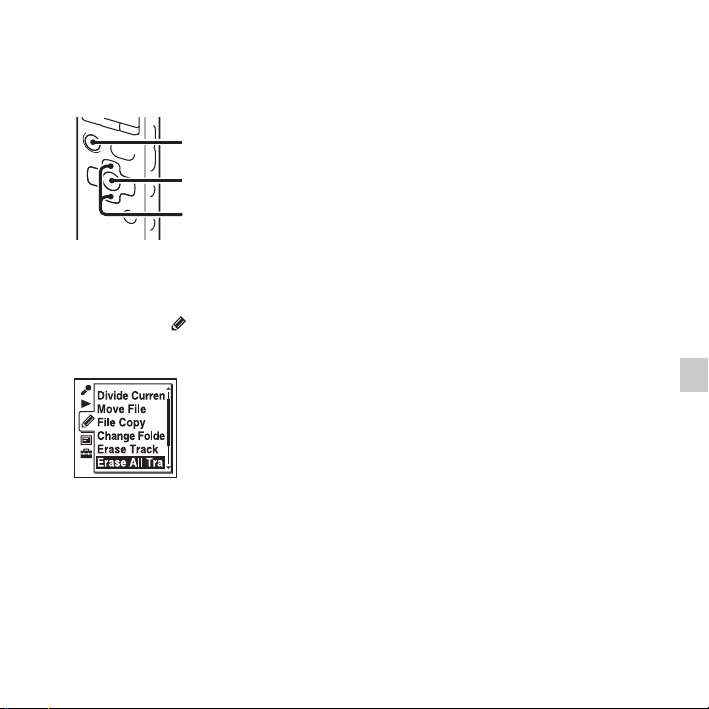
一次清除所選檔案中的所有曲 目標記
x STOP
N/ENT
v, V
1 選擇要清除其中曲目標記的檔案。
2 選擇選單中的 (編輯)標籤t
“Erase All Track Marks”,然後按
N/ENT。
“Erase All Track Marks?”隨即出
現。
3 按控制按鈕上的v或V選擇
“Execute”,然後按
顯示視窗中出現 “Erasing...”動
畫,所有的曲目標記將被一次清除。
N/ENT。
4 按x STOP退出選單模式。
取消清除
在步驟3中選擇 “Cancel”,然後按N/
ENT。
編輯檔案
77
CT
Page 78
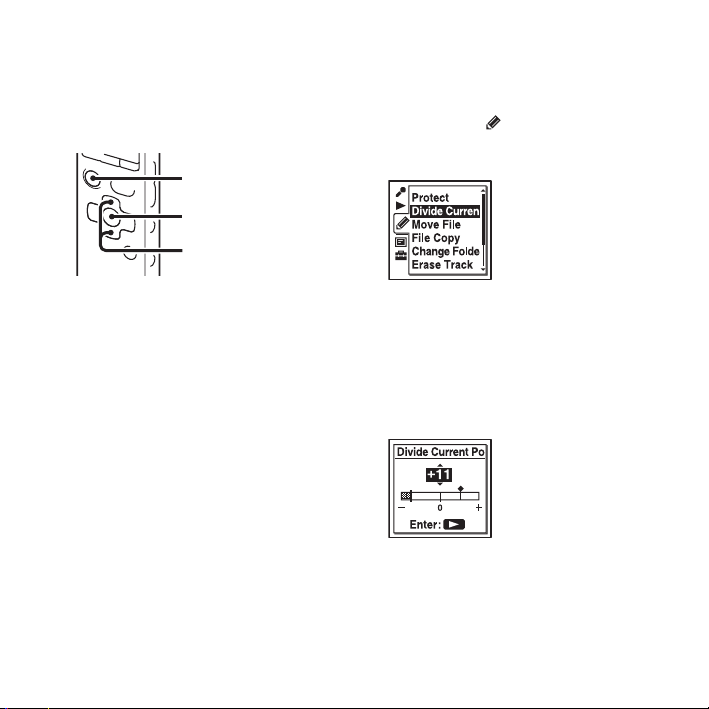
分割檔案
在目前位置上分割檔案
x STOP
N/ENT
v, V
可以在停止模式下分割檔案,該檔案會
被一分為二,新的檔案編號會添加到被
分割檔案的新增部分。當進行會議等長
時間錄音時,通過分割檔案,可以方便
地找到要開始播放的點。可以一直分割
檔案,直至資料夾內的檔案總數達到容
許的最大數量。
1 將檔案停在要分割的位置上。
CT
78
2 選擇選單中的 (編輯)標籤t
“Divide Current Position”,然後
N/ENT。
按
將會反覆播放從分割點開始約4秒鐘
期間。
3 如有必要,請按控制按鈕上的v或V調
整要分割的位置。
v:向後移動位置。
V:向前移動位置。
您可以在目前位置前後約6秒的期間
內,以約0.3秒為單位來調整欲分割
的位置。
Page 79
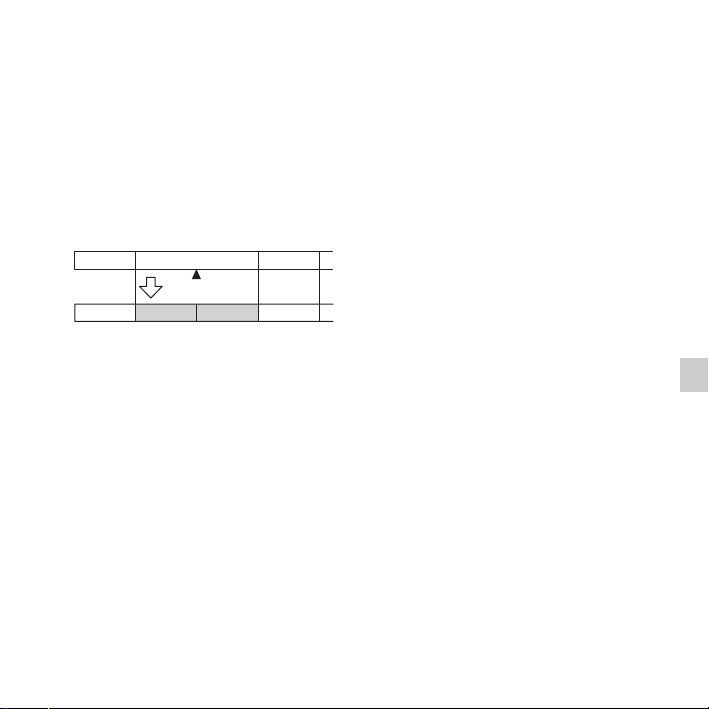
4 按N/ENT。
“Divide?”隨即出現。
5 按控制按鈕上的v或V選擇
“Execute”,然後按
出現 “Dividing...”動畫,分割後
的檔案將以序號做為名稱結尾
(“_1”為原始檔案,“_2”為新檔
案)。
檔案1 檔案2 檔案3
檔案1 檔案2_1 檔案3檔案2_2
每個分割檔案都會加上附有序號的名稱結尾。
N/ENT。
檔案被分割。
6 按x STOP退出選單模式。
P 註
• 記憶體媒體中需要有一定的可用空間,
才能分割檔案。
• 分割含有標題和演出者姓名的檔案時,
新部分會有相同的標題和演出者姓名。
• 除了用IC錄音機錄製的檔案以外,不能
分割其他檔案 (例如傳輸自電腦的檔
案)。此外,使用附帶的Sound
Organizer軟體編輯檔案時,可能無法分
割檔案。
• 一旦分割了檔案,就無法再將它還原成
原始狀態。
• 如果在距離曲目標記0.5秒內的位置上分
割檔案,則該曲目標記將被清除。
• 基於系統限制,不能在檔案開頭或結尾
處分割檔案。
取消分割
在步驟5中選擇 “Cancel”,然後按N/
ENT。
編輯檔案
79
CT
Page 80
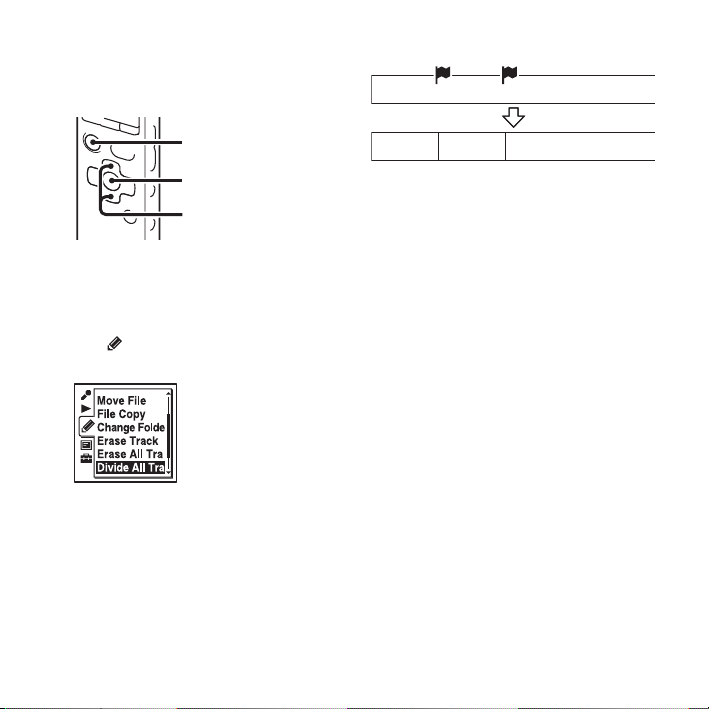
在所有的曲目標記位置上分割 檔案
x STOP
N/ENT
v, V
1 選擇要分割的檔案。
2 當IC錄音機在停止模式時,選擇選單
中的 (編輯)標籤t“Divide All
Track Marks”,然後按
“Divide All Track Marks?”隨即出
現。
N/ENT。
3 按控制按鈕上的v或V選擇
“Execute”,然後按
出現 “Dividing...”動畫,同時在
所有的曲目標記位置上分割檔案。檔
案中現存的所有曲目標記將被清除。
N/ENT。
檔案1
檔案被分割。
檔案1_01 檔案1_02 檔案1_03
每個分割檔案都會加上附有序號的名稱結尾。
4 按x STOP退出選單模式。
取消分割
在步驟3中選擇 “Cancel”,然後按N/
ENT。
z 要點
若要取消對所有的剩餘曲目標記進行分割
操作,請按
割的檔案仍會保持分割狀態。
P 註
• 記憶體媒體中需要有一定的可用空間,
才能分割檔案。
• 分割含有標題和演出者姓名的檔案時,
新部分會有相同的標題和演出者姓名。
• 除了用IC錄音機錄製的檔案以外,不能
分割其他檔案 (例如傳輸自電腦的檔
案)。此外,使用附帶的Sound
Organizer軟體編輯檔案時,可能無法分
割檔案。
• 一旦分割了檔案,就無法再將它還原成
原始狀態。
x STOP。在取消之前已完成分
80
CT
Page 81
變更資料夾名稱
x STOP
N/ENT
v, V
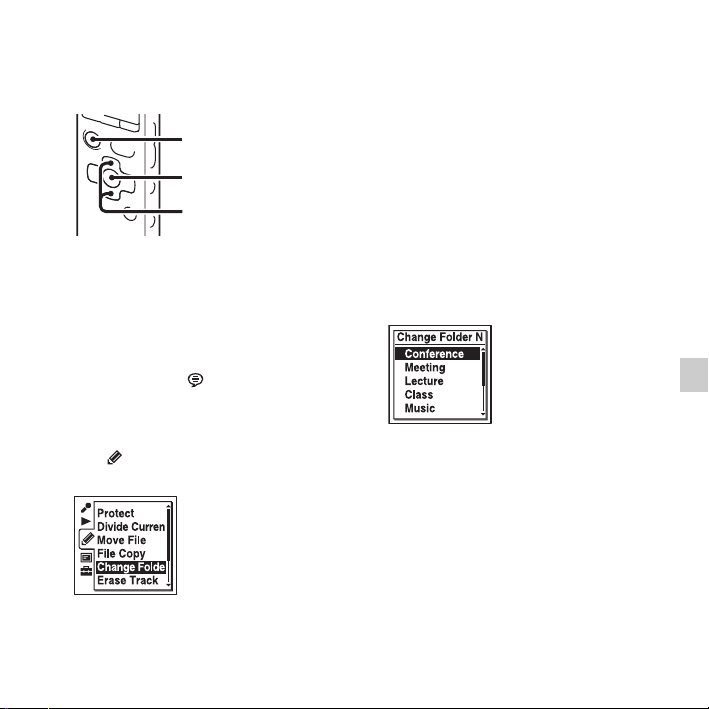
可以更改資料夾的資料夾名稱,這些資
料夾用於儲存用IC錄音機錄製的檔案。
可以從16種範本中選擇一個新資料夾名
稱。
1 從資料夾清單的 (語音)標籤中選
擇要更改其名稱的資料夾。
2 當IC錄音機在停止模式時,選擇選單
中的 (編輯)標籤t “Change
Folder Name”,然後按
N/ENT。
3 按控制按鈕上的v或V選擇最愛的資料
夾名稱,然後按
可以從以下16種範本中選擇一個新資
料夾名稱。
Conference, Meeting, Lecture,
Class, Music, Singing, Interview,
Language Lesson, Travel,
Outdoors, Message, Schedule,
Shopping List, To Do, Voice
Notes, FOLDER
“Executing...”出現在顯示視窗
中,同時資料夾名稱將更改完成。
N/ENT。
4 按x STOP退出選單模式。
81
編輯檔案
CT
Page 82

z 要點
• 最多可以指定相同的資料夾名稱10次。
當指定已存在的資料夾名稱時,新資料
夾的名稱結尾會添加序號 (2到10)。
• 如果從範本選擇 “FOLDER”,每個資料
夾的名稱結尾會添加序號 (01到10)。
P 註
不能更改僅用於播放之標籤中的資料夾名
稱,例如 (音樂)標籤或 (播客)標
籤。
82
CT
Page 83
保護檔案
x STOP
N/ENT
v, V
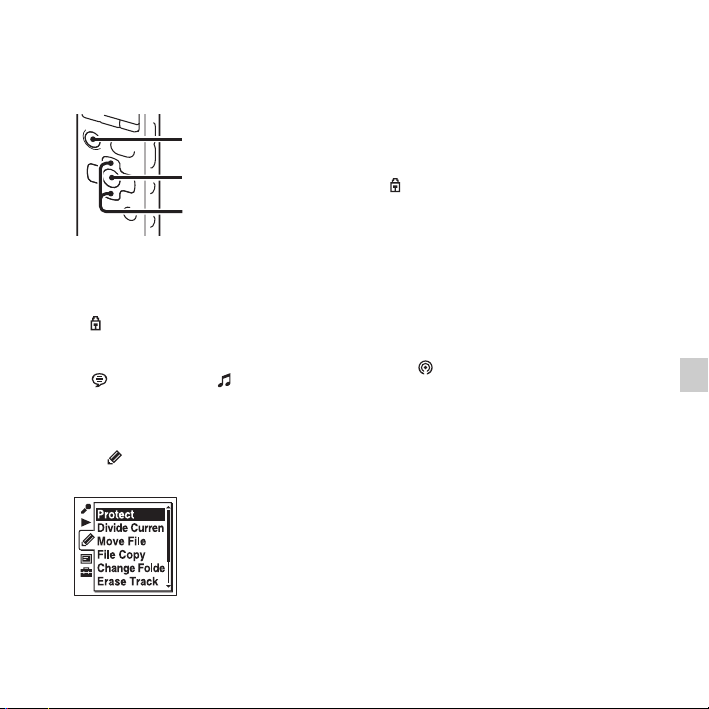
若要防止檔案被意外清除或編輯,可以
對重要的檔案施加保護。受保護的檔案
會以 (保護)指示燈加以標記,並被
視為無法清除或編輯的唯讀檔案。
1 從 (語音)標籤或 (音樂)標籤
中顯示要保護的檔案。
2 當IC錄音機在停止模式時,選擇選單
中的 (編輯)標籤t “Protect”,
N/ENT。
然後按
“Set Protection?”隨即出現。
3 按控制按鈕上的v或V選擇
“Execute”,然後按
檔案已受到保護。受保護的檔案會以
(保護)指示燈加以標記。
N/ENT。
4 按x STOP退出選單模式。
解除保護
選擇受保護的檔案,然後進行步驟2到
4。在這種情況下,步驟2會顯示
“Erase Protection?”。
P 註
不能對 (播客)標籤中的檔案施加保
護。
83
編輯檔案
CT
Page 84
選單功能
進行選單設定
MENU
x STOP
N/ENT
v, V
.
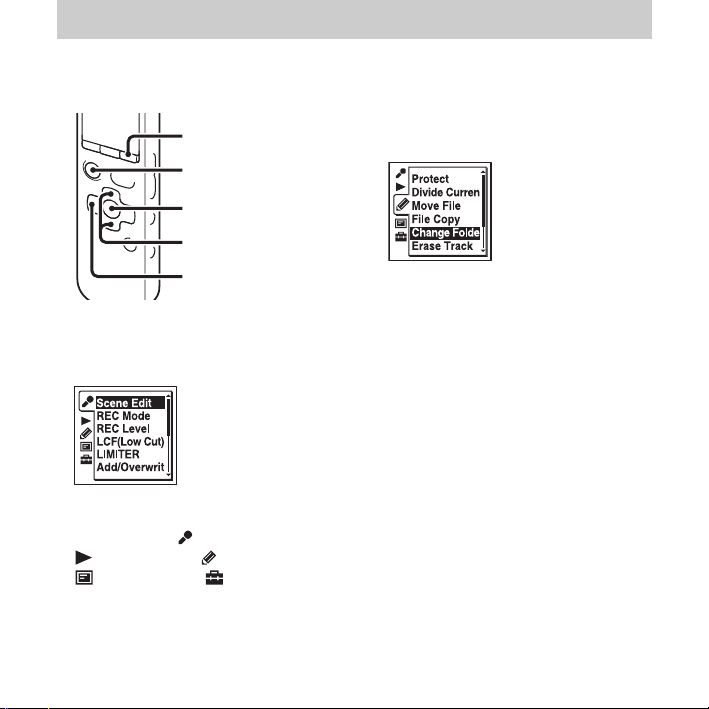
1 按MENU進入選單模式。
隨即顯示選單模式視窗。
2 按控制按鈕上的.,再按控制按鈕
v或V選擇 (錄音)標籤、
上的
(播放)標籤、 (編輯)標籤、
(顯示)標籤或 (IC錄音機設
定)標籤,然後按
CT
84
N/ENT。
3 按控制按鈕上的v或V選擇要設定的選
單項目,然後按
N/ENT。
4 按控制按鈕上的v或V選擇要採用的設
定,然後按
N/ENT。
5 按x STOP退出選單模式。
P 註
如果60秒內未按任何按鈕,選單模式會自
動被取消,視窗返回正常顯示畫面。
返回上一個視窗
在選單模式期間,按控制按鈕上的
.。
退出選單模式
按x STOP或MENU。
Page 85
選單設定
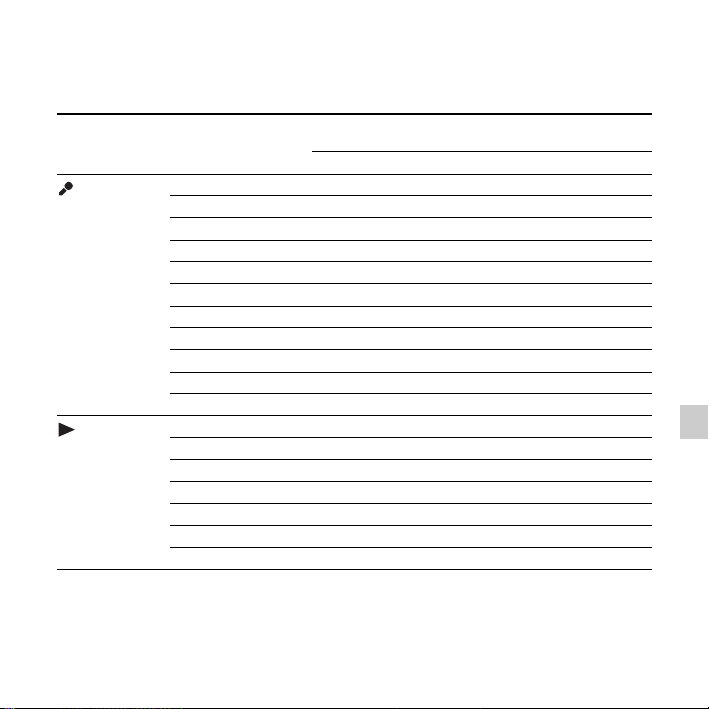
標籤 選單項目 操作模式
(a:可以進行此設定/—:不能進行此設定)
停止模式 播放模式 錄音模式
(錄音) Scene Edit
REC Mode
REC Level
LCF (Low Cut)
LIMITER
Add/Overwrite
PRE REC
Cross-Memory REC
VOR
SYNC REC
Select Input
(播放) Noise Cut Level
Noise Cancellation*
V-UP
Effect
Easy Search
Play Mode
Alarm
a
a
a
a
a
a
a
a
a
a
a
aa
aa
aa
aa
aa
aa
a
* 僅限ICD-SX813
——
——
—
—
—
——
——
——
—
——
—
——
a
a
a
a
a
—
—
—
—
—
—
85
選單功能
CT
Page 86
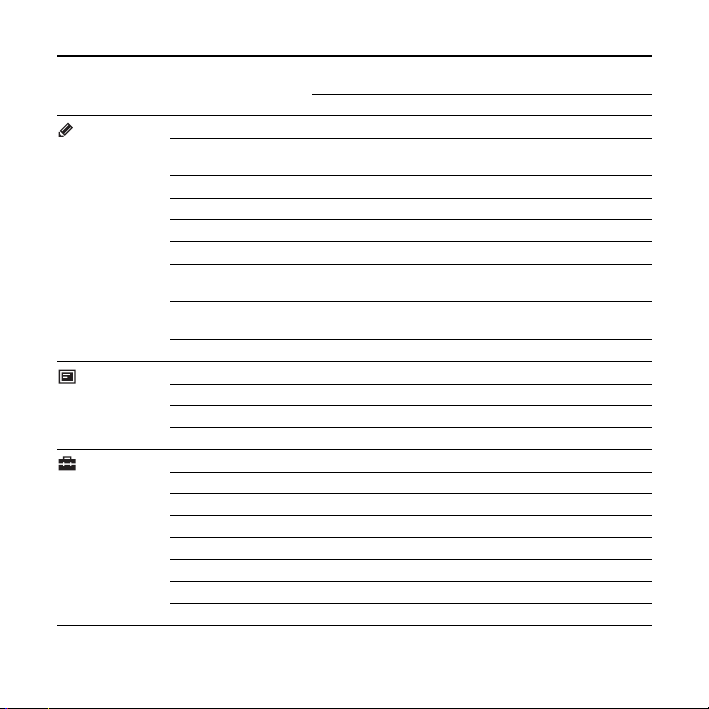
標籤 選單項目 操作模式
(a:可以進行此設定/—:不能進行此設定)
停止模式 播放模式 錄音模式
(編輯) Protect
Divide Current
a
a
Position
Move File
File Copy
Change Folder Name
Erase Track Mark
Erase All Track
aa
a
a
a
a
Marks
a
a
a
aaa
a
a
a
a
a
a
a
a
a
a
(顯示) Calendar
(IC錄音機設定)
Divide All Track
Marks
Erase All
Display
LED
Backlight
Select Memory
Language
Date&Time
Time Display
Beep
USB Charge
Auto Power Off
Format
——
——
—
——
——
——
——
——
——
——
——
——
——
——
——
——
——
——
——
——
86
CT
Page 87
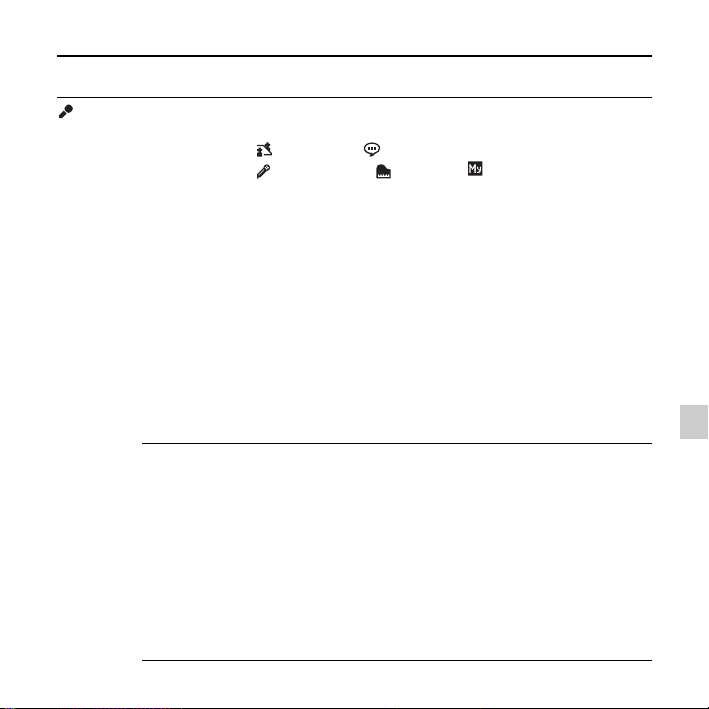
標籤 選單項目 設定 (*:初始設定) 參閱
頁碼
(錄音) Scene Edit 編輯 “Scene Select”選單中預先設定之各種錄
音選單項目的設定值。可以選擇以下場景:
(Meeting), (Voice Notes),
(Interview), (Music), (My Scene)
Edit from Current Setting:
更改選單中預先設定的設定值。
Set Default Value:
將設定值改成預設值。
Execute:將設定值改成預設值並結束程序。
Cancel:不更改設定即結束程序。
Edit:
更改所選場景項目的設定。
z
要點
可以編輯下列選單項目:“REC Mode”、“REC
Level”(第88頁)、“LCF (Low Cut)”(第88
頁)、“LIMITER”(第89頁)、“VOR”(第31頁)、
“SYNC REC”(第49頁)、“Select Input”(第
48、49頁)。如果選擇 “Edit Complete”,隨即
結束程序。
REC Mode 設定錄音模式。
LPCM 44.1kHz/16bit:
LPCM (不壓縮)為立體聲高音質錄音模式
MP3 320kbps*:
MP3 (壓縮)為立體聲高音質錄音模式
MP3 192kbps:
MP3 (壓縮)為立體聲標準音質錄音模式
MP3 128kbps:
MP3 (壓縮)為立體聲長時間錄音模式
MP3 48kbps (MONO):
MP3 (壓縮)為單聲道標準錄音模式
MP3 8kbps (MONO):
MP3 (壓縮)為單聲道長時間錄音模式
33
–
選單功能
CT
87
Page 88
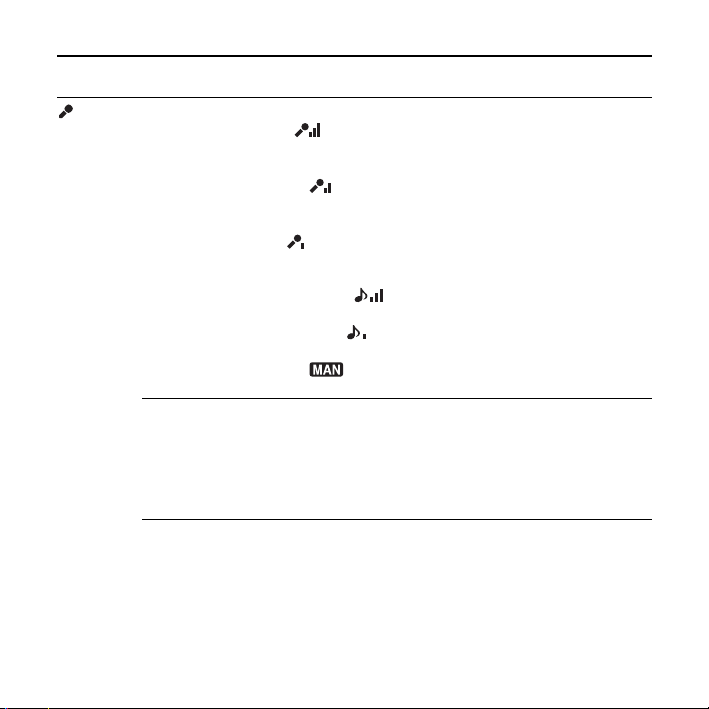
標籤 選單項目 設定 (*:初始設定) 參閱
頁碼
(錄音) REC Level 設定麥克風靈敏度。
High :
錄製距離IC錄音機較遠的聲音或較低的聲音,
例如在空曠的房間內錄音。
Medium *:
錄製相對靠近IC錄音機的聲音,例如在會議室
內錄音。
Low :
將麥克風放在嘴前進行口述錄音,或錄製靠近
IC錄音機的聲音,或錄製高音量聲音。
High (Music) :
錄製更自然的原音,並可防止聲音失真。
Low (Music) :
錄製響亮的聲音,例如樂團演奏。
Manual :
在手動錄音期間,可以手動調整錄音等級。
LCF (Low Cut) 設定LCF (Low Cut Filter)功能以去除低頻,減
少颳風產生的呼嘯噪音;從而可以更清晰地錄製檔
案。
ON:
啟動LCF功能。
OFF*:
取消LCF功能。
–
–
88
CT
Page 89
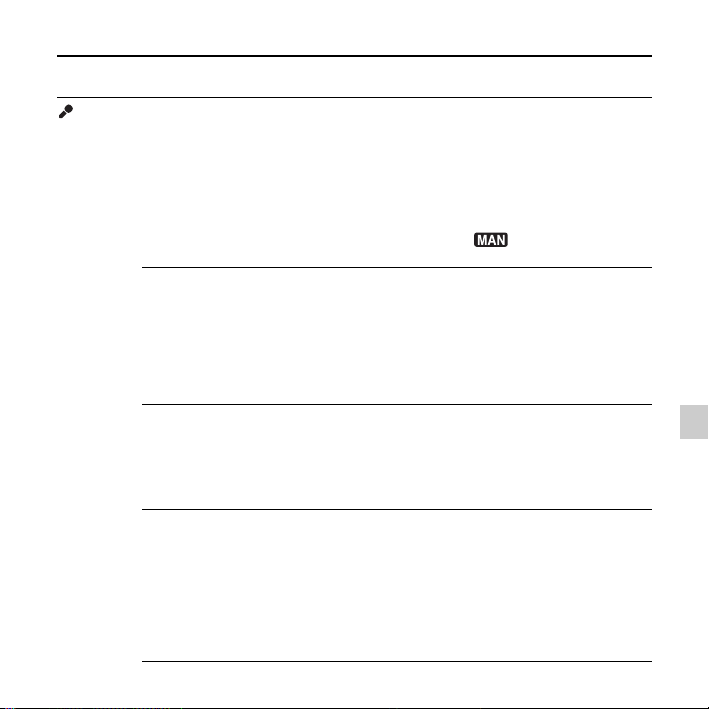
標籤 選單項目 設定 (*:初始設定) 參閱
頁碼
(錄音) LIMITER 自動設定輸入等級,以防止輸入過高的聲音時出現
聲音失真。
ON*:
啟動LIMITER功能。
OFF:
取消LIMITER功能。
P 註
當 “REC Level”設為 “Manual ”時,此設
定便會生效。
Add/Overwrite 可以在播放時對先前錄製的檔案新增錄音或覆寫錄
音。
Add:
37, 38
可以新增錄音。
Overwrite:
可以覆寫錄音。
OFF*:
不能新增或覆寫錄音。
PRE REC 可以在錄音開始點之前錄製最長5秒的聲源。5秒的
聲音會在記憶體內緩衝處理。
ON:
啟動預先錄音功能。
OFF*:
取消預先錄音功能。
Cross-Memory
REC
當錄音期間目前所用的記憶體媒體 (第45頁)空
間已滿時,IC錄音機會自動將儲存目的地切換成其
他媒體並繼續錄音。新錄音會儲存成另一個檔案。
ON:
啟動切換錄音至內建記憶體/記憶卡功能。
OFF*:
停用切換錄音至內建記憶體/記憶卡功能。當目
前所選的記憶體媒體空間已滿時,便會停止錄
音。
–
40
選單功能
46
CT
89
Page 90
標籤 選單項目 設定 (*:初始設定) 參閱
頁碼
(錄音) VOR 設定VOR (Voice Operated Recording)功能。
ON:
當IC錄音機探測到聲音時開始錄音,聽不到聲
音時暫停錄音,消除無聲時段的錄音。按
z REC/PAUSE時,VOR功能啟動。
OFF*:
VOR功能無法作用。
SYNC REC 設為 “ON”時,如果超過2秒未探測到聲音,IC錄
音機將進入錄音暫停模式;探測到任何聲音時,IC
錄音機將會重新開始錄製新檔案。
ON:
啟動同步錄音功能。
OFF*:
取消同步錄音功能。
Select Input 選擇連接到m (麥克風)插孔的錄音外部輸入。
MIC IN*:
使用外部麥克風錄製檔案時請選擇此項目。
48, 49
Audio IN:
使用其他設備錄音時請選擇此項目。
(播放) Noise Cut
Level
設定要在播放用雜訊消除功能 (第56頁)錄製的
檔案時使用的降噪音功能。
Maximum*:
降噪音功能更強。
Medium:
降噪音功能減弱。如果將 “Noise Cut Level”
設為 “Maximum”時無法輕易擷取聲音,請選擇
此選項。
41
49
57
90
CT
Page 91
標籤 選單項目 設定 (*:初始設定) 參閱
頁碼
(播放) Noise
Cancellation**
當使用隨附的除噪立體聲耳機時,可以減少不需要
的四周雜訊。
ON/OFF:
將消除噪音功能設為啟用或停用。
ON*:啟用消除噪音功能。
OFF:停用消除噪音功能。
Select NC Environment:
當 “ON/OFF”設為 “ON”時,請設定最適合減
少所在地四周雜訊的數位濾音器。
Bus/Train*:最能消除火車或巴士上的噪音。
Airplane:最能消除飛機上的噪音。
Office:最能消除辦公室內的噪音。
Set Noise Cancel level:
31段調整 (-15到+15)隨附之除噪立體聲耳機
的麥克風靈敏度。使用IC錄音機時,消除噪音
等級是設為 “0”。
V-UP 可以放大所錄檔案的低音量部分,因而更容易聽到
低/小的聲音。
Maximum:
更有效地調整Digital Voice Up功能。
Medium:
較粗略地調整Digital Voice Up功能。
OFF*:
停用Digital Voice Up功能。
** 僅限ICD-SX813
68
70
選單功能
91
CT
Page 92

標籤 選單項目 設定 (*:初始設定) 參閱
頁碼
(播放) Effect 在選單中設定用於播放的效果。
Pop:
強調中音範圍,欣賞聲樂作品的理想選擇。
Rock:
強調高音和低音範圍以獲得強力聲音。
Jazz:
強調高音範圍以獲得輕快聲音。
Bass1:
加強低音。
Bass2:
更大程度地加強低音。
Custom:
可以針對5個EQ頻段 (0.4 kHz、1.0 kHz、
2.5 kHz、6.3 kHz和16 kHz)及CLEAR BASS,分
別以7段 (-3到+3)和4段 (0到+3)設計您的
自訂音量。
OFF*:
效果功能無法作用。
P 註
用內建喇叭播放檔案或將NOISE CUT開關設為
“ON”(第56頁)時,效果功能便無法作用。
Easy Search 設定簡易搜尋功能。
ON:
按一下控制按鈕上的
控制按鈕上的
中尋找所需的點時,這個功能就很好用。
>可前進約10秒,按一下
.可後退約3秒。在長時間錄音
OFF*:
簡易搜尋功能無法作用。如果按控制按鈕上的
>或.,可以向前或向後移動檔案。
60
54
92
CT
Page 93
標籤 選單項目 設定 (*:初始設定) 參閱
頁碼
(播放) Play Mode 設定播放模式。
1:
播放一個檔案。
*:
連續播放一個資料夾中的檔案。
ALL:
連續播放所有檔案。
1:
反覆播放一個檔案。
:
反覆播放一個資料夾中的檔案。
ALL:
反覆播放所有檔案。
Alarm 設定鬧鐘。
New:
設定鬧鐘。若要設定鬧鐘,請選擇 “New”並為
播放設定日期、時間、一週的某一天或每日,
然後設定下列鬧鐘模式。
Beep&Play:鬧鐘鳴響後播放所選的檔案。
Beep:僅鳴響鬧鐘。
Play:僅播放所選的檔案。
List:
隨即顯示已設定鬧鐘的檔案編號、日期或一週
的某一天的鬧鐘列表。
Edit:可以更改所選的日期或一週的某一天,
以及時間。
Cancel:可以取消所選的日期或一週的某一
天上的鬧鐘設定。
61
63
選單功能
93
CT
Page 94
標籤 選單項目 設定 (*:初始設定) 參閱
頁碼
(編輯) Protect 保護所選的檔案,防止檔案被清除、分割或移動。
Execute:
所選的檔案將受到保護。若要指定的是已受到
保護的檔案,則會取消其保護。
Cancel:
不執行保護或取消保護操作。
Divide Current
Position
將檔案一分為二。
Execute:
檔案將被一分為二。
Cancel:
不執行分割操作。
Move File 將所選檔案移到所選資料夾中。
在試圖移動檔案之前,請先選擇要移動的檔案,然
後返回選單視窗。
File Copy 將所選檔案從內建記憶體複製到記憶卡上的所需資
料夾中,或從記憶卡複製到內建記憶體的所需資料
夾中。
在試圖複製檔案之前,請先選擇要複製的檔案,然
後返回選單視窗。
Change Folder
Name
選擇範本以重新命名資料夾。
Conference*, Meeting, Lecture, Class, Music,
Singing, Interview, Language Lesson, Travel,
Outdoors, Message, Schedule, Shopping List,
To Do, Voice Notes, FOLDER
Erase Track
Mark
清除位於目前位置之前的那個曲目標記。
Execute:
曲目標記將被清除。
Cancel:
將不清除曲目標記。
83
78
71
72
81
76
94
CT
Page 95
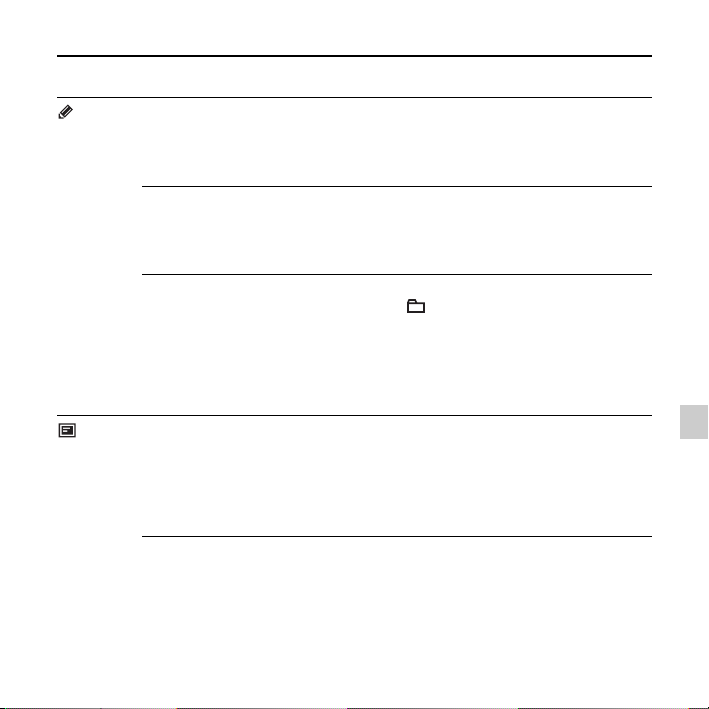
標籤 選單項目 設定 (*:初始設定) 參閱
頁碼
(編輯) Erase All
Track Marks
清除所選檔案的所有曲目標記。
Execute:
所有曲目標記將被清除。
Cancel:
將不清除所有曲目標記。
Divide All
Track Marks
在所有的曲目標記位置上分割檔案。
Execute:
執行曲目標記分割操作。
Cancel:
不執行曲目標記分割操作。
Erase All 清除所選資料夾內的所有檔案。
清除檔案之前,請先按 返回資料夾視窗,選擇
要清除其中所有檔案的資料夾,然後返回選單視
窗。
Execute:
所選資料夾內的所有訊息將被清除。
Cancel:
將不清除所有檔案。
(顯示) Calendar 將顯示視窗切換成日曆,然後從日曆選擇一個日期
以播放用IC錄音機錄製的檔案。
Enter:
隨即播放所選的檔案。
Back:
IC錄音機不播放所選的檔案,並返回日曆檢視
畫面。
77
80
73
55
選單功能
95
CT
Page 96
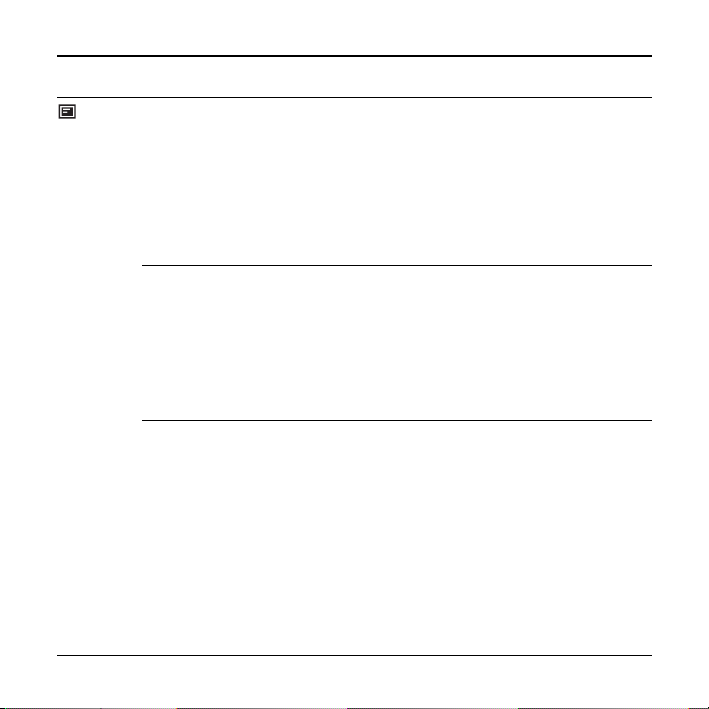
標籤 選單項目 設定 (*:初始設定) 參閱
(顯示) Display 變更顯示模式。
Elapsed Time*:
一個檔案的播放經過時間
Remain Time:
在停止或播放期間,此為一個檔案的剩餘時間
在錄音期間,此為可用的錄音時間
REC Date:
錄音日期
REC Time:
錄音時間
LED 在操作期間開啟或關閉操作指示燈。
ON*:
在錄製或播放期間,操作指示燈會亮起或閃爍。
OFF:
即使在操作期間,操作指示燈也不亮起或閃爍。
P 註
連接IC錄音機和電腦時,即使 “LED”設為
“OFF”,操作指示燈仍會亮起或閃爍。
Backlight 開啟或關閉顯示視窗的背光。
10 SEC*:
顯示視窗的背光亮起約10秒鐘。
60 SEC:
顯示視窗的背光亮起約60秒鐘。
Always-ON:
顯示視窗的背光一直亮著。
OFF:
即使在操作期間,顯示視窗的背光仍不亮起。
P 註
如果選擇 “Always-ON”,電池的耗電較快。以電
池供電來使用IC錄音機時,我們建議選擇
“Always-ON”以外的其他選項。
CT
96
頁碼
–
–
–
Page 97
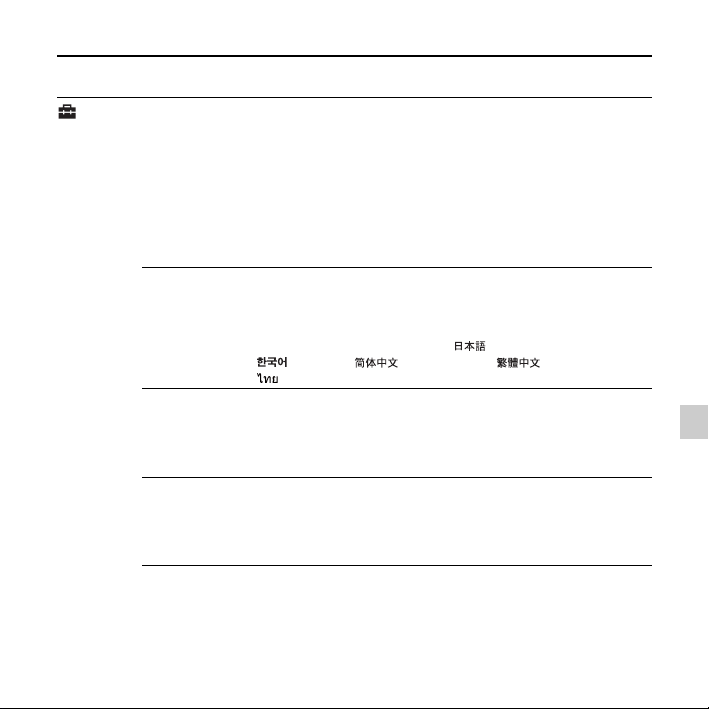
標籤 選單項目 設定 (*:初始設定) 參閱
頁碼
Select Memory 選擇要在其中儲存檔案的記憶體媒體,或選擇包含
(IC錄音機
設定)
您要播放、編輯或複製之檔案的記憶體媒體。
Built-In Memory*:
選擇IC錄音機的內建記憶體。
Memory Card:
選擇插入記憶卡插槽的記憶卡。
P 註
如果目前沒有將記憶卡插入IC錄音機,便會自動選
擇內建記憶體。
Language 設定用於訊息、選單、資料夾名稱、檔案名稱等的
語言。
Deutsch (德語)、English (英語) *、
Español
(西班牙語)、 Français (法語)、Italiano (義
Русский
大利語)、
(韓語)、 (簡體中文)、 、
(俄語)、 (日語)、
(泰語)
Date&Time Auto*:
如果將IC錄音機連接到執行Sound Organizer的
電腦,便會根據該電腦自動調整時鐘。
Manual:
依序設定年、月、日、時和分來設定時鐘。
Time Display 設定時鐘顯示方式。
12-Hour:
12:00AM=午夜,12:00PM=正午
24-Hour*:
0:00=午夜,12:00=正午
45
18
15
選單功能
–
97
CT
Page 98
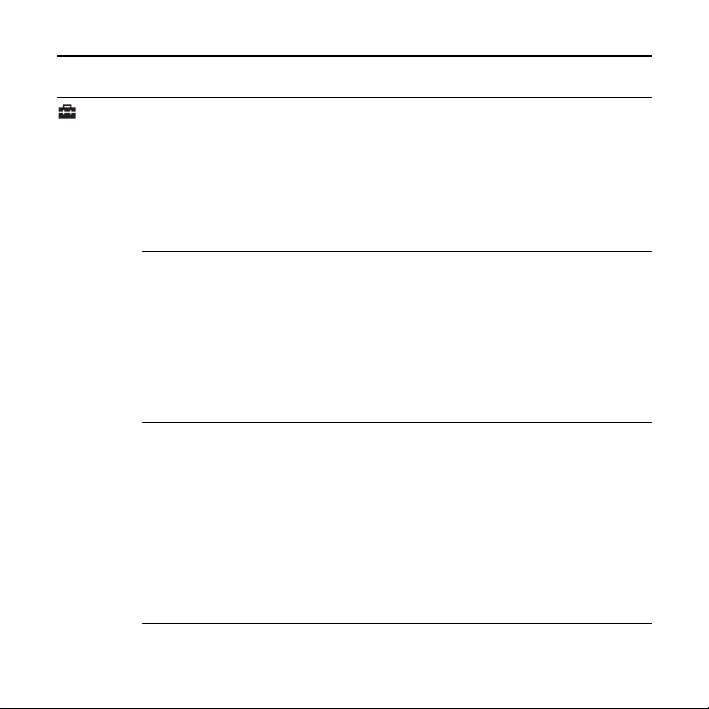
標籤 選單項目 設定 (*:初始設定) 參閱
頁碼
Beep 設定是否可以聽見嗶一聲。
(IC錄音機
設定)
ON*:
響起嗶一聲表示操作已被接受或發生錯誤。
OFF:
聽不到嗶一聲。
P 註
即使在選單中將 “Beep”設為 “OFF”,鬧鐘仍將
鳴響。
USB Charge 設定是否使用USB連線對電池充電。
ON*:
對電池充電。
OFF:
不對電池充電。
P 註
如果使用USB交流電轉換器 (非附件)連接IC錄音
機與交流電源插座 (第119頁),則無論此設定為
何,都可以對電池充電。
Auto Power Off IC錄音機開啟後,如果在您所設定的時段不操作,
IC錄音機將自動關機。
5min:
IC錄音機將在約5分鐘後關機。
10min*:
IC錄音機將在約10分鐘後關機。
30min:
IC錄音機將在約30分鐘後關機。
60min:
IC錄音機將在約60分鐘後關機。
OFF:
IC錄音機不自動關機。
–
–
–
98
CT
Page 99
標籤 選單項目 設定 (*:初始設定) 參閱
頁碼
Format 格式化目前所選的記憶體媒體 (內建記憶體或記
(IC錄音機
設定)
憶卡),如此會清除記憶體中的所有資料,並將資
料夾結構重設為預設狀態。
Execute:
出現 “Formatting...”動畫,同時記憶體媒體
被格式化。
Cancel:
不格式化記憶體媒體。
P 註
• 使用IC錄音機格式化功能對記憶體媒體進行格式
化。
開始格式化操作之前,請先將記憶體媒體切換成
要格式化的記憶體 (第45頁)。
• 格式化記憶體媒體時,儲存在IC錄音機中的所有
資料都將被清除。一旦記憶體媒體被清除,您便
無法恢復被清除的資料。
• 當您格式化內建記憶體時,也會同時清除內建記
憶體中所儲存的操作説明。若要取得另一份操作
説明,請造訪 Sony 支援首頁:
http://www.sony-asia.com/support
–
選單功能
99
CT
Page 100
利用您的電腦
搭配電腦使用IC錄音機
如果將IC錄音機連接到電腦,即可在兩
者之間傳輸資料。
將IC錄音機的檔案複製到電腦上進
行儲存 (第106頁)
將電腦的音樂檔案複製到IC錄音機
上進行播放 (第107頁)
將IC錄音機用作USB隨身碟 (第109
頁)
可以將電腦上儲存的影像資料或文字資
料暫時儲存在IC錄音機內。
用Sound Organizer軟體管理和編輯
檔案 (第110頁)
利用隨附的Sound Organizer軟體,可以
將使用IC錄音機錄製的檔案傳輸到電腦
上進行管理和編輯。也可以將電腦上儲
存的音樂檔案和播客檔案傳輸到IC錄音
機上。
電腦的系統需求
有關系統需求的詳細資訊,請參閱第
111、119頁。
CT
100
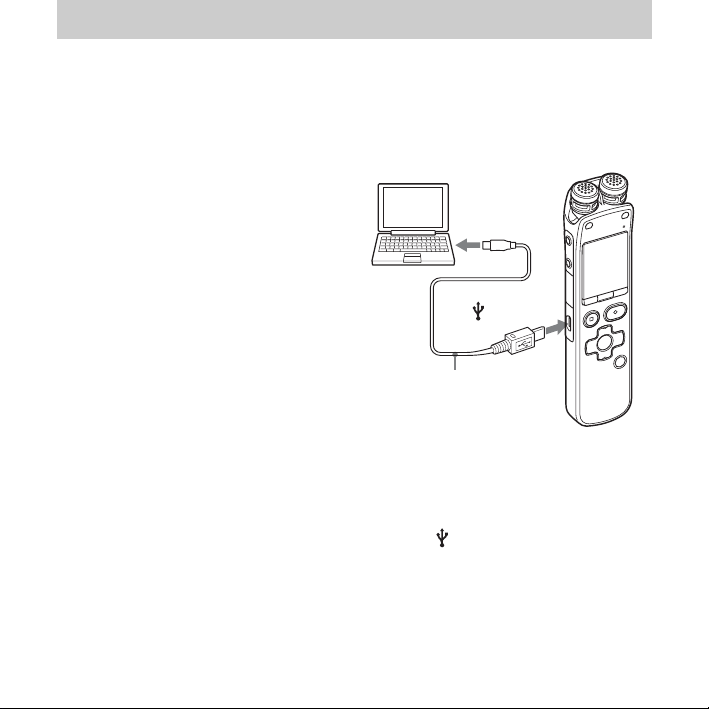
將IC錄音機連接到電腦
電腦
至電腦的USB
連接埠
至 (USB)接頭
USB連接電纜
若要在IC錄音機和電腦之間交換檔案,
請將IC錄音機連接到電腦。
IC 錄音機
1 使用隨附的USB連接電纜來連接IC錄
音機的 (USB)接頭與執行中電腦的
USB連接埠,請穩固插入接頭直到每
個接頭碰到底為止。
 Loading...