

Page 1

카메라의
조작
메뉴의 사용
본 제품에 관한 추가 정보 및 흔히 묻는 질문에
대한 응답은 본사의 고객 지원 웹사이트에서 찾
을 수 있습니다 .
무 VOC (Volatile Organic Compound: 휘발성 유기
화합물 ) 식물성 기름 주성분 잉크를 사용하여 100% 재
활용 종이로 인쇄 .
Printed in Japan
Digital Still Camera
Digital Still Camera
사용자 가이드 / 문제 해결
사용자 가이드 / 문제 해결
DSC-N1
" 사용하기 전에 " ( 별책 )
카메라의 설정 및 촬영 / 재생을 위한 기본
조작에 관해 설명합니다 .
사용 설명서
카메라를 사용하기 전에 본 설명서와 " 사용하기 전
에 " ( 별책 )를 끝까지 읽은 다음에 나중에 참조할 수
있도록 잘 보관하여 주십시오 .
셋업 화면의 사용
컴퓨터의 사용
정지 화상의 인쇄
카메라와 TV 의 연결
문제 해결
기타
찾아보기
2-652-806-83(1)© 2005 Sony Corporation
Page 2

경고
화재 또는 감전의 위험을 줄이기 위해
장치를 비 또는 습기에 노출시키지 않도
록 하여 주십시오 .
주의
이 기기는 가정용으로 전자파 적합등록을 한
기기로서 주거지역에서는 물론 모든 지역에
서 사용할 수 있습니다 .
본 제품은 검사를 통하여 3 미터 이내의 연결
케이블을 사용하는 경우 EMC
(Electromagnetic Compatibility: 전자
파 적합 ) 규정의 기준 한계를 준수함이 판명
되었습니다 .
본 카메라의 화상 및 사운드는 특정 주파수의
전자기장으로 인하여 영향을 받을 수도 있습
니다 .
주의점
정전기 또는 자기장으로 인해 데이터 전송이
도중에 중단된 ( 실패한 ) 경우에는 어플리케
이션을 다시 시작하거나 통신 케이블 (USB
등 ) 을 분리했다가 다시 연결하여 주십시오 .
2
Page 3

카메라의 사용에 관한 주의
사용할 수 있는 "Memory Stick"
의 종류 ( 별도 구입 )
본 카메라에서 사용되는 IC 기록 매체
는 "Memory Stick Duo" 입니다 .
"Memory Stick" 에는 두 가지 종류
가 있습니다 .
"Memory Stick Duo": 본 카메
라에는 "Memory Stick Duo"를
사용할 수 있습니다 .
"Memory Stick": 본 카메라에는
"Memory Stick" 을 사용할 수
없습니다 .
그 밖의 메모리 카드는 사용할 수
없습니다 .
• "Memory Stick Duo" 에 관한 자세한 사
항은 119 페이지를 참조하여 주십시오 .
"Memory Stick" 대응 장치에서
"Memory Stick Duo"를 사용할
때
"Memory Stick Duo" 를 Memory
Stick Duo 어댑터 ( 별도 구입 ) 에 넣
어서 사용할 수 있습니다 .
• 배터리 팩은 완전히 방전되지 않은 상태에
서도 충전할 수 있습니다 . 또한 , 배터리 팩
이 완전히 충전되지 않았더라도 그대로 사
용할 수 있습니다 .
• 배터리 팩을 장기간 사용하지 않을 때는 남
아있는 용량을 완전히 사용한 다음에 카메
라에서 꺼내서 서늘하고 건조한 곳에 보관
하여 주십시오 . 이것은 배터리 팩 기능을
유지하기 위한 것입니다 (121 페이지 ).
• 사용할 수 있는 배터리 팩에 관해서는
121 페이지를 참조하여 주십시오 .
Carl Zeiss 렌즈
본 카메라에는 뛰어난 콘트라스트로 선
명한 화상을 재생하는 Carl Zeiss 렌
즈가 장착되어 있습니다 .
본 카메라에 사용되는 렌즈는 독일의
Carl Zeiss 사의 품질 표준에 준거하
여 Carl Zeiss 사에서 공인한 품질 보
증 시스템 하에 제작되었습니다 .
녹화 내용에 대한 무 보상
• 카메라의 오작동 또는 녹화 매체의 손상 등
으로 인하여 녹화 또는 재생을 할 수 없는
경우에 녹화 내용에 대해서는 보상하지 않
습니다 .
내장 메모리 및 "Memory Stick
Duo" 의 백업
• 액세스 램프가 켜져 있을 때는 카메라의 전
원을 끄거나 배터리 팩 또는 "Memory
Stick Duo" 를 꺼내지 않도록 하여 주십시
오 . 내장 메모리 또는 "Memory Stick
Duo" 의 데이터가 파손되는 경우가 있습니
다 . 항상 백업 복사본을 만들어서 데이터를
보호하여 주십시오 . 데이터 백업 방법에 관
한 사항은 25 페이지를 참조하여 주십시오 .
Memory Stick Duo 어댑터
배터리 팩에 관한 주의
• 카메라를 처음으로 사용할 때는 사전에 부
속 NP-BG1 배터리 팩을 충전하여 주십시
오. (
t
" 사용하기 전에 " 의 1 단계
)
녹화 / 재생에 관한 주의
• 본 카메라는 방수 및 방진 처리가 되어 있지
않습니다 . 카메라를 작동하기 전에 " 사전
주의 사항 " (124 페이지 ) 을 읽어 주십시
오.
• 중요한 행사를 녹화할 때는 반드시 시험 녹
화를 걸쳐 카메라가 제대로 작동하는지 확
인하여 주십시오 .
• 카메라가 젖지 않도록 주의하여 주십시오 .
카메라의 내부에 물이 들어가면 고장을 일
으킬 수 있으며 경우에 따라서는 수리할 수
없는 경우도 있습니다 .
3
Page 4

• 카메라를 태양 또는 그 밖의 밝은 빛에 직접
향하지 않도록 하여 주십시오 . 카메라의 고
장을 유발하는 원인이 될 수 있습니다 .
• 강한 무선 전파 또는 방사 에너지가 발생하
는 곳에서는 카메라를 사용하지 않도록 하
여 주십시오 . 카메라가 제대로 녹화 또는
재생할 수 없는 경우가 있습니다 .
• 모래 또는 먼지가 많은 곳에서 카메라를 사
용하면 고장을 일으킬 수 있습니다 .
• 카메라에 습기가 찼을 때는 카메라를 사용
하기 전에 습기를 제거하여 주십시오
(124 페이지 ).
• 카메라를 흔들거나 충격을 가하지 않도록
하여 주십시오 . 카메라의 고장을 유발하거
나 화상을 녹화할 수 없게 될 뿐 아니라 기
록 매체를 사용할 수 없게 되거나 화상 데이
터가 파손 , 손상 또는 손실되는 경우가 있
습니다 .
• 사용하기 전에 플래시 표면을 깨끗이 닦아
주십시오 . 플래시가 터지면서 발생하는 열
로 인하여 플래시 표면에 그을음이 생겨 색
이 변하거나 표면에 눌어붙어 충분한 조명
을 얻지 못하게 되는 결과를 초래할 수 있습
니다 .
LCD 스크린 , LCD 파인더 (LCD
파인더 장착 모델의 경우 ) 및 렌즈
에 관한 주의
• LCD 스크린 및 LCD 파인더는 극도의 고
정밀 기술을 사용해서 제조되므로 99.99%
이상의 픽셀이 유효 작동됩니다 . 그럼에도
불구하고 LCD 스크린이나 LCD 파인더에
간혹 작은 흑점 및 / 또는 밝은 점 ( 흰색 ,
빨간색 , 파란색 또는 녹색 ) 이 계속해서 보
이는 경우가 있습니다 . 이러한 점들은 제조
공정에서 흔히 발생하는 정상적인 것으로
녹화에는 아무런 영향도 끼치지 않습니다 .
• 온도가 낮은 곳에서는 LCD 스크린에 화상
이 끌리게 보이는 경우가 있습니다 . 이것은
고장이 아닙니다 .
• 본 카메라에는 파워 줌 렌즈가 장착되어 있
습니다 . 렌즈가 부딪히지 않도록 하고 렌즈
에 무리한 힘을 가하지 않도록 주의하여 주
십시오 .
화상 데이터의 호환성에 관하여
• 본 카메라는 JEITA (Japan Electronics
and Information Technology
Industries Association)에 의해 제정된
DCF (Design rule for Camera File
system: 카메라 파일 시스템용 디자인 규
정 ) 국제 표준에 대응합니다 .
• 본 카메라로 녹화한 화상을 다른 기기에서
재생하거나 다른 기기로 녹화 또는 편집된
화상을 본 카메라에서 재생하는 것에 대해
서는 보증하지 않습니다 .
저작권에 관한 경고
대부분의 경우 텔레비전 프로그램 , 영화 , 비
디오 테이프 및 그 밖의 매체물은 저작권에
의하여 보호되고 있습니다 . 이러한 매체물을
무단으로 복사하면 저작권법에 위반될 우려
가 있습니다 .
본 설명서에 사용된 사진
본 설명서에 각종 화상의 예로 사용된 사진은
재현된 화상으로 본 카메라를 사용하여 촬영
한 실제 화상과는 다릅니다 .
흑색 ( 백색 / 적색 /
청색 / 녹색 ) 점
• LCD 스크린 , 파인더 또는 렌즈를 직사 일
광에 장시간 노출시키면 오작동을 일으킬
우려가 있습니다 . 카메라를 창가나 실외에
둘 때에는 각별한 주의를 기울여 주십시오 .
• LCD 스크린을 누르지 않도록 하여 주십시
오 . 스크린의 색상이 변해서 고장을 일으키
는 원인이 될 수 있습니다 .
4
Page 5
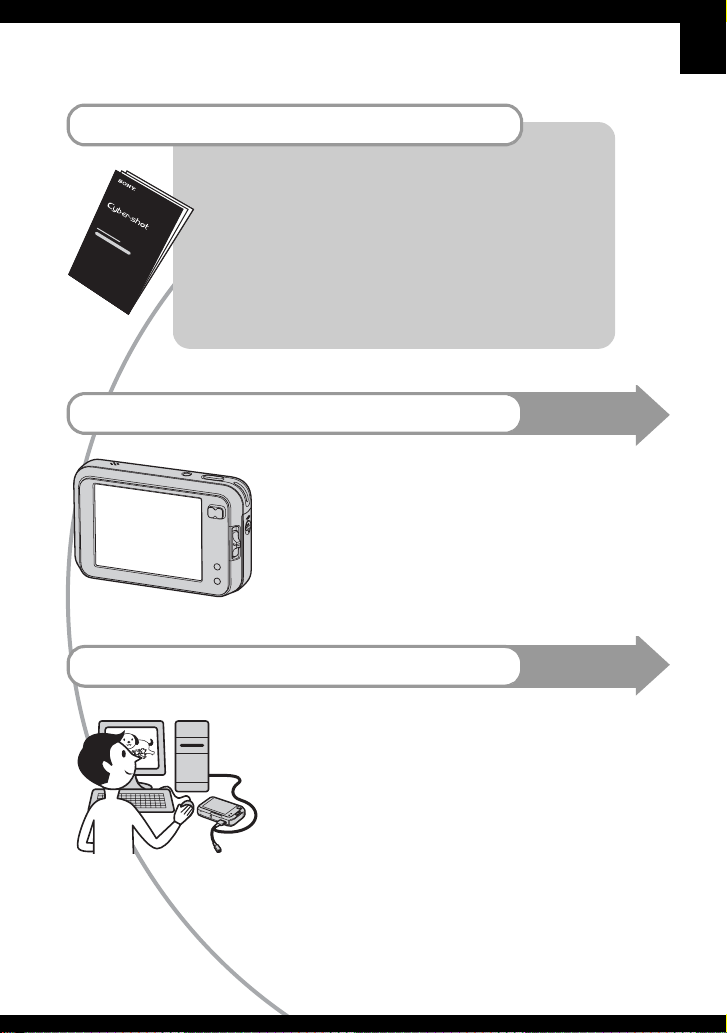
디지털 카메라를 최대한 활용하기 위하여
카메라의 준비 및 간편한 화상 촬영
" 사용하기 전에 " ( 별책 )
1
배터리 팩의 준비
2
카메라 켜기 / 시계의 설정
3
"Memory Stick Duo" ( 별도 구입 ) 넣기
4
터치 패널의 조작
5
사용하고자 하는 화상 크기의 선택
6
간편하게 화상 촬영 ( 자동 조절 모드 )
7
화상의 보기 / 삭제
카메라와 더 친숙해지기
• 원하는 설정으로 촬영 (프로그램 자동 촬영/수동 촬영)
t 27 페이지
• 앨범 , 슬라이드 쇼 및 페인트를 사용한 화상
t 36, 39, 42 페이지
• 메뉴를 사용한 다양한 촬영 / 재생 t 44 페이지
• 기본 설정의 변경 t 60 페이지
카메라를 PC 또는 프린터에 연결하기
• 컴퓨터로 화상을 복사해서 다양한 방법으로 화상을
편집 t 75 페이지
• 카메라를 프린터에 직접 연결해서 화상을 인쇄
(PictBridge 대응 프린터만 해당 ) t 93 페이지
본 설명서
본 설명서
5
Page 6

목차
카메라의 사용에 관한 주의 ....................................................3
카메라의 조작
보다 나은 화상을 얻기 위한 기본 테크닉 .................................. 10
초점 - 피사체에 초점 맞추기 ...................................................... 10
노출 - 광량의 조절.................................................................. 11
색상 - 조명의 영향.................................................................. 13
화질 - " 화질 " 과 " 화상 크기 ".................................................. 13
각 부의 명칭 ................................................................... 15
스크린의 지시등............................................................... 17
스크린 표시의 변경 ........................................................... 21
정지 화상 수 및 동화상의 녹화 시간........................................ 23
"Memory Stick Duo" 가 없을 때 ( 내장 메모리로 녹화 ) ............ 24
배터리 작동 시간 및 녹화 / 재생 가능한 화상 수.......................... 26
카메라 기능의 사용 ........................................................... 27
앨범의 사용 .................................................................... 36
슬라이드 쇼의 사용 ........................................................... 39
화상의 페인트 ................................................................. 42
메뉴의 사용
메뉴 항목의 사용
메뉴 항목
..................................................................... 45
.......................................................... 44
촬영 메뉴....................................................................... 47
( 측광 모드 )
WB ( 화이트 밸런스 )
ISO
( 화질 )
Mode ( 녹화 모드 )
BRK ( 브래킷 스텝 )
M
( 간격 )
( 플래시 레벨 )
PFX ( 화상 효과 )
( 채도 )
( 대비 )
( 선명도 )
( 셋업 )
6
Page 7

메뉴 보기 ...................................................................... 53
( 앨범 )
( 앨범 종료 )
( 슬라이드 쇼 )
( 색칠하기 )
( 삭제 )
(음량)
( 폴더 )
- ( 보호 )
DPOF
( 인쇄 )
( 크기 변경 )
( 회전 )
( 분할 )
( 셋업 )
( 트리밍 )
셋업 화면의 사용
셋업 항목의 사용
카메라 1 ................................................................... 62
1
AF 모드
디지털 줌
날짜 / 시간
적안 감쇄
카메라 2 ................................................................... 64
2
AF 조명
자동 리뷰
.......................................................... 60
내장 메모리................................................................ 65
초기화
Memory Stick .......................................................... 66
초기화
녹화 폴더 작성
녹화 폴더 변경
복사
앨범 ....................................................................... 69
앨범에 기록
초기화
앨범 확인
7
Page 8
셋업 1....................................................................... 70
1
뮤직 다운로드
뮤직 포맷
셋업 2....................................................................... 71
2
LCD 후면등
비프 음
언어
초기화
셋업 3....................................................................... 72
3
파일 번호
USB 연결
비디오 출력
시계 설정
셋업 4....................................................................... 74
4
보정
하우징
컴퓨터의 사용
Windows 컴퓨터의 사용.................................................... 75
컴퓨터로 화상의 복사 ........................................................ 77
컴퓨터에 저장된 화상 파일을 카메라로 보기 ("Memory Stick Duo" 의
사용 ) ........................................................................... 85
부속 소프트웨어의 사용...................................................... 86
Macintosh 컴퓨터의 사용.................................................. 89
정지 화상의 인쇄
정지 화상의 인쇄 방법........................................................ 92
PictBridge 대응 프린터를 사용한 화상의 다이렉트 인쇄.............. 93
사진 현상소에서의 인쇄...................................................... 97
카메라와 TV 의 연결
TV 화면으로 화상 보기 ...................................................... 99
8
Page 9

문제 해결
문제 해결 .....................................................................101
경고 지시등 및 메시지 ......................................................115
기타
"Memory Stick" 에 관하여 ..............................................119
배터리 팩에 관하여 ..........................................................121
배터리 충전기에 관하여.....................................................122
Cyber-shot Station 의 사용............................................123
사전 주의 사항 ...............................................................124
사양............................................................................126
찾아보기
...................................................................128
9
Page 10
카메라의 조작
보다 나은 화상을 얻기 위한 기본 테크닉
초점 노출 색상 화질
다음은 카메라를 조작하기 위한 기본적인
사항을 설명합니다 . 스크린 상의 버튼을
누름으로써 카메라의 다양한 기능을 사용
하는 방법을 설명합니다 .
초점
피사체에 초점 맞추기
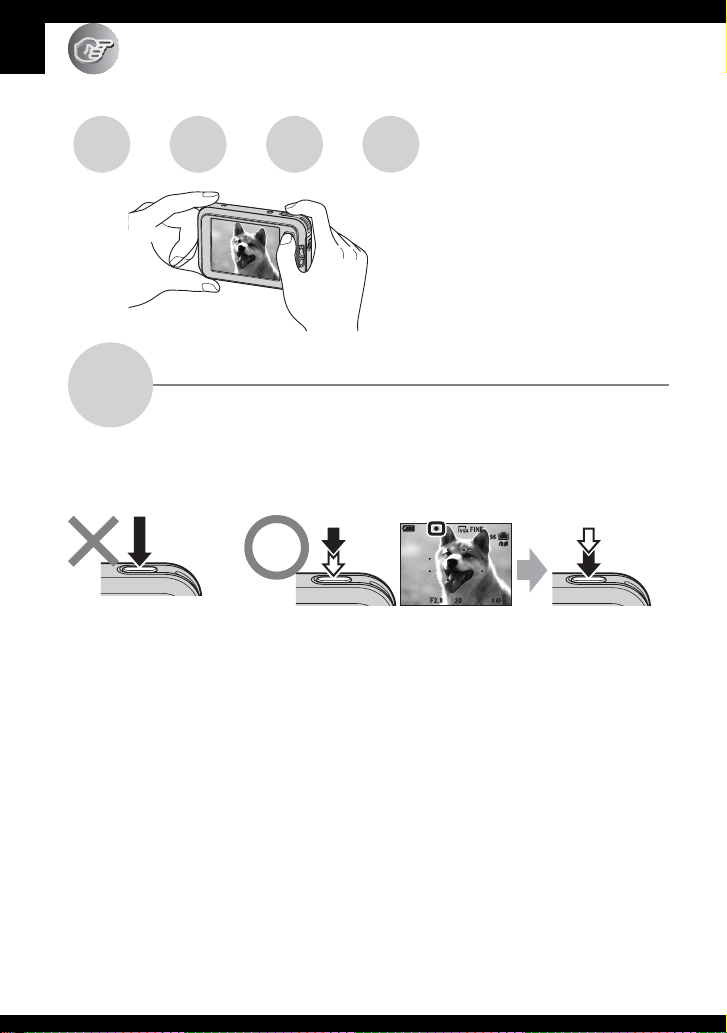
셔터 버튼을 반쯤 누르면 카메라가 자동으로 초점을 맞춥니다 ( 자동 초점 ). 셔터 버
튼을 반만 누르는 것을 잊지 않도록 하여 주십시오 .
셔터 버튼을 곧장
끝까지 누른다 .
초점을 맞추기 어려운 정지 화상을 촬영하려면
셔터 버튼을 반
쯤 눌러 주십시
오.
AE/AF 잠금 지시등
점멸 지시등
등 켜짐 / 비프음 출력
t [ 초점 ] (33 페이지 )
,
지시
셔터 버튼을 끝
까지 눌러 주십
시오 .
초점이 맞춰진 후에도 화상이 흐리게 보이는 경우에는 카메라가 흔들렸을 가능성이
있습니다 .
t ( 다음의 ) " 화상의 흐림 현상을 방지하기 위한 요령 " 을 참조하여 주
십시오 .
10
Page 11
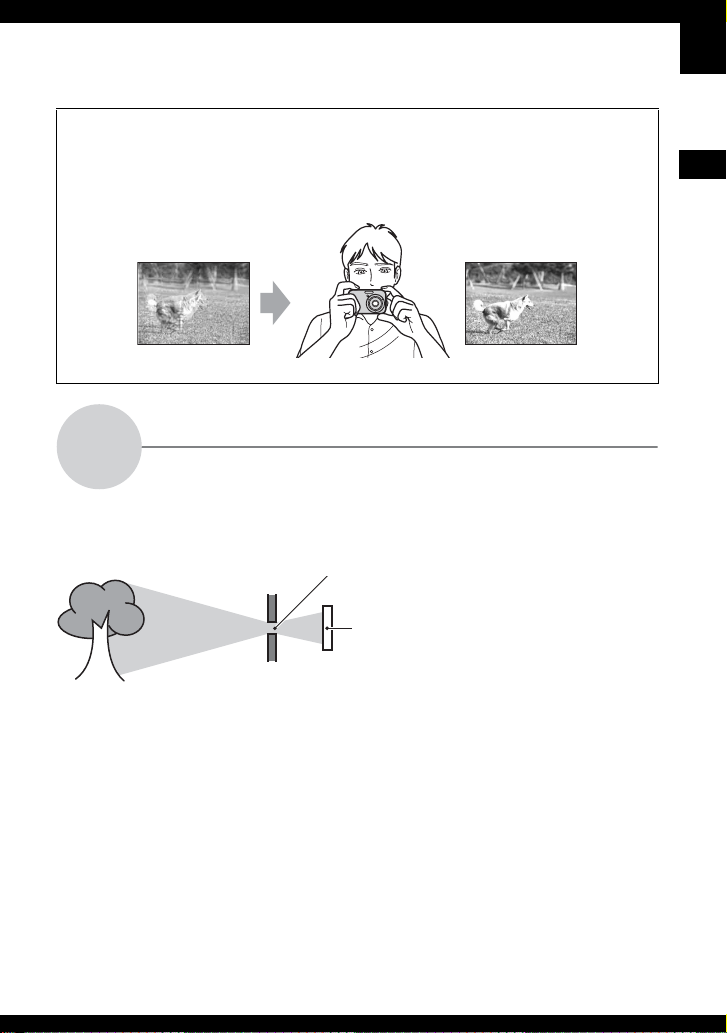
화상의 흐림 현상을 방지하기 위한 요령
양팔을 고정시켜서 카메라를 안정되게 잡아 주십시오 . 나무 또는 건물에 기대
서 카메라가 안정되도록 자세를 취할 것을 권장합니다 . 삼각대를 사용하거나
어두운 곳에서 플래시를 사용하는 것도 바람직합니다 .
카메라의 조작
노출
노출과 ISO 감도를 조절함으로써 다양한 화상을 만들어 낼 수 있습니다 . 노출은 셔
터 버튼을 놓았을 때 카메라가 받아들이는 빛의 양을 말합니다 .
광량의 조절
셔터 속도 = 카메라가 빛을 받아들이는 시간
노출 :
조리개 = 빛이 통과하는 구경의 크기
ISO = 녹화 감도
11
Page 12
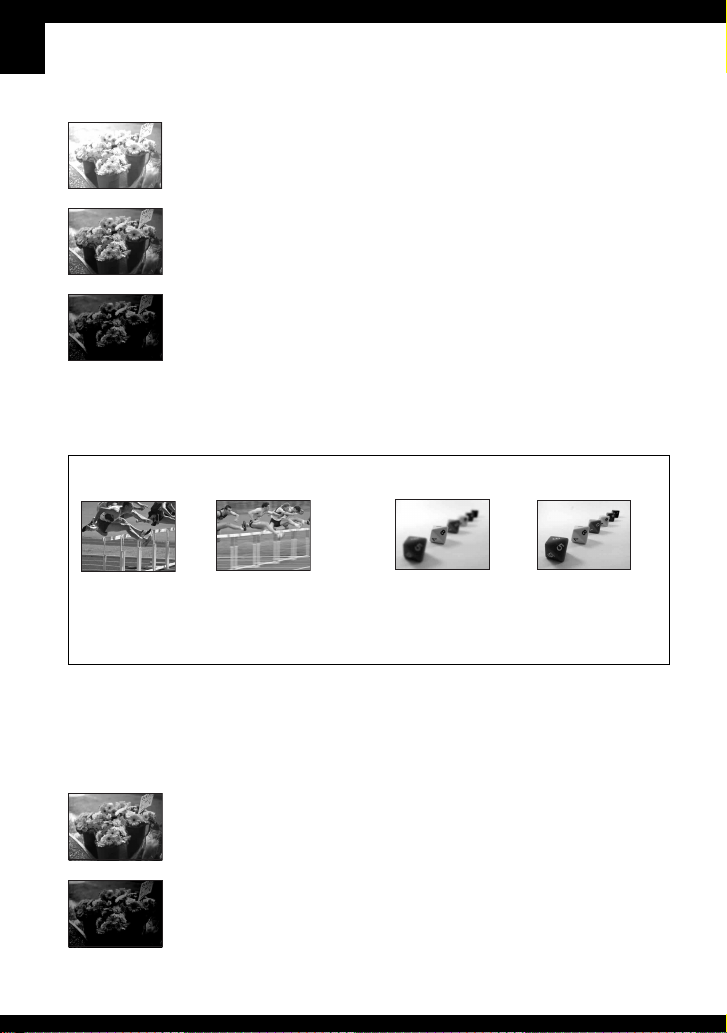
노출 과다
= 과다한 양의 빛
희끄무레한 화상
자동 조절 모드에서는 노출이 자동으로
적절한 값으로 설정됩니다 . 그러나 아
래의 기능을 사용하면 수동으로 노출을
조절할 수 있습니다 .
바른 노출
수동 노출 :
셔터 속도와 조리개 값을 수동으로 조
절할 수 있습니다 .
t 30 페이지
노출 부족
= 부족한 양의 빛
어두운 화상
EV:
카메라에 의해 설정된 노출을 조절할
수 있습니다 .
t 31 페이지
측광 모드 :
노출을 설정하기 위해 피사체의 측광
부분을 변경할 수 있습니다 .
t 47 페이지
" 셔터 속도 " 의 특성 " 조리개 " 의 특성 (F 값 )
고속
움직이는 피사체
가 정지되어 있는
것처럼 보입니다 .
저속
움직이는 피사체
가 흐르는 것처럼
보입니다 .
연 경우
초점 범위가 전후
로 좁아집니다 .
닫은 경우
초점 범위가 전후
로 넓어집니다 .
ISO 감도의 조절
ISO 는 화상 픽업 장치 ( 사진 필름에 해당 ) 가 받아들이는 빛의 양을 평가하는 측정
단위 ( 감도 ) 를 말합니다 . 노출이 동일하더라도 ISO 감도에 따라 화상이 달라집니
다.
ISO 감도를 조절하려면 t 48 페이지
고 ISO 감도
어두운 곳에서 촬영하더라도 밝은 화상을 녹화합니다 .
그러나 화상에 노이즈가 끼게 되는 경향이 있습니다 .
저 ISO 감도
더 매끄러운 화상을 녹화합니다 .
그러나 노출이 충분하지 않을 때는 화상이 어둡게 되는 경우가 있습니다 .
12
Page 13
색상
조명의 영향
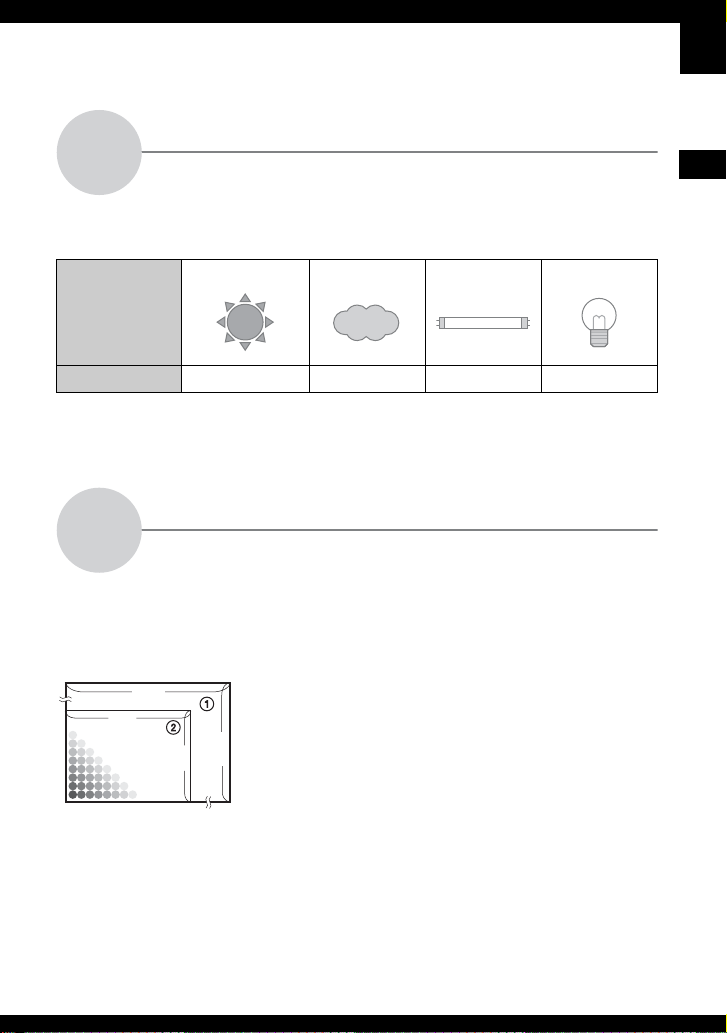
피사체의 색상은 조명 조건에 의해 영향을 받습니다 .
예 : 화상의 색상에 대한 광원의 영향
날씨 / 조명
조명의 특성
자동 조절 모드에서는 색조가 자동으로 조절됩니다 .
그러나 [ 화이트 밸런스 ] 를 사용하면 색조를 수동으로 조절할 수 있습니다 (47 페이
지).
화질
디지털 화상은 픽셀이라고 불리는 작은 점의 집합으로 형성됩니다 .
픽셀의 수가 많을수록 화상이 커지고 더 많은 메모리를 차지하며 화상이 세세하게 표
시됩니다 . " 화상 크기 " 는 픽셀 수로 표시됩니다 . 카메라의 스크린 상에서는 차이
를 느끼지 못할지라도 화상을 인쇄하거나 컴퓨터 스크린에서 표시하면 세세한 표현
과 데이터 처리 시간이 달라집니다 .
픽셀과 화상 크기의 설명
" 화질 " 과 " 화상 크기 "
3264
640
픽셀
일광 구름 형광 백열등
흰색 ( 표준 ) 푸르스름함 청색을 띰 불그스레함
1 화상 크기 : 8M
3264 픽셀 × 2448 픽셀 = 7,990,272 픽셀
2 화상 크기 : VGA ( 전자 메일 )
480
2448
640 픽셀 × 480 픽셀 = 307,200 픽셀
카메라의 조작
13
Page 14

사용할 화상 크기의 선택 (t
픽셀
" 사용하기 전에 " 의 5 단계
많은 픽셀 수 ( 미세
한 화질과 대용량 파
일 크기 )
)
예 : 최대 A3 크기까
지 인쇄
적은 픽셀 수 ( 거친
화질과 소용량 파일
크기 )
예 : 전자 메일의 첨
부 파일
기본 설정은 로 표시되어 있습니다 .
화상 크기 사용 안내
8M
(3264 × 2448) 대
3:2*
(3264 × 2176)
5M
(2592 × 1944)
3M
(2048 × 1536)
1M (1280 × 960) 엽서 크기 인쇄용
VGA (전자 메일 )
(640 × 480)
16:9(HDTV)**
(1920 × 1080)
* 사진 현상 용지 또는 엽서 등과 같은 3:2 비율로 화상이 녹화됩니다 .
** 인쇄 시에 화상의 양쪽 가장자리가 잘리는 경우가 있습니다 (112 페이지 ).
*** TV 에
"Memory Stick" 슬롯이 장착 되어 있거 나 TV 가 USB 를 통해 연결되어 있으면 더
좋은 화질로 화상을 감상할 수 있습니다 .
중요한 화상의 저장 , A3 크기 인쇄 또는 A4 크
기 고해상도 화상 인쇄용
A4 크기 인쇄 또는 A5 크기 고해상도 인쇄용
대량의 화상 녹화용
소
전자 메일의 첨부 또는 웹 페이지 작성용
와이드 TV 또는 Hi-Vision 대응 TV 에서 화
상 재생용 ***
조합으로 화질 ( 압축비 ) 의 선택 (48 페이지 )
디지털 화상을 저장할 때 압축비를 선택할 수 있습니다 . 높은 압축비를 선택하면 화
상의 미세한 표현이 저하되지만 파일 크기가 작아집니다 .
14
Page 15
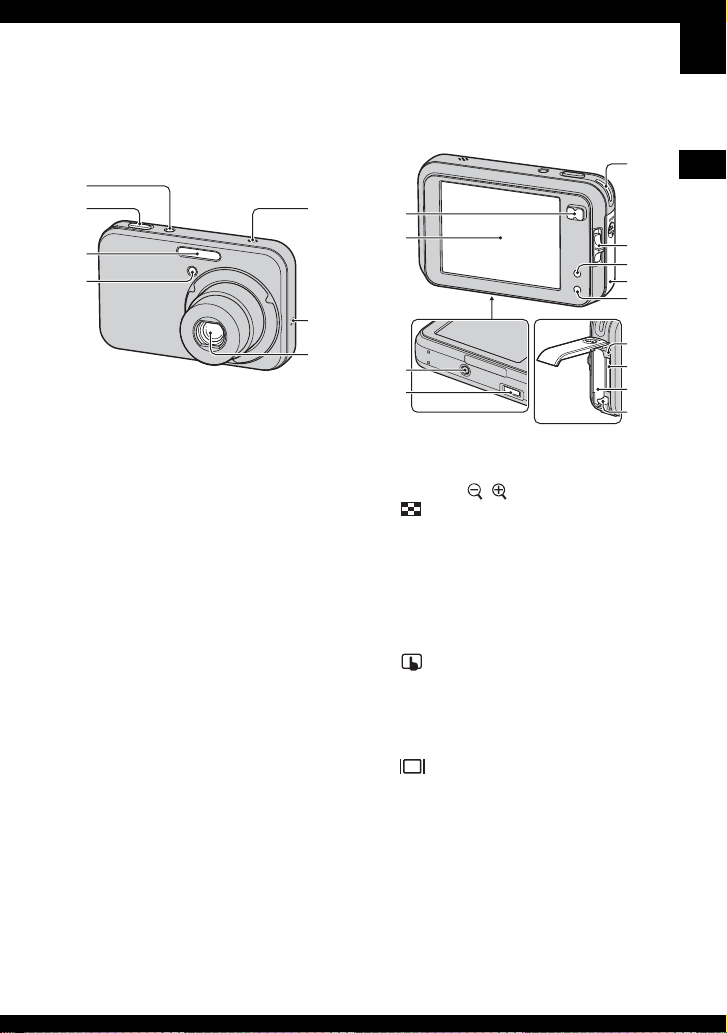
각 부의 명칭
조작에 관한 자세한 사항은 괄호 안의
페이지를 참조하여 주십시오 .
1
2
3
4
A POWER 버튼 / 램프 (
전에 " 의 2 단계
B 셔터 버튼 (
)
단계
C 플래시 (
계
D
셀프타이머 램프 (t
t
)
의 6 단계
)
t
"사용하기 전에" 의 6
" 사용하기 전에 " 의 6 단
"사용하기 전에 "
)/AF 조명등 (64)
E 마이크
F 스피커
G 렌즈
t
5
6
7
" 사용하기
3
1
2
qs
qd
4
5
6
7
8
9
q;
qa
A 촬영 시 : 줌 (W/T) 버튼
t
" 사용하기 전에 " 의 6 단계
(
)
재생 시 : / ( 재생 줌 ) 버튼 /
t
( 인덱스 ) 버튼 (
전에 " 의 7 단계
B LCD 스크린(21)/터치 패널(
용하기 전에 " 의 4 단계
C 손목 끈 부착 고리 (
)
에"
)
t
" 사용하기 전
" 사용하기
t
"사
)
D 모드 스위치 (27)
t
E ( 온 스크린 키 ) 버튼 (
하기 전에 " 의 4 단계
"사용
)
F 배터리 /"Memory Stick Duo" 커
t
" 사용하기 전에 " 의 1 및 3
버 (
)
단계
G ( 스크린 표시 온 / 오프 ) 버튼
(21)
t
H 액세스 램프 (
)
4 단계
"사용하기 전에" 의
I "Memory Stick Duo" 슬롯
t
" 사용하기 전에 " 의 3 단계
(
)
J 배터리 삽입 슬롯
t
" 사용하기 전에 " 의 1 단계
(
)
K 배터리 꺼냄 레버
t
" 사용하기 전에 " 의 1 단계
(
)
카메라의 조작
15
Page 16

L 삼각대 장착부 ( 밑면 )
• 나사의 길이가 5.5 mm 미만의 삼각대
를 사용하여 주십시오 . 길이가 5.5 mm
를 초과하는 나사를 사용하면 카메라를
삼각대에 확실하게 고정할 수 없을 뿐더
러 카메라에 손상을 입히는 경우가 있습
니다 .
M 멀티 커넥터 ( 밑면 )
AC-LS5K AC 어댑터 ( 별도 구
입 ) 를 사용할 때
2 멀티 커넥터로
1 DC IN
다목적 단자용
케이블 ( 부속 )
v 마크
3 전원 콘센트
로
스틸러스 펜을 부착하려면
아래 그림과 같이 스틸러스 펜을 손목
끈에 부착하여 주십시오 .
스틸러스 펜을 잡고 카메라를 운반하지
않도록 하여 주십시오 . 카메라가 떨어
질 위험이 있습니다 .
잭으로
16
Page 17

스크린의 지시등
조작에 관한 자세한 사항은 괄호 안의
페이지를 참조하여 주십시오 .
정지 화상 촬영 시
FINE
VGA
1
2
C:32:00
125F3.5+2.0EV
400
MAF
ISO
0.7
400
EV
동화상 촬영 시
3
4
5
A
표시 의미
배터리 잔량 (t
기 전에 " 의 1 단계
z
AE/AF 잠금 (
하기 전에 " 의 6 단계
M
BRK 녹화 모드 (27, 49)
WB
대기
녹화
화이트 밸런스 (47)
대기 / 동화상의 녹화 (
" 사용하기 전에 " 의 6
)
단계
카메라 모드 (장면 선택)
(28)
카메라 모드 ( 프로그램 /
수동 ) (27)
SL
플래시 모드 (
기 전에 " 의 6 단계
플래시 충전
줌 배율 (
1.3
기 전에 " 의 6 단계
적안 감쇄 (63)
선명도 (52)
채도 (51)
대비 (51)
ON
AF 조명등 (64)
측광 모드 (47)
화상 효과 (51)
하우징 모드 (74)
t
t 62,
"사용하
)
t
"사용
"사용하
)
"사용하
)
카메라의 조작
)
t
17
Page 18

B
표시 의미
히스토그램 (21, 32)
NR 저속 셔터
• 셔터 속도가 1/6 이하인
125
F3.5
+2.0EV
셔터 속도 (30)
조리개 값 (30)
노출치 (31)
C
표시 의미
8M
3:2 5M
1M VGA3M
FINE
6 40
16:9
160
FINE STD
101
화상 크기 (t
전에 " 의 5 단계
STD
6 40
화질 (48)
녹화 폴더 (66)
• 내장 메모리를 사용할 때
내장 메모리의 잔량 (24)
"Memory Stick" 의 잔
량 (23)
앨범 (36)
00:00:00
[00:28:05]
1/30"
400
녹화 시간 [ 최대 녹화 가
능 시간 ] (23, 24)
다중 연사 간격 (50)
남은 녹화 가능 화상 수
(23, 24)
셀프타이머 (
기 전에 " 의 6 단계
C:32:00
자기 진단 표시 (115)
날짜 / 시간 (63)
ISO 수치 (48)
±0.7EV
브래킷 간격치 (50)
경우에는 화상 노이즈를
줄이기 위해 NR 저속 셔
터 기능이 자동으로 작동
합니다 .
"사용하기
)
는 표시되지 않습니다 .
t
"사용하
)
D
표시 의미
흔들림 경고 (11)
• 조명이 충분하지 않으므
E
배터리 소모 경고 (26,
115)
+
스폿 측광 십자선 (47)
AF 범위 파인더 프레임
(33)
E
표시 의미
매크로 (t
에"의 6 단계
S AF M AF
AF 모드 (62)
AF 범위 파인더 프레임
지시등 (33)
1.0m
초점 사전 설정 거리
(33)
로 떨림으로 인해 선명한
화상을 촬영할 수 없음을
의미합니다 . 흔들림 경고
가 표시되더라도 그대로
화상을 촬영할 수는 있습
니다 . 그러나 플래시를
사용해서 충분한 조명을
얻거나 삼각대 또는 그 밖
의 도구를 사용해서 카메
라를 안정하게 고정시키
는 것이 바람직합니다 .
" 사용하기 전
)
18
Page 19

정지 화상 재생 시
M
1
1.3
2
동화상 재생 시
VGA
12/12
101-0012
C:32:00
2005 1 1
+2.0EV
9:30
ISO
400
F3.5500
AM
3
4
A
표시 의미
배터리 잔량 (t
기 전에 " 의 1 단계
M
N
녹화 모드 (27, 49)
재생 (
에"의 7 단계
-
보호 (54)
인쇄 주문 (DPOF) 마크
(97)
폴더의 변경 (53)
• 내장 메모리를 사용할 때
1.3
스텝
줌 배율 (t
전에 " 의 7 단계
프레임 단위 재생 (49)
12/16
하우징 모드 (74)
B
표시 의미
히스토그램 (21, 32)
• 히스토그램을 표시할 수
재생 막대 (t
전에 " 의 7 단계
조작 가이드 (21)
"사용하
)
t
" 사용하기 전
)
는 표시되지 않습니다 .
" 사용하기
)
없을 때는 가 표시됩니
다.
"사용하기
)
카메라의 조작
19
Page 20

C
표시 의미
화상 크기 (t
전에 " 의 5 단계
STD
6 40
160
16:9
3:25M8M
1M VGA3M
FINE
6 40
PictBridge 연결 (93)
101
101
녹화 폴더 (66)
• 내장 메모리를 사용할 때
재생 폴더 (53)
• 내장 메모리를 사용할 때
내장 메모리의 잔량 (24)
"Memory Stick" 의 잔
량 (23)
앨범 재생 (36)
101-0012
8/8 12/12
폴더 - 파일 번호 (53)
화상 번호 / 선택한 폴더
에 저장된 화상 수
C:32:00
00:00:12
자기 진단 표시 (115)
카운터 (
에"의 7 단계
D
표시 의미
다목적 단자용 케이블 제
거 금지 (95)
+2.0EV
노출치 (31)
ISO 수치 (48)
측광 모드 (47)
플래시
WB
화이트 밸런스 (47)
"사용하기
)
는 표시되지 않습니다 .
는 표시되지 않습니다 .
t
" 사용하기 전
)
표시 의미
음량 (t
의 7 단계
" 사용하기 전에 "
)
20
500
F3.5
2005 1 1
9:30 AM
셔터 속도 (30)
조리개 값 (30)
t
재생된 화상 (
기 전에 " 의 7 단계
"사용하
)
재생 화상의 녹화 날짜 /
시간 (63)
Page 21

스크린 표시의 변경
( 스크린 표시 온 / 오프 ) 버튼을 누
를 때마다 표시가 다음과 같이 바뀌어집
니다 .
히스토그램 켜짐
1M
히스토그램 표시
S AF
(32 페이지 )
지시등 꺼짐
S AF
지시등 켜짐
1M
S AF
• 히스토그램 표시를 켬으로 설정하면 재생
중에 화상 정보가 표시됩니다 .
• 다음과 같은 경우에는 히스토그램이 표시되
지 않습니다 .
촬영 시
- 메뉴가 표시되어 있을 때
- 동화상을 녹화할 때
재생 시
- 메뉴가 표시되어 있을 때
- 인덱스 모드에서
- 재생 줌을 사용하고 있을 때
- 정지 화상을 회전시키고 있을 때
- 동화상 재생 시
• 다음과 같은 경우에는 촬영 및 재생 시에 히
스토그램에 차이가 많이 나게 됩니다 .
- 플래시를 사용할 때
- 셔터 속도가 느리거나 빠를 때
• 다른 카메라로 녹화한 화상에 대해서는 히
스토그램이 표시되지 않을 수도 있습니다 .
손가락을 움직여서 화상을 전환하
려면
화상을 재생하고 있을 때 스크린을 눌러
서 이전 또는 다음 화상으로 전환할 수
있습니다 .
이 기능을 사용하려면 ( 온 스크린
키 ) 버튼을 눌러서 터치 패널을 꺼 주십
시오 .
1M
3/9
101-0012
2005 1 1
9:30
AM
BACK NEXT BACK NEXT
손가락을 떼면 화
상이 전환됩니다 .
• TV 화면으로 녹화된 화상을 볼 때는
(99 페이지 ) 손가락을 움직여서 화상을 전
환할 수 없습니다 .
정지 화상
이전
화상
BACK NEXT
다음 화상을 보려면 손가락을 오른쪽으로 움
직이고 이전 화상을 보려면 왼쪽으로 움직여
주십시오 .
재생 줌
손가락을 상하좌우로 움직이면 화상의 표시
되지 않은 부분이 스크린의 가시 영역에 표시
됩니다 .
1M
2005 1 1
3/9
101-0012
9:30
1M
4/9
101-0012
2005 1 1
9:30
AM
다음
AM
화상
카메라의 조작
21
Page 22

동화상
스크린을 눌러서 재생을 시작하여 주십시오 .
재생 중에 동화상을 앞으로 보내거나 뒤로 되
돌리려면 손가락을 오른쪽 또는 왼쪽으로 움
직여 주십시오 .
재생 중에 일시 정지하려면 스크린을 다시 한
번 눌러 주십시오 .
.
STD
640
3/9
101-0012
2005 1 1
9:30
AM
00:00:00
BACK NEXTPLAY
• 다중 연사 모드로 녹화된 화상을 볼 때는 스
크린을 눌러서 표시를 일시 정지하여 주십
시오 . 손가락을 오른쪽 또는 왼쪽으로 움직
이면 프레임이 앞 또는 뒤로 전환됩니다 .
22
Page 23

정지 화상 수 및 동화상의 녹화 시간
아래의 표는 본 카메라로 포맷한 "Memory Stick Duo" 에 녹화할 수 있는 대략의
정지 화상 수 및 동화상의 시간을 보여줍니다. 이들 값은 촬영 조건에 따라 달라질 수
있습니다 .
정지 화상 수 ( 각 행의 위쪽 줄은 화질을 [ 파인 ] 으로 설정한 경우이고 아
래쪽 줄은 [ 표준 ] 으로 설정한 경우입니다 .)
( 단위 : 화상 )
용량
크기
8M 8 16 32 59 121 247 506
3:2 8 16 32 59 121 247 506
5M 12 25 51 92 188 384 789
3M 20 41 82 148 302 617 1266
1M 50 101 202 357 726 1482 3038
VGA ( 전자
메일 )
16:9(HDTV) 33 66 133 238 484 988 2025
• 나열된 화상 수는 [Mode] 를 [ 일반 ] 으로 설정한 경우입니다 .
• [Mode] 를 [ 다중 연사 ] 로 설정하면 단일 정지 화상의 크기가 1M 로 됩니다 .
• 남은 촬영 가능 화상 수가 9,999 를 넘을 때는 ">9999" 지시등이 표시됩니다 .
• 나중에 화상 크기를 변경할 수 있습니다 ([ 크기 변경 ], 56 페이지 ).
32MB 64MB 128MB 256MB 512MB 1GB 2GB
15 30 60 109 223 456 934
15 30 60 109 223 456 934
23 48 96 174 354 723 1482
37 74 149 264 537 1097 2250
93 187 376 649 1320 2694 5524
196 394 790 1428 2904 5928 12154
491 985 1975 3571 7261 14821 30385
61 123 246 446 907 1852 3798
카메라의 조작
동화상의 녹화 시간 (단위: 시 :분 :초)
용량
크기
640 ( 파인 ) - - - 0:02:57 0:06:02 0:12:20 0:25:18
640 ( 표준 ) 0:01:27 0:02:56 0:05:54 0:10:42 0:21:47 0:44:27 1:31:09
160 0:22:42 0:45:39 1:31:33 2:51:21 5:47:05 11:44:22 24:18:25
• 크기를 [640 (파인 )] 으로 설정한 동화상은 "Memory Stick PRO Duo" 에만 녹화할 수 있습
니다 .
• 화상 크기와 화질에 관한 사항은 13 페이지를 참조하여 주십시오 .
• 이전의 Sony 모델을 사용하여 녹화한 화상을 본 카메라로 재생하면 표시되는 화면과 실제 화
상 크기가 서로 다를 수 있습니다 .
32MB 64MB 128MB 256MB 512MB 1GB 2GB
23
Page 24

"Memory Stick Duo" 가 없을 때 ( 내장 메모리로 녹화 )
본 카메라에는 26 MB 의 내장 메모리가 장착되어 있습니다 . 이 메모리는 제거할 수
없습니다 . 카메라에 "Memory Stick Duo" 이 들어있지 않더라도 이 내장 메모리
를 사용해서 화상을 녹화할 수 있습니다 .
• 화상 크기가 [640 ( 파인 )] 으로 설정된 동화상은 내장 메모리로 녹화할 수 없습니다 .
"Memory Stick Duo" ( 별도 구입 )
를 넣으면
[녹화]: "Memory Stick Duo" 에 화상이 녹화됩
B
내장
B
메모리
내장 메모리에 녹화할 수 있는 정지 화상 수 및 녹화 가능한 동화상의 시간은 다음과
같습니다 .
정지 화상 수 ( 윗쪽 줄은 화질을 [ 파인 ] 으로 설정한 경우이고 아래쪽 줄은
[ 표준 ] 으로 설정한 경우입니다 .)
용량
크기
26MB
8M 3:2 5M 3M 1M VGA 16:9
6 6 10 16 40 158 26
12 12 19 29 75 397 49
니다 .
[재생]: "Memory Stick Duo" 의 화상이 재생됩
니다 .
[메뉴, 셋업, 등]: "Memory Stick Duo" 에 저
장되어 있는 화상에 대해 다양한 기능을 수행할 수
있습니다 .
"Memory Stick Duo" 를 넣지 않으면
[녹화]: 내장 메모리로 화상이 녹화됩니다 .
[재생]: 내장 메모리의 화상이 재생됩니다 .
[메뉴, 셋업, 등]: 내장 메모리의 화상에 대해 다
양한 기능을 수행할 수 있습니다 .
(단위: 화상)
동화상의 녹화 시간
( 단위 : 시 : 분 : 초 )
크기
용량
26MB 0:01:11 0:18:59
640 ( 표준 ) 160
24
Page 25

내장 메모리에 저장된 화상 데이터에 관하여
데이터를 복사 ( 백업 ) 할 때는 다음 중 한 가지 방법을 사용해서 실패하지 않도록 하
여 주십시오 .
"Memory Stick Duo" 에 데이터 복사 ( 백업 )
32 MB 이상의 "Memory Stick Duo" 를 준비한 다음에 [ 복사 ] (67 페이지 ) 에
설명된 절차를 수행하여 주십시오 .
컴퓨터의 하드 디스크에 데이터 복사 ( 백업 )
카메라에 "Memory Stick Duo" 를 넣지 말고 77 에서 82 페이지의 절차를 수행하
여 주십시오 .
• "Memory Stick Duo" 의 화상 데이터를 내장 메모리로 이동할 수는 없습니다 .
• 다목적 단자용 케이블을 사용해서 카메라와 컴퓨터를 연결함으로써 내장 메모리에 저장된 데이
터를 컴퓨터로 복사할 수 있지만 컴퓨터 상의 데이터를 내장 메모리로 복사할 수는 없습니다 .
카메라의 조작
25
Page 26

배터리 작동 시간 및 녹화 / 재생 가능한 화상 수
표는 주위 온도 25℃에서 완전히 충전
된 배터리 팩 ( 부속 ) 을 사용해서 [ 일
반 ] 모드로 화상을 촬영할 때 녹화 / 재
생할 수 있는 대략의 화상 수와 배터리
작동 시간을 보여줍니다 . 녹화 또는 재
생할 수 있는 화상 수는 필요시
"Memory Stick Duo" 의 교환을 고
려한 숫자입니다 .
사용 조건에 따라서는 실제 숫자가 표에
나열된 것보다 작을 수 있습니다 .
• 배터리 용량은 사용 횟수가 증가하거나 시
간이 경과함에 따라 저하됩니다 (121 페이
지).
• 다음과 같은 조건에서는 녹화/ 재생할 수 있
는 화상 수와 배터리 작동 시간이 저하됩니
다.
- 주위 온도가 낮은 경우
- 플래시를 빈번하게 사용할 때
- 카메라의 전원을 빈번하게 켜고 끈 경우
- 줌을 빈번하게 사용하는 경우
- [LCD 후면등 ] 이 [ 밝게 ] 로 설정되어
있는 경우
- [AF 모드 ] 가 [ 모니터 ] 로 설정되어 있
는 경우
- 배터리의 전력이 많이 소모된 경우
정지 화상 촬영 시
화상 수
약 300 약 150
배터리 작동 시간
( 분 )
• 촬영 화상 수/배터리 작동 시간은 화상 크기
에 관계 없이 일정합니다 .
정지 화상 재생 시
화상 수
약 5800 약 290
• 약 3 초 간격으로 단일 화상을 순서대로 재
생한 경우
배터리 작동 시간
( 분 )
동화상 촬영 시
배터리 작동 시간
( 분 )
약 140
• 화상 크기 [160] 으로 동화상을 연속 촬영
한 경우
• 다음과 같은 상황에서 촬영할 때 :
- ( 화질 ) 이 [ 파인 ] 으로 설정되어 있
는 경우
- [AF 모드 ] 가 [ 단일 ] 로 설정되어 있는
경우
- 30 초 간격으로 촬영한 경우
- 줌을 교대로 W 와 T 의 양끝으로 이동할
경우
- ( 셋업 ) 메뉴에서 [
[ 켬 ] 으로 설정되어 있는 경우
- 두 번 주기로 플래시가 터질 경우
- 열 번 주기로 전원을 켜고 끌 경우
• 측정 방법은 CIPA 표준을 토대로 하고 있
습니다 .
(CIPA: Camera & Imaging Products
Association)
앨범에 기록]이
26
Page 27
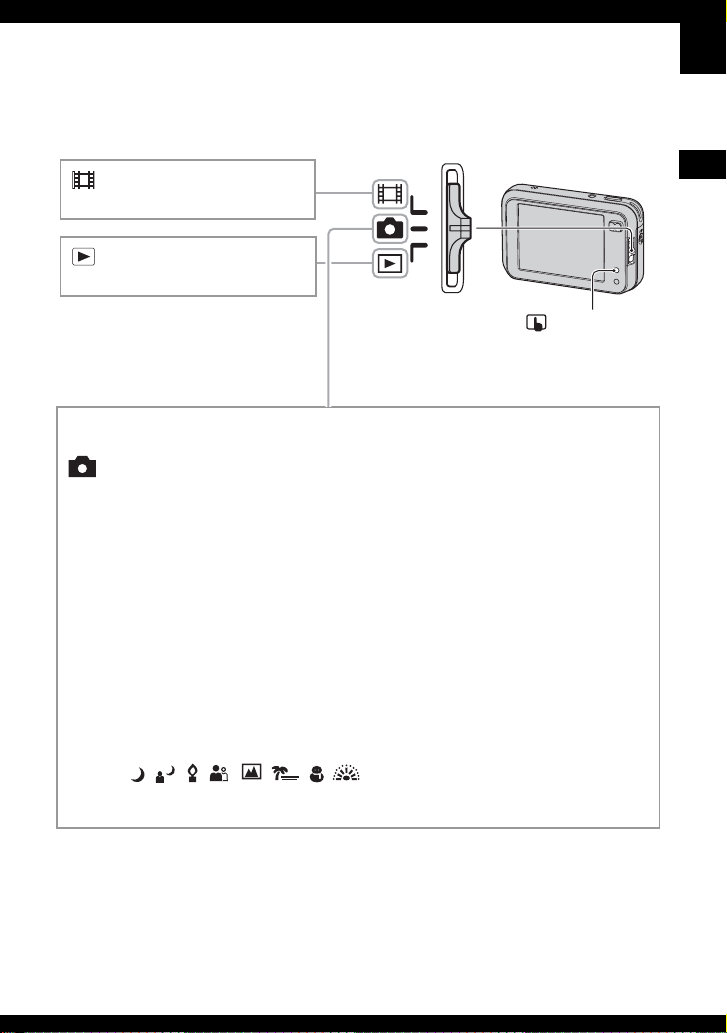
카메라 기능의 사용
모드 스위치를 원하는 기능으로 설정하여 주십시오 .
모드 스위치
: 동화상 촬영
t
" 사용하기 전에 " 의 6 단계
: 재생 / 편집
t
" 사용하기 전에 " 의 7 단계
정지 화상 촬영 모드
: 자동 : 자동 조절 모드
자동으로 조절된 설정으로 쉽게 촬영할 수 있습니다 . t
에 " 의 6 단계
프로그램 : 프로그램 자동 촬영 모드
자동으로 조절된 노출 ( 셔터 속도 및 조리개 값 ) 로 화상을 촬영할 수 있
습니다 . 뿐만 아니라 메뉴를 사용해서 다양한 설정을 선택할 수도 있습니
다.
( 사용할 수 있는 기능에 관한 자세한 사항은 t 45 페이지 )
수동 : 수동 노출 촬영 모드
노출을 수동으로 조절해서 ( 셔터 속도와 조리개 값 ) 화상을 촬영할 수 있
습니다 (30 페이지). 뿐만 아니라 메뉴를 사용해서 다양한 설정을 선택할
수도 있습니다 .
( 사용할 수 있는 기능에 관한 자세한 사항은 t 45 페이지 )
카메라의 조작
( 온 스크린
키) 버튼
" 사용하기 전
: 장면 선택 모드
장면에 따른 사전 설정으로 화상을 촬영할 수 있습니다 (28 페이지 ).
27
Page 28

장면 선택
다음의 모드는 장면 조건에 맞도록 사전 설정되어 있습니다 .
야경 *
먼 거리에서 주위의 어두운 분
위기를 잃지 않으면서 야경을
촬영합니다 .
야간 인물 *
어두운 곳에서 인물을 촬영합
니다 .
촛불 *
촛불 배경의 분위기를 살려서
촬영합니다 .
소프트 스냅 불꽃놀이 *
부드러운 분위기로 인물 , 꽃
등을 촬영합니다 .
*셔터 속도가 느려지므로 삼각대를 사용하는 것이 바람직합니다 .
A ( 온 스크린 키 ) 를 눌러 주십시오 .
B ( 카메라 ) 를 눌러 주십시오 .
풍경
멀리 떨어진 피사체에 초점을
맞추어 풍경 등을 촬영합니다 .
해변
해변 또는 호숫가에서 물의 푸
른색을 선명하게 촬영합니다 .
설경
흰색을 띤 장면을 선명하게 촬
영합니다 .
불꽃놀이의 찬란함이 빠짐없
이 녹화됩니다 .
C 원하는 모드를 눌러 주십시오 .
D 화상을 촬영하여 주십시오 .
28
Page 29
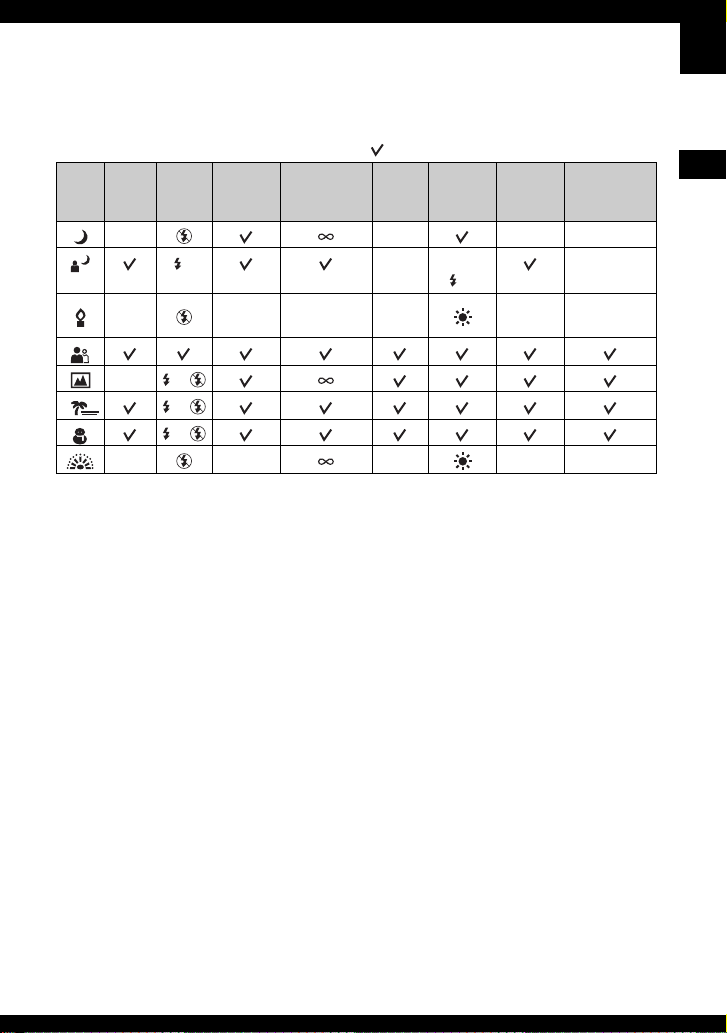
장면의 조건에 따라 화상을 적절하게 촬영하기 위해 카메라가 기능의 조합을 결정합
니다 .
( : 원하는 설정을 선택할 수 있습니다 )
매크로 플래시
AF 범위
파인더
초점 사전 설정브래킷 스텝화이트
밸런스
플래시
레벨
연사 /
노출 브래킷 /
다중 연사
----
SL
-중앙 AF
0.5m/1.0m/
3.0m/7.0m
-자동/ -
WB
---
- /
/
/
-- - --
카메라의 조작
29
Page 30
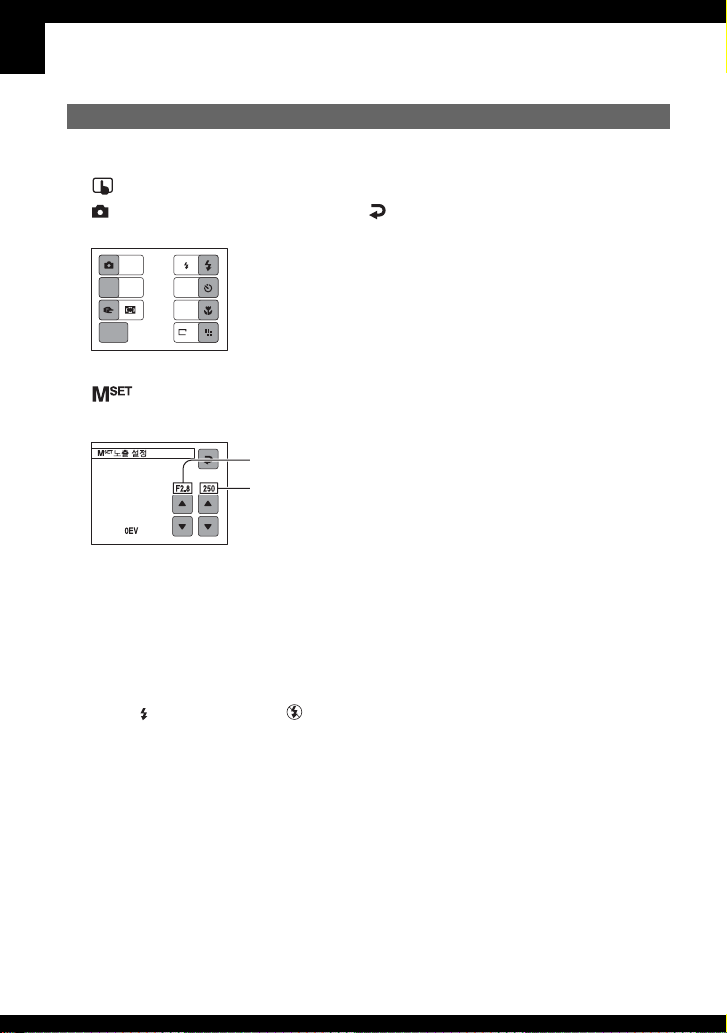
수동 노출
셔터 속도와 조리개 값을 수동으로 조절합니다 .
A ( 온 스크린 키 ) 를 눌러 주십시오 .
B (카메라) t [수동]을 누른 다음에 를 눌러서 이전 화면으로 되돌아가 주십
시오 .
M
160
SET
M
MENU
F2.8
OFF
OFF
1M
카메라가 수동 노출 설정 모드로 전환됩니다 .
C 을 눌러 주십시오 .
D v/V 를 눌러서 셔터 속도와 조리개 값을 조절하여 주십시오 .
조리개 값
셔터 속도
줌을 W 측으로 끝까지 설정하였을 때는 조리개를 F2.8, F4 또는 F8 로 선택할 수 있습니다 .
줌을 T 측으로 끝까지 설정하였을 때는 조리개를 F5.4, F8 또는 F16 으로 선택할 수 있습니
다.
1/1000 에서 30 초의 범위 내에서 셔터 속도를 선택할 수 있습니다 .
설정과 카메라에 의해 판단된 적절한 노출과의 차이는 스크린에 EV 값으로 표시됩니다
(31 페이지 ). 0EV 는 카메라가 판단한 가장 적절한 값을 가리킵니다 .
E 화상을 촬영하여 주십시오 .
• 플래시는 ( 강제 플래시 ) 또는 ( 플래시 비작동 ) 으로 설정됩니다 .
• 다음과 같은 설정 하에서는 필드 깊이가 변경되지 않고 밝기만 변경됩니다 .
- 줌이 W 측으로 끝까지 설정되어 있을 때 F4 및 F8
- 줌이 T 측으로 끝까지 설정되어 있을 때 F8 및 F16
• 1 초 이상의 셔터 속도는 예를 들면 1”과 같이 [”] 로 표시됩니다 .
• 셔터 속도를 느리게 설정할 때는 카메라가 흔들림으로 인한 영향을 방지하기 위해 삼각대를 사
용하는 것이 바람직합니다 .
• 1/6 초 이하의 셔터 속도를 선택하면 화상의 노이즈를 줄이기 위해 NR 저속 셔터 기능이 자동
으로 작동해서 "NR" 이 표시됩니다 .
• 셔터 속도를 저속으로 선택하면 데이터를 처리하는데 시간이 걸립니다 .
30
Page 31

(EV)
노출을 수동으로 조절합니다 .
- 쪽 + 쪽
A ( 온 스크린 키 ) 를 눌러 주십시오 .
B (카메라)를 [자동]과 [수동] 이외의 모드로 설정한 다음에 를 눌러 주십시
오.
P
AUTO
OFF
0EV
OFF
MENU
1M
C (EV) 를 눌러 주십시오 .
D v/V 를 눌러서 값을 선택하여 주십시오 .
EV
• 노출에 관한 자세한 사항은 t 11 페이지
• 보정치는 1/3EV 간격으로 설정할 수 있습니다 .
• 지나치게 밝거나 어두운 조건에서 피사체를 촬영하거나 플래시를 사용하는 경우에는 노출 조절
이 효과적으로 작동하지 않을 수도 있습니다 .
+ 쪽 : 화상을 밝게 합니다 .
0EV: 카메라에 의해 노출이 자동으로 결정됩니다 .
+
0.3EV
- 쪽 : 화상을 어둡게 합니다 .
카메라의 조작
31
Page 32

z 히스토그램의 표시를 통한 EV (Exposure Value) 조절
1M
A
히스토그램은 화상의 밝기를 보여주는 그래
프입니다 . ( 스크린 표시 온 / 오프 ) 버
튼을 반복해서 눌러서 스크린 내에 히스토그
램을 표시하여 주십시오 . 그래프 표시가 오
른쪽으로 치우치면 밝은 화상을 , 왼쪽으로
B
밝음어두움
치우치면 어두운 화상을 의미합니다 . [ 프로
그램 ] 또는 ( 카메라 ) 의 장면 선택 모드
중 하나를 선택한 다음에 히스토그램으로 노
출을 확인하면서 EV 를 조절하여 주십시오 .
A 픽셀 수
B 밝기
• 다음과 같은 경우에도 히스토그램은 표시되지만 노출을 조절할 수는 없습니다 .
- ( 카메라 ) 가 [ 자동 ] 또는 [ 수동 ] 으로 설정되어 있을 때
- 단일 화상을 재생할 때
32
Page 33

9 ( 초점 )
초점 조절 방식을 변경할 수 있습니다 . 자동 초점 모드로 초점을 맞추기 어려울 때는
메뉴를 사용하여 주십시오 .
A ( 온 스크린 키 ) 를 눌러 주십시오 .
B ( 카메라 ) 를 [ 자동 ] 이외의 모드로 설정한 다음에 를 눌러 주십시오 .
C 9 ( 초점 ) 을 눌러 주십시오 .
D 원하는 옵션을 눌러 주십시오 .
카메라의 조작
다중 AF
( 다점 AF)
( 정지 화상 )
( 동화상 )
중앙 AF
()
파인더 프레임의 모든 범위에 걸쳐 피사체에 자동으로 초
점을 맞춥니다 ( 기본 설정 ). ( 카메라 ) 가 [ 자동 ] 으
로 설정되어 있을 때는 초점 방식이 다점 AF 로 고정됩니
다.
• 이 모드는 피사체가 프레임의 중앙에 위치하고 있지 않을 때
유용하게 사용할 수 있습니다 .
1M
98
AF 범위 파인더 프레임
AF 범위 파인더 프레임
S AF
지시등
파인더 프레임의 중앙에 위치한 피사체에 자동으로 초점을
맞춥니다 .
• AF 잠금 기능과 함께 이 기능을 사용하면 원하는 화상 구도
로 촬영할 수 있습니다 .
AF 범위 파인더 프레임
AF 범위 파인더 프레임
지시등
33
Page 34

스폿 AF ( 플렉서블 스폿
AF) ( )
언제든지 스크린 상에서 AF 범위 파인더 프레임을 움직임
으로써 대단히 작은 피사체 또는 좁은 영역에 초점을 맞출
수 있습니다 .
• 플렉서블 스폿 AF 를 설정하려면 35 페이지를 참조하여 주십
시오 .
• 이것은 삼각대를 사용할 때 피사체가 중앙으로부터 벗어나 있
는 경우에 효과적으로 사용할 수 있습니다 .
• 움직이는 피사체를 촬영할 때는 카메라를 안정되게 잡아서 피
사체가 범위 파인더 프레임으로부터 벗어나지 않도록 하여 주
십시오 .
1M
98
AF 범위 파인더 프레임
AF 범위 파인더 프레임 지시
S AF
등
( 무한대 )
7.0m
3.0m
1.0m
사전에 설정된 피사체까지의 거리를 사용해서 피사체에 초
점을 맞춥니다 . ( 초점 사전 설정 )
• 네트 또는 유리창을 통해 피사체를 촬영할 때는 자동 초점 모
드로 적절하게 초점을 맞추기 어렵습니다 . 이러한 경우에는
[ 초점 ] 을 사용하면 편리합니다 .
0.5m
• AF 는 Auto Focus ( 자동 초점 ) 을 의미합니다 .
• [초점]의 거리 설정 정보는 대략치입니다. 렌즈를 위 또는 아래로 가리키면 오차가 증가합니다.
• 동화상을 촬영할 때는 약간의 흔들림이 있더라도 AF 가 제대로 작동하는 [ 다중 AF] 를 사용하
는 것이 바람직합니다 .
• 디지털 줌 또는 AF 조명을 사용할 때는 프레임의 중앙 또는 근처에 있는 피사체에 우선적으로
AF 가 적용됩니다 . 이러한 경우에는 , 또는 지시등이 깜빡이고 AF 범위 파인더 프
레임은 표시되지 않습니다 .
• 장면 모드에 따라서는 일부 옵션을 사용할 수 없습니다 (28 페이지 ).
34
Page 35

[스폿 AF]의 사용 방법
A ( 카메라 ) 를 [ 자동 ] 이외의 모드로 설정한 다음에 를 눌러 주십시오 .
B 9 ( 초점 )t [ 스폿 AF] 를 눌러 주십시오 .
C ( 온 스크린 키 ) 를 눌러서 메뉴를 꺼 주십시오 .
1M
98
S AF
D 초점을 맞추고자 하는 부분을 눌러 주십시오 .
1M
98
S AF
카메라의 조작
35
Page 36

앨범의 사용
스크린에 가 표시되어 있을 때 화상을 촬영하면 원래 화상의 축소 화상을 앨범에
저장할 수 있습니다 (69 페이지 ). 내장 메모리 또는 "Memory Stick Duo" 로부터
화상을 삭제하더라도 앨범에 저장된 축소 화상을 볼 수 있습니다 .
내장
메모리
• [VGA] (다중 연사 화상의 경우 [1M]) 화상 크기와 [표준] 화질로 앨범에 정지 화상이 저장됩
니다 . 앨범에는 최대 500 개까지의 화상을 저장할 수 있습니다 .
• 앨범 재생 중에 전원을 끄거나 모드 스위치를 전환하면 앨범 재생이 정지됩니다 .
앨범에 저장된 화상을 재생하려면
A 모드 스위치를 로 설정하여 주십시오 .
B [MENU]t[ 앨범 ] 을 눌러 주십시오 .
앨범에 저장된 화상은 촬영 날짜에 따라 정리됩니다 . 인덱스 화면에 표시되는 그룹의 각 단위
를 " 이 날짜 " 라고 합니다 .
A
B
2005 1 4 7
1
2005
91011
2
2005
15 21 27
3
MENU
C
A 녹화되는 연도
B 녹화되는 월
C 녹화되는 일
C b/B 를 사용해서 표시하고자 하는 " 이 날짜 " 를 선택한 다음에 눌러 주십시오 .
" 이 날짜 " 에 녹화된 모든 화상이 인덱스 화면에 표시됩니다 .
D
2005
11
10:30 10:38 10:45
10:48 10:50 11:07
11:11 10:30 11:27
MENU
D 녹화되는 년/월/일
E 녹화되는 시간
E
• 이전 인덱스 화면으로 되돌아가려면 ( 인덱스 ) 를 눌러 주십시오 .
36
Page 37

D 화상을 눌러 주십시오 . ( 원하는 화상이 스크린에 표시되지 않을 때는 화상이 표시
될 때까지 b/B 를 눌러 주십시오 .)
선택한 화상이 표시됩니다 .
VGA
1/200
2005 1 1
10:30
AM
MENU
• " 이 날짜 " 의 인덱스 화면으로 되돌아가려면 ( 인덱스 ) 를 눌러 주십시오 .
앨범 내의 화상을 삭제하려면
단일 화상 화면 상의 화상을 삭제하려면
A 삭제하고자 하는 화상을 표시한 다음에 [MENU] 를 눌러서 메뉴를 표시하여 주
십시오 .
B [삭제] t [ 삭제 ] t [ 확인 ] 을 눌러 주십시오 .
인덱스 화면 상의 화상을 삭제하려면
A " 앨범에 저장된 화상을 재생하려면 " 의 3 단계에서 스크린 상의 [MENU] 를 눌
러서 메뉴를 표시하여 주십시오 . (" 앨범에 저장된 화상을 재생하려면 " 의 2 단
계에서 " 이 날짜 " 내의 화상은 삭제할 수 없습니다 .)
B [ 삭제 ] t [ 선택 ] 을 눌러 주십시오 .
C 삭제하고자 하는 화상을 눌러서 ( 삭제 ) 지시등이 표시되도록 하여 주십시오 .
D [ 확인 ] t [ 확인 ] 을 눌러 주십시오 .
• " 이 날짜 " 내의 모든 화상을 삭제하려면 2 단계에서 [ 당일 촬영 분 ] 을 눌러 주십시오 .
카메라의 조작
37
Page 38

z 앨범 내의 화상 데이터
• 앨범의 용량이 다 차게 되면 오래된 화상 데이터가 자동으로 삭제됩니다 . 보존하고자 하는 데이
터는 사전에 보호하여 주십시오 (54 페이지 ).
• 보호된 화상으로 앨범의 용량이 다 차게 되면 가 깜빡입니다 . 이 경우에 내장 메모리 또는
"Memory Stick Duo" 에 화상을 녹화할 수 있지만 앨범 내에는 화상을 저장할 수 없습니다 .
불필요한 화상의 보호를 해제하면 앨범 내에 화상 데이터를 저장할 수 있습니다 .
• 앨범 내의 화상 데이터를 백업하려면 [복사]에 설명된 절차를 수행하여 주십시오 (67 페이지).
• 앨범 내의 화상 데이터는 컴퓨터로 직접 전송할 수 없습니다. [복사]에 설명된 절차를 수행하여
주십시오 (67 페이지 ). "Memory Stick Duo" 에 원하는 화상 데이터를 복사한 다음에 복사
된 화상을 컴퓨터로 전송하여 주십시오 .
• "Memory Stick Duo" 또는 컴퓨터 상의 데이터는 앨범으로 복사할 수 없습니다 .
• 내장 메모리 또는 "Memory Stick Duo" 에 녹화된 화상을 보호하더라도 앨범 내의 해당하는
축소 화상은 보호되지 않습니다 . 마찬가지로 앨범 내의 축소 화상을 보호하더라도 내장 메모리
또는 "Memory Stick Duo" 내의 해당하는 화상은 보호되지 않습니다 (54 페이지 ).
• 내장 메모리 또는 "Memory Stick Duo" 내의 화상을 트리밍 하거나 화상의 크기를 변경하더
라도 앨범 내의 해당하는 화상은 영향을 받지 않습니다 .
• 앨범 내에 저장된 화상에 대해서는 다음과 같은 기능을 사용할 수 없습니다 .
- 페인트
- 인쇄 주문 마크 (DPOF) 의 표시
-인쇄
- 크기 변경
- 트리밍
38
Page 39

슬라이드 쇼의 사용
효과와 음악과 함께 일련의 화상을 볼 수 있습니다 ( 슬라이드 쇼 ).
p
A 모드 스위치를 로 설
정하여 주십시오
"Memory Stick Duo" 또는 내장 메모리에 저장된 화상이 재생됩니다 . 앨범 재생
중에는 앨범에 저장된 화상이 재생됩니다 .
.
2 [MENU]t[ 슬라이드 쇼 ]t
pp
3 슬라이드 쇼가 시작
시작 ] 을 눌러 주십시오 .
[
됩니다 .
음악의 음량을 조절하려면
재생 중에 ( 온 스크린 키 ) 를 누른 다음에 +/- 를 눌러서 음량을 조절하여 주십
시오 . 그렇지 않으면 슬라이드 쇼를 시작하기 전에 메뉴에서 [ 음량 ] 을 눌러서 음량
을 조절하여 주십시오 .
슬라이드 쇼를 일시 정지하려면
스크린을 눌러 주십시오 . 재생을 재개하려면 [ 계속 ] 을 눌러 주십시오 . 슬라이드
쇼는 일시 정지된 화상으로부터 재생이 재개되지만 음악은 처음부터 다시 시작됩니
다.
이전 / 다음 화상을 표시하려면
일시 정지 중에 / 를 눌러 주십시오 .
슬라이드 쇼를 종료하려면
일시 정지 중에 [ 종료 ] 를 눌러 주십시오 .
• PictBridge 연결 시에는 슬라이드 쇼를 재생할 수 없습니다 .
슬라이드 쇼의 옵션을 설정하려면
슬라이드 쇼의 진행 방식을 설정할 수 있습니다 .
A [MENU]t[ 슬라이드 쇼 ] 를 눌러 주십시오 .
B 설정하고자 하는 메뉴 항목을 눌러 주십시오 .
C 원하는 설정을 누른 다음에 를 눌러 주십시오 .
카메라의 조작
39
Page 40

다음과 같은 옵션을 설정할 수 있습니다 .
기본 설정은 로 표시되어 있습니다 .
효과
심플
회상
스타일리쉬
액티브
일반
• [ 심플 ], [ 회상 ], [ 스타일리쉬 ] 및 [ 액티브 ] 효과를 사용하면
- 정지 화상만 표시됩니다 .
- 다중 연사 모드로 녹화된 화상의 경우에는 첫 번째 화상만 표시됩니다 .
• [일반 ] 슬라이드 쇼 중에는 뮤직이 재생되지 않습니다 ([끔 ]으로 설정됩니다 ). 동화상의 사운
드가 재생됩니다 .
넓은 범위의 장면에 적합한 단순 슬라이드 쇼 .
동화상 장면의 분위기를 재현하기 위한 무디 슬라이드
쇼.
중간 빠르기로 진행되는 스타일리쉬 슬라이드 쇼 .
활동적인 장면에 적합한 하이템포 슬라이드 쇼 .
사전 설정된 간격으로 화상을 전환하는 기본 슬라이드
쇼.
뮤직
각 효과를 위한 음악이 제공됩니다 .
Music1
Music2
Music3
Music4
끔
[ 심플 ] 슬라이드 쇼를 위한 기본 설정 .
[ 회상 ] 슬라이드 쇼를 위한 기본 설정 .
[ 스타일리쉬 ] 슬라이드 쇼를 위한 기본 설정 .
[ 액티브 ] 슬라이드 쇼를 위한 기본 설정 .
[ 일반 ] 슬라이드 쇼를 위한 설정 . 음악 없음 .
화상
폴더 ( 이 날짜 )
전체
• 이 옵션은 앨범 재생이 선택된 직후에 [전체]로 고정됩니다 (인덱스 화면에서 슬라이드 쇼 옵션
을 " 이 날짜 " 단위로 설정하려고 할 때 ). [ 이 날짜 ] 를 선택하려면 먼저 재생하고자 하는 앨
범의 날짜를 선택하여 주십시오 .
선택한 폴더 내의 모든 화상을 재생합니다 ( 앨범 재생
의 경우에는 [ 이 날짜 ] 내의 화상 ).
"Memory Stick Duo" 또는 앨범에 저장된 모든 화상
을 재생합니다 .
40
Page 41

반복
켬
끔
슬라이드 쇼를 반복해서 재생합니다 .
화상 전체의 재생이 완료되면 슬라이드 쇼를 끝냅니다 .
간격
3초
5초
10 초
30 초
1분
[ 일반 ] 슬라이드 쇼를 위한 슬라이드 쇼 간격을 설정
합니다 .
z 음악 파일을 추가 / 변경하려면
CD 또는 MP3 파일로부터 원하는 음악 ( 음악 파일 ) 을 카메라로 전송해서 슬라이
드 쇼 동안에 재생할 수 있습니다 .
퓨터에 설치된 "Music Transfer" 소프트웨어를 사용해서 음악을 전송할 수 있습
니다 . 자세한 사항은 87 페이지를 참조하여 주십시오 .
• 최대 4 곡의 음악을 카메라에 녹음할 수 있습니다 ( 사전 설정된 4 곡 (Music 1 - 4) 을 원하는
곡으로 변경할 수 있습니다 ).
• 카메라에서 음악을 재생하기 위한 각 음악 파일의 최대 길이는 180 초입니다 .
• 파일의 손상 또는 기타 오동작으로 인해 음악 파일을 재생할 수 없을 때는 [ 뮤직 포맷 ] 을 수행
한 다음에 (70 페이지 ) 음악 파일을 다시 전송하여 주십시오 .
( 셋업 ) 메뉴의 [ 뮤직 다운로드 ] 에 의해 컴
카메라의 조작
41
Page 42

화상의 페인트
정지 화상을 페인트 하거나 화상에 스탬프를 찍어서 별도로 저장할 수 있습니다 . 이
조작은 부속의 스틸러스 펜을 사용하여 주십시오 .
• 다중 연사 화상 , 동화상 또는 앨범 내의 화상에는 페인트 하거나 스탬프를 찍을 수
없습니다 .
• TV 화면 상에서 녹화된 화상을 볼 때는 (99 페이지 ) 화상에 스탬프를 찍을 수 없습
니다 .
1
2
3
4
5
6789
문자 또는 그래픽을 페인트 하려면
A 를 눌러 주십시오 .
B 선의 굵기를 선택하여 주십시오 .
굵기 선택 버튼을 누르고 원하는 굵기를 선택한 다음에 를 눌러 주십시오 .
C 문자 또는 그래픽을 페인트 하여 주십시오 .
A ( 펜 ) 버튼
B ( 스탬프 ) 버튼
C ( 지우개 ) 버튼
D 굵기 선택 버튼 / 스탬프 선택 버튼
E 컬러 선택 버튼
F ( 복귀 ) 버튼
G ( 전체 삭제 ) 버튼
H ( 내장 메모리 저장 ) 버튼 /
("Memory Stick" 저장 ) 버튼
I ( 종료 ) 버튼
스탬프를 찍으려면
A 를 눌러 주십시오 .
B 스탬프를 선택하여 주십시오 .
스탬프 선택 버튼을 누르고 원하는 스탬프를 선택한 다음에 를 눌러 주십시오 .
C 화상에 스탬프를 찍어 주십시오 .
선 또는 스탬프의 색을 변경하려면
컬러 선택 버튼을 누르고 원하는 색을 선택한 다음에 를 눌러 주십시오 .
• 선과 스탬프에 대해 선택한 색이 적용됩니다 .
교정하려면
를 누른 다음에 스틸러스 펜을 사용해서 지우고자 하는 부분을 문질러 주십시오 .
또는 를 눌러서 이전 상태로 되돌려 주십시오 ( 를 다시 한 번 누르면 가장 최근
상태로 되돌려집니다 ).
• 지우개의 굵기는 펜의 굵기와 마찬가지로 굵기 선택 버튼을 사용해서 선택할 수 있습니다 . 선택
한 굵기가 선과 지우개 둘 다에 적용됩니다 .
42
Page 43

전체 페인팅 지우기
A 를 눌러 주십시오 .
" 전체 삭제 " 가 표시됩니다 .
B [ 확인 ] 을 눌러 주십시오 .
화상으로부터 모든 페인팅이 삭제됩니다 .
조작을 취소하려면 [ 취소 ] 를 눌러 주십시오 .
페인팅을 저장하려면
A ( 또는 ) 를 눌러 주십시오 .
" 저장 " 이 표시됩니다 .
B [ 확인 ] 을 눌러 주십시오 .
페인트한 화상은 녹화 폴더 내에 최신 파일로 저장됩니다 .
조작을 취소하려면 [ 취소 ] 를 눌러 주십시오 .
• [VGA] 화상 크기와 [ 파인 ] 화질로 화상이 저장됩니다 .
페인트 모드를 종료하려면
A 를 눌러 주십시오 .
" 종료 " 가 표시됩니다 .
B [ 확인 ] 을 눌러 주십시오 .
조작을 취소하려면 [ 취소 ] 를 눌러 주십시오 .
• 화상을 저장하기 전에 를 누르면 페인팅이 취소됩니다 . 저장하고자 할 때는 반드시
/ 를 눌러서 페인팅을 저장하여 주십시오 .
카메라의 조작
43
Page 44

메뉴의 사용
메뉴 항목의 사용
모드 스위치
( 온 스크린 키 ) 버튼
1 전원을 켜고 모드 스위치를 설정하여 주십시오 .
모드 스위치의 위치 및 ( 카메라 ) 메뉴 설정에 따라 사용할 수 있는 항목이 다릅니다 .
2 ( 온 스크린 키 ) 를 눌러서 터치 패널 버튼이 표시되도록 하여 주십시오 .
• 모드 스위치가 로 설정되어 있을 때는 이 조작을 건너뛰어 주십시오 .
3 [MENU] 를 눌러서 메뉴를 표시하여 주십시오 .
4 설정하고자 하는 항목을 눌러 주십시오 .
• 원하는 항목이 보이지 않을 때는 스크린에 항
목이 보일 때까지 v/V 를 눌러 주십시오 .
5 설정을 눌러 주십시오 .
6 ( 온 스크린 키 ) 를 눌러서 메뉴를 꺼 주십시오 .
• 흐리게 표시된 항목은 설정할 수 없습니다 .
44
Page 45

메뉴 항목
조작에 관한 자세한 사항은 t 44 페이지
사용할 수 있는 메뉴 항목은 모드 스위치의 위치에 따라 다릅니다 . 사용할 수 있는 항
목만 스크린에 표시됩니다 .
( : 사용 가능 )
모드 스위치 위치 :
자동 프로그램 수동 장면
촬영용 메뉴 (47 페이지 )
( 측광 모드 ) --
WB ( 화이트 밸런스 ) --
ISO ---
( 화질 ) ---
Mode ( 녹화 모드 ) --
BRK ( 브래킷 스텝 ) -
M
( 간격 ) -
( 플래시 레벨 ) -
PFX ( 화상 효과 ) --
( 채도 ) ----
( 대비 ) ----
( 선명도 ) ----
( 셋업 ) -
*
*
*
메뉴의 사용
--
--
--
45
Page 46

모드 스위치 위치 :
재생용 메뉴 (53 페이지 )
( 앨범 ) -----
( 앨범 종료 ) -----
( 슬라이드 쇼 ) -----
( 색칠하기 ) -----
( 삭제 ) -----
( 음량 ) -----
( 폴더 ) -----
- ( 보호 ) -----
DPOF -----
( 인쇄 ) -----
( 크기 변경 ) -----
( 회전 ) -----
( 분할 ) -----
( 셋업 ) -----
( 트리밍 )** -----
조작에 관한 자세한 사항은 t 44 페이지
( : 사용 가능 )
자동 프로그램 수동 장면
* 장면 모드에 따라 작동이 제한됩니다 (28 페이지 ).
**확대 재생 시에만 사용할 수 있습니다 .
46
Page 47

촬영 메뉴
조작에 관한 자세한 사항은 t 44 페이지
기본 설정은 로 표시되어 있습니다 .
( 측광 모드 )
노출을 결정하기 위해 광도를 측정하는 피사체의 부분을 설정할 측광 모드를 선택합
니다 .
다중 ( 다중 패턴 측광 )
중앙 ( 중앙 중점 측광 )
()
스폿 ( 스폿 측광 )
()
• 노출에 관한 자세한 사항은 t 11 페이지
• 스폿 측광 또는 중앙 중점 측광을 사용할 때는 [9] (초점)을 [중앙 AF]로 설정하는 것이 측광
위치에 초점을 맞추기 좋습니다 (33 페이지 ).
화상을 여러 영역으로 분할한 다음에 각 영역에 대해 광
도를 측정합니다 . 카메라가 균형 잡힌 노출을 결정합니
다.
화상의 중앙에 대해 광도를 측정한 다음에 측정한 부분
의 밝기를 토대로 노출을 결정합니다 .
피사체의 일부에 대해서만 광도를 측정합니다 .
• 이 기능은 피사체에 후광이 비치거나 피사체와 배경 간에
콘트라스트가 강할 때 유용하게 사용할 수 있습니다 .
1M
스폿 측광 십자선
피사체 위에 표시합니다 .
WB ( 화이트 밸런스 )
메뉴의 사용
예를 들어 화상의 색상이 이상하게 보일 때 조명 조건에 따라 색조를 조절합니다 .
자동
일광 ( )
구름 ( )
형광 ( )
백열등 (n)
플래시 ( )
WB
화이트 밸런스를 자동으로 조절합니다 .
실외 , 야경 , 네온 사인 , 불꽃놀이 , 일출 또는 일몰 전
후의 경우에 따라 화이트 밸런스를 조절합니다 .
구름 낀 날씨에 따라 화이트 밸런스를 조절합니다 .
형광등 조명에 따라 화이트 밸런스를 조절합니다 .
파티 홀과 같이 조명 조건이 수시로 바뀌거나 사진 스튜
디오와 같이 조명이 밝은 장소에서 촬영 시에 컬러 톤을
조절합니다 .
플래시 조건에 따라 화이트 밸런스를 조절합니다 .
• 동화상을 촬영할 때는 이 항목을 선택할 수 없습니다 .
47
Page 48

조작에 관한 자세한 사항은 t 44 페이지
• 화이트 밸런스에 관한 자세한 사항은 t 13 페이지
• 깜빡이는 형광등 조명에서는 [ ] ( 형광등 ) 을 선택하더라도 화이트 밸런스 기능이 제대로 작
동하지 않는 경우가 있습니다 .
• [ ]( 플래시 ) 모드를 제외하고 플래시가 작동할 때는 [WB] 가 [ 자동 ] 으로 설정됩니다 .
WB
• 장면 모드에 따라서는 일부 옵션을 사용할 수 없습니다 (28 페이지 ).
ISO
조명 감도를 ISO 단위로 선택합니다 . 수치가 높을수록 감도가 더 민감합니다 .
자동
64
어두운 곳에서 촬영하거나 빠른 속도로 움직이는 피사
체를 촬영할 때는 큰 수치를 선택하고 , 고화질 화상을
얻고자 할 때는 작은 수치를 선택합니다 .
100
200
400
800
• ISO 감도에 관한 자세한 사항은 t 12 페이지
• ISO 감도의 수치가 증가할 수록 화상에 노이즈가 더 심해지므로 주의하여 주십시오 .
• 장면 모드에서 [ISO] 가 [ 자동 ] 으로 설정됩니다 .
( 화질 )
정지 화상의 화질을 선택합니다 .
파인 (FINE)
표준 (STD)
고화질 ( 저 압축비 ) 로 화상을 녹화합니다 .
표준 화질 ( 고 압축비 ) 로 화상을 녹화합니다 .
• 화질에 관한 자세한 사항은 t 13 페이지
48
Page 49

조작에 관한 자세한 사항은 t 44 페이지
Mode ( 녹화 모드 )
셔터 버튼을 눌렀을 때 카메라의 연속 촬영 여부를 선택합니다 .
일반
연사 ( )
연속으로 촬영되지 않습니다 .
셔터 버튼을 누르고 있으면 최대로 촬영될 수 있는 화상
수만큼 연속으로 ( 다음의 표 참조 ) 녹화합니다 .
• "녹화 중" 표시가 사라지면 다음 화상을 녹화할 수 있습니
다.
노출 브래킷 (BRK)
다중 연사 ( )
M
노출치를 자동으로 바꿔서 세 개의 화상을 녹화합니다 .
• 피사체의 밝기에 따라 좋은 화상을 촬영할 수 없는 경우에
녹화 후에 적절한 노출의 화상을 선택할 수 있습니다 .
셔터 버튼을 누르면 연속으로 16 프레임을 정지 화상 파
일로 녹화합니다 .
• 이 기능은 예를 들어 자신의 스포츠 폼을 확인하는데 편리
하게 사용될 수 있습니다 .
• 다중 연사 셔터 간격은 [간격 ] 모드에서 선택할 수 있습니
다 (50 페이지 ).
[ 연사 ] 에 관하여
• 플래시가 ( 플래시 비작동 ) 으로 설정됩니다 .
• 셀프타이머를 사용해서 촬영할 때는 최대 다섯 개의 화상이 연속으로 녹화됩니다 .
• 배터리 레벨이 낮거나 내장 메모리 또는 "Memory Stick Duo"가 다 차면 연사가 정지됩니다.
• 장면 모드에 따라서는 연사 모드로 화상을 촬영할 수 없는 경우가 있습니다 (28 페이지 ).
최대 연속 촬영 수
괄호 안의 숫자는 [ 앨범에 기록 ] 이 [ 끔 ] 으로 설정되어 있을 때의 값입니다 .
( 단위 : 화상 )
크기
화질
파인 표준
8M 4 (4) 6 (6)
3:2 4 (4) 6 (6)
5M 5 (5) 9 (9)
3M 8 (8) 13 (14)
1M 15 (15) 15 (15)
VGA ( 전자 메일 ) 15 (15) 15 (15)
16:9(HDTV) 12 (13) 15 (15)
메뉴의 사용
[ 노출 브래킷 ] 에 관하여
• 플래시가 ( 플래시 비작동 ) 으로 설정됩니다 .
• 초점과 화이트 밸런스가 첫 번째 화상에 대해 조절되고 조절된 설정이 다른 화상에 대해서도 적
용됩니다 .
49
Page 50

조작에 관한 자세한 사항은 t 44 페이지
• 노출을 수동으로 조절할 때는 (31 페이지 ) 조절된 밝기를 기준으로 노출이 바뀌어집니다 .
• 녹화 간격은 약 1.1 초입니다 .
• 피사체가 너무 밝거나 어두울 때는 선택한 브래킷 스텝 값으로 적절하게 촬영할 수 없는 경우가
있습니다 .
• 장면 모드에 따라서는 노출 브래킷 모드로 화상을 촬영할 수 없는 경우가 있습니다 (28 페이지 ).
[ 다중 연사 ] 에 관하여
• 다음의 절차를 따라 다중 연사 모드로 촬영한 화상을 연속으로 재생할 수 있습니다 .
- 일시 정지 / 재생 재개 : 조작 버튼의 X 를 눌러 주십시오 .
- 프레임 단위 재생 : 일시 정지 상태에서 c/C 를 눌러 주십시오 . 연속으로 재생을 재개하
려면 B 를 눌러 주십시오 .
• 다중 연사 모드에서는 다음의 기능을 사용할 수 없습니다 .
- 스마트 줌
- 플래시
- 날짜 및 시간의 삽입
- 다중 연사 모드로 촬영한 일련의 화상 분할
- 다중 연사 모드로 촬영한 일련의 화상에서 프레임 삭제
- ( 카메라 ) 가 [ 자동 ] 으로 설정되어 있을 때 프레임 간격을 [1/30] 이외의 모드로 설정
• 다중 연사 기능을 지원하지 않는 컴퓨터 또는 카메라를 사용해서 다중 연사 모드로 촬영한 일련
의 화상을 재생하면 화상이 16 프레임의 단일 화상으로 표시됩니다 .
• 다중 연사 모드로 촬영한 화상의 크기는 1M 입니다 .
• 장면 모드에 따라서는 다중 연사 모드로 화상을 촬영할 수 없는 경우가 있습니다 (28 페이지 ).
BRK ( 브래킷 스텝 )
노출치를 자동으로 바꿔서 세 개의 화상을 녹화합니다 .
±1.0EV
노출 값을 플러스 또는 마이너스 1.0EV 만큼 변경합니
다.
±0.7EV
노출 값을 플러스 또는 마이너스 0.7EV 만큼 변경합니
다.
±0.3EV
노출 값을 플러스 또는 마이너스 0.3EV 만큼 변경합니
다.
• 일부 장면 모드에서는 BRK ( 브래킷 스텝 ) 가 표시되지 않습니다 .
M
( 간격 )
[ 다중 연사 ] 모드에서 프레임 간격을 선택합니다 (49 페이지 ).
1/30 (1/30")
1/15 (1/15")
• 메뉴에서 [Mode] (녹화 모드 ) 가 [다중 연사 ] 이외의 모
드로 설정되어 있을 때는 이 설정을 수행할 수 없습니다
(49 페이지 ).
1/7.5 (1/7.5")
• 일부 장면 모드에서는 ( 간격 ) 이 표시되지 않습니다 .
M
50
Page 51

( 플래시 레벨 )
플래시의 광량을 조절합니다 .
+ ( +)
일반
- ( -)
조작에 관한 자세한 사항은 t 44 페이지
+ 쪽 : 플래시의 레벨을 높입니다 .
- 쪽 : 플래시의 레벨을 낮춥니다 .
• 플래시 모드의 변경 t
• 장면 모드에 따라서는 플래시 레벨을 설정할 수 없는 경우가 있습니다 (28 페이지 ).
" 사용하기 전에 " 의 6 단계
PFX ( 화상 효과 )
특수 효과를 사용해서 화상을 촬영할 수 있습니다 .
끔
세피아 ( )
흑백 ( )
• 이 설정은 전원을 끄면 유지되지 않습니다 .
효과 없음 .
세피아 ( 오래된 사진 같은 분위기 ) 로 화상을 녹화합니
다.
단색 ( 흑백 ) 으로 화상을 녹화합니다 .
( 채도 )
화상의 채도를 조절합니다 .
+ ( )
+ 쪽 : 색상을 밝게 합니다 .
일반
- ( )
- 쪽 : 색상을 어둡게 합니다 .
( 대비 )
화상의 콘트라스트를 조절합니다 .
+ ( )
+ 쪽 : 콘트라스트를 높입니다 .
일반
- ( )
- 쪽 : 콘트라스트를 낮춥니다 .
메뉴의 사용
51
Page 52

( 선명도 )
화상의 선명도를 조절합니다 .
+ ( )
일반
- ( )
( 셋업 )
60 페이지를 참조하여 주십시오 .
조작에 관한 자세한 사항은 t 44 페이지
+ 쪽 : 화상을 선명하게 합니다 .
- 쪽 : 화상을 부드럽게 합니다 .
52
Page 53

메뉴 보기
조작에 관한 자세한 사항은 t 44 페이지
( 앨범 )
앨범에 저장된 정지 화상을 표시합니다 .
36 페이지를 참조하여 주십시오 .
( 앨범 종료 )
앨범에 저장된 화상의 재생을 종료합니다 .
( 슬라이드 쇼 )
효과와 음악과 함께 녹화된 화상을 순서대로 재생합니다 .
39 페이지를 참조하여 주십시오 .
( 색칠하기 )
정지 화상의 문자 또는 그래픽을 페인트 합니다 .
42 페이지를 참조하여 주십시오 .
( 삭제 )
불필요한 화상을 삭제합니다 .
t
" 사용하기 전에 " 의 7 단계
( 음량 )
음량을 조절합니다 .
t
" 사용하기 전에 " 의 7 단계
메뉴의 사용
( 폴더 )
"Memory Stick Duo"와 함께 카메라를 사용할 때 재생하고자 하는 화상이 저장된
폴더를 선택합니다 .
확인
취소
아래의 절차를 참조하여 주십시오 .
선택을 취소합니다 .
53
Page 54

조작에 관한 자세한 사항은 t 44 페이지
1 v/V 를 사용해서 원하는 폴더를 선택하여 주십시오 .
2 [ 확인 ] 을 눌러 주십시오 .
z 폴더에 관하여
카메라는 "Memory Stick Duo" 의 특정 폴더 내에 화상을 저장합니다 (66 페이지 ). 폴더를 변
경하거나 새로운 폴더를 작성할 수 있습니다 .
• 새로운 폴더의 작성 t [ 녹화 폴더 작성 ] (66 페이지 )
• 화상 녹화 폴더의 변경 t [ 녹화 폴더 변경 ] (67 페이지 )
• "Memory Stick Duo" 내에 여러 폴더가 생성되어 있고 폴더 내의 첫 번째 또는 마지막 화상
이 표시될 때는 다음과 같은 지시등이 표시됩니다 .
: 이전 폴더로 이동합니다 .
: 다음 폴더로 이동합니다 .
: 이전 또는 다음 폴더로 이동합니다 .
- ( 보호 )
우발적인 삭제로부터 화상을 보호합니다 . 앨범 내의 화상을 보호함으로써 화상이 자
동으로 삭제되지 않도록 할 수 있습니다 .
보호 (-)
종료
아래의 절차를 참조하여 주십시오 .
보호 기능을 종료합니다 .
단일 화상 모드에서의 화상 보호
1 보호하고자 하는 화상을 표시하여 주십시오 .
2 [MENU] 를 눌러서 메뉴를 표시하여 주십시오 .
3 v/V 를 눌러서 - ( 보호 ) 가 표시되면 눌러 주십시오 .
4 [ 보호 ] 를 눌러 주십시오 .
화상이 보호되고 화상에 - ( 보호 ) 지시등이 표시됩니다 .
-
5 다른 화상을 보호하려면 / 를 사용해서 원하는 화상을 표시한 다음에 [보호] 를 눌
러 주십시오 .
54
Page 55

조작에 관한 자세한 사항은 t 44 페이지
인덱스 모드에서의 화상 보호
1 ( 인덱스 ) 를 눌러서 인덱스 화면을 표시하여 주십시오 .
2 [MENU] 를 눌러서 메뉴를 표시하여 주십시오 .
3 [보호]t[ 선택 ] 을 눌러 주십시오 .
4 보호하고자 하는 화상을 눌러 주십시오 .
선택한 화상에 녹색의 - ( 보호 ) 지시등이 표시됩니다 .
- ( 녹색 )
5 계속해서 다른 화상을 보호 설정하려면 4 단계를 반복해 주십시오 .
6 [확인] t [ 확인 ] 을 눌러 주십시오 .
• 폴더 내의 모든 화상을 보호하려면 [ 보호 ] t [ 이 폴더 내 전체 ] t [ 켬 ] 을 눌러 주십시오 .
보호 설정을 취소하려면
단일 화상 모드에서
보호를 해제하고자 하는 화상을 표시한 다음에 [MENU] t [ 보호 ] t [ 보호 ]를
눌러 주십시오 .
인덱스 모드에서
1 "인덱스 모드에서의 화상 보호" 의
여 주십시오 .
2 보호를 해제하고자 하는 모든 화상에 대해 위의 조작을 반복하여 주십시오 .
3 [확인] t [ 확인 ] 을 눌러 주십시오 .
4 단계에서 보호를 해제하고자 하는 화상을 선택하
폴더 내의 모든 화상에 대하여 보호를 취소하려면
" 인덱스 모드에서의 화상 보호 " 의 3 단계에서 [ 이 폴더 내 전체 ] 를 선택한 다음
에 [ 끔 ] 을 눌러 주십시오 .
• 내장 메모리 , "Memory Stick Duo" 또는 앨범을 포맷하면 보호된 화상을 포함한 매체 내의
모든 데이터가 삭제되어 복원할 수 없게 되므로 주의하여 주십시오 .
• 화상의 보호를 처리하는 데는 약간의 시간이 걸릴 수 있습니다 .
DPOF
메뉴의 사용
인쇄하고자 하는 화상에 ( 인쇄 주문 ) 마크를 표시합니다 (97 페이지 ).
( 인쇄 )
93 페이지를 참조하여 주십시오 .
55
Page 56

조작에 관한 자세한 사항은 t 44 페이지
( 크기 변경 )
녹화된 화상의 크기를 변경해서 ( 크기 변경 ) 새로운 파일로 저장할 수 있습니다 . 크
기를 변경한 후에도 원래의 화상은 그대로 보존됩니다 .
8M
5M
설정 크기는 참고치입니다 .
t
" 사용하기 전에 " 의 5 단계
3M
1M
VGA
1 크기를 변경하고자 하는 화상을 표시하여 주십시오 .
2 [MENU] 를 눌러서 메뉴를 표시하여 주십시오 .
3 v/V 를 눌러서 ( 크기 변경 ) 이 표시되면 눌러 주십시오 .
4 원하는 사이즈를 누른 다음에 [ 확인 ] 을 눌러 주십시오 .
변경된 크기의 화상이 저장 폴더 내에 최신 파일로 저장됩니다 .
• [ 화상 크기 ] 에 관한 자세한 사항은 t
• 동화상 , 다중 연사 화상 또는 앨범 내의 화상은 크기를 변경할 수 없습니다 .
• 작은 크기에서 큰 크기로 변경하면 화질이 저하됩니다 .
• 3:2 또는 16:9 의 화상 크기로는 변경할 수 없습니다 .
• 3:2 또는 16:9 화상의 크기를 변경하면 화상의 위 아래로 흑색 부분이 표시됩니다 .
" 사용하기 전에 " 의 5 단계
( 회전 )
정지 화상을 회전시킵니다 .
확인
취소
1 회전시키고자 하는 화상을 표시하여 주십시오 .
2 [MENU] 를 눌러서 메뉴를 표시하여 주십시오 .
3 v/V 를 눌러서 ( 회전 ) 이 표시되면 눌러 주십시오 .
4 [
] 를 눌러서 화상을 회전시켜 주십시오 .
5 [ 확인 ] 을 눌러 주십시오 .
화상을 회전시킵니다 . 아래의 절차를 참조하여 주십시오 .
회전을 확정합니다 . 아래의 절차를 참조하여 주십시오 .
회전을 취소합니다 .
56
Page 57

조작에 관한 자세한 사항은 t 44 페이지
• 보호된 화상 , 동화상 또는 다중 연사 화상은 회전할 수 없습니다 .
• 다른 카메라로 촬영된 화상은 회전시킬 수 없는 경우도 있습니다 .
• 컴퓨터 상에서 화상을 볼 때는 사용하는 소프트웨어에 따라 화상 회전 정보가 반영되지 않는 경
우가 있습니다 .
( 분할 )
동화상을 자르거나 동화상의 불필요한 부분을 삭제합니다 . 이것은 내장 메모리 또는
"Memory Stick Duo" 의 용량이 충분하지 않거나 전자 메일 메시지에 동화상을 첨
부할 때 효과적으로 사용할 수 있습니다 .
• 원래의 동화상은 삭제되고 해당하는 번호가 건너뛰어지므로 주의하여 주십시오 . 또한 , 일단 파
일을 자르고 나면 원래의 파일로 복구할 수 없습니다 .
확인
취소
아래의 절차를 참조하여 주십시오 .
분할을 취소합니다 .
예 : 101_0002 번의 동화상을 자르는 경우
다음과 같은 파일 구성에서 번호가 101_0002 인 동화상을 분할해서 삭제하는 예를
설명합니다 .
101_0001
101_0003
메뉴의 사용
1
2
101_0002
3
1 장면 A 자르기 .
1
2
101_0002
3AB
분할
101_0002 가 101_0004 와 101_0005 로 분할됩니다 .
2 장면 B 자르기 .
101_0004
123 B
A
101_0005
분할
101_0005 가 101_0006 과 101_0007 로 분할됩니다 .
57
Page 58

조작에 관한 자세한 사항은 t 44 페이지
3 불필요한 장면 A 및 B 삭제하기 .
101_0004 101_0007
13
AB2
101_0006
삭제 삭제
4 원하는 장면만 남게 됩니다 .
13
2
101_0006
절차
1 분할하고자 하는 동화상을 표시하여 주십시오 .
2 [MENU] 를 눌러서 메뉴를 표시하여 주십시오 .
3 v/V 를 눌러서 ( 분할 ) 이 표시되면 눌러 주십시오 .
4 [ 확인 ] 을 눌러 주십시오 .
동화상의 재생이 시작됩니다 .
5 자르고자 하는 위치에서 x 를 눌러 주십시오 .
• 절단 위치를 조절하려면 c/C ( 프레임 후진 / 전진 ) 을 눌러 주십시오 .
• 절단 위치를 변경하려면 B 를 눌러 주십시오 . 동화상의 재생이 다시 시작됩니다 .
6 [확인] t [ 확인 ] 을 눌러 주십시오 .
동화상이 잘립니다 .
• 잘린 동화상에는 새로운 번호가 할당되고 선택한 녹화 폴더에 새로운 파일로 저장됩니다 .
• 다음과 같은 종류의 화상은 자를 수 없습니다 .
- 정지 화상
- 자르기에 충분하지 않은 길이의 동화상 ( 약 2 초 미만 )
- 보호된 동화상 (54 페이지 )
( 셋업 )
60 페이지를 참조하여 주십시오 .
58
Page 59

( 트리밍 )
조작에 관한 자세한 사항은 t 44 페이지
확대된 화상을 (t
8M
5M
" 사용하기 전에 " 의 7 단계
설정 크기는 참고치입니다 .
t
" 사용하기 전에 " 의 5 단계
) 새로운 파일로 기록합니다
.
3M
1M
VGA
1 재생 줌 중에 [MENU] 를 눌러서 메뉴를 표시하여 주십시오 .
2 ( 트리밍 ) 을 눌러 주십시오 .
3 화상 크기를 눌러 주십시오 .
4 [ 확인 ] 을 눌러 주십시오 .
화상이 녹화되고 원래의 화상이 다시 표시됩니다 .
• 트리밍된 화상이 선택한 녹화 폴더에 새로운 파일로 저장되고 원래의 화상은 그래도 남아있게
됩니다 .
• 트리밍한 화상은 화질이 저하되는 경우가 있습니다 .
• 3:2 또는 16:9 의 화상 크기로는 트리밍 할 수 없습니다 .
• 앨범에 저장된 화상은 트리밍 할 수 없습니다 .
메뉴의 사용
59
Page 60

셋업 화면의 사용
셋업 항목의 사용
( 셋업 ) 화면을 사용해서 기본 설정을 변경할 수 있습니다 .
모드 스위치
( 온 스크린 키 ) 버튼
1 전원을 켜 주십시오 .
2 ( 온 스크린 키 ) 를 눌러서 터치 패널 버튼이 표시되도록 하여 주십시오 .
• 모드 스위치가 로 설정되어 있을 때는 이 조작을 건너뛰어 주십시오 .
3 [MENU] 를 눌러서 메뉴를 표시하여 주십시오 .
4 V 를 눌러서 ( 셋업 ) 이 표시되면 눌러 주십시오 .
5 v/V 를 눌러서 설정하고자 하는 항목이 표
시되면 눌러 주십시오 .
6 설정하고자 하는 옵션을 눌러 주십시오 .
선택한 옵션이 청색으로 바뀌고 설정됩니다 .
60
Page 61

조작에 관한 자세한 사항은 t 60 페이지
( 셋업 ) 화면을 끄려면 ( 온 스크린 키 ) 를 눌러 주십시오 .
( 셋업 ) 화면으로부터 메뉴로 되돌아가려면 를 반복해서 눌러 주십시오 .
( 셋업 ) 설정을 취소하려면
[ 취소 ] 가 표시되면 눌러 주십시오 . 표시되지 않을 때는 이전 설정을 다시 선택하여
주십시오 .
• 이 설정은 전원이 꺼지더라도 그대로 유지됩니다 .
셋업 화면의 사용
61
Page 62

카메라 1
1
조작에 관한 자세한 사항은 t 60 페이지
기본 설정은 로 표시되어 있습니다 .
AF 모드
자동 초점 조작 모드를 선택합니다 .
단일 (S AF)
모니터 (M AF)
셔터 버튼을 반쯤 누르고 있으면 자동으로 초점이 조절
됩니다 . 이 모드는 정지된 피사체를 촬영하는데 효과적
입니다 .
셔터 버튼을 반쯤 누르기 전에 자동으로 초점이 조절됩
니다 . 이 모드를 사용하면 초점 조절에 필요한 시간이
짧아집니다 .
• [ 단일 ] 모드보다 배터리가 더 빨리 소모됩니다 .
디지털 줌
디지털 줌 모드를 선택합니다 . 카메라는 광학 줌 ( 최대 3 배 ) 을 사용해서 화상을 확
대합니다 . 줌 배율이 3 배를 넘으면 카메라가 스마트 줌 또는 정밀 디지털 줌을 사용
합니다 .
스마트
( 스마트 줌 )
()
정밀
( 정밀 디지털 줌 )
()
끔
화질의 저하가 거의 없이 화상을 디지털로 확대합니다 .
화상의 크기가 [8M] 또는 [3:2]로 설정되어 있을 때는
이 기능을 사용할 수 없습니다 .
• 스마트 줌의 최대 줌 배율은 다음의 표와 같습니다 .
모든 화상의 크기를 최대 6 배까지 확대하지만 화질은
저하됩니다 .
디지털 줌을 사용하지 않습니다 .
스마트 줌 사용 시의 화상 크기와 최대 줌 배율
크기 최대 줌 배율
5M 약 3.8 배
3M 약 4.8 배
1M 약 7.7 배
VGA ( 전자 메일 ) 약 15 배
16:9(HDTV) 약 5.1 배
62
Page 63

조작에 관한 자세한 사항은 t 60 페이지
• 줌 버튼을 누르면 줌 배율 지시등이 다음과 같이 표시됩니다 .
이 선의 W 측은 광학 줌 영역이고 T 측은
디지털 줌 영역입니다
줌 배율 지시등
• 스마트 줌 / 정밀 줌의 최대 줌 배율은 광학 줌의 배율을 포함하고 있습니다 .
• 디지털 줌을 사용할 때는 AF 범위 파인더 프레임이 표시되지 않습니다 . , 또는 지시
등이 깜빡이고 프레임의 중앙 근처에 있는 피사체에 우선적으로 AF 가 작동합니다 .
• 스마트 줌을 사용할 때는 스크린 상의 화상이 거칠게 보이는 경우가 있습니다. 그러나 녹화되는
화상에는 아무런 영향도 끼치지 않습니다 .
날짜 / 시간
화상에 날짜 또는 시간을 삽입하는 방식을 선택합니다 . 이 설정은 촬영 전에 선택하
여 주십시오 .
• 촬영 중에는 날짜 및 시간이 표시되지 않고 대신에 지시등이 표시됩니다 . 날짜 및 시간은
재생 중에만 스크린의 오른쪽 아래 부분에 빨간색으로 표시됩니다 .
요일 & 시간 ( )
날짜 ( )
끔
• 동화상 또는 다중 연사 모드 화상에는 날짜와 시간을 삽입할 수 없습니다 .
• 삽입한 날짜 및 시간은 나중에 제거할 수 없습니다 .
날짜 , 시 및 분을 삽입합니다 .
년 , 월 및 일을 삽입합니다 .
• 선택한 순서대로 날짜가 삽입됩니다. (t
의 2 단계
날짜 및 시간을 삽입하지 않습니다 .
)
"사용하기 전에"
셋업 화면의 사용
적안 감쇄
플래시 사용 시에 적안 현상을 줄입니다 . 이
설정은 촬영 전에 선택하여 주십시오 .
켬 ( )
끔
• 셔터가 작동할 때까지 약 1 초 정도의 시간이 걸리므로 카메라가 흔들리지 않도록 단단하게 지
지하여 주십시오 . 뿐만 아니라 피사체가 움직이지 않도록 하여 주십시오 .
• 피사체가 카메라를 쳐다보지 않거나 그 밖의 조건에서는 개인차 또는 피사체까지의 거리에 따
라 만족할만한 적안 감쇄 효과를 얻을 수 없는 경우가 있습니다 .
적안 현상을 줄입니다 .
• 촬영 직전에 플래시가 두 번 이상 작동합니다 .
적안 감쇄를 사용하지 않습니다 .
63
Page 64

카메라 2
2
조작에 관한 자세한 사항은 t 60 페이지
기본 설정은 로 표시되어 있습니다 .
AF 조명
AF 조명등은 주위가 어두운 상황에서 피사체에 쉽게 초점을 맞출 수 있도록 여분의
빛을 제공합니다 .
AF 조명등은 초점이 고정될 때까지 빨간색 빛을 발광하므로 셔터 버튼을 반쯤 눌렀
을 때 카메라가 쉽게 초점을 맞출 수 있습니다 . 이 때 디스플레이에는 지시등이
ON
표시됩니다 .
자동 ( )
ON
끔
• AF 조명등 빛이 피사체에 충분히 닿지 않거나 피사체에 콘트라스트가 없는 경우에는 초점이 제
대로 맞추어지지 않습니다 . ( 최대 약 2 m (W)/1.5 m (T) 까지의 거리가 바람직합니다 .)
• 빛이 피사체의 중앙에서 약간 벗어나더라도 AF 조명등 빛이 피사체에 닿는 한 초점이 맞춰집니
다.
• 초점 사전 설정 (33 페이지 ) 이 설정되어 있을 때는 AF 조명등이 작동하지 않습니다 .
• AF 범위 파인더 프레임이 표시되지 않습니다 . , 또는 지시등이 깜빡이고 프레임의
중앙 근처에 있는 피사체에 우선적으로 AF 가 작동합니다 .
• 장면 모드에서 (야경 모드), ( 풍경 모드) 또는 (불꽃놀이 모드 ) 가 선택되어 있을 때
는 AF 조명등이 작동하지 않습니다 .
• AF 조명등은 굉장히 밝은 빛을 방출합니다. 비록 안전에는 아무런 문제가 없다고 하더라도 AF
조명등을 가까운 거리에서 직접 쳐다보지 않도록 하여 주십시오 .
AF 조명등을 사용합니다 .
AF 조명등을 사용하지 않습니다 .
자동 리뷰
정지 화상을 촬영한 직후에 약 2 초 동안 스크린에 녹화된 화상을 표시합니다 .
켬
끔
자동 리뷰를 사용합니다 .
자동 리뷰를 사용하지 않습니다 .
• 이 때 셔터 버튼을 반쯤 누르면 녹화된 화상 표시가 사라지고 즉시 다음 화상을 촬영할 수 있습
니다 .
64
Page 65

내장 메모리
카메라에 "Memory Stick Duo" 가 들어 있을 때는 이 항목이 표시되지 않습니다 .
초기화
내장 메모리를 포맷합니다 .
• 내장 메모리를 포맷하면 보호된 화상을 포함한 저장되어 있는 모든 데이터가 삭제되어 복원할
수 없게 되므로 주의하여 주십시오 .
" 내장 메모리 내의 모든 데이터가 삭제됩니다 준비 ?" 메시지가 표시됩니다 .
확인
취소
내장 메모리를 포맷합니다 .
포맷을 취소합니다 .
조작에 관한 자세한 사항은 t 60 페이지
셋업 화면의 사용
65
Page 66

Memory Stick
조작에 관한 자세한 사항은 t 60 페이지
이 항목은 카메라에 "Memory Stick Duo" 가 들어 있을 때만 표시됩니다 .
초기화
"Memory Stick Duo" 를 포맷합니다 . 시중에서 판매되는 "Memory Stick
Duo" 는 사전에 포맷되어 있으므로 즉시 사용할 수 있습니다 .
• "Memory Stick Duo" 를 포맷하면 보호된 화상을 포함한 저장되어 있는 모든 데이터가 삭제
되어 복원할 수 없게 되므로 주의하여 주십시오 .
"Memory Stick 내의 모든 데이터가 삭제됩니다 준비 ?" 메시지가 표시됩니다 .
확인
취소
"Memory Stick Duo" 를 포맷합니다 .
포맷을 취소합니다 .
녹화 폴더 작성
"Memory Stick Duo" 에 화상 녹화용 폴더를 작성합니다 .
폴더 작성 화면이 표시됩니다 .
확인
취소
• 폴더에 관한 자세한 사항은 53 페이지를 참조하여 주십시오 .
• 새로운 폴더를 작성하지 않으면 "101MSDCF" 폴더가 녹화용 폴더로 선택됩니다 .
• 최대 "999MSDCF" 까지의 폴더를 작성할 수 있습니다 .
• 화상은 다른 폴더가 작성되거나 선택되지 않는 한 새로 작성된 폴더에 저장됩니다 .
• 카메라에서는 폴더를 삭제할 수 없습니다 . 폴더를 삭제하려면 컴퓨터 등을 사용하여 주십시오 .
• 폴더 하나에 최대 4,000 개까지의 화상을 저장할 수 있습니다 . 폴더의 용량이 가득 차면 자동으
로 새로운 폴더가 만들어집니다 .
• 더 자세한 정보는 " 화상 파일 저장 장소 및 파일명 " 을 참조하여 주십시오 (83 페이지 ).
가장 큰 번호보다 하나 더 큰 번호의 새로운 폴더가 작성되
고 작성된 폴더가 현재 녹화용 폴더로 지정됩니다 .
폴더 작성을 취소합니다 .
66
Page 67

조작에 관한 자세한 사항은 t 60 페이지
녹화 폴더 변경
현재 화상 녹화용으로 사용되는 폴더를 변경합니다 .
폴더 선택 화면이 표시됩니다 .
확인
취소
• "100MSDCF" 폴더는 녹화 폴더로 선택될 수 없습니다 .
• 녹화된 화상은 다른 폴더로 이동할 수 없습니다 .
v/V 를 눌러서 원하는 폴더를 선택한 다음에 [ 확인 ] 을 눌
러 주십시오 .
녹화용 폴더의 변경을 취소합니다 .
복사
내장 메모리 또는 앨범에 저장된 모든 화상을 "Memory Stick Duo" 로 복사합니다 .
내장 메모리
앨범
1 32 MB 이상의 용량을 가진 "Memory Stick Duo" 를 넣어 주십시오 .
2 화상 파일을 복사하고자 하는 소스 매체 ([내장 메모리] 또는 [앨범 ])
오.
" 내장 메모리 내의 모든 데이터가 복사됩니다 ( 앨범 내의 모든 데이터가 복사됩니다 )
준비 ?" 메시지가 표시됩니다 .
3 [ 확인 ] 을 눌러 주십시오 .
복사가 시작됩니다 .
내장 메모리에 저장된 화상 파일을 복사합니다 .
앨범에 저장된 화상 파일을 복사합니다 .
을 눌러 주십시
셋업 화면의 사용
67
Page 68

조작에 관한 자세한 사항은 t 60 페이지
• 완전히 충전된 배터리 팩 또는 AC 어댑터 (별도 구입 ) 를 사용하여 주십시오 . 잔량이 적은 배터
리 팩을 사용해서 화상 파일의 복사를 시도하면 도중에 배터리 팩이 다 소모되어 복사를 실패하
거나 데이터가 파손되는 경우가 있습니다 .
• 화상을 개별적으로 복사할 수는 없습니다 .
• 내장 메모리 또는 앨범에 저장된 원래 화상은 복사 후에도 그대로 남아있게 됩니다 . 내장 메모
리 또는 앨범의 내용을 삭제하려면 ( 내장 메모리 ) (65 페이지 ) 또는 ( 앨범 ) (69 페
이지 ) 에서 [ 초기화 ] 명령을 실행하여 주십시오 .
• "Memory Stick Duo" 에 복사할 폴더는 선택할 수 없습니다 .
• 데이터를 복사해도 ( 인쇄 주문 ) 마크는 복사되지 않습니다 .
• 앨범으로부터 복사할 때 화상 보호 설정은 복사되지 않습니다 .
• 앨범에 저장된 화상을 재생할 때 스크린에 표시되는 화상의 순서가 "Memory Stick Duo" 에
복사된 화상의 순서와 다른 경우가 있습니다 .
68
Page 69

앨범
기본 설정은 로 표시되어 있습니다 .
조작에 관한 자세한 사항은 t 60 페이지
앨범에 기록
화상을 촬영할 때 원래 화상의 축소 화상을 저장할 것인지를 선택할 수 있습니다 .
켬 ( )
끔
• [VGA] 화상 크기와 [ 표준 ] 화질로 정지 화상이 앨범에 저장됩니다 .
• 동화상은 앨범에 저장되지 않습니다 .
• 앨범에 관한 더 자세한 사항은 " 앨범의 사용 " 을 참조하여 주십시오 (36 페이지 ).
화상을 촬영할 때 원래 화상의 축소 화상을 앨범에 저장
합니다 .
원래 화상의 축소 화상을 앨범에 저장하지 않습니다 .
초기화
앨범을 포맷합니다 .
• 앨범을 포맷하면 보호된 화상을 포함한 앨범 내의 모든 데이터가 삭제되어 복원할 수 없게 되므
로 주의하여 주십시오 .
" 앨범 내의 모든 데이터가 삭제됩니다 준비 ?" 메시지가 표시됩니다 .
확인
취소
앨범을 포맷합니다 .
포맷을 취소합니다 .
앨범 확인
셋업 화면의 사용
앨범 내의 화상 데이터를 수리합니다 . 스크린에 " 앨범 데이터 에러 " 가 표시되면 이
옵션을 수행하여 주십시오 .
확인
취소
• [앨범 확인] 을 수행하면 화상 보호 설정이 해제됩니다. 보존하고자 하는 화상은 다시 보호하여
주십시오 .
화상 데이터를 수리합니다 .
수리를 취소합니다 .
69
Page 70

셋업 1
1
조작에 관한 자세한 사항은 t 60 페이지
뮤직 다운로드
슬라이드 쇼를 위해 재생할 음악을 다운로드 합니다 .
39, 87 페이지를 참조하여 주십시오 .
뮤직 포맷
슬라이드 쇼에서 음악이 재생되지 않을 때는 음악 파일이 손상되어 있을 가능성이 있
습니다 . 이러한 경우에는 [ 뮤직 포맷 ] 을 수행한 다음에 부속의 "Music
Transfer" 소프트웨어를 사용해서 [ 뮤직 다운로드 ] 로 음악을 다시 전송하여 주십
시오 .
• 음악 파일의 기록 영역을 포맷하면 모든 음악 파일이 삭제되어 복원할 수 없게 됩니다 .
" 전체 데이터가 삭제됩니다 준비 ?" 메시지가 표시됩니다 .
확인
취소
음악 파일을 포맷합니다 . 음악 파일 이외의 다른 모든 데이
터는 그대로 남아있게 됩니다 .
포맷을 취소합니다 .
70
Page 71

셋업 2
2
기본 설정은 로 표시되어 있습니다 .
조작에 관한 자세한 사항은 t 60 페이지
LCD 후면등
배터리 팩으로 카메라를 사용할 때 LCD 후면등의 밝기를 선택합니다 .
밝게
일반
• [ 밝게 ] 를 선택하면 배터리 팩이 더 빨리 소모됩니다 .
밝기를 밝게 합니다 .
비프 음
카메라의 작동음 사용 여부를 선택합니다 .
셔터
켬
끔
셔터 버튼을 눌렀을 때 셔터 소리를 냅니다 .
( 온 스크린 키 )/ 셔터 버튼을 누르거나 터치 패널
버튼을 작동할 때 비프 음 / 셔터 소리를 켭니다 .
비프 음 / 셔터 소리를 끕니다 .
언어
메뉴 항목 , 경고 및 메시지를 표시하는데 사용되는 언어를 선택합니다 .
초기화
기본 설정으로 초기화합니다 .
" 모든 설정 초기화 준비 ?" 메시지가 표시됩니다 .
확인
취소
• 초기화 도중에 전원이 끊어지지 않도록 주의하여 주십시오 .
설정을 기본 설정으로 리셋합니다 .
초기화를 취소합니다 .
셋업 화면의 사용
71
Page 72

셋업 3
3
조작에 관한 자세한 사항은 t 60 페이지
기본 설정은 로 표시되어 있습니다 .
파일 번호
화상에 파일 번호를 할당하는 방식을 선택합니다 .
시리즈
리셋
녹화용 폴더 또는 "Memory Stick Duo" 를 변경하더
라도 파일에 순서대로 번호를 할당합니다 . ( 교환한
"Memory Stick Duo" 에 마지막으로 할당된 번호보
다 큰 번호의 파일이 저장되어 있을 때는 가장 큰 번호
보다 하나 더 큰 번호가 할당됩니다 .)
폴더를 변경할 때마다 파일 번호가 0001 에서 시작됩니
다 . ( 저장 폴더에 파일이 들어있는 경우에는 가장 큰
번호보다 하나 더 큰 번호가 지정됩니다 .)
USB 연결
다목적 단자용 케이블을 사용해서 카메라를 컴퓨터 또는 PictBridge 대응 프린터에
연결할 때 사용할 USB 모드를 선택합니다 .
PictBridge
PTP
대용량 기억장치
자동
카메라를 PictBridge 대응 프린터에 연결합니다
(93 페이지 ).
[PTP] (Picture Transfer Protocol: 화상 전송 프
가 설정되어 있을 때 카메라를 컴퓨터에 연결
로토콜 )
하면 카메라의 녹화 폴더에 저장된 화상이 컴퓨터로 복
사됩니다 . (Windows XP 및 Mac OS X 호환 )
카메라와 컴퓨터 또는 그 밖의 USB 장치간에 대용량
기억장치 연결을 확립합니다 (79 페이지 ).
카메라가 컴퓨터 또는 PictBridge 대응 프린터를 자동
으로 인식해서 통신을 설정합니다 (79 및 93 페이지 ).
• [자동]으로 설정했을 때 카메라와 PictBridge 대응 프린
터를 연결할 수 없을 때는 설정을 [PictBridge] 로 변경
하여 주십시오 .
• [ 자동 ] 으로 설정했을 때 카메라와 그 밖의 USB 장치를
연결할 수 없을 때는 설정을 [ 대용량 기억장치 ] 로 변경
하여 주십시오 .
• [ 뮤직 다운로드 ] (70 페이지 ) 는 [USB 연결 ] 설정에 관계 없이 활성화 할 수 있습니다 .
72
Page 73

조작에 관한 자세한 사항은 t 60 페이지
비디오 출력
연결된 비디오 장치의 TV 컬러 방식에 따라 비디오 신호 출력을 설정합니다 . 나라
및 지역에 따라 다른 TV 컬러 방식이 사용됩니다 . TV 화면을 통해 화상을 보려면
100 페이지에서 카메라가 사용되는 나라 또는 지역의 TV 컬러 방식을 확인하여 주
십시오 .
NTSC
PAL
비디오 출력 신호를 NTSC 모드로 설정합니다 ( 미국 ,
일본 등 ).
비디오 출력 신호를 PAL 모드로 설정합니다 ( 유럽
등).
시계 설정
날짜 및 시간을 설정합니다. 1/2 화면의 날짜 표시 형식을 선택한 다음에 2/2 화면의
시간을 설정하여 주십시오 .
년/월/일
월/일/년
일/월/년
시간 표시 순서를 선택합니다 . t 를 누르고 2/2 화면
시간을 설정하여 주십시오 (t
의
).
2 단계
" 사용하기 전에 " 의
셋업 화면의 사용
73
Page 74

셋업 4
4
기본 설정은 로 표시되어 있습니다 .
조작에 관한 자세한 사항은 t 60 페이지
보정
누르는 위치와 터치 패널 버튼의 작동이 일치하지 않을 때 보정을 수행할 수 있습니
다 .
스틸러스 펜을 사용해서 스크린에 표시된 × 마크를 눌러 주십시오 .
도중에 보정 과정을 중단하려면 [ 취소 ] 를 눌러 주십시오 . 그 때까지 수행된 조절은
영향을 받지 않습니다 .
× 마크는 스크린 상에서 이동합니다 .
올바른 지점을 누르지 않으면 보정이 수행되지 않습니다 . × 표시를 다시 한 번 눌러
주십시오 .
하우징
머린 팩에 설치된 카메라를 조작하기 위한 일부 버튼의 기능을 변경합니다 .
켬 ( )
끔
[ 켬 ] 으로 설정하면 버튼이 다음과 같이 작동하게 됩니다 .
- ( 스크린 표시 온 / 오프 ) 버튼 : 촬영용 플래시 버튼 . 재생용으로는 작동하지 않습니다 .
- / ( 줌 ) 버튼 : 촬영용 줌 버튼 , 재생용 이전 / 다음 화상 버튼
• [ 켬 ] 으로 설정하면 매크로 녹화가 자동으로 활성화됩니다 .
• 자세한 사항은 머린 팩의 사용 설명서를 참조하여 주십시오 .
버튼의 기능을 변경합니다 .
버튼의 기능을 변경하지 않습니다 .
74
Page 75

컴퓨터의 사용
Windows 컴퓨터의 사용
Macintosh 컴퓨터의 사용에 관한 자
세한 사항은 "Macintosh 컴퓨터의
사용 " (89 페이지 ) 을 참조하여 주십
시오 .
컴퓨터로 화상의 복사 (77 페이지 )
컴퓨터로 화상 보기 USB 드라이버의 설치
"PicturePackage" 로 화상 보기 (86 페이지 )
컴퓨터에 저장된 화상 보기 "PicturePackage"의 설치
CD-R 에 화상의 저장
뮤직 비디오 / 슬라이드 쇼의
작성
"Music Transfer" 를 사용한
슬라이드 쇼용 음악 파일의 추가 /
변경
화상의 인쇄
"ImageMixer" 로 비디오 CD 의 작성 (86 페이지 )
준비
• Windows XP 를 사용할 때는
USB 드라이버를 설치할 필요
가 없습니다 .
(86 페이지 ).
컴퓨터의 사용
비디오 CD 의 작성 "PicturePackage" 를 설치
하면 "ImageMixer
VCD2" 가 자동으로 설치됩
니다 .
75
Page 76

권장 컴퓨터 환경
카메라에 연결하는 컴퓨터의 권장 환경
은 다음과 같습니다 .
화상의 복사를 위한 권장 환경
OS ( 사전 설치 ): Microsoft Windows
98, Windows 98SE, Windows
2000 Professional, Windows
Millennium Edition, Windows
XP Home Edition 또는 Windows
XP Professional
• 위와 같은 운영 체제로의 업그레이드 또
는 다중 부팅 환경에서는 작동이 보장되
지 않습니다 .
CPU: MMX Pentium 200 MHz 이상
USB 커넥터 : 표준으로 장착
디스플레이 : 800 × 600 도트 이상 , 높은
색상 (16 비트 , 65,000 색상 ) 이상
"PicturePackage"/
"ImageMixer VCD2" 의 사용을
위한 권장 환경
소프트웨어 : Macromedia Flash
Player 6.0 이상 , Windows Media
Player 7.0 이상 , DirectX 9.0b 이
상
사운드 카드 : 16 비트 스테레오 사운드 카
드와 스피커
메모리 : 64 MB 이상 (128 MB 이상 권
장.)
하드 디스크 : 설치에 필요한 디스크 공간
– 약 500 MB
디스플레이 : VRAM 4 MB 의 비디오 카
드 (Direct Draw 드라이버 대응 )
• 뮤직 비디오 / 슬라이드 쇼의 자동 작성을 위
해서는 (86 페이지 ) Pentium III
500 MHz 이상의 CPU 가 필요합니다 .
• "ImageMixer VCD2" 를 사용할 때는
Pentium III 800 MHz 이상의 CPU 를
권장합니다 .
• 이 소프트웨어는 DirectX 기술과 호환됩
니다 . "DirectX" 가 설치되어 있어야 합니
다.
• CD-R 에 기록하기 위해서는 기록 장치를
작동하기 위한 별도의 소프트웨어 응용 프
로그램이 필요합니다 .
76
카메라를 컴퓨터에 연결할 때의 주
의
• 위에 기술된 모든 권장 컴퓨터 환경에서의
작동을 완전 보장하지는 않습니다 .
• 한 대의 컴퓨터에 동시에 두 대 이상의
USB 장치를 연결하면 사용하는 USB 장치
에 따라 카메라를 포함한 일부 장치가 작동
하지 않는 경우가 있습니다 .
• USB 허브를 사용하면 작동이 보장되지 않
습니다 .
• 본 카메라는 Hi-Speed USB (USB 2.0
대응 ) 에 호환되므로 Hi-Speed USB
(USB 2.0 대응 ) 용 USB 인터페이스를 사
용해서 카메라를 연결하면 고도 전송 (고속
전송 ) 이 가능합니다 .
• 컴퓨터를 연결할 때는 [자동] (기본 설정),
[ 대용량 기억장치 ] 및 [PTP] 모드의 세
가지 USB 연결 모드를 사용할 수 있습니
다 . 이 절에서는 [ 자동 ] 과 [ 대용량 기억
장치 ] 를 예로 설명합니다 . [PTP] 에 관
한 자세한 사항은 72 페이지를 참조하여 주
십시오 .
• 컴퓨터가 대기 모드 또는 슬립 모드에서 다
시 시작될 때는 카메라와 컴퓨터간의 통신
이 동시에 복원되지 않는 경우가 있습니다 .
Page 77

컴퓨터로 화상의 복사
다음은 Windows 컴퓨터를 예로 한 절
차를 설명합니다 .
다음과 같은 방법을 사용해서 카메라에
서 컴퓨터로 화상을 복사할 수 있습니
다.
"Memory Stick" 슬롯이 장착된
컴퓨터의 경우
카메라로부터 "Memory Stick Duo"
를 꺼내서 Memory Stick Duo 어댑
터에 삽입하여 주십시오 . Memory
Stick Duo 어댑터를 컴퓨터에 삽입한
다음에 화상을 복사하여 주십시오 .
"Memory Stick" 슬롯이 장착되
어 있지 않은 컴퓨터의 경우
77 에서 82 페이지의 1 에서 5 단계를
수행해서 화상을 복사하여 주십시오 .
• 이 절의 스크린 표시는 "Memory Stick
Duo" 로부터 화상을 복사하는 예를 보여줍
니다 .
1 단계 : USB 드라이버의 설
치
• 드라이버는 컴퓨터에 연결된 장치가 제대로
작동하도록 하는 소프트웨어입니다 .
• Windows XP 를 사용하는 경우에는 2 단
계부터 시작하여 주십시오 .
• "PicturePackage"가 이미 설치되어 있을
때는 2 단계부터 시작하여 주십시오 .
주의 : 이 시점에서는 아직 카메라를 컴
퓨터에 연결하지 않도록 하여 주십
시오 .
2 컴퓨터에 CD-ROM을 넣고 설치 메
뉴 화면이 표시되면 [USB Driver]
를 클릭하여 주십시오 .
"InstallShield Wizard" ( 설치
마법사 ) 화면이 표시됩니다 .
• 설치 메뉴 화면이 표시되지 않을 때는
(My Computer)
(PICTUREPACKAGE) 를 더블 클
릭하여 주십시오 .
t
3 [Next] 를 클릭하여 주십시오 .
USB 드라이버의 설치가 시작됩니
다 . 설치가 완료되면 완료 화면이 표
시됩니다 .
컴퓨터의 사용
1 사용 중인 모든 응용 프로그램 소프
트웨어를 종료하여 주십시오 .
• Windows 2000의 경우에는 관리자 (공
인 관리자 ) 자격으로 로그온 하여 주십
시오 .
77
Page 78

4 [Yes, I want to restart my
computer now] ( 네 , 지금 켬퓨
터를 다시 시작하겠습니다 ) 옆에 있
는 라디오 버튼을 클릭해서 선택한
다음에 [Finish] 를 클릭하여 주십
시오 .
2
1
2
1
2
컴퓨터가 다시 시작됩니다 . 이제
USB 연결을 할 수 있습니다 .
설치가 완료되면 CD-ROM 을 꺼내 주
십시오 .
2 단계 : 카메라와 컴퓨터의
준비
1 화상이 저장되어 있는 "Memory
Stick Duo" 를 카메라에 넣어 주십
시오 .
• 내장 메모리의 화상을 복사할 때는 이
단계가 필요하지 않습니다 .
2 카메라에 충전된 배터리 팩을 넣거
나 AC 어댑터 ( 별도 구입 ) 를 사용
해서 카메라를 전원 콘센트에 연결
하여 주십시오 .
1
2
1
• 잔량이 적은 배터리 팩을 사용해서 화상
파일을 복사할 때 배터리 팩이 너무 빨
리 소모되면 복사를 실패하거나 데이터
가 파손되는 경우가 있습니다 .
3 모드 스위치를 로 설정한 다음에
카메라와 컴퓨터의 전원을 켜 주십
시오 .
78
Page 79

3 단계 : 카메라와 컴퓨터의
연결
2 멀티 커넥터로
1 USB 커넥터로
다목적 단자용
케이블 ( 부속 )
카메라의 스크린에 "USB 모드 대용량
기억장치 " 가 표시됩니다 .
액세스
지시등 *
처음으로 USB 연결을 하면 컴퓨터가
프로그램을 자동으로 실행하여 카메라
를 인식합니다 . 잠시 기다려 주십시오 .
* 통신 중에는 액세스 지시등이 빨간색으로
바뀌어집니다 . 지시등이 흰색으로 바뀔 때
까지 컴퓨터를 작동하지 않도록 하여 주십
시오 .
• "USB 모드 대용량 기억장치 " 가 표시되지
않을 때는 [USB 연결 ] 을 [ 대용량 기억장
치 ] 로 설정하여 주십시오 (72 페이지 ).
4-A 단계 : 컴퓨터로 화상의
복사
컴퓨터의 사용
• 부속의 다목적 단자용 케이블의 스위치
를 "CAMERA" 로 설정하여 주십시
오.
CAMERA
TV
DISP SEL
• Windows XP 를 사용하는 경우에는 데
스크탑에 자동 재생 마법사가 표시됩니
다.
• Windows 98/98SE/2000/Me 의 경우에
는 81 페이지의 "4-B 단계 : 컴퓨터로 화상
의 복사 " 에 설명된 절차를 따라 주십시오 .
• Windows XP 의 경우에 마법사 화면이 자
동으로 표시되지 않을 때는 81 페이지의
"4-B 단계 : 컴퓨터로 화상의 복사 " 에 설
명된 절차를 따라 주십시오 .
다음은 "My Documents" 폴더로 화
상을 복사하는 예를 설명합니다 .
79
Page 80

1 3 단계에서 USB 연결을 완료하고
나면 데스크탑에 마법사 화면이 자
동으로 표시되므로 [Copy
pictures to a folder on my
computer using Microsoft
Scanner and Camera Wizard]
(Microsoft 스캐너와 카메라 마법
사를 사용하여 내 컴퓨터의 폴더에
화상 복사 )
십시오 .
t [OK] 를 클릭하여 주
3 원하지 않는 화상은 복사되지 않도
록 해당하는 체크 박스를 클릭해서
체크를 해제한 다음에 [Next] 를 클
릭하여 주십시오 .
1
2
1
2
"Scanner and Camera Wizard"
( 스캐너 및 카메라 마법사 ) 화면이
표시됩니다 .
2 [Next] 를 클릭하여 주십시오 .
카메라의 "Memory Stick Duo"
에 저장된 화상이 표시됩니다 .
• "Memory Stick Duo" 가 들어있지 않
을 때는 내장 메모리의 화상이 표시됩니
다.
"Picture Name and
Destination" ( 화상명 및 목적지 )
스크린이 표시됩니다 .
4 화상의 이름과 목적지를 선택한 다음
에 [Next] 를 클릭하여 주십시오 .
1
2
화상의 복사가 시작됩니다 . 복사가
완료되면 "Other Options" ( 그
밖의 옵션 ) 화면이 표시됩니다 .
• 다음은 "My Documents" ( 내 문서 )
폴더로 화상을 복사하는 예를 설명합니
다.
80
Page 81

5 [Nothing. I'm finished
working with these pictures]
( 됐습니다 . 여기에 있는 화상의 작
업은 완료하였습니다 ) 옆에 있는 라
디오 버튼을 클릭해서 선택한 다음
에 [Next] 를 클릭하여 주십시오 .
1
1 [My Computer] t [Removable
t [DCIM]을 더블 클릭하여
Disk]
주십시오 .
2
"Completing the Scanner and
Camera Wizard" ( 스캐너 및 카
메라 마법사 완료 ) 화면이 표시됩니
다.
6 [Finish] 를 클릭하여 주십시오 .
마법사 화면이 종료됩니다 .
• 계속해서 다른 화상을 복사하려면 다목
적 단자용 케이블을 분리하여 주십시오
(83 페이지 ). 그리고 나서 79 페이지의
"3 단계 : 카메라와 컴퓨터의 연결 " 에
설명된 절차를 따라 주십시오 .
4-B 단계 : 컴퓨터로 화상의
복사
• Windows XP 의 경우에는 79 페이지의
"4-A 단계 : 컴퓨터로 화상의 복사 " 에 설
명된 절차를 따라 주십시오 .
다음은 "My Documents" ( 내 문서 )
폴더로 화상을 복사하는 예를 설명합니
다.
• "Removable Disk" ( 이동식 디스크 )
아이콘이 표시되지 않을 때는 109 페이
지를 참조하여 주십시오 .
2 복사하고자 하는 화상 파일이 저장
되어 있는 폴더를 더블 클릭하여 주
십시오 .
그리고 나서 화상 파일을 오른쪽 클
릭해서 메뉴를 표시한 다음에
[Copy] 를 클릭하여 주십시오 .
1
2
컴퓨터의 사용
81
Page 82

3 [My Documents] 폴더를 더블 클
릭하여 주십시오. 그리고 나서 "My
Documents" 창 상에서 오른쪽 클
릭해서 메뉴를 표시한 다음에
[Paste] 를 클릭하여 주십시오 .
5 단계 : 컴퓨터로 화상 보기
여기서는 "My Documents" 폴더 내
에 복사된 화상을 보기 위한 절차를 설
명합니다 .
1 [Start] t [My Documents] 를
클릭하여 주십시오 .
1
2
"My Documents" 폴더 내에 화상
파일이 복사됩니다 .
• 복사 목적지 폴더에 동일한 파일명의 화
상이 존재할 때는 덮어쓰기 확인 메시지
가 표시됩니다 . 기존의 화상을 새로운
화상으로 덮어씌워 저장하면 원래의 파
일이 삭제됩니다 . 덮어쓰기를 하지 않
고 컴퓨터로 화상 파일을 복사하려면 파
일명을 다른 이름으로 변경한 다음에 화
상 파일을 복사하여 주십시오 . 그러나
파일명이 변경되면 (85 페이지) 변경된
파일을 본 카메라에서 재생할 수 없게
될 수 있으므로 주의하여 주십시오 .
2
1
"My Documents" 폴더의 내용이
표시됩니다 .
• Windows XP 를 사용하지 않는 경우에
는 데스크탑의 [My Documents] 를
더블 클릭하여 주십시오 .
2 원하는 화상 파일을 더블 클릭해 주
십시오 .
화상이 표시됩니다 .
82
Page 83

USB 연결을 해제하려면
다음과 같은 경우에는 사전에 아래의 절
차를 수행하여 주십시오 .
• 다목적 단자용 케이블을 분리할 때
• "Memory Stick Duo" 를 제거할 때
• 내장 메모리로부터 화상을 복사한 후에 카
메라에 "Memory Stick Duo" 를 넣을 때
• 카메라의 전원을 끌 때
x Windows 2000/Me/XP 의 경
우
1 작업 표시줄에서 를 더블 클릭하여
주십시오 .
화상 파일 저장 장소 및 파일
명
카메라로 녹화한 화상 파일은
"Memory Stick Duo" 에 폴더로 분
류되어 저장됩니다 .
예 : Windows XP 에서 폴더 보기
여기를 더블 클릭하십시오
2 (Sony DSC)
여 주십시오 .
3 확인 창에서 장치를 확인한 다음에
[OK] 를 클릭하여 주십시오 .
4 [OK] 를 클릭하여 주십시오 .
장치가 분리됩니다 .
• Windows XP 의 경우에는 4 단계가 필
요하지 않습니다 .
t [Stop] 을 클릭하
x Windows 98/98SE 의 경우
액세스 지시등 (79 페이지 ) 이 흰색인
지 확인하여 주십시오 . 액세스 지시등
이 흰색으로 바뀌면 장치가 컴퓨터로
부터 분리된 것입니다 .
컴퓨터의 사용
A
B
C
A 폴더 작성 기능이 없는 카메라로 녹화
한 화상 데이터 저장 폴더
B 본 카메라로 녹화한 화상 데이터 저장
폴더
새로운 폴더를 작성하지 않았으면 다
음과 같은 폴더가 있습니다 .
- "Memory Stick Duo";
"101MSDCF" 만
- 내장 메모리 ; "101_SONY" 만
C 폴더 작성 기능이 없는 카메라로 녹화
한 동화상 데이터 등의 저장 폴더
83
Page 84

• "100MSDCF" 폴더에는 화상을 녹화할 수
없습니다 . 이들 폴더 내의 화상은 재생 전
용입니다 .
• "MSSONY" 폴더에 대해서는 화상을 녹화
또는 재생할 수 없습니다 .
• 화상 파일에는 다음과 같이 이름이 할당됩
니다 . ssss 는 0001 에서 9999 까지의
범위 내에서 임의의 숫자를 가리킵니다 . 동
화상 모드로 녹화된 동화상 파일명과 해당
하는 인덱스 화상 파일명의 숫자 부분은 동
일합니다 .
- 정지 화상 파일 : DSC0ssss.JPG
- 동화상 파일 : MOV0ssss.MPG
- 동화상 녹화 시에 녹화된 인덱스 화상 파
일 : MOV0ssss.THM
• 폴더에 관한 더 자세한 정보는 53, 66 페이
지를 참조하여 주십시오 .
84
Page 85

컴퓨터에 저장된 화상 파일을 카메라로 보기 ("Memory Stick Duo" 의 사용 )
다음은 Windows 컴퓨터를 예로 한 절
차를 설명합니다 .
컴퓨터로 복사한 화상 파일이
"Memory Stick Duo" 에 남아있지
않을 때는 컴퓨터 상의 화상 파일을
"Memory Stick Duo" 로 복사하여
화상을 다시 볼 수 있습니다 .
• 카메라에서 설정한 파일명을 변경하지 않았
을 때는 1 단계가 필요하지 않습니다 .
• 화상 크기에 따라서는 일부 화상을 재생할
수 없는 경우도 있습니다 .
• 컴퓨터에서 화상 파일을 편집했거나 본 카
메라 이외의 모델로 녹화된 화상일 경우에
는 본 카메라에서의 재생이 보장되지 않습
니다 .
• 폴더가 존재하지 않을 때는 , 먼저 카메라로
폴더를 작성한 다음에 (66 페이지 ) 화상 파
일을 복사하여 주십시오 .
1 화상 파일을 오른쪽 클릭한 다음에
[Rename] 을 클릭하여 주십시오 .
파일명을 "DSC0ssss"으로 변
경하여 주십시오 .
ssss 에 0001 에서 9999 사이의
숫자를 입력하여 주십시오 .
2 다음과 같은 순서로 "Memory
Stick Duo" 폴더에 화상 파일을 복
사하여 주십시오 .
1화상 파일을 오른쪽 클릭한 다음에
[Copy] 를 클릭하여 주십시오 .
2[My Computer] 에서
[Removable Disk] 또는 [Sony
MemoryStick] 을 더블 클릭하여
주십시오 .
3[DCIM] 폴더 내의
[sssMSDCF] 폴더를 오른쪽 클
릭한 다음에 [Paste] 를 클릭하여
주십시오 .
• sss는 100에서 999 사이의 임의의
숫자를 나타냅니다 .
컴퓨터의 사용
1
2
• 덮어쓰기 확인 메시지가 표시되면 다른
숫자를 입력하여 주십시오 .
• 컴퓨터의 설정에 따라 확장자가 표시되
는 경우도 있습니다 . 정지 화상용 확장
자는 JPG 이고 동화상용 확장자는
MPG 입니다 . 확장자를 변경하지 않도
록 하여 주십시오 .
85
Page 86

부속 소프트웨어의 사용
다음은 Windows 컴퓨터를 예로 한 절
차를 설명합니다 .
부속 소프트웨어 개요
부속의 CD-ROM 에는 두 개의 소프트
웨어 응용 프로그램이 들어 있습니다 .
"PicturePackage" 와
"ImageMixer"
PicturePackage
A
B
C
D
E
수행 가능한 작업 :
A Save the images on CD-R (CD-
R 에 화상 저장 )
B Music Video/Slideshow
Producer ( 뮤직 비디오 / 슬라이드
쇼의 작성 )
C Viewing video and pictures on
PC (PC 상에서 동화상 및 정지 화상
보기 )
D Burning Video CD (Video CD 굽
기)
"ImageMixer VCD2" 화면이 표시
됩니다 .
E Transfer Slideshow music ( 슬라
이드 쇼용 음악의 전송 )
기능의 사용 방법 :
A-E 중의 하나를 클릭한 다음에 화면
의 오른쪽 아래에 있는 버튼을 클릭하여
주십시오 .
소프트웨어의 설치
다음과 같은 절차를 따라
"PicturePackage" 와
"ImageMixer VCD2" 소프트웨어를
설치할 수 있습니다 .
• 컴퓨터에 USB 드라이버가 설치되어 있지
않을 때는 (77 페이지 )
"PicturePackage" 소프트웨어를 설치하
기 전에 컴퓨터에 카메라를 연결하지 않도
록 하여 주십시오 (Windows XP 제외 ).
• Windows 2000/XP 의 경우에는 관리자
계정으로 로그온하여 주십시오 .
• "PicturePackage" 를 설치하면 USB 드
라이버가 자동으로 설치됩니다 .
1 컴퓨터의 전원을 켜고 CD-ROM
( 부속 ) 을 CD-ROM 드라이브에
넣어 주십시오 .
설치 메뉴 화면이 표시됩니다 .
• 만약 표시되지 않으면 (My
Computer)
(PICTUREPACKAGE) 를 더블 클
릭하여 주십시오 .
t
2 [PicturePackage]를 클릭하여 주
십시오 .
"Choose Setup Language" ( 설
정 언어 선택 ) 화면이 표시됩니다 .
86
Page 87

3 원하는 언어를 선택한 다음에
[Next] 를 두 번 클릭하여 주십시오 .
여기서는 영어 화면을 설명합니다 .
"License Agreement" ( 사용권
계약서 ) 화면이 표시됩니다 .
계약서 내용을 주의 깊게 읽어 주십
시오 . 사용 조건에 동의하면 [I
accept the terms of the
license agreement] ( 사용권 계
약서의 내용에 동의합니다 ) 옆에 있
는 라디오 버튼을 클릭한 다음에
[Next] 를 클릭하여 주십시오 .
"Music Transfer" 를 사용
한 음악의 추가 / 변경
공장 출하 시에 사전 설정된 음악 파일
을 원하는 음악 파일로 변경할 수 있습
니다 . 뿐만 아니라 언제든지 이들 파일
을 삭제하거나 추가할 수 있습니다 .
"Music Transfer" 를 사용해서 전송
할 수 있는 음악 형식은 아래와 같습니
다.
• 컴퓨터의 하드 디스크에 저장된 MP3 파일
• CD 에 수록된 음악
• 카메라에 저장된 사전 설정 음악
4 화면 상의 지시를 따라 설치를 완료
하여 주십시오 .
• "ImageMixer VCD2"와 " DirectX"
가 설치되어 있지 않은 경우에는 이들
소프트웨어도 설치됩니다 .
• 다시 시작 확인 메시지가 표시되면 화면
상의 지시를 따라 컴퓨터를 다시 시작하
여 주십시오 .
5 설치 후에 "PicturePackage
Menu" (PicturePackage 메뉴)
와 "PicturePackage
destination Folder"
(PicturePackage 목적지 폴더)
의 단축 키 아이콘이 표시되면 CDROM 을 꺼내 주십시오 .
소프트웨어를 시작하려면
• 데스크탑의 "PicturePackage
Menu" 아이콘을 더블 클릭하여 주십
시오 .
소프트웨어의 사용에 관한 정보
각 화면의 오른쪽 위에 있는 [?] 를 클
릭하면 온라인 도움말이 표시됩니다 .
1 (셋업) 메뉴에서 [뮤직 다운로드]
를 눌러 주십시오 .
"PC 에 연결 " 메시지가 표시됩니다 .
2 카메라와 컴퓨터 간에 USB 연결을
수행하여 주십시오 .
3 "Music Transfer" 를 시작하여 주
십시오 .
4 화면 상의 지시를 따라 음악 파일을
추가 / 변경하여 주십시오 .
• 공장 출하 시에 사전 설정된 음악으로
설정을 되돌리려면
1 [ 뮤직 포맷 ] 을 수행하여 주십시오
(70 페이지 ).
2 "Music Transfer" 에서 [ 기본값 복
원 ] 을 실행하여 주십시오 .
모든 음악 파일이 사전 설정 음악으로 되
돌려지고 [ 슬라이드 쇼 ] 메뉴의 [ 뮤직 ]
이 [ 끔 ] 으로 설정됩니다 .
컴퓨터의 사용
87
Page 88

3 슬라이드 쇼 효과에 적합한 음악 파일
을 선택하여 주십시오 (40 페이지 ).
[ 초기화 ] 를 사용해서 음악 파일을 사전
설정 음악으로 리셋할 수 있지만 이 경우
에 다른 설정도 함께 리셋됩니다 .
• "Music Transfer"의 사용에 관한 자세한
사항은 "Music Transfer" 의 온라인 도움
말을 참조하여 주십시오 .
"PicturePackage"/
"ImageMixer VCD2" 에 대한 기술
적 지원은 Pixela 사용자 지원 센터
에서 제공됩니다 . 더 자세한 지원 정
보는 부속의 CD-ROM 패키지의 소
책자를 참고하여 주십시오 .
88
Page 89

Macintosh 컴퓨터의 사용
컴퓨터에 화상을 복사한 다음에
"ImageMixer VCD2" ( 부속 ) 를 사
용해서 비디오 CD 를 작성하거나
"Music Transfer" 를 사용해서 슬라
이드 쇼의 원하는 음악을 변경할 수 있
습니다 .
권장 컴퓨터 환경
화상의 복사를 위한 권장 환경
OS ( 사전 설치 ): Mac OS 9.1, 9.2 또는
Mac OS X (v10.0 이상 )
USB 커넥터 : 표준으로 장착
• 컴퓨터에 QuickTime 6 이상이 사전 설치
되어 있어야 합니다 .
"ImageMixer VCD2"/"Music
Transfer" 를 사용하기 위한 권장
환경
OS ( 사전 설치 ): "ImageMixer" 의 경
우 Mac OS X (v10.1.5 이상 ),
"Music Transfer"의 경우 Mac OS
X (v10.3 이상 )
CPU: iMac, eMac, iBook,
PowerBook, Power Mac G3/G4/
G5 시리즈 , Mac mini
메모리 : "ImageMixer"의 경우 128 MB
이상 (256 MB 이상 권장 ), "Music
Transfer" 의 경우 64 MB 이상
(128 MB 이상 권장 )
하드 디스크 : 설치에 필요한 디스크 공간
– 약 250 MB
디스플레이 : "ImageMixer" 의 경우
1024 × 768 도트 이상 , 32,000 색상
이상
카메라를 컴퓨터에 연결할 때의 주
의
• 위에 기술된 모든 권장 컴퓨터 환경에서의
작동을 완전 보장하지는 않습니다 .
• 한 대의 컴퓨터에 동시에 두 대 이상의
USB 장치를 연결하면 사용하는 USB 장치
에 따라 카메라를 포함한 일부 장치가 작동
하지 않는 경우가 있습니다 .
• USB 허브를 사용하면 작동이 보장되지 않
습니다 .
• 본 카메라는 Hi-Speed USB (USB 2.0
대응 ) 에 호환되므로 Hi-Speed USB
(USB 2.0 대응 ) 용 USB 인터페이스를 사
용해서 카메라를 연결하면 고도 전송 (고속
전송 ) 이 가능합니다 .
• 컴퓨터를 연결할 때는 [자동] (기본 설정),
[ 대용량 기억장치 ] 및 [PTP] 모드의
가지 USB 연결 모드를 사용할 수 있습니
다 . 이 절에서는 [ 자동 ] 과 [ 대용량 기억
장치 ] 를 예로 설명합니다 . [PTP] 에 관
한 자세한 사항은 72 페이지를 참조하여 주
십시오 .
• 컴퓨터가 대기 모드 또는 슬립 모드에서 다
시 시작될 때는 카메라와 컴퓨터간의 통신
이 동시에 복원되지 않을 수도 있습니다 .
세
컴퓨터 상에서 화상 복사 및
보기
1 카메라와 Macintosh 컴퓨터를 준
비하여 주십시오 .
78 페이지의 "2 단계 : 카메라와 컴
퓨터의 준비 " 에 설명된 것과 같은
절차를 수행하여 주십시오 .
2 다목적 단자용 케이블을 연결하여
주십시오 .
79 페이지의 "3 단계 : 카메라와 컴
퓨터의 연결 " 에 설명된 것과 같은
절차를 수행하여 주십시오 .
3 Macintosh 컴퓨터로 화상 파일을
복사하여 주십시오 .
1새롭게 인식된 아이콘 t [DCIM]
t 복사하고자 하는 화상이 저장된
폴더를 더블 클릭하여 주십시오 .
2화상 파일을 하드 디스크 아이콘으
로 끌어다 놓아주십시오 .
화상 파일이 하드 디스크로 복사됩
니다 .
• 화상의 저장 장소 및 파일명에 관한 자
세한 사항은 83 페이지를 참조하여 주십
시오 .
컴퓨터의 사용
89
Page 90

4 컴퓨터 상에서 화상을 보십시오 .
하드 디스크 아이콘
이 저장된 폴더 내의 원하는 화상 파
일을 각각 더블 클릭해서 화상 파일
을 열어 주십시오 .
USB 연결을 해제하려면
다음과 같은 경우에는 사전에 아래의 절
차를 수행하여 주십시오 .
• 다목적 단자용 케이블을 분리할 때
• "Memory Stick Duo" 를 제거할 때
• 내장 메모리로부터 화상을 복사한 후에 카
메라에 "Memory Stick Duo" 를 넣을 때
• 카메라의 전원을 끌 때
드라이브 아이콘 또는 "Memory
Stick Duo" 아이콘을 "Trash"
( 휴지통 ) 아이콘으로 끌어다 놓
아 주십시오 .
카메라가 컴퓨터로부터 분리됩니다 .
• Mac OS X v10.0 을 사용하는 경우에는 먼
저 컴퓨터의 전원을 끈 다음에 위의 절차를
수행하여 주십시오 .
"ImageMixer VCD2" 로
비디오 CD 의 작성
t 복사된 파일
"ImageMixer VCD2" 를 설치하
려면
• "ImageMixer VCD2" 를 설치하기 전에
모든 다른 응용 프로그램 소프트웨어를 종
료하여 주십시오 .
• 디스플레이 설정은 1024 × 768 도트 이상,
32,000 컬러 이상이어야 합니다 .
1 Macintosh 컴퓨터의 전원을 켜고
CD-ROM ( 부속 ) 을 CD-ROM 드
라이브에 넣어 주십시오 .
2 CD-ROM 아이콘을 더블 클릭하여 주
십시오 .
3 [MAC] 폴더 내의 [IMXINST.SIT]
파일을 하드 디스크 아이콘으로 복사
하여 주십시오 .
4 복사한 폴더 내의 [IMXINST.SIT]
파일을 더블 클릭하여 주십시오 .
5 해동된 [ImageMixer
VCD2_Install] 파일을 더블 클릭하
여 주십시오 .
6 사용자 정보 화면이 표시되면 원하는 이
름과 패스워드를 입력하여 주십시오 .
소프트웨어의 설치가 시작됩니다 .
"ImageMixer VCD2" 를 시작하
려면
[Application] 의 [Image Mixer]
를 연 다음에 [ImageMixer VCD2]
를 더블 클릭하여 주십시오 .
소프트웨어의 사용에 관한 정보
각 화면의 오른쪽 위에 있는 [?] 를 클
릭하면 온라인 도움말이 표시됩니다 .
• 비디오 CD 작성 기능에 호환되는 화상 파
일을 작성할 수 있습니다 . CD-R 에 데이
터를 비디오 CD 형식으로 저장하려면
Roxio 의 Toast ( 별도 구입 ) 가 필요합니
다.
90
Page 91

"Music Transfer" 를 사용
한 음악의 추가 / 변경
공장 출하 시에 사전 설정된 음악 파일
을 원하는 음악 파일로 변경할 수 있습
니다 . 뿐만 아니라 언제든지 이들 파일
을 삭제하거나 추가할 수 있습니다 .
"Music Transfer" 를 사용해서 전송
할 수 있는 음악 형식은 아래와 같습니
다.
• 컴퓨터의 하드 디스크에 저장된 MP3 파일
• CD 에 수록된 음악
• 카메라에 저장된 사전 설정 음악
"Music Transfer" 를 설치하려
면
• "Music Transfer"를 설치하기 전에 모든
다른 응용 프로그램 소프트웨어를 종료하여
주십시오 .
• 설치하려면 관리자 계정으로 로그온해야 합
니다 .
1 Macintosh 컴퓨터의 전원을 켜고
CD-ROM ( 부속 ) 을 CD-ROM 드
라이브에 넣어 주십시오 .
B (PICTUREPACKAGE) 를 더
블 클릭하여 주십시오 .
3 [MAC] 폴더 내의 [Music
Transfer.pkg] 파일을 하드 디스크
에 복사하여 주십시오 .
4 복사한 폴더 내의 [Music
Transfer.pkg] 파일을 더블 클릭하
여 주십시오 .
소프트웨어의 설치가 시작됩니다 .
컴퓨터의 사용
음악 파일을 추가 / 변경하려면
87 페이지의 ""Music Transfer" 를
사용한 음악의 추가 / 변경 " 을 참조하
여 주십시오 .
"ImageMixer VCD2"/"Music
Transfer" 에 대한 기술적 지원은
Pixela 사용자 지원 센터에서 제공
됩니다 . 더 자세한 지원 정보는 부속
의 CD-ROM 패키지의 소책자를 참
고하여 주십시오 .
91
Page 92

정지 화상의 인쇄
정지 화상의 인쇄 방법
[16:9(HDTV)] 모드로 촬영한 화상을
인쇄할 때는 양쪽 가장자리가 잘리는 경
우가 있으므로 인쇄하기 전에 반드시 확
인하여 주십시오 (112 페이지 ).
PictBridge 대응 프린터를 사용한 다이렉트 인쇄 (93 페이지 )
카메라를 PictBridge 대응 프린터에 직접 연결함으로써 화
상을 인쇄할 수 있습니다 .
"Memory Stick" 대응 프린터를 사용한 다이렉트 인쇄
"Memory Stick" 대응 프린터를 사용해서 화상을 인쇄할
수 있습니다 .
자세한 사항은 프린터의 사용 설명서를 참조하여 주십시오 .
컴퓨터를 사용한 인쇄
부속의 "PicturePackage" 소프트웨어를 사용하여 컴퓨터
로 화상을 복사해서 인쇄할 수 있습니다 .
사진 현상소에서의 인쇄 (97 페이지 )
카메라로 촬영한 화상이 저장된 "Memory Stick Duo" 를
사진 현상소에 가져가서 화상을 인쇄할 수 있습니다 . 인쇄하
고자 하는 화상에 (인쇄 주문 ) 마크를 사전에 표시할 수
있습니다 .
92
Page 93

PictBridge 대응 프린터를 사용한 화상의 다이렉트 인쇄
컴퓨터가 없더라도 카메라를
PictBridge 대응 프린터에 직접 연결
함으로써 카메라로 촬영한 화상을 인쇄
할 수 있습니다 .
• "PictBridge" 는 CIPA 표준에 준거하고
있습니다 . (CIPA: Camera & Imaging
Products Association)
단일 화상 모드에서
인쇄 용지 한 장에 단일 화상을 인쇄할
수 있습니다 .
인덱스 모드에서
인쇄 용지 한 장에 축소된 크기로 여러
개의 화상을 인쇄할 수 있습니다 . 동일
한 화상 (1) 또는 다른 화상 (2)을 복
수로 인쇄할 수 있습니다 .
1 단계 : 카메라의 준비
카메라를 준비해서 다목적 단자용 케이
블로 프린터에 연결하여 주십시오 .
[USB 연결]이 [자동]으로 설정되
어 있을 때 인식된 프린터에 카메라를
연결할 때는 1 단계가 필요하지 않습니
다.
인덱스 버튼
( 온 스크린
키) 버튼
• 인쇄 도중에 전원이 끊어지지 않도록 완전
히 충전된 배터리 팩 또는 AC 어댑터 ( 별
도 구입 ) 를 사용하는 것이 바람직합니다 .
1 [MENU]를 눌러서 메뉴를 표시하여
주십시오 .
정지 화상의 인쇄
12
• 프린터에 따라서는 인덱스 인쇄 기능이 제
공되지 않는 경우가 있습니다 .
• 인덱스 화상으로 인쇄할 수 있는 화상 수는
프린터에 따라 다릅니다 .
• 동화상 또는 앨범에 저장된 화상은 인쇄할
수 없습니다 .
• 카메라의 스크린에 지시등이 약 5 초 동
안 깜빡일 때는 ( 에러 알림 ) 연결된 프린터
의 상태를 확인하여 주십시오 .
2 V 를 눌러서 ( 셋업 ) 을 표시하여
주십시오 .
3 [ ] (셋업 3)에서 [USB 연결] 을
3
눌러 주십시오 .
4 [PictBridge]를 누른 다음에 를
눌러 주십시오 .
USB 모드가 설정됩니다 .
93
Page 94

2 단계 : 카메라와 프린터의
연결
부속의 다목적 단자용 케이블로 카메라
의 멀티 커넥터와 프린터의 USB 잭을
연결하여 주십시오 .
2 멀티 커넥터로
1 USB
잭으로
• 부속의 다목적 단자용 케이블의 스위치를
"CAMERA" 로 설정하여 주십시오 .
다목적 단자용 케이
블 ( 부속 )
CAMERA
TV
DISP SEL
카메라와 프린터의 전원을 켜 주십시오 .
카메라가 재생 모드로 설정되고 스크린
에 화상과 인쇄 메뉴가 표시됩니다 .
3 단계 : 인쇄
모드 스위치의 설정에 관계 없이 2 단계
를 완료하면 인쇄 메뉴가 표시됩니다 .
1 원하는 인쇄 방식을 눌러 주십시오 .
[ 현재 화상 ]
표시된 화상을 인쇄합니다 .
• 2 단계에서 [현재 화상]을 선택하고 [인
덱스 ] 를 [ 켬 ] 으로 설정하면 복수의
동일한 화상을 인덱스 화상으로 인쇄할
수 있습니다 .
[선택]
화상을 선택하고 선택한 모든 화상
을 인쇄합니다 .
1 / 를 사용해서 인쇄하고자 하
는 화상을 선택한 다음에 [선택 ] 을
눌러 주십시오 .
선택한 화상에 마크가 표시됩니
다.
• 계속해서 다른 화상을 선택하려면 이
절차를 반복하여 주십시오 .
2[ 인쇄 ] 를 눌러 주십시오 .
[DPOF 화상 ]
표시된 화상에 관계 없이 (인쇄
주문 ) 마크가 표시된 모든 화상을
인쇄합니다 (97 페이지 ).
[ 이 폴더 내 전체 ]
폴더 내의 모든 화상을 인쇄합니다 .
94
Page 95

2 원하는 항목을 눌러서 인쇄 설정을
수행하여 주십시오 .
3 [ 확인 ] 을 눌러 주십시오 .
화상이 인쇄됩니다 .
• 스크린에 ( 다목적 단자용 케이블
분리 금지 ) 지시등이 표시되는 동안에
는 다목적 단자용 케이블을 분리하지 않
도록 하여 주십시오 .
[매수]
[ 인덱스 ] 가 [ 끔 ] 으로 설정되어
있을 때 :
인쇄하고자 하는 화상의 매수를 선
택하여 주십시오 . 단일 화상으로 화
상이 인쇄됩니다 .
[ 인덱스 ] 가 [ 켬 ] 으로 설정되어
있을 때 :
인덱스 화상으로 인쇄하고자 하는
화상의 매수를 선택하여 주십시오 .
1 단계에서 [ 현재 화상 ] 을 선택하
였을 때는 한 장의 용지에 인덱스 화
상으로 나란히 인쇄하고자 하는 동
일한 화상의 개수를 선택하여 주십
시오 .
• 화상 수에 따라서는 지정된 매수의 화상
이 용지 한 장에 다 들어가지 않는 경우
도 있습니다 .
[날짜]
화상에 날짜 및 시간을 삽입하려면
[ 요일 & 시간 ] 또는 [ 날짜 ] 를 선
택하여 주십시오 .
• [ 날짜] 를 선택하면 선택한 순서대로 날
짜가 삽입됩니다 (
의 2 단계
이 제공되지 않는 경우가 있습니다 .
[크기]
인쇄 용지의 크기를 선택하여 주십
시오 .
[인덱스]
인덱스 화상으로 인쇄하려면 [ 켬 ]
을 선택하여 주십시오 .
t
). 프린터에 따라서는 이 기능
" 사용하기 전에 "
지시등
다른 화상을 인쇄하려면
3 단계 후에 [ 선택 ] 을 누르고 원하는
화상을 선택한 다음에 1 단계부터 수행
하여 주십시오 .
인덱스 화면에서 화상을 인쇄하려
면
"1 단계 : 카메라의 준 비 " (93 페이지 )
및 "2 단계 : 카메라와 프린터의 연결 "
(94 페이지 ) 을 수행한 후에 다음의 절
차를 따라 주십시오 .
카메라를 프린터에 연결하면 인쇄 메뉴
가 표시됩니다 . ( 온 스크린 키 ) 를
눌러서 인쇄 메뉴를 끈 다음에 다음과
같이 진행하여 주십시오 .
1 ( 인덱스 ) 를 눌러 주십시오 .
인덱스 화면이 표시됩니다 .
2 [MENU] 를 눌러서 메뉴를 표시하여
주십시오 .
3 [ ] ( 인쇄 ) 를 눌러 주십시오 .
4 원하는 인쇄 방식을 눌러 주십시오 .
정지 화상의 인쇄
95
Page 96

[선택]
화상을 선택하고 선택한 모든 화상을
인쇄합니다 .
인쇄하고자 하는 화상을 눌러서 화상
에 마크를 표시하여 주십시오 . ( 계
속해서 다른 화상을 선택하려면 이 절
차를 반복하여 주십시오 .)
[DPOF 화상 ]
표시된 화상에 관계 없이 ( 인쇄
주문 ) 마크가 표시된 모든 화상을 인
쇄합니다 .
[ 이 폴더 내 전체 ]
폴더 내의 모든 화상을 인쇄합니다 .
5 "3 단계 : 인쇄 " (94 페이지 )의 2 와 3
단계를 수행하여 주십시오 .
96
Page 97

사진 현상소에서의 인쇄
카메라로 촬영한 화상이 저장된
"Memory Stick Duo" 를 사진 현상
소에 가져가서 화상을 인쇄할 수 있습니
다 . 사진 현상소가 DPOF 에 대응하는
사진 인쇄 서비스를 지원하는 한 화상에
( 인쇄 주문 ) 마크를 사전에 표시하
면 현상소에서 인쇄할 때 화상을 다시
선택하는 번거로움을 없앨 수 있습니다 .
• 내장 메모리에 저장되어 있는 화상은 사진
현상소에서 카메라로부터 직접 인쇄할 수
없습니다 . 인쇄하고자 하는 화상을
"Memory Stick Duo" 에 복사한 다음에
"Memory Stick Duo" 를 사진 현상소에
가져가 주십시오 .
DPOF 란 ?
DPOF (Digital Print Order
Format: 디지털 인쇄 주문 형식 ) 은
나중에 인쇄할 목적으로 "Memory
Stick Duo" 에 저장된 화상에 ( 인
쇄 주문 ) 마크를 표시할 수 있는 기능입
니다 .
• ( 인쇄 주문 ) 마크를 표시한 화상은
DPOF (Digital Print Order Format)
표준에 대응하는 프린터 또는 PictBridge
대응 프린터를 사용해서 인쇄할 수도 있습
니다 .
• 동화상에는 마크를 표시할 수 없습니다 .
• [ 다중 연사 ] 모드로 촬영한 화상에 마크를
표시하면 모든 화상이 한 장의 용지에 16 패
널로 나뉘어져 인쇄됩니다 .
• 앨범에 저장된 화상에는 마크를 표시할 수
없습니다 .
단일 화상 모드에서의 마크 표
시
( 온 스크린
키) 버튼
1 인쇄하고자 하는 화상을 표시하여
주십시오 .
2 [MENU]를 눌러서 메뉴를 표시하여
주십시오 .
3 v/V를 눌러서 [DPOF]가 표시되면
눌러 주십시오 .
4 [DPOF] 를 눌러 주십시오 .
화상에 ( 인쇄 주문 ) 마크가 표
시됩니다 .
정지 화상의 인쇄
"Memory Stick Duo" 를 현상소
로 가져갈 때
• 사진 현상소에서 취급하는 "Memory
Stick Duo" 의 종류에 대해서는 사진 현상
소에 사전에 문의하여 주십시오 .
• 현상소에서 "Memory Stick Duo" 를 취
급하지 않는 경우에는 인쇄하고자 하는 화
상을 CD-R 과 같은 다른 매체에 복사해서
가져가 주십시오 .
• 반드시 Memory Stick Duo 어댑터를 함
께 지참하여 주십시오 .
• 화상 데이터를 현상소로 가져갈 때는 항상
디스크에 데이터를 복사 ( 백업 ) 해 놓아 주
십시오 .
• 인쇄 매수는 설정할 수 없습니다 .
5 다른 화상에 마크를 표시하려면
/ 를 사용해서 원하는 화상을
표시한 다음에 [DPOF] 를 눌러 주
십시오 .
97
Page 98

단일 화상 모드에서 마크를 제거하
려면
4 또는 5 단계에서 [DPOF] 를 눌러 주
십시오 .
인덱스 모드에서의 마크 표시
1 인덱스 화면을 표시하여 주십시오
t
" 사용하기 전에 " 의 7 단계
(
).
2 [MENU]를 눌러서 메뉴를 표시하여
주십시오 .
3 v/V 를 눌러서 [DPOF]가 표시되면
눌러 주십시오 .
4 [ 선택 ] 을 눌러 주십시오 .
• [ 이 폴더 내 전체 ] 에서는 마크를
표시할 수 없습니다 .
5 마크를 표시하고자 하는 화상을 눌
러 주십시오 .
선택한 화상에 녹색의 마크가
표시됩니다 .
취소하려면 5 단계에서 [ 종료 ] 를 선
택하거나 7 단계에서 [ 취소 ] 를 선택
하여 주십시오 .
인덱스 모드에서 마크를 제거하려
면
5 단계에서 마크를 제거하고자 하는 화
상을 눌러 주십시오 .
폴더 내의 모든 마크를 제거하려면
4 단계에서 [ 이 폴더 내 전체 ] 를 선택
한 다음에 [ 끔 ] 을 눌러 주십시오 .
6 다른 화상에도 마크를 표시하려면
5 단계를 반복하여 주십시오 .
7 [확인] t [확인 ]을 눌러 주십시오.
98
( 녹색 )
Page 99

카메라와 TV 의 연결
TV 화면으로 화상 보기
카메라를 TV 에 연결함으로써 TV 화
면으로 화상을 볼 수 있습니다 .
카메라와 TV 를 연결하기 전에 카메라
와 TV 의 전원을 둘 다 꺼 주십시오 .
1 다목적 단자용 케이블 (부속)을 사용
해서 카메라를 TV 에 연결하여 주십
시오 .
1 오디오 / 비디오
입력 잭으로
2 멀티 커넥터로
다목적 단자용
케이블 ( 부속 )
• 스크린이 위를 향하도록 카메라를 놓아 주
십시오 .
• 사용하는 TV 에 스테레오 입력 잭이 장착되
어 있는 경우에는 다목적 단자용 케이블의
오디오 플러그 ( 흑색 ) 를 왼쪽 오디오 잭에
연결하여 주십시오 .
2 다목적 단자용 케이블의 스위치를
"TV" 로 설정하여 주십시오 .
CAMERA
TV
DISP SEL
3 TV 의 전원을 켜고 TV/ 비디오 입력
스위치를 "video" 로 설정하여 주
십시오 .
• 자세한 내용은 사용하는 TV 의 사용 설
명서를 참조하여 주십시오 .
4 모드 스위치를 로 설정한 다음에
카메라의 전원을 켜 주십시오 .
모드 스위치
VGA
2/9
MENU
카메라로 촬영한 화상이 TV 화면에
표시됩니다 .
화상이 사라지고 카메라 스크린에
버튼이 표시됩니다 .
카메라 스크린의 / 를 누르면
TV 화면 상의 화상이 앞뒤로 전환
됩니다 .
v/V/b/B 를 눌러서 커서를 움직인
다음에 z 를 눌러서 설정함으로써
메뉴를 조작하여 주십시오 .
• 해외에서 카메라를 사용할 때는 현지의
TV 방식에 맞도록 비디오 출력 신호의
전환이 필요한 경우가 있습니다 (73 페
이지 ).
카메라와 TV 의 연결
99
Page 100

TV 컬러 시스템에 관하여
TV 화면으로 화상을 보려면 비디오 입
력 잭이 장착된 TV 와 다목적 단자용
케이블 ( 부속 ) 이 필요합니다 . 또한 ,
TV 의 컬러 시스템이 디지털 카메라의
컬러 시스템과 일치해야 합니다 . 카메
라를 사용하는 나라 또는 지역의 TV 컬
러 방식에 관한 다음의 목록을 확인하여
주십시오 .
NTSC 시스템
대만 , 멕시코 , 미국 , 바하마 제도 , 베
네수엘라 , 볼리비아 , 수리남 , 에콰도
르 , 일본 , 자메이카 , 중앙 아메리카 ,
칠레 , 캐나다 , 콜롬비아 , 페루 , 필리
핀 , 한국 등 .
PAL 시스템
네덜란드 , 노르웨이 , 뉴질랜드 , 덴마
크 , 독일 , 말레이시아 , 벨기에 , 스웨
덴 , 스위스 , 스페인 , 슬로바키아 공
화국 , 싱가포르 , 영국 , 오스트리아 ,
이탈리아 , 중국 , 체코 공화국 , 쿠웨
이트 , 태국 , 포르투갈 , 폴란드 , 핀란
드 , 헝가리 , 호주 , 홍콩 등 .
PAL-M 시스템
브라질
PAL-N 시스템
아르헨티나 , 우루과이 , 파라과이
SECAM 시스템
기아나 , 러시아 , 모나코 , 불가리아 , 우
크라이나 , 이라크 , 이란 , 프랑스 등 .
100
 Loading...