

Sony DCR-TRV25E, DCR-TRV116E, DCR-TRV27E, DCR-TRV118E, DCR-TRV24E Operating Instructions [nl, en]
...Page 1
3-075-067-32 (1)
Digital
Video Camera
Recorder
Operating Instructions
Before operating the unit, please read this manual thoroughly,
and retain it for future reference.
Gebruiksaanwijzing
Lees, alvorens het apparaat in gebruik te nemen, de gebruiksaanwijzing
aandachtig door en bewaar deze voor eventuele naslag.
DCR-TRV27E
DCR-TRV16E/TRV18E/
TRV24E/TRV25E/TRV27E/
TRV116E/TRV118E
©2002 Sony Corporation
TM
SERIES
Page 2
English
Nederlands
Welcome!
Congratulations on your purchase of this Sony
Handycam. With your Handycam you can
capture life’s precious moments with superior
picture and sound quality.
Your Handycam is loaded with advanced
features, but at the same time it is very easy to
use. You will soon be producing home video that
you can enjoy for years to come.
WARNING
To prevent fire or shock hazard, do not expose
the unit to rain or moisture.
To avoid electrical shock, do not open the
cabinet.
Refer servicing to qualified personnel only.
NOTICE ON THE SUPPLIED AC POWER
ADAPTOR FOR CUSTOMERS IN THE
UNITED KINGDOM
A moulded plug complying with BS1363 is fitted
to this equipment for your safety and
convenience.
Should the fuse in the plug supplied need to
be replaced, a 5 AMP fuse approved by ASTA
or BSI to BS1362 (i.e., marked with or
mark) must be used.
If the plug supplied with this equipment has a
detachable fuse cover, be sure to attach the
fuse cover after you change the fuse. Never
use the plug without the fuse cover. If you
should lose the fuse cover, please contact
your nearest Sony service station.
Welkom
Gefeliciteerd met uw aankoop van deze Sony
Handycam. Met de superieure beeld- en
geluidskwaliteit van de Handycam kunt u de
dierbare momenten in uw leven vastleggen.
Deze camcorder biedt u een scala aan
geavanceerde functies en is toch zeer eenvoudig
te bedienen, zodat u al gauw in staat zult zijn
home-video’s te maken waar u nog jaren plezier
aan beleeft.
WAARSCHUWING
Om het gevaar van brand of elektrische
schokken te voorkomen, mag het apparaat niet
worden blootgesteld aan regen of vocht.
Om elektrische schokken te voorkomen, mag
de behuizing niet worden geopend.
Laat reparaties uitsluitend door vakkundig
personeel uitvoeren.
Dit apparaat bevat een vast ingebouwde batterij
die niet vervangen hoeft te worden tijdens de
levensduur van het apparaat.
Raadpleeg uw leverancier indien de batterij toch
vervangen moet worden. De batterij mag alleen
vervangen worden door vakbekwaam
servicepersoneel.
Lever het apparaat aan het einde van de
levensduur in voor recycling, de batterij zal dan
op correcte wijze verwerkt worden.
ATTENTION
The electromagnetic fields at the specific
frequencies may influence the picture and sound
of this digital camcorder.
This product has been tested and found
compliant with the limits set out on the EMC
Directive for using connection cables shorter than
3 meters. (9.8 feet)
Notice
If static electricity or electromagnetism
causes data transfer to discontinue
midway (fail), restart the application or
disconnect and connect the USB cable
again.
2
Gooi de batterij niet weg maar lever deze in als
klein chemisch afval (KCA).
Page 3

For the customers in Germany
Directive:EMC Directive 89/336/EEC.
92/31/EEC
This equipment complies with the EMC
regulations when used under the following
circumstances:
•Residential area
•Business district
•Light-industry district
(This equipment complies with the EMC
standard regulations EN55022 Class B.)
ATTENTIE
Elektromagnetische velden met bepaalde
frequenties kunnen het beeld en geluid van deze
digitale camcorder beïnvloeden.
Dit product heeft in tests gebleken te voldoen aan
de eisen gesteld in de Europese EMC Bepalingen
voor het gebruik van aansluitsnoeren van minder
dan 3 meter lang.
Opmerking
Als door statische elektriciteit of
elektromagnetisme de gegevensoverdracht
wordt onderbroken (of mis gaat), start u het
applicatieprogramma dan opnieuw, of maak de
USB-kabel even los en sluit deze dan weer aan.
3
Page 4
English
Main Features
Recording moving
pictures or still images,
and playing them back
Main Features
•Recording moving pictures on a
tape (p. 35)
•Recording still images on a tape
(p. 62)
•Playing back a tape (p. 50)
•Recording still images on a
“Memory Stick”*
•Recording moving pictures on a
“Memory Stick”*
•Viewing still images recorded on a
“Memory Stick”*1) (p. 181)
•Viewing moving pictures recorded
on a “Memory Stick”*1) (p. 185)
1)
(p. 58, 150)
1)
(p. 167)
•Viewing images recorded on a
“Memory Stick” using the USB
cable*1) (p. 222, 228)
•Viewing images recorded on a tape
using the USB cable (p. 217)
•Capturing images on your
computer from your camcorder
using the USB cable (p. 219)
•Converting an analog signal into
digital to capture images onto your
computer (p. 230)*
2)
4
Capturing images on your
computer
Page 5

Main Features
Other uses
Functions for adjusting exposure in the recording mode
•BACK LIGHT (p. 43)
•NightShot/Super NightShot/Colour Slow Shutter (p. 44)
•PROGRAM AE (p. 75)
•Adjusting the exposure manually (p. 78)
Functions for giving images more impact
•Digital zoom (p. 40)
The default setting is OFF. (To zoom greater than 10×, select the digital zoom
power in D ZOOM in the menu settings.)
•Fader (p. 67)
•Picture effect (p. 70)
•Digital effect (p. 72)
•Titles (p. 130)
•MEMORY MIX*
1)
(p. 160)
Functions for giving a natural appearance to your recordings
•Landscape (p. 75)
•Sports lesson (p. 75)
•Manual focus (p. 79)
Functions for using after recording
•END SEARCH/EDITSEARCH/Rec Review (p. 48)
•DATA CODE (p. 52)
•Tape PB ZOOM (p. 89)/Memory PB ZOOM*
1)
(p. 191)
•ZERO SET MEMORY (p. 91)
•TITLE SEARCH (p. 92)
•Digital program editing (p. 104, 175*
1)
Except DCR-TRV16E/TRV116E
*
1)
)
*2)DCR-TRV25E/TRV27E/TRV116E/TRV118E only
Main Features
5
Page 6
Nederlands
Functie-overzicht
Bewegende beelden
filmen of stilstaande
beelden opnemen of
weergeven
Functie-overzicht
•Bewegende beelden op de band
opnemen (zie blz. 35)
•Stilstaande beelden op de band
opnemen (zie blz. 62)
•Videocassettes afspelen (zie blz. 50)
•Stilstaande beelden vastleggen op
een “Memory Stick”*
1)
(zie blz. 58, 150)
•Bewegende beelden vastleggen op
een “Memory Stick”*1) (zie blz. 167)
•Stilstaande beelden op een
“Memory Stick” bekijken*
1)
(zie blz. 181)
•Bewegende beelden op een
“Memory Stick” bekijken*
1)
(zie blz. 185)
•Beelden die zijn vastgelegd op een
“Memory Stick” weergeven via
USB-kabel*
1)
(zie blz. 222, 228)
•Bandopnamen weergeven via USBkabel (zie blz. 217)
•Beelden van de camcorder
overnemen op uw computer via
USB-kabel (zie blz. 219)
•Analoge signalen omzetten in
digitale signalen voor overname op
uw computer*
2)
(zie blz. 230)
6
Beelden vastleggen met
een personal computer
Page 7

Functie-overzicht
Andere toepassingen
Aanpassen van de belichting tijdens het opnemen
•BACK LIGHT voor tegenlicht-opnamen (zie blz. 43)
•NightShot/Super NightShot nachtopname/Colour Slow Shutter
kleurverbetering (zie blz. 44)
•PROGRAM AE belichtingsprogramma’s (zie blz. 75)
•Handmatig instellen van de belichting (zie blz. 78)
Functies die uw beelden pakkender maken
•Digitaal in-zoomen (zie blz. 40)
Oorspronkelijk staat de digitale zoom met OFF uitgeschakeld. (Om meer dan
10× op uw onderwerp in te zoomen, zult u eerst de D ZOOM functie in het
instelmenu moeten inschakelen.)
•In/uit-faden (zie blz. 67)
•Speciale beeld/kleureffecten (zie blz. 70)
•Digitale opname-effecten (zie blz. 72)
•Titelbeelden (zie blz. 130)
•MEMORY MIX dubbelbeeldfuncties*
1)
(zie blz. 160)
Functie-overzicht
Functies die uw opnamen een natuurlijke aanblik geven
•Landschap-belichtingsprogramma (zie blz. 75)
•Sport-belichtingsprogramma (zie blz. 75)
•Handmatig scherpstellen (zie blz. 79)
Functies voor optimale videoweergave na het opnemen
•END SEARCH/EDITSEARCH/Rec Review opnamecontrolefuncties (zie blz. 48)
•DATA CODE opnamegegevens (zie blz. 52)
•Tape PB ZOOM uitvergroting van bandopnamen (zie blz. 89)/Memory PB
ZOOM uitvergroting van geheugenfoto’s*
1)
(zie blz. 191)
•ZERO SET MEMORY nulpunt-terugkeer (zie blz. 91)
•Titel-zoekfunctie (zie blz. 92)
•Digitale programmamontage (zie blz. 104, 175*
1)
uitgezonderd de DCR-TRV16E/TRV116E
*
1)
)
*2)alleen voor de DCR-TRV25E/TRV27E/TRV116E/TRV118E
7
Page 8

English
Table of contents
Main Features.......................................... 4
Quick Start Guide
– Recording on a tape ............................... 12
– Recording on a “Memory Stick”*
Getting Started
Using this manual ..................................... 20
Checking supplied accessories................ 23
Step 1 Preparing the power supply........ 24
Installing the battery pack ................ 24
Charging the battery pack................. 25
Connecting to a wall socket .............. 30
Step 2 Setting the date and time ............. 31
Step 3 Inserting a cassette ........................ 33
Recording – Basics
Recording a picture................................... 35
Shooting backlit subjects
– BACK LIGHT ............................ 43
Shooting in the dark
– NightShot/Super NightShot/
Colour Slow Shutter .................... 44
Self-timer recording*
Checking recordings – END SEARCH/
EDITSEARCH/Rec Review .............. 48
1)
........................ 46
Playback – Basics
Playing back a tape ................................... 50
To display the screen indicators
– Display function ....................... 52
Viewing the recording on TV.................. 56
Advanced Recording Operations
Recording still images on a “Memory
Stick” during recording on a tape*
............................................................... 58
Recording still images on a tape
– Tape Photo recording ..................... 62
Adjusting the white balance manually
............................................................... 64
Using the wide mode ............................... 66
8
Using the fader function .......................... 67
1)
...... 14
Using special effects – Picture effect ...... 70
Using special effects – Digital effect....... 72
Using the PROGRAM AE function ........ 75
Adjusting the exposure manually .......... 78
Focusing manually.................................... 79
Interval recording ..................................... 81
Frame by frame recording
– Frame recording .............................. 84
Advanced Playback Operations
Playing back tapes with picture effect ... 86
Playing back tapes with digital effect .... 87
Enlarging images recorded on a tape
– Tape PB ZOOM ............................... 89
Quickly locating a scene
– ZERO SET MEMORY ..................... 91
Searching the boundaries of recorded
tape by title – TITLE SEARCH ......... 92
Searching a recording by date
– DATE SEARCH ............................... 94
Searching for a photo – PHOTO
SEARCH/PHOTO SCAN ................. 97
Editing
Dubbing a tape ........................................ 100
Dubbing only desired scenes – Digital
program editing (on tapes) ............. 104
Recording video or TV programmes*
............................................................. 119
Inserting a scene from a VCR
– Insert Editing*
Audio dubbing ........................................ 125
Superimposing a title ............................. 130
Making your own titles .......................... 134
Labelling a cassette ................................. 137
1)
2)
.............................. 123
2)
Page 9

Table of contents
“Memory Stick” Operations*
Using a “Memory Stick”
– Introduction ................................... 140
Recording still images on a “Memory
Stick”
– Memory Photo recording ............. 150
Recording an image from a tape as a
still image .......................................... 156
Superimposing a still image in the
“Memory Stick” on an image
– MEMORY MIX .............................. 160
Recording moving pictures on a
“Memory Stick”
– MPEG movie recording ................ 167
Recording pictures from a tape as a
moving picture ................................. 171
Recording edited pictures from a tape
as a moving picture
– Digital program editing
(on “Memory Stick”s) ...................... 175
Copying still images from a tape
– PHOTO SAVE................................ 179
Viewing still images
– Memory Photo playback .............. 181
Viewing moving pictures
– MPEG movie playback ................. 185
Copying images recorded on “Memory
Stick”s to a tape*
3)
............................. 189
Enlarging still images recorded on a
“Memory Stick”
– Memory PB ZOOM ....................... 191
Playing back images in a continuous
loop – SLIDE SHOW........................ 193
Preventing accidental erasure
– Image protection............................ 195
Deleting images – DELETE ................... 196
Writing a print mark
– PRINT MARK ................................ 199
Using the optional printer ..................... 201
Viewing Images Using Your
Computer
Viewing images with your computer
– Introduction ................................... 203
Connecting your camcorder to your
computer using the USB cable
– For Windows users ....................... 207
1)
Viewing images recorded on a tape
with your computer
– For Windows users ....................... 217
Viewing images recorded on a
“Memory Stick” with your
computer*
1)
– For Windows users ....................... 222
Connecting your camcorder to your
computer using the USB cable*
1)
– For Macintosh users ...................... 225
Viewing images recorded on a
“Memory Stick” on your
computer*
1)
– For Macintosh users ...................... 228
Capturing images from an analog
video unit on your computer*
2)
– Signal convert function................. 230
Customising Your Camcorder
Changing the menu settings.................. 232
Troubleshooting
Types of trouble and how to correct
trouble ................................................ 252
Self-diagnosis display............................. 259
Warning indicators and messages........ 260
Additional Information
Usable cassettes ....................................... 272
About the “InfoLITHIUM” battery
pack .................................................... 276
About i.LINK ........................................... 278
Using your camcorder abroad .............. 280
Maintenance information and
precautions ........................................ 281
Specifications ........................................... 287
Quick Reference
Identifying parts and controls............... 291
Index ......................................................... 302
*1)Except DCR-TRV16E/TRV116E
*2)DCR-TRV25E/TRV27E/TRV116E/TRV118E
only
*3)DCR-TRV25E/TRV27E/TRV118E only
9
Page 10

Nederlands
Inhoudsopgave
Functie-overzicht.................................. 6
Snelle startgids
– Opnemen op cassetteband.................... 16
– Opnemen op een “Memory Stick”*
Voorbereidingen
Omtrent deze handleiding ...................... 20
Controleren van het bijgeleverd
toebehoren ........................................... 23
Stap 1: Voorbereiden van de
stroomvoorziening ............................. 24
Aanbrengen van het batterijpak....... 24
Opladen van het batterijpak ............. 25
Aansluiten op het stopcontact .......... 30
Stap 2: Instellen van datum en tijd ......... 31
Stap 3: Inleggen van een videocassette
............................................................... 33
Opnemen – basisbediening
Video-opnamen maken............................ 35
Opnemen bij tegenlicht
– BACK LIGHT compensatie ..... 43
Opnemen in het donker
– NightShot/Super NightShot/
Colour Slow Shutter .................... 44
Opnemen met de zelfontspanner*
........................................................ 46
Controleren van de gemaakte opnamen
– END SEARCH/EDITSEARCH/
Rec Review opnamecontrole ............ 48
Afspelen – basisbediening
Afspelen van een videocassette .............. 50
Opname-aanduidingen op het
beeldscherm zien
– DISPLAY functie....................... 52
Aansluitingen voor videoweergave op
TV ......................................................... 56
Uitgebreide opnamefuncties
Stilstaande beelden vastleggen op een
10
“Memory Stick” tijdens normale
bandopname*
Stilstaande beelden op de band
opnemen – Foto-bandopname.......... 62
1)
.................................... 58
1)
... 18
1)
Handmatig instellen van de kleurbalans
............................................................... 64
Breedbeeld-opnamefunctie ..................... 66
Beelden in- en uit-faden ........................... 67
Speciale effecten
– Beeldeffect/kleurenpalet ............... 70
Speciale effecten
– Digitale opname-effecten ............... 72
PROGRAM AE
belichtingsprogramma’s.................... 75
Handmatig instellen van de belichting
............................................................... 78
Handmatig scherpstellen ......................... 79
Interval-opname ........................................ 81
Beeld-voor-beeld opname
– Animatiefilms .................................. 84
Uitgebreide weergavefuncties
Videoweergave met beeld/
kleureffecten........................................ 86
Videoweergave met digitale
beeldeffecten ....................................... 87
Bandopnamen vergroot weergeven
– Tape PB ZOOM band-
uitvergroting ....................................... 89
Snel een scène terugvinden – ZERO SET
MEMORY nulpunt-terugkeer .......... 91
Opzoeken van een gewenste opname
aan de titel – Titel-zoekfunctie ......... 92
Opzoeken van een gewenste opname
aan de datum
– Datum-zoekfunctie ......................... 94
Opzoeken van een foto-opname – Foto-
zoekfunctie/Foto-serieweergave ..... 97
Videomontage
Video-opnamen overkopiëren .............. 100
Geselecteerde bandopnamen kopiëren
– Digitale programmamontage
(op videoband) ................................. 104
Overnemen van video’s of TV-
programma’s*
Inlassen van beelden vanaf een
videorecorder – Inlasmontage*
Geluidsopnamen inlassen...................... 125
Een titel in beeld opnemen .................... 130
Zelf titelbeelden samenstellen............... 134
Naamgeving van een videocassette ..... 137
2)
................................. 119
2)
.... 123
Page 11

Inhoudsopgave
“Memory Stick” functies*
Gebruik van een “Memory Stick”
– Inleiding.......................................... 140
Stilstaande beelden opnemen op een
“Memory Stick”
– Geheugenfoto-opnamefunctie..... 150
Een scène van een cassette overnemen
als stilstaand beeld ........................... 156
Een stilstaand beeld van een “Memory
Stick” samenvoegen met
bewegende beelden
– MEMORY MIX .............................. 160
Bewegende beelden opnemen op een
“Memory Stick”
– MPEG filmopname ....................... 167
Bandopnamen van een cassette over-
nemen als bewegende beelden....... 171
Bandopnamen digitaal verwerken
– Digitale programmamontage
(op een “Memory Stick”) ................ 175
Stilstaande beelden van een cassette
kopiëren
– PHOTO SAVE foto-opslag........... 179
Stilstaande beelden bekijken
– Geheugenfoto-weergave .............. 181
Bewegende beelden bekijken
– MPEG filmweergave..................... 185
Beelden van een “Memory Stick”
overnemen op een cassette*
3)
Stilstaande beelden van een “Memory
Stick” uitvergroten
– Memory PB ZOOM ....................... 191
Weergeven van een doorlopende serie
beelden – SLIDE SHOW .................. 193
Beveiligen tegen per ongeluk wissen
– Wispreventie .................................. 195
Wissen van beelden – DELETE ............. 196
Markeren van af te drukken beelden
– PRINT MARK ................................ 199
Beelden afdrukken met een los
verkrijgbare printer ..........................201
Beelden bekijken met uw
computer
Beelden weergeven op uw
computerscherm – Inleiding........... 203
De camcorder op uw computer
aansluiten met de USB kabel
– voor Windows gebruikers ........... 207
1)
.......... 189
Bandopnamen weergeven via uw
computer
– voor Windows gebruikers ........... 217
Beelden van een “Memory Stick”
bekijken met uw computer*
1)
– voor Windows gebruikers ........... 222
De camcorder op uw computer
aansluiten met de USB kabel*
1)
– voor Macintosh gebruikers .......... 225
Beelden van een “Memory Stick”
bekijken met uw computer*
1)
– voor Macintosh gebruikers .......... 228
Beelden van analoge video-apparatuur
overnemen op uw computer*
2)
– Signaalconversie ............................ 230
Uw camcorder naar eigen
inzicht aanpassen
Wijzigen van de oorspronkelijke
menu-instellingen ............................ 232
Problemen oplossen
Verhelpen van storingen........................ 262
Zelfdiagnose-aanduidingen .................. 269
Waarschuwingsaanduidingen en
mededelingen ................................... 270
Aanvullende informatie
Geschikte videocassettes........................ 272
Over “InfoLITHIUM” batterijen ........... 276
Over de i.LINK aansluiting ................... 278
Gebruik van uw camcorder in het
buitenland ......................................... 280
Onderhoud en voorzorgsmaatregelen
............................................................. 281
Technische gegevens .............................. 289
Compleet overzicht
Plaats en functie van de
bedieningsorganen ........................... 291
Index ......................................................... 303
*1)uitgezonderd de DCR-TRV16E/TRV116E
*2)alleen voor de DCR-TRV25E/TRV27E/
TRV116E/TRV118E
*3)alleen voor de DCR-TRV25E/TRV27E/
TRV118E
11
Page 12

English
Quick Start Guide – Recording on a tape
This chapter introduces you to the basic features to record on a
tape of your camcorder. See the page in parentheses “( )” for
more information.
Connecting the mains lead (p. 30)
Use the battery pack when using your camcorder outdoors (p. 24).
Open the DC IN
jack cover.
Quick Start Guide
12
AC power adaptor (supplied)
Inserting a cassette (p. 33)
1Slide OPEN/EJECT
in the direction of the
arrow and open the lid.
2Push the centre of the
cassette back to insert
the cassette.
Insert the cassette
straight as far as
possible into the
cassette compartment
with the window
facing up.
Connect the plug with its v
mark facing up.
3Close the cassette
compartment by
pressing on the
cassette compartment.
After the cassette
compartment goes
down completely,
close the lid until it
clicks.
Page 13
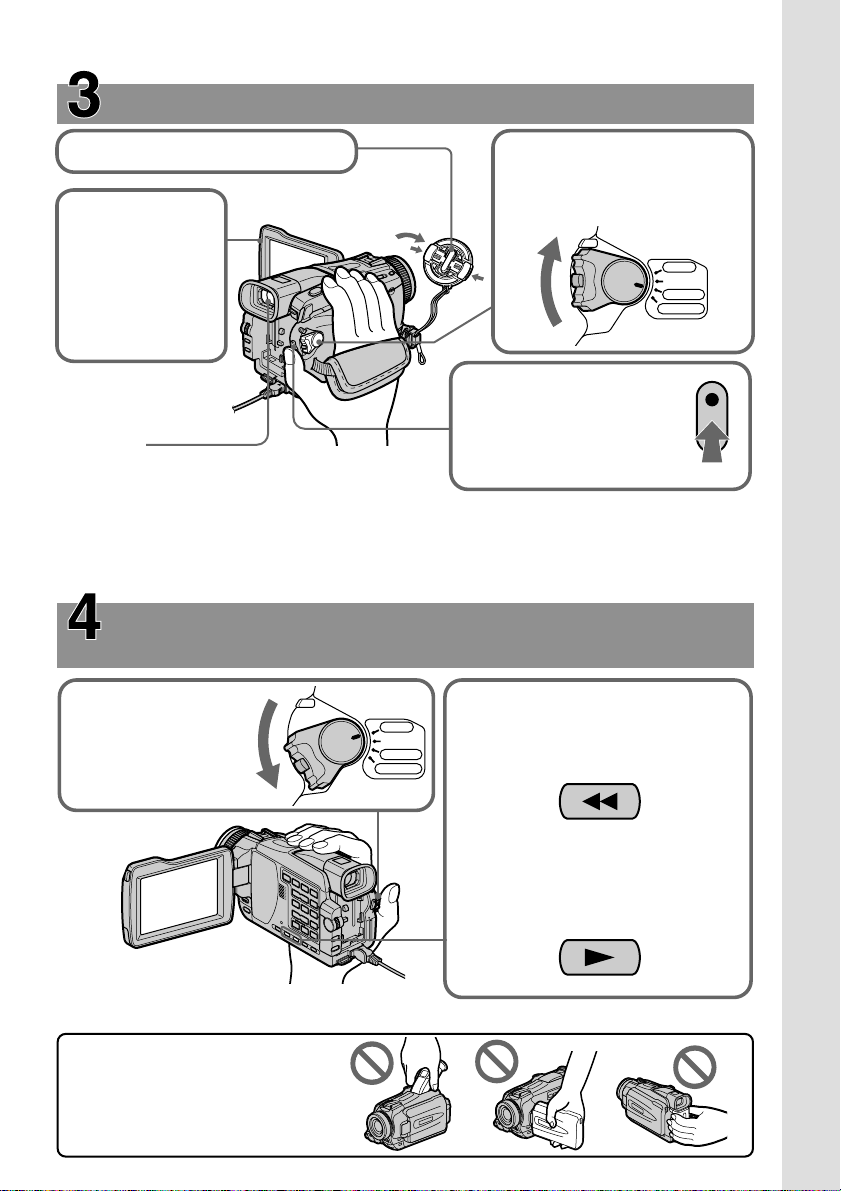
Recording a picture (p. 35)
Remove the lens cap.
1
2Set the POWER switch to
CAMERA while pressing
the small green button.
3Open the LCD
panel while
pressing OPEN.
The picture
appears on the
screen.
POWER
VCR
OFF(CHG)
CAMERA
MEMORY
4Press START/STOP. Your
camcorder starts recording.
Viewfinder
When the LCD panel is closed, use the viewfinder
with your eye against the eyecup.
Adjust the viewfinder lens to your eyesight (p. 39).
When you purchase your camcorder, the clock setting is set to off. If you want to record the date
and time for a picture, set the clock before recording (p. 31).
To stop recording, press
START/STOP again.
Monitoring the playback picture on the LCD
screen (p. 50)
Quick Start Guide
1Set the POWER
switch to
PLAYER*1)/VCR*
while pressing the
small green button.
*1)DCR-TRV16E/TRV18E/TRV24E only
*2)DCR-TRV25E/TRV27E/TRV116E/TRV118E only
NOTE
Do not pick up your camcorder by
holding the viewfinder, the LCD
panel, or the battery pack.
2)
POWER
VCR
OFF(CHG)
CAMERA
MEMORY
2Press m to rewind the tape.
REW
3Press N to start playback.
PLAY
13
Page 14
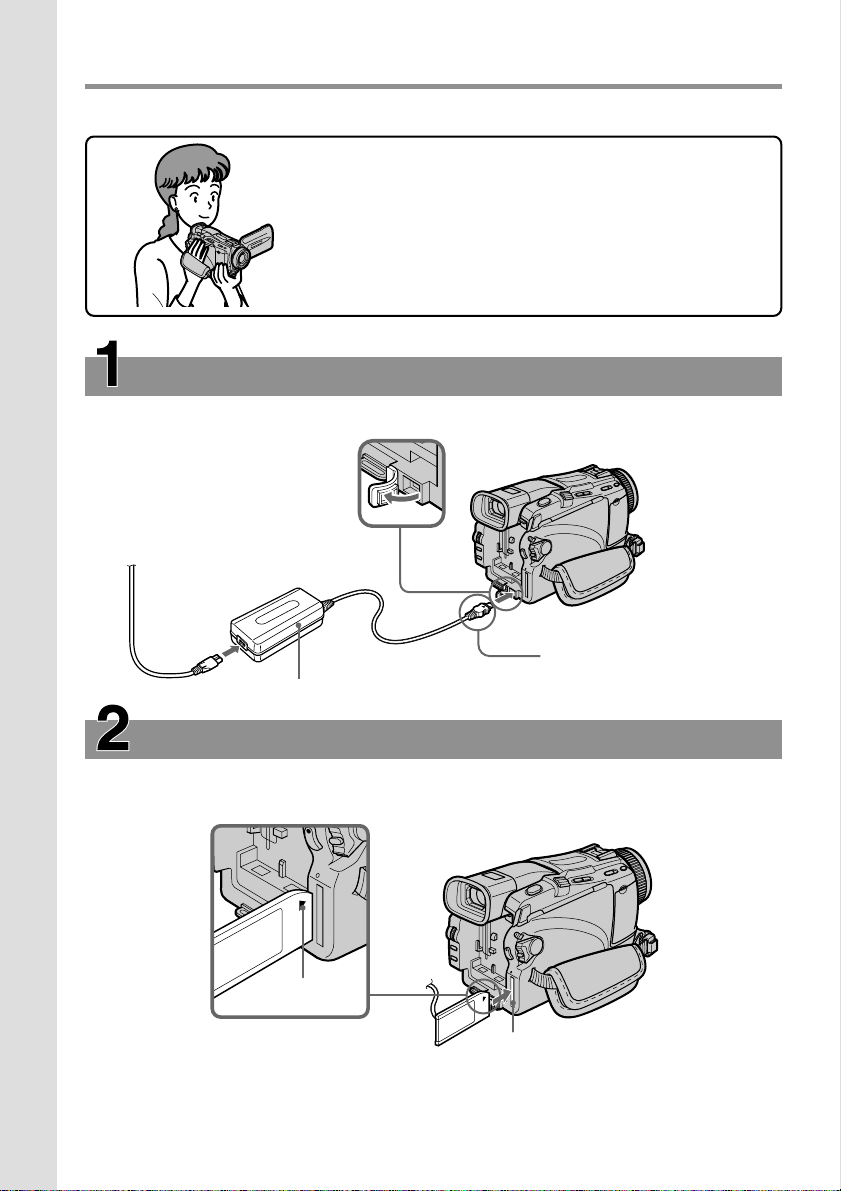
Quick Start Guide – Recording on a “Memory Stick”
– Except DCR-TRV16E/TRV116E
This chapter introduces you to the basic features to record on a
“Memory Stick” of your camcorder. See the page in parentheses
“( )” for more information.
Connecting the mains lead (p. 30)
Use the battery pack when using your camcorder outdoors (p. 24).
Open the DC IN
jack cover.
Quick Start Guide
14
Connect the plug with its v
AC power adaptor (supplied)
mark facing up.
Inserting a “Memory Stick” (p. 143)
Insert a “Memory Stick” in the “Memory Stick” slot as far as it can go with the B mark
facing up as illustrated.
B mark
When ejecting the “Memory
Stick”, press the “Memory
Stick” once lightly.
“Memory Stick” slot
Page 15
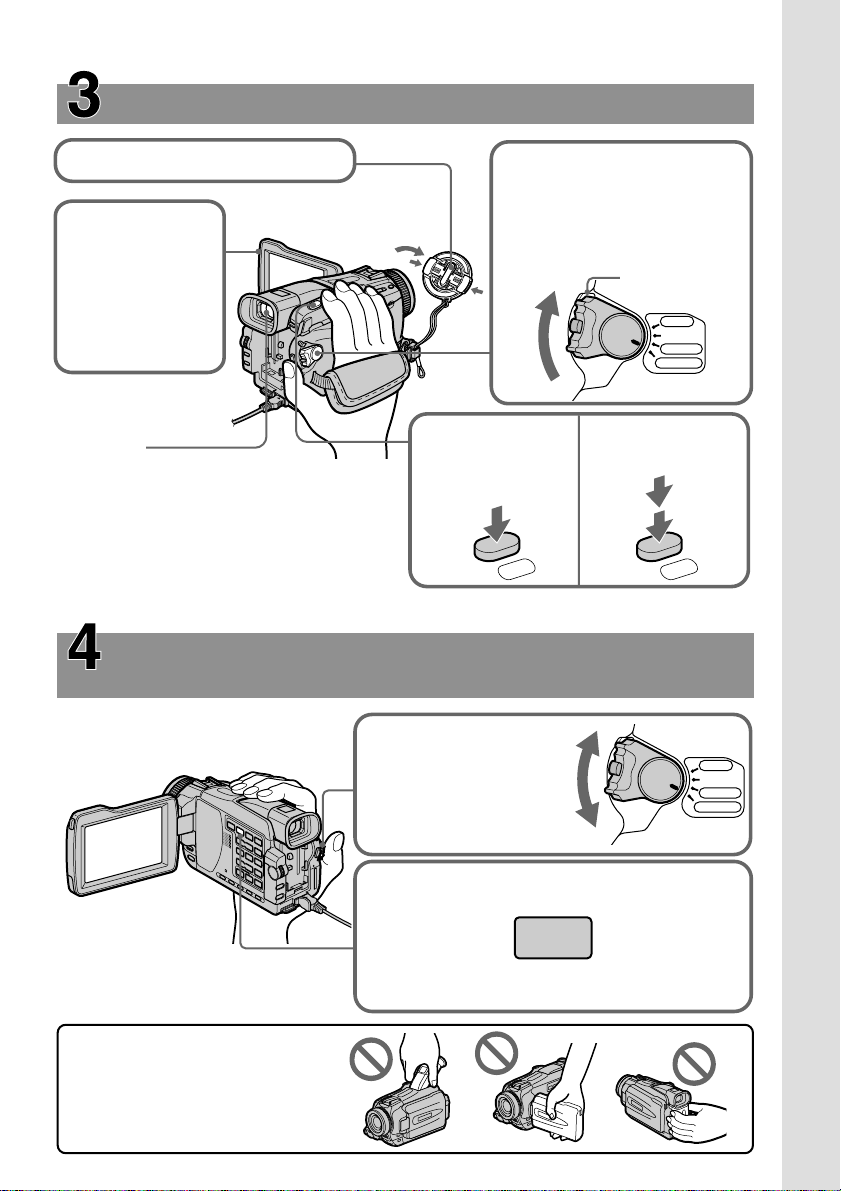
Recording a still image on a “Memory Stick”
(p. 150)
1Remove the lens cap.
3Open the LCD
panel while
pressing
OPEN. The
picture appears
on the screen.
Viewfinder
When the LCD panel is closed, use the
viewfinder with your eye against the eyecup.
Adjust the viewfinder lens to your eyesight
(p. 39).
When you purchase your camcorder, the clock
setting is set to off. If you want to record the
date and time for a picture, set the clock before
recording (p. 31).
Monitoring the playback still images on the LCD
screen (p. 181)
2Set the POWER switch to
MEMORY while pressing
the small green button.
Make sure that the LOCK
switch is set to the left
(unlock) position.
4Press PHOTO
lightly.
PHOTO
LOCK switch
P
O
VCR
W
E
OFF(CHG)
R
CAMERA
MEMORY
5Press PHOTO
deeper.
PHOTO
Quick Start Guide
*1) DCR-TRV18E/TRV24E only
*2) DCR-TRV25E/TRV27E/TRV118E only
NOTE
Do not pick up your camcorder by
holding the viewfinder, the LCD
panel or the battery pack.
1Set the POWER switch
to MEMORY or
PLAYER*1)/VCR*
while pressing the
2)
POW
VCR
ER
OFF(CHG)
CAMERA
MEMORY
small green button.
2Press MEMORY PLAY. The last recorded image
is displayed.
PLAY
Press MEMORY –/+ to select the desired image.
15
Page 16
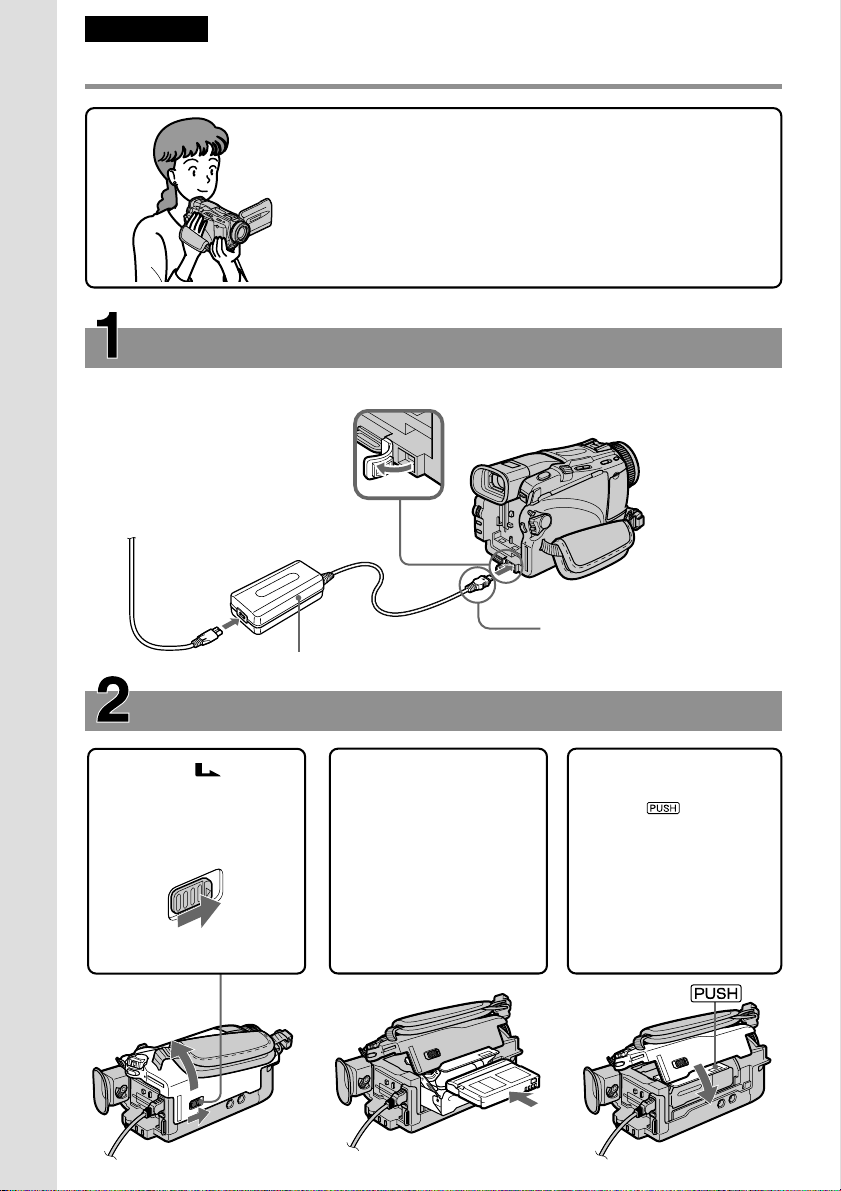
Nederlands
Snelle startgids – Opnemen op cassetteband
In dit hoofdstuk vindt u de eerste stappen voor het maken van
bandopnamen met uw camcorder kort beschreven. Zie voor
nadere bijzonderheden de bladzijden waarnaar tussen haakjes
“( )” wordt verwezen.
Aansluiten van het netsnoer (zie blz. 30)
Voor gebruik buitenshuis dient u een batterijpak aan te brengen (zie blz. 24).
Open het klepje
van de DC IN
aansluiting.
Snelle startgids
16
Netspanningsadapter (bijgeleverd)
Inleggen van een videocassette (zie blz. 33)
1Schuif de OPEN/
EJECT knop in de
richting van de pijl en
open het deksel van de
cassettehouder.
2Schuif de videocassette
met de vensterzijde
boven zo ver mogelijk
recht in de
cassettehouder.
Druk midden tegen de
rugzijde van de
videocassette om
deze in te schuiven.
Sluit de stekker aan met het
v driehoekje boven.
3Druk op de kant van
de cassettehouder
waar staat
aangegeven om deze
te sluiten.
Wanneer de
cassettehouder geheel
omlaag is geschoven,
sluit u het deksel
zodat dit vastklikt.
Page 17
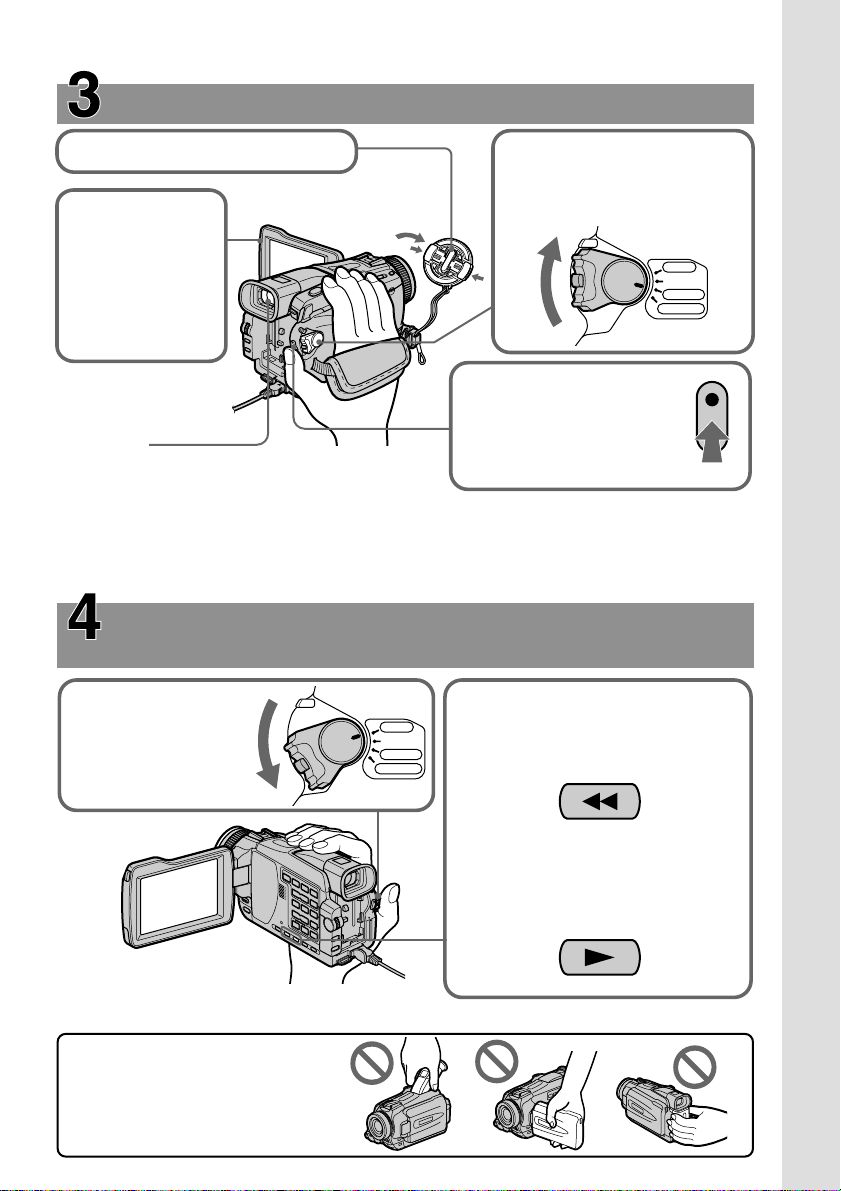
Maken van een video-opname (zie blz. 35)
Verwijder de lensdop.
1
3Houd de OPEN
knop ingedrukt
en klap het LCD
scherm open.
Het beeld van
de camera
verschijnt op
het LCD
scherm.
2Druk het kleine groene
knopje op de POWER
schakelaar in en zet de
schakelaar in de “CAMERA”
stand.
POWER
VCR
OFF(CHG)
CAMERA
MEMORY
4Druk op de START/STOP
toets. De camcorder begint
dan met opnemen. Om te
Beeldzoeker
Wanneer het LCD scherm gesloten is, kunt u de
opgenomen beelden in de zoeker zien door de
oogkap tegen uw oog te plaatsen.
U kunt het zoekerlensje optimaal scherp stellen voor
uw ogen (zie blz. 39).
Bij aflevering van uw camcorder is de ingebouwde klok ervan nog niet ingesteld. Als u de datum
en tijd van opname met de beelden wilt vastleggen, dient u voor het opnemen eerst de tijd in te
stellen (zie blz. 31).
stoppen met opnemen
drukt u nogmaals op de
START/STOP toets.
Controleren van de laatste opnamen op het LCD
scherm (zie blz. 50)
1Druk het kleine
groene knopje op de
POWER schakelaar in
en zet de schakelaar
in de “PLAYER”*1)/
“VCR”*2) stand.
POWER
VCR
OFF(CHG)
CAMERA
MEMORY
2Druk op de m toets om de band
terug te spoelen.
REW
Snelle startgids
3Druk op de N toets om de
*1)uitgezonderd de DCR-TRV16E/TRV18E/TRV24E
*2)alleen voor de DCR-TRV25E/TRV27E/TRV116E/TRV118E
OPMERKING
Til de camcorder nooit aan de
beeldzoeker, het LCD scherm of het
batterijpak op.
weergave te starten.
PLAY
17
Page 18
Snelle startgids – Opnemen op een “Memory Stick”
– uitgezonderd de DCR-TRV16E/TRV116E
In dit hoofdstuk vindt u de eerste stappen voor het vastleggen
van beelden op een “Memory Stick” met uw camcorder kort
beschreven. Zie voor nadere bijzonderheden de bladzijden
waarnaar tussen haakjes “( )” wordt verwezen.
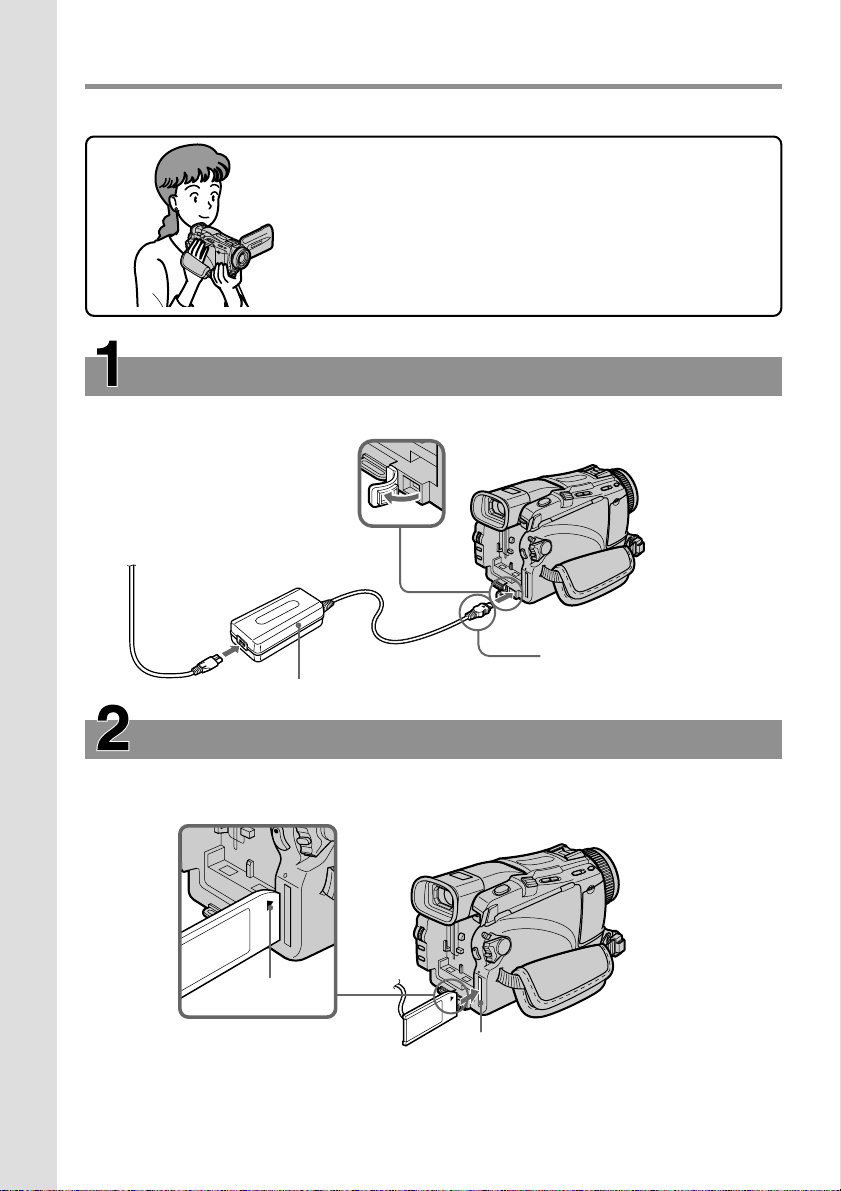
Aansluiten van het netsnoer (zie blz. 30)
Voor gebruik buitenshuis dient u een batterijpak aan te brengen (zie blz. 24).
Open het klepje
van de DC IN
Snelle startgids
aansluiting.
18
Sluit de stekker aan met het
Netspanningsadapter (bijgeleverd)
v driehoekje boven.
Insteken van de “Memory Stick” (zie blz. 143)
Schuif de “Memory Stick” met het B driehoekje boven zo ver mogelijk in de “Memory
Stick” insteekgleuf, zoals afgebeeld.
B driehoekje
Voor het uitnemen van
de “Memory Stick”
hoeft u slechts even
licht tegen de
“Memory Stick” te
drukken.
“Memory Stick” insteekgleuf
Page 19
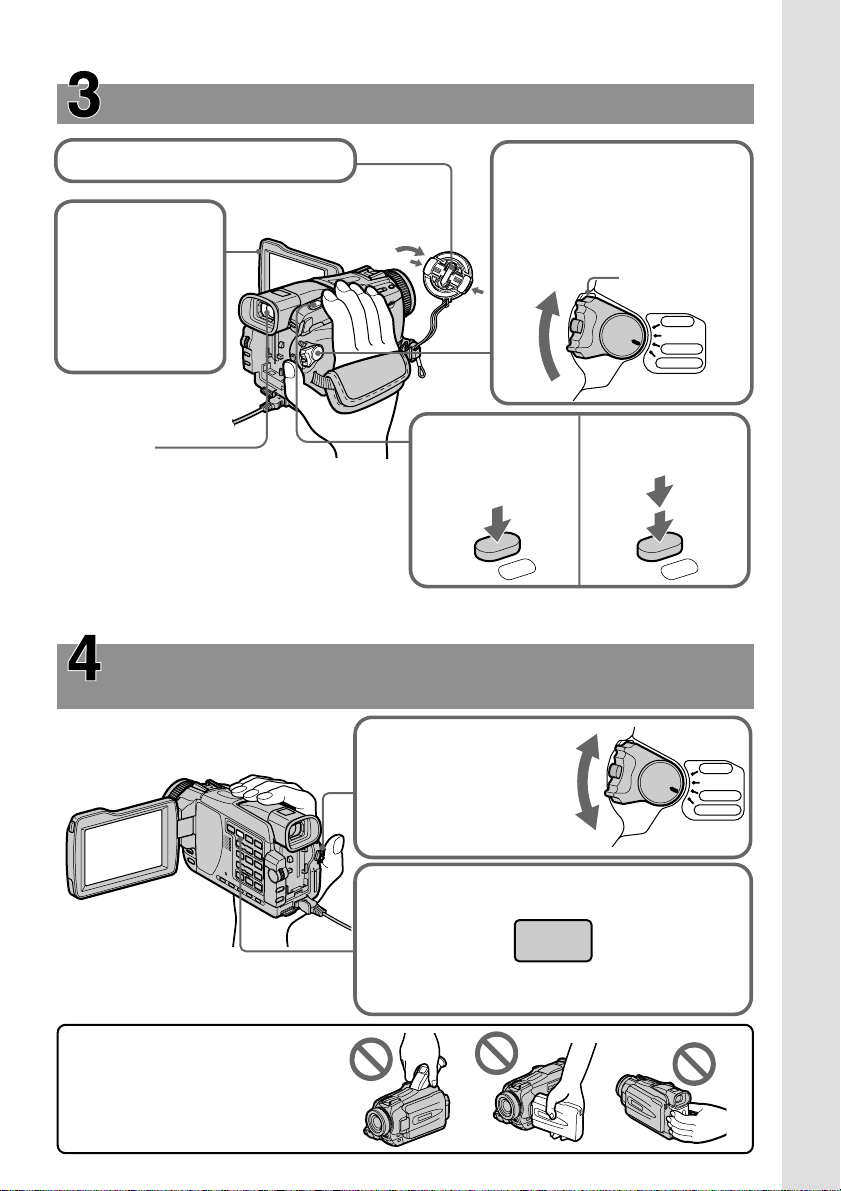
Beelden vastleggen op een “Memory Stick”
(zie blz. 150)
1Verwijder de lensdop.
3Houd de OPEN
knop ingedrukt
en klap het
LCD scherm
open. Het beeld
van de camera
verschijnt op
het LCD
scherm.
Beeldzoeker
Wanneer het LCD scherm gesloten is, kunt u
de opgenomen beelden in de zoeker zien door
4Druk de PHOTO
2Druk het kleine groene knopje
op de POWER schakelaar in en
zet de schakelaar in de
“MEMORY” stand.
Let op dat het LOCK
vergrendelknopje naar links (in
de vrije stand) is geschoven.
P
O
W
5Druk de PHOTO
toets licht in.
LOCK
vergrendelknopje
VCR
E
OFF(CHG)
R
CAMERA
MEMORY
toets wat dieper
in.
de oogkap tegen uw oog te plaatsen.
U kunt het zoekerlensje optimaal scherp
stellen voor uw ogen (zie blz. 39).
Bij aflevering van uw camcorder is de
PHOTO
PHOTO
ingebouwde klok ervan nog niet ingesteld. Als u de datum en tijd van opname met de beelden
wilt vastleggen, dient u voor het opnemen eerst de tijd in te stellen (zie blz. 31).
Controleren van de laatste opnamen op het LCD
scherm (zie blz. 181)
1Druk het kleine groene
knopje op de POWER
schakelaar in en zet de
schakelaar in de
“MEMORY” of
“PLAYER”*1)/“VCR”*
stand.
PO
2)
VCR
W
ER
OFF(CHG)
CAMERA
MEMORY
Snelle startgids
*1) alleen voor de DCR-TRV18E/TRV24E
*2) alleen voor de DCR-TRV25E/
TRV27E/TRV118E
OPMERKING
Til de camcorder nooit aan de
beeldzoeker, het LCD scherm of het
batterijpak op.
2Druk op de MEMORY PLAY toets. Het laatst
opgenomen beeld wordt dan weergegeven.
PLAY
Druk op de MEMORY –/+ toets om het
gewenste beeld op te zoeken.
19
Page 20

— Getting Started —
— Voorbereidingen —
Using this manual
The instructions in this manual are for the seven
models listed in the table below. Before you start
reading this manual and operating your
camcorder, check the model number by looking
at the bottom of your camcorder. The DCRTRV27E is the model used for illustration
purposes. Otherwise, the model name is
indicated in the illustrations. Any differences in
operation are clearly indicated in the text, for
example, “DCR-TRV27E only”.
Omtrent deze handleiding
In deze gebruiksaanwijzing vindt u een
beschrijving van zeven verschillende
uitvoeringen van de camcorder, zoals in
onderstaande tabel is aangegeven. Controleer
voor het doorlezen van deze handleiding en het
in gebruik nemen van uw camcorder eerst even
uw modelnummer, dat aan de onderkant van de
camcorder vermeld staat. De afbeeldingen in
deze gebruiksaanwijzing tonen het model DCRTRV27E, tenzij er bij de afbeelding een ander
modelnummer staat aangegeven. Verschillen in
bediening tussen de modellen worden in de tekst
As you read through this manual, buttons and
settings on your camcorder are shown in capital
letters.
duidelijk aangegeven, als bijvoorbeeld “alleen
voor de DCR-TRV27E”.
In deze gebruiksaanwijzing worden de namen
van toetsen of regelaars en instellingen op de
e.g. Set the POWER switch to CAMERA.
When you carry out an operation, you can hear a
beep to indicate that the operation is being
carried out.
camcorder in hoofdletters vermeld.
Bijvoorbeeld: Zet de POWER schakelaar in de
“CAMERA” stand.
Bij bepaalde bedieningsfuncties kunnen er één of
meer pieptonen klinken, om u op het
overschakelen te attenderen en vergissingen te
voorkomen.
Types of differences/Verschillen tussen de uitvoeringen
DCR- TRV16E TRV18E TRV24E TRV25E TRV27E TRV116E TRV118E
MEMORY mark*
1)
(on the POWER
switch)/
MEMORY stand*
— zzzz— z
1)
(op de POWER
schakelaar)
VCR mark*
2)
(on the POWER
switch)/
VCR stand*
2)
———zzzz
(op de POWER
schakelaar)
DV jack/
DV aansluiting
z*
3)
z*
3)
z*
3)
zzzz
AUDIO/VIDEO
jack/
AUDIO/VIDEO
z*
3)
z*
3)
z*
3)
zzzz
aansluiting
Intelligent
accessory shoe/ 8 pin/ 15 pin*4)/ 15 pin*4)/ 15 pin*4)/ 15 pin*4)/ 8 pin/ 15 pin*4)/
Intelligente 8-polig 15-polig*4)15-polig*4)15-polig*4)15-polig*4)8-polig 15-polig*
accessoireschoen
6.2 cm 6.2 cm 6.2 cm 6.2 cm 8.8 cm 6.2 cm 6.2 cm
LCD screen/ (2.5 type)/ (2.5 type)/ (2.5 type)/ (2.5 type)/ (3.5 type)/ (2.5 type)/ (2.5 type)/
LCD scherm 6.2 cm 6.2 cm 6.2 cm 6.2 cm 8.8 cm 6.2 cm 6.2 cm
(2,5 inch) (2,5 inch) (2,5 inch) (2,5 inch) (3,5 inch) (2,5 inch) (2,5 inch)
4)
z Provided/Voorzien
20
— Not provided/Niet voorzien
Page 21

Using this manual
Omtrent deze handleiding
*1)The model with MEMORY marked on the
POWER switch is provided with memory
functions.
See page 140 for details.
*2)The models with VCR marked on the POWER
switch can record pictures from other
equipment such as VCR.
The other models have PLAYER mark on the
POWER switch.
*3)
Output only
*4)
This intelligent accessory shoe is designed to
use a printer (optional) (p. 201).
Note on Cassette Memory
Your camcorder is based on the DV format. You
can use only mini DV cassettes with your
camcorder. We recommend that you use a tape
with cassette memory .
Functions that require different operations
depending on whether or not the tape has a
cassette memory are:
– END SEARCH (p. 48)
– DATE SEARCH (p. 94)
– PHOTO SEARCH (p. 97)
Functions that you can operate only with the
cassette memory are:
– TITLE SEARCH (p. 92)
– Superimposing a title (p. 130)
– Labelling a cassette (p. 137)
For details of cassette types, see page 272.
You see this mark in the introduction of
features that are operated only with
cassette memory.
Cassettes with cassette memory are marked by
(Cassette Memory).
Note on TV colour systems
TV colour systems differ depending on the
country or region. To view your recordings on a
TV, you need a PAL system-based TV.
Copyright precautions
Television programmes, films, video tapes, and
other materials may be copyrighted.
Unauthorised recording of such materials may be
contrary to copyright laws.
*1)De modellen met een “MEMORY” stand voor
de POWER schakelaar bieden naast
bandopname een aantal geheugenfuncties.
Zie blz. 140 voor nadere bijzonderheden
hierover.
*2)De modellen met een “VCR” stand voor de
POWER schakelaar kunnen beelden
overnemen van andere apparatuur zoals een
videorecorder.
De modellen die dat niet kunnen, zijn
voorzien van een “PLAYER” stand voor de
POWER schakelaar.
*3)
Alleen uitgangsaansluiting
*4)
Deze intelligente accessoireschoen is geschikt
voor het aansluiten van een printer (los
verkrijgbaar) (zie blz. 201).
Betreffende het
cassettegeheugen
Deze camcorder werkt volgens het DV-formaat
en is uitsluitend geschikt voor mini-DV
videocassettes. Wij raden u aan gebruik te maken
van videocassettes met het cassettegeheugenbeeldmerk .
De werking van de volgende functies is
afhankelijk van het cassettegeheugen van de
videocassette:
– END SEARCH (Eindzoekfunctie) (blz. 48)
– DATE SEARCH (Datumzoekfunctie) (blz. 94)
– PHOTO SEARCH (Fotozoekfunctie) (blz. 97)
De volgende functies werken uitsluitend bij
videocassettes met een cassettegeheugen:
– TITLE SEARCH (Titelzoekfunctie) (blz. 92)
– Titelbeelden aanbrengen (blz. 130)
– Naamgeving van een cassette (blz. 137)
Zie voor nadere bijzonderheden over de
cassettetypen blz. 272.
Dit beeldmerk zult u aantreffen bij de
beschrijving van de functies die werken
met het cassettegeheugen.
Cassettes die voorzien zijn van een
cassettegeheugen zijn te herkennen aan het
(cassettegeheugen) beeldmerk.
Verschillende televisiekleursystemen
Televisie-kleursystemen verschillen van land tot
land. Om de videobeelden van deze camcorder
op uw TV te bekijken, moet het TV-toestel
werken met het PAL kleursysteem.
Auteursrechten
Televisieprogramma’s, films, videobanden en
ander beeldmateriaal kunnen beschermd zijn
door auteursrechten. Het zonder toestemming
opnemen van dergelijk materiaal kan in strijd
zijn met deze auteursrechten.
Getting Started Voorbereidingen
21
Page 22

Using this manual Omtrent deze handleiding
Precautions on camcorder care
Lens and LCD screen/finder (on
mounted models only)
•The LCD screen and the finder are
manufactured using extremely highprecision technology, so over 99.99 % of the
pixels are operational for effective use.
However, there may be some tiny black
points and/or bright points (white, red, blue
or green in colour) that constantly appear on
the LCD screen and the finder. These points
are normal in the manufacturing process and
do not affect the recording in any way.
•Do not let your camcorder become wet. Keep
your camcorder away from rain and sea water.
Letting your camcorder become wet may cause
your camcorder to malfunction. Sometimes this
malfunction cannot be repaired [a].
•Never leave your camcorder exposed to
temperatures above 60 °C (140 °F), such as in a
car parked in the sun or under direct sunlight
[b].
•Be careful when placing the camera near a
window or outdoors. Exposing the LCD screen,
the finder or the lens to direct sunlight for long
periods may cause malfunctions [c].
•Do not directly shoot the sun. Doing so might
cause your camcorder to malfunction. Take
pictures of the sun in low light conditions such
as dusk [d].
Voorzorgen bij gebruik van de
camcorder
Lens en LCD scherm/beeldzoeker
(mits hiervan voorzien)
•Het LCD scherm en de beeldzoeker van uw
camcorder zijn vervaardigd met precisietechnologie, zodat minstens 99,99% van de
beeldpunten voor gebruik beschikbaar is.
Soms kunnen er op het LCD scherm en/of in
de zoeker wel eens stippen zwart blijven, of
juist in een enkele kleur (wit, rood, blauw of
groen) oplichten. Maakt u zich geen zorgen:
deze stippen duiden niet op
fabricagefouten, en ze hebben geen enkele
invloed op uw video-opnamen.
•Laat de camcorder niet nat worden. Zorg dat er
geen regen of opspattend water, vooral
zeewater, op het apparaat komt. Water in de
camcorder kan storingen veroorzaken, soms
zodanig dat reparatie niet meer mogelijk is. [a]
•Laat de camcorder nooit achter op plaatsen
waar de temperatuur tot boven de 60°C kan
oplopen, zoals op een vensterbank in de volle
zon of in een auto die in de zon geparkeerd
staat. [b]
•Wees voorzichtig wanneer u de camcorder in
de buurt van een raam of ergens buitenshuis
neerlegt. Als er geruime tijd lang direct zonlicht
op het LCD scherm, de beeldzoeker of de lens
valt, kan er schade aan deze vitale onderdelen
ontstaan. [c]
•Pas op dat u de camcorder niet op de zon richt.
Fel zonlicht kan storing in de werking van de
camcorder veroorzaken. Alleen bij
zonsondergang, als het licht niet meer zo fel is,
mag u de zon in beeld nemen. [d]
22
[a] [b]
[c][d]
Page 23
Checking supplied
accessories
Controleren van het
bijgeleverd toebehoren
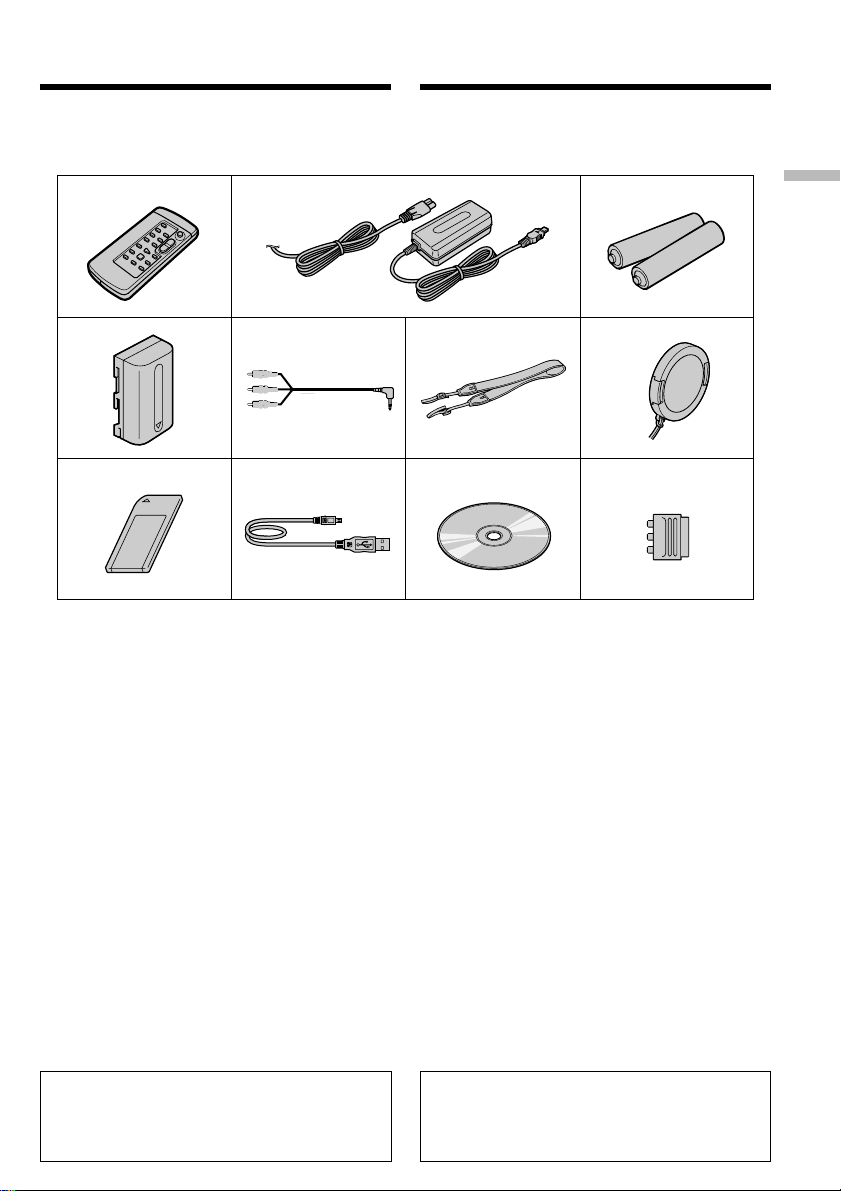
Make sure that the following accessories are
supplied with your camcorder.
12
4
8
1 Wireless Remote Commander (1) (p. 298)
2 AC-L10A/L10B/L10C AC power adaptor (1),
Mains lead (1) (p. 30)
3 R6 (size AA) battery for Remote
Commander (2) (p. 299)
4 Battery pack (1) (p. 24, 25)
NP-FM30:DCR-TRV16E/TRV18E/TRV116E/
TRV118E
NP-FM50:DCR-TRV24E/TRV25E/TRV27E
5 A/V connecting cable (1) (p. 56)
6 Shoulder strap (1) (p. 295)
7 Lens cap (1) (p. 35)
8 “Memory Stick” (1) (p. 140)
(except DCR-TRV16E/TRV116E)
9 USB cable (1) (p. 204)
0 CD-ROM (SPVD-008 USB Driver) (1) (p. 210)
qa 21-pin adaptor (1) (p. 57)
Contents of the recording cannot be
compensated if recording or playback is not
made due to a malfunction of the camcorder,
storage media, etc.
5 6
9 0 qa
Controleer of de volgende accessoires alle in de
verpakking van de camcorder aanwezig zijn.
3
7
1 Snoerloze afstandsbediening (1) (blz. 298)
2 AC-L10A/L10B/L10C netspanningsadapter
(1), Netsnoer (1) (blz. 30)
3 R6 (AA-formaat) batterijen voor de
afstandsbediening (2) (blz. 299)
4 Batterijpak (1) (blz. 24, 25)
NP-FM30:bij de DCR-TRV16E/TRV18E/
TRV116E/TRV118E
NP-FM50:bij de DCR-TRV24E/TRV25E/
TRV27E
5 Audio/video aansluitsnoer (1) (blz. 56)
6 Schouderband (1) (blz. 295)
7 Lensdop (1) (blz. 35)
8 “Memory Stick” (1) (blz. 140)
(niet bij de DCR-TRV16E/TRV116E)
9 USB kabel (1) (blz. 204)
0 CD-ROM (met SPVD-008 USB-
stuurprogramma) (1) (blz. 210)
qa 21-polige verloopstekker (1) (blz. 57)
Verloren gegane video-opnamen kunnen niet
worden vergoed, ook niet als er bij opnemen of
weergeven iets misgaat door een storing in de
camcorder, de videocassette e.d.
Getting Started Voorbereidingen
23
Page 24
Step 1 Preparing the
power supply
Stap 1: Voorbereiden van de
stroomvoorziening
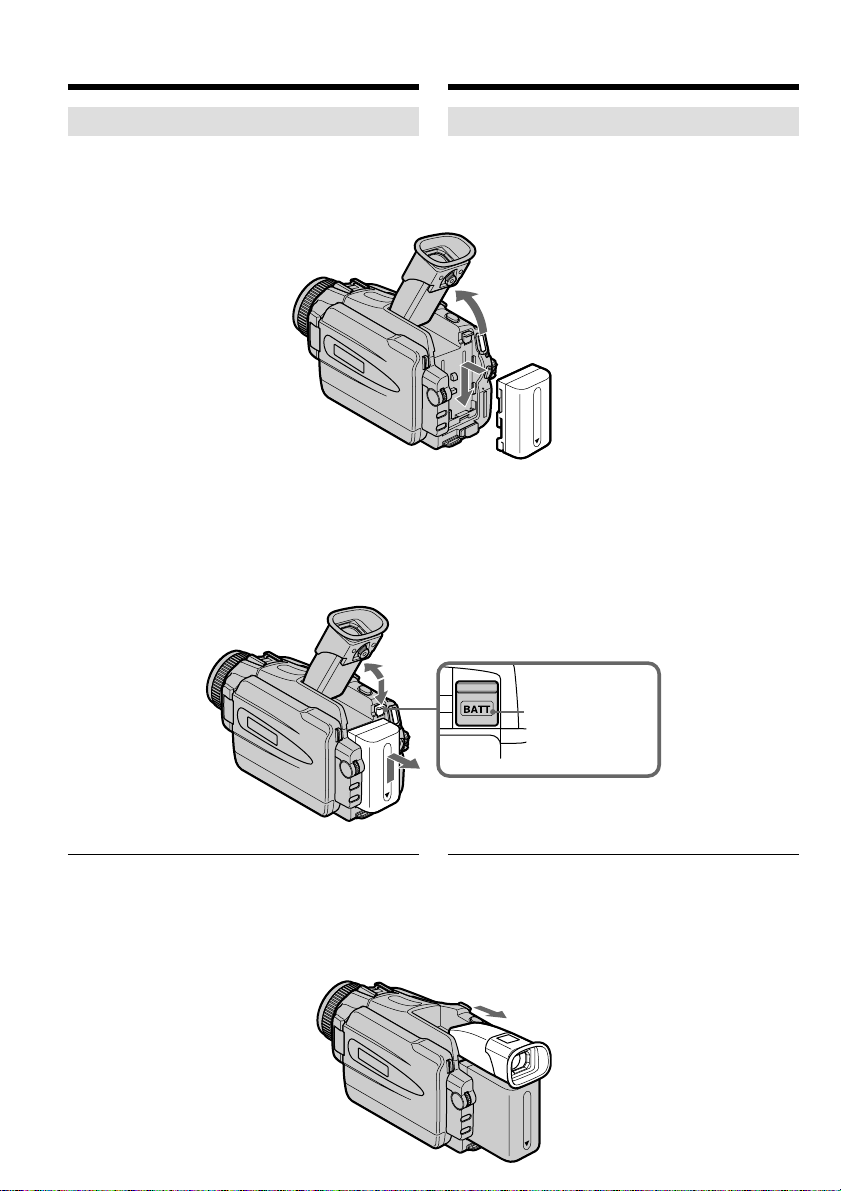
Installing the battery pack
(1)Lift up the viewfinder.
(2)Slide the battery pack down until it clicks.
To remove the battery pack
(1)Lift up the viewfinder.
(2)Slide the battery pack out in the direction of
the arrow while pressing BATT down.
1
2
Aanbrengen van het batterijpak
(1)Klap de zoeker omhoog.
(2)Schuif het batterijpak omlaag totdat het
vastklikt.
1
2
Verwijderen van het batterijpak
(1)Klap de zoeker omhoog.
(2)Houd het BATT ontgrendelknopje ingedrukt
en schuif het batterijpak in de richting van de
pijl omhoog en los.
BATT release
button/
BATT (batterij)
ontgrendelknopje
If you use the large capacity battery pack
If you install the NP-FM70/QM71/FM90/FM91/
QM91 battery pack on your camcorder, extend its
viewfinder.
24
2
Bij gebruik van een batterijpak met hoge
capaciteit
Als u het NP-FM70/QM71/FM90/FM91/QM91
batterijpak op uw camcorder aanbrengt, kunt u
de zoeker daarboven uitschuiven.
Page 25
Step 1 Preparing the power
supply
Stap 1: Voorbereiden van de
stroomvoorziening
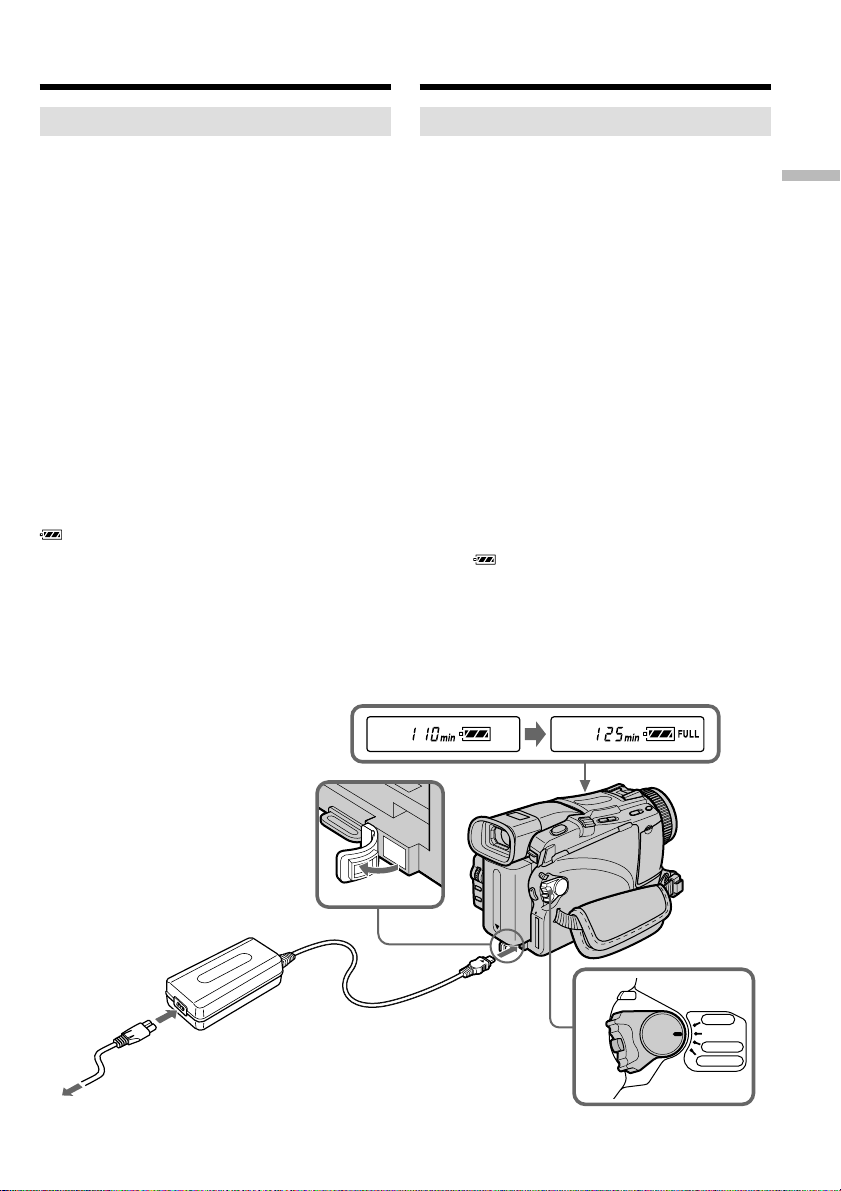
Charging the battery pack
Use the battery pack after charging it for your
camcorder.
Your camcorder operates only with the
“InfoLITHIUM” battery pack (M series).
See page 276 for details of “InfoLITHIUM”
battery pack.
(1)Open the DC IN jack cover. Connect the AC
power adaptor supplied with your camcorder
to the DC IN jack on your camcorder with the
plug’s v mark facing up.
(2)Connect the mains lead to the AC power
adaptor.
(3)Connect the mains lead to the wall socket.
(4)Set the POWER switch to OFF (CHG).
Charging begins. The remaining battery time
is indicated in minutes on the display
window.
When the remaining battery indicator changes to
, normal charge is completed. To fully charge
the battery (full charge), leave the battery pack
attached for about one hour after normal charge
is completed until FULL appears in the display
window. Fully charging the battery allows you to
use the battery longer than usual.
Opladen van het batterijpak
Voordat u de camcorder op batterijspanning kunt
gebruiken, zult u eerst het batterijpak moeten
opladen.
Deze camcorder werkt alleen met “InfoLITHIUM”
batterijen (van de M-serie).
Zie blz. 276 voor nadere informatie over het
“InfoLITHIUM” batterijpak.
(1)Open het klepje van de DC IN aansluiting en
sluit de bij uw camcorder geleverde
netspanningsadapter aan op de DC IN
gelijkstroomingang, met het v driehoekje op
de stekker boven.
(2)Sluit het netsnoer aan op de
netspanningsadapter.
(3)Steek de stekker van het netsnoer in het
stopcontact.
(4)Zet de POWER schakelaar in de “OFF (CHG)”
stand. Het opladen begint. De beschikbare
batterij-gebruiksduur in minuten wordt
aangegeven in het uitleesvenster.
Wanneer de batterijspanningsindicator een volle
batterij toont, is het normale opladen
voltooid. Voor een maximale lading (volledig
opladen) laat u het batterijpak na het normale
opladen nog een tijdje langer op de
netspanningsadapter zitten, totdat de aanduiding
“FULL” in het uitleesvenster verschijnt. Na
volledig opladen zult u het batterijpak extra lang
kunnen gebruiken.
Getting Started Voorbereidingen
2
The number in the illustration of the display
window may differ from that on your camcorder.
1
In het uitleesvenster van uw camcorder kunnen
andere getallen verschijnen dan in de
bovenstaande afbeelding van het uitleesvenster.
4
VCR
P
OFF(CHG)
O
W
E
R
CAMERA
MEMORY
25
Page 26

Step 1 Preparing the power
supply
Stap 1: Voorbereiden van de
stroomvoorziening
After charging the battery pack
Disconnect the AC power adaptor from the DC
IN jack on your camcorder.
Note
Prevent metallic objects from coming into contact
with the metal parts of the DC plug of the AC
power adaptor. This may cause a short-circuit,
damaging the AC power adaptor.
Remaining battery time indicator
The remaining battery time indicator in the
display window indicates the approximate
recording time when recording using the
viewfinder.
Until your camcorder calculates the actual
remaining battery time
“– – – – min” appears in the display window.
When you use the AC power adaptor
Place the AC power adaptor near a wall socket.
While using the AC power adaptor, if any
trouble occurs with this unit, disconnect the plug
from the wall socket as soon as possible to cut off
the power.
Charging time/Vereiste oplaadtijd
Battery pack/ Full charge (Normal charge)/
Batterijpak Volledige lading (resp. normale lading)
NP-FM30*
NP-FM50*
NP-FM70 240 (180)
NP-QM71 260 (200)
NP-FM90 330 (270)
NP-FM91/QM91 360 (300)
1)
2)
Na het opladen van het batterijpak
Maak de netspanningsadapter los van de DC IN
aansluiting van uw camcorder.
Opmerking
Zorg dat er geen metalen voorwerpen tegen de
metalen contactvlakken van de
gelijkstroomstekker van de netspanningsadapter
komen. Dit kan kortsluiting veroorzaken en de
netspanningsadapter beschadigen.
Resterende batterij-gebruiksduur aanduiding
De resterende batterijtijd-aanduiding in het
uitleesvenster toont de nog resterende
gebruiksduur bij benadering voor het opnemen
met de beeldzoeker.
Totdat uw camcorder de resterende batterijgebruiksduur heeft berekend
Voorlopig verschijnt er eerst “– – – – min” in het
uitleesvenster.
Bij gebruik van de netspanningsadapter
Plaats de netspanningsadapter in de buurt van
een goed bereikbaar stopcontact. Als er tijdens
gebruik van de netspanningsadapter iets mis
gaat, trekt u dan zo spoedig mogelijk de stekker
uit het stopcontact om de stroom af te sluiten.
145 (85)
150 (90)
Approximate minutes at 25 °C (77 °F) to charge
an empty battery pack.
The charging time may increase if the battery’s
temperature is extremely high or low because of
the ambient temperature.
*1)DCR-TRV16E/TRV18E/TRV116E/TRV118E
supplied
*2)DCR-TRV24E/TRV25E/TRV27E supplied
26
De tabel toont het aantal minuten dat het
opladen van een leeg batterijpak ongeveer duurt
bij een temperatuur van 25 °C.
Het opladen kan meer tijd vergen als de batterij
erg warm of erg koud is, bij een hoge of lage
omgevingstemperatuur.
*1)Bijgeleverd bij de DCR-TRV16E/TRV18E/
TRV116E/TRV118E
*2)Bijgeleverd bij de DCR-TRV24E/TRV25E/
TRV27E
Page 27

Step 1 Preparing the power
supply
Stap 1: Voorbereiden van de
stroomvoorziening
Recording time/Beschikbare opnameduur
DCR-TRV16E/TRV18E/TRV116E/TRV118E
Recording with Recording with
Battery pack/
Batterijpak
NP-FM30 (supplied)/
(bijgeleverd)
NP-FM50 200 105 150 75
NP-FM70 415 220 310 165
NP-QM71 485 255 365 190
NP-FM90 630 340 475 255
NP-FM91/QM91 725 390 550 290
DCR-TRV24E/TRV25E
Battery pack/
Batterijpak
NP-FM50 (supplied)/
(bijgeleverd)
NP-FM70 310 175 250 140
NP-QM71 365 205 290 160
NP-FM90 475 265 380 215
NP-FM91/QM91 550 305 445 245
the viewfinder/ the LCD screen/
Opnemen met de zoeker Opnemen met het LCD scherm
Continuous/ Typical*/ Continuous/ Typical*/
Continu Gemiddeld* Continu Gemiddeld*
125 65 90 45
Recording with Recording with
the viewfinder/ the LCD screen/
Opnemen met de zoeker Opnemen met het LCD scherm
Continuous/ Typical*/ Continuous/ Typical*/
Continu Gemiddeld* Continu Gemiddeld*
150 80 120 65
Getting Started Voorbereidingen
DCR-TRV27E
Battery pack/
Batterijpak
NP-FM50 (supplied)/
(bijgeleverd)
NP-FM70 310 175 225 125
NP-QM71 365 205 265 145
NP-FM90 475 265 345 195
NP-FM91/QM91 550 305 400 225
Opnemen met de zoeker Opnemen met het LCD scherm
Continuous/ Typical*/ Continuous/ Typical*/
Continu Gemiddeld* Continu Gemiddeld*
Approximate minutes when you use a fully
charged battery
* Approximate number of minutes when
recording while you repeat recording start/
stop, zooming and turning the power on/off.
The actual battery life may be shorter.
Recording with Recording with
the viewfinder/ the LCD screen/
150 80 105 55
Dit is ongeveer het aantal minuten dat u kunt
opnemen met een volledig opgeladen
batterijpak.
* Gebruiksduur in minuten bij benadering, bij
filmen met herhaaldelijk starten/stoppen van
het opnemen, in/uit-zoomen en in/
uitschakelen van de stroom.
De gebruiksduur van het batterijpak kan in
werkelijkheid korter uitvallen.
27
Page 28

Step 1 Preparing the power
supply
Stap 1: Voorbereiden van de
stroomvoorziening
Playing time/Beschikbare speelduur
DCR-TRV16E/TRV18E/TRV116E/TRV118E
Battery pack/Batterijpak
NP-FM30 (supplied)/
(bijgeleverd)
NP-FM50 160 220
NP-FM70 335 450
NP-QM71 390 530
NP-FM90 505 685
NP-FM91/QM91 585 785
DCR-TRV24E/TRV25E
Battery pack/Batterijpak
NP-FM50 (supplied)/
(bijgeleverd)
NP-FM70 310 415
NP-QM71 365 485
NP-FM90 475 630
NP-FM91/QM91 550 725
DCR-TRV27E
Battery pack/Batterijpak
NP-FM50 (supplied)/
(bijgeleverd)
NP-FM70 275 415
NP-QM71 325 485
NP-FM90 425 630
NP-FM91/QM91 490 725
Playing time on LCD screen/
Speelduur op het LCD scherm
Playing time on LCD screen/
Speelduur op het LCD scherm
Playing time on LCD screen/
Speelduur op het LCD scherm
Playing time with LCD closed/
Speelduur met het LCD scherm
gesloten
100 135
Playing time with LCD closed/
Speelduur met het LCD scherm
gesloten
150 200
Playing time with LCD closed/
Speelduur met het LCD scherm
gesloten
135 200
Approximate minutes when you use a fully
charged battery
28
Dit is ongeveer het aantal minuten dat u videoopnamen kunt afspelen met een volledig
opgeladen batterijpak.
Page 29
Step 1 Preparing the power
supply
Stap 1: Voorbereiden van de
stroomvoorziening
Note
Approximate recording time and continuous
playing time at 25°C (77°F).
The battery life will be shorter if you use your
camcorder in a cold environment.
If the power goes off although the remaining
battery time indicator indicates that the
battery pack has enough power to operate
Charge the battery pack fully again so that the
indication on the remaining battery time
indicator is correct.
Recommended charging temperature
We recommend charging the battery pack in an
ambient temperature of between 10°C to 30°C
(50°F to 86°F).
What is ”InfoLITHIUM”?
The “InfoLITHIUM” is a lithium ion battery pack
that can exchange data such as battery
consumption with compatible electronic
equipment. This unit is compatible with the
“InfoLITHIUM” battery pack (M series). Your
camcorder operates only with the
“InfoLITHIUM” battery. “InfoLITHIUM” M
series battery packs have the
“InfoLITHIUM” is a trademark of Sony
mark.
TM
SERIES
Corporation.
Opmerking
De gebruiksduur geldt bij benadering, bij
ononderbroken afspelen bij een temperatuur van
25°C.
Het batterijpak zal minder lang meegaan bij
gebruik van de camcorder in een koude
omgeving.
Als de camcorder wordt uitgeschakeld, terwijl
de batterijspanningsindicator aangaf dat het
batterijpak nog voldoende stroom kon
leveren
Laad het batterijpak opnieuw volledig op, dan
zal de batterijspanningsindicator weer de juiste
gebruiksduur tonen.
Beste temperatuur voor het opladen
Het is aanbevolen het batterijpak op te laden bij
een omgevingstemperatuur tussen 10°C en 30°C.
Wat is “InfoLITHIUM” ?
Het “InfoLITHIUM” batterijpak is een lithiumionen batterijpak dat geschikt is voor het
doorgeven van het gebruikstempo van de batterij
aan de hiervoor geschikte video-apparatuur.
Deze camcorder is geschikt voor “InfoLITHIUM”
batterijpakken (van de M-serie). Alleen met dit
type “InfoLITHIUM” batterijen zal uw
camcorder goed werken. Alle “InfoLITHIUM”
batterijen van de M-serie zijn te herkennen aan
het
“InfoLITHIUM” is een handelsmerk van Sony
beeldmerk.
TM
SERIES
Corporation.
Getting Started Voorbereidingen
29
Page 30
Step 1 Preparing the power
supply
Stap 1: Voorbereiden van de
stroomvoorziening
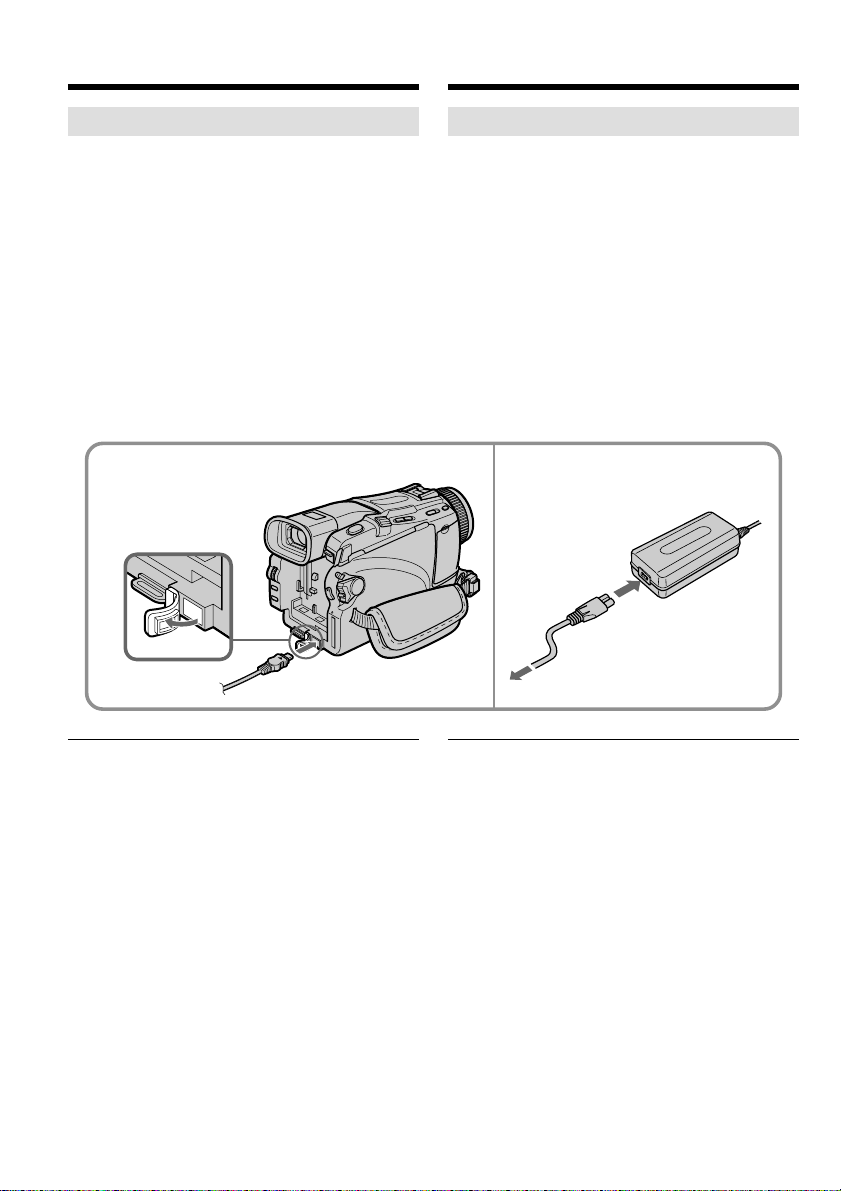
Connecting to a wall socket
When you use your camcorder for a long time,
we recommend that you power it from a wall
socket using the AC power adaptor.
(1)Open the DC IN jack cover. Connect the AC
power adaptor supplied with your camcorder
to the DC IN jack on your camcorder with the
plug’s v mark facing up.
(2)Connect the mains lead to the AC power
adaptor.
(3)Connect the mains lead to a wall socket.
1
Aansluiten op het stopcontact
Als u de camcorder geruime tijd achtereen wilt
gebruiken, is het aanbevolen het apparaat op het
lichtnet aan te sluiten via de bijgeleverde
netspanningsadapter.
(1)Open het DC IN aansluitklepje en sluit de bij
uw camcorder geleverde
netspanningsadapter aan op de DC IN
gelijkstroomingang, met het v driehoekje van
de stekker boven.
(2)Sluit het netsnoer aan op de
netspanningsadapter.
(3)Steek de stekker van het netsnoer in het
stopcontact.
2, 3
PRECAUTION
The set is not disconnected from the AC power
supply (wall socket) as long as it is connected to
the wall socket, even if the set itself has been
turned off.
Notes
•The AC power adaptor can supply power even
if the battery pack is attached to your
camcorder.
•The DC IN jack has “source priority.” This
means that the battery pack cannot supply any
power if the AC power adaptor is connected to
the DC IN jack, even when the mains lead is not
plugged into a wall socket.
Using a car battery
Use a Sony Car Battery Adaptor (optional). Refer
to the operating instructions of the Car Battery
Adaptor for further information.
30
VOORZICHTIG
Zolang de stekker in het stopcontact zit, blijft de
stroomtoevoer naar het apparaat intact, ook al is
de camcorder zelf uitgeschakeld.
Opmerkingen
•U kunt uw camcorder ook op stroom van de
netspanningsadapter gebruiken wanneer er een
batterijpak op de camcorder is aangesloten.
•De DC IN gelijkstroomingang heeft
“voorrang”. Dat wil zeggen dat het batterijpak
geen stroom kan leveren zolang het snoer van
de netspanningsadapter is aangesloten op de
DC IN aansluiting, ook al zit de stekker van de
netspanningsadapter niet in het stopcontact.
Gebruik op stroom van een auto-accu
Gebruik in de auto een Sony auto-accu adapter
(los verkrijgbaar). Zie voor nadere
bijzonderheden de gebruiksaanwijzing van de
auto-batterijlader.
Page 31

Step 2 Setting the
date and time
Stap 2: Instellen van
datum en tijd
Set the date and time when you use your
camcorder for the first time. “CLOCK SET” will
be displayed each time that you set the POWER
switch to CAMERA or MEMORY (except DCRTRV16E/TRV116E) unless you set the date and
time.
If you do not use your camcorder for about four
months, the date and time settings may be
cleared from memory (bars may appear) because
the built-in rechargeable battery in your
camcorder will have been discharged (p. 283).
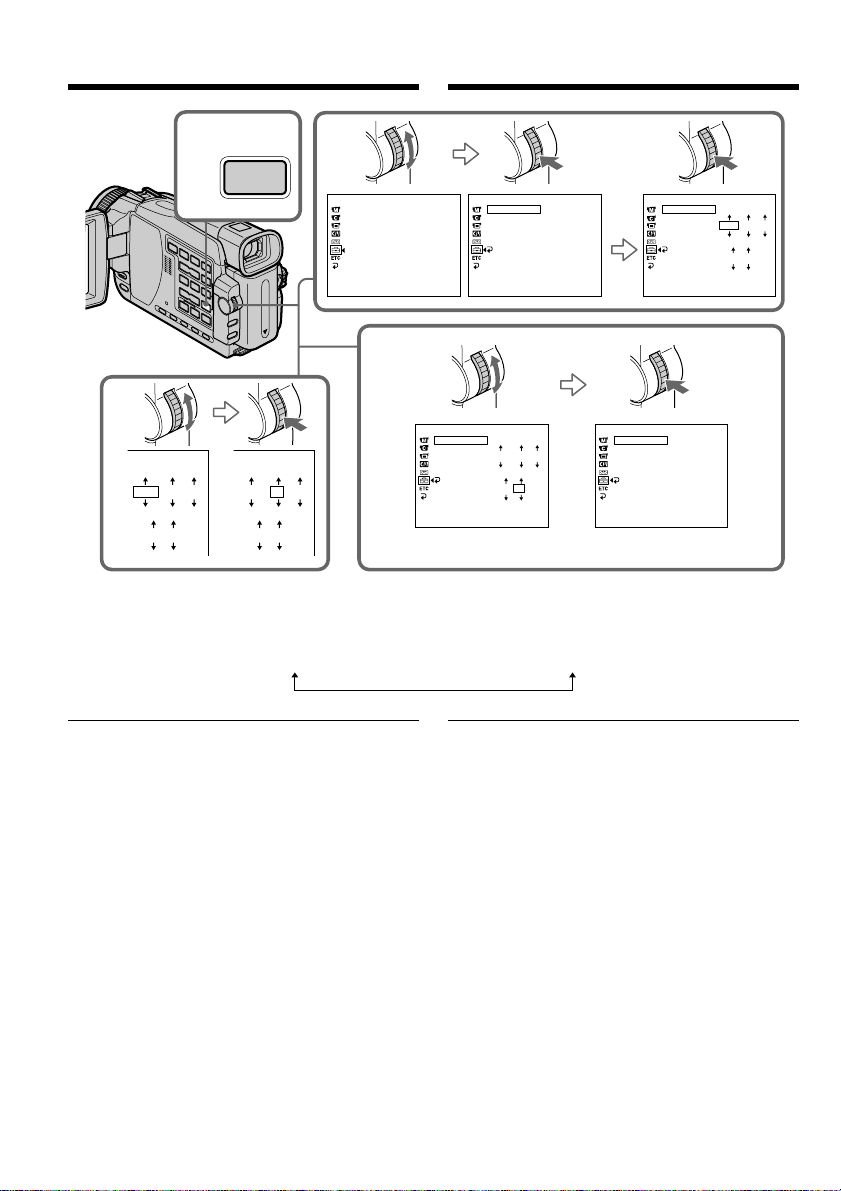
Set the year, then the month, the day, the hour
and then the minute, in that order.
(1)Set the POWER switch to CAMERA or
MEMORY (except DCR-TRV16E/TRV116E),
then press MENU to display the menu
settings.
(2)Turn the SEL/PUSH EXEC dial to select ,
then press the dial.
(3)Turn the SEL/PUSH EXEC dial to select
CLOCK SET, then press the dial.
(4)Turn the SEL/PUSH EXEC dial to adjust the
desired year, then press the dial.
(5)Set the month, day and hour by turning the
SEL/PUSH EXEC dial and pressing the dial.
(6)Set the minute by turning the SEL/PUSH
EXEC dial and pressing the dial by the time
signal. The clock starts to move.
(7)Press MENU to make the menu settings
disappear.
Voor het eerste gebruik van uw camcorder zult u
de datum en de tijd moeten instellen. Anders zal
de aanduiding “CLOCK SET” verschijnen telkens
wanneer u de POWER schakelaar in de
“CAMERA” stand (of de “MEMORY” stand,
uitgezonderd de DCR-TRV16E/TRV116E) zet,
net zolang totdat u de datum en de tijd hebt
ingesteld.
Als u de camcorder ongeveer vier maanden
lang niet hebt gebruikt, kan de instelling van
datum en tijd zijn vervallen (zodat er slechts
streepjes verschijnen) omdat de ingebouwde
oplaadbare batterij in uw camcorder leeg is
(zie blz. 283).
Eerst kiest u het jaar, dan de maand, de dag, het
uur en tenslotte de minuut.
(1)Zet de POWER schakelaar in de “CAMERA”
stand (of de “MEMORY” stand, uitgezonderd
de DCR-TRV16E/TRV116E) en druk op de
MENU toets om het instelmenu te zien.
(2)Draai aan de SEL/PUSH EXEC regelknop,
stel in op het pictogram en druk de
regelknop in.
(3)Draai aan de SEL/PUSH EXEC regelknop,
stel in op “CLOCK SET” en druk de
regelknop in.
(4)Draai weer aan de SEL/PUSH EXEC
regelknop, stel in op het juiste jaartal en druk
de regelknop in.
(5)Stel vervolgens de maand, het dagnummer en
het juiste uur in, door de SEL/PUSH EXEC
regelknop te draaien en tussendoor in te
drukken om uw keuze vast te leggen.
(6)Draai aan de SEL/PUSH EXEC regelknop,
stel in op de juiste minuut en druk de
regelknop in tegelijk met het tijdsignaal van
de radio, TV of telefoon. De klok begint dan te
lopen.
(7)Druk weer op de MENU toets om het
instelmenu uit beeld te laten verdwijnen.
Getting Started Voorbereidingen
31
Page 32
Step 2 Setting the date and time
Stap 2: Instellen van datum en tijd
1,
MENU
7
4
2002 1 1
0 00 AM
The year changes as follows:
2002 1 1
0 00 AM
2
SETUP MENU
CLOCK SET
USB STREAM
LTR SIZE
LANGUAGE
DEMO MODE
[MENU] : END
SETUP MENU
CLOCK SET
USB STREAM
LTR SIZE
LANGUAGE
DEMO MODE
RETURN
[MENU] : END
– – : – – : – –
6
SETUP MENU
CLOCK SET
USB STREAM
2002 7 4
LTR SIZE
LANGUAGE
DEMO MODE
RETURN
17
30 PM
[MENU] : END
De jaaraanduiding verloopt als volgt:
1995 T · · · · t 2002 T · · · · t 2079
3
SETUP MENU
CLOCK SET
USB STREAM
LTR SIZE
LANGUAGE
DEMO MODE
RETURN
[MENU] : END
SETUP MENU
CLOCK SET
USB STREAM
LTR SIZE
LANGUAGE
DEMO MODE
RETURN
[MENU] : END
7
4
17:30:00 PM
2002
2002 1
0 00 AM
1
If you do not set the date and time
“– – – – – – – –” and “– –:– –:– –” are recorded on
the data code of the tape and the “Memory Stick”
(except DCR-TRV16E/TRV116E).
Note on the time indicator
The internal clock of your camcorder operates on
a 24-hour cycle.
32
Als u de datum en tijd niet instelt
Dan wordt er in plaats daarvan bij de
opnamegegevens slechts “– – – – – – – –” en
“– –:– –:– –” opgenomen op de band (en op de
“Memory Stick”, uitgezonderd de DCR-TRV16E/
TRV116E).
Betreffende de tijdsaanduiding
De ingebouwde klok van deze camcorder geeft
de tijd aan volgens een 24-uurs cyclus.
Page 33
Step 3 Inserting a
cassette
Stap 3: Inleggen van een
videocassette
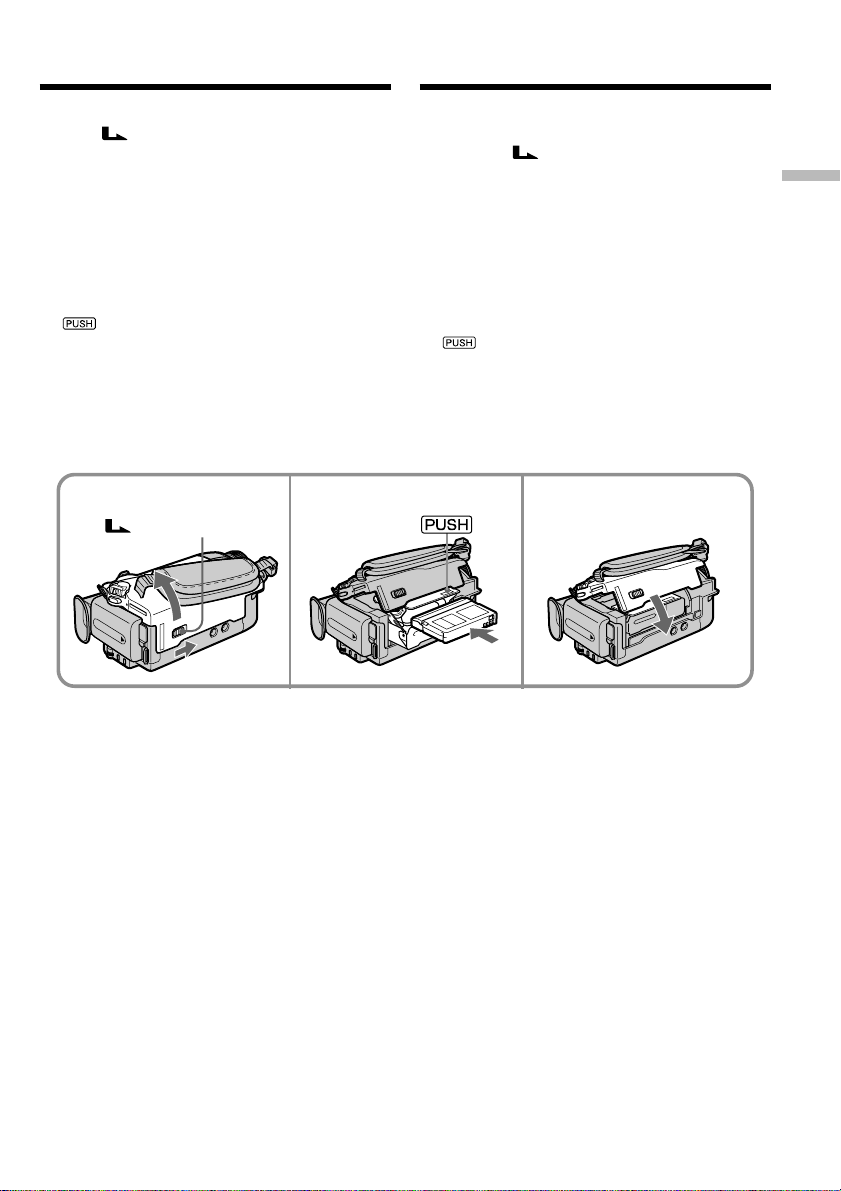
(1)Prepare the power supply.
(2)Slide OPEN/EJECT in the direction of the
arrow and open the lid. The cassette
compartment automatically lifts up and
opens.
(3)Push the centre of the cassette back to insert
the cassette.
Insert the cassette straight as far as possible
into the cassette compartment with the
window facing up.
(4)Close the cassette compartment by pressing
on the cassette compartment. The
cassette compartment automatically goes
down.
(5)After the cassette compartment going down
completely, close the lid until it clicks.
2
OPEN/EJECT
3, 4
(1)Zorg dat de camcorder van stroom wordt
voorzien.
(2)Schuif de OPEN/EJECT knop in de
richting van de pijl en open het deksel van de
cassettehouder. Dan komt de cassettehouder
automatisch omhoog en gaat open.
(3)Schuif de videocassette met de vensterzijde
naar boven zo ver mogelijk recht in de
cassettehouder.
Druk midden tegen de rugzijde van de
videocassette om deze in te schuiven.
(4)Druk op de kant van de cassettehouder waar
staat aangegeven om deze te sluiten. De
cassettehouder gaat dan verder vanzelf
omlaag.
(5)Wanneer de cassettehouder geheel omlaag is
geschoven, sluit u het deksel zodat dit
vastklikt.
5
Getting Started Voorbereidingen
To eject a cassette
Follow the procedure above, and take out the
cassette in step 3.
Uitnemen van de videocassette
Volg weer de bovenstaande aanwijzingen, maar
neem in stap 3 de cassette uit de houder.
33
Page 34
Step 3 Inserting a cassette
Stap 3: Inleggen van een
videocassette
Notes
•Do not press the cassette compartment down
forcibly. Doing so may cause a malfunction.
•The cassette compartment may not be closed
when you press any part of the cassette
compartment other than the mark.
When you use a cassette with cassette
memory
Read the instruction about cassette memory to
use this function properly (p. 272).
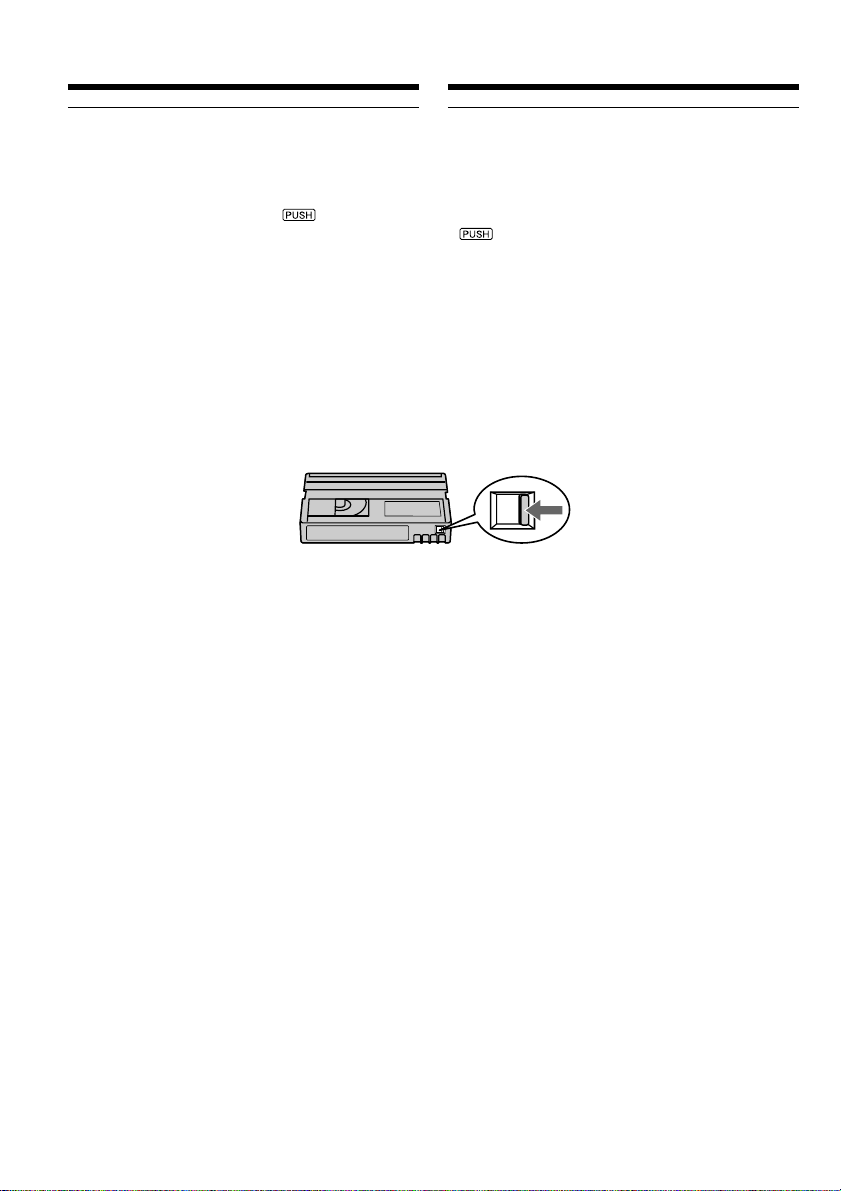
To prevent accidental erasure
Slide the write-protect tab on the cassette to
expose the red mark.
When ejecting a cassette
Do not press EDITSEARCH.
Opmerkingen
•Druk de cassettehouder niet met de hand
omlaag. Daardoor zou u het apparaat kunnen
beschadigen.
•De cassettehouder kan niet dicht gaan wanneer
u op een ander punt van het deksel dan het
teken drukt.
Gebruik van een cassette met
cassettegeheugen
Lees de aanwijzingen omtrent het
cassettegeheugen om gebruik te maken van de
beschikbare geheugenfuncties (zie blz. 272).
Voorkomen van per ongeluk wissen
Schuif het wispreventienokje van de
videocassette opzij, zodat het rode vlakje
zichtbaar wordt.
Bij het uitnemen van een cassette
Druk niet op de EDITSEARCH toets.
34
Page 35
— Recording – Basics —
— Opnemen – basisbediening —
Recording a picture
Your camcorder automatically focuses for you.
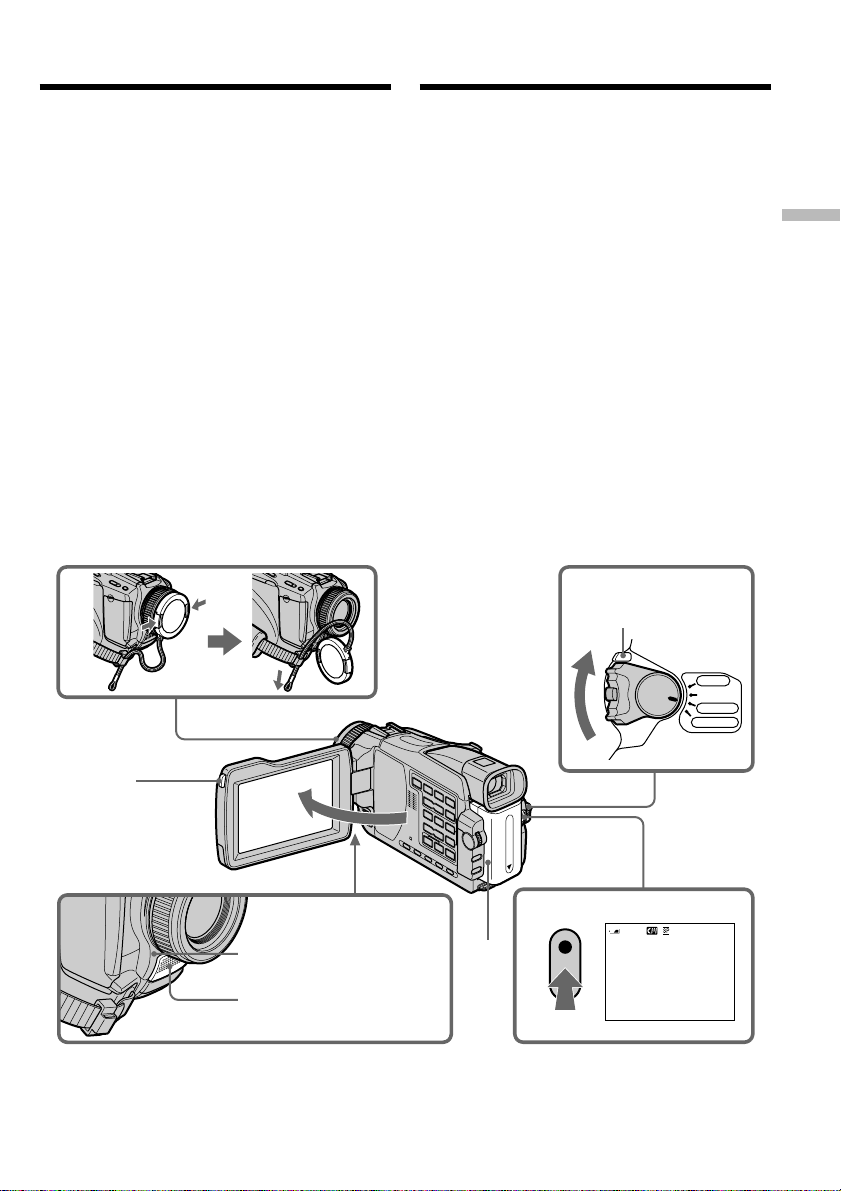
(1)Remove the lens cap by pressing both knobs
on its sides and pull the lens cap string to fix
it.
(2)Prepare the power supply and insert a
cassette. See “Step 1” to “Step 3” for more
information (p. 24 to 34).
(3)Set the POWER switch to CAMERA while
pressing the small green button. This sets
your camcorder to the standby mode.
(4)To open the LCD panel, press OPEN. The
viewfinder automatically turns off.
(5)Press START/STOP. Your camcorder starts
recording. The REC indicator appears. The
camera recording lamp located on the front of
your camcorder lights up. To stop recording,
press START/STOP again.
1
Video-opnamen maken
Uw camcorder zal vanzelf op uw onderwerp
scherpstellen.
(1)Verwijder de lensdop door de nokken aan
weerszijden in te drukken en trek aan het
koordje om de lensdop tegen de
handgreepband vast te schuiven.
(2)Sluit een stroombron aan en plaats een
videocassette. Zie voor nadere aanwijzingen
“Stap 1” t/m “Stap 3” (op blz. 24 t/m 34).
(3)Druk het kleine groene knopje op de POWER
schakelaar in en schuif de schakelaar in de
“CAMERA” stand. De camcorder komt dan in
de opnamepauzestand.
(4)Druk op de OPEN toets en klap het LCD
scherm open. De beeldzoeker wordt dan
automatisch uitgeschakeld.
(5)Druk op de START/STOP toets. De
camcorder begint dan met opnemen. De
aanduiding “REC” licht op. Het cameraopnamelampje voorop de camcorder gaat
branden. Om te stoppen met opnemen, drukt
u nogmaals op de START/STOP toets.
LOCK switch/
LOCK
3
vergrendelknopje
Recording
– Basics Opnemen
– basisbediening
4
Camera recording lamp/
Camera-opnamelampje
Microphone/
Microfoon
2
5
50min
POWER
REC
VCR
OFF(CHG)
CAMERA
MEMORY
0:00:01
35
Page 36

Recording a picture
Video-opnamen maken
Notes
•Fasten the grip strap firmly.
•The recording data (date/time or various
settings when recorded) are not displayed
while recording. However, they are recorded
automatically onto tape. To display the
recording data, press DATA CODE on the
Remote Commander during playback (p. 52).
Note on recording mode
Your camcorder records and plays back in the SP
(standard play) mode and in the LP (long play)
mode. Select SP or LP in the menu settings
(p. 240). In the LP mode, you can record 1.5
times as long as in the SP mode.
When you record a tape in the LP mode on your
camcorder, we recommend playing back the tape
on your camcorder.
Note on the LOCK switch (except DCR-TRV16E/
TRV116E)
When you slide the LOCK switch to the right, the
POWER switch can no longer be set to MEMORY
accidentally. LOCK switch is set to the left as the
default setting.
To enable smooth transition
Transition between the last scene you recorded
and the next scene is smooth as long as you do
not eject the cassette even if you turn off your
camcorder.
However, check the following:
– Do not mix recordings in the SP mode and in
the LP mode on one tape.
– When you change the battery pack, set the
POWER switch to OFF (CHG).
– When you use a cassette with cassette memory,
however, you can make the transition smooth
even after ejecting the cassette if you use the
END SEARCH function (p. 48).
Opmerkingen
•Trek de handgreepband stevig aan.
•De opnamegegevens (datum/tijd of diverse
opname-instellingen) worden tijdens het
opnemen niet aangegeven. Deze gegevens
worden echter wel automatisch op de band
vastgelegd. Om later de opnamegegevens in
beeld te zien, drukt u tijdens afspelen op de
DATA CODE toets van de afstandsbediening
(zie blz. 52).
Betreffende de opnamesnelheid
Deze camcorder kan opnemen en afspelen met
de SP (standaard) opnamesnelheid of de LP
(langspeel) snelheid. Kies de stand SP of LP in
het instelmenu (zie blz. 249). Met de LP
langspeelsnelheid kunt u anderhalf (1,5) keer zo
lang opnemen als met de SP snelheid.
Een videoband die is opgenomen met de LP
langspeel-snelheid op deze camcorder, kunt u
beter ook afspelen op deze camcorder.
Betreffende het LOCK vergrendelknopje (niet
van toepassing op de DCR-TRV16E/TRV116E)
Wanneer u het LOCK vergrendelknopje naar
rechts schuift, kan de POWER schakelaar niet
meer per ongeluk in de “MEMORY” stand
worden gezet. Bij aflevering vanaf de fabriek is
het LOCK vergrendelknopje naar links in de vrije
stand geschoven.
Voor soepel aansluitende opnamen
Het begin van een nieuwe video-opname zal
altijd direct aansluiten op het eind van de
voorgaande opnamen, mits u de videocassette
niet uit de camcorder verwijdert.
Houd echter rekening met de volgende punten:
– Maak niet door elkaar opnamen met de SP
snelheid en LP snelheid op dezelfde
cassetteband.
– Als u tijdens het opnemen het batterijpak moet
verwisselen, zet u dan eerst de POWER
schakelaar in de “OFF (CHG)” stand.
– Bij gebruik van een videoband met
cassettegeheugen kunt u zelfs na het
verwijderen van de cassette de video-opnamen
weer perfect laten aansluiten, door gebruik van
de END SEARCH eindzoekfunctie (zie blz. 48).
36
Page 37
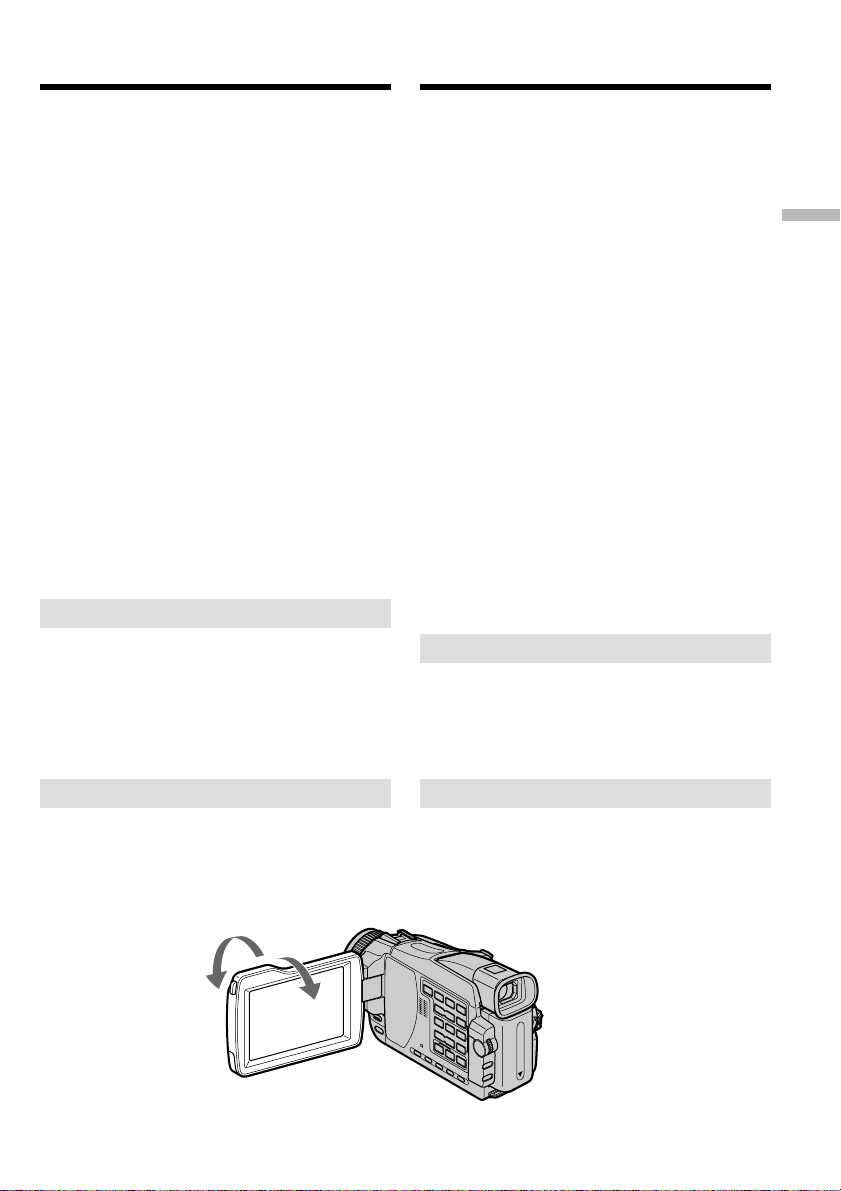
Recording a picture
Video-opnamen maken
If you leave your camcorder in the standby
mode for five minutes while the cassette is
inserted
Your camcorder automatically turns off. This is
to save battery power and to prevent battery and
tape wear. To return to the standby mode, turn
the POWER switch OFF (CHG) and then back to
CAMERA. To start recording, press the START/
STOP button again without switching the
POWER switch. However, your camcorder does
not turn off automatically while the cassette is
not inserted.
When you record in the SP and LP modes on
one tape or you record in the LP mode
•The transition between scenes may not be
smooth.
•The playback picture may be distorted or the
time code may not be written properly between
scenes.
The battery use time when you record using
the LCD screen
The battery time is slightly shorter than the
shooting time using the viewfinder.
After recording
(1)Set the POWER switch to OFF (CHG).
(2)Close the LCD panel.
(3)Eject the cassette.
(4)Remove the battery pack.
Als u de camcorder, met een cassette er in,
langer dan 5 minuten in de opnamepauzestand laat staan
De camcorder wordt dan automatisch
uitgeschakeld. Dit is om het onnodig uitputten
van het batterijpak en slijtage aan de
cassetteband te voorkomen. Om de
opnamepauzestand daarna weer in te schakelen,
zet u de POWER schakelaar eerst op “OFF
(CHG)” en dan weer terug in de “CAMERA”
stand. Om te beginnen met opnemen, drukt u
enkel op de START/STOP toets zonder de
POWER schakelaar om te zetten. Uw camcorder
zal echter niet automatisch worden uitgeschakeld
wanneer er geen cassette in aanwezig is.
Als u op een enkele videocassette zowel met
de SP als de LP snelheid opneemt of als u
bepaalde scènes tussendoor opneemt met de
LP snelheid
•De overgang tussen de verschillende scènes kan
niet altijd soepel verlopen
•Er kan bij bij weergave vervorming in het beeld
optreden of kan de tijdcode tussen de scènes
niet juist worden aangebracht.
Batterij-gebruiksduur bij opnemen met het
LCD scherm open
De beschikbare opnameduur zal iets korter zijn
dan bij gebruik van de beeldzoeker.
Na afloop van het opnemen
(1)Zet de POWER schakelaar terug op “OFF
(CHG)”.
(2)Sluit het LCD scherm.
(3)Neem de videocassette uit de camcorder.
(4)Maak het batterijpak van de camcorder los.
Recording
– Basics Opnemen
– basisbediening
Adjusting the LCD screen
The LCD panel can be opened up to 90 degrees.
The LCD panel moves about 90 degrees to the
viewfinder side and about 180 degrees to the lens
side.
180°
90°
When closing the LCD panel, set it vertically
until it clicks, and swing it into the camcorder
body.
Instellen van het LCD scherm
Het LCD scherm is zijwaarts tot 90 graden
uitklapbaar.
Daarna kan het LCD scherm ongeveer 90 graden
omlaag worden gedraaid voorbij de zoeker en
ongeveer 180 graden naar voren, naar de lens toe
worden omgekanteld.
Om het LCD scherm te sluiten, kantelt u het eerst
terug in verticale stand tot het klikt en dan klapt
u het dicht, tegen de camcorder aan.
37
Page 38
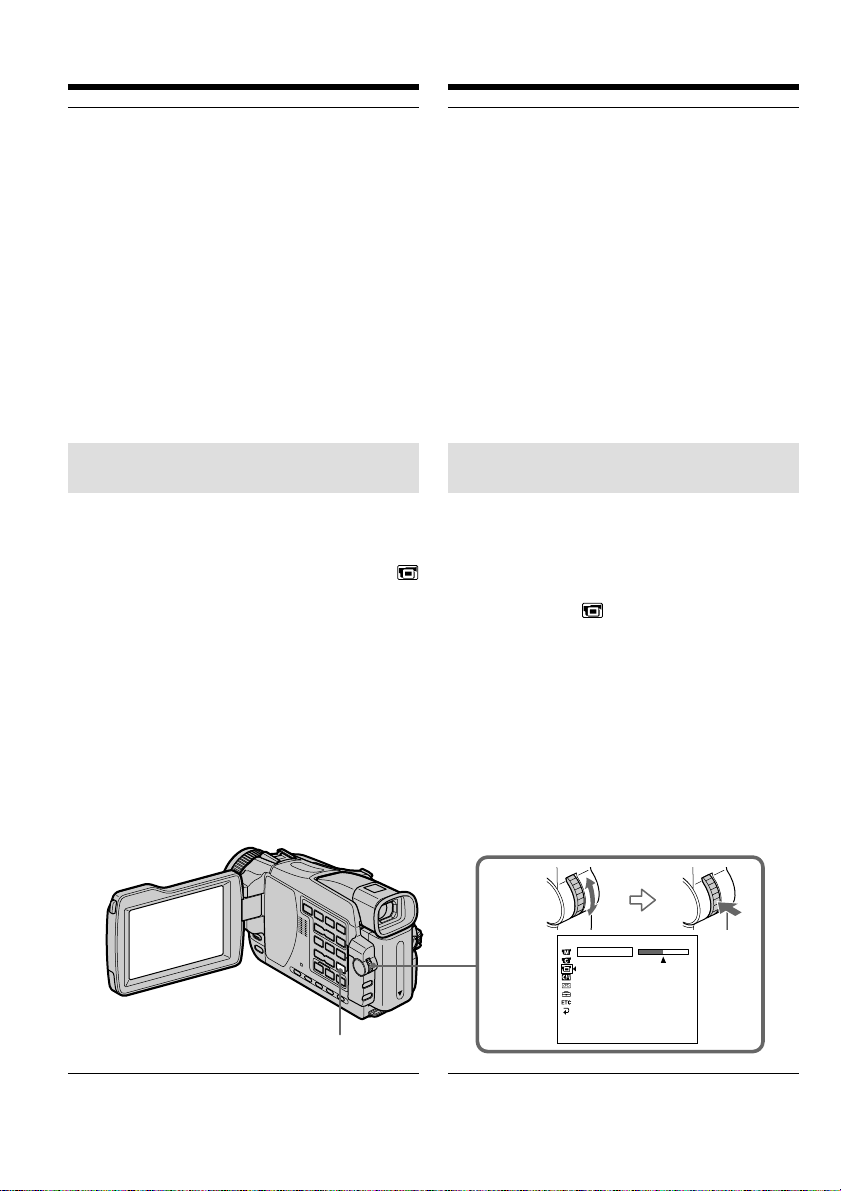
Recording a picture
Video-opnamen maken
Note
The viewfinder automatically turns off when
using the LCD screen except in the mirror mode
(p. 41).
When you use the LCD screen outdoors in
direct sunlight
The LCD screen may be difficult to see. If this
happens, we recommend that you use the
viewfinder.
When you adjust the angle of the LCD panel
Make sure if the LCD panel is opened up to 90
degrees.
Adjusting the brightness of the
LCD screen
(1)Set the POWER switch to CAMERA,
PLAYER*1)/VCR*2) or MEMORY (except
DCR-TRV16E/TRV116E). Turn the SEL/
PUSH EXEC dial to select LCD BRIGHT in
in the menu settings (p. 236), then press the
dial.
(2)Turn the SEL/PUSH EXEC dial to adjust the
brightness of the LCD screen with LCD
BRIGHT, then press the dial.
(3)Press MENU to make the menu settings
disappear.
*1)DCR-TRV16E/TRV18E/TRV24E only
*2)DCR-TRV25E/TRV27E/TRV116E/TRV118E
only
Opmerking
Bij gebruik van het LCD scherm in gewone stand,
dus niet in de spiegelstand, wordt de
beeldzoeker automatisch uitgeschakeld
(zie blz. 41).
Als u het LCD scherm buitenshuis in de volle
zon gebruikt
In de zon kan de weergave op het LCD scherm
wel eens flets en onduidelijk zijn. In dat geval
kunt u in plaats van het scherm beter de
beeldzoeker gebruiken.
Om het LCD scherm vanuit verticale stand te
kantelen
Klap het LCD scherm eerst volledig zijwaarts
open tot 90 graden alvorens u het kantelt.
Instellen van de helderheid van
het LCD scherm
(1)Zet de POWER schakelaar in de “CAMERA”
stand, de “PLAYER”*1)/“VCR”*2) stand of de
“MEMORY” stand (uitgezonderd de DCRTRV16E/TRV116E). Draai aan de SEL/PUSH
EXEC regelknop om in te stellen op LCD
BRIGHT onder in het instelmenu (zie blz.
245) en druk de regelknop in.
(2)Draai weer aan de SEL/PUSH EXEC
regelknop om de lichtsterkte van het LCD
scherm aan te passen met LCD BRIGHT en als
het naar wens is drukt u de regelknop in.
(3)Druk op de MENU toets om het instelmenu
uit beeld te laten verdwijnen.
*1)alleen voor de DCR-TRV16E/TRV18E/
TRV24E
*2)alleen voor de DCR-TRV25E/TRV27E/
TRV116E/TRV118E
MENU
LCD screen backlight
You can change the brightness of the backlight.
Select LCD B.L. in the menu settings when using
the battery pack (p. 236).
38
2
LCD/VF SET
LCD BRIGHT
[
] :
MENU
END
Achtergrondverlichting van het LCD scherm
U ku nt de helderheid van de schermverlichting
bijregelen. Kies in het instelmenu het onderdeel
LCD B.L. om de gewenste helderheid in te stellen
(zie blz. 245).
Page 39
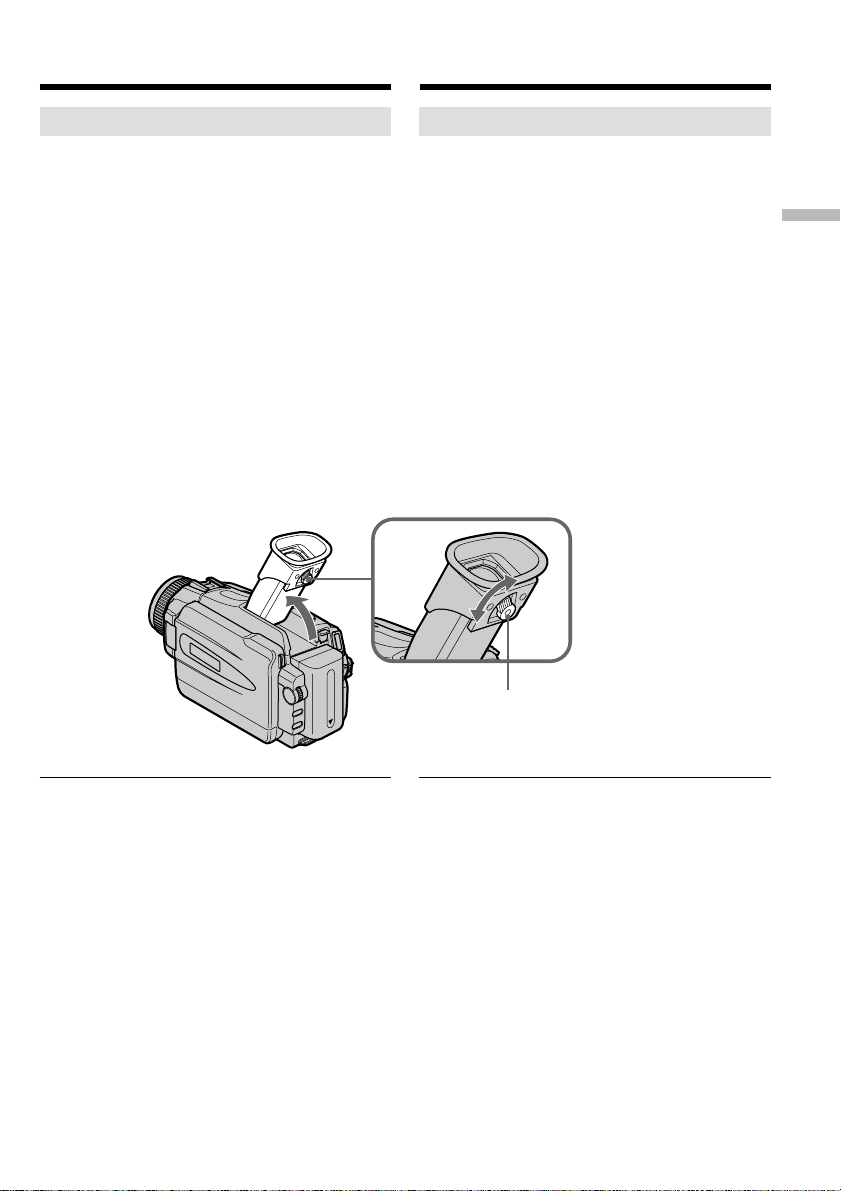
Recording a picture
Video-opnamen maken
Adjusting the viewfinder
If you record pictures with the LCD panel closed,
check the picture with the viewfinder. Adjust the
viewfinder lens to your eyesight so that the
image in the viewfinder come into sharp focus.
Set the POWER switch to CAMERA, PLAYER*1)/
VCR*2) or MEMORY (except DCR-TRV16E/
TRV116E).
Lift up the viewfinder and move the viewfinder
lens adjustment lever.
*1)DCR-TRV16E/TRV18E/TRV24E only
*2)DCR-TRV25E/TRV27E/TRV116E/TRV118E
only
Instellen van het zoekerbeeld
Bij het maken van video-opnamen met het LCD
scherm gesloten kunt u het beeld controleren in
de zoeker. Om het zoekerbeeld scherp te stellen,
verstelt u het knopje er onder zo dat u de beelden
optimaal scherp ziet.
Zet de POWER schakelaar in de “CAMERA”
stand, de “PLAYER”*1)/“VCR”*2) stand of de
“MEMORY” stand (uitgezonderd de DCRTRV16E/TRV116E).
Klap de zoeker omhoog en stel het beeld
nauwkeurig scherp met het
zoekerscherpstelknopje.
*1)alleen voor de DCR-TRV16E/TRV18E/
TRV24E
*2)alleen voor de DCR-TRV25E/TRV27E/
TRV116E/TRV118E
Recording
– Basics Opnemen
– basisbediening
Viewfinder backlight
You can change the brightness of the backlight.
Select VF B.L. in the menu settings when using
the battery pack (p. 236).
The viewfinder lens adjustment lever/
Zoekerscherpstelknopje
Verlichting van het zoekerscherm
U kunt de lichtsterkte van de beeldzoeker
bijregelen. Kies in het instelmenu het onderdeel
VF B.L. wanneer u de camcorder op stroom van
een batterijpak gebruikt (zie blz. 245).
39
Page 40
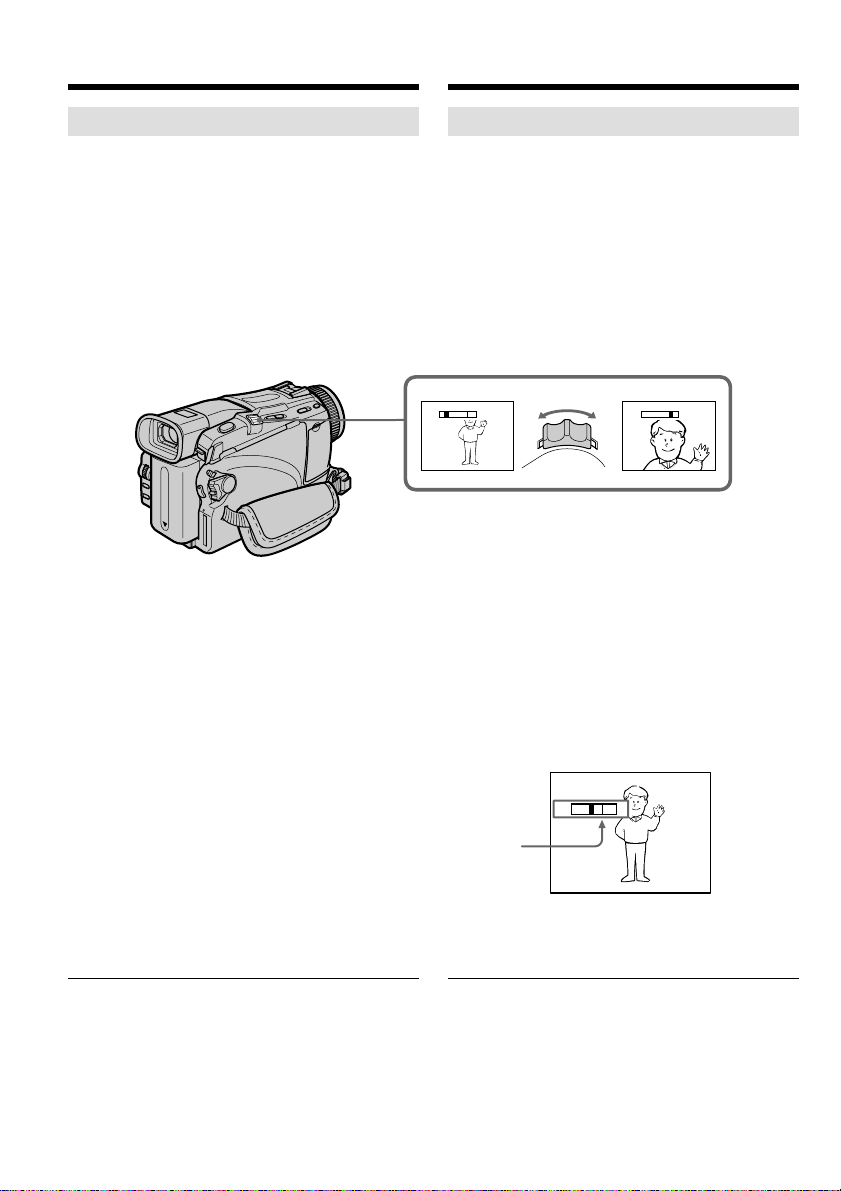
Recording a picture
Video-opnamen maken
Using the zoom feature
Move the power zoom lever a little for a slower
zoom. Move it further for a faster zoom.
Using the zoom function sparingly results in
better-looking recordings.
W : For wide-angle (subject appears farther
away)
T : For telephoto (subject appears closer)
To use zoom greater than 10×
Zoom greater than 10× is performed digitally.
Digital zoom can be set to 20× or 120×. To
activate digital zoom, select the digital zoom
power in D ZOOM in the menu settings (p. 235).
The digital zoom function is set to OFF as a
default settings.
In- en uit-zoomen
Door de zoomknop voorzichtig te verschuiven
kunt u langzaam op uw onderwerp in-zoomen,
resp. uit-zoomen. Druk de zoomknop verder
opzij voor een snellere zoombeweging.
Gebruik het in- en uit-zoomen met mate, voor
een beter resultaat dat niet te onrustig oogt.
“W” kant:voor groothoek-opnamen (met het
“T” kant: voor tele-opnamen (met het
W
Voor meer dan 10× inzoomen
Zoombewegingen van meer dan 10× worden
digitaal verkregen. De digitale zoom is instelbaar
op 20× of 120× inzoomen. Om de digitale
zoomfunctie in te schakelen, kiest u de gewenste
zoomfactor onder D ZOOM in het instelmenu
(zie blz. 244).
Bij aflevering staat de digitale zoomfunctie
uitgeschakeld, op “OFF”.
onderwerp “verder af”, klein in een
ruimer beeldveld)
onderwerp “dichter bij” of groter in
beeld)
T
W
W
T
T
The right side of the bar shows the digital zooming
zone.
The digital zooming zone appears when you select the
digital zoom power in the menu settings./
De rechterkant van de zoombalk toont het digitale
zoombereik. Dit digitale gedeelte verschijnt alleen als u
digitale zoomfunctie in het instelmenu hebt
ingeschakeld.
When you shoot close to a subject
If you cannot get a sharp focus, move the power
zoom lever to the “W” side until the focus is
sharp. You can shoot a subject that is at least
about 80 cm (about 2 feet 5/8 inch) away from
the lens surface in the telephoto position, or
about 1 cm (about 1/2 inch) away in the wideangle position.
40
W
Bij moeilijk scherpstellen op een nabij
onderwerp
Als u het onderwerp niet goed scherp in beeld
krijgt, drukt u de zoomknop dan naar de “W”
kant tot het beeld scherp is. Voor scherpstelling
op dichtbijzijnde onderwerpen is in de telestand
een minimale afstand van 80 cm vereist, terwijl u
in de groothoekstand kunt scherpstellen op
voorwerpen die niet meer dan 1 cm van het
lensoppervlak verwijderd zijn.
T
Page 41
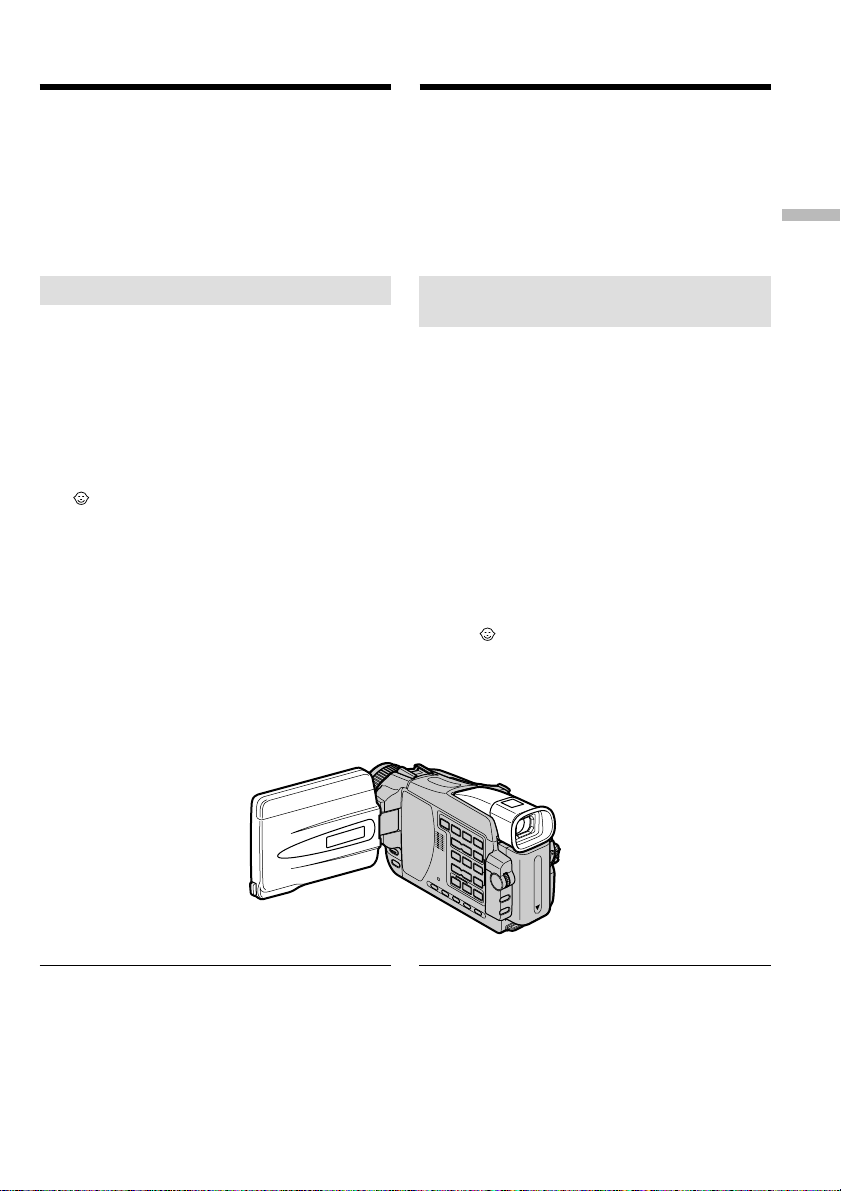
Recording a picture
Video-opnamen maken
Note on digital zoom
The picture quality deteriorates as you move the
power zoom lever towards the “T” side.
When the POWER switch is set to MEMORY
(except DCR-TRV16E/TRV116E)
You cannot use the digital zoom.
Shooting with the Mirror Mode
This feature allows the camera subject to view
him-or herself on the LCD screen.
The subject uses this feature to check his or her
own image on the LCD screen while you look at
the subject in the viewfinder.
Set the POWER switch to CAMERA or MEMORY
(except DCR-TRV16E/TRV116E).
Rotate the LCD screen 180 degrees.
The indicator appears in the viewfinder and
on the LCD screen.
Xz appears in the standby mode, and z
appears in the recording mode. Some of other
indicators appear mirror-reversed and others are
not displayed.
Over de digitale zoomfunctie
Naarmate u verder naar de “T” tele-kant
inzoomt, zal de beeldkwaliteit teruglopen.
Wanneer de POWER schakelaar in de
“MEMORY” stand staat
(niet voor de DCR-TRV16E/TRV116E)
Dan is de digitale zoomfunctie niet beschikbaar.
Opnemen met het scherm in de
spiegelstand
In de spiegelstand, met een naar voren geklapt
LCD scherm, kan de persoon die gefilmd wordt
zichzelf net als in de feitelijke opname zien,
alleen gespiegeld.
Dit is handig als u zelf in beeld iets wilt
inspreken, en bij het filmen van anderen zien zij
zichzelf op het LCD scherm, terwijl u de beelden
in de zoeker ziet.
Zet de POWER schakelaar in de “CAMERA”
stand (of de “MEMORY” stand, uitgezonderd de
DCR-TRV16E/TRV116E).
Kantel het LCD scherm 180 graden om naar
voren.
Nu verschijnt er een indicator in de vorm van een
hoofdje in de zoeker en op het LCD scherm.
In de opnamepauzestand verschijnt de Xz
aanduiding en tijdens het opnemen de z
aanduiding. Bepaalde aanduidingen verschijnen
in spiegelbeeld en sommige aanduidingen zijn in
deze stand niet zichtbaar.
Recording
– Basics Opnemen
– basisbediening
Picture in the mirror mode
The picture on the LCD screen is a mirror-image.
However, the picture will be normal when
recorded.
During recording in the mirror mode
ZERO SET MEMORY on the Remote
Commander does not work.
Beeldweergave in de spiegelstand
Het beeld op het LCD scherm verschijnt nu in
spiegelbeeld, met links en rechts verwisseld.
De opgenomen beelden zijn echter wel normaal,
dus niet in spiegelbeeld.
Bij opnemen in de spiegelstand
Tijdens het opnemen in de spiegelstand kunt u
de ZERO SET MEMORY toets van de
afstandsbediening niet gebruiken.
41
Page 42
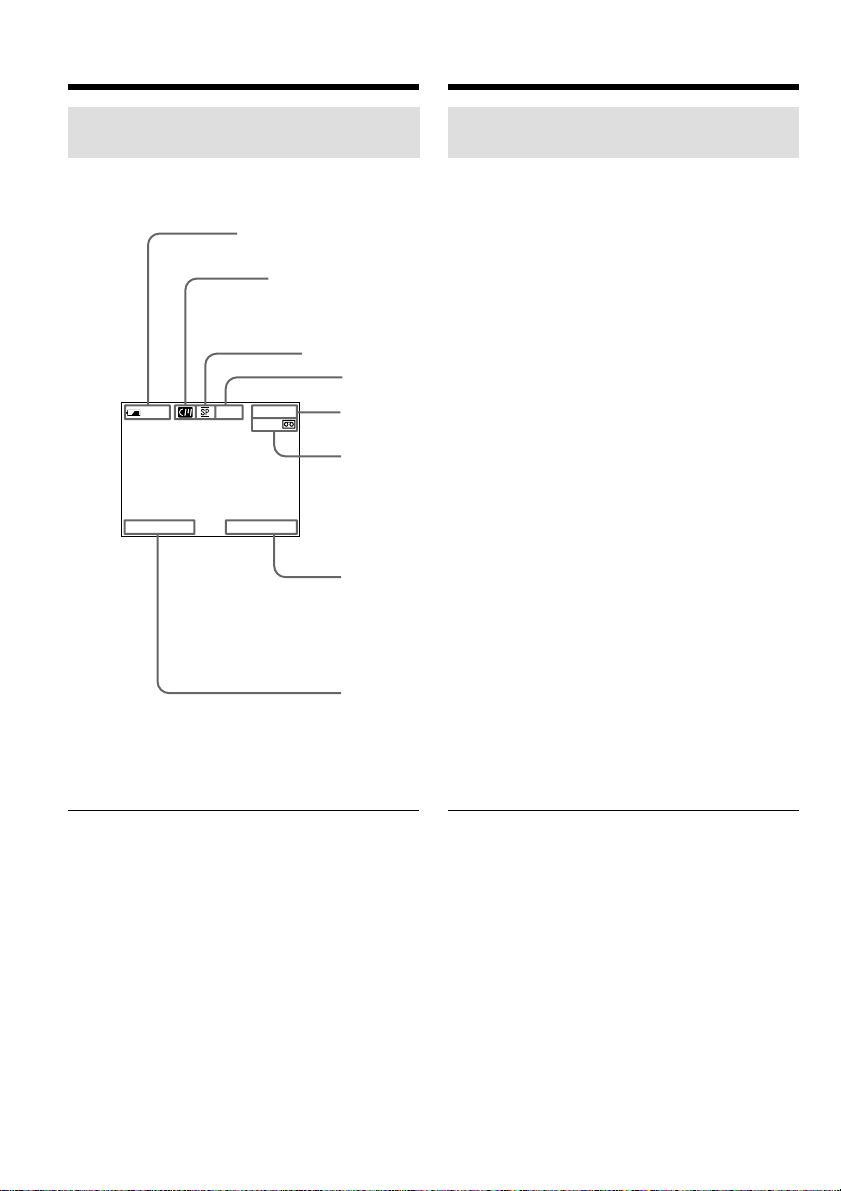
Recording a picture
Video-opnamen maken
Indicators displayed in the
recording mode
Indicators are not recorded on tapes.
Remaining battery time/
Resterende batterij-gebruiksduur
Cassette memory/Cassettegeheugen-aanduiding
This appears when using a cassette with cassette memory./
Deze verschijnt wanneer u een videoband met cassettegeheugen
gebruikt.
Recording mode/Opnamesnelheid-aanduiding
0:00:01
50
min
4 7 2002
REC
45min
12:05:56 AM
Aanduidingen in beeld tijdens
het opnemen
Deze aanduidingen worden niet mee op de band
opgenomen.
STBY/REC/STBY/REC pauze/opname-aanduiding
Time code/Tape counter/
Tijdcode/bandteller-aanduiding
Remaining tape/Resterende bandlengte-aanduiding
This appears after you insert a cassette and record or
play back for a while./
Deze verschijnt nadat u een cassette insteekt en die een
tijdje lang afspeelt of opneemt.
Time/Tijdsaanduiding
The time is displayed about five seconds after the
power is turned on./
De tijd wordt na het inschakelen ongeveer vijf seconden
lang aangegeven.
Date/Datumaanduiding
The date is displayed about five seconds after the
power is turned on./
De datum wordt na het inschakelen ongeveer vijf
seconden lang aangegeven.
Remaining battery time indicator during
recording
The indicator shows the approximate continuous
recording time. The indicator may not be correct,
depending on the conditions in which you are
recording. When you close the LCD panel and
open it again, it takes about one minute for the
correct remaining battery time in minutes to be
displayed.
42
Aanduiding van de resterende batterijgebruiksduur
De aanduiding van de resterende batterijgebruiksduur geeft bij benadering de beschikbare
opnameduur aan. Deze aanduiding kan wel eens
onjuist zijn, afhankelijk van de omstandigheden
van gebruik. Wanneer u het LCD scherm sluit en
weer opent, zal het ongeveer een minuut duren
voordat de juiste resterende batterijgebruiksduur weer aangegeven wordt.
Page 43
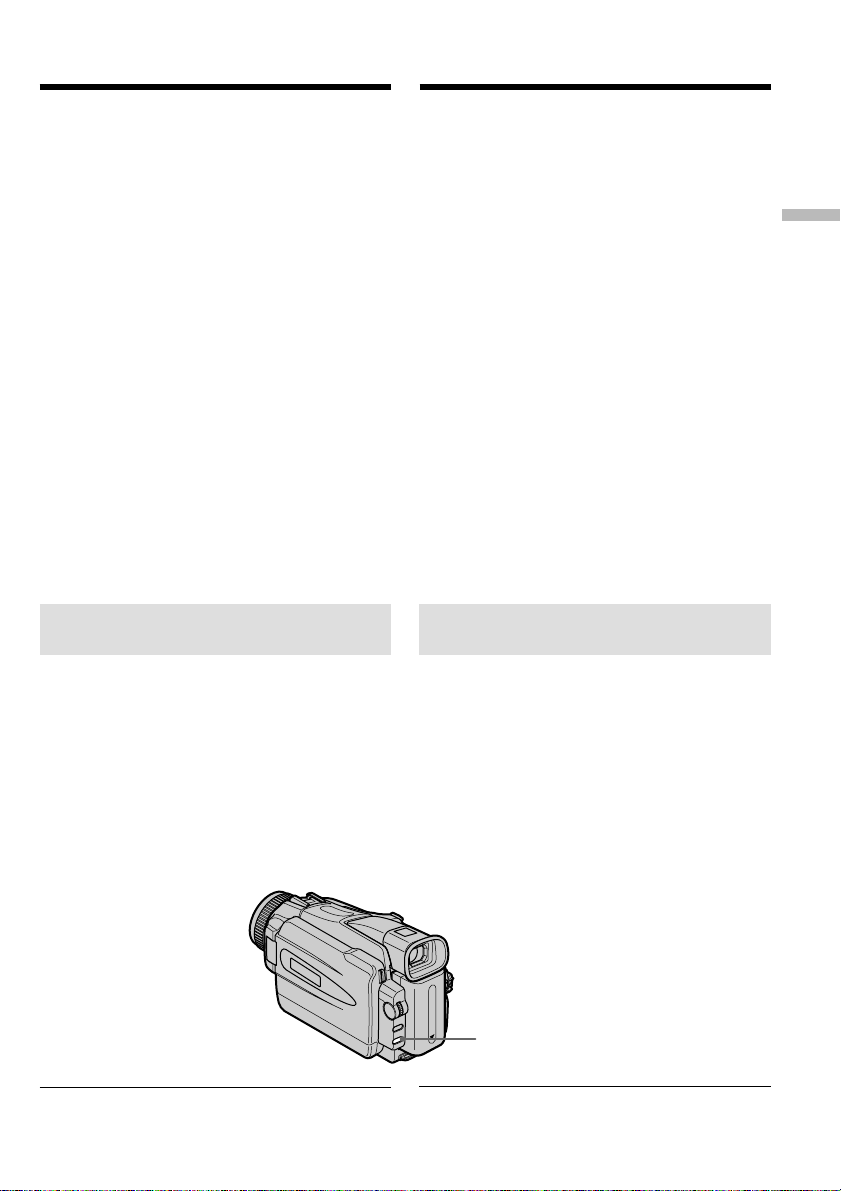
Recording a picture
Video-opnamen maken
Time code
The time code indicates the recording or
playback time, “0:00:00” (hours : minutes :
seconds) in CAMERA and “0:00:00:00” (hours :
minutes : seconds : frames) in PLAYER*1)/
VCR*2). You cannot rewrite only the time code.
Remaining tape indicator
The indicator may not be displayed accurately
depending on the tape.
Recording data
The recording data (date/time or various settings
when recorded) are not displayed while
recording. However, they are recorded
automatically onto tape. To display the recording
data, press DATA CODE on the Remote
Commander during playback (p. 52).
*1)DCR-TRV16E/TRV18E/TRV24E only
*2)DCR-TRV25E/TRV27E/TRV116E/TRV118E
only
Shooting backlit subjects
– BACK LIGHT
When you shoot a subject with the light source
behind the subject or a subject with a light
background, use the backlight function.
Set the POWER switch to CAMERA or MEMORY
(except DCR-TRV16E/TRV116E), press BACK
LIGHT.
The . indicator appears on the screen.
To cancel, press BACK LIGHT again.
Tijdcode
De tijdcode geeft de opnameduur of weergavespeelduur aan als “0:00:00”
(uren:minuten:seconden) in de “CAMERA”
stand en als “0:00:00:00”
(uren:minuten:seconden:beeldnummers) in de
“PLAYER”*1)/“VCR”*2) stand. U kunt deze
tijdcode niet afzonderlijk wijzigen.
Resterende bandlengte-aanduiding
Deze aanduiding kan niet altijd juist worden
aangegeven, afhankelijk van de gebruikte
videocassette.
Opnamegegevens
De opnamegegevens (datum/tijd of diverse
opname-instellingen) worden tijdens het
opnemen niet aangegeven. Deze gegevens
worden echter wel automatisch op de band
vastgelegd. Om later de opnamegegevens in
beeld te zien, drukt u tijdens afspelen op de
DATA CODE toets van de afstandsbediening
(zie blz. 52).
*1)alleen voor de DCR-TRV16E/TRV18E/
TRV24E
*2)alleen voor de DCR-TRV25E/TRV27E/
TRV116E/TRV118E
Opnemen bij tegenlicht
– BACK LIGHT compensatie
Voor het maken van tegenlicht-opnamen, met
achter uw onderwerp een lichtbron of een erg
lichte achtergrond, kunt u ter correctie de BACK
LIGHT tegenlichtcompensatie inschakelen.
Zet de POWER schakelaar in de “CAMERA”
stand (of de “MEMORY” stand, behalve voor de
DCR-TRV16E/TRV116E) op de BACK LIGHT
toets.
De . tegenlicht-indicator verschijnt op het
scherm.
Om de tegenlichtcompensatie uit te schakelen,
drukt u nogmaals op de BACK LIGHT toets.
Recording
– Basics Opnemen
– basisbediening
If you press EXPOSURE when shooting backlit
subjects
The backlight function will be cancelled.
BACK LIGHT
Als u op de EXPOSURE toets drukt tijdens het
opnemen bij tegenlicht
Dan wordt de tegenlichtcompensatie
uitgeschakeld.
43
Page 44
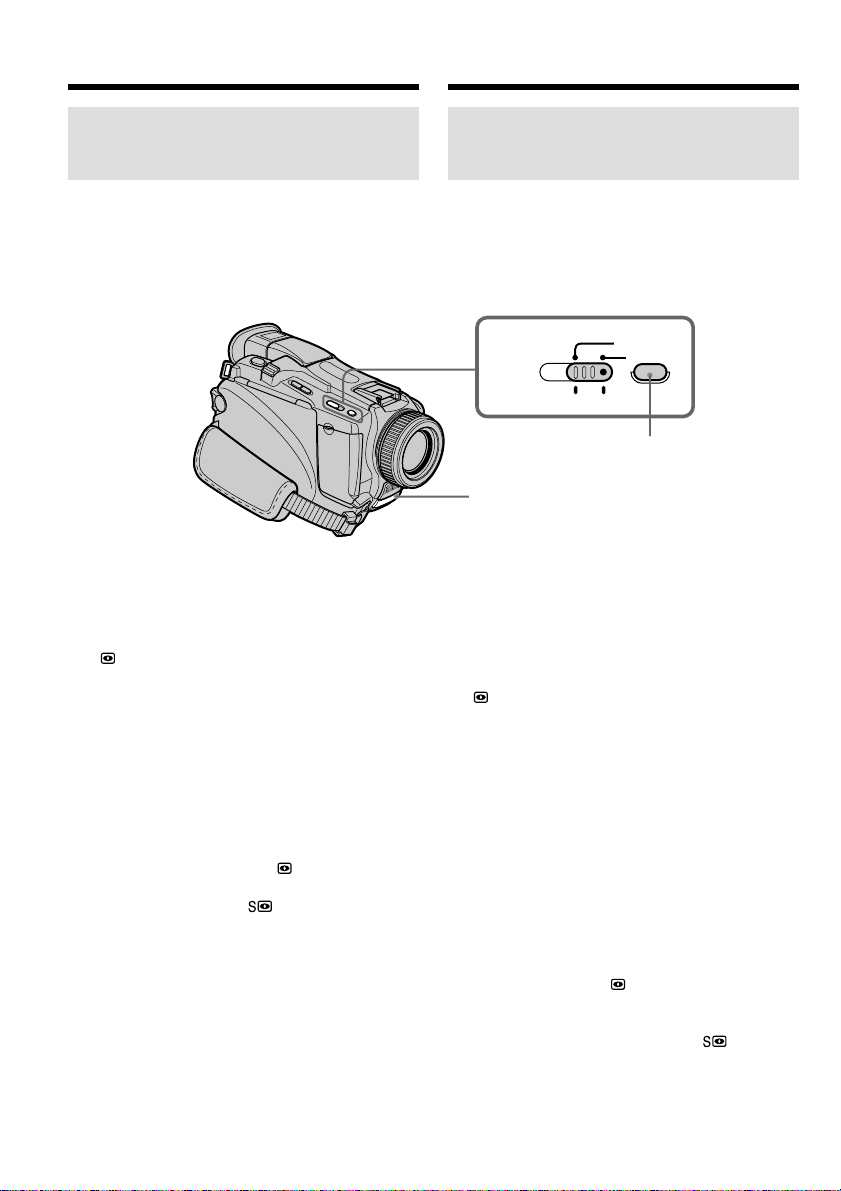
Recording a picture
Video-opnamen maken
Shooting in the dark
– NightShot/Super NightShot/
Colour Slow Shutter
You can shoot a subject in a dark place. For
example, you can satisfactorily record the
environment of nocturnal animals for
observation when you use this function.
Using NightShot
Set the POWER switch to CAMERA or MEMORY
(except DCR-TRV16E/TRV116E), slide
NIGHTSHOT to ON.
The and ”NIGHTSHOT” indicators flash on
the screen.
To cancel the NightShot mode, slide
NIGHTSHOT to OFF.
Using Super NightShot
The Super NightShot mode makes subjects more
than 16 times brighter than those recorded in the
NightShot mode.
(1)Set the POWER switch to CAMERA, slide
NIGHTSHOT to ON. The and
”NIGHTSHOT” indicators flash on the screen.
(2)Press SUPER NS. The and ”SUPER
NIGHTSHOT” indicators flash on the screen.
To return the NightShot mode, press SUPER
NS again.
44
Opnemen in het donker
– NightShot/Super NightShot/
Colour Slow Shutter
Met deze camcorder kunt u een onderwerp ook
bij duisternis helder opnemen. Zo kunt u
bijvoorbeeld nachtdieren
in hun natuurlijke omgeving observeren en
opnemen.
COLOUR SLOW S
NIGHTSHOT
OFF ON
COLOUR SLOW S
SUPER NS
NightShot Light emitter/
NightShot Light
infraroodlampje
Gebruik van de NightShot
nachtopnamefunctie
Zet de POWER schakelaar in de “CAMERA”
stand (of de “MEMORY” stand, behalve voor de
DCR-TRV16E/TRV116E) de NIGHTSHOT
schakelaar op “ON”.
De indicator en de aanduiding
”NIGHTSHOT” knipperen op het scherm.
Om de NightShot nachtopnamefunctie uit te
schakelen, schuift u de NIGHTSHOT schakelaar
in de “OFF” stand.
Gebruik van de Super Nightshot
infraroodfunctie
Met de Super NightShot functie kunt u het
onderwerp meer dan 16 maal zo helder in beeld
brengen dan met alleen de NightShot
nachtopnamefunctie.
(1)Zet de POWER schakelaar in de “CAMERA”
stand en schuif de NIGHTSHOT schakelaar in
de “ON” stand. De indicator en de
aanduiding ”NIGHTSHOT” knipperen op het
scherm.
(2)Druk op de SUPER NS toets. De indicator
en de aanduiding ”SUPER NIGHTSHOT”
gaan knipperen op het scherm.
Om terug te keren naar de gewone NightShot
nachtopnamefunctie, drukt u nogmaals op de
SUPER NS toets.
SUPER NS
Page 45

Recording a picture
Video-opnamen maken
Using NightShot Light
The picture will be clearer with the NightShot
Light on. To enable the NightShot Light, set
N.S.LIGHT in to ON in the menu settings.
The default setting is ON.
Using Colour Slow Shutter
The Colour Slow Shutter function enables you to
record colour images in a dark place.
(1)Set the POWER switch to CAMERA, slide
NIGHTSHOT to OFF.
(2)Press COLOUR SLOW S.
The and ”COLOUR SLOW SHUTTER”
indicators flash on the screen.
To cancel the Colour Slow Shutter function,
press COLOUR SLOW S again.
Notes
•Do not use the NightShot mode in bright places
(e.g. the outdoors in the daytime). This may
cause your camcorder to malfunction.
•When you keep NIGHTSHOT set to ON in
normal recording, the picture may be recorded
in incorrect or unnatural colours.
•If focusing is difficult with the autofocus mode
when using the NightShot mode, focus
manually.
While using NightShot, you cannot use the
following functions:
– Exposure
– PROGRAM AE
– White balance
While using Super NightShot, you cannot use
the following functions:
– Exposure
– PROGRAM AE
– Fader
– Digital effect
– White balance
– Recording still image on a “Memory Stick” in
the tape recording or standby mode (except
DCR-TRV16E/TRV116E)
While using Colour Slow Shutter, you cannot
use the following functions:
– Exposure
– PROGRAM AE
– Fader
– Digital effect
– Recording still image on a “Memory Stick” in
the tape recording or standby mode (except
DCR-TRV16E/TRV116E)
Voor gebruik van de NightShot Light
infraroodlamp
Met de NightShot Light verlichting kunt u
helderder beelden verkrijgen. Voor het gebruik
van de NightShot Light functie zult u eerst het
onderdeel N.S.LIGHT onder
zetten in het instelmenu. (De oorspronkelijke
instelling is “ON”.)
op “ON” moeten
Kleurverbetering met de Colour Slow
Shutter
Met de Colour Slow Shutter functie kunt u een
onderwerp bij onvoldoende licht helderder laten
uitkomen.
(1)Zet de POWER schakelaar in de “CAMERA”
stand en de NIGHTSHOT schakelaar in de
“OFF” stand.
(2)Druk op de COLOUR SLOW S toets.
Opmerkingen
•Gebruik de NightShot nachtopnamefunctie niet
•Als u de NIGHTSHOT schakelaar op “ON” laat
•Als het scherpstellen met de autofocus bij
Bij het gebruik van de NightShot
nachtopnamefunctie zult u de volgende
functies niet kunnen gebruiken:
– Belichtingsregeling
– PROGRAM AE belichtingsprogramma’s
– Kleurbalansinstelling
Tijdens opnemen met de Super Nightshot
nachtlichtfunctie kunt u de volgende functies
niet gebruiken:
– Belichtingsregeling
– PROGRAM AE belichtingsprogramma’s
– In- en uit-faden
– Digitale opname-effecten
– Kleurbalansinstelling
– Opnemen op een “Memory Stick” in de
Tijdens het gebruik van de Colour Slow Shutter
kleurverbetering kunt u de volgende functies
niet gebruiken:
– Belichtingsregeling
– PROGRAM AE belichtingsprogramma’s
– In- en uit-faden
– Digitale opname-effecten
– Opnemen op een “Memory Stick” in de
indicator en de aanduiding ”COLOUR
De
SLOW SHUTTER” knipperen op het scherm.
Om de Colour Slow Shutter kleurverbetering
uit te schakelen, drukt u nogmaals op de
COLOUR SLOW S toets.
bij helder licht (dus niet buitenshuis overdag).
Dit zou storing in de werking van de camcorder
kunnen veroorzaken.
staan en dan normale opnamen gaat maken,
zullen de kleuren daarvan waarschijnlijk onjuist
of onnatuurlijk overkomen.
NightShot nachtopnamen niet goed lukt, kunt u
beter handmatig scherpstellen.
opnamepauzestand of tijdens normale
bandopname (niet van toepassing op de DCRTRV16E/TRV116E).
opnamepauzestand of tijdens normale
bandopname (niet van toepassing op de DCRTRV16E/TRV116E).
Recording
– Basics Opnemen
– basisbediening
45
Page 46
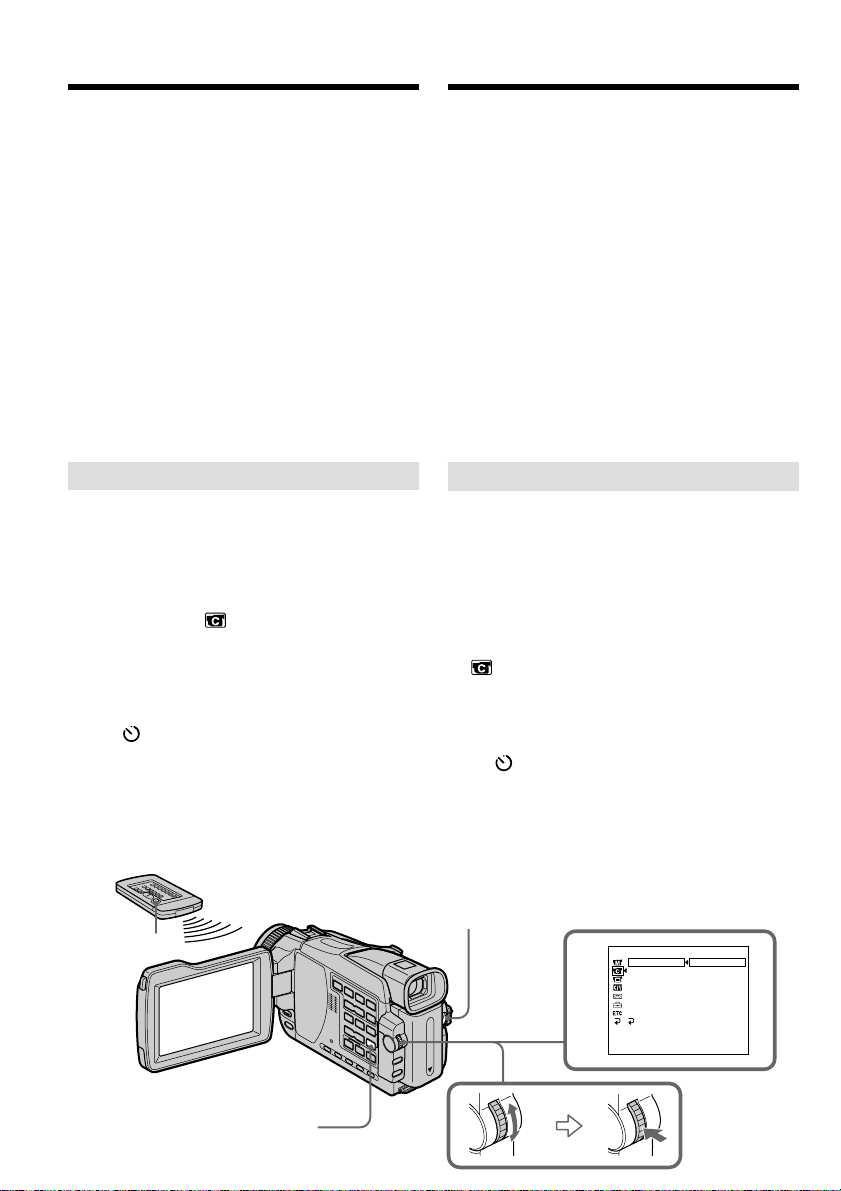
Recording a picture
Video-opnamen maken
While using Super NightShot or Colour Slow
Shutter
The shutter speed is automatically adjusted
depending on the brightness. At this time, the
motion of the picture may slow down.
When the POWER switch is set to MEMORY
(except DCR-TRV16E/TRV116E), you cannot
use the following functions:
– Super NightShot
– Colour Slow Shutter
NightShot Light
NightShot Light rays are infrared and so are
invisible. The maximum shooting distance using
the NightShot Light is about 3 m (10 feet).
In total darkness
The Colour Slow Shutter may not work normally.
Self-timer recording
– Except DCR-TRV16E/TRV116E
Recording with the self-timer starts in 10 seconds
automatically. You can also use the Remote
Commander for this operation.
(1)In the standby mode, press MENU, then select
SELFTIMER in with the SEL/PUSH
EXEC dial (p. 235).
(2)Turn the SEL/PUSH EXEC dial to select ON,
then press the dial.
(3)Press MENU to make the menu settings
disappear.
The (self-timer) indicator appears on the
screen.
(4)Press START/STOP.
Self-timer starts counting down from 10 with
a beep. In the last two seconds of the
countdown, the beep gets faster, then
recording starts automatically.
Bij gebruik van de Super Nightshot
nachtlichtfunctie of de Colour Slow Shutter
kleurverbetering
De sluitertijd wordt automatisch aangepast aan
het aanwezige licht. Dat houdt wel in dat
bewegende beelden niet meer erg scherp kunnen
worden opgenomen.
Wanneer de POWER schakelaar op “MEMORY”
staat (niet voor de DCR-TRV16E/TRV116E) zijn
de volgende functies niet te gebruiken:
– Super Nightshot nachtlichtfunctie
– Slow Shutter kleurverbetering
De Nightshot Light lamp
De stralen van de NightShot Light lamp zijn
infrarood en dus niet zichtbaar. De maximale
reikwijdte van de infrarode NightShot Light
lichtstralen bedraagt ongeveer 3 meter.
In totale duisternis
Zonder enig licht kan de Colour Slow Shutter
kleurverbetering niet goed werken.
Opnemen met de zelfontspanner
– uitgezonderd de DCR-TRV16E/
TRV116E
Met de zelfontspanner kunt u de camcorder na 10
seconden automatisch met opnemen laten
beginnen.
Voor het gemak kunt u hierbij de
afstandsbediening gebruiken.
(1)Druk in de opnamepauzestand op de MENU
toets en stel dan in op SELFTIMER onder het
pictogram, met behulp van de SEL/PUSH
EXEC regelknop (zie blz. 244).
(2)Draai aan de SEL/PUSH EXEC regelknop om
in te stellen op “ON” en druk de regelknop in.
(3)Druk weer op de MENU toets om het
instelmenu uit beeld te laten verdwijnen.
zelfontspanner-aanduiding verschijnt op
De
het scherm.
(4)Druk op de START/STOP toets.
De zelfontspanner gaat nu terugtellen vanaf 10,
met telkens een pieptoon. In de laatste twee
seconden van het aftellen klinken de pieptonen
korter achtereen en dan begint automatisch het
opnemen.
46
START/STOP
1,3 MENU
4 START/STOP
2
CAMERA SET
SELFTIMER
D ZOOM
PHOTO REC
16:9WIDE
STEADYSHOT
FRAME REC
INT. REC
RETURN
[
MENU] : END
OFF
ON
Page 47

Recording a picture
Video-opnamen maken
To stop the countdown
Press START/STOP.
To restart the countdown, press START/STOP
again.
To cancel self-timer
Set SELFTIMER to OFF in the menu settings in
the standby mode.
You cannot cancel self-timer using the Remote
Commander.
Note
The self-timer is automatically cancelled when:
– Self-timer recording is finished.
– The POWER switch is set to OFF (CHG) or
PLAYER*1)/VCR*2).
*1)DCR-TRV16E/TRV18E/TRV24E only
*2)DCR-TRV25E/TRV27E/TRV116E/TRV118E
only
When the POWER switch is set to MEMORY
You can also record still images on “Memory
Stick”s with the self-timer (p. 154).
Stoppen van het aftellen van de
zelfontspanner
Druk op de START/STOP toets.
Om het aftellen weer te starten, drukt u opnieuw
op de START/STOP toets.
Uitschakelen van de zelfontspanner
Zet in de opnamepauzestand het menuonderdeel SELFTIMER in de “OFF” stand.
U kunt de zelfontspanner niet uitschakelen met
de afstandsbediening.
Opmerking
De zelfontspanner wordt automatisch
uitgeschakeld, wanneer:
– de zelfontspanner-opname beëindigd is.
– de POWER schakelaar op “OFF (CHG)” of
“PLAYER”*1)/“VCR”*2) wordt gezet.
*1)alleen voor de DCR-TRV16E/TRV18E/
TRV24E
*2)alleen voor de DCR-TRV25E/TRV27E/
TRV116E/TRV118E
Wanneer de POWER schakelaar in de
“MEMORY” stand staat
U kunt de zelfontspanner ook gebruiken
om stilstaande beelden op te nemen op
een “Memory Stick” (zie blz. 154).
Recording
– Basics Opnemen
– basisbediening
47
Page 48
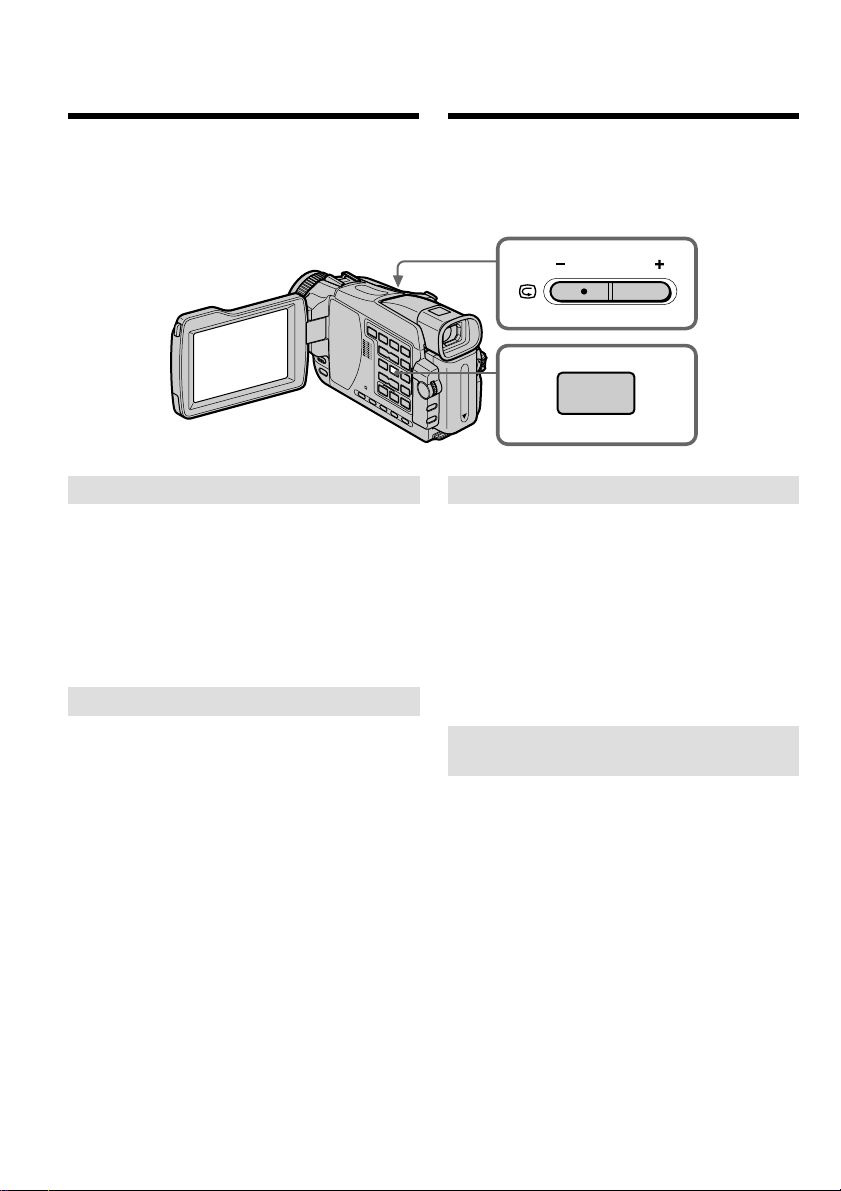
Checking recordings
– END SEARCH/
EDITSEARCH/Rec Review
Controleren van de gemaakte
opnamen – END SEARCH/EDITSEARCH/
Rec Review opnamecontrole
You can use these buttons to check the recorded
picture or shoot so that the transition between the
last recorded scene and the next scene you record
is smooth.
END SEARCH
You can go to the end of the recorded section
after you record.
Press END SEARCH in the standby mode.
The last five seconds of the recorded section are
played back and your camcorder returns to the
standby mode. You can monitor the sound from
the speaker or headphones.
EDITSEARCH
Met deze handige zoektoetsen kunt u de laatste
opgenomen beelden controleren of teruggaan
naar het punt waarop u de volgende opnamen
wilt laten aansluiten.
EDITSEARCH
END
SEARCH
END SEARCH eindzoekfunctie
Na het opnemen kunt u gemakkelijk het eind van
de laatste opname opzoeken.
Druk in de opnamepauzestand op de END
SEARCH toets.
Nu worden de laatste vijf seconden van de videoopnamen weergegeven en dan keert de
camcorder terug in de opnamepauzestand. Het
geluid van de opnamen kunt u beluisteren via de
luidspreker of een hoofdtelefoon.
You can search for the next recording start point.
Hold down the –/+ side of EDITSEARCH in the
standby mode. The recorded portion is played
back.
– : To go backward
+ : To go forward
Release EDITSEARCH to stop playback. If you
press START/STOP, recording begins from the
point you released EDITSEARCH. You cannot
monitor the sound.
48
EDITSEARCH montagezoekfunctie
Hiermee kunt u gemakkelijk het beginpunt voor
de volgende opname opzoeken.
Houd in de opnamepauzestand de –/+ kant van
de EDITSEARCH toetsen ingedrukt. De laatste
opgenomen beelden worden dan weergegeven.
– : terugzoeken
+ : vooruitzoeken
Laat de EDITSEARCH toets los om de weergave
te stoppen. Wanneer u op de START/STOP toets
drukt, begint het opnemen precies vanaf het punt
waar u de EDITSEARCH toets losliet. Bij deze
montage-zoekfunctie is er geen geluid te horen.
Page 49

Checking recordings
– END SEARCH/EDITSEARCH/Rec
Review
Controleren van de gemaakte
opnamen – END SEARCH/EDITSEARCH/
Rec Review opnamecontrole
Rec Review
You can check the last recorded section.
Press the – side of EDITSEARCH momentarily in
the standby mode.
The section you have stopped most recently will
be played back for a few seconds, and then your
camcorder will return to the standby mode. You
can monitor the sound from the speaker or
headphones.
End search function
When you use a cassette without cassette
memory, the end search function does not work
once you eject the cassette after you have
recorded on the tape. If you use a cassette with
cassette memory, the end search function works
even once you eject the cassette.
If a tape has a blank portion between
recorded portions
The end search function may not work correctly.
Rec Review
opnamecontrolefunctie
Hiermee kunt u controleren of de laatste
opnamen geslaagd zijn.
Druk in de opnamepauzestand de – min-kant
van de EDITSEARCH toetsen even kort in.
Nu worden automatisch de laatste paar seconden
van de voorgaande opname weergegeven.
Hierbij kunt u het geluid via de luidspreker of
een hoofdtelefoon beluisteren.
Beperkte eindzoekfunctie zonder
cassettegeheugen
Wanneer u een videoband zonder
cassettegeheugen gebruikt, zal de
eindzoekfunctie niet meer werken als u de
cassette na het opnemen uit de cassettehouder
hebt verwijderd. Bij een videoband met
cassettegeheugen zult u de eindzoekfunctie nog
wel kunnen gebruiken, ook als de cassette al eens
uit de camcorder is verwijderd.
Als er tussen de video-opnamen een blanco of
onbespeeld bandgedeelte open is gebleven
Dan kan de eindzoekfunctie niet altijd goed
werken.
Recording
– Basics Opnemen
– basisbediening
49
Page 50
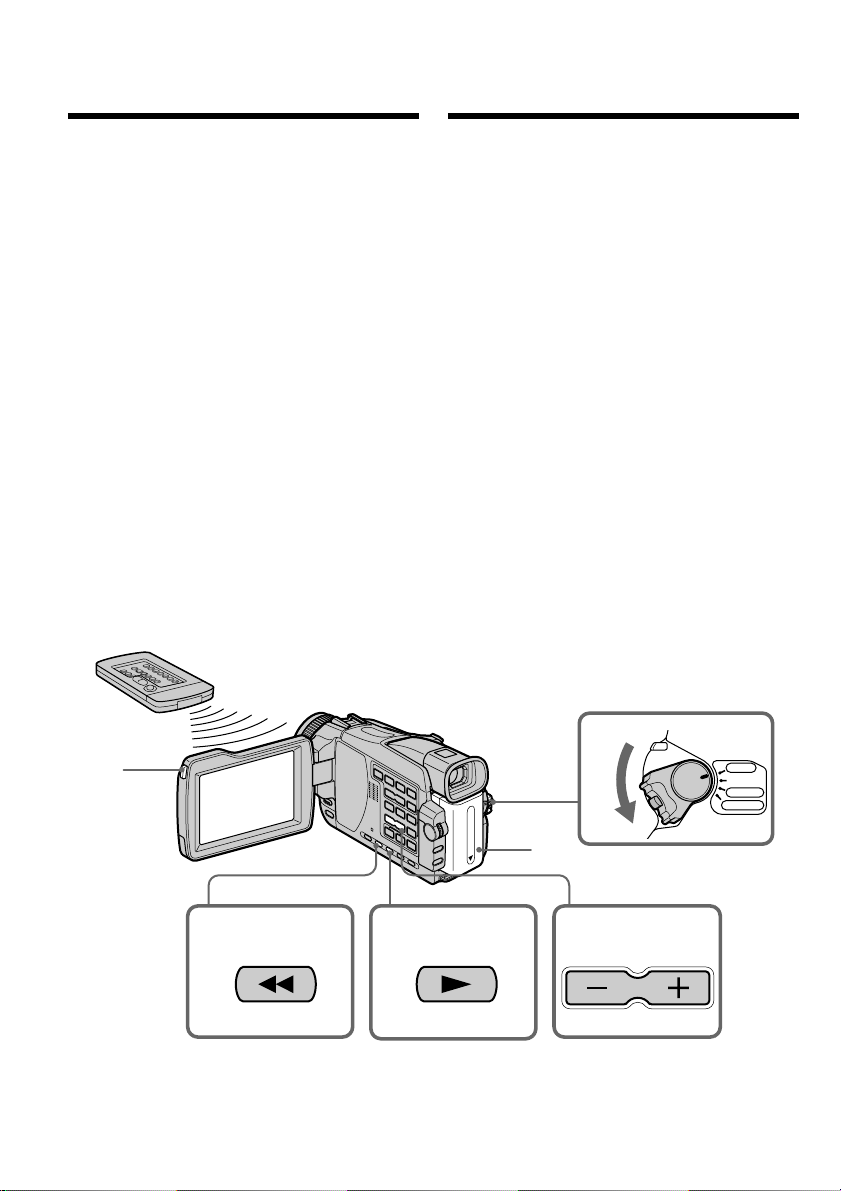
— Playback – Basics —
Playing back a tape
— Afspelen – basisbediening —
Afspelen van een
videocassette
You can monitor the playback picture on the
screen. If you close the LCD panel, you can
monitor the playback picture in the viewfinder.
You can control playback using the Remote
Commander supplied with your camcorder.
(1)Prepare the power supply and insert the
recorded tape.
(2)Set the POWER switch to PLAYER*1)/VCR*
while pressing the small green button.
(3)Open the LCD panel while pressing OPEN.
(4)Press m to rewind the tape.
(5)Press N to start playback.
(6)To adjust the volume, press either of the two
buttons on VOLUME. Sound is muted when
the LCD panel is closed.
– : To turn the volume down
+ : To turn the volume up
*1)DCR-TRV16E/TRV18E/TRV24E only
*2)DCR-TRV25E/TRV27E/TRV116E/TRV118E
only
U kunt uw gemaakte video-opnamen terugzien
op het scherm. Als u het LCD scherm sluit, kunt
u de beelden terugzien in de zoeker.
Voor de bediening bij het afspelen kunt u de
afstandsbediening gebruiken die bij uw
camcorder is geleverd.
(1)Sluit een stroombron aan en plaats een
2)
cassette met video-opnamen in de camcorder.
(2)Druk het kleine groene knopje op de POWER
schakelaar in en schuif de schakelaar in de
“PLAYER”*1)/“VCR”*2) stand.
(3)Houd de OPEN toets ingedrukt en klap het
LCD scherm open.
(4)Druk op de m toets om de band terug te
spoelen.
(5)Druk op de N weergavetoets om te beginnen
met afspelen.
(6)Om de geluidssterkte te regelen drukt u op
een van de VOLUME toetsen. Overigens zal
er geen geluid klinken wanneer het LCD
scherm gesloten is.
– : Om het geluid zachter te zetten.
+ : Om het geluid harder te zetten.
*1)alleen voor de DCR-TRV16E/TRV18E/
TRV24E
*2)alleen voor de DCR-TRV25E/TRV27E/
TRV116E/TRV118E
3
To stop playback
Press x.
50
4
5
2
1
6
PLAYREW
Stoppen met afspelen
Druk op de x stoptoets.
VOLUME
VCR
OFF(CHG)
R
E
W
O
P
CAMERA
MEMORY
Page 51
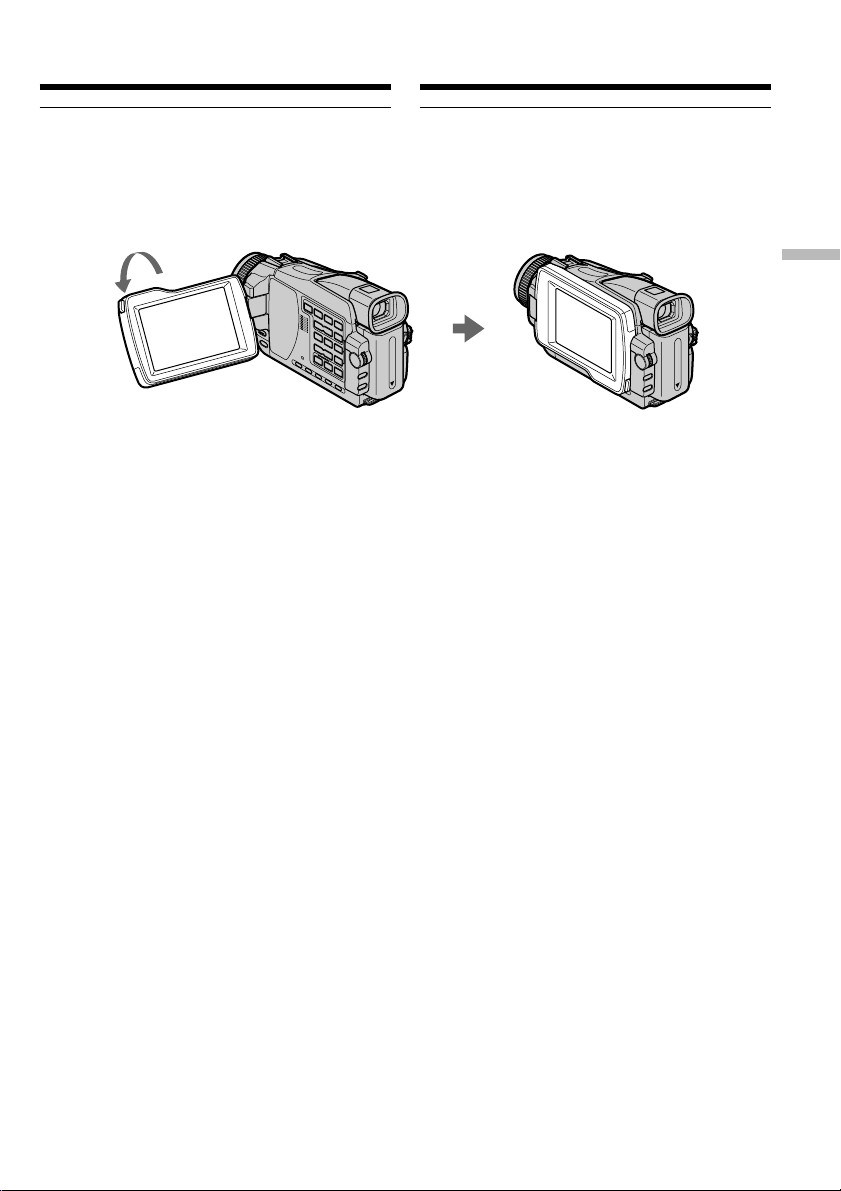
Playing back a tape
Afspelen van een videocassette
When monitoring on the LCD screen
You can turn the LCD panel over and move it
back to the camcorder body with the LCD screen
facing out.
If you leave the power on for a long time
Your camcorder gets warm. This is not a
malfunction.
When you open or close the LCD panel
Make sure that the LCD panel is set vertically.
Video-opnamen weergeven op het LCD
scherm
Voor afspelen van video-opnamen kunt u het
LCD scherm helemaal omkeren en dan
terugklappen tegen de camcorder aan, zodat het
LCD scherm naar buiten gericht staat.
Als u de camcorder lang achtereen aan laat
staan
De camcorder kan na verloop van tijd nogal
warm worden. Dit is een normaal verschijnsel
en vormt geen probleem.
Voor openen of sluiten van het LCD scherm
Zet het LCD scherm eerst precies verticaal
voordat u het zijwaarts in- of uitklapt.
Playback – Basics Afspelen
– basisbediening
51
Page 52
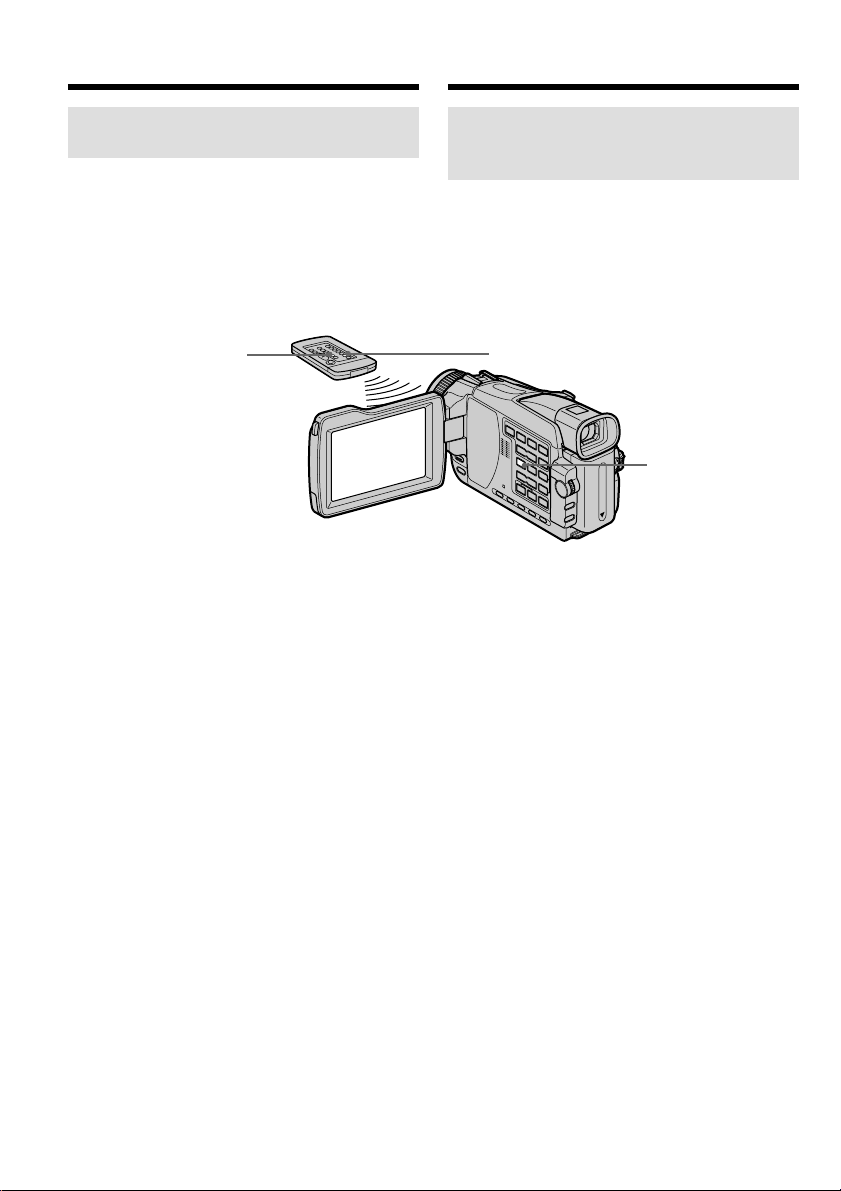
Playing back a tape
Afspelen van een videocassette
To display the screen indicators
– Display function
Press DISPLAY on your camcorder or the
Remote Commander. The indicators appear on
the screen.
To make the indicators disappear, press
DISPLAY again.
DATA CODE DISPLAY
About date/time and various settings
Use the Remote Commander for this operation.
In addition to images, your camcorder
automatically records the recording data,
including date/time and various settings on the
tape (data code).
1 Set the POWER switch to PLAYER*1)/VCR*2),
then playback a tape.
2 Press DATA CODE on the Remote
Commander.
The display changes as follows:
date/time t various settings (SteadyShot, white
balance, gain, shutter speed, aperture value,
exposure mode) t no indicator
*1)DCR-TRV16E/TRV18E/TRV24E only
*2)DCR-TRV25E/TRV27E/TRV116E/TRV118E
only
Opname-aanduidingen op het
beeldscherm zien
– DISPLAY functie
Druk op de DISPLAY toets van de camcorder of
de daarbij geleverde afstandsbediening. De
aanduidingen in het zoekerbeeld verschijnen dan
ook op het scherm. Om de beeldschermaanduidingen weer te laten verdwijnen, drukt u
nogmaals op de DISPLAY toets.
DISPLAY
Opnamedatum/tijd en andere
opnamegegevens
Met de afstandsbediening kunt u bij afspelen
diverse opnamegegevens in beeld brengen.
Bij het opnemen legt uw camcorder tegelijk met
de beelden automatisch ook de datum en
tijdsaanduiding en/of diverse opnameinstellingen op de band vast (met de data code
functie).
1 Zet de POWER schakelaar in de
“PLAYER”*1)/“VCR”*2) stand en start de
weergave van een videocassette.
2 Druk op de DATA CODE toets van de
afstandsbediening.
Bij meermalen indrukken veranderen de
aanduidingen als volgt:
datum/tijd t diverse opname-instellingen
(SteadyShot beeldstabilisatie, belichting,
kleurbalans, gevoeligheid, sluitertijd, diafragma)
t geen aanduiding.
52
*1)alleen voor de DCR-TRV16E/TRV18E/
TRV24E
*2)alleen voor de DCR-TRV25E/TRV27E/
TRV116E/TRV118E
Page 53

Playing back a tape
Afspelen van een videocassette
Date/time/
Datum/tijd
50min
JU4 7 2002
12:05:56 PM
0:00:23:01
Diverse opname-instellingen
[a]Tape counter
[b]SteadyShot OFF
[c] Exposure mode
[d]White balance
[e]Gain
[f] Shutter speed
[g]Aperture value
To not display various settings
Set DATA CODE to DATE in the menu settings
(p. 242).
The display changes as follows when you press
DATA CODE on the Remote Commander:
date/time y no indicator
Various settings
Various settings are your camcorder’s
information when you have recorded. In the
recording mode, the various settings will not be
displayed.
When you use the data code function, bars
(-- -- ----) appear if:
– A blank portion of the tape is being played
back.
– The tape is unreadable due to tape damage or
noise.
– The tape was recorded by a camcorder without
the date and time set.
Data code
The data code is displayed on the TV screen if
you connect your camcorder to the TV.
Remaining battery time indicator during
playback
The indicator shows the approximate continuous
playback time. The indicator may not be correct,
depending on the conditions in which you are
playing back. When you close the LCD panel and
open it again, it takes about one minute for the
correct remaining battery time to be displayed.
Various settings/
50min
0:00:23:01
[a]
[b]
[c]
AUTO
50 AWB
F2.0 9dB
[d]
[e]
[f]
[g]
[a]Tijdteller
[b]SteadyShot UIT indicator
[c] Belichtingsfunctie
[d]Kleurbalans-aanduiding
[e]Gevoeligheid-aanduiding
[f] Sluitertijd-aanduiding
[g]Diafragma-aanduiding
Om de andere opnamegegevens niet te zien
Zet in het instelmenu de DATA CODE functie in
de “DATE” stand (zie blz. 251).
Dan zullen de aanduidingen als volgt veranderen
bij indrukken van de DATA CODE toets van de
afstandsbediening: datum/tijd y green
aanduiding
Vastgelegde gegevens bij opname
Met de opnamegegevens legt de camcorder vast
wanneer en hoe de opnamen zijn gemaakt.
Tijdens het opnemen zullen de opnamegegevens
niet worden aangegeven.
Bij het controleren van de Data Code
opnamegegevens kunnen er wel eens enkel
streepjes (-- -- ----) verschijnen als:
– er een blanco (onbespeeld) gedeelte van de
band wordt afgespeeld.
– de opnamegegevens op de band niet leesbaar
zijn, door storing of beschadiging van de band.
– vóór het opnemen de datum en/of de tijd van
de camcorder niet was ingesteld.
Opnamegegevens op TV
De opnamegegevens kunnen worden
weergegeven op het TV-scherm, als u de
camcorder aansluit op uw TV-toestel.
Resterende batterijtijd-aanduiding tijdens
afspelen
De aanduiding van de resterende batterijgebruiksduur geeft bij benadering de beschikbare
speelduur aan. Deze aanduiding kan wel eens
onjuist zijn, afhankelijk van de omstandigheden
van gebruik. Wanneer u het LCD scherm sluit en
weer opent, zal het ongeveer één minuut duren
voordat de juiste resterende batterijgebruiksduur weer aangegeven wordt.
Playback – Basics Afspelen
– basisbediening
53
Page 54

Playing back a tape
Afspelen van een videocassette
Various playback modes
To operate video control buttons, set the
POWER switch to PLAYER*1)/VCR*2).
*1)DCR-TRV16E/TRV18E/TRV24E only
*2)DCR-TRV25E/TRV27E/TRV116E/TRV118E
only
To play back pause (view a still
image)
Press X during playback. To resume normal
playback, press N or X.
To advance the tape
Press M in the stop mode. To resume normal
playback, press N.
To rewind the tape
Press m in the stop mode. To resume normal
playback, press N.
To change the playback direction
Press on the Remote Commander during
playback to reverse the playback direction. To
resume normal playback, press N.
To locate a scene monitoring the
picture (picture search)
Keep pressing m or M during playback. To
resume normal playback, release the button.
To monitor high-speed pictures while
advancing or rewinding the tape
(skip scan)
Keep pressing m while rewinding or M while
advancing the tape. To resume rewinding or
advancing, release the button.
To view the picture at slow speed
(slow playback)
Press y on the Remote Commander during
playback. For slow playback in the reverse
direction, press , then press y on the Remote
Commander. To resume normal playback, press
N.
54
Diverse afspeelfuncties
Voor het gebruik van de bandlooptoetsen dient u
eerst de POWER schakelaar in de “PLAYER”*1)/
“VCR”*2) stand te zetten.
*1)alleen voor de DCR-TRV16E/TRV18E/
TRV24E
*2)alleen voor de DCR-TRV25E/TRV27E/
TRV116E/TRV118E
Stilzetten van het beeld
(weergavepauzestand)
Druk tijdens afspelen op de X pauzetoets. Om
weer bewegende beelden te zien, drukt u op de
N weergavetoets of opnieuw op de X
pauzetoets.
Vooruitspoelen van de band
Druk in de stopstand op de M
vooruitspoeltoets. Om de normale weergave te
hervatten, drukt u op de N weergavetoets.
Terugspoelen van de band
Druk in de stopstand op de m terugspoeltoets.
Om de normale weergave te hervatten, drukt u
op de N weergavetoets.
Omkeren van de weergaverichting
Druk tijdens weergave op de toets van de
afstandsbediening voor weergave in
terugwaartse richting. Om de normale weergave
te hervatten, drukt u op de N weergavetoets.
Snel opzoeken van een bepaalde
scène (beeldzoekfunctie)
Houd tijdens weergave de m of M
snelspoeltoets ingedrukt. Om de normale
weergave te hervatten, laat u de toets op het
gewenste punt los.
Beeldweergave tijdens snelspoelen
(snelspoel-zoekfunctie)
Houd tijdens terugspoelen de m
terugspoeltoets ingedrukt, of tijdens
vooruitspoelen de M toets. Om het snelspoelen
te hervatten, laat u de toets los.
Opgenomen beelden langzamer
weergeven (vertraagde weergave)
Druk tijdens weergave op de y vertraagdeweergavetoets van de afstandsbediening. Voor
vertraagde weergave in terugwaartse richting
drukt u eerst op de toets en dan op de y
vertraagde-weergavetoets van de
afstandsbediening. Om de normale weergave te
hervatten, drukt u op de N weergavetoets.
Page 55

Playing back a tape
Afspelen van een videocassette
To view pictures at double speed
Press ×2 on the Remote Commander during
playback. For double speed playback in the
reverse direction, press , then press ×2 on the
Remote Commander. To resume normal
playback, press N.
To view pictures frame-by-frame
Press C on the Remote Commander in the
playback pause mode. For frame-by-frame
playback in the reverse direction, press c. To
resume normal playback, press N.
To search the last scene recorded
(END SEARCH)
Press END SEARCH in the stop mode. The last
five seconds of the recorded portion plays back
and stops.
In the various playback modes
•Sound is muted.
•The previous picture may remain as a mosaic
image during playback.
When the playback pause mode lasts for five
minutes
Your camcorder automatically enters the stop
mode. To resume playback, press N.
Slow playback
The slow playback can be performed smoothly
on your camcorder. However, this function does
not work for an output signal through the DV
OUT or DV IN/OUT jack.
When you play back a tape in reverse
Horizontal noise may appear at the centre, or the
top and bottom of the screen. This is not a
malfunction.
Weergave met dubbele snelheid
Druk tijdens weergave op de ×2 toets van de
afstandsbediening. Voor versnelde weergave
in terugwaartse richting drukt u eerst op
de toets en dan op de ×2 toets van de
afstandsbediening. Om de normale weergave te
hervatten, drukt u op de N weergavetoets.
Beeld-voor-beeld weergave
Zet het beeld stil en druk in deze
weergavepauzestand op de C toets van de
afstandsbediening. Voor beeld-voor-beeld
weergave in terugwaartse richting drukt u op de
c toets. Om de normale weergave te hervatten,
drukt u op de N weergavetoets.
Het eind van de laatst opgenomen
beelden opzoeken (END SEARCH
eindzoekfunctie)
Druk in de stopstand op de END SEARCH toets.
De laatste vijf seconden van de video-opnamen
worden weergegeven en dan stopt de band.
Bij de speciale afspeelfuncties
•De geluidsweergave zal hierbij gedempt zijn.
•De vorige scène kan tijdens weergave wel eens
als mozaïekbeeld zichtbaar blijven.
Na langer dan 5 minuten in de
weergavepauzestand
De camcorder zal automatisch terugschakelen
naar de stopstand. Om de weergave te hervatten,
drukt u op de N weergavetoets.
Bij de vertraagde weergave
Alle opgenomen beelden kunnen op deze
camcorder zelf vertraagd worden weergegeven;
dit geldt echter niet bij weergave van een
videosignaal via de DV OUT uitgang of de DV
IN/OUT aansluiting.
Playback – Basics Afspelen
– basisbediening
Bij het terugwaarts weergeven
Hierbij kunnen middenin, of boven en onder in
beeld ruisbalken verschijnen. Dit duidt niet op
storing in de werking.
55
Page 56
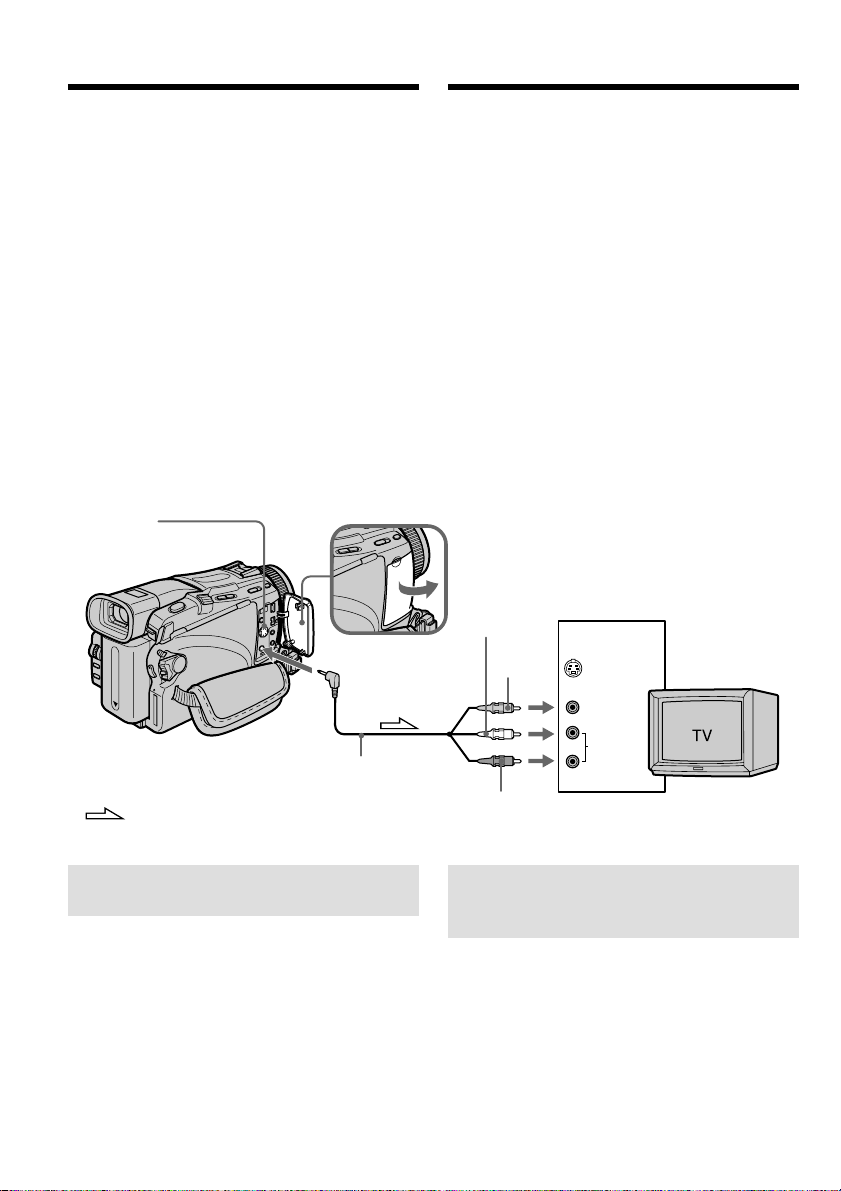
Viewing the recording
on TV
Aansluitingen voor
videoweergave op TV
Connect your camcorder to your TV with the
A/V connecting cable supplied with your
camcorder to watch playback pictures on the TV
screen. You can operate the video control buttons
in the same way as when you monitor playback
pictures on the screen. When monitoring
playback pictures on the TV screen, we
recommend that you power your camcorder
from a wall socket using the AC power adaptor
(p. 30). Refer to the operating instructions of your
TV.
Open the jack cover. Connect your camcorder to
the TV using the A/V connecting cable supplied
with your camcorder. Then, set the TV/VCR
selector on the TV to VCR.
S VIDEO
AUDIO/VIDEO
Sluit de camcorder met het daarbij geleverde
audio/video-aansluitsnoer aan op uw TV-toestel
of videorecorder wanneer u uw video-opnamen
wilt weergeven op het TV-scherm. U kunt hierbij
het afspelen regelen met de bandlooptoetsen, net
als bij weergave op het LCD scherm. Bij het
afspelen van video-opnamen op de camcorder,
voor weergave op het TV-scherm, is het
aanbevolen het apparaat op stroom van het
lichtnet te gebruiken met behulp van de
netspanningsadapter (zie blz. 30). Zie tevens de
gebruiksaanwijzing van uw TV-toestel of
videorecorder.
Open het dekseltje van de audio/videostekkerbussen. Sluit de camcorder aan op uw TVtoestel met het bij de camcorder geleverde
audio/video-aansluitsnoer. Stel uw TV-toestel
met de TV/VIDEO schakelaar in op VIDEOweergave.
White/
Wit
Yellow/
Geel
IN
S VIDEO
A/V connecting cable (supplied)/
Audio/video-aansluitsnoer (bijgeleverd)
: Signal flow/Signaalstroom
If your TV is already connected
to a VCR
Connect your camcorder to the LINE IN input on
the VCR by using the A/V connecting cable
supplied with your camcorder. Set the input
selector on the VCR to LINE.
56
VIDEO
AUDIO
Red/
Rood
Als uw TV-toestel al is
aangesloten op een
videorecorder
Sluit uw camcorder aan op de LINE IN
ingangsaansluitingen van de videorecorder, met
behulp van het bij uw camcorder geleverde
audio/video-aansluitsnoer. Zet de
ingangskeuzeschakelaar van de videorecorder in
de “LINE” stand.
Page 57
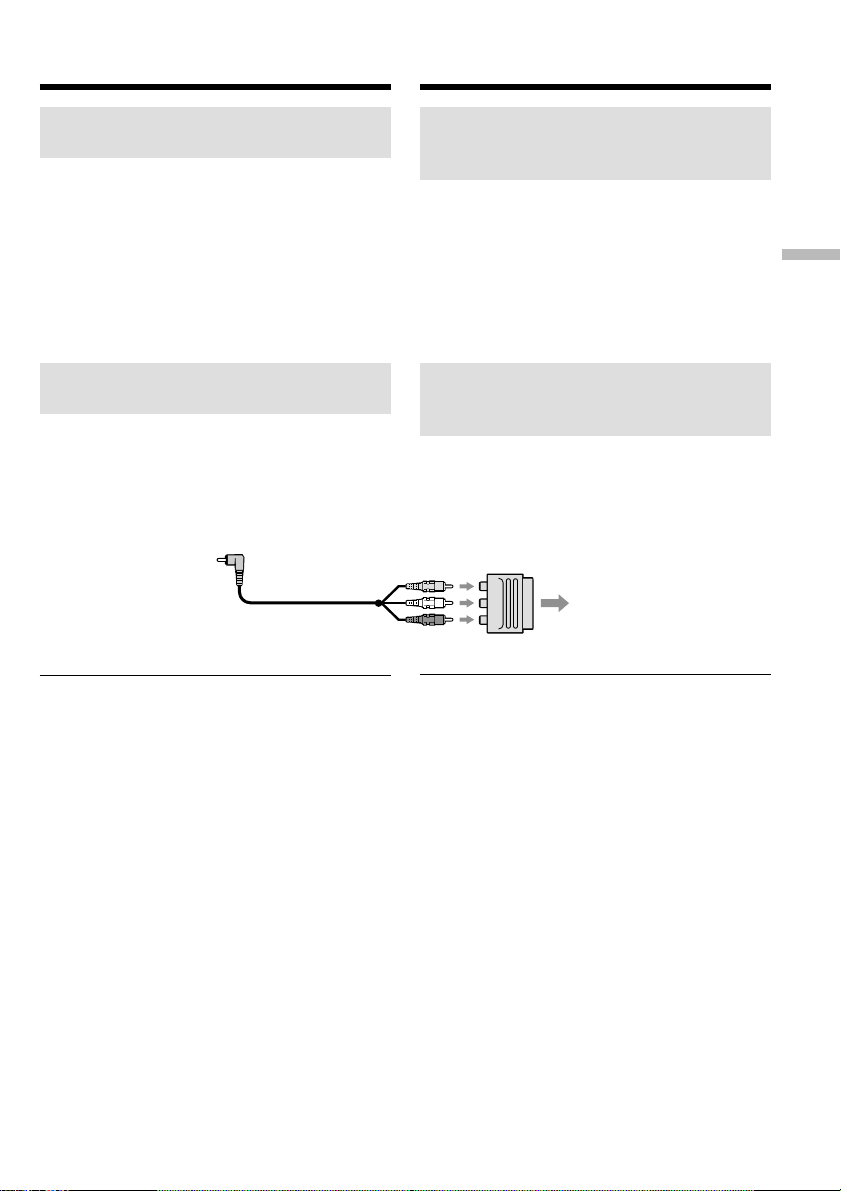
Viewing the recording on TV
Aansluitingen voor
videoweergave op TV
If your TV or VCR is a monaural
type
Connect the yellow plug of the A/V connecting
cable to the video input jack and the white or the
red plug to the audio input jack on the VCR or
the TV. If you connect the white plug, the sound
is L (left) signal. If you connect the red plug, the
sound is R (right) signal.
If your TV/VCR has a 21-pin
connector
Use the 21-pin adaptor supplied with your
camcorder. This adaptor is exclusive to an
output.
If your TV or VCR has an S video jack
Pictures can be reproduced more faithfully by
using an S video cable (optional). With this
connection, you do not need to connect the
yellow (video) plug of the A/V connecting cable.
Connect the S video cable (optional) to the S
video jacks on both your camcorder and the TV
or the VCR.
This connection produces higher quality DV
format pictures.
To display the screen indicators on TV
Set DISPLAY to V-OUT/LCD in the menu
settings (p. 242).
Then press DISPLAY on your camcorder. To turn
off the screen indicators, press DISPLAY on your
camcorder again.
Als uw TV-toestel of
videorecorder slechts geschikt
is voor mono geluid
Sluit de gele stekker van het audio/videoaansluitsnoer aan op de video-ingang en de witte
of de rode stekker op de audioingangsaansluiting van uw TV-toestel of
videorecorder. Als u de witte stekker aansluit, zal
het geluid van het linker (L) kanaal klinken. Als
u de rode stekker aansluit, klinkt het geluid van
het rechter (R) kanaal.
Als uw TV/videorecorder een
21-polige (EUROCONNECTOR)
aansluiting heeft
Gebruik voor het aansluiten de bij uw camcorder
geleverde 21-polige verloopstekker. Deze
aansluiting kan alleen dienen voor het doorgeven
van uitgangssignalen.
TV
Als uw TV-toestel beschikt over een S-video
ingangsaansluiting
Sluit de camcorder daarop aan met een (los
verkrijgbaar) S-video aansluitsnoer voor videoweergave van uitstekende kwaliteit. Bij deze
wijze van aansluiten hoeft u de gele (video)
stekker van het audio/video-aansluitsnoer niet
aan te sluiten. Verbind het S-video aansluitsnoer
(los verkrijgbaar) met de S-video stekkerbussen
van de camcorder en uw TV-toestel.
Door deze wijze van aansluiten zult u betere DVkwaliteit videobeelden kunnen weergeven.
Aangeven van de beeldscherm-aanduidingen
op TV
Zet in het instelmenu het onderdeel DISPLAY in
de “V-OUT/LCD” stand (zie blz. 251).
Druk vervolgens op de DISPLAY toets van de
camcorder. Om de aanduidingen weer van het
TV-scherm te laten verdwijnen, drukt u
nogmaals op de DISPLAY toets van de
camcorder.
Playback – Basics Afspelen
– basisbediening
57
Page 58
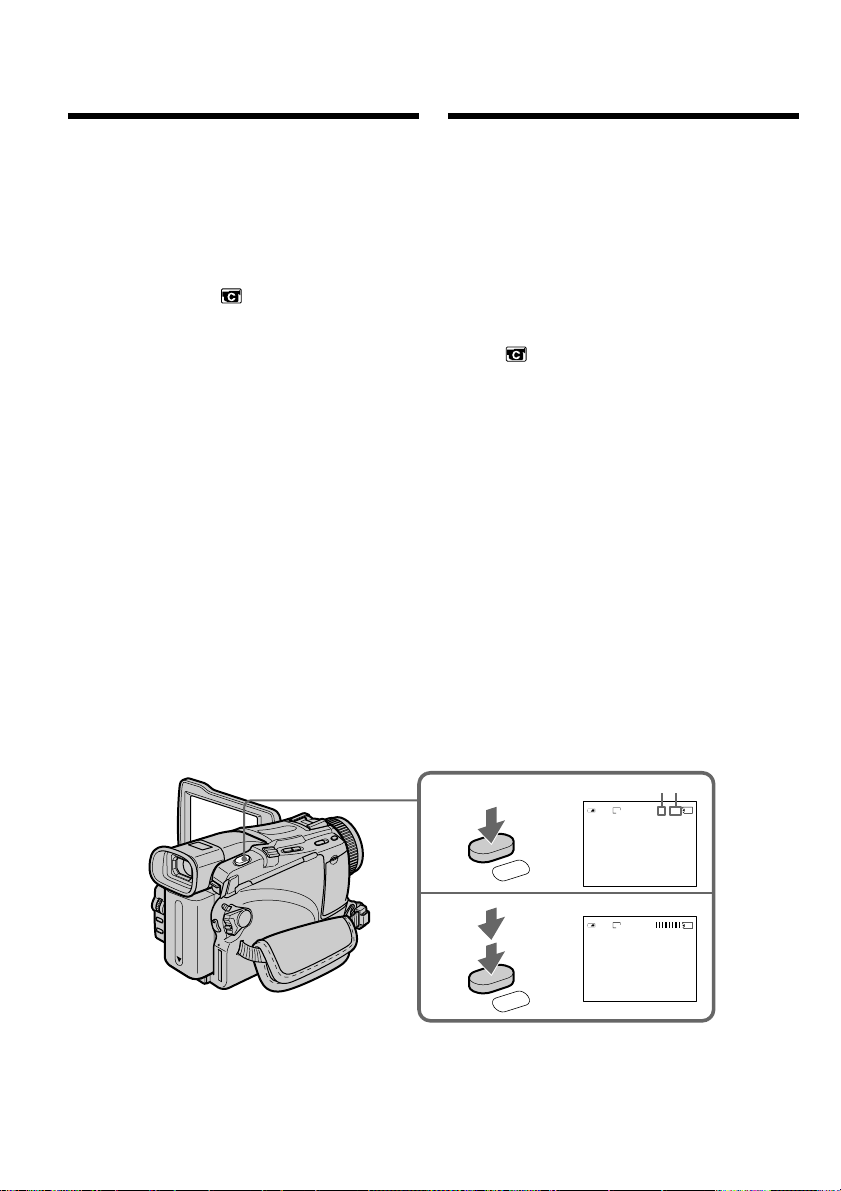
— Advanced Recording Operations —
— Uitgebreide opnamefuncties —
Recording still images on a “Memory
Stick” during recording on a tape
– Except DCR-TRV16E/TRV116E
You can record still images on a “Memory Stick”
in the tape recording or standby mode. You can
also record still images on a tape (p. 62).
Before operation
•Insert a “Memory Stick” into your camcorder
(p. 143).
•Set PHOTO REC in to MEMORY in the
menu settings. (The default setting is
MEMORY.)
(1)In the standby mode, keep pressing PHOTO
lightly until a still image appears. The
CAPTURE indicator appears. Recording does
not start yet. To change the still image, release
PHOTO, select a still image again, and then
press and hold PHOTO lightly.
(2)Press PHOTO deeper.
Recording is complete when the bar scroll
indicator disappears.
The image when you pressed PHOTO deeper
will be recorded on the “Memory Stick.”
Stilstaande beelden vastleggen op een
“Memory Stick” tijdens normale bandopname
– uitgezonderd de DCR-TRV16E/
U kunt stilstaande beelden vastleggen op een
“Memory Stick” tijdens normale bandopname of
in de opnamepauzestand. Ook kunt u stilstaande
beelden op de band opnemen (zie blz. 62).
Alvorens de camcorder te bedienen
•Plaats een “Memory Stick” in uw camcorder
•Zorg dat het menu-onderdeel PHOTO REC
(1)Houd in de opnamepauzestand de PHOTO
(2)Druk nu de PHOTO toets stevig in.
1
TRV116E
(zie blz. 143).
onder in de “MEMORY” stand staat. (De
oorspronkelijke instelling is al “MEMORY”.)
toets licht ingedrukt tot er een stilstaand beeld
verschijnt.
De aanduiding “CAPTURE” verschijnt. Het
opnemen begint nog niet.
Desgewenst kunt u nu een ander stilstaand
beeld kiezen door de PHOTO toets los te
laten, een ander beeld te kiezen en dan de
PHOTO toets opnieuw licht ingedrukt te
houden.
Het laatste stilstaande beeld wordt
weergegeven.
Het opnemen begint en gaat door totdat de
doorlopende streepjes-aanduiding is
verdwenen.
Het beeld waarbij u de PHOTO toets dieper
indrukte is nu vastgelegd op de “Memory
Stick”.
[a][b]
50min
SFN
1 / 12
640
CAPTURE
58
PHOTO
2
PHOTO
[a]: Number of recorded images/
Aantal opgenomen beelden
[b]: Approximate number of images that
can be recorded on the “Memory
Stick”/
Aantal beelden dat kan worden
opgenomen op deze “Memory Stick”
50min
SFN
640
Page 59

Recording still images on a
“Memory Stick” during recording
on a tape
Stilstaande beelden vastleggen
op een “Memory Stick” tijdens
normale bandopname
“Memory Stick”
For more information, see page 140.
Notes
•Do not shake or strike your camcorder when
you record still images. The image may
fluctuate.
•You cannot record still images on a “Memory
Stick” during following operations. The
indicator flashes:
– Fader
– Picture effect
– Digital effect
– Super NightShot
– Colour Slow Shutter
– Wide mode
– MEMORY MIX
Image size of still images (DCR-TRV24E/
TRV25E/TRV27E only)
Image size is automatically set to 640 × 480.
When you want to record still images in different
size, use the Memory Photo recording function
(p. 150).
When the POWER switch is set to CAMERA
You cannot change image quality mode.
The image quality mode you selected when
POWER switch was set to MEMORY is used.
To record still images using the Remote
Commander
Press PHOTO on the Remote Commander. Your
camcorder immediately records the image on the
screen.
To record still images on a “Memory Stick”
during tape recording
You cannot check an image on the screen by
pressing PHOTO lightly. The image when you
press PHOTO will be recorded on the “Memory
Stick.”
During and after recording still images on a
“Memory Stick”
Your camcorder continues recording on tape.
To record images with higher quality
We recommend you use the Memory Photo
recording function (p. 150).
Title
The title cannot be recorded.
Gebruik van een “Memory Stick”
Zie voor een complete beschrijving blz. 140.
Opmerkingen
•Houd de camcorder stil en zorg dat er niet
tegen gestoten wordt tijdens het opnemen van
stilstaande beelden. Anders kunnen de beelden
minder van kwaliteit worden.
•U kunt geen stilstaande beelden vastleggen op
een “Memory Stick” tijdens gebruik van de
volgende functies. De indicator knippert
om hiervoor te waarschuwen, bij:
– In- en uit-faden
– Beeld/kleureffecten
– Digitale opname-effecten
– Super NightShot nachtopname
– Colour Slow Shutter kleurverbetering
– Breedbeeld-opname
– MEMORY MIX dubbelbeeldopname
Beeldformaat van de stilstaande beelden
(alleen voor de DCR-TRV24E/TRV25E/TRV27E)
Het beeldformaat wordt automatisch ingesteld
op 640 × 480 beeldpunten.
Om beelden op te nemen in een ander formaat,
kunt u de geheugenfoto-opnamefunctie
gebruiken (zie blz. 150).
Wanneer de POWER schakelaar in de
“CAMERA” stand staat
Nu kunt u de beeldkwaliteit niet omschakelen.
Er wordt automatisch gebruik gemaakt van de
beeldkwaliteit die gekozen was met de POWER
schakelaar in de “MEMORY” stand.
Maken van een foto-bandopname met de
afstandsbediening
Druk op de PHOTO toets van de
afstandsbediening. Uw camcorder maakt dan een
stilstaande opname van het beeld dat u op het
scherm ziet.
Bij opnemen van een stilstaand beeld op een
“Memory Stick” tijdens normale bandopname
U kunt het stilstaande beeld niet eerst op het
scherm controleren door de PHOTO toets licht in
te drukken. Het beeld waarbij u de PHOTO toets
stevig indrukt wordt vastgelegd op de “Memory
Stick”.
Tijdens en na het vastleggen van een
stilstaand beeld op de “Memory Stick”
Uw camcorder gaat gewoon door met het
opnemen van bewegende beelden op de band.
Voor optimaal heldere beelden zonder storing
Voor de beste beeldkwaliteit willen we u
aanraden de geheugenfoto-opname te gebruiken
(zie blz. 150).
Titelbeelden
Er kan hierbij geen titelbeeld worden
opgenomen.
Advanced Recording Operations Uitgebreide opnamefuncties
59
Page 60
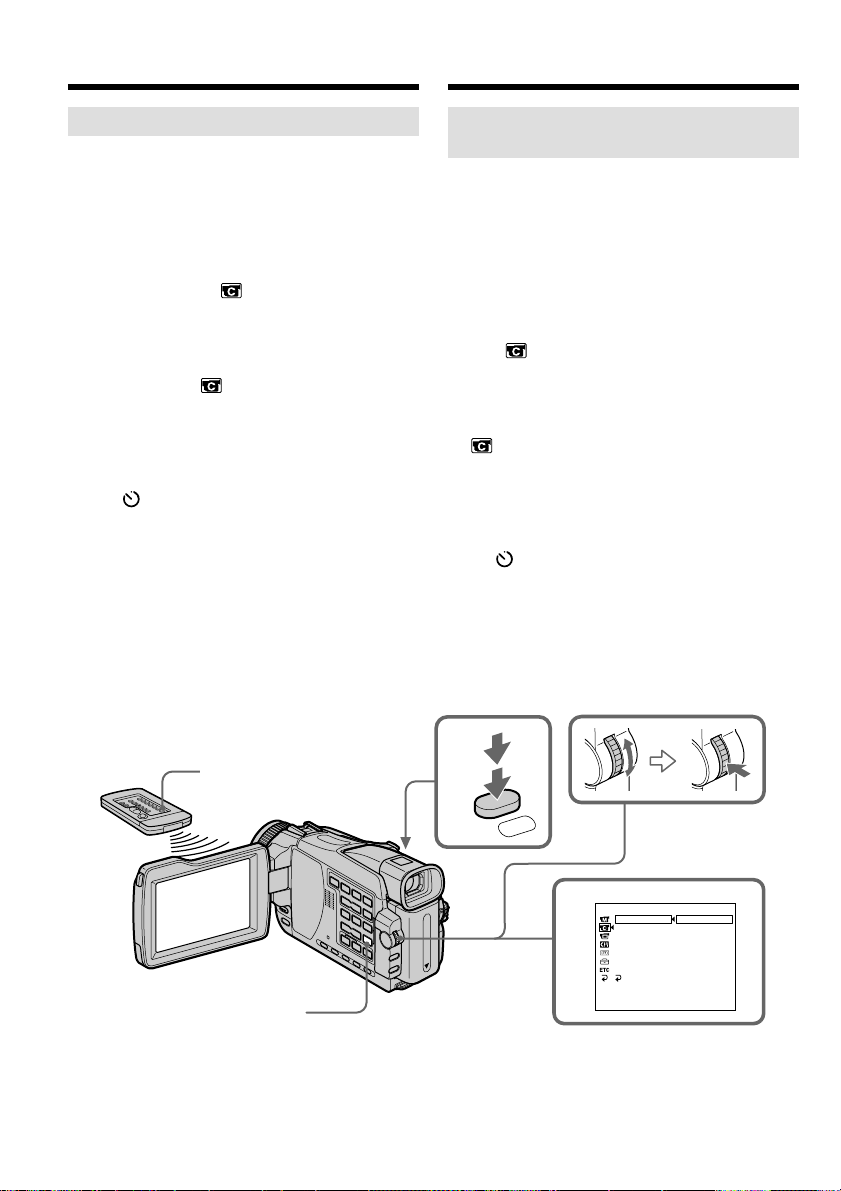
Recording still images on a
“Memory Stick” during recording
on a tape
Stilstaande beelden vastleggen
op een “Memory Stick” tijdens
normale bandopname
Self-timer recording
You can record still images on a “Memory Stick”
with the self-timer. You can also use the Remote
Commander for this operation.
Before operation
•Insert a “Memory Stick” into your camcorder
(p. 143).
•Set PHOTO REC in to MEMORY in the
menu settings. (The default setting is
MEMORY.)
(1)In the standby mode, press MENU, then select
SELFTIMER in with the SEL/PUSH EXEC
dial (p. 235).
(2)Turn the SEL/PUSH EXEC dial to select ON,
then press the dial.
(3)Press MENU to make the menu settings
disappear.
The (self-timer) indicator appears on the
screen.
(4)Press PHOTO deeper.
Self-timer starts counting down from 10 with
a beep sound. In the last two seconds of the
countdown, the beep gets faster, then
recording starts automatically.
Opnemen met de
zelfontspanner
U kunt ook de zelfontspanner gebruiken om
stilstaande beelden op te nemen op een “Memory
Stick”. Voor optimaal bedieningsgemak kunt u
bovendien de afstandsbediening gebruiken.
Alvorens de camcorder te bedienen
•Plaats een “Memory Stick” in uw camcorder
(zie blz. 143).
•Zorg dat het menu-onderdeel PHOTO REC
onder in de “MEMORY” stand staat. (De
oorspronkelijke instelling is al “MEMORY”.)
(1)Druk in de opnamepauzestand op de MENU
toets en stel dan in op SELFTIMER onder het
pictogram, met behulp van de SEL/PUSH
EXEC regelknop (zie blz. 244).
(2)Draai aan de SEL/PUSH EXEC regelknop om
in te stellen op “ON” en druk de regelknop in.
(3)Druk weer op de MENU toets om het
instelmenu uit beeld te laten verdwijnen.
De zelfontspanner-aanduiding licht op.
(4)Druk nu de PHOTO toets stevig in.
De zelfontspanner gaat terugtellen vanaf 10,
met telkens een pieptoon. In de laatste 2
seconden van het aftellen klinken de
pieptonen korter achtereen en dan begint
automatisch het opnemen.
60
PHOTO
1,3 MENU
4
TO
O
H
P
CAMERA SET
2
SELFTIMER
D ZOOM
PHOTO REC
16:9WIDE
STEADYSHOT
FRAME REC
INT. REC
RETURN
[
MENU] : END
OFF
ON
Page 61

Recording still images on a
“Memory Stick” during recording
on a tape
Stilstaande beelden vastleggen
op een “Memory Stick” tijdens
normale bandopname
To cancel self-timer
Set SELFTIMER to OFF in the menu settings in
the standby mode.
You cannot cancel self-timer using the Remote
Commander.
Note
The self-timer is automatically cancelled when:
– self-timer recording is finished.
– the POWER switch is set to OFF (CHG) or
PLAYER*1)/VCR*2).
*1)DCR-TRV18E/TRV24E only
*2)DCR-TRV25E/TRV27E/TRV118E only
Taking photos with the self-timer
The self-timer can only be operated when in the
standby mode.
Uitschakelen van de zelfontspanner
Zet in de opnamepauzestand het menuonderdeel SELFTIMER in de “OFF” stand.
U kunt de zelfontspanner niet uitschakelen met
de afstandsbediening.
Opmerking
De zelfontspanner wordt automatisch
uitgeschakeld, wanneer:
– de zelfontspanner-opname beëindigd is.
– de POWER schakelaar op “OFF (CHG)” of
“PLAYER”*1)/“VCR”*2) wordt gezet.
*1)alleen voor de DCR-TRV18E/TRV24E
*2)alleen voor de DCR-TRV25E/TRV27E/
TRV118E
Foto’s nemen met de zelfontspanner
De zelfontspanner is alleen te gebruiken in de
opnamepauzestand.
Advanced Recording Operations Uitgebreide opnamefuncties
61
Page 62
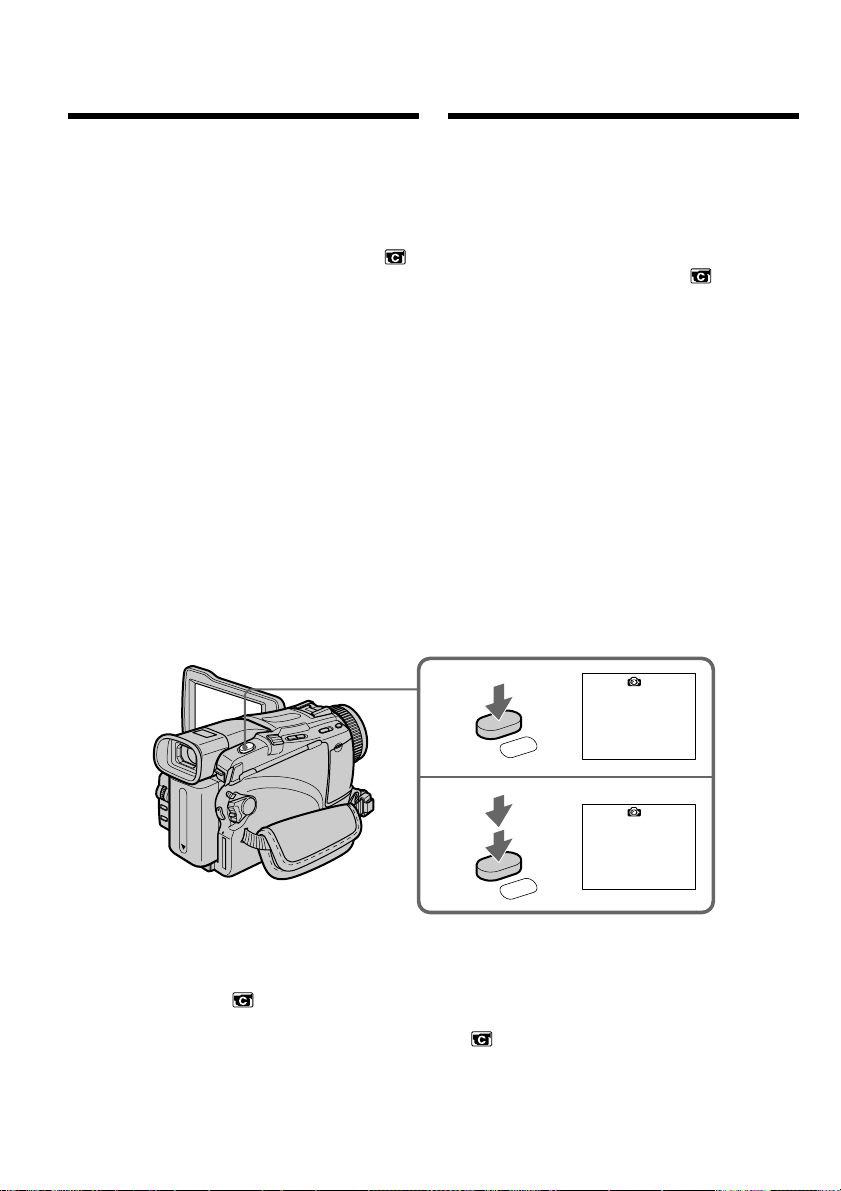
Recording still images
on a tape – Tape Photo
recording
Stilstaande beelden
op de band opnemen
– Foto-bandopname
You can record still images such as photographs
on tapes.
You can record about 510 images in the SP mode
and about 765 images in the LP mode on a 60minute tape.
(1)In the standby mode, set PHOTO REC in
to TAPE in the menu settings (p. 235).
(except DCR-TRV16E/TRV116E)
(2)Keep pressing PHOTO lightly until a still
image appears.
The picture becomes still image and the
CAPTURE indicator appears. Recording does
not start yet.
To change the still image, release PHOTO,
and then press and hold PHOTO lightly.
(3)Press PHOTO deeper.
The still image on the screen is recorded for
about seven seconds. The sound during those
seven seconds is also recorded. The still image
is displayed on the screen until recording is
completed.
Met de foto-bandopname kunt u een stilstaand
beeld op de band opnemen. Op een 60-minuten
videocassette kunt u met de SP snelheid
ongeveer 510 stilstaande beelden opnemen en
met de LP snelheid ongeveer 765 beelden.
(1)Zorg in de pauzestand dat het menu-
onderdeel PHOTO REC onder in de
“TAPE” stand staat (zie blz. 244).
(uitgezonderd de DCR-TRV16E/TRV116E)
(2)Houd in de opnamepauzestand de PHOTO
toets licht ingedrukt tot er een stilstaand beeld
verschijnt.
De aanduiding “CAPTURE” verschijnt. Het
opnemen begint nog niet.
Desgewenst kunt u nu een ander stilstaand
beeld kiezen door de PHOTO toets los te laten
en bij een ander beeld de PHOTO toets
opnieuw licht ingedrukt te houden.
(3)Het stilstaand beeld dat u op het scherm ziet
wordt nu ongeveer zeven seconden lang
opgenomen. Gedurende deze zeven seconden
loopt de geluidsopname ook gewoon door.
Het opgenomen stilstaande beeld verschijnt
op het scherm totdat de foto-bandopname is
afgelopen.
2
CAPTURE
Recording images with self-timer
(except DCR-TRV16E/TRV116E)
(1)Set PHOTO REC in to TAPE in the menu
settings (p. 235).
(2)Follow steps 1 to 4 on page 60.
62
PHOTO
3
PHOTO
•••••••
Stilstaande beelden opnemen met de
zelfontspanner (uitgezonderd de
DCR-TRV16E/TRV116E)
(1)Zet het menu-onderdeel PHOTO REC onder
in de “TAPE” stand (zie blz. 244).
(2)Volg de aanwijzingen van stap 1 t/m 4 op
blz. 60.
Page 63

Recording still images on a tape
– Tape Photo recording
Stilstaande beelden op de band
opnemen – Foto-bandopname
Notes
•During tape photo recording, you cannot
change the mode or setting.
•When recording a still image, do not shake
your camcorder. The image may fluctuate.
•The tape photo recording does not work while
using the following functions. The
indicator flashes:
– Fader
– Digital effect
If you record a moving subject with the tape
photo recording
The picture may fluctuate when you play back
the still images on other equipment. This is not a
malfunction.
To use tape photo recording using the Remote
Commander
Press PHOTO on the Remote Commander. Your
camcorder records a picture on the screen
immediately.
To use the tape photo recording during
normal recording on a tape
You cannot check the image on the screen by
pressing PHOTO lightly. Press PHOTO deeper.
The still image is then recorded for about seven
seconds and your camcorder returns to the
standby mode.
To record still images with higher quality
(except DCR-TRV16E/TRV116E)
We recommend that you record on “Memory
Stick”s using the memory photo recording
(p. 150).
Opmerkingen
•Tijdens de foto-bandopname kunt u geen
enkele instelling van de camcorder veranderen.
•Tijdens het opnemen van een stilstaand beeld
moet u oppassen dat de camcorder niet trilt. De
trilling kan storing in het beeld veroorzaken.
•De foto-bandopname werkt niet tijdens gebruik
van de volgende functies. De indicator
knippert om hiervoor te waarschuwen, bij:
– In- en uit-faden
– Digitale opname-effecten
Bij opnemen van een bewegend onderwerp
met de foto-bandopname
Wanneer u het resulterende stilstaande beeld
weergeeft met andere apparatuur kan het beeld
ietwat fluctueren. Dit duidt niet op storing in de
werking.
Maken van een foto-bandopname met de
afstandsbediening
Druk op de PHOTO toets van de
afstandsbediening. Uw camcorder maakt dan een
stilstaande opname van het beeld dat op het
scherm zichtbaar is.
Opnemen van een stilstaand beeld op de band
tussen de normale bandopnamen door
U kunt hierbij niet eerst het beeld op het scherm
controleren met een lichte druk op de PHOTO
toets. Druk de PHOTO toets direct dieper in. Dan
wordt er zeven seconden lang een stilstaand
beeld opgenomen en daarna komt de camcorder
in de opnamepauzestand.
Voor optimaal heldere beelden zonder storing
(uitgezonderd de DCR-TRV16E/TRV116E)
We willen u aanraden uw belangrijkste beelden
vast te leggen op een “Memory Stick” met
behulp van de geheugenfoto-opname
(zie blz. 150).
Advanced Recording Operations Uitgebreide opnamefuncties
63
Page 64
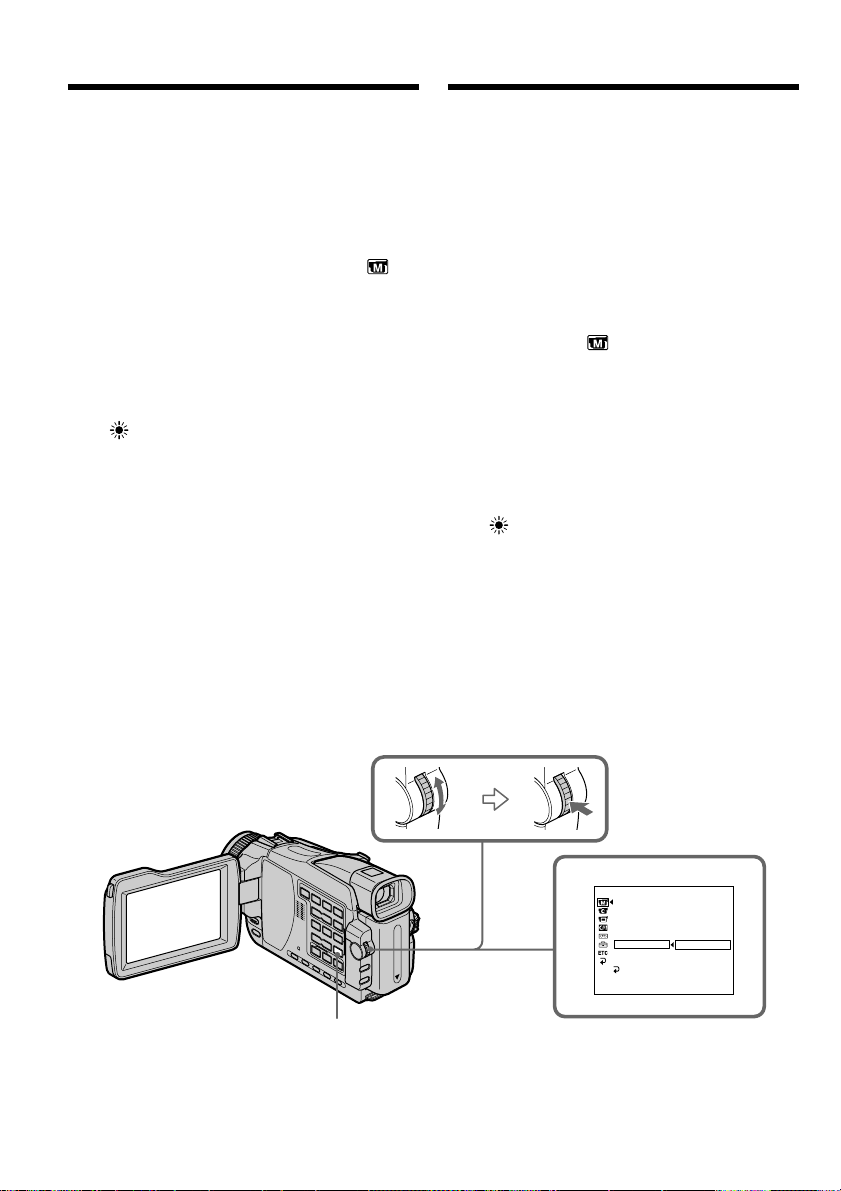
Adjusting the white
balance manually
Handmatig instellen
van de kleurbalans
You can manually adjust and set the white
balance. This adjustment makes white subjects
look white and allows more natural colour
balance. Normally white balance is automatically
adjusted.
(1)Set the POWER switch to CAMERA or
MEMORY (except DCR-TRV16E/TRV116E).
Press MENU, then select WHT BAL in
with the SEL/PUSH EXEC dial (p. 234).
(2)Turn the SEL/PUSH EXEC dial to select the
desired white balance, then press the dial.
HOLD:
When recording a single-coloured subject
or background
(OUTDOOR):
•When recording a sunset/sunrise, just
after sunset, just before sunrise, neon
signs, or fireworks
•Under a colour-matching fluorescent
lamp
n (INDOOR):
•Where lighting condition changes quickly
•When recording in TV lighting in a studio
•Under sodium lamps or mercury lamps
U kunt de kleurbalans handmatig bijregelen en
vaststellen. Deze instelling dient om witte
onderwerpen ook zuiver wit op te nemen en om
zo natuurlijk mogelijke huidtinten te verkrijgen.
Gewoonlijk wordt de kleurbalans automatisch
ingesteld.
(1)Zet de POWER schakelaar in de “CAMERA”
stand (of de “MEMORY” stand, behalve voor
de DCR-TRV16E/TRV116E). Druk op de
MENU toets en kies met de SEL/PUSH EXEC
regelknop de WHT BAL kleurbalansinstelling onder in het instelmenu (zie blz.
243).
(2)Draai aan de SEL/PUSH EXEC regelknop om
de kleurbalans naar wens in te stellen en druk
dan de regelknop in.
HOLD vasthoud-stand:
Voor opnemen van een geheel éénkleurig
onderwerp of achtergrond
(OUTDOOR buitenshuis-instelling):
•Voor buitenopnamen bij opkomende/
ondergaande zon, vlak voor zonsopgang,
bij neonverlichting of vuurwerk
• Onder een fluorescerende daglichtlamp
n (INDOOR binnenshuis-instelling):
•Voor snel wisselende
lichtomstandigheden
•Onder te fel licht, zoals van TVstudiolampen
•Onder een natriumlamp of kwiklamp
To return to the automatic white
balance mode
Set WHT BAL to AUTO in the menu settings.
64
MENU
1
MANUAL SET
PROGRAM AE
P EFFECT
D EFFECT
FLASH MODE
FLASH LVL
WHT BAL
N.S. LIGHT
AUTO SHTR
RETURN
[
MENU] : END
AUTO
HOLD
OUTDOOR
INDOOR
Terugkeren naar de automatische
kleurbalans-instelling
Kies in het instelmenu voor het onderdeel WHT
BAL de “AUTO” stand.
Page 65

Adjusting the white balance
manually
Handmatig instellen van de
kleurbalans
If the picture is being taken in a studio lit by
TV lighting
We recommend that you record in the INDOOR
mode.
When you record under fluorescent lighting
Use the AUTO or HOLD mode.
Your camcorder may not adjust the white
balance correctly in the INDOOR mode.
In the automatic white balance mode
Point your camcorder at a white subject for about
10 seconds after setting the POWER switch to
CAMERA to get a better adjustment when:
– you detach the battery for replacement.
– you take your camcorder outdoors from inside
a house holding the exposure, or vice versa.
In the HOLD white balance mode
Set the white balance to AUTO and reset to
HOLD after a few seconds when:
– you change the PROGRAM AE mode.
– you take your camcorder outdoors from inside
a house, or vice versa.
Bij opnemen onder felle studiolampen
Hierbij is het aanbevolen de “INDOOR”
binnenshuis-kleurbalansinstelling in te
schakelen.
Bij opnemen onder fluorescerende lampen
Gebruik de “AUTO” kleurbalans-instelling of de
“HOLD” vasthoud-stand. De camcorder zal met
de “INDOOR” binnenshuis-kleurbalansinstelling
niet de juiste kleurbalans kunnen bereiken.
Bij de automatische kleurbalans-instelling
Nadat u de POWER schakelaar op “CAMERA”
hebt gezet, maar voordat u gaat opnemen richt u
eerst de camcorder ongeveer 10 seconden lang op
een wit oppervlak voor de juiste instelling:
– als u de batterij hebt losgemaakt om deze te
vervangen.
– als u de camcorder van binnen naar buiten hebt
gebracht of andersom, met aanhouden van
dezelfde belichting.
Bij de “HOLD” vasthoud-stand voor de
kleurbalans
Zet de kleurbalans eerst even op “AUTO” en
enkele seconden later weer terug op “HOLD”
voor de juiste instelling:
– als u hebt gekozen voor een ander PROGRAM
AE belichtingsprogramma
– als u de camcorder van binnen naar buiten hebt
gebracht of andersom.
Advanced Recording Operations Uitgebreide opnamefuncties
65
Page 66
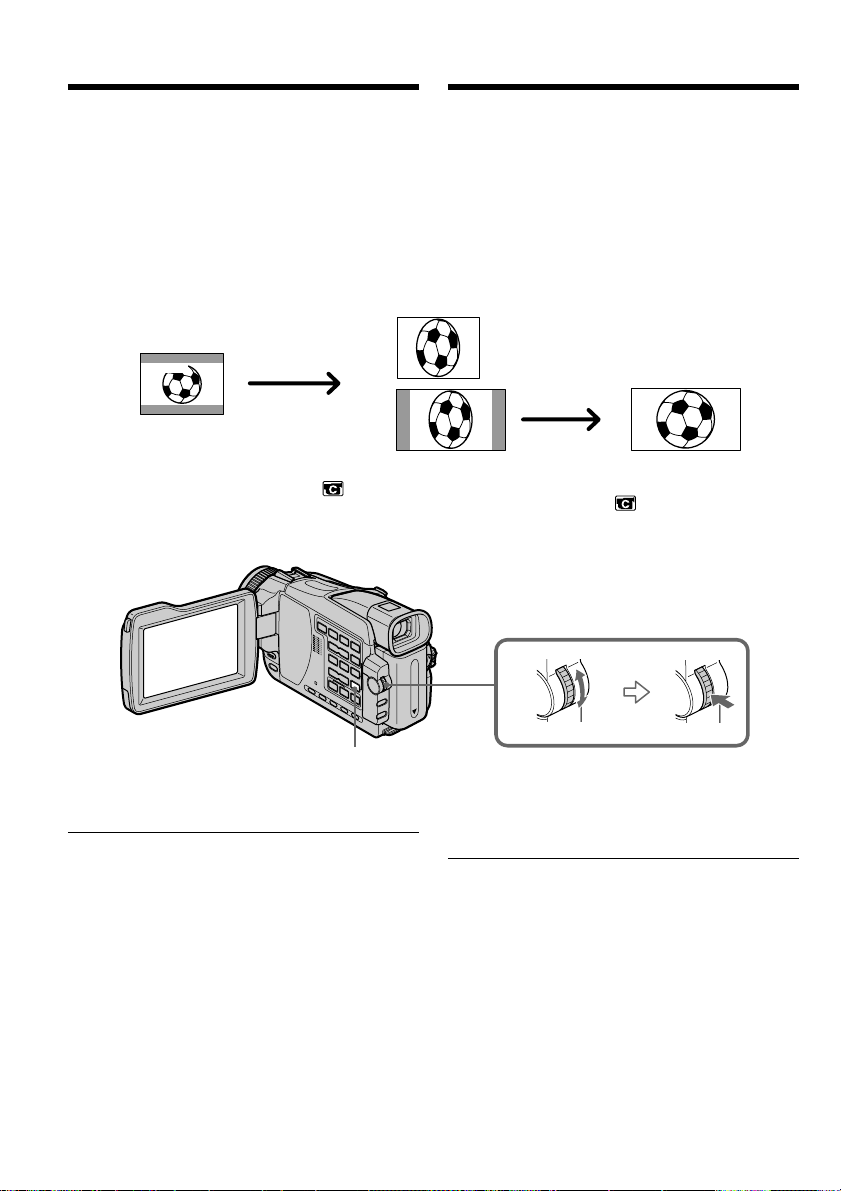
Using the wide mode
Breedbeeldopnamefunctie
You can record a 16:9 wide picture to watch on a
16:9 wide-screen TV (16:9WIDE).
Black bands appear on the screen during
recording in 16:9WIDE mode [a]. The picture
during playback on a normal TV [b] or on a
wide-screen TV [c] is compressed in the longwise
direction. If you set the screen mode of the widescreen TV to the full mode, you can watch
pictures of normal images [d].
[a]
16:9
WIDE
[b]
[c]
(1)In the standby mode, turn the SEL/PUSH
EXEC dial to select 16:9WIDE in in the
menu settings, then press the dial (p. 235).
(2)Turn the SEL/PUSH EXEC dial to select ON,
then press the dial.
U kunt video-opnamen maken in een extra-breed
16:9 formaat speciaal voor weergave op een
breedbeeld-TV (16:9WIDE).
Op het scherm zullen er boven en onder in beeld
zwarte balken verschijnen bij opnemen in de
“16:9WIDE” stand [a]. Bij weergave op een
gewoon TV-scherm [b] of een breedbeeldtelevisie [c] ziet u een versmald en in elkaar
gedrukt beeld. Wanneer u het breedbeeldtelevisietoestel instelt op schermvullende
weergave, verdwijnen de zwarte balken en zal
het beeld precies op het scherm passen [d].
[d]
(1)In de opnamepauzestand draait u aan de
SEL/PUSH EXEC regelknop om in te stellen
op 16:9WIDE onder in het instelmenu en
dan drukt u de regelknop in (zie blz. 244).
(2)Draai aan de SEL/PUSH EXEC regelknop om
in te stellen op “ON” en druk de regelknop in.
To cancel the wide mode
Set 16:9WIDE to OFF in the menu settings.
In the wide mode
You cannot select the following functions:
– OLD MOVIE
– BOUNCE
– Recording still images on a “Memory Stick” in
the tape recording or standby mode (except
DCR-TRV16E/TRV116E)
During recording
You cannot select or cancel the wide mode. When
you cancel the wide mode, set your camcorder to
the standby mode and then set 16:9WIDE to OFF
in the menu settings.
66
MENU
Uitschakelen van de breedbeeldopnamefunctie
Zet het onderdeel 16:9WIDE op “OFF” in het
instelmenu.
Tijdens gebruik van de breedbeeldopnamefunctie
Hierbij kunt u de volgende functies niet
gebruiken:
– De OLD MOVIE oude-speelfilm functie
– De BOUNCE in-fader functie
– Opnemen van stilstaande beelden op een
“Memory Stick” tijdens normale bandopname
of in de opnamepauzestand (niet van
toepassing op de DCR-TRV16E/TRV116E).
Tijdens opnemen
U kunt de breedbeeld-opnamefunctie niet
tussentijds in- of uitschakelen. Om de
breedbeeld-opnamefunctie uit te schakelen, zet u
de camcorder eerst in de opnamepauzestand en
dan zet u het onderdeel 16:9WIDE op “OFF” in
het instelmenu.
Page 67
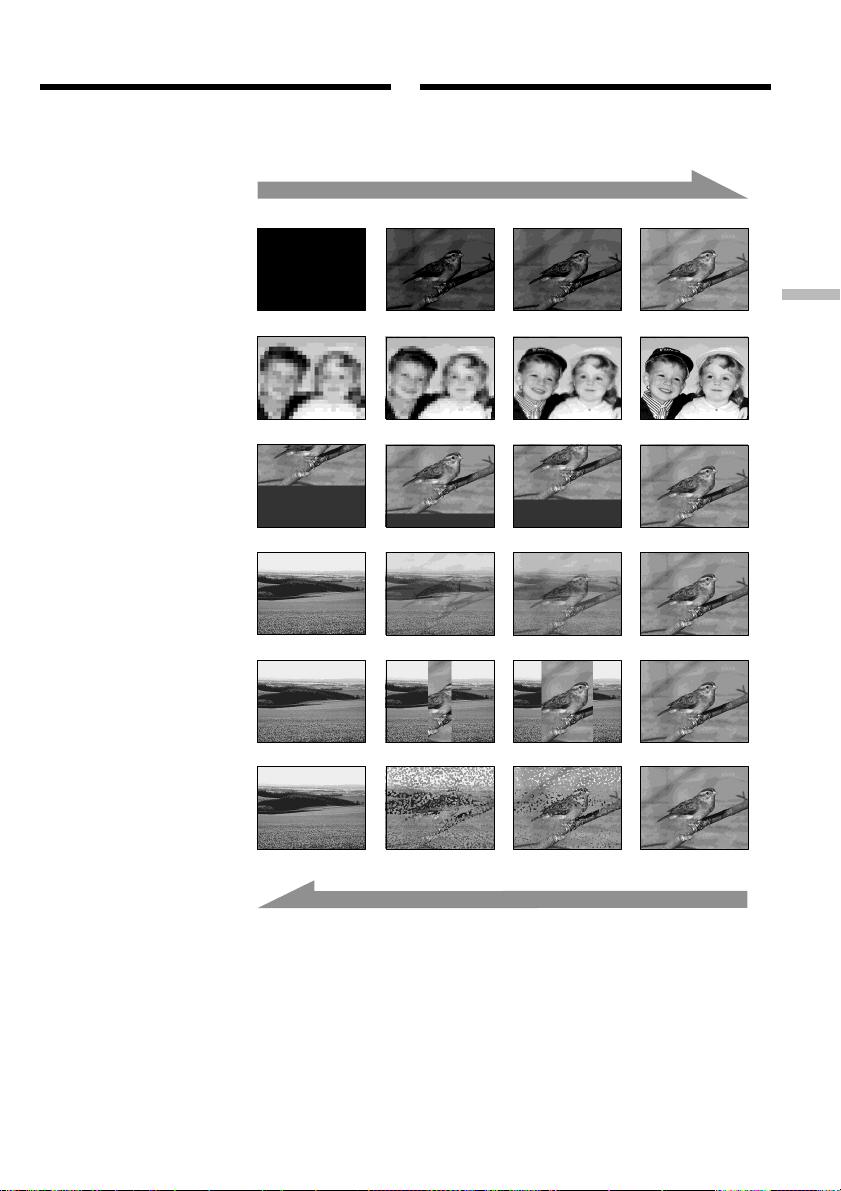
Using the fader
function
Beelden in- en uitfaden
You can fade in or out to give your recording a
more professional appearance.
[a]
FADER
(gewoon in- en uit-faden)
M. FADER
(mosaic)/(mozaïekbeeld)
BOUNCE*
(stuitereffect)
OVERLAP*
(overvloeien)
Met in- en uitfaden kunt u uw video-opnamen
een professionele aanblik geven.
RECSTBY
Advanced Recording Operations Uitgebreide opnamefuncties
WIPE*
(gordijneffect)
DOT*
(stippenpatroon)
[b]
MONOTONE
When fading in, the picture gradually changes
from black-and-white to colour.
When fading out, the picture gradually changes
from colour to black-and-white.
* Fade in only
RECSTBY
MONOTONE zwart/wit in/uit-faden
Bij het infaden neemt het oorspronkelijke zwart/
wit beeld geleidelijk steeds meer kleur aan.
Bij uitfaden vervagen de kleuren geleidelijk, om
te eindigen met een zwart/wit beeld.
* Alleen voor infaden
67
Page 68
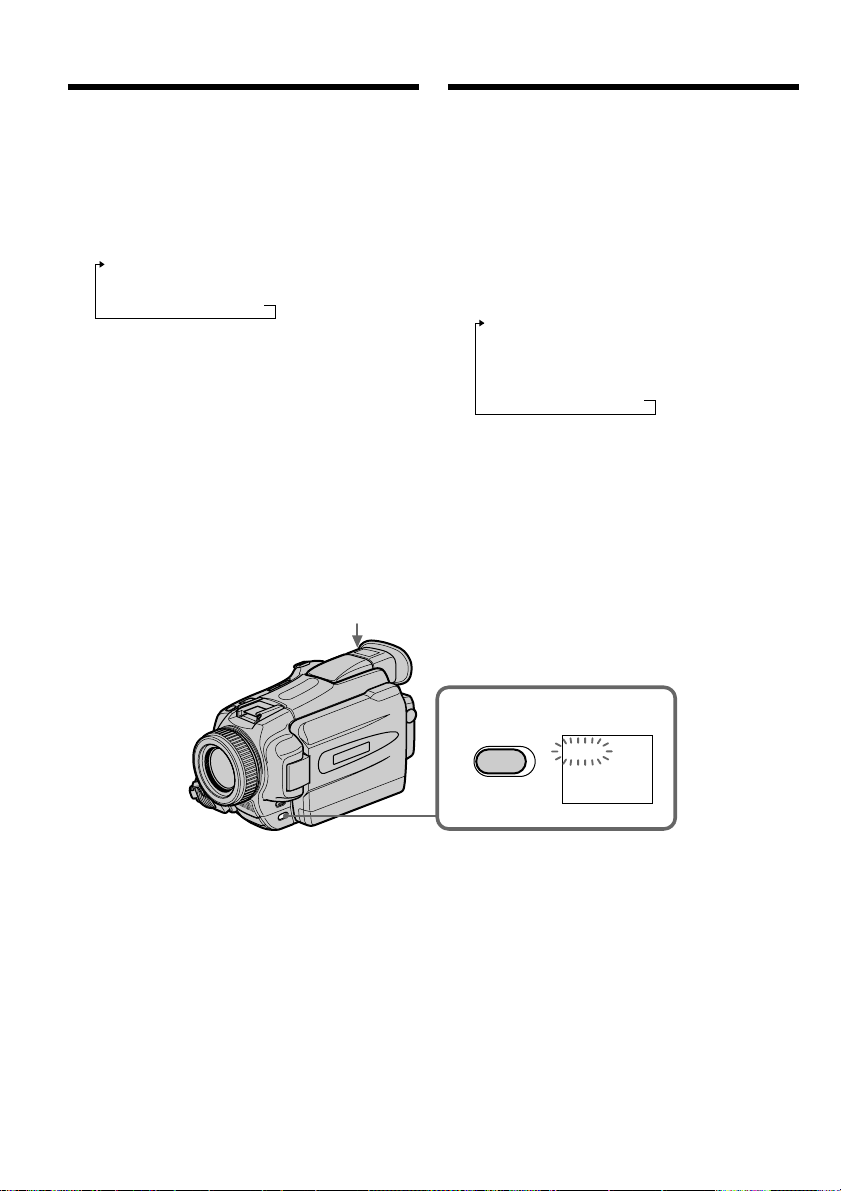
Using the fader function
Beelden in- en uit-faden
(1)When fading in [a]
In the standby mode, press FADER until the
desired fader indicator flashes.
When fading out [b]
In the recording mode, press FADER until the
desired fader indicator flashes.
The indicator changes as follows:
FADER t M. FADER t BOUNCE t
MONOTONE t OVERLAP t WIPE t
DOT t no indicator
The last selected fader mode is indicated first
of all.
(2)Press START/STOP. The fader indicator stops
flashing, then light up.
After fade in/out ends, your camcorder
automatically returns to the normal mode.
START/STOP
(1)Voor in-faden [a]
Zet de camcorder in de opnamepauzestand en
druk op de FADER toets tot de aanduiding
voor de gewenste fader-functie gaat
knipperen.
Voor uit-faden [b]
Druk tijdens opnemen op de FADER toets tot
de gewenste fader-indicator gaat knipperen.
Bij indrukken verspringt de fader-indicator
als volgt:
FADER t M. FADER (mozaïek) t
BOUNCE (stuiteren) t MONOTONE
(zwart/wit) t OVERLAP (overvloeien) t
WIPE (gordijn-open) t DOT (stippen) t
geen aanduiding
De laatst gekozen fader-functie wordt altijd
als eerste weer aangegeven.
(2)Druk op de START/STOP toets. De fader-
indicator stopt met knipperen.
Na afloop van het in/uit-faden keert uw
camcorder automatisch terug naar de normale
werking.
To cancel the fader function
Before pressing START/STOP, press FADER
until the indicator disappears.
68
1
FADER
FADER
Uitschakelen van de in/uit-fader
functie
Voor het indrukken van de START/STOP toets
drukt u eerst enkele malen op de FADER toets
totdat de fader-indicator dooft.
Page 69

Using the fader function Beelden in- en uit-faden
Note
You cannot use the following functions while
using the fader function. Also, you cannot use
the fader function while using the following
functions:
– Digital effect
– Super NightShot
– Colour Slow Shutter
– Recording still images on a “Memory Stick” in
the tape recording or standby mode (except
DCR-TRV16E/TRV116E)
– Tape Photo recording
– Interval recording
– Frame recording
When you set the POWER switch to MEMORY
(except DCR-TRV16E/TRV116E)
You cannot use the fader function.
When the OVERLAP, WIPE or DOT indicator
appear in the standby mode
Your camcorder automatically stores the image
recorded on a tape. While the image is being
stored, the indicators flash fast, and the playback
picture disappears. At this stage, the picture may
not be recorded clearly, depending on the tape
condition.
While using the bounce function, you cannot
use the following functions:
– Focus
– Zoom
– Picture effect
– Exposure
Note on the bounce function
The BOUNCE indicator does not appear in the
following mode or functions:
– When D ZOOM is activated in the menu
settings
– Wide mode
– Picture effect
– PROGRAM AE
Opmerking
Tijdens het in- en uit-faden kunt u de volgende
functies niet gebruiken. Andersom kunt u tijdens
gebruik van de onderstaande functies ook niet
het beeld in of uit laten faden:
– Digitale opname-effecten
– Super NightShot nachtopname
– Colour Slow Shutter kleurverbetering
– Opnemen van stilstaande beelden op een
“Memory Stick” tijdens normale bandopname
of in de opnamepauzestand (niet van
toepassing op de DCR-TRV16E/TRV116E).
– Foto-bandopname
– Interval-opname
– Beeld-voor-beeld opname
Met de POWER schakelaar in de “MEMORY”
stand (niet voor de DCR-TRV16E/TRV116E)
In deze stand kunt u geen beelden in- of uitfaden
Als de OVERLAP, WIPE of DOT in-fader
aanduiding verschijnt in de
opnamepauzestand
Uw camcorder slaat het laatst op de band
opgenomen beeld automatisch op. Terwijl dit
beeld in het geheugen wordt vastgelegd, gaat de
in-fader functie-aanduiding snel knipperen en
verdwijnt het weergegeven beeld van het scherm
of uit de zoeker. Afhankelijk van de toestand van
de videoband kan het beeld niet altijd perfect
scherp worden opgenomen.
Tijdens het infaden met de BOUNCE functie
kunt u geen gebruik maken van de volgende
functies:
– Scherpstelling
– In/uit-zoomen
– Beeld/kleureffecten
– Belichtingsregeling
Betreffende de BOUNCE in-fader functie
Bij gebruik van een van de volgende functies zal
de “BOUNCE” in-fader indicator niet
verschijnen.
– Wanneer het D ZOOM digitale zoombereik in
het instelmenu is ingeschakeld
– Bij de breedbeeld-opnamefunctie
– Bij de speciale beeld/kleureffecten
– Bij de PROGRAM AE belichtingsprogramma’s
Advanced Recording Operations Uitgebreide opnamefuncties
69
Page 70
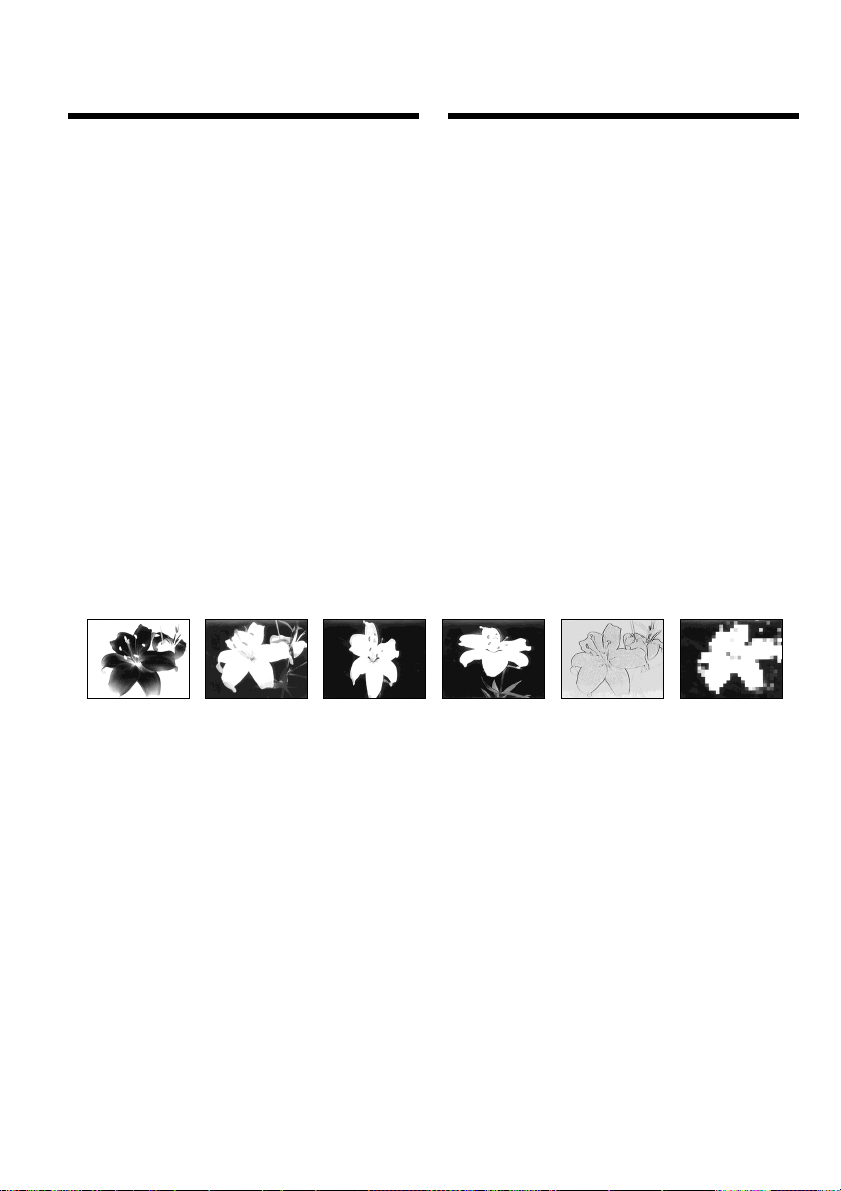
Using special effects
– Picture effect
Speciale effecten
– Beeldeffect/
kleurenpalet
You can digitally process images to obtain special
effects like those in films or on TV.
NEG. ART [a] : The colour and brightness of the
picture are reversed.
SEPIA : The picture appears in sepia.
B&W : The picture appears in
monochrome (black-and-white).
SOLARIZE [b] : The light intensity becomes
clearer to make the picture look
more like an illustration.
SLIM [c] : The picture expands vertically.
STRETCH [d] : The picture expands
horizontally.
PASTEL [e] : The contrast of the picture is
emphasised to make the picture
look more like an animated
cartoon.
MOSAIC [f] : The picture appears mosaic-
patterned.
[a] [b] [c] [d] [e] [f]
Op digitale wijze kunt u uw video-opnamen zo
treffend maken als een speelfilm of TV-productie
met speciale effecten.
NEG. ART [a] : De kleur en helderheid van het
beeld worden omgekeerd.
SEPIA : Het beeld verschijnt in sepia,
de kleur van oude foto’s.
B&W : Het beeld is in zwart, wit en
grijstinten.
SOLARIZE [b] : De lichtintensiteit wordt
aangescherpt en uw beelden
verkrijgen een abstract effect,
als van een illustratie.
SLIM [c] : Het beeld wordt smaller, in de
hoogte uitgerekt.
STRETCH [d] : Het beeld wordt in de breedte
uitgerekt.
PASTEL [e] : Versterkt het contrast en geeft
tekenfilm-achtige kleuren.
MOSAIC [f] : Uw onderwerp komt als een
mozaïek van kleine blokjes in
beeld.
70
Page 71
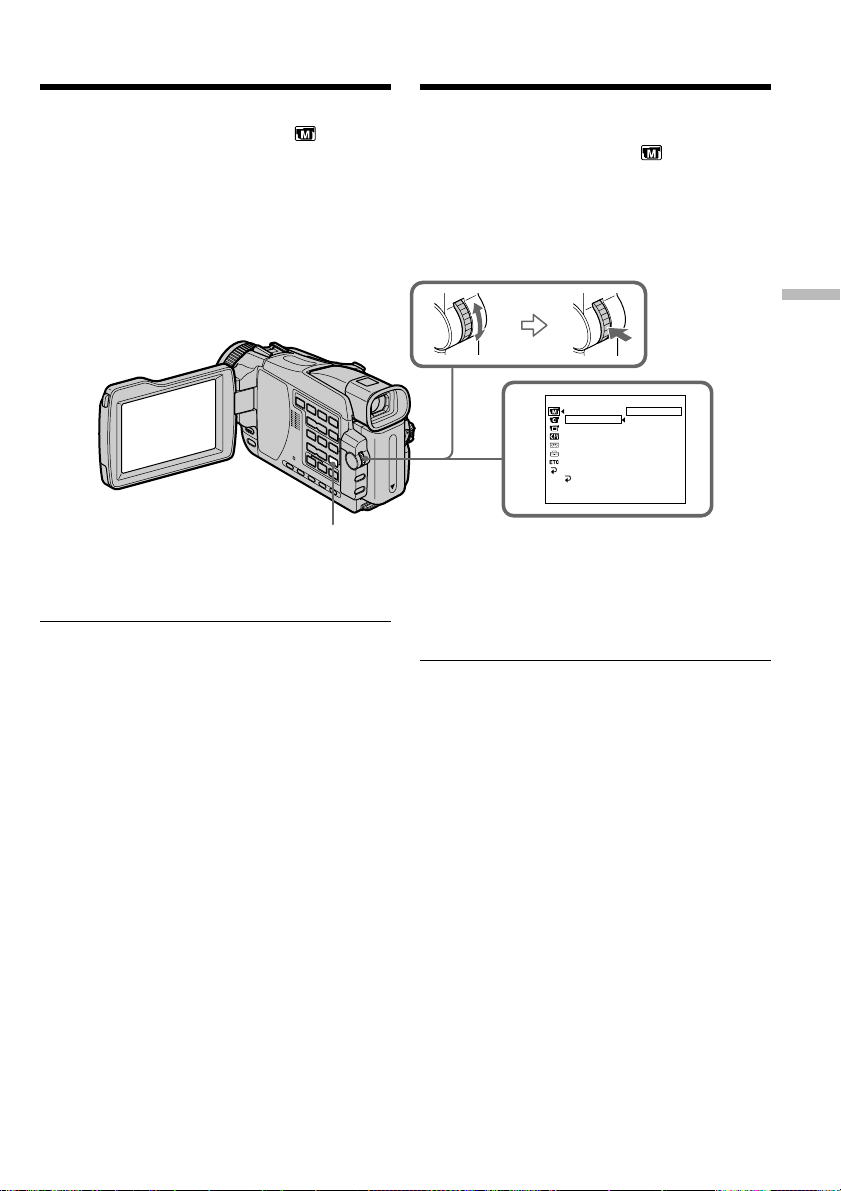
Using special effects
– Picture effect
Speciale effecten – Beeldeffect/
kleurenpalet
(1)Set the POWER switch to CAMERA. Press
MENU, then select P EFFECT in with the
SEL/PUSH EXEC dial (p. 234).
(2)Select the desired picture effect mode with the
SEL/PUSH EXEC dial.
MENU
To cancel the picture effect function
Set P EFFECT to OFF in the menu settings.
While using the picture effect function, you
cannot select the following functions:
– OLD MOVIE
– BOUNCE
– Recording still images on a “Memory Stick” in
the tape recording or standby mode (except
DCR-TRV16E/TRV116E)
When you set the POWER switch to other
than CAMERA
Picture effect is automatically cancelled.
(1)Zet de POWER schakelaar in de “CAMERA”
stand. Druk op de MENU toets en kies het
onderdeel P EFFECT onder in het
instelmenu met de SEL/PUSH EXEC
regelknop (zie blz. 243).
(2)Draai aan de SEL/PUSH EXEC regelknop om
in te stellen op het gewenste kleur/
beeldeffect.
MANUAL SET
1
PROGRAM AE
P EFFECT
D EFFECT
FLASH MODE
FLASH LVL
WHT BAL
N. S. LIGHT
AUTO SHTR
RETURN
[
MENU] : END
OFF
NEG. ART
SEPIA
B&W
SOLARIZE
SLIM
STRETCH
PASTEL
MOSAIC
Uitschakelen van de beeld/
kleureffecten
Zet het onderdeel P EFFECT op “OFF” in het
instelmenu.
Tijdens gebruik van de beeld/
kleureffectfunctie kunt u de volgende functies
niet gebruiken:
– De OLD MOVIE oude-speelfilm functie
– De BOUNCE in-fader functie
– Opnemen van stilstaande beelden op een
“Memory Stick” tijdens normale bandopname
of in de opnamepauzestand (niet van
toepassing op de DCR-TRV16E/TRV116E).
Advanced Recording Operations Uitgebreide opnamefuncties
Wanneer u de POWER schakelaar in een
andere stand dan “CAMERA” zet
Dan worden de beeld/kleureffecten automatisch
uitgeschakeld.
71
Page 72
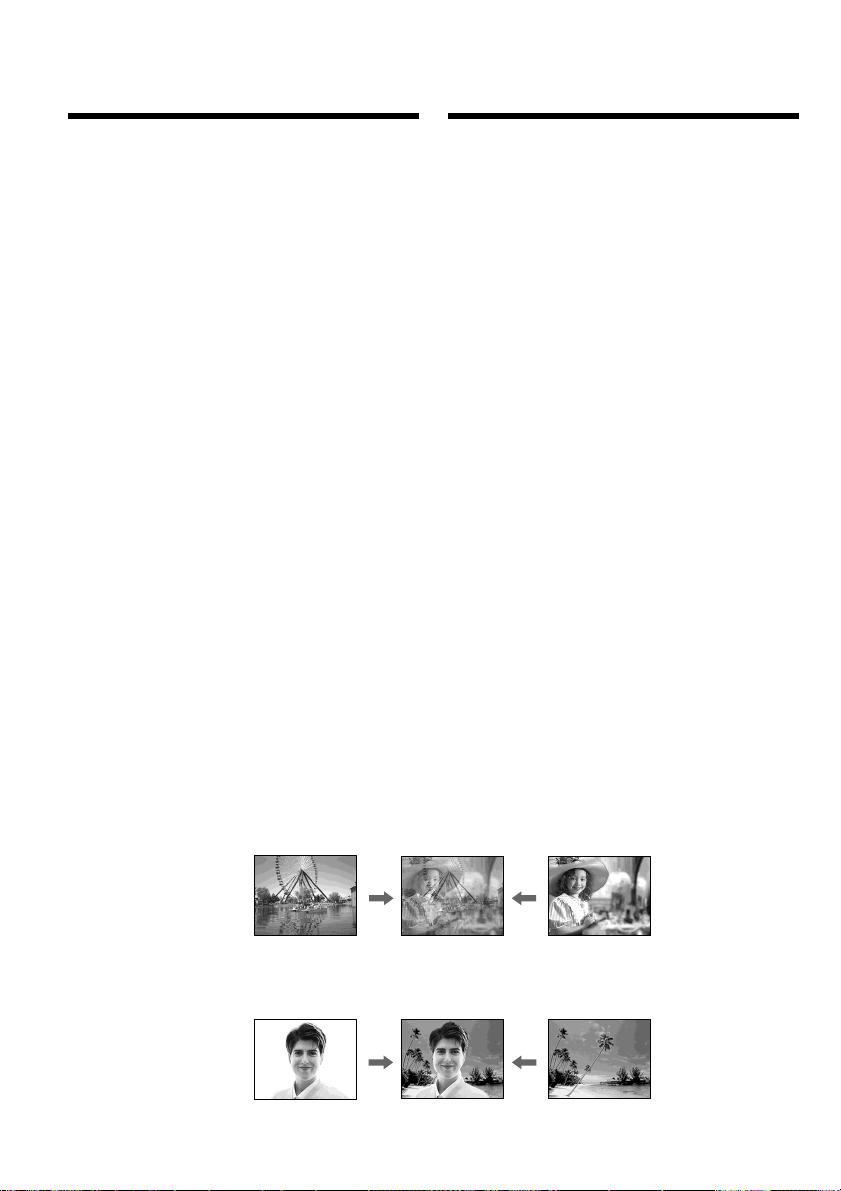
Using special effects
– Digital effect
Speciale effecten
– Digitale opnameeffecten
You can add special effects to recorded pictures
using the various digital functions. Sound is
recorded normally.
STILL:
You can record a still image so that it is
superimposed on a moving picture.
FLASH (Flash motion):
You can record still images successively at
constant intervals.
LUMI. (Luminance key):
You can swap a brighter area in a still image with
a moving picture.
TRAIL:
You can record the picture so that an incidental
image like a trail is left.
SLOW SHTR (Slow shutter):
You can slow down the shutter speed. The slow
shutter mode is good for recording dark pictures
more brightly.
OLD MOVIE:
You can add an old movie type atmosphere to
pictures. Your camcorder automatically sets the
wide mode to ON and picture effect to SEPIA,
and sets the appropriate shutter speed.
Met de verschillende digitale functies kunt u
allerlei interessante effecten aan uw videoopnamen toevoegen. Hierbij wordt het geluid
wel normaal opgenomen.
STILL dubbelbeeld-opname:
U kunt een stilstaand “achtergrondbeeld” tegelijk
met de gewone doorlopende videobeelden
opnemen.
FLASH interval-opname:
U kunt met vaste intervallen stilstaande beelden
“afknippen”, voor een stroboscoop- of diaserieeffect.
LUMI. helderheidssleutel-opname:
U kunt de bewegende beelden invoegen in een
helder gedeelte van een groter stilstaand beeld.
TRAIL nabeeld-opname:
U kunt zorgen dat de beelden die u opneemt, een
spoor van nabeelden achterlaten.
SLOW SHTR langzame sluitertijd:
U kunt de sluitertijd vertragen, om bijvoorbeeld
donkere beelden een helderder aanblik te geven.
De beelden kunnen hiermee wel iets minder
scherp worden.
OLD MOVIE oude-speelfilm sfeer:
U kunt uw opgenomen beelden de sfeer van een
oude speelfilm verlenen. Hierbij schakelt uw
camcorder automatisch de breedbeeld-functie en
het SEPIA kleureffect in en kiest er de geschikte
sluitertijd bij.
72
Still image/ Moving picture/
Stilstaand beeld Bewegende beelden
STILL
Still image/ Moving picture/
Stilstaand beeld Bewegende beelden
LUMI.
Page 73
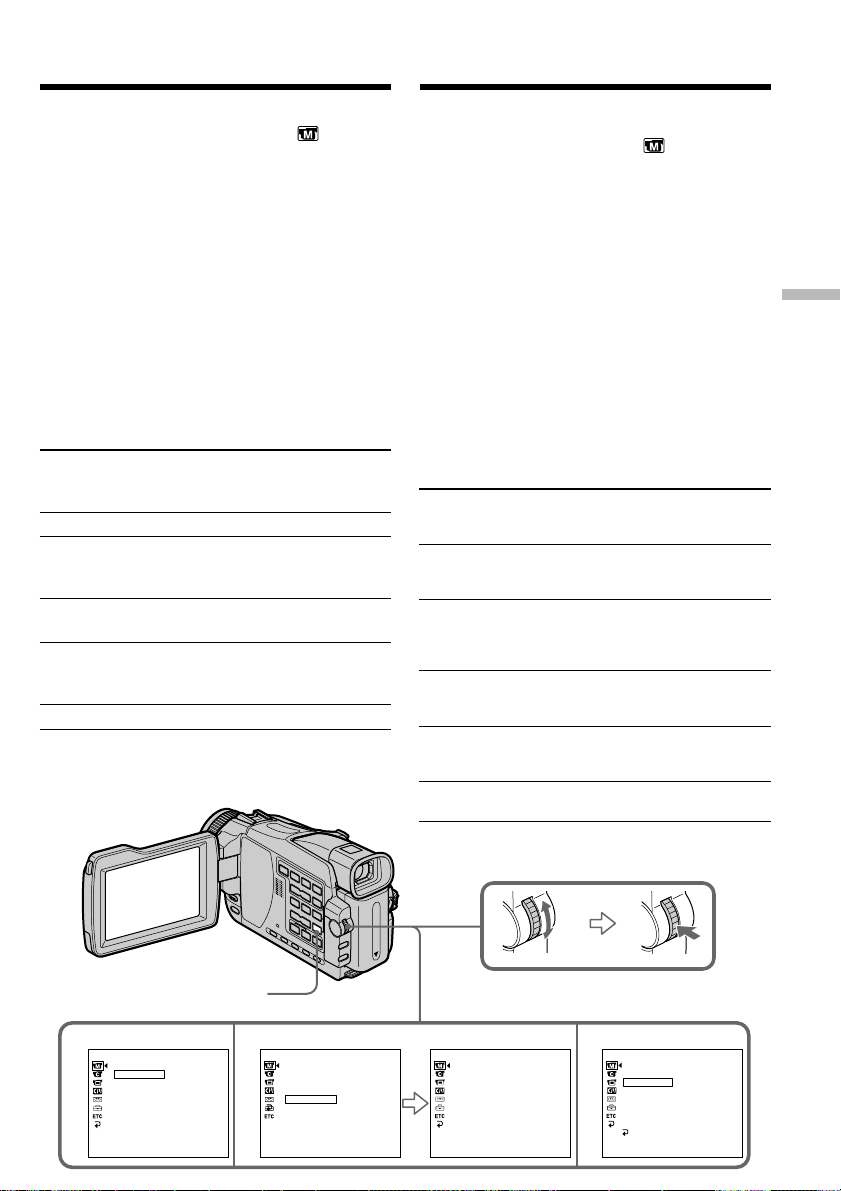
Using special effects
– Digital effect
Speciale effecten
– Digitale opname-effecten
(1)Set the POWER switch to CAMERA. Press
MENU, then select D EFFECT in with the
SEL/PUSH EXEC dial (p. 234).
(2)Select the desired digital effect mode in the
menu settings, then press the SEL/PUSH
EXEC dial.
In the STILL and LUMI. modes, the still image
when pressing the dial is recorded in the
memory.
(3)Turn the SEL/PUSH EXEC dial to adjust the
effect, then press the dial.
The bars appear in the following modes:
STILL, FLASH, LUMI. and TRAIL. The more
bars there are on the screen, the stronger the
digital effect.
Items to be adjusted
STILL The rate of the still image you
want to superimpose on the
moving picture
FLASH Frame by frame playback
LUMI. The colour scheme of the area in
the still image which is to be
swapped with a moving picture
TRAIL The time until the incidental image
vanishes
SLOW SHTR Shutter speed. The larger the
shutter speed number, the slower
the shutter speed becomes.
OLD MOVIE No adjustment necessary
(1)Zet de POWER schakelaar in de “CAMERA”
stand. Druk op de MENU toets en kies het
onderdeel D EFFECT onder in het
instelmenu met de SEL/PUSH EXEC
regelknop (zie blz. 243).
(2)Kies nu in het instelmenu het gewenste
digitale opname-effect en druk de SEL/PUSH
EXEC regelknop in.
Bij de STILL en LUMI. effecten wordt het
stilstaand beeld waarbij u de regelknop
indrukt vastgelegd in het geheugen.
(3)Draai aan de SEL/PUSH EXEC regelknop om
het digitale effect naar wens bij te regelen en
druk dan de regelknop in.
De instelbalkjes verschijnen bij de volgende
opname-effecten: dubbelbeeld-opname
(STILL), interval-opname (FLASH),
helderheidssleutel-opname (LUMI.) en
nabeeld-opname (TRAIL). Hoe meer
instelbalkjes u op het scherm ziet, des te
sterker zal het digitale opname-effect werken.
Instelmogelijkheden
STILL U kunt de intensiteit van het
toegevoegde stilstaande
achtergrondbeeld instellen.
FLASH U kunt de lengte van het interval
tussen de stilstaande beelden
kiezen.
LUMI. U kunt het kleurschema kiezen
van het gebied in het stilstaande
beeld waar de bewegende beelden
in verschijnen.
TRAIL U kunt de tijdsduur voor het
vervagen van de nabeelden
instellen.
SLOW SHTR U kunt de sluitertijd kiezen. Hoe
hoger het nummer dat u kiest, des
te langzamer zal de sluiter werken.
OLD MOVIE Hierbij verlopen alle instellingen
automatisch.
Advanced Recording Operations Uitgebreide opnamefuncties
1
MANUAL SET
D EFFECT
OFF
STILL
FLASH
LUMI.
TRAIL
SLOW SHTR
OLD MOVIE
[
MENU] : END
MENU
23
MANUAL SET
D EFFECT
OFF
STILL
FLASH
LUMI.
TRAIL
SLOW SHTR
OLD MOVIE
[
MENU] : END
MANUAL SET
D EFFECT
LUMI.
[
MENU] : END
IIIIIIII
••••••••
MANUAL SET
PROGRAM AE
P EFFECT
D EFFECT
FLASH MODE
FLASH LVL
WHT BAL
N. S. LIGHT
AUTO SHTR
RETURN
[
MENU] : END
LUMI.
IIIIIIIIIIII
73
Page 74

Using special effects
– Digital effect
Speciale effecten
– Digitale opname-effecten
To cancel the digital effect function
Set D EFFECT to OFF in the menu settings.
Notes
•The following functions do not work during
digital effect:
– Fader
– Super NightShot
– Colour Slow Shutter
– Recording still images on a “Memory Stick” in
the tape recording or standby mode (except
DCR-TRV16E/TRV116E)
– Tape Photo recording
•The PROGRAM AE function does not work in
the slow shutter mode.
•The following functions do not work in the old
movie mode:
– Wide mode
– Picture effect
– PROGRAM AE
When you set the POWER switch to OFF (CHG)
Digital effect will be automatically cancelled.
When recording in the slow shutter mode
Auto focus may not be effective. Focus manually
using a tripod.
Shutter speed
Shutter speed number Shutter speed
SLOW SHTR 1 1/25
SLOW SHTR 2 1/12
SLOW SHTR 3 1/6
SLOW SHTR 4 1/3
Uitschakelen van de digitale
opname-effecten
Zet het onderdeel D EFFECT op “OFF” in het
instelmenu.
Opmerkingen
•De volgende functies zullen niet werken tijdens
het gebruik van de digitale opname-effecten:
– In/uit-faden
– Super NightShot nachtopname
– Colour Slow Shutter kleurverbetering
– Opnemen van stilstaande beelden op een
“Memory Stick” tijdens normale bandopname
of in de opnamepauzestand (niet van
toepassing op de DCR-TRV16E/TRV116E).
– De foto-bandopnamefunctie
•De PROGRAM AE belichtingsprogramma’s
zullen niet werken tijdens het gebruik van een
langzame sluitertijd.
•De volgende functies zijn niet te gebruiken
tijdens het opnemen met de oude-speelfilm
functie:
– Breedbeeld-opnamefunctie
– De beeld/kleureffectfuncties
– De PROGRAM AE belichtingsprogramma’s
Wanneer u de POWER schakelaar in de “OFF
(CHG)” stand zet
Dan worden de digitale opname-effecten
automatisch uitgeschakeld.
Bij opnemen met een langzame sluitertijd
De automatische scherpstelling kan niet goed
werken. Zet de camcorder zo mogelijk op een
statief en stel handmatig scherp.
74
Sluitertijden
Sluitertijdnummer Sluitertijd
SLOW SHTR 1 1/25
SLOW SHTR 2 1/12
SLOW SHTR 3 1/6
SLOW SHTR 4 1/3
Page 75
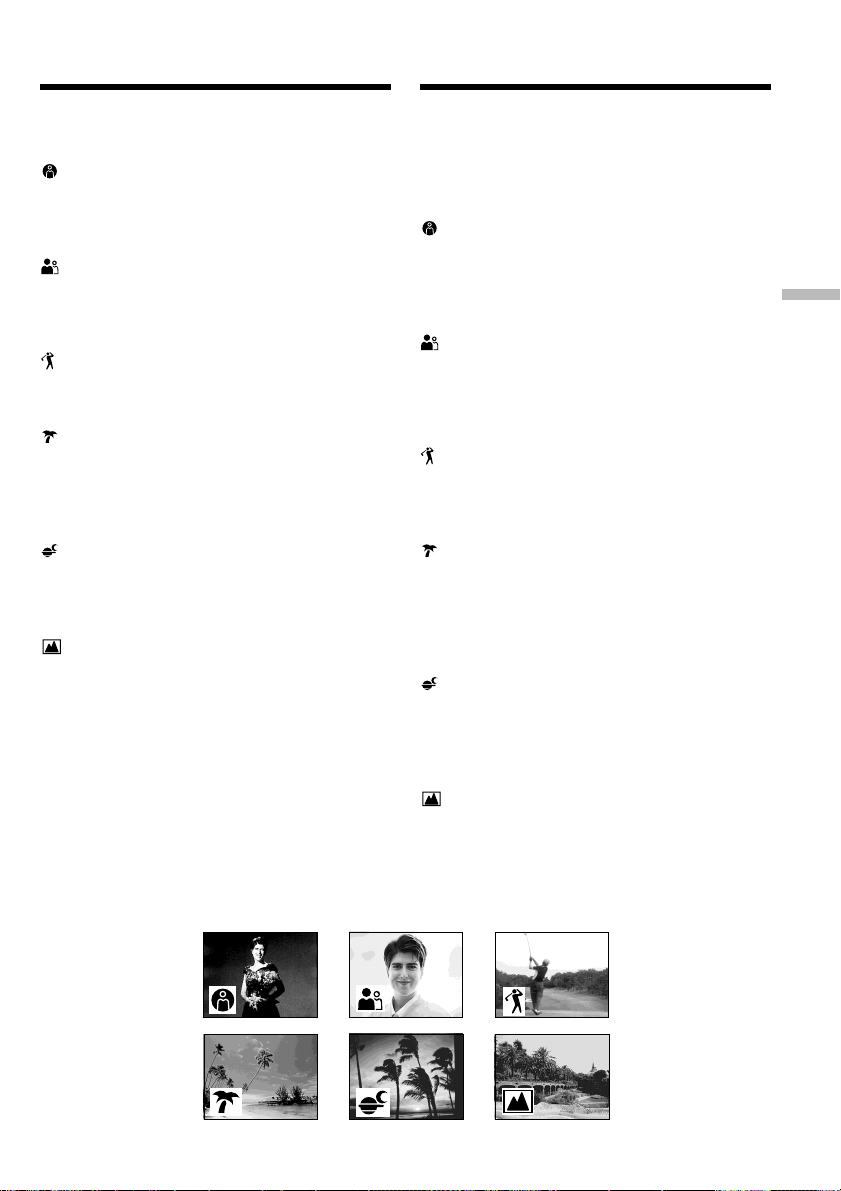
Using the PROGRAM
AE function
PROGRAM AE
belichtingsprogramma’s
You can select PROGRAM AE (Auto Exposure)
mode to suit your specific shooting requirements.
SPOTLIGHT:
This mode prevents people’s faces, for example,
from appearing excessively white when shooting
subjects lit by strong light in the theatre.
PORTRAIT (Soft portrait):
This mode brings out the subject while creating a
soft background for subjects such as people or
flowers.
SPORTS (Sports lesson):
This mode minimises camera-shake on fastmoving subjects such as in tennis or golf.
BEACH&SKI:
This mode prevents people’s faces from
appearing dark in strong light or reflected light,
such as at a beach in midsummer or on a ski
slope.
SUNSETMOON (Sunset & moon):
This mode allows you to maintain atmosphere
when you are recording sunsets, general night
views, fireworks displays and neon signs.
LANDSCAPE:
This mode is for when you are recording distant
subjects such as mountains, and prevents your
camcorder from focusing on glass or metal mesh
in windows when you are recording a subject
behind glass or a screen.
Voor een optimale aanpassing aan de
lichtomstandigheden kunt u kiezen uit de
volgende PROGRAM AE automatische
belichtingsprogramma’s voor uw videoopnamen.
SPOTLIGHT (Spotlight-programma):
Om te zorgen dat de gezichten van personen er
niet te bleek uitzien onder felle lampen, zoals bij
officiële gelegenheden, op het toneel, bij een
persconferentie e.d.
PORTRAIT (Portret-programma):
Deze stand geeft een zachte, diffuse achtergrond
voor onderwerpen zoals bloemen of personen in
portretopnamen, met in het laatste geval ook de
beste huidtinten.
SPORTS (Sport-programma):
Om bij snelle sportactiviteiten buitenshuis, zoals
voetbal, tennis e.d. de bal duidelijk te kunnen
volgen.
BEACH&SKI (Strand- en ski-programma):
Om te voorkomen dat de gezichten van personen
er te donker uitzien in taferelen met fel licht of
met sterke reflectie en schittering, zoals ‘s zomers
aan het strand of bij de wintersport, in de
sneeuw.
SUNSETMOON (Schemer- en maanlichtprogramma):
Voor het maken van sfeervolle opnamen van een
zonsondergang, straten met neon-verlichting of
vuurwerk en andere buitenopnamen ‘s avonds.
Advanced Recording Operations Uitgebreide opnamefuncties
LANDSCAPE (Landschaps-programma):
Voor veraf gelegen onderwerpen, zoals
vergezichten, berglandschappen of ook deels
belemmerde onderwerpen achter vensterglas,
vitrage of een hek, om te voorkomen dat de
camcorder op de voorgrond scherpstelt.
75
Page 76
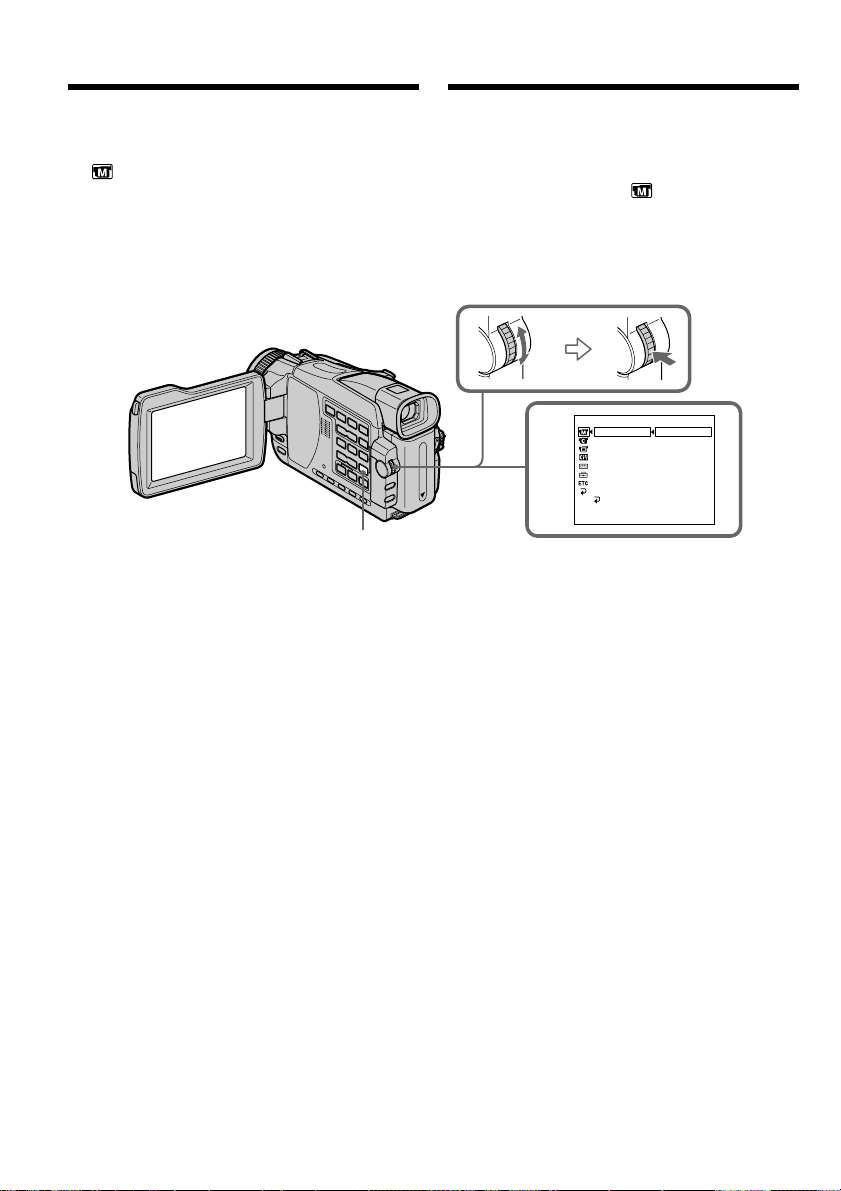
Using the PROGRAM AE function
PROGRAM AE
belichtingsprogramma’s
(1)Set the POWER switch to CAMERA or
MEMORY (except DCR-TRV16E/TRV116E).
Press MENU, then select PROGRAM AE in
with the SEL/PUSH EXEC dial (p. 234).
(2)Select the desired mode with the SEL/PUSH
EXEC dial.
MENU
To cancel the PROGRAM AE function
Set PROGRAM AE to AUTO in the menu
settings.
(1)Zet de POWER schakelaar in de “CAMERA”
stand of de “MEMORY” stand (niet op de
DCR-TRV16E/TRV116E).
Druk op de MENU toets en kies het onderdeel
PROGRAM AE onder in het instelmenu
met de SEL/PUSH EXEC regelknop
(zie blz. 243).
(2)Kies nu het gewenste belichtingsprogramma
met de SEL/PUSH EXEC regelknop.
1
MANUAL SET
PROGRAM AE
P EFFECT
D EFFECT
FLASH MODE
FLASH LVL
WHT BAL
N. S. LIGHT
AUTO SHTR
RETURN
[
MENU] : END
AUTO
SPOTLIGHT
PORTRAIT
SPORTS
BEACH&SKI
SUNSETMOON
LANDSCAPE
Uitschakelen van de PROGRAM AE
belichtingsprogramma’s
Zet in het instelmenu de PROGRAM AE
instelling op “AUTO”.
76
Page 77

Using the PROGRAM AE function
PROGRAM AE
belichtingsprogramma’s
Notes
•Because your camcorder is set to focus only on
subjects in the middle to far distance, you
cannot take close-ups in the following mode:
– SPOTLIGHT
– SPORTS
– BEACH&SKI
•Your camcorder is set to focus only on distant
subjects in the following modes:
– SUNSETMOON
– LANDSCAPE
•The following functions do not work in the
PROGRAM AE function:
– Colour Slow Shutter
– Slow shutter
– OLD MOVIE
– BOUNCE
•While setting the NIGHTSHOT to ON, the
PROGRAM AE function does not work. The
indicator flashes.
•When you set the POWER switch to MEMORY
(except DCR-TRV16E/TRV116E), Sports lesson
mode does not work. The indicator flashes.
While WHT BAL is set to AUTO in the menu
settings
The white balance is adjusted even if the
PROGRAM AE function is selected.
Even if the PROGRAM AE function is selected
You can adjust the exposure.
If you are recording under a discharge tube
such as a fluorescent lamp, sodium lamp or
mercury lamp
Flickering or changes in colour may occur in the
following modes. If this happens, cancel the
PROGRAM AE function.
– PORTRAIT
– SPORTS
Opmerkingen
•Bij de volgende programma’s wordt de
camcorder automatisch scherpgesteld op
gemiddelde tot grote afstand, dus hierbij kunt u
geen close-up opnemen maken:
– SPOTLIGHT (Spotlight-programma)
– SPORTS (Sport-programma)
– BEACH&SKI (Strand- en ski-programma)
•De camcorder wordt automatisch scherpgesteld
op vergezichten, op grote afstand, bij de
volgende programma’s:
– SUNSETMOON (Schemer- en maanlicht-
programma)
– LANDSCAPE (Landschaps-programma)
•De volgende functies zijn niet te gebruiken
tijdens opnemen met de PROGRAM AE
belichtingsprogramma’s:
– Colour Slow Shutter kleurverbetering
– Langzame sluitertijden
– De OLD MOVIE oude-speelfilm functie
– De BOUNCE in-fader functie
•Als de NIGHTSHOT nachtopnameschakelaar
op “ON” staat, zullen de PROGRAM AE
belichtingsprogramma’s niet werken. De
programma-aanduiding knippert.
•Wanneer u de POWER schakelaar in de
“MEMORY” stand zet (niet op de DCR-
TRV16E/TRV116E) zal het sport-programma
niet werken. De programma-aanduiding
knippert.
Wanneer het onderdeel WHT BAL in het
instelmenu in de “AUTO” stand is gezet
De kleurbalans zal dan nog steeds automatisch
worden ingesteld, ook na inschakelen van een
PROGRAM AE belichtingsprogramma.
Na inschakelen van een PROGRAM AE
belichtingsprogramma
U kunt de belichting nog steeds met de hand
bijregelen.
Advanced Recording Operations Uitgebreide opnamefuncties
Bij opnemen onder het licht van een tl-buis,
een natriumlamp of een kwiklamp
Er kan een flikkerend effect en een zekere
kleurverschuiving optreden bij de volgende
programma’s. In dit geval kunt u de PROGRAM
AE belichtingsprogramma’s beter uitschakelen.
– PORTRAIT (Portret-programma)
– SPORTS (Sport-programma)
77
Page 78
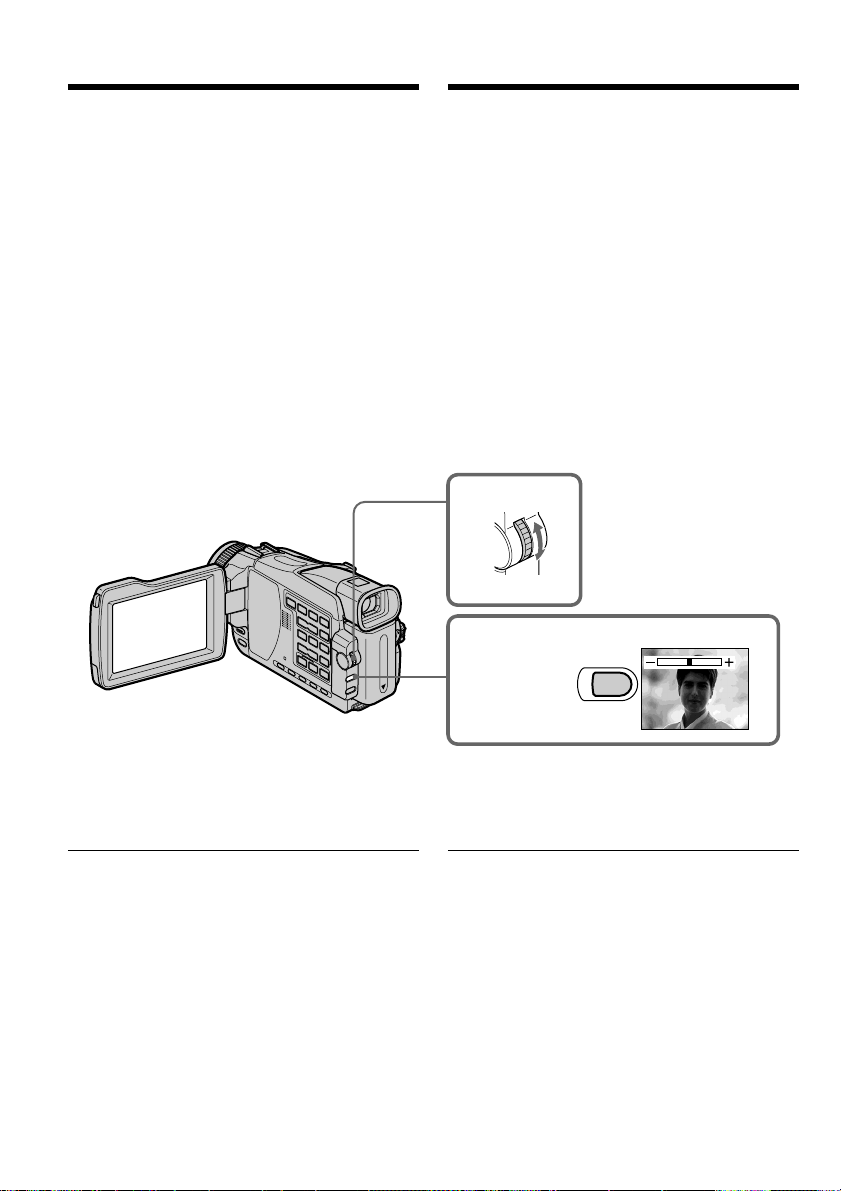
Adjusting the
exposure manually
Handmatig instellen
van de belichting
You can manually adjust and set the exposure.
Normally exposure is automatically adjusted.
Adjust the exposure manually in the following
cases:
– When the subject is backlit
– When the subject is too bright against the
background
– When recording dark pictures (e.g. night
scenes) faithfully
(1)Set the POWER switch to CAMERA or
MEMORY (except DCR-TRV16E/TRV116E),
press EXPOSURE. The exposure indicator
appears.
(2)Turn the SEL/PUSH EXEC dial to adjust the
brightness.
U kunt de belichting met de hand instellen.
Onder de volgende omstandigheden kunt u
betere opnamen verkrijgen door de belichting
met de hand bij te stellen.
– Bij tegenlicht, dus met een erg heldere
achtergrond
– Als het onderwerp juist erg helder is en de
achtergrond donker
– Als u een donkere sfeer (bijv. nachtscènes)
natuurgetrouw wilt vastleggen.
(1)Zet de POWER schakelaar in de “CAMERA”
stand (of de “MEMORY” stand, behalve bij de
DCR-TRV16E/TRV116E) en druk op de
EXPOSURE toets. De belichtingsinstelbalk
verschijnt in beeld.
(2)Draai aan de SEL/PUSH EXEC regelknop om
de helderheid naar wens in te stellen.
2
1
EXPOSURE
To return to the automatic exposure
mode
Press EXPOSURE again.
When you adjust the exposure manually, the
following functions do not work:
– Colour Slow Shutter
– BACK LIGHT
Your camcorder automatically returns to the
automatic exposure mode:
– If you change the PROGRAM AE mode.
– If you slide NIGHTSHOT to ON.
78
Terugkeren naar de automatische
belichtingsregeling
Druk nogmaals op de EXPOSURE toets
Bij handmatig instellen van de belichting
zullen de volgende functies niet werken.
– Colour Slow Shutter kleurverbetering
– BACK LIGHT (Tegenlicht-compensatie)
Uw camcorder keert automatisch terug naar
de automatische belichtingsregeling:
– als u een ander PROGRAM AE
belichtingsprogramma kiest.
– als u de NIGHTSHOT schakelaar op “ON” zet.
Page 79
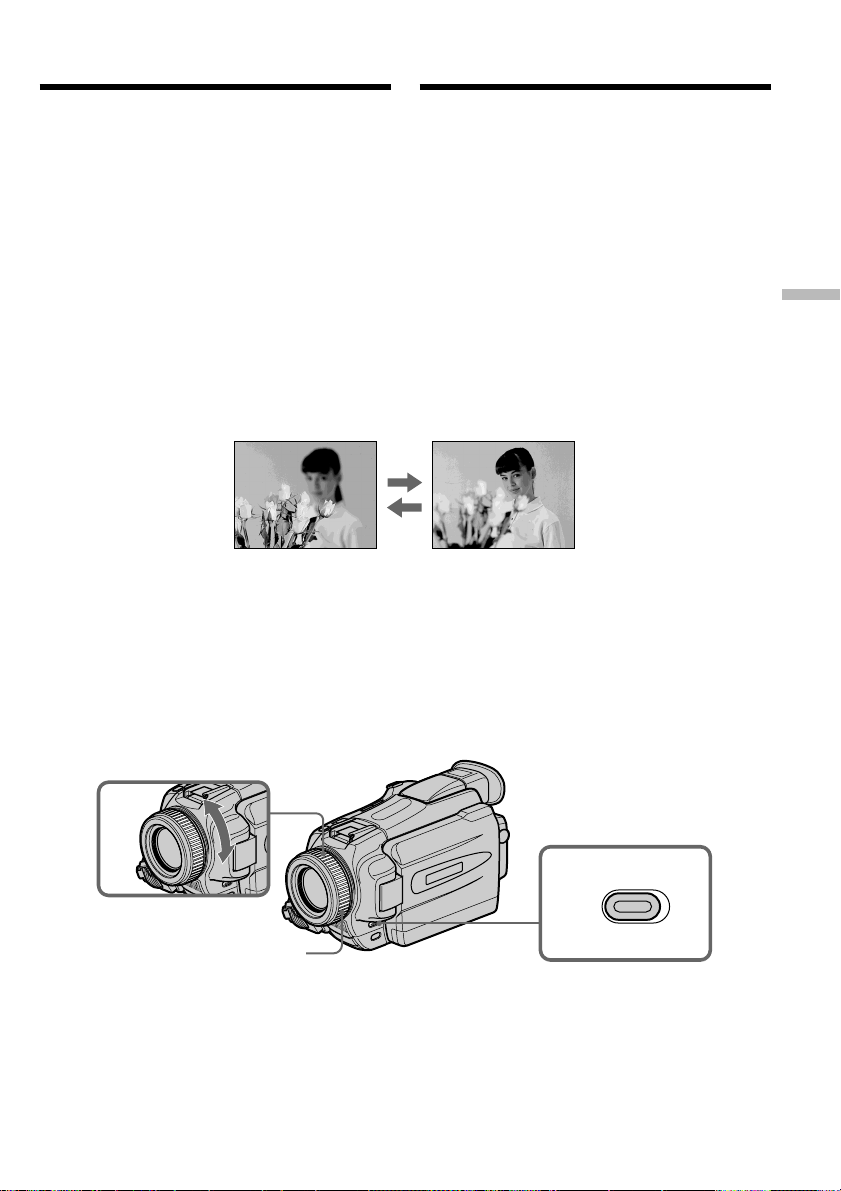
Focusing manually
Handmatig
scherpstellen
Normally, focus is automatically adjusted.
However, you can gain better results by
manually adjusting the focus in the following
cases:
•The autofocus mode is not effective when
shooting
– Subjects through glass coated with water
droplets
– Horizontal stripes
– Subjects with little contrast with backgrounds
such as walls and sky
•When you want to change the focus from a
subject in the foreground to a subject in the
background
•Shooting a stationary subject when using a
tripod
(1)Set the POWER switch to CAMERA or
MEMORY (except DCR-TRV16E/TRV116E),
press FOCUS/INFINITY lightly.
The 9 (manual focus) indicator appears.
(2)Turn the focus ring to sharpen focus.
In de volgende gevallen kunt u betere
opnameresultaten bereiken door handmatig
scherp te stellen.
•Wanneer de autofocus niet goed werkt, bij het
opnemen van:
– onderwerpen achter matglas of beslagen
vensterglas
– onderwerpen met horizontale strepen
– onderwerpen met weinig tekening of contrast,
met op de achtergrond een wand, de lucht,
enz.
•Wanneer u de scherpstelling wilt veranderen,
van een onderwerp op de voorgrond naar een
onderwerp op de achtergrond.
•Voor het opnemen van een stilstaand
onderwerp, met de camcorder op een statief.
(1)Zet de POWER schakelaar in de “CAMERA”
stand (of de “MEMORY” stand, behalve bij de
DCR-TRV16E/TRV116E) en druk licht op de
FOCUS/INFINITY toets.
De 9 handmatige scherpstelaanduiding
verschijnt.
(2)Draai aan de scherpstelring tot u uw
onderwerp scherp in beeld hebt.
Advanced Recording Operations Uitgebreide opnamefuncties
2
Focus ring/
Scherpstelring
1
FOCUS/INFINITY
79
Page 80

Handmatig scherpstellenFocusing manually
To return to the autofocus mode
Press FOCUS/INFINITY lightly to turn off the
indicator.
To record distant subjects
When you press FOCUS/INFINITY down firmly,
the lens focuses on the infinity and indicator
appears. When you release FOCUS/INFINITY,
your camcorder returns to the manual focus
mode. Use this mode when your camcorder
focuses on near objects even though you are
trying to shoot a distant object.
To focus precisely
It is easier to focus on subjects if you adjust the
zoom to shoot at the “W” (wide-angle) after
focusing at the “T” (telephoto) position.
When you shoot close to the subject
Focus at the end of the “W” (wide-angle)
position.
9 changes as follows:
when recording a distant subject.
when the subject is too close to focus on.
Terugkeren naar de automatische
scherpstelling
Druk nogmaals licht op de FOCUS/INFINITY
toets, zodat de scherpstelaanduiding verdwijnt.
Opnemen van een erg ver verwijderd
onderwerp
Wanneer u de FOCUS/INFINITY toets stevig
indrukt, wordt de lens op maximale afstand
scherpgesteld en dan verschijnt de oneindigaanduiding.
Zodra u de FOCUS/INFINITY toets loslaat, keert
de camcorder terug naar de handmatig gemaakte
scherpstelling. Gebruik deze functie bijvoorbeeld
als uw camcorder ten onrechte scherpstelt op een
obstakel op de voorgrond, terwijl u juist een
vergezicht e.d. wilt filmen.
Gemakkelijker nauwkeurig scherpstellen
Stel eerst in de “T” telestand scherp op uw
onderwerp en maak dan uw opnamen in de “W”
groothoek-stand; dit is de trefzekerste manier om
precies scherp te stellen.
Scherpstellen op een onderwerp dat erg
dichtbij is
Stel scherp op uw onderwerp in de uiterste “W”
groothoek-stand.
De 9 kan plaats maken voor de volgende
aanduidingen:
bij opnemen van een ver verwijderd
onderwerp.
wanneer het onderwerp te dichtbij is om op te
kunnen scherpstellen.
80
Page 81
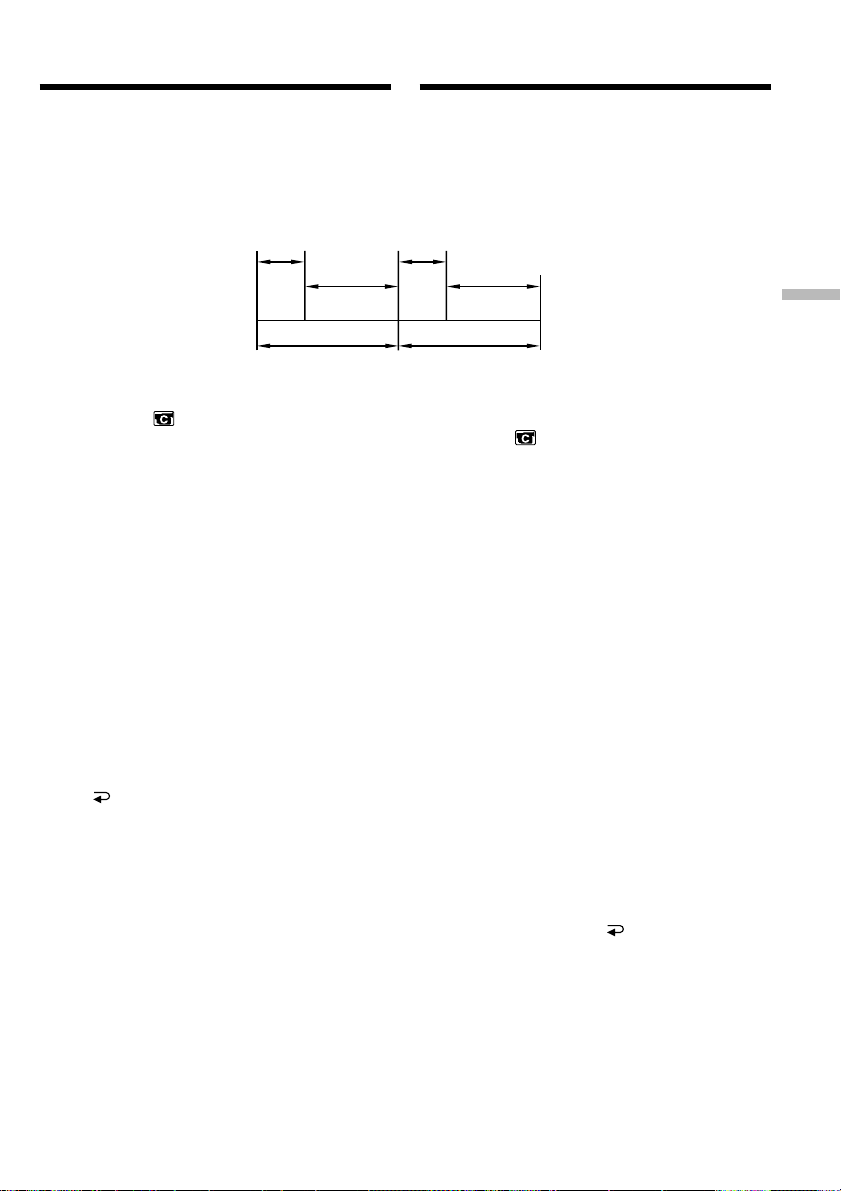
Interval recording
Interval-opname
You can make a time-lapse recording by setting
the camcorder to automatically record and
standby sequentially. You can achieve an
excellent recording for flowering, gradual
appearances, etc., with this function.
1 s 1 s
Example/
Voorbeeld
(1)In the standby mode, press MENU. Select
INT. REC in with the SEL/PUSH EXEC
dial (p. 235).
(2)Turn the SEL/PUSH EXEC dial to select SET,
then press the dial.
(3)Set INTERVAL and REC TIME.
1 Turn the SEL/PUSH EXEC dial to select
INTERVAL, then press the dial.
2 Turn the SEL/PUSH EXEC dial to select
the desired interval time, then press the
dial.
The time: 30SEC y 1MIN y 5MIN y
10MIN
3 Turn the SEL/PUSH EXEC dial to select
REC TIME, then press the dial.
4 Turn the SEL/PUSH EXEC dial to select
the desired recording time, then press the
dial.
The time: 0.5SEC y 1SEC y 1.5SEC y
2SEC
5 Turn the SEL/PUSH EXEC dial to select
RETURN, then press the dial.
(4)Turn the SEL/PUSH EXEC dial to select ON,
then press the dial.
(5)Press MENU to erase the menu display. The
INTERVAL indicator flashes.
(6)Press START/STOP to start interval
recording. The INTERVAL indicator lights
up.
[a]
[b]
[c]
9 min 59 s
U kunt een serie interval-opnamen maken door
de camcorder automatisch te laten opnemen en
pauzeren. Dit geeft een bijzonder treffend effect
met uitbottende knoppen, bloeiende bloemen
enzovoort.
[a]REC TIME
9 min 59 s
10 min10 min
(1)Druk in de opnamepauzestand op de MENU
toets. Kies het menu-onderdeel INT. REC
onder het pictogram, met behulp van de
SEL/PUSH EXEC regelknop (zie blz. 244).
(2)Draai aan de SEL/PUSH EXEC regelknop om
in te stellen op het onderdeel SET en druk de
regelknop in.
(3)Stel het wachttijd-INTERVAL en de
REC TIME opnameduur in, als volgt.
1 Draai aan de SEL/PUSH EXEC
regelknop, stel in op INTERVAL en druk
de regelknop in.
2 Draai aan de SEL/PUSH EXEC regelknop
om het gewenste interval voor de
wachttijd te kiezen en druk dan de
regelknop in.
De wachttijd: 30SEC y 1MIN y 5MIN
y 10MIN
3 Draai aan de SEL/PUSH EXEC
regelknop, stel in op REC TIME en druk
de regelknop in.
4 Draai aan de SEL/PUSH EXEC regelknop
om het gewenste aantal seconden voor de
opnameduur te kiezen en druk dan de
regelknop in.
De opnameduur: 0.5SEC y 1SEC y
1.5SEC y 2SEC
5 Draai aan de SEL/PUSH EXEC regelknop
om in te stellen op RETURN en druk
dan tweemaal op de regelknop.
(4)Draai aan de SEL/PUSH EXEC regelknop,
stel in op ON en druk de regelknop in.
(5)Druk op de MENU toets om het instelmenu te
sluiten. De INTERVAL opname-aanduiding
gaat knipperen.
(6)Druk op de START/STOP toets om de
interval-opname te starten. De INTERVAL
opname-aanduiding blijft nu branden.
[b]Waiting time/Wachttijd
[c] INTERVAL
Advanced Recording Operations Uitgebreide opnamefuncties
81
Page 82
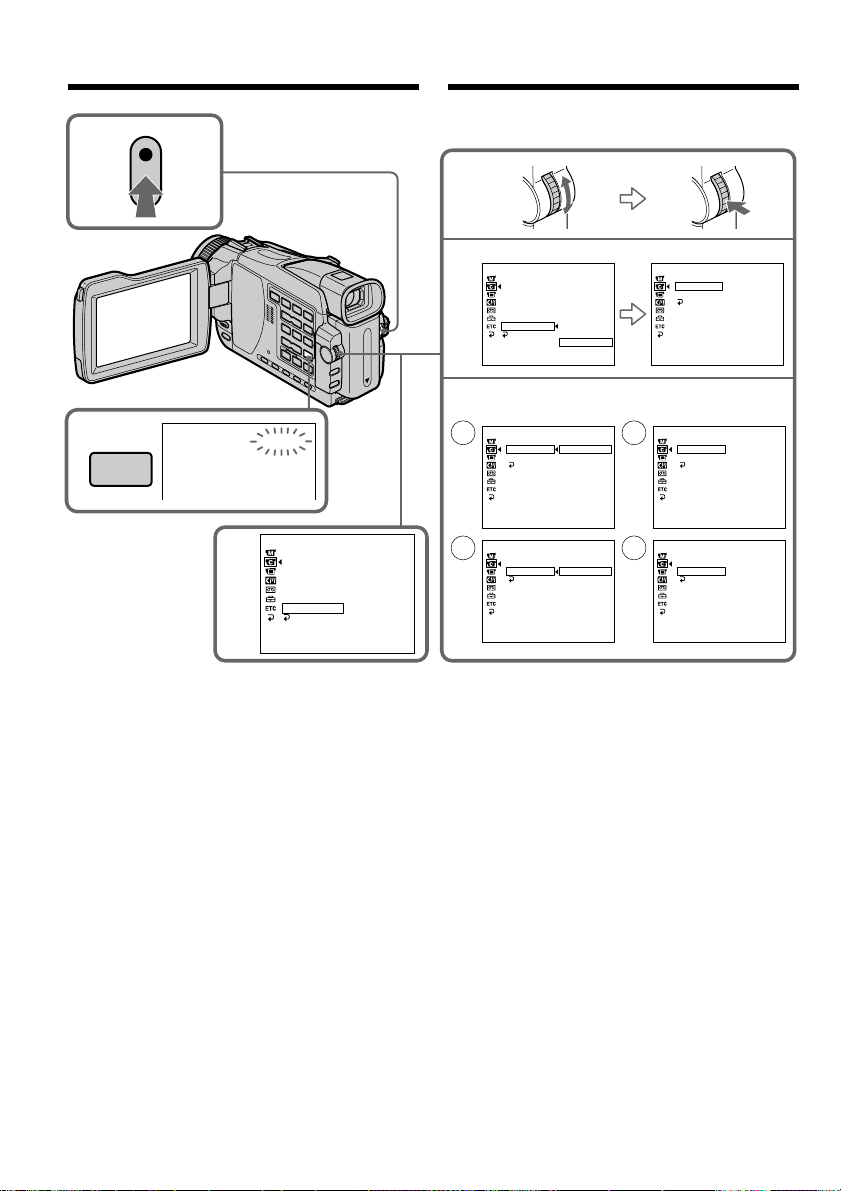
Interval recording
6
Interval-opname
5
I
NTERVAL
MENU
CAMERA SET
SELFTIMER
4
D ZOOM
PHOTO REC
16 : 9WIDE
STEADYSHOT
FRAME REC
INT. REC
RETURN
[
MENU] : END
ON
To cancel the interval recording
Perform either of the following:
– Set INT. REC to OFF in the menu settings.
– Set the POWER switch to other than CAMERA.
To suspend interval recording and
perform normal recording
Press START/STOP during the interval time
except during recording time. The INTERVAL
indicator flashes and normal recording starts.
To restart interval recording, stop recording and
then press START/STOP again.
The INTERVAL indicator stops flashing and
remains on, and recording time begins.
2
CAMERA SET
SELFTIMER
D ZOOM
PHOTO REC
16 : 9W
I
DE
STEADYSHOT
FRAME REC
I
NT. REC
RETURN
[MENU] : END
ON
OFF
SET
CAMERA SET
I
NT. REC
I
NTERVAL
REC T
I
ME
RETURN
[MENU] : END
30SEC
3
CAMERA SET
1 2
INT. REC
INTERVAL
REC TIME
RETURN
[
CAMERA SET
3 4
INT. REC
INTERVAL
REC TIME
RETURN
[
MENU] : END
MENU] : END
30SEC
1MIN
5MIN
10MIN
0.5SEC
1SEC
1.5SEC
2SEC
Uitschakelen van de interval-opname
Dit kunt u op twee manieren doen:
– Zet het onderdeel INT. REC in het instelmenu
op “OFF”.
– Zet de POWER schakelaar in een andere dan de
“CAMERA” stand.
Tijdens interval-opname eenmaal
overschakelen op normale opname
Druk op de START/STOP toets gedurende de
wachttijd, dus niet tijdens opnemen. De
INTERVAL opname-aanduiding gaat knipperen
en het normale opnemen begint.
Om weer door te gaan met de interval-opname,
stopt u de normale opname en drukt u nogmaals
op de START/STOP toets.
De INTERVAL opname-aanduiding stopt met
knipperen en blijft branden en er volgt een
interval-opname met de gekozen opnameduur.
CAMERA SET
INT. REC
INTERVAL
REC TIME
RETURN
[
MENU] : END
CAMERA SET
INT. REC
INTERVAL
REC TIME
RETURN
[
MENU] : END
30SEC
0.5SEC
82
Page 83

Interval recording
Interval-opname
When the POWER switch is set to MEMORY
(except DCR-TRV16E/TRV116E)
You cannot do interval recording.
On recording time
There may be a discrepancy in the recording time
of up to –/+ six frames from the selected time.
When pressing START/STOP during recording
time
Interval recording stops. To restart it, perform
step 6.
Wanneer de POWER schakelaar in de
“MEMORY” stand staat (niet voor de DCRTRV16E/TRV116E)
In deze stand kunt u de interval-opname niet
inschakelen
Betreffende de opnameduur
Er kan een geringe afwijking in de opnametijd
optreden, van –/+ zes beeldjes meer of minder
dan de gekozen opnameduur.
Als u op de START/STOP toets drukt tijdens de
gekozen opnameduur
Dan stopt de interval-opname. Om door te gaan,
volgt u stap 6.
Advanced Recording Operations Uitgebreide opnamefuncties
83
Page 84
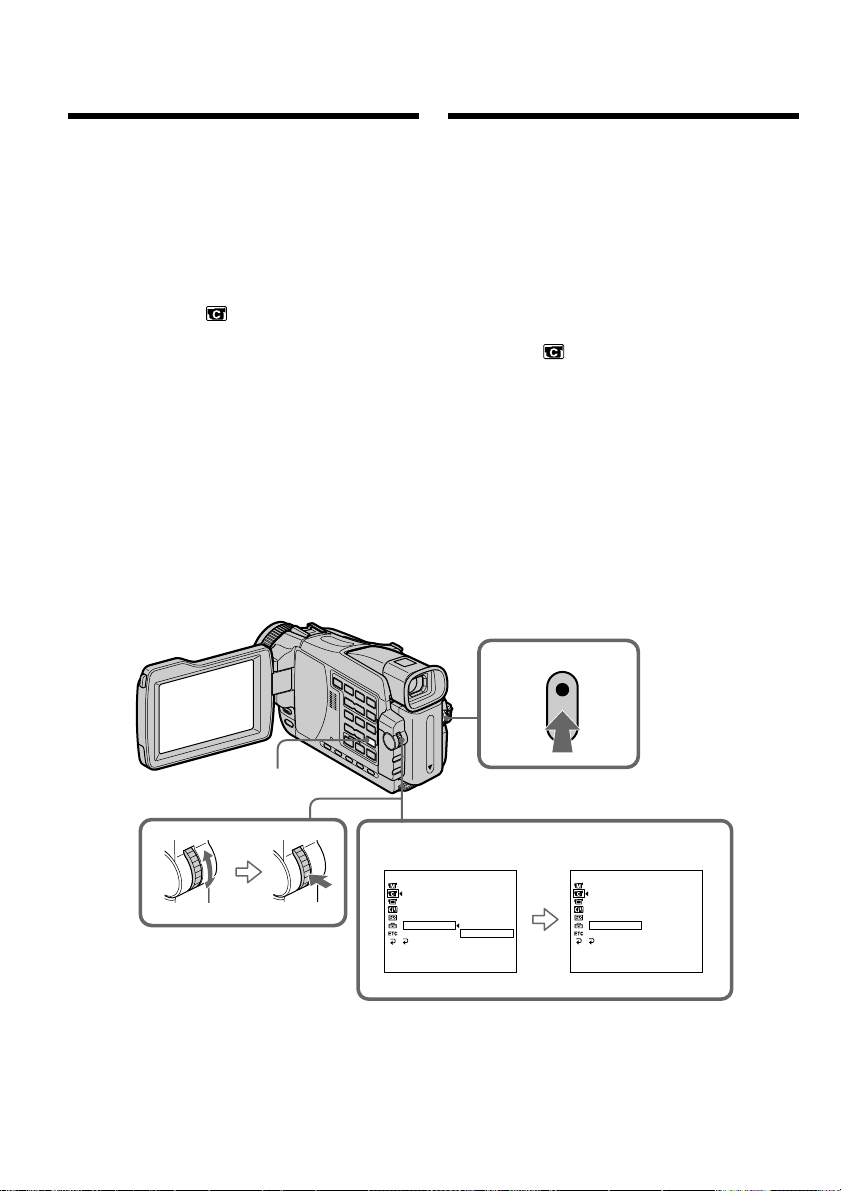
Frame by frame
recording
– Frame recording
Beeld-voor-beeld
opname
– Animatiefilms
You can make a recording with a stop-motion
animated effect using frame recording. To create
this effect, alternately move the subject a little
and make a frame recording. We recommend
that you use a tripod, and operate your
camcorder using the Remote Commander after
step 4.
(1)In the standby mode, press MENU. Select
FRAME REC in with the SEL/PUSH
EXEC dial (p. 235).
(2)Select ON with the SEL/PUSH EXEC dial.
(3)Press MENU to erase the menu display.
The FRAME REC indicator lights up.
(4)Press START/STOP to start frame recording.
Your camcorder makes a recording for about
six frames, and returns to recording standby.
(5)Move the subject, and repeat step 4.
U kunt een beeld-voor-beeld opname maken van
afzonderlijke opeenvolgende scènes, om zo
bijvoorbeeld een animatiefilm samen te stellen. U
maakt een opname, verzet uw onderwerp een
heel klein beetje, maakt de volgende opname
enzovoort. Hierbij is het aanbevolen de
camcorder op een statief te zetten en na stap 4 de
camcorder te bedienen met de afstandsbediening.
(1)Druk in de opnamepauzestand op de MENU
toets. Kies het menu-onderdeel FRAME REC
onder het pictogram, met behulp van de
SEL/PUSH EXEC regelknop (zie blz. 244).
(2)Kies met de SEL/PUSH EXEC regelknop de
stand “ON”.
(3)Druk op de MENU toets om het instelmenu te
sluiten.
De FRAME REC opname-aanduiding licht op.
(4)Druk op de START/STOP toets om de beeld-
voor-beeld opname te starten. De camcorder
maakt een opname van ongeveer zes beeldjes
en komt dan weer in de opnamepauzestand.
(5)Verstel uw onderwerp zoals u wilt en herhaal
stap 4.
4
MENU
To cancel the frame recording
Perform either of the following:
– Set FRAME REC to OFF in the menu settings.
– Set the POWER switch to other than CAMERA.
84
2
CAMERA SET
SELFTIMER
D ZOOM
PHOTO REC
16:9WIDE
STEADYSHOT
FRAME REC
INT. REC
RETURN
[MENU] : END
OFF
ON
CAMERA SET
SELFTIMER
D ZOOM
PHOTO REC
16:9WIDE
STEADYSHOT
FRAME REC
INT. REC
RETURN
[MENU] : END
ON
Uitschakelen van de beeld-voorbeeld opname
Dit kan op twee manieren:
– Zet het onderdeel FRAME REC in het
instelmenu op “OFF”.
– Zet de POWER schakelaar in een andere dan de
“CAMERA” stand.
Page 85

Frame by frame recording
– Frame recording
Beeld-voor-beeld opname
– Animatiefilms
Note
The proper remaining tape is not indicated if you
use the frame recording function continuously.
When the POWER switch is set to MEMORY
(except DCR-TRV16E/TRV116E)
You cannot use the frame recording.
When using the frame recording function
The last recorded frame is longer than other
frames.
Opmerking
Als u deze opnamefunctie een tijd lang blijft
gebruiken, kan niet meer de juiste resterende
bandlengte worden aangegeven.
Wanneer de POWER schakelaar in de
“MEMORY” stand staat (niet voor de DCRTRV16E/TRV116E)
Dan zal de beeld-voor-beeld opname niet
werken.
Bij gebruik van de beeld-voor-beeld opname
De laatste opname zal altijd iets langer zijn dan
de voorgaande.
Advanced Recording Operations Uitgebreide opnamefuncties
85
Page 86
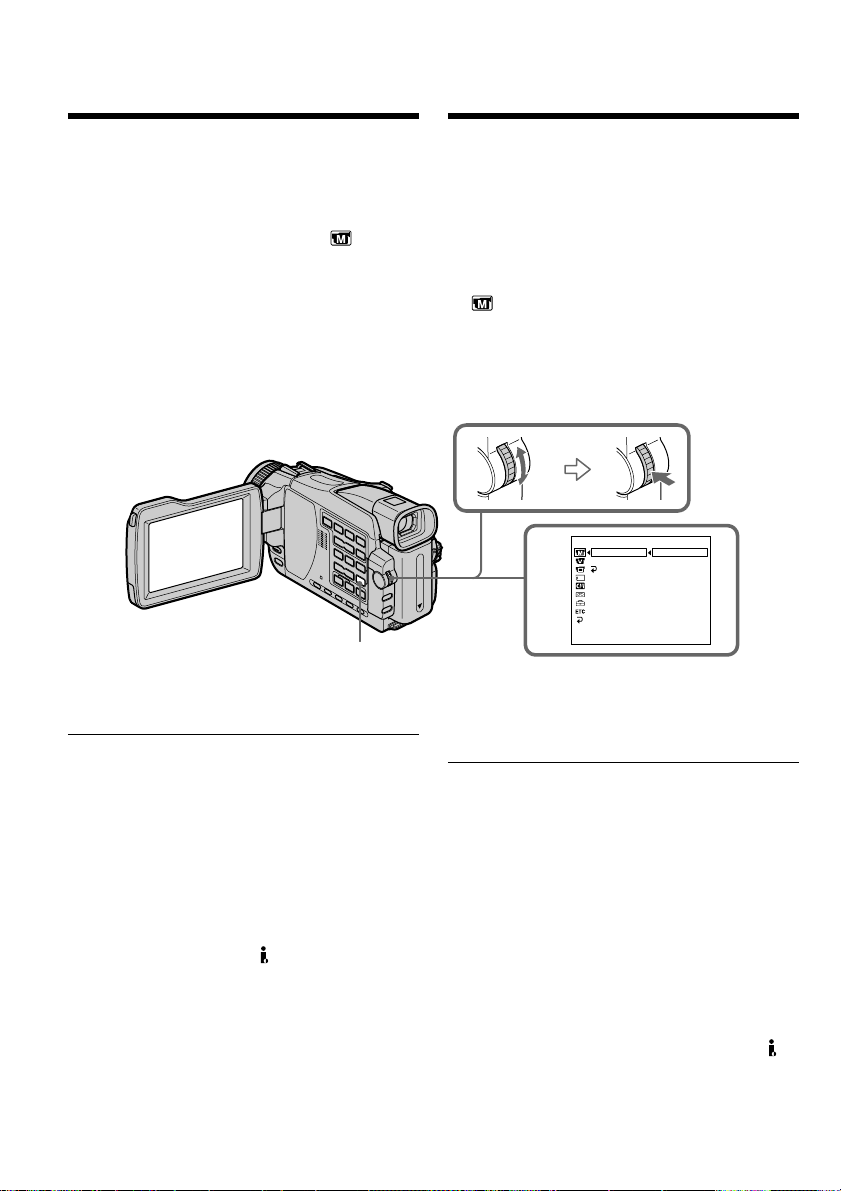
— Advanced Playback Operations —
— Uitgebreide weergavefuncties —
Playing back tapes
with picture effect
During playback, you can process a scene using
the following picture effect functions: NEG. ART,
SEPIA, B&W and SOLARIZE.
(1)In the playback or playback pause mode,
press MENU. Select P EFFECT in with the
SEL/PUSH EXEC dial (p. 234).
(2)Select the desired mode by turning the SEL/
PUSH EXEC dial.
For details of each picture effect function, see
page 70.
MENU
Videoweergave met
beeld/kleureffecten
Tijdens het afspelen kunt u de weergegeven
videobeelden verwerken met de volgende beeld/
kleureffect-functies: NEG. ART (kleurnegatief),
SEPIA, B&W (zwart/wit) en SOLARIZE
(solarisatie).
(1)Druk tijdens afspelen of in de
weergavepauzestand op de MENU toets. Kies
het menu-onderdeel “P EFFECT” onder het
pictogram, met behulp van de SEL/PUSH
EXEC regelknop (zie blz. 243)
(2)Draai aan de SEL/PUSH EXEC regelknop om
het gewenste beeld/kleureffect te kiezen.
Zie voor nadere bijzonderheden over de
beeld/kleureffecten blz. 70.
MANUAL SET
1
P EFFECT
D EFFECT
RETURN
[
MENU] : END
OFF
NEG. ART
SEPIA
B&W
SOLARIZE
To cancel the picture effect
Set P EFFECT to OFF in the menu settings.
Notes
•You cannot process externally input scenes
using the picture effect function.
•To record images that you have processed
using the picture effect function, record images
on a “Memory Stick” (except DCR-TRV16E/
TRV116E) (p. 156, 171), or on a VCR using your
camcorder as a player.
Pictures processed by picture effect function
Pictures processed by the picture effect function
are not output through the DV OUT or DV IN/
OUT jack.
When you set the POWER switch to OFF (CHG)
or stop playing back
The picture effect function is automatically
cancelled.
86
Uitschakelen van de beeld/
kleureffecten
Zet het menu-onderdeel P EFFECT op “OFF” in
het instelmenu.
Opmerkingen
•U kunt de beeld/kleureffecten niet toepassen
op inkomende beelden van andere videoapparatuur.
•Om de beelden met speciale beeld/
kleureffecten op te nemen, kunt u ze vastleggen
op een “Memory Stick” (behalve met de DCRTRV16E/TRV116E) (zie blz. 156 en 171), of sluit
u een videorecorder aan en neemt u de beelden
daarmee op, terwijl u ze afspeelt op uw
camcorder.
Weergave van beelden met speciale beeld/
kleureffecten
De beelden die zijn aangepast met beeld/
kleureffecten worden niet uitgestuurd via de
DV OUT uitgang of de DV IN/OUT aansluiting.
Wanneer u de POWER schakelaar op “OFF
(CHG)” zet of stopt met afspelen
De beeld/kleureffect-functies worden dan
automatisch uitgeschakeld.
Page 87
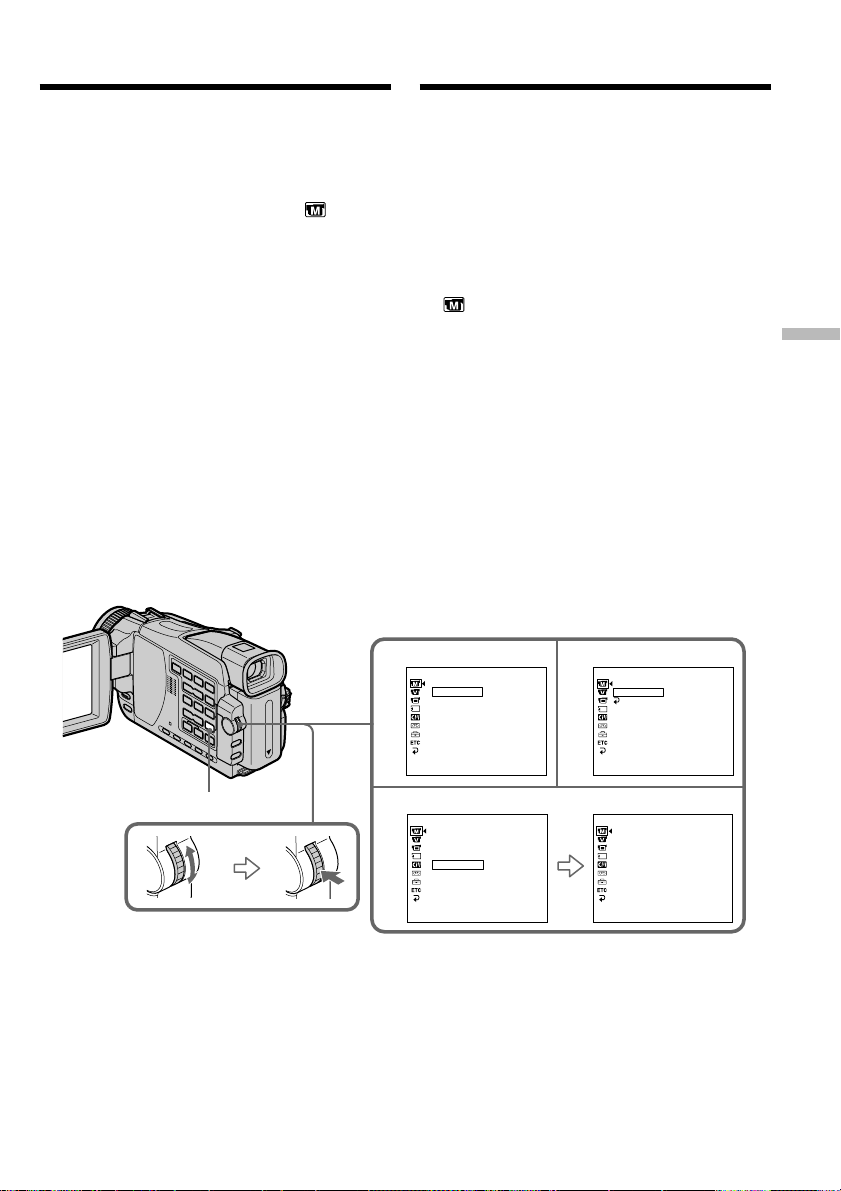
Playing back tapes
with digital effect
Videoweergave met
digitale beeldeffecten
During playback, you can process a scene using
the following digital effect functions: STILL,
FLASH, LUMI. and TRAIL.
(1)In the playback or playback pause mode,
press MENU. Select D EFFECT in with the
SEL/PUSH EXEC dial (p. 234).
(2)Select the desired digital effect mode in the
menu settings, then press the SEL/PUSH
EXEC dial. The digital effect indicator lights
up and the bars appear. In the STILL or
LUMI. mode, the image where you press the
SEL/PUSH EXEC dial is stored in memory as
a still image.
(3)Turn the SEL/PUSH EXEC dial to adjust the
effect, then press the dial.
For details of each digital effect function, see
page 72.
Tijdens het afspelen kunt u de weergegeven
videobeelden verwerken met de digitale
beeldeffect-functies: “STILL” voor dubbelbeeldweergave, “FLASH” voor interval-weergave,
“LUMI.” voor helderheidssleutel-weergave en
“TRAIL” voor nabeeld-weergave.
(1)Druk tijdens afspelen of in de
weergavepauzestand op de MENU toets. Kies
het menu-onderdeel “D EFFECT” onder het
pictogram, met behulp van de SEL/PUSH
EXEC regelknop (zie blz. 243).
(2)Kies in het instelmenu het gewenste
beeldeffect en druk op de SEL/PUSH EXEC
regelknop. De digitale beeldeffect-aanduiding
blijft nu branden en er verschijnen enkele
instelbalkjes in beeld. Bij de “STILL” en
“LUMI.” functies wordt het beeld waarbij u
de SEL/PUSH EXEC regelknop indrukt, als
stilstaand beeld in het geheugen vastgelegd.
(3)Draai aan de SEL/PUSH EXEC regelknop om
het digitale beeldeffect naar wens bij te
regelen.
Zie voor een beschrijving van de digitale
beeldeffect-functies blz. 72.
1
MANUAL SET
D EFFECT
OFF
STILL
FLASH
LUMI.
TRAIL
[
MENU] : END
3
MANUAL
P EFFECT
D EFFECT
RETURN
[
MENU] : END
LUMI
.
IIIIIIIIIIIIIII
Advanced Playback Operations Uitgebreide weergavefuncties
MENU
To cancel the digital effect
Set D EFFECT to OFF in the menu settings.
2
MANUAL SET
D EFFECT
OFF
STILL
FLASH
LUMI.
TRAIL
[
MENU] : END
MANUAL SET
D EFFECT
LUMI.
[
MENU] : END
Uitschakelen van de digitale
beeldeffecten
Zet het menu-onderdeel D EFFECT op “OFF” in
het instelmenu.
IIIIIIII
••••••••
87
Page 88

Playing back tapes with digital
effect
Videoweergave met digitale
beeldeffecten
Notes
•You cannot process externally input scenes
using digital effect function.
•To record images that you have processed the
image using the picture effect function, record
images on a “Memory Stick” (except DCRTRV16E/TRV116E) (p. 156, 171), or on a VCR
using your camcorder as a player.
Pictures processed by digital effect function
•Pictures processed by digital effect function are
not output through the DV OUT or DV IN/
OUT jack.
•You cannot use the tape PB ZOOM function for
pictures processed by digital effect function.
When you set the POWER switch to OFF (CHG)
or stop playing back
The digital effect function is automatically
cancelled.
Opmerkingen
•U kunt de digitale beeldeffecten niet toepassen
op inkomende beelden van andere videoapparatuur.
•Om de beelden met digitale beeldeffecten op te
nemen, kunt u ze vastleggen op een “Memory
Stick” (behalve met de DCR-TRV16E/
TRV116E) (zie blz. 156 en 171), of sluit u een
videorecorder aan en neemt u de beelden
daarmee op, terwijl u ze afspeelt op uw
camcorder.
Weergave van beelden met digitale
beeldeffecten
•De beelden die zijn aangepast met beeld/
kleureffecten worden niet uitgestuurd via de
DV OUT uitgang of de DV IN/OUT
aansluiting.
•Beelden die zijn aangepast met digitale
beeldeffecten kunnen niet worden uitvergroot
met de PB ZOOM functie.
Wanneer u de POWER schakelaar op “OFF
(CHG)” zet of stopt met afspelen
De digitale beeldeffect-functies worden dan
automatisch uitgeschakeld.
88
Page 89
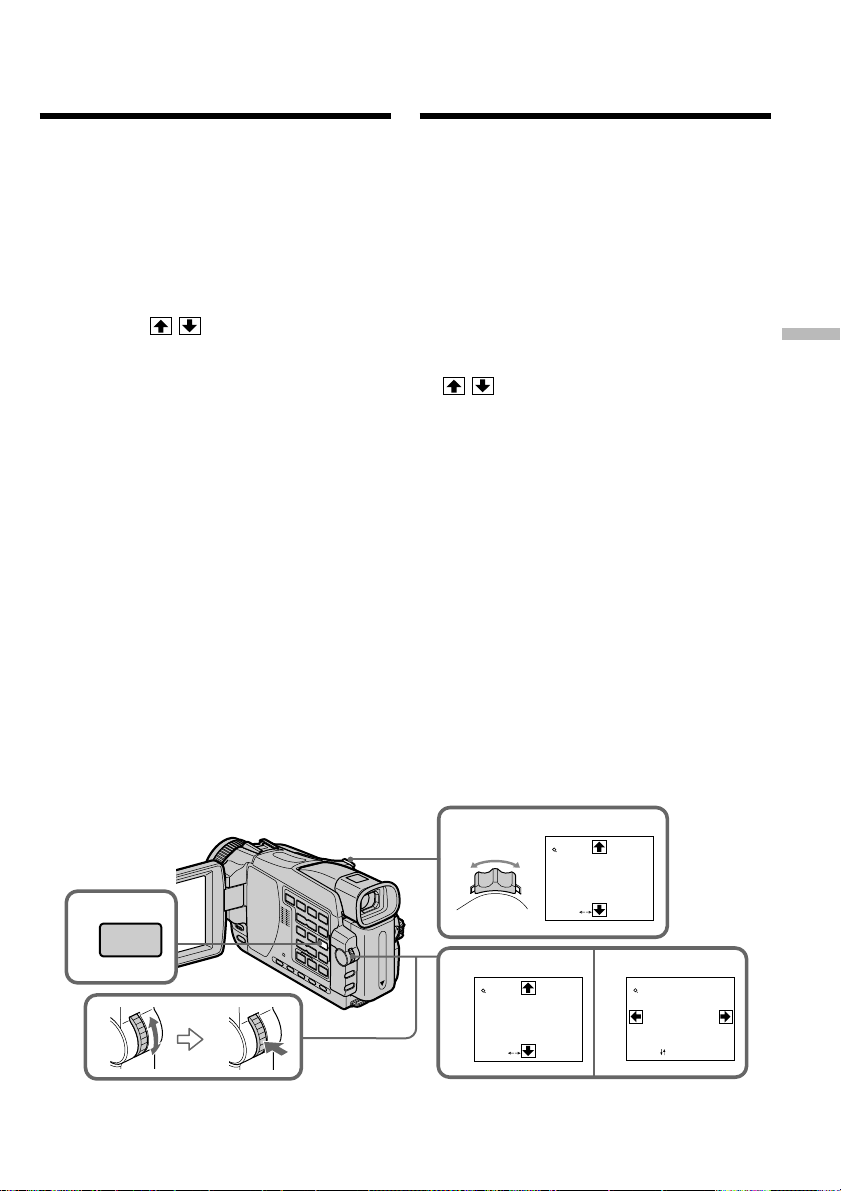
Enlarging images
recorded on a tape
– Tape PB ZOOM
Bandopnamen vergroot
weergeven – Tape PB ZOOM
band-uitvergroting
You can enlarge playback images recorded on
tapes. Besides the operation described here, your
camcorder can enlarge still images recorded on
“Memory Stick”s (except DCR-TRV16E/
TRV116E) (p. 191).
(1)In the playback or playback pause mode,
press PB ZOOM on your camcorder. The
centre of the image is enlarged to about twice
its size, and appears on the screen.
(2)Turn the SEL/PUSH EXEC dial to move the
enlarged image, then press the dial.
R : The image moves downwards.
r : The image moves upwards.
(3)Turn the SEL/PUSH EXEC dial to move the
enlarged image, then press the dial.
t : The image moves leftward (Turn the
dial upwards.).
T : The image moves rightward (Turn the
dial downwards.).
(4)Adjust the zoom ratio by the power zoom
lever.
You can enlarge the image from about 1.1
times up to five times its size.
W : Decreases the zoom ratio.
T : Increases the zoom ratio.
De bewegende en stilstaande beelden die zijn
opgenomen op een videocassette kunt u bij
weergave uitvergroten.
Naast de hier beschreven functie kan deze
camcorder ook de stilstaande beelden die zijn
vastgelegd op een “Memory Stick” op dezelfde
wijze vergroot weergeven (uitgezonderd de
DCR-TRV16E/TRV116E) (zie blz. 191).
(1)Druk tijdens afspelen of in de
weergavepauzestand op de PB ZOOM toets
van de camcorder. Het beeld wordt dan
vergroot weergegeven en er verschijnen
pijlen op het scherm.
(2)Draai aan de SEL/PUSH EXEC regelknop
om het vergrote beeld in de gewenste richting
te verplaatsen en druk de regelknop in.
R : Verplaatst het beeld omlaag.
r : Verplaatst het beeld omhoog.
(3)Draai aan de SEL/PUSH EXEC regelknop om
het vergrote beeld zijwaarts in de gewenste
richting te verplaatsen en druk de regelknop
in.
t : Verplaatst het beeld naar rechts
(Draai de regelknop omlaag)
T : Verplaatst het beeld naar links
(Draai de regelknop omhoog)
(4)Kies met de zoomknop de gewenste
vergrotingsmaatstaf.
U kunt het beeld uitvergroten van ongeveer
1,1 maal tot maximaal vijfmaal de normale
grootte.
W : Minder ver inzoomen voor matige
vergroting.
T : Verder inzoomen voor sterkere
vergroting.
Advanced Playback Operations Uitgebreide weergavefuncties
1
PB
ZOOM
To cancel the PB ZOOM function
Press PB ZOOM.
4
2
W
PB ZOOM
× 2.0
[EXEC] :
PB ZOOM
× 5.0
T
[EXEC] :
3
PB ZOOM
× 2.0
[EXEC] :
Uitschakelen van de PB ZOOM banduitvergroting
Druk op de PB ZOOM toets, zodat de zoomindicator dooft.
89
Page 90

Enlarging images recorded on a
tape – Tape PB ZOOM
Bandopnamen vergroot
weergeven – Tape PB ZOOM
band-uitvergroting
Notes
•You cannot process externally input scenes
using the PB ZOOM function with your
camcorder.
•You cannot record images on a tape on your
camcorder when you have processed the image
using the tape PB ZOOM function. However,
you can record images on a VCR using your
camcorder as a player.
•You cannot record moving pictures on a
“Memory Stick” (except DCR-TRV16E/
TRV116E) on your camcorder when you have
processed the picture using the tape PB ZOOM
function.
Pictures in the PB ZOOM
Pictures in the PB ZOOM mode are not output
through the DV OUT or DV IN/OUT jack and
the (USB) jack.
The PB ZOOM function is automatically
cancelled when you execute the following
functions:
– Set the POWER switch to OFF (CHG)
– Stop playback
– Display the menu settings
– Insert a “Memory Stick” (except DCR-TRV16E/
TRV116E)
Opmerkingen
•U kunt de PB ZOOM band-uitvergroting niet
toepassen op inkomende beelden van andere
video-apparatuur.
•Beelden die zijn uitvergroot met de PB ZOOM
band-uitvergroting kunt u niet met deze
camcorder op de band opnemen. Dergelijke
uitvergrote beelden kunt u echter wel met een
andere videorecorder opnemen, terwijl u ze
afspeelt op uw camcorder.
•Bewegende beelden die zijn uitvergroot met de
PB ZOOM band-uitvergroting kunt u niet met
deze camcorder op een “Memory Stick”
vastleggen (niet van toepassing op de DCRTRV16E/TRV116E).
Weergave van beelden met PB ZOOM banduitvergroting
Beelden die met PB ZOOM zijn uitvergroot
worden niet uitgestuurd via de DV OUT
uitgang, de DV IN/OUT aansluiting of de USB
aansluiting.
De PB ZOOM band-uitvergroting wordt
automatisch uitgeschakeld wanneer u een van
de volgende handelingen verricht:
– de POWER schakelaar op “OFF (CHG)” zet
– stopt met afspelen
– het instelmenu opent
– een “Memory Stick” plaatst (niet van
toepassing op de DCR-TRV16E/TRV116E).
90
Page 91
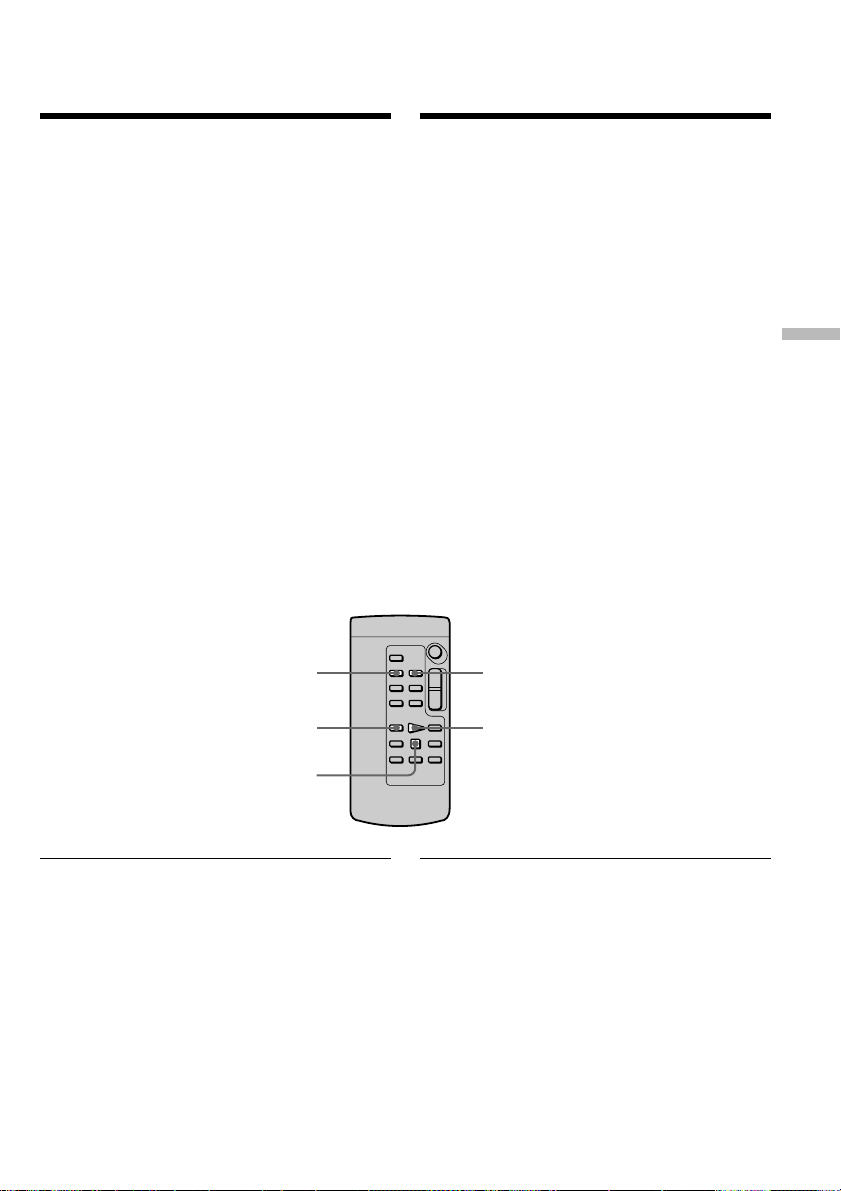
Quickly locating a
scene
– ZERO SET MEMORY
Snel een scène terugvinden
– ZERO SET MEMORY
nulpunt-terugkeer
Your camcorder goes forward or backward to
automatically stop at a desired scene having a
tape counter value of “0:00:00”. Use the Remote
Commander for this operation.
(1)In the playback mode, press DISPLAY.
(2)Press ZERO SET MEMORY at the point you
want to locate later. The tape counter shows
“0:00:00” and then starts counting. The ZERO
SET MEMORY indicator flashes.
(3)Press x when you want to stop playback.
(4)Press m to rewind the tape to the tape
counter’s zero point. The tape stops
automatically when the tape counter reaches
approximately zero. The ZERO SET
MEMORY indicator disappears, and the time
code appears.
(5)Press N. Playback starts from the counter’s
zero point.
DISPLAY ZERO SET
U kunt de camcorder snel laten vooruit- of
terugspoelen en automatisch laten stoppen bij
een scène waar u van tevoren de tellerstand op
“0:00:00” heeft gezet. Hiervoor kunt u de
afstandsbediening gebruiken.
(1)Druk tijdens afspelen op de DISPLAY toets.
(2)Druk op de ZERO SET MEMORY toets bij een
punt waar u later naar wilt terugkeren. De
bandteller komt dan op “0:00:00” te staan en
begint van daar af te tellen. De aanduiding
“ZERO SET MEMORY” knippert op het
scherm.
(3)Druk later op de x stoptoets wanneer u wilt
stoppen met afspelen.
(4)Druk op de m terugspoeltoets om de band
terug te spoelen naar het teller-nulpunt. Het
terugspoelen stopt automatisch wanneer de
teller ongeveer op nul komt te staan. De
aanduiding “ZERO SET MEMORY” verdwijnt
en de tijdcode wordt aangegeven.
(5)Druk op de N weergavetoets. Het afspelen
begint dan vanaf het nulpunt op de
bandteller.
MEMORY
Advanced Playback Operations Uitgebreide weergavefuncties
m
x
Notes
•When you press ZERO SET MEMORY before
rewinding the tape, the zero set memory
function will be cancelled.
•There may be a discrepancy of several seconds
from the time code.
If a tape has a blank portion between
recorded portions
The zero set memory function may not work
correctly.
N
Opmerkingen
•Als u vóór het terugspoelen nogmaals op de
ZERO SET MEMORY toets drukt, wordt de
nulpunt-terugkeerfunctie uitgeschakeld.
•Tussen de tellerstand en het exacte punt op de
band kan een afwijking van enkele seconden
optreden.
Als er tussen de opnamen een onbespeeld
bandgedeelte is
Dan kan de nulpunt-terugkeerfunctie kan niet
altijd goed werken.
91
Page 92
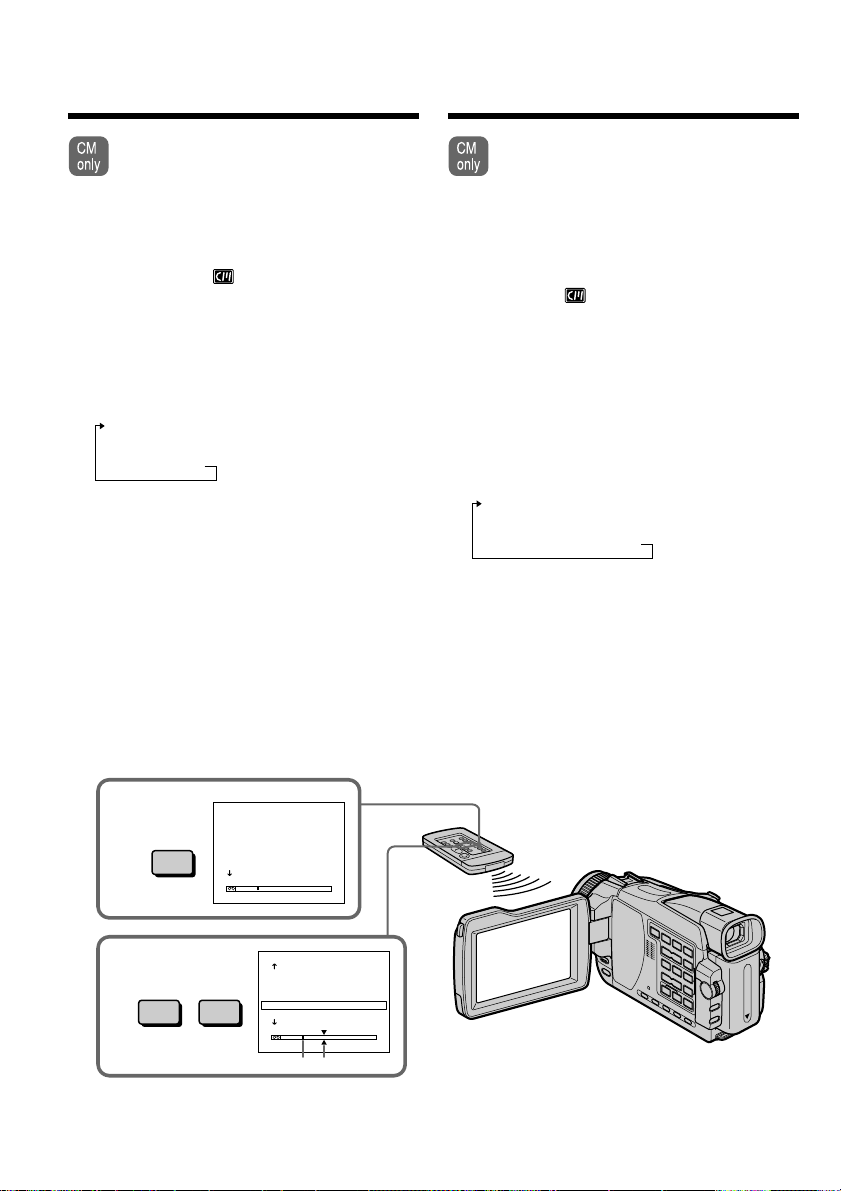
Searching the boundaries
of recorded tape by title
– TITLE SEARCH
Opzoeken van een
gewenste opname aan de
titel – Titel-zoekfunctie
If you use a cassette with cassette
memory, you can search for the
boundaries of recorded tape by title. Use
the Remote Commander for this
operation.
Before operation
Set CM SEARCH in to ON in the menu
settings. (The default setting is ON.)
(1)Set the POWER switch to PLAYER*1)/VCR*2).
(2)Press SEARCH MODE on the Remote
Commander repeatedly until the TITLE
SEARCH indicator appears. The indicator
changes as follows:
TITLE SEARCH t DATE SEARCH t
PHOTO SEARCH t PHOTO SCAN t
no indicator
(3)Press . or > on the Remote Commander
to select the title for playback.
Your camcorder automatically starts playback
of the scene having the title that you selected.
*1)DCR-TRV16E/TRV18E/TRV24E only
*2)DCR-TRV25E/TRV27E/TRV116E/TRV118E
only
Als u een videoband met
cassettegeheugen gebruikt, kunt u een
opname opzoeken aan de hand van de
titel. Voor deze titel-zoekfunctie gebruikt
u de afstandsbediening.
Voor de bediening
Zet eerst in het instelmenu het onderdeel CM
SEARCH onder in de “ON” stand. (De
oorspronkelijke instelling is “ON”.)
(1)Zet de POWER schakelaar in de
“PLAYER”*1)/“VCR”*2) stand.
(2)Druk enkele malen op de SEARCH MODE
toets van de afstandsbediening, totdat de
aanduiding “TITLE SEARCH” oplicht.
Telkens wanneer u op deze toets drukt,
verspringt de zoekfunctie-aanduiding als
volgt:
TITLE SEARCH t DATE SEARCH t
PHOTO SEARCH t PHOTO SCAN t
geen aanduiding
(3)Druk op de . of > toets van de
afstandsbediening om de opnametitel voor
weergave te kiezen.
De camcorder begint dan automatisch met
afspelen vanaf de opname met de door u
gekozen titel.
*1)alleen voor de DCR-TRV16E/TRV18E/
TRV24E
*2)alleen voor de DCR-TRV25E/TRV27E/
TRV116E/TRV118E
2
SEARCH
MODE
3
.>
[a]: Actual point you are trying to search for
[b]: Present point on the tape
TITLE SEARCH
1 HELLO!
2 CONGRATULATIONS!
3 HAPPY NEW YEAR!
4 PRESENT
5 GOOD MORNING
6 WEDDING
TITLE SEARCH
3 HAPPY NEW YEAR!
4 PRESENT
5 GOOD MORNING
6 WEDDING
7 NIGHT
8 BASEBALL
92
[b][a]
[a]: Punt waar u naar zoekt
[b]: Huidige punt op de band
Page 93

Searching the boundaries of
recorded tape by title
– TITLE SEARCH
Opzoeken van een gewenste
opname aan de titel
– Titel-zoekfunctie
To stop searching
Press x.
If you use a cassette without cassette memory
You cannot superimpose or search a title.
If a tape has a blank portion between
recorded portions
The title search function may not work correctly.
To superimpose a title
See page 130.
Stoppen met doorzoeken van de
band
Druk op de x stoptoets.
Bij gebruik van een videoband zonder
cassettegeheugen
Hierop kunt u geen titel vastleggen of opzoeken.
Als er tussen de opnamen een onbespeeld
bandgedeelte is
Dan kan de titel-zoekfunctie niet altijd goed
werken.
Vastleggen van een titel
Zie blz. 130.
Advanced Playback Operations Uitgebreide weergavefuncties
93
Page 94
Searching a recording
by date
– DATE SEARCH
Opzoeken van een
gewenste opname aan de
datum – Datum-zoekfunctie
You can automatically search for the point where
the recording date changes and start playback
from that point. Use a tape with cassette memory
for convenience. Use the Remote Commander for
this operation.
Use this function to check where recording dates
change or to edit the tape at each recording date.
Searching for the date by using
cassette memory
Before operation
•You can use this function only when playing
back a cassette with cassette memory.
•Set CM SEARCH in to ON in the menu
settings. (The default setting is ON.)
(1)Set the POWER switch to PLAYER*1)/VCR*2).
(2)Press SEARCH MODE on the Remote
Commander repeatedly until the DATE
SEARCH indicator appears.
The indicator changes as follows:
TITLE SEARCH t DATE SEARCH t
PHOTO SEARCH t PHOTO SCAN t
no indicator
(3)Press . or > on the Remote Commander
to select the date for playback.
Your camcorder automatically starts playback
at the beginning of the selected date.
*1)DCR-TRV16E/TRV18E/TRV24E only
*2)DCR-TRV25E/TRV27E/TRV116E/TRV118E
only
U kunt op een cassette met video-opnamen de
eerste opname van een bepaalde dag opzoeken
om de band automatisch vanaf dat punt weer te
geven. Hiervoor kunt u het beste een videoband
met cassettegeheugen gebruiken. Voor de
bediening van deze datum-zoekfunctie gebruikt
u de afstandsbediening.
Deze functie is handig om de overgangspunten
tussen de opnamedata op te zoeken of om
aanpassingen te maken bij elke opnamedatum.
Opzoeken van een
opnamedatum aan de hand van
het cassettegeheugen
Voor de bediening
•Deze functie is alleen beschikbaar bij het
afspelen van een videoband met
cassettegeheugen.
•Zet eerst in het instelmenu het onderdeel CM
SEARCH onder in de “ON” stand. (De
oorspronkelijke instelling is “ON”.)
(1)Zet de POWER schakelaar in de
“PLAYER”*1)/“VCR”*2) stand.
(2)Druk enkele malen op de SEARCH MODE
toets van de afstandsbediening, totdat de
aanduiding “DATE SEARCH” oplicht.
Telkens wanneer u op deze toets drukt,
verspringt de zoekfunctie-aanduiding als
volgt:
TITLE SEARCH t DATE SEARCH t
PHOTO SEARCH t PHOTO SCAN t
geen aanduiding
94
(3)Druk op de . of > toets van de
afstandsbediening om de opnamedatum voor
weergave te kiezen.
De camcorder begint dan automatisch met
afspelen vanaf de eerste opname met de door
u gekozen opnamedatum.
*1)alleen voor de DCR-TRV16E/TRV18E/
TRV24E
*2)alleen voor de DCR-TRV25E/TRV27E/
TRV116E/TRV118E
Page 95
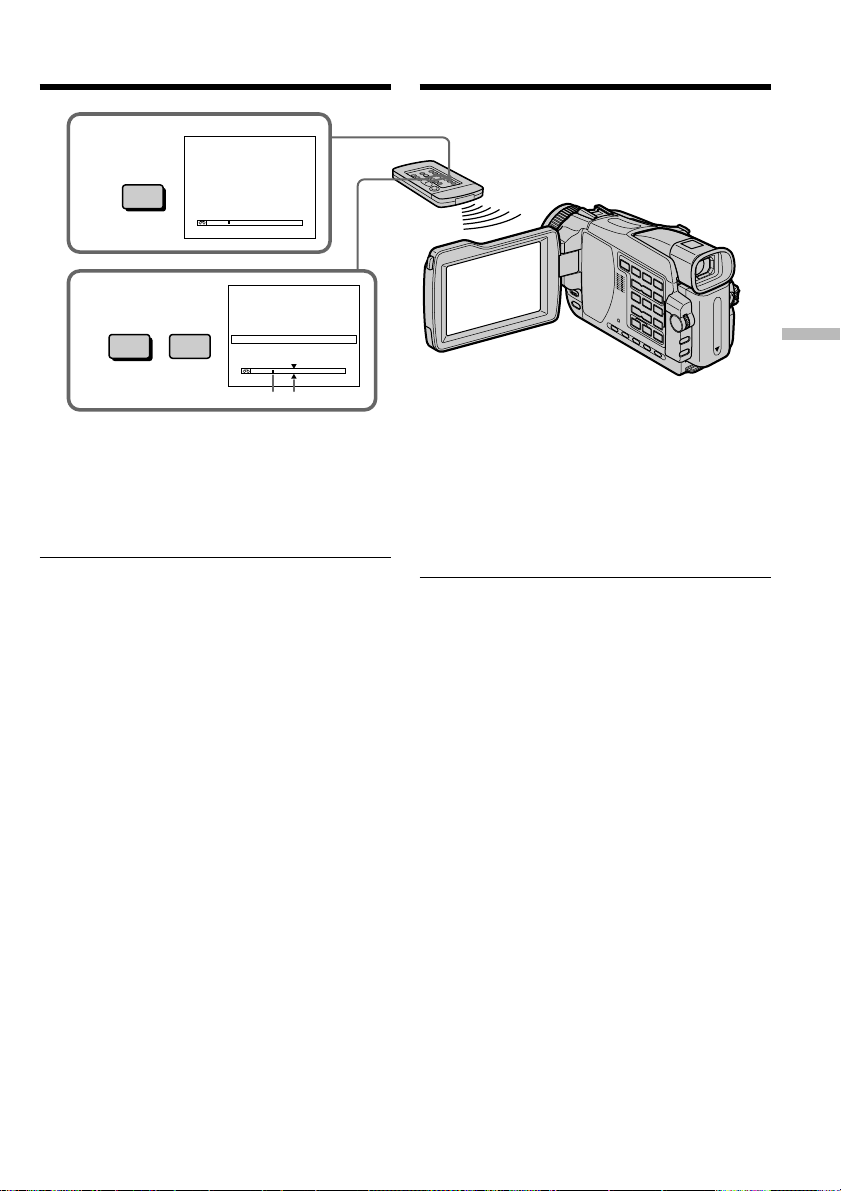
Searching a recording by date
– DATE SEARCH
Opzoeken van een gewenste
opname aan de datum
– Datum-zoekfunctie
2
SEARCH
MODE
3
.>
DATE SEARCH
1 5 / 9 / 02
2 6 / 9 / 02
3 24 / 12 / 02
4 1 / 1 / 03
5 11 / 2 / 03
6 29 / 4 / 03
DATE SEARCH
1
5 / 9
/ 02
2
6 / 9
/ 02
24 / 12
/ 02
3
4
1 / 1
/ 03
5
11 / 2
/ 03
6
29 / 4
/ 03
[b][a]
[a]: Actual point you are trying to search for
[b]: Present point on the tape
To stop searching
Press x.
Note
If one day’s recording is less than two minutes,
your camcorder may not accurately find the
point where the recording date changes.
If a tape has a blank portion between
recorded portions
The date search function may not work correctly.
Cassette memory
The tape with cassette memory can hold six
recording data. If you search among seven or
more data, see “Searching for the date without
using cassette memory”.
Advanced Playback Operations Uitgebreide weergavefuncties
[a]: Punt waar u naar zoekt
[b]:Huidige punt op de band
Stoppen met doorzoeken van de
band
Druk op de x stoptoets.
Opmerking
Als de opname op een bepaalde dag niet langer
heeft geduurd dan twee minuten, zal de
datumzoekfunctie het begin- of eindpunt voor
die dag niet altijd kunnen vinden.
Als er tussen de opnamen een onbespeeld
bandgedeelte is
Dan kan de datum-zoekfunctie niet altijd goed
werken.
Cassettegeheugen
Het cassettegeheugen van een videoband kan
maximaal zes verschillende opnamedata
bevatten. Voor het opzoeken van een opname op
een band met zeven of meer opnamedata volgt u
de aanwijzingen onder “Opzoeken van een
opnamedatum op een videoband zonder
cassettegeheugen”.
95
Page 96

Searching a recording by date
– DATE SEARCH
Opzoeken van een gewenste
opname aan de datum
– Datum-zoekfunctie
Searching for the date without
using cassette memory
(1)Set the POWER switch to PLAYER*1)/VCR*2).
(2)Set CM SEARCH in to OFF in the menu
settings (p. 239).
(3)Press SEARCH MODE on the Remote
Commander repeatedly until the DATE
SEARCH indicator appears.
The indicator changes as follows:
DATE SEARCH t PHOTO SEARCH
no indicator T PHOTO SCAN
(4)Press . on the Remote Commander to
search for the previous date or press > on
the Remote Commander to search for the next
date. Your camcorder automatically starts
playback at the point where the date changes.
Each time you press . or > your
camcorder searches for the previous or next
date.
*1)DCR-TRV16E/TRV18E/TRV24E only
*2)DCR-TRV25E/TRV27E/TRV116E/TRV118E
only
To stop searching
Press x.
Opzoeken van een opnamedatum
op een videoband zonder
cassettegeheugen
(1)Zet de POWER schakelaar in de
“PLAYER”*1)/“VCR”*2) stand.
(2)Zet in het instelmenu het onderdeel CM
SEARCH onder in de “OFF” stand
(zie blz. 248).
(3)Druk enkele malen op de SEARCH MODE
toets van de afstandsbediening, totdat de
aanduiding “DATE SEARCH” oplicht.
Telkens wanneer u op deze toets drukt,
verspringt de zoekfunctie-aanduiding als
volgt:
DATE SEARCH t PHOTO SEARCH
geen aanduiding T PHOTO SCAN
(4)Druk op de . toets van de
afstandsbediening om de vorige
opnamedatum op te zoeken of op de >
toets van de afstandsbediening om de
volgende opnamedatum op te zoeken. De
camcorder zal automatisch beginnen met
afspelen vanaf het eerstvolgende punt waar
de datum verandert. Telkens wanneer u op de
. of > toets drukt, gaat de camcorder op
zoek naar de vorige of volgende
opnamedatum.
*1)alleen voor de DCR-TRV16E/TRV18E/
TRV24E
*2)alleen voor de DCR-TRV25E/TRV27E/
TRV116E/TRV118E
96
Stoppen met doorzoeken van de
band
Druk op de x stoptoets.
Page 97
Searching for a photo
– PHOTO SEARCH/
PHOTO SCAN
Opzoeken van een fotoopname – Foto-zoekfunctie/
Foto-serieweergave
You can search for a still image you have
recorded on a tape (PHOTO SEARCH). It is
convenient to use the cassette with the cassette
memory.
You can also search for still images one after
another and display each picture for five seconds
automatically regardless of cassette memory
(PHOTO SCAN). Use the Remote Commander for
these operations.
Use this function to check or edit still images.
Searching for a photo by using
cassette memory
Before operation
•You can use this function only when playing
back a cassette with cassette memory.
•Set CM SEARCH in to ON in the menu
settings. (The default setting is ON.)
(1)Set the POWER switch to PLAYER*1)/VCR*2).
(2)Press SEARCH MODE on the Remote
Commander repeatedly, until the PHOTO
SEARCH indicator appears.
The indicator changes as follows:
TITLE SEARCH t DATE SEARCH t
PHOTO SEARCH t PHOTO SCAN t
no indicator
(3)Press . or > on the Remote Commander
to select the date for playback. Your
camcorder automatically starts playback of
the photo having the date that you selected.
*1)DCR-TRV16E/TRV18E/TRV24E only
*2)DCR-TRV25E/TRV27E/TRV116E/TRV118E
only
Met deze functie kunt u zoeken naar een
stilstaande foto-opname die u hebt vastgelegd op
een videocassette (foto-zoekfunctie). Hierbij is
het handig om een videoband met
cassettegeheugen te gebruiken.
U kunt ook een reeks stilstaande opnamen achter
elkaar doornemen, onafhankelijk van het
cassettegeheugen, om elke foto-opname
automatisch vijf seconden lang te laten
weergeven (foto-serieweergave). Gebruik voor
deze functies de afstandsbediening.
Deze functies zijn handig om stilstaande fotoopnamen te controleren of met een
montagefunctie te bewerken.
Opzoeken van een foto-opname
aan de hand van het
cassettegeheugen
Voor de bediening
•Deze functie is alleen beschikbaar bij het
afspelen van een videoband met
cassettegeheugen.
•Zet eerst in het instelmenu het onderdeel CM
SEARCH onder in de “ON” stand. (De
oorspronkelijke instelling is “ON”).
(1)Zet de POWER schakelaar in de
“PLAYER”*1)/“VCR”*2) stand.
(2)Druk enkele malen op de SEARCH MODE
toets van de afstandsbediening, totdat de
aanduiding “PHOTO SEARCH” oplicht.
Telkens wanneer u op deze toets drukt,
verspringt de zoekfunctie-aanduiding als
volgt:
TITLE SEARCH t DATE SEARCH t
PHOTO SEARCH t PHOTO SCAN t
geen aanduiding
Advanced Playback Operations Uitgebreide weergavefuncties
(3)Druk op de . of > toets van de
afstandsbediening om de opnamedatum voor
weergave te kiezen.
De camcorder geeft dan automatisch de fotoopname weer met de door u gekozen
opnamedatum.
*1)alleen voor de DCR-TRV16E/TRV18E/
TRV24E
*2)alleen voor de DCR-TRV25E/TRV27E/
TRV116E/TRV118E
97
Page 98
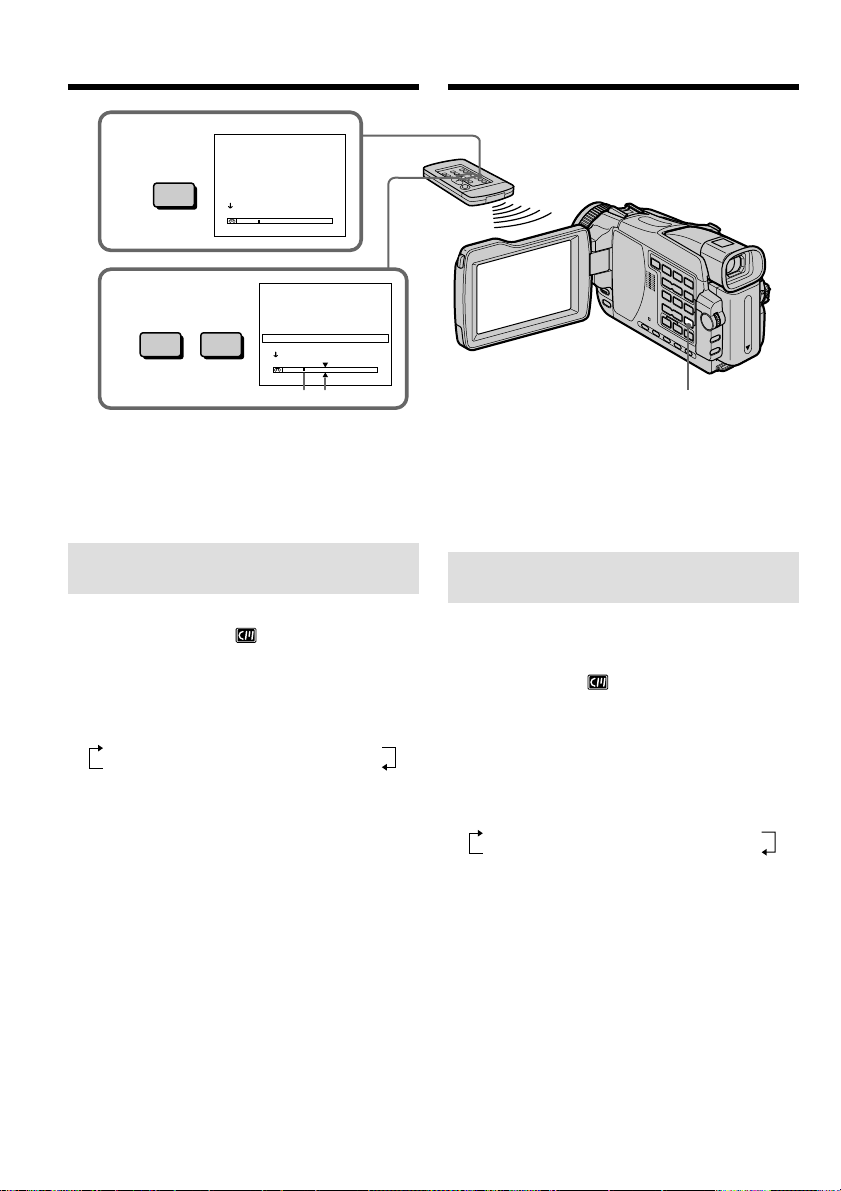
Searching for a photo
– PHOTO SEARCH/PHOTO SCAN
Opzoeken van een foto-opname
– Foto-zoekfunctie/Fotoserieweergave
2
SEARCH
MODE
3
.>
PHOTO SEARCH
1 5 / 9 / 02
2 6 / 9 / 02 8
3 24 / 12 / 02
4 1 / 1 / 03 23
5 11 / 2 / 03
6 29 / 4 / 03
PHOTO SEARCH
1 5 / 9 / 02
2 6 / 9 / 02 8
3 24 / 12 / 02
4 1 / 1 / 03 23
5 11 / 2 / 03
6 29 / 4 / 03
1 7 :
1 0 :
1 6 :
1 3 :
30
:
50
30
:
25
11
45
[b][a]
[a]: Actual point you are trying to search for
[b]: Present point on the tape
To stop searching
Press x.
Searching for a photo without
using cassette memory
(1)Set the POWER switch to PLAYER*1)/VCR*2).
(2)Set CM SEARCH in to OFF in the menu
settings (p. 239).
(3)Press SEARCH MODE on the Remote
Commander repeatedly until the PHOTO
SEARCH indicator appears.
The indicator changes as follows:
DATE SEARCH t PHOTO SEARCH
no indicator T PHOTO SCAN
(4)Press . or > on the Remote Commander
to select the photo for playback. Each time
you press . or > your camcorder
searches for the previous or next photo.
Your camcorder automatically starts playback
of the photo.
*1)DCR-TRV16E/TRV18E/TRV24E only
*2)DCR-TRV25E/TRV27E/TRV116E/TRV118E
only
To stop searching
Press x.
98
1 7 :
1 0 :
1 6 :
1 3 :
30
:
50
30
:
25
11
45
MENU
[a]: Punt waar u naar zoekt
[b]: Huidige punt op de band
Stoppen met doorzoeken van de
band
Druk op de x stoptoets.
Opzoeken van een foto-opname op een
videoband zonder cassettegeheugen
(1)Zet de POWER schakelaar in de
“PLAYER”*1)/“VCR”*2) stand.
(2)Zet in het instelmenu het onderdeel CM
SEARCH onder in de “OFF” stand
(zie blz. 248).
(3)Druk enkele malen op de SEARCH MODE
toets van de afstandsbediening, totdat de
aanduiding “PHOTO SEARCH” oplicht.
Telkens wanneer u op deze toets drukt,
verspringt de zoekfunctie-aanduiding als
volgt:
DATE SEARCH t PHOTO SEARCH
geen aanduiding T PHOTO SCAN
(4)Druk op de . of > toets van de
afstandsbediening om de foto-opname voor
weergave op te zoeken. Telkens wanneer u op
de . of > zoektoets drukt, gaat de
camcorder op zoek naar de vorige of
volgende foto-opname.
De camcorder geeft de gevonden foto dan
automatisch weer.
*1)alleen voor de DCR-TRV16E/TRV18E/
TRV24E
*2)alleen voor de DCR-TRV25E/TRV27E/
TRV116E/TRV118E
Stoppen met doorzoeken van de
band
Druk op de x stoptoets.
Page 99
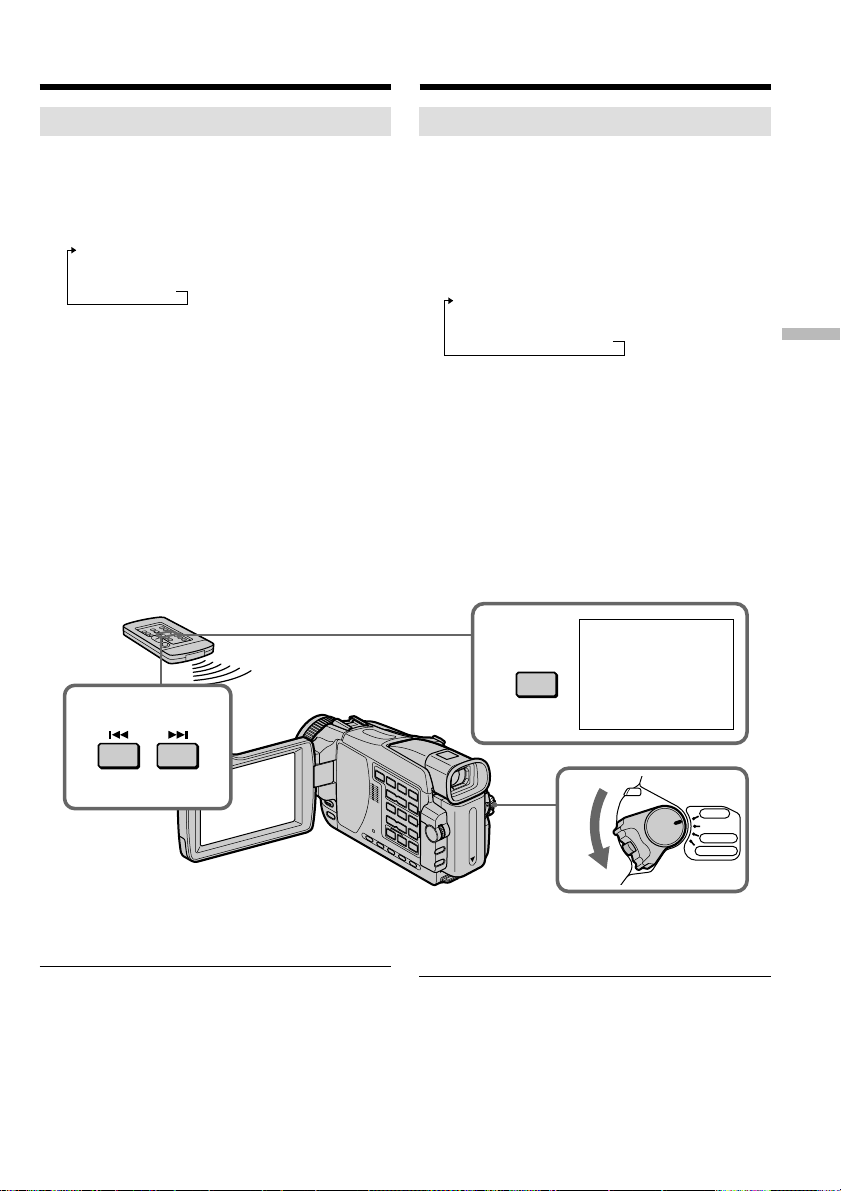
Searching for a photo
– PHOTO SEARCH/PHOTO SCAN
Opzoeken van een foto-opname
– Foto-zoekfunctie/Fotoserieweergave
Scanning photo
(1)Set the POWER switch to PLAYER*1)/VCR*2).
(2)Press SEARCH MODE on the Remote
Commander repeatedly until the PHOTO
SCAN indicator appears.
The indicator changes as follows:
TITLE SEARCH*3) t DATE SEARCH t
PHOTO SEARCH t PHOTO SCAN t
no indicator
(3)Press . or > on the Remote
Commander.
Each photo is played back for about five
seconds automatically.
*1)DCR-TRV16E/TRV18E/TRV24E only
*2)DCR-TRV25E/TRV27E/TRV116E/TRV118E
only
*3)TITLE SEARCH is displayed when CM
SEARCH is set to ON in the menu settings.
Doornemen van een serie foto’s
(1)Zet de POWER schakelaar in de
“PLAYER”*1)/“VCR”*2) stand.
(2)Druk enkele malen op de SEARCH MODE
toets van de afstandsbediening, totdat de
aanduiding “PHOTO SCAN” oplicht.
Telkens wanneer u op deze toets drukt,
verspringt de zoekfunctie-aanduiding als
volgt:
TITLE SEARCH*3) t DATE SEARCH t
PHOTO SEARCH t PHOTO SCAN t
geen aanduiding
(3)Druk op de . of > toets van de
afstandsbediening.
Dan worden achtereenvolgens al uw fotoopnamen elk vijf seconden lang in beeld
weergegeven.
*1)alleen voor de DCR-TRV16E/TRV18E/
TRV24E
*2)alleen voor de DCR-TRV25E/TRV27E/
TRV116E/TRV118E
*3)De TITLE SEARCH aanduiding verschijnt
alleen als het onderdeel CM SEARCH in het
instelmenu op “ON” staat.
2
SEARCH
MODE
PHOTO 00
SCAN
Advanced Playback Operations Uitgebreide weergavefuncties
3
To stop scanning
Press x.
If a tape has a blank portion between
recorded portions
The photo search/photo scan function may not
work correctly.
The available number of photos that can be
searched using the cassette memory
The available number is up to 12 photos.
However, you can search 13 photos or more
using the photo scan function.
1
VCR
OFF(CHG)
R
E
W
O
P
CAMERA
MEMORY
Stoppen met doornemen van de
fotoserie
Druk op de x stoptoets.
Als er tussen de opnamen een onbespeeld
bandgedeelte is
Dan kan de foto-zoekfunctie/foto-serieweergave
niet altijd goed werken.
Aantal foto’s dat kan worden doorzocht aan
de hand van het cassettegeheugen
Met deze methode kunt u maximaal 12 foto’s
doorzoeken. Voor het doorzoeken van 13 of meer
foto’s kunt u gebruik maken van de “PHOTO
SCAN” foto-serieweergave.
99
Page 100
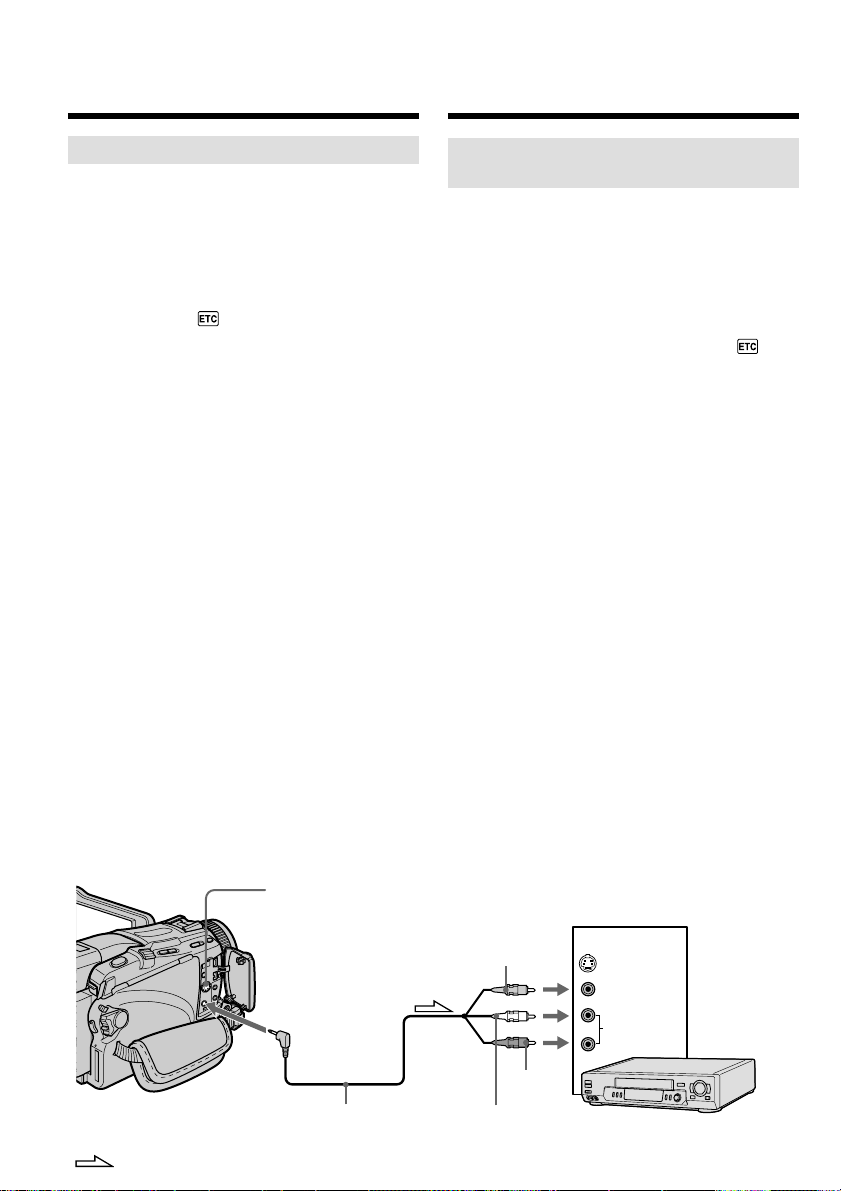
— Editing —
Dubbing a tape
— Videomontage —
Video-opnamen
overkopiëren
Using the A/V connecting cable
You can dub or edit on the VCR connected to
your camcorder using your camcorder as a
player. Connect your camcorder to the VCR
using the A/V connecting cable supplied with
your camcorder.
Before operation
•Set DISPLAY in to LCD in the menu
settings. (The defalt setting is LCD.)
•Press the following buttons to make the
indicator disappear so that they will not be
superimposed on the edited tape:
– DISPLAY
– DATA CODE on the Remote Commander
– SEARCH MODE on the Remote Commander
(1)Insert a blank tape (or a tape you want to
record over) into the VCR, and insert the
recorded tape into your camcorder.
(2)Prepare the VCR for recording, then set the
input selector to LINE.
Connect the A/V connecting cable to the
AUDIO/VIDEO OUT or AUDIO/VIDEO
jack.
Refer to the operating instructions of the VCR.
(3)Set the POWER switch to PLAYER*1)/VCR*
on your camcorder.
(4)Play back the recorded tape on your
camcorder.
(5)Start recording on the VCR. Refer to the
operating instructions of your VCR.
*1)DCR-TRV16E/TRV18E/TRV24E only
*2)DCR-TRV25E/TRV27E/TRV116E/TRV118E
only
S VIDEO
AUDIO/VIDEO
Met het audio/videoaansluitsnoer
Met een andere videorecorder, die u aansluit op uw
camcorder, kunt u video-opnamen vanaf de
camcorder overkopiëren en desgewenst monteren
op de andere videorecorder.
De videorecorder kunt u voor het opnemen
aansluiten op uw camcorder met het bij de
camcorder geleverde audio/video-aansluitsnoer.
Alvorens te gaan kopiëren
•Zet het menu-onderdeel DISPLAY onder in
het instelmenu op “LCD”. (De oorspronkelijke
instelling is “LCD”.)
•Druk op de volgende toetsen om de opnameaanduidingen van het scherm te verwijderen en te
voorkomen dat de aanduidingen zichtbaar blijven
in de beelden op de gekopieerde videoband:
– DISPLAY toets
– DATA CODE toets van de afstandsbediening
– SEARCH MODE toets van de afstandsbediening
(1) Plaats een nieuwe (of een voor opnemen
geschikte) videocassette in de videorecorder die
u voor opnemen gebruikt en plaats uw
opgenomen cassette in de camcorder.
(2) Breng uw videorecorder in gereedheid voor
opnemen en zet de ingangskeuzeschakelaar
ervan in de “LINE” stand. Zie voor nadere
bijzonderheden de gebruiksaanwijzing van uw
2)
videorecorder.
Sluit het audio/video-aansluitsnoer aan op de
AUDIO/VIDEO OUT uitgang of de AUDIO/
VIDEO aansluiting.
Zie voor nadere bijzonderheden de
gebruiksaanwijzing van uw videorecorder.
(3) Zet de POWER schakelaar van de camcorder in
de “PLAYER”*1)/“VCR”*2) stand.
(4) Start het afspelen van de cassette met opnamen
op uw camcorder.
(5) Start de opname op de aangesloten video-
recorder. Zie voor nadere bijzonderheden de
gebruiksaanwijzing van uw videorecorder.
*1)alleen voor de DCR-TRV16E/TRV18E/TRV24E
*2)alleen voor de DCR-TRV25E/TRV27E/TRV116E/
TRV118E
Yellow/
Geel
IN
S VIDEO
VIDEO
AUDIO
VCR/
Videorecorder
100
A/V connecting cable (supplied)/
Audio/video-aansluitsnoer (bijgeleverd)
: Signal flow/Signaalstroom
Red/
Rood
White/
Wit
 Loading...