

Page 1

2-698-884-51(1)
Sabit Disk Sürücüsü
Handycam ile keyifli
zaman geçirme
10
Handycam El Kitabı
DCR-SR30E/SR40E/SR50E/
SR60E/SR70E/SR80E
Başlarken
Easy
Handycam
Kayıt/
Oynatma
Ayar öğelerini kullanma
Görüntüleri düzenleme
Kopyalama, Yazdırma
Bilgisayarla
işlem yapma
Sorun giderme
Ek Bilgiler
Sözlük, İndeks
13
24
29
44
65
69
76
101
116
123
© 2006 Sony Corporation
Page 2

Önce bunu okuyun
Üniteyi çalışt ırmadan önce, bu El Ki tabı’nı
çok dikkatli bir şekilde okuyun ve ileriye
dönük olarak referans amacıyla saklayın.
UYARI
Yangın veya elektrik çarpma
tehlikesini azaltmak için, üniteyi
yağmur veya neme maruz
bırakmayın.
DİKKAT
Pili yalnızca belirtilen tür ile
değiştirin. Aksi takdirde, yangın ya
da yaralanma tehlikesi vardır.
DİKKAT
Belirli frekanslardaki elektromanyetik
alanlar bu video kamerann resim ve ses
kalitesini etkileyebilirler.
Bu ürün, 3 metreden kısa bağlantı
kablolarının kullanılması ile ilgili EMC
Yönergesi uyarınca test edilmiş ve limitlere
uygun bulunmuştur.
Not
Eğer statik elektrik veya
elektromanyetizma veri transferlerinin
yarıda kesilmesine (başarısız olmasına)
neden oluyorsa uygulamayı yeniden
başlatın veya iletişim kablosunu ( USB, vb.)
çıkartıp yeniden takın
Eski Elektrikli &
Elektronik
Ekipmanların Atılması
(Avrupa Birliği’nde ve
ayrı toplama
sistemlerine sahip
diğer Avrupa
ülkelerinde uygulanır)
Ürünün veya ambalajın üzerinde bulunan
bu sembol, bu ürünün bir ev atığı olarak
muamele görmemesi gerektiğini gösterir.
Bunun yerine, elektrikli ve elektronik
ekipmanların geri dönüşümü için mevcut
olan uygun toplama noktasına teslim
edilmelidir. Bu ürünün doğru şekilde
atılmasını sağlayarak, bu ürüne yanlış
müdahale edilmesi sonucunda ortaya
çıkabilecek ve çevre ile insan sağlığı
üzerinde olumsuz etkide bulunabilecek
durumların önlenmesine yardımcı
olursunuz. Malzemelerin geri dönüşümü,
doğal kaynakları korumamıza yardımcı
olacaktır. Bu ürünün geri dönüşümüyle
ilgili daha fazla bilgi için, lütfen şehrinizde
bulunan yerel ofisle, evsel atıklar toplama
servisinizle veya bu ürünü satın aldığınız
mağazayla temasa geçin.
Takılabilir Aksesuar: Uzaktan Kumanda
(DCRSR50E/SR60E/SR70E/SR80E)
2
Page 3

Kullanımla ilgili bilgiler
Kameranızla birlikte iki tip çalıştırma
kılavuzu gelir.
Kamerayı çalıştırmak ve kullanmak için,
bkz: “Çalıştırma Kılavuzu” ve “Handycam
El Kitabı” (PDF/bu El Kitabı).
Kamerayı kullanma üzerine
•Kamerayı aşağıdaki parçalardan tutmayın.
LCD ekran Pil
•Kamera toza, damlamaya veya suya karşı
dayanıklı değildir. Bkz. “Bakım ve
ikazlar” (s.120).
•Sabit sürücünün arızalanmasını veya
kayıtlı görüntülerin kaybedilmesini
önlemek için, POWER düğmesinin (s.18)
ilgili lambaları veya ACCESS lambası
(s.25, 27, 29) yanarken aşağıdakileri
yapmayın:
–Pil takımını veya AC adaptörünü
kameradan çıkarmak
–Kameray a mekanik darbe veya titreşim
uygulamak
•Kameranızı başka bir aygıta USB kablosu
vb. ile bağlamadan önce, konektör fişinin
doğru yönde takıldığından emin olun.
Konektör fişini yanlış yönde zorlayarak
takarsanız, terminal hasar görebilir veya
bu durum kameranızın arızalanmasına
yol açabilir.
•AC Adaptörünü hem kamerayı hem de
DC fişini tutarak Handycam Station’dan
çıkarın.
•Kamerayı Handycam Station üzerine
takarsanız veya bundan çıkardığınızda
POWER düğmesini OFF (CHG)
konumuna doğru yukarıya
kaydırdığınızdan emin olun.
Ayar öğeleri, LCD ekran ve lens
hakkında hatırlatmalar
•Devre dışı bırakılan bir ayar öğesi geçerli
kayıt veya oynatma koşullarında
kullanıma hazır değildir.
•LCD ekran en son teknolojiyle
üretilmiştir, bu nedenle piksellerin
%99,99’dan fazlası etkin kullanım
amacıyla aktif durumdadır. Ancak, LCD
ekranında sürekli ince siyah noktalar ve/
veya açık renk noktalar (beyaz, kırmızı,
mavi veya ye şil renkli) or taya çıkabilir. B u
noktalar normaldir.
Siyah nokta
Beyaz, kırmızı, mavi
veya yeşil nokta
•LCD ekranın veya lensin uzun süre
doğrudan güneşe maruz kalması cihazın
arızalanmasına yol açabilir. Kamerayı
pencere veya kapı kenarına koyarken
dikkatli olun.
•Cihazı güneşte bırakmayın. Bunu
yaptığınız takdirde kameranız
arızalanabilir. Güneş görüntülerini
akşam karanlığı gibi güneş ışınlarının
daha eğik geldiği saatlerde çekin.
Kayıt hakkında
•Kayıt yapmaya başlamadan önce,
görüntü ve sesin herhangi bir aksaklık
olmaksızın kaydedilebildiğinden emin
olmak için kayıt işlevini test edin.
•Kameranın arızalanması sebebiyle kayıt
veya oynatma işlevinin yerine
getirilememesinden dolayı, kayıt içeriği
konusunda herhangi bir tazminat söz
konusu değildir.
3
Page 4

•TV renk sistemleri ülkelere/bölgelere
göre değişmektedir. Kayıtları bir TV
üzerinde görüntülemek için, PAL
sistemli TV’ye ihtiyacınız olacaktır.
•Televizyon programları, filmler, video
kasetler ve diğer materyaller telif hakkıyla
korunmaktadır. Bu materyallerin izinsiz
kaydı telif hakları kanunlarına aykırıdır.
Telif hakkı korumalı yazılımı kameranıza
kopyalayamazsınız.
Görüntülerin uyumluluğu
•Kameranızda kaydedilen film ve
hareketsiz görüntülerin dışındakilerini
oynatamazsınız. Diğer DCRSR30E/
SR40E/SR50E/SR60E/SR70E/SR80E
ile kaydedilen görüntüleri de
oynatamazsınız.
Bu El Kitabı hakkında
•Bu El Kitabı’nda kullanılan LCD ekran
görüntüleri hareketsiz dijital kamerayla
çekilmiştir ve bu nedenle gördüğünüzden
farklı görünebilir.
•Bu kamera ve aksesuarlarının tasarım ve
teknik özellikleri önceden herhangi bir
bildirimde bulunulmaksızın değişikliğe
tabidir.
•Bu El Kitabı’nda kullanılan resimler
DCRSR80E modeli ile ilgilidir.
•Her dilden ekran üzerindeki görüntüler,
çalıştırma işlemlerinin açıklanması
amacıyla kullanılmıştır. Gerekli
olduğunda kameranızı kullanarak ekran
dilini değiştirebilirsiniz (s.62).
Carl Zeiss lensi hakkında
Kameranız Almanya’da Carl Zeiss ve Sony
Corporation ile ortaklaşa geliştirilen bir
Carl Zeiss lense sahip olup, üstün kalitede
görüntü üretmektedir.
Video kameralar için MTF* ölçme
sistemini kullanır ve Carl Zeiss lensinin
herkesçe bilinen kalitesini sunar.
* MTF, Modulation Transfer Function
öğesini ifade eder. Rakam bir objeden
lense gelen ışık miktarını belirtmektedir.
4
Page 5

Sabit Disk Sürücüsü Handycam kullanımı hakkında bilgiler
Kaydedilen tüm görüntü
verilerinizin yedeğini alın
•Görüntü verilerinizin hasar görmesi
durumunda, kayıtlı tüm görüntülerinizi
yedekleyin. Görüntü verilerinizi bilgisayarınızı
kullanarak bir DVD’ye kaydetmeniz önerilir
(bkz. s.82, 96). VCR/DVD aygıtını (s.69)
kullanarak da kaydedebilirsiniz.
•Kaydettikten sonra görüntü v erilerinizin belirli
aralıklarla yedeğini almanız önerilir.
Kameranıza darbe veya titreşim
uygulamayın
•Kameranın sabit sürücüsü tanınamayabilir ya
da kayıt yapma ve oynatma mümkün
olamayabilir.
•Özellikle, kayıt/oynatma esnasında darbe
uygulamayın. Kayıt sonrasında ACCESS
lambası y anarken ka meraya titr eşim veya da rbe
uygulamayın.
•Omuz kayışı (cihazla birlikte verilmez)
kullanırken kamerayı bir nesneye çarpmayın.
Düşme sensörü hakkında
•Dahili sabit sürücüyü düşerek darbe
görmesinden korumak için kamera, düşme
sensörü işlevine (s.57) sahiptir. Düşme
olduğunda veya yerçekimsiz şartlarda,
kamerayı korumak için blok gürültüsü de
kaydedilebilir. Düşme sensörü sürekli düşme
algılarsa, kayıt/oynatma sonlandırılabilir.
Pil Takımı/AC Adaptörü
hakkında hatırlatmalar
•ACCESS lambası yanarken, aşağıdakileri
yapmaktan sakının. Arızaya sebep olabilirler.
–Pil takımını çıkarma
–AC Adaptörünü çıkarma (AC Adaptörünü
kullanarak şarj ederken)
•Pil takımını veya AC Adaptörünü POWER
düğmesini kapattıktan sonra çıkardığınızdan
emin olun.
Kamerayı bilgisayara bağlama
hakkında hatırlatmalar
•Bilgisayarı kullanarak kamera sabit diskini
biçimlendirmeyin. Düzgün çalışmayabilir.
Kamerayı yüksek yerlerde
kullanma hakkında
hatırlatmalar
•Yüksekliği 3.000 metreden fazla olan alçak
basınçlı bölgelerde kamerayı açmayın. Bu,
kameranızın sabit diskine zarar verebilir.
İmha/aktarım hakkında
hatırlatmalar
•Bilgisayarınızı kullanarak kameranıza [HDD
BİÇMLDR.] (s.57) veya biçimlendirme
yaparsanız, sabit sürücüden tamamen verileri
silemeyebilirsiniz. Kamerayı başka birine
devrederken, verilerinizin kurtarılmasını
zorlaştıran [HDD.BOŞALT] (s.57) işlevini
uygulamanız önerilir. Yukarıdaki durumun
dışında, kameranızı imha ederken, kameranın
ana gövdesini parçalamanız önerilir. Bu
kameranın sabit diski üzerindeki verilerin
kurtarılmasını önler.
Görüntüleri kaydedemez veya
oynatamazsanız, [HDD
BİÇMLDR.] uygulayın
•Uzun süre kayıt/silme işlemini tekrarlarsanız,
parçalanma oluşur. Görüntüler saklanamaz ve
kaydedilemez. Bu durumda, [HDD
BİÇMLDR.] (s.57) uygulamak için
görüntülerinizi yedekleyin.
Parçalanma 1 Sözlük (s.123)
Çalıştırma sıcaklıkları hakkında
hatırlatmalar
•Kameranın sıcaklığı aşırı yüksek veya aşırı
düşük olduğunda, kamerayı korumak i çin kayıt
veya oynatma yapamayabilirsiniz. Bu
durumda, LCD ekranda bir mesaj görüntülenir
(s.113).
5
Page 6

İçindekiler
Önce bunu okuyun.......................................................................... 2
Sabit Disk Sürücüsü Handycam kullanımı hakkında bilgiler ................. 5
Sabit Disk Sürücüsü Handycam ile keyifli zaman geçirme
Sabit Disk Sürücüsü Handycam ile neler yapabilirsiniz...................... 10
Sabit Disk Sürücüsü Handycam kullanımı........................................ 12
Başlarken
Adım 1: Verilen parçaların kontrol edilmesi ...................................... 13
Adım 2: Pil takımının şarj edilmesi................................................... 14
Adım 3: Elektriğin açılması ve kameranın sıkıca kavranması .............. 18
Adım 4: LCD ekranını ayarlama....................................................... 20
Adım 5: Dokunmatik panelin kullanımı............................................. 21
Adım 6: Tarih ve saat ayarı ............................................................. 22
Adım 7: Kaydedilen görüntünün görüntü oranını (16:9 veya 4:3) seçme
(DCRSR50E/SR60E/SR70E/SR80E)............................................. 23
Easy Handycam kameranızı otomatik ayarlarla kullanma
Easy Handycam işlevini kullanma.................................................... 24
Kolay kayıt yapma......................................................................... 25
Kolayca oynatma .......................................................................... 27
Kayıt/Oynatma
Kayıt ............................................................................................ 29
Oynatma ...................................................................................... 30
İstenen görüntüleri tarihe göre arama (Tarih Dizini) ............................ 31
Kayıt/oynatma vb. işlemlerinde kullanılan işlevler............................. 32
Kayıt
Zum kullanımı
Karanlık mekanlarda kayıt yapmak için (NightShot plus)
Arkadan aydınlatmalı nesnelere pozlama yapma (BACK LIGHT)
Odağı merkez dışında kalan bir nesneye ayarlamak için
6
Page 7

Seçili nesneye pozu sabitleme
Özel efektler ekleme
Ayna modunda kayıt yapma
Tripod kullanma
Omuz kayışını takma
Oynatma
Hareketsiz görüntü dizisi oynatma (Slayt gösterisi)
Oynatma zumu kullanımı
Kayıt/oynatma
Pilin kalanını kontrol etme
Kullanılabilir boş sabit sürücü alanını kontrol etme
Cihaz çalıştırma onayı bip sesini kapatma
Ayarları başlatma (Sıfırlama)
Diğer parçaların adları ve işlevleri
Son sahneyi Kontrol etme/Silme (İzleme/İzleme silme)..................... 35
Kayıt/oynatma sırasında görüntülenen göstergeler .......................... 36
Uzaktan Kumanda (DCRSR50E/SR60E/SR70E/SR80E).................. 38
TV’de görüntü oynatma ................................................................. 39
Görüntüleri kaydetme.................................................................... 41
Görüntüleri silme........................................................................... 42
Ayar öğelerini kullanma
Ayar öğelerini kullanma.................................................................. 44
Ayar öğeleri .................................................................................. 46
KAMERA AYARI ........................................................................ 48
Kameranızı kayıt koşullarına uydurma ayarları
(POZLAMA/BEYAZ DNG./STEADYSHOT, vb.)
FOTO AYAR. ............................................................................ 54
Hareketsiz görüntü ayarları
(SERİ ÇEKİM/KALİTE/RESİM BOY., vb.)
RES.UYG.P............................................................................. 55
Görüntüler için özel efektler veya kayıt/oynatma hakkında ek özellikler
(RESİM EFEKTİ/DİJİTL.EFEKT, vb.)
HDD AYARI............................................................................. 57
Sabit disk ayarı (HDD BİÇMLDR./HDD BİLGİSİ, vb.)
STD.AYAR............................................................................... 58
Kayıt esnasındaki ayarlar veya diğer temel ayarlar
(KAYIT MODU/LCD AYARI/USB HIZI, vb.)
SAAT/LANGU......................................................................... 62
(SAAT AYARI/ALAN AYARI/LANGUAGE, vb.)
Kişisel Menü’yü özelleştirme.......................................................... 63
7
Page 8

Görüntüleri düzenleme
Oynatma listesi oluşturma.............................................................. 65
Oynatma listesini Oynatma............................................................. 67
Görüntü korumayı ayarlama (Koruma) ............................................ 67
Kopyalama, Yazdırma
VCR/DVD aygıtlarına kopyalama..................................................... 69
TV veya VCR/DVD aygıtından görüntü kaydetme
(DCRSR60E/SR80E).................................................................... 71
Hareketsiz görüntüleri yazdırma (PictBridge uyumlu yazıcı) .............. 73
Harici aygıtlara bağlamak için kullanılan jaklar.................................. 75
Bilgisayarla işlem yapma
Bilgisayarınıza bağlayarak kamerayla yapabilecekleriniz................... 76
Sistem gereksinimleri.................................................................... 77
Yazılımını yükleme ......................................................................... 79
One Touch ile DVD oluşturma......................................................... 82
Görüntüleri bilgisayara kopyalama.................................................. 87
Bilgisayara kopyalanan görüntüleri izleme....................................... 92
Görüntüleri düzenleme.................................................................. 94
Seçilen görüntüler ile DVD oluşturma.............................................. 96
Oynatma listesindeki görüntüleri DVD’ye kaydetme ......................... 98
Bilgisayardan görüntü verilerini silme............................................ 100
Sorun giderme
Sorun giderme............................................................................ 101
Uyarı göstergeleri ve mesajları ..................................................... 112
Ek Bilgiler
Kameranızın yurt dışında kullanımı................................................ 116
Kamera üzerindeki sabit disk/klasör yapısı dosyaları ...................... 118
“InfoLITHIUM” Pil takımı hakkında................................................. 119
Bakım ve ikazlar.......................................................................... 120
8
Page 9

Sözlük, İndeks
Sözlük........................................................................................ 123
İndeks........................................................................................ 125
9
Page 10

Sabit Disk Sürücüsü Handycam ile keyifli zaman geçirme
Sabit Disk Sürücüsü Handycam ile neler yapabilirsiniz
Kameranın sabit diskine görüntüleri kaydedebilirsiniz. Rahatınız ve eğlenceniz için Sabit
Disk Sürücüsü Handycam, kasetli veya DVD’li kameradan daha fazla seçenek sunar.
“Kaydetme ve izleme”: net, kolay ve rahat
Sabit disk üzerine saatlerce kayıt (s.25, 29)
Görüntü yüksek kaliteli ([HQ]) olarak
ayarlandığında sabit diske yedi saatten* fazla kayıt
yapabilirsiniz. Kaydedilen tüm görüntüler boş
sabit disk alanına saklanırlar. En sevdiğiniz
görüntülerinizin üzerine yanlışlıkla görüntü
yazma riskiniz yok.
Filminizi geri veya hızlı ileri sarmanıza da gerek
yoktur, hazır olduğunuzda kayıt yapmaya
başlayabilirsiniz.
*
DCRSR70E/SR80E kullandığınızda 14 saatten fazla
kayıt yapabilirsiniz. Filmin görüntü kalitesini
değiştirirseniz, görüntüleri daha uzun süre
kaydedebilirsiniz.
VISUAL INDEX ekranını (s.27, 30) kullanarak
sahneyi çabucak bulabilirsiniz.
VISUAL INDEX kayıtlı görüntüleri bir bakışta
kontrol etmenize olanak sağlar. Tek yapmanız
gereken izlemek istediğiniz sahneye dokunmanız.
Tarih Dizinini kullanarak tarihe göre istenilen
sahneyi de arayabilirsiniz.
10
TV’de izleme veya VCR/DVD aygıtlarına
kopyalama (s.39, 69)
Kaydedilen görüntüleri oynatmak için
Handycam’inizi doğrudan bir TV’ye
bağlayabilirsiniz. VCR/DVD aygıtlarına da
kaydedebilirsiniz.
Page 11

Sabit Disk Sürücüsü Handycam’i bilgisayara bağlama
Kameranızla birlikte verilen “HDD Kamera için
ImageMixer” yazılımı gerekmektedir.
One Touch DVD Burn (s.82)
Kamerada kayıtlı görüntüleri tek bir dokunuşla
DVD’ye kaydedebilirsiniz. DVD’ye One Touch
DVD Burn ile kaydedilmemiş görüntüler
otomatik olarak kaydedilebilir.
•DVD’ye kaydedildiğinde kaydedilen bir görüntünün
kalitesi aynı kalır.
Görüntüleri düzenleyin ve seçilen
görüntülerden bir DVD oluşturun (s.94, 96)
Görüntüleri bilgisayarınıza kopyalayabilirsiniz.
Aynı zamanda görüntüleri düzenleyebilir ve
seçilen görüntülerden bir DVD de
oluşturabilirsiniz.
•Bilgisayardan kopyalandığında, DVD’ye
kaydedildiğinde veya DVD’de düzenlendiğinde
kaydedilen görüntünün kalitesi aynı kalır.
Sabit Disk Sürücüsü Handycam ile keyifli zaman geçirme
11
Page 12

Sabit Disk Sürücüsü Handycam kullanımı
Görüntüler dahili sabit diske kaydedilir. Sabit disk dolduğunda, yeni görüntüler
kaydedemezsiniz. Görüntü verilerinizi belirli zaman aralıklarında yedeklemeni z ve ardından
da kameranızın sabit diskinde gereksiz görüntüleri silmeniz önerilir.
•Görüntüleri silerseniz, boş sabit disk alanına tekrar yeni görüntüleri kaydedebilirsiniz.
Hazırlama (s.13)
Kayıt (s.25, 29)
Sabit Disk Sürücüsü Handycam’inizde
izleme
•LCD ekranında izleme (s.27, 30)
•TV’de izleme (s.39)
Kaydetme
Kaydedilen görüntüleri DVD veya benzerine kaydedin.
•Görüntüleri bilgisayar kullanarak DVD’ye kaydetme (s.82, 96).
•Görüntüleri bilgisayara kopyalama (s.87).
•VCR/DVD aygıtlarında kopyalama (s.69).
12
Görüntüleri silme
Kameranızdaki yedeklenmiş görüntü verilerini silin.
Görüntüleri silerseniz, boş sabit disk alanına tekrar yeni
görüntüleri kaydedebilirsiniz.
•İstediğiniz görüntüyü seçin ve silin (s.42).
•Tüm görüntüleri silin ([HDD BİÇMLDR.], s.57).
Page 13

Başlarken
Adım 1: Verilen parçaların kontrol edilmesi
Kameranızla birlikte aşağıdaki parçaların
verildiğinden emin olun.
Parantezler içindeki sayılar verilen öğelerin
sayısını gösterir.
AC Adaptörü (1) (s.14)
Ana elektrik kablosu (1) (s.14)
Handycam Station (1) (s.14)
A/V bağlantı kablosu (1) (s.39, 69, 71)
USB kablosu (1) (s.73, 75, 84)
Şarj edilebilir pil takımı
NPFP50 (1) (s.16)
Başlarken
Lens Kapağı (1) (s.18)
(DCRSR30E/SR4 0E)
Lens kapağını takma
Tutma kemerini lens kapağı halkasına bağlayın.
CDROM (1) (s.76)
– “ImageMixer for HDD Camcorder”
(Yazılım)
– “Handycam El Kitabı” (PDF/bu El Kitabı)
“Çalıştırma Kılavuzu” (1)
Kablosuz Uzaktan Kumanda (1) (s.38)
(DCRSR50E/SR60E/SR70E/SR80E)
Düğme tipi lityum pil önceden takılmıştır.
21pinli adaptör (1) (s.40)
Yalnızca altında CE işareti basılı modeller için.
13
Page 14

Adım 2: Pil takımının şarj edilmesi
“InfoLITHIUM” pil takımını (P serisi)
(s.119) kameranıza taktıktan sonra pili şarj
edebilirsiniz.
•Kameranızla NPFP30 pil takımını
kullanamazsınız. (Model numarası için pil
takımının arka tarafın a bakın.) Pil takımını aşır ı
güç kullanarak takmak pil takımında
performans kaybı veya pil takımını çıkarmada
zorlanma gibi kameranızda arızalara sebep
olabilir.
POWER düğmesi
Ana elektrik kablosu
Pil takımı
CHG lambası
DC IN
jakı
DC fişi
2
POWER düğmesini OFF (CHG)
konumuna (Varsayılan ayar)
ayarlamak için ok yönünde
kaydırın.
3 AC Adaptörünü Handycam
Station üzerindeki DC IN jakına
bağlayın. DC fişinin üzerindeki v
işaretinin yukarıya doğru
baktığından emin olun.
DC IN jakı
Duvar prizine
AC Adaptörü
1 Pil takımını yerine oturuncaya
kadar ok yönünde kaydırın.
14
4
Ana elektrik kablosunu AC
adaptörüne ve duvar prizine
takın.
Page 15

5
Kamerayı Handycam Station
üzerine takın.
Kameranın ucuna taktığınızdan emin
olun.
CHG (şarj) lambası yanar ve şarj işlemi
başlar. CHG (şarj) lambası pil tamamen
şarj edildiğinde söner.
•Kamerayı Handycam Station üzerine
taktığınızda, DC IN jak kapağını kapatın.
Yalnızca AC Adaptör kullanarak
pil takımını şarj etme
POWER düğmesini OFF (CHG)
konumuna kaydırın ardından AC
Adaptörünü doğrudan kameranın
üzerindeki DC IN jakına bağlayın.
POWER
düğmesi
DC IN jakı
DC fişi
Jak kapağını
açın
Ana elektrik
kablosu
Duvar prizine
CHG lambası
Pil takımı
AC Adaptörü
Pil takımını çıkarma
POWER düğmesini OFF (CHG)
konumuna getirin. BATT (pil) ayırma
düğmesini kaydırarak pil takımını çıkarın.
Başlarken
BATT (pil) ayırma
düğmesi
•Pil takımını çıkarırken, POWER düğmesine
(s.18) ait ilgili lambaların hiçbirinin
yanmadığından emin olun.
15
Page 16

Kameranızı Handycam
Station’dan ayırma
Gücü kapatın, ardından her ikisini birden
tutarak kamerayı Handycam Station’dan
çıkarın.
Kayıt süresi
Tamamen şarj edilmiş bir pil takımını
kullanmak için sahip olduğunuz yaklaşık
süre (dak.).
DCRSR30E/SR40E
Pil takımı
NPF P50
(cihazla birlikte
verilir)
NPF P60
NPF P70
NPF P71
NPF P90
Kesintisiz
kayıt süresi
Genel kayıt
süresi*
125 065
190 100
265 145
315 170
475 260
Pil takımını saklarken
Uzun bir süre kullanmayı
düşünmüyorsanız, pilleri tamamen bitirin
(s.119).
Harici bir güç kaynağı kullanma
Pil takımını şarj ederken yaptığınız aynı
bağlantıları yapın. Bu durumda pil takımı
şarjını yitirmez.
Şarj süresi (şarj dolu)
Şarjı tamamen boşaltılmış bir pil takımını
tamamen şarj etmek için gereken yaklaşık
süre (dak.).
Pil takımı Şarj süresi
NPFP50 (cihazla
birlikte verilir)
NPFP60
NPFP70
NPFP71
NPFP90
16
125
135
155
170
220
DCRSR50E/SR60E/SR70E/SR80E
Pil takımı
Kesintisiz
kayıt süresi
NPF P50
(cihazla birlikte
verilir)
NPF P60
NPF P70
NPF P71
NPF P90
* Genel kayıt zamanı, kayıt başlatma/durdurma
tekrarı, cihazın açılıp kapanması ve görüntü
zumlama sırasındaki süreyi gösterir.
•Göste rilen sü reler aş ağıdaki ş artlara göre değ işir
([KAYIT MODU], [HQ] olarak
ayarlandığında).
–Üst: LCD arka ışığı yandığında.
–Alt: LCD arka ışığı söndüğünde.
100
110
155
170
215
235
255
280
385
415
Genel kayıt
süresi*
055
060
085
090
115
125
140
150
210
225
Page 17

Oynatma süresi
Tamamen şarj edilmiş bir pil takımını
kullanmak için sahip olduğunuz yaklaşık
süre (dak.).
DCRSR30E/SR40E
Pil takımı Oynatma süresi
NPFP50 (cihazla
birlikte verilir)
NPFP60
NPFP70
NPFP71
NPFP90
DCRSR50E/SR60E/SR70E/SR80E
Pil takımı Oynatma süresi*
NPFP50 (cihazla
birlikte verilir)
NPFP60
NPFP70
NPFP71
NPFP90
* LCD arka ışığı yandığında.
140
210
295
350
525
120
185
255
300
455
Pil takımı hakkında
•Pil takımını değiştirmeden önce, POWER
düğmesini OFF (CHG) konumuna getirin.
•CHG (şarj) lambası şarj sırasında yanar;
BATTERY INFO (s.34) aşağıdaki koşullar
altında doğru şekilde gösterilmeyebilir.
–Pil takımı doğru şekilde takılmamıştır.
–Pil takımı zarar görmüştür.
–Pil takımı tamamen boşalmıştır.
(Yalnızca BATTERY INFO için.)
•AC Adaptörü kameranızın veya Handycam
Station’un DC IN jakına takılı olduğu sürece
veya ana elektrik kablosu duvar prizinden
çıkarılmış olsa bile pilden güç temin
edilemeyecektir.
•Bir video ışığı (isteğe bağlı) bağlandığında NP
FP70, NPFP71 veya NPFP90 pil takımını
kullanmanızı öneririz.
Şarj/kayıt/oynatma süresi hakkında
•25 °C (77°F)’de kamerayla ölçülen süreler. (10
30°C (5086°F) önerilir.)
•Kameranızı düşük sıcaklıklarda
kullandığınızda kayıt ve oynatma süreleri
kısalacaktır.
•Kayıt ve oynatma süreleri kameranızı
kullandığınız koşullara bağlı olarak kı salacaktır.
AC Adaptörü hakkında
•AC Adaptörünü kolayca erişilebilecek,
yakındaki bir duvar prizine takın. Adaptörü
kullanırken sorun çıkarsa, derhal fişi duvar
prizinden çıkararak gücü kesin.
•AC Adaptörünü duvar ve eşya arası gibi dar bir
alanda kullanmayın.
•AC Adaptörüne ait DC fişini veya pil
terminalini herhangi bir metal objeyle kısa
devre yaptırmayın. Bu, cihazın arızalanmas ına
yol açabilir.
İKAZLAR
•Kameranız kapalı bile olsa, AC Adaptörü
vasıtasıyla duvar prizine takılı olduğunda dahi
kameranıza AC elektriği (şebeke elektriği) gelir.
Başlarken
17
Page 18

Adım 3: Elektriğin açılması ve kameranın sıkıca kavranması
Kayıt işlemi için, ilgili lambayı yakmak
amacıyla POWER düğmesini açın.
İlk kullanımda, [SAAT AYARI] ekranı
görüntülenir (s.22).
POWER düğmesi
Lens
kapağı*
* DCRSR50E/SR60E/SR70E/SR80E
1 Kapağın yanlarındaki her iki
tırnağa birden basarak lens
kapağını çıkarın. Lens kapağının
ipini tutma kemeri tarafından
durdurulana kadar aşağı doğru
çekin (DCRSR30E/SR40E).
(Film): Filmleri kaydetme
(Hareketsiz): Hareketsiz görüntüleri
kaydetme
(PLAY/EDIT): Kameranızdaki
görüntüleri oynatmak veya düzeltmek/
silmek için
•POWER düğmesini (Film) veya
(Hareketsiz) konuma ayarladığın ızda, lens
kapağı açılır (DCRSR50E/SR60E/SR70E/
SR80E).
•Tarih ve saati ayarladıktan sonra ([SAAT
AYARI], s.22), kameranızı bir sonraki
açışınızda geçerli tarih ve saat birkaç
saniyeliğine LCD ekranda görünecektir.
3
Kamerayı doğru şekilde tutun.
2
Ortadaki yeşil düğmeye
basarken, POWER düğmesini ok
yönünde kaydırarak gücü açın.
Yeşil düğme
Kayıt yaparken, POWER düğmesini
ilgili lambalar yanana kadar ok yönünd e
kaydırarak güç moduna getirin.
18
4
Tutma kemerini bağlayın.
Page 19

Gücün kesilmesi
POWER düğmesini OFF (CHG)
konumuna kaydırın.
Gücü kestikten sonra lens kapağını yeniden
takın (DCRSR30E/SR40E).
•Satın alma sırasında kameranız pil tasarrufu
sağlanması amacıyla, herhangi bir şekilde
yaklaşık beş dakika boyunca çalıştırılmadığında
otomatik olarak kapanacak şekilde
ayarlanmıştır. ([OTO.KAPANMA], s.62).
Başlarken
19
Page 20

Adım 4: LCD ekranını ayarlama
LCD ekranı
LCD ekranı kamerayla (1) 90 derecelik
açı oluşturacak şekilde açın, ardından kayıt
yapmak veya kaydedilen görüntüleri
oynatmak amacıyla en uygun açıyı
yakalamak için döndürün (2).
2 180 derece
(maks.)
DISP/BATT INFO
2 90 derece
(maks.)
•LCD ekranı açtığınızda veya ayarlama
yaparken kazara LCD çerçevesi üzerindeki
düğmelere basmamaya dikkat edin.
•LCD ekranı 90 derece kameraya doğru
açarsanız, lens tarafına doğru 180 derece
döndürün, ardından LCD ekran tarafı dışa
bakacak şekilde kapatabilirsiniz. Bu, oynatma
işlemleri için uygundur.
1 kameraya
yapılan 90
derecelik açı
Pilin daha uzun süre kullanılması
için LCD arka ışığın kapatılması
(DCRSR50E/SR60E/SR70E/
SR80E)
görüntülenene kadar DISP/BATT
INFO öğesine basın ve birkaç saniye basılı
tutun.
Bu ayar kameranızı aydınlık durumlarda
kullandığınızda veya pil tasarrufu sağlamak
istediğinizde uygulanabilir. Kaydedilen
görüntü bu ayardan etkilenmeyecektir.
İptal etmek için, görüntülenene kadar
DISP/BATT INFO öğesine basın ve basılı
tutun.
•LCD ekranının parlaklık ayarını yapmak için,
[LCD AYARI] [LCD PARLK.] (s.59)
konusuna bakın.
20
Page 21

Adım 5: Dokunmatik panelin kullanımı
Dokunmatik paneli kullanarak kayıtlı
görüntüleri (s.27, 30) oynatabilir veya
ayarları (s.44) değiştirebilirsiniz.
Ekranda gösterilen düğmelere dokunun.
LCD panelin arkasını parmağınızla
destekleyin. Ardından ekranda
gösterilen düğmelere dokunun.
LCD ekrandaki düğmeye dokunun.
DISP/BATT INFO
•LCD çerçevesi üzerindeki düğmelere basarken
yukarıda belirtilen işlemlerin aynısını yerine
getirin.
•Dokunmatik paneli kullanırken LCD çerçevesi
üzerindeki düğmelere basmamaya özen
gösterin.
•Dokunmatik panel üzerindeki düğmeler
düzgün şekilde çalışmıyorsa, LCD ekranı
ayarlayın (KALİBRASYON) (s.121).
Dil ayarlarını değiştirme
Ekran görüntülerini, mesajları belirli bir
dilde göstermek üzere değiştirebilirsiniz.
[LANGUAGE] içindeki SAAT/
LANGU. seçeneğinden ekran dilini seçin
(s.62).
Başlarken
Ekran göstergelerini gizleme
Ekran göstergelerini (sayaç vb.) gizlemek
veya göstermek için DISP/BATT INFO
öğesine basın.
21
Page 22

Adım 6: Tarih ve saat ayarı
Bu kameranın ilk kez kullanılması
durumunda tarih ve saati ayarlayın. Tarih
ve saat ayarı yapmadığınız taktirde,
kameranızı her açtığınızda veya POWER
düğmesinin pozisyonunu değiştirdiğinizde
[SAAT AYARI] ekranı görüntülenir.
•Kameranızı yaklaşık 3 ay süreyle
kullanmamanız halinde, şarj edilebilir dahili
pilin şarjı boşalır, tarih ve saat ayarları bellekten
silinebilir. Böyle bir durumda, şarj edilebilir pili
şarj edin ve ardından tarih ve saati tekrar
ayarlayın (s.121).
POWER düğmesi
Saati ilk kez ayarlarken adım 4’e atlayın.
1 t [SETUP] öğesine
dokunun.
3
/ ile [SAAT AYARI] öğesini
seçin, ardından öğesine
dokunun.
4
/ ile istenilen coğrafi
bölgeyi seçin, ardından
öğesine dokunun.
5
Gerekirse, [YAZ SAATİ] öğesini
/ ile [AÇIK] olarak
ayarlayın, ardından öğesine
dokunun.
6
/ ile [Y] (yı l) öğesini seçin,
ardından öğesine dokunun.
2
/ ile birlikte (SAAT/
LANGU.) öğesini seçin, ardından
öğesine dokunun.
22
•2079’a kadar herhangi bir yılı seçerek ayar
yapabilirsiniz.
7
[A] (ay), [G ] (gün), saat ve dakik a
ayarlarını yapın, ardından
öğesine dokunun.
Saat çalışmaya başlar.
•“Dünya saat farkı” ile il gili bilgi için sayfa 117’e
başvurun.
•Kayıt sırasında kayıt tarih ve saati gösterilmez,
ancak sabit diske otomatik olarak kaydedilir ve
oynatılırken gösterilir ([VERİ KODU], s.60).
Page 23

Adım 7: Kaydedilen görüntünün görüntü oranını
(16:9 veya 4:3) seçme (DCRSR50E/SR60E/
SR70E/SR80E)
16:9 (geniş) modda kayıt yaparken geniş
açılı, yüksek çözünürlüklü görüntülerin
keyfini çıkarabilirsiniz.
•Görüntüleri geniş ekranlı bir televizyonda
görüntülemek istiyorsanız, 16:9 (geniş) mod
tavsiye edilir.
POWER düğmesi
WIDE SELECT
Filmler
1
(Film) lambasını yakmak için,
POWER düğmesini ok yönünde
kaydırın.
•Aşağıdaki durumlarda görüntü oranını
değiştiremezsiniz:
–filmleri kaydederken
–[DİJİTL.EFEKT], [ESKİ FİLM] (s.55)
olarak ayarlandığında
•16:9 (geniş) ve 4:3 görüş açısı arasındaki
farklar zum konumuna göre değişir.
Kameranızı TV’ye bağladıktan
sonra görüntüleri oynatma
TV’nize bağlı olarak [TV TİPİ] ayarını
[16:9] veya [4:3] şeklinde ayarlayın (16:9/
4:3) (s.39).
•16:9 (geniş) görüntüleri [TV TİPİ] [4:3] olarak
izlerken, nesnelere bağlı olarak görüntü bozuk
görünebilir.
Hareketsiz görüntüler
1
(Hareketsiz) lambasını
yakmak için POWER düğmesini
kaydırın.
Görüntü boyutu oranı 4:3 olur.
Başlarken
2
İstenen ekran görüntü oranını
seçmek için WIDE SELECT
öğesine basın.
16:9 (geniş) 4:3
2
İstenen ayarı seçmek için WIDE
SELECT öğesine arka arkaya
basın.
•16:9 (geniş) seçildiğinde, hareketsiz görüntü
boyutu [ 0,7M] ( ) olarak ayarlanır.
4:3 seçildiğinde [1,0M] ( ), maksimum
moda ayarlanır.
•Kaydedilebilir hareketsiz görüntü sayısı
9.999’dur.
23
Page 24

Easy Handycam kameranızı otomatik ayarlarla kullanma
Easy Handycam işlevini kullanma
Easy Handycam işlevi hemen hemen tüm
ayarları EASY düğmesine bir basmayla
otomatik olarak yapmaya yarayan bir işlevdir.
Yalnızca temel işlevler mevcut olduğundan ve
rahatça görmek için ekran yazı tipi boyutu
büyüdüğünden, ilk defa kullanan kullanıcılar
bile rahat çalıştırmadan keyif alırlar.
EASY
düğmesi
Easy Handycam işlevi esnasında kameranız için ayarlar
Kullanılabilir ayar öğelerini göstermek için [SETUP] öğesine dokunun.
Ayar hakkında daha fazla ayrıntı için, Bkz. sayfa 45
Dokunun
•Hemen hemen tüm ayar öğeleri otomatik olarak ayarlanır.
•Easy Handycam işlemi esnasında görüntülenmez.
•Manüel odaklama ve özel efektler ekleme gibi ayarları uygulamak için, Easy Handycam işlevini iptal
edin.
Easy Handycam işlemi esnasında kullanılamayan düğmeler
Otomatik olarak ayarlandıklarından aşağıdaki düğmeleri veya işlevleri kullanamazsınız.
Geçersiz bir işlem ayarladığınızda, [Easy Handycam kullanılırken geçersizdir.]
görünebilir.
•BACK LIGHT (s.32)
•DISP/BATT INFO öğesine basın ve basılı tutun (s.20)
•Zum düğmesi/düğmeleri (oynatma esnasında)
Şimdi kaydetmeyi deneyin sayfa 25
Çalıştırmadan önce 1’den 7’ye kadar (s.13’de n 23’ye) olan adımlarda açıkl anan hazırlıkları
tamamlayın.
24
Page 25

Kolay kayıt yapma
Yalnızca POWER düğmesi OFF
(CHG) konumundayken, yeşil
düğmeye basarak POWER
düğmesini ok yönünde kay dırın.
Filmleri kaydetme
Hareketsiz görüntüleri kaydetme
ACCESS lambası
ACCESS
Filmler
1
(Film) lambasını yakmak için, POWER düğmesini A ok yönünde
kaydırın.
2
EASY düğmesine basın.
[Easy Handycam işlevi AÇIK.] görüntülenir, ardından LCD ekranında görünür.
Görüntü verileri kameranın sabit
diskine yazıldığında ACCESS
lambası yanar veya yanıp söner.
Easy Handycam kameranızı otomatik ayarlarla kullanma
3
START/STOP B (veya C) öğesine basın.
[BEKL.]
Kaydı durdurmak için tekrar START/STOP öğesine basın.
•[KAYIT MODU] [HQ] olarak ayarlanır (varsayılan ayarlar) (s.58).
•En fazla kesintisiz kayıt süresi yaklaşık 13 saattir.
Sonraki filmleri kaydetme
Adım 3 işlemini gerçekleştirin.
[KAYIT]
25
Page 26

Hareketsiz görüntüler
1 (Hareketsiz) lambasını yakmak için, POWER düğmesini A ok yönünde
kaydırın.
2
EASY düğmesine basın.
[Easy Handycam işlevi AÇIK.] görüntülenir, ardından LCD ekranında görünür.
3 Odağı ayarlamak için yavaşça PHOTO D düğmesine ba sın A, ardından tam
basın B.
Bip
Yanıp sönme bYanıyor
Bir obtüratör sesi duyulur. kaybolduğunda, görüntü kaydedilir.
•[ KALİTE] [İYİ] olarak ayarlanır (varsayılan ayarlar) (s.54).
Sonraki hareketsiz görüntüleri kaydetme
Adım 3 işlemini gerçekleştirin.
İptal etmek için Easy Handycam
Tekrar EASY düğmesine basın. LCD ekranda kaybolur.
Obtüratör
26
tıklat
Page 27

Kolayca oynatma
POWER
düğmesi
ACCESS
1
(PLAY/EDIT) lambasını yakmak için, POWER düğmesini ok yönünde
kaydırın.
VISUAL INDEX ekranı LCD ekranında görünür.
2
EASY düğmesine basın.
[Easy Handycam işlevi AÇIK.] görüntülenir, ardından LCD ekranında görünür.
Kayıt tarihi
Önceki 6
görüntü
Sonraki 6
görüntü
Yalnızca POWER düğmesi OFF
(CHG) konumundayken, yeşil
düğmeye basarak POWER
düğmesini ok yönünde kaydırın.
Görüntüleri oynatma
ACCESS lambası
Görüntü verileri kameranın sabit
diskinden okunduğunda ACCESS
lambası yanar veya yanıp söner.
En son kaydedilen/oynatılan
film i ile işaretlenir. Aynı
zamanda, i öğesine
dokunduğunuzda, daha önce
durdurduğunuz yerden filmi
tekrar oynatabilirsiniz.
Easy Handycam kameranızı otomatik ayarlarla kullanma
(Film) tırnağı
(Hareketsiz)
tırnağı
(Oynatma listesi) tırnağı (s.67)
27
Page 28

3
Oynatmaya başlat.
Filmler
(Film) tırnağına dokunun, ardından oynatmak için film küçük resmine
dokunun.
Dokunduğunuzda
Oynatma veya Duraklat ma
Sahnenin/önceki
sahnenin başı
Durdur (şu ekrana gidin:
VISUAL INDEX ekranı)
açılır kapanır
Sonraki sahne
Kayıt
tarih/saat
Geri/İleri
Seçili filmden oynatırken son filme erişildiğinde, ekran VISUAL INDEX ekranına döner.
•Filmi yavaş olarak oynatmak için duraklatma esnasında / öğesine dokunun.
•[SETUP] t [SES] öğesine dokunun, ardından / ile ayarlayın.
Hareketsiz Görüntüler
(Hareketsiz) tırnağına dokunun, ardından oynatmak için hareketsiz
görüntü minyatürüne dokunun.
Slayt gösterisi
düğmesi (s.33)
Kayıt
VISUAL INDEX ekranına
gidin
Önceki/Sonraki
tarih/saat
•VISUAL INDEX ekranının gösterilmesi biraz zaman alabilir.
•VISUAL INDEX ekranında [DÜZ.] öğesine dokunduğunuzda görüntüleri silebilirsiniz. sayfa 42,
“Görüntüleri silme” konusuna bakın.
İptal etmek için Easy Handycam
Tekrar EASY düğmesine basın. LCD ekranda kaybolur.
28
Page 29

Kayıt/Oynatma
E
Kayıt
Lens kapağı*
POWER düğmesinin
ayarına göre açılır.
START/STOP B
1
Lambayı yakmak için POWER
düğmesini ok yönünde sürekli
olarak çevirin.
Zum düğmesi
PHOTO
POWER düğmesi
START/STOP A
ACCESS lambası
* DCRSR50E/SR60E/SR70E/SR80
2 Kayıt yapmaya başlayın.
Filmler Hareketsiz Görüntüler
START/STOP A öğesine (veya B)
basın.
Odağı A ayarlamak için hafifçe
PHOTO düğmesine basın, ardından
tam olarak basın B.
Bip
POWER düğmesi
yalnızca OFF
(CHG)
konumundayken
yeşil düğmeye basın.
Obtüratör
tıklat
Kayıt/Oynatma
[BEKL.] b [KAYIT]
Kaydı durdurmak için tekrar START/
STOP düğmesine basın.
•ACCESS lambası kayıt bittikten sonra yanıyor veya yanıp sönüyorsa, veriler sabit diske hala yazılıyor
demektir. Kameranıza darbe veya titreşim uygulamayın ve pil takımını veya AC Adaptörünü çıkarmayın.
•Aynı anda filmleri ve hareketsiz görüntüleri kaydedemezsiniz.
•En fazla kesintisiz kayıt süresi yaklaşık 13 saattir.
•Bir film verisi 2 GB’yi aştığında, bir sonraki dosya otomatik olarak yaratılır.
•Filmlerin görüntü kalitesi iç in, bkz [KAYIT MODU] (s.58), hareketsiz resimlerin görüntü kalitesi için,
bkz. [ RESİM BOY.] (s.54).
Bir obtüratör sesi duyulur.
kaybolduğunda, görüntü kaydedilir.
Yanıp sönme b Yanıyor
29
Page 30

Oynatma
1
(PLAY/EDIT) lambasını yakmak için POWER düğmesini kaydırın.
VISUAL INDEX ekranı LCD ekranında görünür.
Kayıt tarihi
Önceki 6
görüntü
Sonraki 6
görüntü
En son kaydedilen/oynatılan
film i ile işaretlenir. Aynı
zamanda, i öğesine
dokunduğunuzda, daha önce
durdurduğunuz yerden filmi
tekrar oynatabilirsiniz.
(Film) tırnağı
(Hareketsiz)
(Oynatma listesi) tırnağı (s.67)
tırnağı
•Zum düğmesini hareket ettirme VISUAL INDEX ekranı göstergesini 6’dan 12’ye değiştirir ve aynı
anda daha fazla görüntü gösterilebilir.
•VISUAL INDEX ekran ında (s.60) görünen minyatürlerin sa yısını ayarlamak için STD.AYAR
içindeki [ GÖRÜNÜM] öğesine dokunun.
• / öğesine basar ve basılı tutarsanız, minyatür dizinini çabukça aşağıya doğru
kaydırabilirsiniz.
2
Oynatmaya başlat.
Filmler Hareketsiz Görüntüler
(Film) tırnağına dokunun ve
film oynatılır.
Sahnenin/
önceki
sahnenin başı
Durdur (VISUAL
INDEX ekranına gidin)
Dokunduğunuzda
Oynat ve Duraklat
açılır kapanır
Geri/İleri
Sonraki
sahne
Seçili filmden oynatırken son filme
erişildiğinde, ekran VISUAL INDEX
ekranına döner.
•Filmi yavaş olarak oynatmak için duraklatma
esnasında / öğesine dokunun.
• / öğesine bir dokunuş ileri/geri
ilerlemeyi yaklaşık beş kat hızlı yapar, iki
dokunuş yaklaşık 10 kat hızlı yapar, üç dokunuş
yaklaşık 30 kat hızlı yapar, dört dokunuş
yaklaşık 60 kat hızlı yapar.
(Hareketsiz) tırnağına dokunun
ve film oynatılır.
Slayt gösterisi düğmesi (s.33)
101-0001
VISUAL INDEX
ekranına gidin
•Görüntü verileri kameranın sabit diskinden
okunduğunda ACCESS lambası yanar veya
yanıp söner.
Önceki/Sonraki
Ses ayarlama
t [SES] öğesine dokunun,
ardından / ile ayarlayın.
• ’de [SES] öğesini göremediğinizde
[SETUP] düğmesine dokunun (s.44).
30
P-MENU
Page 31
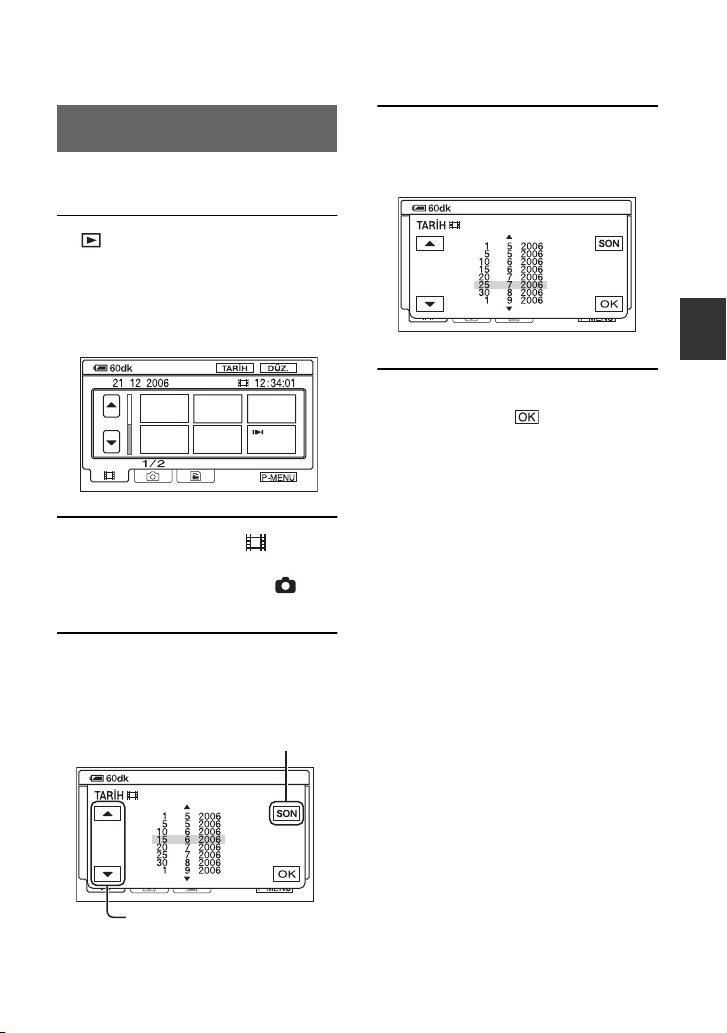
İstenen görüntüleri tarihe göre arama (Tarih Dizini)
İstenen görüntüleri verimli bir şekilde
tarihe göre arayabilirsiniz.
1 (PLAY/EDIT) lambasını
yakmak için POWER düğmesini
kaydırın.
VISUAL INDEX ekranı LCD
ekranında görünür.
2 Filmleri aramak için, (Film)
tırnağına dokunun. Hareketsiz
görüntüleri aramak için,
(Hareketsiz) tırnağına dokunun.
3
[TARİH] düğmesine dokunun.
Ekranda görüntülerin kayıt tarihleri
görünür.
VISUAL INDEX
ekranına dönün
4
İstenilen görüntü tarihini seçmek
için Önceki/Sonraki Tarih
düğmesine dokunun.
5 İstenilen görüntü tarihi
vurgulanırken öğesine
dokunun.
Seçilen tarihin görüntüleri VISUAL
INDEX ekranında görüntülenir.
Kayıt/Oynatma
Önceki/Sonraki Tarih düğmesi
31
Page 32
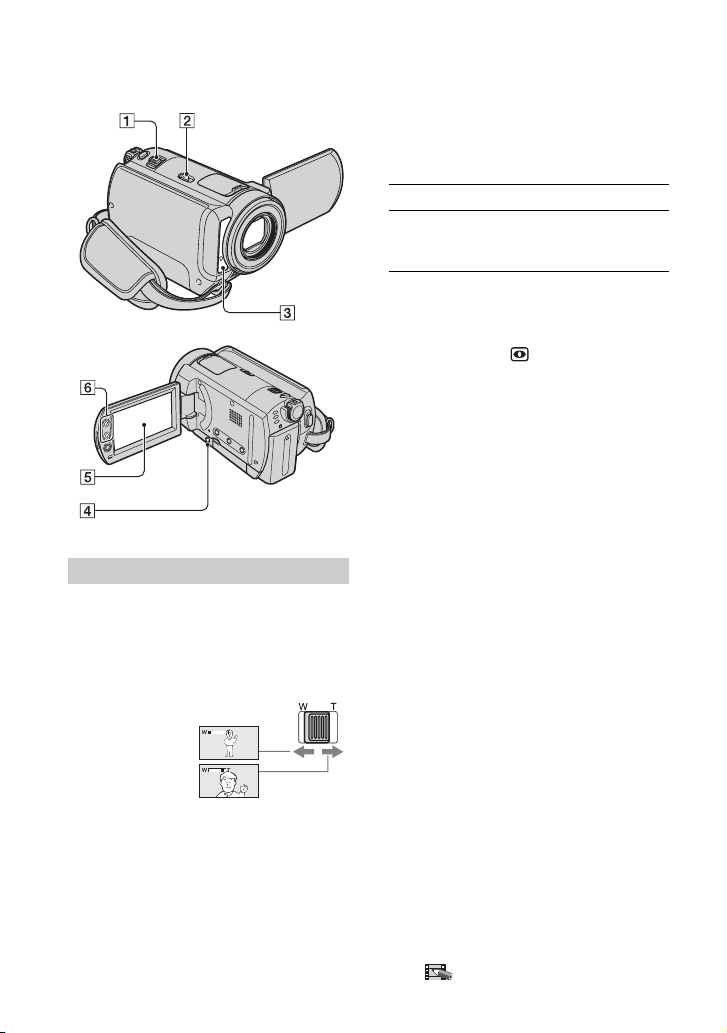
Kayıt/oynatma vb. işlemlerinde kullanılan
Y
işlevler
•Aşağıdakinden daha uzak bir noktaya zum
yapmak istediğiniz takdirde, [DİJİTAL ZUM]
(s.52) öğesini ayarlayabilirsiniz.
(optik zum)
DCRSR30E/SR40E 20
DCRSR50E/
SR60E/SR70E/
SR80E
Karanlık mekanlarda kayıt yapmak için
(NightShot plus) ...................... 2
NIGHTSHOT PLUS düğmesini 2 ON
olarak ayarlayın. ( ve [“NIGHTSHOT
PLUS”] görüntülenir.)
•Daha aydınlık bir görüntü kaydetmek için
Super NightShot plus özelliğini kullanın (s.51).
Görüntüyü daha aydınlık kaydet mek için Color
Slow Shutter işlevini kullanın (s.52).
•NightShot plus ve Super NightShot plus
kızılötesi ışık kullanır. Bundan dolayı, kızılötesi
bağlantı noktasını 3 parmaklarınızla veya
diğer nesnelerle kapatmayın.
•Dönüştürme lensini çıkarın (isteğe bağlı).
•Otomatik olarak odaklanmak zor olduğunda
Kayıt
Zum kullanımı ..................... 16
Zum işlemini daha yavaş bir şekilde
gerçekleştirmek için güçlü zum düğmesini
1 hafifçe hareket ettirin. Daha hızlı bir
zum için düğmeyi ileriye hareket ettirin.
Daha geniş görü ş
açısı: (Geniş açı)
akın görüntü:
(Telefoto)
•Parmağınızı güçlü zum düğmesinden 1
birdenbire çekmemeye dikkat edin. Böyle
yaparsanız, düğmenin hareket sesi
kaydedilebilir.
•Zum hızını LCD çerçevesinde bulunan zum
düğmeleriyle 6 değiştiremezsiniz.
•Odak netliği sağlamak için kameranız ile obje
arasındaki gerekli olan minimum mesafe geniş
açı için yaklaşık 1 cm (yaklaşık 1/2 inç), telefoto
için ise 80 cm (yaklaşık 2 5/8 fit) olmalıdır.
32
odağı manüel ([ODAK], s.50)
ayarlayabilirsiniz.
•Söz konusu işlevleri aydınlık mekanlarda
kullanmayın. Bu, cihazın arızalanmasına yol
açabilir.
Arkadan aydınlatmalı nesnelere
pozlama yapma (BACK LIGHT)...... 4
Arkadan aydınlatmalı nesnelere pozlama
yapmak için, BACK LIGHT 4
düğmesine basarak . seçeneğini
görüntüleyin. Ters ışık işlevini iptal etmek
için, tekrar BACK LIGHT düğmesine
basın.
Odağı merkez dışında kalan bir nesneye
ayarlamak için ........................ 5
Bkz. [SPOT ODAK] sayfa 50.
Seçili nesneye pozu sabitleme ..... 5
Bkz. [SPOT METRE] sayfa 49.
Özel efektler ekleme ................. 5
Bkz. RES.UYG.P. sayfa 55.
12
×
×
Page 33
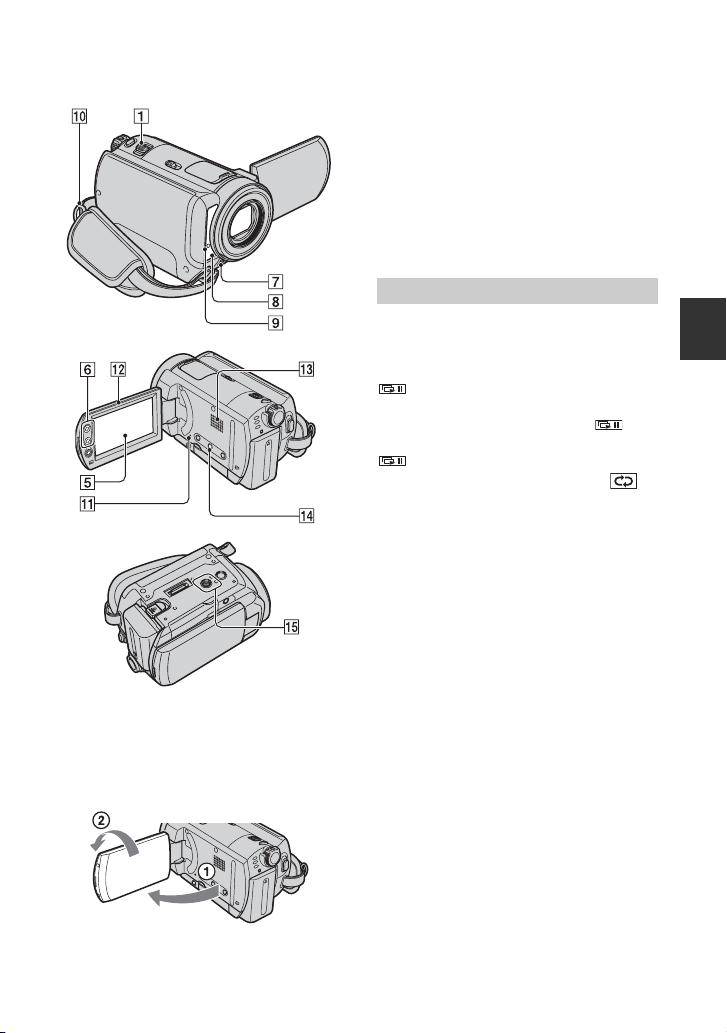
Ayna modunda kayıt yapma ......... qs
LCD ekranı qs kamerayla 90 derece açı
yapacak şekilde açın (1), ardından lens
tarafına (2) 180 derecelik açı yapacak
şekilde döndürün.
•Nesnenin ayna görüntüsü LCD ekranında
görünür, ancak görüntü normal biçimde
kaydedilir.
Tripod kullanma ...................... qg
Tripod vidası kullanarak tripodu (isteğe
bağlı: vidanın boyu 5,5 mm’den kısa olmak
zorundadır) tripod yuvasına qg takın.
Omuz kayışını takma ................. 0
Omuz kayışını (isteğe bağlı) kameranızın
omuz kayışı kancasına takın.
Oynatma
Hareketsiz görüntü dizisi oynatma
(Slayt gösterisi)....................... 5
Hareketsiz görüntü oynatma ekranında
öğesine dokunun (s.30).
Slayt gösterisi seçili görüntüden başlar.
Slayt gösterisini durdurmak için
öğesine dokunun. Yeniden başlatmak için,
öğesine yeniden dokunun.
•Kesintisiz slayt gösterisi oynatma için
öğesine dokunabilirsiniz. Varsayılan ayar
[AÇIK] (kesintisiz oynatma) şeklindedir.
•Slayt gösterisi esnasında oynatma zumunu
çalıştıramazsınız.
Oynatma zumu kullanımı ........ 16
Görüntüleri yaklaşık 1,1’den 5 katına k adar
büyütebilirsiniz.
Büyütme LCD çerçevesi üzerindeki güçlü
zum düğmesi 1 veya zum düğmeleri 6
ile ayarlanabilir.
1 Büyütmek istediğiniz görüntüyü
oynatın.
2 Görüntüyü T (Telefoto) ile büyütün.
LCD ekranında bir çerçeve görünür.
3 LCD ekranın ortasında göstermek
istediğiniz kısma dokunun.
4 Büyütmeyi W (Geniş açı)/T (Telefoto)
ile ayarlayın.
İptal etmek için, [SON] öğesine dokunun.
•Zum hızını LCD çerçevesinde bulunan zum
düğmeleriyle 6 değiştiremezsiniz.
Kayıt/Oynatma
33
Page 34
Kayıt/oynatma
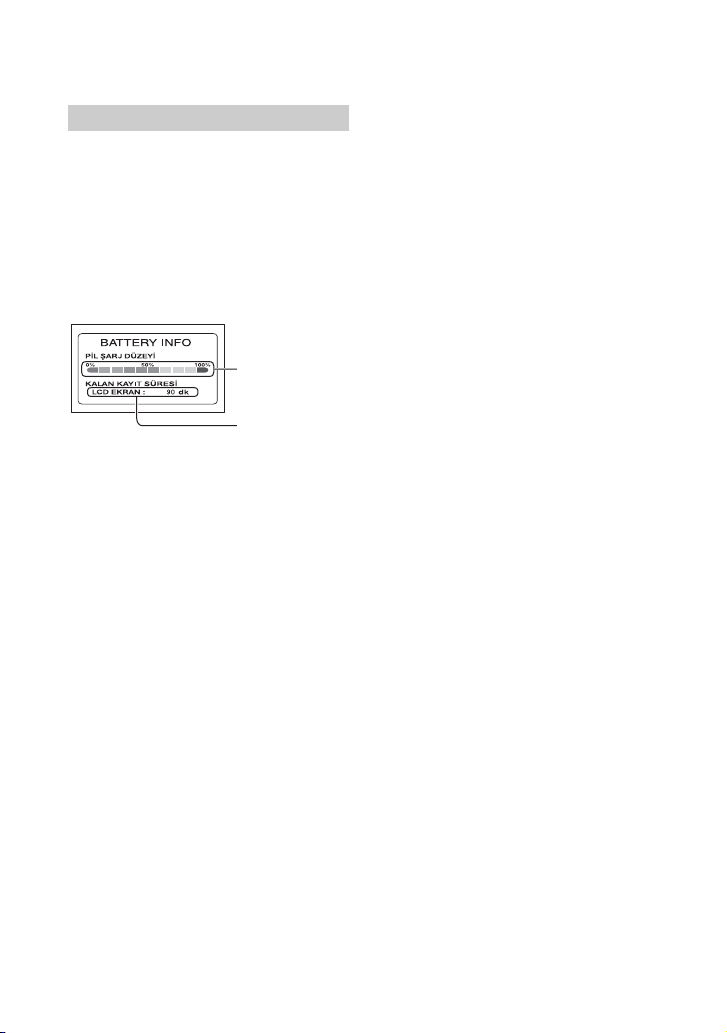
Pilin kalanını kontrol etme........... qf
POWER düğmesini OFF (CHG)
konumuna ayarlayın, ardından DISP/
BATT INFO öğesine basın qf. Bu
düğmeye bir kere bastığınızda ekranda
yaklaşık yedi saniye BATTERY INFO
görünür. Ekranda BATTERY INFO
görünürken gösterimi en fazla 20 saniyeye
kadar uzatmak için düğmeye basın.
Kalan pil
(yaklaşık)
Kayıt kapasitesi
(yaklaşık)
Kullanılabilir boş sabit sürücü
alanını kontrol etme .................. 5
Bkz. [HDD BİLGİSİ] sayfa 57.
•Kayıt esnasında, hareketsiz görüntülerin kalan
kayıt süresi/sayısı gösterilir.
Cihaz çalıştırma onayı bip sesini
kapatma................................ 5
Bkz. [BİP] sayfa 61.
Ayarları başlatma (Sıfırlama)........ qa
Tarih ve zaman ayarlan da dahil olmak
üzere tüm ayarlan sıfırlamak için RESET
qa öğesine basın. (Kişisel menüde
özelleştirilen ayar öğeleri başlangıç
durumuna getirilmez.)
Diğer parçaların adları ve işlevleri
7 Dahili stereo mikrofon
Harici mikrofon (isteğe bağlı) bağlandığında
dahili mikrofondan önce harici mikrofon
kullanılır (DCRSR50E/SR60E/SR70E/
SR80E).
8 Uzaktan kumanda sensörü (DCR
SR50E/SR60E/SR70E/SR80E)
Kameranızı çalıştırmak için Uzaktan
Kumandayı (s.38) uzaktan kumanda
sensörüne doğru çevirin.
9 Kayıt lambası (DCRSR50E/SR60E/
SR70E/SR80E)
Kayıt lambası kayıt esnasında kırmızı yanar
(s.61).
Kalan pil ömrü ve kameranın sabit
sürücüsünde yer azaldığında lamba yanıp
söner.
qd Hoparlör
Oynatırken hoparlörden ses gelir.
•Ses ayarlamayla ilgili bilgi için, bkz. sayfa 30.
34
Page 35
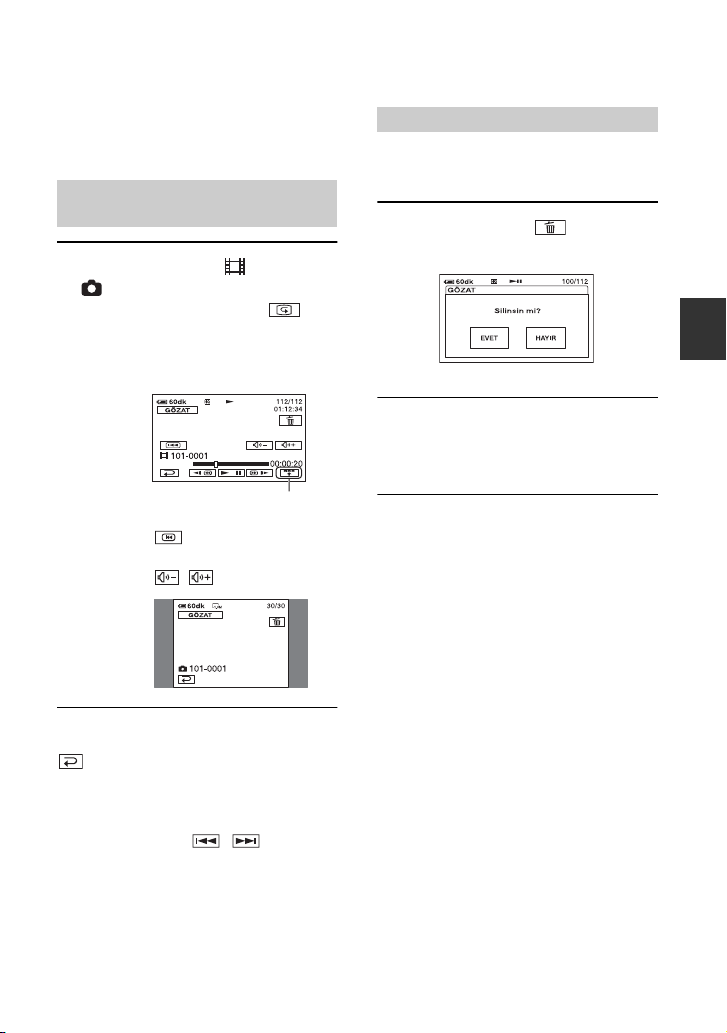
Son sahneyi Kontrol etme/Silme (İzleme/İzleme silme)
En son kaydedilen filmi/hareketsiz
görüntüyü kontrol edebilirsiniz. Kontrol
edilen görüntüleri de silebilirsiniz.
Son sahneyi kontrol etme
(İzleme)
1
POWER düğmesini (Film) veya
(Hareketsiz) lambası yanana
kadar kaydırın, ardından
öğesine dokunun.
En son sahnenin oynatımı başlar.
Film
Aşağıdaki işlev düğmelerini
görüntülemek için basın.
: Seyredilen filmin başına
dönün.
/ : Sesi ayarlayın.
Hareke tsiz
görüntü
Son sahneyi silme (İzleme silme)
Kontrol edilen sahne gereksizse, hemen
silebilirsiniz.
1
İzleme sırasında öğesine
dokunun.
2 [EVET] düğmesine dokunun.
•Bir kere sildiğinizde sahneyi
kurtaramazsınız.
•Son kaydedilen görüntüyü İzleme silmeyle
başarılı bir şekilde silebilirsiniz.
•İzleme sırasında yalnızca en son kaydedilen
görüntüyü silebilirsiniz. İstenilen görüntüyü
silmek için, bkz. sayfa 42.
•Kaydedilen görüntüler İzleme silmeyle sırayla
silinirken, ekranda korumalı bir görüntü
görünürse, silmeye devam edemezsiniz.
•Kesintisiz kaydedilmiş (s.54) hareketsiz
görüntüleri silerken, tüm görüntüler aynı anda
silinir (DCRSR50E/SR60E/SR70E/SR80E).
Kayıt/Oynatma
Kayıta geri dönme
öğesine dokunun.
•Kamera verileri (kayıt tarihi, koşullar vb.)
gösterilmez.
•Kesintisiz olarak kaydedilen (s.54) hareketsiz
görüntüleri izlerken, / (DCR
SR50E/SR60E/SR70E/SR80E) öğesiyle
görüntüleri ileri/geri sarabilirsiniz.
35
Page 36
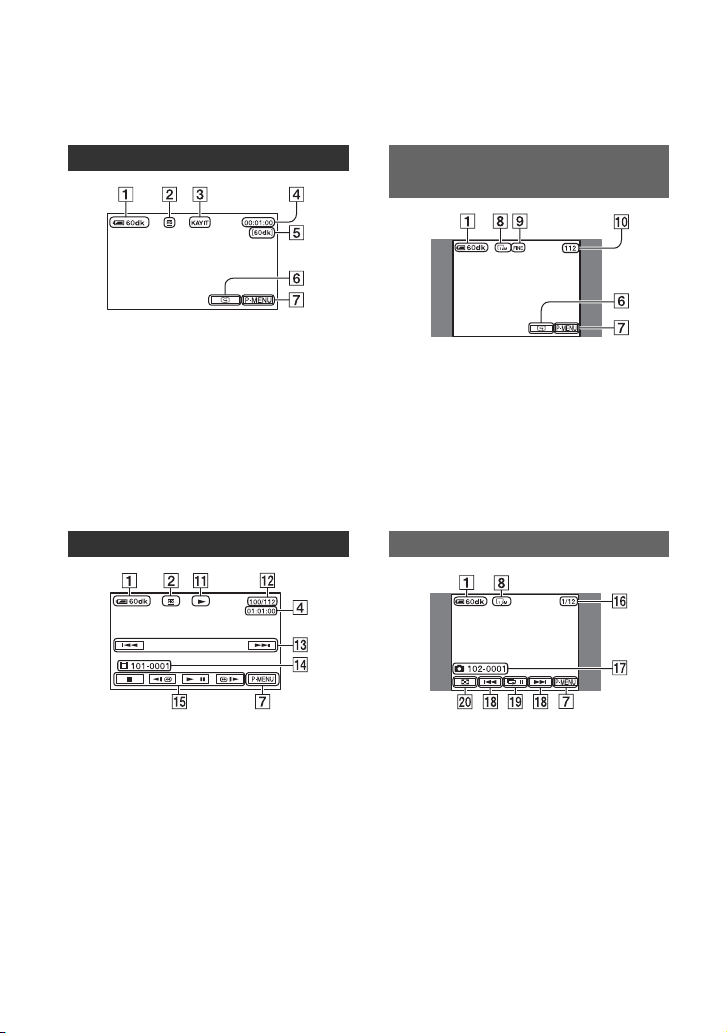
Kayıt/oynatma sırasında görüntülenen göstergeler
Kayıt esnasındaki göstergeler kaydedilmeyecektir.
( ) referans sayfasıdır.
Filmleri kaydetme Hareketsiz görüntüleri
kaydetme
1 Kalan pil (yaklaşık) (34)
2 Kayıt modu (HQ / SP / LP) (58)
3 Kayıt durumu ([BEKL.] (bekleme) /
[KAYIT] (kayıt))
4 Sayaç (saat: dakika: saniye)
5 Kalan film kayıt süresi
6 İzleme düğmesi (35)
7 Kişisel Menü düğmesi (44)
8 Resim boyutu (54) (DCRSR50E/
SR60E/SR70E/SR80E)
9 Kalite ([FINE] / [STD]) (54)
q; Kaydedilebilen hareketsiz görüntülerin
sayısı
Filmleri izleme Hareketsiz görüntüleri izleme
qa Oynatma modu
qs Oynatılan film sayısı/Kaydedilen
toplam film sayısı
qd Önceki/Sonraki düğmesi (28, 30)
qf Klasörleri/dosyaları kaydetme (118)
qg Video çalıştırma düğmeleri (28, 30)
36
qh Oynatılan sabit görüntü sayısı/
Kaydedilen toplam sabit görüntü sayısı
qj Klasörleri/dosyaları kaydetme (118)
qk Önceki/Sonraki düğmesi (28, 30)
ql Slayt gösterisi düğmesi (33)
w; VISUAL INDEX düğmesi (28, 30)
Page 37
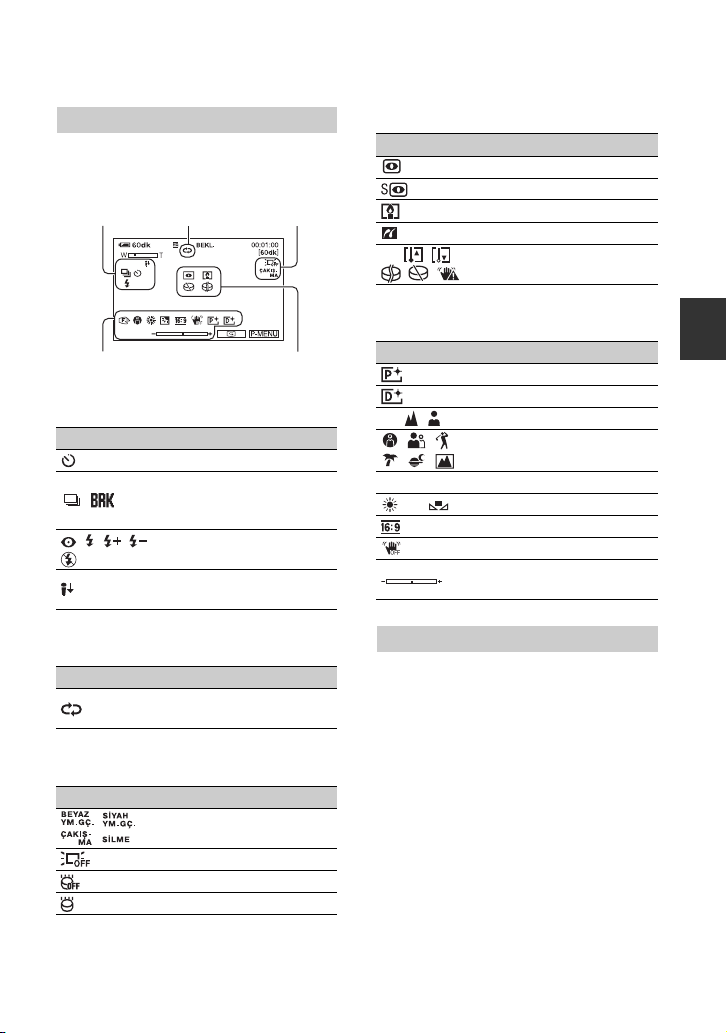
LCD ekranındaki göstergeler
Ü
Ü
Ü
Ayar öğelerini değiştirebilirken ya da kayıt
veya oynatma esnasında aşağıdaki
göstergeler gösterilir.
st sol
Alt
Üst sol
Gösterge Anlamı
st orta
st sağ
Orta
Kendi kendine kayıt (52)
Kesintisiz fotoğraf
kaydetme /Grup
kaydetme (54)
Flaş ışığı (51)
MİK.K.DÜZEYİ düşük
(59)
( ) referans sayfasıdır.
Orta
Gösterge Anlamı
NightShot plus (32)
Super NightShot plus (51)
Color Slow Shutter (52)
PictBridge bağlanıyor (73)
E
Uyarı (112)
Alt
Gösterge Anlamı
Resim efekti (55)
Dijital efekt (55)
9 Manuel odaklanma (50)
PROGRAM AE (48)
. Ters ışık (32)
n Beyaz dengesi (49)
GENİŞ SEÇİMİ (23)
SteadyShot kapalı (53)
Esnek spot metre (49)/
Pozlama (49)
Kayıt/Oynatma
Üst orta
Gösterge Anlamı
Üst sağ
Gösterge Anlamı
VERİ KODU kaydederken
Kayıt tarihi ve zamanı otomatik olarak
Slayt gösterisini tekrar et
(33)
Yumuşak Geçiş (55)
kaydedilir. Kayıt yapılırken gösterilmezler.
Ancak, oynatma sırasında [VERİ KODU]
olarak kontrol edebilirsiniz (s.60).
LCD arka ışık kapalı (20)
Düşme sensörü kapalı (57)
Düşme sensörü (57)
37
Page 38
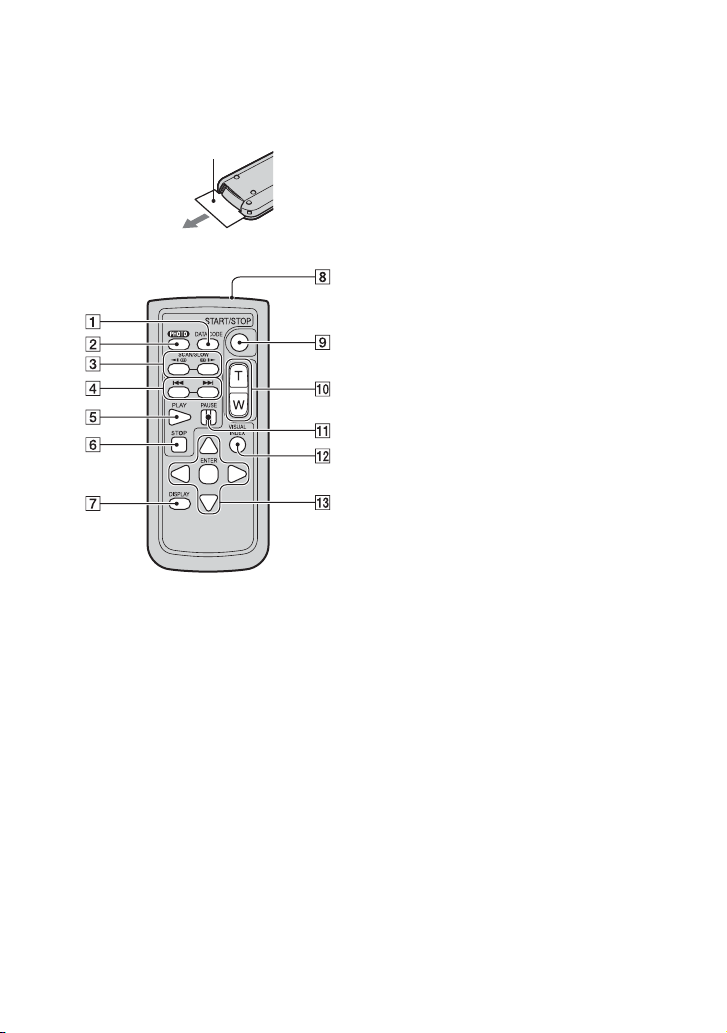
Uzaktan Kumanda (DCRSR50E/SR60E/SR70E/
SR80E)
Uzaktan Kumandayı kullanmadan önce
yalıtım katmanını çıkarın.
Yalıtım katmanı
1 DATA CODE (s.60)
Oynatma esnasında buna bastığınızda,
kaydedilen görüntülerin (s.60) tarih ve
zamanı veya kamera ayar verileri gösterilir.
2 PHOTO (s.26, 29)
Bu düğmeye bastığınızda ekrandaki resim
hareketsiz görüntü olarak kaydedilecektir.
3 SCAN/SLOW (s.28, 30)
4 . > (Önceki/Sonraki) (s.28, 30)
5 PLAY (s.28, 30)
6 STOP (s.28, 30)
7 DISPLAY (s.21)
8 Verici
9 START/STOP (s.25, 29)
q; Güçlü zum (s.32, 33)
qa PAUSE (s.28, 30)
qs VISUAL INDEX (s.27, 30)
Oynatırken buna bastığınızda VISUAL
INDEX ekranını gösterir.
qd b / B / v / V / ENTER
Herhangi bir düğmeye bastığınızda, LCD
ekranda turuncu çerçeve görünür. İstenilen
düğmeyi veya b / B / v / V öğesini seçin,
ardından girmek için ENTER düğmesine
basın.
•Kameranızı çalıştırmak için Uzaktan
Kumandayı uzaktan kuma nda sensörüne doğru
çevirin (s.34).
•Belirli bir süre içinde Uzaktan Kumandadan
hiçbir komut gönderilmezse, turuncu çerçeve
kaybolur. b / B / v / V düğmelerinden herhangi
birine veya tekrar ENTER düğmesine
basıldığında, çerçeve en son gösterildiği
konumda görünür.
•Pili değiştirmek için, bkz. sayfa 122.
38
Page 39
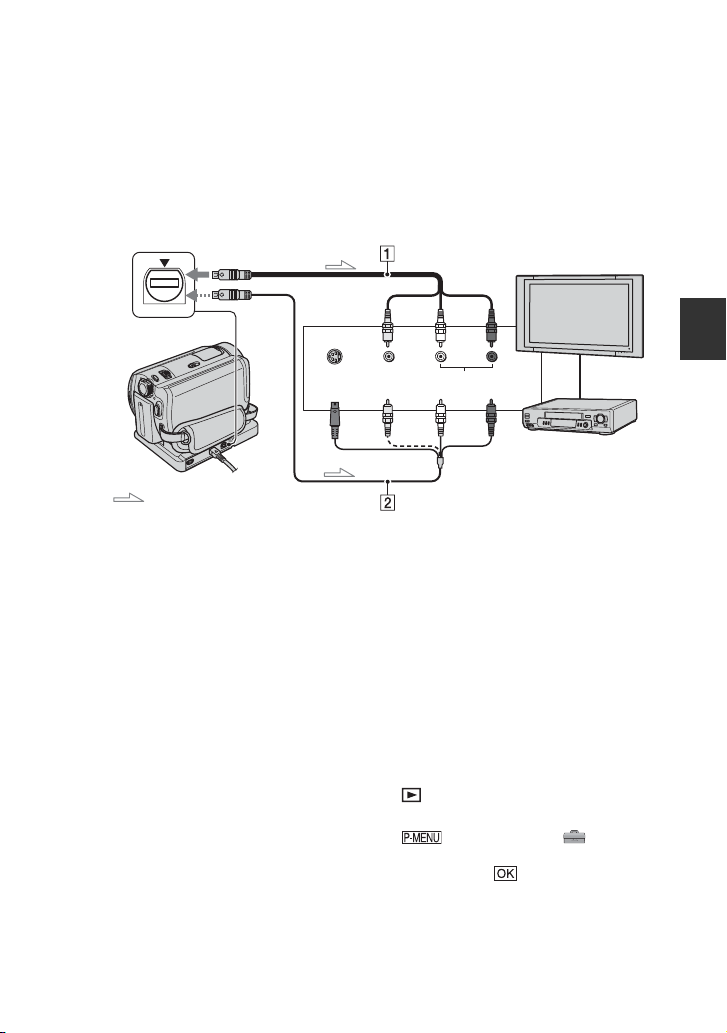
TV’de görüntü oynatma
A/V bağlantı kablosunu 1 veya S VIDEO 2’lu A/V bağlantı kablosunu kullanarak
kameranızı TV veya VCR giriş jakına bağlayın. Bu işlem için, verilen AC adaptörünü
kullanarak kameranızı duvar prizine takın (s.14). Bağlanacak cihaz ile birlikte verilen
kullanım kılavuzuna da bakın.
•Kayıtlı görüntüleri bilgisayarda izlemek için, bkz. sayfa 76.
A/V jakı
(Beyaz)
(Kırmızı)
VCR’lar veya TV’ler
: Sinyal akışı
(Sarı)
IN
S VIDEO
VIDEO AUDIO
Kayıt/Oynatma
1 A/V bağlantı kablosu (cihazla birlikte
verilir)
Handycam Station ve kameranızın ikisi de
A/V jakları ile donatılmıştır (s.75). A/V
bağlantı kablosunu ayarınıza bağlı olarak, ya
Handycam Station’a veya kameranıza
bağlayın.
2 S VIDEO’lu A/V bağlantı kablosu (isteğe
bağlı)
S VIDEO kablolu (isteğe bağlı) A/V bağlantı
kablosu kullanarak, S VIDEO jakıyla başka
bir aygıt bağlandığında, A/V bağlantı
kablosundan daha kaliteli görüntüler
üretilebilir. Beyaz ve kırmızı fişi (sol/sağ ses)
ve S VIDEO fişinin (S VIDEO kanalı) A/V
bağlantı kablosunu S VIDEO kablosu (isteğe
bağlı) ile bağlayın. Sarı fiş bağlantısı gerekli
değil. Yalnız S VIDEO bağlantısı ses çıkışı
vermez.
•[GÖR.ÇIKIŞI] öğesini [VÇIK./PANEL]
şeklinde ayarlayarak sayacı TV ekranında
görüntüleyebilirsiniz (s.61).
•A/V bağlantı kablolarını Handycam Station’a
ve kameranıza aynı anda bağlamayın. G örüntü
bozulabilir.
TV’niz bir VCR’a bağlıysa
Kameranızı VCR üzerindeki LINE IN
girişine bağlayın. VCR’ın bir giriş seçicisi
varsa, VCR üzerindeki giriş seçiciyi LINE
(VIDEO 1, VIDEO 2 vb.) konumuna
ayarlayın.
Görüntü oranını bağlanan TV’ye göre
ayarlama (16:9/4:3) (DCRSR50E/
SR60E/SR70E/SR80E)
Görüntüleri seyredeceğiniz TV’nin ekran
görüntü oranına göre ayarı değiştirin.
1 (PLAY/EDIT) lambasını yakmak
için POWER düğmesini kaydırın.
2 t [SETUP] t
STD.AYAR t [TV TİPİ] t [16:9]
veya [4:3] t öğesine dokunun.
•[TV TİPİ] öğesini [4:3] olarak ay arladığınızda,
görüntü kalitesi bozulabilir. Aynı zamanda,
kayıtlı görüntünün görüntü oranını 16:9 (geniş)
ve 4:3 arasında değiştirdiğinizde, görüntüde
titreme olabilir.
39
Page 40
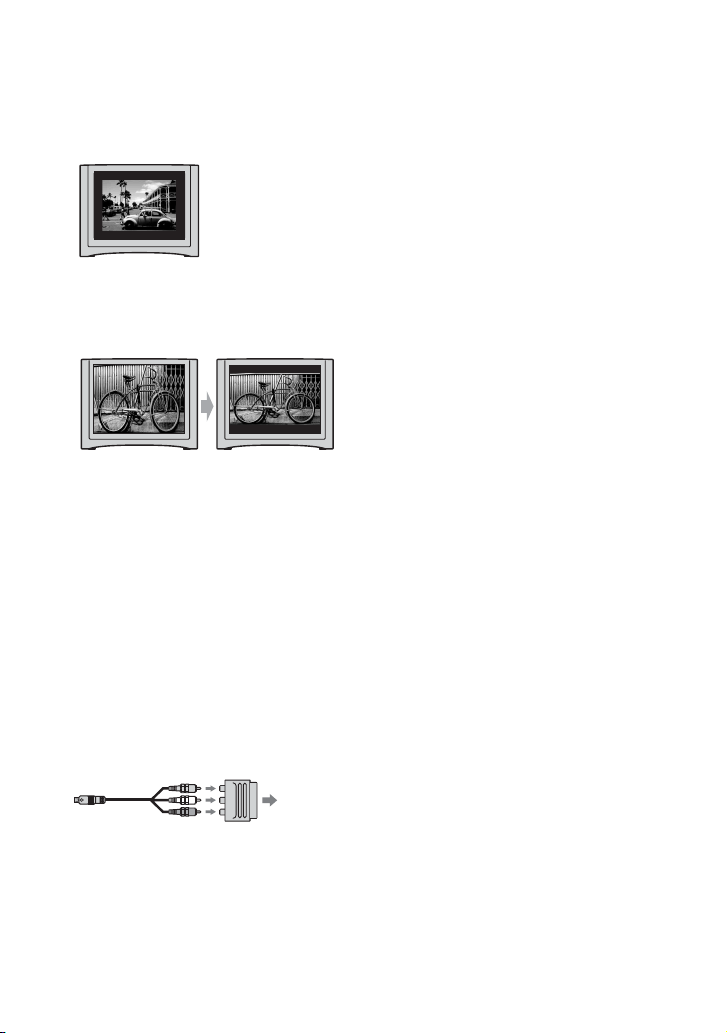
•Bazı 4:3 TV’lerde, 4:3 görüntü oranında
kaydedilen görüntüler tam ekran
gösterilmeyebilir. Bu bir arıza değildir.
•Bir 16:9 (geniş) sinyaliyle uyumlu olmayan 4:3
TV üzerinde 16:9 (geniş) görüntü oranında
kaydedilen bir görüntüyü oynattığınızda, [TV
TİPİ] öğesini [4:3] olarak ayarlayın.
TV’niz stereo değilse (TV’nizin
sadece tek bir ses girişi varsa)
A/V bağlantı kablosunun sarı fişini video
jakına, beyaz (sol kanal) fişi veya kırmızı
(sağ kanal) fişi ise TV veya VCR’ınızın
üzerindeki ses giriş jakına bağlayın.
TV/VCR’ınızda 21pinli adaptör
(EUROCONNECTOR)
bulunuyorsa
Kameranızla birlikte verilen 21pinli
adaptörü kullanın (Yalnızca alt yüzeyler ine
CE işareti basılı olan modeller için). Bu
adaptör yalnızca çıkış kullanımı için
tasarlanmıştır.
40
TV/VCR
Page 41
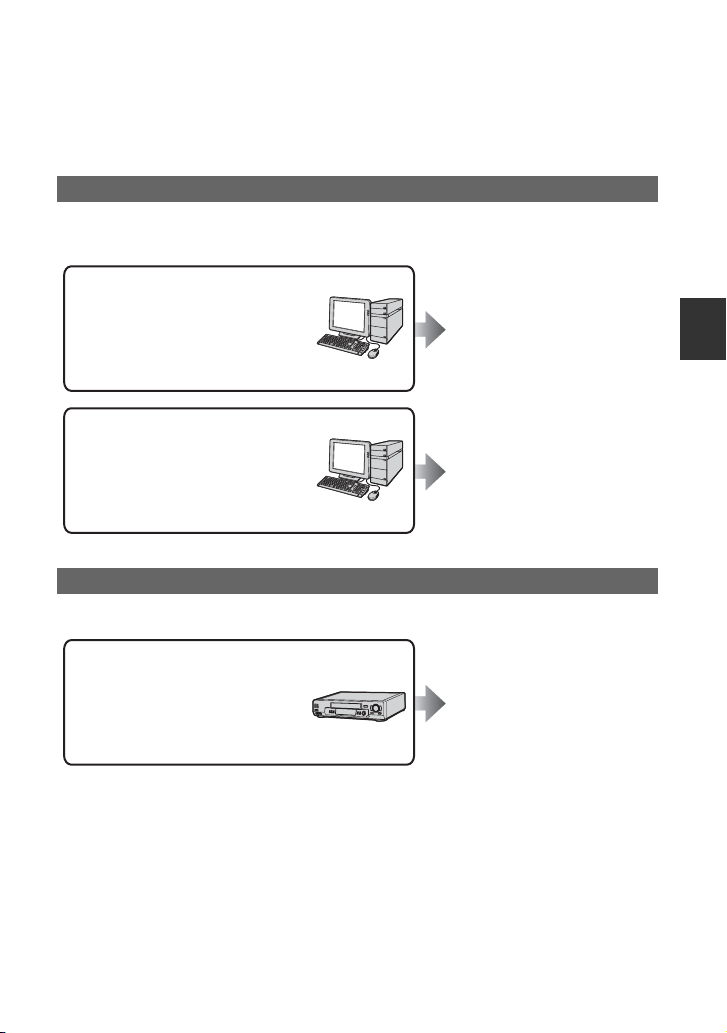
Görüntüleri kaydetme
Kaydedilen görüntüleri kameranın dahili sabit diskine saklanır. Dahili sabit diskteki bazı
kısıtlamalardan dolayı, görüntüyü harici ortama kaydettiğinizden emin olun.
Kameraya kaydedilen görüntüleri aşağıda açıklandığı gibi kaydedebilirsiniz.
Bilgisayarınızı kullanarak görüntüleri DVD’ye kaydetme
Verilen CDROM’daki yazılımı kullanarak görüntü DVD’ye kaydedildiğinde kaydedilen
görüntünün kalitesi korunur.
One Touch ile DVD
oluşturun
Kamerada kayıtlı görüntüleri
kolayca bir DVD’ye doğrudan
kaydedebilirsiniz.
Bkz. “One Touch ile
DVD oluşturma”
sayfa 82.
Kayıt/Oynatma
İstenilen görüntülerle DVD
oluşturun
Bilgisayarınıza kopyalanan
görüntüleri bir DVD’ye
kaydedebilirsiniz. Ayrıca
görüntüleri düzenleyebilirsiniz.
Bkz. “Görüntüleri
düzenleme” sayfa 94
ve “Seçilen
görüntüler ile DVD
oluşturma” sayfa 96.
Kamerayı diğer VCR/DVD aygıtlarına bağlayarak görüntüleri kaydetme
Kamerada kayıtlı görüntüleri başka VCR/DVD aygıtlarına bağlayarak kaydedebilirsiniz.
VCR/DVD aygıtlarına
kopyalama
Kamerada kayıtlı görüntüleri
kamerayı başka VCR/DVD
aygıtlarına bağlayarak
kaydedebilirsiniz.
Bkz. “VCR/DVD
aygıtlarına
kopyalama”,
sayfa 69.
41
Page 42
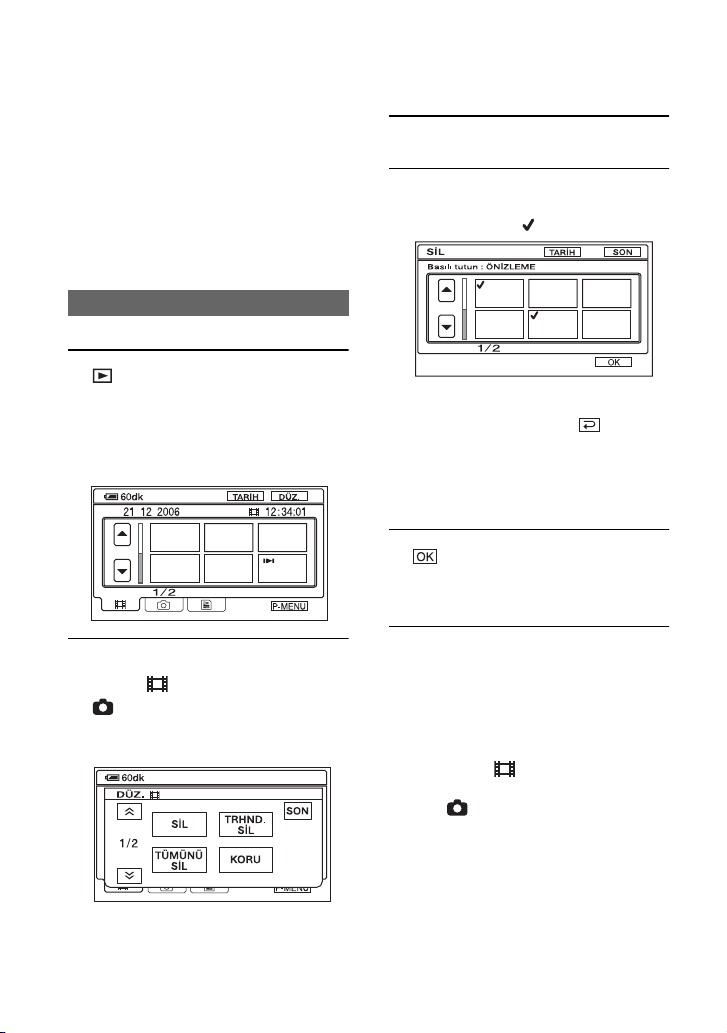
Görüntüleri silme
Kameradaki görüntü verilerini silerek boş
sabit disk alanı sağlayabilirsiniz.
•Kameranın boş sabit disk alanını [HDD
BİLGİSİ] öğesinde kontrol edebilirsiniz (s.57) .
•Korumalı görüntüler silinemiyor. Görüntüleri
silmek için korumayı iptal edin (s.68).
•Önemli veriler saklanmalıdır (s.41).
•Kamerandaki görüntü verilerini
bilgisayarınızdan silmeyin.
İstenen görüntüleri silme
1
(PLAY/EDIT) lambasını
yakmak için POWER düğmesini
kaydırın.
VISUAL INDEX ekranı LCD
ekranında görünür.
3
[SİL] öğesine dokunun.
4
Silinecek görüntüyü seçin.
Seçilen görüntü ile işaretlenir.
•Filmi kontrol etmek için (Önizleme) LCD
ekranda filme basın ve basılı tutun. Bir
önceki ekrana dönmek için düğmesine
dokunun. Önizleme ekran düğmeleri
İzleme ekranındakilerle aynı işlevlere
sahiptirler (s.35).
•Aynı anda birden fazla görüntü
seçebilirsiniz.
5
t [EVET] öğesine dokunun.
•Bir kere sildiğinizde görüntüyü
kurtaramazsınız.
2
Silmek istediğiniz görüntüyü
içeren (Film) tırnağını veya
(Hareketsiz) tırnağını seçin,
ardından [DÜZ.] öğesine
dokunun.
•Easy Handycam işlevi esnasında [DÜZ.]
öğesine dokunduğunuzda, yalnızca [SİL],
[TÜMÜNÜ SİL] ve [TRHND. SİL]
görünür (s.27).
42
•Oynatma listesinde (s.65) listelenen orijinal
filmi silerseniz, Oynatma listesinden de silinir.
Tüm filmleri veya hareketsiz
görüntüleri bir kerede silme
1 VISUAL INDEX ekranında, filmi
silmek için, (Film) tırnağına
dokunun, hareketsiz görüntüleri silmek
için, (Hareketsiz) tırnağına
dokunun.
2 [DÜZ.] t [TÜMÜNÜ SİL] t
[EVET] t [EVET] öğesine dokunun.
•Korumalı görüntüler silinemiyor (s.67).
•Kaydedilebilir sabit disk alanın ı kurtarmak için,
[HDD BİÇMLDR.] işlemini gerçekleştirin
(s.57).
Page 43
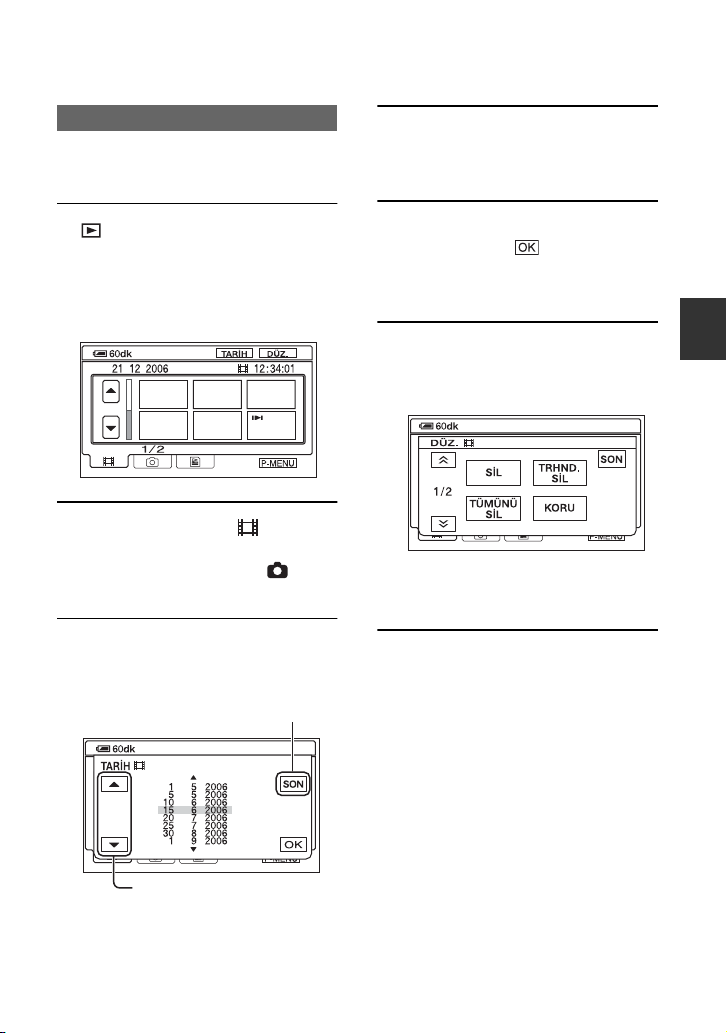
Görüntüleri tarihe göre silme
Filmleri veya hareketsiz görüntüleri tarihe
göre bir kerede silebilirsiniz.
4
İstenilen görüntü tarihini seçmek
için Önceki/Sonraki Tarih
düğmesine dokunun.
1 (PLAY/EDIT) lambasını
yakmak için POWER düğmesini
kaydırın.
VISUAL INDEX ekranı LCD
ekranında görünür.
2
Filmleri silmek için, (Film)
tırnağına dokunun. Hareketsiz
görüntüleri silmek için,
(Hareketsiz) tırnağına dokunun.
3
[TARİH] öğesine dokunun.
Ekranda görüntülerin kayıt tarihleri
görünür.
VISUAL INDEX ekranına dönün
5 İstenilen görüntü tarihi
vurgulanırken öğesine
dokunun.
VISUAL INDEX ekranına geri gidin.
6
[DÜZ.] öğesine dokunup,
ardından [TRHND. SİL] t [EVET]
öğesine dokunun.
Seçili tarihteki filmleri veya hareketsiz
görüntüleri bir kerede silin.
•Aynı tarih ve saate kaydedilmiş filmleri ve
hareketsiz görüntüleri silemezsiniz.
•Korumalı görüntüleri silemezsiniz (s.67).
•adım 3’te aynı tarihin birden fazla numarası
gösterildiğinde, yalnızca seçilen tarih
klasöründeki görüntü verileri silinebilir.
Kayıt/Oynatma
Önceki/Sonraki Tarih düğmesi
43
Page 44
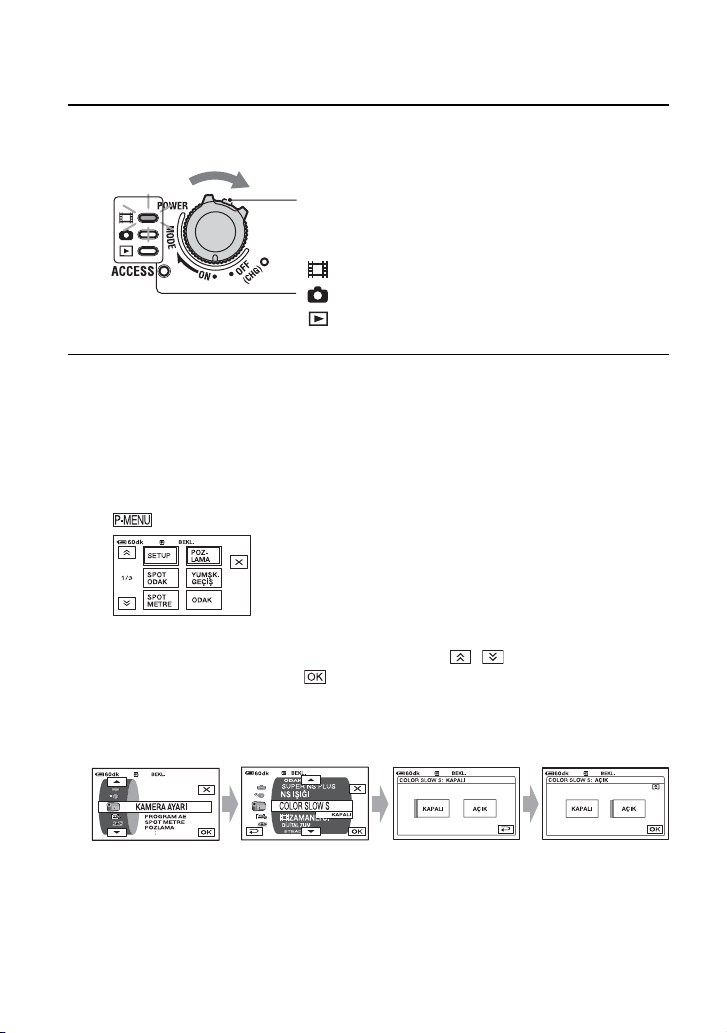
Ayar öğelerini kullanma
Ayar öğelerini kullanma
1 Lambayı yakmak için POWER düğmesini ok yönünde sürekli olarak çevirin.
Yalnızca POWER düğmesi OFF (CHG)
konumundayken, ortadaki yeşil düğmeye basarak
POWER düğmesini kaydırın.
: Film ayarları
: Hareketsiz görüntü ayarları
: PLAY/EDIT ayarları
2
Ayar öğesini seçmek için LCD ekranına dokunun.
Geçersiz öğeler devre dışı bırakılır.
x Kişisel Menü kısa yollarını kullanmak için
Kişisel Menüye sıklıkla kullanılan ayar öğeleri eklenir.
•Kişisel Menüyü istediğiniz şekilde özelleştirebilirsiniz (s.63).
1 öğesine dokunun.
2 İstenilen ayar öğesine dokunun.
İstenen öğe ekranda gösterilmiyorsa gösterilene kadar / düğmelerine basın.
3 İstenilen ayarı seçip, ardından tuşuna dokunun.
x Ayar öğelerini değiştirme
Kişisel Menüye eklenmeyen ayar öğelerini özelleştirebilirsiniz.
1234
44
Page 45
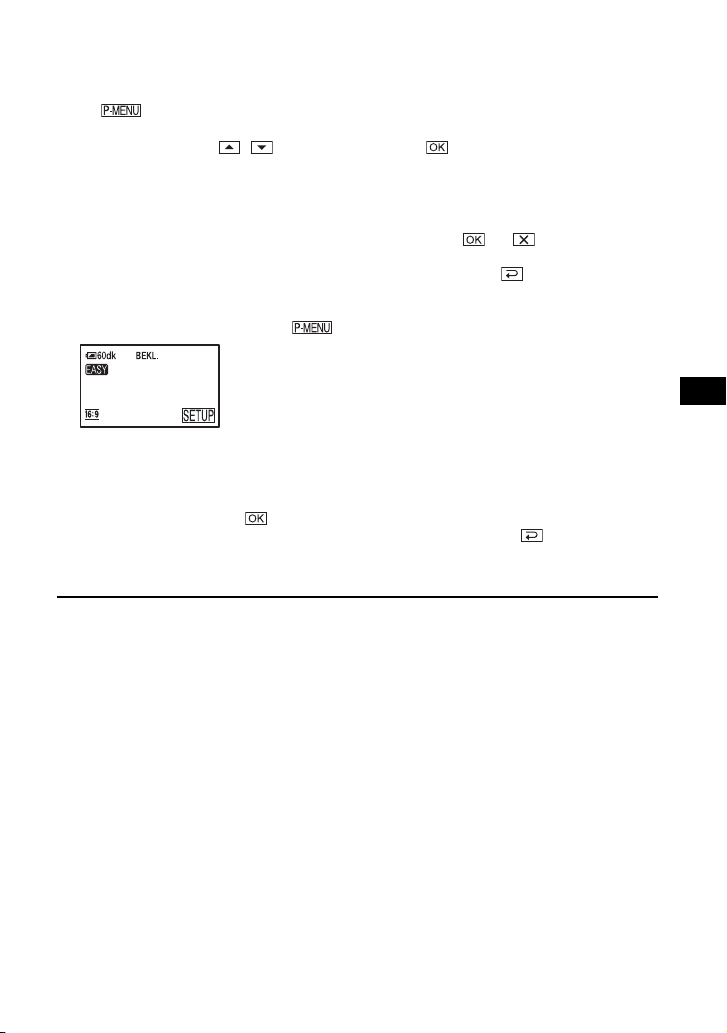
1 t [SETUP] öğesine dokunun.
2 İstenilen ayar öğesini seçin.
Öğeyi seçmek için / düğmelerine, ardından düğmesine dokunun. (Adım
3’teki işlemle adım 2’deki işlem aynıdır.)
3 İstenilen öğeyi seçin.
•Ayrıca seçmek istediğiniz öğeye doğrudan dokunabilirsiniz.
4 Öğeyi kişiselleştirin.
Ayarlamaları bitird ikten sonra, ayar ekranını gizlemek içi n t (kapat) düğmesine
dokunun.
Ayarı değiştirmek istemediğinizde bir önceki ekrana dönmek için düğmesine dokunun.
x Easy Handycam işlevi esnasında ayar öğelerini değiştirme
Easy Handycam işlemi esnasında görüntülenmez (s.24).
1 [SETUP] öğesine dokunun.
Mevcut ayar öğeleri görünür.
2 İstenilen öğeyi seçin.
3 Öğeyi kişiselleştirin.
Ayarı bitirdikten sonra öğesine dokunun.
Ayarları değiştirmek istemediğinizde bir önceki ekrana dönmek için öğesine dokunun.
•Standart çalıştırma için ayar öğelerini değiştirmek maksadıyla Easy Handycam işlevini (
iptal edin.
s.26
Ayar öğelerini kullanma
)
45
Page 46
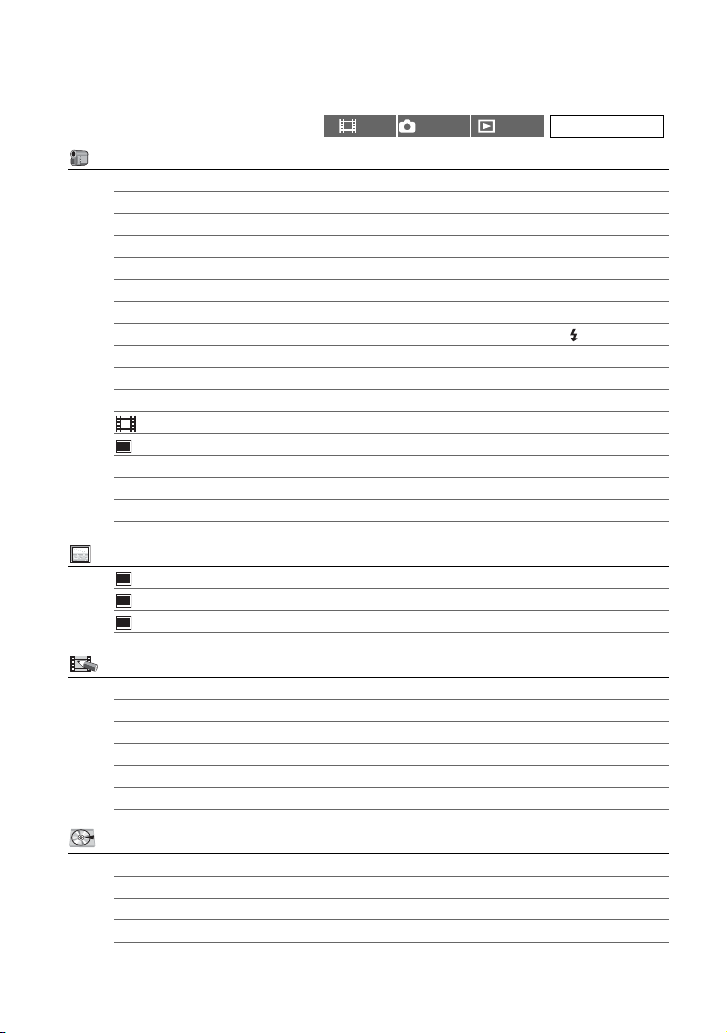
Ayar öğeleri
Çalıştırma moduna göre uygulanabilir ayar menüleri (z) değişir.
Aşağıdaki ayarlar Easy Handycam işlevi (s.24) esnasında yapılır.
Lambanın konumu: Film
KAMERA AYARI
PROGRAM AE
SPOT METRE
POZLAMA
BEYAZ DNG.
OTO.OBTR.
SPOT ODAK
ODAK
FLAŞ AYARI
SUPER NSPLUS
NS IŞIĞI
COLOR SLOW S
ZAMANLYC.
(s.48)
zz –
zz –
zz –
zz –
z ––
zz –
zz –
2
*
– z –
z ––
zz –
z
z ––
ZAMANLYC. – z –
DİJİTAL ZUM
GENİŞ SEÇİMİ
STEADYSHOT
FOTO AYAR.
SERİ ÇEKİM
3
*
(s.54)
2
*
z
z ––
z ––
–
KALİTE – z –
RESİM BOY.
RES.UYG.P.
YUMUŞAK GÇŞ.
DİJİTL. EFEKT
RESİM EFEKTİ
KAYIT KONT.
USB SEÇİMİ
DEMO MODU
*
*
4
5
2
*
(s.55)
–
z ––
z
z
––z
zzz
z ––
Hareketsiz
PLAY/EDIT
––
––
z
z
–
–
––
––
Easy Handycam
OTO.
OTO.
OTO.
OTO.
AÇIK
OTO.
OTO.
*1/KAPALI
KAPALI
KAPALI
KAPALI
KAPALI
KAPALI
KAPALI
4:3
AÇIK
KAPALI
İYİ
z
KAPALI
KAPALI
KAPALI
–
–
AÇIK
46
HDD AYARI
HDD BİÇMLDR.
HDD BİLGİSİ
DÜŞM.SENSÖRÜ
HDD.BOŞALT
(s.57)
zzz z
zzz –
zzz
AÇIK
zzz –
Page 47
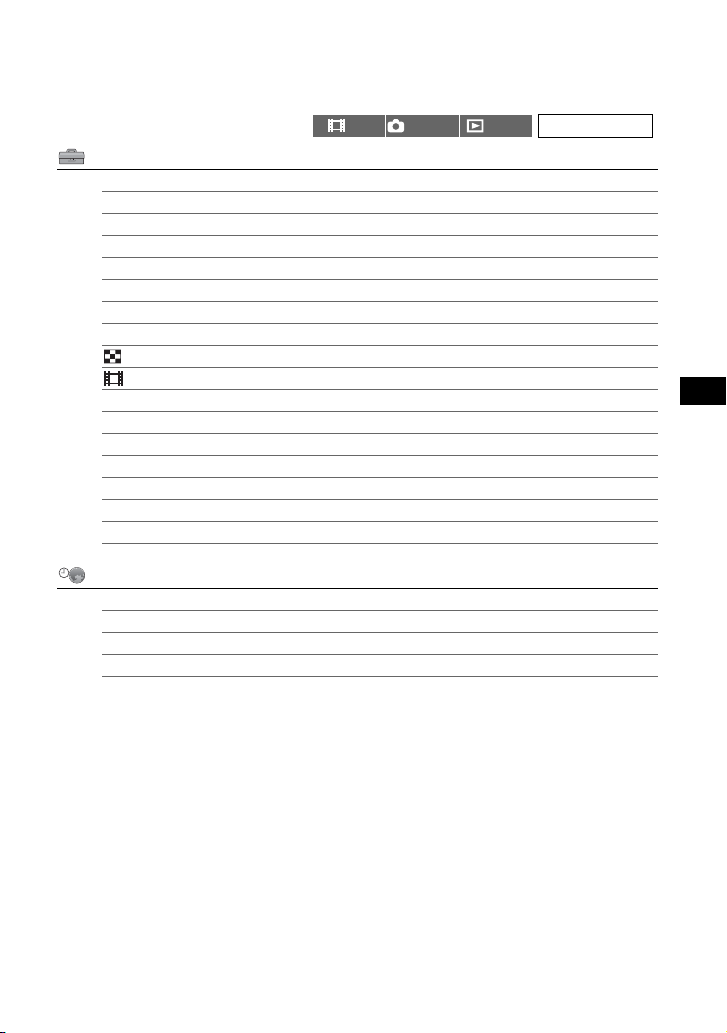
Easy Handycam
STD.AYAR
Lambanın konumu:
(s.58)
Film
Hareketsiz
PLAY/EDIT
KAYIT MODU z ––
SES
––zz
ÇOKSESLİ ––z
MİK.K.DÜZEYİ
LCD AYARI
TV TİPİ
2
*
2
*
z ––
zzz
–/NORMAL/–/–*
zzz
USB HIZI zzz
VERİ KODU
––z
GÖRÜNÜM ––z
KALAN z ––
UZAKT. KUM.
KAYIT LAMB.
2
*
2
*
zzz
zz –
BİP zzz z
GÖR.ÇIKIŞI
zzz
SETUP YÖNÜ zzz –
OTO.KAPANMA zzz
KALİBRASYON
––z –
HQ
1
*
STEREO
NORMAL
–
1
–*
TAR İH/ SAAT
1
–*
OTO.
AÇIK
AÇIK
1
*
LCD PANEL
5dk
1
Ayar öğelerini kullanma
SAAT/LANGU.
SAAT AYARI
ALAN AYARI zzz
YAZ SAATİ zzz
LANGUAGE
1
*
Easy Handycam işlevinden önceki ayar değerleri korunur.
2
*
DCRSR50E/SR60E/SR70E/SR80E
3
*
DCRSR30E/SR40E
4
*
DCRSR60E/SR80E
5
*
[USB SEÇİMİ], kameranız bilgisayara veya başka bir aygıta Handycam Station ve USB kablosuyla
bağlıyken otomatik olarak görünür.
(s.62)
zzz z
zzz
1
*
1
–*
1
–*
1
–*
47
Page 48
KAMERA AYARI
Kameranızı kayıt koşullarına uydurma
ayarları
(POZLAMA/BEYAZ DNG./
STEADYSHOT, vb.)
Varsayılan ayarlar B olarak işaretlenmiştir.
Öğeler seçildiğinde parantez içindekiler
görüntülenir.
Ayar öğelerinin seçilmesiyle ilgili
ayrıntılar için, bkz. sayfa 44.
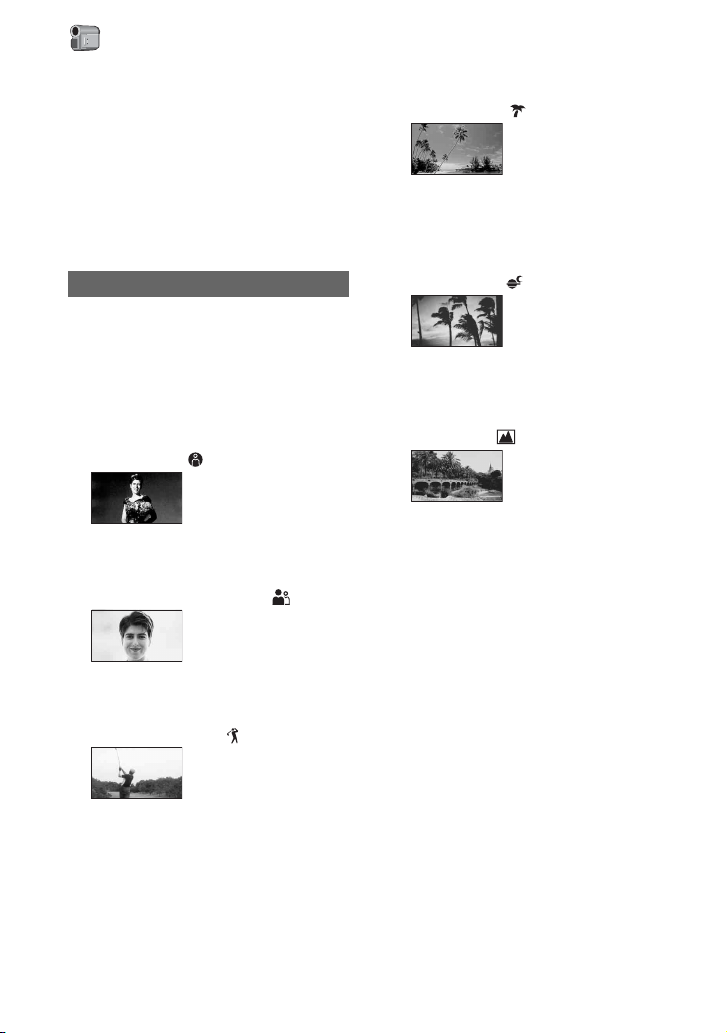
PROGRAM AE
PROGRAM AE işleviyle, değişik
durumlardaki görüntüleri etkili bir biçimde
kaydedebilirsiniz.
B OTO.
[PROGRAM AE] işlevini
kullanmaksızın, kaydedilen görüntüleri
etkili bir şekilde, otomatik olarak seçer.
SPOT LAMB.*( )
Objeler güçlü bir ışıkla aydınlatıldığında
insanların yüzlerinin aşırı beyaz
görünmemesi için bu öğeyi seçin.
PORTRE (Yumuşak portre) ( )
Yumuşak bir arka plan oluştururken, insan
vey a çiç ek gi bi ob jele ri ön plan a çık armak
için bu öğeyi kullanın.
SPOR* (Spor dersi) ( )
PLAJ&KAYAK*( )
İnsanların yaz ortasında bir plajda veya
kayak yamacındaki gibi ortamlarda
yüzlerinin güçlü veya yansıyan ışık
nedeniyle karanlık çıkmaması için bu
öğeyi seçin.
GÜN B.&AY**( )
Günbatımı, genel gece manzaraları veya
havai fişek gösterisi gibi durumların
atmosferini olduğu gibi yansıtmak için bu
öğeyi seçin.
MANZARA**( )
Uzaktaki objeleri daha net çekmek için bu
öğeyi kullanı n. Bu ayarlama aynı zamanda
kameranızın, kamera ve obje arasındaki
cama veya metal bir parçaya
odaklanmasını da engeller.
•Tek yıldız işareti taşıyan öğeler (*) yalnızca
yakın mesafedeki objelere odaklanmaması
amacıyla ayarlanabilir. İki yıldız taşıyan öğeler
ise (**) daha uzaktaki objelere odaklanmak için
ayarlanabilir.
•Güç kaynağını beş dakikadan daha fazla
çıkardıktan sonra, ayar [OTO.] şekline geri
döner.
Hızlı hareket eden objeleri çekerken
titremeyi en aza indirmek için bu öğeyi
seçin.
48
Page 49
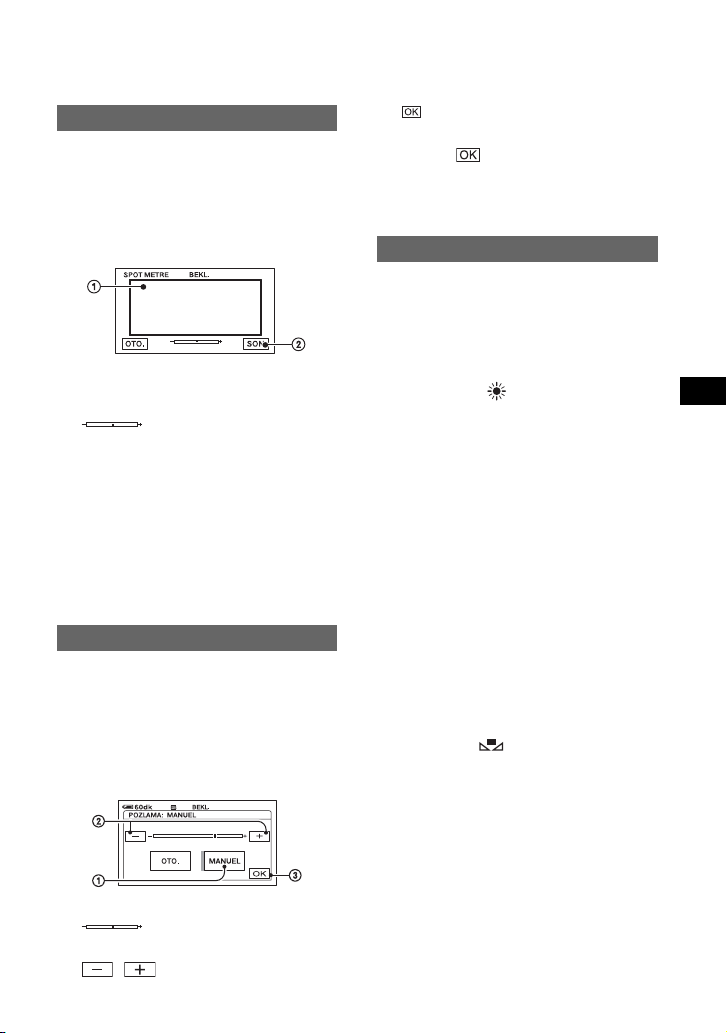
SPOT METRE (Esnek spot metre)
Projektör ışığı altındaki objelerde olduğu
gibi, objenin kendisiyle arka plan arasında
güçlü kontrast bulunmasına rağmen resmin
uygun bir ışıkta kaydedilmesi için, objenin
pozlama ayarını yapabilir ve bu ayarı
sabitleyebilirsiniz.
1 Sabitlemek istediğiniz noktaya
dokunun ve ekran üzerinde pozu
ayarlayın.
görüntülenir.
2 [SON] öğesine dokunun.
Otomatik pozlama ayarına dönmek için,
[OTO.] t [SON] öğesine dokunun.
•[SPOT METRE] öğesini ayarladığınız
takdirde, [POZLAMA] otomatik olarak
[MANUEL] şeklinde ayarlanır.
•Güç kaynağını beş dakikadan daha fazla
çıkardıktan sonra, ayar [OTO.] şekline geri
döner.
POZLAMA
Bir görüntünün parlaklığını manuel olara k
ayarlayabilirsiniz. Örneğin açık bir havada,
pozlamayı odanın duvar tarafına
sabitleyerek, pencere kenarındaki
insanların üzerine düşen arka ışık
gölgelerinin kaydedilmesini
engelleyebilirsiniz.
3 öğesine dokunun.
Otomatik pozlama ayarına dönmek için,
[OTO.] t öğesine dokunun.
•Güç kaynağını beş dakikadan daha fazla
çıkardıktan sonra, ayar [OTO.] şekline geri
döner.
BEYAZ DNG. (Beyaz dengesi)
Kayıt ortamına ait parlaklık için renk
dengesini ayarlayabilirsiniz.
B OTO.
Beyaz dengesi otomatik olarak ayarlanır.
DIŞ MEKAN ( )
Beyaz dengesi aşağıda belirtilen kayıt
koşullarına uygun ol acak şekilde ayarl anır:
–Dış mekanlar
– Gece görüşü, neon tabelalar ve havai
fişek
– Gün doğumu veya gün batımı
– Gün ışığında flüoresan lamba altında
İÇ MEKAN (n)
Beyaz dengesi aşağıda belirtilen kayıt
koşullarına uygun ol acak şekilde ayarl anır:
–İç mekanlar
– Işıklandırma koşullarının hızlı biçimde
değiştiği parti sahnelerinde veya
stüdyolarda
– Stüdyoda video ışıkları veya sodyum
lambaları veya akkorampul benzeri
renkli lambalar altında
TEK BASIŞ ( )
Beyaz dengesi çevre ışığına göre
ayarlanacaktır.
1 [TEK BASIŞ] öğesine dokunun.
2 Objeyi aynı ışık koşulları altında
çekerken sahneyi doldurmak için bir
kağıt parçası gibi beyaz bir objeyle
çerçeveleyin.
Ayar öğelerini kullanma
1 [MANUEL] öğesine dokunun.
görüntülenir.
2 Pozlamayı şuna dokunarak ayarlayın:
/.
49
Page 50
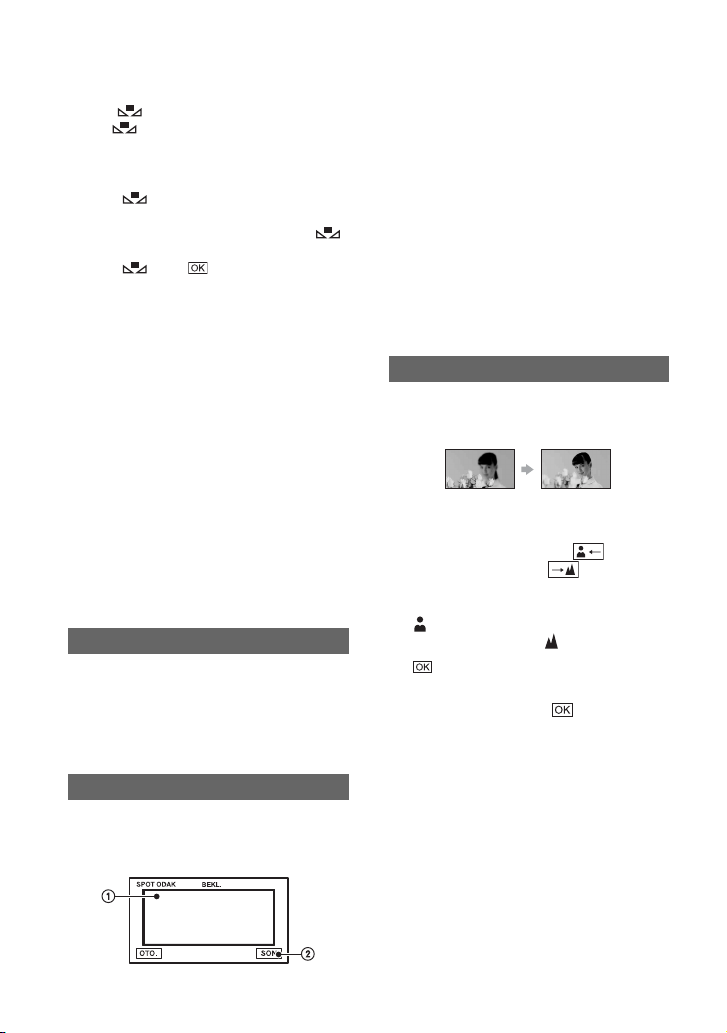
3 [] öğesine dokunun.
hızla yanıp söner. Beyaz dengesi
ayarlandığında ve söz konusu denge
bellekte saklandığında gösterge yanıp
sönme işlemini durdurur.
• hızla yanıp sönerken beyaz objeyi
görüntülemeye devam edin.
•Beyaz dengesi ayarlanmadığında
öğesi yavaş bir şekilde yanıp söner.
• öğesi, öğesine dokunulmasın a
rağmen yanıp sönmeye devam ediyorsa,
[BEYAZ DNG.] öğesini [OTO.]
şeklinde ayarlayın.
•[OTO.] öğesi seçiliyken pil takımını
değiştirmeniz halinde, sabit pozlama
kullanırken, kameranızı dış mekandan evin
içine alın, [OTO.] öğesini seçin ve daha iyi bir
renk denge ayarı için kameranızı en yakındaki
beyaz objeye 10 saniye süreyle yöneltin.
•[PROGRAM AE] ayarlarını değiştirdiyseniz
veya kameranızı dışarıdan evin içine aldığınızda
ya da tam tersi [TEK BASIŞ] açık olduğu sırada
[TEK BASIŞ] işlemini tekrarlayın.
•Beyaz ve açık beyaz flüoresan lambası altında,
[BEYAZ DNG.] öğesini [OTO.] veya [TEK
BASIŞ] şeklide ayarlayın.
•Güç kaynağını beş dakikadan daha fazla
çıkardıktan sonra, ayar yeniden [OTO.] olarak
ayarlanır.
OTO.OBTR.
[AÇIK] (varsayılan ayar) konumuna
getirdiğiniz takdirde, açık renklerde kayıt
yaparken deklanşör hızını ayarlamak için
elektronik deklanşörü otomatik olarak aktif
hale getirir.
SPOT ODAK
Sahnenin merkezinde bulunmayan bir
özneyi hedeflemek için odak noktasını
seçebilir ve ayarlayabilirsiniz.
50
1 Ekrandaki özneye dokunun.
9 görüntülenir.
2 [SON] öğesine dokunun.
Odağı otomatik olarak ayarlamak için,
adım 1’de yer alan [OTO.] t [SON]
öğesine dokunun.
•[SPOT ODAK] öğesini ayar ladığınız takdirde,
[ODAK] otomatik olarak [MANUEL] şeklinde
ayarlanır.
•Güç kaynağını beş dakikadan daha fazla
çıkardıktan sonra, a yar yeniden [OTO.] o larak
ayarlanır.
ODAK
Odağı manuel olarak ayarlayabilirsiniz.
Belirli bir özneye özel olarak odaklanmak
istediğinizde bunu seçebilirsiniz.
1 [MANUEL] öğesine dokunun.
9 görüntülenir.
2 Odağı netleştirmek için (yakın
objelere odaklama)/ (uzak
objelere odaklama) öğesine dokunun.
Odak daha yakına ayarlanamadığında
görüntülenir ve odak daha uzağa
ayarlanamadığında görünür.
3 öğesine dokunun.
Odağı otomatik olarak ayarlamak için,
adım 1’deki [OTO.]t öğesine
dokunun.
•Özneye, güçlü zum düğmesinin T’ye (telefoto)
doğru hareket etti rilmesi ve kayıt amacıyl a Zum
ayarı yapmak için ilgili düğmenin W (geniş açı)
yönünde hareket ettirilmesi yoluyla
odaklanmak daha kolaydır. Yakın mesafeden
bir konu kaydetmek istediğinizde güçlü zum
düğmesini W konumuna (geniş açı) alın
ardından odağı ayarlayın.
•Odak netliği sağlamak için kameranız ile obje
arasındaki gerekli olan minimum mesafe geniş
açı için yaklaşık 1 cm (yaklaşık 1/2 inç), telefoto
için ise 80 cm (yaklaşık 2 5/8 fit) olmalıdır.
•Güç kaynağını beş dakikadan daha fazla
çıkardıktan sonra, a yar yeniden [OTO.] o larak
ayarlanır.
Page 51
FLAŞ AYARI (DCRSR50E/
SR60E/SR70E/SR80E)
SUPER NSPLUS
(Super NightShot plus)
Bu özelliği kameranızla uyumlu harici bir
flaş (isteğe bağlı) kullanırken
ayarlayabilirsiniz. Harici flaşı Active
Interface Shoe’ya takın (s.75).
x FLAŞ MODU
B AÇIK
Hareketsiz görüntüleri kaydederken her
zaman yanıp söner.
AÇIK
Kırmızı göz durumunu azaltmak için
daima önceden yanar, ardından hareketsi z
görüntüleri kaydederken yanar.
OTO.
Her zaman otomatik olarak yanar.
OTO.
Kırmızı göz durumunu azaltmak için
daima otomatik olarak önceden yanar,
ardından hareketsiz görüntüleri
kaydederken otomatik olarak yanar.
•Flaş, kırmızı göz durumunu önleyemiyorsa,
yalnızca [AÇIK] veya [OTO.] seçebilirsiniz.
•Güç kaynağını beş dakikadan daha fazla
çıkardıktan sonra, ayar ye niden [AÇIK] olarak
ayarlanır.
x FLAŞ DÜZEYİ
YÜKSEK( )
Flaş düzeyini yükseltir.
B NORMAL ( )
DÜŞÜK ( )
Flaş düzeyini düşürür.
•Güç kaynağını beş dakikadan daha fazla
çıkardıktan sonra, ayar yeniden [NORMAL]
olarak ayarlanır.
Karanlık yerlerde NightShot plus ile en
fazla 16 kat hassasiyette görüntü
kaydedebilirsiniz.
NIGHTSHOT PLUS öğesi ON olarak
ayarlıyken [SUPER NSPLUS] öğesini
[AÇIK] olarak ayarlayın. Ekranda ve
[“SUPER NSPLUS”] yanıp söner.
Ayarı iptal etmek için, [SUPER NSPLUS]
öğesini [KAPALI] olarak ayarlayın.
•NightShot plus ve [SUPER NSPLUS] işlevini
aydınlık mekanlarda kullanmayın. Bu, cihazın
arızalanmasına yol açabilir.
•Kızılötesi bağlantı noktasını parmaklarınızla
veya diğer nesnelerle kapatmayın (s.32).
•Dönüştürme lensini çıkarın (isteğe bağlı).
•Otomatik olarak odaklanmak zor olduğunda
odağı manuel olarak ([ODAK], s.50)
ayarlayabilirsiniz.
•Kameranızın obtüratör hızı parlaklığa göre
değişir. Bu kez görüntünün hareketi
yavaşlayabilir.
NS IŞIĞI (NightShot Işığı)
NightShot plus kullanarak kızılötesi ışık
yayan ışıkla daha net görüntüler
kaydedebilirsiniz. Varsayılan ayar [AÇIK]
şeklindedir.
•Kızılötesi bağlantı noktasını parmaklarınızla
veya diğer nesnelerle kapatmayın (s.32).
•Dönüştürme lensini çıkarın (isteğe bağlı).
•[NS IŞIĞI] işlevini kullanırken maksimum
çekim mesafesi yaklaşık 3 metredir (10 fit).
Ayar öğelerini kullanma
51
Page 52
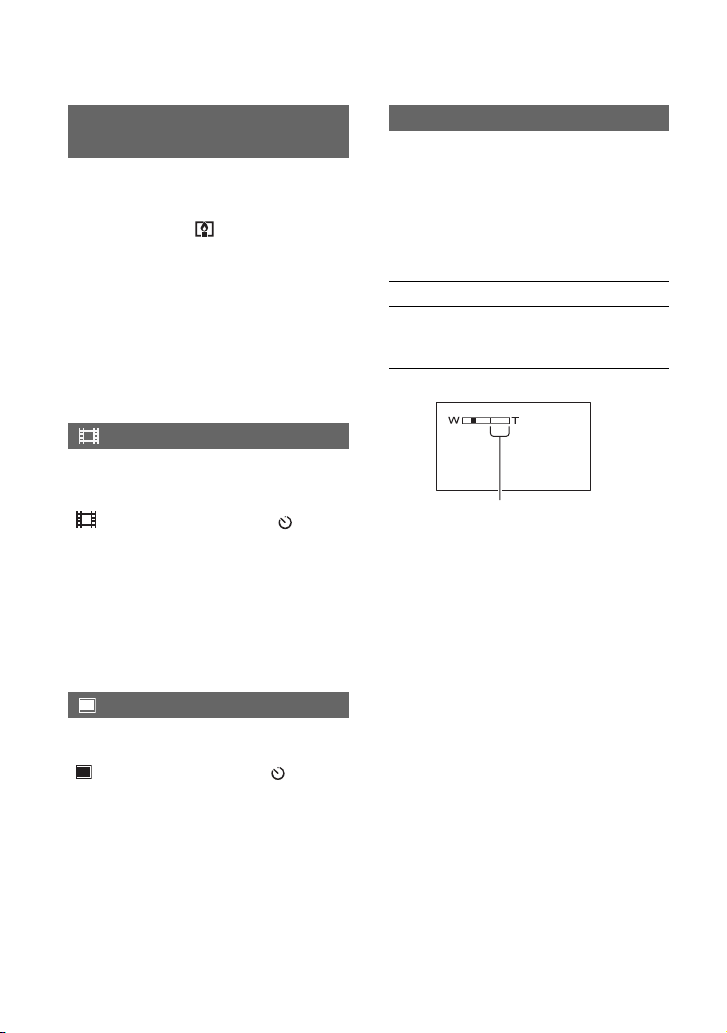
COLOR SLOW S
(Color Slow Shutter)
Karanlık yerlerde bile renkli olarak daha
aydınlık bir görüntü kaydı yapabilirsiniz.
[COLOR SLOW S] öğesini [AÇIK] olarak
ayarlayın. Ekranda ve [COLOR SLOW
SHUTTER] yanıp söner.
[COLOR SLOW S] özelliğini iptal etmek
için [KAPALI] öğesine dokunun.
•Otomatik olarak odaklanmak zor olduğunda
odağı manuel olarak ([ODAK], s.50)
ayarlayabilirsiniz.
•Kameranızın obtüratör hızı parlaklığa göre
değişir. Bu kez görüntünün hareketi
yavaşlayabilir.
ZAMANLYC.
Zamanlayıcı yaklaşık 10 saniye sonra film
kaydına başlar.
Şu durumda START/STOP öğesine basın:
[ ZAMANLYC.], [AÇIK] ( ) olarak
ayarlandığında.
Geri sayımı iptal etmek için [SIFR.]
öğesine dokunun.
Zamanlayıcıyı iptal etmek için, [KAPALI]
öğesini seçin.
•Zamanlayıcıyı START/STOP ile Uzaktan
Kumanda üzerinden de kullanabilirsiniz
(DCRSR50E/SR60E/SR70E/SR80E) (s.38).
ZAMANLYC.
Zamanlayıcı yaklaşık 10 saniye sonra
hareketsiz görüntü kaydına başlar.
[ ZAMANLYC.], [AÇIK] ( ) olarak
ayarlıyken PHOTO öğesine basın.
Geri sayımı iptal etmek için [SIFR.]
öğesine dokunun.
Zamanlayıcıyı iptal etmek için, [KAPALI]
öğesini seçin.
•Zamanlayıcıyı PH OTO ile Uzaktan Kumanda
üzerinden de kullanabilirsiniz (DCRSR50E/
SR60E/SR70E/SR80E) (s.38).
DİJİTAL ZUM
Aşağıda listelenenden daha büyük bir
seviyeye zum yapmak istemeniz
durumunda maksimum zum seviyesini
seçebilirsiniz. Dijital zum özelliğini
kullanırken görüntü kalitesinin azaldığını
göz önünde tutun.
DCRSR30E/SR40E 20
DCRSR50E/
SR60E/SR70E/
SR80E
Çubuğun sağ tarafı dijital zumlama
sayısını göstermektedir. Zumlama
seviyesini seçtiğinizde zumlama alanı
ortaya çıkar.
DCRSR30E/SR40E
B KAPALI
Optik olarak en fazla 20
40
×
Optik olarak en fazla 20 × zum ve bundan
sonrada dijital olarak 40
yapılabilir.
800
×
Optik olarak en fazla 20 × zum ve bundan
sonrada dijital olarak 800
yapılabilir.
DCRSR50E/SR60E/SR70E/SR80E
B KAPALI
Optik olarak en fa zla 12
24
×
Optik olarak en fazla 12 × zum ve bundan
sonrada dijital olarak 24
yapılabilir.
(optik zum)
×
12
×
zum yapılabilir.
×
’e kadar zum
×
’e kadar zum
×
zum yapılabilir.
×
’e kadar zum
×
52
Page 53
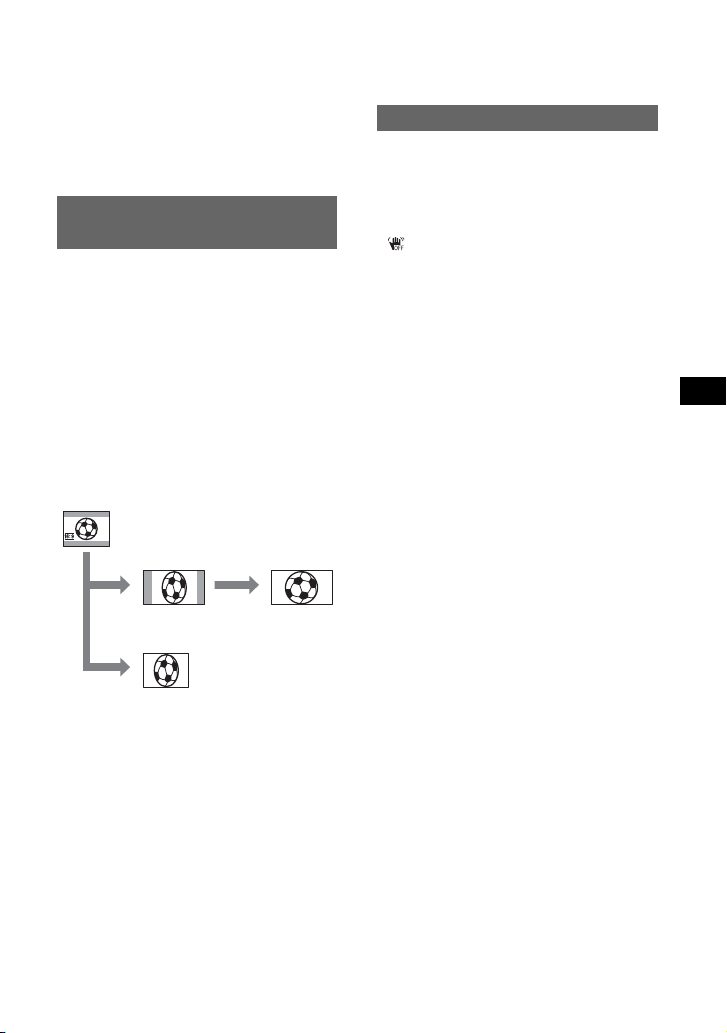
800
×
Optik olarak en fazla 12 × zum ve bundan
sonrada dijital olarak 800
’e kadar zum
×
yapılabilir.
GENİŞ SEÇİMİ
(DCRSR30E/SR40E)
Görüntüyü ekranda TV ekranı ile uyuşan
görüntü oranında kaydedebilirsiniz.
B 4:3
Standart bir (4:3) TV ekranına uyum
sağlayan görüntüyü kaydederken
16:9 GENİŞ
Geniş bir (16:9) TV ekranına uyum
sağlayan görüntüyü kaydederken
[16:9 GENİŞ] öğesine kaydedilen
görüntü:
Görüntüyü LCD ekranda
oynatırken
STEADYSHOT
[STEADYSHOT] (varsayılan ayar
[AÇIK]) kullanarak görüntüleri
kaydedebilirsiniz. Tripod veya dönüştürme
lensleri (isteğe bağlı) kullanırken
[STEADYSHOT] öğesini [KAPALI]
( ) olarak ayarlayın.
Ayar öğelerini kullanma
Görüntüyü geniş (16:9) TV
ekranında oynatırken
Görüntüyü standart (4:3) TV
ekranında oynatırken
1
*
TV’nizi tam ekran moduna ayarl arsanız, geniş
(16:9) TV ekranı ile uyuşan görüntüleri
izleyebilirsiniz.
2
Görüntüyü standart (4:3) TV ekranında
*
oynatırsanız, görüntü dikey olarak
görüntülenir. TV, geniş moda ayarlandığında,
görüntü LCD ekran üzerinde görüntülendiği
biçimde görüntülenir.
•Aşağıdaki durumlarda ekranın görüntü oranını
değiştiremezsiniz:
–filmleri kaydederken
–[DİJİTL.EFEKT], [ESKİ FİLM] (s.55)
olarak ayarlandığında
1
*
2
*
53
Page 54
FOTO AYAR.
Hareketsiz görüntü ayarları
(SERİ ÇEKİM/KALİTE/RESİM BOY., vb.)
Varsayılan ayarlar B olarak işaretlenmiştir.
Öğeler seçildiğinde parantez içindekiler
görüntülenir.
Ayar öğelerinin seçilmesiyle ilgili
ayrıntılar için, bkz. sayfa 44.
SERİ ÇEKİM (DCRSR50E/
SR60E/SR70E/SR80E)
PHOTO öğesine basarak birden fazla
hareketsiz görüntü kaydedebilirsiniz.
B KAPALI
Sürekli kayıt yapmadığınız durumlarda bu
özelliği seçin.
NORMAL ( )
Hareketsiz görüntüleri yaklaşık 0,5 saniye
aralıklarla sürekli kaydeder.
Kaydedilebilen en fazla görüntü sayıları
aşağıdaki gibidir:
1,0M ( ) : 8 görüntü
VGA (0,3M) ( ) : 21 görüntü
0,7M ( ) : 8 görüntü
GRUP POZL. ( )
Yaklaşık olarak 0, 5 saniye aralıklarla f arklı
pozlandırmalarla arka arkaya 3 görüntü
kaydeder. Üç görüntüyü karşılaştırabilir
ve en iyi pozlandırmada kaydedilen
görüntüyü seçebilirsiniz.
•Sürekli kayıt esnasında flaş çalışmaz.
•Zamanlayıcı modunda v eya Uzaktan Kumanda
ile çalıştırıldığında maksimum sayıda görüntü
kaydedilecektir (DCRSR50E/SR60E/
SR70E/SR80E).
•Görüntü boyutuna ve kameranın kalan sabit
disk alanına bağlı olarak maksimum sayıda
sürekli görüntü kaydedemeyebilirsiniz.
•Sabit disk alanı ancak üç hareketsiz resimden
daha azına müsait ise, [GRUP POZL.]
çalışmaz.
•Sabit diske sürekli görüntü kaydı yapmak,
normal kayda göre daha uzun sürer. Dikey
kaydırma çubuğu ( ) ve ACCESS lambası
söndükten sonra bir sonraki hareketsiz
görüntüyü kaydedin.
KALİTE
B İYİ ( )
Hareketsiz görüntüleri iyi görüntü kalitesi
seviyesinde kaydeder.
STANDART ( )
Hareketsiz görüntüleri standart görüntü
kalitesi seviyesinde kaydeder.
Hareketsiz görüntülerin boyutu
(Yaklaşık kB)
İYİ
(FINE)
STANDART
(STD)
1,0M
500 380 150
210 160 60
0,7M
VGA (0,3M)
RESİM BOY. (DCRSR50E/
SR60E/SR70E/SR80E)
B 1,0M ( )
Hareketsiz görüntüleri net bir biçimde
kaydeder.
VGA (0,3M) ( )
Kaydedilecek maksimum sayıda
görüntüye olanak verir.
•Görüntü oranı, 16:9 (geniş) olarak
değiştirildiğinde, görüntü boyutu [ 0,7M]
( ) (s.23) olarak değiştirilir.
•Her bir görüntü için piksel sayısı aşağıdaki
gibidir:
1,0M : 1152×864
VGA (0,3M) : 640×480
0,7M : 1152×648
•Kaydedilebilir maksimum hareketsiz görüntü
sayısı 9.999’dur.
•DCRSR30E/SR40E görüntü boyutu [VGA
(0,3M)] ( ) olarak ayarlanır.
54
Page 55
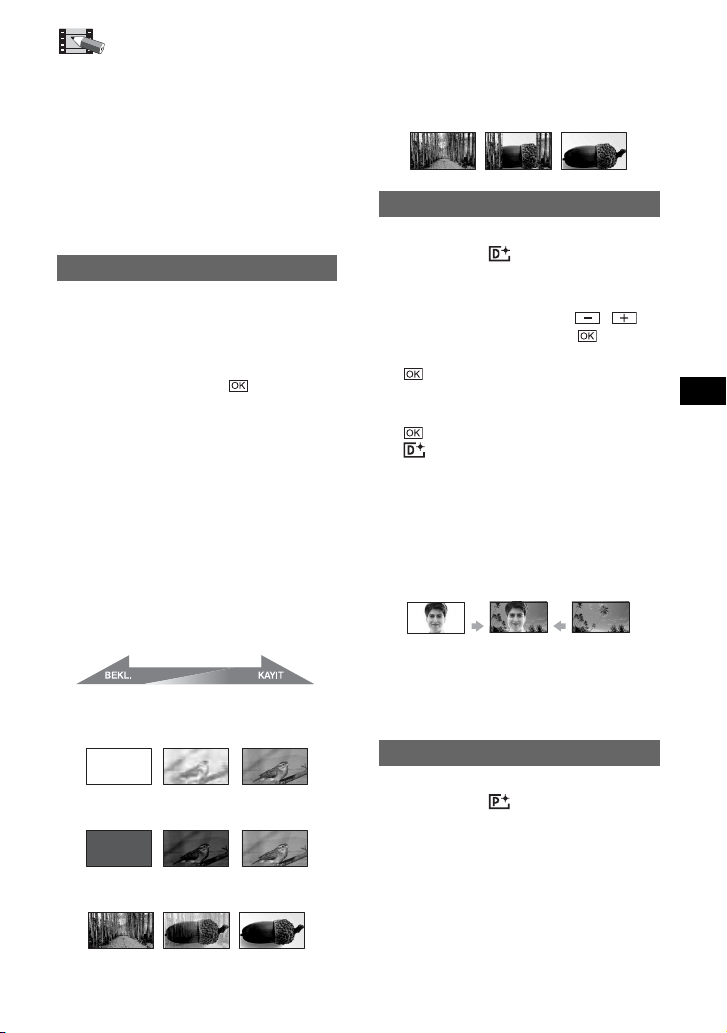
RES.UYG.P.
Görüntüler için özel efektler veya kayıt/
oynatma hakkında ek özellikler
(RESİM EFEKTİ/DİJİTL.EFEKT, vb.)
Varsayılan ayarlar B olarak işaretlenmiştir.
Öğeler seçildiğinde parantez içindekiler
görüntülenir.
Ayar öğelerinin seçilmesiyle ilgili
ayrıntılar için, bkz. sayfa 44.
YUMUŞAK GÇŞ.
Aşağıdaki efektleri kaydedilen mevcut
görüntülere ekleyebilirsiniz.
1 Bekleme (aydınlanma) esnasında veya
kayıt (kararma) esnasında, istenilen
efekti seçin, ardından öğesine
dokunun.
[ÇAKIŞMA] veya [SİLME]
seçtiğinizde görüntü hareketsiz olarak
kaydedilecektir. (Görüntü
kaydedilirken, ekran mavi olur.)
2 START/STOP öğesine basın.
Yumuşak geçiş göstergesinin yanıp
sönmesi durur ve şiddeti zayıfladığında
yok olur.
Çalıştırmadan önce geçerli ayarı iptal
etmek için, adım 1’deki [KAPALI]
öğesine dokunun. START/STOP öğesine
bastığınızda ayar iptal edilir.
Kararma Aydınlanma
BEYAZ YM.GÇ.
SİYAH YM.GÇ.
ÇAKIŞMA (sadece aydınlanma)
SİLME (sadece aydınlanma)
DİJİTL.EFEKT (Dijital efekt)
Kayıtlarınıza dijital efektler
ekleyebilirsiniz. görünür.
1 İstenen efekte dokunun.
2 [AYDINLAT] seçiliyken, / ile
efekti ayarlayın, ardından öğesine
dokunun.
öğesine dokunduğunuzda görüntü
gösterilir, hareketsiz görüntü olarak
kaydedilir.
3 öğesine dokunun.
görüntülenir.
[DİJİTL.EFEKT] iş levini iptal etmek i çin,
adım 1’deki [KAPALI] öğesine dokunun.
AYDINLAT (aydınlatma tuşu)
Daha önce kaydedilen hareketsiz bir
görüntüdeki parlak alanı (örn. bir kişi) bir
filmle değiştirir.
ESKİ FİLM
Filmlere sepya renkli bir efekt ekler.
•[ESKİ FİLM] seçildiğinde görüntü oranı 16:9
(geniş) olarak değiştirilemez.
RESİM EFEKTİ (Resim efekti)
Resme kayıt esnasında özel efektler
ekleyebilirsiniz. görünür.
B KAPALI
[RESİM EFEKTİ] ayarlarını kullanmaz.
SEPYA
Resim sepya renginde görünür.
SB
Resim siyah ve beyaz olarak görünür.
Ayar öğelerini kullanma
55
Page 56
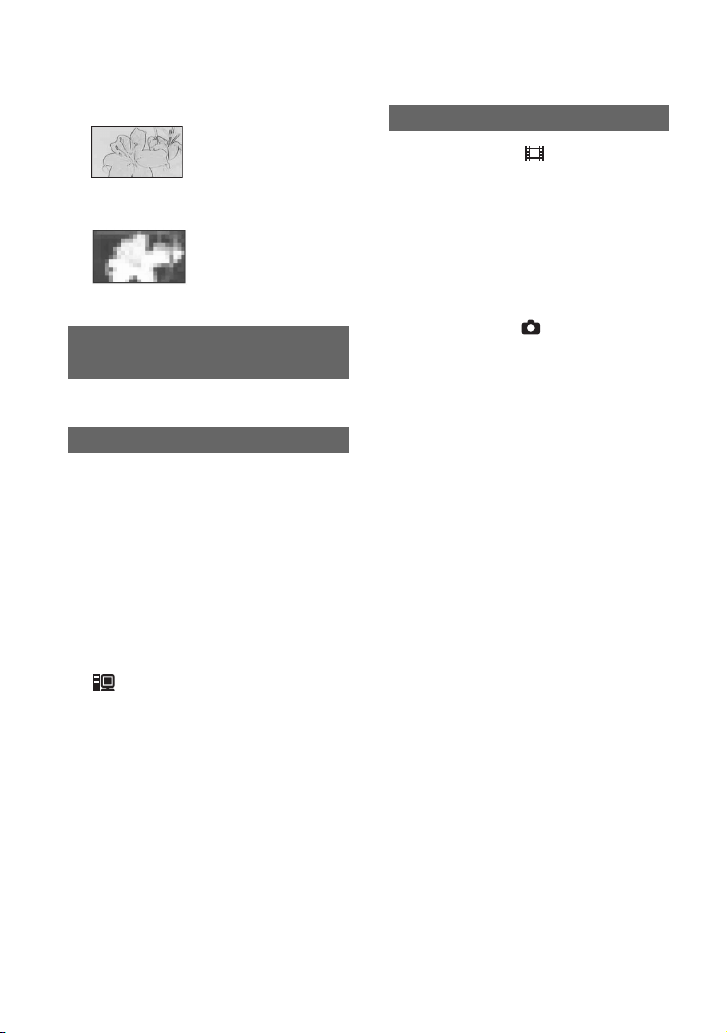
PASTEL
Resim soluk pastel çizimler gibi görünür.
MOZAİK
Resim mozaik desenli görünür.
KAYIT KONT. (DCRSR60E/
SR80E)
Bkz. sayfa 71.
USB SEÇİMİ
Kameranızı USB kabloyla ve Handycam
Station ile bilgisayarınıza bağladığınızda
veya PictBridge uyumlu bir yazıcıya
bağlayarak hareketsiz görüntüleri
yazdırdığınızda görüntüleri bilgisayara
kopyalayabilirsiniz (s.73).
DVD BURN
Öğe Handycam Station gövdesi
üzerindeki DVD BURN düğmesiyle aynı
işleve sahiptir. Bkz. sayfa 83.
HDD
Kamerayı bilgisayara USB yoluyla
bağlarken, kameranızın sabit disk
sürücüsüne bilgisayardan erişebilirsiniz.
PictBridge BASKI
Bkz. sayfa 73.
•Bilgisayar bağlantısı hakkında ayrıntılı bilgi
için, bkz. sayfa 76.
DEMO MODU
POWER düğmesini (Film) kon umuna
getirdikten sonra tanıtımı yaklaşık 10
dakikada izleyebilmeniz için varsayılan
ayar [AÇIK] olur.
•Görüntü aşağıda belirtilenlere benzer
durumlarda ertelenecektir.
–tanıtım görüntüleme sırasında ekrana
dokunduğunuzda. (Tanıtım 10 dakika içinde
tekrar başlayacaktır.)
–POWER düğmesi (Hareketsiz) olarak
ayarlandığında
–NIGHTSHOT PLUS işlevini ON olarak
ayarladığınızda (s.32)
56
Page 57
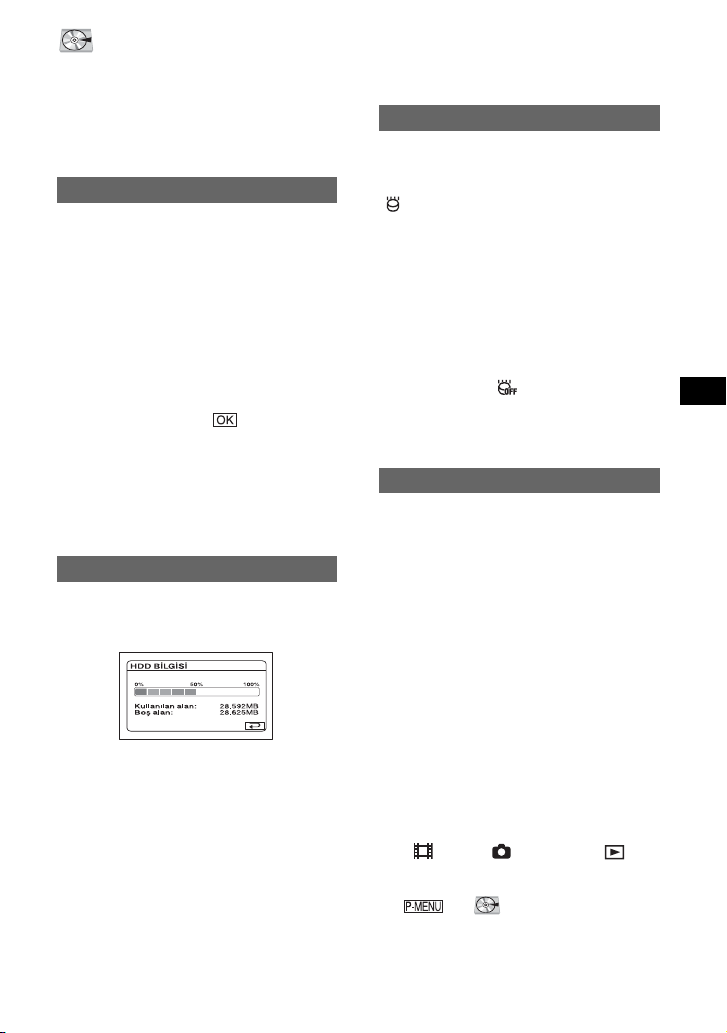
HDD AYARI
Sabit disk ayarı (HDD BİÇMLDR./HDD
BİLGİSİ, vb.)
Ayar öğelerinin seçilmesiyle ilgili
ayrıntılar için, bkz. sayfa 44.
HDD BİÇMLDR.
Yazmanıza imkan verecek kaydedilebilir
boş alan yaratmak için kameranın sabit
diskindeki tüm görüntüleri silebilirsiniz.
•Önemli görüntülerin kaybolmasını önlemek
için, [HDD BİÇMLDR.] işlevi uygulanma dan
önce görüntüler yedeklenmelidir (s.41).
1 [HDD BİÇMLDR.] işlevini
uygulamak için, [EVET] t [EVET]
öğesine dokunun.
2 [Tamamlandı.] ibaresi
görüntülendiğinde, öğesine
dokunun.
•Korumalı görüntüler silinemez.
•[HDD BİÇMLDR.] etkinken, AC Adaptörü
veya pil takımını çıkarmayın.
•[HDD BİÇMLDR.] işlevi etkinken, titreşim
veya darbe uygulamayın.
HDD BİLGİSİ
Yaklaşık olarak kullanabilir ve
kullanılamaz alanları kontrol etmeniz için
kameranın sabit disk bilgisi gösterilebilir.
•Sabit disk alanı için hesaplama 1MB =
1.048.576 bayt şekildedir. Sabit disk alanı
gösterilirken MB’den daha az parçalar
gösterilmez. Yalnızca kullanılabilir ve
kullanılamaz sabit disk alanı için 30.000
MB’den (DCRSR30E/SR40E/SR50E/
SR60E) veya 60.000 MB’den (DCRSR70E/
SR80E) daha küçük şekiller görünür.
•Burada yönetim dosyası alanı bulunduğu için,
[HDD BİÇMLDR.] veya [HDD.BOŞALT]
işlevi uyguladığınızda kullanılan alan 0MB
olarak gösterilmez.
DÜŞM.SENSÖRÜ
[DÜŞM.SENSÖRÜ] varsayılan ayar
olarak [AÇIK] şeklinde ayarlanır. Düşme
sensörü kameranın düşüşünü algıladığında
( görüntülenir), sabit diski korumak i çin
görüntüleri kaydedemez/oynatamazsınız.
•Kamerayı kullanırken düşme sensörünü
[AÇIK] (varsayılan a yar) olarak ayarlayın. Aksi
takdirde, kamerayı düşürdüğünüzde,
kameranın sabit diskine zarar verebilirsiniz.
•Yer çekimsiz bir durumda, düşme sensörü
devreye girer. Rollercoasting veya skydiving
gibi etkinlikler esnasında kayıt yaparken, düşme
sensörünü devreye girmemesi için
[DÜŞM.SENSÖRÜ]’nü [KAPALI] olarak
ayarlayabilirsiniz ( ).
•Güç kaynağını beş dakikadan daha fazla
çıkardıktan sonra, [DÜŞM.SENSÖRÜ]
otomatik olarak [AÇIK] şeklinde ayarlanır.
HDD.BOŞALT
[HDD.BOŞALT] önemli olmayan verileri
kameranın sabit diskine yazmanıza olanak
sağlar. Bu şekilde, orijinal veriyi kurtarmak
daha zor olabilir. Kamerayı imha ederken
veya başkalarına devrederken,
[HDD.BOŞALT] uygulamanız önerilir.
Bu işlem için, verilen AC adaptörünü
kullanarak kameranızı duvar prizine takın
(s.14).
•[HDD.BOŞALT] uygularsanız, tüm
görüntüler silinir. Önemli görüntülerin
kaybolmasını önlemek için, [HDD.BOŞALT]
işlevi uygulanmadan önce görüntüler
yedeklenmelidir (s.41).
1 AC Adaptörün bağlı olduğundan emin
olun. DISP/BATT INFO öğesine
basarken, POWER düğmesini açık
konuma getirin.
• (Film) / (Hareketsiz) /
(PLAY/EDIT) herhangi bir konumda
yanarken, bu işlemi uygulayabilirsiniz.
2 t HDD AYARI t
[HDD.BOŞALT] t [EVET] t
[EVET] öğesine dokunun.
Ayar öğelerini kullanma
57
Page 58

3 [Tamamlandı.] ibaresi
görüntülendiğinde, öğesine
dokunun.
•Düğmeyi açmak için yukarıdaki yönergeleri
takip etmezseniz, ayar öğelerinde
[HDD.BOŞALT] işlevi görüntülenemez.
•[HDD.BOŞALT] işlevinin gerçek uygulama
süresi aşağıdaki gibidir;
DCRSR30E/SR40E/SR50E/SR60E
yaklaşık 30 dakika
DCRSR70E/SR80E
yaklaşık 60 dakika
•AC Adaptörü hariç tüm kabloları çıkarın. İşlem
sırasında AC Adaptörü çıkarmayın.
•[HDD.BOŞALT] işlevi uygulanırken, titreşim
veya darbe uygulamayın.
•[HDD.BOŞALT] işlevini işlem sırasında iptal
ettiğinizde, kamerayı daha sonra
kullandığınızda [HDD BİÇMLDR.] veya
[HDD.BOŞALT] işlevini uygulayın.
•Korumalı görüntüler de (s.67) silinir.
STD.AYAR
Kayıt esnasındaki ayarlar veya diğer
temel ayarlar
(KAYIT MODU/LCD AYARI/USB HIZI,
vb.)
Varsayılan ayarlar B olarak işaretlenmiştir.
Öğe seçildiğinde parantez içindekiler
görüntülenir.
Ayar öğelerinin seçilmesiyle ilgili
ayrıntılar için, bkz. sayfa 44.
KAYIT MODU (Kayıt modu)
Film görüntü kalitesi olarak üç düzeyden
birini seçebilirsiniz.
B HQ ( HQ )
Yüksek kaliteli modda kaydeder.
SP ( SP )
Standart kaliteli moda kaydeder.
LP ( LP )
Kayıt süresini artırır (Uzun Oynat).
Kayıt süresi:
HQ
SP
LP
DCRSR30E/
SR40E/SR50E/
SR60E
yaklaşık
7 saat 20 dak.
yaklaşık
10 saat 50 dak.
yaklaşık
20 saat 50 dak.
DCRSR70E/
SR80E
yaklaşık
14 saat 40 dak.
yaklaşık
21 saat 40 dak.
yaklaşık
41 saat 50 dak.
58
•Kaydedilebilir süre nesneye bağlı olarak
değişiklik gösterir.
•Ekranda kalan kayıt süresi gösterilir.
•Kaydedilebilir en fazla film sayısı 9.999’dur.
•LP modunda kayıt yapıyorsanız, sahnelerin
kalitesi düşebilir veya görüntüleri oynatırken
hareketli sahneler blok gürültüsüyle
görünebilirler.
•Ortam kapasitesini ölçerken, veri yönetimi için
kullanılan bölüm olan 1GB, 1 milyar bayta
eşittir.
Page 59
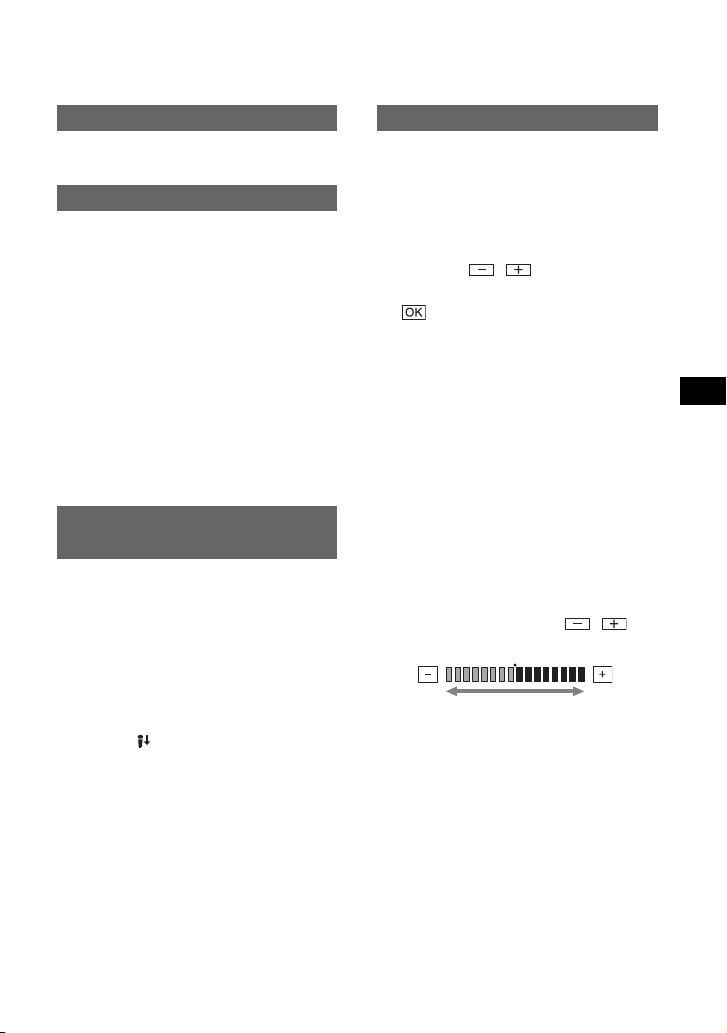
SES
Bkz. sayfa 30.
ÇOKSESLİ
[KAYIT KONT.] (s.71) kullanarak çift ses
veya stereo olarak kaydedilen sesleri çalıp
çalmamayı tercih edebilirsiniz.
B STEREO
Ana ve yan ses (veya stereo ses) ile birlikte
çalar.
1
Ana ses veya sol kanal sesiyle birlikte çalar.
2
Yan ses veya sağ kanal sesi yle birlikte çalar.
•Güç kaynağını beş dakikadan daha fazla
çıkardıktan sonra, ayar yeniden [STEREO]
olarak ayarlanır.
MİK.K.DÜZEYİ (DCRSR50E/
SR60E/SR70E/SR80E)
Kayıt sesi için mikrofon düzeyini
seçebilirsiniz.
Konser salonundaki heyecan verici ve
güçlü sesi kaydetmek isterseniz [DÜŞÜK]
öğesini seçin, vb.
B NORMAL
Çeşitli çevre seslerini aynı düzeye
çevirerek kaydeder.
DÜŞÜK ( )
Çevre seslerini tam olarak kaydeder. Bu
ayar konuşmaları kaydetmek için uygun
değildir.
•Güç kaynağını beş dakikadan daha fazla
çıkardıktan sonra, ayar yeniden [NORMAL]
olarak ayarlanır.
LCD AYARI
Kaydedilen görüntü, ayarı değiştirseniz
bile etkilenmeyecektir.
x LCD PARLK.
LCD ekranının parlaklığını
ayarlayabilirsiniz.
1 Parlaklığı / tuşlarıyla
ayarlayın.
2 öğesine dokunun.
x LCD PRL.DÜZ.
LCD ekranının arka ışık parlaklığını
ayarlayabilirsiniz.
B NORMAL
Standart parlaklık.
PARLAK
LCD ekranını aydınlatır.
•Güç kaynağı olarak AC Adaptörü
kullanıyorsanız, ayar için otomatik olarak
[PARLAK] seçilir.
•[PARLAK] öğesini seçtiğiniz zaman, pil ömrü
kayıt sırasında biraz azalır.
x LCD RENGİ
LCD ekranının parlaklığını /
düğmeleri ile ayarlayabilirsiniz.
Düşük yoğunluk Yüksek yoğunluk
x GENİŞ GÖRÜN.
(DCRSR30E/SR40E)
16:9 (geniş) görüntü oranına sahip bir
resmin LCD ekranda nasıl görüneceğini
seçebilirsiniz.
B YAZI ALANI
Normal ayar (standart ekran tipi)
SIKIŞTIR (Sıkıştır)
16:9 (geniş) görüntü oranında, üstte ve
altta görüntülenen siyah şeritleri
istemiyorsanız, görüntüyü dikey olarak
genişletir.
Ayar öğelerini kullanma
59
Page 60
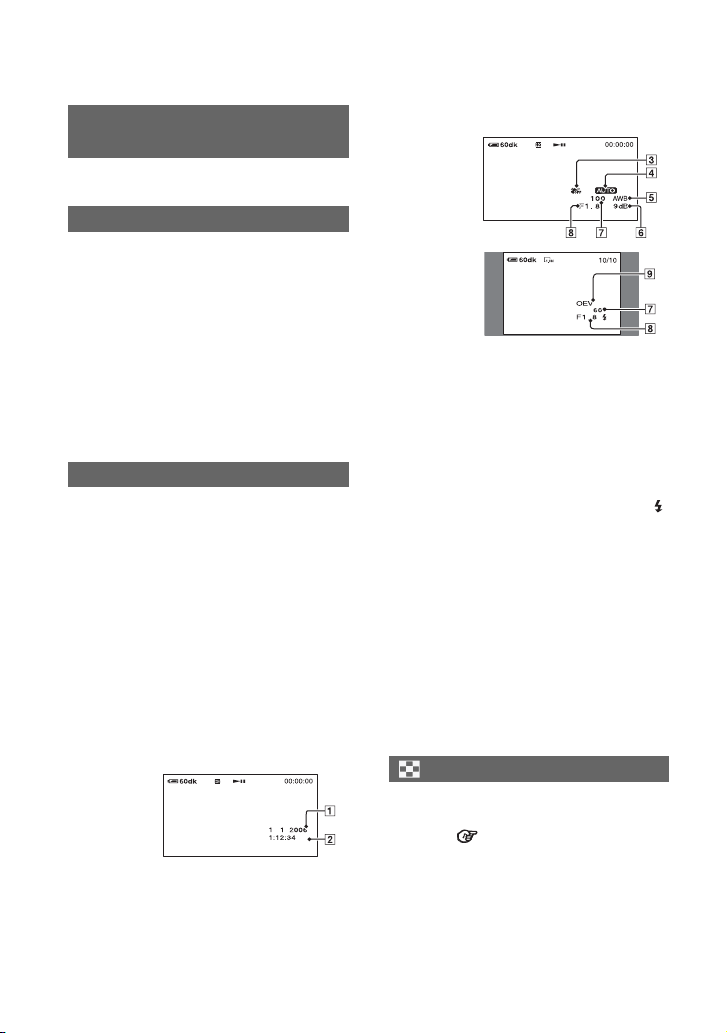
TV TİPİ (DCRSR50E/SR60E/
SR70E/SR80E)
Bkz. sayfa 39.
USB HIZI
Verileri bilgisayarınıza aktarmak için
kullanılan veri aktarım hızını seçebilirsiniz.
B OTO.
Otomatik olarak HiSpeed USB (USB
2.0) ve USB1.1 (tam hızda aktarım) ile
ilgili hız arasında seçim yaparak verileri
gönderir.
TAM HIZ
Verileri USB1.1 (tam hızda aktarım)’a
uygun olarak gönderir.
VERİ KODU
Otomatik olarak kaydedilen bilgiyi (veri
kodu) oynatma esnasında kontrol
edebilirsiniz.
B KAPALI
Veri kodu görüntülenmez.
TARİH/SAAT
Kaydedilen görüntülerin tarih ve saatini
gösterir.
KAMERA VER.
Kaydedilen görüntülerin kamera ayar
verilerini gösterir.
TARİH/SAAT
1Tarih
2Saat
60
KAMERA VER.
Film
Hareke tsiz
görüntü
3SteadyShot kapalı
4Pozlama
5Beyaz dengesi
6Kuvvetlendirme
7Obtüratör hızı
8Açı açıklık değeri
9Pozlama değeri
•Flaş kullanılarak kayded ilen bir görüntü için
görünür (isteğe bağlı).
•Kameranızı TV’ye bağlarsanız, veri kodu TV
ekranında gösterilir.
•Uzaktan kumanda üzerinden DATA CODE
düğmesine bastıkça gösterge aşağıdaki sıraya
göre değişir: TARİH/SAAT t KAMERA
VER. t KAPALI (gösterge yok) (DCR
SR50E/SR60E/SR70E/SR80E).
•Kameranızın durumuna bağlı olarak, [ ::]
çubuklar görünür.
•Güç kaynağını beş dakikadan daha fazla
çıkardıktan sonra, ayar yeniden [KAPALI]
olarak ayarlanır.
GÖRÜNÜM
VISUAL INDEX ekranında görünen
minyatürlerin sayısını seçebilirsiniz.
Minyatür Sözlük (s.123)
B ZUM BAĞ.
Minyatür sayılarını (6 veya 12)
kameranızdaki zum düğmesiyle
değiştirin.*
6 RESİM
6 görüntünün minyatürlerini gösterir.
Page 61

12 RESİM
12 görüntünün minyatürlerini gösterir.
* LCD çerçevesindeki veya Uzaktan
Kumandadaki zum düğmeleriyle
çalıştırabilirsiniz (DCRSR50E/SR60E/
SR70E/SR80E).
KALAN
B OTO.
Aşağıda açıklandığı gi bi sekiz saniye kadar
kalan sabit disk boş alanını gösterir.
– POWER düğmesi (Film) veya
konumundayken, kameranız sabit
diskin boş alanını tanıdığında
– POWER düğmesi (Film)
konumundayken, ekran göstergesini
kapalıdan açık konuma almak için
DISP/BATT INFO düğmesine
bastığınızda
– Hat girişinden kaydetmeye
başladığınızda (DCRSR50E/SR60E/
SR70E/SR80E)
AÇIK
Her zaman kalan sabit disk boş alanı
göstergesini gösterir.
•Kameranın sabit diskinin üzerindeki boş alan
film kaydı için beş dakikadan az olduğunda,
kalan boş alan süreyle gösterilecektir.
UZAKT.KUM. (Uzaktan
kumanda) (DCRSR50E/SR60E/
SR70E/SR80E)
Varsayılan ayar verilen Uzaktan
Kumandayı kullanmanıza olanak
tanıyacak şekilde [AÇIK] konumundadır
(s.38).
•Kameranızın başka bir aygıtın uzaktan
kumanda ünitesi tarafından gönderilen bir
komuta yanıt vermesini engellemek için
[KAPALI] olarak ayarlayın.
•Güç kaynağını beş dakikadan daha fazla
çıkardıktan sonra, ayar ye niden [AÇIK] olarak
ayarlanır.
KAYIT LAMB. (Kayıt lambası)
(DCRSR50E/SR60E/SR70E/
SR80E)
[KAPALI] olarak ayarladığınızda kamera
kayıt lambası kayıt sırasında
yanmayacaktır. (Varsayılan ayar [AÇIK]
şeklindedir.)
BİP
B AÇIK
Kaydı başlat/durdur öğesine bastığınızda
veya dokunmatik paneli devreye
soktuğunuzda bir melodi çalar.
KAPALI
Melodi sesini iptal eder.
GÖR.ÇIKIŞI
B LCD PANEL
LCD ekranı üzerindeki sayaç gibi
görüntüleri gösterir.
VÇIK./PANEL
Görüntüyü TV ekranında da gösterir.
SETUP YÖNÜ
B NORMAL
düğmesine dokunulduğunda ayar
öğelerini aşağıya doğru kaydırır.
TERS
düğmesine dokunulduğunda ayar
öğelerini yukarıya doğru kaydırır.
Ayar öğelerini kullanma
61
Page 62

OTO.KAPANMA (Otomatik
kapanma)
SAAT/LANGU.
(SAAT AYARI/ALAN AYARI/LANGUAGE,
vb.)
Ayar öğelerinin seçilmesiyle ilgili
ayrıntılar için, bkz. sayfa 44.
B 5dk
Yaklaşık 5 dakikadan daha fazla bir süre
kullanmadığınızda kameranız otomatik
olarak kapanır.
HİÇBİR ZAMAN
Kamera otomatik olarak kapatılmaz.
•Kameranızı bir duvar prizine taktığınızda,
[OTO.KAPANMA] otomatik olarak [HİÇBİR
ZAMAN] şeklinde ayarlanır.
KALİBRASYON
Bkz. sayfa 121.
SAAT AYARI
Bkz. sayfa 22.
ALAN AYARI
Saat durmadan zaman farkını
ayarlayabilirsiniz.
Kameranızı deniz aşırı kullandığınızda
bölgesel alanınızı v/V ile ayarlayın.
sayfa 117’teki “Dünya saat farkı”na
başvurun.
YAZ SAATİ
Bu ayarı saat durmadan yapabilirsiniz.
Saati bir saat ileri almak için [AÇIK] olarak
ayarlayın.
LANGUAGE
LCD ekranında kullanacağınız dili
seçebilirsiniz.
•Seçenekler arasında ana dilinizi
bulamazsanız, kameranız size
[ENG[SIMP]] (sadeleştirilmiş İngilizce)
seçeneğini sunmaktadır.
62
Page 63
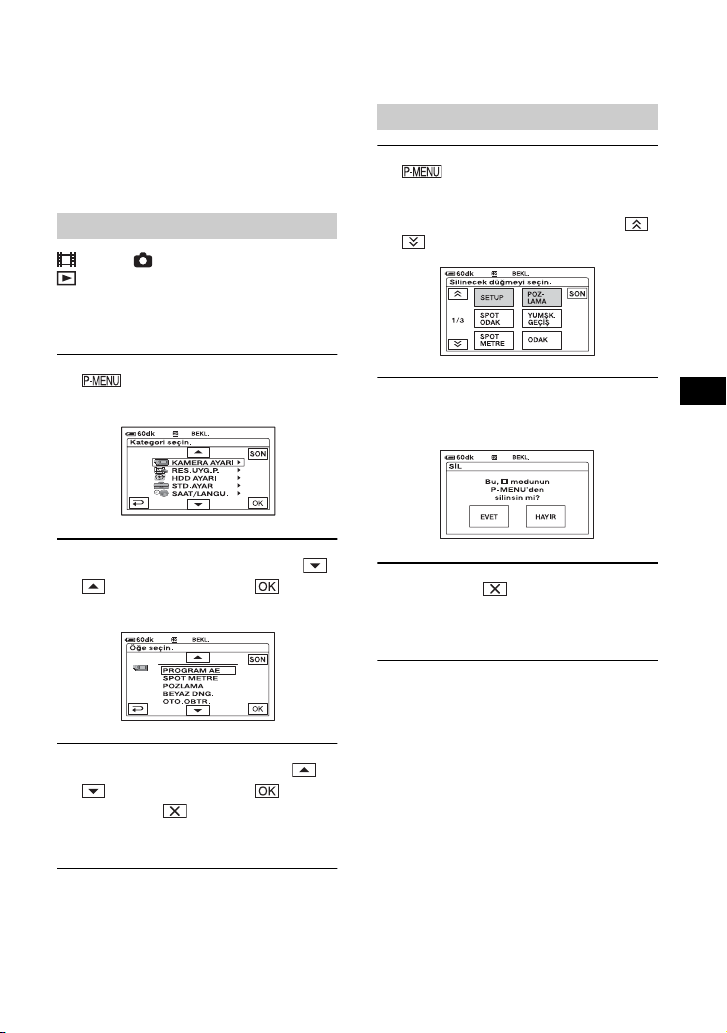
Kişisel Menü’yü özelleştirme
İstenilen ayar öğelerini Kişisel Menüye
ekleyebilirsiniz ve Kişisel Menü ayarlarını
özelleştirebilirsiniz. Kişisel Menüye
sıklıkla kullanılan ayar öğelerini eklerseniz,
bu özellik kullanışlı olur.
Ayar öğesi ekleme
(Film), (Hareketsiz) veya
(PLAY/EDIT) için 28’e kadar ayar
öğesi ekleyebilirsiniz. Daha fazla menü
eklemek istiyorsanız, önem derecesi daha
az ayar öğesini silin.
1
2
t [PMENU AYAR.] t
[EKLE] düğmelerine dokunun.
Ayar kategorisi seçmek için /
öğesine ardından
öğesine dokunun.
Ayar öğesi silme
1 t [PMENU AYAR.] t
[SİL] düğmelerine dokunun.
İstenen ayar öğesi gösterilmiyorsa /
düğmelerine dokunun.
2 Silmek istediğiniz ayar öğesine
dokunun.
3
[EVET] t öğesine dokunun.
•[SETUP] ve [PMENU AYAR.] öğelerini
silemezsiniz.
Ayar öğelerini kullanma
3
Bir ayar öğesi seçmek için /
öğesine ardından t
[EVET] t öğesine dokunun.
Ayar öğesi listenin sonuna eklenir.
63
Page 64
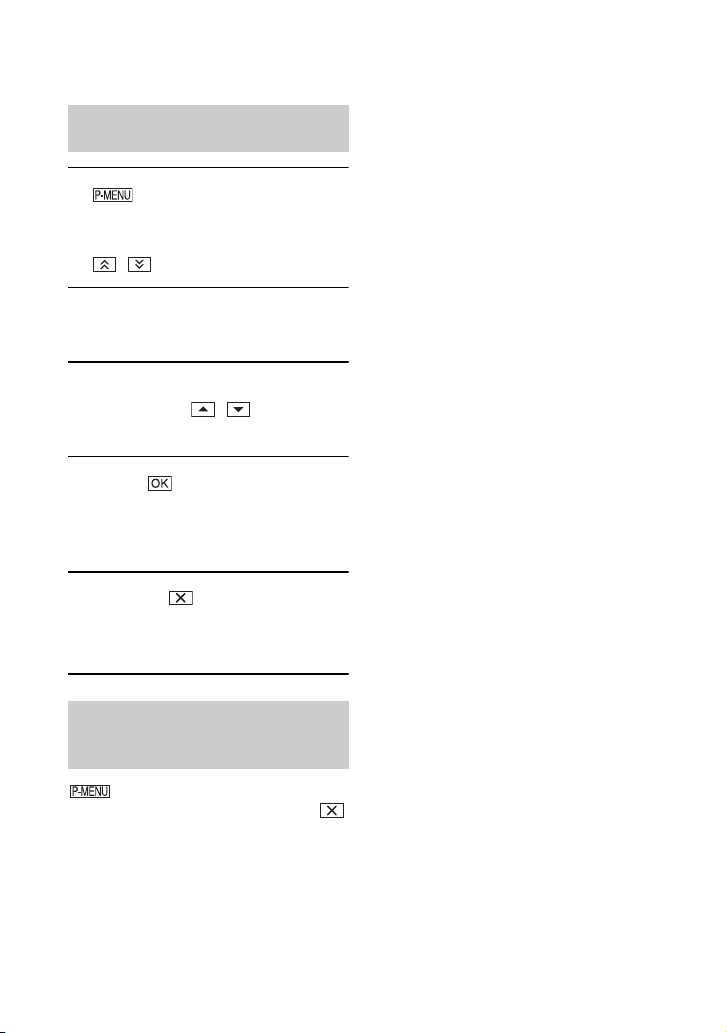
Kişisel Menüde görünen ayar
öğelerinin düzeninin ayarlanması
1 t [PMENU AYAR.] t
[SIRALA] düğmelerine dokunun.
İstenen ayar öğesi görüntülenmiyorsa
/ düğmelerine dokunun.
2
Taşımak istediğiniz ayar öğesine
dokunun.
3
Ayar öğesini istenen konuma
taşımak için /
düğmelerine dokunun.
4
Dokun .
Daha fazla öğe sıralamak için, adım
2’den 4’e kadar olan adımları
tekrarlayın.
5
[SON] t düğmelerine
dokunun.
•[PMENU AYAR.] öğesini t aşıyamazsınız.
Kişisel Menü ayarlarının
başlangıç durumuna getirilmesi
(Sıfırlama)
t [PMENU AYAR.] t
[SIFRL.] t [EVET] t [EVET] t
düğmelerine dokunun.
64
Page 65
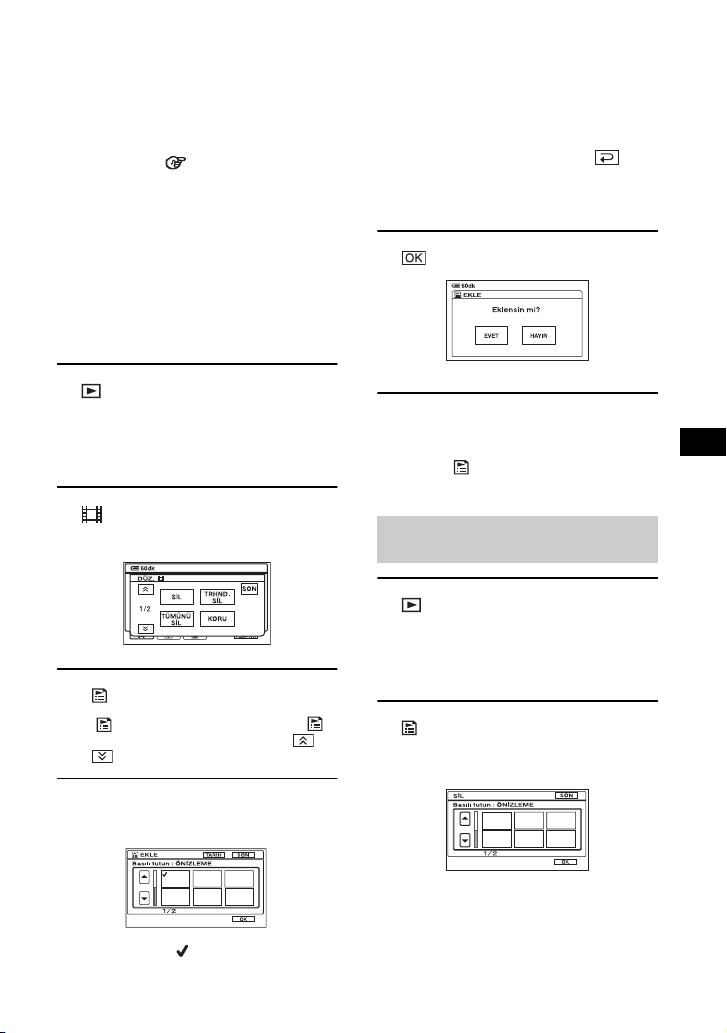
Görüntüleri düzenleme
Oynatma listesi oluşturma
Oynatma listesi, orijinal filmlerden seçilen
sevdiğiniz filmleri görüntüleyen bir listedir.
Oynatma listesi Sözlük (s.123)
•Oynatma listesini düzenlerken AC Adaptörü
veya pil takımını kameranızdan çıkarmayın.
Bu, kameranın sabit diskine zarar verebilir.
•99’a kadar sahneyi Oynatma listesine
ekleyebilirsiniz.
•Hareketsiz görüntüleri Oynatma listesine
ekleyemezsiniz.
•Orijinal görüntüyü kameradan silerseniz, bu
görüntüler otomatik olarak Oynatma
listesinden de silinir.
1
(PLAY/EDIT) lambasını
yakmak için POWER düğmesini
kaydırın.
VISUAL INDEX ekranı görüntülenir.
2 (Film) tırnağını seçip [DÜZ.]
öğesine dokunun.
3 [ EKLE] öğesine dokunun.
•[ EKLE] görüntülenmediğinde, [
EKLE] öğesini görüntülemek için /
düğmesine dokunun.
•Görüntünün minyatürüne basıp basılı
tutarsanız, görüntüyü kontrol edebilirsi niz.
Bir önceki ekrana dönmek için
düğmesine dokunun.
•Bir seferde birden fazla görüntü
seçebilirsiniz.
5 t [EVET] öğesine dokunun.
Seçilen tüm görüntüleri tarihe
göre Oynatma listesine ekleme
adım 3’te [ TRH. EKLE] öğesine
dokunun.
Gereksiz sahneleri Oynatma
listesinden silme
1
(PLAY/EDIT) lambasını
yakmak için POWER düğmesini
kaydırın.
VISUAL INDEX ekranı görüntülenir.
2
(Oynatma listesi) tırnağı t
[DÜZ.] t [SİL] düğmelerine
dokunun.
Görüntüleri düzenleme
4
Oynatma listesine eklenecek
sahneyi seçin.
Seçilen sahne ile işaretlenir.
65
Page 66
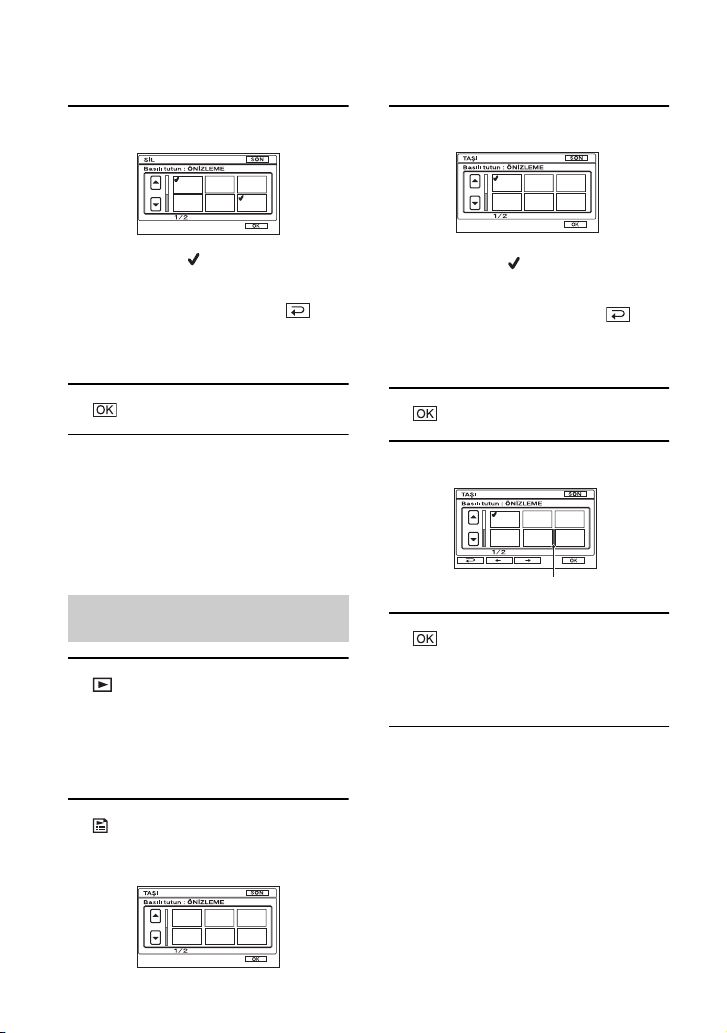
3
Listeden silinecek sahneyi seçin.
3
Taşınacak sahneyi seçin.
Seçilen sahne ile işaretlenir.
•Görüntünün minyatürüne basıp basılı
tutarsanız, görüntüyü kontrol edebilirsiniz.
Bir önceki ekrana dönmek için
düğmesine dokunun.
•Bir seferde birden fazla görüntü
seçebilirsiniz.
4 t [EVET] öğesine dokunun.
Tüm sahneleri aynı anda silme
adım 2’de [TÜMÜNÜ SİL] t [EVET]
düğmesine dokunun.
•Oynatma listesinden silseniz bile orijinal
görüntüler değiştirilmez.
Oynatma listesindeki sırayı
değiştirme
1
(PLAY/EDIT) lambasını
yakmak için POWER düğmesini
kaydırın.
VISUAL INDEX ekranı LCD
ekranında görünür.
2
(Oynatma listesi) tırnağı t
[DÜZ.] t [TAŞI] öğesine
dokunun.
Seçilen sahne ile işaretlenir.
•Görüntünün minyatürüne basıp basılı
tutarsanız, görüntüyü kon trol edebilirsiniz.
Bir önceki ekrana dönmek için
düğmesine dokunun.
•Bir seferde birden fazla görüntü
seçebilirsiniz.
4
öğesine dokunun.
5 [T]/[t] ile hedef konumu seçin.
Hedef çubuğunu
6
t [EVET] öğesine dokunun.
•Birden fazla sahneyi seçtiğinizde, sahneler
Oynatma listesinde görüntülenen sıra
izlenerek taşınır.
66
Page 67
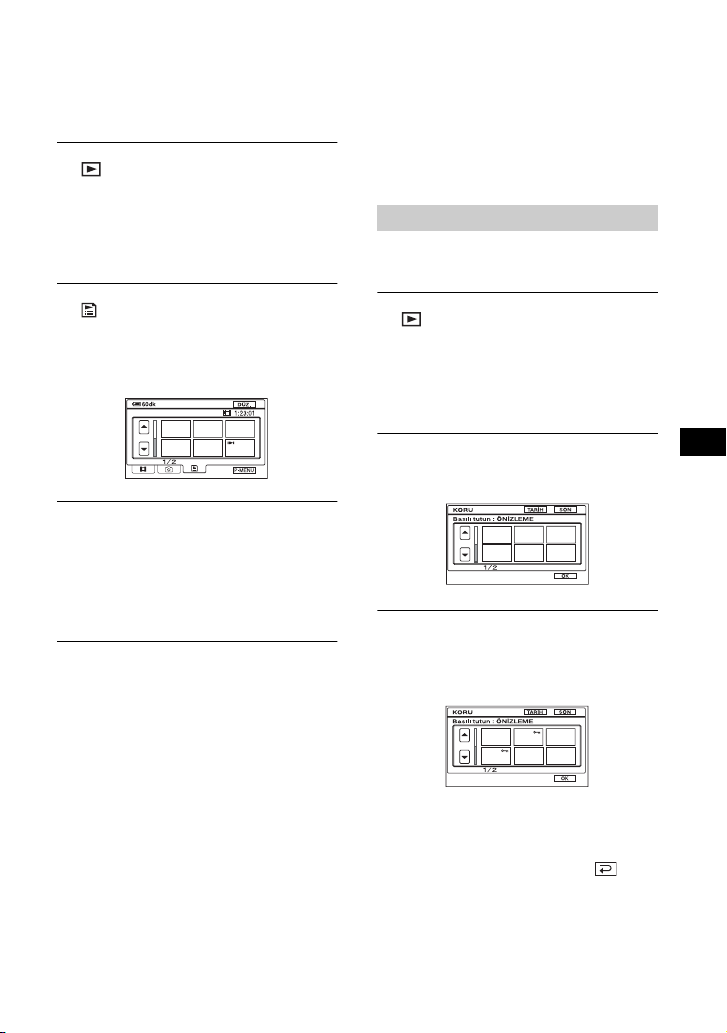
Oynatma listesini Oynatma
Görüntü korumayı ayarlama (Koruma)
Oynatma listesini oynatabilirsiniz.
1
(PLAY/EDIT) lambasını
yakmak için POWER düğmesini
kaydırın.
VISUAL INDEX ekranı LCD
ekranında görünür.
2 (Oynatma listesi) tırnağına
dokunun.
Oynatma listesine eklenen sahnelerin
bir listesi görüntülenir.
3 Oynatmak istediğiniz görüntüye
dokunun.
Oynatma listesi seçilen sahneden
sonuna kadar oynatıldığında ekran,
VISUAL INDEX ekranına geri döner.
•Oynatma listenizdeki görüntüleri bilgisayar
kullanarak, DVD’ye kaydedebilirsiniz.
Ayrıntılar için, bkz. sayfa 98.
Seçilen görüntüleri silinmeyecek şekilde
korumaya alabilirsiniz (s.42). Korumayı
ayarlayarak, görüntülerin yanlışlıkla
silinmesini önleyebilirsiniz.
İstenen görüntüyü koruma
Bağımsız bir görüntüye koruma
ayarlayabilirsiniz.
1 (PLAY/EDIT) lambasını
yakmak için POWER düğmesini
kaydırın.
VISUAL INDEX ekranı LCD
ekranında görünür.
2 [DÜZ.] t [KORU] düğmelerine
dokunun.
3
Korumak istediğiniz görüntüye
dokunun.
Seçilen görüntü - ile işaretlenir.
Görüntüleri düzenleme
•Bir seferde birden fazla görüntü
seçebilirsiniz.
•Görüntünün minyatürüne basıp basılı
tutarsanız, görüntüyü kontrol edebilirsi niz.
Bir önceki ekrana dönmek için
düğmesine dokunun.
67
Page 68
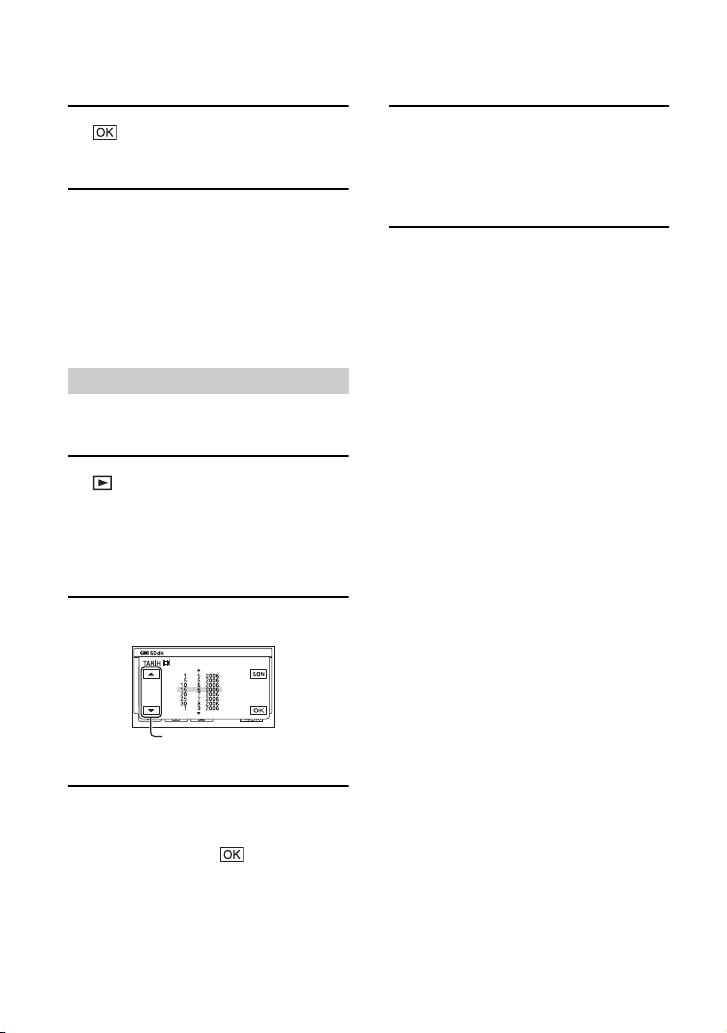
4
t [EVET] öğesine dokunun.
Görüntüye koruma ayarlanır.
•Korumalı görüntü VISUA L INDEX ekranında
- ile işaretlenir.
İstediğiniz görüntüden
korumayı kaldırma
adım 3’te - ile işaretlenen görüntüye
dokunun. - işareti kaybolur.
Görüntüleri tarihe göre koruma
Seçilen görüntülere kayıt tarihine göre
koruma ayarlayabilirsiniz.
1 (PLAY/EDIT) lambasını
yakmak için POWER düğmesini
kaydırın.
VISUAL INDEX ekranı LCD
ekranında görünür.
2
[TARİH] öğesine dokunun.
4
[DÜZ.] t [TRHND. KORU] t
[AÇIK] öğesine dokunun.
Seçilen klasördeki tüm görüntüler için
koruma ayarlayın.
•Korumalı görüntüler VISUAL INDEX
ekranında - ile işaretlenir.
İstediğiniz görüntüden
korumayı kaldırma
adım 4’te [DÜZ.] t [TRHND. KORU]
t [KAPALI] öğesine dokunun. Koruması
kaldırılmış görüntüler için - işareti
görüntülenmez.
Önceki/Sonraki
Tarih düğmesi
3
Korumak istediğiniz tarihi
Önceki/Sonraki Tarih düğmesi ile
seçin, ardından öğesine
dokunun.
VISUAL INDEX ekranına dönün.
68
Page 69
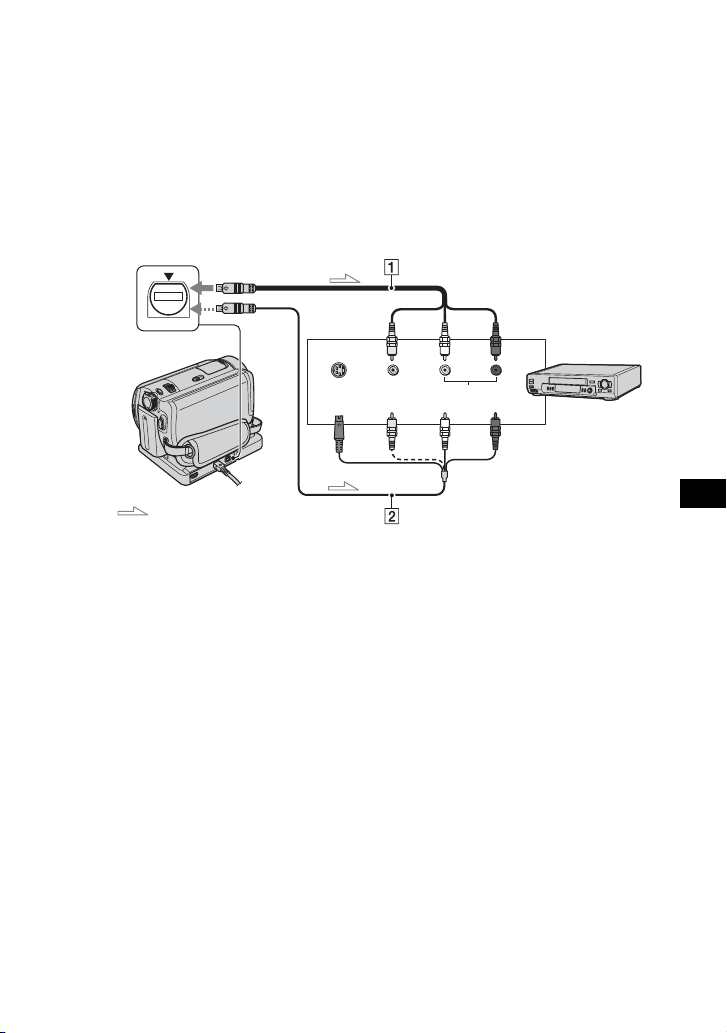
Kopyalama, Yazdırma
VCR/DVD aygıtlarına kopyalama
Kameranızdaki görüntüleri VCR’lara veya DVD kaydedicilere saklayabilirsiniz
(yedekleyebilirsiniz).
Bu işlem için, verilen AC adaptörünü kullanarak kameranızı duvar prizine takın (s.14).
Bağlanacak cihaz ile birlikte verilen kullanım kılavuzuna da bakın.
•Görüntü verilerini bilgisayarınıza saklam ak veya bilgisayar kullanarak DVD’ye saklamak için, bkz. sayfa
82, 87.
•i.LINK kablosunu kullanamazsınız.
•Verilerinizi diğer aygıta analog veriyle kopyaladığınızda, görüntü kalitesi düşebilir.
(Sarı)
(Beyaz)
A/V jakı
IN
S VIDEO VIDEO AUDIO
(Kırmızı)
VCR’lar
veya DVD
kaydediciler
: Video/Sinyal akışı
1 A/V bağlantı kablosu (cihazla birlikte
verilir)
Handycam Station ve kameranızın her ikisi
de A/V jakları ile donatılmıştır (s.75). A/V
bağlantı kablosunu ayarınıza bağlı olarak, ya
Handycam Station’a veya kameranıza
bağlayın.
2 S VIDEO’lu A/V bağlantı kablosu (isteğe
bağlı)
S VIDEO kablolu (isteğe bağlı) A/V bağlantı
kablosu kullanarak, S VIDEO jakıyla başka
bir aygıt bağlandığında, A/V bağlantı
kablosundan daha kaliteli görüntüler
üretilebilir. S VIDEO kablolu (isteğe bağlı)
A/V bağlantı kablosunun S VIDEO fişini
(S VIDEO kanalı) beyaz ve kırmızı fişe (sol/
sağ ses) bağlayın. Sarı fiş bağlantısı gerekli
değil. Yalnız S VIDEO bağlantısı ses çıkışı
vermez.
•Bağlanılan aygıtın izleme ekranındaki ekran
göstergelerini (sayaç vb.) gizlemek için,
[GÖR.ÇIKIŞI] öğesini [LCD PANEL] olarak
ayarlayın (varsayılan ayar, s.61).
•Tarih/saat ve kamera verilerini kaydetmek için,
onları ekranda gösterin (s.60).
•Kameranızı stereo olmayan bir cihaza
bağladığınızda, A/V bağlantı kablosunun sarı
fişini video girişine, kırmızı (sağ kanal) veya
beyaz (sol kanal) fişi ise VCR veya TV
üzerindeki ses girişi jakına bağlayın.
Kopyalama, Yazdırma
69
Page 70

1
(PLAY/EDIT) lambasını
yakmak için POWER düğmesini
kaydırın.
Oynatma cihazına göre [TV TİPİ]
öğesini ayarlayın (s.39).
2
VCR’ınıza veya DVD
kaydedicinize kayıt ortamını
takın.
Kayıt aygıtınız bir giriş seçiciye sahipse,
giriş moduna ayarlayın.
3
Kameranızı A/V bağlantı
kablosuyla (birlikte verilen) 1
veya S VIDEO’lu (isteğe bağlı)
A/V bağlantı kablosuyla 2 VCR/
DVD aygıtına bağlayın.
•Kameranızı bir VCR veya DVD aygıtının
girişlerine bağlayın.
4
Kameranızda oynatmayı başlatın
ve kayıt aygıtında kaydedin.
Ayrıntılı bilgi için kayıt aygıtlarınızla
birlikte gelen kullanım kılavuzlarına
başvurun.
5
Kopyalama bittiğin de kameranızı
ve kaydetme aygıtını durdurun.
•Görüntülerinizi kopyaladıktan sonra,
kameranızın sabit diskinden gereksiz
görüntüleri silmeniz önerilir (s.42).
70
Page 71
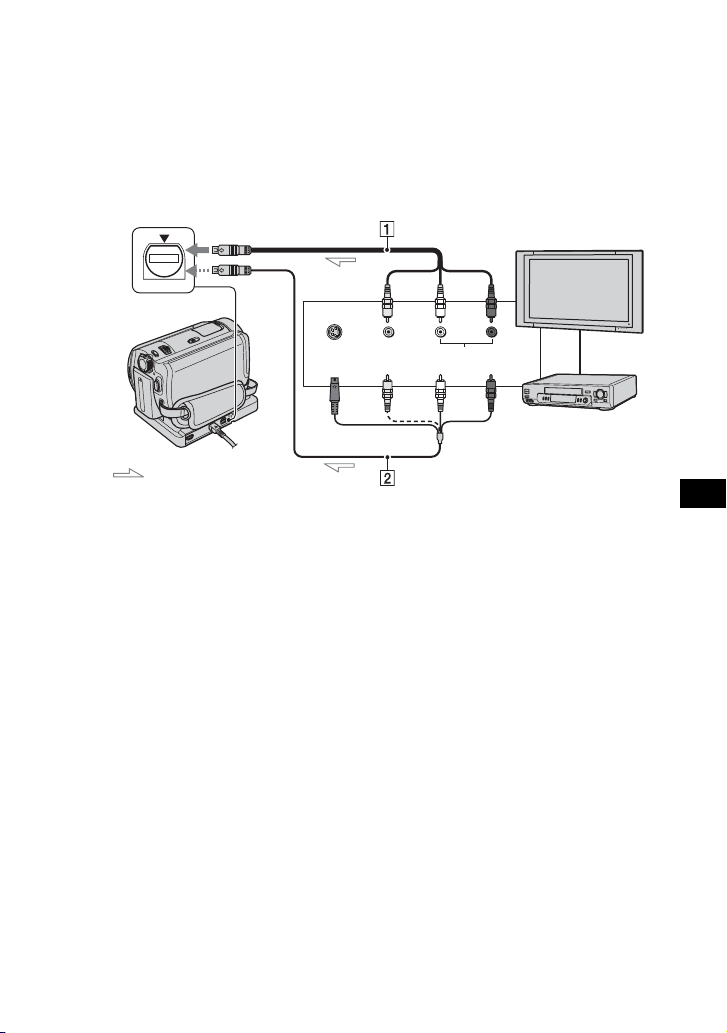
TV veya VCR/DVD aygıtından görüntü kaydetme
(DCRSR60E/SR80E)
Kameranızın sabit diskine VCR, TV veya DVD aygıtından görüntüleri veya TV programlarını
kaydedebilirsiniz.
Bu işlem için, verilen AC adaptörünü kullanarak kameranızı duvar prizine takın (s.14).
Bağlanacak cihaz ile birlikte verilen kullanım kılavuzuna da bakın.
•Kameranızda, bilgisayardan kopyalanan görüntüleri izleyemezsiniz.
(Sarı)
(Beyaz)
A/V jakı
OUT
S VIDEO VIDEO AUDIO
: Video/Sinyal akışı
1 A/V bağlantı kablosu (cihazla birlikte
verilir)
Handycam Station ve kameranızın her ikisi
de A/V jakları ile donatılmıştır (s.75). A/V
bağlantı kablosunu ayarınıza bağlı olarak, ya
Handycam Station’a veya kameranıza
bağlayın.
2 S VIDEO’lu A/V bağlantı kablosu (isteğe
bağlı)
S VIDEO kablolu (isteğe bağlı) A/V bağlantı
kablosu kullanarak, S VIDEO jakıyla başka
bir aygıt bağlandığında, A/V bağlantı
kablosundan daha kaliteli görüntüler
üretilebilir. S VIDEO kablolu (isteğe bağlı)
A/V bağlantı kablosunun S VIDEO fişini
(S VIDEO kanalı) beyaz ve kırmızı fişe (sol/
sağ ses) bağlayın. Sarı fiş bağlantısı gerekli
değil. Yalnız S VIDEO bağlantısı ses çıkışı
vermez.
•Çıkış jakı olmayan TV’den görüntü
•Size bir kere kayıt imkanı veren ya da kopya
•Kameranızı stereo olmayan bir cihaza
•Kameranız sadece PAL kaynağından kayıt
•PAL kaynağı girişi için 21pinli adaptör
(Kırmızı)
VCR’lar, DVD
aygıtları veya
TV’ler
kaydedemezsiniz.
kontrol teknolojisine sahip TV programlarını
kaydedemezsiniz.
bağladığınızda, A/V bağlantı kablosunun sarı
fişini video çıkışı jakına, kırmızı (sağ kanal) veya
beyaz (sol kanal) fişi ise VCR veya TV
üzerindeki ses çıkışı jakına bağlayın.
yapabilir. Örneğin, Fransız videoları veya TV
programları (SECAM) doğru
kaydedilemeyebilir. TV renk ayarları
hakkındaki ayrıntılar için sayfa 116’e bakın.
kullanıyorsanız çift yönlü 21pinli adaptöre
(isteğe bağlı) ihtiyaç duyarsınız.
Kopyalama, Yazdırma
71
Page 72
1
Kameranızı A/V bağlantı
kablosuyla (birlikte verilen) 1
veya S VIDEO’lu (isteğe bağlı)
A/V bağlantı kablosuyla 2 TV
veya VCR/DVD aygıtına bağlayın.
•Kameranızı bir TV veya VCR/DVD
aygıtının çıkış jaklarına bağlayın.
2 VCR/DVD aygıtından kayıt
yapıyorsanız, kaset veya DVD’yi
oynatma aygıtına takın.
3
(PLAY/EDIT) lambasını
yakmak için POWER düğmesini
kaydırın.
7
Kayıt işlemini başlatmak
istediğiniz noktada öğesine
dokunun.
8 [SON] öğesine dokunun.
•Kaydın başladığı/durduğu gerçek noktayla
[KAYIT] öğesine bastığınız nokta arasında
zaman farkı olabilir.
•Kayıt esnasında PHOTO öğesine bassanız bile
görüntüyü hareketsiz görüntü olarak
kaydedemezsiniz.
4
5
6
t [KAYIT KONT.] öğesine
dokunun.
Kameranızı S VIDEO jakı olan bir
aygıta bağlarsanız, [SET] t
[VİDEO GİRİŞİ] t [S VİDEO] t
öğesine dokunun.
•Kayıt modunu değiştirmek veya sesi
ayarlamak için [SET] öğesine dokunun.
•Kalan sabit disk boş alanı göstergesini
sürekli göstermek için [SET] t
[ KALAN] t [AÇIK] öğesine
dokunun.
Oynatma aygıtındaki kaset veya
DVD’yi oynatmaya başlayın veya
bir TV programı seçin.
Bağlı olan cihazda oynatılan görüntü
kameranızın LCD ekranında görünür.
Kayıt işlemini başlatmak
istediğiniz noktada [KAYIT]
öğesine dokunun.
72
Page 73
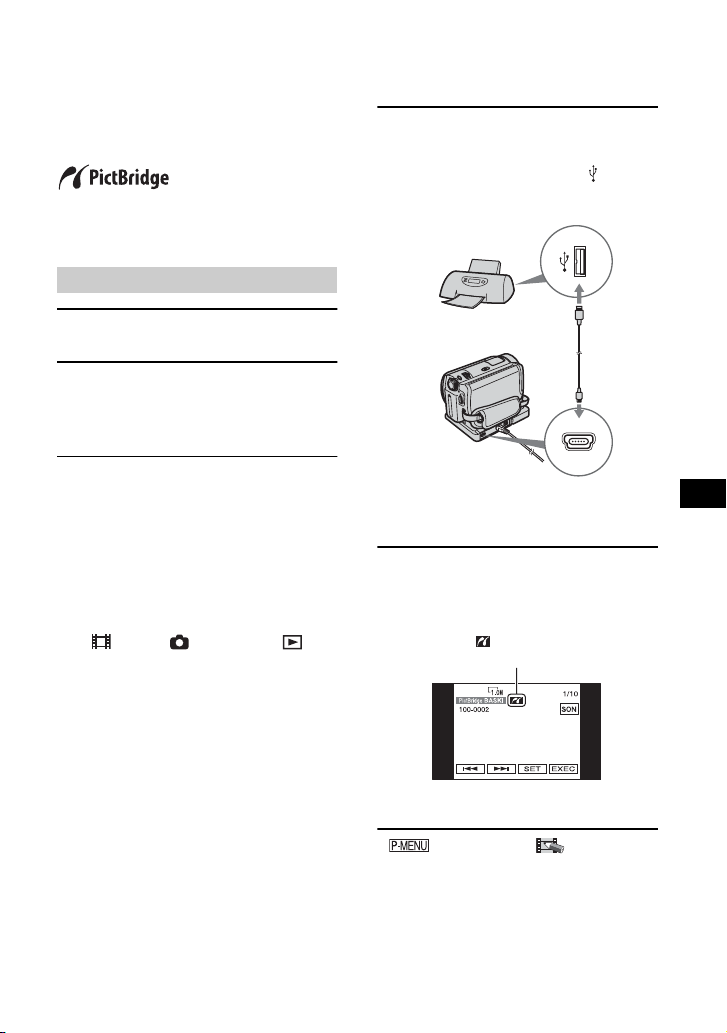
Hareketsiz görüntüleri yazdırma
(PictBridge uyumlu yazıcı)
Kameranızı bir bilgisayara bağlamadan
PictBridge uyumlu bir yazıcı kullanarak
hareketsiz görüntüleri yazdırabilirsiniz.
•Hareketsiz görüntüleri bilgisayara
kopyaladıktan sonra yazdırmak için, b kz. sayfa
93.
Kameranızı yazıcıya bağlayın
1 Yazıcıyı açın.
2
Verilen AC adaptörünü
kullanarak Handycam Station’u
duvar prizine takın.
3
Kamerayı Handycam Station
üzerine emniyetli biçimde takıp
ardından açmak için POWER
düğmesini kaydırın.
•Kamerayı Handycam Station’a
yerleştirdiğinizde, Handycam Station’ın
Arabirim konektörü üzerine güvenli bir
şekilde bağlayın (s.75).
• (Film) / (Hareketsiz) /
(PLAY/EDIT) herhangi bir konumda
yanarken, bu işlemi uygulayabilirsiniz.
4
USB kablosunu Handycam
Station (birlikte verilir)
kullanarak kameranızın (USB)
jakına bağlayın.
[USB SEÇİMİ] ekranı LCD ekranında
görünür.
5 [PictBridge BASKI] öğesine
dokunun.
Bağlantı tamamlandığında
ekranda (PictBridge
bağlanıyor) ifadesi görünür.
Kopyalama, Yazdırma
Hareketsiz görüntü görünür.
• t [SETUP] t RES.UYG.P.
t [USB SEÇİMİ] öğesine dokunarak da
[USB SEÇİMİ] ekranını görüntüleyebilirsiniz.
•PictBridge uyumlu olmayan modellerin
çalışmasını garanti edemeyiz.
73
Page 74
Yazdırma
1
/ düğmeleri ile
yazdırılacak görüntüyü seçin.
2
[SET] t [KOPYA SAYISI]
öğesine dokunun.
3 / düğmeleri ile
yazdırılacak kopya sayısını seçin.
Yazdırmak için bir görüntü nün en fazla
20 kopyasını ayarlayabilirsiniz.
t [SON] öğesine dokunun.
4
Görüntüye tarih/saat yazdırmak için,
[SET] t [TARİH/SAAT] t
[TARİH] veya [GÜN&S AAT] t
öğesine dokunun.
5 [YÜR.] t [EVET] öğesine
dokunun.
Yazdırma işlemi tamamlandığında
[Yazdırılıyor…] ifadesi kaybolur ve
görüntü seçme ekranı tekrar belirir.
Diğer görüntüleri yazdırmaya devam
edebilirsiniz.
–USB kablosunu (cihazla birlikte verilir)
yazıcıdan çıkarın
–USB kablosunu (cihazla birlikte verilir)
Handycam Station’dan çıkarma
•Yazıcının durması halinde USB kablosunu
(cihazla birlikte verilir) çıkarın, yazıcıyı kapatıp
açın ve işleme en baştan tekrar başlayın.
•Sahip olduğunuz bilgisayara bağlı olarak,
görüntünün dört kenarı yazdırılmayabilir.
Özellikle, 16:9 (geniş) görüntünün sol ve sağ
kenarları görüntü oranı nedeniyle
yazdırılamayabilir.
•Bazı yazıcı modelleri tarih yazdırma işlevini
desteklemeyebilir. Ayrıntılar için yazıcınızın
kullanım kılavuzuna başvurun.
•2 MB’den daha fazla dosya boyutuna sahip veya
2304 × 1728 pikselden daha büyük hareketsiz
görüntüler yazdırılamaz.
•PictBridge Camera & Imaging Products
Association (CIPA) tarafından oluşturulan
sektörel bir standarttır. Yazıcıyı modelden ya da
üretici firmadan bağımsız olarak doğrudan
dijital kameraya veya dijital kameraya
bağlayarak bilgisayarı kullanmadan hareketsiz
görüntülerin baskısını alabilirsiniz.
USB kablosunu çıkarmak için
1 [SON] öğesine dokunun.
2 USB kablosunu Handycam
Station’dan ve yazıcıdan çıkarın.
6 Yazdırma işlemi
tamamlandığında, [SON] t
[SON] öğesine dokunun.
•Kullanılacak yazıcının kullanma kılavuzuna da
başvurun.
•Ekranda varken aşağıdaki işlemleri
yapmaya çalışmayın. İşlemler düzgün
çalışmayabilir.
–POWER düğmesini çalıştırma
–Kameranızı Handycam Station’dan ayırma
74
Page 75
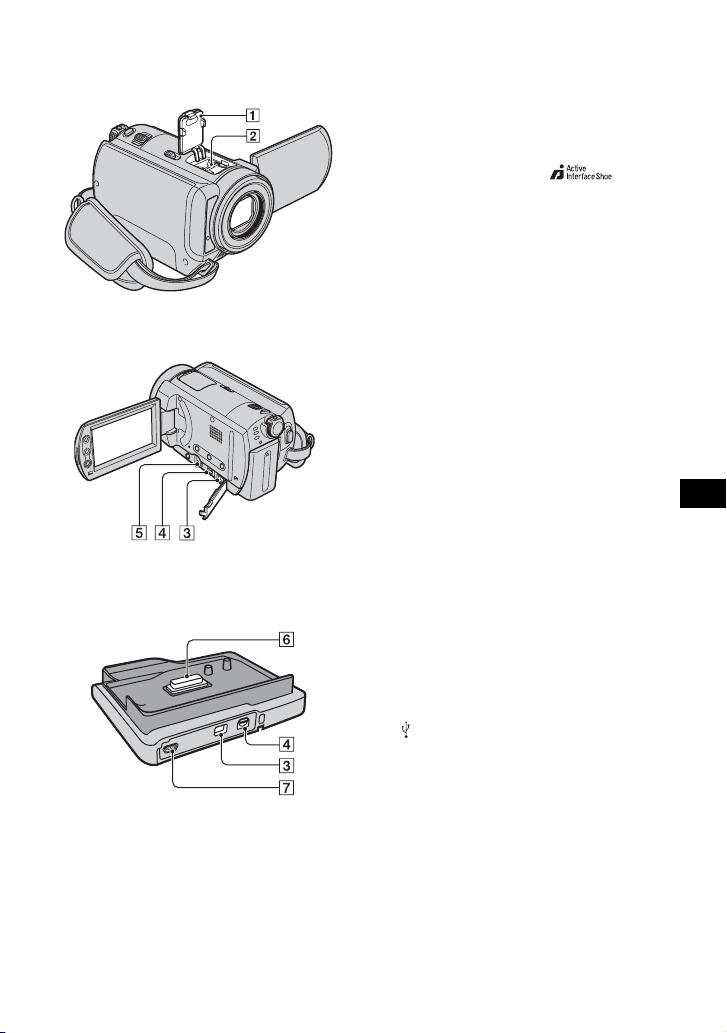
Harici aygıtlara bağlamak için kullanılan jaklar
1 Harici aksesuar yuvası kapağı
(DCRSR50E/SR60E/SR70E/
SR80E)
2 Active Interface Shoe
(DCRSR50E/SR60E/SR70E/
SR80E)
Active Interface Shoe, video ışığı, flaş
veya mikrofon gibi isteğe bağlı
aksesuarlara güç verir. Kameranızdaki
POWER anahtarını kullandığınızda
aksesuar açılıp kapatılabilir. Daha fazla
bilgi için, cihazınızla birlikte gelen
kullanım kılavuzuna başvurun.
•Kurulan aksesuarı güvenilir bir şekilde
sabitlemek için Active Interface Shoe
güvenlik cihazına sahiptir. Bir aksesuar
bağlamak için, basın ve sonuna kadar itin,
ardından vidayı sıkın. Aksesuarı çıkarmak
için, vidayı gevşetin, ardından bastırın ve
aksesuarı çıkarın.
•Harici flaş (isteğe bağlı) ile kayıt yaparken
şarj sesinin kaydedilmesini önlemek için
harici flaşın gücünü kapatın.
•Harici mikrofon (isteğe bağlı)
bağlandığında dahili mikrofondan önce
2...Harici aksesuar yuvası kapağını açın.
345...Jak kapağını açın.
harici mikrofon kullanılır (s.34).
3 DC IN jakı (s.14)
4 A/V (ses/video) jakı (s.39, 69, 71)
5 REMOTE jakı ( DCRSR50E/SR60E/
SR70E/SR80E)
•Diğer isteğe bağlı aksesuarları bağlayın.
6 Arabirim konektörü
7 (USB) jakı (s.73, 84)
Kopyalama, Yazdırma
75
Page 76
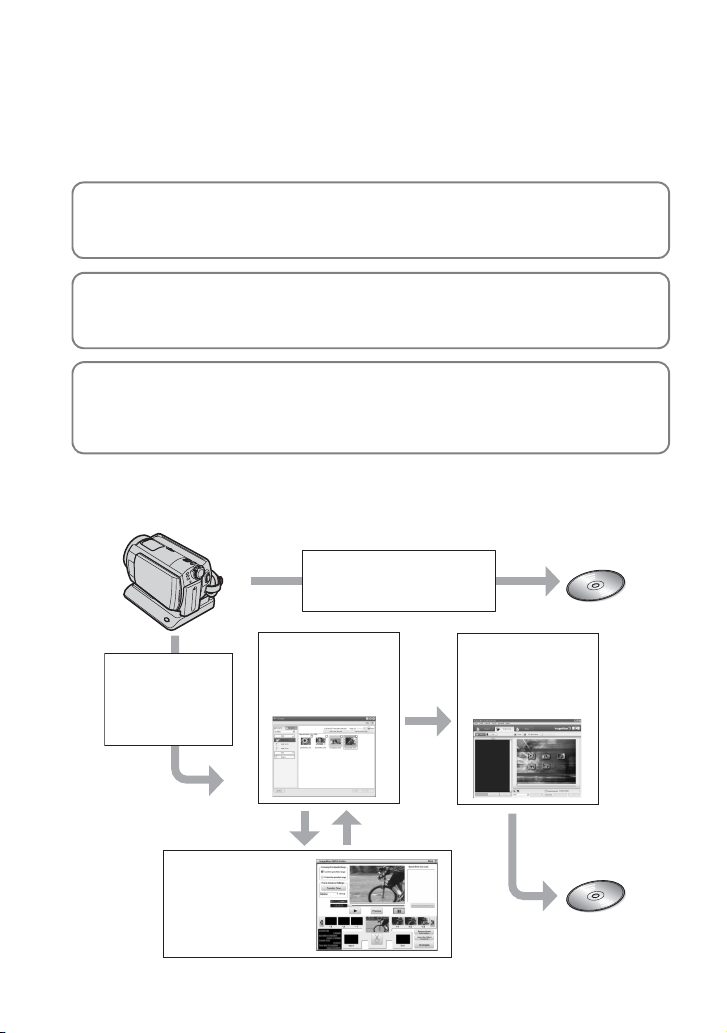
Bilgisayarla işlem yapma
Bilgisayarınıza bağlayarak kamerayla yapabilecekleriniz
Verilen CDROM’daki “ImageMixer for HDD Camcorder” uygulamasını bilgisayarınıza
yüklerseniz (s.79), kameranızı bilgisayarınıza bağlayarak çeşitli işlemleri
gerçekleştirebilirsiniz.
x One Touch ile DVD oluşturma (s.82)
Handycam Station üzerindeki DVD BURN düğmesine basarak, kameradaki görüntüleri
bir DVD’ye otomatik olarak yazdırabilirsiniz. Kolay DVD oluşturmayı kullanabilirsiniz.
x Görüntüleri bilgisayara kopyalama ve izleme (s.87, 92)
Kameraya kaydedilen görüntüleri bilgisayara kopyalayarak izleyebilirsiniz.
Hareketsiz görüntüleri bilgisayardan yazdırabilirsiniz.
x Düzenlenen görüntülerle bir DVD oluşturma (s.94, 96)
Kopyalanan görüntüleri bilgisayarda düzenleyebilirsiniz. Bilgisayara kopyalanan
görüntüleri seçerek de bir DVD oluşturabilirsiniz. DVD’ye kaydedildiğinde kaydedilen
görüntünün kalitesi korunur.
Verilen yazılımın temel işlevleri
•Aşağıda açıklananların dışında da işlevler vardır. Ayrıntılar için, verilen yazılımın yardım seçeneğine
bakın.
One Touch ile DVD
oluşturun
Bilgisayara
Görüntüleri
bilgisayara
kopyalayın
Görüntüleri
düzenleyin
•Aynı zamanda kameranın sabit diskindeki görüntüleri bilgisayardan izleyebilirsiniz.
kopyalanan
görüntüleri
izleyin
Seçilen
görüntü lerle DVD
oluşturun
76
DVD
DVD
,:Görüntü verisi akışı
Page 77

Sistem gereksinimleri
Verilen yazılımı kullanırken aşağıdaki
sistem gereksinimlerine ihtiyacınız vardır.
OS : Windows 2000 Professional (Service
Pack 3 veya daha sonraki sürümü)/
Windows XP Home Edition/Windows
XP Professional
•Standart yükleme gereklidir. Yukarıdaki
İşletim Sistemi yüks eltilirse çalışma garanti
edilmez.
CPU : Intel Pentium III 800 MHz veya
daha hızlı
(Pentium 4 1,7 GHz veya daha hızlısı
önerilir), veya eşdeğer CPU
(Mikroişlemci)
Uygulama : DirectX 9.0c veya daha
sonraki sürümü (Bu ürün DirectX
teknolojisine dayanmaktadır. DirectX
uygulamasının yüklenmesi gereklidir.)
Ses sistemi : 16 bit stereo ses kartı ve stereo
hoparlörler
Bellek : Windows 2000 Professional için:
128 MB veya daha üzeri (256 MB veya
daha üzeri önerilir)
Windows XP Home Edition/
Professional E dition için: 256 MB veya
daha üzeri (512 MB veya daha üzeri
önerilir)
Sabit Disk : Yükleme için gereken bellek:
300 MB veya daha üzeri
Çalışması için gereken boş sabit disk
alanı: 14 GB veya daha üzeri (iki
katmanlı DVD sistemi için, 28 GB veya
daha üzeri gereklidir)
•Görüntüleri bilgisayara kopyalarken,
yukarıda belirtilenden daha fazla
kullanılabilir disk alanı gereklidir.
Ekran : 4MB VRAM video kartı,
Minimum 1024
768 nokta, Yüksek
×
renkli (16 bit renk, 65.000 renk). Bu
ürün 800
600 noktadan daha azında
×
ve 256 renk veya bunun daha azında
doğru çalışmayacaktır.
USB bağlantı noktası : Standart donanım
olarak (USB 2.0 önerilir)
•HiSpeed USB (USB 2.0) ile uyumludur.
HighSpeed USB (USB 2.0) uyumlu bir
bilgisayar kullanarak daha hızlı bir şekilde
veri aktarabilirsiniz. HiSpeed USB (USB
2.0) ile uyumlu olmayan bir U SB arabirimi
bağladığınızda, veri aktarım oranı USB1.1
(USB tam hız) hızında olacaktır.
Disk Sürücü : DVD yazdırabilir sürücü
•Yukarıdaki sistem gereksinimlerini tam olarak
karşılaştıran herhangi bir bilgisay arda çalışması
garanti edilmemektedir.
Yazılım hakkındaki anketler için
Pixela Kullanıcı Destek Merkezi
Pixela Ana Sayfa
ImageMixer for HDD Camcorder:
http://www.pixela.co.jp/oem/sony/e/
–Kuzey Amerika (Los Angeles) Telefon:
(Ücretsiz) +18004584029
+12133410163
–Avrupa (İngiltere) Telefon:
(Ücretsiz) İngiltere, Almanya, Fransa
ve İspanya:
+80015324865
Diğer ülkeler:
+441489564764
–Asya (Filipinler) Telefon:
+6324380090
Macintosh ile bağlama
Verilen yazılım “ImageMixer for
HDD Camcorder” Macintosh
bilgisayar ile uyumlu değildir.
“ImageMixer for HDD Camcorder”
ile sunulan One Touch DVD Burn gibi
işlevler Macintosh bilgisayarda
kullanılamaz.
Bilgisayarla işlem yapma
77
Page 78

Kamerayı Macintosh bilgisayarla
kullanmak için, aşağıdaki web sitesinde
sunulan uyumlu yazılımı kullanın.
•Macintosh için siste m gereksinimleri de bu web
sitesinde gösterilmektedir.
Pixela ana sayfa:
http://www.pixela.co.jp/oem/sony/e/
Uyumlu Yazılım:
– Capty MPEG Edit EX (Video düzenleme
yazılımı)
– Capty DVD/VCD 2 (DVD yetkilendirme
yazılımı)
Kameradaki görüntü dosyalarını
Macintosh bilgisayara kopyalama
1 Macintosh bilgisayarınızı açın.
2 Verilen AC Adaptörü kullanarak
Handycam Station’u duvar prizine
takın.
3 Kamerayı Handycam Station üzerine
emniyetli biçimde takıp ardından
açmak için POWER düğmesini
kaydırın.
4 Handycam Station’un (USB) jakını
verilen USB kablosunu kullanarak
Macintosh bilgisayarınıza bağlayın.
[USB SEÇİMİ] kameranın LCD
ekranında görüntülenir.
5 [USB SEÇİMİ] ekranındaki
[ HDD] öğesine dokunun.
Artık Macintosh bilgisayarınızdan
kameranın sabit diskine erişebilirsiniz.
Sabit disk sürücüyü biçimlendirmek
isteyip istemediğinizi soran bir
ekran görürseniz, [HAYIR]
seçeneğini tercih edin.
6 Kameradan görüntü dosyalarını
kopyalamak için Macintosh
bilgisayarınızı çalıştırın.
Uyumlu yazılımı kullanarak kopyalanan
görüntüleri düzenleyebilir veya bunları
DVD’ye yazdırabilirsiniz.
•Kameranızın klasör yapısı için, bkz. sayfa 118.
•Görüntü dosyalarını Macintosh bilgisayara
kopyalarken, kameradaki dosyaları doğrudan
Macintosh bilgisayardan silmeyin.
Kameraya zarara vermemek ve
arızalanmasına neden olmamak için
özel dikkat gösterin.
•Kameranızı USB kablosu veya başka kabloyla
bağladığınızda, konektörü doğru yönde
taktığınızdan emin olun. Kameranızın
kablosuna zarar verebileceği için, konektörü
zorlayarak takmayın.
•Arızaya neden olabileceği için, kameradaki
dosyaları bilgisayar aracılığıyla silmeyin.
Ekran resimleri hakkında
•Ekran resimleri Wind ows XP’den alınmıştır. Bu
sahneler bilgisayarını zın işletim sistemine bağlı
olarak farklılık gösterebilir.
•Bu El Kitabı’ndaki ekran resimlerinde İngilizce
sürüm uygulaması kullanılmıştır. Uygulamayı
yüklediğinizde, başka dil seçebilirsiniz (s.79).
Telif hakları hakkında
Müzik çalışmaları, ses kaydı veya
CD’lerden ulaşabileceğiniz diğer üçüncü
parti müzikal içerikler, Internet veya diğer
kaynaklar (“Müzik İçerikleri”) ilgili
sahiplerinin telif haklı çalışmalarıdır ve telif
hakkı yasalarıyla ve her bir ülkenin/
bölgenin yürürlükteki diğer yasalarıyla
korunmaktadır. Yürürlükteki yasalarca
açıkça izin verilen hususlar dışında,
herhangi bir Müzik İçeriğini ilgili
sahibinden yetki almaksızın veya onayını
almaksızın (sınırsız olarak kopyalama,
değiştirme, yeniden yapma, karşıya
yükleme, iletme veya halka açık harici ağa
yerleştirme, aktarma, dağıtma, kiralama,
lisanslama, satma ve yayınlama da dahil
olmak üzere) kullanmanıza izin verilmez.
Sony Corporation tarafından verilen
ImageMixer for HDD Camcorder lisansı
Müzik İçeriğinin kullanım hakkına sahip
olduğunuz bir lisansa sahip olduğunuz
şeklinde yorumlanamaz, dava açılmasına
ve başka bir işlem yapılmasına engel teşkil
etmez.
78
Page 79
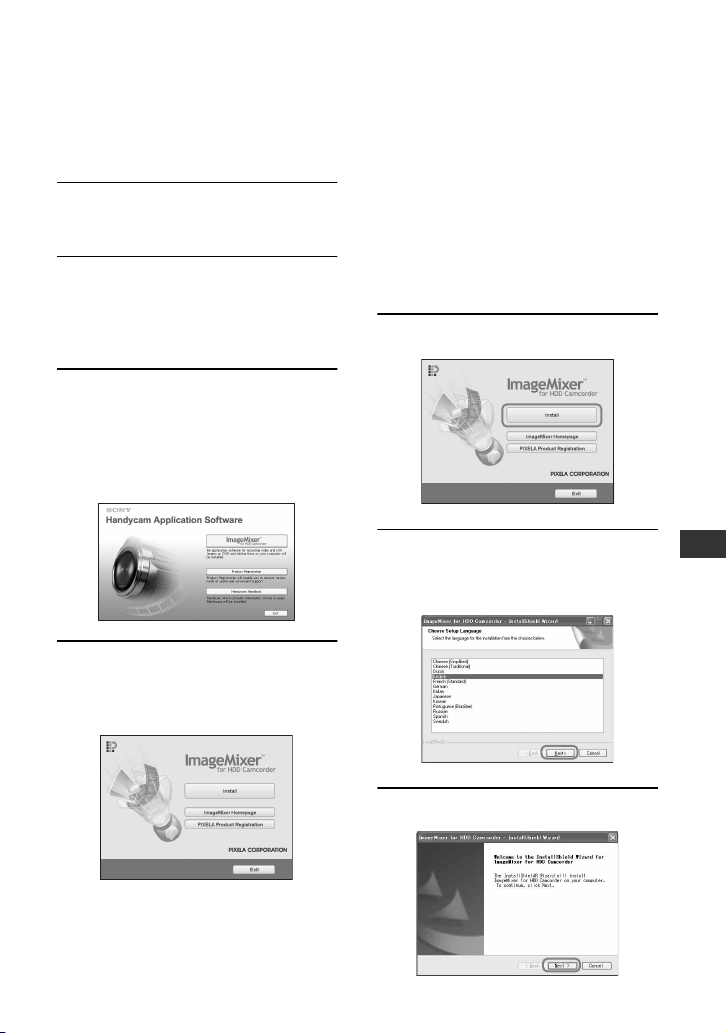
Yazılımını yükleme
Bu yazılımı Windows bilgisayarınıza
yüklemeniz gereklidir. Yüklemenin
yalnızca bir kez yapılması gerekir.
1
Kameranızın bil gisayarınıza bağlı
olmadığını doğrulayın.
2 Bilgisayarı açın.
•Yükleme için Yönetici olarak kaydolun.
•Yazılımı yüklemeden önce bilgisayarda
çalışmakta olan tüm uygulamaları kapatın.
3 CDROM’u (birlikte verilir)
bilgisayarınızın sabit diskine
yerleştirin.
Yükleme için seçim ekranı
görüntülenir.
4
[ImageMixer for HDD
Camcorder] seçeneğini tıklatın.
Yükleme ekranı görüntülenir.
1 [start] seçeneğini ardından [My
Computer] klasörünü tıklatın
(Windows 2000 için, masaüstündeki
[My Computer] klasörünü çift
tıklatın.)
2 [CAMCORDERSOFT (E:)] öğesini
çift tıklatın (CDROM)*
* Sürücü adları ((E:) gibi) bilgisayara bağlı
olarak değişiklik gösterebilir.
3 [install.exe] dosyasını çift tıklatın.
5
[Install] öğesini tıklatın.
6
Yüklenecek uygulama için dili
seçin, ardından [Next]
düğmesini tıklatın.
Bilgisayarla işlem yapma
Ekran görüntülenmezse, aşağıdaki adımları
izleyin.
7
[Next] düğmesini tıklatın.
79
Page 80
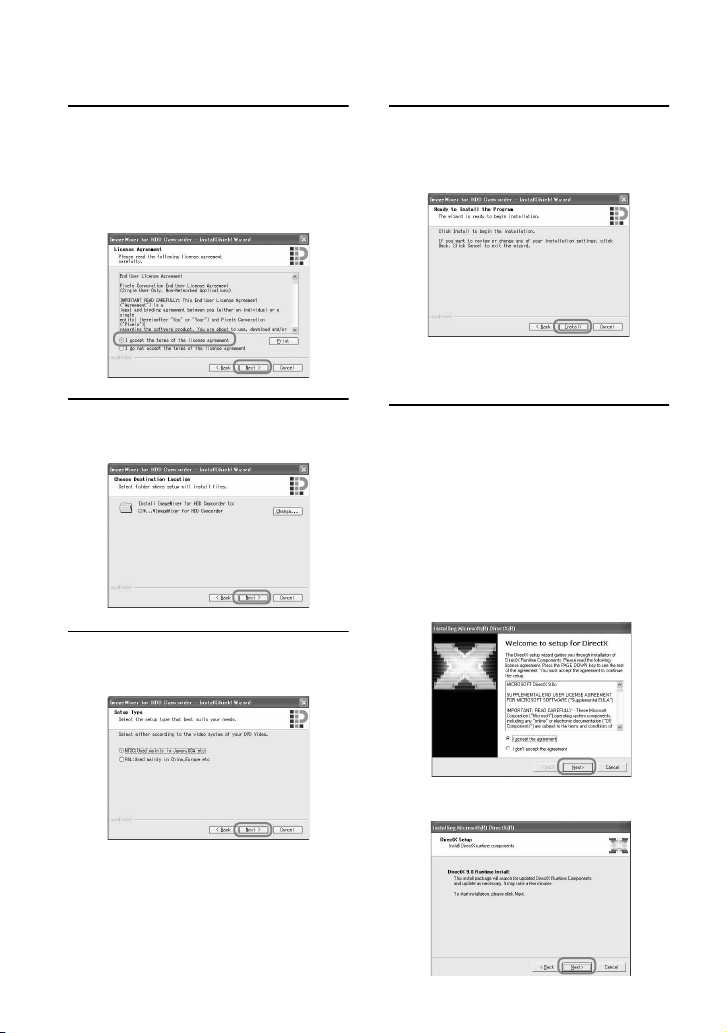
8
[License Agreement]’ı okuyun,
aynı fikirdeyseniz [I accept the
terms of the license agreement]
seçeneğini işaretleyin, ardından
[Next] düğmesini tıklatın.
11
[Ready to Install the Program]
ekranından [Install] seçeneğini
tıklatın.
“ImageMixer for HDD Camcorder”
için yükleme başlatılır.
9 Yazılımı kaydetmek için bir kla sör
seçip [Next] düğmesini tıklatın.
10
[PAL] seçeneğini belirleyip
[Next] düğmesini tıklatın.
80
12[Installing Microsoft (R) DirectX
(R)] ekranı görüntülenirse,
DirectX 9.0c uygulamasını
yüklemek için aşağıdaki
adımları izleyin.
Görüntülenmezse, adım 13’e
atlayın.
1 [License Agreement] şartlarını okuyup
[Next] düğmesini tıklatın.
2 [Next] düğmesini tıklatın.
Page 81
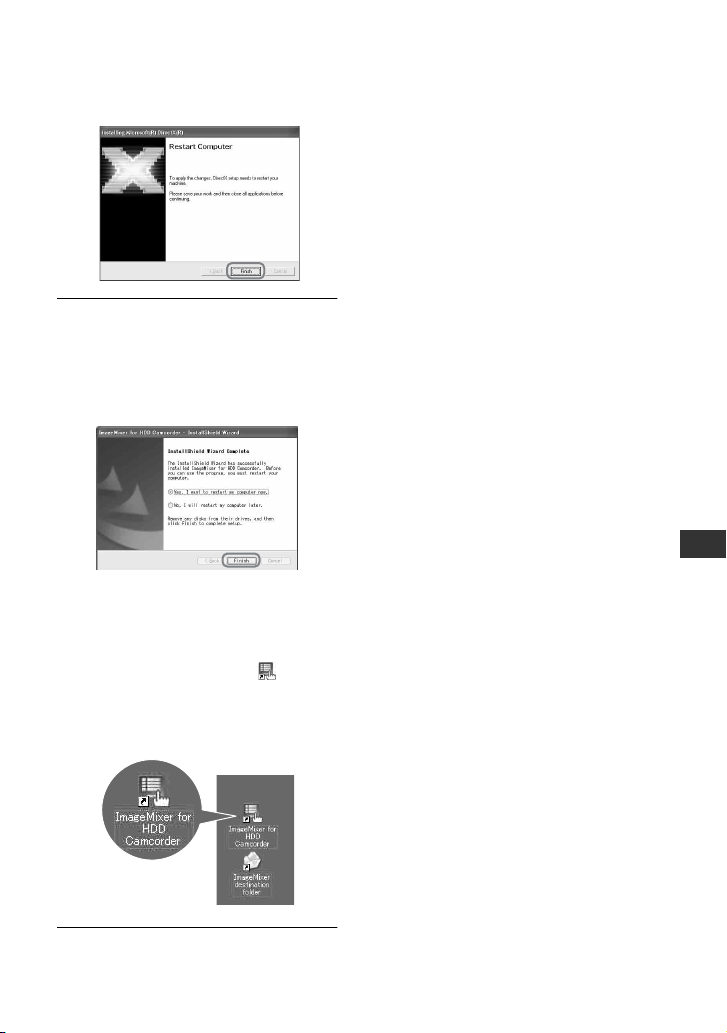
3 [Finish] düğmesini tıklatın.
13[Yes, I want to restart my
computer now.] seçeneğinin
işaretli olduğundan emin
olduktan sonra [Finish]
düğmesini tıklatın.
Bilgisayar önce kapanır, ardından
yeniden otomatik olarak başlar
(Yeniden başlat).
Yüklemeyi tamamladığınızda,
[ImageMixer for HDD Camcorder] ve
[ImageMixer destination folder] için
bilgisayarınızın masaüstün de kısayol simgesi
görüntülenir.
Bilgisayarla işlem yapma
14
CDROM’u bilgisayarınızın disk
sürücüsünden çıkarın.
81
Page 82

One Touch ile DVD oluşturma
Handycam Station üzerindeki DVD
BURN düğmesine basarak görüntüleri
bilgisayarınızda karmaşık herhangi bir
işlem yapmaksızın kolaylıkla
kaydedebilirsiniz (One Touch DVD Burn
işlevi).
•DVD’ye One Touch DVD Burn ile
kaydedilmemiş görüntüler otomatik olarak
kaydedilebilir.
•Kaydedilen her bir görüntünün geçmişi
kullanıcı hesabına bağlı olarak kaydedilir.
Farklı bir kullanıcı hesabı kullanırsanız,
DVD’ye zaten kaydedilmiş görüntüler yeniden
bilgisayara DVD kopyalanır.
•Oluşturulan DVD’yi DVD oynatıcıdan veya
diğer aygıtlardan oynatabilirsiniz.
•Hareketli görüntüler ilk DVD’ye kaydedilir.
Görüntüleri birden fazla DVD’ye
kaydettiğinizde hareketsiz görüntüler ilk
DVD’ye kaydedilir.
•One Touch DVD Burn işlevi ile oluşturulan
DVD’deki hareketsiz görüntüler, DVD
oynatıcıda oynatılamaz. Bunları bilgisayarda
oynatın.
•Filmler DVD’de aynı başlık altında tarihe göre
düzenlenir. Kullanılan aygıta bağlı olarak, her
bir başlığın sonun birkaç saniye duraklar.
Kullanabileceğiniz DVD türleri
Verilen yazılım için kullanabileceğiniz
DVD türleri şunlardır.
Kullanılabilen DVD’ler kullandığınız
bilgisayara bağlı olarak farklılık
gösterebilir. DVD’lerin bilgisayarınızla
uyumlu ayrıntıları için, verilen çalıştırma
kılavuzuna bakın. Bazı DVD türleri sahip
olduğunuz aygıta bağlı olarak
oynatılamayabilir. İlave uyumluluk
bilgileri için oynatma cihazınızın teknik
özelliklerine bakın.
DVD verilen yazılımla uyumludur
DVD türleri Özellikler
•Yeniden yazdırılamayan
•Oldukça ucuzdur. Ge nellikle
DVDR
DVD+R
DVD+R DL
DVDRW
DVD+RW
•Yalnızca 12cm DVD kullanılabilir. 8cm DVD
kullanılamaz.
•One Touch DVD Burn işlevi ile DVD
oluştururken, her ikisi de yen iden kullanılabilen
DVD türü olan DVDRW/DVD+RW dışında
DVD türleri arasında çalışma farkı yoktur.
•Bilgisayarınıza kopyalanan görüntüleri
düzenleyerek DVD oluşturduğunuzda, bazı
işlemler DVD türüne bağlı olarak farklılık
gösterebilir.
•Veriler DVD+RW’ye kaydildiğinde VIDEO
biçiminde kaydedilir. DVD+RW’ye daha fazla
veri kaydedemezsiniz
•Güvenilir bir üretici tarafından üretilen bir
DVD kullanın. Düşük kalitede bir DVD
kullandığınızda görüntüleri doğru biçimde
kaydedemeyebilirsiniz.
verileri kaydetmek için
kullanılır
•Birçok DVD oynatıcı ile
uyumludur
•Yeniden yazdırılamayan
•İki katmanlı DVD+R
sistemini kullanır, daha fazla
kaydetme kapasitesine
sahiptir
•Yeniden yazdırılamayan
•Yeniden yazdırılabilen ve
yeniden kullanılabilen
•Yeniden yazdırılabilen ve
yeniden kullanılabilen
82
Page 83
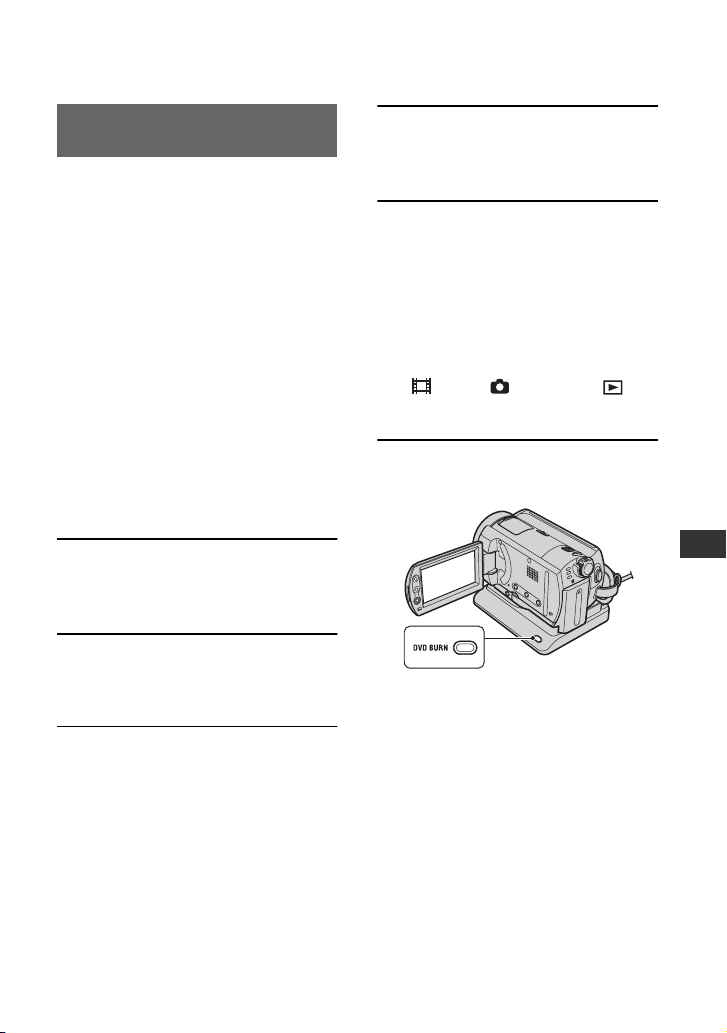
Görüntüleri One Touch (One Touch
DVD Burn)
Bu işlemi kullanarak, kameranın sabit
diskine kaydedilen görüntü verileri arasına,
DVD’ye kaydedilmemiş görüntüleri
kaydedin.
•Bu işlemde, kameraya kaydedilen görüntü
verileri DVD’ye yalnızca bir kere kaydedileb ilir.
DVD’deki görüntüleri daha sonrası için
kaydetmek amacıyla, görüntüleri bilgisayara
kopyalayarak (s.87) DVD oluşturun.
•Görüntülerin tümünü DVD’ye
kopyalayamıyorsanız, görüntü verileri
otomatik olarak birden fazla DVD’ye
kaydedilir. Gerekli DVD sayısı ekranda adım
7’de görüntülenir.
•Oluşturulan bir DVD oynatılırken, her filmin
sonunda birkaç saniye duraklama olur. Ancak
ImageMixer Menu Kesintisiz olarak ayarlayıp
oynattığınızda filmlerin sonunda duraklama
olmaz. Kamerayı bilgisayara USB yoluyla
bağlamadan önce, bkz: “Kesintisiz oynatmayı
ayarlama” (s.85).
ile DVD’ye kaydetme
4
Verilen AC Adaptörü kullanarak
Handycam Station’u duvar
prizine takın.
5 Kamerayı Handycam Station
üzerine emniyetli biçimde takıp
ardından açmak için POWER
düğmesini kaydırın.
•Kamerayı Handycam Station’a
yerleştirdiğinizde, Handycam Station’ın
Arabirim konektörü üzerine güvenli bir
şekilde bağlayın (s.75).
• (Film) / (Hareketsiz) /
(PLAY/EDIT) herhangi bir konumda
yanarken, bu işlemi uygulayabilirsiniz.
6
Handycam Station üzerindeki
DVD BURN düğmesine basın.
1
Handycam Station’un
bilgisayara bağlı olmadığını
doğrulayın.
2
Bilgisayarı açın.
•Bilgisayarda çalışmakta olan tüm
uygulamaları kapatın.
3
Bilgisayarınızın disk sürücüsüne
kayıt yapılacak olan
kaydedilebilir bir DVD takın.
•Yeni bir kaydedilebilir DVD kullanmanız
önerilir.
•Herhangi bir yazılım b ilgisayarda otomatik
olarak başlatılırsa, yazılımı kapatın.
Bilgisayarla işlem yapma
[Bağlı aygıtı kontrol edin.] kameranın
LCD ekranında görüntülenir.
83
Page 84
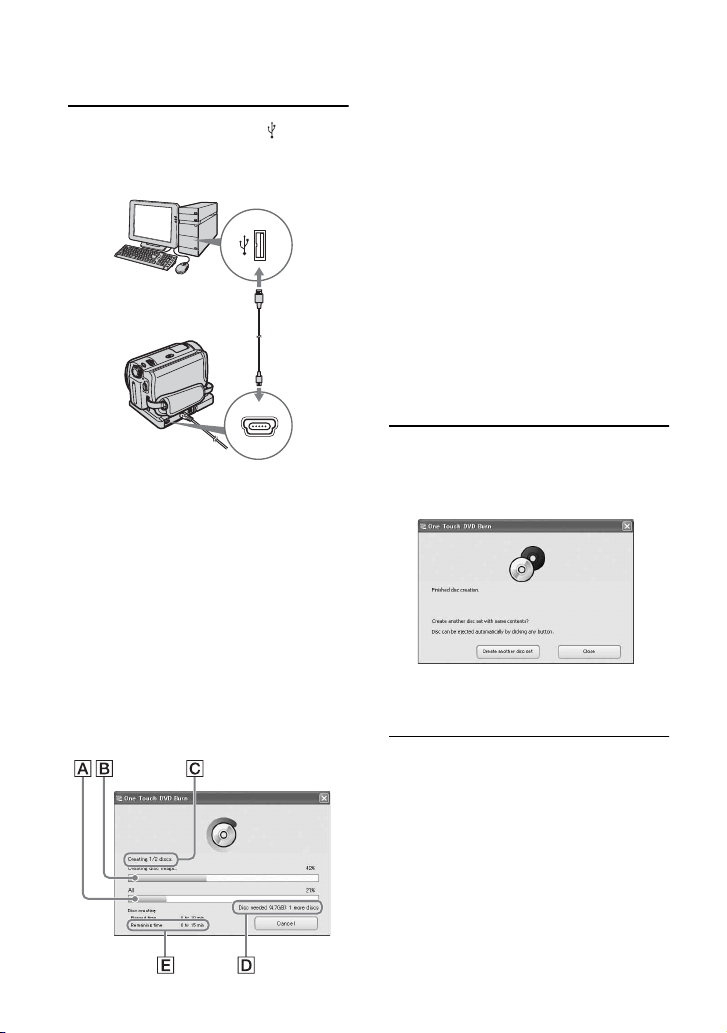
7
Handycam Station’un (USB)
jakını, verilen USB kablosunu
kullanarak bilgisayara bağlayın.
DVD oluşturma başlatılır.
•DVD oluşturma sırasında titreşim
uygulamayın. DVD oluşturma
sonlandırılabilir.
•Adım 3’te disk sürücüye daha önceden
yazdırılmış olan bir DVDRW/DVD+RW
takarsanız, DVD’de kayıtlı ol an görüntüleri
silmek isteyip istemediğinizi soran bir m esaj
görüntülenebilir.
•Bilgisayarınıza başka USB aygıt larının bağlı
olmadığından emin olun.
•Bilgisayarınız standart donanım olarak
USB klavyeye ve USB fareye sahipse,
bunları çıkarmayın ve USB kablosu ile
Handycam Station’u uygun bir jakına
bağlayın.
84
A Tüm DVD oluşturmaların mevcut
durumu
B Her bir DVD için mevcut durum
C Oluşturulan DVD sayısı
D Gereken DVD sayısı
E Kalan süre (yaklaşık)
DVD oluşturmayı tamamladığınızda,
otomatik olarak çıkılır.
•Kaydedilebilir verilerin tümünü bir
DVD’de saklayamıyorsanız, ekran
talimatlarını izleyip yeni DVD’yi disk
sürücüsüne takın.
•Kaydedilebilir maksimum film dosyası
sayısı sınırlıdır. Film dosyaları sınırı
aştığında, geriye kalanlar yeni bir DVD’ye
kaydedilir.
•Film dosyası küçük olduğunda DVD
oluşturma daha fazla zaman alabilir.
8 DVD oluşturma için tamamlanma
iletişimi görüntülendikten sonra,
[Close] seçeneğini tıklatın.
•Başka bir DVD oluşturmak için, [Create
another disc set] seçeneğini tıklatın.
•DVD oluşturduktan sonra, DVD’nin düzgün
şekilde oynatılabildiğini bir DVD oynatıcıda
veya başka aygıtlarda deneyin. DVD’yi doğru
biçimde oynayamıyorsanız, sayfa 87’teki
adımları izleyerek görüntüleri bilgisayara
kopyalayın. Ardından “Seçilen görüntüler ile
DVD oluşturma” (s.96) konusuna bakarak
görüntüleri DVD’ye kaydedin.
•DVD’nin oynatılabildiğini kontrol ederseniz,
kameradaki bu görüntü verilerini, kamera
işlevlerini kullanarak sayfa 42’deki adımları
izleyerek silmeniz önerilir. Bu şekilde,
kameranızdaki boş sabit disk alanını
artırabilirsiniz.
Page 85
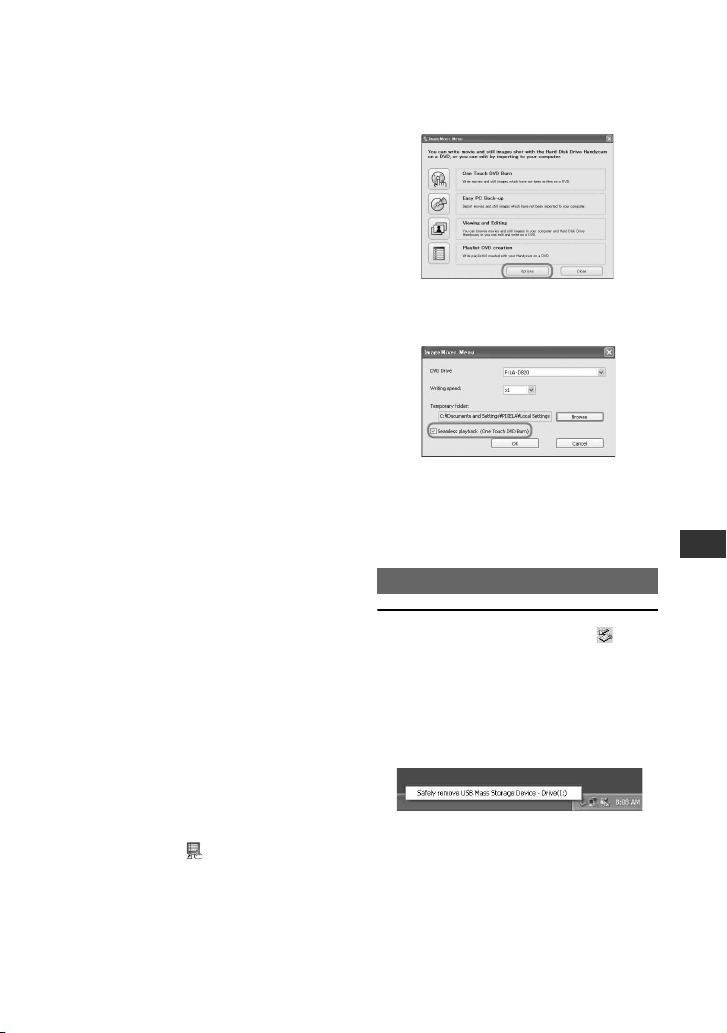
•Oluşturulan DVD’yi kopyalamak için,
bilgisayarınıza yüklenen DVD oluşturma
yazılımını kullanın. Oluşturulan DVD’leri
verilen yazılımla kopyalayamazsınız.
•Bu işlemde, görüntü verilerini bilgisayarın sabit
diskine kaydedemezsiniz.
•Bu işlemde, görüntü verilerini kameranın sabit
dikside silemezsiniz.
•Oluşturulan DVD üzerindeki görüntüleri
bilgisayarla düzenleyemezsiniz. Görüntüleri
bilgisayarla düzenlemek istediğinizde,
görüntüleri bilgisayara kopyalayın (s.87).
•DVD oluşturma beklenmedik bir biçimde
sonlanırsa, doğru biçimde kaydedilen son dosya
tamamlanır. Daha sonraki bir zamanda One
Touch DVD Burn işlevi ile DVD
oluşturduğunuzda, daha önceden DVD’ye
kaydedilmiş olan görüntü verileri
kaydedilmeyecektir.
•Filmler DVD’de aynı başlık altın da tarihe göre
düzenlenir. Ancak, aşağıdaki koşullar altında,
bu başlık aynı tarihte kaydedilen filmlere göre
bölümlere ayrılacaktır.
–Film kaydedilirken, filmin görüntü oranı
başka bir film kaydetmeden önce 16:9 (geniş)
ayarından 4:3 ayarına veya tam tersine
dönüştürülür.
–Bir filmin görüntü oranını 4:3 olarak
ayarlarken, kayıt modu [LP]’den [HQ]’ya
veya [SP]’ye ya da tam tersine dönüşür.
–Filmler aynı tarihte 99’dan fazla
kaydedildiğinde.
•Bilgisayarınıza Easy PC Backup işlevi
kullanılarak kopyalanan görüntüler One Touc h
DVD Burn işlevi ile DVD’ye de kaydedilir.
Kesintisiz oynatmayı ayarlama
Oluşturulan bir DVD oynatılırken, her
filmin sonunda birkaç saniye duraklama
olur. Kesintisiz oynatma ayarı yaptığınızda
filmlerin sonunda duraklama olmaz. Bu
ayarı bir kez yaptığınızda, aynı ayarı bir
daha yapmanız gerekmez.
1 Masaüstündeki [ImageMixer for
HDD Camcorder] öğesini çift tıklatın.
ImageMixer Menu görüntülenir.
2 [Options] öğesini tıklatın.
3 [Seamless playback] onay kutusunu
işaretleyin, [OK]’ı tıklatın.
•Bu ayarı yaptığınızda, DVD
oluşturmanız daha fazla zaman alacaktır.
•Bu ayarı yaptığınızda bile, her bir başlığın
sonunda birkaç saniye duraklama olur.
USB kablosunu çıkarma
1
Görev tepsisi üzerindeki
([Unplug or eject hardware])
simgesini tıklatın, ardından
“Safely Remove USB Mass
Storage Device” mesajı
görüntülendiğinde takın.
[Safe to Remove Hardware]
görüntülenir.
Bilgisayarla işlem yapma
85
Page 86

2
USB kablosunu Handycam
Station’dan ve bilgisayardan
çıkarın.
•ACCESS lambası yanarken USB
kablosunu çıkarmayın.
•Kamerayı kapatmadan önce USB
kablosunu çıkardığınızdan emin olun.
3 Kameranın LCD ekranındaki
[SON] öğesine dokunun.
86
Page 87
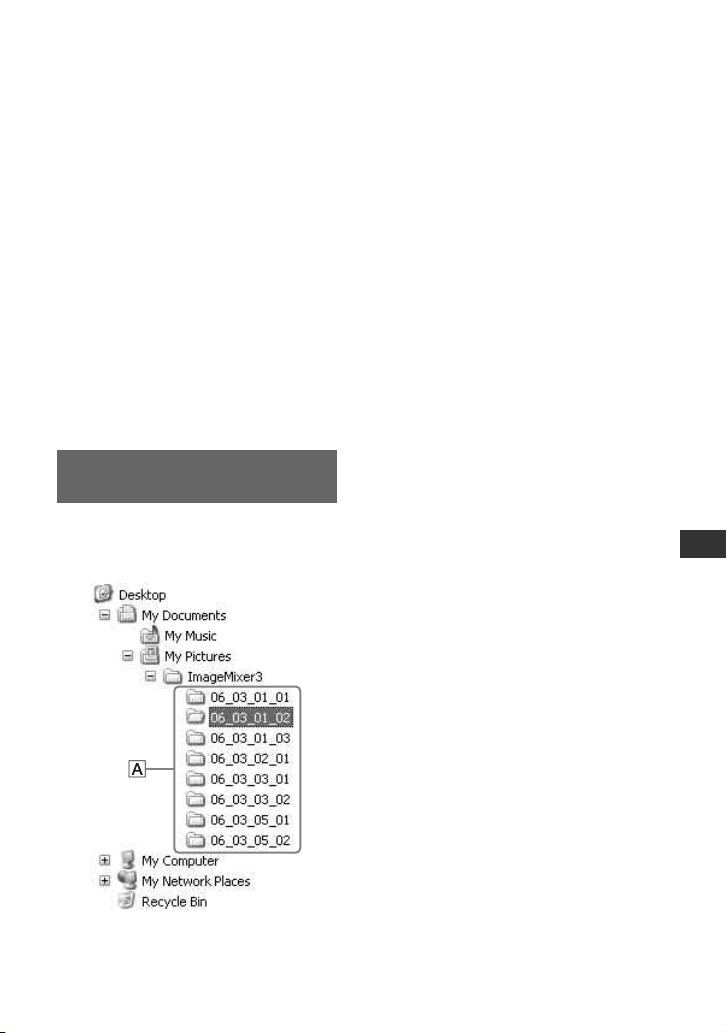
Görüntüleri bilgisayara kopyalama
Kameradan bilgisayarınıza kopyalanan
görüntüleri izleyebilir ve
düzenleyebilirsiniz. Kopyalanan
malzemelerle DVD oluşturabilirsiniz.
Görüntüleri kopyalamak için aşağıdaki
yöntemlerden birini seçebilirsiniz.
Kaydedilmemiş görüntüleri
kopyalama (Easy PC Backup)
(s.88):
Bilgisayara kopyalanmamış görüntüler
otomatik olarak bilgisayarınıza
kopyalanabilir.
Seçilen görüntüleri kopyalama
(s.90):
İstediğiniz görüntüyü seçebilir ve bunları
bilgisayarınıza kopyalayabilirsiniz.
Kaydedilen görüntülerin hedef
yolu
Görüntüler, [My Pictures] içinde
[ImageMixer3] klasörünün altındaki yeni
bir klasöre kaydedilir.
•Filmler ve hareketsiz görüntüler aynı klasöre
kaydedilir.
•Görüntü verilerinin dosya adları hakkında bilgi
için, bkz. sayfa 118.
•Görüntülerinizi kaydedeceğiniz hedef
klasörleri değiştirebilirsiniz (s.89, 91).
•Kameranın sabit diski içindeki dosya/klasör
sırası hakkında bilgi için, bkz. sayfa 118.
Oluşturulan klasör adları Easy
PC Backup
Görüntüleri kopyaladığınız her seferde,
yeni bir klasör oluşturulur. Her bir klasör
adı “YY_AA_GG (kopyalama tarihi) +
Kopya sayısı (alt numaralar)” şeklinde
olur.
•Örnek: Görüntüleri 1 Mart 2006’da
kopyaladıysanız:
–İlk Kopya “'06_03_01_01”
–İkinci Kopya “'06_03_01_02”
–Üçüncü Kopya “'06_03_01_03” şeklinde
adlandırılır.
Seçilen görüntüleri
kopyalayarak o luşturulan klasör
adları
Görüntüleri kopyaladığınız her gün için,
yeni bir klasör oluşturulur. Her bir klasör
adı “YY_AA_GG (kopyalama tarihi) +
00” şeklinde olur. Aynı gün içinde birkaç
kez görüntü kopyaladıysanız, yeni dosyalar
bu gün için oluşturulan klasöre eklenir.
Bilgisayarla işlem yapma
A Görüntülerin kaydedildiği
klasörler
•Örnek: Görüntüleri 1 Mart 2006’da
kopyaladıysanız:
–“'06_03_01_00”
•Klasör içinde aynı gün oluşturulan bir dosya adı
aynı günde kaydedilecek yeni dosyanın adıyla
aynıysa ve yeni dosyanın a ynı adla kaydedilmesi
gerekiyorsa, yeni dosya adına alt numaralar
eklenir.
87
Page 88
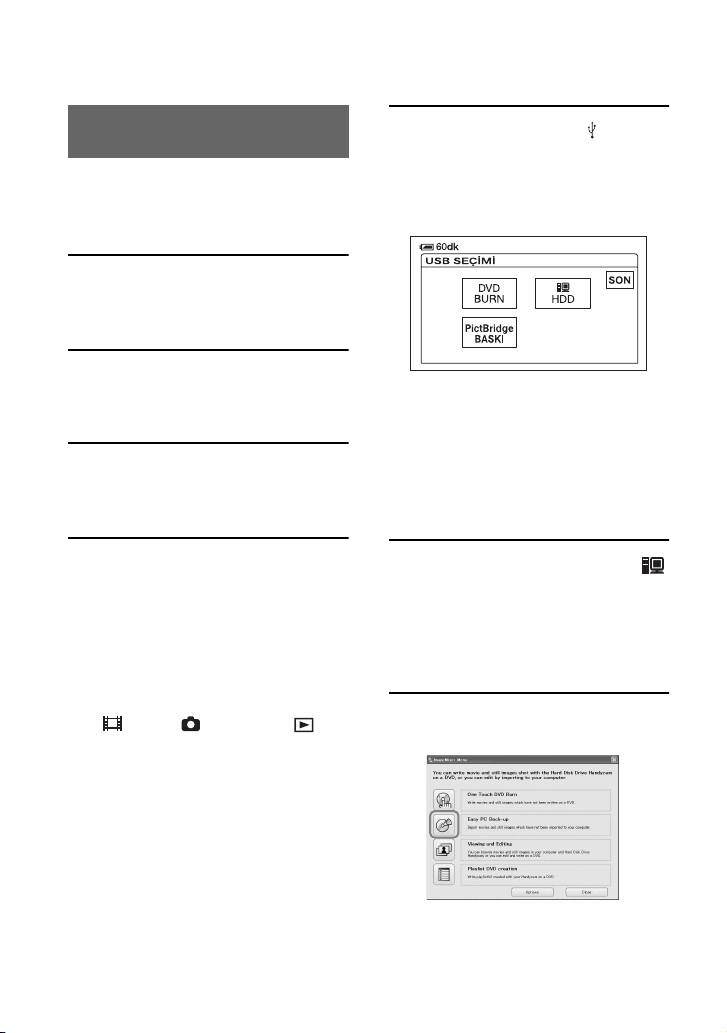
Kaydedilmemiş görüntüleri
kopyalama (Easy PC Backup)
Bilgisayara kopyalanmamış görüntüler
otomatik olarak bilgisayarınıza
kopyalanabilir.
1 Handycam Station’un
bilgisayara bağlı olmadığını
doğrulayın.
2
Bilgisayarı açın.
•Bilgisayarda çalışmakta olan tüm
uygulamaları kapatın.
3
Verilen AC Adaptörü kullanarak
Handycam Station’u duvar
prizine takın.
4
Kamerayı Handycam Station
üzerine emniyetli biçimde takıp
ardından açmak için POWER
düğmesini kaydırın.
•Kamerayı Handycam Station’a
yerleştirdiğinizde, Handycam Station’ın
Arabirim konektörü üzerine güvenli bir
şekilde bağlayın (s.75).
• (Film) / (Hareketsiz) /
(PLAY/EDIT) herhangi bir konumda
yanarken, bu işlemi uygulayabilirsiniz.
5
Handycam Station’un (USB)
jakını, verilen USB kablosunu
kullanarak bilgisayara bağlayın.
[USB SEÇİMİ] kameranın LCD
ekranında görüntülenir.
•USB kablo ile bağlantı hakkında bilgi için,
bkz. sayfa 84.
•Bilgisayarınıza başka USB ay gıtlarının bağlı
olmadığından emin olun.
•Bilgisayarınız standart donanım olarak
USB klavyeye ve USB fareye sahipse,
bunları çıkarmayın ve USB kablosu ile
Handycam Station’ı uygun bir USB jakına
bağlayın.
6
Kameranın LCD ekranındaki [
HDD] öğesine dokunun.
Bilgisayarın ekranında ImageMixer
Menu görüntülenir.
•ImageMixer Menu dışındaki bir ekran
görüntülenirse, ekranı kapatın.
7
Bilgisayarın ekranında [Easy PC
Backup] öğesini tıklatın.
88
Ayar ekranı görüntülenir.
Page 89
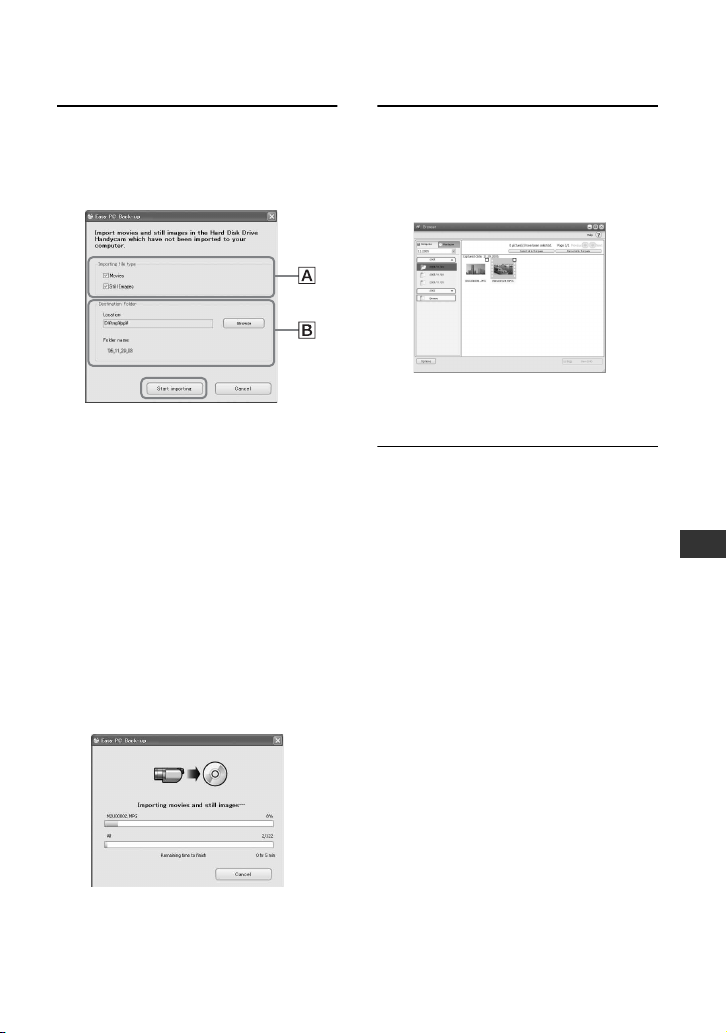
8
Görüntüleri kopyalamak için
ayarları uygulayın, ardından
[Start importing] seçeneğini
tıklatın.
AKopyalanacak görüntüler
Filmleri veya hareketsiz görüntüleri ayrı
ayrı kopyalamak istediğinizde seçin.
Varsayılan ayar, hem filmlerin hem de
görüntülerin kopyalanacağı biçimde
ayarlanmıştır.
BHedef klasörü
Hedef klasörleri görüntüler. Hedef yolu
değiştirmek için, [Browse] seçeneğini
tıklatıp istediğiniz klasörü seçin.
Görüntüleri ekranda görüntülenen klasöre
her kopyaladığınızda kopyalanan
görüntüleri içeren yeni bir klasör bu
klasörün altında oluşturulur (s.87).
Bilgisayara kopyalanmamış görüntüler
otomatik olarak bilgisayarınıza
kopyalanır.
9
Kopyalama için tamamlanma
iletişimi görüntülendikten sonra
[OK] seçeneğini tıklatın.
Kopyalanan görüntüler görüntülenir.
•USB kablosunu Handycam Station’dan
veya bilgisayarınızdan çıkarmak için, bkz.
sayfa 85.
•One Touch DVD Burn işlevi kullanılarak
DVD’ye kaydedilmiş görüntüler Easy PC
Backup ile bilgisayara da kaydedilir.
•Kaydedilen her bir görüntünün geçmişi
kullanıcı hesabına bağlı olarak kaydedilir.
Farklı bir kullanıcı hesabı kullanırsanız, zaten
gönderilmiş görüntüler yeniden bilgisayara
kopyalanır.
•Bilgisayardaki disk alanı 500 MB’den küçük
olduğunda veri kopyalama iptal edilir. Bu
durumda boş sabit disk alanını bazı gereksiz
dosyaları silerek artırın ardından yeniden Easy
PC Backup işlemini gerçekleştirin.
•İşlem beklenmedik bir biçimde son lanırsa, sabit
disk alanı yetersiz demektir, doğru biçimde
kopyalanan son dosya kaydedilir. İşlemi
yeniden başlattığınızda, bir sonraki görüntü
verisi kopyalanacaktır.
Bilgisayarla işlem yapma
•Görüntüleri kopyalarken, kameraya
titreşim uygulamayın. Kopyalama işlemi
sonlandırılabilir.
89
Page 90
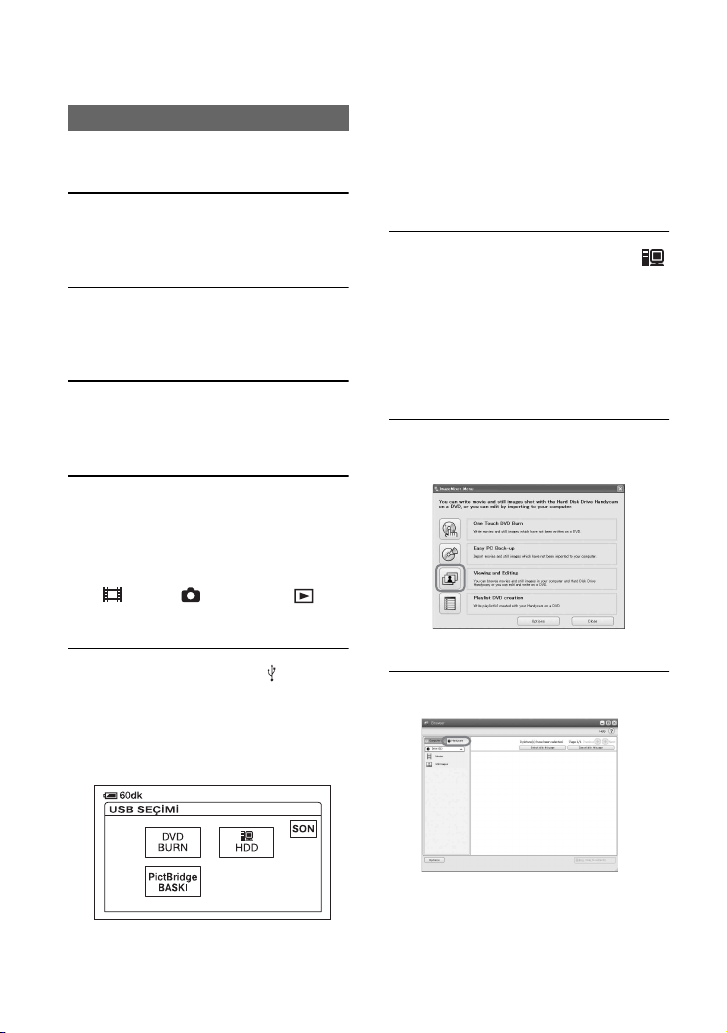
Seçilen görüntüleri kopyalama
Seçilen görüntüleri bilgisayarınıza
kopyalayabilirsiniz.
1
Handycam Station’un
bilgisayara bağlı olmadığını
doğrulayın.
2
Bilgisayarı açın.
•Bilgisayarda çalışmakta olan tüm
uygulamaları kapatın.
3 Verilen AC Adaptörü kullanarak
Handycam Station’u duvar
prizine takın.
4
Kamerayı Handycam Station
üzerine emniyetli biçimde takıp
ardından açmak için POWER
düğmesini kaydırın.
• (Film) / (Hareketsiz) /
(PLAY/EDIT) herhangi bir konumda
yanarken, bu işlemi uygulayabilirsiniz.
5
Handycam Station’un (USB)
jakını verilen USB kablosunu
kullanarak bilgisayara bağlayın.
[USB SEÇİMİ] kameranın LCD
ekranında görüntülenir.
•Bilgisayarınıza başka USB ay gıtlarının bağlı
olmadığından emin olun.
•Bilgisayarınız standart donanım olarak
USB klavyeye ve USB fareye sahipse,
bunları çıkarmayın ve USB kablosu ile
Handycam Station’u uygun bir USB jakına
bağlayın.
6
Kameranın LCD ekranındaki [
HDD] öğesine dokunun.
Bilgisayarın ekranında ImageMixer
Menu görüntülenir.
•ImageMixer Menu dışındaki bir ekran
görüntülenirse, ekranı kapatın.
•İşlem sırasında, kameraya titreşim
uygulamayın. İşlem sonlandırılabilir.
7 Bilgisayarın ekranında [Viewing
and Editing] öğesini tıklatın.
Browser başlatılır.
8 [Handycam] sekmesini tıklatın.
•USB kablosu ile bağlantı hakkında bilgi
için, bkz. sayfa 84
90
•Görüntüleri kameranın sabit diskinde
izleyebilirsiniz.
Page 91
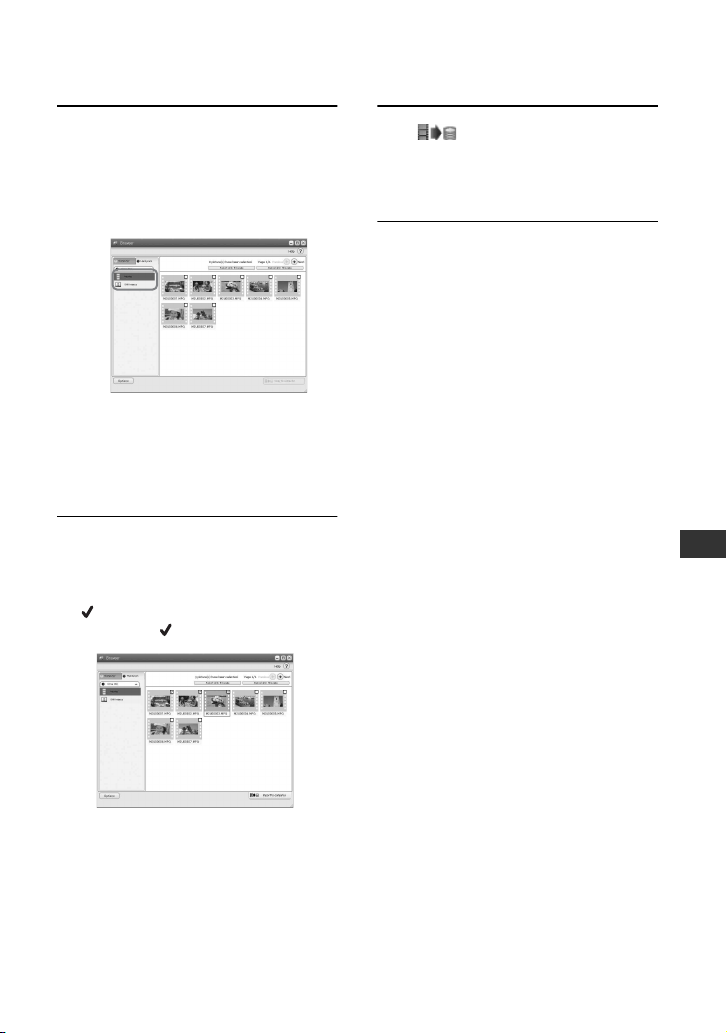
9
Filmleri kopyalamak için,
[Movies] seçeneğini tıkl atın veya
hareketsiz görüntüleri
kopyalayın, [Still Images]
seçeneğini tıklatın.
•HiSpeed USB hakkında mesaj
görüntülenirse, [OK] düğmesini tıklatın.
Ardından, görüntülenen Seçenek
ekranında [Preview directly from the Hard
Disk Drive Handycam] seçeneğini
belirleyin ve [OK] düğmesini tıklatın.
10
Kopyalamak istediğiniz
görüntüleri tıklatın.
Üzerini tıklatarak seçtiğiniz görüntüler
ile işaretlenir. İstenen tüm
görüntüleri ile işaretleyin.
[ Import to computer]
11
seçeneğini tıklatın.
Seçilen görüntüler bilgisayarınızın sabit
diskine kopyalanır.
•USB kablosunu Handycam Station veya
bilgisayarınızdan çıkarmak için, bkz. sayfa
85.
Bilgisayarla işlem yapma
•Önizleme akranındaki onay kutusunu da
tıklatabilirsiniz.
•Aynı anda hem filmleri hem de hareketsiz
görüntüleri seçebilirsiniz.
•Hedef yolu değiştirmek için, [Options]
öğesini tıklatıp istediğiniz klasörü seçin.
91
Page 92
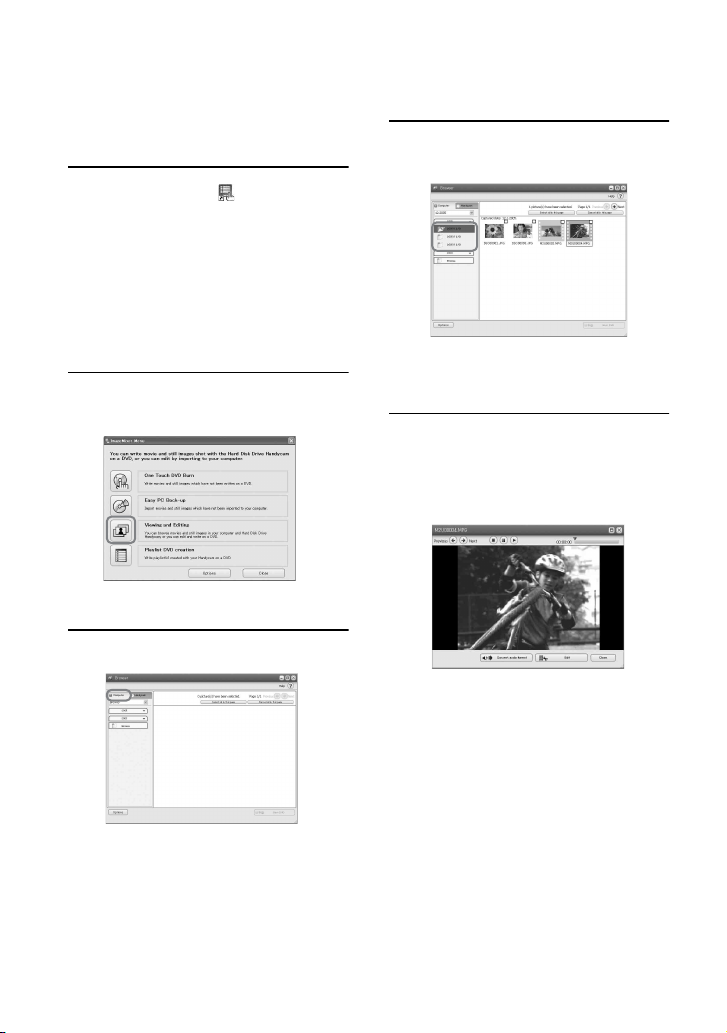
Bilgisayara kopyalanan görüntüleri izleme
Bilgisayarınıza kopyaladığınız görüntüleri
izleyebilirsiniz.
1
Masaüstündeki [ImageMixer
for HDD Camcorder] öğesini çift
tıklatın.
ImageMixer Menu görüntülenir.
•[start] t [All Programs] t [PIXELA] t
[ImageMixer for HDD Camcorder] t
[ImageMix er for HD D Camcord er] öğesini
tıklatarak da ImageMixer Menu işlevini
başlatabilirsiniz.
2
[Viewing and Editing] seçeneğini
tıklatın.
Browser başlar.
4
İstenen görüntüyü içeren klasörü
tıklatın.
•Minyatüre sağ tıklattığınızda, filmin veya
hareketsiz görüntünün bilgilerini
görüntüleyebilirsiniz.
5
İstenen görüntüyü çift tıklatın.
Önizleme ekranı görüntülenir.
Film
3
[Computer] sekmesini tıklatın.
92
Ekranın üst tarafındaki düğmeleri
kullanarak oynatabilir, durdurabilir ve
duraklatabilirsiniz.
•Kullandığınız bilgisayara bağlı olarak,
oynatılan görüntü veya ses geçici olarak
durdurulabilir.
Page 93
Hareketsiz görüntü
Ekranın üst tarafındaki düğmeleri
kullanarak görüntüleri yazdırabilir ve
genişletebilirsiniz.
•Exif ile uyumlu veriler için, deklanşör hızı,
pozlama, açı açıklığı vb. gibi kayıt
koşullarını görüntülemek için, (Exif)
öğesini tıklatın.
Hareketsiz görüntüleri yazdırma
Adım 5’teki (Yazdır) seçeneğini
tıklatın.
Bilgisayarla işlem yapma
93
Page 94
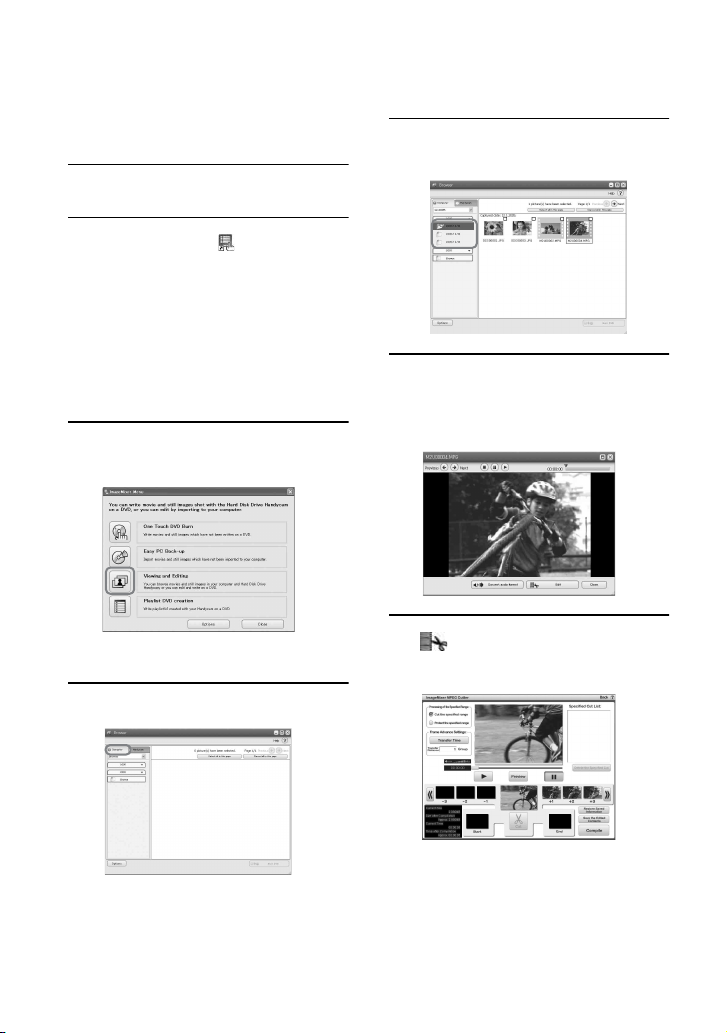
Görüntüleri düzenleme
Bilgisayarınıza kopyaladığınız filmin
gereksiz sahnelerini silebilirsiniz.
1
Bilgisayarı açın.
2
Masaüstündeki [ImageMixer
for HDD Camcorder] öğesini çift
tıklatın.
ImageMixer Menu görüntülenir.
•[start] t [All Programs] t [PIXELA] t
[ImageMixer for HDD Camcorder] t
[ImageMix er for HD D Camcord er] öğesini
tıklatarak da ImageMixer Menu işlevini
başlatabilirsiniz.
3
[Viewing and Editing] seçeneğini
tıklatın.
5
Düzenlemek istediğiniz filmin
bulunduğu klasörü tıklatın.
6 Düzenlemek istediğiniz filmi çift
tıklatın.
Önizleme ekranı görüntülenir.
Browser başlatılır.
4
[Computer] sekmesini tıklatın.
94
7
[ Edit] seçeneğini tıklatın.
ImageMixer MPEG Cutter başlar.
Page 95
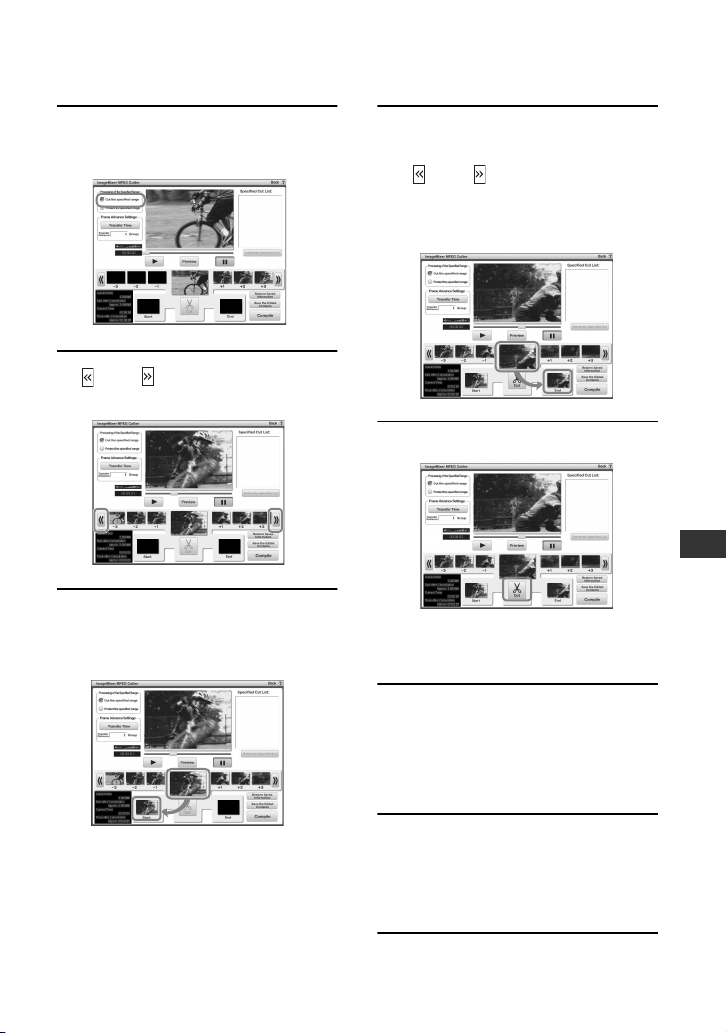
8
[Cut the specified range]
seçeneğini işaretleyin.
9 veya öğesini tıklatarak
silmek istediğiniz sahneyi arayın.
10
Silmek istediğiniz sahnenin ilk
çerçevesini [Start] öğesine
sürükleyip bırakın.
11
Sahnenin silinecek son
çerçevesin i ortad aki çerçe vede
veya öğesini tıklatarak
görüntüleyin, ardından
çerçeveyi [End] öğesine
sürükleyip bırakın.
12[Cut] seçeneğini tıklatın.
•Çerçevelerin daha fazlasını silmek
istediğinizde adım 9’dan adım 12’ye kadar
olan adımları tekrarlayın.
13[Compile] seçeneğini tıklatın.
Seçilen sahneleri içermeyen yeni dosya
bilgisayarda oluşturulur.
•Düzenleme malzemeleri olarak seçilen
görüntü verileri bilgisayara kaydedilir.
Bilgisayarla işlem yapma
14
Ekranda [Save as]
görüntülenirse, hedef yolu ve
dosya adını belirtin ardından
[Save] seçeneğini tıklatın.
•Ayrıntılar için, ImageMixer MPEG Cutter
uygulamasındaki yardım seçeneğine bakın.
95
Page 96
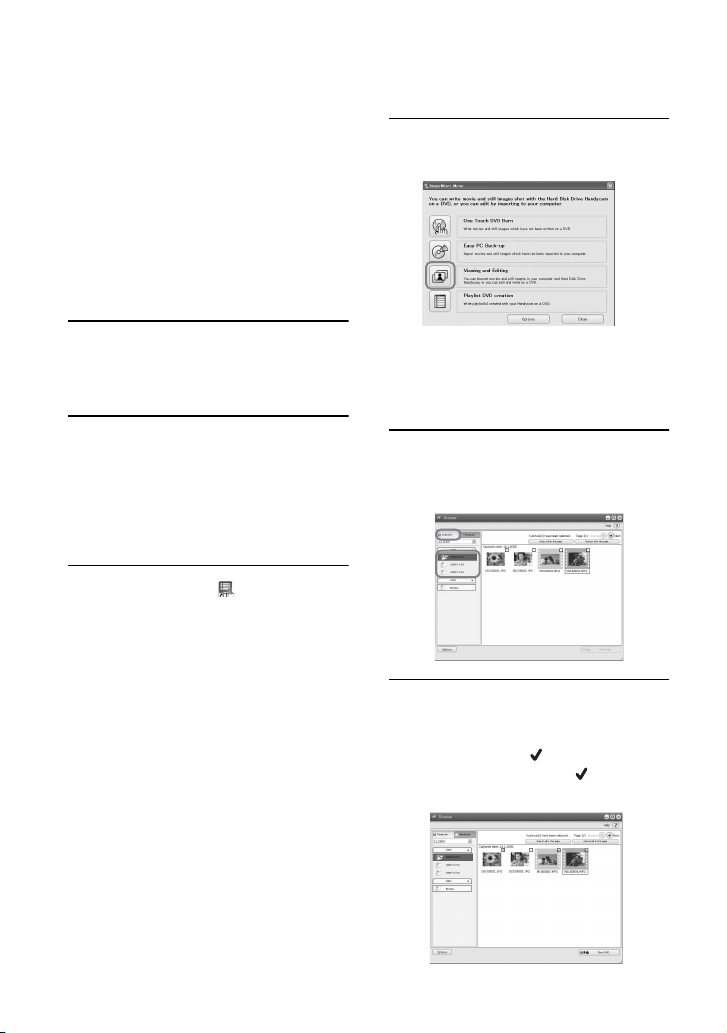
Seçilen görüntüler ile DVD oluşturma
Malzemeler olarak görüntüleri
bilgisayarınıza aktararak, dizin menüsü ile
DVD oluşturabilirsiniz. Aynı zamanda,
düzenlenen görüntüleri DVD malzemeleri
olarak bilgisayarınızda kullanabilirsiniz
(s.94).
•Oluşturulan DVD oynat ıldığında, her bir filmin
sonu kullanılan aygıta bağlı olar ak birkaç saniye
duraklatılır.
•Mevcut DVD türleri için, bkz. sayfa 82.
4
[Viewing and Editing] seçeneğini
tıklatın.
1 Bilgisayarı açın.
•Bilgisayarda çalışmakta olan tüm
uygulamaları kapatın.
2
Bilgisayarınızın disk sürücüsüne
kaydedilebilir bir DVD takın.
•Yeni bir kaydedilebilir DVD kullanmanız
önerilir.
•Bilgisayarda otomatik olarak başlatılmışsa
yazılımı kapatın.
3 Masaüstündeki [ImageMixer
for HDD Camcorder] öğesini çift
tıklatın.
ImageMixer Menu görüntülenir.
•[start] t [All Programs] t [PIXELA] t
[ImageMixer for HDD Camcorder] t
[ImageMix er for HD D Camcord er] öğesini
tıklatarak da ImageMixer Menu işlevini
başlatabilirsiniz.
•[Options] öğesini tıklat arak, DVD Sürücü,
Yazma hızı veya Geçici klasör ayarlarını
değiştirebilirsiniz.
Browser başlatılır.
5
[Computer] sekmesini tıklatın
ardından DVD’ye kaydetmek
istediğiniz görüntüyü tıkatın.
6
DVD’ye kaydetmek için
istediğiniz görüntüyü tıklatın.
Seçilen malzeme ile işaretlenir.
İstenen tüm görüntüleri ile
işaretleyin.
96
Page 97
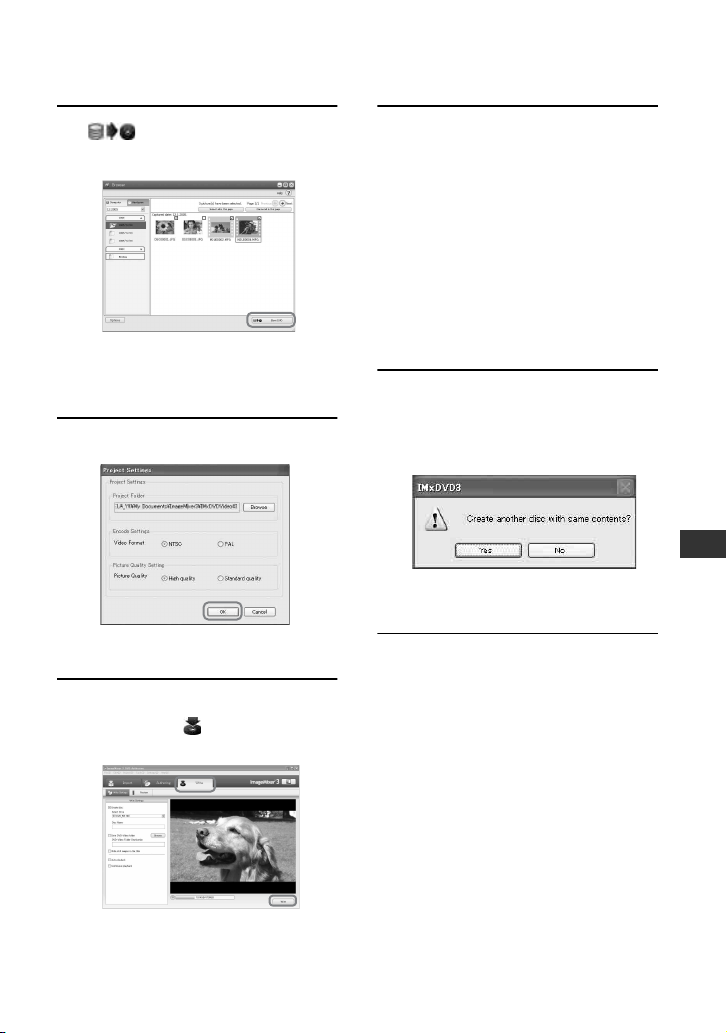
7
[ Burn DVD] seçeneğini
tıklatın.
[Project Settings] ekranı görüntülenir.
•Gerekmediği takdirde ayarı değiştirmenize
gerek yoktur.
8
[OK] düğmesini tıklatın.
10
[OK] düğmesini tıklatın.
DVD oluşturma başlatılır.
•Adım 2’de disk sürücüye daha önceden
yazdırılmış bir DVDRW/DVD+RW
yerleştirdiğinizde,
DVD’de kayıtlı olan görüntüleri silmek
isteyip istemediğinizi soran bir mesaj
görüntülenir.
•Kaydedilebilir maksimum film dosyası
sayısı 98’dir.
•DVD menüleri düzenlenebilir. Ayrıntılar
için, verilen yazılımın yardım seçeneğine
bakın.
11
DVD oluşturma için
tamamlanma iletişimi
görüntülendikten sonra, [No]
seçeneğini tıklatın.
•Başka bir DVD oluşturmak için, [Yes]
seçeneğini tıklatın.
Bilgisayarla işlem yapma
ImageMixer3 DVD Authoring başlar.
9 ImageMixer3 DVD Authoring
ekranındaki [ Wr ite] sekmesini
t [Write] tıklatın.
[Write settings] ekranı görüntülenir.
•DVD oluşturduktan sonra, DVD’nin düzgün
şekilde oynatılabildiğini bir DVD oynatıcıda
veya başka aygıtlarda deneyin.
•DVD’nin oynatılabildiğini kontrol ederseniz,
kameradaki bu görüntüyü sayfa 42’deki
adımları izleyerek silmeniz önerilir. Bu şekilde,
kameranızdaki boş sabit disk alanını
artırabilirsiniz.
•Oluşturulan DVD’yi kopyalamak için,
bilgisayarınıza yüklenen DVD oluşturma
yazılımını kullanın. Oluşturulan DVD’leri
verilen yazılımla kopyalayamazsınız.
•Oluşturulan DVD üzerindeki görüntüleri
bilgisayarla düzenleyemezsiniz.
•Hareketsiz görüntüleri DVD’ye
kaydettiğinizde hareketsiz görüntüler bir
Photomovie’yi otomatik olarak DVD’ye
dönüştürür. Bu şekilde, hareketsiz görüntüleri
DVD oynatıcıda izleyebilirsiniz.
Photomovie 1 Sözlük (s.123)
97
Page 98
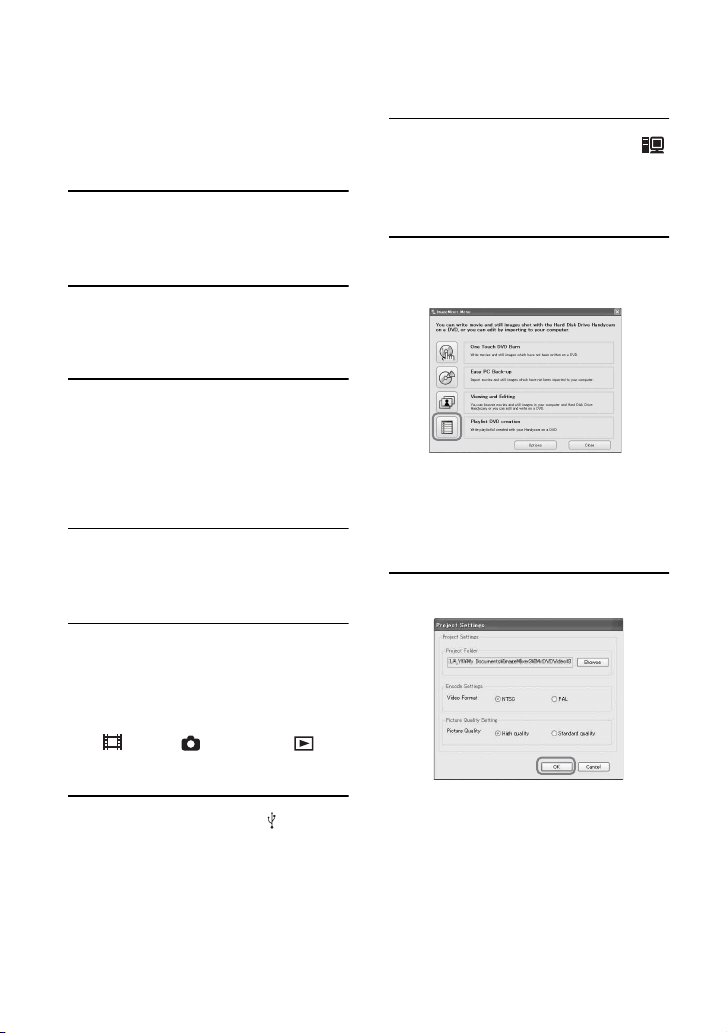
Oynatma listesindeki görüntüleri DVD’ye kaydetme
Kamerada Oynatma listesinde bulunan
görüntüleri, DVD’ye kaydedebilirsiniz.
•Oynatma listesi oluşturmak için, bkz. sayfa 65.
1
Handycam Station’un
bilgisayara bağlı olmadığını
doğrulayın.
2
Bilgisayarı açın.
•Bilgisayarda çalışmakta olan tüm
uygulamaları kapatın.
3 Disk sürücüye kaydedilebilir bir
DVD takın.
•Yeni bir kaydedilebilir DVD kullanmanız
önerilir.
•Herhangi bir yazılım bilgisay arda otomatik
olarak başlatılırsa, yazılımı kapatın.
4
Verilen AC Adaptörü kullanarak
Handycam Station’u duvar
prizine takın.
7
Kameranın LCD ekranındaki [
HDD] öğesine dokunun.
Bilgisayarın ekranında ImageMixer
Menu görüntülenir.
8 Bilgisayarın ekranında [Playlist
DVD creation] öğesini tıklatın.
[Project Settings] ekranı görüntülenir.
•Gerekmediği takdirde ayarı değiştirme nize
gerek yoktur.
•İşlem sırasında, kameraya titreşim
uygulamayın. İşlem sonlandırılabilir.
9
[OK] düğmesini tıklatın.
5
Kamerayı Handycam Station
üzerine emniyetli biçimde takıp
ardından açmak için POWER
düğmesini kaydırın.
• (Film) / (Hareketsiz) /
(PLAY/EDIT) herhangi bir konumda
yanarken, bu işlemi uygulayabilirsiniz.
6
Handycam Station’un (USB)
jakını verilen USB kablosunu
kullanarak bilgisayara bağlayın.
[USB SEÇİMİ] kameranın LCD
ekranında görüntülenir.
•USB kablosu ile bağlantı hakkında bilgi
için, bkz. sayfa 84.
98
ImageMixer3 DVD Authoring
başlatılır ve bu, kamerada oluşturulan
Oynatma listesinden görüntüler
seçmenize olanak verir.
•ImageMixer3 DVD Authoring kullanarak,
dizin menüsü oluşturabilir veya DVD’ye
kaydedilecek görüntüleri seçebilirsiniz.
Ayrıntılar için, yazılımdaki yardım
seçeneğine bakın.
Page 99
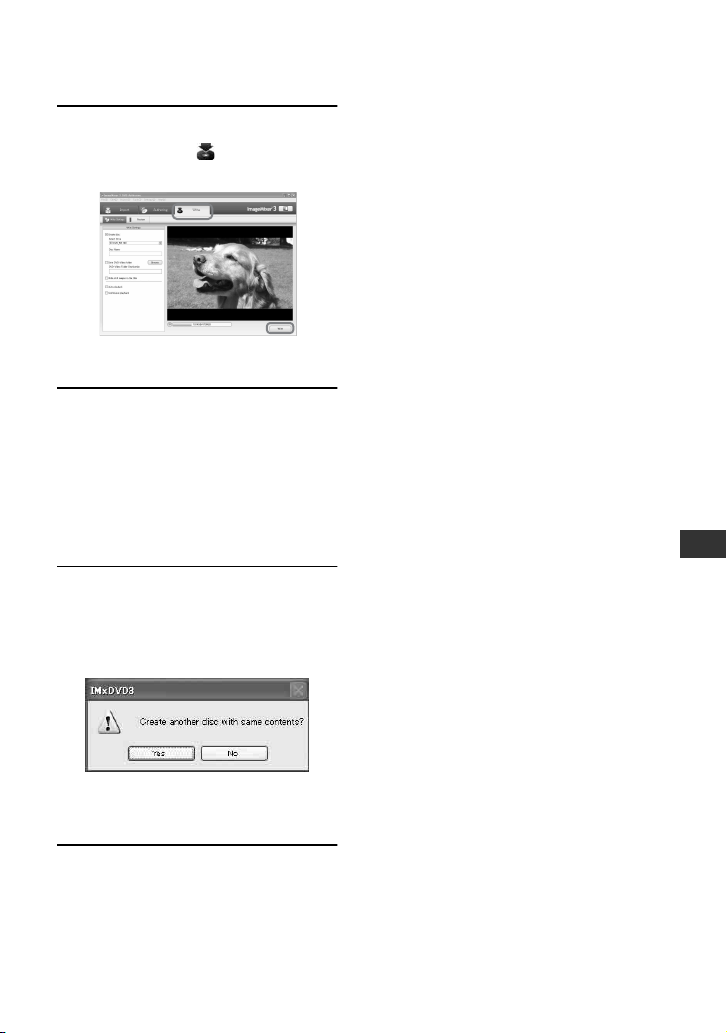
10
ImageMixer3 DVD Authoring
ekranındaki [ Write]
sekmesini t [Write] tıklatın.
[Write settings] ekranı görüntülenir.
11
[OK] seçeneğini tıklatın.
DVD oluşturma başlatılır.
•Adım 3’te disk sürücüye daha önceden
yazdırılmış bir DVDRW/DVD+RW
yerleştirdiğinizde,
DVD’de kayıtlı olan görüntüleri silmek
isteyip istemediğinizi soran bir mesaj
görüntülenir.
12
DVD oluşturma için
tamamlanma iletişimi
görüntülendikten sonra, [No]
seçeneğini tıklatın.
Bilgisayarla işlem yapma
•Başka bir DVD oluşturmak için, [Yes]
seçeneğini tıklatın.
•USB kablosunu Handycam Station veya
bilgisayarınızdan çıkarmak için, bkz. sayfa 85.
99
Page 100
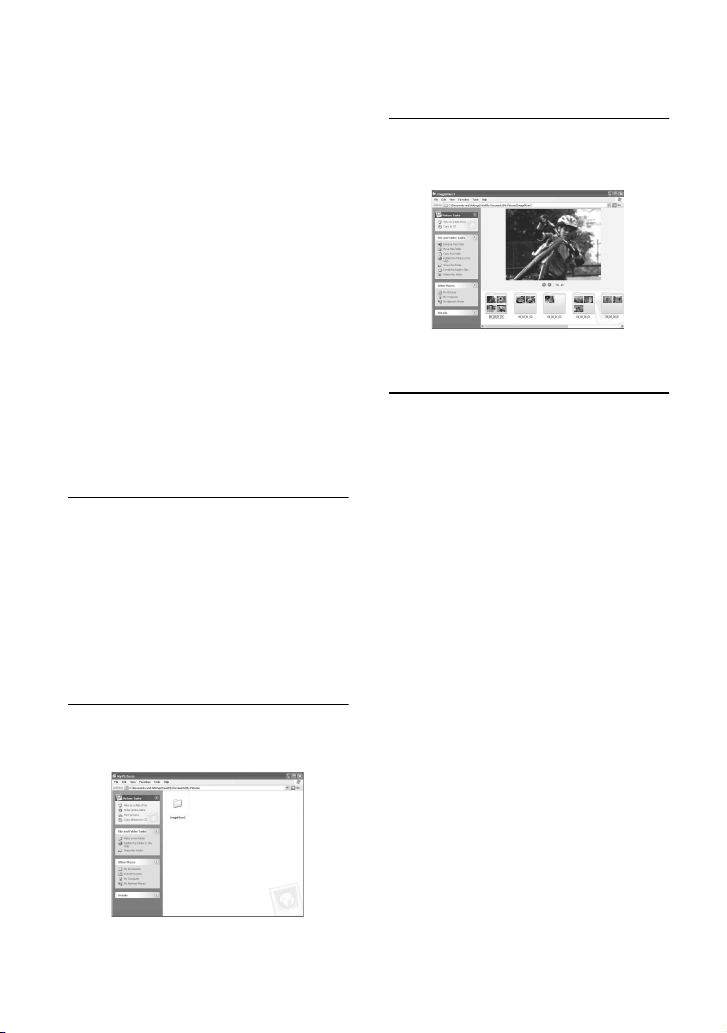
Bilgisayardan görüntü verilerini silme
Bilgisayarın sabit disk alanı
sınırlamasından dolayı, görüntü verilerini
DVD’ye veya diğer ortamlara kaydettikten
sonra sabit diskten silmeniz önerilir.
•Bilgisayarınızdan görüntüleri silmeden önce,
DVD’ye veya diğer ortama kaydedilen
görüntülerin düzgün şekilde oynatıldığını
kontrol edin.
•Oluşturulan DVD üzerindeki görüntüleri
verilen yazılımla düzenleyemezsiniz.
Görüntüleri DVD’ye kaydettikten sonra
düzenlemek istiyorsanız, görüntüleri
bilgisayarınızdan silmemeniz önerilir.
•Aşağıdaki adımlar, görüntü verileri için hedef
klasörü değiştirmediğiniz takdirde yapılacak
işlemleri gösterir. Hedef klasörü
değiştirdiğinizde, görüntüleri en son
oluşturulan hedef klasöründen silin.
•Kameranın sabit diskindeki görüntü verilerini
bilgisayarınızla silmeyin.
1
Windows XP kullanırken, [start]
t [My Pictures] klasörünü
tıklatın.
[My Pictures] klasörünün içeriği
görüntülenir.
•Windows 2000 için, bilgisayarınızın
masaüstündeki [My Document] t [My
Pictures] klasörünü tıklatın.
3
Gereksiz görüntü verilerini
içeren klasörü çift tıklatın.
•Klasör adları hakkınd a bilgi için, bkz. sayfa
87.
4 Gereksiz dosyaları [Trash]
öğesine sürükleyip bırakın.
•Gereksiz dosyalan içeren klasörü silerken, adım
3’te belirtilen klasöre sürükleyip bırakın.
100
2
[ImageMixer3] klasörünü çift
tıklatın.
 Loading...