

Page 1

2-319-496-61(1)
KR
디지털 비디오 카메라 레코더
사용설명서
DCR-DVD108/DVD308/
DVD608/DVD708
캠코더 사용
처음에
녹화/재생
편집
녹화 미디어 사용
캠코더 사용자 정의하기
컴퓨터 사용하기 76
고장일까? 하고 생각되면
추가 정보
조견표
8
17
27
44
53
58
81
92
105
본 제품에 관한 추가 정보 및 흔히 묻는 질문에
대한 응답은 본사의 고객 지원 웹사이트에서 찾
을 수 있습니다.
http://www.sony.net/
70% 이상 재활용 종이로 인쇄.
Printed in China
© 2007 Sony Corporation
Page 2

캠코더를 사용하기 전에 본 사용설명서를 읽어 보십시오
본기를 사용하시기 전에 반드시 본 사용설
명서를 잘 읽으신 후에 나중에 필요할 경
우를 위하여 소중히 보관하여 주십시오.
경고
화재 또는 감전의 위험을 줄이기 위해
장치를 비 또는 습기에 노출시키지 않도록
하여 주십시오.
주의
반드시 지정된 유형의 배터리로 교체하십시
오. 그렇지 않을 경우 화재나 부상의 원인이
될 수 있습니다.
이 기기는 가정용으로 전자파 적합등록을
한 기기로서 주거지역에서는 물론 모든 지
역에서 사용할 수 있습니다.
주의
특정 주파의 전자기파가 카메라의 화질과
음향에 영향을 미칠 수 있습니다.
본 제품은 3 미터보다 짧은 연결 케이블을
사용하는 EMC 규정에 호환되도록 테스트
했습니다.
주의점
데이터 전송 중에 정전기나 전자기 등의
영향으로 인하여 전송이 중지되었을 경우
(데이터 전송에 실패했을 경우)에는 응용
프로그램을 다시 실행하거나 또는 USB
케이블을 일단 뺐다가 다시 한번 접속하여
주십시오.
사용에 관한 주의
본 캠코더에는 두 종류의 안내서가
제공됩니다.
– "사용설명서"(본 설명서)
– "시작 안내서"는 캠코더를 컴퓨터에 연결
할 때 사용합니다(제공된 CD-ROM에
있음).
본 캠코더에서 사용할 수 있는 디스크
유형
다음과 같은 디스크만 사용할 수 있습니다.
– 8cm DVD-RW
– 8cm DVD+RW
– 8cm DVD-R
– 8cm DVD+R DL
아래 표시가 있는 디스크를 사용하십시오.
자세한 내용은 10페이지를 참조하여 주십
시오.
녹화/재생의 신뢰성과 지속성을 위해 본
캠코더에서 Sony 디스크 또는
(for VIDEO CAMERA) 표시가 있는
디스크를 사용하는 것이 좋습니다.
b 주의점
• 그 외 다른 디스크를 사용하면 녹화/재생 품질
이 만족스럽지 못하거나 캠코더에서 디스크를
꺼내지 못할 수도 있습니다.
* 구입한 장소에 따라 디스크에
표시가 있을 수도 있습니다.
*
본 캠코더에서 사용할 수 있는
"Memory Stick" 유형
또는
"Memory Stick Duo"를 사용할 수 있습
니다(95페이지).
표시가 있는
2
Page 3

"Memory Stick Duo"
(본 캠코더에서 사용할 수 있는 크기입니다.)
"Memory Stick"
(본 캠코더에서 사용할 수 없습니다.)
캠코더 사용하기
• 캠코더의 다음 부분을 잡지 마십시오.
뷰파인더 LCD 화면
• "Memory Stick Duo" 이외의 메모리
카드 유형은 사용할 수 없습니다.
• "Memory Stick PRO" 및 "Memory
Stick PRO Duo"는 "Memory Stick
PRO" 호환 기기에서만 사용할 수 있습
니다.
• "Memory Stick Duo" 또는 Memory
Stick Duo 어댑터에 라벨이나 이와 유
사한 것을 부착하지 마십시오.
"Memory Stick Duo"를
"Memory Stick" 호환 기기에서
사용할 경우
"Memory Stick Duo"를 Memory
Stick Duo 어댑터에 끼워 넣으십시오.
Memory Stick Duo 어댑터
배터리
• 캠코더는 방진 처리, 방적 처리 또는 방
수 처리가 되어 있지 않습니다. "캠코더
취급에 대해서"(98페이지)를 참조하여
주십시오.
• 디스크가 손상되거나 녹화된 영상이 손
실되지 않도록 하려면 POWER 스위치
의 각 램프(21페이지) 또는 액세스 램프
(24, 25페이지)가 켜져 있을 때는 다음
동작을 하지 마십시오:
– 캠코더에서 배터리 팩이나 AC 어댑터를
빼지 마십시오.
– 캠코더에 충격이나 진동을 주지 마십시오.
• USB 케이블을 사용해서 캠코더를 다른
장치에 연결한 경우 플러그를 올바른 방
향으로 꽂았는지 확인하십시오. 플러그
를 억지로 끼워 넣으면 단자가 손상되거
나 캠코더가 고장날 수 있습니다.
메뉴 항목, LCD 패널, 뷰파인더 및
렌즈에 대하여
• 회색으로 처리된 메뉴 항목은 현재의 녹
화 또는 재생 환경에서 사용할 수 없습
니다.
• LCD 화면과 뷰파인더는 고정밀 기술로
제조되어 있습니다. 유효 화소수는
99.99% 이상입니다. 단 LCD 화면과 뷰
파인더에 작고 검은 점이나 밝은 점(흰색,
적색, 청색, 녹색)이 항상 나타나는 경우
가 있습니다. 이런 점은 통상 제조 공정
에서 발생되는 것으로 촬영물에는 아무
런 영향을 주지 않습니다.
계속
,
3
Page 4

캠코더를 사용하기 전에 본 사용설명서를 읽어 보십시오(계속)
본 사용설명서에 대하여
• 본 사용설명서에 사용된 LCD 화면 및
뷰파인더 영상과 지시등은 디지털 스틸
카메라로 촬영한 것이므로 실제와 다를
수 있습니다.
검은 점
흰 점, 붉은 점, 푸른 점,
녹색 점
• LCD 화면이나 뷰파인더 또는 렌즈에 장
시간 직사광선이 닿으면 고장의 원인이
됩니다.
• 태양을 직접 촬영하지 마십시오. 캠코더
고장의 원인이 됩니다. 태양은 황혼 등
어두울 때에 촬영하여 주십시오.
녹화에 대하여
• 녹화를 시작하기 전에 촬영 기능을 테스
트하여 영상과 사운드가 아무 문제 없이
녹화되는지 확인하십시오. DVD-R/
DVD+R DL에 녹화된 영상은 삭제할
수 없습니다. 테스트 촬영 시에는
DVD-RW/DVD+RW를 사용하십시오
(10페이지).
• 캠코더나 저장 매체 등이 고장 나서 녹화
나 재생을 하지 못하더라도 녹화 내용에
대해서는 보증하지 않습니다.
• TV 컬러 방식은 국가/지역에 따라 다릅
니다. 녹화된 내용을 TV로 보려면
NTSC 방식의 TV가 필요합니다.
• TV 프로그램, 영화, 비디오 테이프 및
기타 자료는 저작권이 있을 수 있습니다.
이런 매체를 허가 없이 녹화하면 저작권
법을 위반하게 될 수 있습니다.
• 녹화 매체와 기타 액세서리의 디자인 및
사양은 예고 없이 변경될 수 있습니다.
• 본 사용설명서에서 사용된 그림은 DCR-
DVD308 모델을 기반으로 합니다.
• 본 사용설명서에서 사용하는 디스크는
8cm DVD 디스크입니다.
Carl Zeiss 렌즈에 대하여
본 캠코더에는 독일의 Carl Zeiss사와
Sony Corporation이 공동 개발한 Carl
Zeiss 렌즈가 장착되어 있으므로 뛰어난
이미지를 얻을 수 있습니다. 여기에는 비
디오 카메라용 MTF 측정 시스템이 채택
되었고 Carl Zeiss 렌즈 특유의 뛰어난
화질이 제공됩니다.
MTF= Modulation Transfer
Function. 번호 값은 렌즈로 들어오는 피
사체의 광량을 나타냅니다.
본 사용설명서에 사용된 표시에
대하여
• 사용 가능한 조작은 사용하는 디스크에
따라 달라집니다. 다음 표시는 특정 조
작에 사용할 수 있는 디스크 유형을 나
타내기 위해 사용됩니다.
언어 설정에 관하여
해당 언어로 된 화면 표시는 작동 절차를
설명하는 데 사용됩니다. 필요한 경우 캠
코더를 사용하기 전에 화면 언어를 변경하
십시오(22 페이지).
4
Page 5

목차
캠코더를 사용하기 전에 본 사용설명
서를 읽어 보십시오............................. 2
피사체 예제 및 촬영 방법 .................. 7
캠코더 사용
캠코더에서 수행할 수 있는 작업 ...... 8
디스크 선택 ........................................10
캠코더 사용 ........................................12
" HOME" 및 " OPTION"
- 두 가지 유형의 메뉴 활용........... 14
처음에
순서 1: 부속품 확인..........................17
순서 2: 배터리 팩 충전하기 ............18
순서 3: 전원 켜기 및 날짜와 시간
설정하기 .............................................21
언어 설정 변경하기 ..................... 22
순서 4: 녹화 준비..............................23
순서 5: 디스크 또는 "Memory Stick
Duo" 삽입...........................................24
녹화/재생
간편하게 녹화 및 재생(Easy
Handycam)........................................27
녹화 .....................................................30
줌..........................................32
현장감 있는 사운드 녹음
(5.1ch 서라운드 녹음)
(DCR-DVD308/DVD708) ............32
어두운 장소에서 녹화
(NightShot plus) .......................33
역광을 받고 있는 피사체의
노출 조정.................................33
미러 모드로 녹화........................ 33
화면비 선택(16:9 또는 4:3) (DCR-
DVD308/DVD708) ..................... 33
재생 .....................................................35
재생 줌 사용 .............................37
정지영상을 연속으로 재생
(슬라이드 쇼)............................ 37
TV에서 영상 재생하기......................38
디스크를 다른 장치 또는 DVD
드라이브에서 재생할 수 있도록
만들기(파이널라이즈) ...................... 40
편집
(기타) 범주....................................44
영상 삭제 ............................................ 44
이미지 분할 ........................................ 46
재생 목록 생성...................................47
VCR 또는 DVD/HDD 레코더로
더빙 .....................................................50
녹화된 영상 인쇄하기(PictBridge
호환 프린터)....................................... 51
녹화 미디어 사용
(디스크/메모리 관리) 범주 ...... 53
다른 장치에서 디스크 재생 .............53
올바른 디스크 찾기
(디스크 선택 안내)............................54
디스크에서 모든 장면 삭제(포맷) .... 55
파이널라이즈 이후 추가 장면
녹화 ....................................................56
계속
,
5
Page 6

캠코더 사용자 정의하기
고장일까? 하고 생각되면
HOME MENU의 (설정) 범주에서
수행할 수 있는 작업..........................58
HOME MENU 사용..................... 58
(설정) 범주 항목 목록 ............. 59
카메라 동영상 설정 ...........................60
(동영상 녹화용 항목)
카메라 사진 설정 ...............................62
(정지영상 녹화를 위한 항목)
정지영상 보기 설정 ...........................63
(표시를 사용자 정의하기 위한 항목)
사운드/표시 설정 ..............................65
(작동음 및 화면 조정을 위한 항목)
출력 설정 ............................................66
(기타 장치를 연결할 때의 항목)
시계/ 언어 설정 ..............................67
(시계 및 언어를 설정하기 위한 항목)
일반 설정 ............................................68
(기타 설정 항목)
OPTION MENU를 사용하여 기능
활성화..................................................69
OPTION MENU 사용................... 69
OPTION MENU의 녹화 항목.......... 70
OPTION MENU의 표시 항목.......... 70
OPTION MENU에서 설정하는
기능......................................................71
컴퓨터 사용하기
고장일까? 하고 생각되면 ................81
경고 표시기 및 메시지...................... 89
추가 정보
해외에서 캠코더 사용하기...............92
보수 정보와 사용상의 주의..............94
주요 제원 ......................................... 102
조견표
각 부분 명칭과 컨트롤류
확인하기........................................... 105
녹화/재생 중에 나타나는
표시기............................................... 109
용어................................................... 112
색인................................................... 113
Windows 컴퓨터에서 수행할 수 있는
작업......................................................76
"시작 안내서" 및 소프트웨어
설치......................................................77
"시작 안내서" 보기 ...........................79
Macintosh 컴퓨터 사용 ...................80
6
Page 7

피사체 예제 및 촬영 방법
촬영
꽃 근접 촬영
B 인물 .................................................. 73
B 초점 .................................................. 71
B 접사 촬영......................................... 71
화면 왼쪽에 있는
강아지에 초점
맞추기
B 초점 .................................................. 71
B 스포트 초점..................................... 71
스키장이나 해변에
서 선명한 사진
촬영
B BACK LIGHT.................................. 33
B 해변 .................................................. 73
B 눈 ...................................................... 73
골프 스윙 자세
점검하기
무대에서 스포트라
이트를 받고 있는
어린이
B 스포트라이트 ..................................73
호화로운 불꽃놀이
B 불꽃놀이 ..........................................72
B 초점 .................................................. 71
희미한 조명 아래
에서 잠들어 있는
아이
B NightShot plus...............................33
B COLOR SLOW SHTR...................74
B 스포츠 ..............................................73
7
Page 8

캠코더 사용
캠코더에서 수행할 수 있는 작업
본 캠코더는 8cm DVD*에 영상 데이터를 녹화합니다.
이것은 비디오 테이프보다 편리하고 훨씬 더 기능이 풍부합니다.
아름다운 영상을 간편하게 촬영
녹화 시작 전에 되감기 불필요(27, 30페이지)
녹화된 영상이 디스크의 빈 공간에 저장되므로
중요한 녹화 내용을 실수로 덮어쓸 염려가 없습
니다.
녹화 전에 되감기할 필요가 없기 때문에 언제든
지 녹화를 시작할 수 있습니다.
b 주의점
•
정지영상은 "Memory Stick Duo"에만 저장할 수
있습니다.
VISUAL INDEX 화면을 사용하여 장면 빨리
찾기 가능.(28, 35페이지)
VISUAL INDEX 화면을 사용하여 녹화 내용
을 한 번에 확인할 수 있습니다. 보려는 장면을
누르기만 하면 됩니다.
디스크는 닳아 없어지지 않으므로 디스크를 재생
하는 횟수에 상관이 없습니다. 디스크에 캡처한
소중한 순간을 오랫동안 보관할 수 있습니다.
와이드 스크린 형식 및 5.1ch 서라운드 사운드로
녹화(32, 33페이지)
와이드 TV와 동일하게 16:9 앵글로 표시되는 와이드
LCD 화면에 고품질의 와이드 스크린 영상을 녹화할
수 있습니다. 또한 진짜 같은 5.1ch 서라운드 사운드를
디스크에 곧바로 녹음할 수 있습니다.
b 주의점
•
일부 모델에서는 와이드 스크린 및 5.1ch 서라운드 녹음이
지원되지 않습니다.
* DVD(Digital Versatile Disc)는 대용량 광학 디스크입니다.
8
Page 9

녹화된 디스크를 다양한 장치에서 재생 가능
DVD 드라이브 또는 DVD 드라이브에서 재생
(40페이지)
녹화 및 파이널라이즈된** 디스크를 홈 DVD 장치, DVD
레코더 또는 8cm 디스크가 지원되는 컴퓨터의 DVD
드라이브에서 재생할 수 있습니다.
디스크를 파이널라이즈할 때 DVD 메뉴를 만들면 보려는
장면에 빨리 액세스할 수 있습니다.
와이드 스크린 TV 및 홈 시어터에서 재생(38페이지)
와이드 스크린 형식으로 녹화한 영상을 와이드 TV에서
완벽한 파노라마 효과로 재생할 수 있습니다. 또한 디스
크는 홈 시어터에서 완벽한 사운드를 제공하는 5.1ch
서라운드 사운드로 녹음됩니다.
b 주의점
일부 모델에서는 와이드 스크린 및 5.1ch 서라운드 녹음이 지원
•
되지 않습니다.
캠코더를 컴퓨터에 연결하기
고속 영상 전송(76페이지)
영상 데이터를 재생하지 않고도 컴퓨터로 신속하
게 전송할 수 있습니다.
Hi-Speed USB(USB 2.0)가 장착된 컴퓨터에
서는 영상을 더 빨리 전송할 수 있습니다.
캠코더 사용
제공된 소프트웨어를 사용하여 편집 및 복사하기
(76페이지)
본 캠코더와 함께 제공된 Picture Motion Browser
소프트웨어를 사용하여 컴퓨터에 저장된 동영상 또는
정지영상을 편집하여 원본 DVD를 만들 수 있습니다.
디스크를 복사하면 소중한 순간을 가족이나 친구들과
함께 간편하게 볼 수 있습니다.
** 파이널라이즈: 녹화된 DVD를 다른 DVD 장치에서 재생할 수 있도록 만드는 과정(40페이지).
9
Page 10

디스크 선택
본 캠코더는 8cm DVD-RW, DVD+RW, DVD-R 및 DVD+R DL과 호환됩니다.
12cm 디스크는 지원하지 않습니다.
녹화 시간
디스크 한 면의 예상 녹화 가능 시간.
녹화 가능 시간은 디스크 유형 또는 녹화 모드에 따라 달라집니다.
대략적인 녹화 가능 시간
( ): 최소 녹화 시간
녹화 모드
9M (HQ)(고품질)
6M (SP)(표준 품질)
3M (LP)(장시간 재생)
z 팁
표에 나타난 9M 및 6M과 같은 수치는 평균 비트율을 나타냅니다. M은 Mbps의 약자입니다.
•
• 양면 디스크를 사용하면 디스크 양쪽 면에 녹화할 수 있습니다(94페이지).
본 캠코더에서는 VBR(Variable Bit Rate) 형식을 사용하여 녹화 장면에 적합한 영상 화질을 자동
으로 조정합니다. 이 기술로 인해 디스크 녹화 시간이 변동될 수 있습니다. 빠르게 움직이는 물체나
복잡한 영상이 포함된 동영상은 높은 비트율로 녹화되며 그 결과 전체 녹화 시간이 줄어듭니다.
20(18) 35(32)
30(18) 55(32)
60(44) 110(80)
DVD-RW의 녹화 형식
DVD-RW를 사용하면 VIDEO 모드 또는 VR 모드 중에서 녹화 형식을 선택할 수 있습
니다.
본 사용설명서에서는 VIDEO 모드는 로, VR 모드는 로 표시합니다.
특히 파이널라이즈 후에 대부분의 DVD 장치와 호환되는 녹화 형식.
VIDEO 모드에서는 가장 최근 영상만 삭제할 수 있습니다.
본 캠코더에서 편집(삭제 및 영상 순서 재배열)할 수 있는 녹화 형식.
파이널라이즈된 디스크는 VR 모드를 지원하는 DVD 장치에서 재생할 수
있습니다.
VIDEO 모드 및 VR 모드 용어(112페이지)
10
Page 11

디스크 포맷 기능
디스크 유형 및 기호
본 사용설명서에서 사용하는 기호
괄호( ) 안의 수치는 페이지 번호를 나타냅니다.
DVD-RW DVD+RW DVD-R DVD+R DL
캠코더 사용
16:9(와이드) 및 4:3 동영상 모두 동일한
디스크에 녹화 가능
가장 최근에 녹화된 내용 삭제(45)
캠코더에서 녹화 내용 삭제 또는 편집(44)
디스크가 꽉 차더라도 포맷하여*
반복적으로 사용
다른 장치에서 재생하기 위한 파이널라이즈
(55)
(33)
2
디스크를
(40)
디스크를 파이널라이즈할 때 DVD 메뉴
만들기
(43)
디스크 한 면의 녹화 시간 늘리기
*1DVD-RW의 VR 모드를 지원하는지 알아보려면 DVD 장치의 사용설명서를 참조하여 주십시오.
2
*
포맷하면 녹화된 모든 내용이 삭제되고 녹화 매체가 원래의 빈 상태로 돌아갑니다 (55페이지) . 새 디스크
를 사용할 때에도 캠코더에서 디스크를 포맷하십시오(24페이지).
3
*
디스크를 컴퓨터의 DVD 드라이브에서 재생하려면 파이널라이즈해야 합니다. 파이널라이즈되지 않은
DVD+RW는 컴퓨터 오작동을 일으킬 수 있습니다.
zz - zz
zzz --
- z -- -
zzz --
*1
z
z*
*1
1
3
-*
zz
z - zz z
----z
11
Page 12

캠코더 사용
1준비하기
(17에서 26페이지
참조)
* 녹화 형식을 선택하고 캠코더에서 디스크를 포맷하십시오(24페이지).
z 팁
[디스크 선택 안내]에서 디스크를 선택할 수 있습니다(54페이지).
•
용도에 맞는 가장 적합한 디스크를 선택합니다.
캠코더에서 영상을 삭제 또는 편집할 생각인가요?
예아니오
영상을 삭제하고 디스크를 다시 사용할
생각인가요?
예아니오
장시간 녹화 시
2녹화, 재생, 편집
(30, 35 및 44페이지 참조)
캠코더에서 수행할 수 있는 작업은 디스크 유형에 따라 달라집니다(11페이지).
3캠코더에서 보기
(28 및 35페이지 참조)
캠코더를 TV에 연결하여 볼 수도 있습니다
(38페이지).
다음 페이지에 계속
12
Page 13

4다른 DVD 장치에서 보기
(40, 53페이지 참조)
캠코더에서 녹화한 디스크를 다른 DVD 장치에서 보려면 먼저 디스크를 파이널라
이즈해야 합니다.
캠코더 사용
DVD 장치/
DVD 드라이브
DVD 레코더
b 주의점
• 디스크에 녹화한 분량이 적을수록 디스크를 파이널라이즈하는 시간이 더 걸립니다.
파이널라이즈된 디스크의 기능은 디스크 유형에 따라 달라집니다.
시판되는 DVD와 마찬가
지로 파이널라이즈하면
이러한 디스크는 대부분의
DVD 장치에서 재생할 수
있습니다.
이 디스크는 DVD-RW
VR 모드와 호환되는 장치
에서 재생할 수 있습니다.
이 디스크는 파이널라이즈하지 않고 재생할 수 있습니다.
그러나 파이널라이즈가 필요할 때도 있습니다.
자세한 내용은 40페이지를 참조하여 주십시오.
디스크에 여유 공간이
있더라도 추가로 녹화할
수 없습니다.
파이널라이즈를 해제하면
추가로 녹화할 수 있습니
다(56페이지).
파이널라이즈를 해제하지
않고 추가로 녹화할 수
있습니다.
재생 호환성
일부 DVD 장치에서는 재생이 보장되지 않습니다. 자세한 내용은 DVD 장치와 함께 제공
된 사용설명서를 참조하거나 대리점에 문의하십시오.
13
Page 14

" HOME" 및 " OPTION"
- 두 가지 유형의 메뉴 활용
" HOME MENU" - 캠코더의 작동을 시작하는 지점
(HELP)
항목에 대한 설명을 표시합니다(15페이지).
범주
B HOME MENU의 범주 및 항목
(촬영) 범주
항목 페이지
동영상* 31
사진* 31
(정지영상 보기) 범주
항목 페이지
VISUAL INDEX* 35
재생 목록 47
(기타) 범주
항목 페이지
삭제* 44
편집 46
재생 목록 편집 47
인쇄 51
컴퓨터 76
14
(디스크/메모리 관리) 범주
항목 페이지
파이널라이즈* 40
디스크 선택 안내 54
포맷* 55
포맷* 56
파이널라이즈 해제 56
디스크 정보 53
(설정) 범주
캠코더를 사용자 정의합니다(58페이지).
* 또한 Easy Handycam 작동 중에 이러한
항목을 설정할 수도 있습니다(27페이지).
(설정) 범주에서 사용할 수 있는 항목에
대해서는 59페이지를 참조하십시오.
Page 15

HOME MENU 사용
1 POWER 스위치를 돌려서 캠코더를
켭니다.
4 사용하려는 항목을 누릅니다.
예: [편집]
캠코더 사용
5 화면에 나타난 지침을 따라 계속 조작
하십시오.
2 (HOME) A(또는 B)를 누릅니다.
(HOME) B
(HOME) A
3 사용하려는 범주를 누릅니다.
예: (기타) 범주
HOME MENU 화면을 숨기려면
를 누릅니다.
HOME MENU - HELP에서 각 항목
의 기능에 대한 정보를 보려는 경우
1 (HOME)을 누릅니다.
HOME MENU가 나타납니다.
2 (HELP)를 누릅니다.
(HELP) 버튼 아래쪽이 주황색으
로 변합니다.
15
Page 16

3 내용을 보고 싶은 항목을 누릅니다.
항목을 누르면 화면에 항목 설명이 표시됩
니다.
옵션을 적용하려면 [예]를 누르고, 그렇지
않으면 [아니오]를 누르십시오.
HELP를 사용하지 않으려면
순서 2에서 (HELP)를 다시 누릅니다.
OPTION MENU 사용
촬영이나 재생 중에 화면을 누르면 해당 시
점에 사용할 수 있는 기능이 표시됩니다. 이
메뉴를 사용하면 여러 설정을 쉽게 사용할
수 있습니다. 자세한 내용은 69페이지를
참조하여 주십시오.
16
(OPTION)
Page 17

처음에
순서 1: 부속품 확인
캠코더에 다음 품목이 부속되어 있는지
확인하십시오.
괄호 안의 숫자는 해당 부속품의 개수를
나타냅니다.
AC 어댑터(1) (18페이지)
전원 코드(1) (18페이지)
A/V 연결 케이블(1) (38, 50페이지)
USB 케이블(1) (51페이지)
무선 리모컨(DCR-DVD308/DVD708)(1)
(108페이지)
충전식 배터리 팩 NP-FH40(1) (18페이지)
CD-ROM "Handycam Application
Software"(1) (76페이지)
사용설명서(본 설명서) (1)
처음에
버튼형 리튬 배터리가 이미 설치되어 있습니다.
17
Page 18

순서 2: 배터리 팩 충전하기
3
2
배터리
AC 어댑터
"InfoLITHIUM" 배터리 팩(H 시리즈)을
캠코더에 장착한 후 충전할 수 있습니다
(97페이지).
b 주의점
"InfoLITHIUM" 배터리 팩 H 시리즈만 사
•
용할 수 있습니다.
단자 커버
DC 플러그
1 OFF (CHG)가 되도록 POWER 스위
치를 화살표 방향으로 돌립니다(기본
설정).
2 찰칵 소리가 날 때까지 배터리 팩을
화살표 방향으로 밀어서 장착합니다.
POWER 스위치
1
3
DC IN 단자
4
4
전원 코드
콘센트에 연결
4 전원 코드를 AC 어댑터와 콘센트에
연결합니다.
CHG(충전) 램프가 켜지고 충전이 시
작됩니다. 배터리가 만충전되면 CHG
(충전) 램프가 꺼집니다.
5 캠코더의 DC IN 단자에서 AC 어댑터
를 뺍니다.
b 주의점
캠코더와 DC 플러그를 동시에 잡고 DC IN 단
•
자에서 AC 어댑터를 뺍니다.
CHG
(충전)
램프
3 캠코더의 DC IN 단자에 AC 어댑터를
연결합니다.
단자 덮개를 열고 AC 어댑터의 DC 플
러그를 연결합니다.
DC 플러그에 있는 v 표시를 캠코더의
v 표시와 맞춥니다.
18
배터리 팩을 분리하려면
POWER 스위치를 OFF(CHG) 쪽으로
돌립니다.
BATT(배터리) 해제 레버를 밀고 배터리
팩을 꺼냅니다.
Page 19

BATT(배터리)
해제 레버
b 주의점
배터리 팩 또는 AC 어댑터를 제거할 때는
•
(동영상) 램프/ (정지영상) 램프가
꺼져 있는지 확인하십시오(21페이지).
배터리 팩 보관 시 주의 사항
배터리를 한동안 사용할 계획이 없으면
배터리를 완전히 방전하십시오.
외부 전원을 사용하려면
배터리 팩을 충전할 때 사용하는 것과 같
은 연결 방식을 사용하십시오. 이 경우에
는 배터리 팩이 방전되지 않습니다.
배터리 잔량을 확인하려면
(배터리 정보)
POWER 스위치를 OFF (CHG)로 설정
하고 DISP/BATT INFO를 누릅니다.
잠시 후 대략적인 녹화 가능 시간과 배터
리 정보가 약 7초 동안 표시됩니다. 배터
리 정보가 표시되어 있을 때 DISP/
BATT INFO를 다시 누르면 배터리 정보
를 최장 20초간 볼 수 있습니다.
배터리 잔량(약)
녹화 용량(약)
충전 시간
완전히 방전된 배터리 팩을 만충전할 때
필요한 대략적인 시간(분)입니다.
배터리 팩 충전 시간
NP-FH40
(부속품)
NP-FH50 135
NP-FH70 170
NP-FH100 390
125
녹화 시간
만충전된 배터리 팩을 사용할 때 재생 가
능한 대략적인 시간(분)입니다.
DCR-DVD108/DVD608
배터리 팩
NP-FH40
(부속품)
NP-FH50 110 50
NP-FH70 235 110
NP-FH100 545 260
연속
녹화 시간
일반
녹화 시간*
95 45
100 50
120 55
255 120
590 285
처음에
계속
,
19
Page 20

순서 2: 배터리 팩 충전하기(계속)
DCR-DVD308/DVD708
배터리 팩
NP-FH40
(부속품)
연속
녹화 시간
일반
녹화 시간*
85 40
95 45
95 45
NP-FH50 100 50
110 50
110 50
NP-FH70 215 105
235 110
235 110
NP-FH100 495 235
545 260
545 260
* 일반 녹화 시간은 전원 켜기/끄기, 줌 기능을
사용하면서 녹화 시작/정지를 반복할 때의 시
간을 나타냅니다.
b 주의점
모든 시간은 다음 조건 하에서 [SP] 녹화 모드
•
로 측정된 값입니다:
위: LCD 백라이트가 켜져 있을 때.
중간: LCD 백라이트가 꺼져 있을 때(DCRDVD308/DVD708).
아래: LCD 패널을 닫고 뷰파인더로 녹화할 때
의 녹화 시간.
재생 시간
만충전된 배터리 팩을 사용할 때 재생 가능
한 대략적인 시간(분)입니다.
DCR-DVD108/DVD608
배터리 팩
LCD 패널이
열려 있을 때
NP-FH40
(부속품)
NP-FH50 140 155
NP-FH70 300 330
NP-FH100 695 760
LCD 패널이
닫혀 있을 때
120 135
DCR-DVD308/DVD708
배터리 팩
NP-FH40
LCD 패널이
열려 있을 때*
LCD 패널이
닫혀 있을 때
110 125
(부속품)
NP-FH50 130 145
NP-FH70 280 315
NP-FH100 635 725
* LCD 백라이트가 켜져 있을 때.
배터리 팩에 대하여
배터리 팩을 교환하기 전에 POWER 스위치를
•
OFF (CHG)로 돌리고 (동영상) 램프/
(정지영상) 램프를 끕니다(21페이지).
• 다음 조건에서는 충전 중에 CHG(충전) 램프가
깜박이거나 배터리 정보(19페이지)가 제대로
표시되지 않습니다:
– 배터리 팩이 제대로 장착되어 있지 않습니다.
– 배터리 팩이 손상되어 있습니다.
– 배터리 팩이 닳았습니다(배터리 정보의 경우
에만 해당).
• AC 어댑터가 캠코더의 DC IN 단자에 연결되
어 있으면 콘센트에서 전원 코드를 빼더라도 배
터리에서 전원이 공급되지는 않습니다.
• 옵션 비디오 라이트를 연결할 때는 NP-FH70/
NP-FH100 배터리 팩(DCR-DVD308/
DVD708)을 사용하는 것이 좋습니다.
• NP-FH30은 녹화 및 재생 시간이 짧을 경우
에만 본 캠코더에서 사용할 수 있습니다.
충전/녹화/재생 시간에 대하여
측정된 시간은 25 °C에서 캠코더를 사용할 때
•
의 시간입니다(10 °C에서 30 °C 권장).
• 낮은 온도에서 캠코더를 사용하면 녹화 및 재생
시간이 짧아집니다.
• 녹화 및 재생 시간은 캠코더를 사용하는 조건에
따라 짧아집니다.
AC 어댑터에 대하여
가까운 벽의 콘센트에 AC 어댑터를 연결하여
•
주십시오. 어댑터를 사용하는 도중에 문제가 발
생하면 즉시 벽의 콘센트로부터 플러그를 뽑아
전원을 꺼 주십시오.
• AC 어댑터를 벽과 가구 사이와 같은 좁은 공간
에 놓고 사용하지 않도록 하여 주십시오.
20
Page 21

• AC 어댑터의 DC 플러그 또는 배터리 단자를
금속 물체로 단락시키지 마십시오. 고장의 원
인이 될 수 있습니다.
• 기기의 전원이 꺼져 있더라도 벽의 콘센트에 연
결되어 있는 한 AC 전원으로부터 기기가 차단
되지 않습니다.
순서 3: 전원 켜기 및 날짜와 시간 설정하기
본 캠코더를 맨 처음 사용할 때 날짜 및 시
간을 설정합니다. 날짜 및 시간을 설정하
지 않으면 캠코더를 켤 때나 POWER 스
위치 위치를 변경할 때마다 [시계 설정]
화면이 나타납니다.
POWER 스위치
처음에
1 녹색 버튼을 누른 채 POWER 스위치
를 화살표 방향으로 돌려 해당 램프를
켭니다.
(동영상): 동영상을 녹화합니다.
(정지영상): 정지영상을 녹화합
니다.
[시계 설정] 화면이 나타납니다.
2 v/V로 원하는 지역을 선택하고 [다음]
을 누릅니다.
3 [서머타임]을 설정하고 [다음]을 누릅
니다.
계속
,
21
Page 22

순서 3: 전원 켜기 및 날짜와 시간 설정하기(계속)
• 구매 당시의 설정에서는 약 5분간 아무것도 작
4 v/V로 [년](연도)을 설정합니다.
5 b/B로 [월]을 선택한 다음 v/V로 월을
설정합니다.
동하지 않고 캠코더를 두면 배터리 전원을 절약
하기 위해 전원이 자동으로 꺼지게 되어 있습니
다([자동 전원 끔], 68페이지).
z 팁
•
날짜 및 시간은 녹화 중에는 표시되지 않지만
디스크에는 자동으로 기록되므로 재생 중에 표
시할 수 있습니다([데이터 코드]에 대해서는
63페이지 참조).
• "세계 시차"와 관련한 정보는 93페이지를 참조
하여 주십시오.
• 터치 패널의 버튼이 올바로 작동하지 않으면
LCD 화면을 조절하십시오([보정], 99페이지).
언어 설정 변경하기
6 같은 방식으로 [일](일), 시 및 분을
설정하고 [다음]을 누릅니다.
7 시계가 올바르게 설정되었는지 확인하
고 를 누릅니다.
시계가 작동하기 시작합니다.
연도를 최대 2037년까지 설정할 수 있
습니다.
화면 표시를 변경하여 메시지를 지정된
언어로 표시할 수 있습니다.
(HOME)
언어 설정]
다음 원하는 언어를 선택합니다.
t (설정)t[시계/
t[ 언어 설정]을 누른
전원을 끄려면
POWER 스위치를 OFF (CHG)로 돌립
니다.
날짜 및 시간을 다시 설정하려면
(HOME) t (설정) t [시계/
언어 설정]
날짜 및 시간을 설정합니다.
b 주의점
•
3개월 정도 캠코더를 사용하지 않으면 충전
식 내장 배터리가 방전되고 날짜 및 시간 설정
이 메모리에서 지워질 수 있습니다. 이 경우 충
전식 배터리를 충전한 후 날짜와 시간을 다시
설정하십시오(101페이지).
• 캠코더 전원을 켠 다음 촬영할 수 있게 되기까
지 몇 초 정도 걸립니다. 이때에는 캠코더를 조
작할 수 없습니다.
t [시계 설정]을 선택하고
22
Page 23

순서 4: 녹화 준비
렌즈 커버 열기
LENS COVER 스위치를 OPEN 쪽으로
밉니다.
녹화 후에는 LENS COVER 스위치를
CLOSE로 밀어 렌즈 커버를 닫습니다.
LCD 패널
캠코더와 90도가 되도록 LCD 패널을 연
다음(1), 촬영하거나 재생하기에 가장
좋은 각도로 돌립니다(2 ).
1캠코더와의 각이
290도(최대)
2180도
(최대)
배터리를 더 오래 사용하기 위해
LCD 백라이트를 끄려면
(DCR-DVD308/DVD708)
가 나타날 때까지 DISP/BATT
INFO를 몇 초 동안 누르고 있습니다.
이 설정은 밝은 곳에 있거나 배터리 전원
을 아껴야 하는 상황일 때 유용합니다. 이
설정은 촬영한 영상에 영향을 주지 않습니
다. LCD 백라이트를 켜려면 가 사라
90도가 되도록 함
DISP/BATT INFO
질 때까지 DISP/BATT INFO를 몇 초
동안 누르고 있습니다.
b 주의점
LCD 패널을 열거나 조절할 때에는 LCD 프레
•
임의 버튼을 누르지 마십시오.
z 팁
캠코더에서 LCD 패널을 90도로 열고 렌즈 쪽
•
으로 180도 회전시키면 LCD 화면을 바깥쪽으
로 해서 LCD 패널을 닫을 수 있습니다. 재생 중
에는 이렇게 하는 것이 편리합니다.
• HOME MENU에서 (설정) t [사운드/
표시 설정] t [LCD 밝기](65페이지)를 눌러
LCD 화면의 밝기를 조정합니다.
• DISP BATT/INFO를 누를 때마다 정보가
표시되거나 숨겨집니다(표시 y 표시 안 함).
뷰파인더
배터리를 아끼거나 LCD 화면에 영상이
제대로 보이지 않을 경우 뷰파인더를 사용
하여 영상을 볼 수 있습니다.
뷰파인더
뷰파인더 렌즈
조절 레버
영상이 깨끗해질
때까지 움직입니다.
z 팁
HOME MENU에서 (설정) t [사운드/
•
표시 설정] t [뷰파인더 백라이트]를 선택하
여 뷰파인더 백라이트의 밝기를 조절할 수 있습
니다(65페이지).
처음에
23
Page 24

순서 5: 디스크 또는 "Memory Stick Duo" 삽입
디스크
녹화하려면 새 8cm DVD-RW, DVD+RW,
DVD-R 또는 DVD+R DL이 필요합니다
(10페이지).
b 주의점
•
부드러운 천을 사용하여 디스크에서 먼지나 지
문을 닦아냅니다(95페이지).
1 캠코더 전원이 켜져 있는지 확인합니다.
단면 디스크를 사용할 때는 레이블 면이
2 디스크 커버의 OPEN 스위치를 화살
표 방향으로 돌립니다(OPEN B).
[열기 위해 준비 중]이 LCD 화면에
나타납니다.
디스크 커버가 살짝 자동으로 열립니다.
디스크 커버
OPEN 스위치
바깥쪽을 향하도록 디스크를 장착합니다.
4 디스크 커버를 닫습니다.
[디스크 액세스]가 LCD 화면에 나타
납니다.
캠코더에서 디스크를 인식하는 데 시간
이 걸릴 수 있습니다.
x DVD-RW/DVD+RW
화면에 [디스크 선택 안내]를 사용할
픽업 렌즈
것인지 여부를 묻는 메시지가 나타납
니다. [디스크 선택 안내]를 사용하면
화면에 나타난 지침을 따라 디스크를
포맷할 수 있습니다. 사용하지 않으려
면 순서 5로 이동합니다.
x DVD-R/DVD+R DL
LCD 화면에서 [디스크 액세스]가 사
라지면 곧바로 녹화를 시작할 수 있습
디스크 커버가 살짝
열리면 손으로 완전
히 엽니다.
ACCESS 램프
(디스크)
니다. 순서 5 이후의 단계는 수행할 필
요가 없습니다.
5 화면에서 적합한 옵션을 누릅니다.
3 녹화면을 캠코더 쪽으로 향해서 디스
크를 맞추고 찰칵 소리가 날 때까지
디스크 중앙을 누릅니다.
x DVD-RW
[VIDEO] 또는 [VR] 중에서 녹화 형
식을 선택하고(10페이지) 를 누릅
니다.
24
Page 25

x DVD+RW
[16:9 와이드] 또는 [4:3] 중에서 동
영상의 화면비를 선택하고 를 누릅
니다.
6 [예]를 누릅니다.
7 [완료했습니다.]가 표시되면 를
누릅니다.
포맷이 완료되면 디스크에서 녹화를
시작할 수 있습니다.
z 팁
• Easy Handycam 작동 중에(27페이지)
DVD-RW를 사용하면 녹화 형식이
VIDEO 모드로 고정됩니다.
디스크를 제거하려면
1 순서 1과 2를 수행하여 디스크 커버를 엽
니다.
2 디스크실 가운데에 있는 디스크 홀더를 누
르고 디스크의 가장자리를 잡고 꺼냅니다.
b 주의점
•
디스크 커버를 열거나 닫을 때는 손이나 기타
물체를 사용하여 작동을 가로 막지 마십시오.
벨트는 캠코더 아래로 이동시킨 다음 디스크 커
버를 열거나 닫으십시오.
• 디스크 커버를 닫을 때 벨트를 잡고 있으면 캠
코더가 오작동할 수 있습니다.
• 디스크의 녹화 면이나 픽업 렌즈를 만지지 마십
시오(100페이지).
양면 디스크를 사용할 때는 표면에 지문이 묻지
않도록 주의하십시오.
• 디스크가 잘못 장착된 상태로 디스크 커버를 닫
으면 캠코더가 오작동할 수 있습니다.
• 포맷 중에는 전원을 끄지 마십시오.
• 다음과 같은 경우 캠코더에 충격을 주거나 흔들
지 마십시오:
– ACCESS 램프가 켜져 있을 때
– ACCESS 램프가 깜박일 때
– LCD 화면에 [디스크 액세스] 또는 [열기 위
해 준비 중]이 표시될 때
• 디스크 조건이나 녹화된 내용에 따라 디스크를
꺼내는 데 시간이 오래 걸릴 수 있습니다.
• 디스크가 손상되었거나 지문이 묻어 있으면 디
스크를 꺼내는 데 10분까지 걸릴 수 있습니다.
이러한 경우 디스크가 손상되었을 수 있습니다.
z 팁
캠코더가 꺼져 있어도 캠코더에 전원이 연결되
•
어 있으면 디스크를 꺼낼 수 있습니다. 하지만
디스크 인식 과정(순서 4)은 시작되지 않습니다.
• DVD-RW/DVD+RW에 녹화되어 있는 영상
을 모두 삭제한 다음, 새로운 영상을 다시 녹화
하려면 55페이지의 "디스크에서 모든 장면 삭
제(포맷)"를 참조하십시오.
• HOME MENU에서 [디스크 선택 안내]를 사
용하여 적합한 디스크를 확인할 수 있습니다
(54페이지).
"Memory Stick Duo"
또는
표시가 있는
"Memory Stick Duo"만 사용할 수 있습
니다(95페이지).
z 팁
•
녹화 가능한 영상의 수는 영상 화질이나 이미지
사이즈에 따라 다릅니다. 자세한 내용은 62페
이지를 참조하여 주십시오.
1 LCD 패널을 엽니다.
처음에
계속
,
25
Page 26

순서 5: 디스크 또는 "Memory Stick Duo" 삽입(계속)
2 찰칵 소리가 날 때까지 올바른 방향으
로 "Memory Stick Duo" 슬롯에
"Memory Stick Duo"를 끼웁니다.
Access 램프
("Memory Stick Duo")
"Memory Stick Duo"를 꺼내려면
"Memory Stick Duo"를 가볍게 한 번
누르면 슬롯에서 밀려 나옵니다.
b 주의점
"Memory Stick Duo"를 억지로 꺼내려고 하
•
지 마십시오. 손상될 수 있습니다.
• 액세스 램프가 켜지거나 깜박거리면 캠코더는
데이터를 읽거나 쓰고 있는 것입니다. 캠코더
를 흔들거나 충격을 주거나, 전원을 끄거나,
"Memory Stick Duo"를 꺼내거나, 배터리
팩을 분리하지 마십시오. 영상 데이터가 손상
될 염려가 있습니다.
• "Memory Stick Duo"를 슬롯에 잘못된 방향으
로 끼우면 "Memory Stick Duo", "Memory
Stick Duo" 슬롯 또는 영상 데이터가 손상될 수
있습니다.
26
Page 27

녹화/재생
간편하게 녹화 및 재생(Easy Handycam)
Easy Handycam 작동을 사용하면 대부분의 카메라 설정이 자동 조절되므로 따로 조절
하지 않고도 녹화하거나 재생할 수 있습니다. 또한 보기 쉽도록 화면 글자가 더 커집니다.
렌즈 커버를 엽니다(23페이지)
POWER 스위치가
OFF (CHG)로
설정되어 있으면
녹색 버튼을 누른
상태로 스위치를
돌립니다.
* DCR-DVD108/DVD608
** DCR-DVD308/DVD708
R
동영상
정지영상
녹화/재생
1 POWER 스위치 A
를 돌려서 (동영
상) 램프를 켭니다.
2 EASY B를 누릅니다.
가 LCD 화면에 나타납니다.
3 START/STOP C 또는 D를 눌러서
녹화를 시작합니다*.
[촬영대기] t [z녹화]
녹화를 중지하려면 START/STOP
을 다시 누릅니다.
* 동영상이 [SP] 녹화 모드로 녹화됩니다.
** 정지영상이 [고화질] 화질로 "Memory Stick Duo"에 기록됩니다.
1 POWER 스위치
A를 돌려서
(정지영상) 램프를
켭니다.
2 EASY B를 누릅니다.
가 LCD 화면에 나타납니다.
3 PHOTO E를 눌러 정지영상을 녹화
합니다**.
깜박거림t켜짐
초점을 조절하
려면 PHOTO
를 살짝 누릅
E
니다.
정지영상을 녹화
하려면 PHOTO
를 완전히 누릅
E
니다.
계속
,
27
Page 28

간편하게 녹화 및 재생(Easy Handycam)(계속)
녹화한 동영상/정지영상 보기
1 POWER 스위치 A를 돌려서 캠코더를 켭니다.
2 (정지영상 보기) F(또는 G)를 누릅니다.
VISUAL INDEX 화면이 LCD 화면에 나타납니다. (VISUAL INDEX 화면을
표시하려면 시간이 조금 걸릴 수 있습니다.)
녹화 화면으로
돌아갑니다
이전
6 영상
다음
6 영상
녹화 화면으로
돌아갑니다
동영상을 표시합니다
정지영상을 표시합니다
디스크 유형
각 탭에 마지막으로
재생/녹화한 화상과
함께 표시됩니다
(정지영상의 경우 B).
3 재생을 시작합니다.
동영상:
를 누른 다음 보려는 동영상을 누릅니다.
28
돌아가기(VISUAL
INDEX 화면으로)
장면/이전 장면의
시작 부분
중지(VISUAL INDEX
화면으로 이동)
누를 때마다 재생 또는
일시 정지로 전환
다음 장면
역방향/ 앞으로
Page 29

정지영상:
를 누른 다음 보려는 정지영상을 누릅니다.
돌아가기(VISUAL
INDEX 화면으로)
VISUAL INDEX
화면으로 이동
*
[데이터 코드]는 [날짜/시간]으로 고정됩니다(63페이지).
슬라이드 쇼 버튼
(37페이지)
이전/다음
녹화/재생
z 팁
•
선택한 동영상부터 목록의 마지막에 있는 동영
상까지 모두 재생되면 화면이 VISUAL
INDEX 화면으로 돌아갑니다.
• 일시 정지 중에 를 누르면 재생
속도를 느리게 할 수 있습니다.
• (HOME) t (설정) t [사운드 설
정] t [음량]을 선택한 다음 / 로
음량을 조절할 수 있습니다.
Easy Handycam 작동을 취소하려면
EASY B를 다시 누릅니다. 가 화
면에서 사라집니다.
Easy Handycam 작동 중 메뉴 설정
(HOME) H(또는 I)를 누르면 설정
을 변경할 수 있는 메뉴가 표시됩니다(14,
58페이지).
b 주의점
Easy Handycam 작동 중에는 디스크의 동영
•
상을 삭제하거나 편집할 수 없습니다.
• 대부분의 메뉴 항목은 자동으로 기본 설정으로
돌아갑니다. 일부 메뉴 항목의 설정은 고정됩
니다. 자세한 내용은 81페이지를 참조하여 주
십시오.
• DVD-RW는 VIDEO 모드로 포맷됩니다(10
페이지).
• (OPTION)이 표시되지 않습니다.
• 영상에 효과를 추가하거나 설정을 변경하려면
Easy Handycam 작동을 취소하십시오.
Easy Handycam 작동 중 사용할
수 없는 버튼
Easy Handycam 작동 중 일부 버튼/기
능은 자동으로 설정되기 때문에 사용할 수
없습니다(
작동 중에 사용할 수 없는 작업을 시도하
면 [Easy Handycam 모드에서 사용할
81페이지). Easy Handycam
수 없습니다.]가 나타납니다.
다른 장치의 디스크에서 동영상을
보려면(파이널라이즈)
DVD 장치 또는 컴퓨터의 디스크에 저장
된 동영상을 보려면 디스크를 "파이널라
이즈"해야 합니다. 파이널라이즈 작업에
관한 자세한 내용은 40페이지를 참조하여
주십시오.
b 주의점
DVD-R, DVD+R DL의 경우 디스크를 일단
•
파이널라이즈하면 디스크에 여유 공간이 있더
라도 디스크를 다시 사용하거나 동영상을 추가
로 녹화할 수 없습니다.
• Easy Handycam 작업 중에는 DVD 메뉴가
[스타일1]로 고정됩니다.
• Easy Handycam 작동 중에는 파이널라이즈된
디스크에 장면을 추가로 녹화할 수 없습니다(56
페이지).
29
Page 30

녹화
DCR-DVD108/DVD608
(HOME) E
(HOME) D
START/STOP
C
DCR-DVD308/DVD708
START/STOP
C
(HOME) D
START/STOP B
그립 벨트 조절하기
캠코더를 올바로 잡으려면 그림과 같이
그립 벨트를 조정한 다음 조이십시오.
POWER 스위치 A
PHOTO F
b 주의점
녹화가 완료된 후 액세스 램프(24, 25페이지)
•
가 켜져 있으면 디스크 또는 "Memory Stick
Duo"에 데이터를 계속 기록 중인 것입니다. 캠
코더에 충격을 주거나 흔들지 말고 배터리 또는
AC 어댑터를 뽑지 마십시오.
렌즈 커버를
엽니다.
(23페이지)
30
Page 31
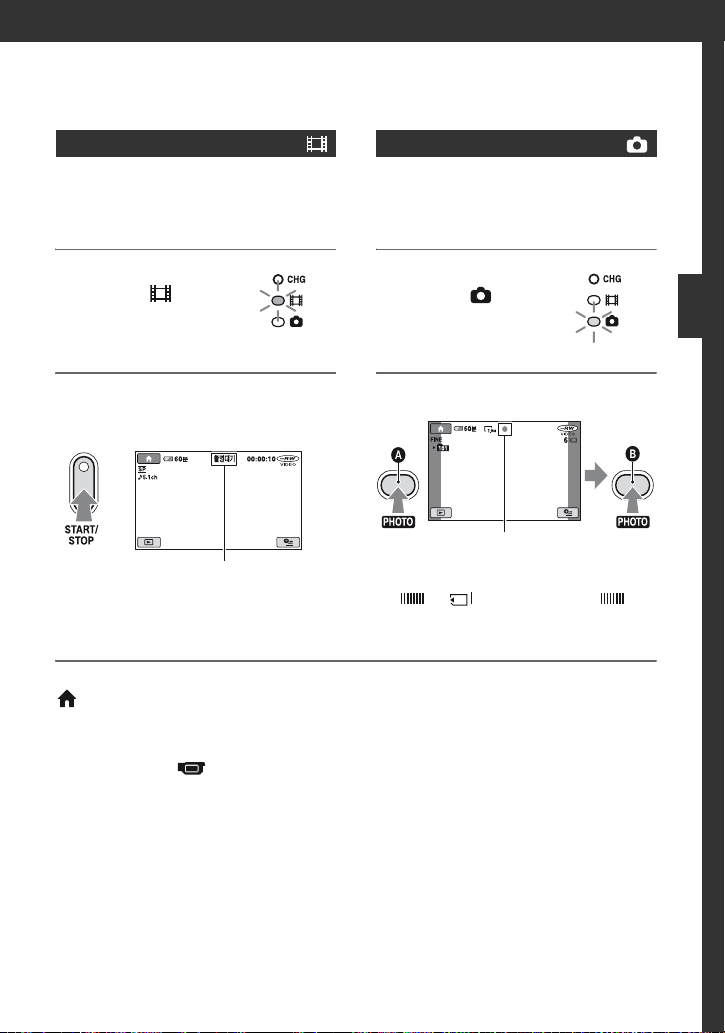
동영상
정지영상
동영상이 디스크에 녹화됩니다. 녹화 가능
시간에 대해서는 10페이지를 참조하여 주
십시오.
1 POWER 스위치 A
를 돌려서 (동영
상) 램프를 켭니다.
2 START/STOP B(또는 C)를 누릅
니다.
[촬영대기] t [z녹화]
녹화를 중지하려면 START/STOP
을 다시 누릅니다.
(HOME) 버튼 D(또는 E)를
사용하여 동영상 녹화 모드로 전환하
려면
HOME MENU의 (촬영) t [동영상]
또는 [사진]을 누릅니다.
정지영상은 "Memory Stick Duo"에 기
록됩니다. 녹화 가능한 정지영상 수에 대
해서는 62페이지를 참조하여 주십시오.
1 POWER 스위치 A
를 돌려서 (정지
영상) 램프를 켭니다.
2 PHOTO F를 누릅니다.
초점을 맞추려면
살짝 누릅니다.
깜박거림t켜짐
녹화하려면 완
전히 누릅니다.
가 옆에 나타납니다. 가
사라지면 영상이 녹화된 것입니다.
녹화/재생
계속
,
31
Page 32
녹화(계속)
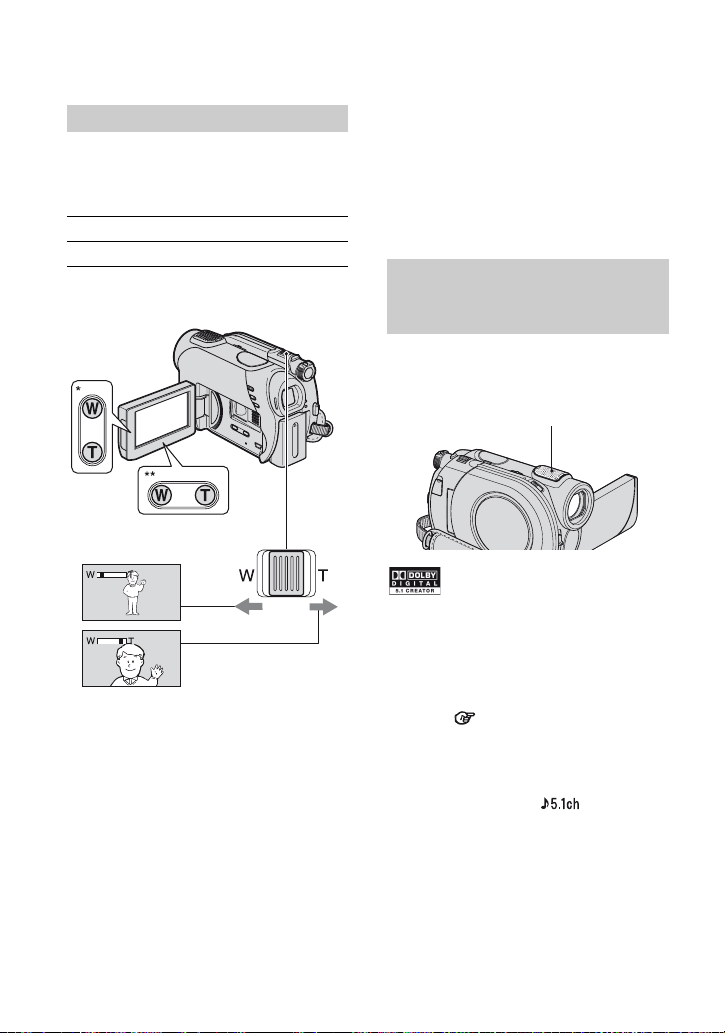
줌
다음 표에 나타난 배율까지 확대할 수 있습
니다.
(광학 줌)
DCR-DVD108/DVD608 40 ×
DCR-DVD308/DVD708 25 ×
줌 레버 또는 LCD 프레임의 줌 버튼을
사용하여 배율을 조절할 수 있습니다.
멀리 보기:
(광각)
가까이 보기: (망원)
* DCR-DVD108/DVD608
** DCR-DVD308/DVD708
파워 줌 레버를 약간 이동하면 줌이 천천
히 움직입니다. 많이 이동하면 줌은 빨리
움직입니다.
b 주의점
파워 줌 레버를 T(망원) 쪽으로 설정하면
•
[STEADYSHOT]으로 영상 흐림 현상이 원
하는 만큼 감소되지 않을 수 있습니다.
• 파워 줌 레버에서 손가락을 떼지 마십시오. 파
워 줌 레버에서 손가락을 떼면 파워 줌 레버의
작동 소리까지 녹음될 수 있습니다.
• LCD 프레임의 줌 버튼으로 줌 속도는 바꿀 수
없습니다.
• 선명한 초점을 유지하기 위한 캠코더와 피사체
간의 최소 거리는 광각의 경우 약 1cm이고 망
원의 경우 약 80cm입니다.
z 팁
[디지털 줌](61페이지)을 사용하면 표에 나타
•
난 배율보다 더 확대할 수 있습니다.
현장감 있는 사운드 녹음 (5.1ch 서라운드 녹음) (DCR-DVD308/DVD708)
내장 마이크에 잡힌 사운드는 5.1ch 서라
운드 사운드로 변환되어 녹음됩니다.
내장 마이크
본 캠코더는 5.1ch 서라운드 사운드 녹음
을 위한 Dolby Digital 5.1 Creator가 설
치되어 있습니다. 5.1ch 서라운드 사운드
를 지원하는 장치에서 디스크를 재생하면
현장감 있는 사운드를 즐기실 수 있습니다.
Dolby Digital 5.1 Creator, 5.1ch 서라운
드 사운드 용어(112페이지)
b 주의점
• 캠코더에서 재생할 때는 5.1ch 사운드가 2ch로
변환됩니다.
• 5.1ch 녹화/재생 중에는 가 화면에 표시
됩니다.
32
Page 33
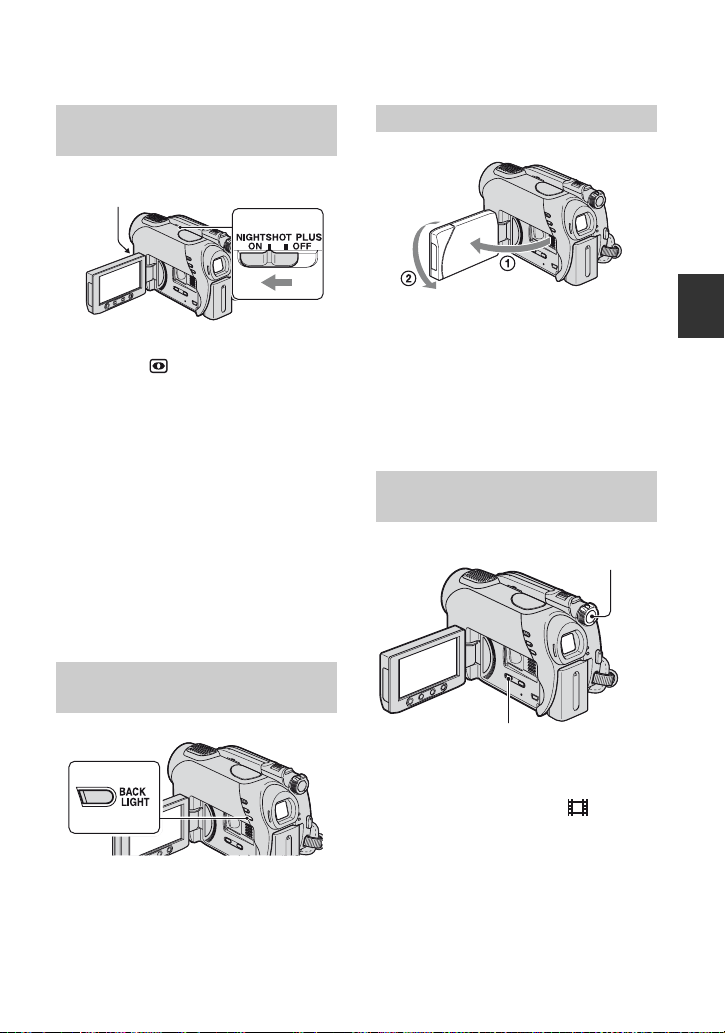
어두운 장소에서 녹화 (NightShot plus)
적외선 포트
NIGHTSHOT PLUS 스위치를 ON으로
설정합니다. ( 가 나타납니다.)
b 주의점
NightShot plus와 Super NightShot plus
•
기능은 적외선 조명을 사용합니다. 따라서 손
가락이나 다른 물건으로 적외선 포트를 가리거
나 컨버전 렌즈(옵션품)를 분리하지 마십시오.
• 자동으로 초점을 맞추기가 어려울 때에는 수동
으로 초점을 조절하십시오([초점], 71페이지).
• 밝은 장소에서는 NightShot plus 및 Super
NightShot plus 기능을 사용하지 마십시오.
고장의 원인이 될 수 있습니다.
z 팁
영상을 더 밝게 녹화하려면 Super
•
NightShot plus 기능을 사용하십시오(74페
이지). 동영상을 원래 색상에 더 충실하게 촬영
하려면 Color Slow Shutter 기능을 사용하
십시오(74페이지).
역광을 받고 있는 피사체의 노출 조정
미러 모드로 녹화
LCD 패널을 캠코더와 90도가 되도록 열
고(1), 렌즈와 180도가 되도록 회전합니
다(2).
z 팁
LCD 화면에서는 피사체의 미러 영상이 나타
•
나지만 녹화된 영상은 정상적으로 나타납니다.
• 미러 모드로 녹화하면 영상이 뷰파인더에 표시
되지 않습니다.
화면비 선택(16:9 또는 4:3) (DCR-DVD308/DVD708)
POWER 스위치
녹화/재생
역광을 받고 있는 피사체의 노출을 조정하
려면 BACK LIGHT를 눌러 .를 표시합
니다. 역광 기능을 취소하려면 BACK
LIGHT를 다시 누릅니다.
WIDE SELECT
동영상의 화면비를 선택하려면
1 POWER 스위치를 돌려서 (동영상)
램프를 켭니다.
2 WIDE SELECT을 반복해서 눌러 원하는
화면비를 선택합니다.
계속
,
33
Page 34

녹화(계속)
z 팁
•
줌 위치에 따라 16:9(와이드)와 4:3의 시야각
이 차이가 납니다.
• TV에서 동영상을 볼 때에는 TV(16:9/4:3)에
따라 [TV 유형]을 [16:9] 또는 [4:3]으로 설
정하십시오(38, 66페이지).
• [TV 유형]을 [4:3]으로 설정하고 16:9(와이
드) 영상을 보면 피사체에 따라 영상이 거칠게
표시될 수 있습니다(38페이지).
정지영상의 화면비를 선택하려면
1 POWER 스위치를 돌려서 (정지영상)
램프를 켭니다.
영상의 화면비가 4:3으로 바뀝니다.
2 WIDE SELECT을 반복해서 눌러 원하
는 화면비를 선택합니다.
b 주의점
•
정지영상의 크기는 [ 0.7M](16:9) 또는 최
대 [1.0M](4:3)입니다.
z 팁
녹화 가능한 정지영상의 수에 대해서는 62페이
•
지를 참조하여 주십시오.
• DCR-DVD108/DVD608을 사용하면
HOME MENU에서 동영상의 화면비를 변경
할 수 있습니다. 자세한 내용은 60페이지를 참
조하여 주십시오.
34
Page 35
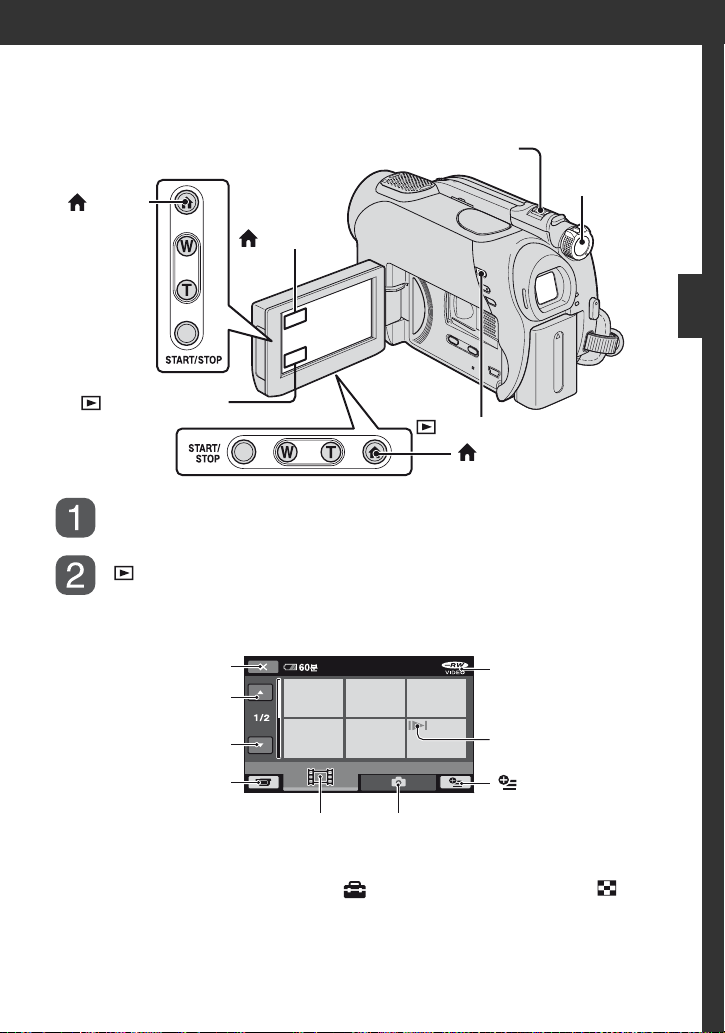
재생
DCR-DVD108/DVD608
(HOME)
D
(HOME) E
(정지영상 보기) C
DCR-DVD308/
DVD708
줌 레버 F
(정지영상 보기) B
(HOME) D
POWER 스위치 A를 돌려 캠코더를 켭니다.
(정지영상 보기) B(또는 C)를 누릅니다.
VISUAL INDEX 화면이 LCD 화면에 나타납니다. (VISUAL INDEX 화면을
표시하려면 시간이 조금 걸릴 수 있습니다.)
녹화 화면으로
돌아갑니다
이전
6 영상
다음
6 영상
녹화 화면으로
돌아갑니다
디스크 유형
각 탭에 마지막으로
재생/녹화한 화상과 함께
표시됩니다(정지영상의
경우B).
(OPTION)
POWER
스위치 A
녹화/재생
동영상을 표시합니다
z 팁
줌 레버 F를 움직여서 VISUAL INDEX 화면에 6 영상 또는 12 영상의 표시 여부를 선택할 수 있습
•
니다. 이 숫자를 고정하려면 HOME MENU의 (설정) t [정지영상 보기 설정] t [ 표시]
를 누릅니다(64페이지).
정지영상을 표시합니다
계속
,
35
Page 36
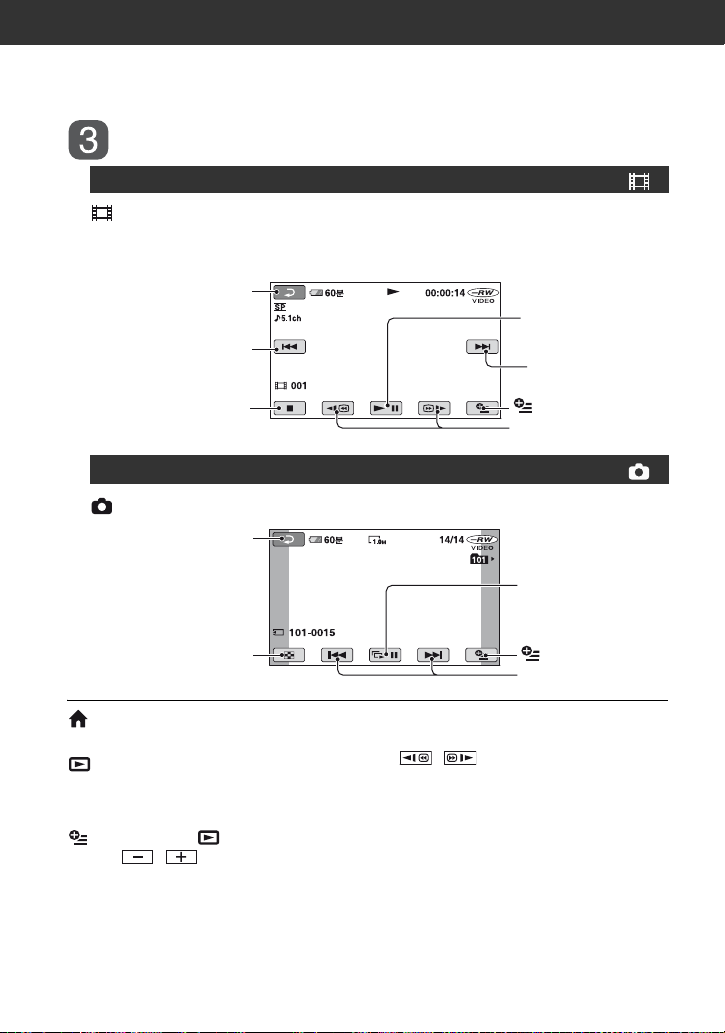
재생을 시작합니다.
동영상
탭과 재생할 동영상을 누릅니다.
선택한 동영상부터 마지막 동영상의 재생이 완료될 때까지 VISUAL INDEX 화면이
다시 표시됩니다.
돌아가기(VISUAL
INDEX 화면으로)
장면/이전 장면의
시작 부분
중지(VISUAL
INDEX 화면으로 이동)
정지영상
탭과 재생할 정지영상을 누릅니다.
돌아가기(VISUAL
INDEX 화면으로)
누를 때마다 재생 또는
일시 정지로 전환
다음 장면
(OPTION)
역방향/ 앞으로
슬라이드 쇼 버튼
(37페이지)
VISUAL INDEX
화면으로 이동
(HOME) 버튼 D(또는 E)를 사용하
여 재생 모드로 전환하려면
(정지영상 보기) t [VISUAL
INDEX]를 누릅니다.
동영상 음량을 조절하려면
(OPTION) t 탭 t [음량]을 누
른 다음 / 로 음량을 조절합니다.
36
(OPTION)
이전/다음
z 팁
• 동영상을 느리게 재생하려면 일시 정지 중에
/ 를 누릅니다.
• 한 번 누르면 역방향/빨리 감기가 약 5배 정도
빨라지고 2번 누르면 약 10배* 정도 빨라집니다.
* DVD+RW를 사용할 경우 약 8배 빨라짐
Page 37
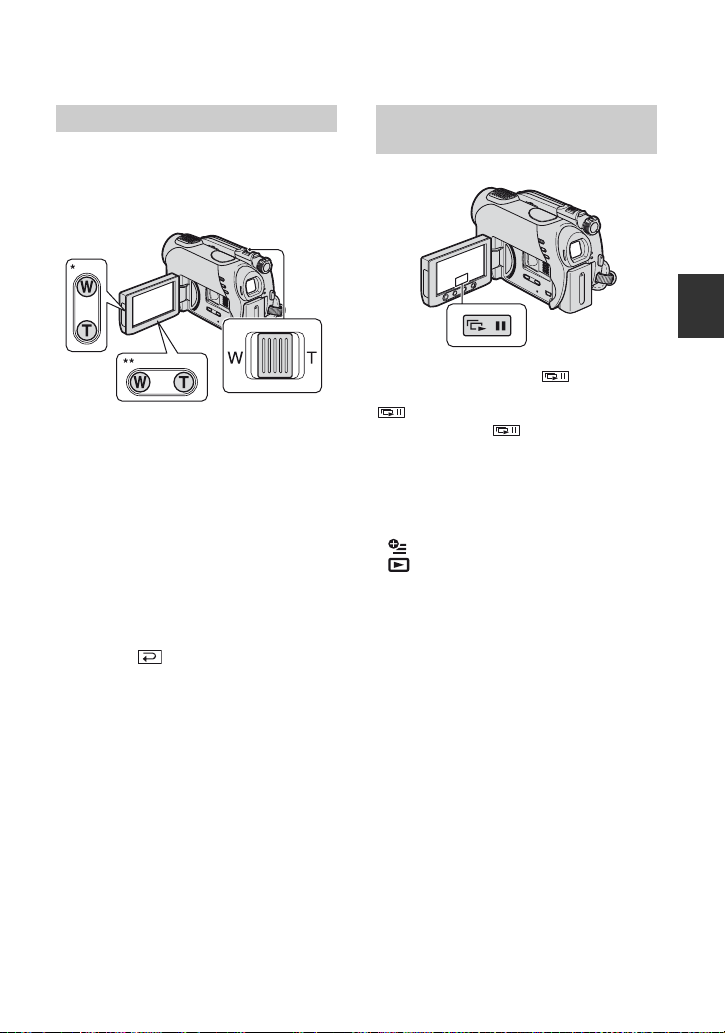
재생 줌 사용 정지영상을 연속으로 재생
정지영상을 원래 크기보다 약 1.1배에서 5
배 확대할 수 있습니다.
파워 줌 레버 또는 LCD 프레임의 줌 버튼
을 사용하여 확대를 조절할 수 있습니다.
* DCR-DVD108/DVD608
** DCR-DVD308/DVD708
1 확대할 정지영상을 재생합니다.
2 T(망원)을 사용하여 정지영상을 확대
합니다.
화면에 프레임이 표시됩니다.
3 표시된 프레임의 중앙에 표시하려는
지점을 화면에서 누릅니다.
4 W(광각)/T(망원)으로 확대를 조절합
니다.
취소하려면 을 누릅니다.
(슬라이드 쇼)
정지영상 재생 화면에서 를 누릅니다.
선택한 영상부터 슬라이드 쇼가 시작됩니다.
를 누르면 슬라이드 쇼가 중지됩니다.
다시 시작하려면 를 다시 누릅니다.
b 주의점
슬라이드 쇼 도중 재생 줌을 작동할 수 없습
•
니다.
z 팁
(OPTION)의 [슬라이드 쇼 설정] t
•
탭을 사용하여 연속 슬라이드 쇼 재생을
설정할 수 있습니다. 기본 설정은 [켬](연속
재생)입니다.
녹화/재생
37
Page 38
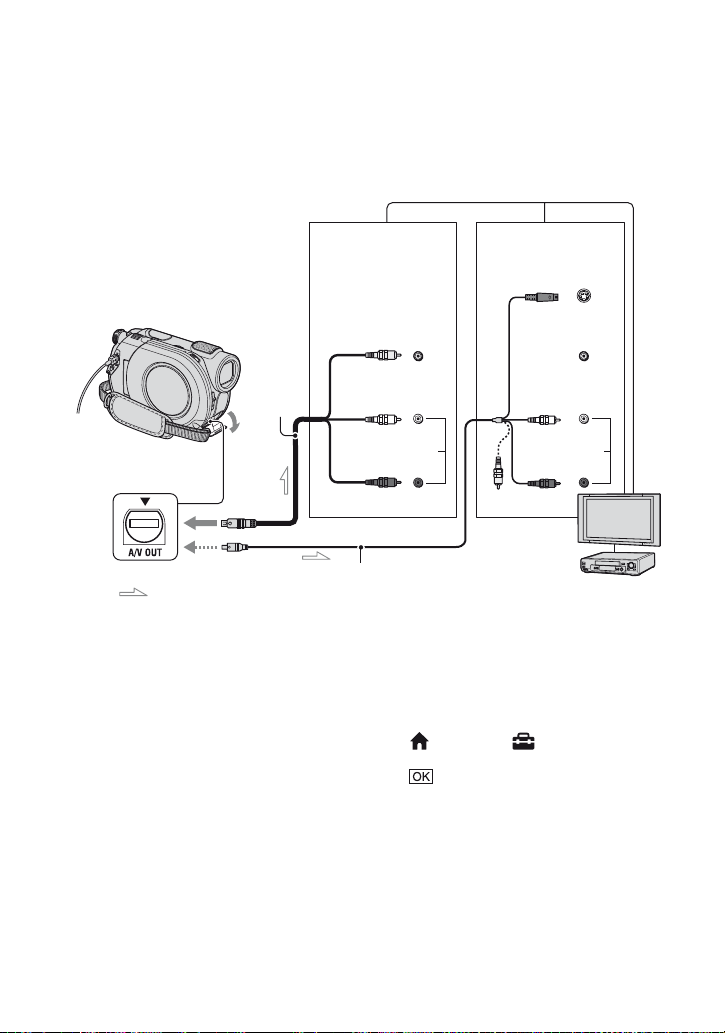
TV에서 영상 재생하기
A/V 연결 케이블 1 또는 S VIDEO가 있는 A/V 연결 케이블 2를 사용하여 캠코더를
TV 또는 VCR의 입력 단자에 연결합니다. 이렇게 하려면 제공된 AC 어댑터를 사용하여
캠코더를 콘센트에 연결합니다(18페이지). 연결할 장치와 함께 제공된 사용설명서를 참조
하여 주십시오.
S VIDEO 단자가
없는 장치
IN
1
A/V OUT 단자
: 신호 흐름
1 A/V 연결 케이블 (부속품)
다른 장치의 입력 단자에 연결합니다.
2 S VIDE O가 있는 A/V 연결 케이블
(옵션품)
S VIDEO 케이블이 있는 A/V 연결 케이블
(옵션품)을 사용하여 S VIDEO 단자를 통해
다른 장치에 연결할 때는 A/V 연결 케이블을
사용할 때보다 나은 화질을 재현할 수 있습니
다. 흰색 및 빨간색 플러그(왼쪽/오른쪽 오디
오)를 연결하고 S VIDEO 케이블이 있는 A/V
연결 케이블(옵션품)의 S VIDEO 플러그
(S VIDEO 채널)를 연결합니다. 노란색 플러
그는 연결할 필요가 없습니다. S VIDEO 연
결만으로는 오디오가 출력되지 않습니다.
TV가 VCR에 연결되어 있을 경우
캠코더를 VCR의 LINE IN 입력에 연결하
십시오. VCR에 입력 셀렉터가 있을 경우
VCR의 입력 셀렉터를 LINE(VIDEO 1,
VIDEO 2 등)으로 설정하십시오.
S VIDEO 단자가
있는 장치
IN
VIDEO
(노란색)
(흰색)
AUDIO
(빨간색)
S VIDEO
(흰색)
(빨간색)
2
연결된 TV(16:9/4:3)에 따라
화면비를 설정하려면
영상을 볼 TV의 화면비에 따라 설정을
변경합니다.
1 POWER 스위치를 돌려서 캠코더를
켭니다.
2 (HOME) t (설정) t [출력 설정]
t [TV 유형] t [16:9] 또는 [4:3] t
를 누릅니다.
b 주의점
• 캠코더를 I D-1/ID- 2 시스템과 호환되는 T V
에 연결하고 디스크를 재생할 경우 [TV 유형]
을 [16:9]로 설정합니다. TV가 자동으로 전체
화면 모드로 바뀝니다. TV와 함께 제공되는 사
용설명서를 참조하여 주십시오.
• [TV 유형]을 [ 4:3 ]으로 설정하면 영상 품질이
저하될 수 있습니다. 또한 녹화된 영상의 화면
비를 16:9(와이드)와 4:3 사이에서 전환하면 영
상이 흔들릴 수 있습니다.
VIDEO
AUDIO
VCR 또는 TV
38
Page 39
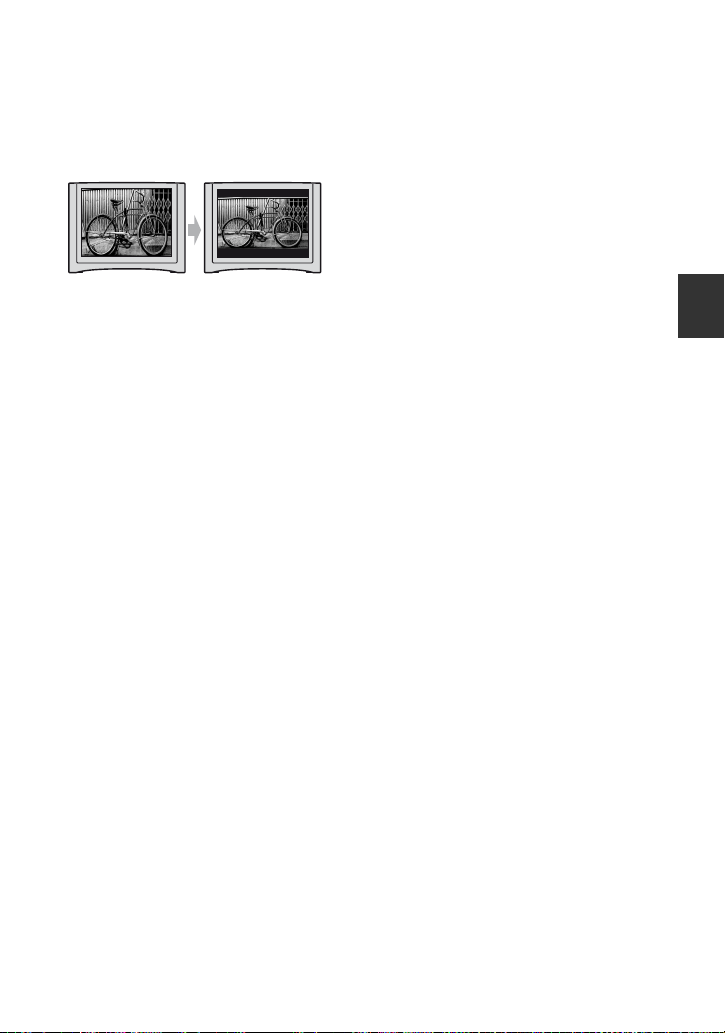
• 16:9(와이드) 신호와 호환되지 않는 4:3 TV에
서 화면비가 16:9(와이드)로 녹화된 영상을 재
생하는 경우 [TV 유형]을 [4:3]으로 설정하십
시오.
TV가 모노일 경우(TV에 오디오 입력
단자가 하나뿐일 경우)
A/V 연결 케이블의 노란색 플러그를 비디
오 입력 단자에 연결하고 흰색(왼쪽 채널)
또는 빨간색(오른쪽 채널) 플러그를 TV 또
는 VCR의 오디오 입력 단자에 연결하십
시오.
z 팁
• [표시 출력 ]을 [비디오 출력/패널 ]로 설정하면
TV 화면에 카운터를 표시할 수 있습니다(67페
이지).
녹화/재생
39
Page 40
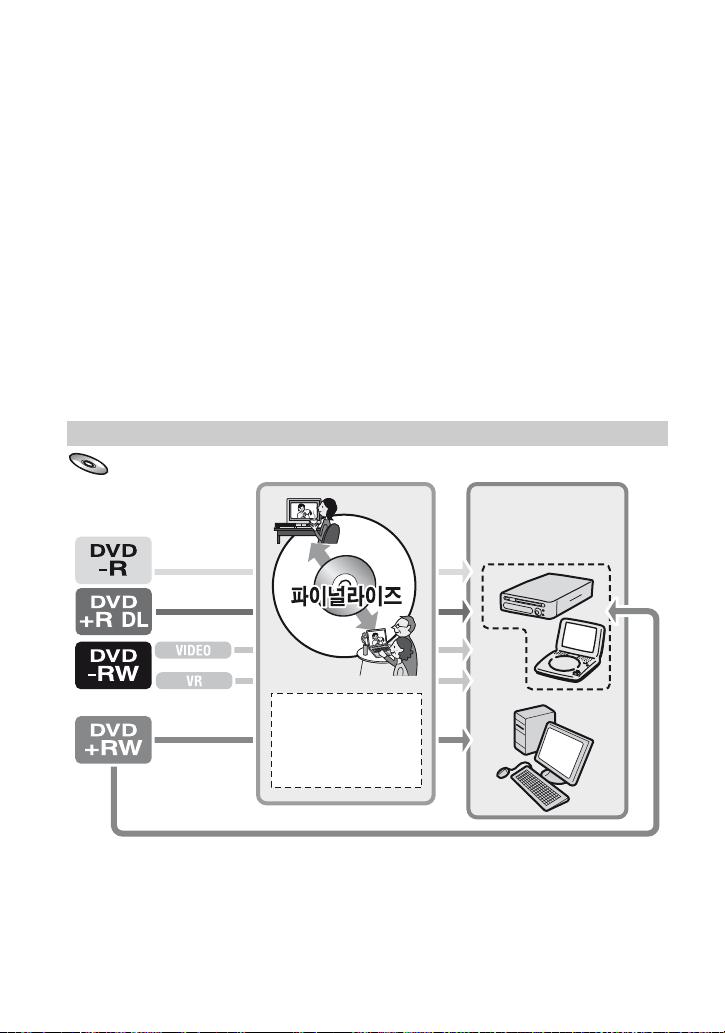
디스크를 다른 장치 또는 DVD 드라이브에서 재생할 수 있도록 만들기(파이널라이즈)
녹화된 디스크를 파이널라이즈하면 다른 장치 및 컴퓨터의 DVD 드라이브에서 디스크를
재생할 수 있습니다.
파이널라이즈하기 전에 영상 목록을 표시하는 DVD 메뉴 스타일을 선택할 수 있습니다
(43페이지).
파이널라이즈 여부는 디스크 유형에 따라 달라집니다.
DVD-RW/DVD-R/DVD+R DL은 파이널라이즈해야 합니다.
DVD+RW는 다음 경우를 제외하면 파이널라이즈할 필요가 없습니다:
1 DVD 메뉴를 만드는 경우
2 컴퓨터의 DVD 드라이브에서 재생하는 경우
3 디스크의 총 녹화 시간이 짧을 경우(HQ 모드에서 5분 미만, SP 모드에서 8분 미만 또는
LP 모드에서 15분 미만)
b 주의점
•
일부 장치에서는 재생이 보장되지 않습니다.
• DVD-RW(VR 모드)에는 DVD 메뉴가 생성되지 않습니다.
작업 순서
디스크를 처음으로 DVD 장치에서 재생하려면(42페이지)
다른 DVD
장치에서 재생
40
1, 2 또는
3의 경우
DVD 메뉴에서 원하는
설정을 합니다.
Page 41
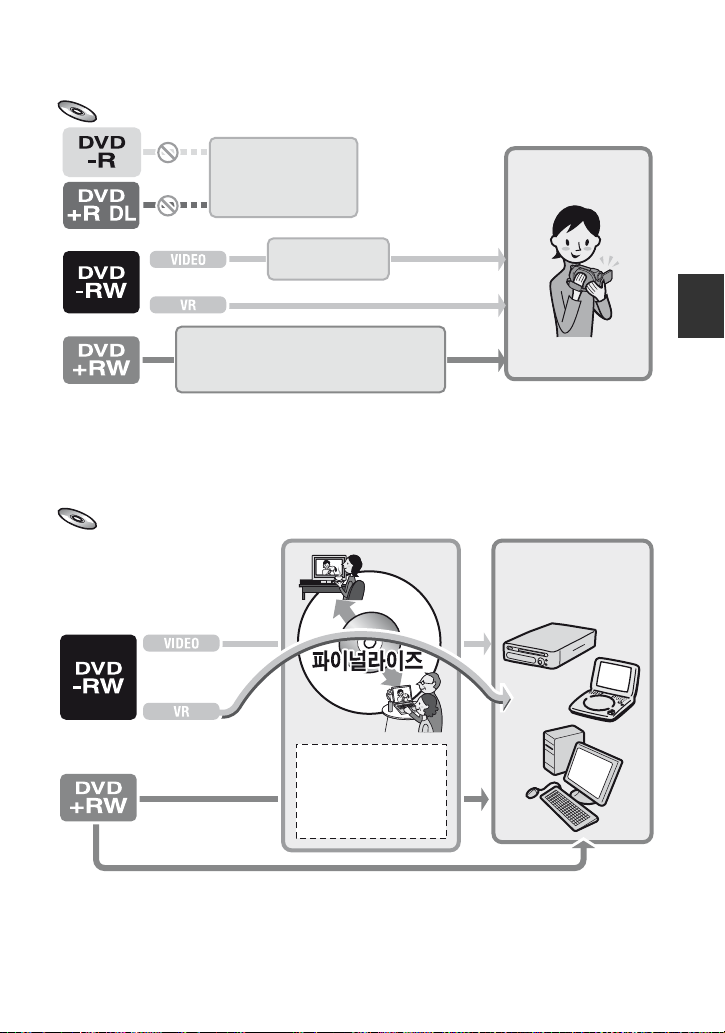
파이널라이즈된 디스크에 녹화를 추가하려면(56페이지)
녹화를 추가할 수 없습
니다.
디스크를 파이널라
이즈 해제합니다.
녹화를 추가할 수 있습니다.
DVD 메뉴를 만들면 녹화를 추가할지 묻는
확인 메시지가 표시됩니다.
b 주의점
•
DVD-RW 또는 DVD+RW를 사용할 경우에도 디스크를 파이널라이즈한 후에는 Easy Handycam
작동 중에 디스크에 동영상을 추가로 녹화할 수 없습니다. 녹화를 추가하려면 Easy Handycam 작동
을 취소하십시오(29페이지).
새로 녹화하기
녹화를 추가한 후 DVD 장치에서 디스크를 재생하려면(42페이지)
다른 DVD
장치에서 재생
녹화/재생
1의 경우에만 해당
DVD 메뉴에서 원하는
설정을 합니다.
계속
,
41
Page 42
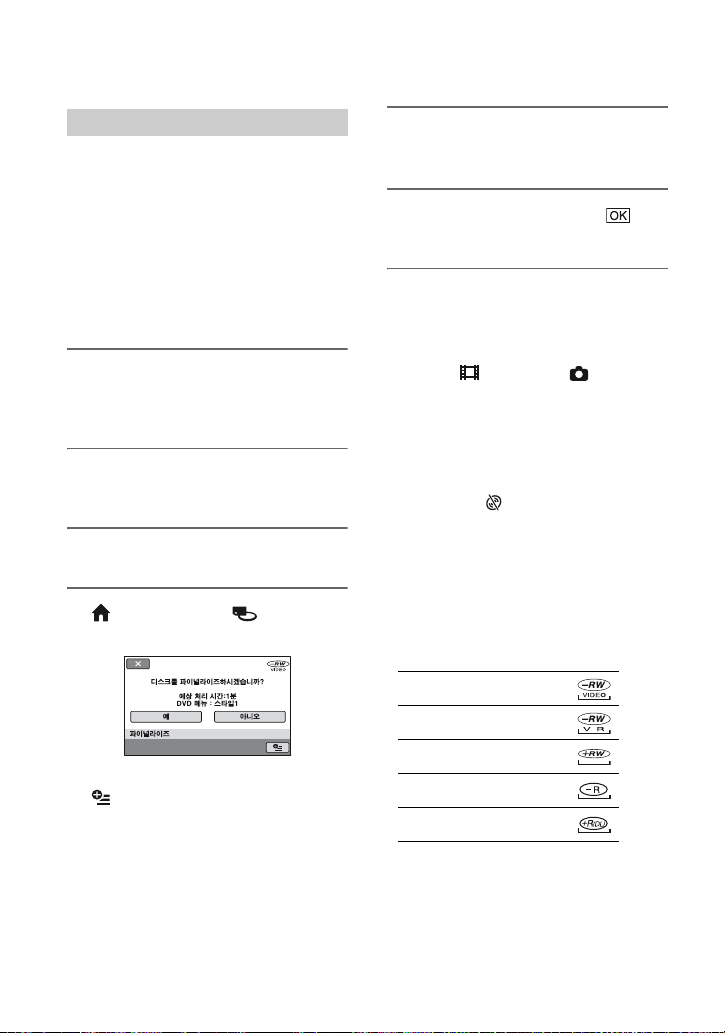
디스크를 다른 장치 또는 DVD 드라이브에서 재생할 수 있도록 만들기
(파이널라이즈)(계속)
디스크 파이널라이즈
b 주의점
• 디스크를 파이널라이즈하는 데는 몇 분 단위에
서 최대 몇 시간까지 걸립니다. 디스크에 기록
된 자료의 양이 작을수록 파이널라이즈하는 시
간은 길어집니다.
• 파이널라이즈 중에 캠코더 전원이 꺼지는 것을
방지하기 위해 AC 어댑터를 전원으로 사용하
십시오.
• 양면 디스크를 파이널라이즈할 때는 디스크의
각 면을 개별적으로 파이널라이즈해야 합니다.
1 캠코더를 안전한 위치에 두고 AC 어댑
터를 캠코더의 DC IN 단자에 연결합
니다.
2 POWER 스위치를 돌려서 전원을 켭
니다.
3 파이널라이즈할 디스크를 삽입합니다.
4 (HOME) 메뉴의 (디스크/메모
리 관리) t [파이널라이즈]를 누릅니다.
5 [예] t [예]를 누릅니다.
파이널라이즈가 시작됩니다.
6 [완료했습니다.]가 표시되면 를
누릅니다.
b 주의점
•
캠코더에 충격을 주거나 흔들지 말고 파이널라
이즈 중에 AC 어댑터를 뽑지 마십시오.
AC 어댑터를 뽑아야 하는 경우 캠코더 전원이
꺼져 있고 (동영상) 또는 (정지영상)
램프가 꺼진 다음에 AC 어댑터를 뽑으십시오.
AC 어댑터를 연결하고 캠코더를 다시 켜면 파
이널라이즈가 다시 시작됩니다.
파이널라이즈 작업이 완료되기 전에는 디스크
를 꺼낼 수 없습니다.
• DVD-RW(VR 모드) 이외의 디스크를 사용할
때는 파이널라이즈가 완료된 후 캠코더의 촬영
대기 화면에서 Z가 깜박입니다. 캠코더에
서 디스크를 뺍니다.
z 팁
• DVD 메뉴를 만들고 디스크를 파이널라이즈하
도록 설정하면 디스크를 파이널라이즈하는 동
안 DVD 메뉴가 몇 초간 표시됩니다.
• 디스크가 파이널라이즈된 다음에는 아래 표시
된 것과 같이 디스크 유형/녹화 형식 표시가 변
경됩니다.
DVD-RW(VIDEO 모드)
DVD 메뉴 스타일을 선택하려면
(OPTION) t [DVD 메뉴]를
누릅니다(43페이지).
[스타일1](기본 설정)을 사용하여 디스
크를 파이널라이즈하려면 순서 5로 이
동하십시오.
42
DVD-RW(VR 모드)
DVD+RW
DVD-R
DVD+R DL
Page 43
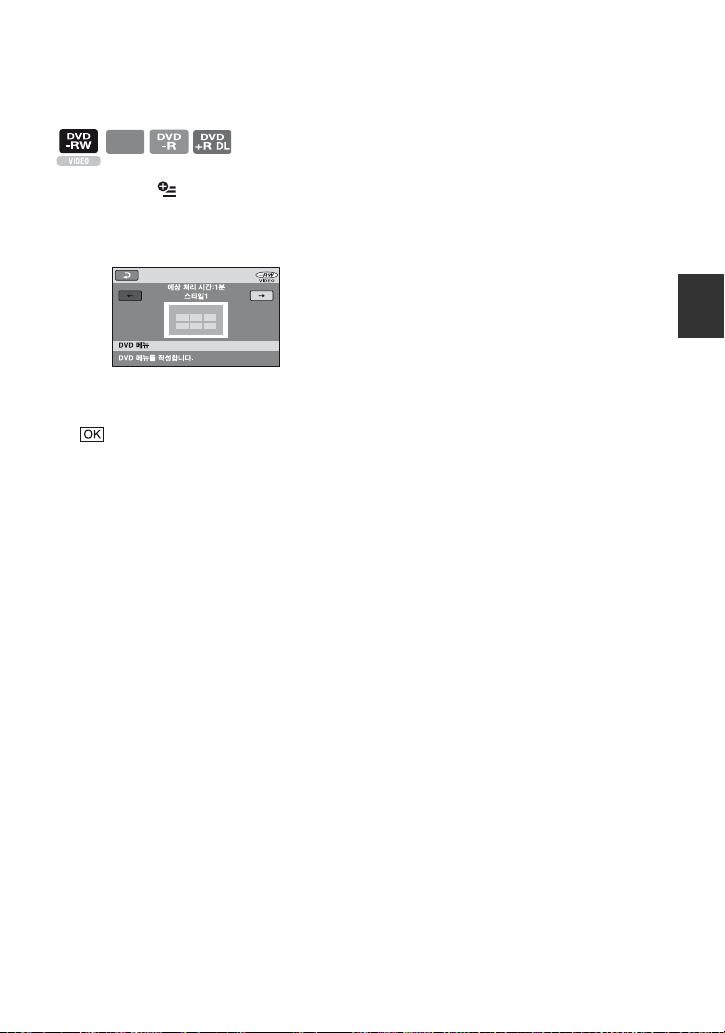
DVD 메뉴 스타일을 선택하려면
DVD
+RW
1 순서 4에서 (OPTION) t [DVD
메뉴]를 누릅니다.
2 [T]/[t]를 사용하여 4가지 패턴 유
형에서 원하는 스타일을 선택합니다.
DVD 메뉴를 만들지 않을 때는 [메뉴
없음]을 선택합니다.
3 를 누릅니다.
b 주의점
• Easy Handycam 작동 중에는 DVD 메뉴
스타일이 [스타일1]로 고정됩니다.
녹화/재생
43
Page 44
편집
(기타) 범주
영상 삭제
이 범주에서는 디스크 또는 "Memory
Stick Duo"에서 영상을 편집 또는 인쇄
할 수 있으며 영상을 컴퓨터로 복사하여
보거나 원본 DVD를 편집 또는 작성할 수
있습니다.
(기타) 범주
항목 목록
삭제
디스크 또는 "Memory Stick Duo"의
영상을 삭제할 수 있습니다(44페이지).
편집
디스크 또는 "Memory Stick Duo"의
영상을 편집할 수 있습니다(46페이지).
재생 목록 편집
재생 목록을 만들고 편집할 수 있습니다
(47페이지).
인쇄
연결된 PictBridge 프린터에서 정지영상
을 인쇄할 수 있습니다(51페이지).
컴퓨터
본 캠코더는 컴퓨터에 연결할 수 있습니다
(76페이지).
캠코더를 사용하여 디스크 또는
"Memory Stick Duo"에 녹화된 영상을
삭제할 수 있습니다.
녹화된 디스크 또는 "Memory Stick
Duo"를 캠코더에 넣습니다.
b 주의점
• 삭제된 영상은 검색할 수 없습니다.
• Easy Handycam 작동 중에는 동영상을 삭제
할 수 없습니다. 먼저 Easy Handycam 작동
을 취소하십시오.
z 팁
•
한 번에 최대 100개의 영상을 선택할 수 있습
니다.
• (OPTION)의 [삭제] t 탭을 사용하
여 재생 화면에서 영상을 삭제할 수 있습니다.
디스크의 동영상 삭제
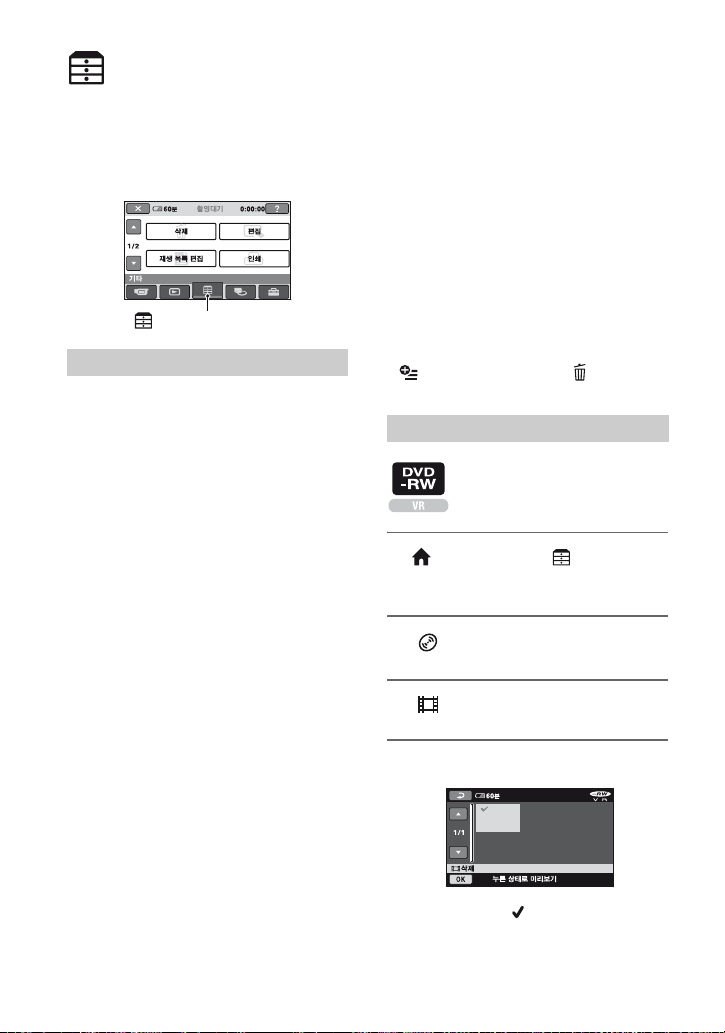
1 (HOME) 메뉴의 (기타) t
[삭제]를 누릅니다.
2 [ 삭제]를 누릅니다.
3 [ 삭제]를 누릅니다.
4 삭제할 영상을 누릅니다.
44
선택한 영상에 가 표시됩니다.
이미지를 확인하려면 LCD 화면에서 이
미지를 누른 상태로 있습니다.
Page 45
이전 화면으로 이동하려면 를 누릅
니다.
"Memory Stick Duo"에서
정지영상 삭제
5 t [예] t 를 누릅니다.
디스크에서 모든 동영상을 한 번에
삭제하려면
순서 3에서 [ 모두 삭제] t [예] t
[예] t 를 누릅니다.
가장 최근에 녹화한 동영상을
삭제하려면
DVD
+RW
순서 3에서 [ 최종 장면 삭제] t
t [예] t 를 누릅니다.
b 주의점
영상을 편집하는 동안에는 캠코더에서 배터리
•
팩 또는 AC 어댑터를 뽑지 마십시오. 아니면
디스크가 손상될 수 있습니다.
• 삭제된 동영상이 재생 목록에 포함되어 있는 경
우(47페이지) 재생 목록에서도 동영상이 삭제
됩니다.
• 디스크에서 필요하지 않은 이미지를 삭제하는
경우에도 추가 녹화를 수행할 수 있는 남은 디
스크 용량은 증가하지 않습니다.
• 디스크에 녹화된 모든 영상을 삭제하고 디스크
의 원래 용량을 복구하려면 디스크를 포맷하십
시오(55페이지).
z 팁
본 캠코더로 녹화하고 디스크에 저장한 영상을
•
"원본"이라고 합니다.
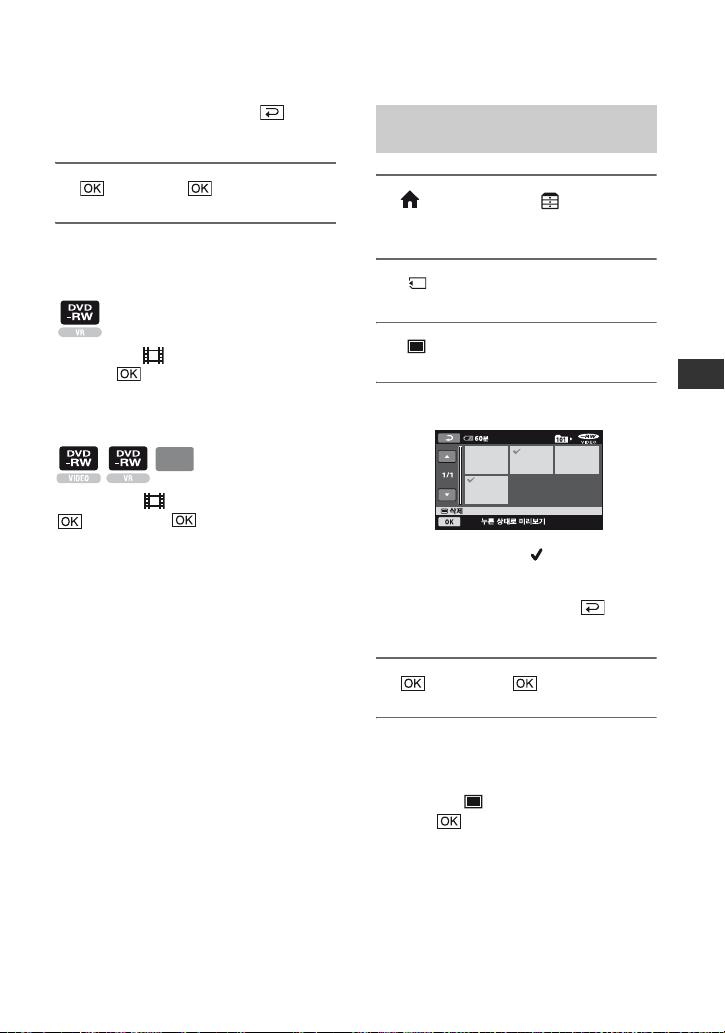
1 (HOME) 메뉴의 (기타) t
[삭제]를 누릅니다.
2 [ 삭제]를 누릅니다.
3 [ 삭제]를 누릅니다.
편집
4 삭제할 정지영상을 누릅니다.
선택한 정지영상에 가 표시됩니다.
정지영상을 확인하려면 LCD 화면에서
정지영상을 누른 상태로 있습니다.
이전 화면으로 이동하려면 를 누릅
니다.
5 t [예] t 를 누릅니다.
"Memory Stick Duo"에서 모든
정지영상을 삭제하려면
순서 3에서 [ 모두 삭제] t [예] t
[예] t 를 누릅니다.
b 주의점
• 다음과 같은 경우 정지영상을 삭제할 수 없습
니다:
– "Memory Stick Duo"가 쓰기 방지로 설정
된 경우.
– 쓰기 방지가 다른 장치에서 정지영상에 설정
된 경우.
계속
,
45
Page 46
영상 삭제(계속)
z 팁
"Memory Stick Duo"에 녹화된 모든 영상을
•
삭제하려면 "Memory Stick Duo"를 포맷합
니다(56페이지).
이미지 분할
b 주의점
• Easy Handycam 작동 중에는 동영상을 분할
할 수 없습니다. 먼저 Easy Handycam 작동
을 취소하십시오.
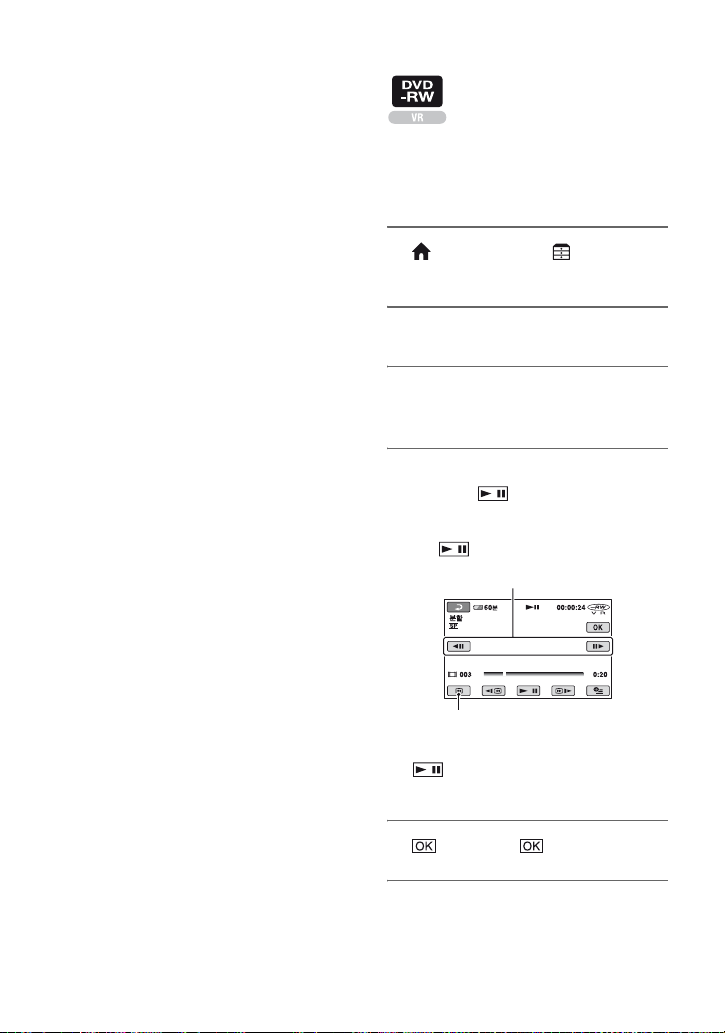
1 (HOME) 메뉴의 (기타) t
[편집]을 누릅니다.
2 [분할]을 누릅니다.
3 분할하려는 동영상을 누릅니다.
선택한 동영상이 재생됩니다.
4 동영상을 여러 장면으로 나누려는
지점에서 를 누릅니다.
동영상이 일시 중지됩니다.
로 분할 지점을 선택한
후 분할 지점을 보다 세부적
으로 조정합니다.
46
선택한 동영상의 시작
부분으로 돌아갑니다.
를 누르면 재생/일시 정지가 전환
됩니다.
5 t [예] t 를 누릅니다.
Page 47
b 주의점
•
일단 분할된 동영상은 복원되지 않습니다.
• 영상을 편집하는 동안에는 캠코더에서 배터리
팩 또는 AC 어댑터를 뽑지 마십시오. 아니면
디스크가 손상될 수 있습니다.
• 분할된 동영상이 재생 목록에 포함된 경우에도
동영상은 재생 목록에서 분할되지 않습니다.
• 캠코더에서는 약 0.5초 간격으로 분할 지점을
선택하기 때문에 를 누른 지점과 실제 분
할 지점 간에 약간의 차이가 있을 수 있습니다.
재생 목록 생성
재생 목록은 선택한 동영상의 축소판 그림
이 표시된 목록입니다. 재생 목록의 장면
을 편집하거나 삭제해도 원본 장면은 변경
되지 않습니다.
녹화된 디스크를 캠코더에 삽입합니다.
b 주의점
•
Easy Handycam 작동 중에 동영상을 추가
또는 편집할 수 없습니다. 먼저 Easy
Handycam 작동을 취소하십시오.
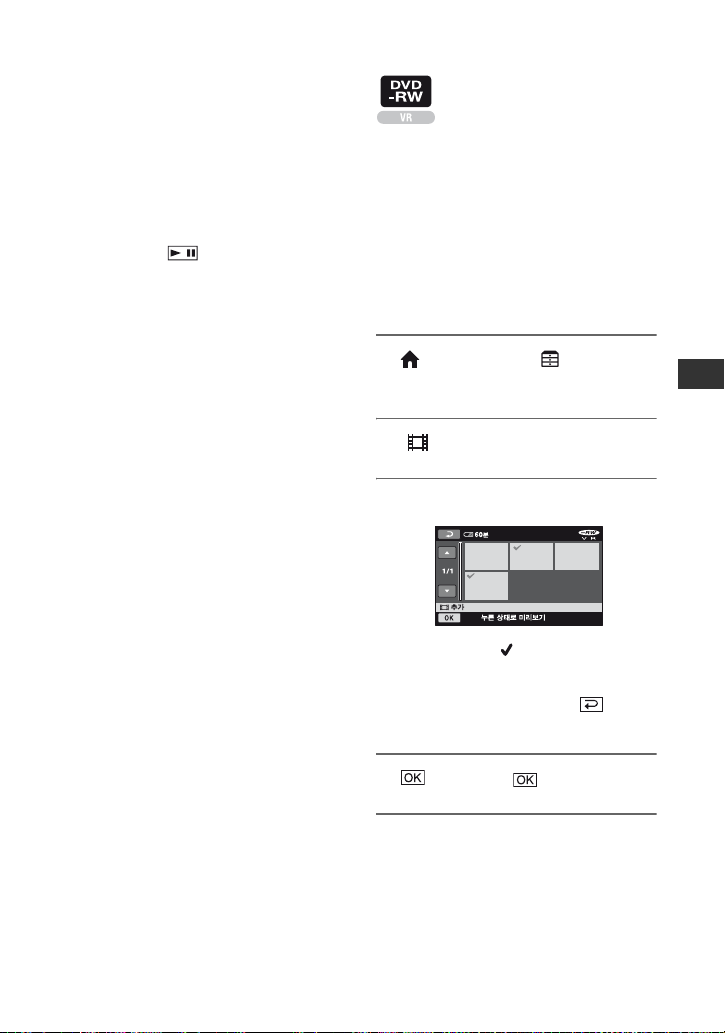
1 (HOME) 메뉴의 (기타) t
[재생 목록 편집]을 누릅니다.
2 [ 추가]를 누릅니다.
3 재생 목록에 추가할 장면을 누릅니다.
.
편집
선택한 장면에 가 표시됩니다.
이미지를 확인하려면 LCD 화면에서 이
미지를 누른 상태로 있습니다.
이전 화면으로 이동하려면 를 누릅
니다.
4 t [예] t 를 누릅니다.
계속
,
47
Page 48
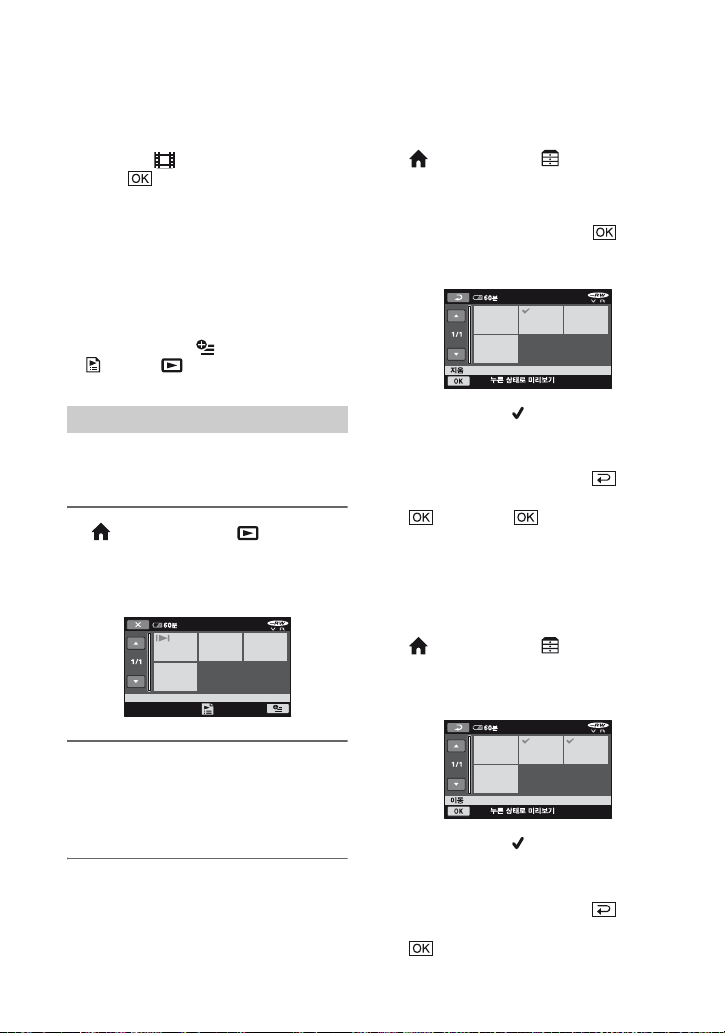
재생 목록 생성(계속)
디스크의 모든 동영상을 재생 목록에
추가하려면
순서 2에서 [ 모두 추가] t [예] t
[예] t 를 누릅니다.
b 주의점
• 재생 목록을 편집하는 동안에는 캠코더에서
배터리 팩 또는 AC 어댑터를 뽑지 마십시오.
아니면 디스크가 손상될 수 있습니다.
z 팁
• 최대 999개의 동영상을 재생 목록에 추가할 수
있습니다.
• 동영상을 보는 도중 (OPTION)의
[ 추가] t 탭을 사용하여 동영상을
추가할 수 있습니다.
재생 목록 재생
재생 목록이 추가된 디스크를 캠코더에
삽입합니다.
1 (HOME) 메뉴의 (정지영상
보기) t [재생 목록]을 누릅니다.
재생 목록에 추가된 영상이 화면에 표시
됩니다.
재생 목록에서 추가된 영상을 한 번에
삭제하려면
1 (HOME) 메뉴의 (기타) t [재생
목록 편집]을 누릅니다.
2 [지움]을 누릅니다.
모든 영상을 한 번에 삭제하려면 [모두
지움] t [예] t [예] t 를 누릅
니다.
3 재생 목록에서 삭제할 영상을 누릅니다.
선택한 영상에 가 표시됩니다.
이미지를 확인하려면 LCD 화면에서
이미지를 누른 상태로 있습니다.
이전 화면으로 이동하려면 를 누릅
니다.
4 t [예]t 를 누릅니다.
z 팁
재생 목록에서 영상을 삭제해도 원본 영상은
•
변경되지 않습니다.
재생 목록 내의 순서 변경
1 (HOME) 메뉴의 (기타) t [재생
목록 편집]을 누릅니다.
2 [이동]을 누릅니다.
3 이동할 영상을 선택합니다.
2 재생하려는 장면을 누릅니다.
선택한 장면에서 끝까지 재생 목록이
재생된 다음 재생 목록 화면이 표시됩
니다.
48
선택한 장면에 가 표시됩니다.
이미지를 확인하려면 LCD 화면에서
이미지를 누른 상태로 있습니다.
이전 화면으로 이동하려면 를 누릅
니다.
4 를 누릅니다.
Page 49
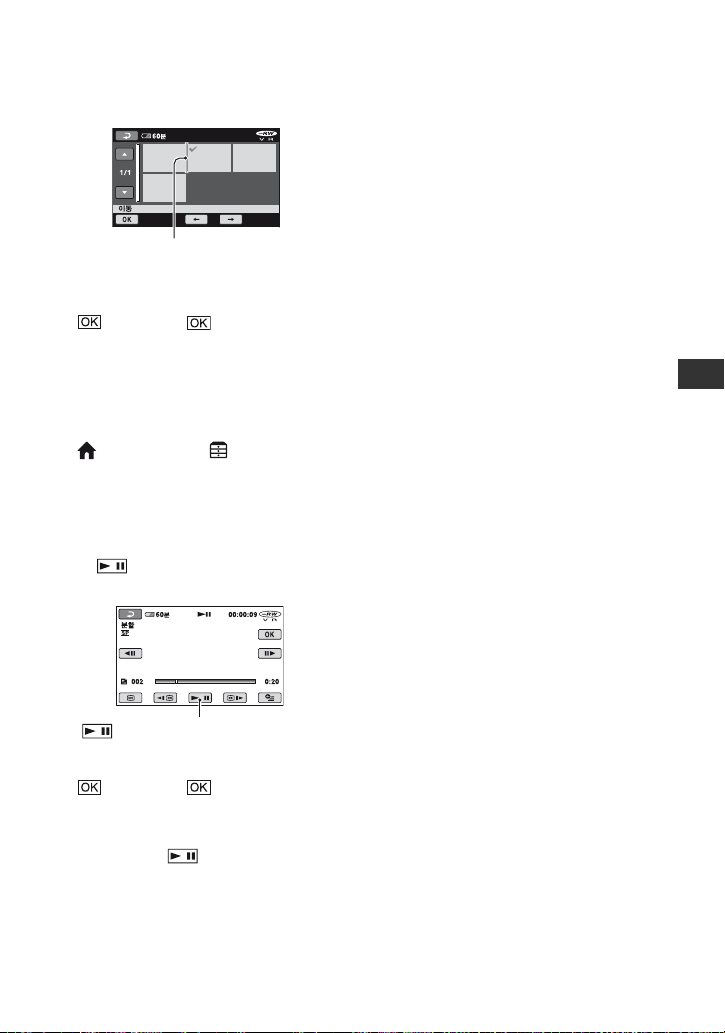
5 [T]/[t]로 대상을 선택합니다.
대상 막대
이미지를 확인하려면 LCD 화면에서
이미지를 누른 상태로 있습니다.
6 t [예] t 를 누릅니다.
z 팁
•
여러 장면을 선택한 경우 재생 목록에 표시된
순서대로 영상이 이동됩니다.
재생 목록 내에서 동영상 분할
1 (HOME) 메뉴의 (기타) t [재생
목록 편집]을 누릅니다.
2 [분할]을 누릅니다.
3 분할할 동영상을 선택합니다.
선택한 동영상의 재생이 시작됩니다.
4 동영상을 여러 장면으로 나누려는 지점에
서 를 누릅니다.
동영상이 일시 중지됩니다.
z 팁
•
재생 목록에서 동영상을 분할해도 원본 동영상
은 변경되지 않습니다.
편집
를 누르면 재생 및 일시 중지가
전환됩니다.
5 t [예] t 를 누릅니다.
b 주의점
캠코더에서는 약 0.5초 간격으로 분할 지점을
•
선택하기 때문에 를 누른 지점과 실제 분
할 지점 간에 약간의 차이가 있을 수 있습니다.
49
Page 50
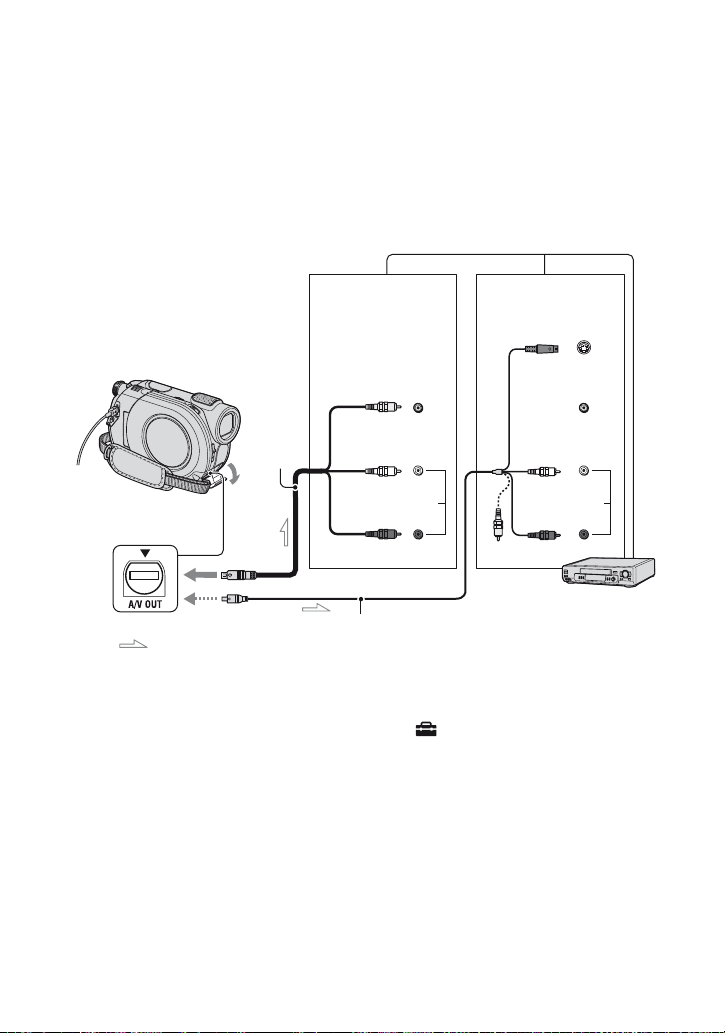
VCR 또는 DVD/HDD 레코더로 더빙
캠코더에서 재생되는 영상을 VCR 또는 DVD/HDD 레코더와 같은 다른 녹화 장치로
더빙할 수 있습니다. 다음 방법 중 하나를 사용하여 장치를 연결합니다.
이렇게 하려면 제공된 AC 어댑터를 사용하여 캠코더를 콘센트에 연결합니다(18페이지).
연결할 장치와 함께 제공된 사용설명서를 참조하여 주십시오.
b 주의점
• 더빙은 아날로그 데이터 전송을 통해 수행되므로 영상 화질이 나빠질 수 있습니다.
1
A/V OUT 단자
: 비디오/신호 흐름
A A/V 연결 케이블(부속품)
다른 장치의 입력 단자에 연결합니다.
B S VIDEO가 있는 A/V 연결 케이블
(옵션품)
S VIDEO 케이블이 있는 A/V 연결
케이블(옵션품)을 사용하여 S VIDEO
단자를 통해 다른 장치에 연결할 때는
A/V 연결 케이블을 사용할 때보다 나
은 화질을 재현할 수 있습니다. 흰색 및
빨간색 플러그(왼쪽/오른쪽 오디오)를
연결하고 S VIDEO 케이블이 있는
A/V 연결 케이블(옵션품)의 S VIDEO
플러그(S VIDEO 채널)를 연결합니다.
노란색 플러그는 연결할 필요가 없습
니다. S VIDEO 연결만으로는 오디오
가 출력되지 않습니다.
S VIDEO 단자가
없는 장치
IN
VIDEO
(노란색)
(흰색)
AUDIO
(빨간색)
2
b 주의점
• 연결된 모니터 장치의 화면에서 화면 표시기
(예: 카운터 등)를 숨기려면 HOME MENU에
서 (설정) t [출력 설정] t [표시 출력]
t [LCD 패널](기본 설정)을 설정합니다(67
페이지).
• 날짜/시간 및 카메라 설정 데이터를 녹화하려
면 화면에 해당 항목을 표시합니다(63페이지).
• 캠코더를 모노 장치에 연결할 경우 A/V 연결
케이블의 노란색 플러그를 장치의 비디오 입력
단자에 연결하고 빨간색(오른쪽 채널) 또는 흰
색(왼쪽 채널) 플러그를 장치의 오디오 입력 단
자에 연결합니다.
S VIDEO 단자가
있는 장치
IN
S VIDEO
VIDEO
(흰색)
AUDIO
(빨간색)
VCR 또는 DVD/
HDD 레코더
50
Page 51
1 캠코더에 녹화된 디스크를 넣습니다.
녹화된 영상 인쇄하기
(PictBridge 호환 프린터)
PictBridge 호환 프린터를 사용하면 캠
코더를 컴퓨터에 연결하지 않고도 정지영
상을 인쇄할 수 있습니다.
2 캠코더를 켠 다음 (정지영상 보기)
를 누릅니다.
디스플레이 장치에 따라 [TV 유형]을
설정합니다(38, 66페이지).
3 녹화 장치에 녹화 미디어를 넣습니다.
녹화 장치에 입력 셀렉터가 있으면 해당
입력 모드로 설정합니다.
4 A/V 연결 케이블이 있는 녹화 장치
(VCR 또는 DVD/HDD 레코더)(부속
품) 1 또는 S VIDEO가 있는 A/V
연결 케이블(옵션품) 2에 캠코더를
연결합니다.
캠코더를 녹화 장치의 입력 단자에 연결
합니다.
5 캠코더에서 재생을 시작하고 녹화 장치
에서 녹화합니다.
자세한 내용은 녹화 장치와 함께 제공
된 사용설명서를 참조하여 주십시오.
6 더빙이 끝나면 녹화 장치를 중지하고
캠코더를 중지합니다.
캠코더를 AC 어댑터에 연결하여 콘센트
전원을 사용합니다(18페이지).
정지영상이 들어 있는 "Memory Stick
Duo"를 캠코더에 넣고 프린터의 전원을
켭니다.
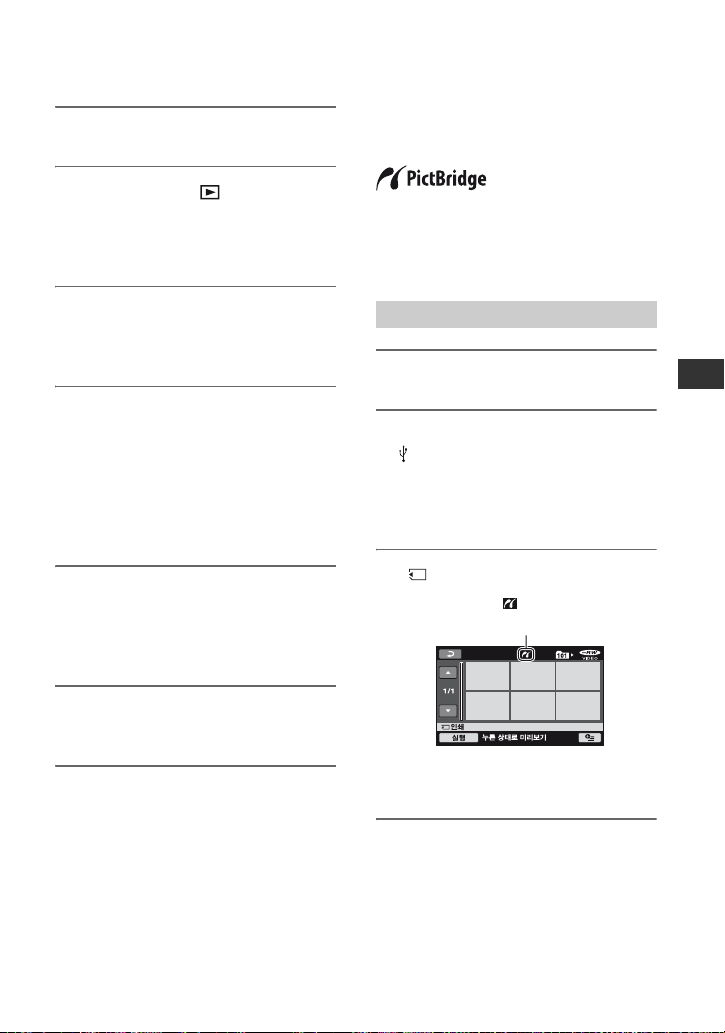
캠코더를 프린터에 연결하기
1 캠코더를 켭니다.
2 USB 케이블을 사용하여 캠코더의
(USB) 단자를 프린터에 연결합니다
(107페이지).
[USB 선택]이 화면에 자동으로 나타
납니다.
3 [ 인쇄]를 누릅니다.
연결이 완료되면 (PictBridge
연결)이 화면에 나타납니다.
"Memory Stick Duo"에 저장된 정지
영상 중 하나가 표시됩니다.
편집
b 주의점
PictBridge와 호환되는 모델만 작동이 보장
•
됩니다.
계속
,
51
Page 52
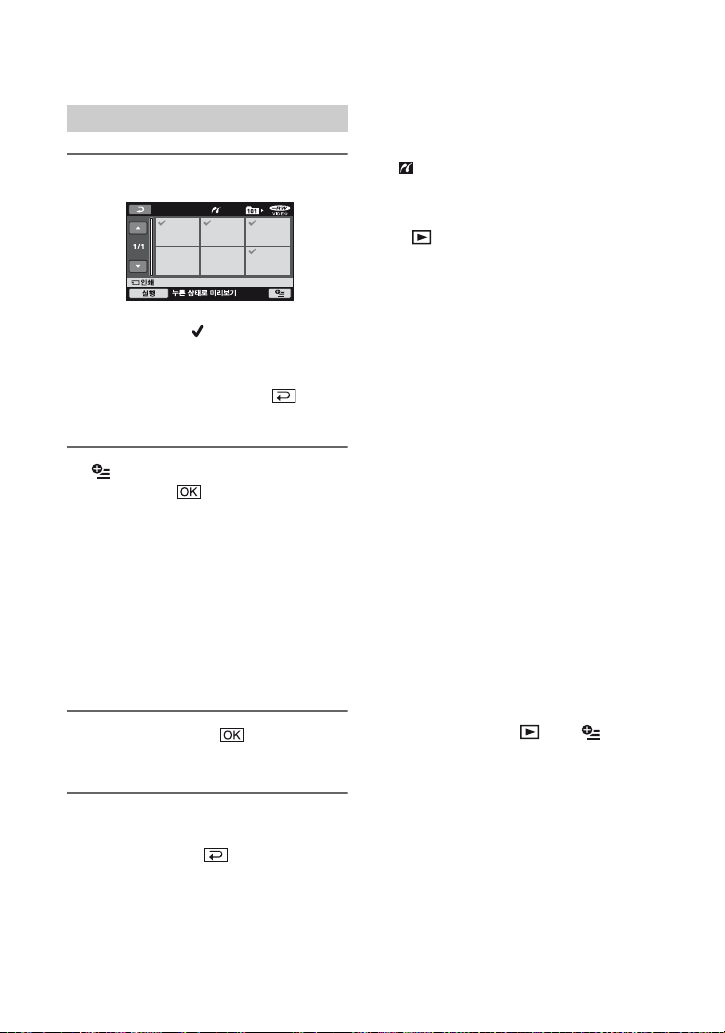
녹화된 영상 인쇄하기(PictBridge 호환 프린터)(계속)
인쇄하기
1 인쇄할 정지영상을 누릅니다.
선택한 영상에 가 표시됩니다.
이미지를 확인하려면 LCD 화면에서
이미지를 누른 상태로 있습니다.
이전 화면으로 이동하려면 를 누릅
니다.
2 (OPTION)을 누르고 다음 옵션을
설정한 다음 를 누릅니다.
[인쇄 매수]: 정지영상을 인쇄할 매수
를 설정합니다. 최대 20매까지 설정할
수 있습니다.
[날짜/시간]: [날짜], [날짜 및 시간]
또는 [끔](날짜/시간 인쇄 안함)을 선
택합니다.
[사이즈]: 용지 크기를 선택합니다.
설정을 변경하지 않을 경우 순서 3으로
이동합니다.
3 [실행] t [예] t 를 누릅니다.
영상 선택 화면이 다시 표시됩니다.
b 주의점
•
사용할 프린터의 사용설명서도 참조하여 주십
시오.
• 가 화면에 있을 때에는 다음 조작을 시도하
지 마십시오. 조작이 올바로 수행되지 않을 수
있습니다.
– POWER 스위치 작동
– (정지영상 보기) 누르기
– 프린터에서 USB 케이블 빼기
– 캠코더에서 "Memory Stick Duo" 꺼내기
• 프린터가 작동을 멈추면 USB 케이블을 빼고
프린터 전원을 껐다가 다시 켠 다음, 조작을 처
음부터 다시 시작하십시오.
• 프린터가 인쇄할 수 있는 용지 크기만 선택할
수 있습니다.
• 일부 프린터 모델의 경우 이미지의 위/아래/
오른쪽/왼쪽 가장자리가 잘릴 수 있습니다.
16:9(와이드)의 화면비로 녹화한 정지영상을
인쇄하면 영상의 양쪽 끝이 넓게 잘릴 수 있습
니다.
• 일부 프린터 모델은 날짜 인쇄 기능을 지원하지
않을 수 있습니다. 자세한 내용은 프린터의 사
용설명서를 참조하여 주십시오.
• 다음은 인쇄하지 못할 수도 있습니다:
– 컴퓨터에서 편집한 영상
– 다른 장치에서 녹화한 영상
– 크기가 3MB이상인 영상
– 픽셀 크기가 2848×2136보다 큰 영상
z 팁
• PictBridge는 Camera & Imaging
Products Association (CIPA)이 제정한
산업 표준입니다. 모델이나 제조업체에 관계없
이 디지털 비디오 카메라 또는 디지털 스틸 카
메라에 직접 프린터를 연결하면 컴퓨터를 사용
하지 않고도 정지영상을 인쇄할 수 있습니다.
• 정지영상을 보는 도중 탭 t (OPTION)
의 [인쇄]를 사용하여 인쇄할 수 있습니다.
인쇄를 마치려면
영상 선택 화면에서 를 누릅니다.
52
Page 53
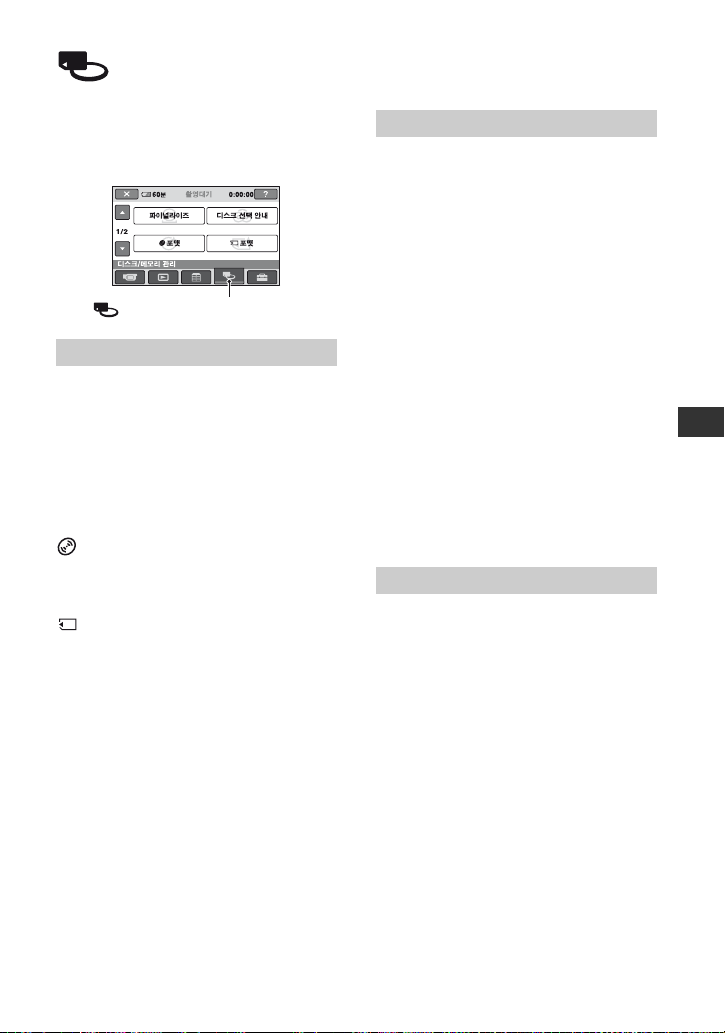
녹화 미디어 사용
(디스크/메모리
관리) 범주
이 범주에서는 디스크 또는 "Memory
Stick Duo"를 여러 용도로 사용할 수
있습니다.
(디스크/메모리 관리) 범주
항목 목록
파이널라이즈
디스크를 파이널라이즈하면 다른 장치에서
디스크를 재생할 수 있습니다(40페이지).
디스크 선택 안내
사용 용도에 따른 올바른 디스크가 캠코더
에 표시됩니다(54페이지).
포맷
디스크를 포맷하고 다시 사용할 수 있습니
다(55페이지).
포맷
"Memory Stick Duo"를 포맷하고 다시
사용할 수 있습니다(56페이지).
파이널라이즈 해제
디스크를 파이널라이즈 해제하고 디스크
에 더 많은 영상을 녹화할 수 있습니다
(56페이지).
디스크 정보
디스크 정보를 표시할 수 있습니다.
다른 장치에서 디스크 재생
다른 장치에서 디스크 재생
디스크를 파이널라이즈하면(40페이지) 캠
코더에서 녹화한 동영상을 다른 DVD 장
치에서 볼 수 있습니다. 일부 장치에서는
재생이 보장되지 않습니다.
DVD+RW는 다른 장치에서 재생하기 위
해 파이널라이즈할 필요가 없습니다.
b 주의점
•
8cm CD 어댑터는 오작동을 일으킬 수 있으므
로 8cm DVD에 사용하지 마십시오.
• 수직으로 설치된 장치는 디스크가 수평이 될 수
있는 위치에 두십시오.
• 일부 디스크는 재생할 수 없거나 장면 사이에
잠시 화면이 멈출 수 있습니다. 장치에 따라 일
부 기능을 사용하지 못할 수도 있습니다.
z 팁
• 자막을 지원하는 장치에서는 일반적으로 자막
이 표시되는 위치에 녹화 날짜 및 시간을 표시
할 수 있습니다(61페이지). 장치의 사용설명서
를 참조하여 주십시오.
• DVD 메뉴를 만든 경우(43페이지) 메뉴에서
원하는 장면을 선택할 수 있습니다.
컴퓨터에서 디스크 재생
DVD 재생 응용 프로그램이 컴퓨터에 설
치되어 있으면 컴퓨터에서 디스크를 재생
할 수 있습니다.
파이널라이즈된 디스크를 컴퓨터의 DVD
드라이브에 넣고 DVD 재생 응용 프로그
램을 사용하여 디스크를 재생합니다.
b 주의점
•
DVD+RW를 사용할 때에도 디스크를 파이널
라이즈해야 합니다(40페이지). 그렇지 않으면
오작동을 일으킬 수 있습니다.
• 컴퓨터의 DVD 드라이브에서 8cm DVD를 재
생할 수 있는지 확인하십시오.
• 8cm CD 어댑터는 오작동을 일으킬 수 있으므
로 8cm DVD에 사용하지 마십시오.
• 일부 컴퓨터에서는 디스크를 재생할 수 없거나
동영상이 매끄럽게 재생되지 않을 수 있습니다.
• 디스크에 저장된 동영상은 컴퓨터에서 재생 또
는 편집하기 위해 컴퓨터로 직접 복사할 수 없
습니다.
녹화 미디어 사용
계속
,
53
Page 54
다른 장치에서 디스크 재생(계속)
z 팁
작업 및 절차에 대한 자세한 내용은 제공된
•
CD-ROM에 있는 "시작 안내서"를 참조하여
주십시오(76페이지).
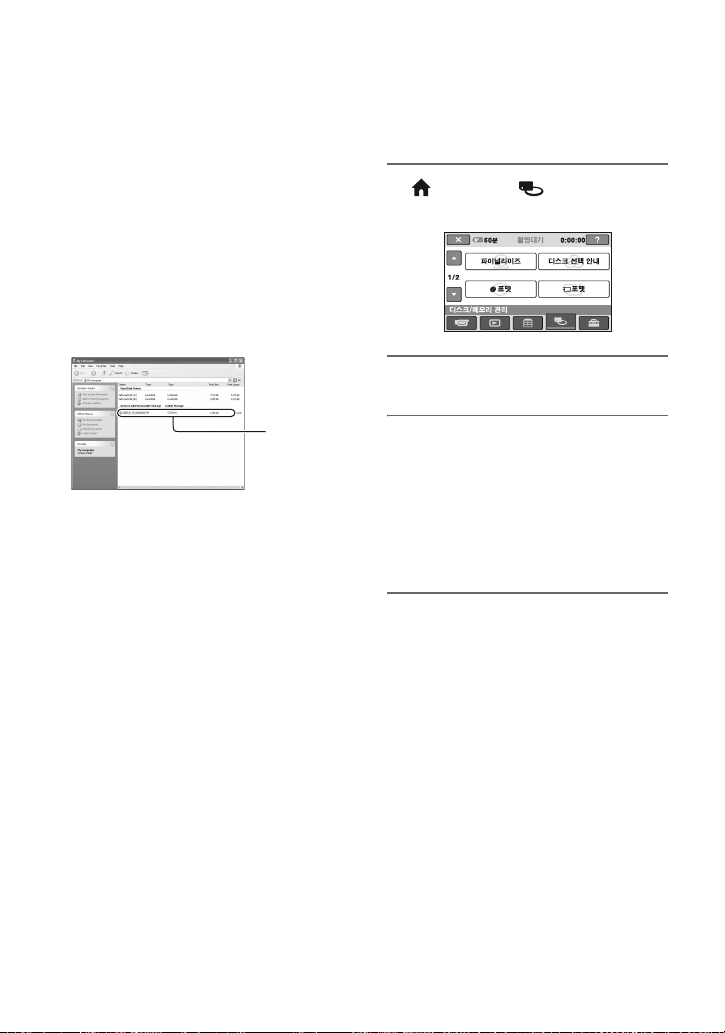
디스크의 볼륨 레이블
디스크를 처음 사용한 날짜가 기록됩니다
(기본 설정은 2007년 1월 1일 0:00AM입
니다).
<예:>
디스크를 2007년 1월 1일 오후 0:00시에 처음
사용한 경우:
2007_01_01_00H00M_AM
올바른 디스크 찾기 (디스크 선택 안내)
화면에서 적합한 옵션을 선택하면 해당
용도에 적합한 디스크가 표시됩니다.
1 (HOME)의 (디스크/메모리
관리)를 누릅니다.
2 [디스크 선택 안내]를 누릅니다.
z 팁
디스크의 이미지는 다음 폴더에 저장됩니다:
•
– DVD-RW(VR 모드)
DVD_RTAV 폴더
– 기타 디스크 및 모드
VIDEO_TS 폴더
54
볼륨 레이블
3 화면에서 적합한 옵션을 누릅니다.
모든 질문에 대답하면 사용자에게 적
합한 디스크가 표시됩니다.
[디스크 선택 안내]에 표시된 것과
동일한 디스크 유형을 삽입하면 선택
한 설정으로 디스크를 포맷할 수 있습
니다.
Page 55
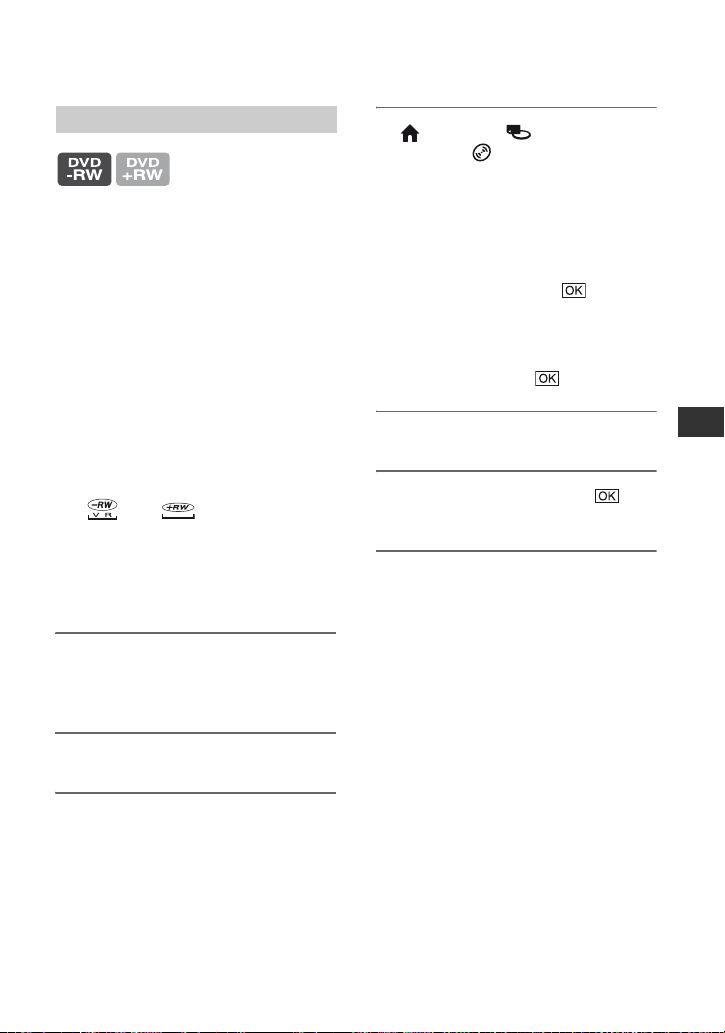
디스크에서 모든 장면 삭제(포맷)
디스크 포맷
디스크를 포맷하면 디스크에 녹화된 모든
데이터가 삭제되어 디스크를 새롭게 다시
사용할 수 있습니다. 디스크를 포맷하면
녹화 가능 공간이 복구됩니다.
DVD-R/DVD+R DL은 포맷할 수 없습니
다. 새 디스크로 교환하십시오.
파이널라이즈된 디스크를 포맷하는
경우
• DVD-RW(VIDEO 모드)는 파이널라
이즈 해제 상태로 돌아갑니다. 다른 장치
에서 디스크의 내용을 보려면 디스크를
다시 파이널라이즈해야 합니다.
• DVD-RW(VR 모드)/DVD+RW의 경
우 디스크를 포맷하면 파이널라이즈된
디스크의 모든 화상이 삭제됩니다. 화면
에 또는 아이콘 중 하나가 표
시되지만 디스크를 다시 파이널라이즈하
지 않아도 다른 장치에서 디스크를 재생
할 수 있습니다.*
* DVD+RW에서 DVD 메뉴를 만들려면 디스크
를 다시 파이널라이즈하십시오(40페이지).
1 캠코더의 DC IN 단자에 AC 어댑터를
연결한 다음, 전원 코드를 콘센트에 연
결합니다.
2 캠코더를 켭니다.
3 포맷할 디스크를 캠코더에 넣습니다.
4 (HOME)의 (디스크/메모리
관리) t [ 포맷]을 누릅니다.
• 사용하는 디스크가 DVD-RW 또는
DVD+RW일 경우 다음 순서를 수행하
십시오.
x DVD-RW
녹화 형식으로 [VIDEO] 또는 [VR]
을 선택하고(10페이지) 를 누릅
니다.
x DVD+RW
동영상의 화면비를 [16:9 와이드] 또는
[4:3]으로 선택하고 를 누릅니다.
5 [예]를 누릅니다.
6 [완료했습니다.]가 표시되면 를
누릅니다.
b 주의점
• 포맷 중에 캠코더 전원이 꺼지지 않도록 방지하
기 위해 AC 어댑터를 전원으로 사용하십시오.
• 캠코더에 충격을 주거나 흔들지 말고 포맷 중에
AC 어댑터를 뽑지 마십시오.
• 양면 디스크를 사용할 때는 각 면에서 포맷을
수행해야 합니다. 각 면을 다른 녹화 형식으로
포맷할 수 있습니다.
• DVD+RW의 경우 동영상 화면비를 중간에 변
경할 수 없습니다. 화면비를 변경하려면 디스
크를 다시 포맷하십시오.
• 다른 장치에서 보호가 설정된 디스크는 포맷할
수 없습니다. 원래 장치에서 보호 설정을 취소
한 다음 포맷하십시오.
z 팁
• Easy Handycam 작동(27페이지)을 설정하
고 DVD-RW를 사용할 경우 녹화 형식은
VIDEO 모드로 고정됩니다.
녹화 미디어 사용
계속
,
55
Page 56
디스크에서 모든 장면 삭제(포맷)
(계속)
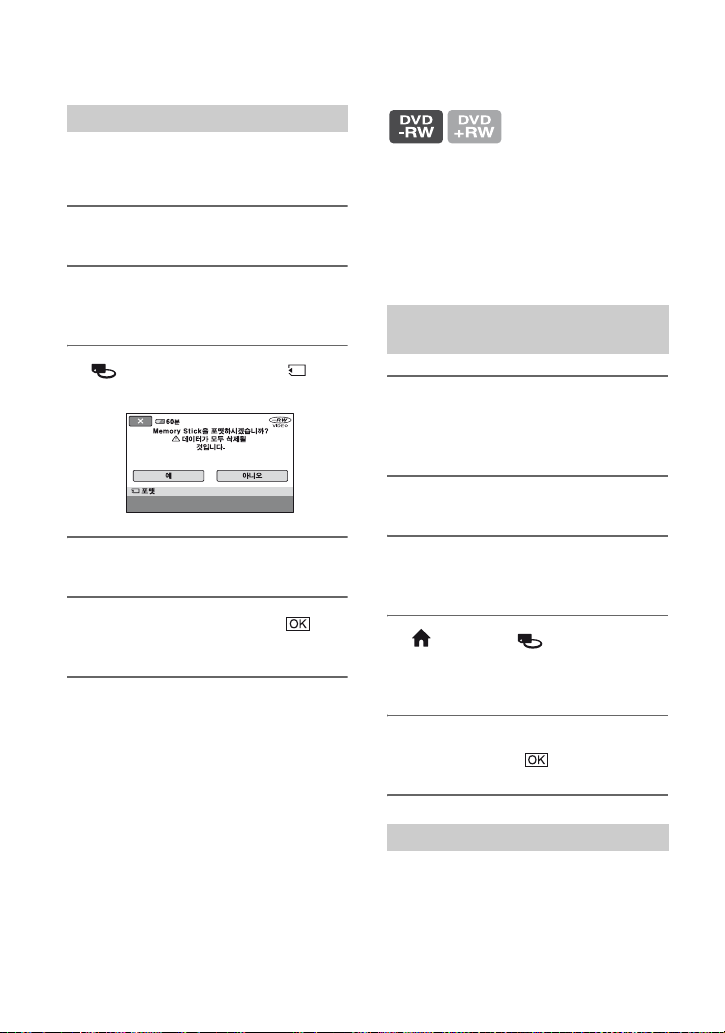
"Memory Stick Duo" 포맷
파이널라이즈 이후 추가 장면 녹화
포맷을 수행하면 "Memory Stick Duo"
의 모든 영상이 삭제됩니다.
1 캠코더를 켭니다.
2 포맷할 "Memory Stick Duo"를
캠코더에 넣습니다.
3 (디스크/메모리 관리) t [ 포맷]
을 누릅니다.
4 [예] t [예]를 누릅니다.
5 [완료했습니다.]가 표시되면 를
누릅니다.
b 주의점
•
실수로 삭제되지 않게 다른 장치에서 보호된 정
지영상도 삭제됩니다.
• [실행 중…]이 화면에 있을 때에는 다음 조작
을 시도하지 마십시오:
– POWER 스위치 또는 버튼 조작
– "Memory Stick Duo" 꺼내기
디스크에 여유 공간이 있을 경우 다음 순
서를 수행하면 파이널라이즈된 DVDRW/DVD+RW에 추가 동영상을 녹화할
수 있습니다.
파이널라이즈된 DVD-RW(VR 모드)
디스크를 사용하면 추가 순서 없이 디스크
에 동영상을 추가로 녹화할 수 있습니다.
DVD-RW(VIDEO 모드)를
사용할 경우(파이널라이즈 해제)
1 캠코더의 DC IN 단자에 AC 어댑터를
연결한 다음, 전원 코드를 콘센트에 연
결합니다.
2 캠코더를 켭니다.
3 캠코더에 파이널라이즈된 디스크를
넣습니다.
4 (HOME)의 (디스크/메모리
관리) t [파이널라이즈 해제]를 누릅
니다.
5 [예] t [예]를 누른 다음 [완료했습니
다.]가 나타나면 를 누릅니다.
DVD+RW를 사용할 경우
56
파이널라이즈 중에 DVD 메뉴를 만들었으
면(43페이지) 추가 동영상을 녹화하기 전
에 다음 순서를 수행해야 합니다.
Page 57
1 캠코더의 DC IN 단자에 AC 어댑터를
연결한 다음, 전원 코드를 콘센트에 연
결합니다.
2 POWER 스위치를 돌려서 (동영상)
램프를 켭니다.
3 캠코더에 파이널라이즈된 디스크를
넣습니다.
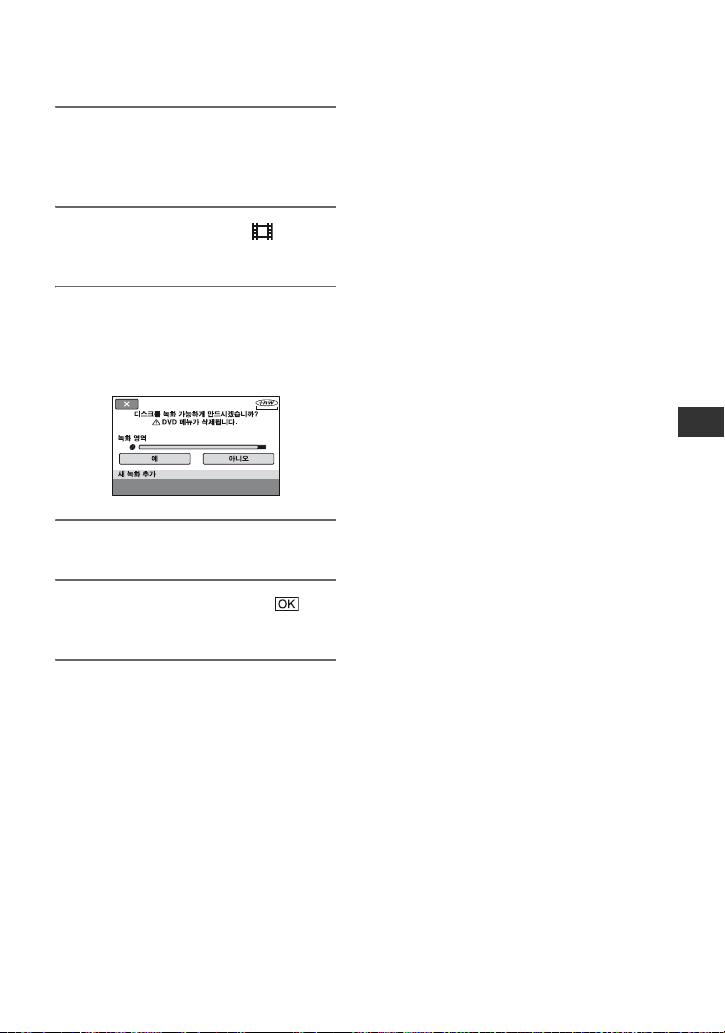
추가 장면을 녹화할지 묻는 확인 메시
지가 표시됩니다.
4 [예] t [예]를 누릅니다.
5 [완료했습니다.]가 표시되면 를
누릅니다.
b 주의점
•
작동 중에 캠코더 전원이 꺼지지 않도록 방지하
기 위해 AC 어댑터를 전원으로 사용하십시오.
• 캠코더에 충격을 주거나 흔들지 말고 작동 중에
AC 어댑터를 뽑지 마십시오.
• 파이널라이즈 중에 만든 DVD 메뉴는 삭제됩
니다.
• 양면 디스크인 경우 디스크의 각 면에서 이러한
순서를 수행하십시오.
• DVD-R/DVD+R DL에는 추가 장면을 녹화
할 수 없습니다.
• Easy Handycam 작동 중에는 디스크에 추가
자료를 녹화할 수 없습니다. Easy Handycam
작동을 취소하십시오.
녹화 미디어 사용
57
Page 58
캠코더 사용자 정의하기
HOME MENU의 (설정) 범주에서 수행할 수 있는 작업
사용자에게 편리한 대로 녹화 기능 및 동작
설정을 변경할 수 있습니다.
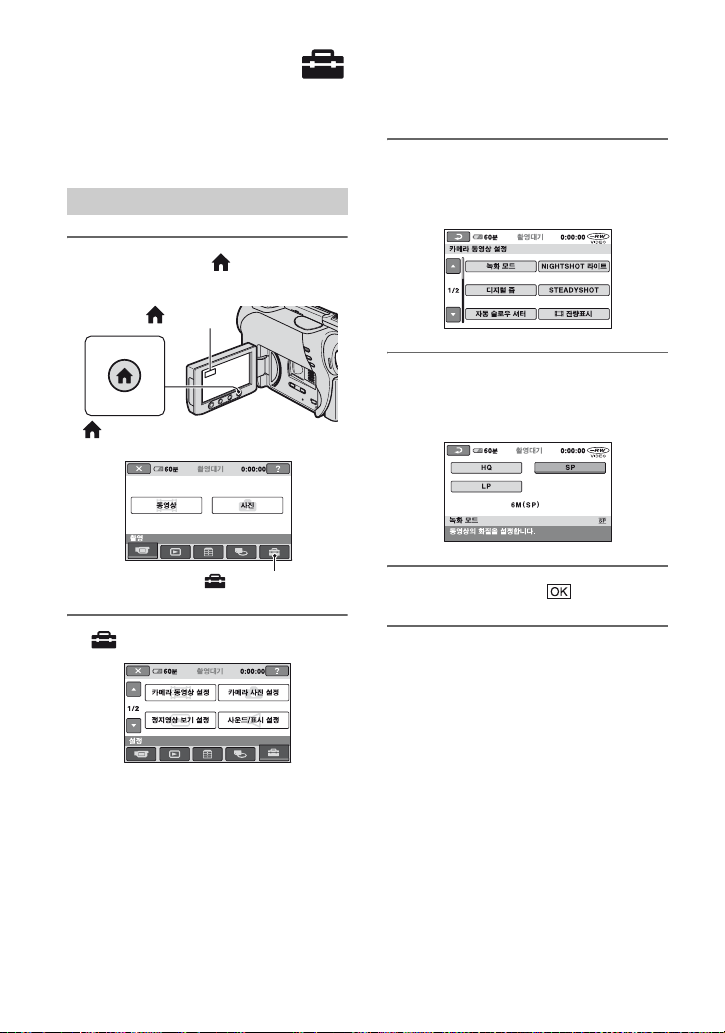
HOME MENU 사용
3 원하는 설정 항목을 누릅니다.
항목이 화면에 표시되지 않으면 v/V를
눌러 페이지를 이동합니다.
1 캠코더를 켠 다음 (HOME)을 누릅
니다.
(HOME)
4 원하는 항목을 누릅니다.
항목이 화면에 표시되지 않으면 v/V를
(HOME)
눌러 페이지를 이동합니다.
2 (설정)을 누릅니다.
58
(설정) 범주
5 설정을 선택한 다음 를 누릅니다.
Page 59
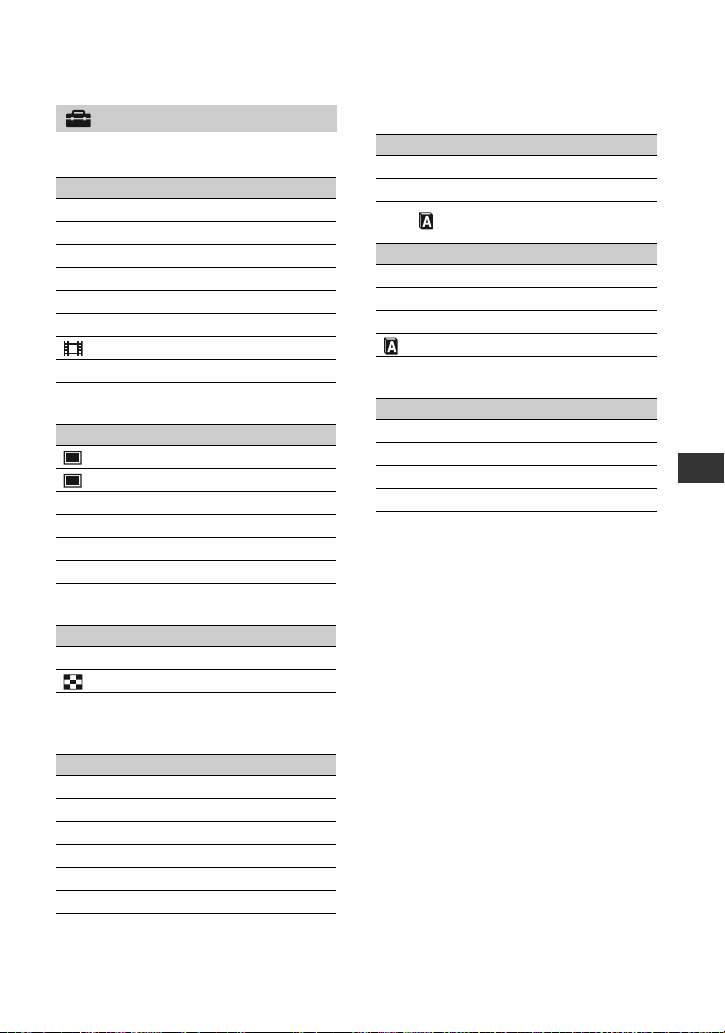
(설정) 범주 항목 목록
카메라 동영상 설정 (60페이지)
항목 페이지
녹화 모드
NIGHTSHOT 라이트
와이드 선택*
1
디지털 줌
STEADYSHOT
자동 슬로우 셔터
잔량표시
자막 날짜
카메라 사진 설정 (62페이지)
항목 페이지
이미지 사이즈*
화질
파일 번호
NIGHTSHOT 라이트
플래시 레벨*
적목 현상 감소*
2*3
2
2
정지영상 보기 설정 (63페이지)
항목 페이지
데이터 코드
표시
60
60
60
61
61
61
61
61
62
62
62
60
63
63
63
64
출력 설정 (66페이지)
항목 페이지
TV 유형
표시 출력
66
67
시계/ 언어 설정 (67페이지)
항목 페이지
시계 설정*
영역 설정
서머타임
3
언어 설정*
21
67
67
3
67
일반 설정 (68페이지)
항목 페이지
데모 모드
보정
자동 전원 끔
2
리모컨*
1
*
DCR-DVD108/DVD608
2
*
DCR-DVD308/DVD708
3
*
Easy Handycam 작동 중에도 사용할
수 있습니다.
4
*
Easy Handycam 작동 중에는 [사운드
설정]만 사용할 수 있습니다.
68
99
68
68
캠코더 사용자 정의하기
사운드/표시 설정
항목 페이지
3
음량*
3
작동음*
LCD 밝기
LCD 밸런스 레벨
LCD 색상
뷰파인더 백라이트
4
*
(65페이지)
65
65
65
65
65
65
59
Page 60
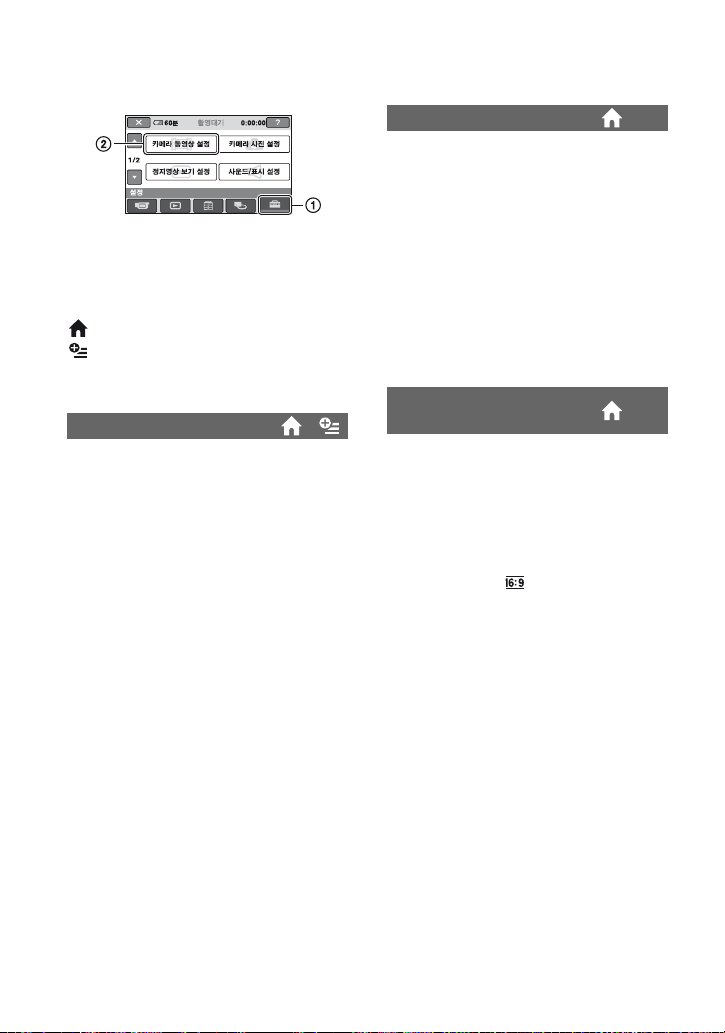
카메라 동영상 설정
(동영상 녹화용 항목)
1을 누른 다음 2를 누르십시오.
항목이 화면에 표시되지 않으면 v/V를
눌러 페이지를 이동합니다.
설정 방법
(HOME MENU) t 58페이지
(OPTION MENU) t 69페이지
기본 설정에는 B 표시가 있습니다.
녹화 모드
동영상의 화질을 3가지 수준에서 선택할
수 있습니다.
HQ
고품질 모드에서 녹화합니다.
(9M (HQ))
B SP
표준 품질 모드에서 녹화합니다.
(6M (SP))
LP
녹화 시간이 늘어납니다(장시간 재생).
(3M (LP))
b 주의점
•
LP 모드로 녹화할 경우 디스크를 재생할 때 화
질이 저하되거나 빠르게 움직이는 화면에 노이
즈가 나타날 수 있습니다.
z 팁
•
각 녹화 모드의 예상 녹화 시간은 10페이지를
참조하십시오.
NIGHTSHOT 라이트
NightShot plus(33페이지) 또는
[S. NIGHTSHOT PLS](74페이지)
기능을 사용하여 촬영할 때는 적외선(눈에
보이지 않음)을 방출하는 [NIGHTSHOT
라이트]를 [켬](기본 설정)으로 설정하여
영상을 보다 선명하게 촬영할 수 있습니다.
b 주의점
• 손가락이나 다른 물체로 적외선 포트를 가리지
마십시오(106페이지).
• 컨버전 렌즈(옵션품)를 제거합니다.
• [NIGHTSHOT 라이트]를 사용할 때의 최대
촬영 거리는 약 3 m입니다.
와이드 선택 (DCRDVD108/DVD608)
연결된 TV에 따라 화면비를 선택할 수 있
습니다. TV와 함께 제공된 사용설명서를
참조하여 주십시오.
B 4:3
4:3 TV 화면에서 전체 화면으로 영상을
녹화합니다.
16:9 와이드 ( )
16:9(와이드) TV 화면에서 전체 화면으
로 영상을 녹화합니다.
b 주의점
캠코더를 ID-1/ID-2 시스템과 호환되는 TV
•
에 연결하여 디스크를 재생할 경우 [TV 유형]
을 [16:9]로 설정합니다. TV가 자동으로 전체
화면 모드로 바뀝니다. TV와 함께 제공되는 사
용설명서를 참조하여 주십시오.
• 재생을 위해 연결된 TV에 따라 [TV 유형]을
설정하십시오(66페이지).
60
Page 61
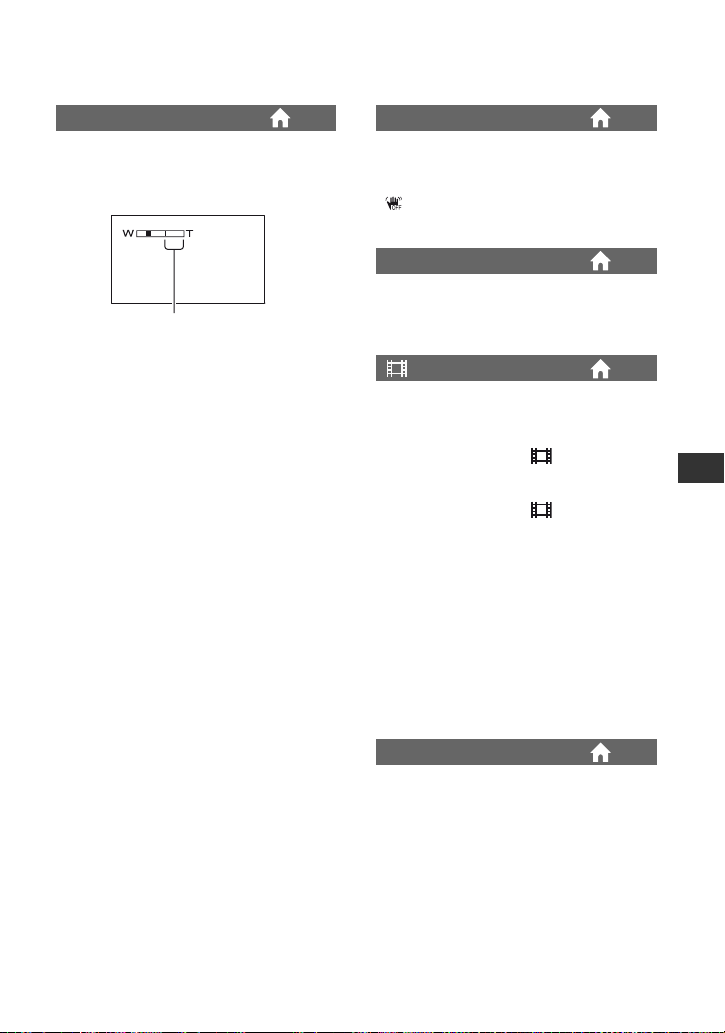
디지털 줌
광학 줌 확대보다 더 확대하고 싶으면 최
대 줌 레벨을 선택할 수 있습니다(32페이
지). 디지털 줌을 사용할 경우 영상 화질은
떨어집니다.
바의 우측에 디지털 줌 배율이 표시됩니
다. 줌 레벨을 선택하면 줌 영역이 나타
납니다.
DCR-DVD108/DVD608의 경우
B 끔
최대 40×의 줌이 광학적으로 처리됩니다.
80×
40×의 줌까지는 광학적으로 처리되고 그
이후 80×의 줌까지는 디지털 방식으로 처
리됩니다.
2000×
40×의 줌까지는 광학적으로 처리되고 그
이후 2,000×의 줌까지는 디지털 방식으로
처리됩니다.
DCR-DVD308/DVD708의 경우
B 끔
최대 25×의 줌이 광학적으로 처리됩니다.
50×
25×의 줌까지는 광학적으로 처리되고 그
이후 50×의 줌까지는 디지털 방식으로 처
리됩니다.
2000×
25×의 줌까지는 광학적으로 처리되고 그
이후 2,000×의 줌까지는 디지털 방식으로
처리됩니다.
STEADYSHOT
카메라가 흔들리는 것을 보정할 수 있습니
다(기본 설정은 [켬]). 삼각대(옵션품)를
사용할 때에는 [STEADYSHOT]을 [끔]
( )으로 설정하십시오. 그러면 이미지가
자연스러워집니다.
자동 슬로우 셔터
[켬](기본 설정)으로 설정되어 있으면 어
두운 곳에서 녹화할 때 셔터 속도가 자동
으로 1/30초로 감소됩니다.
잔량표시
B 자동
아래 설명된 경우와 같은 상황에서 약 8초
동안 디스크 잔량 표시기를 표시합니다.
– POWER 스위치가 (동영상)으로 설
정된 상태에서 캠코더에서 남은 디스크
용량을 인식하는 경우.
– POWER 스위치가 (동영상)으로 설
정된 상태에서 DISP/BATT INFO를
눌러 표시기를 끔에서 켬으로 전환하는
경우.
– HOME MENU에서 동영상 녹화 모드
를 선택하는 경우.
켬
디스크 잔량 표시기를 항상 표시합니다.
b 주의점
동영상으로 녹화할 수 있는 시간이 5분 미만이
•
면 표시기가 화면에 계속 표시됩니다.
자막 날짜
자막 표시 기능이 있는 장치에서 디스크를
재생할 때 녹화 날짜 및 시간을 녹화하려
면 [켬](기본 설정)을 선택합니다. 또한
재생 장치의 사용설명서를 참조하십시오.
캠코더 사용자 정의하기
61
Page 62
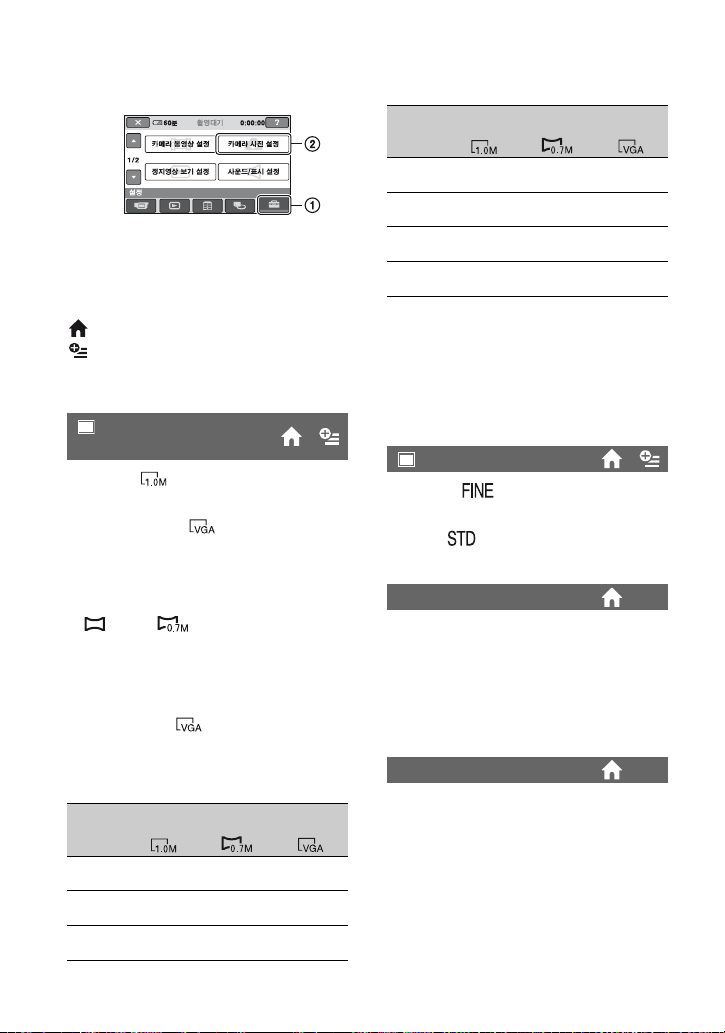
카메라 사진 설정
(정지영상 녹화를 위한 항목)
1을 누른 다음 2를 누르십시오.
항목이 화면에 표시되지 않으면 v/V를
눌러 페이지를 이동합니다.
설정 방법
(HOME MENU) t 58페이지
(OPTION MENU) t 69페이지
기본 설정에는 B 표시가 있습니다.
이미지 사이즈 (DCR-
DVD308/DVD708)
B 1.0M ( )
정지영상을 선명하게 녹화합니다.
VGA(0.3M) ( )
최대 영상 수를 녹화할 수 있습니다.
b 주의점
화면비를 16:9로 변경하면 이미지 사이즈가
•
[ 0.7M]( )로 변경됩니다(33페이지).
• 정지영상에서 대해서만 이미지 사이즈를 선택
할 수 있습니다.
z 팁
DCR-DVD108/DVD608의 이미지 사이즈는
•
[VGA(0.3M)]( )로 설정됩니다.
"Memory Stick Duo"에 녹화
가능한 정지영상 수(약)
1.0M
1152 × 864
0.7M
1152 × 648
VGA(0.3M)
640 × 480
1.0M
1152 × 864
512MB
1GB
2GB
4GB
b 주의점
• 모든 수치는 다음 설정에서 측정된 값입니다:
위: [고화질]이 영상 화질로 선택된 경우.
아래: [표준]이 영상 화질로 선택된 경우.
• Sony Corporation에서 만든 "Memory
Stick Duo"를 사용할 경우 녹화 가능한 정지
영상 수는 녹화 환경에 따라 다릅니다.
900
2400
1800
4900
3750
10000
7400
19500
0.7M
1152 × 648
1200
2850
2450
5900
5000
12000
9500
23500
VGA(0.3M)
640 × 480
2850
7200
5900
14500
12000
30000
23500
59000
화질
B 고화질( )
정지영상을 고화질로 녹화합니다.
표준( )
정지영상을 표준 영상 화질로 녹화합니다.
파일 번호
B 시리즈
"Memory Stick Duo"를 교체하더라도
파일 번호가 순차적으로 할당됩니다.
재설정
각 "Memory Stick Duo"에 대해 파일
번호가 할당됩니다.
NIGHTSHOT 라이트
60페이지를 참조하여 주십시오.
62
64MB
128MB
256MB
120
325
245
650
445
1150
160
390
325
780
590
1400
390
980
780
1970
1400
3550
Page 63
플래시 레벨
(DCR-DVD308/
DVD708)
캠코더와 호환되는 외장 플래시(옵션품)
를 사용하면 이 기능을 설정할 수 있습
니다.
높음( )
플래시 레벨을 더 높게 설정합니다.
B 일반( )
낮음( )
플래시 레벨을 더 낮게 설정합니다.
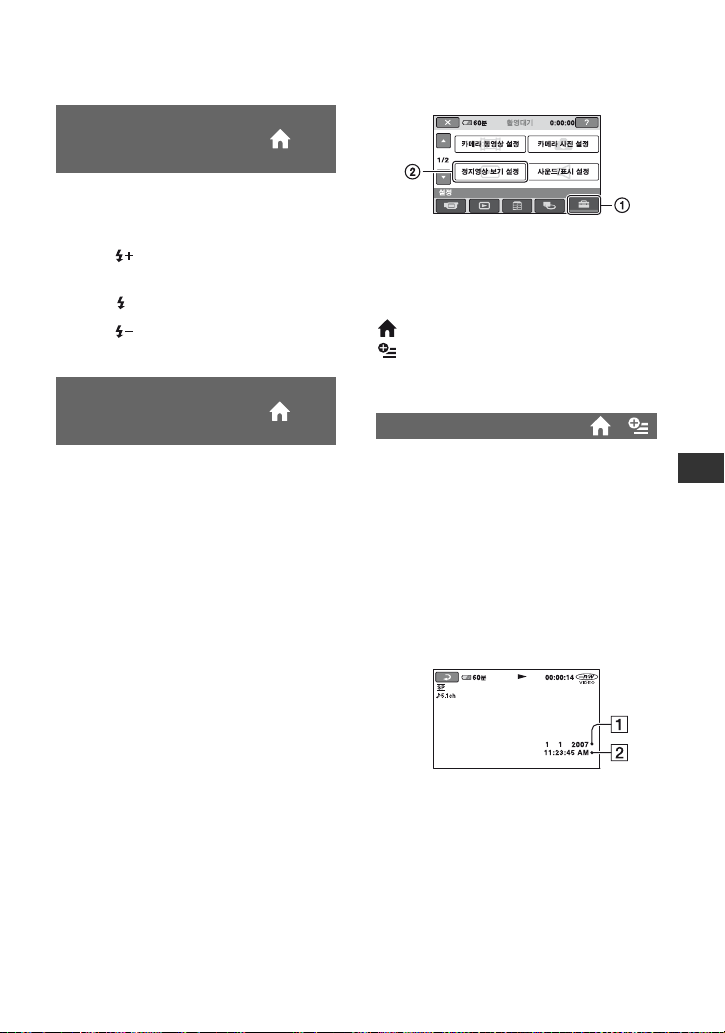
정지영상 보기 설정
(표시를 사용자 정의하기 위한 항목)
1을 누른 다음 2를 누르십시오.
항목이 화면에 표시되지 않으면 v/V를
눌러 페이지를 이동합니다.
설정 방법
(HOME MENU) t 58페이지
(OPTION MENU) t 69페이지
적목 현상 감소(적목
현상 감소)(DCRDVD308/DVD708)
캠코더와 호환되는 외장 플래시(옵션품)
를 사용하면 이 기능을 설정할 수 있습
니다.
촬영하기 전에 플래시를 활성화하여 적목
현상을 방지할 수 있습니다.
이 기능을 사용하려면 [적목 현상 감소]를
[켬]으로 설정하십시오.
b 주의점
•
개별적 차이와 기타 조건으로 인해 적목 현상 감
소에서 원하는 효과를 얻지 못할 수 있습니다.
기본 설정에는 B 표시가 있습니다.
데이터 코드
녹화할 때 자동으로 녹화된 정보(데이터
코드)를 녹화 중에 자동으로 표시합니다.
B 끔
데이터 코드는 표시되지 않습니다.
날짜/시간
날짜와 시간을 표시합니다.
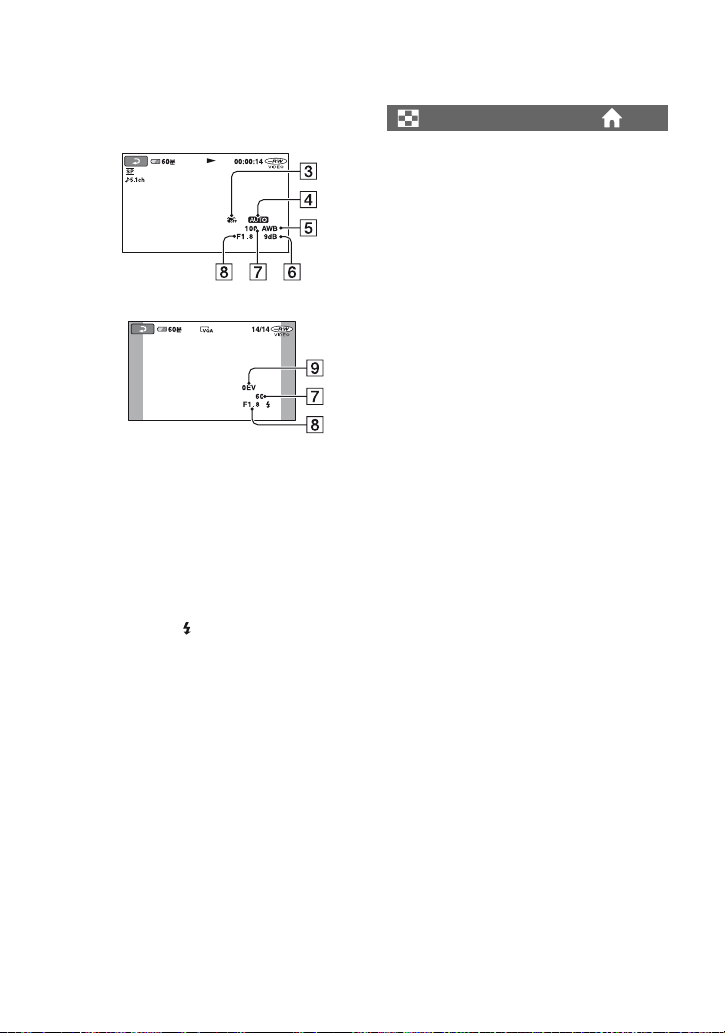
카메라 데이터(아래)
카메라 설정 데이터를 표시합니다.
날짜/시간
A 날짜
B 시간
캠코더 사용자 정의하기
계속
,
63
Page 64
정지영상 보기 설정(계속)
카메라 데이터
동영상
정지영상
C SteadyShot 끔
D 밝기
E 화이트 밸런스
F 게인
G 셔터 속도
H 조리개 값
I 노출
z 팁
•
다음과 같은 경우 가 나타납니다:
– 외장 플래시(DCR-DVD308/DVD708)를
사용하여 녹화한 정지영상을 표시할 때.
– 플래시를 사용하여 다른 장치에서 녹화한 정
지영상을 표시할 때.
• 캠코더를 TV에 연결하면 TV 화면에 데이터 코
드가 표시됩니다.
• 리모컨에서 DATA CODE를 누르면 다음 순서
로 표시기가 전환됩니다: [날짜/시간] t
[카메라 데이터] t [끔](표시 안 함)(DCRDVD308/DVD708).
• 디스크 조건에 따라 바[--:--:--]가 표시됩니다.
표시
VISUAL INDEX 화면에 표시되는 축소
판 그림의 수를 선택할 수 있습니다.
B 줌 연결
캠코더의 줌 레버를 사용하여 축소판 그림
의 수(6 또는 12)를 변경합니다.*
6정지영상
6개의 축소판 그림이 표시됩니다.
12정지영상
12개의 축소판 그림이 표시됩니다.
* LCD 프레임의 줌 버튼 또는 리모컨으로 조작
할 수 있습니다(DCR-DVD308/DVD708의
경우).
64
Page 65
사운드/표시 설정
(작동음 및 화면 조정을 위한 항목)
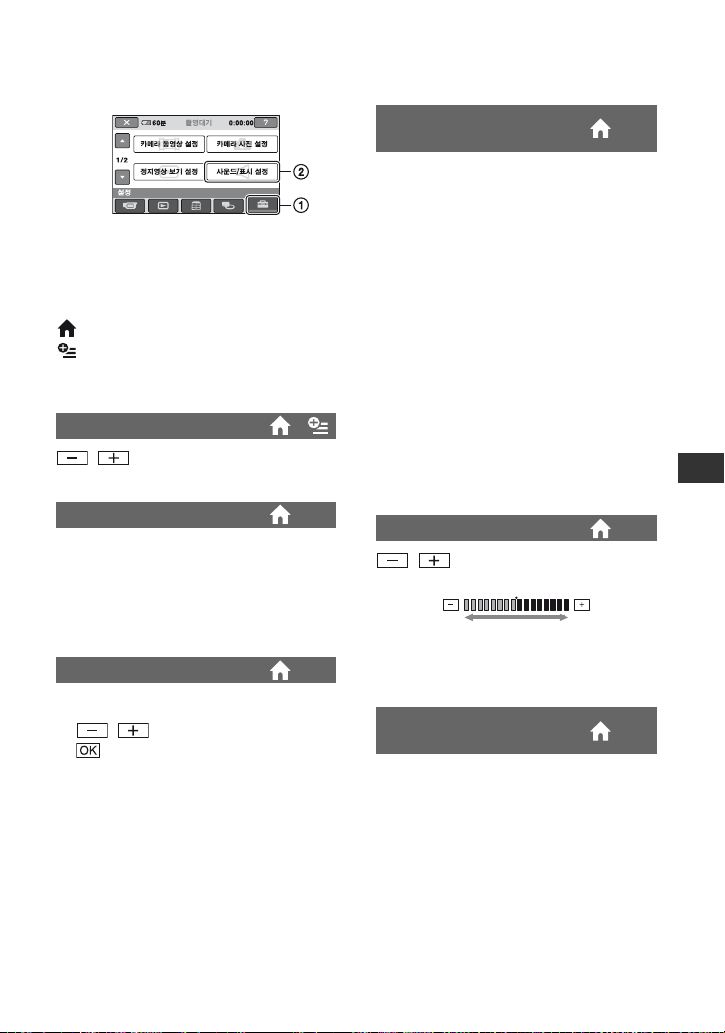
1을 누른 다음 2를 누르십시오.
항목이 화면에 표시되지 않으면 v/V를
눌러 페이지를 이동합니다.
설정 방법
(HOME MENU) t 58페이지
(OPTION MENU) t 69페이지
기본 설정에는 B 표시가 있습니다.
음량
/ 를 눌러 음량을 조절합니다
(36페이지).
작동음
B 켬
녹화를 시작/정지하거나 터치 패널을 작
동하면 멜로디가 들립니다.
끔
멜로디 및 셔터음을 취소합니다.
LCD 밝기
LCD 화면의 밝기를 조절할 수 있습니다.
1 / 로 밝기를 조절합니다.
2 를 누릅니다.
z 팁
•
이 조정은 녹화된 영상에 영향을 주지 않습니다.
LCD 밸런스 레벨
(LCD 백라이트 레벨)
LCD 화면 백라이트의 밝기를 조절할 수
있습니다.
B 일반
표준 밝기로 표시합니다.
밝게
LCD 화면을 밝게 합니다.
b 주의점
•
캠코더를 외부 전원에 연결한 경우 자동으로
[밝게]가 설정으로 선택됩니다.
• [밝게]를 선택한 경우 녹화 중에 배터리 수명
이 약간 줄어듭니다.
• 화면이 밖으로 향하도록 LCD 패널을 180도로
열고 캠코더 본체 쪽으로 LCD 패널을 닫으면
설정이 자동으로 [일반]으로 됩니다.
z 팁
• 이 조정은 녹화된 영상에 영향을 주지 않습니다.
LCD 색상
/ 를 사용하여 LCD 화면의 색상
을 조절할 수 있습니다.
낮은 휘도 높은 휘도
z 팁
•
이 조정은 녹화된 영상에 영향을 주지 않습니다.
뷰파인더 백라이트
(뷰파인더 밝기)
뷰파인더의 밝기를 조절할 수 있습니다.
B 일반
표준 밝기로 표시합니다.
밝게
뷰파인더 화면을 밝게 합니다.
캠코더 사용자 정의하기
계속
,
65
Page 66
사운드/표시 설정(계속)
b 주의점
캠코더를 외부 전원에 연결한 경우 자동으로
•
[밝게]가 설정으로 선택됩니다.
• [밝게]를 선택한 경우 녹화 중에 배터리 수명
이 약간 줄어듭니다.
z 팁
• 이 조정은 녹화된 영상에 영향을 주지 않습니다.
출력 설정
(기타 장치를 연결할 때의 항목)
1을 누른 다음 2를 누르십시오.
항목이 화면에 표시되지 않으면 v/V를
눌러 페이지를 이동합니다.
설정 방법
(HOME MENU) t 58페이지
(OPTION MENU) t 69페이지
기본 설정에는 B 표시가 있습니다.
TV 유형
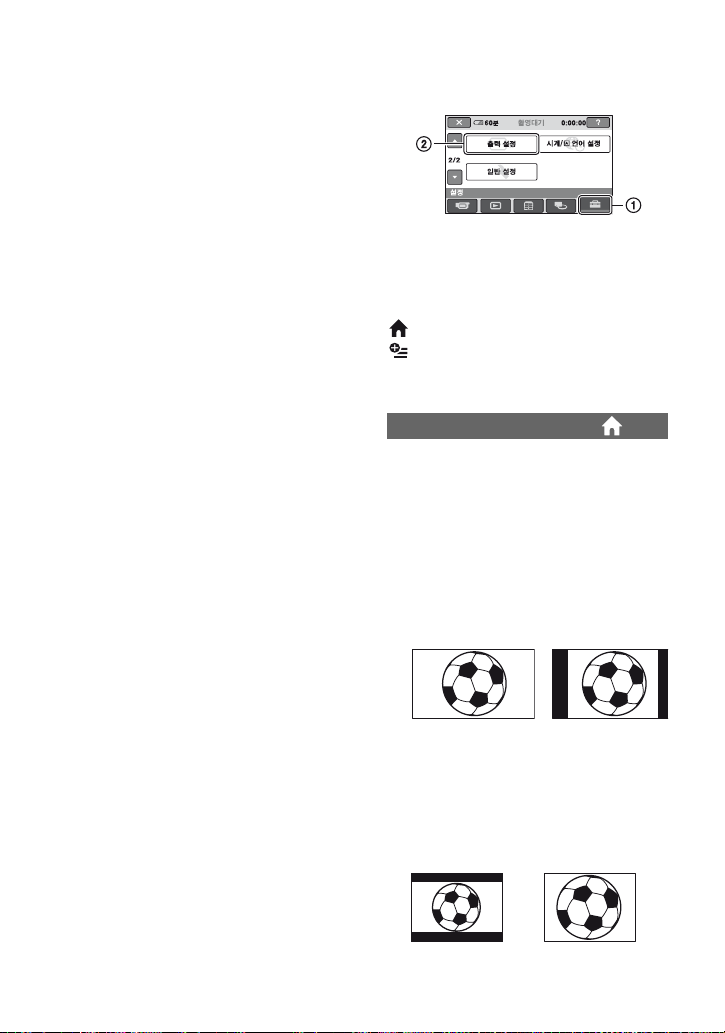
영상을 재생할 때 연결된 TV에 따라 신호
변환이 필요할 수 있습니다. 녹화된 영상
이 다음 그림과 같이 재생됩니다.
16:9
(DCR-DVD308/DVD708의 기본
설정)
16:9(와이드) TV에서 영상을 보려면 선
택합니다.
와이드(16:9)
영상
4:3 영상
66
4:3
(DCR-DVD108/DVD608의 기본
설정)
4:3 표준 TV에서 영상을 보려면 선택합
니다.
와이드(16:9)
영상
4:3 영상
Page 67
표시 출력
B LCD 패널
LCD 화면과 뷰파인더에서 시간 코드와
같은 표시를 보여줍니다.
비디오 출력/패널
TV 화면, LCD 화면 및 뷰파인더에서 시
간 코드와 같은 표시를 보여줍니다.
시계/ 언어 설정
(시계 및 언어를 설정하기 위한 항목)
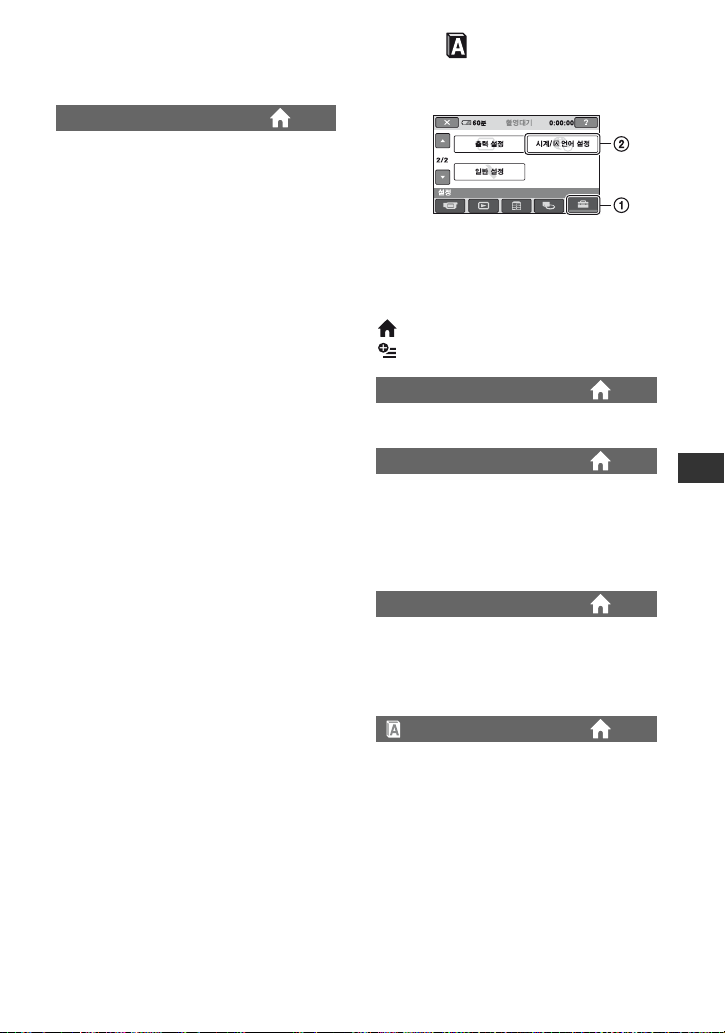
1을 누른 다음 2를 누르십시오.
항목이 화면에 표시되지 않으면 v/V를
눌러 페이지를 이동합니다.
설정 방법
(HOME MENU) t 58페이지
(OPTION MENU) t 69페이지
시계 설정
21페이지를 참조하여 주십시오.
영역 설정
시계를 중지하지 않고 시간 차이를 조정할
수 있습니다.
캠코더를 해외에서 사용할 때는 v/V를 사
용하여 해당 지역에 맞게 조정합니다.
93페이지의 세계 시차를 참조하십시오.
서머타임
시계를 중지하지 않고 이 설정을 변경할
수 있습니다.
시간을 1시간 앞당기려면 [켬]으로 설정
합니다.
캠코더 사용자 정의하기
언어 설정
LCD 화면에 사용할 언어를 선택할 수 있
습니다.
z 팁
• 옵션 중에서 모국어를 찾을 수 없는 경우
를 대비하여 캠코더에서는
[ENG[SIMP]](간략한 영어)를 제공합
니다.
67
Page 68
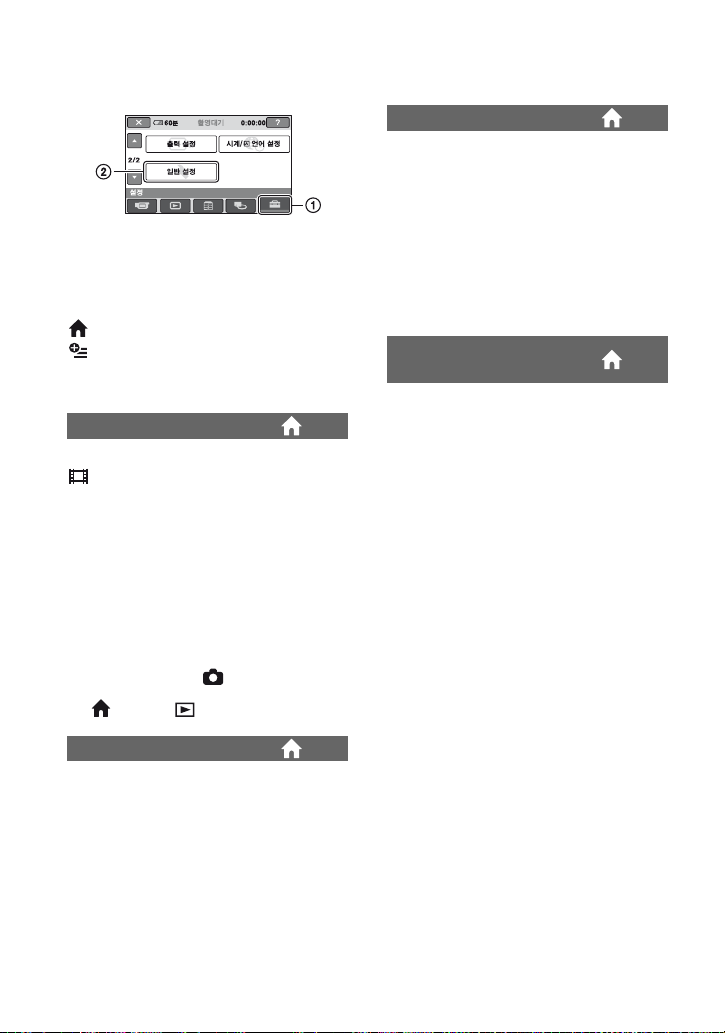
일반 설정
(기타 설정 항목)
1을 누른 다음 2를 누르십시오.
항목이 화면에 표시되지 않으면 v/V를
눌러 페이지를 이동합니다.
설정 방법
(HOME MENU) t 58페이지
(OPTION MENU) t 69페이지
기본 설정에는 B 표시가 있습니다.
데모 모드
기본 설정은 [켬]이며 POWER 스위치를
(동영상)으로 돌린 다음, 약 10분간 데
모를 볼 수 있습니다.
z 팁
• 다음과 같은 상황에서는 데모 영상이 일시 중지
됩니다.
– START/STOP를 누를 때.
– 데모 도중 화면을 누르는 경우(10분 정도 후
에 데모가 다시 시작됨).
– 디스크 커버 열기 스위치를 밀 때.
– "Memory Stick Duo"를 제거 또는 삽입할 때.
– POWER 스위치를 (정지영상)으로 설정
할 때.
– (HOME)/ (정지영상 보기)를 누를 때.
자동 전원 끔
B 5분 후
약 5분 이상 캠코더를 작동하지 않으면 캠
코더가 자동으로 꺼집니다.
안 함
캠코더가 자동으로 꺼지지 않습니다.
b 주의점
•
캠코더를 콘센트에 연결하면 [자동 전원 끔]이
[안 함]으로 자동 설정됩니다.
리모컨(DCR-DVD308/
DVD708)
기본 설정은 [켬]이며 부속된 리모컨을 사
용할 수 있습니다(108페이지).
z 팁
•
캠코더가 다른 VCR 원격 제어 장치에서 전송
되는 명령에 응답하지 않도록 하려면 [끔]으로
설정합니다.
보정
99페이지를 참조하여 주십시오.
68
Page 69
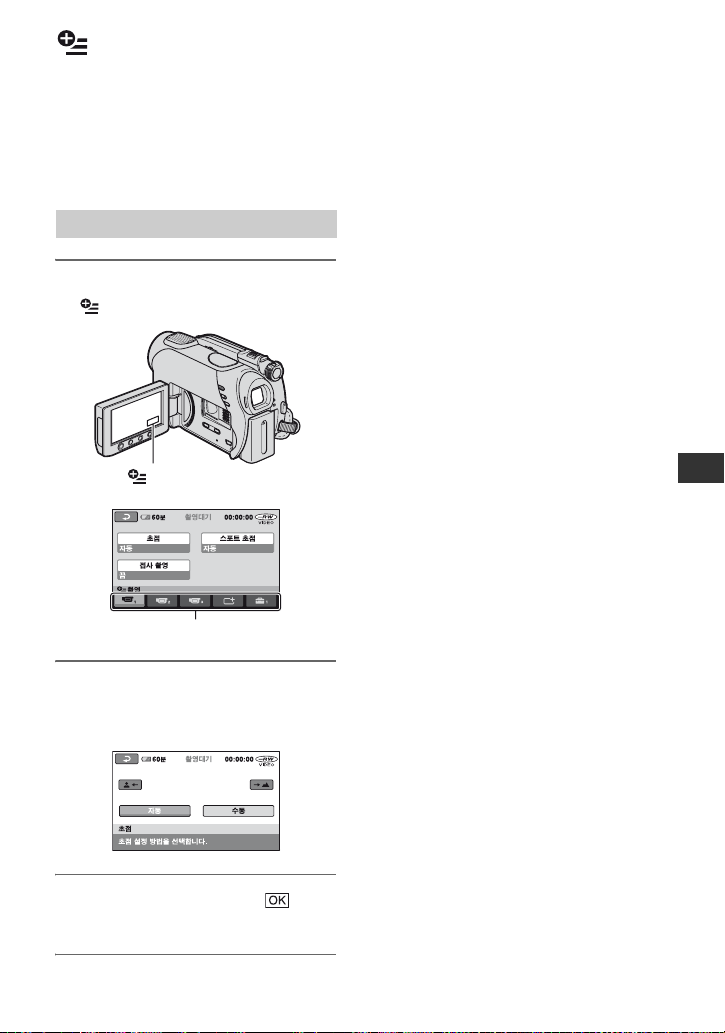
OPTION MENU를 사용하여 기능 활성화
OPTION MENU는 컴퓨터에서 마우스
오른쪽 버튼을 누를 때 표시되는 팝업 창
처럼 표시됩니다.
조작 환경에 따라 다양한 기능이 표시됩
니다.
OPTION MENU 사용
1 캠코더를 사용하는 동안 화면에서
(OPTION)을 누릅니다.
(OPTION)
탭
2 원하는 항목을 누릅니다.
원하는 항목이 없으면 다른 탭을 눌러
서 페이지를 변경하십시오.
원하는 항목이 화면에 표시되지 않은
경우
다른 탭을 누릅니다. 항목을 찾을 수 없으
면 현재 상황에서 해당 기능이 작동되지
않습니다.
b 주의점
• 화면에 표시되는 탭과 항목은 캠코더의 녹화/
재생 상태에 따라 다릅니다.
• 일부 항목은 탭 없이 표시됩니다.
• OPTION MENU는 Easy Handycam 작동
중에는 사용할 수 없습니다.
캠코더 사용자 정의하기
3 원하는 설정을 선택한 다음 를
누릅니다.
계속
,
69
Page 70
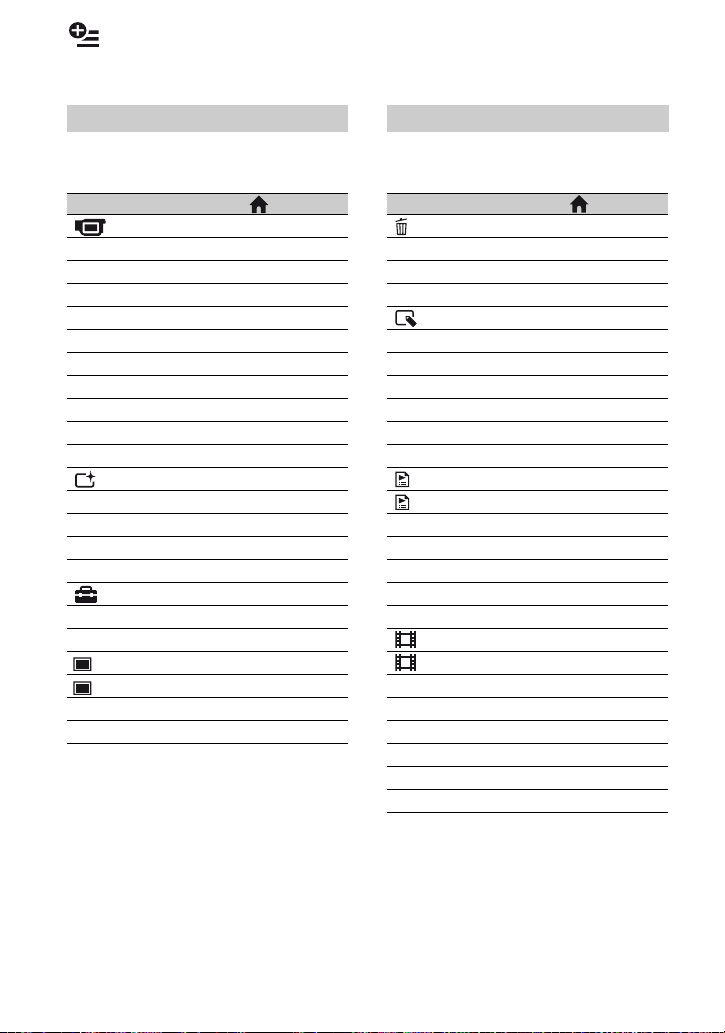
OPTION MENU를 사용하여 기능 활성화(계속)
OPTION MENU의 녹화 항목
설정 조작에 대해서는 69페이지를 참조하
여 주십시오.
항목 * 페이지
탭
초점
스포트 초점
접사 촬영
노출
스포트 노출계
장면 선택
화이트 밸런스
COLOR SLOW SHTR
S. NIGHTSHOT PLS
탭
페이더
디지털 효과
영상 효과
탭
녹화 모드
마이크 참조 레벨
이미지 사이즈**
화질
셀프타이머
플래시 모드**
* HOME MENU에도 포함되는 항목입니다.
** DCR-DVD308/DVD708
-71
-71
-71
-72
-72
-72
-73
-74
-74
-74
-75
-75
60
a
-75
62
a
62
a
-75
-75
OPTION MENU의 표시 항목
설정 조작에 대해서는 69페이지를 참조하
여 주십시오.
항목 * 페이지
탭
삭제
모두 삭제
탭
분할
지움 a
모두 지움
이동 a
-- (탭은 상황에 따라 다름)
추가
모두 추가
인쇄 a
슬라이드 쇼
음량 a
데이터 코드 a
슬라이드 쇼 설정
추가
모두 추가 a
-- (탭 없음)
인쇄 매수
날짜/시간
사이즈
DVD 메뉴
* HOME MENU에도 포함되는 항목입니다.
44
a
45
a
46
a
48
48
a
48
48
a
48
a
51
-37
65
63
-37
47
a
48
-52
-52
-52
-43
70
Page 71
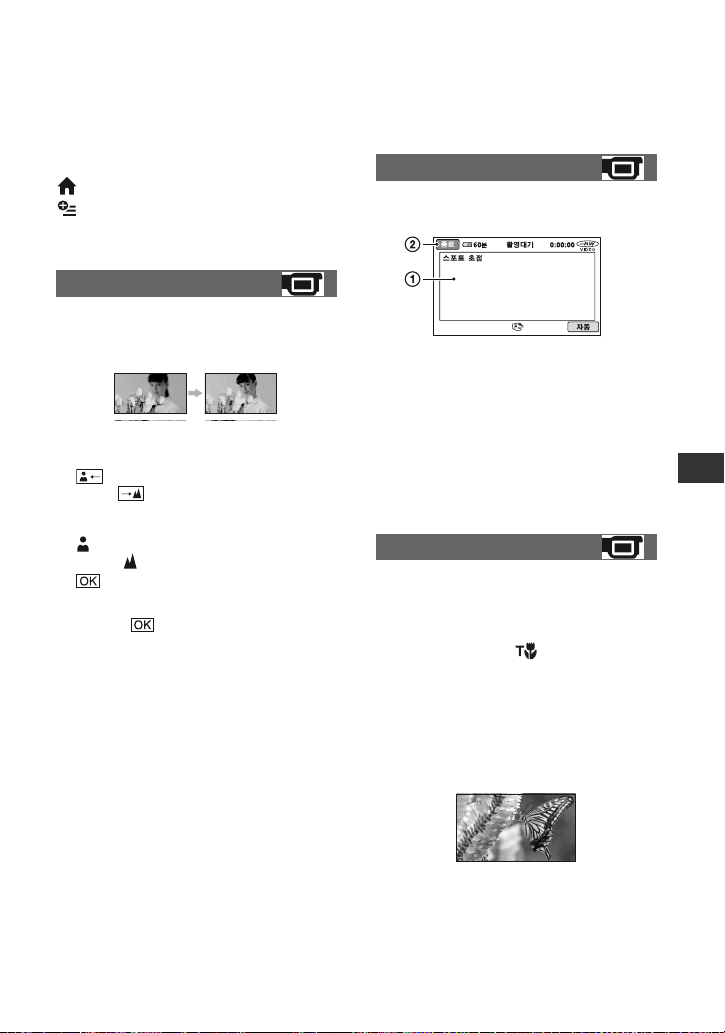
OPTION MENU에서 설정하는 기능
다음은 OPTION MENU에서만 설정할
수 있는 항목에 대한 설명입니다.
설정 방법
(HOME MENU) t 58페이지
(OPTION MENU) t 69페이지
기본 설정에는 B 표시가 있습니다.
초점
초점을 수동으로 조절할 수 있습니다. 특정
피사체에 의도적으로 초점을 맞추려는 경
우에도 이 기능을 선택할 수 있습니다.
1 [수동]을 누릅니다.
9가 나타납니다.
2 (가까이 있는 피사체에 초점을 맞출
경우)/ (멀리 있는 피사체에 초점을
맞출 경우)를 눌러 초점을 선명하게 맞춥
니다. 초점을 더 가깝게 조절할 수 없으면
가 나타나고 초점을 더 멀리 조절할 수
없으면 가 나타납니다.
3 를 누릅니다.
자동으로 초점을 조절하려면 순서 1에서
[자동] t 를 누르십시오.
b 주의점
•
선명한 초점을 유지하기 위한 캠코더와 피사체
간의 최소 거리는 광각의 경우 약 1cm이고 망
원의 경우 약 80cm입니다.
z 팁
•
파워 줌 레버를 T(망원) 방향으로 이동하여 초
점을 조절한 다음, W(광각) 방향으로 이동하여
촬영을 위해 줌을 조절하는 것이 더 쉽습니다.
가까이에 있는 피사체를 촬영하려는 경우 파워
줌 레버를 W(광각)으로 이동한 다음 초점을 조
절합니다.
• 다음과 같은 경우 초점 거리 정보(어둡고 초점
을 조절하기 어려운 경우 피사체에 초점이 맞춰
지는 거리)가 몇 초 동안 나타납니다. (컨버전
렌즈(옵션품)를 사용할 경우 정보가 올바로 표
시되지 않습니다.)
– 초점 모드를 자동에서 수동으로 변경한 경우.
– 초점을 수동으로 설정한 경우.
스포트 초점
화면 중심에서 빗겨간 곳에 있는 피사체에
초점을 맞출 수 있습니다.
1 화면에서 피사체를 누릅니다.
9가 나타납니다.
2 [종료]를 누릅니다.
자동으로 초점을 조절하려면 순서 1에서
[자동] t [종료]를 누르십시오.
b 주의점
• [스포트 초점]을 설정하면 [초점]이 [수동]으
로 자동 설정됩니다.
접사 촬영
이 기능은 꽃이나 곤충 같은 작은 피사체
를 촬영할 때 유용합니다. 배경을 희미하
게 하여 피사체가 더 도드라지게 할 수 있
습니다.
[접사 촬영]을 [켬]( )으로 설정하면
줌(32페이지)이 자동으로 T(망원)의 맨
위로 이동하므로 아래와 같이 근거리에서
도 피사체를 촬영할 수 있습니다:
DCR-DVD108/DVD608
약 43cm 이내
DCR-DVD308/DVD708
약 38cm 이내
취소하려면 [끔]을 누르거나 줌을 광각
(W 쪽)으로 이동합니다.
캠코더 사용자 정의하기
계속
,
71
Page 72
OPTION MENU에서 설정하는 기능(계속)
b 주의점
•
멀리 있는 피사체를 촬영할 때 초점을 맞추기가
어려워 시간이 걸릴 수 있습니다.
• 자동으로 초점을 맞추기가 어려울 때에는 수동
으로 초점을 조절하십시오([초점], 71페이지).
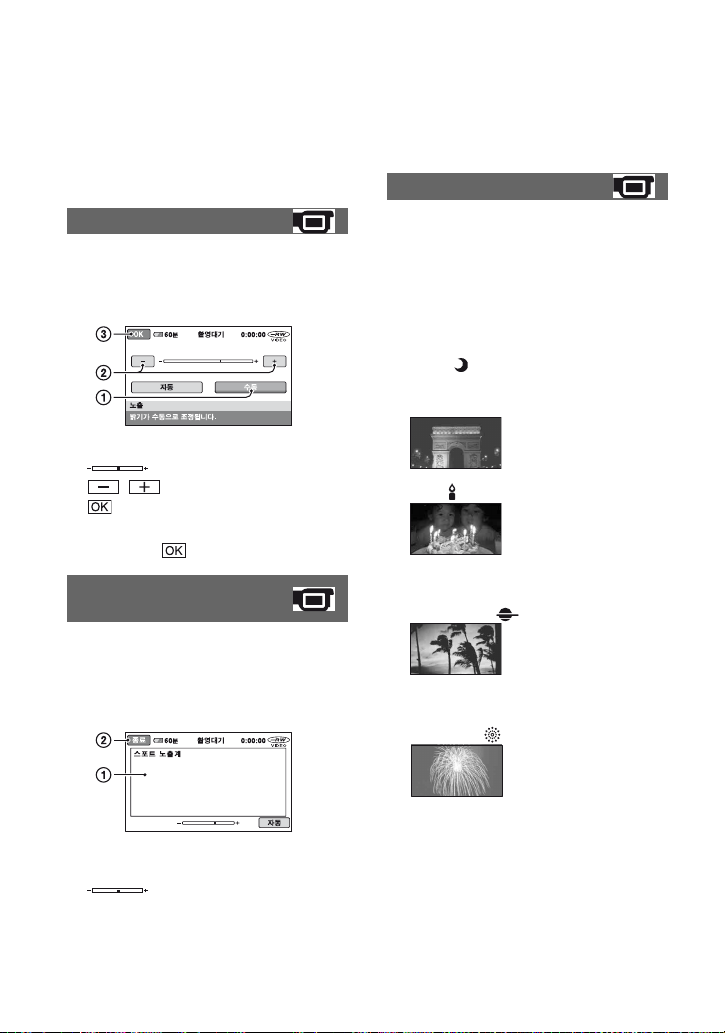
노출
영상의 밝기를 수동으로 고정할 수 있습
니다. 피사체가 배경에 비해 너무 밝거나
어두울 경우 [노출]을 조절하십시오.
1 [수동]을 누릅니다.
가 나타납니다.
2 / 를 눌러 노출을 조절합니다.
3 를 누릅니다.
설정을 자동 노출로 되돌리려면 순서 1에
서 [자동] t 를 누르십시오.
스포트 노출계
(유연한 스포트 노출계)
피사체의 노출을 조절하고 고정할 수 있으
므로 무대에서 강한 조명을 받는 피사체와
같이 피사체와 배경 사이의 콘트라스트가
강한 경우에도 적절한 밝기로 촬영할 수
있습니다.
b 주의점
•
[스포트 노출계]를 설정하면 [노출]이 [수동]
으로 자동 설정됩니다.
장면 선택
[장면 선택] 기능을 사용하면 다양한 상황
에서 영상을 효과적으로 녹화할 수 있습
니다.
B 자동
[장면 선택] 기능을 사용하지 않고 영상
을 효과적으로 자동 녹화하려는 경우에
선택합니다.
야경*()
분위기를 유지한 채 야경을 촬영할 경우
에 선택합니다.
촛불( )
촛불 분위기를 유지한 채 장면을 촬영할
경우에 선택합니다.
일출&석양*()
일출이나 일몰 장면과 같은 분위기를 재
현할 경우에 선택합니다.
불꽃놀이*()
1 화면에서 노출을 고정 및 조절하려는 위치
를 누릅니다.
가 나타납니다.
2 [종료]를 누릅니다.
설정을 자동 노출로 되돌리려면 순서 1에
서 [자동] t [종료]를 누르십시오.
72
화려한 불꽃놀이 장면을 촬영할 경우에
선택합니다.
Page 73
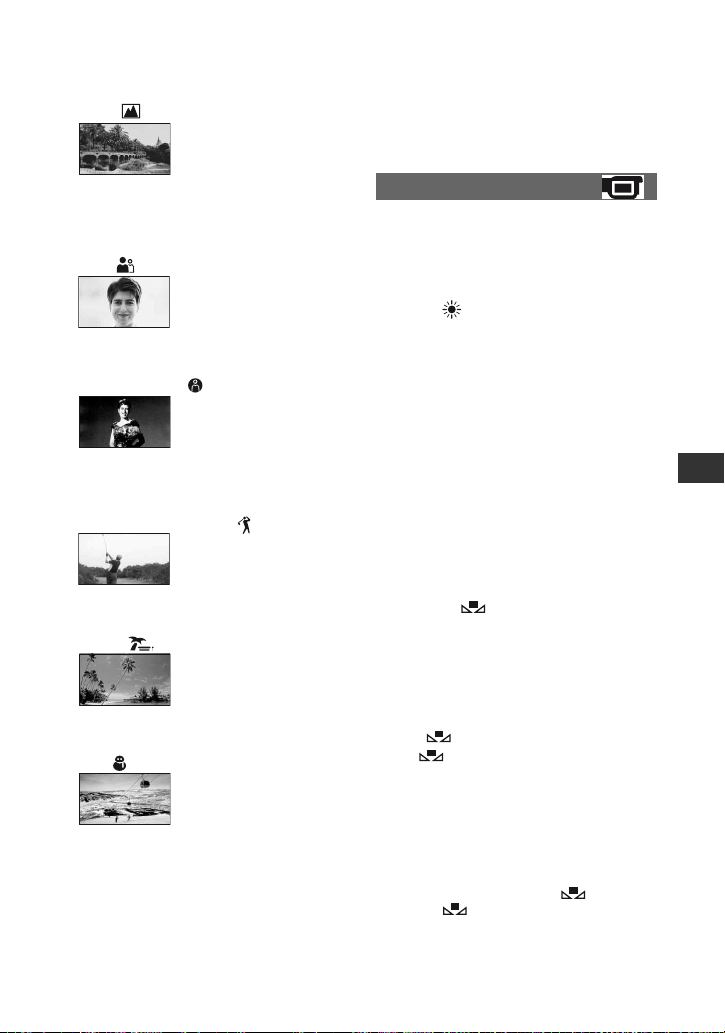
풍경*()
b 주의점
•
[장면 선택]을 설정하면 [화이트 밸런스] 설정
이 지워집니다.
멀리 있는 피사체를 명확하게 촬영하기 위
해 선택합니다. 이 설정은 또한 캠코더와
피사체 사이에 있는 창문의 유리나 금속망
에 초점이 맞춰지는 것을 방지합니다.
인물( )
배경을 부드럽게 만들면서 사람이나 꽃과
같은 피사체를 강조하기 위해 선택합니다.
스포트라이트**()
피사체가 강한 조명을 받고 있을 때 인물
의 얼굴이 너무 하얗게 나타나는 것을 방
지하기 위해 선택합니다.
스포츠**(스포츠 레슨)( )
움직임이 빠른 피사체를 촬영할 경우 흔들
림을 최소화하기 위해 선택합니다.
해변**()
바다나 호수의 생생한 파란색을 촬영할
경우에 선택합니다.
눈**()
흰색 풍경의 밝은 사진을 촬영할 경우에
선택합니다.
* 캠코더는 멀리있는 피사체에만 초점이 맞도록
설정됩니다.
** 캠코더는 가까이 있는 피사체에는 초점이 맞지
않도록 설정됩니다.
화이트 밸런스
녹화 환경의 밝기에 맞춰 색상 밸런스를
조절할 수 있습니다.
B 자동
화이트 밸런스가 자동으로 조절됩니다.
야외 ( )
화이트 밸런스는 다음과 같은 녹화 조건
에서 적절하게 조정됩니다:
–
야외
– 야경, 네온사인, 불꽃놀이
– 일출 또는 석양
– 형광등 아래서의 일광
실내 (n)
화이트 밸런스는 다음과 같은 녹화 조건
에서 적절하게 조정됩니다:
–
실내
– 불빛이 빠르게 바뀌는 파티장이나 스튜디
오 안
– 스튜디오에 있는 비디오 램프, 나트륨등,
백색 램프 아래
원 푸시 ( )
화이트 밸런스가 주위 조명에 따라 조절
됩니다.
1 [원 푸시]를 누릅니다.
2 피사체를 촬영할 때와 동일한 조명 조
건 하에서 화면을 채우기 위해 종이와
같은 흰색 물체에 테두리를 두릅니다.
3 [ ]를 누릅니다.
가 빠르게 깜박입니다. 화이트 밸
런스가 조절되어 메모리에 저장되면
표시기는 깜박임을 멈춥니다.
b 주의점
•
백색 또는 냉백색 형광등 아래에서는 [화이트
밸런스]를 [자동]으로 설정하거나 [원 푸시]
에서 색상을 조절합니다.
• [원 푸시]를 설정한 상태에서 가 빠르게
깜박이면 가 깜박임을 멈출 때까지 흰색 물
체에 프레임을 유지하십시오.
캠코더 사용자 정의하기
계속
,
73
Page 74
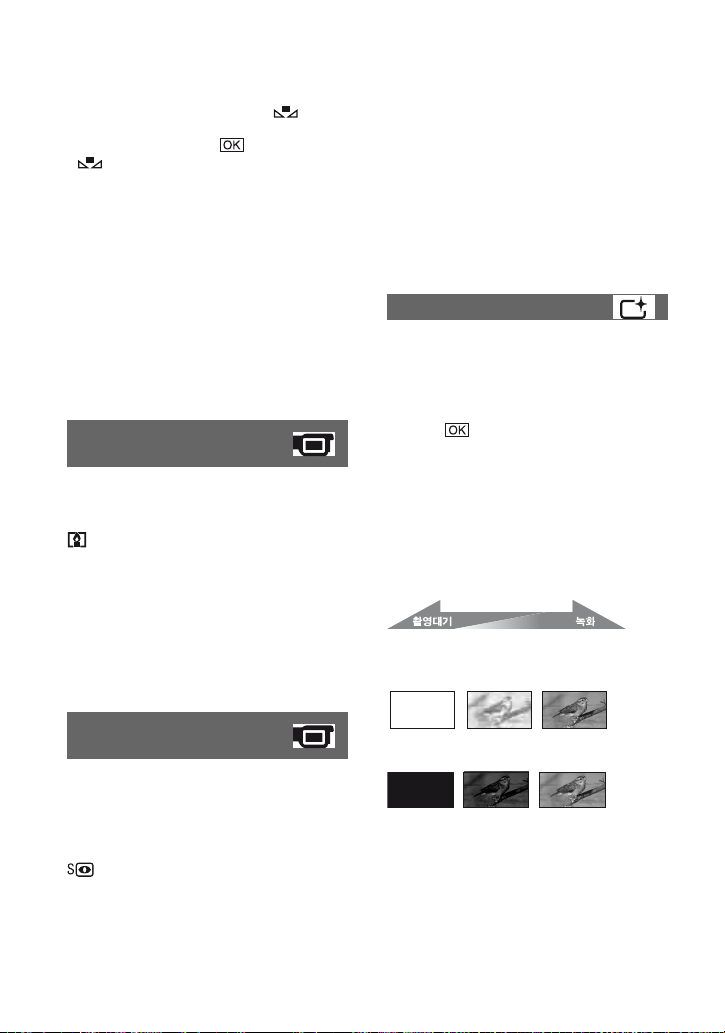
OPTION MENU에서 설정하는 기능(계속)
• [원 푸시]를 설정할 수 없는 경우 가 느리
게 깜박입니다.
• [원 푸시]를 선택한 경우 를 누른 후에도
가 계속 깜박이면 [화이트 밸런스]를 [자동]
으로 설정하십시오.
• [화이트 밸런스]를 설정하면 [장면 선택]이
[자동]으로 자동 설정됩니다.
z 팁
• [자동]이 선택된 상태에서 배터리 팩을 교환했
거나 캠코더를 실내에서 사용한 후 야외로 가지
고 나가거나 그 반대인 경우, 색상 밸런스를 더
좋게 조절하려면 [자동]을 선택하고 10초 정도
가까운 흰색 물체에 캠코더를 비춥니다.
• [장면 선택] 설정을 변경하거나 [원 푸시]로
화이트 밸런스를 설정한 상태에서 캠코더를 밖
으로 가지고 나간 경우 [원 푸시] 동작을 반복
해야 합니다.
COLOR SLOW SHTR
(Color Slow Shutter)
[COLOR SLOW SHTR]를 [켬]으로
설정하면 어두운 장소에서도 더 밝은 색상
으로 영상을 촬영할 수 있습니다.
가 화면에 나타납니다.
[COLOR SLOW SHTR]를 취소하려면
[끔]을 누릅니다.
b 주의점
• 자동으로 초점을 맞추기가 어려울 때에는 수동
으로 초점을 조절하십시오([초점], 71페이지).
• 캠코더의 셔터 속도는 밝기에 따라 달라지며 영
상의 움직임이 느려질 수도 있습니다.
b 주의점
•
밝은 장소에서는 [S. NIGHTSHOT PLS]를
사용하지 마십시오. 고장의 원인이 될 수 있습
니다.
• 손가락이나 다른 물체로 적외선 포트를 가리지
마십시오(106페이지).
• 자동으로 초점을 맞추기가 어려울 때에는 수동
으로 초점을 조절하십시오([초점], 71페이지).
• 캠코더의 셔터 속도는 밝기에 따라 달라지며 영
상의 움직임이 느려질 수도 있습니다.
페이더
다음 효과를 장면 사이의 인터벌에 추가하
면서 장면 전환을 녹화할 수 있습니다.
1 [촬영대기](페이드 인) 또는 [녹화](페이
드 아웃) 모드에서 원하는 효과를 선택한
다음, 를 누릅니다.
2 START/STOP을 누릅니다.
페이더 표시기가 깜박임을 멈추고 페이
드가 끝나면 페이더 표시기는 사라집
니다.
조작을 시작하기 전에 페이더를 취소하려
면 순서 1에서 [끔]을 누릅니다.
START/STOP을 누르면 설정이 취소됩
니다.
페이드 아웃 페이드 인
흰색 페이더
S. NIGHTSHOT PLS
(Super NightShot plus)
NIGHTSHOT PLUS 스위치(33페이지)
를 ON으로 설정한 상태에서
[S. NIGHTSHOT PLS]를 [켬]으로 설
정한 경우 NightShot plus 촬영 민감도
의 최대 16배에서 영상이 촬영됩니다.
가 화면에 나타납니다.
일반 설정으로 돌아가려면
[S. NIGHTSHOT PLS]를 [끔]으로 설
정합니다.
74
검정 페이더
Page 75
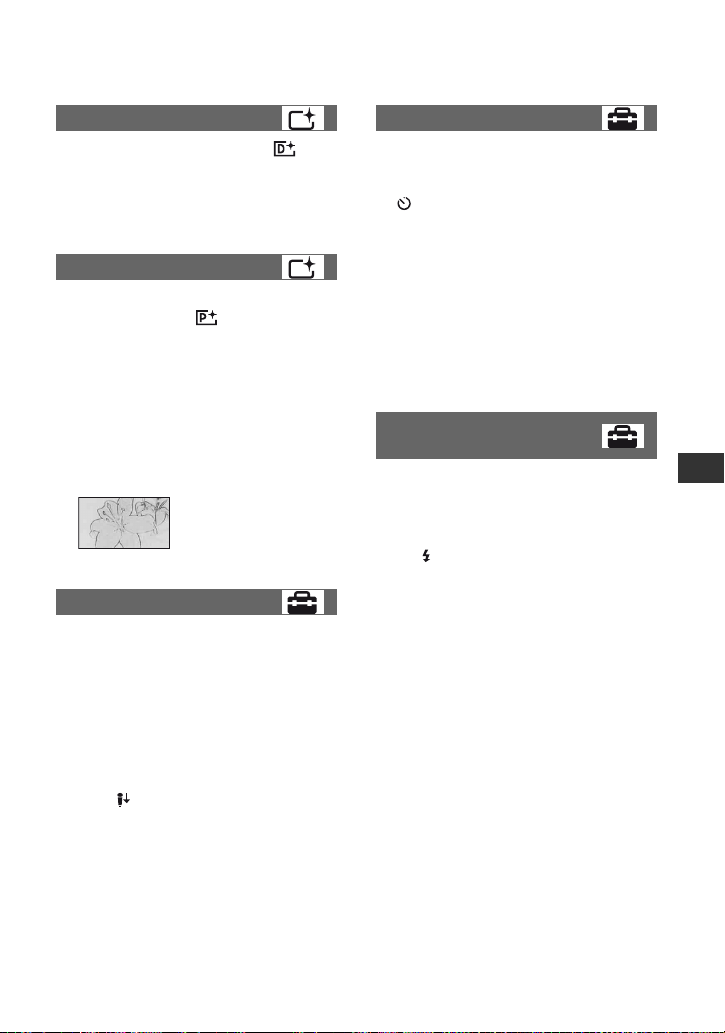
디지털 효과
[올드 무비]를 선택하면 화면에 가 나
타나 동영상에 옛날 영화 같은 분위기로
녹화할 수 있습니다.
[디지털 효과]를 취소하려면 [끔]을 누릅
니다.
영상 효과
녹화 또는 재생 도중 영상에 특수 효과를
추가할 수 있습니다. 가 나타납니다.
B 끔
[영상 효과] 설정을 사용하지 않습니다.
세피아
영상이 세피아색으로 나타납니다.
흑백
영상이 흑백으로 나타납니다.
파스텔
영상이 엷은 파스텔 그림처럼 나타납니다.
마이크 참조 레벨
사운드 녹음에 대한 마이크 레벨을 선택할
수 있습니다.
콘서트 홀과 같은 곳에서 생생하고 강력한
사운드를 녹음하려면 [낮음]을 선택하십
시오.
B 일반
여러 서라운드 사운드를 특정 수준으로
변환하여 녹음합니다.
낮음( )
서라운드 사운드를 충실하게 녹음합니다.
이 설정은 대화를 녹음할 때는 적합하지
않습니다.
셀프타이머
셀프타이머는 설정한 지 약 10초 후에 정
지영상을 녹화합니다.
[셀프타이머]가 [켬]으로 설정된 상태에
서 가 나타나면 PHOTO를 눌러 정지
영상을 녹화하십시오.
카운트다운을 취소하려면 [재설정]을 누
릅니다.
셀프타이머를 취소하려면 [끔]을 선택합
니다.
z 팁
• 또한 리모컨에서 PHOTO를 눌러 조작할 수도
있습니다(108페이지)(DCR-DVD308/
DVD708).
플래시 모드(DCRDVD308/DVD708)
캠코더와 호환되는 외장 플래시(옵션품)를
사용하면 이 기능을 설정할 수 있습니다.
외장 플래시를 Active Interface Shoe
에 연결합니다(106페이지).
B 켬( )
플래시가 항상 터집니다.
자동
플래시가 자동으로 터집니다.
캠코더 사용자 정의하기
75
Page 76
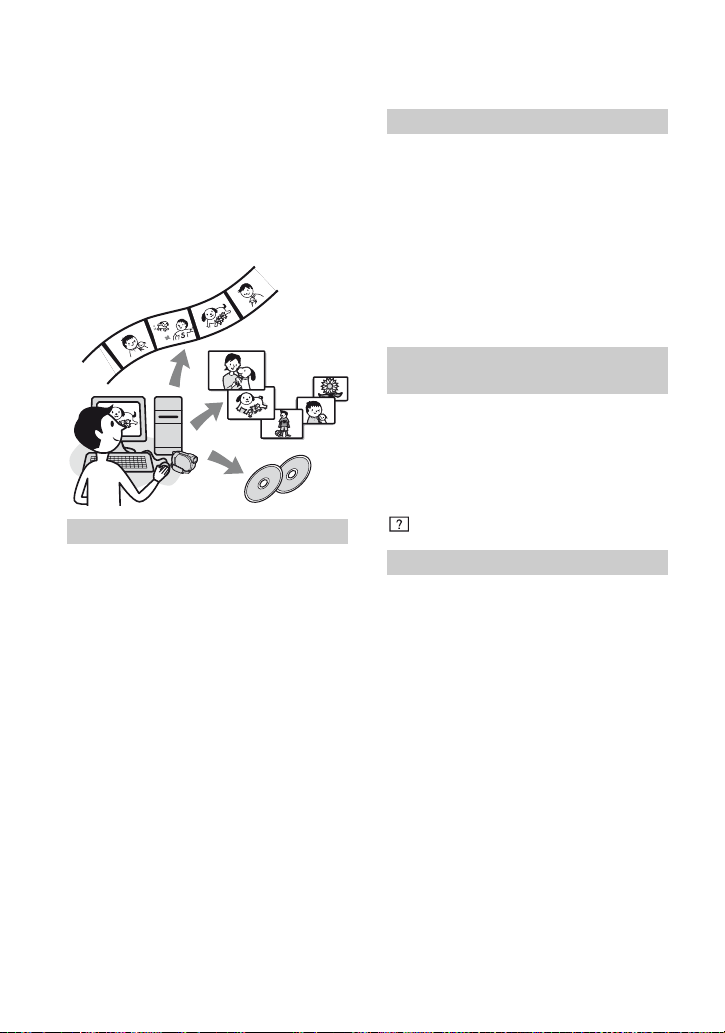
컴퓨터 사용하기
Windows 컴퓨터에서 수행할 수 있는 작업
제공된 CD-ROM에서 Windows 컴퓨터
에 "Picture Motion Browser"를 설치
하면 다음과 같은 기능을 활용할 수 있습
니다.
z 팁
• Macintosh 컴퓨터를 사용할 때는 80페이지
를 참조하여 주십시오.
주요 기능
x 캠코더로 촬영한 동영상 가져오기
x 컴퓨터로 가져온 동영상 보기
캠코더로 촬영한 동영상 및 정지영상을
가져온 날짜 및 시간별로 관리하고 축소
판 그림으로 보려는 동영상 또는 정지영
상을 선택할 수 있습니다. 이러한 축소판
그림은 확대해서 보거나 슬라이드 쇼로
재생할 수 있습니다.
x 컴퓨터로 가져온 영상 편집
x 원본 DVD 만들기
캠코더에서 가져온 영상 데이터로 원본
DVD를 만들 수 있습니다.
x 디스크 복사
t Video Disc Copier
캠코더로 촬영한 디스크의 모든 영상을
복사할 수 있습니다.
76
"시작 안내서"에 대해서
"시작 안내서"는 컴퓨터에서 참조할 수 있
는 사용설명서입니다.
여기에서는 캠코더 및 컴퓨터의 초기 연결
및 설정에서 CD-ROM(부속품)에 저장
된 "Picture Motion Browser" 소프트
웨어를 처음 사용할 때 수행하는 일반 작
업까지의 기본 설정에 대해 설명합니다.
""시작 안내서" 설치하기"(77페이지)를
참조하여 "시작 안내서"를 시작한 후 다음
지침을 따르십시오.
소프트웨어의 도움말 기능에
대하여
도움말 설명서에서는 모든 소프트웨어 응
용 프로그램의 모든 기능에 대해 설명합니
다. "시작 안내서"를 주의 깊게 읽어보고
자세한 조작에 대해서는 도움말을 참조하
여 주십시오.
도움말 설명서를 표시하려면 화면에서
표시를 클릭하십시오.
시스템 요구 사항
"Picture Motion Browser"를
사용할 경우
OS: Microsoft Windows 2000
Professional, Windows XP Home
Edition, Windows XP Professional
또는 Windows XP Media Center
Edition
표준 설치가 필요합니다.
위의 OS가 업그레이드된 경우나 멀티 부
팅 환경인 경우 작동이 보장되지 않습니다.
CPU: Intel Pentium III 1 GHz 이상
응용 프로그램: DirectX 9.0c 이상(이 제품
은 DirectX 기술을 기반으로 합니다.
DirectX가 설치되어 있어야 합니다.)
사운드 시스템: Direct Sound 호환 사운드
카드
메모리: 256 MB 이상
하드 디스크:
설치에 필요한 디스크 공간: 약 600 MB
(DVD 비디오를 만들 때는 5 GB 이상
필요.)
Page 77
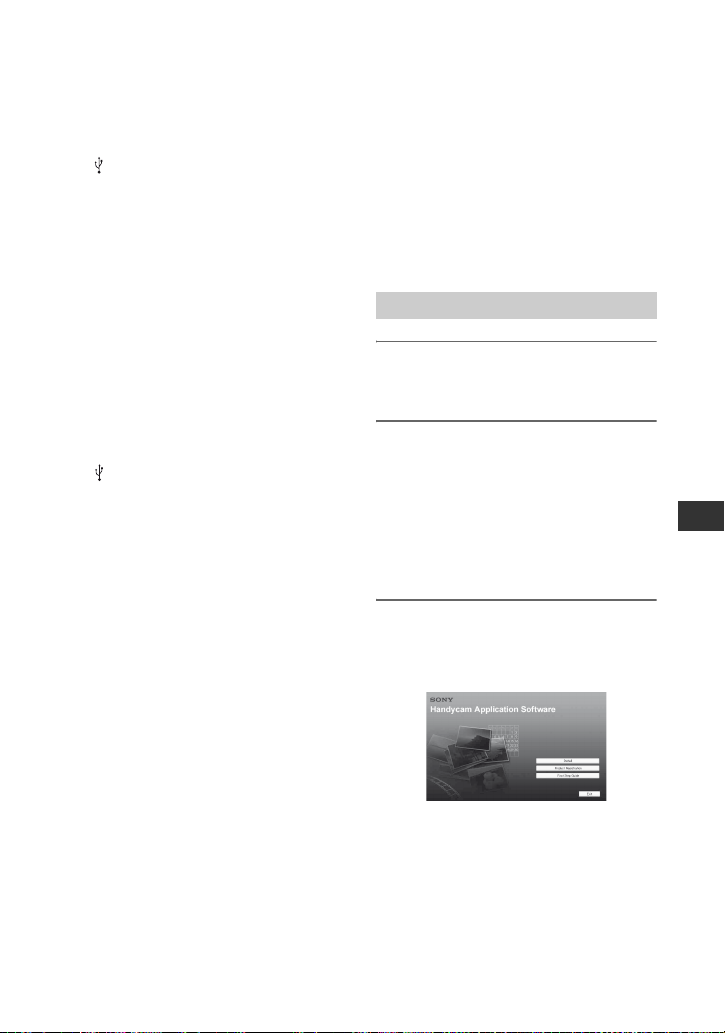
디스플레이: DirectX 7 이상 호환 비디오
카드, 최소 1024 × 768 도트, 하이컬러
(16비트 색상)
기타: USB 포트(표준으로 제공되어야 함,
Hi-Speed USB(USB 2.0 호환) 권장),
DVD를 구울 수 있는 디스크 드라이브
(소프트웨어 설치 시 CD-ROM 드라이브
필요)
"Memory Stick Duo"에 녹화된
정지영상을 컴퓨터에서 재생할 경우
OS: Microsoft Windows 2000
Professional, Windows XP Home
Edition, Windows XP Professional
또는 Windows XP Media Center
Edition
표준 설치가 필요합니다.
위의 OS가 업그레이드된 경우에는 작동
이 보장되지 않습니다.
CPU: MMX Pentium 200 MHz 이상
기타: USB 포트(표준으로 제공되어야 함)
b 주의점
•
일부 권장 환경에서는 작동이 보장되지 않습
니다.
예를 들어 현재 다른 응용 프로그램이 열려 있
거나 백그라운드 응용 프로그램이 실행 중이면
제품의 성능이 제약을 받을 수 있습니다.
z 팁
•
컴퓨터에 Memory Stick 슬롯이 있는 경우
정지영상이 기록되어 있는 "Memory Stick
Duo"를 Memory Stick Duo 어댑터(옵션품)
에 넣은 다음, 컴퓨터의 Memory Stick 슬롯에
삽입하여 컴퓨터에 정지영상을 복사하십시오.
• "Memory Stick PRO Duo"를 사용할 때 컴
퓨터가 호환되지 않는 경우 컴퓨터의 Memory
Stick 슬롯 대신 USB 케이블을 사용하여 캠코
더를 연결하십시오.
"시작 안내서" 및 소프트웨어 설치
캠코더를 컴퓨터에 연결하기 전에 "시작 안
내서" 및 소프트웨어를 Windows 컴퓨터
에 설치해야 합니다. 설치는 처음 한 번만
수행하면 됩니다.
설치할 내용 및 설치 절차는 OS에 따라 다
를 수 있습니다.
z 팁
• Macintosh 컴퓨터를 사용할 때는 80페이지
를 참조하여 주십시오.
"시작 안내서" 설치하기
1 캠코더를 컴퓨터에 연결하지 않도록
주의하십시오.
2 컴퓨터를 켭니다.
b 주의점
• 설치를 위해 관리자 권한으로 로그온합
니다.
• 소프트웨어를 설치하기 전 컴퓨터에서
실행 중인 모든 응용 프로그램을 종료합
니다.
3 제공된 CD-ROM을 컴퓨터의 디스크
드라이브에 넣습니다.
설치 화면이 표시됩니다.
컴퓨터 사용하기
화면이 표시되지 않으면
1 [Start]를 클릭한 다음 [My Computer]
를 클릭합니다. (Windows 2000의
경우 [My Computer]를 더블 클릭
합니다.)
2 [SONYPICTUTIL (E:)](CD-ROM)
(디스크 드라이브)를 더블 클릭합니다.*
* 드라이브 이름 (예: (E: ))은 컴퓨터에
따라 다를 수 있습니다.
계속
,
77
Page 78
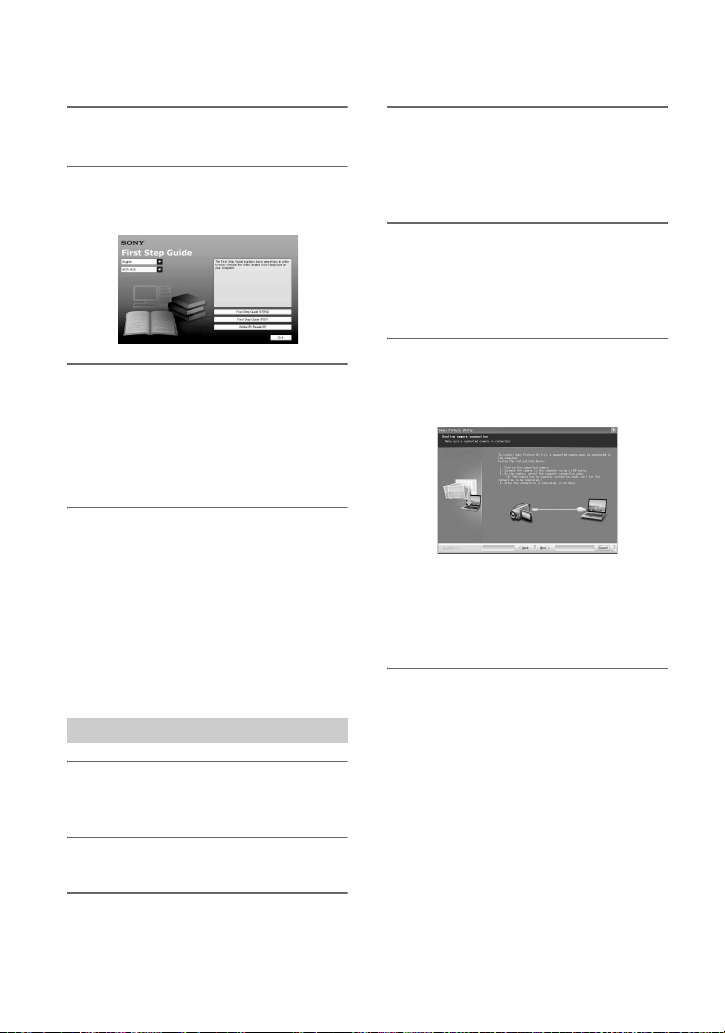
"시작 안내서" 및 소프트웨어 설치(계속)
4 [FirstStepGuide]를 클릭합니다.
5 풀다운 메뉴에서 원하는 언어 및 캠코
더의 모델명을 선택합니다.
6 [FirstStepGuide(HTML)]를 클릭
합니다.
설치가 시작됩니다.
[Save is complete]가 표시되면
[OK]를 클릭하여 설치를 마칩니다.
"시작 안내서"를 PDF로 설치하려면
순서 6에서 [FirstStepGuide(PDF)]를
클릭합니다.
PDF 파일을 표시하기 위한 "Adobe
Reader" 소프트웨어를 설치하려면
순서 6에서 [Adobe(R) Reader(R)]를
클릭합니다.
소프트웨어 설치
1 ""시작 안내서" 설치하기"(77페이지)
의 순서 1~3을 수행합니다.
2 [Install]을 클릭합니다.
3 설치할 응용 프로그램의 언어를 선택
하고 [Next]를 클릭합니다.
4 국가/지역을 확인한 다음 [Next]를 클
릭합니다.
소프트웨어는 선택한 국가/지역에 맞게
설정됩니다.
5 [License Agreement]를 읽고, 동
의하면 [I accept the terms of the
license agreement]를 선택한 후
[Next]를 클릭합니다.
6 USB 케이블을 통해 캠코더를 컴퓨터
에 연결한 다음 연결 확인 화면에서
[Next]를 클릭합니다.
b 주의점
• 컴퓨터를 재시작하라는 메시지가 나타
나더라도 지금은 다시 시작하지 않아도
됩니다. 설치가 완료된 다음 컴퓨터를
재시작하십시오.
7 화면 지침을 따라 소프트웨어를 설치
합니다.
컴퓨터에 따라 아래와 같은 타사 소프
트웨어를 설치해야 할 수 있습니다. 설
치 화면이 나타나면 화면 지침을 따라
필요한 소프트웨어를 설치하십시오.
x Sonic UDF Reader
DVD-RW(VR 모드)를 인식하는 데
필요한 소프트웨어
x Windows Media Format 9
Series Runtime(Windows
2000 전용)
DVD 작성에 필요한 소프트웨어
78
Page 79
"시작 안내서" 보기
x Microsoft DirectX 9.0c
동영상을 처리하는 데 필요한 소프트웨어
설치를 완료하려면 필요할 경우 컴퓨터
를 다시 시작하십시오.
[ ](Picture Motion Browser)와
같은 바로가기 아이콘이 바탕 화면에
표시됩니다.
8 컴퓨터의 디스크 드라이브에서
CD-ROM을 꺼냅니다.
z 팁
•
USB 케이블을 분리하는 방법은 "시작 안내서"
를 참조하여 주십시오.
소프트웨어를 설치하면 바탕
화면에 사용자 등록 웹 사이트
에 대한 바로 가기 아이콘이
• 웹 사이트에 등록하면 안전하고 유용한 고객
•
만들어집니다.
지원을 받을 수 있습니다.
http://www.sony.net/registration/di/
Picture Motion Browser에 대한 자세한
내용은 다음 URL을 방문하십시오:
http://www.sony.net/support-disoft/
z 팁
• Macintosh 컴퓨터를 사용할 때는 80페이지
를 참조하여 주십시오.
컴퓨터에서 "시작 안내서"를 볼 때는
Microsoft Internet Explorer Ver.6.0
이상이 권장됩니다.
바탕 화면에서 "시작 안내서" 바로가기
아이콘을 더블 클릭합니다.
z 팁
•
또한 [Start] t [Programs](Windows XP
인 경우 [All Programs]) t [Sony Picture
Utility] t [FirstStepGuide]t 캠코더의
모델명 폴더 t "시작 안내서"의 HTML 버전
을 선택하여 프로그램을 시작할 수도 있습니다.
• "시작 안내서"를 설치하지 않고 HTML로 보
려면 CD-ROM의 [FirstStepGuide] 폴더
에서 원하는 언어 폴더를 복사하고
[Index.html]을 더블 클릭합니다.
• 다음과 같은 경우 "시작 안내서"의 PDF 버전
을 참조하여 주십시오.
– "시작 안내서"에서 원하는 항목을 인쇄할
경우
– 브라우저 설정 때문에 "시작 안내서"가 권장
환경에서도 올바로 표시되지 않는 경우.
– "시작 안내서"의 HTML 버전을 설치할 수
없는 경우.
컴퓨터 사용하기
79
Page 80

Macintosh 컴퓨터 사용
"Memory Stick Duo"에서 Macintosh
로 정지영상을 복사할 수 있습니다.
제공된 CD-ROM에 있는 "시작 안내서"를
설치합니다.
b 주의점
• 제공된 "Picture Motion Browser" 소프트
웨어는 Mac OS에서 작동되지 않습니다.
• 캠코더를 컴퓨터에 연결하고 정지영상을 복사
하는 방법에 대한 자세한 내용은 "시작 안내서"
를 참조하여 주십시오.
시스템 요구 사항
"Memory Stick Duo"에서 정지영상을
복사하려면
OS: Mac OS 9.1/9.2 또는 Mac OS X
(v10.1/v10.2/v10.3/v10.4).
기타: USB 포트(표준으로 제공되어야 함)
"시작 안내서"에 대해서
"시작 안내서"는 컴퓨터에서 참조할 수 있
는 사용설명서입니다.
여기에서는 캠코더 및 컴퓨터의 처음 연결
에서 설정까지 기본적인 작동에 대해 설명
합니다.
""시작 안내서" 설치하기"를 참조하여
"시작 안내서"를 설치한 후 다음 지침을
따르십시오.
"시작 안내서" 설치
[FirstStepGuide] 폴더에 원하는 언어
로 저장되어 있는
"FirstStepGuide(PDF)"를 컴퓨터에
복사합니다.
"시작 안내서" 보기
"FirstStepGuide(PDF)"를 더블 클릭
합니다.
PDF 파일을 볼 수 있는 소프트웨어가 설
치되어 있지 않을 경우 다음 웹 사이트에
서 Adobe Reader를 다운로드할 수 있습
니다:
http://www.adobe.com/
80
Page 81

고장일까? 하고 생각되면
고장일까? 하고 생각되면
캠코더를 사용하는 중에 문제가 생겼을 때
에는 다음 표에 따라 문제를 해결하십시오.
문제가 계속되면 전원을 끄고 Sony 대리
점에 문의하십시오.
• 전반적인 작동/Easy Handycam 작동/
리모컨 ............................................ 81
• 배터리/전원..................................... 82
• LCD 화면/뷰파인더 .........................83
• 디스크/"Memory Stick Duo" .......... 83
• 녹화 ...............................................84
• 캠코더에서 재생 ............................... 86
• 다른 장치에서 디스크 재생 ................. 86
• 디스크에서 동영상 편집 .....................87
• 다른 장치로 더빙/편집/연결하기 .........87
• 컴퓨터에 연결하기 ............................ 88
• 함께 사용할 수 없는 기능 ...................88
전반적인 작동/Easy
Handycam 작동/리모컨
전원이 켜지지 않는다.
충전된 배터리 팩을 캠코더에 장착합니다
•
(18페이지).
• AC 어댑터의 플러그를 콘센트에 연결합
니다(18페이지).
전원이 켜져 있는데도 캠코더가 작동하지
않는다.
캠코더 전원을 켠 다음 촬영할 수 있게 되기
•
까지 몇 초 정도 걸립니다. 이것은 고장이
아닙니다.
• 콘센트에서 AC 어댑터를 빼거나 배터리 팩
을 분리한 다음 약 1분 후에 다시 연결합니
다. 기능이 계속 작동하지 않으면 끝이 뾰족
한 물건으로 RESET 버튼을 누릅니다(107
페이지). (RESET 버튼을 누르면 시계 설정
을 포함한 모든 설정이 다시 설정됩니다.)
• 캠코더 온도가 너무 뜨겁습니다. 캠코더를
끄고 시원한 장소에 두십시오.
버튼이 작동하지 않는다.
•
Easy Handycam 작동 중에는 다음과
같은 버튼/기능이 작동되지 않습니다.
– BACK LIGHT 버튼(33페이지)
– 재생 줌(37페이지)
– LCD 백라이트 켜기/끄기(DISP
BATT/INFO 버튼을 몇 초 동안 누르고
있기)(23페이지)
(OPTION) 버튼이 표시되지 않는다.
•
OPTION MENU는 Easy Handycam
작동 중에는 사용할 수 없습니다.
메뉴 설정이 변경되었다.
Easy Handycam 작동 중에 대부분의 메
•
뉴 항목은 자동으로 기본 설정으로 돌아갑
니다.
• 다음 메뉴 항목은 Easy Handycam 작동
중에도 고정됩니다:
– 동영상 녹화 모드: [SP]
– 정지영상의[ 화질]: [고화질]
– [데이터 코드]: [날짜/시간]
– DVD-RW의 녹화 형식: [VIDEO]
• 다음 메뉴 항목은 POWER 스위치가 12시간
이상 OFF (CHG)로 설정되어 있으면 기본
설정으로 돌아갑니다:
– [초점]
– [스포트 초점]
– [노출]
– [스포트 노출계]
– [장면 선택]
– [화이트 밸런스]
– [마이크 참조 레벨]
고장일까? 하고 생각되면
계속
,
81
Page 82
고장일까? 하고 생각되면(계속)
EASY를 눌러도 메뉴 설정이 자동으로
기본 설정으로 변경되지 않는다.
다음 메뉴 항목은 Easy Handycam 작동
•
중에도 변경되지 않고 유지됩니다.
– [파일 번호]
– [음량]
– [TV 유형]
– [ 표시]
– [작동음]
– [자막 날짜]
– [시계 설정]
– [영역 설정]
– [서머타임]
– [와이드 선택] *
–
[데모 모드]
– [플래시 모드] **
[ 언어 설정]
–
* DCR-DVD108/DVD608
**DCR-DVD308/DVD708
캠코더가 진동한다.
디스크 조건에 따라 진동이 발생할 수 있습
•
니다. 이것은 고장이 아닙니다.
작동 중 손에 진동이 느껴지거나 희미한
소리가 들린다.
이것은 고장이 아닙니다.
•
디스크 없이 디스크 커버를 닫은 상태에서
캠코더에서 모터 소리가 들린다.
캠코더에서 디스크를 인식하는 중입니다.
•
이것은 고장이 아닙니다.
캠코더가 뜨거워진다.
오랫동안 전원을 켠 상태로 두었기 때문입
•
니다. 이것은 고장이 아닙니다. 캠코더를 끄
고 시원한 장소에 두십시오.
부속된 리모컨이 작동하지 않는다(DCRDVD308/DVD708).
[리모컨]을 [켬]으로 설정하십시오(68페
•
이지).
• 배터리의 +/- 표시와 배터리 홀더의 +/-
극성이 일치하도록 배터리를 삽입합니다
(108페이지).
82
• 리모컨과 리모트 센서 사이에 장애물을 제
거합니다.
• 리모트 센서를 직사광선이나 머리 위의 조
명 같은 강한 광원에서 멀리하여 주십시오.
그렇지 않으면 리모컨이 제대로 작동하지
않습니다.
부속된 리모컨을 사용하면 다른 DVD
장치가 오작동한다(DCR-DVD308/
DVD708).
해당 DVD 장치용 DVD 2 이외의 다른 명
•
령어 모드를 선택하거나 검은 종이로 DVD
의 센서를 가리십시오.
배터리/전원
전원이 갑자기 꺼진다.
•
캠코더를 작동하지 않고 약 5분이 경과하면
캠코더가 자동으로 꺼집니다(자동 전원 끔).
[자동 전원 끔]의 설정을 변경하거나(68페
이지) 전원을 다시 켜거나 AC 어댑터를 사
용합니다.
• 배터리 팩을 충전합니다(18페이지).
배터리 팩이 충전되는 동안 CHG(충전)
램프가 켜지지 않는다.
POWER 스위치를 OFF (CHG)로 돌립니
•
다(18페이지).
• 배터리 팩을 캠코더에 올바로 장착합니다
(18페이지).
• 전원 코드를 콘센트에 올바르게 연결합니다.
• 배터리 충전이 완료되었습니다(18페이지).
배터리 팩이 충전되는 동안 CHG(충전)
램프가 깜박인다.
배터리 팩을 캠코더에 올바로 장착합니다
•
(18페이지). 문제가 계속되면 AC 어댑터를
콘센트에서 뽑고 Sony 대리점에 문의하십
시오. 배터리 팩이 손상되었을 수 있습니다.
배터리 잔량 시간 표시기에 올바른 시간이
표시되지 않는다.
주위 온도가 너무 높거나 너무 낮습니다. 이
•
것은 고장이 아닙니다.
Page 83
• 배터리 팩이 충분히 충전되지 않았습니다.
배터리를 다시 만충전합니다. 문제가 지속
되면 배터리 팩을 새것으로 교체하십시오
(18페이지).
• 사용 환경에 따라 표시 시간이 정확하지 않
습니다.
배터리 팩이 빠르게 방전된다.
•
주위 온도가 너무 높거나 낮습니다. 이것은
고장이 아닙니다.
• 배터리 팩이 충분히 충전되지 않았습니다.
배터리를 다시 만충전합니다. 문제가 지속
되면 배터리 팩을 새것으로 교체하십시오
(18페이지).
LCD 화면/뷰파인더
터치 패널에 버튼이 나타나지 않는다.
•
LCD 화면을 살짝 누릅니다.
• 캠코더에서 DISP/BATT INFO(또는
DCR-DVD308/DVD708의 경우 리모컨
의 DISPLAY)를 누릅니다(23페이지).
터치 패널에 있는 버튼이 올바로 작동하지
않거나 전혀 작동하지 않는다.
터치 패널을 조정합니다([보정]) (99페이
•
지).
메뉴 항목이 회색으로 표시된다.
현재 녹화 또는 재생 중인 상태에서 회색으
•
로 표시된 항목은 선택할 수 없습니다.
• 일부 기능은 함께 사용할 수 없습니다(88페
이지).
뷰파인더의 영상이 깨끗하지 않다.
•
영상이 깨끗하게 나타날 때까지 뷰파인더
렌즈 조절 레버를 움직입니다(23페이지).
뷰파인더에 영상이 나타나지 않는다.
LCD 패널을 닫습니다. LCD 패널이 열려
•
있으면 뷰파인더에 영상이 표시되지 않습니
다(23페이지).
LCD 화면에 점선이 나타난다.
•
이것은 고장이 아니며 녹화된 영상에도 아
무 영향이 없습니다.
디스크/"Memory Stick Duo"
디스크를 꺼낼 수 없다.
•
전원(배터리 팩 또는 AC 어댑터)이 올바로
연결되어 있는지 확인합니다(18페이지).
• 디스크가 손상되었거나 지문 등으로 더러워
졌습니다. 이 경우 디스크를 제거하는 데
10분 정도 걸릴 수 있습니다.
• 캠코더 온도가 너무 뜨겁습니다. 캠코더를
끄고 시원한 장소에 두십시오.
• 캠코더 전원이 꺼져서 파이널라이즈가 중
단되었습니다. 캠코더를 켜고 파이널라이
즈가 완료된 후에 디스크를 꺼내십시오(42
페이지).
영상을 삭제할 수 없다.
•
인덱스 화면에서 한꺼번에 삭제할 수 있는
최대 영상 수는 100개입니다.
• 디스크의 유형 및 녹화 형식에 따라 영상이
삭제되지 않을 수 있습니다(11, 44페이지).
디스크 잔량 표시기가 나타나지 않는다.
•
[ 잔량표시]를 [켬]으로 설정하면 디
스크 잔량 표시기가 항상 나타납니다(61페
이지).
LCD 화면에서 디스크 유형 및 녹화 형식
표시기가 회색으로 표시된다.
디스크를 캠코더가 아닌 다른 장치에서 만
•
들었을 수 있습니다. 캠코더에서 재생할 수
는 있지만 추가 장면을 녹화할 수 없습니다.
"Memory Stick Duo"를 사용하여 기능
을 조작할 수 없다.
컴퓨터에서 포맷한 "Memory Stick
•
Duo"를 사용할 경우 이를 캠코더에서 다시
포맷하십시오(56페이지).
고장일까? 하고 생각되면
계속
,
83
Page 84

고장일까? 하고 생각되면(계속)
"Memory Stick Duo"를 삭제 또는
포맷할 수 없다.
인덱스 화면에서 한꺼번에 삭제할 수 있는
•
최대 영상 수는 100개입니다.
• 다른 장치에서 쓰기 방지 설정이 된 정지영
상은 삭제할 수 없습니다.
데이터 파일 이름이 올바르지 않거나 깜박
거린다.
파일이 손상되었을 수 있습니다.
•
• 캠코더에서 지원하는 파일 형식이 아닐 수
있습니다. 지원되는 파일 형식을 사용하십
시오(95페이지).
녹화
"디스크/"Memory Stick Duo""를 참조
하여 주십시오(83페이지).
START/STOP을 눌러도 디스크에서
동영상에 녹화되지 않는다.
재생 화면이 표시되고 있습니다. 캠코더를
•
촬영대기 모드로 설정하십시오(31페이지).
• 캠코더에서 방금 전 촬영한 장면을 디스크
에 녹화하고 있습니다.
• 디스크에 공간이 부족합니다. 새 디스크를
사용하거나 디스크를 포맷하십시오
(DVD-RW/DVD+RW에만 해당, 55페이
지). 또는 불필요한 영상을 삭제하십시오
(44페이지).
• 디스크를 파이널라이즈한 후 다음 디스크
중 하나를 사용할 때는 디스크에 추가 장면
을 녹화할 수 있는지 확인하십시오(56페이
지). 또는 새 디스크를 사용하십시오.
– DVD-RW(VIDEO 모드)
– DVD+RW
• 캠코더 온도가 너무 뜨겁습니다. 캠코더를
끄고 시원한 장소에 두십시오.
• 디스크에 결로 현상이 발생했습니다. 캠코
더를 끄고 1시간 정도 시원한 장소에 두십
시오(98페이지).
정지영상을 녹화할 수 없다.
•
재생 화면이 표시되고 있습니다. 캠코더를
촬영대기 모드로 설정하십시오(31페이지).
• "Memory Stick Duo"에 공간이 부족합
니다. 새 "Memory Stick Duo"를 사용하
거나 "Memory Stick Duo"를 포맷하십
시오(56페이지). 또는 불필요한 영상을 삭
제하십시오(45페이지).
• 캠코더의 디스크에는 정지영상을 녹화할 수
없습니다.
녹화를 중지해도 ACCESS 램프가 켜져
있다.
캠코더에서 방금 전 촬영한 장면을 디스크
•
에 녹화하고 있습니다.
촬영 각도가 다르게 보인다(DCRDVD308/DVD708).
캠코더 모드에 따라 촬영 각도가 다르게 표
•
시될 수 있습니다. 이것은 고장이 아닙니다.
동영상의 실제 녹화 시간이 디스크의 예상
녹화 시간보다 짧다.
빨리 움직이는 물체와 같은 피사체에 따라
•
녹화 가능 시간이 짧아질 수 있습니다(10페
이지).
녹화가 중단된다.
•
캠코더 온도가 너무 뜨겁습니다. 캠코더를
끄고 시원한 장소에 두십시오.
• 디스크에 결로 현상이 발생했습니다. 캠코
더를 끄고 1시간 정도 시원한 장소에 두십
시오(98페이지).
START/STOP을 누르는 시점과 녹화된
동영상이 시작/중지되는 시점에 시차가
있다.
캠코더에서 START/STOP을 누르는 시
•
점과 동영상 녹화가 시작/중지되는 실제 시
점 간에 약간의 시차가 존재할 수 있습니다.
이것은 고장이 아닙니다.
84
Page 85

동영상의 화면비(16:9/4:3)를 변경할 수
없다. (DCR-DVD308/DVD708)
디스크가 DVD+RW이면 동영상의 화면비
•
를 변경할 수 없습니다.
자동 초점이 작동하지 않는다.
•
[초점]을 [자동]으로 설정하십시오(71페
이지).
• 녹화 조건이 자동 초점에 적합하지 않습니다.
초점을 수동으로 조절하십시오(71페이지).
화면 영상이 어둡게 나타나고 피사체가
화면에 나타나지 않는다(DCR-DVD308/
DVD708).
DISP/BATT INFO를 몇 초간 눌러 백라
•
이트를 켭니다(23페이지).
필요 없는 깜박임이 생긴다.
•
이것은 형광등, 나트륨등 또는 수은등 아래
에서 영상을 촬영할 때 발생합니다. 이것은
고장이 아닙니다.
[STEADYSHOT]이 작동하지 않는다.
•
[STEADYSHOT]을 [켬]으로 설정하십
시오(61페이지).
• 진동이 심할 때는 보정을 위해
[STEADYSHOT]을 사용하지 못할 수
있습니다.
BACK LIGHT 기능이 작동하지 않는다.
Easy Handycam 작동 중에는 BACK
•
LIGHT 기능을 사용할 수 없습니다.
화면에 흰색, 적색, 청색 또는 녹색의 작은
점이 나타난다.
[S. NIGHTSHOT PLS] 또는 [COLOR
•
SLOW SHTR]로 녹화할 때 이러한 점이
나타납니다. 이것은 고장이 아닙니다.
영상의 색상이 올바로 표시되지 않는다.
•
NIGHTSHOT PLUS 스위치를 OFF로
설정합니다(33페이지).
화면 영상이 밝게 나타나고 피사체가 화면
에 나타나지 않는다.
NIGHTSHOT PLUS 스위치를 OFF로
•
설정합니다(33페이지).
어두운 배경에서 촛불 또는 전등빛을 촬영
하면 세로줄이 나타난다.
이것은 피사체와 배경 사이의 콘트라스트가
•
너무 높을 때 발생합니다.
이것은 고장이 아닙니다.
밝은 조명에서 촬영한 영상에 흰색 세로줄
이 나타난다.
이 현상을 스미어 효과라고 합니다. 이것은
•
고장이 아닙니다.
TV 화면이나 컴퓨터 화면을 녹화할 때
검은색 줄이 나타난다.
[STEADYSHOT]을 [끔]으로 설정하십
•
시오(61페이지).
[S. NIGHTSHOT PLS]를 작동할 수
없다.
NIGHTSHOT PLUS 스위치를 ON으로
•
설정합니다
(33페이지).
[COLOR SLOW SHTR]가 올바로 작동
하지 않는다.
[COLOR SLOW SHTR] 기능은 아주 어
•
두운 장소에서 제대로 작동하지 않을 수 있
습니다. NightShot plus 또는
[S. NIGHTSHOT PLS]를 사용하십시오.
고장일까? 하고 생각되면
계속
,
85
Page 86
고장일까? 하고 생각되면(계속)
[LCD 밸런스 레벨]을 조절할 수 없다.
•
다음과 같은 경우 [LCD 밸런스 레벨]을
조절할 수 없습니다:
– 캠코더에서 LCD 화면이 바깥쪽으로 향
한 상태로 LCD 패널이 닫혀 있습니다.
– AC 어댑터로부터 전원을 공급합니다.
[와이드 선택](DCR-DVD108/
DVD608)를 사용할 수 없다.
디스크가 DVD+RW이면 [와이드 선택]을
•
사용할 수 없습니다.
캠코더에서 재생
디스크가 재생되지 않는다.
•
POWER 스위치를 돌려서 캠코더를 켜고
(정지영상 보기)를 누릅니다.
• HOME MENU에서 (정지영상 보기)를
누르고 [VISUAL INDEX]를 누릅니다.
• 디스크 호환성을 확인합니다(10페이지).
• 녹화면을 캠코더 쪽으로 해서 디스크를 삽
입합니다(24페이지).
• 다른 장치에서 녹화, 포맷 또는 파이널라이
즈된 디스크는 캠코더에서 재생되지 않을
수 있습니다.
재생 영상이 왜곡되어 보인다.
•
디스크를 부드러운 천으로 닦으십시오(95
페이지).
"Memory Stick Duo"에 저장된 정지영
상을 재생할 수 없다.
파일 또는 폴더를 수정했거나 컴퓨터에 데
•
이터를 편집한 경우 정지영상을 재생할 수
없습니다. (이 경우 파일 이름이 깜박입니
다.) 이것은 고장이 아닙니다(96페이지).
• 다른 장치에서 녹화한 정지영상이 재생되지
않을 수 있습니다. 이것은 고장이 아닙니다
(96페이지).
" "가 VISUAL INDEX 화면의 이미지
위에 표시된다.
데이터 로드가 실패했을 수 있습니다. 전원
•
을 끄고 다시 켜거나 "Memory Stick
Duo"를 꺼냈다가 다시 삽입하는 동작을 몇
번 반복하면 제대로 표시될 수 있습니다.
• 다른 장치에서 녹화되고 컴퓨터 등에서 편
집된 정지영상의 경우 표시될 수 있습니다.
디스크를 재생할 때 소리가 안나거나 작은
소리만 난다.
음량을 높입니다(36페이지).
•
• LCD 화면이 닫혀 있으면 소리가 출력되지
않습니다. LCD 화면을 엽니다.
• [마이크 참조 레벨](75페이지)이 [낮음]으
로 설정된 상태에서 녹음하는 경우 녹음된
소리가 잘 들리지 않을 수 있습니다.
다른 장치에서 디스크 재생
디스크를 재생할 수 없거나 디스크가 인식
되지 않는다.
디스크를 부드러운 천으로 닦으십시오(95
•
페이지).
• 디스크를 파이널라이즈하십시오(40페이지).
• VR 모드로 녹화된 디스크는 VR 모드를 지
원하지 않는 장치에서 재생할 수 없습니다.
재생 장치의 사용설명서에서 호환 가능성을
확인하십시오.
재생 영상이 왜곡되어 보인다.
•
디스크를 부드러운 천으로 닦으십시오(95
페이지).
" "가 DVD 메뉴의 이미지 위에 표시
된다.
디스크가 파이널라이즈되었을 때 데이터 로
•
드가 실패했을 수 있습니다. 다음 디스크의
경우 디스크를 다시 파이널라이즈하여 디스
크에 추가 녹화를 가능하게 한 다음(56페이
지), DVD 메뉴를 다시 만드십시오(43페이
지). DVD 메뉴가 올바르게 표시될 수 있습
니다.
– DVD-RW(VIDEO 모드)
– DVD+RW
86
Page 87

재생하면 장면 간 전환이 잠시 동안 멈춘다.
•
사용 중인 장치에 따라 장면이 전환될 때 잠
시 동안 영상이 멈출 수 있습니다. 이것은
고장이 아닙니다.
• DVD+R DL의 경우 녹화 계층이 변경될
때 잠시 동안 영상이 멈출 수 있습니다. 이
것은 고장이 아닙니다.
장면을 삭제할 수 없다.
•
데이터 삭제가 가능하도록 디스크가 구성되
어 있지 않을 수 있습니다(11페이지).
• Easy Handycam 작동 중에 동영상을 삭
제할 수 없습니다.
• 다른 장치에서 보호 설정된 장면은 삭제할
수 없습니다.
재생 중 .를 눌러도 이전 장면으로
이동하지 않는다.
.를 눌렀을 때 캠코더에서 2개의 타이틀
•
재생이 자동으로 수행된 경우 재생 중 이전
장면으로 이동하지 못할 수 있습니다. 메뉴
화면에서 원하는 장면을 선택하십시오. 자
세한 내용은 재생 장치의 사용설명서를 참
조하여 주십시오.
디스크에서 동영상 편집
편집할 수 없다.
데이터 편집이 가능하도록 디스크가 구성되
•
어 있지 않을 수 있습니다(11페이지).
• 디스크에 녹화된 이미지가 없습니다.
• 이미지 조건으로 인해 편집할 수 없습니다.
• 다른 장치에서 보호 설정된 이미지는 편집
할 수 없습니다.
• 디스크와 "Memory Stick Duo" 간에 이
미지를 복사하거나 이동할 수 없습니다.
장면을 재생 목록에 추가할 수 없다.
•
디스크가 꽉 찼거나 추가된 장면 개수가
999 개를 넘습니다. 불필요한 장면을 삭제
하십시오(48페이지).
• 정지영상은 재생 목록에 추가할 수 없습
니다.
동영상을 분리할 수 없다.
•
너무 짧은 동영상은 분리할 수 없습니다.
• 다른 장치에서 보호 설정된 동영상은 분리
할 수 없습니다.
디스크에서 "Memory Stick Duo"로
이미지를 복사할 수 없다.
캠코더에서 재생하는 동안 정지영상과 같이
•
디스크의 동영상을 "Memory Stick
Duo"로 복사할 수 없습니다.
파이널라이즈할 수 없다.
•
파이널라이즈 중에 배터리 잔량이 낮습니다.
AC 어댑터를 사용하십시오.
• 디스크가 이미 파이널라이즈되었습니다.
다음 디스크의 경우 추가 정보를 기록할 수
있도록 필요한 절차를 수행하십시오(56페
이지):
– DVD-RW(VIDEO 모드)
– DVD+RW
[파이널라이즈 해제]를 할 수 없다.
•
다음과 같은 유형의 디스크에서는 [파이널
라이즈 해제]를 할 수 없습니다:
– DVD-RW(VR 모드)
– DVD+RW
– DVD-R
– DVD+R DL
다른 장치를 사용하여 디스크에 추가 자료
를 편집하거나 녹화할 수 없다.
다른 장치를 사용하여 녹화된 디스크는 자
•
신의 캠코더에서 편집할 수 없는 경우가 있
습니다.
다른 장치로 더빙/편집/연결하기
사운드를 들을 수 없다.
S VIDEO 플러그를 사용하는 경우 A/V
•
연결 케이블의 빨간색 및 흰색 플러그가
연결되어 있는지 확인합니다(38페이지).
고장일까? 하고 생각되면
계속
,
87
Page 88

고장일까? 하고 생각되면(계속)
캠코더를 TV에 연결할 때 재생 화면비가
올바르지 않다.
TV에 따라 [TV 유형]을 설정합니다(38,
•
66페이지).
올바로 더빙할 수 없다.
•
A/V 연결 케이블이 올바르게 연결되어 있
지 않습니다. A/V 연결 케이블이 캠코더의
영상을 더빙할 다른 장치의 입력 단자 등 올
바른 단자에 연결되어 있는지 확인합니다
(50페이지).
컴퓨터에 연결하기
디스크의 동영상을 사용할 때 컴퓨터에서
캠코더가 인식되지 않는다.
Picture Motion Browser를 설치합니다
•
(78페이지).
• 컴퓨터에서 키보드, 마우스, 캠코더를 제외
한 USB 장치를 뺍니다.
• 컴퓨터와 캠코더에서 케이블을 빼고 컴퓨터
를 재시동한 다음 다시 올바로 연결합니다.
Macintosh 컴퓨터에서 부속된 소프트웨
어인 Picture Motion Browser를 사용
할 수 없다.
Macintosh에서는 Picture Motion
•
Browser를 사용할 수 없습니다.
함께 사용할 수 없는 기능
• 다음 목록은 동시에 조합해서 사용할 수 없
는 기능 및 메뉴 항목에 대한 예입니다.
사용할 수 없음 원인이 되는 설정
BACK LIGHT [스포트 노출계],
WIDE
SELECT
[장면 선택] NightShot plus,
[불꽃놀이], [노출]의
[수동]
[올드 무비]
*
[S. NIGHTSHOT
PLS], [COLOR
SLOW SHTR],
[올드 무비], [접사 촬영]
사용할 수 없음 원인이 되는 설정
[스포트 초점] [장면 선택]
[스포트 노출계] NightShot plus,
[노출] NightShot plus,
[화이트 밸런스] NightShot plus,
[S. NIGHTSHOT
PLS]
[COLOR
SLOW SHTR]
[페이더] [S. NIGHTSHOT
[디지털 효과] [S. NIGHTSHOT
[올드 무비] [장면 선택],
[영상 효과] [올드 무비]
[접사 촬영] [장면 선택]
[자동 슬로우
셔터]
[와이드 선택]
[S. NIGHTSHOT
PLS]
[S. NIGHTSHOT
PLS]
[S. NIGHTSHOT
PLS]
[페이더], [디지털 효과]
[페이더],
[디지털 효과],
[장면 선택]
PLS], [COLOR
SLOW SHTR],
[디지털 효과], [촛불],
[불꽃놀이]
PLS], [COLOR
SLOW SHTR],
[페이더]
[영상 효과]
[S. NIGHTSHOT
PLS], [장면 선택],
[COLOR SLOW
SHTR], [디지털 효과]
** [올드 무비]
* DCR-DVD308/DVD708
**DCR-DVD108/DVD608
88
Page 89
경고 표시기 및 메시지
자가 진단 표시/경고 표시기
LCD 화면이나 뷰파인더에 표시기가 나타
날 경우 다음을 확인하십시오.
일부 증상은 사용자가 직접 고칠 수 있습니
다. 여러 번 시도한 후에도 문제가 계속되
면 Sony 대리점 또는 지역 Sony 공인 서
비스 센터에 문의하십시오.
C:(또는 E:) ss:ss(자가 진단 표시)
C:04:ss
배터리 팩이 "InfoLITHIUM"이 아닙
•
니다. "InfoLITHIUM" 배터리 팩을
사용하십시오(97페이지).
• 캠코더의 D C IN 단자에 AC 어댑터의
DC 플러그를 단단히 연결합니다(18페
이지).
C:13:ss
•
디스크가 잘못되었습니다. 캠코더와 호환
되는 디스크를 사용하십시오(10페이지).
• 디스크가 더럽거나 흠이 있습니다. 제
공된 청소용 헝겊으로 디스크를 닦아 주
십시오(95페이지).
C:32:ss
•
위에 설명되지 않은 증상이 발생했습니
다. 디스크를 꺼냈다가 다시 넣은 다음,
캠코더를 다시 작동하십시오.
• 전원을 뽑습니다. 전원을 다시 연결하
고 캠코더를 다시 작동하십시오.
• 캠코더를 다시 켜십시오.
E:20:ss / E:31:ss / E:61:ss /
E:62:ss / E:91:ss / E:94:ss
• 사용자가 고칠 수 없는 오작동이 발생
했습니다. Sony 대리점 또는 지역
Sony 공인 서비스 센터에 문의하십시
오. 담당자에게 "E"로 시작하는 5자리
코드를 알려주십시오.
101-0001(파일에 관한 경고 표시기)
느리게 깜박임
•
파일이 손상되었습니다.
• 파일을 읽을 수 없습니다.
(디스크에 관한 경고 표시기)
느리게 깜박임
디스크를 넣지 않았습니다.*
•
• 남은 동영상 녹화 시간이 5분 미만입
니다.
• 단면 디스크의 앞뒤를 뒤집어 넣는 등
읽거나 쓸 수 없는 디스크를 넣었습
니다.
빠르게 깜박임
•
인식할 수 없는 디스크가 삽입되었습니
다.*
• 촬영 대기 모드에서 파이널라이즈된
DVD-RW(VIDEO 모드)/
DVD+RW를 캠코더에 넣었습니다.
• 디스크가 완전히 녹화되었습니다 .*
• (동영상)이 선택된 상태에서 캠코
더에서 다른 TV 컬러 방식으로 녹화된
디스크를 넣었습니다.*
Z (디스크를 꺼내야 합니다)*
빠르게 깜박임
인식할 수 없는 디스크가 삽입되었습
•
니다.
• 디스크가 완전히 녹화되었습니다 .
• 캠코더의 디스크 드라이브에 오류가 발
생했을 수 있습니다.
• 파이널라이즈된 디스크를 넣었습니다 .
고장일까? 하고 생각되면
계속
,
89
Page 90
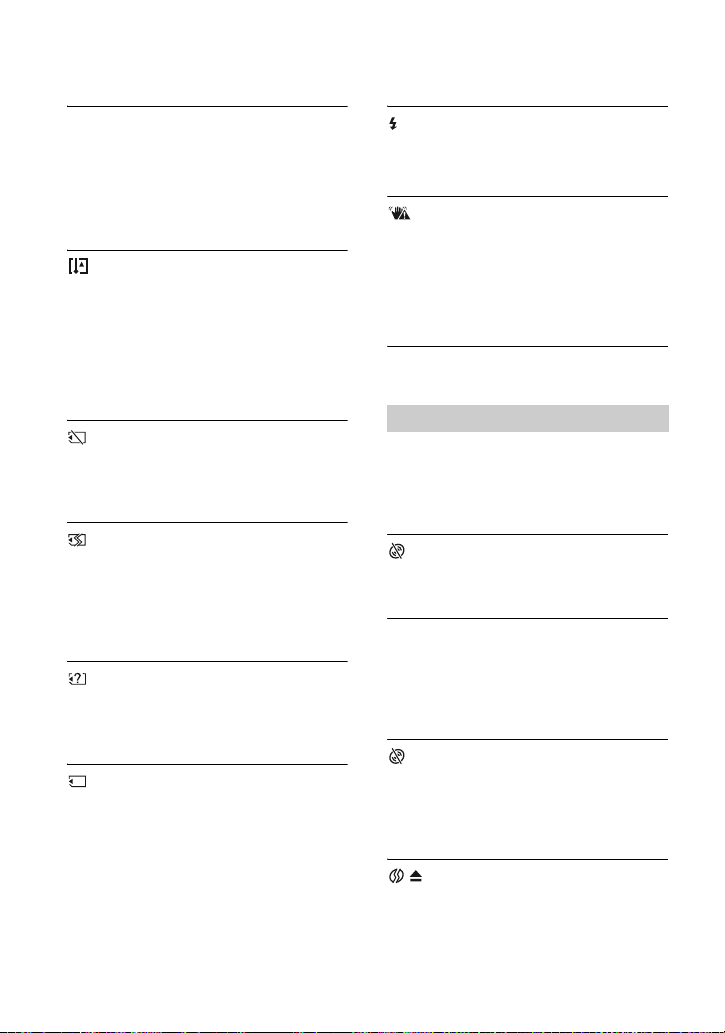
경고 표시기 및 메시지(계속)
E (배터리 레벨 경고)
느리게 깜박임
•
배터리 팩이 거의 소모되었습니다.
• 작동 조건, 환경 조건 또는 배터리 조
건에 따라 배터리가 약 20분 정도 남아
있어도 E가 깜박일 수 있습니다.
(고온 경고)
느리게 깜박임
•
캠코더 온도가 뜨거워지고 있습니다.
캠코더를 끄고 시원한 장소에 두십시오.
빠르게 깜박임*
•
캠코더 온도가 너무 뜨겁습니다. 캠코
더를 끄고 시원한 장소에 두십시오.
("Memory Stick Duo"에 관한 경고
표시기)
"Memory Stick Duo"를 삽입하지
•
않았습니다(25페이지).
("Memory Stick Duo" 포맷에 관한
경고 표시기)*
"Memory Stick Duo"가 손상되었
•
습니다.
• "Memory Stick Duo"가 올바로 포
맷되지 않았습니다(56, 95페이지).
(호환되지 않는 "Memory Stick Duo"
에 관한 경고 표시기)*
호환되지 않는 "Memory Stick
•
Duo"를 넣었습니다(95페이지).
- ("Memory Stick Duo"의 쓰기
방지에 관한 경고 표시기)*
"Memory Stick Duo"의 쓰기 방지
•
탭이 잠금으로 설정되어 있습니다(96
페이지).
• 다른 장치에서 "Memory Stick Duo"
에 대한 액세스가 제한되어 있습니다.
(플래시에 관한 경고 표시기)
빠르게 깜박임
•
플래시에 문제가 있습니다.
(손떨림 경고에 관한 경고 표시기)
광량이 충분하지 않아 손떨림이 쉽게
•
발생합니다. 플래시를 사용하십시오.
• 캠코더가 불안정하여 손떨림이 쉽게
발생합니다. 캠코더를 양손으로 잡고
촬영하십시오. 그래도 손떨림 경고 표
시기는 사라지지 않습니다.
* 화면에 경고 표시기가 나타날 때에는 멜로디가
들립니다(65페이지).
경고 메시지 설명
화면에 경고 메시지가 나타날 경우 다음
지침을 따르십시오.
x 디스크
Z디스크에 녹화할 수 없습니다.
•
오작동이 발생하여 디스크를 사용할
수 없습니다.
재생이 금지되었습니다.
•
캠코더와 호환되지 않는 디스크를 재
생하려고 시도했습니다.
• 저작권 보호 신호가 있는 영상을 재생
하려고 시도했습니다.
Z 디스크의 파이널라이즈를 해제해야
합니다.
파이널라이즈된 DVD-RW(VIDEO
•
모드)에 녹화하려면 디스크를 파이널
라이즈 해제하십시오(56페이지).
디스크 오류입니다. 디스크를 제거
하십시오.
디스크가 캠코더와 호환되지 않거나
•
긁혀서 캠코더에서 디스크를 인식할
수 없습니다.
90
Page 91
Z 디스크 오류입니다. 지원되지 않는
형식입니다.
캠코더와 다른 형식 코드로 디스크가
•
녹화되었습니다. 디스크를 포맷하면
캠코더에서 디스크를 사용할 수 있게
될 수도 있습니다(DVD-RW/
DVD+RW에만 해당)(55페이지).
x "Memory Stick Duo"
Memory Stick을 다시 넣으십시오.
•
"Memory Stick Duo"를 몇 차례 뺐
다 넣으십시오. 이후에도 표시기가 깜
박이면 "Memory Stick Duo"가 손
상되었을 수 있습니다. 다른
"Memory Stick Duo"로 시도해 보
십시오.
x 기타
더 이상 선택할 수 없습니다.
다음의 경우 영상을 최대 100개까지만
•
선택할 수 있습니다:
– 영상 삭제
– 재생 목록 편집
– 정지영상 인쇄
보호되는 데이터입니다.
디스크가 다른 장치에서 보호 설정되
•
었습니다.
분할할 수 없습니다.
•
너무 짧은 동영상은 분할할 수 없습
니다.
Memory Stick이 제대로 포맷되지
않았습니다.
포맷을 확인한 다음 필요에 따라 캠코
•
더에서 "Memory Stick Duo"를 포
맷하십시오(56, 95페이지).
Memory Stick 폴더가 꽉 찼습니다.
•
999 MSDCF를 초과하는 폴더는 만들 수
없습니다. 캠코더를 사용하여 생성된 폴
더를 만들거나 삭제할 수 없습니다.
• "Memory Stick Duo"를 포맷하거나
(56페이지) 컴퓨터를 사용하여 폴더를
삭제해야 합니다.
x PictBridge 호환 프린터
PictBridge 호환 프린터에 연결되어 있지
않습니다.
프린터를 껐다가 다시 켠 다음 USB
•
케이블을 뺐다가 다시 연결합니다.
인쇄할 수 없습니다. 프린터를 확인하여
주십시오.
프린터를 껐다가 다시 켠 다음 USB
•
케이블을 뺐다가 다시 연결합니다.
데이터 복구 중 진동을 피하십시오.
•
데이터 기록이 제대로 수행되지 않아
캠코더에서 데이터 자동 복구를 시도
합니다.
디스크의 데이터를 복구할 수 없습니다.
•
디스크에 데이터를 기록하지 못했습니
다. 데이터를 복구하려고 시도했지만
복구하지 못했습니다.
기다려주십시오.
디스크 제거에 시간이 오래 걸리면 이
•
메시지가 표시됩니다. 캠코더를 켜고
진동 방지를 위해 10분 정도 그대로 두
십시오.
고장일까? 하고 생각되면
91
Page 92

추가 정보
해외에서 캠코더 사용하기
전원 공급
이 캠코더는 100V에서 240V AC, 50/60 Hz
전원 규격이면 캠코더에 부속된 AC 어댑
터로 국가나 지역에 상관없이 사용할 수
있습니다.
TV 컬러 방식에 관하여
본 캠코더는 NTSC 방식 캠코더입니다.
TV에서 재생 영상을 보려면 AUDIO/
VIDEO 입력 단자가 있는 NTSC 방식
TV여야 합니다.
방식 사용 국가
바하마, 볼리비아, 캐나다,
중앙 아메리카, 칠레, 콜롬비아,
NTSC
PAL - M
PAL - N
SECAM
에콰도르, 가이아나, 자메이카,
일본, 한국, 멕시코, 페루,
수리남, 대만, 필리핀, 미국,
베네수엘라 등
호주, 오스트리아, 벨기에,
중국, 체코 공화국, 덴마크,
핀란드, 독일, 네델란드, 홍콩,
헝가리, 이탈리아, 쿠웨이트,
PAL
말레이시아, 뉴질랜드, 노르웨이,
폴란드, 포르투갈, 싱가포르,
슬로바키아 공화국, 스페인,
스웨덴, 스위스, 태국, 영국 등
브라질
아르헨티나, 파라과이, 우루과이
불가리아, 프랑스, 기아나, 이란,
이라크, 모나코, 러시아,
우크라이나 등
92
Page 93
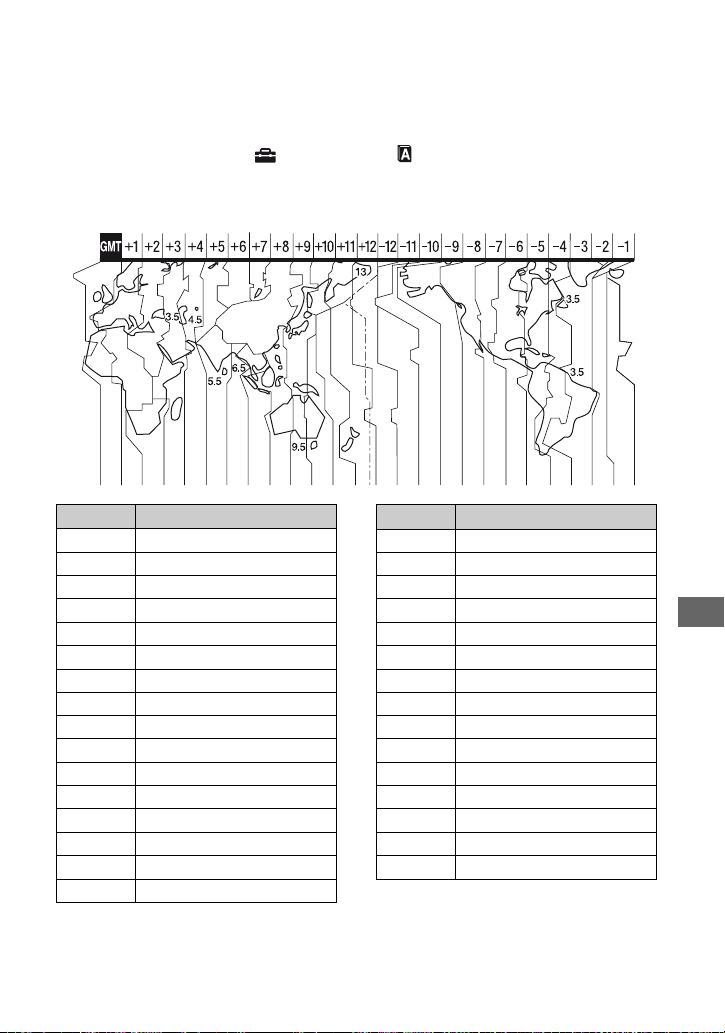
현지 시간으로 설정
해외에서 캠코더를 사용할 때는 시차를 설정하여 시계를 현지 시간으로 쉽게 설정할 수 있
습니다. HOME MENU에서 (설정) t [시계/ 언어 설정] t [영역 설정] 및 [서머
타임]을 설정하십시오(67페이지).
세계 시차
시차 영역 설정
GMT 리스본, 런던
+01:00 베를린, 파리
+02:00 헬싱키, 카이로, 이스탄불
+03:00 모스크바, 나이로비
+03:30 테헤란
+04:00 아부다비, 바쿠
+04:30 카불
+05:00 카라치, 이슬라마바드
+05:30 캘커타, 뉴델리
+06:00 알마티, 다카
+06:30 양곤
+07:00 방콕, 자카르타
+08:00 홍콩, 싱가포르, 베이징
+09:00 서울, 동경
+09:30 애들레이드, 다윈
+10:00 멜버른, 시드니
시차 영역 설정
+11:00 솔로몬 제도.
+12:00 피지, 웰링톤
-12:00 에니웨톡, 콰잘렌
-11:00 미드웨이 군도,사모아
-10:00 하와이
-09:00 알래스카
-08:00 로스앤젤레스, 티후니아
-07:00 덴버, 아리조나
-06:00 시카고, 멕시코시티
-05:00 뉴욕, 보고타
-04:00 산티아고
-03:30 세인트 존스
-03:00 브라질리아, 몬테비데오
-02:00 페르난도 드 노로냐
-01:00 아조레스, 카보베르데 제도
추가 정보
93
Page 94
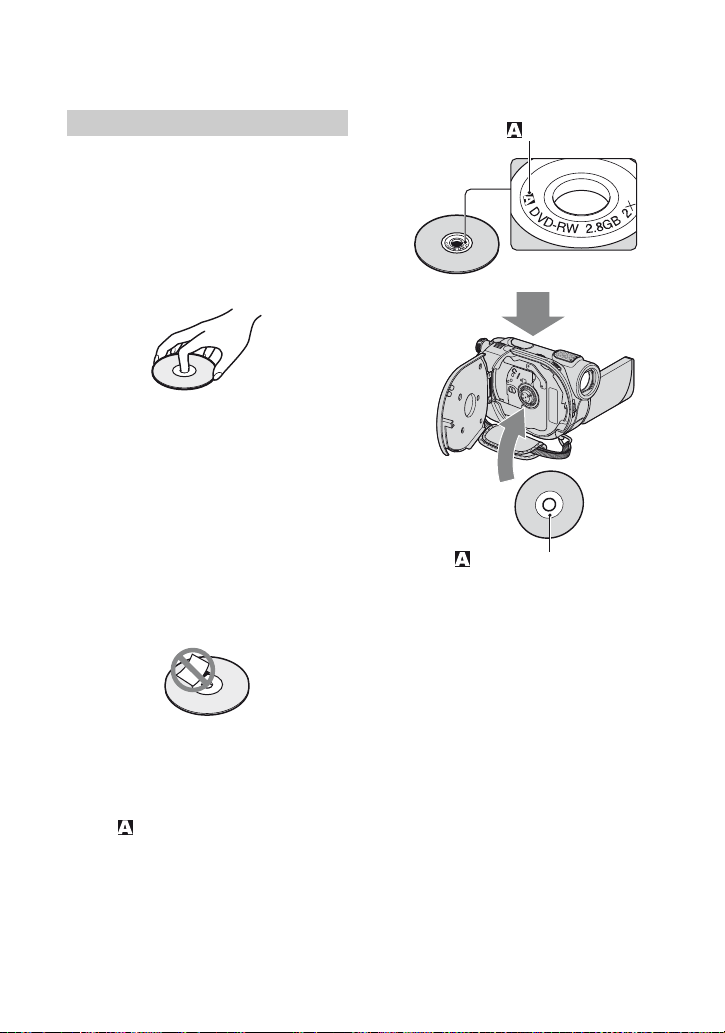
보수 정보와 사용상의 주의
디스크에 대하여
캠코더에 사용할 수 있는 디스크에 대한
자세한 내용은 10페이지를 참조하십시오.
사용에 관한 주의
• 디스크를 다룰 때는 중앙에 있는 구멍과
가장자리를 사용하여 가볍게 잡으십시오.
녹화면(단면 디스크를 사용할 경우 인쇄
된 면의 반대면)은 만지지 마십시오.
• 촬영 전 부드러운 천으로 디스크에 묻은
먼지나 지문을 제거하십시오. 그렇지 않으
면 일부 경우에 디스크 녹화 또는 재생이
정상적으로 수행되지 않을 수 있습니다.
• 캠코더에 디스크를 장착할 때는 찰칵 소
리가 날 때까지 확실히 밀어 넣으십시오.
LCD 화면에 [C:13:ss] 메시지가 표
시되면 디스크 커버를 열고 디스크를 다
시 장착하십시오.
• 디스크 표면에는 스티커와 같이 접착성
이 있는 물질을 바르지 마십시오. 아니면
디스크 면이 고르지 않게 되어 디스크 또
는 캠코더가 오작동할 수 있습니다.
양면 디스크 사용
양면 디스크를 사용하면 디스크의 양쪽 면
에 녹화할 수 있습니다.
x A 면에 녹화
중앙에 기호가 있는 면을 바깥쪽으로 하
여 찰칵 소리가 날 때까지 캠코더에 디스크
를 끼웁니다.
기호
기호를 바깥으로 향하게
합니다.
녹화는 뒷면에 기록됩니다.
• 양면 디스크를 사용할 때는 표면에 지문
이 묻지 않도록 주의하십시오.
• 캠코더에서 양면 디스크를 사용할 때
녹화/재생은 해당 면에서만 수행됩니다.
캠코더에 디스크를 장착한 상태에서는
녹화 또는 재생을 다른 면으로 전환할 수
없습니다. 한 면의 녹화/재생이 끝나면
디스크를 꺼내고 다른 면으로 돌려서 다
시 장착해야 합니다.
• 양면 디스크의 경우 다음 작업을 양면에
수행하십시오:
– 파이널라이즈(40페이지)
– 파이널라이즈 해제(56페이지)
– 포맷(55페이지)
94
Page 95
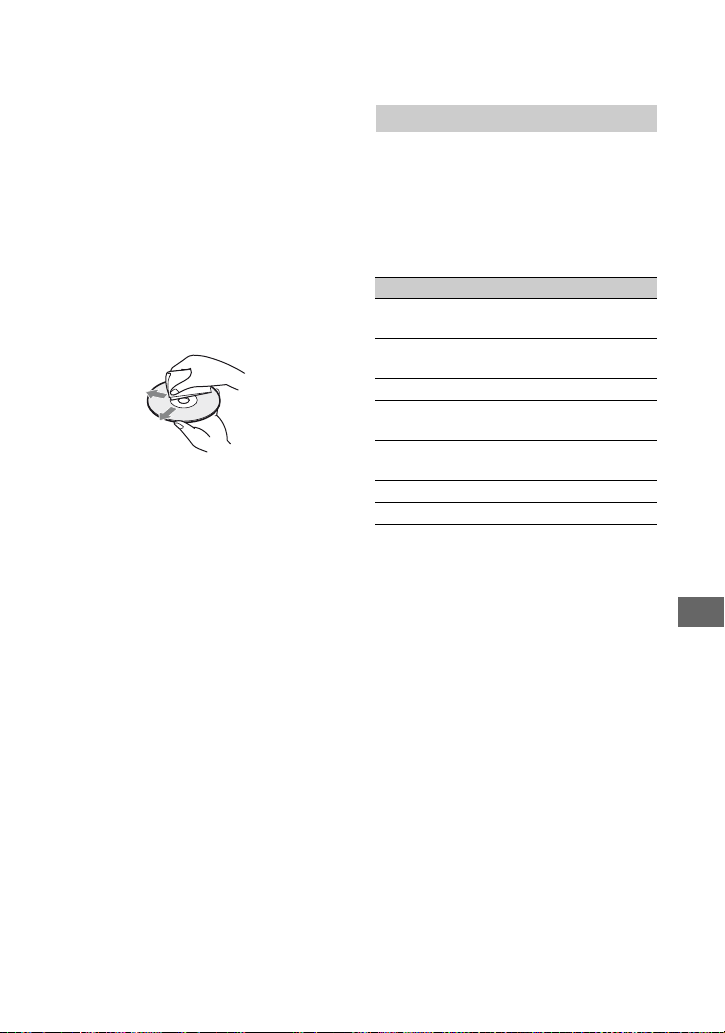
디스크 취급 및 보관
• 디스크를 깨끗하게 보관하십시오. 그렇
지 않으면 오디오 및 비디오 출력의 영상
화질이 손상될 수 있습니다.
• 디스크를 부드러운 천으로 닦으십시오.
디스크를 닦을 때는 중앙에서 바깥쪽으
로 닦습니다. 오염 물질이 있으면 가벼운
물기가 있는 부드러운 천으로 디스크를
닦은 후 부드러운 마른 천으로 습기를 제
거하십시오. 비닐 LP 또는 방전 스프레
이용 벤젠, 시너와 같은 용제는 디스크
오작동을 일으킬 수 있으므로 사용하지
마십시오.
• 디스크를 직사광선에 노출시키거나 습기
가 많은 곳에 두지 마십시오.
• 디스크를 휴대하거나 보관할 때에는 케
이스에 넣으십시오.
• 단면 디스크에 글자를 적으려면 끝 부분
이 펠트 처리된 유성 마커를 사용하여 인
쇄된 면에만 적고 잉크가 마르기 전에는
만지지 마십시오. 디스크를 가열하거나
볼펜과 같이 끝이 뾰족한 도구를 사용하
지 마십시오. 가열 도구를 사용하여 표면
을 건조시키지 마십시오. 양면 디스크에
는 글자를 적어 놓을 수 없습니다.
"Memory Stick"에 대하여
"Memory Stick"은 대용량 데이터를 포
함할 수 있는 휴대용의 소형 IC 녹화 미디
어입니다. 이 캠코더에서는 크기가 표준
"Memory Stick"의 반 정도인 "Memory
Stick Duo"만 사용할 수 있습니다.
일부 "Memory Stick Duo" 종류는 본
캠코더에서 작동이 보증되지 않습니다.
"Memory Stick" 유형 녹화/재생
"Memory Stick"
(MagicGate 없음)
"Memory Stick Duo"
1
*
(MagicGate 없음)
"MagicGate Memory Stick" -
1
*
"Memory Stick Duo"
(MagicGate 있음)
"MagicGate Memory Stick
1
Duo"
*
"Memory Stick PRO" "Memory Stick PRO Duo"
1
*
"Memory Stick Duo"는 표준 "Memory
Stick"의 대략 절반 크기입니다.
2
*
고속 데이터 전송을 지원하는 "Memory
Stick" 유형입니다. 데이터 전송 속도는 사용
되는 장치에 따라 다릅니다.
3
*
"MagicGate"는 암호화된 형식으로 내용을
기록하고 전송하는 저작권 보호 기술입니다.
"MagicGate" 기술을 사용하는 데이터는 캠
코더에 기록하거나 재생할 수 없습니다.
• 정지영상 형식: 캠코더가 JPEG(Joint
Photographic Experts Group) 형식으로
영상 데이터를 압축 및 녹화합니다. 파일 확장
자는 ".JPG"입니다.
• 정지영상의 파일 이름:
– 101- 0001: 이 파일명은 캠코더 화면에 나타
납니다.
– DSC00001.JPG: 이 파일명은 컴퓨터 디스
플레이에 나타납니다.
• 컴퓨터(Windows OS/Mac OS)에서 포맷된
"Memory Stick Duo"는 캠코더와의 호환성
이 보장되지 않습니다.
• 데이터 읽기/쓰기 속도는 "Memory Stick"
및 사용 중인 "Memory Stick" 호환 제품의
조합에 따라 다를 수 있습니다.
-
a
2*3
a*
3
a*
1
a*
2*3
*
추가 정보
계속
,
95
Page 96

보수 정보와 사용상의 주의(계속)
쓰기 방지 탭이 있는 "Memory Stick
Duo"에 대하여
작고 가느다란 물체로 "Memory Stick
Duo"의 쓰기 방지 탭을 쓰기 방지 위치로
밀면 실수로 영상을 지우는 것을 방지할
수 있습니다.
사용에 관한 주의
다음의 경우에는 손상되거나 손실된 영상
데이터가 보정되지 않습니다:
• "Memory Stick Duo"를 꺼낼 때 캠코더가
"Memory Stick Duo"에서 영상 파일을 읽거
나 기록하는 동안(액세스 램프가 켜지거나 깜
박이는 동안) 캠코더의 전원을 끄거나 배터리
팩을 꺼내서 교체하는 경우.
• 자석 또는 자기장 가까이에서 "Memory Stick
Duo"를 사용할 경우.
중요한 데이터는 컴퓨터의 하드 디스크에
백업해 두는 것이 좋습니다.
x "Memory Stick"의 취급에 관하여
"Memory Stick Duo"를 취급할 때에는
다음 사항에 유의하십시오.
• "Memory Stick Duo"의 메모 영역에 글씨를
쓸 때 지나치게 힘을 가하지 않도록 주의하십
시오.
• "Memory Stick Duo" 또는 Memory Stick
Duo 어댑터에 라벨이나 이와 유사한 것을 부
착하지 마십시오.
• "Memory Stick Duo"를 휴대하거나 보관할
때에는 케이스에 넣으십시오.
• 단자를 만지거나 단자에 금속 물질이 닿지 않도
록 주의하십시오.
• "Memory Stick Duo"를 구부리거나 떨어뜨
리거나 강한 힘을 주지 마십시오.
• "Memory Stick Duo"를 분해하거나 개조하
지 마십시오.
• "Memory Stick Duo"가 젖지 않도록 주의하
십시오.
• "Memory Stick Duo" 미디어가 어린이의 손
에 닿지 않도록 주의하십시오. 어린이가 삼킬
위험이 있습니다.
• "Memory Stick Duo" 슬롯에 "Memory
Stick Duo" 이외의 다른 것을 넣지 마십시오.
고장의 원인이 됩니다.
x 사용 장소에 관하여
다음 장소에서는 "Memory Stick Duo"
를 사용하거나 보관하지 마십시오:
• 여름철 바깥에 주차해 둔 자동차와 같이 온도가
매우 높아질 수 있는 장소.
• 직사광선이 있는 장소.
• 습도가 매우 높거나 부식 가스가 있는 장소.
x Memory Stick Duo 어댑터에 관하여
표준 "Memory Stick" 호환 장치에서 사
용하려면 "Memory Stick Duo"를
Memory Stick Duo 어댑터에 넣어야 합
니다.
• "Memory Stick" 호환 장치에서 "Memory
Stick Duo"를 사용할 경우 "Memory Stick
Duo"가 Memory Stick Duo 어댑터에 들어
있는지 확인하십시오.
• Memory Stick Duo 어댑터에 "Memory
Stick Duo"를 넣을 때에는 "Memory Stick
Duo"의 방향이 올바른지 확인한 다음 안으로
넣으십시오. 부적절하게 사용하면 장치가 손상
될 수 있습니다. 또한 Memory Stick Duo 어
댑터에 잘못된 방향으로 강제로 넣으면
"Memory Stick Duo"가 손상될 수 있습니다.
• "Memory Stick Duo"가 장착되지 않은 상태
에서 Memory Stick Duo 어댑터를 넣지 마
십시오. 이렇게 하면 장치에 고장을 일으킬 수
있습니다.
x "Memory Stick PRO Duo"에 대하여
캠코더에서 사용할 수 있는 "Memory
Stick PRO Duo"의 최대 메모리 용량은
4GB입니다.
영상 데이터 호환성에 관하여
• 이 캠코더를 사용하여 "Memory Stick Duo"
에 녹화한 영상 데이터 파일은 JEITA (Japan
Electronics and Information
Technology Industries Association)에
서 제정한 "Design rule for Camera File
system" 통일 규격에 준거하고 있습니다.
• 이 통일 규격에 준거하지 않는 다른 기기
(DCR-TRV900 또는 DSC-D700/D770)에
녹화된 정지영상은 이 캠코더에서 재생할 수 없
습니다. (이 모델들은 일부 지역에서 판매되지
않습니다.)
96
Page 97
• 다른 장치에서 사용했던 "Memory Stick
Duo"를 사용할 수 없을 때에는 본 캠코더로 포
맷하십시오(56페이지). 포맷하면 "Memory
Stick Duo"에 있는 모든 정보가 지워진다는
사실에 유의하십시오.
• 다음의 경우 캠코더에서 영상을 재생하지 못할
수 있습니다:
– 컴퓨터에서 수정한 영상 데이터를 재생하는
경우.
– 다른 장치를 사용하여 녹화한 영상 데이터를
재생하는 경우.
"InfoLITHIUM" 배터리 팩에
대하여
이 캠코더는 "InfoLITHIUM" 배터리 팩
(H 시리즈)을 사용해야만 작동합니다.
"InfoLITHIUM" H 시리즈 배터리 팩에
는 표시가 있습니다.
"InfoLITHIUM" 배터리 팩이란?
"InfoLITHIUM" 배터리 팩은 캠코더와
옵션품인 AC 어댑터/충전기 사이에서 작
동 조건과 관련된 정보를 주고 받는 기능
이 있는 리튬-이온 배터리 팩입니다.
"InfoLITHIUM" 배터리 팩은 캠코더의
작동 조건에 따라 전력 소모량을 계산하고
배터리 잔량 시간을 분 단위로 표시합니다.
AC 어댑터/충전기를 사용할 경우 배터리
잔량 시간과 충전 시간이 표시됩니다.
배터리 팩을 충전하려면
• 캠코더를 사용하기 전에 반드시 배터리 팩을 충
전하여 주십시오.
• 주변 온도가 섭씨 10 °C에서 30 °C 사이일 때
CHG(충전) 램프가 꺼질 때까지 배터리 팩을
충전하는 것이 좋습니다. 이 온도 범위 밖에서
배터리 팩을 충전할 경우 효율적인 배터리 팩
충전이 이루어지지 않을 수 있습니다.
• 충전이 끝나면 캠코더의 DC IN 단자에서 케이
블을 빼거나 배터리 팩을 빼 주십시오.
배터리 팩을 효과적으로 사용하려면
• 주위 온도가 10 °C 이하가 되면 배터리 팩 성능
이 떨어지고, 배터리 팩을 사용할 수 있는 시간
도 짧아집니다. 배터리 팩을 더 오래 사용하려
면 다음을 수행하십시오.
– 배터리 팩을 주머니에 넣어 따뜻하게 한 후
녹화하기 직전에 캠코더에 넣어 주십시오.
– 대용량 배터리 팩 사용: NP-FH70/NP-
FH100(옵션품)
• 잦은 LCD 화면 사용 또는 잦은 재생, 빨리 감
기 또는 되감기 동작은 배터리 팩의 수명을 단
축시킵니다.
대용량 배터리 팩: NP-FH70/NP-FH100을
사용하십시오.
• 캠코더에서 녹화 또는 재생 기능을 사용하지 않
을 때는 POWER 스위치를 OFF (CHG)에 두
십시오. 배터리 팩은 또한 캠코더가 촬영대기
모드에 있거나 재생이 일시 정지되어 있을 때에
도 소모됩니다.
• 예상 촬영 시간의 2배 또는 3배를 촬영할 수 있
는 예비용 배터리 팩을 준비하고 실제 촬영하기
전에 DVD-RW/DVD+RW를 사용하여 테스
트 촬영을 실시해 주십시오.
• 배터리 팩이 물에 젖지 않게 하십시오. 배터리
팩은 방수되지 않습니다.
배터리 잔량 시간 표시기에 대하여
• 배터리 잔량 시간 표시기에 배터리 팩의 작동
전력이 충분하다고 표시되더라도 전원이 꺼진
다면 배터리 팩을 다시 만충전하십시오. 배터
리 잔량 시간이 올바로 나타날 것입니다. 단, 고
온에서 장시간 사용하거나 만충전한 상태로 방
치하거나 또는 배터리 팩을 자주 사용하면 배터
리 잔량 표시가 바르게 나타나지 않는 경우가
있습니다. 배터리 잔량 시간 표시는 대략적인
촬영 시간으로 간주하십시오.
• 배터리 잔량이 거의 없음을 나타내는 E 표시
는 배터리 잔량 시간이 약 5에서 10분 정도 남
아 있더라도 작동 조건 또는 주위 온도에 따라
깜박일 수 있습니다.
추가 정보
계속
,
97
Page 98

보수 정보와 사용상의 주의(계속)
배터리 팩 보관 방법에 대하여
• 장기간 배터리 팩을 사용하지 않을 때에는 원활
한 기능을 유지하기 위해 1년에 한 번 배터리
팩을 만충전하여 캠코더에서 사용하십시오. 배
터리 팩을 보관하려면 캠코더에서 배터리 팩을
꺼내 건조하고 시원한 곳에 보관합니다.
• 캠코더에서 배터리 팩을 완전히 방전하려면
HOME MENU에서 (설정) t [일반 설
정] t [자동 전 원 끔] t [안 함]을 설정하고
전원이 꺼질 때까지 캠코더를 촬영대기 상태로
두십시오(68페이지).
배터리 수명에 대하여
• 배터리 수명은 시간이 지남에 따라 그리고 반복
사용으로 줄어듭니다. 배터리 사용 시간이 대폭
줄어들면 새 것으로 교환하는 것이 좋습니다.
• 각 배터리의 수명은 보관 방법, 작동 조건 및 사
용 환경에 따라 달라집니다.
캠코더 취급에 대해서
사용 및 취급에 관하여
• 다음 장소에서는 캠코더 및 부속품을 사용하거
나 보관하지 마십시오:
– 매우 덥거나 추운 곳. 직사광선이 쪼이는 곳,
히터 근처 또는 햇볕에 주차된 자동차와 같이
온도가 섭씨 60 °C가 넘는 장소에는 캠코더
를 절대 놓아두지 마십시오. 캠코더가 고장을
일으키거나 변형될 수 있습니다.
– 강한 자기장 또는 기계 진동 근처. 캠코더가
고장을 일으킬 수 있습니다.
– 강한 무선 전파 또는 방사선 근처. 캠코더에
서 제대로 녹화하지 못할 수 있습니다.
– AM 수신기 및 비디오 장비 근처. 노이즈가
발생할 수 있습니다.
– 모래 해변이나 먼지가 많은 곳. 캠코더에 모
래나 먼지가 들어가면 고장의 원인이 됩니다.
이런 고장은 수리가 불가능한 경우도 있습
니다.
– LCD 화면, 뷰파인더 또는 렌즈가 직사광선
에 노출될 수 있는 창문 근처 또는 실외. 이
경우 뷰파인더 또는 LCD 화면의 내부가 손
상됩니다.
– 습도가 높은 곳.
• 캠코더를 DC 6.8 V/7.2 V(배터리 팩) 또는
DC 8.4 V(AC 어댑터)에서 작동하십시오.
• DC 또는 AC에는 본 사용설명서에서 권장하는
부속품을 사용하십시오.
• 캠코더가 빗물이나 바닷물 등에 젖지 않도록 하
십시오. 물에 젖을 경우 고장의 원인이 됩니다.
이런 고장은 수리가 불가능한 경우도 있습니다.
• 본체 내부로 딱딱한 물체나 액체가 들어갔을 경
우에는 사용을 중지하고 캠코더의 플러그를 뺀
다음 Sony 대리점의 점검을 받으십시오.
• 제품을 함부로 다루거나 분해, 개조, 물리적 충
격을 가하지 말고 두드리거나 떨어뜨리거나 밟
지 마십시오. 렌즈를 취급할 때에는 특히 주의
하십시오.
• 캠코더를 사용하지 않을 때에는 POWER 스위
치를 OFF (CHG)로 설정하십시오.
• 캠코더를 수건 등으로 감아서 사용하지 마십시
오. 내부가 과열될 염려가 있습니다.
• 전원 코드를 뺄 때에는 코드가 아닌 플러그를
잡고 빼십시오.
• 전원 코드 위에 무거운 물체를 올려 놓거나 하
여 전원 코드를 손상시키지 마십시오.
• 금속 접촉부는 깨끗하게 유지하십시오.
• 리모컨 및 버튼형 배터리에 어린 아이의 손이
닿지 않도록 하십시오. 사고로 배터리를 삼켰
을 경우 즉시 의사와 상담하십시오.
• 배터리의 전해질 용액이 누액되었을 경우:
– 가까운 Sony 공인 서비스 센터에 문의하십
시오.
– 피부에 닿았을지도 모르는 용액은 씻어내십
시오.
– 용액이 눈에 들어갔을 경우 물로 충분히 씻어
내고 의사와 상담하십시오.
x 오랫동안 캠코더를 사용하지 않을 경우
• 정기적으로 캠코더를 켜서 약 3분간 디스크를
재생하거나 녹화하십시오.
• 캠코더에서 디스크를 꺼내십시오.
• 배터리 팩 잔량을 완전히 사용한 다음 보관하십
시오.
결로 현상
온도가 낮은 장소에서 높은 장소로 캠코더
를 옮기면 캠코더 내부 또는 디스크 표면
이나 픽업 렌즈에 결로 현상이 생기는 경
우가 있습니다. 그러면 캠코더가 오작동할
수 있습니다.
x 결로 현상이 생겼을 경우
캠코더를 끄고 1시간 정도 그대로 두십시오.
98
Page 99
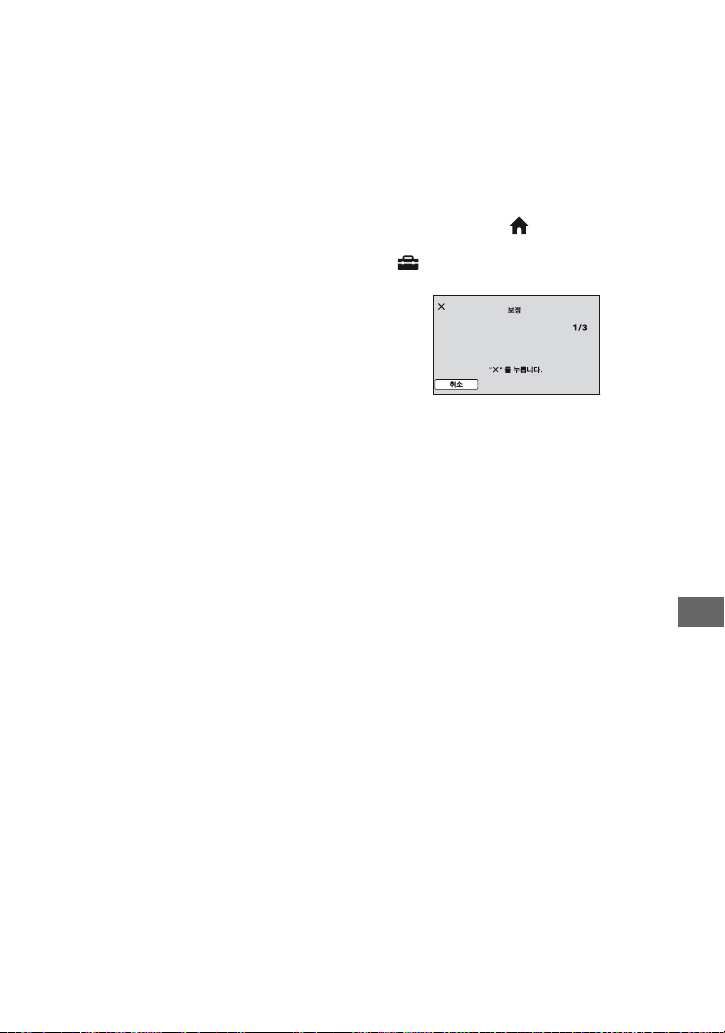
x 결로 현상에 관한 주의
다음과 같이 캠코더를 온도가 낮은 장소에
서 높은 장소로 옮기거나(또는 그 반대)
또는 습기찬 장소에서 사용하면 결로 현상
이 생길 수 있습니다:
• 스키장에서 난방으로 따뜻해진 장소로
캠코더를 옮길 경우.
• 에어컨을 켠 자동차 안이나 실내에서 외
부의 더운 장소로 캠코더를 옮길 경우.
• 돌풍이나 소나기 후에 캠코더를 사용할
경우.
• 고온의 습기찬 곳에서 캠코더를 사용할
경우.
x 결로 현상을 방지하는 방법
추운 곳에서 더운 곳으로 캠코더를 가져올
때 캠코더를 비닐 주머니에 넣어 밀봉하십
시오. 비닐 주머니 내부의 공기 온도가 주
위 온도와 같아질 때(약 1시간 후) 비닐을
제거합니다.
LCD 화면
• LCD 화면에 과도한 힘을 주지 마십시오. 화면
이 손상될 수 있습니다.
• 온도가 낮은 장소에서 캠코더를 사용하면 LCD
화면에 잔상이 나타나는 경우가 있습니다. 이것
은 고장이 아닙니다.
• 캠코더를 사용하는 동안 LCD 화면 뒤쪽이 따뜻
해질 수 있습니다. 이것은 고장이 아닙니다.
x LCD 화면을 클리닝하려면
지문이나 먼지로 인하여 LCD 화면이 더
러워진 경우 부드러운 헝겊으로 화면을 닦
아 주십시오. LCD 화면 클리닝 키트(옵션
품)를 사용할 경우 클리닝 액이 LCD 화면
에 직접 닿지 않도록 주의하십시오. 클리
닝 페이퍼에 클리닝 액을 적셔서 사용하십
시오.
x 터치 패널 조정에 대하여(보정)
터치 패널의 버튼이 올바로 작동하지 않을
수 있습니다. 이런 일이 발생한 경우 다음
절차를 따르십시오. 작동 중에는 제공된
AC 어댑터를 사용하여 캠코더를 콘센트
에 연결하는 것이 좋습니다.
1 캠코더를 켠 다음 (HOME)을 누릅
니다.
2 (설정) t [일반 설정] t [보정]을
누릅니다.
3 "Memory Stick Duo"의 모서리 또는
이와 비슷한 것으로 화면에 표시된 "×"를
누릅니다. "×"의 위치가 바뀝니다.
취소하려면 [취소]를 누릅니다.
정확한 지점을 누르지 않은 경우 보정을
다시 시도하십시오.
b 주의점
• 보정 시 끝이 뾰족한 물체를 사용하지 마십시오.
아니면 LCD 화면이 손상될 수 있습니다.
• LCD 화면이 돌아가 있거나 화면을 바깥쪽으
로 해서 닫은 상태에서는 보정할 수 없습니다.
본체 취급에 관하여
• 캠코더 본체가 더러워지면 물을 살짝 적신 부드
러운 헝겊으로 캠코더 본체를 닦아준 다음 부드
러운 마른 천으로 한번 더 닦아 주십시오.
• 다음과 같은 경우에는 표면이 손상될 염려가 있
으므로 피하십시오:
– 시너, 벤젠, 알콜, 화학천, 방충제, 살충제, 자
외선 차단제 등의 화학약품 사용.
– 위의 물질이 묻은 손으로 캠코더 취급.
– 오랫동안 고무나 비닐 물질과 닿게 하여 방치.
추가 정보
계속
,
99
Page 100
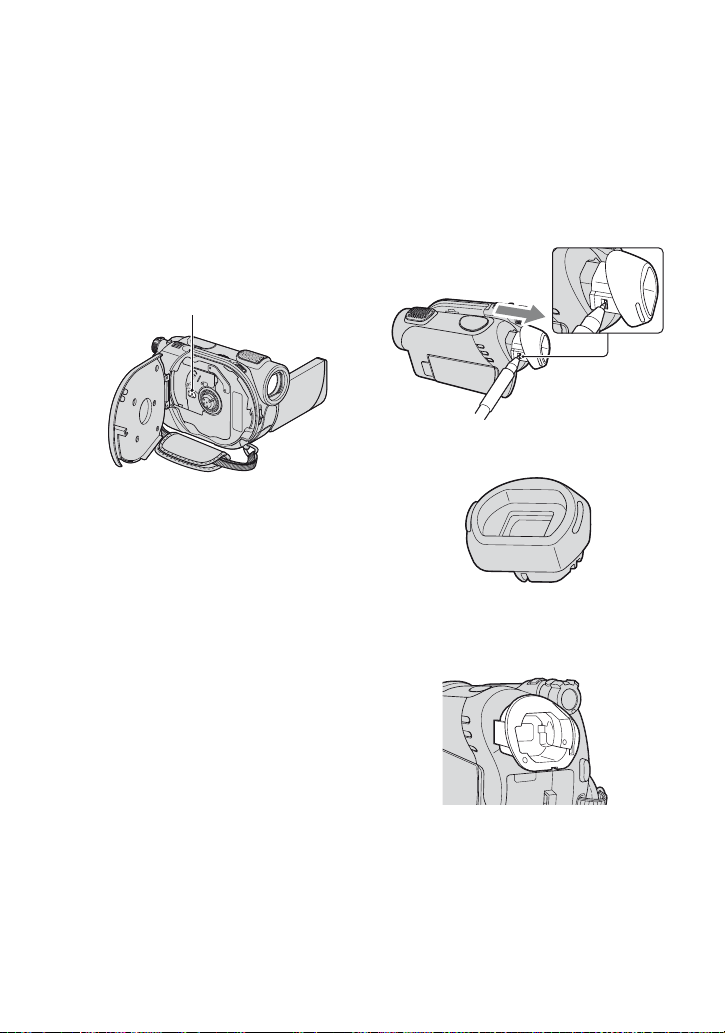
보수 정보와 사용상의 주의(계속)
픽업 렌즈에 관하여
• 디스크 커버 안쪽의 렌즈를 만지지 마십
시오. 디스크를 넣고 뺄 때를 제외하고는
먼지가 들어가지 않도록 디스크 커버를
닫아 두십시오.
• 픽업 렌즈가 오염되어 캠코더가 작동하
지 않으면 블로어(별도 구입)를 사용하
여 청소하십시오. 청소 중에는 캠코더가
오작동을 일으키지 않도록 픽업 렌즈에
물체가 직접 닿지 않도록 하십시오.
픽업 렌즈
렌즈의 손질과 보관에 대하여
• 다음의 경우 부드러운 헝겊으로 렌즈 표면을 닦
아 주십시오:
– 렌즈 표면에 지문이 묻은 경우.
– 온도나 습도가 높은 경우.
– 해변 등에서와 같이 염분 공기에 렌즈가 노출
되는 경우.
• 렌즈는 먼지가 없는 깨끗하고 통풍이 잘 되는
곳에 보관합니다.
• 곰팡이를 방지하려면 위에서 설명한 대로 렌즈
를 정기적으로 닦아 줍니다. 캠코더를 최적의
상태로 장기간 보관하려면 1달에 1번 정도 캠
코더를 작동시키는 것이 좋습니다.
뷰파인더 내부 청소
다음과 같이 뷰파인더 내부의 먼지를 제거
하십시오.
1 뷰파인더를 잡아당겨 뺍니다.
2 볼펜과 같이 끝이 뾰족한 물체로 측면에
있는 탭을 누르고 아이컵 블럭을 화살표
방향으로 잡아당겨 분리합니다.
3 카메라 블로어 등으로 아이컵 블럭에서 먼
지를 제거합니다.
4 뷰파인더를 캠코더 본체에 대고 누릅니다.
5 카메라 블로어 등으로 아이컵 블럭이 연결
되어 있던 부분의 안쪽에서 먼지를 제거합
니다.
100
 Loading...