

Page 1
2-319-640-01(1)
取扱説明書
DCR-DVD508
本機で楽しむために
準備する
撮る/見る
編集する
記録メディアを
使いこなす
本機の設定を変える
パソコンとつなぐ
困ったときは
その他
安全のために
各部のなまえ・
用語集・索引
9
18
28
46
54
59
77
83
95
106
109
電気製品は安全のための注意事項を守らないと、火災や人身事故になることがあります。
ています。取扱説明書をよくお読みのうえ、製品を安全にお使いください。お読みになったあとは、いつ
でも見られるところに必ず保管してください。
© 2007 Sony Corporation
この取扱説明書には、事故を防ぐための重要な注意事項と製品の取り扱いかたを示し
Page 2
安全のために
t
106〜108
あわせてお読みください。
ページも
誤った使いかたをしたときに生じる感電や傷害
など人への危害、また火災などの財産への損害を
未然に防止するため、次のことを必ずお守りくだ
さい。
v
「安全のために」の注意事項を守る
定期的に点検する
度は、電源コードに傷がないか、電源プラグ
1年に1
部とコンセントの間にほこりがたまっていないか、
故障したまま使用していないか、などを点検してく
ださい。
故障したら使わない
カメラや充電器などの動作がおかしくなったり、破
損していることに気がついたら、すぐにテクニカル
インフォメーションセンターへご相談ください。
万一、異常が起きたら
変な音・においがし
たら、煙が出たら
裏表紙にテクニカルインフォメーションセンター
の連絡先があります。
1 電源を切る
b
2 電池をはずす
3 テクニカルインフォ
メーションセンター
に連絡する
警告表示の意味
この取扱説明書や製品では、次のよ
うな表示をしています。
この表示のある事項を守らないと、
極めて危険な状況が起こり、その結
果大けがや死亡にいたる危害が発
生します。
この表示のある事項を守らないと、
思わぬ危険な状況が起こり、その結
果大けがや死亡にいたる危害が発
生することがあります。
この表示のある事項を守らないと、
思わぬ危険な状況が起こり、
けがや財産に損害を与えることが
あります。
注意を促す記号
行為を禁止する記号
万一、電池の液漏れが起きたら
1 すぐに火気から遠ざけてください。漏れた液や
気体に引火して発火、破裂の恐れがあります。
2 液が目に入った場合は、こすらず、すぐに水道水
などきれいな水で充分に洗ったあと、医師の治
療を受けてください。
3 液を口に入れたり、なめた場合は、すぐに水道水
で口を洗浄し、医師に相談してください。
4 液が身体や衣服についたときは、水でよく洗い
流してください。
2
行為を指示する記号
電池について
「安全のために」の文中の「電池」と
は、バッテリーパックも含みます。
Page 3
使用前に必ずお読みください
お買い上げいただきありがとうございます。
本機には2種類の取扱説明書がありま
す。
取扱説明書(本書)
•
付属のアプリケーションを使用してパソ
•
コンと接続するための「ファーストステッ
プガイド」(付属の
CD-ROM内)
本機で使えるディスクについて
本機で使用できるディスクは、下記のみで
す。
‐
8cm DVD-RW
‐
8cm DVD+RW
‐
8cm DVD-R
‐
8cm DVD+R DL
下記のマークのついたディスクをお使い
ください(詳しくは
記録
再生における信頼性、耐久性の面から、
/
ページ)。
11
ソニー製ディスク、またはビデオカメラでの
使用に適した (
CAMERA
)マークの付いたディスクのご
for VIDEO
使用をおすすめします。
b ご注意
上記以外のディスクを使用した場合は、正常な記
再生や、ディスクの取出しができなくなる可
録
/
能性があります。
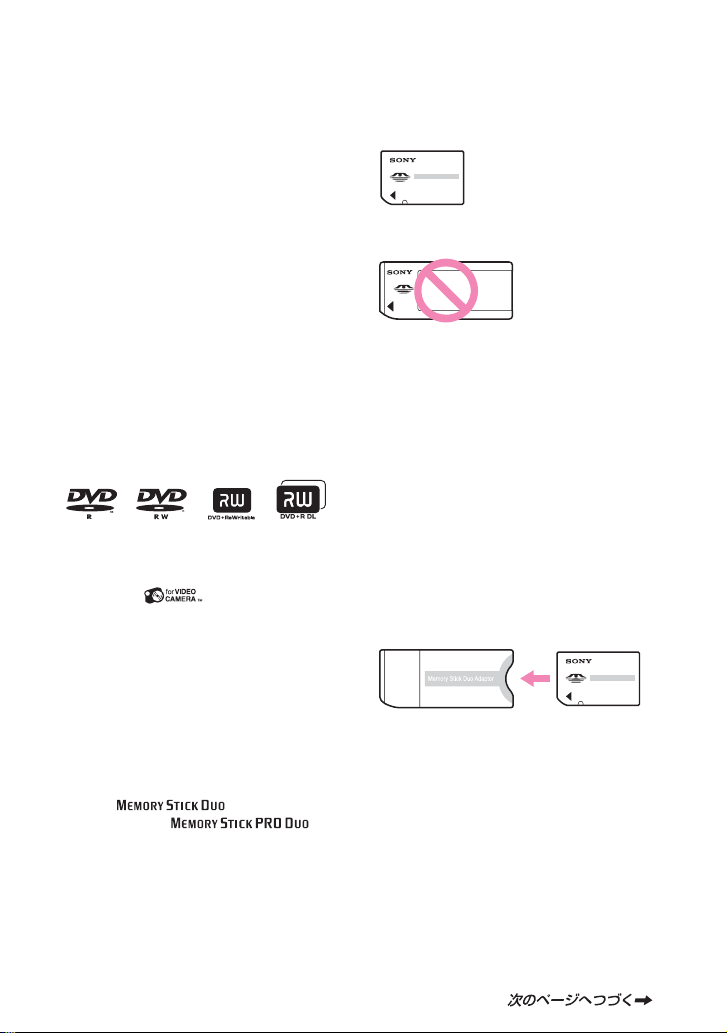
メモリースティック デュオ
(本機で使用するサイズ)
メモリースティック
(本機では使用できません)
メモリースティック デュオ以外のメモリー
•
カードは使用できません。
メモリースティック
•
ティック
PRO
メモリースティック デュオ本体およびメモ
•
リースティック
どは貼らないでください。
デュオはメモリースティック
PRO
対応機器でのみ使用可能です。
、メモリース
PRO
デュオ アダプターにラベルな
メモリースティック デュオをメモ
リースティック対応機器で使用する場
合
必ずメモリースティック デュオをメモリース
デュオ アダプターに入れてからお使い
ティック
ください。
メモリースティック デュオ アダプター
本機で使えるメモリースティックに
ついて
本機では、 (メモリース
デュオ)、(メ
ティック
モリースティック
メモリースティック
ページ)。
くは
97
プロ
デュオ)マーク付きの
PRO
デュオが使えます(詳し
3
Page 4
使用前に必ずお読みください(つづき)
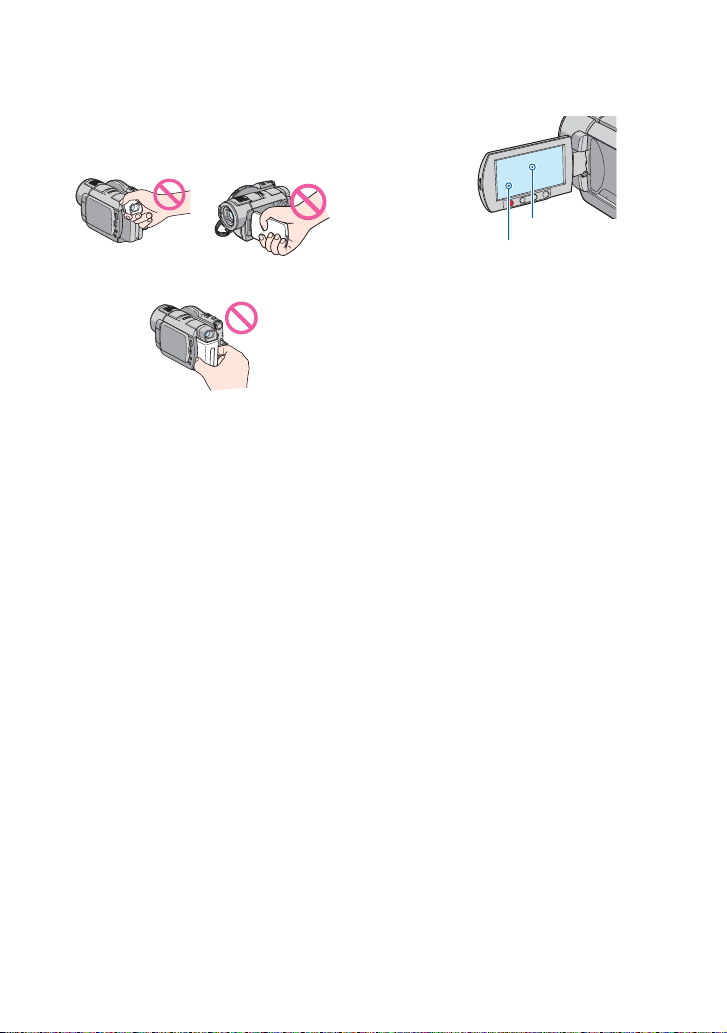
故障や破損の原因となるため、特にご注
意ください。
次の部分をつかんで持たないでください。
•
ファインダー 液晶画面
黒い点
白や赤、青、緑の点
液晶画面やファインダー、レンズを太陽に向け
•
たままにすると故障の原因になります。
直接太陽を撮影しないでください。故障の原因
•
になります。夕暮れ時の太陽など光量の少ない
場合は撮影できます。
バッテリー
本機は防じん、防滴、防水仕様ではありません。
•
「本機の取り扱いについて」もご覧ください
ページ)。
(
100
本機の電源ランプ(22ページ)やアクセスラン
•
•USB
ページ)が点灯中に次のことをする
プ(
25、27
と、ディスクが壊れたり、記録した映像が失わ
れる場合があります。
本機からバッテリーやACアダプターを取り
–
はずす
本機に衝撃や振動を与える
–
ケーブルなどで接続する場合、端子の向き
を確認してつないでください。無理に押し込む
と端子部が破損することがあります。また、本
機の故障の原因となります。
メニュー項目、液晶画面、ファインダー
およびレンズについてのご注意
灰色で表示されるメニュー項目などは、その撮
•
再生条件では使えません(同時に選べませ
影
/
ん)。
液晶画面やファインダーは有効画素
•
の非常に精密度の高い技術で作られていますが、
黒い点が現れたり、白や赤、青、緑の点が消えな
かったりすることがあります。これは故障ではあ
りません。これらの点は記録されません
99.99
%以上
。
録画/録音に際してのご注意
事前にためし撮りをして 、正常な録画/録音を確
•
認してください。
記録した内容は消去できませんので、ためし撮
りには
めします(
万一、ビデオカメラレコーダーや記録メディア
•
などの不具合により記録や再生がされなかっ
た場合、画像や音声などの記録内容の補償につ
いては、ご容赦ください。
あなたがビデオで録画/録音したものは個人と
•
して楽しむほかは、著作権法上、権利者に無断
で使用できません。なお、実演や興業、展示物な
どのうちには、個人として楽しむなどの目的が
あっても、撮影を制限している場合があります
のでご注意ください。
DVD-R/DVD+R DLでは1
DVD-RW/DVD+RW
ページ)。
12
のご使用をおすす
本書について
画像の例としてスチルカメラによる写真を使っ
•
ています。画像や本機の画面表示は、実際に見え
るものと異なります。
記録メディアやアクセサリーの仕様および外
•
観は、予告なく変更することがあります。
本書では、
•
ます。
をディスクと表現してい
8cmDVD
度
4
Page 5
電波障害自主規制について
この装置は、情報処理装置等電波障害自主規制
協議会(
術装置です。この装置は、家庭環境で使用するこ
とを目的としていますが、この装置がラジオや
テレビジョン受信機に近接して使用されると受
信障害を引き起こすことがあります。取扱説明
書に従って正しい取り扱いをしてください。
)の基準に基づくクラスB情報技
VCCI
カールツァイスレンズ搭載
本機はカール ツァイス レンズを搭載し、繊細な
映像表現を可能にしました。本機用に生産された
レンズは、ドイツ
同開発した、
質を管理され、カール
品質を維持しています。
さらに本機は
不要な反射を抑え、忠実な色再現性を実現してお
ります。
モジュレーション
* Modulation
ラストの再現性を表す指標です。被写体のあ
る部分の光を、画像の対応する位置にどれだ
け集められるかを表す数値。
カール ツァイスとソニーで共
測定システムを用いてその品
MTF*
ツァイス レンズとしての
コーティングを採用しており、
T
トランスファー
ファンクション
Transfer
Function
の略。コント
本書で使うマークについて
お使いになるディスクの種類によっては、
できない操作があります。その場合には、対
応しているディスクを下記のようなマーク
で記載しています。
5
Page 6
目次
安全のために
使用前に必ずお読みください
................................. 2
.......... 3
B「やりたいこと」から探す目次
本機で楽しむために
ハンディカムでできること
DVD
使用できるディスクについて
使い方の流れ
「 ホーム」と「 オプション」
ー
種類のメニューで本機を
2
使いこなす!
............................... 13
............................... 15
......... 11
準備する
準備1:付属品を確かめる
準備2:バッテリーを充電する
準備3:電源を入れて日付時刻を
合わせる
準備4:撮影前の調節をする
準備5:ディスクやメモリー
スティック
.................................... 22
デュオを入れる
............ 18
...... 19
......... 24
....... 25
撮る/見る
かんたんに撮って見る
(シンプル操作)
撮る
.......................................... 31
ズームする
臨場感のある音で記録する
(
5.1ch
フラッシュを使う
動画撮影中に高画素の静止画を
記録する(デュアル記録)
暗い場所で撮る(
逆光を補正する
自分撮り(対面撮影)する
撮影する画像の比率(ワイド
選ぶ
.............................................. 35
.......................... 28
.................................... 33
サラウンド記録)
.................. 33
........................... 34
................ 34
NightShot) .......... 35
.............................. 35
.............. 35
/4:3
)を
..... 8
...... 9
速い動作をスローモーションで記録する
(なめらかスロー録画)
見る
.......................................... 37
再生ズームする
静止画を連続再生する
(スライドショー)
テレビにつないで見る
プレーヤーや
DVD
ようにする(ファイナライズ)
.....................36
..............................39
...........................39
.................40
ドライブで見られる
DVD
...............42
編集する
(その他の機能)カテゴリーででき
ること
.......................................46
画像を削除する
画像を分割する
プレイリストを作る
ビデオ、
ダビングする
記録した静止画を印刷する
(
PictBridge
...........................46
............................48
..................... 49
DVD/HDD
レコーダーに
..............................51
対応プリンター)
.......52
記録メディアを使いこなす
(ディスク/メモリー管理)
カテゴリーでできること
他機で再生する
最適なディスクを決める
(ディスク選択ガイド)
画像をすべて削除する(初期化)
ファイナライズ後に
本機で追加記録する
...........................54
..............54
....................... 55
.....56
.................... 58
本機の設定を変える
ホームメニューの (設定)カテゴリーで
できること
....................................... 59
設定のしかた
(設定)カテゴリーの項目一覧
.................................. 59
....60
6
Page 7

動画撮影設定
(動画を撮影するときの設定)
静止画撮影設定
(静止画を撮影するときの設定)
画像再生設定(表示内容の設定)
音/画面設定
(操作音やパネルの設定)
出力設定
(他の機器とつないだときの設定)
....... 61
.... 63
... 65
.............. 67
................................................ 68
時計設定(時刻などの設定)
一般設定(その他の設定)
オプションメニューで設定する
......... 68
............ 69
................................................ 70
設定のしかた
撮るときなどのオプションメニュー
見るときなどのオプションメニュー
オプションメニューで設定する
機能
.......................................... 72
..................................70
..71
..71
パソコンとつなぐ
InfoLITHIUM
バッテリーについて
本機の取り扱いについて
主な仕様
保証書と
アフターサービス
(インフォリチウム)
....................... 99
............... 100
.................................. 103
..................... 105
安全のために
各部のなまえ・用 語 集・索 引
各部のなまえ
画面表示
用語集
索引
......................................... 117
............................ 109
.................................. 113
..................................... 116
106
Windows
「ファーストステップガイド」や
ソフトウェアを
「ファーストステップガイド」を
見る
Macintosh
パソコンでできること
インストールする
.........77
.......................................... 81
をお使いのときは
....... 82
困ったときは
故障かな?と思ったら
警告表示とお知らせメッセージ
................. 83
その他
海外で使う
使用上のご注意とお手入れ
ディスクについて
メモリースティックについて
................................. 95
........... 96
...........................96
.... 79
.... 91
.......97
7
Page 8
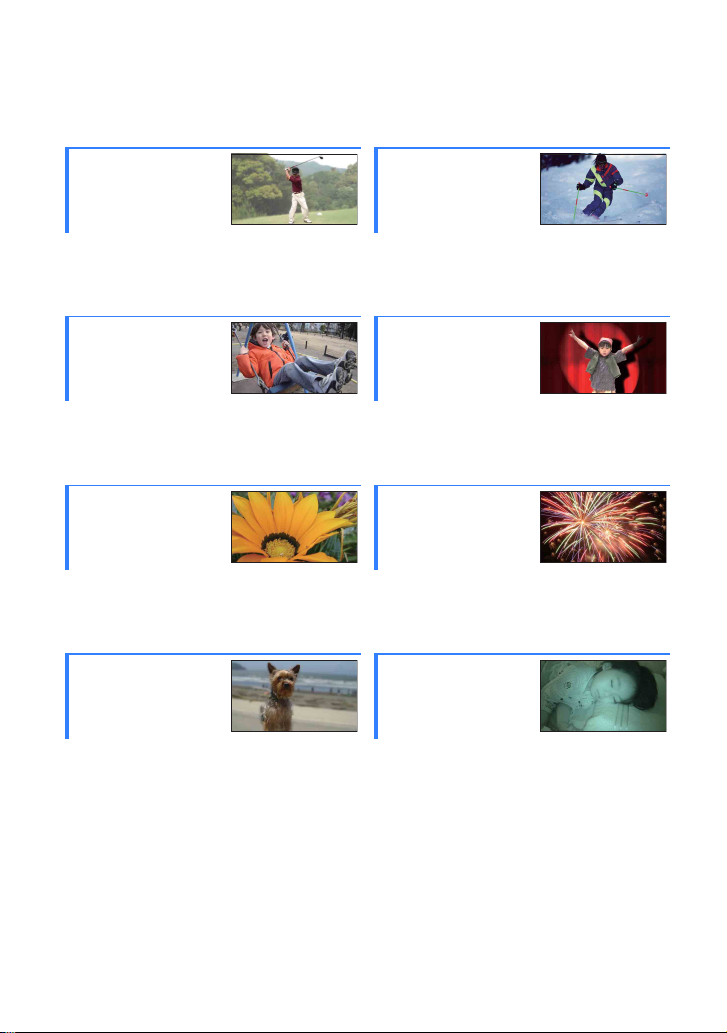
「やりたいこと」から探す目次
ゴルフのスイング
をチェックしたい
Bなめらかスロー録画 ......................
動画撮影中に静止
画も撮りたい
Bデュアル記録 ..................................
花をアップで
くっきり撮りたい
Bソフトポートレート ......................
Bフォーカス......................................
Bテレマクロ......................................
画面左の犬に
ピントを合わせた
い
ゲレンデや浜辺で
きれいに撮りたい
36
ステージ上の子供
の顔がライトで白
くなってしまう
34
花火をきれいに撮
りたい
73
72
72
暗い部屋で子供の
寝顔を
きれいに撮りたい
B逆光補正 .........................................
Bビーチ.............................................
Bスノー.............................................
Bスポットライト .............................
B打ち上げ花火 .................................
Bフォーカス .....................................
35
74
74
74
73
72
Bフォーカス......................................
Bスポットフォーカス ......................
8
72
72
B
NightShot .............................. 35
B
Color Slow Shutter................ 75
Page 9
本機で楽しむために
DVD
ハンディカムでできること
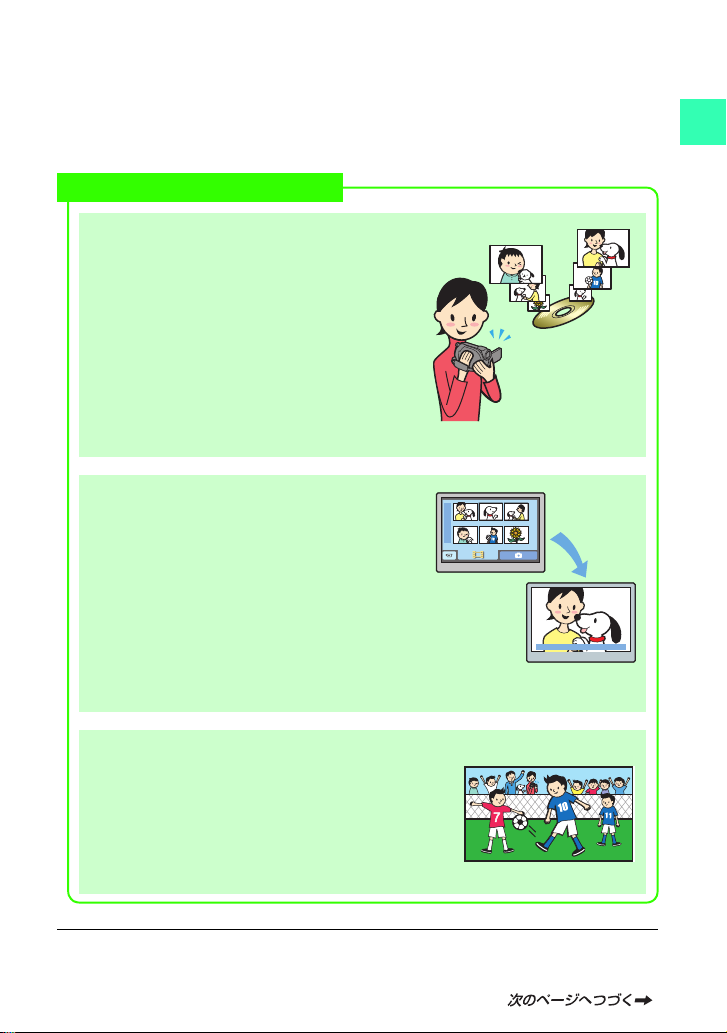
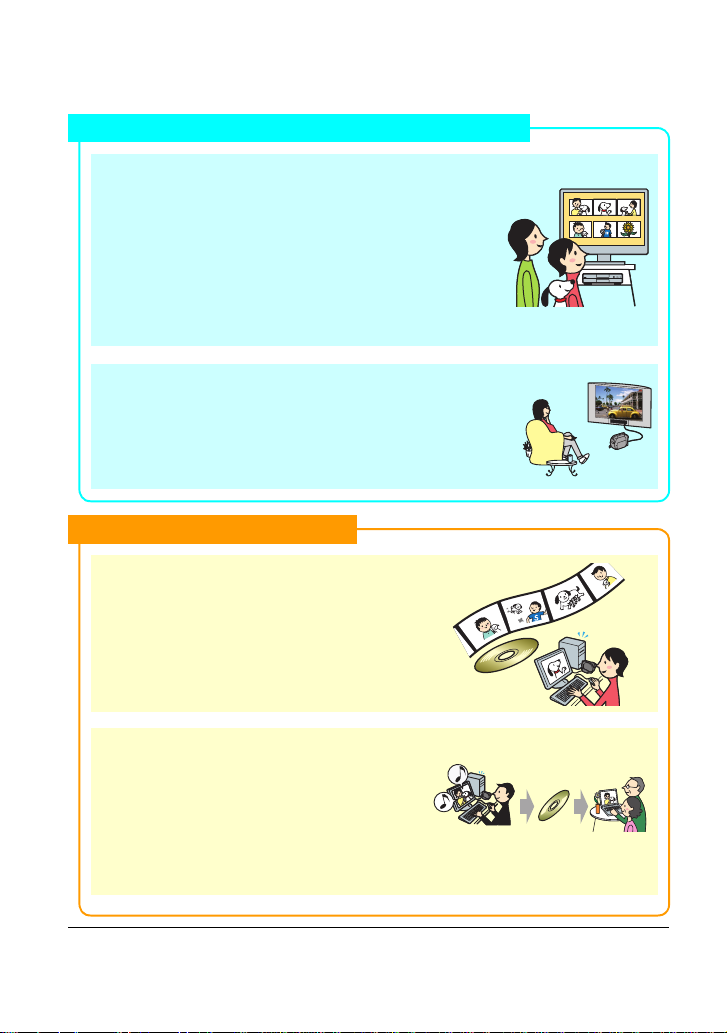
本機では、
テープとは違う
8cm DVD*
に画像を記録します。
ならではの便利さや楽しみが広がります。
DVD
「撮る、見る」が簡単、きれい
頭出しせずに撮影できる
(28、31ページ)
撮影した画像はディスクの空いたスペースに記
録されるので、大切な画像に誤って上書きしてし
まう心配はありません。
撮影前に巻き戻しや早送りの必要がないので、撮
りたいときに撮影を始められます。
b ご注意
静止画はメモリースティック デュオ にのみに記録
•
できます。
ビジュアルインデックスで
見たいシーンをかんたんに再生
(29、37ページ)
ディスクやメモリースティック デュオの内容
を一覧表示できるビジュアルインデックス機能
で、見たい画像をタッチするだけで再生が始まり
ます。
ディスクなら再生を繰り返しても、劣化はほとん
どありません。大切な思い出を長期間保存できま
す。
本機で楽しむために
ワイド撮影や
サラウンド記録もできる
5.1ch
(33、35ページ)
ワイドテレビと同じ16:9の画角で見られるワイド液
晶画面で、高画質なワイド画像を撮影できます。また、
臨場感あふれる
直接記録して楽しめます。
デジタル
*DVD(Digital
ヴァーサタイル
Versatile
サラウンド音声を、ディスクに
5.1ch
ディスク
)とは、画像を記録できる大容量光ディスクです。
Disc
9
Page 10
ハンディカムでできること(つづき)
DVD
撮影したディスクはいろいろな機器で楽しむ
プレーヤーや
DVD
(42ページ)
撮影が終わったディスクは、ファイナライズ**をして、
8cm DVD
DVD
きます。
ファイナライズ時には、見たい画像をすぐに選べる
メニューを作成できます。
の再生に対応した家庭用の
レコ−ダー、パソコンの
ドライブで再生
DVD
DVD
プレーヤー、
DVD
ドライブなどで再生で
ワイドテレビやホームシアターで再生
ページ)
(40
ワイド撮影した画像は、ワイドテレビでパノラマ感たっぷ
りに再生できます。また
クは、ホームシアターなどで迫力のある音声を楽しめます。
サラウンド記録したディス
5.1ch
パソコンとつないで楽しむ
画像を高速転送(77ページ)
パソコンとの高速アクセスができます。ディスク
を再生しなくても、スピーディーにパソコンへ画
像を取り込めます。
に対応しているパソコンをお使いの場合は、より
高速な画像転送が可能です。
Hi-Speed USB(USB 2.0
付属のソフトで画像を編集・コピー(
ページ)
付属のソフトウェア「
を使えば、パソコンに取り込んだ動画や静止画を
編集してオリジナル
スクのコピーも簡単にできるので、いろいろな人
に楽しんでもらえます。
Picture Motion Browser
DVD
)
77
」
を作れます。またディ
DVD
ファイナライズとは、撮影した後、画像を記録したディスクを他の
**
する互換処理のことです(
ページ)。
42
10
機器などで再生できるように
DVD
Page 11
使用できるディスクについて
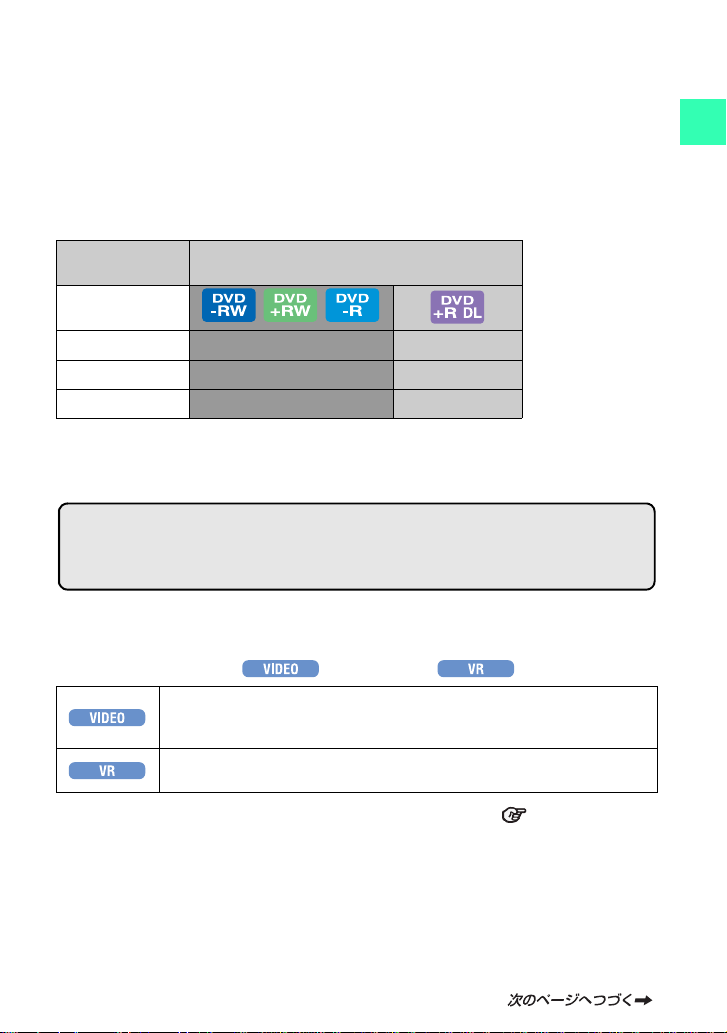
本機では、直径
8cmのDVD-RW、DVD+RW、DVD-R、DVD+R DL
が使えます。
撮影可能時間について
ディスクの種類、録画モード(61ページ)によって撮影可能時間は異なります。
ディスク片面あたりの録画時間の目安
)内は最低録画時間
(
撮影可能時間
(
)内は最低録画時間
録画モード
)(高画質) 約20(18)分 約35(32)分
9M(HQ
)(標準画質) 約30(18)分 約55(32)分
6M(SP
)(長時間) 約60(44)分 約
3M(LP
z ちょっと一言
•表の9M、6M
両面ディスクを使うと 、表面と裏面の両方に記録できます(96ページ)。
•
本機は、撮影シーンに合わせて動画の画質を自動調節する
用しているため、ディスクへの録画時間は変動します。
動きの速い映像はディスクの容量を多く使い鮮明な画像を記録するので、録画時間は短くなり
ます。
DVD-RW
などの数値は、平均ビットレートです。「M」は「
の記録フォーマットについて
DVD-RWは、VIDEO
本書では、
モードは で、VRモードは で表しています。
VIDEO
他の
DVD
をすれば、ほとんどの
VIDEO
本機での編集(画像の削除や並び替え)を可能にする記録フォーマットです。
ファイナライズをすれば、
)分
110(80
」のことです。
Mbps
VBR(VariableBit Rate
モードとVRモードの2つの記録フォーマットが選べます。
機器との再生互換に優れた記録フォーマットです。ファイナライズ
モードでは直前に撮影した画像以外は削除できません。
機器で再生できます。
DVD
モードに対応した
VR
機器*1で再生できます。
DVD
)方式を採
本機で楽しむために
モード、VRモード 用語集(
VIDEO
116
ページ)へ
11
Page 12
使用できるディスクについて(つづき)
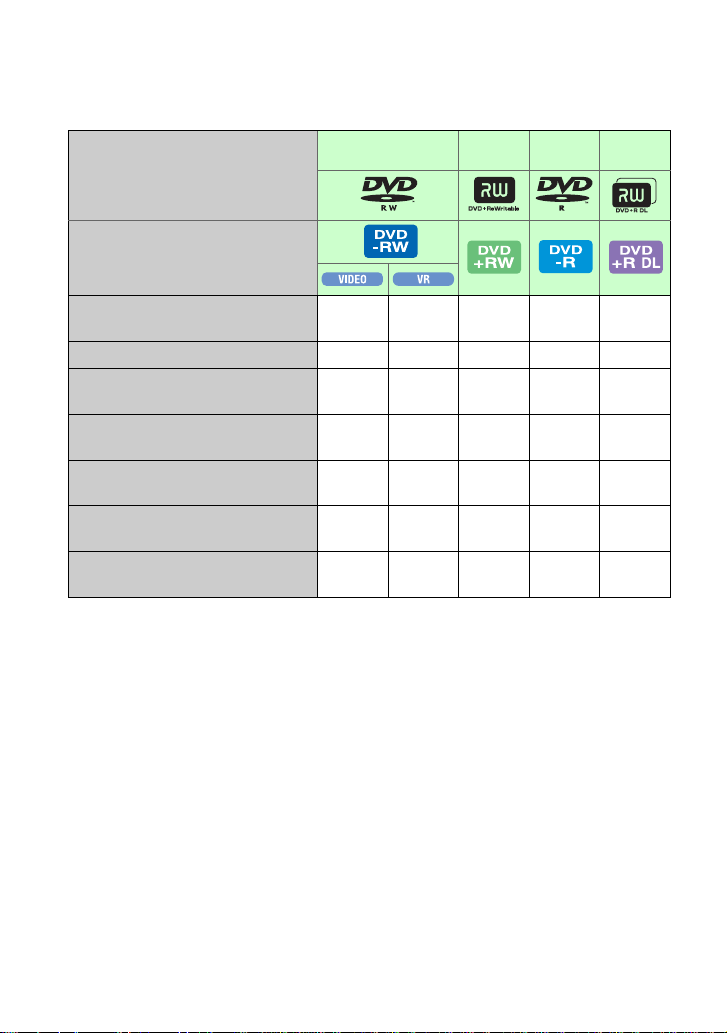
それぞれのディスクの特徴
DVD-R W DVD+RW DVD -R
ディスクの種類とマーク
本書で使用しているマーク
ワイド(16:9)と4:3の動画を同じ
ディスクに撮影できる(
撮影直後の画像を削除できる(47)●●●ーー
本機で画像の削除や編集ができる
(
)
46
容量がいっぱいになっても初期化
して繰り返し使用できる(56)
ファイナライズして他の機器で再生
できる(
ファイナライズ時に
作成できる(
1
できる
*1
再生機器が
*2
初期化とは、撮影したすべての画像を一括削除し、記録容量を元に戻すことです(56ページ)。新しい
ディスクを使用する場合も本機で初期化を行います(
*3
ファイナライズしていない
の原因になります。
)
42
45
枚のディスクの片面に長時間記録
DVD-RWのVR
)
35
メニューを
DVD
)
モードに対応しているかは 、お使いの機器の取扱説明書でご確認ください。
DVD+RW
●●ー●●
ー●ーーー
2
*
●●●ーー
*1
●
●ー●●●
ーーーー●
は、パソコンの
1 *1
●
*
ページ)。
25
ドライブでは再生しないでください。故障
DVD
( )は参照ページ
3
ー
*
DVD+R
DL
●●
12
Page 13
使い方の流れ
1準備する
(18〜27ページ)
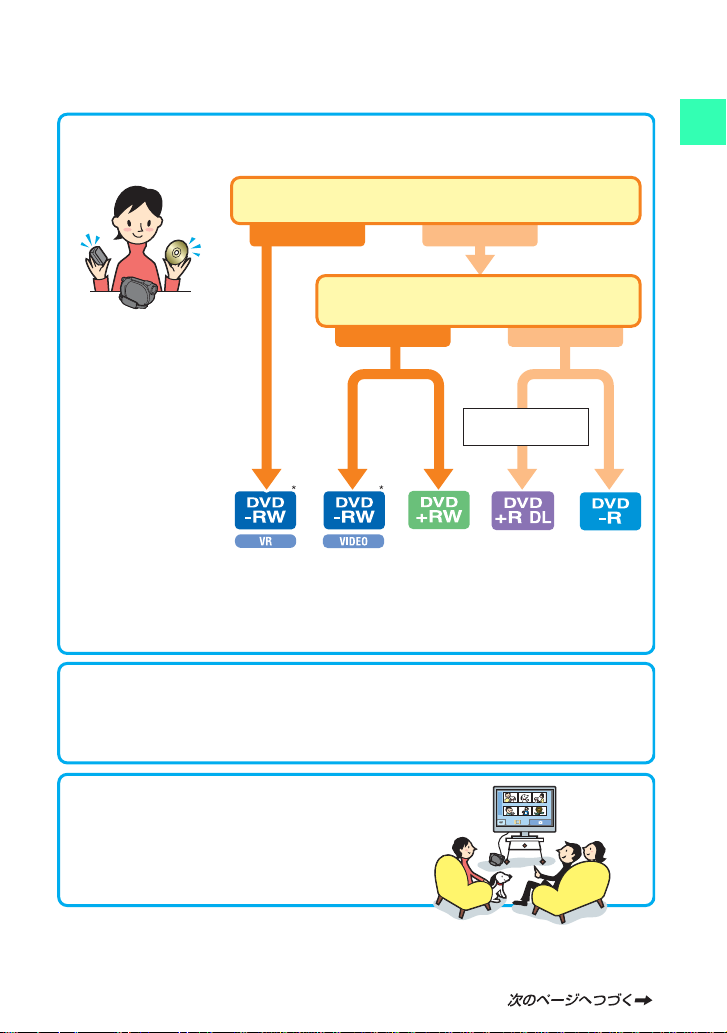
本機で記録フォーマットを選んで初期化します(25ページ)。
*
z ちょっと一言
[ディスク選択ガイド]を使って選ぶこともできます(55ページ)。
•
自分の目的にあったディスクを選びます。
本機で画像の削除や編集をしますか?
はい
ディスクに記録した画像を消して、何度も使い
ますか?
はい いいえ
2撮る、見る、編集する
(31、37、46、48ページ)
使うディスクによって、できることが異なります(
いいえ
ページ)。
11
長時間撮れる
本機で楽しむために
3本機で見る
(29、37ページ)
テレビにつないでも見られます(
ページ)。
40
13
Page 14
使い方の流れ(つづき)
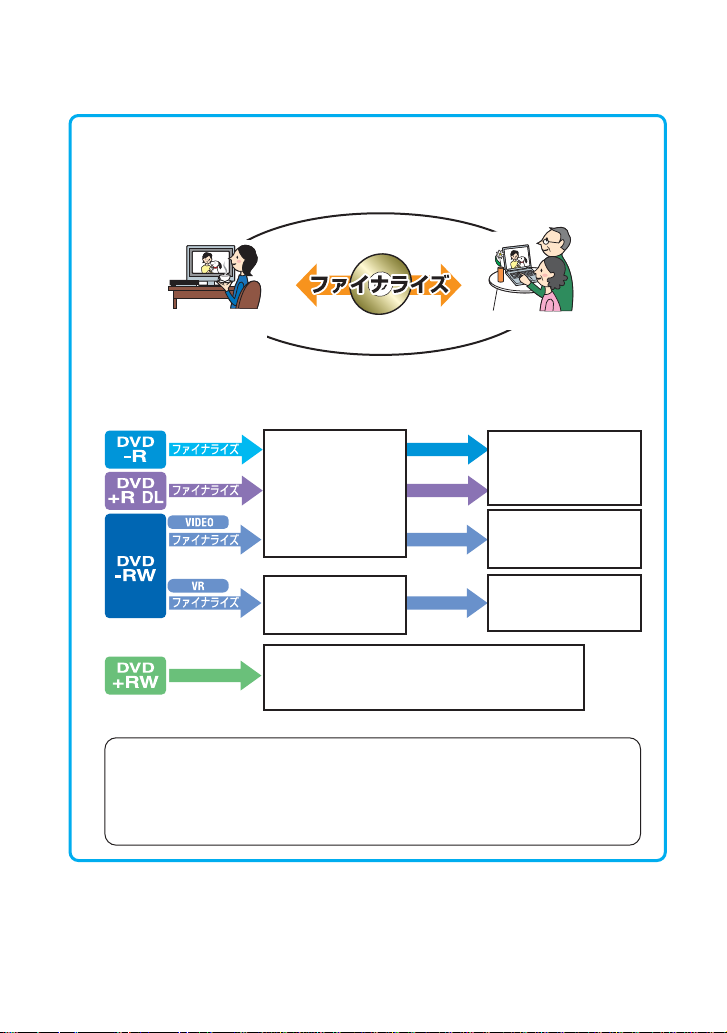
4他の
DVD
機器で見る
(42、54ページ)
本機で撮影した画像を他の
が必要です。
b ご注意
•
ディスクの種類によってファイナライズに関する特徴が異なります。
プレーヤー
DVD
レコーダー
DVD
ディスクの記録容量が少ないほどファイナライズに時間がかかります。
機器で見るためには、ファイナライズ(互換処理)
DVD
/
映画などの市販の
ソフトと同じ形
DVD
式になり、
を見られる機器で再生
できます。
DVD-RWのVR
に対応した機器で再生
できます。
ファイナライズせずに再生できます。
ただしファイナライズが必要となる場合もあります。
詳しくは
ソフト
DVD
モード
ページをご覧ください。
42
ドライブ
DVD
ディスクに記録容量が
残っていても追加記録は
できません。
ファイナライズ解除(
ページ)して、追加記録で
きます。
ファイナライズ解除せず
に追加記録ができます。
58
14
再生の互換性について
すべての機器での再生を保証するものではありません。再生機器との互換性は、お使いの
機器の取扱説明書でご確認いただくか、お買い上げ店へお問合せください。
ソニー製品との互換性は、下記のホームページでご確認ください。
http://www.sony.jp/products/Consumer/dvdguide/
Page 15
「ホーム」と「 オプション」
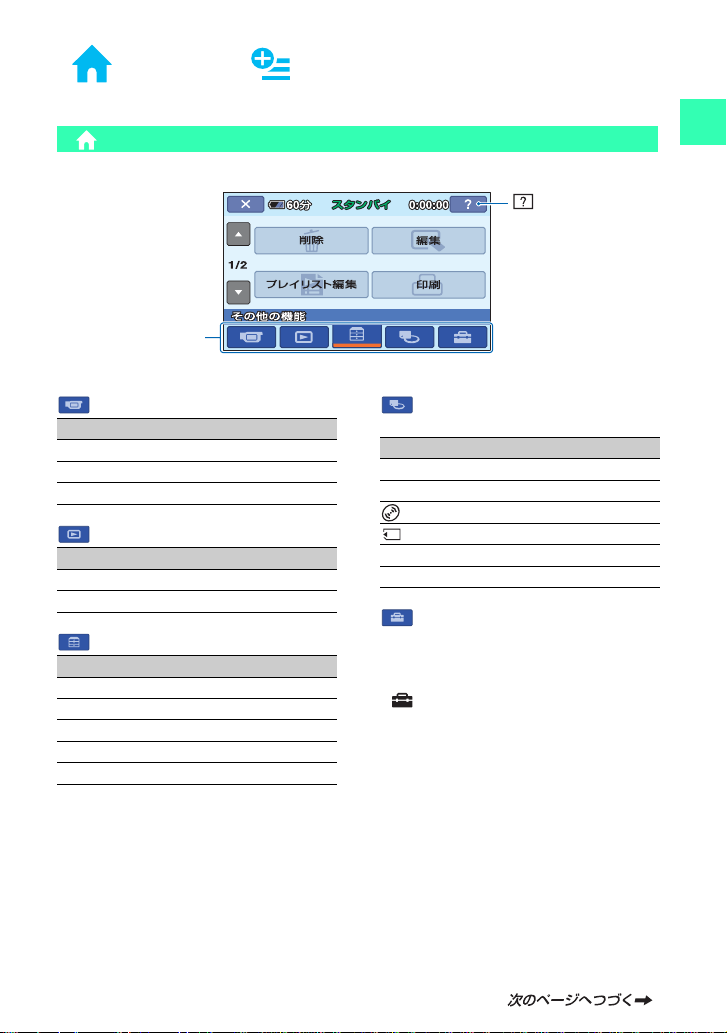
ー2種類のメニューで本機を使いこなす!
「 ホームメニュー」は、操作の出発点
本機の機能の入り口になる基本の画面です。
カテゴリー
Bホームメニューのカテゴリーと項目
(撮影)カテゴリー
項目
動画
*
静止画
*
なめらかスロー録画
ページ
32
32
36
(画像再生)カテゴリー
項目
インデックス
V.
プレイリスト
*
ページ
37
49
(その他の機能)カテゴリー
項目
削除
*
編集
プレイリスト編集
印刷
パソコン接続
ページ
46
48
49
52
77
(ヘルプ)
項目の内容を知りた
いときに使います
(
ページ)
16
(ディスク/メモリー管理)
カテゴリー
項目
ファイナライズ
ディスク選択ガイド
初期化
初期化
ファイナライズ解除
ディスク情報
*
*
*
ページ
42
55
56
57
58
54
(設定)カテゴリー
お買い上げ時の設定の変更など、さまざま
な設定ができます
シンプル操作(28ページ)中も設定できます。
*
(設定)カテゴリーで使える項目について
詳しくは、
ページをご覧ください。
60
*(59
ページ)。
本機で楽しむために
15
Page 16
「 ホーム」と「 オプション」(つづき)
ホームメニューの使いかた
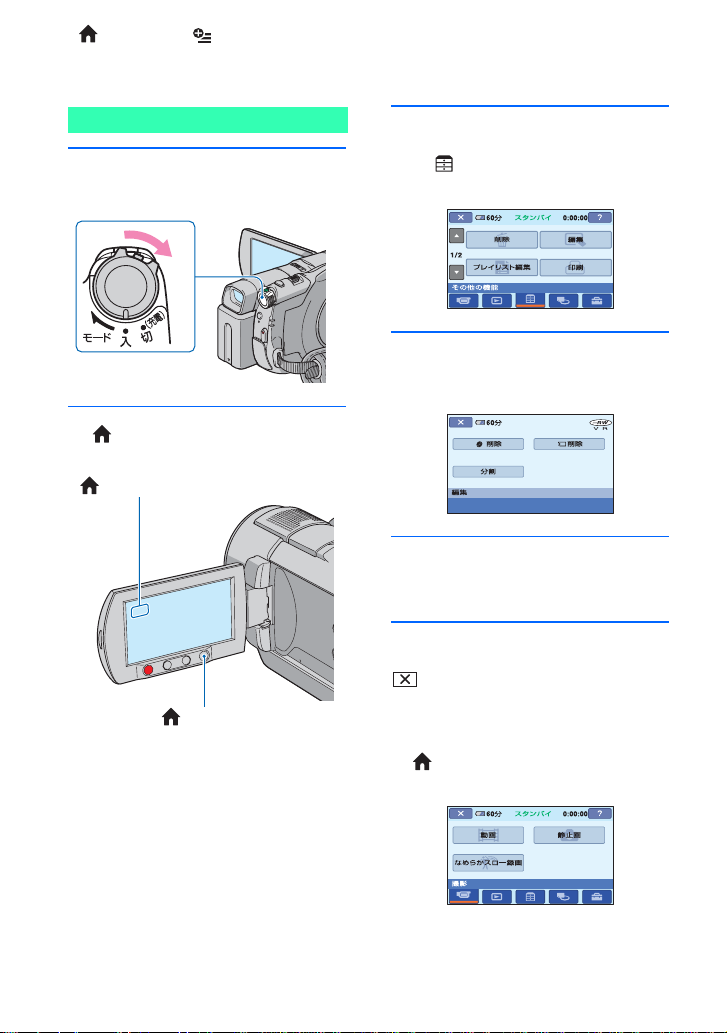
電源スイッチをずらして、
1
本機の電源を入れる。
(ホーム)ボタンA(またはB)
2
を押す。
(ホーム)ボタンB
希望のカテゴリーをタッチする。
3
例) (その他の機能)カテゴリーのと
き
希望の項目をタッチする。
4
例)[編集]のとき
本機の表示にしたがって操作す
5
る。
ホームメニュー画面を消すには
マークをタッチする。
16
(ホーム)ボタンA
ホームメニューの各項目を見るにはー
ヘルプ
1 (ホーム)ボタンを押す。
ホームメニューが表示されます。
Page 17
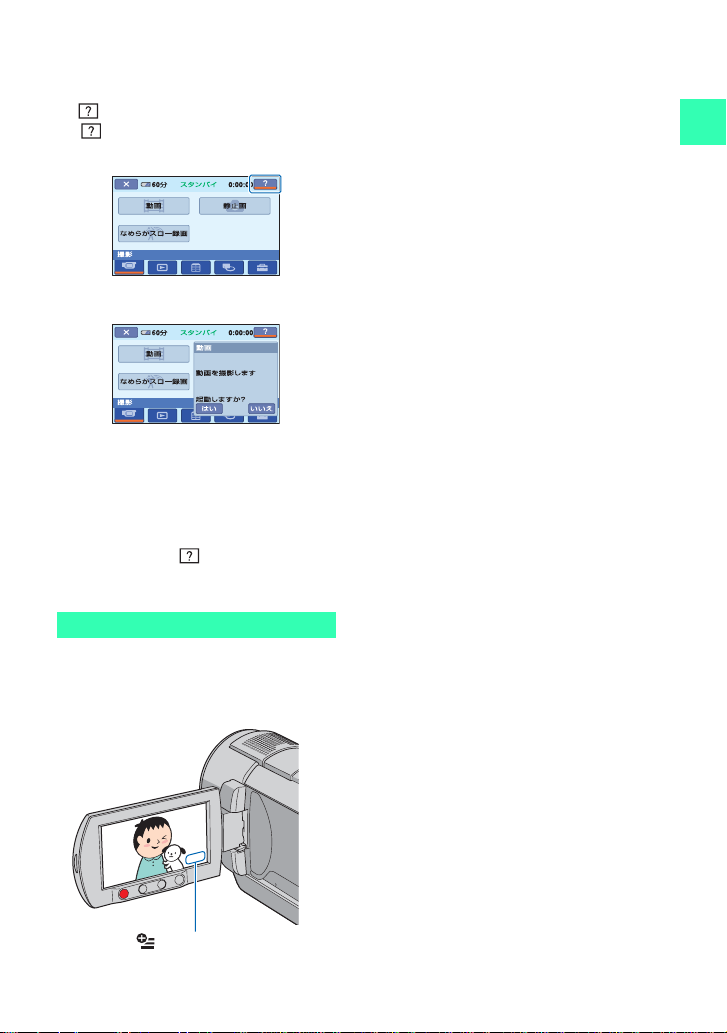
2 (ヘルプ)をタッチする。
(ヘルプ)ボタンの下辺がオレンジ色
に変わります。
3 内容を知りたい項目をタッチする。
タッチした項目の内容が表示される。
その項目を実行するには[はい]、実行し
ないときには[いいえ]をタッチする。
ヘルプを解除するには
手順2でもう一度 (ヘルプ)をタッチ
する。
オプションメニューの使いかた
撮影、再生中など、その状況で使える機能
を表示して、気軽に設定できます。
詳しくは
ページをご覧ください。
70
本機で楽しむために
(オプション)ボタン
17
Page 18
準備する
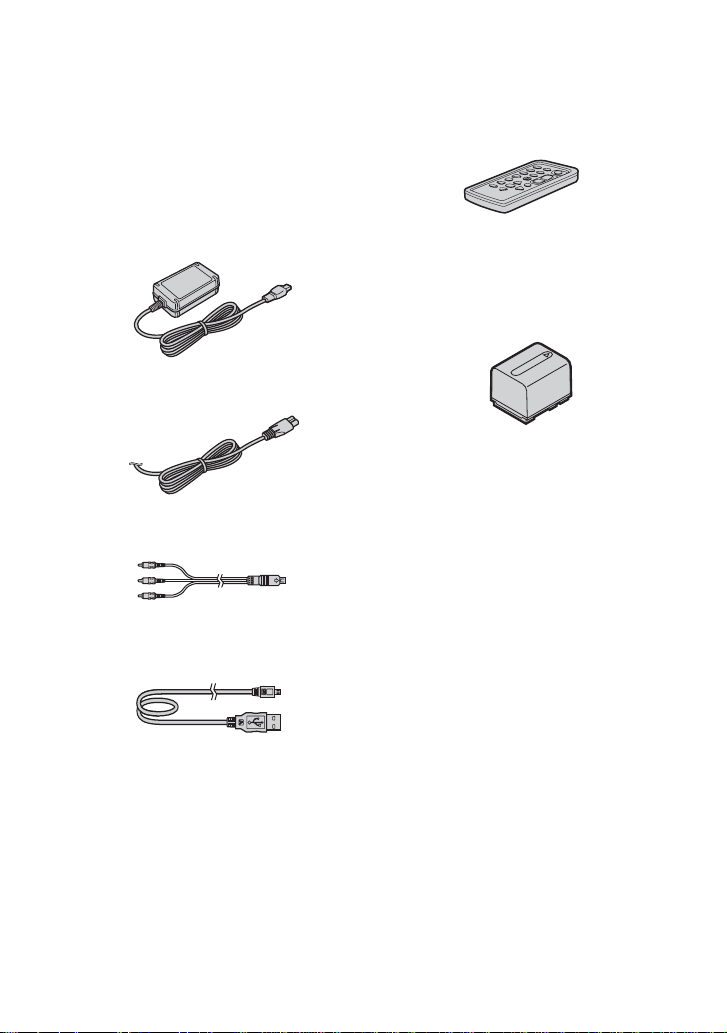
準備1:付属品を確かめる
箱を開けたら、付属品がそろっているか確
認してください。万一、不足の場合はお買
い上げ店にご相談ください。
( )内は個数。
アダプター(1)(19ページ)
AC
電源コード
接続ケーブル (1)(40、51ページ)
AV
ケーブル (1)(52ページ)
USB
(1)(19
ページ)
ワイヤレスリモコン
ボタン型リチウム電池があらかじめ取り付けら
れています。
リチャージャブルバッテリーパック
NP-FH60(1)(19
(1)(112
ページ)
ページ)
CD-ROM「Handycam Application
Software
取扱説明書
保証書
」(1)(77ページ)
<本書> (1)
)
(1
18
Page 19
準備2:バッテリーを充電する
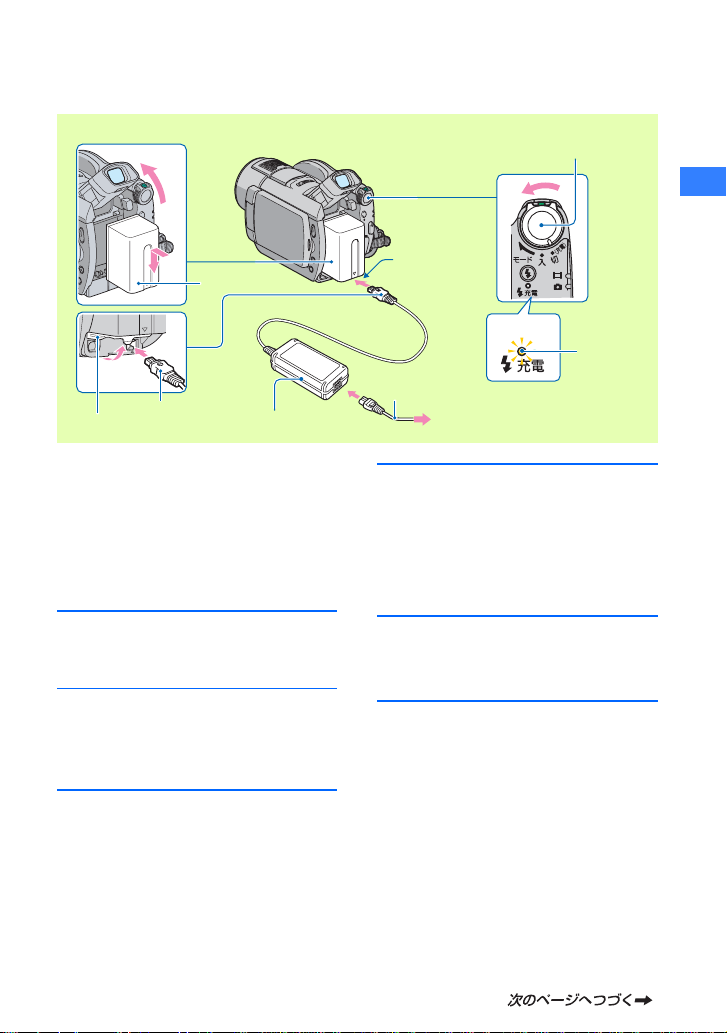
2
バッテリー
3
プラグ
DC
端子カバー
専用のインフォリチウムバッテリー(
シリーズ)(99ページ)を本機に取り付け
て充電します。
b ご注意
インフォリチウムバッテリーHシリーズ以
•
外は使えません。
電源スイッチを「切(充電)」(お買
1
い上げ時の設定)にする。
ファインダーを上げて、バッテ
2
リーを「カチッ」というまで矢印の
方向にずらして取り付ける。
アダプター
AC
電源スイッチ
1
端子
DC IN
4
電源コード
4
H
コンセントへ
電源コードをACアダプターとコ
4
ンセントにつなぐ。
充電ランプが点灯し、充電が始まる。
充電が終わると(満充電)、充電ランプ
が消える。
アダプターを本機の
AC
5
子から抜く。
b ご注意
アダプターを抜くときは 、本機とDCプラグ
•AC
を持って抜いてください。
充電
ランプ
DC IN
端
準備する
アダプターのDCプラグを本
AC
3
機の
端子カバーを開け、ACアダプターの
プラグをつなぐ。
DC
本機と
る。
端子につなぐ。
DC IN
プラグの▲マークを合わせ
DC
19
Page 20
準備2:バッテリーを充電する(つづき)
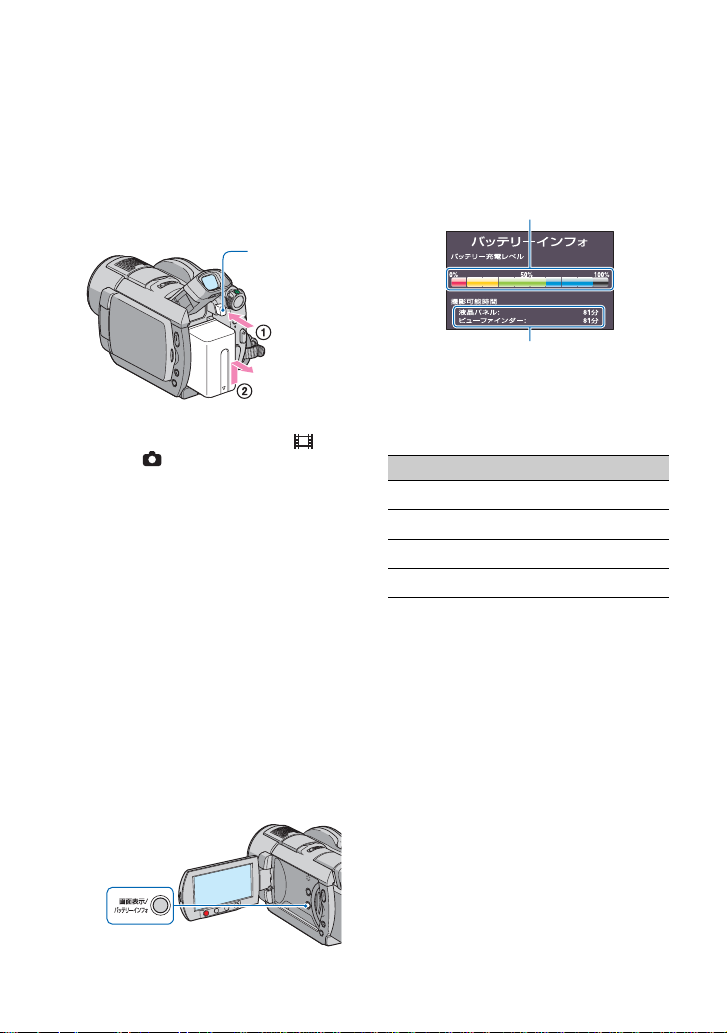
バッテリーを取りはずすには
1 電源スイッチを「切(充電)」にする。
2 ファインダーを上げる 。
3
(バッテリー)取り外しボタンを押
BATT
しながら、バッテリーを矢印の方向へずら
して取り外す。
(バッテ
BATT
リー)取り外し
ボタン
b ご注意
バッテリーやACアダプターは、本機の ( 動
•
画)ランプ
点灯していないことを確認してから取り外し
てください。
(静止画)ランプ(22ページ)が
/
保管するときは
長い時間使わないときは、バッテリーを使
い切ってから保管する(
100
ページ)。
コンセントからの電源で使うには
充電するときと同じ接続で使う。
バッテリーを取り付けたままでもバッテ
リーは消耗しません。
しばらくすると、バッテリーの情報が約
秒間表示されます。情報が表示されている
間にボタンを押すと、最大
を延長できます。
およそのバッテリー残量
およその撮影可能時間
秒まで表示
20
7
充電時間(満充電)
使い切った状態からのおよその時間(分)。
バッテリー型名 満充電時間
NP-FH50 135
NP-FH60
(付属)
135
NP-FH70 170
NP-FH100 390
バッテリーの残量を確認するには
電源スイッチを「切(充電)」にしたあと、画
バッテリーインフォボタンを押
面表示
/
す。
20
Page 21
撮影可能時間
満充電からのおよその時間(分)。
バッテリー型名 連続撮影時 実撮影時
NP-FH50
70
70
90
65
NP-FH60
(付属)
90
90
140
NP-FH70
150
150
335
NP-FH100
345
345
実撮影時とは、録画スタンバイ、電源スイッチ
*
の切り換え、ズームなどを繰り返したときの
時間です。
b ご注意
それぞれの時間は、録画モードが[SP]で、次の
•
条件によるものです。
上段:液晶画面バックライトが「入」のとき
中段:液晶画面バックライトが「切」のとき
下段:液晶画面を閉じてファインダーを使用時
30
35
35
45
45
45
70
75
75
165
170
170
再生可能時間
満充電からのおよその時間(分)。
バッテリー型名
液晶画面で
再生
液晶画面を
閉じて再生
*
NP-FH50 110 120
NP-FH60
(付属)
145 160
NP-FH70 235 255
NP-FH100 545 590
液晶画面バックライトが「入」のとき
*
*
バッテリーについて
バッテリーの交換は、電源スイッチを「切(充
•
電)」にして (動画)ランプ
ンプ(
22
次のとき、充電中の充電ランプが点滅したり 、
•
バッテリーインフォ(
されないことがあります。
バッテリーを正しく取り付けていないとき
–
バッテリーが故障しているとき
–
バッテリーが劣化しているとき
–
(バッテリーインフォ表示のみ)
電源コードをコンセントから抜いても、ACア
•
ダプターが本機の
る限り、バッテリーからは電源供給されませ
ん。
ビデオライト(別売り)を取り付けたときは、
•
バッテリーパック
ご使用をおすすめします。
•NP-FH30
本機での使用はおすすめできません。
充電
/撮影/
℃(10〜30℃が推奨)で使用したときの時
•25
間です。
低温の場所で使うと、撮影/再生可能時間はそ
•
れぞれ短くなります。
使用状態によって、撮影/再生可能時間が短く
•
なります。
アダプターについて
AC
アダプターは手近なコンセントを使用して
•AC
ください。本機を使用中、不具合が生じたとき
はすぐにコンセントからプラグを抜き、電源を
遮断してください。
アダプターを壁との隙間などの狭い場所に
•AC
設置して使用しないでください。
アダプターのDCプラグやバッテリー端子
•AC
を金属類でショートさせないでください。故障
の原因になります。
(静止画)ラ
ページ)が消えてから行ってください。
DC IN
/
ページ)が正しく表示
20
端子につながれてい
NP-FH70/NP-FH100
は撮影/再生可能な時間が短いため、
再生可能時間について
準備する
での
21
Page 22

準備3:電源を入れて日付時刻を合わせる
初めて電源を入れたときは日付、時刻を設
定してください。設定しないと、電源を入
れたり、電源スイッチを切り換えるたびに
[日時あわせ]が表示されます。
電源スイッチ
緑のボタンを押しながら、電源ス
1
イッチを矢印の方向に繰り返しず
らして、使用するモードのランプ
を点灯させる。
(動画):動画を撮影するとき
(静止画):静止画を撮影するとき
日時合わせ画面が表示される。
v/Vで[年]をあわせる。
4
b/Bで[月]に移動し、v/Vであわ
5
せる。
同様に[日]、時、分をあわせ、[次
6
へ]をタッチする。
設定された日付時刻を確認し、
7
をタッチする。
設定した日時から時計が動き始めま
す。
年まで設定できます。
2037
真夜中は
です。
12:00AM
、正午は
12:00PM
v/Vでエリアを選び、[次へ]を
2
タッチする。
サマータイムを設定し、[次へ]を
3
タッチする。
日本国内で使用するときは[切]を選
ぶ。
22
電源を切るには
電源スイッチを「切(充電)」にする。
日付時刻を設定しなおすときは
(ホーム)→(設定)→[時計設定]→
[日付あわせ]で設定する。
b ご注意
か月近く使わないでおくと、内蔵の充電式電
• 3
池が放電して、日付、時刻の設定が解除されま
す。内蔵の充電式電池を充電してから設定し直
してください(
電源を入れてから撮影が可能になるまで数秒
•
かかります。その間、本機の操作はできません。
102
ページ)。
Page 23

本機の電源を入れると自動的にレンズカバー
•
が開きます。再生画面に切り換えたり、電源を
切ったりすると閉まります。
お買い上げ時は、電源を入れて何もしない状態
•
分続くと、バッテリー消耗防止のため、自
が約
5
動的に電源が切れます([自動電源オフ]、
ページ)。
z ちょっと一言
日付時刻は撮影時には表示されません。自動的
•
にディスクに記録され、再生時に表示させるこ
とができます([日時
世界時刻表は95ページをご覧ください。
•
サマータイムとは、夏の一定期間、日照時間を
•
有効に使うために時計を標準時間より進める
制度で、欧米諸国では広く採用されています。
本機で[サマータイム]を[入]にすると、時計が
時間進みます。
1
反応するボタンがずれていると感じるときは、
•
タッチパネルの調節(キャリブレーション)を
してください(
データ表示]、65ページ)。
/
ページ)。
101
69
準備する
23
Page 24
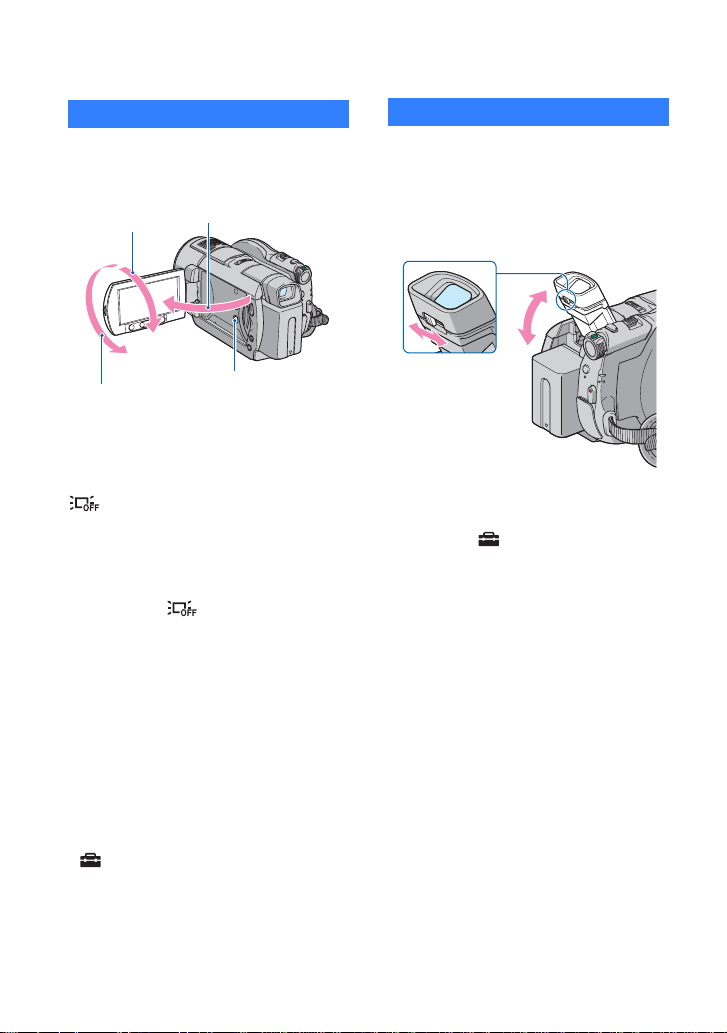
準備4:撮影前の調節をする
液晶画面を見やすく調節する
液晶画面を
度に調節する(2)。
2
最大
2
最大
液晶画面バックライトを暗くしてバッ
テリーを長持ちさせるには
画面表示/バッテリーインフォボタンを
が表示されるまで数秒間押したまま
にする。
明るい場所で使うときや、バッテリーを長
持ちさせるときに効果的です。録画される
画像に影響ありません。
解除するには、 が消えるまで画面表
バッテリーインフォボタンを押したま
示
/
まにします。
b ご注意
液晶画面を開閉するときや 、角度を調節すると
•
きに、液晶画面下のボタンを誤って押さないよ
うにご注意ください。
z ちょっと一言
液晶画面を開いた状態でレンズ側に
•
させると、外側に向けて本体に収められます。
再生時に便利です。
液晶画面の明るさは 、ホームメニューの
•
(設定)→[音
ページ)で調節できます。
(
67
画面表示/バッテリーインフォボタンを押すた
•
びに、バッテリー残量などの情報が表示y非
表示と切り換わります。
まで開き(1 )、見やすい角
90º
まで
1
90º
180º
まで
90º
画面表示/バッテリー
まで
インフォボタン
画面設定]→[パネル明るさ]
/
180º
回転
ファインダーを見やすく調節する
バッテリー切れが心配なときや、液晶画面
で画像を見づらいときなどは、液晶画面を
閉じて、ファインダーで画像を見ることも
できます。
ファインダー
視度調整つまみ
ファインダーを上
げて画像がはっき
り見えるように動
かす
z ちょっと一言
ファインダーのバックライトの明るさは、ホー
•
ムメニューの (設定)→[音
バックライト]で設定できます(67ペー
[
VF
ジ)。
画面設定]→
/
24
Page 25
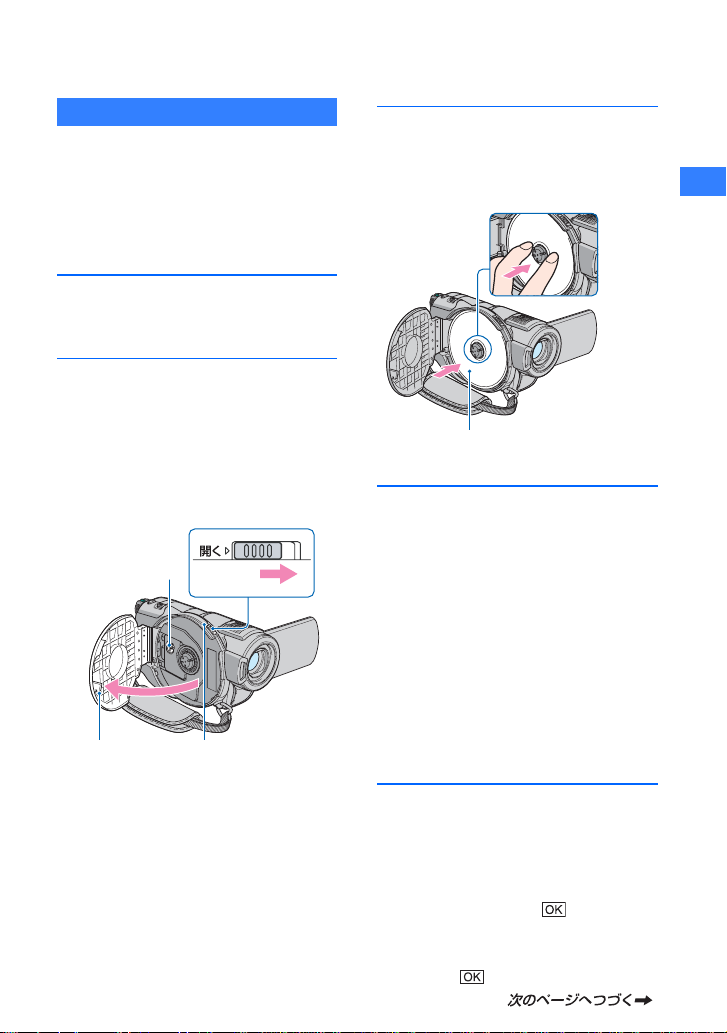
準備5:
ディスクやメモリースティック
ディスクを入れる
新しい
8cm DVD-RW、8cm DVD+RW
8cm DVD-R、8cm DVD+R DL
かを用意します(
b ご注意
ディスクに付着した指紋や汚れは、柔らかい布
•
などで拭き取っておいてください(
本機の電源が入っていることを確
1
ページ)。
11
のいずれ
ページ)。
96
認する。
ディスクカバーオープンスイッチ
2
を矢印(開くB)の方向へずらす。
液晶画面に[取り出し準備中]と表示さ
れ、自動的にディスクカバーが少し開
きます。
ディスクカバーオープンスイッチ
ピックアップ
レンズ
少し開いたら、
さらに大きく
開ける
アクセスランプ
(ディスク)
デュオを入れる
ディスクの記録面を本機側にし
3
、
て、「カチッ」というまで押し込む。
片面ディスクの場合、ラベル面が
見えるようにして取り付ける
ディスクカバーを閉じる。
4
液晶画面に[ディスク認識中]と表示さ
れる。
認識に時間がかかることがあります。
■
DVD- RW/DVD +RW
ディスク選択ガイド]を使用するかを確認す
[
る画面が表示されます。使用する場合は、画
面の指示に従って初期化を行ってください。
使用しない場合は手順
■
DVD-R/DVD+R DL
[ディスク認識中]の表示が消えたら、撮影を
始められます。手順
画面に表示される質問の答えを
5
のとき
に進んでください。
5
のとき
以降の操作は不要です。
5
準備する
タッチする。
■
DVD- RW
記録フォーマットを[
から選択し(
■
DVD+ RW
動画の比率を[
ら選択し、 をタッチする。
のとき
]、または[VR]
VIDEO
ページ)、 をタッチする。
11
のとき
ワイド]、または[4:3]か
16:9
25
Page 26
準備5:
ディスクやメモリースティック デュオを入れる
[はい]をタッチする
6
[完了しました]と表示されたら、
7
をタッチする。
初期化が完了して、撮影を始められま
す。
z ちょっと一言
•DVD-RW
でシンプル操作(28ページ)に設定し
ているときは、記録フォーマットは
モードに固定されます。
VIDEO
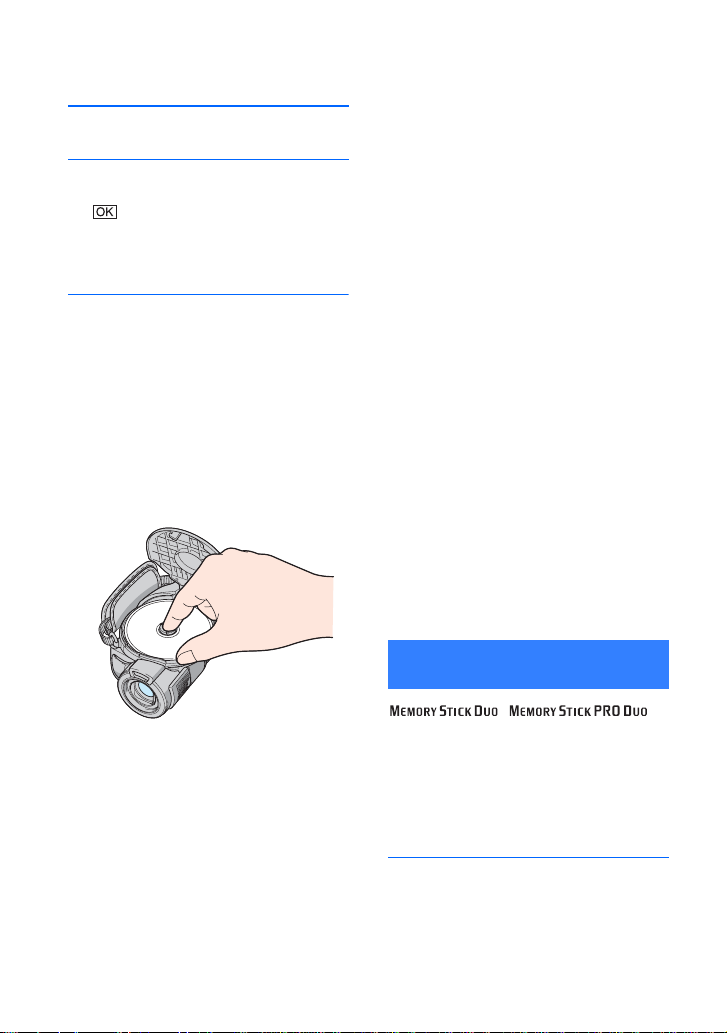
ディスクを取り出すには
1 手順1〜2を行ってディスクカバーを開
く
。
2 中央の固定部分を押さえながら、ディスク
の端をつまみあげるようにして取り出す。
(つづき)
ディスクが正しく取り付けられていない状態
•
でディスクカバーを閉じると、故障の原因とな
ります。
初期化中にバッテリーやACアダプターなどの
•
電源を取り外さないでください。
アクセスランプの点灯中や点滅中、または
•
[ディスク認識中]
れているときは、データの読み込みや書き込み
を行っています。本機に振動や強い衝撃を与え
ないでください。
記録内容によっては、取り出しに時間がかかる
•
ことがあります。
ディスクに傷や汚れがついていると、取り出し
•
分程度かかることがあります。その場合、
に
10
ディスクが壊れている可能性があります。
z ちょっと一言
アダプターやバッテリーが取り付けてある
•AC
場合は、電源を入れなくてもディスクを出し入
れできます。ただしディスクの認識(手順
行いません。
• DVD-RW/DVD+RW
をすべて削除し、新たにディスクに記録するに
は、「画像をすべて削除する(初期化)」(
ジ)をご覧ください。
ホームメニューの[ディスク選択ガイド]を
•
使って最適なディスクを調べることができま
ページ)。
す(
55
[取り出し準備中]と表示さ
/
で、過去に記録した内容
56
4
ペー
)は
b ご注意
ディスクカバーを開くときに 、手や物がカバー
•
の開閉の妨げにならないようにご注意くださ
い。ベルトは、本機の下側にずらして操作して
ください。
ディスクカバーを閉じるときにベルトをはさ
•
むと、故障の原因になります。
手がディスクの記録面やピックアップレンズ
•
に触れないようにしてください(
両面ディスクを使用する場合は、特に指紋がつ
かないようにご注意ください。
26
101
ページ)。
メモリースティック デュオを
入れる
、
マーク付きメモリースティック デュオ
のみ使えます(
z ちょっと一言
画質や画像サイズによって撮影可能枚数は異
•
なります。撮影枚数については
ください。
液晶画面を開く。
1
ページ)。
97
63
ページをご覧
Page 27
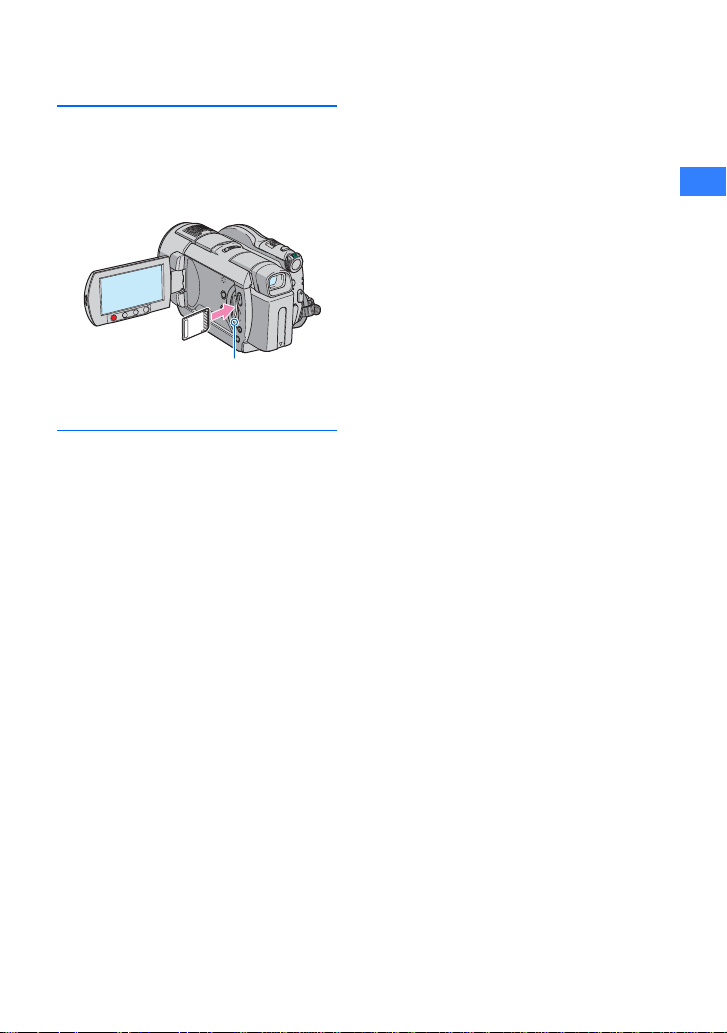
メモリースティック デュオを正
2
しい向きに、「カチッ」というまで
押し込む。
準備する
アクセスランプ
(メモリースティック
デュオ)
メモリースティック デュオを取り出
すには
液晶画面を開き、メモリースティック
デュオを軽く1回押して取り出す。
b ご注意
アクセスランプの点灯中や点滅中は、データの
•
読み込みや書き込みを行っています。本機に振
動や強い衝撃を与えないでください。また、電
源を切ったり、メモリースティック
バッテリーを取り外したりしないでください。
画像データが壊れることがあります。
誤った向きで無理に入れると 、メモリース
•
•
デュオやメモリースティック デュ
ティック
スロット、画像データが破損することがあり
オ
ます。
出し入れ時にはメモリースティック デュオ
の飛び出しにご注意ください。
デュオや
27
Page 28
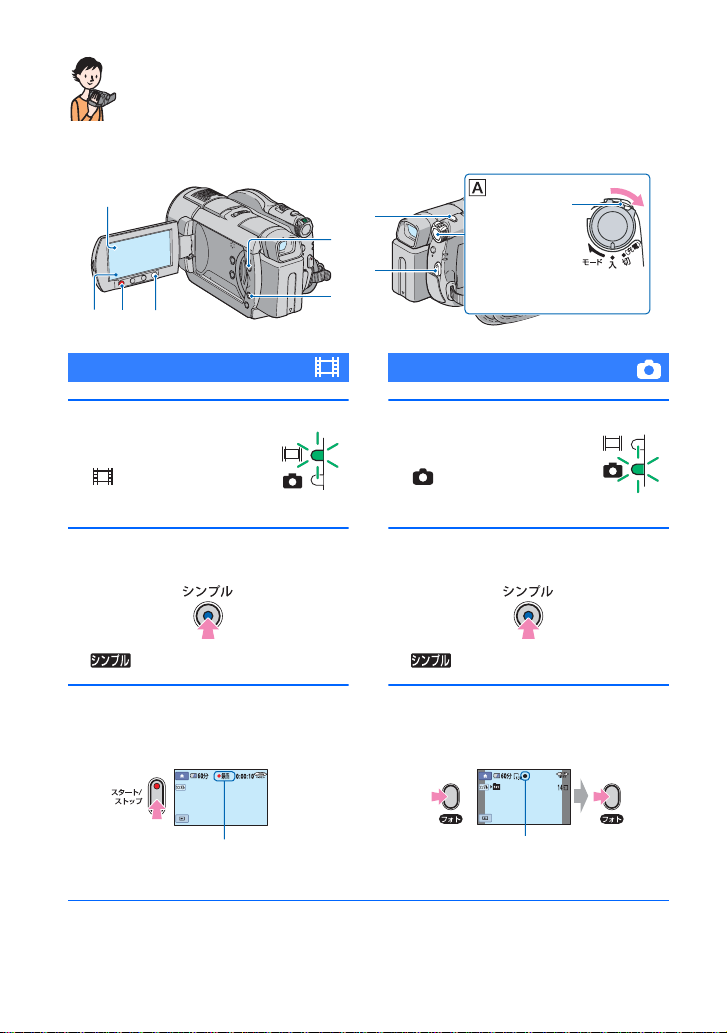
撮る/見る
かんたんに撮って見る(シンプル操作)
ほとんどの設定を自動化するので、細かい設定なしに簡単に撮影、再生できます。
また、文字も大きく見やすくなります。
I
HDG
動画を撮る
電源スイッチAを矢
1
印の方向にずらして、
(動画)ランプを点
灯させる。
シンプルボタンBを押す。
2
が液晶画面に表示される。
スタート/ストップボタンC(また
3
はD)を押して撮影を開始する。
F
B
*
E
C
「切(充電)」から
電源を入れると
きのみ、押しな
がら矢印の方向
へずらす。
静止画を撮る
電源スイッチAを矢
1
印の方向にずらして、
(静止画)ランプを
点灯させる。
シンプルボタンBを押す。
2
が液晶画面に表示される。
フォトボタンEを押して撮影す
3
る。
**
[スタンバイ]t[●録画]
もう1度押すと、録画ストップ。
*
動画は録画モード[SP]で記録されます。
**
静止画は画質[ファイン]で記録されます。
28
軽く押して
ピント合わせ
点滅t点灯 深く押して
撮影
Page 29
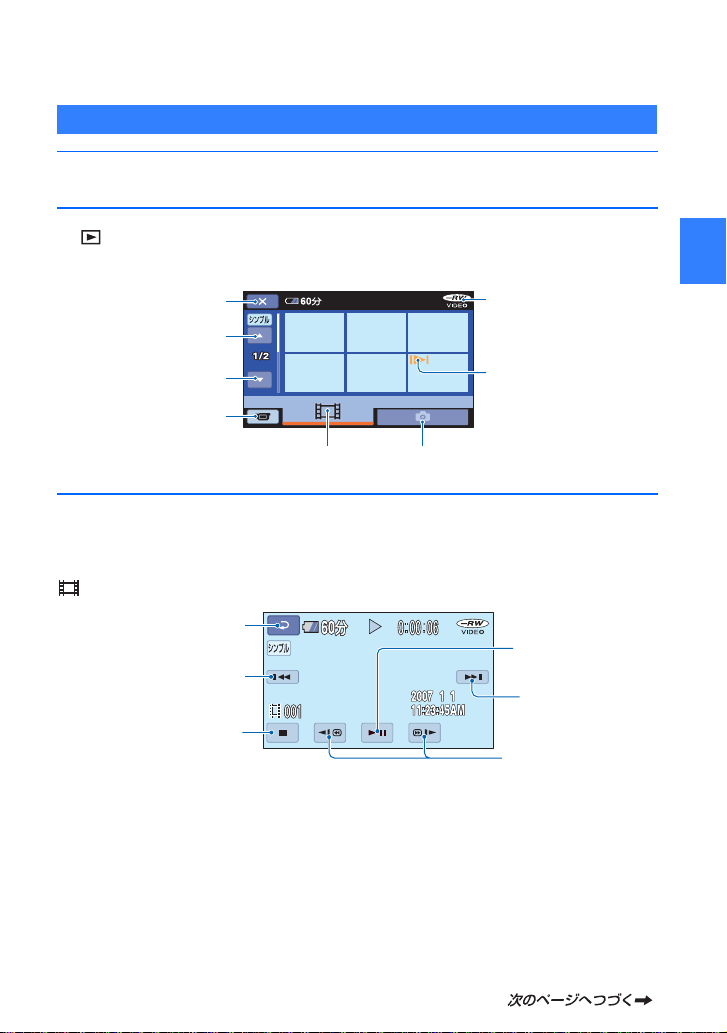
撮影した動画/静止画を見る
電源スイッチAを矢印の方向にずらして、電源を入れる。
1
(画像再生 )ボタンF(またはG)を押す。
2
ビジュアルインデックス画面が表示されます(数秒かかります)。
撮影画面に戻る
枚
前の
6
ディスクの種類
撮る
/
見る
次の
枚
6
撮影画面に戻る
動画を表示する 静止画を表示する
再生を始める。
3
動画のときは:
タブをタッチして、見たい画像をタッチする。
戻る(ビジュアルイン
デックス画面へ)
画像の先頭/前の動画へ
停止(ビジュアルイン
デックス画面へ)
それぞれのタブで最後に
再生
撮影した画像に表
/
示される(静止画はB)。
タッチするたびに、
一時停止
再生
/
次の動画へ
早送り
早戻し
/
29
Page 30
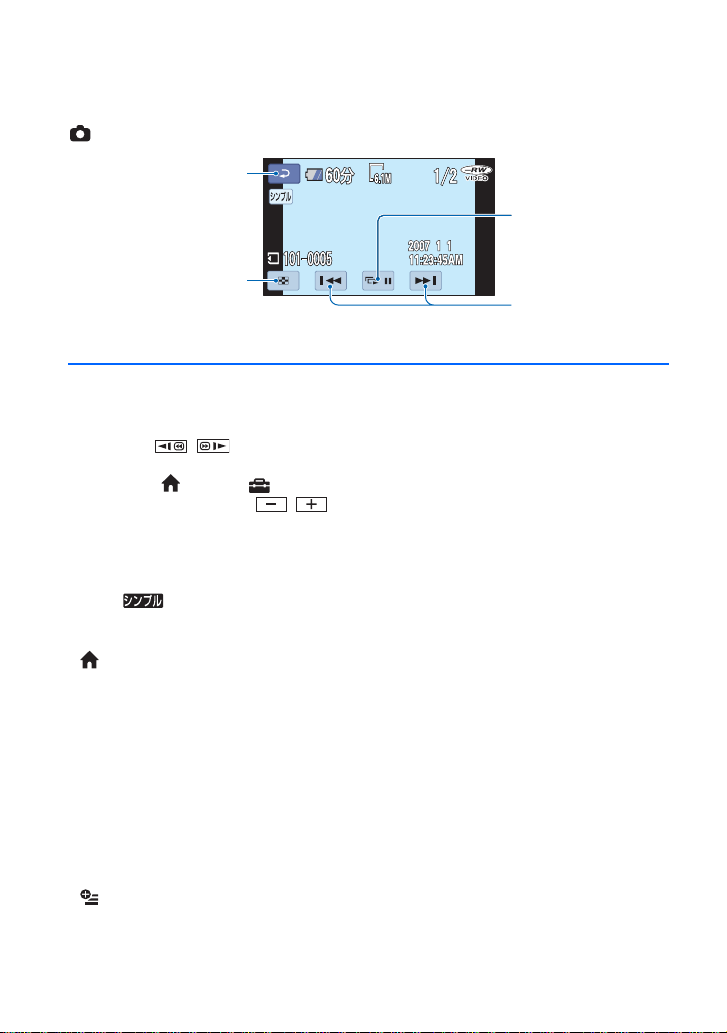
かんたんに撮って見る(シンプル操作)(つづき)
静止画のときは:
タブをタッチして、見たい画像をタッチする。
戻る(ビジュアルイン
デックス画面へ)
ビジュアルインデックス
画面へ
[日時/データ表示]は[日付時刻データ]に固定されます(65ページ)。
*
スライドショー
ボタン(
前/次の静止画表示
ページ)
39
z ちょっと一言
選んだ動画から最後の動画まで再生されると、
•
ビジュアルインデックス画面に戻ります。
一時停止中に
•
ロー再生が始まります。
動画の音量は、 (ホーム)→(設定)→
•
[音設定]→[音量]をタッチし、
調節します。
をタッチするとス
/
/
シンプル操作をやめるには
シンプルボタンBをもう一度押す。液晶
•
画面の 表示が消える。
シンプル操作中のメニュー設定
(ホーム)ボタン H(またはI)を
•
タッチすると設定可能なメニューが表示
されます(
b ご注意
シンプル操作中は動画の削除 、編集はできませ
•
ん。
ほとんどのメニュー項目はお買い上げ時の設
•
定に自動で戻ります。設定値が固定されるメ
ニュー項目もあります。詳しくは、
ご覧ください。
•DVD-RW
固定されます(
(オプション )ボタンは表示されません。
•
画像に効果を加えたり 、いろいろな設定をした
•
いときはシンプル操作を解除してください。
ページ)。
15、59
を初期化するとき、
ページ)。
11
VIDEO
ページを
83
モードに
シンプル操作中は使えないボタン
ほとんどの機能は自動設定されるため、使
えないボタン
機能があります(83ペー
/
ジ)。使用不能のボタンを押すと、「シンプ
ル操作中は無効です」とメッセージが出る
こともあります。
で
ディスクを他機で見られるようにする
には(ファイナライズ)
ディスクを
機器やパソコンで再生で
DVD
きるようにするには「ファイナライズ」が
必要です。操作方法について詳しくは、
ページをご覧ください。
b ご注意
•DVD-R、DVD+R DL
するとディスクの記録容量が残っていても再
利用や追加記録はできなくなります。
シンプル操作中、
•
に固定されます。
シンプル操作中は、ファイナライズしたディス
•
クに追加記録ができません(
は、一度ファイナライズ
メニューは[パターン1]
DVD
ページ)。
58
42
30
Page 31
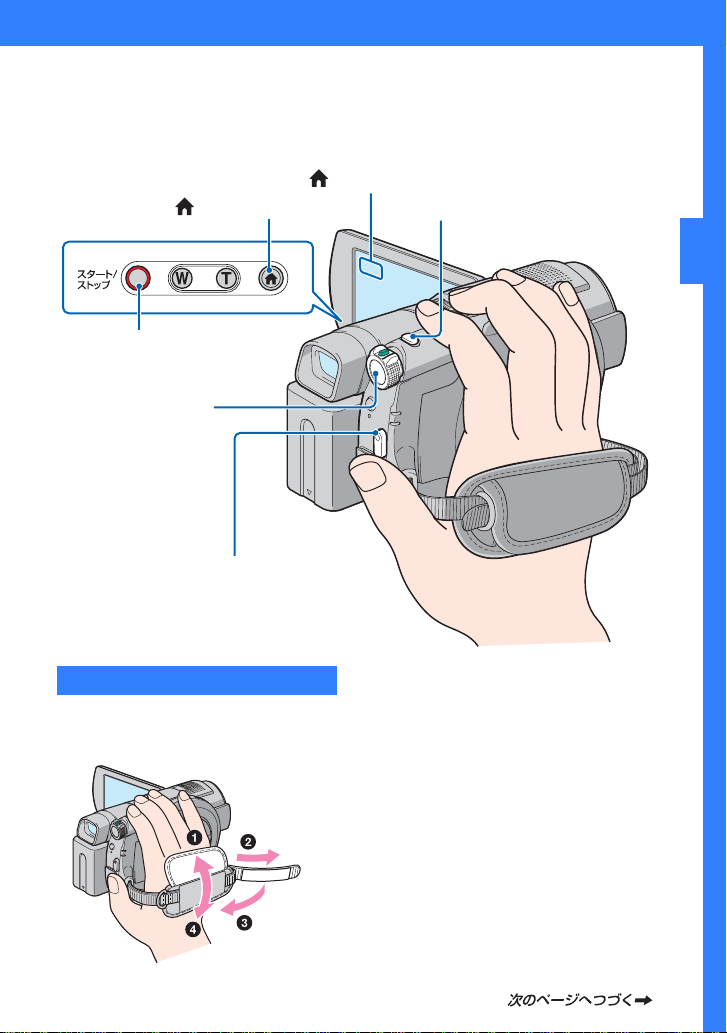
撮る
スタート
/
ストップボタンC
電源スイッチB
(ホーム)ボタンD
(ホーム)ボタンE
フォトボタンF
撮る
/
見る
スタート
ストップボタンA
/
グリップベルトを調整する
グリップベルトを図の順番にしっかりと
締め、正しく構えます。
b ご注意
撮影終了後、アクセスランプ点灯中(25、27ペー
ジ)は、撮影したデータを記録メディアに書き込
み中です。本機に衝撃や振動を与えたり、バッテ
アダプターを取り外したりしないで
リーや
AC
ください。
31
Page 32
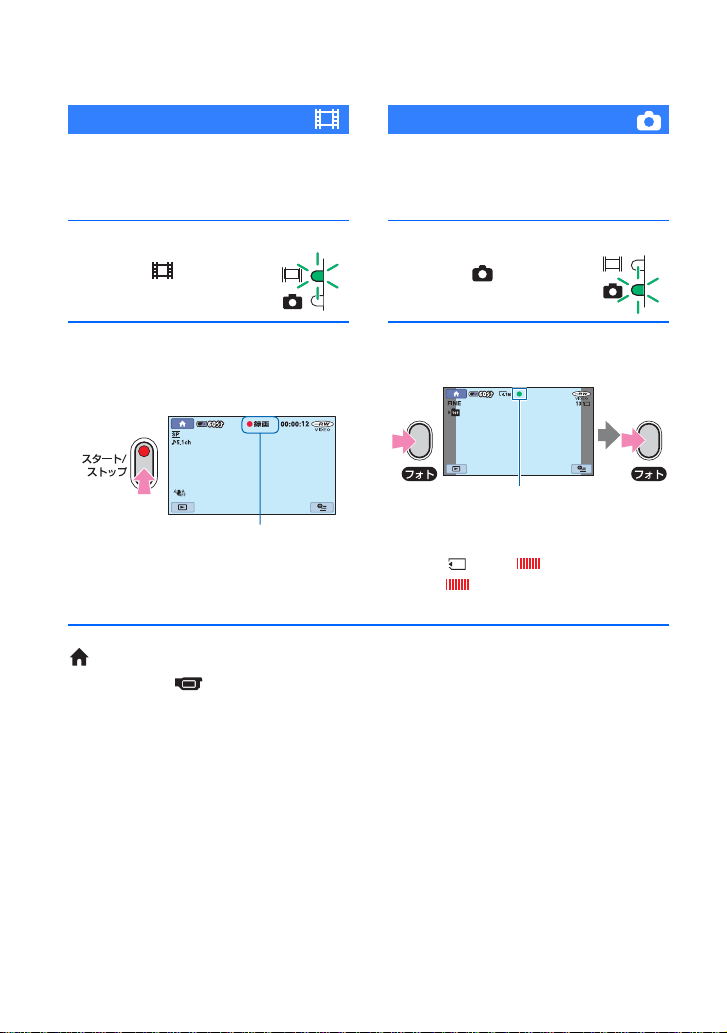
撮る(つづき)
動画を撮る
ディスクに動画を記録できます。撮影可能
時間は
1
2
ホームメニュー (撮影)→[動画]または[静止画]をタッチする。
ページをご覧ください。
11
電源スイッチBをず
らして、 (動画)ラ
ンプを点灯させる。
スタート/ストップボタンA(また
はC)を押す。
[スタンバイ]t[z録画]
撮影をやめるときは、スタート/ス
トップボタンをもう一度押す。
(ホーム)ボタンD(またはE)で撮影モードに切り換えるには
静止画を撮る
メモリースティック
記録できます。撮影可能枚数は
をご覧ください。
電源スイッチBをず
1
らして、 (静止画)
ランプを点灯させる。
フォトボタンをF押す。
2
軽く押して
ピント合わせ
点滅t点灯
の横に が表示される。
が消えると記録が完了する。
デュオに静止画を
ページ
64
深く押して
撮影
動画撮影中に、メモリースティック デュオに高画素の静止画を記録するには(デュ
アル記録)
詳しくは34ページをご覧ください。
32
Page 33
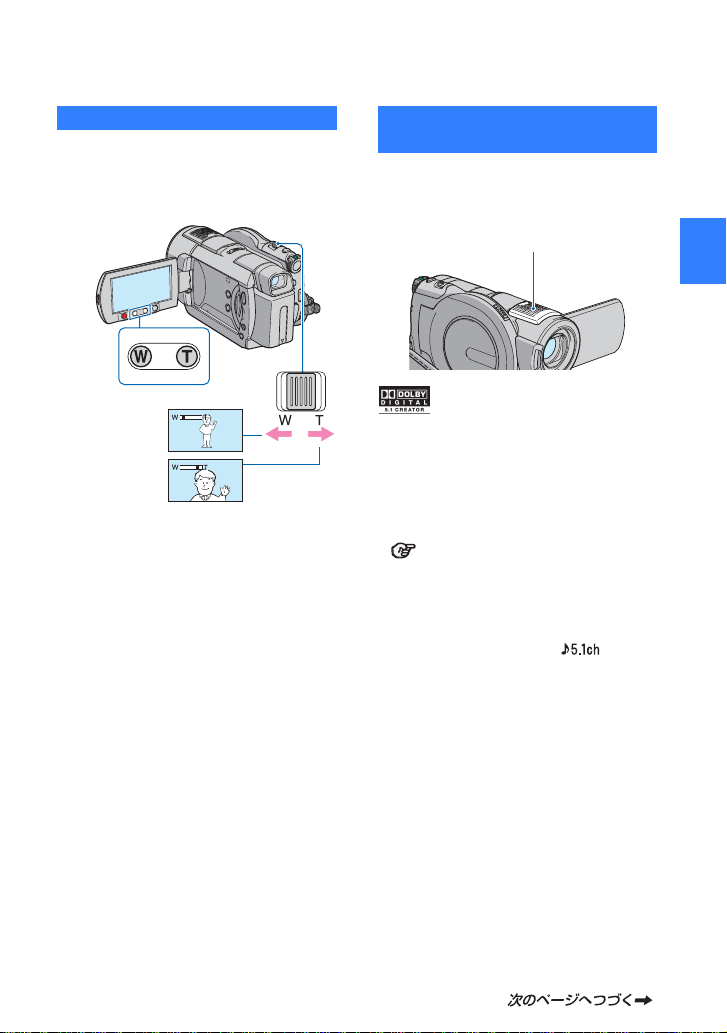
ズームする
倍までズームできます。
10
倍率はズームレバーまたは液晶画面下の
ズームボタンで調整します。
広角:
Wide
(ワイド)
望遠:
Telephoto
(テレフォト)
ズームレバーを軽く動かすとゆっくり、さ
らに動かすと速くズームする。
b ご注意
ズームレバーから急に指を離すと操作音が記
•
録される場合があるのでご注意ください。
液晶画面下のズームボタンでは、ズームする速
•
さを変えることはできません。
ピント合わせに必要な被写体との距離は、広角
•
z ちょっと一言
[デジタルズーム ](61ページ)を使うと、10倍
•
以上、望遠は約
は約
1cm
を超えたズームを使えます。
80cm
以上です。
臨場感のある音で記録する
(
内蔵のマイクで取り込んだ音を
ラウンド音声に変換して記録します。
本機は、ドルビーデジタル
ターの搭載により、
を記録できます。
した機器で再生すると、臨場感あふれる音
を楽しめます。
ドルビー
声 用語集(
b ご注意
•
•5.1ch記録/
サラウンド記録)
5.1ch
5.1ch
クリエーター、
5.1
ページ)へ
116
本機で
れて出力されます。
されます。
音声を再生すると、
5.1ch
再生時には、画面に が表示
内蔵マイク
クリエー
5.1
サラウンド音声
5.1ch
サラウンドに対応
サラウンド音
5.1ch
2ch
5.1ch
に変換さ
サ
撮る
/
見る
33
Page 34
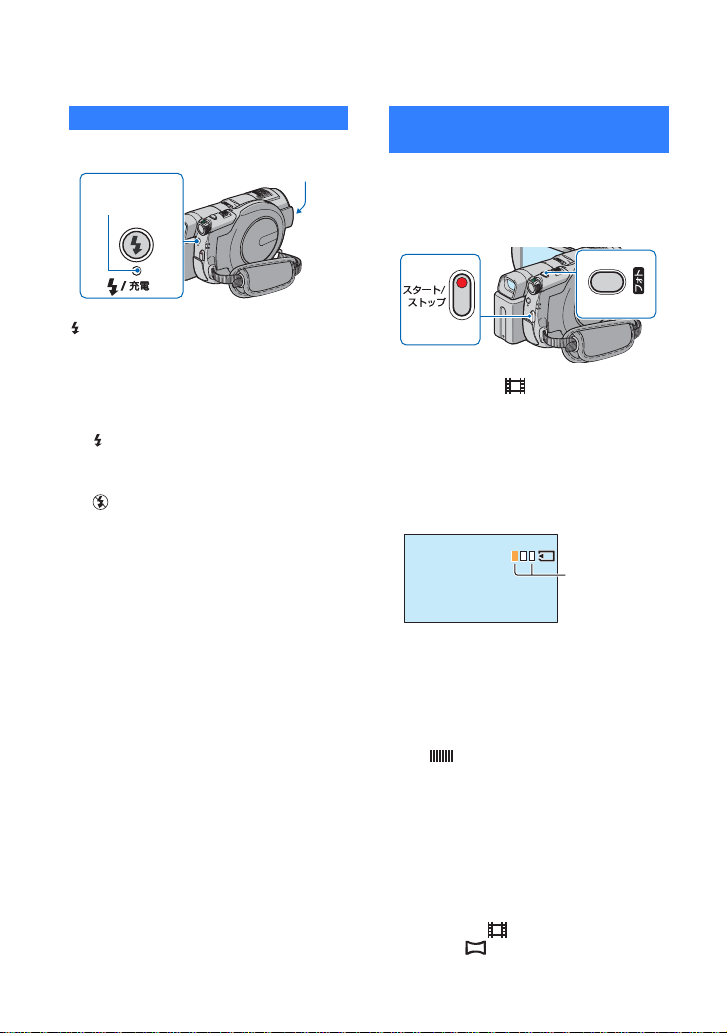
撮る(つづき)
フラッシュを使う
フラッシュ充
電ランプ
(フラッシュ)ボタンを繰り返し押して、
お好みの設定を選ぶ。
表示なし(自動調節):撮影状況により光量が
足りないと判断した場合、自動的に発光する。
r
(強制発光):周囲の明るさに関係なく、常
に発光する。
r
(発光禁止):常に発光しない。
b ご注意
内蔵フラッシュの推奨撮影距離は約
•
です。
2.5m
フラッシュ表面の汚れは取り除いてください。
•
光による熱で汚れが変色、貼り付くなどしてフ
ラッシュが充分な量を発光できなくなること
があります。
フラッシュ充電ランプはフラッシュ充電中に
•
点滅し、充電が完了すると点灯に変わります。
逆光時など明るい場所では、強制発光を行っても
•
フラッシュ効果が得られにくいことがあります。
コンバージョンレンズ(別売り)やフィルター
•
(別売り)取り付け時は、フラッシュは発光しま
せん。
z ちょっと一言
[フラッシュレベル]で発光量を手動で変えた
•
ページ)、[赤目軽減]で目が赤く写るのを
り(
62
抑制したりできます(
フラッシュ発光部
ページ)。
63
34
0.3m
動画撮影中に高画素の静止画を 記録する(デュアル記録)
動画撮影中に、メモリースティック デュ
オに高画質の静止画を記録することがで
きます。
1 電源スイッチを (動画 )にしてスター
ストップボタンを押し、動画撮影を開
ト
/
始する。
2 フォトボタンを深く押す。
動画撮影を開始してから終了するまでに、
最大3枚までの静止画を記憶することが
できる。
〜
3 スタート
メモリースティック
b ご注意
デュアル記録をしたときは 、動画撮影を終了し
•
てメモリースティック
了するまで、本機からメモリースティック
デュオを抜かないでください。
フラッシュ撮影はできません 。
•
z ちょっと一言
電源スイッチが (動画)のとき、静止画の画
•
像サイズは
3
ストップボタンを押して動画撮
/
影を終了する。
記憶していた静止画が
る。 が消えると記録が完了する。
4.6M(16:9
)になります。
静止画記憶枚
数
記憶されると、
オレンジ色に
変わる。
枚ずつ表示され、
1
デュオに記録され
デュオへの記録が完
)または
3.4M(4
:
Page 35
撮影スタンバイ中は電源スイッチが (静止
•
画)のときと同様に静止画を記録できます。フ
ラッシュ撮影も可能です。
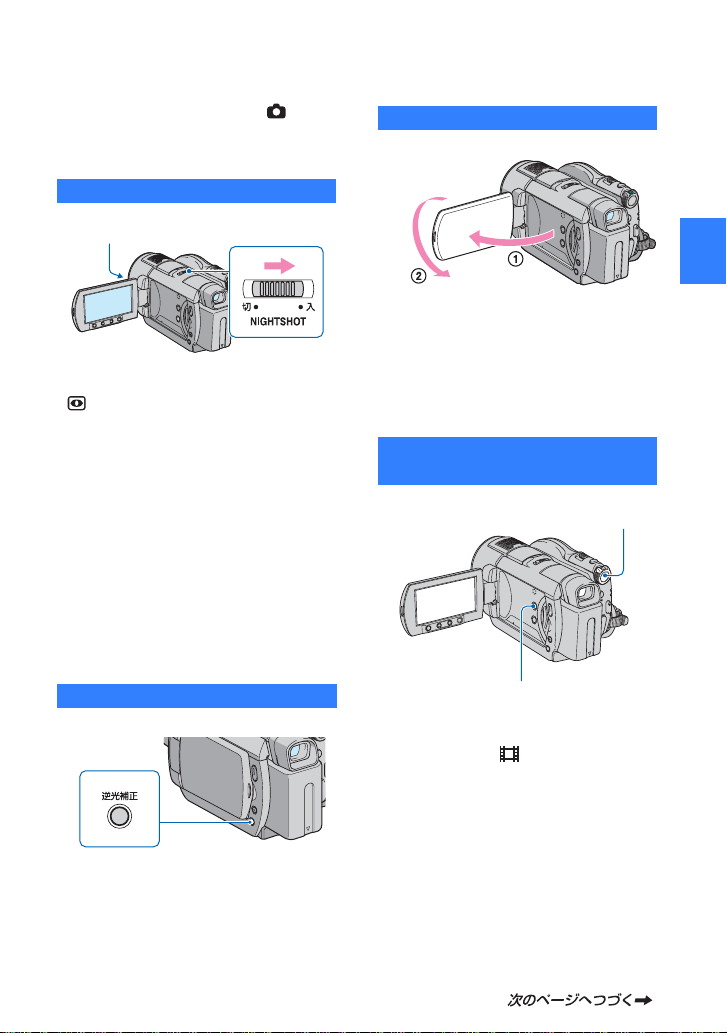
自分撮り(対面撮影)する
暗い場所で撮る(
赤外線発光部
NIGHTSHOT
スイッチを「入」にする。
NightShot
)
( が表示される。)
b ご注意
•NightShotとSuper NightShot
用するため、赤外線発光部を指などで覆わない
でください。
ピントが合いにくいときは 、手動ピント合わせ
•
([フォーカス]、
明るい場所で使うと、故障の原因になります。
•
z ちょっと一言
さらに高感度で撮影するには[
•
NIGHTSHOT
明るくカラーで撮影するには[
SLOW SHTR
ページ)をしてください。
72
](75ページ)、薄暗い場所でも
](75ページ)が使えます。
は赤外線を利
SUPER
COLOR
逆光を補正する
逆光補正ボタンを押すと.が表示されて
補正される。解除するにはもう一度押す。
液晶画面を
ズ側に
z ちょっと一言
液晶画面には左右反転で映りますが、実際には
•
左右正しく録画されます。
撮影する画像の比率(ワイド
4:3
90º
回す(2)。
180º
)を選ぶ
まで開いてから(1)、レン
/
電源スイッチ
ワイド切換ボタン
動画の比率を選ぶには
1 電源スイッチを「(動画)」にする。
2 ワイド切換ボタンを繰り返し押して、希望
の設定にする。
z ちょっと一言
とワイド(
•4:3
位置によって異なります。
テレビで見るときは、メニューの[TVタイプ]
•
で、お使いのテレビに合った画像の比率を設定
できます(
ワイド(
•
16:9
]に設定して見ると、被写体によっては画
[
4:3
像が粗く見えることがあります(
)での画角の差は 、ズームの
16:9
ページ)。
40
)で撮影した画像を[TVタイプ]を
ページ)。
40
35
撮る
/
見る
Page 36
撮る(つづき)
静止画の比率を選ぶには
1 電源スイッチを「(静止画)」にする。
画像の比率が
2 ワイド切換ボタンを押して、希望の設定に
する。
b ご注意
静止画の画像サイズはワイド(
•
[
4.6M]、4:3
す。
z ちょっと一言
撮影枚数については 、63ページをご覧くださ
•
い。
に切り換わる。
4:3
では最大で[
16:9
6.1M
)のとき
]になりま
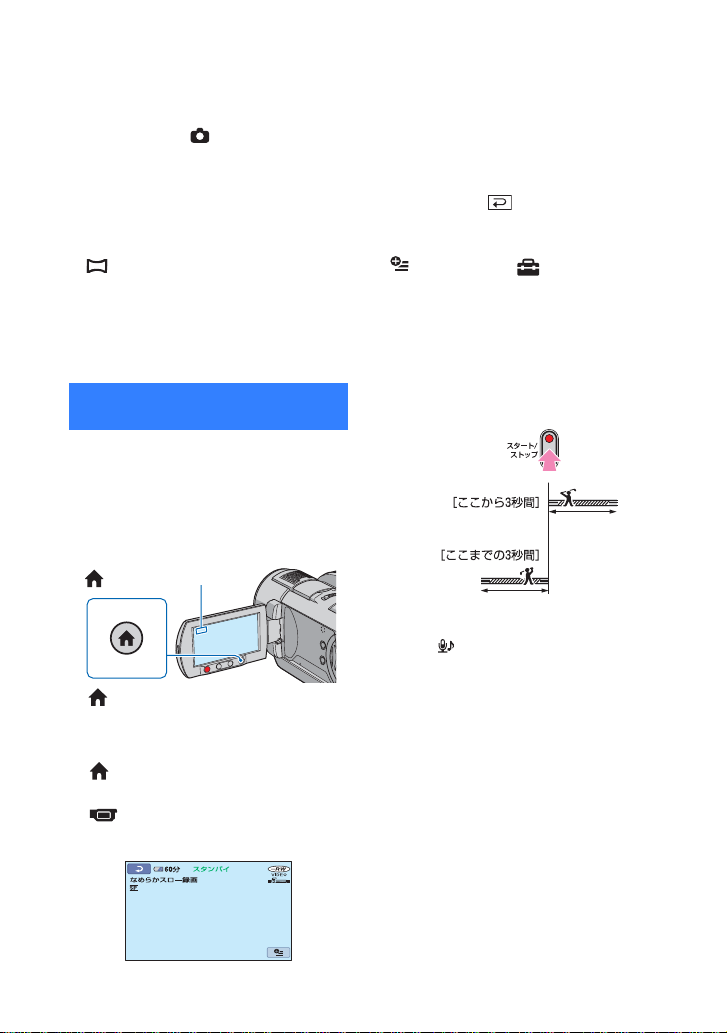
速い動作をスローモーションで 記録する(なめらかスロー録画)
通常撮影では見ることができない高速な
動作、現象を、なめらかなスローモーショ
ン映像として撮影します。ゴルフ、テニス
のスイングなどの速い動きの撮影時に便
利です。
(ホーム)ボタンB
(ホーム)ボタンA
1 電源スイッチをずらして 、本機の電源を入
れる。
2 (ホーム)ボタンA(またはB)を押し
て、ホームメニューを表示する。
3 (撮影)をタッチする。
4[なめらかスロー録画]をタッチする。
5 スタート
ストップボタンを押す。
/
秒間の録画が、約12秒間のスローモー
約
3
ション映像として記録される。[ディスク
に録画中]が消えると記録が完了する。
解除するには、 をタッチする。
設定を変更するには
(オプション)→ タブをタッチして
変更したい設定を選ぶ。
[タイミング ]
•
スタート
ストップボタンを押してから
/
記録を開始するタイミングを選択する
(お買い上げ時の設定は[ここから3秒
間])。
[音声記録 ]
•
[入](
)にすると、スローモーション映
像に会話などを追加記録できる(お買い
上げ時の設定は[切])。
手順5で[ディスクに録画中]が表示さ
れている約
b ご注意
録画中の約3秒間には音声を記録できません。
•
[なめらかスロー録画]の画像は、通常撮影時よ
•
り劣化します。
秒間に録音する。
12
36
Page 37
見る
ズームレバーF
(ホーム)ボタンE
(ホーム)ボタンD
(画像再生)ボタンC
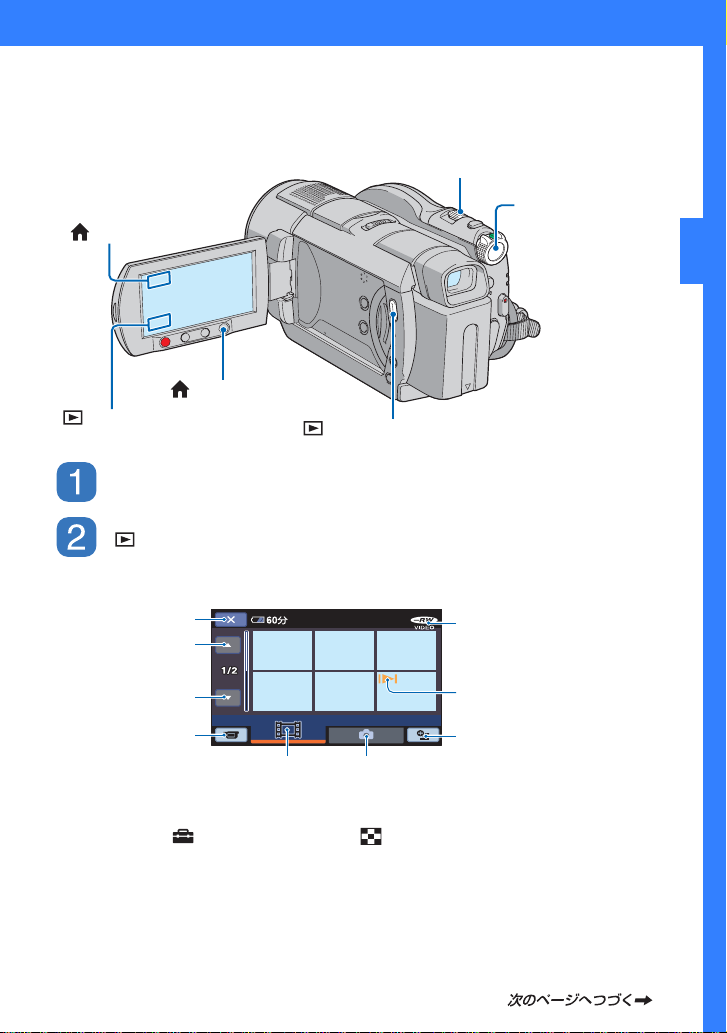
電源スイッチAをずらして本機の電源を入れる。
(画像再生)ボタンB(またはC)を押す。
ビジュアルインデックス画面が表示されます(数秒かかります)。
(画像再生)ボタンB
電源スイッチA
撮る
/
見る
撮影画面に戻る
前の6枚/12枚
次の
撮影画面に戻る
z ちょっと一言
ズームレバーFを動かすとビジュアルインデックス画面の表示枚数が6枚⇔12枚と切り換ります。
•
ホームメニューの (設定)→[画像再生設定]→[ 表示枚数]でビジュアルインデックスに表示さ
せる枚数を固定できます(
6枚/12
枚
動画を表示する 静止画を表示する
ページ)。
66
ディスクの種類
それぞれのタブで最後に
撮影した画像に表
再生
/
示される(静止画はB)。
オプションボタン
37
Page 38
見る(つづき)
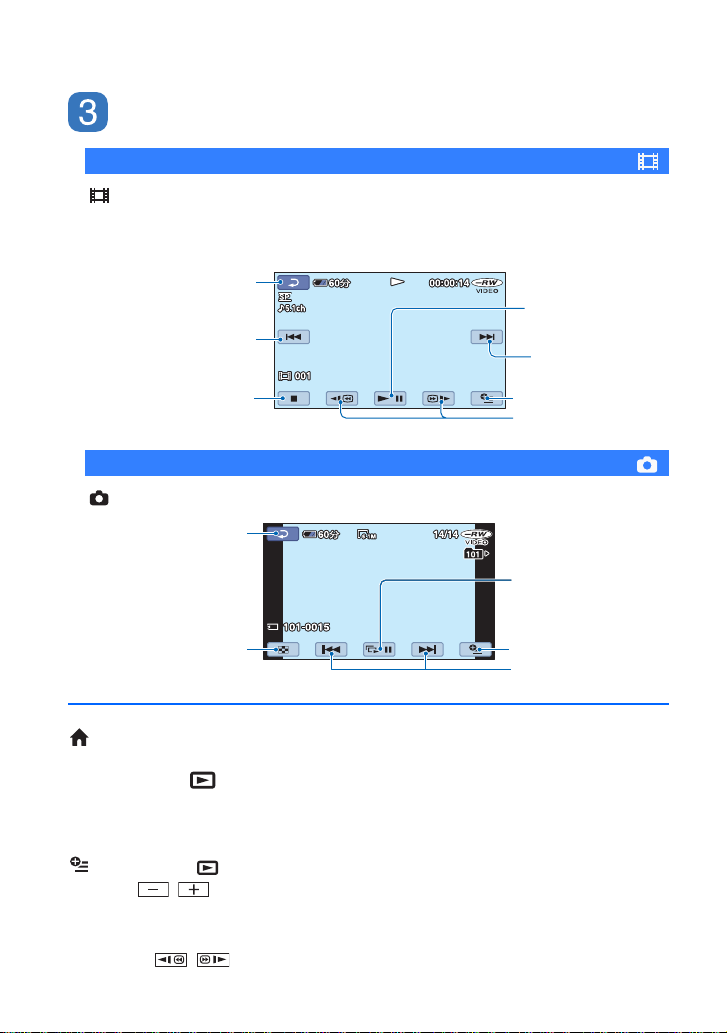
再生を始める。
動画のとき
タブをタッチして、見たい画像をタッチする。
選んだ動画から最後の動画まで再生されると、ビジュアルインデックス画面に戻りま
す。
戻る(ビジュアルイン
デックス画面へ)
画像の先頭/前の動画へ
タッチするたびに、
一時停止
再生
/
次の動画へ
停止(ビジュアルイン
デックス画面へ)
静止画のとき
タブをタッチして、見たい画像をタッチする。
戻る(ビジュアルイン
デックス画面へ)
ビジュアルインデックス
画面へ
(ホーム)ボタンD(またはE)で再
生モードに切り換えるには
ホームメニューの (画像再生)→[V.イ
ンデックス]をタッチする。
動画の音量を調整するには
(オプション)→タブ→[音量]を
タッチし、
をタッチして調節す
/
る。
z ちょっと一言
一時停止中に
•
ロー再生が始まります。
をタッチすると、ス
/
38
オプションボタン
早送り
早戻し
/
スライドショー
ボタン(
オプションボタン
前/次の静止画表示
早戻し/早送りボタンは1度タッチすると約5倍
•
度タッチすると約10倍速(
速、
2
倍速)で動作します。
合は約
8
ページ)
39
DVD+RW
の場
Page 39
再生ズームする 静止画を連続再生する(スライド
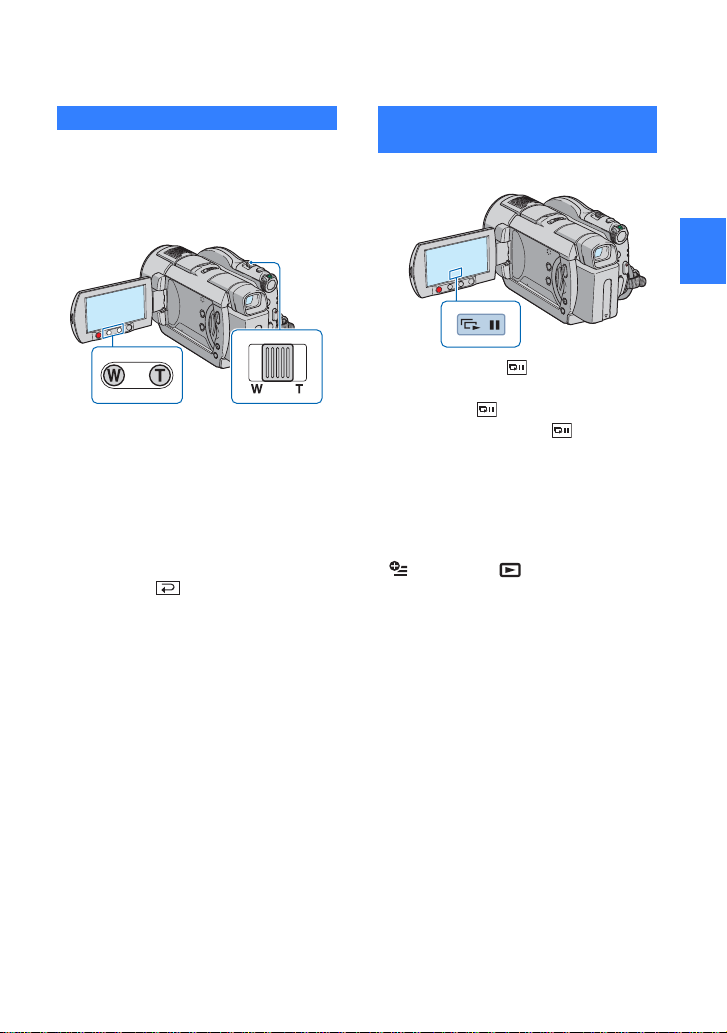
静止画を
す。
倍率はズームレバーまたは液晶画面下の
ズームボタンで調整します。
1 拡大したい静止画を表示する。
2
(望遠)で画像を拡大する。
T
画面に枠が表示される。
3 画面中央に表示したい部分をタッチする。
タッチした部分が画面中央に移動する。
4
(広角)
W
する。
終了するには、 をタッチする。
倍の範囲でズームできま
1.1〜5
(望遠)で画像の大きさを調節
/ T
ショー)
静止画再生画面で、 をタッチする。
選んだ画像からスライドショーが始まる。
中止するには、 をタッチする。
再開するときは、もう一度 をタッチす
る。
b ご注意
スライドショー再生中に再生ズームは使えま
•
せん。
z ちょっと一言
(オプション)→タブ→[スライド
•
ショー設定]で、スライドショーの繰り返し再
生を設定できます(お買い上げ時は[入])。
撮る
/
見る
39
Page 40
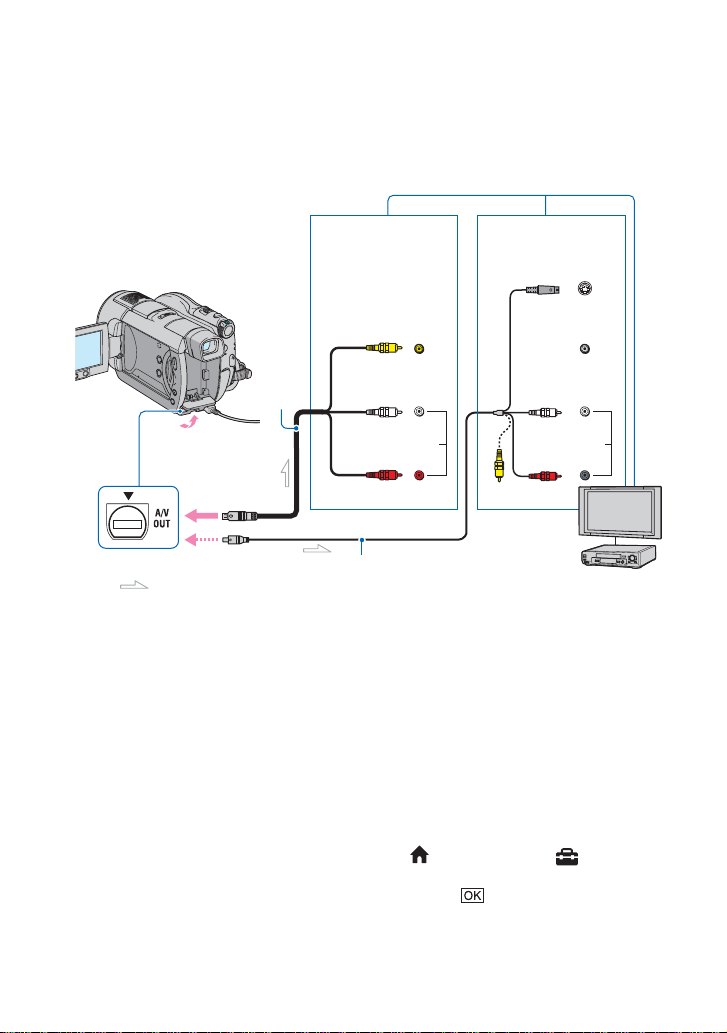
テレビにつないで見る
接続ケーブル(1)、またはS映像端子付きAV接続ケーブル(2)で本機をテレビやビデ
AV
オの入力端子につなぎます。本機の電源は、付属の
とってください(
ページ)。また、つなぐ機器の取扱説明書もあわせてご覧ください。
19
アダプターを使ってコンセントから
AC
1
A/V OUT
1AV接続ケーブル(付属)
他機の入力端子につなぎます。
2S映像ケーブル付きのAV接続ケーブル
(別売り)
S(S1、S2
きは、このケーブルで接続すると、付属の
接続ケーブルに比べ、画像をより忠実に再現
できます。白と赤のプラグ(左右音声端子)と
映像プラグ(S映像端子)のみ接続し、黄色
S
いプラグ(映像端子)は接続不要です。
プラグのみつないだ場合、音声は出力されま
せん。
本機はS1映像端子対応のため 、つなぐ端子
•
が
く表示されない場合があります。その場合、
テレビの設定を変更することで改善される
ことがあります。テレビの取扱説明書もあ
わせてご覧ください。
端子
:信号の流れ
)映像端子のある機器につなぐと
またはS2映像端子のときは画像が正し
S
S(S1、S2
なし
入力
AV
映像
S
)映像端子
S(S1、S2
付き
入力
)映像端子
S(S1、S2)
(白)
(赤)
ビデオ
映像
音声
(黄)
(白)
(赤)
映像
音声
2
ビデオ経由でテレビにつなぐには
ビデオの外部入力端子につなぎ、ビデオに
入力切り換えスイッチがある場合は「外部
入力」(ビデオ
、ビデオ2など)に切り換え
1
る。
テレビ(ワイド/4:3)に合わせて画像の
比率を変えるには
ご覧になるテレビに合わせて再生時の画
像の比率を設定する。
1 本機の電源を入れる 。
2 (ホーム)メニューの ( 設定)→[出
力設定]→[
[
4:3
タイプ]→[
TV
]→ をタッチ。
16:9
]または
40
Page 41
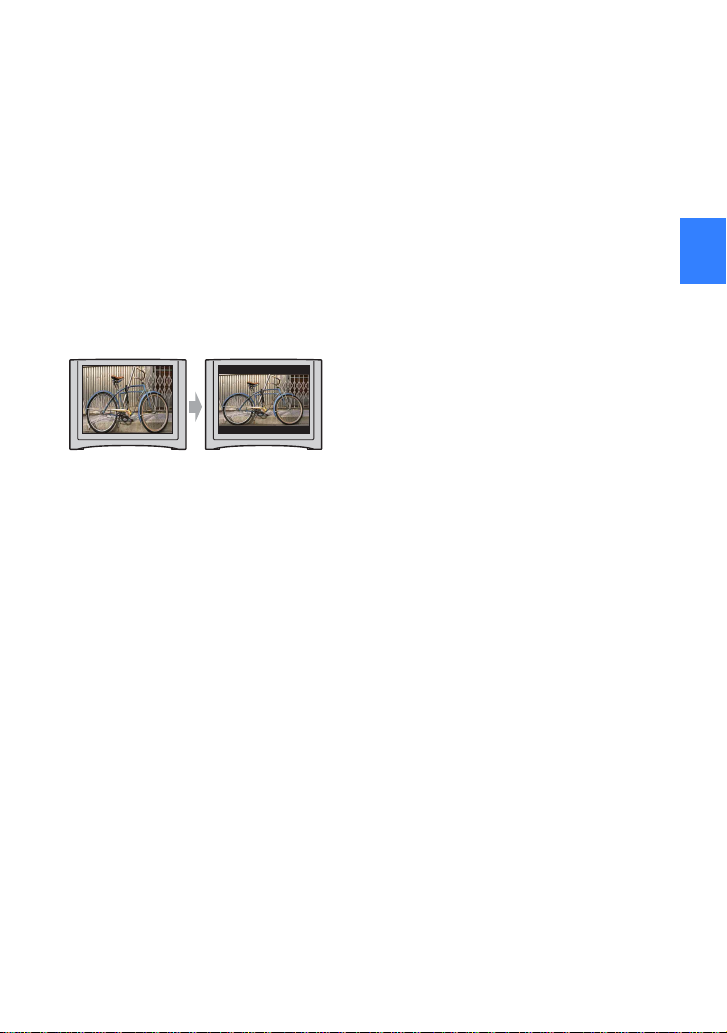
z ご注意
•ID-1/ID-2
•[TV
•
[
対応テレビやテレビのS(S1、S2)映
像入力端子につないで再生する場合、[
プ]を[
動的に再生画像の比率に切り換わります。テレ
ビの取扱説明書もあわせてご覧ください。
下がることがあります。また、ワイド(
4:3
とがあります。
ワイド(16:9)画像をワイド信号非対応の4:
テレビでご覧になるときは、[TVタイプ]を
4:3
]に設定してください。テレビが自
16:9
タイプ]を[
の映像が切り換わるとき、画面が乱れるこ
]に設定してください。
]に設定したときは、画質が
4:3
TV
16:9
タイ
)と
3
モノラルテレビ(音声端子がひとつ)の
ときは
接続ケーブル(付属)の黄色いプラグを
AV
映像入力へ、白いプラグ(左音声)か赤いプ
ラグ(右音声)のどちらかを音声入力へつ
なぐ。
b ちょっと一言
[画面表示出力]を[ビデオ出力/パネル]に設定
•
すると、テレビ画面でカウンターなどの情報を
見ることができます(
ページ)。
68
撮る
/
見る
41
Page 42
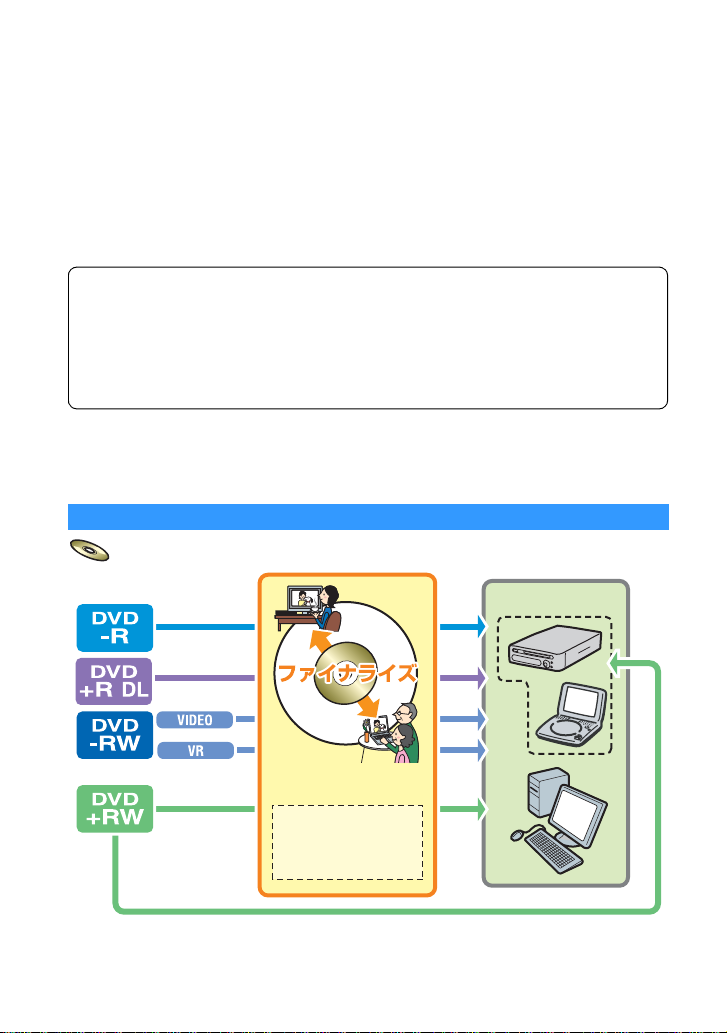
プレーヤーや
DVD
ドライブで見られるようにする(ファイナライズ)
DVD
ファイナライズとは、画像を記録したディスクを、
イブなどで再生できるように行う互換処理です。
ファイナライズする前に、画像を一覧表示できる
きます(
お使いのディスクによってファイナライズに関する特徴が異なります。
DVD+RW
1
2 パソコンの
3 記録時間が短いとき
b ご注意
すべての機器での再生を保証するものではありません 。
•
•DVD-RW(VR
ページ)。
45
ファイナライズが必要なディスク…
ファイナライズが不要なディスク…
をお使いの場合は、次のときにファイナライズが必要になります。
メニューを作成したいとき
DVD
(HQモードで5分以下、SPモードで8分以下、LPモードで15分以下)
ドライブで再生したいとき
DVD
モード)では、
メニューを作成できません 。
DVD
DVD-RW/DVD-R/DVD+R DL
DVD+RW
プレーヤーやパソコンの
DVD
メニューのスタイルを選ぶことがで
DVD
操作の流れ
初めて
機器で再生するときは(44ページ)
DVD
他機で再生
DVD
ドラ
42
123の場合
メニューをお好み
DVD
で設定してください。
Page 43
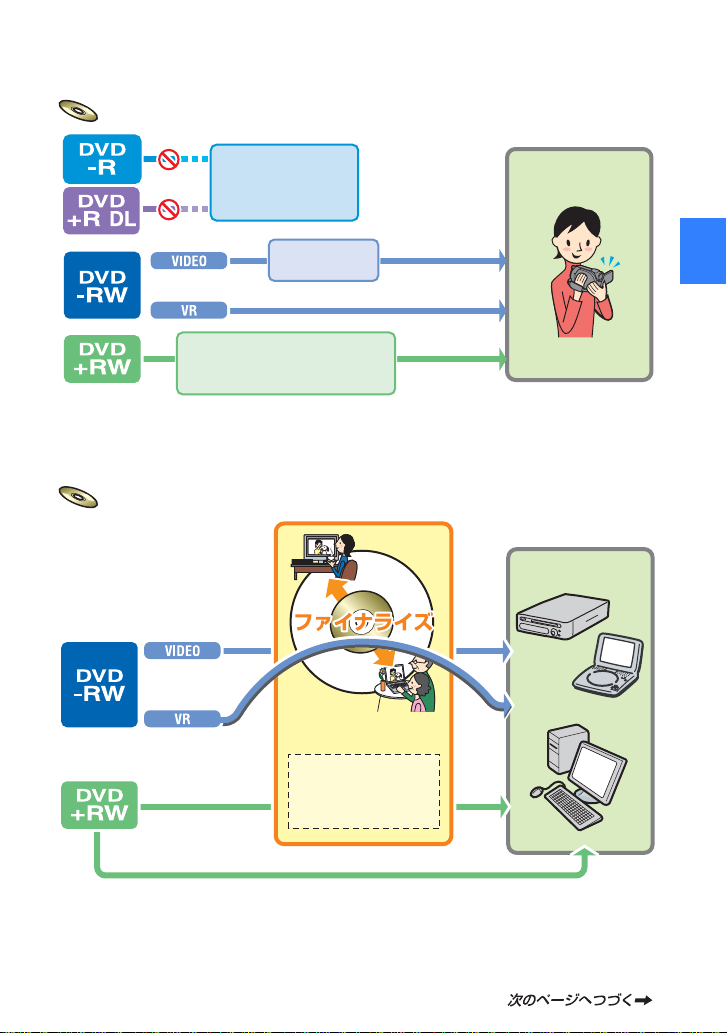
ファイナライズ後のディスクに追加記録するときは(58ページ)
追加記録できません。
ファイナライズ
解除する。
そのまま追加記録できます
メニューを作成した場合は、
DVD
追加記録の確認画面が表示され
る。
b ご注意
•DVD-RW、DVD+RW
ん。追加記録する場合は、シンプル操作を解除してください(
追加記録後に再び
をお使いのときでも、シンプル操作中はファイナライズ後の追加記録ができませ
機器で再生する場合は(44ページ)
DVD
ページ)。
30
再び撮影
他機で再生
撮る
/
見る
1の場合のみ
メニューをお好み
DVD
で設定してください。
43
Page 44
プレーヤーや
DVD
ドライブで見られるようにする(ファイナライズ)
DVD
(つづき)
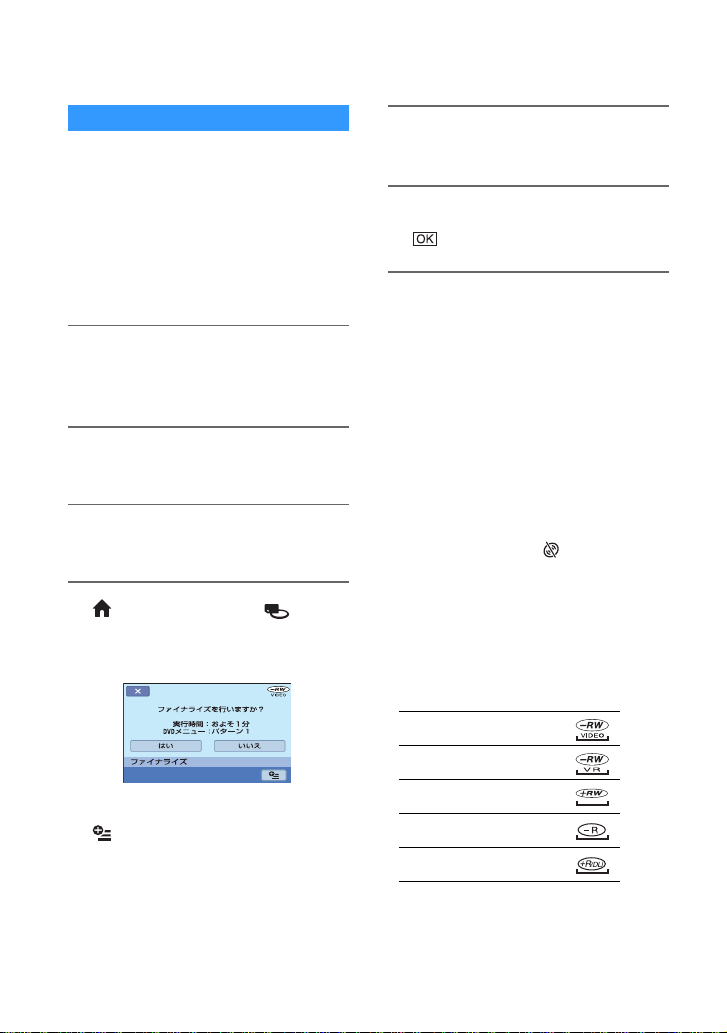
ファイナライズする
b ご注意
ファイナライズにかかる時間は約1分〜最大
•
数時間です。ディスクの記録容量が少ないほど
(録画時間が短いほど)、かかる時間は長くなり
ます。
途中で電源が切れないように 、必ずACアダプ
•
ターを使ってください。
両面ディスクの場合は 、ファイナライズは各面
•
で行ってください。
本機を安定したところに置き、
1
アダプターを本機の
DC IN
AC
端子と
コンセントにつなぐ。
電源スイッチをずらして、電源を
2
入れる。
ファイナライズしたいディスクを
3
入れる。
(ホーム)メニューの (ディ
4
スク/メモリー管理)→[ファイナ
ライズ]をタッチ。
[はい]→[はい]をタッチ。
5
ファイナライズが始まる。
[完了しました ]と表示されたら
6
をタッチ。
z ご注意
ファイナライズ中は、本機に振動や衝撃を与え
•
•DVD-RW(VIDEO
z ちょっと一言
•DVD
•
アダプターを抜かないようにしてく
たり、
AC
ださい。
やむを得ず
の電源を切り、電源ランプが消えてから抜いて
ください。
再び
AC
ファイナライズが再開されます。この場合、
ファイナライズが完了するまでディスクを取
り出せません。
R/DVD+R DL
はファイナライズ完了後 Zが点滅します。
ディスクを取り出してください。
ファイナライズ中に
的に表示されます。
ファイナライズ後はディスク表示/記録フォー
マット表示が次のように変わります。
アダプターを抜くときは、本機
AC
アダプターを接続して電源を入れると
モード)
では、撮影画面にしているとき
メニューを作成する設定にした場合は、
/DVD+RW/DVD-
メニュー画面が一時
DVD
メニューのスタイルを選ぶには、
DVD
(オプション)→[
タッチする(
選ばないときは手順
は[パターン1](お買い上げ時の設定)
でファイナライズされる。
ページ)。
45
DVD
5
44
メニュー]を
へ進む。その場合
DVD-RW(VIDEO
DVD-RW(VR
DVD+RW
DVD-R
DVD+R DL
モード)
モード)
Page 45
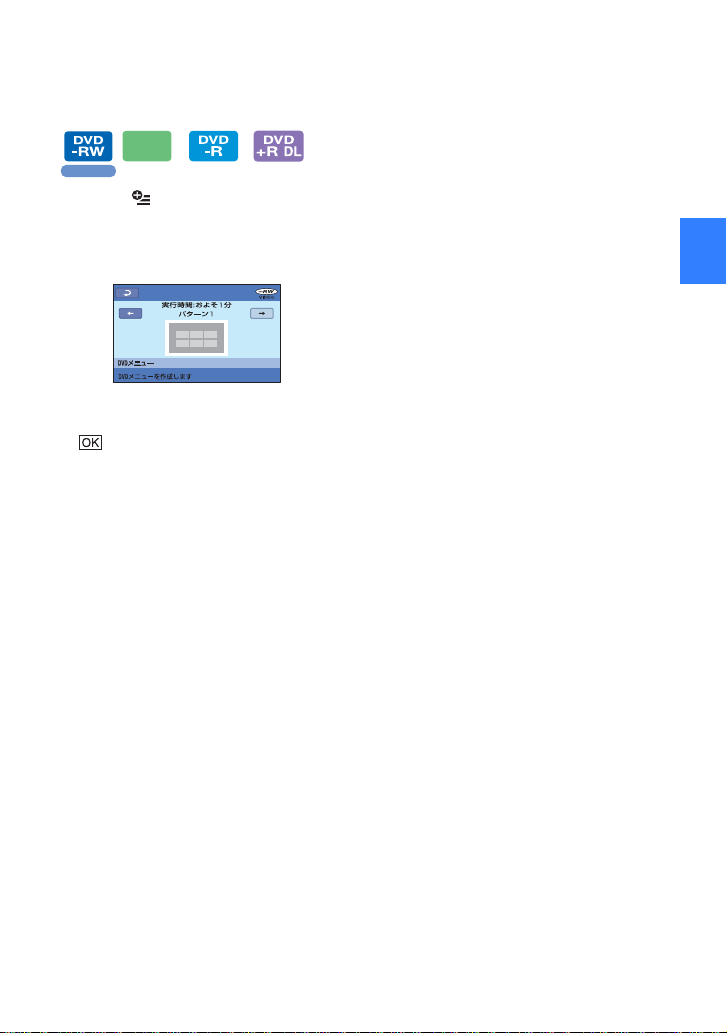
メニューのスタイルを選ぶには
DVD
DVD
+RW
VIDEO
1 手順4で (オプション)→[
ニュー]をタッチする。
2[←]
[→]で4種類の中から好みのパター
/
ンを選ぶ。
メニューを作成しないときは、[メ
DVD
ニューなし]を選ぶ。
3 をタッチする。
b ご注意
シンプル操作中の
•
1]に固定されます。
メニューは、[パターン
DVD
DVD
メ
撮る
/
見る
45
Page 46
編集する
(その他の機能)カ
テゴリーでできること
画像を削除する
本機でディスクやメモリースティック
デュオの画像を編集できます。また本機
を他機につないで活用できます。
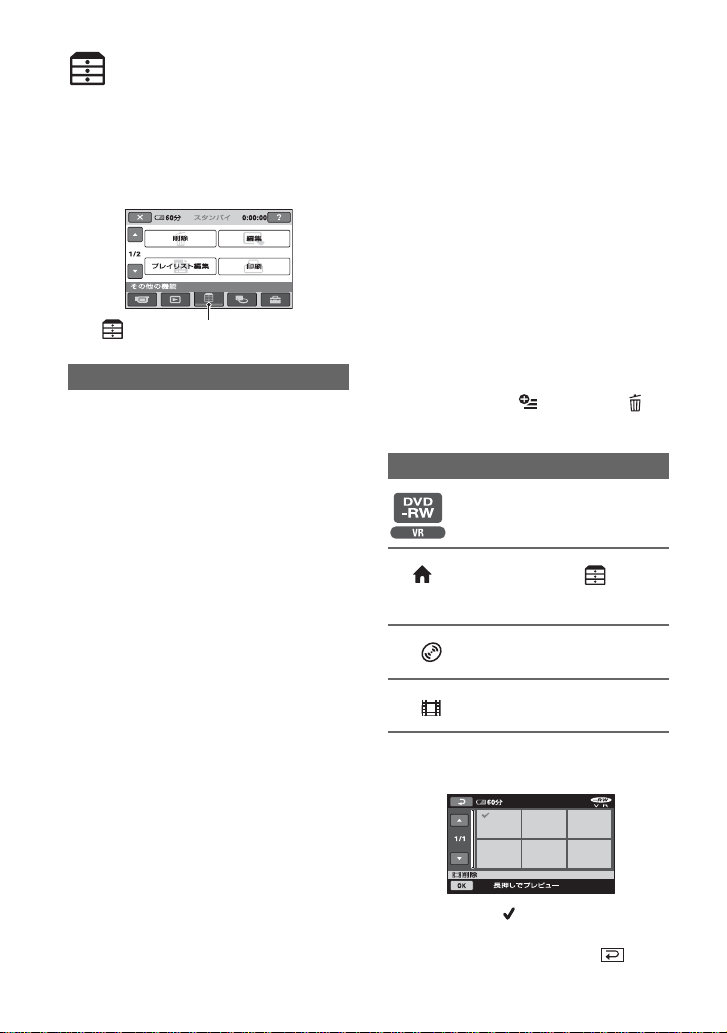
(その他の機能)カテゴリー
項目一覧
削除
ディスクやメモリースティック デュオ
の画像を削除します(
編集
ディスクやメモリースティック デュオ
の画像を編集します(
プレイリスト編集
プレイリストを作成、編集します(49ペー
ジ)。
印刷
PictBridge
画をプリントします(
プリンターに接続して、静止
ページ)。
46
ページ)。
48
ページ)。
52
ディスクやメモリースティック デュオ
に記録された画像を本機で削除すること
ができます。
あらかじめ、本機に画像を記録したディス
メモリースティック デュオを入れて
ク
/
おいてください。
b ご注意
いったん削除した画像は元に戻せません。
•
シンプル操作中は動画を削除できません。シン
•
プル操作を解除してください。
z ちょっと一言
•1度に100
•
個までの画像を選べます 。
画像の再生画面から、 (オプション)→タ
ブ→[削除]で削除することもできます。
ディスクの動画を削除する
(ホーム)メニューの (その
1
他の機能)→[削除]をタッチする。
[削除]をタッチする。
2
[削除]をタッチする。
3
パソコン接続
本機とパソコンを接続します(77ペー
ジ)。
46
削除したい画像をタッチする。
4
選んだ画像に が表示される。
画像を確認するには、その画像を長押
しする。選択画面に戻るには を
タッチする。
Page 47
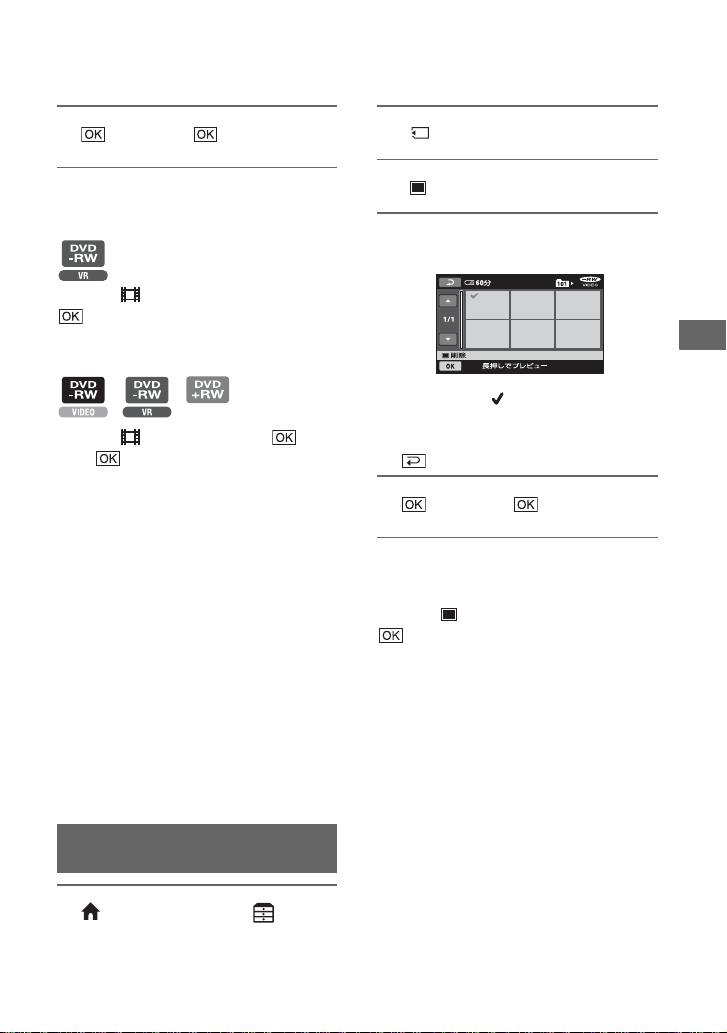
→[はい]→ をタッチする。
5
ディスク内のすべての動画を一括して
削除するには
手順3で[全削除]→[はい]→[はい]→
をタッチする。
[削除]をタッチする。
2
[削除]をタッチする。
3
削除したい画像をタッチする。
4
最後に撮影した動画を削除するには
手順3で[ 最終シーン削除]→→[は
い]→ をタッチする。
b ご注意
編集中は、本機からバッテリーやACアダプ
•
ターを取り外さないでください。ディスクが壊
れる恐れがあります。
削除した動画がプレイリスト(49ページ)に追
•
加されている場合は、プレイリスト上の動画も
削除されます。
不要な画像を削除してもディスクの空き容量
•
がほとんど増えず、追加記録ができない場合が
あります。
ディスクに記録されているすべての画像を削
•
除して記録容量を元に戻す場合は、初期化しま
ページ)。
す(
56
z ちょっと一言
本機で撮影してディスクに記録された画像を
•
「オリジナル」といいます。
メモリースティック デュオの
静止画を削除する
(ホーム)メニューの (その
1
他の機能)→[削除]をタッチする。
選んだ画像に が表示される。
選んだ画像を確認するには、その画像
を長押しする。選択画面に戻るには
をタッチする。
→[はい]→ をタッチする。
5
メモリースティック デュオの静止画
を全て削除するには
手順3で[全削除]→[はい]→[はい]→
をタッチする。
b ご注意
次の場合は削除できません 。
•
メモリースティック デュオが誤消去防止
–
状態になっているとき(
他機で画像にプロテクト( 誤消去防止)をか
–
けているとき
z ちょっと一言
メモリースティック デュオ内のすべての
•
データを削除するには、初期化します(
ジ)。
ページ)
98
57
ペー
編集する
47
Page 48
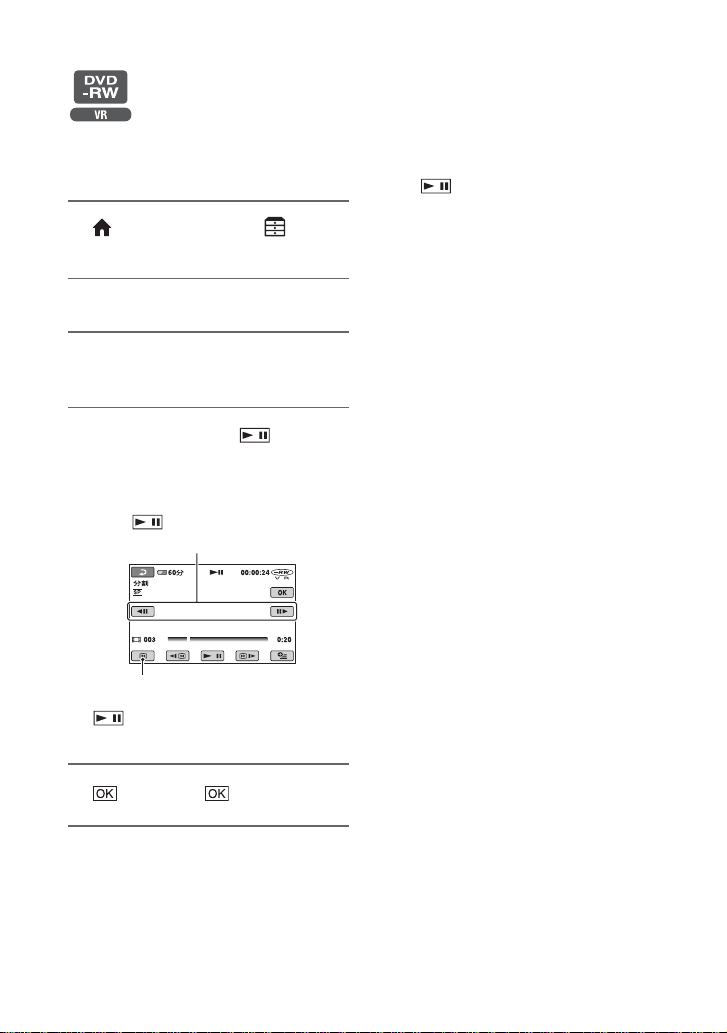
画像を分割する
b ご注意
シンプル操作中は動画の分割はできません。シ
•
ンプル操作を解除してください。
(ホーム)メニューの (その
1
他の機能)→[編集]をタッチする。
[分割]をタッチする。
2
分割したい動画をタッチする。
3
選んだ動画が再生される。
分割したいところで をタッチ
4
する。
再生が一時停止する。
で分割位置を決定して
から微調整をする
分割した動画がプレイリストに追加されてい
•
た場合でも、プレイリスト上の動画は分割され
ません。
本機では約
•
め、 で決定した分割点と実際の分割点と
では若干のずれが生じることがあります。
秒ごとに分割点を検出するた
0.5
選んだ動画の先頭に戻る
を押すたびに、再生と一時停止が
切り換わる。
→[はい]→ をタッチする。
5
b ご注意
いったん分割した動画は元に戻せません。
•
編集中は、本機からバッテリーやACアダプ
•
ターを取り外さないでください。ディスクが壊
れる恐れがあります。
48
Page 49
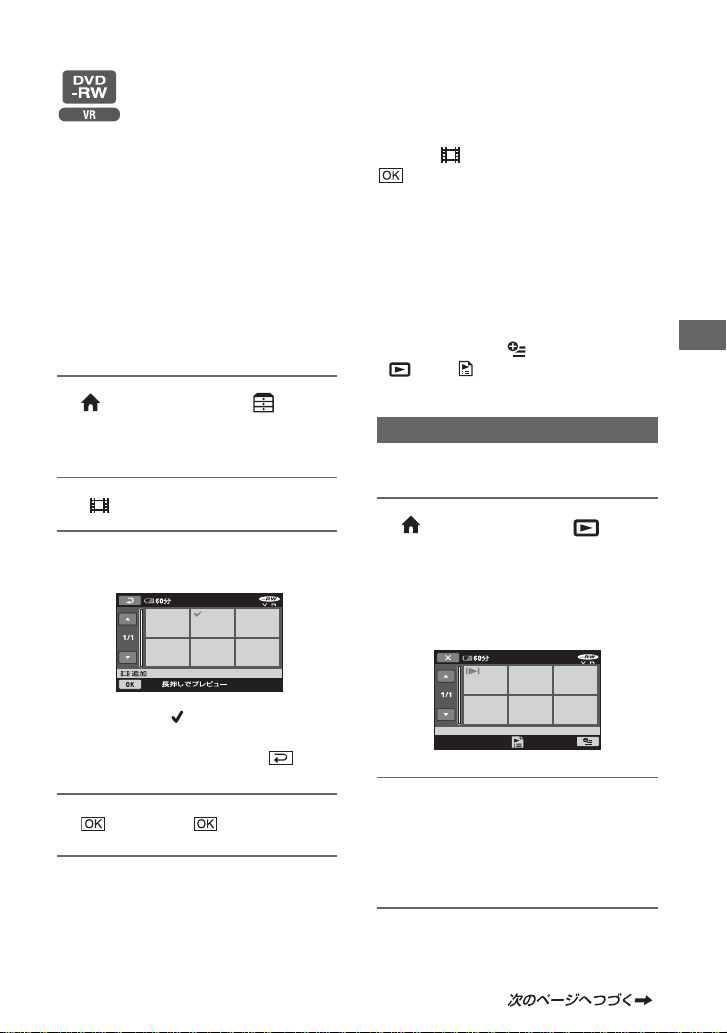
プレイリストを作る
「プレイリスト」とは、オリジナルの動画の
中から、好みのものを選んで作成したリス
トのことです。
プレイリスト上で画像を編集しても、オリ
ジナルの画像には影響ありません。
あらかじめ、本機に画像を記録したディス
クを入れておいてください。
b ご注意
シンプル操作中はプレイリストへの追加、編集
•
はできません。シンプル操作を解除してくださ
い。
(ホーム)メニューの (その
1
他の機能)→[プレイリスト編集]
をタッチする。
[追加]をタッチする。
2
追加したい画像をタッチする。
3
ディスク内のすべての動画をプレイリ
ストに追加するには
手順2で[ 全追加]→[はい]→[はい]→
をタッチする。
b ご注意
編集中は、本機からバッテリーやACアダプ
•
ターを取り外さないでください。ディスクが壊
れる恐れがあります。
z ちょっと一言
プレイリストには最大
•
きます。
画像の再生画面から、 (オプション)→
•
タブ→[ へ追加]で追加することもでき
ます。
個の動画を追加で
999
プレイリストを再生する
あらかじめ、プレイリストに画像を追加し
たディスクを入れておいてください。
(ホーム)メニューの (画像
1
再生)→[プレイリスト]をタッチ
する。
プレイリストに追加された画像が表示
される。
編集する
選んだ画像に が表示される。
画像を確認するには、その画像を長押
しする。選択画面に戻るには を
タッチする。
→[はい]→ をタッチする。
4
再生を始めたい画像をタッチす
2
る。
選んだ画像からプレイリストの最後ま
で再生され、プレイリスト画面に戻る。
49
Page 50
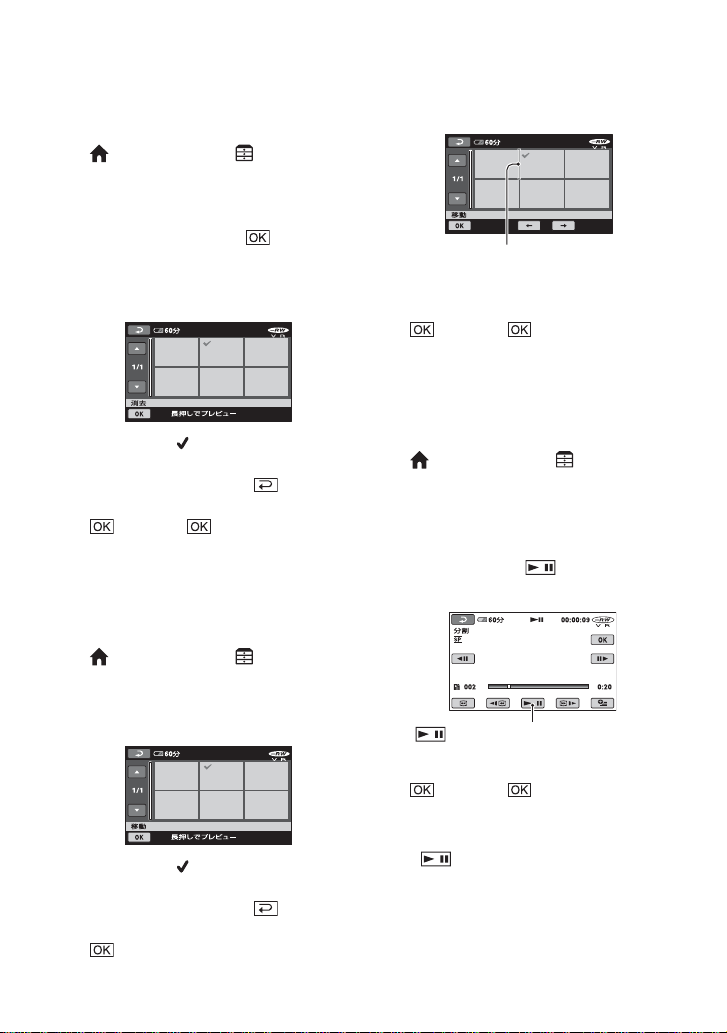
プレイリストを作る(つづき)
追加した画像をプレイリストから外す
には
1 (ホーム)メニューの (その他の機
能)→[プレイリスト編集]をタッチする。
2[消去]をタッチする。
すべての画像を一括して外すには、[全消
去]→
[はい]→[はい]→ をタッチす
る。
3 プレイリストから外したい画像をタッチ
する。
5[←]
[→]で移動先を選ぶ。
/
移動先表示
画像を確認するには、その画像を長押し
する。
6 →[はい]→ をタッチする。
z ちょっと一言
複数の画像を選んだ場合は、プレイリスト上で
•
並んでいた順番で移動します。
選んだ画像に が表示される。
画像を確認するには、その画像を長押し
する。選択画面に戻るには をタッチ
する。
4 →[はい]→ をタッチする。
z ちょっと一言
プレイリストに追加した画像を外しても、オリ
•
ジナルの画像には影響ありません。
追加した画像を並べ換えるには
1 (ホーム)メニューの (その他の機
能)→[プレイリスト編集]をタッチする。
2[移動]をタッチする。
3 移動させたい画像をタッチする。
選んだ画像に が表示される。
画像を確認するには、その画像を長押し
する。選択画面に戻るには をタッチ
する。
4 をタッチする。
50
追加した動画を分割するには
1 (ホーム)メニューの (その他の機
能)→[プレイリスト編集]をタッチする。
2[分割]をタッチする。
3 分割したい動画をタッチする。
選んだ動画が再生される。
4
分割したいところで をタッチする
再生が一時停止する。
を押すたびに、再生と一時停止が切
り換わります。
5 →[はい]→ をタッチする。
b ご注意
本機では約
•
め、 で決定した分割点と実際の分割点と
では若干のずれが生じることがあります。
z ちょっと一言
プレイリストに追加した動画を分割しても、オ
•
リジナルの動画は分割されません。
秒ごとに分割点を検出するた
0.5
。
Page 51
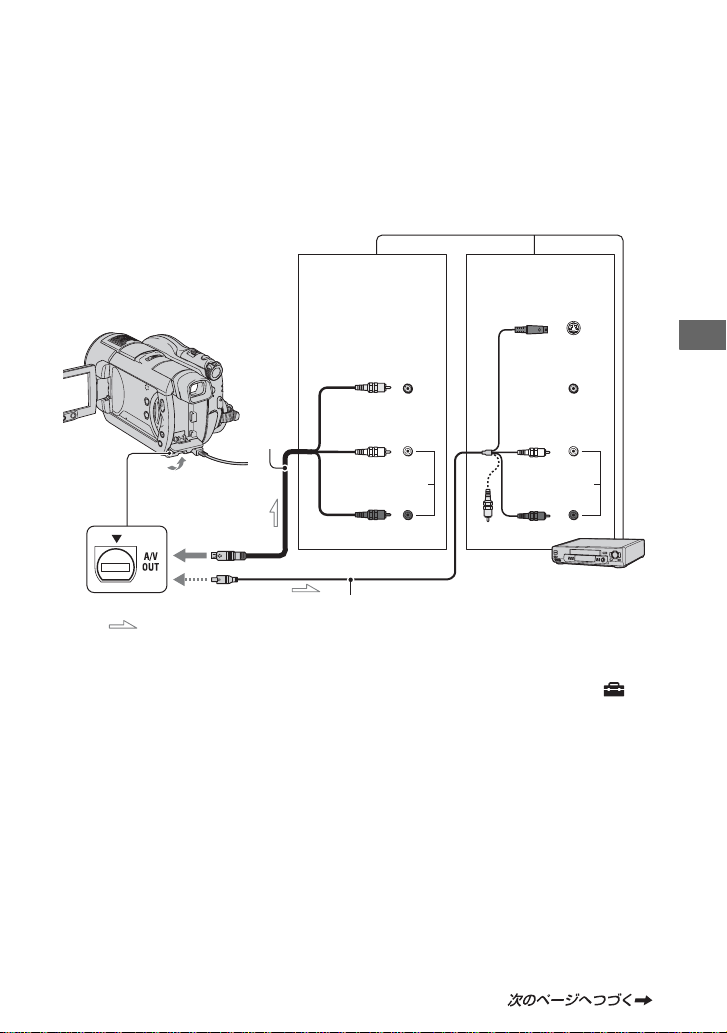
ビデオ、
DVD/HDD
レコーダーにダビングする
本機と他のビデオ、
DVD/HDD
レコーダーを接続すると、本機の画像を他のディスクやビ
デオテープへダビングできます。下図のどちらかの方法で接続してください。
本機の電源は、付属の
アダプターを使ってコンセントからとってください(19ページ)。
AC
また、つなぐ機器の取扱説明書もあわせてご覧ください。
b ご注意
アナログデータを経由してダビングするため、画質が劣化することがあります。
•
S(S1、S2
なし
入力
)映像端子
S(S1、S2
付き
入力
)映像端子
S(S1、S2)
映像
(黄)
ビデオ
映像
1
A/V OUT
1AV接続ケーブル(付属)
他機の入力端子につなぎます。
2S映像ケーブル付きのAV接続ケーブル
(別売り)
S(S1、S2
きは、このケーブルで接続すると、付属の
接続ケーブルに比べ、画像をより忠実に再現
できます。白と赤のプラグ(左右音声端子)と
映像プラグ(S映像端子)のみ接続し、黄色
S
いプラグ(映像端子)は接続不要です。
プラグのみつないだ場合、音声は出力されま
せん。
端子
:映 像
信号の流れ
/
)映像端子のある機器につなぐと
S
映像
AV
(白)
音声
(赤)
2
b ご注意
接続した機器の画面にカウンターなどの表示
•
を出さない場合は、ホームメニューの (設
定)→[出力設定]→[画面表示出力]→[パネル]
(お買い上げ時の設定)にしてください(
ジ)。
日時やカメラデータをダビングしたいときは、そ
•
れらを表示させてください(
他機がモノラル(ひとつの音声入力/出力)の場
•
接続ケーブルの黄色いプラグを映像
合は、
AV
入力へ、白いプラグ(左音声)または赤いプラグ
(右音声)を音声入力へつなぎます。
(白)
(赤)
ビデオや
HDD
ページ)。
65
音声
DVD /
レコーダー
68
編集する
ペー
51
Page 52
ビデオ、
ビングする(つづき)
1
2
3
4
DVD/HDD
本機に撮影済みのディスクを入れ
る。
本機の電源を入れ、 (画像再生)
ボタンを押す。
再生機器(テレビなど)に合わせて、
タイプ]を設定する(40ページ)。
[
TV
録画側のビデオは録画用カセット
テープ、
DVD
ディスクをセットする。
入力切り換えスイッチがある場合は、
「入力」にする。
本機と録画側の機器(ビデオ、
DVD/HDD
続ケーブル(1 、付属)または
像端子付き
別売り)でつなぐ。
録画側の機器の入力端子につなぐ。
レコーダーにダ
レコーダーは録画用
レコーダー)を、AV接
接続ケーブル(2 、
AV
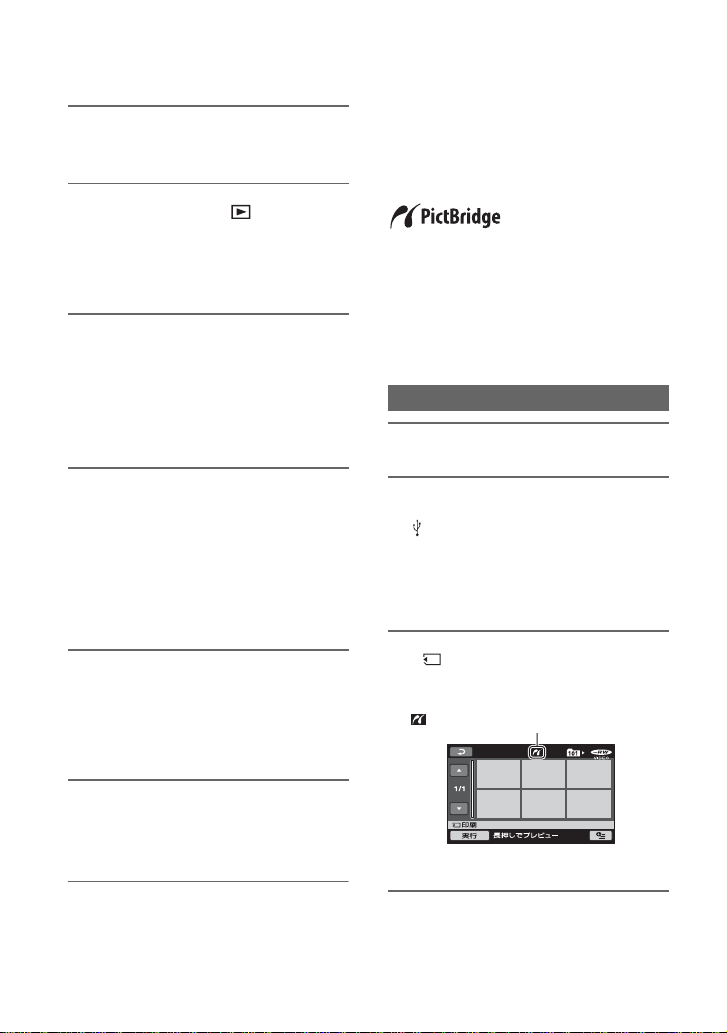
記録した静止画を印刷
する(
PictBridge
対応
プリンター)
PictBridge
本機で撮影した静止画をパソコンを使わ
ずに印刷できます。
本機の電源は、付属の
使ってコンセントからとってください
(
19
あらかじめ、本機に静止画を記録したメ
モリースティック
ンターの電源を入れておいてください。
本機とプリンターを接続する
1
2
映
S
対応のプリンターを使えば、
アダプターを
AC
ページ)。
デュオを入れて、プリ
本機の電源を入れる。
ケーブル(付属)で本機の
USB
)端子とプリンターをつな
(
USB
ページ)。
ぐ(
109
本機の画面に[
表示される。
機能選択]画面が
USB
本機で再生を始め、録画側の機器
5
で録画を始める。
詳しくは、録画側の機器の取扱説明書
をご覧ください。
ダビングが終わったら、録画側の
6
機器の録画を停止し、本機の再生
を停止する。
52
[印刷]をタッチする。
3
本機とプリンターの接続が完了すると画面
に
(PictBridge
静止画選択画面が表示される。
b ご注意
• PictBridge
保証いたしません。
接続中)が表示される
規格未対応機器との接続は 、動作
Page 53
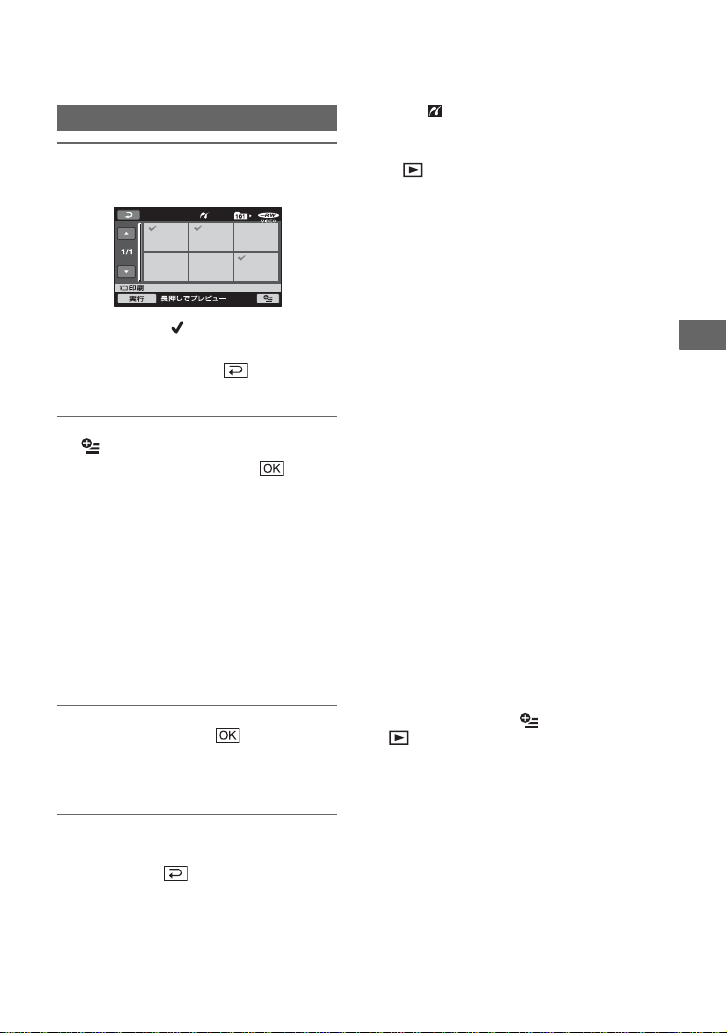
印刷する
印刷したい画像をタッチする。
1
選んだ画像に が表示される。画像を
確認するには、その画像を長押しする。
選択画面に戻るには、 をタッチす
る。
(オプション )ボタンをタッチ
2
して次の設定をしたら、 をタッ
チする。
[印刷部数]:1枚の静止画を印刷する部
数。最大
部まで印刷部数を設定でき
20
る。
[日付
時刻]:[年月日]、[日時分]また
/
は[切](日付
時刻印刷なし)から選ぶ。
/
[用紙サイズ]:印刷用紙のサイズを選
ぶ。
変更しないときは、手順
[実行]→[はい]→ をタッチす
3
に進む。
3
る。
画像選択画面に戻る。
画面に が表示中に次の操作をすると、正常
•
な処理が行われません。
電源スイッチを切り換える
–
(画像再生 )ボタンを押す
–
プリンターから
–
本機からメモリースティック デュオを抜
–
く
プリンターが動作しなくなった場合は、
•
ケーブルを抜いてプリンターの電源を入れ直
してから、操作をやり直してください。
プリンターが対応していない用紙サイズは選
•
択できません。
プリンターによっては、画像の上下左右が切れ
•
る場合があります。特に画像がワイド(
のときは、左右が大きく切れる場合がありま
す。
プリンターによっては、日時印刷に対応してい
•
ないものがあります。プリンターの取扱説明書
をご覧ください。
次の画像は印刷できないことがあります。
•
パソコンで編集した画像
–
他機で撮影した画像
–
ファイルサイズが
–
画素数が
–
z ちょっと一言
• PictBridge
像機器工業会(
ことです。メーカーや機種に関係なく、ビデオ
カメラやデジタルスチルカメラを直接プリン
ターに接続し、パソコンを使わずに画像を印刷
できます。
静止画の再生画面から、 (オプション)→
•
(ピクトブリッジ)とは、カメラ映
タブ→[印刷]で印刷することもできます。
ケーブルを抜く
USB
より大きい画像
3MB
2848x2136
CIPA
より大きい画像
)で制定された統一規格の
USB
16:9
編集する
)
印刷を終了するには
画像選択画面で をタッチする。
b ご注意
プリンターの取扱説明書もあわせてご覧くだ
•
さい。
53
Page 54
記録メディアを使いこなす
(ディスク/メモ リー管理)カテゴリー でできること
ディスクやメモリースティック デュオ
に関するさまざまな操作ができます。
(ディスク/メモリー管理)
カテゴリー
項目一覧
ファイナライズ
ディスクをファイナライズします(
ページ)。
ディスク選択ガイド
最適なディスクの種類を本機が教えてく
れます(
ページ)。
55
初期化
ディスクをフォーマットして再利用でき
ページ)。
ます(
56
初期化
メモリースティック デュオをフォー
マットして再利用できます(
ファイナライズ解除
ファイナライズ後に追加記録するために、
解除します(
ページ)。
58
ディスク情報
お使いのディスク情報が表示されます。
ページ)。
57
42
他機で再生する
プレーヤーで再生する
ファイナライズ(42ページ)を行うと、本
機で記録したディスクを
できます。ただし、すべての機器での再生
を保証するものではありません。
ソニー製品との互換性は、下記のホーム
ページをご覧ください。
http://www.sony.jp/products/
Consumer/dvdguide/
DVD+RW
できます。
b ご注意
• 8cm CD
い。故障の原因になります。
縦置きの機器は、ディスクが水平になるように
•
設置して再生してください。
機器によって、再生できなかったり、場面のつ
•
なぎ目で画像が一時停止したり、一部の機能が
使えなかったりする場合があります。
z ちょっと一言
字幕表示に対応している機器では、その機能を
•
利用して、撮影した日時を字幕の位置に表示さ
せることができます(
明書をあわせてご覧ください。
•DVD
メニュー画面で見たい画像を選べます。
はファイナライズせずに再生
用のアダプターを使わないでくださ
62
メニュー(45ページ)を作成したときは、
パソコンで再生する
本機で記録したディスクを
トウエアがインストールされているパソ
コンで再生できます。
ファイナライズ済みのディスクを
イブに入れて、
て再生してください。
b ご注意
•DVD+RW
ライズ(
45
ライズせずにパソコンでディスクを再生する
と故障の原因になります。
パソコンの
•
している必要があります。
再生ソフトウェアを使っ
DVD
をお使いの場合でも、必ずファイナ
ページ)を行ってください。ファイナ
ドライブが
DVD
機器で再生
DVD
ページ)。機器の取扱説
再生ソフ
DVD
ドラ
DVD
8cm DVD
に対応
54
Page 55
•8cm CD
•
•
z ちょっと一言
•
用のアダプターを使わないでくださ
い。故障の原因になります。
パソコンによっては、ディスクを再生できな
かったり、画像がなめらかにならない場合もあ
ります。
ディスクに記録されている動画ファイルを、パ
ソコンへ直接コピーして再生や編集をするこ
とはできません。
詳しい操作方法は、
ストステップガイド」をご覧ください(
ジ)。
CD-ROM
(付属)の「ファー
77
ペー
ディスクのボリュームラベル表示につ
いて
ディスクのボリュームラベルには、ディス
ク使用開始日時が記入されます。
例
>
<
年1月1日午前0時に使用を開始した場合の
2007
ボリュームラベル:
2007_01_01_00H00M_AM
ボリューム
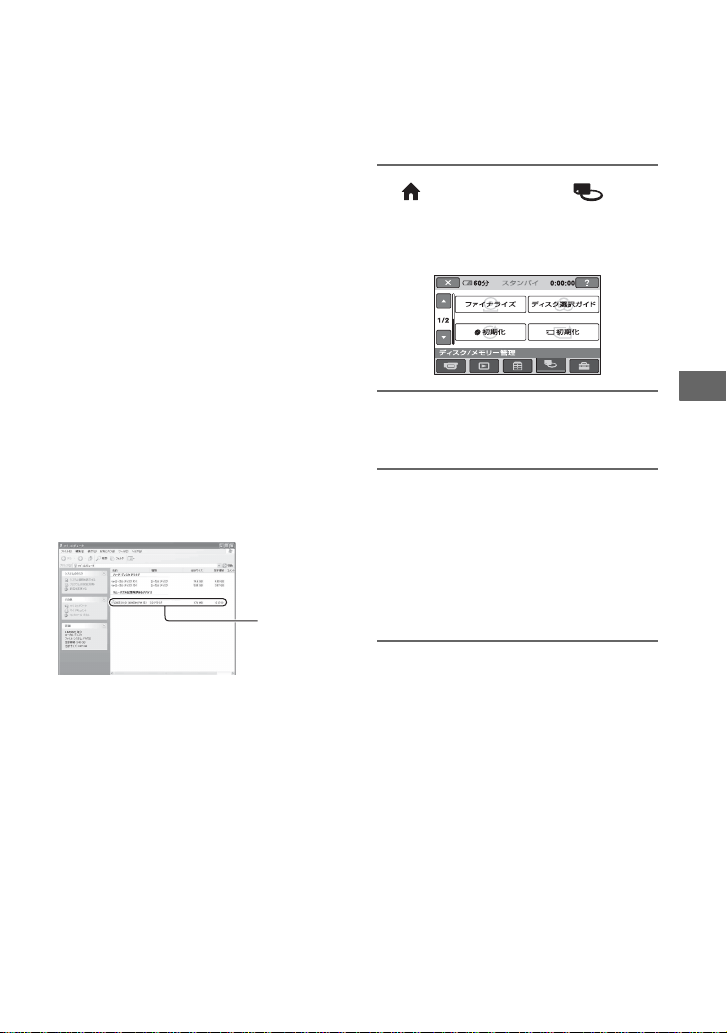
ラベル
最適なディスクを決める
(ディスク選択ガイド)
画面の質問に答えていくと、ご希望のディ
スクの種類がわかります。
(ホーム)メニューの (ディ
1
メモリー管理)をタッチす
スク
/
る。
[ディスク選択ガイド]をタッチす
2
る。
質問の答えをタッチする。
3
繰り返すと、最適のディスクがわかり
ます。
[ディスク選択ガイド]で選んだディス
クを本機に入れると、選択した設定で
初期化できます。
記録メディアを使いこなす
z ちょっと一言
ディスク内の画像は、下記のフォルダに保存さ
•
れています。
–DVD-RW(VR
DVD_RTAV
上記以外のディスク、モードのとき:
–
VIDEO_TS
モード)のとき:
フォルダ
フォルダ
55
Page 56
画像をすべて削除する(初期化)
ディスクを初期化する
「初期化」とは、記録した画像をすべて削除
してディスクの記録容量を元に戻し、再び
書き込み可能にすることです。
DVD-R/DVD+R DL
の初期化はできません。新しいディスクと
取り換えてください。
すでにファイナライズしているディス
クを初期化した場合は
•DVD-RW(VIDEO
ファイナライズされていない状態になり
ます。他機で見るには再びファイナライ
ズが必要です。
•DVD-RW(VR
きは、ファイナライズされた状態のまま、
すべての画像が削除されます。本機の画
面には 、 が表示されます。他機で
見るときは再びファイナライズする必要
はありません。
*DVD+RWで、DVD
きは、再びファイナライズが必要です(
ジ)。
アダプターを本機の
AC
1
は、再利用するため
モード)のときは、
モード)、
DVD+RW
*
メニューを作成したいと
DC IN
のと
42
ペー
端
子とコンセントにつなぐ。
本機の電源を入れる。
2
初期化したいディスクを入れる。
3
(ホーム)メニューの (ディ
4
メモリー管理) →
スク
/
[初期
化]をタッチする。
VIDEO
ワイド]、または
16:9
をお使いの場合
]、または
DVD-RW、DVD+RW
は次の手順を行ってください。
■
DVD - RW
記録フォーマットを[
[
VR
タッチする。
■
DVD + RW
動画の比率を[
[
4:3
[はい]をタッチする。
5
[完了しました ]と表示されたら、
6
のとき
]から選択し(11ページ)、を
のとき
]から選択し、 をタッチする。
をタッチする。
b ご注意
途中で電源が切れないように、必ずACアダプ
•
ターを使ってください。
初期化中は本機に振動や衝撃を与えたり、
•
アダプターを抜かないようにしてください。
両面ディスクの場合は、各面で初期化を行って
•
ください。各面を別の記録フォーマットで初期
化することができます。
•DVD+RW
ディスクの途中で変更できません。変更するた
めには再び初期化してください。
他機でプロテクト(誤消去防止)をかけたディ
•
スクは初期化できません。プロテクトをかけた
機器でプロテクトを解除してから初期化して
ください。
z ちょっと一言
•DVD-RW
記録フォーマットは
ます。
のときは、設定した動画の比率を
をお使いのとき、シンプル操作中は、
VIDEO
モードに固定され
AC
56
Page 57
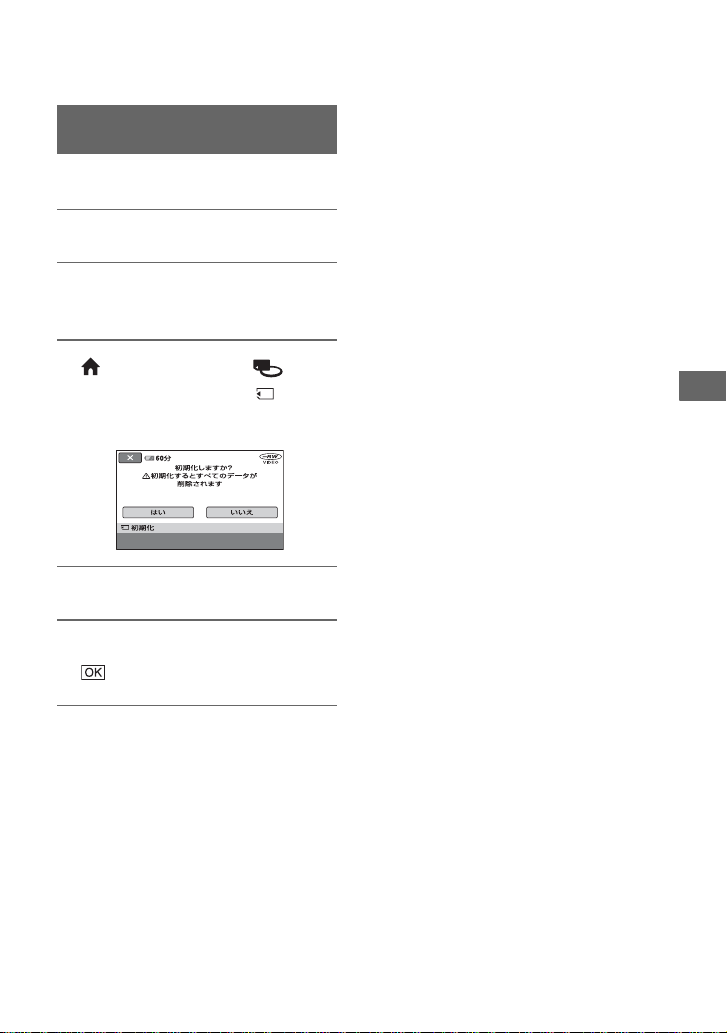
メモリースティック デュオを
初期化する
記録されているデータはすべて削除され
ます。
本機の電源を入れる。
1
初期化したいメモリースティッ
2
デュオを入れる。
ク
(ホーム)メニューの (ディ
3
メモリー管理)→[初期
スク
/
化]をタッチする。
[はい]→[はい]をタッチする。
4
[完了しました]と表示されたら、
5
をタッチする
。
記録メディアを使いこなす
b ご注意
他機でプロテクト(誤消去防止)をかけた静止
•
画も削除されます。
[実行中]が表示されているとき、次の操作はし
•
ないでください。
電源スイッチまたはボタン操作
–
メモリースティック デュオの取り出し
–
57
Page 58
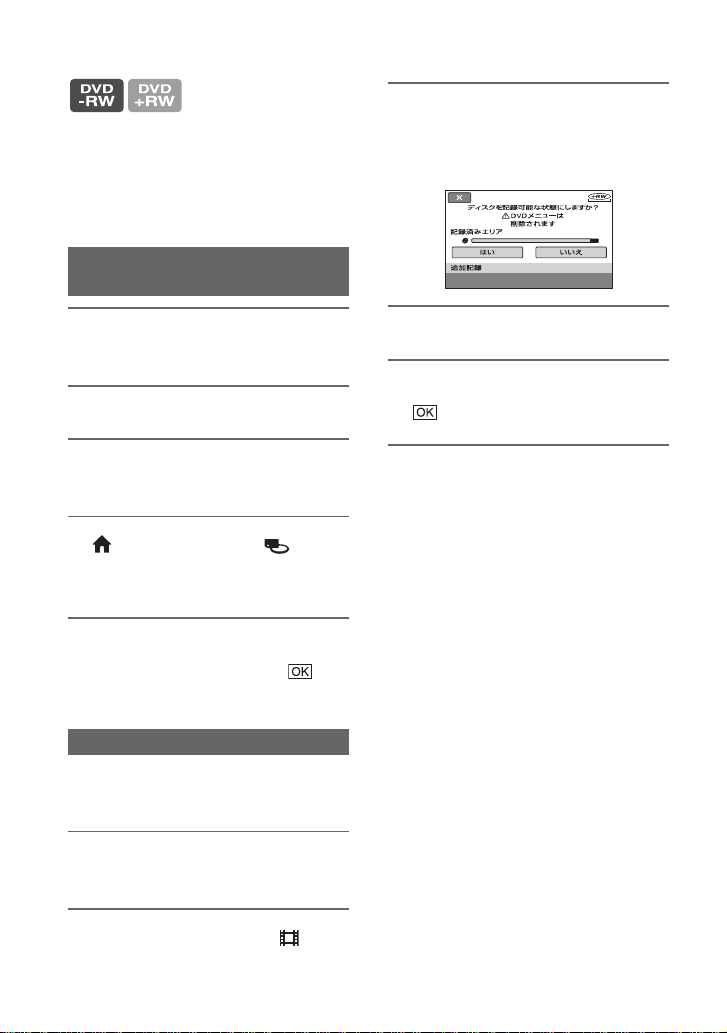
ファイナライズ後に本機で追加記録する
ファイナライズ済みのディスクを
DVD-RW/DVD+RW
えば、ファイナライズしたディスクに追加
記録できます。
DVD-RW(VR
録できます。
では、次の操作を行
モード)はそのまま追加記
3
入れる。
追加記録の確認画面が表示される。
DVD-RW(VIDEO
モード)のと
き(ファイナライズ解除)
アダプターを本機の
AC
1
子とコンセントにつなぐ。
本機の電源を入れる。
2
ファイナライズ済みのディスクを
3
入れる。
(ホーム)メニューの (ディ
4
メモリー管理)→[ファイナ
スク
/
ライズ解除]をタッチ。
[はい]t[はい]をタッチ。[完了
5
しました]と表示されたら を
タッチ。
DVD+RW
ファイナライズ時に
ページ)を作成した場合は、追加記録をす
る前に次の操作が必要です。
のとき
DVD
メニュー(
DC IN
端
45
[はい]t[はい]をタッチ。
4
[完了しました]と表示されたら、
5
をタッチする
b ご注意
途中で電源が切れないように、必ずACアダプ
•
ターを使ってください。
操作中は本機に振動や衝撃を与えたり、ACア
•
ダプターを抜かないようにしてください。
ファイナライズで作成した
•
除されます。
両面ディスクの場合は、各面で操作を行ってく
•
ださい。
•DVD-R、DVD+R DL
追加記録できません。
シンプル操作中は追加記録 、ファイナライズ解
•
除ができません。シンプル操作を解除してくだ
さい。
。
メニューは削
DVD
は、ファイナライズ後に
アダプターを本機の
1 AC
子とコンセントにつなぐ。
電源スイッチをずらして、 (動
2
画)ランプを点灯させる。
58
DC IN
端
Page 59
本機の設定を変える
ホームメニューの (設定)カテゴリーでできること
お買い上げ時に設定されている撮影機能
や本機の動作を、お好みに合わせて変更で
きます。
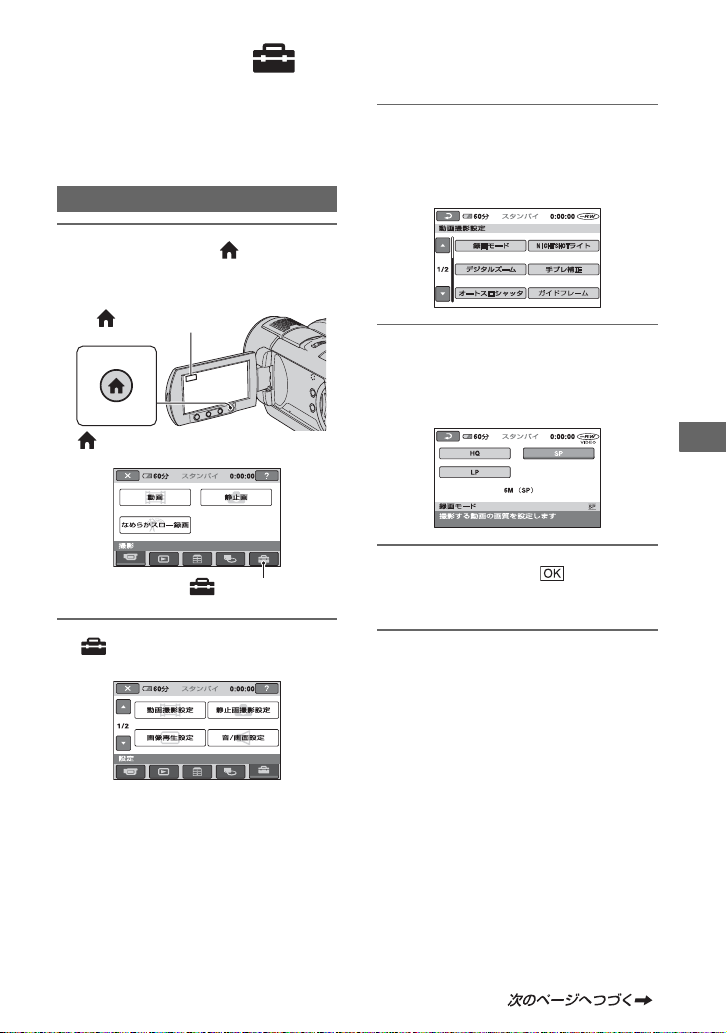
設定のしかた
本機の電源を入れ、 (ホーム)ボ
1
タンを押す。
(ホーム)ボタン
希望する設定項目をタッチする。
3
画面にないときは、v/Vをタッチして、
表示させる。
希望の項目をタッチする。
4
画面にないときは、v/Vをタッチして、
表示させる。
(ホーム)ボタン
(設定)をタッチする。
2
(設定)カテゴリー
希望の設定にして、 をタッチす
5
る。
本機の設定を変える
59
Page 60
ホームメニューの (設定)カテゴリーでできること
画面設定**(67ページ)
音
(設定)カテゴリーの項目一覧
動画撮影設定(61ページ)
項目
録画モード
NIGHTSHOT
デジタルズーム
手ブレ補正
オートスロシャッタ
ガイドフレーム
ゼブラ
残量表示
プレーヤ用日付記録
フラッシュレベル
赤目軽減
静止画撮影設定(
項目
画像サイズ
画質
ファイルナンバー
NIGHTSHOT
手ブレ補正
ガイドフレーム
ゼブラ
フラッシュレベル
赤目軽減
画像再生設定(
項目
日時/データ表示
表示枚数
ライト
63
*
ライト
65
ページ)
ページ)
ページ
61
61
61
61
62
62
62
62
62
62
63
ページ
63
64
64
61
61
62
62
62
63
ページ
65
66
/
項目
音量
*
操作音
*
パネル明るさ
パネルBLレベル
パネル色の濃さ
バックライト
VF
出力設定(
項目
TV
画面表示出力
時計設定(
項目
日時あわせ
エリア設定
サマータイム
一般設定(
項目
デモモード
キャリブレーション
自動電源オフ
リモコン
*
**
68
タイプ
68
*
69
シンプル操作(28ページ)中も設定できます。
シンプル操作時は[音設定]になります 。
ページ
67
67
67
67
67
67
ページ)
ページ
68
68
ページ)
ページ
22
68
68
ページ)
ページ
69
101
69
69
60
Page 61
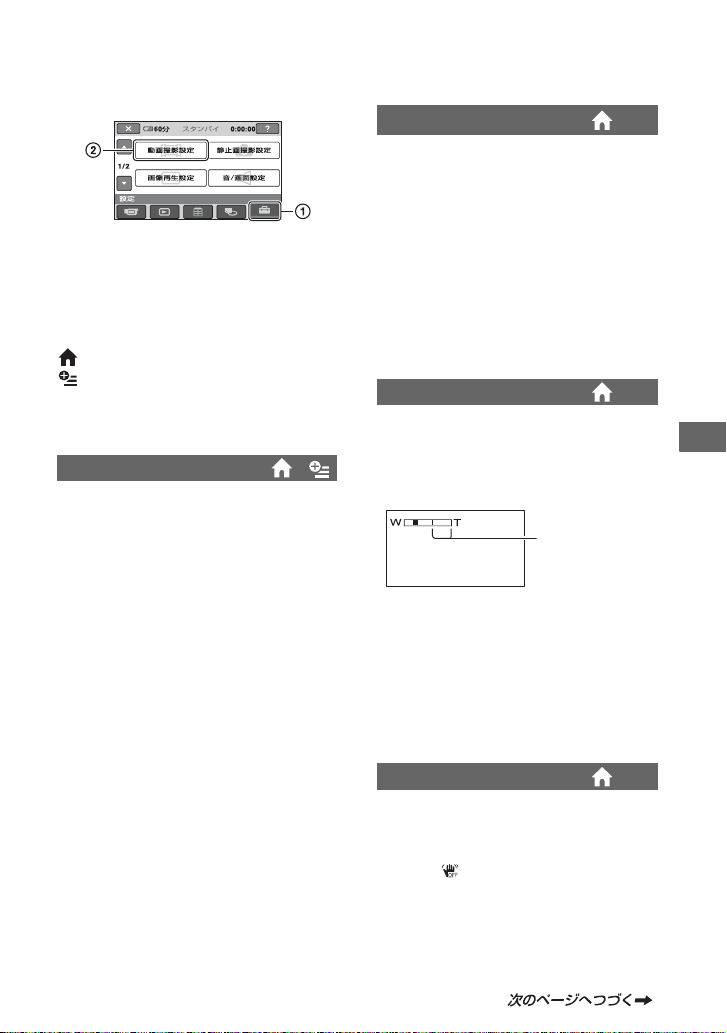
動画撮影設定
(動画を撮影するときの設定)
1→2の順にタッチする。
希望の項目が画面にないときは、v
タッチして画面を移動します。
設定方法は
z
(ホームメニュー)→
(オプションメニュー)→
Bはお買い上げ時の設定です。
59
ページ
ページ
70
Vを
/
録画モード
動画を撮影するときの画質を
べます。
段階から選
3
HQ
高画質で録画する。
(
B
(
))
9M(HQ
SP
標準画質で録画する。
))
6M(SP
LP
長時間録画する。
(
b ご注意
•LP
画質が荒くなり、動きの速い映像ではブロック
ノイズが出ることがあります。
z ちょっと一言
各モードの録画時間の目安は 、11ページをご覧
•
ください。
))
3M(LP
モードで録画した画像を再生すると、多少
NIGHTSHOT
NightShot(35
NIGHTSHOT
線を発光するライトで、よりはっきりとし
た画像を記録できます。
お買い上げ時は[入]に設定されています。
b ご注意
赤外線発光部を指などで覆わないでください。
•
コンバージョンレンズ(別売り)は外してくだ
•
さい。
ライトが届く範囲は約3メートルです。
•
ライト
ページ)や[
](75ページ)撮影時に赤外
SUPER
デジタルズーム
撮影時に、10倍光学ズーム(お買い上げ時
の設定)を超えてデジタルズームになった
ときの最大倍率を設定します。デジタル処
理のため画質は劣化します。
ラインよりT側が
デジタルズーム
倍率を選ぶと表
示される
B 切
倍光学ズームのみ
10
×
20
倍光学ズーム+最大20倍までのデジ
10
タルズーム
手ブレ補正
お買い上げ時の設定は[入]のため、手ブレ
補正を使って撮影できます。コンバージョ
ンレンズ(別売り)や三脚を利用するとき
は、[切]()にすると自然な画像になり
ます。
本機の設定を変える
61
Page 62
動画撮影設定 (動画を撮影するときの設定)(つづき)
オートスロシャッタ
(オートスローシャッ
ター)
暗い場所で撮影するときに自動的に
までシャッタースピードが遅くなります。
お買い上げ時は[入]に設定されています。
[
ガイドフレーム
[入]にすると、フレームを表示して、被写
体が水平、垂直になっているかを確認でき
ます。
フレームは記録されません。画面表示
バッテリーインフォボタンを押すと、フ
レームを消せます。
z ちょっと一言
ガイドフレームの交差点に被写体を置くと、バ
•
ランスの良い構図になります。
1/30
/
ゼブラ
画面に映る画像の中で、設定した輝度レベ
ル部分にしま模様が表示されます。明るさ
を調節するときの目安にすると便利です。
お買い上げ時の設定以外にすると、 が
表示されます。ゼブラは記録されません。
B 切
表示しない。
70
輝度レベルが約
70IRE
の部分に表示
100
輝度レベルが約
示
b ご注意
以上の部分は白とびすることがありま
•100IRE
す。
z ちょっと一言
とは輝度の単位です 。
•IRE
100IRE
以上の部分に表
残量表示
B オート
次のときにディスク残量を約8秒間表示
する。
電源スイッチを (動画)にした状態
–
でディスク残量を認識したとき
ディスクを入れ電源スイッチを
–
(動画)にした状態で、画面表示
バッテリーインフォボタンを押して、
画面表示を非表示→表示に切り換えた
とき
ホームメニューで動画撮影画面に切り
–
換えたとき
入
ディスク残量を常に表示する。
b ご注意
動画の撮影可能時間が5分以下になったとき
•
は、常に表示されます。
/
プレーヤ用日付記録
[入](お買い上げ時の設定)に設定すると、
字幕表示機能に対応した機器などでディ
スクを再生するときに、撮影時の日付時刻
を表示させることができます。再生機器の
取扱説明書もあわせてご覧ください。
フラッシュレベル
本機の内蔵フラッシュ、または本機に対応
している外付けフラッシュ(別売り)をお
使いのとき設定できます。
明るい(
発光量が増える。
B ノーマル()
暗い()
発光量が減る。
)
62
Page 63
赤目軽減
本機の内蔵フラッシュ、または本機に対応
している外付けフラッシュ(別売り)をお
使いのとき設定できます。
撮影前に予備発光して、目が赤く光るのを
抑制します。
[入]に設定して (フラッシュ)ボタン
(
ページ)を繰り返し押し、お好みの設
34
定を選ぶ。
(自動赤目軽減):自動でフラッシュ撮影
するときのみ撮影前に予備発光し、撮影時に
発光する。
r
(強制赤目軽減):常に予備発光し、撮影
時に発光する。
r
(発光禁止):常に発光しない。
b ご注意
赤目軽減で撮影しても 、効果が現れにくいこと
•
があります。
静止画撮影設定(静止画を
撮影するときの設定)
1→2の順にタッチする。
ページ
ページ
70
4.6M
Vを
/
]()
希望の項目が画面にないときは、v
タッチして画面を移動します。
z
設定方法は
(ホームメニュー)→
59
(オプションメニュー)→
Bはお買い上げ時の設定です。
画像サイズ
B
()
6.1M
鮮明な画像を撮影する。
()
3.1M
比較的きれいな画像をたくさん撮影す
る。
VGA(0.3M
たくさんの画像を撮影する。
b ご注意
ワイド切換ボタンを押して静止画の比率を16:
•
にすると、画像サイズは[
9
になります(
静止画撮影画面のときのみ設定できます。
•
z ちょっと一言
ワイド(
•
ントするときは、注文時に「ハイビジョンサイ
ズ」とご指定ください。ご指定がない場合、画像
の左右が切れてプリントされることがありま
す。
)()
ページ)。
35
)で撮影した静止画をお店でプリ
16:9
本機の設定を変える
63
Page 64
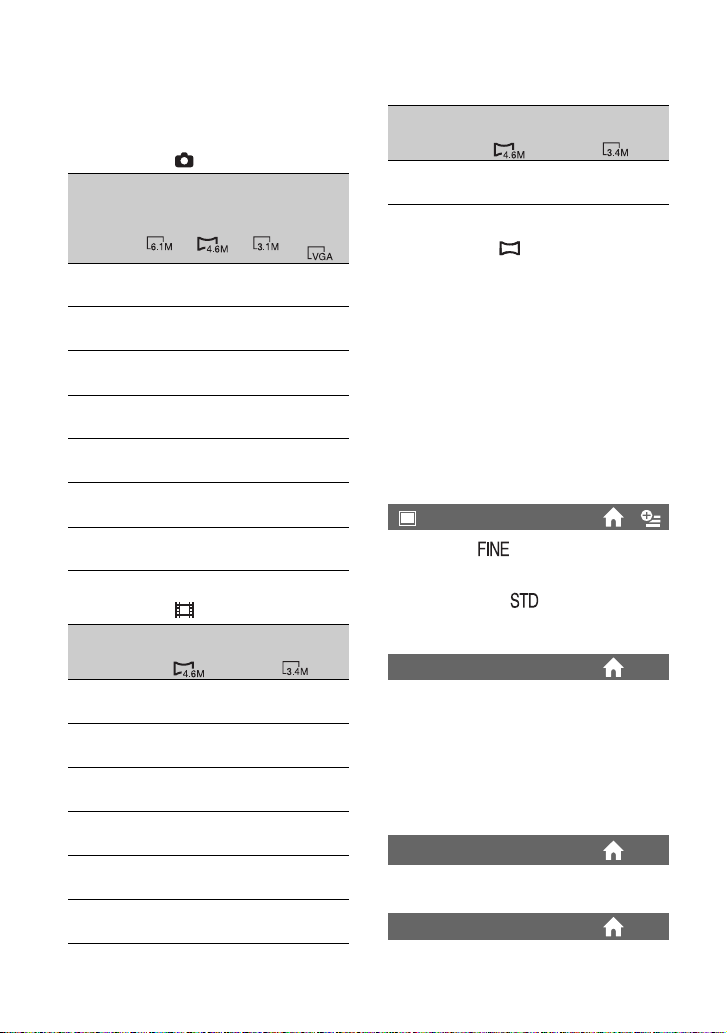
静止画撮影設定(静止画を撮影するときの設定)(つづき)
メモリースティック デュオの容量
)と撮影可能枚数(枚)
(
MB
電源スイッチが (静止画)のとき
6.1M
2848
2136
4.6M
×
×
2848
2048
1602
3.1M
1536
×
VGA
(0.3M)
640
480
64MB 21 28 40 390
53 70 100 980
128MB 42 56 80 780
105 135 205 1970
256MB 76 100 140 1400
190 250 370 3550
512MB 155 205 295 2850
390 510 760 7200
1GB 315 420 600 5900
800 1050 1550 14500
2GB 650 860 1200 12000
1600 2150 3150 30000
4GB 1250 1700 2400 23500
3200 4250 6300 59000
電源スイッチが (動画)のとき
4.6M
×
1602
2848
2136
*
3.4M
×
1602
64MB 28 37
70 93
128MB 56 74
135 185
256MB 100 130
250 335
512MB 205 270
510 690
1GB 420 550
1050 1400
2GB 860 1100
2150 2850
2848
4.6M
×
1602
2136
3.4M
×
1602
4GB 1700 2250
4250 5700
画像サイズは、記録する画像の比率によって固
×
*
定されます。
のときは[
–16:9
のときは[
–4:3
b ご注意
それぞれの数値は次の設定によるものです。
•
上段は画質が[ファイン]のとき
下段は画質が[スタンダード]のとき
ソニー製メモリースティック デュオ使用時。
•
枚数は、撮影環境によって変わります。
ソニー独自のクリアビッド
•
画素配列と画像処理システム新エンハンスド
イメージングプロセッサーにより、静止画は表
記の記載サイズを実現しています。
3.4M
4.6M
]
]
CMOS
センサーの
画質
B ファイン()
高画質で記録する。
スタンダード()
標準の画質で記録する。
ファイルナンバー
B 連番
メモリースティック デュオを取り換え
てもファイル番号を連続して付ける。
リセット
メモリースティック デュオごとにファ
イル番号を付ける。
NIGHTSHOT
ページをご覧ください。
61
ライト
手ブレ補正
ページペをご覧ください。
61
64
Page 65
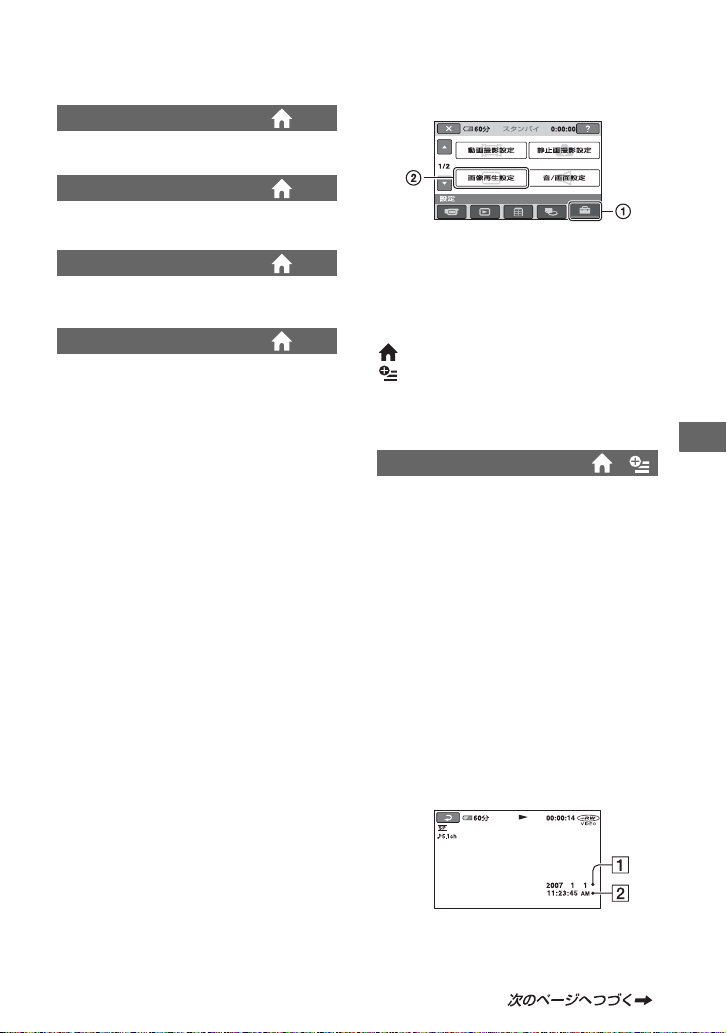
ガイドフレーム
ページをご覧ください。
62
ゼブラ
ページをご覧ください。
62
フラッシュレベル
ページをご覧ください。
62
赤目軽減
ページをご覧ください。
63
画像再生設定(表示内容の
設定)
1→2の順にタッチする。
ページ
ページ
70
/
Vを
希望の項目が画面にないときは、v
タッチして画面を移動します。
z
設定方法は
(ホームメニュー)→
(オプションメニュー)→
Bはお買い上げ時の設定です。
59
日時/データ表示
撮影時に自動的に記録された情報(日付時
刻データやカメラデータ)を再生時に確認
できます。
B 切
日付時刻データやカメラデータを表示し
ない。
日付時刻データ
記録した画像の日付・時刻データを表示
する。
カメラデータ
記録した画像のカメラデータを表示す
る。
日付時刻データ
1日付
2時刻
本機の設定を変える
65
Page 66
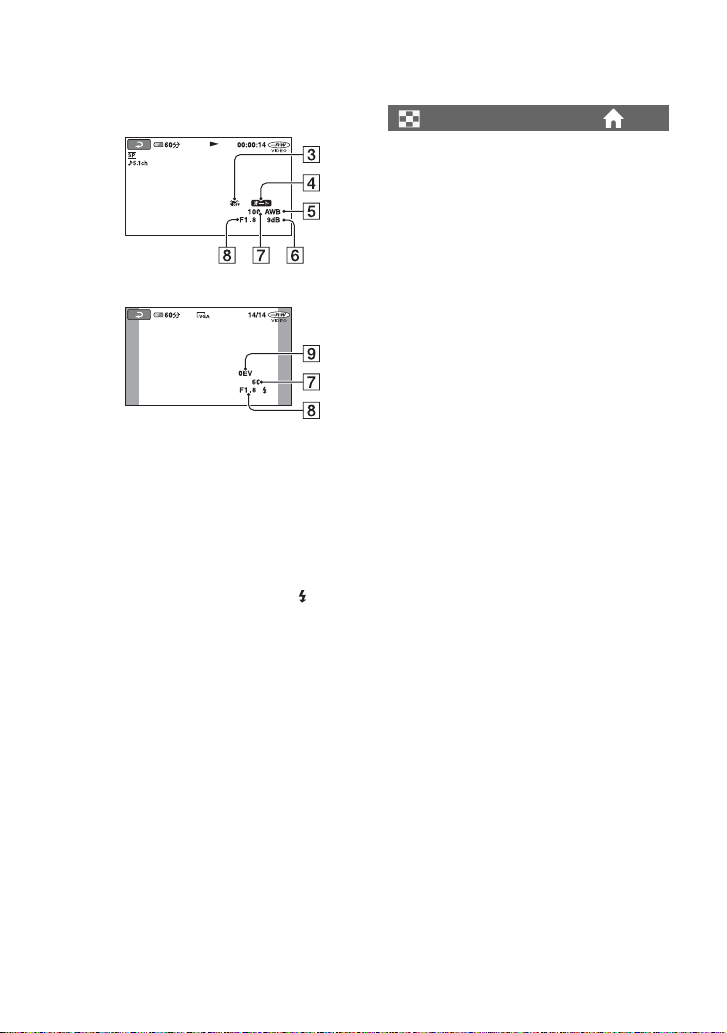
画像再生設定(表示内容の設定)(つづき)
カメラデータ
(動画)
(静止画)
3手ブレ補正
4明るさ調節
5ホワイトバランス
6ゲイン
7シャッタースピード
8絞り値
9露出
フラッシュを使って撮影した画像では、 が表
•
示されます。
本機をテレビにつなぐとテレビ画面にも表示
•
されます。
リモコンのデータコードボタンを押すと、[日
•
付時刻データ]→[カメラデータ]→[切](表示
なし)と切り換わります。
ディスクの状態によっては 、[
•
れます。
-- -- --
]と表示さ
表示枚数
ビジュアルインデックス画面に表示する
サムネイルの枚数を設定します。
B ズーム連動
本機のズームレバーを動かすと6枚表示
と
枚表示が切り換わる。
12
枚
6
常に6枚のサムネイルを表示する。
枚
12
常に12枚のサムネイルを表示する。
液晶画面下のズームボタン、リモコンのズーム
*
ボタンでも操作できます。
*
66
Page 67
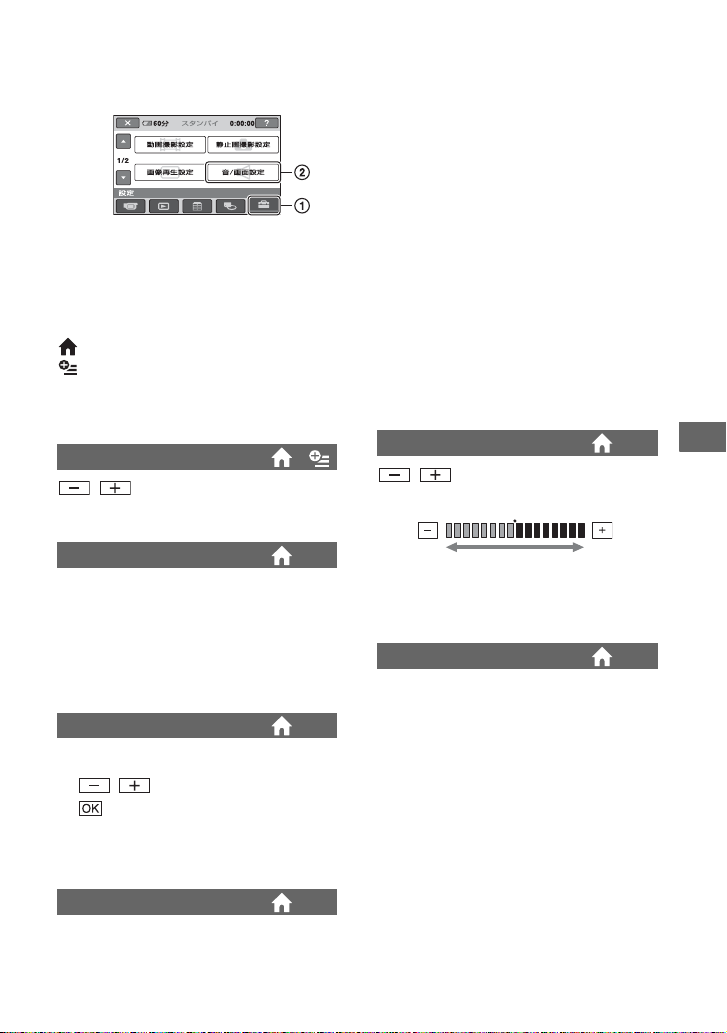
音/画面設定(操作音やパネルの設定)
B ノーマル
通常の設定(標準の明るさ)。
明るい
画面が暗いと感じたときに選ぶ。
b ご注意
アダプターにつないで使うと 、設定は自動
1→2の順にタッチする。
希望の項目が画面にないときは、v
タッチして画面を移動します。
設定方法は
z
(ホームメニュー)→
(オプションメニュー)→
Bはお買い上げ時の設定です。
59
ページ
ページ
70
音量
をタッチして調節します。
/
ページをご覧ください。
Vを
/
38
•AC
的に[明るい]になります。
[明るい]を選ぶと 、バッテリー撮影可能時間が
•
若干短くなります。
液晶画面を
•
た状態で使うと、設定は自動的に[ノーマル]に
なります。
z ちょっと一言
録画される画像に影響ありません。
•
パネル色の濃さ
/
ます。
度回転させ、外側に向けて閉じ
180
で液晶画面の濃さを調節でき
本機の設定を変える
操作音
B 入
撮影スタート/ストップ時、タッチパネル
での操作時などにメロディが鳴る。
切
操作音、シャッター音を出さない。
パネル明るさ
液晶画面の明るさを調節できます。
1
2 をタッチする。
z ちょっと一言
録画される画像に影響ありません。
•
/
で調節する。
パネルBLレベル
液晶画面のバックライトの明るさを調節
できます。
薄くなる 濃くなる
z ちょっと一言
録画される画像に影響ありません。
•
バックライト
VF
ファインダーのバックライトの明るさを
調節できます。
B ノーマル
通常の設定(標準の明るさ)。
明るい
ファインダーが暗いと感じたときに選ぶ。
b ご注意
アダプターにつないで使うと 、設定は自動
•AC
的に[明るい]になります。
[明るい]を選ぶと 、バッテリー撮影可能時間が
•
若干短くなります。
z ちょっと一言
録画される画像に影響ありません。
•
67
Page 68
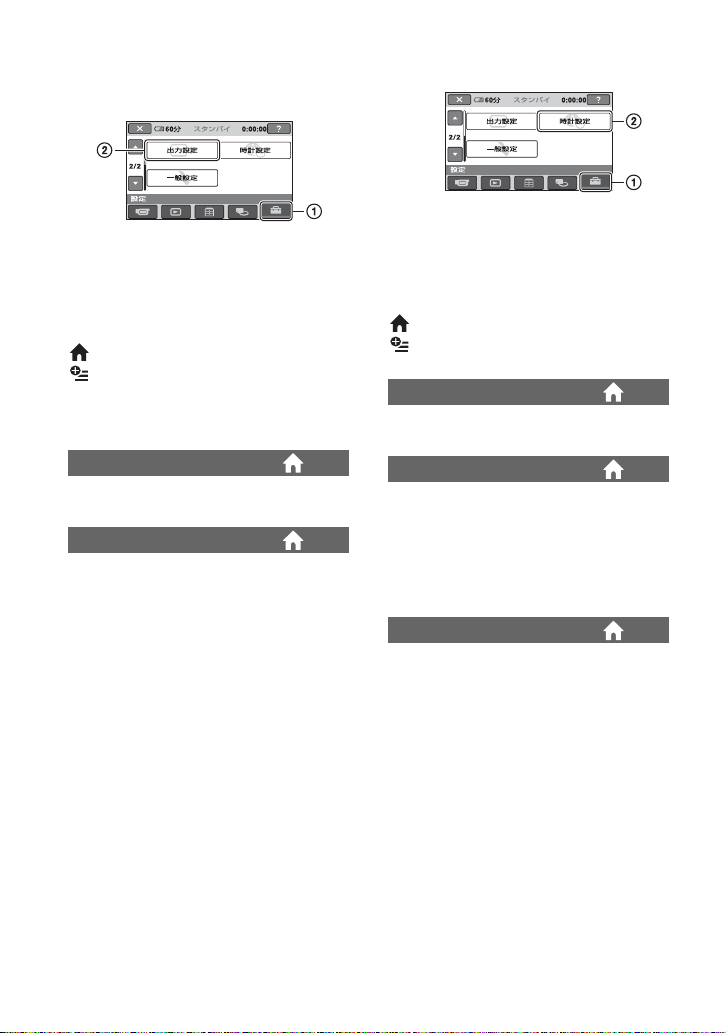
出力設定(他の機器とつない
だときの設定)
1→2の順にタッチする。
ページ
ページ
70
/
Vを
希望の項目が画面にないときは、v
タッチして画面を移動します。
z
設定方法は
(ホームメニュー)→
(オプションメニュー)→
Bはお買い上げ時の設定です。
タイプ
TV
ページをご覧ください。
40
59
画面表示出力
B パネル
カウンターなどの画面表示を液晶画面と
ファインダーに出す。
ビデオ出力/パネル
画面表示をテレビ画面、液晶画面、ファイ
ンダーに出す。
時計設定(時刻などの設定)
1→2の順にタッチする。
希望の項目が画面にないときは、v
タッチして画面を移動します。
z
設定方法は
(ホームメニュー)→
(オプションメニュー)→
59
日時あわせ
ページをご覧ください。
22
エリア設定
時計を止めることなく時差補正ができま
す。
海外で使用するときは、▲
地域を選び、現地時刻に合わせます。「世界
時刻表」(
ページ)をご覧ください。
95
サマータイム
時計を止めることなく設定を変更できま
す。
[入]に設定すると、時計が
Vを
/
ページ
ページ
70
▼で使用する
/
時間進みます。
1
68
Page 69
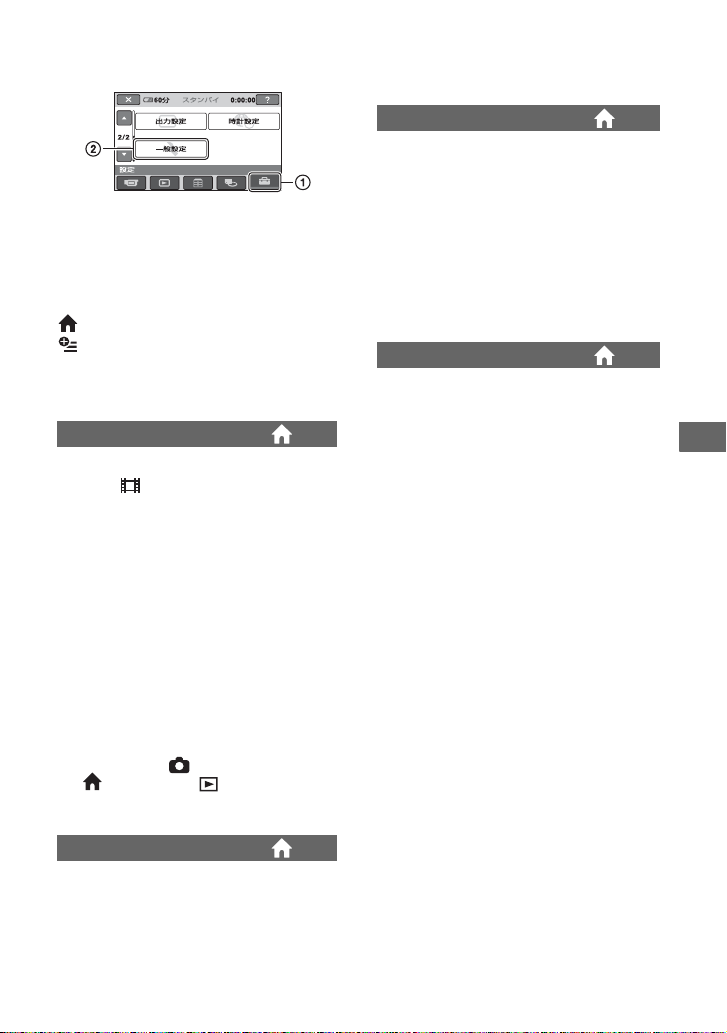
一般設定(その他の設定)
1→2の順にタッチする。
ページ
ページ
70
Vを
/
希望の項目が画面にないときは、v
タッチして画面を移動します。
z
設定方法は
(ホームメニュー)→
(オプションメニュー)→
Bはお買い上げ時の設定です。
59
デモモード
お買い上げ時の設定は[入]のため、電源ス
イッチを (動画)にして電源を入れる
分後に本機の機能のデモンスト
と、約
10
レーションを見ることができます。
z ちょっと一言
次のいずれかを行うと 、デモンストレーション
•
を中断できます。
スタート/ストップボタン 、フォトボタンを
–
押す
デモンストレーション中に画面をタッチす
–
–
–
–
–
分後に再開します)
る(約
10
ディスクカバーオープンスイッチをずらす
メモリースティック デュオを取り出す/入
れる
電源スイッチを (静止画 )にする
(ホーム)ボタン/(画像再生)ボタン
を押す
自動電源オフ
B5分後
何も操作しない状態が約5分以上続くと、
自動的に電源が切れる。
なし
自動的に電源は切れない。
b ご注意
コンセントにつないで使うと自動的に[なし]
•
になります。
リモコン
お買い上げ時の設定は[入]のため、付属の
ワイヤレスリモコン(
ます。
z ちょっと一言
[切]に設定すると 、他機のリモコンによる誤動
•
作を防げます。
ページ)が使え
112
本機の設定を変える
キャリブレーション
ページをご覧ください。
101
69
Page 70
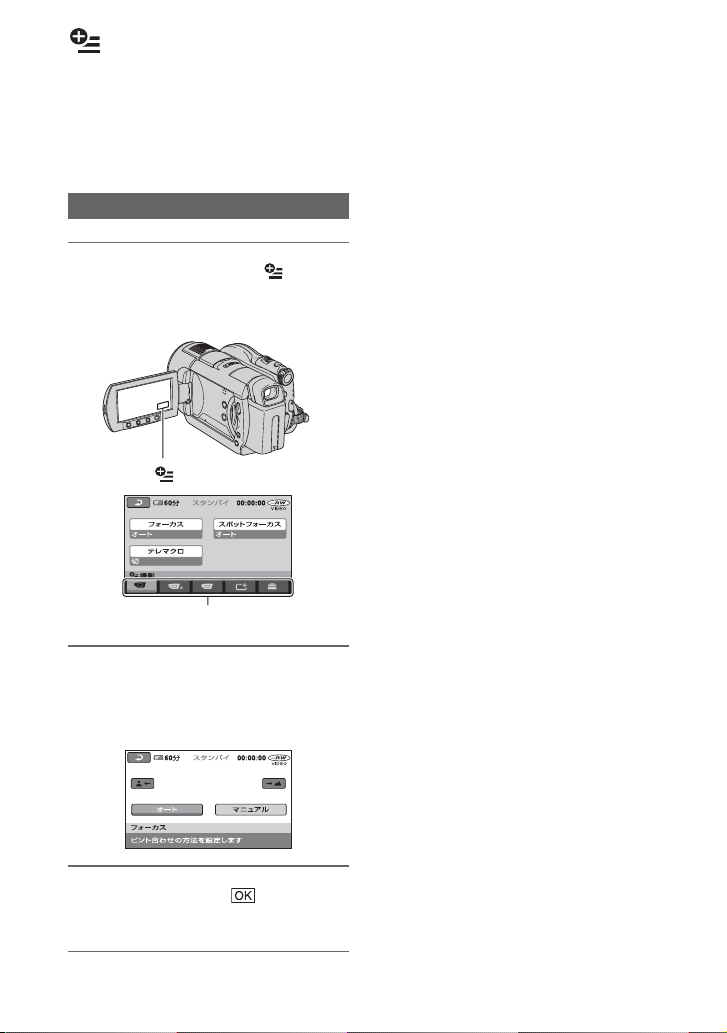
オプションメニューで設定する
パソコンの右クリックのような役割がオ
プションメニューです。そのときに設定で
きるさまざまな機能が表示されます。
設定のしかた
本機を使用中に、画面の (オプ
1
ション)ボタンをタッチする。
(オプション)ボタン
3
タブ
希望の項目をタッチする。
2
画面にないときは、他のタブをタッチ
して、表示させます。
11
希望の項目が見当たらないときは
他のタブをタッチしてください。それでも
見つからないときは、その機能は使えない
状態になっています。
b ご注意
表示されるタブや項目は、撮影、再生時の本機
•
の状態によって変わります。
タブが表示されない場合もあります。
•
シンプル操作中はオプションメニューは使え
•
ません。
希望の設定にして、 をタッチす
3
る。
70
Page 71
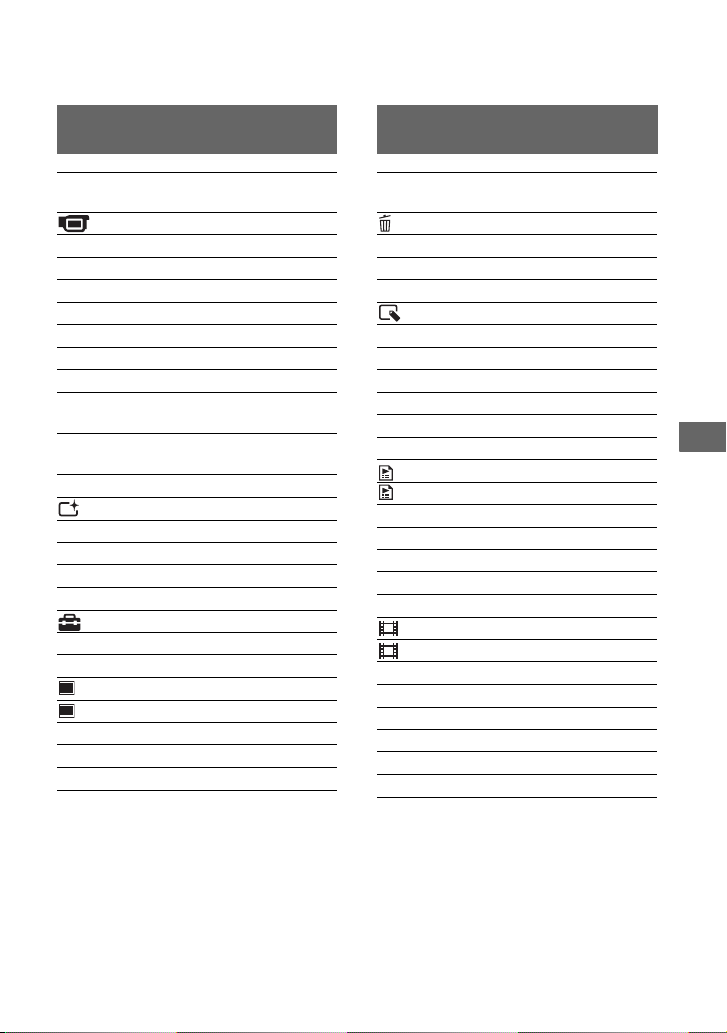
撮るときなどのオプションメ ニュー
見るときなどのオプションメ ニュー
項目
タブ
フォーカス
スポットフォーカス
テレマクロ
カメラ明るさ
スポット測光
シーンセレクション
ホワイトバランス
COLOR SLOW
SHTR
SUPER
NIGHTSHOT
タブ
フェーダー
デジタルエフェクト
エフェクト
P.
タブ
録画モード
マイク基準レベル
画像サイズ
画質
セルフタイマー
タイミング
音声記録
ホームにも
ある項目
−
−
−
−
−
−
−
−
−
−
−
−
a
−
a
a
−
−
−
ページ
72
72
72
73
73
73
74
75
75
75
75
75
61
76
63
64
76
36
36
項目
タブ
削除
全削除
タブ
分割
消去
全消去
移動
ーー(状況によってタブが変わる)
へ追加
へ全追加
印刷
スライドショー
音量
日時/データ表示
スライドショー設定
追加
全追加
ーー(タブなし)
印刷部数
日付/時刻
用紙サイズ
メニュー
DVD
ホームにも
ある項目
a
a
a
a
a
a
a
a
a
−
a
a
−
a
a
a
a
a
a
ページ
46
46
48
50
50
50
49
49
52
39
67
65
39
49
49
53
53
53
45
本機の設定を変える
71
Page 72
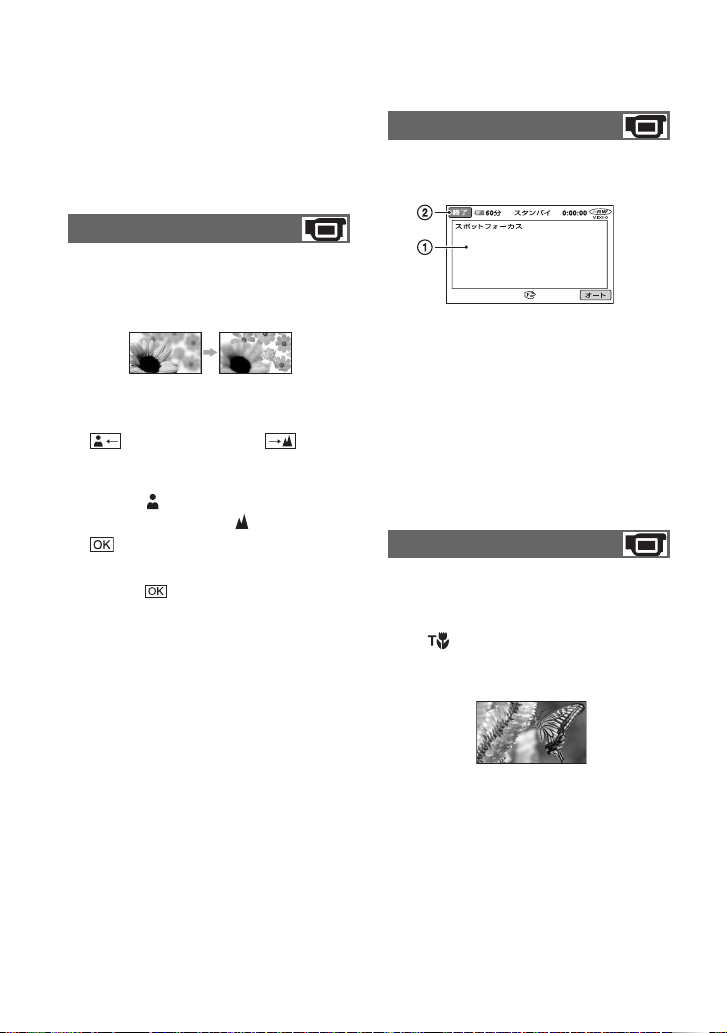
オプションメニューで設定する機能
ここではオプションメニューからのみ設
定できる機能について説明します。
Bはお買い上げ時の設定です。
フォーカス
手動でピントを合わせられます。ピントを
合わせる被写体を意図的に変えるときに
も使えます。
1[マニュアル]をタッチする。
9が表示される。
2 (近くにピント合わせ)
にピント合わせ)をタッチしてピント調
節。それ以上近くにピントを合わせられな
いときは が、それ以上遠くにピントを
合わせられないときは
3 をタッチする。
自動ピント合わせに戻すには、手順1で
[オート]→ をタッチ。
b ご注意
ピント合わせに必要な被写体との距離は、広角
•
z ちょっと一言
•
•
(別売りのコンバージョンレンズを付けている
以上、望遠は約
は約
1cm
ピントは、始めにズームをT側(望遠)にしてピ
ントを合わせてから、
と合わせやすくなります。接写時は、逆にズー
側(広角)いっぱいにしてピントを合わ
ムを
W
せます。
次のとき、フォーカス距離情報( ピントが合う
距離。暗くてフォーカスが合わせにくいときに
目安として使用します)を数秒間表示します。
ときは正しく表示されません。)
ピントを合わせる設定を自動から手動に切
–
り換えたとき
フォーカスを手動調節したとき
–
80cm
側(広角)に戻していく
W
(遠く
/
が表示される。
以上です。
スポットフォーカス
画面中央から外れた被写体を基準にして、
ピントを合わせられます。
1 画面枠内の被写体にタッチする。
9が表示される。
2[終了]をタッチする。
自動ピント合わせに戻すには、手順1 で
[オート]→[終了]をタッチする。
b ご注意
スポットフォーカス中は 、[フォーカス]が自動
•
的に[マニュアル]になります。
テレマクロ
背景をぼかして、被写体をより際立たせる
ことができます。花や昆虫など小さいもの
を撮るときに便利です。
[入]()にするとズーム(
自動で望遠(
側)になり、約
T
近接撮影ができます。
解除するには、[切]をタッチする。または
ズームを広角(
b ご注意
被写体が遠いときはピントが合いにくく、ピン
•
トが合うまでに時間がかかる場合があります。
ピントが合いにくいときは 、手動でピントを合
•
わせてください([フォーカス]、
側)にする。
W
ページ)が
33
45cm
ページ)。
72
までの
72
Page 73
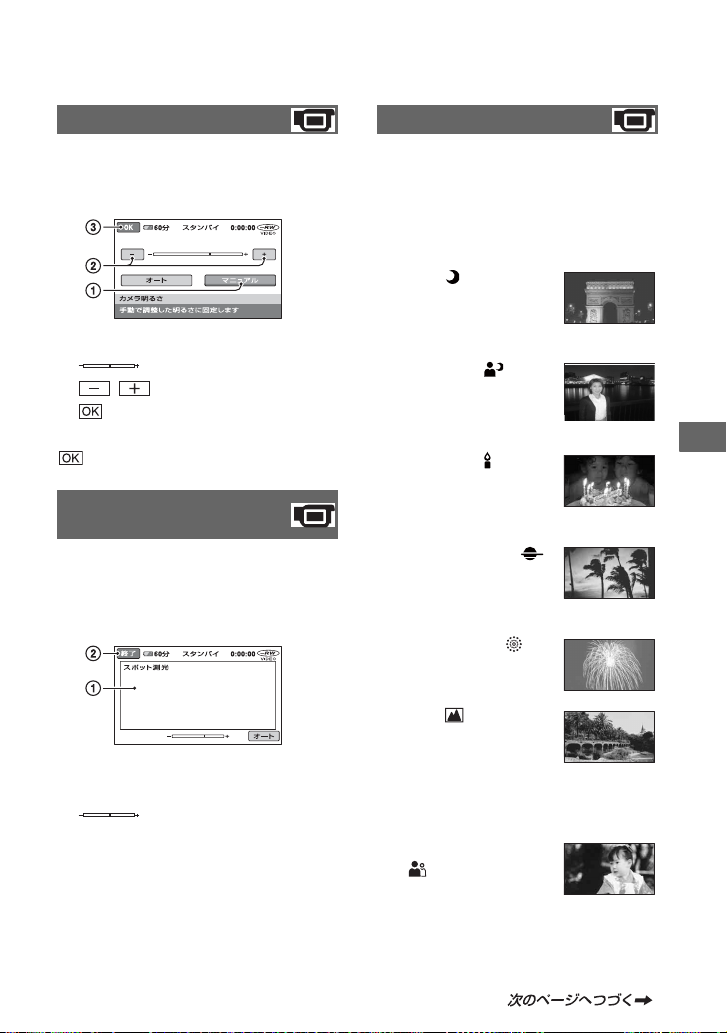
カメラ明るさ
画像の明るさを手動で固定できます。背景
に比べて被写体が明るすぎたり暗すぎた
りするときなどに調節します。
1[ マニュアル]をタッチする。
が表示される。
2
3 をタッチする。
で明るさを調節する。
/
自動調節に戻すには、手順1で[オート]→
をタッチする。
スポット測光(フレキシブ
ルスポット測光)
被写体が最適な明るさで映るように画面
全体の明るさを調節し、固定できます。舞
台上の人物の撮影など、被写体と背景のコ
ントラストが強いときに使います。
1 画面枠内の撮影するポイントをタッチす
る。
が表示される。
2[終了]をタッチする。
自動調節に戻すには、手順1で[オート]→
[終了]をタッチする。
b ご注意
フレキシブルスポット測光中は、[カメラ明る
•
さ]は自動的に[マニュアル]になります。
シーンセレクション
場面に合わせて、効果的な画像で撮影でき
ます。
B オート
シーンセレクションを使わずに、自動的
に効果的な画像になる。
夜景*()
暗い雰囲気を損なわず
に、遠くの夜景を撮影で
きる。
夜景&人物()
フラッシュを使い、人物
と背景の静止画を撮影す
る。
キャンドル()
キャンドルライトの雰囲
気を損なわずに撮影でき
る。
日の出&夕焼け*()
日の出や夕焼けなどを雰
囲気たっぷりに表現す
る。
打ち上げ花火*()
打ち上げ花火をきれいに
撮影する。
風景*()
遠景まではっきり撮影で
きる。ガラスや金網越し
に撮るときも、向こうの
被写体にピントが合うよ
うになる。
ソフトポートレート
()
背景をぼかして、前にい
る人物や花などをソフト
に引き立てる。
本機の設定を変える
73
Page 74
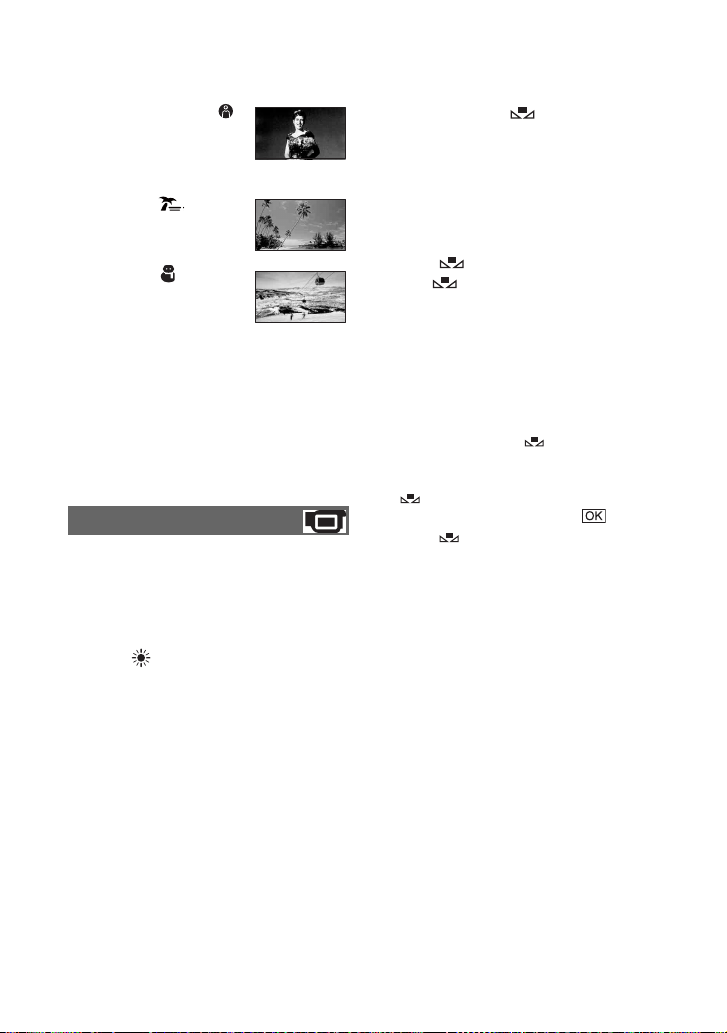
オプションメニューで設定する機能(つづき)
スポットライト**()
スポットライトを浴びて
いる人物の顔などが白く
飛んでしまうのを防ぐ。
ビーチ**()
海や湖畔など水の青さを
鮮やかに撮影できる。
スノー**()
ゲレンデなどの白い風景
で、画面が暗くなるのを
防ぎ、明るくする。
遠景のみにピントが合うように設定されます。
*
近くのものにピントが合わないように設定さ
**
れます。
b ご注意
[シーンセレクション]を設定すると[ホワイト
•
バランス]の設定が解除されます。
ホワイトバランス
撮影する場面に合わせて色合いを調節で
きます。
B オート
自動調節される。
屋外()
次の撮影環境に合った色合いになる。
屋外
–
夜景やネオン、花火など
–
日の出、日没など
–
昼光色蛍光灯の下
–
屋内(n)
次の撮影環境に合った色合いになる。
屋内
–
パーティー会場やスタジオなど照明条
–
件が変化する場所
スタジオなどのビデオライトの下 、ナ
–
トリウムランプや電球色蛍光灯の下
ワンプッシュ()
光源に合わせてホワイトバランスを固定
する。
1[ ワンプッシュ ]をタッチする。
2 被写体を照らす照明条件と同じところ
に白い紙などを置き、画面いっぱいに
映す。
3[]をタッチする。
が速い点滅に変わり、ホワイトバ
ランスが調節される。終わると点灯に
変わる。
b ご注意
白色や昼白色の蛍光灯下では、[オート]に設定
•
するか、[ワンプッシュ]の手順で色合いを調節
してください。
ワンプッシュ設定時の の速い点滅中は、白
•
いものを映し続けてください。
[ワンプッシュ]が設定されなかった場合、
•
がゆっくり点滅します。
[ワンプッシュ]で設定するとき、 をタッチ
•
しても が点滅する場合は、[オート]に設定
してください。
[ホワイトバランス]を設定すると[シーンセレ
•
クション]の設定が[オート]になります。
z ちょっと一言
[オート]でバッテリーを交換したときや屋内
•
外を移動したときは、白っぽい被写体に向けて
[オート]で約
になります。
[ワンプッシュ]設定中に、[ シーンセレクショ
•
ン]の効果を変えたり、屋外と屋内を行き来し
たりしたときは、再び[ワンプッシュ]の手順を
行ってください。
秒間撮影すると、最適な色合い
10
74
Page 75
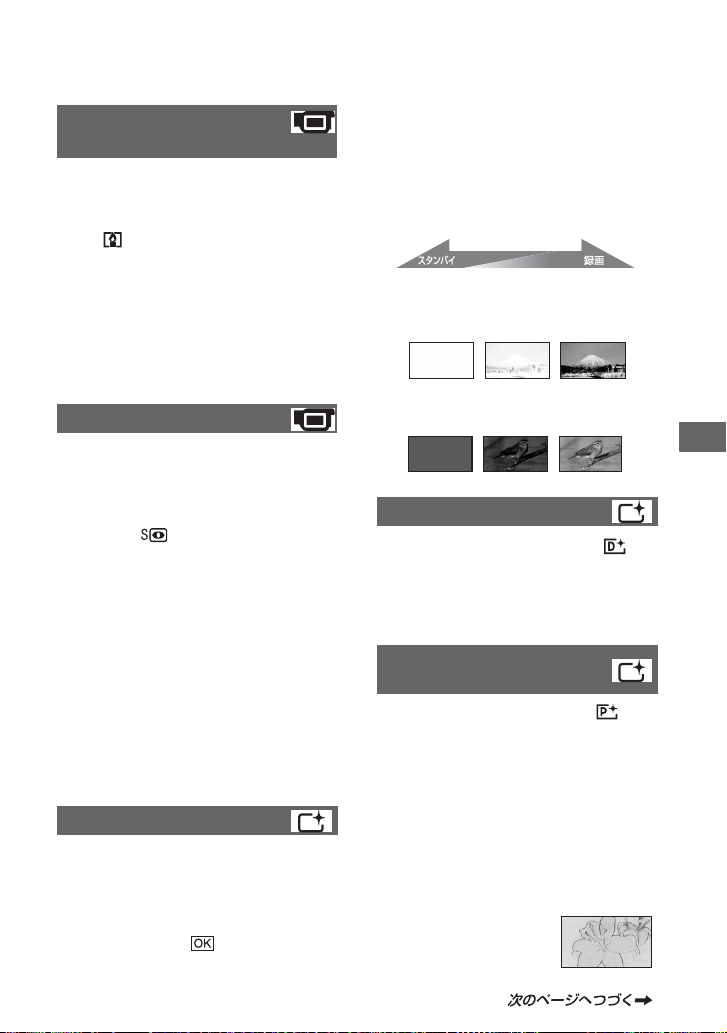
COLOR SLOW SHTR
(
Color Slow Shutter
[
COLOR SLOW SHTR
と、薄暗い場所でも明るくカラーで撮影で
きます。
画面に が表示される。
解除するには[切]をタッチする。
b ご注意
ピントが合いにくい場合は 、手動でピントを合
•
わせてください([フォーカス]、
シャッタースピードが明るさによって変わり、
•
画像の動きが遅くなることがあります。
)
]を[入]にする
ページ)。
72
フェーダー表示が点灯に変わり、終了後消
える。
操作開始前に解除するには、1で[切]を
タッチする。
一度スタート
は解除されます。
フェードアウト フェードイン
ホワイトフェーダー
ストップボタン押すと設定
/
SUPER NIGHTSHOT
暗い場所で
で撮影できます。
あらかじめ
にした状態で[
[入]にする。 が表示される。
解除するには、[
を[切]にする。
b ご注意
明るい場所で使うと故障の原因になります。
•
赤外線発光部を指などで覆わないでください。
•
コンバージョンレンズ(別売り)は外してくだ
•
さい。
ピントが合いにくいときは 、手動でピントを合
•
わせてください([フォーカス]、
シャッタースピードが明るさによって変わる
•
ため、画像の動きが遅くなることがあります。
NightShot
NIGHTSHOT
フェーダー
場面間に、効果を入れながら、つなぎ撮り
できます。
1 スタンバイ中(フェードインのとき )、また
は撮影中(フェードアウトのとき)に使い
たい効果を選んで をタッチする。
2 スタート
ストップボタンを押す。
/
の最大16倍の感度
スイッチを「入」
SUPER NIGHTSHOT
SUPER NIGHTSHOT
ページ)。
72
ブラックフェーダー
]を
]
デジタルエフェクト
[オールドムービー]を選択すると が
表示され、昔の映画のような画像で撮影で
きます。
解除するには[切]をタッチする。
エフェクト(ピクチャー
P.
エフェクト)
特殊効果を加えて撮影できます。 が表
示されます。
B 切
ピクチャーエフェクトを使わない。
セピア
古い写真のような画像。
モノトーン
白黒の画像。
パステル
淡い色の画像。
本機の設定を変える
75
Page 76
オプションメニューで設定する機能(つづき)
マイク基準レベル
録音時のマイクレベルを選べます。
演奏会などで、臨場感のある音を録音した
いときは[低]を選びます。
B 標準
周囲の音を一定のレベル内におさめて録
音する。
低()
周囲の音を忠実に録音する。(日常の会話
の録音などには適していません。)
セルフタイマー
約10秒後に静止画を撮影します。
[入]()のときにフォトボタンを押す。
秒読みを停止するには[リセット]をタッ
チする。
解除するには[切]をタッチする。
z ちょっと一言
リモコンのフォトボタンでも操作できます
•
ページ)。
(
112
76
Page 77
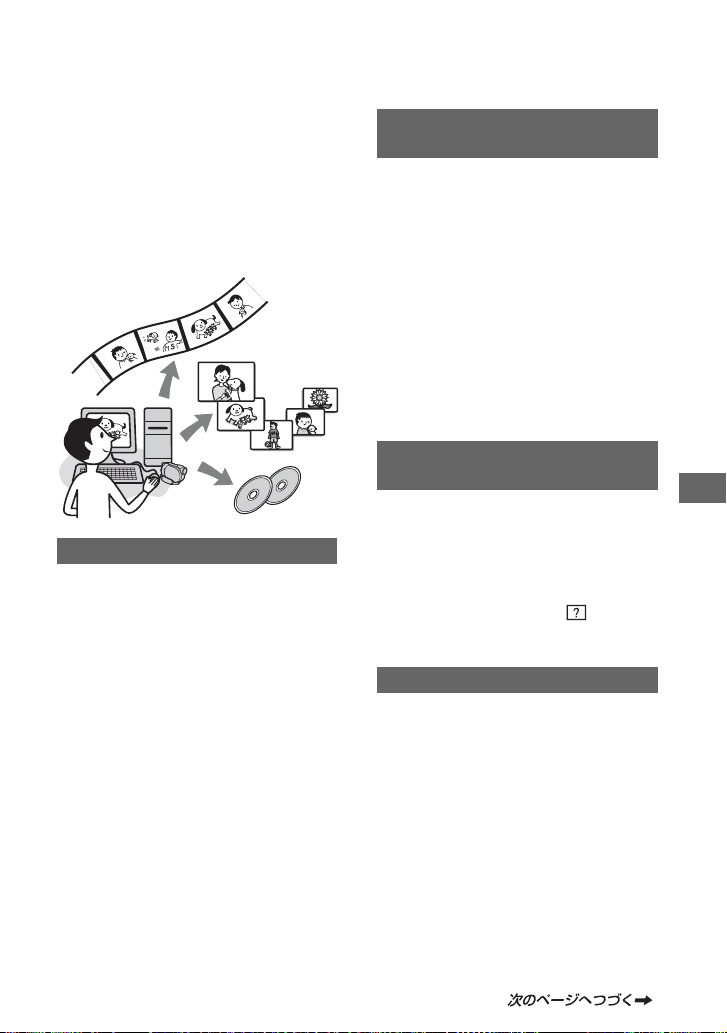
パソコンとつなぐ
Windows
パソコンでできること
付属の
CD-ROMからWindows
に、「
Picture Motion Browser
トールすると、次のような操作を楽しむこ
とができます。
z ちょっと一言
•Macintosh
覧ください。
をお使いのときは、82ページをご
パソコン
」をインス
主な機能
x 本機で記録した画像をパソコンに取
り込む
x 取り込んだ画像を閲覧する
撮影した日付ごとに管理でき、サムネ
イル表示から選んで見ることができま
す。拡大表示やスライドショーでの再
生もできます。
x パソコンに取り込んだ画像を編集す
る
x
を作成する
DVD
本機で撮影した画像を素材として、オ
リジナル
x ディスクのコピー
t
Video Disc Copier
記録したディスクをそのままコピーで
きます。
を作成できます。
DVD
「ファーストステップガイド」に
ついて
「ファーストステップガイド」はパソコン
で見ることができるマニュアルです。本機
とパソコンの接続や初期設定から
(付属)に含まれているソフトウェア
ROM
「
Picture Motion Browser
ときに必要な基本操作までを説明してい
ます。
「「ファーストステップガイド」をインス
トールする」(
がらインストールした後に、「ファースト
ステップガイド」を起動して手順に従って
ください。
ページ)をご覧になりな
79
CD-
」を初めて使う
ソフトウェア付属のヘルプの
ご案内
ソフトウェアの全ての機能を説明してい
ます。「ファーストステップガイド」で操作
の概要を理解したうえで、さらに詳しい操
作方法を知りたいときは、ヘルプをご覧く
ださい。
ヘルプを見るには、画面上の マークを
クリックしてください。
パソコン環境について
Picture Motion Browser
パソコン環境
対応OS:
Windows 2000 Professional/
Windows XP Home Edition/Windows
XP Professional/Windows XP Media
Center Edition
上記のOSが工場出荷時にインストールさ
れていることが必要です。
上記の
やマルチブート環境の場合は、動作保証い
たしません。
CPU: Intel Pentium III 1GHz
内でもアップグレードした場合
OS
を使うときの
以上
パソコンとつなぐ
77
Page 78

Windows
パソコンでできること
(つづき)
必要なソフトウェア:
(
DirectX
ので、ご使用の際は
ている必要があります。)
サウンドカード:
ンドカード
メモリー:
ハードディスク:
256MB
インストールに必要なディスク容量:
600MB(DVD
になることがあります。)
ディスプレイ:
カード、解像度は
High Color(16
その他必要な装置:
Speed USB
奨)、
DVD
(インストールには
必要)
DirectX 9.0c
テクノロジに対応しております
DirectX
Direct Sound
以上
の作成には、
DirectX 7
以上対応のビデオ
1024×768
ビット カラー)
端子標準装備(
USB
(
USB 2.0
作成が可能なディスクドライブ
CD-ROM
以降
が組み込まれ
対応のサウ
以上必要
5GB
ドット以上、
準拠)対応を推
ドライブが
Hi-
約
メモリースティック デュオの画像を
パソコンで見るときのパソコン環境
対応OS:
Microsoft Windows 2000
Professional/Windows XP Home
Edition/Windows XP Professional/
Windows XP Media Center Edition
上記のOSが工場出荷時にインストールさ
れていることが必要です。
上記の
は動作保証いたしません。
CPU: MMX Pentium 200MHz
その他必要な装置:
内でもアップグレードした場合
OS
以上
端子標準装備
USB
プター(別売り)に入れてから、パソコンのメモ
リースティック
取り込むこともできます。
メモリースティック
•
際にパソコンがメモリースティック
デュオに対応していない場合は、パソコンの
メモリースティック
機を
USB
スロットに差し込んで画像を
デュオをお使いの
PRO
PRO
スロットを使用せずに本
ケーブルでつないでください。
b ご注意
すべてのパソコン環境についての動作を保証
•
するものではありません。
例えば、バックグランドで動作している他のソ
フトウェアが動作に影響を与える場合があり
ます。
z ちょっと一言
パソコンにメモリースティック スロットがあ
•
る場合は、画像を保存したメモリースティッ
デュオをメモリースティック デュオ アダ
ク
78
Page 79
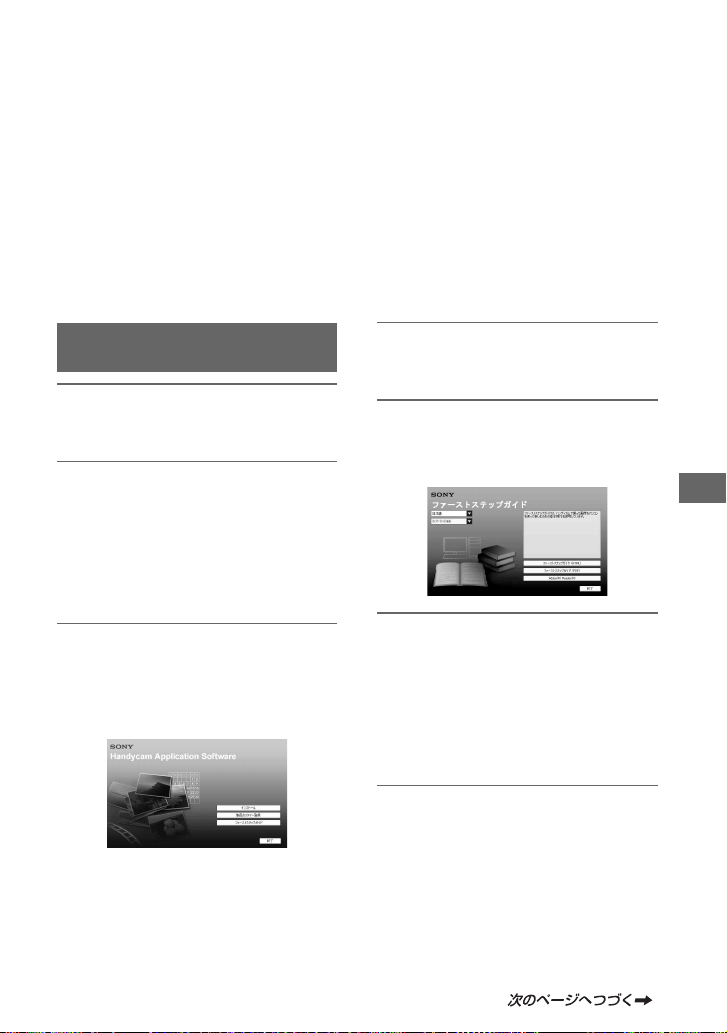
「ファーストステップガイド」やソフトウェアをイ
ンストールする
本機をパソコンにつなぐ前に、「ファースト
ステップガイド」とソフトウェアをインス
トールします。
からインストールは不要です。
パソコンのOSによってインストールする
内容や手順が異なります。
z ちょっと一言
•Macintosh
覧ください。
度インストールすれば、次回
1
をお使いのときは、82ページをご
「ファーストステップガイド」を
インストールする
パソコンに本機がつながれていな
1
いことを確認する。
パソコンの電源を入れる。
2
b ご注意
•Administrator権限/
理者でログオンしてください。
使用中のアプリケーションは、インストー
•
ルの前に終了させておいてください。
パソコンのディスクドライブに
3
CD-ROM
インストール画面が表示される。
コンピューターの管
(付属)をセットする。
インストール画面が表示されないとき
は
1 [スタート]→[マイ コンピュータ]の
順にクリックする。(
の場合は、[マイ コンピュータ]をダブ
ルクリックする。)
2 [
SONYPICTUTIL (E:
)*をダブルクリックする。
ROM
ドライブ文字((E:)など)は、使うパソコン
*
によって異なることがあります。
「ファーストステップガイド」をク
4
Windows 2000
)](
CD-
リックする。
プルダウンメニューで[日本語]と
5
お使いの機種名を選ぶ。
[ファーストステップガイド
6
(
インストールが始まります。
完了すると、「保存を完了しました。」が
表示されます。[
します。
)]をクリックする。
HTML
]をタッチして終了
OK
パソコンとつなぐ
79
Page 80
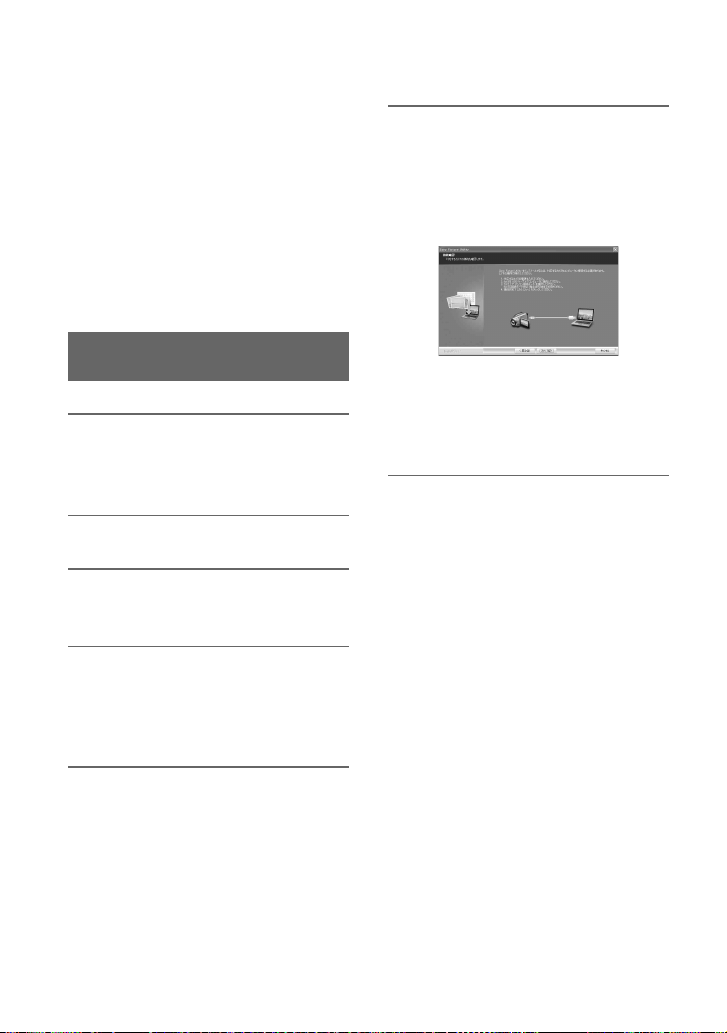
「ファーストステップガイド」やソフトウェアを
形式の「ファーストステップガイ
PDF
ド」をインストールするには
手順6で、[ファーストステップガイド
(
)]をクリックする。
PDF
を見るためのソフトウェア
PDF
「
Adobe Reader
には
手順6で、[
リックする。
」をインストールする
(R)
Adobe
Reader
(R)]をク
ソフトウェアをインストール
する
「「ファーストステップガイド」を
1
インストールする」(
1〜3
を行う。
手順
[インストール]をクリックする。
2
[日本語]を選び、[次へ]をクリッ
3
クする。
ページ)の
79
インストールする(つづき)
接続確認の画面が表示されるの
6
で、本機を
ンに接続し、[次へ]をクリックす
る。
bご注意
パソコンの再起動を求める画面が表示され
•
る場合がありますが、ここでは再起動を行
う必要はありませんので、インストール完
了後に再起動を行ってください。
以降、画面の指示に従ってインス
7
トールを進める。
コンピュータの環境により以下のイン
ストール画面が表示されるので、画面
を確認し、指示に従ってインストール
してください。
ケーブルでパソコ
USB
お住まいのエリア、国/地域を確認
4
し、[次へ]をクリックする。
インストールするソフトウェアに対し
て、国
地域ごとの設定を行います。
/
[使用許諾契約]の内容をよく読み、
5
同意される場合は[使用許諾契約の
全条項に同意します]を選択し、[次
へ]をクリックする
。
80
x
画像を携帯電話やパソコンへ送ることの
できるソフトウェア
x
DVD-RW(VR
させるために必要なソフトウェア
x
DVD
x
動画を扱うために必要なソフトウェア
エンジン
i-Jump
V. 3 . 5
Sonic UDF Reader
モード)のディスクを認識
Windows Media Format 9
Series Runtime
のみ)
2000
作成に必要なソフトウェア
(
Windows
Microsoft DirectX 9.0c
Page 81
「ファーストステップ
ガイド」を見る
パソコンの再起動を求める画面が表示
された場合は、パソコンを再起動して
ください。
デスクトップ画面に (
Motion Browser
カットが表示されます。
8 パソコンから
CD-ROM
Picture
)などのショート
を取り出
す。
z ちょっと一言
ケーブルの取り外しかたは 、「 ファースト
•USB
ステップガイド」をご覧ください。
インストールすると、デス
クトップ上にソニー製品
カスタマー登録
トのショートカットが表
示されます。
カスタマー登録していただくと安心・便
•
利な各種サポートが受けられます。
WEB
http://www.sony.co.jp/di-regi/
インストールすると、デス
クトップ上に
ページのショートカット
が表示されます。
Sony
サイ
マイ
z ちょっと一言
•Macintosh
覧ください。
「ファーストステップガイド」は、
をお使いのときは、82ページをご
Microsoft Internet Explorer Ver.6.0
上で見ることをおすすめします。
デスクトップ上の「ファーストステップガ
イド」のショートカットをダブルクリック
する。
z ちょっと一言
[スタート]t[プログラム](
•
お使いのかたは[すべてのプログラム])t
[
Sony Picture Utility
プガイド]t[
の[ファーストステップガイド]を選んで起動
させることもできます。
「ファーストステップガイド」をインストール
•
せずに
ROM
ダをパソコンにコピーし、[
ブルクリックしてください。
次のときは
•
イド」をご覧ください(
「ファーストステップガイド」の必要な部分
–
を印刷したい
ブラウザの設定により、推奨環境でも正常に
–
表示されない
–HTML
DCR-DVD508]tHTML
形式でご覧になる場合は、
HTML
の「
First Step Guide
形式の「ファーストステップガ
PDF
形式でインストールできない
Windows XP
]t[ファーストステッ
」にある言語フォル
Index.html
ページ)。
80
形式
CD-
]をダ
サポートのご案内
パソコンとの接続方法など
http://www.sony.co.jp/cam/support/
付属ソフトウェア(
Browser
)について
Picture Motion
http://www.sony.co.jp/support-disoft/
以
を
パソコンとつなぐ
マイページではお持ちの登録製品に合わ
•
せたサポート情報をご覧いただけます。
http://www.sony.co.jp/mypage
81
Page 82

Macintosh
をお使いのときは
Macintosh
デュオの静止画を取り込むことができま
す。
ここでは、
る「ファーストステップガイド」をインス
トールします。
b ご注意
付属のソフトウェア「
•
Browser
本機とパソコンとの接続や静止画の取り込み
•
方法について詳しくは、「ファーストステップ
ガイド」をご覧ください。
では、メモリースティック
CD-ROM
」は
(付属)に含まれてい
Picture Motion
に対応していません。
Mac OS
パソコン環境について
メモリースティック デュオの画像をパ
ソコンで取り込むときのパソコン環境
対応
OS: Mac OS 9.1/9.2/Mac OS X
(v10.1/v10.2/v10.3/v10.4)
その他必要な装置:
USB
端子標準装備
「ファーストステップガイド」に
ついて
「ファーストステップガイド」はパソコン
で見ることができるマニュアルです。本機
とパソコンの接続や初期設定、静止画の取
り込み方法など、初めて使うときに必要な
基本操作までを説明しています。
「「ファーストステップガイド」をインス
トールする」をご覧になりながらインス
トールした後に、「ファーストステップガ
イド」起動して手順に従ってください。
「ファーストステップガイド」を
見る
「
FirstStepGuide.pdf
クする。
をご覧になるには
PDF
必要です。パソコンにインストールされて
いない場合には下記のホームページから
ダウンロードすることができます。
」をダブルクリッ
Adobe Reader
が
http://www.adobe.co.jp
サポートのご案内
パソコンとの接続方法など
http://www.sony.co.jp/cam/
support/
「ファーストステップガイド」を
インストールする
CD-ROM
フォルダの中の「
をコピーする。
(付属)の「
FirstStepGuide
FirstStepGuide.pdf
82
」
」
Page 83
困ったときは
故障かな?と思ったら
修理に出す前に、もう一度点検してくださ
い。それでも正常に動作しないときは、
テクニカルインフォメーションセンター
(裏表紙)にお問い合わせください。
全体操作/シンプル操作/リモコン .........
•
バッテリー/電源 ....................................
•
液晶画面/ファインダー .........................
•
ディスク/メモリースティック デュオ
•
............................................................
撮影........................................................
•
本機での再生 .........................................
•
他機でのディスク再生 ..........................
•
ディスク編集 .........................................
•
ダビング/外部機器接続 .........................
•
パソコンとの接続..................................
•
同時に使えない機能一覧.......................
•
全体操作/シンプル操作/リモコ
ン
電源が入らない。
充電されたバッテリーを取り付ける(
•
ページ)。
アダプターをコンセントに差し込む
•AC
(
ページ)。
19
電源が入っているのに操作できない。
電源を入れてから撮影が可能になるまで数
•
秒かかりますが、故障ではありません。
電源(バッテリーまたはACアダプターの電
•
源コード)を取り外し、約
り付け直す。それでも操作できないときは、
(リセット)ボタン(
RESET
先のとがったもので押す(すべての設定が
解除される)。
本機の温度が著しく高くなっている。電源
•
を切り、涼しい場所でしばらく放置する。
ボタンが操作できない。
シンプル操作中は次のボタン/機能は使え
•
ません。
1
19
分後に電源を取
ページ)を
111
逆光補正ボタン(35ページ)
–
再生ズーム(39ページ)
–
液晶画面バックライトの切り換え(
–
ページ)
83
84
85
85
86
88
88
89
89
90
90
(オプション)ボタンが表示されない。
シンプル操作中はオプションメニューは使
•
えません。
メニュー項目の設定が変わっている。
シンプル操作中、ほとんどのメニュー項目
•
はお買い上げ時の設定に自動で戻ります。
シンプル操作中、次のメニュー項目の設定
•
は固定されます。
動画の録画モード:[SP]
–
静止画の[画質]:[ファイン]
–
[日時/データ表示]:[日付時刻データ]
–
–DVD-RW
[
次のメニュー項目は、電源を「切/(充電)」に
•
して
げ時の設定に戻ります。
[フォーカス]
–
[スポットフォーカス]
–
[カメラ明るさ]
–
[スポット測光]
–
[シーンセレクション]
–
[ホワイトバランス]
–
[マイク基準レベル]
–
シンプルボタンを押してもメニュー設定
が自動に切り換わらない。
次のメニュー項目はシンプル操作前の設定
•
値が保持されます。
[ファイルナンバー]
–
[音量]
–
–[TV
[ 表示枚数]
–
[操作音]
–
[プレーヤー用日付時刻]
–
[日時合わせ]
–
[エリア設定]
–
[サマータイム]
–
[デモモード]
–
の記録フォーマット:
]
VIDEO
時間以上経つと自動的にお買い上
12
タイプ]
24
困ったときは
83
Page 84

故障かな?と思ったら(つづき)
本機が振動する。
ディスクの状態によっては本機が振動する
•
ことがある。故障ではありません。
振動が手に感じられる、または操作中にか
すかな音が聞こえる。
故障ではありません。
•
ディスクを入れずにディスクカバーを閉
じたときに内部でモーター音が聞こえる。
ディスクの有無を認識しているためで、故
•
障ではありません。
本機があたたかくなる。
長時間電源を入れたままにしたためで、故
•
障ではありません。本機の電源を切り、涼し
い場所でしばらく放置する。
付属のワイヤレスリモコンが操作できな
い。
[リモコン]を[入]にする(69ページ)。
•
電池の+極と−極を正しく入れる(
•
ページ)。
リモコンと本機リモコン受光部の間にある
•
障害物を取り除く。
本機のリモコン受光部に直射日光や照明器
•
具の強い光が当たっていると、リモコン操
作できないことがある。
112
変更する(
れる、または
バッテリーを充電する(19ページ)。
•
ページ)か、もう一度電源を入
69
アダプターを使用する。
AC
バッテリーの充電中、充電ランプが点灯し
ない。
電源スイッチを「切(充電)」にする(19ペー
•
ジ)。
バッテリーを正しく取り付け直す(19ペー
•
ジ)。
コンセントにプラグを正しく差し込む。
•
すでに充電が完了している(19ページ)。
•
バッテリーの充電中、充電ランプが点滅す
る。
バッテリーを正しく取り付け直す(19ペー
•
ジ)。それでも点滅するときは、故障のおそ
れがあるため、コンセントからプラグを抜
き、テクニカルインフォメーションセン
ターに問い合わせる(裏表紙)。
バッテリー残量が正しく表示されない。
周囲の温度が極端に高い/低い、または充電
•
が不充分なためで、故障ではありません。
満充電し直す。それでも正しく表示されな
•
いときは、寿命のため、新しいバッテリーに
交換する(
使用状況や環境によっては正しく表示され
•
ません。
ページ)。
19
リモコン操作中に他の
DVD
する。
機器のリモコンスイッチを
•DVD
外のモードに切り換えるか、黒い紙でリモ
コン受光部をふさぐ。
バッテリー/電源
電源が途中で切れる。
お買い上げ時の設定では、操作しない状態
•
が約
分以上続くと、自動的に電源が切れる
5
(自動電源オフ)。[自動電源オフ]の設定を
84
機器が誤動作
以
DVD2
バッテリーの消耗が速い。
周囲の温度が極端に高い/低い、または充電
•
が不充分なためで、故障ではありません。
満充電し直す。それでも消耗が速いときは
•
寿命のため、新しいバッテリーに交換する
(
ページ)。
19
Page 85
液晶画面/ファインダー
タッチパネルのボタンが表示されない。
液晶画面を軽くタッチする。
•
画面表示/バッテリーインフォボタン(また
•
はリモコンの画面表示ボタン)を押す(
ページ)。
24
タッチパネルのボタンが操作できない/正
しく操作できない。
タッチパネルを調節(キャリブレーション)
•
する(
ページ)。
101
メニュー項目が灰色で表示され、選択でき
ない。
その項目は選択できません。
•
機能によっては、一緒に使えないものがあ
•
ります(
ページ)。
90
ファインダーの画像がはっきりしない。
視度調整つまみを動かす(24ページ)。
•
ファインダーの画像が消えている。
液晶画面が開いているとファインダーには
•
画像は映りません。液晶画面を閉じる(
ページ)。
ディスク/メモリースティック
24
デュオ
ディスクの画像を削除できない。
編集画面では、削除する画像を1度に
•
までしか選択できません。
ディスクの種類や記録フォーマットによっ
•
ては、削除できない場合があります(
ページ)。
100
11、47
枚
ディスク残量表示が出ない。
常に表示させたいときは、[ 残量表示]
•
を[入]にする(
ページ)。
62
ディスク表示、記録フォーマット表示が灰
色で表示される。
本機以外で作成されたディスクの可能性が
•
ある。本機で再生はできますが、追加記録は
できません。
メモリースティック デュオを入れても
操作を受け付けない。
パソコンでフォーマット(初期化)したメ
•
モリースティック
合は、本機で初期化する(
デュオを入れている場
ページ)。
57
メモリースティック デュオの画像消去、
フォーマットができない。
編集画面では、削除する静止画を1度に
•
枚までしか選択できません。
他機でプロテクトをかけた静止画は削除で
•
きません。プロテクトをかけた機器でプロ
テクトを解除する。
100
困ったときは
ディスクが取り出せない。
電源(バッテリーやACアダプター)が正し
•
く接続されているか確認する(
ディスクに傷がある、または指紋などで汚
•
れている。この場合は取り出しに最大
程度かかることがある。
本機の温度が著しく上昇している。電源を
•
切り、涼しい場所でしばらく放置する。
ファイナライズ中に本機の電源を切ったた
•
め。電源を入れ、ファイナライズを終了させ
る(
ページ)。
44
ページ)。
19
10
データファイル名が正しくない、または点
滅している。
ファイルが壊れている。
•
本機で対応しているファイル形式を使う
分
•
(
ページ)。
97
85
Page 86

故障かな?と思ったら(つづき)
撮影
「ディスク/メモリースティック デュオ」
ページ)もご覧ください。
(
85
スタート/ストップボタンを押してもディ
スクに撮影できない。
再生画面になっている。電源スイッチを
•
(動画)にする(
直前に撮影した画像をディスクに書き込ん
•
でいる。
ディスクの空き容量がない。新しいディス
•
クを入れるか、初期化する(
DVD+RW
画像を削除する(
ファイナライズした次のディスクを使って
•
いるときは、追加記録可能な状態にする
(
58
る。
のみ)(56ページ)。または不要な
ページ)、または新しいディスクを入れ
–DVD-RW(VIDEO
–DVD+RW
本機の温度が著しく上昇している。電源を
•
切り、涼しい場所でしばらく放置する。
結露している。電源を切り、涼しい場所で約
•
時間放置する(
1
静止画を撮影できない。
再生画面になっている。撮影画面にする
•
(
ページ)。
32
メモリースティック デュオの空き容量が
•
ない。新しいメモリースティック
を入れるか、初期化する(
は不要な静止画を削除する(
次の設定のとき、静止画を記録することは
•
できません。
[なめらかスロー録画]
–
[フェーダー]
–
[デジタルエフェクト]
–
エフェクト]
–[P.
本機では、ディスクに静止画を記録するこ
•
とはできません。
32
ページ)。
46
100
ページ)。
DVD-RW/
モード)
ページ)。
ページ)。また
57
ページ)。
47
デュオ
撮影を止めてもアクセスランプがついて
いる。
撮影した画像をディスクに書き込んでい
•
る。
画角が異なって見える。
本機の状態によっては画角が異なって見え
•
る場合がある。故障ではありません。
フラッシュが発光しない。
次の設定のとき、フラッシュ撮影はできま
•
せん。
動画撮影中に静止画を記録するとき
–
コンバージョンレンズやフィルター(別
–
売り)装着時
自動調節や (自動赤目軽減)にしていて
•
も、次の設定のときフラッシュは自動発光
しません。
–NightShot
[
–
SUPER NIGHTSHOT
[シーンセレクション]の[夜景]、[キャン
–
ドル]、[日の出&夕焼け]、[打ち上げ花
火]、[風景]、[スポットライト]、[ビー
チ]、[スノー]のとき
[カメラ明るさ]が[ マニュアル]のとき
–
[スポット測光]
–
]
実際の動画の録画可能時間が、ディスク
枚あたりの目安とされている時間より短
い。
動きの速い映像など、被写体によっては録
•
画可能時間が短くなる(
ページ)。
11
録画が止まる。
本機の温度が著しく高くなっている。電源
•
を切り、涼しい場所でしばらく放置する。
結露している。電源を切り、涼しい場所で約
•
時間放置する(
1
100
ページ)。
1
86
Page 87
スタート/ストップボタンを押した時点
と、記録された動画の開始
終了時点がず
/
れる。
本機では、スタート/ストップボタンを押し
•
てから実際に録画が開始
若干の時間差が生じることがある。故障で
はありません。
終了するまでに
/
画像の色が正しくない。
•NIGHTSHOT
ページ)。
スイッチを「切」にする(
画面が白すぎて画像が見えない。
•NIGHTSHOT
ページ)。
スイッチを「切」にする(
35
35
動画の比率(
•DVD+RW
率を切替えることはできません。
)が切り換えられない。
16:9
を使っているときは、動画の比
オートフォーカスができない。
[フォーカス]を[オート]にする(72ペー
•
ジ)。
オートフォーカスが働きにくい状態のとき
•
は、手動でピントを合わせる(
ページ)。
72
手ブレ補正ができない。
[手ブレ補正]を[入]にする(61ページ)。
•
[手ブレ補正]が[入]になっていても、手ブ
•
レが大きすぎると補正しきれないことがあ
る。
逆光補正ができない。
シンプル操作中は逆光補正ができません。
•
画面をすばやく横切る被写体が曲がって
見える。
フォーカルプレーンという現象で、故障で
•
はありません。撮像素子(
の画像信号を読み出す方法の性質により、
撮影条件によっては、非常に速く画像を横
切る被写体が少しゆがんで見えることがあ
ります。
CMOS
センサー)
画面が暗すぎて画像が見えない。
画面表示/バッテリーインフォボタンを押
•
したままにして液晶画面バックライトを点
灯させる(
ページ)。
24
画像がちらつく(フリッカー)。
蛍光灯・ナトリウム灯・水銀灯など放電管に
•
よる照明下ではこのような症状が現れるこ
とがありますが、故障ではありません。
[
SUPER NIGHTSHOT
•NIGHTSHOT
ない。
[
COLOR SLOW SHTR
スイッチが「入」になってい
]ができない。
]が正しくでき
ない。
まったく光のない場所では、[
•
SLOW SHTR
るため、
NightShot
NIGHTSHOT
]が正しく働かないことがあ
]で撮影する。
または[
COLOR
SUPER
[パネルBLレベル]を調節できない。
次のとき、[パネルBLレベル]は調節できま
•
せん。
液晶画面を外側に向けて本体におさめて
–
いるとき
アダプターを使用しているとき
–AC
困ったときは
画面に白や赤、青、緑の点が出ることがあ
る。
•[SUPER NIGHTSHOT
SLOW SHTR
ではありません。
]のときに出る現象で、故障
]、[
COLOR
87
Page 88
故障かな?と思ったら(つづき)
[
本機での再生
ディスクを再生できない。
電源を入れ、 (画像再生)ボタンを押す。
•
ホームメニューで (画像再生)→[
•
ンデックス]をタッチする。
本機に対応したディスクかどうか確認する
•
(
ページ)。
11
記録面を本機側に向けてディスクを装着す
•
る(
ページ)。
25
他機で記録/初期化/ファイナライズした
•
ディスクは、本機で再生できないことがあ
る。
ディスクの画像が乱れる。
柔らかい布などでディスクをきれいにする
•
(
ページ)。
96
メモリースティック デュオの静止画が
再生できない。
パソコンでフォルダやファイル名を変更、
•
または画像加工すると、再生できない場合
がある(ファイル名が点滅)。故障ではあり
ません(
他機で撮影した静止画は、再生できなかっ
•
たり、正しいサイズで表示されないことが
ある。故障ではありません(
ページ)。
99
ページ)。
99
ビジュアルインデックスの静止画に が
表示される。
データの読み出しに失敗した可能性があ
•
る。電源を切ってもう一度入れたり、メモ
リースティック
たりすると正しく表示される場合がある。
他機で撮影した静止画や、パソコンで画像
•
加工した静止画などはこのように表示され
ることがある。
デュオを2、3回入れ直し
音声が小さい。または聞こえない。
音量を大きくする(38ページ)。
•
液晶画面を閉じていると音声は出ません。
•
液晶画面を開く。
88
[マイク基準レベル](76ページ)を[低]に
•
して記録すると、音声が小さくなる場合が
ある。
[なめらかスロー録画]で記録中の約3秒間
•
イ
V.
は音声は記録されません。
他機でのディスク再生
再生できない、またはディスクが認識され
ない。
柔らかい布などでディスクをきれいにする
•
(
ページ)。
96
ディスクをファイナライズする(42ペー
•
ジ)。
モードで記録すると再生できない機器
•VR
がある。再生機器の取扱説明書で、互換性を
確認する。
画像が乱れる。
柔らかい布などでディスクをきれいにする
•
(
ページ)。
96
メニューの画像に が表示される。
DVD
ファイナライズ時にデータの読み出しに失
•
敗した可能性がある。次のディスクのとき
は、追加記録可能な状態にし(
再びファイナライズで
成すると(
合がある。
–DVD-RW(VIDEO
ページ)、正しく表示される場
45
モード)
–DVD+RW
各場面のつなぎめで、再生画像が一瞬止ま
る。
再生する機器によっては、場面のつなぎめ
•
で再生画像が一瞬止まることがある。故障
ではありません。
•DVD+R DL
に再生画像が一瞬止まることがある。故障
ではありません。
の場合は、記録層が変わるとき
メニューを作
DVD
ページ)、
58
Page 89
.ボタンを押しても、前の場面に移動し
ない。
本機で自動的に作成された2つのタイトル
•
をまたぐと、.ボタンを押しても場面に
移動しないことがある。メニュー画面から
選んで移動する。詳しくは再生機器の取扱
説明書で確認する。
ディスク編集
編集できない。
編集できないディスクを使っている(
•
ページ)。
画像が記録されていない。
•
画像の状態により編集ができなくなってい
•
る。
他機でプロテクト(誤消去防止)されたディ
•
スクは編集できません。
ディスク/メモリースティック デュオ間
•
で画像のコピーや移動はできません。
プレイリストに追加できない。
ディスクの空き容量がない、または追加し
•
た画像数が
を削除する(
静止画はプレイリストに追加できません。
•
を超えている。不要な画像
999
ページ)。
46
12
ディスクの画像をメモリースティック
デュオに取り込めない。
本機では、再生中のディスクの動画をメモ
•
リースティック
り込むことはできません。
デュオに静止画として取
ファイナライズができない。
バッテリーを使用している。ACアダプター
•
を使用する。
ディスクがすでにファイナライズされてい
•
る。次のディスクのときは、ディスクを追加
記録可能な状態にする(
–DVD-RW(VIDEO
ページ)。
58
モード)
–DVD+RW
[ファイナライズ解除]ができない。
次のディスクでは[ファイナライズ解除]は
•
できません。
–DVD-RW(VR
モード)
–DVD+RW
–DVD-R
–DVD+R DL
他の機器でディスクに追加記録や編集が
できない。
本機で録画したディスクは、他の機器では
•
追加記録や編集ができない場合がある。
困ったときは
分割できない。
極端に記録時間の短い動画は分割できませ
•
ん。
他機でプロテクト(誤消去防止)をかけた動
•
画は分割できません。
削除できない。
画像の削除ができないディスクを使ってい
•
ページ)。
る(
12
シンプル操作中は動画の削除ができませ
•
ん。
他機でプロテクト(誤消去防止)をかけた画
•
像は削除できません。
ダビング/外部機器接続
テレビにつないで再生するとき、画像や音
声が出ない。
•S(S1、S2
テレビにつないで見るときに正しい画像
の比率で再生できない。
•[TV
(
)映像プラグだけでつないでいる
ため。
接続ケーブルの白と赤のプラグも
AV
あわせてつなぐ(
タイプ]をテレビに合わせて設定する
ページ)。
40
ページ)。
40
89
Page 90
故障かな?と思ったら(つづき)
接続ケーブルを使ってダビングができ
AV
ない。
接続ケーブルが正しくつながれていな
•AV
い。他機の入力端子へつながれているか確
認する(
ページ)。
51
パソコンとの接続
ディスクの画像を扱うときに、本機がパソ
コンに認識されない。
• Picture Motion Browser
ページ)。
する(
80
キーボード、マウス、本機以外で、パソコン
•
の
端子につながれている他の機器を
USB
取りはずす。
パソコンと本機からケーブルを抜き、パソ
•
コンを再起動させてから、正しい手順でも
う一度パソコンと本機をつなぐ。
Macintosh
で付属のソフトウエア、
Picture Motion Browser
をインストール
が使えない。
• Picture Motion BrowserはMacintosh
は使えません。
同時に使えない機能一覧
下表は、同時に設定できない機能やメ
ニュー項目の例です。
使えない機能
逆光補正ボタン
ワイド切換ボタン[オールドムービー]
[シーンセレク
ション]
以下を設定してあるため
[スポット測光]、[打ち上
げ花火]、[カメラ明るさ]
の[マニュアル]
NightShot、[SUPER
NIGHTSHOT
[
COLOR SLOW
SHTR
ビー]、[テレマクロ]、
[フェーダー]
]、
]、[オールドムー
使えない機能
[スポットフォー
カス]
[スポット測光]
[カメラ明るさ]
[ホワイトバラン
ス]
[ホワイトバラン
ス]の[ワンプッ
シュ]
[
SUPER
NIGHTSHOT
[
COLOR SLOW
]
SHTR
以下を設定してあるため
[シーンセレクション]
NightShot、[SUPER
NIGHTSHOT
NightShot、[SUPER
NIGHTSHOT
NightShot、[SUPER
NIGHTSHOT
[なめらかスロー録画]
[フェーダー]、[デジタル
]
エフェクト]
[フェーダー]、[デジタル
エフェクト]、[シーンセレ
クション]
[
SUPER
NIGHTSHOT
[
で
[フェーダー]
[デジタルエフェ
クト]
COLOR SLOW
SHTR
クト]、[キャンドル]、[打
ち上げ花火]
[
SUPER
NIGHTSHOT
[
COLOR SLOW
SHTR
[オールドムー
ビー]
[
エフェクト] [オールドムービー]
P.
[テレマクロ] [シーンセレクション]
[オートスロ
シャッタ]
[シーンセレクション]、
エフェクト]
[
P.
[デジタルエフェクト]
[シーンセレクション]、
[なめらかスロー録画]、
[
COLOR SLOW
SHTR
NIGHTSHOT
]
]
]
]、
]、[デジタルエフェ
]、
]、[フェーダー]
]、[
SUPER
]
90
Page 91
警告表示とお知らせメッセージ
自己診断表示/警告表示
液晶画面またはファインダーには、次のよ
うに表示されます。
お客様自身で対応できる場合でも、
繰り返しても正常に戻らないときは、テク
ニカルインフォメーションセンター(裏表
紙)にお問い合わせください。
C:04:00
(またはE:)□□:□□ (自己診断表示)
C:
□□
C:04:
インフォリチウム以外のバッテリー
•
が使われている。必ずインフォリチウ
ムバッテリーを使う(
アダプターのDCプラグを本機の
•AC
端子にしっかりつなぐ(19ペー
DC IN
ジ)。
□□
C:13:
ディスクが不良である。本機に対応した
•
ディスクを入れる(
ディスクに汚れや傷がある。汚れている
•
場合は柔らかい布などできれいにする
(
ページ)。
96
□□
C:32:
上記以外の症状になっている。ディスク
•
を入れ直し、もう一度操作し直す。
電源をいったん取り外し、取り付け直し
•
てからもう一度操作し直す。
電源を入れ直す。
•
99
ページ)。
11
ページ)。
2、3
回
E:20:□□ / E:31:□□ / E:61:□□ /
□□
E:62:
•
101-0001
/ E:91:□□ / E:94:
修理が必要なため、テクニカルインフォ
メーションセンター(裏表紙)にご連絡
いただき、
知らせください。
から始まる数字すべてをお
E
(ファイル関連の警告)
遅い点滅
ファイルが壊れている。
•
扱えないファイル。
•
(ディスク関連の警告)
遅い点滅
ディスクが入っていない。
•
動画撮影時にディスク残量が5分を
•
切った。
片面のディスクを裏表逆にしているた
•
め、読み出しや記録ができません。
速い点滅
認識できないディスクが入っている。
•
撮影画面でファイナライズ済みの
•
DVD-RW(VIDEO
を入れた。
ディスクの容量がいっぱいである。
•
電源スイッチが (動画)のときに 、本
•
機と異なるテレビカラーシステムで記
録されたディスクが入っている。
モード)
Z(ディスクを取り出す必要がある警告)
速い点滅
本機では認識できないディスクが入っ
•
ている。
ディスクの容量がいっぱいである。
•
本機のディスクドライブに異常が発生
•
した可能性がある。
ファイナライズ済みのディスクを入れ
•
た(
ページ)。
44
□□
*
*
/DVD+RW
*
*
困ったときは
*
91
Page 92
警告表示とお知らせメッセージ(つづき)
E(バッテリー残量に関する警告)
遅い点滅
バッテリー残量が少ない。
•
使用状況や環境、バッテリーパックに
•
よっては、バッテリー残量が約
でも警告表示が点滅することがある。
(温度の上昇関連の警告)
遅い点滅
本機の温度が上昇中である。
•
電源を切り、涼しい場所でしばらく放置
する。
速い点滅
•
*
本機の温度が著しく上昇している。
電源を切り、涼しい場所でしばらく放置
する。
(メモリースティック デュオ関連の
警告)
メモリースティック デュオが入って
•
いない(
ページ)。
26
(メモリースティック デュオ初期化
関連の警告)
*
メモリースティック デュオが壊れて
•
い
る。
メモリースティック デュオが正しく
•
初期化されていない(
(非対応メモリースティック デュオ
関連の警告)
*
本機では使えないメモリースティック
•
デュオを入れた(97ページ)。
-(メモリースティック デュオ誤
消去防止に関する警告)
メモリースティック デュオが誤消去
•
防止状態になっている(
他機でアクセスコントロールをかけた
•
メモリースティック
いる。
*
92
分程
20
ページ)。
57、97
ページ)。
98
デュオを使って
(フラッシュ関連の警告)
速い点滅
フラッシュに異常がある。
•
(手ブレ警告)
光量不足のため、手ブレが起こりやすい
•
状況になっているので、フラッシュを使
う。
手ブレが起こりやすくなっているので、
•
本機を両手でしっかりと固定して撮影
する。ただし、手ブレマークは消えませ
ん。
警告表示・お知らせメッセージが出るときに、
*
「操作音」が鳴ります(
ページ)。
67
お知らせメッセージの例
お知らせメッセージが表示されたときは、
その指示に従ってください。
x ディスク
Zディスクに記録できません
ディスクに異常があり、記録できませ
•
ん。
再生できません
本機に対応していないディスクは再生
•
できません。
著作権保護のための信号が記録されて
•
いる映像は再生できません。
Zディスクに記録できません 追加記
録するにはファイナライズ解除してくだ
さい
ファイナライズ済みの
•
(
モード)を使っている。ファイ
VIDEO
ナライズ解除する(
58
DVD-RW
ページ)。
Page 93
ディスクが認識できません 取り出
Z
してください
本機に対応していないディスクが入っ
•
ている。またはディスクに傷があるた
め、認識ができない状態になっている。
フォーマットエラーのディスクです
Z
本機と異なるフォーマットのディスク
•
が入っている。
初期化をすれば使える場合もある(
ページ)。
DVD-RW/DVD+RW
56
xメモリースティック デュオ
メモリースティックを入れなおしてく
ださい
メモリースティック デュオを2、3回
•
入れ直す。それでも表示されるときは
メモリースティック
いる可能性があるので交換する。
デュオが壊れて
このメモリースティックはフォーマッ
トが違います
メモリースティック デュオ"のフォー
•"
マットを確認し、必要であれば本機で初
期化する(
57、97
ページ)。
メモリースティックのフォルダがいっぱ
いです
作成できるフォルダは、
•
でです。本機でフォルダの作成、消去は
できません。
初期化するか(57ページ)、パソコンで
•
不要なフォルダを消去する。
999MSDCF
静止画の記録ができませんでした
デュアル記録をしたときは、ディスク撮
•
影を終了して静止画記録が完了するま
で、本機からメモリースティック
オを取り出さない(
ページ)。
34
デュ
x
PictBridge
PictBridge
対応プリンター
対応プリンターと接続されて
いません
プリンターの電源を入れなおし、
•
ケーブルをいったん抜いてからもう一
度つなぐ。
プリントできません プリンターを確認
は
してください
プリンターの電源を入れなおし、
•
ケーブルをいったん抜いてからもう一
度つなぐ。
USB
USB
x その他
これ以上選択できません
次のときは1度に
•
を選択できません。
画像の削除
–
プレイリスト編集
–
静止画の印刷
–
個までしか画像
100
困ったときは
このデータはプロテクトされています
他機でプロテクト(誤消去防止)された
•
ディスクを使っている。
このチャプターは分割できません
極端に短い動画は分割できません。
•
ま
データ修復中 振動を与えないでください
本機では、ディスクに正常な記録がされ
•
なかった場合、自動的にデータの修復を
試みる。
*
ディスクのデータを修復できませんでし
た
データ書き込みに失敗したため修復を
•
試みたが、データが復活しなかった。
ディスクへの書き込みや編集ができな
くなる場合がある。
93
Page 94

警告表示とお知らせメッセージ(つづき)
しばらくお待ちください
ディスク取り出し処理に時間がかかる
•
場合に表示される。振動を与えないよう
にして、電源を入れたまましばらく(約
分)放置する。
10
本機では、スタート/ストップボタンを押して
*
記録を開始してから終了するまでの画像の区
切りのことをチャプターと言います。
94
Page 95
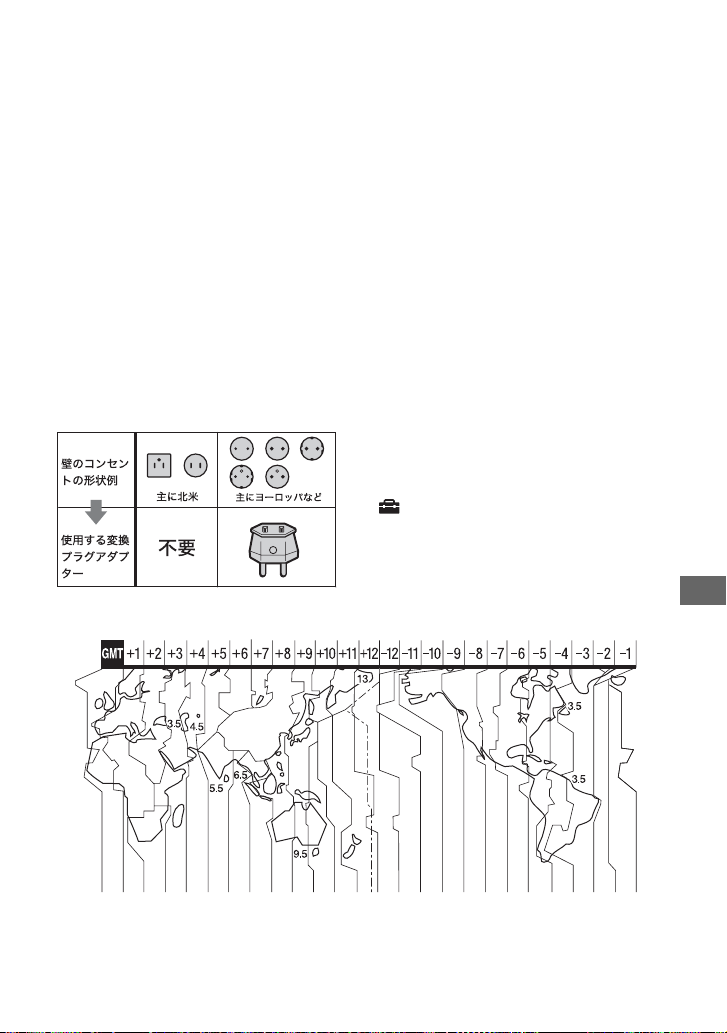
その他
海外で使う
電源について
本機は、海外でも使えます。
付属の
(
AC100V〜240V、50/60Hz
す。また、バッテリーも充電できます。ただ
し、電源コンセントの形状の異なる国や地
域では、電源コンセントにあった変換プラ
グアダプターをあらかじめ旅行代理店で
おたずねの上、ご用意ください。
電子式変圧器(トラベルコンバーター)は
使わないでください。故障の原因となるこ
とがあります。
アダプターは、全世界の電源
AC
)で使えま
海外のコンセントの種類
世界時刻表
再生画像を見るには、日本と同じカラーテ
レビ方式(
入力端子付きのテレビ(またはモニター)
と接続ケーブルが必要です。
テレビ方式が
、下記参照)で、映像/音声
NTSC
の国、地域(五十音
NTSC
順)
アメリカ合衆国、エクアドル、 エルサルバドル、
ガイアナ、カナダ、キューバ、グアテマラ、
グアム、コスタリカ、コロンビア、サモア、
スリナム、セントルシア、大韓民国、台湾、チリ、
ドミニカ、トリニダード・トバゴ、ニカラグア、日
本、ハイチ、
フィリピン、プエルトリコ、
ボリビア、
ミャンマー、メキシコ
パナマ、バミューダ、バルバドス、
ホンジュラス、ミクロネシア、
ベネズエラ、ペルー、
など
現地の時間に合わせるには
海外で使うときは、ホームメニューの
(設定)→[時計設定]の[エリア設定]
と[サマータイム]を設定してください
(
ページ)。
68
その他
95
Page 96
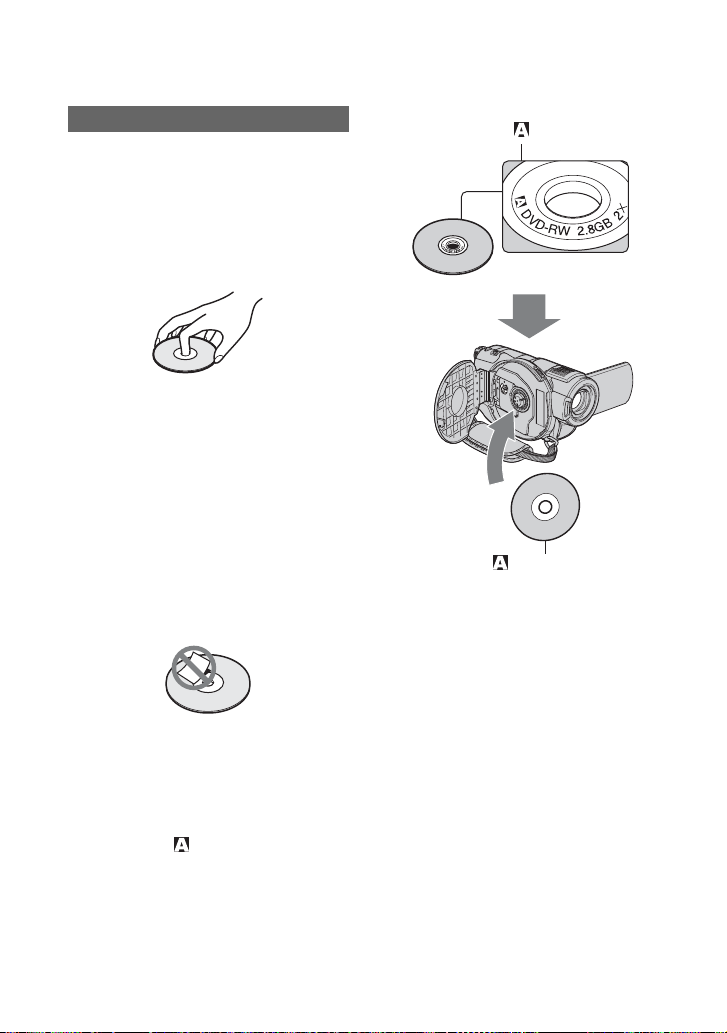
使用上のご注意とお手入れ
ディスクについて
本機で使用できるディスクの種類につい
て詳しくは、
ページをご覧ください。
11
ディスク使用時のご注意
ディスクは記録/再生面(片面ディスクの場合
•
は印刷されていない面)に手を触れないように
持ってください。
撮影の前にディスクの汚れ 、指紋などを柔らか
•
い布などで拭き取ってください。ディスクの状
態によっては正常な記録
があります。
ディスクを装着する際は 、カチッという音がす
•
るまで確実に取り付けてください。本機の液晶
画面に[
スクカバーを開け、もう一度ディスクを装着し
直してください。
ディスクには、ラベルなどの粘着性のあるもの
•
を貼らないでください。ディスクのバランスが
崩れると回転ムラが生じ、故障の原因となるこ
とがあります。
:ss]が表示された場合は、ディ
C:13
再生ができない場合
/
両面ディスクについて
両面ディスクは、表面と裏面の両方に記録
できます。
xA面に記録する場合
ディスク中心部に 表示のある面を外側にして
本機に「カチッ」というまで押し込みます。
96
表示
表示のある面が外側
裏面が記録面
両面ディスクを使用する場合は、特に指紋がつ
•
かないようにご注意ください。
本機に両面ディスクを取り付けたまま、記録
•
再生面を切り換えることはできません。片面の
再生が終わったら、一度ディスクを取り
記録
/
出し、裏返しにして再び取り付けてください。
下記の操作は両面ディスクの各面に対して
•
行ってください。
ファイナライズ(42ページ)
–
ファイナライズ解除(58ページ)
–
初期化(56ページ)
–
お手入れと保管
指紋やほこりによるディスクの汚れは、映像の
•
乱れや音質低下の原因になります。いつもきれ
いにしておきましょう。
柔らかい布などでディスクの中心から外側へ
•
向かって軽く拭きます。汚れのひどいときは、
水で少し湿らせたやわらかい布で拭いたあと、
/
Page 97
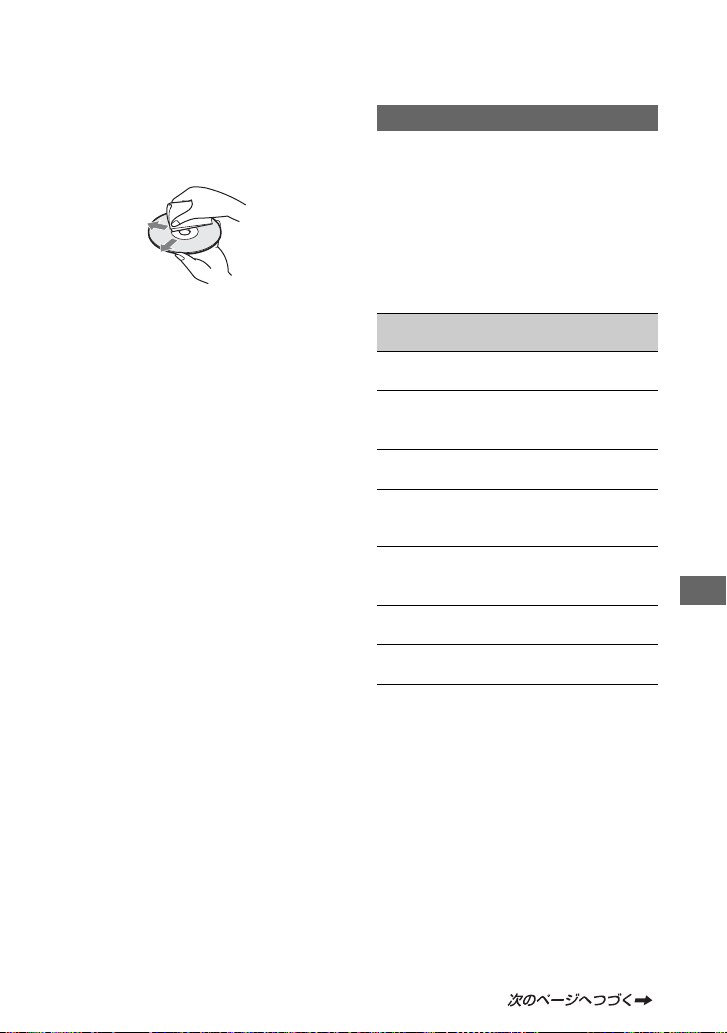
さらに乾いた布で水気を拭きとってください。
ベンジンやレコードクリーナー、静電気防止剤
などは、ディスクを傷めることがありますの
で、使わないでください。
直射日光が当たるなど温度の高い場所や、湿度
•
の高い場所には置かないでください。
持ち運びや保管の際は付属の収納ケースに入
•
れてください。
片面ディスクに文字などを記入する場合は、印
•
刷されている面に記入してください。ボールペ
ンなどの硬いものは避け、油性フェルトペンで
記入し、インクが乾くまで放置してください。
また、加熱による乾燥は避けてください。両面
ディスクには記入できません。
8cm DVD+RW/DVD+R DL
再生に関
してのご注意
一部の
コンなどでは、
DL
DVD
DVD
「
Sony DVD Guide
プレーヤー/レコーダー/パソ
DVD
8cm DVD+RW/DVD+R
を再生できない可能性があります。
プレーヤーを含めたソニー製各
関連商品での再生可否については、
」の「再生対応表」をご
覧ください。
http://www.sony.jp/products/
Consumer/dvdguide/
上記をご覧いただき、
DVD+R DL
をお使いのお客様は、本機での撮影の際
に、
8cm DVD-R/DVD-RW
さい。
b ご注意
• 8cm DVD+RW/DVD+R DL
器の場合も、ディスクの状態やピックアップの
状態によっては、再生できない場合がありま
す。(
2007年1
8cm DVD+RW/
の再生に対応していない機種
をご使用くだ
が再生可能な機
月時点)
メモリースティックについて
メモリースティック"(
"
は小さくて軽い大容量の
です。
本機は、標準の
半分の大きさの
デュオ
のみ使えます。ただし、すべての"メ
"
モリースティック デュオ
するものではありません。
メモリースティック
の種類
メモリースティック
(マジックゲート非対応)
メモリースティック
*1
デュオ
(マジックゲート非対応)
マジックゲートメモリース
ティック
メモリースティック
*1
デュオ
(マジックゲート対応)
マジックゲート
メモリースティック
*1
デュオ
メモリースティック
PRO
メモリースティック
PRO
*1
標準の約半分大のサイズです 。
*2
高速データ転送に対応したメモリース
ティックです。転送速度はお使いになる機器
により異なります。
*3
マジックゲートとは暗号化技術を使って著
作権を保護する技術です。本機ではマジック
ゲート機能を使ったデータは記録
せん。
静止画の圧縮形式:本機は、撮影した静止画
•
データを
*1
デュオ
JPEG(Joint Photographic
Experts Group
ファイル拡張子は「
静止画の画像のデータファイル名:
•
本機の画面表示:
–
"Memory Stick"
記録メディア
IC
メモリースティック"の約
"
メモリースティック
"
の動作を保証
"
記録/再生
ー
○
ー
)方式で圧縮/記録しています。
」です。
.JPG
*2*3
○
*3
○
ー
*2*3
○
再生できま
/
101-0001
)
その他
97
Page 98

使用上のご注意とお手入れ(つづき)
パソコンの画面表示:
–
パソコン(
•
•
Windows OS/Mac OS
マット(初期化)したメモリースティックは、
本機での動作を保証いたしません。
お使いのメモリースティックと機器の組み
合わせによっては、データの読み込み
み速度が異なります。
DSC00001.JPG
誤消去防止スイッチ付きメモリース
ティック
デュオでは
先の細いものでスライドさせて、「
にすると、記録されているデータを誤って
消去しないようにできます。
取り扱い上のご注意
次の場合、画像ファイルが破壊されること
があります。破壊された場合、内容の補償
については、ご容赦ください。
画像ファイルを読み込み中や 、メモリース
•
•
デュオにデータを書き込み中(アク
ティック
セスランプが点灯中および点滅中)に、メモ
リースティック
の電源を切ったりした場合
静電気や電気的ノイズの影響を受ける場所で
使った場合
デュオを取り出したり、本機
大切なデータは、パソコンのハードディス
クなどへバックアップを取っておくこと
をおすすめします。
x 取り扱いについて
次のことを守ってください。
メモエリアに書き込むときは 、あまり強い圧力
•
をかけないでください。
メモリースティック デュオ本体およびメモ
•
リースティック
どは貼らないでください。
持ち運びや保管の際は 、メモリースティック
•
デュオに付属の収納ケースに入れてくださ
い。
端子部に触れたり、金属を接触させたりしない
•
でください。
強い衝撃を与えたり 、曲げたり、落としたりし
•
ないでください。
分解したり、改造したりしないでください 。
•
デュオ アダプターにラベルな
98
)でフォー
書き込
/
LOCK
水にぬらさないでください。
•
小さいお子さまの手の届くところに置かない
•
ようにしてください。誤って飲み込む恐れがあ
ります。
メモリースティック デュオ スロットには、メ
•
モリースティック
ださい。故障の原因となります。
デュオ以外は入れないでく
x 使用場所について
次の場所での使用や保管は避けてくださ
い。
」
高温になった車の中や炎天下など気温の高い
•
場所
直射日光のあたる場所
•
湿気の多い場所や腐食性のものがある場所
•
x メモリースティック デュオ アダプ
ターの使用について
メモリースティック デュオをメモリー
スティック
デュオ アダプターに挿入する
と、標準のメモリースティック対応機器
でもお使いになれます。
メモリースティック デュオをメモリース
•
ティック対応機器でお使いの場合は、必ずメ
モリースティック
デュオ アダプターに入れてからお使いくだ
ク
さい。
メモリースティック デュオをメモリース
•
ティック
正しい挿入方向をご確認の上、奥まで差し込ん
でください。差し込みかたが不充分だと正常に
動作しない場合があります。また、逆向きで無
理に入れると、メモリースティック
ロットが破損し故障の原因となります。
メモリースティック デュオ アダプターにメ
•
モリースティック
で、メモリースティック対応機器に挿入しな
いでください。このような使いかたをすると、
機器に不具合が生じることがあります。
デュオをメモリースティッ
デュオ アダプターに入れるときは、
デュオが装着されない状態
x メモリースティック
についてのご注意
本機で動作確認されているメモリースティッ
•
ク
PRO
デュオは
4GB
までです。
PRO
デュオ ス
デュオ
Page 99
使用可能なメモリースティックの最新情報
•
につきましてはホームページ上の「メモリース
ティック対応表」をご確認ください(裏表紙)。
画像の互換性について
本機は(社)電子情報技術産業協会にて制定さ
•
れた統一規格
system
統一規格に対応していない機器(
•
TRV900
止画像は本機では再生できません。
他機で使用したメモリースティック デュオ
•
が本機で使えないときは、
たがい本機で初期化をしてください。初期化す
るとメモリースティック
あるデータはすべて消去されますので、ご注意
ください。
次の場合、正しく画像を再生できないことがあ
•
ります。
パソコンで加工した画像データ
–
他機で撮影した画像データ
–
InfoLITHIUM
ム)バッテリーについて
Design rule for Camera File
に対応しています。
DCR-
、
DSC-D700/D770
)で記録された静
ページの手順にし
57
デュオに記録して
(インフォリチウ
本機はインフォリチウムバッテリー(
シリーズ)のみ使用できます。それ以外の
バッテリーは使えません。インフォリチ
ウムバッテリー
シリーズには
H
マークがついています。
InfoLITHIUM
(インフォリチウム)
バッテリーとは?
インフォリチウムバッテリーは、本機や
別売りの
アダプター/チャージャーと
AC
の間で、使用状況に関するデータを通信す
る機能を持っているリチウムイオンバッ
テリーです。
インフォリチウムバッテリーが、本機の
使用状況に応じた消費電力を計算して
バッテリー残量を分単位で表示します。
充電について
本機を使う前には、必ずバッテリーを充電して
•
ください。
周囲の温度が10〜30℃の範囲で、充電ランプ
•
が消えるまで充電することをおすすめします。
これ以外では効率の良い充電ができないこと
があります。
充電終了後は、ACアダプターを本機の
•
端子から抜き、バッテリーを取り外してくださ
い。
バッテリーの上手な使いかた
周囲の温度が10℃未満になるとバッテリーの
•
性能が低下するため、使える時間が短くなりま
す。安心してより長い時間使うために、次のこ
とをおすすめします。
バッテリーをポケットなどに入れてあたた
–
かくしておき、撮影の直前、本機に取り付け
る
高容量バッテリー「
–
(別売り)を使う
液晶パネルの使用や再生/早送り/早戻しなどを
•
頻繁にすると、バッテリーの消耗が早くなりま
す。高容量バッテリー「
(別売り)のご使用をおすすめします。
本機で撮影や再生中は、こまめに電源スイッチ
•
H
を切るようにしましょう。撮影スタンバイ状態
や再生一時停止中でもバッテリーは消耗して
います。
撮影には予定撮影時間の2〜3倍の予備バッテ
•
リーを準備して、事前に
でためし撮りをしましょう。
バッテリーは防水構造ではありません。ぬらさ
•
ないようにご注意ください。
バッテリーの残量表示について
バッテリーの残量表示が充分なのに電源がす
•
ぐ切れる場合は、再び満充電してください。残
量が正しく表示されます。ただし、長時間高温
で使ったり、満充電で放置した場合や、使用回
数が多いバッテリーは正しい表示に戻らない
場合があります。撮影時間の目安として使って
ください。
バッテリー残量時間が約20分程度でも、ご使用
•
状況や周囲の温度環境によってはバッテリー
DC IN
NP-FH70/NP-FH100
NP-FH70/NP-FH100
DVD-RW/DVD+RW
」
」
その他
99
Page 100

使用上のご注意とお手入れ(つづき)
残量が残り少なくなったことを警告するE
マークが点滅することがあります。
バッテリーの保管方法について
バッテリーを長期間使用しない場合でも、機能
•
を維持するために
本機で使い切ってください。本機からバッテ
リーを取り外して、湿度の低い涼しい場所で保
管してください。
本機でバッテリーを使い切るには、ホームメ
•
ニューの (設定)t[一般設定]→[自動電源
オフ]→[なし]に設定し、電源が切れるまで撮
影スタンバイにしてください(
回程度満充電にして
1年に1
ページ)。
69
バッテリーの寿命について
バッテリーには寿命があります。使用回数を重
•
ねたり、時間が経過するにつれバッテリーの容
量は少しずつ低下します。使用できる時間が大
幅に短くなった場合は、寿命と思われますので
新しいものをご購入ください。
寿命は、保管方法、使用状況や環境、バッテリー
•
パックごとに異なります。
本機の取り扱いについて
使用や保管場所について
使用中、保管中にかかわらず、次のような
場所に置かないでください。
異常に高温、低温または多湿になる場所
•
炎天下や熱器具の近くや、夏場の窓を閉め切っ
た自動車内は特に高温になり、放置すると変形
したり、故障したりすることがあります。
激しい振動や強力な磁気のある場所
•
故障の原因になります。
強力な電波を出す場所や放射線のある場所
•
正しく撮影できないことがあります。
、ラジオやチューナーの近く
•TV
雑音が入ることがあります。
砂地、砂浜などの砂ぼこりの多い場所
•
砂がかかると故障の原因になるほか、修理でき
なくなることもあります。
液晶画面やファインダー 、レンズが太陽に向い
•
たままとなる場所(窓際や室外など)
液晶画面やファインダー内部を傷めます。
x 長時間使用しないときは
本機の性能を維持するために定期的に電
•
分間入れ、撮影および再生を行っ
源を
3
てください。
本機からディスクを取り出しておいてく
•
ださい。
バッテリーは使い切ってから保管してく
•
ださい。
結露について
結露とは、本機を寒い場所から急に暖かい
場所へ持ち込んだときなどに、本機の心臓
部であるピックアップレンズやディスク
に水滴が付くことで、故障の原因になりま
す。
x 結露が起きたときは
電源を切って、結露がなくなるまで(約
1
間)放置してください。
x 結露が起こりやすいのは
次のように、温度差のある場所へ移動した
り、湿度の高い場所で使うときです。
スキー場のゲレンデから暖房の効いた場所へ
•
持ち込んだとき
冷房の効いた部屋や車内から暑い屋外へ持ち
•
出したとき
スコールや夏の夕立の後
•
温泉など高温多湿の場所
•
x 結露を起こりにくくするために
本機を温度差の激しい場所へ持ち込むと
きは、ビニール袋に空気が入らないように
入れて密封します。約
時間放置し、移動先
1
の温度になじんでから取り出します。
液晶画面について
液晶画面を強く押さないでください。画
•
面にムラが出たり、液晶画面の故障の原
因になります。
寒い場所でお使いになると 、画像が尾を
•
引いて見えることがありますが、異常で
はありません。
時
100
 Loading...