

Page 1
Camerã video digitalã
Manual de instrucþiuni
DCR-DVD106E/ DVD108E/
DVD109E/DVD306E/ DVD308E/
DVD608E/ DVD708E
© 2007 Sony Corporation
1
Page 2

Mai întâi citiþi aceste informaþii
Înainte de a acþiona camera video, vã rugãm
sã citiþi cu atenþie acest manual de utilizare
pe care vã recomandãm sã îl pãstraþi pentru
a putea fi consultat ulterior.
ATENÞIE
Pentru a preveni incendiile sau
electrocutãrile nu expuneþi aparatul
la ploaie sau umezealã.
PRECAUÞII
Utilizarea de instrumente optice împreunã
cu acest produs creºte pericolul sã vã fie
afectatã vederea. Folosirea butoanelor sau
reglajelor precum ºi aplicarea de proceduri,
altele decât cele precizate în continuare pot
conduce la expunerea la radiaþii periculoase.
Înlocuiþi acumulatorul numai cu unul din
timpul specificat. În caz contrar pot rezulta
probleme grave (incendii sau accidentãri).
PENTRU CLIENÞII DIN
MAREA BRITANIE
Pentru protecþie, la acest echipament este
adaptat un conector compatibil BS1363.
Dacã siguranþa acestuia se arde ea trebuie
înlocuitã cu acelaºi tip de siguranþã, cu
aceeaºi valoare a rezistenþei ca cea care v-a
fost furnizatã ºi care sã fie aprobatã de ASTA
sau BSI pentru BS 1362 (marcatã cu semnele
sau ).
Dacã siguranþa prezintã un capac de
protecþie detaºabil, nu uitaþi sã-l puneþi la
loc dupã înlocuirea siguranþei. Nu folosiþi
niciodatã siguranþa fãrã capac. În cazul în
care îl pierdeþi, contactaþi cel mai apropiat
service Sony.
PENTRU CLIENÞII DIN
EUROPA
ATENÞIE
Câmpurile electromagnetice de anumite
frecvenþe pot influenþa imaginea ºi sonorul
acestei camere video digitale.
Acest produs a fost testat ºi se considerã cã
se încadreazã în limitele stabilite de Directiva
EMC privind utilizarea cablurilor de
conectare mai scurte de 3 metri.
Remarcã
În cazul în care datoritã interferenþelor
electromagnetice survin întreruperi în cursul
transferului de date, reporniþi aplicaþia
software sau deconectaþi ºi apoi cuplaþi
cablul de comunicaþie (USB etc.).
Dispensarea de echi-
pamentele electrice ºi
electronice învechite
(Valabil în Uniunea
Europeanã ºi în
celelalte state cu
sisteme de colectare
separate)
Acest simbol marcat pe un produs sau pe
ambalajul acestuia indicã faptul cã
respectivul produs nu trebuie considerat
reziduu menajer în momentul în care doriþi sã
vã dispensaþi de el. El trebuie dus la punctele
de colectare destinate reciclãrii echipamen-
telor electrice ºi electronice. Dispensân-
du-vã în mod corect de acest produs veþi
ajuta la prevenirea posibilelor consecinþe
negative asupra mediului înconjurãtor ºi
sãnãtãþii oamenilor care pot fi cauzate de
tratarea inadecvatã a acestor reziduuri.
Reciclarea materialelor va ajuta totodatã la
conservarea resurselor naturale. Pentru mai
multe detalii legate de reciclarea acestui
produs, vã rugãm consultaþi biroul local,
serviciul de preluare a deºeurilor sau
magazinul de unde aþi achiziþionat produsul.
Accesoriu pentru care este valabil :
telecomanda (DCR-DVD306E / DVD308E /
DVD708E).
2
Page 3

Pentru clienþii din S.U.A.
Dacã aveþi vreo întrebare în legãturã cu acest
produs, puteþi suna la :
Centrul de informare
pentru Clienþii Sony.
1-800-222-SONY (7669)
Numãrul de mai sus este alocat numai pentru
chestiuni legate de FCC.
Informaþii de reglementare
Declaraþie de conformitate
Denumire producãtor : SONY
Numãrul modelului : DCR-DVD608E
Partea responsabilã : Sony Electronics Inc.
Adresa : 16530 Via Esprillo
San Diego, CA 92127 U.S.A.
Nr. telefon : 858-942-2230
Acest dispozitiv corespunde Pãrþii a 15-a
a Reglementãrilor FCC. Funcþionarea sa
îndeplineºte urmãtoarele douã condiþii :
(1) Acest aparat nu cauzeazã interferenþe
dãunãtoare, ºi (2) acest aparat trebuie sã
accepte orice interferenþã recepþionatã,
inclusiv interferenþe care pot determina
acþiuni nedorite.
Declaraþie de conformitate
Denumire producãtor : SONY
Numãrul modelului : DCR-DVD708E
Partea responsabilã : Sony Electronics Inc.
Adresa : 16530 Via Esprillo
San Diego, CA 92127 U.S.A.
Nr. telefon : 858-942-2230
Acest dispozitiv corespunde Pãrþii a 15-a
a Reglementãrilor FCC. Funcþionarea sa
îndeplineºte urmãtoarele douã condiþii :
(1) Acest aparat nu cauzeazã interferenþe
dãunãtoare, ºi (2) acest aparat trebuie sã
accepte orice interferenþã recepþionatã,
inclusiv interferenþe care pot determina
acþiuni nedorite.
ATENÞIE
Sunteþi atenþionaþi cã orice schimbãri sau
modificãri ce nu sunt expres aprobate în
acest manual pot conduce la imposibilitatea
dvs. de a folosi acest aparat.
Notã :
Acest echipament a fost testat ºi s-a dovedit
a se încadra în limitele Clasei B de dispozitive
digitale, conform Pãrþii 15 din Regulamentul
FCC.
Aceste limite sunt stabilite pentru asigurarea
unei protecþii rezonabile împotriva
interferenþelor dãunãtoare din instalaþiile
casnice. Acest echipament genereazã,
foloseºte ºi poate radia energie cu frecvenþã
radio, iar în cazul în care nu este instalat ºi
folosit conform instrucþiunilor poate cauza
interferenþe dãunãtoare pentru
sistemul de radiocomunicaþii. Totuºi, nu
existã nici o garanþie cã nu vor apãrea
interferenþe cu unele instalaþii. Dacã acest
aparat cauzeazã interferenþe cu recepþia radio
sau TV care pot fi sesizate prin oprirea sau
pornirea echipamentului, utilizatorul este
sfãtuit sã încerce eliminarea acestor
interferenþe prin una dintre urmãtoarele
mãsuri :
Reorientarea sau repoziþionarea antenei
de recepþie.
Mãrirea distanþei dintre echipament ºi
receptor.
Conectarea echipamentului la o prizã din
alt circuit electric faþã de cel la care este
cuplat receptorul.
Sã consulte dealer-ul sau un tehnician
radio/TV experimentat pentru ajutor.
Cablul de legãturã ce v-a fost furnizat trebuie
utilizat cu echipamentul pentru a se încadra
în limitele impuse dispozitivelor digitale prin
Secþiunea B a Pãrþii a 15-a a regulamentului
FCC.
Acumulator
Acest dispozitiv respectã Partea a 15-a a
Regulamentului FCC. Funcþionarea sa
îndeplineªte urmãtoarele douã condiþii :
(1) Acest aparat nu cauzeazã interferenþe
dãunãtoare ºi
(2) Acest aparat trebuie sã accepte orice
interferenþã recepþionatã, inclusiv
interferenþe care pot determina acþiuni
nedorite.
Observaþii privind utilizarea
Împreunã cu camera sunt
furnizate douã tipuri de
documentaþie
Manualul de instrucþiuni (acesta)
Ghidul de iniþiere - pentru conectarea la
un calculator ºi pentru utilizarea aplicaþiei
software furnizate (care se gãseºte pe
discul CD-ROM furnizat).
3
Page 4
Mai întâi citiþi aceste informaþii (continuare)
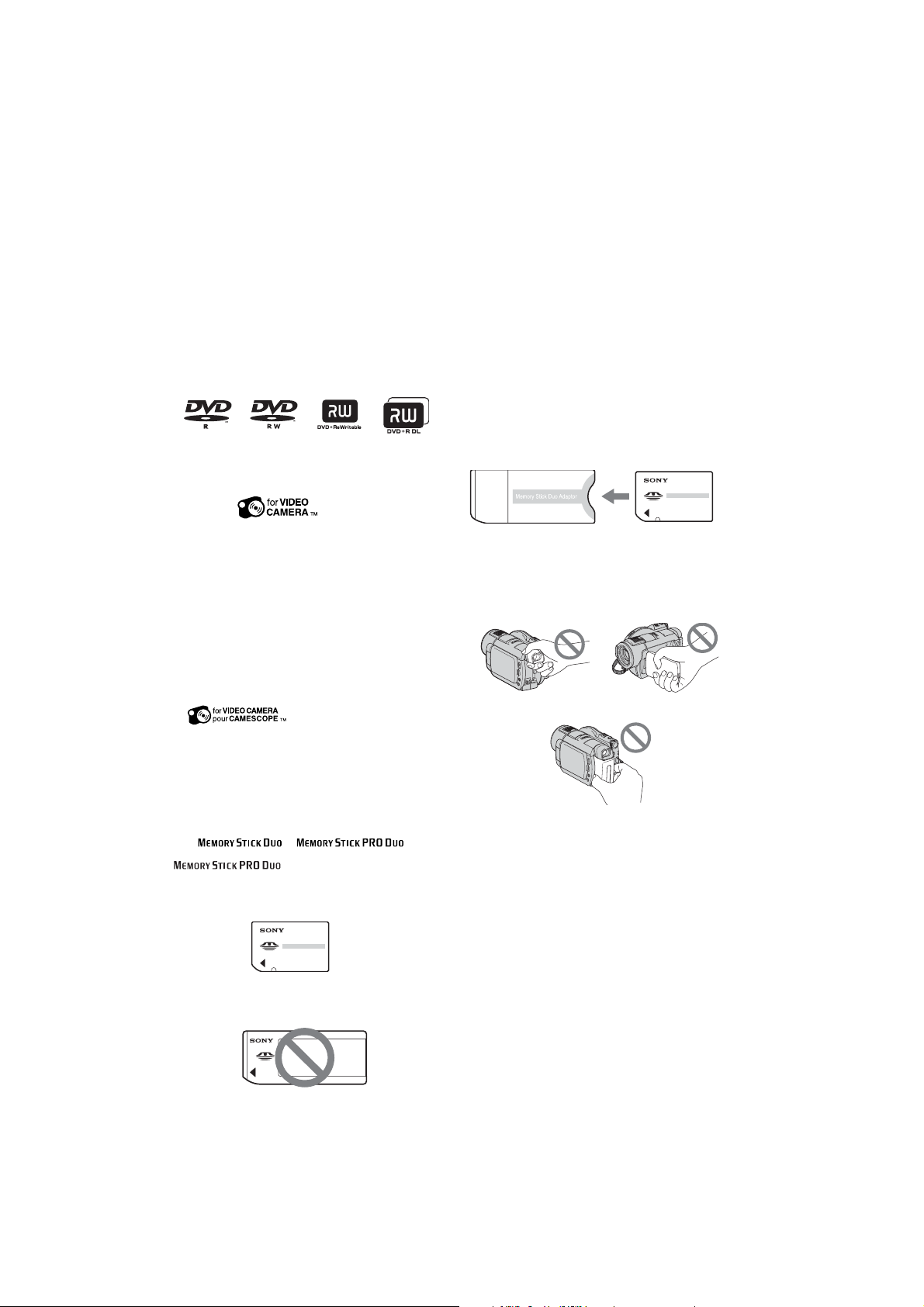
Tipuri de discuri ce pot fi
utilizare pentru camera dvs.
Puteþi utiliza doar urmãtoarele tipuri de
discuri :
DVD-RW de 8 cm
DVD+RW de 8 cm
DVD-R de 8 cm,
DVD+R DL de 8 cm
Folosiþi discuri care marcajele de mai jos.
Pentru detalii vedeþi pagina 12.
Pentru a obþine o durabilitate crescutã a
înregistrãrii / redãrii, vã recomandãm sã
folosiþi discurile Sony sau discuri cu
marcajul * (pentru VIDEO
CAMERA) pentru camera video.
b Note
Folosirea altui fel de disc decât cele mai
sus menþionate pot conduce la obþinerea
de înregistrãri / redãri nesatisfãcãtoare sau
la imposibilitatea de a scoate discul din
camera video.
* În funcþie de locul de unde este achiziþionat
discul, acesta poate avea ºi marcajul
.
Memory Stick PRO ºi Memory Stick
PRO Duo pot fi utilizate numai cu
echipamente compatibile cu Memory Stick
PRO.
Nu lipiþi etichete sau alte autocolante pe
Memory Stick Duo sau pe adaptorul
pentru Memory Stick Duo.
Când folosiþi un card Memory
Stick Duo la un echipament
compatibil cu Memory Stick
Puteþi folosi o unitate Memory Stick Duo,
introducând-o într-un adaptor Memory Stick
Duo.
Adaptor Memory Stick Duo
Folosirea camerei
Nu þineþi camera de urmãtoarele pãrþi
componente :
Vizor
Ecranul LCD
Tipuri de Memory Stick care
pot fi utilizate pentru aceastã
camerã video
Puteþi utiliza Memory Stick Duo marcatã
cu , sau
(pag. 99).
Memory Stick Duo : se poate utiliza
cu aceastã camerã video.
Memory Stick : nu se poate utiliza
cu aceastã camerã video.
Nu pot fi utilizate alte carduri de memorie în
afarã de Memory Stick Duo.
4
Acumulator
Camera video nu rezistã la praf, stropire
sau udare. Consultaþi secþiunea Legat de
manevrarea camerei (pag. 102).
Pentru a evita ca discurile sã se spargã sau
sã se piardã imaginile conþinute de acestea,
nu efectuaþi urmãtoarele operaþii dacã sunt
aprinse indicatoarele luminoase
corespunzãtoare poziþiei comutatorului
POWER (pag. 23) sau indicatorul luminos
ACCESS (pag. 26, 27) :
nu decuplaþi acumulatorul sau adaptorul
de reþea de la camera video ;
nu aplicaþi ºocuri mecanice sau vibraþii
camerei.
Page 5
Când conectaþi camera dvs. video la alte
echipamente cum prin intermediul unui
cablu USB, aveþi grijã sã cuplaþi
conectorul în poziþia corectã. Împingând
cu forþã conectorul în poziþie greºitã, este
posibil ca terminalul sã se deterioreze sau
pot apãrea disfuncþionalitãþi ale camerei.
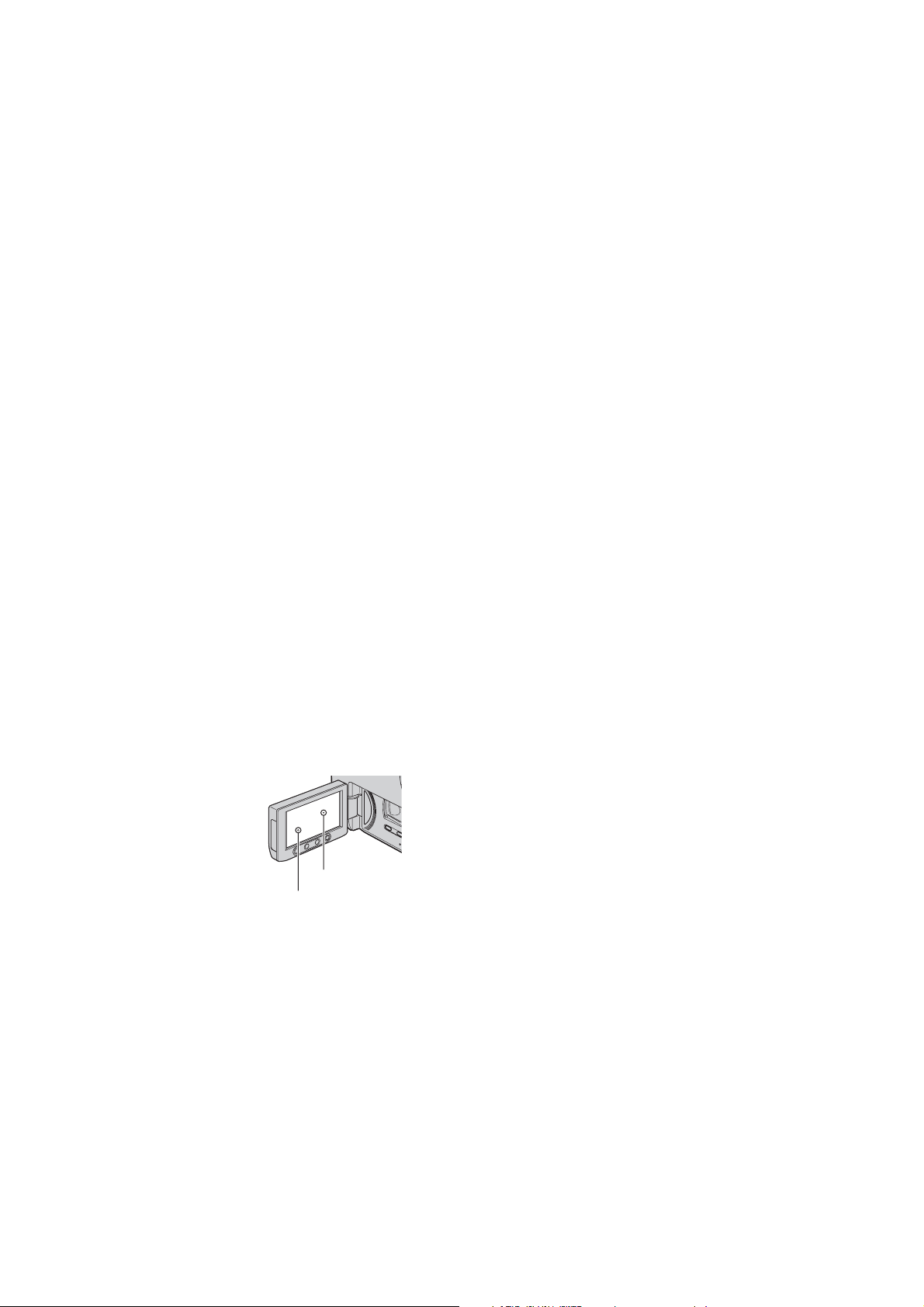
Note privind elementele de
meniu, ecranul cu cristale
lichide, vizorul ºi lentilele
Un element de meniu care apare de culoare
gri nu este disponibil în condiþiile curente
de înregistrare.
Ecranul LCD ºi vizorul pentru fixarea
imaginii sunt produse folosindu-se o
tehnologie de înaltã precizie, astfel încât
peste 99,99 % dintre pixeli sunt
operaþionali pentru utilizarea efectivã.
Totuºi, este posibilã existenþa unor
minuscule puncte negre ºi / sau a unora
luminoase (albe, roºii, albastre sau verzi)
care sã aparã în mod constant pe ecranul
LCD ºi pe vizor. Aceste puncte apar în
mod normal în procesul de fabricaþie ºi nu
afecteazã în nici un fel imaginea
înregistratã.
Note privind înregistrarea
Înainte de a începe sã înregistraþi, testaþi
funcþia de înregistrare pentru a fi siguri cã
imaginea ºi sunetul sunt înregistrate fãrã
probleme. Nu puteþi ºterge imaginile dupã
ce le-aþi înregistrat pe un DVD-R / DVD+R
DL. Pentru a efectua înregistrãri de probã,
folosiþi un DVD-RW / DVD+RW (pag. 12).
Nu se acordã despãgubiri chiar dacã nu
s-au putut efectua înregistrãri sau redãri
din cauza unor disfuncþionalitãþi ale
camerei video, ale mediului de stocare a
informaþiilor etc.
Sistemul TV color poate diferi în funcþie
de þarã/regiune. Pentru a viziona
înregistrãrile dvs. la televizor, este necesar
un aparat TV în sistem PAL.
Programele de televiziune, filmele, casetele
video precum ºi alte materiale se pot afla
sub incidenþa legii drepturilor de autor.
Înregistrarea neautorizatã a acestor
materiale poate sã contravinã legii
drepturilor de autor.
Despre alegerea limbii
Interfeþele de ecran pot apãrea în diverse
limbi pentru a explica procedurile de
acþionare a camerei. Alegeþi o altã limbã
care sã fie folositã la afiºare înainte de a
utiliza camera, dacã este necesar (pag. 24).
Punct negru
Punct alb, roºu,
albastru sau verde
Expunerea ecranului LCD, a vizorului sau
a lentilelor la luminã solarã directã o
perioadã îndelungatã de timp poate
conduce la apariþia unor disfuncþionalitãþi.
Nu îndreptaþi camera de luat vederi direct
spre soare. Existã posibilitatea ca astfel
sã se deterioreze aparatul. Înregistraþi
imagini ale soarelui în condiþii de
luminozitate scãzutã, cum ar fi în amurg.
Note privind utilizarea acestui
manual
Imaginile ºi indicatorii ce apar pe
ecranulLCD ºi în vizor sunt preluaþi cu
ajutorul unei camere foto digitale ºi din
acest motiv ilustraþiile pot apãrea diferit
de ceea ce vedeþi dvs.
Design-ul ºi specificaþiile pentru suportul
media ºi pentru accesorii pot fi modificate
fãrã sã fiþi avizaþi.
Ilustraþiile folosite în acest manual se
bazeazã pe modelul DCR-DVD308E.
Manualul de instrucþiuni se referã la discuri
DVD de 8 cm.
continuã...
5
Page 6
Mai întâi citiþi aceste informaþii (continuare)
Note privind lentilele Carl Zeiss
Camera dvs. este dotatã cu lentile Carl Zeiss,
obþinute prin colaborarea dintre Carl Zeiss,
din Germania, ºi Compania Sony, ºi care
produc imagini de înaltã calitate.
Ele se supun sistemului de mãsurã MTF*
pentru camere video ºi oferã o calitate
specificã lentilelor Carl Zeiss.
* MTF este un acronim pentru Funcþia de
Transfer de Modulaþie. Valoarea numericã
reprezintã cantitatea de luminã provenitã de
la subiect care intrã în lentile.
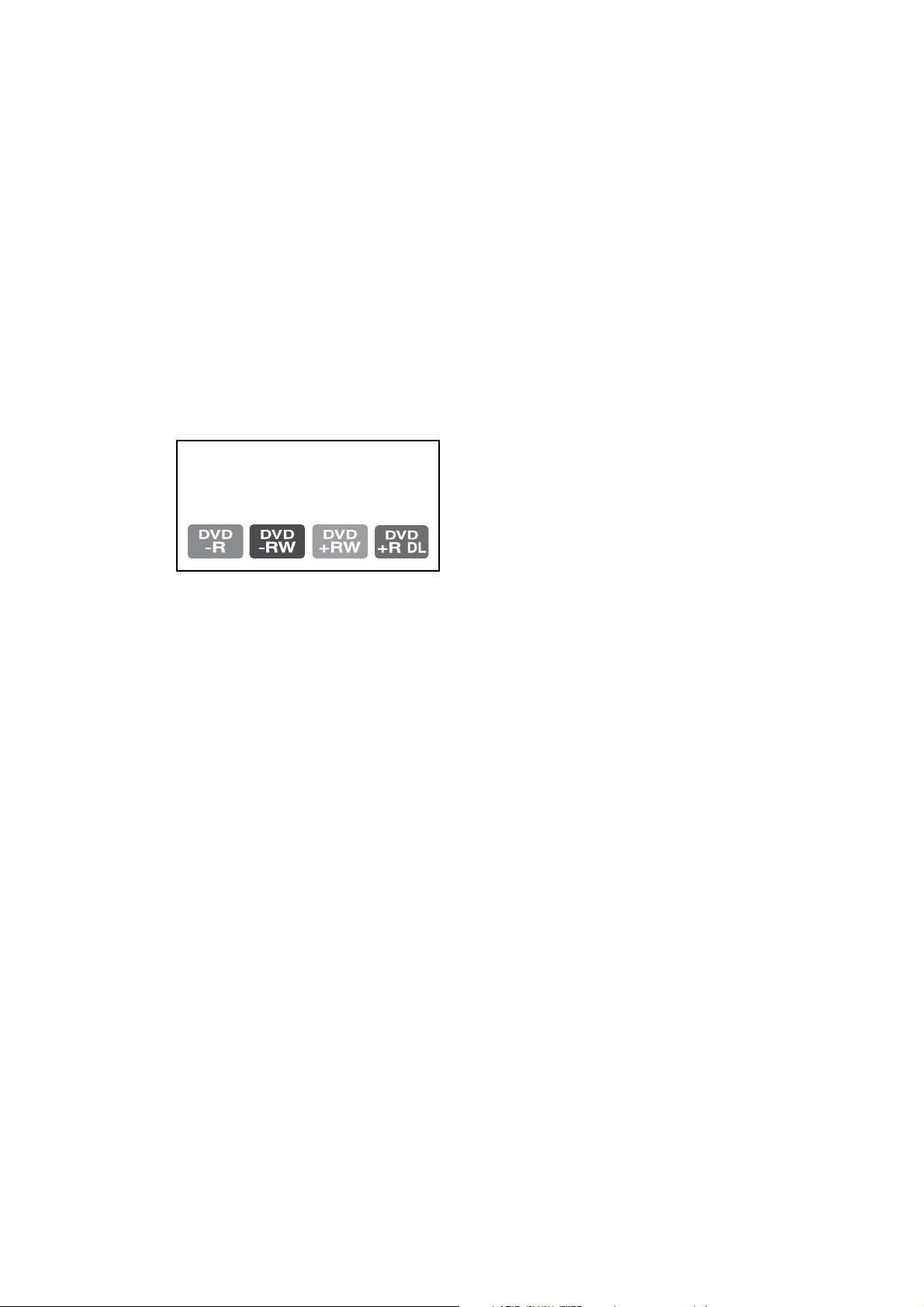
Operaþiile disponibile depind de discul
folosit. Pentru a indica diferitele tipuri
de discuri pe care le puteþi folosi sunt
folosite urmãtoarele marcaje.
6
Page 7

CUPRINS
Mai întâi citiþi aceste informaþii .......... 2
Exemple de subiecte ºi soluþiile cores-
punzãtoare pentru înregistrare ..... 9
Prezentarea camerei video
Ce puteþi face cu camera dvs. video 10
Alegerea discului adecvat ............... 12
Utilizarea camerei dvs. video .......... 14
Meniurile HOME ºi OPTION
pentru a profita de avantajele a douã
tipuri de meniuri ........................ 16
Pornire
Pasul 1: Verificarea accesoriilor
furnizate .................................... 19
Pasul 2 : Încãrcarea acumulatorului 20
Pasul 3 : Pornirea alimentãrii ºi
potrivirea datei ºi a orei exacte .. 23
Alegerea altei limbi pentru afiºare .. 24
Pasul 4 : Reglarea panoului LCD ºi a
vizorului ..................................... 25
Pasul 5 : Introducerea în aparat a unui
disc sau a unui card Memory Stick
Duo .......................................... 26
Înregistrare / Redare
Înregistrarea ºi redarea cu uºurinþã . 29
Înregistrare ..................................... 32
Zoom (mãrire) ................................. 34
Înregistrarea unui sonor mai pregnant
(sunet pe 5,1 canale cu efect de
învãluire) La DCR-DVD109E /
DVD306E / DVD308E / DVD 708E
.................................................. 34
Înregistrarea în spaþii întunecate
(NightShot plus) ........................ 35
Reglarea expunerii în cazul subiectelor
poziþionate contra luminii .......... 35
Înregistrarea în oglindã................... 35
Stabilirea raportului laturilor imaginilor
(16:9 sau 4:3) La DCR-DVD306E/
DVD308E / DVD 708E ............. 35
Redare ........................................... 37
Folosirea funcþiei de mãrire la redare39
Redarea unei serii de fotografii
(Succesiune de imagini) ............ 39
Redarea imaginilor la un televizor ... 40
Obþinerea unui disc compatibil cu alte
echipamente sau drive-uri DVD
(Finalizarea discului) ................. 42
Montaj
Categoria (OTHERS - Altele)..46
ªtergerea imaginilor ....................... 46
Divizarea înregistrãrilor ................... 48
Crearea Listei de redare ................. 49
Copierea imaginilor cu aparate video
sau cu recordere DVD / HDD .... 52
Imprimarea imaginilor înregistrate
(Imprimantã compatibilã cu
standardul PictBridge) ............... 53
Utilizarea suportului de
înregistrare
Categoria (MANAGE DISC /
MEMORY - gestionarea discului /
memoriei) ................................ 55
Redarea unui disc cu alte echipamente
................................................. 55
Alegerea discului adecvat Ghid de
alegere a discului ...................... 56
ªtergerea tuturor scenelor de pe disc
(Formatare) ............................... 57
Înregistrarea de scene suplimentare
dupã finalizare ........................... 58
continuã...
7
Page 8

Cuprins (continuare)
Personalizarea camerei video
Ce puteþi face cu categoria
(SETTINGS - reglaje) din meniul
HOME ....................................... 60
Folosirea meniului HOME ............. 60
Lista elementelor de reglaj pentru
categoria
Reglaje pentru filme ................... 62
(Elemente de reglaj pentru
înregistrarea filmelor)
Reglaje pentru fotografii ............. 64
(Elemente de reglaj pentru
înregistrarea fotografiilor)
Reglaje de vizualizare a
imaginilor ............................... 65
(Elemente de reglaj pentru
particularizarea ecranului)
Reglaje de sunet / ecran ............. 67
(Elemente de reglaj pentru
particularizarea semnalului
sonor ºi ecranului)
Reglaje legate de ieºirea
semnalului .............................. 68
(Elemente de reglaj pentru
conectarea altor echipamente)
Ceas / Limbã ............................ 69
(Elemente de reglaj pentru
stabilirea orei ºi a limbii
folosite)
Reglaje generale ......................... 70
(Alte elemente de reglaj)
Activarea funcþiilor folosind Meniul
OPTION............................... 71
Folosirea Meniului OPTION ........... 71
Elemente pentru înregistrare din
meniul OPTION ........................ 72
Elemente pentru înregistrare din
meniul OPTION ........................ 72
Reglajele funcþiilor din Meniul
OPTION............................... 73
(SETTINGS) ............. 61
Utilizarea unui calculator
Ce puteþi face cu un calculator
Windows ................................... 78
Instalarea aplicaþiilor software ºi a
Ghidului de iniþiere ..................... 79
Urmãrirea Ghidului de iniþiere .......... 81
Folosirea unui calculator Macintosh 82
Soluþionarea defecþiunilor
Soluþionarea defecþiunilor ................ 83
Indicatori ºi mesaje de avertizare.... 92
Informaþii suplimentare
Utilizarea camerei video în strãinãtate
................................................. 96
Întreþinere ºi mãsuri de precauþie .... 98
Specificaþii .................................... 106
Referinþe
Identificarea pãrþilor ºi a butoanelor 110
Indicatoare afiºate în cursul
înregistrãrii / redãrii ...................114
Glosar ........................................... 117
Index .............................................118
8
Page 9
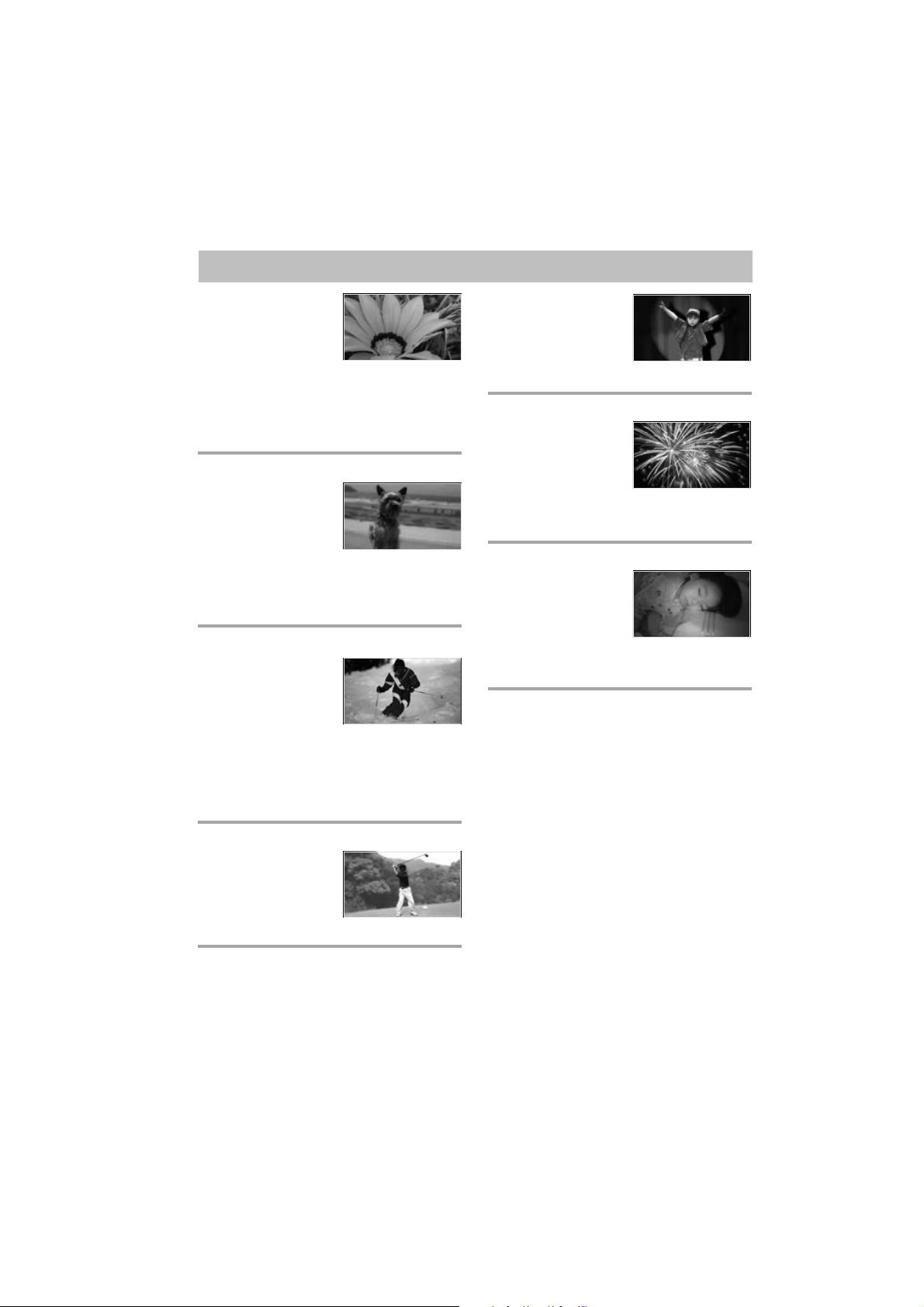
Exemple de subiecte ºi soluþiile
corespunzãtoare pentru înregistrare
Înregistrare
Prim planuri cu
flori
B PORTAIT (Portret) ................... 75
B FOCUS (Focalizare) ................ 73
B TELE MACRO (Prim planuri la
distanþã) .................................. 73
Focalizarea asu-
pra câinelui aflat în
partea stângã a
ecranului
B FOCUS (Focalizare) ................ 73
B SPOT FOCUS
(Focalizare punctualã) ............. 73
Obþinerea unei
înregistrãri bune
pe o pârtie de schi
sau pe o plajã
B BACK LIGHT (subiect poziþionat
contra luminii) ......................... 35
B BEACH (Plajã) ........................ 75
B SNOW (Zãpadã) ...................... 75
Un copil pe scenã
aflat sub lumina
reflectoarelor
B SPOTLIGHT (Spot de luminã) .. 75
Focuri de artificii
în întreaga lor
splendoare
B FIREWORKS (Focuri de artificii)74
B FOCUS (Focalizare) ................ 73
Un copil adormit
într-un spaþiu slab
luminat
B NightShot plus ......................... 35
B COLOR SLOW SHUTTER ....... 76
Verificarea poziþiei
la golf
B SPORTS (Sporturi) .................. 75
9
Page 10
Prezentarea camerei video
Ce puteþi face cu camera dvs. video
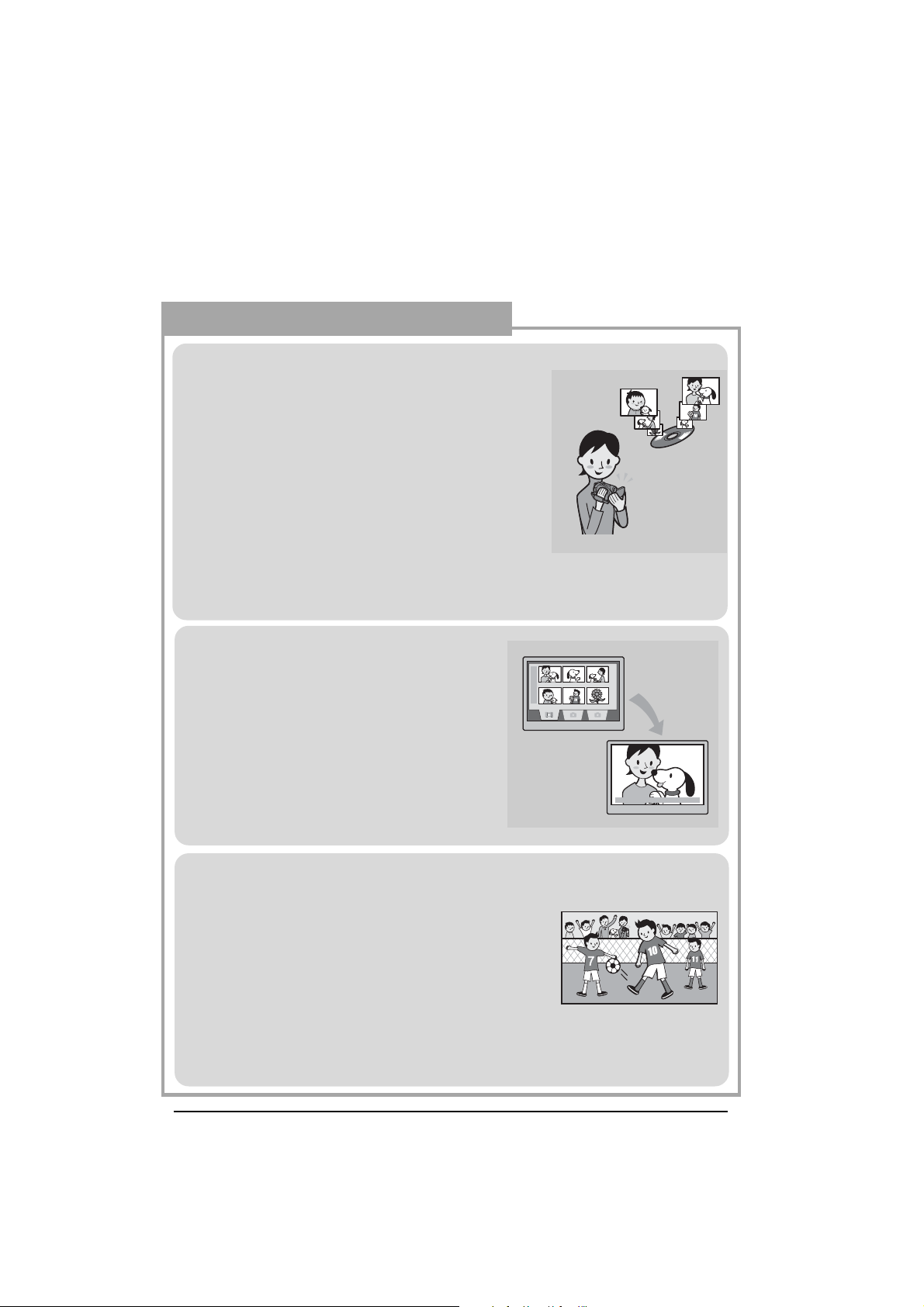
Camera dvs. DVD Handycam utilizeazã discuri DVD* de 8 cm ca suporturi de înregistrare.
Este mai convenabil decât sã înregistraþi pe bandã video ºi mult mai versatil.
Înregistrarea cu uºurinþã a fotografiilor
Nu este necesar sã derulaþi discul
pentru a începe înregistrarea (p. 29, 32)
Imaginile înregistrate sunt stocate în spaþiile libere
pe disc, astfel cã nu existã pericolul suprascrierii
peste imagini deja înregistrate care sunt importante
pentru dvs.
Nefiind necesarã derularea discului înainte de
înregistrare, puteþi începe sã înregistraþi oricând.
b Notã
Fotografiile pot fi înregistrate numai pe Memory
Stick Duo.
Puteþi gãsi rapid o scenã folosind
interfaþa Visual Index (p. 30, 37)
Interfaþa VISUAL INDEX vã permite sã verificaþi
rapid conþinutul discului. Este suficient sã atingeþi
scena care vã intereseazã pentru a o vedea.
Discul nu se uzeazã indiferent de câte ori este
redat. Momentele preþioase pe care le-aþi
înregistrat pot fi astfel pãstrate pentru o perioadã
lungã de timp.
Se înregistreazã în format panoramic ºi cu sonor cu efect
de învãluire pe 5,1canale (p. 34, 35)
Puteþi înregistra imagini panoramice de înaltã calitate
pe un ecran panoramic LCD care prezintã imaginile la
fel ca un televizor panoramic, cu raportul laturilor (16:9).
Puteþi înregistra direct pe disc un sunet plin de realism,
cu efect de învãluire pe 5,1 canale.
b Notã
Este posibil ca unele modele sã nu accepte ecranul panoramic ºi înregistrarea
sunetului pe 5,1 canale.
* DVD (Digital Versatile Disc) este un disc optic de mare capacitate.
10
Page 11
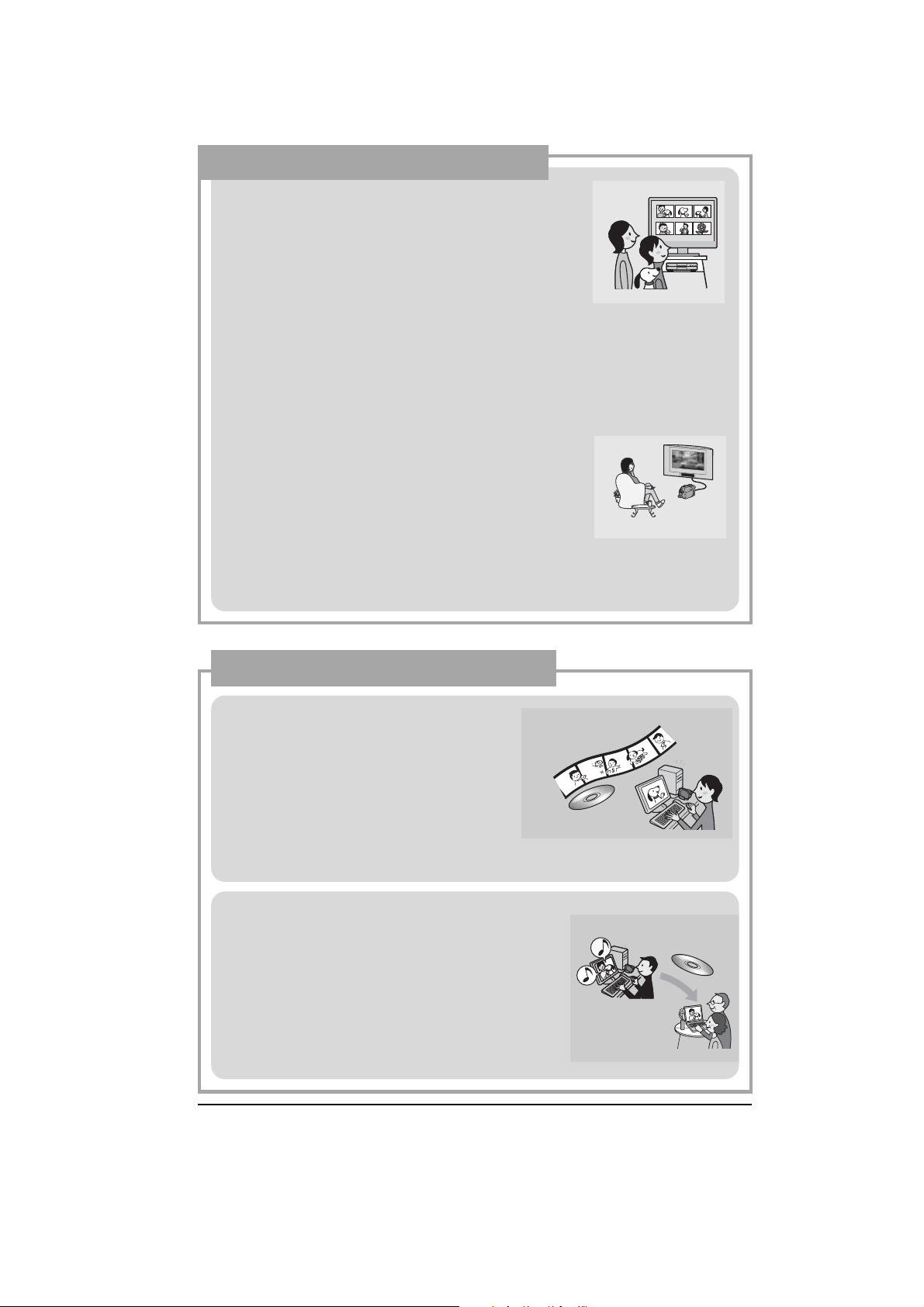
Înregistrarea cu uºurinþã a fotografiilor
Redarea cu un echipament DVD sau cu
un drive DVD (pag. 42)
Un disc înregistrat ºi finalizat** poate fi redat cu
alte playere sau recordere DVD sau cu ajutorul unui
calculator personal cu drive DVD, care acceptã
discuri de 8 cm.
La finalizarea unui disc, veþi putea crea meniuri DVD care vã vor permite un
acces rapid la scenele pe care vreþi sã le vizualizaþi.
Redarea la un televizor cu ecran panoramic ºi de cãtre un
sistem Home theater (pag. 40)
Imaginile înregistrate în format panoramic pot fi redate
la un televizor cu ecran lat beneficiind de un efect
panoramic complet. Discurile sunt înregistrate ºi cu
sonor cu efect de învãluire pe 5,1 canale care asigurã
obþinerea unui sonor complet pentru sistemul Home
theater (teatru pentru acasã).
b Notã
Este posibil ca unele modele sã nu accepte ecranul panoramic ºi
înregistrarea sunetului pe 5,1 canale.
Conectarea camerei la un calculator
Transfer de imagine la mare vitezã
(pag. 78)
Datele de imagine pot fi transferate rapid la
un calculator personal fãrã sã fie necesarã
redarea.
Calculatoarele cu USB de înaltã vitezã (USB
2.0) asigurã un transfer ºi mai rapid al
imaginilor.
Puteþi realiza montaje ºi sã copiaþi
imagini cu software-ul furnizat (pag. 78)
Picture Package, software-ul furnizat împreunã cu
DVD Handycam vã permite sã adãugaþi muzicã ºi
alte efecte pentru a crea un DVD original. Copierea
discurilor este mult simplificatã, permiþându-vã sã
prezentaþi familiei sau prietenilor momentele preþioase
înregistrate.
** Finalizare : proces prin care înregistrãrile de pe DVD pot fi fãcute disponibile pentru redarea
cu alte echipamente DVD (consultaþi pag. 42)
11
Page 12
Alegerea discului adecvat
Camera dvs. utilizeazã formatul VBR (vitezã de transfer variabilã) pentru a ajusta automat
a imaginea astfel încât sã fie adecvatã pentru scena înregistratã. Aceastã tehnologie cauzeazã
fluctuaþii ale duratei de înregistrare pe disc.
Filmele care conþin imagini în deplasare rapidã ºi complexe sunt înregistrate la o vitezã de
transfer mai mare, reducându-se astfel durata totalã disponibilã pentru înregistrare.
Camera dvs. este compatibilã cu discuri de 8 cm : DVD-RW, DVD+RW, DVD-R ºi DVD+R DL.
Nu sunt acceptate discuri de 12 cm.
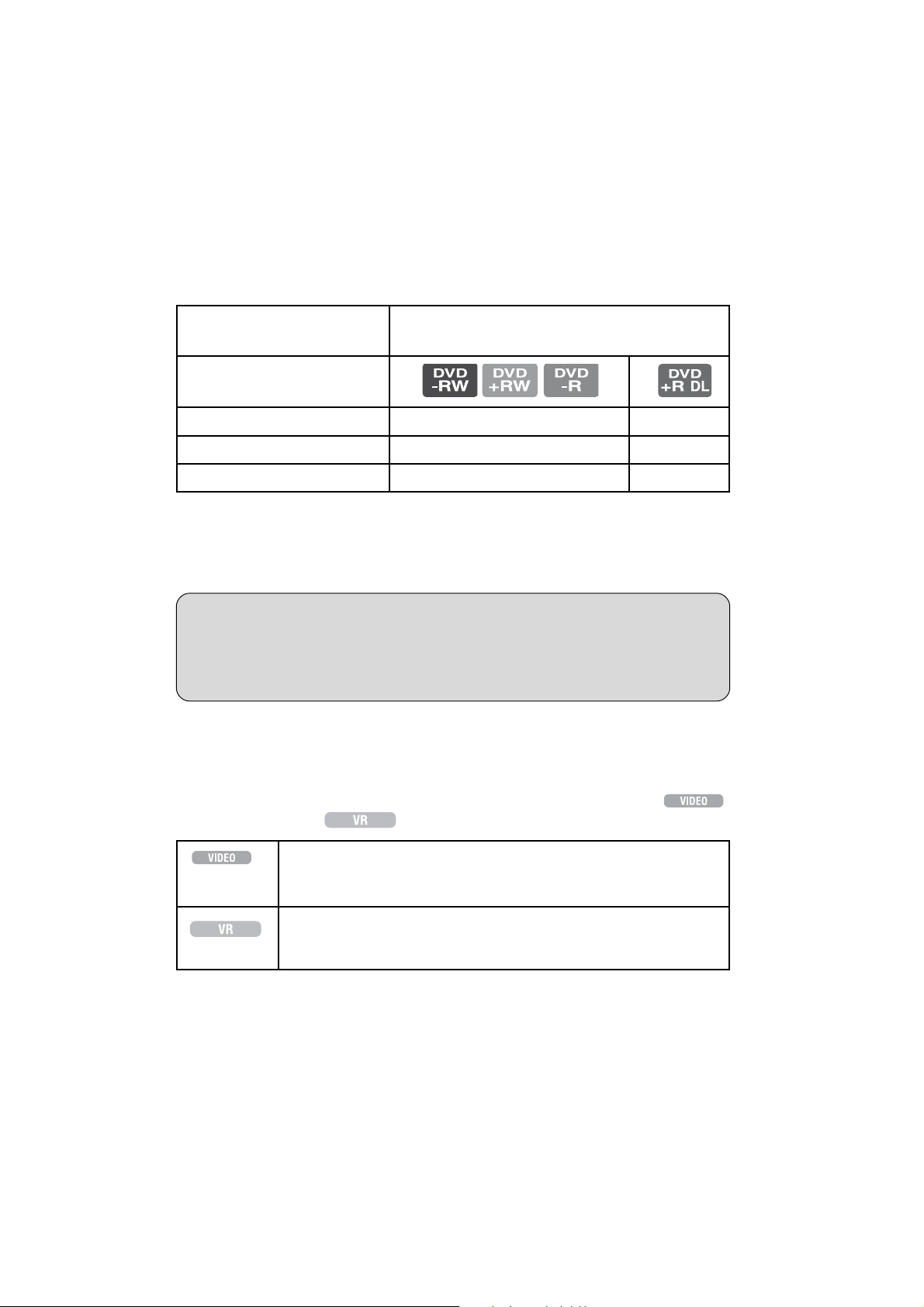
Durata înregistrãrii
Durata de înregistrare estimatã pentru un disc cu o singurã faþã.
Durata înregistrãrii variazã în funcþie de tipul de disc ºi de modul de înregistrare
Durata aproximativã de înregistrare
( ) : durata minimã de înregistrare
Mod
înregistrare
9M (HQ
6M (SP
3M (LP
z Observaþii
Cifrele cum ar fi 9M sau 6M din tabelul de mai sus reprezintã viteza medie de transfer.
M reprezintã Mbps (Mega bits pe secundã).
Dacã utilizaþi un disc cu douã feþe, puteþi înregistra pe ambele pãrþi (pag. 98).
- înaltã calitate)
- redare standard)
- redare îndelungatã)
20 (18) 35 (32)
30 (18) 55 (32)
60 (44) 110 (80)
Înregistrare în format de DVD-RW
Dacã utilizaþi un disc DVD-RW, puteþi alege ca format de înregistrare unul dintre modurile
VIDEO sau modurile VR. În acest manual, modul VIDEO este indicat sub forma ,
iar modul VR sub forma .
Format de înregistrare care este compatibil cu majoritatea dispozitivelor
DVD, în special dupã finalizare.
În modul VIDEO, poate fi ºtearsã numai imaginea cea mai recentã.
Format de înregistrare care permite realizarea de montaje cu camera DVD
Handycam (ºtergerea ºi reordonarea imaginilor).
Un disc finalizat poate fi redat de aparate DVD care acceptã modul VR.
Detalii legate de modul VIDEO ºi de modul VR 1 Glosar (p. 117)
12
Page 13
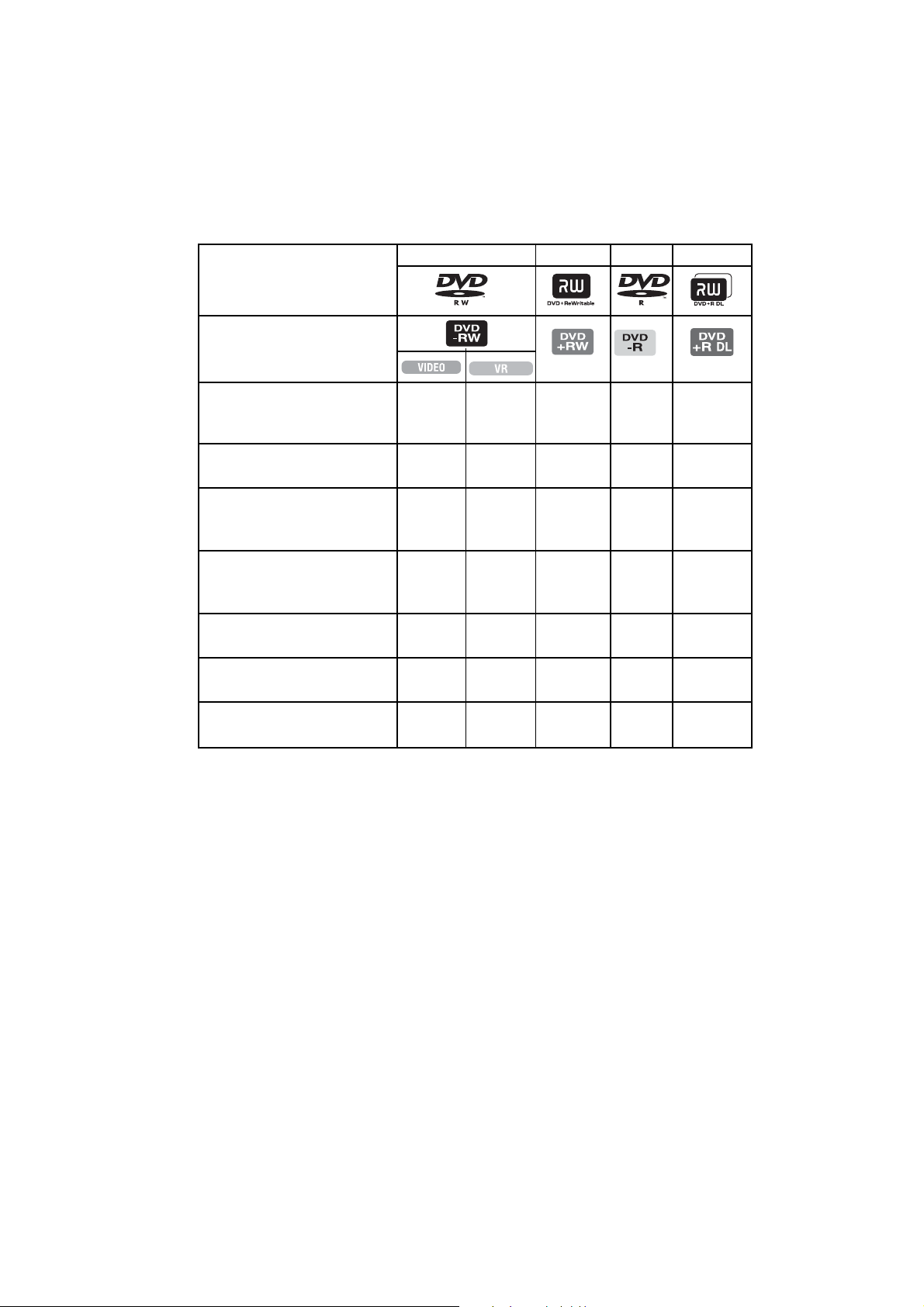
Facilitãþi de formatare a discurilor
Cifrele indicate între paranteze ( ) reprezintã numãrul paginilor.
z
z
z
z
z
DVD-RW
z
z
z
z
z*
Tipul discului ºi
simboluri
Simboluri utilizate în acest
manual
Pe acelaºi disc pot fi înregistrate
filme atât în formatul 16:9
(panoramic), cât ºi în cel 4:3
(35)
ªtergerea imediatã a ultimei
înregistrãri (47)
ªtergerea sau realizarea de
montaje ale înregistrãrilor cu
camera video (46)
Folosirea unui disc de mai multe
ori, chiar ºi dupã înregistrare
completã, prin formatare*
2
(57)
Finalizarea solicitatã pentru
redarea cu alte echipamente (42)
Crearea meniului DVD la
finalizarea discului (45)
Realizarea de înregistrãri mai
îndelungate pe o parte a discului
DVD+RW
z
z
1
*
z
DVD-R
z
3
z
z
DVD+R DL
z
z
z
z
1
*
Consultaþi documentaþia echipamentului DVD pentru a vedea dacã acceptã modul VR al DVD-RW.
2
*
Formatarea ºterge toate înregistrãrile ºi readuce mediul de înregistrare la starea iniþialã, complet
liber (pag. 57). Formataþi discul chiar dacã este nou, înainte de a-l folosi la aceastã camerã
(pag. 26).
3
*
Finalizarea este solicitatã pentru redarea unui disc de cãtre drive-ul DVD al unui calculator. Un
DVD+RW care nu este finalizat poate cauza apariþia de disfuncþionalitãþi la calculator.
13
Page 14
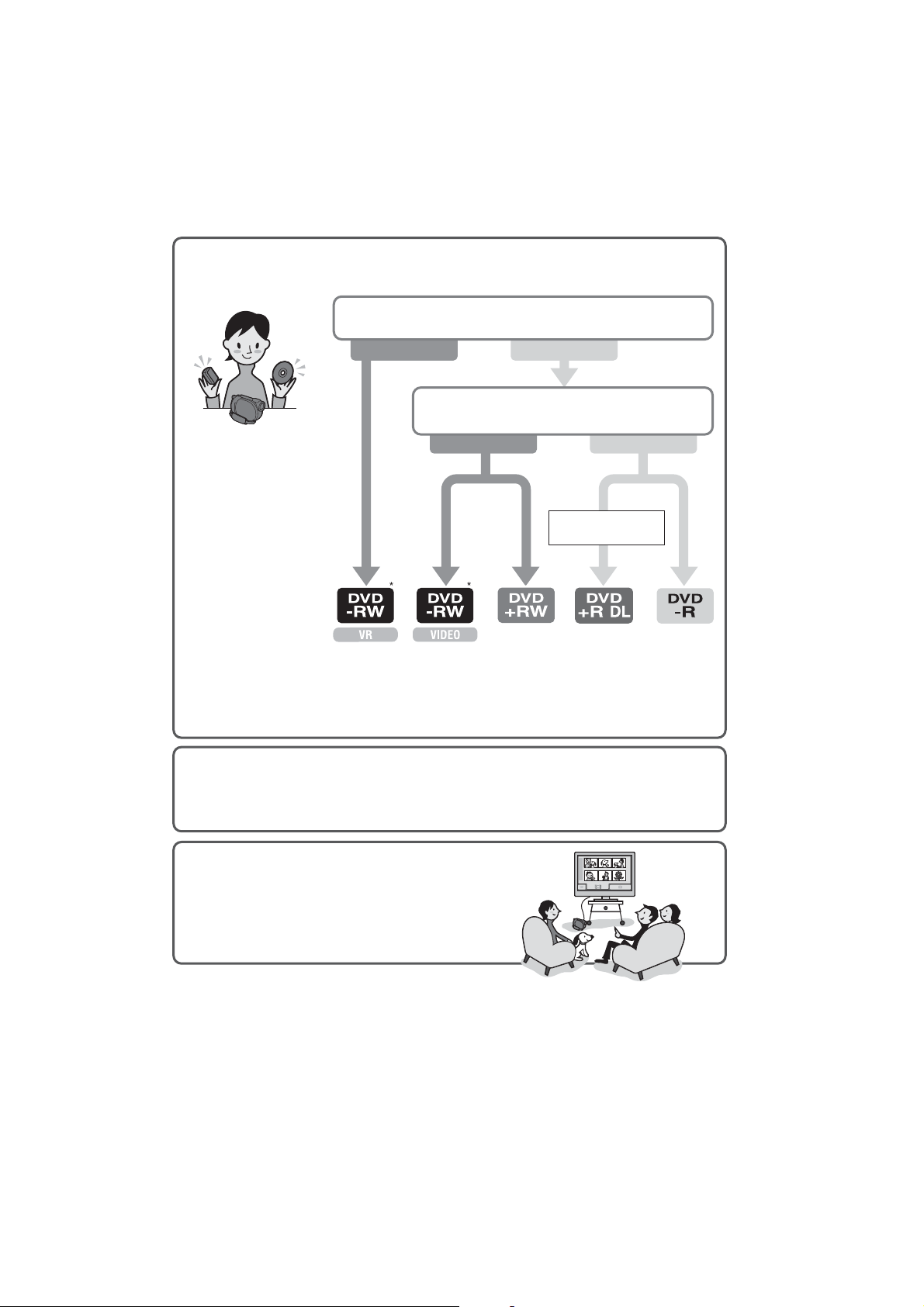
Utilizarea camerei dumneavoastrã video
1 Pregãtire (vedeþi de la pagina 19 la 28).
Alegeþi discul care se potriveºte cel mai bine scopului vizat.
Doriþi sã ºtergeþi sau sã realizaþi montaje ale imaginilor
cu camera dvs. video?
Da
Doriþi sã ºtergeþi sau sã reutilizaþi discul ?
Da Nu
Nu
Pentru înregistrãri
îndelungate
* Selectaþi formatul de înregistrare ºi formatul de disc dorite pentru camera dvs. (pag. 26)
z Observaþie
Puteþi selecta discul din [DISC SELECT GUIDE] (pag. 56)
2 Înregistrare, ºtergere ºi montaj (Vedeþi la paginile 32, 37 ºi 46.)
Ce puteþi sã faceþi cu camera dvs. depinde de tipul de disc folosit (pag. 13).
3 Vizualizarea imaginilor cu camera
dvs. video (Vedeþi la paginile 30 ºi 37.)
Puteþi sã conectaþi camera la televizor pentru a
vedea imaginile înregistrate (pag. 40).
continuã pe pagina urmãtoare ...
14
Page 15
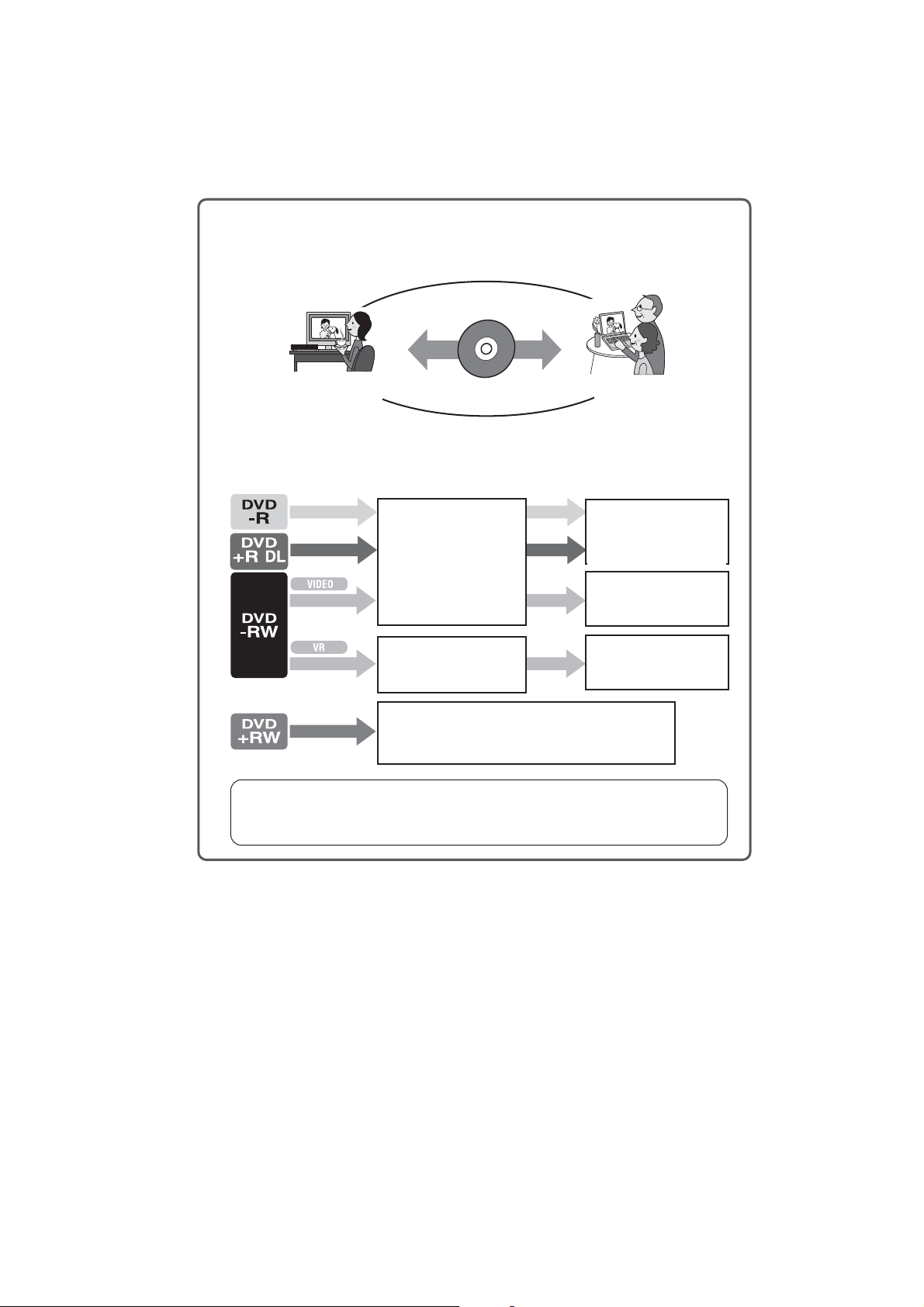
4 Vizualizarea imaginilor cu un alt echipament DVD
(Vedeþi paginile 42 ºi 55.)
Pentru a viziona cu alte echipamente DVD discul înregistrat cu camera dvs. este
necesar mai întâi sã îl finalizaþi.
FINALIZARE
Dispozitiv DVD /
Recorder DVD
Drive DVD
b Notã : Operaþia de finalizare dureazã cu atât mai mult, cu cât existã un volum de
înregistrãri mai mic pe disc.
Facilitãþile unui disc finalizat depind de tipul discului.
Finalizare
Finalizare
Finalizare
Finalizare
Ca ºi discurile disponibile
în comerþ, acesta poate fi
redat de majoritatea
echipamentelor DVD
dupã ce a fost finalizat.
Discul poate fi redat de
un aparat compatibil cu
DVD-RW în mod VR.
Discul poate fi redat fãrã a fi finalizat. În unele cazuri
însã este necesarã finalizarea discului. Pentru detalii,
consultaþi pagina 42.
Nu pot fi adãugate
înregistrãri chiar dacã
existã spaþiu liber pe
disc.
Definalizarea vã permite
sã adãugaþi ulterior în-
registrãri pe disc (p. 58)
Puteþi adãuga ulterior
înregistrãri fãrã trebui sã
definalizaþi discul.
Compatibilitatea la redare
Nu este garantatã compatibilitatea la redarea cu orice echipament DVD. Consultaþi
manualul de instrucþiuni al echipamentului DVD sau apelaþi la dealer-ul dvs.
15
Page 16
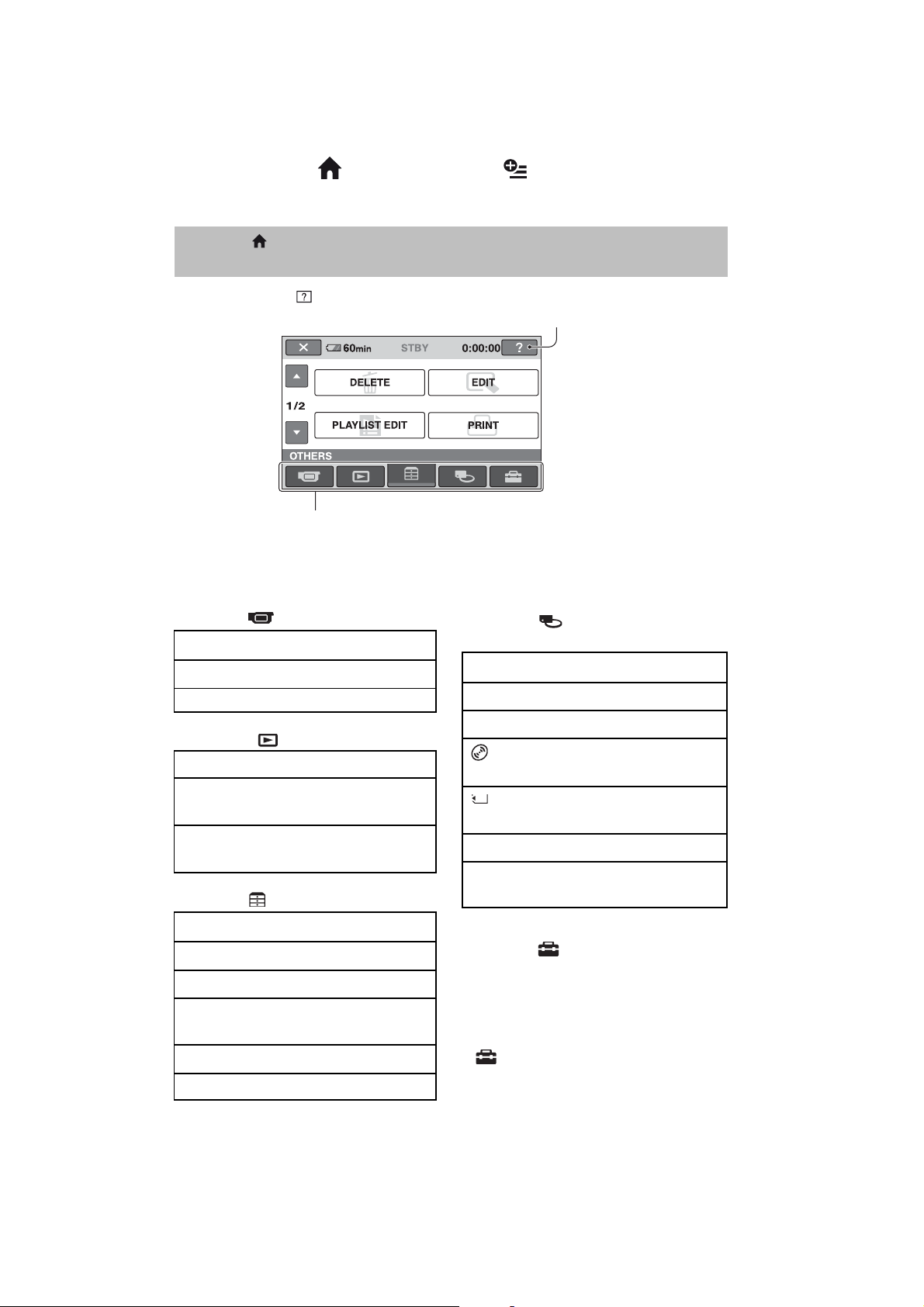
Meniurile HOME ºi OPTION
pentru a profita de avantajele a douã tipuri de meniuri
Meniul HOME MENU punctul de început pentru toate
operaþiile realizate cu camera dumneavoastrã video
(HELP)
Este afiºatã descrierea elementului de meniu respectiv (p. 17).
Categorie
B Categoriile ºi elementele meniului HOME MENU
Categoria (CAMERA)
Element meniu pagina
MOVIE* (film)33
PHOTO* (foto)33
Categoria (VIEW IMAGES)
Element meniu pagina
VISUAL INDEX* 37
(vizualizare index)
PLAYLIST 49
(listã de redare)
Categoria (OTHERS)
Element meniu pagina
DELETE* (ºtergere)46
EDIT (montaj)48
PLAYLIST EDIT 49
(editarea listei de redare)
PRINT (imprimare)53
COMPUTER 78
Categoria
(MANAGE DISC / MEMORY)
Element meniu pagina
FINALIZE* (finalizare)42
DISC SELECT GUIDE 56
FORMAT* 57
(formatare disc)
FORMAT* 58
(formatare card)
UNFINALIZE (definalizare)58
DISC INFO 55
(informaþii despre disc)
Categoria (SETTINGS)
Pentru a personaliza camera video (pag. 60).
* Puteþi regla aceste elemente ºi în modul
simplificat de funcþionare (pag. 29). Pentru
elementele disponibile din categoria
(SETTINGS), consultaþi pag. 61.
16
Page 17
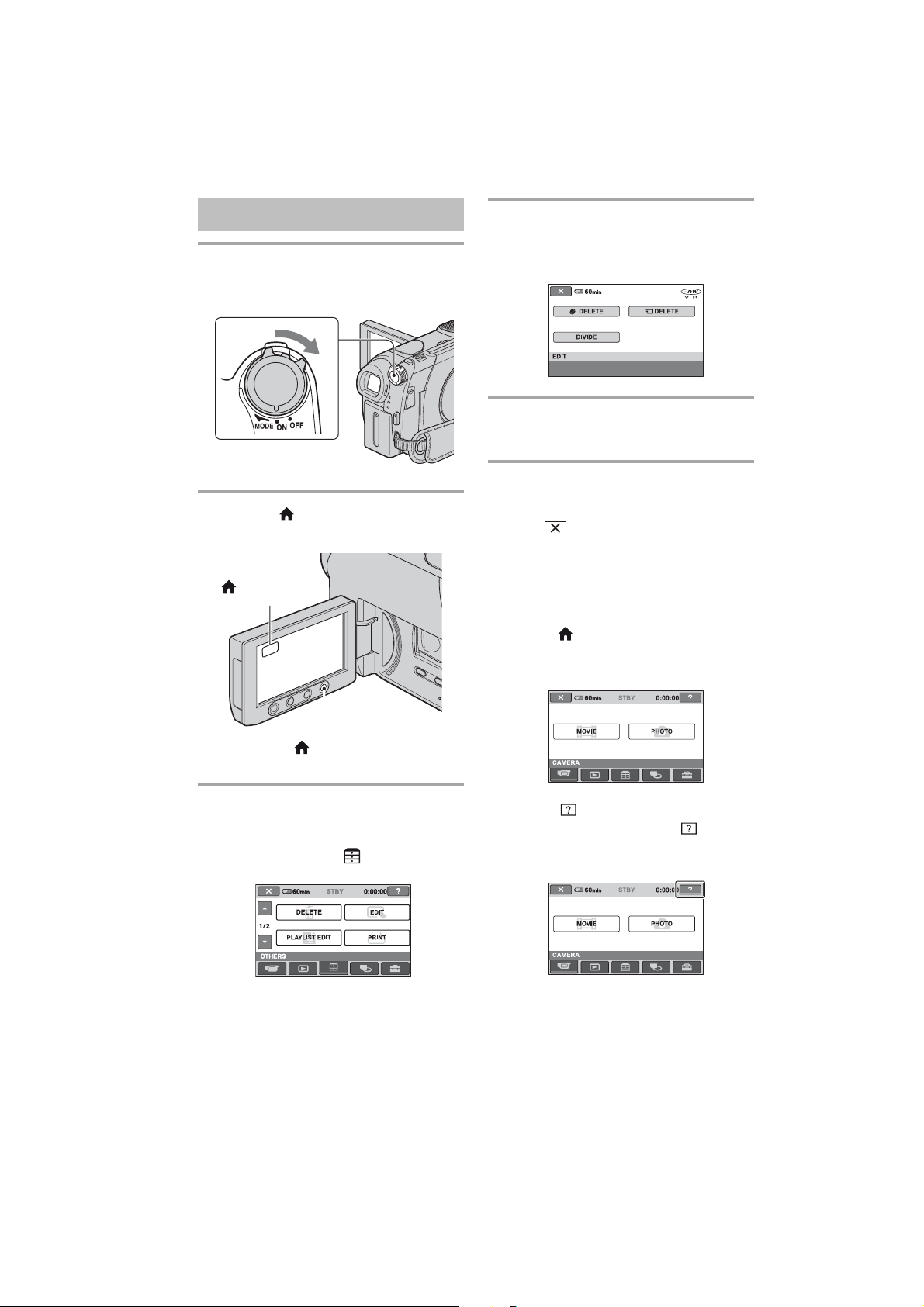
Utilizarea Meniului HOME
1 Deplasaþi comutatorul POWER
pentru a porni camera.
2 Apãsaþi (HOME) A (sau B).
HOME B
4 Atingeþi elementul de meniu pe
care vreþi sã îl utilizaþi.
Exemplu : [EDIT]
5 Continuaþi operaþia urmând
instrucþiunile afiºate pe ecran.
Pentru ca interfaþa HOME MENU
sã nu mai fie afiºatã
Atingeþi .
Când doriþi sã aflaþi detalii legate
de funcþia fiecãrui element din
meniul HOME apelaþi la
documentaþia HELP
1 Apãsaþi (HOME).
Este afiºat meniul HOME.
HOME A
3 Atingeþi simbolul categoriei pe
care vreþi sã o folosiþi.
Exemplu : Categoria (OTHERS).
2 Atingeþi (HELP).
Partea de jos a butonului (HELP)
devine portocalie.
continuã...
17
Page 18
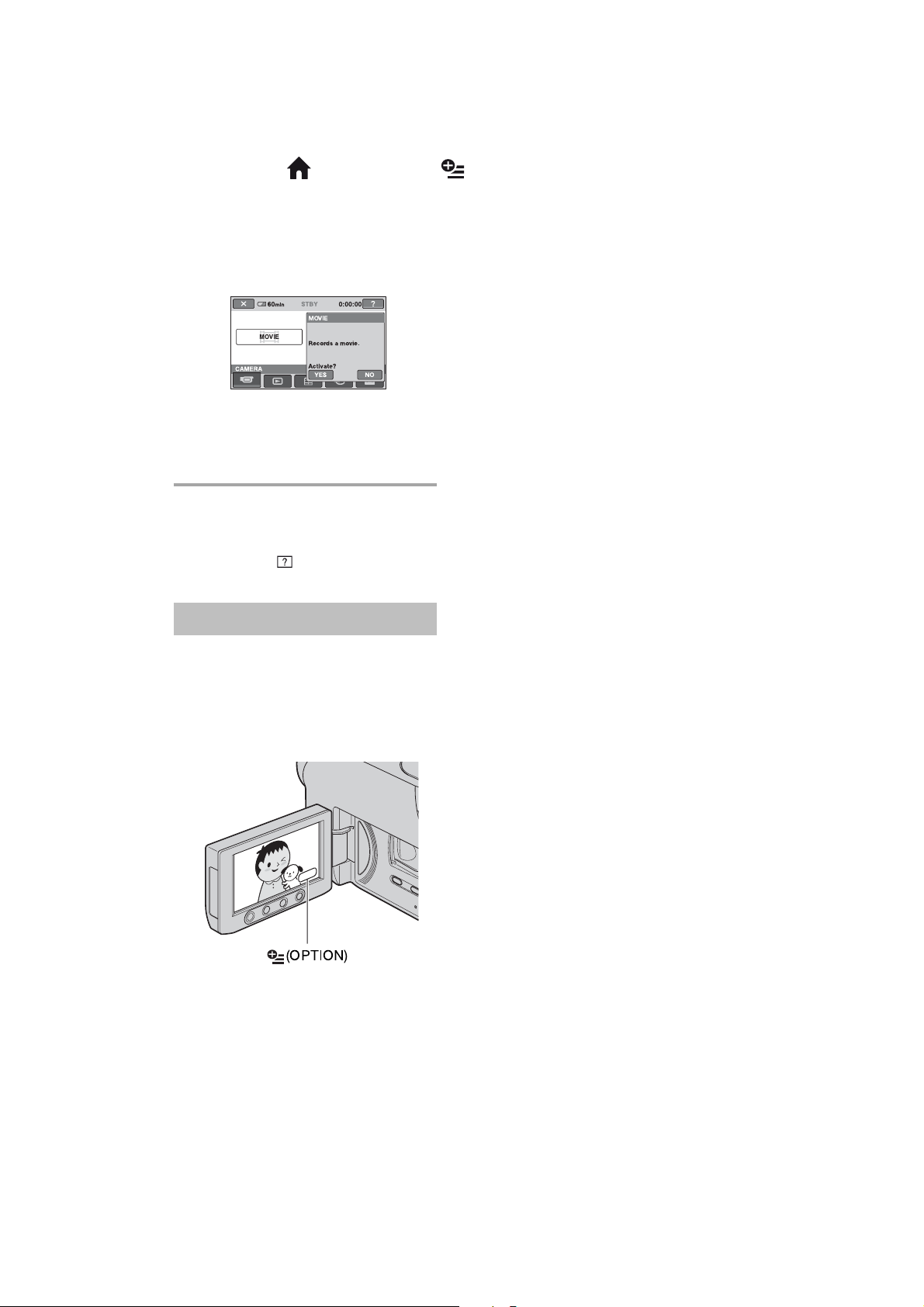
Meniurile HOME ºi OPTION (continuare)
3 Atingeþi elementul relativ la care vreþi sã
obþineþi informaþii suplimentare.
Atingeþi elementul relativ la care vreþi sã
obþineþi informaþii suplimentare.
Pentru a aplica opþiunea, atingeþi [Yes],
în caz contrar, atingeþi [No].
Pentru a dezactiva
documentaþia HELP
Atingeþi din nou (HELP) la pasul 2.
Utilizarea Meniului HOME
La o simplã atingere a ecranului în cursul
înregistrãrii sau redãrii, sunt afiºate funcþiile
disponibile la momentul respectiv. Veþi gãsi
uºor de realizat diferite reglaje. Consultaþi
pag. 71 pentru detalii suplimentare.
18
Page 19
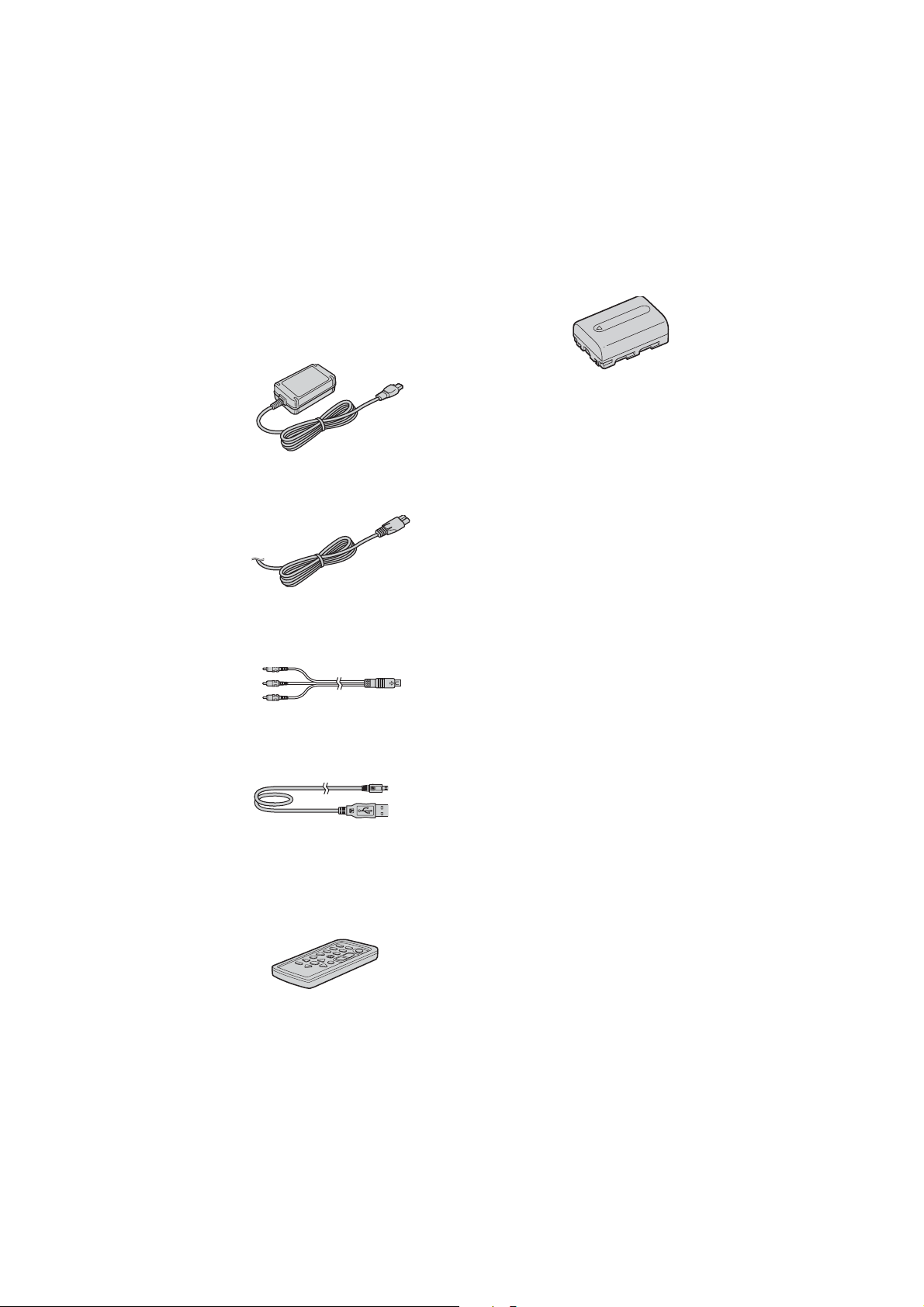
Pornire
Pasul 1 : Verificarea accesoriilor furnizate
Verificaþi dacã urmãtoarele accesorii v-au fost
furnizate împreunã cu camera video.
Numãrul care apare în prima parantezã indicã
numãrul de elemente furnizate.
Adaptor de reþea (1) (pag. 20)
Cablu de alimentare (1) (pag.20)
Cablu de conectare A/V (1)
(pag. 40, 52)
Acumulator reîncãrcabil NP-FH40
(1) (pag. 20)
CD-ROM cu Handycam
Application Software (1) (pag. 78)
Manual de instrucþiuni pentru
utilizarea camerei video (Acest
manual) (1)
Cablu USB (1) (pag. 53)
Telecomandã (1) (pag. 113) la
modelele DCR-DVD306E / DVD308E /
DVD 708E
Conþine deja o baterie tip pastilã, cu litiu.
19
Page 20
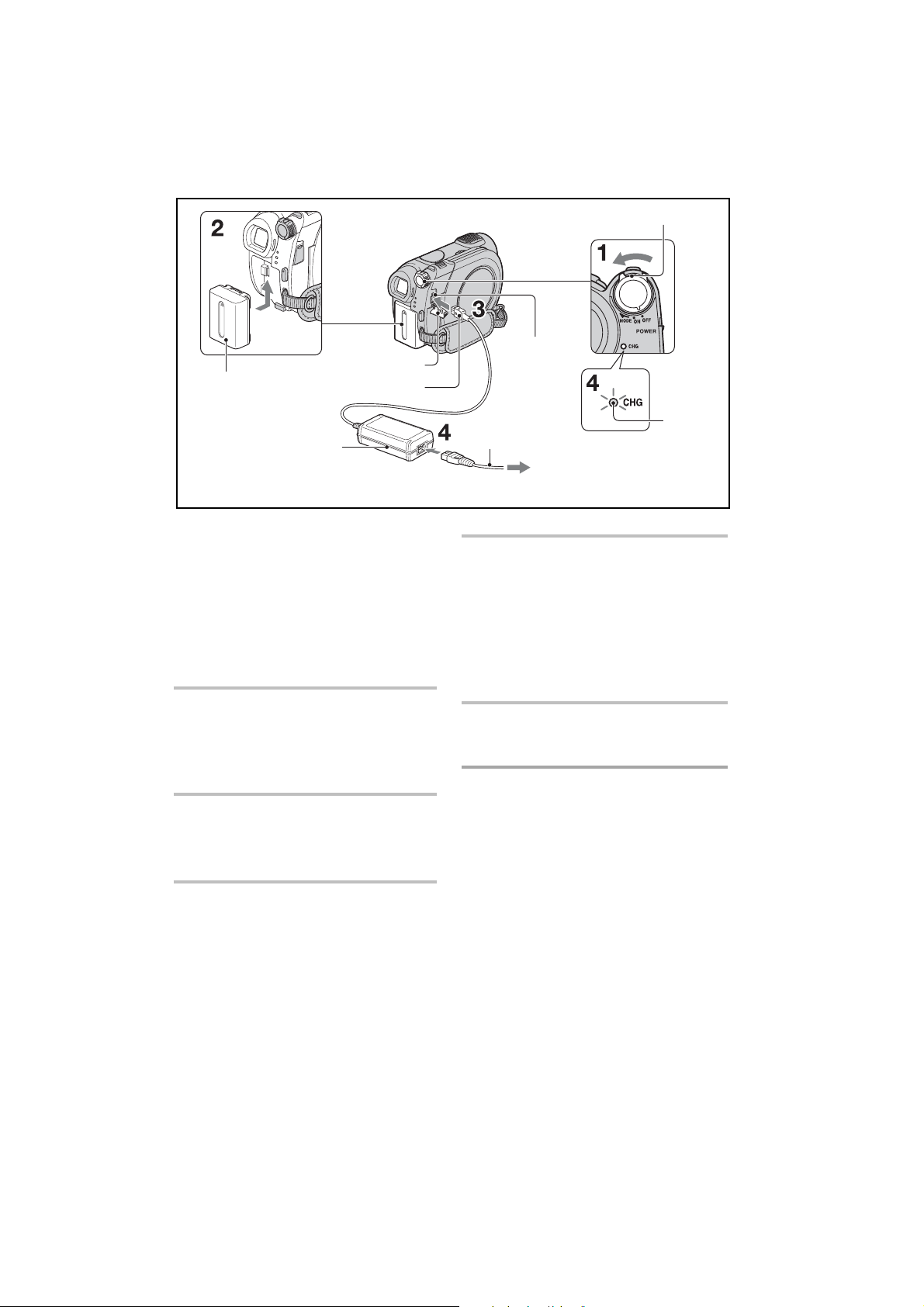
Pasul 2 : Încãrcarea acumulatorului
Comutator POWER
Mufa
DC IN
Acumulator
Capac mufã
Conector DC
Adaptor
de reþea
Puteþi încãrca acumulatorul tip
InfoLITHIUM (seria H) (pag. 101)
dupã ce îl ataºaþi la camera dvs.
video.
b Notã
Puteþi folosi numai un acumulator
InfoLITHIUM (seria H).
1 Rotiþi comutatorul POWER în
direcþia indicatã de sãgeatã, pânã
ce ajunge în poziþia OFF (CHG)
(poziþia de bazã - implicitã).
2 Montaþi acumulatorul glisându-l în
direcþia indicatã de sãgeatã, pânã
ce se aude un clic.
Cablu de
alimentare
Spre priza
de perete
Indicator
luminos
CHG
4 Conectaþi cablul de alimentare la
adaptorul de reþea ºi la o prizã de
perete.
Indicatorul CHG (încãrcare) devine
luminos ºi începe încãrcarea. Când
acumulatorul este complet încãrcat,
indicatorul CHG (încãrcare) se stinge.
5 Decuplaþi adaptorul de reþea de
la mufa DC IN a camerei.
b Notã
Decuplaþi adaptorul de reþea de la mufa DC
IN þinând cu mâinile atât camera, cât ºi
conectorul DC.
3 Conectaþi adaptorul de reþea la
mufa DC IN a camerei video.
Deschideþi capacul mufei ºi cuplaþi
conectorul DC al adaptorului de reþea.
Aveþi grijã sã potriviþi marcajul v de pe
conectorul DC cu marcajul v de pe
carcasa camerei video.
20
Page 21
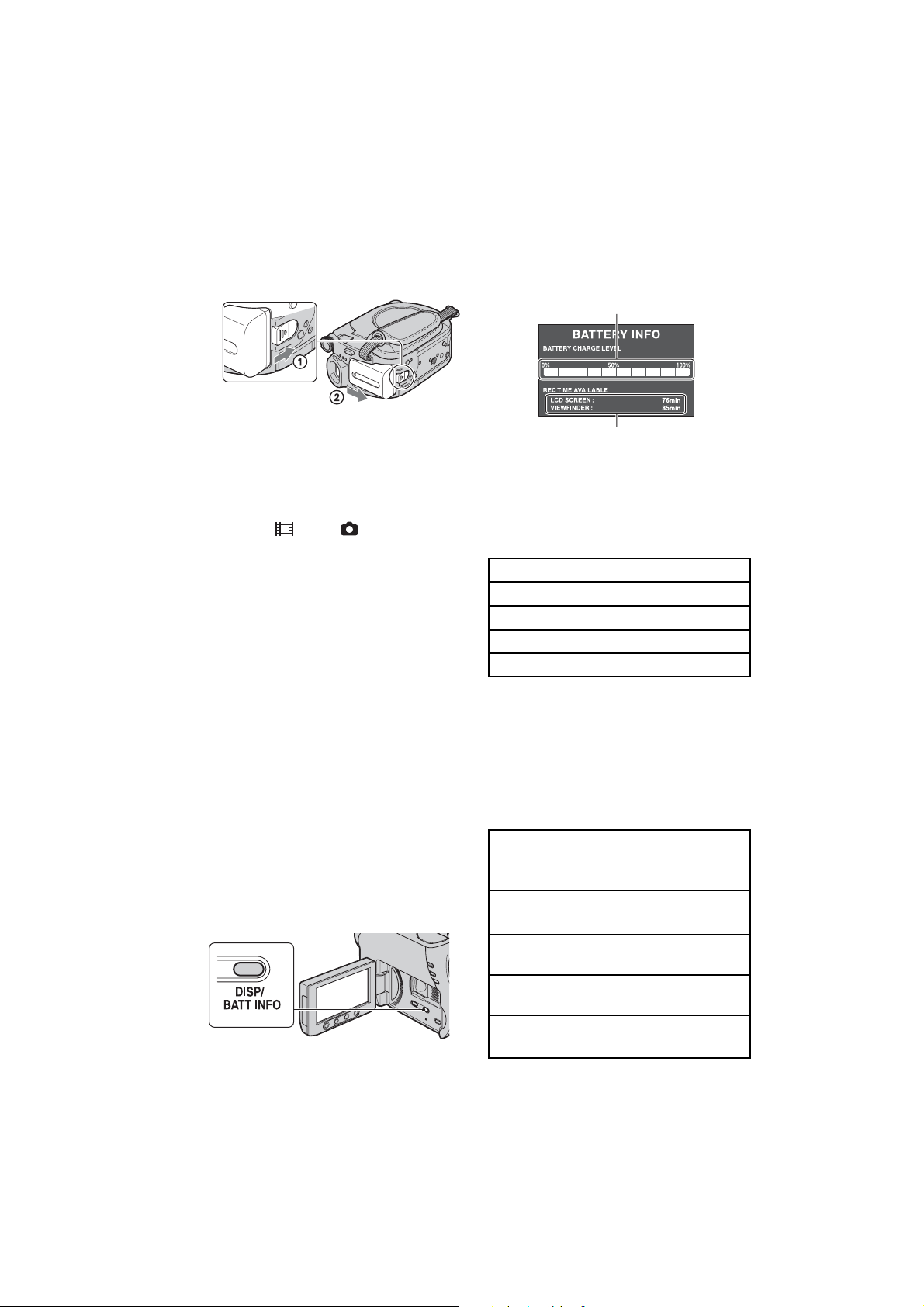
Pentru a detaºa acumulatorul
Rotiþi comutatorul POWER în poziþia OFF
(CHG). Deplasaþi pârghia BATT de eliberare
a acumulatorului ºi detaºaþi acumulatorul.
Pârghie BATT
de eliberare a
acumulatorului
b Notã
Când decuplaþi acumulatorul sau adaptorul
de reþea, aveþi grijã ca indicatoarele
luminoase (film) / (foto) sã fie stinse
(pag. 23).
La depozitarea acumulatorului
Descãrcaþi complet acumulatorul înainte de
a-l depozita pentru o perioadã îndelungatã
de timp.
Pentru a utiliza o sursã externã
de alimentare cu energie
Realizaþi aceleaºi conexiuni ca în cazul
încãrcãrii acumulatorului. În aceastã situaþie
energia acumulatorului nu va mai fi
consumatã.
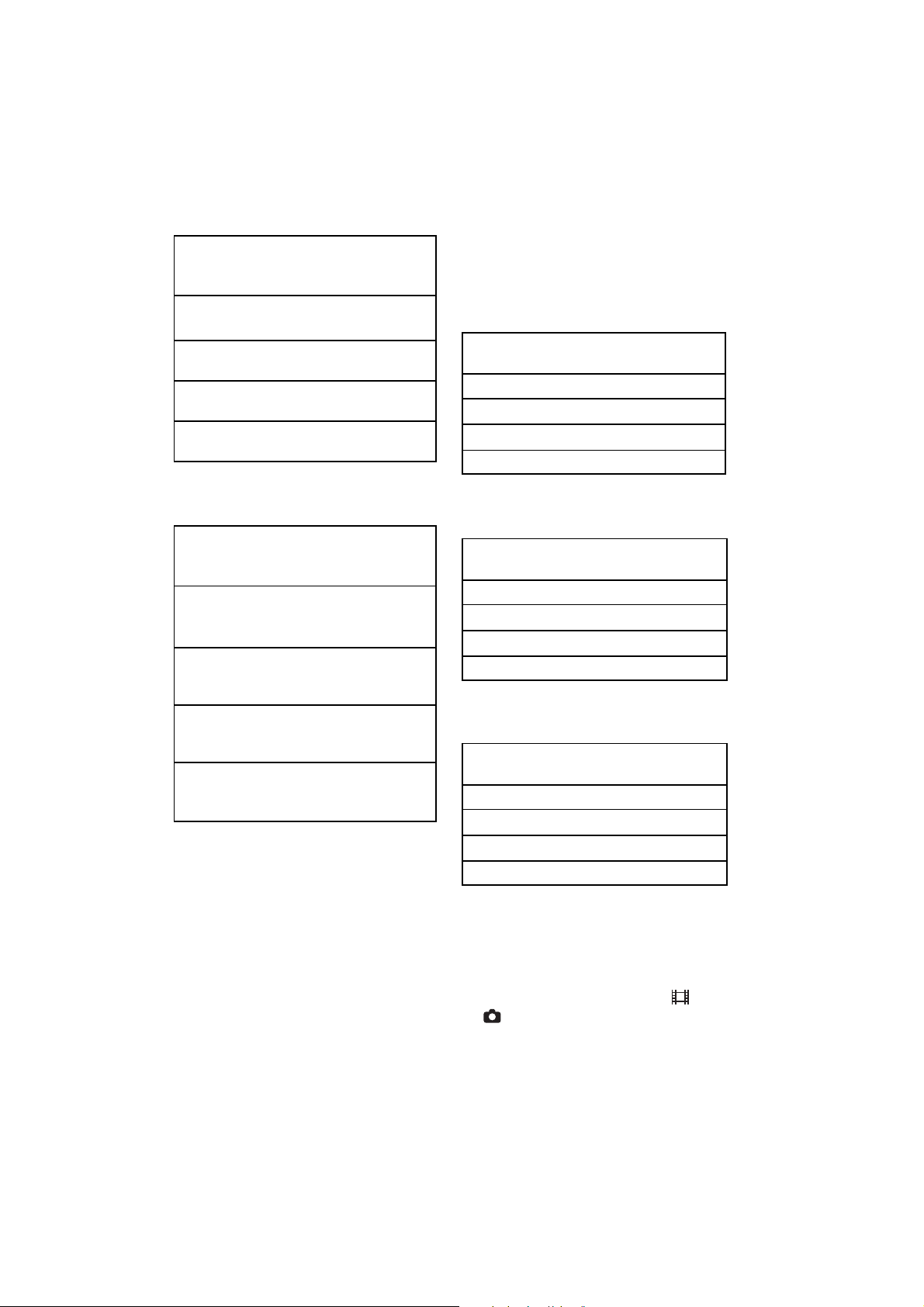
Pentru a afla autonomia
rãmasã a acumulatorului
(Battery Info - informaþii legate
de acumulator)
Puneþi comutatorul POWER în poziþia OFF
(CHG), apoi apãsaþi DISP / BATT INFO.
Dupã o perioadã de timp, sunt afiºate pentru
circa 7 secunde perioada aproximativã cât
mai puteþi înregistra ºi informaþiile legate de
acumulator. Puteþi vizualiza informaþiile
legate de acumulator timp de 20 de secunde
apãsând din nou butonul DISP / BATT INFO
câtã vreme aceste informaþii sunt afiºate.
Energia rãmasã a
acumulatorului (aproximativã)
Capacitatea de
înregistrare (aproximativã)
Durata încãrcãrii
Durata aproximativã de timp, exprimatã în
numãr de minute, necesarã încãrcãrii
complete a unui acumulator total descãrcat.
Tip acumulator Perioadã de timp
NP-FH40 (furnizat) 125 min.
NP-FH50 135 min.
NP-FH70 170 min.
NP-FH100 390 min.
Durata înregistrãrii
Durata aproximativã de timp, exprimatã în
minute, în care beneficiaþi de autonomie de
funcþionare folosind un acumulator complet
încãrcat.
DCR-DVD106E / DVD108E / DVD608E
Unitate de mãsurã : minute
Tip Durata Durata
acumulator înregistrãrii înregistrãrii
continue obiºnuite*
NP-FH40 95 45
(furnizat) 100 50
NP-FH50 110 50
120 55
NP-FH70 235 110
255 120
NP-FH100 545 260
590 285
continuã...
21
Page 22
Pasul 2 : Încãrcarea acumulatorului (continuare)
DCR-DVD109E
Unitate de mãsurã : minute
Tip Durata Durata
acumulator înregistrãrii înregistrãrii
continue obiºnuite*
NP-FH40 90 45
(furnizat) 100 50
NP-FH50 105 50
115 55
NP-FH70 230 110
245 115
NP-FH100 525 250
565 270
DCR-DVD306E / DVD308E / DVD708E
Unitate de mãsurã : minute
Tip Durata Durata
acumulator înregistrãrii înregistrãrii
continue obiºnuite*
NP-FH40 85 40
(furnizat) 95 45
95 4 5
NP-FH50 100 50
110 50
110 50
NP-FH70 215 105
235 110
235 110
NP-FH100 495 235
545 260
545 260
* Durata înregistrãrii obiºnuite reprezintã
numãrul de minute disponibile când perioadele
de înregistrare alterneazã cu operaþii de
pornire/oprire a înregistrãrii, de pornire/
oprire a alimentãrii sau de mãrire.
Durata redãrii
Durata aproximativã de timp exprimatã în
minute în care beneficiaþi de autonomie de
funcþionare folosind un acumulator complet
încãrcat.
DCR-DVD106E / DVD108E / DVD608E
Unitate de mãsurã : minute
Tip Cu ecranul Cu ecranul
acumulator LCD deschis LCD închis
NP-FH40 (furnizat) 120 135
NP-FH50 140 155
NP-FH70 300 330
NP-FH100 695 760
DCR-DVD109E
Unitate de mãsurã : minute
Tip Cu ecranul Cu ecranul
acumulator LCD deschis LCD închis
NP-FH40 (furnizat) 110 125
NP-FH50 130 145
NP-FH70 280 315
NP-FH100 635 725
DCR-DVD306E / DVD308E / DVD708E
Unitate de mãsurã : minute
Tip Cu ecranul Cu ecranul
acumulator LCD deschis* LCD închis
NP-FH40 (furnizat) 110 125
NP-FH50 130 145
NP-FH70 280 315
NP-FH100 635 725
*
Dacã iluminarea ecranului LCD este pornitã.
b Note
Toate perioadele de timp sunt mãsurate în
modul [SP] în urmãtoarele condiþii :
Rândul de sus : Când ecranul LCD este
pornit.
Rândul din mijloc : Când ecranul LCD
este închis.
Rândul de jos : Durata înregistrãrii când
este folosit vizorul, ecranul
LCD fiind închis.
22
Despre acumulator
Înainte de a schimba acumulatorul, puneþi
comutatorul POWER în poziþia OFF(CHG)
ºi opriþi indicatoarele luminoase (film)
/ (foto) (pag. 23).
Camera nu va fi alimentatã de la acumulator
dacã adaptorul de reþea este cuplat la mufa
DC IN a camerei, chiar dacã este decuplat
cablul de alimentare de la prizã.
Page 23
Pasul 3 : Pornirea
Indicatorul de CHG (încãrcare) lumineazã
intermitent în timpul încãrcãrii sau
informaþiile legate de acumulator (pag. 21)
nu sunt corect afiºate în urmãtoarele
condiþii :
acumulatorul nu este corect montat,
acumulatorul este deteriorat,
acumulatorul este complet descãrcat
(Numai pentru informaþii privind
acumulatorul).
Când ataºaþi o sursã de luminã video, se
recomandã sã utilizaþi un acumulator tip
NP-FH70 sau NP-FH100 (DCR-DVD306E /
DVD308E / DVD708E).
Nu recomandãm folosirea unui acumulator
tip NP-FH30, care permite doar înregistrãri
sau redãri de scurtã duratã cu aceastã
camerã video.
Despre duratele încãrcãrii,
înregistrãrii ºi redãrii
Duratele sunt mãsurate la o temperaturã a
mediului ambiant de 25°C. (Se recomandã
o temperaturã cuprinsã între 10°C ºi 30°C).
Durata disponibilã pentru înregistrare ºi
redare va fi mai scurtã dacã folosiþi camera
la temperaturi scãzute.
Autonomia camerei va fi mai redusã în
funcþie de condiþiile în care folosiþi camera.
Despre adaptorul de reþea
Când folosiþi adaptorul de reþea, cuplaþi-l
la o prizã aflatã în apropiere. În cazul în
care apar disfuncþionalitãþi când folosiþi
adaptorul, întrerupeþi imediat alimentarea
decuplând ºtecãrul de la priza de perete.
În timpul folosirii nu puneþi adaptorul de
reþea în spaþii înguste, cum ar fi între mobilã
ºi perete.
Nu scurtcircuitaþi conectorul de curent
continuu (DC) ale adaptorului de reþea sau
bornele acumulatorului cu obiecte metalice
deoarece pot apãrea disfuncþionalitãþi.
Cu toate cã este opritã, camera video este
în continuare alimentatã cu energie cât timp
este cuplatã la prizã prin intermediul
adaptorului de reþea.
alimentãrii ºi stabi-
lirea datei ºi orei
exacte
Potriviþi data ºi ora când folosiþi camera
pentru prima datã. Dacã nu potriviþi data ºi
ora, interfaþa [CLOCK SET] (potrivirea
ceasului) va fi afiºatã ori de câte ori veþi
porni aparatul sau când veþi modifica poziþia
comutatorului POWER.
Comutatorul POWER
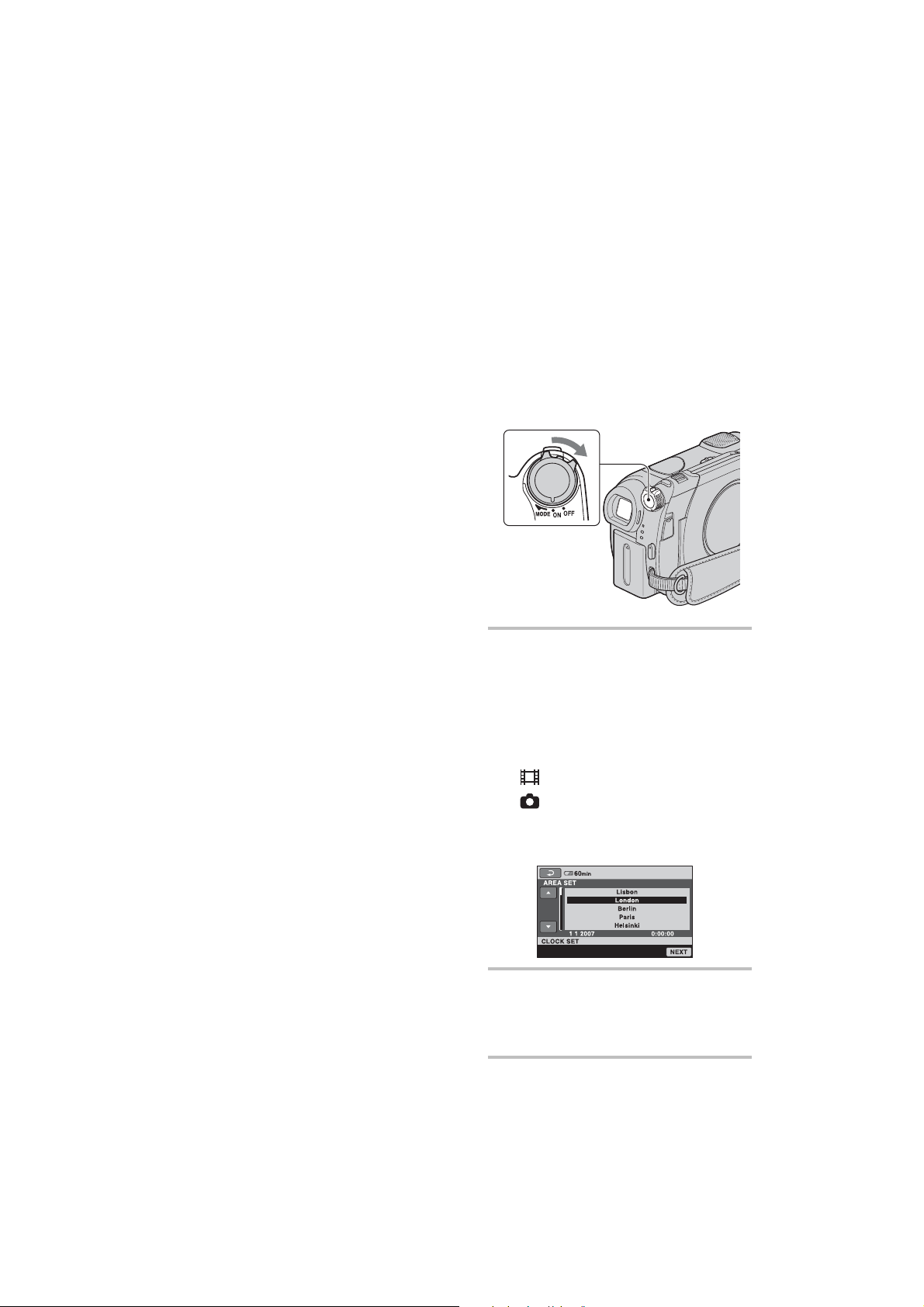
1 În timp ce apãsaþi butonul verde,
deplasaþi mai multe trepte
comutatorul POWER în direcþia
indicatã de sãgeatã, pânã ce se
aprinde indicatorul luminos
respectiv.
(Film) : Pentru a înregistra filme.
(Foto) : Pentru a înregistra
fotografii.
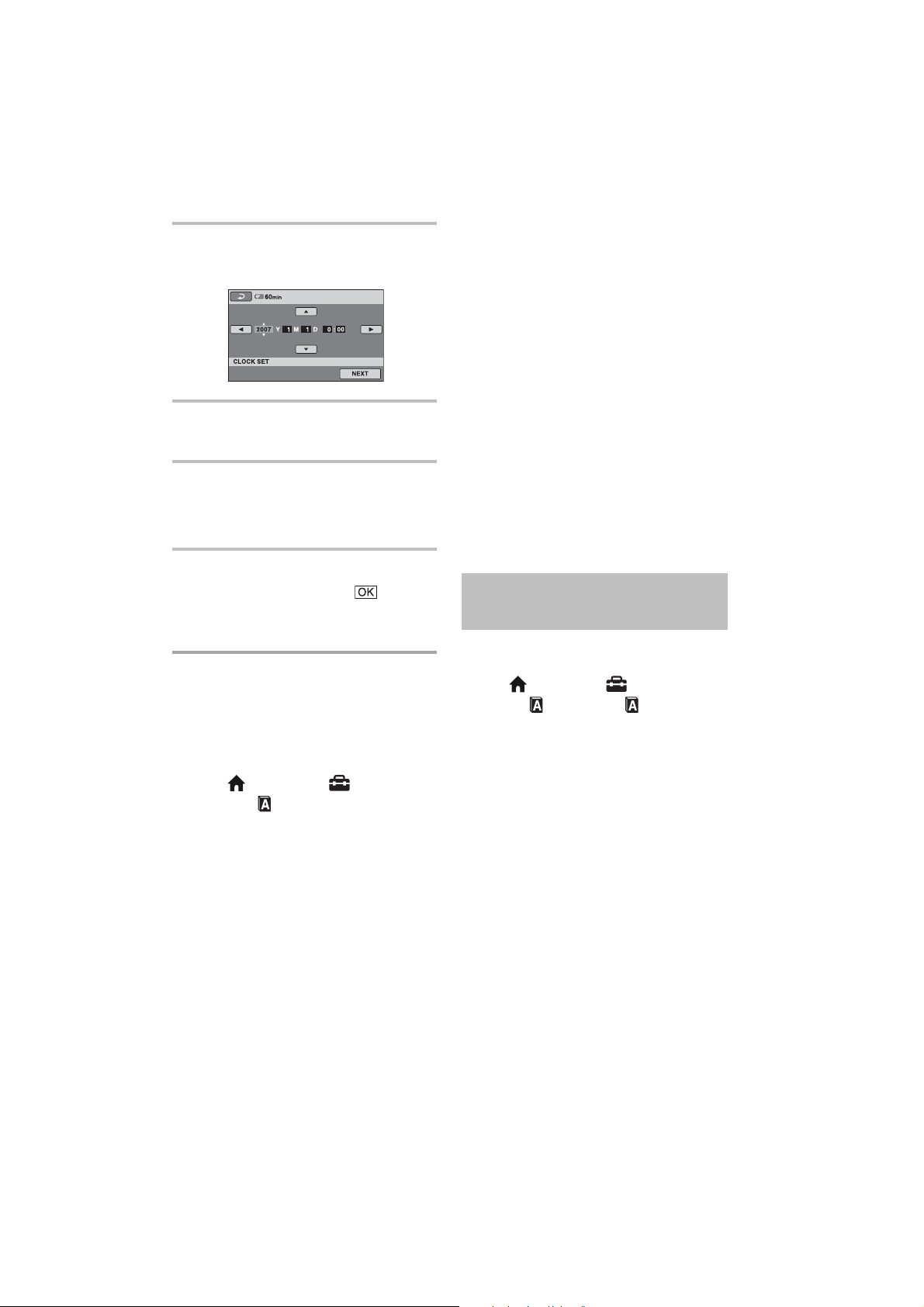
Apare interfaþa [CLOCK SET].
2 Alegeþi aria geograficã doritã
folosind v/V, apoi atingeþi
[NEXT].
3 Stabiliþi varianta doritã pentru
[SUMMERTIME], apoi apãsaþi
[NEXT].
continuã...
23
Page 24
Pasul 3 : Pornirea alimentãrii ºi stabi-lirea datei ºi
orei exacte (continuare)
La momentul achiziþionãrii, camera este
4 Stabiliþi varianta doritã pentru [Y]
(year-an) folosind v/V.
5 Selectaþi [M] (month-lunã) folosind
b/B, apoi alegeþi luna cu v/V.
6 Selectaþi [D] (day-zi), ora ºi
minutele în acelaºi mod, dupã
care atingeþi [NEXT].
reglatã astfel încât dacã nu o acþionaþi timp
de cca. 5 minute, alimentarea sã se
întrerupã automat, pentru a economisi
energia acumulatorului, ([A.SHUT OFF],
pag. 70).
z Observaþii
Data ºi ora nu sunt afiºate în timpul
înregistrãrii, însã sunt înregistrate automat
pe disc ºi pot fi afiºate în cursul redãrii
(consultaþi pag. 65 pentru [DATA CODE]).
Consultaþi pag. 97 pentru informaþii legate
de Diferenþa de fus orar.
Dacã butoanele afiºajului tactil nu
acþioneazã corect, reglaþi ecranul LCD
apelând la operaþia de calibrare
(CALIBRATION), pag. 103.
7 Verificaþi dacã este corect potrivit
ceasul, apoi atingeþi .
Ceasul porneºte.
Puteþi alege orice an pânã la 2037.
Pentru a opri alimentarea
Deplasaþi comutatorul POWER în poziþia
OFF (CHG).
Alegerea unei alte limbi pentru
afiºarea pe ecran
Puteþi alege o altã limbã pentru afiºarea
mesajelor pe ecranul LCD. Pentru aceasta
atingeþi (HOME) T (SETTINGS)T
[CLOCK / LANG] T [ LANGUAGE
SET], apoi selectaþi limba doritã.
Pentru a reiniþializa data ºi ora
Atingeþi (HOME) T (SETTINGS)
T [CLOCK / LANG] T [CLOCK SET],
ºi potriviþi data ºi ora.
b Note
Dacã nu folosiþi camera video circa 3 luni,
bateria reîncãrcabilã încorporatã se va
descãrca, iar data ºi ora vor fi ºterse din
memorie. În acest caz, încãrcaþi bateria
reîncãrcabilã dupã care potriviþi din nou
data ºi ora (pag. 105).
Poate dura câteva secunde pânã ce camera
video sã poatã înregistra dupã ce a fost
pornitã. Nu puteþi acþiona aparatul în
aceastã perioadã.
24
Page 25
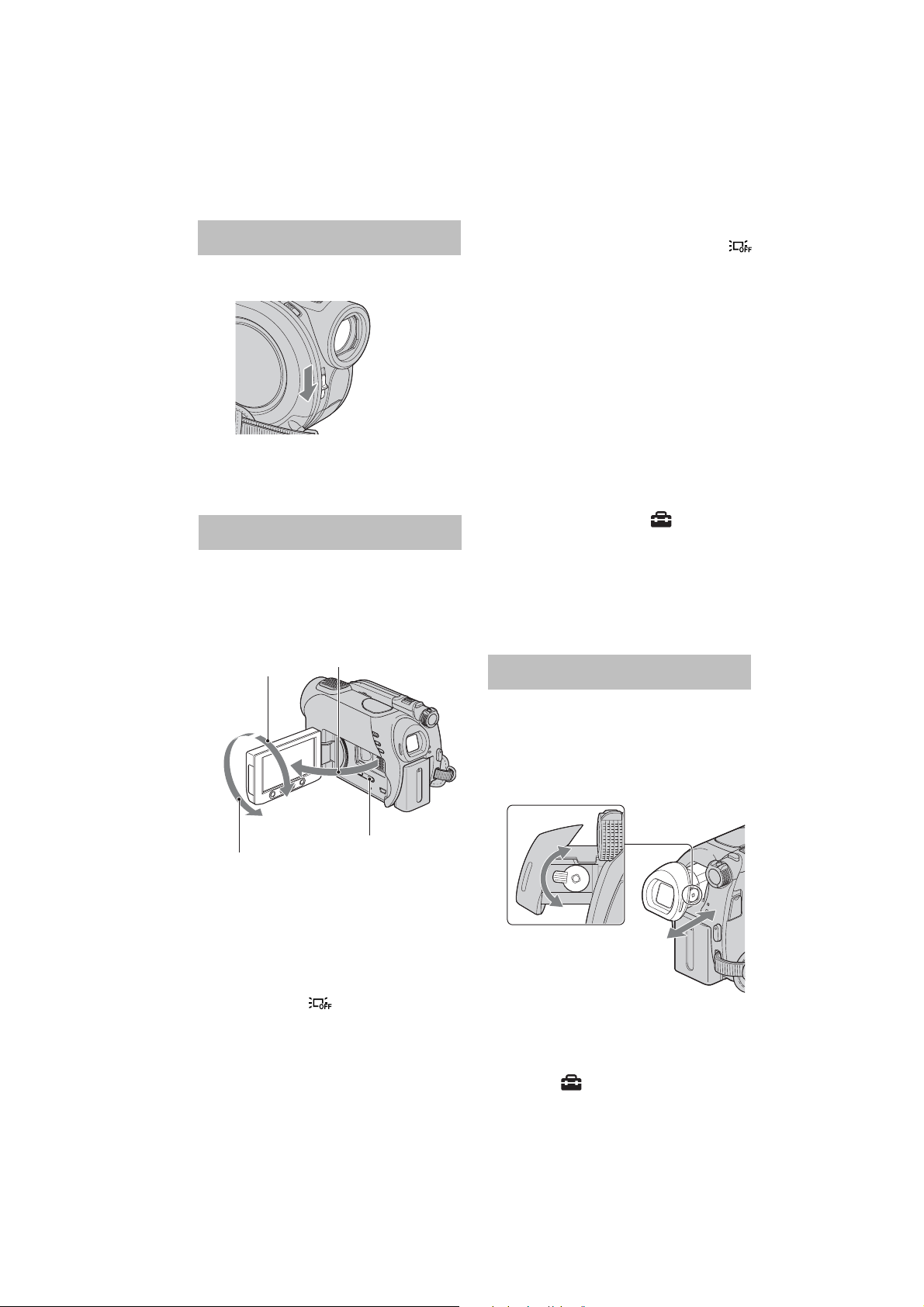
Pasul 4 : Reglarea panoului LCD ºi a
vizorului
Deschiderea panoului LCD
Deplasaþi comutatorul LENS COVER în
poziþia OPEN.
Dupã înregistrare, puneþi comutatorul LENS
COVER în poziþia CLOSE pentru a închide
capacul de protecþie a obiectivului.
Panoul LCD
Deschideþi panoul LCD la 90° faþã de corpul
camerei (1), apoi rotiþi-l pânã ce ajunge în
poziþia optimã pentru redare sau înregistrare
(2).
1 90 grade faþã de camerã
2 Maxim 90 grade
neþi apãsat butonul DISP/BATT INFO timp
de câteva secunde pânã ce simbolul
dispare.
b Notã
Nu apãsaþi accidental butoanele de pe
marginea ecranului LCD când deschideþi
sau când reglaþi panoul LCD.
z Observaþii
Dacã deschideþi panoul LCD aducându-l
în poziþie perpendicularã pe corpul camerei
ºi apoi îl rotiþi cu 180 de grade spre lentile,
îl puteþi închide cu ecranul spre exterior.
Aceastã facilitate este utilã în timpul
operaþiilor de redare.
Pentru a regla luminozitatea ecranului LCD,
în meniul HOME, atingeþi (SETTINGS)
T [SOUND/DISP SET] T [LCD
BRIGHT] (pag. 67).
Informaþiile sunt afiºate sau ascunse
(afiºare y nimic afiºat) de fiecare datã
când este apãsat butonul DISP/BATT
INFO
.
Vizorul
DISP/BATT INFO
2 Maxim 180 grade
Oprirea iluminãrii ecranului
LCD pentru a economisi
energia acumulatorului
Apãsaþi ºi menþineþi apãsat butonul DISP/
BATT INFO timp de câteva secunde pânã
ce apare simbolul .
Aceastã facilitate este utilã când folosiþi
camera video în condiþii de luminozitate mare
sau când doriþi sã economisiþi energia
acumulatorului. Imaginea înregistratã nu va
fi afectatã de acest reglaj. Pentru a porni
iluminarea ecranului LCD, apãsaþi ºi menþi-
Puteþi vedea imaginile cu ajutorul vizorului
pentru a evita consumarea energiei
acumulatorului sau când panoul LCD este
închis .
Vizor
Pârghie de reglare
a lentilelor vizorului.
Ridicaþi vizorul ºi
deplasaþi-l pânã ce
imaginea devine clarã.
z Observaþie
Puteþi regla gradul de iluminare a vizorului
selectând (SETTINGS) T [SOUND/
DISP SET] T [VF B.LIGHT] din meniul
HOME (pag. 67).
25
Page 26
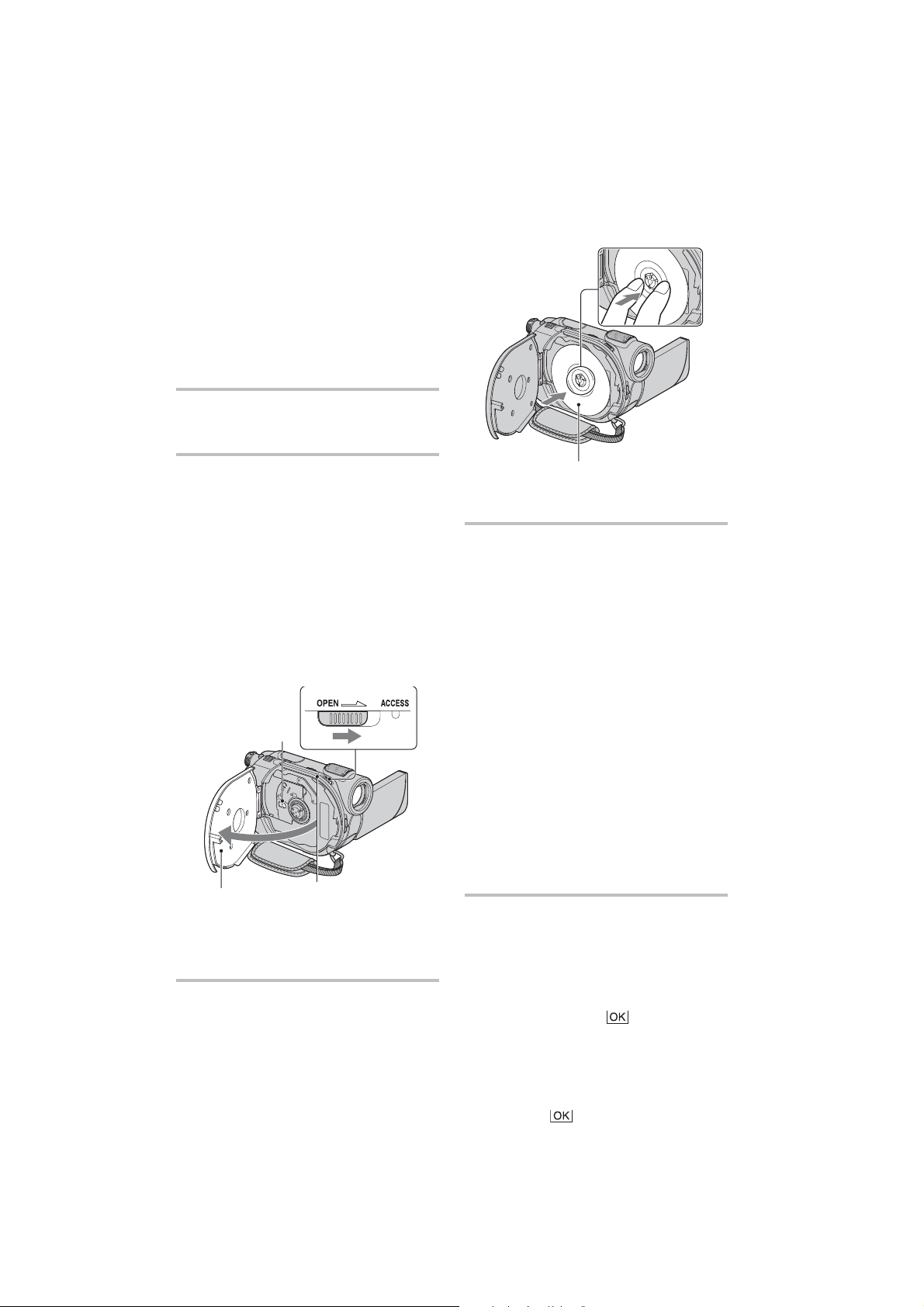
Pasul 5 : Introducerea unui disc sau a unui
Memory Stick Duo în aparat
Pentru înregistrare este necesar un disc nou
tip DVD-RW, DVD+RW, DVD-R sau DVD+R
DL cu diametrul de 8 cm (pag. 12).
b Notã
Îndepãrtaþi mai întâi praful ºi amprentele
digitale de pe disc folosind o bucatã de
pânzã moale (pag. 99).
1 Verificaþi dacã este pornitã
alimentarea camerei video.
2 Deplasaþi comutatorul OPEN de
deschidere a capacului comparti-
mentului pentru discuri, în
direcþia sãgeþii (OPENB).
Pe ecranul LCD apare mesajul
[PREPARING TO OPEN] (pregãtire
pentru deschidere).
Capacul compartimentului pentru discuri
se deschide puþin în mod automat.
Comutator OPEN
pentru capacul compar-
timentului pentru discuri
Lentile de
citire
Deschideþi complet
capacul dupã ce
acesta se deschide
puþin, în mod
automat.
Indicator luminos
de ACCES (Disc)
3 Puneþi discul cu partea de
înregistrat îndreptatã spre
camera video, apoi apãsaþi partea
centralã a discului pânã ce se
aude un clic.
Puneþi discul cu partea cu etichetã
îndreptatã spre exterior când folosiþi
un disc cu o singurã faþã.
4 Închideþi capacul compartimen-
tului pentru discuri.
Este afiºatã interfaþa [DISC ACCESS].
Poate dura mai mult timp pânã ce camera
recunoaste discul.
x DVD-RW / DVD+RW
Este afiºatã o fereastrã care vã întreabã
dacã doriþi sã folosiþi facilitatea [DISC
SELECT GUIDE]. Folosind [DISC
SELECT GUIDE] puteþi formata discul
urmând instrucþiunile afiºate pe ecran.
Dacã nu vreþi sã apelaþi la aceastã
facilitate, treceþi la pasul 5.
x DVD-R / DVD+R DL
Puteþi începe înregistrarea îndatã ce
dispare indicaþia [DISC ACCESS] de
pe ecranul LCD. Nu este necesar sã
parcurgeþi paºii ce urmeazã pasului 5.
5 Atingeþi opþiunea convenabilã
pentru dvs. de pe ecran.
x DVD-RW
Selectaþi unul dintre formatele de
înregistrare [VIDEO] sau [VR] (pag.
12), apoi atingeþi .
x DVD+RW
Selectaþi una dintre variantele
disponibile pentru raportul laturilor
imaginilor [16:9 WIDE] sau [4:3], apoi
atingeþi .
26
Page 27
6 Atingeþi [YES].
7 Atingeþi când apare indicaþia
[Completed.] (încheiat).
Când se încheie formatarea, puteþi începe
înregistrarea pe disc.
z Observaþie
Dacã folosiþi un DVD-RW în timpul
funcþionãrii în modul simplificat - Easy
Handycam (pag. 29), pentru formatul de
înregistrare este stabilit modul VIDEO.
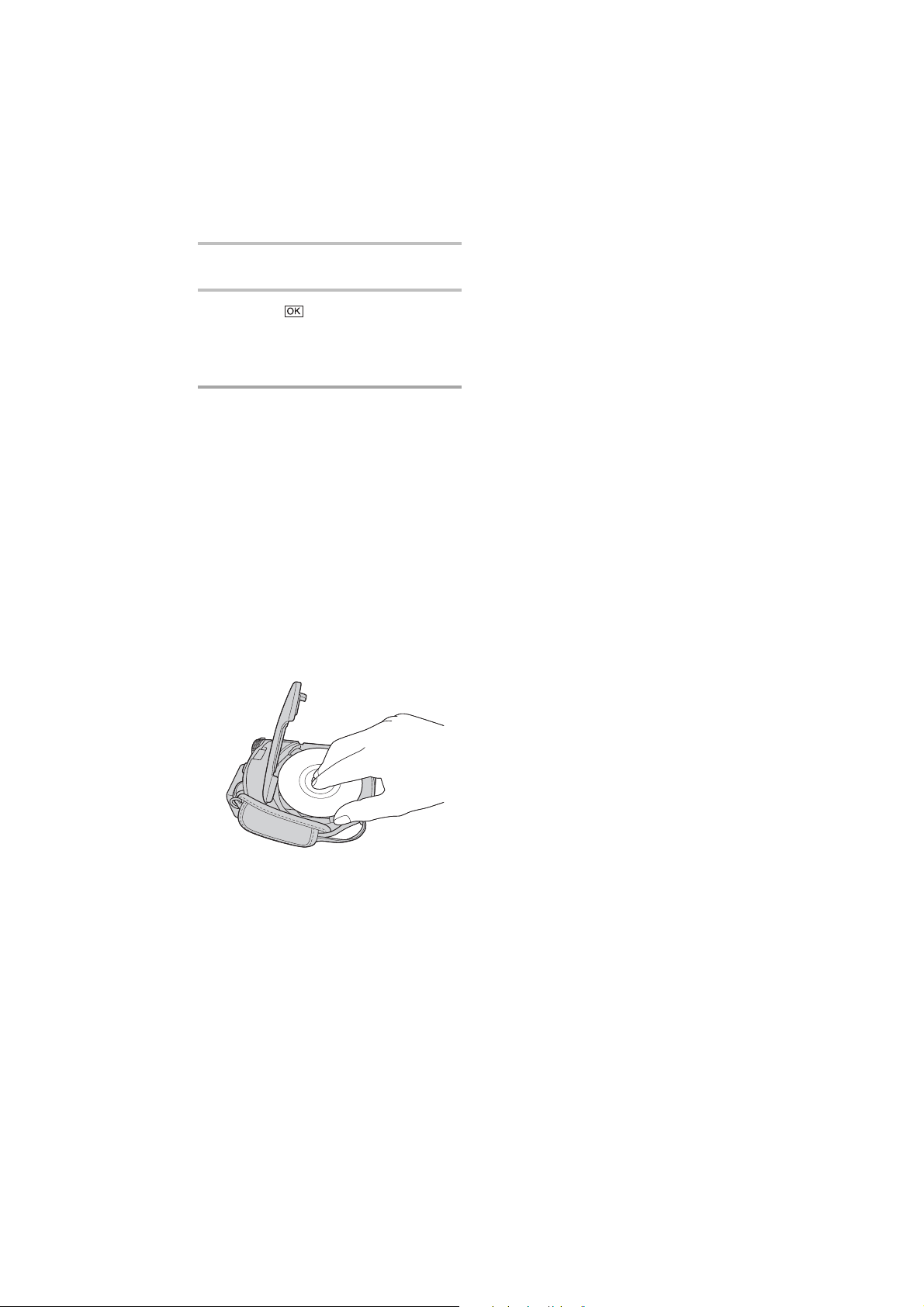
Pentru a scoate discul din
camera video
1 Parcurgeþi paºii 1 ºi 2 pentru a deschide
compartimentul pentru discuri.
2 Apãsaþi axul central din compartimentul
pentru discuri ºi scoateþi discul þinân-
du-l de muchie.
Nu atingeþi partea inscriptibilã a discului
sau lentilele de citire (pag. 104).
Dacã folosiþi un disc cu douã feþe, aveþi
grijã sã nu murdãriþi vreuna dintre
suprafeþe cu amprente.
Dacã închideþi capacul compartimentului
pentru disc când discul nu este corect
aºezat în interior, pot apãrea disfuncþio-
nalitãþi ale camerei.
Nu decuplaþi sursa de alimentare cu
energie timpul operaþiei de formatare.
Nu supuneþi camera la ºocuri sau vibraþii:
când indicatorul ACCESS este luminos
când indicatorul ACCESS clipeºte
când pe ecranul LCD apare una dintre
indicaþiile [DISC ACCESS] sau
[PREPARING TO OPEN].
Scoaterea discului poate dura mai mult
timp în funcþie de starea discului ºi de
materialele înregistrate.
Scoaterea din aparat a unui disc deteriorat
sau murdar de amprente digitale etc. poate
dura ºi 10 minute. Într-un astfel de caz,
discul poate fi deteriorat.
b Note
Aveþi grijã sã nu împiedicaþi funcþionarea
cu mâna sau cu alte obiecte etc., la
deschiderea compartimentului pentru
discuri. Deplasaþi cureaua în partea de jos
a camerei, apoi deschideþi sau închideþi
capacul respectiv.
Dacã este agãþatã cureaua de prindere a la
închiderea sau deschiderea capacului
compartimentului pentru disc, pot apãrea
disfuncþionalitãþi ale camerei
z Observaþii
Dacã este conectatã o sursã de alimentare
la camera video, puteþi scoate discul din
din aparat chiar dacã aceasta este opritã.
Procesul de recunoaºtere a discului nu
începe însã (pasul 4).
Pentru a ºterge toate imaginile anterior
înregistrate pe un DVD-RW/DVD+RW ºi
pentru a-l folosi încã o datã la înregistrarea
de imagini noi, consultaþi secþiunea
ªtergerea tuturor scenelor de pe disc
(Formatare), de la pag. 57.
Puteþi verifica dacã este un disc adecvat
folosind [DISC SELECT GUIDE] din
meniul HOME (pag. 56).
continuã...
27
Page 28
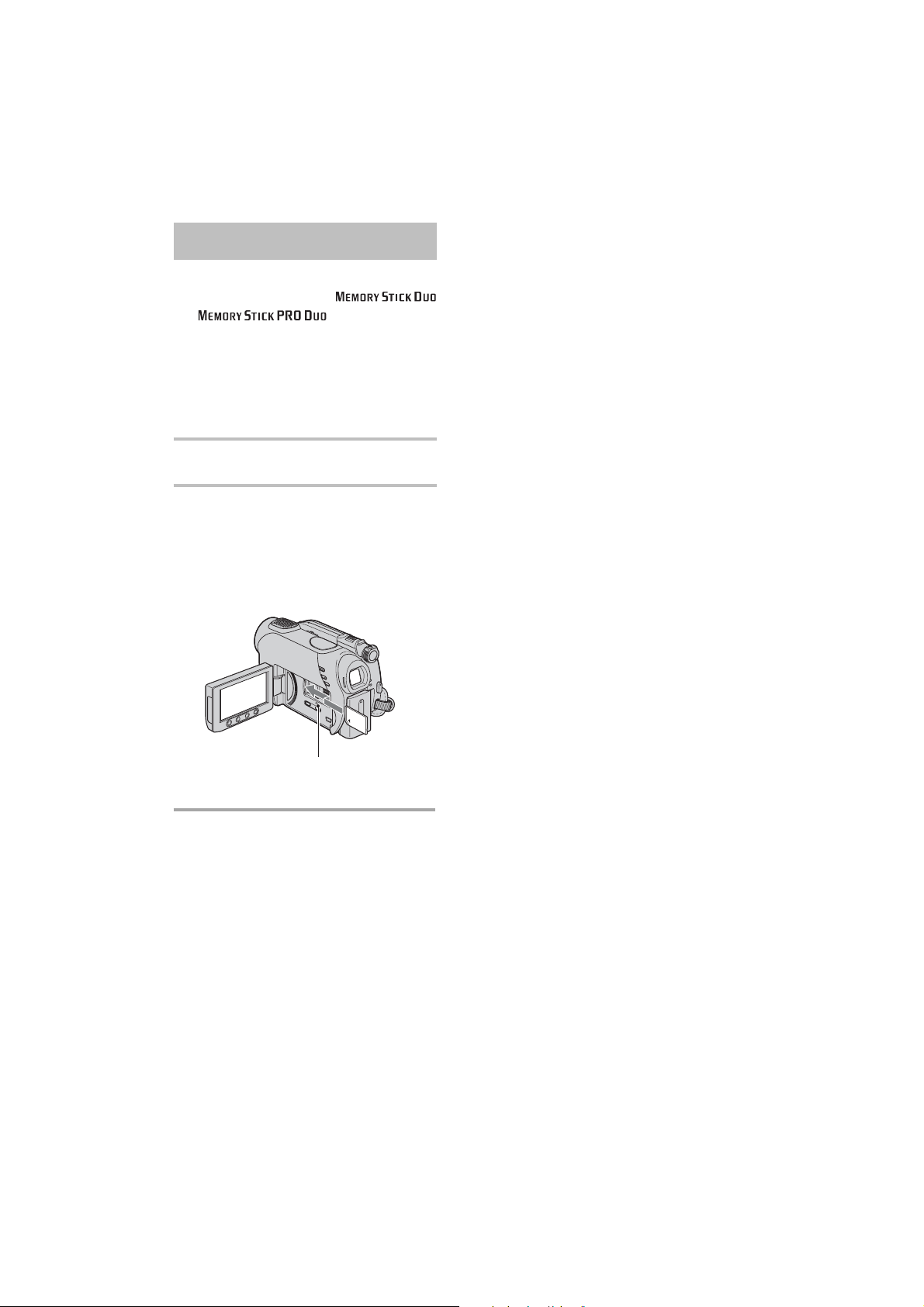
Pasul 5 : Introducerea unui disc sau a unui Memory
Stick Duo în aparat (continuare)
Memory Stick Duo
Puteþi utiliza numai unitãþi Memory Stick
Duo marcate cu indicaþia
sau (pag. 99).
z Observaþie
Numãrul de imagini ce pot fi înregistrate
pe Memory Stick Duo diferã în funcþie
de calitatea ºi de dimensiunea acestora.
Pentru detalii, consultaþi pag. 64.
1 Deschideþi panoul LCD.
2 Introduceþi Memory Stick Duo
în compartimentul care-i este
destinat, respectând poziþia
corectã, pânã ce se aude un clic.
Dacã forþaþi introducerea unitãþi Memory
Stick Duo în slotul sãu în poziþie greºitã,
este posibil ca slotul pentru Memory Stick
Duo, cardul Memory Stick Duo sau
datele de imagine conþinute de unitatea
de memorie sã fie deteriorate.
Nu încercaþi sã scoateþi în mod forþat cardul
Memory Stick Duo din aparat deoarece
se poate deteriora.
Indicator luminos de ACCES
(Memory Stick Duo)
Pentru a scoate unitatea
Memory Stick Duo din aparat
Apãsaþi uºor cardul Memory Stick Duo
cu o singurã miºcare, apoi scoateþi-l din
slotul sãu.
b Note
Cât timp indicatorul de acces este luminos
sau clipeºte, camera citeºte / scrie date.
Nu agitaþi ºi nu loviþi camera, nu opriþi
alimentarea, nu scoateþi unitatea
Memory Stick Duo ºi nu demontaþi
acumulatorul în aceastã perioadã. În caz
contrar datele de imagine pot fi
deteriorate.
28
Page 29
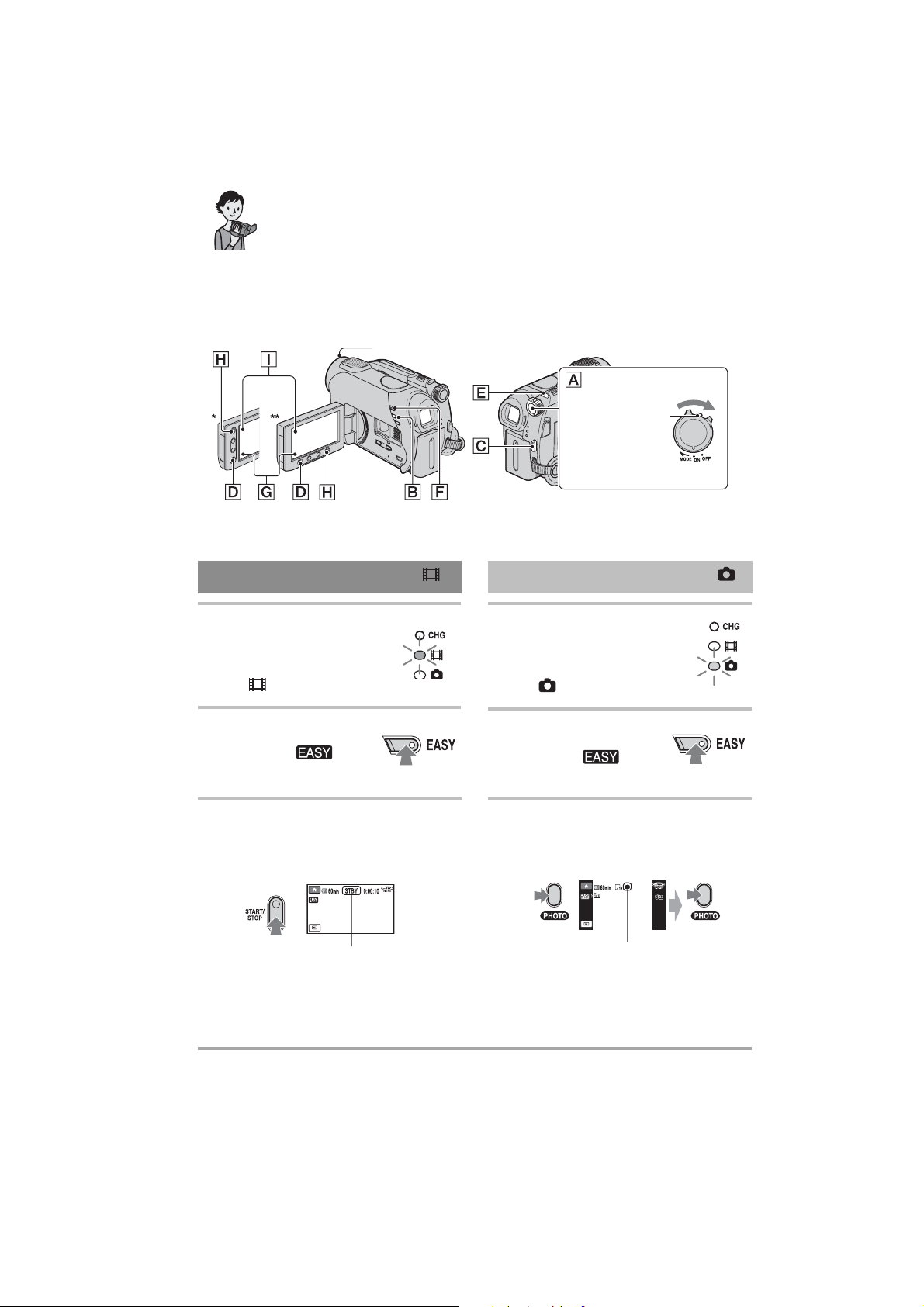
Înregistrare / Redare
Înregistrarea / redarea cu uºurinþã
(Easy Handycam
Cu ajutorul funcþiei Easy Handycam, majoritatea reglajelor camerei se realizeazã automat
fiind alese variantele optime, ceea ce vã scuteºte de efectuarea reglajelor amãnunþite.
Dimensiunea caracterelor afiºate pe ecran creºte pentru a fi mai uºor vizibile.
Deschide capacul obiectivului (pag. 25)
* DCR-DVD106E / DVD108E / DVD109E / DVD 608E
** DCR-DVD306E / DVD308E / DVD 708E
Filme
1 Deplasaþi comutato-
rul POWER A
pânã ce indicato-
rul (film) se aprinde.
mod de funcþionare simplificat
Când comutato-
rul POWER este în
poziþia OFF (CHG),
deplasaþi-l în timp
ce þineþi apãsat
butonul verde.
Fotografii
1 Deplasaþi comutato-
rul POWER A
pânã ce indicato-
rul (foto) se aprinde.
)
2 Apãsaþi EASY B.
Indicatorul apare
pe ecranul LCD.
3 Apãsaþi butonul START/STOP C
sau D pentru a începe
înregistrarea.*
[STBY] T [REC]
Pentru a opri înregistrarea, apãsaþi din
nou START / STOP.
* Filmele sunt înregistrare în modul SP.
** Fotografiile sunt înregistrate la calitate [FINE] pe un Memory Stick Duo.
2 Apãsaþi EASY B.
Indicatorul apare
pe ecranul LCD.
3 Apãsaþi butonul PHOTO E
pentru a fotografia.**
Clipeºte T Aprins
Apãsaþi uºor
PHOTO E pentru
a regla focalizarea.
Apãsaþi complet
PHOTO E pentru
a fotografia.
continuã...
29
Page 30
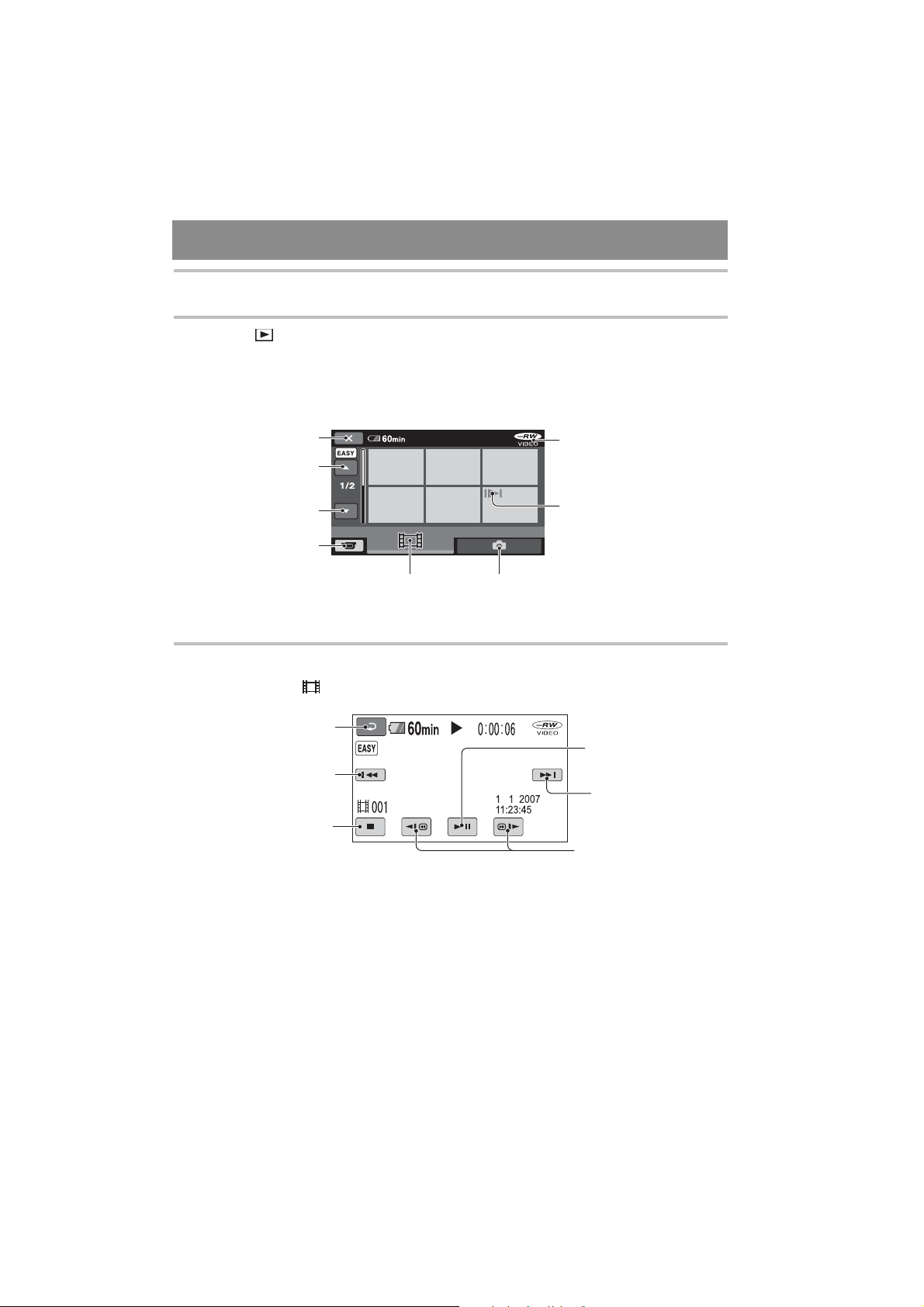
Înregistrarea / redarea cu uºurinþã
(Easy Handycam
Vizualizarea filmelor / fotografiilor înregistrate
mod de funcþionare simplificat
) (continuare)
1 Deplasaþi comutatorul POWER A pentru a porni camera video.
2 Apãsaþi (VIEW IMAGES) F (sau G).
Pe ecranul LCD apare interfaþa VISUAL INDEX. (Poate dura mai mult timp pânã la afiºarea
interfeþei VISUAL INDEX).
Se revine la interfaþa
de înregistrare
Precedentele
6 imagini
Urmãtoarele
6 imagini
Se revine la interfaþa
de înregistrare
Afiºeazã
filmele
Afiºeazã
fotografiile
Tipul de disc
Apare având în fiecare
zonã imaginea cea mai
recent redatã/ înregistratã
(B pentru fotografii).
3 Începeþi redarea.
Filme : Atingeþi , apoi atingeþi filmul care vreþi sã fie redat.
Revenire (se revine la
interfaþa
VISUAL INDEX
Începutul scenei/
scena precedentã
Stop (se trece la
interfaþa
VISUAL INDEX
)
)
La fiecare atingere
comutã între Redare
ºi Pauzã
Scena urmãtoare
Înapoi / Înainte
30
Page 31
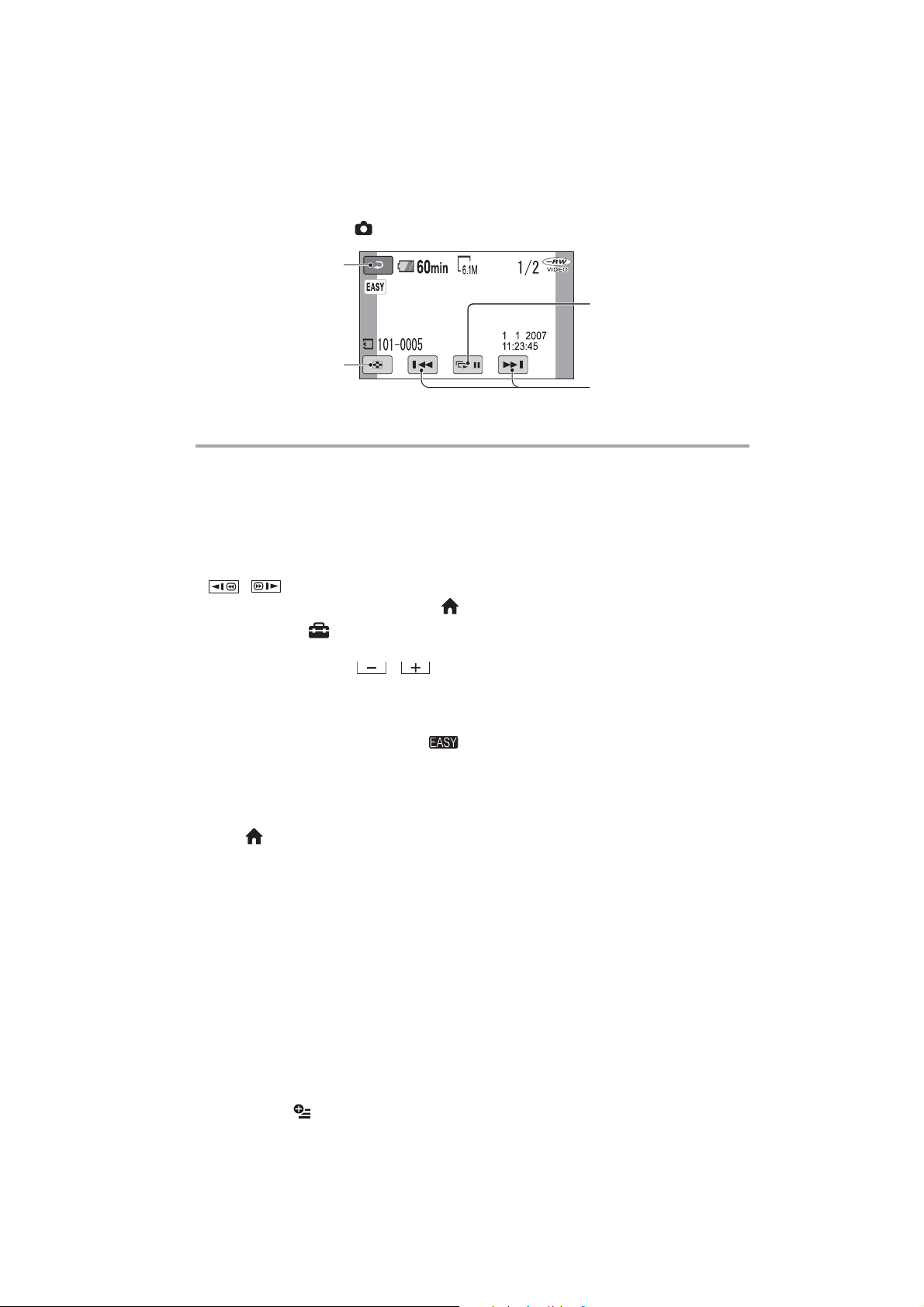
Fotografii : Atingeþi , apoi atingeþi fotografia care vreþi sã fie vizualizatã.
Revenire (se revine la
interfaþa
VISUAL INDEX
Trece la interfaþa
VISUAL INDEX
* Pentru [DATA CODE] este aleasã varianta [DATE / TIME] (pag. 65).
)
Buton pentru
succesiunea de imagini
(pag. 39)
Precedenta / Urmãtoarea
z Observaþii
Ecranul revine la interfaþa VISUAL INDEX
dupã ce filmele din listã sunt redate
începând cu cel selectat de dvs. ºi
închieind cu ultimul din listã.
Puteþi reduce viteza de redare atingând
/ în cursul pauzei.
Puteþi ajusta volumul sonor selectând
(HOME) T (SETTINGS) T
[SOUND SETTINGS] T [VOLUME],
apoi folosind butoanele / .
Pentru a renunþa la funcþio-
narea Easy Handycam
Apãsaþi din nou EASY B. Simbolul
dispare de pe ecran.
Elementele de meniu în cursul
funcþionãrii Easy Handycam
Apãsaþi (HOME) H (sau I) pentru a fi
afiºate elementele de meniu disponibile
pentru modificarea reglajelor (pag. 16, 60).
b Note
Nu puteþi nici sã ºtergeþi, nici sã realizaþi
montaje ale filmelor pe disc în cursul
funcþionãrii simplificate.
Majoritatea elementelor de meniu revin
automat la variantele implicite. Variantele
de reglaj ale unor elemente de meniu sunt
fixate. Pentru mai multe detalii, consultaþi
pagina 83.
Discurile DVD-RW sunt formatate în modul
VIDEO (pag.12).
Nu se va afiºa (OPTION).
Renunþaþi la modul simplificat de
funcþionare dacã doriþi sã adãugaþi efecte
imaginilor sau sã le modificaþi reglajele.
Butoane care nu sunt disponi-
bile în modul Easy Handycam
Nu puteþi utiliza anumite butoane / funcþii în
modul simplificat de funcþionare, facilitãþile
corespunzãtoare acestora fiind reglate în
mod automat (pag. 83). Dacã încercaþi sã
efectuaþi operaþii care nu sunt disponibile
în modul Easy Handycam, este posibil sã fie
afiºat mesajul [Invalid during Easy
Handycam operation.] (Nu este disponibil
în modul simplificat de funcþionare.).
Pentru a vizualiza filme de pe
un disc cu alte echipamente
(Finalizare)
Pentru a putea vizualiza filme înregistrate de
aceastã camerã pe un disc, folosind un alt
echipament DVD sau cu un calculator, discul
trebuie finalizat. Pentru detalii legate de
aceastã operaþie consultaþi pagina 42.
b Note
Un disc DVD-R, DVD+R DL nu poate fi
refolosit ºi nu se pot înregistra scene
suplimentare dupã ce a fost finalizat chiar
dacã mai conþine spaþiu liber.
În modul simplificat de funcþionare, meniul
DVD este stabilit la [STYLE1].
Nu pot fi înregistrate scene suplimentare
pe un disc finalizat în timpul funcþionãrii
simplificate (pag. 58).
continuã...
31
Page 32
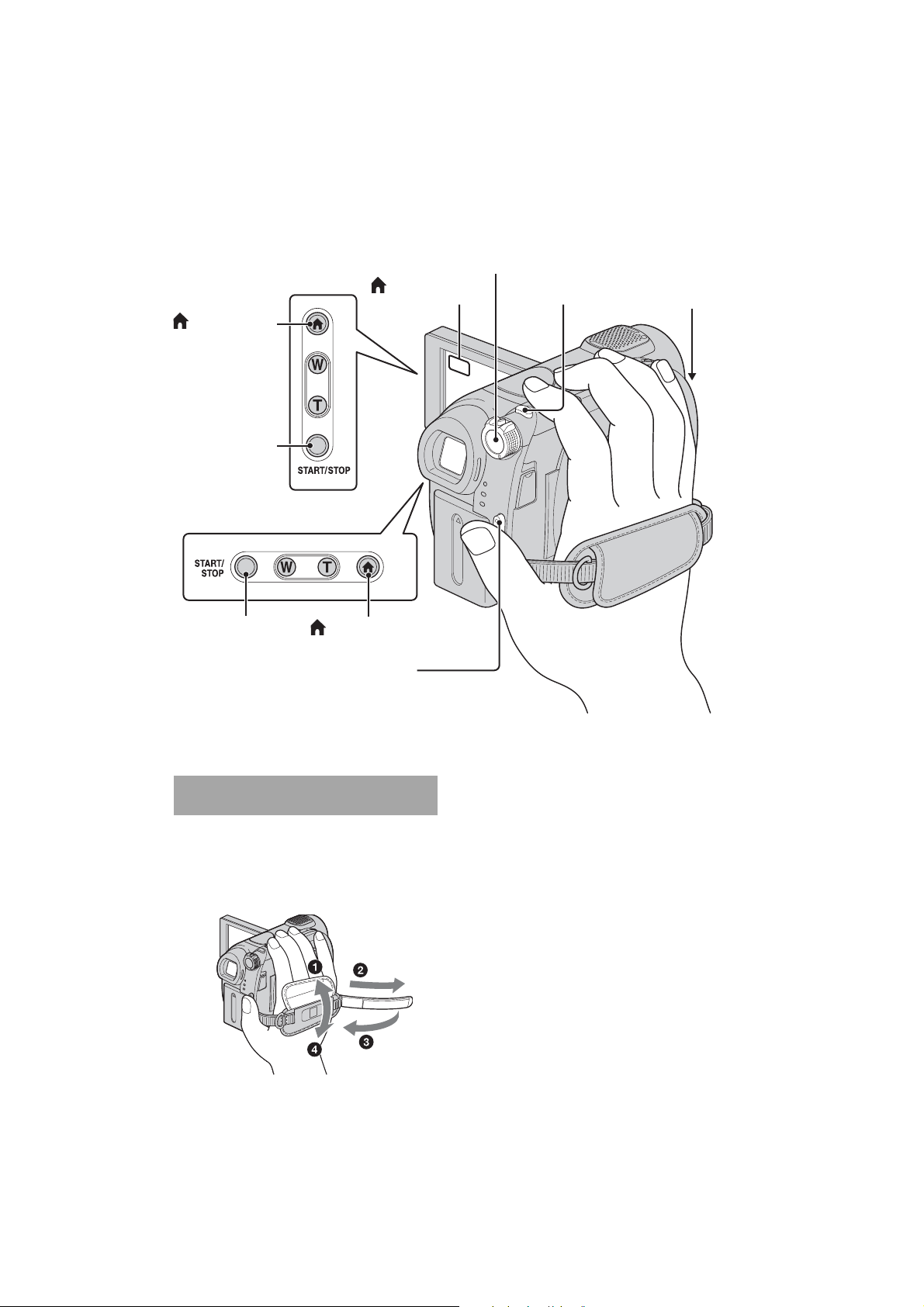
Înregistrare
DCR-DVD106E / DVD108E /
DVD109E / DVD 608E
(HOME) D
START /
STOP C
DCR-DVD306E / DVD308E /
DVD 708E
Comutator POWER A
(HOME) E
PHOTO F
Deschideþi
capacul lentilelor
(pag. 25)
START / STOP C
(HOME) D
START / STOP B
Ajustarea curelei de prindere
Ajustaþi ºi prindeþi cureaua aºa cum este
ilustrat mai jos, având grijã sã þineþi corect
camera.
b Notã
Dacã indicatorul luminos de acces, (pag.
26, 27) este aprins dupã ce înregistrarea
s-a încheiat, înseamnã cã datele sunt încã
în curs de inscripþionare pe disc sau pe
Memory Stick Duo. Nu supuneþi camera
la ºocuri sau vibraþii ºi nici nu decuplaþi
acumulatorul sau adaptorul de reþea.
32
Page 33
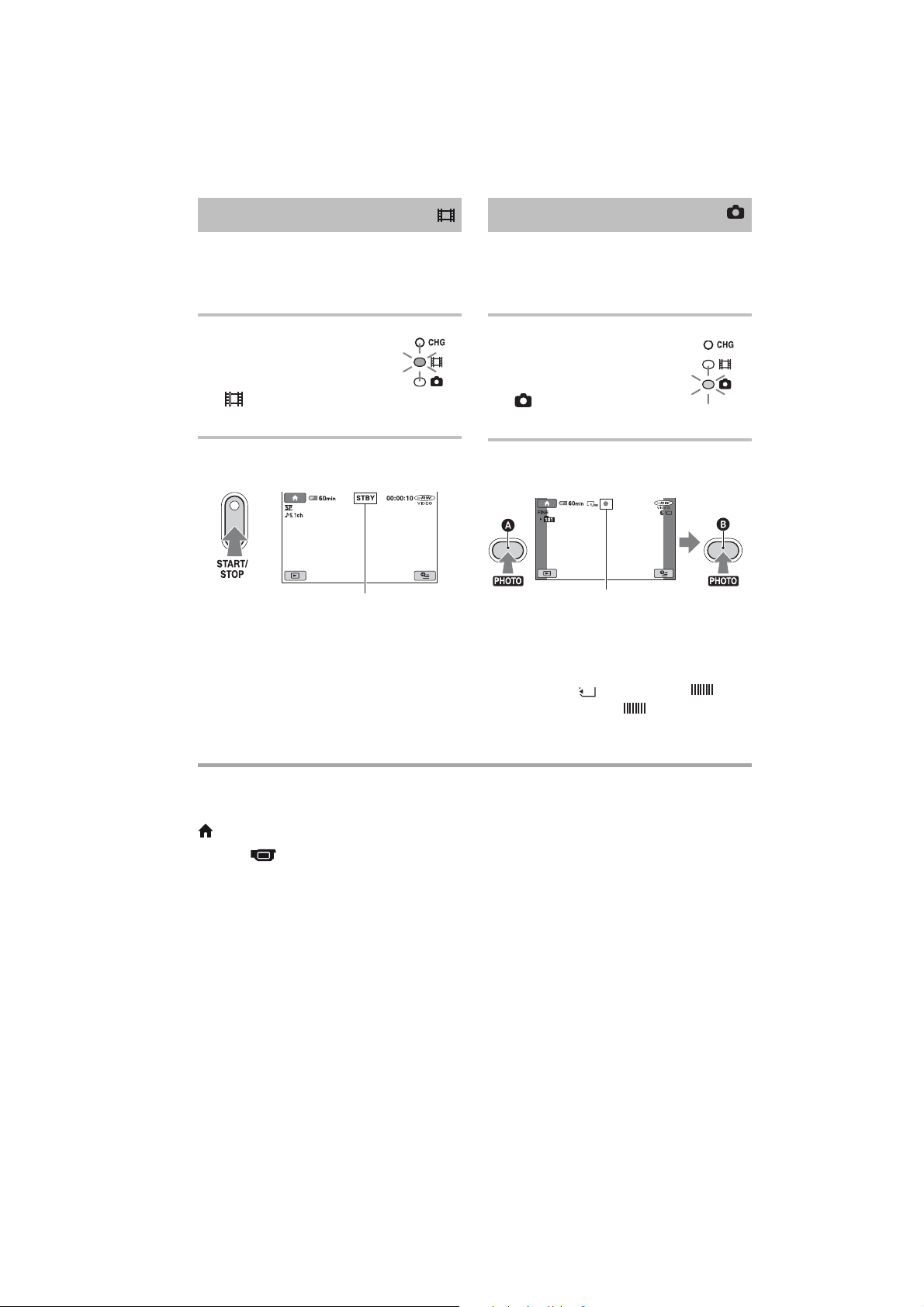
Filme
Fotografii
Filmele sunt înregistrate pe disc. Pentru a
afla durata de înregistrare disponibilã
consultaþi pag. 12.
1 Rotiþi comutatorul
POWER A pânã ce
indicatorul luminos
(Film) se aprinde.
2 Apãsaþi START / STOP B (sau C).
[STBY] b [REC]
Pentru a opri înregistrarea, apãsaþi din
nou butonul START / STOP.
Fotografiile sunt înregistrate pe Memory
Stick Duo. Pentru a afla numãrul de fotografii
ce pot fi înregistrate, consultaþi pag. 64.
1 Rotiþi comutatorul
POWER A pânã ce
indicatorul luminos
(Foto) se aprinde.
2 Apãsaþi PHOTO F.
Clipeºte b Lumineazã
Apãsaþi uºor
pentru a focaliza.
Alãturi de , apare simbolul . Când
dispare simbolul , imaginea a fost
înregistratã.
Apãsaþi complet
pentru a fotografia.
Pentru a trece în modul de înregistrare a unui film folosind butonul
(HOME) D (sau E).
Atingeþi (CAMERA) din meniul HOME T [MOVIE] (film) sau [PHOTO] (foto).
33
Page 34
Înregistrare (continuare)
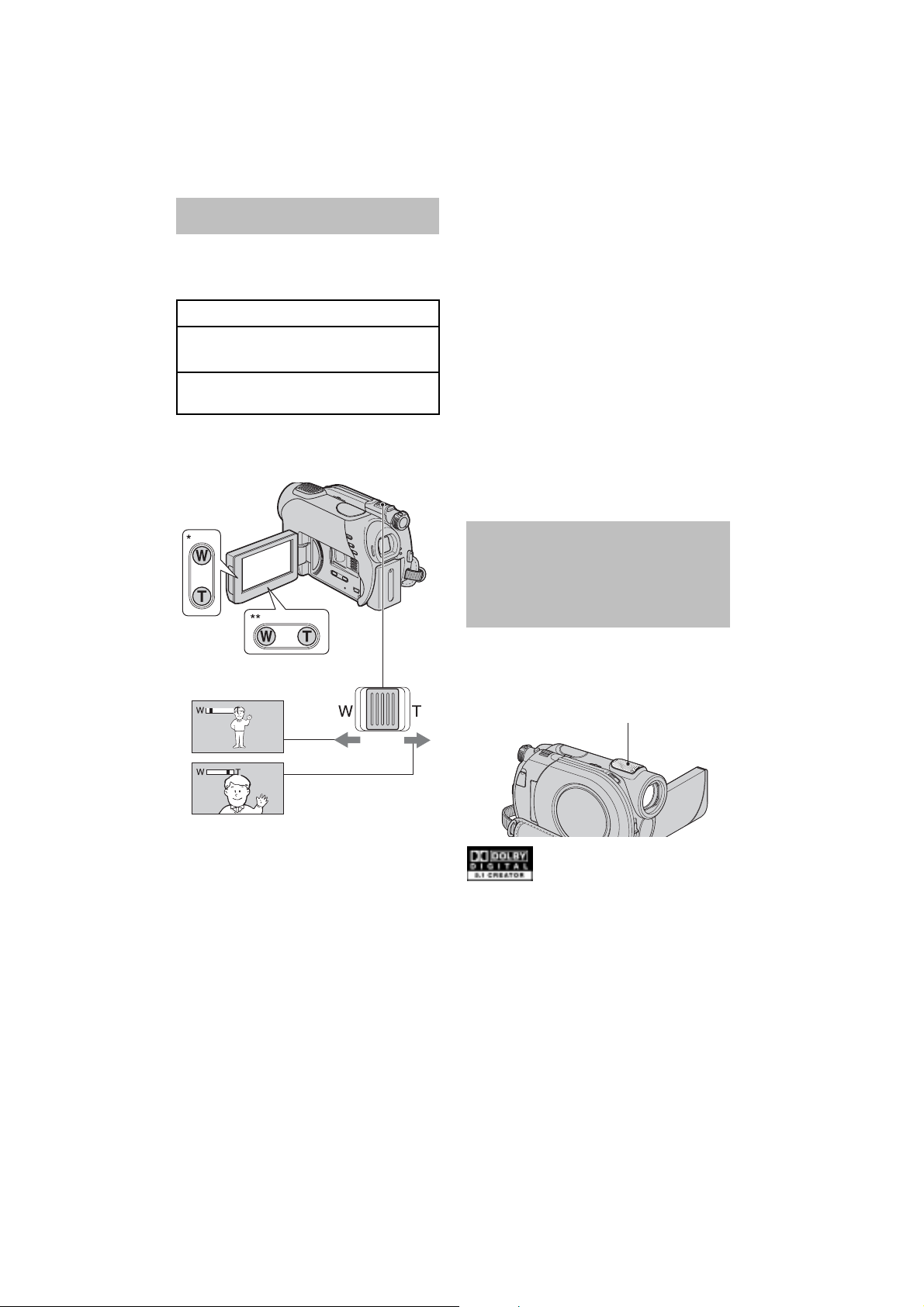
Zoom (mãrire)
Imaginea poate fi mãritã faþã de dimensiunea
originalã pânã la valorile prezentate în tabelul
de mai jos.
(zoom optic)
DCR-DVD106E / DVD108E
/ DVD109E / DVD 608E
DCR-DVD306E / DVD308E
/ DVD 708E 25×
Puteþi mãri imaginile fie cu cursorul de zoom,
fie cu butonul de zoom de pe marginea
panoului LCD.
Vedere panoramicã :
(unghi larg)
40×
Aveþi grijã sã menþineþi degetul pe cursorul
pentru puterea de mãrire. Dacã luaþi
degetul de pe cursor, este posibil ca
sunetul emis la funcþionare de acest cursor
sã fie de asemenea înregistrat.
Nu puteþi modifica viteza de mãrire cu
ajutorul butoanelor de zoom de pe
marginea panoului LCD.
Distanþa minimã necesarã dintre camera
dvs. video ºi subiect pentru a obþine o
focalizare bunã este de circa 1cm pentru
unghiul panoramic ºi de circa 80 cm pentru
înregistrarea la distanþã.
z Observaþie
Folosind [DIGITAL ZOOM] (pag. 63) puteþi
mãri mai mult imaginea faþã de valorile
indicate în tabel.
Înregistrarea unui sonor mai
pregnant (înregistrate pe 5,1
canale cu efect de învãluire)
La DCR-DVD109E / DVD306E /
DVD308E / DVD 708E
Semnalul sonor cules cu ajutorul
microfonului încorporat este transformat în
sunet pe 5,1 canale cu efect de învãluire ºi
înregistrat.
Microfon încorporat
Prim plan :
fotografiere la distanþã (telefoto)
* DCR-DVD106E / DVD108E / DVD109E /
DVD 608E
**DCR-DVD306E / DVD308E / DVD 708E
Deplasaþi uºor cursorul de zoom pentru ca
mãrirea sã fie lentã sau deplasaþi-l mult
pentru o mãrire rapidã.
b Note
Este posibil ca funcþia [STEADY SHOT]
sã nu reducã gradul de neclaritate al
imaginii în mãsura doritã, dacã cursorul
de zoom este în poziþia T (telefoto).
34
Folosind facilitatea Dolby Digital 5.1 Creator,
puteþi înregistra sonor cu efect de învãluire,
pe 5,1 canale. Veþi putea beneficia de un
sonor real când este redat un disc cu un
echipament de redare care acceptã sonor cu
efect de învãluire pe 5,1 canale.
Dolby Digital 5.1 Creator, efect de învãluire
pe 5,1 canale 1 Glosar (pag. 117).
b Note
Sonorul pe 5,1 canale va fi convertit la 2
canale când este redat cu camera video.
În timpul înregistrãrii sau redãrii în modul
5,1 canale este afiºat simbolul 95,1ch.
Page 35
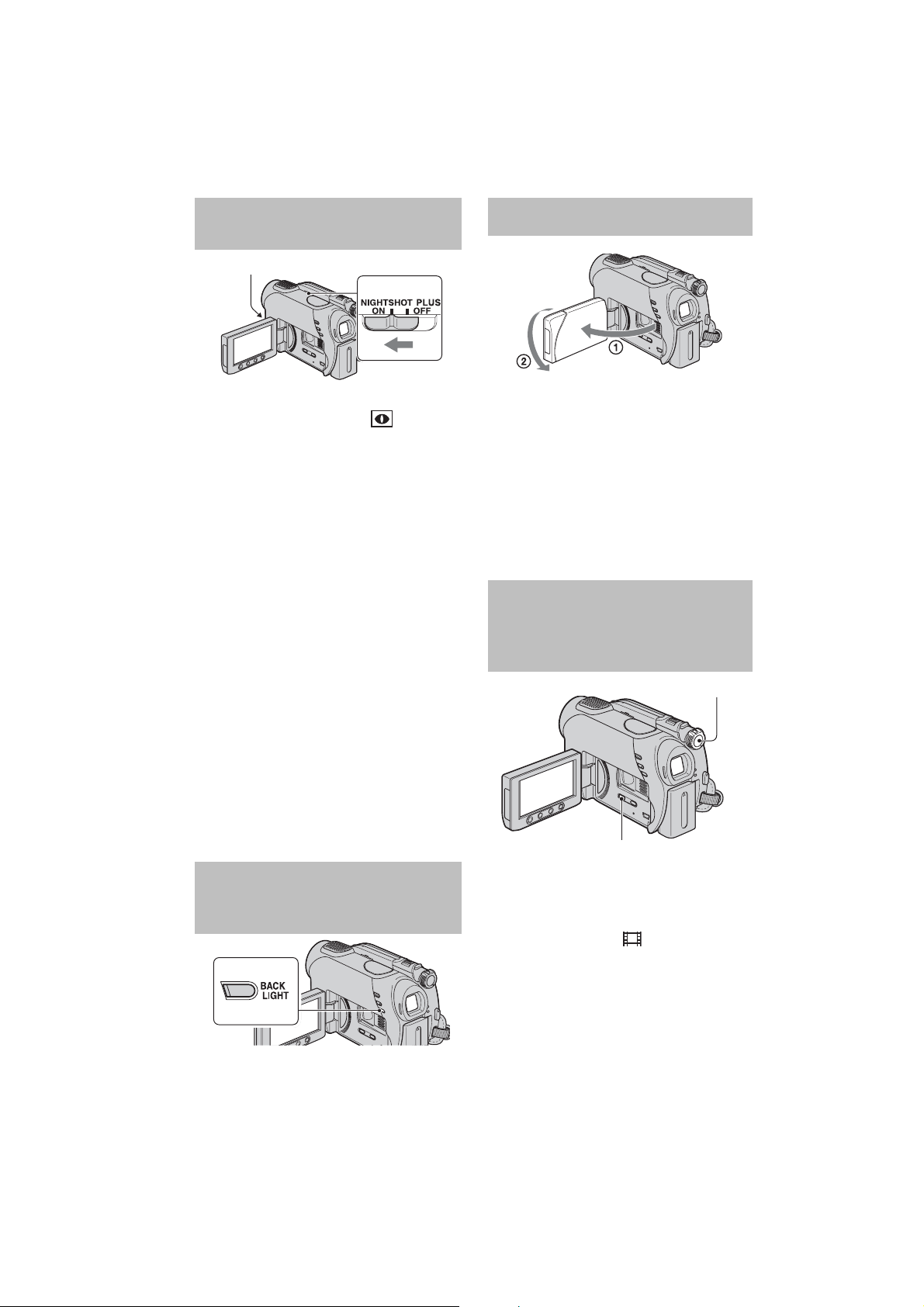
Înregistrarea în spaþii
întunecate (NightShot plus)
Port de radiaþii infraroºii
Înregistrarea în oglindã
Puneþi comutatorul NIGHTSHOT PLUS în
poziþia ON. (Apare simbolul .)
b Note
Funcþiile NightShot plus ºi Super NightShot
plus utilizeazã radiaþii infraroºii. De aceea,
aveþi grijã sã nu acoperiþi portul de radiaþii
infraroºii cu degetele sau cu alte obiecte.
Scoateþi lentilele de conversie (opþionale)
dacã sunt ataºate.
Dacã este dificil de realizat focalizarea
automatã, reglaþi manual focalizarea
([FOCUS], pag. 73).
Nu apelaþi la funcþiile NightShot plus ºi
Super NightShot plus când înregistraþi în
spaþii luminoase deoarece pot apãrea
disfuncþionalitãþi.
z Observaþie
Pentru a înregistra o imagine mai luminoasã,
folosiþi funcþia Super NightShot plus
(pag. 76). Pentru a înregistra o imagine care
sã reproducã mai fidel culorile originale,
folosiþi funcþia Color Slow Shutter]
(pag. 76).
Reglarea expunerii în cazul
subiectelor poziþionate contra
luminii
Deschideþi panoul LCD pânã ce ajunge
perpendicular pe corpul camerei video (1),
apoi rotiþi-l cu 180° spre lentile (2).
z Observaþii
Pe ecranul LCD apare o imagine în oglindã
a subiectului, însã imaginea va fi
înregistratã normal.
La înregistrarea în modul oglindã, imaginile
nu sunt afiºate în vizor.
Stabilirea raportului laturilor
imaginilor înregistrate (16:9
sau 4:3) La DCR-DVD306E /
DVD308E / DVD 708E
Comutator POWER
WIDE SELECT
Selectarea raportului laturilor
imaginilor de film
1 Rotiþi comutatorul POWER pânã ce se
aprinde indicatorul (film).
2 Apãsaþi în mod repetat WIDE SELECT
pentru a selecta raportul dorit al laturilor
imaginilor.
Pentru a regla expunerea pentru subiecte
poziþionate contra lumini, apãsaþi BACK
LIGHT pentru a apãrea simbolul .. Pentru a
renunþa la aceastã funcþie, apãsaþi din nou
BACK LIGHT.
continuã...
35
Page 36

Înregistrare (continuare)
z Observaþii
Diferenþele de unghi de vizualizare între
imaginile în format 4:3 ºi 16:9 variazã în
funcþie de poziþia la mãrire.
Dacã este redat un film la televizor, stabiliþi
la redare, pentru [TV TYPE] un raport al
laturilor imaginilor de [16:9] sau [4:3]
corespunzãtor televizorului utilizat (16:9 /
4:3) (pag. 40, 68).
La vizionarea de filme înregistrate în format
16:9 (panoramic) în condiþiile în care pentru
[TV TYPE] este aleasã varianta [4:3], este
posibil ca în funcþie de subiect, imaginea
sã aparã grosierã (pag. 40).
Selectarea raportului laturilor
fotografiilor
1 Rotiþi comutatorul POWER pânã ce
ajunge în poziþia (foto).
Raportul laturilor imaginilor este comutat
în varianta 4:3.
2 Apãsaþi în mod repetat WIDE SELECT
pentru a selecta raportul dorit al laturilor
imaginilor.
b Notã
Dimensiunea maximã a fotografiilor va fi
[ 0,7M] în formatul panoramic (16:9).
În modul 4:3, puteþi selecta pânã la [1,0M].
z Observaþii
Consultaþi pag. 64 pentru detalii legate de
numãrul fotografiilor ce pot fi înregistrate.
La modelele DCR-DVD106E / DVD108E /
DVD109E / DVD 608E, puteþi modifica
raportul laturilor imaginilor de film din meniul
HOME. Pentru detalii, consultaþi pagina 62.
36
Page 37
Redare
DCR-DVD106E / DVD108E /
DVD109E / DVD 608E
Cursor de zoom F
(HOME) D
(HOME) E
(VIEW IMAGES) C
DCR-DVD306E /
DVD308E /
DVD 708E
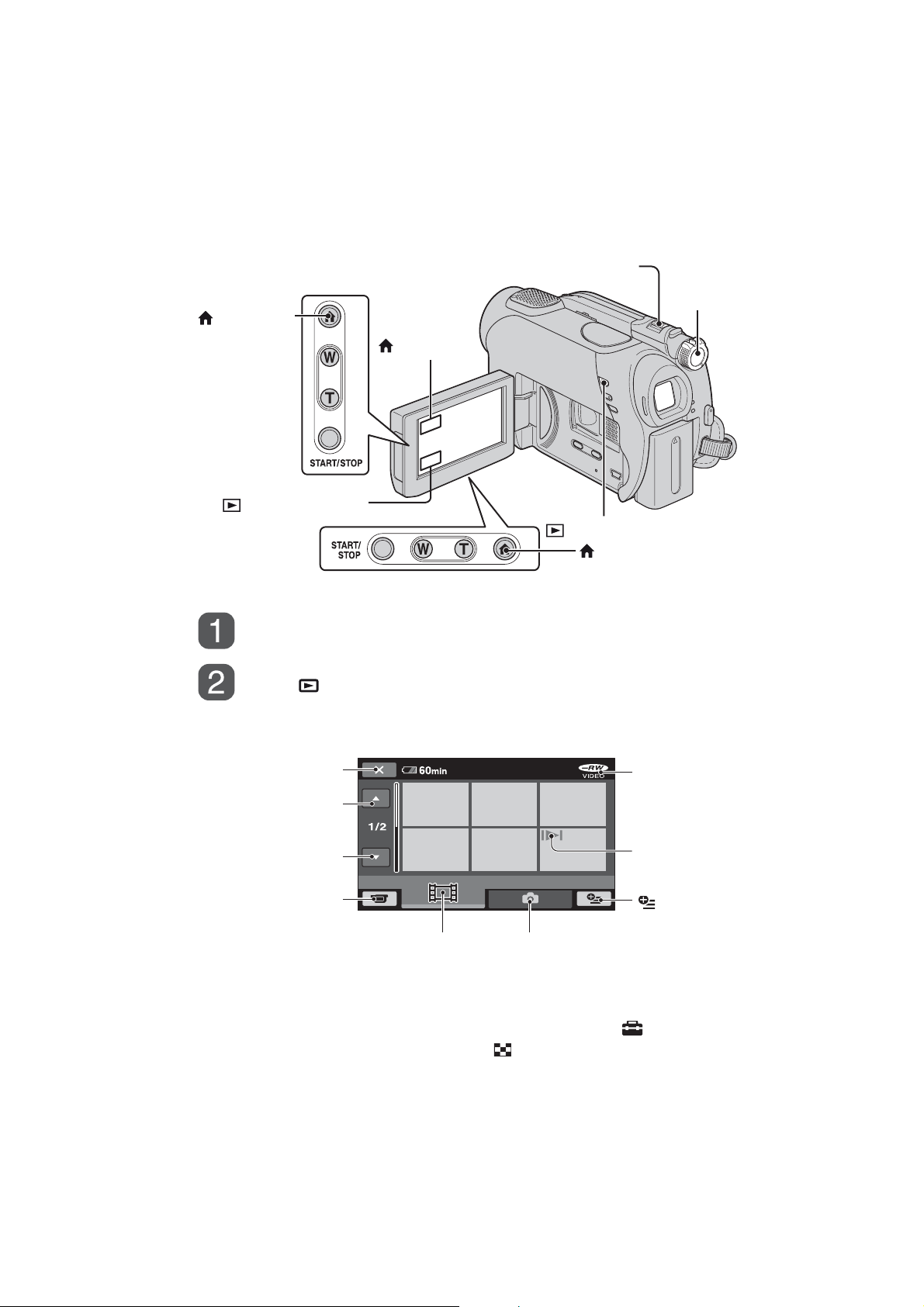
Deplasaþi comutatorul POWER A pentru a porni camera video.
Apãsaþi (VIEW IMAGES) B (sau C).
(VIEW IMAGES) B
(HOME) D
Comutatorul
POWER A
Pe ecranul LCD apare interfaþa VISUAL INDEX. (Poate trece mai multã vreme pânã ce
este afiºatã aceastã interfaþã.)
Se revine la interfaþa de
înregistrare
Precedentele
6 imagini
Urmãtoarele
6 imagini
Se revine la interfaþa
de înregistrare
Sunt prezentate filmele
Sunt afiºate fotografii
Tipul de disc
Apare având în
fiecare zonã imaginea
cea mai recent redatã/
înregistratã
(B pentru fotografii).
(OPTION)
z Observaþie
Deplasând cursorul de zoom F veþi putea alege dacã sã fie afiºate 6, respectiv 12 imagini
în interfaþa VISUAL INDEX. Pentru a stabili acest numãr, atingeþi (SETTINGS) din
meniul HOME T [VIEW IMAGES SET] T [ DISPLAY] (pag. 66).
continuã...
37
Page 38
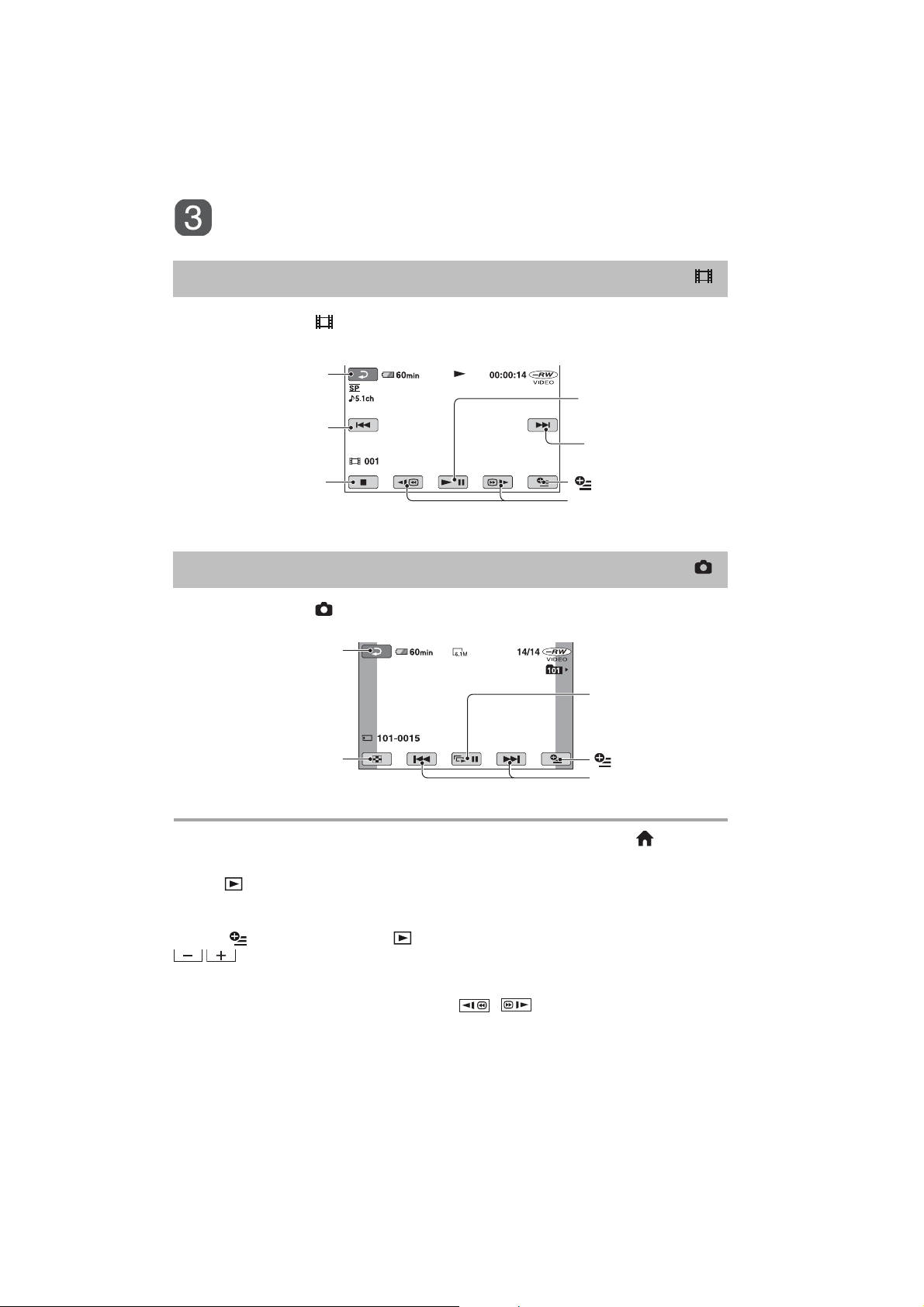
Redare (continuare)
Porniþi redarea.
Redarea filmelor
Atingeþi clapeta , apoi filmul care vreþi sã fie redat.
Interfaþa VISUAL INDEX reapare când se încheie redarea începutã de la filmul selectat.
Revenire (la interfaþa
VISUAL INDEX)
Începutul scenei/
scena precedentã
Stop (trece la interfaþa
VISUAL INDEX)
Comutã între
Redare ºi Pauzã la
fiecare atingere
Scena
urmãtoare
(OPTION)
Deplasare
înainte/înapoi
Redarea fotografiilor
Atingeþi clapeta , apoi fotografia care vreþi sã fie redatã.
Revenire (la interfaþa
VISUAL INDEX)
Se trece la interfaþa
VISUAL INDEX
Buton pentru
succesiunea de imagini
(pag. 39)
(OPTION)
Deplasare
înainte / înapoi
Pentru a schimba modul de redare folosind butonul (HOME)
D (sau E).
Atingeþi (VIEW IMAGES) T [VISUAL INDEX].
Pentru a ajusta volumul sonor
Apãsaþi (OPTION) T clapeta T [VOLUME], apoi reglaþi volumul cu butoanele
.
z Observaþii
Pentru a reda filmele cu încetinitorul atingeþi / în cursul pauzei.
O atingere mãreºte de circa 5 ori viteza de rulare înainte / înapoi, 2 atingeri ale acestor
butoane conduc la creºterea vitezei de circa 10 ori*.
* Aproximativ de 8 ori mai rapid în cazul unui DVD+RW.
38
Page 39
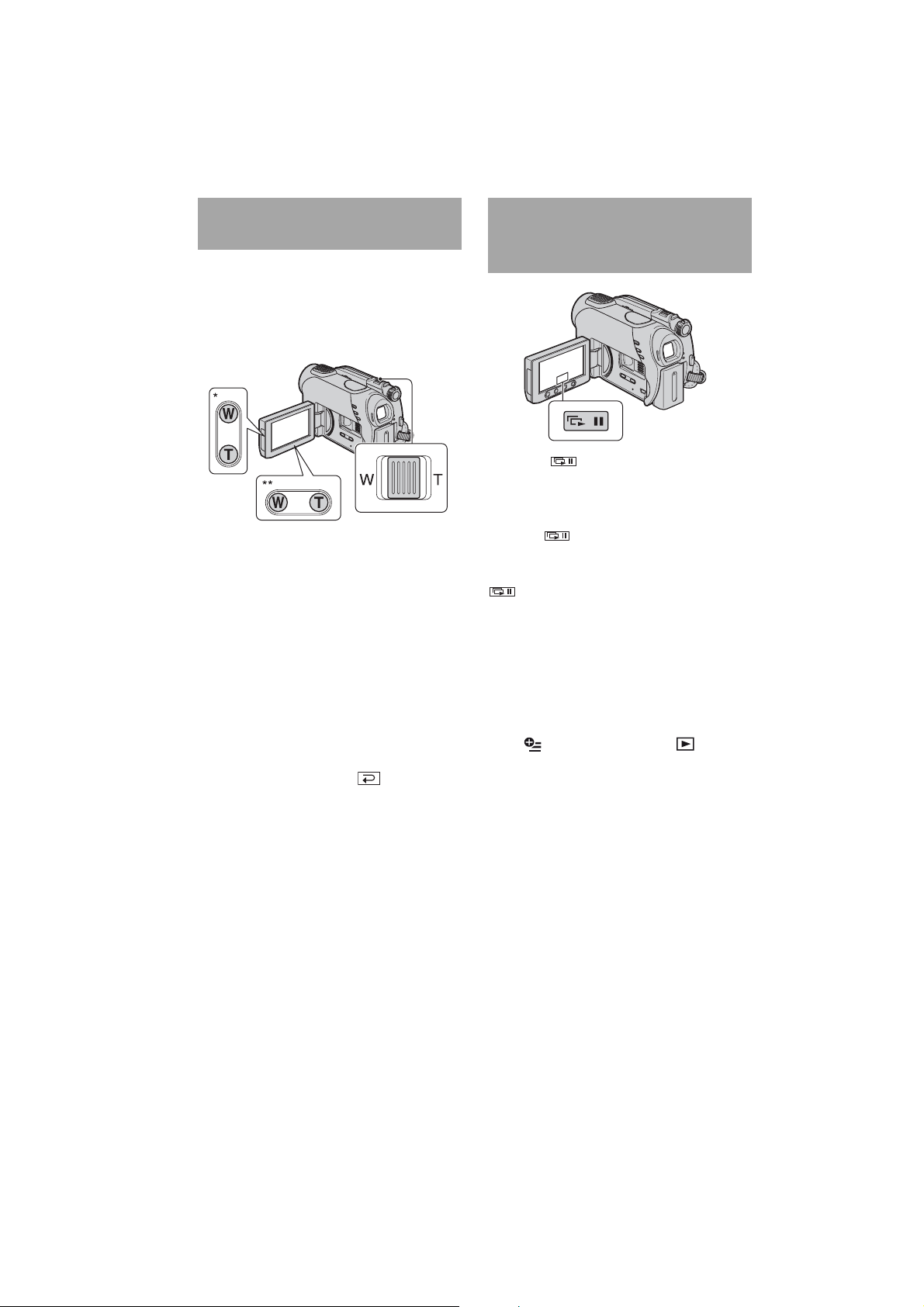
Utilizarea funcþiei de mãrire la
redare (PB zoom)
Puteþi mãri fotografiile de 1,1 pânã la 5 ori
faþã de dimensiunea originalã.
Mãrirea poate fi reglatã cu ajutorul
cursorului de zoom sau cu butoanele de
zoom de pe marginea ecranului LCD.
* DCR-DVD106E / DVD108E / DVD109E /
DVD 608E
** DCR-DVD306E / DVD308E / DVD 708E
Redarea unei serii de
fotografii (
imagini
Atingeþi din interfaþa de redare a
fotografiilor.
Prezentarea succesiunii de imaginii începe
cu fotografia pe care aþi selectat-o.
Atingeþi pentru a opri succesiunea de
imagini. Pentru reluarea prezentãrii
succesiunii de imagini, atingeþi din nou
)
.
succesiune de
1 Redaþi fotografia care vreþi sã fie mãritã.
2 Mãriþi fotografia cu T (Telefoto).
Pe ecranul LCD apare un cadru.
3 Atingeþi ecranul în zona care vreþi sã fie
afiºatã în centrul ecranului.
4 Reglaþi mãrirea cu W (Wide angle - unghi
panoramic) / T (Telefoto-prim plan).
Pentru a renunþa, atingeþi .
z Observaþie
Nu puteþi folosi mãrirea la redare în timpul
unei succesiuni de imagini.
b Notã
Puteþi stabili redarea continuã a succesiunii
de imagini cu ajutorul [SLIDE SHOW SET]
din (OPTION) T clapeta . Varianta
implicitã este [ON] (redare continuã).
39
Page 40
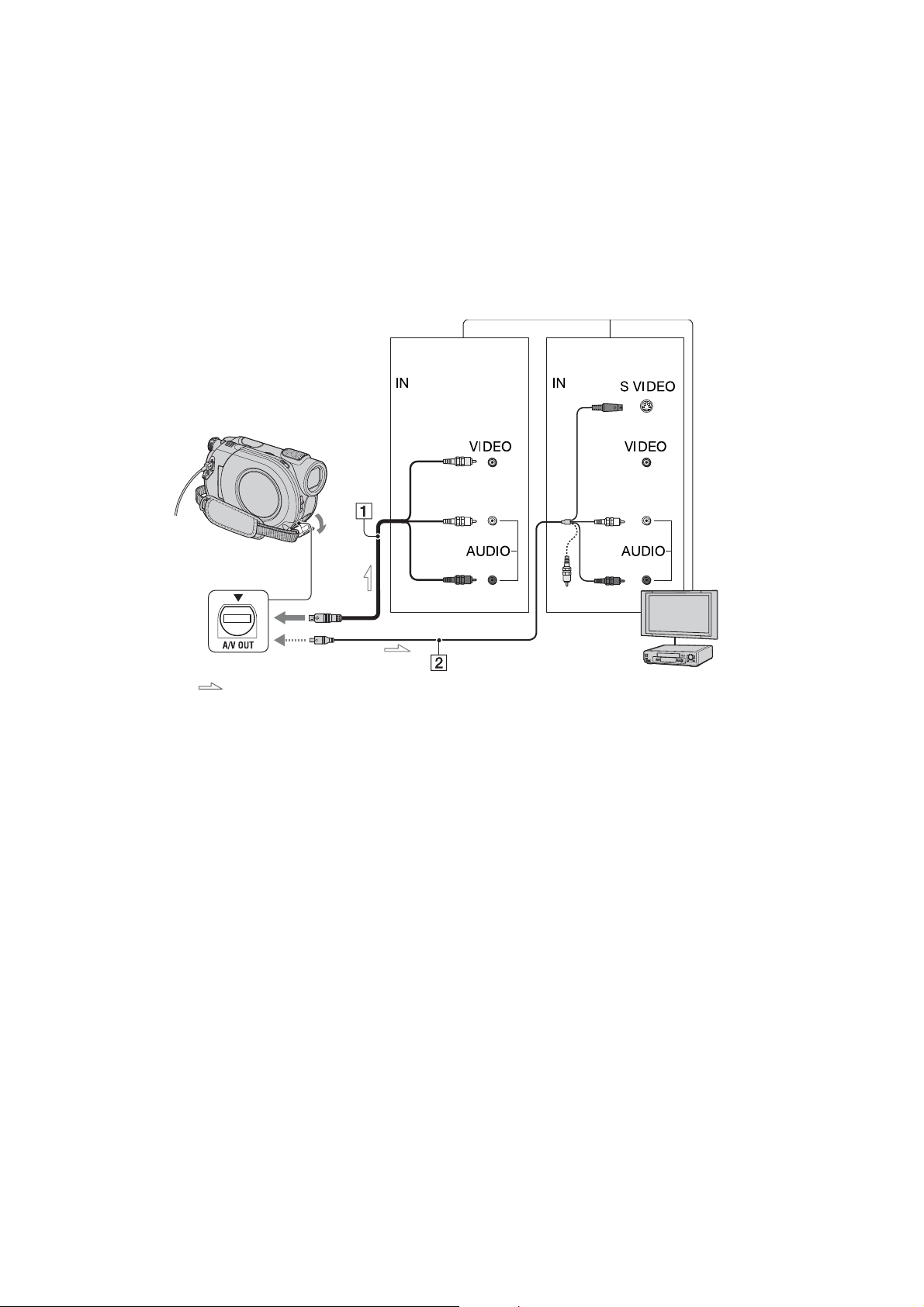
Redarea imaginilor la televizor
Puteþi conecta camera video la mufa de intrare a televizorului sau a aparatului video folosind
cablul de conectare A/V (1) sau cablul de conectare A/V cu S VIDEO (2). Conectaþi
camera dvs. video la o prizã de perete prin intermediul adaptorului de reþea furnizat pentru a
efectua aceastã operaþie (pag. 20). Consultaþi de asemenea manualele de utilizare ce însoþesc
dispozitivele ce urmeazã a fi conectate.
Echipament fãrã
mufã S VIDEO
(Galben)
Mufã A/V OUT
: Flux de semnal
1 Cablul de conectare A/V (furnizat)
Conectaþi cablul la mufa de intrare a
celuilalt echipament.
2 Cablul de conectare A/V cu S
VIDEO (opþional)
Când conectaþi alt dispozitiv via mufa S
video, folosind cablul de conectare A/V
cu S VIDEO (opþional), imaginile pot fi
reproduse mai fidel decât în cazul în care
realizaþi conexiunea prin cablul A/V.
Conectaþi mufele albã ºi roºie (audio
stânga/dreapta) ºi mufa S VIDEO
(canalul S VIDEO) ale unui cablu de
conectare A/V (opþional) cu un cablu S
VIDEO opþional. În acest caz, conectorul
de culoare galbenã nu este necesar.
Conexiunea S VIDEO nu va avea la ieºire
semnal audio.
Echipament cu
o mufã S VIDEO
(Alb)
(Alb)
(Roºu)
(Roºu)
Aparat video sau TV
Când televizorul este conectat
la un aparat video
Conectaþi camera dvs. video la intrarea LINE
IN a aparatului video. Puneþi selectorul de
intrãri al aparatului video în poziþia LINE
(VIDEO 1, VIDEO 2 etc.), dacã aparatul video
are un selector de intrãri.
40
Page 41
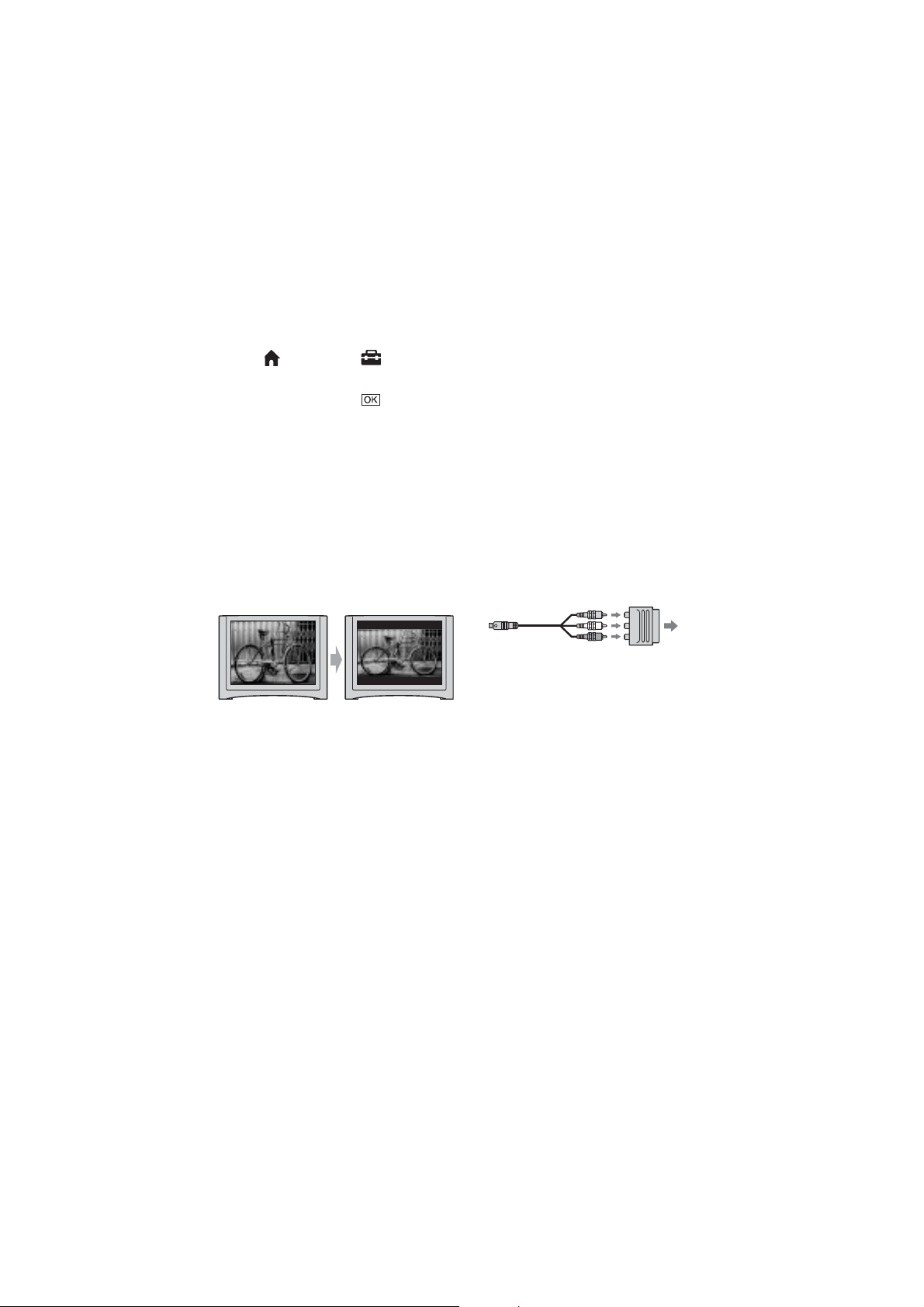
Pentru a stabili raportul
laturilor imaginilor în funcþie de
televizorul conectat (16:9 / 4:3)
Adaptaþi raportul laturilor imaginilor la
dimensiunea ecranului televizorului dvs.
1 Deplasaþi comutatorul POWER pentru a
porni camera video.
2 Atingeþi (HOME) T (SETTINGS)
T [OUTPUT SETTINGS] T [TV TYPE]
T [16:9] sau [4:3] T .
b Note
Dacã stabiliþi pentru [TV TYPE] varianta
[4:3], sau dacã raportul laturilor comutã
între 16:9 (panoramic) ºi 4:3, imaginea poate
fi instabilã.
La redarea cu un televizor de tipul 4:3 care
nu este compatibil cu semnalele în format
16:9 a unei imagini înregistrate în format
16:9 (panoramic), alegeþi pentru [TV TYPE]
varianta [4:3].
Dacã televizorul dvs. este
mono (are o singurã mufã de
intrare audio)
Conectaþi mufa galbenã a cablului A/V la
mufa de intrare video, apoi conectaþi mufa
albã (canalul din stânga) sau pe cea roºie
(canalul din dreapta) la intrarea audio a
televizorului sau a aparatului video.
z Observaþie
Puteþi afiºa contorul pe ecranul
televizorului alegând pentru [DISP
OUTPUT] varianta [V-OUT/PANEL]
(pag. 69).
Dacã televizorul / aparatul dvs.
video are un adaptor cu 21 de
pini (EUROCONECTOR)
Utilizaþi un adaptor cu 21 de pini (opþional)
pentru viziona imaginile redate.
Televizor /
Aparat video
41
Page 42
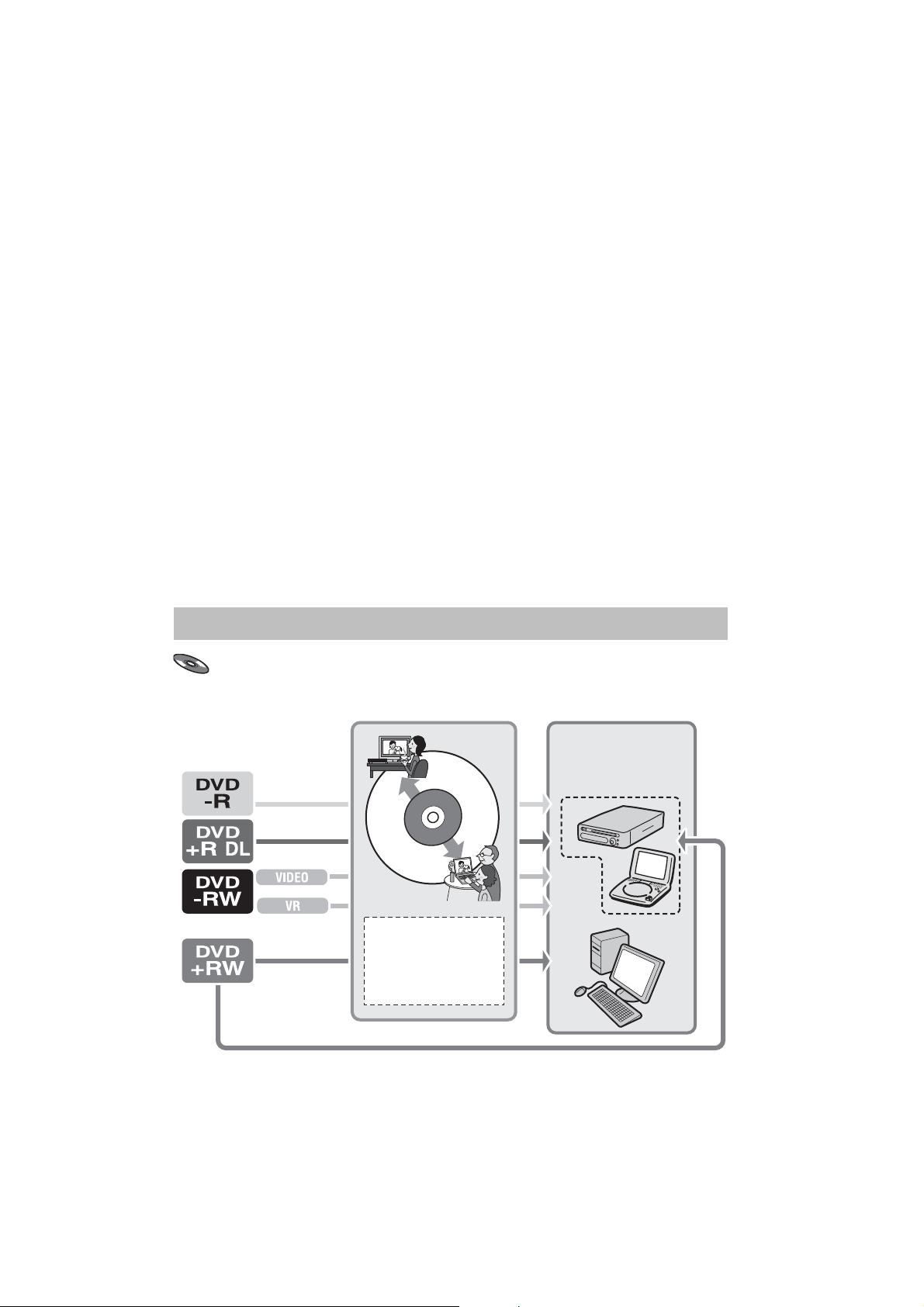
Obþinerea unui disc compatibil cu alte
echipamente sau cu drive-uri DVD
(Finalizarea discului)
Operaþia de finalizare face ca discul înregistrat sã fie compatibil cu alte echipamente ºi cu
drive-urile DVD de calculator.
Înainte de finalizare, puteþi selecta tipul de meniu DVD care afiºeazã lista de imagini (pag. 45).
Depinde de tipul de disc dacã finalizarea este necesarã.
Discurile DVD-RW / DVD-R / DVD+R DL necesitã sã fie finalizate.
Discurile DVD+RW nu trebuie finalizate, cu excepþia urmãtoarelor cazuri :
1 pentru a crea un meniu DVD,
2 pentru redarea discului de cãtre un drive DVD de calculator,
3 dacã discul conþine o înregistrare a cãrei duratã totalã este scurtã (mai puþin de 5 min în
modul HQ, de 8 min. în modul SP sau de 15 min în modul LP).
b Note
Compatibilitatea la redare nu este garantatã cu orice echipament.
Nu este creat nici un meniu DVD pentru discurile DVD-RW (modul VR).
Desfãºurarea operaþiilor
Pentru redarea pentru prima datã a unui disc cu un
echipament DVD (pag. 44).
Redare cu alte
echipamente
DVD
Finalizare
În cazul 1, 2
sau 3.
Efectuaþi reglajele
dorite pentru meniul
DVD.
42
Page 43
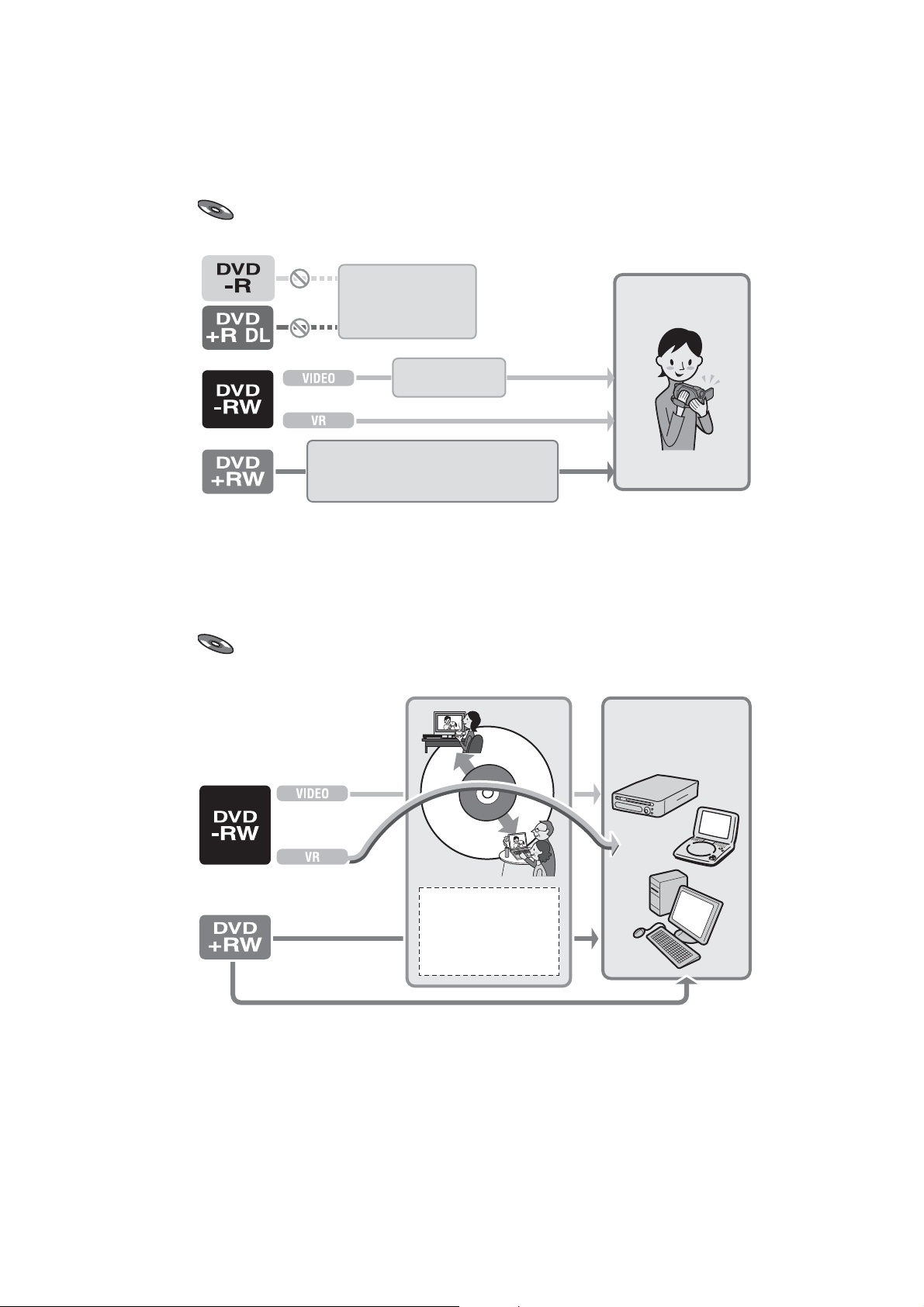
Pentru adãugarea de înregistrãri pe un disc finalizat
(pag. 58).
Nu pot fi adãugate
înregistrãri
Definalizarea
discului.
Se pot adãuga înregistrãri în mod obiºnuit.
Dacã a fost creat meniul DVD, apare o
interfaþã care vã solicitã sã confirmaþi cã doriþi
sã adãugaþi o înregistrare.
b Notã
Efectuarea unei
noi înregistrãri
Chiar dacã folosiþi un disc DVD-RW sau DVD+RW, în modul simplificat de funcþionare nu
puteþi înregistra filme suplimentare pe disc dupã ce acesta a fost finalizat. Pentru o astfel
de operaþie, renunþaþi la modul Easy Handycam (pag. 31).
Pentru redarea unui disc cu un echipament DVD dupã
adãugarea unei înregistrãri (pag. 44).
Redare cu alte
echipamente
DVD
Numai în cazul 1
Finalizare
Efectuaþi reglajele
dorite pentru meniul
DVD.
continuã...
43
Page 44
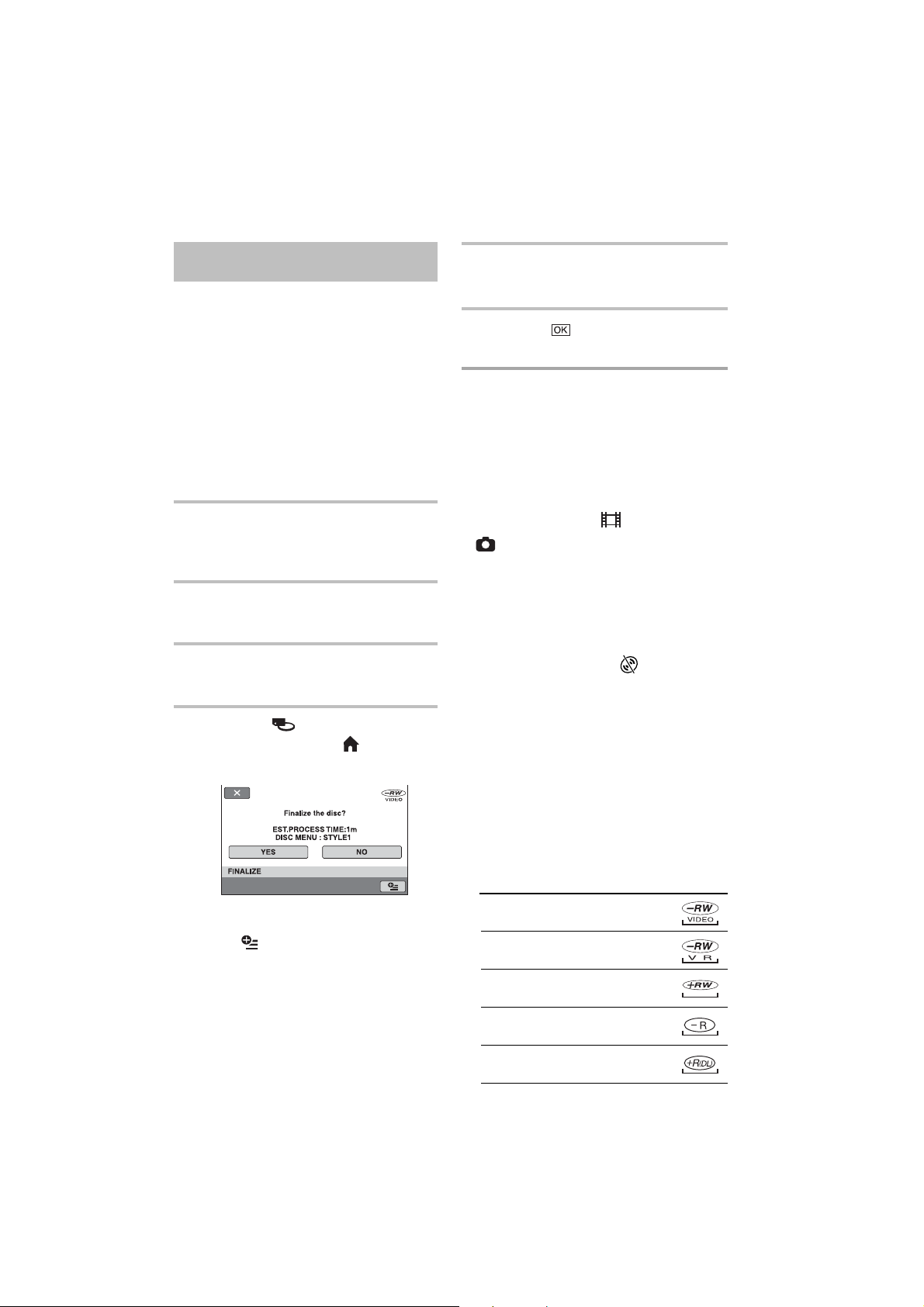
Obþinerea unui disc compatibil cu alte echipamente
sau cu drive-uri DVD (Finalizarea discului)
Finalizarea unui disc
b Note
Operaþia de finalizare poate dura de la un
minut la câteva ore. Cu cât materialul
înregistrat pe disc este mai scurt, cu atât
finalizarea dureazã mai mult.
Folosiþi un adaptor de reþea ca sursã de
energie pentru a evita întreruperea
alimentãrii în cursul operaþiei de finalizare.
La finalizarea unui disc cu douã feþe active,
este necesar sã efectuaþi aceastã operaþie
pentru fiecare faþã în parte.
1 Aºezaþi camera într-o poziþie
stabilã ºi conectaþi adaptorul de
reþea la mufa DC IN a camerei.
2 Porniþi alimentarea deplasând
comutatorul POWER.
3 Introduceþi în aparat discul care
trebuie finalizat.
4 Atingeþi (MANAGE DISC /
MEMORY) în meniul (HOME) T
[FINALIZE].
Pentru a selecta un tip de meniu DVD,
atingeþi (OPTION) T [DVD MENU]
(pag. 45).
Treceþi la pasul 5 dacã doriþi sã finalizaþi
discul folosind varianta [STYLE1]
(implicitã).
5 Atingeþi [YES] T [YES].
Începe operaþia de finalizare.
6 Atingeþi când apare indicaþia
[Completed.] (operaþie încheiatã).
b Note
Nu supuneþi camera la ºocuri sau vibraþii
ºi nu decuplaþi adaptorul de reþea de la
prizã în timpul operaþiei de finalizare.
Dacã este necesar sã decuplaþi adaptorul
de reþea, aveþi grijã ca alimentarea camerei
sã fie opritã ºi sã deconectaþi adaptorul
dupã ce indicatorul (film), respectiv
(foto) se stinge. Finalizarea va fi reluatã
dupã ce cuplaþi din nou adaptorul la
camerã ºi dupã ce porniþi din nou camera.
Nu puteþi scoate discul din aparat pânã ce
nu se încheie operaþia de finalizare.
Dacã folosiþi un alt disc decât DVD-RW (în
modul VR), simbolurile Z clipesc dupã
încheierea operaþiei de finalizare în interfaþa
stãrii de aºteptare pentru înregistrare a
camerei video. Scoateþi discul din camera
video.
z Observaþie
Dacã aþi efectuat reglaje pentru crearea unui
meniu DVD ºi apoi aþi finalizat discul,
meniul DVD va fi afiºat pentru câteva
secunde în timpul operaþiei de finalizare.
Dupã finalizarea discului, indicatorul
discului ºi al formatului de înregistrare sunt
afiºate dupã cum urmeazã :
DVD-RW (în mod VIDEO)
DVD-RW (în mod VR)
DVD+RW
DVD-R
(continuare)
44
DVD+R DL
Page 45
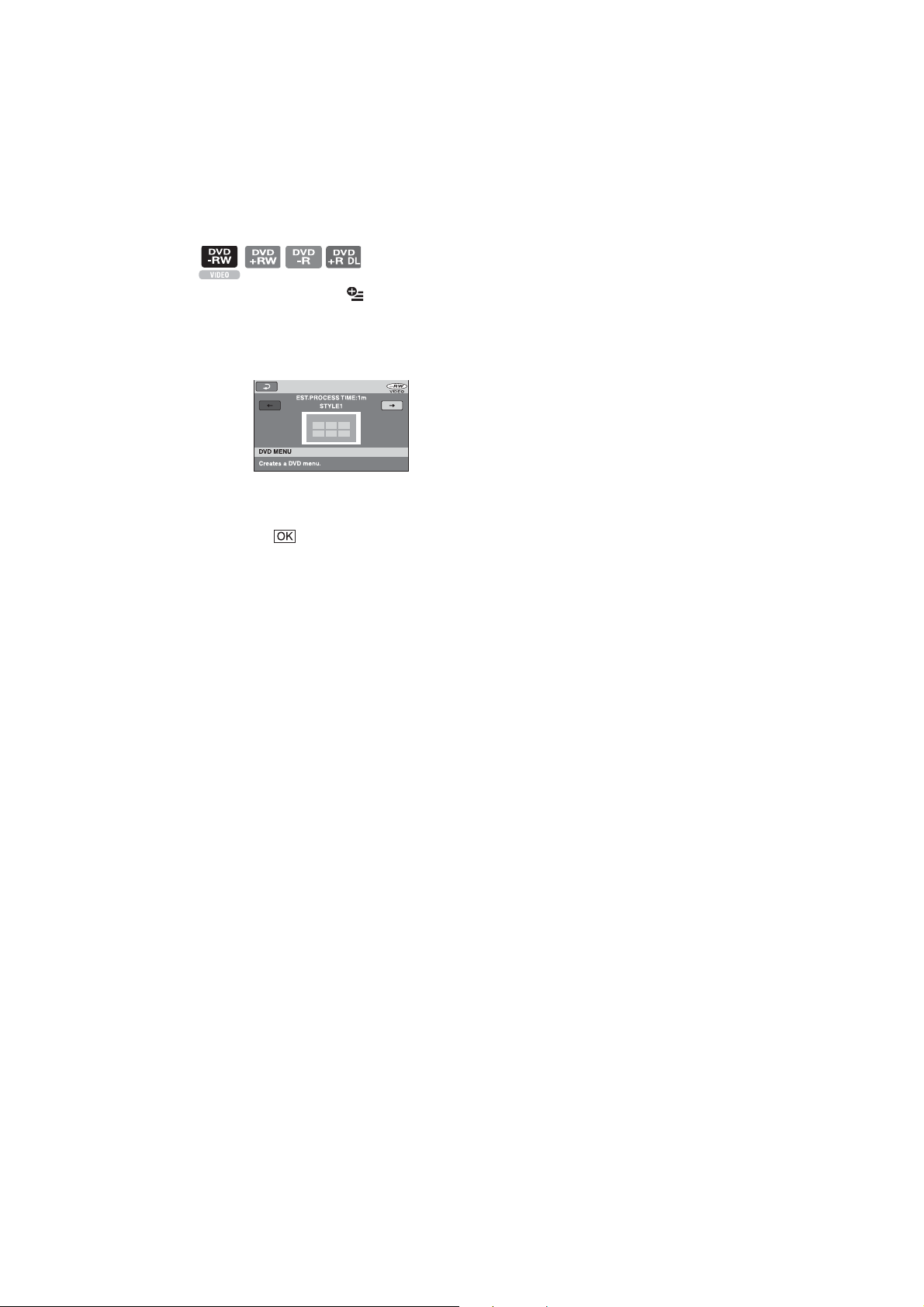
Pentru a selecta un stil de
meniu DVD
1 La pasul 4 atingeþi (OPTION) T
[DVD MENU].
2 Selectaþi stilul dorit dintre cele 4 modele
disponibile, folosind [t] / [T].
Selectaþi [NO MENU] dacã nu creaþi un
meniu DVD.
3 Atingeþi .
b Notã
Ca tip de meniul DVD este aleasã varianta
[STYLE1] în modul simplificat de
funcþionare.
45
Page 46
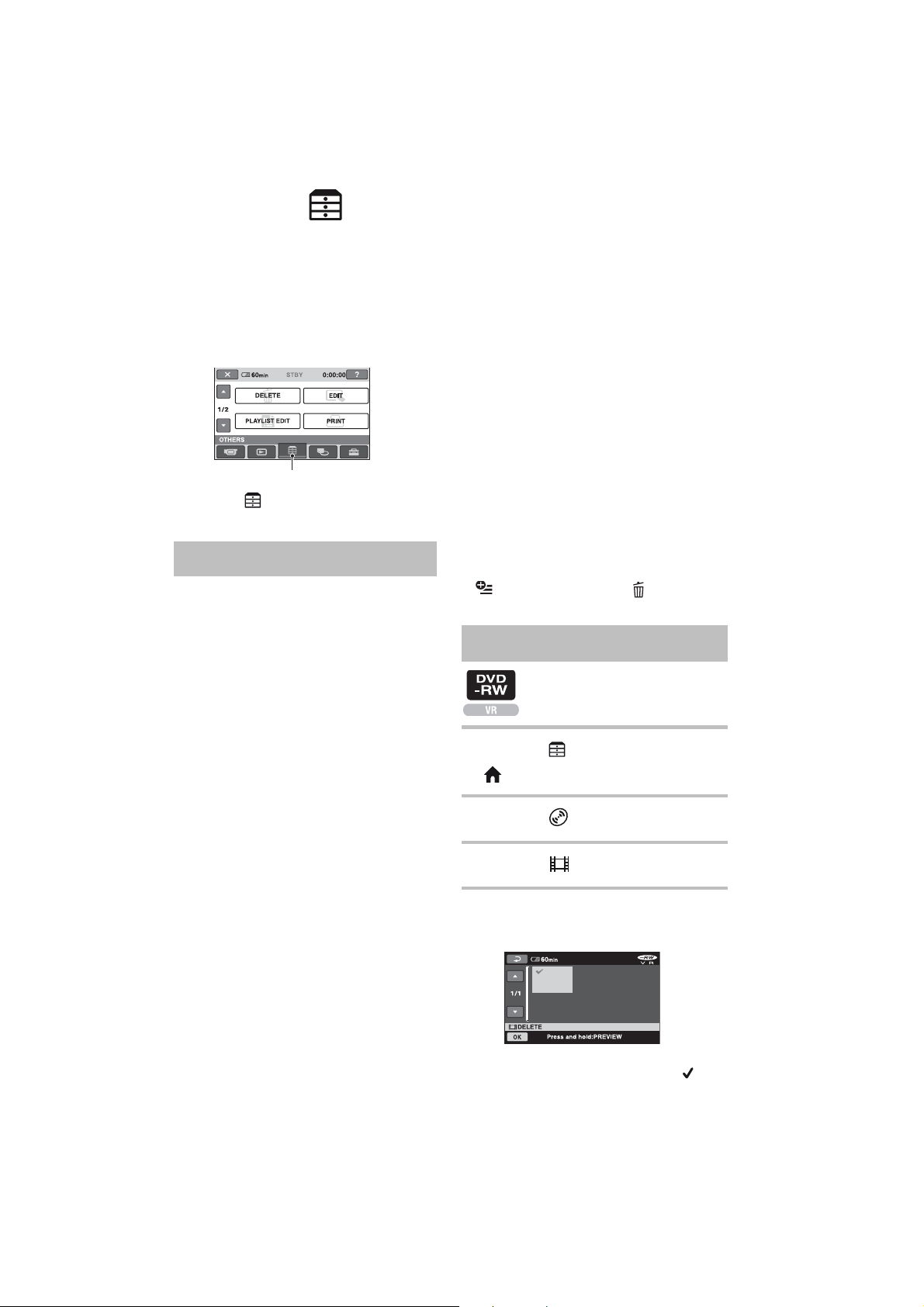
Montaj
Categoria (OTHERS Altele)
Aceastã categorie vã permite sã editaþi sau
sã imprimaþi imagini pe un disc sau pe
Memory Stick Duo, ori sã le copiaþi pe
calculatorul dvs. pentru a le vizualiza, pentru
a realiza montaje sau pentru a crea un DVD
original.
Categoria
(OTHERS - altele)
Lista elementelor
DELETE (ºtergere)
Puteþi ºterge imaginile de pe un disc sau
de pe Memory Stick Duo (pag. 46).
EDIT (montaj)
Puteþi realiza montaje ale imaginilor pe
un disc sau pe Memory Stick Duo
(pag. 48).
ªtergerea imaginilor
Puteþi ºterge imagini înregistrate pe un disc
sau pe Memory Stick Duo folosind camera
dumneavoastrã video.
Introduceþi în aparat un disc înregistrat sau
o unitate Memory Stick Duo.
b Note
Nu puteþi recupera imaginile ºterse.
Nu puteþi ºterge filme în modul simplificat
de funcþionare. Renunþaþi în prealabil la
modul Easy Handycam.
z Observaþie
Puteþi selecta pânã la 100 de imagini
simultan.
Puteþi ºterge imagini din interfaþa de redare
folosind opþiunea [DELETE] din
(OPTION) T clapeta .
ªtergerea filmelor de pe disc
PLAYLIST EDIT (editarea listei de
redare)
Puteþi crea ºi realiza montaje într-o listã
de redare (pag. 49).
PRINT (imprimare)
Puteþi imprima fotografii cu ajutorul unei
imprimante PictBridge (pag. 53).
COMPUTER (calculator)
Puteþi conecta camera dvs. video la un
calculator (pag. 78).
46
1 Atingeþi (OTHERS) din meniul
(HOME) T [DELETE].
2 Atingeþi [ DELETE].
3 Atingeþi [ DELETE].
4 Atingeþi imaginea care vreþi sã fie
ºtearsã.
Scena selectatã este marcatã cu .
Page 47
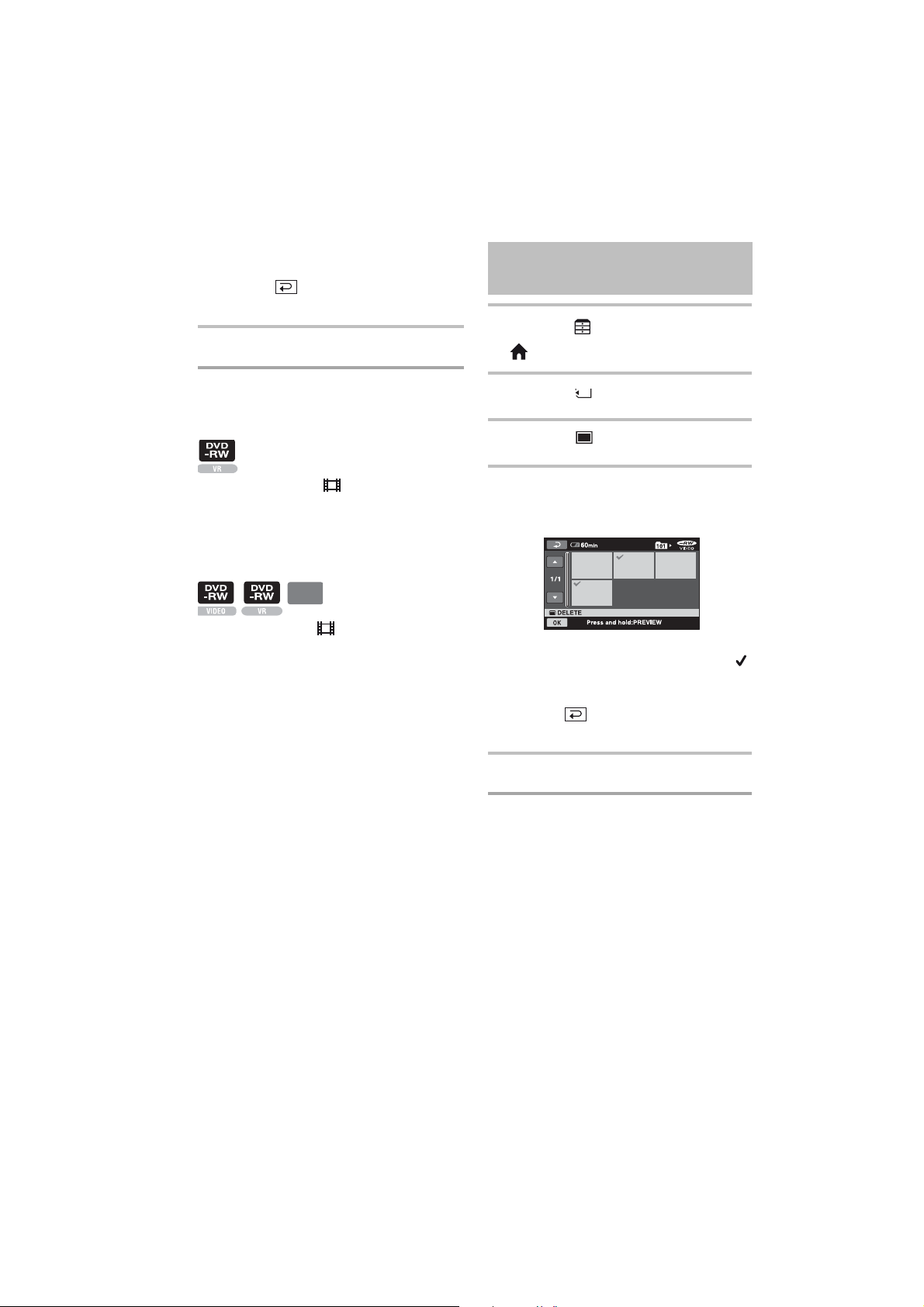
Apãsaþi ºi menþineþi apãsatã imaginea de
pe ecranul LCD pentru a o confirma.
Atingeþi pentru a reveni la interfaþa
precedentã.
5 Atingeþi [OK]
T [YES] T [OK].
ªtergerea fotografiilor de pe
Memory Stick Duo
1 Atingeþi (OTHERS) din meniul
(HOME) T [DELETE].
Pentru a ºterge simultan toate
filmele de pe disc
La pasul 3, atingeþi [ DELETE ALL] T
[YES]T [YES] T [OK] .
Pentru a ºterge de pe disc
filmul cel mai recent înregistrat
DVD
+RW
La pasul 3, atingeþi [ LAST SCENE DEL]
T [OK] T [YES] T [OK].
b Note
Nu demontaþi acumulatorul sau adaptorul
de reþea de la camera video în timpul
realizãrii de montaje. Poate fi deteriorat
discul.
Dacã filmul ºters este inclus în Lista de
redare (pag. 49), filmul este ºters ºi din
lista de redare.
Chiar dacã ºtergeþi imaginile inutile de pe
disc, capacitatea rãmasã liberã a acestuia
este posibil sã nu creascã atât de mult încã
sã vã permitã realizarea de înregistrãri
suplimentare.
Pentru a ºterge toate imaginile înregistrate
pe disc ºi a reveni la capacitatea iniþialã a
discului, trebuie ca acesta sã fie formatat
(pag. 57).
2 Atingeþi [ DELETE].
3 Atingeþi [ DELETE].
4 Atingeþi fotografia care sã fie
ºtearsã.
Fotografia selectatã este marcatã cu .
Apãsaþi ºi menþineþi apãsatã imaginea
de pe ecranul LCD pentru a o confirma.
Atingeþi pentru a reveni la interfaþa
precedentã.
5 Atingeþi [OK]
T [YES] T [OK].
z Observaþii
Imaginile înregistrate cu aceastã camerã
video ºi stocate pe un disc sunt denumite
imagini originale.
continuã...
47
Page 48
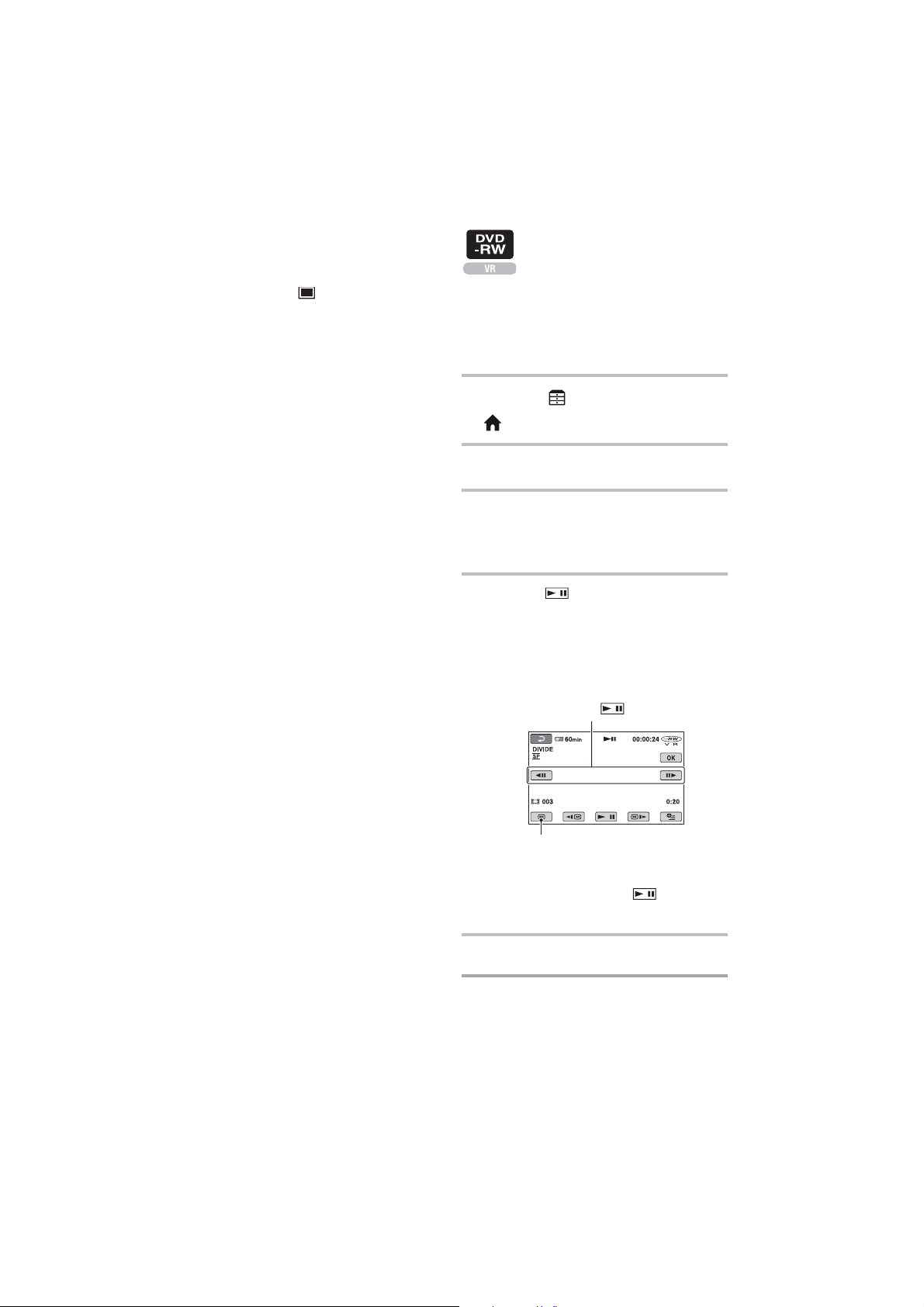
ªtergerea imaginilor
(continuare)
Pentru a ºterge toate
fotografiile de pe Memory
Stick Duo
La pasul 3, atingeþi [ DELETE ALL] T
[YES]T [YES] T [OK].
b Note
Nu puteþi ºterge fotografiile în urmãtoarele
cazuri :
când cardul Memory Stick Duo este
protejat la scriere,
dacã fotografia respectivã este protejatã
la scriere cu un alt echipament.
z Observaþie
Pentru a ºterge toate fotografiile de pe
Memory Stick Duo, formataþi cardul de
memorie (pag. 58).
Divizarea
înregistrãrilor
b Notã
Nu puteþi diviza filme în modul simplificat
de funcþionare. Renunþaþi în prealabil la
modul Easy Handycam.
1 Atingeþi (OTHERS) din meniul
(HOME) T [EDIT].
2 Atingeþi [DIVIDE].
3 Atingeþi filmul care vreþi sã fie
divizat.
Începe redarea filmului respectiv.
4 Atingeþi în punctul unde doriþi
sã divizaþi filmul în scene.
Filmul face o pauzã.
Stabileºte cu mai mare precizie
poziþia punctului unde doriþi sã
divizaþi filmul, dupã ce acesta a fost
selectat folosind
.
48
Se revine la începutul
filmului selectat.
La apãsarea butonului se comutã
între redare ºi pauzã.
5 Atingeþi [OK]
T [YES] T [OK].
Page 49
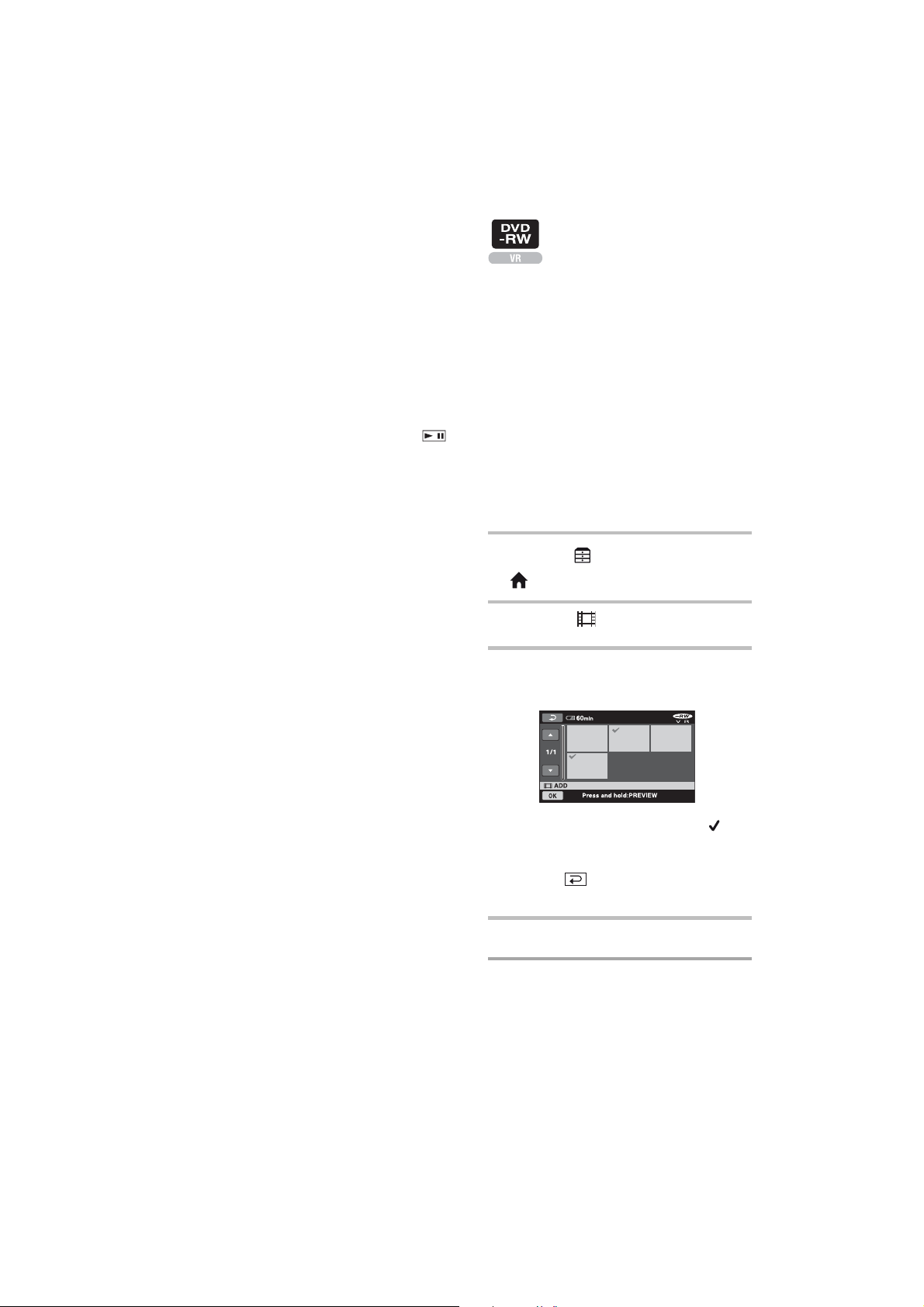
b Note
Odatã divizate, filmele nu mai pot fi aduse
la forma iniþialã.
Nu demontaþi acumulatorul sau adaptorul
de reþea de la camera video în timpul
realizãrii de montaje. Poate fi deteriorat
discul.
Chiar dacã filmul divizat este inclus în Lista
de redare, aceasta nu este divizat ºi în lista
de redare.
Poate exista o uºoarã diferenþã între
punctul unde a fost atins butonul ºi
punctul efectiv de divizare, deoarece
camera selecteazã punctul de secþionare
la intervale de jumãtate de secundã.
Crearea Listei de
redare
O listã de redare este o listã care prezintã
imagini reprezentative, la dimensiuni reduse,
ale filmelor selectate. Scenele originale nu
sunt modificate chiar dacã realizaþi montaje
sau ºtergeþi scenele din Lista de redare.
Aveþi grijã sã introduceþi discul înregistrat
în camera video.
b Notã
Nu puteþi adãuga sau realiza montaje ale
filmelor în modul simplificat de
funcþionare. Renunþaþi în prealabil la
modul Easy Handycam.
1 Atingeþi (OTHERS) din meniul
(HOME) T [PLAYLIST EDIT].
2 Atingeþi [ ADD].
3 Atingeþi scena care sã fie
adãugatã în Lista de redare.
Scena selectatã este marcatã cu .
Apãsaþi ºi menþineþi apãsatã imaginea
de pe ecranul LCD pentru a o confirma.
Atingeþi pentru a reveni la interfaþa
precedentã.
4 Atingeþi [OK]
T [YES] T [OK].
continuã...
49
Page 50
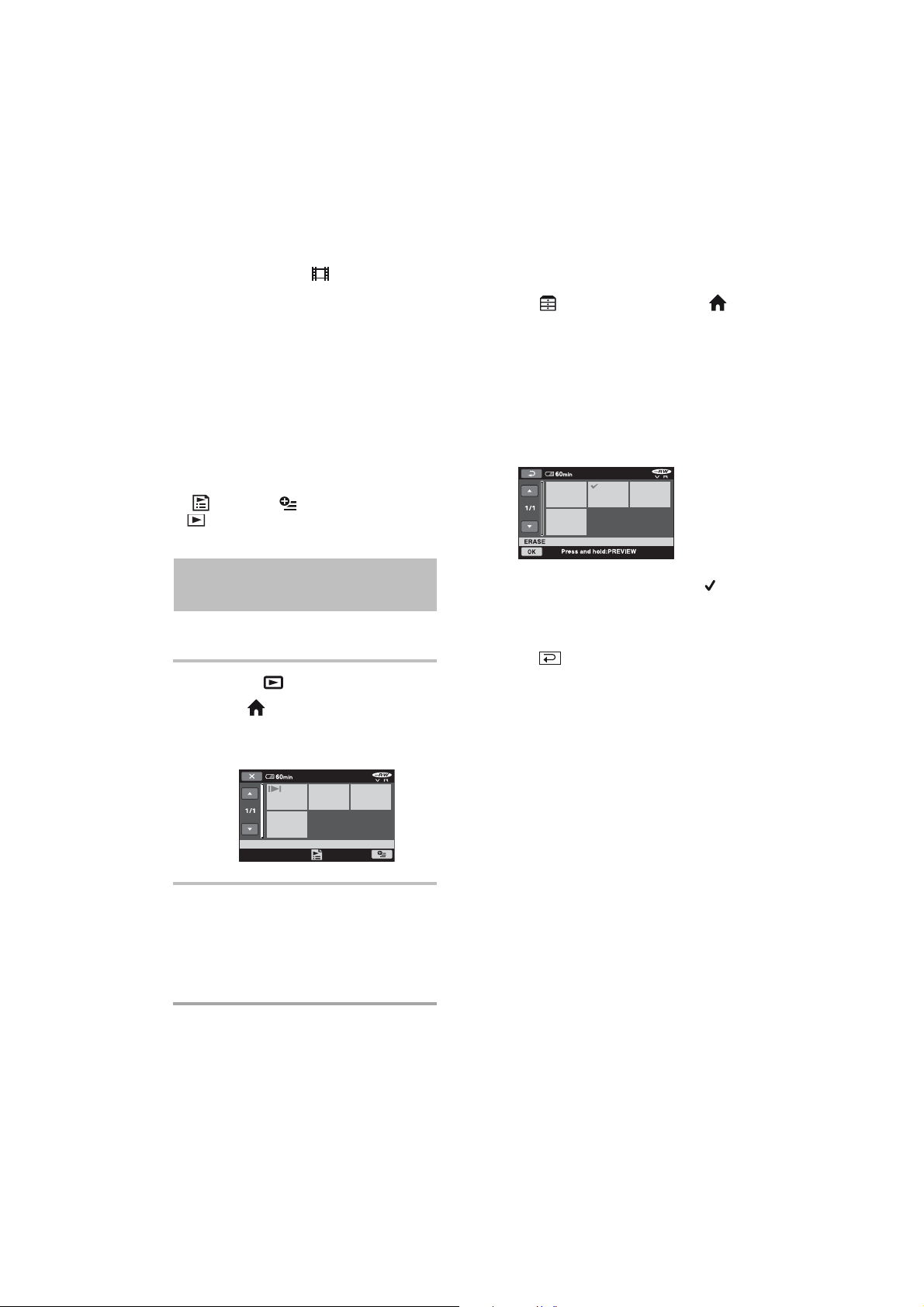
Crearea Listei de redare (continuare)
Pentru a adãuga toate filmele
de pe disc în Lista de redare
La pasul 2, atingeþi [ ADD ALL] T
[YES]T [YES] T [OK].
b Notã
Nu demontaþi acumulatorul sau adaptorul
de reþea de la camera video în timpul editãrii
Listei de redare. Poate fi deteriorat discul.
z Observaþii
Puteþi include pânã la 999 de filme în Lista
de redare.
Puteþi adãuga un film în lista de redare în
cursul vizionãrii acestuia folosind
[ ADD] din (OPTION) T clapeta
.
Redarea filmelor din Lista de
redare
Aveþi grijã sã introduceþi în camera video
discul la care este adãugatã lista de redare
1 Atingeþi (VIEW IMAGES) din
meniul (HOME) T [PLAYLIST].
Imaginile adãugate la Lista de redare sunt
afiºate pe ecran.
ªtergerea simultanã a
imaginilor adãugate din Lista
de redare
1 Atingeþi (OTHERS) din meniul
(HOME) T [PLAYLIST EDIT].
2 Atingeþi [ERASE].
Pentru a ºterge toate imaginile simultan,
atingeþi [ERASE ALL] T [YES] T [YES]
T [OK].
3 Atingeþi imaginea pe care vreþi sã o
ºtergeþi din Lista de redare.
Imaginea selectatã este marcatã cu .
Apãsaþi ºi menþineþi apãsatã imaginea de
pe ecranul LCD pentru a confirma
imaginea.
Atingeþi pentru a reveni la interfaþa
precedentã.
4 Atingeþi [OK]
z Observaþii
Imaginile originale nu sunt modificate chiar
dacã ºtergeþi imaginile din Lista de redare.
T [YES] T [OK].
2 Atingeþi scena de unde vreþi sã
înceapã redarea.
Lista de redare este prezentatã începând
cu scena selectatã, pânã la final, apoi se
revine la interfaþa cu Lista de redare.
50
Page 51
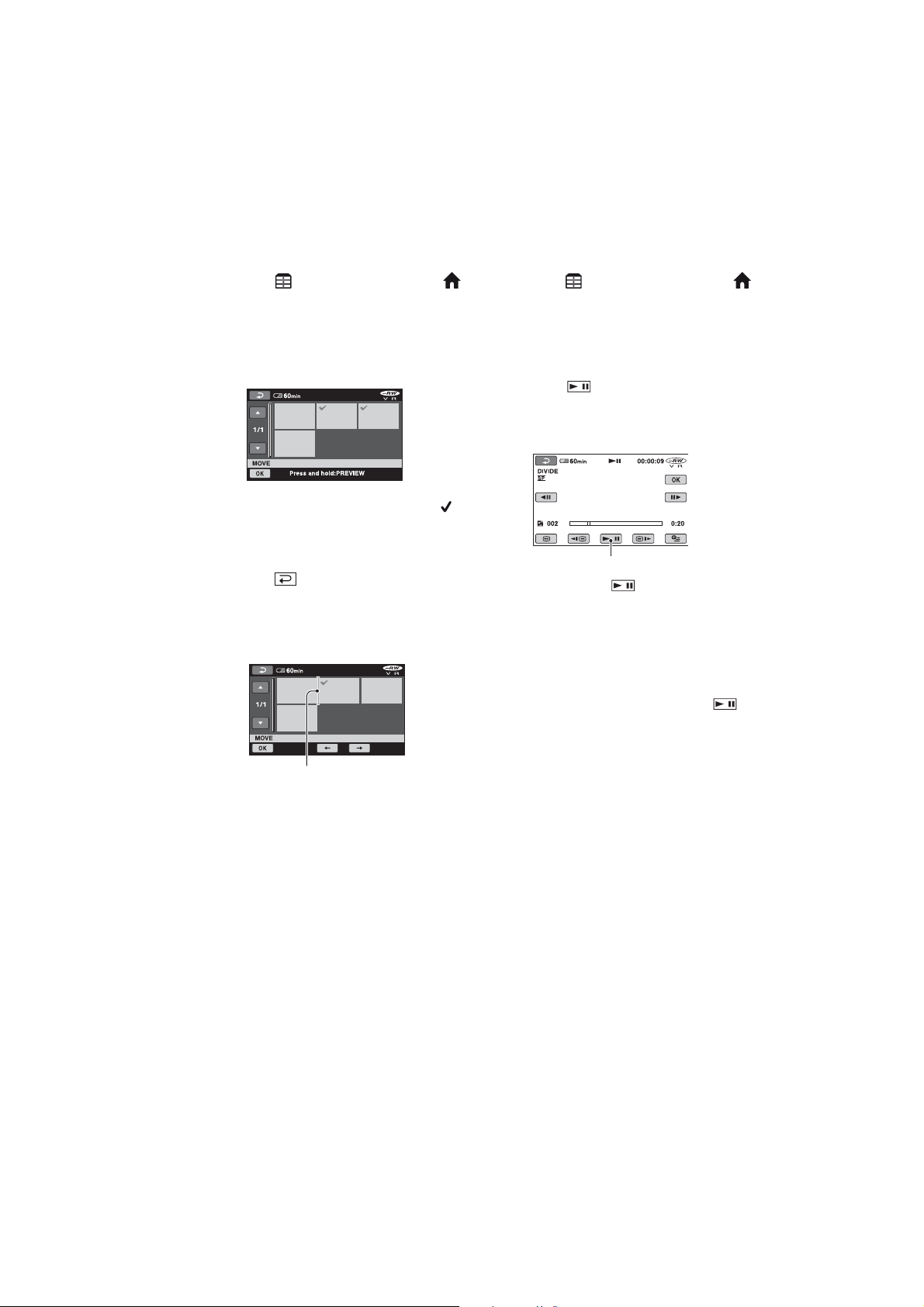
Modificarea ordinii în Lista de
redare
1 Atingeþi (OTHERS) din meniul
(HOME) T [PLAYLIST EDIT].
2 Atingeþi [MOVE].
3 Atingeþi imaginea pe care doriþi sã o
deplasaþi.
Imaginea selectatã este marcatã cu .
Apãsaþi ºi menþineþi apãsatã imaginea
de pe ecranul LCD pentru a confirma
imaginea.
Atingeþi pentru a reveni la interfaþa
precedentã.
4 Atingeþi [OK]
5 Selectaþi destinaþia folosind [t] / [T].
Bara de destinaþie
Apãsaþi ºi menþineþi apãsatã imaginea
de pe ecranul LCD pentru a confirma
imaginea.
6 Atingeþi [OK]
.
T [YES] T [OK] .
Divizarea unui film în cardul
Listei de redare
1 Atingeþi (OTHERS) din meniul
(HOME) T [PLAYLIST EDIT].
2 Atingeþi [DIVIDE].
3 Selectaþi filmul care doriþi sã fie divizat.
Începe redarea filmului respectiv.
4 Atingeþi în punctul unde doriþi sã
divizaþi filmul în scene.
Filmul face o pauzã.
La fiecare apãsare a
butonului
între redare ºi pauzã.
5 Atingeþi [OK]
b Notã
Poate exista o uºoarã diferenþã între
punctul unde a fost atins butonul ºi
punctul efectiv de divizare, deoarece
camera selecteazã punctul de secþionare
la intervale de jumãtate de secundã.
z Observaþie
Filmele originale nu sunt modificate chiar
dacã le divizaþi în Lista de redare.
, se comutã
T [YES] T [OK].
z Observaþie
Dacã selectaþi mai multe imagini, acestea
sunt deplasate conform ordinii din Lista
de redare.
51
Page 52
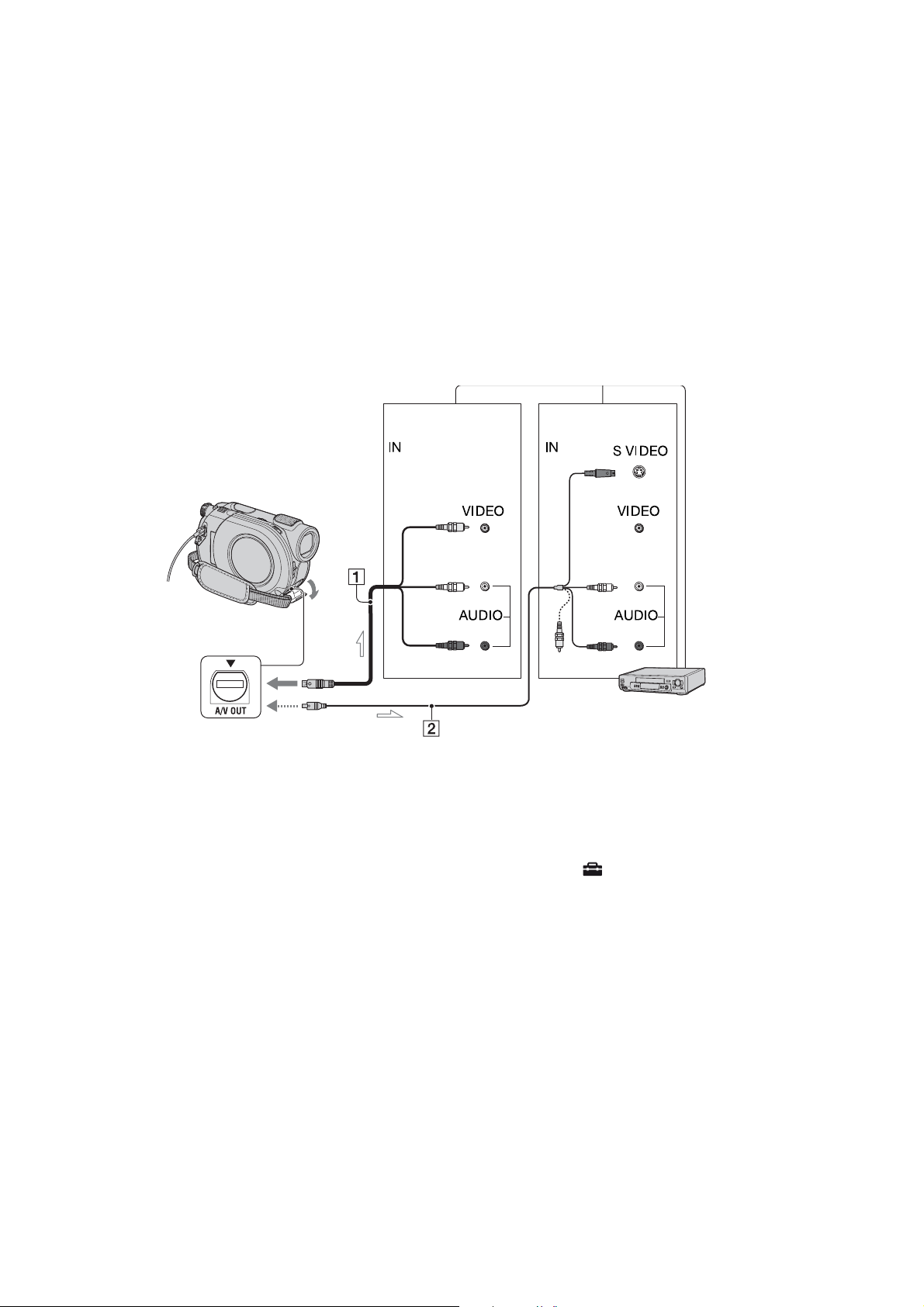
Copierea imaginilor cu aparate video sau
cu recordere DVD / HDD
Puteþi copia imagini redate de camera video cu alte echipamente de înregistrare, cum ar fi
aparate video sau recordere DVD/HDD. Conectaþi echipamentul respectiv într-unul dintre
urmãtoarele moduri. Conectaþi camera dvs. de luat vederi la o prizã de perete prin intermediul
adaptorului de reþea furnizat (pag. 20). Consultaþi ºi manualele de instrucþiuni ce însoþesc
echipamentele ce urmeazã a fi conectate.
b Notã
Deoarece copierea se efectueazã prin transfer de date analogice, calitatea imaginii se poate
deteriora.
Mufã A/V OUT
l : Flux de semnal
1 Cablul de conectare A/V (furnizat)
Conectaþi la mufa de intrare a celuilalt
echipament video.
2 Cablul de conectare A/V cu S
VIDEO (opþional)
Când conectaþi camera la un alt dispozitiv
prin mufa S VIDEO, utilizând un cablu
de conectare A/V împreunã cu unul
S VIDEO (opþional), imaginile reproduse
vor fi de calitate superioarã comparativ
cu cazul în care este folosit numai un
cablu A/V. Conectaþi mufele albã ºi roºie
(audio, stânga/dreapta) ºi mufa S VIDEO
(canalul S VIDEO) ale cablului de
conectare A/V cu un cablu S VIDEO
(opþional). În acest caz, conectarea mufei
galbene nu este necesarã. Numai
conexiunea S VIDEO nu va transmite
semnal sonor la ieºire.
52
Echipament fãrã
mufã S VIDEO
galben
alb
roºu
b Note
Pentru ca indicatorii de ecran (spre exemplu
contorul etc.) sã nu mai fie afiºaþi pe ecranul
echipamentului conectat, alegeþi în meniul
HOME pentru (SETTINGS) T
[OUTPUT SETTINGS] T[DISP OUTPUT]
T [LCD PANEL] (variantã implicitã),
pag. 69.
Pentru a fi înregistrate data/ora ºi
informaþiile legate de reglarea camerei,
afiºaþi-le pe ecran (pag. 65).
Când conectaþi camera dvs. video la un
echipament mono, cuplaþi conectorul
galben al cablului A/V la mufa video de
intrare, iar pe cel roºu (canalul drept) sau
pe cel alb (canalul stâng) la mufa audio de
intrare a aparatului.
Echipament cu o
mufã S VIDEO
alb
roºu
Aparate video sau
recordere DVD / HDD
Page 53
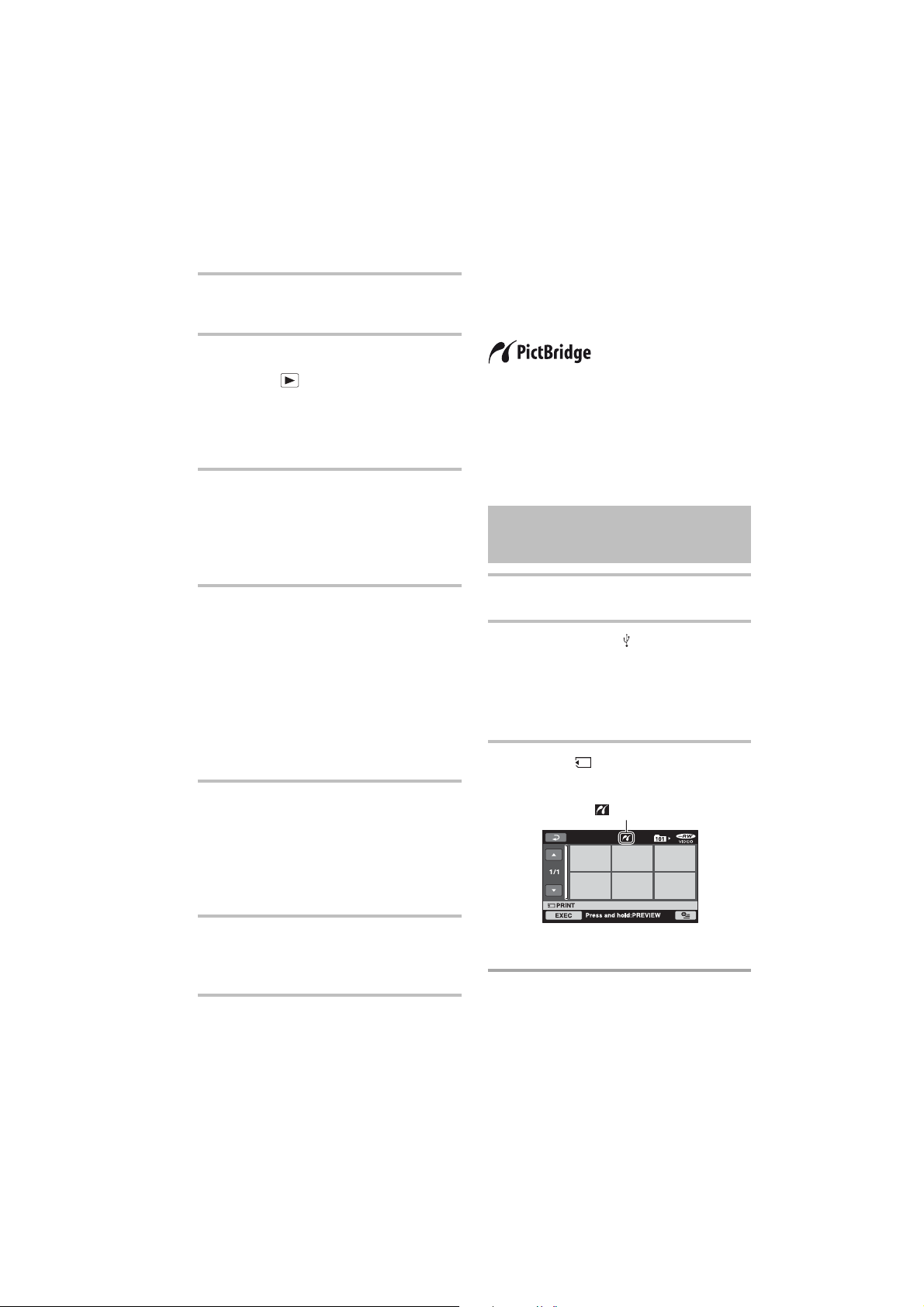
Copierea imaginilor cu
aparate video sau cu
recordere DVD / HDD
(continuare)
1 Introduceþi discul înregistrat în
camera de luat vederi.
2 Porniþi camera video ºi apãsaþi
butonul (VIEW IMAGES).
Alegeþi pentru opþiunea [TV TYPE]
varianta corespunzãtoare, în funcþie de
echipamentul folosit pentru afiºare
(pag. 40, 68)
3 Introduceþi în celãlalt echipament
suportul de înregistrare adecvat.
Dacã echipamentul de înregistrare are un
selector de intrãri, puneþi-l în poziþia
corespunzãtoare modului intrare (input).
4 Conectaþi camera video la
echipamentul de înregistrare
(aparat video sau recorder DVD/
HDD) prin cablul de cuplare A/V
(furnizat) 1 sau prin cablul de
conectare A/V cu S VIDEO
(opþional) 2.
Conectaþi camera la mufele de intrare ale
echipamentului de înregistrare.
Imprimarea imagi-
nilor înregistrate
(Imprimantã compatibilã cu
standardul PictBridge
Puteþi tipãri fotografii folosind o imprimantã
compatibilã cu standardul PictBridge, fãrã a
cupla camera la calculator.
Conectaþi adaptorul de reþea la o prizã de
perete pentru a alimenta camera video în
vederea acestei operaþii (pag. 20).
Introduceþi în camera video unitatea de
memorie Memory Stick Duo pe care sunt
înregistrate fotografiile ºi porniþi imprimanta.
Conectarea camerei dvs. de
luat vederi la imprimantã
)
1 Porniþi camera video.
2 Conectaþi mufa (USB) a camerei
video la o imprimantã, folosind
cablul USB (pag. 112).
Pe ecranul LCD apare automat interfaþa
[USB SELECT].
3 Atingeþi [ PRINT].
5 Porniþi redarea discului cu
camera video ºi înregistraþi-l cu
celãlalt echipament video.
Pentru detalii, consultaþi ºi instrucþiunile
de utilizare ce însoþesc dispozitivul de
înregistrare.
6 Când copierea se încheie, opriþi
echipamentul de înregistrare ºi
apoi camera dvs. video.
Dupã ce este efectuatã conexiunea, pe ecran
apare simbolul (conectare PictBridge)
Va fi afiºatã una dintre fotografiile stocate
pe Memory Stick Duo.
b Notã
Putem garanta operaþia numai pentru
modele compatibile cu standardul
PictBridge.
continuã...
53
Page 54
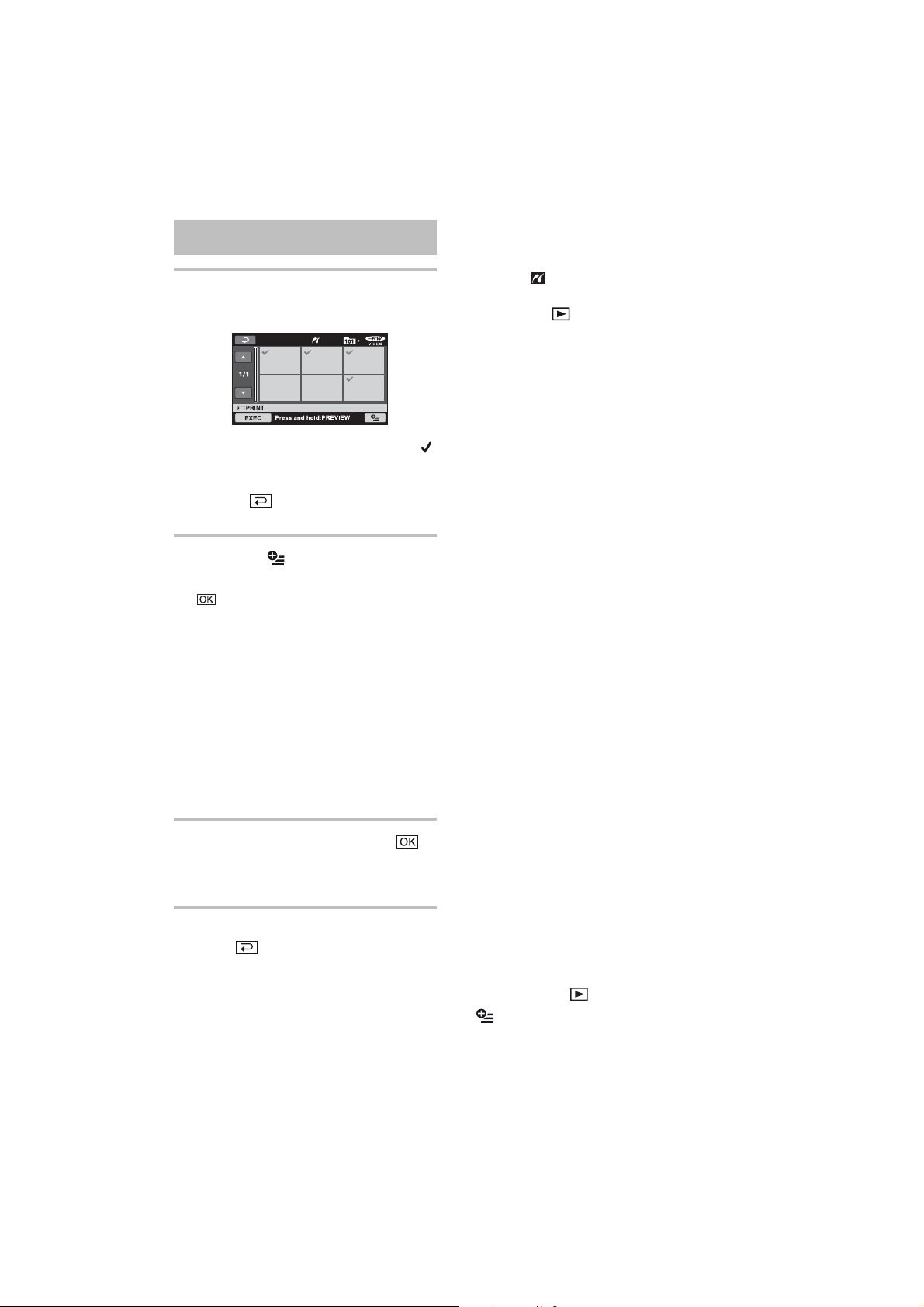
Imprimarea imaginilor înregistrate
cu standardul PictBridge)
(continuare)
(Imprimantã compatibilã
Imprimare
1 Atingeþi fotografia pe care vreþi sã
o imprimaþi.
Fotografia selectatã este marcatã cu .
Apãsaþi ºi menþineþi apãsatã imaginea
de pe ecranul LCD pentru a o confirma.
Atingeþi pentru a reveni la interfaþa
precedentã.
2 Atingeþi (OPTION), ajustaþi
urmãtoarele opþiuni, apoi atingeþi
.
[COPIES] : Stabiliþi numãrul de copii ale
fotografiei care urmeazã sã fie imprimatã.
Puteþi stabili un numãr de pânã la 20 de
exemplare.
[DATE / TIME] : Selectaþi [DATE],
[DAY&TIME] sau [OFF] (nu este
imprimatã nici o datã sau orã).
[SIZE] : Selectaþi dimensiunea colii de
hârtie.
Dacã nu doriþi sã modificaþi reglajul
existent, treceþi la pasul 3.
Este posibil ca operaþiile sã nu fie corect
realizate dacã încercaþi sã efectuaþi
urmãtoarele când este afiºat pe ecran
simbolul :
sã acþionaþi comutatorul POWER ;
sã apãsaþi (VIEW IMAGES) ;
sã deconectaþi cablul USB de la
imprimantã ;
sã scoateþi cardul de memorie Memory
Stick Duo din camera de luat vederi.
Puteþi selecta numai una dintre dimensiunile
de imagine pe care imprimanta le poate
tipãri.
La unele modele de imprimante, marginile
de sus, de jos, din stânga ºi din dreapta
ale imaginii pot fi modificate. Dacã
imprimaþi o fotografie înregistratã cu un
raport al laturilor de 16:9 (panoramic),
marginile din stânga ºi din dreapta ale
acesteia pot fi eliminate.
Este posibil ca unele modele de imprimante
sã nu accepte funcþia de printare a datei.
Consultaþi instrucþiunile de folosire ale
imprimantei pentru a afla detalii.
Nu putem garanta imprimarea imaginilor
înregistrate cu alt dispozitiv decât acest
tip de camerã.
Nu pot fi imprimate urmãtoarele :
imaginile editate cu un calculator,
imaginile înregistrate cu alte
echipamente,
imagini cu dimensiunea de 3MB sau
mai mari,
imagini cu dimensiuni mai mari de
2848 × 2136 pixeli.
3 Atingeþi [EXEC] T [YES] T .
Apare din nou interfaþa de selecþie a
fotografiilor.
Pentru a încheia imprimarea
Atingeþi în interfaþa de selecþie a
imaginilor.
b Note
Consultaþi manualul de instrucþiuni al
imprimantei care urmeazã a fi folositã.
Dacã imprimanta nu mai funcþioneazã,
deconectaþi cablul USB, opriþi imprimanta,
apoi reporniþi-o ºi reluaþi operaþia de
tipãrire de la început.
54
z Observaþii
PictBridge reprezintã un standard industrial
stabilit de Camera & Imaging Products
Association (CIPA). Puteþi tipãri fotografii
fãrã a utiliza un calculator, conectând o
imprimantã direct la o camerã video digitalã
sau la un aparat foto digital, indiferent de
model ºi de producãtorul aparatului.
Puteþi imprima o fotografie dacã o vizualizaþi
folosind clapeta T [PRINT] din meniul
(OPTION).
Page 55
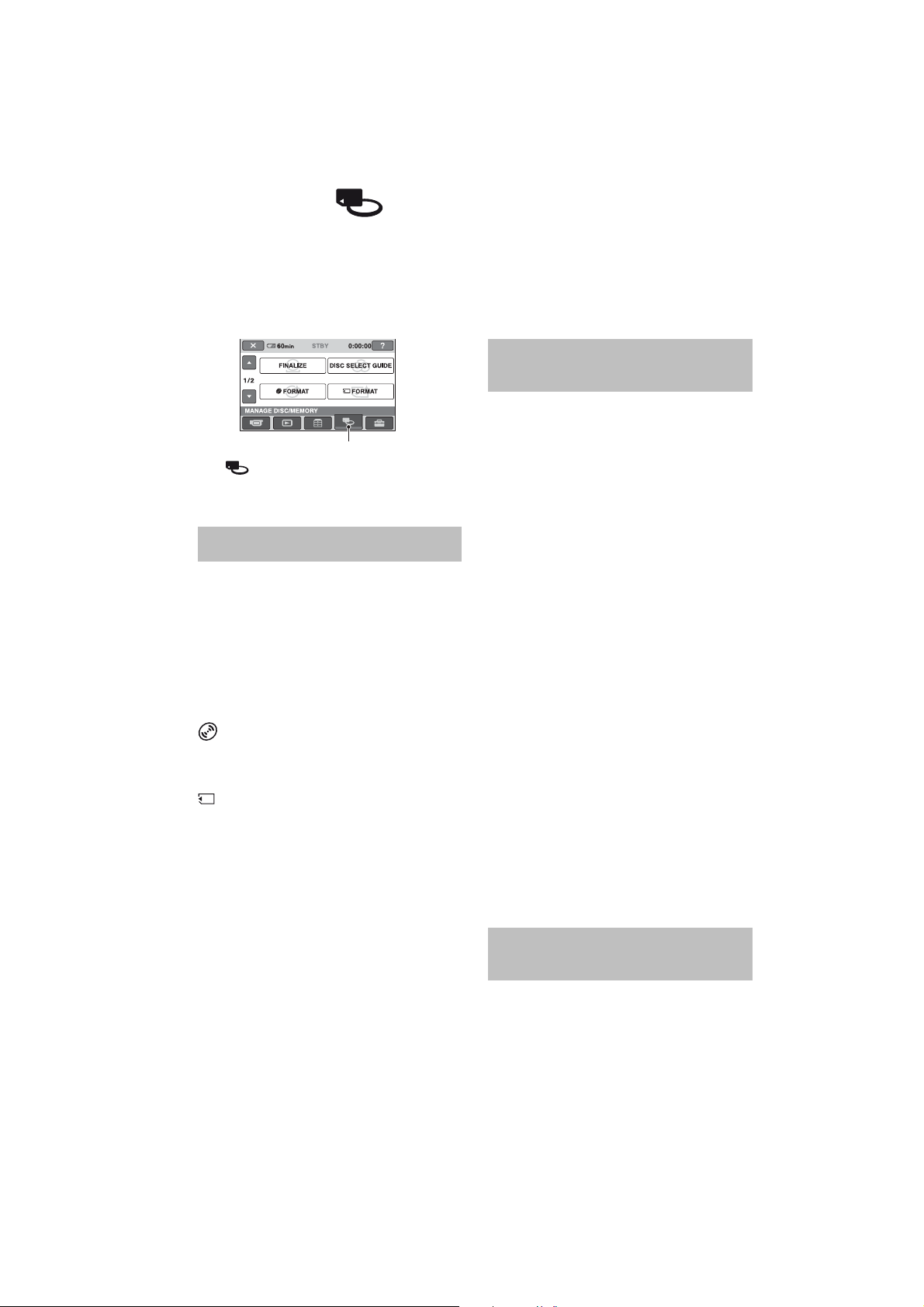
Utilizarea suportului de înregistrare
Categoria (MANAGE DISC / MEMORY
Gestionarea discului / memoriei)
Aceastã categorie vã permite sã folosiþi un
disc sau o unitate Memory Stick Duo
pentru diverse scopuri.
Categoria
(MANAGE DISC / MEMORY
Gestionarea discului / memoriei)
Lista elementelor
FINALIZE (finalizare)
Puteþi asigura redarea discurilor cu alte
echipamente finalizându-le (pag. 42).
DISC SELECT GUIDE (ghid de alegere
a discului)
Camera vã semnaleazã discul cel mai potrivit
pentru scopul urmãrit (pag. 56).
FORMAT (formatare)
Puteþi formata ºi utiliza din nou discul
(pag. 57).
FORMAT (formatare)
Puteþi formata ºi utiliza din nou unitatea
Memory Stick Duo (pag. 58).
UNFINALIZE (definalizare)
Puteþi sã definalizaþi un disc ºi sã înregistraþi
în continuare multe imagini pe el (pag. 58).
Redarea unui disc
cu alte echipamente
Redarea unui disc cu alte
echipamente
Dupã finalizarea unui disc (pag. 42) veþi
putea viziona filme înregistrate cu camera
dvs. redate de alte echipamente DVD. Nu
putem însã garanta redarea cu orice tip de
aparat DVD. Discurile DVD+RW nu necesitã
sã fie finalizate pentru a fi redate de alte
echipamente.
b Note
Nu utilizaþi un adaptor pentru CD-uri de
8 cm în cazul unui DVD de 8 cm deoarece
pot apãrea disfuncþionalitãþi.
Verificaþi dacã în cazul unui echipament
DVD aºezat vertical, poziþia permite ca
discul sã fie pus orizontal.
Unele discuri nu pot fi redate, pot îngheþa
imaginea pentru un moment între scene.
În cazul anumitor echipamente, unele
funcþii pot fi dezactivate.
z Observaþii
Echipamentele care acceptã subtitluri pot
afiºa data ºi ora înregistrãrii în locul unde
în mod obiºnuit apar subtitluri (pag. 63).
Consultaþi ºi manualul de instrucþiuni care
însoþeºte echipamentul respectiv.
Dacã aþi creat un meniu DVD (pag. 45),
puteþi selecta scena doritã din meniu.
DISC INFO (informaþii despre disc)
Puteþi afiºa informaþiile despre disc.
Redarea unui disc cu ajutorul
calculatorului
Puteþi reda un astfel de disc la calculator,
dacã este instalatã o aplicaþie de redare DVD
pe acel calculator.
Introduceþi discul finalizat în drive-ul DVD
al calculatorului ºi redaþi discul folosind
aplicaþia DVD de redare.
continuã...
55
Page 56
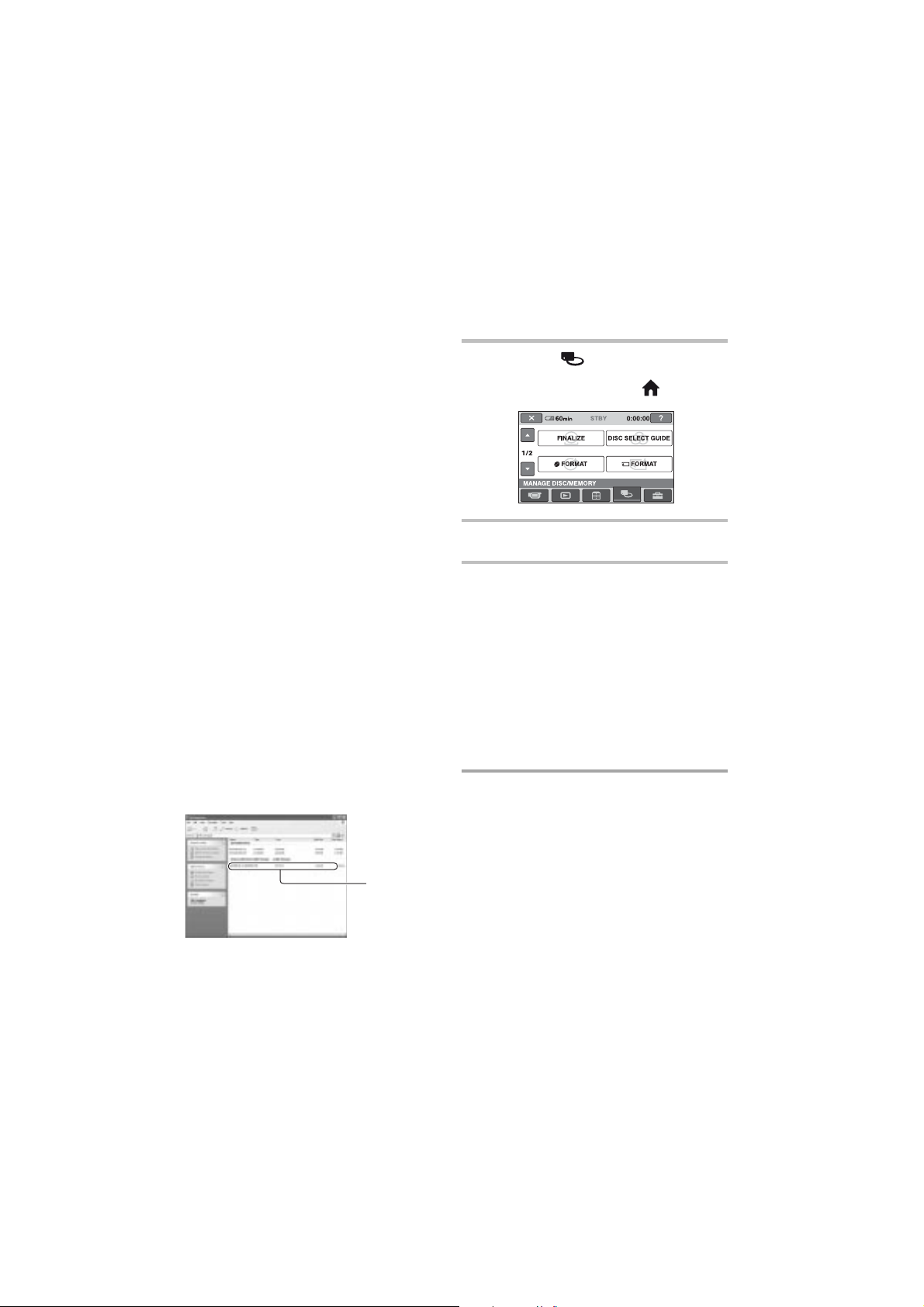
Redarea unui disc cu alte
echipamente (continuare)
Alegerea discului
adecvat (Ghid de
b Note
Chiar dacã folosiþi un disc DVD+RW,
acesta trebuie finalizat (pag. 42), în caz
contrar putând apãrea disfuncþionalitãþi.
Verificaþi dacã drive-ul DVD al
calculatorului poate reda un DVD de 8 cm.
Nu utilizaþi un adaptor pentru CD-uri de
8 cm în cazul unui DVD de 8 cm deoarece
pot apãrea disfuncþionalitãþi.
Este posibil ca discul sã nu fie redat sau ca
filmele sã nu ruleze cursiv pe anumite
calculatoare.
Nu pot fi redate ºi nu se pot realiza montaje
ale filmelor care au fost copiate direct de
pe disc
z Observaþie
Pentru detalii legate de operaþiuni ºi
proceduri, consultaþi ghidul de iniþializare
First Step Guide furnizat în format
electronic pe CD-ROM (pag. 78).
Eticheta de volum a discului
Data la care discul a fost folosit pentru prima
datã este înregistratã (varianta implicitã este
0:00 AM January 1, 2007).
<ex.>
Dacã discul a fost folosit prima datã la ora
0:00 am pe data de 1 ianuarie 2007 :
2007_01_01_00H00M_AM
alegere a discului)
Selectaþi opþiunea care este potrivitã pentru
dvs. dintre cele afiºate pe ecran, apoi veþi fi
informaþi despre opþiunile adecvate pentru
scopul pe care îl urmãriþi.
1 Atingeþi (MANAGE DISC /
MEMORY) din meniul (HOME).
2 Atingeþi [DISC SELECT GUIDE].
3 Atingeþi opþiunea care este
potrivitã pentru dumneavoastrã pe
ecran.
Dupã ce rãspundeþi la toate întrebãrile,
veþi fi informaþi asupra discului cel mai
potrivit pentru dvs.
Puteþi introduce acelaºi tip de disc care
este indicat în [DISC SELECT GUIDE],
discul este formatat cu opþiunile
selectate de dumneavoastrã.
Eticheta
volumului
z Observaþii
Imaginile de pe discuri sunt stocate în
urmãtoarele directoare :
DVD-RW (în mod VR) :
în directorul DVD_RTAV
Alte discuri ºi moduri :
în directorul VIDEO_TS
56
Page 57
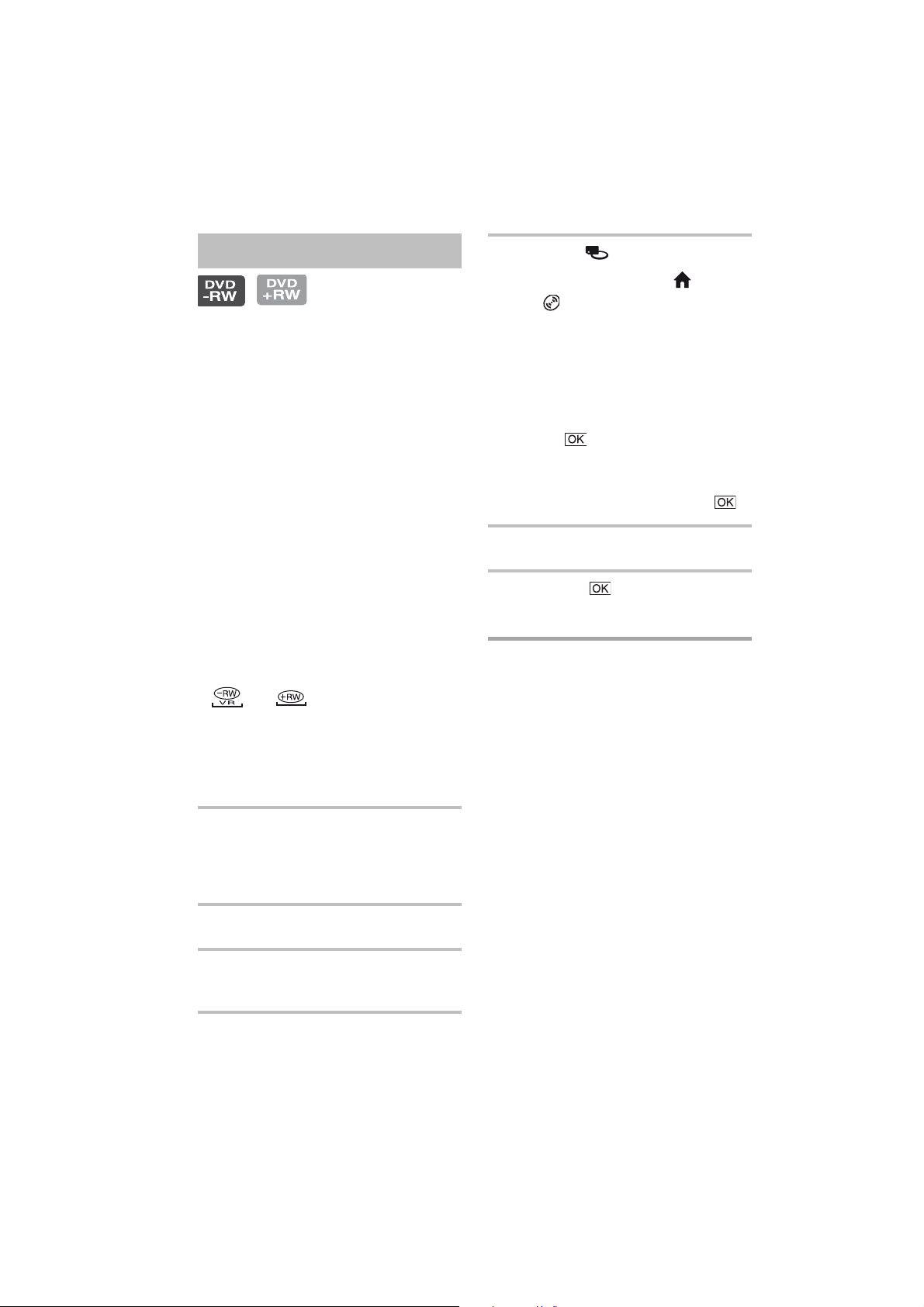
ªtergerea tuturor scenelor de pe disc
(Formatare)
Formatarea unui disc
Prin formatare, discul înregistrat este readus
la starea iniþialã, putând fi refolosit pentru
înregistrare. Toate datele înregistrate
anterior pe disc sunt ºterse, capacitatea
acestuia fiind recuperatã în întregime prin
formatare.
Un DVD-R / DVD+R DL nu poate fi
formatat. Înlocuiþi-l cu un nou disc.
Dacã formataþi un disc finalizat
Prin formatare, un DVD-RW (în modul
VIDEO) revine la starea definalizatã.
Pentru a putea vedea conþinutul discului
cu alte echipamente, acesta trebuie
finalizat din nou.
În cazul unui DVD-RW (în modul VR)/
DVD+RW, la formatare sunt ºterse toate
imaginile de pe discul finalizat. Pe ecran
apare unul dintre simbolurile urmãtoare:
sau , însã nu este necesar sã
finalizaþi din nou discul înainte de redarea
acestuia cu alte echipamente*.
* Pentru a crea un meniu DVD pe un disc
DVD+RW, finalizaþi din nou discul (pag. 42).
1 Conectaþi adaptorul de reþea la
mufa DC IN a camerei, apoi
cuplaþi cablul de alimentare la o
prizã de perete.
2 Porniþi camera video.
3 Introduceþi în camera video discul
care trebuie formatat.
4 Atingeþi (MANAGE DISC /
MEMORY) din meniul (HOME)
T [ FORMAT].
Parcurgeþi urmãtorii paºi în cazul în
care discul este unul DVD-RW sau
DVD+RW.
x DVD-RW
Selectaþi [VIDEO] sau [VR] pentru
formatul de înregistrare (pag. 12), apoi
atingeþi .
x DVD+RW
Selectaþi raportul laturilor filmului, [16:9
WIDE] sau [4:3], apoi atingeþi .
5 Atingeþi [Yes].
6 Atingeþi când este afiºat
mesajul [Completed.] (încheiat).
b Note
Utilizaþi adaptorul de reþea ca sursã de
alimentare cu energie pentru a evita
întreruperea alimentãrii în cursul formatãrii.
Nu supuneþi camera la ºocuri sau vibraþii
ºi nici nu decuplaþi adaptorul de reþea în
timpul formatãrii.
Dacã folosiþi un disc dublu (cu douã feþe),
este necesarã formatarea fiecãrei feþe a
discului. Cele douã pãrþi pot fi formatate
în moduri diferite de înregistrare.
În cazul unui DVD+RW, nu puteþi modifica
raportul laturilor imaginilor pe parcurs.
Formataþi din nou discul pentru a schimba
raportul laturilor imaginilor.
Nu puteþi formata un disc care a fost
protejat la scriere cu alte echipamente.
Anulaþi protecþia folosind echipamentul
original, apoi formataþi discul.
z Observaþie
Dacã folosiþi un disc DVD-RW în modul
simplificat de funcþionare (pag. 29), pentru
formatul de înregistrare este stabilitã
varianta VIDEO
continuã...
57
Page 58
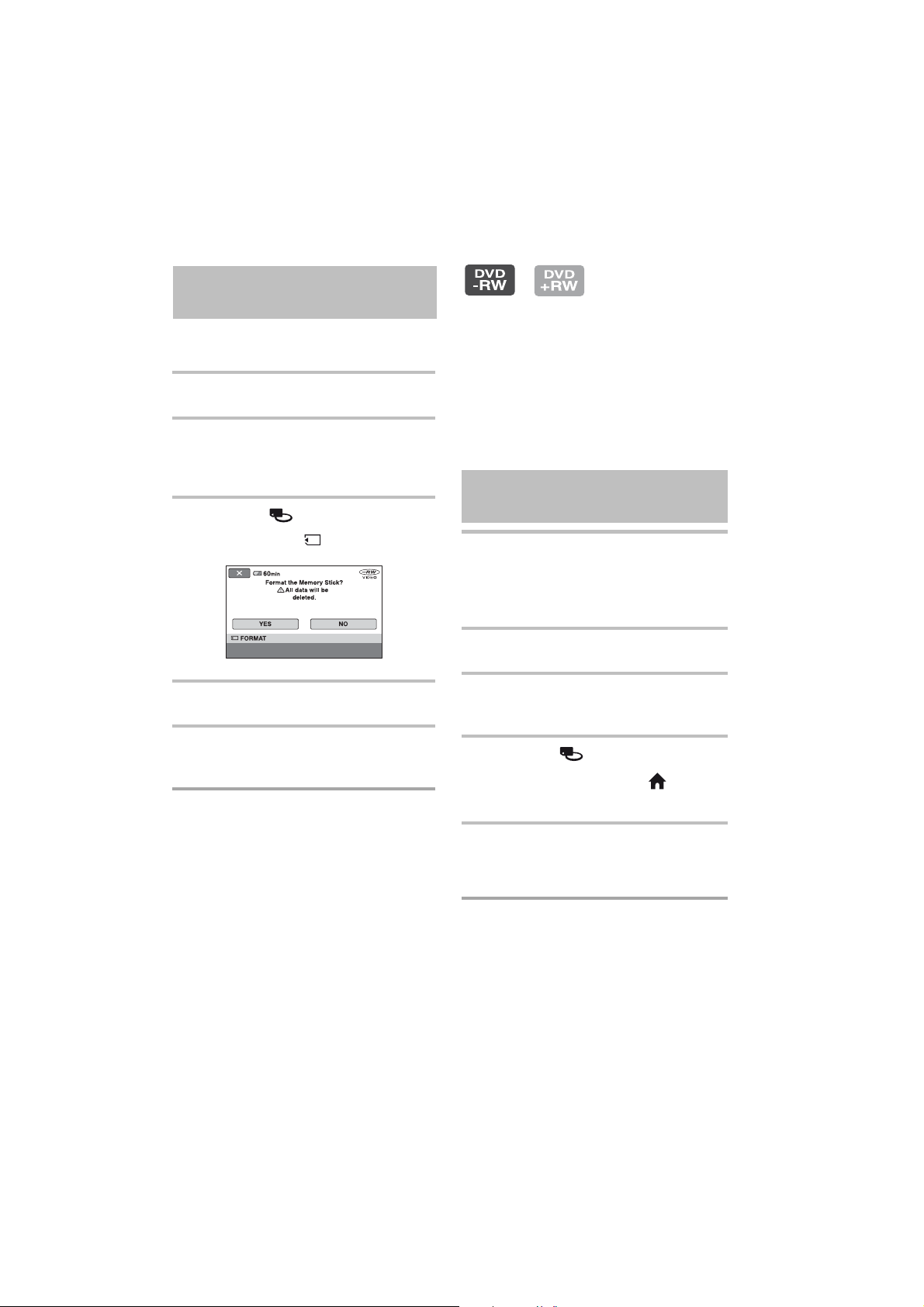
ªtergerea tuturor
scenelor de pe disc
(Formatare) (continuare)
Formatarea unui Memory
Stick Duo
În urma formatãrii sunt ºterse toate
fotografiile de pe Memory Stick Duo
1 Porniþi camera video.
2 Introduceþi unitatea Memory
Stick Duo de formatat, în
camera dvs. video.
3 Atingeþi (MANAGE DISC /
MEMORY) T [ FORMAT].
Înregistrarea scene-
lor suplimentare
dupã finalizare
Puteþi înregistra material suplimentar pe
discurile DVD-RW / DVD+RW finalizate
dupã ce urmaþi paºii de mai jos, în cazul în
care existã spaþiu liber pe disc.
Când folosiþi un DVD-RW (în modul VR)
finalizat, puteþi înregistra filme
suplimentare pe disc fãrã alþi paºi
suplimentari.
Când folosiþi un DVD-RW (în
modul VIDEO) Definalizare
1 Conectaþi adaptorul de reþea la
mufa DC IN a camerei, apoi
cuplaþi cablul de alimentare la o
prizã de perete.
4 Atingeþi [Yes] T [Yes].
5 Când este afiºatã indicaþia
[Completed.], atingeþi [OK].
b Note
Fotografiile sunt ºterse chiar dacã au fost
protejate cu alt echipament împotriva
ºtergerii accidentale.
Nu încercaþi sã efectuaþi urmãtoarele
operaþii dacã pe ecran apare indicaþia
[Executing...] :
sã acþionaþi comutatorul POWER sau
alte butoane,
sã scoateþi unitatea Memory Stick
Duo din aparat.
2 Porniþi camera video.
3 Introduceþi în camera video discul
finalizat.
4 Atingeþi (MANAGE DISC /
MEMORY) din meniul (HOME)
T [UNFINALIZE] (Definalizare).
5 Atingeþi [Yes] T [Yes], apoi
atingeþi [OK] când este afiºatã
indicaþia [Completed.] (încheiat).
58
Page 59
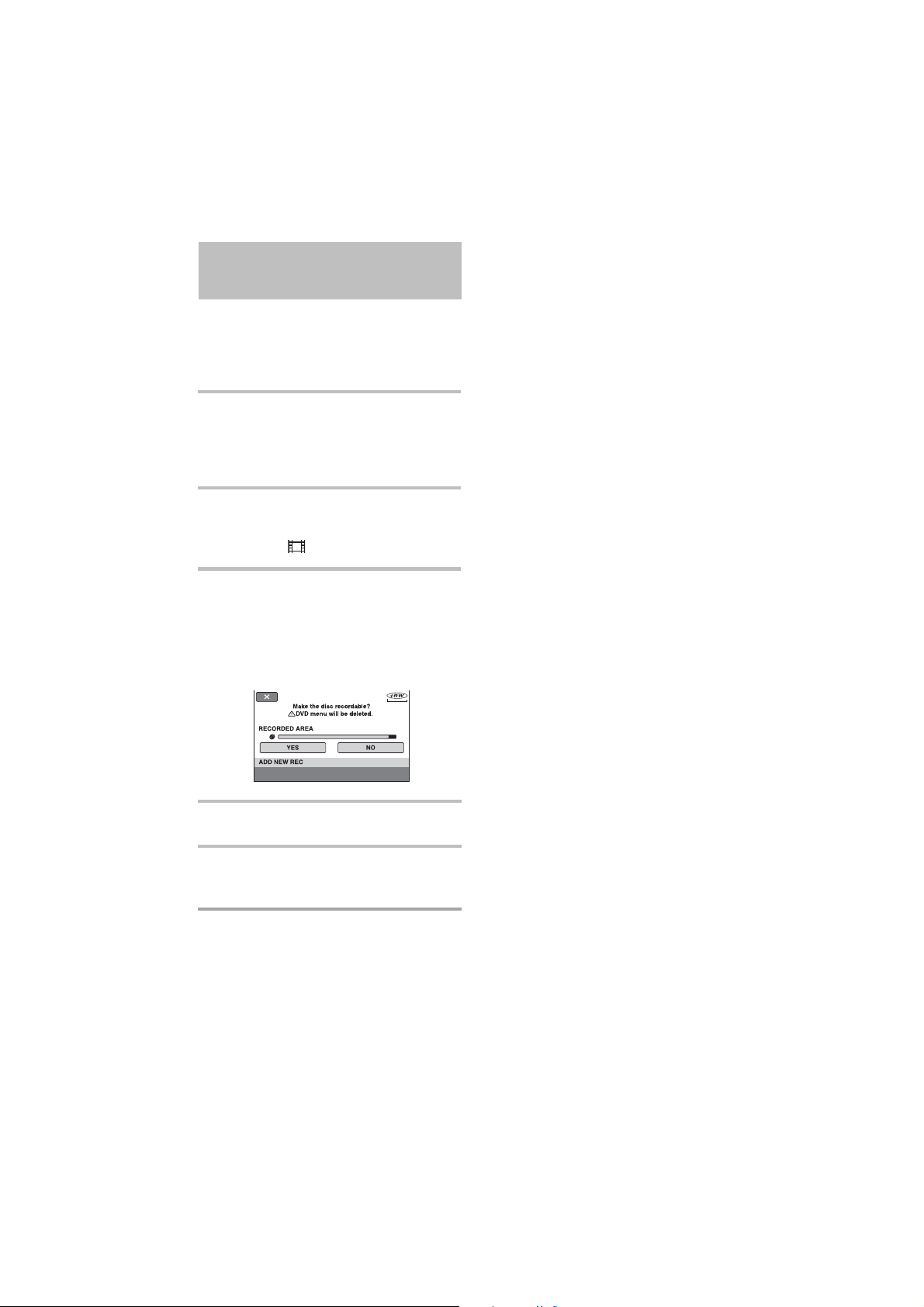
La folosirea unui disc
DVD+RW
Dacã aþi creat un meniu DVD (pag. 45) în
cursul operaþiei de finalizare trebuie sã
parcurgeþi paºii de mai jos înainte de a mai
înregistra alte filme.
1 Conectaþi adaptorul de reþea la
mufa DC IN a camerei, apoi
cuplaþi cablul de alimentare la o
prizã de perete.
2 Deplasaþi comutatorul POWER
pentru a porni indicatorul
luminos (Film).
3 Introduceþi în camera video discul
finalizat.
Va apãrea o interfaþã care vã va permite
sã confirmaþi cã doriþi sã înregistraþi
scene suplimentare.
Dacã folosiþi un disc dublu (cu douã feþe),
este necesarã definalizarea fiecãrei feþe a
discului.
Nu puteþi înregistra scene suplimentare
pe discuri DVD-R / DVD+R DL.
Nu puteþi înregistra material suplimentar
pe un disc, în cursul funcþionãrii în modul
simplificat. Renunþaþi la modul Easy
Handycam.
4 Atingeþi [Yes] T [Yes].
5 Când este afiºatã indicaþia
[Completed.], atingeþi [OK].
b Note
Utilizaþi adaptorul de reþea ca sursã de
alimentare cu energie pentru a evita
întreruperea alimentãrii în cursul acestei
operaþii.
Nu supuneþi camera la ºocuri sau vibraþii
ºi nici nu decuplaþi adaptorul de reþea în
timpul operaþiei.
Un meniu DVD creat în cursul operaþiei de
finalizare este ºters.
59
Page 60
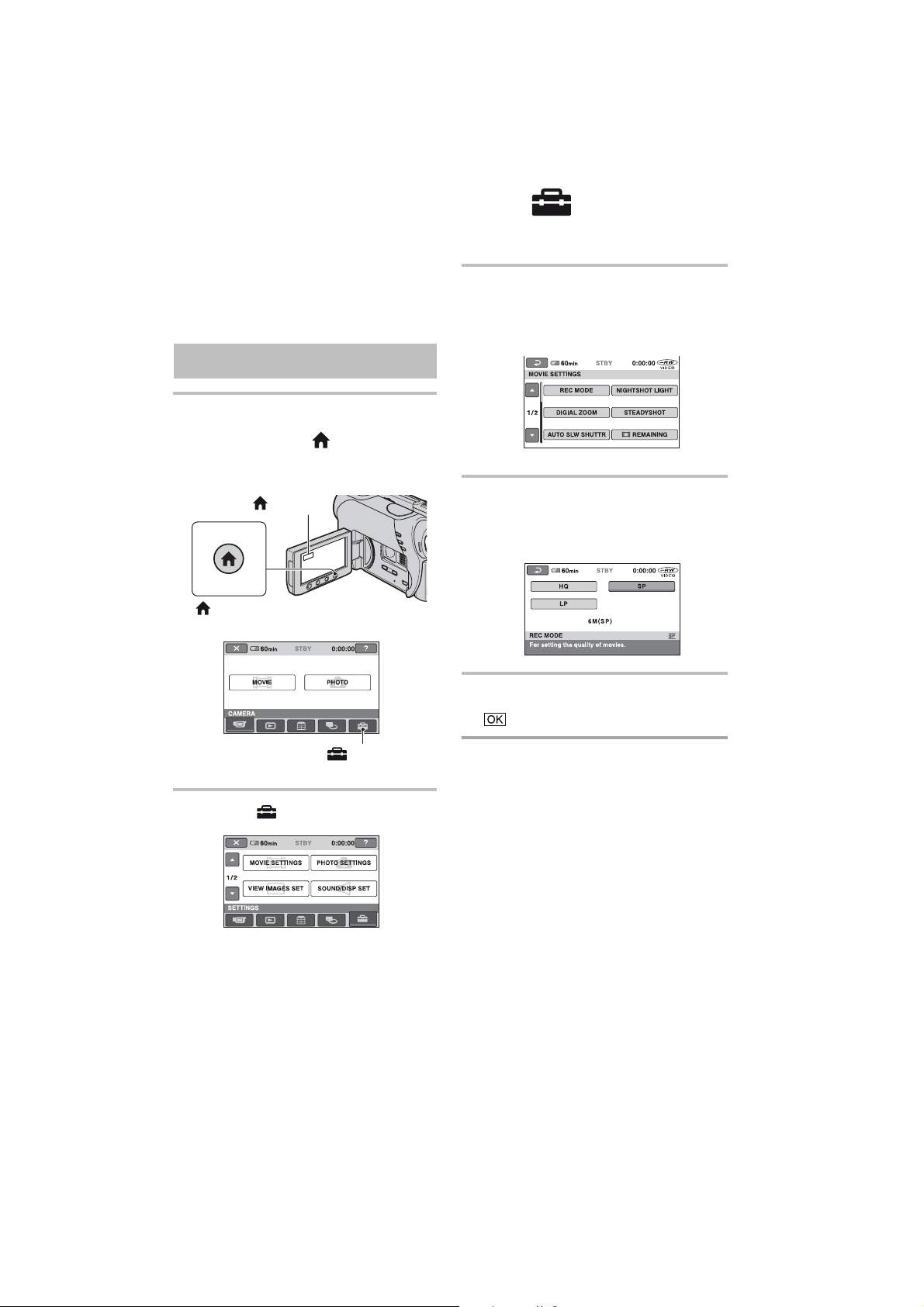
Personalizarea camerei video
Ce puteþi face cu categoria (SETTINGS
reglaje) din meniul HOME
Puteþi modifica funcþiile de înregistrare ºi
reglajele privind funcþionarea dupã cum vã
este convenabil.
Folosirea Meniului HOME
1 Porniþi camera video, apoi
apãsaþi butonul (HOME).
(HOME)
(HOME)
3 Atingeþi elementul de reglaj dorit.
Dacã elementul nu este afiºat pe ecran,
atingeþi V/v pentru a schimba pagina.
4 Atingeþi varianta doritã.
Dacã varianta nu este afiºatã pe ecran,
atingeþi V/v pentru a schimba pagina.
5 Modificaþi reglajul, apoi atingeþi
.
Categoria (SETTINGS)
2 Atingeþi (SETTINGS).
60
Page 61
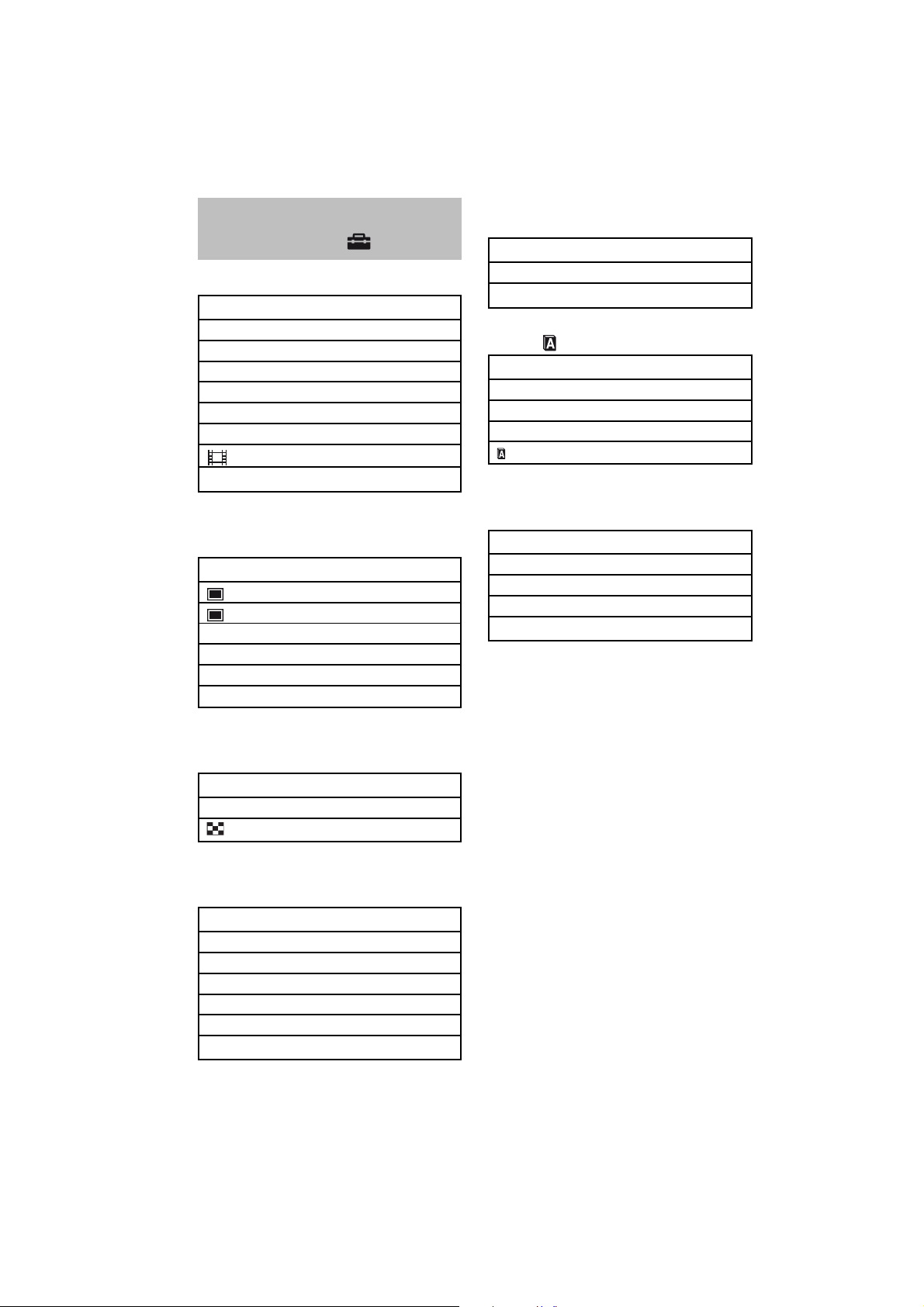
Lista elementelor de reglaj
pentru categoria
REGLAJE PENTRU FILME (pag. 62)
Element Pagina
REC MODE 62
NIGHTSHOT LIGHT 62
WIDE SELECT*
DIGITAL ZOOM 63
STEADYSHOT 63
AUTO SLW SHUTTR 63
REMAINING 63
SUB-T DATE 63
REGLAJE PENTRU FOTOGRAFII
(pag. 64)
Element Pagina
IMAGE SIZE*2*
QUALITY 64
FILE NO. 64
NIGHTSHOT LIGHT 62
FLASH LEVEL*
REDEYE REDUC*
REGLAJE PENTRU VIZUALIZAREA
IMAGINILOR (p. 65)
Element Pagina
DATA CODE 65
DISPLAY 66
1
2
2
(SETTINGS)
3
62
64
65
65
REGLAJE LEGATE DE IEªIREA
SEMNALULUI (pag. 68)
Element Pagina
TV TYPE 68
DISP OUTPUT 69
CEAS / LIMBÃ (pag. 69)
Element Pagina
CLOCK SET*
3
23
AREA SET 69
SUMMERTIME 69
LANGUAGE SET*
3
69
REGLAJE CU CARACTER GENERAL
(pag. 70)
Element Pagina
DEMO MODE 70
CALIBRATION 103
A.SHUT OFF 70
REMOTE CTRL*
2
70
*1 La modelele DCR-DVD106E / DVD108E /
DVD109E / DVD 608E
*2 La modelele DCR-DVD306E / DVD308E /
DVD 708E
3
*
Disponibil ºi în modul simplificat de
funcþionare.
4
*
În modul simplificat de funcþionare este
disponibil numai [SOUND SETTINGS].
REGLAJE DE SUNET ªI ECRAN*
(pag. 67)
Element Pagina
VOLUME*
BEEP*
3
3
67
67
LCD BRIGHT 67
LCD BL LEVEL 67
LCD COLOR 67
VF B.LIGHT 67
4
61
Page 62
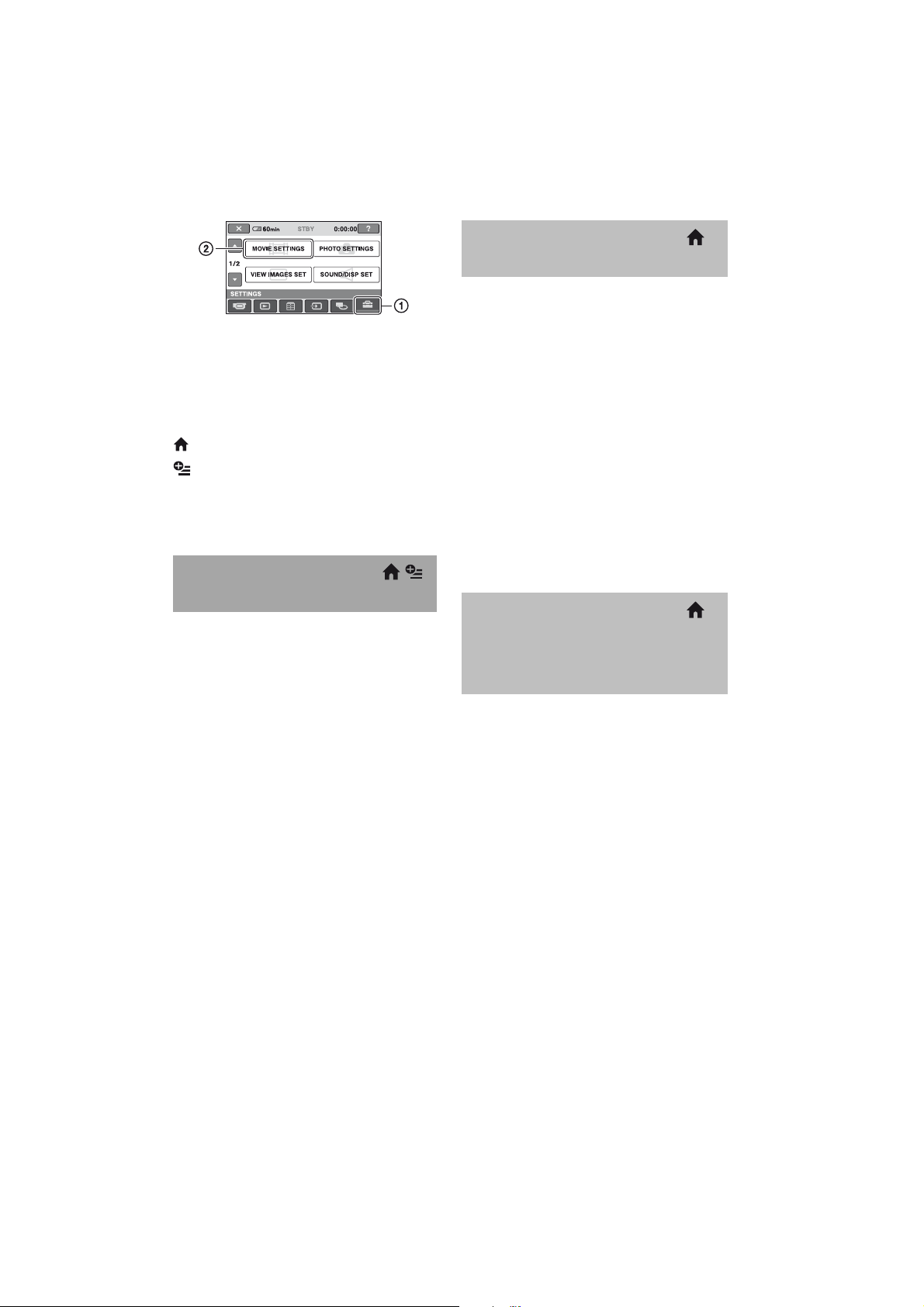
Reglaje pentru filme
(Elemente de reglaj pentru înregistrarea filmelor)
NIGHTSHOT LIGHT
(
iluminare Night Shot
Dacã folosiþi funcþia NightShot plus (pagina
35) sau [S. NIGHTSHOT PLS] (pagina 76),
Atingeþi 1, apoi 2.
Dacã elementul nu apare pe ecran, atingeþi
v/V pentru a trece la altã paginã.
Cum se efectueazã reglajul
(HOME MENU) T pag. 60
(OPTION MENU) T pag. 71
Variantele implicite sunt marcate cu simbolul
B.
REC MODE
(
modul înregistrare
Puteþi selecta unul dintre cele 3 nivele
disponibile pentru calitatea imaginii.
HQ
Se înregistreazã la înaltã definiþie.
(9M (HQ))
B SP
Se înregistreazã la definiþie standard.
(6M (SP))
HD LP
Este prelungitã durata de înregistrare
(redare îndelungatã).
(3M (LP))
b Notã
Dacã înregistraþi în modul LP calitatea
scenelor se poate degrada sau scenele în
care sunt elemente în miºcare rapidã pot
apãrea alterate de zgomot la redarea
discului.
z Observaþie
Consultaþi pagina 12 pentru detalii legate
de durata înregistrãrii în fiecare dintre
aceste moduri.
)
veþi putea sã înregistraþi imagini mai clare
alegând pentru opþiunea [NIGHTSHOT
LIGHT] varianta [ON] (stabilitã din oficiu).
În acest caz vor fi emise radiaþii infraroºii
(invizibile pentru ochiul uman).
b Note
Nu acoperiþi cu degetele sau cu alte obiecte
emiþãtorul de radiaþii infraroºii (pag. 111).
Demontaþi obiectivul de conversie
(opþional).
Distanþa maximã de la care puteþi filma
folosind opþiunea [NIGHTSHOT LIGHT]
este de aproximativ 3 m.
WIDE SELECT
(
raportul laturilor imaginilor
DCR-DVD106E / DVD108E /
DVD109E / DVD608E
Puteþi selecta raportul laturilor imaginilor în
funcþie de televizorul conectat. Consultaþi
ºi manualul de instrucþiuni care însoþeºte
televizorul dumneavoastrã.
B 4:3
Se înregistreazã imagini pe întreg
ecranul, pentru un televizor cu ecran
4:3.
16:9 WIDE ( 16:9 )
Se înregistreazã imagini pe întreg
ecranul, pentru un televizor cu ecran
16:9 (panoramic).
b Notã
Alegeþi pentru opþiunea [TV TYPE]
varianta corectã, corespunzãtoare televi-
zorului conectat pentru redare (pag. 68).
)
)
62
Page 63
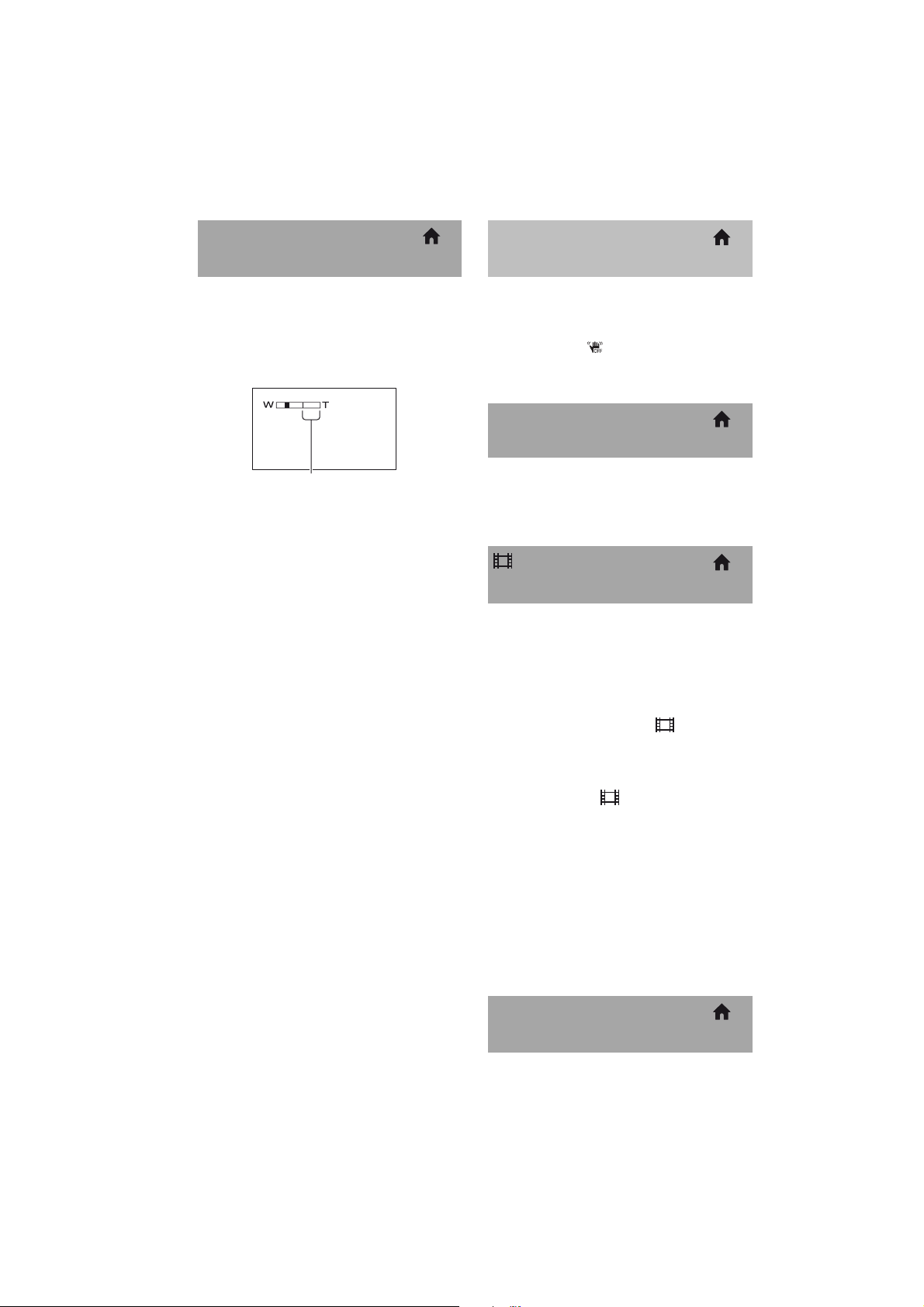
DIGITAL ZOOM
(mãrire digitalã)
STEADYSHOT
(
compensarea miºcãrilor camerei
)
Puteþi selecta nivelul maxim de mãrire în cazul
în care doriþi ca imaginea sã fie mãritã mai
mult decât în cazul mãririi optice (pag. 34).
Þineþi seama însã cã atunci când folosiþi
mãrirea digitalã, calitatea imaginii scade.
Partea din dreapta a scalei reprezintã
factorul mãririi digitale.
Zona corespunzãtoare mãririi este
afiºatã când selectaþi nivelul de mãrire.
DCR-DVD106E / DVD108E / DVD109E /
DVD 608E
B OFF
Nivelul maxim în cazul mãririi realizate optic
este 40 ×.
80×
Poate fi obþinutã o mãrire opticã de pânã
la 40×, dupã care mãrirea se realizeazã
digital pânã la 80 ×.
2000×
Poate fi obþinutã o mãrire opticã de pânã
la 40×, dupã care mãrirea se realizeazã
digital pânã la 2000×.
DCR-DVD306E / DVD308E / DVD 708E
B OFF
Nivelul maxim în cazul mãririi realizate optic
este 25×.
50×
Poate fi obþinutã o mãrire opticã de pânã
la 25×, dupã care mãrirea se realizeazã
digital pânã la 50×.
2000×
Poate fi obþinutã o mãrire opticã de pânã
la 25×, dupã care mãrirea se realizeazã
digital pânã la 2000×.
Puteþi compensa miºcãrile nedorite ale
camerei (varianta stabilitã din oficiu este
[ON]). Alegeþi pentru [STEADYSHOT]
varianta [OFF] ( ) când folosiþi un trepied
(opþional) deoarece imaginea va fi mai
naturalã.
AUTO SLW SHUTTR
(
reducerea vitezei obturatorului
Când pentru aceastã opþiune este aleasã
varianta [ON] (implicitã), viteza obturatorului
este redusã în mod automat la 1/25 secunde
când se înregistreazã în spaþii întunecate.
REMAINING
(indicatorul spaþiului rãmas)
B AUTO
Este afiºat timp de circa 8 secunde
indicatorul spaþiului rãmas pe disc în
urmãtoarele cazuri :
Dacã aparatul recunoaºte capacitatea
rãmasã pe disc când comutatorul
POWER este în poziþia (film).
Dacã apãsaþi DISP/BATT INFO pentru
ca indicatorul sã comute între poziþiile
pornit / oprit când comutatorul POWER
este în poziþia (film).
Când selectaþi unul dintre modurile de
înregistrare din HOME MENU.
ON
Indicatorul spaþiului rãmas pe disc este
afiºat mereu.
b Notã
Dacã durata de înregistrare disponibilã
pentru filme este mai micã de 5 minute,
indicatorul rãmâne afiºat pe ecran.
SUB-T DATE
(data / ora pentru subtitrare)
Selectaþi [ON] (reglaj implicit) pentru afiºarea
datei ºi orei înregistrãrii, când este redat un
disc cu un dispozitiv care beneficiazã de
funcþia de afiºare a subtitlurilor. Consultaþi
ºi documentaþia respectivului aparat.
)
63
Page 64
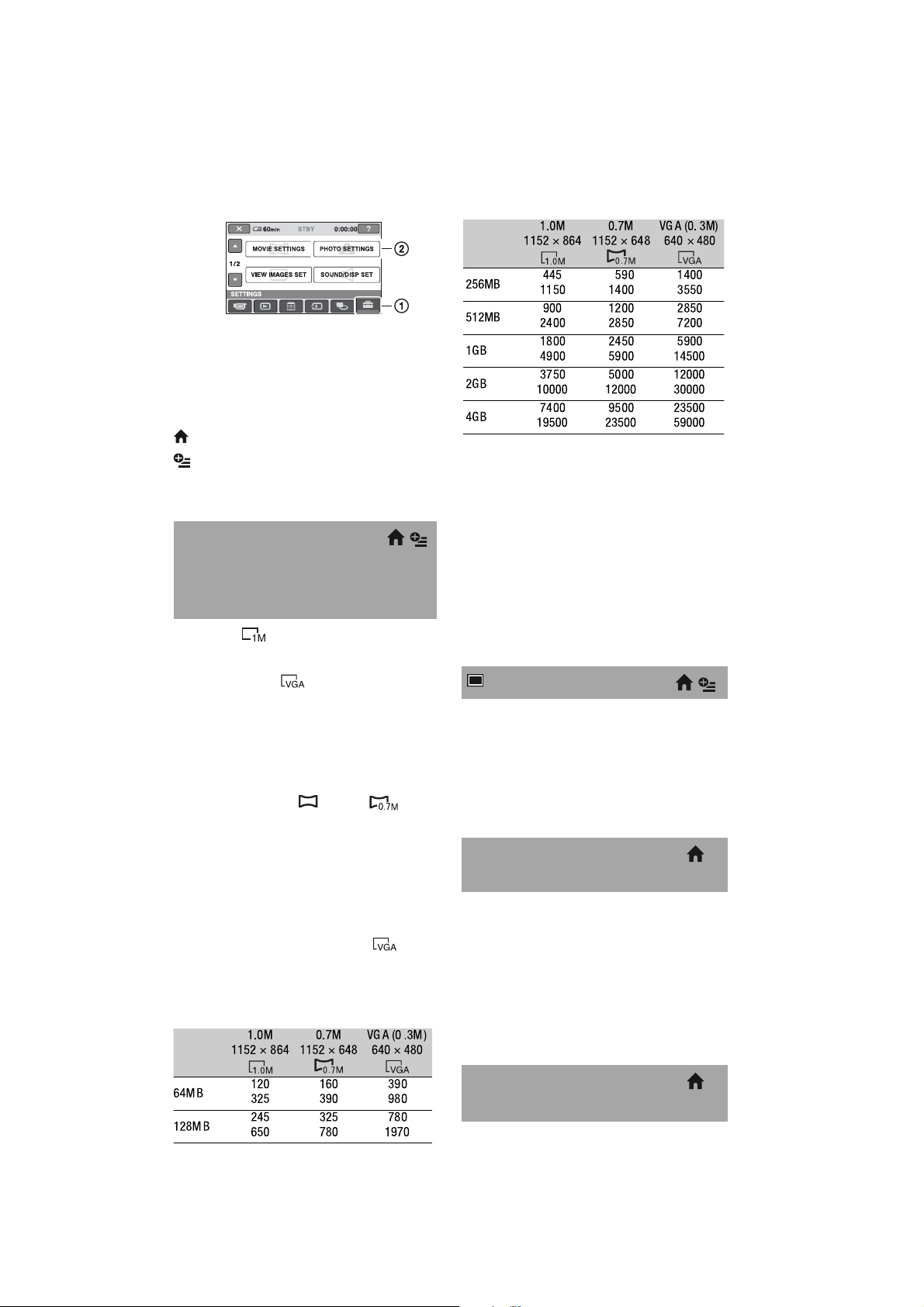
Reglaje pentru fotografii
(Elemente de reglaj pentru înregistrarea fotografiilor)
Atingeþi 1, apoi 2.
Dacã elementul nu apare pe ecran, atingeþi
v/V pentru a trece la altã paginã.
Cum se efectueazã reglajul
(HOME MENU) T pagina 60
(OPTION MENU) T pagina 71
Variantele implicite sunt marcate cu B.
IMAGE SIZE
(dimensiunea fotografiei)
DCR-DVD306E / DVD308E /
DVD708E
B 1,0M ( )
Sunt înregistrate fotografii clare.
b Note
Numerele sunt mãsurate în urmãtoarele
condiþii : sus - pentru calitatea imaginilor
este aleasã varianta [FINE] ; jos - pentru
calitatea imaginilor este aleasã varianta
[STANDARD].
Numerele au fost determinate la utilizarea
unui card de memorie Memory Stick Duo
produs de Sony Corporation. Numãrul
fotografiilor înregistrate depinde de
condiþiile de înregistrare.
VGA (0,3M) ( )
Permite înregistrarea numãrului maxim de
fotografii.
b Note
Când raportul laturilor imaginilor este
schimbat în 16:9, dimensiunea imaginii
este schimbatã în [ 0,7M] ( ) (pag.
36).
Puteþi selecta numai dimensiunea imaginii
pentru fotografii.
z Observaþie
Dimensiunea imaginii la modelele DCR-
DVD106E/DVD108E/DVD109E/ DVD608E
este stabilitã la [VGA (0,3M)] ( ).
Numãrul de fotografii ce pot fi
înregistrate pe un card
Memory Stick Duo (aprox.)
QUALITY
B FINE (
Sunt înregistrate fotografii de calitate foarte
bunã.
STANDARD (
Sunt înregistrate fotografii la calitate
standard.
(calitate)
FINE
)
STD
)
FILE NO.
(numãrul fiºierului)
B SERIES
Alocã numere succesive fiºierelor chiar
dacã unitatea Memory Stick Duo este
înlocuitã cu o alta.
RESET
Numãrãtoarea fiºierelor este reluatã de
fiecare datã când este schimbatã unitatea
de memorie Memory Stick Duo.
NIGHTSHOT LIGHT
(
iluminare NightShot
)
64
Consultaþi pagina 62.
Page 65
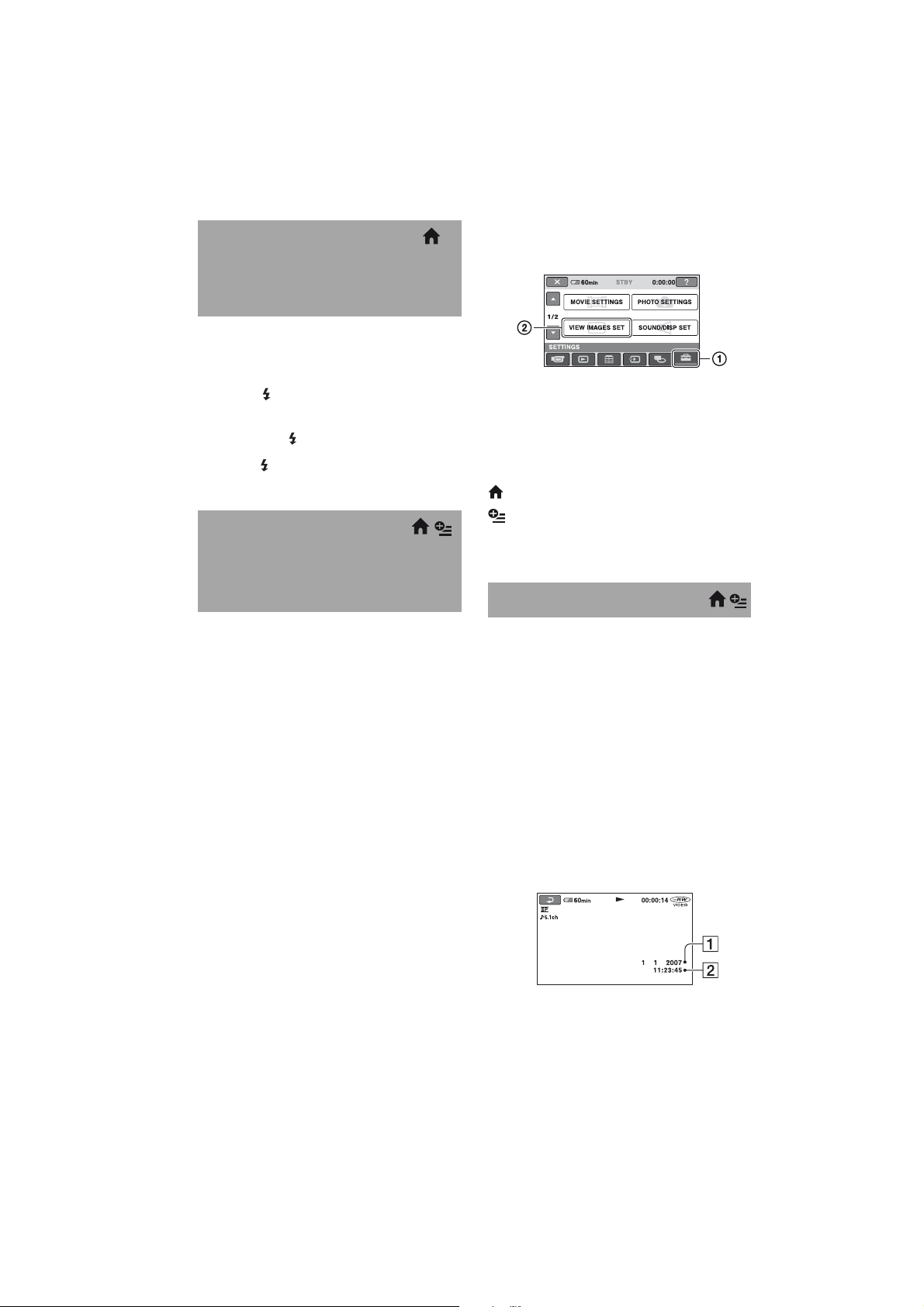
FLASHLEVEL
(nivelul bliþului)
DCR-DVD306E / DVD308E /
DVD708E
Puteþi regla aceastã funcþie când folosiþi un
bliþ extern (opþional) care este compatibil cu
camera dvs.
HIGH ( +)
Bliþul ilumineazã mai puternic.
B NORMAL ( )
Reglaje de vizuali-
zare a imaginilor
(Elemente de reglaj pentru
particularizarea ecranului)
Atingeþi 1, apoi 2.
Dacã elementul nu apare pe ecran, atingeþi
v/V pentru a trece la altã paginã.
LOW ( )
Bliþul ilumineazã mai slab.
REDEYE REDUC
(reducerea efectului de ochi
roºii) DCR-DVD306E /
DVD308E / DVD708E
Puteþi regla aceastã funcþie când folosiþi un
bliþ extern (opþional) care este compatibil cu
camera dvs.
Puteþi evita apariþia efectul de ochi roºii
activând bliþul înainte de înregistrare.
Alegeþi pentru [REDEYE REDUC] varianta
[ON] pentru a utiliza aceastã funcþie.
b Notã
Este posibil ca reducerea fenomenului de
ochi roºii sã nu aibã efectul dorit în funcþie
de diferenþele individuale ºi de alte
condiþii.
Cum se efectueazã reglajul
(HOME MENU) T pag. 60
(OPTION MENU) T pag. 71
Variantele implicite sunt marcate cu B.
DATA CODE (cod de date)
În timpul redãrii sunt afiºate informaþii
înregistrate în mod automat (cod de date)
împreunã cu imaginile.
B OFF
Codul de date nu este afiºat.
DATE/TIME
Sunt afiºate data ºi ora.
CAMERADATA
(date privind camera) - în continuare
Sunt afiºate date privind reglarea camerei.
DATE/TIME (data / ora)
1 Data
2 Ora
continuã...
65
Page 66
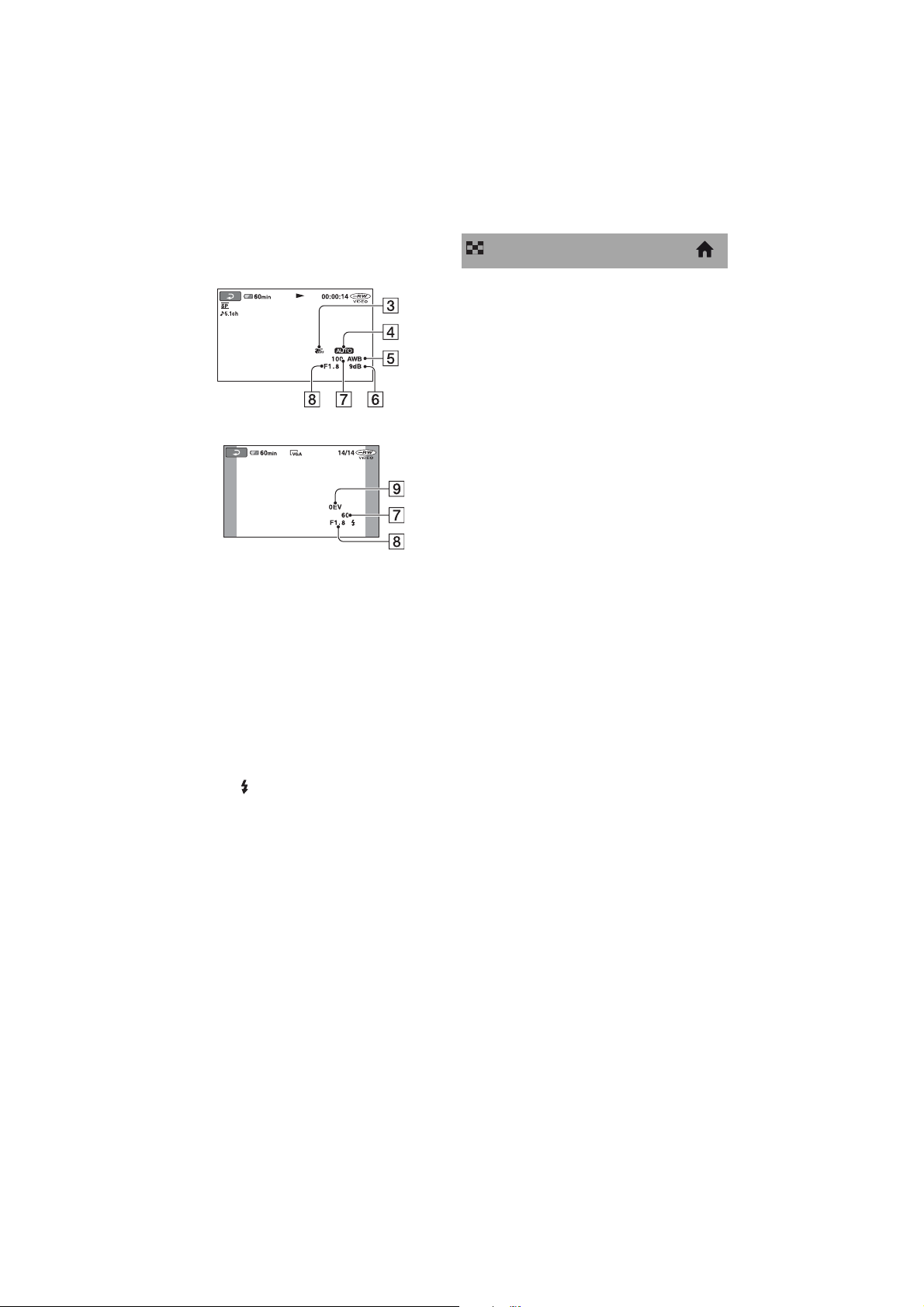
Reglaje de vizualizare a imaginilor (continuare)
CAMERA DATA (date privind camera)
Film
Fotografie
3 SteadyShot - oprit
4 Luminozitate
5 Echilibru de alb
6 Amplificare (gain)
7 Viteza obturatorului
8 Valoarea aperturii
9 Expunere
DISPLAY (afiºaj)
Puteþi selecta numãrul de reprezentãri de mici
dimensiuni care apar în interfaþa VISUAL
INDEX.
B ZOOM LINK
Modificã numãrul de reprezentãri de
dimensiuni reduse afiºate (6 sau 12),
folosind cursorul de zoom al camerei dvs.
video*.
6IMAGES
Afiºeazã reprezentãrile de dimensiuni
reduse a 6 imagini.
12IMAGES
Afiºeazã reprezentãrile de dimensiuni
reduse a 12 imagini.
* Puteþi acþiona cu butoanele de zoom
de pe marginea ecranului LCD sau cu
cele ale telecomenzii (pentru modelele
DCR-DVD306E / DVD308E / DVD 708E).
z Observaþii
Simbolul apare în urmãtoarele cazuri :
în timpul afiºãrii fotografiilor înregistrate
cu ajutorul unui bliþ extern (DCR-
DVD306E / DVD308E / DVD 708E
în timpul afiºãrii fotografiilor înregistrate
cu un alt dispozitiv cu bliþ.
Codul de date este afiºat pe ecranul TV
dacã este conectatã camera la un televizor.
Indicatorul comutã între urmãtoarele
elemente la apãsarea butonul DATA
CODE de la telecomandã : [DATE/TIME]
(Data ºi ora) T [CAMERA DATA] (date
privind camera) T [OFF] (nimic afiºat)
(DCR-DVD306E / DVD308E / DVD 708E).
În funcþie de condiþiile legate de disc, pe
ecran va apãrea indicaþia [--:--:--].
66
).
Page 67
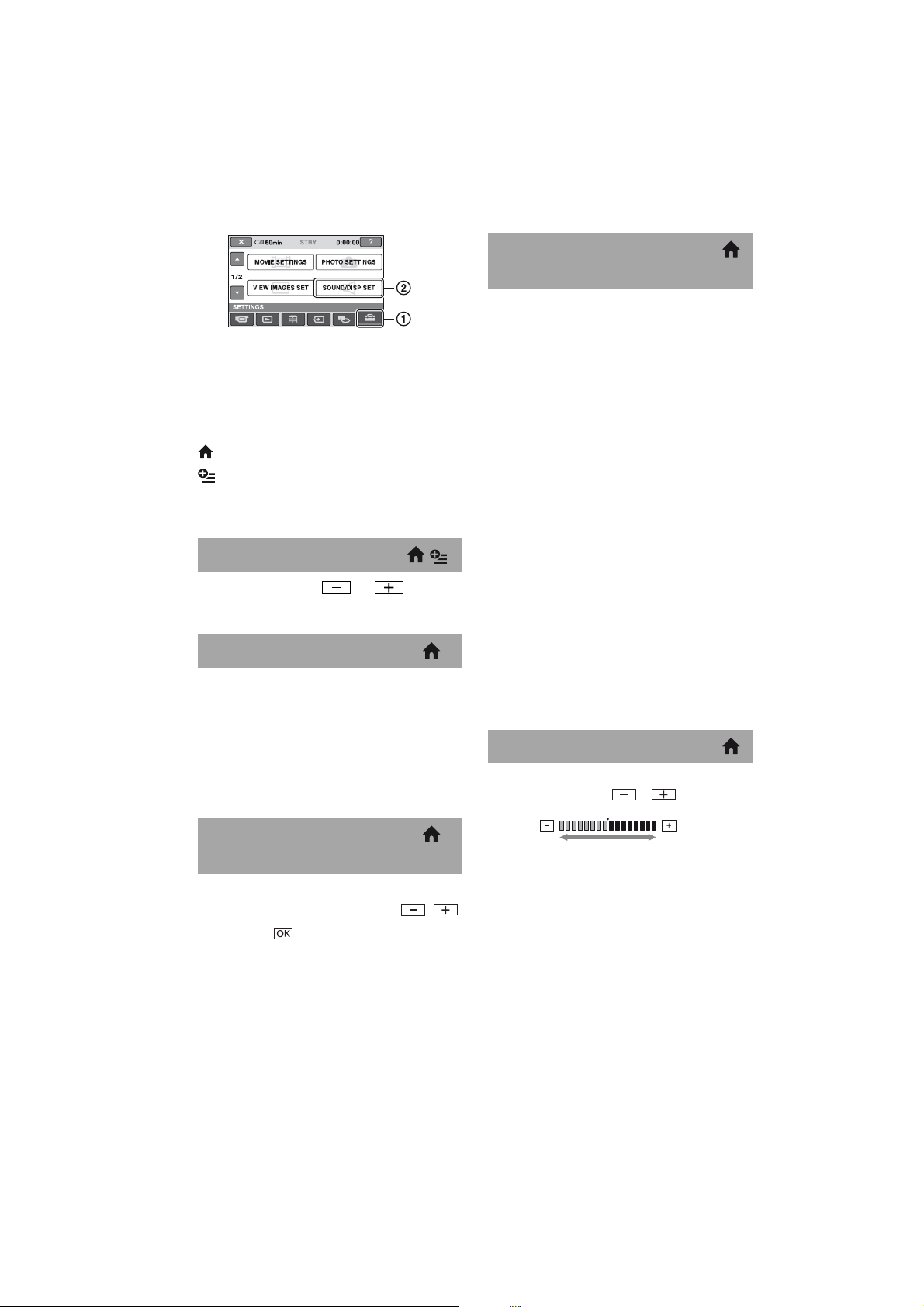
Reglaje de sunet ºi ecran
(Elemente de reglaj pentru personalizarea semnalului sonor -beep-
ºi a ecranului)
LCD BL LEVEL
(
iluminarea din spate a ecranului LCD)
Puteþi regla iluminarea din spate a ecranului
LCD.
Atingeþi 1, apoi 2.
Dacã elementul nu apare pe ecran, atingeþi
v/V pentru a trece la altã paginã.
Cum se efectueazã reglajul
(HOME MENU) T pag. 60
(OPTION MENU) T pag. 71
Variantele implicite sunt marcate cu B.
VOLUME (volum)
Atingeþi butoanele / pentru a
regla volumul (pag. 38).
BEEP (semnal sonor)
B ON
La pornirea/oprirea înregistrãrii sau când
acþionaþi afiºajul tactil este emis un semnal
acustic sub forma unei melodii.
OFF
Nu se aude melodia ºi nici sunetul scos
de obturator.
B NORMAL
Iluminare standard.
BRIGHT
Iluminarea ecranului LCD este mai
puternicã.
b Note
Când conectaþi camera dvs. video la o sursã
externã de alimentare cu energie, este
selectatã automat varianta [BRIGHT] a
acestui reglaj.
Când selectaþi varianta [BRIGHT],
autonomia acumulatorului se diminueazã
puþin la înregistrare.
Dacã deschideþi panoul LCD la 180 de
grade, cu ecranul spre exterior ºi apropiaþi
panoul LCD de corpul camerei, reglajul
devine automat [NORMAL].
z Observaþie
Acest reglaj nu influenþeazã în nici un fel
imaginile înregistrate.
LCD COLOR
Puteþi regla culoarea ecranului LCD
atingând butoanele / .
LCD BRIGHT
(luminozitatea ecranului LCD)
Puteþi regla luminozitatea ecranului LCD.
1 Reglaþi luminozitatea atingând / .
2 Atingeþi .
z Observaþie
Acest reglaj nu influenþeazã în nici un fel
imaginile înregistrate.
Intensitate
scãzutã
z Observaþie
Acest reglaj nu influenþeazã în nici un fel
imaginile înregistrate.
Intensitate
ridicatã
continuã...
67
Page 68
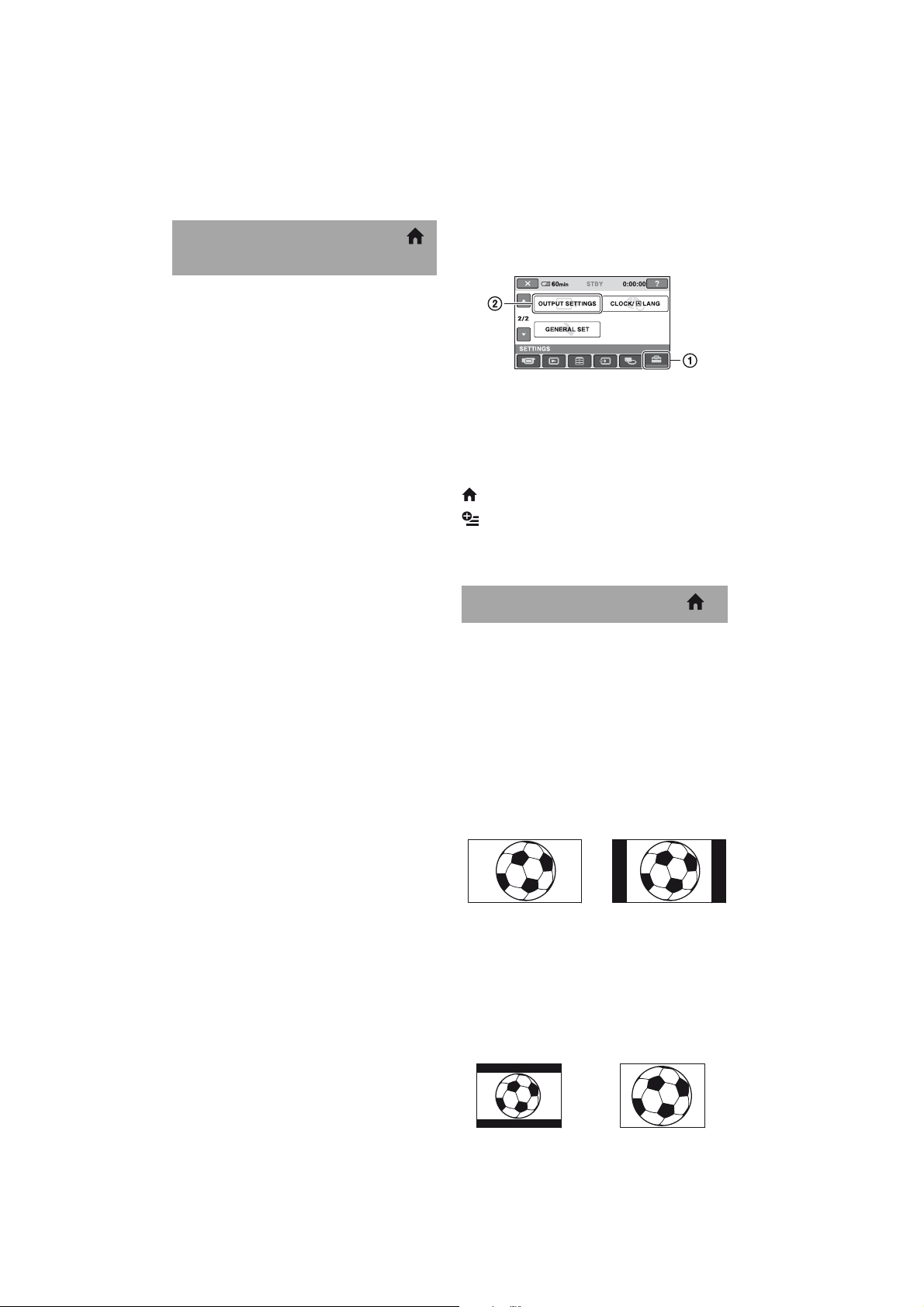
Reglaje de sunet ºi ecran
(continuare)
VF B.LIGHT
(luminozitatea vizorului)
Puteþi regla luminozitatea vizorului.
B NORMAL
Luminozitate standard.
BRIGHT
Luminozitatea vizorului creºte.
b Note
Când conectaþi camera dvs. video la o sursã
externã de energie, este selectatã automat
varianta [BRIGHT] a acestui reglaj.
Când selectaþi varianta [BRIGHT],
autonomia acumulatorului se diminueazã
uºor la înregistrare.
z Observaþie
Acest reglaj nu influenþeazã în nici un fel
imaginile înregistrate.
Reglaje legate de
ieºirea semnalului
(Elemente de reglaj pentru
conectarea altor echipamente)
Atingeþi 1, apoi 2.
Dacã elementul nu apare pe ecran, atingeþi
v/V pentru a trece la altã paginã.
Cum se efectueazã reglajul
(HOME MENU) T pag. 60
(OPTION MENU) T pag. 71
Variantele implicite sunt marcate cu B.
TV TYPE (
La redarea imaginilor, semnalul trebuie
convertit în funcþie de televizorul conectat.
Imaginile înregistrate sunt redate în
urmãtoarele douã moduri.
B 16:9
(Varianta implicitã pentru
DCR-DVD306E/ DVD308E/ DVD708E)
Selectaþi aceasta pentru a vizualiza
imaginile la un televizor panoramic 16:9.
Imagini în format Imagini în format
panoramic (16:9) 4:3
4:3
(Varianta implicitã pentru
DCR-DVD106E / DVD108E / DVD109E
/ DVD 608E)
Selectaþi aceasta pentru a vizualiza
imaginile la un televizor standard 4:3.
Imagini în format Imagini în format
panoramic (16:9) 4:3
tip de televizor
)
68
Page 69
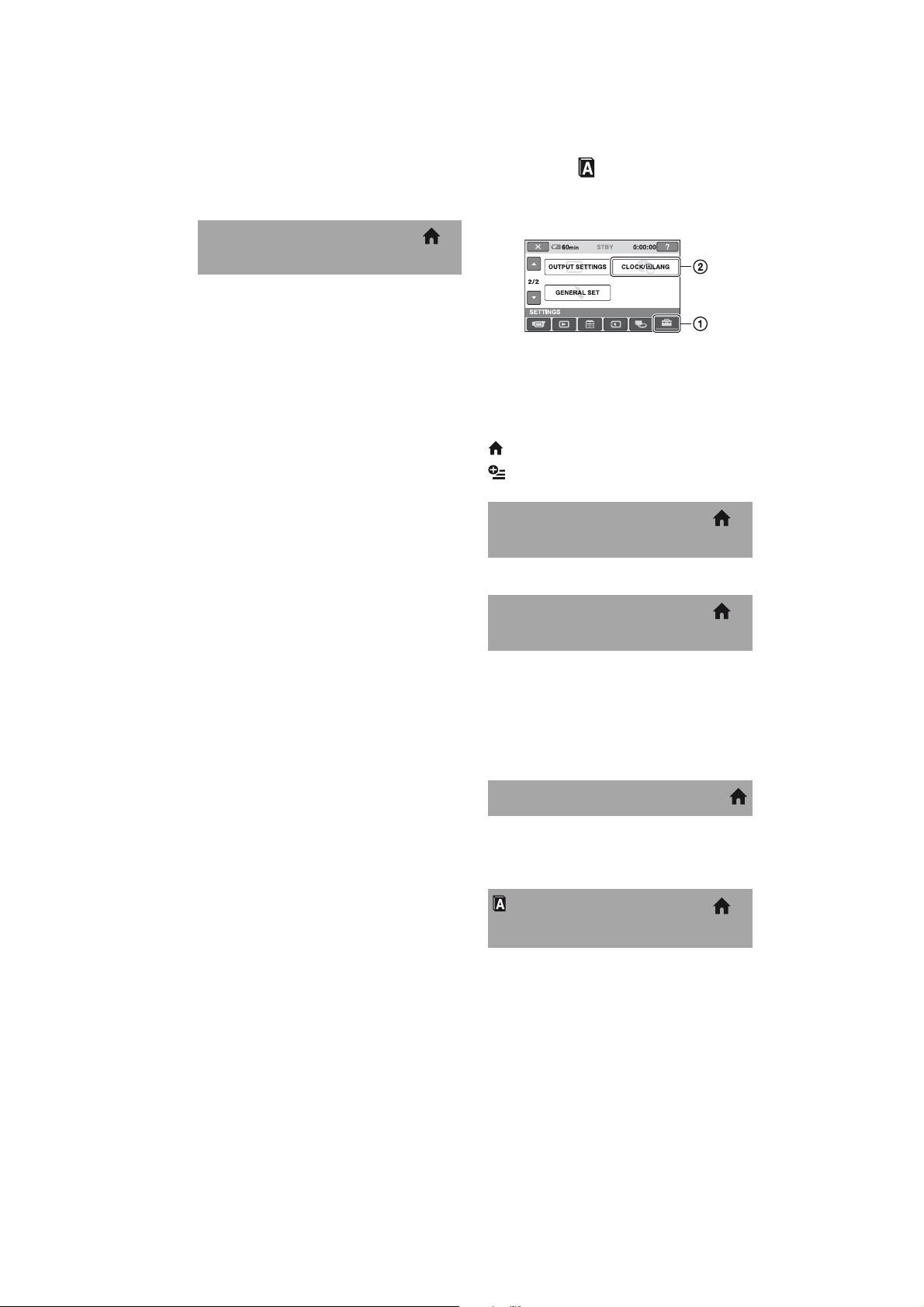
DISP OUTPUT
(modalitate de afiºare)
B LCD PANEL
Informaþii cum ar fi codul temporal sunt
afiºate pe ecranul LCD ºi în vizor.
V-OUT/PANEL
Informaþii cum ar fi codul temporal sunt
afiºate pe ecranul televizorului, pe ecranul
LCD ºi în vizor.
Ceas / Limbã
(Elemente de reglaj pentru
stabilirea orei ºi a limbii folosite)
Atingeþi 1, apoi 2.
Dacã elementul nu apare pe ecran, atingeþi
v/V pentru a trece la altã paginã.
Cum se efectueazã reglajul
(HOME MENU) T pag. 60
(OPTION MENU) T pag. 71
CLOCK SET
(potrivirea ceasului)
Vezi pag. 23.
AREA SET
(diferenþa de fus orar)
Puteþi stabili diferenþa de fus orar fãrã a opri
ceasul.
Alegeþi fusul orar corespunzãtor folosind
v/V când folosiþi aparatul în strãinãtate.
Consultaþi diferenþele de fus orar prezentate
la pag. 97.
SUMMERTIME (
Puteþi modifica acest reglaj fãrã a opri ceasul.
Alegeþi varianta [ON] pentru ca indicaþia orei
sã avanseze cu 1 orã.
ora de varã
)
LANGUAGE SET
(limba folositã)
Puteþi alege limba care sã fie utilizatã pentru
afiºarea informaþiilor pe ecran.
z Observaþie
În cazul în care nu gãsiþi limba dvs. maternã
printre opþiuni, camera video vã pune la
dispoziþie varianta [ENG[SIMP]] (englezã
simplificatã).
continuã...
69
Page 70
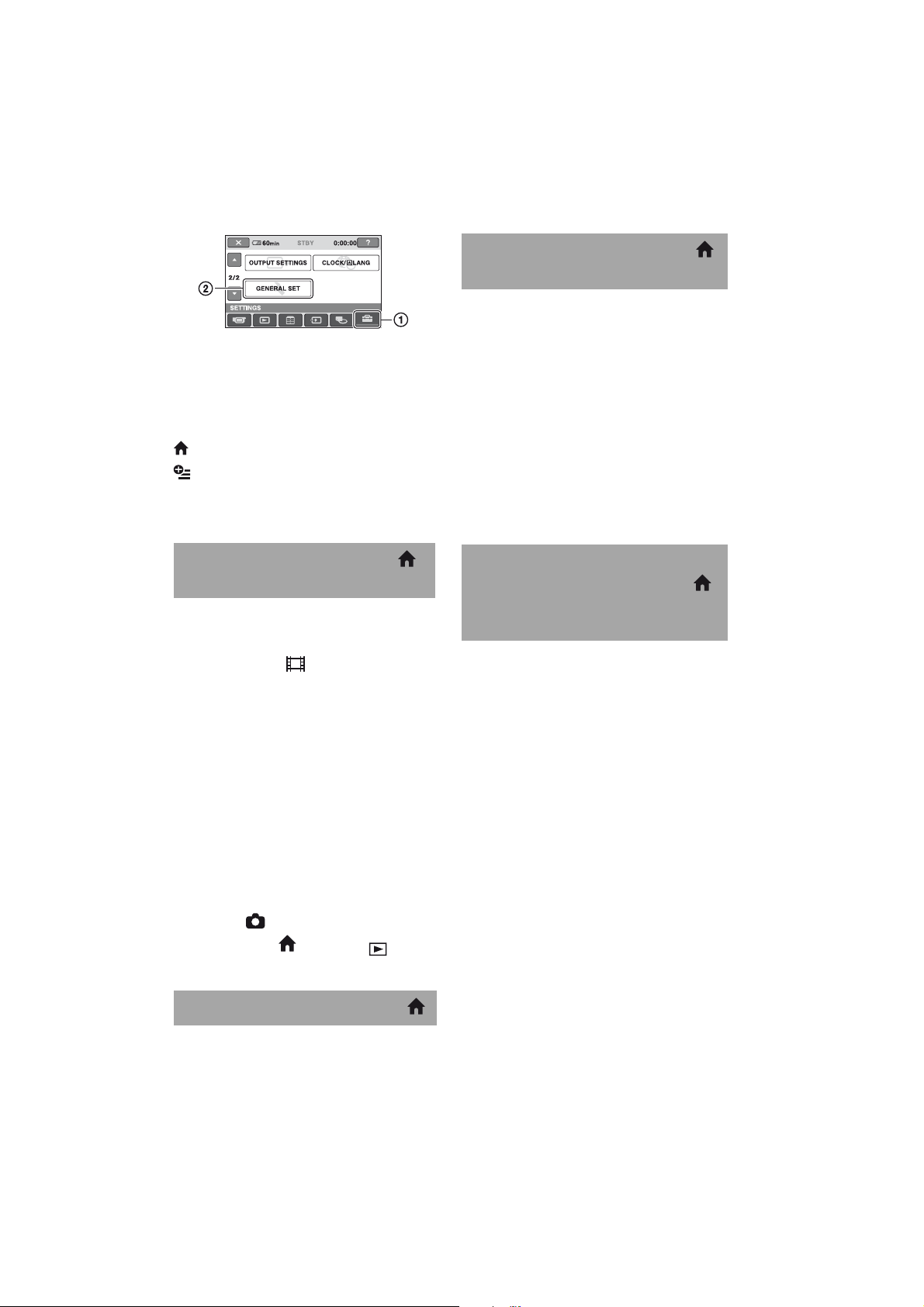
Reglaje generale
(Alte elemente de reglaj)
Atingeþi 1, apoi 2.
Dacã elementul nu apare pe ecran, atingeþi
v/V pentru a trece la altã paginã.
Cum se efectueazã reglajul
(HOME MENU) T pag. 60
(OPTION MENU) T pag. 71
Variantele implicite sunt marcate cu B.
A. SHUT OFF
(oprirea automatã)
B 5 min
Camera video se opreºte în mod automat
dacã au trecut circa 5 minute în care nu a
fost folositã.
NEVER (niciodatã)
Camera video nu se opreºte niciodatã în
mod automat.
b Notã
Dacã aceastã camerã video este conectatã
la o prizã de perete, pentru opþiunea
[A.SHUT OFF] este aleasã automat
varianta [NEVER].
DEMO MODE
(mod demonstrativ)
Reglajul implicit este [ON] ºi vã permite sã
urmãriþi timp de circa 10 minute un program
demonstrativ dupã ce deplasaþi comutatorul
POWER în poziþia (film).
z Observaþie
Demonstraþia va fi suspendatã în
urmãtoarele cazuri :
când apãsaþi butonul START / STOP ;
când atingeþi ecranul în timpul
desfãºurãrii demonstraþiei (Demonstra-
þia va reîncepe dupã circa 10 minute) ;
când deplasaþi comutatorul de
deschidere a capacului compartimen-
tului pentru disc ;
când introduceþi sau scoateþi unitatea
Memory Stick Duo ;
când puneþi comutatorul POWER în
poziþia (foto) ;
când apãsaþi (HOME) / (VIEW
IMAGES) .
CALIBRATION (calibrare)
REMOTE CTRL
(telecomandã)
DCR-DVD306E / DVD308E /
DVD 708E
Varianta stabilitã implicit este [ON] ºi ea vã
permite sã utilizaþi telecomanda care v-a fost
furnizatã (pag. 113).
z Observaþie
Selectaþi varianta [OFF] pentru a evita
preluarea de cãtre camera video a
comenzilor transmise de telecomanda altui
aparat video.
Consultaþi pag. 103.
70
Page 71
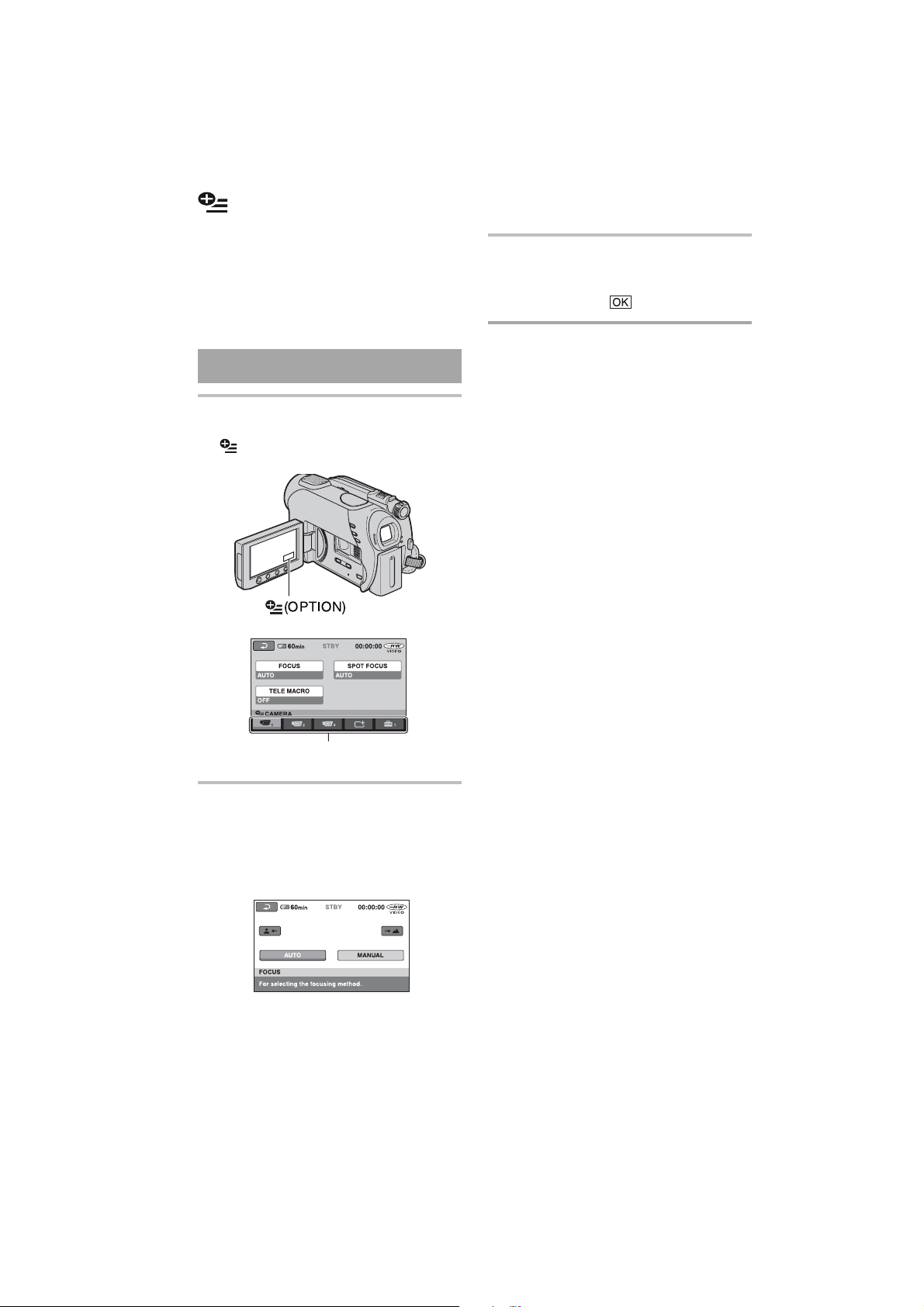
Activarea funcþiilor folosind Meniul
OPTION
Meniul pentru opþiuni (OPTION MENU)
apare ca o fereastrã extensibilã când faceþi
clic dreapta cu mouse-ul la calculator.
Diverse funcþii sunt afiºate în contextul
operaþiei.
3 Modificaþi valoarea corespun-
zãtoare elementului respectiv,
apoi atingeþi .
Folosirea Meniului OPTION
1 În timp ce folosiþi camera, atingeþi
(OPTION) pe ecran.
Clapetã
Când elementul dorit nu apare
pe ecran
Atingeþi o altã clapetã. Dacã nu puteþi gãsi
nicãieri elementul dorit, înseamnã cã funcþia
respectivã nu este disponibilã în acea
situaþie.
b Note
Clapetele ºi elementele de meniu care apar
pe ecran diferã în funcþie de starea camerei
la momentul respectiv (înregistrare /
redare).
Unele elemente apar fãrã clapetã.
Meniul OPTION nu poate fi utilizat în
modul simplificat de funcþionare.
2 Atingeþi elementul de meniu dorit.
Dacã nu puteþi gãsi elementul dorit,
atingeþi o altã clapetã pentru a trece la o
altã paginã.
continuã...
71
Page 72
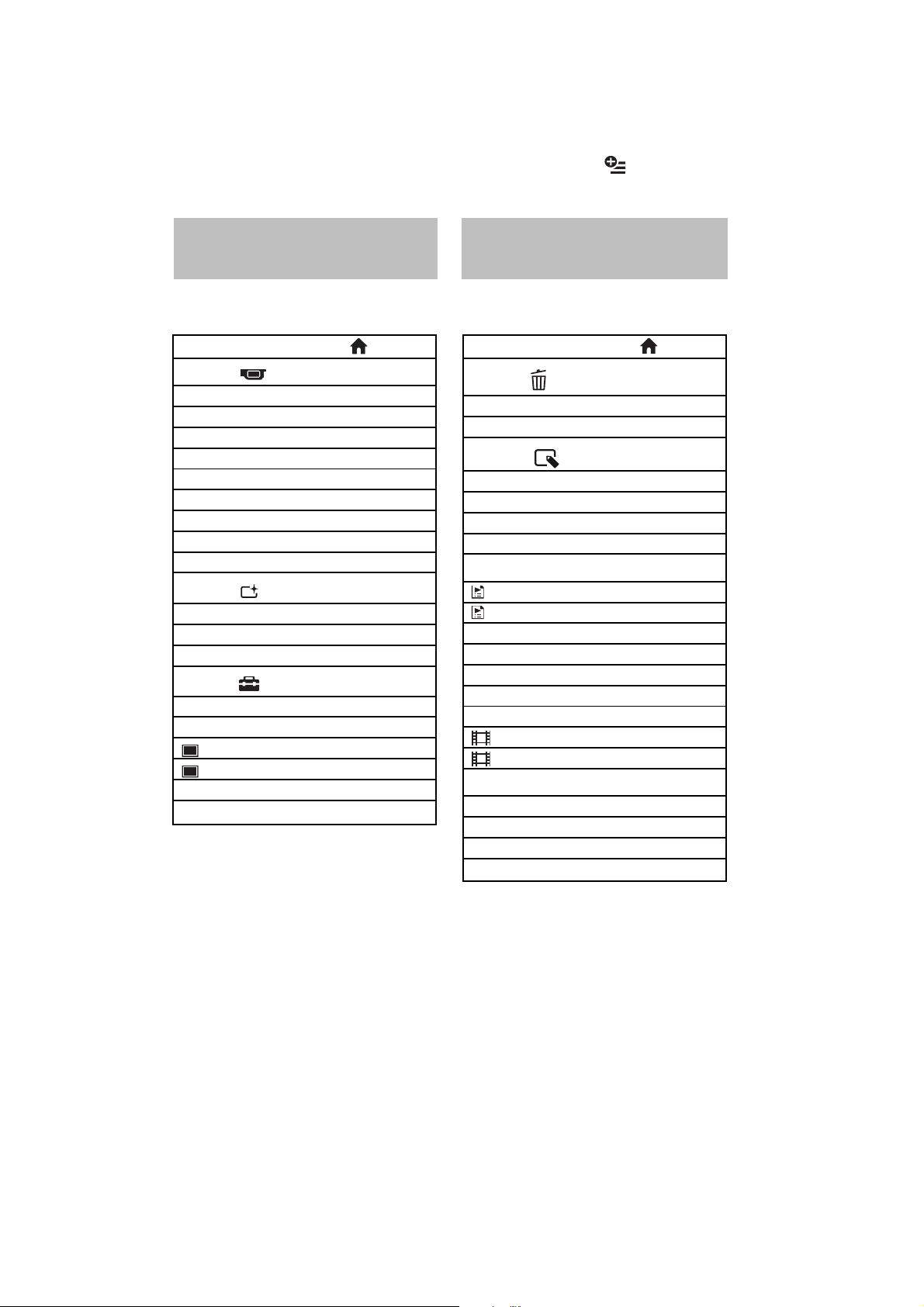
Activarea funcþiilor folosind Meniul OPTION
(continuare)
Elemente pentru înregistrare
din Meniul OPTION
Consultaþi pag. 71 pentru operaþii de
reglaj
Element *
Clapeta
FOCUS 73
SPOT FOCUS 73
TELE MACRO 73
EXPOSURE 74
SPOT METER 74
SCENE SELECTION 74
WHITE BAL. 75
COLOR SLOW SHTR 76
S. NIGHTSHOT PLS 76
Clapeta
FADER 76
D. EFFECT 77
PICT. EFFECT 77
Clapeta
REC MODE a 62
MICREF LEVEL 77
IMAGE SIZE** a 64
QUALITY a 64
SELF-TIMER 77
FLASH MODE** 77
* Elemente care sunt incluse ºi în meniul HOME.
** DCR-DVD306E / DVD308E / DVD 708E
Pagina
Elemente pentru redare din
Meniul OPTION
Consultaþi pag. 71 pentru operaþii de
reglaj
Element *
Clapeta
DELETE a 46
DELETE ALL a 47
Clapeta
DIVIDE a 48
ERASE a 50
ERASE ALL a 50
MOVE a 50
-- (clapetã care depinde de situaþie)
ADD a 50
ADD ALL a 50
PRINT a 55
SLIDE SHOW 39
VOLUME a 67
DATA CODE a 65
SLIDE SHOW SET 39
ADD a 49
ADD ALL a 50
-- (Nici o clapetã)
COPIES 54
DATE / TIME 54
SIZE 54
DVD MENU 45
Pagina
72
* Elemente care sunt incluse ºi în meniul HOME.
Page 73
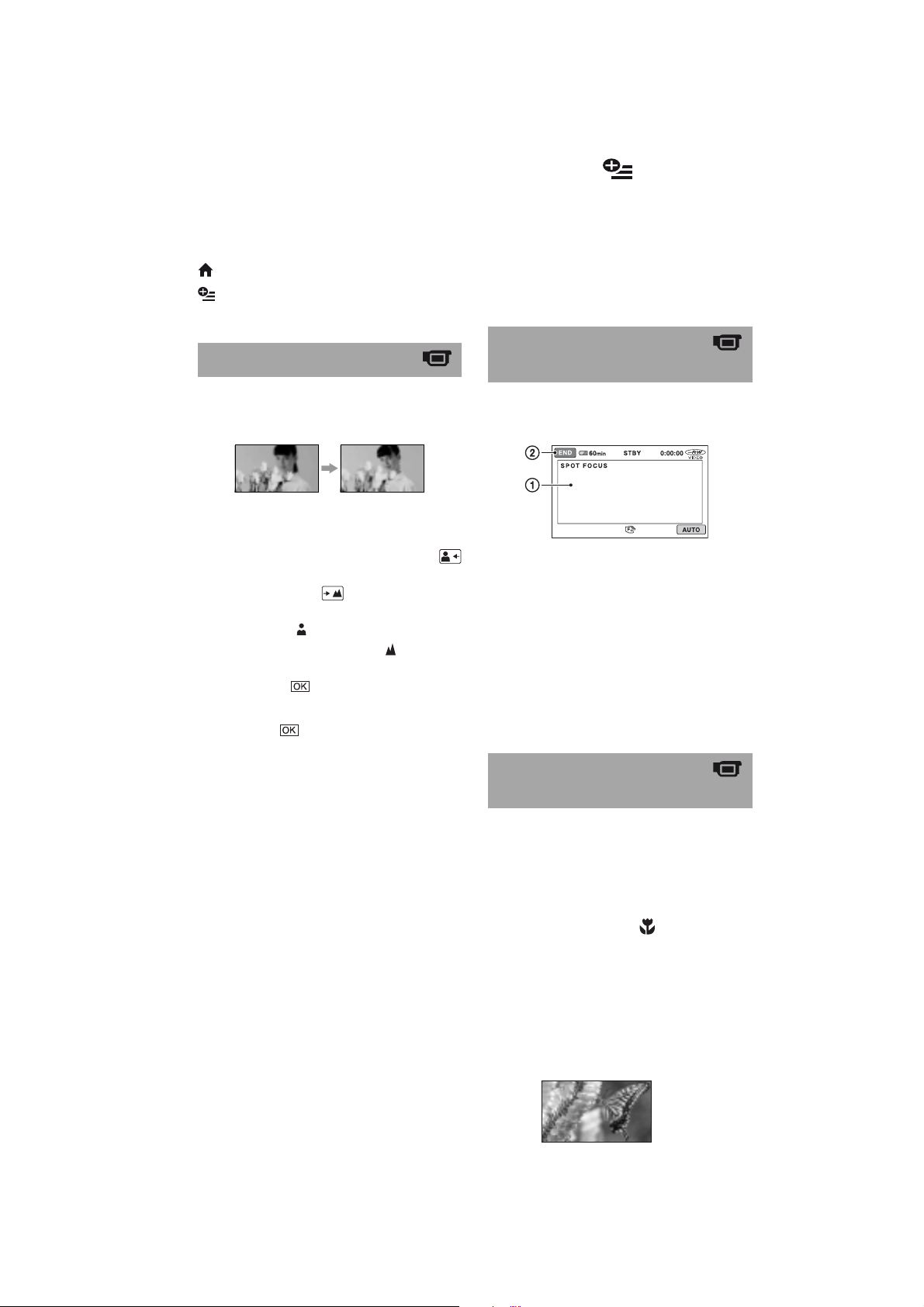
Reglajele funcþiilor din Meniul OPTION
În continuare sunt descrise elementele care
pot fi reglate numai din meniul OPTION.
Cum se efectueazã reglajul
(HOME MENU) T pag. 60
(OPTION MENU) T pag. 71
Variantele implicite sunt marcate cu B.
FOCUS (focalizare)
Puteþi regla manual focalizarea. Apelaþi la
aceastã funcþie când vreþi sã focalizaþi
asupra unui anumit subiect.
1 Atingeþi indicaþia [MANUAL].
Apare simbolul 9.
2 Atingeþi unul dintre simbolurile
(pentru a focaliza pe subiecte aflate în
apropiere) sau (pentru focalizarea
pe subiecte aflate la distanþã mare).
Simbolul apare când nu se poate
focaliza mai aproape, iar când nu se
poate focaliza la distanþã mai mare.
3 Atingeþi .
Pentrureglarea automatã a focalizãrii, apãsaþi
[AUTO] T la pasul 1.
b Notã
Distanþa minimã necesarã dintre camera
dvs. video ºi subiect, pentru a obþine o
focalizare bunã, este de circa 1 cm în cazul
unghiurilor panoramice ºi de circa 80 cm în
cazul înregistrãrii la distanþã.
z Observaþii
Este mai uºor sã focalizaþi asupra unui
subiect dacã deplasaþi pârghia pentru
puterea de mãrire spre T (telefoto) pentru
a regla focalizarea, apoi spre W
(panoramic) pentru a adapta mãrirea
pentru înregistrare. Când doriþi sã
înregistraþi un prim-plan al unui subiect,
deplasaþi pârghia pentru reglarea mãririi
spre W (unghi panoramic), apoi reglaþi
focalizarea.
Informaþiile legate de distanþa focalã
(distanþa la care se aflã subiectul asupra
cãruia se focalizeazã, în cazul în care este
întuneric ºi dificil de reglat focalizarea)
apar timp de câteva seunde în urmãtoarele
cazuri :
când modul de focalizare este schimbat
din automat în manual,
dacã reglaþi manual focalizarea.
(Acestea nu vor fi corect afiºate dacã
folosiþi lentile de conversie, opþionale)
SPOT FOCUS
(focalizare punctualã)
Puteþi alege ºi regla punctul focal vizând un
subiect care nu este plasat în centrul
ecranului.
1 Atingeþi subiectul de pe ecran.
Apare simbolul 9.
2 Atingeþi [END].
Pentru a regla automat focalizarea, atingeþi
[AUTO] T [END] la pasul 1.
b Notã
Dacã reglaþi [SPOT FOCUS], pentru
[FOCUS] este aleasã automat varianta
[MANUAL].
TELE MACRO
(prim planuri)
Opþiunea este utilã pentru înregistrarea
subiectelor de mici dimensiuni, spre exemplu
flori sau insecte. Fundalul poate fi neclar,
însã subiectul va apãrea mai clar, ieºind în
evidenþã.
Când pentru [TELE MACRO] alegeþi
varianta [ON] (
34) se deplaseazã spre partea superioarã a
secþiunii T (TelefotoFotografiere la distanþã)
permiþând înregistrarea subiectelor la
distanþe mici, astfel :
la modelele DCR-DVD106E / DVD108E /
DVD109E / DVD 608E :
la modelele DCR-DVD306E / DVD308E /
DVD 708E :
pornit
) (T ) , mãrirea (pag.
de pânã la 43 cm,
de pânã la 38 cm.
continuã...
73
Page 74
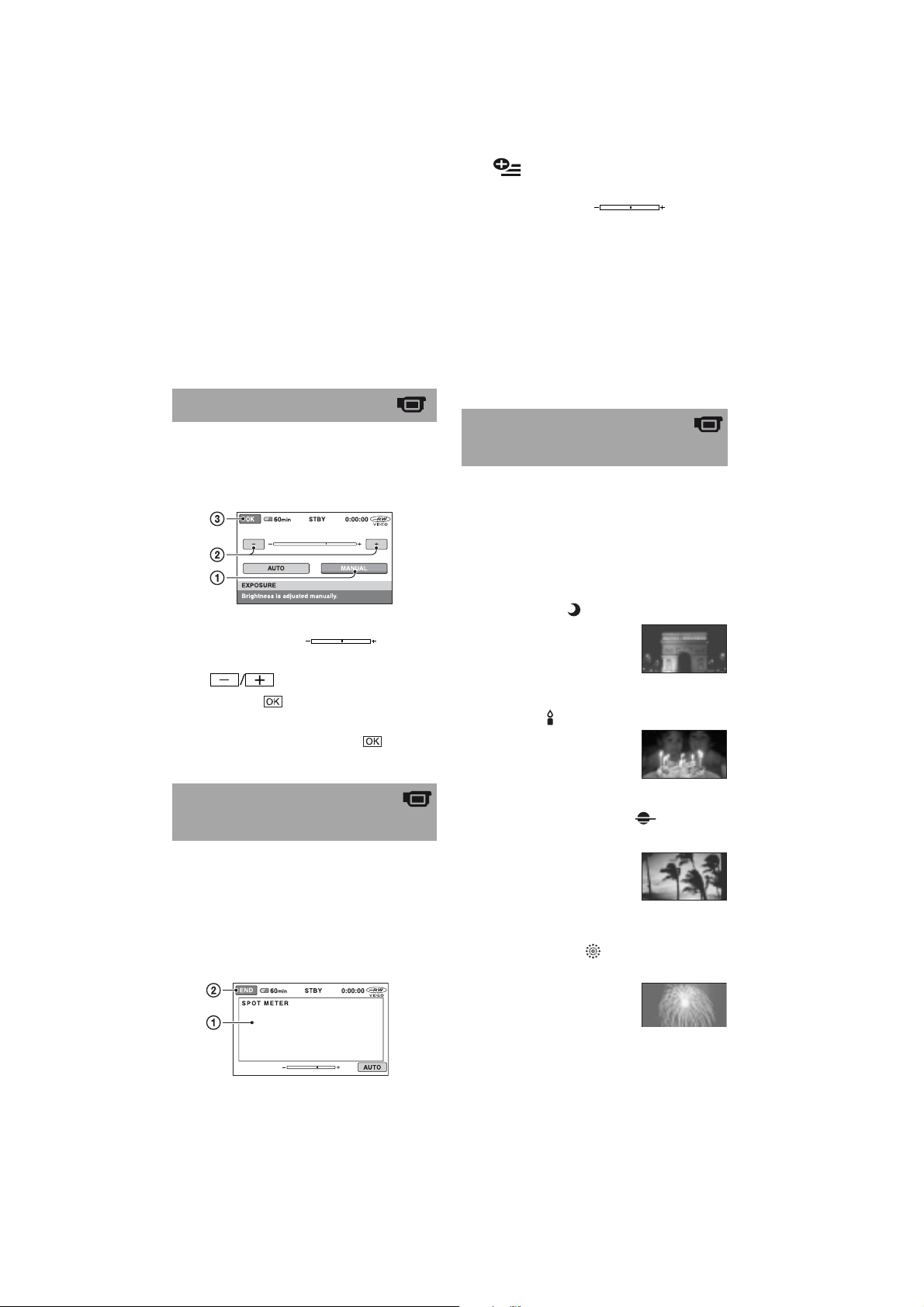
Reglajele funcþiilor din Meniul OPTION (continuare)
Pentru a renunþa, apãsaþi [OFF] sau alegeþi
pentru mãrire varianta unghi panoramic
(secþiunea W).
b Note
Când înregistraþi un subiect aflat la distanþã,
focalizarea poate fi dificilã ºi poate dura
mai mult timp.
Când focalizarea automatã este greu de
realizat, focalizaþi manual ([FOCUS], p. 73).
EXPOSURE (expunere)
Puteþi stabili manual luminozitatea unei
imagini. Ajustaþi opþiunea [EXPOSURE]
când subiectul este prea luminos sau prea
întunecat comparativ cu fundalul.
1 Atingeþi [MANUAL].
Apare simbolul .
2 Reglaþi expunerea atingând butoanele
.
3 Atingeþi .
Pentru a reveni la reglarea automatã a
expunerii, apãsaþi [AUTO] T , la pasul
1.
SPOT METER
(exponometrul punctual)
Puteþi regla ºi fixa expunerea pentru un
anumit subiect, astfel încât acesta sã fie
înregistrat în condiþii de iluminare adecvatã,
cu toate cã existã un contrast puternic între
subiect ºi fundal (spre exemplu, în cazul
subiectelor aflate pe o scenã, sub lumina
reflectoarelor).
Apare simbolul .
2 Atingeþi [END].
Pentru a reveni la reglarea automatã a
expunerii, apãsaþi [AUTO] T [END], la
pasul 1.
b Notã
Dacã folosiþi opþiunea [SPOT METER],
pentru [EXPOSURE] este aleasã în mod
automat varianta [MANUAL].
SCENE SELECTION
(selecþia scenei)
Puteþi înregistra imagini în diferite situaþii
folosind funcþia [SCENE SELECTION].
B AUTO
Selectaþi aceastã variantã pentru a fi
înregistrate în mod automat imagini, fãrã
a folosi funcþia [SCENE SELECTION].
TWILIGHT* ( ) (Amurg)
Selectaþi aceasta pentru
a înregistra imagini în
amurg, fãrã a pierde
atmosfera de înserat.
CANDLE ( ) (Lumânare)
Selectaþi aceasta pentru
a surprinde atmosfera
scenelor luminate de
lumânãri.
SUNRISE&SUNSET* ( )
(Rãsãrit ºi apus de soare)
Selectaþi aceasta pentru
a pãstra atmosfera
anumitor momente cum
ar fi apusul ºi rãsãritul
de soare.
FIREWORKS* ( )
(Focuri de artificii)
Alegeþi aceasta pentru
a imortaliza focurile de
artificii în întreaga lor
splendoare.
1 Atingeþi uºor punctul de pe ecran
pentru care doriþi sã reglaþi ºi sã fixaþi
expunerea.
74
Page 75
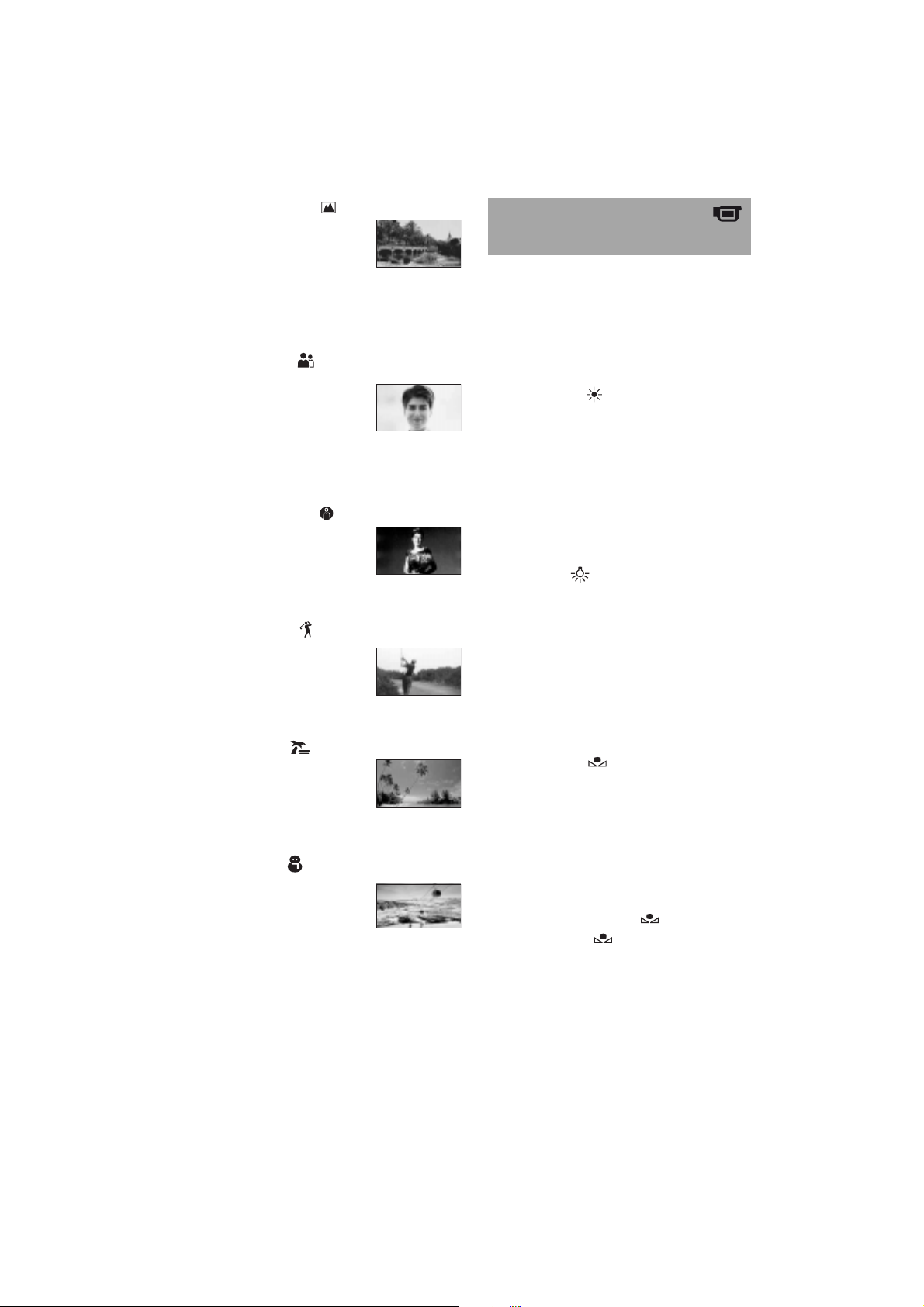
LANDSCAPE* ( ) (Peisaj)
Alegeþi aceasta când
filmaþi elemente aflate
la distanþã. Reglajul
permite camerei sã
evite focalizarea pe un geam sau pe
ochiurile unei plase metalice interpuse
între camera video ºi subiect.
PORTRAIT ( )
(Portret)
Alegeþi aceastã
variantã pentru a
scoate în evidenþã
subiectul, spre exemplu o persoanã sau
o floare, în timp ce fundalul este
estompat.
SPOTLIGHT* ( ) (Spot de luminã)
Selectaþi aceasta pentru
a evita ca feþele
persoanelor sã aparã
excesiv de albe atunci
când sunt iluminate puternic.
SPORTS** ( ) (Lecþii de sport)
Selectaþi aceasta pentru
a minimiza tremurul
atunci când filmaþi
subiecte aflate în
miºcare rapidã.
BEACH** ( ) (Plajã)
Alegeþi aceastã
variantã pentru a
imortaliza albastrul viu
al apei oceanului sau a
lacului.
SNOW** ( ) (Zãpadã)
Selectaþi aceasta pentru
a înregistra imagini
luminoase în cazul în
care fundalul dorit
conþine mult alb.
* Camera dvs. focalizeazã numai asupra
subiectelor aflate la distanþã.
** Camera dvs. nu focalizeazã asupra
subiectelor aflate în apropiere.
b Notã
Reglajul [WHITE BAL.] este anulat când
efectuaþi reglajul [SCENE SELECTION].
WHITE BAL.
(echilibrul de alb)
Puteþi regla echilibrul de culoare în funcþie
de luminozitatea spaþiului în care se
înregistreazã.
B AUTO
Echilibrul de alb este reglat în mod
automat.
OUTDOOR ( ) (exterior)
Echilibrul de alb este stabilit astfel încât
sã fie adecvat pentru urmãtoarele condiþii
de înregistrare :
în aer liber,
pentru vederi nocturne, reclame
luminoase ºi focuri de artificii ,
la rãsãritul sau la apusul soarelui,
la lumina unor lãmpi cu fluorescenþã care
dau luminã similarã cu cea naturalã.
INDOOR ( ) (interior)
Echilibrul de alb este stabilit astfel încât
sã corespundã urmãtoarelor condiþii :
pentru scene înregistrate la o petrecere
sau în studiouri, unde condiþiile de
iluminare se modificã rapid,
în interiorul unei clãdiri,
la lumina unor surse video din cadrul
unui studio sau a unor lãmpi color cu
sodiu sau cu incandescenþã.
ONE PUSH ( ) (o singurã apãsare)
Echilibrul de alb va fi stabilit în funcþie de
lumina spaþiului în care înregistraþi.
1 Apãsaþi [ONE PUSH].
2 Vizaþi un obiect alb cum ar fi o bucatã
de hârtie care sã umple ecranul, în
aceleaºi condiþii de iluminare în care
ulterior veþi înregistra subiectul.
3 Atingeþi simbolul [ ].
Simbolul va clipi des. Dupã
reglarea ºi memorarea echilibrului de
alb, indicatorul înceteazã a mai clipi.
b Note
Alegeþi pentru [WHITE BAL.] varianta
[AUTO] sau reglaþi culoarea folosind
[ONE PUSH] la lumina unor lãmpi cu
fluorescenþã cu luminã albã sau albã rece.
continuã...
75
Page 76
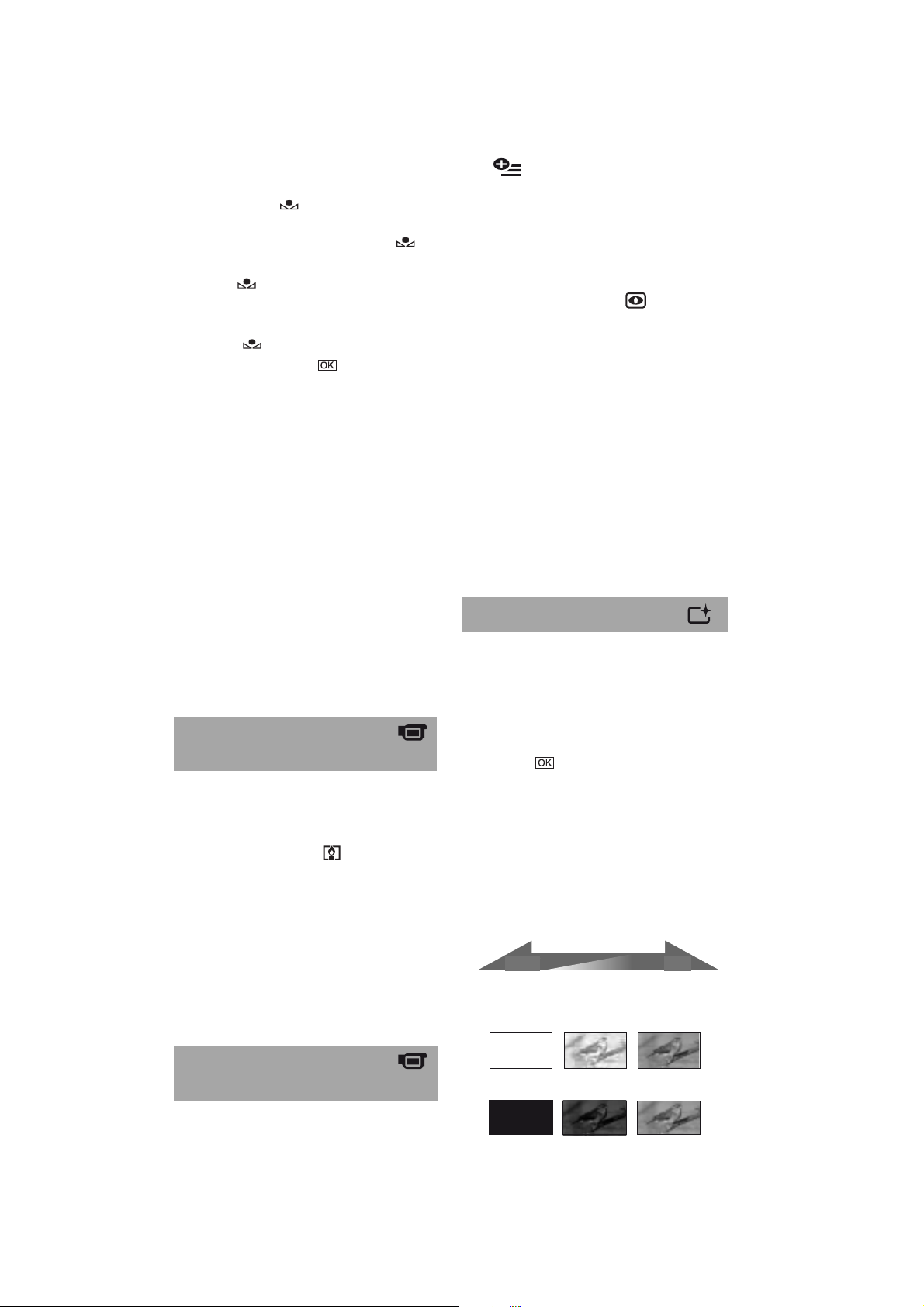
Reglajele funcþiilor din Meniul OPTION (continuare)
Dacã simbolul clipeºte des în cursul
reglajului [ONE PUSH], continuaþi sã vizaþi
un obiect alb pânã ce simbolul va
înceta sã clipeascã.
Simbolul clipeºte rar dacã reglajul [ONE
PUSH] nu a putut fi corect stabilit.
Dacã este aleasã varianta [ONE PUSH], iar
simbolul continuã sã clipeascã ºi dupã
atingerea butonului , alegeþi pentru
opþiunea [WHITE BAL.] varianta [AUTO].
Dacã reglaþi opþiunea [WHITE BAL.],
pentru [SCENE SELECTION] este aleasã
în mod automat varianta [AUTO].
z Observaþii
Dacã schimbaþi acumulatorul având
selectatã varianta [AUTO] sau dacã
deplasaþi camera de afarã înãuntru (ori
invers), selectaþi [AUTO] ºi vizaþi cu
camera timp de 10 secunde un obiect alb
din apropiere pentru ca echilibrul de
culoare sã fie mai bine reglat.
Reluaþi operaþia [ONE PUSH] (o singurã
apãsare) dacã modificaþi reglajul [SCENE
SELECTION] sau dacã deplasaþi camera
video în exterior, în cursul reglajului
echilibrului de alb folosind [ONE PUSH].
COLOR SLOW SHTR
(Color Slow Shutter)
Când alegeþi pentru opþiunea [COLOR
SLOW SHTR] varianta [ON], puteþi
înregistra imagini cu culori mai luminoase,
chiar ºi în spaþii întunecate.
Pe ecran apare simbolul .
Pentru a renunþa la funcþia [COLOR SLOW
SHTR] apãsaþi [OFF].
b Note
Când focalizarea automatã este greu de
realizat, focalizaþi manual -[FOCUS] (p. 73)
Viteza obturatorului camerei dvs. de luat
vederi se modificã în funcþie de
luminozitate, ceea ce poate conduce la
reducerea dinamicii imaginii.
înregistrãri efectuate folosind funcþia
NightShot plus dacã pentru [S. NIGHTSHOT
PLS] este aleasã varianta [ON] în timp ce
comutatorul NIGHTSHOT PLUS (pag 35)
este de asemenea în poziþia ON.
Pe ecran apare simbolul S .
Pentru a reveni la reglajul obiºnuit, alegeþi
pentru [S. NIGHTSHOT PLS] varianta [OFF].
b Note
Nu folosiþi funcþia [S. NIGHTSHOT PLS]
în spaþii luminoase deoarece pot apãrea
disfuncþionalitãþi.
Nu acoperiþi cu degetele sau cu alte obiecte
emiþãtorul de radiaþii infraroºii (pag. 111).
Când focalizarea automatã este greu de
realizat, focalizaþi manual - [FOCUS] (pag.
73).
Viteza obturatorului camerei dvs. de luat
vederi se modificã în funcþie de
luminozitate. Dinamica imaginii poate fi
diminuatã în acest caz.
FADER (gradare)
Puteþi înregistra tranziþia dintre scene cu
urmãtoarele efecte adãugate intervalului
respectiv :
1 Selectaþi simbolul efectului dorit în
[STBY] (la intrarea gradatã în scenã) sau
[REC] (la pãrãsirea treptatã a scenei), apoi
atingeþi .
2 Apãsaþi butonul START/STOP.
Indicatorul de gradare înceteazã sã mai
clipeascã ºi dispare când gradarea se
încheie.
Pentru a renunþa la aceastã operaþie înainte
de a începe, atingeþi [OFF] la pasul 1.
La apãsarea butonului START/STOP,
reglajul este anulat.
STBY REC
Pãrãsirea treptatã Intrare gradatã
a scenei în scenã
[WHITE FADER] (gradare dinspre alb)
S. NIGHTSHOT PLS
(Super NightShot plus)
Imaginea va fi înregistratã la o sensibilitate
de cel mult 16 ori mai mare faþã de cea a unei
76
[BLACK FADER] (gradare dinspre negru)
Page 77
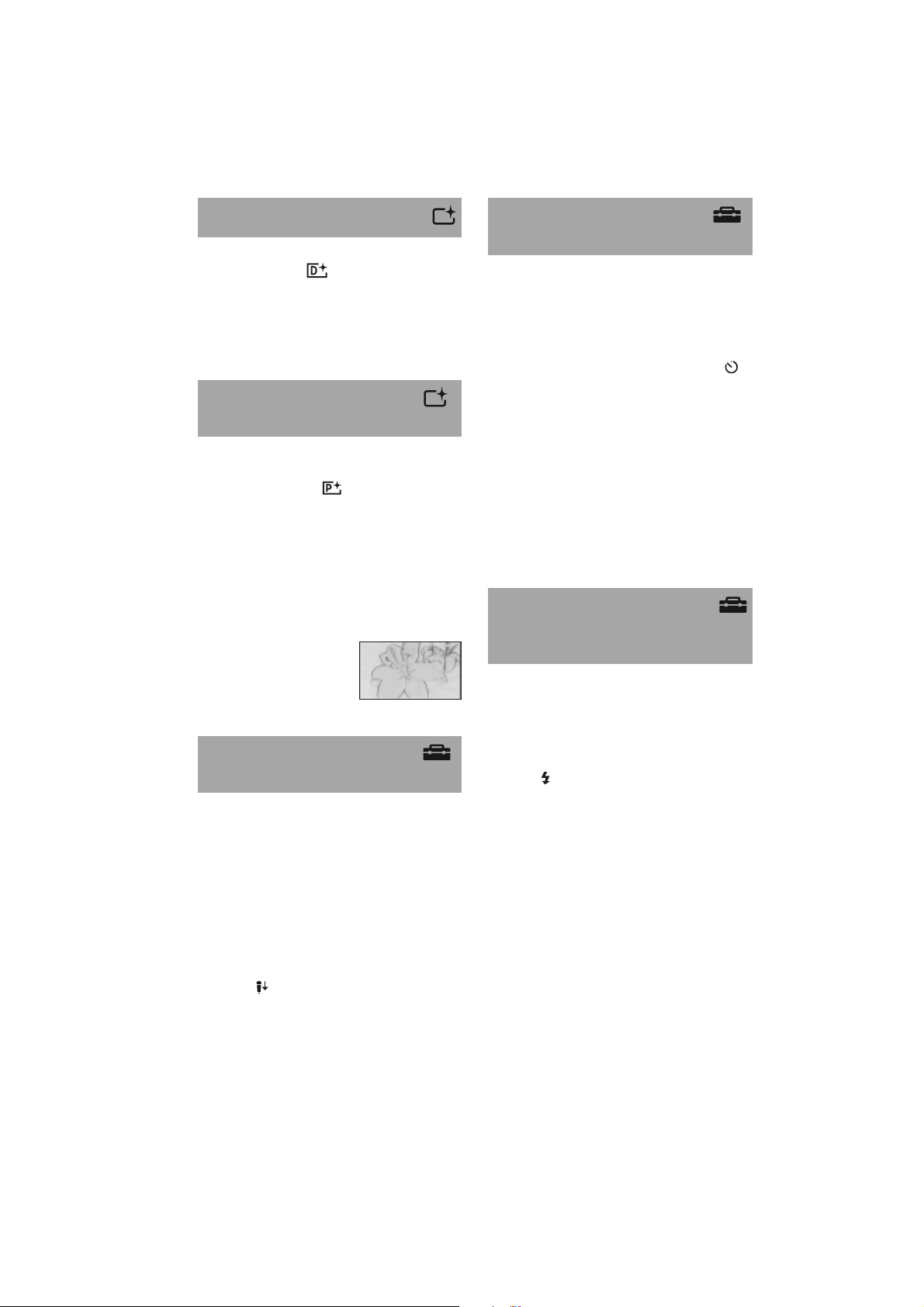
D. EFFECT (efecte digitale)
Dacã este selectat [OLD MOVIE], pe ecran
apare simbolul ºi puteþi înregistra
impregnând filmelor dumneavoastrã o
atmosferã de film vechi.
Pentru a renunþa la opþiunea [D. EFFECT],
atingeþi [OFF].
PICT. EFFECT
(efecte de imagine)
Puteþi adãuga efecte speciale unei imagini
în timpul înregistrãrii sau al redãrii.
Este afiºat simbolul .
B OFF
Nu este folositã opþiunea [PICT. EFFECT].
SEPIA
Imaginea este sepia.
SELF-TIMER
(cronometrul propriu)
Când folosiþi cronometrul propriu, puteþi
începe fotografierea cu o întârziere de circa
10 secunde.
Apãsaþi PHOTO pentru a înregistra
fotografii când pentru [SELF-TIMER] este
aleasã varianta [ON] ºi apare simbolul .
Pentru a anula numãrãtoarea inversã atingeþi
[RESET].
Pentru a renunþa la cronometrul propriu
selectaþi [OFF].
z Observaþie
Cronometrul propriu poate fi acþionat ºi
cu ajutorul butonului PHOTO al
telecomenzii (pag. 113) - pentru modelele
DCR-DVD306E / DVD308E / DVD 708E.
B&W (alb-negru)
Imaginile sunt monocrome (alb-negru).
PASTEL
Imaginile seamãnã cu
un pastel.
MICREF LEVEL
(nivelul microfonului)
Puteþi selecta nivelul microfonului pentru
înregistrarea sunetului.
Selectaþi [LOW] dacã vreþi sã înregistraþi un
sunet puternic ºi interesant într-o salã de
concerte etc.
B NORMAL
Sunt înregistrate diverse sunete
înconjurãtoare, care sunt convertite la un
anumit nivel.
LOW ( )
Sunetul din mediul înconjurãtor este
înregistrat fidel. Acest reglaj nu este
adecvat pentru înregistrarea discuþiilor.
FLASH MODE (modul bliþ)
DCR-DVD306E / DVD308E /
DVD 708E
Puteþi regla aceastã funcþie când utilizaþi un
bliþ extern (opþional) care este compatibil cu
camera dvs. video.
Ataºaþi bliþul extern la suportul activ pentru
accesorii (pag. 111).
B ON ( )
Bliþul lumineazã de fiecare datã.
AUTO
Bliþul se declanºeazã automat.
77
Page 78
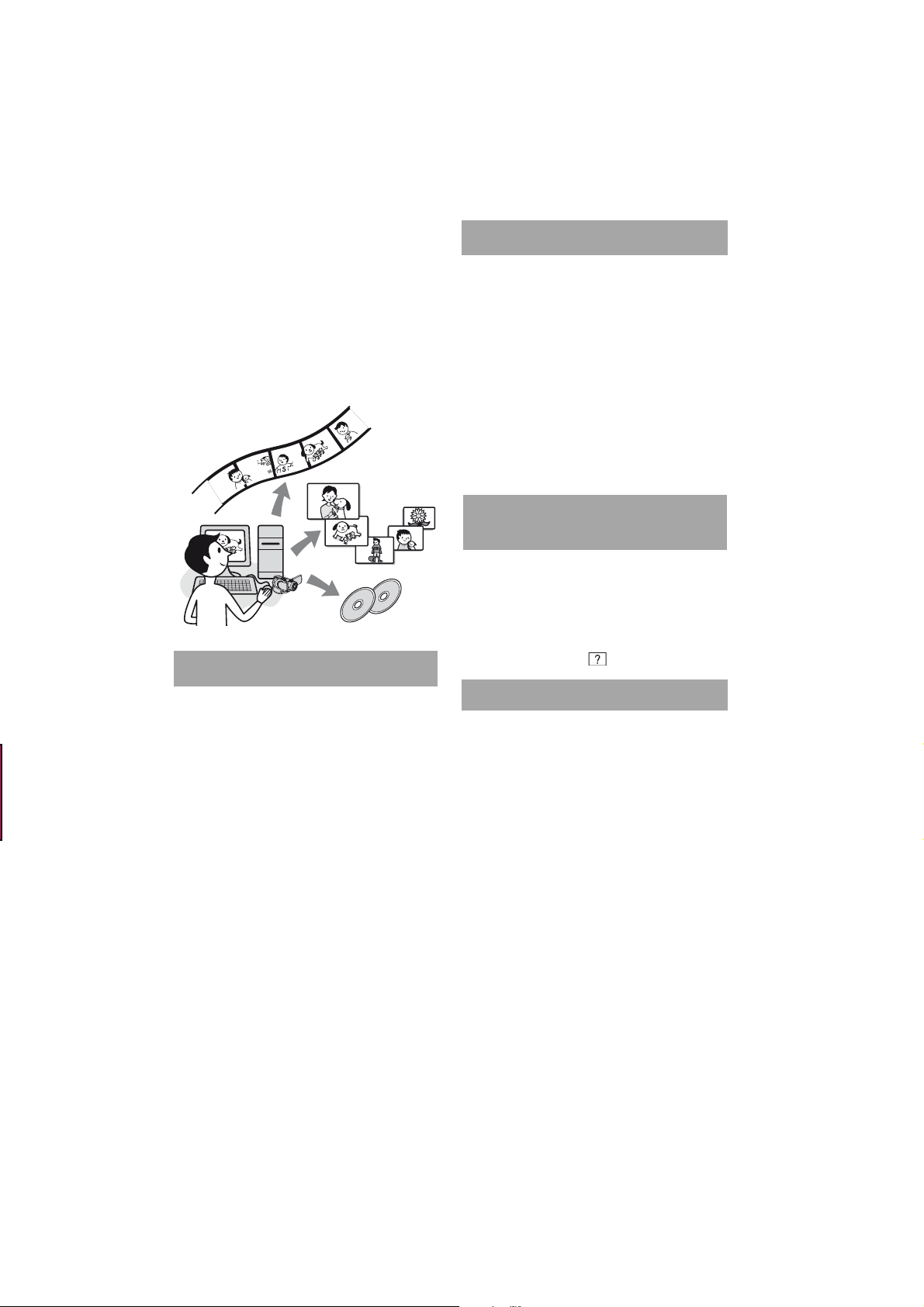
Utilizarea unui calculator
Ce puteþi face cu un calculator Windows
Dupã ce instalaþi aplicaþia software Picture
Motion Browser de pe CD-ROM-ul furnizat
pe un calculator Windows, puteþi beneficia
de operaþiile prezentate în continuare.
z Observaþie
Consultaþi pagina 82 dacã folosiþi un
calculator Macintosh.
Principalele funcþii
Despre Ghidul de iniþiere
Ghidul de iniþiere (First Step Guide) este un
manual electronic de instrucþiuni pe care îl
puteþi consulta cu ajutorul calculatorului.
Acest manual descrie operaþiile de bazã, de
la conectarea iniþialã a camerei video la
calculator ºi realizarea primelor reglaje, pânã
la funcþionarea generalã atunci când folosiþi
pentru prima datã aplicaþia software Picture
Motion Browserde pe CD-ROM (furnizat).
Consultaþi «Instalarea Ghidului de iniþiere»
(pag. 79), porniþi Ghidul de iniþiere ºi urmaþi
instrucþiunile.
Despre funcþia Help a
aplicaþiilor software
Documentaþia Help explicã exhaustiv funcþiile
tuturor aplicaþiilor software. Consultaþi
documentaþia Help pentru a afla detalii
suplimentare dupã ce aþi citit cu atenþie Ghidul
de iniþiere. Pentru afiºarea informaþiilor Help,
faceþi clic pe semnul care apare pe ecran.
x Importul filmelor înregistrate cu
camera dvs. video
x Vizionarea filmelor importate la
calculator
Puteþi gestiona filme ºi fotografii dupã
data ºi ora la care au fost înregistrate ºi
sã selectaþi filmele sau fotografiile pe care
vreþi sã le urmãriþi cu ajutorul imaginilor
în miniaturã corespunzãtoare. Aceste
reprezentãri de dimensiuni reduse pot fi
mãrite ºi redate sub forma unei
succesiuni de imagini.
x Realizarea de montaje cu
imaginile importate la calculator
x Crearea unui DVD original
Folosind datele de imagine importate de
la calculator, puteþi crea un DVD original.
x Copierea unui disc T Video Disc
Copier
Puteþi copia toate imaginile de pe un disc
înregistrat cu camera dvs.
Cerinþe de sistem
Când folosiþi Picture Motion
Browser
SO: Microsoft Windows 2000 Professional,
Microsoft Windows XP Home Edition
Microsoft Windows XP Professional
sau Windows XP Media Center Edition.
Este necesarã instalarea standard.
Nu este garantatã funcþionarea dacã mediul
de operare constã într-un sistem de operare
actualizat (upgrade) sau într-un mediu multi-
boot.
Procesor :
Minim : Intel Pentium III la 1 GHz sau mai
rapid.
Aplicaþii :
DirectX 9.0c sau versiuni ulterioare (Acest
produs se bazeazã pe tehnologia DirectX.
Este necesar sã fie instalat DirectX.)
Sistem de sunet :
Placã de sunet compatibilã Direct Sound.
Memorie :
256 MB de memorie sau mai mult.
78
Page 79
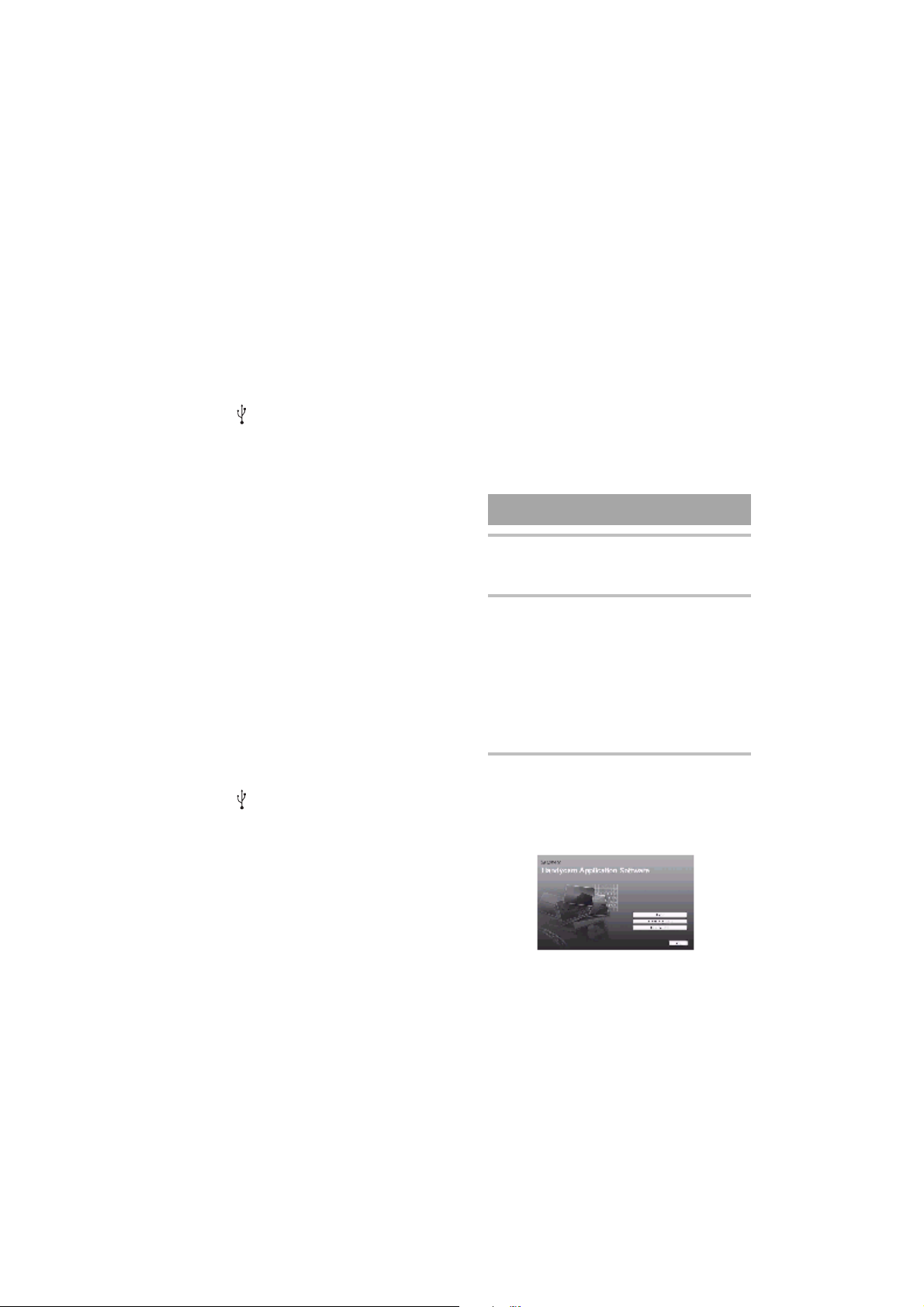
Hard disk :
Spaþiu liber necesar pentru instalare :
aproximativ 600 MB (se recomandã 5 GB
sau mai mult la crearea de DVD-uri video).
Monitor :
Placã video compatibila cu DirectX 7 sau
variante ulterioare,
Rezoluþie minimã 1024 × 768, adâncime
mare de culoare (culoare pe 16 biþi),
Alte cerinþe :
Port (USB) (trebuie sã fie standard) .
Se recomandã USB de mare vitezã (USB
2.0),
Este necesar un drive optic de disc care
poate inscripþiona DVD-uri (este necesar
un drive CD-ROM pentru instalare).
Când sunt redate cu ajutorul
calculatorului fotografii înregistrate
pe un Memory Stick Duo
SO: Microsoft Windows 2000 Professional,
Microsoft Windows XP Home Edition
Microsoft Windows XP Professional
sau Windows XP Media Center Edition.
Este necesarã instalarea standard.
Nu este garantatã funcþionarea dacã mediul
de operare este un sistem de operare
actualizat (upgrade).
Procesor :
Pentium MMX la 200 MHz sau mai rapid
Alte cerinþe :
Port (USB) (trebuie sã fie standard).
b Notã
Nu este garantatã funcþionarea în cazul
tuturor configuraþiilor recomandate.
Spre exemplu, lansarea sau funcþionarea
simultanã a altor aplicaþii poate limita
performanþele acestui produs.
Instalarea aplicaþi-
ilor software ºi a
Ghidului de iniþiere
Trebuie sã instalaþi Ghidul de iniþiere ºi
aplicaþia software pe calculatorul dvs.
Windows, înainte de a conecta camera video
la computer. Odatã instalate programele, nu
mai sunt necesare instalãri ulterioare.
Conþinutul de instalat ºi procedurile pot
diferi în funcþie de sistemul de operare
utilizat.
z Observaþie
Dacã folosiþi un calculator Macintosh,
consultaþi pag. 82.
Instalarea Ghidului de iniþiere
1 Verificaþi sã nu fie conectatã
camera video la calculator.
2 Porniþi calculatorul.
b Note
Conectaþi-vã ca administrator pentru
instalare.
Închideþi toate aplicaþiile software care
ruleazã pe calculator înainte de a
instala programele.
3 Introduceþi în cititorul de discuri
al calculatorului CD-ROM-ul care
v-a fost furnizat.
Apare interfaþa de instalare.
z Observaþii
Dacã existã un slot de Memory Stick la
calculator, introduceþi unitatea Memory
Stick Duo ce conþine fotografiile în
adaptorul pentru Memory Stick Duo
(opþional), apoi introduceþi-l în slotul
pentru Memory Stick al calculatorului
pentru a copia fotografiile la calculator.
La folosirea unui Memory Stick PRO
Duo, cu care calculatorul nu este
compatibil, conectaþi camera la calculator
prin cablul USB în loc sã folosiþi slotul
Memory Stick.
Dacã nu apare interfaþa :
1 Faceþi clic pe [Start], apoi pe [My
Computer]. (Pentru Windows 2000,
faceþi dublu clic pe [My Computer].)
2 Faceþi dublu-clic pe [SONYPICTUTIL
(E:)] (CD-ROM) (Drive-ul de disc)*.
* Denumirea drive-ului (spre exemplu (E:))
poate varia de la un calculator la altul.
continuã...
79
Page 80
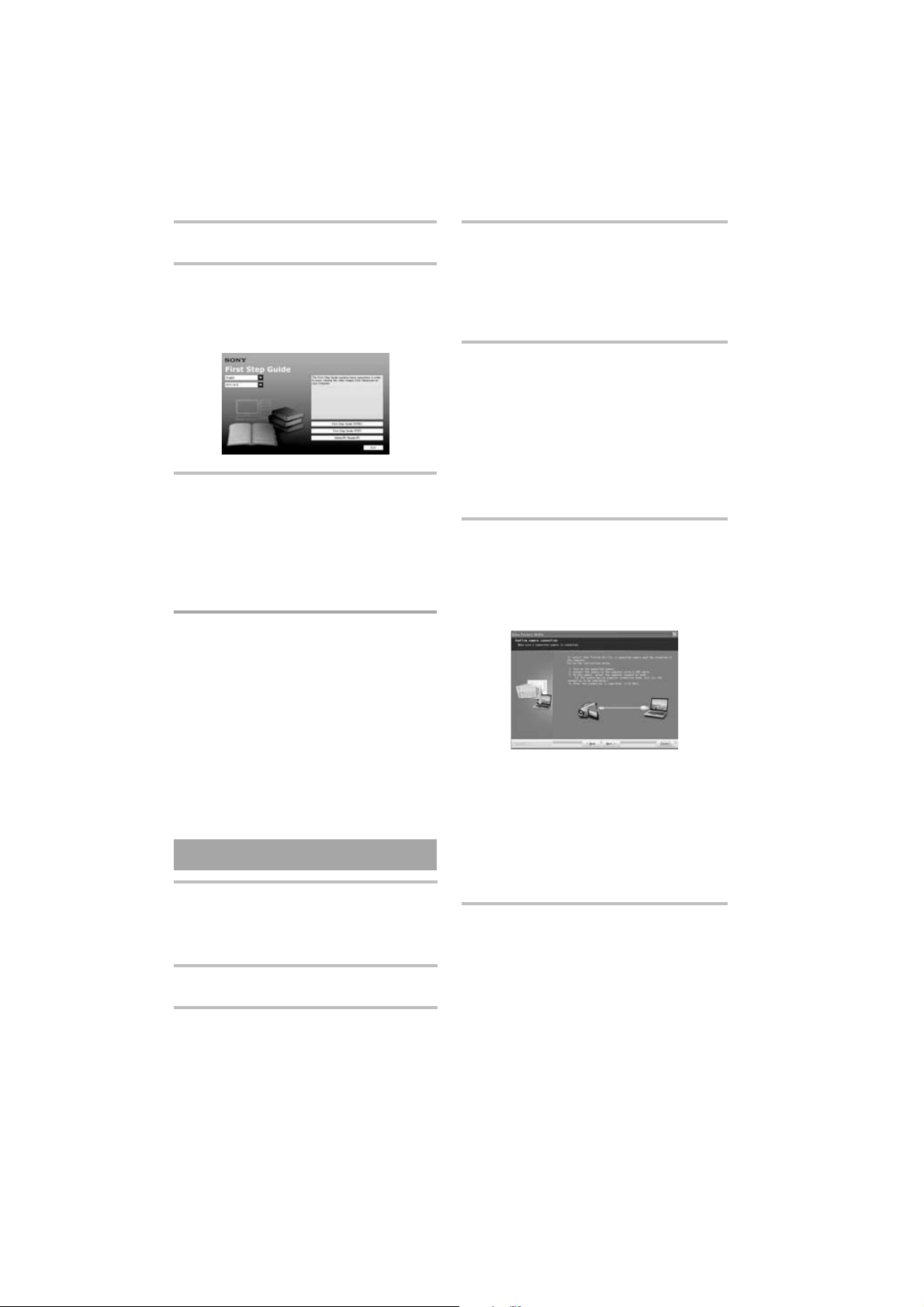
Instalarea aplicaþiilor software ºi a Ghidului de iniþiere
(continuare)
4 Faceþi clic pe [FirstStepGuide].
5 Selectaþi limba doritã ºi
denumirea modelului dvs. de
camerã din meniul extensibil.
6 Faceþi clic pe
[FirstStepGuide(HTML)].
Începe instalarea.
Când apare mesajul [Save is complete]
(stocarea s-a încheiat), faceþi clic pe [OK]
pentru a încheia instalarea.
Pentru a instala Ghidul de iniþiere
(First Step Guide) în format pdf.
La pasul 6, faceþi clic pe
[FirstStepGuide(PDF)].
4 Marcaþi aria ºi þara / regiunea
corespunzãtoare, apoi faceþi clic
pe [Next].
Software-ul este configurat pentru þara /
regiunea selectatã de dvs.
5 Citiþi [License Agreement]
(Convenþie de licenþã), selectaþi
caseta de confirmare corespun-
zãtoare afirmaþiei [I accept the
terms of the license agreement]
(Accept termenii convenþiei de
licenþã) dacã sunteþi de acord,
dupã care faceþi clic [Next].
6 Conectaþi camera la calculator
prin intermediul unui cablu USB,
apoi faceþi clic pe [Next] în
interfaþa de confirmare a
conexiunii.
Pentru a instala aplicaþia software
(Adobe Reader) pentru vizuali-
zarea fiºierelor PDF.
La pasul 6, faceþi clic pe [Adobe(R)
Reader(R)].
Instalarea aplicaþiei software
1 Parcurgeþi paºii de la 1 la 3 de la
«Instalarea Ghidului de iniþiere»
(pag. 79).
2 Faceþi clic pe [Install].
3 Selectaþi limba doritã pentru
aplicaþia ce urmeazã a fi
instalatã, apoi faceþi clic pe
[Next].
80
b Notã
Nu este necesar sã reporniþi în aceastã
etapã calculatorul chiar dacã este
afiºatã o fereastrã care vã solicitã
aceasta. Reporniþi calculatorul dupã ce
instalarea se încheie.
7 Pentru a instala aplicaþia soft-
ware, urmaþi instrucþiunile afiºate.
În funcþie de calculator, este posibil sã fie
necesarã instalarea unor aplicaþii software
produse de terþi (care sunt prezentate în
continuare). Dacã apare fereastra de
instalare, urmaþi instrucþiunile afiºate
pentru a instala software-ul solicitat.
x Sonic UDF Reader
Aplicaþie software necesarã pentru a
recunoaºte un DVD-RW (modul VR).
Page 81
x Windows Media Format 9
Series Runtime (numai pentru
Windows 2000)
Aplicaþie software pentru a crea un
DVD.
x Microsoft DirectX 9.0c
Aplicaþie software necesarã pentru a
acþiona asupra filmelor.
Reporniþi calculatorul (Restart) dacã
se solicitã aceasta pentru a încheia
instalarea.
Simbolurile care asigurã legãtura
directã (short-cut), cum ar fi [ ]
(Picture Motion Browser), apar pe
desktop.
8 Scoateþi discul CD-ROM din
drive-ul pentru discuri al
calculatorului.
z Observaþie
Consultaþi Ghidul de iniþiere pentru a afla
cum trebuie decuplat cablul USB.
Dupã instalarea aplicaþiei
software, pe desktop este
creat un simbol de trecere
directã destinat înscrierii
clienþilor pe pagina de
internet dedicatã.
Odatã înscriºi la pagina de internet,
puteþi beneficia în siguranþã de extrem
de utila asistenþã destinatã clienþilor.
http://www.sony.net/registration/di/
Urmãrirea
Ghidului de iniþiere
z Observaþie
Consultaþi pag. 82 dacã folosiþi un
calculator Macintosh.
Pentru a vizualiza Ghidul de iniþiere la
calculator, se recomandã utilizarea Microsoft
Internet Explorer Ver. 6.0 sau variante
ulterioare.
Faceþi dublu-clic pe simbolul de trecere
directã (short-cut) la Ghidul de iniþiere de pe
desktop.
z Observaþii
Puteþi sã porniþi ºi selectând [Start] T
[Programs] ([All Programs] în cazul
Windows XP) T [Sony Picture Utility]
T [FirstStepGuide] T directorul cu
denumirea modelului camerei dvs. video
T First Step Guide (Ghidul de iniþiere)
în format HTML.
Pentru a putea urmãri First Step Guide
în format HTML fãrã a apela la instalarea
automatã, copiaþi directorul cu limba care
vã intereseazã din folderul
[FirstStepGuide] de pe CD-ROM pe
calculator, dupã care faceþi dublu-clic pe
[index.html].
Consultaþi Ghidul de iniþiere (First Step
Guide.pdf) în urmãtoarele cazuri:
Când vreþi sã imprimaþi secþiunile care
vã intereseazã ale Ghidului de iniþiere;
Când Ghidul de iniþiere nu este afiºat
corect datoritã configurãrii
browser-ului, cu toate cã folosiþi unul
dintre mediile de operare recomandate.
Când versiunea HTML a Ghidului de
iniþiere nu poate fi instalatã.
Pentru informaþii legate de Picture
Motion Browser, vizitaþi urmãtoarea
adresã :
http://www.sony.net/support-disoft/
81
Page 82

Folosirea unui calculator Macintosh
Puteþi copia fotografii de pe Memory Stick
Duo pe un calculator Macintosh.
Instalaþi First Step Guide de pe discul
furnizat
b Note
Aplicaþia software Picture Motion
Browser nu funcþioneazã în sistemele de
operare Mac.
Consultaþi Ghidul de iniþiere pentru a afla
detalii legate de conectarea camerei la
calculator ºi privind copierea fotografiilor.
Cerinþe de sistem
Pentru copierea fotografiilor de
pe un Memory Stick Duo
SO : Mac OS 9.1/9.2 sau Mac OS X (v10.1/
v10.2/v10.3/v10.4)
Alte cerinþe :
Port USB (trebuie sã fie standard).
Vizualizarea Ghidului de
iniþiere
Faceþi dublu clic pe FirstStepGuide(PDF).
În cazul în care nu aveþi instalatã pe calcula-
tor nici o aplicaþie software pentru
vizualizarea fiºierelor PDF, puteþi prelua
Adobe Reader de la urmãtoarea adresã de
internet :
http : //www.adobe.com/
Despre Ghidul de iniþiere
Ghidul de iniþiere (First Step Guide) este
un manual de instrucþiuni care poate fi
consultat pe calculator. Aici sunt descrise
operaþiile de bazã, începând cu conectarea
iniþialã a camerei la calculator ºi continuând
cu realizarea reglajelor.
Consultaþi Installing First Step Guide,
lansaþi First Step Guide, apoi urmaþi
instrucþiunile.
Instalarea Ghidului de iniþiere
Copiaþi FirstStepGuide(PDF) corespun-
zãtor limbii dorite, în directorul
[FirstStepGuide] de pe calculator.
82
Page 83

Soluþionarea defecþiunilor
Soluþionarea defecþiunilor
Dacã apar probleme la folosirea camerei de luat vederi, consultaþi urmãtorul tabel pentru a
soluþiona defecþiunile. Dacã problema persistã, deconectaþi sursa de alimentare ºi contactaþi
dealer-ul dvs. Sony.
Operaþii generale / Funcþionare simplificatã/
Telecomandã .................................... 83
Acumulator / Surse de alimentare ...... 84
Ecran LCD / vizor .............................. 85
Discuri / Memory Stick Duo .......... 85
Înregistrare ........................................ 86
Redarea cu camera video ................... 88
Redarea unui disc cu alte echipamente89
Montajul filmelor pe disc ................... 89
Copiere / Montaj / Conectarea altor
echipamente ...................................... 90
Conectarea la un calculator ............... 90
Funcþii care nu pot fi folosite simultan90
Operaþii generale /
Funcþionare simplificatã /
Telecomandã
Alimentarea nu porneºte.
Montaþi un acumulator încãrcat la camera
video (pag. 20).
Cuplaþi ºtecãrul adaptorului de reþea la o
prizã de perete (pag. 20).
Camera video nu funcþioneazã chiar
dacã alimentarea este pornitã.
Dureazã câteva secunde pânã ce camera
video este pregãtitã sã înregistreze, dupã
ce este pornitã. Aceasta nu reprezintã o
disfuncþionalitate.
Deconectaþi adaptorul de reþea de la priza
de perete sau demontaþi acumulatorul ºi
recuplaþi-l dupã circa 1minut. Dacã funcþiile
continuã sã nu fie active, apãsaþi butonul
RESET (p. 112) cu un obiect cu vârf ascuþit.
(Dacã apãsaþi butonul RESET, toate
opþiunile, inclusiv reglajul temporal, vor fi
iniþializate.)
Temperatura camerei video este extrem de
ridicatã. Opriþi camera ºi lãsaþi-o câtãva
vreme într-un loc rãcoros.
Butoanele nu funcþioneazã.
În timpul funcþionãrii simplificate (în modul
Easy Handycam), urmãtoarele butoane nu
sunt disponibile :
butonul BACK LIGHT (pag. 35),
mãrirea la redare (pag. 39),
pornirea ºi oprirea iluminãrii butonului
LCD (apãsând ºi menþinând apãsat
butonul DISP BATT / INFO timp de
câteva secunde) (pag. 25).
Butonul (OPTION) nu este afiºat.
Meniul OPTION nu poate fi utilizat în
timpul funcþionãrii simplificate (în modul
Easy Handycam).
Reglajele elementelor din meniu
s-au modificat
În timpul funcþionãrii simplificate (în modul
Easy Handycam), majoritatea elementelor
de meniu revin la valorile lor implicite.
Urmãtoarele elemente de meniu sunt stabilite
în modul simplificat de funcþionare :
modul de înregistrare a filmelor :[SP],
[ QUALITY] pentru fotografii : [FINE],
[DATA CODE] : [DATE / TIME],
formatul de înregistrare pentru discuri
DVD-RW : [VIDEO]
Urmãtoarele reglaje revin automat la valorile
implicite când comutatorul POWER este
lãsat în poziþia OFF (CHG) pentru mai mult
de 12 ore :
[FOCUS]
[SPOT FOCUS]
[EXPOSURE]
[SPOT METER]
[SCENE SELECTION]
[WHITE BAL.]
[MICREF BAL.]
83
Page 84

Soluþionarea defecþiunilor (continuare)
Chiar dacã apãsaþi butonul EASY
reglajele meniului nu comutã
automat la valorile lor implicite.
Urmãtoarele reglaje rãmân la valorile avute
chiar ºi la trecerea în modul simplificat de
funcþionare :
[FILE NO.],
[VOLUME]
[TV TYPE]
[ DISPLAY]
[BEEP]
[SUB-T DATE]
[CLOCK SET]
[AREA SET]
[SUMMERTIME]
[WIDE SELECT]*
[DEMO MODE]
[FLASH MODE]**
[ LANGUAGE SET]
* DCR-DVD106E / DVD108E / DVD109E /
DVD 608E
** DCR-DVD306E / DVD308E / DVD 708E
Camera de luat vederi vibreazã.
Vibraþiile apar în funcþie de starea discului.
Aceasta nu reprezintã o disfuncþionalitate.
Telecomanda furnizatã nu funcþio-
neazã (la modelele DCR-DVD306E /
DVD308E / DVD 708E).
Alegeþi pentru [REMOTE CTRL] varianta
[ON] (p. 70).
Introduceþi un acumulator în comparti-
mentul care îi este destinat, respectând
polaritatea pozitiv/negativ indicatã prin
marcajele + / (p. 113).
Îndepãrtaþi obstacolele dintre telecomandã
ºi senzorul camerei video care îi este
destinat.
Feriþi telecomanda de surse puternice de
luminã cum ar fi lumina solarã directã sau
cea provenitã de la corpuri de iluminat, în
caz contrar fiind posibil ca telecomanda sã
nu funcþioneze corespunzãtor.
Un alt aparat DVD nu funcþioneazã
corespunzãtor atunci când folosiþi
telecomanda furnizatã (la modelele
DCR-DVD306E / DVD308E / DVD 708E).
Alegeþi un alt mod de comandã decât DVD
2 pentru dispozitivul DVD sau acoperiþi
senzorul pentru telecomandã al
respectivului aparat cu hârtie neagrã.
În timpul funcþionãrii, camera video
vibreazã sau se aude un sunet slab.
Aceasta nu reprezintã o disfuncþionalitate.
Când capacul compartimentului
pentru discuri este închis, fãrã ca în
interior sã existe vreun disc, se aude
un sunet asemãnãtor celui produs de
un motor.
Camera dvs. video încearcã sã recunoascã
discul. Aceasta nu reprezintã o
disfuncþionalitate.
Camera de luat vederi se încãlzeºte.
Camera se încãlzeºte dacã alimentarea este
pornitã mai mult timp. Aceasta nu reprezintã
o disfuncþionalitate. Opriþi camera ºi lãsa-
þi-o câtãva vreme într-un loc rãcoros.
84
Acumulator / Surse de
alimentare
Alimentarea se întrerupe brusc.
Dacã au trecut aproximativ 5 minute în care
nu aþi acþionat camera, aceasta se opreºte
automat (A.SHUT OFF). Modificaþi reglajul
pentru [A.SHUT OFF] (p. 70) sau reporniþi
alimentarea, ori folosiþi adaptorul de reþea.
Încãrcaþi acumulatorul (p. 20).
Indicatorul CHG (încãrcare) nu este
luminos în timpul încãrcãrii
acumulatorului.
Deplasaþi comutatorul POWER în poziþia
OFF (CHG) (p. 20).
Montaþi corect acumulatorul la camera de
luat vederi (p. 20).
Conectaþi bine cablul de alimentare la o
prizã de perete.
Încãrcarea acumulatorului s-a încheiat (p.
20).
Page 85

Indicatorul CHG (încãrcare)
lumineazã intermitent în timp ce
acumulatorul este încãrcat.
Montaþi corect acumulatorul la camera de
luat vederi (p. 20). Dacã problema persistã,
deconectaþi adaptorul de reþea de la priza
de perete ºi contactaþi dealer-ul dvs. Sony.
Este posibil ca acumulatorul sã fie uzat.
Indicatorul perioadei rãmase de
funcþionare a acumulatorului nu
prezintã corect aceastã duratã de
timp.
Temperatura mediului înconjurãtor este
prea scãzutã sau prea ridicatã. Aceasta nu
reprezintã o disfuncþionalitate.
Acumulatorul nu a fost suficient încãrcat
Reîncãrcaþi complet acumulatorul. Dacã
problema persistã, înlocuiþi acumulatorul
cu altul nou (p. 20).
Perioada de timp indicatã este posibil sã nu
fie corectã, în funcþie de condiþiile de
înregistrare.
Elementele de meniu apar de culoare
gri.
Nu puteþi selecta elementele de meniu care
sunt afiºate de culoare gri, în situaþia
curentã de înregistrare / redare.
Este posibil ca unele funcþii sã nu poatã fi
utilizate simultan (p. 90).
Imaginea vãzutã prin vizor nu este
clarã.
Deplasaþi pârghia de reglare a lentilelor
vizorului pânã ce imaginea devine clarã
(p. 25).
Imaginea din vizor a dispãrut.
Închideþi panoul LCD. Imaginea nu este
afiºatã în vizor atunci când panoul LCD
este deschis (p. 25).
Pe ecranul LCD apare o linie
punctatã.
Aceasta nu reprezintã o disfuncþionalitate
ºi nu afecteazã imaginile înregistrate.
Acumulatorul se descarcã rapid.
Temperatura mediului înconjurãtor este
prea scãzutã sau prea ridicatã. Aceasta nu
reprezintã o disfuncþionalitate.
Acumulatorul nu a fost suficient încãrcat
Reîncãrcaþi complet acumulatorul. Dacã
problema persistã, înlocuiþi acumulatorul
cu altul nou (p. 20).
Ecran LCD / vizor
Butoanele nu apar pe afiºajul tactil.
Atingeþi uºor afiºajul cu cristale lichide.
Apãsaþi butonul DISP/BATT INFO al
camerei video (sau butonul DISPLAY al
telecomenzii în cazul modelelor DCR-
DVD306E / DVD308E / DVD 708E) (p. 25).
Butoanele de pe afiºajul tactil nu
acþioneazã corect sau nu
funcþioneazã deloc.
Reglaþi afiºajul tactil ([CALIBRATION])
(p. 103).
Discuri / Memory Stick Duo
Discul nu poate fi scos din
compartimentul sãu.
Verificaþi dacã este corect conectatã sursa
de alimentare (acumulatorul sau adaptorul
de reþea) (p. 20).
Discul este deteriorat sau murdar de
amprente digitale etc. În astfel de cazuri,
poate dura ºi 10 minute pânã ce discul este
scos din aparat.
Temperatura camerei video este extrem de
ridicatã. Opriþi camera ºi lãsaþi-o câtãva
vreme într-un loc rãcoros.
Operaþia de finalizare a fost întreruptã de
oprirea camerei video. Porniþi camera ºi
scoateþi discul dupã ce finalizarea se
încheie (p. 44).
Nu puteþi ºterge imagini înregistrate.
Numãrul maxim de imagini pe care le puteþi
ºterge simultan din interfaþa index este
100.
continuã...
85
Page 86

Soluþionarea defecþiunilor (continuare)
Imaginile nu pot fi ºterse în funcþie de tipul
de disc ºi de formatul de înregistrare al
acestuia (p. 13, 46).
Nu este afiºat indicatorul spaþiului
liber rãmas pe disc.
Alegeþi pentru [ REMAINING] varianta
[ON] pentru ca acest indicator sã fie mereu
afiºat (pag. 63).
Indicatoarele tipului de disc ºi a
formatului de înregistrare apar de
culoare gri pe ecranul LCD.
Este posibil ca discul sã fi fost creat cu un
alt echipament decât camera video. Un
astfel de disc poate fi redat de camera dvs.,
însã nu veþi putea înregistra scene
suplimentare pe el.
Nu puteþi acþiona funcþiile folosind
Memory Stick Duo.
Dacã folosiþi o unitate Memory Stick
Duo care a fost formatatã pe un calculator
personal, formataþi-o din nou cu ajutorul
camerei dvs. video (p. 58).
Nu puteþi ºterge sau formata cardul
Memory Stick Duo.
Numãrul maxim de imagini pe care le puteþi
ºterge simultan din interfaþa index este
100.
Nu puteþi ºterge fotografii care au fost
protejate cu un alt echipament.
Denumirea fiºierului de date este
incorect sau este afiºat intermitent.
Este posibil ca fiºierul de date sã fie
deteriorat.
Este posibil ca formatul fiºierului de date sã
nu fie acceptat de camera dvs. Folosiþi un
format de fiºier compatibil (p. 99).
Înregistrare
Consultaþi ºi secþiunea «Disc / Memory
Stick Duo» (p. 85).
La apãsarea butonului START/ STOP
nu începe înregistrarea filmului pe
disc.
Apare interfaþa de redare. Treceþi camera în
starea de aºteptare pentru înregistrare
(pag. 33).
Camera dvs. înscrie pe disc ultima scenã
înregistratã.
Spaþiul liber rãmas pe disc este insuficient.
Folosiþi un disc nou sau formataþi discul
(numai pentru DVD-RW/DVD+RW,
pag. 57) sau ºtergeþi imaginile care nu sunt
necesare (pag. 46).
Dacã folosiþi unul dintre urmãtoarele tipuri
de discuri dupã ce a fost finalizat, este
necesar sã faceþi discul înregistrabil prin
operaþia de definalizare sau sã folosiþi un
alt disc (p. 58) :
DVD-RW (modul VIDEO)
DVD+RW
Temperatura camerei video este extrem de
ridicatã. Opriþi camera ºi lãsaþi-o câtãva
vreme într-un loc rãcoros.
A condensat umezealã pe disc. Opriþi
camera ºi lãsaþi-o opritã, timp de circa 1 orã,
într-un loc rãcoros (p.103).
Nu puteþi înregistra o fotografie.
Este afiºatã interfaþa de redare. Treceþi
camera video în starea de aºteptare pentru
înregistrare (p. 33).
Cardul Memory Stick Duo este complet
ocupat. Introduceþi un alt card de memorie
sau formataþi cardul Memory Stick Duo
(p. 58), ori ºtergeþi imaginile care nu mai
sunt necesare de pe Memory Stick Duo
(p. 47).
Nu puteþi înregistra fotografii pe un disc
introdus în camera video.
86
Indicatorul luminos ACCESS rãmâne
aprins ºi dupã încheierea înregistrãrii.
Camera dvs. înscrie pe disc ultima scenã
înregistratã.
Page 87

Unghiul de înregistrare este diferit
(DCR-DVD306E / DVD308E / DVD 708E).
Unghiul de înregistrare poate fi diferit în
funcþie de modul de lucru al camerei.
Aceasta nu reprezintã o disfuncþionalitate.
Durata realã disponibilã pentru
înregistrarea unui film este mai scurtã
decât durata evaluatã a fi disponibilã
pentru înregistrarea pe un disc.
În funcþie de subiect, spre exemplu un
obiect care se deplaseazã rapid, durata
disponibilã pentru înregistrare poate fi mai
scurtã (p. 12).
Înregistrarea se opreºte.
Temperatura camerei video este extrem de
ridicatã. Opriþi camera ºi lãsaþi-o câtãva
vreme într-un loc rãcoros.
A condensat umezealã pe disc. Opriþi
camera ºi lãsaþi-o opritã, timp de circa 1 orã,
într-un loc rãcoros (p.103).
Funcþia [STEADYSHOT] nu
acþioneazã.
Alegeþi pentru [STEADYSHOT] varianta
[ON] (p. 63).
Este posibil ca funcþia [STEADY SHOT] sã
nu poatã compensa vibraþiile excesive.
Funcþia BACK LIGHT nu acþioneazã.
Funcþia BACK LIGHT nu acþioneazã în
timpul utilizãrii modului Easy Handycam.
Pe ecan apar mici puncte albe, roºii,
albastre sau verzi.
Când înregistraþi folosind [S. NIGHTSHOT
PLS] sau [COLOR SLOW SHTR], pe ecran
apar puncte. Aceasta nu reprezintã o
disfuncþionalitate.
Culoarea imaginilor nu este corect
afiºatã pe ecran.
Puneþi comutatorul NIGHTSHOT PLUS
în poziþia OFF (p. 35).
Existã o diferenþã de timp între punctul
unde a fost apãsat butonul START /
STOP ºi punctul unde începe / se
terminã înregistrarea.
La camera dvs. video, poate exista o uºoarã
diferenþã între momentul în care aþi apãsat
butonul START / STOP ºi punctul unde
începe / se terminã înregistrarea filmului.
Aceasta nu reprezintã o disfuncþionalitate.
Raportul laturilor imaginilor (16:9 /
4:3) nu poate fi modificat (DCR-
DVD306E / DVD308E / DVD 708E).
Nu puteþi modifica raportul laturilor
imaginilor filmului dacã discul dvs. este
unul DVD+RW.
Funcþia de autofocalizare nu
acþioneazã.
Alegeþi pentru opþiunea [FOCUS] varianta
[AUTO] (p. 73).
Condiþiile în care se desfãºoarã înregistrarea
nu sunt adecvate focalizãrii automate.
Reglaþi manual focalizarea (p. 73).
Imaginea afiºatã pe ecran este
luminoasã, iar subiectul nu apare pe
ecran.
Puneþi comutatorul NIGHTSHOT PLUS
în poziþia OFF (p. 35).
Imaginea afiºatã pe ecran este
întunecatã, iar subiectul nu apare pe
ecran (DCR-DVD306E / DVD308E / DVD
708E).
Apãsaþi ºi þineþi apãsat butonul DISP /
BATT INFO pentru câteva secunde pentru
a porni iluminarea ecranului (p. 25).
Apar instabilitãþi nedorite ale
imaginii.
Aceste anomalii apar când înregistraþi
imagini la lumina unor lãmpi cu fluorescenþã,
a unor becuri cu sodiu sau cu mercur.
Aceasta nu reprezintã o disfuncþionalitate.
continuã...
87
Page 88

Soluþionarea defecþiunilor (continuare)
Când este înregistratã în întuneric,
imaginea flãcãrii unei lumânãri sau
a unei surse de luminã alimentate de
energie electricã va conþine o bandã
verticalã.
Aceasta se întâmplã când contrastul dintre
subiect ºi fundal este prea mare. Nu
reprezintã o disfuncþionalitate.
Când se înregistreazã în luminã
puternicã, în imagine poate apãrea
o bandã verticalã albã.
Acest fenomen se numeºte efect de difuzie
(smear) ºi nu reprezintã o disfuncþionalitate.
Apar benzi negre la înregistrarea
ecranului unui televizor sau unui
calculator.
Alegeþi pentru opþiunea [STEADYSHOT]
varianta [OFF] (p. 63).
Nu puteþi acþiona [S. NIGHTSHOT
PLS].
Puneþi comutatorul NIGHTSHOT PLUS în
poziþia ON (p. 35).
Funcþia [COLOR SLOW SHTR] nu
acþioneazã corect.
În întuneric total, este posibil ca funcþia
[COLOR SLOW SHTR] sã nu acþioneze
corect. Folosiþi funcþia NightShot plus
sau [S. NIGHTSHOT PLS].
Nu puteþi regla [LCD BL LEVEL].
Nu puteþi regla [LCD BL LEVEL] dacã :
panoul LCD este închis cu ecranul spre
exterior,
alimentarea este asiguratã de adaptorul
de reþea.
Nu puteþi utiliza [WIDE SELECT] (DCR-
DVD106 / DVD108E / DVD109E / DVD
608E).
Nu puteþi utiliza [WIDE SELECT] dacã
discul dvs. este unul DVD+RW.
Redarea cu camera video
Discul nu poate fi redat.
Rotiþi comutatorul POWER pentru a porni
camera ºi apãsaþi (VIEW IMAGES).
În meniul HOME, atingeþi (VIEW
IMAGES), apoi [VISUAL INDEX].
Verificaþi compatibilitatea discului (pag.
12).
Introduceþi discul în aparat, cu partea
înregistratã spre corpul camerei. (pag. 26).
Este posibil ca discul înregistrat, formatat
sau finalizat cu alte dispozitive sã nu poatã
fi redat cu camera dvs. video.
Imaginea redatã este distorsionatã.
ªtergeþi discul cu o bucatã de pânzã moale
(pag. 99).
Fotografiile stocate pe Memory Stick
Duo nu pot fi redate.
Fotografiile nu pot fi redate dacã aþi
modificat fiºierele sau directoarele, ori dacã
aþi realizat montaje ale datelor pe un
calculator. (În acest caz, denumirea
fiºierelor apare intermitent.) Aceasta nu
reprezintã o disfuncþionalitate (pag. 100).
Este posibil ca fotografiile înregistrate cu
alte echipamente sã nu poatã fi redate.
Aceasta nu reprezintã o disfuncþionalitate
(pag. 100).
În interfaþa VISUAL INDEX, pe o
imagine apare simbolul .
Este posibil ca preluarea datelor sã fi eºuat.
Indicaþia poate sã aparã corect dacã opriþi
alimentarea ºi o reporniþi ulterior, sau dacã
scoateþi ºi introduceþi în aparat cardul
Memory Stick Duo, de câteva ori.
Acest simbol poate apãrea pe fotografiile
înregistrate cu alte echipamente sau pe
cele care au fost editate pe calculator etc.
continuã...
88
Page 89

La redarea discului se aude un sunet
slab sau sonorul nu se aude deloc.
Mãriþi nivelul volumului sonor (pag. 38).
Sunetul nu este transmis la ieºire când
ecranul LCD este închis. Deschideþi ecranul
LCD.
Când înregistraþi sonorul alegând pentru
opþiunea [MICREF LEVEL] (pag. 77)
varianta [LOW], este posibil ca sonorul
înregistrat sã fie dificil de auzit.
Redarea unui disc cu alte
echipamente
Nu puteþi reda discul sau acesta nu
este recunoscut.
Curãþaþi discul folosind o pânzã moale
(pag. 99)..
Finalizaþi discul (pag. 42).
Un disc înregistrat în modul VR nu poate fi
redat cu un echipament care nu acceptã
modul acesta. Verificaþi compatibilitatea în
manualul de instrucþiuni al echipamentului
de redare.
Redarea imaginii este distorsionatã.
Curãþaþi discul folosind o pânzã moale
(pag. 99).
Simbolul apare pe imagini în
meniul DVD.
Este posibil ca încãrcarea datelor sã fi eºuat
când discul a fost finalizat. Pentru
urmãtoarele tipuri de discuri, faceþi discul
capabil sã primeascã înregistrãri
suplimentare (pag. 58), apoi refaceþi meniul
DVD finalizând din nou discul (pag. 45).
Este posibil ca meniul DVD sã fie afiºat
corect.
DVD-RW (modul VIDEO)
DVD+RW
Imaginea redatã îngheaþã pentru un
moment între scene.
Imaginea poate îngheþa un moment între
scene, în funcþie de echipamentul utilizat.
Aceasta nu reprezintã o disfuncþionalitate.
În cazul unui disc DVD+R DL, imaginea
poate îngheþa un moment când se schimbã
stratul pe care se înregistreazã. Aceasta nu
reprezintã o disfuncþionalitate.
Redarea nu trece la scena
precedentã dacã apãsaþi butonul
..
Dacã redarea traverseazã automat 2 titluri
la camera video când este apãsat butonul
., este posibil ca redarea sã nu se
deplaseze la scena precedentã. Selectaþi
scena doritã din interfaþa meniului.
Consultaþi manualul de instrucþiuni al
echipamentului de redare pentru informaþii
suplimentare.
Realizarea de montaje pe
disc
Nu puteþi realiza montaje.
Este posibil ca discul dvs. sã nu poatã fi
configurat pentru realizarea de montaje ale
datelor (pag. 13).
Nu existã imagini înregistrate pe disc.
Nu pot fi realizate montaje din cauza stãrii
imaginilor.
Nu puteþi realiza montaje ale imaginilor care
au fost protejate cu alte echipamente.
Nu puteþi copia sau deplasa imaginile între
disc ºi Memory Stick Duo.
Nu pot fi adãugate scene la Lista de
redare.
Discul este complet ocupat, sau numãrul de
scene adãugate depãºeºte 999. ªtergeþi
scenele inutile (pag. 50)
Nu puteþi adãuga fotografii în lista de
redare.
Un film nu poate fi divizat.
Un film este prea scurt pentru a fi divizat.
Un film protejat cu un alt echipament nu
poate fi divizat.
continuã...
89
Page 90

Soluþionarea defecþiunilor (continuare)
Nu poate fi ºtearsã o scenã.
Este posibil ca discul dvs. sã nu fie configurat
pentru ºtergerea datelor (pag. 13).
Nu puteþi ºterge filmele în modul simplificat
de funcþionare.
O scenã care a fost protejatã cu un alt
echipament nu poate fi ºtearsã.
Nu puteþi copia imaginile de pe un
disc pe Memory Stick Duo.
Nu puteþi copia un film de pe un disc pe
Memory Stick Duo, ca fotografie, în
timpul redãrii cu camera video.
Nu poate fi finalizat discul.
Energia acumulatorului s-a consumat în
tipul operaþiei de finalizare. Folosiþi
adaptorul de reþea.
Discul este deja finalizat. Dacã folosiþi
urmãtoarele tipuri de discuri, parcurgeþi
procedura solicitatã pentru a înregistra
material suplimentar pe disc (pag. 58) :
DVD-RW (modul VIDEO),
DVD+RW.
Copierea / realizarea de
montaje / conectarea la alte
echipamente
Nu se aude sonorul.
Când folosiþi conectorul S VIDEO, aveþi
grijã sã cuplaþi mufele roºie ºi albã ale
cablului de conectare A/V (pag. 40).
Raportul laturilor imaginilor redate
nu este corect când conectaþi camera
video la televizor.
Alegeþi varianta convenabilã pentru [TV
TYPE], în funcþie de televizorul folosit
(p. 48, 68).
Nu puteþi copia corect.
Cablul de conectare A/V nu este cuplat în
mod corespunzãtor. Aveþi grijã sã fie bine
conectat cablul la mufa adecvatã, spre
exemplu la mufa de intrare a altui echipament
pentru copierea unei imagini de la camerã
la respectivul aparat (pag. 52).
Nu se poate definaliza discul.
Opþiunea [UNFINALIZE] nu este
disponibilã pentru urmãtoarele tipuri de
discuri :
DVD-RW (în modul VR),
DVD+RW,
DVD-R,
DVD+R DL.
Nu puteþi sã realizaþi montaje sau sã
înregistraþi materiale suplimentare
pe un disc folosind alte echipamente.
Este posibil sã nu puteþi realiza, cu alte
echipamente, montaje ale unui disc
înregistrat cu camera dvs. video.
90
Conectarea la calculator
Calculatorul nu recunoaºte camera
video când folosiþi filmele de pe un
disc.
Instalaþi Picture Motion Browser (p. 80).
Deconectaþi de la calculator toate
dispozitivele USB în afarã de tastaturã,
mouse ºi camera video.
Deconectaþi cablul atât de la calculator, cât
ºi de la camera video, reporniþi calculatorul,
apoi cuplaþi din nou, corect, cablul.
Nu puteþi folosi aplicaþia software
furnizatã, Picture Motion Browser,
pe un calculator Macintosh.
Nu puteþi folosi Picture Motion Browser cu
un calculator Macintosh.
Page 91

Funcþii care nu pot fi utilizate
simultan
Lista de mai jos prezintã exemple de elemente
de meniu ºi de funcþii care nu pot fi utilizate
simultan.
Indisponibilã Din cauza regla-
jelor urmãtoare
BACK LIGHT
WIDE SELECT*
[SCENE
SELECTION]
[SPOT FOCUS]
[SPOT METER]
[EXPOSURE]
[WHITE BAL.]
[S. NIGHTSHOT
PLS]
[COLOR SLOW
SHTR]
[FADER]
[D.EFFECT]
[OLD MOVIE]
[PICT.EFFECT]
[SPOT METER],
[FIREWORKS],
[MANUAL] din
[EXPOSURE]
[OLD MOVIE]
NightShot plus,
[S. NIGHTSHOT PLS],
[COLOR SLOW
SHTR],
[OLD MOVIE]
[TELE MACRO]
[SCENE SELECTION]
NightShot plus,
[S. NIGHTSHOT PLS]
NightShot plus,
[S. NIGHTSHOT PLS]
NightShot plus,
[S. NIGHTSHOT PLS]
[FADER], [D.EFFECT]
[FADER], [D.EFFECT],
[SCENE SELECTION]
[S. NIGHTSHOT PLS],
[COLOR SLOW
SHTR],
[D. EFFECT],
[CANDLE],
[FIREWORKS]
[S. NIGHTSHOT PLS],
[COLOR SLOW
SHTR],
[FADER]
[SCENE SELECTION],
[PICT.EFFECT]
[OLD MOVIE]
Indisponibilã Din cauza regla-
jelor urmãtoare
[TELE MACRO]
[AUTO SLW
SHUTTR]
[WIDE
SELECT]**
* DCR-DVD306E / DVD308E / DVD 708E
** DCR-DVD106E / DVD108E / DVD109E /
DVD 608E
[SCENE SELECTION]
[S. NIGHTSHOT PLS],
[SCENE SELECTION],
[COLOR SLOW
SHTR],
[D.EFFECT]
[OLD MOVIE]
91
Page 92
Indicatori ºi mesaje de avertizare
Afiºaj de autodiagnosticare /
Indicatori de avertizare
Dacã indicatorii apar pe ecranul LCD sau în
vizor, verificaþi urmãtoarele.
Unele simptome pot fi rezolvate chiar de dvs.
Dacã problema persistã, cu toate cã aþi
încercat de mai multe ori soluþiile sugerate,
contactaþi dealer-ul dvs. Sony sau un service
Sony autorizat.
C : (sau E : ) ss : ss (Afiºaj de
autodiagnosticare)
C : 04 : ss
Acumulatorul folosit nu este unul
InfoLITHIUM. Folosiþi un acumulator
InfoLITHIUM (pag. 101).
Cuplaþi ferm conectorul DC al adaptorului
de reþea la mufa DC IN a camerei video
(pag. 20).
C : 13 : ss
Discul este nepotrivit. Folosiþi un disc
compatibil cu camera video (pag. 12).
Discul este murdar sau zgâriat. Curãþaþi
discul cu o pânzã moale (pag. 99).
C : 32 : ss
Au apãrut simptome care nu au fost
descrise anterior. Scoateþi ºi apoi
reintroduceþi discul în aparat, dupã care
încercaþi din nou sã acþionaþi camera video.
Decuplaþi sursa de alimentare. Reconectaþi-
o ºi acþionaþi din nou camera video.
Reporniþi camera video.
E : 20 : ss / E : 31 : ss / E : 61 : ss
/ E : 62 : ss / E : 91 : ss/ E : 94 : ss
A apãrut o disfuncþionalitate pe care nu o
puteþi rezolva dvs. Contactaþi un dealer
local Sony sau un service Sony autorizat.
Aduceþi la cunoºtinþa specialiºtilor codul
de 5 caractere ce începe cu litera E care
a fost afiºat.
101-0001(Indicator de avertizare
referitor la fiºiere)
Indicatorul clipeºte rar :
Fiºierul este deteriorat.
Fiºierul nu poate fi citit.
(Indicator de avertizare
referitor la discuri)
Indicatorul clipeºte rar :
Nu este introdus nici un disc în aparat*.
Pentru înregistrarea filmelor au rãmas
mai puþin de 5 minute.
Este introdus un disc care nu poate fi
inscripþionat sau citit, spre exemplu un
disc cu o singurã faþã, aºezat cu partea
activã spre exterior.
Indicatorul clipeºte des :
În aparat este introdus un disc care nu
poate fi recunoscut.*
În camera video este introdus un disc
DVD-RW (mod video) / DVD+RW
finalizat în cursul stãrii de aºteptare
pentru înregistrare.
Discul este complet înregistrat*
Discul este înregistrat în alt sistem TV
color decât cel acceptat de camera dvs.
video când este selectat (Film).*
Z (Indicator de avertizare pentru
scoaterea discului din aparat)
Indicatorul clipeºte des :
A fost introdus un disc care nu poate
fi recunoscut.
Discul este complet înregistrat.
Este posibil sã fi apãrut o problemã
legatã de drive-ul de disc al camerei.
În camera video este introdus un disc
finalizat.
*
92
Page 93

E (Indicator de avertizare
privind nivelul energiei
acumulatorului)
Indicatorul clipeºte rar :
Acumulatorul este aproape consumat.
În funcþie de condiþiile de funcþionare,
de cele de mediu sau de starea
acumulatorului, indicatorul E poate fi
afiºat intermitent chiar dacã perioada
rãmasã de funcþionare este de încã
aproximativ 20 de minute.
(Indicator de avertizare privind
temperatura ridicatã)
Indicatorul clipeºte rar :
Temperatura camerei este ridicatã. Opriþi
camera ºi lãsaþi-o o vreme într-un loc
rãcoros.
Indicatorul clipeºte des* :
Temperatura camerei este extrem de
ridicatã. Opriþi camera ºi lãsaþi-o o
vreme într-un loc rãcoros.
(Indicator de avertizare relativ
la Memory Stick Duo)
Nu este introdus nici un card Memory
Stick Duo în aparat (pag. 27).
- (Indicator de avertizare
privind protejarea la scriere a
memoriei Memory Stick Duo)*
Clapeta de protejare la scriere a cardului
de memorie Memory Stick Duo este
în poziþia blocat (pag. 100).
Accesul la cardul Memory Stick Duo
a fost restricþionat cu un alt echipament.
(Indicator de avertizare cu
privire la bliþ)
Indicatorul clipeºte des :
Existã o problemã legatã de bliþ.
(Indicator de avertizare cu
privire la agitarea camerei)
Cantitatea de luminã nu este suficientã,
astfel cã apar cu uºurinþã miºcãri
involuntare ale camerei. Folosiþi bliþul.
Camera video este instabilã, aºa cã apar
cu uºurinþã miºcãri involuntare ale
acesteia. Þineþi camera nemiºcatã, cu
ambele mâini ºi înregistraþi imaginea.
Indicatorul de avertizare cu privire la
agitarea camerei nu dispare însã.
* Se aude o melodie când indicatorii de avertizare
apar pe ecran (pag. 67).
(Indicator de avertizare privind
formatarea cardului Memory
Stick Duo)
Memoria Memory Stick Duo este
deterioratã.
*
Cardul Memory Stick Duo nu este
corect formatat (pag. 58, 99).
(Indicator de avertizare relativ
la o unitate de memorie Memory
Stick Duo incompatibilã)
În aparat este introdus un card de
memorie Memory Stick Duo
incompatibil (pag. 99).
*
continuã...
93
Page 94

Indicatori ºi mesaje de avertizare (continuare)
Descrierea mesajelor de
avertizare
Dacã sunt afiºate mesajele prezentate în
continuare, urmaþi instrucþiunile de mai jos :
x Disc
Z Recording on disc disabled.
(Înregistrarea pe disc este dezactivatã.)
A apãrut o disfuncþionalitate legatã de
disc ºi acesta nu mai poate fi folosit.
Playback prohibited. (Redarea este
interzisã)
Aþi încercat sã redaþi un disc
incompatibil cu camera video.
Aþi încercat sã redaþi o imagine
înregistratã cu semnal de protecþie a
drepturilor de autor.
Z Need to unfinalize disc. (Discul
trebuie definalizat.)
Pentru a înregistra pe un DVD-RW
(modul VIDEO) finalizat, acesta trebuie
definalizat (pag. 58).
Z Disc error. Remove disc. (Eroare
de disc. Scoateþi discul.)
Camera nu poate recunoaºte discul
deoarece acesta este incompatibil sau
din cauzã cã este zgâriat.
Z Disc error. Unsupported format.
(Eroare de disc. Format incompatibil.)
Discul este înregistrat în alt format
decât cel acceptat de camera dvs.
Formatarea discului poate face ca
acesta sã poatã fi utilizat cu camera
dvs. de luat vederi (numai pentru DVD-
RW / DVD+RW) (pag. 57).
x Memory Stick Duo
Reinsert the Memory Stick.
(Reintroduceþi cardul Memory Stick.)
Reintroduceþi de câteva ori cardul
Memory Stick Duo în camera video.
Dacã ºi dupã aceasta indicatorul
clipeºte, este posibil ca unitatea
Memory Stick Duo sã fie deterioratã.
Încercaþi sã introduceþi un alt card
Memory Stick Duo în aparat.
This Memory Stick is not formatted
correctly. (Aceastã unitate de memorie
nu este corect formatatã).
Verificaþi formatul, apoi formataþi
memoria Memory Stick Duo cu
camera video, dacã este necesar
(pag. 58, 99).
Memory Stick folders are full.
(Directoarele din Memory Stick sunt
complet ocupate.)
Nu puteþi crea un director al cãrui numãr
sã fie mai mare de 999MSDCF. Nu
puteþi crea sau ºterge directoare
folosind camera dvs.
Va trebui sã formataþi cardul Memory
Stick Duo (pag. 58) sau sã îl ºtergeþi
cu ajutorul calculatorului.
x Imprimantã compatibilã cu
standardul PictBridge
Not connected to PictBridge
compatible printer. (Nu este conectatã
la o imprimantã compatibilã cu
standardul PictBridge.)
Opriþi ºi reporniþi imprimanta, apoi
decuplaþi cablul USB ºi reconectaþi-l.
Cannot print. Check the printer.
(Nu se poate imprima. Verificaþi
imprimanta.)
Opriþi ºi reporniþi imprimanta, dupã care
decuplaþi cablul USB ºi reconectaþi-l.
94
Page 95

x Altele
No further selection is possible. (Nu
este posibilã selecþia în continuare.)
Puteþi selecta pânã la 100 de imagini
numai când :
ºtergeþi imagini,
editaþi lista de redare,
imprimaþi fotografii.
Data protected. (Date protejate.)
Discul a fost protejat cu un alt
echipament.
Cannot divide. (Nu puteþi diviza.)
Nu puteþi diviza un film care este foarte
scurt.
Recovering data. Avoid any
vibration. (Se recupereazã date. Evitaþi
orice vibraþii.)
Camera dvs. încearcã sã recupereze
automat datele, dacã inscripþionarea
acestora nu s-a efectuat în mod
corespunzãtor.
Cannot recover data on disc. (Nu se
pot recupera datele de pe disc.)
Inscripþionarea datelor pe disc a eºuat.
S-a încercat recuperarea datelor, însã
operaþia nu a avut succes.
Please wait. (Vã rugãm aºteptaþi.)
Mesajul este afiºat dacã operaþia de
scoatere a discului din aparat dureazã
mai mult timp. Porniþi camera ºi lãsaþi-
o neatinsã timp de circa 10 minute,
evitând sã o supuneþi la vibraþii.
95
Page 96

Informaþii suplimentare
Utilizarea camerei video în strãinãtate
Alimentare
Puteþi folosi camera dvs. video în orice þarã/
regiune utilizând adaptorul de reþea ce v-a
fost furnizat împreunã cu camera. Tensiunea
de alimentare poate fi cuprinsã între 100 V ºi
240 V în curent alternativ, iar frecvenþa de
50/60 Hz.
Pentru a vizualiza imagini este necesar un
aparat TV în sistem PAL cu mufe de intrare
AUDIO/VIDEO.Trebuie cuplat un cablu de
conectare A/V.
Relativ la sistemele TV de
culoare
Camera dvs. video este una ce se bazeazã
pe sistemul PAL. Dacã vreþi sã vedeþi
imaginile redate de un televizor, acesta
trebuie sã fie un aparat TV în sistem PAL cu
o mufã de intrare AUDIO/VIDEO.
Sistem Folosit în
PA L Australia, Austria, Belgia,
China, Republica Cehia,
Danemarca, Elveþia,
Finlanda, Germania, Hong
Kong, Italia, Kuwait,
Malaysia, Marea Britanie,
Norvegia, Noua Zeelandã,
Olanda, Polonia, Portugalia,
Singapore, Republica
Slovacia, Spania, Suedia,
Tailanda, Ungaria etc.
PAL M Brazilia
PAL N Argentina, Paraguay,
Uruguay
NTSC Insulele Bahamas, Bolivia,
Canada, America Centralã,
Chile, Columbia, Ecuador,
Filipine, Guyana, Jamaica,
Japonia, Korea, Mexic, Peru,
S.U.A., Surinam, Taiwan,
Venezuela etc.
SECAM Bulgaria, Franþa, Guiana,
Iran, Irak, Monaco, Rusia,
Ukraina etc.
96
Page 97
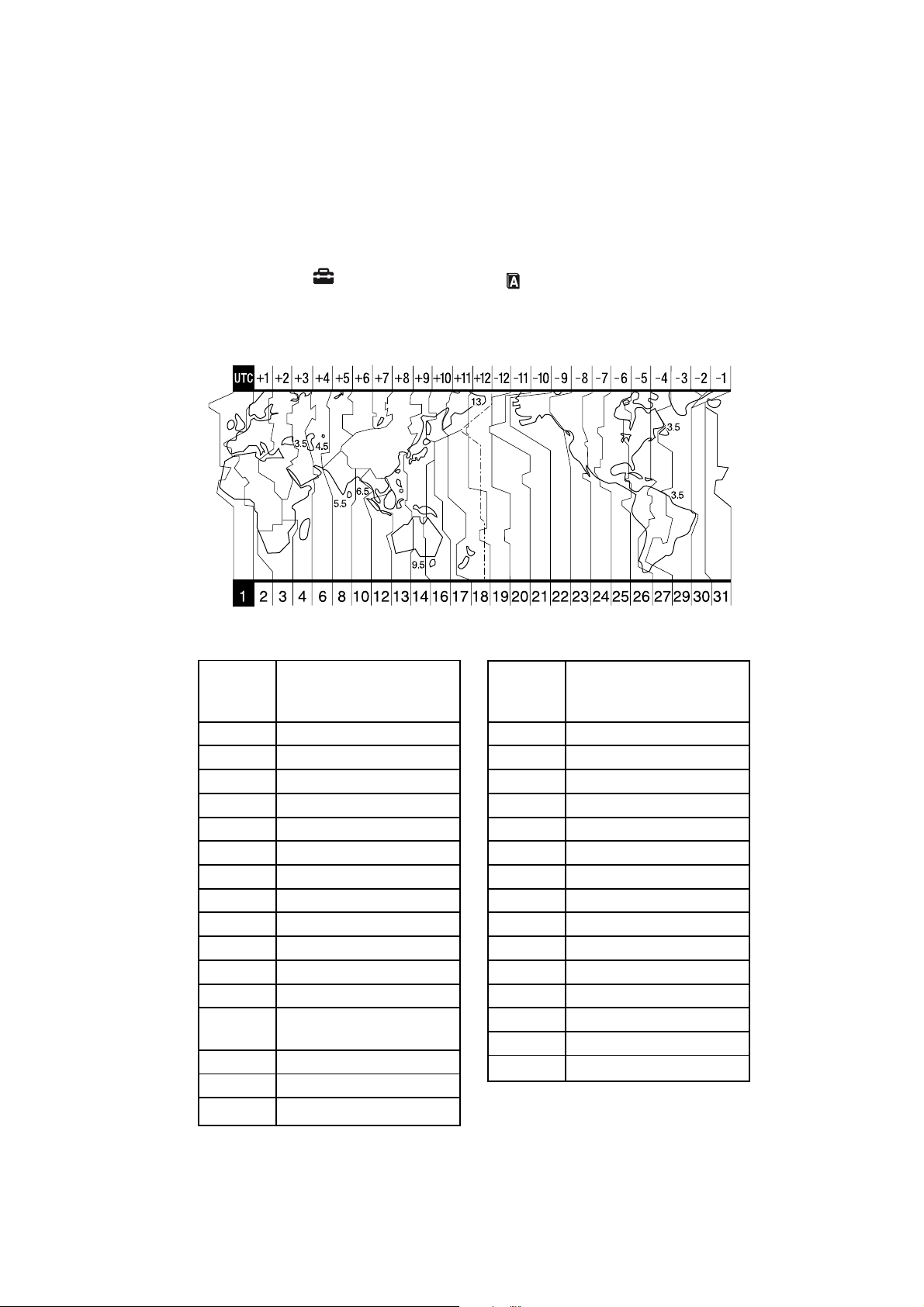
Potrivirea ceasului stabilind diferenþele temporale
Puteþi potrivi cu uºurinþã ceasul stabilind diferenþa de fus orar atunci când cãlãtoriþi în
strãinãtate. Alegeþi (SETTINGS) T [CLOCK / LANG] T [AREA SET] (diferenþa de
fus orar) ºi [SUMMERTIME] (ora de varã) din meniul HOME (pag. 69).
Diferenþa de fus orar
Diferenþa
de fus Regiune
orar
GMT
+01:00
+02:00
+03:00
+03:30
+04:00
+04:30
+05:00
+05:30
+06:00
+06:30
+07:00
+08:00
+09:00
+09:30
+10:00
Lisabona, Londra
Berlin, Paris
Helsinki, Cairo, Istambul
Moscova, Nairobi
Teheran
Abu Dhabi, Baku
Kabul
Karachi, Islamabad
Calcutta, New Delhi
Almaty, Dhaka
Rangoon
Bangkok, Jakarta
HongKong, Singapore,
Beijing
Seoul, Tokyo
Adelaide, Darwin
Melbourne, Sydney
Diferenþa
de fus Regiune
orar
+11:00
+12:00
12:00
11:00
10:00
09:00
08:00
07:00
06:00
05:00
04:00
03:30
03:00
02:00
01:00
I. Solomon
Fiji, Wellington
Eniwetok, Kwajalein
I. Midway, Samoa
Hawaii
Alaska
LosAngeles, Tijuana
Denver, Arizona
Chicago, Mexico City
New York, Bogota
Santiago
St. Johns
Brasilia, Montevideo
Fernando de Noronha
Azores, I. Capului Verde
97
Page 98
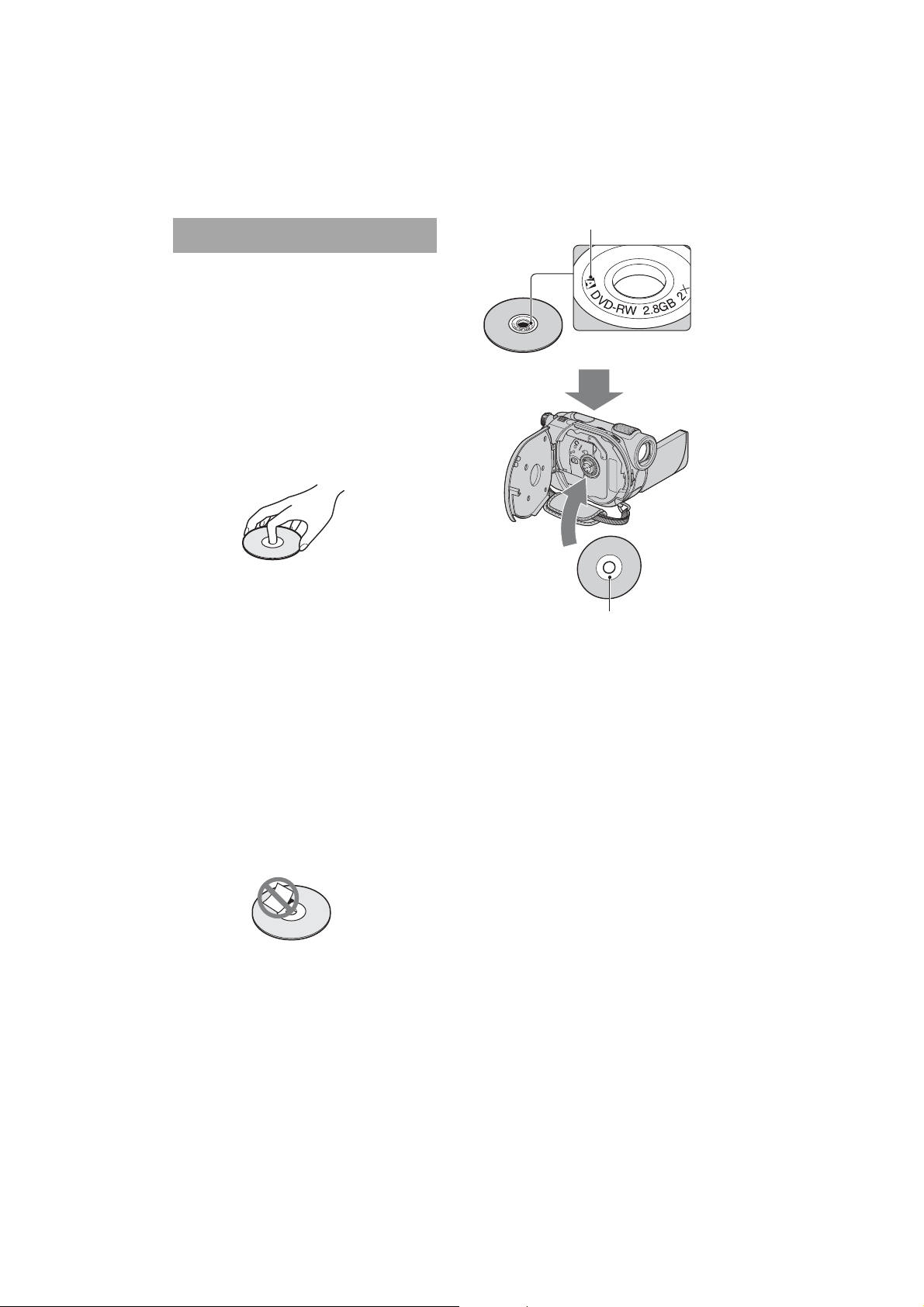
Întreþinere ºi mãsuri de precauþie
Despre disc
Consultaþi pagina 12 pentru detalii
legate de discurile care pot fi utilizate
cu aceastã camerã video.
Note privind utilizarea
Pentru a menþine discurile curate, prinde-
þi-le de muchie ºi susþineþi-le uºor cu
degetul în zona centralã. Nu atingeþi
suprafaþa pe care se înregistreazã (partea
opusã celei tipãrite, în cazul în care discul
are o singurã faþã inscriptibilã).
Înainte de înregistrare, curãþaþi discul de
praf ºi de amprente digitale ºtergându-l
cu o pânzã moale. În caz contrar este posibil
sã nu puteþi înregistra sau reda în anumite
situaþii acel disc.
Când puneþi discul în camera dvs., apãsa-
þi-l ferm pânã ce se aude un clic. Dacã pe
ecranul LCD este afiºat mesajul
[C:13:ss], deschideþi capacul ºi aºezaþi
discul din nou, mai bine.
Nu lipiþi nici un fel materiale adezive de
suprafaþa discului, cum ar fi abþibilduri,
deoarece acesta se va dezechilibra putând
produce defecþiuni fie ale discului, fie ale
camerei de luat vederi.
Folosirea discurilor cu douã
feþe active
Discurile cu douã feþe active vã permit sã
înregistraþi pe ambele pãrþi ale lor.
Simbol A
Plasaþi simbolul A spre exterior.
Înregistrarea se efectueazã pe partea
din spate.
La folosirea unui disc cu douã feþe active,
aveþi grijã sã nu îi murdãriþi suprafeþele cu
amprente digitale.
Când este folosit un disc cu douã feþe de
cãtre camera dvs., înregistrarea / redarea
are loc numai pe faþa respectivã. Nu puteþi
trece la înregistrarea sau redarea celeilalte
feþe a discului.
Când înregistrarea / redarea unei feþe se
încheie, scoateþi discul din camera video
ºi întoarceþi-l pentru a avea acces la
cealaltã faþã.
Efectuaþi urmãtoarele operaþii pentru
fiecare parte a unui disc cu douã feþe
active :
Finalizare (pag. 42),
Definalizare (pag. 58),
Formatare (pag. 57).
x Înregistrarea pe faþa A
Introduceþi discul în camera video cu faþa
marcatã în centru cu indicaþia A îndreptatã
spre exterior, pânã ce se aude un clic.
98
Page 99
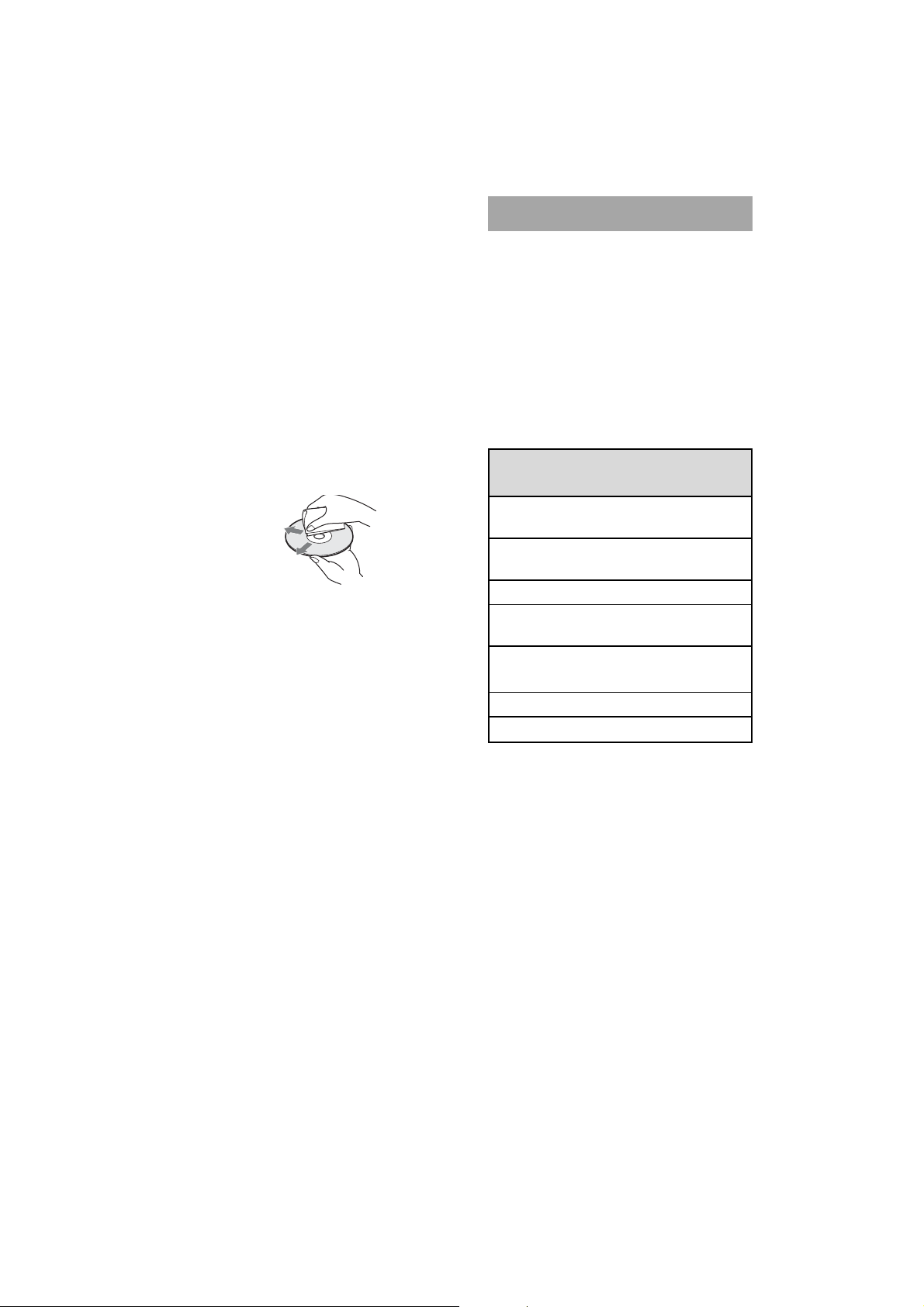
Îngrijirea ºi pãstrarea discurilor
Pãstraþi discurile curate deoarece în caz
contrar calitatea semnalului audio ºi video
se poate diminua.
Pentru curãþarea discului folosiþi pânza
care v-a fost furnizatã. Efectuaþi miºcãrile
de ºtergere dinspre centru spre margine.
Pentru a înlãtura murdãria, curãþaþi discul
cu o bucatã de pânzã moale, uºor umezitã
cu apã, apoi ºtergeþi umezeala cu o altã
bucatã de pânzã moale, uscatã. Nu folosiþi
solvenþi cum ar fi benzina, tinerul, agenþi
de curãþare disponibili în comerþ sau
spray-uri antistatice pentru LP-urile de
vinil deoarece pot deteriora discul.
Nu expuneþi discurile la radiaþii solare
directe ºi nici nu le lãsaþi în locuri cu
umiditate ridicatã.
Pentru transport ºi pãstrare, puneþi discul
în cutia sa.
Dacã doriþi sã însemnaþi cu litere sau
simboluri un disc care are o singurã faþã,
notaþi numai pe partea opusã celei de
inscripþionat, folosind un marker dedicat.
Aºteptaþi pânã se usucã. Nu încãlziþi discul
ºi nu folosiþi obiecte ascuþite, cum ar fi un
creion, pentru a scrie pe discuri. Nu
încercaþi sã uscaþi suprafaþa discului prin
încãlzire. Nu puteþi scrie sau aplica marcaje
pe discurile cu douã feþe înregistrabile.
Despre Memory Stick
Cardul Memory Stick este un suport de
înregistrare cu circuite integrate, portabil, de
mici dimensiuni, care poate stoca o mare
cantitate de date.
Pentru camera dvs. video puteþi utiliza numai
carduri Memory Stick Duo, a cãror
dimensiune este circa jumãtate comparativ
cu cea a cardurilor Memory Stick.
Includerea în lista de mai jos nu garanteazã
funcþionarea camerei dvs. video cu orice tip
de Memory Stick Duo prezentat mai jos.
Tip de unitate Înregistrare/
Memory Stick Redare
Memory Stick
(fãrã MagicGate)
Memory Stick Duo*
(fãrã MagicGate)
MagicGate Memory Stick
Memory Stick Duo*
(cu MagicGate) a*2*
MagicGate Memory
Stick Duo*
1
Memory Stick PRO
Memory Stick PRO Duo*
1
*
Memoria Memory Stick Duo este cam
jumãtate ca dimensiune comparativ cu o unitate
Memory Stick standard.
2
*
Tipuri de Memory Stick care acceptã viteze
mari de transfer a datelor. Viteza de transfer a
datelor variazã în funcþie de dispo zitivul folosit.
3
*
MagicGate reprezintã o tehnologie de
protejare a drepturilor de autor, care
înregistreazã ºi transferã conþinutul într-un
format codificat. Þineþi seama cã datele ce
utilizeazã tehnologia MagicGate nu pot fi
înregistrate sau redate cu camera dvs. video.
Formatul pentru fotografii : Camera dvs.
video comprimã ºi înregistreazã datele de
imagine în formatul JPEG (Joint
Photographic Experts Group). Extensia
fiºierului este .JPG.
Denumirile fiºierelor cu fotografii :
101-0001 : Acest nume de fiºier apare pe
ecranul camerei dvs. video.
DSC00001.JPG : Acest nume de fiºier
apare pe monitorul calculatorului.
1
1
1
continuã...
a
a*
a*2*
3
3
3
99
Page 100

Întreþinere ºi mãsuri de precauþie (continuare)
O unitate Memory Stick Duo formatatã
de un calculator (Windows / Macintosh)
nu are garantatã compatibilitatea cu
camera dvs. video.
Viteza de citire/scriere a datelor poate varia
în funcþie de combinaþia între cardul
Memory Stick ºi produsul compatibil
Memory Stick pe care îl folosiþi.
În legãturã cu cardurile
Memory Stick Duo care au
clapetã de protejare la scriere
Puteþi preveni ºtergerea accidentalã a
imaginilor deplasând, cu ajutorul unui obiect
cu vârf ascuþit, clapeta de protejare la scriere
a unitãþii Memory Stick Duo pânã în
poziþia ce nu permite scrierea.
Note privind utilizarea
Nu se acordã despãgubiri pentru deteriorarea
datelor. Datele imaginilor pot sã se
deterioreze în urmãtoarele cazuri :
dacã scoateþi unitatea Memory Stick Duo
din aparat, dacã opriþi alimentarea camerei
sau dacã demontaþi acumulatorul pentru
a-l înlocui în timp ce sunt citite sau scrise
fiºierele de date în memoria Memory Stick
Duo (cât timp indicatorul luminos de acces
este luminos sau clipeºte),
dacã folosiþi memoria Memory Stick Duo
în apropierea unor magneþi sau în câmpuri
magnetice.
Este recomandabil sã faceþi o copie de
siguranþã a datelor importante pe hard
diskul unui calculator.
x Note privind manevrarea
unui Memory Stick
Þineþi seama de urmãtoarele recomandãri
atunci când manevraþi o unitate Memory
Stick Duo.
Aveþi grijã sã nu apãsaþi prea tare când
scrieþi pe zona de notare a unei unitãþi
Memory Stick Duo.
Nu puneþi etichete pe cardul Memory
Stick Duo sau pe adaptorul pentru
Memory Stick Duo.
Pentru pãstrare ºi la transport puneþi
unitatea Memory Stick Duo în cutia sa.
Nu atingeþi ºi nu permiteþi obiectelor metalice
sã intre în contact cu bornele memoriei.
Nu îndoiþi, nu scãpaþi pe jos ºi nu aplicaþi
forþe mari asupra unitãþii de memorie
Memory Stick Duo.
Nu dezasamblaþi ºi nu modificaþi unitatea
Memory Stick Duo.
Nu udaþi memoria Memory Stick Duo.
Aveþi grijã sã nu lãsaþi cardul de memorie
Memory Stick Duo la îndemâna copiilor
mici deoarece existã pericolul sã fie înghiþit.
Nu introduceþi nici un fel de obiecte în afarã
de cardul de memorie în slotul pentru
Memory Stick Duo deoarece pot apãrea
disfuncþionalitãþi.
x Cu privire la locurile unde
poate fi utilizatã memoria
Memory Stick Duo
Nu utilizaþi ºi nu pãstraþi memoria Memory
Stick Duo în urmãtoarele locuri :
locuri supuse unor temperaturi extrem de
ridicate cum ar fi o maºinã parcatã afarã în
timpul verii,
locuri expuse radiaþiilor solare directe,
locuri cu umiditate foarte mare sau spaþii
supuse unor gaze corozive.
x Despre adaptorul Memory
Stick Duo
Dupã introducerea unui card Memory Stick
Duo în adaptorul pentru Memory Stick
Duo, îl puteþi utiliza cu echipamente
compatibile cu standardul Memory Stick.
Când folosiþi o unitate Memory Stick
Duo pentru un echipament care permite ºi
utilizarea cardurilor Memory Stick, aveþi
grijã sã introduceþi mai întâi unitatea de
memorie Memory Stick Duo într-un
adaptor Memory Stick Duo.
La introducerea cardului Memory Stick
Duo într-un adaptor Memory Stick Duo,
aveþi grijã sã îl poziþionaþi corect ºi apoi sã
îl introduceþi complet în adaptor. Þineþi
seama cã utilizarea necorespunzãtoare
poate conduce la apariþia de disfuncþio-
nalitãþi. Totodatã, dacã introduceþi forþat
cardul Memory Stick Duo în adaptorul
pentru Memory Stick Duo, în poziþie greºitã,
este posibil sã se deterioreze.
Nu introduceþi în aparat adaptorul Memory
Stick Duo fãrã sã fi introdus în prealabil în
el cardul de memorie Memory Stick Duo,
deoarece pot apãrea disfuncþionalitãþi ale
aparatului.
100
 Loading...