

Page 1

Uživatelská příručka
Bluetooth® Remote with
Handset Function
BRH10
Page 2

Obsah
Úvod.............................................................................................. 3
Přehled funkcí................................................................................... 3
Přehled hardwaru............................................................................. 3
Základní postupy...........................................................................5
Nabíjení dálkového ovládání Bluetooth®.........................................5
Zapnutí a vypnutí dálkového ovládání Bluetooth®..........................5
Nastavení hlasitosti...........................................................................5
Resetování dálkového ovládání Bluetooth®.................................... 6
Začínáme....................................................................................... 7
Příprava zařízení Android™.............................................................. 7
Příprava zařízení s jiným systémem než Android™.........................8
Použití dálkového ovládání Bluetooth®........................................9
Používání dálkového ovládání Bluetooth®.......................................9
Použití dálkového ovládání Bluetooth® pro telefonování..............10
Podpora a údržba........................................................................ 12
Aktualizace zařízení Bluetooth® Remote........................................ 12
Důležité informace.......................................................................13
Používání zařízení Bluetooth® Remote ve vlhkém a prašném
prostředí.......................................................................................... 13
Právní informace..............................................................................13
2
Page 3

Úvod
Přehled funkcí
Pomocí dálkového ovládání Bluetooth® můžete ovládat příchozí a odchozí
telefonní hovory nebo na dálku ovládat telefon nebo tablet se systémem
Android™.
Aby mohlo dálkové ovládání fungovat, je třeba použít zařízení Xperia™ od společnosti Sony
Mobile se systémem Android™ 4.4 nebo novějším.
Přehled hardwaru
1
Sluchátko
2
Navigační tlačítka Procházení aplikací a nabídek
3
Tlačítko výběru Výběr aplikace nebo položky nabídky
4
Tlačítko Zpět Slouží k přechodu zpět na předchozí obrazovku
5
Tlačítko Domů Přechod na obrazovku Plocha
6
Tlačítko hlasitosti Stisknutím tlačítka nahoru nebo dolů lze upravovat
hlasitost.
7
Tlačítko App Otevření přednastavené aplikace.
8
Tlačítko Přepnutí Přepínání mezi hlasitým reproduktorem a sluchátkem
během hovoru.
9
Tlačítko hovoru Stisknutím přijmete příchozí hovor.
Stisknutím a podržením příchozí hovor odmítnete.
10
Mikrofon
11
Detekční oblast NFC Během párování NFC přiložte druhé zařízení k této
oblasti.
3
Toto je internetová verze této publikace. © Tisk je možný pouze pro soukromé použití.
Page 4

12
Indikátor Bliká červeně: úroveň baterie je mezi 0 a 4 %.
Svítí žlutě: úroveň baterie je mezi 5 a 29 %.
Svítí zeleně: úroveň baterie je mezi 30 a 100 %.
Bliká azurově: dálkové ovládání Bluetooth® je v režimu
párování.
Bliká bíle: příchozí hovor.
13
Tlačítko zapnutí/
vypnutí
Stisknutím a podržením dálkové ovládání Bluetooth®
zapnete nebo vypnete.
Stisknutím na 15 sekund provedete vynucení vypnutí
dálkového ovládání Bluetooth®.
14
Port Micro USB Slouží k připojení kabelu nabíječky pro nabíjení baterie.
15
Reproduktor
Tlačítko hovoru nefunguje u internetových volání.
4
Toto je internetová verze této publikace. © Tisk je možný pouze pro soukromé použití.
Page 5
Základní postupy
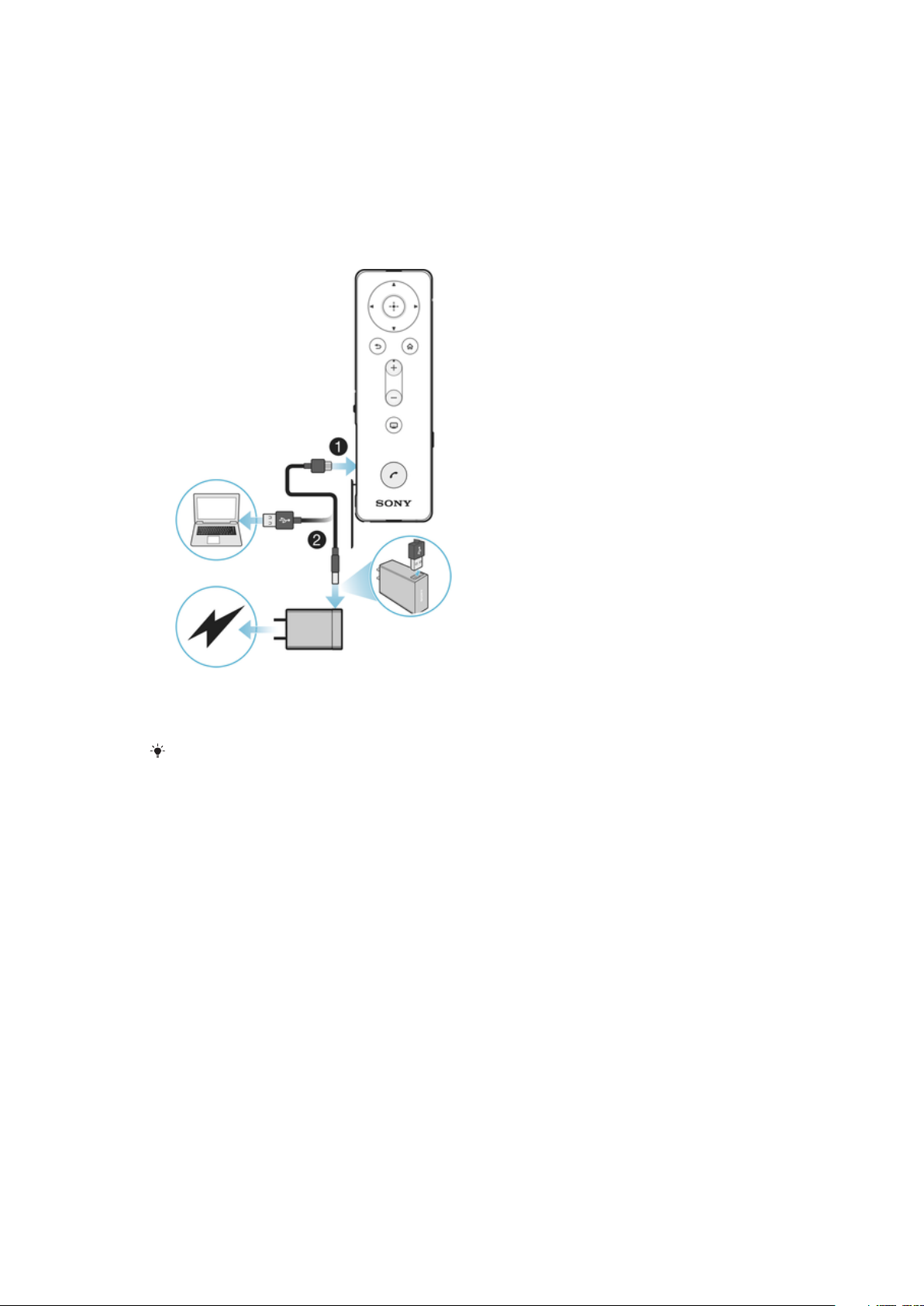
Nabíjení dálkového ovládání Bluetooth®
Před prvním použitím je třeba zařízení Bluetooth® Remote přibližně 2,5 hodiny
nabíjet. Doporučujeme používat nabíječky Sony.
Nabíjení dálkového ovládání Bluetooth®
1 Jeden konec kabelu USB připojte do portu Micro USB na dálkovém ovládání
Bluetooth®.
2 Druhý konec kabelu zapojte do nabíječky nebo do portu USB počítače.
Nabíječka nemusí být na všech trzích součástí dodávky.
Zapnutí a vypnutí dálkového ovládání Bluetooth®
Zapnutí dálkového ovládání Bluetooth®
• Stiskněte a podržte tlačítko zapnutí/vypnutí, dokud dálkové ovládání
Bluetooth® nezavibruje a nezabliká bílý indikátor.
Vypnutí dálkového ovládání Bluetooth®
• Stiskněte a podržte tlačítko zapnutí/vypnutí, dokud neuslyšíte potvrzovací
zvuk.
Nastavení hlasitosti
Nastavení hlasitosti
• Během hovoru nebo při poslechu hudby stiskněte tlačítko zvýšení nebo
snížení hlasitosti.
5
Toto je internetová verze této publikace. © Tisk je možný pouze pro soukromé použití.
Page 6

Resetování dálkového ovládání Bluetooth®
V případě neočekávaného chování je třeba provést reset dálkového ovládání
Bluetooth®. Resetováním zařízení se odstraní všechny informace o spárovaných
zařízeních.
Resetování dálkového ovládání Bluetooth®
1 Zkontrolujte, zda je dálkové ovládání Bluetooth® vypnuté.
2 Stiskněte a podržte současně tlačítko pro zapnutí/vypnutí a tlačítko výběru
po dobu nejméně 10 sekund.
Vynucení vypnutí dálkového ovládání Bluetooth®
• Stiskněte a podržte tlačítko zapnutí/vypnutí alespoň na 15 sekund.
6
Toto je internetová verze této publikace. © Tisk je možný pouze pro soukromé použití.
Page 7

Začínáme
Příprava zařízení Android™
Než budete moci dálkové ovládání Bluetooth® použít se zařízením se systémem
Android™, je třeba provést následující kroky:
• nainstalovat na zařízení Android™ aplikaci Smart Connect ze služby Google Play,
• ručně (pomocí funkce Bluetooth®) nebo automaticky (pomocí funkce NFC) spárovat
dálkové ovládání Bluetooth® se zařízením Android™,
• nainstalovat na zařízení Android™ aplikaci pro zařízení dálkového ovládání a
sluchátka BRH10 ze služby Google Play.
Po úspěšném spárování se dálkové ovládání Bluetooth®, pokud je nabité a zařízení
Android™ se nachází v jeho dosahu, automaticky připojí k zařízení. Po úspěšném
připojení se na stavovém řádku zařízení zobrazí ikona
Ve všech zařízeních Android™ od společnosti Sony Mobile je aplikace Smart Connect
předinstalována.
Postup instalace aplikace Smart Connect na zařízení Android™
1 V hlavní nabídce aplikací v zařízení Android™ otevřete ťuknutím na položku
Play Store aplikaci Google Play™.
2 Ťukněte na ikonu hledání v pravém horním rohu, do pole zadejte text „Smart
Connect“ a pak znovu ťukněte na ikonu hledání.
3 Ťukněte na položku Smart Connect.
4 Ťukněte na tlačítko Stáhnout a poté na tlačítko Přijmout a stáhnout.
5 Podle pokynů, které se objeví na displeji zařízení Android™, nainstalujte
aplikaci.
.
Aplikaci Smart Connect je možné nainstalovat pouze na zařízení Android™, například na
telefon nebo tablet.
Instalace aplikace BRH10
1 Ujistěte se, že máte v zařízení Android™ nainstalovanou aplikaci Smart
Connect.
2 Spárujte dálkové ovládání Bluetooth® se zařízením Android™.
3 Zařízení Android™: Podle pokynů na displeji nainstalujte aplikaci BRH10.
Ruční spárování dálkového ovládání Bluetooth® se zařízením Android™
1 Zařízení Android™:Zkontrolujte, zda je zapnuta funkce Bluetooth®.
2 Vypněte dálkové ovládání Bluetooth®.
3 Dálkové ovládání Bluetooth®: Stiskněte a podržte tlačítko zapnutí/vypnutí,
dokud nezačne blikat azurový indikátor.
4 Zařízení Android™: Vyhledejte zařízení Bluetooth® a v seznamu dostupných
zařízení vyberte položku BRH10.
5 Zařízení Android™: Postupujte podle pokynů pro párování zobrazených na
obrazovce.
Při prvním zapnutí se dálkové ovládání Bluetooth® automaticky přepne do režimu párování.
7
Toto je internetová verze této publikace. © Tisk je možný pouze pro soukromé použití.
Page 8

Automatické spárování dálkového ovládání Bluetooth® se zařízením Android™
1 Zařízení Android™: Zkontrolujte, zda je zapnutá funkce NFC a zda je
obrazovka aktivní a odemčená.
2 Přiložte dálkové ovládání Bluetooth® k zařízení Android™, aby se detekční
oblasti NFC obou zařízení dotýkaly.
3 Zařízení Android™: Postupujte podle zobrazených pokynů k párování.
Vyobrazené zařízení slouží pouze pro ilustraci a nemusí zcela přesně odpovídat skutečnému
použitému zařízení.
Příprava zařízení s jiným systémem než Android™
Než budete moci dálkové ovládání Bluetooth® použít se zařízením s jiným
systémem než Android™, je třeba provést jeden z následujících kroků:
• Ručně spárujte dálkové ovládání Bluetooth® s druhým zařízením (pomocí funkce
Bluetooth). Při ručním párování postupujte obdobně jako u zařízení se systémem
Android™.
• Automaticky spárujte dálkové ovládání Bluetooth® s druhým zařízením (pomocí
funkce NFC). Při automatickém párování postupujte obdobně jako u zařízení se
systémem Android™.
8
Toto je internetová verze této publikace. © Tisk je možný pouze pro soukromé použití.
Page 9

Použití dálkového ovládání Bluetooth®
Používání dálkového ovládání Bluetooth®
Dálkové ovládání Bluetooth® můžete používat k bezdrátovému ovládání
připojeného zařízení Android™, například telefonu nebo smartphonu. Pomocí
navigačních tlačítek na dálkovém ovládání Bluetooth® se můžete pohybovat na
Ploše nebo řídit aplikace na připojeném zařízení. Můžete také nastavit zkratku k
aplikacím, které na zařízení Android™ často používáte.
Aktivace obrazovky na zařízení Android™
• Stiskněte libovolné tlačítko na dálkovém ovládání Bluetooth®.
Pokud je obrazovka zamčená, bude třeba ji odemknout ručně.
Spuštění aplikace na zařízení Android™
1 Zařízení Android™: Ujistěte se, že je obrazovka aktivní a odemčená.
2 Dálkové ovládání Bluetooth®: Pomocí navigačních tlačítek přejděte k
aplikaci, kterou chcete spustit, a stiskněte tlačítko výběru.
3 Dálkové ovládání Bluetooth®: Aplikaci zavřete stisknutím tlačítka Zpět.
Přehrávání hudby nebo videa na zařízení Android™
1 Zařízení Android™: Ujistěte se, že je obrazovka aktivní a odemčená.
2 Dálkové ovládání Bluetooth®: Pomocí navigačních tlačítek přejděte k
souboru, který chcete přehrát.
3 Dálkové ovládání Bluetooth®: Soubor přehrajete tlačítkem výběru.
4 Dálkové ovládání Bluetooth®: Chcete-li přehrávání pozastavit, pomocí
navigačních tlačítek vyberte ikonu pozastavení na obrazovce zařízení
Android™ a stiskněte tlačítko výběru.
Přechod na obrazovku Plocha na zařízení Android™
1 Zařízení Android™: Ujistěte se, že je obrazovka aktivní a odemčená.
2 Dálkové ovládání Bluetooth®: Stiskněte tlačítko Domů.
Nastavení zkratky k často používané aplikaci
1 V hlavní nabídce aplikací v zařízení Android™ ťukněte na položku Smart
Connect a vyberte možnosti BRH10 > Upravit nastavení > Tlačítko App.
2 Vyberte aplikaci.
Ve výchozím nastavení se tlačítkem App spouští aplikace TV launcher.
Spuštění často používané aplikace pomocí tlačítka App
1 Zařízení Android™: Ujistěte se, že je obrazovka aktivní a odemčená.
2 Dálkové ovládání Bluetooth®: Stiskněte tlačítko App.
Vyhledání dálkového ovládání Bluetooth®
Pokud zapomenete, kde jste dálkové ovládání Bluetooth® odložili, můžete ho
vyhledat tím, že aktivujete jeho vyzvánění.
9
Toto je internetová verze této publikace. © Tisk je možný pouze pro soukromé použití.
Page 10

Vyhledání dálkového ovládání Bluetooth®
1 Ujistěte se, že je dálkové ovládání Bluetooth® připojeno k zařízení Android™.
2 V hlavní nabídce aplikací v zařízení Android™ ťukněte na položku Smart
Connect a vyberte možnosti BRH10 > Upravit nastavení > Najít BRH10.
3 Ťukněte na tlačítko Hledat. Dálkové ovládání Bluetooth® začne hlasitě
vyzvánět.
Vyzvánění vypnete stisknutím libovolného tlačítka na dálkovém ovládání Bluetooth®.
Použití dálkového ovládání Bluetooth® pro telefonování
Pomocí dálkového ovládání Bluetooth® můžete ovládat příchozí hovory, například
je přijímat a odmítat. Během hovoru můžete přepínat zvuk mezi připojeným
zařízením a sluchátkem dálkového ovládání Bluetooth®.
Zapnutí funkce ovládání hovorů
1 Ujistěte se, že je dálkové ovládání Bluetooth® připojeno k zařízení Android™.
2 Otevřete aplikaci BRH10 z obrazovky Aplikace vašeho zařízení Android™
ťuknutím na položky Smart Connect > BRH10.
3 Ťukněte na tlačítko Upravit nastavení.
4 Přetáhněte jezdec u položky Práce s hovory doprava a zapněte tak funkci
ovládání hovorů.
Aplikaci BRH10 můžete také otevřít z panelu oznámení na zařízení Android™.
Aktivace funkce HD Voice
• V aplikaci BRH10 ťukněte na možnost Práce s hovory a zaškrtněte políčko
HD Voice.
Aplikaci BRH10 můžete také otevřít z panelu oznámení na zařízení Android™.
Přijetí hovoru pomocí dálkového ovládání Bluetooth®
• Když uslyšíte signál příchozího hovoru, stiskněte tlačítko hovoru.
Tlačítko hovoru a funkce ovládání hovorů budou neaktivní, pokusíte-li se ovládat hovory
VoIP (Voice-over-Internet Protocol) pomocí příslušenství BRH10.
Ukončení hovoru
• Během probíhajícího hovoru stiskněte tlačítko hovoru.
Odmítnutí hovoru
• Když uslyšíte signál příchozího hovoru, stiskněte a podržte tlačítko hovoru.
Přijetí druhého hovoru
• Když během probíhajícího hovoru uslyšíte signál příchozího hovoru,
stiskněte tlačítko hovoru. Probíhající hovor bude podržen.
Odmítnutí druhého hovoru
• Když během probíhajícího hovoru uslyšíte signál příchozího hovoru,
stiskněte a podržte tlačítko hovoru.
Přepnutí zvuku na reproduktor dálkového ovládání Bluetooth®
• Během hovoru stiskněte tlačítko Přepnutí.
Chcete-li přepnout zvuk zpět na sluchátko dálkového ovládání Bluetooth®, stiskněte
tlačítko Přepnutí znovu.
10
Toto je internetová verze této publikace. © Tisk je možný pouze pro soukromé použití.
Page 11

Vypnutí mikrofonu během hovoru
• Stiskněte a podržte současně tlačítko hovoru a tlačítko snížení hlasitosti,
dokud neuslyšíte cvaknutí.
Je-li mikrofon vypnutý, můžete ho znovu zapnout opětovným stisknutím a podržením
tlačítek hovoru a snížení hlasitosti.
Zahájení hovoru
1 Stiskněte a podržte tlačítko hovoru.
2 Po potvrzovacím tónu vyslovte jméno kontaktu nebo telefonní číslo.
11
Toto je internetová verze této publikace. © Tisk je možný pouze pro soukromé použití.
Page 12

Podpora a údržba
Aktualizace zařízení Bluetooth® Remote
Abyste získali optimální výkon a nejnovější vylepšení, aktualizujte zařízení
Bluetooth® Remote nejnovější verzí softwaru.
Aktualizace aplikace Smart Connect ze zařízení Android™
1 Na Ploše ťukněte na položku .
2 Vyhledejte položku Smart Connect, ťukněte na ni a pak stiskněte >
Informace o aplikaci.
3 Ťukněte na možnost
4 Je-li k dispozici aktualizace, postupujte podle pokynů na obrazovce.
Chcete-li ušetřit poplatky za datové přenosy, připojte zařízení Android™ k síti Wi-Fi®.
Aktualizace aplikace BRH10 ze zařízení Android™
1 Na Ploše ťukněte na položku .
2 Najděte položku Obchod Play a ťukněte na ni.
3 V seznamu nainstalovaných aplikací ťukněte na ikonu BRH10.
4 Je-li k dispozici aktualizace, postupujte podle pokynů na obrazovce.
Chcete-li ušetřit poplatky za datové přenosy, připojte zařízení Android™ k síti Wi-Fi®.
> Zkontrolovat aktualizace.
12
Toto je internetová verze této publikace. © Tisk je možný pouze pro soukromé použití.
Page 13

Důležité informace
Používání zařízení Bluetooth® Remote ve vlhkém a prašném prostředí
Chcete-li maximalizovat odolnost zařízení Bluetooth® Remote vůči vodě, krytka portu micro
USB musí být pevně zavřena.
Zařízení Bluetooth® Remote je vodotěsné a prachotěsné ve shodě se specifikací
třídy krytí IP57 (viz tabulka níže). Podrobnější informace o vodotěsnosti najdete na
stránce
and-dust-resistance/
Veškeré kompatibilní příslušenství včetně nabíječek a kabelů micro USB není samo
o sobě odolné vůči vodě a prachu.
Záruka se nevztahuje na škody či závady způsobené zneužitím či nesprávným
použitím zařízení. Máte-li jakékoli další otázky ohledně použití vašeho produktu,
obraťte se na naše oddělení zákaznické podpory.
Třída krytí IP (Ingress Protection)
Zařízení Bluetooth® Remote je zařazeno do třídy krytí IP, což znamená, že
podstoupilo certifikované testy, které změřily jeho odolnost vůči prachu i vodě.
První číslice z dvouciferného hodnocení IP určuje úroveň odolnosti vůči pevným
částicím včetně prachu. Druhá číslice určuje, jak je zařízení odolné vůči vodě.
http://www.sonymobile.com/global-en/support/discover-more/water-
.
Odolnost vůči pevným částicím a
prachu
IP0X. Žádná speciální ochrana IPX0. Žádná speciální ochrana
IP1X. Ochrana proti pevným objektům
> 50 mm v průměru
IP2X. Ochrana proti pevným objektům >
12,5 mm v průměru
IP3X. Ochrana proti pevným objektům > 2.5
mm v průměru
IP4X. Ochrana proti pevným objektům > 1
mm v průměru
IP5X. Ochrana proti prachu, omezené
vniknutí (bez škodlivých usazenin)
IP6X. Odolné vůči prachu IPX6. Ochrana proti vlnobití po dobu nejméně 3 minut
IPX7. Chráněno proti ponoření do vody do hloubky 1
IPX8. Chráněno proti trvalému potopení do vody do
Odolnost vůči vodě
IPX1. Ochrana proti kapající vodě
IPX2. Ochrana proti kapající vodě při naklonění o 15
stupňů vůči normální pozici
IPX3. Ochrana proti rozprášené vodě
IPX4. Ochrana proti stříkající vodě
IPX5. Ochrana proti tryskající vodě po dobu 3 minut
metru po dobu 30 minut
hloubky větší než 1 metr. Přesné podmínky pro každé
zařízení určí výrobce.
Právní informace
Sony BRH10
Před použitím si přečtěte samostatně dodaný leták
Tuto uživatelskou příručku vydala společnost Sony Mobile Communications AB nebo její místní dceřiná
společnost bez jakékoli záruky. Zlepšení a změny této uživatelské příručky z důvodu tiskových chyb,
nepřesností v aktuálních informacích nebo zdokonalení programů a vybavení může společnost Sony Mobile
Toto je internetová verze této publikace. © Tisk je možný pouze pro soukromé použití.
Důležité informace
13
.
Page 14

Communications AB provést kdykoli bez předchozího upozornění. Takové změny však budou zahrnuty
v nových vydáních této uživatelské příručky.
Všechna práva vyhrazena.
©2014 Sony Mobile Communications AB.
Slučitelnost a kompatibilita zařízení Bluetooth® se různí. Zařízení obecně podporuje produkty využívající
technologii Bluetooth specifikace 1.2 nebo vyšší a profil náhlavní soupravy nebo soupravy handsfree.
Sony je ochranná známka nebo registrovaná ochranná známka společnosti Sony Corporation. Bluetooth je
ochranná známka společnosti Bluetooth (SIG) Inc. a je používána v rámci licence. Všechny ostatní známky
jsou majetkem příslušných vlastníků. Všechna práva vyhrazena.
Všechny zde uvedené názvy produktů a společností jsou ochranné známky nebo registrované ochranné
známky jednotlivých vlastníků. Všechna další zde výslovně neuvedená práva jsou vyhrazena. Všechny
ostatní ochranné známky jsou majetkem příslušných vlastníků.
Další informace získáte na webu
Všechny obrázky jsou určeny pouze pro ilustraci a nemusí zcela přesně odpovídat skutečnému
příslušenství.
www.sonymobile.com
.
Umístění značky CE a ID FCC
1 Sejměte kryt konektoru micro USB.
2 Pomocí hrotu pera nebo podobného předmětu vytáhněte štítek ven a
rozviňte jej.
Declaration of Conformity for BRH10
We, Sony Mobile Communications AB of
Nya Vattentornet
SE-221 88 Lund, Sweden
declare under our sole responsibility that our product
Sony type RD-0130
and in combination with our accessories, to which this declaration relates is in
conformity with the appropriate standards EN 300 328:V1.8.1, EN 301 489-3:V1.6.1,
EN 301 489-17:V2.2.1 and EN 60 950-1:2006 +A11:2009+A1:2010+A12:2011
following the provisions of, Radio Equipment and Telecommunication Terminal
Equipment directive 1999/5/EC.
Lund, April 2014
Pär Thuresson,
Quality Ocer, SVP, Quality & Customer Services
We fulfil the requirements of the R&TTE Directive (1999/5/EC).
FCC Statement
This device complies with Part 15 of the FCC rules. Operation is subject to the following two conditions: (1)
This device may not cause harmful interference, and (2) This device must accept any interference received,
including interference that may cause undesired operation.
Any change or modification not expressly approved by Sony may void the user's authority to operate the
equipment.
This equipment has been tested and found to comply with the limits for a Class B digital device, pursuant to
Part 15 of the FCC Rules. These limits are designed to provide reasonable protection against harmful
interference in a residential installation. This equipment generates, uses and can radiate radio frequency
14
Toto je internetová verze této publikace. © Tisk je možný pouze pro soukromé použití.
Page 15

energy and, if not installed and used in accordance with the instructions, may cause harmful interference to
radio communications. However, there is no guarantee that interference will not occur in a particular
installation.
If this equipment does cause harmful interference to radio or television reception, which can be determined
by turning the equipment o and on, the user is encouraged to try to correct the interference by one or
more of the following measures:
• Reorient or relocate the receiving antenna.
• Increase the separation between the equipment and receiver.
• Connect the equipment into an outlet on a circuit dierent from that to which the receiver is connected.
• Consult the dealer or an experienced radio/TV technician for help.
AVISO IMPORTANTE PARA MÉXICO
La operación de este equipo está sujeta a las siguientes dos condiciones: (1) es posible que este equipo o
dispositivo no cause interferencia perjudicial y (2) este equipo o dispositivo debe aceptar cualquier
interferencia, incluyendo la que pueda causar su operación no deseada.
Para consultar la información relacionada al número del certificado, refiérase a la etiqueta del empaque y/o
del producto.
Industry Canada Statement
This device complies with RSS-210 of Industry Canada.
Operation is subject to the following two conditions: (1) this device may not cause interference, and (2) this
device must accept any interference, including interference that may cause undesired operation of the
device.
This Class B digital apparatus complies with Canadian ICES-003.
Cet appareil numérique de la classe B est conforme à la norme NMB-003 du Canada.
Avis d’industrie Canada
Le présent appareil est conforme aux CNR d'Industrie Canada applicables aux appareils radio exempts de
licence.
L'exploitation est autorisée aux deux conditions suivantes: (1) l'appareil ne doit pas produire de brouillage,
et, and (2) l'utilisateur de l'appareil doit accepter tout brouillage radioélectrique subi, même si le brouillage
est susceptible d'en compromettre le fonctionnement.
Cet appareil numérique de la classe B est conforme à la norme NMB-003 du Canada.
Les dispositifs fonctionnant dans la bande 5150-5250 MHz sont réservés uniquement pour une utilisation à
l’intérieur afin de réduire les risques de brouillage préjudiciable aux systèmes de satellites mobiles utilisant
les mêmes canaux. Le gain maximal d’antenne permis pour les dispositifs utilisant les bandes 5250-5350
MHz et 5470-5725 MHz doit se conformer à la limite de p.i.r.e. Le gain maximal d’antenne permis (pour les
dispositifs utilisant la bande 5725-5825 MHz) doit se conformer à la limite de p.i.r.e. spécifiée pour
l’exploitation point à point et non point à point, selon le cas. De plus, les utilisateurs devraient aussi être
avisés que les utilisateurs de radars de haute puissance sont désignés utilisateurs principaux (c.-à-d., qu’ils
ont la priorité) pour les bandes 5 250-5 350 MHz et 5 650-5 850 MHz et que ces radars pourraient causer du
brouillage et/ou des dommages aux dispositifs LAN-EL.
15
Toto je internetová verze této publikace. © Tisk je možný pouze pro soukromé použití.
 Loading...