

Page 1

Blu-ray Disc™/
Sistem za domači kino
s predvajalnikom DVD
Navodila za uporabo
4-418-147-11(1) (SI)
BDV-NF720/BDV-NF620
Page 2
OPOZORILO
Naprave ne postavljajte v zaprt
prostor, na primer v knjižno ali
vgradno omaro.
Da bi zmanjšali nevarnost požara,
ne prekrivajte prezračevalne reže
naprave s predmeti, kot so časopisi,
prti, zavese ipd. Na napravo ne
postavljajte virov odprtega ognja,
na primer prižganih sveč.
Zmanjšajte nevarnost električnega
udara, tako da naprave ne
izpostavljate vodnim kapljam ali
curkom, in nanjo ne postavljate
predmetov, napolnjenih s
tekočinami (na primer vaz).
Baterij ali naprave, v kateri
so baterije, ne izpostavljajte
prekomerni vročini, na primer
sončni svetlobi, ognju ipd.
Da bi preprečili poškodbe, napravo
varno pritrdite na tla/steno v skladu
z navodili o nameščanju.
Naprava je namenjena samo za
uporabo v zaprtih prostorih.
POZOR
Uporaba optičnih pripomočkov
s tem izdelkom poveča nevarnost
poškodb na očeh. Ker lahko laserski
žarek v tem predvajalniku Blu-ray
Disc/sistemu za domači kino s
predvajalnikom DVD poškoduje
oči, ne razstavljajte ohišja.
Popravila naj izvaja pooblaščeno
osebje.
Ta naprava ima oznako CLASS
3R LASER. Če je ohišje za zaščito
pred laserskim žarčenjem odprto,
naprava oddaja vidne in nevidne
laserske žarke. Ne glejte
neposredno v laserski žarek.
Ta oznaka je nameščena na
zaščitnem ohišju laserja znotraj
naprave.
Ta naprava ima oznako izdelka
CLASS 1 LASER. Ta oznaka je
nameščena na zadnji zunanji strani
naprave.
Odstranjevanje
izrabljene
električne in
elektronske
opreme (velja
za države EU
in druge evropske države
s sistemom ločenega
zbiranja odpadkov)
Ta oznaka na izdelku ali njegovi
embalaži pomeni, da izdelka ni
dovoljeno odvreči med
gospodinjske odpadke. Odložiti
ga morate na ustreznem zbirnem
mestu za recikliranje električne
in elektronske opreme. S tem,
ko izdelek pravilno odvržete,
pripomorete k preprečevanju
morebitnih negativnih posledic
za okolje in zdravje ljudi, ki bi
jih lahko povzročila nepravilna
odstranitev tega izdelka.
Recikliranje materialov prispeva
k ohranjanju naravnih virov.
Za več informacij o recikliranju
tega izdelka se obrnite na lokalno
upravo, komunalno službo ali
prodajalca, pri katerem ste kupili
izdelek.
Izrabljene
baterije (velja
za države EU in
druge evropske
države
ssistemom
ločenega
zbiranja odpadkov)
Ta oznaka na bateriji ali embalaži
naprave pomeni, da baterij,
priloženih temu izdelku, ni
dovoljeno odvreči med
gospodinjske odpadke.
Ta oznaka na nekaterih baterijah
vključuje tudi kemijski simbol.
Kemijski simbol za živo srebro
(Hg) ali svinec (Pb) je dodan, če
baterija vsebuje več kot 0,0005 %
živega srebra ali 0,004 % svinca.
S tem, ko baterijo pravilno
odvržete, pripomorete k
preprečevanju morebitnih
negativnih posledic za okolje
in zdravje ljudi, ki bi jih lahko
povzročila nepravilna odstranitev
baterij. Recikliranje materialov
prispeva k ohranjanju naravnih
virov.
Če izdelek za svoje delovanje ali
zaradi varnostnih razlogov ali
zagotavljanja celovitosti podatkov
potrebuje trajno napajanje prek
notranje baterije, lahko baterijo
zamenja samo usposobljen serviser.
Poskrbite za pravilno ravnanje
s takšno baterijo, tako da izdelek
ob koncu življenjske dobe odložite
na ustreznem zbirnem mestu
za recikliranje električne in
elektronske opreme.
Za ustrezno ravnanje z drugimi
baterijami preberite razdelek
o varnem odstranjevanju baterij
iz izdelka. Baterije odložite na
ustreznem zbirnem mestu za
recikliranje izrabljenih baterij.
Za več informacij o recikliranju
tega izdelka ali baterije se obrnite
na lokalno upravo, komunalno
službo ali prodajalca, pri katerem
ste kupili izdelek.
SI
2
Page 3

Opomba za uporabnike: spodaj
navedene informacije se nanašajo
samo na opremo, prodano
v državah, v katerih veljajo
direktive EU.
Proizvajalec tega izdelka je podjetje
Sony Corporation, 1-7-1 Konan
Minato-ku, Tokio, 108-0075
Japonska. Pooblaščeni predstavnik
za elektromagnetno združljivost
in varnost izdelka je podjetje
Sony Deutschland GmbH,
Hedelfinger Strasse 61, 70327
Stuttgart, Nemčija. Vprašanja glede
servisa ali garancije pošljite na
naslov, naveden v ločenih servisnih
ali garancijskih dokumentih.
Glavna enota
Oznaka izdelka je nameščena na
spodnji zunanji strani naprave.
Previdnostni ukrepi
Ta oprema je bila preizkušena
in ustreza zahtevam Direktive
o elektromagnetni združljivosti
(EMC) glede uporabe
povezovalnega kabla, krajšega
od treh metrov.
Viri napajanja
• Če je enota priključena
v električno vtičnico, je povezana
z napajalnim omrežjem, tudi če
je izklopljena.
• Ker se glavni napajalni priključek
uporablja za prekinitev povezave z
napajalnim omrežjem, enoto
priključite v lahko dostopno
električno vtičnico. Če opazite
neobičajno delovanje enote,
takoj izvlecite glavni napajalni
priključek iz električne vtičnice.
Predvajanje
videoposnetkov 3D
Nekateri ljudje pri gledanju
videoposnetkov 3D občutijo
nelagodje (naprezanje oči,
utrujenost ali slabost). Podjetje
Sony priporoča, da si med
gledanjem videoposnetkov 3D
redno privoščite odmor. Dolžina in
pogostost potrebnih odmorov sta
pri ljudeh različna.
Odločite se glede na lastne potrebe.
Če občutite nelagodje, prenehajte
gledati videoposnetke 3D in
počakajte, da se vaše počutje
izboljša. Posvetujte se z
zdravnikom, če mislite, da je to
potrebno. Poleg tega (a) preberite
navodila za uporabo in/ali
previdnostna sporočila glede
drugih naprav ali vsebin Blu-ray
Disc, ki jih uporabljate s tem
izdelkom, ter (b) preverite
najnovejše informacije na
našem spletnem mestu na naslovu
http://esupport.sony.com/.
Upoštevajte, da se vid majhnih
otrok (zlasti otrok, mlajših od 6 let)
še razvija. Preden dovolite otrokom
gledati videoposnetke 3D,
se posvetujte z zdravnikom
(s pediatrom ali okulistom).
Odrasli morajo poskrbeti, da otroci
uporabljajo izdelek le v skladu
z zgoraj navedenimi priporočili.
Za sprejemnik Blu-ray
Disc/DVD (HBD-NF720)
Glejte »Informacije o skladnosti
brezžičnih izdelkov« (v priloženem
gradivu).
Zaščita pred kopiranjem
• Nosilci podatkov Blu-ray Disc
in DVD uporabljajo napredna
sistema za zaščito vsebine. Ta
sistema, AACS (Advanced Access
Content System) in CSS (Content
Scramble System), vključujeta
določene omejitve predvajanja,
analognega izhodnega signala
in drugih podobnih funkcij.
Delovanje tega izdelka in njegove
omejitve se lahko razlikujejo glede
na datum nakupa izdelka, kajti
mogoče je, da je odbor za
upravljanje sistema AACS
po dnevu nakupa tega izdelka
sprejel ali spremenil določbe,
ki se nanašajo na te omejitve.
• Opomba za tehnologijo Cinavia
Nepooblaščeno uporabo kopij
nekaterih komercialnih filmov in
video vsebin ter njihovih zvočnih
posnetkov v tem izdelku omejuje
tehnologija Cinavia.
Če izdelek zazna prepovedano
uporabo nepooblaščene kopije, se
prikaže sporočilo, predvajanje ali
kopiranje pa se prekine.
Več informacij o tehnologiji
Cinavia je na voljo v spletnem
informacijskem središču za
potrošnike Cinavia na naslovu
http://www.cinavia.com. Če želite
dodatne informacije o tehnologiji
Cinavia prejeti po pošti, dopisnico
s svojim naslovom pošljite na
naslov: Cinavia Consumer
Information Center,
P.O. Box 86851, San Diego, CA,
92138, ZDA.
Avtorske pravice in
blagovne znamke
• Ta sistem je opremljen
s sistemoma Dolby Digital* in
DTS Digital Surround**.
* Izdelano na podlagi licence
podjetja Dolby
Laboratories.
Dolby in simbol DD sta
blagovni znamki podjetja
Dolby Laboratories.
** Izdelano na podlagi licence,
ki jo določajo patenti v ZDA
s številkami: 5,956,674;
5,974,380; 6,226,616;
6,487,535; 7,212,872;
7,333,929; 7,392,195;
7,272,567 ter drugi patenti,
ki so bili izdani ali so
vpostopku izdaje v ZDA
in drugih državah.
Kratica DTS-HD, simbol ter
kombinacija kratice DTSHD in simbola so zaščitene
blagovne znamke podjetja
DTS, Inc. Izdelek vključuje
programsko opremo.
©DTS, Inc.
Vse pravice pridržane.
• Ta sistem je opremljen
s tehnologijo High-Definition
Multimedia Interface (HDMI™).
HDMI, logotip HDMI in HighDefinition Multimedia Interface
so blagovne znamke ali zaščitene
blagovne znamke podjetja HDMI
Licensing LLC v ZDA in drugih
državah.
SI
3
Page 4

• Java je blagovna znamka podjetja
Oracle in/ali njegovih podružnic.
• BD-LIVE in BONUSVIEW
sta blagovni znamki združenja
Blu-ray Disc Association.
• Blu-ray Disc je blagovna znamka.
• Logotipi Blu-ray Disc, DVD+RW,
DVD-RW, DVD+R, DVD-R,
DVD VIDEO in CD so blagovne
znamke.
• Blu-ray 3D in logotip Blu-ray 3D
sta blagovni znamki združenja
Blu-ray Disc Association.
• BRAVIA je blagovna znamka
podjetja Sony Corporation.
• AVCHD in logotip AVCHD
sta blagovni znamki podjetij
Panasonic Corporation in
Sony Corporation.
• , XMB in xross media bar
so blagovne znamke podjetij
Sony Corporation in Sony
Computer Entertainment Inc.
• PlayStation je zaščitena blagovna
znamka podjetja Sony Computer
Entertainment Inc.
• Tehnologijo za prepoznavanje
zvočnih in video vsebin ter
povezane podatke zagotavlja
podjetje Gracenote®. Gracenote
določa tehnološke standarde za
prepoznavanje glasbe in ponudbo
povezanih vsebin. Več informacij
je na voljo na naslovu
www.gracenote.com.
Branje zvočnih in video podatkov
s CD-jev, DVD-jev in diskov
Blu-ray Disc, omogoča podjetje
Gracenote, Inc., copyright ©
z avtorsko zaščitenim materialom
Gracenote od leta 2000 do danes.
Gracenote Software, copyright ©
z avtorsko zaščitenim materialom
Gracenote od leta 2000 do danes.
Ta izdelek in storitev vključujeta
vsaj en patent v lasti podjetja
Gracenote. Omejen seznam
uporabljenih patentov Gracenote
je na voljo na spletnem mestu
Gracenote. Gracenote, CDDB,
MusicID, MediaVOCS, logo in
logotip Gracenote ter logotip
Powered by Gracenote so
blagovne znamke ali zaščitene
blagovne znamke podjetja
Gracenote v ZDA in/ali drugih
državah.
•Wi-Fi®, Wi-Fi Protected Access®
in Wi-Fi Alliance® so blagovne
znamke združenja Wi-Fi Alliance.
• Wi-Fi CERTIFIED™, WPA™,
WPA2™ in Wi-Fi Protected
Setup™ so znamke združenja
Wi-Fi Alliance (samo pri modelih
BDV-NF720).
•WPA™, WPA2™ in Wi-Fi
Protected Setup™ so znamke
združenja Wi-Fi Alliance (samo
pri modelih BDV-NF620).
• Logotip Wi-Fi CERTIFIED je
oznaka potrdila Wi-Fi Alliance
(samo pri modelih BDV-NF720).
• Wi-Fi Protected Setup je oznaka
združenja Wi-Fi Alliance (samo
pri modelih BDV-NF720).
• PhotoTV HD in logotip PhotoTV
HD sta blagovni znamki podjetja
Sony Corporation.
• Tehnologija zvočnega šifriranja in
patenti MPEG Layer-3 z licenco
združenj Fraunhofer IIS in
Thomson.
• Ta izdelek vključuje patentirano
tehnologijo na podlagi licence
podjetja Verance Corporation
in je zaščiten s patentom v ZDA
7,369,677 in drugimi patenti, ki so
bili izdani ali so v postopku izdaje
v ZDA in drugih državah,
določeni deli te tehnologije pa so
zaščiteni z avtorskimi pravicami
in izjavami o varovanju poslovnih
skrivnosti. Cinavia je blagovna
znamka podjetja Verance
Corporation. Copyright 2004–
2010 Verance Corporation.
Vse pravice pridržane za
Verance. Obratno inženirstvo
ali razstavljanje je prepovedano.
• iPhone, iPod, iPod classic, iPod
nano in iPod touch so blagovne
znamke podjetja Apple Inc.,
zaščitene v ZDA in drugih
državah.
• Oznaki Made for iPod in
Made for iPhone pomenita, da
je elektronska naprava zasnovana
za povezavo z napravo iPod ali
iPhone in da ima potrdilo
proizvajalca o skladnosti s
standardi za delovanje izdelkov
podjetja Apple.
Podjetje Apple ni odgovorno za
delovanje te naprave ali njeno
skladnost z varnostnimi in
predpisanimi standardi. Uporaba
tega pripomočka z napravo
iPod ali iPhone lahko vpliva na
delovanje brezžične povezave.
• Windows Media je blagovna
znamka ali zaščitena blagovna
znamka podjetja Microsoft
Corporation v ZDA in/ali drugih
državah.
Ta izdelek uporablja tehnologijo,
ki je predmet nekaterih pravic
intelektualne lastnine podjetja
Microsoft. Uporaba ali
distribucija te tehnologije zunaj
tega izdelka ni dovoljena brez
ustreznih licenc podjetja
Microsoft.
Lastniki vsebin za zaščito svoje
intelektualne lastnine, vključno
z avtorsko zaščiteno vsebino,
uporabljajo tehnologijo za
dostop do vsebin Microsoft®
PlayReady™. Ta naprava za
dostop do vsebine, ki je zaščitena
s storitvijo PlayReady in/ali
WMDRM, uporablja tehnologijo
PlayReady. Če uporabe vsebin
v napravi ni mogoče ustrezno
omejiti, lahko lastniki vsebin
zahtevajo, da podjetje Microsoft
napravi onemogoči uporabo
vsebine, zaščitene s storitvijo
PlayReady. Ukinitev uporabe
ne vpliva na nezaščiteno vsebino
ali vsebino, zaščiteno z drugimi
tehnologijami za dostop do
vsebin. Za dostop do vsebin,
zaščitenih s storitvijo PlayReady,
bo morda treba nadgraditi
tehnologijo PlayReady.
Če nadgradnjo zavrnete, dostop
do vsebine, ki zahteva
nadgradnjo, ne bo mogoč.
•DLNA®, logotip DLNA in DLNA
CERTIFIED™ so blagovne
SI
4
Page 5

znamke, oznake storitev ali
oznake potrdil združenja Digital
Living Network Alliance.
• Brskalnik Opera® podjetja
Opera Software ASA. Copyright
1995-2010 Opera Software ASA.
Vse pravice pridržane.
• Vse druge blagovne znamke so
blagovne znamke svojih lastnikov.
• Imena drugih sistemov in
izdelkov so običajno blagovne
znamke ali zaščitene blagovne
znamke proizvajalcev. Oznaki ™
in ® v tem dokumentu nista
navedeni.
Podatki o licenci za
končnega uporabnika
Licenčna pogodba za končnega
uporabnika podjetja Gracenote
Ta aplikacija ali naprava vsebuje
programsko opremo podjetja
Gracenote, Inc. i z mesta Emeryville
v Kaliforniji (v nadaljevanju
»Gracenote«). Programska oprema
podjetja Gracenote (v nadaljevanju
»programska oprema Gracenote«)
tej aplikaciji omogoča
prepoznavanje diskov in/ali
datotek, pridobivanje informacij,
povezanih z glasbo, na primer
informacij o imenu, izvajalcu,
skladbi in naslovu (v nadaljevanju
»podatki Gracenote«), iz spletnih
strežnikov ali vdelanih zbirk
podatkov (s skupnim imenom
»strežniki Gracenote«) ter izvajanje
drugih funkcij. Podatke Gracenote
lahko uporabljate le prek
predvidenih funkcij za končnega
uporabnika v tej aplikaciji ali
napravi.
Strinjate se, da boste podatke
Gracenote, programsko opremo
Gracenote in strežnike Gracenote
uporabljali izključno v osebne
nekomercialne namene. Strinjate
se, da programske opreme
Gracenote ali katerih koli podatkov
Gracenote ne boste dodelili,
kopirali, prenesli ali oddali
nobeni tr etji osebi. STRINJATE SE,
DA PODATKOV GRACENOTE,
PROGRAMSKE OPREME
GRACENOTE ALI STREŽNIKOV
GRACENOTE NE BOSTE
UPORABLJALI ALI
IZKORIŠČALI, RAZEN KOT
JE TO IZRECNO DOVOLJENO
V TEM DOKUMENTU.
Strinjate se, da vaša neizključna
licenca za uporabo podatkov
Gracenote, programske opreme
Gracenote in strežnikov Gracenote
preneha veljati, če prekršite te
omejitve. Če vaša licenca preneha
veljati, se strinjate, da boste v celoti
prenehali uporabljati podatke
Gracenote, programsko opremo
Gracenote in strežnike Gracenote.
Gracenote si pridržuje vse pravice
v zvezi s podatki Gracenote,
programsko opremo Gracenote
in strežniki Gracenote, vključno
®
z vsemi lastninskimi pravicami.
Podjetje Gracenote v nobenem
primeru ni odgovorno za nobeno
plačilo za kakršne koli informacije,
ki jih zagotovite. Strinjate se, da
lahko podjetje Gracenote, Inc.
svoje pravice v okviru te pogodbe
v svojem imenu uveljavlja
neposredno pri vas.
Storitev Gracenote za sledenje
poizvedbam v statistične namene
uporablja enolični identifikator.
Namen naključno dodeljenega
številskega identifikatorja je, da
storitvi Gracenote omogoča štetje
poizvedb, pri tem vsi podatki o vas
ostanejo popolnoma anonimni. Če
želite več informacij, glejte spletno
stran z izjavo o zasebnosti podjetja
Gracenote za storitev Gracenote.
Programska oprema Gracenote
in vsak element zbirke podatkov
Gracenote so vam licencirani
»TAKI, KOT SO«. Podjetje
Gracenote ne daje zagotovil ali
jamstev, izrecnih ali naznačenih,
v zvezi z natančnostjo katerih koli
podatkov Gracenote v strežnikih
Gracenote. Podjetje Gracenote
si pridržuje pravico do brisanja
podatkov iz strežnikov Gracenote ali
spreminjanja kategorij podatkov iz
kakršnega koli razloga, ki se mu zdi
ustrezen. Podjetje Gracenote ne daje
nobenega jamstva, da so programska
oprema Gracenote ali strežniki
Gracenote brez napak ali da bodo
programska oprema Gracenote ali
strežniki Gracenote delovali brez
prekinitev. Podjetje Gracenote
vam ni dolžno zagotavljati novih
naprednih ali dodatnih vrst oz.
kategorij podatkov, ki jih bo morda
zagotavljalo v prihodnosti, prav
tako lahko kadar koli prekine
zagotavljanje svojih storitev.
PODJETJE GRACENOTE
ZAVRAČA VSA JAMSTVA,
IZRECNA ALI NAZNAČENA,
VKLJUČNO Z, A NE OMEJENO
NA NAZNAČENA JAMSTVA
GLEDE PRIMERNOSTI ZA
PRODAJO, USTREZNOSTI ZA
DOLOČEN NAMEN, NAZIVA
IN NEKRŠITVE. PODJETJE
GRACENOTE NE DAJE
JAMSTEV ZA REZULTATE,
KI JIH PRIDOBITE S
PROGRAMSKO OPREMO
GRACENOTE ALI KATERIM
KOLI STREŽNIKOM
GRACENOTE. PODJETJE
GRACENOTE V NOBENEM
PRIMERU NI ODGOVORNO ZA
KAKRŠNO KOLI POSLEDIČNO
ALI NAKLJUČNO ŠKODO ALI
ZA IZGUBO DOBIČKA ALI
PRIHODKOV.
© Gracenote, Inc. 2009
SI
5
Page 6

O teh navodilih za uporabo
• V teh navodilih so opisane
upravljalne tipke na
daljinskem upravljalniku.
Uporabite lahko tudi
upravljalne tipke enote,
če so poimenovane enako
ali podobno kot tipke
daljinskega upravljalnika.
• Beseda »disk« se v tem
priročniku na splošno
uporablja za disk Blu-ray,
DVD, Super Audio CD ali
CD, razen če je v besedilu ali
na slikah navedeno drugače.
• Navodila v tem priročniku se
nanašajo na modela
BDV-NF720 in BDV-NF620.
Za ponazoritev je na slikah
prikazan model BDV-NF720.
Morebitne razlike med
modeli so jasno navedene
v besedilu (na primer »samo
pri modelu BDV-NF720«).
• Nekatere slike so prikazane
kot vzorčne skice in se lahko
razlikujejo od dejanskih
izdelkov.
• Oznake, prikazane na
zaslonu televizorja, se lahko
razlikujejo glede na območje.
• Privzeta nastavitev je
podčrtana.
SI
6
Page 7

Vsebina
O teh navodilih za uporabo....................... 6
Odstranjevanje embalaže........................... 8
Seznam delov sistema in
upravljalnih tipk ................................ 10
Uvod
1. korak: Namestitev sistema ......... 14
2. korak: Priključitev sistema ......... 15
Priključitev zvočnikov .................. 15
Priključitev televizorja .................. 16
Priključitev drugih komponent
(televizijski komunikator ipd.) ...17
Priključitev antene ........................ 19
3. korak: Priprave za omrežno
povezavo .................................... 19
4. korak: Uporaba možnosti Easy
Setup (Preprosta nastavitev) .... 21
5. korak: Izbira vira .......................... 22
6. korak: Predvajanje prostorskega
zvoka .......................................... 23
Predvajanje
Predvajanje diska...................................... 24
Predvajanje vsebin iz naprave USB........25
Uporaba naprave iPod/iPhone............... 25
Predvajanje prek omrežja........................ 26
Razpoložljive možnosti............................ 29
Nastavitev zvoka
Izbira zvočne oblike, večjezičnih
posnetkov ali kanala.......................... 33
Poslušanje zvoka z večkratnim
oddajanjem......................................... 33
Sprejemnik
Poslušanje radia........................................34
Uporaba radijskega podatkovnega
sistema (RDS)..................................... 35
Ostale funkcije
Uporaba funkcije Control for HDMI
(Nadzor za HDMI) za funkcijo
BRAVIA Sync..................................... 36
Nastavitev zvočnikov ...............................37
Uporaba odštevalnika časa...................... 38
Onemogočanje gumbov na enoti ........... 38
Upravljanje televizorja ali drugih
komponent s priloženim daljinskim
upravljalnikom................................... 38
Sprememba svetlosti zaslona prednje
plošče in indikatorja vklopa............. 40
Varčevanje z energijo v načinu
pripravljenosti.................................... 40
Brskanje po spletnih mestih.................... 40
Nastavitve in prilagoditve
Uporaba zaslona za nastavitev................ 42
[Remote Controller Setting Guide]
(Navodila za nastavitev daljinskega
upravljalnika)..................................... 42
[Network Update] (Posodobitev
omrežja).............................................. 43
[Screen Settings] (Nastavitve zaslona).....43
[Audio Settings] (Zvočne nastavitve).... 44
[BD/DVD Viewing Settings] (Nastavitve
predvajanja diskov BD/DVD) .........45
[Parental Control Settings] (Nastavitve
starševskega nadzora) ....................... 46
[Music Settings] (Glasbene
nastavitve) .......................................... 46
[System Settings] (Sistemske
nastavitve) .......................................... 46
[External Input Settings] (Nastavitve
zunanjih vhodov) .............................. 48
[Network Settings] (Omrežne
nastavitve) .......................................... 48
[Easy Setup] (Preprosta nastavitev)....... 49
[Resetting] (Ponastavitev)....................... 49
Dodatne informacije
Previdnostni ukrepi ................................. 50
Opombe glede diskov .............................. 51
Odpravljanje težav.................................... 52
Diski, ki jih lahko predvaja ta sistem..... 56
Vrste datotek, ki jih lahko predvaja ta
sistem .................................................. 57
Podprte zvočne oblike ............................. 58
Tehnični podatki ...................................... 58
Seznam jezikovnih kod............................ 60
Stvarno kazalo........................................... 61
SI
7
Page 8
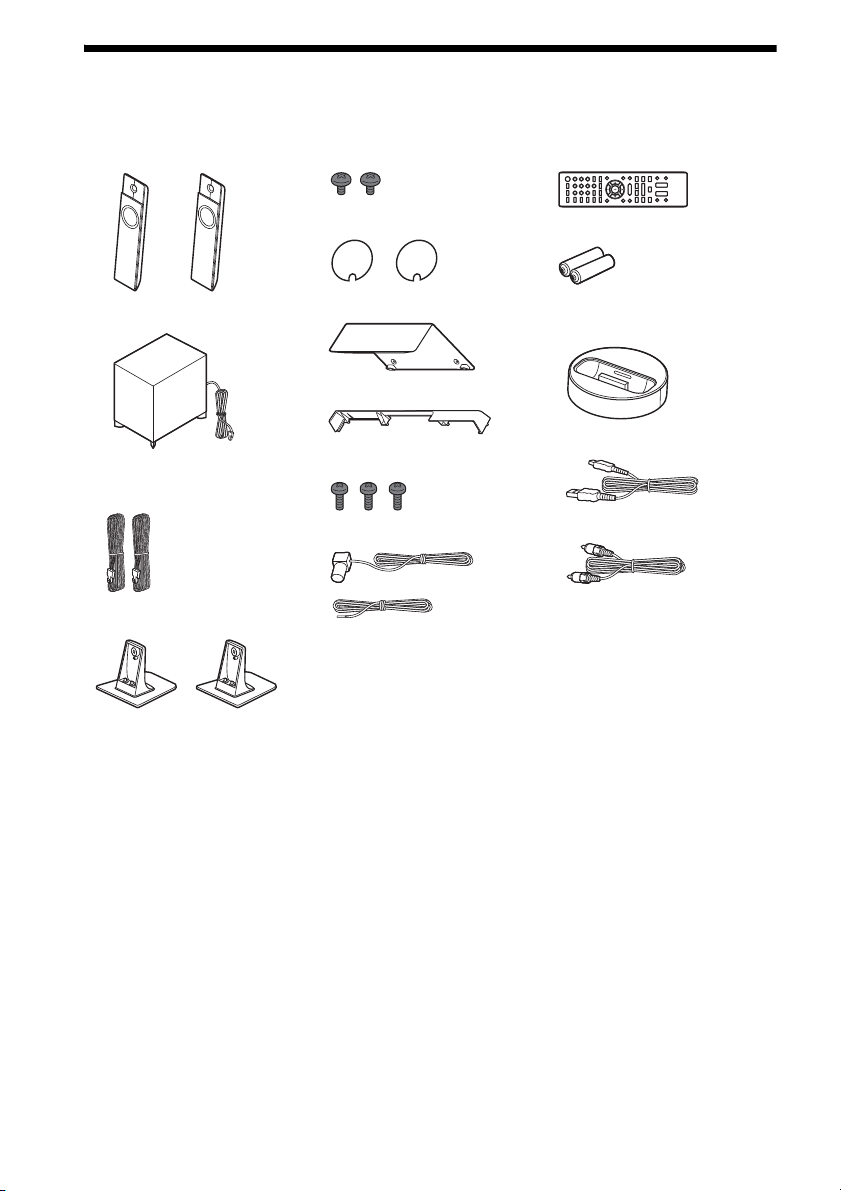
Odstranjevanje embalaže
ali
BDV-NF720
• Sprednja zvočnika (2)
• Vijaka za osrednji zvočnik (2)
• Daljinski upravljalnik (1)
• Nizkotonski zvočnik (1)
•Kabla zvočnikov
(2, rdeč/bel)
• Stojali za zvočnika (2)
• Zaščitna čepa za vijaka (2)
• Stojalo (1)
• Zaščitni pokrov za kable (1)
• Vijaki za stojalo (3)
• Žična antena FM (1)
• Bateriji R6 (AA) (2)
• Združitveni priključek za
iPod/iPhone (TDM-iP30) (1)
• Kabel USB (1)
• Video kabel (1)
• Kratka navodila za
namestitev
• Navodila za namestitev
zvočnikov
• Referenčni priročnik
• Informacije o skladnosti
brezžičnih izdelkov
SI
8
Page 9
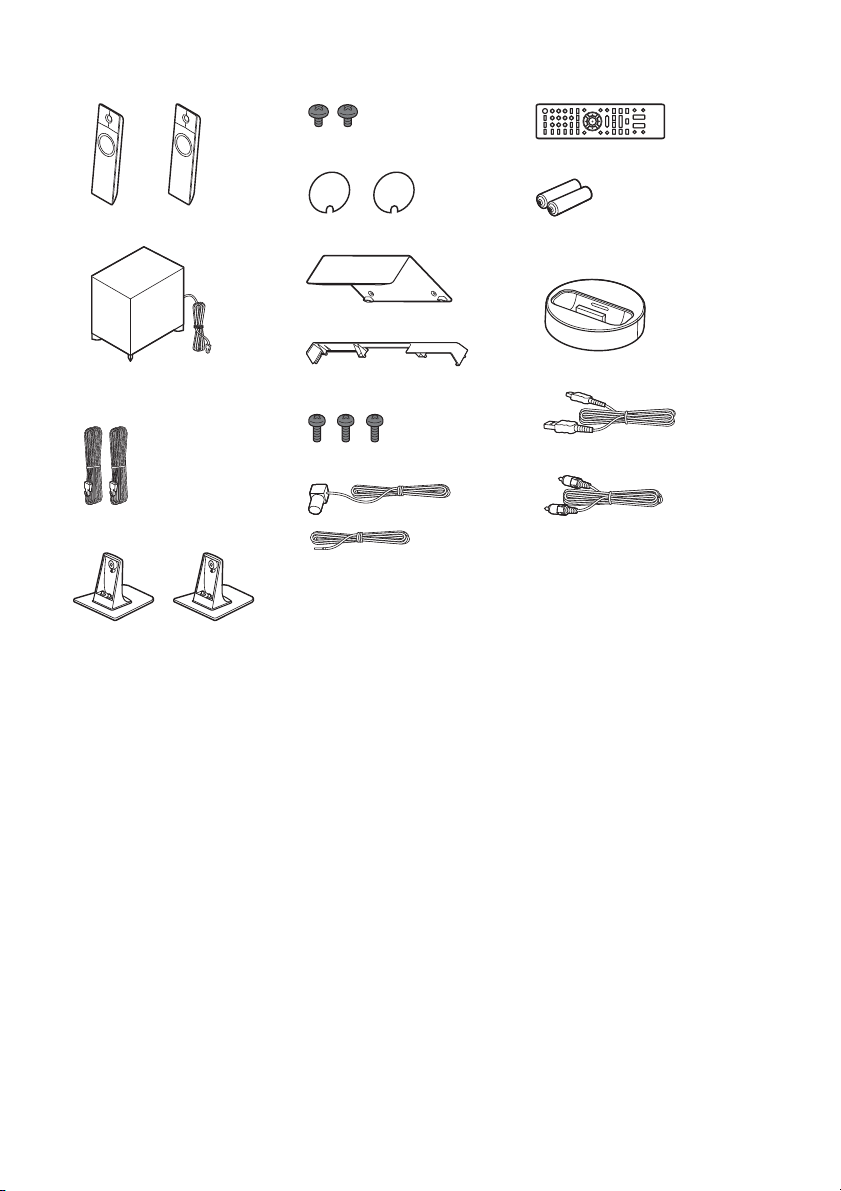
BDV-NF620
ali
• Sprednja zvočnika (2)
• Vijaka za osrednji zvočnik (2)
• Daljinski upravljalnik (1)
• Nizkotonski zvočnik (1)
•Kabla zvočnikov
(2, rdeče-bela)
• Stojali za zvočnika (2)
• Zaščitna čepa za vijaka (2)
• Stojalo (1)
• Zaščitni pokrov za kable (1)
• Vijaki za stojalo (3)
• Žična antena FM (1)
• Bateriji R6 (AA) (2)
• Združitveni priključek za
iPod/iPhone (TDM-iP30) (1)
• Kabel USB (1)
• Video kabel (1)
• Kratka navodila za
namestitev
• Navodila za namestitev
zvočnikov
• Referenčni priročnik
SI
9
Page 10
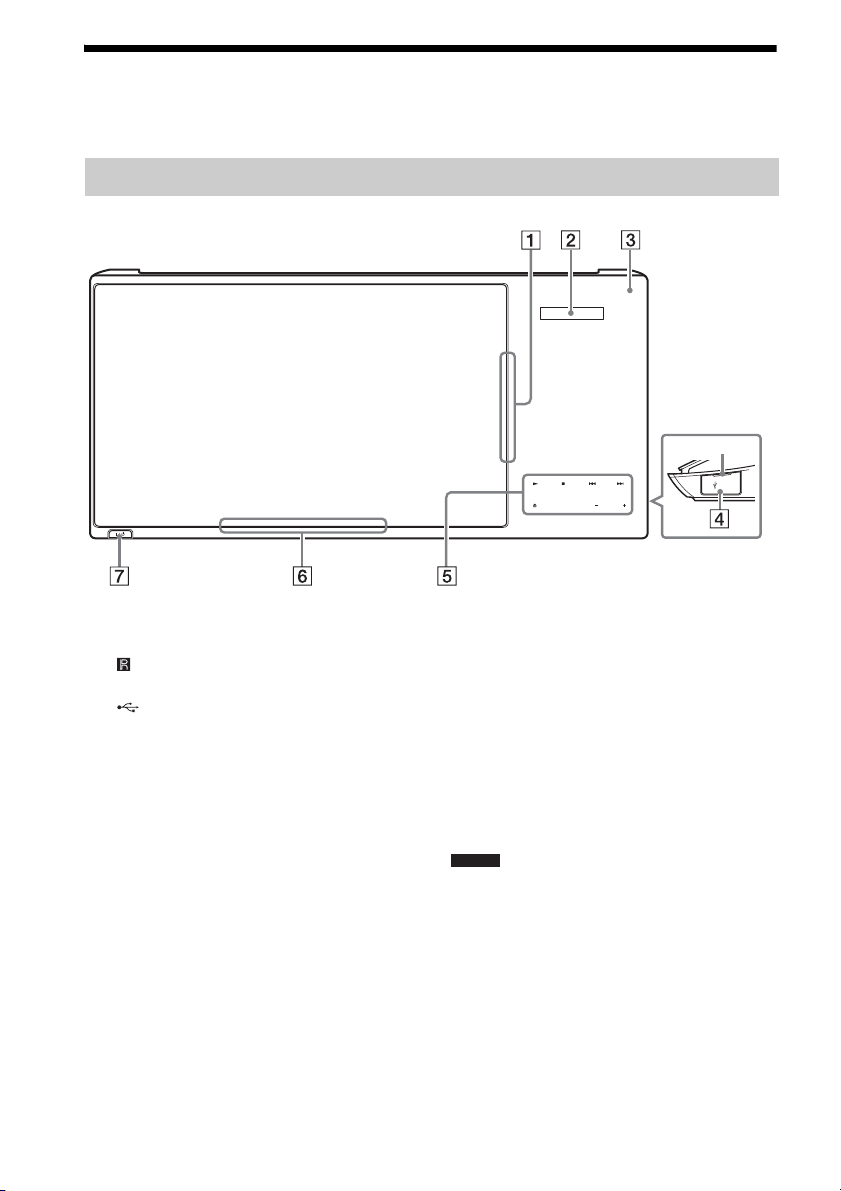
Seznam delov sistema in upravljalnih tipk
FUNCTION
VOL VOL
Reža
Več informacij je na voljo na straneh, navedenih v oklepajih.
Prednja plošča
USB 2
A Reža za diske (stran 24)
B Zaslon prednje plošče
C (tipalo za signal daljinskega
upravljalnika)
D vrata USB 2 (stran 25)
Pri odpiranju pokrovčka reže si pomagajte
znohti.
E Gumbi na dotik/indikatorji
N (predvajanje)
x (zaustavitev)
./> (nazaj/naprej)
Z (izmet)
FUNCTION (stran 22)
S tem gumbom izberete vir predvajanja.
VOL +/–
F Indikator vklopa
Sveti, kadar je sistem vklopljen.
G "/1 (vklop/način pripravljenosti)
S tem stikalom vklopite enoto ali jo
preklopite v način pripravljenosti.
SI
10
Več o gumbih na dotik/indikatorjih
Te gumbe lahko uporabljate, ko indikatorji
svetijo.
Indikatorje lahko vklopite/izklopite z
nastavitvijo možnosti [Illumination/Display]
(Osvetlitev/zaslon) (stran 46). Če možnost
[Illumination/Display] (Osvetlitev/zaslon)
nastavite na [Auto] (Samodejno), se indikatorji
izklopijo. V tem primeru se dotaknite katerega
koli gumba na dotik. Ko indikatorji zasvetijo,
se dotaknite izbranega gumba.
Opomba
• Gumbi delujejo na rahel dotik. Ne pritiskajte jih
s prekomerno silo.
Page 11
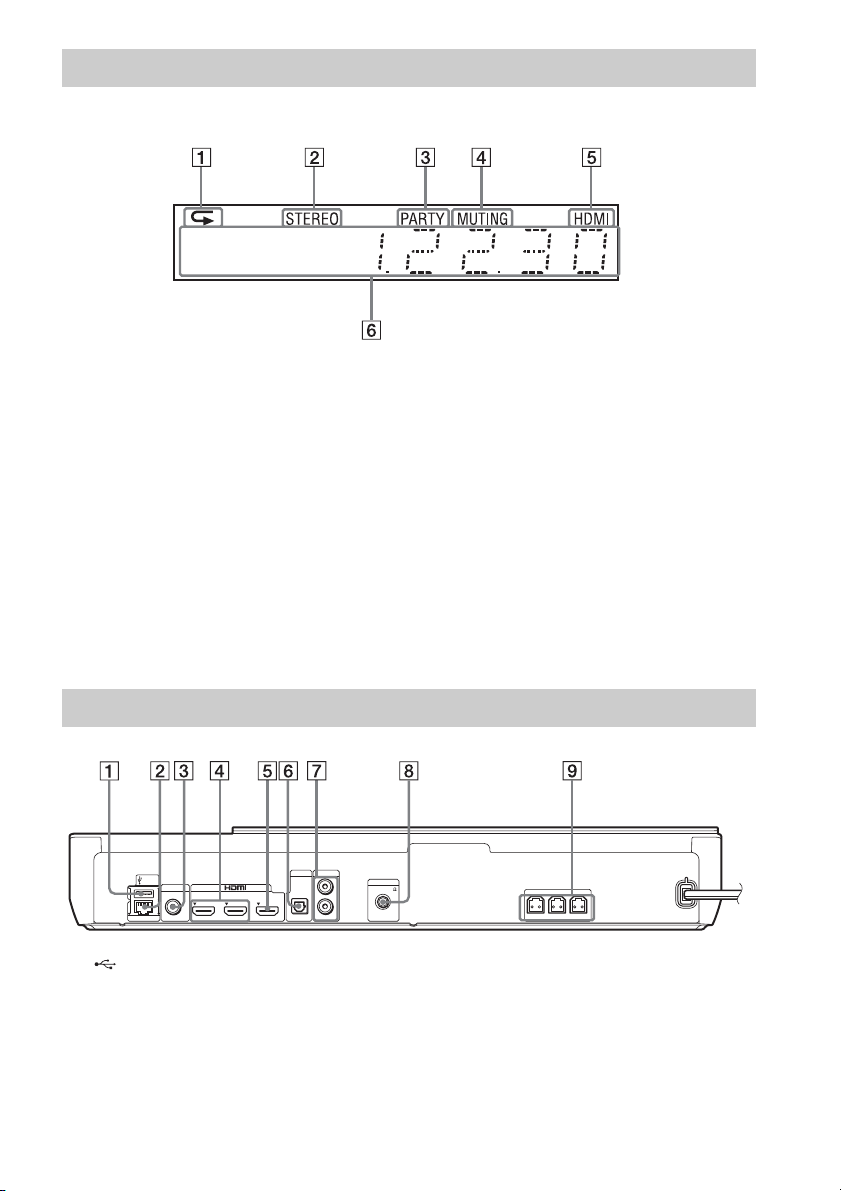
Zaslon prednje plošče
FM
AUDIO INDIGITAL IN
OUT
IN 2IN 1
OPTICAL
L
R
ANTENNA
FRONT R FRONT L SUBWOOFER
SPEAKERS
AUDIOTV
VIDEO OUT
USB 1
LAN (100)
COAXIAL
75
ARC
Več o oznakah na zaslonu prednje plošče
A Zasveti, če je omogočeno ponavljajoče
se predvajanje.
B Zasveti, če sistem sprejema stereo zvočni
signal. (Samo pri poslušanju radia.)
C Zasveti, če sistem predvaja vsebino
s funkcijo PARTY STREAMING.
D Zasveti, če je zvok izklopljen.
E Zasveti, če je naprava, ki podpira
predvajanje vsebin HDCP (zaščita
digitalnih vsebin pri širokopasovnem
prenosu), pravilno povezana s sistemom
prek svojega priključka HDMI ali DVI
(digitalni video vmesnik) in sistemskega
priključka HDMI (OUT).
Zadnja plošča
F Prikazuje stanje sistema, na primer
radijsko frekvenco ipd.
Če je funkcija nastavljena na »TV« in
pritisnete tipko DISPLAY, se prikažejo
podatki o pretoku/stanju odkodiranja.
Podatki o pretoku/stanju odkodiranja
morda ne bodo prikazani, odvisno od
pretoka ali elementa, ki se odkodira.
A
vrata USB 1 (stran 25)
B
Priključek LAN (100) (stran 19)
C
Priključek VIDEO OUT (stran 16)
D
Priključki HDMI (IN 1/IN 2) (stran 17)
E
Priključek HDMI (OUT) (stran 16)
F
Priključek TV (DIGITAL IN OPTICAL)
(stran 16)
G
Priključka AUDIO (AUDIO IN L/R) (stran 17)
H
Priključek ANTENNA (FM COAXIAL 75Ω)
(stran 19)
I
Priključki SPEAKERS (stran 15)
SI
11
Page 12
1
9
2
3
4
5
6
7
8
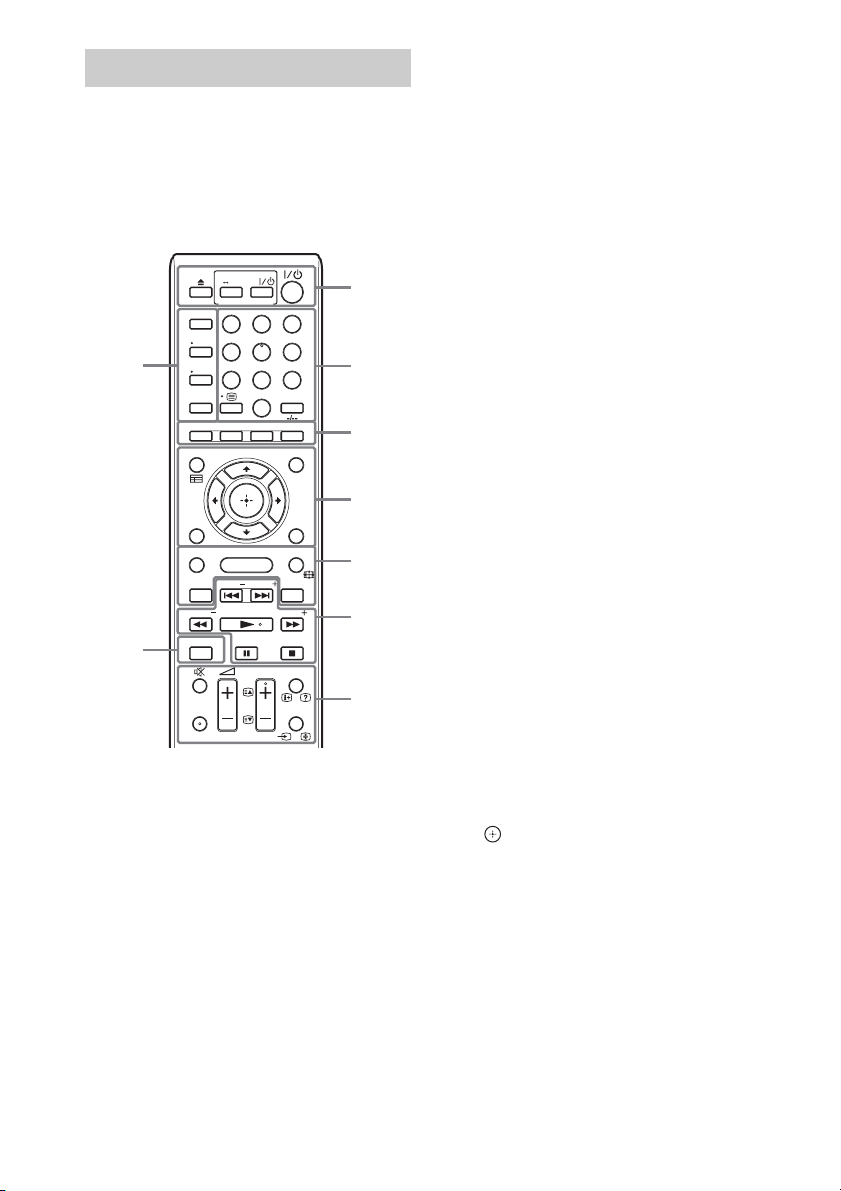
Daljinski upravljalnik
Spodaj opisani gumbi se uporabljajo za
upravljanje sistema. Opisi gumbov za
upravljanje povezanih komponent so na voljo
v razdelku »Upravljanje televizorja ali drugih
komponent s priloženim daljinskim
upravljalnikom« (stran 38).
SPEAKERS
AV
TV
AUDIO
BRAVIA Sync
BD
TV
STB
DIMMER
TOP MENU
RETURN OPTIONS
FUNCTION
3D
TUNING
SUBTITLE
AUDIO
• Na gumbu s številko 5 ter gumbih AUDIO,
PROG + in N je otipljiva pika. Ta pika vam
bo v pomoč pri uporabi daljinskega
upravljalnika.
• Imena gumbov, ki se omogočijo z gumboma
za izbiro načina delovanja TV ali STB,
so označena rumeno ali zeleno.
A Z (izmet)
SPEAKERS TVyAUDIO
S tem gumbom nastavite predvajanje zvoka
televizorja prek sistemskih zvočnikov ali
zvočnikov televizorja. Ta funkcija je na
voljo samo, kadar je možnost [Control for
HDMI] (Nadzor za HDMI) nastavljena na
[On] (Vklopljeno) (stran 47).
MENU
HOME
231
564
8097
ENTER
POP UP/ MENU
SOUND MODE
PRESETPRESET SEN
TUNING
PROG
DISPLAY
SLEEP
TOOLS
AV "/1 (vklop/način pripravljenosti)
(stran 38)
S tem stikalom vklopite ali preklopite
v način pripravljenosti televizor ali drugo
komponento.
"/1 (vklop/način pripravljenosti)
(strani 21, 34)
S tem gumbom vklopite sistem ali ga
preklopite v način pripravljenosti.
B Številski gumbi (strani 34, 38)
Omogoča vnos številke naslova/poglavja,
prednastavljene postaje itd.
ENTER
Omogoča potrditev izbrane možnosti.
C Barvni gumbi (rdeč/zelen/rumen/moder)
To so bližnjični gumbi za izbiro možnosti
v nekaterih menijih diskov Blu-ray (lahko
jih uporabite tudi za interaktivne funkcije
Java na diskih Blu-ray).
D TOP MENU
S tem gumbom odprete ali zaprete osnovni
meni diska Blu-ray ali DVD-ja.
POP UP/MENU
S tem gumbom odprete ali zaprete pojavni
meni diska Blu-ray ali meni DVD-ja.
OPTIONS (strani 23, 29, 40)
Omogoča prikaz menija z možnostmi
na zaslonu televizorja ali prednje plošče.
(Izbira zaslona je odvisna od izbrane
funkcije.)
RETURN
S tem gumbom odprete prejšnji zaslon.
C/X/x/c
S temi gumbi označite prikazano možnost.
(potrditev)
Omogoča potrditev izbrane možnosti.
E FUNCTION (strani 22, 34)
S tem gumbom izberete vir predvajanja.
Če prilagodite možnost [External Input
Settings] (Nastavitve zunanjih vhodov)
(stran 48), se neuporabljeni vhodi pri izbiri
funkcije preskočijo.
HOME (strani 21, 34, 37, 40, 42)
S tem gumbom odprete ali zaprete osnovni
meni sistema.
12
SI
Page 13

SOUND MODE (stran 23)
Opomba
Omogoča izbiro načina zvoka.
3D
Pretvori vsebino 2D v simulirano vsebino
3D, če je priključena združljiva naprava 3D.
SEN
Omogoča dostop do spletne storitve Sony
Entertainment Network™.
F Gumbi za upravljanje predvajanja
Preberite razdelek »Predvajanje« (stran 24).
./> (nazaj/naprej)
S tem gumbom se pomaknete na prejšnje/
naslednje poglavje, posnetek ali datoteko.
m/M (hitro pomikanje/počasno
predvajanje/zamrznitev slike)
Ta gumb omogoča hitro neprekinjeno
pomikanje po posnetku nazaj/naprej
med predvajanjem. Z vsakim pritiskom
gumba se hitrost pomikanja spremeni.
Če v načinu začasne zaustavitve gumb
pritisnete in držite več kot eno sekundo,
omogočite počasno predvajanje.
S pritiskom v načinu začasne zaustavitve
se predvaja posamezni izsek.
• Med predvajanjem vsebine diska Blu-ray 3D,
počasno predvajanje nazaj in predvajanje
posameznih izsekov nazaj nista na voljo.
N (predvajanje)
S tem gumbom zaženete ali ponovno
zaženete (nadaljujete) predvajanje.
Če je sistem vklopljen in je nastavljena
funkcija BD/DVD, s pritiskom tega
gumba omogočite način predvajanja
z enim dotikom (stran 36).
X (začasna zaustavitev)
S tem gumbom začasno zaustavite
ali znova zaženete predvajanje.
x (zaustavitev)
S tem gumbom zaustavite predvajanje, pri
čemer si sistem zapomni točko zaustavitve
(točko nadaljnjega predvajanja). Točka
nadaljnjega predvajanja naslova/posnetka
je nazadnje predvajana vsebina ali
zadnja prikazana fotografija (v mapi
s fotografijami).
Gumbi za upravljanje radia
Preberite razdelek »Sprejemnik« (stran 34).
PRESET +/–
TUNING +/–
G (izklop zvoka)
S tem gumbom začasno izklopite zvok.
AUDIO (stran 33)
Omogoča izbiro zvočne oblike/posnetka.
2 (glasnost) +/– (stran 34)
S tem gumbom prilagodite glasnost.
DISPLAY (strani 24, 26, 40)
Omogoča prikaz podatkov o predvajanju in
spletnem brskanju na zaslonu televizorja.
Omogoča prikaz prednastavljene radijske
postaje, frekvence ipd. na zaslonu prednje
plošče.
SLEEP (stran 38)
S tem gumbom nastavite odštevalnik časa.
H SUBTITLE
Omogoča izbiro jezika podnapisov, če so
pri predvajanju video vsebine z diska Bluray/DVD-ja na voljo podnapisi v več
jezikih.
I Gumbi za izbiro komponente za
upravljanje (stran 38)
S tem gumbom lahko izberete komponento,
ki jo želite upravljati z daljinskim
upravljalnikom.
BD: za upravljanje tega sistema za domači
kino s predvajalnikom Blu-ray Disc/DVD
Home Theatre System.
TV: za upravljanje televizorja.
STB: za upravljanje kabelskega
sprejemnika, digitalnega satelitskega
sprejemnika, sprejemnika digitalnega video
signala itd.
DIMMER
S tem gumbom nastavite svetlost zaslona
prednje plošče in indikatorja vklopa na eno
od dveh ravni.
13
SI
Page 14
Uvod
Opomba
Namig
Uvod
AB
D
C
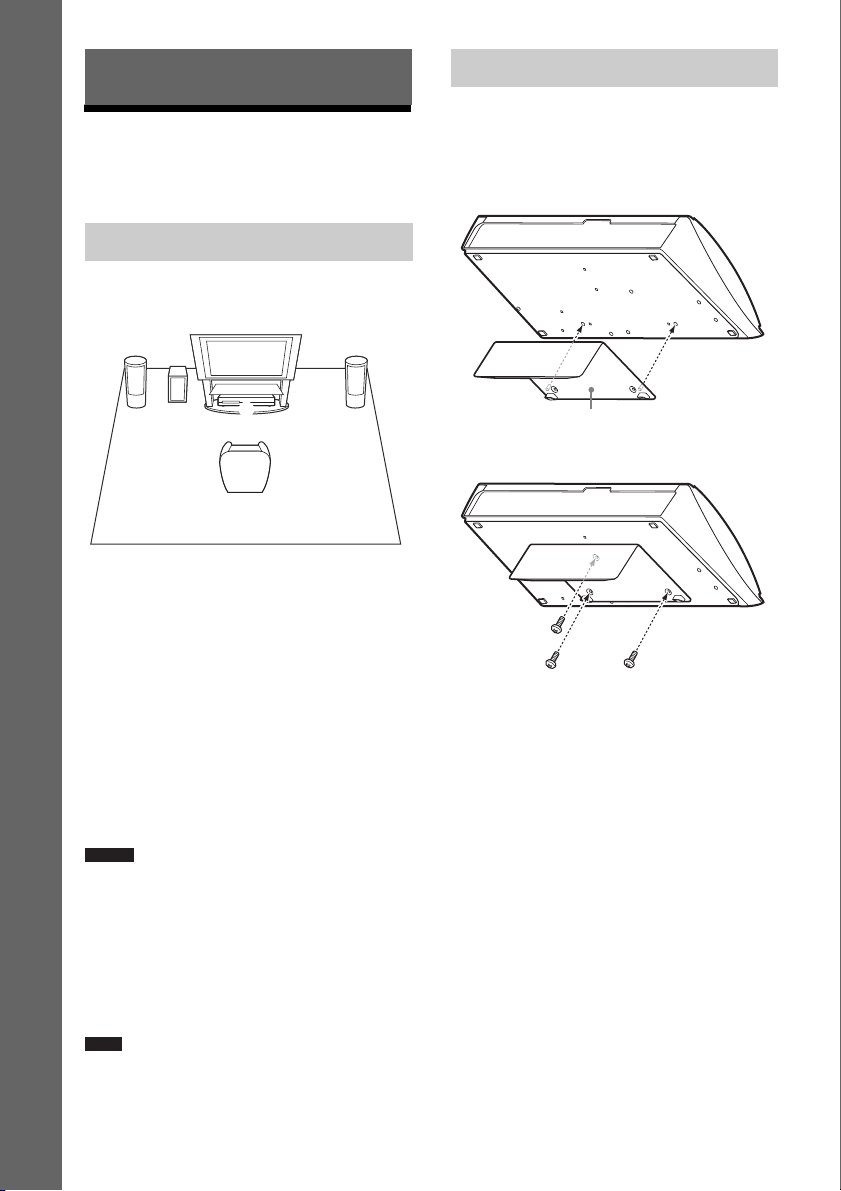
Stojalo (priloženo)
Vijaki (priloženi)
Enoto lahko namestite v dvignjenem položaju,
1. korak: Namestitev sistema
tako da nanjo pritrdite stojalo.
1 Vstavite nožice stojala v odprtine na
spodnji strani enote.
Postavitev sistema
Pritrditev stojala na enoto
Sistem namestite tako, kot je prikazano na
spodnji sliki.
2 Pritrdite stojalo z vijaki.
A Sprednji zvočnik (L – levi)
B Sprednji zvočnik (D – desni)
C Nizkotonski zvočnik
D Enota
Sistem je opremljen s tehnologijo S-Force PRO
Front Surround*, ki omogoča predvajanje
prostorskega zvoka prek zvočnikov, ki so glede
na položaj poslušalca postavljeni spredaj.
* S-Force PRO Front Surround 3D pri poslušalcu
ustvari prepričljiv občutek za razdaljo in prostor,
kar se odrazi v neverjetni izkušnji pri poslušanju
prostorskega zvoka brez potrebe po zadnjih
zvočnikih.
• Pri postavljanju zvočnikov in/ali stojal za zvočnike na
premazana tla (z voskom, oljem ipd.) bodite previdni,
da ne bodo nastali madeži ali razbarvanje površine.
• Na zvočnik se ne naslanjajte ali opirajte, ker se lahko
prevrne.
• Zvočnik tega sistema ima magnetne lastnosti, ki
lahko povzročijo neravnovesje barv, če ga postavite
v bližino televizorja CRT ali projektorja.
preberite priložena »Navodila za namestitev
zvočnikov«.
SI
14
• Zvočnike lahko namestite na steno. Za več informacij
Page 15
Uvod
2. korak: Priključitev
Opomba
Vijoličen
(nizkotonski zvočnik)
Rdeč
(sprednji desni zvočnik (R))
Bel
(sprednji levi zvočnik (L))
sistema
Preden priklopite napajalni kabel enote
v električno vtičnico, morate opraviti vse
ostale priključitve.
Za navodila o montaži zvočnikov preberite
priložena »Navodila za namestitev zvočnikov«.
• Če priključite komponento z lastnim nadzorom
glasnosti, zmanjšajte glasnost drugih komponent,
tako da zvok ne bo popačen.
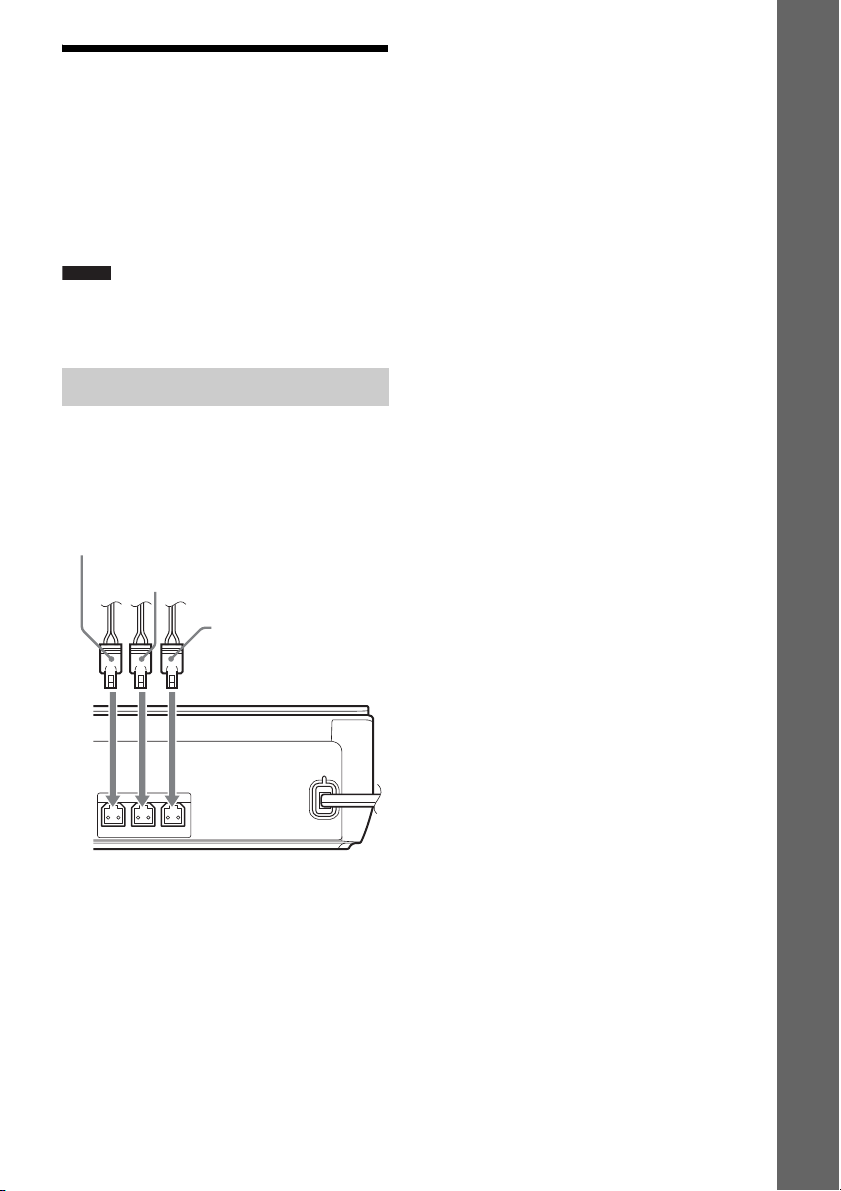
Priključitev zvočnikov
Priklopite kable zvočnikov v ustrezne barvno
označene priključke SPEAKERS enote.
Kable v enoto priklopite tako, da se priključka
zaskočita.
SPEAKERS
FRONT R FRONT L SUBWOOFER
15
SI
Page 16
Uvod
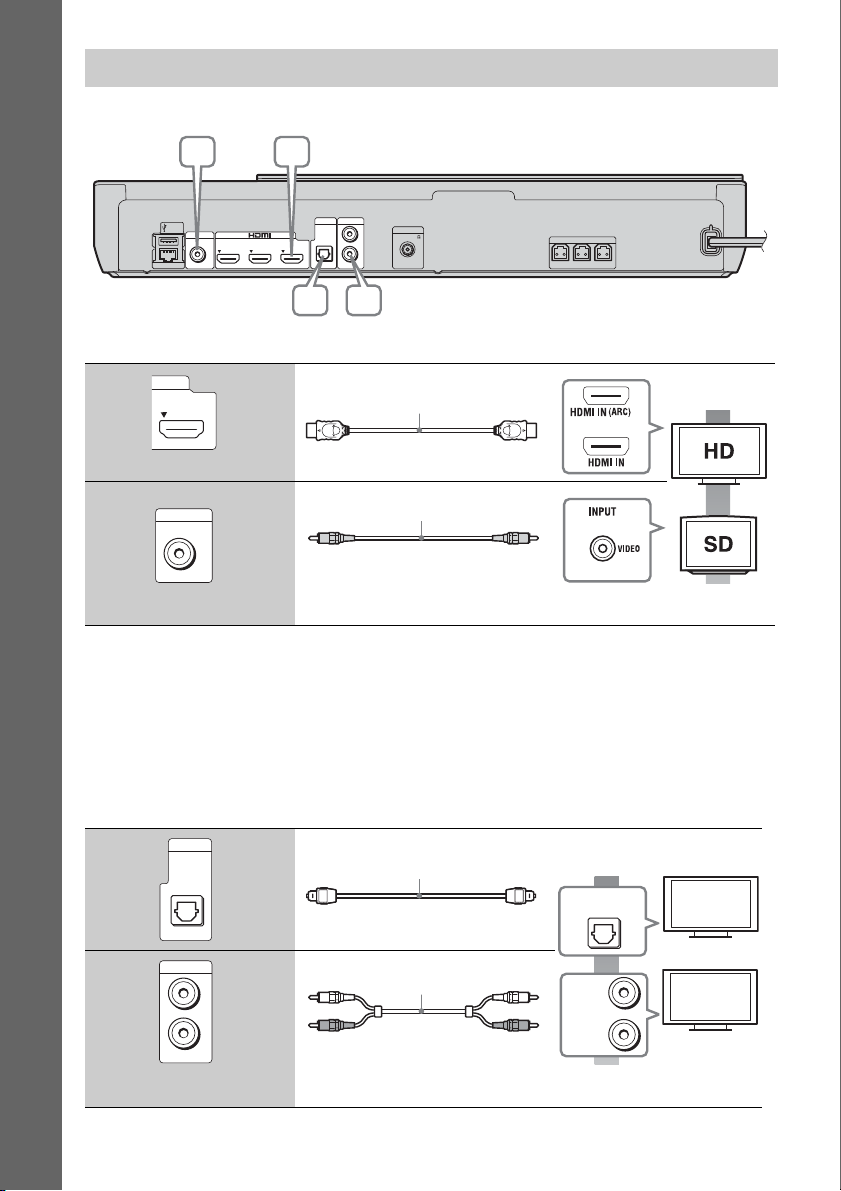
Priključitev televizorja
FM
AUDIO INDIGITAL IN
OUT
IN 2IN 1
OPTICAL
L
R
ANTENNA
AUDIOTV
VIDEO OUT
USB 1
LAN (100)
FRONT R FRONT L SUBWOOFER
SPEAKERS
ARC
COAXIAL
75
AB
C D
OUT
ARC
Kabel HDMI1) (ni priložen)
ali
2)
VIDEO OUT
Video kabel (ni priložen3))
DIGITAL IN
OPTICAL
TV
Digitalni optični kabel
(ni priložen)
OPTICAL
DIGITAL OUT
L
R
AUDIO
OUTPUT
Avdio kabel (ni priložen)
Glede na vhodne priključke televizorja izberite enega od spodnjih načinov priključitve.
Video povezavi
A Visoka
kakovost
B
Običajna
kakovost
1)
Uporabite kabel HDMI z visoko hitrostjo prenosa podatkov.
2)
Če priključek HDMI IN televizorja podpira funkcijo ARC (Audio Return Channel (Povratni zvočni kanal)), se prek
povezave s kablom HDMI lahko prenaša tudi digitalni zvočni signal televizorja. Če želite nastaviti funkcijo Audio
Return Channel (Povratni zvočni kanal), preberite razdelek o funkciji [Audio Return Channel] (Povratni zvočni
kanal) (stran 47).
3)
Priloženi video kabel je namenjen priključitvi združitvenega priključka za iPod/iPhone.
Avdio povezave
Če sistema ne boste priključili na priključek HDMI televizorja, ki je združljiv s funkcijo ARC,
vzpostavite ustrezno avdio povezavo za poslušanje zvoka iz televizorja prek zvočnikov sistema.
C Visoka
kakovost
D
16
SI
AUDIO
L
R
AUDIO IN
kakovost
Običajna
Page 17
Uvod
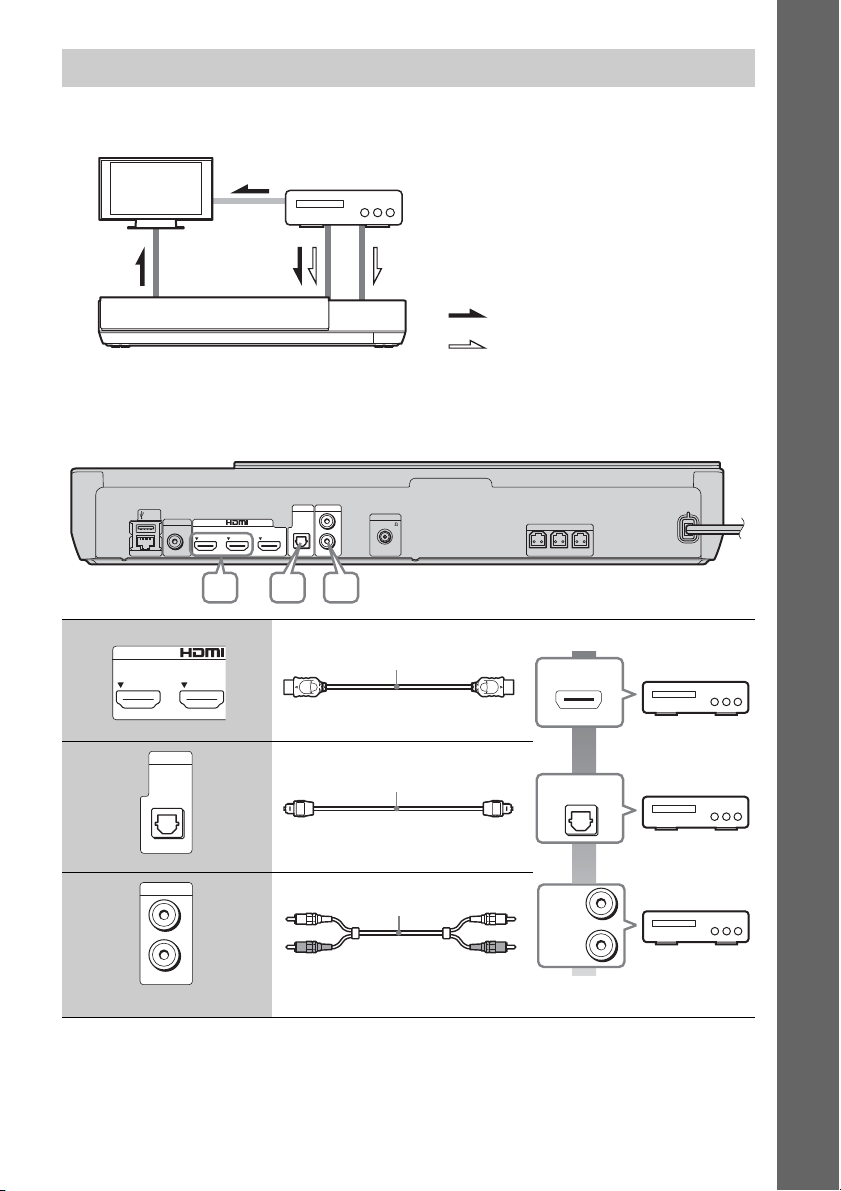
Priključitev drugih komponent (televizijski komunikator ipd.)
Sistem
Pot signala
TV
: Zvočni signal
: Video signal
Video izhod*
Povezava A
Komponenta
(televizijski komunikator, videorekor der, igralna konzola
PlayStation
®
, digitalni satelitski sprejemnik ipd.)
Povezava B, C
FRONT R FRONT L SUBWOOFER
SPEAKERS
FM
AUDIO INDIGITAL IN
OUT
IN 2IN 1
OPTICAL
L
R
ANTENNA
AUDIOTV
VIDEO OUT
USB 1
LAN (100)
FRONT R FRONT L SUBWOOFER
SPEAKERS
ARC
COAXIAL
75
B CA
IN 2IN 1
Kabel HDMI* (ni priložen)
OPTICAL
DIGITAL OUT
L
R
AUDIO
OUTPUT
HDMI OUT
DIGITAL IN
OPTICAL
TV
Digitalni optični kabel
(ni priložen)
AUDIO IN
L
R
AUDIO
Avdio kabel (ni priložen)
Priključite sistem, druge komponente in televizor v skladu s spodnjimi navodili.
* Ta povezava ni potrebna za delovanje povezave A (HDMI).
Glede na vrsto priključka komponente izberite enega od spodnjih načinov priključitve.
A
B
C
* Uporabite kabel HDMI z visoko hitrostjo prenosa podatkov.
Visoka kakovost
Običajna
kakovost
17
SI
Page 18

Uvod
Pri nastavitvi povezave A
Ta povezava omogoča hkratni prenos video signala in zvočnega signala.
Opomba
• Video signal se od priključkov HDMI (IN 1/2) do priključka HDMI (OUT) prenaša samo, kadar je izbrana funkcija
HDMI1 ali HDMI2.
• Za prenos zvočnega signala od priključkov HDMI (IN 1/2) do priključka HDMI (OUT) bo morda treba spremeniti
nastavitve avdio izhoda. Več informacij je na voljo v razdelku o možnosti [Audio Output] (Avdio izhod) v meniju
[Audio Settings] (Zvočne nastavitve) (stran 45).
• Avdio vhod komponente, ki je povezana prek priključka HDMI (IN 1), lahko povežete s priključkom TV (DIGITAL
IN OPTICAL). Več informacij je na voljo v razdelku o možnosti [HDMI1 Audio Input mode] (Način za avdio vhod
HDMI1) v meniju [HDMI Settings] (Nastavitve HDMI) (stran 47). (Samo pri modelih za Evropo.)
Pri nastavitvi povezav B, C
Sistem priključite tako, da se video signali iz sistema in drugih komponent pošiljajo v televizor, zvočni
signali iz komponente pa se pošiljajo v sistem.
Opomba
• Pri nastavitvi povezave B ali C možnost [Control for HDMI] (Nadzor za HDMI) pod možnostjo [HDMI
Settings] (Nastavitve HDMI) v meniju [System Settings] (Sistemske nastavitve) nastavite na [Off] (Izklopljeno)
(stran 47).
• Zvok iz komponente lahko poslušate tako, da za priključitev B izberete funkcijo AUDIO.
18
SI
Page 19
Uvod
Opomba
Namig
Priključitev antene
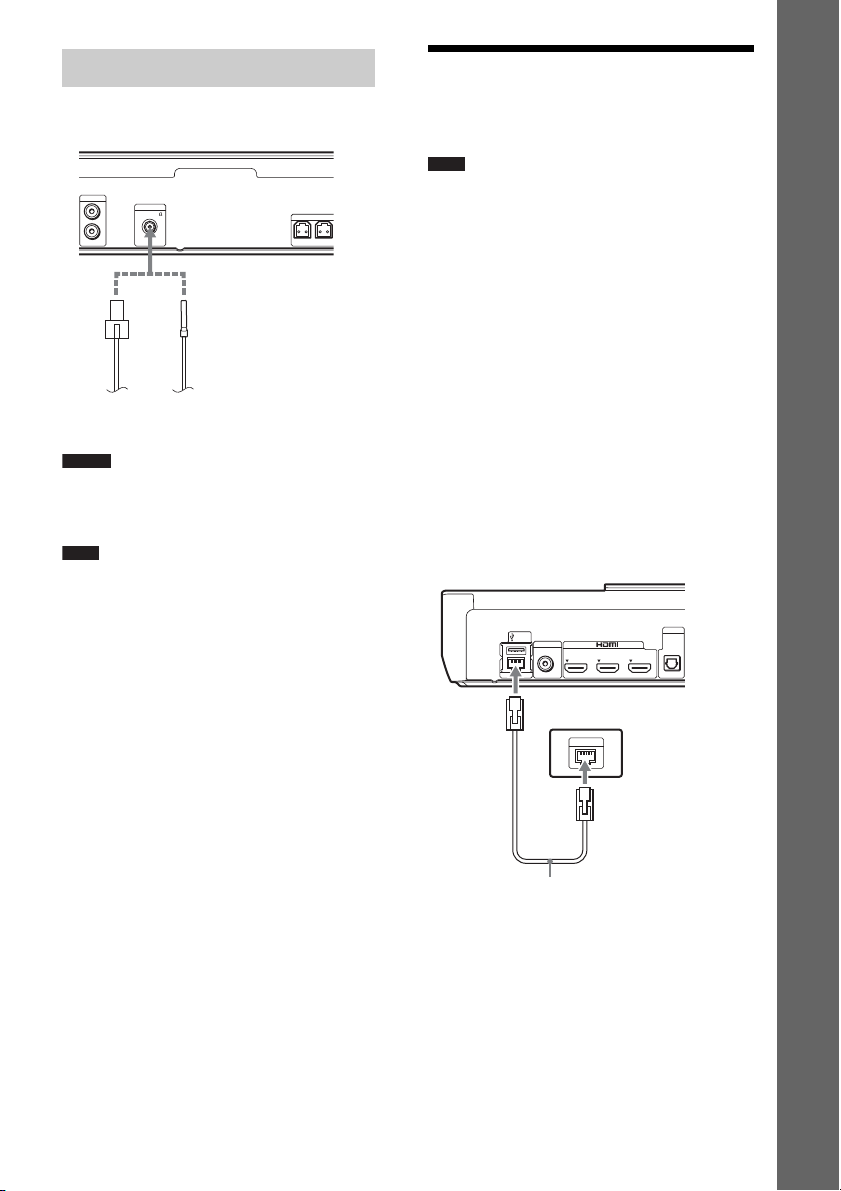
FM
AUDIO IN
L
R
ANTENNA
FRONT R FRONT L
AUDIO
COAXIAL
75
ali
Žična antena FM
(priložena)
Zadnja plošča enote
LAN
DIGITAL IN
OUT
IN 2IN 1
OPTICAL
TV
VIDEO OUT
USB 1
LAN (100)
ARC
Širokopasovni usmerjevalnik
Kabel LAN (ni priložen)
Zadnja plošča enote
• Žično anteno za radio FM povsem raztegnite.
• Žično anteno FM priključite, nato pa jo postavite
v čim bolj vodoraven položaj.
• Če je sprejem FM slab, za povezavo enote z zunanjo
anteno FM uporabite 75-ohmski koaksialni kabel
(ni priložen).
3. korak: Priprave za omrežno povezavo
Namig
• Če želite sistem povezati s svojim omrežjem, izvedite
[Easy Network Settings] (Preproste nastavitve
omrežja). Več informacij je na voljo v razdelku
»4. korak: Uporaba možnosti Easy Setup (Preprosta
nastavitev)« (stran 21).
Za sisteme BDV-NF720
Izberite način glede na omrežje LAN (Local
Area Network).
• Če uporabljate brezžično omrežje LAN
Sistem ima vgrajeni vmesnik za povezavo
Wi-Fi, prek katerega lahko vzpostavite
omrežno povezavo, tako da prilagodite
nastavitve omrežja.
• Če uporabljate omrežje, ki ni brezžično
omrežje LAN
Vzpostavite povezavo z omrežjem, tako da
priključite kabel LAN, kot je prikazano spodaj.
19
SI
Page 20
Uvod
Namig
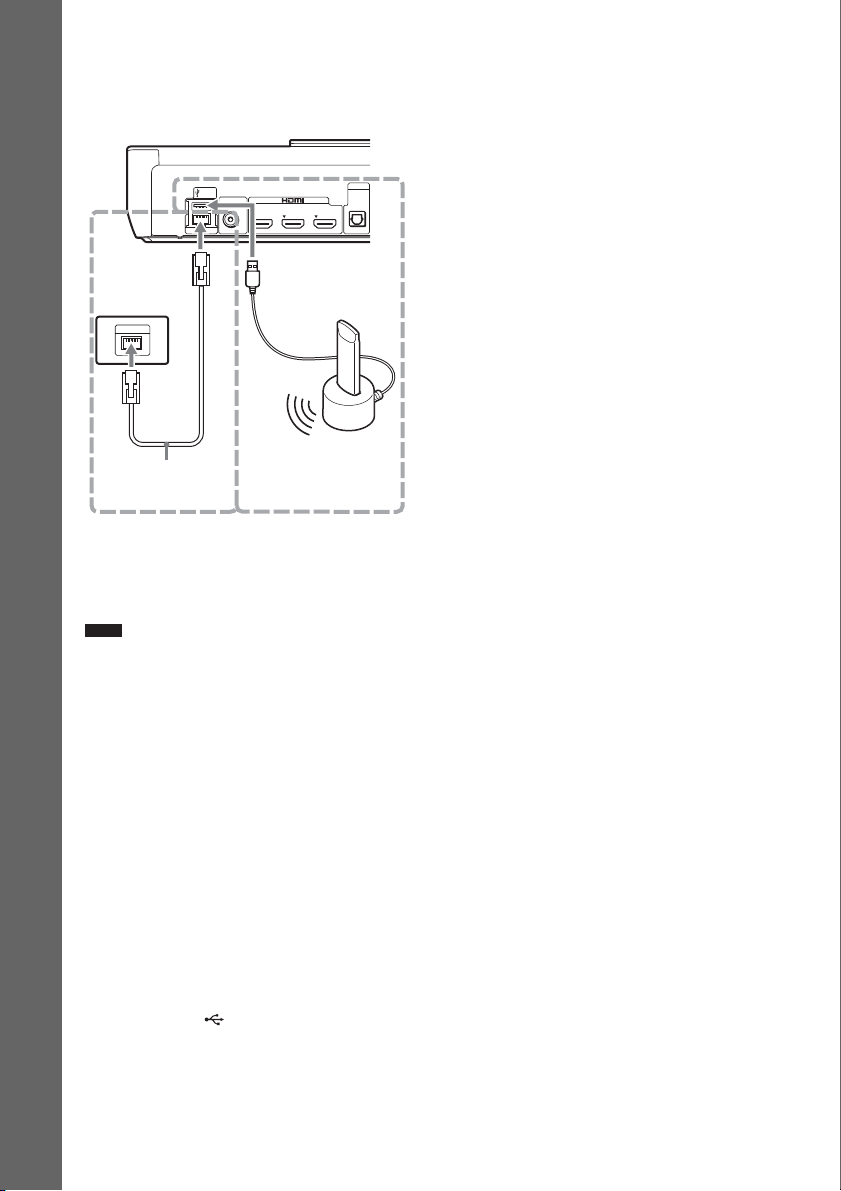
LAN
21
Širokopasovni
usmerjevalnik
Kabel LAN
(ni priložen)
Zadnja plošča enote
Vmesnik USB za
povezavo z brezžičnim
lokalnim omrežjem
Za sisteme BDV-NF620
Izberite način glede na omrežje LAN (Local
Area Network).
TV
OPTICAL
ARC
DIGITAL IN
OUT
LAN (100)
USB 1
VIDEO OUT
IN 2IN 1
1 Nastavitev žičnega omrežja
Kabel LAN priključite v priključek LAN (100)
na enoti.
• Priporočamo zaščiten vmesniški kabel (kabel LAN),
ki je lahko raven ali prekrižan.
2 Nastavitev brezžičnega omrežja USB
Povezavo z brezžičnim lokalnim omre žjem LAN
vzpostavite prek vmesnika USB za povezavo z
brezžičnim lokalnim omrežjem (samo pri
modelu Sony UWA-BR100*).
Vmesnik USB za povezavo z brezžičnim
lokalnim omrežjem morda v nekaterih regijah/
državah ni na voljo.
* Od novembra 2011.
Pred uporabo podaljška ali namestitvijo
vmesnika USB za povezavo z brezžičnim
lokalnim omrežjem izklopite enoto. Ko vmesnik
USB za povezavo z brezžičnim lokalnim
omrežjem vstavite v enoto in priključite
podaljšek v vrata (USB 1/2), znova
vklopite enoto.
Pred izvajanjem omrežnih nastavitev
Če je brezžični usmerjevalnik LAN (vstopna
točka) združljiv s funkcijo WPS (Wi-Fi
Protected Setup), lahko omrežne nastavitve
preprosto nastavite z gumbom WPS.
Če ni, vnaprej preverite spodnje podatke
in si jih zabeležite v spodnji prostor.
• Ime omrežja (SSID*), ki določa vaše omrežje**.
• Varnostni ključ (ključ WEP, ključ WPA)**,
če ima omrežje nastavljeno varnost.
* SSID (Service Set Identifier) je ime, ki določa
posamezno brezžično omrežje.
** Če želite pridobiti podatke o SSID-u in varnostnem
ključu, preverite nastavitve svojega brezžičnega
usmerjevalnika LAN. Za več informacij:
– obiščite to spletno mesto:
Za uporabnike v Evropi in Rusiji:
http://support.sony-europe.com/hub/hub.html
Za uporabnike v drugih državah/regijah:
http://www.sony-asia.com/section/support
– glejte priročnik z navodili, priložen brezžičnemu
usmerjevalniku LAN.
– posvetujte se z izdelovalcem brezžičnega
usmerjevalnika LAN
O varnosti brezžičnega omrežja LAN
Ker komunikacija prek funkcije brezžičnega
omrežja LAN poteka prek radijskih valov, je
lahko brezžični signal moten. Sistem za zaščito
brezžične komunikacije podpira različne
varnostne funkcije. Varnostne nastavitve
ustrezno konfigurirajte v skladu z omrežnim
okoljem.
x Brez varnosti
Čeprav je nastavitev enostavna, lahko kdorkoli
zmoti brezžično komunikacijo ali vdre v vaše
brezžično omrežje, in sicer brez posebnih orodij.
Ne pozabite na tveganje nepooblaščenega
dostopa in prestrezanje podatkov.
x WEP
WEP zavaruje komunikacijo in tretjim osebam
prepreči prestrezanje komunikacije ter vdor
v brezžično omrežje. WEP je varnostna
tehnologija, ki tudi starejšim napravam brez
podpore za TKIP/AES omogoča povezavo.
20
SI
Page 21
Uvod
x WPA-PSK (TKIP), WPA2-PSK (TKIP)
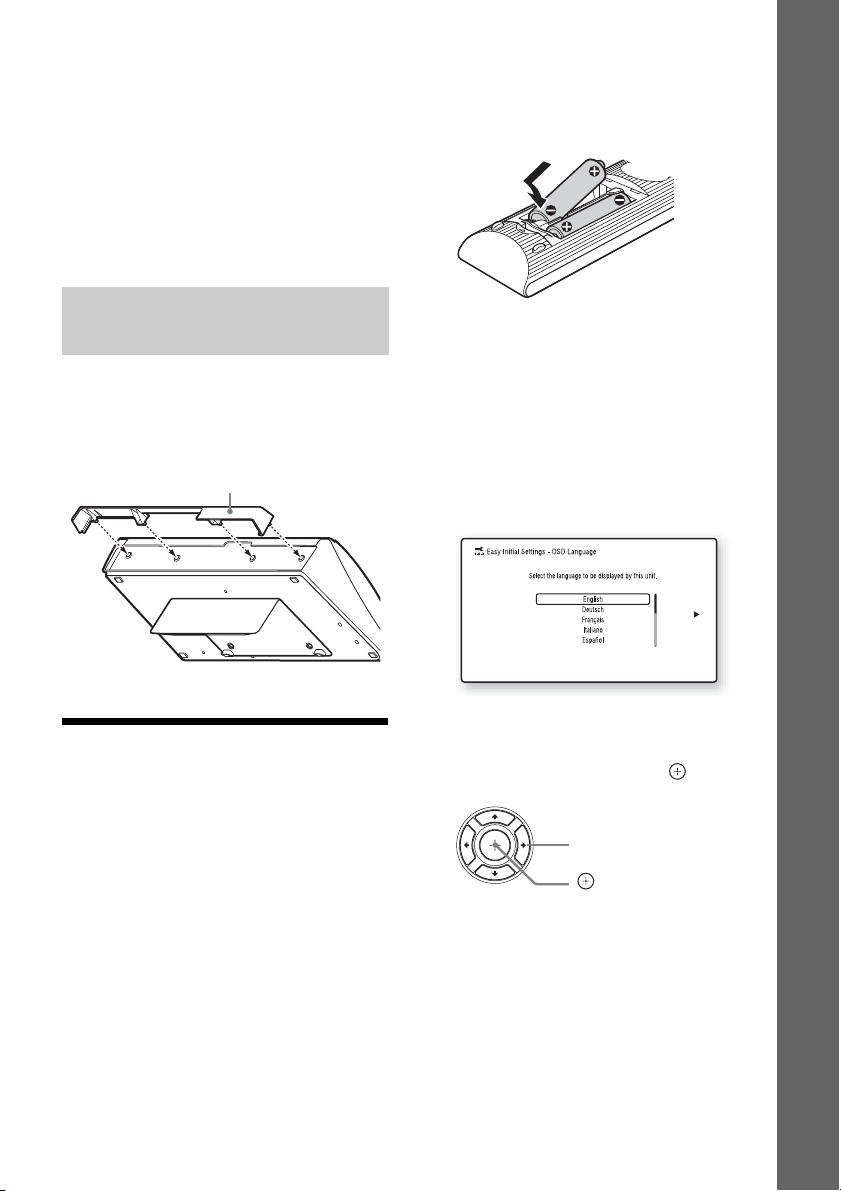
Zaščitni pokrov za kable (priložen)
C/X/x/c
TKIP je varnostna tehnologija, ki je bila
razvita zaradi pomanjkljivosti tehnologije WEP.
TKIP omogoča višjo raven varnosti kot WEP.
x WPA-PSK (AES), WPA2-PSK (AES)
AES je varnostna tehnologija, ki uporablja
napredni način zaščite ter se razlikuje od
tehnologij WEP in TKIP.
AES zagotavlja višjo raven varnosti kot
tehnologija WEP ali TKIP.
Pritrditev zaščitnega pokrova za kable na enoto
Če namestite enoto na stojalo, lahko prekrijete
priključke z zaščitnim pokrovom za kable.
Vstavite nožice zaščitnega pokrova za kable
v odprtine na zadnji strani enote.
1 Vstavite priloženi bateriji R6 (AA)
v daljinski upravljalnik, tako da sta pola
baterij 3 in # poravnana z oznakami
v prostoru za baterije.
2 Vklopite televizor.
3 Pritisnite gumb [/1.
4 Preklopite izbirnik vhoda, tako da se
na zaslonu televizorja prikaže signal
sistema.
Prikaže se zaslon Easy Setup (Preprosta
nastavitev) za izbiro jezika zaslonskega
prikaza.
4. korak: Uporaba možnosti Easy Setup (Preprosta nastavitev)
Pred izvedbo 4. koraka
Preverite, ali so vsi priključki ustrezno
priključeni, in nato priklopite napajalni kabel.
Upoštevajte spodnji postopek za prilagoditev
osnovnih in omrežnih nastavitev sistema.
Prikazane oznake se razlikujejo glede na model
države.
5
Uporabite možnost [Easy Initial Settings]
(Preproste začetne nastavitve). Upoštevajte
navodila na zaslonu in prilagodite osnovne
nastavitve z gumbi
Prilagodite spodnje nastavitve glede na
način povezave (stran 16).
• Povezava prek kabla HDMI: Upoštevajte
navodila na zaslonu televizorja.
• Povezava prek video kabla: Izberite
možnost [16:9] ali [4:3] za pravilen prikaz
zaslonske slike.
C/X/x/c
in .
21
SI
Page 22

Uvod
6 Ko dokončate nastavitev za [Easy Initial
Namig
Settings] (Preproste začetne nastavitve),
izvedite nastavitev za [Easy Network
Settings] (Preproste omrežne nastavitve).
Z gumbi C/X/x/c izberite možnost [Easy
Network Settings] (Preproste omrežne
nastavitve) in nato pritisnite .
Prikaže se zaslon Easy Network Settings
(Preproste omrežne nastavitve).
7 Upoštevajte navodila na zaslonu in
zgumbi C/X/x/c in
omrežne nastavitve.
Če sistem ne more vzpostaviti povezave
z omrežjem, glejte razdelek »Omrežna
povezava« (stran 55) ali »Brezžična
povezava LAN« (stran 55).
Priklic zaslona Easy Initial Settings
(Preproste začetne nastavitve)/Easy
Network Settings (Preproste omrežne
nastavitve)
prilagodite
1 Pritisnite gumb HOME.
Na zaslonu televizorja se prikaže osnovni meni.
2 Z gumboma C/c izberite [Setup]
(Nastavitev).
3 Z gumboma X/x izberite možnost
[Easy Setup] (Preprosta nastavitev),
nato pa pritisnite gumb .
4 Z gumboma X/x izberite nastavitev in
pritisnite gumb .
• [Easy Initial Settings] (Preproste začetne
nastavitve)
• [Easy Network Settings] (Preproste
omrežne nastavitve)
Prikaže se zaslon Easy Initial Settings
(Preproste začetne nastavitve)/Easy
Network Settings (Preproste omrežne
nastavitve).
5. korak: Izbira vira
Izberete lahko vir predvajanja.
Pritiskajte gumb FUNCTION, dokler se na zaslonu
prednje plošče ne prikaže želena funkcija.
Če enkrat pritisnete gumb FUNCTION, se na
zaslonu prednje plošče prikaže trenutna funkcija,
z vsakim naslednjim pritiskom gumba
FUNCTION pa se funkcija spremeni,
kot je prikazano spodaj.
BD/DVD t USB1 t USB2 t FM t
HDMI1 t HDMI2 t TV t AUDIO t
BD/DVD t …
Funkcija Vir
»BD/
DVD«
»USB1«/
»USB2«
»FM« Radio FM (stran 34)
»HDMI1«/
»HDMI2«
»TV« Komponenta (televizor itd.), ki je
»AUDIO« Komponenta, ki je povezana prek
Nekatere funkcije je mogoče prek televizorja
spremeniti z gumbi FUNCTION, X/x in .
Disk ali omrežna naprava z vsebino,
ki jo želite predvajati s sistemom
Naprava USB ali naprava iPod/iPhone,
priključena na vrata USB 1 (stran 11)
ali USB 2 (stran 10)
Komponenta, ki je povezana prek
priključka HDMI (IN 1) ali HDMI (IN 2)
na zadnji plošči (stran 17)
povezana prek priključka TV (DIGITAL
IN OPTICAL) na zadnji plošči, ali
televizor, ki podpira funkcijo Audio
Return Channel (Povratni zvočni kanal)
in je povezan prek priključka HDMI
(OUT) na zadnji plošči (stran 16)
priključkov AUDIO (AUDIO IN L/R)
na zadnji plošči (stran 17)
22
SI
Page 23

Uvod
6. korak: Predvajanje prostorskega zvoka
Ko izvedete prejšnje korake in začnete
s predvajanjem, lahko na preprost način začnete
uživati v načinih zvoka, ki so prilagojeni
različnim zvočnim virom. Z njimi lahko uživate
v enkratnem in mogočnem zvoku kinodvorane
kar v svojem domu.
Izbiranje načina zvoka
Med predvajanjem pritiskajte gumb SOUND
MODE, dokler se na zaslonu prednje plošče ali
zaslonu televizorja ne prikaže želeni način.
Izberete lahko te elemente. Besedilo v oglatih
oklepajih ([--]) se prikaže na zaslonu televizorja,
besedilo v narekovajih (»--«) pa na zaslonu
prednje plošče.
Način zvoka Učinek
[Auto]
(Samodejno)
(»AUTO«)
[Movie] (Film)
(»MOVIE«)
[Music] (Glasba)
(»MUSIC«)
[Audio Enhancer]
(Izboljševalnik
zvoka)
(»ENHANCER«)
[Sports] (Šport)
(»SPORTS«)
[2ch Stereo]
(Dvokanalni
stereo zvok)
(»2CH ST.«)
Sistem samodejno izbere možnost
[Movie] (Film) ali [Music]
(Glasba) in ustvari zvočni učinek
glede na vrsto diska ali zvočni tok.
• Dvokanalni vir: izhodi
Predvaja se dvokanalni zvok
(takšen, kot je).
• Večkanalni vir: sprednja
zvočnika in nizkotonski zvočnik
simulirajo prostorski zvok 7.1 ali
5.1.
Sistem ustvari optimiziran zvok
za gledanje filmov.
Sistem ustvari optimiziran zvok
za poslušanje glasbe.
Sistem optimizira dvokanalne vire
tako, da izboljša zvok, ki se izgubi
pri stiskanju zvoka. Glasnost zvoka
se samodejno prilagaja, tako da
lahko poslušate zvočne vsebine
s spremenljivo glasnostjo.
Sistem ustvari optimiziran zvok
za gledanje športnih programov.
Sistem predvaja zvok iz sprednjih
zvočnikov in nizkotonskega
zvočnika ne glede na zvočno
obliko ali število kanalov vira.
Način zvoka Učinek
[Demo Sound]
(Zvok za
predstavitve)
(»DEMO SND«)
Sistem ustvari dobro slišen zvok,
primeren za predstavitve ipd.
Izbiranje načina zvoka v meniju
z možnostmi
1 Pritisnite gumb OPTIONS in z gumboma
X/x izberite možnost [Sound Mode]
(Način zvoka), nato pa pritisnite gumb .
2 Z gumboma X/x izberite način zvoka in
pritisnite gumb .
Opomba
• Način zvoka je mogoče izbrati samo, če je možnost
[Sound Effect] (Zvočni učinek) nastavljena na [Sound
Mode On] (Način zvoka vklopljen) (stran 45). Če je
možnost [Sound Effect] (Zvočni učinek) nastavljena
na kaj drugega kot [Sound Mode On] (Način zvoka
vklopljen), nastavitev načina zvoka ne velja.
23
SI
Page 24
Predvajanje
Predvajanje diska
Več o vrstah diskov, ki jih lahko predvaja ta
sistem, preberite v razdelku »Diski, ki jih lahko
predvaja ta sistem« (stran 56).
1 Preklopite izbirnik vhoda, tako da se
na zaslonu televizorja prikaže signal
sistema.
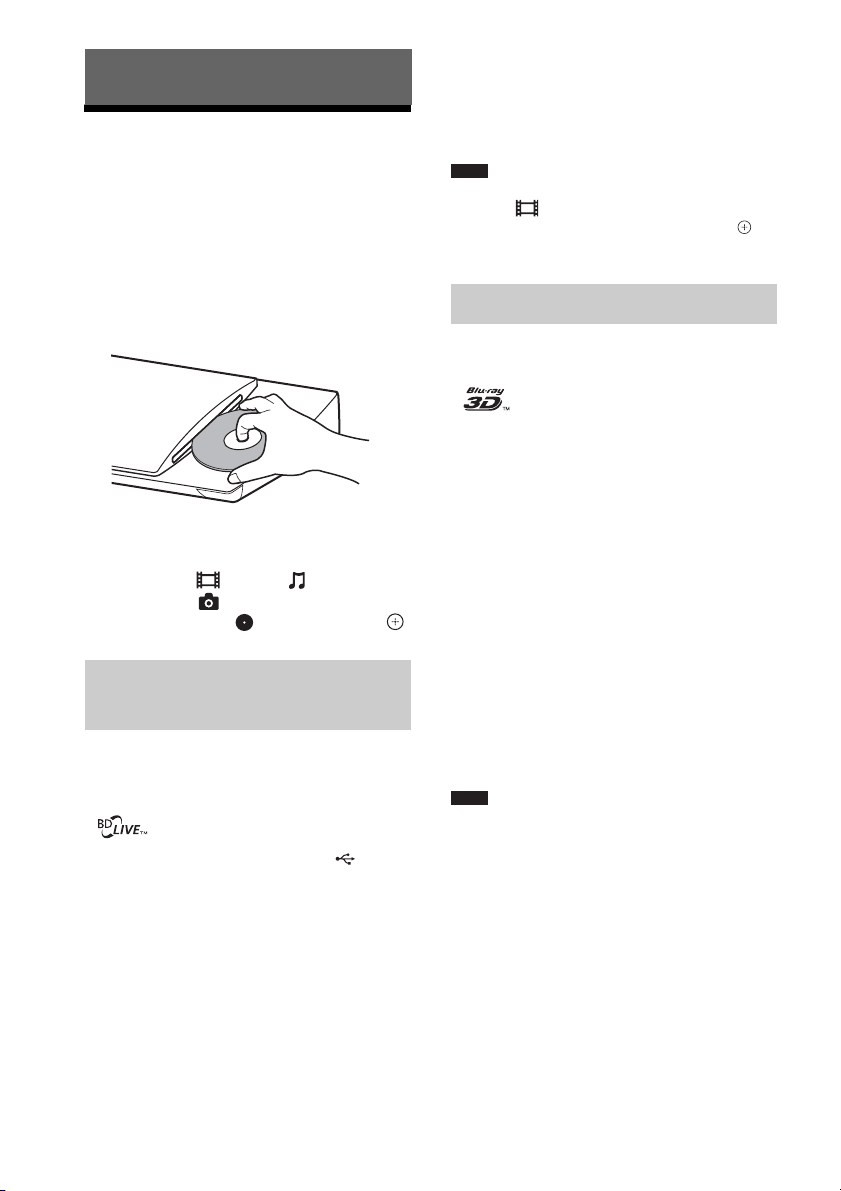
2 Vstavite disk.
Predvajanje se začne.
Če se predvajanje ne zažene samodejno,
v kategoriji [Video] , [Music]
(Glasba) ali [Photo] (Fotografije)
izberite možnost in pritisnite gumb .
Uporaba funkcije BONUSVIEW/ BD-LIVE
Nekateri diski Blu-ray z logotipom BD-LIVE*
vključujejo dodatno vsebino in druge podatke,
ki jih lahko prenesete.
*
1 Priključite napravo USB v vrata (USB 1)
(stran 11).
Uporabite lokalno pomnilniško napravo
USB z zmogljivostjo 1 GB ali več.
2 Pripravite sistem za uporabo funkcije
BD-LIVE (samo za BD-LIVE).
• Vzpostavite povezavo med sistemom
in omrežjem (stran 19).
• Nastavite možnost [BD Internet
Connection] (Internetna povezava BD)
na [Allow] (Dovoli) (stran 45).
3 Vstavite disk Blu-ray z vsebino
BONUSVIEW/BD-LIVE.
Način upravljanja je odvisen od
posameznega diska. Upoštevajte
navodila za uporabo diska.
Namig
• Če želite zbrisati podatke v pomnilniški napravi USB,
v meniju [Video] izberite možnost [Erase BD
Data] (Izbriši podatke BD) in pritisnite gumb .
Izbrišejo se vsi podatki, shranjeni v mapi BUDA.
Uporaba funkcije Blu-ray 3D
Sistem podpira predvajanje diskov Blu-ray 3D
z logotipom 3D*.
*
1 Pripravite sistem za predvajanje diska
Blu-ray 3D.
• Povežite sistem s televizorjem, ki podpira
predvajanje vsebin 3D, prek kabla HDMI
z visoko hitrostjo prenosa podatkov
(ni priložen).
• V meniju [Screen Settings] (Nastavitve
zaslona) nastavite možnosti [3D Output
Setting] (Nastavitev izhoda 3D) in [TV
Screen Size Setting for 3D] (Nastavitev
velikosti zaslona televizorja za
predvajanje vsebin 3D) (stran 43).
2 Vstavite disk Blu-ray 3D.
Način upravljanja je odvisen od
posameznega diska. Upoštevajte navodila
za uporabo, ki so bila priložena disku.
Namig
• Upoštevajte tudi navodila za uporabo televizorja,
ki podpira predvajanje vsebin 3D.
24
SI
Page 25
Predvajanje
Opomba
Prikaz podatkov o predvajanju
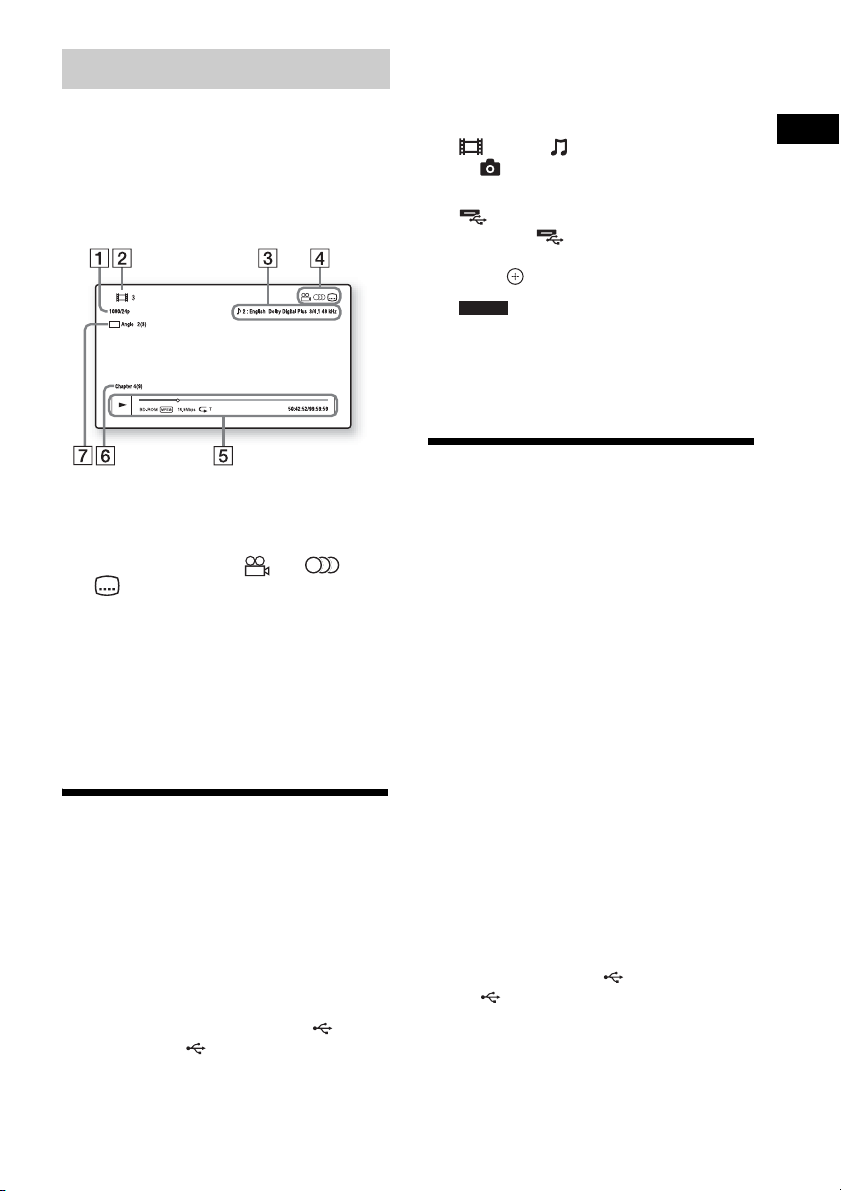
Podatke o predvajanju ipd. prikažete tako,
da pritisnete gumb DISPLAY.
Prikazani podatki se razlikujejo glede na vrsto
diska in stanje sistema.
Primer: predvajanje diska Blu-ray
2 Pritisnite gumb HOME.
Na zaslonu televizorja se prikaže osnovni
meni.
3 Z gumboma C/c izberite možnost
[Video] , [Music] (Glasba)
ali [Photo] (Fotografije).
4 Z gumboma X/x izberite možnost
[USB device (USB1)] (Naprava USB
(USB1)) ali [USB device (USB2)]
(Naprava USB (USB2)), nato pa pritisnite
gumb .
A Izhodna ločljivost/frekvenca prikazovanja
slik Številka naslova ali ime posnetka
B Trenutno izbrana nastavitev zvoka
C Razpoložljive funkcije ( kot, zvok,
podnapisi)
D Podatki o predvajanju
Prikazan je način predvajanja, vrstica stanja
predvajanja, vrsta diska, video kodek, bitna
hitrost, vrsta ponovitve, pretečeni čas, skupni
čas predvajanja.
E Številka poglavja
F Trenutno izbrani kot
Predvajanje vsebin iz naprave USB
Sistem omogoča predvajanje video/glasbenih/
slikovnih datotek, shranjenih v priključeni
napravi USB.
Več o vrstah datotek, ki jih lahko predvaja ta
sistem, preberite v razdelku »Vrste datotek, ki
jih lahko predvaja ta sistem« (stran 57).
1 Priključite napravo USB v vrata (USB 1)
(stran 11) ali (USB 2) (stran 10).
Pred priključitvijo preberite navodila za
uporabo naprave USB.
• Naprave USB med delovanjem ne odstranjujte.
Če želite preprečiti poškodbo podatkov ali
okvaro naprave USB, pred priključevanjem ali
odstranjevanjem naprave USB izklopite sistem.
Uporaba naprave iPod/ iPhone
Sistem omogoča predvajanje glasbe/
videoposnetkov ali prikaz fotografij ter
polnjenje baterije naprave iPod/iPhone.
Združljivi modeli iPod/iPhone
Pred uporabo naprave iPod/iPhone s sistemom
posodobite njeno programsko opremo.
Sistem je zasnovan za uporabo z napravami
iPod touch 4th generation, iPod touch 3rd
generation, iPod touch 2nd generation, iPod
nano 6th generation, iPod nano 5th generation
(video camera), iPod nano 4th generation
(video), iPod nano 3rd generation (video),
iPod classic, iPhone 4S, iPhone 4, iPhone 3GS,
iPhone 3G
Uporaba naprave iPod/iPhone prek
sistema
1 Priključite združitveni priključek za
iPod/iPhone v vrata (USB 1) (stran 11)
ali (USB 2) (stran 10) in nato postavite
napravo iPod/iPhone v združitveni
priključek za iPod/iPhone.
Če nameravate predvajati video/slikovne
datoteke, pred nameščanjem naprave iPod
25
SI
Page 26
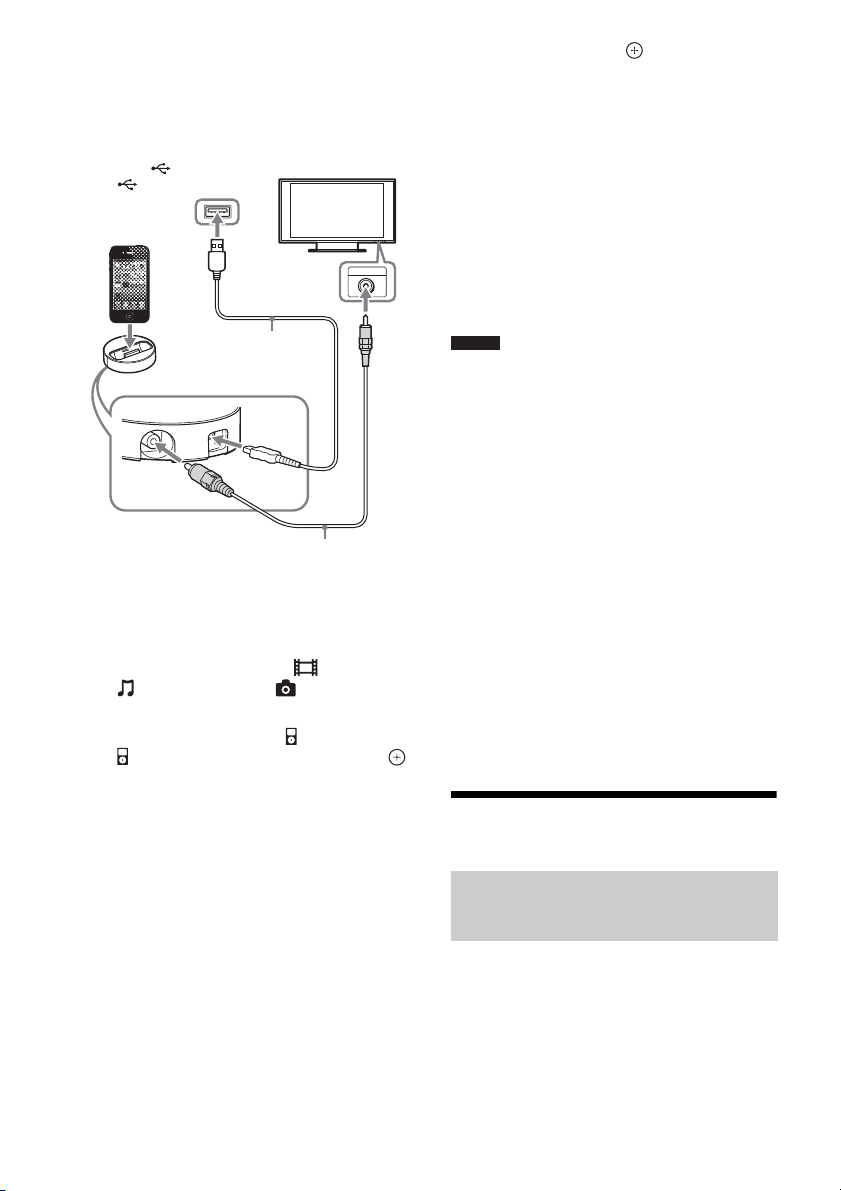
ali iPhone v združitveni priključek za iPod/
VIDEO IN
Združitveni priključek
za iPod/iPhone (priložen)
TV
Video kabel (priložen)
Kabel USB (priložen)
Vrata (USB 1) ali vrata
(USB 2) enote
iPhone povežite izhodni video priključek
združitvenega priključka za iPod/iPhone
in vhodni video priključek televizorja
z video kablom.
USB
T
U
O
V
I
O
D
E
2 Pritisnite gumb HOME.
Na zaslonu televizorja se prikaže osnovni meni.
3 Z gumboma C/c izberite [Video],
[Music] (Glasba) ali [Photo]
(Fotografije).
4
Z gumboma X/x izberite [iPod (USB1)] ali
[iPod (USB2)] in nato pritisnite gumb .
x Če ste v 3. koraku izbrali [Video]
ali [Music] (Glasba)
Na zaslonu televizorja se prikaže seznam
video/glasbenih datotek. Nadaljujte
z naslednjim korakom.
x Če ste v 3. koraku izbrali [Photo]
(Fotografije)
Na zaslonu televizorja se prikaže sporočilo
[Please change the TV input to the video
input...] (Spremenite nastavitev vhodnega
signala televizorja na možnost za vhodni
video signal ...). Preklopite izbirnik vhoda,
tako da se na zaslonu televizorja prikaže sign al
naprave iPod/iPhone. Zaženite diaprojekcijo
neposredno iz naprave iPod/iPhone.
5 Z gumbi C/X/x/c in izberite datoteko,
ki jo želite predvajati.
Sistem predvaja zvok iz naprave iPod/
iPhone.
Če želite predvajati video datoteko,
preklopite izbirnik vhodnega signala, tako
da se na zaslonu televizorja prikaže signal
naprave iPod/iPhone.
Za upravljanje naprave iPod/iPhone lahko
uporabite priloženi daljinski upravljalnik.
Če želite več informacij o upravljanju
naprave iPod/iPhone, preberite tudi
navodila za uporabo naprave iPod/iPhone.
Opomba
• Če želite med ogledovanjem slik iz naprave iPod/
iPhone na zaslonu televizorja spremeniti sistemske
nastavitve, kot je nastavitev načina zvoka, pred
upravljanjem sistema izberite vhod na televizorju
za ta sistem.
• Če je sistem, s katerim je povezana naprava iPod/
iPhone, vklopljen, se naprava polni.
• Podjetje Sony ne prevzema odgovornosti za izgubo
ali poškodbo podatkov, shranjenih v napravi iPod/
iPhone, ko je naprava iPod/iPhone priključena na
enoto tega sistema.
• Naprave iPod/iPhone med delovanjem ne
odstranjujte. Če želite preprečiti poškodbe
podatkov ali okvaro naprave iPod/iPhone, pred
priključevanjem ali odstranjevanjem naprave iPod/
iPhone izklopite sistem.
• Sistem prepozna samo naprave iPod/iPhone, ki so
že bile priključene na ta sistem.
• Funkcija upravljanja zvoka sistema pri predvajanju
video/slikovnih datotek prek naprave iPod/iPhone.
• Sistem lahko prepozna do 5.000 datotek (vključno
z mapami).
Predvajanje prek omrežja
Uporaba funkcije Sony Entertainment Network (SEN)
Funkcija Sony Entertainment Network deluje
kot prehod, skozi katerega se pretaka izbrana
internetna vsebina in različne zabavne vsebine
na zahtevo neposredno v enoto.
26
SI
Page 27
Predvajanje
Namig
• Predvajanje nekaterih internetnih vsebin zahteva
Predvajalnik
Predvajalnik
(ta sistem)
Strežnik
predhodno registracijo prek računalnika. Če želite
več podrobnosti, obiščite to spletno mesto:
Za uporabnike v Evropi in Rusiji:
http://support.sony-europe.com/hub/hub.html
Za uporabnike v drugih državah/regijah:
http://www.sony-asia.com/section/support
• Nekatere internetne vsebine morda v nekaterih
regijah/državah niso na voljo.
1 Priprava sistema za uporabo funkcije
Sony Entertainment Network.
Vzpostavite povezavo med sistemom in
omrežjem (stran 19).
2 Pritisnite gumb SEN.
3 Z gumbi C/X/x/c izberite internetno
vsebino in različne zabavne vsebine na
zahtevo, nato pa pritisnite gumb .
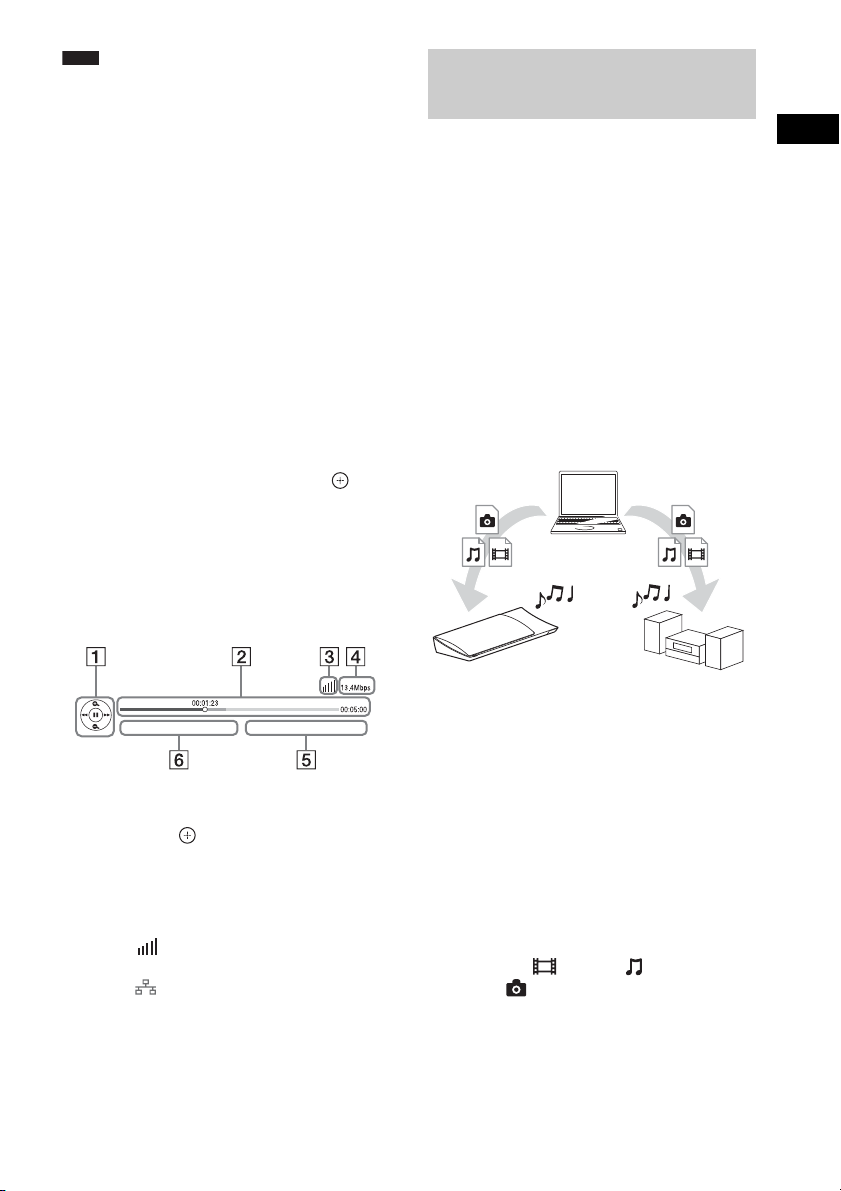
Nadzorna plošča za pretakanje videa
Nadzorna plošča se prikaže ob začetku
predvajanja video datoteke. Prikazane oznake
se lahko razlikujejo glede na ponudnika
internetnih vsebin.
Za vnovičen prikaz pritisnite gumb DISPLAY.
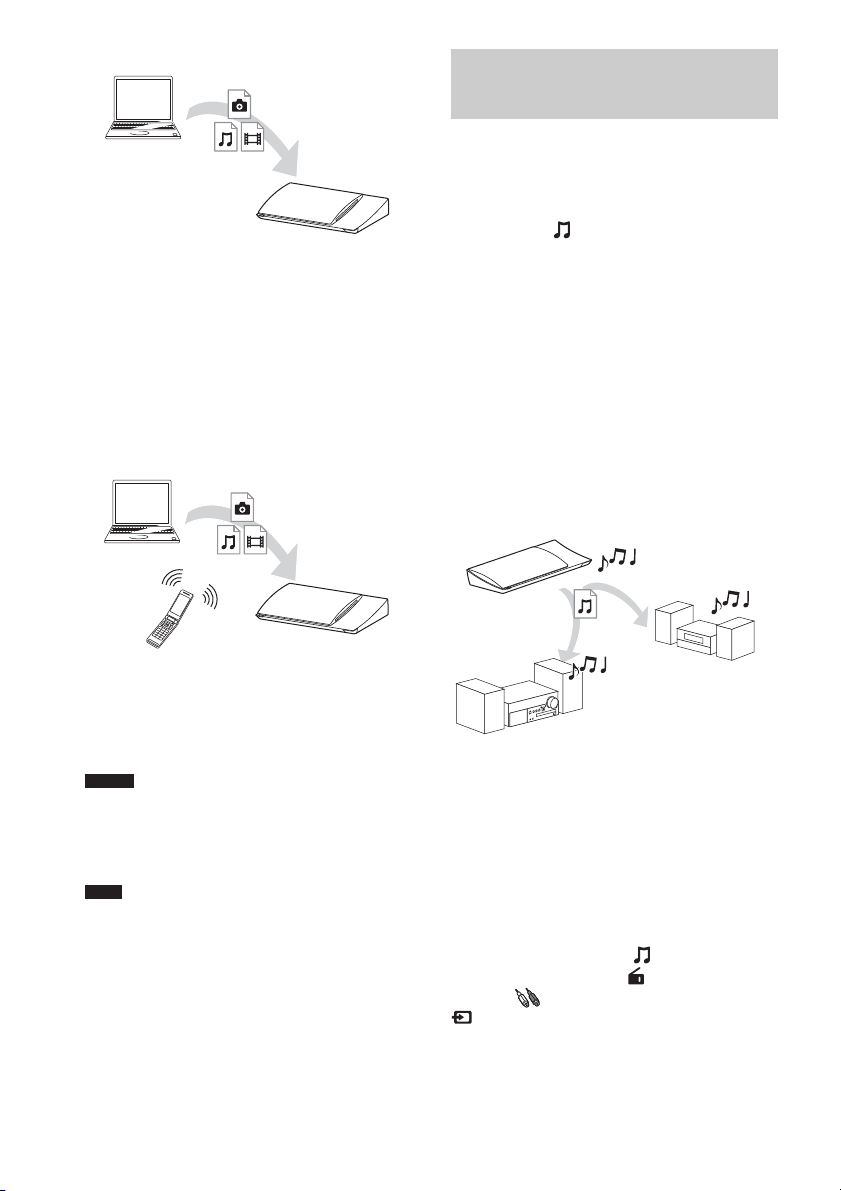
Predvajanje datotek prek domačega omrežja (DLNA)
Sistem omogoča predvajanje video/glasbenih/
slikovnih datotek prek drugih komponent, ki
podpirajo uporabo funkcije DLNA in imajo
vzpostavljeno povezavo z domačim omrežjem.
Enoto lahko uporabljate kot predvajalnik in
upodabljalnik.
• Strežnik: za shranjevanje in pošiljanje datotek
• Predvajalnik: za prejemanje in predvajanje
datotek iz strežnika
• Upodabljalnik: za prejemanje in predvajanje
datotek iz strežnika z možnostjo upravljanja
prek druge komponente (upravljalnika)
• Upravljalnik: za upravljanje komponente
upodabljalnika
A Prikaz upravljalnih funkcij
Za upravljanje predvajanja uporabite gumbe
C/X/x/c ali .
B
Vrstica stanja predvajanja
Vrstica stanja; kazalec, ki kaže na trenutni
položaj; čas predvajanja; dolžina video datoteke
C Indikator stanja omrežnega signala
Ikona
povezavo.
Ikona
D Hitrost omrežne povezave
E Ime naslednje video datoteke
F Ime trenutno izbrane video datoteke
pomeni moč signala za brezžično
pomeni žično povezavo.
Pripravite sistem za uporabo funkcije DLNA.
• Vzpostavite povezavo med sistemom in
omrežjem (stran 19).
• Pripravite druge komponente, ki podpirajo
uporabo funkcije DLNA. Če želite več
informacij, preberite navodila za uporabo
posameznih komponent.
Predvajanje datotek, shranjenih
v strežniku DLNA, prek sistema
(predvajalnika DLNA)
Pod možnostjo [Video] , [Music]
(Glasba) ali [Photo] (Fotografije) v osnovnem
meniju izberite ikono strežnika DLNA, nato pa
izberite datoteko, ki jo želite predvajati.
27
SI
Page 28
Predvajanje datotek z oddaljenih mest
Namig
Predvajalnik
(ta sistem)
Strežnik
Upravljalnik
Upodabljalnik
(ta sistem)
Strežnik
Gost PARTY
Gostitelj PARTY
(ta sistem)
Gost PARTY
z upravljanjem sistema (upodabljalnika)
prek upravljalnika DLNA
Pri predvajanju datotek, shranjenih na strežniku
DLNA, lahko sistem upravljate z upravljalnikom,
ki podpira uporabo funkcije DLNA, kot je
naprava iPhone.
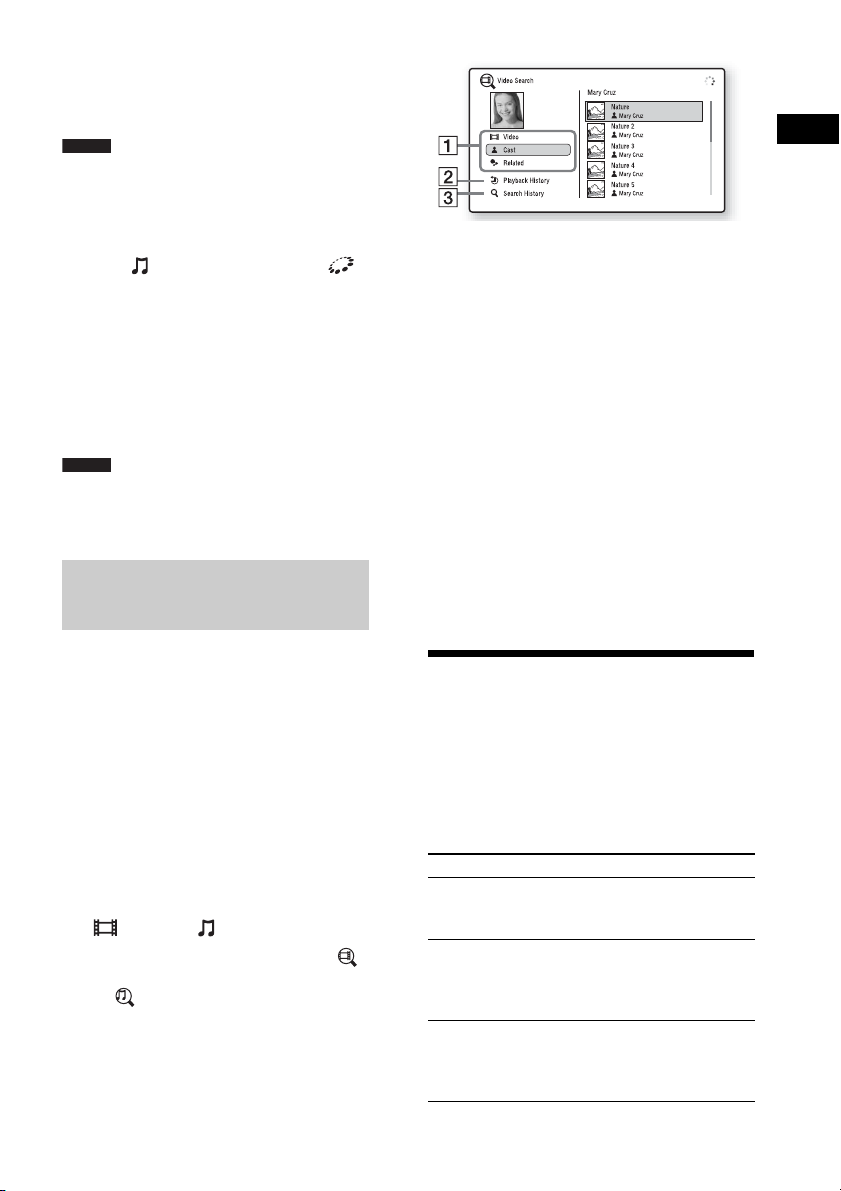
Predvajanje iste glasbe v različnih prostorih (PARTY STREAMING)
Glasbo lahko hkrati predvajate prek vseh
komponent Sony, ki podpirajo uporabo funkcije
PARTY STREAMING in imajo vzpostavljeno
povezavo z domačim omrežjem.
Vsebino mape [Music] (Glasba) ter funkciji
FM in AUDIO lahko uporabljate s funkcijo
PARTY STREAMING.
Obstajata dve vrsti komponent, ki podpirajo
uporabo funkcije PARTY STREAMING.
• Gostitelj PARTY: za predvajanje in pošiljanje
glasbe.
• Gost PARTY: za predvajanje glasbe, ki jo
pošilja gostitelj PARTY.
To enoto lahko uporabljate kot gostitelja ali
gosta PARTY.
28
Ta sistem lahko upravljate z upravljalnikom
DLNA.
Če želite več informacij o upravljanju, preberite
navodila za uporabo upravljalnika DLNA.
Opomba
• Ne upravljajte sistema s priloženim daljinskim
upravljalnikom in upravljalnikom DLNA hkrati.
• Če želite več informacij o upravljalniku DLNA,
preberite navodila za uporabo upravljalnika DLNA.
• Sistem podpira uporabo funkcije »Play To«
predvajalnika Windows Media® Player 12, ki je del
standardne programske opreme sistema Windows 7.
SI
Priprava sistema za uporabo funkcije PARTY
STREAMING.
• Vzpostavite povezavo med sistemom in
omrežjem (stran 19).
• Priključite komponente, ki podpirajo uporabo
funkcije PARTY STREAMING.
Uporaba sistema kot gostitelja PARTY
Izberite posnetek v meniju [Music] (Glasba),
radijsko postajo v meniju [Radio] ali
možnost [AUDIO] (Zvok) v meniju
[Input] (Vhod), pritisnite gumb OPTIONS,
nato pa za začetek predvajanja v meniju z
možnostmi izberite možnost [Start PARTY]
(Vklopi funkcijo PARTY).
Page 29
Predvajanje
Če želite izklopiti funkcijo, pritisnite gumb
Opomba
Opomba
OPTIONS in nato v meniju z možnostmi
izberite možnost [Close PARTY] (Izklopi
funkcijo PARTY).
• Če poskusite predvajati vsebino, ki ni združljiva
s funkcijo PARTY STREAMING, sistem samodejno
izklopi funkcijo PARTY.
Uporaba sistema kot gosta PARTY
V meniju [Music] (Glasba) izberite
[PARTY] (Funkcija PARTY), nato pa izberite
ikono gostiteljske naprave PARTY.
Če želite onemogočiti uporabo funkcije PARTY,
pritisnite gumb OPTIONS in izberite [Leave
PARTY] (Onemogoči funkcijo PARTY).
Če želite izklopiti funkcijo PARTY, pritisnite
gumb OPTIONS in izberite [Close PARTY]
(Izklopi funkcijo PARTY).
• Prodajna in proizvodna vrsta izdelkov, ki podpirajo
funkcijo PARTY STREAMING, se razlikuje glede
na območje.
Iskanje podatkov o video/ glasbeni vsebini
Tehnologija Gracenote omogoča pridobivanje
podatkov o predvajani vsebini in iskanje
dodatnih informacij.
1 Vzpostavite povezavo med sistemom in
omrežjem (stran 19).
2 Vstavite disk z vsebino, o kateri želite
poiskati podatke.
Poiščete lahko podatke o video vsebini
diska Blu-ray ali DVD-ja in podatke
o glasbeni vsebini avdio (glasbenega)
CD-ja.
3 Z gumboma C/c izberite možnost
[Video] ali [Music] (Glasba).
4 Z gumboma C/c izberite možnost
[Video Search] (Iskanje video vsebine)
ali [Music Search] (Iskanje glasbene
vsebine).
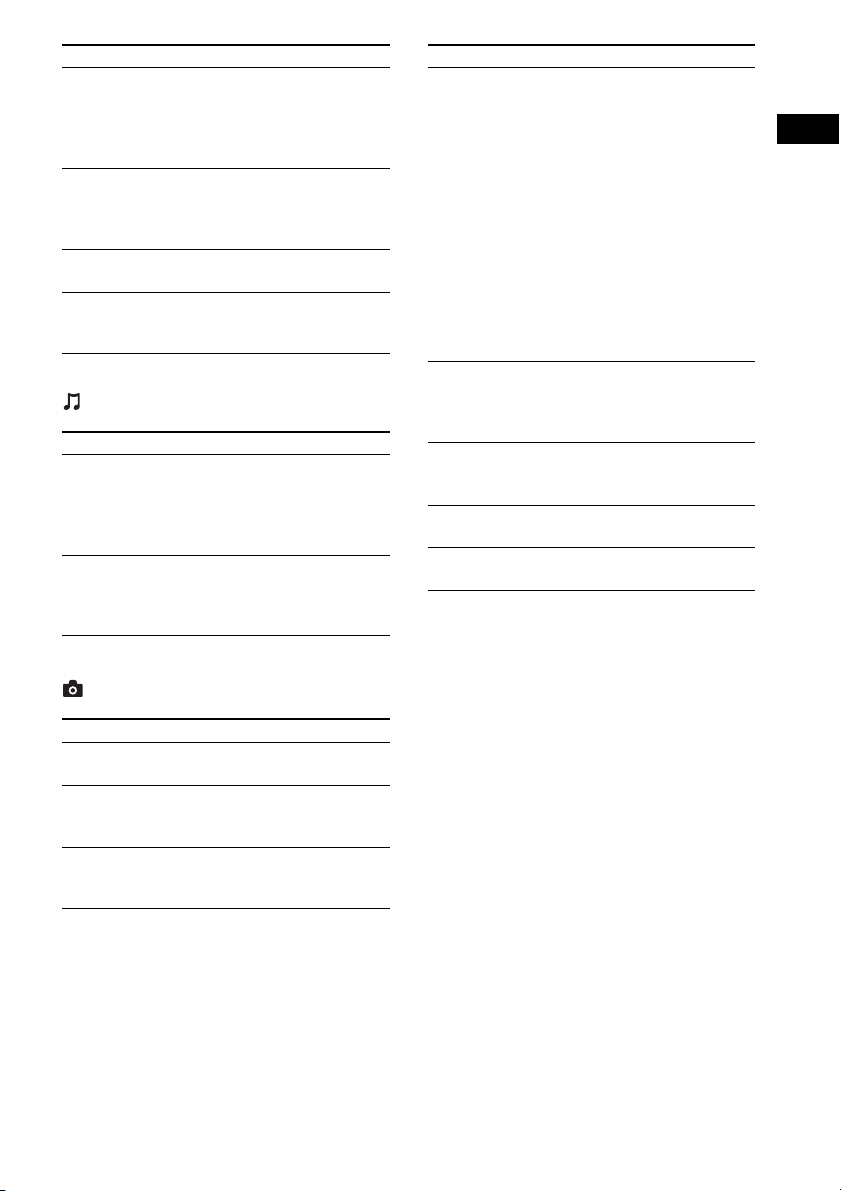
Prikažejo se podatki o predvajani vsebini.
A Podrobnosti o vsebini
Vključujejo seznam dodatnih podatkov,
na primer o naslovu, igralski zasedbi,
posnetku ali izvajalcu.
B [Playback History] (Zgodovina predvajanja)
Vključuje seznam predhodno predvajanih
naslovov diska Blu-ray/DVD-ja/avdio
(glasbenega) CD-ja. Podatke o vsebini
pridobite z izbiro naslova.
C [Search History] (Zgodovina iskanja)
Vključuje seznam predhodnih iskanj
s funkcijo [Video Search] (Iskanje video
vsebine) ali [Music Search] (Iskanje glasbene
vsebine).
Iskanje drugih dodatnih informacij
Na seznamih izberite element, nato pa izberite
storitev za iskanje.
Razpoložljive možnosti
S pritiskom gumba OPTIONS se prikažejo
različne nastavitve in možnosti predvajanja.
Razpoložljive možnosti so odvisne od
posameznega primera.
Skupne možnosti
Možnost Opis
[Sound Mode] (Način
zvoka)
[Shuffle Setting]
(Nastavitev naključnega
predvajanja) (samo za
iPod/iPhone)
[Repeat Setting]
(Nastavitev
ponavljajočega se
predvajanja)
Omogoča spreminjanje
nastavitve načina zvoka
(stran 23).
Omogoči naključno
predvajanje.
Omogoči ponavljajoče se
predvajanje.
29
SI
Page 30

Opomba
Možnost Opis
[3D Menu] (Meni 3D) [Simulated 3D] (Simulirani
[Play/Stop] (Predvajaj/
Zaustavi)
[Play from start]
(Predvajaj od začetka)
[Start PARTY] (Vklopi
funkcijo PARTY)
[Leave PARTY]
(Onemogoči funkcijo
PARTY)
[Close PARTY] (Izklopi
funkcijo PARTY)
učinek 3D): Prilagodi
simulirani učinek 3D.
[3D Depth Adjustment]
(Prilagoditev globine 3D):
Prilagodi globino slik 3D.
[2D Playback] (Predvajanje
2D): Nastavi predvajanje na
sliko 2D.
Zažene ali zaustavi predvajanje.
Predvaja posnetek od začetka.
Vklopi funkcijo PARTY za
izbrani vir.
Ta možnost morda ne bo
prikazana, odvisno od vira.
Onemogoči funkcijo PARTY
za posamezni sistem. Funkcija
PARTY STREAMING se med
ostalimi povezanimi napravami
izvaja naprej.
Za gostitelja PARTY:
Izklopi funkcijo PARTY.
Za gosta PARTY: Izklopi
funkcijo PARTY v
posameznem sistemu. Izvajanje
funkcije PARTY STREAMING
se konča za vse povezane
naprave.
Možnosti, ki so na voljo samo v meniju
[Video]
Možnost Opis
[A/V SYNC]
(Sinhroniziranje A/V)
[3D Output Setting]
(Nastavitev izhodnega
signala 3D)
Prilagodi razmik med sliko in
zvokom. Več informacij je na
voljo v razdelku »Prilagoditev
zamika med sliko in zvokom«
(stran 32).
Omogoča samodejno
nastavitev video 3D signala
za izhodni signal.
• Izhodni signal video 3D
se prenaša prek priključka
HDMI (IN 1) ali HDMI
(IN 2) ne glede na to
nastavitev.
Možnost Opis
[Video Settings]
(Video nastavitve)
[Pause] (Začasno
zaustavi)
[Top Menu]
(Osnovni meni)
[Menu/Popup Menu]
(Meni/pojavni meni)
[Title Search]
(Iskanje naslova)
[Chapter Search]
(Iskanje poglavja)
[Audio] (Zvok) Omogoča izbiro zvočne
• [Picture Quality Mode]
(Način za kakovost slike):
Omogoča izbiro nastavitev
slike. Nastavitve [Auto]
(Samodejno), [Custom1]
(Po meri 1) in [Custom2]
(Po meri 2) so na voljo
samo za povezave HDMI.
• [Texture Remaster]
(Vnovična nastavitev
teksture): Omogoča
prilagoditev ostrine in
natančnosti prikaza robov.
• [Super Resolution] (Superločljivost): Omogoča
izboljšanje ločljivosti.
•[Smoothing]
(Izravnavanje): Omogoča
zmanjšanje učinka
zaslonskih trakov z
izravnavanjem prelivanja
v ploskih območjih.
• [Contrast Remaster]
(Vnovična nastavitev
kontrasta): Omogoča
samodejno razporeditev
črnih in belih ravni, tako
da zaslon ni pretemen in
je slika uravnana.
• [Clear Black] (Jasni odtenki
črne barve): Omogoča
prilagoditev prikaza temnih
elementov slike. Sence
ostanejo izrazite, odtenki
črne barve pa se čudovito
reproducirajo.
Začasno zaustavi predvajanje.
Odpre osnovni meni diska
Blu-ray ali DVD-ja.
Prikaže pojavni meni diska
Blu-ray ali meni DVD-ja.
Omogoča iskanje naslova na
disku Blu-ray/video DVD-ju
in zažene predvajanje od
začetka.
Omogoča iskanje poglavja
in zažene predvajanje od
začetka.
oblike/posnetka.
30
SI
Page 31
Predvajanje
Možnost Opis
[Subtitle] (Podnapis) Omogoča izbiro jezika
[Angle] (Kot) Omogoča preklop v druge
[IP Content NR Pro]
(NR Pro vsebine IP)
[Video Search]
(Iskanje video
vsebine)
podnapisov, če so pri
predvajanju video vsebine
z diska Blu-ray/DVD-ja na
voljo podnapisi v več jezikih.
vidne kote, če so različni
koti posneti na disku Blu-ray/
video DVD-ju.
Prilagodi kakovost slike
internetnih vsebin.
Prikaže podatke o disku
Blu-ray/DVD-ju na podlagi
tehnologije Gracenote.
Možnosti, ki so na voljo samo v meniju
[Music] (Glasba)
Možnost Opis
[Add Slideshow
BGM] (Dodajanje
glasbe v ozadju za
diaprojekcije)
[Music Search]
(Iskanje glasbene
vsebine)
Omogoča registriranje
glasbenih datotek v
pomnilniški napravi
USB kot glasbo v ozadju
za diaprojekcije.
Prikaže podatke o avdio
(glasbenem) CD-ju na
podlagi tehnologije
Gracenote.
Možnost Opis
[Slideshow BGM]
(Glasba v ozadju
za diaprojekcije)
[Switch Display]
(Zamenjaj prikaz)
[Rotate Left]
(Obrni v levo)
[Rotate Right]
(Obrni v desno)
[View Image]
(Prikaži sliko)
• [Off] (Izklopljeno): Izklopi
funkcijo.
• [My Music from USB]
(Moja glasba iz pomnilniške
naprave USB): Omogoča
nastavitev glasbenih
datotek, registriranih v
možnosti [Add Slideshow
BGM] (Dodajanje glasbe
v ozadju za diaprojekcije).
• [Play from Music CD]
(Predvajaj glasbo
z glasbenega CD-ja):
Omogoča izbiro skladb na
avdio (glasbenem) CD-ju.
Omogoča preklapljanje
med pogledoma [Grid View]
(Mrežni pogled) in [List
View] (Pogled seznama).
Obrne sliko za 90 stopinj
v nasprotni smeri urnega
kazalca.
Obrne sliko za 90 stopinj
v smeri urnega kazalca.
Prikaže izbrano sliko.
Možnosti, ki so na voljo samo v meniju
[Photo] (Fotografije)
Možnost Opis
[Slideshow]
(Diaprojekcija)
[Slideshow Speed]
(Hitrost
diaprojekcije)
[Slideshow Effect]
(Učinek
diaprojekcije)
Zažene diaprojekcijo.
Omogoča spreminjanje
hitrosti diaprojekcije.
Omogoča nastavitev
učinka med predvajanjem
diaprojekcije.
31
SI
Page 32

Prilagoditev zamika med sliko in zvokom
(A/V SYNC)
Če se zvok ne ujema s prikazanimi slikami na
televizorju, lahko prilagodite zamik med sliko
in zvokom.
Nastavitveni način se razlikuje glede na funkcijo.
Predvajanje s funkcijo, ki ni funkcija
FM ali TV
1 Pritisnite gumb OPTIONS.
Na zaslonu televizorja se prikaže meni
zmožnostmi.
2 Z gumboma X/x izberite možnost
[A/V SYNC] (Sinhroniziranje A/V),
nato pa pritisnite gumb .
3 Zamik med sliko in zvokom prilagodite
zgumboma C/c.
Zamik lahko prilagodite v obsegu od 0
do 300 ms, in sicer v stopnjah po 25 ms.
4 Pritisnite .
Nastavitev je opravljena.
Predvajanje s funkcijo TV
1 Pritisnite gumb OPTIONS.
Na zaslonu prednje plošče se prikaže
meni z možnostmi.
2 Pritiskajte gumb X ali x, dokler se
na zaslonu prednje plošče ne prikaže
možnost A/V SYNC, nato pa pritisnite
gumb ali c.
3 Zamik med sliko in zvokom prilagodite
zgumboma X/x.
Zamik lahko prilagodite v obsegu od 0
do 300 ms, in sicer v stopnjah po 25 ms.
4 Pritisnite .
Nastavitev je opravljena.
5 Pritisnite gumb OPTIONS.
Meni z možnostmi na zaslonu prednje
plošče se zapre.
32
SI
Page 33

Nastavitev zvoka
Opomba
Nastavitev zvoka
Izbira zvočne oblike, večjezičnih posnetkov ali kanala
x CD
•[ Stereo]: običajni stereo zvok.
• [ 1/L] (1/L): zvok levega kanala (mono).
• [ 2/R] (2/D): zvok desnega kanala (mono).
• [ L+R] (L+D): zvok levega in desnega kanala,
ki ju predvaja posamezni zvočnik.
Pri predvajanju vsebine z diska Blu-ray/video
DVD-ja, ki je posnet v različnih zvočnih oblikah
(PCM, Dolby Digital, MPEG audio ali DTS),
ali večjezičnih posnetkov lahko spremenite
zvočno obliko ali jezik.
Pri predvajanju CD-ja lahko izbirate med
zvokom desnega ali levega kanala in ga
poslušate prek desnega in levega zvočnika.
Želeni zvočni signal izberete tako, da med
predvajanjem pritiskate gumb AUDIO.
Na zaslonu televizorja se prikažejo podatki
ozvoku.
x BD/DVD VIDEO
Izbira jezika je odvisna od diska Blu-ray/video
DVD-ja.
Prikazana štirimestna številka pomeni jezikovno
kodo. Opisi jezikovnih kod so na voljo v razdelku
»Seznam jezikovnih kod« (stran 60). Če je isti
jezik prikazan dvakrat ali večkrat, je disk Blu-ray/
video DVD posnet v več zvočnih oblikah.
x DVD-VR
Prikažejo se vrste zvočnih posnetkov na disku.
Primer:
• [ Stereo]
• [ Stereo (Audio1)] (Stereo (Avdio1))
• [ Stereo (Audio2)] (Stereo (Avdio2))
• [ Main] (Glavni)
•[ Sub] (Dodatni)
• [ Main/Sub] (Glavni/dodatni)
Poslušanje zvoka z večkratnim oddajanjem
(DUAL MONO)
Predvajanje zvoka z večkratnim oddajanjem
je omogočeno, če sistem sprejema ali predvaja
signal z večkratnim oddajanjem Dolby Digital.
Opomba
• Če želite sprejemati signal Dolby Digital, morate
televizor ali drugo komponento z digitalnim
optičnim kablom priključiti na priključek TV
(DIGITAL IN OPTICAL) (strani 16, 17). Če je
priključek HDMI IN televizorja združljiv s funkcijo
Audio Return Channel (Povratni zvočni kanal)
(strani 16,47), lahko signal Dolby Digital sprejemate
prek kabla HDMI.
Pritiskajte gumb AUDIO, dokler se na zaslonu
prednje plošče ne prikaže želeni signal.
•»MAIN«: predvaja se zvok glavnega jezika.
• »SUB«: predvaja se zvok dodatnega jezika.
• »MAIN/SUB«: predvaja se zvok glavnega in
dodatnega jezika.
• Če je na disku posnet samo en zvočni tok, možnosti
[ Stereo (Audio1)] (Stereo (Avdio1)) in [ Stereo
(Audio2)] (Stereo (Avdio2)) nista prikazani.
33
SI
Page 34

Namig
Namig
Sprejemnik
Poslušanje radia
1
Pritiskajte gumb FUNCTION, dokler se
na zaslonu prednje plošče ne prikaže
oznaka FM.
2
Izberite radijsko postajo.
Samodejno iskanje postaj
Pritisnite gumb TUNING +/– in ga držite,
dokler se ne zažene samodejno iskanje postaj.
Na zaslonu televizorja se prikaže [Auto
Tuning] (Samodejno iskanje postaj). Iskanje
se zaustavi, ko sistem najde postajo.
Samodejno iskanje postaj prekličete tako,
2
da pritisnete kateri koli gumb razen
Ročno iskanje postaj
Pritiskajte gumb TUNING +/–.
3
Prilagodite glasnost z gumbom 2 +/–.
Če je pri poslušanju programa FM
prisoten šum
Če je pri poslušanju programa FM prisoten šum,
lahko izberete sprejem mono signala. V tem
primeru stereo učinek ne bo na voljo, vendar
bo sprejem boljši.
1
Pritisnite gumb OPTIONS.
Na zaslonu televizorja se prikaže meni
zmožnostmi.
2
Z gumboma X/x izberite možnost [FM Mode]
(Način FM), nato pa pritisnite gumb .
3
Z gumboma X/x izberite možnost
[Monaural] (Mono).
• [Stereo]: Sprejem stereo signala.
• [Monaural] (Mono): Sprejem mono signala.
4
Pritisnite .
Nastavitev je opravljena.
• Način [FM Mode] (Način FM) lahko nastavite za vsako
prednastavljeno radijsko postajo posebej.
Izklop radia
Pritisnite gumb "/1.
+/–.
Prednastavitev radijskih postaj
Prednastavite lahko do 20 postaj. Pred iskanjem
radijskih postaj zmanjšajte glasnost na najnižjo
vrednost.
1
Pritiskajte gumb FUNCTION, dokler se na
zaslonu prednje plošče ne prikaže oznaka FM.
2
Pr it is ni te gu mb T UN IN G + /– in ga dr ži te, do kl er
se ne zažene samodejno iskanje postaj.
Iskanje se zaustavi, ko sistem najde postajo.
3
Pritisnite gumb OPTIONS.
Na zaslonu televizorja se prikaže meni
zmožnostmi.
4
Z gumboma X/x izberite možnost [Preset
Memory] (Pomnilnik prednastavitev) in
pritisnite gumb .
5
Z gumboma X/x izberite želeno številko
za prednastavljeno postajo in pritisnite
gumb .
6
Druge radijske postaje shranite tako, da
ponovite postopek od 2. do 5. koraka.
Spreminjanje številke prednastavljene
postaje
Z gumbom PRESET +/– izberite ustrezno številko
prednastavljene postaje, nato pa izvedite postopek
od 3. koraka naprej.
Izbira prednastavljenih radijskih postaj
1
Pritiskajte gumb FUNCTION, dokler se na
zaslonu prednje plošče ne prikaže oznaka FM.
Predvaja se signal nazadnje izbrane radijske
postaje.
2
Prednastavljeno postajo izberete tako,
da pritiskate gumb PRESET +/–.
Na zaslonu televizorja in prednje plošče se
prikažeta številka prednastavljene postaje in
frekvenca.
Z vsakim pritiskom gumba sistem izbere drugo
prednastavljeno postajo.
• Številko prednastavljene postaje lahko izberete
neposredno s pritiskom ustreznega številčnega
gumba.
34
SI
Page 35

Sprejemnik
Uporaba radijskega
Opomba
Namig
podatkovnega sistema (RDS)
Kaj je radijski podatkovni sistem?
Radijski podatkovni sistem (RDS) je storitev
radijskega oddajanja, ki radijskim postajam
omogoča pošiljanje dodatnih informacij
v okviru rednega programskega oddajanja.
Ta radijski sprejemnik podpira uporabne
storitve RDS, kot je prikaz imena postaje.
Ime postaje se prikaže tudi na zaslonu
televizorja.
Sprejemanje signalov RDS
Izberite postajo v frekvenčnem pasu FM.
Če izberete postajo, ki omogoča storitve RDS, se
ime postaje* prikaže na zaslonu prednje plošče.
* Če sistem ne sprejema signala RDS, ime postaje
morda ne bo prikazano na zaslonu prednje plošče.
• Če oddajanje signala RDS izbrane postaje ni ustrezno
ali če je signal prešibek, sistem RDS morda ne bo
deloval pravilno.
• Storitve RDS ne podpirajo vse postaje FM, prav tako
pa ne zagotavljajo iste vrste storitev. Če sistema RDS
ne poznate, se za več informacij o storitvah RDS na
svojem območju obrnite na lokalne radijske postaje.
• S pritiskom gumba DISPLAY se prikaz na zaslonu
prednje plošče pri sprejemanju signala RDS
spreminja tako:
Ime postaje t Frekvenca t Številka
prednastavljene postaje t Ime postaje t …
35
SI
Page 36

Ostale funkcije
Upravljanje zvoka sistema
Delovanje lahko poenostavite in zvok poslušate
prek televizorja ali drugih komponent.
Uporaba funkcije Control for HDMI (Nadzor za HDMI) za funkcijo BRAVIA Sync
Ta funkcija je na voljo samo pri televizorjih
sfunkcijo BRAVIA Sync.
Če s kablom HDMI priključite komponente
družbe Sony, ki podpirajo funkcijo Control
for HDMI (Nadzor za HDMI), se upravljanje
poenostavi.
Opomba
• Če želite uporabljati funkcijo BRAVIA, vklopite
sistem in vse komponente, ki ste jih na sistem
priključili s kablom HDMI.
Control for HDMI (Nadzor za HDMI) –
Easy Setting (Preprosta nastavitev)
Funkcijo sistema [Control for HDMI] (Nadzor
za HDMI) lahko samodejno nastavite, tako da
omogočite ustrezno nastavitev na televizorju.
Več informacij o funkciji Control for HDMI
(Nadzor za HDMI) je na voljo v razdelku
»[HDMI Settings] (Nastavitve HDMI)«
(stran 47)
Izklop sistema
Sistem lahko izklopite skupaj s televizorjem.
Opomba
• Sistem se ne izklopi samodejno, če se predvaja glasba
ali če je nastavljena funkcija FM.
Predvajanje z enim dotikom
Če na daljinskem upravljalniku pritisnete
gumb N, se sistem in televizor vklopita,
vhod televizorja pa je nastavljen na vhod HDMI,
s katerim je povezan sistem.
Funkcijo upravljanja zvoka sistema
uporabljate tako:
• Če je sistem vklopljen, se lahko zvok
televizorja ali drugih komponent predvaja
prek zvočnikov sistema.
• Če se zvok televizorja ali drugih komponent
predvaja prek zvočnikov sistema, lahko
zvočnike, prek katerih se predvaja zvok
televizorja, spremenite tako, da pritisnete
SPEAKERS TVyAUDIO.
• Če se zvok televizorja ali drugih komponent
predvaja prek zvočnikov sistema, lahko prek
televizorja prilagodite glasnost in izklopite
zvok sistema.
Audio Return Channel (Povratni zvočni
kanal)
Za poslušanje zvoka televizorja prek sistema
potrebujete en kabel HDMI. Podrobnosti o tej
nastavitvi najdete v razdelku »[Audio Return
Channel] (Povratni zvočni kanal)« (stran 47).
Samodejna nastavitev jezika
Če spremenite jezik za prikaz na zaslonu
televizorja, se spremeni tudi jezik prikaza na
zaslonu sistema, ko tega izklopite in znova
vklopite.
Nadzor usmerjanja
Če na povezani komponenti uporabite način
predvajanja z enim dotikom, se sistem vklopi in
nastavi funkcijo sistema na HDMI1 ali HDMI2
(odvisno od uporabljenega priključka HDMI),
vhod televizorja pa se samodejno nastavi na
vhod HDMI, s katerim je povezan sistem.
36
SI
Page 37

Ostale funkcije
Nastavitev zvočnikov
[Speaker Settings] (Nastavitve zvočnikov)
Če želite poslušati najboljši možen prostorski
zvok, nastavite oddaljenost zvočnikov od
položaja poslušalca. Nato s preizkusnim
tonom prilagodite ravnovesje zvočnikov.
1 Pritisnite gumb HOME.
Na zaslonu televizorja se prikaže
osnovni meni.
2 Z gumboma C/c izberite [Setup]
(Nastavitev).
3 Z gumboma X/x izberite možnost [Audio
Settings] (Zvočne nastavitve) in pritisnite
gumb .
4 Z gumboma X/x izberite možnost
[Speaker Settings] (Nastavitve zvočnikov)
in pritisnite gumb .
Prikaže se zaslon [Speaker Settings]
(Nastavitve zvočnikov).
5 Z gumboma X/x izberite možnost, nato
pa pritisnite gumb .
Preverite spodnje nastavitve.
x [Distance] (Oddaljenost)
Ko premaknete zvočnike, nastavite parametre
razdalje od položaja poslušalca do zvočnikov.
Parametre lahko nastavite med 0,0 in 7,0 metra.
[Front Left/Right] (Sprednji levi/desni zvočnik)
3,0 m
: Nastavite oddaljenost sprednjega zvočnika.
[Subwoofer] (Nizkotonski zvočnik) 3,0 m:
Nastavite oddaljenost nizkotonskega zvočnika.
x [Level] (Raven)
Raven zvoka zvočnikov lahko prilagodite.
Parametre lahko nastavite med –6,0 in +6,0 dB.
Za enostavno prilagajanje nastavite možnost
[Test Tone] (Preizkusni ton) na [On]
(Vklopljeno).
x [Test Tone] (Preizkusni ton)
Zvočniki oddajo preizkusni ton, da lahko
prilagodite možnost [Level] (Raven).
[Off] (Izklopljeno)
preizkusnega tona.
[On] (Vklopljeno): Med prilagajanjem ravni
zvočniki zaporedno oddajo preizkusni ton.
Ko izberete eno od možnosti [Speaker Settings]
(Nastavitve zvočnikov), zvočniki zaporedno
oddajo preizkusni ton.
Prilagodite raven zvoka, kot je opisano
v nadaljevanju.
: Zvočniki ne oddajo
1 Nastavite možnost [Test Tone]
(Preizkusni ton) na [On] (Vklopljeno).
2 Z gumboma X/x izberite možnost [Level]
(Raven), nato pa pritisnite gumb .
3 Z gumboma X/x izberite želeno vrsto
zvočnika in pritisnite gumb .
4 Z gumboma C/c izberite levi ali desni
zvočnik in pritisnite gumb X/x.
5 Pritisnite .
6 Ponovite korake od 3 do 5.
7 Pritisnite gumb RETURN.
Sistem se vrne na prejšnji zaslon.
8 Z gumboma X/x izberite [Test Tone]
(Preizkusni ton), nato pa pritisnite
gumb .
9 Z gumboma X/x izberite možnost [Off]
(Izklopljeno), nato pa pritisnite gumb .
Opomba
• Priključek HDMI (OUT) ne oddaja signalov
preizkusnih tonov.
Namig
• Če želite prilagoditi glasnost vseh zvočnikov hkrati,
pritisnite gumb 2 +/–.
[Front Left/Right] (Sprednji levi/desni zvočnik)
0,0 dB
: Nastavite raven sprednjega zvočnika.
[Subwoofer] (Nizkotonski zvočnik) 0,0 dB
Nastavite raven nizkotonskega zvočnika.
:
37
SI
Page 38
Uporaba odštevalnika časa
Opomba
Upravljanje televizorja ali
Sistem lahko nastavite tako, da se izklopi ob
predhodno nastavljenem času in tako lahko
zaspite med poslušanjem glasbe. Čas lahko
nastavite v intervalih po 10 minut.
Pritisnite gumb SLEEP.
Vsakič, ko pritisnete gumb SLEEP, se na zaslonu
prednje plošče prikaz minut (preostali čas)
spremeni za 10 minut.
Ko nastavite odštevalnik časa, se vsakih 5 minut
prikaže preostali čas.
Ko je do izklopa manj kot 2 minuti, na zaslonu
prednje plošče utripa gumb SLEEP.
Preverjanje preostalega časa
Enkrat pritisnite gumb SLEEP.
Spreminjanje preostalega časa
Pritiskajte gumb SLEEP, da izberete želeni čas.
Onemogočanje gumbov na enoti
(ključavnica za otroke)
Na enoti lahko onemogočite gumbe (razen
gumbov "/1) ter tako preprečite neželeno
uporabo, kot je pritiskanje gumbov s strani
otrok (funkcija ključavnice za otroke).
Na enoti pritisnite gumb x in ga držite več
kot 5 sekund.
Na zaslonu prednje plošče se prikaže oznaka
LOCKED.
Funkcija ključavnice za otroke je omogočena,
gumbi na enoti pa so zaklenjeni. (Sistem lahko
upravljate z daljinskim upravljalnikom.)
Če želite nastavitev preklicati, pritisnite gumb x
in ga držite več kot 5 sekund, tako da se na zaslonu
prednje plošče prikaže oznaka UNLOCK.
Opomba
• Ko uporabljate gumbe na enoti, medtem ko
je vklopljena funkcija ključavnice za otroke, na
zaslonu prednje plošče utripa oznaka LOCKED.
drugih komponent
s priloženim daljinskim
upravljalnikom
• Ko zamenjate baterije v daljinskem upravljalniku,
se morda njegove nastavitve ponastavijo
na privzete (SONY).
Upravljanje komponent s priloženim daljinskim upravljalnikom
1 Pritisnite gumb za način delovanja TV ali
STB, ki ustreza komponenti, ki jo želite
upravljati.
2 Pritisnite ustrezne gumbe, prikazane
vspodnji tabeli.
• z: Gumb lahko uporabljate s privzeto
nastavitvijo daljinskega upravljalnika.
• a: Gumb lahko uporabljate, ko
spremenite predhodno nastavljeno kodo
daljinskega upravljalnika.
Gumb Način daljinskega upravljalnika
TV STB
AV "/1
Številski gumbi
/
ENTER (-)
AUDIO
SUBTITLE
SLEEP (t/ )
Barvni gumbi
(rdeč/zelen/
rumen/moder)
TOP MENU
()
POP UP/MENU
C/X/x/c,
RETURN
HOME (MENU)
zz
zz
zz
za
za
zz
zz
zz
zz
aa
zz
zz
zz
38
SI
Page 39
Ostale funkcije
Opomba
Gumb Način daljinskega upravljalnika
TV STB
OPTIONS
(TOOLS)
SOUND MODE
()
3D
SEN
./>
m/M
N
X
x
2 +/–
PROG +/–
(c/C)
DISPLAY
(/)
• Če v načinu TV ali STB pritisnete katerega od
zgornjih gumbov, zasveti gumb načina delovanja TV
ali STB. (Pri nekaterih nastavitvah kode nekateri
gumbi morda ne bodo delovali, gumb načina
delovanja TV ali STB pa morda ne bo zasvetil.)
• Pri nekaterih televizorjih ali komponentah nekaterih
gumbov morda ne boste mogli uporabljati.
za
za
zz
z
za
za
za
za
za
zz
zz
zz
zz
4 Z gumboma X/x izberite možnost [Preset
Mode] (Način prednastavitev) in pritisnite
gumb .
5 Z gumboma X/x izberite vrsto
komponente, tki jo želite upravljati
s priloženim daljinskim upravljalnikom,
nato pa pritisnite gumb .
6 Z gumboma X/x izberite proizvajalca
naprave in pritisnite gumb .
7 Medtem ko pritiskate gumb načina
delovanja TV (za televizor) ali STB (za
kabelski sprejemnik, digitalni satelitski
sprejemnik, digitalni video snemalnik
itd.), pritisnite gumb POP UP/MENU.
8 Ko začne gumb načina delovanja TV ali
STB utripati, na zaslonu televizorja
s številskimi gumbi vnesite kodo in
pritisnite ENTER.
Če uspešno nastavite kodo, gumb načina
delovanja TV ali STB dvakrat počasi
utripne. Če nastavitev ni uspešna, gumb
načina delovanja TV ali STB petkrat hitro
utripne.
Opomba
• Način prednastavitev izklopite tako, da pritisnete
gumb načina delovanja TV ali STB (tistega, ki utripa).
• Če daljinskega upravljalnika v načinu prednastavitev
ne uporabljate več kot 10 sekund, ta izklopi način
prednastavitev,
Spreminjanje predhodno nastavljene kode daljinskega upravljalnika (Način prednastavitev)
Komponente, ki jih ni proizvedla družba Sony,
lahko upravljate tako, da spremenite predhodno
nastavljeno kodo daljinskega upravljalnika.
1 Pritisnite gumb HOME.
Na zaslonu televizorja se prikaže osnovni
meni.
2 Z gumboma C/c izberite [Setup]
(Nastavitev).
3 Z gumboma X/x izberite možnost [Remote
Controller Setting Guide] (Navodila za
nastavitev daljinskega upravljalnika), nato
pa pritisnite gumb .
Brisanje predhodno nastavljene kode iz pomnilnika daljinskega upravljalnika
1 Najprej pritisnite in držite gumb AV ?/1
nato pritisnite gumb 2 – in CH –.
Gumbi za upravljanje delovanja BD, TV in
STB zasvetijo.
2 Spustite vse gumbe.
Gumbi načina delovanja BD, TV in STB se
izklopijo, predhodno nastavljena koda pa je
izbrisana. Nastavitve daljinskega
upravljalnika se vrnejo na privzete.
39
SI
Page 40
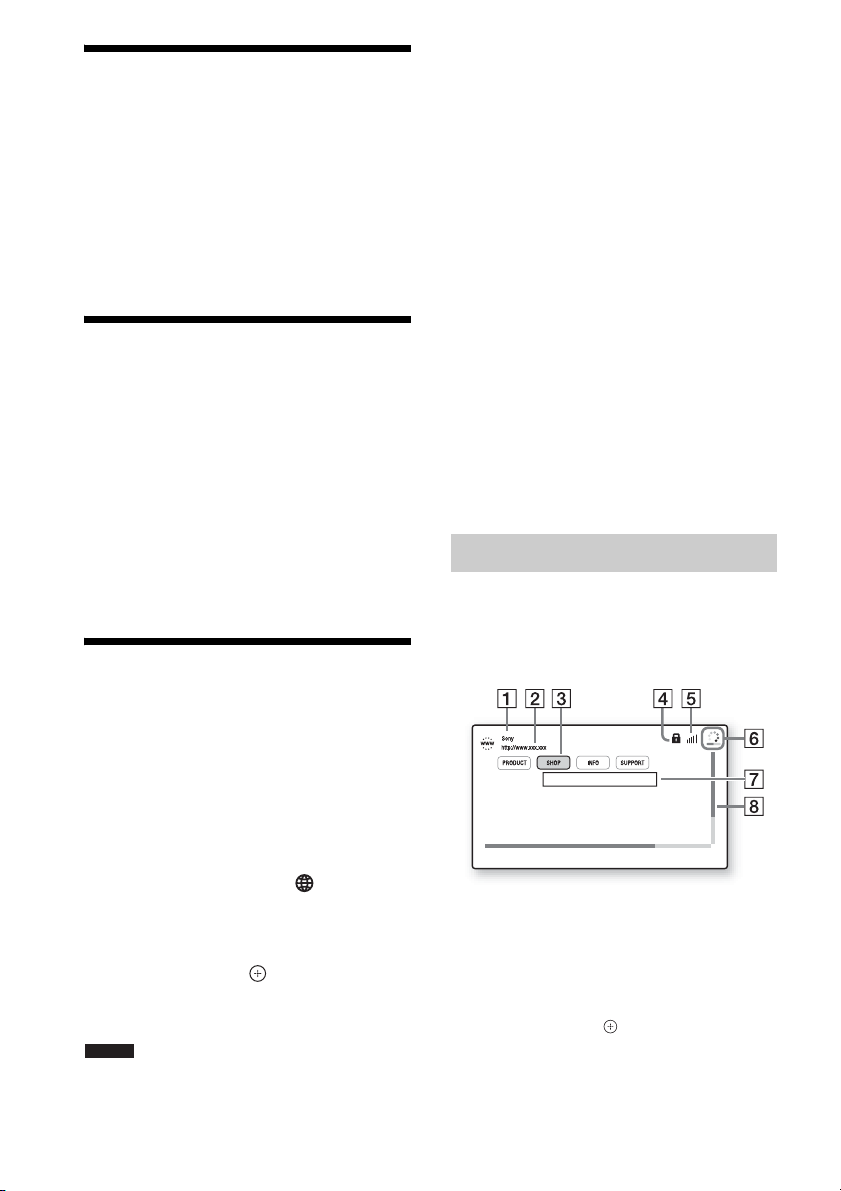
Sprememba svetlosti zaslona prednje plošče in indikatorja vklopa
Pritisnite gumb DIMMER.
Vsakič, ko pritisnete gumb DIMMER, se svetlost
zaslona prednje plošče in indikatorja vklopa
spremeni.
Varčevanje z energijo v načinu pripravljenosti
Preverite spodnje nastavitve:
– Možnost [Control for HDMI] (Nadzor
za HDMI) v meniju [HDMI Settings]
(Nastavitve HDMI) mora biti nastavljena
na [Off] (Izklopljeno) (stran 47).
– Možnost [Quick Start Mode] (Način za
hitri zagon) mora biti nastavljena na [Off]
(Izklopljeno) (stran 47).
Brskanje po spletnih mestih
Vnos naslova URL
V meniju z možnostmi izberite [URL entry]
(Vnos naslova URL).
S tipkovnico programske opreme vnesite
naslov URL, nato izberite [Enter] (Vnesi).
Nastavitev privzete začetne strani
Ko je prikazana stran, ki jo želite nastaviti,
v meniju z možnostmi izberite [Set as start page]
(Nastavi kot začetno stran).
Prikaz prejšnje strani
V meniju z možnostmi izberite [Previous page]
(Prejšnja stran).
Če se prejšnja stran po izbiri možnosti
[Previous page] (Prejšnja stran) ne prikaže,
v meniju z možnostmi izberite [Window List]
(Seznam oken), nato pa na seznamu izberite
stran, ki jo želite prikazati.
Zapiranje internetnega brskalnika
Pritisnite gumb HOME.
Prikaz internetnega brskalnika
Podatke o spletnem mestu prikažete tako, da
pritisnete gumb DISPLAY. Prikazani podatki
se razlikujejo glede na stanje spletnega mesta
in strani.
1 Pripravite sistem za brskanje po
internetu.
Vzpostavite povezavo med sistemom
in omrežjem (stran 19).
2 Pritisnite gumb HOME.
Na zaslonu televizorja se prikaže
osnovni meni.
3 Z gumboma C/c izberite [Network]
(Omrežje).
4 Z gumboma X/x izberite možnost
[Internet Browser] (Internetni brskalnik)
in pritisnite gumb .
Prikaže se zaslon [Internet Browser]
(Internetni brskalnik).
Opomba
• Nekatera spletna mesta morda ne bodo prikazana
pravilno ali ne bodo delovala.
SI
40
A Ime strani
B Naslov strani
C Kazalec
Premikajte ga z gumbi C/X/x/c. Kazalec
postavite na povezavo, ki si jo želite ogledati,
in pritisnite gumb . Prikaže se povezano
spletno mesto.
Page 41
Ostale funkcije
D Ikona SSL
Prikaže se, ko je povezani naslov URL
zavarovan.
E Indikator moči signala
Prikaže se, ko je sistem povezan z brezžičnim
omrežjem.
F Vrstica napredovanja/ikona nalaganja
Prikaže se med branjem strani ali prenosom
datoteke.
G Polje za vnos besedila
Pritisnite gumb , nato pa v meniju z
možnostmi izberite [Input] (Vnos), da
odprete tipkovnico programske opreme.
H Vrstica pomikanja
Z gumbi C/X/x/c lahko stran premikate levo,
gor, dol ali desno.
Razpoložljive možnosti
S pritiskom gumba OPTIONS se prikažejo
različne nastavitve in možnosti.
Razpoložljive možnosti so odvisne od
posameznega primera.
Možnosti Opis
[Browser Setup]
(Nastavitev
brskalnika)
[Input] (Vnos) Prikaže tipkovnico
[Break] (Prelom) Premakne kazalec v naslednjo
Prikaže nastavitve
internetnega brskalnika.
• [Zoom] (Povečava/
pomanjšava): Poveča ali
pomanjša velikost prikazane
vsebine.
• [JavaScript Setup]
(Nastavitev možnosti
JavaScript): Omogoči ali
onemogoči možnost
JavaScript.
• [Cookie Setup] (Nastavitev
piškotkov): Omogoča
nastavitev, ali so piškotki
brskalnika podprti ali ne.
• [SSL Alarm Display] (Prikaz
alarma SSL): Omogoči ali
onemogoči SSL.
programske opreme za vnos
znakov med brskanjem po
spletnem mestu.
vrstico polja za vnos besedila.
Možnosti Opis
[Delete] (Izbriši) Med vnosom besedila zbriše
[Window List]
(Seznam oken)
[Bookmark List]
(Seznam zaznamkov)
[URL entry] (Vnos
naslova URL)
[Previous page]
(Prejšnja stran)
[Next page]
(Naslednja stran)
[Cancel loading]
(Prekliči nalaganje)
[Reload] (Ponovno
naloži)
[Add to Bookmark]
(Dodaj med
zaznamke)
[Set as start page]
(Nastavi kot začetno
stran)
[Open in new
window] (Odpri
v novem oknu)
[Character encoding]
(Šifriranje znakov)
[Display certificate]
(Prikaži certifikat)
znak levo od kazalca.
Prikaže seznam spletnih
mest, ki so trenutno odprta.
Omogoča, da se vrnete na
predhodno prikazano spletno
mesto, tako da izberete okno.
Prikaže seznam zaznamkov.
Omogoča vnos naslova URL,
ko je prikazana tipkovnica
programske opreme.
S tem gumbom se pomaknete
na predhodno prikazano
stran.
S tem gumbom se pomaknete
na naslednjo prikazano stran.
S tem gumbom ustavite
nalaganje strani.
S tem gumbom ponovno
naložite isto stran.
S tem gumbom dodate
trenutno prikazano spletno
mesto na seznam zaznamkov.
S tem gumbom nastavite
trenutno prikazano spletno
mesto kot privzeto začetno
stran.
S tem gumbom odprete
povezavo v novem oknu.
Določi kodo znakov.
S tem gumbom prikažete
strežniške certifikate, ki so
jih poslale strani s podporo
za SSL.
41
SI
Page 42
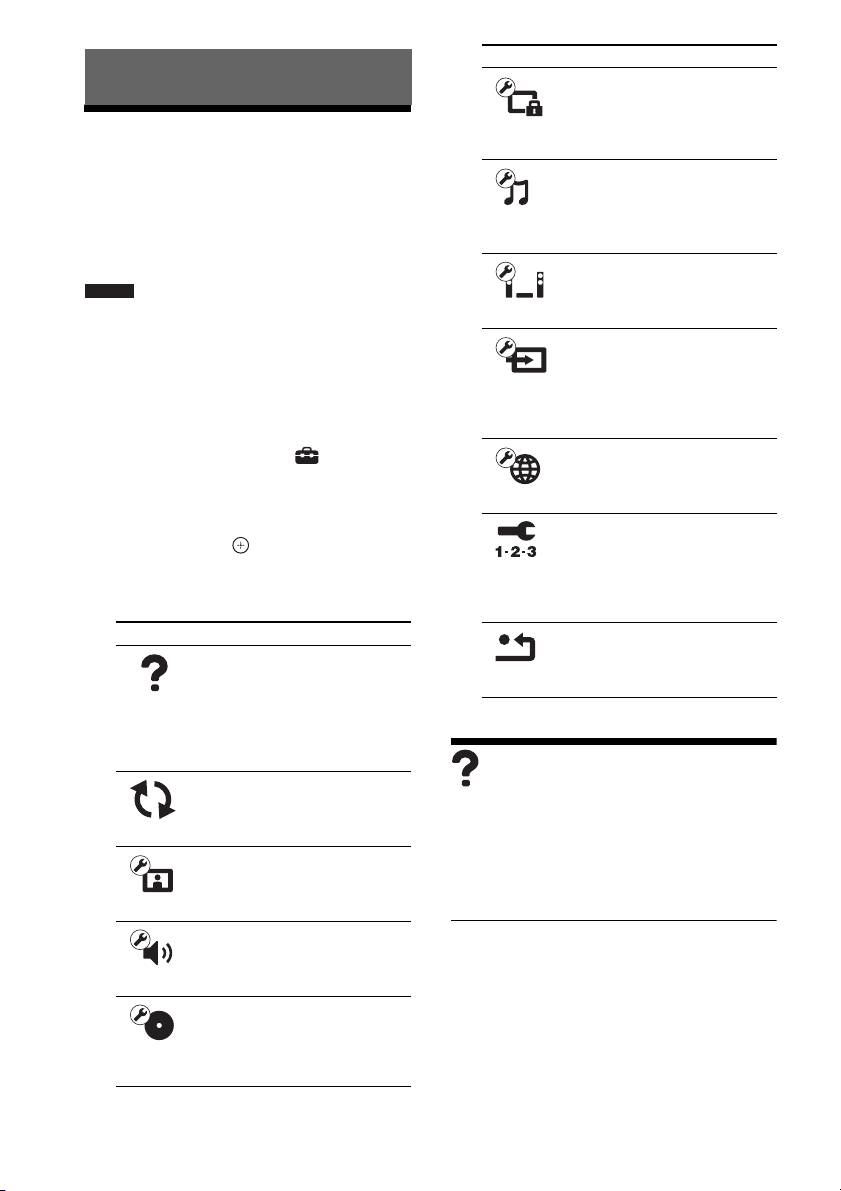
Nastavitve in prilagoditve
Uporaba zaslona za nastavitev
Možnosti, kot sta slika in zvok, lahko
spreminjate na različne načine.
Privzete nastavitve so podčrtane.
Opomba
• Nastavitve predvajanja, shranjene na disku, imajo
prednost pred nastavitvami na zaslonu za nastavitve,
zato morda ne bodo delovale vse opisane funkcije.
1 Pritisnite gumb HOME.
Na zaslonu televizorja se prikaže
osnovni meni.
2 Z gumboma C/c izberite [Setup]
(Nastavitev).
3 Z gumboma X/x izberite ikono kategorije
nastavitve, ki jo želite spremeniti, in
pritisnite gumb .
Nastavite lahko te možnosti.
Ikona Razlaga
[Remote Controller Setting
Guide] (Navodila za nastavitev
daljinskega upravljalnika)
(stran 42)
Določi nastavitve daljinskega
upravljalnika za upravljanje
televizorja ali drugih komponent.
[Network Update] (Posodobitev
omrežja) (stran 43)
Posodobi programsko opremo
sistema.
[Screen Settings] (Nastavitve
zaslona) (stran 43)
Določi nastavitve zaslona glede
na vrsto priključka.
[Audio Settings] (Zvočne
nastavitve) (stran 44)
Določi zvočne nastavitve glede
na vrsto priključka.
[BD/DVD Viewing Settings]
(Nastavitve predvajanja diskov
BD/DVD) (stran 45)
Določi podrobne nastavitve
za predvajanje BD/DVD.
Ikona Razlaga
[Parental Control Settings]
(Nastavitve starševskega
nadzora) (stran 46)
Določi podrobne nastavitve za
funkcijo starševskega nadzora.
[Music Settings] (Glasbene
nastavitve) (stran 46)
Določi podrobne nastavitve
za predvajanje diska Super
Audio CD.
[System Settings] (Sistemske
nastavitve) (stran 46)
Določi nastavitve, povezane
s sistemom.
[External Input Settings]
(Nastavitve zunanjih vhodov)
(stran 48)
Nastavi možnost preskoka
vhoda za posamezen zunanji
vhod.
[Network Settings] (Omrežne
nastavitve) (stran 48)
Določi podrobne nastavitve
interneta in omrežja.
[Easy Setup]
(Preprosta nastavitev)
(stran 49)
Ponovno zažene preprosto
nastavitev za določanje osnovnih
nastavitev.
[Resetting] (Ponastavitev)
(stran 49)
Ponastavi sistem na tovarniške
nastavitve.
[Remote Controller Setting Guide] (Navodila za nastavitev daljinskega upravljalnika)
x [Preset Mode] (Način prednastavitev)
Predhodno nastavljeno kodo daljinskega
upravljalnika lahko spremenite in z njim
upravljate tudi komponente, ki jih ni izdelala
družba Sony. Več informacij je na voljo
v razdelku »Spreminjanje predhodno
nastavljene kode daljinskega upravljalnika
(Način prednastavitev)« (stran 39).
42
SI
Page 43
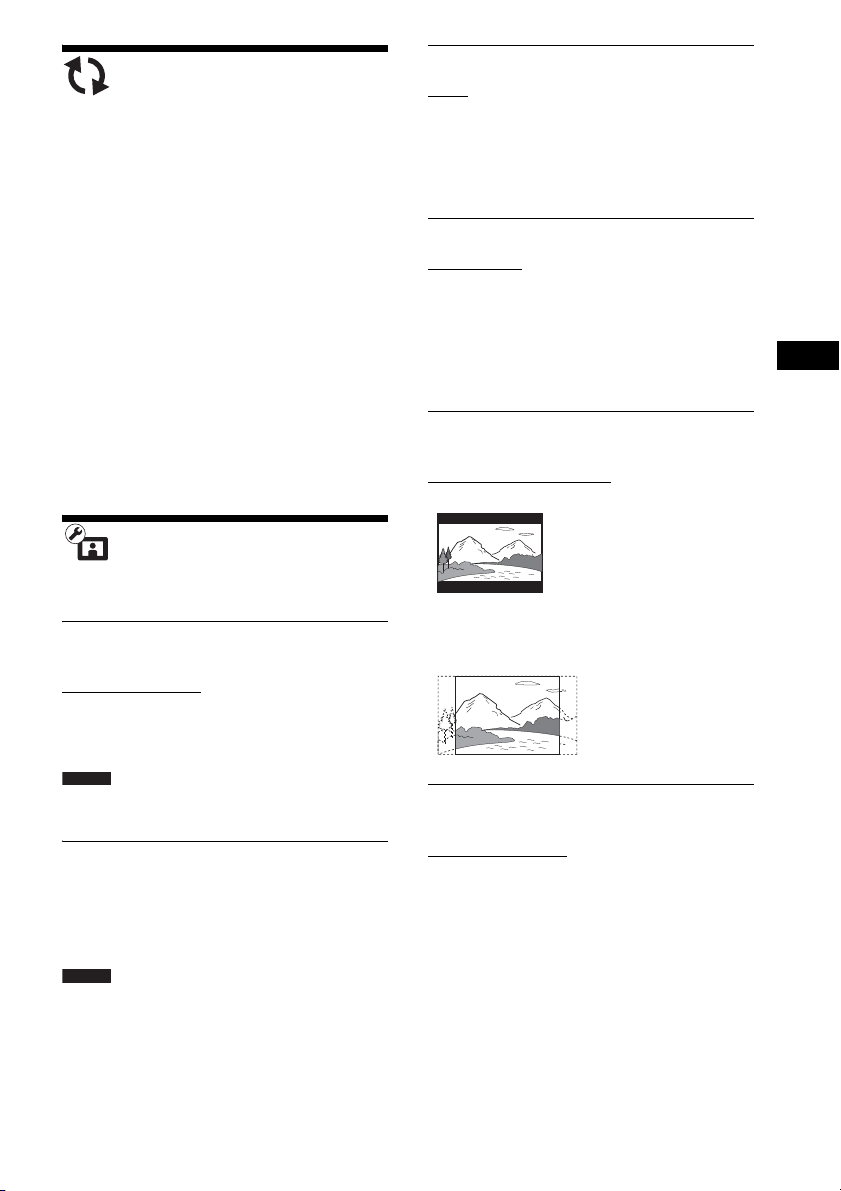
Nastavitve in prilagoditve
[Network Update]
Opomba
Opomba
(Posodobitev omrežja)
Če želite več informacij o funkcijah
posodabljanja, si oglejte to spletno mesto:
Za uporabnike v Evropi in Rusiji:
http://support.sony-europe.com/hub/hub.html
Za uporabnike v drugih državah/regijah:
http://www.sony-asia.com/section/support
Med posodabljanjem programske opreme je
na zaslonu prednje plošče prikazana oznaka
UPDATING. Po končani posodobitvi se
glavna enota samodejno izklopi. Počakajte,
da se posodobitev programske opreme konča;
glavne enote ne izklopite ali vklopite, prav
tako ne uporabljajte glavne enote ali televizorja.
[Screen Settings]
(Nastavitve zaslona)
x [3D Output Setting] (Nastavitev izhodnega
signala 3D)
[Auto] (Samodejno): Običajno izberite to
nastavitev.
[Off] (Izklopljeno): To možnost izberite,
če želite celotno vsebino prikazati v 2D.
x [TV Type] (Vrsta televizorja)
[16:9]: To možnost izberite pri povezovanju
s televizorjem s širokim zaslonom ali s funkcijo
širokega zaslona.
[4:3]: To možnost izberite pri povezovanju
s televizorjem, ki ima zaslon 4:3 brez funkcije
širokega zaslona.
x [Screen Format] (Format zaslona)
[Full] (Polno): To možnost izberite pri
povezovanju s televizorjem s funkcijo širokega
zaslona. Slika zaslona 4:3 se prikaže v razmerju
16:9 tudi na televizorju s širokim zaslonom.
[Normal] (Običajno): Spremeni velikost slike,
da se prilagodi velikosti zaslona z razmerjem
višina/širina izvirne slike.
x [DVD Aspect Ratio] (Razmerje višina/širina
DVD-ja)
[Letter Box] (Podolgovato): Prikaže široko sliko
s črnim pasom na vrhu in na dnu.
[Pan & Scan] (Samodejno prilagajanje):
Prikaže sliko polne višine na celotnem zaslonu,
s prirezanimi stranicami.
• Izhodni signal video 3D se prenaša prek priključka
HDMI (IN 1) ali HDMI (IN 2) ne glede na to nastavitev.
x [TV Screen Size Setting for 3D] (Nastavitev
velikosti zaslona televizorja za predvajanje
vsebin 3D)
Nastavi velikost zaslona za televizor, ki podpira
tehnologijo 3D.
• Ta nastavitev ne velja za videoposnetke »3D«, ki se
predvajajo prek priključka HDMI (IN 1) ali HDMI
(IN 2).
x [Cinema Conversion Mode] (Način
pretvorbe za kino)
[Auto] (Samodejno): Običajno izberite to
nastavitev. Enota samodejno zazna, ali je
material videoposnetek ali film ter preklopi
na ustrezen način pretvorbe.
[Video]: Vedno se bo izbral način pretvorbe,
primeren za videoposnetke, ne glede na
material.
43
SI
Page 44
x [Output Video Format] (Oblika izhodnega
video signala)
[HDMI]: Običajno izberite nastavitev [Auto]
(Samodejno). Izberite možnost [Original
Resolution] (Izvirna ločljivost) za ločljivost,
posneto na disk. (Če je ločljivost slabša od
ločljivosti SD, se poveča na ločljivost SD.)
[Video]: Samodejno določi najslabšo ločljivost.
x [BD-ROM 24p Output] (izhod BD-ROM 24p)
[Auto] (Samodejno): Video signale 1920 ×
1080p/24 Hz predvaja samo, če je prek
priključka HDMI (OUT) povezan s televizorjem,
ki podpira ločljivost 1080/24p.
[On] (Vklopljeno): To možnost izberite,
če televizor podpira video signale 1080/24p.
[Off] (Izklopljeno): To možnost izberite, če
televizor ne podpira video signalov 1080/24p.
x [DVD-ROM 24p Output]
(izhod DVD-ROM 24p)
[Auto] (Samodejno): Video signale 1920 ×
1080p/24 Hz predvaja samo, če je prek
priključka HDMI (OUT) povezan s televizorjem,
ki podpira ločljivost 1080/24p.
[Off] (Izklopljeno): To možnost izberite, če
televizor ne podpira video signalov 1080/24p.
x [YCbCr/RGB (HDMI)]
[Auto] (Samodejno): Samodejno zazna vrsto
zunanje naprave in preklopi na ustrezno
nastavitev barve.
[YCbCr (4:2:2)]: Predvaja video signale
YCbCr 4:2:2.
[YCbCr (4:4:4)]: Predvaja video signale
YCbCr 4:4:4.
[RGB]: To možnost izberite pri povezovanju
naprave prek priključka DVI, ki podpira
zaščito HDCP.
x [HDMI Deep Colour Output]
(Izhod HDMI za globoke barve)
[Auto] (Samodejno): Običajno izberite to
nastavitev.
[16bit] (16-bitno), [12bit] (12-bitno), [10bit]
(10-bitno): Predvaja 16-bitne/12-bitne/10-bitne
video signale, če priključen televizor podpira
funkcijo globokih barv.
[Off] (Izklopljeno): To možnost izberite, če je
slika motena ali so barve nenaravne.
x [SBM] (Super Bit Mapping)
[On] (Vklopljeno): Izravna prelivanje video
signalov prek priključka HDMI (OUT).
[Off] (Izklopljeno): To možnost izberite,
če so izhodni video signali moteni ali so
barve videti nenaravne.
x [Pause Mode] (Način začasne zaustavitve)
(samo za BD/DVD VIDEO/DVD-R/DVD-RW)
[Auto] (Samodejno): Slika, vključno s predmeti,
ki se dinamično premikajo, se predvaja brez
tresljajev. Običajno izberite ta položaj.
[Frame] (Okvir): Slika, vključno s predmeti, ki
se ne premikajo dinamično, se predvaja z visoko
ločljivostjo.
[Audio Settings]
(Zvočne nastavitve)
x [BD Audio MIX Setting] (Nastavitev za
mešanje zvoka BD)
[On] (Vklopljeno): Predvaja zvok, ustvarjen
z mešanjem interaktivnega zvoka ter
sekundarnega zvoka v primarni zvok.
[Off] (Izklopljeno): Predvaja samo
primarni zvok.
x [Audio DRC]
Dinamičen razpon zvočnega posnetka lahko
stisnete.
[Auto] (Samodejno)
z dinamičnim razponom, ki ga določa disk
(samo BD-ROM).
[On] (Vklopljeno): Sistem ustvari zvočni
posnetek z vrsto dinamičnega razpona, ki jo
je določil snemalec.
[Off] (Izklopljeno): Brez stiskanja dinamičnega
razpona.
x [Attenuate - AUDIO] (Znižanje – AUDIO)
Če poslušate zvok komponente, ki je priključena
na priključke AUDIO (AUDIO IN L/R), lahko
pride do popačenja. Popačenje lahko preprečite
tako, da znižate raven vhoda na enoti.
[On] (Vklopljeno)
tej nastavitvi se bo zmanjšala raven izhoda.
[Off] (Izklopljeno): Običajna raven vhoda.
: Predvaja posnetek
: Zniža raven vhoda. Pri
44
SI
Page 45

Nastavitve in prilagoditve
x [Audio Output] (Avdio izhod)
Opomba
Izberete lahko način izhoda, pri katerem
se predvaja zvočni signal.
[Speaker] (Zvočnik): Večkanalni zvok se
predvaja samo prek zvočnikov sistema.
[Speaker + HDMI] (Zvočnik + HDMI)
Predvaja večkanalni zvok prek zvočnikov
sistema in dvokanalne linearne signale PCM
prek priključka HDMI (OUT).
[HDMI]: Predvaja zvok samo prek priključka
HDMI (OUT). Zvočna oblika je odvisna od
povezane komponente.
• Ko je možnost [Control for HDMI] (Nadzor za
HDMI) nastavljena na [On] (Vklopljeno) (stran 47),
je možnost [Audio Output] (Avdio izhod) samodejno
nastavljena na [Speaker + HDMI] (Zvočnik +
HDMI), te nastavitve pa ni mogoče spremeniti.
• Zvočni signali se ne predvajajo prek priključka
HDMI (OUT), če je možnost [Audio Output] (Avdio
izhod) nastavljena na [Speaker + HDMI] (Zvočnik +
HDMI), možnost [HDMI1 Audio Input Mode]
(Način za avdio vhod HDMI1) (stran 47) pa na [TV].
(Samo pri modelih za Evropo.)
• Ko je možnost [Audio Output] (Avdio izhod)
nastavljena na [HDMI], je izhodni signal funkcije TV
dvokanalni linearni PCM.
[BD/DVD Viewing Settings] (Nastavitve predvajanja diskov BD/DVD)
:
x [BD/DVD Menu Language] (Jezik menija
diskov BD/DVD)
Za diske BD-ROM ali DVD VIDEO lahko
izberete privzeti jezik menija.
Ko izberete možnost [Select Language Code]
(Izberi jezikovno kodo), se prikaže zaslon za
vnos jezikovne kode. Kodo za svoj jezik vnesite
po navodilih, opisanih v razdelku »Seznam
jezikovnih kod« (stran 60).
x [Audio Language] (Jezik zvoka)
Za diske BD-ROM ali DVD VIDEO lahko
izberete privzeti jezik posnetkov.
Ko izberete možnost [Original] (Izvirnik),
je izbran jezik, ki ima prednost na disku.
Ko izberete možnost [Select Language Code]
(Izberi jezikovno kodo), se prikaže zaslon za
vnos jezikovne kode. Kodo za svoj jezik vnesite
po navodilih, opisanih v razdelku »Seznam
jezikovnih kod« (stran 60).
x [Sound Effect] (Zvočni učinek)
Zvočne učinke sistema (nastavitev SOUND
MODE
(stran 23)) lahko vklopite/izklopite.
[Sound Mode On] (Način zvoka vklopljen)
:
Omogoči zvočni učinek načina zvoka (stran 23).
Zgornja meja frekvence vzorčenja je 48 kHz.
[Off] (Izklopljeno): Zvočni učinki so
onemogočeni. Zvok lahko slišite med snemanjem.
x [Speaker Settings] (Nastavitve zvočnikov)
Za najboljši prostorski zvok nastavite zvočnike.
Več informacij je na voljo v razdelku
»Nastavitev zvočnikov« (stran 37).
x [Subtitle Language] (Jezik podnapisov)
Za diske BD-ROM ali DVD VIDEO lahko
izberete privzeti jezik podnapisov.
Ko izberete možnost [Select Language Code]
(Izberi jezikovno kodo), se prikaže zaslon za
vnos jezikovne kode. Kodo za svoj jezik vnesite
po navodilih, opisanih v razdelku »Seznam
jezikovnih kod« (stran 60).
x [BD Hybrid Disc Playback Layer] (Plast
predvajanja hibridnega diska BD)
[BD]: Predvaja plast diska BD.
[DVD/CD]: Predvaja plast diska DVD ali CD.
x [BD Internet Connection] (Internetna
povezava BD)
[Allow] (Dovoli): Običajno izberite to
nastavitev.
[Do not allow] (Ne dovoli)
: Onemogoča
internetno povezavo.
45
SI
Page 46
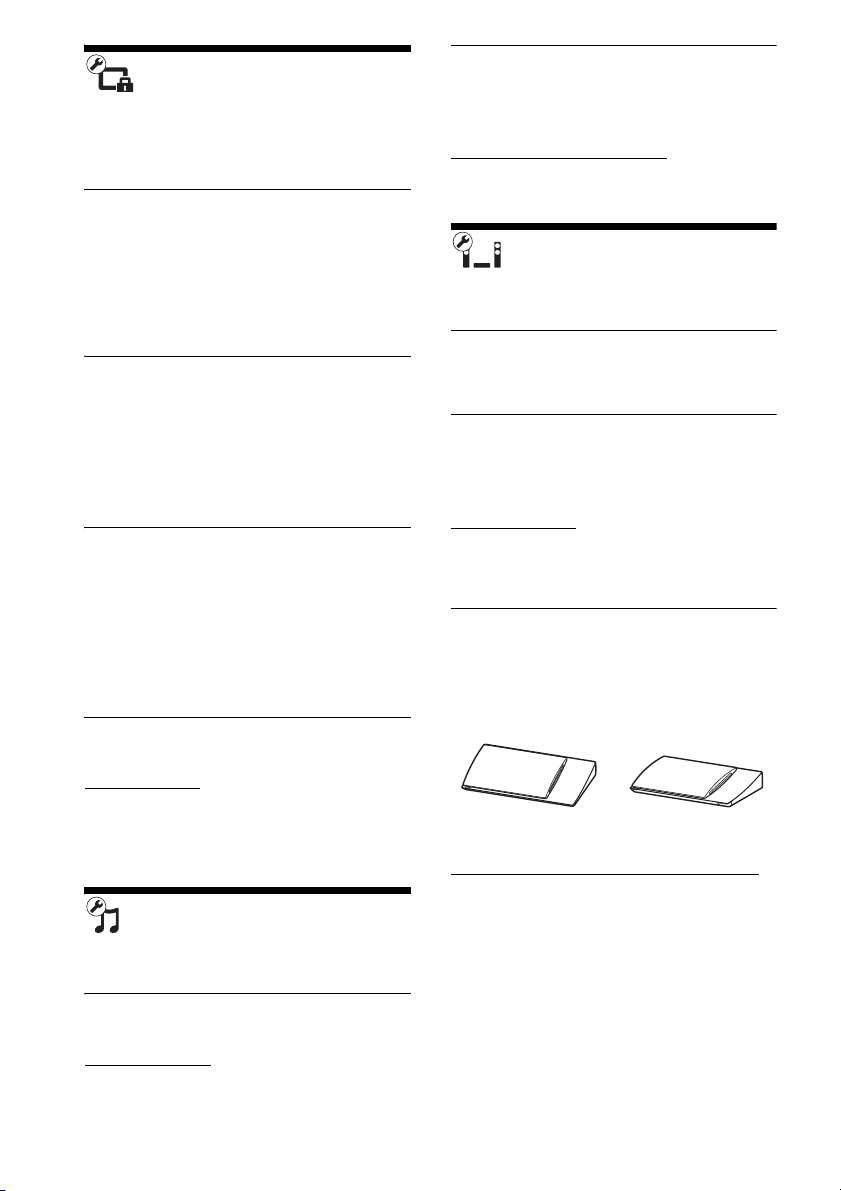
[Parental Control
V vodoravnem
položaju
V navpičnem
položaju
Settings] (Nastavitve
starševskega nadzora)
x [Password] (Geslo)
Nastavite ali spremenite geslo za funkcijo
starševskega nadzora. Z geslom lahko nastavite
omejitve za predvajanje videoposnetkov prek
diskov BD-ROM, DVD VIDEO ali interneta.
Po potrebi lahko nastavite različne ravni
omejitev za diske BD-ROM in DVD VIDEO.
x [Parental Control Area Code] (Območna
koda starševskega nadzora)
Predvajanje nekaterih diskov BD-ROM ali DVD
VIDEO je lahko omejeno glede na geografsko
območje. Prizori so lahko blokirani ali
zamenjani z drugimi. Upoštevajte navodila na
zaslonu in vnesite štirimestno geslo.
x [BD Parental Control] (Starševski nadzor za
diske BD)/[DVD Parental Control] (Starševski
nadzor za diske DVD)/[Internet Video Parental
Control] (Starševski nadzor za internetne
video vsebine)
Če nastavite starševski nadzor, so lahko prizori
blokirani ali zamenjani z drugimi. Upoštevajte
navodila na zaslonu in vnesite štirimestno geslo.
x [Internet Video Unrated] (Neocenjene
internetne video vsebine)
[Allow] (Dovoli): Dovoli predvajanje
neocenjenih internetnih video vsebin.
[Block] (Blokiraj): Blokira predvajanje
neocenjenih internetnih video vsebin.
[Music Settings]
(Glasbene nastavitve)
x [Super Audio CD Playback Layer]
(Plast predvajanja diska Super Audio CD)
[Super Audio CD]: Predvaja plast diska Super
Audio CD.
[CD]: Predvaja plast diska CD.
x [Super Audio CD Playback Channels]
(Kanali predvajanja diska Super Audio CD)
[DSD 2ch] (Dvokanalni DSD): Predvaja
dvokanalno območje.
[DSD Multi] (Večkanalni DSD)
večkanalno območje.
: Predvaja
[System Settings]
(Sistemske nastavitve)
x [OSD Language] (Jezik prikaza na zaslonu)
Za prikaz na zaslonu sistema lahko izberete
želeni jezik.
x [Illumination/Display] (Osvetlitev/zaslon)
Izberete lahko stanje gumbov na dotik (stran 10)
in zaslona prednje plošče (stran 11).
[On] (Vklopljeno)
prednje plošče ostanejo osvetljeni.
[Auto] (Samodejno): Ko sistem ne deluje, se
gumbi na dotik in zaslon prednje plošče izklopijo.
x [Remote Sensor] (Tipalo za signal
daljinskega upravljalnika)
Tipalo za signal daljinskega upravljalnika lahko
nastavite tako, da se uporablja glede na položaj
nastavitve glavne enote.
[Vertical/Horizontal] (Navpično/vodoravno)
Obe tipali za signal daljinskega upravljalnika sta
vklopljeni. Prednost ima tipalo v navpičnem
položaju.
[Vertical] (Navpično): Vklopljeno je samo tipalo
za signal daljinskega upravljalnika v navpičnem
položaju.
[Horizontal] (Vodoravno): Vklopljeno je samo
tipalo za signal daljinskega upravljalnika
v vodoravnem položaju.
: Gumbi na dotik in zaslon
:
SI
46
Page 47

Nastavitve in prilagoditve
x [HDMI Settings] (Nastavitve HDMI)
Opomba
[Control for HDMI] (Nadzor za HDMI)
[On] (Vklopljeno)
: Vklopljeno. Hkrati lahko
upravljate več komponent, ki so povezane
s kablom HDMI.
[Off] (Izklopljeno): Izklopljeno.
[Audio Return Channel] (Povratni zvočni kanal)
Ta funkcija je na voljo samo, ko sistem
priključite na priključek HDMI IN televizorja,
ki je združljiv s funkcijo Audio Return Channel
(Povratni zvočni kanal).
[Auto] (Samodejno)
: Sistem lahko samodejno
prejema digitalni zvočni signal televizorja prek
kabla HDMI.
[Off] (Izklopljeno): Izklopljeno.
• Ta funkcija je na voljo samo, kadar je možnost
[Control for HDMI] (Nadzor za HDMI) nastavljena
na [On] (Vklopljeno).
x [Auto Standby] (Samodejni preklop v način
pripravljenosti)
[On] (Vklopljeno): vklopi funkcijo
[Auto Standby] (Samodejni preklop v način
pripravljenosti). Ko sistema ne uporabljate
približno 30 minut, se samodejno preklopi
v način pripravljenosti.
[Off] (Izklopljeno): izklopi funkcijo.
x [Auto Display] (Samodejni prikaz)
[On] (Vklopljeno): Na zaslonu samodejno
prikaže informacije pri spreminjanju naslovov,
načinov slike, zvočnih signalov itd.
[Off] (Izklopljeno): Prikaže informacije samo,
ko pritisnete gumb
x [Screen Saver] (Ohranjevalnik zaslona)
DISPLAY.
[On] (Vklopljeno): Vklopi funkcijo
ohranjevalnika zaslona.
[Off] (Izklopljeno): Izklopljeno.
[HDMI1 Audio Input Mode] (Način za avdio
vhod HDMI1) (samo pri modelih za Evropo)
Izberete lahko avdio vhod komponente, ki
je povezana prek priključka HDMI (IN 1).
[HDMI1]
: Zvok komponente, ki je povezana
s priključkom HDMI (IN 1), se predvaja prek
priključka HDMI (IN 1).
[TV]: Zvok komponente, ki je povezana
s priključkom HDMI (IN 1), se predvaja
prek priključka TV (DIGITAL IN OPTICAL).
x [Quick Start Mode] (Način za hitri zagon)
[On] (Vklopljeno): Skrajša čas zagona iz načina
pripravljenosti. Sistem lahko začnete upravljati
hitro po vklopu.
[Off] (Izklopljeno)
x [Power Save Drive] (Način varčevanja
zenergijo)
: Privzeta nastavitev.
[On] (Vklopljeno): Omogoča manjšo porabo
energije pri nizki glasnosti.
[Off] (Izklopljeno)
: Običajno stanje. Sistem
lahko predvaja zvok.
x [Software Update Notification] (Obvestilo
o posodobitvah programske opreme)
[On] (Vklopljeno): Nastavi sistem, da vas
obvesti, ko je na voljo nova različica programske
opreme (stran 43).
[Off] (Izklopljeno): Izklopljeno.
x [Gracenote Settings] (Nastavitve storitve
Gracenote)
[Auto] (Samodejno): Po zaustavitvi predvajanja
diska samodejno prenese informacije o njem.
Sistem mora imeti za prenos vzpostavljeno
povezavo z omrežjem.
[Manual] (Ročno): Prenese informacije o disku,
ko je izbrana možnost [Video Search] (Iskanje
video vsebine) ali [Music Search] (Iskanje
glasbene vsebine)
x
[System Information] (Informacije o sistemu)
Prikažete lahko informacije o različici
programske opreme naprave in naslov MAC.
x [Software License Information]
(Podatki o licenci za programsko opremo)
Prikažete lahko podatke o licenci za programsko
opremo.
47
SI
Page 48
[External Input Settings]
Namig
(Nastavitve zunanjih vhodov)
Nastavitev preskoka je uporabna funkcija,
ki omogoča, da se neuporabljeni vhodi pri
izbiri funkcije preskočijo.
x [HDMI1]/[HDMI2]/[TV]/[AUDIO]
[Do not skip] (Ne preskoči): Sistem pri izbiri
funkcije s pritiskom gumba FUNCTION ne
preskoči izbrane funkcije.
[Skip] (Preskoči): Sistem pri izbiri funkcije
s pritiskom gumba FUNCTION preskoči
izbrano funkcijo.
• Če želite več podrobnosti, obiščite spodnje spletno
mesto in si oglejte pogosta vprašanja:
Za uporabnike v Evropi in Rusiji:
http://support.sony-europe.com/hub/hub.html
Za uporabnike v drugih državah/regijah:
http://www.sony-asia.com/section/support
x [Network Connection Diagnostics]
(Diagnostika omrežne povezave)
Z diagnostiko omrežja lahko preverite, ali je
bila omrežna povezava nastavljena pravilno.
x [Connection Server Settings] (Nastavitve
strežnika za povezavo)
Določa, ali je prikazan povezani strežnik DLNA.
[Network Settings]
(Omrežne nastavitve)
x [Internet Settings] (Internetne nastavitve)
Najprej morate sistem povezati v omrežje.
Več informacij je na voljo v razdelku »3. korak:
Priprave za omrežno povezavo« (stran 19).
[Wired Setup] (Nastavitev žičnega omrežja)
To možnost izberite, če sistem na širokopasovni
usmerjevalnik priključujete s kablom LAN.
[Wireless Setup(built-in)] ((Vgrajena)
nastavitev brezžičnega omrežja) (samo pri
modelih BDV-NF720): To možnost izberite,
če za brezžično omrežno povezavo uporabljate
vmesnik za brezžično povezavo LAN, ki je
vgrajen v sistem.
[USB Wireless Setup] (Nastavitev brezžičnega
omrežja z USB) (samo pri modelih BDVNF620): To možnost izberite, če za brezžično
omrežno povezavo uporabljate vmesnik USB za
povezavo z brezžičnim lokalnim omrežjem.
[View Network Status] (Ogled stanja omrežja):
Prikaže trenutno stanje omrežja.
:
x [Nastavitev upodabljalnika]
[Automatic Access Permission] (Dovoljenje
za samodejni dostop): Določa, ali je dovoljen
samodejni dostop za upravljalnik DLNA, ki je
bil na novo zaznan.
[Smart Select] (Pametna izbira): Upravljalniku
Sony DLNA dovoljuje, da kot ciljno
komponento poišče sistem, ki ga bo upravljal
prek infrardečih žarkov. To funkcijo lahko
vklopite ali izklopite.
[Renderer Name] (Ime upodabljalnika): Prikaže
ime sistema, kot je prikazano v drugih napravah
DLNA v omrežju.
x [Renderer Access Control] (Nadzor dostopa
upodabljalnika)
Določa, ali sprejema ukaze upravljalnikov DLNA.
x [PARTY Auto Start] (Samodejni zagon
funkcije PARTY)
[On] (Vklopljeno): Na zahtevo naprave
v omrežju, ki podpira funkcijo PARTY
STREAMING, zažene funkcijo PARTY
ali združi obstoječe funkcije PARTY.
[Off] (Izklopljeno): Izklopljeno.
48
SI
Page 49
Nastavitve in prilagoditve
x [Media Remote Device Registration]
Opomba
(Registracija oddaljene predstavnostne
naprave)
Registrira oddaljeno predstavnostno napravo.
[Resetting]
(Ponastavitev)
x [Registered Media Remote Devices]
(Registrirane oddaljene predstavnostne
naprave)
Prikaže seznam registriranih oddaljenih
predstavnostnih naprav.
x [Remote Start] (Oddaljeni zagon)
[On] (Vklopljeno): Omogoča vklop sistema
prek oddaljene predstavnostne naprave.
[Off] (Izklopljeno)
• Ta funkcija ne deluje, če brezžični LAN uporabljate
prek vmesnika USB za brezžični LAN. (samo pri
modelih BDV-NF620)
: Izklopljeno.
[Easy Setup]
(Preprosta nastavitev)
x [Easy Initial Settings] (Preproste začetne
nastavitve)
Zažene možnost [Easy Initial Settings]
(Preproste začetne nastavitve) za določanje
osnovnih nastavitev. Upoštevajte navodila
na zaslonu.
x [Reset to Factory Default Settings]
(Povrnitev privzetih tovarniških nastavitev)
Nastavitve sistema lahko povrnete na privzete
tovarniške nastavitve, tako da izberete skupino
nastavitev. Ponastavljene bodo vse nastavitve
vskupini.
x [Initialize Personal Information]
(Inicializacija osebnih nastavitev)
Osebne informacije, shranjene v sistemu,
lahko izbrišete.
x [Easy Network Settings] (Preproste
omrežne nastavitve)
Zažene možnost [Easy Network Settings]
(Preproste omrežne nastavitve) za določanje
osnovnih omrežnih nastavitev. Upoštevajte
navodila na zaslonu.
49
SI
Page 50

Dodatne informacije
Previdnostni ukrepi
Varnost
• Če želite preprečiti nevarnost požara ali električnega
udara, na sistem ne postavljajte predmetov,
napolnjenih s tekočinami (na primer vaz), prav tako
pa sistema ne postavljajte v bližino vodnih virov, kot
je kopalna kad ali tuš kabina. Če v ohišje sistema pade
predmet ali če vanj uide tekočina, izključite sistem,
pred nadaljnjo uporabo pa mora sistem pregledati
usposobljeni serviser.
• Napajalnega kabla se ne dotikajte z mokrimi rokami.
V nasprotnem primeru obstaja nevarnost
električnega udara.
Viri napajanja
• Če enote ne nameravate uporabljati dalj časa, jo
izključite iz električne vtičnice. Pri tem ne držite
za kabel, ampak za priključek.
Postavitev
• Sistem postavite na dobro prezračevano mesto,
da preprečite prekomerno segrevanje.
• Ob dolgotrajnejšem predvajanju pri visoki glasnosti
se ohišje sistema segreje. To ne pomeni, da gre za
okvaro. Kljub temu pa se ohišja raje ne dotikajte.
Sistema ne postavljajte v zaprte prostore z
neustreznim prezračevanjem, ker bi se lahko
prekomerno segrel.
• Pred prezračevalne reže sistema ne postavljajte
predmetov, da pretok zraka ne bo oviran. Sistem
je opremljen z zmogljivim ojačevalnikom. Oviran
pretok zraka skozi prezračevalne reže lahko povzroči
prekomerno segrevanje in okvaro sistema.
• Sistema ne postavljajte na mehke površine (preproge,
odeje ipd.) ali v bližino materialov (zaves, zastorov), ki
lahko ovirajo pretok zraka skozi prezračevalne reže.
• Sistema ne postavljajte v zaprt prostor, na primer
v knjižno ali podobno omaro.
• Sistema ne postavljajte v bližino toplotnih virov,
kot so radiatorji ali toplozračne cevi, in ga ne
izpostavljajte neposredni sončni svetlobi, prahu,
mehanskim tresljajem ali udarcem.
• Sistema ne nameščajte v nagnjen položaj. Zasnovan
je samo za delovanje v vodoravnem položaju.
• Sistema in diskov ne postavljajte v bližino komponent
z močnim magnetnim delovanjem, kot je
mikrovalovna pečica ali večji zvočniki.
• Na sistem ne polagajte težkih predmetov.
• Pred prednjo ploščo ne postavljajte kovinskih
predmetov. Povzročijo lahko motnje radijskih valov.
• Sistema ne postavljajte v prostore, kjer se uporablja
medicinska oprema. Povzroči lahko moteno
delovanje medicinske opreme.
• Če uporabljate srčni spodbujevalnik ali drugo
medicinsko napravo, se pred uporabo brezžične
funkcije LAN posvetujte z zdravnikom ali se obrnite
na proizvajalca medicinske naprave.
Delovanje
• Če sistem prenesete s hladnega na toplo mesto ali če
ga postavite v zelo vlažen prostor, se lahko na lečah
enote nabere kondenzacijska vlaga. Sistem zato
morda ne bo deloval pravilno. V tem primeru
odstranite disk in pustite sistem vklopljen približno
pol ure, da vlaga izhlapi.
• Kadar sistem premikate, iz njega odstranite disk.
V nasprotnem primeru se lahko disk poškoduje.
• Če v ohišje sistema pade predmet, izključite enoto,
pred nadaljnjo uporabo pa mora sistem pregledati
usposobljeni serviser.
Prilagoditev glasnosti
• Ne povečujte glasnosti med poslušanjem zelo tihih
delov ali če ni zvočnega signala. Sicer se lahko ob
nenadnem predvajanju delov z najvišjo glasnostjo
poškodujejo zvočniki.
Čiščenje
• Ohišje, ploščo in upravljalne tipke sistema očistite
z mehko krpo, rahlo navlaženo z blago raztopino
čistila. Ne uporabljajte grobih blazinic, čistilnih
praškov ali topil, kot sta alkohol in bencin.
Če imate kakršna koli vprašanja ali težave v zvezi
s sistemom, se obrnite na najbližjega prodajalca
izdelkov Sony.
Čiščenje diskov, sredstva za čiščenje
diskov/leč
• Ne uporabljajte čistil za diske ali sredstev za
čiščenje diskov/leč (vključno s sredstvi na vodni
osnovi ali z razpršilniki). Povzročijo lahko okvaro
naprave.
Zamenjava delov
• Dele sistema, ki se ob popravilu zamenjajo, je morda
mogoče znova uporabiti ali reciklirati.
50
SI
Page 51
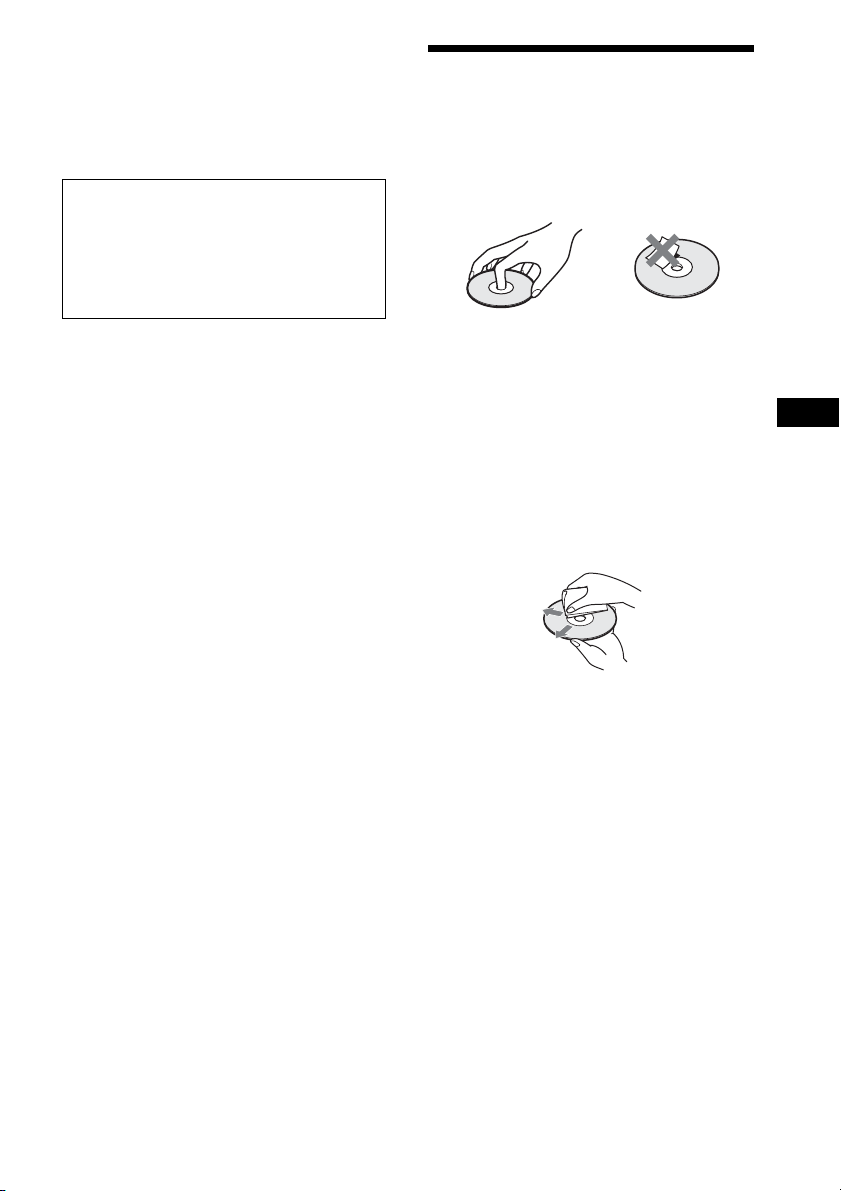
Dodatne informacije
Barve na zaslonu televizorja
• Če barve na zaslonu televizorja zaradi delovanja
zvočnikov niso prave, izklopite televizor in ga
znova vklopite po 15–30 minutah. Če barve še
vedno niso prave, povečajte razdaljo med zvočniki
in televizorjem.
POMEMBNO OBVESTILO
Pozor: Ta sistem omogoča neprekinjen prikaz
mirujoče slike ali zaslonskega prikaza na zaslonu
televizorja. Dolgotrajen neprekinjen prikaz
mirujoče slike ali zaslonski prikaz na zaslonu
televizorja lahko povzroči trajno okvaro zaslona.
To še posebej velja za projekcijsko televizijsko sliko.
Premikanje sistema
• Pred premikanjem sistema odstranite disk in
izključite napajalni kabel iz električne vtičnice.
Opombe glede diskov
Ravnanje z diski
• Če želite, da disk ostane čist, se ga dotikajte
le ob robovih. Ne dotikajte se površine.
• Na disk ne lepite papirja ali lepilnega traku.
• Diska ne izpostavljajte neposredni sončni
svetlobi ali toplotnim virom, kot so
toplozračne cevi, in ga ne puščajte v avtu,
parkiranem na neposredni sončni svetlobi, saj
se lahko notranjost avtomobila močno segreje.
• Disk po koncu predvajanja shranite v ovitek.
Čiščenje
• Disk pred predvajanjem očistite
sčistilnokrpo.
Obrišite ga od sredine navzven.
• Ne uporabljajte topil, kot je bencin, razredčila,
komercialnih čistil ali antistatičnih
razpršilnikov, ki so namenjeni za čiščenje
vinilnih gramofonskih plošč.
Sistem lahko predvaja samo standardne okrogle
diske. Z uporabo nestandardnih diskov, ki niso
okrogle oblike (npr. v obliki kartice, srca ali
zvezde), lahko poškodujete sistem.
Ne predvajajte diskov z dodatkom, ki ga je
mogoče kupiti, kot je nalepka ali obroč.
51
SI
Page 52

Odpravljanje težav
Če se pri uporabi sistema pojavi katera od
spodnjih težav, lahko pred zahtevo za popravilo
poskusite težavo odpraviti sami, tako da
upoštevate ta navodila za odpravljanje težav.
Če težave ne morete odpraviti, se obrnite
na najbližjega prodajalca izdelkov Sony.
Če servisno osebje pri popravilu zamenja
nekatere dele sistema, lahko te dele obdržite.
Splošno
Na zaslonu prednje plošče se izmenično prikazujeta
oznaki PROTECT in PUSH PWR.
t Izklopite sistem, tako da pritisnete stikalo "/1.
Ko oznaka STANDBY ni več prikazana,
preverite spodnje elemente.
• Ali je med priključkoma + in – kabla
zvočnika nastal kratek stik?
• Ali uporabljate le navedene zvočnike?
• Ali je pretok zraka skozi prezračevalne
reže sistema oviran?
• Ko to preverite in odpravite morebitne te žave,
vklopite sistem. Če vzroka za nastale težave
še vedno ne morete ugotoviti, se obrnite na
najbližjega prodajalca izdelkov Sony.
Sistem se ne vklopi.
t Preverite, ali je napajalni kabel ustrezno
priključen.
Daljinski upravljalnik ne deluje.
t Razdalja med upravljalnikom in enoto je
prevelika.
t Raven napolnjenosti baterij v daljinskem
upravljalniku je nizka.
Izmet diska ne deluje, diska pa ni mogoče odstraniti
niti s pritiskom gumba Z.
t Poskusite storiti to:
1 Pritisnite gumba N in Z na enoti in
ju držite najmanj 5 sekund, da odprete
pladenj za diske.
2 Odstranite disk.
3 Odklopite napajalni kabel iz električne
vtičnice in ga čez nekaj minut znova
priklopite.
Sistem ne deluje normalno.
t Izključite napajalni kabel iz električne vtičnice
in ga čez nekaj minut znova priključite.
Sporočila
Na zaslonu televizorja se prikaže sporočilo
[A new software version is available. Please go to
the »Setup« section of the menu and select »Network
Update« to perform the update.] (Na voljo je nova
različica programske opreme. Če želite izvesti
posodobitev, v menijskem razdelku Nastavitev
izberite možnost Posodobitev omrežja.).
t
Več o posodobitvi programske opreme na novo
različico preberite v razdelku o možnosti [Network
Update] (Posodobitev omrežja) (stran 43).
Na zaslonu prednje plošče se prikaže oznaka LOCKED.
t
Izklopite funkcijo ključavnice za otroke (stran 38).
Na zaslonu prednje plošče se prikaže oznaka
DEMO. LOCK.
t Obrnite se na najbližjega prodajalca izdelkov
Sony ali na lokalnega pooblaščenega serviserja
izdelkov Sony.
Na zaslonu prednje plošče se prikaže oznaka Exxxx.
t Obrnite se na najbližjega prodajalca izdelkov
Sony ali na lokalnega pooblaščenega serviserja
izdelkov Sony in navedite kodo napake.
Na zaslonu televizorja se prikaže ikona brez
dodatnih sporočil.
t Obrnite se na najbližjega prodajalca izdelkov
Sony ali na lokalnega pooblaščenega serviserja
izdelkov Sony.
Slika
Slika ni prikazana.
t Preverite način izhoda sistema (stran 16).
Pri vzpostavitvi povezave prek kabla HDMI ni slike.
t Enota je povezana z vhodno napravo, ki ne
podpira funkcije HDCP (zaščita digitalnih
vsebin pri širokopasovnem prenosu) (na
zaslonu prednje plošče ne zasveti oznaka
HDMI) (stran 16).
Slike 3D se pri povezavi prek priključka HDMI (IN 1)
ali HDMI (IN 2) ne prikažejo na zaslonu televizorja.
t P rik az s li k 3D je o dv ise n od te lev izo rj a in vid eo
komponente.
52
SI
Page 53

Dodatne informacije
Če je ločljivost video izhoda, izbrana v možnosti
[Output Video Format] (Oblika izhodnega video
signala), nepravilna, slika ni prikazana.
t Ponastavite ločljivost video izhoda na najnižjo
vrednost, tako da pritisnete gumba N in VOL
na enoti in ju držite najmanj 5 sekund.
Zatemnjena območja slike so pretemna/osvetljena
območja slike so presvetla ali nenaravnega videza.
t Možnost [Picture Quality Mode] (Način za
kakovost slike) nastavite na privzeto možnost
[Standard] (Standardno) (stran 30).
Izhodni signal slike ni pravilno nastavljen.
t Preverite nastavitve [Output Video Format]
(Oblika izhodnega video signala) pod
možnostjo [Screen Settings] (Nastavitve
zaslona) (stran 44).
t Če je izhodni signal hkrati analogni in
digitalni, možnost [BD-ROM 24p Output]
(Izhod BD-ROM 24p) ali [DVD-ROM 24p
Output] (Izhod DVD-ROM 24p) v meniju
[Screen Settings] (Nastavitve zaslona)
nastavite na [Off] (Izklopljeno) (stran 44).
t Če predvajate disk Blu-ray, preverite nastavitve
[BD-ROM 24p Output] (Izhod BD-ROM 24p)
v meniju [Screen Settings] (Nastavitve zaslona)
(stran 44).
Slika je popačena.
t Očistite disk.
t Če izhodni signal slike iz sistema potuje do
televizorja prek videorekorderja, lahko signal
za zaščito pred kopiranjem, ki se uporablja
pri nekaterih programih BD/DVD, zmanjša
kakovost slike. Če težave ne odpravite tudi
po tem, ko enoto povežete neposredno
s televizorjem, poskusite enoto povezati
prek drugih vhodnih priključkov.
Slika ni prikazana prek celotnega zaslona televizorja.
t Preverite nastavitev [TV Type] (Vrsta
televizorja) pod možnostjo [Screen Settings]
(Nastavitve zaslona) (stran 43).
t Slikovno razmerje na disku je nespremenljivo.
Barve na zaslonu televizorja niso prikazane pravilno.
t Če zvočnike uporabljate s televizorjem ali
projektorjem s katodno cevjo, jih postavite
na razdalji najmanj 0,3 m od televizorja.
t Če motenj prikaza barv na zaslonu televizorja
ne odpravite, izklopite televizor in ga znova
vklopite po 15–30 minutah.
t Poskrbite, da v bližini zvočnikov ni nobenih
magnetnih predmetov, kot so magnetna
sponka na stojalu televizorja, medicinske
naprave, igrače ipd.
Pri predvajanju datoteke z videoposnetkom/
fotografijo v napravi iPod/iPhone ni zaslonske slike.
t Izberite vhod na televizorju za ta sistem.
Zvok
Ni zvoka.
t Kabli zvočnikov niso ustrezno priklopljeni.
t Preverite nastavitve zvočnikov (stran 37).
Zvok s Super Audio CD-ja v komponenti, ki je
povezana prek priključka HDMI (IN 1) ali HDMI (IN 2),
se ne predvaja.
t Zvočnih oblik s signalom za zaščito pred
kopiranjem ni mogoče prevajati prek
priključkov HDMI (IN 1) in HDMI (IN 2).
Povežite analogni izhod zvoka na komponenti
s priključki AUDIO (AUDIO IN L/R) enote.
Zvočni signal televizorja se ne predvaja prek
priključka HDMI (OUT) s funkcijo Audio Return
Channel (Povratni zvočni kanal).
t Možnost [Control for HDMI] (Nadzor za
HDMI) pod možnostjo [HDMI Settings]
(Nastavitve HDMI) v meniju [System Settings]
(Sistemske nastavitve) nastavite na [On]
(Vklopljeno) (stran 47). Poleg tega nastavite
možnost [Audio Return Channel] (Povratni
zvočni kanal) pod možnostjo [HDMI Settings]
(Nastavitve HDMI) v meniju [System Settings]
(Sistemske nastavitve) na [Auto] (Samodejno)
(stran 47).
t Preverite, ali televizor podpira funkcijo Audio
Return Channel (Povratni zvočni kanal).
t Preverite, ali je kabel HDMI povezan prek
ustreznega priključka televizorja, ki podpira
funkcijo Audio Return Channel (Povratni
zvočni kanal).
Če je sistem povezan s televizijskim komunikatorjem,
se zvok TV-programov ne predvaja pravilno.
t Možnost [Audio Return Channel] (Povratni
zvočni kanal) pod možnostjo [HDMI Settings]
(Nastavitve HDMI) v meniju [System Settings]
(Sistemske nastavitve) nastavite na [Off]
(Izklopljeno) (stran 47).
t Preverite povezave (stran 17).
53
SI
Page 54

Slišati je mogoče glasno šumenje ali brnenje.
t Premaknite televizor stran od zvočnih
komponent.
t Očistite disk.
Stereo učinek pri predvajanju CD-ja je moten.
t Izberite stereo zvok, tako da pritisnete gumb
AUDIO (stran 33).
Pri zvoku priključene komponente prihaja do
popačenja.
t Znižajte raven vhoda za priključeno
komponento, tako da nastavite možnost
[Attenuate - AUDIO] (Znižanje - AUDIO)
(stran 44).
Sprejemnik
Sistem ne sprejema signala radijskih postaj.
t Preverite, ali je antena ustrezno priključena.
Prilagodite položaj antene ali po potrebi
priključite zunanjo anteno.
t Moč signala radijskih postaj ni zadostna
(pri samodejnem iskanju postaj). Uporabite
ročno iskanje postaj.
Predvajanje
Predvajanje se ne nadaljuje od točke nadaljnjega
predvajanja, pri kateri ste nazadnje zaustavili
predvajanje.
t Pri nekaterih diskih se lahko točka nadaljnjega
predvajanja izbriše iz pomnilnika, ko:
• odprete pladenj za vstavljanje diska,
•odstranite napravo USB,
• predvajate drugo vsebino,
• izklopite enoto.
Jezika zvočnega posnetka/podnapisov in kotov
ni mogoče spremeniti.
t Poskusite tako, da uporabite meni diska
Blu-ray ali DVD-ja.
t Večjezični posnetki/podnapisi ali različni koti
niso posneti na predvajanem disku Blu-ray/
DVD-ju.
Dodatnih vsebin ali drugih podatkov na disku Blu-ray
ni mogoče predvajati.
t Poskusite storiti to:
1 Odstranite disk.
2 Izklopite sistem.
3 Odstranite in znova priključite napravo
USB (stran 25).
4 Vklopite sistem.
5 Vstavite BD-ROM z vsebino
BONUSVIEW/BD-LIVE.
Disk se ne predvaja.
t Področna koda diska Blu-ray/DVD-ja se ne
ujema s sistemom.
Kondenzirana vlaga v notranjosti enote lahko
t
povzroči okvaro optičnega pogona. Odstranite
disk in pustite enoto vklopljeno približno pol ure.
t Sistem ne more predvajati neustrezno
posnetega diska (stran 56).
Imena datotek se ne prikažejo pravilno.
t Sistem lahko prikaže samo znake, združljive
s standardom ISO 8859-1. Druge znakovne
oblike bodo morda prikazane drugače.
t Prikaz vnesenih znakov se lahko razlikuje glede
na programsko opremo za vnos besedila.
Sistem ne začne predvajati diska od začetka.
t Izbrana je bila možnost nadaljevanja
predvajanja. Pritisnite gumb OPTIONS in
izberite možnost [Play from start] (Predvajaj
od začetka), nato pa pritisnite gumb .
SI
54
Naprava USB
Sistem ne prepozna naprave USB.
t Poskusite storiti to:
1 Izklopite sistem.
2 Odstranite in znova priključite
napravo USB.
3 Vklopite sistem.
t Preverite, ali je naprava USB ustrezno
priključena v vrata USB .
t Preverite, ali je naprava USB (ali kabel)
poškodovana.
t Preverite, ali je naprava USB vklopljena.
t Če je naprava USB povezana prek zvezdišča
USB, jo izključite, nato pa napravo USB
priključite neposredno na enoto.
Page 55

Dodatne informacije
BRAVIA, internetne video vsebine
Brezžična povezava LAN
Kakovost slike/zvoka je slaba oziroma pri nekaterih
programih manjkajo podrobnosti, zlasti pri hitrem
predvajanju ali temnih prizorih.
t Kakovost slike/zvoka je odvisna od ponudnika
internetnih vsebin.
t Kakovost slike/zvoke lahko izboljšate, tako
da spremenite hitrost povezave. Podjetje
Sony priporoča, da hitrost povezave nastavite
najmanj na 2,5 Mb/s za video vsebine
s standardno ločljivostjo in 10 Mb/s za video
vsebine z visoko ločljivostjo.
t Nekatere video vsebine morda ne vsebujejo
zvoka.
Slika je majhna.
t Pritisnite gumb X, da jo povečate.
BRAVIA Sync ([Control for HDMI] (Nadzor za HDMI))
Funkcija [Control for HDMI] (Nadzor za HDMI) ne
deluje (BRAVIA Sync).
t Preverite, ali je možnost [Control for HDMI]
(Nadzor za HDMI) nastavljena na [On]
(Vklopljeno) (stran 47).
t Če spremenite povezavo HDMI, izklopite
sistem, nato pa ga znova vklopite.
t V primeru izpada elektrike nastavite možnost
[Control for HDMI] (Nadzor za HDMI) na
[Off] (Izklopljeno), nato pa na [On]
(Vklopljeno) (stran 47).
t Preverite spodnja stanja in preberite navodila
za uporabo, priložena komponenti.
• Priključena komponenta podpira uporabo
funkcije [Control for HDMI] (Nadzor
za HDMI).
• Nastavitev priključene komponente za
uporabo funkcije [Control for HDMI]
(Nadzor za HDMI) je ustrezna.
Omrežna povezava
Računalnik ne more vzpostaviti internetne povezave
po opravljeni nastavitvi [Wi-Fi Protected Setup
(WPS)] (Nastavitev zavarovanega omrežja Wi-Fi
(WPS)).
t Če funkcijo varne nastavitve Wi-Fi uporabite
pred prilagoditvijo nastavitev usmerjevalnika,
se lahko nastavitve brezžične povezave
usmerjevalnika samodejno spremenijo.
V tem primeru ustrezno prilagodite
nastavitve brezžične povezave računalnika.
Sistem ne more vzpostaviti povezave z omrežjem
ali pa je povezava z omrežjem motena.
t Preverite, ali je brezžični usmerjevalnik
LAN vklopljen.
t Preverite delovanje omrežne povezave
(stran 19) in omrežne nastavitve (stran 48).
t Okolje uporabe (vključno z materialom, iz
katerega so narejene stene, s pogoji za
sprejemanje radijskih valov, ali predmeti med
sistemom (ali vmesnikom USB za povezavo
z brezžičnim lokalnim omrežjem) in
brezžičnim usmerjevalnikom LAN) lahko
povzroča motnje komunikacije med
napravama. Zmanjšajte razdaljo med
sistemom in brezžičnim
usmerjevalnikom LAN.
Naprave, ki uporabljajo frekvenčni pas 2,4 GHz
t
(mikrovalovne pečice, naprave Bluetooth ali
brezžične digitalne naprave), lahko povzročajo
motnje komunikacije. Premaknite enoto stran
od takšnih naprav ali te izklopite.
Želeni brezžični usmerjevalnik ni prikazan na
seznamu brezžičnih omrežij.
t Pritisnite gumb RETURN, da se vrnete
na prejšnji zaslon, in nato poskusite znova
izvesti možnost [Wireless Setup (built-in)]
(Nastavitev brezžičnega omrežja (vgrajeno))/
[USB Wireless Setup] (Nastavitev brezžičnega
omrežja z USB). Če sistem še vedno ne zazna
želenega brezžičnega usmerjevalnika, izberite
možnost [Manual registration] (Ročno
registriranje).
Sistem ne more vzpostaviti povezave z omrežjem.
t Preverite delovanje omrežne povezave
(stran 19) in omrežne nastavitve (stran 48).
55
SI
Page 56

Diski, ki jih lahko predvaja ta sistem
Blu-ray Disc
3)
DVD
3)
CD
1)
Ker so nekatere tehnične značilnosti diskov Blu-ray
Disc nove ali se še razvijajo, sistem morda ne bo
mogel predvajati nekaterih diskov, odvisno od
njihove vrste in različice. Poleg tega je izhodni zvočni
signal odvisen od vira, povezanega izhodnega
priključka in izbranih zvočnih nastavitev.
2)
BD-RE: različice 2.1
BD-R: različice 1.1, 1.2, 1.3, vključno z organskim
pigmentom vrste BD-R (LTH)
Diskov BD-R, posnetih z računalnikom, ni mogoče
predvajati, če so elementi PostScript zapisljivi.
3)
Sistem ne more predvajati neustrezno posnetega CDja ali DVD-ja. Več informacij je na voljo v navodilih
za uporabo, priloženih napravi za snemanje.
1)
BD-ROM
BD-R/BD-RE
DVD-ROM
DVD-R/DVD-RW
DVD+R/DVD+RW
CD-DA (glasbeni CD)
CD-ROM
CD-R/CD-RW
Super Audio CD
2)
Opomba glede funkcij predvajanja
BD-jev/DVD-jev
Nekatere funkcije predvajanja BD-jem/DVDjem namerno nastavijo nekateri izdajatelji
programske opreme. Ker ta sistem omogoča
predvajanje BD-jev/DVD-jev glede na vsebino
diska, ki jo je zasnoval izdajatelj programske
opreme, nekatere funkcije predvajanja morda
ne bodo na voljo.
Opomba glede dvoslojnih BD-jev/
DVD-jev
Preklop med slojema lahko začasno zmoti
predvajano sliko ali zvok.
Področna koda (samo za diske BD-ROM/
video DVD-je)
Področna koda je pritrjena na spodnji strani
enote, sistem pa omogoča samo predvajanje
diskov BD-ROM/video DVD-jev, označenih
z istimi področnimi kodami ali oznako .
ALL
Diski, ki jih sistem ne more predvajati
•BD s kartušo
•BDXL
•DVD-RAM
•HD DVD
•Avdio DVD
• CD s fotografijami
• Podatkovni del diska CD-Extra
•Super VCD
• Zvočna stran diskov DualDisc
Opombe na diskih
Ta izdelek je zasnovan za predvajanje diskov,
ki so izdelani v skladu s standardom Compact
Disc (CD).
Diski DualDisc in nekateri glasbeni diski,
kodirani s tehnologijami za zaščito avtorskih
pravic, niso izdelani v skladu s standardom
Compact Disc (CD). Takšni diski zato morda
niso združljivi s tem izdelkom.
SI
56
Page 57

Dodatne informacije
Vrste datotek, ki jih lahko predvaja ta sistem
Video
Vrsta datoteke Pripone
MPEG-1 Video/PS
MPEG-2 Video/PS,
1)6)
TS
Xvid ».avi«
MPEG4/AVC
1)5)
WMV9
2) 3)5)
AVCHD
Glasba
Vrsta datoteke Pripone
MP3 (MPEG-1 Audio
Layer III)
AAC/HE-AAC
WMA9 Standard
LPCM ».wav«
Fotografije
Vrsta datoteke Pripone
JPEG ».jpg,« ».jpeg«
7)
GIF
7)
PNG
8)
MPO
1)
Sistem ne omogoča predvajanja datotek, kodiranih
sfunkcijo DRM.
2)
AVCHD, združljiv z različico 2.0 (AVCHD 3D/
Progressive).
3)
Sistem omogoča predvajanje datotek z obliko zapisa
AVCHD, posnetih z digitalno videokamero ipd.
Sistem lahko datoteke AVCHD predvaja samo,
če je disk z datotekami AVCHD ustrezno posnet.
4)
Sistem ne predvaja datotek, kodiranih s funkcijo
Lossless ipd.
5)
Sistem ne predvaja teh datotek prek funkcije DLNA.
6)
Sistem omogoča predvajanje vsebin z ločljivostjo SD
prek funkcije DLNA.
7)
Sistem ne predvaja animiranih datotek PNG ali GIF.
8)
Pri datotekah MPO, ki niso 3D, je prikazana ključna
slika ali prva slika.
1)5)
1)4)5)
1)4)
1)5)
».mpg,« ».mpeg,« ».m2ts,«
».mts«
».mkv,« ».mp4,« ».m4v,«
».m2ts,« ».mts«
».wmv,« ».asf«
».mp3«
».m4a«
».wma«
».gif«
».png«
».mpo«
Opomba
• Nekaterih datotek ni mogoče predvajati, odvisno
od oblike datotek, kodiranja datotek, stanja posnetka
ali stanja strežnika DLNA.
• Nekaterih datotek, ki so bile računalniško
spremenjene, morda ne bo mogoče predvajati.
• Sistem lahko prepozna naslednje datoteke ali mape
na diskih BD, DVD, CD in v napravah USB:
– največ do map na 9. ravni, vključno
s korensko mapo
– do 500 datotek/map na posamezni ravni
• Sistem lahko prepozna naslednje datoteke ali mape,
shranjene v strežniku DLNA:
– do map na 19. ravni
– do 999 datotek/map na posamezni ravni
• Nekatere naprave USB morda ne bodo delovale
s tem sistemom.
• Sistem lahko prepozna naprave za količinsko
shranjevanje (MSC) (kot je pomnilnik flash ali disk
HDD), naprave za zajemanje mirujoče slike (SICD)
in tipkovnice s 101 tipko.
• Če želite preprečiti poškodbe podatkov ali okvaro
pomnilniške naprave USB ali drugih naprav, pred
priključevanjem ali odstranjevanjem pomnilniške
naprave USB izklopite sistem.
• Predvajanje video datotek z visoko bitno hitrostjo
na podatkovnem CD-ju bo morda moteno. Za
predvajanje video datotek z visoko bitno hitrostjo
se priporoča, da so te shranjene na podatkovnem
DVD-ju ali podatkovnem disku BD.
57
SI
Page 58

Podprte zvočne oblike
Tehnični podatki
Spodaj so navedene podprte zvočne oblike.
Funkcija
Oblika
LPCM 2ch
LPCM 5.1ch
LPCM 7.1ch
Dolby Digital
Dolby
TrueHD,
Dolby Digital
Plus
DTS
DTS-ES
Discrete 6.1,
DTS-ES
Matrix 6.1
DTS96/24
DTS-HD High
Resolution
Audio
DTS-HD
Master Audio
a: podprta oblika
–: nepodprta oblika
Opomba
• Prevajanje vhodnih zvočnih signalov prek
priključkov HDMI (IN 1) in HDMI (IN 2) ni
omogočeno, če zvočna oblika vključuje zaščito pred
kopiranjem kot pri vsebinah na Super Audio CD-ju
ali disku avdio DVD.
• Pri dvokanalni obliki LPCM je podprta frekvenca
vzorčenja digitalnega signala do 96 kHz pri uporabi
funkcije HDMI1 ali HDMI2 in 48 kHz pri uporabi
funkcije TV.
• Pri 5.1-kanalni obliki LPCM je podprta frekvenca
vzorčenja digitalnega signala do 48 kHz pri uporabi
funkcije HDMI1 ali HDMI2.
»BD/DVD« »HDMI1«
»HDMI2«
aaa
aa –
a ––
aaa
a ––
aaa
–––
a ––
a ––
a ––
»
TV«
(DIGITAL IN)
Ojačevalnik
IZHODNA MOČ (nazivna)
Sprednji L/sprednji D: 78 W+78 W (pri 3 ohmih,
1 kHz, 1 % THD)
IZHODNA MOČ (referenčna)
Sprednji L/sprednji D: 100 W (za posamezen
kanal pri 3 ohmih, 1 kHz)
Nizkotonski zvočnik: 200 W (pri 6 ohmih,
80 Hz)
Vhodni (analogni) signali
AUDIO (AUDIO IN) Občutljivost: 3,0 V/1,0 V
Vhodni (digitalni) signali
TV (Audio Return Channel (Povratni zvočni kanal)/
OPTICAL)
Podprte oblike: LPCM
2CH (do 48 kHz), Dolby
Digital, DTS
HDMI (IN 1)/HDMI (IN 2)
Podprte oblike: LPCM
5.1CH (do 48 kHz), LPCM
2CH (do 96 kHz), Dolby
Digital, DTS
Video
Izhodni priključki VIDEO: 1 Vp-p 75 ohmov
HDMI
Priključek vrste A (19-pinski)
Sistem BD/DVD/Super Audio CD/CD
Sistem oblike signala NTSC/PAL
USB
Vrata (USB 1/2): vrste A (za priključitev
pomnilniške naprave USB,
pomnilniške kartice,
digitalnega fotoaparata in
digitalne video kamere)
LAN
Priključek LAN (100) Priključek 100BASE-TX
Brezžično omrežje LAN (samo pri modelih
BDV-NF720)
Skladnost s standardi IEEE 802.11 b/g/n
Frekvenca in kanal 2,4–2,4835 GHz [CH1 -13]
Radio FM
Sistem Digitalni sintetizator PLL
(Quartz)
Frekvenčni pas 87,5–108,0 MHz (po
intervalih 50 kHz)
Antena Žična antena FM
Priključki za anteno 75 ohmov, neuravnovešen
58
SI
Page 59

Dodatne informacije
Zvočniki
Sprednji (SS-TSB116) za BDV-NF720
Mere (pribl.) 100 × 430 × 35 mm (š/v/d)
Teža (pribl.) 1,0 kg (stenski del)
(stenski del)
111 × 442 × 112 mm
(š/v/d) (celoten zvočnik)
1,1 kg (celoten zvočnik)
Sprednji (SS-TSB115) za BDV-NF620
Mere (pribl.) 100 × 360 × 36 mm (š/v/d)
Teža (pribl.) 0,8 kg (stenski del)
(stenski del)
102 × 372 × 98 mm (š/v/d)
(celoten zvočnik)
0,9 kg (celoten zvočnik)
Nizkotonski zvočnik (SS-WSB111)
Mere (pribl.) 191 × 326 × 376 mm
Teža (pribl.) 5,6 kg
(š/v/d)
Splošno
Napajanje 220–240 V pri izmeničnem
Poraba energije
BDV-NF620 Vklopljeno: 80 W
BDV-NF720 Vklopljeno: 82 W
Mere (pribl.) 460 × 74 × 226 mm (š/v/d)
Teža (pribl.)
BDV-NF620 3,5 kg
BDV-NF720 3,8 kg
toku, 50/60 Hz
Način pripravljenosti:
0,3 W (v načinu varčevanja
zenergijo)
Način pripravljenosti:
0,3 W (v načinu varčevanja
zenergijo)
(brez stojala, vključno
z izbočenimi deli)
460 × 148 × 226 mm
(š/v/d) (s stojalom in
pritrjenim pokrovom
za kable)
Oblika in tehnični podatki se lahko spremenijo brez
obvestila.
• Poraba energije v načinu pripravljenosti je 0,3 W.
• Prek 85 % moči omejitve ojačevalnika predstavlja
povsem digitalni ojačevalnik, S-Master.
59
SI
Page 60
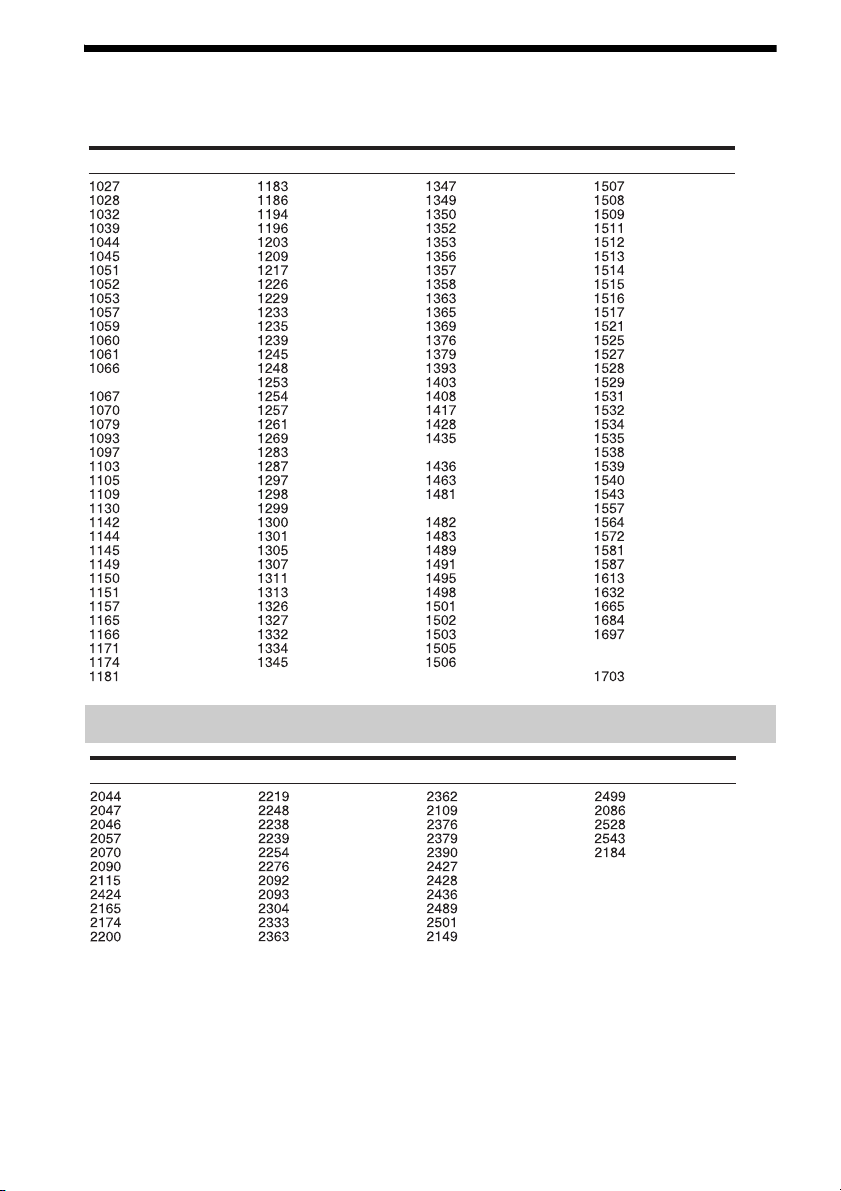
Seznam jezikovnih kod
Afar
Abkhazian
Afrikaans
Amharic
Arabic
Assamese
Aymara
Azerbaijani
Bashkir
Koda Jezik Koda Jezik Koda Jezik Koda Jezik
Byelorussian
Bulgarian
Bihari
Bislama
Bengali;
Bangla
Tibetan
Breton
Catalan
Corsican
Czech
Welsh
Danish
German
Bhutani
Greek
English
Esperanto
Spanish
Estonian
Basque
Persian
Finnish
Fiji
Faroese
French
Frisian
Irish
Scots Gaelic
Galician
Guarani
Gujarati
Hausa
Hindi
Croatian
Hungarian
Armenian
Interlingua
Interlingue
Inupiak
Indonesian
Icelandic
Italian
Hebrew
Japanese
Yiddish
Javanese
Georgian
Kazakh
Greenlandic
Cambodian
Kannada
Korean
Kashmiri
Kurdish
Kirghiz
Latin
Lingala
Laothian
Lithuanian
Latvian; Lettish
Malagasy
Maori
Macedonian
Malayalam
Mongolian
Moldavian
Marathi
Malay
Maltese
Burmese
Nauru
Nepali
Dutch
Norwegian
Occitan
(Afan)Oromo
Oriya
Punjabi
Polish
Pashto;
Pushto
Portuguese
Quechua
RhaetoRomance
Kirundi
Romanian
Russian
Kinyarwanda
Sanskrit
Sindhi
Sangho
Serbo-Croatian
Singhalese
Slovak
Slovenian
Samoan
Shona
Somali
Albanian
Serbian
Siswati
Sesotho
Sundanese
Swedish
Swahili
Tamil
Telugu
Tajik
Thai
Tigrinya
Turkmen
Tagalog
Setswana
Tonga
Turkish
Tsonga
Tatar
Twi
Ukrainian
Urdu
Uzbek
Vietnamese
V
olapük
Wolof
Xhosa
Yoruba
Chinese
Zulu
ni določeno
Argentina
Avstralija
Avstrija
Belgija
Brazilija
Čile
Finska
Francija
Hongkong
Indija
Indonezija
Irska
Italija
Japonska
Koreja
Luksemburg
Malezija
Mehika
Nizozemska
Nova Zelandija
Pakistan
Poljska
Portugalska
Rusija
Singapur
Španija
Švedska
Švica
Tajska
Združeno
kraljestvo
Koda Območje Koda Območje Koda Območje Koda Območje
Kitajska
Kolumbija
Filipini
Danska
Nemčija
Grčija
Tajvan
Norveška
Jezikovne kode so v skladu s standardom ISO 639: 1988 (E/F).
Starševski nadzor/seznam območnih kod
SI
60
Page 61

Stvarno kazalo
Številke
3D 24
A
A/V SYNC 32
Audio Return Channel
(Povratni zvočni kanal) 47
Avdio DRC 44
avdio izhod 45
B
BD-LIVE 24
BONUSVIEW 24
BRAVIA Sync 36
C
CD 56
Control for HDMI (Nadzor
za HDMI) 36
D
daljinski upravljalnik 12
diagnostika omrežne
povezave 48
diaprojekcija 31
diski, ki jih lahko predvaja ta
sistem 56
DLNA 27, 48
Dolby Digital 33
DTS 33
DVD 56
E
Easy Setup (Preprosta
nastavitev) 21, 49
F
format zaslona 43
G
geslo 46
glasbene nastavitve 46
H
HDMI
YCbCr/RGB (HDMI) 44
I
informacije o sistemu 47
inicializacija osebnih
nastavitev 49
internetna povezava BD 45
internetna vsebina 26
internetne nastavitve 48
izhod BD-ROM 24p 44
izhod DVD-ROM 24p 44
izhod HDMI za globoke
barve 44
J
jezik menija diskov BD/
DVD 45
jezik podnapisov 45
jezik prikaza na zaslonu 46
jezik zvoka 45
K
kanali predvajanja diska
Super Audio CD 46
ključavnica za otroke 38
N
način FM 34
način prednastavitev 42
način pretvorbe za kino 43
način varčevanja z energijo 47
način za hitri zagon 47
način začasne zaustavitve 44
nadzor dostopa
upodabljalnika 48
nadzor za HDMI 47
nastavitev izhodnega signala
3D 43
nastavitev upodabljalnika 48
nastavitev velikosti zaslona
televizorja za predvajanje
vsebin 3D 43
nastavitev za mešanje zvoka
BD 44
nastavitve predvajanja diskov
BD/DVD 45
nastavitve starševskega
nadzora 46
nastavitve storitve
Gracenote 47
nastavitve strežnika za
povezavo 48
nastavitve zaslona 43
nastavitve zunanjih vhodov 48
nastavitve zvočnikov 37, 45
oddaljenost 37
raven 37
navodila za nastavitev
daljinskega upravljalnika 42
neocenjene internetne video
vsebine 46
O
oblika izhodnega video
signala 44
območna koda starševskega
nadzora 46
oddaljeni zagon 49
ohranjevalnik zaslona 47
omrežne nastavitve 48
osvetlitev/zaslon 46
P
plast predvajanja diska Super
Audio CD 46
plast predvajanja hibridnega
diska BD 45
podatki o licenci za programsko
opremo 47
področna koda 56
ponastavitev 49
posodobitev 42
posodobitev omrežja 43
povrnitev privzetih tovarniških
nastavitev 49
Prednja plošča 10
predvajanje, podatki o 25
preizkusni ton 37
preproste omrežne
nastavitve 49
preproste začetne nastavitve 49
R
razmerje višina/širina
DVD-ja 43
RDS 35
registracija oddaljene
predstavnostne naprave 49
registrirane oddaljene
predstavnostne naprave 49
61
SI
Page 62

S
samodejni preklop v način
pripravljenosti 47
samodejni prikaz 47
samodejni zagon funkcije
PAR T Y 4 8
SBM 44
seznam jezikovnih kod 60
SLEEP 38
starševski nadzor za diske
BD 46
starševski nadzor za diske
DVD 46
starševski nadzor za internetne
video vsebine 46
T
Tipalo za signal daljinskega
upravljalnika 46
U
USB 25
V
vrsta televizorja 43
W
WEP 20
WPA2-PSK (AES) 20, 21
WPA2-PSK (TKIP) 20, 21
WPA-PSK (AES) 20, 21
WPA-PSK (TKIP) 20, 21
Z
zadnja plošča 11
zaslon prednje plošče 11
znižanje – AUDIO 44
zvočne nastavitve 44
zvočni učinek 45
zvok z večkratnim
oddajanjem 33
SI
62
Page 63

Page 64

V prihodnosti bodo morda na voljo posodobitve za programsko opremo tega sistema.
Podrobnosti o razpoložljivih posodobitvah so na voljo na spodnjem naslovu URL.
Za uporabnike v Evropi in Rusiji:
http://support.sony-europe.com/hub/hub.html
Za uporabnike v drugih državah/regijah:
http://www.sony-asia.com/section/support
©2012 Sony Corporation
(1)
 Loading...