

Page 1

Blu-ray Disc™/DVD
Ev Sinema Sistemi
Kullanım Talimatları
4-446-734-15(1) (TR)
BDV-E6100/BDV-E4100/BDV-E3100/BDV-E2100
Page 2
UYARI
Cihazı, kitaplık veya gömme dolap gibi kapalı
bir ortama kurmayın.
Yangın tehlikesini azaltmak için, cihazın
havalandırma deliğini gazete, masa örtüsü,
perde vb. ile kapatmayın.
Cihazı, açık alev kaynaklarına (örneğin, yanan
mum) maruz bırakmayın.
Yangın veya elektrik çarpması tehlikesini
azaltmak için, bu cihazı sıvıların damlamasına
veya sıçramasına maruz bırakmayın ve cihazın
üzerine vazo gibi sıvıyla dolu eşyaları
yerleştirmeyin.
Pilleri veya pilleri takılı olan cihazları, güneş
ışığı ve ateş gibi aşırı ısı kaynaklarına maruz
bırakmayın.
Yaralanmaları önlemek için, bu cihazın
zemine/duvara kurulum talimatlarına uygun
olarak sağlam bir şekilde sabitlenmesi gerekir.
Yalnızca kapalı alanlarda kullanın.
DİKKAT
Bu ürünle birlikte optik cihazların kullanılması,
gözlerinizin maruz kalacağı tehlikeyi artırır.
Bu Blu-Ray Disc/DVD Ev Sinema Sisteminde
kullanılan lazer ışını gözler için zararlı
olduğundan, kabini sökme girişiminde
bulunmayın.
Servis için sadece yetkili personele başvurun.
BBu cihazın pikap birimi SINIF 3R LAZER
ürünü olarak sınıflandırılmıştır. Lazerden
koruyucu muhafaza açıldığında görülebilir
ve görünmeyen lazer ışınları yayılır.
Bu nedenle, gözlerinizin doğrudan ışına
maruz kalmamasını sağlayın.
Bu uyarı, gövdenin içerisinde lazerden
koruyucu muhafazanın üzerinde yer almaktadır.
Bu cihaz bir SINIF 1 LAZER ürünü olarak
sınıflandırılmıştır. Bu uyarı, arka tarafta,
dış kısımda yer almaktadır.
İsim plakası alt tarafta, dış kısımda
bulunmaktadır.
Avrupa'daki müşteriler için
Eski Elektrikli ve
Elektronik Cihazların
Bertarafı (Avrupa
Birliği'nde ve ayrı
toplama sistemlerine
sahip diğer Avrupa
ülkelerinde geçerlidir)
Ürün veya ürün ambalajı üzerinde bulunan
bu sembol, bu ürünün evsel atık olarak işlem
görmemesi gerektiğini belirtmektedir. Bunun
yerine ürün, elektrikli ve elektronik cihazların
geri dönüşümü amacıyla belirlenmiş uygun
toplama noktalarına teslim edilmelidir.
Bu ürünün doğru şekilde bertaraf edilmesini
sağlayarak, yanlış atık işlemine tabi tutulmasıyla
oluşabilecek, çevre ve insan sağlığı için olası
olumsuz sonuçları önlemeye yardımcı
olursunuz. Malzemelerin geri dönüştürülmesi
doğal kaynakların korunmasına yardımcı
olmaktadır. Bu ürünün geri dönüşümü
hakkında daha ayrıntılı bilgi için, lütfen
bölgenizdeki belediyeyle, evsel atık bertaraf
hizmetleriyle veya ürünü aldığınız mağaza ile
iletişime geçin.
TR
2
Page 3
Atık pillerin bertarafı
Yalnızca
Avrupa
(Avrupa Birliği'nde
ve ayrı toplama
sistemlerine sahip
diğer Avrupa ülkelerinde
geçerlidir)
Pil veya ambalajının
üzerindeki bu sembol,
bu ürünle birlikte verilen pilin evsel atık
olarak işlem görmemesi gerektiğini belirtir.
Bazı pillerde bu sembol bir kimyasal sembolle
birlikte kullanılabilir. Pil %0,0005’in üzerinde
cıva veya %0,004’ün üzerinde kurşun içeriyorsa,
cıvanın (Hg) veya kurşunun (Pb) kimyasal
sembollerine de yer verilir.
Bu pillerin doğru şekilde bertaraf edilmesini
sağlayarak, pilin yanlış atık işlemine tabi
tutulmasıyla oluşabilecek, çevre ve insan
sağlığı için olası olumsuz sonuçları önlemeye
yardımcı olursunuz. Malzemelerin geri
dönüştürülmesi doğal kaynakların korunmasına
yardımcı olmaktadır.
Güvenlik, performans veya veri bütünlüğü
nedeniyle entegre bir pile kesintisiz bağlı
olması gereken ürünlerde, pil yalnızca yetkili
servis personeli tarafından değiştirilmelidir.
Pillerin gerektiği gibi bir işlemden
geçirilmesini sağlamak için, kullanım ömrü
sona erdiğinde ürünü, elektrikli ve elektronik
cihazların geri dönüşümü amacıyla belirlenmiş
uygun toplama noktasına teslim edin.
Tüm diğer piller için, pilin üründen güvenli
şekilde nasıl çıkarılacağını açıklayan bölüme
bakın. Pili, atık pillerin geri dönüşümü için
belirlenmiş uygun toplama noktasına teslim edin.
Bu ürünün veya pilin geri dönüştürülmesiyle
ilgili daha ayrıntılı bilgi edinmek için
belediyenize, evsel atıkları toplama hizmeti
veren kuruma veya ürünü satın almış
olduğunuz mağazaya başvurabilirsiniz.
Müşteriler için bilgi: Aşağıdaki bilgiler
yalnızca AB direktiflerinin geçerli olduğu
ülkelerde satılan cihazlar için geçerlidir.
Bu ürün 1-7-1 Konan Minato-ku Tokyo,
108-0075 Japonya adresinde bulunan Sony
Corporation şirketi tarafından veya bu şirket
adına üretilmiştir. Avrupa Birliği mevzuatını
esas alan ürün uyumluluğuyla ilgili soruların,
yetkili temsilci olan Hedelfinger Strasse 61,
70327 Stuttgart, Almanya adresinde bulunan
Sony Deutschland GmbH'ye sorulması
gerekir. Servis veya garantiyle ilgili her türlü
husus için lütfen ayrıca verilen servis ya da
garanti belgelerinde belirtilen adreslere bakın.
Sony Corp., bu belgeyle, bu cihazın 1999/5/EC
Direktifi'nin hayati gereklilikleriyle ve diğer
ilgili hükümleriyle uyumlu olduğunu beyan
etmektedir.
Ayrıntılar için, lütfen aşağıdaki URL'yi ziyaret
edin: http://www.compliance.sony.de/
Avustralya'daki müşteriler için
Bu cihaz, radyatör ve insan vücudu (eller, el
bilekleri, ayaklar ve ayak bilekleri hariç) ile
arasında en az 20 cm veya daha fazla mesafe
olacak şekilde kurulmalı ve çalıştırılmalıdır.
Avustralya ve Hindistan'daki
müşteriler için
Eski Elektrikli ve
Elektronik Cihazların
Bertarafı (Avrupa
Birliği'nde ve ayrı
toplama sistemlerine
sahip diğer Avrupa
ülkelerinde geçerlidir)
TR
3
Page 4

Önlemler
Bu cihaz 3 metreden kısa bir bağlantı kablosu
kullanılarak test edilmiş ve EMU Direktifinde
belirtilen sınırlara uygun olduğu tespit
edilmiştir. (Yalnızca Avrupa modelleri)
Güç kaynakları hakkında
• Cihaz kapalı olsa bile, fişi AC prizden
çıkarılmadığı sürece cihazın şebekeyle
bağlantısı kesilmez.
• Cihazın şehir şebekesi bağlantısını kesmek
için ana fiş kullanıldığından, cihazı kolay
erişebileceğiniz bir AC prize bağlayın.
Cihazda bir anormallik tespit etmeniz
durumunda, ana fişi hemen AC prizden
çıkarın.
3B video görüntülerini izleme
hakkında
Bazı kişiler, 3B video görüntülerini izlerken
rahatsızlık (göz yorgunluğu, yorgunluk veya
bulantı gibi) hissedebilir. Sony, tüm izleyicilerin
3B video görüntülerini izlerken düzenli
molalar vermelerini tavsiye etmektedir.
Verilmesi gereken molaların süresi veya sıklığı
kişiden kişiye farklılık gösterir. Sizin için en
iyi olanı kendiniz belirlemelisiniz. Herhangi
bir rahatsızlık hissederseniz, rahatsızlığınız
geçene kadar 3B video görüntülerini izlemeye
ara vermelisiniz. Gerekli olduğuna
inanıyorsanız bir doktora başvurun. Ayrıca,
(i) bu ürünle birlikte kullandığınız diğer
cihazların kullanım kılavuzunu ve/veya uyarı
mesajını ya da bu üründe oynatılan Blu-ray
Disc içeriğini incelemeniz ve (ii) en yeni bilgiler
için web sitemizi (http://esupport.sony.com/)
ziyaret etmeniz gerekir. Küçük çocukların
(özellikle altı yaşın altında olanların) görme
yetileri gelişim sürecini tamamlamamıştır.
Küçük çocuklarınızın 3B video görüntülerini
izlemelerine izin vermeden önce doktorunuza
(bir çocuk doktoru veya göz doktoruna)
danışın.
Yetişkinler, yukarıda sıralanan önerilere
uymalarını sağlamak amacıyla küçük
çocukları gözetim altında tutmalıdır.
Kopya Koruması
• Hem Blu-ray Disc'te hem de DVD ortamında
gelişmiş içerik koruma sistemlerinin
kullanıldığını lütfen unutmayın. AACS
(Advanced Access Content System Gelişmiş Erişimli İçerik Sistemi) ve CSS
(Content Scramble System - İçerik Karıştırma
Sistemi) olarak adlandırılan bu sistemler,
içerik oynatma, analog çıkış ve benzer diğer
özelliklerle ilgili bazı kısıtlamalar içerebilir.
AACS yönetim kurulu, kısıtlama
kurallarını satın alma zamanından
sonra belirleyebileceğinden veya
değiştirebileceğinden, bu ürünün kullanımı
ve getirilen kısıtlamalar satın alma tarihine
bağlı olarak farklılık gösterebilir.
• Cinavia ile İlgili Uyarı
Bu üründe, bazı ticari olarak üretilmiş
film ve videolar ile bunların müziklerinin
izinsiz olarak oluşturulmuş kopyalarının
kullanımını sınırlandırmak için Cinavia
teknolojisi kullanılmaktadır. İzinsiz olarak
oluşturulmuş bir kopyanın yasağa aykırı
biçimde kullanıldığı tespit edildiğinde,
bir mesaj görüntülenir ve oynatma veya
kopyalama işlemi kesilir.
Cinavia teknolojisiyle ilgili daha fazla bilgi
http://www.cinavia.com adresindeki
Cinavia Çevrimiçi Tüketici Bilgilendirme
Merkezi'nde sunulmaktadır. Postayla
Cinavia ile ilgili ilave bilgi istemek için, şu
adrese posta adresinizi içeren bir posta kartı
gönderin: Cinavia Consumer Information
Center, P.O. Box 86851, San Diego,
California, 92138, ABD.
TR
4
Page 5

Telif Hakları ve Ticari Markalar
• Bu sistemde, Dolby* Digital ve Dolby Pro
Logic uyarlanabilir matris surround dekoder
ve DTS** Digital Surround Sistem
bulunmaktadır.
* Dolby Laboratories lisansı
kapsamında üretilmiştir. Dolby,
Pro Logic ve çift D simgesi Dolby
Laboratories'in ticari markalarıdır.
** Şu ABD Patent Numaralarını içeren
lisans kapsamında üretilmiştir:
5,956,674; 5,974,380; 6,226,616;
6,487,535; 7,212,872; 7,333,929;
7,392,195; 7,272,567, ayrıca,
yayımlanan ve beklemedeki ABD
patentleri ile dünya çapındaki patentler.
DTS-HD, Simgesi ile DTS-HD ve
Simgesi DTS, Inc.'in tescilli ticari
markalarıdır. Ürün yazılım içerir.
© DTS, Inc. Tüm Hakları Saklıdır.
• Bu sistem High-Definition Multimedia
Interface (HDMI™) teknolojisini içermektedir.
HDMI ve HDMI High-Definition Multimedia
Interface terimleri ile HDMI Logo, HDMI
Licensing LLC'nin ABD'deki ve diğer
ülkelerdeki ticari veya tescilli ticari markalarıdır.
• Java, Oracle'ın ve/veya bağlı şirketlerinin
ticari markasıdır.
• “DVD logo”, DVD Format/Logo Licensing
Corporation'ın ticari markasıdır.
• “Blu-ray Disc”, “Blu-ray”, “Blu-ray 3D”,
“BD-LIVE”, “BONUSVIEW” ve logolar Bluray Disc Association'ın ticari markalarıdır.
• “Blu-ray Disc”, “DVD+RW”, “DVD-RW”,
“DVD+R”, “DVD-R”, “DVD VIDEO” ve
“CD” logoları ticari markalardır.
• “BRAVIA”, Sony Corporation'ın ticari
markasıdır.
• “AVCHD 3D/Progressive” ve “AVCHD 3D/
Progressive” logosu, Panasonic Corporation
ile Sony Corporation şirketlerinin ticari
markalarıdır.
• , “XMB” ve “xross media bar” Sony
Corporation ve Sony Computer Entertainment
Inc.'in ticari markalarıdır.
• “PlayStation”, Sony Computer Entertainment
Inc.'in tescilli ticari markasıdır.
• “Sony Entertainment Network logosu” ve
“Sony Entertainment Network” Sony
Corporation'ın ticari markalarıdır.
• Müzik ve video tanıma teknolojisi ve ilgili
veriler Gracenote® tarafından sağlanmaktadır.
Gracenote , müzik tanıma teknolojisi ve
ilgili içeriği sağlama açısından endüstri
standardıdır. Daha fazla bilgi için, lütfen
www.gracenote.com adresini ziyaret edin.
Gracenote Inc. tarafından sağlanan CD,
DVD, Blu-Ray Disc ile müzik ve videoyla
ilgili verilerin telif hakkı © 2000 yılından
bugüne kadar Gracenote şirketine aittir.
Gracenote Yazılımının telif hakkı © 2000
yılından bugüne kadar Gracenote şirketine
aittir. Gracenote şirketine ait bir veya daha
fazla patent bu ürün ve hizmet için geçerlidir.
Geçerli Gracenote patentlerinin ayrıntılı
olmayan bir listesi için Gracenote web
sitesini ziyaret edin. Gracenote, CDDB,
MusicID, MediaVOCS, Gracenote logosu ve
logo işareti ile “Powered by Gracenote”
logosu Gracenote, Inc.'in ABD'de ve/veya
diğer ülkelerdeki tescilli ticari markası veya
ticari markasıdır.
TR
5
Page 6

•Wi-Fi®, Wi-Fi Protected Access® ve Wi-Fi
Alliance®, Wi-Fi Alliance'ın tescilli
markalarıdır.
• Wi-Fi CERTIFIED™, WPA™, WPA2™ ve
Wi-Fi Protected Setup™ Wi-Fi Alliance'ın
markalarıdır.
• N İşareti, NFC Forum, Inc. şirketinin ABD
ve diğer ülkelerdeki ticari markası veya
tescilli ticari markasıdır.
• Android, Google Inc.'in ticari markasıdır.
• Bluetooth® markası ve logoları Bluetooth
SIG, Inc.'in mülkiyetindeki tescilli ticari
markalardır ve bu markaların Sony
Corporation tarafından her türlü kullanımı
lisans kapsamındadır. Tüm diğer ticari
markalar ve ticari adlar, ilgili sahiplerine aittir.
• MPEG Layer-3 ses kodlama teknolojisi ve
patentlerinin lisansı Fraunhofer IIS ve
Thomson'dan alınmıştır.
• Bu ürün, Verance Corporation'dan alınan
lisans kapsamında tescilli teknoloji
içermektedir ve ABD Patenti 7,369,677 ile
diğer ABD'de ve dünya çapında yayınlanmış
ve beklemede olan patentlerin yanı sıra söz
konusu teknolojinin belirli yönleri için telif
hakkı ve ticari sır korumasıyla korunmaktadır.
Cinavia, Verance Corporation'ın ticari
markasıdır. Telif Hakkı 2004-2010 Verance
Corporation. Tüm hakları Verance'e aittir.
Ters mühendislik yapmak veya cihazı
sökmek yasaktır.
• Windows Media, Microsoft Corporation'ın
ABD'de ve/veya diğer ülkelerdeki tescilli
ticari markası veya ticari markasıdır.
Bu ürün, Microsoft Corporation'ın fikri
mülkiyet haklarıyla korunmaktadır. Bu
teknolojinin, Microsoft'tan veya yetkili bir
Microsoft bağlı şirketinden lisans alınmadan
bu ürün dışında kullanılması veya
dağıtılması yasaktır.
İçerik sahipleri, telif hakkıyla korunan
içerikler dahil, fikri mülkiyetlerini korumak
için Microsoft® PlayReady™ içerik erişim
teknolojisini kullanmaktadır. Bu cihaz,
PlayReady korumalı içeriğe ve/veya
WMDRM korumalı içeriğe erişim için
PlayReady teknolojisini kullanmaktadır.
Cihaz, içerik kullanımına ilişkin kısıtlamaları
gerektiği gibi uygulanmasını sağlayamazsa,
içerik sahipleri Microsoft'tan cihazın
PlayReady korumalı içerikleri kullanma
yetkisini iptal etmesini talep edebilirler.
İptal işlemi, korunmayan içeriği veya başka
içerik erişim teknolojileri tarafından
korunan içeriği etkilemez. İçerik sahipleri,
sağladıkları içeriğe erişmeniz için PlayReady
yazılımının sürümünü yükseltmenizi
isteyebilir. Sürüm yükseltme işlemini
reddederseniz, sürüm yükseltme gerektiren
içeriğe erişemezsiniz.
•DLNA™, DLNA Logosu ve DLNA
CERTIFIED™, Digital Living Network
Alliance'ın ticari markaları, hizmet markaları
veya onay işaretleridir.
• Opera Software ASA tarafından üretilen
Opera® Devices SDK. Telif Hakkı 1995-2013
Opera Software ASA. Tüm hakları saklıdır.
• Tüm diğer ticari markalar, ilgili sahiplerinin
ticari markalarıdır.
• Diğer sistem ve ürün adları, genellikle
üreticilerin ticari markaları veya tescilli ticari
markalarıdır. Bu belgede ™ ve ® işaretleri
kullanılmamıştır.
TR
6
Page 7

Son Kullanıcı Lisans Bilgileri
Gracenote® Son Kullanıcı Lisans
Anlaşması
Bu uygulama veya cihaz, Emeryville,
Kaliforniya'da bulunan Gracenote, Inc.
(“Gracenote”) tarafından üretilen yazılım
içermektedir. Gracenote'un ürettiği yazılım
(“Gracenote Yazılımı”), bu uygulamanın, disk
ve/veya dosya tanıma işlemi yapması ve
çevrimiçi sunucularda ya da yerleşik
veritabanlarında (toplu olarak, “Gracenote
Sunucuları”) bulunan ad, sanatçı, parça ve
başlık bilgileri (“Gracenote Verileri”) gibi
müzikle ilgili bilgileri almasının yanı sıra
başka işlevler de yapmasını sağlar. Gracenote
Verilerini yalnızca bu uygulamanın veya
cihazın amaçlanan Son Kullanıcı işlevleri
aracılığıyla kullanabilirsiniz.
Gracenote Verilerini, Gracenote Yazılımını ve
Gracenote Sunucularını yalnızca kendi kişisel,
ticari olmayan kullanımınıza yönelik olarak
kullanacağınızı kabul ediyorsunuz. Gracenote
Yazılımını veya herhangi bir Gracenote
Verisini herhangi bir üçüncü tarafa tahsis
etmemeyi, aktarmamayı veya göndermemeyi
ve bunların kopyasını vermemeyi kabul
ediyorsunuz. BURADA AÇIKÇA İZİN
VERİLENLER HARİÇ, GRACENOTE
VERİLERİNİ, GRACENOTE YAZILIMINI
VEYA GRACENOTE SUNUCULARINI
KULLANMAMAYI VEYA İSTİSMAR
ETMEMEYİ KABUL EDİYORSUNUZ.
Bu kısıtlamaları ihlal ederseniz Gracenote
Verilerini, Gracenote Yazılımını ve Gracenote
Sunucularını kullanmanız için verilen
münhasır olmayan lisansınızın feshedileceğini
kabul ediyorsunuz. Lisansınız feshedilirse
Gracenote Verileri, Gracenote Yazılımı ve
Gracenote Sunucularına ilişkin her türlü
kullanımı durduracağınızı kabul ediyorsunuz.
Gracenote, tüm mülkiyet hakları dahil,
Gracenote Verileri, Gracenote Yazılımı ve
Gracenote Sunucularındaki tüm haklarını
saklı tutar. Gracenote hiçbir koşul altında
verdiğiniz herhangi bir bilgi için size herhangi
bir ödeme yapmaktan sorumlu olmayacaktır.
Gracenote, Inc. şirketinin, bu Anlaşma
kapsamındaki haklarını size karşı doğrudan
kendi adına kullanabileceğini kabul ediyorsunuz.
Gracenote hizmeti, istatistiksel amaçlarla
soruları izlemek için benzersiz bir tanımlayıcı
kullanır. Rastgele atanan sayısal tanımlayıcının
amacı, Gracenote hizmetine kim olduğunuzu
bilmeksizin soruları sayma olanağı tanımaktır.
Daha fazla bilgi için, Gracenote hizmetine ait
Gracenote Gizlilik Politikasının bulunduğu
web sayfasına bakın.
Gracenote Yazılımı ile Gracenote Verilerinin
her öğesinin lisansı size “OLDUĞU GİBİ”
verilmiştir. Gracenote, Gracenote
Sunucularındaki herhangi bir Gracenote
Verisiyle ilgili olarak açık veya zımni hiçbir
beyanda veya garantide bulunmaz. Gracenote,
yeterli gördüğü herhangi bir nedenle,
Gracenote Sunucularından veri silme veya
veri kategorilerini değiştirme hakkını saklı
tutar. Gracenote Yazılımının veya Gracenote
Sunucularının hatasız olduğuna veya
Gracenote Yazılımının veya Gracenote
Sunucularının kesintisiz olarak çalışacağına
ilişkin hiçbir garanti verilmez. Gracenote size,
gelecekte sağlayabileceği yeni, gelişmiş veya ek
veri türlerini ya da kategorilerini sunmakla
yükümlü değildir ve verdiği hizmetleri istediği
zaman durdurmakta serbesttir.
GRACENOTE, ZIMNİ SATILABİLİRLİK,
BELİRLİ BİR AMACA UYGUNLUK,
MARKA VE İHLAL ETMEME GARANTİLERİ
DAHİL ANCAK BUNLARLA SINIRLI
OLMAMAK KAYDIYLA HER TÜRLÜ AÇIK
VEYA ZIMNİ GARANTİYİ REDDEDER.
GRACENOTE, GRACENOTE YAZILIMINI
VEYA HERHANGİ BİR GRACENOTE
SUNUCUSUNU KULLANDIĞINIZDA
ALACAĞINIZ SONUÇLARI GARANTİ
ETMEZ. GRACENOTE HİÇBİR
DURUMDA, DOLAYLI VEYA ARIZİ
HASARLARDAN YA DA KAR VEYA
GELİR KAYIPLARINDAN SORUMLU
TUTULAMAZ.
© Gracenote, Inc. 2009
TR
7
Page 8

Bu Kullanım Talimatları Hakkında
• Bu Kullanım Talimatlarındaki yönergeler
uzaktan kumandadaki kontrolleri
açıklamaktadır. Uzaktan kumandadakilerle
aynı veya bunlara benzer ada sahip olmaları
durumunda, cihazın üzerinde bulunan
kontrolleri de kullanabilirsiniz.
• Bu kılavuzda “disk” kelimesi, metin veya
resimlerle aksi belirtilmediği sürece genel
olarak BD, DVD veya CD'ler için
kullanılmaktadır.
• Bu kılavuzdaki talimatlar şu modeller için
geçerlidir: BDV-E6100, BDV-E4100,
BDV-E3100 ve BDV-E2100. Resimde
BDV-E6100 modeli kullanılmıştır.
Kullanıma ilişkin her türlü farklılık
metinde açıkça belirtilmiştir, örneğin
“yalnızca BDV-E6100”.
• Bazı resimler kavramsal çizimler olarak
sunulmuştur ve gerçek ürünlerden farklı
olabilir.
• TV ekranında görüntülenen öğeler,
bölgeye bağlı olarak değişiklik gösterebilir.
• Varsayılan ayarın altı çizilidir.
TR
8
Page 9

İçindekiler
Bu Kullanım Talimatları Hakkında ...... 8
Ambalajın Açılması ............................... 10
Parçalar ve Kontroller Rehberi ............ 13
Başlarken
1. Adım: Hoparlörlerin
Kurulması ................................ 17
2. Adım: Sistemin Bağlanması ...... 18
Hoparlörlerin bağlanması .......... 18
TV'nin bağlanması ...................... 19
Diğer cihazların (Set üstü
cihaz vb.) bağlanması ............. 20
Antenin bağlanması ................... 21
3. Adım: Ağ Bağlantısına
Hazırlanma .............................. 21
4. Adım: Easy Setup'ın (Kolay
Kurulum) Yapılması ................ 23
5. Adım: Oynatma Kaynağının
Seçilmesi .................................. 24
6. Adım: Surround Sesin Keyfini
Çıkarma ................................... 24
Oynatma
Disk Oynatma ........................................ 26
USB Cihazından Oynatma ................... 28
Bir Bluetooth cihazdaki ses
içeriklerinin keyfini çıkarma ........ 28
Tek tuşla dinleme işleviyle (NFC)
bir akıllı telefona bağlanma .......... 30
Ağ üzerinden oynatma .......................... 32
Mevcut Seçenekler ................................. 35
Ses Ayarı
Ses Biçiminin, Çok Dilli Parçaların
veya Kanalın Seçilmesi .................. 37
Çok Katlı Yayın Sesi Dinleme .............. 38
Tuner
Radyo dinleme ....................................... 38
Radyo Veri Sistem (RDS)
Yayınlarının Alınması ................... 40
Diğer İşlemler
“BRAVIA” Sync için Control for
HDMI (HDMI Kontrolü)
İşlevinin Kullanılması ................... 40
Hoparlörlerin Ayarlanması .................. 41
Uyku Zamanlayıcısının
kullanılması .................................... 42
Cihazdaki Düğmelerin Devre Dışı
Bırakılması ...................................... 43
TV'nizin Cihazla Birlikte Verilen
Uzaktan Kumandayla Kontrol
Edilmesi ........................................... 43
Bekleme Modunda Güç Tasarrufu ...... 44
Web Sitelerinde Gezinme ..................... 44
Ayarlar ve Düzenlemeler
Kurulum Ekranının Kullanılması ....... 46
[Network Update]
(Ağ Güncellemesi) ......................... 46
[Screen Settings] (Ekran Ayarları) ...... 47
[Audio Settings] (Ses Ayarları) ............ 49
[BD/DVD Viewing Settings]
(BD/DVD İzleme Ayarları) .......... 50
[Parental Control Settings]
(Ebeveyn Denetimi Ayarları) ....... 50
[System Settings] (Sistem Ayarları) .... 51
[Network Settings] (Ağ Ayarları) ........ 52
[Easy Network Settings]
(Kolay Ağ Ayarları) ....................... 53
[Resetting] (Sıfırlama) .......................... 53
Ek bilgiler
Önlemler ................................................. 54
Disklerle ilgili notlar ............................. 56
Sorun Giderme ...................................... 57
Oynatılabilen Diskler ............................ 62
Oynatılabilen Dosya Türleri ................ 63
Desteklenen Ses Biçimleri .................... 64
Teknik Özellikler ................................... 65
Dil Kodu Listesi ..................................... 67
Dizin ........................................................ 69
TR
9
Page 10
Ambalajın Açılması
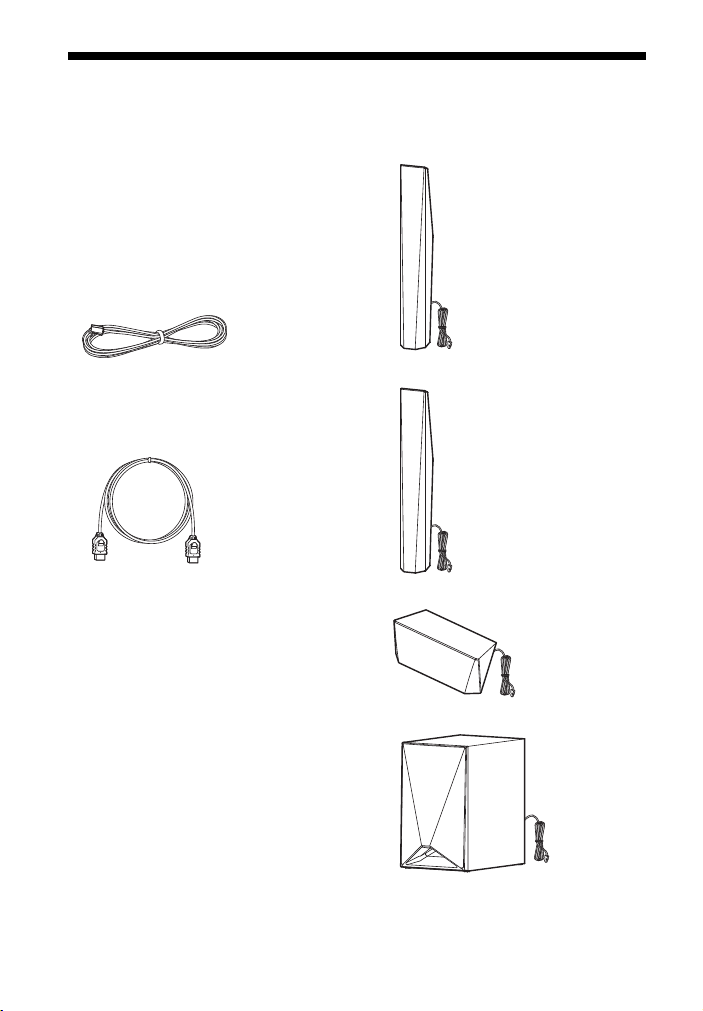
• Kullanım Talimatları (Yalnızca
Okyanusya, Afrika, Hindistan, Orta
Doğu, Çin, Tayland ve Tayvan modelleri)
• Hızlı Kurulum Kılavuzu
• Hoparlör Kurulum Kılavuzu
• Başvuru Kılavuzu (Yalnızca Avrupa
modelleri)
• Uzaktan kumanda (1)
• R6 (AA boyutu) piller (2)
• FM kablo anteni (1)
• Yüksek Hızlı HDMI kablosu (1)
(Yalnızca Afrika*, Hindistan, Orta Doğu,
Çin, Tayland ve Tayvan modelleri)
* Güney Afrika hariç.
Yalnızca BDV-E6100
• Ön hoparlörler (2)
• Surround hoparlörler (2)
•Orta hoparlör (1)
10
• Subwoofer (1)
TR
Page 11
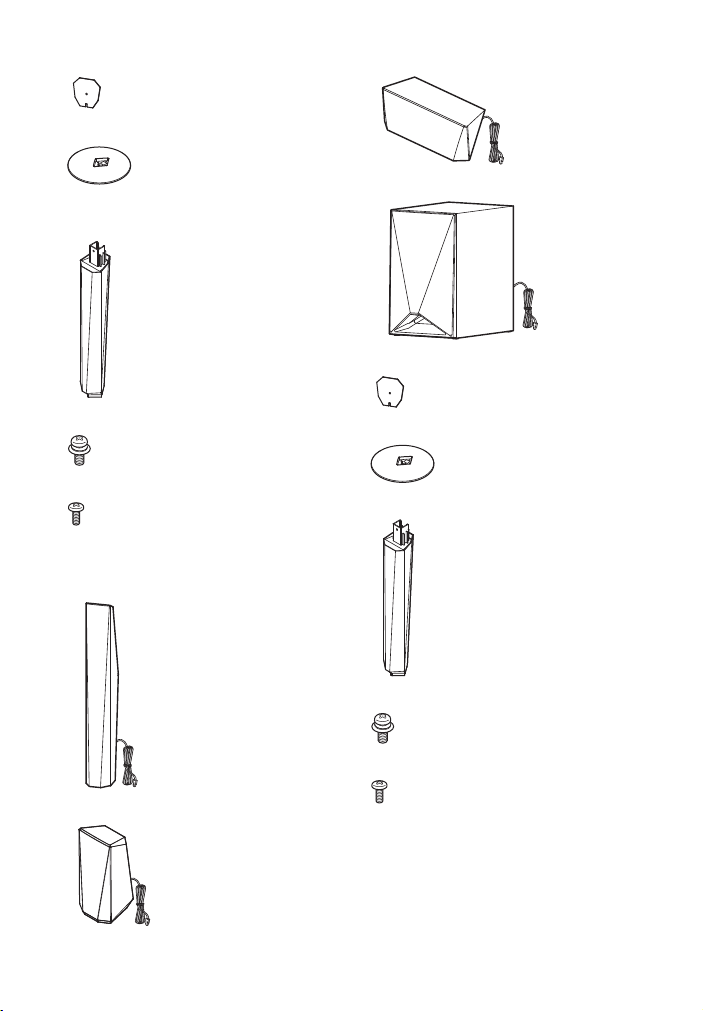
• Hoparlör alt kapakları (4)
•Tabanlar (4)
• Ön ve surround hoparlörlerin alt
parçaları (4)
•Orta hoparlör (1)
• Subwoofer (1)
• Hoparlör alt kapakları (2)
• Vidalar (büyük) (4)
• Vidalar (küçük) (16)
Yalnızca BDV-E4100
• Ön hoparlörler (2)
• Surround hoparlörler (2)
• Tabanlar (2)
• Ön hoparlörlerin alt parçaları (2)
• Vidalar (büyük) (2)
• Vidalar (küçük) (8)
11
TR
Page 12
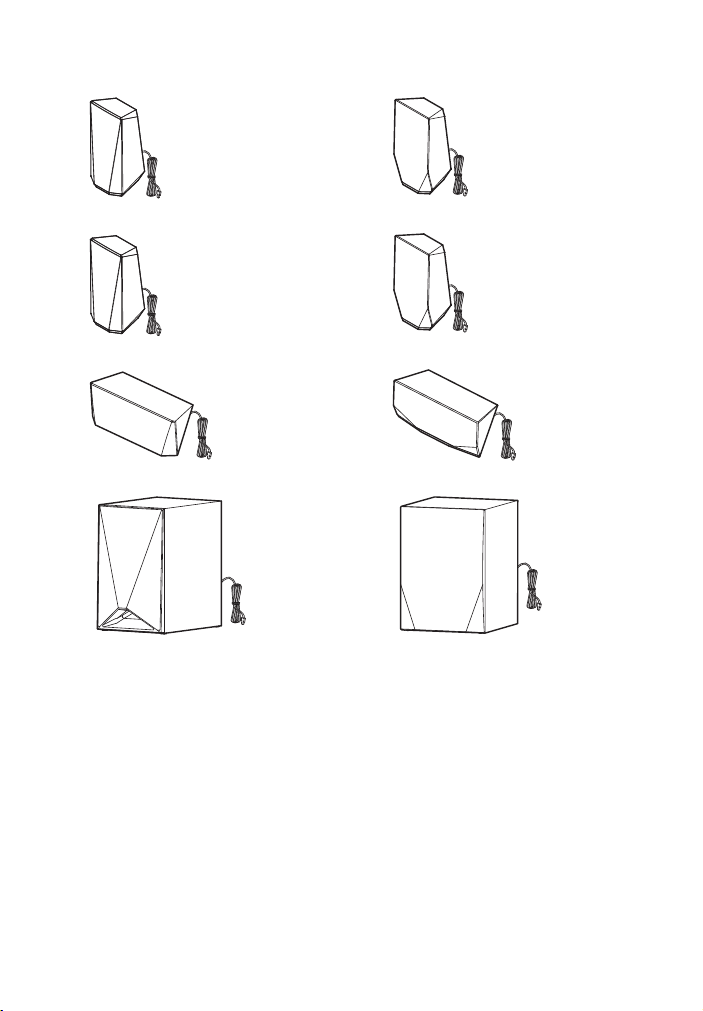
Yalnızca BDV-E3100
• Ön hoparlörler (2)
Yalnızca BDV-E2100
• Ön hoparlörler (2)
• Surround hoparlörler (2)
• Orta hoparlör (1)
• Subwoofer (1)
• Surround hoparlörler (2)
•Orta hoparlör (1)
• Subwoofer (1)
12
TR
Page 13
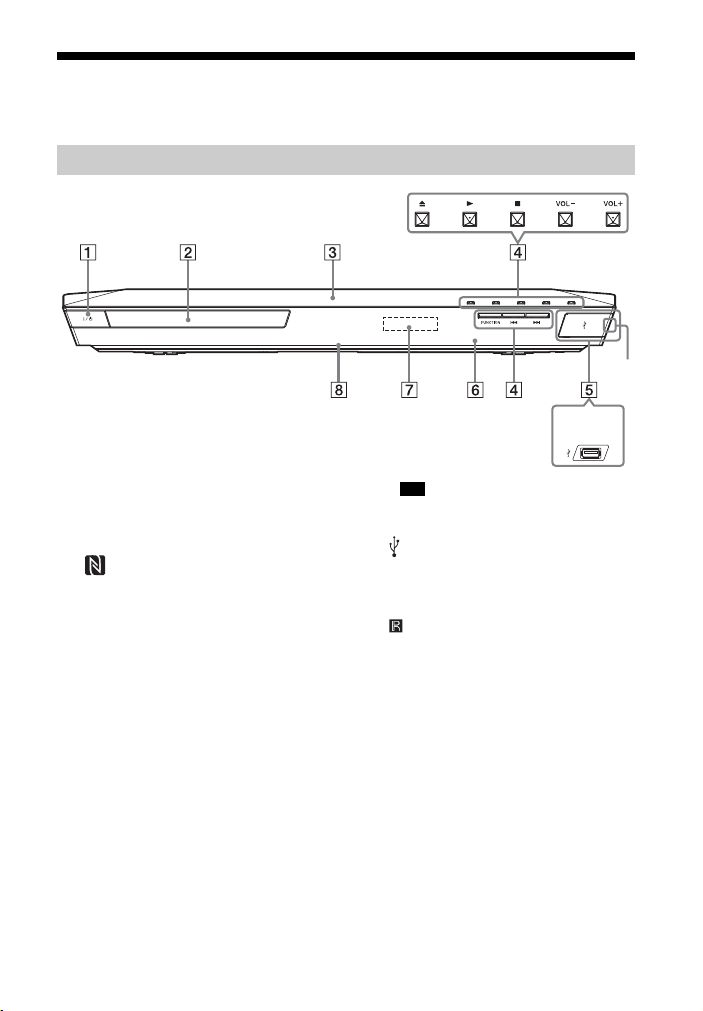
Parçalar ve Kontroller Rehberi
Yuva
Yalnızca
BDV-E2100
Daha fazla bilgi için parantez içinde gösterilen sayfalara bakın.
Ön panel
A "/1 (açık/bekleme)
Cihazı açar veya bekleme moduna
geçirir.
B Disk tepsisi (sayfa 26)
C (N İşareti) (sayfa 31)
NFC işlevini etkinleştirmek için NFC
uyumlu cihazı bu simgenin yanına
yerleştirin.
D Oynatma işlemi düğmeleri
Z (aç/kapat)
a) b)
(oynat)
N
b)
(durdur)
x
a)
VOL +/–
./> (önceki/sonraki)
FUNCTION (sayfa 24)
Oynatma kaynağını seçer.
a)
N ve VOL + düğmelerinde kabartmalı
bir nokta vardır. Cihazı kullanırken bu
kabartmalı noktayı referans olarak kullanın.
b)
Cihazdaki N simgesini 2 saniyeden uzun
süreyle basılı tuttuğunuzda, sistemde
dahili ses demosu oynatılır. Demoyu
durdurmak için x düğmesine basın.
Not
Demo sırasında, ses düzeyi ayarladığınız
ses düzeyinden daha yüksek olabilir.
E (USB) bağlantı noktası (sayfa 28)
(Yalnızca BDV-E6100/BDV-E4100/
BDV-E3100) Kapağı açmak için
tırnağınızı yuvaya yerleştirin.
F (uzaktan kumanda sensörü)
G Ön panel ekranı
H LED gösterge
Beyaz: Cihaz açıldığında yanar.
Mavi (Bluetooth durumu için):
– Sistem eşleştirme için hazır: Hızlıca
yanıp söner
– Eşleştirme sırasında: Hızlıca yanıp
söner
– Bağlantı sırasında: Yanıp söner
– Bağlantı kuruldu: Yanar
13
TR
Page 14
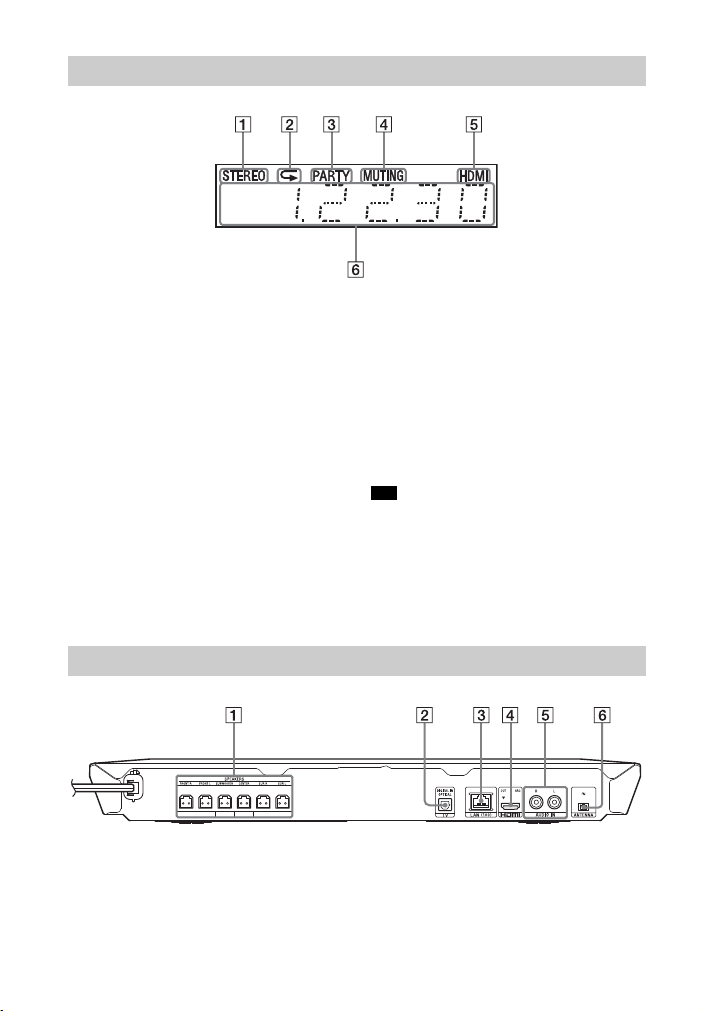
Ön panel ekranındaki göstergeler
A Stereo ses alındığında yanar.
(Yalnızca radyo)
B Tekrar oynatma
etkinleştirildiğinde yanar.
C Sistem, oynatma işlemini PARTY
STREAMING işleviyle
gerçekleştirdiğinde yanar.
D Sessiz işlevi açık olduğunda yanar.
E HDMI (OUT) jakı, HDMI veya DVI
(Digital Visual Interface - Dijital
Görsel Arayüz) girişiyle bir HDCP
(High-bandwidth Digital Content
Protection - Yüksek Bant Genişlikli
Dijital İçerik Koruması) uyumlu
cihaza doğru şekilde takıldığında
yanar.
Arka panel
A SPEAKERS jakları (sayfa 18)
B TV (DIGITAL IN OPTICAL) jakı
(sayfa 19)
C LAN (100) terminali (sayfa 21)
F Sistem durumuyla ilgili radyo
frekansı vb. bilgileri görüntüler.
DISPLAY düğmesine bastığınızda,
işlev “TV” olarak ayarlıyken akış
bilgileri/kod çözme durumu
görüntülenir.
Akış bilgileri/kod çözme durumu,
akışa veya kodu çözülen öğeye bağlı
olarak görünmeyebilir.
Not
[System Settings] (Sistem Ayarları) bölümünde
[Main Unit illumination] (Ana Birim
aydınlatması) [Auto] (Otomatik) olarak
ayarlandığında, cihazı yaklaşık 10 saniye boyu nca
kullanmazsanız ön panel ekranının ışığı söner.
D HDMI (OUT) jakı (sayfa 19)
E AUDIO IN (L/R) jakları (sayfa 20)
F ANTENNA (FM) terminali (sayfa 21)
14
TR
Page 15
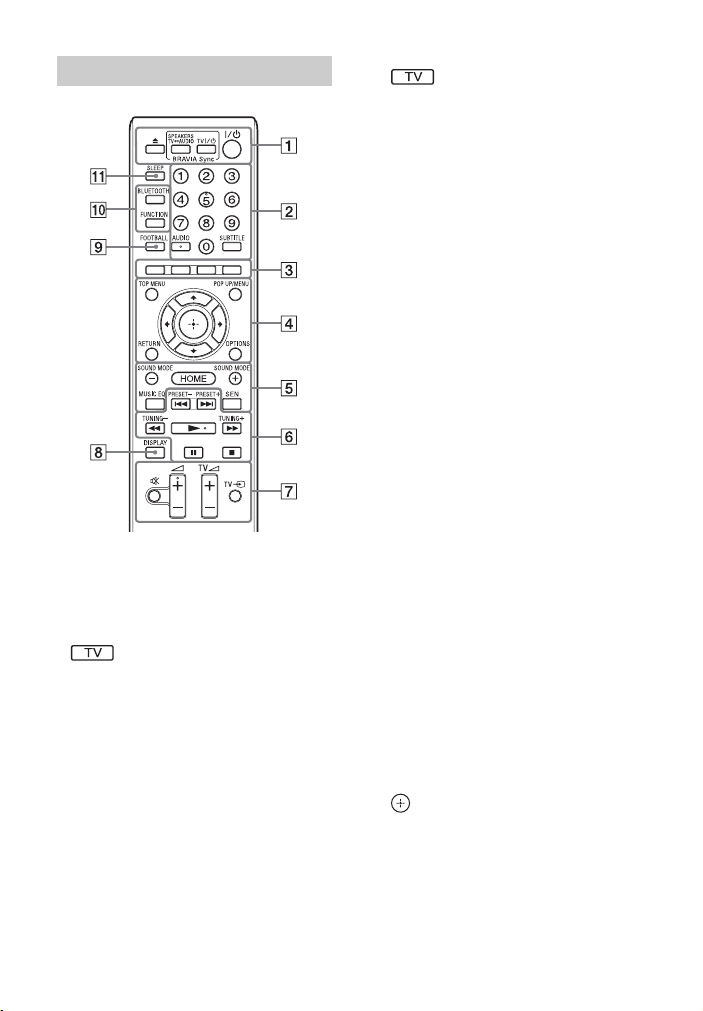
Uzaktan kumanda
Number 5, AUDIO, 2 + ve N
düğmelerinde kabartmalı bir nokta vardır.
Uzaktan kumandayı kullanırken bu
kabartmalı noktayı referans alın.
• : TV işlemleri için
(Ayrıntılar için bkz. “TV'nizin Cihazla
Birlikte Verilen Uzaktan Kumandayla
Kontrol Edilmesi” (sayfa 43).)
A Z (aç/kapat)
Disk tepsisini açar veya kapatır.
SPEAKERS TVyAUDIO
TV sesi çıkışının, sistemin
hoparlörlerinden mi yoksa TV'nin
hoparlörlerinden mi alınacağını seçer.
Bu işlev yalnızca [Control for HDMI]
(HDMI Kontrolü) [On] (Açık) olarak
ayarlandığında çalışır (sayfa 51).
TV "/1 (açık/bekleme) (sayfa 43)
TV'yi açar veya bekleme moduna geçirir.
"/1 (açık/bekleme) (sayfa 23, 39)
Sistemi açar veya bekleme moduna
geçirir.
B Sayı düğmeleri (sayfa 39, 43)
Başlık/bölüm numaralarını, kayıtlı
istasyon numarasını vb. girer.
AUDIO (sayfa 37)
Ses biçimini/parçayı seçer.
SUBTITLE
Bir BD-ROM/DVD VIDEO'da birden
fazla dilde altyazı kayıtlı olduğunda,
altyazı dilini seçer.
C Renkli düğmeler
Bazı BD menülerindeki öğeleri seçmek
için kullanılan kısayol tuşları
(BD'lerdeki interaktif Java işlemleri
için de kullanılabilir).
D TOP MENU
BD ya da DVD Üst Menüsünü açar
veya kapatır.
POP UP/MENU
BD-ROM Açılır Menüsünü ya da
DVD menüsünü açar veya kapatır.
OPTIONS (sayfa 25, 35, 45)
TV ekranında veya ön panel ekranında
seçenekler menüsünü görüntüler.
(Konum, seçilen işleve bağlı olarak
farklılık gösterir.)
RETURN
Önceki ekrana döner.
B/V/v/b
Vurguyu görüntülenen bir öğeye taşır.
(gir)
Seçilen öğeye girer.
15
TR
Page 16
E SOUND MODE +/– (sayfa 24)
Ses modunu seçer.
HOME (sayfa 23, 41, 46)
Sistemin ana menüsüne girer veya bu
menüden çıkar.
MUSIC EQ
Müzik dinlerken önceden
programlanan ekolayzeri seçer.
SEN
Çevrimiçi “Sony Entertainment
Network™” hizmetine erişir.
F Oynatma işlemi düğmeleri
Bkz. “Oynatma” (sayfa 26).
./> (önceki/sonraki)
Önceki/sonraki bölümü, parçayı veya
dosyayı seçer.
m/M (hızlı/yavaş/kareyi
dondur)
Oynatma sırasında diski hızlı geri/hızlı
ileri sarar. Düğmeye her bastığınızda,
arama hızı değişir.
Duraklatma modunda bir saniyeden
uzun süreyle basıldığında ağır çekim
oynatma işlevini etkinleştirir.
Duraklatma modunda basıldığında,
bir seferde bir kare oynatır.
Not
Blu-ray 3D Disk oynatma işlemi sırasında,
ağır çekim geriye doğru oynatma ve tek kare
geriye doğru oynatma özellikleri
kullanılamaz.
N (oynat)
Oynatma işlemini başlatır veya yeniden
başlatır (oynatmaya devam eder).
Sistem açıkken ve “BD/DVD” işlevine
ayarlandığında, One-Touch Play
(Tek Tuşla Oynatma) (sayfa 40)
özelliğini etkinleştirir.
X (duraklat)
Oynatma işlemini duraklatır veya
yeniden başlatır.
x (durdur)
Oynatma işlemini durdurur ve
durdurulan noktayı anımsar (devam
ettirme noktası). Bir başlık/parça için
oynatma işlemine devam etme noktası,
oynatmış olduğunuz son nokta veya
bir fotoğraf klasöründeki son fotoğraftır.
Dahili ses demosunu durdurur.
Radyo işlem düğmeleri
Bkz. “Tuner” (sayfa 38).
PRESET +/–
TUNING +/–
G (sessiz)
Sesi geçici olarak kapatır.
2 (ses) +/–
Ses düzeyini ayarlar.
TV
2 (ses) +/–
TV'nin ses düzeyini ayarlar.
TV t (TV girişi)
TV giriş kaynağını TV ile diğer giriş
kaynakları arasında değiştirir.
H DISPLAY (sayfa 27, 32, 39, 44)
Oynatma ve web'de gezinme bilgilerini
TV ekranında görüntüler.
Kayıtlı radyo istasyonu, frekans vb.'yi
ön panel ekranında görüntüler.
I FOOTBALL
Futbol maçı yayınlarını izlemek için
optimize edilmiş ses sağlar.
J BLUETOOTH
“BT” işlevini seçer.
“BT” işlevi sırasında mavi LED
gösterge söndüğünde, eşleştirilen
Bluetooth cihazla eşleştirmeyi
başlatmak veya bu cihaza bağlanmak
için bu düğmeye basın.
FUNCTION (sayfa 24)
Oynatma kaynağını seçer.
K SLEEP (sayfa 42)
Uyku zamanlayıcısını ayarlar.
16
TR
Page 17
Başlarken
Başlarken
AD EBGCF
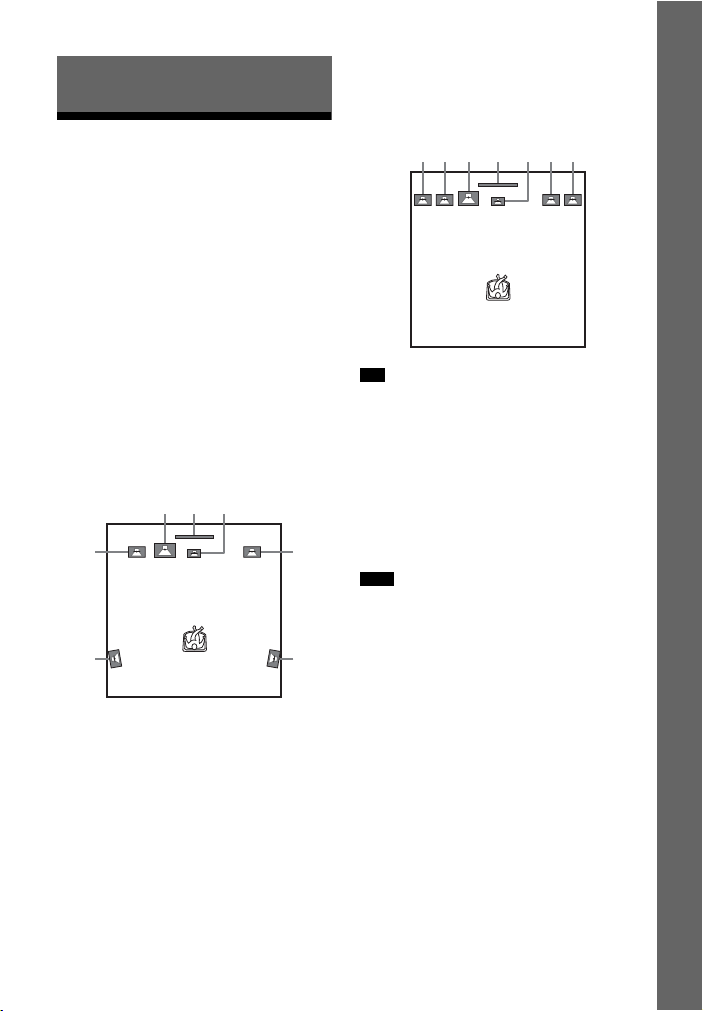
1. Adım: Hoparlörlerin
Kurulması
Hoparlörleri aşağıdaki resimde gösterildiği
şekilde yerleştirin.
A Sol ön hoparlör (Sol)
B Sağ ön hoparlör (Sağ)
C Orta hoparlör
D Surround sol hoparlör (Sol)
E Surround sağ hoparlör (Sağ)
F Subwoofer
G TV
Surround hoparlörlerin
arka konuma kurulması
(Hoparlör yerleşimi: [Standard]
(Standart))
C
FG
A
D
B
E
Tüm hoparlörlerin ön
konuma kurulması
(Hoparlör yerleşimi: [All Front]
(Tamamen Önde))
Not
• Hoparlör yerleşimi ayarını (sayfa 41) hoparlör
yerleşiminize göre ayarladığınızdan emin olun.
• Yüzeyin lekelenmesine ya da renginin bozulmasına
neden olabileceklerinden, hoparlörleri ve/veya
hoparlörlerin takılı olduğu stantları özel işleme
tabi tutulmuş (balmumu kaplama, yağlanmış,
cilalanmış vb.) yüzeylere yerleştirirken
dikkatli olun.
• Düşebileceğinden, hoparlöre yaslanmayın veya
asılmayın.
İpucu
Hoparlörleri duvara monte edebilirsiniz.
Ayrıntılar için cihazla birlikte verilen “Hoparlör
Kurulum Kılavuzu” na bakın.
17
TR
Page 18
Başlarken
2. Adım: Sistemin
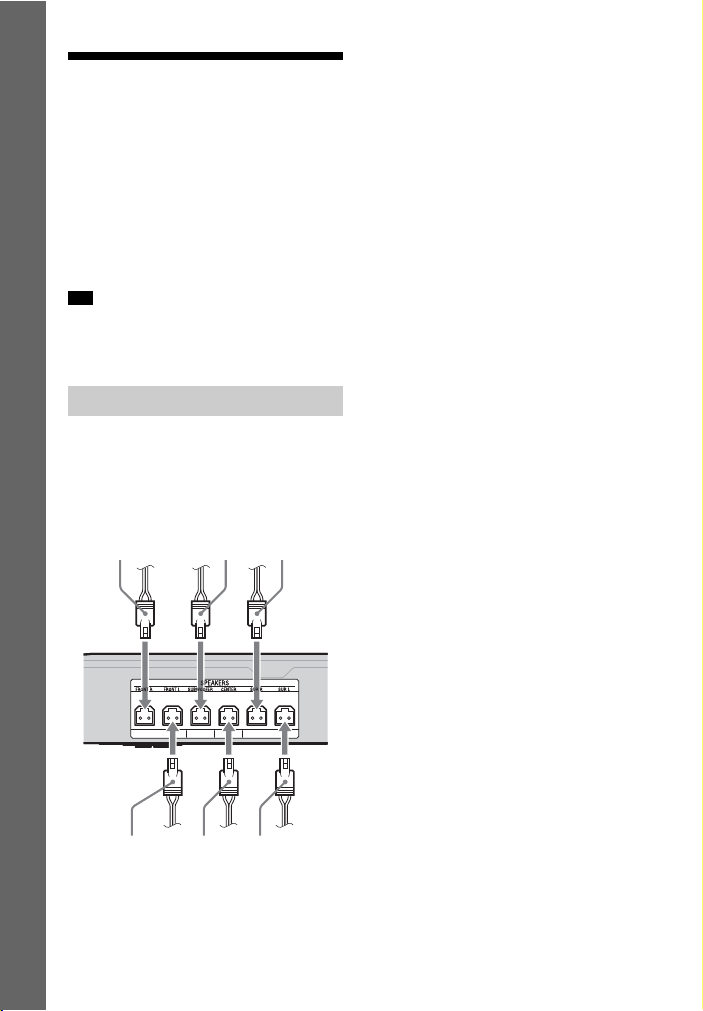
Gri
(Surround sağ
hoparlör (Sağ))
Mor
(Subwoofer)
Beyaz
(Ön sol hoparlör
(Sol))
Kırmızı
(Ön sağ hoparlör
(Sağ))
Yeşil
(Orta
hoparlör)
Mavi
(Surround sol
hoparlör (Sol))
Bağlanması
Tüm diğer bağlantılar yapılana kadar,
birimin AC güç kablosunu (şebeke
kablosu) prize (şebeke) takmayın.
(Yalnızca BDV-E6100/BDV-E4100)
Hoparlörleri monte etmek için, cihazla
birlikte verilen “Hoparlör Kurulum
Kılavuzu”na bakın.
Not
Ses kontrollü başka bir cihaz bağladığınızda,
diğer cihazın ses düzeyini, sesin bozulmayacağı
bir düzeye düşürün.
Hoparlörlerin bağlanması
Hoparlör kablolarını, birimin SPEAKERS
jaklarının rengiyle eşleşecek şekilde takın.
Birime bağlarken, konnektörü tık sesi
gelene kadar sokun.
18
TR
Page 19
Başlarken
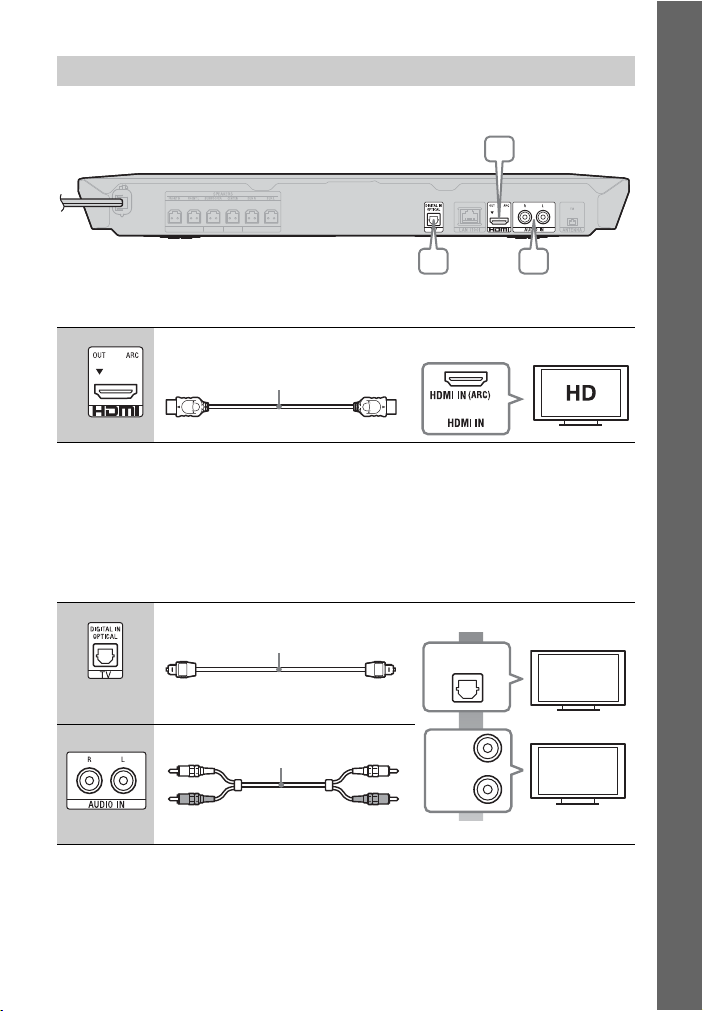
TV'nin bağlanması
A
B C
HDMI kablosu1) (yalnızca Afrika*, Hindistan, Orta Doğu,
Çin, Tayland ve Tayvan modelleriyle birlikte verilir)
* Güney Afrika hariç.
veya
2)
Optik dijital kablo
(cihazla birlikte verilmemiştir)
OPTICAL
DIGITAL OUT
L
R
AUDI O
OUTPUT
Ses kablosu (cihazla birlikte ve rilmemiştir)
TV'nizdeki giriş jaklarına göre aşağıdaki bağlantı yöntemlerinden birini seçin.
Video bağlantısı
A
1)
Yüksek Hızlı HDMI kablosu
2)
TV'nizin HDMI IN jakı ARC (Audio Return Channel - Ses Dönüş Kanalı) işleviyle uyumluysa,
dijital ses sinyali çıkışı bir HDMI kablosu bağlantısı aracılığıyla alınabilir. ARC işlevini ayarlamak
için bkz. [Audio Return Channel] (Ses Dönüş Kanalı) (sayfa 51).
Ses bağlantıları
Sistemi TV'nin ARC işleviyle uyumlu olan HDMI jakına bağlamazsanız, TV sesini sistemin
hoparlörlerinden dinlemek için uygun bir ses bağlantısı yapın.
B Yüksek kalite
C
Standart kalite
19
TR
Page 20
Başlarken
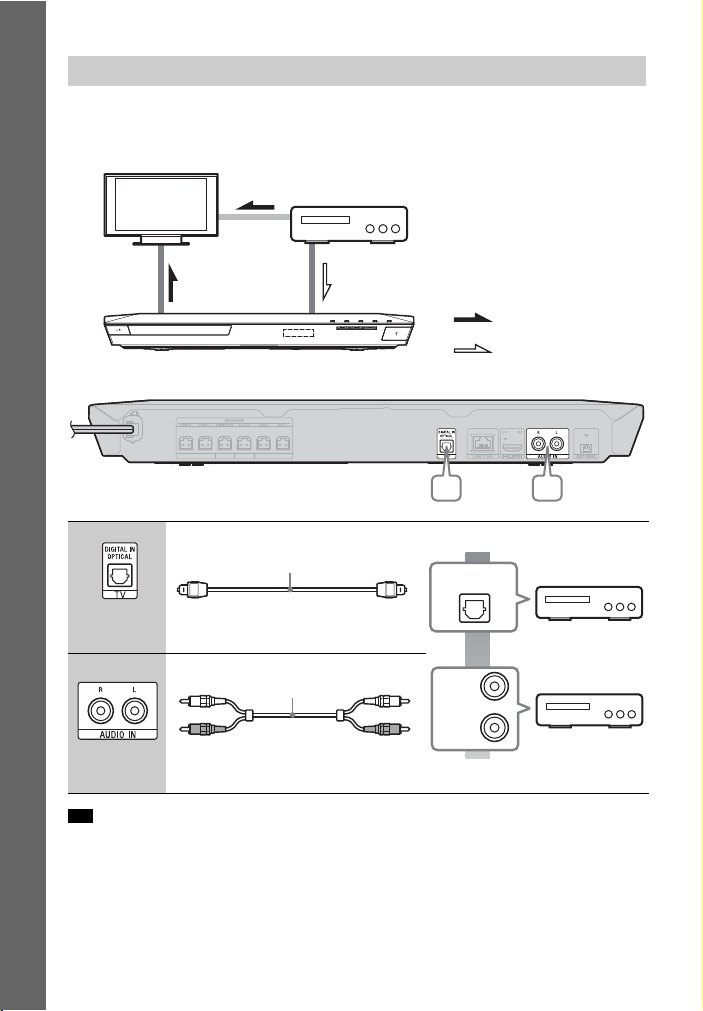
Diğer cihazların (Set üstü cihaz vb.) bağlanması
Sistem
Sinyal akışı
TV
: Ses sinyali
: Video sinyali
Cihaz
(Set üstü cihaz, VCR, PlayStation® v eya dijital uydu
alıcısı vb.)
Video çıkışı
Ses çıkışı
A B
Optik dijital kablo
(cihazla birlikte verilmemiştir)
OPTICAL
DIGITAL OUT
L
R
AUDI O
OUTPUT
Ses kablosu (cihazla birlikte ve rilmemiştir)
Sistemi, aşağıdaki gibi sistemden ve diğer cihazdan gelen video sinyalleri TV'ye, cihazdan
gelen ses sinyalleri ise sisteme gönderilecek şekilde bağlayın.
Cihazın jak türüne göre aşağıdaki bağlantı yöntemlerinden birini seçin.
A Yüksek kalite
B
Not
• Yukarıdaki bağlantılardan birini yaparsanız [System Settings] (Sistem Ayarları) bölümündeki [HDMI
Settings] (HDMI Ayarları) kısmında yer alan [Control for HDMI]'ı (HDMI Kontrolü) [Off] (Kapalı)
olarak ayarlayın (sayfa 51).
• B bağlantısı için “AUDIO” işlevini seçerek cihazın sesinin keyfini çıkarabilirsiniz.
TR
20
Standart kalite
Page 21
Başlarken
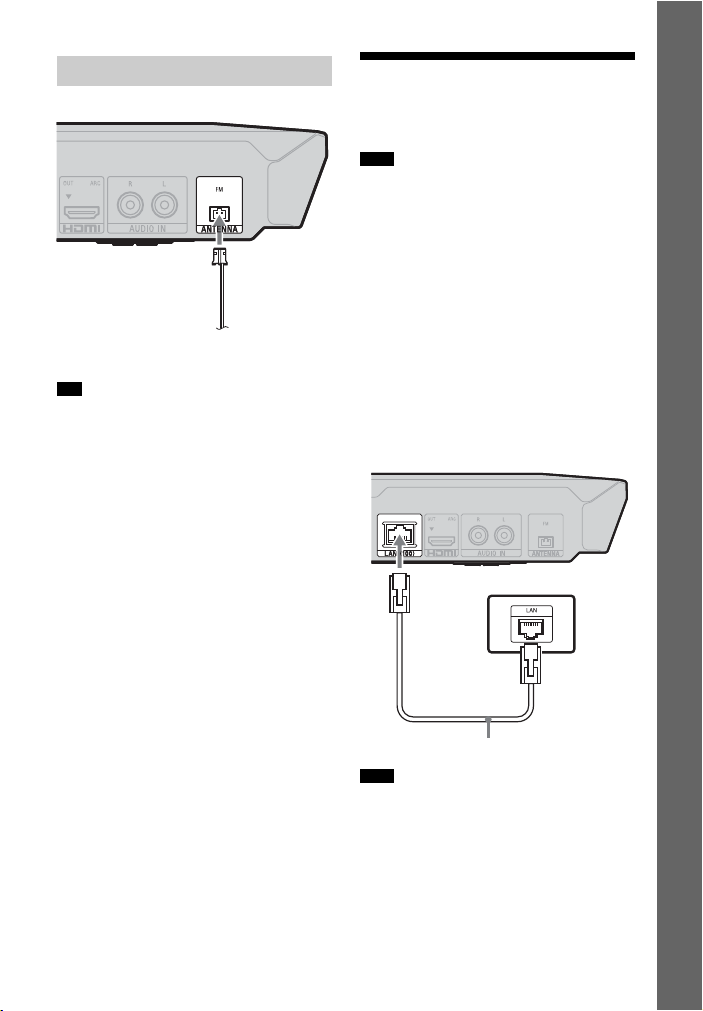
Antenin bağlanması
FM kablo anteni
(cihazla birlikte verilmiştir)
Geniş bant yönlendiricisi
LAN kablosu (cihazla birlikte ve rilmemiştir)
3. Adım: Ağ Bağlantısına Hazırlanma
Not
• FM kablo antenini tamamen açtığınızdan
emin olun.
• FM kablo antenini bağladıktan sonra mümkün
olduğunca yatay biçimde tutun.
İpucu
Sistemi ağınıza bağlamak için [Easy Network
Settings] (Kolay Ağ Ayarları) yapın. Ayrıntılar
için bkz. “4. Adım: Easy Setup'ın (Kolay Kurulum)
Yapılması” (sayfa 23).
LAN (Local Area Network - Yerel Alan
Ağı) ortamınıza uygun yöntemi seçin.
• Kablosuz LAN kullanıyorsanız
Sistemde dahili Wi-Fi bulunur;
ağ ayarlarını yaparak sistemi ağa
bağlayabilirsiniz.
• Kablosuz LAN dışında bir yöntem
kullanıyorsanız
Cihazın üzerindeki LAN (100) terminaline
bağlamak için bir LAN kablosu kullanın.
İpucu
Düz veya geçişli bir kaplamalı arabirim kablosu
(LAN kablosu) önerilir.
21
TR
Page 22

Başlarken
Ağ ayarlarını yapmadan önce
Kablosuz LAN yönlendiriciniz (erişim
noktanız) Wi-Fi Protected Setup (WPS)
uyumluysa ağ ayarlarını WPS düğmesiyle
kolayca yapabilirsiniz.
Uyumlu değilse, önceden aşağıdaki bilgileri
kontrol edin ve aşağıdaki boşluğa kaydedin.
• Ağınızı** tanımlayan ağ adı (SSID*).
• Kablosuz ağınızın güvenlik ayarları
yapılmışsa, güvenlik anahtarı
(WEP anahtarı, WPA anahtarı)**.
* SSID (Service Set Identifier - Hizmet Kümesi
Tanımlayıcısı) belirli bir kablosuz ağı
tanımlayan bir addır.
** SSID ve güvenlik anahtarıyla ilgili bilgileri
almak için kablosuz LAN yönlendiricinizin
ayarlarını kontrol etmeniz gerekir.
Ayrıntılar için:
– Aşağıdaki web sitesini ziyaret edin:
Avrupa'daki ve Rusya'daki müşteriler için:
http://support.sony-europe.com/
Diğer ülkelerdeki/bölgelerdeki müşteriler için:
http://www.sony-asia.com/section/support
– Kablosuz LAN yönlendiricisiyle birlikte
verilen kullanım talimatlarına bakın
– Kablosuz LAN yönlendiricisinin üreticisine
danışın
Kablosuz LAN güvenliği hakkında
Kablosuz LAN işleviyle sağlanan iletişim
radyo dalgalarıyla gerçekleştirildiğinden,
kablosuz sinyalleri dinlemeye açık olabilir.
Bu sistem, kablosuz iletişimi korumak için
çeşitli güvenlik işlevlerini desteklemektedir.
Güvenlik ayarlarını ağ ortamınıza göre
düzgün şekilde yapılandırdığınızdan
emin olun.
x Güvenlik Yok
Ayarları kolayca yapabilmenize karşın,
herhangi biri karmaşık araçlara gereksinim
duymadan kablosuz iletişimi dinleyebilir
veya kablosuz ağınıza izinsiz girebilir.
Yetkisiz erişim veya verilerin ele geçirilme
tehlikesi bulunduğunu unutmayın.
x WEP
WEP, yabancıların iletişimi dinlemesini
veya kablosuz ağınıza izinsiz girmesini
önlemek için iletişimleri güvenli hale
getirir. WEP, TKIP/AES'yi desteklemeyen
eski cihazların bağlanmasını sağlayan eski
bir güvenlik teknolojisidir.
x WPA-PSK (TKIP), WPA2-PSK (TKIP)
TKIP, WEP teknolojisindeki eksiklikleri
düzeltmek amacıyla geliştirilen bir
güvenlik teknolojisidir. TKIP, WEP'den
daha yüksek düzeyde güvenlik sağlar.
x WPA-PSK (AES), WPA2-PSK (AES)
AES, WEP ve TKIP teknolojilerinden farklı
gelişmiş bir güvenlik yöntemi kullanan bir
güvenlik teknolojisidir. AES, WEP veya
TK IP 'de n da ha yük sek bi r gü ven li k se viy es i
sağlar.
22
TR
Page 23
Başlarken
4. Adım: Easy Setup'ın
B/V/v/b
(Kolay Kurulum) Yapılması
4. adımı gerçekleştirmeden önce
Tüm bağlantıların sıkı bir şekilde
yapıldığından emin olun ve ardından AC
güç kablosunu (şebeke kablosu) takın.
Sistemin temel ve ağ ayarlarını yapmak için
aşağıdaki adımları izleyin.
Görüntülenen öğeler bölgeye bağlı olarak
değişir.
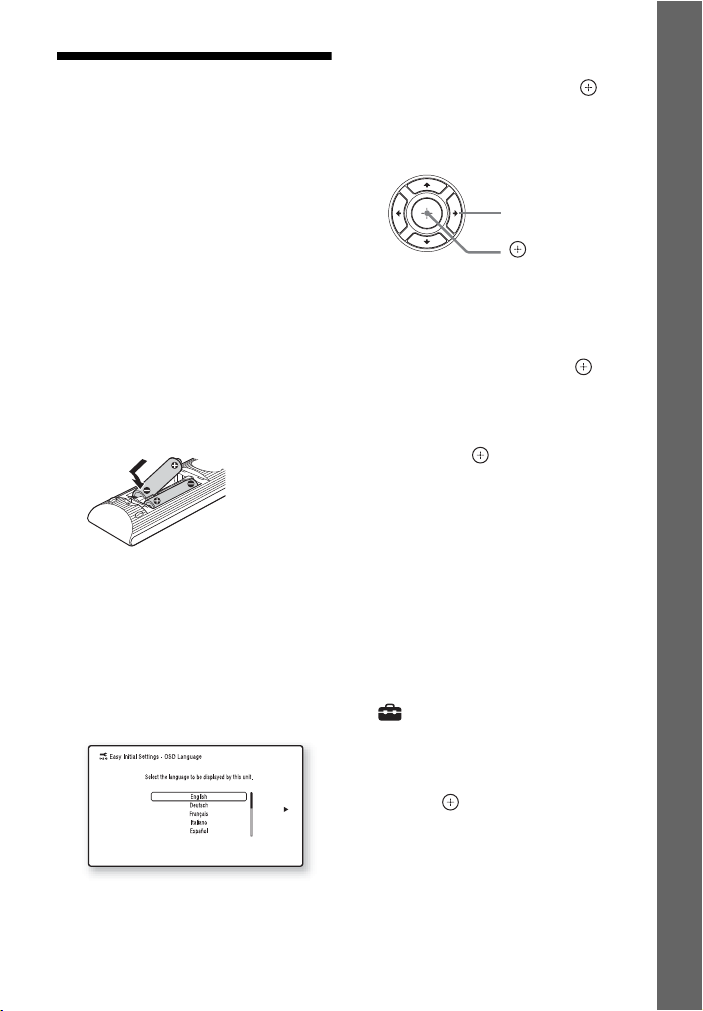
1 İki adet R6 (AA boyutu) pili
(cihazla birlikte verilmiştir)
pillerin üzerindeki 3 ve # uçlarını
bölmenin içindeki işaretlerle
eşleştirerek takın.
2 TV'yi açın.
3 [/1 düğmesine basın.
4 Giriş seçicisini sistemden gelen
sinyal TV ekranında
görüntülenecek şekilde değiştirin.
OSD dilinin seçimi için [Easy Initial
Settings] (Kolay İlk Ayarlar) görünür.
5 [Easy Initial Settings]'i (Kolay İlk
Ayarlar) yapın. B/V/v/b ve
düğmelerini kullanarak temel
ayarları yapmak için ekrandaki
talimatları izleyin.
6 [Easy Initial Settings]'i (Kolay İlk
Ayarlar) tamamladıktan sonra,
[Easy Network Settings]'i
(Kolay Ağ Ayarları) seçmek için
V/v düğmesine, ardından
düğmesine basın.
[Easy Network Settings] (Kolay Ağ
Ayarları) ekranı görüntülenir.
7 B/V/v/b ve düğmelerini
kullanarak ağ ayarlarını yapmak
için ekrandaki talimatları izleyin.
Sistem ağa bağlanamazsa bkz. “Ağ
bağlantısı” (sayfa 60) veya “Kablosuz
LAN bağlantısı” (sayfa 61).
[Easy Network Settings]
(Kolay Ağ Ayarları) ekranının
yeniden açılması
1 HOME düğmesine basın.
TV ekranında ana menü görüntülenir.
2 [Setup]'ı (Kurulum) seçmek için
B/b düğmesine basın.
3 [Easy Network Settings]'i (Kolay Ağ
Ayarları) seçmek için V/v düğmesine,
ardından düğmesine basın.
23
TR
Page 24
Başlarken
5. Adım: Oynatma
Kaynağının Seçilmesi
6. Adım: Surround Sesin Keyfini Çıkarma
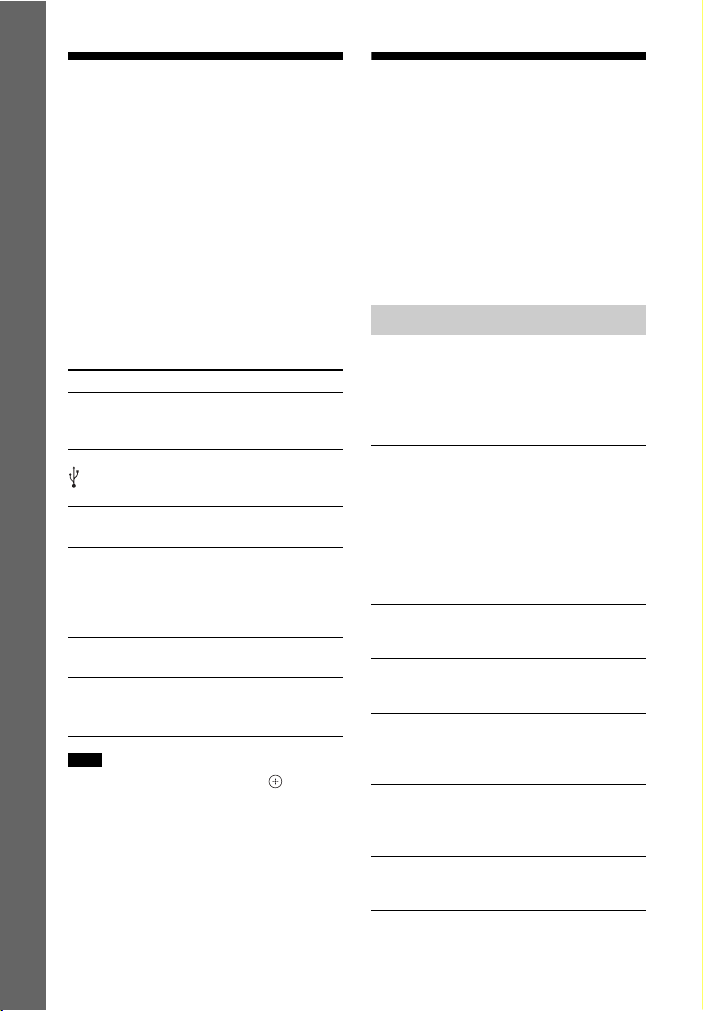
İstediğiniz işlev ön panel ekranında
görüntüleninceye kadar FUNCTION
düğmesine art arda basın.
FUNCTION düğmesine bir kez
bastığınızda, ön panel ekranında mevcut
işlev görüntülenir, ardından FUNCTION
düğmesine her bastığınızda, işlev döngüsel
olarak aşağıdaki gibi değişir.
“BD/DVD” t “USB” t “FM” t
“TV” t “BT” t “AUDIO”
İşlev ve oynatma kaynağı
“BD/DVD”
Sistem tarafından oynatılacak disk veya
ağ cihazı
“USB”
(USB) bağlantı noktasına bağlı USB cihazı
(sayfa 13)
“FM”
FM radyo (sayfa 38)
“TV”
TV (DIGITAL IN OPTICAL) jakına bağlı
cihaz (TV vb.) veya HDMI (OUT) jakına
bağlı Audio Return Channel (Ses Dönüş
Kanalı) işleviyle uyumlu bir TV (sayfa 19)
“BT”
Bir Bluetooth cihazın ses içerikleri
“AUDIO”
AUDIO IN (Sol/Sağ) jaklarına bağlı cihaz
(sayfa 20)
İpucu
• Bazı işlevler FUNCTION, V/v ve
düğmelerine basılarak TV ekranı üzerinden
değiştirilebilir.
• “BT” işlevini seçmek için uzaktan kumandadaki
BLUETOOTH düğmesine de basabilirsiniz.
Önceki adımları gerçekleştirip oynatmaya
başladıktan sonra, farklı türlerdeki ses
kaynakları için tasarlanan önceden
programlanmış ses modlarının keyfini
kolayca çıkarabilirsiniz. Bu ses modları,
sinemaların heyecan verici ve güçlü sesini
evinize getirir.
Ses modunun seçilmesi
Oynatma sırasında ön panel ekranında
veya TV ekranında istediğiniz mod
görüntüleninceye kadar SOUND MODE
+/– düğmesine art arda basın.
Auto (Otomatik)
Sistem, ses efektini disk veya ses akışına göre
oluşturmak için otomatik olarak [Movie]
(Sinema) veya [Music] (Müzik) modunu seçer.
• 2 kanallı kaynak: Sistem 2 kanallı
kaynaklardan surround ses simülasyonu
yapar ve sesi 5.1 kanal hoparlörlerinden verir.
• Çok kanallı kaynak: Sistem ses çıkışını
hoparlörlerden kaydedildiği gibi yapar.
Movie (Sinema)
Sistem, film izlemek için optimize edilmiş
sesi sağlar.
Music (Müzik)
Sistem, müzik dinlemek için optimize
edilmiş sesi sağlar.
Digital Music Enhancer (Dijital Müzik
Geliştirici)
[Digital Music] (Dijital Müzik)
Sistem sıkıştırılmış ses için gelişmiş ses üretir.
Night (Gece)
Geceleri konuşmaların netliğini korurken
yüksek sesleri kısarak film izlemek için
uygundur.
Demo Sound (Demo Sesi)
Sistem, demo için uygun, dikkat çekici
ses sağlar.
24
TR
Page 25

Başlarken
Seçenek menüsünden ses
modunun seçilmesi
1 [Sound Mode]'u (Ses Modu) seçmek
için OPTIONS and V/v düğmelerine,
ardından düğmesine basın.
2 Ses modunu seçmek için V/v
düğmesine, ardından düğmesine
basın.
Önceden programlanan müzik
ekolayzerinin seçilmesi
Oynatma sırasında MUSIC EQ düğmesine
art arda basın.
Sesi tercihinize uygun olacak şekilde
seçebilirsiniz.
Düğmeye her bastığınızda, ayar periyodik
olarak aşağıdaki gibi değişir.
[Standard] (Standart) t [Rock] t
[Hiphop] t [Electronica]
Ayrıca müzik elolayzerini [Music] (Müzik)
ses modunda seçenek menüsünü kullanarak
da seçebilirsiniz.
Not
Ses modu yalnızca [Sound Effect] (Ses Efekti),
[Sound Mode On] (Ses Modu Açık) olarak
ayarlandığında seçilebilir (sayfa 49). [Sound
Effect] (Ses Efekti), [Sound Mode On]'dan
(Ses Modu Açık) başka bir ayara getirildiğinde,
ses modu ayarı uygulanmaz.
İpucu
Çok kanallı çıkıştaki bir CD gibi 2 kanallı
kaynağın keyfini çıkarmak için [Auto]'yu
(Otomatik) seçmeniz önerilir.
Futbol modunun seçilmesi
Oynatma sırasında FOOTBALL
düğmesine basın.
TV ekranında [Football] (Futbol) mesajı
görünür.
Bir futbol maçı yayını izlerken stadyumda
bulunuyormuş hissini yaşayabilirsiniz.
Futbol modunu kapatmak için, [Football
Off]'u (Futbol Kapalı) seçmek üzere
yeniden FOOTBALL düğmesine basın.
Ses modu yalnızca seçilen son ses modu
olarak değişir.
Not
• Kaynağa bağlı olarak, futbol modu iyi
çalışmayabilir.
• Sistemi kapattığınızda futbol modu kapatılır.
İpucu
Ayrıca futbol modunu, seçenek menüsünden de
seçebilirsiniz.
25
TR
Page 26
Oynatma
BONUSVIEW/BD-LIVE'ın
keyfini çıkarma
Disk Oynatma
Oynatılabilen diskler için, bkz.
“Oynatılabilen Diskler” (sayfa 62).
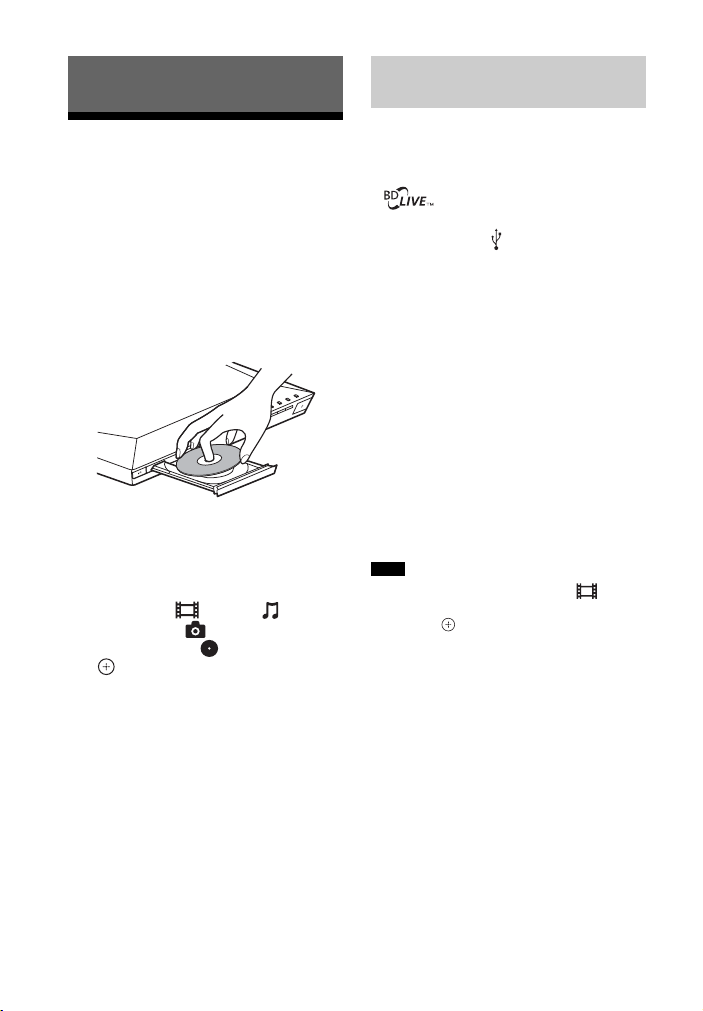
1 Sistemden gelen sinyalin TV'nizin
ekranında görünmesi için
TV'nizdeki giriş seçicisine basın.
2 Z düğmesine basın ve disk
tepsisine bir disk yerleştirin.
3 Disk tepsisini kapatmak için Z
düğmesine basın.
Oynatma işlemi başlar.
Oynatma işlemi otomatik olarak
başlamazsa, [Video], [Music]
(Müzik) veya [Photo] (Fotoğraf)
kategorisindeki simgesini seçin ve
düğmesine basın.
“BD-LIVE Logosu*” bulunan bazı BDROM'larda eğlenmek için indirebileceğiniz
hediye içerikler ve diğer veriler bulunur.
*
1 USB cihazını (USB) bağlantı
noktasına bağlayın (sayfa 28).
Yerel depolama için, 1 GB veya daha
büyük bir USB belleği kullanın.
2 BD-LIVE (yalnızca BD-LIVE) için
hazırlık yapın.
• Sistemi bir ağa bağlayın (sayfa 21).
•[BD Internet Connection]'ı (BD
İnternet Bağlantısı) [Allow] (İzin
Ver) olarak ayarlayın (sayfa 50).
3 BONUSVIEW/BD-LIVE özelliğine
sahip bir BD-ROM takın.
Kullanım yöntemi, diske bağlı olarak
farklılık gösterir. Diskin kullanım
talimatlarına bakın.
İpucu
USB belleğindeki verileri silmek için, [Video]
bölümünde [Delete BD Data]'yı (BD Verilerini
Sil) seçin ve düğmesine basın. Buda
klasöründe saklanan tüm veriler silinir.
26
TR
Page 27
Oynatma
Blu-Ray 3D'nin keyfini
çıkarma
Oynatma bilgilerinin
görüntülenmesi
3D logo* bulunan Blu-ray 3D Disc'leri
izleyebilirsiniz.
*
1 Blu-ray 3D Disc oynatma işlemi için
hazırlık yapın.
• Sistemi Yüksek Hızlı HDMI kablosu
kullanarak 3B uyumlu TV'nize
bağlayın (sayfa 19).
• [Screen Settings] (Ekran Ayarları)
bölümündeki [3D Output Setting]
(3B Çıkış Ayarı) ve [TV Screen Size
Setting for 3D]'yi (3B İçin TV Ekranı
Boyutu Ayarı) ayarlayın (sayfa 47).
2 Bir Blu-ray 3D Disc takın.
Kullanım yöntemi, diske bağlı olarak
farklılık gösterir. Diskle birlikte verilen
kullanım talimatlarına bakın.
İpucu
Ayrıca, 3B uyumlu TV'nizin kullanım
talimatlarına bakın.
DISPLAY düğmesine basarak oynatma
bilgileri vb.'yi kontrol edebilirsiniz.
Görüntülenen bilgiler, disk tipine ve sistem
durumuna göre farklılık gösterir.
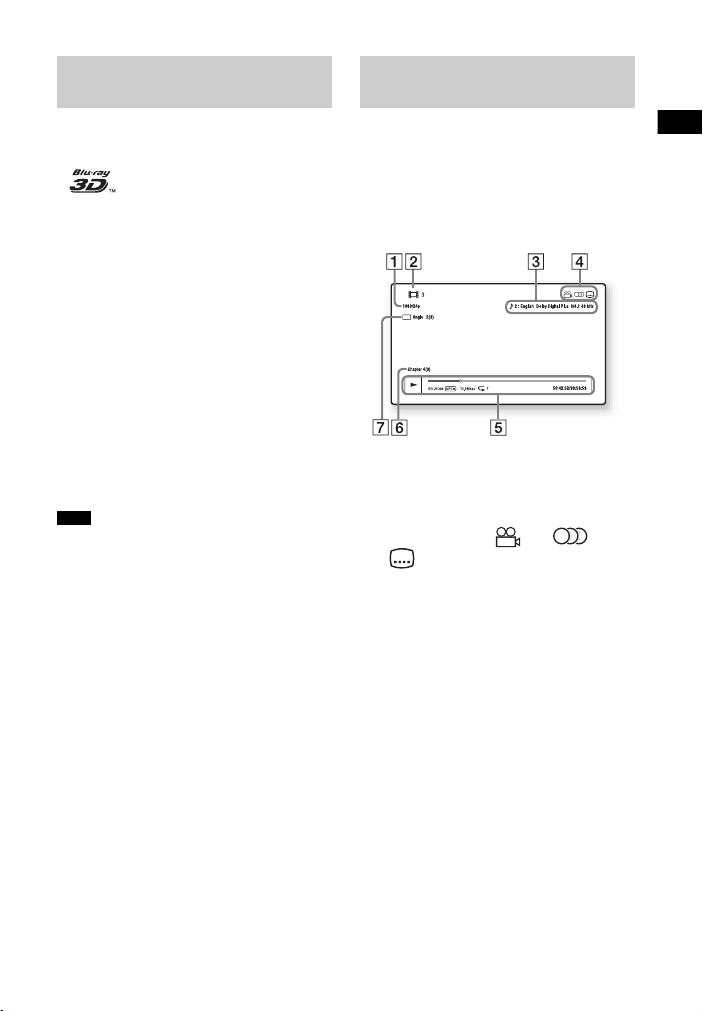
Örnek: BD-ROM oynatırken
A Çıkış çözünürlüğü/Video frekansı
B Başlık numarası veya adı
C Seçili durumdaki ses ayarı
D Mevcut işlevler ( açı, ses,
alt yazı)
E Oynatma bilgileri
Oynatma modu, oynatma durum
çubuğu, disk tipi, video codec'i,
bit hızı, tekrarlama tipi, geçen süre,
toplam oynatma süresini görüntüler
F Bölüm numarası
G Seçilen mevcut açı
27
TR
Page 28
USB Cihazından Oynatma
Bağlı bir USB cihazındaki video/müzik/
fotoğraf dosyalarını oynatabilirsiniz.
Oynatılabilen dosya türleri için bkz.
“Oynatılabilen Dosya Türleri” (sayfa 63).
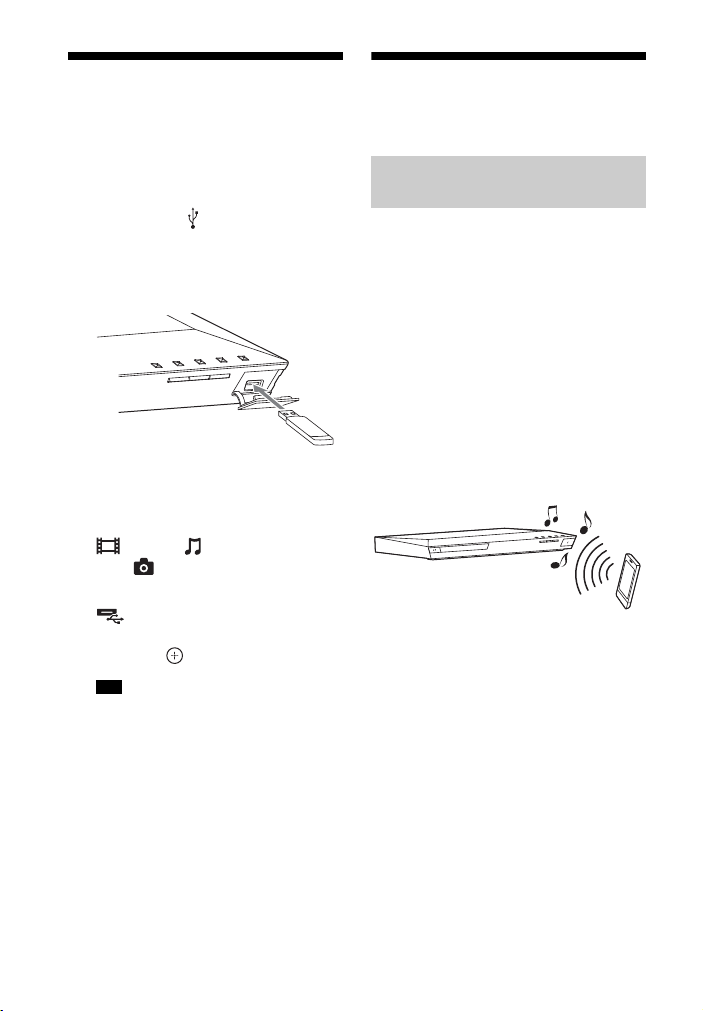
1 USB cihazını (USB) bağlantı
noktasına bağlayın.
Bağlamadan önce USB cihazının
kullanım talimatlarına bakın.
2 HOME düğmesine basın.
TV ekranında ana menü görüntülenir.
3 B/b düğmesine basarak
[Video], [Music] (Müzik)
veya [Photo]'yu (Fotoğraf)
seçin.
4 [USB device]'ı (USB cihazı)
seçmek için V/v düğmesine,
ardından düğmesine basın.
Not
İşlem sırasında USB cihazını çıkarmayın.
Verilerin bozulmasını veya USB cihazının
hasar görmesini önlemek için, USB cihazını
takmadan ya da çıkarmadan önce sistemi
kapatın.
Bir Bluetooth cihazdaki ses içeriklerinin keyfini çıkarma
Bluetooth kablosuz
teknolojisi hakkında
Bluetooth kablosuz teknolojisi dijital
cihazlar arasında kablosuz veri iletişimini
sağlayan kısa mesafeli bir kablosuz
teknolojisidir. Bluetooth kablosuz teknolojisi
10 metrelik bir mesafe içinde çalışır.
USB bağlantısında olduğu gibi, kablolarla
bağlanmanız ve kablosuz kızılötesi
teknolojisinde yaptığınız gibi cihazları
yüz yüze yerleştirmeniz gerekmez.
Bluetooth kablosuz teknolojisi binlerce
şirket tarafından desteklenen dünya
çapındaki bir standarttır. Bu şirketler
dünya çapındaki standardı karşılayan
ürünler üretmektedir.
Desteklenen Bluetooth sürümü
ve profilleri
Profil çeşitli Bluetooth ürün özelliklerine
yönelik bir standart özellik grubu anlamına
gelir. Bu sistem aşağıdaki Bluetooth sürüm
ve profillerini destekler.
Desteklenen Bluetooth sürümü:
Bluetooth Özelliği sürüm 3.0
Desteklenen Bluetooth profilleri:
A2DP 1.2 (Advanced Audio Distribution
Profile - Gelişmiş Ses Dağıtım Profili)
AVRCP 1.3 (Audio Video Remote Control
Profile - Ses Video Uzaktan Kumanda Profili)
28
TR
Page 29

Oynatma
Not
• Bluetooth işlevini kullanabilmek için,
bağlanacak Bluetooth cihazın bu sistemle aynı
profili desteklemesi gerekir. Cihaz aynı profili
desteklese bile, işlevler Bluetooth cihazının
özelliklerine bağlı olarak değişebilir.
• Bu sistemde ses çalma işlemi Bluetooth kablosuz
teknolojisinin özellikleri nedeniyle Bluetooth
cihazda gecikmeli olabilir.
Bu sistemi bir Bluetooth
cihazla eşleştirme
Eşleştirme, Bluetooth cihazların birbirine
önceden kaydolduğu bir işlemdir.
Eşleştirme işlemi bir kez yapıldıktan sonra,
işlemin yeniden yapılması gerekmez.
1 Bluetooth cihazı, bu cihazın
1 metresi içine yerleştirin.
2 BLUETOOTH düğmesine basın.
Ana menüdeki [Input]'tan (Giriş)
[Bluetooth AUDIO]'yu da
seçebilirsiniz.
3 Bluetooth cihazı eşleştirme
moduna ayarlayın.
Bluetooth cihazı eşleştirme moduna
ayarlamayla ilgili ayrıntılar için,
cihazla birlikte verilen kullanım
talimatlarına bakın.
4 Bluetooth cihazın ekranındaki
“BLU-RAY HOME THEATRE
SYSTEM” ifadesini seçin.
Bu adımı 5 dakika içinde
gerçekleştirmezseniz eşleştirme işlemi
iptal edilir.
Not
Bluetooth cihazda şifre gerekirse “0000”
girin. Şifre “Giriş Kodu”, “PIN kodu”, “PIN
numarası” veya “Parola” olarak adlandırılabilir.
5 Eşleştirme işlemi tamamlandıktan
sonra cihaz otomatik olarak
sisteme bağlanır.
Cihaz adı TV ekranında görünür.
Not
9 adede kadar Bluetooth cihazı
eşleştirebilirsiniz. 10. Bluetooth cihaz
eşleştirilirse en önce bağlanan cihaz yeni
cihazla değiştirilir.
6 Bluetooth cihazda oynatmaya
başlayın.
7 Ses düzeyini ayarlayın.
Önce Bluetooth cihazın ses düzeyini
ayarlayın, ses düzeyi hala çok düşükse
ses düzeyini cihazda ayarlayın.
Eşleştirme işleminin iptal edilmesi
HOME veya FUNCTION düğmesine basın.
Bu sistemden bir Bluetooth
cihaza bağlanma
Bu cihazdan bir Bluetooth cihaza
bağlanabilirsiniz.
Müzik çalmadan önce aşağıdakileri
kontrol edin:
– Bluetooth cihazın Bluetooth işlevi açılır.
– Eşleştirme tamamlanmıştır (sayfa 29).
1 BLUETOOTH düğmesine basın.
Not
Son bağlanan Bluetooth cihaza bağlanmak
için N düğmesine basın. Ardından 5. adıma
geçin.
2 OPTIONS düğmesine basın.
29
TR
Page 30
3 [Device List]'i (Cihaz Listesi) seçmek
için art arda V/v düğmesine,
ardından düğmesine basın.
Eşleştirilen Bluetooth cihazların
listesi görünür.
4 İstediğiniz cihazı seçmek için art
arda V/v düğmesine, ardından
düğmesine basın.
5 Oynatmayı başlatmak için N
düğmesine basın.
6 Ses düzeyini ayarlayın.
Önce Bluetooth cihazın ses düzeyini
ayarlayın, ses düzeyi hala çok düşükse
ses düzeyini cihazda ayarlayın.
Not
•Cihaz ve Bluetooth cihaz bağlandıktan sonra,
oynatma işlemini N, X, x, m/M ve
./> düğmelerine basarak kontrol
edebilirsiniz.
• Diğer işlev seçil diğinde Bluetooth gücü kapatılır.
Bluetooth cihazın bağlantısının
kesilmesi
HOME, FUNCTION veya RETURN
düğmesine basın.
Cihaz listesinden eşleştirilen bir
Bluetooth cihazın silinmesi
1 Yukarıdaki 1-3. adımları izleyin.
2 İstediğiniz cihazı seçmek için art arda
V/v düğmesine, ardından OPTIONS
düğmesine basın.
3 [Remove]'u (Kaldır) seçmek için art arda
V/v düğmesine, ardından
düğmesine basın.
4 B/V/v/b ve düğmelerini kullanarak
cihazı silmek için ekrandaki talimatları
izleyin.
Not
Bir Bluetooth cihaza bağlıyken, bu sistem
algılanamaz ve başka bir Bluetooth cihazdan
bağlantı kurulamaz.
Tek tuşla dinleme işleviyle (NFC) bir akıllı telefona bağlanma
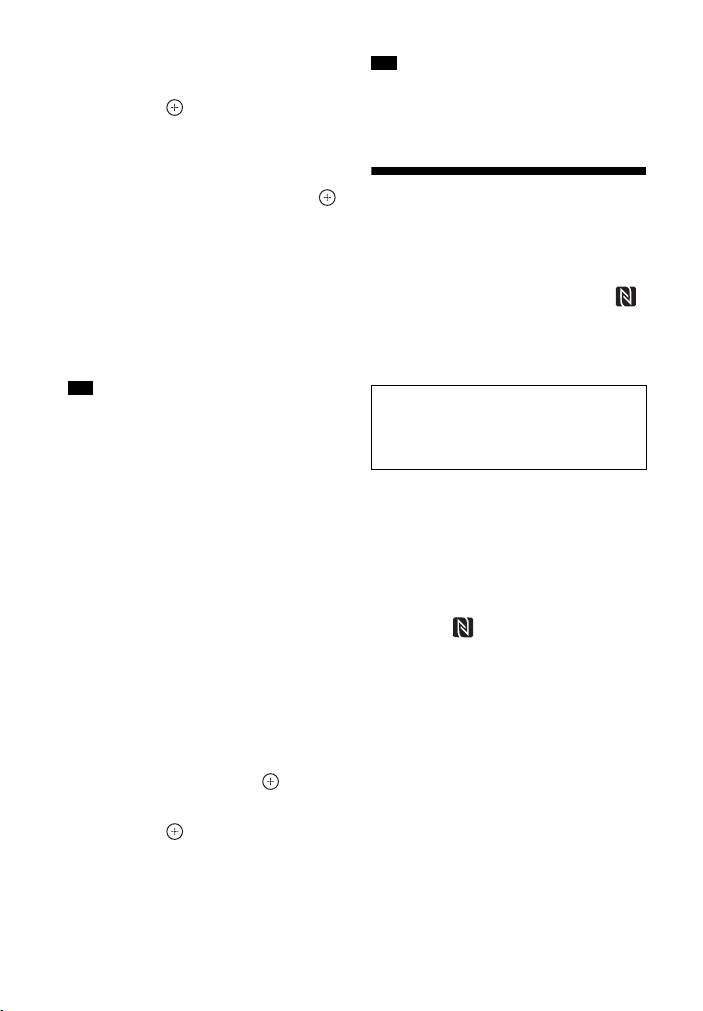
NFC uyumlu akıllı telefonu cihazdaki
simgesinin yakınında tuttuğunuzda, cihaz
ile akıllı telefon eşleştirmeye ve Bluetooth
bağlantısını otomatik olarak yapmaya geçer.
Uyumlu akıllı telefonlar
Dahili NFC işlevi bulunan akıllı telefonlar
(İşletim Sistemi: Android 2.3.3 – 4.0.x,
Android 3.x hariç)
“NFC” nedir?
NFC (Near Field Communication - Yakın
Alan Haberleşmesi), akıllı telefonlar ve IC
etiketleri gibi çeşitli cihazlar arasında kısa
mesafeli kablosuz iletişim sağlayan bir
teknolojidir. NFC işlevi sayesinde, veri
iletişimi yalnızca cihazı, NFC uyumlu
cihazlardaki simgesinin yakınında
tutarak kolayca sağlanabilir.
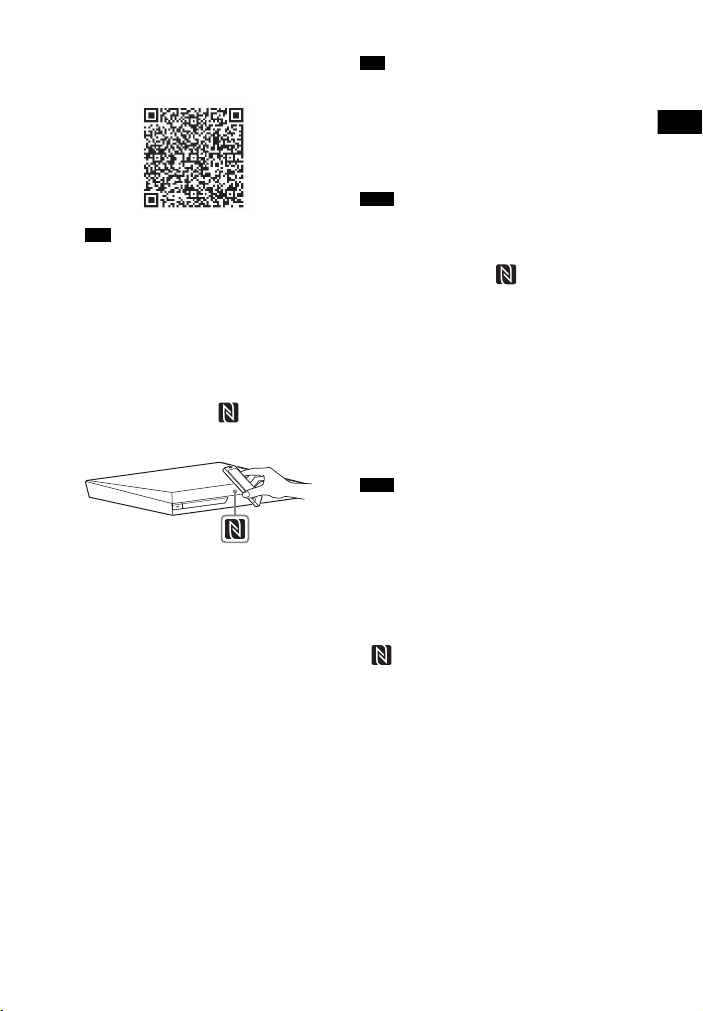
1 “NFC Easy Connect” uygulamasını
indirin ve kurun.
“NFC Easy Connect” Google Play'den
alınabilen Android akıllı telefonlara
yönelik ücretsiz bir uygulamadır.
Uygulamayı sitede “NFC Easy Connect”
anahtar kelimesini kullanarak arayın
veya aşağıdaki karekodu okutarak
doğrudan indirme sitesine gidin.
“NFC Easy Connect”in ücretsiz
olduğunu, ancak indirirken ayrıca
veri iletişim ücretlerinin
uygulanabileceğini unutmayın.
30
TR
Page 31
Oynatma
Doğrudan erişim için karekod*
* Bir karekod okuyucu uygulaması kullanın.
Not
Uygulama bazı ülkelerde/bölgelerde
bulunmayabilir.
2 Akıllı telefonda “NFC Easy
Connect” uygulamasını çalıştırın.
Uygulama ekranının
görüntülendiğinden emin olun.
3 Akıllı telefonu titreşene kadar
cihazın üzerindeki simgesinin
yakınında tutun.
Akıllı telefon cihaz tarafından
tanındığında, titreşim işareti verilir.
Cihaz tarafından tanındıktan sonra
akıllı telefonun ekranındaki talimatları
izleyin ve Bluetooth bağlantısı
işlemlerini yapın.
Bluetooth bağlantısı kurulduğunda,
ön paneldeki mavi LED gösterge yanıp
sönmeyi keser. Ön panel ekranında
oynatma süresi görünür.
Not
• Sistem bir seferde yalnızca bir adet NFC uyuml u
cihazı tanıyabilir ve bu cihaza bağlanabilir.
• Akıllı telefonunuza bağlı olarak önceden
akıllı telefonunuzda NFC işlevini açmanız
gerekebilir. Ayrıntılar için akıllı telefonun
kullanım talimatlarına başvurun.
İpucu
Eşleştirme ve Bluetooth bağlantısı yapılamazsa
aşağıdakileri yapın.
– “NFC Easy Connect” i yeniden çalıştırın ve
akıllı telefonu yavaşça simgesinin üzerinde
hareket ettirin.
– Piyasada bulunabilen akıllı telefon kılıflarından
birini kullanıyorsanız kılıfı akıllı telefondan
çıkarın.
Müzik dinleme
Akıllı telefondaki ses kaynağını çalmaya
başlayın. Çalma işlemleriyle ilgili ayrıntılar
için akıllı telefonunuzun kullanım
talimatlarına bakın.
İpucu
Ses düzeyi düşükse önce akıllı telefonun ses
düzeyini ayarlayın. Ses düzeyi hala çok düşükse
cihazdaki ses düzeyini ayarlayın.
Oynatmayı durdurma
Oynatma işlemi aşağıdaki maddelerin
herhangi birini yaptığınızda durdurulur:
– Akıllı telefonu yeniden cihazın üzerindeki
simgesinin yakınında tutma.
– Akıllı telefonun müzik çalarını durdurma.
– Cihazı veya akıllı telefonu kapatma.
–İşlevi değiştirme.
– Akıllı telefonda Bluetooth işlevini devre
dışı bırakma.
31
TR
Page 32
Ağ üzerinden oynatma
Sony Entertainment
Network'ün (SEN) keyfini
çıkarma
Sony Entertainment Network, seçilen
İnternet içeriğini ve çeşitli ısmarlama
eğlence içeriklerini doğrudan cihazınıza
ulaştıran bir ağ geçidi olarak işlev görür.
İpucu
• Bazı İnternet içeriklerinin oynatılabilmesi
için bir bilgisayarla kayıt yaptırmanız gerekir.
Daha fazla ayrıntı için aşağıdaki web sitesini
ziyaret edin:
Avrupa'daki ve Rusya'daki müşteriler için:
http://support.sony-europe.com/
Diğer ülkelerdeki/bölgelerdeki müşteriler için:
http://www.sony-asia.com/section/support
• Bazı İnternet içerikleri bazı ülkelerde/bölgelerde
bulunmayabilir.
1 Sony Entertainment Network için
hazırlık yapın.
Sistemi bir ağa bağlayın (sayfa 21).
2 SEN düğmesine basın.
3 İnternet içerikleri ile çeşitli istek
üzerine sunulan eğlence içeriklerini
seçmek için B/V/v/b düğmesine,
ardından düğmesine basın.
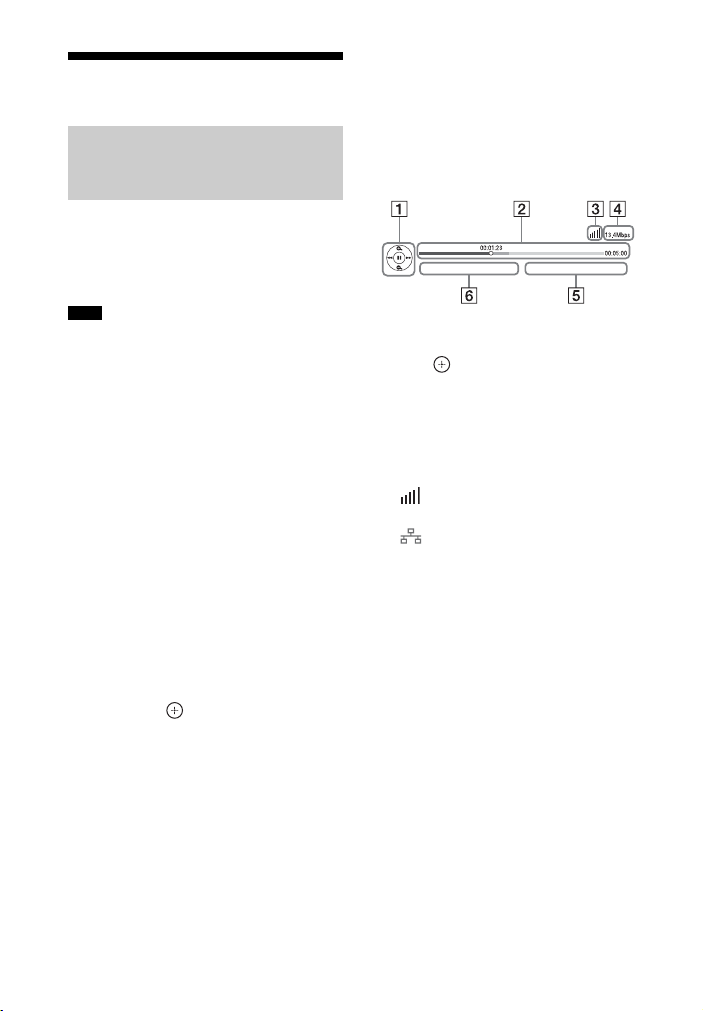
Video akışı kontrol paneli
Kontrol paneli, bir video dosyası oynatılmaya
başladığında görünür. Görüntülenen
öğeler, İnternet içeriği sağlayıcısına bağlı
olarak farklılık gösterebilir.
Yeniden görüntülemek için DISPLAY
düğmesine basın.
A Kontrol ekranı
Oynatma ile ilgili işlemler için B/V/v/b
veya düğmesine basın.
B Oynatma durum çubuğu
Durum çubuğu, mevcut konumu
gösteren imleç, oynatma süresi,
video dosyasının süresi
C Ağ durumu göstergesi
Kablosuz bağlantının sinyal
gücünü gösterir.
Kablolu bağlantıyı gösterir.
D Ağ iletim hızı
E Sonraki video dosyasının adı
F Seçili durumdaki video dosyasının adı
32
TR
Page 33
Oynatma
Dosyaların Ev Ağında (DLNA)
Oynatıcı
Oynatıcı
(Bu sistem)
Sunucu
Oynatıcı
(Bu sistem)
Sunucu
Denetleyici
İşleyici
(Bu sistem)
Sunucu
oynatılması
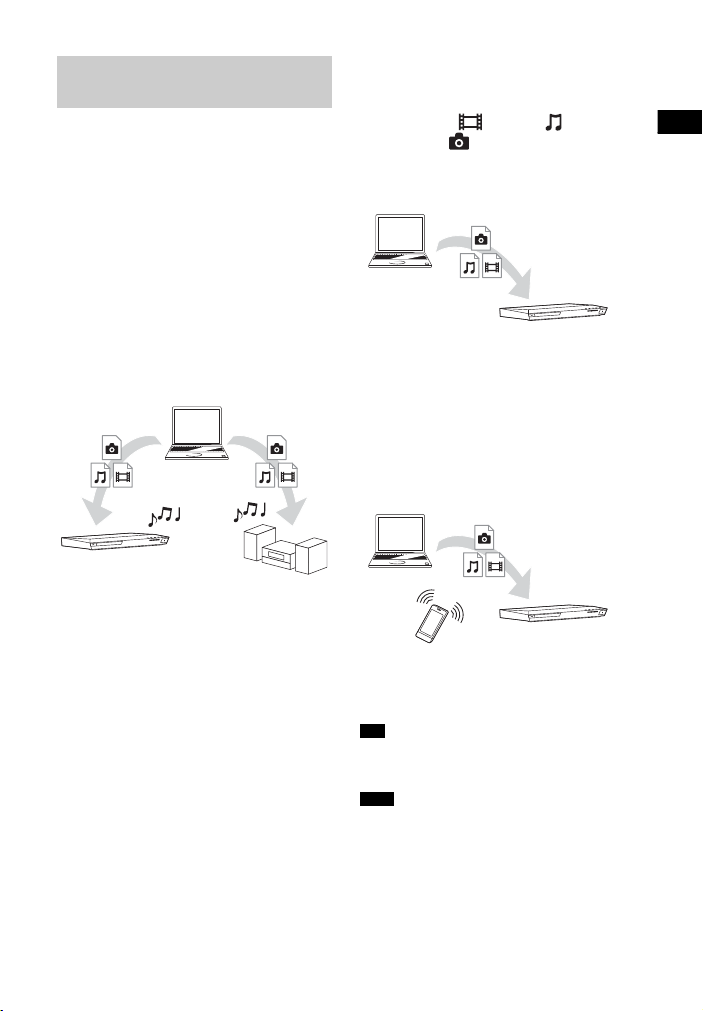
Diğer DLNA onaylı cihazlardaki video/
müzik/fotoğraf dosyalarını, cihazı ev ağınıza
bağlayarak oynatabilirsiniz.
Bu cihaz, oynatıcı veya işleyici olarak
kullanılabilir.
• Sunucu: Dijital medya içeriklerini saklar
ve paylaşır
• Oynatıcı: DMS'den dijital medya
içerikleri bulur ve oynatır
• İşleyici: Dosyaları sunucudan alır ve
oynatır; başka bir cihaz (denetleyici)
tarafından da çalıştırılabilir.
• Denetleyici: İşleyici cihazını çalıştırır
DLNA işlevini kullanmak için
hazırlık yapın.
• Sistemi bir ağa bağlayın (sayfa 21).
• Diğer DLNA onaylı cihazları hazırlayın.
Ayrıntılar için cihazın kullanım
talimatlarına bakın.
DLNA sunucusunda saklanan
dosyaları sistemde oynatmak
için (DLNA Oynatıcısı)
Ana menüdeki [Video], [Music]
(Müzik) veya [Photo] (Fotoğraf)
arasından DLNA sunucusu simgesini,
ardından oynatmak istediğiniz dosyayı seçin.
Uzaktaki dosyaların, sistemi
(İşleyici) bir DLNA denetleyicisi
üzerinden kullanarak oynatılması
Bir DNLA sunucusunda kayıtlı dosyaları
oynatırken, sistemi DLNA onaylı bir
denetleyiciyle (cep telefonu vb.)
çalıştırabilirsiniz.
İşlemle ilgili ayrıntılar için, DNLA
denetleyicisinin kullanım talimatlarına bakın.
Not
Sistemi, cihazla birlikte verilen uzaktan kumanda
ve DNLA denetleyicisi ile aynı anda çalıştırmayın .
İpucu
Sistem, Windows 7 ile standart olarak sunulan
Windows Media
“Yürüt” işleviyle uyumludur.
®
Player 12 uygulamasındaki
33
TR
Page 34
Aynı müziğin farklı odalarda
PARTY bağlı birimi
PARTY ana birimi
(Bu sistem)
PARTY bağlı birimi
çalınması (PARTY STREAMING)
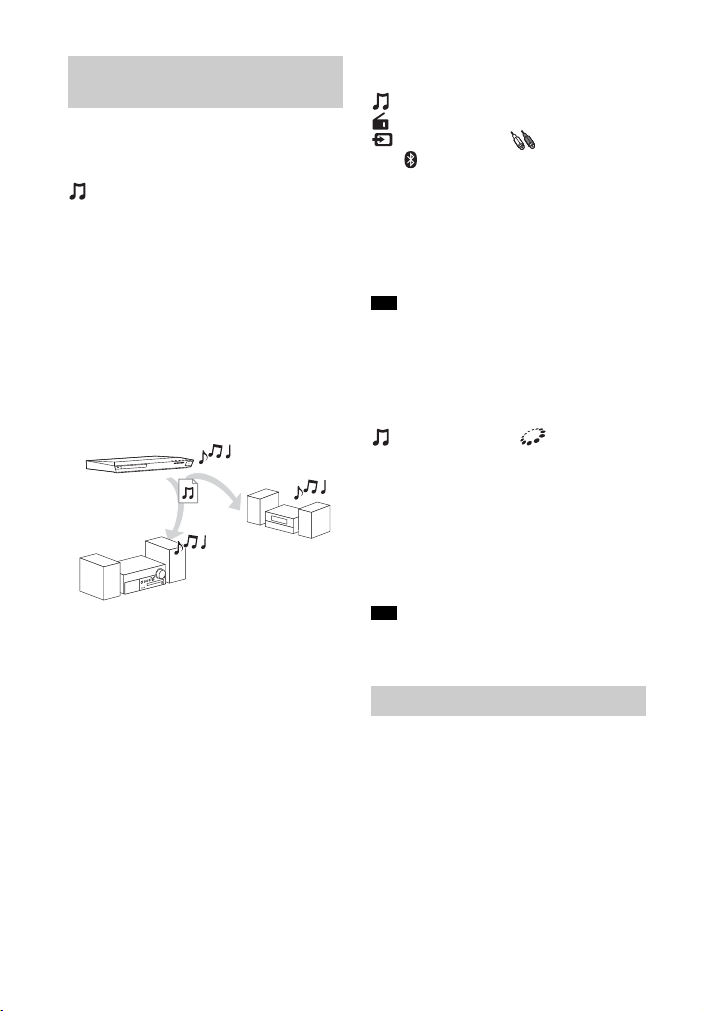
Aynı müziği, PARTY STREAMING
işleviyle uyumlu ve ev ağınıza bağlı olan
tüm Sony cihazlarda aynı anda çalabilirsiniz.
[Music] (Müzik) ile “FM”, “BT” ve
“AUDIO” işlevlerindeki içerikler PARTY
STREAMING işleviyle kullanılabilir.
PARTY STREAMING uyumlu iki tür cihaz
vardır.
• PARTY ana birimi: Müzik çalar ve
gönderir.
• PARTY bağlı birimi: PARTY ana
biriminden alınan müziği çalar.
Bu cihaz, PARTY ana birimi veya PARTY
bağlı birimi olarak kullanılabilir.
PARTY STREAMING için hazırlanın.
• Sistemi bir ağa bağlayın (sayfa 21).
• PARTY STREAMING işleviyle uyumlu
olan cihazı bir ağa bağlayın.
Sistemi PARTY ana birimi olarak
kullanmak için
[Music]'te (Müzik) bir parça,
[Radio]'da (Radyo) bir radyo istasyonu,
[Input]'ta (Giriş) [AUDIO]'yu
veya [Bluetooth AUDIO]'yu seçin,
OPTIONS düğmesine basın. Ardından
başlatmak için [Start PARTY]'yi
(PARTY'yi Başlat) seçin.
Kapatmak için OPTIONS düğmesine basın,
ardından [Close PARTY]'yi (PARTY'yi
Kapat) seçin.
Not
PARTY STREAMING işleviyle uyumlu olmayan
içerikler oynatılırsa sistem PARTY'yi otomatik
olarak kapatır.
Sistemi PARTY bağlı birimi olarak
kullanmak için
[Music]'te (Müzik) [PARTY]'yi
seçin, ardından PARTY ana birimi cihazı
simgesini seçin.
PARTY'den ayrılmak için OPTIONS
düğmesine basın, ardından [Leave
PARTY]'yi (PARTY'den Ayrıl) seçin.
PARTY'yi kapatmak için OPTIONS
düğmesine basın, ardından [Close
PARTY]'yi (PARTY'yi Kapat) seçin.
Not
PARTY STREAMING işleviyle uyumlu ürünlerin
satışı ve ürün grupları bölgeye göre farklılık gösterir.
Video/müzik bilgileri arama
Gracenote teknolojisini kullanarak içerik
bilgileri edinebilir ve ilgili bilgileri
arayabilirsiniz.
34
1 Sistemi bir ağa bağlayın (sayfa 21).
2 Aramak istediklerinizle ilgili içerik
barındıran bir disk takın.
BD-ROM veya DVD-ROM'da video,
CD-DA'de (müzik CD'si) ise müzik
araması yapabilirsiniz.
TR
Page 35
Oynatma
3 [Video] veya [Music]'i (Müzik)
seçmek için B/b düğmesine basın.
4 [Video Search] (Video Arama)
veya [Music Search]'ü
(Müzik Arama) seçmek için V/v
düğmesine basın.
İçerik bilgileri (başlık, oyuncular,
parça veya sanatçı), [Playback History]
(Oynatma Geçmişi) ve [Search History]
(Arama Geçmişi) görüntülenir.
• [Playback History] (Oynatma
Geçmişi)
Daha önce oynatılan BD-ROM/
DVD-ROM/CD-DA (müzik CD'si)
başlıklarını görüntüler. İçerik
bilgilerini almak için bir başlık seçin.
• [Search History] (Arama Geçmişi)
Daha önce [Video Search] (Video
Arama) veya [Music Search] (Müzik
Arama) işleviyle yapılan aramaların
listesini görüntüler.
Daha fazla ilgili bilginin aranması
Listelerdeki bir öğeyi, ardından arama
hizmetini seçin.
TV SideView'ın kullanılması
TV SideView uzaktan kumanda cihazı
(akıllı telefon vb.) için ücretsiz bir cep
telefonu uygulamasıdır. TV SideView'ı bu
sistemle kullandığınızda, sistemin keyfini
uzaktan kumanda cihazında çalıştırarak
çıkarabilirsiniz.
Bir hizmeti veya uygulamayı uzaktan
kumanda cihazından açabilir ve disk
oynatma sırasında disk bilgilerini
görüntüleyebilirsiniz. Ayrıca TV SideView,
uzaktan kumanda ve yazılım klavyesi
olarak da kullanılabilir.
TV SideView cihazını bu sistemle birlikte
ilk kez kullanmadan önce mutlaka kaydedin.
Kayıt için TV SideView cihazının
ekranındaki talimatları izleyin.
Not
Kayıt yalnızca ana menü, TV ekranında
görünürken yapılabilir.
Mevcut Seçenekler
Çeşitli ayar ve oynatma işlemleri OPTIONS
düğmesine basılarak yapılabilir. Mevcut
öğeler, duruma bağlı olarak farklılık gösterir.
Ortak seçenekler
[Sound Mode] (Ses Modu)
Ses modu ayarını değiştirir (sayfa 24).
[Football] (Futbol)
Futbol modunu açar veya kapatır (sayfa 25).
[Repeat Setting] (Tekrar Ayarı)
Tekrar oynatma işlemini ayarlar.
[3D Menu] (3B Menüsü)
[Simulated 3D] (Simulasyonlu 3B):
Simülasyonlu 3B efektini ayarlar.
[3D Depth Adjustment] (3B Derinlik Ayarı):
3B görüntülerin derinliğini ayarlar.
[2D Playback] (2B Oynatma): Oynatma
işlemini 2B görüntüye ayarlar.
[Play/Stop] (Oynat/Durdur)
Oynatma işlemini başlatır veya durdurur.
[Play from start] (Baştan oynat)
Öğeyi baştan itibaren oynatır.
[Start PARTY] (PARTY Başlat)
Seçilen kaynakla bir parti başlatır.
Bu öğe, kaynağa bağlı olarak görünmeyebilir.
[Leave PARTY] (PARTY'den Ayrıl)
Sistemin katıldığı bir partiden ayrılır.
PARTY STREAMING işlevi, katılan diğer
cihazlar arasında devam eder.
[Close PARTY] (PARTY'yi Kapat)
PARTY ana birimi için: Bir partiyi kapatır.
PARTY bağlı birimi için: Sistemin katıldığı
bir partiyi kapatır. PARTY STREAMING
işlevi, katılan diğer cihazlar için sona erer.
35
TR
Page 36
[Change Category] (Kategoriyi Değiştir)
“BD/DVD” (yalnızca disk için) veya “USB”
işlevinde [Video], [Music] (Müzik) ve
[Photo] (Fotoğraf) kategorisi arasında
geçiş sağlar. Bu öğe yalnızca kategori için
ekran listesi varken mevcuttur.
Yalnızca [Video]
[IP Content Noise Reduction] (IP İçeriği
Parazit Azaltma)
İnternet içeriği için video kalitesini ayarlar.
[Video Search] (Video Arama)
BD-ROM/DVD-ROM'daki bilgileri Gracenote
teknolojisini esas alarak görüntüler.
Yalnızca [Music] (Müzik)
[A/V SYNC]
Görüntü ile ses arasındaki zaman boşluğunu
ayarlar (sayfa 37).
[3D Output Setting] (3b Çıkış Ayarı)
3B video çıkışının otomatik olarak yapılıp
yapılmayacağını ayarlar.
[Video Settings] (Video Ayarları)
• [Picture Quality Mode] (Görüntü Kalitesi
Modu): Farklı aydınlatma ortamları için
görüntü ayarlarını seçer.
• [BNR]: Görüntüdeki mozaik benzeri blok
paraziti azaltır.
• [MNR]: Görüntünün dış hatlarındaki
küçük parazitleri (sinek parazit) azaltır.
[Pause] (Duraklat)
Oynatma işlemini duraklatır.
[Top Menu] (Üst Menü)
BD veya DVD Üst Menüsünü görüntüler.
[Menu/Popup Menu] (Menü/Açılır Menü)
BD-ROM Açılır Menüsünü veya DVD
menüsünü görüntüler.
[Title Search] (Başlık Arama)
BD-ROM/DVD VIDEO'larda başlık araması
yapar ve oynatma işlemini en baştan başlatır.
[Chapter Search] (Bölüm Arama)
Bir bölüm arar ve oynatma işlemini baştan
başlatır.
[Audio] (Ses)
Ses biçimini/parçayı seçer.
[Subtitle] (Altyazı)
BD-ROM/DVD VIDEO'da kayıtlı birden
fazla dilde altyazı varsa altyazı dilini seçer.
[Angle] (Açı)
BD-ROM/DVD VIDEO'larda birden fazla
açı kayıtlı olduğunda görüntüleme açılarını
değiştirir.
[Add Slideshow BGM] (Slayt Gösterisi
BGM'si Ekle)
USB belleğindeki müzik dosyalarını, slayt
gösterisi arka plan müziği olarak (BGM)
kaydeder.
[Music Search] (Müzik Arama)
Ses CD'sindeki (CD-DA) bilgileri Gracenote
teknolojisini esas alarak görüntüler.
Yalnızca [Photo] (Fotoğraf)
[Slideshow] (Slayt Gösterisi)
Slayt gösterisi başlatır.
[Slideshow Speed] (Slayt Gösterisi Hızı)
Slayt gösterisinin hızını değiştirir.
[Slideshow Effect] (Slayt Gösterisi Efekti)
Slayt gösterisi görüntülenirken efekti ayarlar.
[Slideshow BGM] (Slayt Gösterisi BGM'si)
• [Off] (Kapalı): İşlevi kapatır.
• [My Music from USB] (USB'deki
Müziğim): [Add Slideshow BGM]'de (Slayt
Gösterisi BGM'si Ekle) kaydedilen müzik
dosyalarını ayarlar.
• [Play from Music CD] (CD'den Oynat):
CD-DA'lerdeki (müzik CD'leri) parçaları
ayarlar.
[Change Display] (Görünümü Değiştir)
[Grid View] (Izgara Görünümü) ve [List View]
(Liste Görünümü) arasında geçişi sağlar.
[Rotate Left] (Sola Döndür)
Fotoğrafı, saat yönünün tersine doğru
90 derece döndürür.
[Rotate Right] (Sağa Döndür)
Fotoğrafı, saat yönünde 90 derece döndürür.
[View Image] (Resmi Görüntüle)
Seçilen resmi görüntüler.
36
TR
Page 37

Ses Ayarı
Görüntü ile ses arasındaki
gecikmenin ayarlanması
Ses Ayarı
(A/V SYNC)
Ses, TV ekranındaki görüntülerle
eşleşmediğinde, görüntü ve ses arasındaki
gecikmeyi her işlev için ayrı ayrı
ayarlayabilirsiniz.
Bu ayar yöntemi işleve bağlı olarak değişir.
“BT” veya “TV” işlevi dışında bir
işlev seçiliyken
1 OPTIONS düğmesine basın.
TV ekranında seçenek menüsü
görüntülenir.
2 [A/V SYNC]'i seçmek için V/v
düğmesine, ardından
düğmesine basın.
3 Gecikmeyi ayarlamak için B/b
düğmesine, ardından
düğmesine basın.
0 msn.-300 msn. arasında 25 msn.'lik
artışlarla ayarlayabilirsiniz.
“TV” işlevi seçiliyken
1 OPTIONS düğmesine basın.
Ön panel ekranında “AV.SYNC”
ifadesi görüntülenir.
2 veya b düğmesine basın.
3 Gecikmeyi ayarlamak için V/v
düğmesine, ardından
düğmesine basın.
0 msn.-300 msn. arasında 25 msn.'lik
artışlarla ayarlayabilirsiniz.
4 OPTIONS düğmesine basın.
Ön panel ekranındaki seçenek menüsü
kapanır.
Ses Biçiminin, Çok Dilli Parçaların veya Kanalın Seçilmesi
Sistem, birden fazla ses biçiminde (PCM,
Dolby Digital, MPEG ses veya DTS)
kaydedilmiş bir BD/DVD VIDEO veya
birden fazla dilde seslendirmesi bulunan
parçaları oynatırken, ses biçimini veya dili
değiştirebilirsiniz.
CD oynatırken, sağ veya sol kanaldan
gelen sesi seçebilir ve seçilen kanalın
sesini hem sağ hem de sol hoparlörlerden
dinleyebilirsiniz.
İstediğiniz ses sinyalini seçmek için
oynatma sırasında AUDIO düğmesine
art arda basın.
Ses bilgileri televizyonun ekranında
görüntülenir.
x BD/DVD VIDEO
Dil seçeneği, BD/DVD VIDEO'ya göre
farklılık gösterir.
Görüntülenen 4 rakam bir dil kodunu
temsil eder. “Dil Kodu Listesi” (sayfa 67)
bölümüne bakın. Aynı dilin iki veya daha
fazla kez görüntülenmesi, BD/DVD
VIDEO'nun birden fazla ses biçiminde
kaydedildiğini gösterir.
x DVD-VR
Diske kaydedilen ses parçalarının türleri
görüntülenir.
Örnek:
•[ Stereo]
•[ Stereo (Audio1)]
•[ Stereo (Audio2)]
•[ Main] (Ana)
•[ Sub] (Alt)
•[ Main/Sub] (Ana/Alt)
37
TR
Page 38

Not
Diskte yalnızca bir ses akışı kayıtlıysa [ Stereo
(Audio1)] ve [ Stereo (Audio2)] ifadeleri
görünmez.
x CD
• [ Stereo
• [ 1/L]: Sol kanalın sesi (mono).
• [ 2/R]: Sağ kanalın sesi (mono).
• [ L+R]: Her hoparlördeki hem sol hem
de sağ kanalın sesi verilir.
]: Standart stereo ses.
Çok Katlı Yayın Sesi Dinleme
(DUAL MONO)
Sistem çok katlı bir Dolby Digital yayın
sinyali aldığında veya oynattığında, çok
katlı yayın sesinin keyfini çıkarabilirsiniz.
Not
Bir Dolby Digital sinyali almak için, dijital
optik kabloyla TV (DIGITAL IN OPTICAL)
jakına bir TV veya başka bir cihaz takmanız
gerekir (sayfa 19, 20).
TV'nizin HDMI IN jakı Ses Dönüş Kanalı
işleviyle uyumluysa (sayfa 19,51), bir HDMI
kablosuyla Dolby Digital sinyali alabilirsiniz.
İstediğiniz sinyal ön panel ekranında
görüntülenene kadar AUDIO
düğmesine art arda basın.
•“MAIN
• “SUB”: Alt dilin sesi verilir.
• “MN/SUB”: Hem ana hem de alt dilin sesi
”: Ana dilin sesi verilir.
karma olarak verilir.
Tuner
Radyo dinleme
1
Ön panel ekranında “FM” ifadesi
görüntülenene kadar FUNCTION
düğmesine art arda basın.
2 Radyo istasyonunu seçin.
Otomatik ayarlama
Otomatik tarama başlayana kadar
TUNING +/– düğmesini basılı tutun.
TV ekranında [Auto Tuning]
(Otomatik Ayar) mesajı görünür.
Tarama sistem bir istasyon
bulduğunda durdurulur.
Otomatik ayarı iptal etmek için,
herhangi bir düğmeye basın.
Manuel ayarlama
TUNING +/– düğmesine art arda basın.
3 Ses düzeyini ayarlamak için 2 +/–
düğmesine art arda basın.
FM programında parazit varsa
FM programında parazit varsa, mono
yayını seçebilirsiniz. Stereo etkisi olmaz
ancak yayın kalitesi artar.
1 OPTIONS düğmesine basın.
TV ekranında seçenek menüsü
görüntülenir.
2 [FM Mode]'u (FM Modu) seçmek
için V/v düğmesine, ardından
düğmesine basın.
3 [Monaural]'ı (Tek Ses) seçmek için
V/v düğmesine, ardından
düğmesine basın.
• [Stereo]: Stereo yayın.
• [Monaural]: Tek sesli sinyal alışı.
38
TR
Page 39

Tuner
İpucu
[FM Mode]'u (FM Modu) her kayıtlı istasyon için
ayrı ayrı ayarlayabilirsiniz.
Radyoyu kapatmak için
"/1 düğmesine basın.
Radyo istasyonlarının
kaydedilmesi
En fazla 20 istasyon kaydedebilirsiniz.
Kanal ayarlama işlemi yapmadan önce,
ses düzeyini minimuma indirdiğinizden
emin olun.
1 Ön panel ekranında “FM” ifadesi
görüntülenene kadar FUNCTION
düğmesine art arda basın.
2 Otomatik tarama başlayana kadar
TUNING +/– düğmesini basılı tutun.
Tarama, sistem bir istasyon
bulduğunda durdurulur.
3 OPTIONS düğmesine basın.
TV ekranında seçenek menüsü
görüntülenir.
4 [Preset Memory]'i (Kayıt Belleği)
seçmek için V/v düğmesine,
ardından düğmesine basın.
5 İstediğiniz kayıt numarasını
seçmek için V/v düğmesine,
ardından düğmesine basın.
6 Başka istasyon kaydetmek için 2-5.
Adımları tekrarlayın.
Kayıtlı bir istasyonun
seçilmesi
1 Ön panel ekranında “FM” ifadesi
görüntülenene kadar FUNCTION
düğmesine art arda basın.
Son alınan istasyon ayarlanır.
2 Kayıtlı istasyonu seçmek için
PRESET +/– düğmesine art arda
basın.
Kayıt numarası ve frekans, televizyon
ekranında ve ön panel ekranında
görüntülenir.
Düğmeye her bastığınızda,
sistem kayıtlı bir istasyona gider.
İpucu
• Kayıtlı istasyon numarasını doğrudan sayı
düğmelerine basarak seçebilirsiniz.
• DISPLAY düğmesine her bastığınızda,
ön panel ekranındaki görüntü döngüsel
olarak aşağıdaki gibi değişir:
Frekans t Kayıt numarası t Kod çözme
durumu*
* [Sound Effect] (Ses Efekti) [Dolby Pro
Logic], [DTS Neo:6 Cinema] veya
[DTS Neo:6 Music] olarak
ayarlandığında görünür (sayfa 49).
Bir kayıt numarasını değiştirme
PRESET +/- düğmesine basarak istediğiniz
kayıt numarasını seçin, ardından 3.
Adımdaki işlemi yapın.
39
TR
Page 40

Radyo Veri Sistem (RDS) Yayınlarının Alınması
(Yalnızca Avrupa modelleri)
Radyo Veri Sistemi (RDS), radyo
istasyonlarının normal program sinyaliyle
birlikte ek bilgiler göndermesini sağlayan
bir yayın hizmetidir. Bu sistem, istasyon
adının görüntülenmesi gibi kullanışlı RDS
özelliklerine sahiptir.
İstasyon adı, televizyonun ekranında
görüntülenir.
FM bandından bir istasyon seçmeniz
yeterlidir.
Not
• RDS, ayarladığınız istasyonun sinyali düzgün
şekilde iletememesi veya sinyal gücünün zayıf
olması durumunda gerektiği gibi çalışmayabilir.
• Her FM istasyonu RD S hizmeti sağlamaz ve aynı
türde hizmet vermez. RDS sistemi konusunda
bilgi sahibi değilseniz, bulunduğunuz bölgedeki
RDS hizmetleriyle ilgili ayrıntılı bilgi edinmek
için yerel radyo istasyonlarına danışın.
Diğer İşlemler
“BRAVIA” Sync için Control for HDMI (HDMI Kontrolü) İşlevinin Kullanılması
Bu işlev, “BRAVIA” Sync işlevi bulunan
TV'lerde kullanılabilir.
Control for HDMI (HDMI Kontrolü)
işleviyle uyumlu Sony cihazlar bir HDMI
kabloyla bağlanarak çalışma basitleştirilir.
Not
“BRAVIA” Sync işlevini kullanmak için,
sistemi ve bağlı tüm bileşenleri mutlaka HDMI
bağlantısını tamamladıktan sonra açın.
Control for HDMI (HDMI
Kontrolü) - Kolay Ayar
Sistemdeki [Control for HDMI] (HDMI
Kontrolü) işlevini, TV'nizdeki ilgili ayarı
etkinleştirerek otomatik olarak
ayarlayabilirsiniz.
(HDMI Kontrolü) işleviyle ilgili ayrıntılı bilgi
edinmek için “[HDMI Settings] (HDMI
Ayarları)” (sayfa 51) bölümüne bakın.
System Power Off
(Sistemi Kapatma)
Sistemi televizyonunuzla aynı anda
kapatabilirsiniz.
Not
Müzik çalarken veya “FM” işlevi seçildiğinde
sistem otomatik olarak kapanmaz.
40
One-Touch Play (Tek Dokunuşla
Oynatma)
Uzaktan kumandadaki N düğmesine
bastığınızda, sistem ile TV'niz açılır ve
TV'nizin girişi sistemin bağlı olduğu
HDMI girişi olarak değişir.
TR
Page 41

Diğer İşlemler
System Audio Control
(Sistem Ses Kontrolü)
Televizyon veya diğer cihazlardan alınan
sesin keyfini basit bir işlemle çıkarabilirsiniz.
System Audio Control (Sistem Ses
Kontrolü) işlevini aşağıdaki açıklanan
şekilde kullanabilirsiniz:
• Sistem açıldığında, TV veya diğer
cihazların ses çıkışı, sistem
hoparlörlerinden sağlanabilir.
• TV veya diğer cihazlardan gelen ses
sistemin hoparlörlerinden verildiğinde,
ses çıkışını SPEAKERS TVyAUDIO
düğmesine basarak TV'nin
hoparlörlerinden alınacak şekilde
değiştirebilirsiniz.
• TV'den veya diğer cihazlardan gelen ses
sistemin hoparlörlerinden verildiğinde,
ses düzeyini ayarlayabilir ve TV'yi
kullanarak sistemin sesini kapatabilirsiniz.
Audio Return Channel
(Ses Dönüş Kanalı)
TV sesini tek bir HDMI kablosu kullanarak
sistem aracılığıyla dinleyebilirsiniz.
Ayarın ayrıntıları için, bkz. “[Audio Return
Channel] (Ses Dönüş Kanalı)” (sayfa 51).
Dili Değiştirme
TV'nin ekranda gösterim özelliğinin
dilini değiştirdiğinizde, sistem kapatılıp
açıldıktan sonra sistemin ekranda gösterim
dili de değiştirilir.
Hoparlörlerin Ayarlanması
[Speaker Settings] (Hoparlör
Ayarları)
Optimum surround sesi elde etmek için,
hoparlörün dinleme konumunuzdan
uzaklığını ayarlayın. Ardından
hoparlörlerin dengesini ayarlamak için
test sesini kullanın.
1 HOME düğmesine basın.
TV ekranında ana menü görüntülenir.
2 [Setup]'ı (Kurulum) seçmek
için B/b düğmesine basın.
3 [Audio Settings]'i (Ses Ayarları)
seçmek için V/v düğmesine,
ardından düğmesine basın.
4 [Speaker Settings]'i (Hoparlör
Ayarları) seçmek için V/v
düğmesine, ardından
düğmesine basın.
[Select speaker layout.] (Hoparlör
yerleşimini seç.) ekranı görüntülenir.
5 Ayarı hoparlör yerleşiminize göre
seçmek için V/v düğmesine,
ardından düğmesine basın.
•[Standard
hoparlörler arka konuma kurulur.
• [All Front] (Tamamen Önde): Tüm
hoparlörler ön konuma kurulur.
Not
Hoparlör yerleşimi ayarını her değiştirdiğinizde
[Distance] (Uzaklık) ve [Level] (Düzey)
ayarları varsayılan ayarlara sıfırlanır.
] (Standart): Surround
6 Öğeyi seçmek için V/v düğmesine,
ardından düğmesine basın.
7 Parametreyi ayarlamak için V/v
düğmesine basın.
8 Ayarları onaylamak için B/b ve
düğmelerine basın.
Aşağıdaki ayarları kontrol edin.
x [Distance] (Uzaklık)
Dinleme konumundan hoparlörlere olan
uzaklığın parametrelerini ayarladığınızdan
emin olun.
Parametreleri 0,0-7,0 metre arasında
ayarlayabilirsiniz.
[Front Left/Right] (Ön Sol/Sağ) 3.0 m
Ön hoparlör uzaklığını ayarlayın.
:
41
TR
Page 42
[Centre] (Merkez) 3.0 m: Orta hoparlör
uzaklığını ayarlayın.
[Surround Left/Right] (Surround Sol/Sağ)
3.0 m
: Surround hoparlör uzaklığını
ayarlayın.
[Subwoofer] 3.0 m
ayarlayın.
x [Level] (Seviye)
Hoparlörlerin ses düzeyini
ayarlayabilirsiniz. –6,0 dB ile +6,0 dB
aralığındaki parametreleri
belirleyebilirsiniz. Kolay ayar için [Test
Tone]'u (Test Sesi) [On] (Açık) olarak
ayarladığınızdan emin olun.
[Front Left/Right] (Ön Sol/Sağ) 0.0 dB
hoparlör ses düzeyini ayarlayın.
[Centre] (Orta) 0.0 dB
düzeyini ayarlayın.
[Surround Left/Right] (Surround Sol/Sağ)
0.0 dB
: Surround hoparlör ses düzeyini
ayarlayın.
[Subwoofer] 0.0 dB
düzeyini ayarlayın.
x [Test Tone] (Test Sesi)
Hoparlörler [Level] (Düzey) ayarını
yapmak için bir test sesi yayınlar.
] (Kapalı): Hoparlörlerden test sesi
[Off
gelmez.
[On] (Açık): Ses düzeyi ayarlanırken her
bir hoparlörlerden sırayla test sesi duyulur.
[Speaker Settings] (Hoparlör Ayarları)
öğelerinden birini seçtiğinizde, test sesi
sırayla her bir hoparlörlerden duyulur.
Ses düzeyini aşağıdaki şekilde ayarlayın.
: Subwoofer uzaklığını
: Ön
: Orta hoparlör ses
: Subwoofer ses
1 [Test Tone]'u (Test Sesi) [On] (Açık)
olarak ayarlayın .
2 [Level]'ı (Düzey) seçmek için V/v
düğmesine, ardından düğmesine
basın.
3 İstediğiniz hoparlör türünü seçmek için
art arda V/v düğmesine, ardından
düğmesine basın.
4 Sol veya sağ hoparlörü seçmek için B/b
düğmelerine, ardından ses düzeyini
ayarlamak için V/v düğmesine basın.
5 düğmesine basın.
6 3-5. Adımları tekrarlayın.
7 RETURN düğmesine basın.
Sistem önceki ekrana döner.
8 [Test Tone]'u (Test Sesi) seçmek için
V/v düğmesine, ardından
düğmesine basın.
9 [Off]'u (Kapalı) seçmek için V/v
düğmesine, ardından düğmesine
basın.
Not
Test sesi sinyallerinin çıkışı HDMI (OUT)
jakından alınmaz.
İpucu
Tüm hoparlörlerin ses düzeyini aynı anda
ayarlamak için,
2 +/– düğmesine basın.
Uyku Zamanlayıcısının kullanılması
Sistemi önceden ayarlanan bir zamanda
kapanacak şekilde ayarlayıp müzik
dinleyerek uykuya dalabilirsiniz. Süre,
10 dakikalık aralıklarla ayarlanabilir.
SLEEP düğmesine basın.
SLEEP düğmesine her bastığınızda, ön
panel ekranındaki dakika ekranı (kalan
süre) 10 dakikalık aralıklarla değişir.
Uyku zamanlayıcısını ayarladığınızda,
kalan süre her 5 dakikada bir görüntülenir.
42
TR
Page 43

Diğer İşlemler
Kalan süre 2 dakikadan az olduğunda,
ön panel ekranında “SLEEP” ifadesi
yanıp söner.
Kalan süreyi kontrol etme
SLEEP düğmesine bir kez basın.
Kalan süreyi değiştirme
SLEEP düğmesine art arda basın.
Cihazdaki Düğmelerin Devre Dışı Bırakılması
(Çocuk Kilidi)
Çocukların karıştırması gibi hatalı kullanımı
önlemek için cihazdaki düğmeleri devre
dışı bırakabilirsiniz ("/1 hariç).
Cihazdaki x düğmesine 5 saniyeden
uzun süre boyunca basın.
Ön panel ekranında “LOCKED” ifadesi
görüntülenir.
Çocuk kilidi işlevi etkinleştirilir ve
birimdeki düğmeler kilitlenir. (Sistemi
uzaktan kumandadan çalıştırabilirsiniz.)
İptal etmek için x düğmesini ön panel
ekranında “UNLOCK” ifadesi görününceye
kadar 5 saniye boyunca basılı tutun.
Not
Çocuk kilidi işlevi açıkken birimdeki düğmeleri
kullandığınızda, ön panel ekranında “LOCKED”
ifadesi yanıp söner.
TV'nizin Cihazla Birlikte Verilen Uzaktan Kumandayla Kontrol Edilmesi
Uzaktan kumanda sinyalini ayarlayarak,
TV'nizi ürünle birlikte verilen kumandayla
kontrol edebilirsiniz.
Not
Uzaktan kumandanın pillerini değiştirdiğinizde,
kod numarası varsayılan (SONY) ayara dönebilir.
İlgili kod numarasını yeniden ayarlayın.
Uzaktan kumandanın
TV'yi kontrol etmek için
hazırlanması
TV "/1 düğmesini basılı tutarken,
TV'nizin üreticisinin kodunu (tabloya
bakın) girmek için sayı düğmelerine
basın. Ardından TV "/1 düğmesini
bırakın.
Üretici Kod numarası
SONY 01 (varsayılan)
LG 05
PANASONIC 06
PHILIPS 02, 03, 07
SAMSUNG 02, 08
TOSHIBA 04
Ayar yapılamazsa kayıtlı olan mevcut kod
değiştirilmez. Kod numarasını yeniden girin.
Birden fazla kod numarası belirtilmişse
TV'nize uyan kodu bulana kadar teker
teker girerek kodları deneyin.
43
TR
Page 44
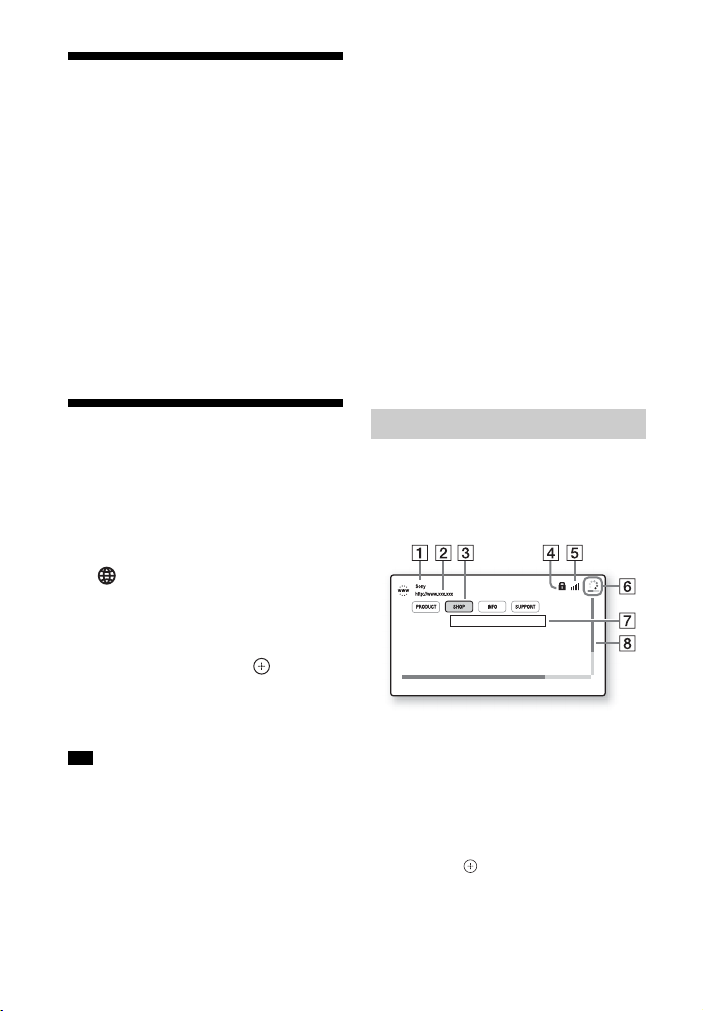
Bekleme Modunda Güç Tasarrufu
Aşağıdaki ayarları yaptığınızdan emin olun:
– [HDMI Settings]'deki (HDMI Ayarları)
[Control for HDMI] (HDMI Kontrolü)
[Off] (Kapalı) olarak ayarlanmış
(sayfa 51).
– [Quick Start Mode] (Hızlı Başlangıç
Modu) [Off] (Kapalı) olarak ayarlanmış
(sayfa 51).
– [Network Settings]'deki (Ağ Ayarları)
[Remote Start] (Uzaktan Başlatma) [Off]
(Kapalı) olarak ayarlanmış (sayfa 53).
Varsayılan başlangıç sayfasını
ayarlama
Ayarlamak istediğiniz sayfa görüntülenirken,
seçenekler menüsünden [Set as start page]'i
(Başlangıç sayfası olarak ayarla) seçin.
Önceki sayfaya dönme
Seçenekler menüsünden [Previous page]'i
(Önceki sayfa) seçin.
[Previous page]'i (Önceki sayfa) seçtiğiniz
halde önceki sayfa görüntülenmezse,
seçenekler menüsünden [Window List]'i
(Pencere Listesi) belirtip listeden dönmek
istediğiniz sayfayı seçin.
İnternet Tarayıcısından çıkmak için
HOME düğmesine basın.
Web Sitelerinde Gezinme
1
İnternet'te gezinme için hazırlanın.
Sistemi bir ağa bağlayın (sayfa 21).
2 HOME düğmesine basın.
TV ekranında ana menü görüntülenir.
3 [Network]'ü (Ağ) seçmek için
B/b düğmesine basın.
4 [Internet Browser]'ı (İnternet
Tarayıcısı) seçmek için V/v
düğmesine, ardından
düğmesine basın.
[Internet Browser] (İnternet Tarayıcısı)
ekranı görüntülenir.
Not
Bazı web siteleri düzgün şekilde görüntülenmeyebilir
veya çalışmayabilir.
Bir URL girmek için
Seçenekler menüsünden [URL entry]'i
(URL girişi) seçin.
Sanal klavyeyi kullanarak URL'yi girin,
ardından [Enter]'ı (Gir) seçin.
TR
44
İnternet Tarayıcısı ekranı
DISPLAY düğmesine basarak web sitesi
bilgilerini kontrol edebilirsiniz. Ekran
bilgileri, web sitesine ve sayfa durumuna
bağlı olarak farklılık gösterir.
A Sayfa başlığı
B Sayfa adresi
C İmleç
B/V/v/b düğmesine basarak hareket
ettirin. İmleci görüntülemek
istediğiniz bağlantının üzerine getirin,
ardından düğmesine basın.
Bağlantısı verilen web sitesi görüntülenir.
Page 45
Diğer İşlemler
D SSL simgesi
Bağlantı verilen URL güvenli olduğunda
görüntülenir.
E Sinyal gücü göstergesi
Sistem kablosuz bir ağa bağlandığında
görüntülenir.
F İlerleme çubuğu/Yükleme simgesi
Sayfa okunmaya başladığında veya
dosya indirme/aktarma sırasında
görüntülenir.
G Metin giriş alanı
düğmesine basın, ardından sanal
klavyeyi açmak için seçenekler
menüsünden [Input]'u (Giriş) seçin.
H Kaydırma çubuğu
Sayfada sola, yukarı, aşağı veya sağa
gitmek için B/V/v/b düğmesini
kullanın.
Mevcut seçenekler
OPTIONS düğmesine basarak çeşitli
ayarları ve işlemleri yapabilirsiniz.
Mevcut öğeler, duruma bağlı olarak
farklılık gösterir.
[Browser Setup] (Tarayıcı Ayarı)
İnternet Tarayıcısı ayarlarını görüntüler.
• [Zoom] (Yakınlaştır): Görüntülenen
içeriklerin boyutunu büyütür veya
küçültür.
• [JavaScript Setup] (JavaScript Ayarı):
JavaScript'i etkinleştirmek veya devre dışı
bırakmak için kullanılır.
• [Cookie Setup] (Çerez Ayarı): Tarayıcı
çerezlerinin kabul edilip edilmeyeceğini
belirlemek için kullanılır.
• [SSL Alarm Display] (SSL Alarm Ekranı):
SSL'yi etkinleştirmek veya devre dışı
bırakmak için kullanılır.
[Window List] (Pencere Listesi)
O anda açık olan tüm web sitelerinin listesini
gösterir.
Pencereyi seçerek daha önce görüntülenen
bir web sitesine geri dönmenizi sağlar.
[Bookmark List] (Sık Kullanılan Listesi)
Sık kullanılan listesini görüntüler.
[URL entry] (URL Girişi)
Sanal klavye görüntülendiğinde bir URL
girmenize olanak tanır.
[Previous page] (Önceki sayfa)
Daha önce görüntülenen bir sayfaya geçer.
[Next page] (Sonraki sayfa)
Daha önce görüntülenen sonraki sayfaya geçer.
[Cancel loading] (Yüklemeyi iptal et)
Sayfa yükleme işlemini durdurur.
[Reload] (Yeniden yükle)
Aynı sayfayı yeniden yükler.
[Add to Bookmark] (Sık Kullanılanlara Ekle)
O anda görüntülenen web sitesini sık
kullanılan listesine ekler.
[Set as start page] (Başlangıç sayfası
olarak ayarla)
O anda görüntülenen web sitesini varsayılan
başlangıç sayfası olarak ayarlar.
[Open in new window] (Yeni pencerede aç)
Bağlantıyı yeni pencerede açar.
[Character encoding] (Karakter kodlaması)
Karakter kodlama sistemini ayarlar.
[Display certificate] (Görüntüleme
sertifikası)
SSL destekli sayfaların gönderdiği sunucu
sertifikalarını görüntüler.
[Input] (Giriş)
Bir web sitesinde gezinirken karakter girmek
için sanal klavyeyi görüntüler.
[Break] (Satır Sonu)
İmleci metin giriş alanında bir sonraki satır
başına getirir.
[Delete] (Sil)
Metin giriş sırasında imlecin sol tarafındaki
bir karakteri siler.
45
TR
Page 46
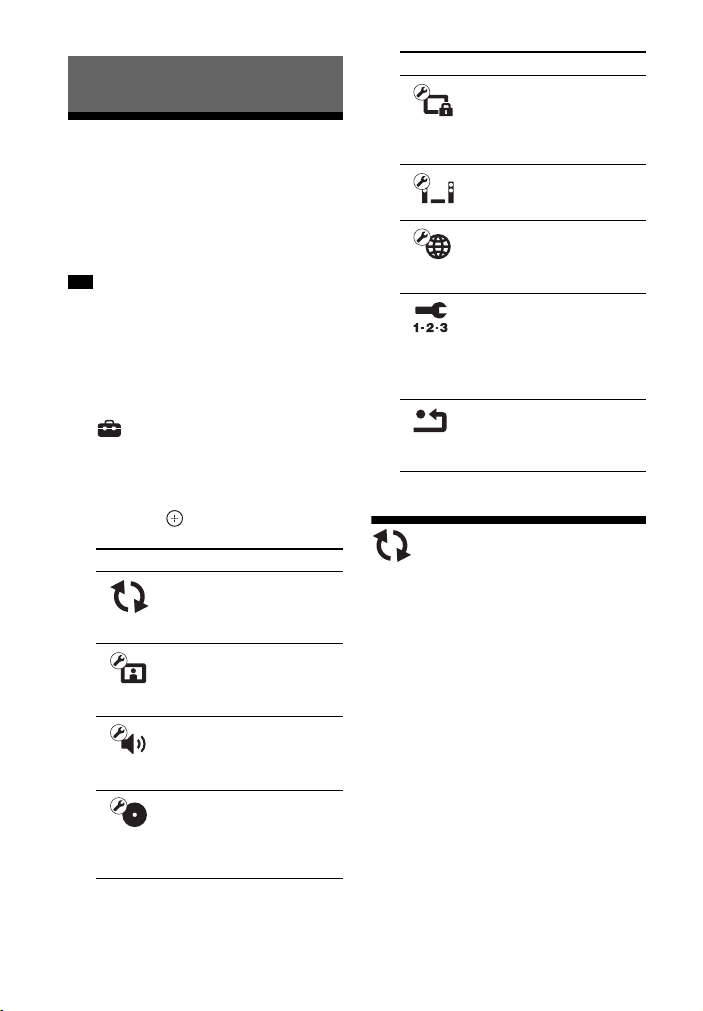
Ayarlar ve Düzenlemeler
Kurulum Ekranının Kullanılması
Resim ve ses gibi öğelerde çeşitli ayarlar
yapabilirsiniz.
Varsayılan ayarların altı çizilidir.
Not
Diskte kayıtlı oynatma ayarları, Setup Display
(Kurulum Ekranı) ayarlarından daha önceliklidir.
Bu nedenle bazı işlevler gerçekleştirilemeyebilir.
1 HOME düğmesine basın.
TV ekranında ana menü görüntülenir.
2 [Setup]'ı (Kurulum) seçmek
için B/b düğmesine basın.
3 Kurulum kategorisi simgesini
seçmek için V/v düğmesine,
ardından düğmesine basın.
Simge Açıklama
[Network Update]
(Ağ Güncellemesi)
(sayfa 46)
Sistem yazılımını günceller.
[Screen Settings] (Ekran
Ayarları) (sayfa 47)
TV tipine göre ekran
ayarlarını yapar.
[Audio Settings]
(Ses Ayarları) (sayfa 49)
Ses ayarlarını bağlantı
jaklarının türüne göre yapar.
[BD/DVD Viewing Settings]
(BD/DVD İzleme Ayarları)
(sayfa 50)
BD/DVD oynatmayla ilgili
ayrıntılı ayarları yapar.
Simge Açıklama
[Parental Control Settings]
(Ebeveyn Denetimi
Ayarları) (sayfa 50)
Ebeveyn Denetimi işleviyle
ilgili ayrıntılı ayarları yapar.
[System Settings] (Sistem
Ayarları) (sayfa 51)
Sistemle ilgili ayarları yapar.
[Network Settings]
(Ağ Ayarları) (sayfa 52)
İnternet ve ağla ilgili
ayrıntılı ayarları yapar.
[Easy Network Settings]
(Kolay Ağ Ayarları)
(sayfa 53)
Temel ağ ayarlarını yapma k
için [Easy Network Settings]'i
(Kolay Ağ Ayarları) çalıştırır.
[Resetting] (Sıfırlama)
(sayfa 53)
Sistemi fabrika ayarlarına
geri döndürür.
[Network Update]
(Ağ Güncellemesi)
Yazılımınızın sürümünü en son sürümle
güncelleyerek, en yeni işlevlerden
yararlanabilirsiniz.
İşlevlerin güncellenmesiyle ilgili bilgi için,
aşağıdaki web sitesine bakın:
Avrupa'daki ve Rusya'daki müşteriler için:
http://support.sony-europe.com/
Diğer ülkelerdeki/bölgelerdeki
müşteriler için:
http://www.sony-asia.com/section/support
Yazılım güncellemesi sırasında, ön panel
ekranında “UPDATE” ifadesi görünür.
Güncelleme tamamlandıktan sonra cihaz
otomatik olarak kapanır.
46
TR
Page 47
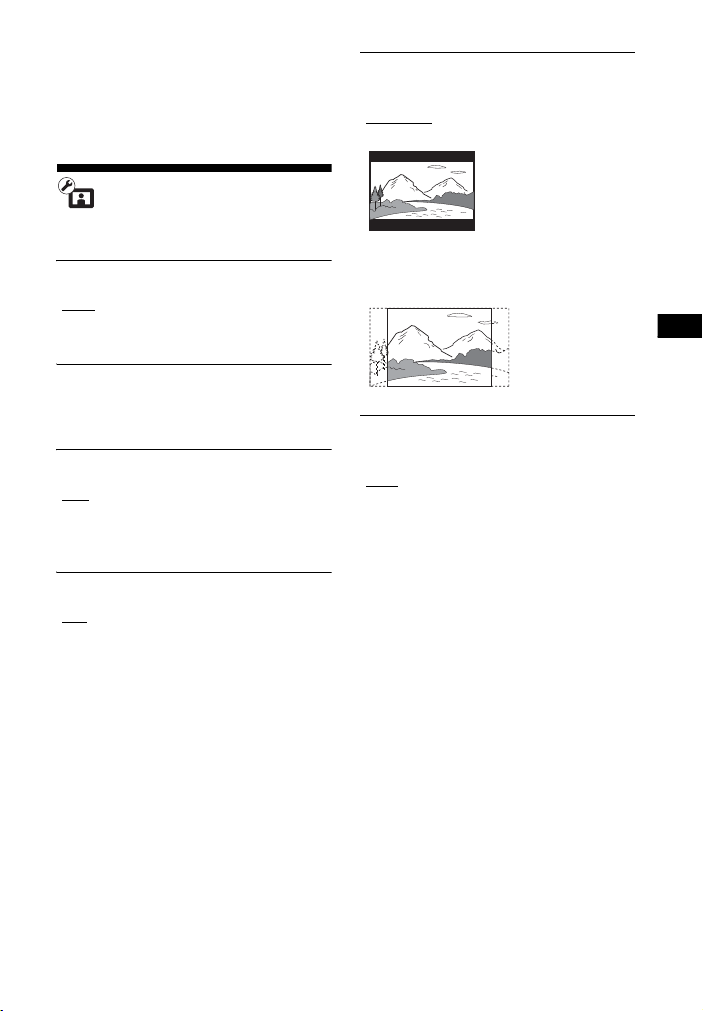
Ayarlar ve Düzenlemeler
Güncelleme işlevi devam ederken, cihazı
kapatmayın veya cihazı ya da TV'yi
çalıştırmayın. Yazılım güncellemesinin
tamamlanmasını bekleyin.
[Screen Settings]
(Ekran Ayarları)
x [3D Output Setting] (3B Çıkış Ayarı)
[Auto
] (Otomatik): Normalde bunu seçin.
[Off] (Kapalı): Tüm içerikleri 2B olarak
görüntülemek için bunu seçin.
x [TV Screen Size Setting for 3D]
(3B İçin TV Ekran Boyutu Ayarı)
3B uyumlu TV'nizin ekran boyutunu ayarlar.
x [TV Type] (TV Türü)
[16:9
]: Geniş ekran TV veya geniş mod
işlevi olan bir TV bağladığınızda bunu seçin.
[4:3]: 4:3 ekran TV veya geniş mod işlevi
olmayan bir TV bağladığınızda bunu seçin.
x [Screen Format] (Ekran Biçimi)
] (Tam): Geniş mod işlevi olan bir
[Full
TV'ye bağladığınızda bu öğeyi seçin. Geniş
ekran özelliğine sahip bir TV'de bile 4:3
ekran resmini 16:9 en-boy oranında
görüntüler.
[Normal]: Resmi ekrana sığdırmak için
resim boyutunu orijinal resmin en/boy
oranıyla değiştirir.
x [DVD Aspect Ratio] (DVD En-Boy
Oranı)
[Letter Box
siyah şeritlerle geniş görüntü sağlar.
[Pan & Scan] (Yatay Kaymalı): Görüntünün
tam yüksekliğiyle, kenarlarından kırpılmış
olarak ekranın tamamını kaplamasını sağlar.
x [Cinema Conversion Mode] (Sinema
Dönüştürme Modu)
[Auto
Birim materyalin video tabanlı mı yoksa
film tabanlı mı olduğunu otomatik olarak
tespit eder ve uygun dönüştürme moduna
geçer.
[Video]: Daima materyale bakılmaksızın,
video tabanlı materyallere uygun
dönüştürme yöntemi seçilir.
] (Sinemaskop): Üstte ve altta
] (Otomatik): Normalde bunu seçin.
47
TR
Page 48

x [Output Video Resolution] (Çıkış
Video Çözünürlüğü)
] (Otomatik): Video sinyalini TV'nin
[Auto
veya bağlı cihazın çözünürlüğüne göre
gönderir.
[Original Resolution] (Orijinal
Çözünürlük): Video sinyalini diskte
kayıtlı çözünürlüğe göre gönderir.
(Çözünürlük, SD çözünürlükten düşükse,
SD çözünürlüğüne yükseltilecek şekilde
ölçeklendirilir.)
[480i/576i]*, [480p/576p]*, [720p], [1080i],
[1080p]: Video sinyalini seçilen
çözünürlük ayarına göre gönderir.
* Diskinizin renk sistemi NTSC ise video
sinyallerinin çözünürlüğü yalnızca [480i]
ve [480p]'ye dönüştürülebilir.
x [BD-ROM 24p Output] (BD-ROM
24p Çıkışı)
] (Otomatik): Bir HDMI bağlantısıyla
[Auto
bir 1080/24p uyumlu TV bağladığınızda
yalnızca 24p video sinyallerini gönderir ve
[Output Video Resolution] (Çıkış Video
Çözünürlüğü) [Auto] (Otomatik) veya
[1080p] olarak ayarlanır.
[On] (Açık): TV'niz 1080/24p video
sinyalleriyle uyumlu değilse bunu seçin.
[Off] (Kapalı): TV'niz 1080/24p video
sinyalleriyle uyumlu değilse bu öğeyi seçin.
x [DVD-ROM 24p Output] (DVD-ROM
24p Çıkışı)
[Auto] (Otomatik): Bir HDMI bağlantısıyla
1080/24p uyumlu bir TV bağladığınızda
yalnızca 24p video sinyallerini gönderir ve
[Output Video Resolution] (Çıkış Video
Çözünürlüğü) [Auto] (Otomatik) veya
[1080p] olarak ayarlanır.
] (Kapalı): TV'niz 1080/24p video
[Off
sinyalleriyle uyumlu değilse bu öğeyi seçin.
x [YCbCr/RGB (HDMI)]
[Auto
] (Otomatik): Harici cihazın tipini
otomatik olarak tespit eder ve eşleşen renk
ayarına geçiş yapar.
[YCbCr (4:2:2)]: YCbCr 4:2:2 video sinyali
çıkışı sağlar.
[YCbCr (4:4:4)]: YCbCr 4:4:4 video sinyali
çıkışı sağlar.
[RGB]: HDCP uyumlu DVI jakına sahip
bir cihaza bağladığınızda bunu seçin.
x [HDMI Deep Colour Output] (HDMI
Deep Colour Çıkışı)
] (Otomatik): Normalde bunu seçin.
[Auto
[16bit], [12bit], [10bit]: Bağlanan TV, Deep
Colour uyumlu olduğunda 16 bit/12 bit/10
bit video sinyali çıkışı sağlar.
[Off] (Kapalı): Görüntü kararsız
olduğunda veya renkler doğal
görünmediğinde bu öğeyi seçin.
x [Pause Mode] (Duraklatma Modu)
(Yalnızca BD/DVD VIDEO/DVD-R/
DVDRW)
] (Otomatik): Dinamik olarak
[Auto
hareket eden nesneler de dahil olmak üzere
görüntü çıkışı hiç titreşim olmadan
sağlanır. Normalde bu konumu seçin.
[Frame] (Kare): Dinamik olarak hareket
etmeyen nesneler de dahil olmak üzere
görüntü çıkışı yüksek çözünürlükte
sağlanır.
48
TR
Page 49
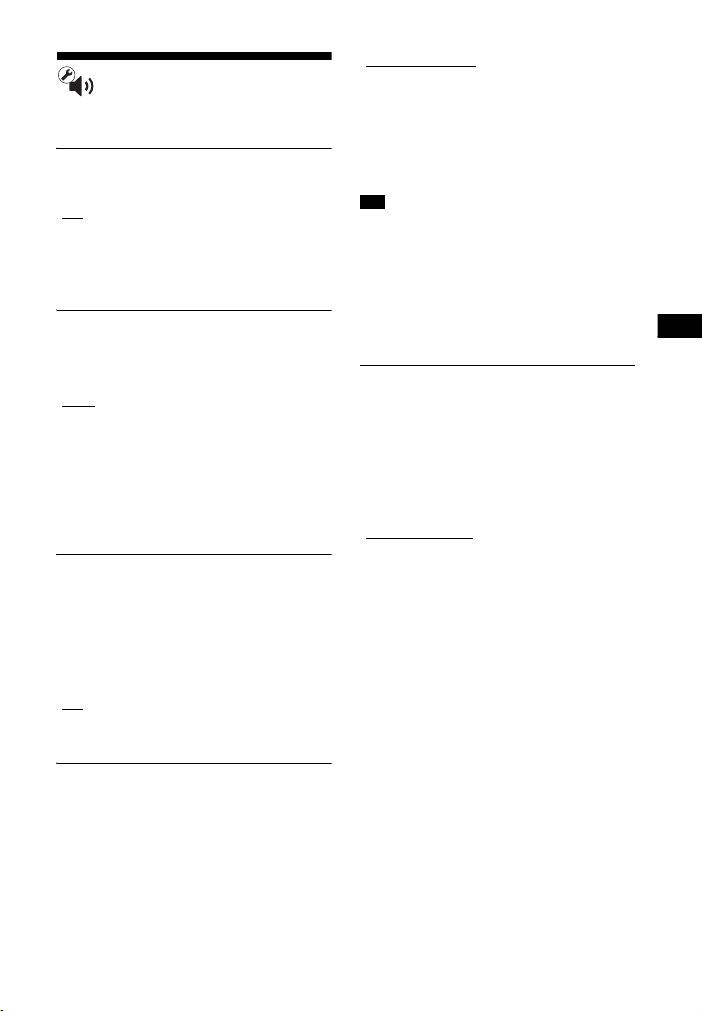
Ayarlar ve Düzenlemeler
[Audio Settings]
(Ses Ayarları)
x [BD Audio MIX Setting] (BD Ses
MIX Ayarı)
] (Açık): Etkileşimli ses ile ikincil
[On
sesi birincil sese karıştırarak elde edilen
sesi verir.
[Off] (Kapalı): Yalnızca birincil ses
çıkışını sağlar.
x [Audio DRC] (Ses DRC'si)
Ses bandının dinamik aralığını
sıkıştırabilirsiniz.
[Auto
] (Otomatik): Oynatma işlemini disk
tarafından belirtilen (yalnızca BD-ROM)
dinamik aralıkta gerçekleştirir.
[On] (Açık): Sistem, ses bandını kayıt
mühendisinin istediği dinamik aralık
türüyle tekrar oluşturur.
[Off] (Kapalı): Dinamik aralık
sıkıştırılmaz.
x [Attenuate - AUDIO] (Azaltma AUDIO)
AUDIO IN (Sol/Sağ) jaklarına bağlı bir
cihazı dinlerken bozulma meydana
gelebilir. Birimde giriş seviyesini azaltarak,
bozulmayı önleyebilirsiniz.
] (Açık): Giriş seviyesini azaltır.
[On
Bu ayarda çıkış seviyesi düşer.
[Off] (Kapalı): Normal giriş seviyesi.
x [Audio Output] (Ses Çıkışı)
Ses sinyali çıkışının alınacağı çıkış
yöntemini seçebilirsiniz.
[Speaker] (Hoparlör): Çok kanallı sesi
yalnızca sistem hoparlörlerinden verir.
[Speaker + HDMI
Çok kanallı sesi sistem hoparlörlerinden
verir ve HDMI (OUT) jakından 2 kanal
doğrusal PCM sinyali çıkışı sağlar.
[HDMI]: Ses çıkışını yalnızca HDMI
(OUT) jakından sağlar. Ses biçimi,
bağlanan cihaza göre farklılık gösterir.
Not
• [Control for HDMI] (HDMI Kontrolü), [On]
(Açık) olarak ayarlandığında (sayfa 51), [Audio
Output] (Ses Çıkışı) otomatik olarak [Speaker +
HDMI] (Hoparlör + HDMI) olarak ayarlanır ve
bu ayar değiştirilemez.
• [Audio Output] (Ses Çıkışı) [HDMI] (olarak
ayarlandığında, “TV” işlevinin çıkış sinyali
biçimi 2 kanallı doğrusal PCM olur.
x [Sound Effect] (Ses Efekti)
Sistemin ses efektlerini (SOUND MODE
(sayfa 24)) açabilir veya kapatabilirsiniz.
ayarı
2 kanallı kaynak için, surround ses
simülasyonu yapmak üzere [Dolby Pro
Logic], [DTS Neo:6 Cinema] veya [DTS
Neo:6 Music]'i seçebilirsiniz.
[Sound Mode On
modunun surround efektini (sayfa 24) ve
Futbol modunu etkinleştirir (sayfa 25).
[Dolby Pro Logic]: Sistem 2 kanallı
kaynaklardan surround ses simülasyonu
yapar ve sesi tüm hoparlörlerden (5.1 kanal)
(Dolby Pro Logic kod çözme) verir.
[DTS Neo:6 Cinema]/[DTS Neo:6 Music]:
Sistem 2 kanallı kaynaklardan surround ses
simülasyonu yapar ve çok kanallı ses
(DTS Neo:6 Cinema/DTS Neo:6 Music
modu kod çözme) üretir.
[2ch Stereo] (2 Kanal Stereo): Bu sistem,
sesi yalnızca sol/sağ ön hoparlörlerden ve
subwoofer'dan verir. Çok kanallı surround
biçimler 2 kanala indirilir.
[Off] (Kapalı): Ses efektleri devre dışı
bırakılır. Sesi kaydedildiği gibi
duyabilirsiniz.
] (Hoparlör + HDMI):
] (Ses Modu Açık): Ses
49
TR
Page 50
x [Speaker Settings] (Hoparlör
Ayarları)
Optimum surround sesi elde etmek için,
hoparlörleri ayarlayın. Ayrıntılar için bkz.
“Hoparlörlerin Ayarlanması” (sayfa 41).
x [Bluetooth AUDIO - AAC]
AAC sesi etkinleştirip devre dışı
bırakabilirsiniz.
[On] (Açık): Bluetooth cihaz AAC'yi
destekliyorsa AAC ses.
] (Kapalı): SBC ses.
[Off
Not
AAC etkinse yüksek kaliteli sesin keyfini
çıkarabilirsiniz. Cihazınızdan AAC ses
dinleyemediğiniz durumda [Off]'u (Kapalı) seçin.
[BD/DVD Viewing Settings] (BD/DVD İzleme Ayarları)
x [BD/DVD Menu Language] (BD/DVD
Menü Ayarları)
BD-ROM'lar veya DVD VIDEO'lar için
varsayılan menü dilini seçebilirsiniz.
[Select Language Code]'u (Dil Kodu Seç)
seçtiğinizde, dil kodu giriş ekranı
görüntülenir. “Dil Kodu Listesi” (sayfa 67)
bölümüne bakarak dilinizin kodunu girin.
x [Audio Language] (Ses Dili)
BD-ROM'lar veya DVD VIDEO'lar için
varsayılan parça dilini seçebilirsiniz.
[Original]'ı (Orijinal) seçtiğinizde, diskte
öncelikli olan dil seçilir.
[Select Language Code]'u (Dil Kodu Seç)
seçtiğinizde, dil kodu giriş ekranı
görüntülenir. “Dil Kodu Listesi” (sayfa 67)
bölümüne bakarak dilinizin kodunu girin.
x [Subtitle Language] (Altyazı Dili)
BD-ROM'lar veya DVD VIDEO'lar için
varsayılan altyazı dilini seçebilirsiniz.
[Select Language Code]'u (Dil Kodu Seç)
seçtiğinizde, dil kodu giriş ekranı
görüntülenir. “Dil Kodu Listesi” (sayfa 67)
bölümüne bakın ve dil kodunu girin.
x [BD Hybrid Disc Playback Layer]
(BD Hibrit Disk Oynatma Katmanı)
]: BD katmanını oynatır.
[BD
[DVD/CD]: DVD veya CD katmanını
oynatır.
x [BD Internet Connection]
(BD İnternet Bağlantısı)
[Allow] (İzin ver): Normalde bunu seçin.
[Do not allow
bağlantısını engeller.
] (İzin verme)g: İnternet
[Parental Control Settings] (Ebeveyn Denetimi Ayarları)
x [Password] (Şifre)
Ebeveyn Denetimi işlevinin şifresini
belirleyin veya değiştirin. Parola BD-ROM,
DVD VIDEO veya İnternet video oynatma
işlemine sınırlama getirmenize olanak
tanır. Gerekirse, BD-ROM'lar ve DVDVIDEO'lar için farklı sınırlama düzeyleri
belirleyebilirsiniz.
50
TR
Page 51

Ayarlar ve Düzenlemeler
x [Parental Control Area Code]
(Ebeveyn Denetimi Alan Kodu)
Bazı BD-ROM'ların veya DVD
VIDEO'ların oynatılması coğrafi bölgeye
bağlı olarak sınırlandırılabilir. Sahneler
engellenebilir veya bunların yerine
farklı sahneler oynatılabilir. Ekrandaki
talimatları izleyin ve dört basamaklı
şifrenizi girin.
x [BD Parental Control] (BD Ebeveyn
Denetimi)/[DVD Parental Control]
(DVD Ebeveyn Denetimi)/[Internet
Video Parental Control] (İnternet
Videosu Ebeveyn Denetimi)
Ebeveyn Denetimi ayarlanarak sahneler
engellenebilir veya farklı sahnelerle
değiştirilebilir. Ekrandaki talimatları
izleyin ve dört basamaklı şifrenizi girin.
x [Internet Video Unrated]
(Sınıflandırılmamış İnternet Videosu)
] (İzin ver): Sınıflandırılmamış
[Allow
İnternet videolarının oynatılmasına
izin verir.
[Block] (Engelle): Sınıflandırılmamış
İnternet videolarının oynatılmasını engeller.
[Auto] (Otomatik): Sistemi yaklaşık
10 saniye boyunca kullanmazsanız ön
panel ekranı kapanır ve LED göstergenin
parlaklığı otomatik olarak azaltılır.
x [HDMI Settings] (HDMI Ayarları)
[Control for HDMI] (HDMI Kontrolü)
] (Açık): [Control for HDMI] (HDMI
[On
Kontrolü) işlevini açar. HDMI kabloyla
bağlanmış cihazları karşılıklı olarak
çalıştırabilirsiniz.
[Off] (Kapalı): Kapalıdır.
[Audio Return Channel] (Ses Dönüş
Kanalı)
Bu işlev, sistemi Audio Return Channel
(Ses Dönüş Kanalı) işleviyle uyumlu bir
TV'nin HDMI jakına bağladığınızda ve
[Control for HDMI] (HDMI Kontrolü)
[On] (Açık) olarak ayarlandığında
kullanılabilir.
] (Otomatik): Sistem, TV'nin dijital
[Auto
ses sinyalini bir HDMI kablosu aracılığıyla
otomatik olarak alabilir.
[Off] (Kapalı): Kapalıdır.
Not
(Yalnızca Avrupa modelleri)
[Quick Start Mode]'u (Hızlı Başlatma Modu)
[On] (Açık) olarak ayarladığınızda, [Control for
HDMI] (HDMI Kontrolü) otomatik olarak [Off]
(Kapalı) olarak ayarlanır.
[System Settings]
(Sistem Ayarları)
x [OSD Language] (OSD Dili)
Sistemin ekranda gösterim özelliği için
istediğiniz dili seçebilirsiniz.
x [Main Unit illumination] (Ana Birim
aydınlatması)
] (Açık): Ön panel ekranı her zaman
[On
açıktır ve LED göstergenin parlaklığı en
yüksek değerdedir.
x [Quick Start Mode] (Hızlı Başlatma
Modu)
[On] (Açık): Bekleme modundayken
başlatma süresini kısaltır. Sistemi açtıktan
sonra hızlı şekilde kullanabilirsiniz.
[Off
] (Kapalı): Varsayılan ayar.
Not
(Yalnızca Avrupa modelleri)
[Control for HDMI]'ı (HDMI Kontrolü) veya
[Remote Start]'ı (Uzaktan Başlatma) [On] (Açık)
olarak ayarladığınızda, [Quick Start Mode]
(Hızlı Başlatma Modu) otomatik olarak [Off]'a
(Kapalı) ayarlanır.
51
TR
Page 52

x [Auto Standby] (Otomatik Bekleme)
[On
] (Açık): [Auto Standby] (Otomatik
Bekleme) işlevini açar. Sistemi yaklaşık
20 dakika (Avrupa ve Güney Afrika
modelleri için) ve 30 dakika (diğer
modeller) kullanmadığınızda, otomatik
olarak bekleme moduna geçer.
[Off] (Kapalı): Kapalıdır.
x [Auto Display] (Otomatik
Görüntüleme)
] (Açık): Görüntülenen başlık, görüntü
[On
modu, ses sinyali değiştirildiğinde bilgileri
ekranda otomatik olarak gösterir.
[Off] (Kapalı): Yalnızca DISPLAY
düğmesine bastığınızda bilgileri
görüntüler.
x [Screen Saver] (Ekran Koruyucu)
[On
] (Açık): Ekran koruyucu işlevini açar.
[Off] (Kapalı): Kapalıdır.
x [Software Update Notification]
(Yazılım Güncellemesi Bildirimi)
] (Açık): Sistemi, size en yeni sürüm
[On
bilgileriyle ilgili bilgi verecek şekilde ayarlar
(sayfa 46).
[Off] (Kapalı): Kapalıdır.
x [Gracenote Settings] (Gracenote
Ayarları)
] (Otomatik): Disk oynatma işlemini
[Auto
durdurduğunuzda, disk bilgilerini
otomatik olarak indirir. İndirme işlemini
gerçekleştirmek için, sistemin ağa bağlı
olması gerekir.
[Manual] (Manuel): [Video Search] (Video
Arama) veya [Music Search] (Müzik
Arama) seçildiğinde disk bilgilerini indirir.
x [System Information] (Sistem
Ayarları)
Sistem yazılımı sürümü bilgilerini ve MAC
adresini görüntüleyebilirsiniz.
TR
52
x [Software License Information]
(Yazılım Lisans Bilgileri)
Yazılım Lisans Bilgilerini
görüntüleyebilirsiniz.
[Network Settings]
(Ağ Ayarları)
x [Internet Settings] (İnternet
Ayarları)
Sistemi önceden ağa bağlayın. Ayrıntılar
için bkz. “3. Adım: Ağ Bağlantısına
Hazırlanma” (sayfa 21).
[Wired Setup
LAN kablosu kullanarak geniş bant
yönlendiricisi bağladığınızda bunu seçin.
Bu ayarı seçtiğinizde, dahili kablosuz LAN
otomatik olarak devre dışı bırakılır.
[Wireless Setup(built-in)] (Kablosuz
Ayarı (dahili)): Kablosuz ağ bağlantısı
için sistemdeki dahili kablosuz LAN'ı
kullandığınızda bunu seçin.
İpucu
Daha fazla ayrıntı için, aşağıdaki web sitesini
ziyaret edin ve SSS'yi kontrol edin:
Avrupa'daki ve Rusya'daki müşteriler için:
http://support.sony-europe.com/
Diğer ülkelerdeki/bölgelerdeki müşteriler için:
http://www.sony-asia.com/section/support
x [Network Connection Status]
(Ağ Bağlantısı Durumu)
Mevcut ağ bağlantısı durumunu
görüntüler.
x [Network Connection Diagnostics]
(Ağ Bağlantısı Tanılama)
Ağ bağlantısının düzgün şekilde yapılıp
yapılmadığını kontrol etmek için ağ
tanılama işlevini çalıştırabilirsiniz.
] (Kablolu Ayarı):
Page 53
Ayarlar ve Düzenlemeler
x [Connection Server Settings]
(Bağlantı Sunucusu Ayarları)
Bağlanılan DLNA sunucusunun gösterilip
gösterilmeyeceğini belirler.
x [Renderer Set-up] (İşleyici Ayarı)
[Automatic Access Permission] (Otomatik
Erişim İzni): Yeni algılanan bir DLNA
denetleyicisinden otomatik erişime izin
verilip verilmeyeceğini ayarlar.
[Smart Select] (Akıllı Seçim): Bir Sony
DLNA denetleyicisinin sistemi, kızılötesi
ışın kullanarak çalıştırılacak hedef cihaz
olarak bulması sağlar. Bu işlevi açabilir
veya kapatabilirsiniz.
[Renderer Name] (İşleyici Adı): Sistem
adını, ağ üzerindeki diğer DLNA
cihazlarda gösterildiği şekilde görüntüler.
x [Renderer Access Control] (İşleyici
Erişim Kontrolü)
DLNA denetleyicilerinden gelen komutların
kabul edilip edilmeyeceğini belirler.
x [PARTY Auto Start] (Otomatik PARTY
Başlatma)
] (Açık): Ağdaki PARTY STREAMING
[On
işleviyle uyumlu bir cihazın isteği üzerine
bir PARTY başlatır veya mevcut bir
PARTY bağlantısına katılır.
[Off] (Kapalı): Kapalıdır.
x [Registered Remote Devices] (Kayıtlı
Uzak Cihazlar)
Kayıtlı uzak cihazlarınızın listesini görüntüler.
Not
Bu işlevi kullanmak için mutlaka sistem
güncellemesi yapın (sayfa 46).
x [Remote Start] (Uzaktan Başlatma)
[On] (Açık): Sistem bekleme
modundayken sistemi ağ üzerinden
bağlanan bir cihazla açmayı sağlar.
[Off
] (Kapalı): Sistem ağ üzerinden
bağlanan bir cihazla açılamaz.
Not
(Yalnızca Avrupa modelleri)
[Quick Start Mode]'u (Hızlı Başlatma Modu)
[On] (Açık) olarak ayarladığınızda, [Remote
Start] (HDMI Kontrolü) otomatik olarak [Off]
(Kapalı) olarak ayarlanır.
[Easy Network Settings] (Kolay Ağ Ayarları)
Temel ağ ayarlarını yapmak için [Easy
Network Settings]'i (Kolay Ağ Ayarları)
çalıştırır. Ekrandaki talimatları izleyin.
[Resetting] (Sıfırlama)
x [Reset to Factory Default Settings]
(Fabrika Ayarlarına Sıfırla)
Ayarlar grubunu seçerek sistem
ayarlarını fabrika varsayılan ayarlarına
döndürebilirsiniz. Grup içindeki tüm
ayarlar sıfırlanır.
x [Initialise Personal Information]
(Kişisel Bilgileri Başlangıç
Durumuna Getir)
Sistemde kayıtlı kişisel bilgilerinizi
silebilirsiniz.
53
TR
Page 54

Ek bilgiler
Önlemler
Güvenlik hakkında
• Kabinin içine herhangi bir katı nesne
düşer veya sıvı dökülürse, sistemin fişini
çıkarın ve yeniden çalıştırmadan önce
kalifiye personel tarafından kontrol
edilmesini sağlayın.
• AC güç kablosuna (şebeke kablosu) ıslak
elle dokunmayın. Bu, elektrik çarpmasına
neden olabilir.
Güç kaynakları hakkında
Sistemi uzun süre kullanmayacaksanız,
fişini mutlaka prizden çıkarın. AC güç
kablosunu (şebeke kablosu) çıkarmak için,
fişin kendisini tutun; asla kabloyu çekmeyin.
Yerleştirme hakkında
• Sistemin ısınmasını engellemek için,
havalandırması yeterli bir alana yerleştirin.
• Cihazın çalışma sırasında ısınması arıza
gibi görünse de arıza değildir. Cihazı
yoğun bir şekilde sürekli olarak
kullanırsanız üst, yan ve alttaki kabin
sıcaklığı dikkate değer biçimde yükselir.
Bir yerinizin yanmaması için, kabine
dokunmayın.
• Cihazı havalandırma deliklerini
kapatabilecek gibi yumuşak bir yüzeye
(halı, battaniye vb.) yerleştirmeyin.
• Sistemi radyatör, hava kanalı gibi ısı
kaynaklarının yakınına ya da doğrudan
güneş ışığı alan, aşırı tozlu, mekanik
titreşime veya darbeye maruz kalabileceği
yerlere kurmayın.
• Sistemi eğik konumda yerleştirmeyin.
Sistem yalnızca yatay pozisyonda
çalışacak şekilde tasarlanmıştır.
• Sistemi ve diskleri mikrodalga fırın ya da
büyük hoparlörler gibi güçlü mıknatıslar
içeren bileşenlerden uzak tutun.
• Sistemin üzerine ağır nesneler koymayın.
• Ön panelin önüne metal nesneler
yerleştirmeyin. Bu nesneler, radyo
dalgalarının alınmasını sınırlandırabilir.
• Sistemi, tıbbi cihazların kullanımda
olduğu yerlere yerleştirmeyin. Bu durum
tıbbi cihazın arızalanmasına yol açabilir.
• Kalp pili veya başka bir tıbbi cihaz
kullanıyorsanız, kablosuz LAN işlevini
kullanmadan önce doktorunuza veya
tıbbi cihazınızın üreticisine danışın.
Çalıştırma hakkında
Sistem soğuk bir yerden doğrudan sıcak bir
yere taşınırsa veya aşırı rutubetli bir odaya
kurulursa, cihazın içindeki merceklerin
üzerinde nem oluşabilir. Bu olursa, sistem
düzgün çalışmayabilir. Bu durumda, diski
çıkarın ve nem buharlaşana kadar yaklaşık
yarım saat boyunca sistemi çalışır durumda
bırakın.
Ses düzeyinin ayarlanması
hakkında
Çok düşük düzeyde giriş sağlanan ya da
ses sinyali olmayan bir bölümü dinlerken
ses düzeyini yükseltmeyin. Aksi takdirde,
ses düzeyi çok yüksek olan bir bölüm
beklenmedik bir anda oynatıldığında
hoparlörler zarar görebilir.
Temizleme hakkında
Kabini, paneli ve kumanda düğmelerini
hafif bir deterjan solüsyonuyla hafifçe
nemlendirilmiş yumuşak bir bez kullanarak
temizleyin. Aşındırıcı bez, temizleme tozu
veya alkol ya da benzin gibi bir çözücü
kullanmayın.
54
TR
Page 55
Ek bilgiler
Temizleme diskleri, disk/mercek
temizleyiciler hakkında
Temizleme diski veya disk/mercek
temizleyici (ıslak ya da sprey türünde
olanlar da dahil) kullanmayın. Bu ürünler
cihazın arızalanmasına neden olabilir.
Parçaların değiştirilmesi
hakkında
Sistemin onarılması durumunda,
onarılan parçalar yeniden kullanım veya
geri dönüşüm amacıyla elde tutulabilir.
TV'nizin rengi hakkında
Hoparlörler TV'nizin ekranında renk
bozulmasına neden oluyorsa, TV'yi kapatın
ve 15- 30 dakika kadar bekleyip yeniden
açın. Renk bozulması devam ederse
hoparlörleri TV setinden daha uzağa
yerleştirin.
ÖNEMLİ NOT
Dikkat: Bu sistem, sabit bir video
görüntüsünü veya ekran görüntüsünü
TV'nizin ekranında süresiz olarak
tutabilir. Sabit video görüntüsünün veya
ekran görüntüsünün TV ekranında uzun
süre kalmasına izin verirseniz, TV'nizin
ekranı kalıcı şekilde zarar görebilir.
Özellikle plazma ekran panelli ve
projeksiyonlu televizyonlar bu duruma
karşı hassastır.
Sistemin taşınması hakkında
Sistemi taşımadan önce, takılı disk
olmadığından emin olun ve AC güç
kablosunu (şebeke kablosu) prizden
(şebeke) çıkarın.
Bluetooth iletişiminde
• Bluetooth cihazlar birbirlerinin yaklaşık
10 metresi (engelsiz mesafe) dahilinde
kullanılmalıdır. Etkili iletişim mesafesi
aşağıdaki koşullar altında daha kısa
olabilir.
– Bluetooth bağlantısı olan cihazlar
arasında bir insan, metal eşya, duvar
veya başka bir engel bulunduğunda
– Kablosuz LAN kurulan yerlerde
– Kullanılmakta olan mikrodalga
fırınların etrafında
– Diğer elektromanyetik dalgaların
meydana geldiği yerlerde
• Bluetooth cihazlar ve kablosuz LAN
(IEEE 802.11b/g) aynı frekans bandını
(2,4 GHz) kullanır. Bluetooth cihazınızı
kablosuz LAN özelliğine sahip bir cihazın
yakınında kullanırken, elektromanyetik
girişim meydana gelebilir. Bu durum
daha düşük veri transfer hızlarına,
parazite veya bağlanamamaya yol
açabilir. Böyle bir durumda, aşağıdaki
çözümleri deneyin:
– Bu cihazı, kablosuz LAN cihazından en
az 10 metre uzakta kullanın.
– Bluetooth cihazı 10 metre içerisinde
kullanırken kablosuz LAN cihazını
kapatın.
–Bu cihazı ve Bluetooth cihazı birbirine
mümkün olduğunca yaklaştırın.
• Bu cihazdan yayınlanan radyo dalgaları
bazı tıbbi cihazların çalışmasıyla girişim
yapabilir. Bu girişim arızaya neden
olabileceğinden, bu cihazı ve Bluetooth
cihazı aşağıdaki durumlarda her zaman
kapatın:
– Hastaneler, trenler, uçaklar, benzin
istasyonları ve yanıcı gazların
bulunabileceği herhangi bir yerde
– Otomatik kapıların veya yangın
alarmlarının yakınında
55
TR
Page 56
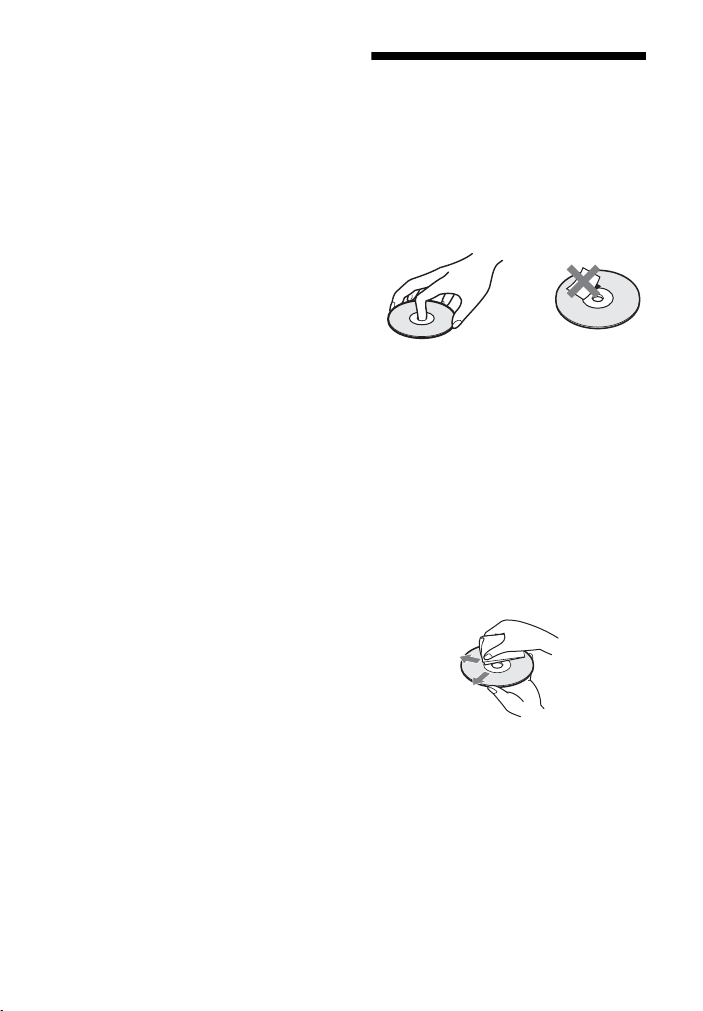
•Bu cihaz Bluetooth teknolojisi kullanılarak
yapılan iletişim sırasında güvenli bağlantı
sağlamak için Bluetooth özelliğiyle
uyumlu güvenlik işlevlerini destekler.
Ancak, bu güvenlik ayar içeriklerine ve
diğer faktörlere bağlı olarak yetersiz
olabilir, bu nedenle Bluetooth teknolojisini
kullanarak iletişim sağlarken her zaman
dikkatli olun.
•Sony, Bluetooth teknolojisi kullanılarak
sağlanan iletişim sırasındaki bilgi
kaçaklarından kaynaklanan zararlar veya
diğer kayıplar için hiçbir şekilde sorumlu
tutulamaz.
• Bu cihazla aynı profile sahip tüm
Bluetooth cihazlarla Bluetooth iletişimi
kesin olarak garanti edilmez.
•Bu cihaza bağlanan Bluetooth cihazlar
Bluetooth SIG, Inc. tarafından belirlenen
Bluetooth özelliğine uymalı ve uyumluluk
belgelendirilmelidir. Ancak, bir cihaz
Bluetooth özelliğine uyduğunda bile,
Bluetooth cihazın niteliklerinin veya
özelliklerinin bağlanmayı imkansız
hale getirebileceği veya farklı kontrol
yöntemlerine, görüntülemeye veya
çalışmaya yol açabileceği durumlar
olabilir.
•Bu cihaza bağlanan Bluetooth cihaza,
iletişim ortamına veya çevre koşullarına
bağlı olarak parazit meydana gelebilir
veya ses kesilebilir.
Sisteminizle ilgili sorularınız veya
sorunlarınız olduğunda, lütfen en yakın
Sony satıcısına danışın.
Disklerle ilgili notlar
Disklerin taşınması hakkında
• Diskin temiz kalmasını sağlamak için
diski kenarlarından tutun. Yüzeyine
dokunmayın.
• Diskin üzerine kağıt ya da bant
yapıştırmayın.
• Diski doğrudan güneş ışığından veya
sıcak hava kanalları gibi ısı kaynaklarından
uzak tutun veya araç içinde sıcaklık
normalin çok üzerine çıkabileceği için
doğrudan güneş ışığı alan bir yere park
edilmiş aracın içinde bırakmayın.
• Diski oynattıktan sonra kutusunda
saklayın.
Temizleme hakkında
• Diski oynatmadan önce bir temizleme
beziyle silin.
Diski ortasından dışına doğru silin.
• Benzin, tiner, piyasada bulunan
temizleyiciler veya vinil LP’ler için
üretilmiş anti-statik sprey gibi çözücüler
kullanmayın.
Bu sistem sadece standart dairesel diskleri
oynatabilir. Standart ya da dairesel
olmayan kart, kalp veya yıldız şeklinde
diskler kullanılması arızaya neden olabilir.
Etiket veya halka gibi ticari bir aksesuarı
olan diskleri kullanmayın.
56
TR
Page 57

Ek bilgiler
Sorun Giderme
Sistemi kullandığınız sırada aşağıdaki
sorunlardan biriyle karşılaşırsanız, onarım
için başvurmadan önce sorunu çözmek için
aşağıdaki sorun giderme kılavuzunu kullanın.
Herhangi bir sorun devam ediyorsa, size en
yakın Sony satıcısına danışın.
Genel
Cihaz açılmıyor.
t AC güç kablosunun (şebeke kablosu)
sıkı bir şekilde takıldığından emin olun.
Uzaktan kumanda çalışmıyor.
t Uzaktan kumanda ile cihaz arasındaki
uzaklık çok fazladır.
t Uzaktan kumandanın pilleri
zayıflamıştır.
Disk tepsisi açılmıyor ve disk Z düğmesine
basıldıktan sonra bile çıkarılamıyor.
t Aşağıdakileri deneyin:
1 Disk tepsisini açmak için birimin
üzerindeki N ve Z düğmelerini
5 saniyeden uzun süreyle basılı tutun.
2 Diski çıkarın.
3 AC güç kablosunu (şebeke kablosu)
prizden (şebeke) çıkarın, ardından
birkaç dakika sonra yeniden takın.
Sistem normal şekilde çalışmıyor.
t AC güç kablosunu (şebeke kablosu)
prizden (şebeke) çıkarın, ardından
birkaç dakika bekledikten sonra
yeniden takın.
Mesajlar
TV ekranında [A new software version is
available. Please go to the “Setup” section of
the menu and select “Network Update” to
perform the update.] (Yeni yazılım sürümü
mevcut. Lütfen güncelleme yapmak için
menünün “Kurulum” bölümüne gidin ve
“Ağ Güncellemesi”ni seçin.) mesajı görünür.
t Alıcıyı en yeni yazılım sürümüyle
güncellemek için bkz. [Network
Update] (Ağ Güncellemesi) (sayfa 46).
Ön panel ekranında dönüşümlü olarak
“PRTECT”, “PUSH” ve “POWER” ifadeleri
görüntüleniyor.
t Sistemi kapatmak için "/1 düğmesine
basın ve “STBY” mesajı kaybolduktan
sonra aşağıdaki öğeleri kontrol edin:
• Yalnızca cihazla birlikte verilen
hoparlörleri mi kullanıyorsunuz?
• Sistemin havalandırma deliklerini
kapatan bir nesne var mı?
• Yukarıdaki öğeleri kontrol edip
sorunları giderdikten sonra sistemi
açın. Yukarıdaki olasılıkların
tümünü kontrol ettikten sonra da
sorunun nedenini bulamazsanız size
en yakın Sony satıcısına başvurun.
Ön panel ekranında “LOCKED” i fadesi
görüntülenir.
t Çocuk kilidi işlevini kapatın (sayfa 43).
Ön panel ekranında “LOCK” ifadesi
görüntüleniyor.
t En yakın Sony bayisiyle veya
bölgenizdeki yetkili Sony servisiyle
iletişime geçin.
Ön panel ekranında “Exxxx” (x sayıdır)
ifadesi gösteriliyor.
t Size en yakın Sony satıcısıyla veya
bölgenizdeki yetkili Sony servisiyle
iletişim geçin ve hata kodunu verin.
57
TR
Page 58

Herhangi bir mesaj olmaksızın TV ekranının
tamamında görüntüleniyor.
t En yakın Sony bayisiyle veya
bölgenizdeki yetkili Sony servisiyle
iletişime geçin.
Görüntü
Görüntü yok veya görüntü çıkışı düzgün bir
şekilde sağlanamıyor.
t Sisteminizdeki çıkış yöntemini kontrol
edin (sayfa 19).
t Video çıkış çözünürlüğünü en düşük
düzeye getirmek için cihazdaki N ve
VOL – düğmelerini 5 saniyeden uzun
süre boyunca basılı tutun.
t BD-ROM'lar için, [Screen Settings]
(Ekran Ayarları) bölümündeki [BDROM 24p Output] (BD-ROM 24p
Çıkışı) ayarını kontrol edin (sayfa 48).
HDMI kablosu bağlantısı yapıldığında
görüntü yok.
t Birim, HDCP (High-bandwidth
Digital Content Protection - Yüksek
Bant Genişlikli Dijital İçerik
Koruması) ile uyumlu olmayan bir
giriş cihazına bağlıdır (Ön panel
ekranında “HDMI” ifadesinin ışığı
yanmaz) (sayfa 19).
Görüntünün koyu bölümü çok koyu/parlak
bölümü çok parlak veya doğal değil.
t [Picture Quality Mode]'u (Görüntü
Kalitesi Modu) [Standard] (Standart)
(varsayılan) olarak ayarlayın (sayfa 36).
Görüntüde parazit var.
t Diski temizleyin.
t Sisteminizden gönderilen görüntü
TV'ye VCR aracılığıyla gidiyorsa, bazı
BD/DVD programlarına uygulanan
kopya koruma sinyali görüntü
kalitesini etkileyebilir. Birimi TV'nize
doğrudan bağladığınızda da aynı
sorunlarla karşılaşırsanız, birimi diğer
giriş jaklarına takmayı deneyin.
Görüntü TV ekranının tamamında
görünmüyor.
t [Screen Settings] (Ekran Ayarları)
bölümünde [TV Type] (TV Türü)
ayarını kontrol edin (sayfa 47).
t Diskin en/boy oranı sabittir.
TV ekranında renk bozulması oluyor.
t Hoparlörler CRT TV veya projektörle
kullanılıyorsa, hoparlörleri TV
setinden en az 0,3 metre uzaklıkta
olacak şekilde yerleştirin.
t Renk bozulması devam ederse,
TV setini kapatın ve 15- 30 dakika
kadar bekleyip yeniden açın.
t Hoparlörlerin yanında manyetik
eşyalar (TV standında manyetik
anahtar, tıbbi cihaz, oyuncak vb.)
bulunmadığından emin olun.
Ses
Ses yok.
t Hoparlör kabloları sıkı bir şekilde
bağlanmamıştır.
t Hoparlör ayarlarını kontrol edin
(sayfa 41).
Audio Return Channel (Ses Dönüş Kanalı)
işlevi kullanılırken HDMI (OUT) jakı
üzerinden TV'nin sesi gelmiyor.
t [Control for HDMI]'ı (HDMI
Kontrolü) [System Settings]'in (Sistem
Ayarları) [HDMI Settings] (HDMI
Ayarları) bölümünde [On] (Açık)
olarak ayarlayın (sayfa 51). Ayrıca,
[Audio Return Channel]'ı (Ses Dönüş
Kanalı) [System Settings]'in (Sistem
Ayarları) [HDMI Settings] (HDMI
Ayarları) bölümünde [Auto]
(Otomatik) olarak ayarlayın (sayfa 51).
t TV'nizin Audio Return Channel
(Ses Dönüş Kanalı) işleviyle uyumlu
olduğundan emin olun.
58
TR
Page 59

Ek bilgiler
t HDMI kablosunun TV'nizde Audio
Return Channel (Ses Dönüş Kanalı)
işleviyle uyumlu bir jaka takılı
olduğundan emin olun.
Sistem, bir set üstü cihaza bağlıyken TV
programlarının sesini düzgün bir şekilde
vermiyor.
t [Audio Return Channel]'ı (HDMI
Kontrolü) [System Settings]'in (Sistem
Ayarları) [HDMI Settings] (HDMI
Ayarları) bölümünde [Off] (Kapalı)
olarak ayarlayın (sayfa 51).
t Bağlantıları kontrol edin (sayfa 20).
Aşırı uğultu ya da gürültü duyuluyor.
t Ses cihazınızı TV'den uzaklaştırın.
t Diski temizleyin.
CD oynatılırken ses stereo gelmiyor.
t AUDIO (sayfa 37) düğmesine basarak
stereo sesi seçin.
Ses yalnızca orta hoparlörden geliyor.
t Diske bağlı olarak, ses yalnızca orta
hoparlörden gelebilir.
Ses yok veya yalnızca surround
hoparlörlerden çok düşük düzeyde bir
ses duyuluyor.
t Hoparlör bağlantılarını ve ayarlarını
kontrol edin (sayfa 18, 41).
t Ses modu ayarını kontrol edin (sayfa 24).
t Kaynağa bağlı olarak, surround
hoparlörlerin efekti daha zayıf olabilir.
t 2 kanallı bir kaynak oynatılıyordur.
Bağlı bir cihazın sesinde bozulma oluyor.
t [Attenuate - AUDIO] (Azaltma -
AUDIO) ayarıyla bağlı bileşenin giriş
düzeyini düşürün (sayfa 49).
Ani bir yüksek sesli müzik duyuluyor.
t Dahili ses demosu etkindir. Sesi kısmak
2 – düğmesine veya demoyu
için
durdurmak için x düğmesine basın.
Radyo
Radyo istasyonları ayarlanamıyor.
t Antenin sıkı bir şekilde takıldığından
emin olun. Anteni ayarlayın.
t İstasyonların sinyal gücü çok zayıftır
(otomatik ayar yaparken). Manuel
ayarı kullanın.
Oynatma
Disk oynatılmıyor.
t BD/DVD'nin bölge kodu sistem ile
uyumlu değildir.
t Cihazın içinde nem birikmiş olabilir
ve merceklere zarar verebilir. Diski
çıkarın ve birimi yarım saat kadar
açık bırakın.
t Sistem, düzgün şekilde sonlandırılmamış
kayıtlı bir diski oynatamaz (sayfa 62).
Dosya adları düzgün görüntülenmiyor.
t Sistem yalnızca ISO 8859-1 ile uyumlu
karakter biçimlerini görüntüleyebilir.
Diğer karakterler farklı şekilde
görüntülenebilir.
t Kullanılan yazdırma yazılımına bağlı
olarak, girilen karakterler farklı şekilde
görüntülenebilir.
Disk en başından oynatılmaya başlanmıyor.
t Oynatma işlemine devam etme
seçeneği seçilmiştir. OPTIONS
düğmesine basın ve [Play from start]'ı
(Baştan oynat) seçin, ardından
düğmesine basın.
Oynatma işlemi, durdurulan son devam
etme noktasından başlamıyor.
t Diske bağlı olarak, devam etme noktası
aşağıdaki durumlarda bellekten silinebilir:
• Disk tepsisi açıldığında.
• USB cihazı çıkarıldığında.
• Başka bir içerik oynatıldığında.
• Cihaz kapatıldığında.
59
TR
Page 60

Ses bandı/alt yazı dili veya açılar
değiştirilemiyor.
t BD veya DVD menüsünü kullanmayı
deneyin.
t Çok dilli parçalar/alt yazılar veya çoklu
açılar oynatılan BD veya DVD'ye
kaydedilmez.
BD-ROM'daki bonus içerikler veya diğer
veriler oynatılamıyor.
t Aşağıdakileri yapmayı deneyin:
1 Diski çıkarın.
2 Sistemi kapatın.
3 USB cihazını çıkarın ve yeniden
takın (sayfa 28).
4 Sistemi açın.
5 BONUSVIEW/BD-LIVE
özelliğine sahip BD-ROM'u takın.
USB cihazı
USB cihazı tanınamıyor.
t Aşağıdakileri deneyin:
1 Sistemi kapatın.
2 USB cihazını çıkarın ve yeniden takın.
3 Sistemi açın.
t USB cihazının (USB) bağlantı
noktasına sıkı bir şekilde takıldığından
emin olun.
t USB cihazının veya kablonun hasarlı
olup olmadığını kontrol edin.
t USB cihazının açık olup olmadığını
kontrol edin.
t USB cihazı USB hub ile bağlandıysa,
hub'ı çıkarın ve USB cihazını
doğrudan cihaza takın.
t Görüntü/ses kalitesi, bağlantı hızı
değiştirilerek iyileştirilebilir. Sony
standart tanımlı video için en az
2,5 Mbps'lik, yüksek tanımlı video
için ise 10 Mbps'lik bir bağlantı hızı
önermektedir.
t Tüm videolar ses içermez.
Görüntü küçük.
t Yakınlaştırmak için V düğmesine basın.
“BRAVIA” Sync ([Control for
HDMI] (HDMI Kontrolü))
[Control for HDMI] (HDMI Kontrolü) işlevi
çalışmıyor (“BRAVIA” Sync).
t [Control for HDMI]'ın (HDMI
Kontrolü) [On] (Açık) olarak
ayarlandığından emin olun (sayfa 51).
t HDMI bağlantısını değiştirirseniz
sistemi kapatıp açın.
t Elektrik kesintisi olursa [Control for
HDMI] (HDMI Kontrolü) işlevini
[Off] (Kapalı), ardından da [Control
for HDMI] (HDMI Kontrolü)
işlevini [On] (Açık) olarak ayarlayın
(sayfa 51).
t Aşağıdakileri kontrol edin ve cihazla
birlikte verilen kullanım talimatlarına
bakın.
• Bağlı cihazın [Control for HDMI]
(HDMI Kontrolü) işleviyle uyumlu
olup olmadığı.
• Bağlı cihazın [Control for HDMI]
(HDMI Kontrolü) işlevi ayarının
doğru olup olmadığı.
BRAVIA İnternet Videosu
Görüntü/ses zayıf/belirli programlarda,
özellikle hızlı hareket eden veya karanlık
sahneler sırasında ayrıntılar kaybolmuş
olarak görüntüleniyor.
t İnternet içerik sağlayıcıya bağlı olarak
görüntü/ses kalitesi zayıf olabilir.
TR
60
Ağ bağlantısı
Sistem ağa bağlanamıyor.
t Ağ bağlantısını (sayfa 21) ve ağ
ayarlarını (sayfa 52) kontrol edin.
Page 61

Ek bilgiler
Kablosuz LAN bağlantısı
[Wi-Fi Protected Setup (WPS)] (Wi-Fi Korumalı
Kurulum (WPS)) işlemi gerçekleştirildikten
sonra bilgisayar İnternet'e bağlanamıyor.
t Wi-Fi Korumalı Kurulum işlevini
yönlendirici ayarlarını yapmadan
önce kullanmanız durumunda
yönlendiricinin kablosuz ayarları
otomatik olarak değişebilir. Bu
durumda, bilgisayarınızın kablosuz
ayarlarını uygun şekilde değiştirin.
İstediğiniz kablosuz yönlendirici kablosuz ağ
listesinde gösterilmiyor.
t Önceki ekrana dönmek için RETURN
düğmesine basın ve [Wireless
Setup(built-in)] (Kablosuz kurulumu
(dahili)) işlemini yeniden deneyin.
İstediğiniz kablosuz yönlendiricisi hala
algılanmadıysa ağ listesinden [Add
a new address.]'i (Yeni adres ekle),
ardından manuel olarak bir ağ adı
(SSID) girmek için [Manual
Registration]'ı (Manuel Kayıt) seçin.
Sistem ağa bağlanamıyor veya ağ bağlantısı
kararsız.
t Kablosuz LAN yönlendiricisinin açık
olup olmadığını kontrol edin.
t Ağ bağlantısını (sayfa 21) ve ağ
ayarlarını (sayfa 52) kontrol edin.
t Duvar malzemesi, radyo dalgası alım
koşulları veya sistem ile kablosuz LAN
yönlendiricisi arasındaki engeller de
dahil olmak üzere kullanım ortamına
bağlı olarak, olası iletişim mesafesi
kısalabilir. Sistem ile kablosuz LAN
yönlendiricisini birbirine yakınlaştırın.
t 2,4 GHz frekans bandını kullanan
mikrodalga, Bluetooth veya dijital
kablosuz cihaz gibi cihazlar iletişimin
kesilmesine neden olabilir. Birimi bu
tür cihazlardan uzaklaştırın veya söz
konusu cihazları kapatın.
t Kablosuz LAN bağlantısı, özellikle
sistemin Bluetooth işlevi kullanılırken
kullanım ortamına bağlı olarak
kararsız olabilir. Bu durumda
kullanım ortamını düzenleyin.
Bluetooth cihaz
Eşleştirme yapılamıyor.
t Bluetooth cihazı bu cihaza yaklaştırın.
t Cihazın etrafında başka Bluetooth
cihazlar varsa eşleştirme
yapılamayabilir. Bu durumda, diğer
Bluetooth cihazları kapatın.
t Sistemi Bluetooth cihazdan silin ve
yeniden eşleştirme yapın (sayfa 29).
Bağlantı kurulamıyor.
t Eşleştirme kaydı bilgileri silinmiştir.
Eşleştirme işlemini yeniden yapın
(sayfa 29).
Ses yok.
t Bu sistemin Bluetooth cihazından çok
uzak olmadığından veya bu sistemin
bir Wi-Fi ağından, diğer 2,4 GHz'lik
kablosuz cihazlardan veya mikrodalha
fırınlardan kaynaklanan girişimden
etkilenmediğinden emin olun.
t Bu sistem ile Bluetooth cihaz arasında
Bluetooth bağlantısının düzgün
biçimde yapıldığından emin olun.
t Bu sistem ile Bluetooth cihazı yeniden
eşleştirin.
t Sistemi metal eşyalardan veya
yüzeylerden uzak tutun.
61
TR
Page 62

t “BT” işlevinin seçildiğinden emin olun.
t Önce Bluetooth cihazın ses düzeyini
ayarlayın, ses düzeyi hala çok düşükse
ses düzeyini cihazda ayarlayın.
Ses atlama yapıyor veya dalgalanıyor ya da
bağlantı kesiliyor.
t Cihaz ve Bluetooth cihaz çok uzaktadır.
t Cihaz ile Bluetooth cihaz arasında
engeller varsa bu engelleri kaldırın
veya bunlardan kaçının.
t Yakında kablosuz LAN, başka bir
Bluetooth cihaz veya mikrodalga fırın
gibi elektromanyetik radyasyon üreten
bir cihaz varsa bunları uzaklaştırın.
Oynatılabilen Diskler
Blu-ray Disc
3)
DVD
3)
CD
1)
Blu-ray Disc özellikleri yeni ve gelişmekte
olduğundan, bazı diskler, disk türüne ve
sürümüne bağlı olarak oynatılamayabilir.
Ayrıca ses çıkışı, kaynağa, bağlantı yapılan çıkış
jakına ve seçilen ses ayarlarına bağlı olarak
farklılık gösterir.
2)
BD-RE: Ver.2.1
BD-R: Ver.1.1, 1.2, 1.3 organik pigment tipi
BD-R (LTH tipi dahil)
Bilgisayarda kaydedilen BD-R'ler, postscript'ler
kaydedilebiliyorsa oynatılamaz.
3)
CD veya DVD disk, düzgün şekilde
sonlandırılmamışsa oynatılamaz. Daha fazla
bilgi edinmek için, kayıt cihazıyla birlikte
verilen kullanım talimatlarına bakın.
1)
BD-ROM
BD-R/BD-RE
DVD-ROM
DVD-R/DVD-RW
DVD+R/DVD+RW
CD-DA (Müzik CD'si)
CD-ROM
CD-R/CD-RW
2)
Oynatılamayan diskler
•Kartuşlu BD'ler
•BDXL'ler
•DVD-RAM'lar
• HD DVD'ler
• DVD Ses diskleri
• PHOTO CD'ler
• CD-Extra'ların veri bölümü
•Super VCD'ler
• DualDisc'lerin ses içeriği bulunan yüzü
Disklerle ilgili notlar
Bu ürün, Compact Disc (CD) standardıyla
uyumlu diskleri oynatmak üzere
tasarlanmıştır.
DualDisc'ler ve telif hakkı koruması
teknolojileriyle kodlanmış bazı müzik
diskleri Compact Disc (CD) standardıyla
uyumlu değildir. Dolayısıyla, bu diskler bu
ürünle uyumlu olmayabilir.
BD/DVD oynatma işlemleriyle
ilgili not
Bir BD/DVD'deki bazı oynatma işlemleri,
yazılım üreticileri tarafından özellikle
ayarlanmış olabilir. Bu sistem bir BD/
DVD'yi yazılım üreticilerinin tasarladığı
disk içeriğine uygun şekilde oynattığı için,
bazı oynatma özellikleri kullanılamayabilir.
Çift katmanlı BD'ler/DVD'lerle
ilgili not
Katmanlar arasında geçiş yapılırken
oynatılan görüntü ve ses kısa süreliğine
kesintiye uğrayabilir.
Bölge kodu (Yalnızca BD-ROM/
DVD VIDEO)
Sisteminiz, birimin altında yazılı olan bir
bölge koduna sahiptir ve yalnızca aynı
bölge koduyla veya ile etiketlenmiş bir
BD-ROM/DVD VIDEO'yu (yalnızca
oynatma) oynatabilir.
ALL
62
TR
Page 63
Ek bilgiler
Oynatılabilen Dosya Türleri
Video
Video Codec'i Yeri Uzantı
MPEG-1 Video*1PS .mpg, .mpeg
MPEG-2 Video*2PS
Xvid AVI .avi
MPEG4/AVC*5MKV
*1
VC1
*1
WMV9
Motion JPEG*6Quick
Video Biçimi Yeri Uzantı
*1*7
AVCHD
*3
*4
TS
MKV .mkv
*1
*1
MP4
*1
TS
Quick
*6
Time
3gpp/
*6
3gpp2
TS .m2ts, .mts
ASF .wmv, .asf
Time
AVI .avi
AVCHD Biçim
*8
Klasörü
.mpg, .mpeg
.m2ts, .mts
.mkv
.mp4, .m4v
.m2ts, .mts
.mov
.3gp, .3g2,
.3gpp, .3gp2
.mov
Müzik
Ses Codec'i: Uzantı
MP3 (MPEG-1 Audio
.mp3, .mka
Layer III)
*1
AAC
.m4a, .aac*6, .mka
WMA9 Standard*1.wma
LPCM .wav, .mka
*6
FLAC
AC3
*6
.flac, .fla
.ac3, .mka
*6
*6
Fotoğraf
Fotoğraf Biçimi Uzantı
JPEG .jpeg, .jpg, .jpe
PNG .png
GIF .gif
MPO .mpo
*1
Sistem, bir DLNA sunucusundaki bu dosya
biçimini oynatmaz.
*2
Sistem bir DLNA sunucusu üzerinde yalnızca
standart çözünürlükteki videoları oynatabilir.
*3
Sistem, bir DLNA sunucusundaki DTS
biçimindeki dosyaları oynatmaz.
*4
Sistem, bir DLNA sunucusundaki Dolby
Digital biçimindeki dosyaları oynatmaz.
*5
Sistem, Düzey 4.1.'e kadar AVC'yi destekler.
*6
Sistem, bir DLNA sunucusunda bu dosya
biçimini oynatmaz.
*7
Sistem AVCHD Sür.2.0 biçimini (AVCHD
3D/Progressive) oynatabilir.
*8
Sistem bir dijital video kamera vb.'de kayıtlı
AVCHD biçimindeki dosyaları oynatır.
AVCHD biçimindeki disk doğru şekilde
sonlandırılmamışsa oynatılmaz.
*9
Sistem, animasyonlu PNG veya animasyonlu
GIF dosyalarını oynatmaz.
*10
3B dışındaki MPO dosyaları için, temel
görüntü veya ilk görüntü gösterilir.
*9
*9
*6*10
*6
63
TR
Page 64

Not
• Dosya biçimine, dosya kodlamasına, kayıt
koşullarına veya DLNA sunucusu durumuna
bağlı olarak bazı dosyalar oynatılamayabilir.
• Bilgisayarda düzenleme yapılan bazı dosyalar
oynatılamayabilir.
• Bazı dosyalarda hızlı ileri veya hızlı geri işlevi
yapılamaz.
• Sistem, DRM ve Lossless gibi kodlanmış
dosyaları oynatmaz.
•Sistem BD, DVD, CD ve USB cihazında
bulunan şu dosyaları veya klasörleri tanıyabilir:
– En fazla 9. katmana kadar olan klasörler
(kök klasör dahil)
– Tek bir katmanda en fazla 500 dosya/klasör
• Sistem, DLNA sunucusunda depolanan
aşağıdaki dosyaları veya klasörleri tanıyabilir:
– 19. katmana kadar olan klasörler
– Tek bir katmanda en fazla 999 dosya/klasör
• Sistem, kare hızını destekleyebilir:
– Yalnızca AVCHD için 60 fps.
– Diğer video codec'leri için 30 fps.
• Sistem 40 Mbps'ye kadar video bit hızını
destekleyebilir.
• Sistem 1920 x 1080p'ye kadar video çözünürlüğünü
destekleyebilir.
• Bazı USB cihazları bu sistemle birlikte
çalışmayabilir.
• Sistem Mass Storage Class (Toplu Depolama
Sınıfı) (MSC) cihazları (flaş bellek veya HDD
gibi), Fotoğraf Kayıt Cihazlarını (SICD'ler)
ve 101 tuşlu klavyeleri tanıyabilir.
• Sistem, bit hız ı yüksek olan video dosyalarını bir
VERİ CD'sinden düzgün şekilde oynatamayabilir.
Yüksek bit hızına sahip video dosyalarının bir
VERİ DVD'si veya VERİ BD'si kullanılarak
oynatılması önerilir.
Desteklenen Ses Biçimleri
Bu sistem tarafından desteklenen ses
biçimleri aşağıda belirtilmiştir.
İşlev
Biçim
LPCM 2ch
LPCM 5.1ch,
LPCM 7.1ch
Dolby Digital
Dolby TrueHD,
Dolby Digital
Plus
DTS
DTS-ES Discrete
6.1, DTS-ES
Matrix 6.1
DTS96/24
DTS-HD High
Resolution
Audio
DTS-HD Master
Audio
a: Desteklenen biçim.
–: Desteklenmeyen biçim.
* Kodu temel DTS olarak çözülür.
Not
LPCM 2 kanallı biçim için, “TV” işlevi
kullanıldığında desteklenen dijital sinyal
örnekleme frekansı en fazla 48 kHz'dir.
“BD/DVD” “TV”
(DIGITAL IN)
aa
a –
aa
a –
aa
a* a*
aa*
a –
a –
64
TR
Page 65

Ek bilgiler
Teknik Özellikler
Amplifikatör Bölümü
BDV-E6100/BDV-E4100/BDV-E3100
BDV-E2100 (İngiltere ve İrlanda
modelleri hariç)
GÜÇ ÇIKIŞI (ölçülen)
Ön Sol/Ön Sağ:
75 W + 75 W (3 ohm, 1 kHz, %1 THD'de)
GÜÇ ÇIKIŞI (referans)
Ön Sol/Ön Sağ/Surround Sol/Surround Sağ:
125 W (kanal başına 3 ohm, 1 kHz ile)
Orta:
250 W (6 ohm, 1 kHz'de)
Subwoofer:
250 W (6 ohm, 80 Hz'de)
Girişler (Analog)
AUDIO IN
Hassasiyet: 1 V/400 mV
Girişler (Dijital)
TV (Ses Dönüş Kanalı)/OPTİK)
Desteklenen biçimler: LPCM 2CH
(48 kHz'e kadar), Dolby Digital, DTS
BDV-E2100 (Yalnızca İngiltere ve
İrlanda modelleri)
GÜÇ ÇIKIŞI (ölçülen)
Ön Sol/Ön Sağ:
75 W + 75 W (3 ohm, 1 kHz, %1 THD'de)
GÜÇ ÇIKIŞI (referans)
Ön Sol/Ön Sağ/Surround Sol/Surround Sağ:
100 W (kanal başına 3 ohm, 1 kHz ile)
Orta:
200 W (6 ohm, 1 kHz'de)
Subwoofer:
200 W (6 ohm, 80 Hz'de)
Girişler (Analog)
AUDIO IN
Hassasiyet: 1 V/400 mV
Girişler (Dijital)
TV (Ses Dönüş Kanalı)/OPTİK)
Desteklenen biçimler: LPCM 2CH
(48 kHz'e kadar), Dolby Digital, DTS
HDMI Bölümü
Konnektör
Tip A (19 pimli)
BD/DVD/CD Sistemi
Sinyal biçimi sistemi
NTSC/PAL
USB Bölümü
(USB) bağlantı noktası:
A Tipi (USB belleği, bellek kartı
okuyucusu, dijital sabit kamera ve
dijital video kamera bağlamak için)
LAN Bölümü
LAN (100) terminali
100BASE-TX Terminali
Kablosuz LAN Bölümü
Standartlara Uyumluluk
IEEE 802.11 b/g/n
Frekans ve Kanal
Tayvan modeli:
2,4 GHz bandı: 1-11. kanallar
Diğer modeller:
2,4 GHz bandı: 1-13. kanallar
Bluetooth Bölümü
İletişim sistemi
Bluetooth Özelliği sürüm 3.0
Çıkış
Bluetooth Özelliği Güç Sınıfı 2
Maksimum iletişim mesafesi
Görüş mesafesi yak. 10 m
Frekans bandı
2,4 GHz bandı
Modülasyon yöntemi
FHSS (Freq Hopping Spread Spectrum -
Frekans Atlamalı Yayılmış Spektrum)
Uyumlu Bluetooth profilleri
A2DP 1.2 (Advanced Audio Distribution
Profile - Gelişmiş Ses Dağıtım Profili)
AVRCP 1.3 (Audio Video Remote
Control Profile - Ses Video Uzaktan
Kumanda Profili)
Desteklenen Codec'ler
SBC4), AAC
İletim mesafesi (A2DP)
20 Hz – 20.000 Hz (Örnekleme frekansı
44,1 kHz, 48 kHz)
1)
2)
3)
65
TR
Page 66

1)
Gerçek mesafe; cihazlar arasındaki engeller,
bir mikrodalga fırının etrafındaki manyetik
alanlar, statik elektrik, kablosuz telefon, sinyal
alış hassasiyeti, antenin performansı, işletim
sistemi, yazılım uygulaması vb. gibi etkenlere
bağlı olarak değişir.
2)
Standart Bluetooth profilleri cihazlar arasındaki
Bluetooth iletişiminin amacını gösterir.
3)
Codec: Ses sinyali sıkıştırma ve dönüşüm biçimi
4)
Alt Bant Codec'i.
FM Tuner Bölümü
Sistem
PLL kuvars kilitli dijital sentezleyici
Ayar aralığı
87,5 MHz – 108,0 MHz (50 kHz'lik
adımlarla)
Anten
FM kablo anteni
Hoparlörler
Ön/Surround (SS-TSB123),
BDV-E6100 için
Ön (SS-TSB123), BDV-E4100 için
Boyutlar (g/y/d) (yaklaşık)
100 mm × 650 mm × 100 mm
(duvara monte edilen kısım)
260 mm × 1.200 mm × 260 mm
(tüm hoparlör)
Ağırlık (yak.)
Ön: 1,3 kg (hoparlör kablosuyla birlikte
duvara monte edilen kısım)
2,9 kg (hoparlörün tamamı)
Surround:1,4 kg (hoparlör kablosuyla
birlikte duvara monte
edilen kısım)
3,0 kg (hoparlörün tamamı)
Ön/Surround (SS-TSB122),
BDV-E3100 için
Surround (SS-TSB122), için BDV-E4100
Boyutlar (g/y/d) (yaklaşık)
90 mm × 205 mm × 91 mm
Ağırlık (yak.)
Ön: 0,53 kg (hoparlör kablosuyla birlikte)
Surround: 0,62 kg (hoparlör kablosuyla
birlikte)
Ön/Surround (SS-TSB121),
BDV-E2100 için
Boyutlar (g/y/d) (yaklaşık)
95 mm × 189 mm × 80 mm
Ağırlık (yak.)
Ön: 0,49 kg (hoparlör kablosuyla birlikte)
Surround: 0,54 kg (hoparlör kablosuyla
birlikte)
Orta (SS-CTB122), BDV-E6100/
BDV-E4100/BDV-E3100 için
Boyutlar (g/y/d) (yak.)
240 mm × 90 mm × 85 mm
Ağırlık (yak.)
0,58 kg (hoparlör kablosuyla birlikte)
Orta (SS-CTB121), BDV-E2100 için
Boyutlar (g/y/d) (yak.)
225 mm × 84 mm × 75 mm
Ağırlık (yak.)
0,5 kg (hoparlör kablosuyla birlikte)
Subwoofer (SS-WSB123), için
BDV-E6100/BDV-E4100/BDV-E3100
Boyutlar (g/y/d) (yaklaşık)
225 mm × 365 mm × 345 mm
Ağırlık (yak.)
5,8 kg (hoparlör kablosuyla birlikte)
Subwoofer (SS-WSB122)
BDV-E2100 için
Boyutlar (g/y/d) (yak.)
220 mm × 305 mm × 255 mm
Ağırlık (yak.)
3,8 kg (hoparlör kablosuyla birlikte)
Genel
Güç gereklilikleri
Tayvan modeli:
120 V AC, 50/60 Hz
Diğer modeller:
220 V – 240 V AC, 50/60 Hz
Elektrik tüketimi
Açık: 95 W
Beklemede: 0,3 W (Ayarla ilgili ayrıntılar
için, bkz. sayfa 44.)
Boyutlar (g/y/d) (yak.)
430 mm × 50.5 mm × 296 mm, çıkıntılı
parçalar dahil
Ağırlık (yak.)
2,7 kg
Tasarım ve teknik özellikler bildirilmeksizin
değiştirilebilir.
• Bekleme modunda güç tüketimi: 0,3 W
• Amplifikatör bloğunun güç verimliliğinin
%85'inden fazlası tam dijital amplifikatör,
S-Master ile sağlanmaktadır.
66
TR
Page 67

Ek bilgiler
Dil Kodu Listesi
Dil yazımları ISO 639: 1988 (E/F) standardıyla uyumludur.
Kod Dil Kod Dil Kod Dil Kod Dil
1027 Afar 1183 Irish 1347 Maori 1507 Samoan
1028 Abkhazian 1186 Scots Gaelic 1349 Macedonian 1508 Shona
1032 Afrikaans 1194 Galician 1350 Malayalam 1509 Somali
1039 Amharic 1196 Guarani 1352 Mongolian 1511 Albanian
1044Arabic 1203Gujarati 1353Moldavian 1512Serbian
1045 Assamese 1209 Hausa 1356 Marathi 1513 Siswati
1051 Aymara 1217 Hindi 1357 Malay 1514 Sesotho
1052 Azerbaijani 1226 Croatian 1358 Maltese 1515 Sundanese
1053 Bashkir 1229 Hungarian 1363 Burmese 1516 Swedish
1057 Byelorussian 1233 Armenian 1365 Nauru 1517 Swahili
1059 Bulgarian 1235 Interlingua 1369 Nepali 1521 Tamil
1060 Bihari 1239 Interlingue 1376 Dutch 1525 Telugu
1061 Bislama 1245 Inupiak 1379 Norwegian 1527 Tajik
1066 Bengali; 1248 Indonesian 1393 Occitan 1528 Thai
Bangla 1253 Icelandic 1403 (Afan)Oromo 1529 Tigrinya
1067 Tibetan 1254 Italian 1408 Oriya 1531 Turkmen
1070Breton 1257Hebrew 1417Punjabi 1532Tagalog
1079 Catalan 1261 Japanese 1428 Polish 1534 Setswana
1093 Corsican 1269 Yiddish 1435 Pashto; 1535 Tonga
1097 Czech 1283 Javanese Pushto 1538 Turkish
1103 Welsh 1287 Georgian 1436 Portuguese 1539 Tsonga
1105 Danish 1297 Kazakh 1463 Quechua 1540 Tatar
1109 German 1298 Greenlandic 1481 Rhaeto- 1543 Twi
1130 Bhutani 1299 Cambodian Romance 1557 Ukrainian
1142 Greek 1300 Kannada 1482 Kirundi 1564 Urdu
1144 English 1301 Korean 1483 Romanian 1572 Uzbek
1145 Esperanto 1305 Kashmiri 1489 Russian 1581 Vietnamese
1149 Spanish 1307 Kurdish 1491 Kinyarwanda 1587 Volapük
1150 Estonian 1311 Kirghiz 1495 Sanskrit 1613 Wolof
1151 Basque 1313 Latin 1498 Sindhi 1632 Xhosa
1157 Persian 1326 Lingala 1501 Sangho 1665 Yoruba
1165 Finnish 1327 Laothian 1502 Serbo-Croatian 1684 Chinese
1166Fiji 1332Lithuanian 1503Singhalese 1697Zulu
1171 Faroese 1334 Latvian; 1505 Slovak
1174 French Lettish 1506 Slovenian
1181 Frisian 1345 Malagasy 1703 Belirtilmemiş
67
TR
Page 68

Ebeveyn Denetimi/Bölge Kodu Listesi
Kod Bölge Kod Bölge Kod Bölge Kod Bölge
2109 Almanya 2424 Filipinler 2276 Japonya 2501 Singapur
2044 Arjantin 2165 Finlandiya 2093 Kolombiya 2090 Şili
2047 Avustralya 2174 Fransa 2304 Kore 2528 Tayland
2046 Avusturya 2248 Hindistan 2333 Lüksemburg 2543 Tayvan
2057 Belçika 2376 Hollanda 2363 Malezya 2390 Yeni Zelanda
2184 Birleşik 2219 Hong Kong 2362 Meksika 2200 Yunanistan
Krallık 2239 İrlanda 2379 Norveç
2070 Brezilya 2149 İspanya 2427 Pakistan
2092 Çin 2499 İsveç 2428 Polonya
2115 Danimarka 2086 İsviçre 2436 Portekiz
2238 Endonezya 2254 İtalya 2489 Rusya
68
TR
Page 69

Ek bilgiler
Dizin
Sayılar
3B 27
3B İçin TV Ekran Boyutu Ayarı 47
3D Output Setting (3B Çıkış Ayarı) 47
A
A/V SYNC 37
Ağ Bağlantısı Tanıları 52
Ağ Güncellemesi 46
Altyazı Dili 50
Arka panel 14
Attenuate - AUDIO
(Azaltma - AUDIO) 49
Audio DRC (Ses DRC'si) 49
Audio Return Channel
(Ses Dönüş Kanalı) 51
Audio Settings (Ses Ayarları) 49
Auto Display (Otomatik Görüntüleme) 52
Auto Standby (Otomatik Bekleme) 52
B
BD Audio MIX Setting (BD Ses MIX
Ayarı) 49
BD Hybrid Disc Playback Layer
(BD Hibrit Disk Oynatma Katmanı) 50
BD Internet Connection
(BD İnternet Bağlantısı) 50
BD Parental Control
(BD Ebeveyn Denetimi) 51
BD Parental Control
(DVD Ebeveyn Denetimi) 51
BD/DVD Görüntüleme Ayarları 50
BD/DVD Menü Dili 50
BD-LIVE 26
BD-ROM 24p Output
(BD-ROM 24p Çıkış) 48
Bluetooth 28
BONUSVIEW 26
Bölge kodu 62
BRAVIA Sync 40
C
CD 62
Cinema Conversion Mode
(Sinema Dönüştürme Modu) 47
Connection Server Settings
(Bağlantı Sunucusu Ayarları) 53
Control for HDMI (HDMI
Kontrolü) 40, 51
Ç
Çocuk Kilidi 43
Çok katlı yayın sesi 38
D
Dil Kodu Listesi 67
DLNA 33, 53
Dolby Digital 37
DTS 37
DVD 62
DVD Aspect Ratio
(DVD En-Boy Oranı) 47
DVD-ROM 24p Output
(DVD-ROM 24p Çıkış) 48
E
Easy Network Settings
(Kolay Ağ Ayarları) 53
Easy Setup (Kolay Kurulum) 23
Ekran Biçimi 47
F
FM Modu 38
69
TR
Page 70

G
Gracenote Settings 52
Güncelle 46
Ö
Ön panel 13
Ön panel ekranı 14
H
HDMI
YCbCr/RGB (HDMI) 48
HDMI Deep Colour Output
(HDMI Derin Renk Çıkışı) 48
Hoparlör Ayarları 41, 50
Distance (Uzaklık) 41
Level (Düzey) 42
I
Initialise Personal Information
(Kişisel Bilgileri Başlangıç
Durumuna Getir) 53
Internet Settings (İnternet Ayarları) 52
Internet Video Parental Control
(İnternet Videosu Ebeveyn Denetimi) 51
Internet Video Unrated
(Sınıflandırılmamış İnternet Videosu) 51
İ
İnternet içeriği 32
M
Main Unit illumination
(Ana Birim aydınlatması) 51
N
Network Settings (Ağ Ayarları) 52
NFC 30
O
OSD Language (OSD Dili) 51
Oynatılabilen diskler 62
Oynatma bilgileri 27
P
Parental Control Area Code
(Ebeveyn Denetimi Bölge Kodu) 51
Parental Control Settings
(Ebeveyn Denetimi Ayarları) 50
PARTY Auto Start
(Otomatik PARTY Başlatma) 53
Password (Şifre) 50
Pause Mode (Duraklatma Modu) 48
R
RDS 40
Registered Remote Devices
(Kayıtlı Uzak Cihazlar) 53
Remote Start (Uzaktan Başlatma) 53
Renderer Access Control
(İşleyici Erişim Kontrolü) 53
Renderer Set-up (İşleyici Ayarı) 53
Reset to Factory Default Settings
(Fabrika Ayarlarına Sıfırla) 53
Resetting (Sıfırlama) 53
S
Screen Saver (Ekran Koruyucu) 52
Screen Settings (Ekran Ayarları) 47
Ses Çıkışı 49
Ses Dili 50
Ses Efekti 49
SLEEP 42
Slideshow (Slayt Gösterisi) 36
Software License Information
(Yazılım Lisans Bilgileri) 52
System Information (Sistem Bilgileri) 52
T
Test Tone (Test Sesi) 42
TV Türü 47
70
TR
Page 71

Ek bilgiler
U
USB 28
Uzaktan kumanda 15
Q
Quick Start Mode
(Hızlı Başlatma Modu) 51
W
WEP 22
WPA2-PSK (AES) 22
WPA2-PSK (TKIP) 22
WPA-PSK (AES) 22
WPA-PSK (TKIP) 22
71
TR
Page 72
Bu sistemin yazılımı gelecekte güncellenebilir. Mevcut güncellemelerle ilgili ayrıntıları
görmek için, lütfen aşağıdaki URL'yi ziyaret edin.
Avrupa'daki ve Rusya'daki müşteriler için:
http://support.sony-europe.com/
Diğer ülkelerdeki/bölgelerdeki müşteriler için:
http://www.sony-asia.com/section/support
©2013 Sony Corporation EEE yönetmeliğine uygundur
 Loading...