

Page 1
本播放機的軟體將來可能更新。 若要找出有關任何可用更新的詳細資訊,請造訪:
http://www.sony-asia.com/support/
4-145-647-21(1)
Printed in Japan
4-145-647-21(1)
使用說明書
Blu-ray Disc / DVD Player
(Blu-ray Disc/DVD 播放機)
BDP-S765
© 2009 Sony Corporation
Page 2
警告
為減低火災或電擊危險,請勿
讓本裝置暴露於雨水或濕氣。
切勿打開機殼,以免觸電。僅
有資格的維修人員才可維修。
裝有電池的設備不要暴露在陽
光、火焰之類過熱的物質中。
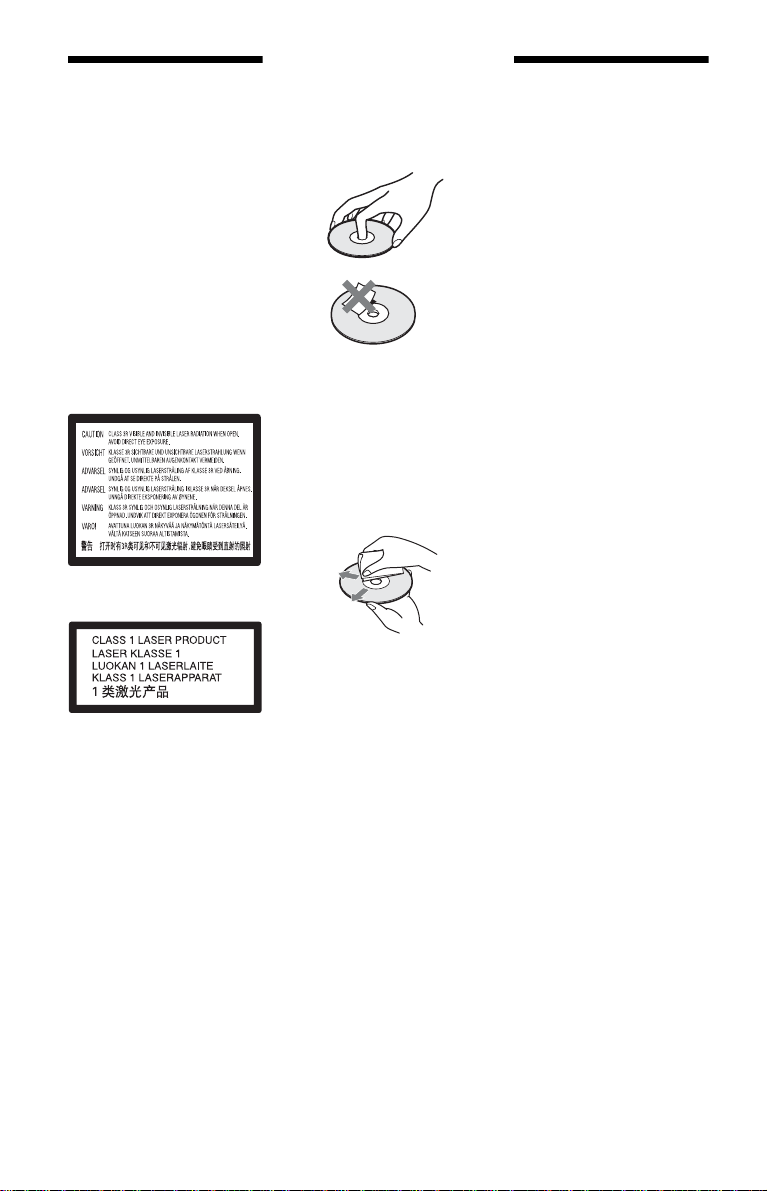
注意
本產品所使用的光學裝置將增
加對眼睛的傷害。由於本 Bluray Disc/DVD 播放機中使用的
雷射光束對眼睛有害,請不要
企圖拆開機箱。
維修工作只能委託合格的專業
人員進行。
標籤位於機殼內部的雷射保護
罩上。
本設備歸類為 1 級雷射產品。1
級雷射產品標誌位於機殼內部
的雷射保護罩上。
注意事項
• 本機以 110 V - 240 V AC,
50 Hz/60 Hz 操作。請確認本
機操作電壓與您當地的電源相
符。
• 為了防止火災或電擊危險,請
勿將花瓶等裝滿液體的物體放
置在本設備上。
• 安裝本機時,要讓交流電源線
可以在出問題時立即從牆上的
插座拔掉。
關於光碟的注意事項
• 為了保持光碟清潔,請拿光
碟的邊緣部分。請勿觸摸光
碟表面。
光碟上的灰塵、指印或刮痕
可能會使得光碟故障。
• 切勿將光碟放在直射陽光
下,或如散熱管等熱源附
近,也勿將其留在停在直射
陽光下的汽車裡,因為車內
溫度會很高。
• 播放完畢後,請將光碟放在
光碟盒內保存。
• 用清潔布清潔光碟。由中心
往外擦拭光碟。
• 請勿使用如汽油、稀釋劑、
市售光碟 / 鏡頭清潔劑,或
用於聚乙烯 LP 的防靜電噴
霧劑。
• 如果您印有光碟標籤,請在
標籤風乾後再播放光碟。
• 請不要使用下列光碟。
– 鏡頭清潔光碟。
– 非標準形狀的光碟 (例
如,卡片形、心形)。
– 上面有標籤或貼紙的光
碟。
– 上面貼有膠帶或貼紙的光
碟。
• 請不要在光碟的播放面進行
表面重新處理來消除表面的
刮痕。
注意事項
關於安全
• 為了防止火災或電擊,請不
要將花瓶之類裝滿液體的物
體擺在播放機上,或者將播
放機擺在靠近有水的地方,
例如浴缸或淋浴室。若有任
何固體或液體進入機殼內,
請拔下播放機的電源插頭,
並經合格的專業人員檢查以
後,方可繼續使用。
• 請不要以濕手觸摸交流電源
線。那樣做可能會造成電
擊。
關於放置
• 請將本播放機放在通風良好
的地方,以防止播放機內積
熱。
• 請不要將播放機擺在毯子之
類可能會阻擋通風孔的柔軟
表面上。
• 請不要將本播放機安裝在受
侷限的空間 (例如書架或
類似的東西)中。
• 請勿將本播放機放在靠近熱
源的地方,或受陽光直射、
多塵或有機械衝擊的地方。
• 請不要將播放機放在室外、
車中、船上或其他船艦上。
• 如果將本播放機直接從寒冷
的地方搬到溫暖的地方,或
放置在十分潮濕的房間,播
放機內的鏡頭會產生濕氣凝
結。如果發生此現象,本播
放機可能無法正常操作。此
時,請取出光碟,並將本播
放機在電源接通的狀態下放
置半小時左右,直到濕氣蒸
發。
• 請不要將本播放機安裝在傾
斜的位置。本機必須在水平
位置上工作。
• 播放機和光碟要遠離有強力
磁鐵的設備,例如微波爐或
大型喇叭。
• 請不要將沉重或不穩的物體
放在播放機上。
• 請不要將光碟以外的任何物
體擺在光碟托盤上。那樣做
可能會對播放機或這些物體
造成損壞。
2
Page 3

• 搬運播放機時要取出所有光
碟。否則,光碟可能會損
壞。
• 搬運播放機時,要將交流電
源線和所有其他纜線從播放
機拔掉。
關於電源
• 只要是連接在牆上的電源插
座上,本機都不會中斷與交
流電源的連接,即使播放機
已經關閉也一樣。
• 如果很長一段時間不使用播
放機,要將播放機從牆上的
電源插座拔掉。若要將交流
電源線拔掉,要抓住插頭本
體,切勿拉扯電源線。
• 請遵守以下幾點,以防止交
流電源線損壞。如果交流電
源線受損,請不要使用,這
樣做可能會造成觸電或火
災。
– 請不要將交流電源線擠壓
在播放機和牆壁、櫥櫃等
之間。
– 請不要將任何重物擺在交
流電源線上,或者拉扯交
流電源線。
關於調節音量
當收聽低電平輸入或無聲音
訊號的部分時,請勿將音量
調大。如果那樣做,播放峰
值電平的部分時,您的耳朵
和喇叭可能會受到傷害。
關於清潔
請用柔軟的布清潔機箱、面
板和控制器。切勿使用任何
類型的砂紙、拋光粉或溶液,
如:酒精、汽油等。
關於清潔光碟、光碟 /
鏡頭清潔劑
請不要使用清潔光碟或光碟 /
鏡頭清潔劑 (包括濕式或噴
霧式在內)。這些清潔劑可能
會引起設備故障。
關於更換零件
如果將本機送修,送修的零
件可能會被收集以作為重複
使用或回收的用途。
版權與商標
• 本產品含有版權保護技術,
此技術受到美國專利權和其
它知識產權的保護。
本版權保護技術的使用必須
得到 Macrovision 的授權,
除非由 Macrovision 的另外
授權,否則只能供家庭和其
它有限制觀看使用。
也禁止反向工程或分解。
• “AVCHD”和 “AVCHD”標誌
是 Panasonic Corporation
和 Sony Corporation 的商
標。
• Java和所有基於 Java 的商標
與標誌是 Sun
Microsystems, Inc. 的商標
或註冊商標。
• 、“XMB”和 “xross
media bar”是 Sony
Corporation 和 Sony
Computer Entertainment
Inc. 的商標。
• 本產品採用高解析度多媒體
介面 (HDMI™)技術。
HDMI、HDMI 標誌和高解析
度多媒體介面是 HDMI
Licensing LLC 的商標或註
冊商標。
• “Blu-ray Disc”是一個商
標。
• “Blu-ray Disc”、
“DVD+RW”、“DVD-RW”、
“DVD+R”、“DVD-R”、
“DVD VIDEO”以及 “CD”
標誌都是商標。
• “BD-LIVE”、“BD-LIVE”
標誌和 “BONUSVIEW”是
Blu-ray Disc Association
的商標。
• “x.v.Colour”和
“x.v.Colour”標誌是 Sony
Corporation 的商標。
• “BRAVIA”是 Sony
Corporation 的商標。
• “PhotoTV HD”和
“PhotoTV HD”標誌是 Sony
Corporation 的商標。
®
、DLNA 標誌和 DLNA
• DLNA
CERTIFIED™ 是 Digital
Living Network Alliance
的商標、服務標記或認證符
號。
• 其他系統和產品名稱通常是
製造廠商的商標或註冊商
標。本文件中不標示 ™ 和
® 標誌。
重要注意事項
注意:本播放機能夠在您
的電視機螢幕上長時間保
持靜止視訊影像或畫面顯
示影像。如果您在電視機
上長時間顯示靜止視訊影
像或畫面顯示影像,電視
機螢幕可能會永久性損
壞。電漿顯示面板電視機
和投影電視機很容易受此
影響。
如果您有關於播放機的任何
疑問或問題,請就近與 Sony
經銷商聯絡。
關於本手冊
• 在本手冊中,除非文字或圖
解另有所指,否則 “光碟”
會被當成 BD、DVD 或 CD 的
通稱。
• 列示於各項解說頂端的
• 本手冊中的說明會描述遙控
• 本手冊中使用的螢幕顯示圖
• 需要知道的資訊 (為了防
之類的圖示表示所
BD
解說的功能可以使用的光碟
種類。
詳情請參閱 “可以播放的
光碟”(61 頁)。
器上的控制按鈕。如果播放
機上的控制器有和遙控器上
類似的符號,您也可以使用
這些控制器。
解可能與您電視螢幕上顯示
的圖形不一樣。
止不正確的操作)會列在 b
圖示底下。最好知道的資訊
(提示和其他有用的資訊)
會列在 z 圖示底下。
3
Page 4

目錄
警告 . . . . . . . . . . . . . . . . . . . . . . . . . . . . . . . 2
注意事項 . . . . . . . . . . . . . . . . . . . . . . . . . . . . . 2
組件與控制器指南 . . . . . . . . . . . . . . . . . . . . . . . . . 6
連接與設定
連接播放機 . . . . . . . . . . . . . . . . . . . . . . . . . . . . 11
步驟 1:連接到電視機 . . . . . . . . . . . . . . . . . . . . . . . 12
連接到 HDMI 插孔 . . . . . . . . . . . . . . . . . . . . . . . 13
關於 BRAVIA Sync 功能 (僅適用於 HDMI 連接) . . . . . . . . . . 14
連接到色差視訊插孔 (Y、P
連接到音訊 / 視訊或 S VIDEO 插孔 . . . . . . . . . . . . . . . . 16
步驟 2:連接到 AV 擴大機 (收音擴大機) . . . . . . . . . . . . . . . 17
連接到 HDMI 插孔 . . . . . . . . . . . . . . . . . . . . . . . 18
連接到數位插孔 (OPTICAL/COAXIAL) . . . . . . . . . . . . . . 19
連接到 7.1 聲道插孔 . . . . . . . . . . . . . . . . . . . . . . 20
連接到音訊 L/R 插孔 . . . . . . . . . . . . . . . . . . . . . . 21
步驟 3:插入外部記憶體 . . . . . . . . . . . . . . . . . . . . . . 22
步驟 4:連線到網路 . . . . . . . . . . . . . . . . . . . . . . . . 23
直接連接到寬頻路由器時 . . . . . . . . . . . . . . . . . . . . 23
經由無線 LAN 路由器連接時 . . . . . . . . . . . . . . . . . . . 24
步驟 5:連接交流電源線 . . . . . . . . . . . . . . . . . . . . . . 24
步驟 6:準備遙控器 . . . . . . . . . . . . . . . . . . . . . . . . 25
用遙控器控制電視機 . . . . . . . . . . . . . . . . . . . . . . 25
步驟 7:簡易設置 . . . . . . . . . . . . . . . . . . . . . . . . . 26
播放
播放 BD/DVD . . . . . . . . . . . . . . . . . . . . . . . . . . . .29
使用 BD 或 DVD 的選單 . . . . . . . . . . . . . . . . . . . . . 31
享受 BONUSVIEW/BD-LIVE . . . . . . . . . . . . . . . . . . . . 31
快速搜尋一個場景 (場景搜尋) . . . . . . . . . . . . . . . . . 32
搜尋標題 / 章節 . . . . . . . . . . . . . . . . . . . . . . . . 32
顯示播放時間和播放資訊 . . . . . . . . . . . . . . . . . . . . 33
調整視訊的影像和聲音 . . . . . . . . . . . . . . . . . . . . . 33
播放音樂 CD 和 MP3 音訊曲目 . . . . . . . . . . . . . . . . . . . . 35
播放相片檔案 . . . . . . . . . . . . . . . . . . . . . . . . . . . 37
從 USB 裝置播放 . . . . . . . . . . . . . . . . . . . . . . . . 38
透過網路播放相片檔案 . . . . . . . . . . . . . . . . . . . . . . .39
為伺服器 / 播放機進行準備工作 . . . . . . . . . . . . . . . . . 39
播放 DLNA 伺服器上的相片檔案 . . . . . . . . . . . . . . . . . 39
b/Cb、Pr/Cr) . . . . . . . . . . . . 15
4
Page 5

設定與調整
使用設定畫面 . . . . . . . . . . . . . . . . . . . . . . . . . . . 40
網路更新 . . . . . . . . . . . . . . . . . . . . . . . . . . . . . 41
視訊設定 . . . . . . . . . . . . . . . . . . . . . . . . . . . . . 42
音訊設定 . . . . . . . . . . . . . . . . . . . . . . . . . . . . . 45
BD/DVD 觀賞設定 . . . . . . . . . . . . . . . . . . . . . . . . . 49
相片設定 . . . . . . . . . . . . . . . . . . . . . . . . . . . . . 51
系統設定 . . . . . . . . . . . . . . . . . . . . . . . . . . . . . 52
網路設定 . . . . . . . . . . . . . . . . . . . . . . . . . . . . . 53
簡易設置 . . . . . . . . . . . . . . . . . . . . . . . . . . . . . 55
重設 . . . . . . . . . . . . . . . . . . . . . . . . . . . . . . . 56
附加資訊
故障排除 . . . . . . . . . . . . . . . . . . . . . . . . . . . . . 57
自我診斷功能 . . . . . . . . . . . . . . . . . . . . . . . . . . . 60
可以播放的光碟 . . . . . . . . . . . . . . . . . . . . . . . . . . 61
視訊輸出解析度 . . . . . . . . . . . . . . . . . . . . . . . . . . 63
音訊輸出訊號與播放機設定 . . . . . . . . . . . . . . . . . . . . . 64
規格 . . . . . . . . . . . . . . . . . . . . . . . . . . . . . . . 65
語言代碼清單 . . . . . . . . . . . . . . . . . . . . . . . . . . . 66
分級保護 / 地區代碼 . . . . . . . . . . . . . . . . . . . . . . . . 66
詞彙 . . . . . . . . . . . . . . . . . . . . . . . . . . . . . . . 67
索引 . . . . . . . . . . . . . . . . . . . . . . . . . . . . . . . 69
5
Page 6
組件與控制器指南
詳細資訊請參閱括號中的頁面。
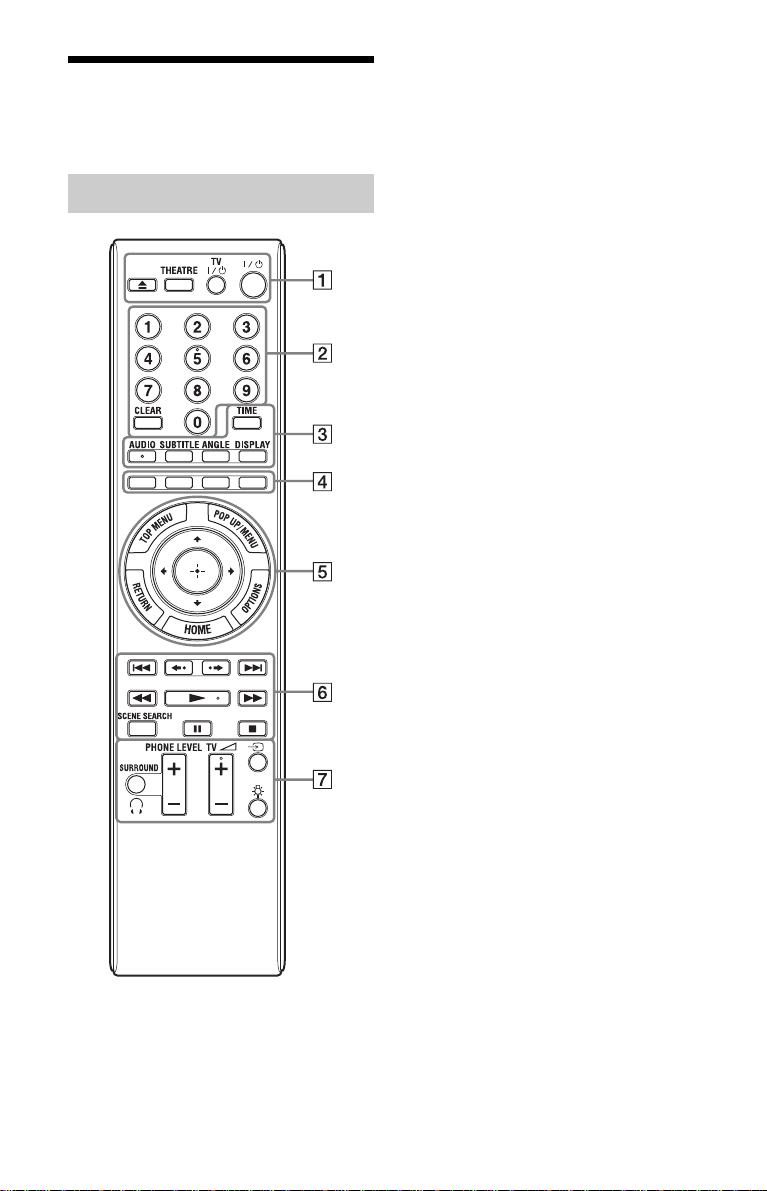
遙控器
數字 5、AUDIO、 N 以及 TV 2 +按鈕上有觸
覺點。操作播放機時請使用觸覺點作為基準。
b
可以使用的遙控功能會因為光碟或使用情況而
有所不同。
A Z (開啟 / 關閉)(29 頁)
打開或關閉光碟托盤。
THEATRE (14 頁)
自動切換到最佳視訊模式,以便觀賞
電影。用 HDMI 纜線與 AV 擴大機 (收
音擴大機)連接時,喇叭輸出也會自
動切換。
用 HDMI 纜線與相容於劇院模式的電
視機連接時,電視機的視訊模式會切
換為劇院模式。
b
THEATRE 按鈕只有在連接到相容於 Sony 劇
院模式的 AV 擴大機 (收音擴大機)或相
容於 Sony 劇院模式的電視機時才有作用。
TV [/1 (開啟 / 待機)(25 頁)
開啟電視機,或者設定為待機模式。
[/1 (開啟 / 待機)(26 頁)
開啟播放機,或設定為待機模式。
B 數字按鈕 (32、53 頁)
輸入標題 / 章號等。
CLEAR
清除輸入欄。
C TIME (9 頁)
在前面板顯示屏中顯示已經播放 / 剩
餘的播放的時間。您每按一下按鈕,
顯示就會在已經播放 / 剩餘的播放的
時間之間切換。
AUDIO (49 頁)
BD-ROM/DVD VIDEO 上記錄多語曲目
時,選擇語言曲目。
選擇 CD 上的曲目。
SUBTITLE (49 頁)
BD-ROM/DVD VIDEO 上記錄多語字幕
時,選擇字幕語言。
ANGLE
BD-ROM/DVD VIDEO 上記錄多種角度
時,切換到其他觀賞角度。
DISPLAY (33 頁)
在螢幕上顯示播放資訊。
D 顏色按鈕 (紅 / 綠 / 黃 / 藍)
可在某些 BD 選單上選擇項目的捷徑
按鍵 (也可用於 BD 的 Java 交互式操
作)。
6
Page 7

E TOP MENU (31 頁)
開啟或關閉 BD 或 DVD 的頂層選單。
POP UP/MENU (31 頁)
開啟或關閉 BD-ROM 的快顯選單或 DVD
的選單。
OPTIONS (31、37 頁)
可以選擇的選項選單會出現在螢幕
上。
HOME (29、40 頁)
進入播放機的主選單。
插入 CD 時退出主選單。
RETURN
返回上一個顯示。
</M/m/,
移動醒目提示,選擇顯示的項目。
中央按鈕 (ENTER)
輸入選擇的項目。
F ./> (上一個 / 下一個)
跳至上一個 / 下一個章節、曲目或檔
案。
若要前往上一個曲目的開頭,按 .
兩下。
/ (立即重播 / 立即前進)
重播場景 / 將場景短暫地快速前進。
您每按一下 ,就會將目前的場景
短暫地快轉前進 15 秒鐘。
您每按一下 ,就會將目前的場景
短暫地重播 10 秒鐘。
m/M (快速倒退 / 快速前進)
播放時按下可以讓光碟快速倒退 / 快
速前進。
您每按一下按鈕,搜尋速度就會按下
列方式改變 *:
播放方向
M1(×10)t M2(×30)
tM3(×120)
反轉方向
n (× 1) t m1(×10)t
m2(×30)t m3(×120)
當您按住按鈕時,快速前進 / 快速倒
退會以選定的速度繼續進行,直到您
放開按鈕為止。
* 播放 CD 和 MP3 音訊曲目時,搜尋速度不會
改變。
速度的倍數值是近似值。
- 若要恢復正常播放,請按 N。
播放慢動作、凍結畫面 (僅限播放的
方向)
在暫停模式中按 M 一秒鐘以上時,
以慢動作播放 BD/DVD。
在暫停模式中短暫地按 M 時,一次
播放一個畫面。
- 若要恢復正常播放,請按 N。
N (播放)(29 頁)
開始或重新開始播放。
從您按 x 的地方恢復播放 (恢復播
放)。
插入含有 JPEG 影像檔案的光碟時,
進行循環播放。
SCENE SEARCH (32 頁)
切換到場景搜尋模式,可以讓您在目
前播放的標題內的不同場景之間快速
往來移動。
X (暫停)
暫停或重新開始播放。
x (停止)
停止播放並記住停止點 (恢復點)
(30、36 頁)。
標題 / 曲目的恢復點是您最後播放的
點,或者相片資料夾的最後一張相
片。
G i SURROUND (35 頁)
開啟或關閉耳機環繞音效模式。
PHONE LEVEL +/- (35 頁)
連接耳機而且正在播放光碟時,調整
耳機的音量。
TV 2 (電視音量)+/- (25 頁)
調節電視機音量。
t (輸入選擇)(25 頁)
在電視機和其他輸入源之間切換。
(燈光)
點亮 5 和 6 按鈕 (</M/m/,
和 ENTER 除外),在黑暗中操作時很
有用。
, 續
7
Page 8
前面板
N 按鈕有觸覺點。操作播放機時請使用觸覺點作為基準。
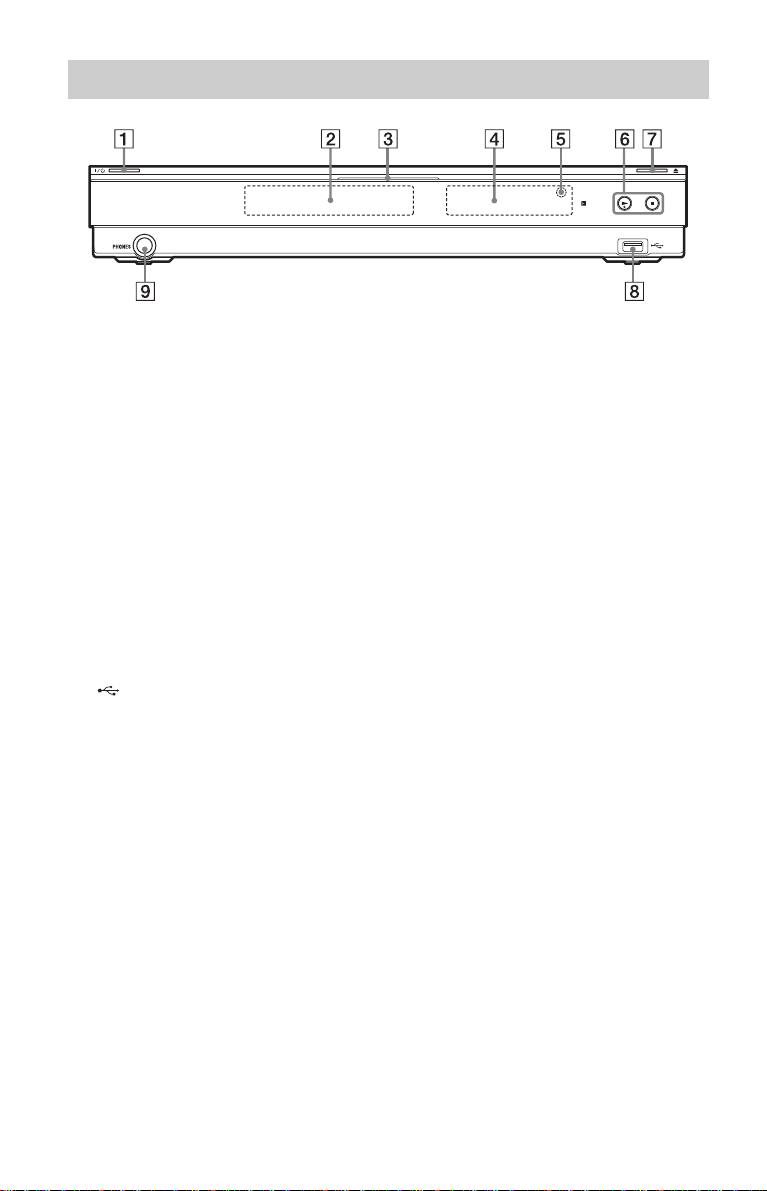
A [/1 (開啟 / 待機)(26 頁)
開啟播放機,或設定為待機模式。
B 光碟托盤 (29 頁)
C Blu-ray Disc 指示燈
播放機開啟時點亮白燈。
播放 BD 時點亮藍燈。
D 前面板顯示屏 (9 頁)
E 遙控感應器 (25 頁)
F N (播放)、 x (停止)(29 頁)
開始或停止播放。
G Z (開啟 / 關閉)(29 頁)
打開或關閉光碟托盤。
H USB 插孔 (38 頁)
將 USB 裝置連接到這個插孔。
I PHONES 插孔 (35 頁)
將耳機連接到這個插孔。
若要鎖定光碟托盤 (兒童保護鎖)
您可以鎖定光碟托盤以免被不小心打開。
播放機開啟時,按住播放機上的 N10 秒
鐘以上,直到 “LOCKED”出現在前面板
顯示屏中。光碟托盤就會被鎖定。
若要解除鎖定光碟托盤,按住播放機上的
N,直到 “UNLOCK”出現在前面板顯示
屏中。
8
Page 9
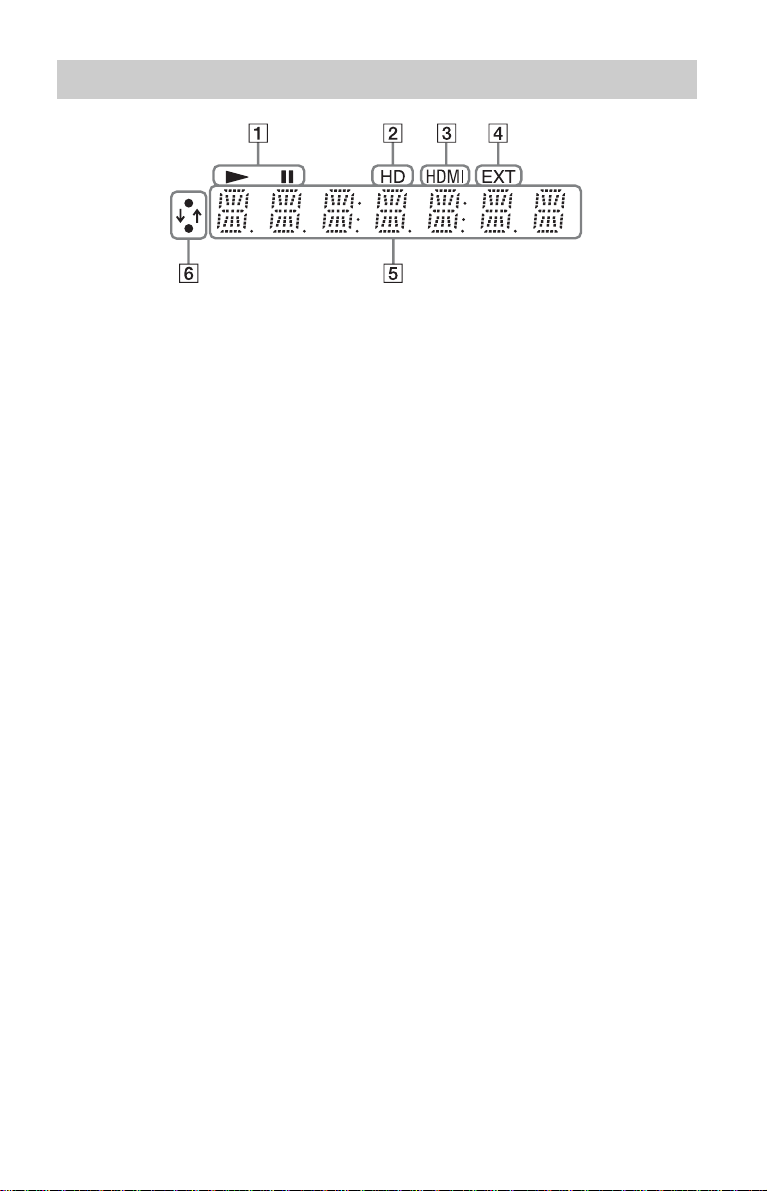
前面板顯示屏
A N, X
播放或暫停時點亮。
B HD (43 頁)
從 HDMI OUT 插孔輸出 720p/1080i/
1080p 視訊訊號或者從 COMPONENT
VIDEO OUT 插孔輸出 720p/1080i 視訊
訊號時點亮。
C HDMI (13 頁)
辨識出 HDMI 裝置時點亮。
D EXT (22 頁)
辨識出外部記憶體時點亮。
E 播放資訊
您可以查看時間資訊。
播放時反複按 TIME。
顯示會變更如下。
播放 BD-ROM/DVD VIDEO 時
目前的標題已經播放的時間
r
目前的標題的剩餘時間
播放 CD 時
目前的曲目已經播放的時間
r
目前的曲目的剩餘時間
r
目前的光碟已經播放的時間 *
r
目前的光碟的剩餘時間 *
* MP3 音訊曲目除外
F 網路連線指示燈
使用網路以及下載播放機軟體時點
亮。
關於下載播放機軟體的詳情,請參閱
41 頁。
z
視光碟而定,可能會顯示 “T”(標題或曲
目)、“C”(章節)或 “D”(光碟)。
, 續
9
Page 10
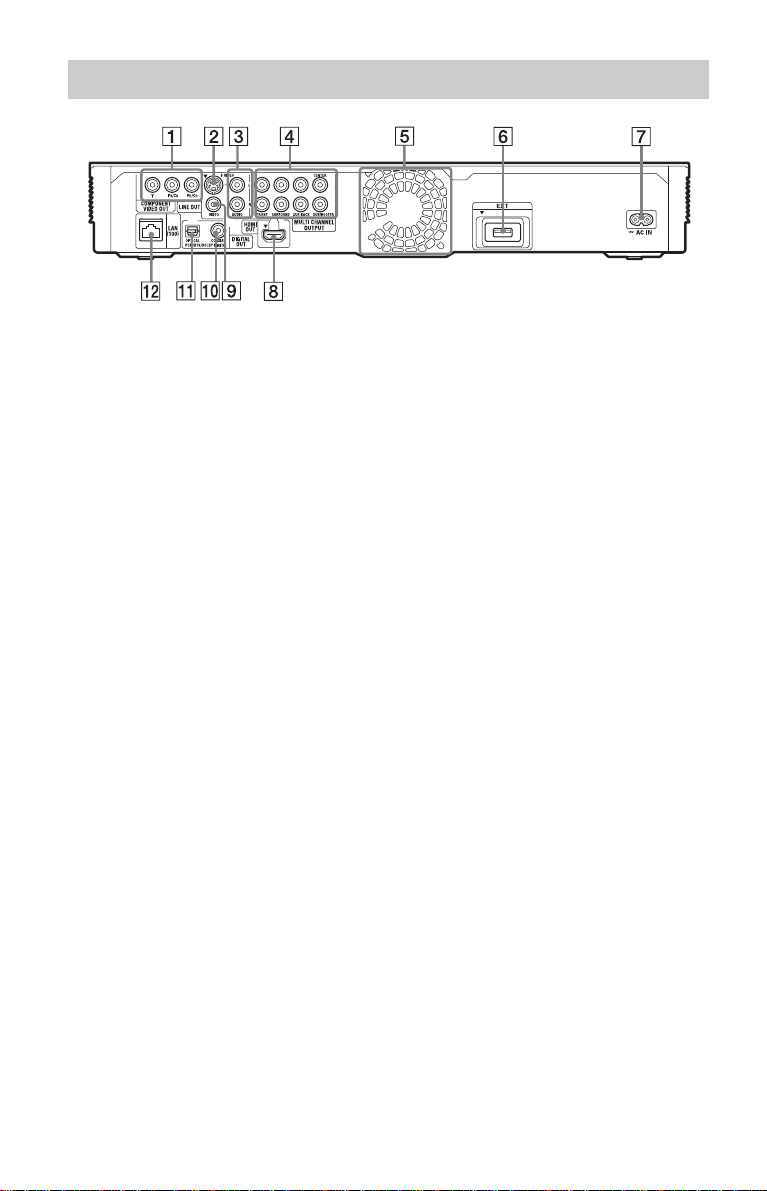
後面板
A COMPONENT VIDEO OUT (Y、PB/CB、
P
R/CR)插孔 (15 頁)
B LINE OUT (S VIDEO)插孔
(16 頁)
C LINE OUT (R-AUDIO-L)插孔
(15、16、21 頁)
D MULTI CHANNEL OUTPUT (FRONT L/
R、SURROUND L/R、SUR BACK L/R、
CENTER、SUBWOOFER)插孔
(20 頁)
E 通風孔
通風扇在播放機內部。
F EXT 插槽 (22 頁)
G AC IN 端子 (24 頁)
H HDMI OUT 插孔 (13、18 頁)
I LINE OUT (VIDEO)插孔 (16 頁)
J DIGITAL OUT (COAXIAL)插孔
(19 頁)
K DIGITAL OUT (OPTICAL)插孔
(19 頁)
L LAN (100)端子 (23 頁)
10
Page 11

連接與設定
連接播放機
檢查是否有下列物件。
• 音訊 / 視訊纜線 (屏蔽式插頭× 3)(1)
• 交流電源線 (1)
• 遙控器 (遙控)(1)
• R6 (AA 大小)電池 (2)
請按照步驟 1 至 7 連接並調整播放機設
定。進行到 “步驟 5:連接交流電源線”
(24 頁)之前,不要連接交流電源線。
連接與設定
11
Page 12
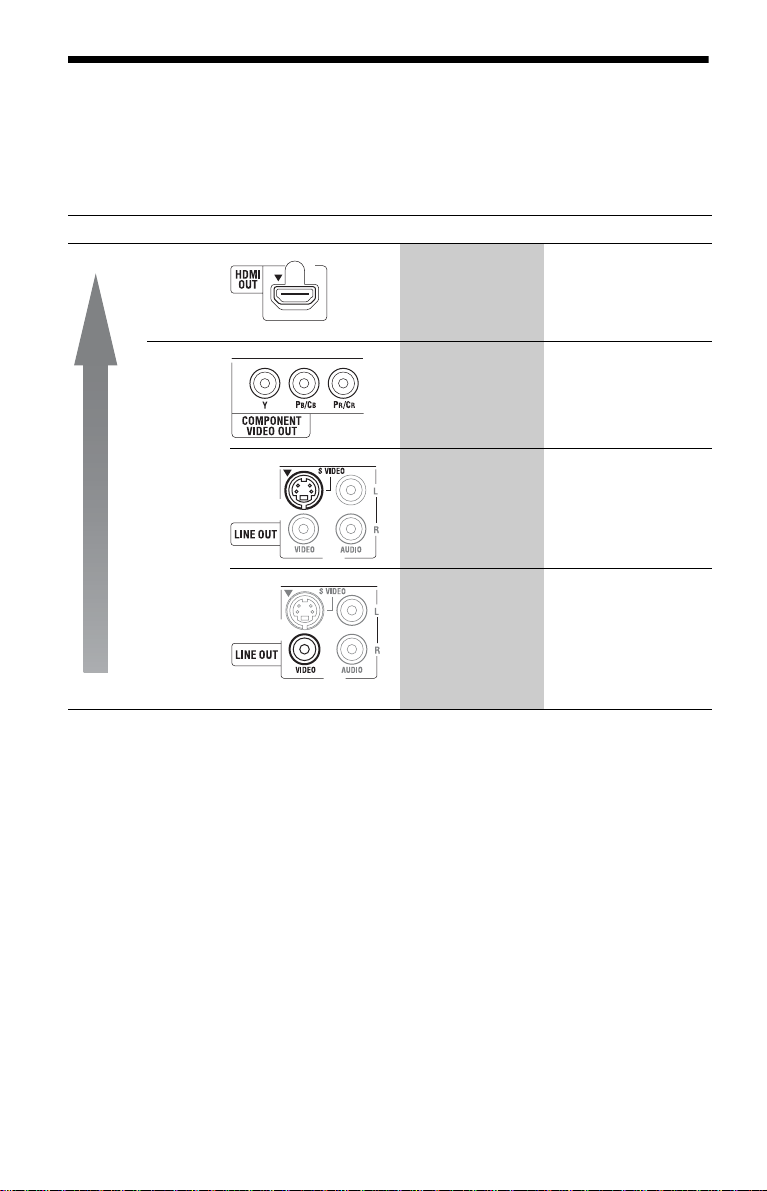
步驟 1:連接到電視機
關於視訊 /HDMI OUT 插孔
播放機有下列視訊插孔。根據電視機上的輸入插孔,將播放機連接到電視機。
用 HDMI 纜線將播放機連接到電視機時,可經由 HDMI OUT 插孔享受高品質的數位影像
和聲音。
插孔類型 視訊解析度 連接
高品質
數位
類比
高解析度:1080/
24p,1080p,
1080i,720p
標準解析度:480p/
576p,480i/576i
高解析度:1080i,
720p
標準解析度:480p/
576p,480i/576i
請參閱 13 頁上的 “連
接到 HDMI 插孔”。
請參閱 15 頁上的 “連
接到色差視訊插孔
(Y、Pb/Cb、Pr/
C r )”。
標準品質
b
• 請將纜線插牢以防止不想要的雜訊。
• 請參考要連接的組件所附的使用說明書。
• 您無法將本播放機連接至沒有視訊輸入插孔
的電視機。
• 請不要對連接纜線施加太大的壓力。擠壓在
櫥櫃的壁板等上面可能會損及纜線或插孔。
標準解析度:480i/
576i
標準解析度:480i/
576i
請參閱 16 頁上的 “連
接到音訊 / 視訊或 S
VIDEO 插孔”。
請參閱 16 頁上的 “連
接到音訊 / 視訊或 S
VIDEO 插孔”。
若要用 DVI 輸入連接到電視機
請使用 HDMI-DVI 轉換纜線 (非附件)。
DVI 插孔不接受任何音訊訊號,所以除了
這種連接之外,您必須使用另一種音訊連
接 (17 頁)。
而且 HDMI OUT 插孔不能連接到不符合
HDCP 標準的 DVI 插孔 (例如,PC 顯示器
上的 DVI 插孔)。
12
Page 13
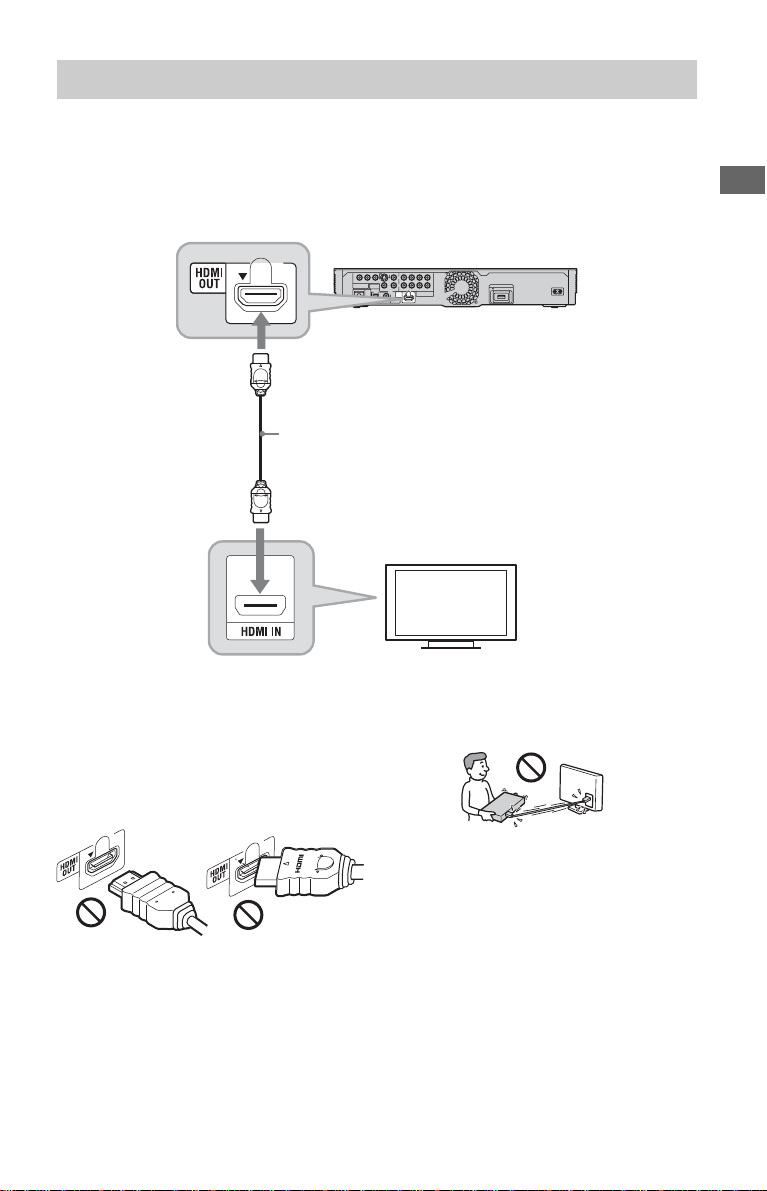
連接到 HDMI 插孔
用 HDMI 纜線連接播放機和電視機,以便經由 HDMI OUT 插孔享受高品質的數位影像和
聲音。
如果連接與 “HDMI 控制”功能 (14 頁)相容的 Sony 電視機,請參考電視機所附的使
用說明書。
如果連接 1080/24p 或 1080p 相容的電視機,請使用高速 HDMI 纜線。
Blu-ray Disc/DVD 播放機
HDMI 纜線 (非附件)
連接與設定
關於連接到 HDMI OUT 插孔的注意事項
請遵守下列事項,因為不當使用可能會讓
HDMI OUT 插孔和接頭受損。
• 請查看播放機背後的 HDMI OUT 插孔和
HDMI 接頭的形狀,小心的將其對齊。確
定接頭未上下顛倒或傾斜。
電視機
• 移動播放機時,務必要將 HDMI 纜線拔
掉。
• 將連接 HDMI 纜線的播放機放在櫥櫃裡
時,請不要將播放機緊壓在櫥櫃的壁板
上。那樣可能會使得 HDMI OUT 插孔或
HDMI 纜線受損。
• 連接或拔掉時,不要旋入或轉動 HDMI 接
頭。
關於 HDMI 連接的指示燈
辨識出連接的 HDMI 相容組件時,前面板
顯示屏中的 HDMI 指示燈會點亮。
, 續
13
Page 14

b
• 不是所有高清晰度電視機都與本產品完全相
容,可能會使得影像中出現不正常的訊號。
如果有 480i/576i/480p/576p/720p/1080i/
1080p 掃描影像問題,建議使用者將連接切
換到 LINE OUT VIDEO 或 S VIDEO 插孔。如果
有關於我們的電視機與這個型號的 480i/
576i/480p/576p/720p/1080i/1080p Blu-ray
Disc/DVD 播放機相容的問題,請聯繫我們的
客服中心。
• 如果影像不清楚,不自然或者不能讓您滿
意,請在 “視訊設定”設置底下 “輸出視訊
格式”的步驟 3 中變更視訊輸出解析度
(43 頁)。
• 請務必只使用有 HDMI 標誌的 HDMI 纜線。
關於 BRAVIA Sync 功能 (僅 適用於 HDMI 連接)
藉著以 HDMI 纜線 (非附件)連接與
“HDMI 控制”功能相容的 Sony 組件,操
作可以簡化如下:
• 單鍵播放
只要按一下下列按鍵,播放機和連接的
電視機就會開機,而且電視機的輸入選
擇器會自動切換到播放機。
– [/1
– HOME:主選單自動出現 (7、29、40
頁)。
– N:播放會自動開始 (30 頁)。
• 系統關機
用TV [/1 或電視機遙控器上的電源按
鈕關閉電視機時,播放機和 HDMI 相容
組件會自動關機。
• 劇院
當您按 THEATRE 時,播放機會自動切換
到最佳視訊模式,以便觀賞電影。用
HDMI 纜線與 Sony AV 擴大機 (收音擴
大機)連接時,喇叭輸出也會自動切
換。用 HDMI 纜線與相容於劇院模式的
電視機連接時,電視機的視訊模式會切
換為劇院模式。再度按下這個按鈕以恢
復原始設定。
• 語言連動
當您變更電視機螢幕上的語言顯示時,
播放機上的語言顯示也會在播放機關機
並開機之後隨著變更。
準備使用 BRAVIA Sync 功能
在 “系統設定”設置中將 “HDMI 控制”
設定為 “開”(52 頁)。
關於電視機或其他連接組件的設定詳情,
請參考電視機或組件所附的使用說明書。
z
• 用 HDMI 纜線連接與“HDMI 控制”簡易設置功
能相容的 Sony 電視機時,如果所連接電視機
的 “HDMI 控制”設定為 “開”,播放機的
“HDMI 控制”設定也會自動切換為 “開”。
請參考電視機所附的使用說明書。
• 用 HDMI 纜線連接與 BRAVIA Sync 功能相容的
Sony 電視機時,如果所連接電視機的 “HDMI
控制”設定為 “開”,便可以用電視機的遙
控器控制播放機的基本功能。請參考電視機
所附的使用說明書。
b
視所連接的組件而定,“HDMI 控制”功能可能
沒有作用。請參考組件所附的使用說明書。
14
Page 15
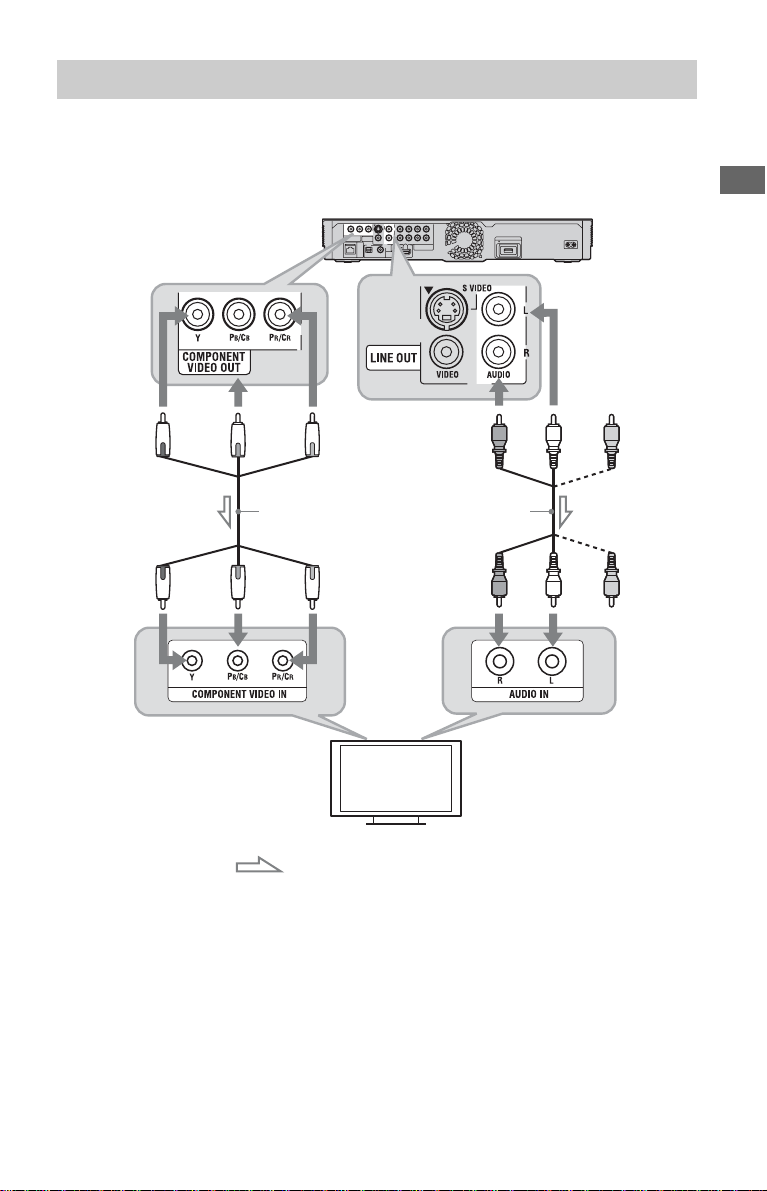
連接到色差視訊插孔 (Y、PB/CB、PR/CR)
用色差視訊纜線連接播放機的 COMPONENT VIDEO OUT 插孔和電視機。您便可以享受高
品質的影像。
務必要用音訊 / 視訊纜線連接到 LINE OUT (R-AUDIO-L)插孔。
(綠色) (紅色)(藍色)
色差視訊纜線
(非附件)
(綠色) (紅色)(藍色)
插頭的顏色要和插孔的顏色一樣。
Blu-ray Disc/DVD 播放機
(紅色) (白色)
音訊 / 視訊纜線
(附件)
(紅色) (白色)
插頭的顏色要和插孔的顏色一樣。
連接與設定
: 訊號流
b
用色差視訊纜線連接播放機和電視機時,要將
音訊 / 視訊纜線的視訊插頭 (黃色)拔掉。
電視機
, 續
15
Page 16
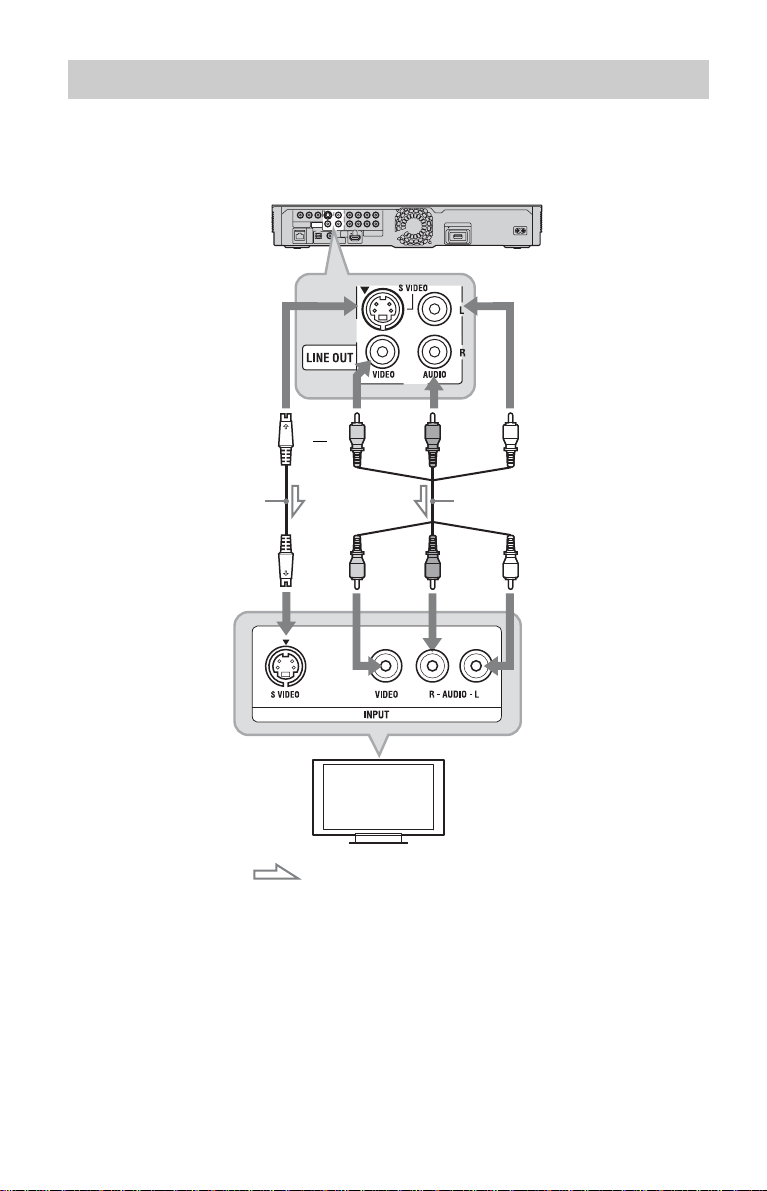
連接到音訊 / 視訊或 S VIDEO 插孔
用音訊 / 視訊纜線連接播放機的 LINE OUT (VIDEO、R-AUDIO-L)插孔和電視機。您便
可以享受標準品質的影像和聲音。
Blu-ray Disc/DVD 播放機
或
S視訊纜線(非附件)
: 訊號流
b
用 S 視訊纜線連接播放機和電視機時,要將音
訊 / 視訊纜線的視訊插頭 (黃色)拔掉。
(紅色) (白色)(黃色)
音訊 / 視訊纜線 (附件)
(黃色) (紅色) (白色)
插頭的顏色要和插孔的顏色
一樣。
電視機
16
Page 17
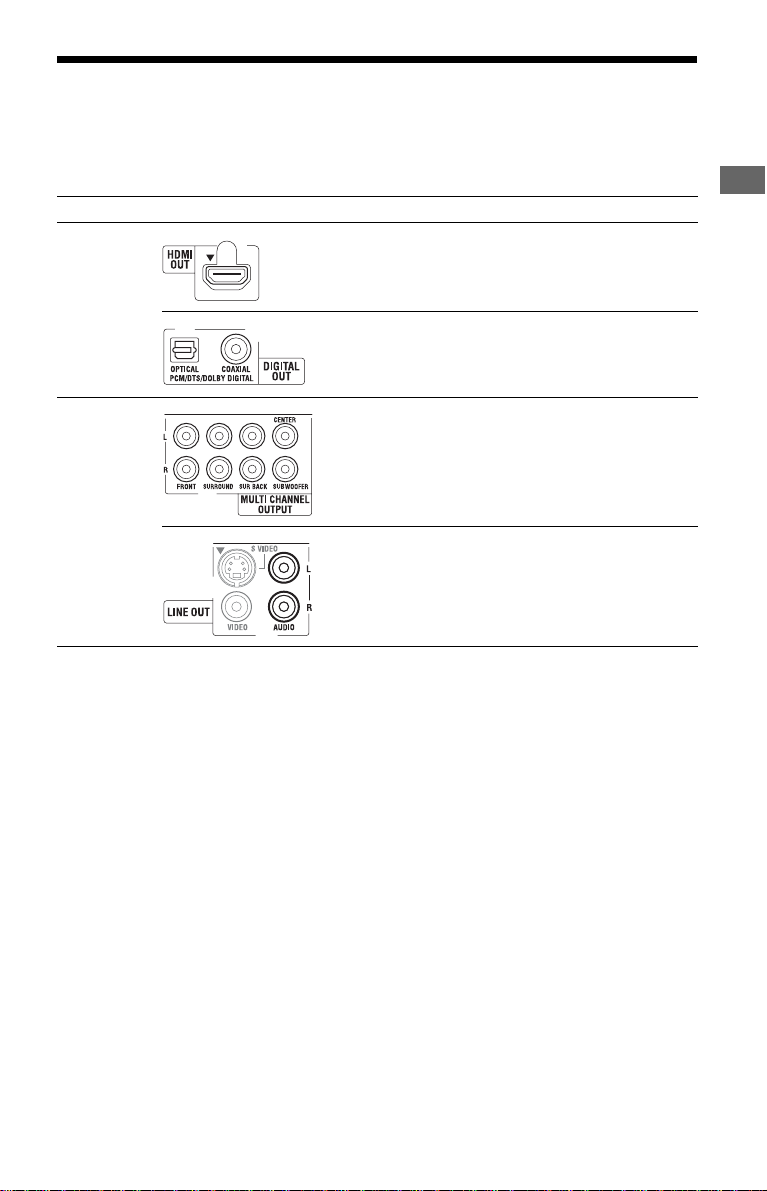
步驟 2:連接到 AV 擴大機 (收音擴大機)
關於音訊 /HDMI OUT 插孔
播放機有下列音訊插孔。根據 AV 擴大機 (收音擴大機)上的輸入插孔,將播放機連
接到 AV 擴大機 (收音擴大機)。
插孔類型 連接
數位 請參閱 18 頁上的 “連接到 HDMI 插孔”。
請參閱 19 頁上的 “連接到數位插孔
(OPTICAL/COAXIAL)”。
類比 請參閱 20 頁上的 “連接到 7.1 聲道插孔”。
請參閱 21 頁上的 “連接到音訊 L/R 插孔”。
z
關於正確的喇叭擺放位置,請參考連接組件所
附的使用說明書。
連接與設定
, 續
17
Page 18
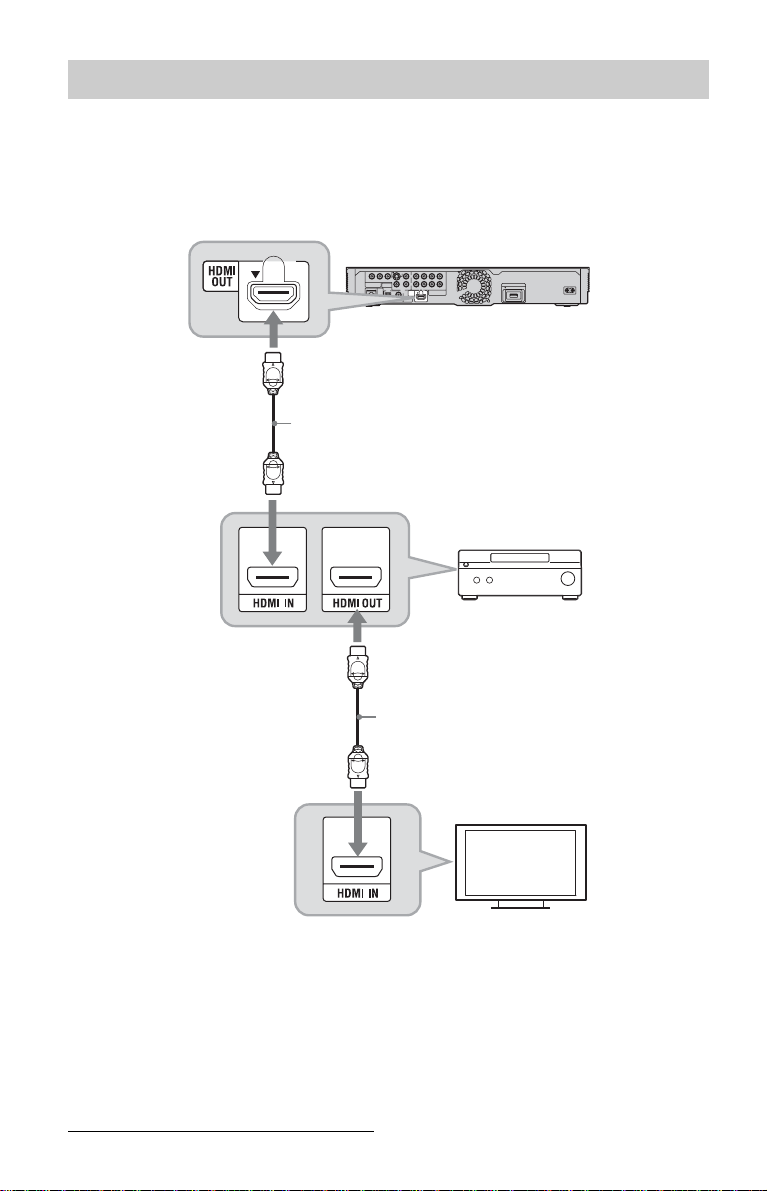
連接到 HDMI 插孔
如果 AV 擴大機 (收音擴大機)有 HDMI 輸入,請採用這種連接方式。您可以從連接的
AV 擴大機 (收音擴大機)享受較高品質的聲音。
若要享受 7.1 聲道的聲音,請使用高速 HDMI 纜線。
如果連接與 “HDMI 控制”功能 (14 頁)相容的 Sony AV 擴大機 (收音擴大機),請
參考 AV 擴大機 (收音擴大機)所附的使用說明書。
Blu-ray Disc/DVD 播放機
HDMI 纜線 (非附件)
AV 擴大機 (收音擴大機)
1 連接播放機和 AV 擴大機(收音擴大
機)的 HDMI OUT 插孔。
2 在 “音訊設定”設置中將 “BD 音
訊設定”設定為 “直接”
(48 頁)。
若要享受第二個音訊 (解說),請將
“BD 音訊設定”設定為 “混合”。
18
HDMI 纜線 (非附件)
電視機
z
請檢查下列設定:
–“音訊設定”設定 (45 頁)中的 “音訊輸出
優先順序”設定為 “HDMI”。
–“音訊設定”設定 (47 頁)中的 “音訊
(HDMI)”設定為 “自動”。
Page 19
b
並非所有與 HDMI 相容的 AV 擴大機 (收音擴大
機)可接受 8 聲道線性 PCM 訊號。另請參考連
接的 AV 擴大機 (收音擴大機)所附的使用說
明書。
連接到數位插孔 (OPTICAL/COAXIAL)
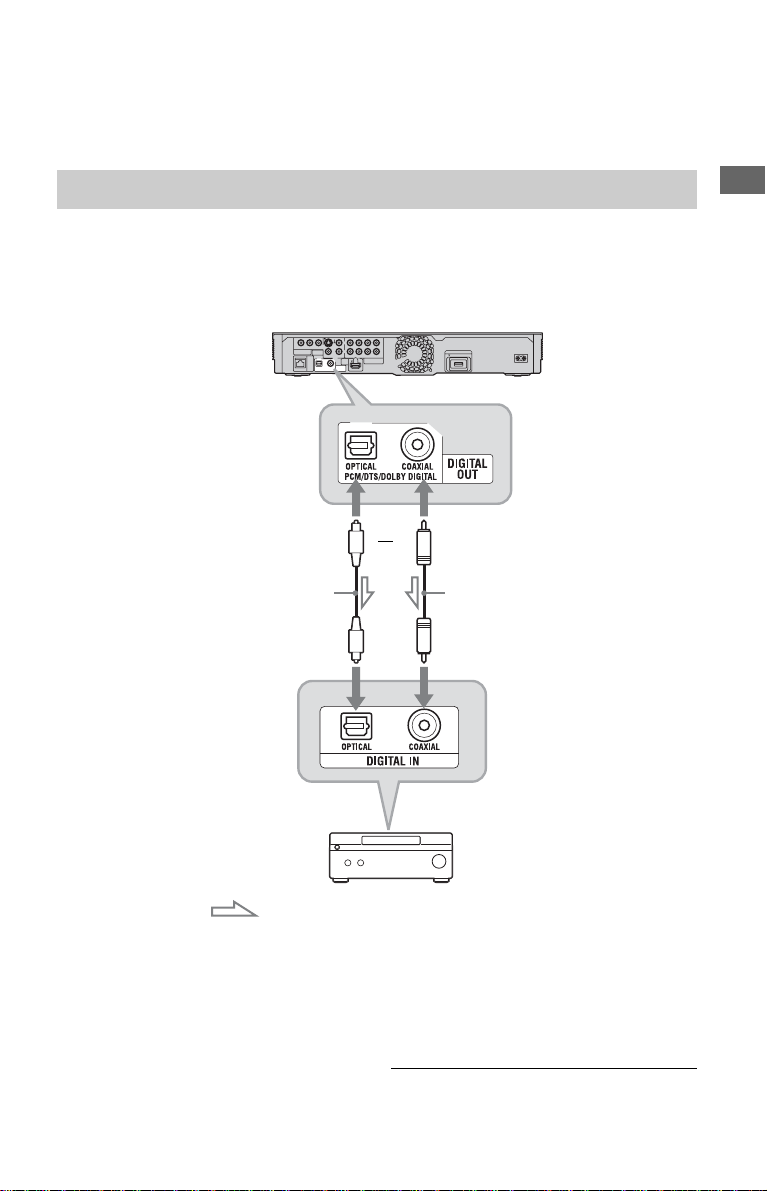
如果您的 AV 擴大機 (收音擴大機)有 Dolby*1 Digital、Dolby Pro Logic 或 DTS*2解
碼器和數位輸入插孔,便可以享受 Dolby Digital (5.1ch)、Dolby Pro Logic
(4.0ch)或 DTS (5.1ch)環繞音效。
Blu-ray Disc/DVD 播放機
或
光纖數位纜線 (非附件)
同軸數位纜線 (非附件)
連接與設定
:訊號流
1 連接播放機和 AV 擴大機(收音擴大
機)的數位插孔。
2 在 “音訊設定”設置中將 “音訊
輸出優先順序”設定為 “同軸 / 光
纖”(45 頁)。
AV 擴大機 (收音擴大機)
3 在 “音訊設定”設置底下的 “杜
比數位”和 “DTS”中進行適當的
設定 (48 頁)。
否則喇叭沒有聲音或者會發出很大的
噪音。
, 續
19
Page 20
*1 *2
連接到 7.1 聲道插孔
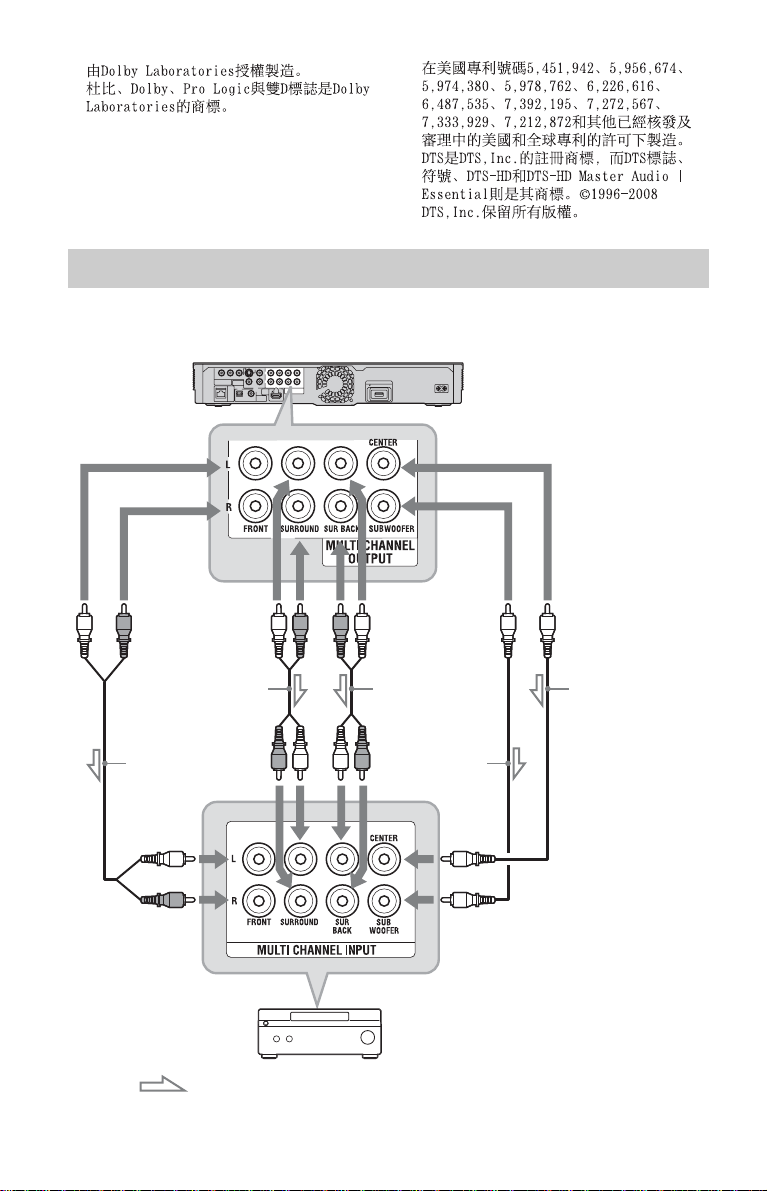
如果 AV 擴大機 (收音擴大機)有 7.1 聲道輸入,您便可以享受多聲道環繞音效。
Blu-ray Disc/DVD 播放機
20
立體聲音訊纜線
(非附件)
立體聲音訊纜線
(非附件)
:訊號流
立體聲音訊纜線
(非附件)
單聲音訊纜線
(非附件)
AV 擴大機 (收音擴大機)
單聲音訊纜線
(非附件)
Page 21
1 連接播放機和 AV 擴大機(收音擴大
機)的 7.1 聲道插孔。
2 在 “音訊設定”設置中將 “音訊
輸出優先順序”設定為 “多聲道類
比”(45 頁)。
3 在 “音訊設定”設置底下的 “揚
聲器設定”中進行適當的設定
(45 頁)。
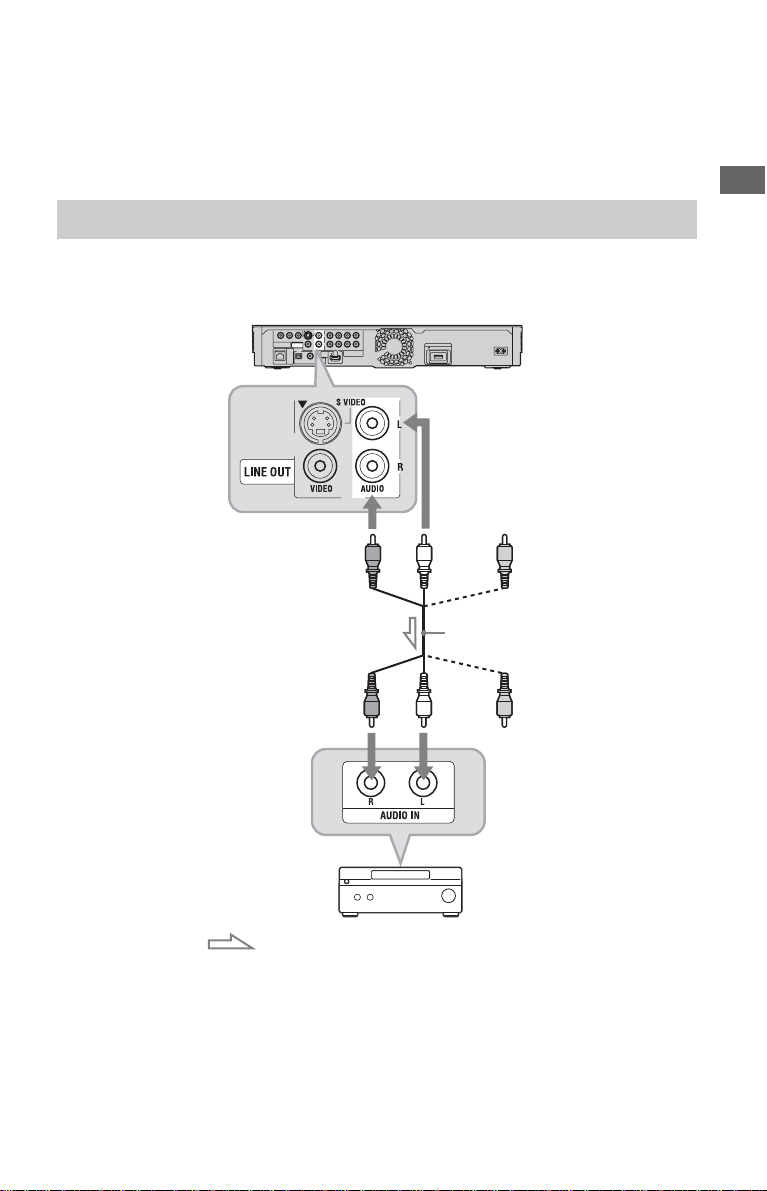
連接到音訊 L/R 插孔
如果您的 AV 擴大機 (收音擴大機)只有 L 和 R 音訊輸入插孔,請用這種連接方式。
Blu-ray Disc/DVD 播放機
(白色)(紅色)
音訊 / 視訊纜線 (附件)
連接與設定
: 訊號流
(白色)(紅色)
插頭的顏色要和插孔的顏色
一樣。
AV 擴大機 (收音擴大機)
21
Page 22
步驟 3:插入外部記憶 體
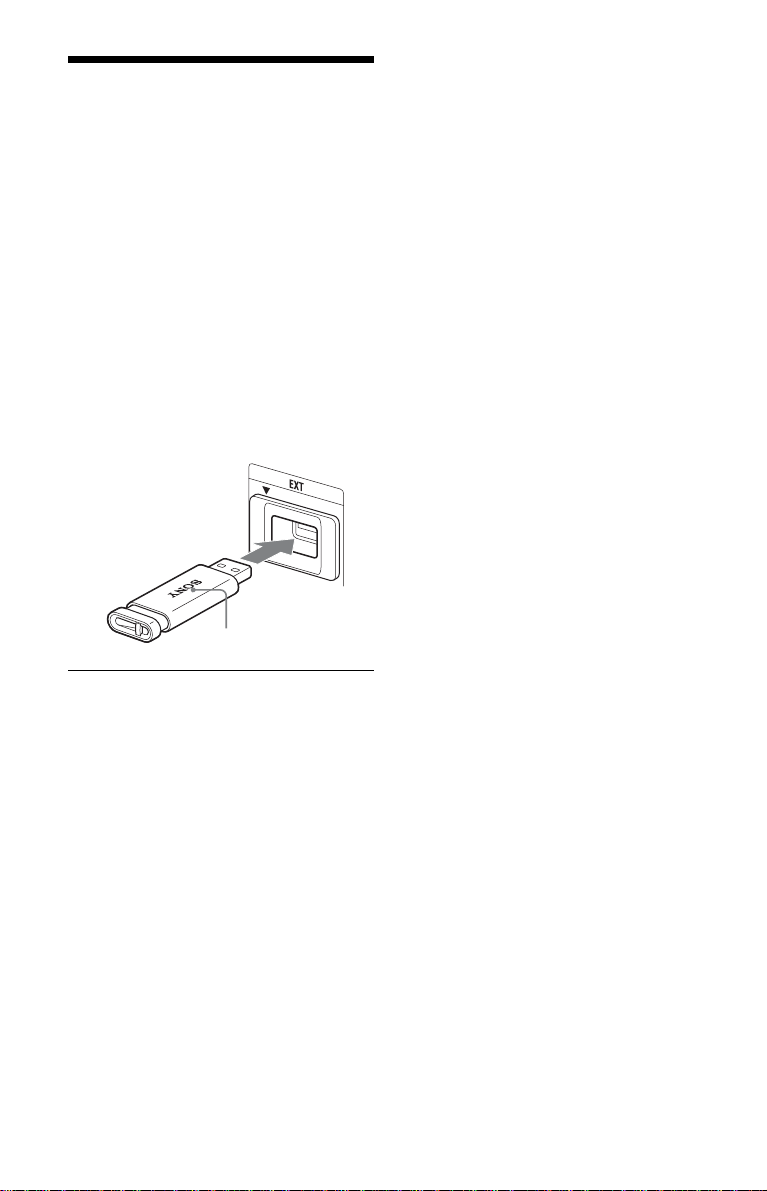
若要享受某些 Blu-ray Disc 標題上的其
他內容 (例如 BONUSVIEW/BD-LIVE),需
要使用外部記憶體 (非附件)。
將外部記憶體裝置 (1 GB 或更大的 USB
快閃記憶體,例如 Sony USM2GL、USM4GL
或 USM1GH)插入 EXT 插槽作為本機儲存
裝置。
b
即使將外部記憶體插入前面板上的 USB 插孔,
BD-LIVE 功能也不能使用。
將外部記憶體對 EXT 插槽直插到底。
開啟播放機時,確認 EXT 指示燈是否在前
面板顯示屏上點亮。
播放機背面
Sony USM2GL
(非附件)
標誌面朝上
b
• 外部記憶體要平直地插入。如果將外部記憶
體強力插入插槽中,會對外部記憶體和播放
機都造成傷害。
• 外部記憶體要遠離小孩,以免被意外吞食。
• 不要對插槽中的外部記憶體施加太大的壓
力,因為那樣可能會造成故障。
• 建議採用 2009 年 4 月份就可以買到的 Sony
USM2GL。
• 其他 USB 快閃裝置可能支援這個功能。不過,
我們不能保證能與所有 USB 快閃記憶體相
容。
• 插入 USB 快閃記憶體時,請先檢查插入方向再
插入。
• 視 USB 快閃記憶體而定,記憶體可能會突出於
EXT 插槽外。請不要用力插入插槽或者對 USB
快閃記憶體的突出部分施加壓力。
• 請不要將USB快閃記憶體以外的任何東西連接
到 EXT 插槽。
• 為了避免資料損毀或者傷害外部記憶體,插
入或移除外部記憶體時請關閉播放機。
• EXT 指示燈沒有點亮時,關閉播放機,移除外
部記憶體並重新插入,然後再開啟播放機。
• 請不要插入含有相片或音樂檔案的外部記憶
體,以免損毀外部記憶體的資料。
• 重新格式化 USB 快閃記憶體時,要採用 FAT16
或 FAT32 格式。
若要移除外部記憶體
1 按 [/1 關閉播放機。
2 將外部記憶體從 EXT 插槽拉出來。
22
Page 23
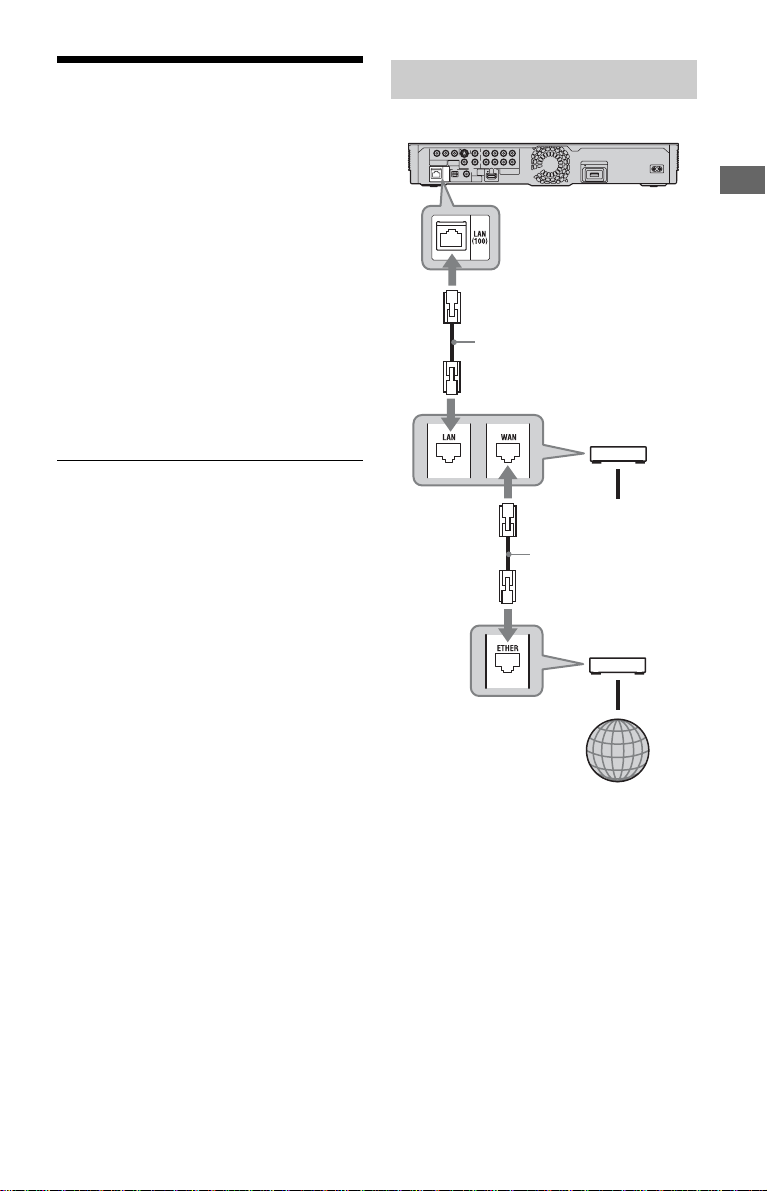
步驟 4:連線到網路
直接連接到寬頻路由器時
請用 LAN 纜線將播放機的 LAN (100)端
子連接到網際網路來源,以更新播放機的
軟體。您也可以享受 BD-LIVE 功能
(31 頁)。
1 將播放機的 LAN (100)端子連接到
網際網路來源。
連接到網際網路來源的方法包括:
• 直接連接到寬頻路由器
• 經由無線 LAN 路由器連接
另請參考寬頻路由器或無線 LAN 路由
器所附的使用說明書。
2 在 “網路設定”設置底下的 “網
際網路設定”中進行適當的設定
(53 頁)。
若要用網路更新播放機的軟體
請參閱 “網路更新”(41 頁)和 “軟體
更新通知”(52 頁)。
b
請不要將電話線連接到 LAN (100)端子,因
為可能會造成故障。
若要享受 BD-LIVE 功能
請參閱 31 頁上的 “享受 BONUSVIEW/BDLIVE”。
Blu-ray Disc/DVD 播放機
LAN 纜線 (非附件)
寬頻路由器
LAN 纜線
(非附件)
ADSL 數據機 /
纜線數據機
連接與設定
連接到 PC
b
若要享受 BD-LIVE 功能,建議根據您的連線環
境和網路條件,採用有效速度 1 Mbps 以上的網
際網路連線。
網際網路
關於 LAN 纜線
視數據機或路由機而定,LAN 纜線的種類
可能不同 (直接或交叉)。關於 LAN 纜線
的詳細資訊,請參考數據機或路由機所附
的使用說明書。
, 續
23
Page 24
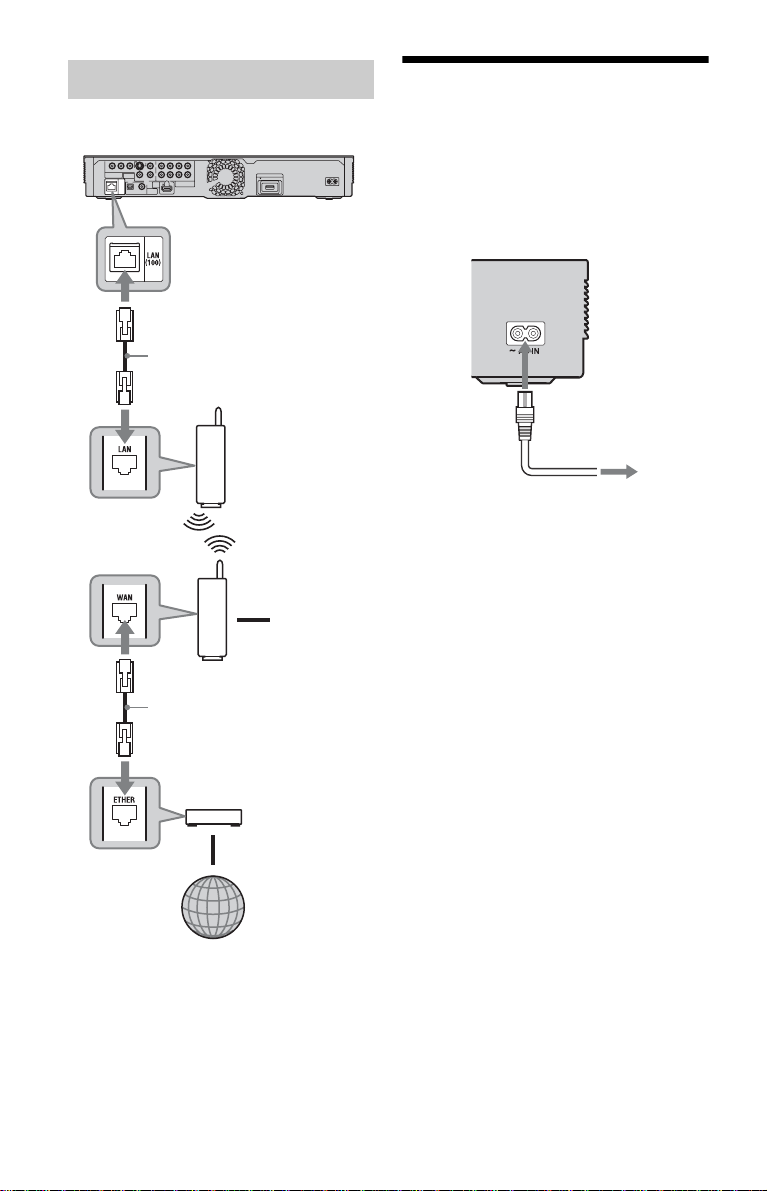
經由無線 LAN 路由器連接時
步驟 5:連接交流電源
Blu-ray Disc/DVD 播放機
LAN 纜線 (非附件)
Ethernet/ 無線 LAN
媒體轉換器
無線 LAN 路由器
(存取點)
LAN 纜線
(非附件)
連接到 PC
線
完成所有其他的連接之後,將所附的交流
電源線連接到播放機的 AC IN 端子。然後
將播放機和電視機的主電源線 (交流電
源線)插入主電源。
連接到 AC IN
1
2
連接到主電源
ADSL 數據機 /
纜線數據機
網際網路
b
請不要將播放機的 LAN 端子連接到 PC 的 LAN
端子。
24
Page 25
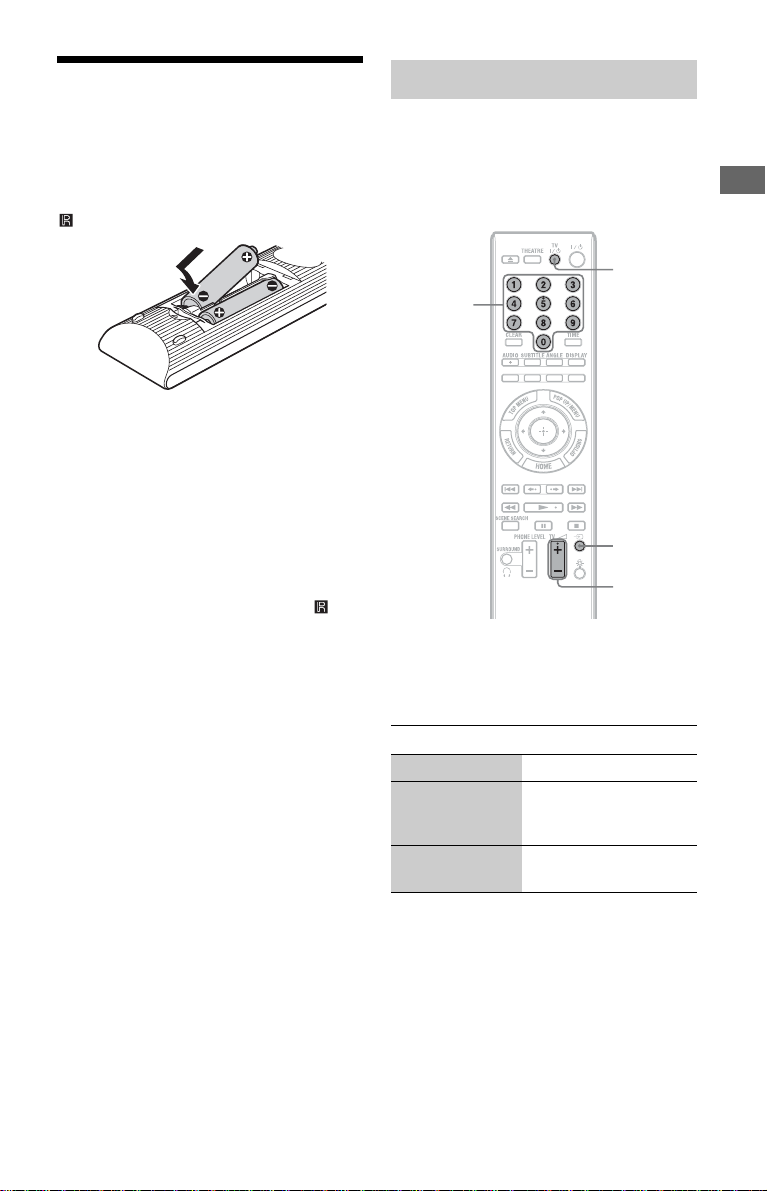
步驟 6:準備遙控器
您可以用所附的遙控器控制播放機。插入
兩顆 R6 (AA 大小)電池時,電池上的 3
和 # 極要和電池艙內的標示一致。使用
遙控器時,要指向播放機上的遙控感應器
(8 頁)。
b
• 請正確地使用電池,以免漏液和腐蝕。萬一
發生漏液,請不要徒手觸碰液體。請遵守下
列事項:
– 不要混用新舊電池或者不同廠牌的電池。
– 請不要為電池充電。
– 如果很長時間不要使用遙控器,請取出電
池。
– 如果電池漏液,請將電池艙內的所有液體
擦掉,並插入新的電池。
• 請不要讓遙控感應器 (在前面板上以 標
示)暴露於強光下,例如直射的陽光或照明
設備。播放機可能不會回應遙控器。
用遙控器控制電視機
您可以使用隨附的遙控器控制 Sony 電視
機的音量、輸入源,以及電源開關。
b
更換遙控器的電池時,代碼可能會被重設為預
設的設定。請再度設定適當的代碼。
TV [/1
數字按鈕
t
TV 2 +/-
可以使用的按鈕
視所連接的機器而定,您可能無法以下列
某些或者所有按鈕 (TV [/1、 t 或
TV 2 +/-)控制您的電視機。
按鈕 操作
TV [/1 開啟或關閉電視機。
t (輸入選擇) 在電視機和其他輸入來
TV2 (電視音
量)+/-
源之間切換電視機的輸
入來源。
調整電視機的音量。
連接與設定
若要用遙控器控制其他電視機
您也可以控制非 Sony 電視機的音量、輸
入源,以及電源開關。
如果電視機如下表所示,請設定適當的製
造商代碼。
b
如果輸入新的代碼,先前輸入的代碼就會被刪
除。
, 續
25
Page 26
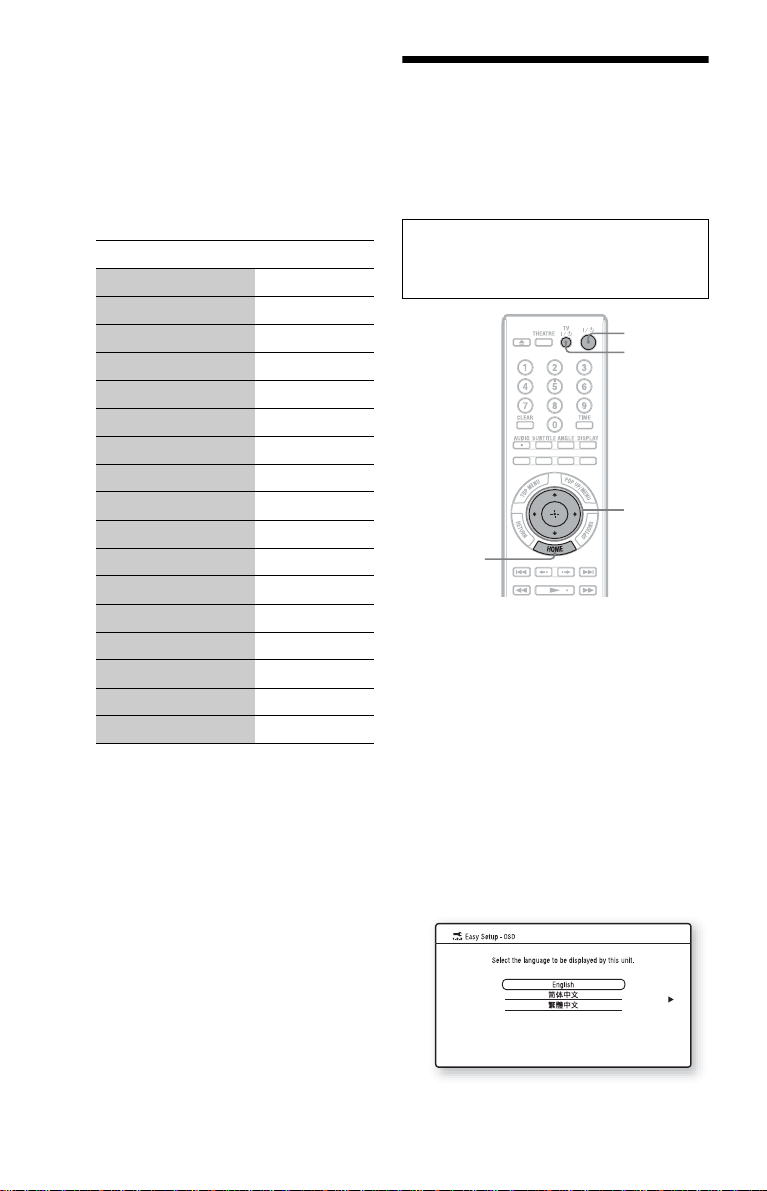
按住 TV [/1 時,用數字按鈕輸入電視
1
機製造廠商的代碼。
例如,若要輸入 “09”,請按 “0”,
然後按 “9”。
可以控制的電視機的代碼
如果列出的代碼號不止一個,嘗試將
其依次輸入直到找到對您的電視機有
效的代碼號。
製造商 代碼號
Sony 01 (預設)
Grundig 11
Hitachi 24
ITT 15,16
JVC 33
LG/Goldstar 76
Loewe 45
Nokia 15,16,69,73
Panasonic 17,49
Philips 06,07,08,72
Saba 12,13,74
Samsung 22,23,71
Sanyo 25
Sharp 29
Telefunken 36
Thomson 43,75
Toshiba 38
2 放開 TV [/1。
步驟 7:簡易設置
按照以下步驟,為使用本播放機進行數量
最少的基本調節。如果您未完成簡易設
定,每次開啟播放機時將出現此項。
依下列順序進行以下設定。
當第一次開啟時
稍候片刻,讓播放機開機並啟動簡易
設置。
[/1
TV [/1
</M/m/,
ENTER
HOME
1 打開電視機。
2 按 [/1 開啟播放機。
稍待片刻後,開啟播放機。
3 切換電視機上的輸入選擇器,使來
自播放機的訊號出現在電視機螢幕
上。
OSD 語言的選擇畫面出現。
• 如果 OSD 語言的選擇畫面沒有出現
按 HOME,並在 “設置”設置中選擇
“簡易設置”(55 頁)。然後選擇
“開始”並按 ENTER。
4 用 M/m 選擇螢幕上的顯示語言,然
後按 ENTER。
,
26
初始設定訊息出現。
Page 27
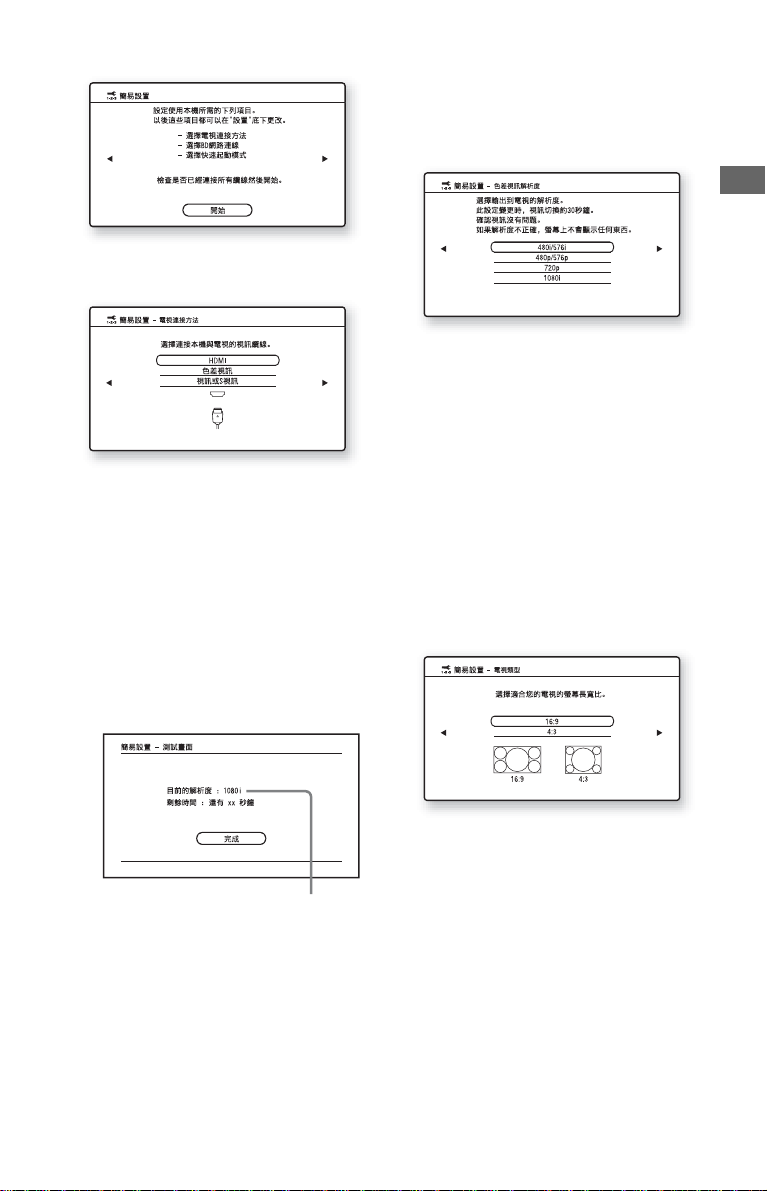
5 選擇 “開始”,然後按 ENTER。
6 選擇用來連接播放機和電視機的纜
線種類,然後按 ENTER。
b
同時連接 HDMI OUT 插孔和其他視訊輸出插
孔時,請選擇 “色差視訊”。
7 請根據連接到電視機的纜線進行適
當的設定。
在步驟 6 中選擇 “HDMI”時
1 選擇 “開始”,然後按 ENTER。
測試畫面會出現約 30 秒鐘。
範例:視訊輸出解析度設定為
1080i 時
在步驟 6 中選擇 “色差視訊”時
1 為連接的電視機選擇視訊輸出解析
度,然後按 ENTER。
關於視訊輸出解析度的詳細資訊,
請參閱 43 頁。
連接與設定
測試畫面會出現約 30 秒鐘。關於
測試畫面,“請參閱在步驟 6 中選
擇 “HDMI”時”(請看上文)。
b
如果沒有影像出現,按 RETURN 回到上
一個畫面,然後變更解析度設定。
B選擇 “完成”,然後按 ENTER。
顯示畫面要求確認。
C選擇 “確定”或 “取消”,然後
按 ENTER。
在步驟 6 中選擇 “視訊或 S 視訊”時
選擇一種符合您的電視機的長寬比,
然後按 ENTER。
目前的視訊輸出解析度設定
b
如果沒有影像出現,按 RETURN 回到步
驟 6,然後選擇 “色差視訊”。
B選擇 “完成”,然後按 ENTER。
顯示畫面要求確認。
C選擇 “確定”或 “取消”,然後
按 ENTER。
連接寬螢幕電視機或者有寬螢幕模式
功能的電視機時,請選擇 “16:9”。
連接沒有寬螢幕模式功能的 4:3 螢幕
電視機時,請選擇 “4:3”。
, 續
27
Page 28
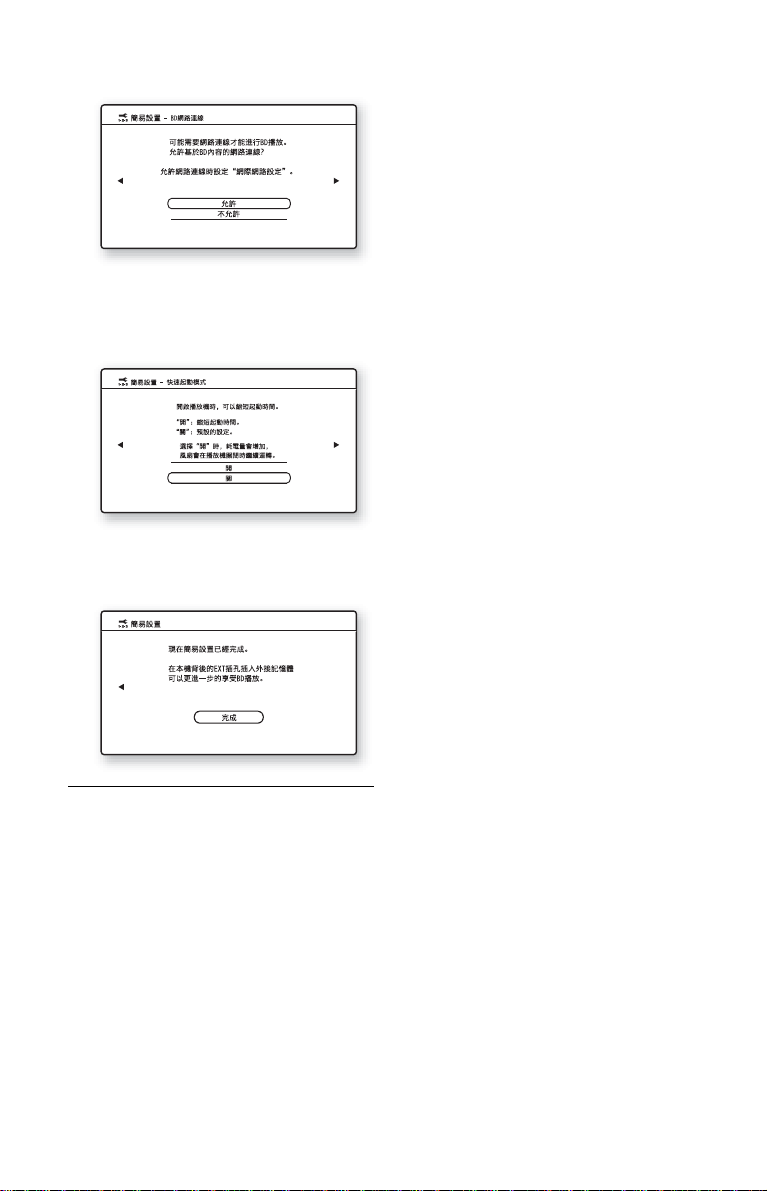
8 選擇“允許”允許來自 BD 內容的網
際網路連線,然後按 ENTER。
選擇 “不允許”不允許來自 BD 內容
的網際網路連線。
9 將 “快速起動模式”設定為 “開”
或 “關”,然後按 ENTER。
關於 “快速起動模式”的詳情,請參
閱52頁。
10
選擇 “完成”,然後按 ENTER。
z
• 您可以將設定重設為原廠設定 (56 頁)。
• 您可以再從 “設置”中的 “簡易設置”執行
“簡易設置”(55 頁)。
28
Page 29
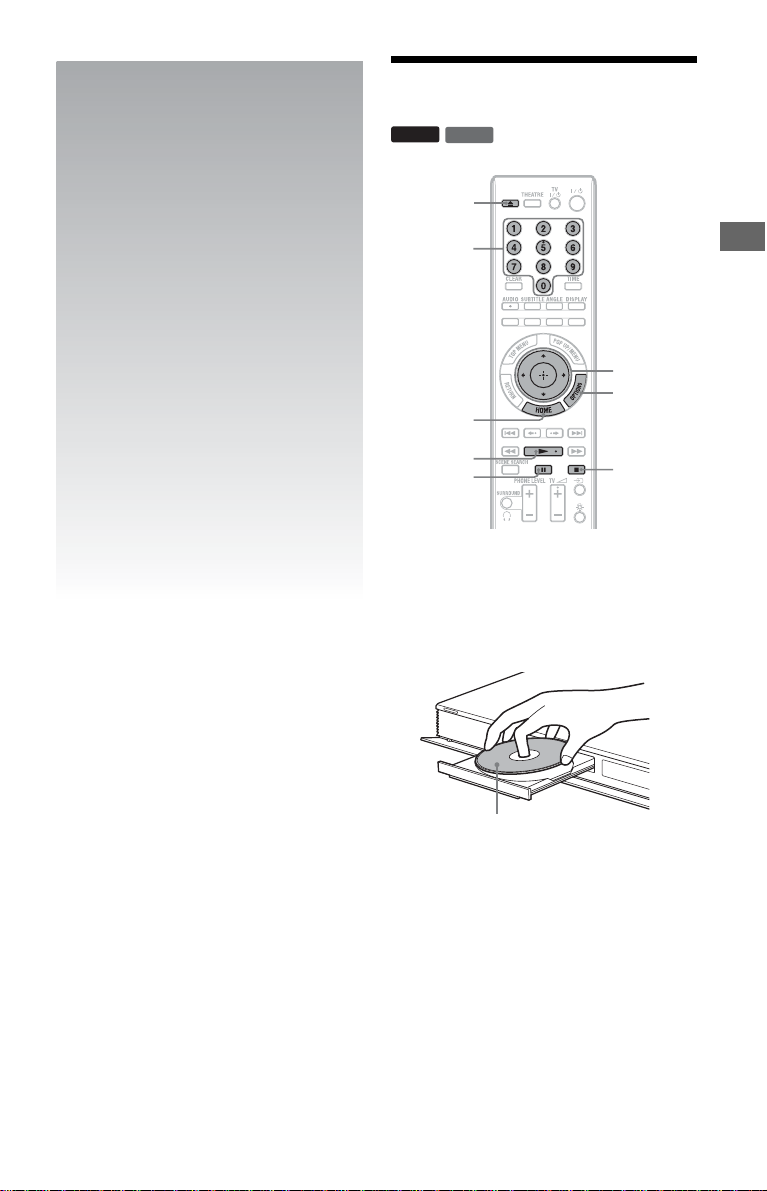
播放 BD/DVD
BD
DVD
Z
播放
數字按鈕
</M/m/,
ENTER
OPTIONS
HOME
N
X
x
1 切換電視機上的輸入選擇器,使來
自播放機的訊號出現在電視機螢幕
上。
2 按 Z,然後將光碟放在光碟托盤
上。
播放面朝下
播放
,
3 按 Z 關上光碟托盤。
• 插入市售的 BD-ROM或 DVD VIDEO時,
會視光碟而定開始自動播放。
, 續
29
Page 30
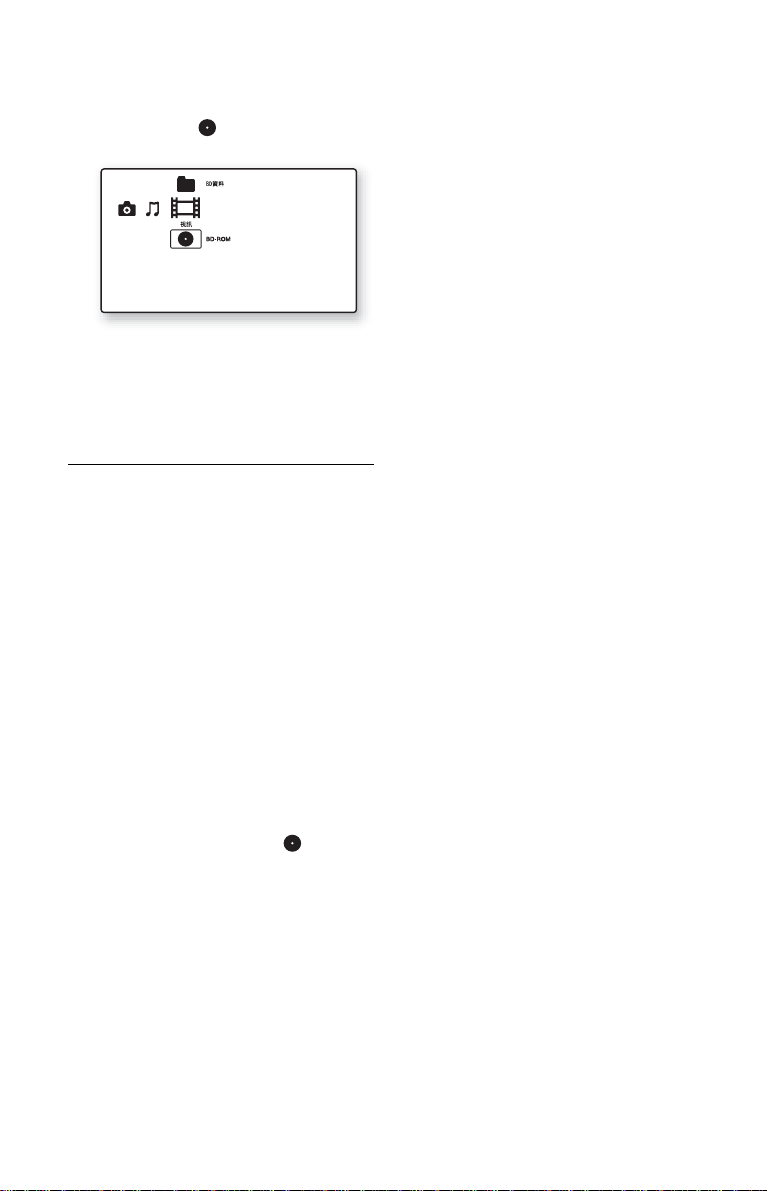
4 按 HOME。
5 用 </, 選擇 “視訊”。
6 用 M/m 選擇 ,然後按 N 或
ENTER。
市售的 BD-ROM 或 DVD VIDEO 就會開
始播放。
在其他設備上錄製的 BD 或 DVD,則會
出現標題清單。用 M/m 選擇一個標
題,然後按 N 或 ENTER。
播放就會開始。
若要停止播放
按 x。
若要暫停播放
按 X。
z
在標題清單中,“PL”(播放清單)會顯示在
從原始檔案建立和編輯得來的標題名稱旁邊。
b
• 您可能無法進行上述的某些播放操作,要視
光碟而定。請參考光碟所附的使用說明書。
• 標題清單或標題名稱可能不會顯示出來,要
視在其他設備上錄製的 BD 或 DVD 而定。
若要從停止的地方恢復播放 (恢復播
放)
停止播放之後,用 M/m 選擇 ,然後按
N 或 ENTER。
播放機會從您按 x 的點上恢復播放。
若要從頭開始,請按 OPTIONS 選擇 “從
頭開始播放”,然後按 ENTER。播放就會
從標題的開頭開始進行。
b
• 停止播放點會在下列情況下被從記憶中清
除:
– 開啟光碟托盤時,
– 播放另一個標題時,
– 變更播放機上的設定時,
– 取出外部記憶體 (適用於 BD-ROM)時。
• 視光碟或停止點而定,播放機可能不會恢復
播放。
若要播放限制級的 BD 或 DVD (分級保
護)
播放限制級的 BD 時,要在 “BD/DVD 觀賞
設定”設置中變更設定 “BD 分級保護”
(49 頁)。
播放限制級的 DVD 時,用來輸入密碼的畫
面會出現在螢幕上。
請用數字按鈕輸入四位數密碼,然後按
ENTER。
播放就會開始。
若要登記或變更密碼,請參閱密碼
(50 頁)。
若要播放限制級的 BD-RE 或 BD-R (光
碟鎖定)
播放受光碟鎖定限制的 BD-RE 或 BD-R,
用來輸入密碼的畫面會出現在螢幕上。
1 請用數字按鈕輸入製作光碟時輸入的
四位數密碼,然後按 ENTER。
2 選擇一個標題,然後按 N 或 ENTER。
播放就會開始。
單鍵播放 (僅限 HDMI 連接方式)
按 N。
播放機和連接的電視機都會開機,而且電
視機上的輸入選擇器會切換至播放機,然
後自動開始播放。
b
• 採用 HDMI 連接方式時,播放影像可能會延後
出現在螢幕上,而且播放影像的開頭部分可
能不會顯示出來。
• 若要使用單鍵播放功能,請在 “系統設定”
設定 (52 頁)中將 “HDMI 控制”設定為
“開”(預設值)。
30
Page 31
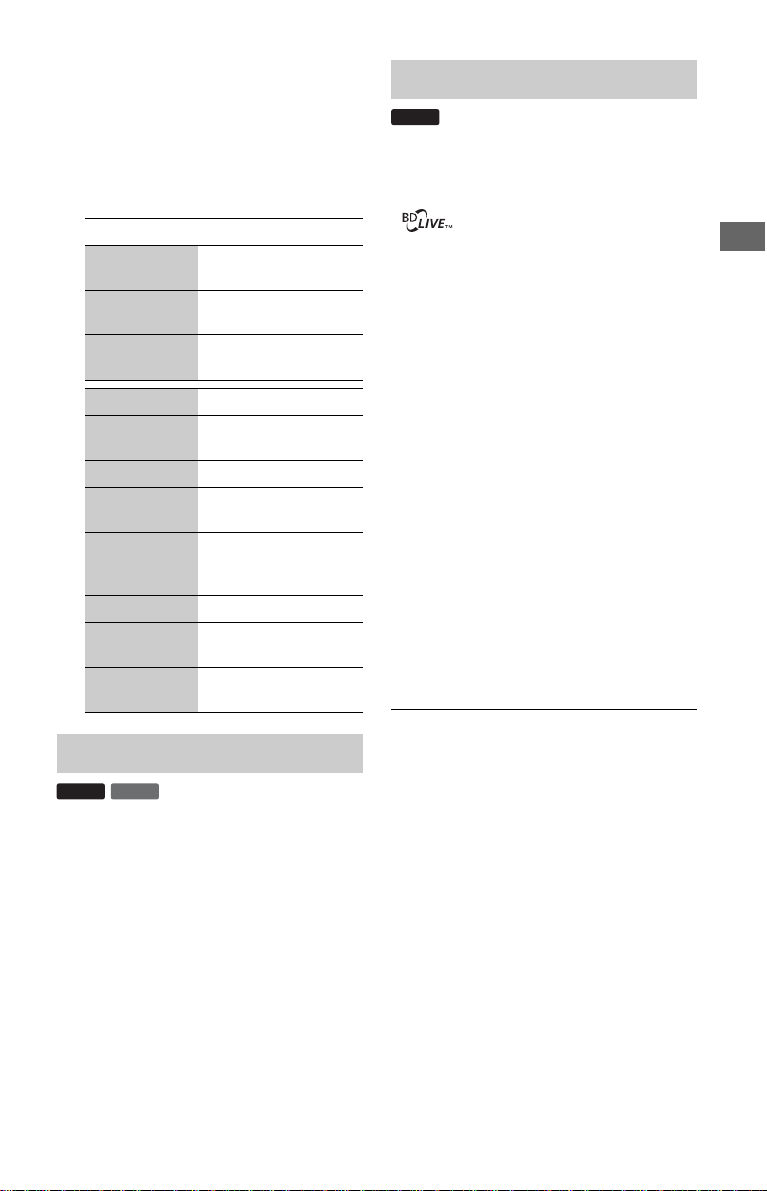
可用的選項
1 按 OPTIONS。
選項選單出現。
2 用 M/m 選擇一個項目,然後按
ENTER。
可用的選項會不一樣,要視光碟類型
或播放機的情況而定。
項目 詳細步驟
耳機類型 選擇耳機類型
(35 頁)。
視訊設定 調整影像的設定
(33 頁)。
音訊設定 調整聲音的設定
(34 頁)。
標題清單 顯示標題清單。
播放 從您按 x 的點上播放
標題。
從頭開始播放 從頭開始播放標題。
頂層選單 顯示光碟的頂層選單
(31 頁)。
選單/快顯選單顯示 BD-ROM 的快顯選
單或 DVD 的選單
(31 頁)。
停止 停止播放。
標題搜尋 搜尋標題並從頭開始
播放 (32 頁)。
章節搜尋 搜尋章節並從頭開始
播放 (32 頁)。
享受 BONUSVIEW/BD-LIVE
BD
有些有 “BD-LIVE 標誌 *”的 BD-ROM 有
免費的內容和其他資料可以下載到外部記
憶體 (本機儲存裝置)中來享受。
*
1 如果已經插入光碟,請將光碟從播
放機取出來。
2 關閉播放機。
3 將外部記憶體 (非附件)插入播放
機背後的 EXT 插槽。
外部記憶體會被當成本機儲存裝置使
用。
確認外部記憶體已經正確地插入播放
機中 (22 頁)。
4 將播放機連線到網路 (23 頁)。
5 開啟播放機。
6 在 “BD/DVD 觀賞設定”設置中將
“BD 網路連線”設定為 “允許”
(51 頁)。
7 插入有 BONUSVIEW/BD-LIVE 的 BD-
ROM。
操作方法會因為光碟而異。請參考光
碟所附的使用說明書。
播放
使用 BD 或 DVD 的選單
DVD
BD
若要顯示頂層選單
播放 BD 或 DVD 時,可以顯示頂層選單。
1 播放時按 TOP MENU。
頂層選單就會出現。
2 用 </M/m/, 選擇一個項目。
若要顯示快顯選單
有些 BD-ROM 包含快顯選單,會在不中斷
播放的情況下出現。
1 播放時按 POP UP/MENU。
快顯選單就會出現。
2 用 </M/m/, 彩色按鈕或數字按鈕
選擇一個項目,然後按照螢幕上的指
示進行。
若要刪除外部記憶體中的資料
您可以刪除不必要的資料。
1 如果已經插入光碟,請將光碟從播放
機取出來。
2 按 HOME。
3 用 </, 選擇 “視訊”。
4 用 M/m 選擇 “BD 資料”,然後按
ENTER。
5 選擇光碟名稱,然後按 OPTIONS。
6 選擇 “刪除”,然後按 ENTER。
7 選擇 “確定”,然後按 ENTER。
所選擇的光碟的資料就會被刪除。
z
• 若要一次刪除外部記憶體中的所有資料,請
在步驟 6 中選擇 “全部刪除”。
• 在步驟5中要按ENTER而不是按 OPTIONS,以跳
過步驟 6。
, 續
31
Page 32
b
• 如果刪除 Shared Cache Data,下載的內容可
能無法顯示,這點要視光碟而定。
• 光碟名稱可能不會顯示出來,要視 BD-ROM 而
定。
快速搜尋一個場景 (場景搜 尋)
BD
DVD
您可以在目前播放的標題內的不同場景之
間快速移動。
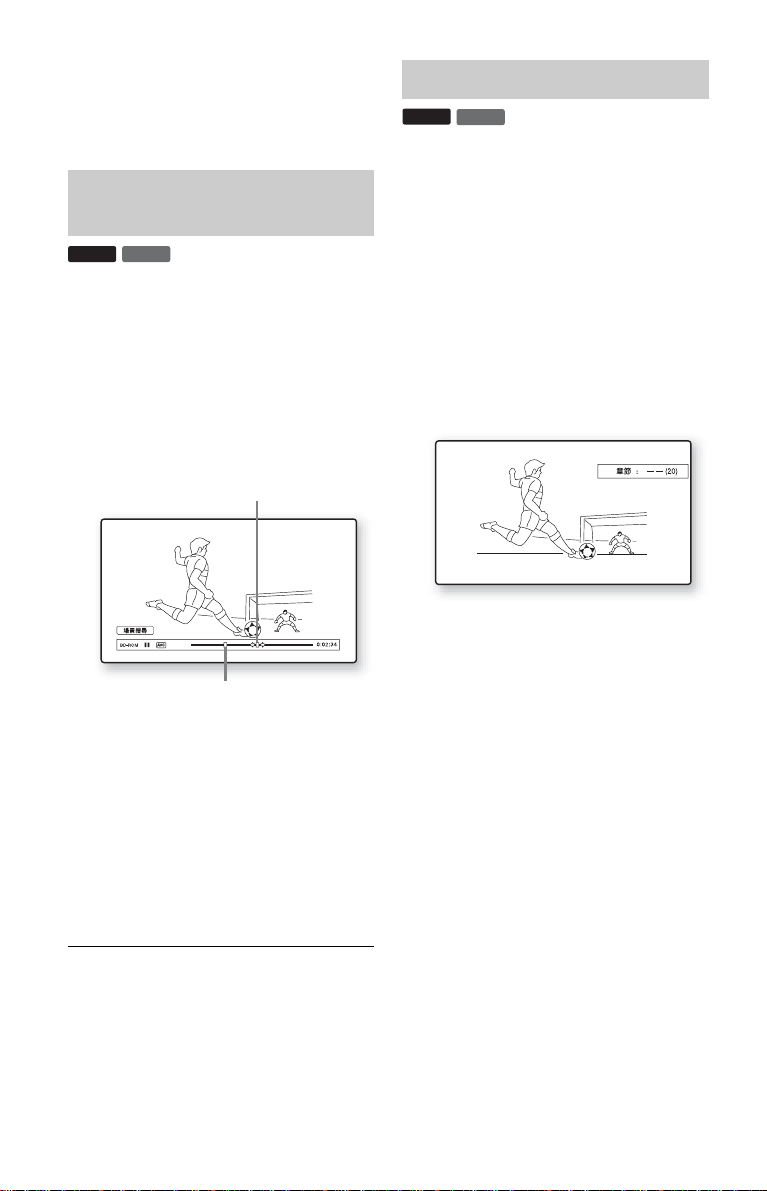
1 播放時或者在暫停模式中按 SCENE
SEARCH。
播放暫停,有場景指示器的播放列會
出現在螢幕底部。
2 用</,或 m/M將場景指示器
移至您要搜尋的場景。
場景指示器
目前的點
播放列上的場景指示器會顯示在播放
點附近。
3 在您要觀賞的點上放開按鈕。
您放開按鈕處的場景會以暫停模式顯
示。
若要再度搜尋一個場景,用 </,
或 m/M 移動場景指示器。
4 按 SCENE SEARCH、ENTER、 N 或
X。
播放就會開始。
搜尋標題 / 章節
BD
DVD
如果標題包含章節標記,您便可以搜尋章
節。
1 播放時或者在暫停模式中按
OPTIONS。
選項選單出現。
2 用 M/m 選擇一種搜尋方法,然後按
ENTER。
“標題搜尋”(適用於 BD-ROM/DVD
VIDEO)
“章節搜尋”
用來輸入編號的畫面就會出現。
範例:章節搜尋
3 用數字按鈕輸入標題或章節的編
號。
如果輸入錯誤,按 CLEAR,然後重新
輸入另一個編號。
4 按 ENTER。
一會兒之後,播放機就會從所選的編
號開始播放。
若要取消場景搜尋模式
按 SCENE SEARCH、ENTER、 N 或 X。
播放就會從您按按鈕的點上開始進行。
b
• 場景搜尋功能可以用於長度在 100 秒鐘以上
100 小時以下的標題。
• 視光碟而定,可能不提供場景搜尋功能。
32
Page 33
顯示播放時間和播放資訊
DVD
BD
調整視訊的影像和聲音
DVD
BD
您可以查看包括視訊傳輸率等在內的標題
資訊。
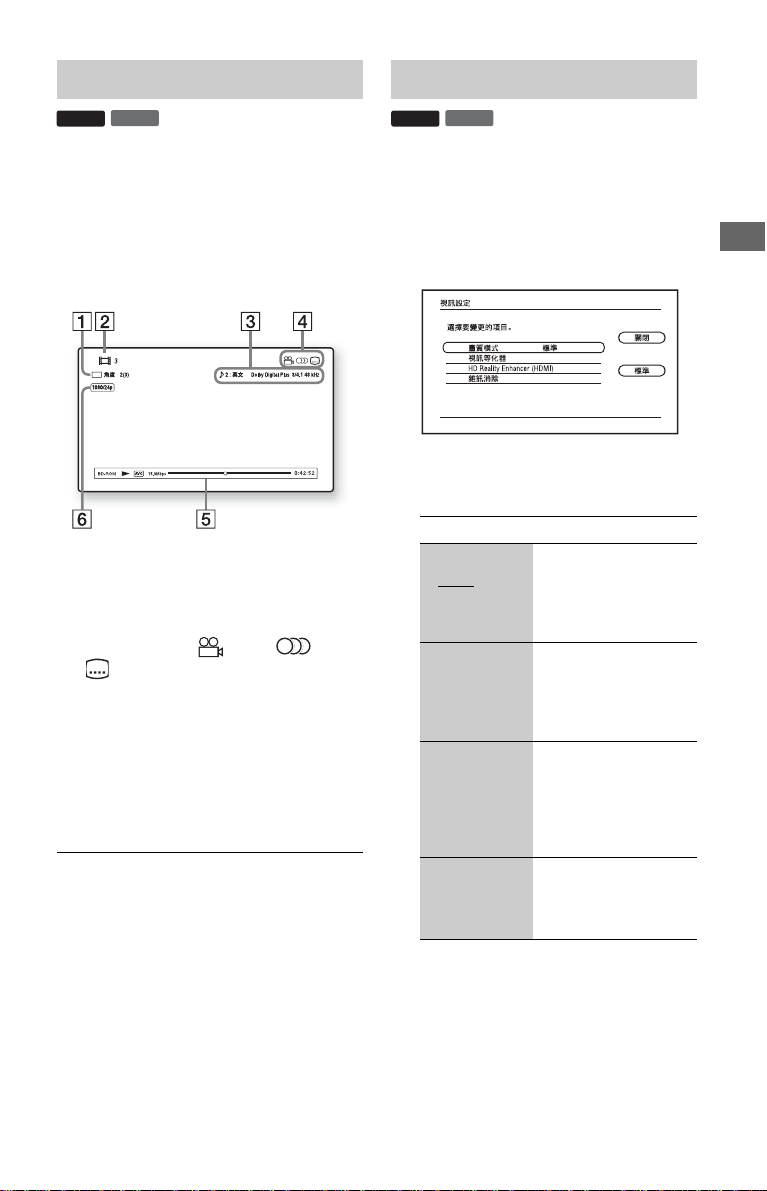
按 DISPLAY。
顯示的資訊會因為光碟類型或播放機的狀
態而異。
範例:播放 BD-ROM 時
A 目前選擇的角度
B 標題編號或名稱
C 目前選擇的音訊設定
D 可用的功能 ( 角度 / 音訊 /
字幕)
E 播放資訊
顯示光碟類型 / 播放模式 / 視訊編
碼解碼 / 位元率 / 播放狀態列 / 播
放時間 (剩餘時間 *)
F 輸出解析度 / 視訊頻率
* 會在您反複按 TIME 時顯示出來。
z
• 您也可以從前面板顯示屏查看播放資訊
(9 頁)。
• 按 SUBTITLE、AUDIO 或 ANGLE 以便切換各項設
定。
若要調整影像
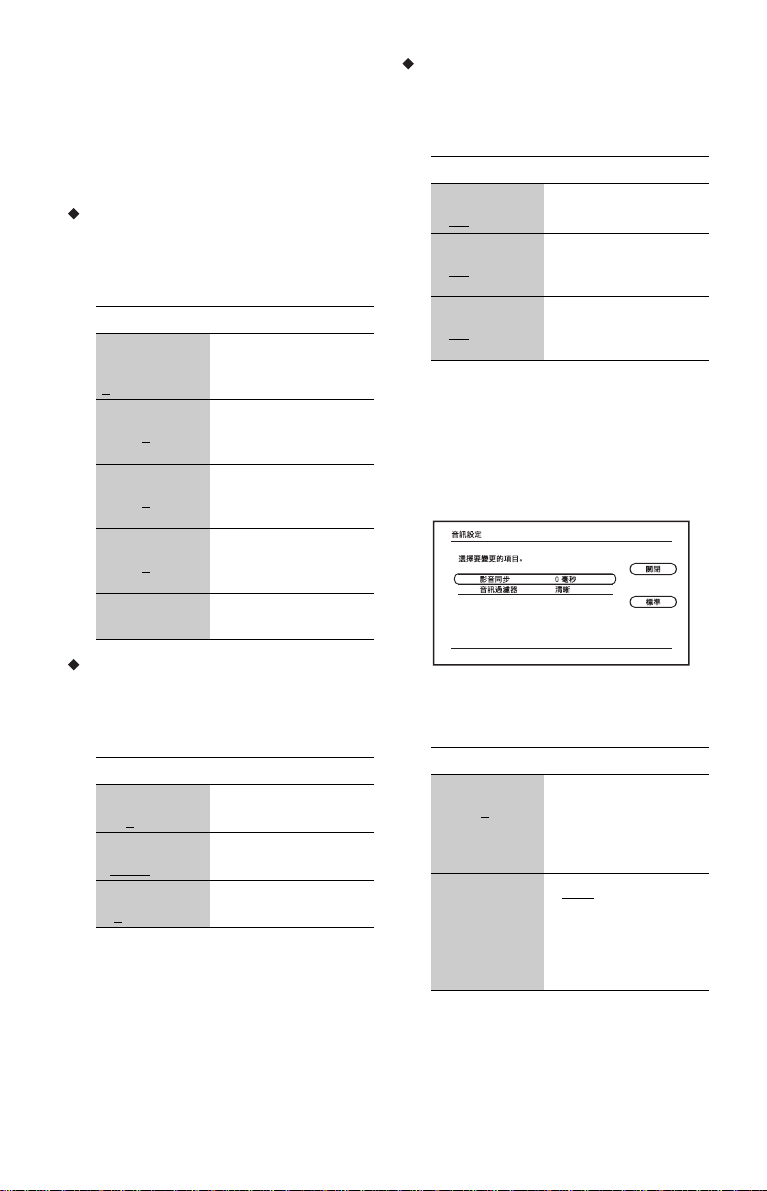
1 播放時按 OPTIONS。
選項選單出現。
2 用 M/m 選擇 “視訊設定”,然後按
ENTER。
“視訊設定”畫面就會出現。
3 用 M/m 選擇一個項目,然後按
ENTER。
預設設定會以底線標示。
項目 詳細步驟
畫質模式
/比較
(標準
亮的房間 /
劇院式的房間
/記憶)
視訊等化器 “畫質模式”設定為
HD Reality
Enhancer
(HDMI)
雜訊消除 消除影像中的雜訊
為不同的照明環境選
擇影像設定。
“記憶”時,可以選
擇這個設定 (請參閱
34 頁上的 ““視訊等
化器”單元”)。
這項設定只能用於視
訊訊號從 HDMI OUT 插
孔輸出時 (請參閱
34 頁上的 ““HD
Reality Enhancer
(HDMI)”單元”)。
(請參閱 34 頁上的
““雜訊消除”單
元 ”)。
4 用 </M/m/, 選擇或調整設定,然
後按 ENTER。
若要調整任何其他項目,重複步驟 3
和4。
播放
z
“HD Reality Enhancer (HDMI)”設定要在進行
視訊和相片播放時個別設定。
, 續
33
Page 34
b
• 變更 “畫質模式”設定之前,將電視機的畫
質設定設為 ‘標準’。
• 連接的電視機設定為劇院模式時,“視訊設
定”不能使用 (14 頁)。
• “畫面雜訊消除”、“塊狀雜訊消除”或 “細
部雜訊消除”的效果可能很難看得出來,要
視播放的光碟或場景而定。
“視訊等化器”單元
1 在上面的步驟 3 中選擇 “視訊等化
器”,然後按 ENTER。
2 選擇一個項目,然後按 ENTER。
項目 詳細步驟
對比度
((弱)-3 ~
~3(強))
0
亮度 ((暗)
-3 ~ 0
~3
(亮))
色度 ((淺)
-3 ~ 0
~3
(深))
色調 ((紅)
-3 ~ 0
~3
(綠))
伽傌 調整明暗區域之間的
變更對比。
變更整體亮度。
變更整體的色階。
變更整體的色彩平
衡。
影像平衡。
“雜訊消除”單元
1 在上面的步驟 3 中選擇“雜訊消除”,
然後按 ENTER。
2 選擇一個項目,然後按 ENTER。
項目 詳細步驟
畫面雜訊消除
/自動)
(關
塊狀雜訊消除
/自動)
(關
細部雜訊消除
/自動)
(關
減少隨機出現在影像
中的雜訊。
減少出現在影像中的
馬賽克似的方塊形雜
訊。
減少出現在影像輪廓
旁的細微雜訊 (細部
雜訊)。
若要調整音訊特性
1 播放時按 OPTIONS。
選項選單出現。
2 用 M/m 選擇 “音訊設定”,然後按
ENTER。
“音訊設定”畫面就會出現。
“HD Reality Enhancer (HDMI)”單元
1 在上面的步驟 3 中選擇“HD Reality
Enhancer (HDMI)”,然後按 ENTER。
2 選擇一個項目,然後按 ENTER。
項目 詳細步驟
強化 (-3
~3)
~0
平滑處理 (關
/高)
/標準
FGR
~3)
(0
逐一進行場景影像輪
廓像素的強化。
對影像平坦部分的層
次進行平順處理。
縮減影片的顆粒。
34
3 用 M/m 選擇一個項目,然後按
ENTER。
預設設定會以底線標示。
項目 詳細步驟
影音同步
(短)0
120 毫秒
(長)
音訊過濾器
(僅適用於類
比音訊訊號)
延遲相對於影像輸出
~
的聲音輸出 (0 至
120 毫秒),以調整影
像和聲音之間的差
距。
• 清晰
頻率範圍和空間感。
通常要選擇這個設
定。
• 緩慢:提供平滑而
且溫暖的聲音。
:提供寬闊的
4 用 </, 選擇或調整設定,然後按
ENTER。
若要調整任何其他項目,重複步驟 3
和4。
Page 35
b
• “音訊過濾器”功能不能用於從 HDMI OUT/
DIGITAL OUT (OPTICAL/COAXIAL)/PHONES
插孔輸出的數位音訊訊號。
• 變更 “音訊過濾器”設定的效果可能很小,
這點要視光碟和播放環境而定。
若要調整耳機的音訊特性
1 連接耳機。
2 在 “音訊設定”設置中將 “音訊輸
出優先順序”設定為 “耳機”
(45 頁)。
3 播放時按 OPTIONS。
選項選單出現。
4 用 M/m 選擇 “耳機類型”,然後按
ENTER。
5 用 M/m 選擇 “頭戴型”或 “耳內
型”,然後按 ENTER。
6 按 SURROUND。
“環繞音效 (多聲道)”出現在螢幕
上,並且輸出多聲道環繞音效。
播放時按 PHONE LEVEL +/- 以調整耳
機音量。
耳機音量列會在您按 PHONE LEVEL
+/- 時出現在螢幕上。
b
• “音訊設定”設置中的 “音訊輸出優先順
序”不是設定為 “耳機”時,“環繞音效
(2 聲道)”會在您按下 SURROUND 時出現在
螢幕上。若要享受高品質的環繞音效,請在
“音訊設定”設置 (45 頁)中將 “音訊輸出
優先順序”設定為 “耳機”。
• 耳機未使用時,請在 “音訊設定”設置
(45 頁)中將 “音訊輸出優先順序”設定為
“耳機”以外的模式。否則 “揚聲器設定”
會變成無效,而且錄製的聲音會按照現狀從
MULTI CHANNEL OUTPUT 插孔輸出。
• 請不要以高音量使用耳機,因為那樣可能會
造成聽覺傷害。
• 請不要將耳機以外的東西連接到 PHONES 端
子,因為那樣可能會造成故障。
播放音樂 CD 和 MP3 音 訊曲目
DATA BD
*1
包含 MP3 音訊曲目的 BD-RE/BD-R
*2
包含 MP3 音訊曲目的 DVD-ROM 和 DVD+RW/
DVD+R/DVD-RW/DVD-R
*3
包含 MP3 音訊曲目的 CD-ROM 和 CD-RW/CD-R
DATA DVD
*2
CD
DATA CD
*3*1
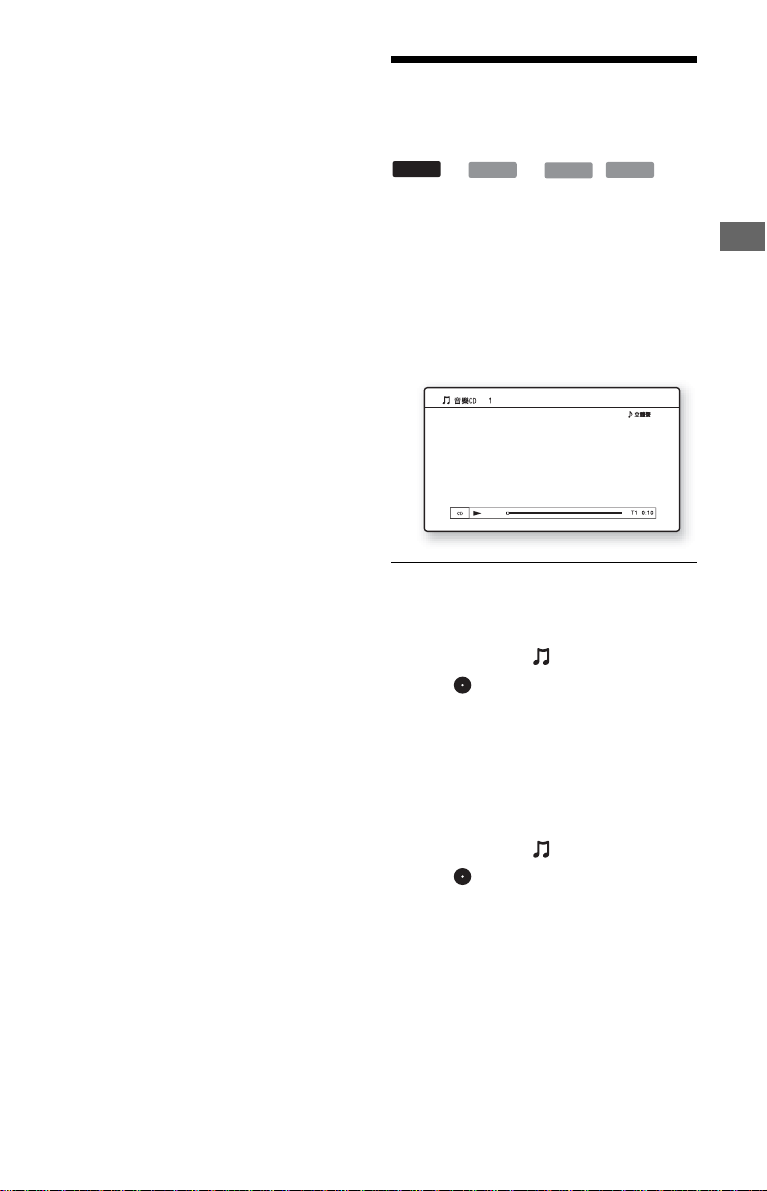
1 插入一片音樂 CD。
音樂播放機畫面就會出現。
2 按 N。
播放就會開始。
若要選擇一個音樂 CD 曲目
1 按 HOME。
2 用 </, 選擇 (音樂)。
3 選擇 ,然後按 ENTER。
音樂清單就會出現。
4 用 M/m 選擇一個曲目,然後按 N 或
ENTER。
若要選擇一個 MP3 選集或曲目
1 插入一片包含 MP3 音訊曲目的光碟。
2 用 </, 選擇 (音樂)。
3 選擇 ,然後按 ENTER。
選集和曲目清單出現。
若要播放整片光碟,要按 N 而不是
按 ENTER。
4 用 M/m 選擇一個選集或曲目,然後按
ENTER。
選擇選集時,要用 M/m 選擇選集中
的一個曲目,然後按 N 或 ENTER。
若要播放整個選集,選擇選集之後,
按 N。
播放
, 續
35
Page 36
可用的選項
1 按 OPTIONS。
選項選單出現。
2 用 M/m 選擇一個項目,然後按
ENTER。
可用的項目會因為情況而異。
項目 詳細步驟
耳機類型 選擇耳機類型
播放 播放所選的曲目。
從頭開始播放 從頭開始播放目前的
停止 停止播放曲目。
各種音樂播放操作
按鈕 操作
N 開始或重新開始播放。從
x 停止播放。
X 播放暫停。
./> 跳至目前或下一曲目的開
m/M 播放時按下可以快速倒退
TIME 切換螢幕上和前面板顯示
AUDIO 選擇立體聲或單聲曲目
SURROUND 開啟或關閉耳機環繞音效
PHONE LEVEL
+/-
(35 頁)。
曲目 (僅限音樂
CD)。
您按 x 的地方恢復播放
(MP3 音訊曲目除外)。
頭。若要前往上一個曲
目,按 . 兩下。
/ 快速前進。
屏上的時間資訊
(9 頁)。
(MP3 音訊曲目除外)。
模式 (35 頁)。
連接耳機而且正在播放光
碟時,調整耳機的音量
(35 頁)。
b
• 停止播放點 (恢復點)會在下列情況下被從
記憶中清除:
– 開啟光碟托盤時
– 關閉播放機時。
• 播放機可以播放下列 MP3 音訊曲目。
– 格式:MPEG-1 Audio Layer 3
– 取樣頻率:32 kHz/44.1 kHz/48 kHz
– 聲道數目:2 聲道
– 位元率:64 kbps 至 320 kbps
– 檔案大小:最大 1 GB
– 播放時間:1 秒至 9000 秒
– 副檔名:.mp3/.MP3
– 曲目數目:最多 500 個曲目(如果有選集也
包括在內)
• 播放機無法辨識下列 MP3 選集 / 曲目。
– 名稱非常長的 MP3 選集 / 曲目
– 含有名稱非常長的 MP3 音訊曲目的 MP3 選集
– 第5分枝中的MP3 選集和第 6 分枝或更低層級
中的MP3選集/曲目
• 播放機不能播放下列 MP3 選集 / 曲目。
– 以單聲記錄的 MP3 音訊曲目
– 以 UDF (通用光碟格式)2.6 以外的任何格
式記錄在 BD-R 上的 MP3 選集 / 曲目
– 以 UDF (通用光碟格式)2.5 以外的任何格
式記錄在 BD-RE 上的 MP3 選集 / 曲目
• 某些MP3音訊曲目的已播放時間可能不會正確
顯示。
36
Page 37
播放相片檔案
DATA DVD
*2
*1
DATA BD
*1
包含 JPEG 影像檔案的 BD-RE/BD-R
*2
包含 JPEG 影像檔案的 DVD-ROM 和 DVD+RW/
DVD+R/DVD-RW/DVD-R
*3
包含 JPEG 影像檔案的 CD-ROM 和 CD-RW/CD-R
您可以播放光碟上的相片檔案。
若要播放外接 USB 裝置上的相片檔案,請
參閱 38 頁。
若要播放 DLNA 伺服器上的相片檔案,請
參閱 39 頁。
DATA CD
*3
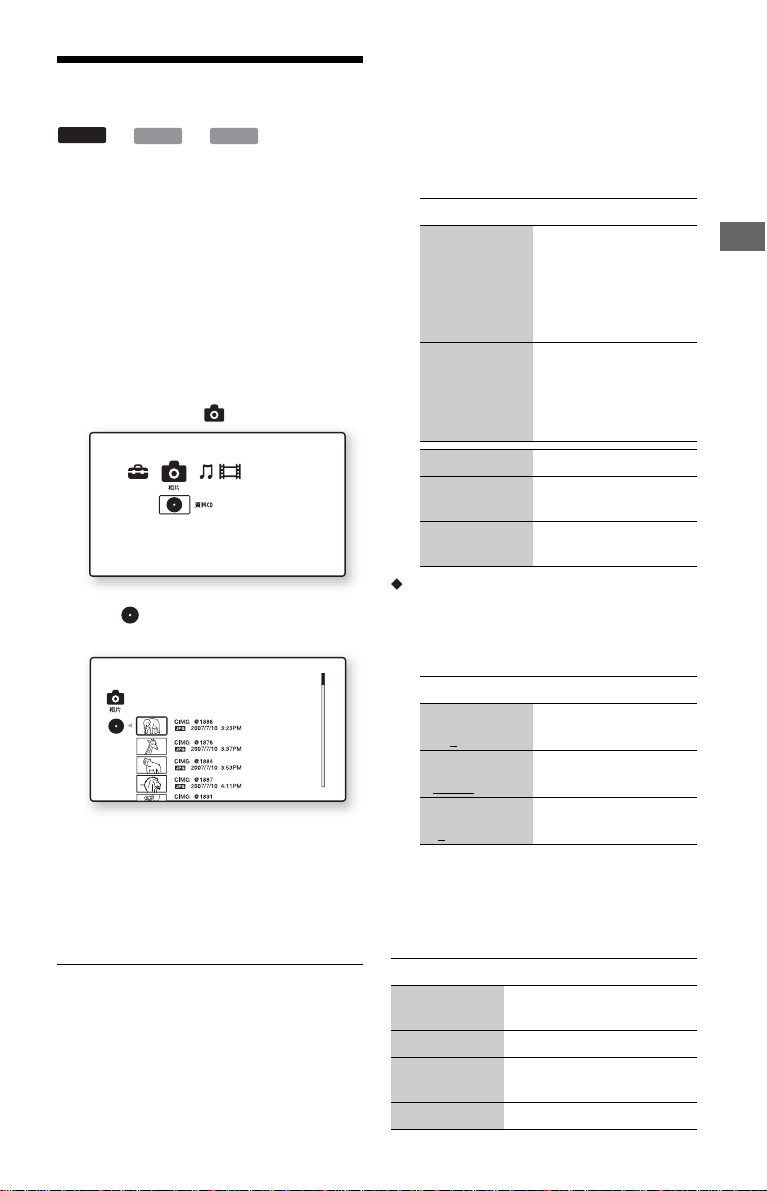
1 按 HOME。
2 用 </, 選擇 (相片)。
3 選擇 ,然後按 ENTER。
檔案清單或資料夾清單出現。
4 用 M/m 選擇一個檔案或資料夾,然
後按 ENTER。
選擇資料夾時,用 M/m 選擇資料夾
中的一個檔案,然後按 ENTER。
選擇的相片檔案就會顯示出來。
• 若要進行循環播放,請按 N。
播放時可用的選項
1 播放時按 OPTIONS。
選項選單出現。
2 用 M/m 選擇一個項目,然後按
ENTER。
可用的項目會因為情況而異。
項目 詳細步驟
HD Reality
Enhancer
循環播放速度 變更循環播放的速
停止 停止循環播放。
向左轉動 將相片逆時針方向旋
向右轉動 將相片順時針方向旋
“HD Reality Enhancer (HDMI)”單元
這項設定只能用於視
訊訊號從 HDMI OUT 插
孔輸出時 (請參閱 37
頁上的 ““HD
Reality Enhancer
(HDMI)”單元”)。
度。
• 快
• 普通
• 慢
轉90度。
轉90度。
1 在上面的步驟 2 中選擇“HD Reality
Enhancer (HDMI)”,然後按 ENTER。
2 選擇一個項目,然後按 ENTER。
項目 詳細步驟
強化 (-3
~3)
~0
平滑處理 (關
/高)
/標準
FGR
~3)
(0
z
“HD Reality Enhancer (HDMI)”設定要在進行
視訊和相片播放時個別設定。
各種相片播放操作
按鈕 操作
x
RETURN
X 暫停循環播放。
./>
</,
DISPLAY 顯示檔案資訊。
逐一進行場景影像輪
廓像素的強化。
對影像平坦部分的層
次進行平順處理。
縮減影片的顆粒。
停止循環播放。
顯示上一張或下一張相
片。
播放
, 續
37
Page 38
b
• 當您要播放下列相片檔案時, 標記會出現
在螢幕上,這些相片無法播放。
– 大於 8192 個像素 (寬度或高度)的相片檔
案
– 小於 15 個像素 (寬度或高度)的相片檔案
– 超過 32 MB 的相片檔案
– 具有極端長寬比 (大於 50:1 或 1:50)的相
片檔案
– 逐行掃描 JPEG 格式的相片檔案
– 具有 “.jpeg”或 “.jpg”副檔名,卻不
是 JPEG 格式的相片檔案
– 名稱非常長的相片檔案
• 下列相片檔案不能播放。
– 以 UDF (通用光碟格式)2.6 以外的任何格
式記錄在 BD-R 上的相片檔案
– 以 UDF (通用光碟格式)2.5 以外的任何格
式記錄在 BD-RE 上的相片檔案
• 下列相片檔案或資料夾不能以檔案清單或資
料夾清單顯示。
– 副檔名不是 “.jpeg”或 “.jpg”的相片
檔案
– 名稱非常長的相片檔案
– 第 5 分枝中的相片資料夾和第 6 分枝或更低
層級中的相片檔案 / 資料夾
– 單一樹狀結構中的資料夾和檔案總數超過
500 個時的第 501 個以上的資料夾
• 在 PC 上編輯過的相片檔案可能無法播放。
• 有些相片檔案的縮圖影像可能無法顯示。
• 大型的相片檔案可能需要一點時間來顯示或
者開始循環播放。
若要觀賞最佳畫質的影像
如果您有與 “PhotoTV HD”相容的 Sony
電視機,便可以用下列連接和設定享受最
佳畫質的影像。
1 用 HDMI 纜線(非附件)將播放機連接
到電視機。
2 將電視機的視訊設定設為 [VIDEO-A]
模式。
關於 [VIDEO-A] 的詳細資訊,請參考
電視機所附的使用說明書。
從 USB 裝置播放
您可以播放外接 USB 裝置上的相片檔案。
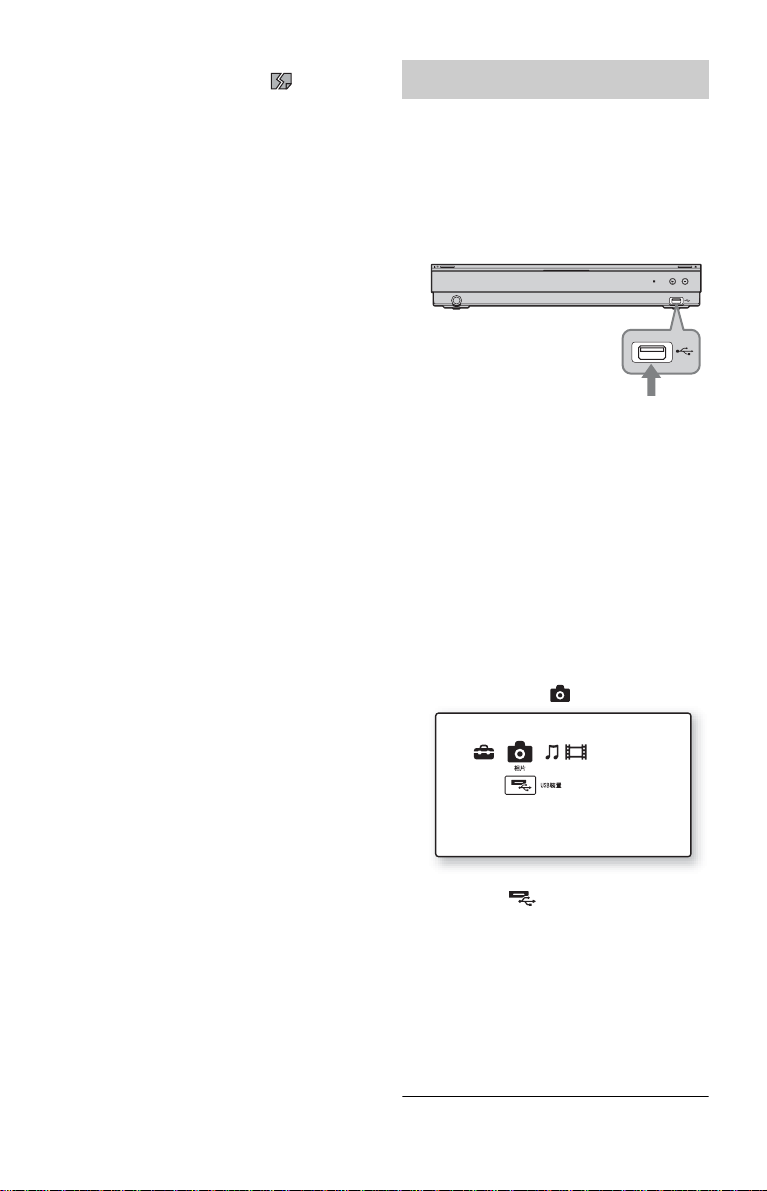
1 將USB 裝置連接到播放機上的 USB插
孔。
連接之前請參考 USB 裝置所附的使用
說明書。
Blu-ray Disc/DVD 播放機
連接到 USB 插孔
USB 裝置
b
• 有些 USB 裝置可能無法與本播放機配合使
用。
• 播放機可以辨識:
– 相容於 FAT 而且沒有分割磁區的 Mass
Storage Class (大量儲存類別)
(MSC)裝置,以及
– Still Image Capture Device(靜態影
像擷取裝置)(SICD)類別的裝置。
如果 MSC 裝置有分割磁區,播放機可能無
法辨識裝置。
2 按 HOME。
3 用 </, 選擇 (相片)。
b
只有在 “視訊設定”設置 (43 頁)底下的
“輸出視訊格式”中將播放機的 “HDMI 解析
度”設定為 “自動”、“1080i”或 “1080p”
時,才可以享受 “PhotoTV HD”。
38
4 用 m 選擇 (USB 裝置),然後按
ENTER。
檔案清單或資料夾清單出現。
5 用 M/m 選擇一個檔案或資料夾,然
後按 ENTER。
選擇資料夾時,用 M/m 選擇資料夾
中的一個檔案,然後按 ENTER。
選擇的相片檔案就會顯示出來。
• 若要進行循環播放,請按 N。
Page 39
b
• 操作時請不要卸除 USB 裝置。停止播放,並且
先關閉檔案清單和資料夾清單。
• 如果 USB 裝置是連接在播放機背面板上的 USB
插孔,播放機無法播放其上的相片檔案。
透過網路播放相片檔案
將播放機連接到伺服器網路,便可以播放
您的家庭伺服器 (例如,經過 DLNA 認證
的 PC)上的相片檔案。
為伺服器 / 播放機進行準備 工作
請參閱 54 頁上的 “連線伺服器設定”。
播放 DLNA 伺服器上的相片檔 案
1 請按照 54 頁上 “連線伺服器設定”
的步驟 1 至 8 進行。
2 按 HOME。
3 用 </, 選擇 (相片)。
4 用 M/m 選擇一個 DLNA 伺服器,然後
按 ENTER。
檔案清單或資料夾清單出現。
5 用 M/m 選擇一個檔案或資料夾,然
後按 ENTER。
選擇資料夾時,用 M/m 選擇資料夾
中的一個檔案,然後按 ENTER。
選擇的相片檔案就會顯示出來。
• 若要進行循環播放,請按 N。
b
• 下列相片檔案或資料夾不能以檔案或資料夾
清單顯示。
– 第 10 分枝中的相片資料夾和第 11 分枝或更
低層級中的相片檔案 / 資料夾
– 單一樹狀結構中的資料夾和檔案總數超過
999 個時的第 1000 個以上的資料夾
• 有些伺服器名稱可能無法顯示。
播放
39
Page 40
設定與調整
使用設定畫面
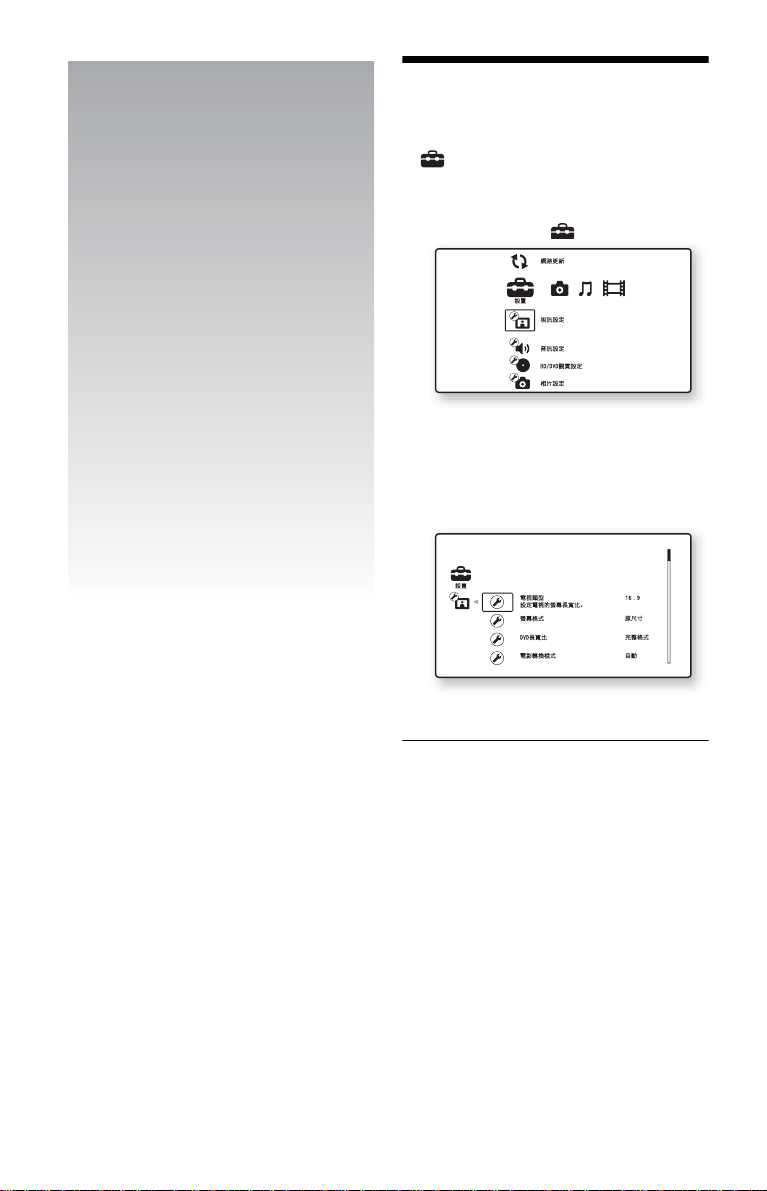
需要變更播放機的設定時,選擇主選單上
的 (設置)。
1 按 HOME。
2 用 </, 選擇 (設置)。
3 用 M/m 選擇要變更的設置類別圖
示,然後按 ENTER。
關於設定選項和設置類別圖示的詳
情,請參閱 “設定清單”(41 頁)。
範例:視訊設定
40
4 設定選項。
Page 41
設定清單
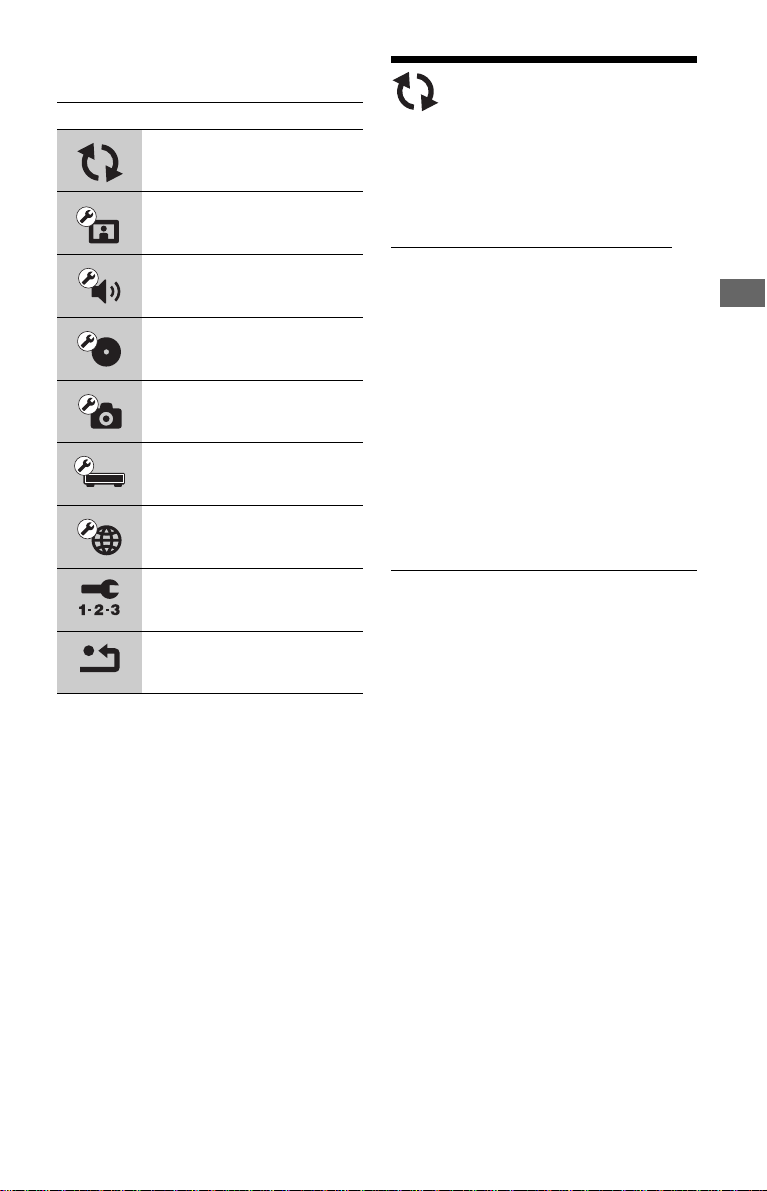
您可以設定下列選項。
圖示 說明
網路更新 (41 頁)
更新播放機的軟體。
視訊設定 (42 頁)
根據連接插孔的類型進行視訊
設定。
音訊設定 (45 頁)
根據連接插孔的類型進行音訊
設定。
BD/DVD 觀賞設定 (49 頁)
為 BD/DVD 播放進行詳細設
定。
相片設定 (51 頁)
進行與相片有關的設定。
系統設定 (52 頁)
進行與播放機有關的設定。
網路設定 (53 頁)
為網際網路與網路進行詳細設
定。
簡易設置 (55 頁)
重新執行簡易設定以進行基本
設定。
重設 (56 頁)
將播放機重設至原廠設定。
網路更新
您可以更新和改善播放機的功能。我們建
議每兩個月左右進行一次網路更新。
關於更新功能的資訊,請就近向您的
Sony 經銷商或當地經過授權的 Sony 服務
機構查詢。您也可以造訪下列網站:
http://www.sony-asia.com/support/
1 用 M/m 選擇 “網路更新”,然後按
ENTER。
播放機會連線到網路,顯示畫面會要
求確認。
2 用 </, 選擇 “確定”,然後按
ENTER。
播放機開始下載,然後自動更新軟
體。
更新完成時,“FINISH”會出現在前
面板顯示屏中 5 秒鐘,然後播放機會
自動關閉。
3 按 [/1 開啟播放機。
播放機會以更新的軟體啟動。
z
• 前面板顯示屏上的 “VUP */9”計數器
(“ *”表示更新步調)也會顯示更新的進
度。
• 您可以在 “系統設定”設置中選擇 “系統資
訊”,以查看目前的軟體版本 (52 頁)。
• “設置”設定會在更新之後保留。
• “軟體更新通知”設定為 “開”(預設值)
時,播放機會通知您較新版本軟體的資訊
(52 頁)。
設定與調整
b
• 下載或更新軟體時,請不要拔掉交流電源線
或 LAN 纜線。
• 正在更新時,包括開啟光碟托盤在內的所有
操作都不能使用。
• 下載時間可能因為伺服器提供者或線路狀態
而異。
• 出現有關網路連線的錯誤訊息時,請檢查網
路設定 (請參閱 53 頁上的 “網際網路設
定 ”)。
, 續
41
Page 42
若要用更新光碟更新軟體
您可以用 Sony 經銷商或當地經過授權的
Sony 服務機構提供的更新光碟更新和改
善播放機的功能。
1 插入更新光碟。
顯示畫面要求確認。
2 選擇 “確定”,然後按 ENTER。
軟體更新開始。
更新完成時,“FINISH”會出現在前
面板顯示屏中 5 秒鐘,然後光碟托盤
會自動開啟。
3 取出光碟。
播放機自動關閉。
4 按 [/1 開啟播放機。
播放機會以更新的軟體啟動。
視訊設定
預設設定會以底線標示。
電視類型
選擇您的電視機類型。
16:9 連接寬螢幕電視機或者有
寬螢幕模式功能的電視機
時,請選擇這個選項。
4:3 連接沒有寬螢幕模式功能
的 4:3 螢幕電視機時,請
選擇這個選項。
z
• 前面板顯示屏上的 “VUP */9”計數器
(“ *”表示更新步調)也會顯示更新的進
度。
• 您可以在 “系統設定”設置中選擇 “系統資
訊”,以查看目前的軟體版本 (52 頁)。
• “設置”設定會在更新之後保留。
• 關於其他軟體更新方法的資訊,請就近向您
的 Sony 經銷商或當地經過授權的 Sony 服務
機構查詢。
b
• 更新時請不要拔掉交流電源線。
• 正在更新時,包括開啟光碟托盤在內的所有
操作都不能使用。
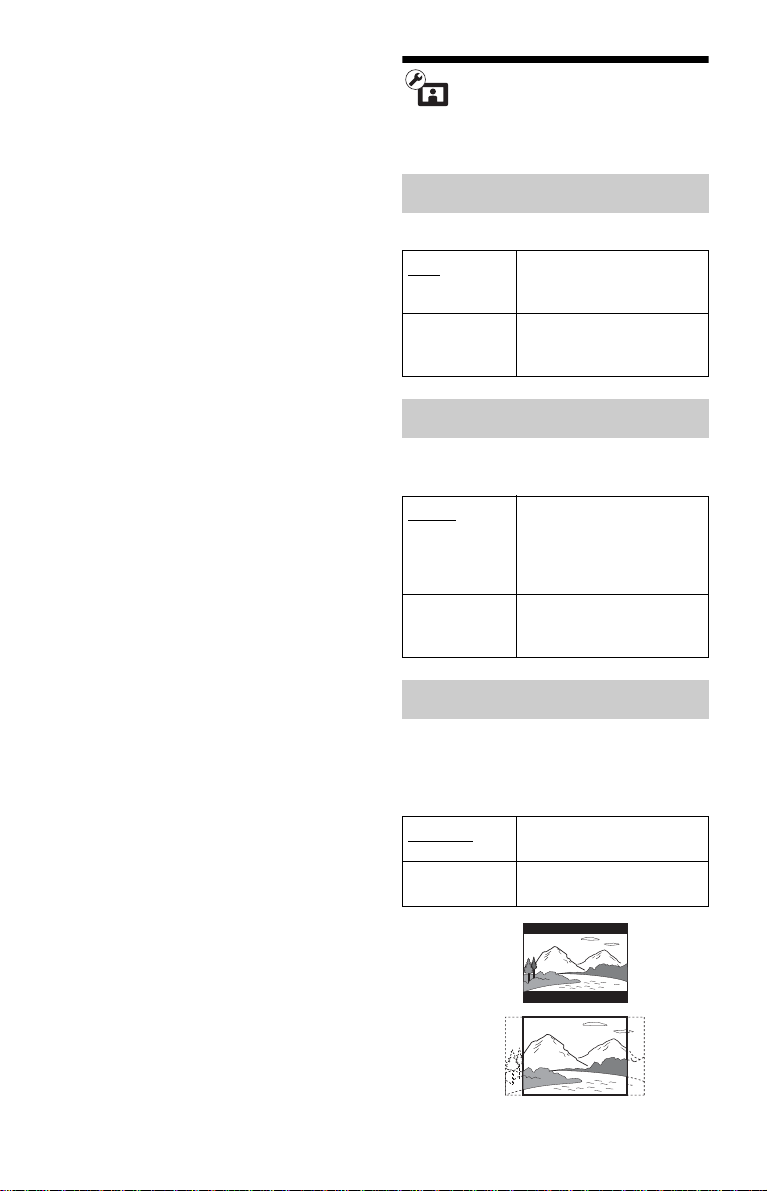
螢幕格式
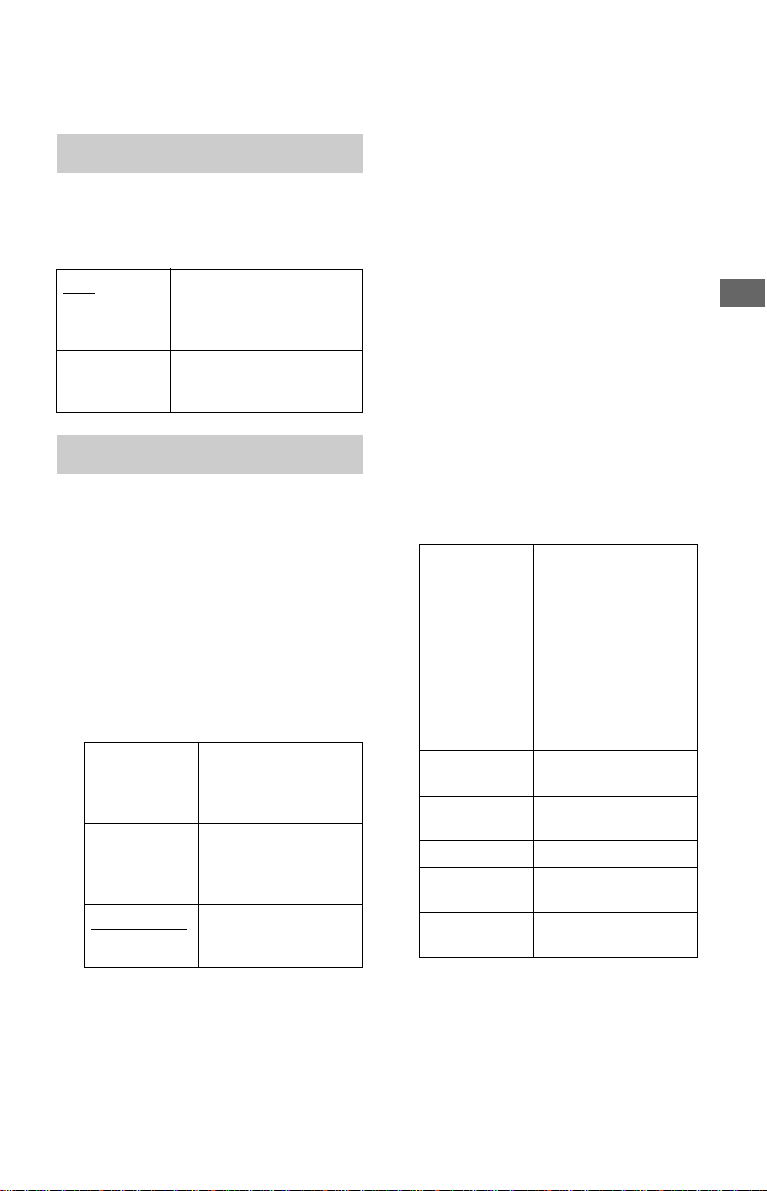
在 16:9 的寬螢幕電視機上為 4:3 螢幕的
影像選擇顯示配置。
原尺寸 連接有寬螢幕模式功能的
電視機時,請選擇這個選
項。即使在寬螢幕電視機
上,也會以 16:9 的長寬
比顯示 4:3 的螢幕影像。
固定長寬比 變更影像尺寸以便以原始
影像的長寬比配合螢幕尺
寸。
DVD 長寬比
為 16:9 畫面的影像在 4:3 螢幕的電視機
上播放選擇顯示配置 (可以在 “電視類
型”設定為 “4:3”而且 “螢幕格式”設
定為 “固定長寬比”時選擇)。
完整格式 顯示頂部和底部有黑帶的
寬螢幕影像。
裁切格式 在整個螢幕上顯示兩側修
整過的全高影像。
完整格式
42
裁切格式
Page 43
b
視 DVD 而定,可能會自動選擇 “完整格式”而
不是 “裁切格式”,反之亦然。
電影轉換模式
為來自 HDMI OUT插孔或 COMPONENT VIDEO
OUT 插孔的 480p/576p、720p、1080i 或
1080p* 訊號設定視訊轉換方法。
* 僅限 HDMI
自動 通常要選擇這個設定。播
視訊 不論內容如何,都會選擇
放機會自動檢測內容是基
於視訊還是基於影片,並
切換到適當的轉換方法。
適合基於視訊的轉換方
法。
輸出視訊格式
選擇輸出視訊訊號的插孔種類 (“電視連
接方法”)和輸出解析度 (“HDMI 解析
度”/ “色差視訊解析度”)。
1 在 “視訊設定”中選擇 “輸出視訊
格式”,然後按 ENTER。
2 用 M/m 選擇輸出視訊訊號的插孔類
型,然後按 ENTER。
b
同時連接 HDMI OUT 插孔和其他視訊輸出插
孔時,請選擇 “色差視訊”。
電視連接方法
HDMI 根據 “HDMI 解析度”
色差視訊 根據 “色差視訊解析
視訊或 S 視訊
設定 (43 頁)從
HDMI OUT 插孔輸出訊
號。
度”設定 (43 頁)從
COMPONENT VIDEO OUT
插孔輸出訊號。
從 LINE OUT VIDEO 或
S VIDEO 插孔輸出訊
號。
b
如果沒有影像出現,按 RETURN 回到上
一個畫面,然後變更解析度設定。
B選擇 “完成”,然後按 ENTER。
顯示畫面要求確認。
C選擇 “確定”或 “取消”,然後
按 ENTER。
按照螢幕上的指示進行。
HD 指示燈會在輸出 720p/1080i/
1080p 視訊訊號時點亮。
b
• 如果變更 “輸出視訊格式”設定之後沒
有影像出現,按住播放機上的 x10 秒鐘
以上。視訊輸出解析度會被重設為最低
解析度。
• 同時連接 HDMI OUT 插孔和其他視訊輸出
插孔,而且選擇 “自動”或 “1080p”
時,視訊訊號可能不會從 HDMI OUT 插孔
以外的其他插孔輸出 (63 頁)。
同時連接其他設備時,請按 RETURN 返回
步驟 2 並變更 “電視連接方法”設定。
HDMI 解析度 / 色差視訊解析度
自動
(僅限 HDMI)
480i/576i 輸出 480i/576i 視訊
480p/576p 輸出 480i/576p 視訊
720p 輸出 720p 視訊訊號。
1080i 輸出 1080i 視訊訊
1080p
(僅限 HDMI)
通常要選擇這個設
定。
播放機會從電視機能
夠接受的最高解析度
開始輸出訊號:
1080p>1080i>720p>
480p/576p>480i/576i
如果所得到的影像格
式不好,請嘗試適合
您的電視機的另一種
設定。
訊號。
訊號。
號。
輸出 1080p 視訊訊
號。
設定與調整
3 (只有在您選擇 “HDMI”或 “色差視
訊”時)
1 用 M/m 為 HDMI OUT 插孔或
COMPONENT VIDEO OUT 插孔選擇訊
號類型,然後按 ENTER。
變更視訊輸出解析度時,測試畫面
會出現約 30 秒鐘。
, 續
43
Page 44
BD-ROM 1080/24p 輸出
HDMI 深層色彩輸出
播放 BD-ROM 上基於影片的內容 (720p/
24 Hz 或 1080p/24 Hz)時,要設定輸出
1920
× 1080p/24 Hz 的視訊訊號。
符合下列所有條件時,可以輸出 1920 ×
1080p/24 Hz 視訊訊號。
– 您用HDMI OUT插孔連接與 1080/24p相容
的電視機,
–“輸出視訊格式”設定為 “HDMI”,而
且
–“HDMI 解析度”設定為 “自動”或
“1080p”。
自動 只有在用 HDMI OUT 插孔連
開 不論連接的電視機類型如
關 您的電視機與 1080/24p
接與 1080/24p 相容的電
視機時輸出 1920 ×
1080p/24 Hz 的視訊訊
號。
何,都會輸出 1920 ×
1080p/24 Hz 的視訊訊
號。
視訊訊號不相容時選擇這
個選項。
b
連接的電視機與 1080/24p 不相容,而且 “BDROM 1080/24p 輸出”設定為 “開”時,不會有
BD-ROM 影像出現。遇到這種情況時,按 HOME
顯示主選單,然後變更 “BD-ROM 1080/24p 輸
出”設定。
YCbCr/RGB (HDMI)
為 HDMI OUT 插孔輸出的視訊訊號設定彩
色設定。選擇與連接的電視機類型相符的
設定。
自動 自動檢測連接電視的類
YCbCr (4:2:2) 輸出 YCbCr 4:2:2 視訊訊
YCbCr (4:4:4) 輸出 YCbCr 4:4:4 視訊訊
RGB (16-235) 連接到只支援 RGB 限制範
RGB (0-255) 當連接至 RGB (0-255)
型,並切換至相符的彩色
設定。
號。
號。
圍的裝置時,要選擇這個
設定。
裝置時選擇此項。
為 HDMI OUT 插孔輸出的視訊訊號設定深
層彩色 (彩色深度)設定。
彩色深度以位元數表示,可以再生的彩色
會隨著數值增加而變得更多。播放機支援
高達 12 位元的彩色深度。將播放機連接
到支援深層彩色的電視機所再生的彩色會
比連接到不支援深層彩色的電視機所再生
的彩色更精確。
自動 通常要選擇這個設定。
12 位元 輸出 12 位元的視訊訊號。
10 位元 輸出 10 位元的視訊訊號。
關 影像不穩定或者彩色顯得
不自然時,選擇這個選
項。
SBM
設定是否使用 Super Bit Mapping (僅適
用於從 HDMI OUT 插孔輸出的視訊訊號)。
開 讓視訊訊號的再生變得平
順。通常要選擇這個設
定。
關 關閉功能。
x.v. 色彩輸出
設定是否傳送 xvYCC 資訊至連接的電視
機。
將與 xvYCC 相容的視訊與支援
x.v.Colour 顯示的電視機配合使用,可
以更精確地再生自然世界中呈現的物體顏
色。
自動 通常要選擇這個設定。
關 影像不穩定或者彩色顯得
不自然時,選擇這個選
項。
44
Page 45
暫停模式
設定 DVD 暫停播放狀態的影像模式。對於
BD-ROM 或包含 AVCHD 檔案的光碟,“暫停
模式”會自動切換至 “自動”。
自動 通常要選擇這個設定。動
態的影像不會模糊。
圖幀 以高解析度顯示靜態影
像。
音訊設定
預設設定會以底線標示。
音訊輸出優先順序
選擇輸出音訊訊號的插孔類型。
2 聲道線性 PCM 訊號最高會以 48 kHz 從
優先插孔以外的輸出插孔輸出。
HDMI 從 HDMI OUT 插孔輸出音訊
訊號。
同軸 / 光纖 從 DIGITAL OUT
(OPTICAL/COAXIAL)插孔
輸出音訊訊號。
多聲道類比 經由 MULTI CHANNEL
OUTPUT 插孔連接 AV 擴大
機 (收音擴大機)時,要
選擇這個設定。
立體聲類比 從 LINE OUT (R-AUDIO-
L)插孔輸出音訊訊號。
耳機 從耳機插孔輸出音訊訊號
(35 頁)。
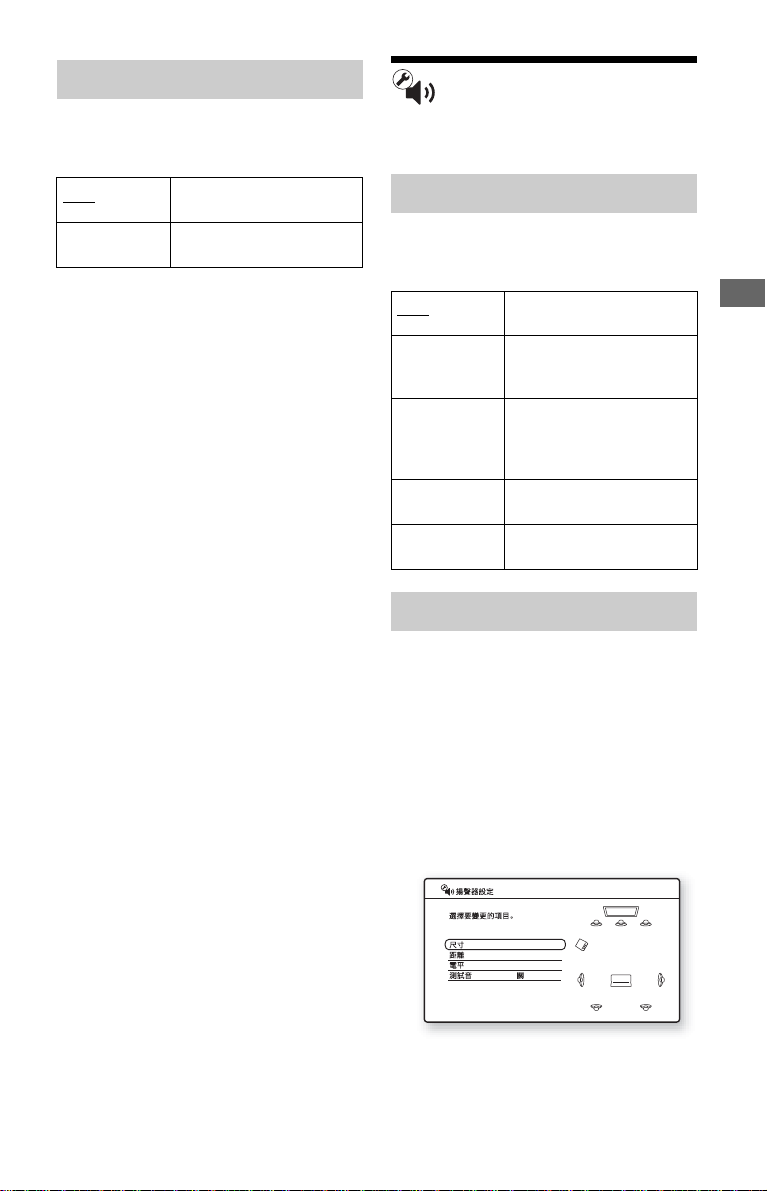
揚聲器設定
若要獲得最佳環繞音效,請設定您所連接
的揚聲器以及其與您的聆聽位置之間的距
離。
然後利用測試音將揚聲器的音量和平衡調
整到相同的電平。
“音訊輸出優先順序”設定為 “多聲道類
比”時,可以選擇這個設定。
設定與調整
若要設定揚聲器
1 在 “音訊設定”中選擇 “揚聲器設
定”,然後按 ENTER。
2 選擇 “尺寸”或 “距離”,然後按
ENTER。
3 用 M/m 選擇一個設定項目,然後按
ENTER。
, 續
45
Page 46
用 M/m 選擇或設定一項設定,然後按
4
ENTER。
尺寸
選擇揚聲器的尺寸。
• 前方
大 通常要選擇這個位置。
小 揚聲器無法再生適當的低
頻時,要選擇這個設定。
• 中央
大
小 揚聲器無法再生適當的低
無 如果沒有連接中央揚聲
通常要選擇這個位置。
頻時,要選擇這個設定。
器,要選擇這個設定。
• 環繞
大 通常要選擇這個位置。
b
• 播放沒有記錄超低音輸出的BD或 DVD 時,即使
“超重低音”設定為 “是”,超低音也不會
發出聲音。
• 由於使用超低音被設定為播放機的預設設
定,當 “前方”設定為 “小”時,“超重低
音”不能設定為 “無”。
• 連接不能再生適當低頻的前方揚聲器,而且
沒有連接超低音時,請將 “前方”設定為
“大”,而將 “超重低音”設定為 “無”。
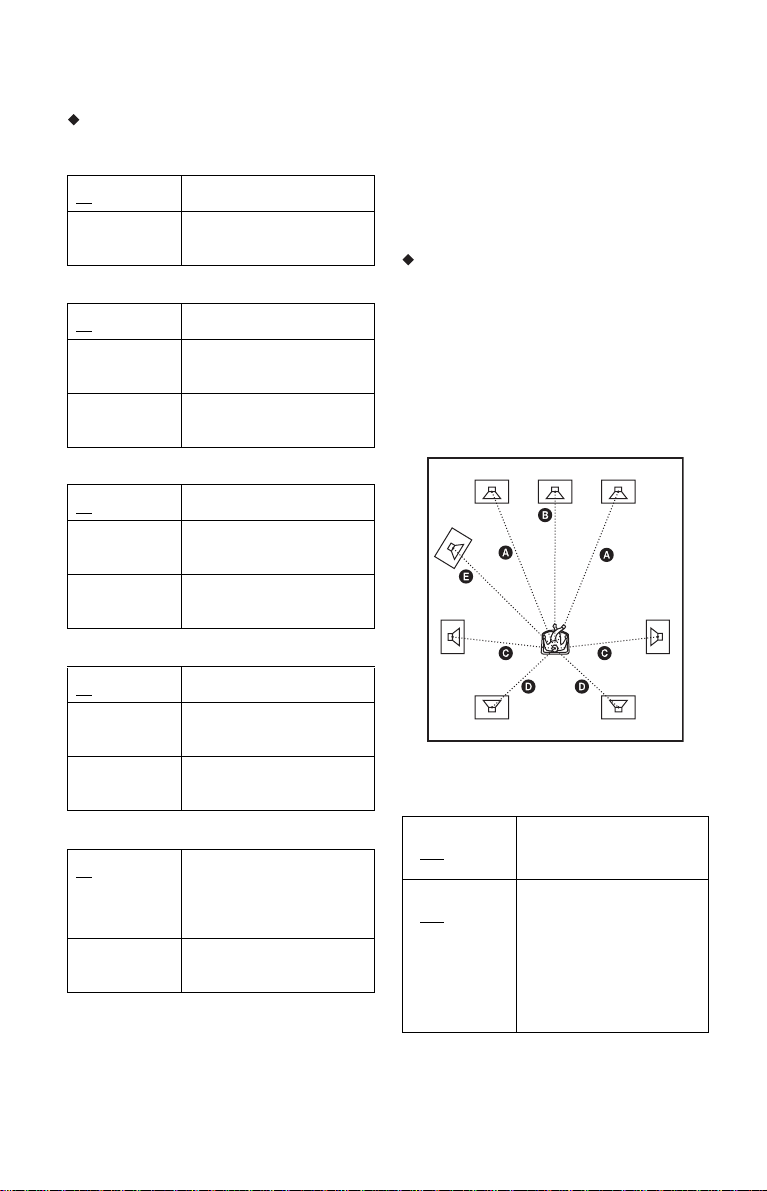
距離
設定從您的聆聽位置到揚聲器的距離。
請先在 “前方”中設定到前方揚聲器的
距離 (A=1.0 公尺到 15.0 公尺)。然後
在 “中央”(中央揚聲器 B)、“環繞”
(環繞揚聲器 C)、“後方環繞”(後方
環繞揚聲器 D)和 “超重低音”(E)
中調整數值,以反映到您的中央揚聲器、
環繞揚聲器、後方環繞揚聲器和超低音的
實際距離。
小 揚聲器無法再生適當的低
無 如果沒有連接環繞揚聲
頻時,要選擇這個設定。
器,要選擇這個設定。
• 後方環繞
大
小 揚聲器無法再生適當的低
無 如果沒有連接後方環繞揚
通常要選擇這個位置。
頻時,要選擇這個設定。
聲器,要選擇這個設定。
• 超重低音
是
無 如果沒有連接超低音,要
如果有連接超低音,選擇
這個設定以便輸出來自超
低音的 LFE (低頻音效)
訊號。
選擇這個設定。
每次移動揚聲器時都要變更 “距離”設
定。從前方揚聲器開始。
前方
(3.0
中央
(3.0
[m])
[m])
以 0.2 公尺為增量,在
1.0 公尺與 15.0 公尺之間
進行這項設定。
將這個數值設定在 “前
方”設定的 -1.6 公尺和
+0.6 公尺的範圍內 (0 至
15.6 公尺,以 0.2 公尺為
增量)。例如,如果 “前
方”設定為 1.6 公尺,
“中央”可以設定在 0 公
尺與 2.2 公尺之間。
46
Page 47
環繞
(3.0
後方環繞
(3.0
超重低音
(3.0
[m])
[m])
[m])
將這個數值設定在 “前
方”設定的 -5.0 公尺和
+0.6 公尺的範圍內 (0 至
15.6 公尺,以 0.2 公尺為
增量)。例如,如果 “前
方”設定為 5.0 公尺,
“環繞”可以設定在 0 公
尺與 5.6 公尺之間。
將這個數值設定在 “前
方”設定的 -5.0 公尺和
+0.6 公尺的範圍內 (0 至
15.6 公尺,以 0.2 公尺為
增量)。例如,如果 “前
方”設定為 5.0 公尺,
“後方環繞”可以設定在
0 公尺與 5.6 公尺之間。
將這個數值設定在 “前
方”設定的 -1.6 公尺和
+0.6 公尺的範圍內 (0 至
15.6 公尺,以 0.2 公尺為
增量)。例如,如果 “前
方”設定為 1.6 公尺,
“超重低音”可以設定在
0 公尺與 2.2 公尺之間。
若要調整揚聲器電平
1 在 “音訊設定”中選擇 “揚聲器設
定”,然後按 ENTER。
2 用 M/m 選擇 “測試音”,然後按
ENTER。
3 用 M/m 選擇 “開”,然後按 ENTER。
您會聽到依序從各揚聲器發出的測試
音。
4 從您的聆聽位置,用 </M/m/, 調
整 “音量”的數值。
測試音會從選擇的揚聲器發出。
5 調整完成時按 ENTER。
6 按 RETURN 以回到前一個畫面。
7 用 M/m 選擇 “測試音”,然後按
ENTER。
8 用 M/m 選擇 “關”,然後按 ENTER。
z
若要調整電平而不要聆聽測試音,請在步驟 2
中選擇 “音量”並按 ENTER,然後用 M/m 調
整音量並按 ENTER。
音量
您可以用下列方式變更各揚聲器的電平。
務必要將 “測試音”設定為 “開”,以
便進行調整。
前方
左
前方
右
(0.0
中央
(0.0
環繞
左
環繞
右
(0.0
後方環繞
左
後方環繞
右
(0.0
超重低音
(0.0
[dB])
[dB])
[dB])
[dB])
[dB])
調整前方揚聲器的電平
(-12.0 dB 至 0.0 dB,以
0.5 dB 為增量)。
調整中央揚聲器的電平
(-12.0 dB 至 0.0 dB,以
0.5 dB 為增量)。
調整環繞揚聲器的電平
(-12.0 dB 至 0.0 dB,以
0.5 dB 為增量)。
調整後方環繞揚聲器的電
平 (-12.0 dB 至
0.0 dB,以 0.5 dB 為增
量)。
調整超低音的電平
(-12.0 dB 至 0.0 dB,以
0.5 dB 為增量)。
測試音
開 播放機會從 MULTI
關
CHANNEL OUTPUT 插孔依序
發出測試音,以便調整各
揚聲器的聲音電平。選擇
“揚聲器設定”項目之一
時,測試音會從選擇的揚
聲器發出。
揚聲器不會發出測試音。
音訊 (HDMI)
選擇 HDMI OUT 插孔的訊號類型。
自動 通常要選擇這個設定。根
2 聲道 PCM 向下混音至 2 聲道線性
b
連接不支援 Dolby Digital 或 DTS 的電視機或
AV 擴大機 (收音擴大機)時,要選擇 “2 聲
道 PCM”,否則可能會產生噪音或者沒有聲音。
據連接的 HDMI 裝置狀態
輸出音訊訊號。
PCM 訊號之後才從 HDMI
OUT 插孔輸出。
設定與調整
, 續
47
Page 48
BD 音訊設定
DTS
播放包含互動音訊和第二音訊 (解說)
的 BD 時,選擇是否要加以混音。
混合 將互動音訊和第二音訊混
直接 只輸出主要音訊。
音之後得到的音訊輸出到
主要音訊。
b
“BD 音訊設定”設定為 “混合”時,PCM
96 kHz 和 PCM 192 kHz 音訊訊號會輸出為 PCM
48 kHz 音訊訊號。
音訊 ATT
降低音訊輸出電平以防止聲音失真。
開 啟用音訊衰減。
關
停用音訊衰減。
b
“音訊 ATT”不會影響 HDMI OUT 插孔、DIGITAL
OUT (OPTICAL/COAXIAL)插孔和 PHONES 插孔
的輸出。
杜比數位
播放 Dolby Digital 光碟時選擇音訊訊號
輸出。
這個設定會影響來自 DIGITAL OUT
(COAXIAL/OPTICAL)插孔的輸出。
向下混音 PCM 轉換至輸出線性 PCM 訊
杜比數位
號。連接沒有內建 Dolby
Digital 解碼器的音訊裝
置時選擇這個設定。
連接有內建 Dolby
Digital 解碼器的音訊裝
置時選擇這個設定。
播放 DTS 光碟時選擇音訊訊號輸出。這個
設定會影響來自 DIGITAL OUT (COAXIAL/
OPTICAL)插孔的輸出。
向下混音 PCM 轉換至輸出線性 PCM 訊
DTS
號。連接沒有內建 DTS 解
碼器的音訊裝置時選擇這
個設定。
連接有內建 DTS 解碼器的
音訊裝置時選擇這個設
定。
48kHz/96kHz PCM
為 DIGITAL OUT (OPTICAL/COAXIAL)插
孔輸出的 PCM 訊號選擇最大取樣頻率。
48kHz/16 位元 輸出以 48 kHz/16 位元取
96kHz/24 位元 輸出以 96 kHz/24 位元取
樣的 96 kHz 音訊訊號。
樣的 96 kHz 音訊訊號。
不過,如果音源有版權保
護,訊號會以 48 kHz/16
位元輸出。
b
• 連接不支援 96 kHz 的 AV 擴大機 (收音擴大
機)時,如果選擇 “96kHz/24 位元”,可能
會沒有聲音或者很大聲。
• “音訊輸出優先順序”設定為 “HDMI”、“多
聲道類比”或 “立體聲類比”時,“48kHz/
96kHz PCM”沒有效用。
音訊 DRC
播放符合 “音訊 DRC”的 BD 或 DVD 時,
選擇動態範圍 (聲音的壓縮等級)設定。
自動 以光碟 (僅限 BD-ROM)
標準 以介於 “電視模式”和
電視模式 聲音會被嚴重壓縮。小的
寬範圍 沒有壓縮效果。可以產生
指定的動態範圍進行播
放。其他光碟會以 “標
準”等級播放。
“寬範圍”之間的壓縮等
級進行播放。
聲音比較容易聽到。
較具動態的聲音。
48
Page 49
b
• “音訊 DRC”只有在播放 Dolby Digital、
Dolby Digital Plus 和 Dolby TrueHD 音訊訊
號時有效用。
• “杜比數位”在 “音訊設定”設置中設定為
“杜比數位”時 (48 頁),“音訊 DRC”對於
DIGITAL OUT (OPTICAL/COAXIAL)插孔輸出
的音訊沒有效果。不過,下列情況除外。
– 播放 BD 而將 “BD 音訊設定”設定為 “混
合”時。
– 當 “音訊輸出優先順序”設定為
“HDMI”、“多聲道類比”、“立體聲類比”
或 “耳機”時。
向下混音
設定將多聲道聲音向下混音為二聲道聲音
的方法。
杜比環繞音效 輸出二聲道的 Dolby
Surround (Pro Logic)
訊號。連接支援 Dolby
Surround (Pro Logic)
的音訊裝置時,選擇這個
選項。
普通 輸出沒有 Dolby Surround
(Pro Logic)效果的音訊
訊號。連接不支援 Dolby
Surround (Pro Logic)
的音訊裝置時,選擇這個
選項。
b
“向下混音”對於從 DIGITAL OUT (OPTICAL/
COAXIAL)/HDMI OUT 插孔輸出的位元流音訊沒
有效果。
BD/DVD 觀賞設定
預設設定會以底線標示。
BD/DVD 選單
選擇 BD-ROM 或 DVD VIDEO 的預設選單語
言。
當您選擇 “選擇語言代碼”時,用來輸
入語言代碼的顯示畫面就會出現。請參考
“語言代碼清單”(66 頁)以輸入您的語
言代碼。
音訊
選擇 BD-ROM 或 DVD VIDEO 的預設曲目語
言。
選擇 “原音”時,選定的是光碟上指定
優先的語言。
當您選擇 “選擇語言代碼”時,用來輸
入語言代碼的顯示畫面就會出現。請參考
“語言代碼清單”(66 頁)以輸入您的語
言代碼。
字幕
選擇 BD-ROM 或 DVD VIDEO 的預設字幕語
言。
當您選擇 “選擇語言代碼”時,用來輸
入語言代碼的顯示畫面就會出現。請參考
“語言代碼清單”(66 頁)以輸入您的語
言代碼。
設定與調整
BD 分級保護
某些 BD-ROM 的播放會根據使用者的年齡
受到限制。場景可能會被封鎖或以不同的
場景取代。
1 在 “BD/DVD 觀賞設定”中選擇
“BD 分級保護”,然後按 ENTER。
2 使用數字按鈕輸入四位數密碼。
3 選擇 “確定”,然後按 ENTER。
, 續
49
Page 50

4 選擇年齡限制,然後按 ENTER。
數值越低,限制越嚴格。
如果選擇 “選擇年齡限制”,可以用
</M/m/, 或數字按鈕輸入從 “0”
到 “255”的年齡。
• 若要取消分級保護設定,選擇 “沒
有限制”。
z
您可以變更密碼 (請參閱 50 頁上的 “密
碼”)。
b
• 如果忘了密碼,重設播放機 (56 頁)並設定
新的密碼 (請參閱 50 頁上的 “密碼”)。
• 播放沒有分級保護功能的光碟時,不能在本
播放機上限制播放。
• 視光碟而定,您播放光碟時可能會被要求變
更分級保護等級。遇到這種情況時,請輸入
您的密碼,然後變更等級。
• 在 “選擇年齡限制”中選擇 “255”時,分
級保護設定會被取消。
DVD 分級保護
某些 DVD VIDEO 的播放會根據使用者的年
齡受到限制。場景可能會被封鎖或以不同
的場景取代。
1 在 “BD/DVD 觀賞設定”中選擇
“DVD 分級保護”,然後按 ENTER。
2 使用數字按鈕輸入四位數密碼。
3 選擇 “確定”,然後按 ENTER。
4 選擇一個等級,然後按 ENTER。
數值越低,限制越嚴格。
• 若要取消分級保護設定,選擇 “沒
有限制”。
z
您可以變更密碼 (請參閱 50 頁上的 “密
碼”)。
b
• 如果忘了密碼,重設播放機 (56 頁)並設定
新的密碼 (請參閱 50 頁上的 “密碼”)。
• 播放沒有分級保護功能的光碟時,不能在本
播放機上限制播放。
• 視光碟而定,您播放光碟時可能會被要求變
更分級保護等級。遇到這種情況時,請輸入
您的密碼,然後變更等級。
分級保護區碼
某些 BD-ROM 或 DVD VIDEO 的播放會根據
地理區域受到限制。場景可能會被封鎖或
以不同的場景取代。
1 在 “BD/DVD 觀賞設定”中選擇
“分級保護區碼”,然後按 ENTER。
2 使用數字按鈕輸入四位數密碼。
3 選擇 “確定”,然後按 ENTER。
4 選擇地區限制,然後按 ENTER。
當您選擇 “選擇區碼”時,用來輸入
區碼的顯示畫面就會出現。請參考
“分級保護 / 地區代碼”(66 頁)以
輸入區域限制代碼。
z
您可以變更密碼 (請參閱 50 頁上的 “密
碼 ”)。
b
• 如果忘了密碼,重設播放機 (56 頁)並設定
新的密碼 (請參閱 50 頁上的 “密碼”)。
• 播放沒有分級保護功能的光碟時,不能在本
播放機上限制播放。
• 視光碟而定,您播放光碟時可能會被要求變
更分級保護等級。遇到這種情況時,請輸入
您的密碼,然後變更等級。
密碼
設定或變更分級保護功能的密碼。讓您設
定 BD-ROM 或 DVD VIDEO 播放限制的密
碼。如果需要,您可以為 BD-ROM 和 DVD
VIDEO 設定不同的限制等級。
1 在 “BD/DVD 觀賞設定”中選擇
“密碼”,然後按 ENTER。
2 使用數字按鈕輸入四位數密碼。
3 選擇 “確定”,然後按 ENTER。
若要變更密碼
1 在步驟 3 之後,用數字按鈕輸入一個
新的密碼。
2 選擇 “確定”,然後按 ENTER。
50
Page 51
混合式光碟播放層
播放混合式光碟時,選擇播放層的優先順
序。若要變更設定,關閉播放機之後再開
啟。
BD 播放 BD 層。
DVD/CD 播放DVD或CD層。
BD 網路連線
設定是否可以從播放中的 BD 的內容進行
網際網路連線 (在 BDMV 模式中)。使用
這個功能時,需要進行網路連線和設定
(53 頁)。
允許 通常要選擇這個設定。
不允許
禁止網際網路連線。
相片設定
預設設定會被加上底線。
循環播放速度
變更循環播放的速度。
快 相片快速變更。
普通
慢 相片緩慢變更。
相片以正常速度變更。
設定與調整
51
Page 52
系統設定
自動顯示
預設設定會以底線標示。
螢幕顯示
選擇播放機的螢幕顯示語言。
調光器
調整前面板顯示屏的照明亮度。
亮 高亮度。
暗 低亮度。
關 播放時關閉照明。不播放
時採用低亮度。
HDMI 控制
開 讓您使用 “HDMI 控制”
關 關閉功能。
功能 (14 頁)。
快速起動模式
開 縮短開啟播放機時的啟動
關
b
“快速起動模式”設定為 “開”時,
– 耗電量會比 “快速起動模式”設定為 “關”
時高,而且
– 通風扇可能會啟動,要視周圍溫度而定。
時間。
預設設定。
開 變更觀賞標題、畫質模式
和音訊訊號等時,自動將
資訊顯示於螢幕上。
關 只有在您按 DISPLAY 時顯
示資訊。
螢幕保護程式
當您沒有使用播放機超過 15 分鐘,而主
選單之類螢幕顯示畫面顯示在電視機螢幕
上時,螢幕保護影像就會出現。螢幕保護
影像有助於防止您的顯示裝置受損 (殘
影)。
開 開啟螢幕保護功能。
關 關閉功能。
軟體更新通知
通知您有更新的軟體版本資訊。使用這個
功能時,需要進行網路連線和設定
(53 頁)。
開 設定讓播放機通知您有更
新的軟體版本資訊
(41 頁)。
關 關閉功能。
系統資訊
顯示播放機的軟體版本資訊和 MAC 位址。
自動關機
如果超過 30 分鐘不按播放機或遙控器上
的任何按鈕,播放機會自動關機,除非您
正在播放 BD/DVD/CD/ 相片檔案或更新軟
體。
開 開啟 “自動關機”功能。
關 關閉功能。
52
Page 53
網路設定
網際網路設定
當您經由 LAN 纜線連線到網際網路時,必
須要有這些項目。輸入您的寬頻路由器或
無線 LAN 路由器的個別 (文數字)值。
需要設定的項目可能不同,要視網際網路
服務提供者或路由器而定。詳情請參考您
的網際網路服務提供者提供或路由器所附
的使用說明書。
1 在 “網路設定”中選擇 “網際網
路設定”,然後按 ENTER。
2 選擇 “取得 IP 位址”,然後按
ENTER。
3 選擇一個項目,然後按 ENTER。
自動取得 您的網際網路服務提
供者有 DHCP (動態主
機配置協定)伺服器
設定可用時,選擇這
個選項。播放機需要
的網路設定會自動指
定。
手動 根據您的網路環境手
動設定IP位址。
• 當您選擇 “自動取得”時
如果將 “自動取得 DNS 伺服器”設
定為 “關”,請設定下列項目:
– DNS 伺服器 ( 主要 )/
DNS 伺服器 ( 次要 )
• 當您選擇 “手動”時
設定下列項目:
– IP 位址
– 子網路遮罩
– 預設閘道
– DNS 伺服器 ( 主要 )/
DNS 伺服器 ( 次要 )
b
手動設定 “DNS 伺服器 ( 主要 )”/ “DNS
伺服器 ( 次要 )”位址時,要輸入 “DNS
伺服器 ( 主要 )”位址。否則 “網際網路
設定”的設定會不正確。
4 如果您的網際網路服務提供者有特
定的代理伺服器設定,請用 M/m
選擇 “代理伺服器設定”,然後按
ENTER。
“代理伺服器設定”顯示畫面出現。
如果代理伺服器沒有特定的設定,請
前往步驟 8。
5 將 “使用代理伺服器”設定為
“開”。
6 選擇 “代理伺服器”和 “埠”,然
後輸入設定。
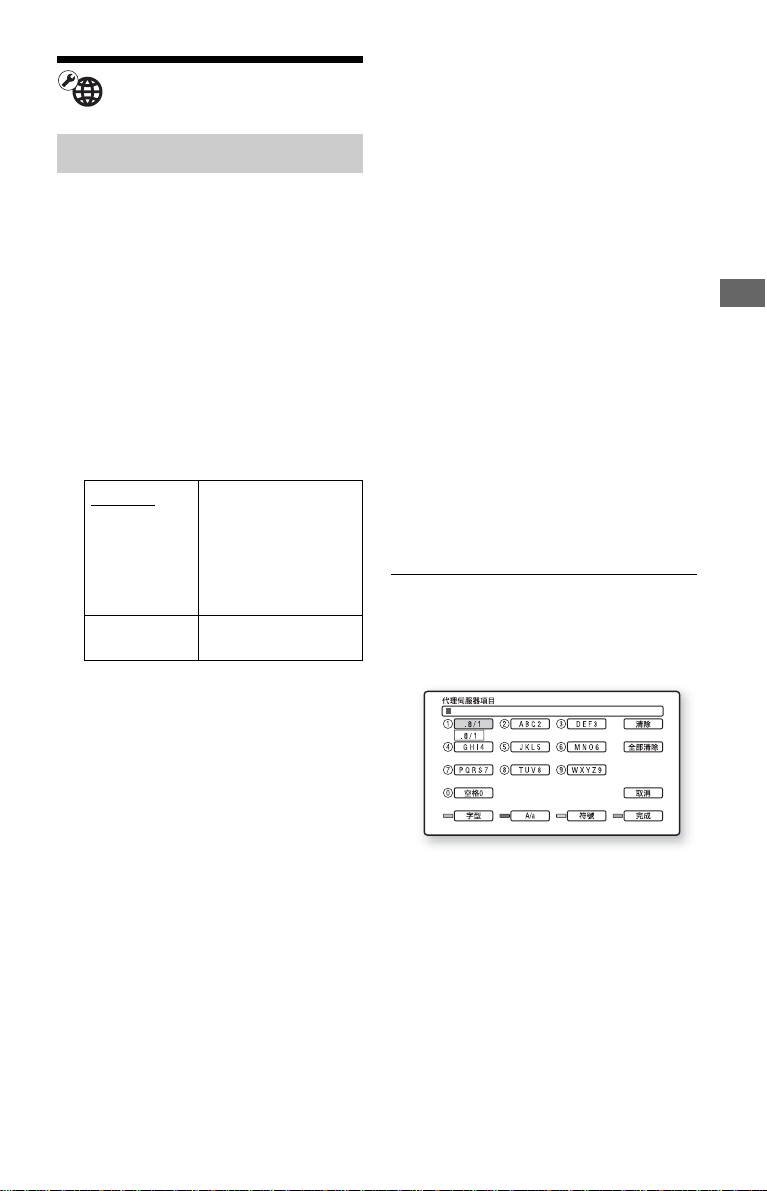
若要輸入代理伺服器,請參閱 “若要
輸入字元”(53 頁)。
7 按 RETURN。
8 用 M/m 選擇 “網路診斷”,然後按
ENTER。
9 選擇 “開始”,然後按 ENTER。
10
確認是否有 “網路連線正確。”訊
息出現。
設置完成。如果訊息沒有出現,請按
照螢幕上的訊息進行。
若要輸入字元
當您在 “代理伺服器設定”中選擇 “代
理伺服器”時,用來輸入字元的顯示畫面
就會出現。
1 反複按一個數字按鈕以選擇字元。
範例:
按一下數字 3 按鈕,以輸入 “D”。
按三下數字 3 按鈕,以輸入 “F”。
2 按 ,,然後輸入下一個字元。
3 按藍色按鈕 (“完成”)完成輸入。
設定與調整
, 續
53
Page 54
可以使用的按鈕
按鈕 詳細步驟
紅色按鈕
(字型)
綠色按鈕
(A/a)
黃色按鈕
(符號)
藍色按鈕
(完成)
CLEAR (清除 /
全部清除)
RETURN (取消) 回到先前的顯示畫面,
</M/m/,,
ENTER
在文字與數字之間切換
鍵盤。
在大寫與小寫之間切換
鍵盤。
顯示符號的鍵盤。
輸入的文數字會被輸
入,播放機回到先前的
顯示畫面。
刪除選定的字元。
若要刪除所有顯示的字
元,按住 CLEAR 2 秒鐘
或 2 秒鐘以上。
取消輸入。
• 用 </M/m/, 選擇一
個輸入功能,然後按
ENTER。
• 以下列方式輸入字元:
1 用 </M/m/,選擇
一個字元選擇面板,然
後按 ENTER。
</, 選擇一個字元,
然後按 ENTER。
2 用
連線伺服器設定
4 在 “網路設定”中選擇 “連線伺
服器設定”,然後按 ENTER。
連接的伺服器清單出現。
如果沒有伺服器出現在伺服器清單
中,按 OPTIONS 以選擇 “更新伺服器
清單”,然後按 ENTER。
5 按 OPTIONS 選擇 “網路診斷”,然
後按 ENTER。
6 選擇 “開始”,然後按 ENTER。
網路診斷開始。
結果會在播放機執行完網路診斷之後
顯示出來。
• 若要顯示伺服器的詳細結果,用 M/
m 選擇一個伺服器,然後按 ENTER。
若要回到結果顯示,請選擇 “關
閉”,然後按 ENTER。
7 按 RETURN 以回到伺服器清單。
8 按 RETURN 退出。
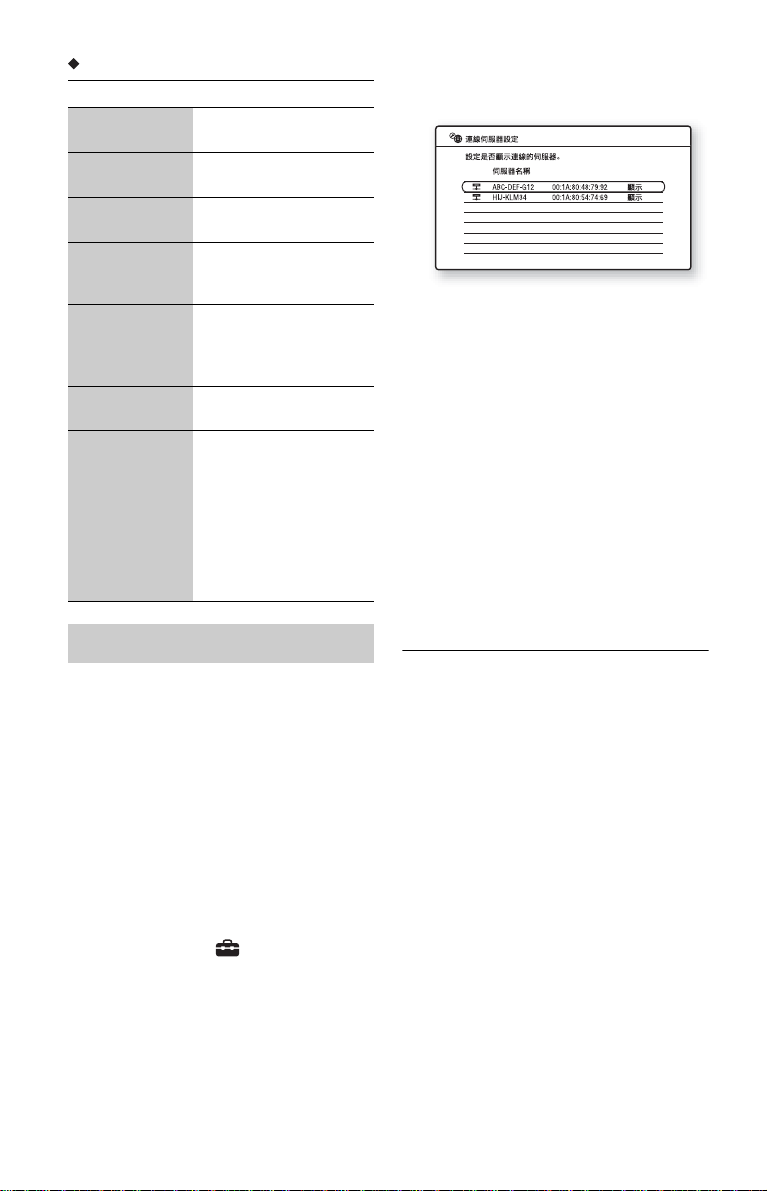
1 將經過 DLNA 認證的裝置連接到在 23
頁上的 “步驟 4:連線到網路”中
設定的網路,然後將經過 DLNA 認
證的裝置設定為家庭伺服器。
詳細資訊請參考經過 DLNA 認證的裝
置所附的使用說明書。
b
為經過 DLNA 認證的裝置設定防火牆時,要
停用這個功能。詳細資訊請參考經過 DLNA
認證的裝置所附的使用說明書。
2 按 HOME。
3 用 </, 選擇 (設置)。
54
若要顯示 / 隱藏伺服器
1 連接的伺服器清單顯示出來時,用 M/
m 選擇一個伺服器,然後按 ENTER。
2 用 M/m 選擇 “顯示”或 “隱藏”,
然後按 ENTER。
選擇 “隱藏”時,伺服器不會顯示在
相片類別中。
z
您也可以隱藏相片類別中的伺服器。用 M/m
選擇伺服器,按 OPTIONS 選擇 “隱藏”,然後
按 ENTER。
Page 55
若要從連接伺服器的清單刪除伺服器
1 連接的伺服器清單顯示出來時,用 M/
m 選擇一個伺服器,然後按 OPTIONS。
2 選擇 “刪除”,然後按 ENTER。
若要刪除所有伺服器,請選擇 “全部
刪除”。
顯示畫面要求確認。
3 選擇 “確定”,然後按 ENTER。
選擇的伺服器就會被刪除。
簡易設置
重新執行簡易設定以進行基本設定。
1 選擇 “簡易設置”,然後按 ENTER。
2 用 </, 選擇 “開始”,然後按
ENTER。
3 按照“步驟 7:簡易設置”(26 頁)
的說明的步驟 4 起進行。
設定與調整
55
Page 56

重設
您可以選擇設定群組,將播放機的設定重
設為原廠預設值。群組內的所有設定都會
被重設。
1 選擇 “重設”,然後按 ENTER。
2 選擇 “重設為原廠預設的設定”,
然後按 ENTER。
3 選擇要重設為預設值的設定,然後
按 ENTER。
顯示畫面要求確認。
您可以重設下列設定:
– 視訊設定
– 音訊設定
– BD/DVD 觀賞設定
– 相片設定
– 系統設定
– 網路設定
– 所有設定
4 用 </, 選擇 “開始”,然後按
ENTER。
b
在步驟 3 中選擇 “所有設定”時,
– (設置)中的所有設定都會被重設。
– 可以在播放時按 OPTIONS 調整的“視訊設定”
和 “音訊設定”(33 頁)不會被重設。
56
Page 57

故障排除
在使用此播放機時,如遇到以下任何疑難
問題,在要求維修前先使用故障排除指南
幫助解決故障。如果無法解決問題,請就
近與 Sony 經銷商聯絡。
電源
電源沒有打開。
, 確認交流電源線連接是否牢靠。
, 開啟播放機需要時間。
開啟播放機時,螢幕上顯示 “在網路
上找到新的軟體版本。 在 " 網路更新 "
底下執行更新。”之訊息。
, 請參閱 “網路更新”(41 頁),以便將
播放機更新到比較新的軟體版本。
光碟
附加資訊
附加資訊
無法播放光碟。
, 光碟髒了。
, 光碟放顛倒了。將播放面朝下插入光
碟。
, 光碟未放平。
, 您企圖播放的光碟的格式不能以本播放
機播放 (62 頁)。
, BD 或 DVD 上的區碼與播放機不符。
, 播放機不能播放沒有正確封片的錄製光
碟 (62 頁)。
影像
用 HDMI 纜線連接設備時,另請參閱 “連
接到 HDMI 插孔”(13 頁)。
無影像 / 影像有干擾。
, 檢查是否所有連接纜線都連接得很牢
靠。
, 檢查連接纜線是否受損。
, 檢查與電視機的連接(12 頁)並切換電
視機上的輸入選擇器,以使來自播放機
的訊號出現在電視機螢幕上。
, 若要播放雙層 BD/DVD,當切換層時,視
訊和音訊可能會短暫中斷。
, 續
57
Page 58
在 “輸出視訊格式”中選擇的視訊輸
出解析度不正確時,沒有影像出現。
, 按播放機上的 x10 秒鐘以上,將視訊輸
出解析度重設為最低解析度。
聲音輸出不正確。
, 檢查 “音訊設定”設置中的 “音訊輸
出優先順序”設定 (45 頁)。
, 檢查揚聲器設定 (45 頁)。
即使在 “視訊設定”底下的 “DVD 長
寬比”中設定長寬比,影像也沒有充滿
螢幕。
, 光碟的影像長寬比是在 DVD 上固定的
(42 頁)。
同時連接 HDMI OUT 插孔和其他視訊輸
出插孔時,視訊訊號沒有從 HDMI OUT
插孔以外的其他插孔輸出。
, 在 “視訊設定”設置中將 “輸出視訊
格式”設定為 “色差視訊”(43 頁)。
影像的暗區太暗 / 亮區太亮或不自然。
, 將 “畫質模式”設定為 “標準”(預設
值)(請參閱 33 頁上的 “調整視訊的
影像和聲音”)。
影像沒有正確地輸出。
, 檢查 “視訊設定”設置中的 “輸出視
訊格式”設定 (43 頁)。
沒有 BD-ROM 影像出現。
, 檢查 “視訊設定”設置中的 “BD-ROM
1080/24p 輸出”設定 (44 頁)。
聲音
用 HDMI 纜線連接設備時,另請參閱 “連
接到 HDMI 插孔”(18 頁)。
無聲音。
, 檢查是否所有連接纜線都連接得很牢
靠。
, 檢查連接纜線是否受損。
, 檢查與 AV 擴大機(收音擴大機)的連接
情形 (17 頁),並切換 AV 擴大機 (收
音擴大機)的輸入選擇器,使得播放機
的音訊訊號從 AV 擴大機 (收音擴大
機)輸出。
, 播放機處於掃描模式。
, 如果音訊訊號沒有通過 DIGITAL OUT
(OPTICAL/COAXIAL)/HDMI OUT 插孔,
請檢查音訊設定 (45 頁)。
音量低。
, 某些 BD 或 DVD 的音量很低。
, 在 “音訊設定”設置中將 “音訊 DRC”
設定為 “電視模式”試試看 (48 頁)。
, 在 “音訊設定”設置中將 “音訊 ATT”
設定為 “關”(48 頁)。
HD 音訊(Dolby Digital Plus、Dolby
TrueHD、DTS-HD High Resolution
Audio 和 DTS-HD Master Audio)沒有
由位元流輸出。
, 在 “音訊設定”設置中將 “BD 音訊設
定”設定為 “直接”(48 頁)。
, 檢查連接的 AV 擴大機(收音擴大機)是
否與各種 HD 音訊格式相容。
互動式音訊沒有輸出。
, 在 “音訊設定”設置中將 “BD 音訊設
定”設定為 “混合”(48 頁)。
HDMI
連接到 HDMI OUT 插孔時,沒有影像或
者沒有聲音。
, 請嘗試下列方法:1 關閉播放機後再開
啟。
2 關閉所連接的設備再重新打開。
3 拔掉 HDMI 纜線之後再接回去。
, 如果播放機經由 AV 擴大機 (收音擴大
機)連接到電視機,將 HDMI 纜線直接
連接到電視機試試看。如果問題得到解
決,請參考 AV 擴大機 (收音擴大機)
所附的使用說明書。
連接到 HDMI OUT 插孔時,沒有影像或
者出現影像雜訊。
, HDMI OUT 插孔連接到不支援版權保護技
術的 DVI 裝置。
, 如果用 HDMI OUT 插孔輸出視訊,變更視
訊輸出解析度可能可以解決問題
(43 頁)。
HDMI OUT 插孔沒有聲音輸出。
, HDMI OUT 插孔連接到 DVI 裝置(DVI 插孔
不接受音訊訊號)。
58
Page 59
連接到 HDMI OUT 插孔時,聲音不能正
確地輸出。
, 連接到 HDMI OUT 插孔的裝置不支援播放
機的音訊格式。檢查音訊設定
(45 頁)。
連接到 HDMI OUT 插孔時,螢幕上的顯
示語言會自動切換。
, “HDMI 控制”設定為 “開”(52 頁)
時,螢幕顯示語言會根據連接電視機的
語言設定自動切換 (如果您變更電視機
上的設定等等)。
“HDMI 控制”功能沒有作用 (BRAVIA
Sync)。
, 檢查連接的組件的交流電源線連接是否
牢靠。
, 如果 HDMI 指示燈沒有出現在前面板顯示
屏上,檢查 HDMI 的連接情形
(13、18 頁)。
, 確認 “HDMI 控制”設定為 “開”
(52 頁)。
, 確認連接的組件與“HDMI 控制”功能相
容。詳情請參考組件所附的使用說明
書。
, 檢查連接組件對於“HDMI 控制”功能的
設定。詳情請參考組件所附的使用說明
書。
, 如果變更 HDMI 連接,關閉播放機之後再
開啟。
, 如果遇到停電,請將 “HDMI 控制”設定
為 “關”,然後將 “HDMI 控制”設定
為 “開”(52 頁)。
, 關於 “HDMI 控制”功能的詳情,請參閱
“關於 BRAVIA Sync 功能 (僅適用於
HDMI 連接)”(14 頁)。
, 如果經由與“HDMI 控制”功能不相容的
AV 擴大機 (收音擴大機)將播放機連
接到電視機,可能無法從播放機控制電
視機。
, 將播放機經由 AV 擴大機 (收音擴大機)
連接到電視機時,如果改變 HDMI 的連
接方法、拔掉交流電源線之後再連接回
去、或者發生停電,請嘗試下列方法:
1 切換 AV 擴大機(收音擴大機)的輸入
選擇器,使得播放機的影像出現在電視
機螢幕上。
“關”,然後將 “HDMI 控制”設定為
“開”(52 頁)。請參考 AV 擴大機 (收
音擴大機)所附的使用說明書。
2 將 “HDMI 控制”設定為
外部記憶體 (本機儲存裝
置)
外部記憶體無法辨識。
, 請嘗試下列方法:1 關閉播放機。 2
(僅限 USM1GH)將 EXT 插槽的 V 標示與
外部記憶體上的 V 標示對齊,然後插入
外部記憶體。
前面板顯示屏上的 EXT 指示燈是否點
亮。
3 開啟播放機。 4 檢查
BD-ROM 中的免費內容或其他資料不能
播放。
, 請嘗試下列方法:1 取出光碟。2 關閉
播放機。
體 (22 頁)。
前面板顯示屏上的 EXT 指示燈是否點
亮。
BD-ROM。
3 取出並重新插入外部記憶
4 開啟播放機。 5 檢查
6 插入有 BONUSVIEW/BD-LIVE 的
表示本機儲存裝置沒有足夠空間的訊息
出現在螢幕上。
, 刪除外部記憶體中不必要的資料
(31 頁)。
操作
遙控器不起作用。
, 遙控器電池電力不足 (25 頁)。
, 遙控器和播放機之間距離太遠。
, 遙控器未對準播放機上的遙控感應窗。
播放機沒有偵測到連接在播放機上的
USB 裝置。
, 確認 USB 裝置已經牢靠地連接到前面板
上的 USB 插孔 (38 頁)。
, 檢查 USB 裝置或纜線是否受損。
, 檢查 USB 裝置是否開啟。
, USB 裝置經由 USB 集線器連接。請將 USB
裝置直接連接到播放機。
未正確顯示檔案名稱。
, 播放機只能顯示符合 ISO 8859-1 的字元
格式。其他字元格式可能會以不同的方
式顯示。
, 視使用的寫入軟體而定,輸入字元可能
有不同的顯示。
附加資訊
光碟未從起始處開始播放。
, 恢復播放功能開啟 (30 頁)。
, 續
59
Page 60
有些功能 (例如停止或搜尋)無法執
行。
, 視光碟而定,有可能無法進行上述某些
操作。請參考光碟所附的使用說明書。
聲軌 / 字幕的語言或者角度無法變更。
, 嘗試使用 BD 或 DVD 選單,而不要使用遙
控器上的直接選擇按鈕 (31 頁)。
, BD或DVD上沒有錄製多語曲目/字幕或者
多種角度。
, BD或DVD禁止變更聲軌/字幕的語言或者
角度。
光碟托盤沒有開啟而且 “LOCKED”或
“TLK ON”出現在前面板顯示屏上。
, “LOCKED”出現時,播放機被鎖住了。
若要取消兒童保護鎖,按住播放機上的
N,直到 “UNLOCK”出現在前面板顯
示屏中 (8 頁)。
, “TLK ON”出現時,聯繫您的 Sony 經銷
商或者當地經過授權的 Sony 服務機構。
光碟托盤打不開,而且即使按 Z 後也
無法取出光碟。
, 請嘗試下列方法:1 關閉播放機,拔掉
交流電源線。
同時將交流電源線連接回去。
按住播放機上的 Z 直到托盤開啟。
4 取出光碟。 5 “WAIT”出現在前面
板顯示屏中時,按住播放機上的 [/1
10 秒鐘以上,直到播放機再度開啟。
2 按住播放機上的 Z,
3 持續
自我診斷功能
啟動自我診斷功能以防止播放機故障時,
錯誤代碼會出現在前面板顯示屏中,或者
只有 出現,整個螢幕上都沒有任何訊
息。
遇到這種情況時,請檢查下列項目。
錯誤代碼出現在前面板顯示屏中時
錯誤代碼 更正動作
Exxxx
SYS ERR
VUP NG
FAN ERR • 檢查播放機背後的通風孔是
只有 出現,整個螢幕上都沒有任何
訊息時
請就近聯繫 Sony 經銷商或者當地經過授
權的 Sony 服務機構。
請就近與 Sony 經銷商或者當
地經過授權的 Sony 服務
聯繫,並提供錯誤代碼給他
們。
否被擋住了。
• 請將本播放機放在通風良好
的地方,以防止播放機內積
熱。
機構
播放機對所有按鈕都沒有反應。
, 播放機內部有濕氣凝結 (2 頁)。
, 按住播放機上的 [/110 秒鐘以上,直到
前面板顯示屏中的指示燈熄滅為止。
如果播放機仍然對所有按鈕都沒有反
應,拔掉交流電源線之後再連接回去。
60
Page 61
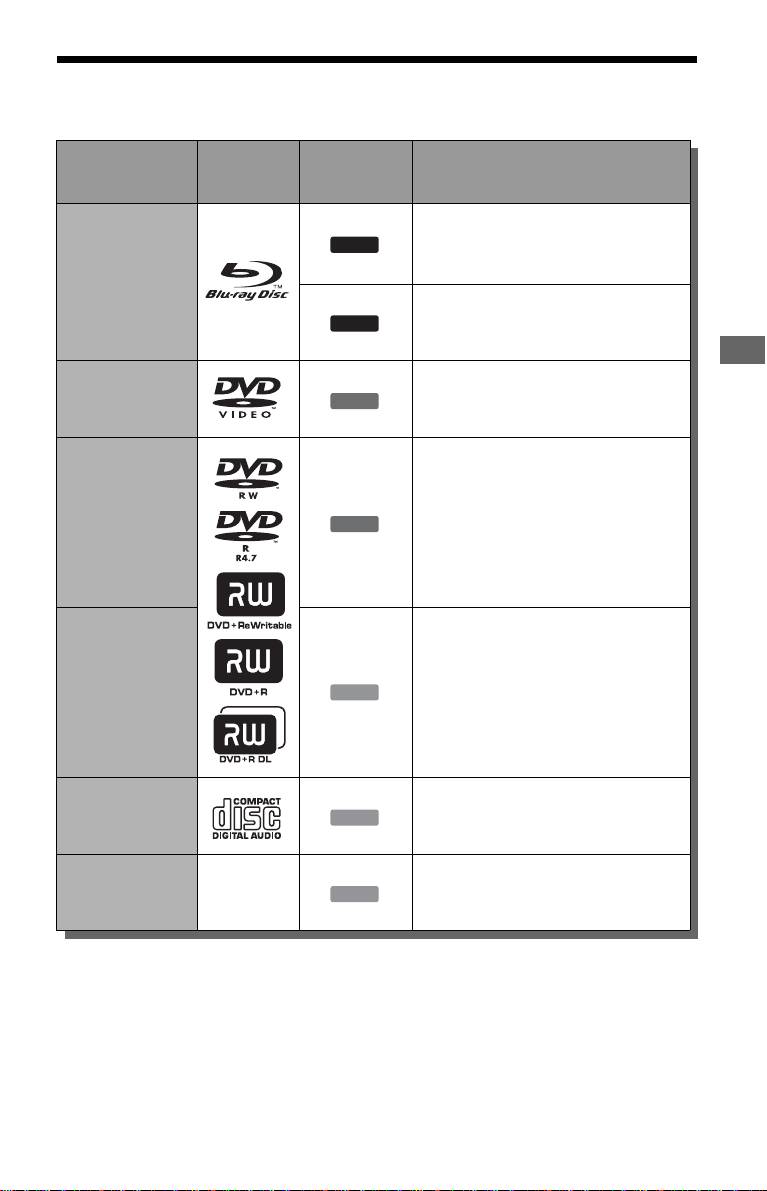
可以播放的光碟
類型 磁碟標誌
Blu-ray Disc
DVD VIDEO 影片之類可以購買或租賃的光碟
DVD
DATA DVD
本說明書中
使用的圖示
BD
DATA BD
DVD
DVD
DATA DVD
特性
BDMV 和 BDAV 模式的 BD-ROM 和 BDRE/BD-R,包括 8 公分的光碟 (單
層)和 DL 光碟
包含 MP3 音訊曲目 * 或 JPEG 影像檔
案的 BD-RE/BD-R
+VR 模式的 DVD+RW/DVD+R 或視訊和
VR 模式的 DVD-RW/DVD-R,包括 8 公
分的光碟 (單層)和 DVD+R DL/DVDR DL 光碟
包含 MP3 音訊曲目 * 或 JPEG 影像檔
案的 DVD-ROM 和 DVD+RW/DVD+R/DVDRW/DVD-R
附加資訊
CD
DATA CD —
* MP3 (MPEG-1 Audio Layer 3)是 ISO (國際
標準組織)/IEC (國際電子技術委員會)
MPEG 制訂的一種壓縮音訊資料的標準格式。
MPEG Layer-3 音訊編碼技術與專利由
Fraunhofer IIS 與 Thomson 授權使用。
CD
DATA CD
音樂 CD 或音樂 CD 格式的 CD-R/CDRW
包含 MP3 音訊曲目 * 或 JPEG 影像檔
案的 CD-ROM 和 CD-R/CD-RW
關於 BD-ROM 相容性的注意事項
由於 Blu-ray Disc 規格還很新,而且還
在發展中,有些光碟可能無法播放,要視
光碟類型和版本而定。
音訊輸出會因為訊源、連接的輸出插孔、
以及選擇的音訊設定而有所不同。詳情請
參閱 64 頁。
, 續
61
Page 62
不能播放的光碟
• 有卡匣的 BD
• DVD-RAM
• HD DVD
• DVD 音訊光碟
• PHOTO CD
• CD-Extras 的資料部分
• VCD/SVCD
• Super Audio CD 上的 HD 層
• DualDisc 上的音訊材料面
• 區碼不一樣的 BD-ROM/DVD VIDEO
(62 頁)。
關於 BD/DVD 播放操作的注意事項
BD/DVD 的有些播放操作可能是軟體廠商
有意設定的。由於本播放機會按照軟體製
造者設計的光碟內容播放 BD/DVD,有些
播放功能可能無法使用。請參考 BD/DVD
所附的使用說明書。
區碼 (僅限 BD-ROM/DVD VIDEO)
您的播放機背後印有區碼,只能播放標有
相同區碼的 BD-ROM/DVD VIDEO (僅限播
放)。這個系統用來保護版權。
ALL
標有 的 DVD VIDEO 也可以在本播放機
上播放。
視 BD-ROM/DVD VIDEO 而定,即使地區限
制禁止播放 BD-ROM/DVD VIDEO,也可能
沒有標示區碼。
區碼
b
• 關於 BD-RE/BD-R、DVD+RW/DVD+R、DVD-RW/
DVD-R 或 CD-R/CD-RW 的注意事項
某些 BD-RE/BD-R、DVD+RW/DVD+R、DVD-RW/
DVD-R 或 CD-R/CD-RW 會因為光碟的錄製品質
或實際情況、或者錄製裝置和製作軟體的特
性而不能在本播放機上播放。如果還可以繼
續記錄,則在 PC 上記錄的 BD-R 不能播放。
CD 或 DVD 光碟如果沒有正確的封片,將無法
播放。詳細資訊請參考錄製裝置所附的使用
說明書。請注意,即使已經經過正確的封
片,有些 DVD+RW/DVD+R 還是不能使用某些播
放功能。遇到這種情況時,請用正常播放方
式觀賞光碟。
• 以版權保護技術編碼的音樂光碟
本產品設計可播放符合 Compact Disc (CD)
標準的光碟。
有些唱片公司正在發行以版權保護技術編碼
的各種音樂光碟。請注意在這些光碟中,有
一些不符合 CD 標準,且本產品可能無法播
放。
• 有關 DualDisc 的注意事項
DualDisc 爲雙面光碟產品,一面錄製 DVD 資
料,另一面錄製數位音訊資料。
然而,由於 DualDisc 的音訊資料錄製面不符
合 Compact Disc (CD)標準,因此不保證能
在本產品上播放。
• 關於雙層 BD/DVD 的注意事項
切換不同層時,播放的影像和聲音可能會暫
時中斷。
• 關於 8 公分 BD-RE/8 公分 BD-R 的注意事項
有些 8 公分 BD-RE/8 公分 BD-R 不能在本播放
機上播放。
• 關於 BD-RE/BD-R 的注意事項
本播放機支援 Ver. 2.1 BD-RE 和 Ver. 1.1、
1.2 及 1.3 BD-R,包括有機染料型的 BD-R
(LTH 型)在內。
• 關於 DTS 5.1 音樂光碟的注意事項
本播放機可以播放 DTS 5.1 音樂光碟。
關於以 AVCHD 格式錄製的光碟的播放
本播放機可以播放 AVCHD 格式的光碟。
TM
什麼是 AVCHD 格式?
AVCHD 格式是一種高解析度的數位攝影機格
式,利用有效率的資料壓縮編碼技術在 DVD 上
以 1080i 規格
準解析度)或 HD (高解析度)訊號。MPEG-4
AVC/H.264 格式被用來壓縮視訊資料,而
Dolby Digital 或線性 PCM 系統則用來壓縮音
訊資料。MPEG-4 AVC/H.264 格式能夠以高於傳
統影像壓縮格式的效率壓縮影像。MPEG-4 AVC/
H.264 格式讓用數位攝影機拍攝的高解析度
(HD)視訊訊號能夠像標準解析度 (SD)的電
視訊號那樣記錄在 DVD 光碟上。
*1
採用 1080 條有效掃描線和隔行掃描系統的高
解析度規格。
*2
採用 720 條有效掃描線和逐行掃描系統的高
解析度規格。
*1
或 720p 規格*2記錄 SD (標
b
• 有些 AVCHD 格式的光碟不能播放,要視錄製情
況而定。
• AVCHD 格式的光碟如果沒有正確的封片,將無
法播放。
62
Page 63
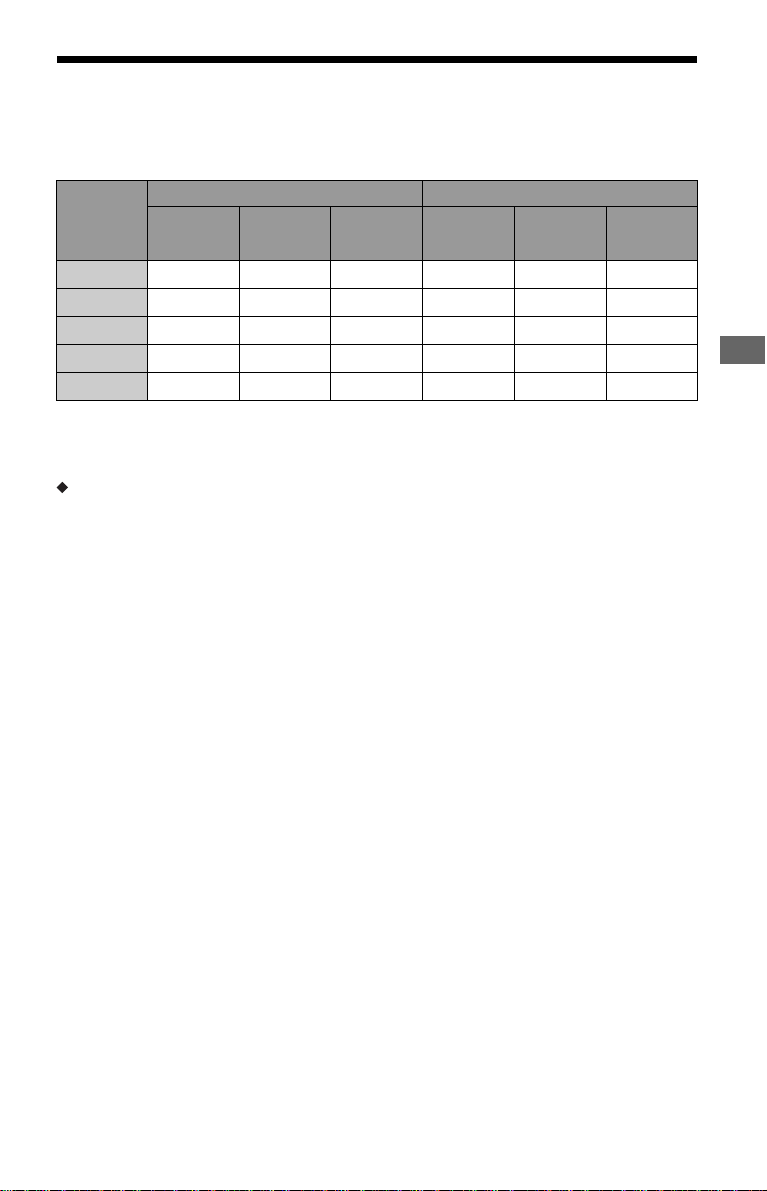
視訊輸出解析度
輸出解析度會因為 “視訊設定”設置中的 “輸出視訊格式”設定而有所不同
(43 頁)。
設定為 “輸出視訊格式”時 “HDMI” 設定為 “輸出視訊格式”時 “色差視訊”
解析度設定
480i/576i
480p/576p
720p
1080i
1080p
* DVD 上受保護的內容會以 480p/576p 的解析度
輸出。BD 上受保護的內容會以 576p 解析度
輸出。
LINE OUT
VIDEO/S
VIDEO 插孔
COMPONENT
VIDEO
插孔
480i/576i 480i/576i 480i/576i 480i/576i 480i/576i 480i/576i
480i/576i 480i/576i 480p/576p 480i/576i 480p/576p 480p/576p
480i/576i 480i/576i 720p 480i/576i 720p* 720p*
480i/576i 480i/576i 1080i 480i/576i 1080i* 1080i*
沒有影像 沒有影像 1080p 不能選擇 不能選擇 不能選擇
設定為 “輸出視訊格式”時 “視訊或
S 視訊”
480i/576i 視訊訊號會從 LINE OUT
VIDEO/S VIDEO 或 COMPONENT VIDEO 插孔
輸出,而 480p/576p 視訊訊號則會從
HDMI OUT 插孔輸出。
HDMI OUT
插孔
LINE OUT
VIDEO/S
VIDEO 插孔
COMPONENT
VIDEO
插孔
HDMI OUT
插孔
附加資訊
63
Page 64
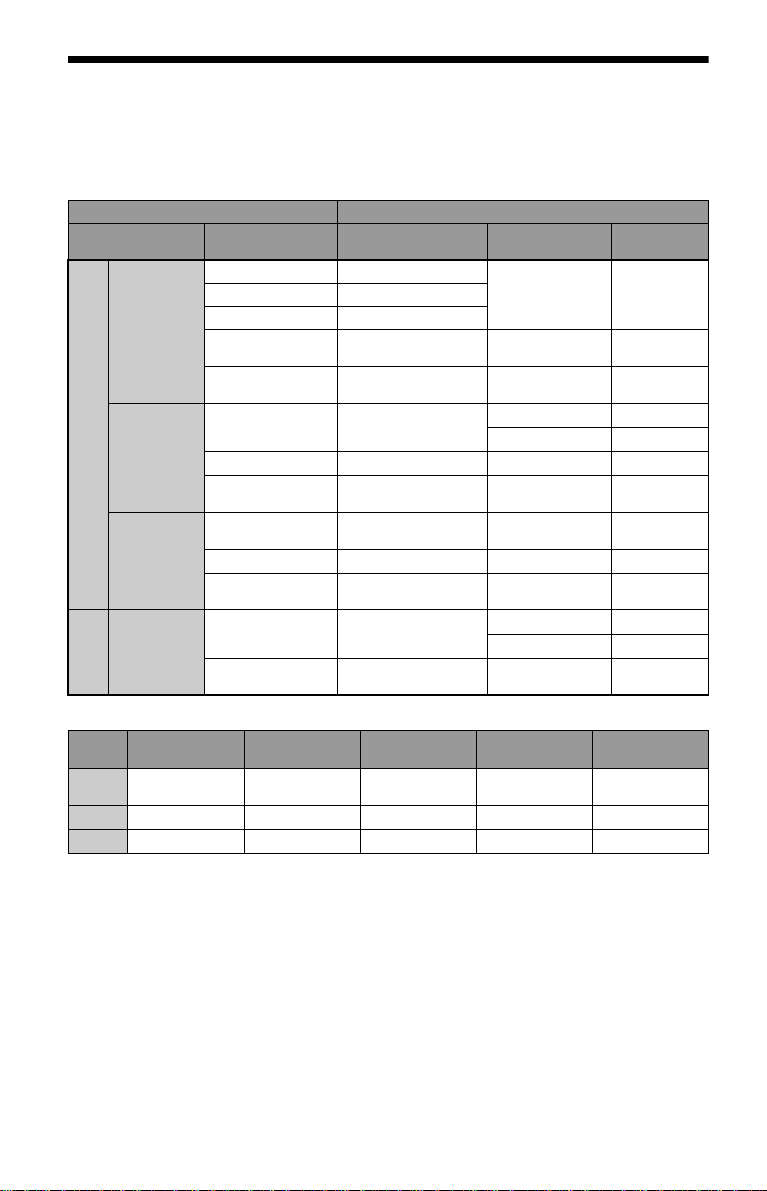
音訊輸出訊號與播放機設定
音訊輸出訊號會因為您所使用的訊源、輸出插孔以及 AV 擴大機 (收音擴大機)而有
所不同。若要享受您想要的聲音,請根據下表檢查 AV 擴大機 (收音擴大機)支援的
音訊格式、AV 擴大機 (收音擴大機)的連接情形、以及 “音訊設定”的設定模式。
若要享受 連接與設定
光碟/音源 音訊輸出訊號
*3
HD Audio
高達 7.1ch LPCM*3多聲道 LPCM
Dolby Digital/DTS Dolby Digital/DTS
*2
BD
DVD
HD Audio
Dolby
Digital/DTS
7.1ch LPCM/
5.1ch LPCM
Dolby
Digital/DTS
Dolby Digital/
*4
DTS
7.1ch —
Dolby Digital/DTS Dolby Digital/DTS
高達 7.1ch LPCM 多聲道 LPCM
5.1ch —
7.1ch LPCM/
5.1ch LPCM
2ch LPCM 2ch LPCM DIGITAL OUT
7.1ch/5.1ch —
Dolby Digital/DTS Dolby Digital/DTS
5.1ch —
AV 擴大機 (收音擴大
機)支援的音訊格式
*2
HD Audio
Dolby Digital/DTS DIGITAL OUT
多聲道 LPCM HDMI OUT
播放機音訊插孔
HDMI OUT
MULTI CHANNEL
OUTPUT
HDMI OUT
DIGITAL OUT
HDMI OUT
MULTI CHANNEL
OUTPUT
MULTI CHANNEL
OUTPUT
HDMI OUT
DIGITAL OUT
MULTI CHANNEL
OUTPUT
“音訊設定”
*1
設定模式
A
C
D
A
C
A
D
B
C
D
B
C
D
“音訊設定”設定表
設定模式音訊輸出優先順
*1
*2
序*5(45 頁)
AB
C
D
HDMI 自動
同軸 / 光纖 — — DTS 杜比數位
多聲道類比 — — — —
連接到 LINE OUT (R-AUDIO-L)插孔時,輸
出 2 聲道訊號。
HD Audio包括Dolby TrueHD、Dolby Digital
Plus、DTS-HD Master Audio 和 DTS-HD High
Resolution Audio 格式。
*3
對於 Dolby TrueHD和 DTS-HD Master Audio,
要在 “視訊設定”(43 頁)設定中將 “輸
出視訊格式”的 “HDMI 解析度”設定為
“480i/576i”或 “480p/576p”以外的設
定。
*4
2聲道或更少聲道的主要 / 次要音訊訊號會輸
出為2聲道LPCM訊號。
*5
2 聲道 LPCM 訊號會從優先插孔以外的輸出插
孔輸出。
音訊 (HDMI)
(47 頁)
64
*6
BD 音訊設定
(48 頁)
A 直接
B 混合或直接
*6
下列情況會輸出 2 聲道 LPCM 訊號:
DTS*6(48 頁)
——
– 在 “音訊設定”設置中將 “音訊 (HDMI)”
設定為“2聲道PCM”時。
– 在 “音訊設定”設置中將 “杜比數位”/
“DTS”設定為 “向下混音 PCM”時。
– 播放包含 MPEG 音訊的 DVD 時。
杜比數位
(48 頁)
*6
Page 65

規格
系統
雷射:半導體雷射
輸入與輸出
(插孔名稱:
插孔類型 / 輸出電平 / 負載阻抗)
LINE OUT R-AUDIO-L:
Phono 插孔 /2 Vrms/10 千歐姆
DIGITAL OUT (OPTICAL):
光纖輸出插孔 /-18 dBm
(波長 660 nm)
DIGITAL OUT (COAXIAL):
Phono 插孔 /0.5 Vp-p/75 歐姆
MULTI CHANNEL OUTPUT:
Phono 插孔 /2 Vrms/10 千歐姆
PHONES:
立體聲耳機插孔 /10 mW/ (32 歐姆)
HDMI OUT:
HDMI 19 針標準接頭
COMPONENT VIDEO OUT (Y、P
Phono 插孔 /Y:1.0 Vp-p/
B/CB、PR/CR:0.7 Vp-p/75 歐姆
P
LINE OUT VIDEO:
Phono 插孔 /1.0 Vp-p/75 歐姆
LINE OUT S VIDEO:
4 針迷你 DIN/
Y:1.0 Vp-p,C:0.286 Vp-p/75 歐姆
LAN (100):
100BASE-TX 端子
EXT:
外置記憶體插槽 (用來連接外置記憶
體)
直流電輸出:最高 5 V 500 mA
USB:
A 型 USB 插孔 (用來連接數位相機和
USB 記憶體)
B/CB、PR/CR):
一般項目
電源要求:
110-240 V 交流電,50/60 Hz
耗電量:
30 瓦
尺寸 (約):
430 公釐× 246 公釐× 70 公釐
(寬 / 深 / 高)包含突出部分
質量 (大約):
2.9 公斤
操作溫度:
5℃至35℃
操作濕度:
25 %至80 %
隨附配件
請參閱11頁。
規格與設計若有變更,恕不另行通知。
附加資訊
65
Page 66
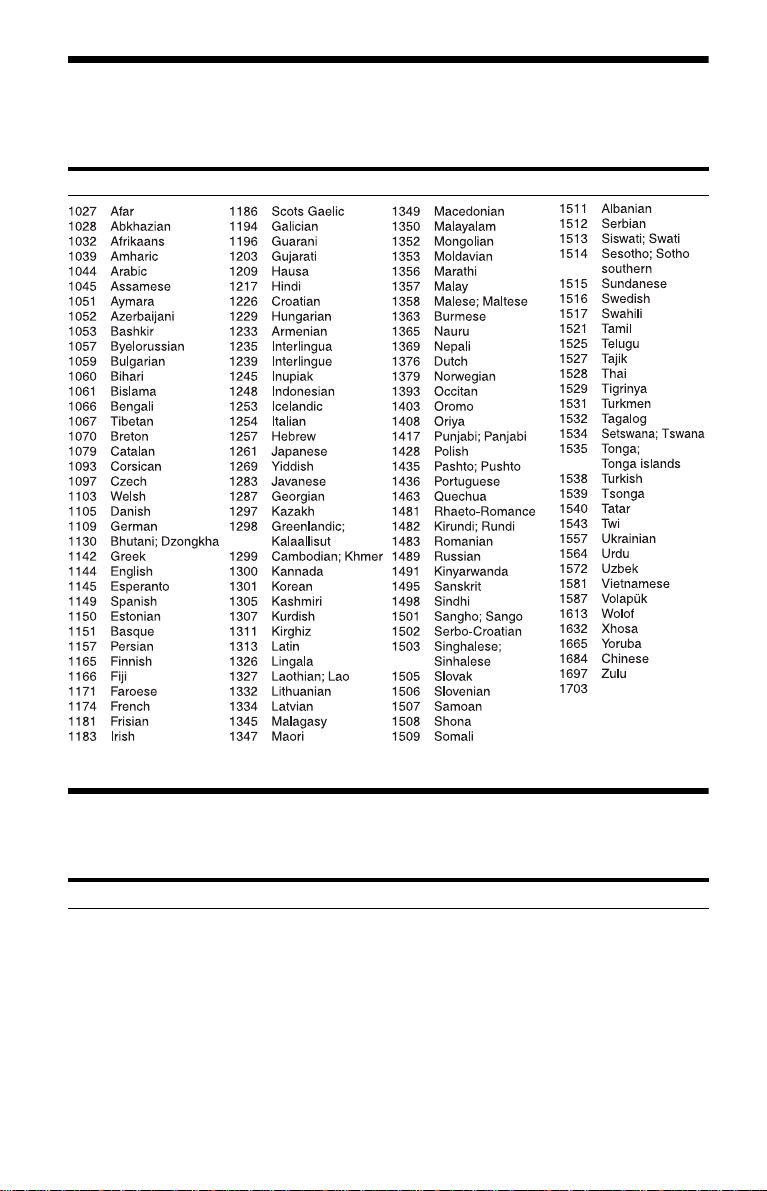
語言代碼清單
詳情請參閱 49 頁。
符合 ISO 639:1988 (E/F)標準的語言拼寫法。
代碼 語言 代碼 語言 代碼 語言 代碼 語言
分級保護 / 地區代碼
詳情請參閱 50 頁。
數字、地區 (代碼)
2044, 阿根廷 (ar)
2047, 澳洲 (au)
2046, 奧地利 (at)
2057, 比利時 (be)
2070, 巴西 (br)
2079, 加拿大 (ca)
2090, 智利 (cl)
2092, 中國 (cn)
2093, 哥倫比亞 (co)
2115, 丹麥 (dk)
2165, 芬蘭 (fi)
2174, 法國 (fr)
2109, 德國 (de)
66
2200, 希臘 (gr)
2219, 香港 (hk)
2248, 印度 (in)
2238, 印尼 (id)
2239, 愛爾蘭 (ie)
2254, 義大利 (it)
2276, 日本 (jp)
2304, 韓國 (kr)
2333, 盧森堡 (lu)
2363, 馬來西亞 (my)
2362, 墨西哥 (mx)
2376, 荷蘭 (nl)
2390, 紐西蘭 (nz)
未指定
2379, 挪威 (no)
2427, 巴基斯坦 (pk)
2424, 菲律賓 (ph)
2428, 波蘭 (pl)
2436, 葡萄牙 (pt)
2489, 俄羅斯 (ru)
2501, 新加坡 (sg)
2149, 西班牙 (es)
2499, 瑞典 (se)
2086, 瑞士 (ch)
2543, 台灣 (tw)
2528, 泰國 (th)
2184, 英國 (gb)
Page 67

詞彙
AACS
“Advanced Access Content System”是
管理儲存在新一代預錄和錄製的光學媒體
上的數位娛樂內容規格。規格能使客戶享
受數位娛樂內容,包括高清晰內容。
AVCHD (62 頁)
AVCHD 格式是一種高解析度的數位攝影機
格式,利用有效率的資料壓縮編碼技術在
DVD 上以 1080i 規格
錄 SD (標準解析度)或 HD (高解析度)
訊號。採用 MPEG-4 AVC/H.264 格式壓縮
視訊資料,並且使用 Dolby Digital 或線
性 PCM 壓縮音訊資料。MPEG-4 AVC/H.264
格式能以比傳統影像壓縮格式更高的效率
來壓縮影像。MPEG-4 AVC/H.264 格式可
以將數位視訊攝影機所拍攝的高清晰
(HD)視訊訊號錄製到 DVD 上,方式與錄
製標準清晰 (SD)的電視訊號相同。
*1
採用 1080 條有效掃描線和隔行掃描格式的高
解析度規格。
*2
採用 720 條有效掃描線和逐行掃描格式的高
解析度規格。
BD-J 應用程式
BD-ROM 格式支援 Java 進行交互式功能。
當製作交互式 BD-ROM 標題時,“BD-J”
為內容提供者帶來各種功能。
BD-R (61 頁)
BD-R (Blu-ray Disc Recordable)是可
錄製、一次寫入的 Blu-ray Disc,適用
於如下相同容量的 BD。由於內容可被錄
製且無法被覆蓋,可使用 BD-R 記錄珍貴
資料或儲存和散佈視訊材料。
BD-RE (61 頁)
BD-RE(Blu-ray Disc Rewritable)是可
錄製、可重覆寫入的 Blu-ray Disc,適
用於如下相同容量的 BD。可重新錄製的
功能讓您能夠進行大量編輯和使用時間轉
移應用程式。
*1
或720p規格*2記
BD-ROM (61 頁)
BD-ROM (Blu-ray Disc Read-Only
Memory)是市售光碟,適用於如下相同容
量的 BD。除了傳統的電影和視訊內容之
外,這些光碟還有強化的功能,例如互動
式內容、使用快顯選單的選單操作、字幕
的選擇以及循環播放。BD-ROM 可以包含
任何行式的資料,不過大部分 BD-ROM 光
碟會包含高解析度格式的影片,以便在
Blu-ray Disc/DVD 播放機上播放。
Blu-ray Disc (BD)(61 頁)
一種光碟格式,開發用來記錄 / 播放高解
析度 (HD)視訊 (用於 HDTV 等),以及
用來儲存大量資料。單層 Blu-ray Disc
最多可容納 25 GB 的資料容量,雙層
Blu-ray Disc 最多可容納 50 GB 的資料容
量。
DLNA (39、54 頁)
“Digital Living Network Alliance”
(數位生活網路聯盟)是制訂 DLNA 通用
原則,以便經由網路分享數位內容的一個
非營利組織。
詳細資訊請造訪下列網站:
http://www.dlna.org/
Dolby Digital Plus (64 頁)
Dolby Digital 的研發延伸,音訊編碼技
術支援 7.1 多聲道環繞聲。
Dolby TrueHD (64 頁)
Dolby TrueHD 是非失真編碼技術,對新
一代光碟的多聲道環繞聲最高可支援 8 聲
道。重現的聲音每位元皆忠實呈現原始來
源。
DTS-HD High Resolution Audio
(64 頁)
開發用來作為 DTS 數位環繞音效格式的延
伸。支援 96 kHz 的最高取樣率,以及
7.1 多聲道環繞音。
DTS-HD High Resolution Audio 在有損耗
的壓縮 (Lossy)下,最高傳輸率為 6
Mbps。
附加資訊
, 續
67
Page 68

DTS-HD Master Audio (64 頁)
DTS-HD Master Audio 的最高傳輸率為
24.5 Mbps,採用無損耗的壓縮
(Lossless),而且 DTS-HD Master Audio
對應於 192 kHz 最高取樣頻率,最高 7.1
聲道。
HDMI (高解析度多媒體介面)(13 頁)
HDMI 是支援單數位連接上視訊和音訊的
介面。HDMI 連接會以沒有劣化的數位形
式傳送標準到高解析度的視訊訊號和多聲
道音訊訊號至 AV 組件,例如配備有 HDMI
的電視機。
HDMI 規格支援 HDCP (高帶寬數位內容保
護),這是用於 HDMI 數位娛樂內容的複
製保護技術。
HD Reality Enhancer (HDMI)
(33、37 頁)
Sony 開發的技術,可以在播放時為像素
提供即時的逐一解析,執行最佳的平順處
理,細節清晰處理,消除雜訊,並達成更
平順的視訊訊號層次。
快顯選單 (31 頁)
可在 BD-ROM 上使用增強選單操作。播放
時按 POP UP/MENU,快顯選單就會出現,
而且可以在播放進行時操作。
LTH (Low to High (低至高))
(62 頁)
LTH 是一種支援有機染料類型的 BD-R 的
記錄系統。
PhotoTV HD (38 頁)
“PhotoTV HD”可以播放高精細度的影
像,以及紋理和色彩細膩的相片一般的表
現。用 HDMI 纜線連接與 Sony “PhotoTV
HD”相容的裝置,便可以用驚人的 Full
HD 品質享受嶄新的相片世界。例如,人
類肌膚、花朵、沙與波浪的纖細紋理現在
都可以用美麗相片一般的品質顯示在大螢
幕上。
深層彩色 (44 頁)
這些是經由 HDMI 插孔傳送的訊號彩色深
度經過提升的視訊訊號。對於與深層彩色
不相容的播放機,1 個像素能夠表現的彩
色數目是每一色差視訊訊號 (Y、P
PR/CR)8 位元 (24 位元 /16777216 種顏
色)。不過,如果是與深層彩色相容的播
放機,1 個像素能夠表現更多位元,例如
每一色差視訊訊號 (Y、P
12 位元 (36 位元)。有了更多位元,彩
色深度的層次可以表現得更細緻,連續的
彩色變化會顯示得更順暢。
B/CB、PR/CR)
B/CB、
Super Bit Mapping (44 頁)
將 14 位元的資訊納入 8 位元的視訊訊號
中,便可以達成更平順的層次。這項由
Sony 開發出來的技術已經將人類的視覺
特性考慮在內。
x.v.Colour (44 頁)
x.v.Colour 是 Sony 提出的 xvYCC 標準的
為人熟悉的術語。
xvYCC 是視訊中的彩色空間的國際標準。
這個標準可以表現比目前使用的廣播標準
更寬的彩色範圍。
24p True Cinema (44 頁)
用由每秒 24 幀構成的膠片攝影機拍攝的
電影。
由於傳統的電視機 (CRT 和平板電視機)
都是以每 1/60 或 1/50 秒的間隔顯示圖
幀,24 幀不會以平穩的步調出現。
連接到有 24p 功能的電視機時,播放機會
以 1/24 秒的間隔顯示一幀 — 用膠片攝影
機當初拍攝的間隔一樣,因此可以忠實地
再生原始的電影影像。
68
Page 69

索引
引號中的字會出現在螢幕
顯示中。
數字
24p True Cinema 68
A
AACS 67
6
ANGLE
AUDIO
6
62, 67
AVCHD
B
“BD/DVD 觀賞設定” 49
BD-LIVE
BD-R
BD-RE
“BD 資料”
本機儲存裝置
“標題搜尋”
Blu-ray Disc
播放資訊
BONUSVIEW
BRAVIA Sync
C
CD 61
“重設”
重設播放機
D
單鍵播放 14, 30
電池
“電視類型”
DISPLAY
DLNA
Dolby Digital
Dolby Digital Plus
67
Dolby TrueHD
凍結畫面
DTS
DTS-HD
DVD
22, 31
61, 67
61, 67
31
22, 31, 59
32
61, 67
33
31
14, 59
56
56
25
42
6
39, 54, 67
19, 48
64,
64, 67
7
19, 48
64, 67
61
E
“耳機類型” 35
兒童保護鎖
8, 60
F
分級保護 30, 49
G
更新 23, 41
光碟鎖定
故障排除
30
57
H
“HD Reality Enhancer
(HDMI)”
HDMI
45, 47, 58, 68
“HDMI 控制”
59
HD 音訊
HOME
恢復
33, 37, 68
13, 18, 27, 43, 44,
14, 30, 52,
64
7, 29, 40
7, 30, 36
J
簡易設置 26, 55
K
可以播放的光碟 61
“快速起動模式”
52
L
連線中
AV 擴大機
(收音擴大機) 17
12
電視機
LTH
68
M
MAC 位址 52
慢動作播放
MP3 音訊曲目
MULTI CHANNEL OUTPUT
20, 45
7
35, 61
O
OPTIONS 7, 31, 36, 37
P
PhotoTV HD 38, 68
POP UP/MENU
Q
前面板顯示屏 9
62
區碼
R
軟體更新 23, 41, 52
S
SCENE SEARCH 7, 32
深層彩色
“設置”
“視訊”
“視訊設定”
視訊輸出解析度
輸入字元
SUBTITLE
Super Bit Mapping
68
SURROUND
40
29
T
THEATRE 6, 14
“調光器”
TOP MENU
U
USB 38
W
外部記憶體 22, 31, 59
“網路更新”
“網路設定”
“網路診斷”
58
位元流
X
x.v.Colour 44, 68
“相片”
“相片設定”
系統關機
“系統設定”
循環播放
37
7, 31
44, 68
33, 42
63
53
6
44,
35
52
7, 31
23, 41
53
53
51
14
52
37, 38, 39
, 續
69
Page 70

Y
“揚聲器設定” 45
顏色按鈕
遙控器
“螢幕顯示”
“音訊設定”
音訊輸出訊號
“音訊輸出優先順序”
“音樂”
語言連動
6
6, 25
52
34, 45
64
35
14
Z
“章節搜尋” 32
主選單
40
“自動關機”
自我診斷功能
52
60
45
70
Page 71

71
 Loading...