

Page 1

4-571-033-11(1) (EE)
Blu-ray Disc™-i /
DVD-mängija
Kasutusjuhised
Täname ostu eest. Enne mängija kasutamist lugege
hoolikalt juhiseid.
Alustamine
Taasesitus
Internet
Seadistused ja reguleerimine
Lisateave
BDP-S6500
Page 2

HOIATUS
Tulekahju või elektrilöögi vältimiseks ärge
asetage seadme lähedusse tilkuvaid või
pritsivaid esemeid; ärge asetage seadmele
vedelikega täidetud anumaid, näiteks vaase.
Elektrilöögi vältimiseks ärge avage korpust.
Teenindustööd laske teha vaid vastava
väljaõppega personalil.
Toitejuhet tohib vahetada ainult vastava
väljaõppega hoolduspersonal.
Ärge asetage akusid või akuga seadet liigse
kuumuse kätte, nagu päikesepaiste ja tuli.
ETTEVAATUST!
Optiliste seadmete kasutamine selle tootega
suurendab ohtu silmadele. Kuna Blu-ray Disci /
DVD-mängijas kasutatav laserkiir on silmadele
kahjulik, ärge üritage korpust lahti võtta.
Teenindustööd laske teha vaid vastava
väljaõppega personalil.
See silt asub laseri kaitsekorpusel
seadme sisemuses.
Teade Ühendkuningriigi ja Iiri
Vabariigi klientidele
Seadmele on teie ohutuse ja mugavuse
huvides paigaldatud valatud pistik,
mis vastab standardile BS1363.
Kui kaasasoleva juhtme kaitse on vaja välja
vahetada, tuleb kasutada kaasasolevaga sama
võimsusega kaitset, mis vastab standardile
ASTA või BSI kuni BS1362 (nt märgistusega
või ). Kui seadmega kaasasoleval pistikul
on eemaldatav kaitsmekate, siis veenduge,
et kinnitate kaitsmekatte pärast kaitsme
vahetamist. Ärge kunagi kasutage pistikut
ilma kaitsmekatteta. Kui peaksite kaitsmekatte
kaotama, võtke ühendust lähima Sony
teenindusega.
Vanade elektri- ja
elektroonikaseadmete
käitlemine (kehtib
Euroopa Liidus ja
teistes Euroopa riikides,
kus on eraldi toimivad
kogumissüsteemid)
See sümbol tootel või selle pakendil näitab,
et seda toodet ei tohi olmejäätmetena käidelda.
See tuleb viia spetsiaalsesse kogumispunkti,
kus see taastöödeldakse elektri- ja
elektroonikaseadmetele kohaselt. Tagades toote
reeglitepärase utiliseerimise, aitate ära hoida
võimalikke keskkonda ja tervist mõjutavaid
negatiivseid tagajärgi, mis selle toote
ebakorrektse käitlemise tõttu võivad tekkida.
Materjalide taastöötlemine aitab säästa
loodusressursse. Täpsema teabe saamiseks toote
taastöötlemise kohta võtke ühendust kohaliku
linnavalitsuse, lähedalasuva jäätmekäitluse
teenusepunkti või kauplusega, kust selle
toote ostsite.
Seade on klassi CLASS 1 LASER toode. Märgistus
CLASS 1 LASER PRODUCT asub tagaküljel.
2
Page 3

Kasutatud akude
Ainult
Euroopa
käitlemine (kehtib
Euroopa Liidus ja
teistes Euroopa riikides,
kus on eraldi toimivad
kogumissüsteemid)
näitab, et tootega kaasasolevat akut ei tohi
olmejäätmetena käidelda. Teatud akudel
võidakse seda sümbolit kasutada koos keemilise
sümboliga. Elavhõbeda (Hg) või tina (Pb)
keemiline sümbol lisatakse, kui aku sisaldab
enam kui 0,0005% elavhõbedat või 0,004% tina.
Tagades akude reeglitepärase utiliseerimise,
aitate ära hoida võimalikke keskkonda ja tervist
mõjutavaid negatiivseid tagajärgi, mis aku
ebakorrektse käitlemise tõttu võivad tekkida.
Materjalide taastöötlemine aitab säästa
loodusressursse.
Toodete puhul, mis nõuavad ohutuse, jõudluse
või andmete terviklikkuse tõttu alalist ühendust
kaasatud akuga, tohib akut vahetada vaid
kvalifitseeritud hoolduspersonal.
Aku reeglitepärase käitlemise tagamiseks
viige toode kasutusea lõppedes spetsiaalsesse
kogumispunkti, kus see taastöödeldakse
elektri- ja elektroonikaseadmetele kohaselt.
Kõigi teiste akude puhul vaadake jaotist, kus
räägitakse aku ohutust eemaldamisest tootest.
Viige aku spetsiaalsesse kogumispunkti, kus see
taastöödeldakse kasutatud akudele kohaselt.
Täpsema teabe saamiseks toote või aku
taastöötlemise kohta võtke ühendust kohaliku
omavalitsuse, lähedalasuva jäätmekäitluse
teenusepunkti või kauplusega, kust selle
toote ostsite.
Selle toote on tootnud Sony Corporation
(aadressiga 1-7-1 Konan Minato-ku Tokyo,
108-0075 Jaapan) või selle esindaja. Küsimusi
seoses toote ühilduvuse kohta Euroopa Liidu
õigusaktidega võite küsida volitatud esindajalt
Sony Deutschland GmbH, Hedelfinger Strasse 61,
70327 Stuttgart, Saksamaa. Hooldus- või
garantiiprobleemide korral võtke ühendust
aadressil, mille leiate eraldi hooldus- või
garantiidokumentidest.
See sümbol akul või pakendil
Ettevaatusabinõud
• Seadme töötingimused on 220–240 V
vahelduvool, 50/60 Hz. Veenduge, et seadme
tööpinge on identne kohaliku toiteallikaga.
• Paigaldage seade nii, et hädaolukorras saab
toitejuhtme viivitamatult seinapistikust
eemaldada.
Teatis Euroopa klientidele
Käesolevaga kinnitab Sony Corporation,
et see seade vastab direktiivi 1999/5/EC
põhinõuetele ja muudele kehtivatele sätetele.
Üksikasjad leiate järgmiselt veebilehelt:
http://www.compliance.sony.de/.
3
Page 4

Ettevaatusabinõud
Seadet on katsetatud ja see vastab
elektromagnetilise ühilduvuse direktiivis välja
toodud piirangutele juhul, kui kasutatakse
vähem kui 3 meetri pikkust ühenduskaablit.
Paigaldamine
• Asetage mängija piisava ventilatsiooniga
kohta, et mängija üle ei kuumeneks.
• Tulekahju vältimiseks ärge katke seadme
õhuava ajalehe, laudlina, kardina või
muu sarnasega.
• Ärge asetage seadmele lahtise leegiga
esemeid (nt süüdatud küünlaid).
• Ärge paigaldage mängijat suletud ruumi,
näiteks raamaturiiulisse või sarnasesse
kohta.
• Ärge kasutage mängijat välitingimustes,
sõidukites, laevades ega muudes
veesõidukites.
• Kui mängija tuuakse külmast sooja
või paigaldatakse väga niiskesse ruumi,
võib niiskus kondenseeruda mängija sisse
läätsedele. Sellisel juhul ei pruugi mängija
korralikult töötada. Eemaldage plaat ja jätke
mängija sisse umbes pooleks tunniks
kuni tunniks, et niiskus aurustuks.
• Ärge paigaldage mängijat kaldu.
See on mõeldud kasutamiseks ainult
horisontaalasendis.
• Ärge asetage esipaneeli ette metallesemeid.
See võib piirata raadiolainete vastuvõttu.
• Ärge asetage mängijat kohta, kus
kasutatakse meditsiiniseadmeid.
See võib põhjustada meditsiiniseadmete
talitlushäireid.
• Kui kasutate südamestimulaatorit või muud
meditsiiniseadet, pidage enne traadita
kohtvõrgu funktsiooni kasutamist nõu
arsti või meditsiiniseadme tootjaga.
• Mängija paigaldamisel ja kasutamisel peab
minimaalne vahekaugus mängija ja inimese
keha (sh jäsemed: käelabad, randmed,
jalalabad ja pahkluud) vahel olema
vähemalt 20 cm.
• Ärge asetage mängija peale raskeid või
kõikuvaid esemeid.
• Ärge sisestage plaadisahtlisse muid esemeid
kui plaate. Selline teguviis võib kahjustada
mängijat või eset.
• Mängija teisaldamisel võtke ketas sahtlist
välja. Vastasel juhul võite plaati kahjustada.
• Eemaldage mängija liigutamisel
vahelduvvoolu toitejuhe (toiteallikas)
ja kõik muud kaablid mängija küljest.
Toiteallikad
• Mängija on vahelduvvooluvõrgus seni,
kuni seda pole seinakontaktist eemaldatud,
isegi kui mängija ise on välja lülitatud.
• Kui te ei kasuta mängijat pikemat aega,
eemaldage see kindlasti seinakontaktist.
Vahelduvvoolu toitejuhtme (toiteallika)
eemaldamiseks võtke tõmbamiseks kinni
pistikust, mitte juhtmest.
• Vahelduvvoolu toitejuhtme (toiteallika)
kahjustuste vältimiseks järgige järgmiseid
punkte. Ärge kasutage vahelduvvoolu
toitejuhet (toiteallikat), kui see on
kahjustatud, kuna see põhjustab
elektrilöögi või tulekahju ohtu.
– Ärge survestage vahelduvvoolu toitejuhet
(toiteallikat) mängija ja seina, riiuli
jne vahel.
– Ärge asetage midagi rasket vahelduvvoolu
toitejuhtmele (toiteallikale) ega tõmmake
vahelduvvoolu toitejuhtmest
(toiteallikast) endast.
AC-adapter
• Kasutage mängijaga kaasas olevat
AC-adaptrit, kuna muud adaptrid
võivad põhjustada talitlushäireid.
• Ärge demonteerige ega pöördprojekteerige.
• Ärge asetage AC-adaptrit suletud ruumi,
näiteks raamaturiiulisse või AV-kappi.
• Ärge ühendage AC-adaptrit reisija
elektritrafoga, mis võib tekitada
kuumust ja põhjustada rikke.
• Ärge laske kukkuda ega põruda.
4
Page 5

Helitugevuse reguleerimine
Ärge suurendage helitugevust, kui kuulate
osa, kus helitugevuse tase on väga madal
või helisignaal puudub. Suur heltugevus
võib kahjustada teie kõrvu ja kõlareid.
Puhastamine
Puhastage korpust, paneeli ja juhtnuppe
pehme riidega. Ärge kasutage abrasiivset
svammi, küürimispulbrit või lahustit,
näiteks alkoholi või bensiini.
Puhastusplaadid, plaadi/läätse puhastid
Ärge kasutage puhastusplaate ega
plaadi/läätse puhasteid (sh niiskeid või
pihustatavaid). Need võivad põhjustada
seadme talitlushäireid.
Osade vahetamine
Mängija remontimisel võib vahetatud osad
taaskasutuse või ümbertöötlemise eesmärgil
kokku koguda.
Pistikuga HDMI OUT ühendamine
Järgige järgmiseid juhiseid, kuna vale
käsitsemine võib pistikut HDMI OUT
ja konnektorit kahjustada.
• Ühitage hoolikalt mängija tagaküljel olev
pistik HDMI OUT ja HDMI-konnektor,
kontrollides nende kujusid. Veenduge,
et konnektor ei oleks tagurpidi või kaldus.
3D-video vaatamine
Osal inimestel võib 3D-videote vaatamisega
kaasneda ebamugavustunne (nt tuleb silmi
kissitada, tekib väsimus või iiveldus).
Sony soovitab kõigil vaatajatel 3D-videote
vaatamisel regulaarseid pause teha. Vajalike
pauside pikkus ja sagedus on erinevatel
inimestel erinev. Tehke seda oma mugavuse
järgi. Kui tunnete ebamugavust, lõpetage
3D-video vaatamine, kuni ebamugavustunne
kaob. Vajadusel pidage nõu arstiga. Vaadake
ka (i) kasutusjuhendit ja/või tootega
kasutatavate seadmete või Blu-ray Disci
sisu hoiatusteadet ning (ii) meie veebisaiti
(www.sony.eu/myproducts/), kust leiate
värskeimat teavet. Väikeste (eriti alla
6-aastaste) laste nägemine on alles välja
arenemas. Enne kui lubate väikestel lastel
vaadata 3D-videoid, pidage nõu arstiga
(nt lastearsti või silmaarstiga).
Täiskasvanud peavad lapsi juhendama
veendumaks, et jälgitakse ülaltoodud
soovitusi.
OLULINE TEATIS
Ettevaatust! Mängija võib liikumatut
videopilti või ekraanikuva pilti hoida
teleriekraanil lõputult. Kui jätate
liikumatu videopildi või ekraanikuva
pildi teleriekraanile kuvatuna pikaks
ajaks, riskite püsikahjustustega
teleriekraanile. Plasmaekraaniga
paneeltelerid ja projektsioonitelerid
on selle suhtes tundlikud.
• Mängijat liigutades eemaldage kindlasti
HDMI-kaabel.
• Hoidke HDMI-kaablit ühendades või
eemaldades HDMI-konnektorit sirgelt.
Ärge väänake ega suruge HDMIkonnektorit jõuga pistikusse HDMI OUT.
Kui teil on mängija kohta küsimusi või
sellega probleeme, võtke ühendust lähima
Sony edasimüüjaga.
5
Page 6

Kopeerimiskaitse
Arvestage, et nii Blu-ray Disc™-idel kui
ka DVD-andmekandjatel on täiustatud
sisukaitsesüsteemid. Need süsteemid nimega
AACS (Advanced Access Content System)
ja CSS (Content Scramble System) võivad
taasesitusel, analoogväljastamisel ja muude
sarnaste funktsioonide kasutamisel sisaldada
teatud piiranguid. Toote kasutus ja kehtivad
piirangud võivad sõltuvalt ostukuupäevast
erineda, kuna AACS-i juhtkond võib pärast
ostmist kehtestada uued piirangud või
olemasolevaid muuta.
Cinavia teatis
See toode kasutab osade äriliselt toodetud
filmide ja videote ning nende heliribade
volitamata koopiate kasutamise piiramiseks
Cinavia tehnoloogiat. Kui tuvastatakse
volitamata koopia keelatud kasutamine,
kuvatakse teade ja taasesitus või kopeerimine
katkestatakse.
Lisateavet Cinavia tehnoloogia kohta leiate
Cinavia võrgus olevast tarbija teabekeskusest
aadressil http://www.cinavia.com. Kui soovite
Cinavia kohta lisateavet posti teel, saatke
postkaart oma postiaadressiga sellele
aadressile: Cinavia Consumer Information
Center, P.O. Box 86851, San Diego, CA,
92138, USA.
Autoriõigused ja kaubamärgid
• Java on ettevõtte Oracle ja/või selle
sidusettevõtete kaubamärk.
• Toodetud ettevõtte Dolby Laboratories
litsentsi alusel. Dolby ja topelt-D sümbolid
on ettevõtte Dolby Laboratories
kaubamärgid.
• DTS-i patente vt veebilehelt http://
patents.dts.com. Toodetud ettevõtte DTS
Licensing Limited litsentsi alusel. DTS,
selle sümbol ning DTS ja sümbol üheskoos
on ettevõtte DTS, Inc. registreeritud
kaubamärgid, DTS 2.0+Digital Out on
sama ettevõtte kaubamärk. © DTS, Inc.
Kõik õigused kaitstud.
• Mõisted HDMI® ja HDMI High-Definition
Multimedia Interface ning HDMI logo
on ettevõtte HDMI Licensing LLC
kaubamärgid või registreeritud
kaubamärgid Ameerika Ühendriikides
ja muudes riikides.
• Blu-ray Disc™, Blu-ray™, BD-LIVE™,
BONUSVIEW™ ja nende logod on
ettevõtte Blu-ray Disc Association
kaubamärgid.
•Blu-ray 3D™ ja Blu-ray 3D™ logo on
Blu-ray Disc Associationi kaubamärgid.
• DVD logo on ettevõtte DVD Format/
Logo Licensing Corporation kaubamärk.
• DVD+RW, DVD-RW, DVD+R-i,
DVD-R-i, DVD VIDEO ja CD logod
on kaubamärgid.
• BRAVIA on ettevõtte Sony Corporation
kaubamärk.
• MPEG Layer-3 helikodeerimise tehnoloogia
ja patent on litsentsitud ettevõtetelt
Fraunhofer IIS ja Thomson.
• See toode sisaldab ettevõtte Verance
Corporation litsentsi alusel kasutatavat
omandiõigustega kaitstud tehnoloogiat
ja seda kaitseb USA patent 7 369 677 ja
teised USA-s ja terves maailmas kehtivad
ja ootelolevad patendid, ning ka sellise
tehnoloogia teatud aspektidele kehtivad
autoriõigused ja ärisaladuste kaitse.
Cinavia on ettevõtte Verance Corporation
kaubamärk. Autoriõigused 2004–2010 —
Verance Corporation. Kõik õigused
kuuluvad Verance'ile.
Pöördprojekteerimine ja demonteerimine
on keelatud.
6
Page 7

• Windows Media on ettevõtte
Microsoft Corporation registreeritud
kaubamärk või kaubamärk USA-s ja/või
teistes riikides.
See toode sisaldab tehnoloogiat, millele
kehtivad ettevõtte Microsoft teatud
intellektuaalse omandi õigused. Selle
tehnoloogia kasutamine või levitamine
väljaspool seda toodet on ilma ettevõtte
Microsoft vastava(te) litsentsi(de)ta
keelatud.
Sisuomanikud kasutavad Microsoft
PlayReady™ sisu juurdepääsu tehnoloogiat
intellektuaalomandi, sh autoriõigustega
kaitstud sisu kaitsmiseks. See seade kasutab
PlayReady-tehnoloogiat, et juurde pääseda
PlayReadyga kaitstud sisule ja/või
WMDRM-iga kaitstud sisule. Kui seade
ei suuda sisu kasutamisel piiranguid
korralikult jõustada, võivad sisu omanikud
taotleda Microsoftilt seadme võime tarbida
PlayReadyga kaitstud sisu tühistamist.
Tühistamine ei tohiks mõjutada kaitsmata
sisu või sisu, mida kaitsevad muud sisu
juurdepääsu tehnoloogiad. Sisu omanikud
võivad teilt nende sisule juurdepääsemiseks
nõuda PlayReady täiustamist. Kui sellest
keeldute, ei pääse te täiustamist nõudvale
sisule juurde.
• Gracenote, Gracenote’i logo ja logo tüüp,
Powered by Gracenote, Gracenote MusicID,
Gracenote VideoID ning Gracenote Video
Explore on registreeritud kaubamärgid või
ettevõtte Gracenote, Inc. kaubamärgid
Ameerika Ühendriikides ja/või muudes
riikides.
•Wi-Fi®, Wi-Fi Protected Access® and Wi-Fi
Alliance® on ettevõtte Wi-Fi Alliance
registreeritud kaubamärgid.
• Wi-Fi CERTIFIED™, WPA™, WPA2™,
Wi-Fi Protected Setup™, Miracast™
ja Wi-Fi CERTIFIED Miracast™ on
ettevõtte Wi-Fi Alliance kaubamärgid.
• Wi-Fi CERTIFIED-i logo on ettevõtte
Wi-Fi Alliance sertifitseerimismärk.
• The Wi-Fi Protected Setupi
identifitseerimismärk on ettevõtte
Wi-Fi Alliance sertifitseerimismärk.
•DLNA™, DLNA logo ja DLNA
CERTIFIED™ on ettevõtte Digital
Living Network Alliance kaubamärgid,
teenusemärgid või sertifikaadid.
•Opera® Devices SDK kuulub ettevõttele
Opera Software ASA. Autoriõigused
1995–2014, Opera Software ASA.
Kõik õigused on kaitstud.
• Kõik teised kaubamärgid on nende
vastavate omanike kaubamärgid.
• Muud süsteemid ja tootenimed on üldiselt
nende tootjate registreeritud kaubamärgid
või kaubamärgid. Märkidest ™ ja ® selles
dokumendis ei räägita.
Gracenote®-i lõppkasutaja litsentsileping
See rakendus või seade sisaldab tarkvara
Emeryville'is, Californias asuvalt ettevõttelt
Gracenote, Inc. (Gracenote). Gracenote’i
pakutav tarkvara (Gracenote’i tarkvara)
võimaldab sellel rakendusel või seadmel
tuvastada plaate ja/või faile ning hankida
võrgus olevatest serveritest või manustatud
andmebaasidest (ühise nimega Gracenote’i
serverid) muusikaga ja/või videoga seotud
teavet (sh nimi, esitaja, lugu ning pealkiri –
Gracenote’i andmed) ja kasutada teisi
funktsioone. Võite kasutada Gracenote’i
andmeid ainult selle rakenduse või seadme
ettenähtud lõppkasutaja funktsioonide abil;
Gracenote’i andmete vastuvõttu ja kuva
rakenduse või seadme puhul ei paku
Gracenote ning see on täielikult
asjassepuutuva tootja vastutus ja kohustus.
7
Page 8

See rakendus või seade võib sisaldada
Gracenote’i teenusepakkujatele kuuluvat sisu.
Sellisel juhul peavad kõik siin määratud
Gracenote’i andmetesse puutuvad piirangud
ka sellisele sisule vastama ja mainitud sisu
pakkujatele tuleb tagada kõik eelised ning
kaitse, mis on käesolevaga saadaval
Gracenote’ile. Nõustute, et kasutate
Gracenote’i andmeid, Gracenote’i tarkvara
ja Gracenote’i servereid vaid isiklikuks ning
mitteäriliseks otstarbeks. Nõustute, et ei
määra, kopeeri, kanna üle ega edasta
Gracenote’i tarkvara ega mis tahes Gracenote’i
andmeid mis tahes kolmandale osapoolele.
NÕUSTUTE, ET EI KASUTA
GRACENOTE’I ANDMEID, GRACENOTE’I
TARKVARA EGA GRACENOTE’I
SERVEREID ÜHELGI VIISIL, MIDA POLE
SELLES DOKUMENDIS SÕNASELGELT
LUBATUD.
Nõustute, et teile Gracenote’i andmete,
Gracenote’i tarkvara ja Gracenote’i serverite
kasutamiseks antud lihtlitsents lõpetatakse,
kui neid piiranguid rikute. Kui teie litsents
lõpetatakse, nõustute lõpetama kõigi ja mis
tahes Gracenote'i andmete, Gracenote'i
tarkvara ja Gracenote'i serverite kasutamise.
Gracenote säilitab kõik Gracenote'i andmete,
Gracenote'i tarkvara ja Gracenote'i serverite
õigused, sh kõik omandiõigused. Gracenote ei
pea teile mitte ühelgi tingimusel maksma teie
esitatud mis tahes teabe eest. Nõustute, et
Gracenote võib selle lepingu alusel jõustada
enda nimel teie vastu oma õigused. Gracenote
võib Gracenote’i andmeid eelnevalt ette
teatades või ette hoiatamata muuta või
eemaldada ja blokeerida või muuta
juurdepääsu Gracenote’i andmetele;
teil ei ole sellistesse muudatustesse,
eemaldamistesse ega blokeerimistesse
puutuvalt Gracenote’i suhtes nõudeid.
ARVESTAGE SELLEGA, et Gracenote’i
andmete kasutamiseks tuleb tavaliselt
kasutada konkreetseid tehnilisi eeltingimusi,
nagu see rakendus või seade,
tarkvaraprogrammid, edastusviisid,
telekommunikatsiooniteenused ja muud
kolmanda osapoole teenused, mille
puhul võivad ilmneda lisakulud (eriti
ühendustasud), mille peate eraldi tasuma.
Gracenote ei paku selliseid rakendusi ega
seadmeid, tarkvaraprogramme, edastusviise,
telekommunikatsiooniteenuseid ega muid
teenuseid ega vastuta kolmandate osapoolte
teenuste eest. Gracenote ei vastuta selle
rakenduse ega seadme õige seadistamise,
ühenduse ega (kui on kasutatav) varustuse
eest nii, et Gracenote’i andmeid saaks vastu
võtta; see on ainuisikuliselt teie kohustus.
Gracenote’i teenus kasutab statistilistel
eesmärkidel päringute jälitamiseks
ainulaadset ID-d. Juhuslikult määratud
numbrilise ID eesmärk on võimaldada
Gracenote'i teenusel loendada päringuid
teadmata, kes te olete. Lisateavet vaadake
veebilehelt, kust leiate Gracenote’i teenuse
privaatsuseeskirja.
,jätkub lk 10
8
Page 9

Sisu
2HOIATUS
4 Ettevaatusabinõud
Alustamine
11 Detailide ja juhtelementide juhend
16 1. samm: mängija ühendamine
18 2. samm: võrguühenduse ettevalmistamine
18 3. samm: Easy Setup
Taasesitus
20 Plaadi esitus
22 Esitamine USB-seadmest
22 Esitamine võrgu kaudu
23 Võimalikud valikud
Internet
26 Veebisaitide sirvimine
Seadistused ja reguleerimine
27 Seadistusekraanide kasutamine
27 [Software Update] (Tarkvara värskendamine)
27 [Screen Settings] (Ekraani seaded)
30 [Audio Settings] (Heliseaded)
31 [BD/DVD Viewing Settings] (BD/DVD vaatamise seaded)
31 [Parental Control Settings] (Vanemliku järelevalve seaded)
32 [Music Settings] (Muusika seaded)
32 [System Settings] (Süsteemiseded)
33 [Network Settings] (Võrguseaded)
34 [Easy Network Settings] (Lihtne võrguseadistus)
35 [Resetting] (Lähtestamine)
Lisateave
36 Tõrkeotsing
40 Spetsifikatsioonid
9
Page 10

Gracenote Software ja kõik Gracenote’i
andmete üksused on teile litsentsitud
olemasoleval kujul. Gracenote ei anna
mingeid otseseid ega kaudseid soovitusi ega
garantiisid Gracenote’i serveritest pärinevate
Gracenote’i andmete täpsuse kohta;
allalaadimine või muu sisu vastuvõtmine, eriti
Gracenote’i andmete allalaadimine, toimub
samuti teie enda vastutusel ja vastutate
ainuisikuliselt selle rakenduse või seadme mis
tahes kahjustuse eest või ükskõik millise muu
kahjustuse eest, sh sellistest tegevustest
tuleneva andmekao eest. Gracenote jätab
endale õiguse Gracenote’i serveritest andmeid
kustutada või muuta andmete kategooriaid
mis tahes põhjusel, mida Gracenote piisavaks
peab. Puudub garantii, et Gracenote’i
tarkvaras või Gracenote’i serverites ei
esine vigu või et Gracenote’i tarkvara või
Gracenote’i serverite töös ei esine katkestusi.
Gracenote ei ole kohustatud teile pakkuma
uusi täiustatud või täiendavaid andmetüüpe
ega kategooriaid, mida Gracenote võib
tulevikus pakkuda, ja võib vabalt teenuste
pakkumise mis tahes ajal peatada.
GRACENOTE ÜTLEB LAHTI KÕIKIDEST
OTSESTEST VÕI KAUDSETEST
GARANTIIDEST, SH (KUID MITTE
AINULT) KAUDSED GARANTIID
KAUBANDUSLIKELE NÕUETELE JA
EESMÄRGILE VASTAVUSE, NIME JA
RIKKUMATUSE KOHTA. GRACENOTE EI
ANNA GARANTIID TULEMUSTE KOHTA,
MIS TULENEVAD GRACENOTE’I
TARKVARA, GRACENOTE’I ANDMETE
VÕI MIS TAHES GRACENOTE’I SERVERI
TEIEPOOLSEST KASUTUSEST. MITTE
ÜHELGI TINGIMUSEL EI OLE
GRACENOTE KOHUSTATUD TEILE
TASUMA MIS TAHES PÕHJUSEL VÕI
JUHUSLIKULT TEKKINUD KAHJUDE
VÕI MIS TAHES KAOTATUD VÕI
SAAMATA JÄÄNUD TULUDE EEST.
Tarkvaralitsentside alane teave
Teavet EULA (lõppkasutaja litsentsilepingu)
kohta vaadake iga võrguteenuse ikooni
valikumenüü jaotisest [License agreement]
(Litsentsileping).
Täpsema teabe saamiseks muude
tarkvaralitsentside kohta tehke valik [Setup]
(Seadistus) ja vaadake jaotist [Software
License Information] (Tarkvaralitsentsi teave)
menüüs [System Settings] (Süsteemi seaded).
Toode sisaldab tarkvara, millele kehtib
GNU üldine avalik litsents (GPL) või GNU
vähem üldine avalik litsents (LGPL). Nende
litsentside järgi on kliendil õigus GPL-i või
LGPL-i tingimuste kohaselt selle tarkvara
lähtekood endale saada, seda muuta ja jagada.
Tootes kasutatud tarkvara lähtekoodi suhtes
kehtivad GPL ja LGPL ning lähtekood on
veebis kättesaadav. Allalaadimiseks minge
järgmisele veebisaidile:
http://www.sony.net/Products/Linux
Pange tähele, et Sony ei saa vastata ühelegi
küsimusele selle lähtekoodi sisu kohta.
Kolmandate osapoolte pakutavatest
teenustest lahtiütlemine
Kolmandate osapoolte pakutavaid teenuseid
saab muuta, eemaldada või lõpetada ilma
ette teatamata. Sony ei vastuta selliste
olukordade eest.
© 2000 kuni praeguseni. Gracenote, Inc.
Kõik õigused on kaitstud.
10
Page 11

Alustamine
Alustamine
1
2
3
6
5
4
Detailide ja juhtelementide juhend
Esipaneel
A Plaadisahtel
B Z (avamine/sulgemine)
C [/1 (sees/ootel)
Lülitab mängija sisse või
ooterežiimile.
D Toiteindikaator
Süttib, kui mängija on sisse
lülitatud.
E Pistik (USB)
Sellesse pistikusse saate ühendada
USB-seadme.
F Kaugjuhtimise andur
Plaadisahtli lukustamine (lastelukk)
Plaadisahtlit on võimalik lukustada,
et vältida selle juhuslikku avamist.
Kui mängija on sisse lülitatud,
vajutage sahtli lukustamiseks või
avamiseks kaugjuhtimispuldi nuppe
x (peatamine), HOME ja seejärel
TOP MENU.
11
Page 12

Tagapaneel
A Ventilatsiooniavad
B Pistik DIGITAL OUT (COAXIAL)
C Pistik HDMI OUT
D Terminal LAN (100)
E Pesa DC IN 12 V (AC-adapteri sisend)
12
Page 13

Alustamine
Pult
Kaugjuhtimispuldil saadaolevad
funktsioonid on olenevalt plaadist
või olukorrast erinevad.
z
•Nuppudel N, 2 + ja AUDIO on
reljeefne punkt. Lähtuge mängija
käitamisel reljeefsest punktist.
• Juhitavate telerite koodide jaoks
vaadake lk 45.
A Z (avamine/sulgemine)
Avab või sulgeb plaadisahtli.
-TV- t (teleri sisendi valimine)
Vahetab teleri sisendallika ja teiste
sisendallikate vahel.
-TV- [/1 (teler sees/ooterežiimis)
Lülitab teleri sisse või ooterežiimile.
[/1 (sees/ooterežiimis)
Lülitab mängija sisse või
ooterežiimile.
B Värvilised nupud (punane/
roheline/kollane/sinine)
Interaktiivsete funktsioonide
kiirnupud.
C TOP MENU
Avab või sulgeb BD või DVD
ülamenüü.
POP UP/MENU
Avab või sulgeb BD-ROM-i
hüpikmenüü või DVD menüü.
OPTIONS (lk 23)
Kuvab saadaolevad suvandid
ekraanil.
RETURN
Naaseb eelmisele kuvale.
</M/m/,
Tõstab kuvatud üksuse esile.
b
M/m on kiirklahv muusika
CD-taasesituse käigus loo otsinguakna
ja loo sisestusnumbri käivitamiseks.
Keskmine nupp (ENTER)
Sisestab valitud üksuse.
HOME
Avab mängija avaekraani.
13
Page 14

(lemmik) (lk 15)
Avab lemmikuna registreeritud
rakenduse.
NETFLIX
Avab võrguteenuse NETFLIX.
Lisateabe saamiseks NETFLIX-i
võrguteenuse kohta vaadake
järgmist veebisaiti ja lugege KKK-de
jaotist: www.sony.eu/support
D m/M (tagasi-/edasikerimine)
• Kerib taasesitamise ajal vajutades
plaati tagasi/edasi. Taasesituse ajal
muutub otsimise kiirus iga
nupuvajutusega.
• Kui vajutate nuppu pausirežiimis
kauem kui üks sekund, siis
aktiveerub aegluubis esitus.
• Pausirežiimis lühidalt vajutades
esitab sisu ühe kaadri haaval.
N (esitamine)
Käivitab või taaskäivitab taasesituse.
./> (eelmine/järgmine)
Liigub eelmise/järgmise osa,
loo või faili juurde.
X (paus)
Peatab või taaskäivitab taasesituse.
x (peatamine)
Peatab taasesituse ja peab meeles
peatumiskoha (jätkamiskoht).
Video/loo jätkamiskoht on viimane
esitatud koht või fotokausta
viimane foto.
SUBTITLE (lk 31)
Valib subtiitrite keele, kui
BD-ROM-ile/DVD-videole on
salvestatud mitmes keeles subtiitrid.
2 (helitugevus) +/–
Reguleerib teleri helitugevust.
AUDIO (lk 31)
Valib keeleraja, kui BD-ROM-ile/
DVD-videole on salvestatud
mitu keelerada.
Valib CD heliraja.
(vaigistamine)
Lülitab heli ajutiselt välja.
DISPLAY (lk 21)
Kuvab teleriekraanil taasesituse
ja veebi sirvimise teabe.
14
Page 15

Alustamine
Avaekraani kuva
Setup
All AppsUpdate Services
You can enjoy many
services after updating
network services from
the Sony server.
You can customize this area by adding your favourite apps.
No Disc
Rakendus
Tööriistad
Võimalikud valikud
Nupu HOME vajutamisel ilmub
avaekraan. Valige nuppudega
</M/m/, rakendus ja vajutage
nuppu ENTER.
[My Apps] (Minu rakendused):
haldab lemmikrakendust. Võite lisada
rakendusele otseteid menüüst [All Apps]
(Kõik rakendused).
[Featured Apps] (Soovitatud
rakendused): kuvab soovitatud
rakenduse.
[Update Services] (Värskendage
võrgurakendusi): värskendab
võrgurakenduste loendit. Ilmub, kui
võrgurakenduse värskendus on saadaval.
[All Apps] (Kõik rakendused):
kuvab kõik saadaolevad rakendused.
Saate menüüsse [My Apps] (Minu
rakendused) rakendusi lisada, vajutades
nuppu OPTIONS ja tehes valiku [Add to
My Apps] (Lisa minu rakendustesse).
[Setup] (Seadistus): reguleerib
mängija seadeid.
Erinevad seadistused ja taasesituse
toimingud on saadaval, kui vajutate
nuppu OPTIONS. Saadaolevad üksused
erinevad olenevalt olukorrast.
[Move Application] (Liigutage
rakendust): korraldab rakendused
menüüs [My Apps] (Minu rakendused).
[Remove Application] (Eemaldage
rakendus): kustutab rakenduse menüüs
[My Apps] (Minu rakendused).
[Register as Favourite]
(Registreerige lemmikute alla):
registreerib 1 rakenduse
kaugjuhtmisnupu (lemmik) alla.
[Data Contents] (Andmesisu):
esitab miksitud plaadi sisu.
15
Page 16
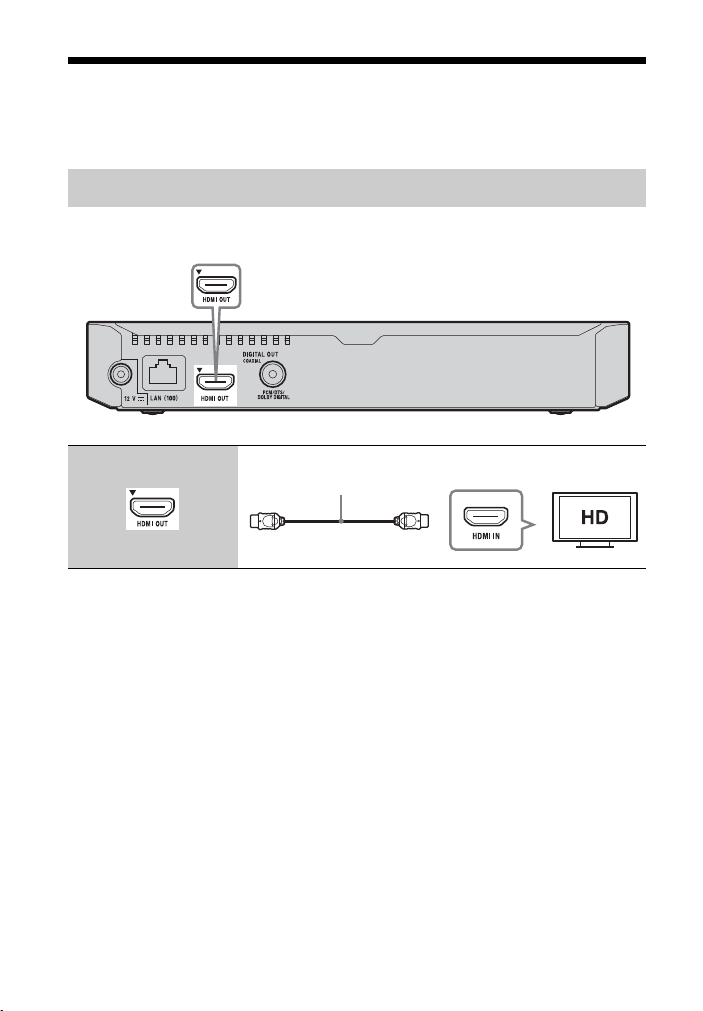
1. samm: mängija ühendamine
Kiire HDMI-kaabel
(pole kaasas)
Ärge ühendage toitejuhet enne, kui teised juhtmed on ühendatud.
Teleriga ühendamine
Ühendage mängija teleriga kiire HDMI-kaabliga.
Kõrgkvaliteet
16
Page 17
Alustamine
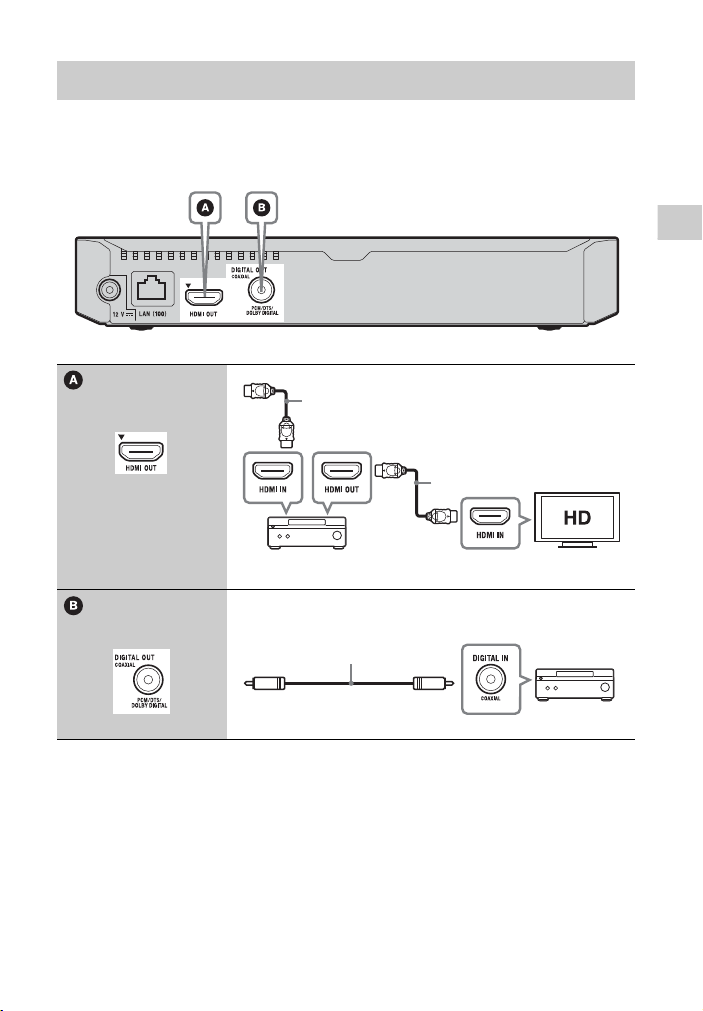
AV-võimendiga (vastuvõtja) ühendamine
t Määrake [BD Audio MIX Setting] (BD helimiksi seaded) (lk 30).
Kiire HDMI-kaabel
(pole kaasas)
Kiire HDMI-kaabel
(pole kaasas)
Koaksiaalne digikaabel
(pole kaasas)
Valige vastavalt AV-võimendi (vastuvõtja) sisendpistikutele üks järgmistest
ühendusviisidest. Kui teete valiku A või B, tehke jaotises [Audio Settings]
(Heliseaded) (lk 30) asjakohased seadistused.
17
Page 18
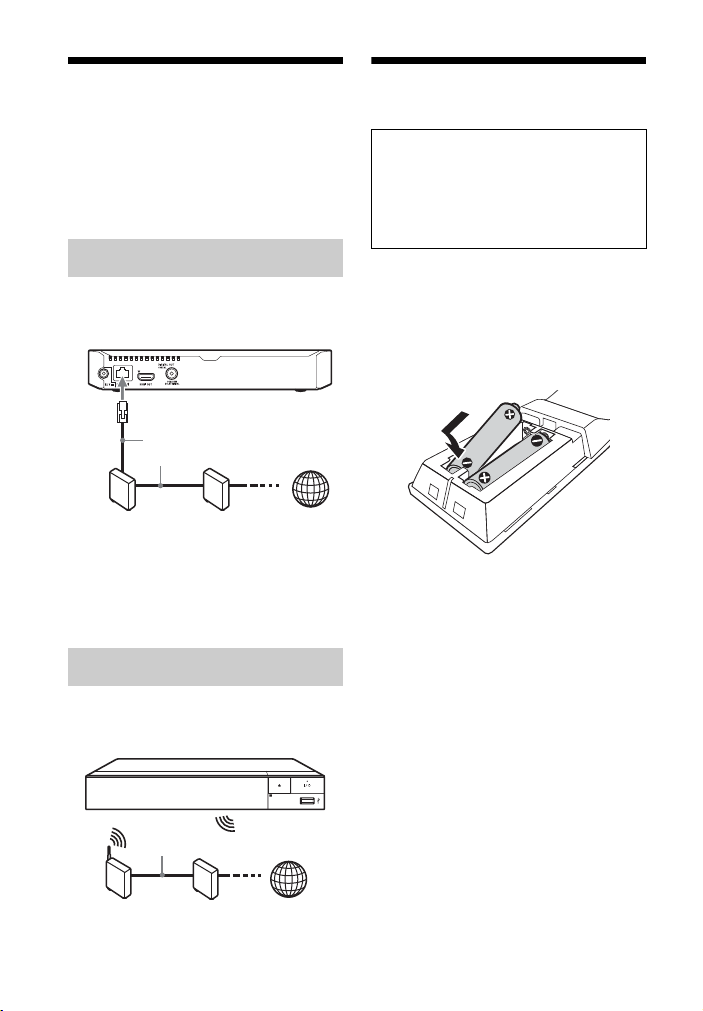
2. samm: võrguühenduse
ADSL-modem /
kaabliga modem
Lairibaruuter
LAN-kaabel
(pole kaasas)
Internet
Traadita
kohtvõrgu
(LAN) ruuter
ADSL-modem /
kaabliga modem
Internet
LAN-kaabel (pole kaasas)
ettevalmistamine
Kui te ei soovi mängijat võrku ühendada,
siis liikuge edasi jaotise 3. samm: Easy
Setup (lk 18) juurde.
Wired Setup
Ühendage LAN-kaabel mängija
terminali LAN (100).
z
Soovitatav on kasutada varjestatud ja sirget
liidesekaablit (LAN-kaablit).
Wireless Setup
3. samm: Easy Setup
Esmakordne sisselülitamine
Oodake natuke aega, kuni mängija
lülitub sisse ja käivitab funktsiooni
[Easy Initial Settings] (Lihtne
algseadistus).
1 Sisestage kaks R03 (suurus AAA)
patareid, sobitades patareiotsad 3
ja # patareikambri sees olevate
märgistustega.
Kasutage traadita kohtvõrku (LAN),
mis on mängijasse sisseehitatud.
18
Page 19
Alustamine
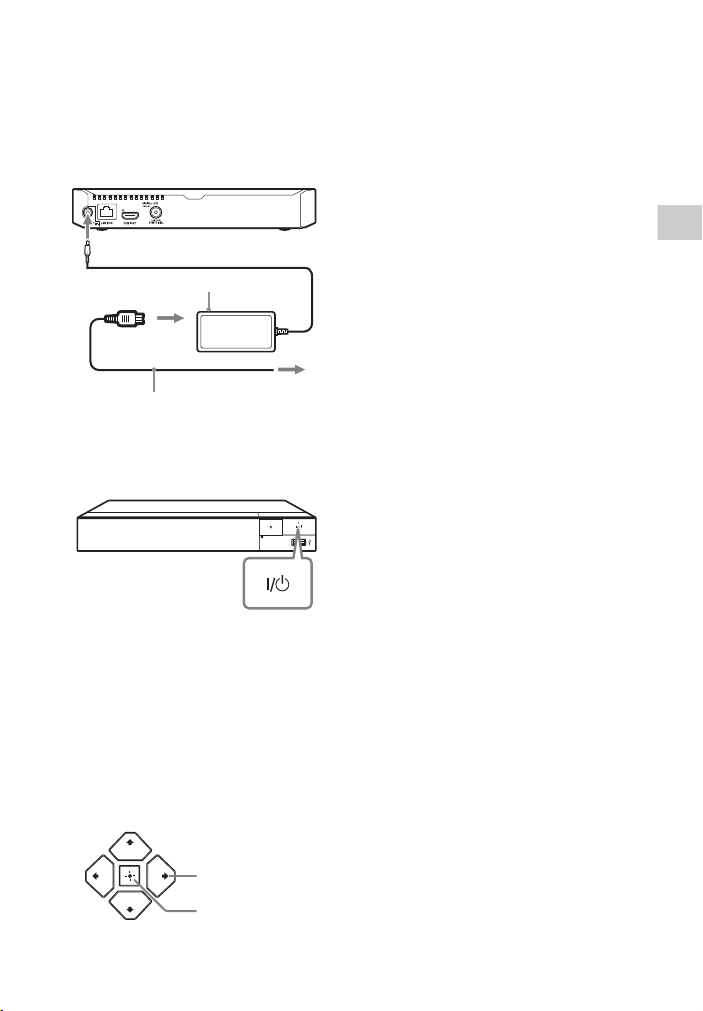
2 Ühendage kaasasolev AC-adapter ja
vooluvõrku
AC-adapter (kaasas)
Vahelduvvoolu toitejuhe
(voolujuhe) (kaasas)
2
3
1
pessa DC IN 12 V
ENTER
</M/m/,
vahelduvvoolu toitejuhe (voolujuhe)
(allnäidatud numbrijärjekorras). Nende
eemaldamiseks tegutsege vastupidises
järjekorras.
3 Vajutage mängija sisselülitamiseks
nuppu [/1.
4 Lülitage teler sisse ja seadistage
sisendivalija. Teleriekraanil kuvatakse
mängijast pärinev signaal.
b
• Kui toiming [Easy Initial Settings] (Lihtne
algseadistus) on valmis, valige mängija
võrgufunktsioonide kasutamiseks
suvand [Easy Network Settings]
(Lihtne võrguseadistus).
• Traadita ühenduse lubamiseks seadke
suvand [Internet Settings] (Internetiseaded) jaotises [Network Settings]
(Võrguseaded) sättele [Wireless
Setup(built-in)] (Traadiga seadistus
(sisseehitatud)).
• Traadita ühenduse keelamiseks seadke
suvand [Internet Settings] (Internetiseaded) jaotises [Network Settings]
(Võrguseaded) sättele [Wired Setup]
(Traadiga seadistus).
5 Tehke [Easy Initial Settings] (Lihtne
algseadistus).
Põhiseadistuseks järgige ekraanil
kuvatud juhiseid, kasutades puldi
nuppe </M/m/, ja ENTER.
19
Page 20
Taasesitus
Esitatav pool suunaga alla
BONUSVIEW’ / BD-LIVE’i
nautimine
Plaadi esitus
Teavet esitatavate plaatide kohta leiate
jaotisest lk 41.
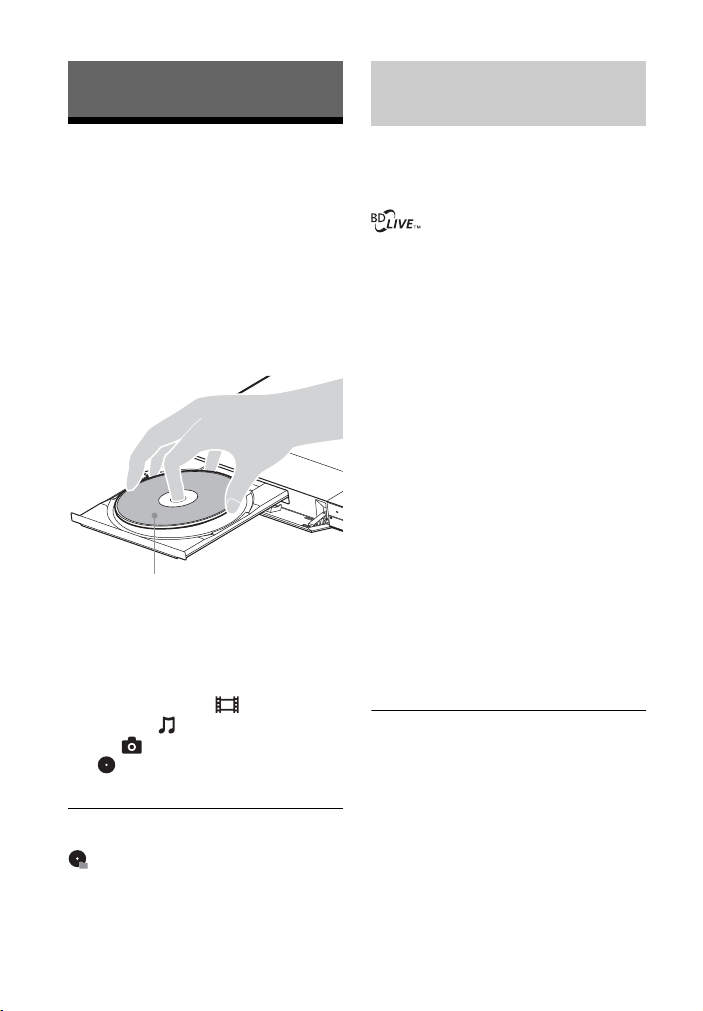
1 Lülitage teleril sisendi valijat,
et mängija signaal ilmuks
teleriekraanil.
2 Vajutage nuppu Z ja asetage
plaat sahtlisse.
3 Plaadisahtli sulgemiseks vajutage
nuppu Z.
Taasesitus algab.
Kui taasesitus ei alga automaatselt,
valige kategooria [Video]
(Video), [Music] (Muusika)
või [Photo] (Foto) menüüs
(Plaat) ja vajutage seejärel
klahvi ENTER.
z
(Kombineeritud ketas) sisaldab
andmesisu. Vajutage kaugjuhtimispuldil
nuppu OPTION ja valige mis tahes
saadaoleva sisu taasesitamiseks
[Data Contents] (Andmesisu).
Osal logoga BD-LIVE BD-ROM-idel on
boonussisu ja muid andmeid, mida saab
kasutamiseks alla laadida.
1 Ühendage USB-mäluseade mängija
tagaküljel olevasse USB-pistikusse
(lk 11).
Kasutage kohaliku
salvestusruumina USB-mäluseadet,
mille maht on vähemalt 1 GB.
2 Valmistage ette BD-LIVE (ainult
BD-LIVE’i puhul).
• Ühendage mängija võrku (lk 18).
• Seadistage funktsioon [BD
Internet Connection] (BD
internetiühendus) menüüs
[BD/DVD Viewing Settings]
(BD/DVD vaatamise seaded)
olekusse [Allow] (Lubada) (lk 31).
3 Sisestage BONUSVIEW’/BD-LIVE’i
sisuga BD-ROM.
Kasutusviis võib olenevalt plaadist
erineda. Vaadake plaadiga
kaasasolevat kasutusjuhendit.
z
USB-mälust andmete kustutamiseks tehke
menüüs [BD/DVD Viewing Settings]
(BD/DVD vaatamise seaded) valik [Delete
BD Data] (Kustuta BD andmed) ja vajutage
nuppu ENTER. Kõik buda-kaustas olevad
andmed kustutatakse.
20
Page 21
Taasesitus
Blu-ray 3D nautimine Esituse teabe kuvamine
Saate nautida Blu-ray 3D-d Blu-ray 3D
Disci logoga.
1 Valmistage ette Blu-ray 3D Disci
taasesitus.
• Ühendage mängija kiire HDMIkaabli abil 3D-ga ühilduvate
seadmetega.
• Seadistage menüüs [Screen
Settings] (Ekraaniseaded) valikud
[3D Output Setting] (3D-väljundi
seaded) ja [TV Screen Size Setting
for 3D] (Teleekraani suuruse
seaded 3D puhul) (lk 27).
2 Sisestage Blu-ray 3D Disc.
Kasutusviis võib olenevalt plaadist
erineda. Vaadake plaadiga
kaasasolevat kasutusjuhendit.
z
Lisateavet leiate ka teleri ja ühendatud
seadmega kaasasolevast kasutusjuhendist.
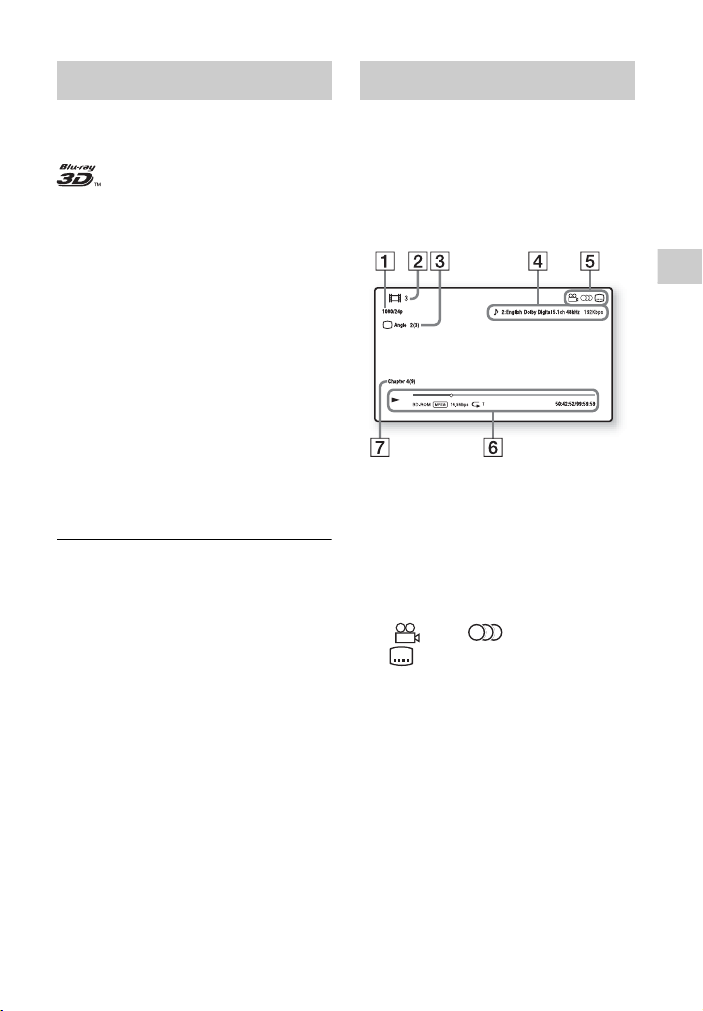
Saate vaadata taasesituse teavet jms,
vajutades nuppu DISPLAY.
Kuvatud teave erineb olenevalt
plaadi tüübist ja mängija olekust.
Näide. BD-ROM-i esitamisel
A Väljunderaldusvõime /
video sagedus
B Pealkirja number või nimi
C Praegu valitud nurk
D Praegu valitud heliseadistus
E Saadaolevad funktsioonid
(nurk, heli,
subtiitrid)
F Taasesituse teave
Kuvatakse esitusrežiim, esituse
olekuriba, plaadi tüüp, videokodek,
bitijada kiirus, korduse tüüp,
möödunud aeg ja kogu esitusaeg
G Peatüki number
21
Page 22
Esitamine USB-seadmest
Server
Mängija
Server
Kaugjuhtimispult
Renderdaja
Vaadake jaotist Esitatavate failide
tüübid lk 42.
1 Ühendage USB-seade mängija
USB-pistikusse (lk 11).
Enne ühendamist vaadake
USB-seadmega kaasasolevat
kasutusjuhendit.
2 Valige [USB device] (mäluseade),
kasutades nuppe </M/m/ ja vajutage
nuppu ENTER.
3 Valige kategooria [Video] (Video),
[Music] (Muusika) või [Photo]
(Foto), kasutades nuppe ja vajutage
nuppu ENTER.
Esitamine võrgu kaudu
Failide esitamine koduvõrgus
(DLNA)
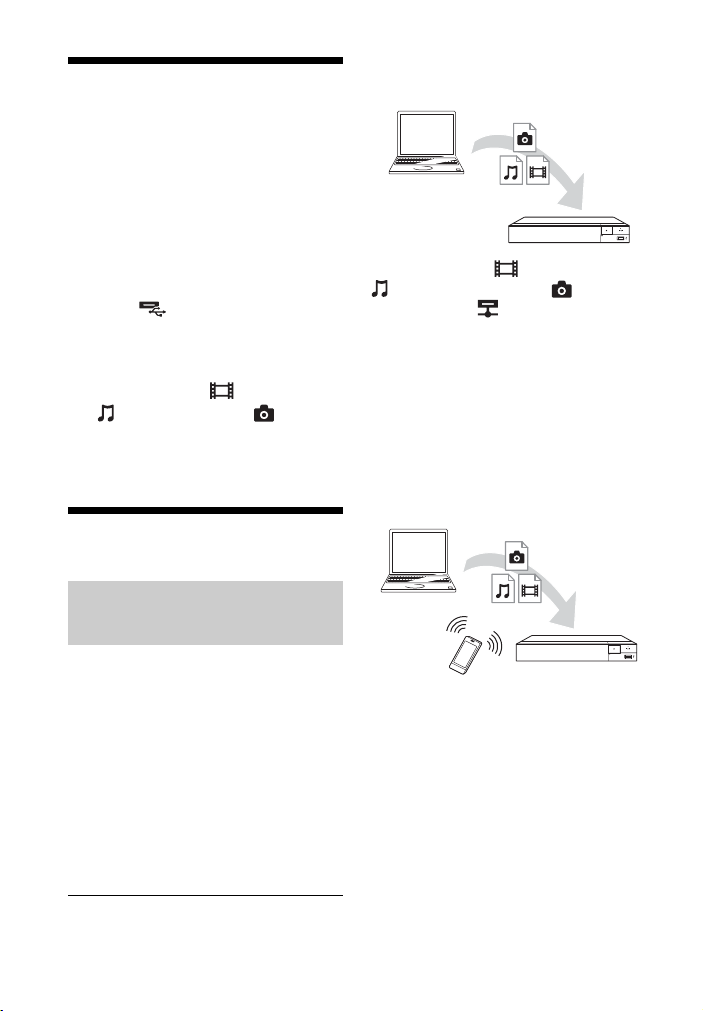
DLNA-serverisse salvestatud faili esitamine
seadme kaudu (DLNA-mängija)
Valige kategooria [Video],
[Music] (Muusika) või [Photo]
(Foto) jaotisest [Media Server]
(Meediaserver) menüüs [All Apps]
(Kõik rakendused), seejärel valige
esitatav fail.
DLNA-serverisse salvestatud faili esitamine
teise seadme kaudu (renderdaja)
Seadmes DLNA-serveri faile esitades
saate taasesituse juhtimiseks kasutada
DLNA-kaugjuhtimispuldiga ühilduvat
toodet (telefon jne).
DLNA toega seade saab võrgu kaudu
esitada mõnes muus DLNA-toega
seadmes olevaid video-/muusika-/
fotofaile.
1 Valmistage ette DLNA kasutamine.
• Ühendage mängija võrku (lk 18).
• Valmistage ette muud vajalikud
DLNA toega tooted. Vaadake
tootega kaasasolevat
kasutusjuhendit.
22
Juhtige seadet DLNAkaugjuhtimispuldiga. Vaadake
DLNA-kaugjuhtimispuldiga
kaasasolevat kasutusjuhendit.
Page 23

Taasesitus
Funktsiooni TV SideView
kasutamine
TV SideView on tasuta mobiilirakendus
kaugjuhtimisseadmete
(nt nutitelefonide jms) jaoks.
Mängijas funktsiooni TV SideView
kasutades saate mängijat hõlpsasti
kaugjuhtimisseadmega juhtida. Saate
käivitada teenuse või rakenduse otse
kaugjuhtimisseadmest ja vaadata
taasesitamise ajal plaadi teavet.
Funktsiooniga TV SideView seadet
saab kasutada ka kaugjuhtimispuldina
ja tarkvaraklaviatuurina.
Enne funktsiooniga TV SideView
seadme esmakordset kasutamist tuleb
teil funktsiooniga TV SideView seade
registreerida. Registreerimiseks järgige
funktsiooniga TV SideView seadmes
ekraanil kuvatavaid juhiseid.
b
Seadet saab registreerida vaid avaekraanil.
Ekraani peegelduse kasutamine
Screen mirroring (Ekraani peegeldus)
on funktsioon mobiiliseadme ekraani
kuvamiseks Miracasti tehnoloogia
abil teleris.
Mängija saab ühendada otse ekraani
peegeldusega ühilduva seadmega
(nt nutitelefon või tahvelarvuti).
Saate seadme kuva nautida suurel
teleriekraanil. Selle funktsiooni
kasutamiseks pole tarvis raadiovõrgu
ruuterit (ega pääsupunkti).
b
• Ekraani peegelduse kasutamisel võib
pildi- ja helikvaliteet teiste võrkude
häirete tõttu vahel kehvem olla.
• Ekraani peegelduse ajal ei pruugi kõik
võrgufunktsioonid olla saadaval.
• Veenduge, et seade ühilduks Miracastiga.
Ühenduvus kõigi Miracastiga ühilduvate
seadmetega pole garanteeritud.
• Taasesituse stabiilsuse parandamiseks saate
seadistada valiku [Screen mirroring RF
Setting] (Ekraani peegelduse
raadiosageduse seade) (lk 34).
1 Tehke avaekraanil nuppudega
</M/m/, valik [Screen mirroring]
(Ekraani peegeldus) ja vajutage
nuppu ENTER.
2 Järgige ekraanil kuvatavaid juhiseid.
Võimalikud valikud
Erinevad seadistused ja taasesituse
toimingud on saadaval, kui vajutate
nuppu OPTIONS. Saadaolevad üksused
erinevad olenevalt olukorrast.
Tavapärased valikud
x [Repeat Setting] (Korrake
seadistust):
režiimi.
x [3D Menu] (3D menüü):
– [Simulated 3D] (Simuleeritud 3D):
reguleerib simuleeritud 3D-efekti.
–[3D Depth Adjustment]
(3D sügavuse reguleerimine):
reguleerib 3D-kujutise sügavust.
– [2D Playback] (2D esitus): seadistab
2D-kujutise esituse.
x [Play] (Käivita)/[Stop] (Seiska):
käivitab või seiskab taasesituse.
x [Play from start] (Esita algusest):
esitab üksuse algusest.
aktiveerib korduse
23
Page 24

x [Change Category] (Vahetage
kategooriat):
vahetab kategooriaid
[Video], [Music] (Muusika)
ja [Photo] (Foto).
Ainult [Video] (Video)
x [3D Output Setting] (3D väljundi
seaded):
määrab, kas 3D-video
väljastatakse automaatselt või mitte.
x [A/V SYNC] (Heli/video
sünkroonimine):
reguleerib pildi
ja heli vahelist viivitust, lükates
heliväljundit pildiväljundi suhtes
edasi (0 kuni 120 millisekundit).
x [Video Settings] (Video seaded):
– [Picture Quality Mode] (Pildi
kvaliteedi reziim): valib erinevate
valgustuskeskkondade jaoks pildi
seadistused.
z [Direct]
z [Brighter Room]
z [Theater Room]
z [Auto]
z [Custom1]
*1
(Standartne)
(Valgusküllasem tuba)
[Custom2]
x [Texture Remaster] (Tekstuuri
(Otsene)/[Standard]*2
*1*2
*1
*1*2
(Automaatne)
*1
(Isemääratud1)/
*1
(Isemääratud2)
muutmine): reguleerib servade
teravust ja üksikasjalikkust.
x [Super Resolution] (Super
eraldusvõime): parandab
eraldusvõimet.
x [Smoothing] (Silumine): silub
lamedate alade üleminekuid.
x [Contrast Remaster] (Kontrasti
kohandamine): kohandab
automaatselt musta ja valge
taset, et ekraan poleks liiga tume
ja kujutis oleks moduleeritud.
x [Clear Black] (Selge must):
kohandab kujutisel tumedate
elementide kuvamist. Kõiki
varje ei tõkestata; see annab
kenasti ümbertöödeldud
mustad toonid.
24
(Kinoruum)
x [FNR] (Pildimüra
vähendamine): vähendab pildil
juhusliku müra tekkimist.
x [BNR] (Plokimüra
vähendamine): vähendab pildil
mosaiigi taolist plokimüra.
x [MNR] (Moskiitomüra
vähendamine): Vähendab pildi
servades olevat vähest müra
(„moskiitomüra”).
x [Contrast] (Kontrastsus)
x [Brightness] (Heledus)
x [Color] (Värvid)
x [Hue] (Värvid)
*1
Saadaval 2K videosignaali väljastamisel.
Nende valikute kuvamiseks, kui mängija
on ühendatud 4K-ga ühilduva seadmega,
määrake menüüs [Screen Settings]
(Ekraani seaded) valiku [4K Output]
(4K väljund) seadeks [Off] (Väljas).
*2
Saadaval 4K videosignaali väljastamisel.
x [Pause] (Peata): peatab taasesituse.
x [Top Menu] (Ülemine menüü):
kuvab BD või DVD ülemise menüü.
x [Menu] (Menüü)/[Popup Menu]
(Hüpikmenüü):
kuvab BD-ROM-i
hüpikmenüü või DVD menüü.
x [Title Search] (Pelkirja otsing): otsib
BD-ROM-idelt/DVD-videotest
pealkirja ja alustab taasesitust
algusest.
x [Chapter Search] (Peatüki otsing):
otsib peatükki ja alustab
taasesitust algusest.
x [Audio] (Heli): vahetab keelt,
kui BD-ROM-id/DVD-videod
on salvestatud mitmes keeles.
Valib CD-l oleva loo.
x [Subtitle] (Subtiitrid): vahetab
subtiitrite keelt, kui BD-ROM-ile/
DVD-videole on salvestatud mitmes
keeles subtiitrid.
Page 25

Taasesitus
x [Angle] (Vaatenurk): vahetab
vaatenurki, kui BD-ROM-idel/
DVD-videotel on salvestamisel
kasutatud erinevaid vaatenurki.
x [Number Entry] (Numbri
sisestamine):
valib numbri,
kui kasutate kaugjuhtimispuldi
nuppe </M/m/
x [Video Search] (Video otsing): kuvab
, .
BD-ROM-i/DVD-ROM-i teabe
Gracenote’i tehnoloogia põhjal.
Otsib seotud teavet Gracenote’i
märksõnade alusel, kui valite suvandi
[Cast] (Näitlejad) või [Related]
(Seotud).
Kuvab üksuste loendi, kui valite
suvandi [Playback History]
(Taasesituse ajalugu) või [Search
History] (Otsinguajalugu).
Ainult [Music] (Muusika)
x [Track Search] (Loo otsing): otsib
muusika-CD taasesitusel loo numbrit.
x [Add Slideshow BGM] (Lisage
slaidiesitlusele taustamuusika):
registreerib USB-mäluseadmel
olevad muusikafailid slaidiesitluse
taustamuusikana (BGM).
x [Music Search] (Muusika otsing):
kuvab heli-CD (CD-DA) teabe
Gracenote’i tehnoloogia põhjal.
Otsib seotud teavet Gracenote'i
märksõnade alusel, kui valite
suvandi [Track] (Lugu), [Artist]
(Artist) või [Related] (Seotud).
Kuvab üksuste loendi, kui valite
suvandi [Playback History]
(Taasesituse ajalugu) või [Search
History] (Otsinguajalugu).
Ainult [Photo] (Foto)
x [Slideshow Speed] (Slaidiesitluse
muudab slaidiesitluse kiirust.
kiirus):
x [Slideshow Effect] (Slaidiesitluse
efekt):
määrab slaidiesitluse
jaoks efekti.
x [Slideshow BGM] (Slaidiesitluse
taustamuusika):
– [Off] (Väljas): lülitab
funktsiooni välja.
– [My Music from USB] (Minu
muusika mäluseadmelt): seadistab
funktsioonis [Add Slideshow BGM]
(Lisa slaidiesitluse taustamuusika)
registreeritud muusikafailid.
– [Play from Music CD] (Esita
muusikat CD-lt): seadistab lood
CD-DA-del.
x [Change Display] (Vahetage vaadet):
vahetab vaadete [Grid View] (Tabel)
ja [List View] (Loend) vahel.
x [View Image] (Vaadake fotot):
kuvab valitud foto.
x [Slideshow] (Slaidiesitlus):
esitab slaidiesitluse.
x [Rotate Left] (Pöörake vasakule):
pöörab fotot vastupäeva
90 kraadi võrra.
x [Rotate Right] (Pöörake paremale):
pöörab fotot päripäeva
90 kraadi võrra.
25
Page 26
Internet
History Tabs
New Tab Close Tab
Bookmarks
Veebisaitide sirvimine
Saate luua ühenduse Internetiga ja
sirvida veebisaite.
1 Valmistage Interneti-brauser ette.
Ühendage mängija võrku (lk 18).
2 Tehke avamenüüs nuppudega
</M/m/, valik [All Apps]
(Kõik rakendused).
3 Valige [Internet Browser]
(Interneti-brauser), kasutades
nuppe </M/m/, ja vajutage
nuppu ENTER.
z
Brauser ei toeta veebisaitide teatud
funktsioone ega pruugi mõnd veebisaiti
õigesti kuvada.
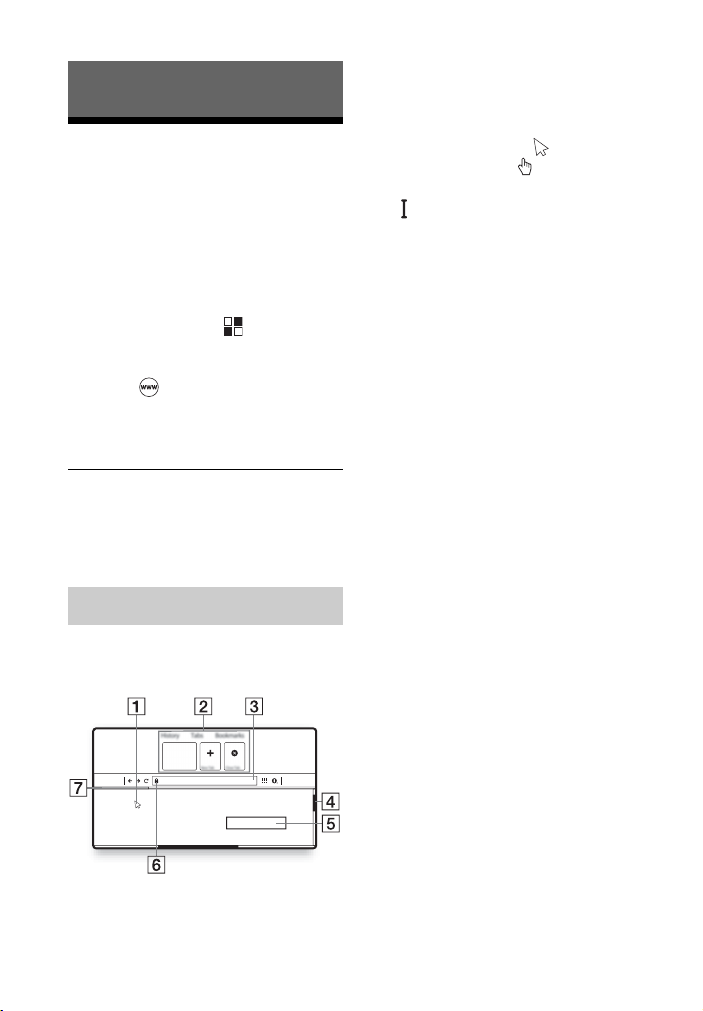
Interneti-brauseri ekraan
Kuvatud teave erineb olenevalt
veebisaidist ja lehe olekust.
A Virtuaalne kursor
Vajutage nuppe </M/m/,,
et kuvada virtuaalne kursor.
Koosneb kolmest erinevast
visuaalsest olekust; (nool)
tavaoleku puhul, (osuti)
linkide (nt tekst ja pildid) puhul ja
(I-kiir) veebisaidi redigeeritava
tekstisisestusvälja puhul.
B Otseteed
Liigutage virtuaalne kursor
otseteede kuvamiseks
veebisaidi ülaossa.
C Brauseririba
Vajutage nuppu DISPLAY või
liigutage virtuaalne kursor
brauseririba kuvamiseks
veebisaidi ülaossa.
D Kerimisriba
Liigutage virtuaalne kursor lähima
servani nuppudega </M/m/,
ja veebisaiti keritakse vastavalt.
E Tekstisisestusväli
Liigutage virtuaalne kursor
tekstisisestusväljale ja vajutage
nuppu ENTER, et kuvada
tarkvaraklaviatuur.
F Turvatud ühenduse ikoon
Kuvatakse juhul, kui veebisait on
kaitstud ja ühendus on turvaline.
G Edenemisriba
Kuvatakse veebisaidi laadimisel.
26
Page 27
Internet/Seadistused ja reguleerimine
Seadistused ja reguleerimine
Seadistusekraanide kasutamine
Mängija seadete muutmiseks valige
avaekraanil suvand [Setup]
(Seadistus).
Vaikeseaded on alla joonitud.
1 Tehke avamenüüs nuppudega
</M/m/, valik [Setup]
(Kõik rakendused).
2 Valige seadistuskategooria ikoon
nuppudega M/m ja vajutage
nuppu ENTER.
[Software Update]
(Tarkvara värskendamine)
x [Update via Internet]
(Värskendamine interneti kaudu)
Värskendab mängija tarkvara
saadaoleva võrgu kaudu. Veenduge,
et võrk on Internetiga ühendatud.
Üksikasju vaadake jaotisest 2. samm:
võrguühenduse ettevalmistamine
(lk 18).
x [Update via USB Memory]
(Värskendamine mäluseade kaudu)
Värskendab mängija tarkvara
USB-mäluseadme abil. Veenduge,
et tarkvaravärskenduse kausta nimi
on kindlasti „UPDATE” ja kõik
värskendusfailid salvestatakse sellesse.
Mängija saab tuvastada ühes kihis kuni
500 faili/kausta, sh värskendusfailid/
-kaustad.
z
• Soovitame tarkvara värskendada umbes
iga 2 kuu järel.
• Kui teie võrgu seisund on halb, minge
lehele www.sony.eu/support, et laadida
alla uusim tarkvaraversioon ja värskendada
USB-mälu kaudu.
Samuti saate värskendamisfunktsioonide
kohta teavet veebisaidilt.
[Screen Settings]
(Ekraani seaded)
x [3D Output Setting] (3D väljundi
seaded)
[Auto] (Automaatne): tavaolukorras
valige see.
[Off] (Väljas): valige see, kui tahate sisu
kuvada 2D-s.
x [TV Screen Size Setting for 3D]
(TV ekraani suuruse seaded
3D puhul)
Seadistab 3D-ga ühilduva teleri
ekraani suuruse.
x [TV Type] (TV tüüp)
[16:9]: valige see, kui ühendate
laiekraan-teleriga või teleriga,
millel on laiekraani funktsioon.
[4:3]: valige see, kui ühendate 4 : 3
kuvasuhtega teleri ilma laiekraani
funktsioonita.
27
Page 28
x [Screen Format] (Ekraani formaat)
[Full] (Täisekraan): valige see, kui
ühendate laiekraani funktsiooniga teleri.
4 : 3 pilt kuvatakse ka laiekraaniga teleril
kuvasuhtega 16 : 9.
[Normal] (Normaalsuurus): muudab
pildi suurust, et ekraani suurus esialgse
kuvasuhtega sobiks.
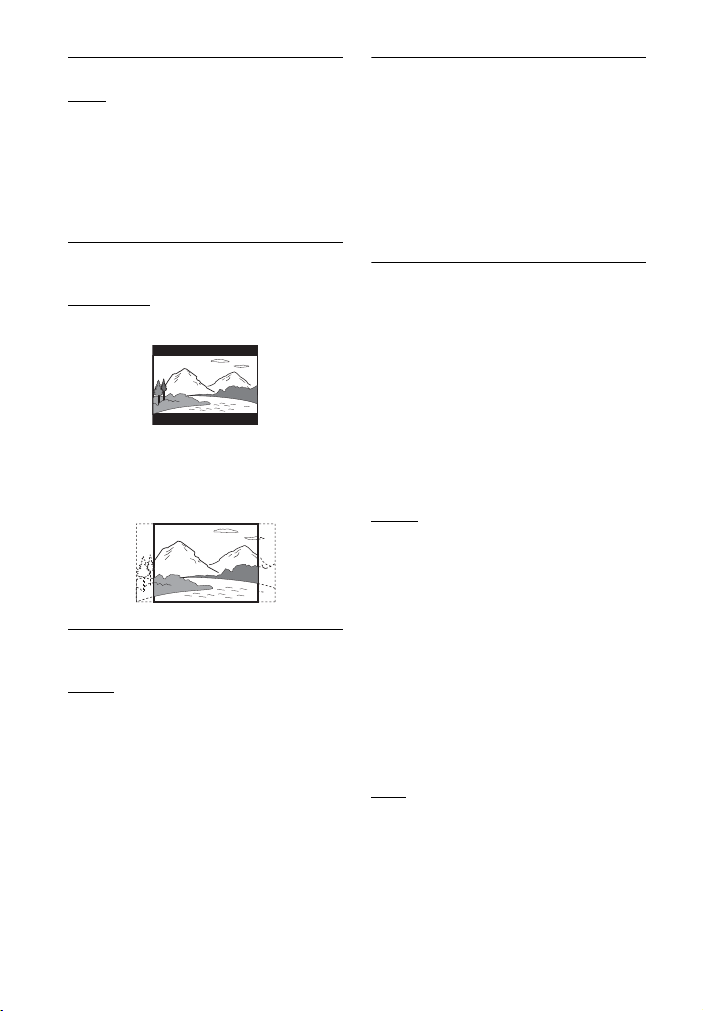
x [DVD Aspect Ratio] (DVD pikkuse-
laiuse suhe)
[Letter Box] (Postkaart): kuvab laia pildi
mustade ribadega üleval ja all.
[Pan & Scan] (Paneeri ja skaneeri):
kuvab kärbitud äärtega täispikkuses
pildi üle terve ekraani.
x [Cinema Conversion Mode]
(Kino muumisreziim)
[Auto] (Automaatne): tavaolukorras
valige see. Mängija tuvastab
automaatselt, kas materjal on videovõi filmipõhine ja lülitab vastavale
konversioonimeetodile.
[Video]: videopõhisele materjalile sobiv
konversioonimeetod valitakse alati,
olenemata materjalist.
x [Output Video Resolution]
(Väljundvideo eraldusvõime)
Tavaolukorras valige [Auto]
(Automaatne). Plaadile salvestatud
eraldusvõime väljastamiseks valige
[Original Resolution] (Algne
eraldusvõime). Kui eraldusvõime on
madalam kui SD eraldusvõime,
skaleeritakse see SD eraldusvõimeni.
x [24p Output] (24-punktine väljund)
Väljastab 24p videosignaale ainult juhul,
kui ühendate 1080/24p-ga ühilduva
teleri HDMI-ühenduse kaudu ja
üksus [Output Video Resolution]
(Väljundvideo eraldusvõime)
on seadistatud valikule [Auto]
(Automaatne) või [1080p] (1080punktine).
[BD-ROM 24p Output] (BD-ROM
24-punktine väljund)
[Auto] (Automaatne): väljastab 1920 ×
1080p / 24 Hz videosignaali ainult siis,
kui ühendus luuakse 1080p/24p toega
teleriga, kasutades pistikut HDMI OUT.
[On] (Sees): lülitab funktsiooni sisse.
[Off] (Väljas): valige see, kui teler ei
ühildu 1080/24p-videosignaaliga.
[DVD-ROM 24p Output] (DVD-ROM
24-punktine väljund)
[Auto] (Automaatne): väljastab 1920 ×
1080p/24 Hz videosignaali ainult siis,
kui ühendus luuakse 1080/24p toega
teleriga, kasutades pistikut HDMI OUT.
[Off]
(Väljas): valige see, kui teler ei
ühildu 1080/24p-videosignaaliga.
28
Page 29

Seadistused ja reguleerimine
[Data content 24p Output] (Andmesisu
24-punktine väljund)
See funktsioon on saadaval USB-mälusse
või andmekettale salvestatud taasesituse
sisu jaoks.
[Auto]
(Automaatne): väljastab 1920 ×
1080p/24 Hz videosignaali ainult siis,
kui ühendus luuakse 1080/24p toega
teleriga, kasutades pistikut HDMI OUT.
[Off] (Väljas): valige see, kui teler ei
ühildu 1080/24p-videosignaaliga.
[Network content 24p Output]
(Võrgusisu 24-punktine väljund)
See funktsioon on saadaval muude
võrkude (nt koduvõrk, ekraani
peegeldamine) taasesituse sisu jaoks.
[Auto] (Automaatne): väljastab 1920 ×
1080p/24 Hz videosignaali ainult siis,
kui ühendus luuakse 1080/24p toega
teleriga, kasutades pistikut HDMI OUT.
[Off]
(Väljas): valige see, kui teler ei
ühildu 1080/24p-videosignaaliga.
x [4K Output] (4K väljund)
[Auto1] (Automaatne 1): väljastab
video taasesituse ajal 2K-videosignaale
(1920 × 1080) ja fotode esituse ajal
4K-videosignaale, kui ühendatud
on Sony 4K-ga ühilduv seade.
Väljastab BD ROM-idel/DVD-ROMidel/andmesisus/võrgusisus 24pvideosisu taasesituse või fotode esituse
ajal 4K-videosignaale, kui ühendatud
on mitte-Sony 4K-ga ühilduv seade.
See seadistus ei toimi 3D-video pildi
taasesituse korral.
[Auto2] (Automaatne 2): väljastab
automaatselt 4K/24p videosignaali,
kui loote ühenduse 4K/24p-ga ühilduva
seadmega ja teete vastavad seadistused
menüüs [BD-ROM 24p Output]
(BD-ROMi 24p väljund) või [DVDROM 24p Output] (DVD-ROMi 24p
väljund), [Data content 24p Output]
(Andmesisu 24p väljund) või [Network
content 24p Output] (Võrgusisu 24p
väljund) ja väljastab 2D fotofailide
esitamisel 4K/24p fotod.
[Off] (Väljas): lülitab funktsiooni välja.
b
Kui valitud on [Auto1] (Automaatne 1) ja
teie Sony seadet ei tuvastata, on seadistusel
sama efekt, mis seadistusel [Auto2]
(Automaatne 2).
x [YCbCr/RGB (HDMI)]
[Auto] (Automaatne): tuvastab
ühendatud teleri tüübi automaatselt ja
lülitub sobituvate värvide seadistusele.
[YCbCr (4:2:2)]: väljastab YCbCr 4:2:2videosignaali.
[YCbCr (4:4:4)]: väljastab YCbCr 4:4:4videosignaali.
[RGB] (RGB: punane-roheline-sinine):
väljastab RGB-videosignaali.
x [HDMI Deep Colour Output]
(HDMI sügavate värvide väljund)
[Auto] (Automaatne): tavaolukorras
valige see.
[16bit] (16 bit)/[12bit] (12 bit)/[10bit]
(10 bit): väljastab 16-/12-/10-bitist
videosignaali, kui ühendatud teler
ühildub funktsiooniga Deep Colour.
[Off] (Väljas): valige see, kui pilt on
ebastabiilne või värvid tunduvad
ebaloomulikud.
x [SBM] (Super Bit Mapping)
(Super-bitivastendus)
[On] (Sees): silub videosignaalide
väljundi üleminekuid pistikust
HDMI OUT.
[Off] (Väljas): valige see, kui saadate
väljundisse moonutatud videosignaali
või ebaloomuliku värvi.
29
Page 30
x [IP Content NR Pro] (Interneti sisu
NR Pro)
[Video3]/[Video2]/[Video1]/
[Film1]/[Film2]
Interneti sisu pildikvaliteeti.
[Off] (Väljas): lülitab funktsiooni välja.
x [Pause Mode] (Seiskamise reziim)
[Auto] (Automaatne): tavaolukorras
valige see. Dünaamilised liikuvad
pildid ei ole hägused.
[Frame] (Kuva): kuvab liikumatud
pildid kõrglahutusega.
/[Film3]: reguleerige
[Audio Settings]
x [BD Audio MIX Setting] (BD heli
MIX seaded)
[On] (Sees): väljastab heli, mis saadakse,
kui peamisele helile miksitakse lisaks
interaktiivne heli ja teisene heli.
[Off] (Väljas): väljastab vaid peamist
heli. Valige see, kui soovite,
et AV-võimendi (vastuvõtja)
väljutaks HD-helisignaali.
x [Digital Music Enhancer] (Digitaalne
muusika täiustaja)
[On] (Sees): määrake heliefekt Internetisisu või USB-sisu taasesitamisel.
[Off] (Väljas)/[Sound Bar Mode]
(Heliriba reziim): lülitab funktsiooni
välja.
(Heliseaded)
x [Digital Audio Output] (Digitaalsed
heliseaded)
[Auto] (Automaatne): tavaolukorras
valige see. Helisignaali väljund vastab
ühendatud seadmete olekule.
[PCM]: väljastab PCM-signaalid
pistikust DIGITAL OUT (COAXIAL)/
HDMI OUT.
x [DSD Output Mode] (DSD väljundi
reziim)
[Auto] (Automaatne): väljastab Super
Audio CD esitamisel HDMI OUT
pistikust DSD-signaali. Kui HDMI-ga
ühendatud seade ei toeta DSD-d,
väljastab selleasemel LPCM-signaalid.
[Off]
(Väljas): väljastab Super Audio CD
esitamisel HDMI OUT pistikust
PSM-signaali.
30
x [Dolby D Compatible Output]
(Dolby D-ga sobituv väjund)
[On] (Sees): teisendab DTS-i heliallika
EDID (Extended Display Identification
Data) abil Dolby Digitali heliks.
[Off] (Väljas): lülitab funktsiooni välja.
x [Audio DRC] (Heli DRC)
[Auto] (Automaatne): esitab sisu plaadi
määratud dünaamilises vahemikus
(ainult BD-ROM). Teisi plaate
taasesitatakse tasemel [On] (Sees).
[On] (Sees): taasesitab tavapärase
tihendustasemega.
[Off] (Väljas): heli ei tihendata. Esitatav
heli on dünaamilisem.
Page 31
Seadistused ja reguleerimine
x [Downmix] (Helisignaalide
kokkusulandamine)
[Surround] (Ruumiline): väljastab
helisignaali ruumilise heli efektidega.
Valige see, kui ühendate heliseadme, mis
toetab Dolby Surroundi (Pro Logic) või
DTS Neo:6.
[Stereo]
: väljastab helisignaali ruumilise
heli efektideta. Valige see, kui ühendate
heliseadme, mis ei toeta Dolby
Surroundi (Pro Logic) ega DTS Neo:6.
x [Subtitle Language] (Subtiitrite keel)
Valib BD-ROM-ide või DVD-videote
puhul subtiitrite vaikekeele.
Valige käsk [Select Language Code]
(Vali keelekood) ja sisestage oma keele
kood, mille leiate jaotisest Keele tähiste
loend (lk 45).
x [BD Hybrid Disc Playback Layer]
(BD hübriidplaadi kihi taasesitus)
[BD]: esitab BD-kihi.
[DVD/CD]: esitab DVD- või CD-kihi.
[BD/DVD Viewing Settings] (BD/DVD vaatamise seaded)
x [BD/DVD Menu Language]
(BD/DVD menüü keel)
Valib BD-ROM-ide või DVD-videote
puhul menüü vaikekeele.
Valige käsk [Select Language Code]
(Vali keelekood) ja sisestage oma keele
kood, mille leiate jaotisest Keele tähiste
loend (lk 45).
x [Audio Language] (Heli keel)
Valib BD-ROM-ide või DVD-videote
puhul heli vaikekeele.
Kui valite funktsiooni [Original]
(Originaal), valitakse plaadil eelistatuks
määratud keel.
Valige käsk [Select Language Code]
(Vali keelekood) ja sisestage oma keele
kood, mille leiate jaotisest Keele tähiste
loend (lk 45).
x [BD Internet Connection]
(BD internetiühendus)
[Allow] (Luba): tavaolukorras valige see.
[Do not allow]
Interneti-ühenduse.
x [Delete BD Data] (Kustutage
BD andmed)
Kustutab USB-mälu andmed.
Kõik buda-kaustas olevad andmed
kustutatakse.
(Ära luba): blokeerib
[Parental Control Settings] (Vanemliku järelevalve seaded)
x [Password] (Salasõna)
Määrake vanemliku järelevalve
funktsiooni parool või muutke seda.
Parooliga saate piirata BD-ROM-i,
DVD-video või Interneti-videote
taasesitust. Vajaduse korral saate
BD-ROM-id, DVD-videod ja Internetivideod eristada piirangutasemetega.
31
Page 32
x [Parental Control Area Code]
(Vanemliku järelvalve postiindeks)
Teatud BD-ROM-ide, DVD-videote ja
Interneti-videote taasesitust saab piirata
geograafilise piirkonna alusel. Stseenid
võidakse blokeerida või asendada teiste
stseenidega. Järgige ekraanil kuvatud
juhiseid ja sisestage 4-kohaline parool.
x [Super Audio CD Playback Channel]
(Super audio CD esitamise kanal)
[DSD 2ch] (2 kanaliga DSD): mängib
kahekanalilist ala.
[DSD Multi]
esitab mitmekanalilist osa.
(Mitme kanaliga DSD):
x [BD Parental Control] (BD vanemlik
järelvalve)/[DVD Parental Control]
(DVD vaemlik järelvalve)/[Internet
Video Parental Control] (Interneti
videode vanemlik järelvalve)
Seadistades vanemliku järelevalve,
võidakse stseenid blokeerida või
asendada teiste stseenidega. Järgige
ekraanil kuvatud juhiseid ja sisestage
4-kohaline parool.
x [Internet Video Unrated]
(Hindamata internetivideod)
[Allow] (Luba): lubab hindamata
Interneti-videote taasesituse.
[Block] (Blokeeri): blokeerib hindamata
Interneti-videote taasesituse.
[Music Settings]
(Muusika seaded)
x [Super Audio CD Playback Layer]
(Super audio CD kihi esitamine)
[Super Audio CD]: mängib Super Audio
CD kihti.
[CD]: esitab CD-kihi.
[System Settings]
(Süsteemiseded)
x [OSD Language] (OSD keel)
Valib mängija ekraanil kuvatava keele.
x [HDMI Settings] (HDMI seaded)
Kui ühendate HDMI-funktsioonidega
ühilduvad Sony komponendid kiirete
HDMI-kaabliga, muutub kasutamine
lihtsamaks.
[Control for HDMI] (HDMI kontroll)
[On] (Sees): saadaval on järgmised
BRAVIA Synci funktsioonid.
– Ühe puutega esitus
– Süsteemi väljalülitamine
– Keele järgimine
[Off] (Väljas): lülitab funktsiooni välja.
z
Vaadake teavet teleri või komponentidega
kaasas olevast kasutusjuhendit.
[Linked to TV-off] (Ühendatud,
kui teler on väljas)
[Valid] (Kehtiv): lülitab mängija
automaatselt välja, kui ühendatud teler
lülitub ooterežiimile (BRAVIA Sync).
[Invalid] (Ei kehti): lülitab funktsiooni
välja.
32
Page 33
Seadistused ja reguleerimine
x [Quick Start Mode] (Kiire
alustusreziim)
[On] (Sees): lühendab mängija
sisselülitamisel käivitumise aega.
[Off]
(Väljas): vähendab elektritarvet
ooterežiimis.
x [Auto Standby] (Heli ootereziim)
[On] (Sees): naaseb automaatselt
ooterežiimi, kui 20 minuti jooksul ei
vajutata ühtki nuppu.
[Off] (Väljas): lülitab funktsiooni välja.
x [Auto Display] (Automaatne
kuvamine)
[On] (Sees): kuvab ekraanil automaatselt
teabe, kui muudetakse vaadatavaid
pealkirju, pildirežiime, helisignaale jne.
[Off] (Väljas): kuvab teabe vaid siis, kui
vajutate nuppu DISPLAY.
x [Screen Saver] (Ekraanisäästja)
[On] (Sees): lülitab ekraanisäästja
funktsiooni sisse. Ekraanisäästja pilt
ilmub, kui avatud on ekraanikuva ja te ei
kasuta mängijat kauem kui 10 minutit.
[Off] (Väljas): lülitab funktsiooni välja.
x [Software Update Notification]
(Tarkvara värskendamise teade)
[On] (Sees): seadistab mängija teid
teavitama tarkvara uuemast versioonist
(lk 27).
[Off] (Väljas): lülitab funktsiooni välja.
x [Gracenote Settings] (Plaaditeabe
seaded)
[Auto] (Automaatne): laadib
automaatselt plaaditeabe alla,
kui plaadi taasesitus seiskub.
Ühendage allalaadimiseks võrku.
[Manual]
alla, kui valitud on [Video Search]
(Videootsing) või [Music Search]
(Muusikaotsing).
x [Device Name] (Seadme nimi)
Kuvab mängija nime. Mängija nime
saab muuta.
x [System Information] (Süsteemi
Kuvab mängija tarkvaraversiooni teabe
ja MAC-aadressi.
x [Software License Information]
Kuvab tarkvaralitsentsi teabe.
(Käsitsi): laadib plaaditeabe
teave)
(Süsteemi litsentsi teave)
[Network Settings] (Võrguseaded)
x [Internet Settings] (Internetiseaded)
Esmalt ühendage mängija võrku.
Üksikasju vaadake jaotisest 2. samm:
võrguühenduse ettevalmistamine
(lk 18).
[Wired Setup] (Juhtmega seadistus):
valige see, kui ühendate lairibaruuteriga,
kasutades LAN-kaablit.
[Wireless Setup(built-in)]
seadistus (sisse-ehitatud)): valige see,
kui kasutate traadita kohtvõrgu (LAN)
adaptrit, mis on traadita võrguühenduse
loomiseks mängijasse sisseehitatud.
z
Lisateabe saamiseks vaadake järgmist
veebisaiti ja lugege KKK-de jaotist.
www.sony.eu/support
(Juhtmeta
33
Page 34

x [Network Connection Status]
(Võrguühenduse staatus)
Kuvatakse praegune võrgu olek.
x [Network Connection Diagnostics]
(Võrguühenduse diagnostika)
Käitab võrgudiagnostika, et kontrollida,
kas võrguühendus on korralik.
x [Screen mirroring RF Setting]
(Ekraani peegelduse
raadiosageduse seaded)
[Auto] (Automaatne): seab RF-kanali
(raadiosageduskanali) riba automaatselt
ekraani peegelduse ühenduse jaoks.
[CH 1] (Kanal 1)/[CH 6] (Kanal 6)/
[CH 11] (Kanal 11): määrab
prioriteediks kanali CH 1 (Kanal 1) /
CH 6 (Kanal 6) / CH 11 (Kanal 11).
x [Registered Remote Devices]
(Registreeritud kaugjuhtimisega
seadmed)
Kuvab registreeritud
kaugjuhtimisseadmete loendi.
x [Remote Start]
(Kaugjuhtimisseadmega
sisselülitamine)
[On] (Sees): lülitab võrguühenduse
loomisel mängija sisse või välja,
kasutades teie kaugjuhtimisseadet.
[Off]
(Väljas): lülitab funktsiooni välja.
b
Võrgu ooterežiimi aktiveerimiseks
seadke menüüs suvand [Remote Start]
(Kaugkäivitus) olekusse [On] (Sees) ja
lülitage mängija välja (lk 40).
x [Connection Server Settings]
(Ühendusserveri seaded)
Määrab, kas ühendatud server
kuvatakse või mitte.
x [Auto Renderer Access Permission]
(Automaatne teiste seadmete
juurdepääsuluba)
[On] (Sees): lubab uutele tuvastatud
DLNA-kaugjuhtimispuldiga
ühilduvatele seadmetele automaatse
juurdepääsu.
[Off] (Väljas): lülitab funktsiooni välja.
x [Renderer Access Control] (Uute
seadete juurdepääsu kontroll)
Kuvab loendi DLNAkaugjuhtimispuldiga ühilduvate
toodetega ja määrab, kas kinnitada
loendis olevate kaugjuhtimispultide
käske või mitte.
34
[Easy Network Settings] (Lihtne võrguseadistus)
Võrguseadete määramiseks valige
[Easy Network Settings] (Lihtne
võrguseadistus). Järgige ekraanil
kuvatavaid juhiseid.
Page 35
Seadistused ja reguleerimine
[Resetting]
(Lähtestamine)
x [Reset to Factory Default Settings]
(Lähtestage tehase algsed
seadistused)
Lähtestab mängija tehase
vaikeseadistusele, valides seadistuste
rühma. Kõik rühmas olevad seadistused
lähtestatakse.
x [Initialise Personal Information]
(Taasta isikilikud andmed)
Kustutab mängijasse salvestatud
isiklikud andmed.
b
Kui seadme ära viskate, selle edasi annate
või müüte, kustutage turvalisuse huvides
sellest kõik oma isiklikud andmed. Pärast
võrguteenuse kasutamist toimige oma
turvalisuse huvides ja näiteks logige
teenustest välja.
35
Page 36

Lisateave
Tõrkeotsing
Kui teil esineb mängija kasutamise ajal
järgmisi probleeme, kasutage enne
parandustöid nende lahendamiseks
tõrkeotsingu juhendit. Probleemide
püsimise korral võtke ühendust
lähima Sony edasimüüjaga.
Pistikuga HDMI OUT ühendatuna vahetub
ekraani keel automaatselt.
, Kui jaotise [HDMI Settings] (HDMI
seaded) säte [Control for HDMI]
(HDMI juhtimine) on määratud
olekusse [On] (Sees) (lk 32), vahetub
ekraani keel automaatselt vastavalt
ühendatud teleri keeleseadistusele
(kui muudate oma teleri
keeleseadistust jne).
Heli
Pilt
Pilt puudub või pilti ei väljastata korralikult.
, Veenduge, et kõik kaablid on
korralikult ühendatud (lk 16).
, Lülitage teleri sisendivalija mängijast
tulevale signaalile.
, Lähtestage säte [Output Video
Resolution] (Videoväljundi
eraldusvõime) madalaimale
eraldusvõimele, vajutades
kaugjuhtimispuldi nuppe x HOME
ja seejärel POP UP/MENU.
, Proovige järgmist.
välja ja uuesti sisse.
ühendatud seade välja ja uuesti sisse.
3Eemaldage HDMI-kaabel ja
ühendage seejärel uuesti.
, HDMI OUT-pesa on ühendatud
DVI-seadmega, mis ei toeta
autoriõiguste kaitse tehnoloogiat.
, Kontrollige sätet [Output Video
Resolution] (Videoväljundi
eraldusvõime) seadistuses [Screen
Settings] (Ekraaniseaded) (lk 28).
, BD ROM-ide/DVD ROM-ide/
andmesisu/võrgusisu jaoks kontrollige
valikut [24p Output] (24-punktine
väljund) sätetes [Screen Settings]
(Ekraaniseaded) (lk 28).
1Lülitage mängija
2Lülitage
Heli puudub või seda ei väljastata
korralikult.
, Veenduge, et kõik kaablid on
korralikult ühendatud (lk 16).
, Lülitage AV-võimendi (vastuvõtja)
sisendivalija režiimile, kus mängija
helisignaal väljastatakse
AV-võimendist (vastuvõtja).
, Kui helisignaale ei väljastata pistiku
DIGITAL OUT (COAXIAL) /
HDMI OUT) kaudu, kontrollige
heliseadistusi (lk 30).
, HDMI-ühenduste puhul proovige
järgmist.
ja uuesti sisse.
seade välja ja uuesti sisse.
HDMI-kaabel ja ühendage see uuesti.
, Kui mängija on HDMI-ühenduste
puhul ühendatud teleriga
AV-võimendi (vastuvõtja) kaudu,
proovige HDMI-kaabli ühendamist
otse telerisse. Vaadake ka
AV-võimendiga (vastuvõtja)
kaasas olevat kasutusjuhendit.
, Pesa HDMI OUT on ühendatud
DVI-seadmega (DVI-pesad ei
võta vastu helisignaale).
1Lülitage mängija välja
2Lülitage ühendatud
3Eemaldage
36
Page 37

Lisateave
, Pessa HDMI OUT ühendatud seade
ei toeta mängija helivormingut.
Kontrollige heliseadeid (lk 30).
Bitivoog ei väljasta HD-heli (Dolby Digital
Plus, Dolby TrueHD, DTS-HD High Resolu tion
Audio ja DTS-HD Master Audio).
, Seadistage funktsioon [BD Audio MIX
Setting] (BD heli miksimise seadistus)
menüüs [Audio Settings] (Heliseaded)
olekusse [Off] (Väljas) (lk 30).
, Veenduge, et ühendatud
AV-võimendi (vastuvõtja) ühildub
kõikide HD-helivormingutega.
Plaat
Plaati ei esitata.
, Plaat on määrdunud või moonutatud.
, Plaat on tagurpidi. Sisestage plaat nii,
et esitatav külg oleks allpoole
suunatud.
, Plaadi vormingut ei saa selle
mängijaga taasesitada. (lk 41).
, Mängija ei saa esitada salvestatud
plaate, mida pole korralikult lõpetatud.
, BD või DVD piirkonnakood ei sobi
mängijaga.
Interaktiivset heli ei väljastata.
, Seadistage funktsioon [BD Audio MIX
Setting] (BD heli miksimise seadistus)
menüüs [Audio Settings] (Heliseaded)
olekusse [On] (Väljas) (lk 30).
Plaadi esitamisel ilmub ekraanile
sõnumikood 3 [Audio outputs temporarily
muted. Do not adjust the playback volume.
The content being played is protected by
Cinavia and is not authorized for playback
on this device. For more information, see
http://www.cinavia.com. Message Code 3.]
(Heliväljund on ajutiselt vaigistatud. Ärge
reguleerige taasesituse helitugevust.
Esitatav sisu on Cinavia kaitstud ja pole
mõeldud sellel seadmel taasesitamiseks.
Lisateavet leiate veebisaidilt http://
www.cinavia.com. Sõnumikood 3.).
, The audio track of the video that you
are playing contains a Cinavia code
indicating that it is an unauthorized
copy of professionally-produced
content (Esitatava video helirada
sisaldab Cinavia koodi, mis näitab,
et tegemist on professionaalselt
loodud sisu volitamata koopiaga)
(lk 6).
USB device
Mängija ei tuvasta ühendatud USB-seadet.
, Veenduge, et USB-seade on korralikult
USB-porti ühendatud.
, Kontrollige, kas USB-seade või kaabel
on kahjustatud.
, Kontrollige, kas USB-seade on sisse
lülitatud.
, Kui USB-seade on ühendatud
USB-jaoturi abil, eemaldage see ja
ühendage USB-seade otse mängijaga.
Interneti voogedastus
Pildi/heli kvaliteet on halb või teatud
programmides lähevad detailid kaduma,
eriti kiire liikumise või pimedate
stseenide ajal.
, Pildi/heli kvaliteeti saab võib-olla
parandada ühenduse kiirust muutes.
Soovitatav on kasutada
ühenduskiirust, mis on
standardlahutusega video puhul
vähemalt 2,5 Mb/s (kõrglahutusega
video puhul 10 Mb/s).
37
Page 38

Võrguühendus
Mängija ei saa võrguga ühendust luua.
, Kontrollige võrguühendust (lk 18)
ja võrguseadistust (lk 33).
Arvuti ei saa pärast seadistuse [Wi-Fi
Protected Setup (WPS)] (Wi-Fi kaitstud
seadistus (WPS)) lõpuleviimist Internetiga
ühendust.
, Ruuteri ühenduse seadistus võib
automaatselt muutuda, kui kasutate
Wi-Fi kaitstud seadistuse funktsiooni
enne ruuteri seadistamist. Sellisel juhul
muutke arvuti traadita ühenduse
seadistust vastavalt.
Mängijat ei saa ühendada traadita
kohtvõrgu ruuteriga.
, Kontrollige, kas traadita kohtvõrgu
ruuter on sisse lülitatud.
, Sõltuvalt ümbritsevast keskkonnast
(nt seina materjal, raadiolainete
vastuvõtutingimused või mängija
ja traadita kohtvõrgu ruuteri vahel
olevad esemed) võib võimalik
sidevahemaa olla lühem. Liigutage
mängija ja traadita kohtvõrgu
ruuter üksteisele lähemale.
, Seadmed, mis kasutavad 2,4 GHz
sagedusriba (nt mikrolaineahi,
Bluetooth või digitaalne juhtmeta
seade), võivad sidet häirida. Liigutage
mängija sellistest seadmetest eemale
või lülitage need välja.
Soovitud traadita ruuter ei ilmu traadita
võrgu loendis.
, Vajutage eelnevale ekraanile
naasmiseks nuppu RETURN ja
käivitage traadita ühenduse seadistus
uuesti. Kui soovitud raadiovõrgu
ruuterit ikka ei tuvastata, valige suvand
[New connection registration]
(Uue ühenduse registreerimine),
et teha [Manual registration]
(Käsitsi registreerimine).
Mängija sisselülitamisel ilmub ekraanile
teade [A new software version is available.
Please go to the “Setup” se ction of the menu
and select “Software Update” to perform the
update.] (Saadaval on uus tarkvaraversioon.
Minge menüüjaotisse Seadistus ja valige
värskenduse tegemiseks suvand Tarkvara
värskendamine.).
, Mängija tarkvaraversiooni
värskendamise kohta leiate teavet
jaotisest [Software Update] (Tarkvara
värskendamine) (lk 27).
Control for HDMI (HDMI
juhtimine) (BRAVIA Sync)
Funktsioon [Control for HDMI] (HDMI
juhtimine) ei tööta (BRAVIA Sync).
, Veenduge, et suvand [Control for
HDMI] (HDMI juhtimine) jaotises
[HDMI Settings] (HDMI seaded) on
seatud asendisse [On] (Väljas) (lk 32).
, Kui muudate HDMI-ühendust,
lülitage mängija välja ja uuesti sisse.
38
Page 39
Lisateave
, Elektrikatkestuse puhul lülitage
[Control for HDMI] (HDMI
juhtimine) jaotises [HDMI Settings]
(HDMI seaded) olekusse [Off] (Väljas)
ja seejärel [Control for HDMI] (HDMI
juhtimine) jaotises [HDMI Settings]
(HDMI seaded) olekusse [On] (Sees)
(lk 32).
, Kontrollige järgmist ja vaadake
komponendiga kaasasolevat
kasutusjuhendit.
– Ühendatud komponent ühildub
funktsiooniga [Control for HDMI]
(HDMI juhtimine).
– Ühendatud komponent on
funktsiooni [Control for HDMI]
(HDMI juhtimine) kasutamiseks
õigesti seadistatud.
, Kui ühendate mängija teleriga
AV-võimendi (vastuvõtja) kaudu
– Kui AV-võimendi (vastuvõtja) ei
ühildu funktsiooniga [Control for
HDMI] (HDMI juhtimine),
ei pruugi mängija kaudu teleri
juhtimine võimalik olla.
– HDMI-ühenduse muutmisel
eemaldage toitejuhe ja ühendage see
uuesti või toimige elektrikatkestuse
korral järgmiselt:
AV-võimendi (vastuvõtja)
sisendivalijaga režiim, mille puhul
ilmub mängija pilt teleriekraanil;
2seadke suvand [Control for
HDMI] (HDMI juhtimine) jaotises
[HDMI Settings] (HDMI seaded)
olekusse [Off] (Väljas); seejärel
seadke suvand [Control for HDMI]
(HDMI juhtimine) jaotises [HDMI
Settings] (HDMI seaded) uuesti
olekusse [On] (Sees) (lk 32).
Vaadake AV-võimendiga
(vastuvõtja) kaasas olevat
kasutusjuhendit.
1valige
Süsteemi väljalülitamise funktsioon ei tööta
(BRAVIA Sync).
, Veendute, et sätted [Control for
HDMI] (HDMI juhtimine) ja
[Linked to TV-off] (Seotud teleri
väljalülitamisega) jaotises [HDMI
Settings] (HDMI-seaded) on olekus
[On] (Sees) ja [Valid] (Kehtib) (lk 32).
Muud
Taasesitamine ei alga sisu algusest.
, Vajutage nuppu OPTIONS ja valige
[Play from start] (Esita algusest).
Esitus ei jätku kohast, kus see eelmisel
korral pooleli jäi.
, Olenevalt plaadist võidakse
jätkamiskoht mälust kustutada, kui
–avate plaadisahtli;
– eemaldate USB-seadme;
– esitate muud sisu;
– lülitate mängija välja.
Plaadi esitamisel ilmub ekraanile
sõnumikood 1 [Playback stopped. The
content being played is protected by Cinavia
and is not authorized for playback on this
device. Lisateabe jaoks vaadake http://
www.cinavia.com. Message Code 1]
(Taasesitamine katkes. Esitataval sisul
on Cinavia kaitse ja selle taasesitamine
seadmes ei ole lubatud. Vaadake lisateavet
aadressilt http://www.cinavia.com.
Sõnumikood 1).
, Esitatava video helirada sisaldab
Cinavia koodi, mis näitab, et see
on mõeldud näitamiseks vaid
professionaalsetes seadmetes ja
tarbijad ei tohi seda esitada (lk 6).
39
Page 40

Plaadisahtel ei avane ja te ei saa plaati
eemaldada ka siis, kui vajutate nuppu Z.
, Kui mängija on sisse lülitatud, vajutage
sahtli lukustamiseks ja lasteluku
desaktiveerimiseks kaugjuhtimispuldi
nuppe x (Peatamine), HOME ja
seejärel TOP MENU (lk 11).
, Proovige järgmist.
välja ja eemaldage toitejuhe.
2Ühendage toitejuhe uuesti, hoides
all mängija nuppu Z.
mängija nuppu Z all, kuni sahtel
4Eemaldage plaat. 5Mängija
avaneb.
taastamiseks ühendage toitejuhe lahti
ja ühendage see uuesti.
1Lülitage mängija
3Hoidke
Ekraanile ilmub sõnum [[EJECT] Key is
currently unavailable.] (Võti ei ole
praegu saadaval), kui vajutatakse
nuppu Z (ava/sule).
, Võtke ühendust lähima Sony
edasimüüja või kohaliku volitatud
Sony teenindusega.
Mängija ei reageeri ühelegi nupuvajutusele.
, Mängijas on kondenseerunud niiskust
(lk 4).
40
Spetsifikatsioonid
Süsteem
Laser: pooljuhtlaser
Sisendid ja väljundid
Pesa nimi:
pesa tüüp / väljundi tase /
koormustakistus)
DIGITAL OUT (COAXIAL):
fonopesa / 0,5 Vp-p/75 oomi
HDMI OUT:
HDMI 19-viiguline standardpistik
LAN (100):
100BASE-TX-terminal
USB:
USB-pesa tüüp A (USB-mäluseadme,
mälukaardilugeja, digifotokaamera ja
digivideokaamera ühendamiseks)
DC IN:
12 V alalisvool, 780 mA
Juhtmeta
Traadita kohtvõrgu (LAN) standard:
IEEE 802.11 b/g/n
Sageduspiirkond:
2,4 GHz riba: kanalid 1–13
Modulatsioon:
DSSS ja OFDM
Üldteave
Toitenõuded:
12 V alalisvool koos AC-adaptriga
Nominaalandmed: sisend 220–240 V
vahelduvvool,
50/60 Hz
Elektritarbimine (AC-adaptri
kasutamisel):
12 W
Võrgu ooterežiim:
5,6 W (kõik traadiga/traadita võrgu
pordid on olekus ON)
Ligikaudsed mõõtmed:
255 mm × 192 mm × 39 mm
(laius/sügavus/kõrgus)
sh eenduvad osad
Ligikaudne kaal: 0,9 kg
Töökeskkonna temperatuur:
5°C kuni 35°C
Page 41
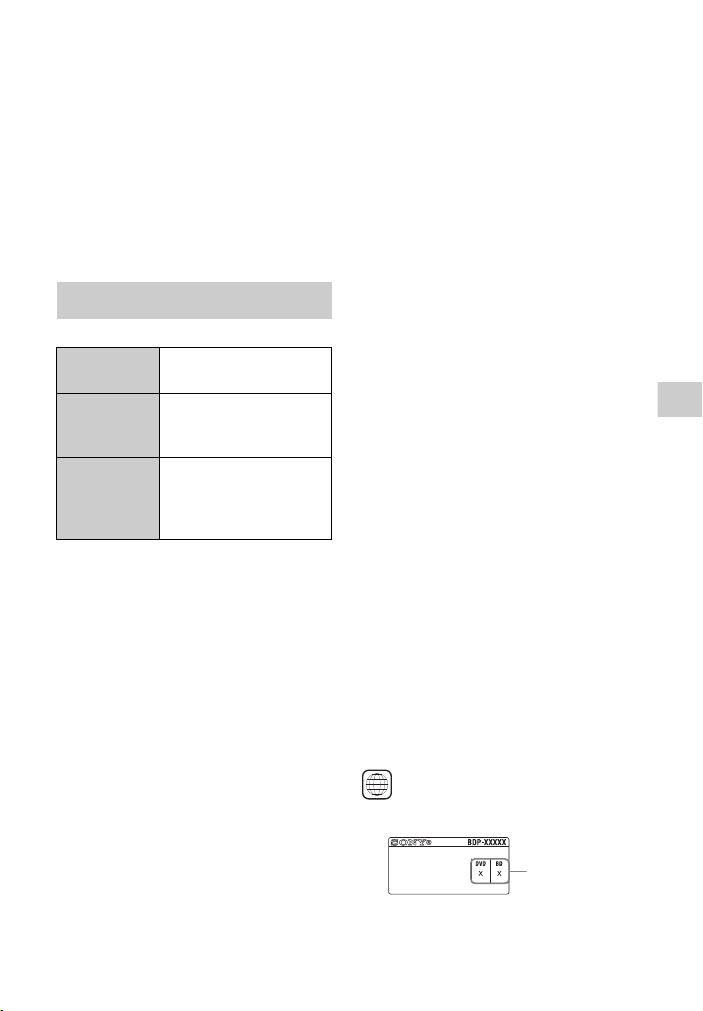
Lisateave
Töökeskkonna niiskus:
ALL
Piirkonnakood
25% kuni 80%
Kaasasolevad tarvikud
AC-adapter (AC-M1208WW) (1)
Vahelduvvoolu toitejuhe (voolujuhe) (1)
Pult (kaugjuhtimine) (1)
R03 (suurus AAA) patareid (2)
Disain ja spetsifikatsioonid võivad ette
teatamata muutuda.
Esitatavad plaadid
Blu-ray
*1
Disc
*3
DVD
*3
CD
*1
Kuna Blu-ray Disci spetsifikatsioonid
on uued ja arenevad pidevalt, ei pruugi
osad plaadid sõltuvalt plaadi tüübist
ja versioonist esitatavad olla.
Sõltuvalt allikast, ühendatud
väljundpistikust ja valitud heliseadistusest
erineb ka heliväljund.
*2
BD-RE: versioon 2.1
BD-R: versioon 1.1, 1.2, 1.3, sh orgaanilise
pigmendi tüübiga BD-R (LTH-tüüpi)
Arvutis salvestatud BD-R-plaate ei
saa esitada, kui postskriptumid on
salvestatavad.
*3
CD- või DVD-plaati ei esitata, kui
salvestamist pole õigesti lõpetatud.
Lisateavet vaadake salvestusseadmega
kaasasolevast kasutusjuhendist.
BD-ROM
*2
BD-R
DVD-ROM
DVD-R/DVD-RW
DVD+R/DVD+RW
CD-DA (muusika-CD)
CD-ROM
CD-R/CD-RW
Super Audio CD
/BD-RE
Kettad, mida ei saa esitada
• Kassetiga BD-d
•BDXL-id
•DVD-RAM-id
• HD DVD-d
•DVD-heliplaadid
•FOTO CD-d
• CD-lisade andmete osa
•Super VCD-d
• DualDiscide helimaterjaliga pool
Märkus plaatide kohta
Toode on mõeldud CD-standardile
vastavate plaatide esitamiseks.
DualDiscid ja mõned autoriõiguste
*2
tehnoloogia kodeeringuga
muusikaplaadid ei vasta CD-standardile,
seetõttu ei pruugi need plaadid selle
tootega esitatavad olla.
Märkus BD-de/DVD-de esitustoimingute
kohta
Osa BD-de/DVD-de esitustoiminguid
võivad olla tarkvaratootjate tahtlikult
seadistatud. Kuna antud mängija esitab
BD-/DVD-sid vastavalt tarkvaratootja
valmistatud plaadi sisule, ei pruugi kõik
esitusfunktsioonid saadaval olla.
Märkus kahekihiliste BD-de/DVD-de kohta
Kihtide vahetumisel võib pildi ja heli
esitus hetkeks katkeda.
Piirkonnakood (ainult BD-ROM/DVD-video)
Seadme tagaküljele on trükitud
piirkonnakood ja seade esitab ainult
sama piirkonnakoodiga või tähisega
märgistatud BD-ROM-e/
DVD-videoid.
41
Page 42
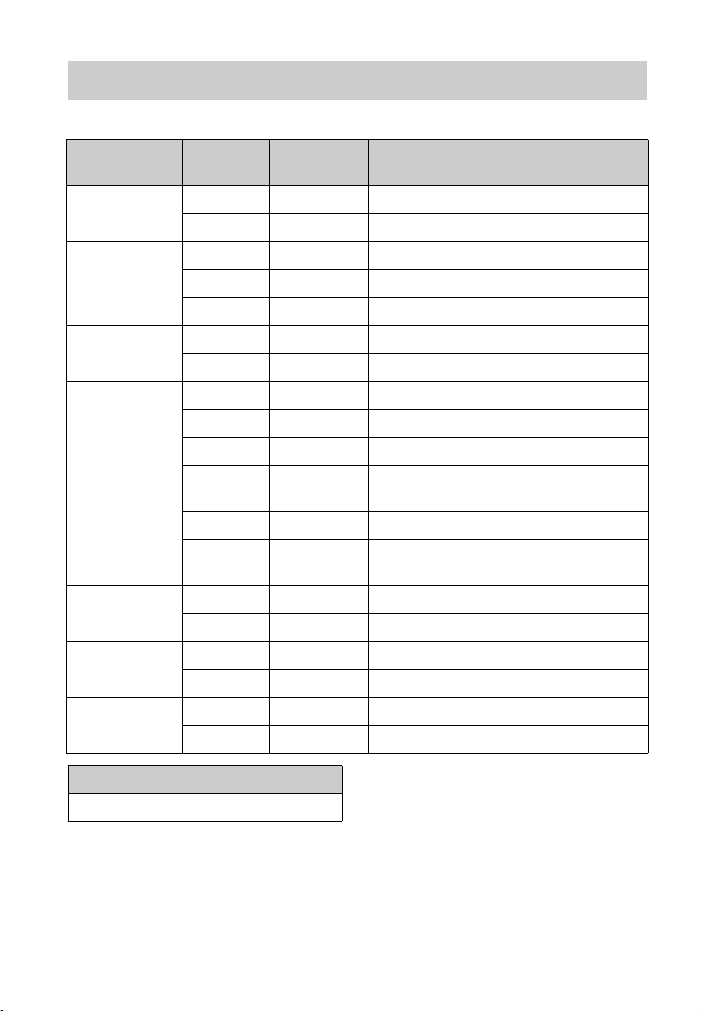
Esitatavate failide tüübid
Video
Kodek
MPEG-1-video
MPEG-2-video
Xvid
MPEG4/AVC
*1
VC1
*1*7
WMV9
Liikuv JPEG
Konteiner-
vorming
PS .mpg, .mpeg Dolby Digital, DTS, LPCM, MPEG
*1
MKV .mkv Dolby Digital, LPCM, AAC, MP3, Vorbis
*3
PS
*2
*4
TS
*1
MKV
AVI .avi Dolby Digital, LPCM, WMA9, MP3
MKV .mkv Dolby Digital, LPCM, AAC, MP3, Vorbis
*1
MKV
*1
MP4
*1
TS
*5
Quick
*6
Time
*6
FLV
3gpp/
*6
3gpp2
TS .m2ts, .mts Dolby Digital, DTS, LPCM, MPEG, AAC
MKV .mkv Dolby Digital, LPCM, AAC, MP3, Vorbis
ASF .wmv, .asf WMA9, WMA 10 Pro
MKV .mkv Dolby Digital, LPCM, AAC, MP3, Vorbis
Quick Time mov Dolby Digital, LPCM, AAC, MP3
*6
AVI .avi Dolby Digital, LPCM, AAC, MP3
Laiend Heliga
.mpg, .mpeg Dolby Digital, DTS, LPCM, MPEG
.m2ts, .mts Dolby Digital, DTS, LPCM, MPEG, AAC
.mkv Dolby Digital, LPCM, AAC, MP3, Vorbis
.mkv Dolby Digital, LPCM, AAC, MP3, Vorbis
.mp4, .m4v AAC
.m2ts, .mts Dolby Digital, DTS, LPCM, MPEG, AAC
mov Dolby Digital, LPCM, AAC, MP3
flv, f4v LPCM, AAC, MP3
.3gp, .3g2,
.3gpp, .3gp2
AAC
Vorming
AVCHD (versioon 2.0)
42
*1*8*9*10
Page 43
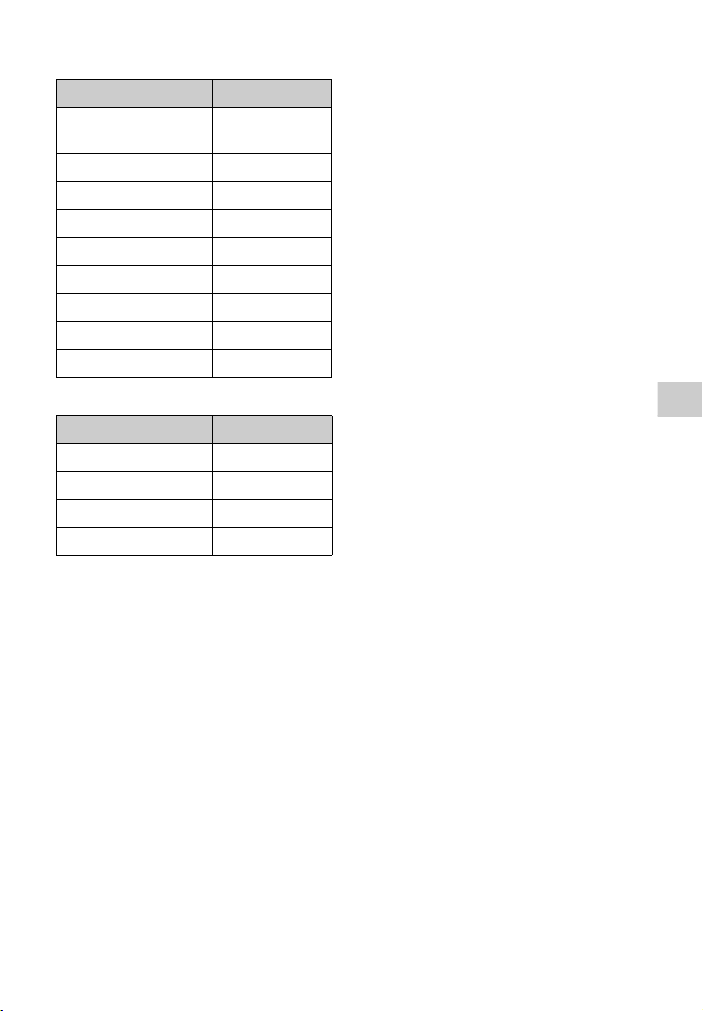
Lisateave
Music
Kodek Laiend
MP3 (MPEG-1 Audio
Layer III)
AAC/HE-AAC
WMA9 standard
WMA 10 Pro
LPCM
FLAC
Dolby Digital
Vorbis
Monkey’s Audio
*11
*1*11
*1
*6
*11
*1
*6*11
*6
*6
Photo
Vorming Laiend
JPEG .jpeg, .jpg, .jpe
PNG .png
GIF .gif
MPO .mpo
*1
Mängija ei pruugi esitada seda
failivormingut DLNA-serveris.
*2
Mängija saab DLNA-serveris esitada
ainult standardlahutusega videoid.
*3
Mängija ei esita seda DTS-vormingus
faile DLNA-serveris.
*4
Mängija suudab DLNA-serveris esitada
vaid Dolby Digitali vormingus faile.
*5
Mängija toetab AVC-d kuni tasemeni 4.1.
*6
Mängija ei esita seda failivormingut
DLNA-serveris.
*7
Mängija toetab WMV9-t kuni tasemeni
Advance Profile.
*8
Mängija toetab kaadrikiirust kuni
60 kaadrit sekundis.
*9
Mängija esitab AVCHD-vormingus faile,
mis on salvestatud digivideokaamerasse
või sarnasesse seadmesse.
AVCHD-vormingus plaati ei esitata,
kui salvestamine pole õigesti lõpetatud.
*10
Mängija saab esitada AVCHD 3Dvormingut.
.mp3
.m4a, .aac
.wma
.wma
.wav
.flac, .fla
.ac3
.ogg
.ape
*12
*12
*6*13
*11
Mängija esitab .mka-vormingus faile.
Faili ei saa DLNA-serveris esitada.
*12
Mängija ei esita animeeritud PNG- ega
GIF-faile.
*13
MPO-failide puhul (v.a 3D) kuvatakse
*6
põhipilt või esimene pilt.
b
• Mõnda faili ei pruugita esitada sõltuvalt
failivormingust, faili kodeeringust,
salvestamistingimustest või
DLNA-serverist.
• Mõnd arvutis redigeeritud faili ei
pruugita esitada.
• Mõne faili puhul ei pruugi edasija tagasikerimine võimalik olla.
• Mängija ei esita DRM- ja Losslesskodeeringuga jms faile.
• Mängija tuvastab BD-del, DVD-del,
CD-del ja USB-seadmetes järgmised
failid või kaustad:
– kuni 9. kihi kaustadeni (sh juurkaust);
– kuni 500 faili/kausta ühel kihil.
• Mängija saab tuvastada järgmised
DLNA-serverisse salvestatud failid
ja kaustad:
– kuni 19. kihi kaustadeni;
– kuni 999 faili/kausta ühel kihil.
• Mängija toetab järgmisi kaadrikiirusi:
– kuni 60 kaadrit sekundis (ainult AVCHD
(MPEG4/AVC) puhul).
– kuni 30 kaadrit sekundis muude
videokodekite puhul.
• Mängija toetab video bitikiirust kuni
40 Mb/s.
• Osad USB-seadmed ei pruugi selle
mängijaga töötada.
• Mängija tuvastab massmälu klassi (MSC)
seadmed (nt välkmälu või kõvakettaajam),
pildi jäädvustamisseadme (SICD) klassi
seadmed ja 101 asetusega klaviatuuri.
• Andmete rikkumise või USB-mäluseadme
või muude seadmete kahjustamise
vältimiseks lülitage mängija enne
USB-mäluseadme või muude seadmete
ühendamist ja eemaldamist välja.
• Mängija ei pruugi andme-CD-lt suure
bitikiirusega videofaile sujuvalt esitada.
Soovitatav on selliseid faile esitada
andme-DVD-lt või andme-BD-lt.
43
Page 44
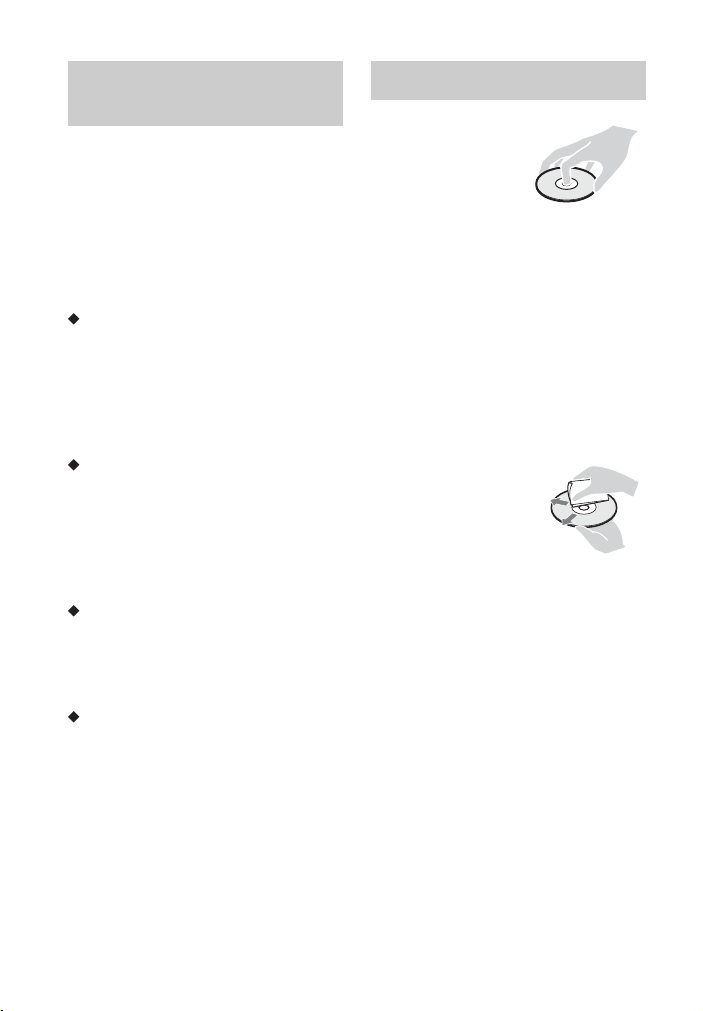
Teave traadita kohtvõrgu (LAN)
turvalisuse kohta
Kuna side traadita kohtvõrgu (LAN)
funktsiooni abil luuakse raadiolainete
kaudu, võib traadita signaal olla häiretele
vastuvõtlik. Traadita ühenduse
kaitsmiseks toetab mängija erinevaid
turvafunktsioone. Konfigureerige
turvasätted kindlasti vastavalt oma
võrgukeskkonnale.
Turvalisus puudub
Kuigi seadistamine on lihtne, võib
traadita sidet häirida või teie traadita
võrku tungida kes tahes, seda isegi
ilma spetsiaalsete tööriistadeta. Pidage
meeles, et alati on olemas volitamata
juurdepääsu või andmevarguse oht.
WEP
WEP rakendab ühendustele kaitse,
et võõrad ei saaks ühendust häirida
ega traadita võrku tungida. WEP on
pärandturvatehnoloogia, mis võimaldab
ühendada vanemaid TKIP/AES-i
tehnoloogiat mittetoetavaid seadmeid.
WPA-PSK (TKIP), WPA2-PSK (TKIP)
TKIP on turvatehnoloogia, mis arendati
WEP-i puudujääkide parandamiseks.
TKIP tagab suurema turvalisuse astme
kui WEP.
WPA-PSK (AES), WPA2-PSK (AES)
AES on turvatehnoloogia, mis
kasutab täiustatud WEP-i ja TKIP-i
tehnoloogiast erinevat turvameetodit.
AES tagab suurema turvalisuse kui WEP
või TKIP.
Märkused plaatide kohta
• Selleks et ketas
püsiks puhas,
hoidke seda
servadest. Ärge
puudutage plaadi
pinda.
Tolm, sõrmejäljed või kriimustused
plaadil võivad põhjustada selle
talitlushäireid.
• Ärge pange plaati kohta, kus on otsene
päikesevalgus või kuumaallikad,
näiteks kuumaõhutorud, ega jätke seda
päikesevalguse kätte pargitud autosse,
kuna temperatuur autos võib oluliselt
tõusta.
• Pärast esitamist pange plaat karpi
tagasi.
• Puhastage ketast
puhastuslapiga.
Pühkige plaati
keskosast väljapoole.
• Ärge kasutage
lahusteid, näiteks
bensiini, vedeldit, müügilolevaid
plaadi/läätse puhasteid või
vinüülplaatide jaoks mõeldud
antistaatikut.
• Kui olete printinud plaadi sildi,
kuivatage silti enne esitamist.
• Ärge kasutage järgmisi plaate.
– Läätse puhastamise plaat.
– Ebastandardse kujuga plaat
(nt kaardi- või südamekujuline)
– Sildi või kleebisega plaat.
– Kleeplindi või kleebise liimiga plaat.
• Ärge töödelge kriimustuste
eemaldamiseks plaadi esitatavat külge.
44
Page 45
Lisateave
Juhitavate telerite koodid
Keele tähiste loend
Hoidke kaugjuhtimispuldi abil kahe
sekundi jooksul all nuppu -TV- [/1
ja teleri tootja koodi nuppu.
Kui loendis on rohkem kui üks
kaugjuhtimisnupp, sisestage need
ükshaaval, kuni leiate koodi, mis
teleriga töötab.
Tootja Kaugjuhtimis-
Sony (vaikimisi) Värviline nupp
Philips Värviline nupp
Panasonic Värviline nupp
Hitachi TOP MENU
Sharp M
Toshiba POP UP/MENU
Loewe <
Samsung ,
LG/Goldstar m
nupp
(punane)
(roheline) /
värviline nupp
(kollane) /
RETURN
(sinine) /
keskmine nupp
(ENTER)
Üksikasju vaadake jaotisest [BD/DVD
Viewing Settings] (BD/DVD vaatamise
seaded) (lk 31).
Keelte kirjapilt vastab standardile
ISO 639: 1988 (E/F).
Kood Keel
1027 Afar 1028 Abkhazian
1032 Afrikaans 1039 Amharic
1044 Arabic 1045 Assamese
1051 Aymara 1052 Azerbaijani
1053 Bashkir 1057 Byelorussian
1059 Bulgarian 1060 Bihari
1061 Bislama 1066 Bengali
1067 Tibetan 1070 Breton
1079 Catalan 1093 Corsican
1097 Czech 1103 Welsh
1105 Danish 1109 German
1130 Bhutani;
Dzongkha
1144 English 1145 Esperanto
1149 Spanish 1150 Estonian
1151 Basque 1157 Persian
1165 Finnish 1166 Fiji
1171 Faroese 1174 French
1181 Frisian 1183 Irish
1186 Scots Gaelic 1194 Galician
1196 Guarani 1203 Gujarati
1209 Hausa 1217 Hindi
1226 Croatian 1229 Hungarian
1233 Armenian 1235 Interlingua
1239 Interlingue 1245 Inupiak
1248 Indonesian 1253 Icelandic
1254 Italian 1257 Hebrew
1261 Japanese 1269 Yiddish
1283 Javanese 1287 Georgian
1297 Kazakh 1298 Greenlandic;
1299 Cambodian;
Khmer
1301 Korean 1305 Kashmiri
1307 Kurdish 1311 Kirghiz
1313 Latin 1326 Lingala
1327 Laothian; Lao 1332 Lithuanian
1334 Latvian 1345 Malagasy
1347 Maori 1349 Macedonian
1350 Malayalam 1352 Mongolian
1142 Greek
Kalaallisut
1300 Kannada
45
Page 46

Kood Keel
1353 Moldavian 1356 Marathi
1357 Malay 1358 Malese;
1363 Burmese 1365 Nauru
1369 Nepali 1376 Dutch
1379 Norwegian 1393 Occitan
1403 Oromo 1408 Oriya
1417 Punjabi;
Panjabi
1435 Pashto; Pushto 1436 Portuguese
1463 Quechua 1481 Rhaeto-
1482 Kirundi; Rundi 1483 Romanian
1489 Russian 1491 Kinyarwanda
1495 Sanskrit 1498 Sindhi
1501 Sangho; Sango 1502 Serbo-Croatian
1503 Singhalese;
Sinhalese
1506 Slovenian 1507 Samoan
1508 Shona 1509 Somali
1511 Albanian 1512 Serbian
1513 Siswati; Swati 1514 Sesotho; Sotho
1515 Sundanese 1516 Swedish
1517 Swahili 1521 Tamil
1525 Telugu 1527 Tajik
1528 Thai 1529 Tigrinya
1531 Turkmen 1532 Tagalog
1534 Setswana;
Tswana
1538 Turkish 1539 Tsonga
1540 Tatar 1543 Twi
1557 Ukrainian 1564 Urdu
1572 Uzbek 1581 Vietnamese
1587 Volapük 1613 Wolof
1632 Xhosa 1665 Yoruba
1684 Chinese 1697 Zulu
1703 Määramata
Maltese
1428 Polish
Romance
1505 Slovak
southern
1535 Tonga; Tonga
islands
[Vanemlik järelevalve /
piirkonnakood
Üksikasju vaadake jaotisest [Parental
Control Area Code] (Vanemliku
järelvalve postiindeks) (lk 32).
Kood Piirkond
2044 Argentina 2362 Mehhiko
2047 Austraalia 2379 Norra
2046 Austria 2427 Pakistan
2057 Belgia 2428 Poola
2070 Brasiilia 2436 Portugal
2093 Colombia 2174 Prantsusmaa
2424 Filipiinid 2499 Rootsi
2092 Hiina 2109 Saksamaa
2149 Hispaania 2501 Singapur
2376 Holland 2165 Soome
2219 Hongkong 2086 Šveits
2239 Iirimaa 2115 Taani
2248 India 2528 Tai
2238 Indoneesia 2543 Taiwan
2254 Itaalia 2090 Tšiili
2276 Jaapan 2390 Uus-Meremaa
2304 Korea 2489 Venemaa
2200 Kreeka 2586 Vietnam
2333 Luksemburg 2184 Ühendkuningriik
2363 Malaisia
46
Page 47

Page 48
Selle mängija tarkvara võidakse tulevikus värskendada. Saadaolevate värskenduste
ja uusimate kasutusjuhendite kohta leiate lisateavet järgmiselt veebisaidilt.
www.sony.eu/support
z
Kasulikke vihjeid, nõuandeid ja teavet Sony toodete ning teenusete kohta leiate
aadressilt www.sony.eu/myproducts/
© 2015 Sony Corporation
4-571-033-11(1) (EE)
 Loading...